QUICK START GUIDE
English - CJB2HD0LCAAA
Printed in China
PLEASE CONSIDER THE
ENVIRONMENT BEFORE PRINTING
SAVE
PAPER
SAVE
TREES
T671O
1
Your Mobile
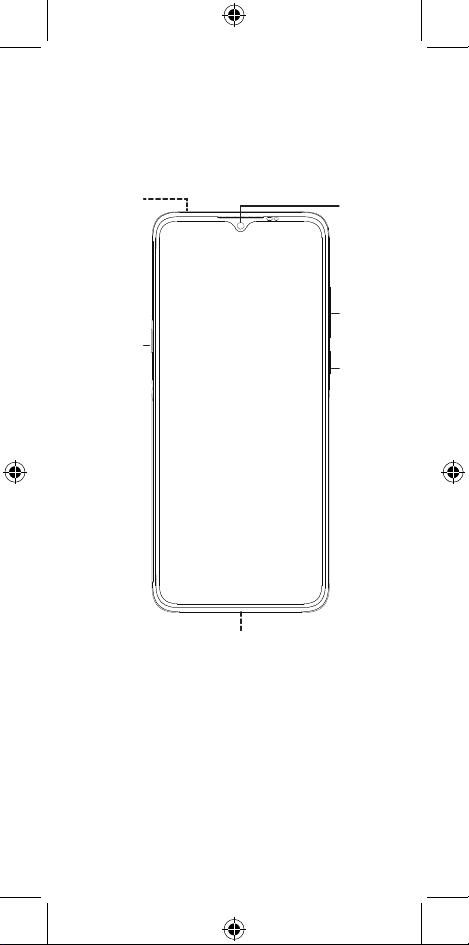
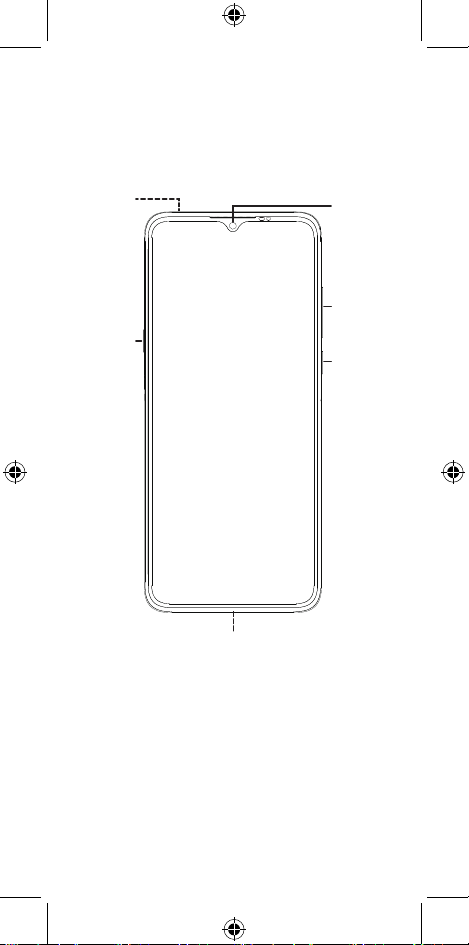
Keys and connectors
Front
camera
Power
key
Volume
up/down
Headset
connector
USB Type-C
Google
Assistant
Button
2
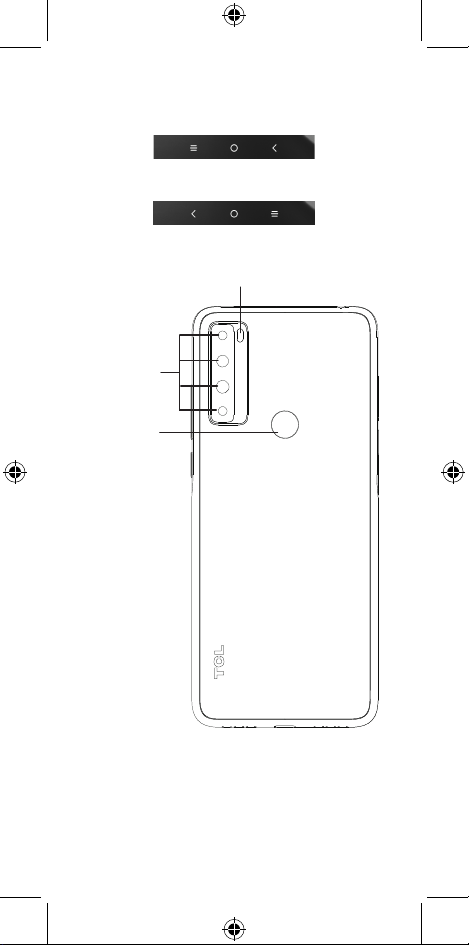
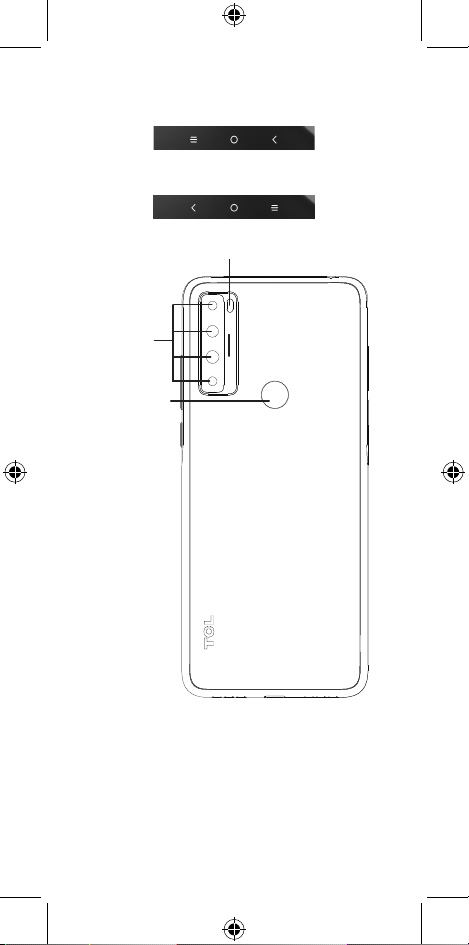
Right-hand mode:
Left-hand mode:
Multiple rear
cameras
Rear flash
Fingerprint
sensor
3
Getting started
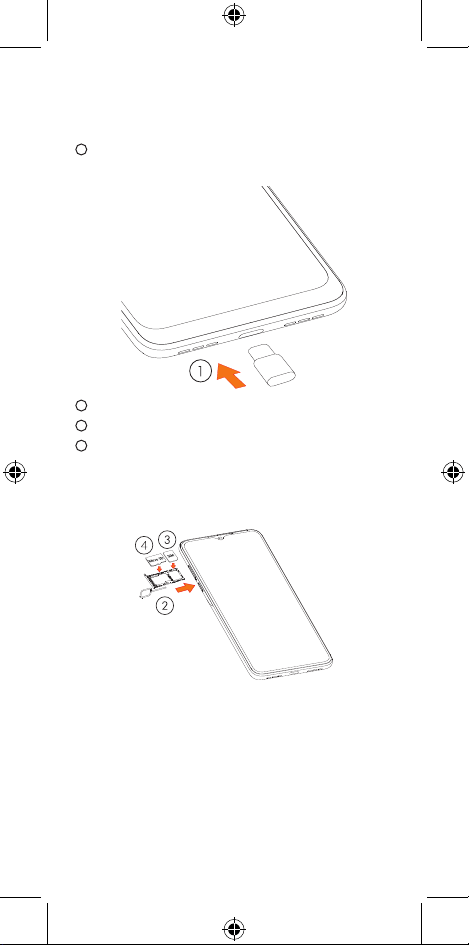
1
Your new phone is partially charged. Charge the battery
by using the USB-C cable and charger provided.
2
Use the provided SIM pin to open the SIM tray.
3
Place the Nano SIM card into the tray slot labeled "SIM".
4
If applicable, place the microSD
TM
card into the opposite
side of the tray slot where labeled “SD”.
Note: microSD
TM
cards are sold separately. Only use Nano
SIM cards with your phone.
4
Home screen
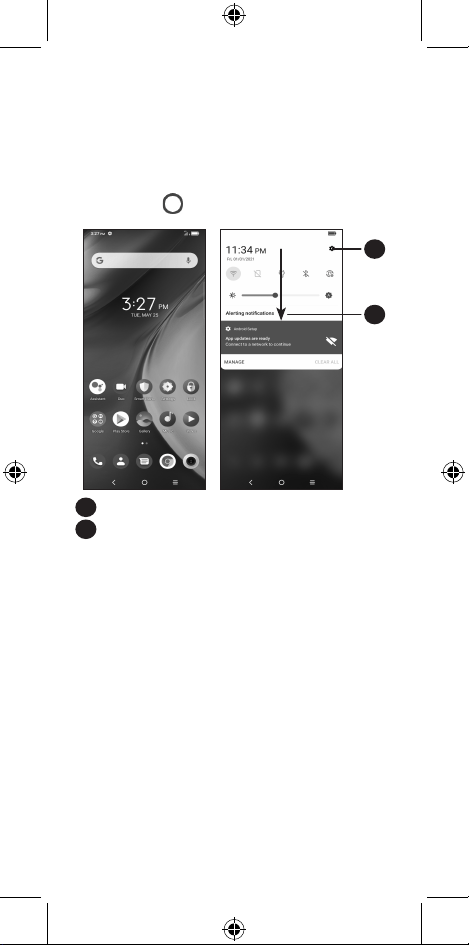
You can bring all of the items (applications, shortcuts,
folders) that you use most frequently to your Home screen
for quick access.
Tapping Home always takes you back to the main
Home screen.
2
1
1
Open Settings, to view the full list of settings.
2
Touch and drag down to open the Notification panel.
5
Phone call
Making a call
From the Phone app, use the keypad to enter the phone
number, or keyboard to enter the contact name. Then tap
to place the call.
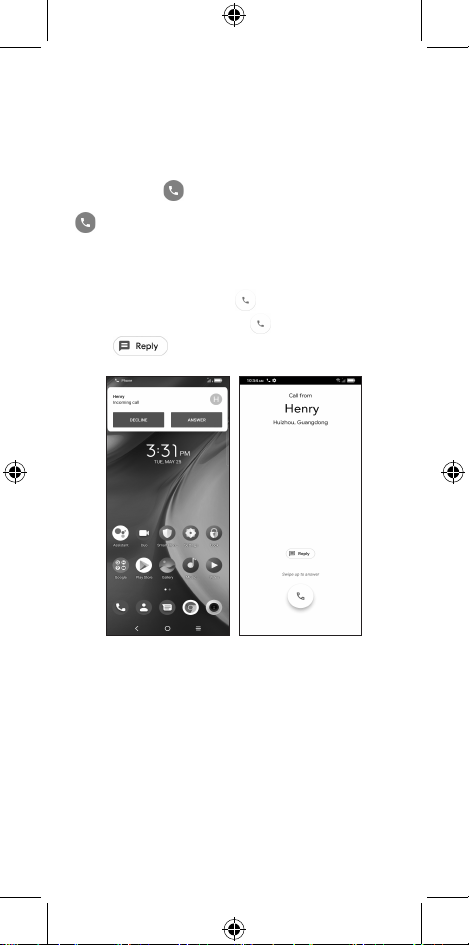
Answering a call
When you receive a call:
• Tap ANSWER, or swipe up ;
• Tap DECLINE, or swipe down ;
• Tap to reject the call by sending a preset
message.
6
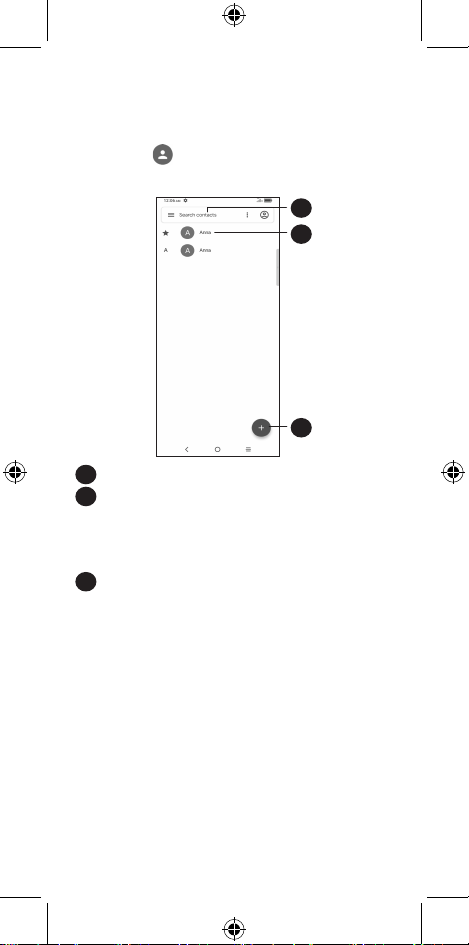
Contacts
Use Contacts to view your saved contacts or create a
new contact. Synchronize your contacts from your email
account(s) and other applications to your phone.
1
2
3
1
Tap to search Contacts.
2
Tap on the contact name or icon to open the contact
card, where you can edit their information, call them,
and more.
Touch and hold to share or delete the selected
contact(s).
3
Tap to create a new contact.
7
Messages
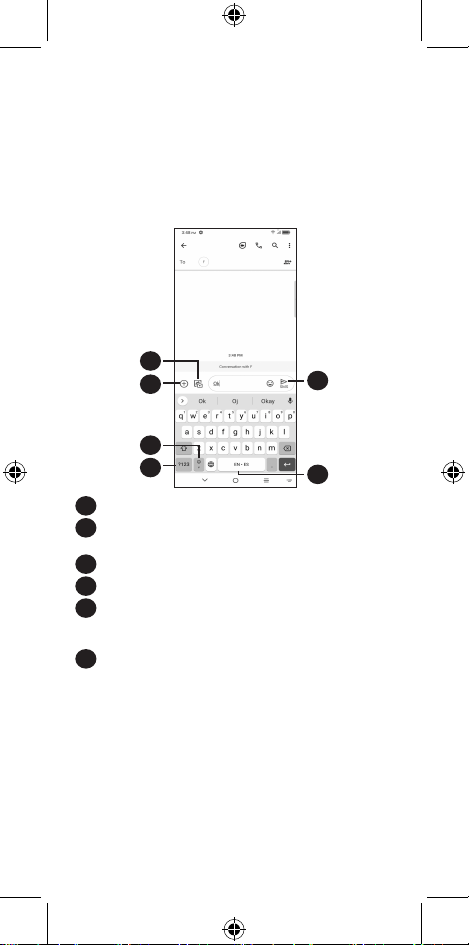
Create, edit, and receive SMS and MMS.
An SMS will be converted to MMS automatically when
media files (such as image, video, audio) are attached,
when a subject is added to the message, or an email is
used for a recipient.
1
2
3
6
5
4
1
Tap to send the message.
2
Touch and hold to switch language (if additional
language keyboards are activated).
3
Insert a picture from gallery or shoot one directly.
4
Insert a GIF, sticker, location, contact or other file.
5
Tap to input a comma. Touch and hold to access
keyboard settings, input an emoticon, and enter left or
right hand input mode.
6
Tap to access the symbols and numbers keyboards.
8
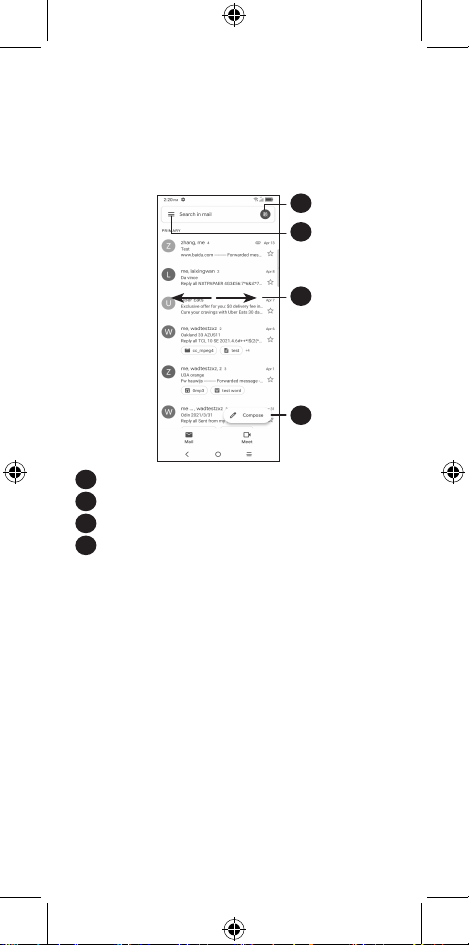
Gmail
Use Gmail to create, send, and receive emails directly on
your phone. The Gmail app will allow you to add several
email accounts.
1
2
3
4
1
Tap to view the email accounts on your device.
2
Tap to access email folders, settings, and more.
3
Swipe right or left to archive the email.
4
Tap to create an email.
9
Help
• Check out the TCL website at www.tcl.com for tutorials
and answers to frequently asked questions, and to
download the User Manual.
• To get support for your phone, visit the TCL website (www.
tcl.com) or dial the number listed below:
Canada- 1-855-224-4228
United States- 1-855-224-4228
• Your device is unlocked and can work on different GSM
carriers. It is designed to support T-Mobile and AT&T on
VoLTE service. All other carrier services may be limited.
Please contact your carrier for support.
• Update your phone's software
Go to Settings > System > System Update to check
software updates.
• Back up your personal data
Go to Settings > System > Backup > Back up to
Google Drive and turn it on.
• Reset your phone
Go to Settings > System > Reset > Factory data reset >
RESET PHONE.
10
Por favor, lea este instructivo de uso antes de utilizar el
dispositivo.
INSTRUCTIVO DE USO
Impreso en China
PIENSE EN EL
MEDIO AMBIENTE ANTES DE IMPRIMIR
AHORRE
PAPEL
SALVE
ÁRBOLES
T671O
11
Su celular
Teclas y conectores
Cámara
frontal
Botón de
encendido
Botón
de subir/
Bajar el
volumen
Conector
del
auricular
USB tipo C
Tecla del
Asistente
de Google
12
Modo para Mano derecha:
Modo para Mano lzquierda:
Cámara
trasera
Flash
Sensor de
huella digital
13
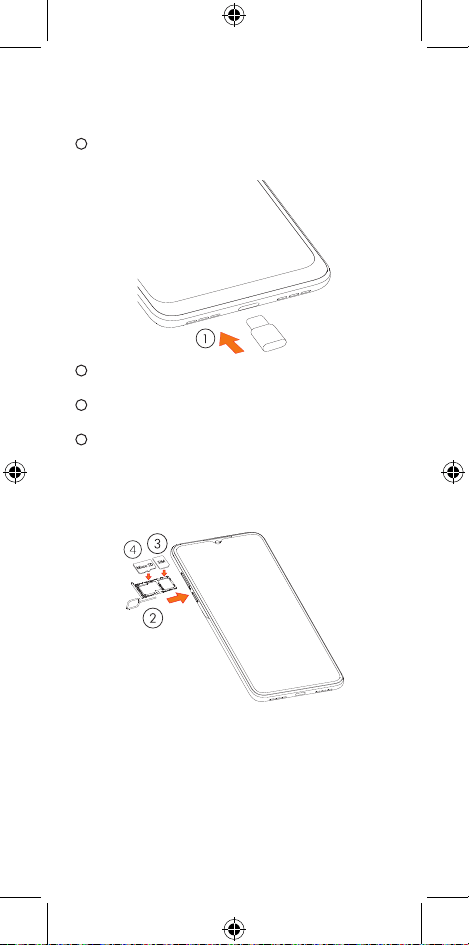
Puesta en marcha
1
Su nuevo teléfono está parcialmente cargado. Cargue la
batería con el cable USB-C y el cargador suministrados.
2
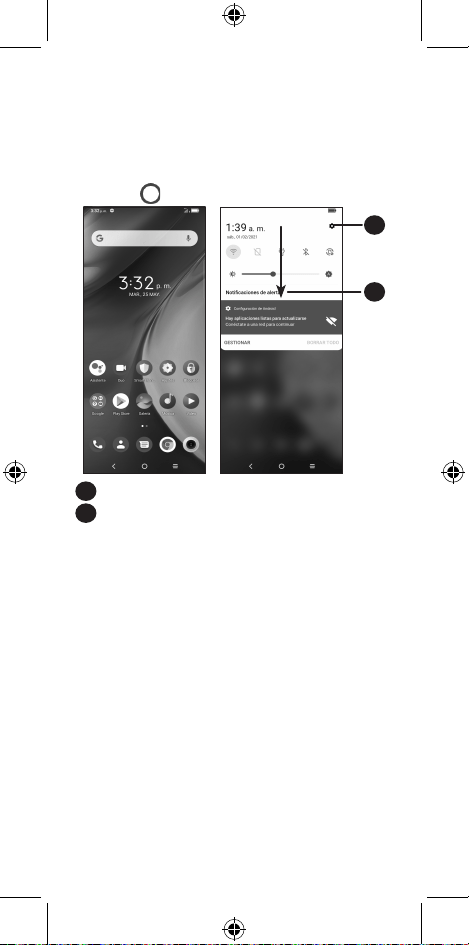
Utilice la herramienta de extracción de la SIM
suministrada para abrir la bandeja de la tarjeta SIM.
3
Coloque la tarjeta SIM nano en la ranura de la bandeja
denominada “SIM”.
4
Si corresponde, coloque la tarjeta microSD
TM
en el
lado opuesto de la ranura de la bandeja donde está
etiquetada como "SD".
Importante: las tarjetas microSD
TM
se venden por separado.
Utilice sólo tarjetas SIM nano con el teléfono.
14
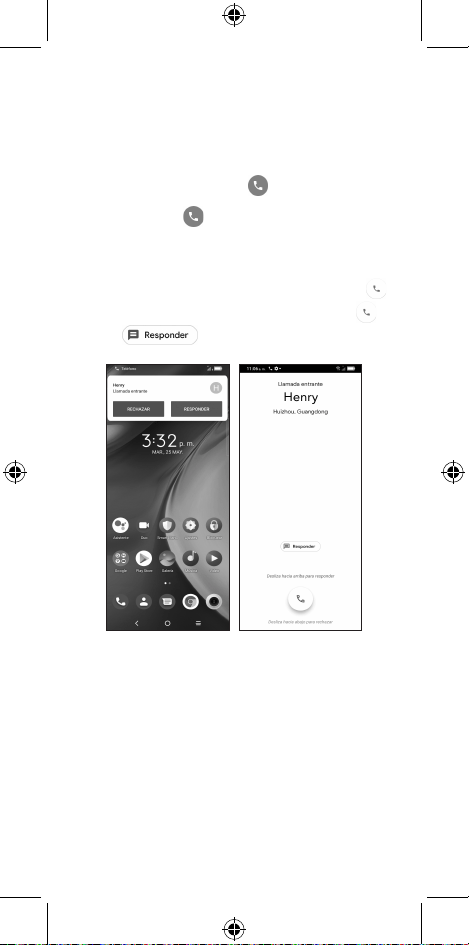
Pantalla de Inicio
Puede colocar los elementos que utiliza con más frecuencia
(aplicaciones, atajos) en la pantalla de Inicio, para acceder
rápidamente a ellos.
Tocar Inicio siempre lo regresa a la pantalla de inicio.
2
1
1
Acceda a Ajustes para ver la lista completa de ajustes.
2
Tocar y arrastrar hacia abajo para abrir el panel de
notificaciones.
15
Llamada telefónica
Realizar una llamada
Desde la aplicación Teléfono , use el teclado para
ingresar el número de teléfono o el nombre del contacto. A
continuación, toque para realizar la llamada.
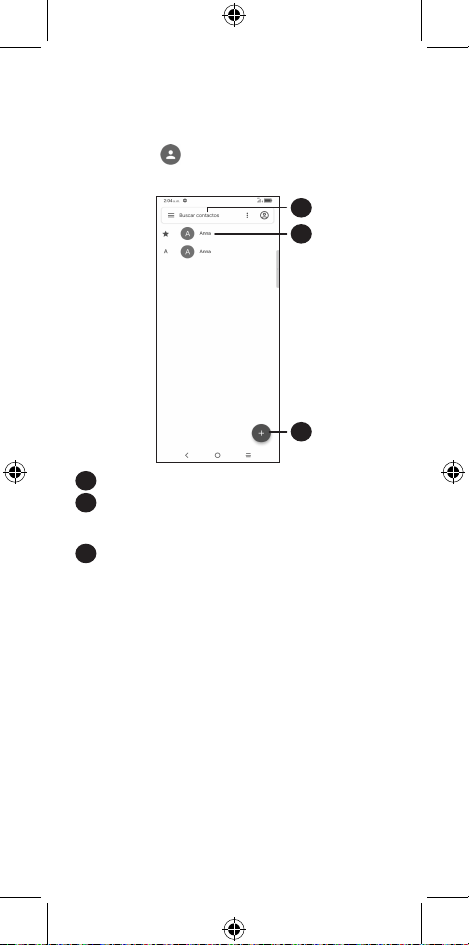
Responder una llamada
Cuando reciba una llamada:
• Toque RESPONDER o deslice hacia arriba el icono ;
• Toque RECHAZAR o deslice hacia abajo el icono ;
• Toque para rechazar la llamada y enviar un
mensaje preestablecido.
16
Contactos
Con Contactos , puede ver los contactos guardados o
crear uno nuevo. Sincronice los contactos de sus cuentas
de correo electrónico y otras aplicaciones con el teléfono.
1
2
3
1
Toque aquí para buscar contactos
2
Toque el nombre o icono del contacto para abrir la
tarjeta de contacto, donde puede editar la información,
llamarlos y mucho más.
3
Toque aquí para crear un nuevo contacto.
17
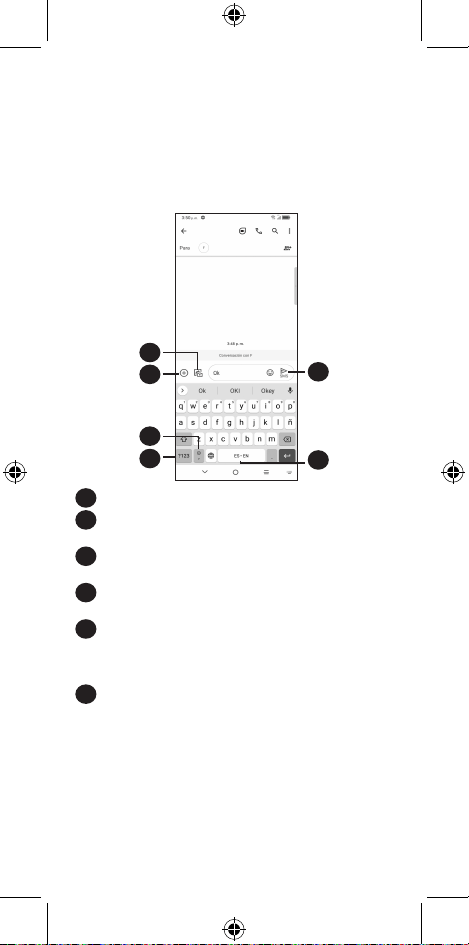
Mensajes
Puede crear, modificar y recibir SMS y MMS.
se adjunten archivos multimedia (imagen, video, audio),
o cuando se añada un asunto al mensaje o se use una
dirección de correo electrónico como destinatario.
1
2
6
5
4
3
1
Toque aquí para enviar el mensaje SMS o MMS.
2
Toque y mantenga pulsado para cambiar el idioma (si
se han activado teclados adicionales).
3
Inserte una imagen de la galería o tome una fotografía
directamente.
4
Inserte un GIF, etiqueta, ubicación, contacto u otro
archivo.
5
Toque aquí para ingresar una coma. Toque y mantenga
pulsado para acceder a los ajustes del teclado, ingresar
un emoticono e ingresar al modo de entrada de mano
izquierda o derecha.
6
: Toque aquí para acceder a los teclados de símbolos
y números.
18
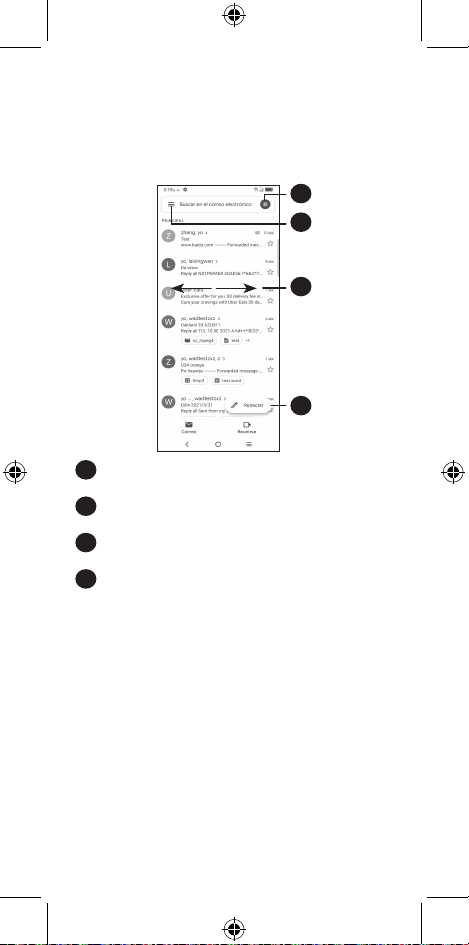
Correo electrónico
Use Gmail para crear, enviar y recibir correos electrónicos
directamente desde el teléfono. La aplicación Gmail permite
agregar varias cuentas de correo electrónico.
1
2
3
4
1
Toque aquí para ver las cuentas de correo electrónico
del dispositivo.
2
Toque aquí para acceder a carpetas de correo
electrónico, ajustes y mucho más.
3
Deslice hacia la derecha o izquierda para archivar el
correo electrónico.
4
Toque aquí para crear un correo electrónico.
19
Ayuda
• Consulte el sitio web de TCL en www.tcl.com para
acceder a tutoriales y obtener respuestas a las preguntas
frecuentes, y para descargar el Instructivo de uso.
• Para obtener asistencia para el teléfono, acceda al
sitio web de TCL (www.tcl.com) o llame a los números
siguientes:
Canadá: 1-855-224-4228
Estados Unidos: 1-855-224-4228
• El dispositivo está desbloqueado y puede funcionar con
diferentes operadoras GSM. Es compatible con T-Mobile
y AT&T con el servicio VoLTE. Es posible que se den
limitaciones en todas las demás operadoras. Póngase en
contacto con su operadora para recibir asistencia.
• Actualizar el software del teléfono
Abra la aplicación Ajustes > Sistema > Actualizar
sistema para comprobar si hay actualizaciones del
software.
• Respaldar sus datos personales
Ingrese a Ajustes > Sistema > Respaldo de Seguridad
y actívelo.
• Restablecer el teléfono
Ingrese a Ajustes > Sistema > Restablecer >
Restablecer datos de fábrica y a continuación, pulse
REINICIAR TELÉFONO.
Para obtener más información puede acceder a la
aplicación Protección del teléfono y visitar el Centro de
atención y soporte.