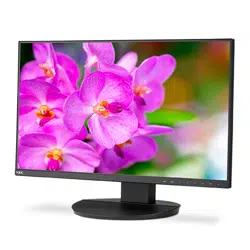

Manuel de l’utilisateur
Moniteur de bureau
MultiSync EA242F
MultiSync EA272F
MODÈLE : EA242F, EA242F-BK, EA272F, EA272F-BK
Ces instructions concernent les modèles ci-dessus.
Le nom de votre modèle est indiqué sur l’étiquette se trouvant à l’arrière du moniteur.

Sommaire
Informations sur l’enregistrement .........................................1
Certification TCO ..................................................................1
Informations importantes ...................................................... 3
Caractéristiques du produit
Chapitre 1 Installation
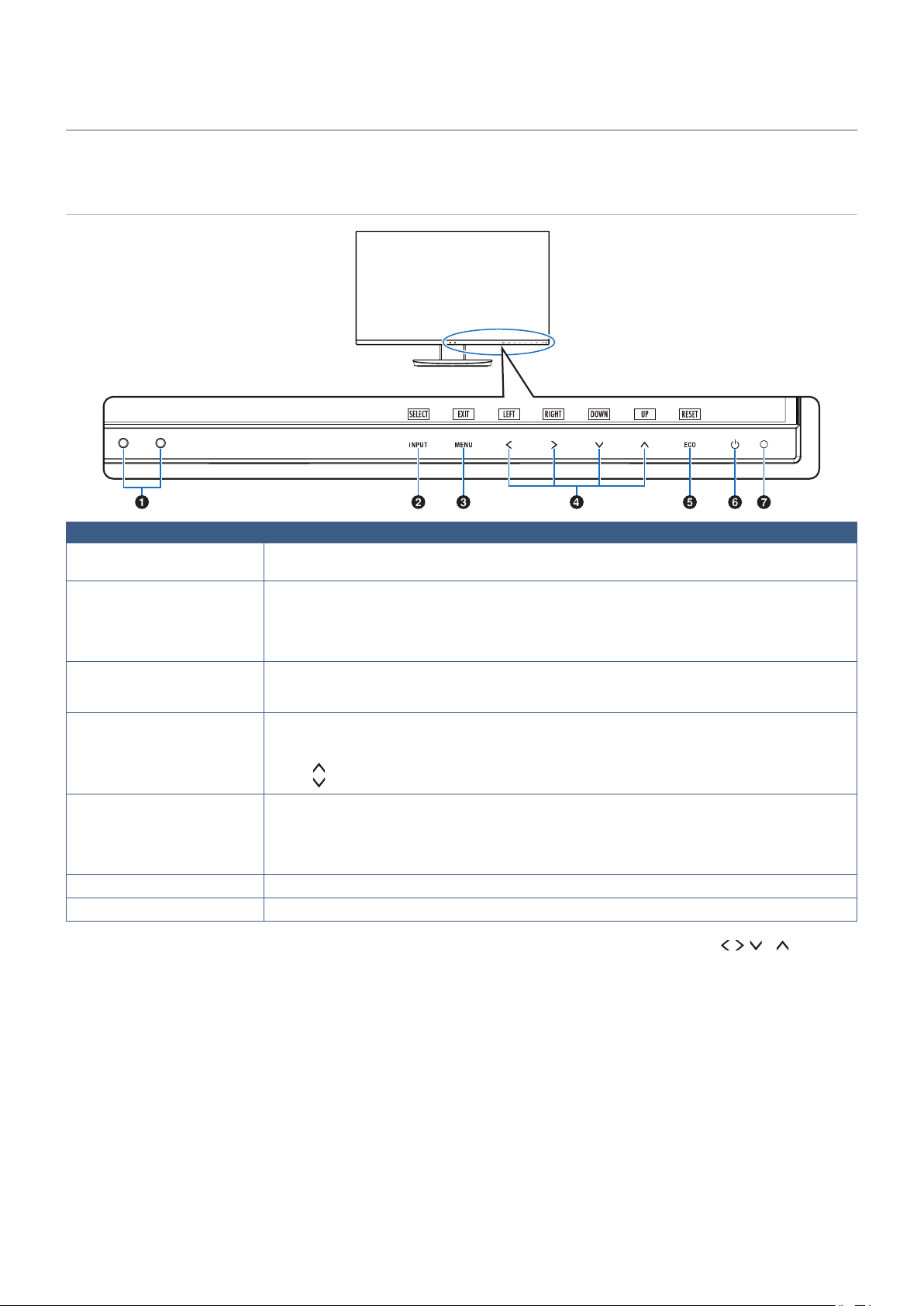
Noms et fonctions des pièces .............................................12
Panneau de configuration ................................................... 12
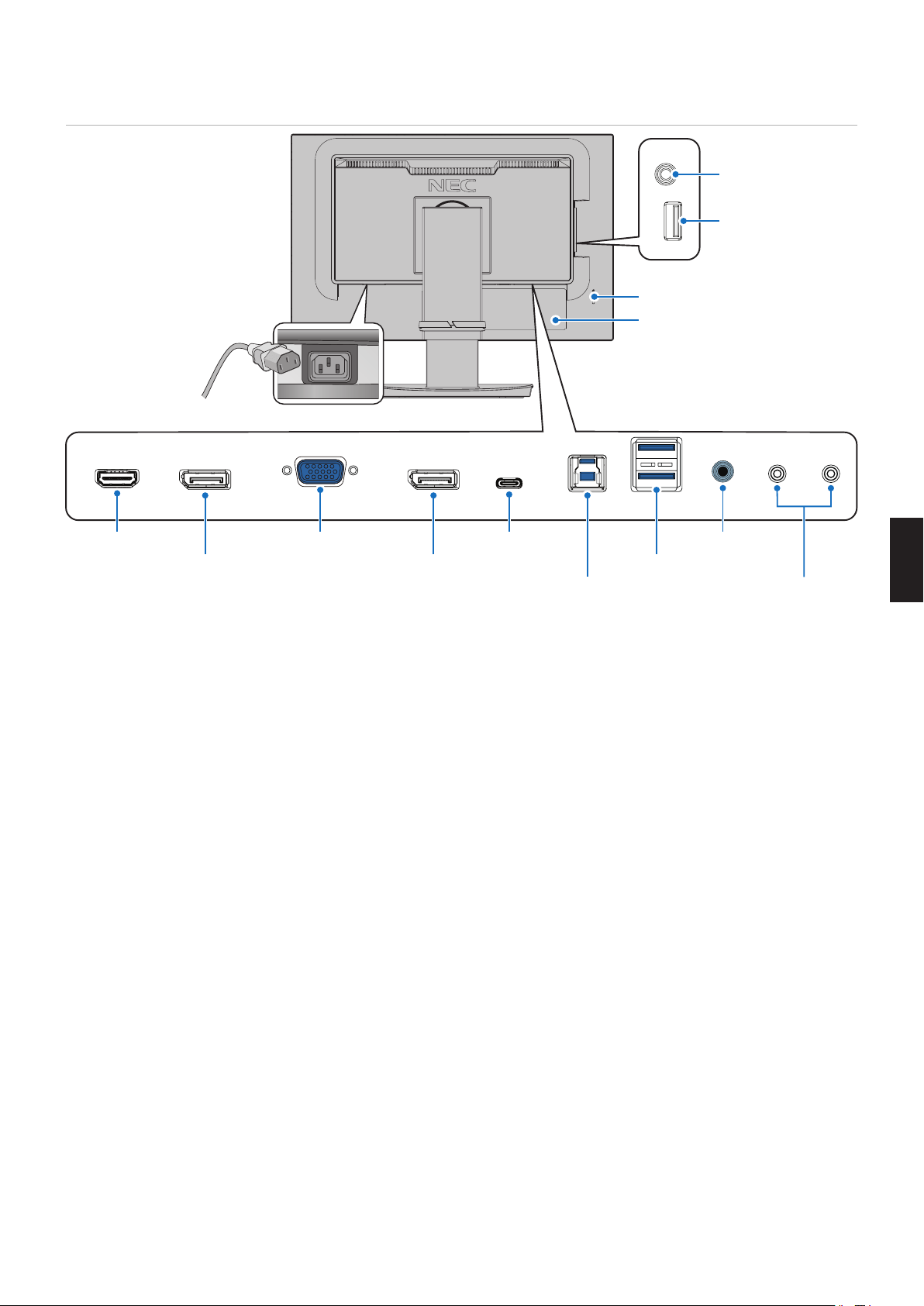
Panneau des connexions ...................................................13
Connexions .........................................................................14
Connexion vidéo ................................................................. 14
Configuration ......................................................................16
Support ajustable et pivotable ............................................19
Installation du bras flexible .................................................20
Démontage du support du moniteur pour le montage ........ 20
Montage du bras flexible .....................................................20
ControlSync ........................................................................21
Connexion de plusieurs moniteurs
à l’aide des ports DisplayPort .............................................23
Chapitre 2 Fonctionnement de base
Utilisation des commandes OSD ........................................ 26
Modification des signaux d’entrée ......................................27
Couleurs des indicateurs LED
et gestion de l’alimentation .................................................27
Chapitre 3 Résolution des problèmes
Problèmes d’affichage des images et de signal vidéo ........29
Problèmes matériels ........................................................... 30
Persistance de l’image........................................................32
Fonction « Capteur de présence » .....................................33
Utilisation de la fonction « Luminosité auto. » .....................34
Chapitre 4 Caractéristiques
EA242F ...............................................................................36 EA272F ...............................................................................37
Annexe A Liste des commandes OSD
OUTILS ECO ...................................................................... 39
ECRAN ...............................................................................40
COULEUR ..........................................................................42
OUTILS ...............................................................................42
OUTILS MENU ...................................................................43
AFFICHAGE MULTIPLE ..................................................... 45
INFORMATIONS ECO ........................................................46
INFORMATIONS ................................................................46
Avertissements de l’OSD ....................................................46
Annexe B Informations du fabricant sur le recyclage et
l’énergie
Élimination des produits NEC usagés ................................48
Économie d’énergie ............................................................ 48
Marque WEEE (Directive européenne
2012/19/EU et amendements) ............................................48
Français−1
Français
Informations sur l’enregistrement
Informations relatives aux câbles
ATTENTION : Utilisez les câbles fournis avec ce moniteur pour éviter tout problème en matière de réception (radio et télévision).
Avec les ports DisplayPort, HDMI, USB et USB-C
®
, employez un câble de signal blindé.
Le câble de signal blindé mini D-Sub 15 broches doit être utilisé en association avec un noyau de ferrite.
L’utilisation d’autres types de câbles et d’adaptateurs peut provoquer des interférences avec la réception radio et télévision.
Informations de la FCC
AVERTISSEMENT : La FCC américaine (Federal Communications Commission, ou « Commission fédérale des communications ») interdit
d’apporter des modifications à l’unité, SAUF celles indiquées dans ce manuel par NEC Display Solutions of America, Inc.
Le non-respect de cette réglementation peut annuler votre droit d’utiliser cet équipement.
1. Le cordon d’alimentation utilisé doit être agréé et en conformité avec les normes de sécurité des États-Unis et respecter les conditions
suivantes.
Cordon d’alimentation
Forme de la prise
Sans blindage à trois conducteurs
États-Unis
2. Cet équipement a été testé et déclaré conforme aux normes relatives au matériel informatique de la classe B, définies dans l’Article 15
du Règlement de la FCC. Ces normes sont destinées à assurer une protection suffisante contre les interférences nuisibles dans une
installation résidentielle. Cet équipement génère et utilise des fréquences radio qui, en cas d’installation et d’utilisation incorrectes, peuvent
être à l’origine d’interférences nuisibles aux communications radio. Cependant, il n’est pas garanti que des interférences n’interviennent pas
dans une installation particulière. Si cet équipement génère des interférences nuisibles à la réception radio ou télévision, ce qui peut être
déterminé en éteignant et en rallumant l’appareil, l’utilisateur est invité à essayer de résoudre le problème de l’une des manières suivantes :
• Réorienter ou déplacer l’antenne de réception.
• Augmenter la distance entre l’équipement et le récepteur.
• Brancher l’équipement à une prise d’un circuit différent de celui auquel le récepteur est connecté.
• Consulter le revendeur ou un technicien expérimenté en radio/télévision.
Si nécessaire, l’utilisateur doit contacter le revendeur ou un technicien expérimenté en radio/télévision pour obtenir de plus amples
informations. L’utilisateur peut s’appuyer sur le livret suivant, rédigé par la Commission fédérale des communications : How to Identify and
Resolve Radio-TV Interference Problems (Comment identifier et résoudre les problèmes d’interférences radio-TV). Ce document peut être
obtenu auprès du Bureau d’impression du gouvernement des États-Unis, Washington, D.C., 20402, n° d’article 004-000-00345-4.
DÉCLARATION DE CONFORMITÉ DU FOURNISSEUR
Cet appareil est conforme à la partie 15 des règles de la FCC. Son fonctionnement est soumis aux deux conditions suivantes : (1) cet appareil
ne peut pas provoquer d’interférence nuisible, et (2) cet appareil doit accepter toute interférence reçue y compris du type pouvant créer un
fonctionnement indésirable.
Partie responsable pour les États-Unis : NEC Display Solutions of America, Inc.
Adresse : 3250 Lacey Rd, Ste 500
Downers Grove, Illinois 60515
Tél. : (630) 467-3000
Type de produit : moniteur d’affichage
Classification de l’équipement : périphérique de classe B
Modèle : MultiSync EA242F (EA242F, EA242F-BK)
MultiSync EA272F (EA272F, EA272F-BK)
Certification TCO
TCO Certified est une certification tierce pour la durabilité des produits informatiques.
TCO Certified est une certification tierce pour la durabilité des produits informatiques (ordinateurs, appareils mobiles, produits d’affichage et de
centre de données). Elle s’applique aussi bien à la durabilité environnementale que sociale et permet les solutions circulaires. La conformité aux
normes est vérifiée de manière indépendante. TCO Certified est une certification tierce conforme à la norme ISO 14024.
Pour consulter une liste de nos moniteurs disposant de la certification TCO, ainsi que le document attestant de ce fait (en anglais uniquement),
rendez-vous sur notre site Web à l’adresse suivante :
https://www.nec-display.com/global/about/legal_regulation/TCO_mn/index.html
ATTENTION : Reportez-vous à
« ATTENTION 2 ».
• Ce produit a été conçu pour être utilisé principalement en tant qu’appareil de traitement de l’information dans un bureau ou à domicile.
• Il doit être connecté à un ordinateur et n’est pas prévu pour l’affichage des signaux de télédiffusion.

Français−2
Informations concernant les marques commerciales
Microsoft
®
et Windows
®
sont des marques commerciales ou déposées de Microsoft Corporation aux États-Unis
et/ou dans d’autres pays.
NEC est une marque déposée de NEC Corporation.
DisplayPort™ et le logo DisplayPort™ sont des marques commerciales appartenant à la
Video Electronics Standards Association (VESA
®
), aux États-Unis et dans d’autres pays.
MultiSync est une marque commerciale ou déposée de NEC Display Solutions, Ltd. au Japon et dans d’autres pays.
ErgoDesign est une marque déposée de NEC Display Solutions, Ltd. en Autriche, au Benelux, au Danemark, en France, en
Allemagne, en Italie, en Norvège, en Espagne, en Suède et au Royaume-Uni.
HDMI, le logo HDMI et High-Definition Multimedia Interface sont des marques commerciales ou
déposées de HDMI Licensing Administrator, Inc., aux États-Unis et dans d’autres pays.
Adobe et le logo Adobe sont des marques commerciales ou déposées d’Adobe Systems Incorporated aux
États-Unis et/ou dans d’autres pays.
USB Type-C
®
et USB-C
®
sont des marques déposées de USB Implementers Forum.
NaViSet est une marque commerciale ou déposée de NEC Display Solutions, Ltd. au Japon, aux États-Unis et dans d’autres pays.
Tous les autres noms de marques et de produits sont des marques commerciales ou déposées de leurs détenteurs respectifs.
REMARQUE : (1) Le contenu de ce manuel ne peut être reproduit, en tout ou partie, sans autorisation.
(2) Le contenu de ce manuel peut faire l’objet de modifications sans préavis.
(3) Un grand soin a été apporté à la préparation de ce manuel de l’utilisateur. Si vous remarquez cependant des informations
discutables, des erreurs ou des omissions, contactez-nous.
(4) L’image incluse à ce guide d’utilisation est fournie à titre informatif uniquement. Il est possible que le produit réel présente
des différences.
(5) Nonobstant les articles (3) et (4), NEC ne peut être tenu pour responsable des réclamations dues à la perte de bénéfices
ou à tout élément semblant découler de l’utilisation de cet appareil.
(6) Ce manuel est fourni aux utilisateurs de toutes les régions, et peut donc comprendre des informations uniquement
applicables à certaines d’entre elles.
Français−3
Français
Informations importantes
Consignes de sécurité et d’entretien
POUR UN FONCTIONNEMENT OPTIMAL,
VEUILLEZ NOTER CE QUI SUIT POUR L’INSTALLATION ET
L’UTILISATION DU MONITEUR COULEUR LCD :
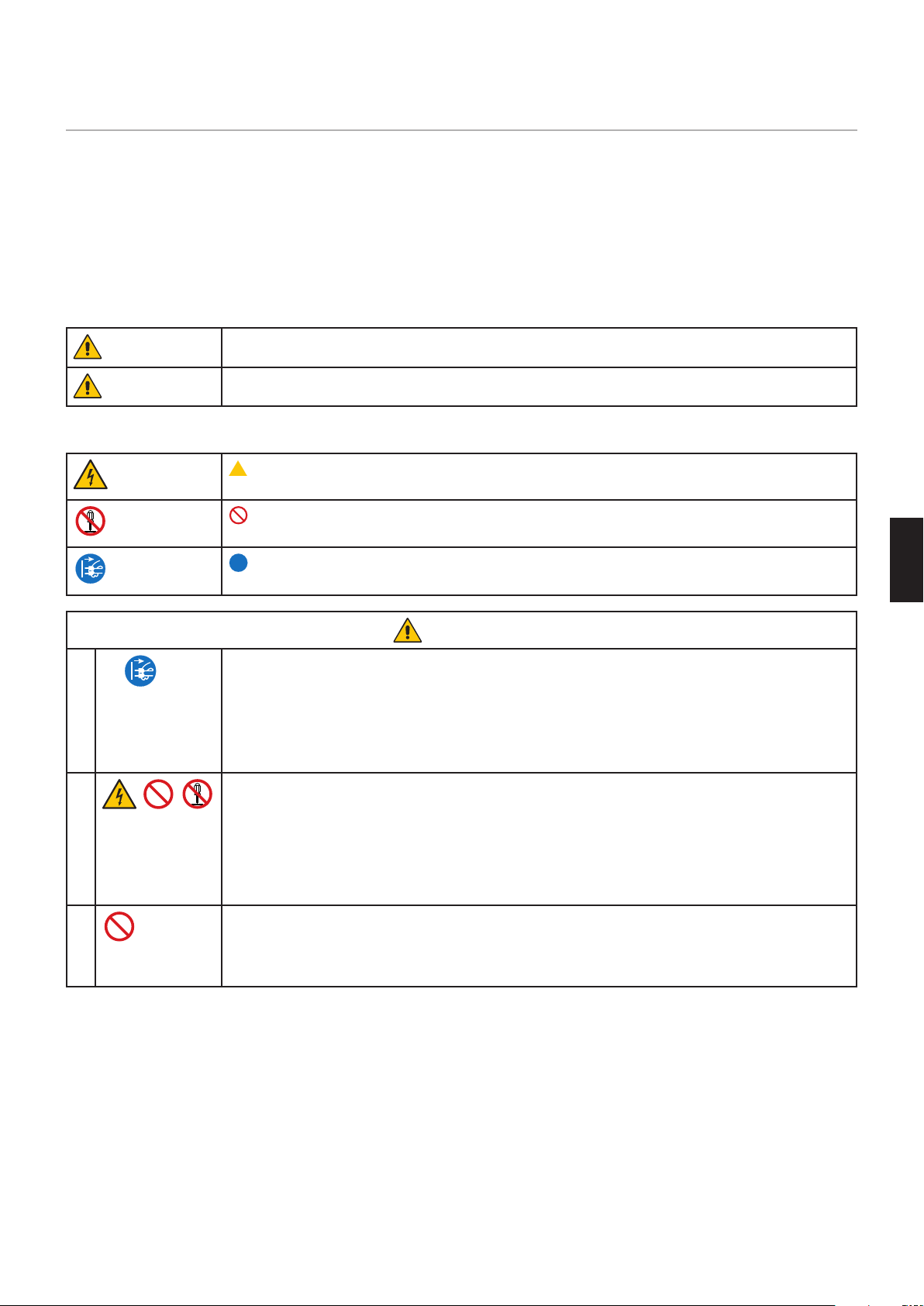
À propos des symboles
Ce manuel contient divers symboles visant à empêcher les blessures ou dommages. Leur définition est spécifiée ci-dessous.
Assurez-vous d’en prendre connaissance avant de lire le manuel.
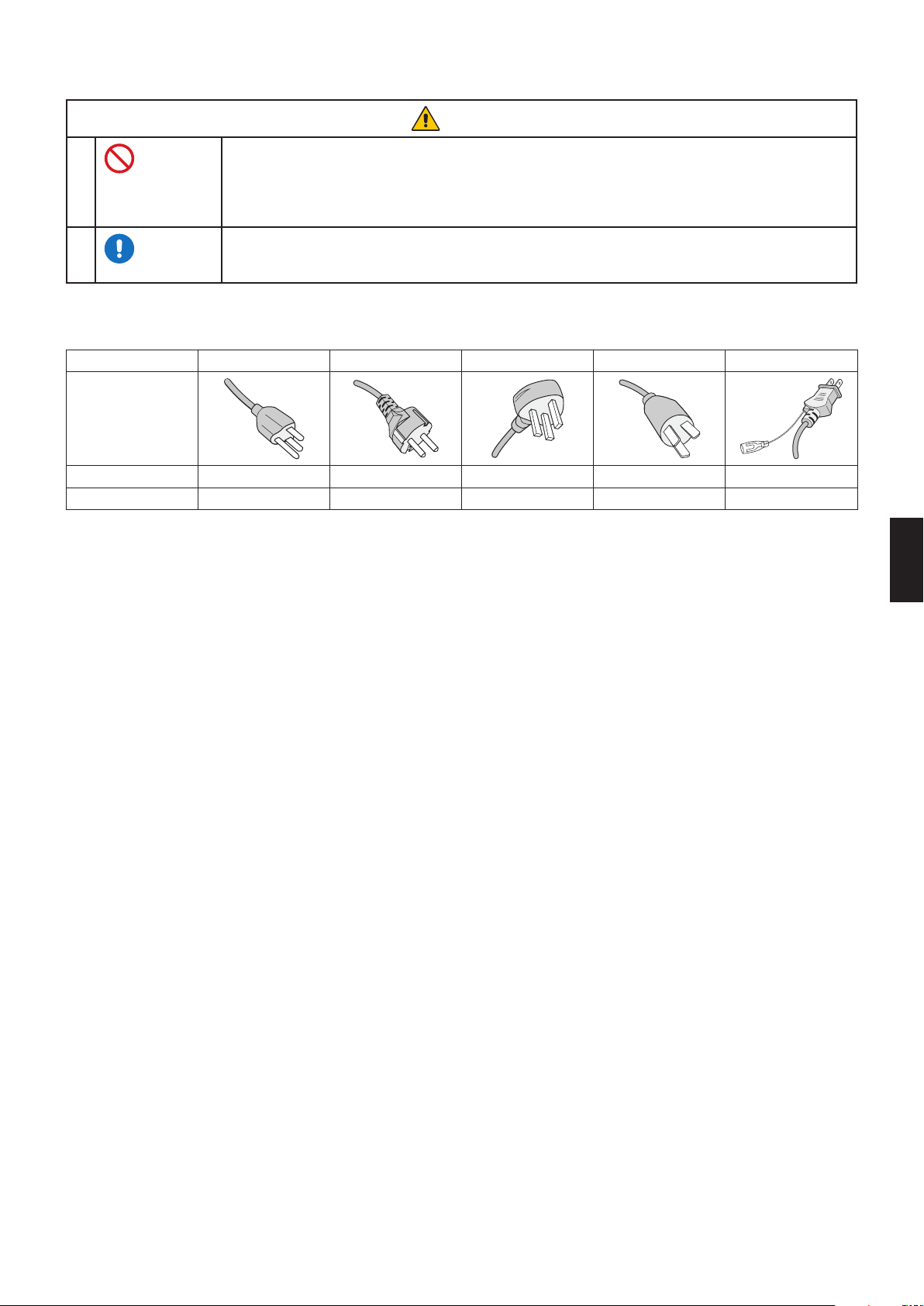
AVERTISSEMENT
Si ce symbole n’est pas pris en compte et que l’appareil est utilisé de façon incorrecte, il est possible
que des accidents surviennent, pouvant causer des blessures voire la mort.
ATTENTION
Si ce symbole n’est pas pris en compte et que l’appareil est utilisé de façon incorrecte, il est possible
que des blessures surviennent ou que les objets environnants soient endommagés.
Exemples de symboles
Indique qu’un danger existe.
Ce symbole indique que vous devez faire preuve de prudence car il existe un risque d’électrocution.
Indique qu’une action est interdite.
Ce symbole indique une action interdite.
Indique qu’une action est obligatoire.
Ce symbole indique que le cordon d’alimentation doit être débranché de la prise murale.
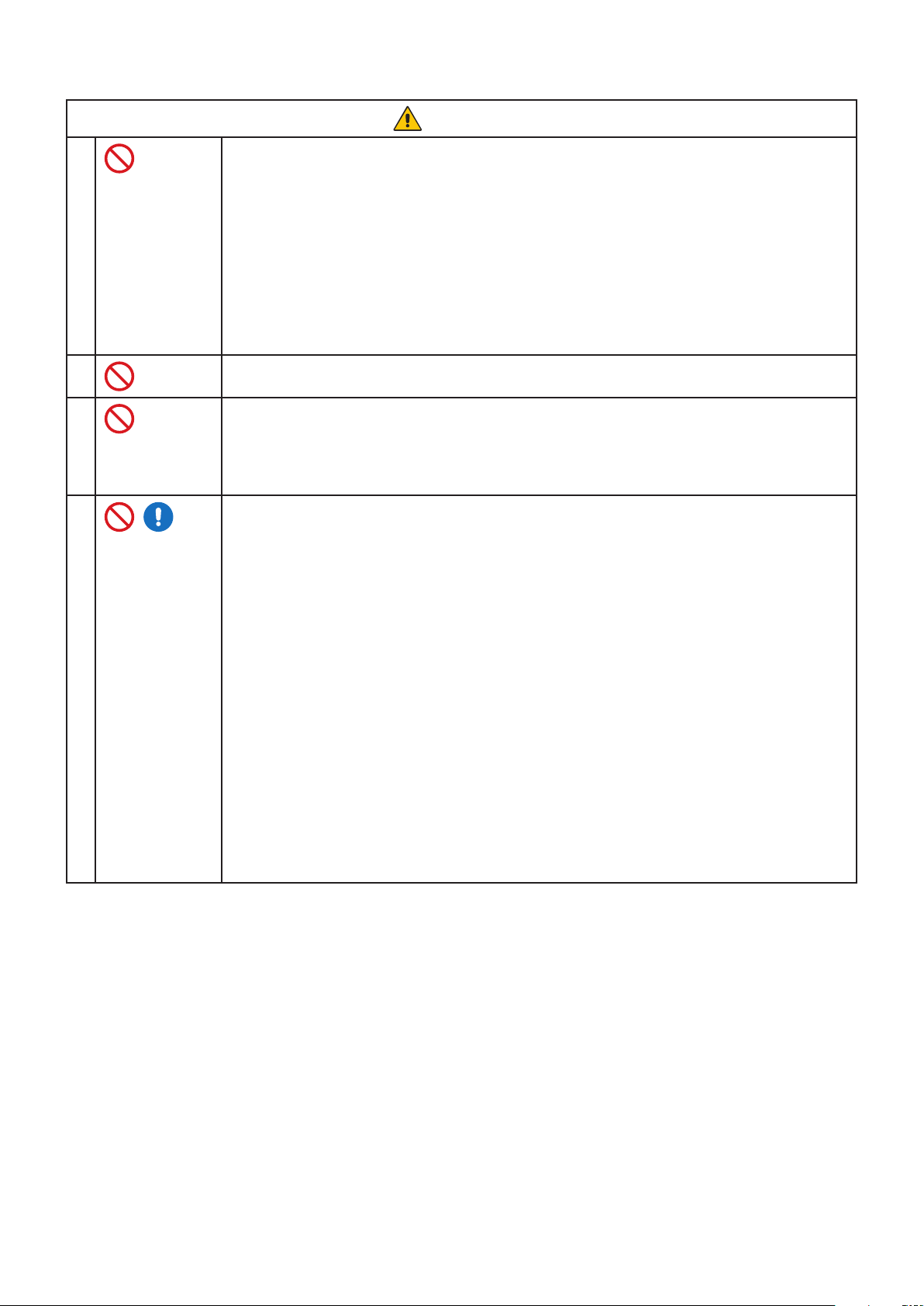
AVERTISSEMENT
1
DÉBRANCHEZ
LE CORDON
D’ALIMENTATION
Débranchez le cordon d’alimentation en cas de défaillance du produit.
Si vous remarquez de la fumée, une odeur ou des sons étranges, ou si le produit est tombé ou
que son boîtier est cassé, éteignez-le, puis débranchez le cordon d’alimentation de la prise murale.
Le non-respect de cette consigne peut entraîner une électrocution, un incendie, voire un handicap
visuel. Contactez votre revendeur pour bénéficier d’une réparation.
N’essayez jamais de réparer vous-même le produit. Cela peut s’avérer dangereux.
2
Ni retirez ni n’ouvrez pas le boîtier du produit.
Ne démontez pas le produit.
Ce dernier contient des éléments à haute tension. L’ouverture ou le retrait du couvercle et la
modification du produit peuvent vous exposer à des risques de décharges électriques, d’incendies
ou autres.
Confiez toutes les interventions de dépannage à un personnel technique qualifié.
3
N’utilisez pas le produit s’il présente des dommages structurels ou si sa base est fissurée.
Si vous remarquez des dommages tels que des fissures, ou un déséquilibre anormal, confiez les
interventions de dépannage à un personnel technique qualifié. Si utilisé dans un tel état, le produit
est susceptible de tomber ou de provoquer des blessures.
Français−4
AVERTISSEMENT
4
Manipulez le cordon d’alimentation avec précaution. Tout endommagement peut provoquer un
incendie ou une électrocution.
• Ne placez pas d’objets lourds sur le cordon d’alimentation.
• Ne le placez pas sous le produit.
• Ne le couvrez pas à l’aide d’un tapis ou autre.
• Ne modifiez pas le cordon.
• N’utilisez jamais de force excessive pour le plier ou le tirer.
• Ne chauffez pas le cordon.
En cas d’endommagement du cordon, demandez à votre revendeur de le remplacer.
5
Ne touchez pas la prise si vous entendez du tonnerre. Vous pourriez vous exposer à des risques
d’électrocution.
6
Utilisez le cordon d’alimentation fourni avec ce produit comme indiqué dans le tableau
correspondant, et en employant la prise adaptée.
Si aucun ne l’a été, contactez NEC. Dans tous les cas, utilisez celui dont le connecteur est adapté à
la prise applicable. Un cordon d’alimentation compatible a préalablement fait l’objet d’une validation
en matière de sécurité dans le pays d’achat.
7
Suivez les consignes ci-dessous lors de l’installation du produit.
Pour transporter et installer le produit en toute sécurité, faites appel à autant de personnes que
nécessaire.
Reportez-vous aux instructions fournies avec le matériel de montage pour des informations
détaillées.
N’obstruez pas les aérations du produit. Le non-respect de celles-ci peut entraîner des dommages,
électrocutions ou incendies.
N’installez pas le produit dans les lieux suivants :
• Espaces mal aérés.
• Près d’un radiateur ou autre source de chaleur, et ne l’exposez pas à la lumière directe du soleil.
• Dans une zone constamment soumise à des vibrations.
• Dans un lieu poussiéreux, humide ou à proximité de graisses.
• À l’extérieur.
• Dans un endroit où la température est élevée, où le niveau d’humidité varie rapidement et où il
existe des risques de condensation.
• Ne montez pas le produit dans une configuration ou une position qui n’est pas décrite dans ce
manuel.
Français−5
Français
AVERTISSEMENT
8
Évitez les chutes suites à un séisme ou autre.
Pour éviter toute blessure ou que le produit ne tombe suite à un séisme ou autre, par exemple, et
ne soit endommagé, assurez-vous de l’installer à un emplacement stable et de prendre les mesures
nécessaires.
• Le produit doit être monté sur un support ou bras flexible agréé (comportant le marquage
TÜV GS, par exemple) et en mesure de supporter son poids, afin d’éviter toute blessure ou
dommage lié à une chute.
• Utilisez uniquement les vis du support, ou celles spécifiées, pour éviter d’endommager le produit
ou le support.
• Serrez toutes les vis (force recommandée : 98 à 137 N•cm) lors de l’installation du produit sur un
bras flexible ou un support. Des vis lâches sont susceptibles d’entraîner la chute du produit, et
par conséquent des dommages ou blessures.
• La fixation du bras doit être effectuée par deux personnes ou plus si le produit ne peut pas être
placé face vers le bas sur une surface non abrasive.
Risques liés à l’instabilité
Le produit est susceptible de tomber, et ainsi d’entraîner des blessures graves, voire mortelles.
Pour éviter cela, il doit être solidement fixé au sol/mur, conformément aux instructions d’installation.
De nombreuses blessures, en particulier pour les enfants, peuvent être évitées grâce à de simples
précautions, telles que :
• Utilisez TOUJOURS des supports et méthodes d’installation recommandés par le fabricant du
produit.
• Utilisez TOUJOURS des meubles capables de supporter le poids du produit.
• Assurez-vous TOUJOURS que le produit ne dépasse pas du bord du meuble sur lequel il est
posé.
• Expliquez TOUJOURS aux enfants le danger que représente le fait de monter sur les meubles
pour atteindre le produit ou ses commandes.
• Acheminez TOUJOURS les câbles connectés au produit de sorte à éviter toute chute ou
manipulation non voulue.
• Ne placez JAMAIS un produit dans un endroit instable.
• Ne placez JAMAIS le produit sur des meubles élevés (par exemple, des armoires ou des
bibliothèques) sans fixer le meuble et le produit à un support adapté.
• Ne placez JAMAIS le produit sur du tissu ou autre fabrique le séparant du meuble.
• Ne placez JAMAIS d’objets pouvant inciter les enfants à grimper sur le produit ou le meuble.
Toutes ces instructions s’appliquent où que vous placiez le produit.
9
Ne placez pas le produit sur une surface inclinée ou instable. Cela pourrait entraîner des risques de
chute et de blessure.
10
N’insérez aucun objet dans les fentes du boîtier. Cela pourrait entraîner des chocs électriques,
incendies ou pannes. Gardez les objets hors de portée des enfants et des bébés.
11
Ne renversez pas de liquides dans le boîtier et n’utilisez pas le produit près d’une source d’eau.
Éteignez immédiatement le produit et débranchez-le de la prise murale. Contactez ensuite un
technicien qualifié. Ne pas procéder ainsi pourrait provoquer une décharge électrique ou un incendie.
12
N’utilisez pas de spray inflammable pour faire la poussière. Cela pourrait provoquer un incendie.
Français−6
ATTENTION
1
Manipulation du cordon d’alimentation
Manipulez le cordon d’alimentation avec précaution. Tout endommagement peut provoquer un
incendie ou une électrocution.
• Assurez-vous d’insérer fermement le cordon d’alimentation dans la borne d’entrée CA du
moniteur.
• Vérifiez qu’il ne peut pas être retiré trop aisément.
• Ne branchez et débranchez jamais le cordon si vos mains sont mouillées.
• Pour le débrancher, tirez sur sa tête
• Débranchez toujours le cordon d’alimentation avant de nettoyer le produit. Essuyez régulièrement
le cordon à l’aide d’un chiffon sec.
• Avant de déplacer le produit, assurez-vous qu’il est éteint et que tous ses câbles sont
débranchés.
• Si vous prévoyez de ne pas utiliser le produit pendant une période prolongée, débranchez-le.
• Lorsque vous utilisez cet équipement, le cordon d’alimentation doit être relié à la terre. Si ce n’est
pas le cas, des électrocutions peuvent se produire. Assurez-vous donc que cette opération a bien
été effectuée.
2
Vérifiez que le système de distribution du lieu où le produit est installé inclut un disjoncteur
120/240 V et 20 A (au maximum).
3
Ne reliez pas le cordon d’alimentation au câble USB. Cela pourrait entraîner une surchauffe et
causer un incendie.
4
Ne grimpez pas sur le meuble où se trouve le produit. N’utilisez pas de table à roulettes à moins
que celles-ci soient correctement bloquées. Toute chute du produit peut entraîner dommages ou
blessures.
5
Installation, retrait et ajustement du support.
• Manipulez le produit avec précaution lorsque vous tirez le support : vous pourriez vous coincer
les doigts.
• Avant de procéder à une rotation, déconnectez tous les câbles. Si vous ne le faites pas, vous
vous exposerez à des risques de blessure et d’endommagement du produit.
• Pour pivoter l’écran, élevez-le au maximum et inclinez-le autant que possible. Sinon, vous risquez
de vous blesser ou de le faire tomber.
6
Ne poussez pas le produit.
Toute chute du produit peut entraîner dommages ou blessures.
7
Évitez tout impact sur l’écran LCD. Cela pourrait entraîner des blessures ou des dommages.
8
Employez cet équipement dans des environnements où la lumière peut être contrôlée, afin d’éviter
les reflets.
9
Ne connectez pas d’écouteurs ou de casque au produit si vous les portez. En fonction du volume,
ceci pourrait affecter votre audition.
Français−7
Français
ATTENTION
10
Le sac en plastique recouvrant le produit n’est pas un jouet.
Ne l’utilisez jamais dans un quelconque autre but. Ce sac ne doit jamais être mis sur la tête, ni
recouvrir le nez ou la bouche. Cela vaut aussi bien pour vous que pour tout autre utilisateur.
Gardez-le hors de portée des enfants et des bébés.
11
Afin de garantir le bon fonctionnement du produit, nettoyez les orifices situés à l’arrière du boîtier au
moins une fois par an, pour en retirer toute poussière ou saleté. Sinon, cela pourrait entraîner des
risques de choc électrique ou endommager le produit.
Tableau des cordons d’alimentation
Type de prise Amérique du Nord Europe continentale Royaume-Uni Chine Japon
Forme de prise
Région États-Unis/Canada UE Royaume-Uni Chine Japon
Tension 120* 230 230 220 100
* Utilisez ce cordon avec une prise de puissance inférieure à 125 V.
REMARQUE : La maintenance de ce produit peut uniquement être effectuée dans le pays d’achat.
Persistance de l’image
La persistance de l’image se manifeste lorsqu’une image résiduelle reste visible sur l’écran. Contrairement aux moniteurs à
tube cathodique, la persistance de l’image sur les moniteurs LCD n’est pas permanente. Il est toutefois recommandé de ne pas
afficher d’image fixe pendant une trop longue période.
Pour remédier à la persistance de l’image, mettez le moniteur hors tension pendant une durée égale à celle de l’affichage de
l’image précédemment affichée. Par exemple, si une image est restée affichée à l’écran pendant une heure et qu’une image
résiduelle est présente, le moniteur doit être mis hors tension pendant une heure.
REMARQUE : Comme avec tous les équipements d’affichage personnels, NEC DISPLAY SOLUTIONS recommande de
configurer un économiseur s’initialisant à chaque fois que l’écran est en veille, ou d’éteindre le moniteur
lorsqu’il n’est pas utilisé.
Français−8
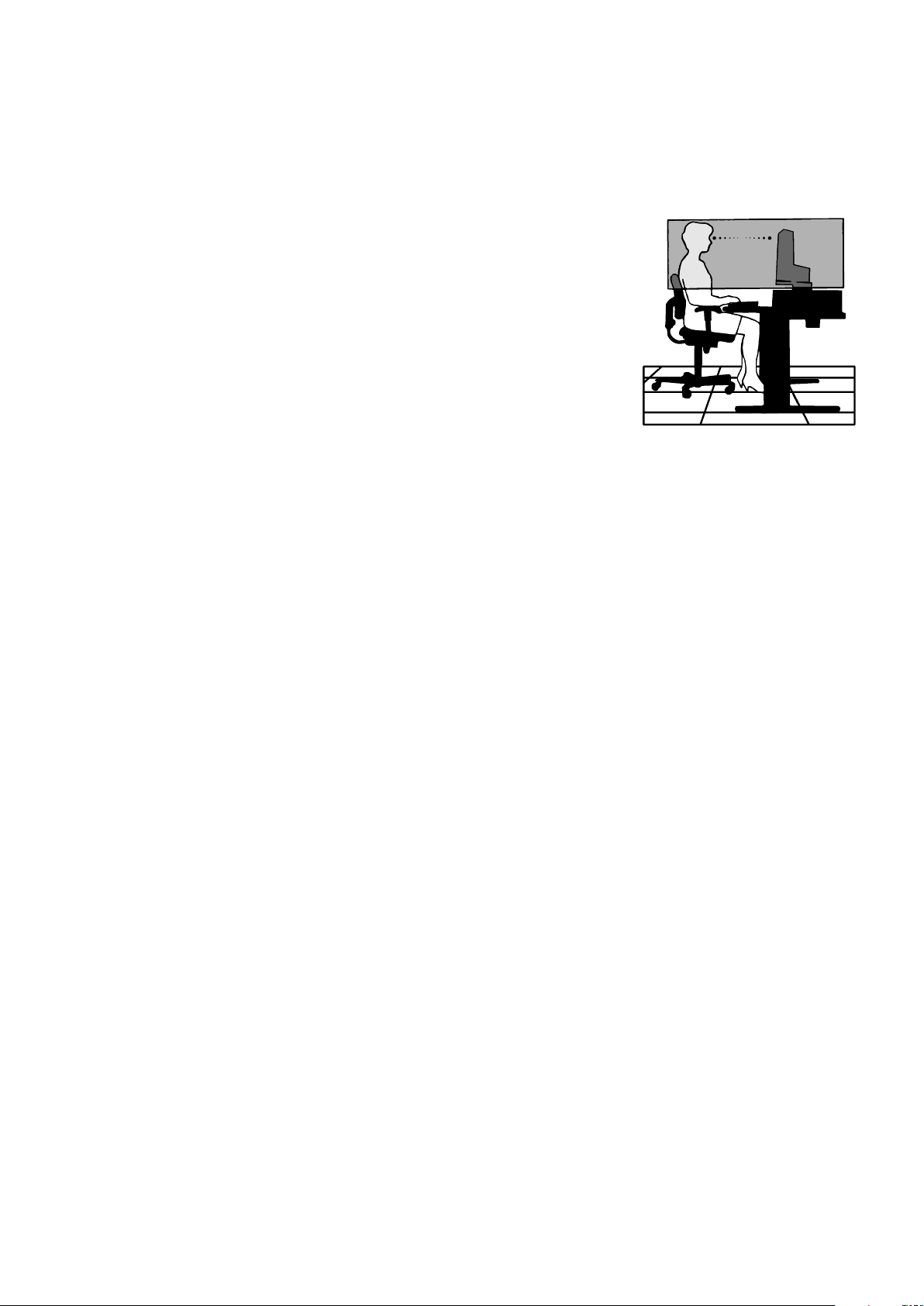
Ergonomie
UNE POSITION ET UN RÉGLAGE CORRECTS DU MONITEUR PEUVENT
RÉDUIRE LA FATIGUE DES YEUX, DES ÉPAULES ET DE LA NUQUE.
APPLIQUEZ CE QUI SUIT POUR POSITIONNER LE MONITEUR :
Pour obtenir l’ergonomie maximale, nous recommandons ce qui suit :
• Pour profiter de performances optimales, laissez le moniteur chauffer pendant
20 minutes. Évitez d’afficher des images fixes pendant de longues périodes, car cela
peut occasionner une rémanence (ou persistance) de l’image à l’écran.
• Réglez la hauteur du moniteur pour que le haut de l’écran soit au niveau ou légèrement
au-dessous du niveau des yeux. Vos yeux doivent pointer légèrement vers le bas pour
regarder le milieu de l’écran.
• Positionnez le moniteur au minimum à 40 cm et au maximum à 70 cm de vos yeux.
50 cm est la distance optimale.
• Reposez vos yeux chaque heure, pendant 5 à 10 minutes, en fixant un objet situé à au
moins 6 mètres.
• Placez le moniteur à un angle de 90° par rapport aux fenêtres et autres sources de
lumière pour réduire au maximum les reflets et l’éblouissement. Réglez l’inclinaison du
moniteur pour que l’éclairage du plafond ne se reflète pas sur l’écran.
• Si une lumière réfléchie rend la vision de l’écran difficile, utilisez un filtre antireflet.
• Réglez les commandes de luminosité et de contraste du moniteur pour améliorer la lisibilité.
• Utilisez un support de documents placé près de l’écran.
• Positionnez ce que vous regardez le plus souvent (votre écran ou vos documents de référence) directement devant vous
pour réduire les mouvements de la tête lorsque vous utilisez votre clavier.
• Clignez souvent des yeux. De telles actions permettent de réduire la tension oculaire. Consultez votre ophtalmologue Faites
régulièrement examiner vos yeux.
• Pour éviter la fatigue des yeux, réglez la luminosité sur une valeur modérée. Placez une feuille de papier blanche à côté de
l’écran LCD pour vérifier la luminance.
• Ne placez pas la commande de contraste sur son réglage maximum.
• Utilisez les commandes de taille et de position préprogrammées avec des signaux standard.
• Utilisez le réglage couleur préprogrammé.
• Utilisez des signaux non entrelacés.
• N’utilisez pas du bleu primaire sur un fond sombre car cela rend la lecture difficile et peut occasionner une fatigue oculaire
par un contraste insuffisant.
Pour obtenir des informations détaillées sur la configuration d’un environnement de travail sain, envoyez un courrier à American
National Standard for Human Factors Engineering of Computer Workstations - ANSI/HFES 100-2007 - The Human Factors
Society, Inc. P.O. Box 1369, Santa Monica, Californie 90406, États-Unis.
Nettoyage de l’écran LCD
• Essuyez l’écran LCD avec précaution à l’aide d’un chiffon doux lorsque cela est nécessaire.
• Nettoyez l’écran LCD avec un chiffon non pelucheux et non abrasif. N’utilisez pas de solution de nettoyage ou de nettoyant
pour vitres.
• Ne frottez pas l’écran LCD avec une matière rugueuse.
• N’exercez aucune pression sur l’écran LCD.
• N’utilisez pas de nettoyant à base d’alcool sous peine d’endommager ou de décolorer la surface LCD.
Nettoyage du boîtier
• Débranchez l’alimentation électrique.
• Essuyez délicatement le boîtier avec un chiffon doux.
• Pour nettoyer le boîtier, imbibez le chiffon avec un détergent neutre et de l’eau, essuyez le boîtier et séchez avec un chiffon sec.
REMARQUE : N’utilisez PAS de diluant au benzène, de détergent alcalin, de détergent à base d’alcool, de nettoyant pour vitres, de
cire, de vernis, de lessive ou d’insecticide. Le boîtier ne doit pas être mis en contact avec du caoutchouc ou du vinyle
pendant une période de temps prolongée. Ces types de liquides et de matériaux peuvent détériorer la peinture.

Français−9
Français
Caractéristiques du produit
• Cadre à trois bords fins
Permet de réduire l’écart entre des moniteurs adjacents tout en profitant d’une solution élégante.
• Port USB Type-C avec alimentation
Fait office d’entrée vidéo et audio, de concentrateur USB et d’alimentation pour les périphériques connectés via un câble
unique, ce qui assure davantage de flexibilité et une meilleure organisation de l’espace de travail.
• Sortie DisplayPort
Permet la connexion aisée de moniteurs multiples en série et une gestion facilitée des câbles.
• Support ergonomique
Permet de bénéficier d’une certaine flexibilité en matière d’affichage grâce aux options de réglage vertical sur 150 mm,
d’inclinaison entre 5 et 35 degrés et de rotation horizontale à 340 degrés, ainsi qu’à sa fonction de gestion des câbles et à
sa taille compacte. Le pivotement, pour sa part, permet de réduire l’écart entre plusieurs moniteurs adjacents. Enfin, car la
hauteur est ajustable, la partie inférieure du boîtier peut être placée directement en contact avec le socle du support.
• Fonctions ErgoDesign
Fonctions ergonomiques avancées permettant d’optimiser l’environnement de travail, de protéger la santé de l’utilisateur et
de réaliser des économies. Celles-ci comprennent un support articulé, ainsi que des commandes OSD d’ajustement rapide
des images et de réduction des émissions (pivotables à 90/180/270 degrés).
• Système de fixation VESA
Permet de fixer le moniteur sur tout support ou bras de montage VESA.
• Multiples interfaces de signal
De multiples interfaces de signal vidéo sont prises en charge. Reportez-vous à la
page 13.
• Plug and Play
Le système d’exploitation Windows
®
de Microsoft
®
est en mesure d’identifier automatiquement les caractéristiques du
moniteur (taille et résolutions prises en charge, par exemple). Ainsi, l’installation et la configuration sont simplifiées, et les
performances d’affichage optimisées.
• Concentrateur USB 3.1 Gen.1
Le répartiteur est synonyme de flexibilité accrue, de transferts de données SuperSpeed USB et de chargement via USB.
Reportez-vous à la
page 13.
• Étalonnage matériel
Permet d’ajuster la luminosité, les couleurs et la courbe gamma à l’aide d’un logiciel dédié et d’un capteur couleur.
• Contrôle de moniteur par USB
Permet d’ajuster les réglages d’un moniteur à l’aide d’un logiciel dédié et en connectant un câble USB.
• Systèmes de contrôle des couleurs
Permettent d’ajuster les couleurs de l’écran et de personnaliser leur précision conformément à diverses normes.
• Capteurs de présence et de lumière ambiante
Permettent, afin d’optimiser la consommation d’énergie, de contrôler la luminosité de l’écran lorsqu’un utilisateur se trouve à
proximité et en fonction de la lumière ambiante.
• Amélioration de la réponse
Permet d’améliorer la réponse gris à gris (reportez-vous à la
page 41).
• Système de gestion intelligente de la consommation d’énergie (IPM)
Permet de profiter de méthodes novatrices en termes d’économies d’énergie. Grâce à elles, le moniteur est en mesure de
passer à un mode de faible consommation lorsqu’il n’est pas utilisé, réduisant ainsi les émissions et abaissant son coût de
fonctionnement.

Français−10
• ControlSync
Permet de contrôler jusqu’à cinq moniteurs MultiSync EA series au maximum et d’en synchroniser les réglages, ainsi que de
contrôler, à partir d’un moniteur principal, tout moniteur connecté en série (reportez-vous à la page 21).
• Réglage individuel
À partir d’un moniteur principal, il est possible, via l’OSD, d’ajuster les réglages des moniteurs secondaires. Ceci se révèle
particulièrement utile si vous employez de multiples moniteurs n’étant pas situés à proximité (reportez-vous à la
page 45).
• Réglage personnalisé
Permet d’enregistrer les réglages actuels et de réappliquer ceux qui sont déjà sauvegardés (reportez-vous à la
page 45).
• Blue Light bas
Permet de réduire considérablement la lumière bleue et la tension oculaire (reportez-vous à la page 42).
• Absence de scintillement
Un système de rétroéclairage spécial réduit le scintillement afin d’amoindrir la tension oculaire.
• Logiciel NaViSet Administrator 2
Permet de profiter d’une interface graphique étendue via laquelle vous pouvez ajuster les réglages d’affichage OSD, depuis
un PC situé sur le réseau.

Français−11
Français
Chapitre 1 Installation
Ce chapitre aborde les points suivants :
> « Noms et fonctions des pièces » à la page 12
> « Connexions » à la page 14
> « Configuration » à la page 16
> « Installation du bras flexible » à la page 20
> « ControlSync » à la page 21
> « Connexion de plusieurs moniteurs à l’aide des ports DisplayPort » à la page 23
Français−12
Noms et fonctions des pièces
Panneau de configuration
Élément Description
1 Capteur de lumière ambiante
Détecteur de présence
Permettent de détecter le niveau de lumière ambiante et la présence d’un utilisateur. Ainsi, le moniteur
procède à l’ajustement de différents réglages pour optimiser l’affichage. Ne masquez pas ces capteurs.
2 ENTREE/SELECT
Permet d’accéder aux sous-menus du menu OSD lorsque ce dernier est ouvert.
Permet également d’afficher un sous-menu par le biais duquel une source d’entrée peut être sélectionnée
lorsque le menu OSD est fermé.
Vous pouvez directement définir le mode [L/B] (REDUCTION LUMIERE BLEUE) en appuyant sur cette
touche pendant au moins trois secondes lorsque le menu OSD est fermé.*
1
3 MENU/QUITTER
Permet d’ouvrir le menu OSD, ainsi que de fermer le menu principal et les sous-menus de l’OSD. Vous
pouvez restaurer les réglages enregistrés dans la section [REGLAGE UTILISATEUR] en appuyant sur
cette touche pendant au moins trois secondes lorsque le menu OSD est fermé.
4 GAUCHE/DROITE/
HAUT/BAS*
2
Lorsque le menu OSD est ouvert, permet de parcourir celui-ci.
Lorsque le menu OSD est fermé, appuyez sur l’une des touches suivantes pour l’ouvrir et ajuster la
fonction désirée.*
1
Touche
: [LUMINOSITE]
Touche : [VOLUME]
5 ECO/REINIT.
Lorsque le menu OSD est ouvert, cette touche permet de réinitialiser les réglages de l’OSD.
Lorsque le menu OSD est fermé, cette touche permet de modifier le réglage [ECO MODE]. Les options
[ARRET], [1] ou [2] sont disponibles.*
1
Pour activer la fonction [REGLAGE AUTO.], appuyez sur cette touche pendant au moins trois secondes
lorsque le menu OSD est fermé (entrée analogique uniquement)*.
1
6 Alimentation
Permet d’allumer ou d’éteindre le moniteur.
7 Voyant d’alimentation
Permet de déterminer si le moniteur est sous tension.
*1 : Lorsque l’option [TOUCHE DE RACCOURCI] est définie sur [ARRET], cette fonction est désactivée.
*2 : En fonction de l’orientation de l’OSD, les touches de gauche, de droite, du haut et du bas correspondent respectivement aux icônes
, , et (reportez-
vous à la page 44).
Français−13
Français
Panneau des connexions
1 Prise d’entrée CA
# Encoche de sécurité
4
Entrée VGA (mini D-Sub 15 broches)
7 Port USB montant (Type-B)
3 Sortie DisplayPort
2 Entrée HDMI
@ Étiquette
! Prise casque
8
Port descendant USB
(Type-A)
5 Entrée DisplayPort
6 Port USB-C
8 Port USB descendant (Type-A)
9 Entrée audio
0 Entrée/sortie ControlSync
1 Prise d’entrée CA
Permet de connecter le cordon d’alimentation fourni avec le
moniteur.
2 Entrée HDMI
Permet de recevoir des signaux HDMI.
3 Sortie DisplayPort
Permet de transmettre des signaux DisplayPort.
Peut être connectée à l’entrée DisplayPort d’un autre moniteur.
4 Entrée VGA (mini D-Sub 15 broches)
Permet de recevoir des signaux RGB analogiques.
5 Entrée DisplayPort
Permet de recevoir des signaux DisplayPort.
6 Port USB-C
Permet de connecter un équipement externe USB Type-C
®
,
comme un ordinateur, ainsi que de recharger un périphérique
par USB. Reportez-vous à la page
« Caractéristiques ».
REMARQUE : • Prend en charge les signaux DisplayPort
lorsqu’un périphérique USB-C compatible
est connecté.
• Fait office de concentrateur USB.
• Permet d’alimenter un périphérique
connecté lorsque la fonction
[FONCTION USB] est définie, dans l’OSD,
sur [AUTO] ou [MARCHE].
7 Port USB montant (Type-B)
Permet de connecter un équipement externe compatible,
comme un ordinateur,
ainsi que de contrôler le moniteur depuis ce dernier.
8 Port USB descendant (Type-A)
Permet de connecter un équipement externe compatible,
comme un ordinateur.
Permet également de connecter un équipement externe
compatible, comme un ordinateur compatible avec la
norme USB.
9 Entrée audio
Permet de recevoir le signal audio provenant d’un équipement
externe, tel qu’un ordinateur ou un lecteur.
0 Entrée/Sortie ControlSync
Permet de connecter le câble ControlSync fourni avec le
moniteur. Reportez-vous à la
page 21.
! Prise casque
Permet de connecter des écouteurs.
@ Étiquette
# Encoche de sécurité
Verrou de protection antivol compatible avec les équipements
et câbles Kensington.
Pour obtenir des informations supplémentaires, rendez-vous
sur le site Web de Kensington.
Français−14
Connexions
Connecteurs d’entrée vidéo
• HDMI : connexion de signaux audio et vidéo numériques haute définition à un ordinateur, lecteur multimédia, lecteur Blu-ray,
console de jeu, etc.
• DisplayPort : connexion de signaux vidéo et audio numériques haute définition à un ordinateur.
• USB-C : prise en charge de la connexion de signaux audio et vidéo numérique haute définition à un ordinateur via
DisplayPort (mode DisplayPort alternatif et USB-C uniquement). Ce moniteur ne prend pas en charge d’autres modes
alternatifs USB-C comme MHL et HDMI. Ce port ne peut pas être utilisé pour des périphériques USB tels que des souris,
des claviers ou des dispositifs de stockage.
Connexion vidéo
Le type de connexion vidéo disponible dépend de la carte graphique de l’ordinateur.
Le tableau ci-dessous présente la fréquence du signal par défaut pour chaque type de connexion. Toutefois, il se peut que
certaines cartes graphiques ne prennent pas en charge les résolutions requises pour une reproduction fidèle des images avec
la connexion sélectionnée. Le moniteur ajuste automatiquement la fréquence du signal, afin d’afficher une image de bonne
qualité.
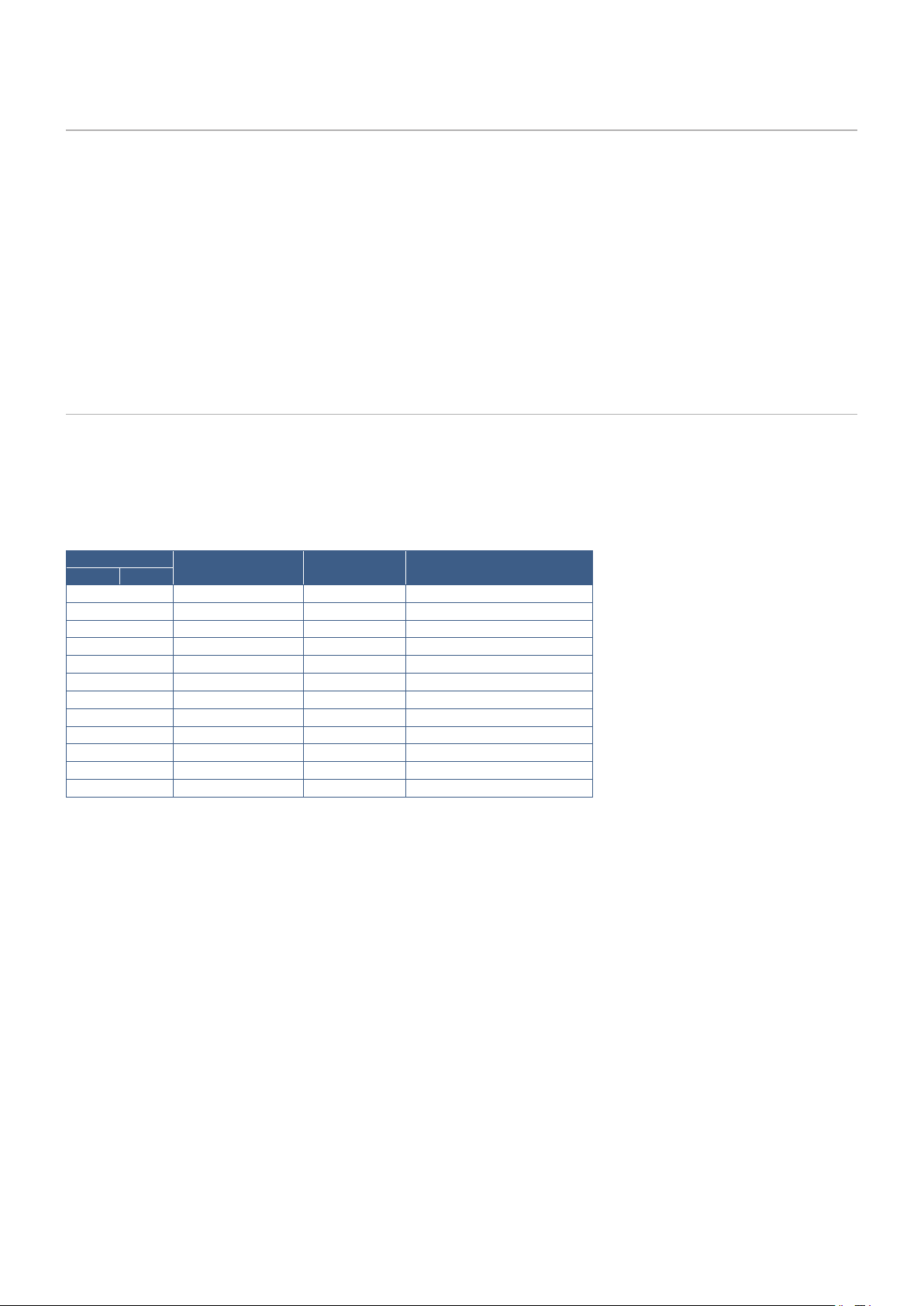
<Résolutions prises en charge>
Résolution
Fréquence verticale Type de balayage Remarques
H V
640 x 480 60/72/75 Hz p
720 x 400 70 Hz p
720 x 480 60 Hz p
720 x 576 50 Hz p
800 x 600 56/60/72/75 Hz p SVGA
1 024 x 768 60/70/75 Hz p XGA
1 280 x 720 50/60 Hz p 720p
1 280 x 960 60/75 Hz p
1 280 x 1 024 60/75 Hz p SXGA
1 440 x 900 60 Hz p
1 680 x 1 050 60 Hz p
1 920 x 1 080 50/60 Hz p 1080p, recommandé (60 Hz)
p : progressif.
REMARQUE : Si la résolution choisie n’est pas la résolution native du moniteur, l’image est étirée horizontalement ou
verticalement afin de l’afficher en mode plein écran. Ceci est normal avec les écrans plats.
Connexion à un ordinateur via HDMI
• Utilisez un câble HDMI comportant le logo HDMI.
• Une fois l’ordinateur allumé, le signal peut prendre un certain temps avant d’apparaître.
• Certaines cartes graphiques ou pilotes vidéo risquent de ne pas afficher correctement les images.
• Si le moniteur est allumé après la mise sous tension de l’ordinateur connecté, il se peut qu’aucune image ne s’affiche.
Dans ce cas, éteignez l’ordinateur, puis rallumez-le.

Français−15
Français
Connexion d’un ordinateur en DisplayPort
• Utilisez un câble DisplayPort avec le logo de conformité DisplayPort.
• Une fois l’ordinateur allumé, le signal peut prendre un certain temps avant d’apparaître.
• Lors du raccordement d’un câble DisplayPort à un composant équipé d’un adaptateur de conversion des signaux, il est
possible qu’aucune image n’apparaisse.
• Certains câbles DisplayPort sont équipés d’un dispositif de verrouillage. Lorsque vous retirez le câble, appuyez sur le bouton
du dessus pour le déverrouiller.
• Si le moniteur est allumé après la mise sous tension de l’ordinateur connecté, il se peut qu’aucune image ne s’affiche.
Dans ce cas, éteignez l’ordinateur, puis rallumez-le.
Connexion à un ordinateur avec un câble USB-C
• Utilisez le câble USB SuperSpeed 10 Gbits/s (USB 3.1 Gen 2) doté du logo de conformité USB avec le port USB-C
audio/vidéo.
• Les câbles de chargement ou USB 2.0 ne prennent pas en charge la transmission audio/vidéo.
• Utilisez le port doté du logo de conformité pour le mode alternatif DisplayPort pour la transmission audio/vidéo.
• Le mode alternatif HDMI et l’interface MHL ne sont pas pris en charge.
• Pour recharger un appareil, utilisez un câble et un ordinateur dotés du logo de conformité Power Delivery.
• La détection de la connexion USB par le moniteur peut prendre quelques secondes. Ne déconnectez ni ne reconnectez pas
le câble USB pendant le processus de reconnaissance du signal.
• Assurez-vous que le réglage [FONCTION USB] est activé (reportez-vous à la
page 43) si vous utilisez le RÉPARTITEUR
USB ou l’alimentation USB avec les touches d’alimentation avant désactivées. Cela permet d’assurer la reconnaissance
USB et d’ignorer la redétection du signal au niveau du moniteur lorsque vous l’activez avec les touches d’alimentation avant.
Connexion de périphériques USB
• La détection de la connexion USB par le moniteur peut prendre quelques secondes. Ne débranchez pas le câble USB avant
que le moniteur ait détecté la connexion.
• Avant d’éteindre le commutateur du moniteur ou de quitter Windows
®
, désactivez la fonction USB et retirez le périphérique
USB du moniteur. Si le périphérique USB n’est pas déconnecté correctement, il est possible que des données soient
perdues ou corrompues.
Français−16
Configuration
Pour obtenir des informations sur le contenu, consultez la fiche fournie dans l’emballage.
Les accessoires inclus dépendent de l’endroit où le moniteur est expédié.
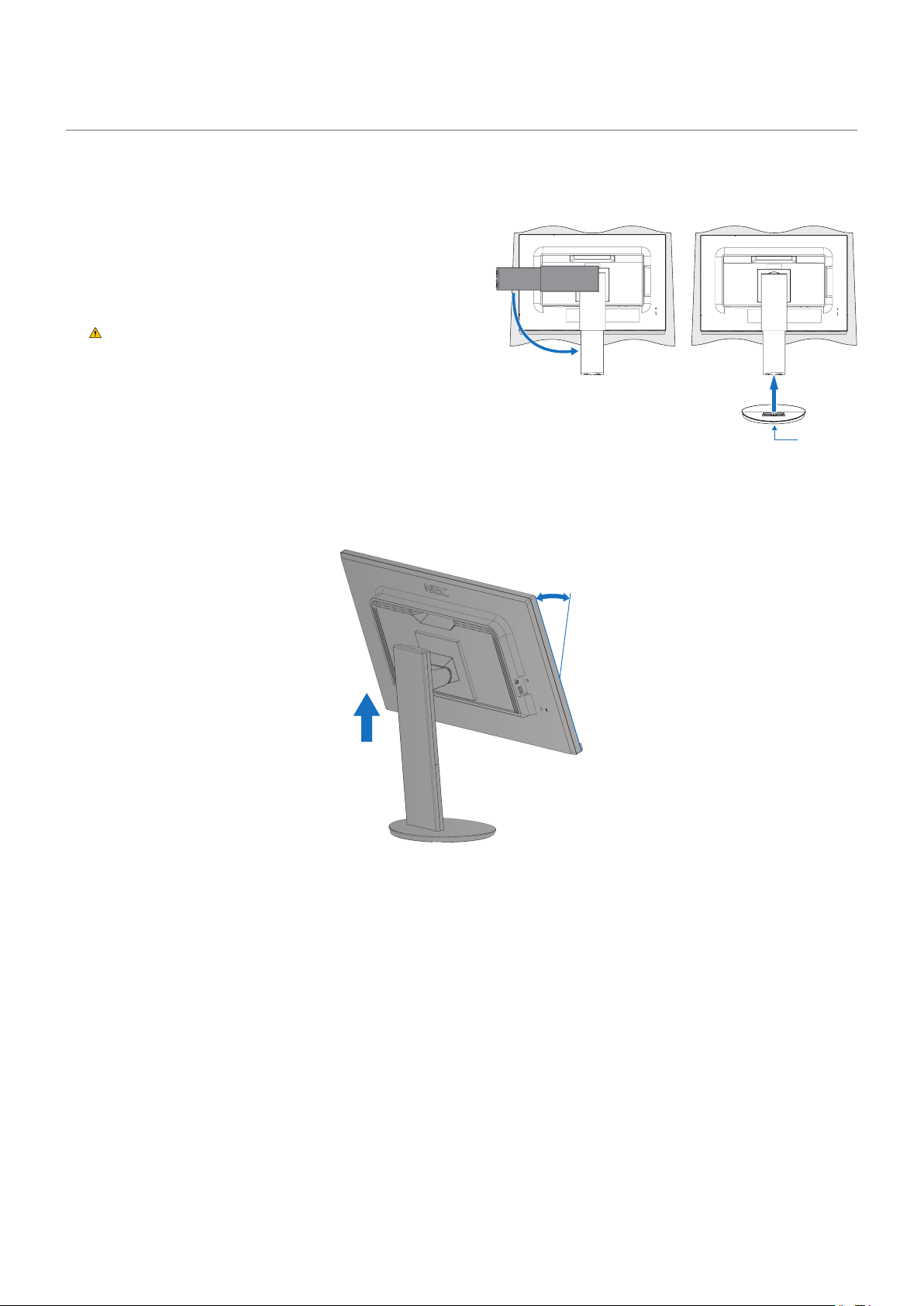
Pour fixer la base au socle du moniteur LCD :
1. Placez le moniteur face vers le bas sur une surface non abrasive
(Figure 1).
2. Faites tourner le support de 90 degrés, comme illustré par la
Figure 1.
ATTENTION : Reportez-vous à la section
« ATTENTION 5 ».
3. Fixez le socle au support et serrez la vis située au bas du socle
(Figure 2).
REMARQUE : Inversez cette procédure si vous devez remettre
le moniteur dans son emballage.
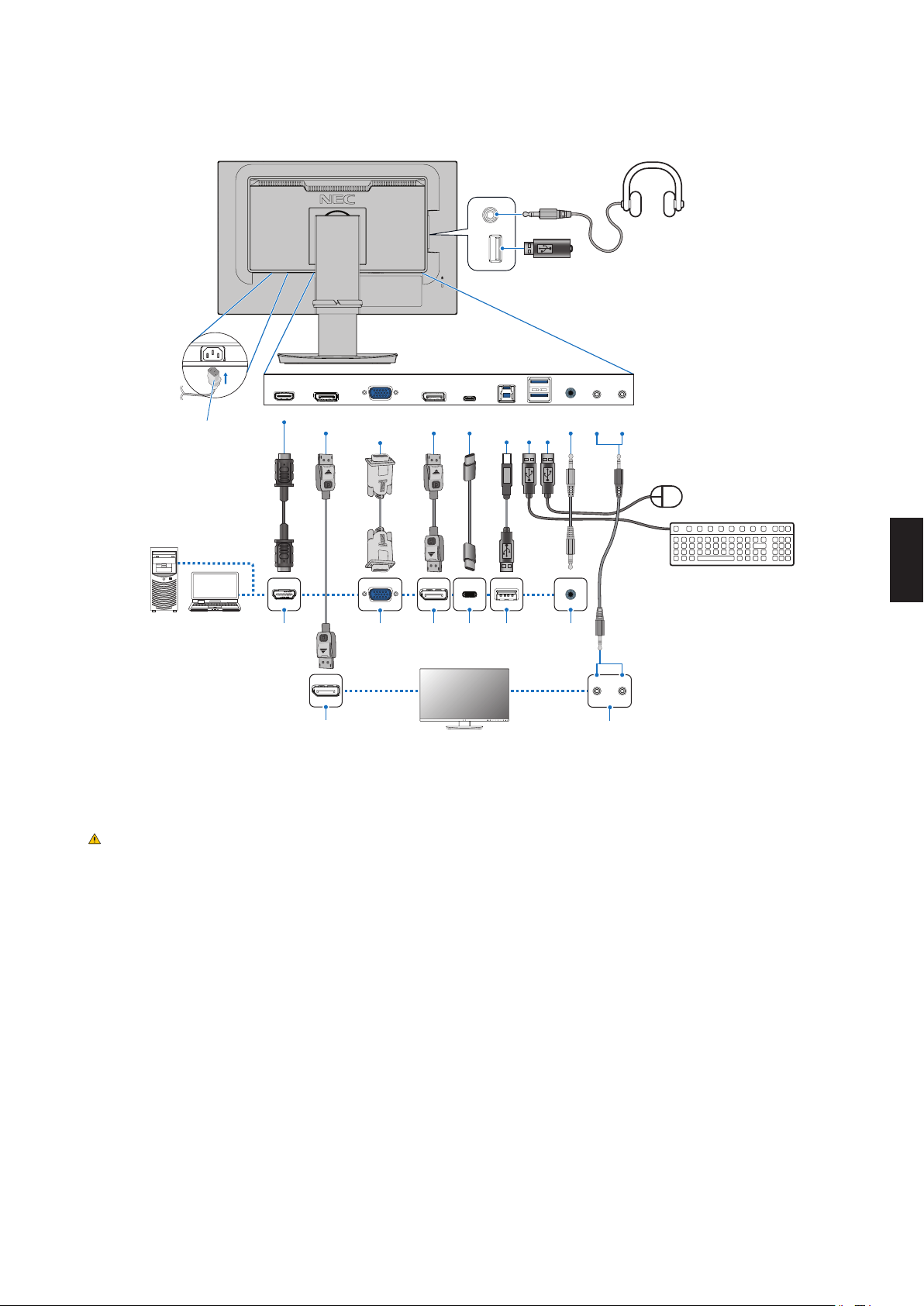
Pour connecter le moniteur LCD à votre système, suivez ces instructions :
REMARQUE : Lisez la section
« Informations importantes » à la page 3 avant l’installation.
1. Éteignez votre ordinateur.
2. Placez les mains de chaque côté du moniteur pour l’incliner au maximum et relever l’écran au plus haut (Figure 3).
Inclinaison maximale
Figure 3
Figure 2
Vis
Figure 1
90°
Français−17
Français
3. Permet de connecter les écouteurs au moniteur.
REMARQUE : Assurez-vous que le câble de signal est correctement connecté au moniteur et à l’ordinateur.
Sortie
DisplayPort
Cordon
d’alimentation
HDMI
USB-C
DisplayPortHDMI USB
Type-C
Prise casque
Port USB descendant (Type-A)
Entrée
DisplayPort
Entrée VGA
(mini D-Sub
15 broches)
Port
USB descendant
(Type-B) (Type-A)
Entrée
audio
AudioUSB
Entrée DisplayPort
Entrée VGA
(mini D-Sub
15 broches)
Moniteur principal
ControlSync
ENTRÉE SORTIE
ControlSync
ENTRÉE SORTIE
Moniteur secondaire
REMARQUE : • Lors du retrait du câble DisplayPort, appuyez de façon prolongée sur le bouton pour procéder au
déverrouillage.
• Utilisez un câble DisplayPort certifié.
• Utilisez un câble HDMI haute vitesse comportant le logo HDMI.
ATTENTION : • Utilisez les câbles fournis avec ce moniteur pour éviter tout problème en matière de réception (radio
et télévision).
Avec les ports DisplayPort, HDMI, USB et USB-C, employez un câble de signal blindé.
Le câble de signal blindé mini D-Sub 15 broches doit être utilisé en association avec un noyau de
ferrite.
L’utilisation d’autres types de câbles et d’adaptateurs peut provoquer des interférences avec la
réception radio et télévision.
• Reportez-vous à
« ATTENTION 3 » et « ATTENTION 9 ».
REMARQUE : • Si vous placez le curseur du volume ou de l’égaliseur ailleurs qu’au centre, il est possible que la tension
de sortie de la prise casque augmente, ainsi que la pression acoustique.
• Une mauvaise connexion peut entraîner un fonctionnement anormal, endommager des composants,
nuire à la qualité d’affichage de l’écran LCD ou réduire la durée de vie de ce dernier.
• N’utilisez pas de câble audio d’atténuation avec résistance intégrée afin de ne pas réduire le volume.
Français−18
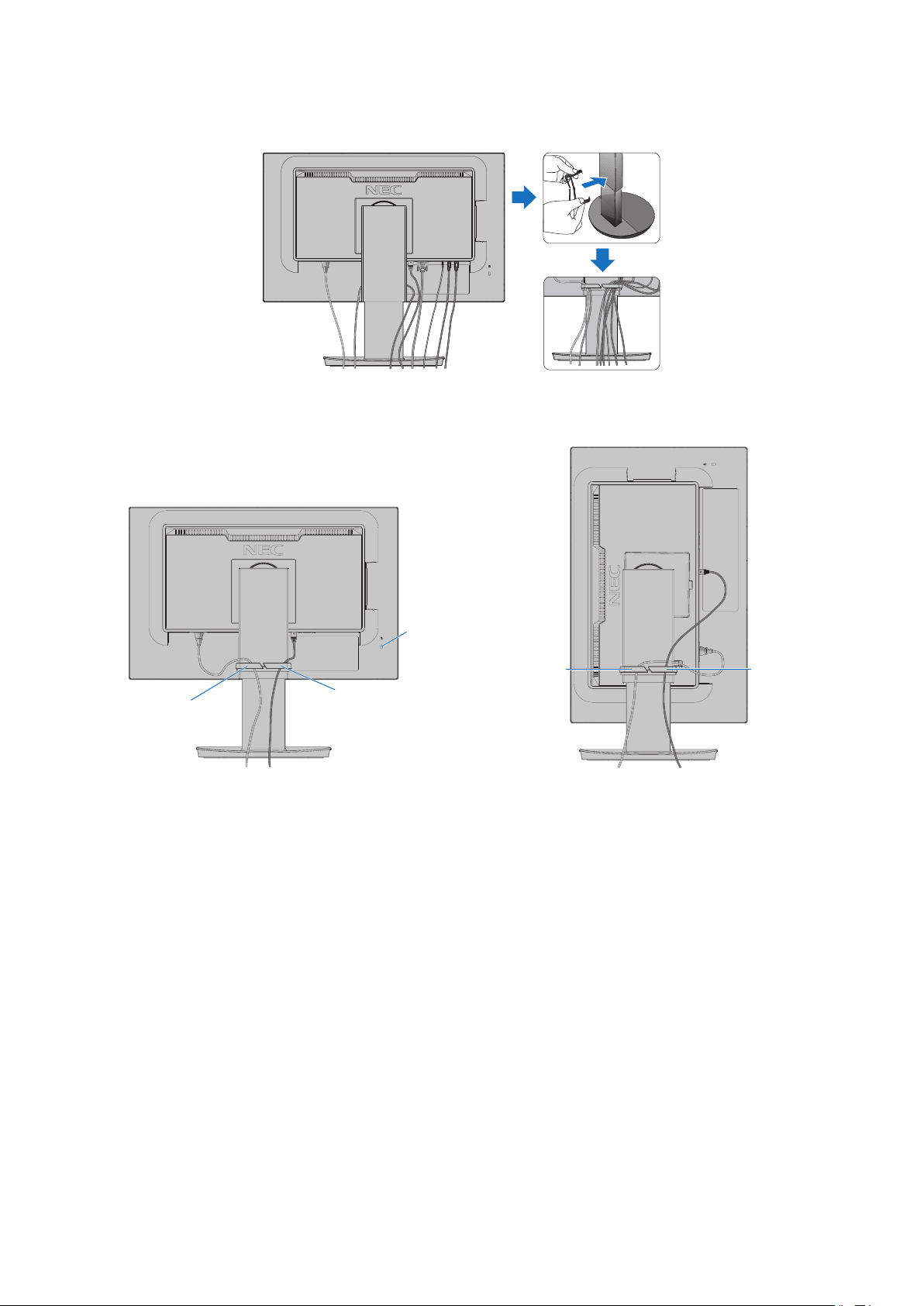
4. Fixez le serre-câble au socle (Figure 4).
Passez les câbles dans le serre-câble en les répartissant uniformément et resserrez ce dernier.
Figure 4
5. Vérifiez que vous pouvez toujours faire pivoter, relever et baisser le moniteur après l’installation des câbles (Figure 5 et
Figure 6).
Figure 5 Figure 6
Cordon d’alimentation
Câble DisplayPort
Cordon d’alimentation
Câble DisplayPort
Encoche de sécurité
6. Connectez le cordon d’alimentation à une prise de courant.
REMARQUE : • Reportez-vous à la section Attention de ce manuel pour sélectionner le cordon d’alimentation CA
adapté (voir
page 7).
• Assurez-vous que le moniteur est alimenté correctement. Reportez-vous à la rubrique
« Alimentation »
au « Chapitre 4 Caractéristiques » à la page 35.
Français−19
Français
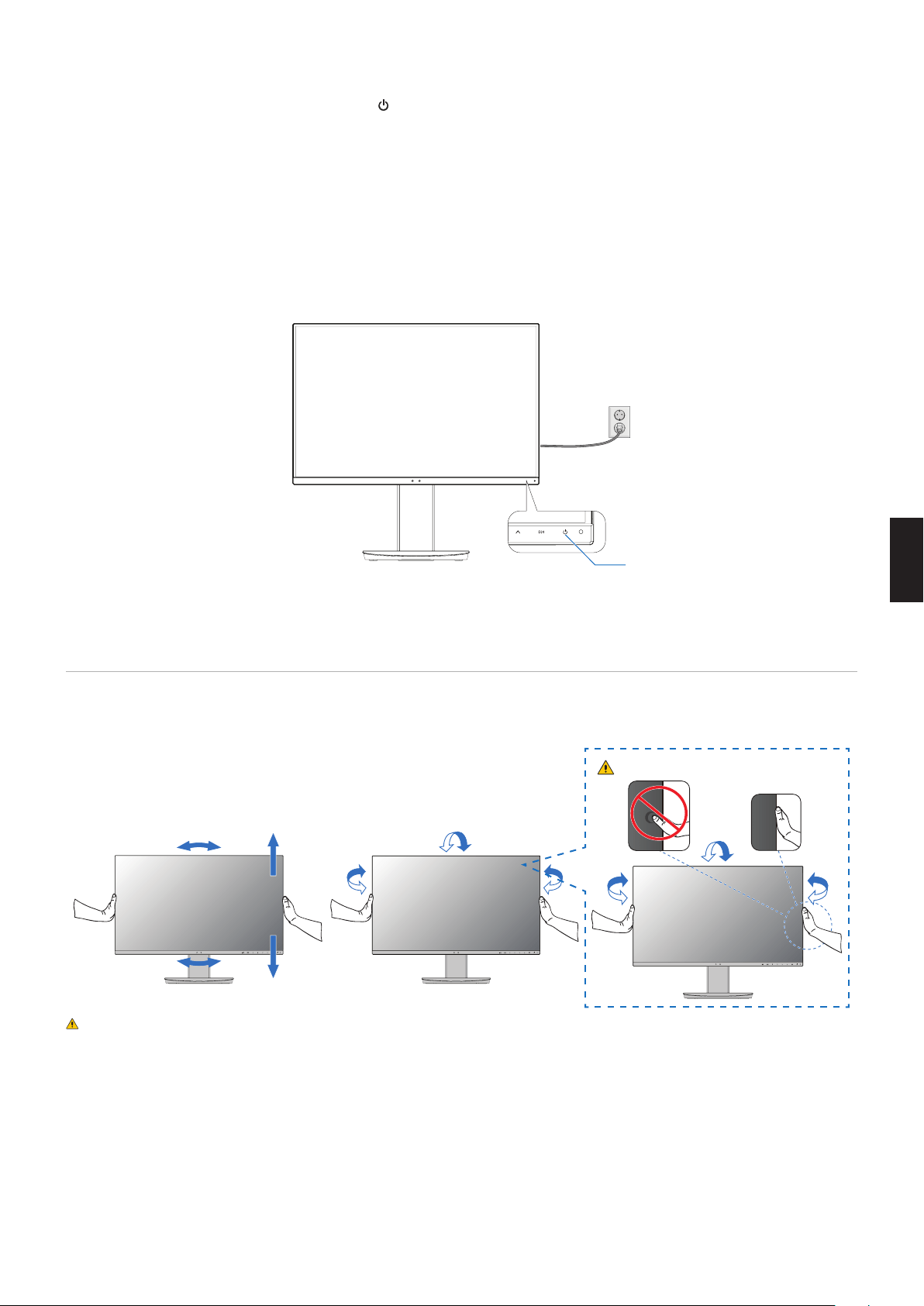
7. Allumez le moniteur en appuyant sur la touche , puis allumez l’ordinateur (Figure 7).
8. Lors de l’utilisation d’une entrée analogique (VGA), l’option Réglage automatique sans intervention permet d’appliquer
automatiquement, sur le moniteur et lors de la configuration initiale, les meilleurs réglages. Pour des réglages
supplémentaires, utilisez les commandes OSD suivantes :
• [CONTRASTE AUTO.]
• [REGLAGE AUTO.]
Reportez-vous à la section
« Liste des commandes OSD » de ce manuel de l’utilisateur pour une description complète de
ces commandes OSD.
REMARQUE : Si vous rencontrez des problèmes, reportez-vous à la section « Résolution des problèmes » du présent
manuel (voir
page 28).
Figure 7
Touche d’alimentation
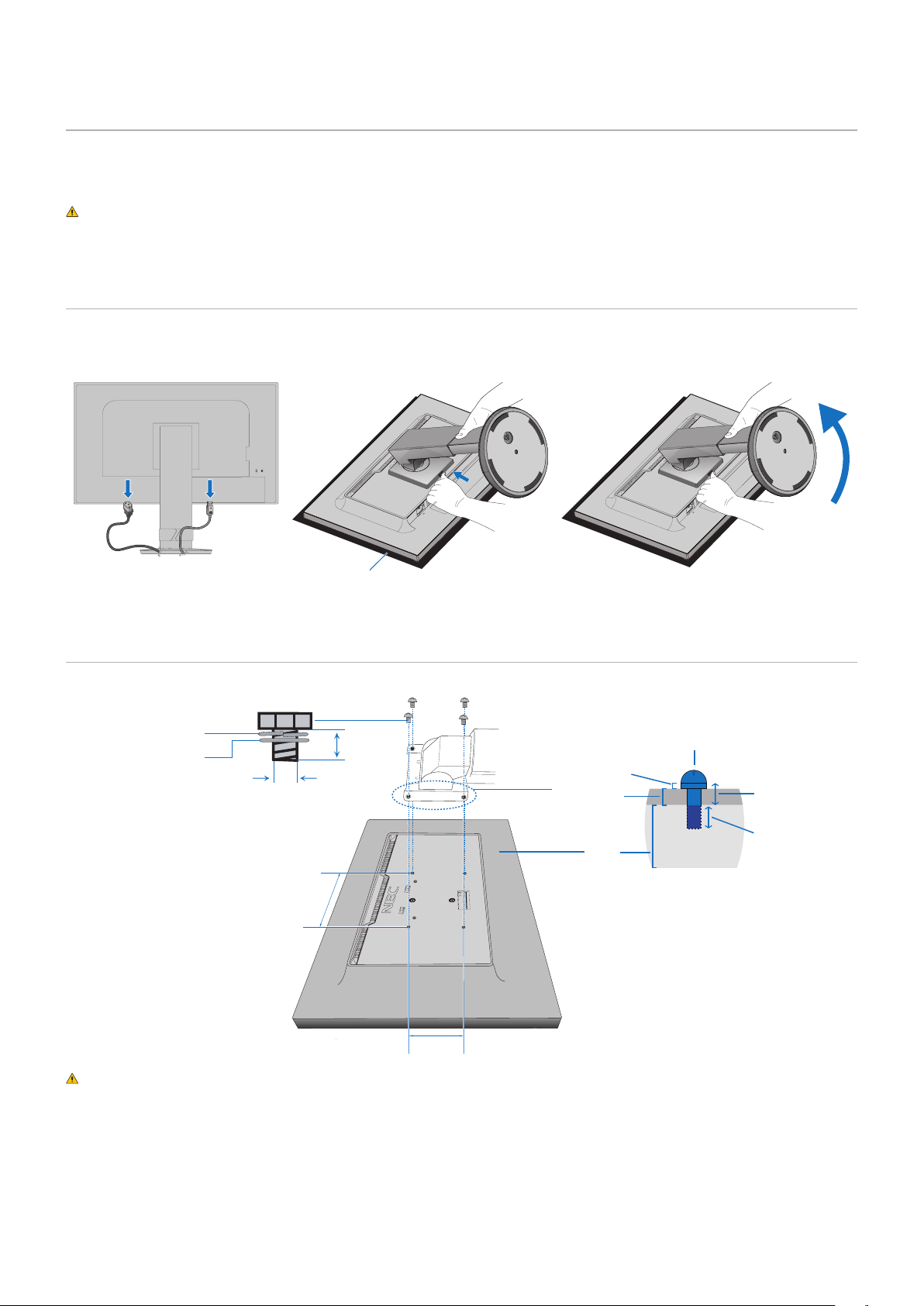
Support ajustable et pivotable
Saisissez le moniteur de chaque côté, puis ajustez la position de l’écran.
Pour faire pivoter l’écran, prenez le moniteur de chaque côté, soulevez-le au maximum et positionnez-le verticalement (en mode
portrait).
Inclinaison et pivotement
ATTENTION :
Rotation, élévation et abaissement
ATTENTION : Reportez-vous à
« ATTENTION 5 ».
Français−20
Installation du bras flexible
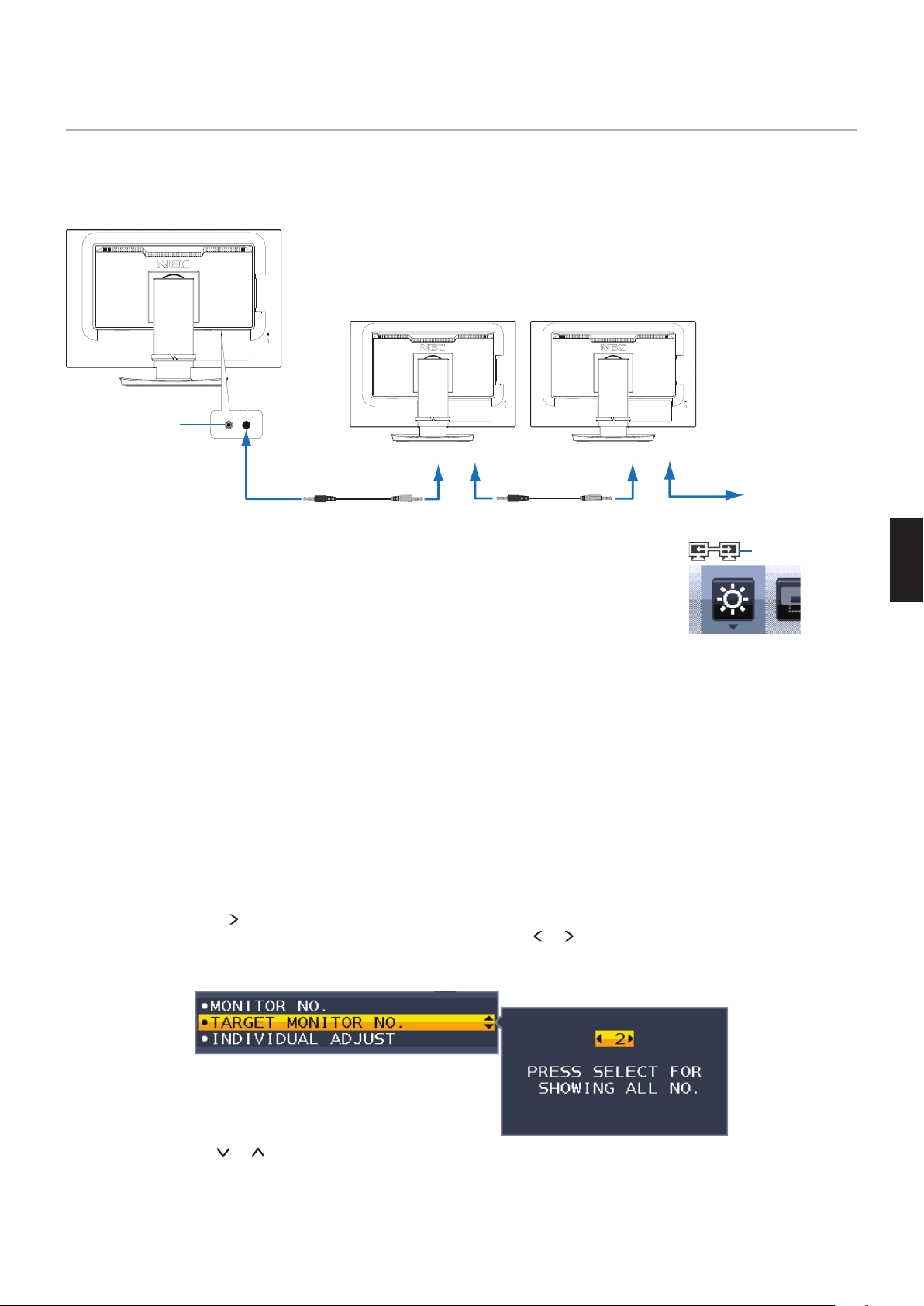
Ce moniteur est conçu pour être utilisé avec un bras flexible. Contactez NEC pour obtenir des informations supplémentaires.
Suivez les instructions du fabricant pour le montage de l’écran. Retirez le socle du moniteur avant le montage.
AVERTISSEMENT : Reportez-vous à « AVERTISSEMENT 8 ». Reportez-vous aux caractéristiques (page 35) pour
obtenir des détails.
Démontage du support du moniteur pour le montage
REMARQUE : Manipulez le produit avec soin lors du retrait du support du moniteur.
1 2 3
Surface non abrasive
Montage du bras flexible
À l’aide de 4 vis conformes aux spécifications ci-dessous, fixez le bras au moniteur.
100 mm
100 mm
Support
de montage
(2 à 3,2 mm)
Vis (M4)
Rondelle de blocage
et rondelle plate
Unité
6-10 mm
Épaisseur du
support et de
la rondelle
M4
4 x 12 mm avec rondelle
de blocage et rondelle
plate
12 mm
Rondelle de blocage
Rondelle plate
AVERTISSEMENT : Reportez-vous à la
« AVERTISSEMENT 8 ».
Français−21
Français
ControlSync
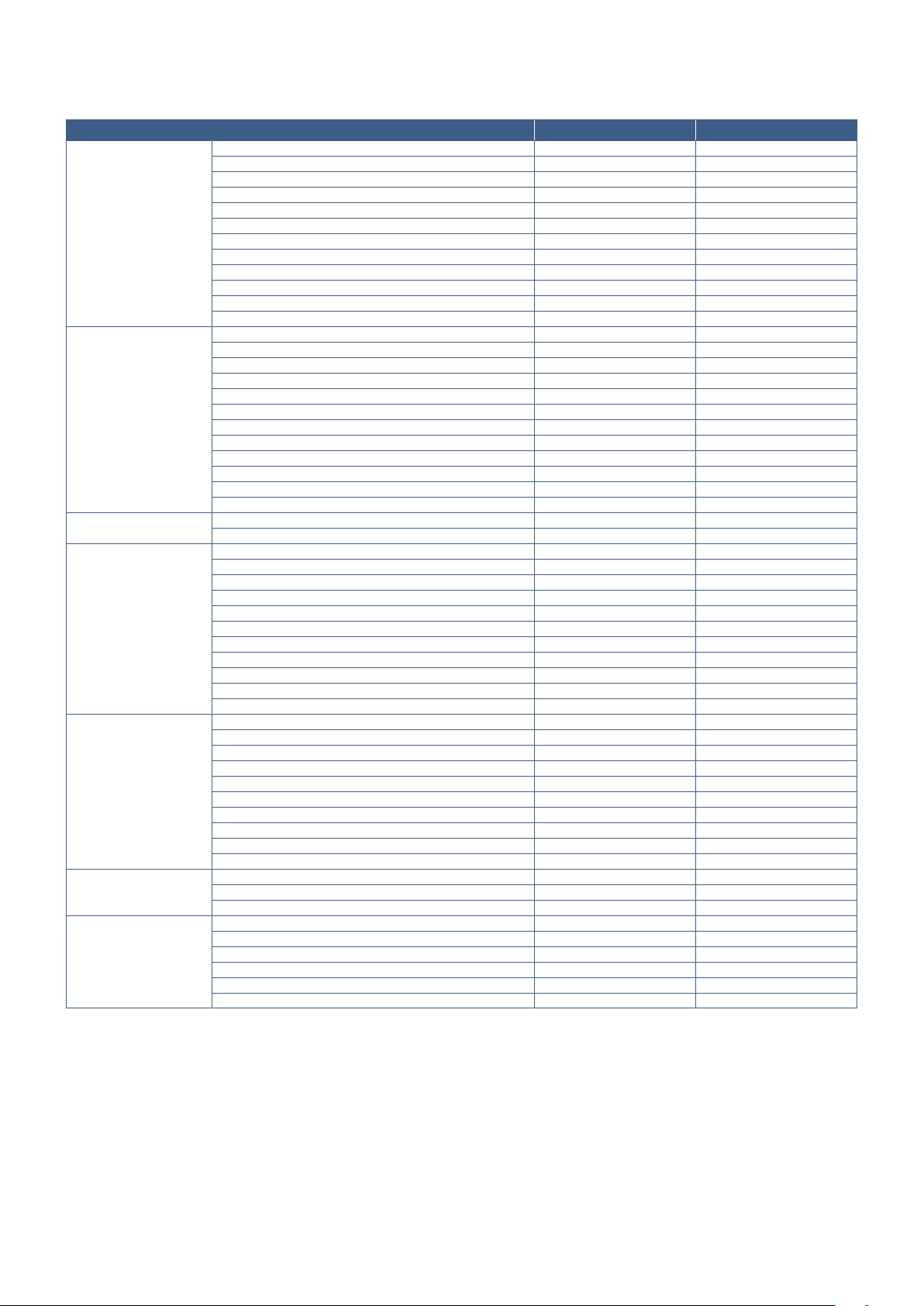
La fonctionnalité ControlSync permet de contrôler simultanément tous les moniteurs secondaires connectés à un moniteur
principal. Grâce à elle, il est également possible de contrôler un seul moniteur secondaire à l’aide de l’option [REGLAGE
INDIVIDUEL]. Reportez-vous à la figure ci-dessous.
ENTRÉE (Gris)
Moniteur suivant
SORTIE (Noir)
ENTRÉE SORTIE
Câble ControlSync Câble ControlSync
Jusqu’à cinq moniteurs
secondaires
(Gris)(Noir) (Gris)(Noir)
Moniteur secondaire 1 Moniteur secondaire 2
Moniteur principal
ENTRÉE SORTIE
REMARQUE : L’icône ControlSync s’affiche dans la partie supérieure gauche du menu OSD des
moniteurs secondaires.
Ne connectez pas deux ports d’entrée ControlSync ou deux ports de
sortie ControlSync. Un port de sortie ControlSync doit être connecté à un
port d’entrée ControlSync.
Ne reliez pas le dernier moniteur connecté en série au moniteur principal.
Éteignez tous les moniteurs avant de déconnecter leurs câbles d’alimentation. Connectez les
câbles ControlSync, puis les câbles d’alimentation, avant d’allumer chaque moniteur.
Réglage synchronisé de l’ensemble des moniteurs secondaires
1. Connectez un câble ControlSync (diamètre : 2,5) au port de sortie ControlSync du moniteur principal, ainsi qu’au port
d’entrée ControlSync d’un moniteur secondaire. Jusqu’à 5 moniteurs peuvent être reliés ainsi.
2. Suivez les étapes applicables à l’option [COPIER LES DONNÉES] (reportez-vous à la
page 45). Une fois qu’un réglage
du moniteur principal est défini, il est appliqué automatiquement aux moniteurs secondaires connectés.
Réglage individuel d’un moniteur cible
1. Appuyez sur la touche MENU pour ouvrir le menu OSD sur le moniteur principal.
2. Appuyez sur la touche
pour accéder à la fonction [AFFICHAGE MULTIPLE]. Une fois le curseur placé sur [CIBLE ECRAN
N°], un sous-menu comportant un numéro s’ouvre. À l’aide de la touche ou , sélectionnez le numéro du moniteur
secondaire.
Si vous appuyez sur la touche ENTREE/SELECT, le numéro des moniteurs secondaires s’affiche sur chacun d’eux.
3. À l’aide de la touche ou , sélectionnez l’option [REGLAGE INDIVIDUEL], puis définissez-la sur [MARCHE].
Parcourez le menu OSD du moniteur secondaire à l’aide des touches de commande du moniteur principal.
REMARQUE : Pour désactiver l’option [REGLAGE INDIVIDUEL], appuyez simultanément sur les touches ENTREE et MENU.
Icône ControlSync
Français−22
Il est possible de contrôler les réglages suivants avec ControlSync :
Réglage synchronisé Réglage individuel
OUTILS ECO LUMINOSITÉ* Oui Oui
CONTRASTE Non Oui
ECO MODE Oui Oui
LUMINOSITE AUTO. Oui Oui
NIVEAU DE NOIR Non Oui
REGLAGE MODE EXTINCTION Oui Oui
REGLAGE CAPTEUR (REGLAGE MODE EXTINCTION) Oui Oui
DEBUT (REGLAGE MODE EXTINCTION) Oui Oui
CAPTEUR DE PRESENCE Oui Oui
REGLAGE CAPTEUR (CAPTEUR DE PRESENCE) Oui Oui
DEBUT (CAPTEUR DE PRESENCE) Oui Oui
DV MODE Oui Oui
ECRAN REGLAGE AUTO. Non Oui
CONTRASTE AUTO. Non Oui
GAUCHE/DROITE Non Oui
BAS/HAUT Non Oui
HAUTEUR Non Oui
FINESSE Non Oui
RESOLUTION D’ENTREE Non Oui
NIVEAU VIDEO Non Oui
SUR-BALAYAGE Non Oui
EXPANSION Oui Oui
REPONSE AMELIORER Non Oui
NETTETE Non Oui
COULEUR Système de contrôle des couleurs Oui Oui
R, V, B, gain de couleur Non Oui
OUTILS VOLUME Oui Oui
ENTREE SON Non Oui
DETECTION VIDEO Non Oui
SORTIE DP MULTISTREAM Non Oui
ARRET PROGRAMMATEUR Oui Oui
PROGRAM. ECO. D’ENERGIE Non Oui
LUMINOSITE DEL Oui Oui
DDC/CI Oui Oui
FONCTION USB Non Oui
SELECTION USB Non Oui
PREREGLAGE USINE Non Oui
OUTILS MENU LANGUE Oui Oui
EXTINCTION DE L’OSD Oui Oui
VERROUILLAGE OSD Oui Oui
ROTATION DE L’OSD Non Oui
TOUCHE DE RACCOURCI Oui Oui
INFORMATIONS SIGNAL Oui Oui
INFORMATIONS CAPTEUR Oui Oui
GUIDE MENU Oui Oui
COPIER LES DONNEES Non Non
REGLAGE UTILISATEUR Non Oui
AFFICHAGE MULTIPLE ECRAN Nº Non Non
CIBLE ECRAN N° Non Non
REGLAGE INDIVIDUEL Non Non
INFORMATIONS ECO ECONOMIE DE CARBONE Non Non
UTILISAT. DE CARBONE Non Non
ECONOMIE DE COUT Non Non
REGLAGE DE LA CONVERSION CO2 Oui Oui
REGLAGE DES VALEURS MONETAIRES Oui Oui
REGLAGE DE LA CONVERSION MONETAIRE Oui Oui
Autres réglages :
Alimentation (interrupteur CC)
Capteur ambiant
Résultat détecteur de présence
Sourdine
REMARQUE : Seuls le détecteur de présence et le capteur de lumière ambiante du moniteur principal sont actifs.
Ne placez aucun élément sur ces capteurs (reportez-vous à la
page 12).
Après avoir connecté tous les cordons d’alimentation et les câbles ControlSync, vérifiez que la
fonctionnalité ControlSync s’exécute correctement en éteignant puis en rallumant le moniteur principal.
N’utilisez pas les connecteurs ControlSync à des fins autres que celles indiquées.
* Cette valeur n’est pas une valeur de sortie réglée directement. Son réglage est approximatif.
Français−23
Français
Connexion de plusieurs moniteurs à l’aide des
ports DisplayPort
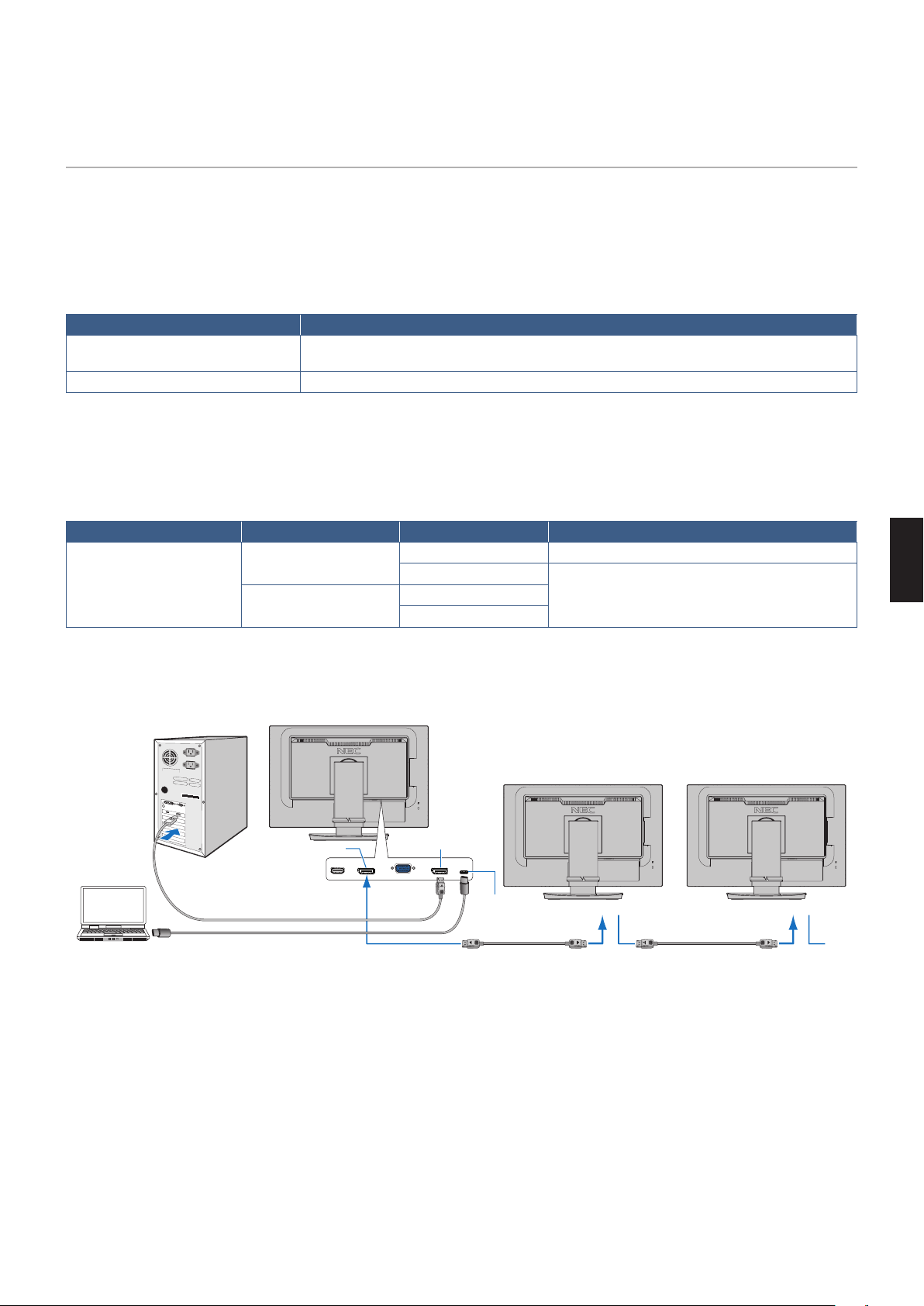
Vous pouvez connecter des moniteurs en série à l’aide des ports de sortie ou d’entrée DisplayPort, ou des ports USB-C, dont ils
sont dotés.
Afin de pouvoir utiliser des moniteurs connectés en mode MST (Multi-Stream Transport), l’option [SORTIE DP MULTISTREAM]
doit être définie sur [AUTO] pour chacun d’entre eux. Modifiez le réglage applicable au moniteur connecté en dernier à
l’ordinateur. Si aucune image ne s’affiche sur les moniteurs, éteignez le moniteur connecté à l’ordinateur, puis rallumez-le.
Il peut être nécessaire de configurer les ports DisplayPort. Reportez-vous au tableau ci-dessous, puis procédez aux
modifications nécessaires.
OSD (reportez-vous à la page 42)
SORTIE DP MULTI-STREAM – COPIE
Réglage par défaut
DisplayPort 1.1a avec mode SST (Single-Stream Transport)
SORTIE DP MULTI-STREAM – AUTO DisplayPort 1.2 avec mode SST (Single-Stream Transport) et MST (Multi-Stream Transport)
En fonction des réglages définis pour l’adaptateur graphique sur l’ordinateur connecté, il est possible que l’image ne s’étende pas.
Reportez-vous aux instructions destinées à l’utilisateur de l’ordinateur pour savoir comment modifier les réglages.
REMARQUE : Utilisez les câbles DisplayPort inclus avec les moniteurs pour connecter ces derniers les uns aux autres.
Nous vous recommandons vivement d’employer des moniteurs de même modèle.
Retirez le cache du port de sortie DisplayPort sur le moniteur.
Contactez le fournisseur de votre adaptateur graphique pour obtenir des informations détaillées.
DEBIT Connexion à l’ordinateur Nombre maximal de moniteurs pouvant être connectés
MST (Multi-Stream Transport)
HBR2 (réglage par défaut)
DisplayPort 4 unités (contenu HDCP : 4 unités)
USB-C
2 unités (contenu HDCP : 2 unités)
HBR
DisplayPort
USB-C
REMARQUE : • Le nombre de moniteurs pouvant être connectés en série depuis un ordinateur dépend de la capacité et des
réglages de l’adaptateur graphique.
Reportez-vous aux instructions destinées à l’utilisateur de l’ordinateur ou de l’adaptateur graphique.
• Pour utiliser MST, réglez [DETECTION VIDEO] (reportez-vous à la
page 42) sur [AUCUN]. Cela assurera
une meilleure stabilité lors de la sortie du mode d’économie d’énergie ou du démarrage.
Entrée DisplayPort
Entrée/Sortie DisplayPort
Câble DisplayPort
Câble DisplayPort
DisplayPort
Câble DisplayPort
Entrée/Sortie DisplayPort
Sortie DisplayPort
Câble USB-C
USB Type-C
USB-C
REMARQUE : • Si aucune image ne s’affiche sur le moniteur, suivez les étapes de dépannage indiquées dans la section, à
la
« Absence d’image » à la page 24, et sélectionnez « DP VER. [1.1] ».
• Lorsque l’option MST est sélectionnée, la fonction de gestion de l’alimentation, à utiliser dans le cadre de la
directive ErP, n’est pas exploitable.
• Si un signal transmis à une entrée USB-C n’est pas conforme aux caractéristiques recommandées
lorsqu’un périphérique, même compatible avec la technologie USB3.1 Gen.1 est connecté, il est possible
qu’il soit reconnu comme un périphérique USB 2.0. Dans ce cas, le concentrateur USB est temporairement
déconnecté lors du passage de l’une à l’autre de ces mêmes technologies.
• Le concentrateur USB est déconnecté temporairement lorsque le réglage SST (Single-Stream Transport)
est remplacé par le réglage MST (Multi-Streaming Transport).
Retirez le périphérique USB avant d’effectuer cette opération.
Si vous affichez des images en mode Multi-Stream, utilisez l’option [SORTIE DP MULTISTREAM]
(reportez-vous à la
page 42).
Français−24
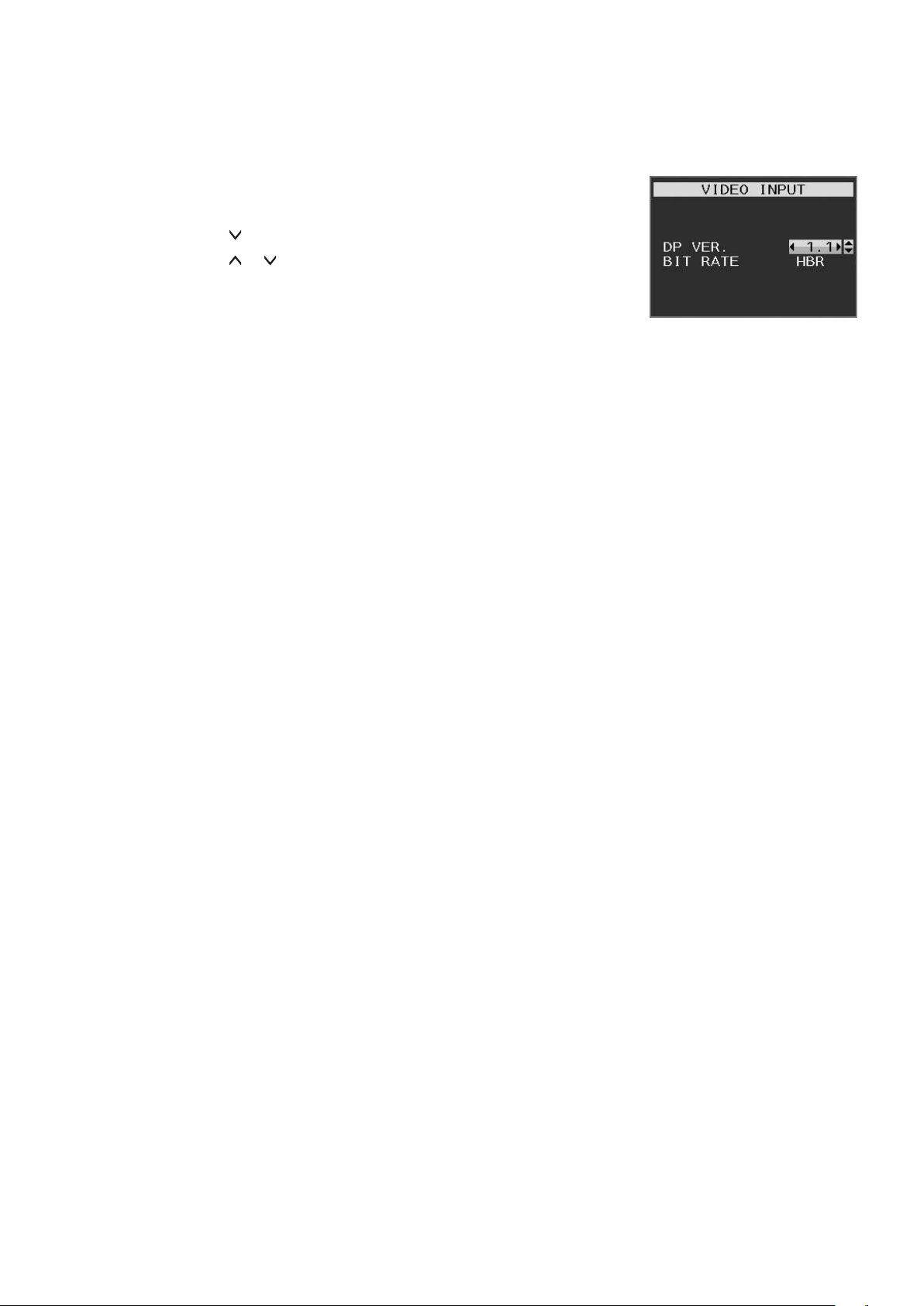
Absence d’image
Si aucune image ne s’affiche sur les moniteurs après l’ajustement de l’option [SORTIE DP MULTISTREAM], suivez les
instructions ci-dessous :
1. Éteignez l’ordinateur.
2. Appuyez sur la touche MENU pour ouvrir le menu [PAS DE SIGNAL].
3. Appuyez sur la touche
pour ouvrir le menu [ENTREE VIDEO].
4. Appuyez sur la touche
ou pour ouvrir le menu commutateur DisplayPort.
5. Sélectionnez l’option [DP VER.] [1.1] pour activer le réglage DisplayPort.
6. Appuyez sur la touche MENU pour fermer le menu OSD.
7. Allumez l’ordinateur.
REMARQUE : L’activation des modes MST (Multi-Stream Transport) et SST (Single-Stream Transport) nécessite de disposer
de l’adaptateur graphique adéquat.
Vérifiez que l’adaptateur graphique prend en charge le mode MST (Multi-Stream Transport).
Reportez-vous aux instructions destinées à l’utilisateur de l’ordinateur pour savoir comment modifier les
réglages.
REMARQUE : Utilisez les câbles DisplayPort inclus avec les moniteurs pour connecter ces derniers les uns aux autres.

Français−26
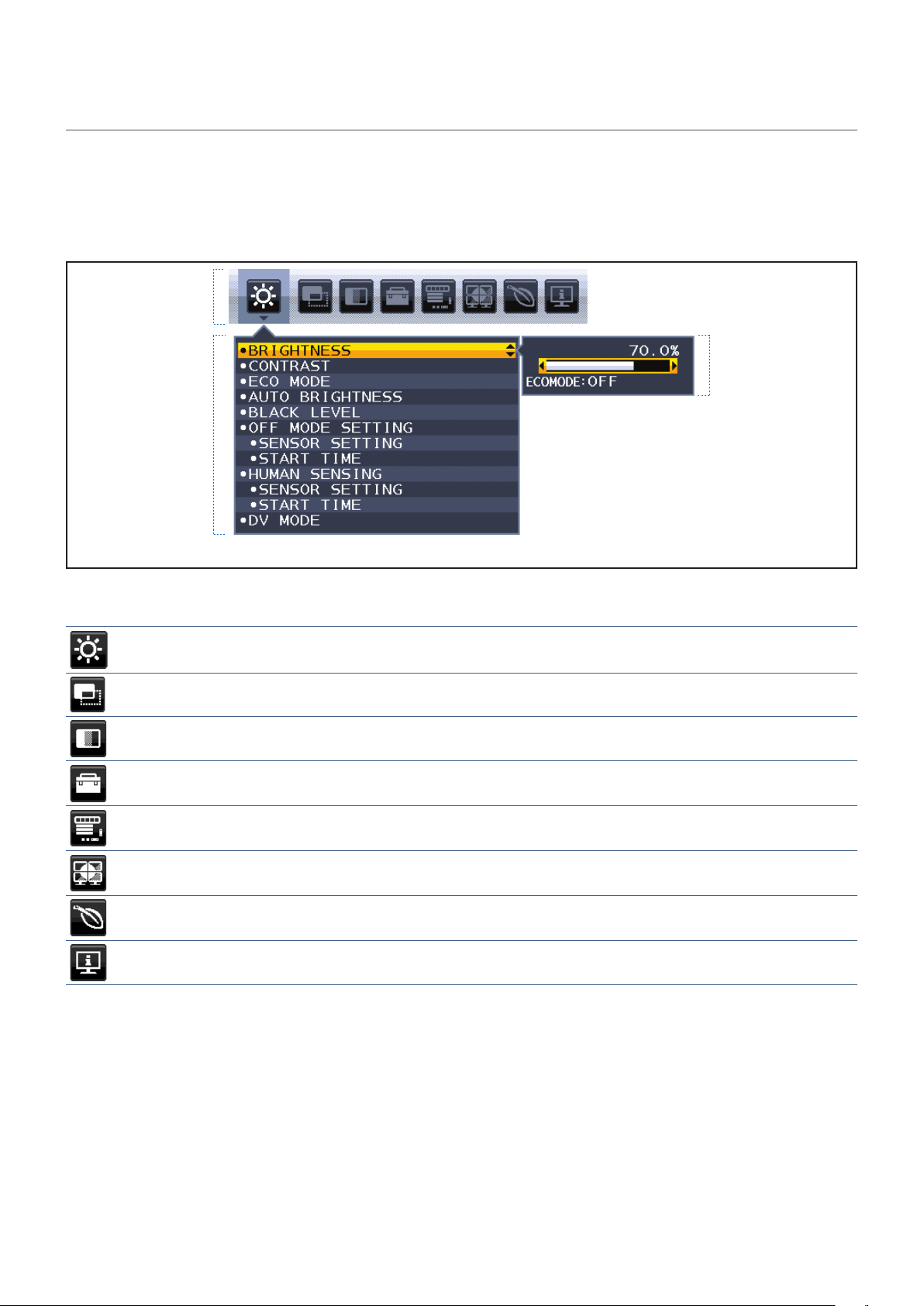
Utilisation des commandes OSD
Fonctionnement des touches de commande OSD situées sur l’avant du
moniteur
• Pour accéder au menu OSD, appuyez sur la touche MENU.
Icônes du menu principal
Appuyez sur QUITTER pour revenir au menu précédent.
Sous-menu
Réglages d’ajustement
L’emplacement des commandes est brièvement décrit ci-dessous. Des tableaux reprenant toutes les options proposées par le
menu OSD sont disponibles dans la section
« Annexe A Liste des commandes OSD » à la page 38.
OUTILS ECO : permet de définir des réglages respectant l’environnement.
ECRAN : permet de définir les réglages de l’écran.
COULEUR : permet de définir les réglages des couleurs.
OUTILS : permet d’ajuster le volume, l’entrée audio et d’autres éléments.
OUTILS DU MENU : permettent de définir la langue, les informations relatives au signal et d’autres éléments.
AFFICHAGE MULTIPLE : permet de définir le numéro des moniteurs et le numéro du moniteur cible, et de procéder
aux réglages individuels.
INFORMATIONS ECO : permet d’afficher les informations relatives aux réglages respectueux de l’environnement.
INFORMATIONS : permet d’afficher des informations relatives aux moniteurs, comme les entrées et les résolutions.
Français−27
Français
Modification des signaux d’entrée
Modification des signaux d’entrée
Pour modifier le signal d’entrée, appuyez sur la touche ENTREE.
Contenu HDCP
Le procédé HDCP permet d’empêcher la copie non autorisée de données vidéo transmises via un signal numérique. Si vous
ne parvenez pas à afficher du contenu via des entrées numériques, ceci ne signifie pas nécessairement que le moniteur ne
fonctionne pas correctement. Lorsque le procédé HDCP est employé, il est possible que du contenu soit protégé et qu’il ne
s’affiche pas, conformément aux réglementations liées. Ce contenu correspond généralement aux Blu-ray/DVD, programmes
télévisés et programmes en streaming proposés dans le commerce.
Couleurs des indicateurs LED et gestion de
l’alimentation
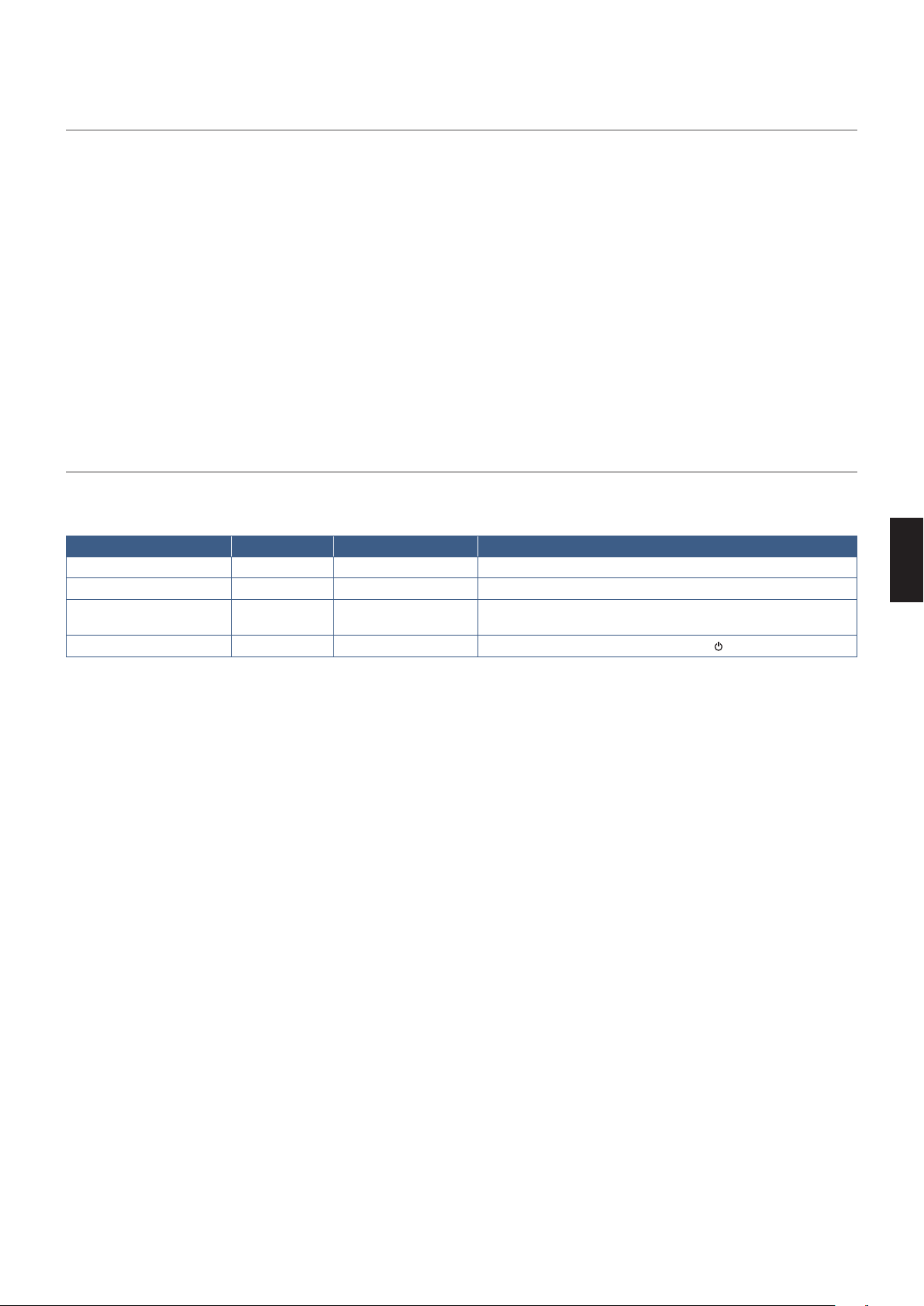
Cette fonction permet de réduire automatiquement la consommation d’énergie par le moniteur lorsque le clavier et la souris
n’ont pas été utilisés depuis un certain temps.
Mode Voyant lumineux Consommation d’énergie Situation
Fonctionnement maximal Bleu Environ 118 W Toutes les fonctionnalités sont opérationnelles.
Fonctionnement normal Bleu Environ 19 W Réglage par défaut.
Mode d’économie d’énergie Orange 0,30 W Aucune entrée de signal vidéo n’est associée au moniteur depuis
un certain temps.
Mode Arrêt Éteint 0,25 W
Éteignez le moniteur à l’aide de la touche
.
REMARQUE : • La consommation d’énergie dépend des réglages définis dans le menu OSD et du périphérique connecté au moniteur.
• Cette fonction est compatible avec les ordinateurs équipés de la fonctionnalité VESA DPM.

Français−28
Chapitre 3 Résolution des problèmes
Ce chapitre aborde les points suivants :
> « Problèmes d’affichage des images et de signal vidéo » à la page 29
> « Problèmes matériels » à la page 30
> « Persistance de l’image » à la page 32
> « Fonction « Capteur de présence » » à la page 33
> « Utilisation de la fonction « Luminosité auto. » » à la page 34

Français−29
Français
Problèmes d’affichage des images et de signal vidéo
Aucune image ne s’affiche
• Assurez-vous que le câble de signal est correctement connecté au moniteur et à l’ordinateur.
• Assurez-vous que la carte graphique de l’ordinateur est correctement positionnée dans son emplacement.
• Assurez-vous qu’aucun adaptateur de conversion DisplayPort n’est connecté. Le moniteur ne prend pas en charge
l’adaptateur de conversion DisplayPort.
• Assurez-vous que le moniteur et l’ordinateur sont en marche.
• Le moniteur est peut-être en mode d’économie d'énergie. Le moniteur se met automatiquement en veille s’il ne détecte plus
de signal vidéo après une durée prédéfinie. Appuyez sur le bouton
du moniteur.
• Assurez-vous que la résolution sélectionnée pour la carte graphique ou le système est bien prise en charge. En cas de
doute, consultez le manuel de la carte graphique ou du système pour savoir comment modifier la résolution.
• Vérifiez la compatibilité et les paramètres recommandés de votre moniteur et de votre carte graphique.
• Vérifiez que les broches du connecteur sont intactes.
• Assurez-vous que le périphérique connecté transmet un signal au moniteur.
• Si le voyant situé à l’avant est bleu, vérifiez l’état du mode [REGLAGE MODE EXTINCTION] (reportez-vous à la
page 39)
ou du réglage [CAPTEUR DE PRESENCE] (reportez-vous à la page 40).
• Si vous utilisez un câble USB-C pour relier le moniteur à un ordinateur, assurez-vous que le port de ce dernier est conforme
au mode DisplayPort alternatif.
• Si vous utilisez un câble USB-C pour relier le moniteur à un ordinateur, assurez-vous que le câble USB-C est conforme à la
norme SuperSpeed USB 10 Gbits/s (USB 3.1 Gen 2).
La résolution choisie ne s’affiche pas correctement
• Si la résolution que vous choisissez est supérieure ou inférieure à une plage, la fenêtre « HORS LIMITE » s’affiche.
Définissez la résolution prise en charge sur l’ordinateur connecté.
L’image est instable, floue ou moirée
• Assurez-vous que le câble de signal est correctement connecté au moniteur et à l’ordinateur.
• Utilisez les commandes de réglage OSD pour mettre au point et ajuster l’affichage en augmentant ou en diminuant la valeur
[FINESSE].
Après un changement de mode d’affichage, les réglages permettant d’ajuster l’image OSD peuvent nécessiter des
modifications.
• Vérifiez la compatibilité et la fréquence de signal recommandées pour votre moniteur et votre carte graphique.
• Si le texte est altéré, passez en mode vidéo non entrelacé et utilisez un taux de rafraîchissement de 60 Hz.
La luminosité de l’image est insuffisante
• Si la luminosité fluctue, assurez-vous que le réglage [DV MODE] est défini sur [STANDARD].
• Assurez-vous que les réglages [ECO MODE] et [LUMINOSITE AUTO.] sont désactivés.
• Si la luminosité fluctue, assurez-vous que le réglage [LUMINOSITE AUTO.] est désactivé.
• Assurez-vous que le câble de signal est correctement connecté au moniteur et à l’ordinateur.
• La dégradation de la luminosité LCD se produit après une utilisation prolongée ou des conditions de froid extrême.
• Lors de l’utilisation d’une entrée HDMI, modifiez le réglage [NIVEAU VIDEO] (reportez-vous à la
page 41).
L’image n’est pas à la bonne taille
• Utilisez les touches de réglage d’image OSD pour augmenter ou diminuer la trame.
• Assurez-vous qu’une résolution élevée a été sélectionnée pour la carte graphique du système.
Consultez le manuel du système ou du moniteur pour en savoir plus sur les résolutions prises en charge et la modification
des réglages.
• Lors de l’utilisation d’une entrée HDMI, modifiez le réglage [SUR-BALAYAGE] (reportez-vous à la
page 41).

Français−30
La luminosité varie avec le temps
• Désactivez la fonction [LUMINOSITE AUTO.], puis ajustez la luminosité.
• Définissez le réglage [DV MODE] sur [STANDARD], puis ajustez la luminosité.
REMARQUE : Lorsque la fonction [LUMINOSITE AUTO.] est activée, le moniteur règle automatiquement la luminosité en
fonction de l’environnement.
Si la luminosité de l’environnement change, celle du moniteur s’adapte également.
Lorsque le réglage [DV MODE] est défini sur [DYNAMIQUE], le moniteur règle automatiquement la luminosité
en fonction du signal vidéo.
Le menu OSD est mal orienté
• Vérifiez le réglage [ROTATION DE L’OSD].
Aucune image ne s’affiche lorsque plusieurs moniteurs sont connectés
• Assurez-vous que la résolution est inférieure à celle recommandée.
• Assurez-vous que la carte graphique prend en charge le mode MST (Multi-Stream Transport).
• Le nombre de moniteurs connectés en série via le mode SST (Single-Stream Transport) dépend des limitations applicables
au contenu HDCP.
• Les moniteurs doivent être connectés à l’aide du câble DisplayPort fourni.
Problèmes matériels
La touche ne répond pas
• Débranchez, de la prise secteur, le cordon d’alimentation du moniteur pour éteindre et réinitialiser ce dernier.
Le voyant situé sur le moniteur n’est pas allumé (aucune couleur, qu’il s’agisse de bleu ou d’orange, n’est
visible)
• Assurez-vous que le cordon d’alimentation est correctement branché au moniteur et à la prise secteur, et que l’interrupteur
d’alimentation est allumé.
• Augmentez la luminosité du voyant.
Pas de vidéo
• Si aucune image n’apparaît à l’écran, éteignez et rallumez le système avec la touche
.
• Assurez-vous que l’ordinateur n’est pas en mode d’économie d’énergie (touchez le clavier ou la souris).
• Avec la technologie DisplayPort, il est possible que certaines cartes graphiques n’émettent pas de signal vidéo en cas de
résolutions faibles lorsque le moniteur est éteint ou allumé, ou connecté ou non à la prise d’alimentation.
• Lors de l’utilisation d’une entrée HDMI, modifiez le réglage [SUR-BALAYAGE] (reportez-vous à la
page 41).
• Assurez-vous que le réglage [DETECTION VIDEO] est défini sur [AUCUN] (reportez-vous à la
page 42).
• Assurez-vous que le réglage [FONCTION USB] est défini sur [MARCHE] (reportez-vous à la
page 43).
Pas de son
• Vérifiez que le câble des haut-parleurs est correctement branché.
• Vérifiez que le son n’est pas désactivé
• Vérifiez que le volume n’est pas réglé au minimum.
• Vérifiez si l’ordinateur prend en charge les signaux audio DisplayPort, HDMI ou USB-C.
• Vérifiez que le réglage [ENTREE AUDIO] est sélectionné lorsque la fonction DisplayPort, HDMI ou USB-C est utilisée.

Français−31
Français
Le répartiteur USB ne fonctionne pas
• Assurez-vous que le câble USB est bien connecté. Reportez-vous au manuel de votre périphérique USB.
• Assurez-vous que le port USB montant du moniteur est connecté au port USB descendant de l’ordinateur, et que ce dernier
est bien allumé.
• Assurez-vous que le câble USB-C est correctement connecté.
• Vérifiez les réglages [FONCTION USB] et [SELECTION USB] (reportez-vous à la
page 43).
• Désactivez puis réactivez l’alimentation.
Le capteur de présence ne fonctionne pas
• Assurez-vous qu’aucun objet ne se trouve devant le capteur de présence.
• Assurez-vous qu’aucun équipement n’émet des rayons infrarouges devant le moniteur.
ControlSync ne fonctionne pas
• Assurez-vous que le câble ControlSync est correctement connecté.
• Assurez-vous que le câble ControlSync est bien droit.
• Le moniteur principal doit être relié au connecteur de sortie ControlSync uniquement.
• Utilisez les câbles ControlSync fournis.
• La fonctionnalité ControlSync permet de connecter jusqu’à cinq moniteurs secondaires.
Le périphérique USB Type-C ne fonctionne pas
Le message « Avertissement : retirez le câble USB-C » s’affiche
• Une tension anormale a été détectée au niveau du port USB-C. Débranchez le câble immédiatement.
Aucune image ne s’affiche
• Assurez-vous que le réglage [FONCTION USB] est activé (reportez-vous à la
page 43).
• Vérifiez si le périphérique USB-C connecté est compatible avec le mode DisplayPort alternatif.
• Assurez-vous que le câble USB-C est conforme à la spécification USB 3.1 Gen.1 ou Gen.2.
Le chargement ne démarre pas ou est instable
• Assurez-vous que le réglage [FONCTION USB] est activé (reportez-vous à la
page 43).
• Assurez-vous que le périphérique USB-C connecté est compatible avec l’alimentation via USB.
• Assurez-vous que le câble USB-C est compatible avec l’alimentation via USB.
• Il est possible que la tension au niveau du port USB-C du moniteur soit trop élevée. Débranchez le câble USB-C
immédiatement.
• Si le problème persiste, débranchez le cordon d'alimentation du moniteur, puis le câble USB-C. Rebranchez-les ensuite tous
les deux.

Français−32
Persistance de l’image
Avec la technologie LCD, il est possible qu’un phénomène appelé « persistance de l’image » survienne. Elle se manifeste
lorsqu’une image résiduelle reste visible sur l’écran. Contrairement aux moniteurs à tube cathodique, la persistance de l’image
sur les moniteurs LCD n’est pas permanente. Il est toutefois recommandé de ne pas afficher d’image fixe pendant une trop
longue période.
Pour remédier à la persistance de l’image, mettez le moniteur hors tension pendant une durée égale à celle de l’affichage de
l’image précédemment affichée. Par exemple, si une image est restée affichée à l’écran pendant une heure et qu’une image
résiduelle est présente, le moniteur doit être mis hors tension pendant une heure.
REMARQUE : Comme avec tous les équipements d’affichage personnels, NEC DISPLAY SOLUTIONS recommande de
configurer un économiseur s’initialisant à chaque fois que l’écran est en veille, ou d’éteindre le moniteur
lorsqu’il n’est pas utilisé.
Français−33
Français
Fonction « Capteur de présence »
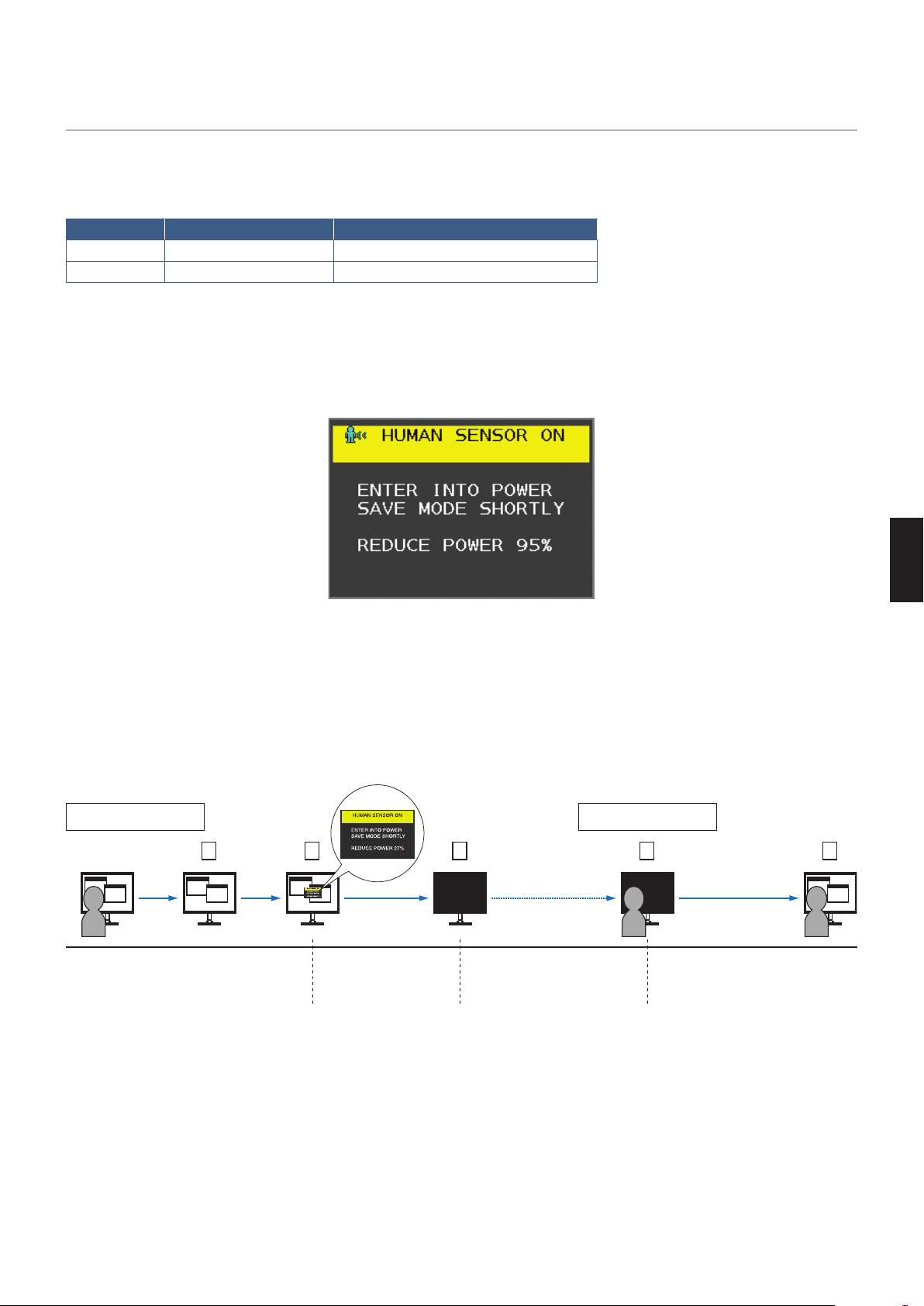
La fonction « Capteur de présence » permet de réduire la consommation d’énergie en détectant les mouvements effectués par
des personnes.
Le capteur de présence est associé aux deux réglages suivants :
MODE REGLAGE Aucune personne détectée devant le moniteur
ATTENTE 1 Extinction de l’écran
MODE VEILLE 2 Mode d’économie d’énergie
Fonctionnement du capteur de présence
A. Lorsque le capteur ne détecte aucune présence devant le moniteur, ce dernier reste allumé pendant la période de temps
définie dans [CAPTEUR DE PRESENCE]
➙ [DEBUT] (reportez-vous à la page 40).
B. Une notification s’affiche sur l’écran du moniteur une fois cette période écoulée.
Vous pouvez configurer l’affichage des notifications dans [INFORMATIONS CAPTEUR] (reportez-vous à la
page 45).
C. Une fois la notification affichée, si l’option [ATTENTE] est définie pour le réglage [CAPTEUR DE PRESENCE], l’écran
s’assombrit progressivement jusqu’à s’éteindre complètement.
Si l’option [MODE VEILLE] est définie pour le réglage [CAPTEUR DE PRESENCE], le moniteur passe en mode d’économie
d’énergie.
D. Lorsque le capteur détecte une présence, le moniteur repasse automatiquement en mode normal.
REMARQUE : Si l’option [ATTENTE] est définie pour le réglage [CAPTEUR DE PRESENCE], l’écran du moniteur s’éclaire
progressivement jusqu’à atteindre la luminosité d’origine.
E. Le moniteur repasse en mode normal.
A EB C D
Départ d’un utilisateur Retour d’un utilisateur
Mode normal Mode normal +
notification
Mode d’économie d’énergie
[CAPTEUR DE PRESENCE]
(ATTENTE/MODE VEILLE)
Réactivation du mode normal
Français−34
Utilisation de la fonction « Luminosité auto. »
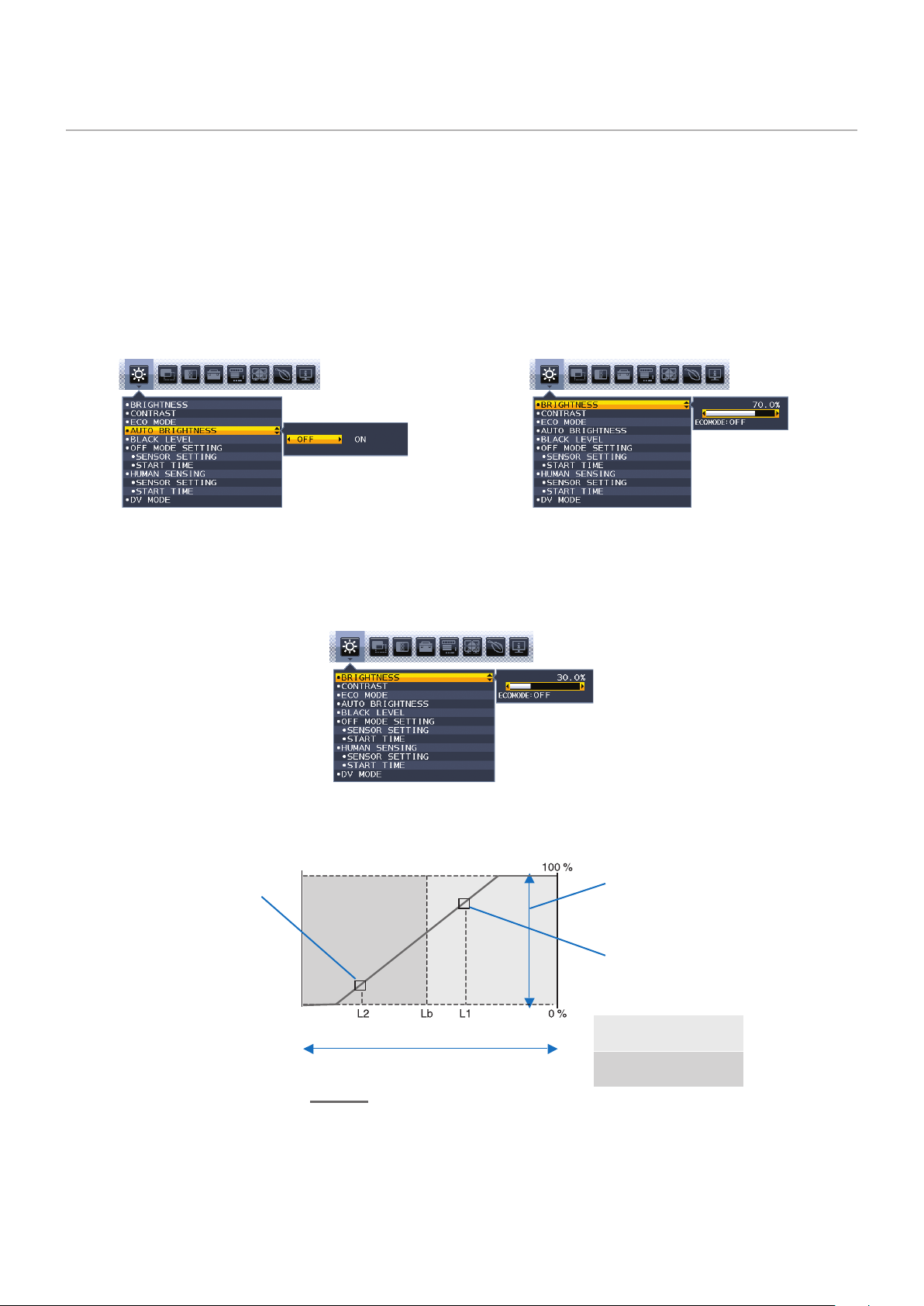
La luminosité de l’écran LCD peut être augmentée ou diminuée en fonction du niveau d’éclairage ambiant. Si celui-ci est élevé,
le moniteur est réglé en conséquence. S’il est faible, c’est également le cas. Le visionnage est ainsi plus agréable dans toutes
les conditions.
CONFIGURATION
Suivez les procédures ci-après pour sélectionner la luminosité du moniteur lorsque la fonction [LUMINOSITE AUTO.] est activée.
1. Définissez un niveau correspond à de bonnes conditions d’éclairage. Le moniteur se base sur celui-ci lorsque la luminosité
ambiante est au plus haut. Configurez ce réglage lorsque la pièce profite d’une luminosité optimale.
Sélectionnez [MARCHE] dans le menu [LUMINOSITE AUTO.] (Figure 1). À l’aide des touches situées à l’avant, placez
ensuite le curseur sur le réglage [LUMINOSITE]. Choisissez le niveau de luminosité désiré (Figure 2).
Figure 1 Figure 2
2. Définissez un niveau correspond à de faibles conditions d’éclairage. Le moniteur se base sur celui-ci lorsque la luminosité
ambiante est au plus bas. Assurez-vous que la pièce profite d’une luminosité minimale lorsque vous définissez ce niveau.
À l’aide des touches situées à l’avant, placez ensuite le curseur sur le réglage [LUMINOSITE]. Sélectionnez le niveau de
luminosité désiré (Figure 3).
Figure 3
Lorsque la fonction [LUMINOSITE AUTO.] est activée, le niveau de luminosité de l’écran s’adapte automatiquement aux
conditions de luminosité de la pièce (Figure 4).
Niveau de [LUMINOSITE]
sur lequel se base le
moniteur lorsque le niveau
de luminosité ambiante est
faible
Niveau de [LUMINOSITE] sur lequel
se base le moniteur lorsque le niveau
de luminosité ambiante est élevé
Plage de [LUMINOSITE]
Figure 4
sombre lumineuse
luminosité de la pièce
Valeur de luminosité de l’écran calculée par la fonction [LUMINOSITE AUTO]
Zone lumineuse
Zone sombre
Lb : Limite entre des conditions de luminosité élevées ou faibles (définie en usine)
L1 : Niveau de [LUMINOSITE] sur lequel se base le moniteur lorsque le niveau de luminosité ambiante est élevé (L1>Lb)
L2 : Niveau de [LUMINOSITE] sur lequel se base le moniteur lorsque le niveau de luminosité ambiante est faible (L2<Lb)
Les niveaux L1 et L2 permettent de compenser les variations au niveau de la luminosité ambiante.

Français−36
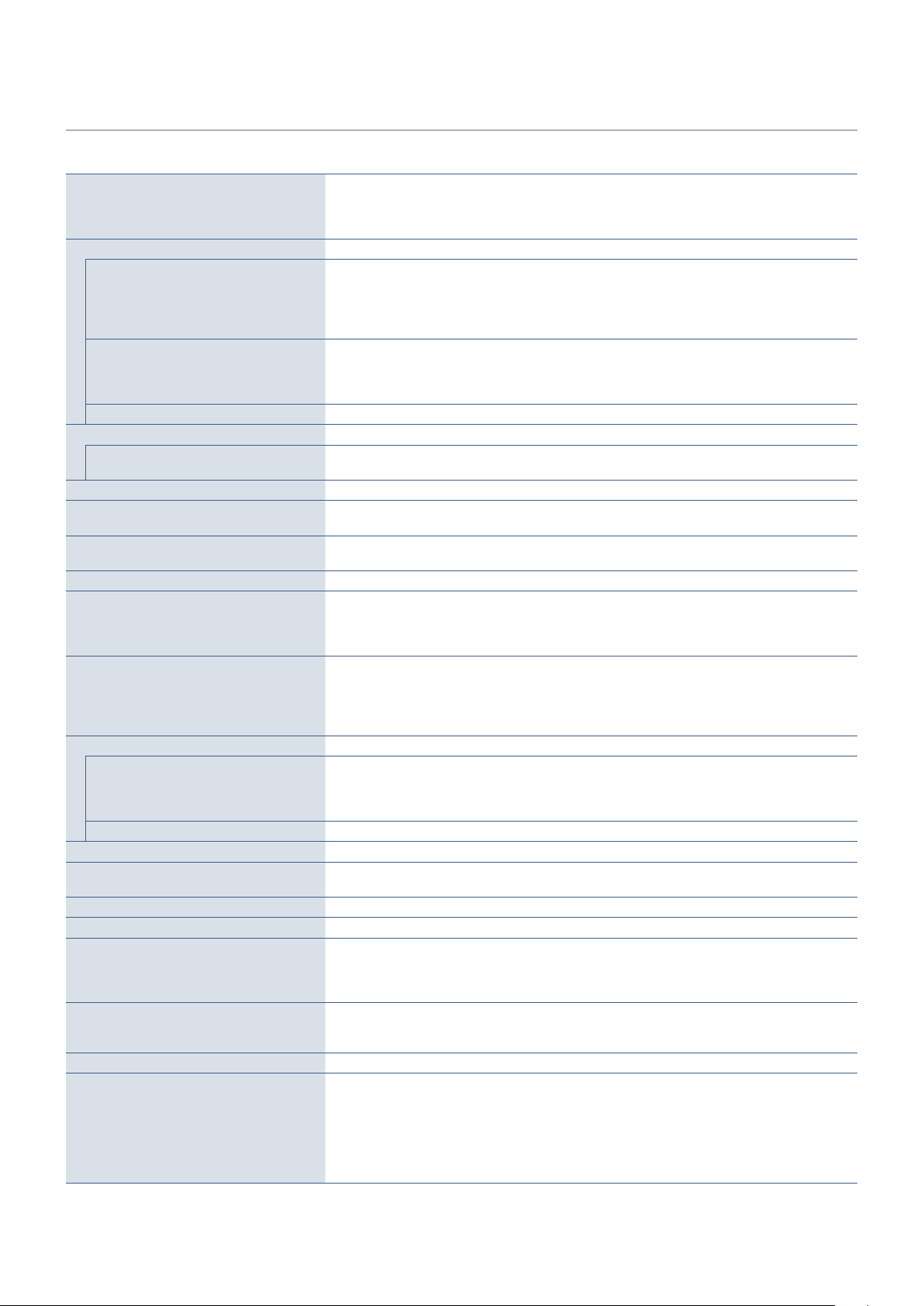
EA242F
Caractéristiques du moniteur MultiSync EA242F Remarques
Module LCD Diagonal :
Dimensions de l’image visible :
Résolution native :
60,47 cm
60,47 cm
1 920 x 1 080, 60 Hz
Matrice active, affichage à cristaux liquides (LCD) à film
transistor fin (TFT), pas de 0,275 mm (H) x 0,275 mm (V),
luminance de blanc de 250 cd/m
2
, rapport de contraste habituel
de 1000:1 (rapport de contraste dynamique de 5000:1)
Signal d’entrée
VGA (mini D-Sub 15 broches) RGB analogique
Synchronisation
0,7 Vp-p/75 ohms
Synchronisation séparée du niveau TTL Positif/Négatif
Synchronisation composite du niveau TTL Positif/Négatif
Synchronisation sur le vert (vidéo 0,7 Vp-p et synchronisation
négative 0,3 Vp-p)
DisplayPort : Connecteur DisplayPort :
Port USB-C :
RGB numérique
RGB numérique
Jusqu’à 1 920 x 1 080 à 60 Hz, 8 bits, DisplayPort 1.2
(HDCP 1.3)
Jusqu’à 1 920 x 1 080 à 60 Hz, 8/10 bits, DisplayPort 1.2
(HDCP 1.3)
HDMI : Connecteur HDMI : RVB/YUV numérique Jusqu’à 1 920 x 1 080 à 60 Hz, HDMI (HDCP 1.4)
Signal de sortie
DisplayPort : Connecteur DisplayPort : RGB numérique Port DisplayPort compatible avec la norme 1.2 applicable au
procédé HDCP
Couleurs d’affichage 16777216 Suivant la carte graphique utilisée.
Plage de synchronisation Horizontale :
Verticale :
31,5 à 83 kHz
50 à 75 Hz
Automatiquement
Automatiquement
Angle de vue Gauche/Droite :
Haut/Bas :
±89° (CR > 10)
±89° (CR > 10)
Délai de réponse 6 ms (Moy. Gris à Gris)
Zone d’affichage active Paysage : Horiz. :
Vert. :
Portrait : Horiz. :
Vert. :
527,0 mm
296,5 mm
296,5 mm
527,0 mm
Concentrateur USB I/F :
Port :
Charge :
SuperSpeed USB (USB 3.1 Gen 1)
Montant 2 (port USB-C)
Descendant 3
Port descendant : 5 V/0,9 A (max.)
Port USB-C : 65 W (max.)
AUDIO
Entrée AUDIO : Mini Jack STÉRÉO :
Connecteur DisplayPort :
Port USB-C (mode alternatif DisplayPort) :
Connecteur HDMI :
Audio analogique
Audio numérique
Audio numérique
Audio numérique
Stéréo G/D 500 mV rms 20 Kohm
PCM 2 ch 32, 44,1, 48 KHz (16/20/24 bits)
PCM 2 ch 32, 44,1, 48 KHz (16/20/24 bits)
PCM 2 ch 32, 44,1, 48 KHz (16/20/24 bits)
Sortie casque : Mini prise stéréo : Impédance du casque 32 Ohm
Sortie audio haut-parleurs : 1 W + 1 W
ControlSync Entrée :
(jusqu’à cinq moniteurs secondaires) Sortie :
Mini prise stéréo 2,5 φ
Mini prise stéréo 2,5 φ
Alimentation 100-240 V CA à 50/60 Hz
Consommation 1,40 À 0,70 A
Dimensions Paysage :
Portrait :
537,7 mm (L) x 336,2 mm - 486,2 mm (H) x 250 mm (P)
21,2 pouces (L) x 13,2 pouces - 19,1 pouces (H) x 9,8 pouces (P)
319,1 mm (L) x 555,4 mm - 615,4 mm (H) x 250 mm (P)
12,6 pouces (L) x 21,9 pouces - 24,2 pouces (H) x 9,8 pouces (P)
Plages d’ajustement Hauteur :
Inclinaison, rotation et pivotement :
150 mm (Paysage)
60 mm (Portrait)
35° vers le haut / 5° vers le bas / ± 90° / 340°
Poids 7 kg avec support/4,5 kg sans support
Conditions environnementales
Température de fonctionnement :
Humidité :
Altitude :
Température de stockage :
Humidité :
Altitude :
5 à 35 °C
20 à 80 %
0 à 5 000 m
-10 à 60 °C
10 à 85 %
0 à 12 192 m
REMARQUE : Les caractéristiques techniques peuvent faire l’objet de modifications sans préavis.
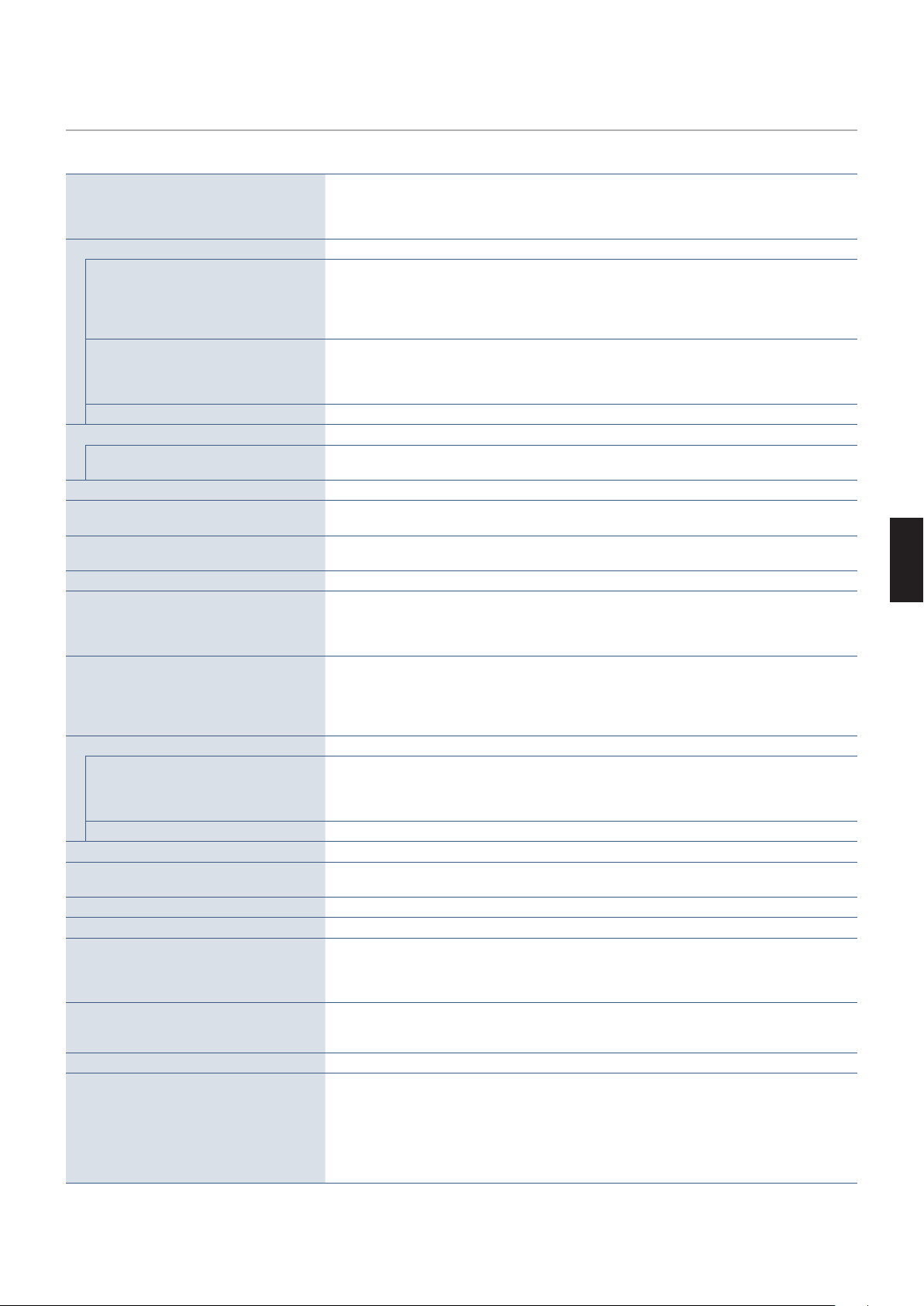
Français−37
Français
EA272F
Caractéristiques du moniteur MultiSync EA272F Remarques
Module LCD Diagonal :
Dimensions de l’image visible :
Résolution native :
68,6 cm
68,6 cm
1 920 x 1 080, 60 Hz
Matrice active, affichage à cristaux liquides (LCD) à film
transistor fin (TFT), pas de 0,311 mm (H) x 0,311 mm (V),
luminance de blanc de 250 cd/m
2
, rapport de contraste habituel
de 1000:1 (rapport de contraste dynamique de 5000:1)
Signal d’entrée
VGA (mini D-Sub 15 broches) RGB analogique
Synchronisation
0,7 Vp-p/75 ohms
Synchronisation séparée du niveau TTL Positif/Négatif
Synchronisation composite du niveau TTL Positif/Négatif
Synchronisation sur le vert (vidéo 0,7 Vp-p et synchronisation
négative 0,3 Vp-p)
DisplayPort : Connecteur DisplayPort :
Port USB-C :
RGB numérique
RGB numérique
Jusqu’à 1 920 x 1 080 à 60 Hz, 8 bits, DisplayPort 1.2
(HDCP 1.3)
Jusqu’à 1 920 x 1 080 à 60 Hz, 8/10 bits, DisplayPort 1.2
(HDCP 1.3)
HDMI : Connecteur HDMI : RVB/YUV numérique Jusqu’à 1 920 x 1 080 à 60 Hz, HDMI (HDCP 1.4)
Signal de sortie
DisplayPort : Connecteur DisplayPort : RGB numérique Port DisplayPort compatible avec la norme 1.2 applicable au
procédé HDCP
Couleurs d’affichage 16777216 Suivant la carte graphique utilisée.
Plage de synchronisation Horizontale :
Verticale :
31,5 à 83 kHz
50 à 75 Hz
Automatiquement
Automatiquement
Angle de vue Gauche/Droite :
Haut/Bas :
±89° (CR > 10)
±89° (CR > 10)
Délai de réponse 6 ms (Moy. Gris à Gris)
Zone d’affichage active Paysage : Horiz. :
Vert. :
Portrait : Horiz. :
Vert. :
597,9 mm
336,3 mm
336,3 mm
597,9 mm
Concentrateur USB I/F :
Port :
Charge :
SuperSpeed USB (USB 3.1 Gen 1)
Montant 2 (port USB-C)
Descendant 3
Port descendant : 5 V/0,9 A (max.)
Port USB-C : 65 W (max.)
AUDIO
Entrée AUDIO : Mini Jack STÉRÉO :
Connecteur DisplayPort :
Port USB-C (mode alternatif DisplayPort) :
Connecteur HDMI :
Audio analogique
Audio numérique
Audio numérique
Audio numérique
Stéréo G/D 500 mV rms 20 Kohm
PCM 2 ch 32, 44,1, 48 KHz (16/20/24 bits)
PCM 2 ch 32, 44,1, 48 KHz (16/20/24 bits)
PCM 2 ch 32, 44,1, 48 KHz (16/20/24 bits)
Sortie casque : Mini prise stéréo : Impédance du casque 32 Ohm
Sortie audio haut-parleurs : 1 W + 1 W
ControlSync Entrée :
(jusqu’à cinq moniteurs secondaires) Sortie :
Mini prise stéréo 2,5 φ
Mini prise stéréo 2,5 φ
Alimentation 100-240 V CA à 50/60 Hz
Consommation 1,40 À 0,70 A
Dimensions Paysage :
Portrait :
610,2 mm (L) x 376,9 mm - 526,9 mm (H) x 250 mm (P)
24 pouces (L) x 14,8 pouces - 20,7 pouces (H) x 9,8 pouces (P)
359,8 mm (L) x 628 mm - 651,6 mm (H) x 250 mm (P)
14,2 pouces (L) x 24,7 pouces - 25,7 pouces (H) x 9,8 pouces (P)
Plages d’ajustement Hauteur :
Inclinaison, rotation et pivotement :
150 mm (Paysage)
23,6 mm (Portrait)
35° vers le haut / 5° vers le bas / ± 90° / 340°
Poids 9 kg avec support/5,8 kg sans support
Conditions environnementales
Température de fonctionnement :
Humidité :
Altitude :
Température de stockage :
Humidité :
Altitude :
5 à 35 °C
20 à 80 %
0 à 5 000 m
-10 à 60 °C
10 à 85 %
0 à 12 192 m
REMARQUE : Les caractéristiques techniques peuvent faire l’objet de modifications sans préavis.

Français−38
Annexe A Liste des commandes OSD
Ce chapitre aborde les points suivants :
> « OUTILS ECO » à la page 39
> « ECRAN » à la page 40
> « COULEUR » à la page 42
> « OUTILS » à la page 42
> « OUTILS MENU » à la page 43
> « AFFICHAGE MULTIPLE » à la page 45
> « INFORMATIONS ECO » à la page 46
> « INFORMATIONS » à la page 46
> « Avertissements de l’OSD » à la page 46
Les valeurs par défaut peuvent être fournies sur demande.
Français−39
Français
OUTILS ECO
Menu OUTILS ECO
LUMINOSITE Permet de régler la luminosité globale de l’image et du fond d’écran.
Si le réglage [ECO MODE] est défini sur [1] ou [2], une barre applicable au [BILAN CARBONE] s’affiche.
CONTRASTE Permet de régler la luminosité globale de l’image et du fond de l’écran au niveau du signal d’entrée.
REMARQUE : Cette fonction est désactivée lorsque le mode [L/B] est sélectionné dans le système de
contrôle des couleurs.
ECO MODE Permet de réduire la consommation d’énergie en diminuant le niveau de luminosité.
REMARQUE : Cette fonction est désactivée lorsque le réglage [DV MODE] est défini sur [DYNAMIQUE]
(reportez-vous à la
page 40).
Cette fonction est désactivée lorsque le système de contrôle des couleurs est défini sur
[DICOM SIM.].
Pour configurer le [ECO MODE], appuyez sur la touche ECO.
Lorsque vous appuyez sur la touche ECO, les réglages disponibles s’affichent dans
l’ordre suivant : [1] ➙ [2] ➙ [ARRET] ➙ [1].
ARRET La fonction est désactivée.
1 Permet de définir la plage de luminosité entre 0 et 80 %.
Ce réglage permet d’ajuster la plage de luminosité de sorte à réduire la consommation d’énergie de 15 %.
2 Permet de définir la plage de luminosité entre 0 et 30 %.
Ce réglage permet d’ajuster la plage de luminosité de sorte à réduire la consommation d’énergie de
35 % (EA242F) ou de 40 % (EA272F).
Lorsque cette fonction est définie sur [MARCHE], une barre applicable au bilan carbone s’affiche à côté
de la barre permettant d’ajuster la luminosité.
LUMINOSITE AUTO. Permet d’ajuster automatiquement la luminosité.
REMARQUE : Cette fonction est désactivée lorsque le réglage [DV MODE] est défini sur
[DYNAMIQUE].
Cette fonction est désactivée lorsque le système de contrôle des couleurs est défini sur
[DICOM SIM.].
ARRET La fonction est désactivée.
MARCHE (LUMIERE
AMBIANTE)
Permet d’ajuster automatiquement la luminosité à l’aide du réglage le plus adapté, en détectant le niveau
de luminosité de l’environnement.*
1
NIVEAU DE NOIR Permet d’ajuster la luminosité du niveau de noir à l’écran.
REGLAGE MODE EXTINCTION L’IPM permet au moniteur de passer en mode d’économie d’énergie après une période d’inactivité.
ARRET Le moniteur passe automatiquement en mode d’économie d’énergie lorsque le signal d’entrée est perdu.
MARCHE Le moniteur passe automatiquement en mode d’économie d’énergie lorsque le niveau de luminosité
ambiante est inférieur à celui que vous avez défini. Vous pouvez ajuster ce niveau à l’aide du réglage
capteur [CAPTEUR MODE ARRET].
Lorsque le mode d’économie d’énergie est activé, le voyant situé à l’avant du moniteur devient bleu.
Pour revenir en mode normal lorsque le moniteur se trouve en mode d’économie d’énergie, appuyez sur
n’importe quelle touche située à l’avant, à l’exception des touches
et ENTREE.
Lorsque le niveau de luminosité ambiante redevient normal, le moniteur repasse automatiquement en
mode normal.
REGLAGE CAPTEUR
(REGLAGE MODE EXTINCTION)
Permet de régler le seuil applicable au capteur de lumière ambiante, ainsi que d’afficher les résultats
actuels liés au capteur.
DEBUT
(REGLAGE MODE EXTINCTION)
Permet de régler le temps d’attente applicable au basculement dans un mode de consommation d’énergie
plus faible, en cas d’obscurité.
*
1
: Pour obtenir des informations sur le réglage «LUMINOSITE AUTO.», reportez-vous à la
page 34.
Français−40
Menu OUTILS ECO
CAPTEUR DE PRESENCE Lorsque la fonction [CAPTEUR DE PRESENCE] est activée, les mouvements réalisés par une personne
sont détectés. Cette fonction s’accompagne de trois réglages.
REMARQUE : Permet de détecter une personne se trouvant à environ 1,5 m du moniteur.
ARRET La fonction est désactivée.
1 (ATTENTE) Si aucune personne n’est détectée pendant une période donnée, le moniteur passe automatiquement
en mode de luminosité faible pour réduire la consommation d’énergie. Lorsqu’une personne s’approche
à nouveau du moniteur, celui-ci revient automatiquement en mode normal. Le réglage [DEBUT] permet
d’ajuster la période de temps s’écoulant avant l’activation du mode de luminosité faible.
2 (MODE VEILLE) Si aucune personne n’est détectée, le moniteur passe automatiquement en mode d’économie d’énergie
pour réduire la consommation. Lorsqu’une personne s’approche du moniteur, celui-ci sort du mode
d’économie d’énergie.
REGLAGE CAPTEUR
(CAPTEUR DE PRESENCE)
Permet de régler la sensibilité de la fonction [CAPTEUR DE PRESENCE].
Lorsque l’icône associée se situe à droite de la barre de couleur blanche ou de la vague de couleur rouge,
aucune personne n’est détectée.
REMARQUE : Le capteur de présence commence à fonctionner une fois que le menu OSD est fermé.
DEBUT
(CAPTEUR DE PRESENCE)
Permet de régler le délai d’activation du mode de luminosité faible ou d’économie d’énergie lorsque le
capteur humain ne détecte aucune présence.
DV MODE Le Mode Visuel Dynamique vous permet de sélectionner l’un des réglages suivants :
REMARQUE : Cette fonction est désactivée lorsque le système de contrôle des couleurs est défini sur
[L/B], [PROGRAMMABLE] ou [DICOM SIM.].
La mention [STANDARD] fait référence à la conformité à la certification TCO.
STANDARD Réglage par défaut.
TEXTE Réglage permettant d’augmenter la netteté des lettres et des lignes, et idéal pour le traitement de texte et
les feuilles de calcul.
FILM Réglage permettant d’amplifier les tons sombres, et idéal pour les films.
JEUX Réglage permettant d’amplifier l’ensemble des tons, et idéal pour les jeux avec images claires et colorées.
PHOTO Réglage permettant d’amplifier le contraste, et idéal pour les images fixes.
DYNAMIQUE Réglage permettant d’ajuster et d’optimiser la luminosité en détectant les zones noires de l’écran.
ECRAN
Menu ECRAN
REGLAGE AUTO.
Entrée analogique uniquement
Permet de régler automatiquement la position de l’image, ainsi que les options [HAUTEUR] et [FINESSE].
CONTRASTE AUTO.
Entrée analogique uniquement
Permet de régler l’image affichée avec les entrées vidéo non standard.
GAUCHE/DROITE
Entrée analogique uniquement
Permet de contrôler la position horizontale de l’image dans la zone d’affichage du LCD.
BAS/HAUT
Entrée analogique uniquement
Permet de contrôler la position verticale de l’image dans la zone d’affichage du LCD.
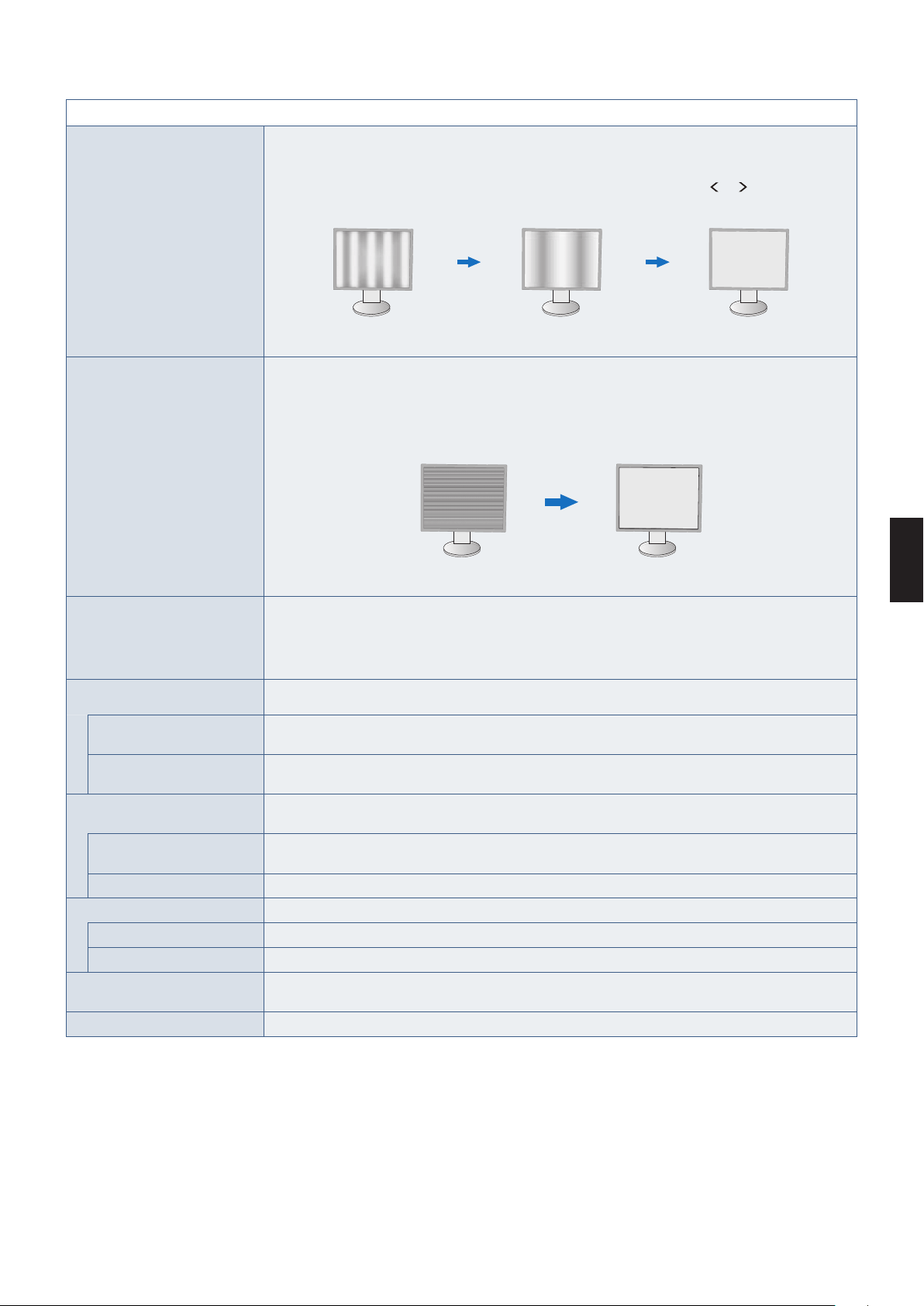
Français−41
Français
Menu ECRAN
HAUTEUR
Entrée analogique uniquement
Permet d’ajuster la taille horizontale via l’augmentation ou la diminution de ce réglage.
Si la fonction [REGLAGE AUTO.] ne permet pas d’obtenir une image satisfaisante, procédez à une mise
au point supplémentaire à l’aide de l’option [HAUTEUR]. Un test de moirage peut permettre cela. Cette
fonction peut entraîner la modification de la largeur de l’image. Utilisez la touche
ou pour centrer
l’image sur l’écran. Une hauteur mal étalonnée entraîne un résultat semblable à celui de l’illustration de
gauche. L’image doit s’afficher de façon homogène.
Valeur [HAUTEUR]
incorrecte
Valeur [HAUTEUR]
améliorée
Valeur [HAUTEUR]
correcte
FINESSE
Entrée analogique uniquement
Permet d’améliorer la mise au point, la clarté et la stabilité de l’image via l’augmentation ou la diminution
de ce réglage.
Si les fonctions [REGLAGE AUTO.] et [HAUTEUR] ne permettent pas d’obtenir un paramétrage
satisfaisant, il est possible de procéder à un ajustement à l’aide de la fonction [FINESSE].
Un test de moirage peut permettre cela. Une finesse mal étalonnée entraîne un résultat semblable à celui
du dessin de gauche. L’image doit s’afficher de façon homogène.
Valeur [FINESSE]
incorrecte
Valeur [FINESSE]
correcte
RESOLUTION D’ENTREE
Entrée analogique uniquement
Permet de définir la résolution en entrée prioritaire, parmi les choix suivants :
[1 360 x 768], [1 280 x 768] ou [1 024 x 768] (résolution verticale : 768)
[1 600 x 900] ou [1 280 x 960] (fréquence horizontale : 60 kHz)
[1 680 x 1 050] ou [1 400 x 1 050] (résolution verticale : 1 050)
NIVEAU VIDEO
Entrée HDMI uniquement
NORMAL Réglage permettant une utilisation avec un ordinateur, ainsi que d’afficher tous les signaux d’entrée des
étapes 0-255.
ETEND. Réglage permettant une utilisation avec un équipement audiovisuel, ainsi que d’étendre les signaux
d’entrée des étapes 16-235 à 0-255.
SUR-BALAYAGE
Entrée HDMI uniquement
Certains formats vidéo peuvent nécessiter différents modes de numérisation afin de garantir un meilleur
affichage de l’image.
MARCHE La taille de l’image est supérieure à celle pouvant être affichée. Le bord de l’image apparaît coupé.
L’écran affiche environ 95 % de l’image.
ARRET La taille de l’image est adaptée à la zone d’affichage. L’écran affiche toute l’image.
EXPANSION Permet de régler la méthode de zoom.
COMPLET La taille de l’image est agrandie à plein écran, quelle que soit sa résolution.
ASPECT L’image est agrandie sans modification des proportions.
REPONSE AMELIORER Permet d’activer ou désactiver la fonction [REPONSE AMELIORER]. Cette fonction permet de réduire
l’effet de flou qui affecte certaines images animées.
NETTETE Permet de régler la netteté de l’image.
Français−42
COULEUR
Menu COULEUR
Système de contrôle des couleurs Des préréglages de couleurs sont disponibles.
1, 2, 3, 4, 5 Permet d’augmenter ou de diminuer le niveau des couleurs [ROUGE], [VERT] ou [BLEU] (suivant celle
qui est sélectionnée). Le changement de couleur s’applique et la direction (augmentation/réduction) est
indiquée par les barres. Le mode de présélection de couleurs sRGB ([4]) améliore considérablement
la fidélité des couleurs à l’écran, car un espace de couleur RGB standard est utilisé. Dans la plupart
des situations courantes, une telle prise en charge des couleurs garantit qu’elles seront correctement
reproduites d’un moniteur à l’autre et évite tout réajustement.
NATIVE Les couleurs d’origine de l’écran LCD ne peuvent pas être ajustées.
L/B (REDUCTION LUMIERE
BLEUE)
Permet de filtrer la lumière bleue émise par l’écran. Cet élément ne peut pas être ajusté.
REMARQUE : Vous pouvez directement définir le mode [L/B] (REDUCTION LUMIERE BLEUE) en
appuyant sur la touche ENTREE pendant au moins trois secondes. Pour définir d’autres
réglages, utilisez la touche MENU afin d’afficher le menu OSD et d’accéder au système
de contrôle des couleurs.
Lorsque le mode [L/B] est sélectionné dans le système de contrôle des couleurs, les
fonctions [CONTRASTE] et [DV MODE] sont désactivées.
DICOM SIM. La température de couleur des blancs et la courbe gamma constituent une simulation DICOM.
Cet élément ne peut pas être ajusté.
PROGRAMMABLE Vous pouvez régler la courbe gamma via le logiciel de l’application.
REMARQUE : Lorsque l’option [DV MODE] est définie sur [FILM], [JEUX] ou [PHOTOS], le réglage
[NATIVE] est sélectionné automatiquement et ne peut pas être modifié.
OUTILS
Menu OUTILS
VOLUME Permet de contrôler le volume des haut-parleurs ou des écouteurs.
Pour mettre la sortie des haut-parleurs en sourdine, appuyez sur la touche ECO/REINIT.
ENTREE AUDIO
Entrées HDMI, DisplayPort et USB-C
uniquement
Permet de sélectionner une source d’entrée.
DETECTION VIDEO Permet de sélectionner la méthode de détection vidéo lorsque plusieurs entrées vidéo sont connectées.
PREM. Si aucun signal vidéo n’est détecté, le moniteur tente d’en détecter un au niveau des autres ports d’entrée
vidéo. Si le signal vidéo est présent au niveau d’un autre port, un basculement automatique s’effectue
entre le port d’entrée vidéo et la source vidéo détectée. Aucune autre recherche de signal n’est lancée
tant que la source vidéo actuelle est active.
AUCUN La détection de signal n’est pas activée.
SORTIE DP MULTISTREAM Permet de sélectionner le mode DisplayPort.
REMARQUE : Si aucune image ne s’affiche sur le moniteur, reportez-vous à la section, à la
« Connexion de plusieurs moniteurs à l’aide des ports DisplayPort » à la page 23.
COPIE Permet un affichage en mode SST (Single-Stream Transport). Cette option est sélectionnée par défaut.
AUTO Permet de définir le mode SST (Single-Stream Transport) ou MST (Multi-Stream Transport). L’option
[AUTO] doit être sélectionnée lors de l’utilisation du mode MST (Multi-Stream Transport).*
Si plusieurs moniteurs sont configurés en mode SST, une image différente s’affiche sur chacun d’eux.
* : L’activation des modes MST (Multi-Stream Transport) et SST (Single-Stream Transport) nécessite de disposer d’un adaptateur graphique
compatible avec l’ordinateur. Reportez-vous aux instructions destinées à l’utilisateur de l’ordinateur ou de l’adaptateur graphique.
Français−43
Français
Menu OUTILS
ARRET PROGRAMMATEUR L’écran s’éteint automatiquement après un délai d’inactivité configurable.
Avant la mise hors tension, un message s’affiche à l’écran et vous demande si vous souhaitez retarder
l’extinction de 60 minutes. Appuyez sur une touche de l’OSD pour la retarder.
PROGRAM. ECO. D’ENERGIE Permet l’arrêt automatique du moniteur si celui-ci reste en mode d’économie d’énergie pendant
deux heures consécutives.
LUMINOSITE DEL Permet de régler la luminosité du voyant d’alimentation.
DDC/CI Permet d’activer ou de désactiver la fonction [DDC/CI].
FONCTION USB Permet de définir dans quelles circonstances l’alimentation via le port USB Type-A et le port USB Type-C,
le signal d’entée USB-C et les communications USB externes s’activent en fonction de l’état du moniteur.
REMARQUE : La consommation d’énergie dépend des périphériques USB connectés, même lorsque le
moniteur n’est pas sous tension.
Pour éviter toute perte de données, assurez-vous qu’aucun périphérique de stockage
USB n’est utilisé par le système d’exploitation.
AUTO Dépend de l’état d’alimentation du moniteur.
MARCHE Le fonctionnement est permanent, même lorsque le moniteur se trouve en mode d’économie d’énergie ou
est éteint.
ARRET L’intégralité des fonctions USB (y compris le signal vidéo USB-C) est désactivée.
SELECTION USB Permet de modifier le port USB entrant (USB ou USB-C) associé à l’entrée actuelle. Lorsque vous
branchez un ordinateur à chacun des ports montants, vous pouvez utiliser les ports USB descendants du
moniteur afin de sélectionner ce réglage pour le signal d’entrée.
Vous pouvez modifier l’écran actif et la combinaison des ports USB montants à l’aide de la touche
ENTREE (reportez-vous à la
page 12).
Lorsque vous employez un seul port montant, le port par défaut est le port montant utilisé pour la
connexion.
REMARQUE : Afin d’éviter toute perte de données et avant de modifier les ports USB montants,
vérifiez qu’aucun périphérique de stockage USB n’est utilisé par l’ordinateur relié au
port USB montant.
PREREGLAGE USINE En choisissant [PREREGLAGE USINE], vous pouvez rétablir les réglages d’origine pour toutes les
commandes de l’OSD, à l’exception des commandes [LANGUE] et [VERROUILLAGE OSD]. Appuyez sur
la touche ECO/REINIT. pour réinitialiser les réglages individuels.
OUTILS MENU
Menu OUTILS MENU
LANGUE Permet de sélectionner la langue de l’OSD.
EXTINCTION DE L’OSD Le menu OSD reste ouvert aussi longtemps qu’il est utilisé. Vous pouvez définir la durée s’écoulant entre
la dernière utilisation d’une touche et la fermeture du menu OSD. Les durées prédéfinies s’échelonnent de
10 à 120 secondes, à raison d’incréments de 5 secondes.
VERROUILLAGE OSD Cette commande bloque totalement l’accès à toutes les fonctions des commandes OSD, à l’exception des
fonctions [LUMINOSITE], [CONTRASTE] et [VOLUME].
Pour activer la fonction [VERROUILLAGE OSD], accédez au menu OSD, sélectionnez
[VERROUILLAGE OSD], puis appuyez simultanément sur les touches ENTREE/SELECT et
. Pour la
désactiver, appuyez simultanément sur les touches ENTREE/SELECT et .
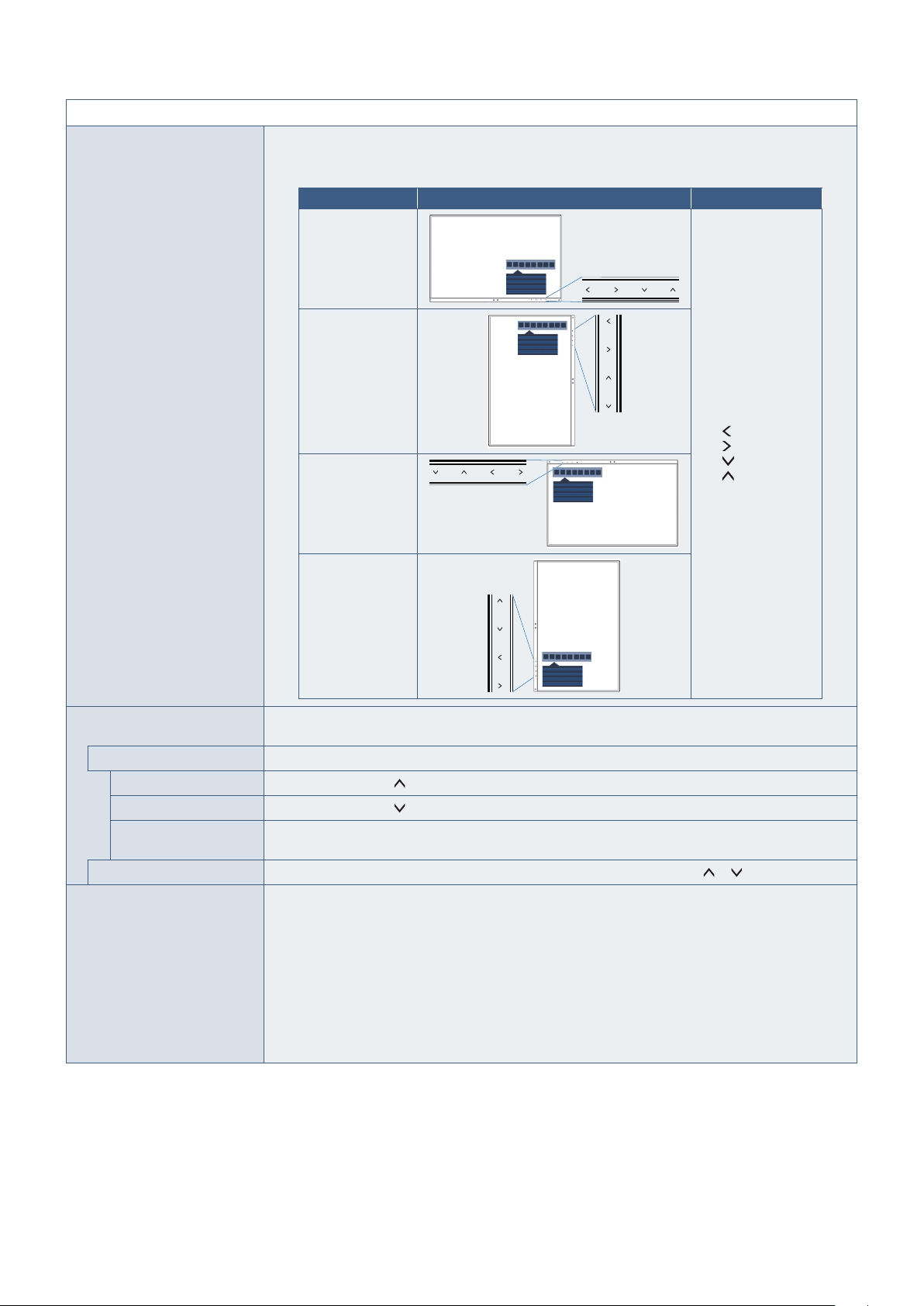
Français−44
Menu OUTILS MENU
ROTATION DE L’OSD Permet de faire pivoter le menu OSD.
Choisissez le réglage le plus approprié à votre écran.
REMARQUE : Activez la fonction [GUIDE MENU] pour afficher le guide des touches.
Angle Image Guide des touches
0
: GAUCHE
: DROITE
: BAS
: HAUT
90
180
270
TOUCHE DE RACCOURCI Lorsque cette fonction est activée, les options [LUMINOSITE], [VOLUME] et [ECO MODE] peuvent être
ajustées sans ouvrir le menu OSD.
MARCHE
LUMINOSITE
Appuyez sur la touche
, puis ajustez la luminosité dans le sous-menu qui s’ouvre.
VOLUME
Appuyez sur la touche
, puis ajustez le volume dans le sous-menu qui s’ouvre.
ECO MODE Appuyez sur la touche ECO pour afficher le sous-menu [ECO MODE]. Trois options vous sont proposées :
[ARRET], [1] et [2].
ARRET
La fonction [TOUCHE DE RACCOURCI] est désactivée pour les touches ECO,
et .
INFORMATIONS SIGNAL Si vous sélectionnez [MARCHE], le moniteur affiche le message « ENTREE VIDEO » une fois le port
d’entrée modifié.
REMARQUE : Les symboles de conformité affichés lors de la première mise sous tension du moniteur
n’apparaissent plus si les entrées sont modifiées.
Ils ne s’afficheront pas à nouveau, à moins que le câble d’alimentation CA ait été
débranché après l’arrêt, puis rebranché.
Si vous sélectionnez [ARRET], le moniteur n’affiche pas le message « ENTREE
VIDEO » une fois le port d’entrée modifié.
REMARQUE : Le fait de sélectionner [ARRET] empêche également l’affichage des symboles de
conformité lors de la mise sous tension du moniteur.
Français−45
Français
Menu OUTILS MENU
INFORMATIONS CAPTEUR Si vous sélectionnez [MARCHE], le message « DETECTEUR DE PRESENCE ACTIF » s’affiche. Si vous
sélectionnez [ARRET], le message « DETECTEUR DE PRESENCE ACTIF » ne s’affiche pas.
GUIDE MENU Si vous sélectionnez [MARCHE], le guide des touches apparaît à l’écran lors de l’accès au menu OSD.
COPIER LES DONNEES Pour copier des données du moniteur principal sur un ou plusieurs moniteurs secondaires, sélectionnez
[COPIER LES DONNEES] et appuyez sur ENTREE/SELECT. Le message « EN COURS... » s’affiche à
l’écran.
REMARQUE : Cette fonction est conçue uniquement pour le moniteur principal dans ControlSync.
Tous les réglages indiqués dans le tableau disponible à la
page 22, et applicables au
moniteur principal, sont définis sur chaque moniteur secondaire.
REGLAGE UTILISATEUR Permet de stocker les réglages actuels pour faciliter la récupération.
Pour stocker les réglages actuels : appuyez sur la touche ENTREE/SELECT. Lorsqu’un message
d’avertissement s’affiche, appuyez sur la touche ECO/REINIT. Les réglages actuels sont alors enregistrés.
Pour restaurer les réglages : maintenez la touche MENU enfoncée pendant au moins trois secondes
lorsque le menu OSD est fermé.
AFFICHAGE MULTIPLE
Menu AFFICHAGE MULTIPLE
ECRAN Nº Cette fonction s’applique à l’option [REGLAGE INDIVIDUEL].
Permet d’attribuer un numéro à chaque moniteur.
Réglage d’un moniteur secondaire à partir du moniteur principal à l’aide de la fonction [REGLAGE
INDIVIDUEL] :
Cette fonction permet de régler un moniteur secondaire à partir du moniteur principal. Elle se révèle
particulièrement utile lorsque le moniteur secondaire se trouve hors de portée.
Attribuez un numéro à chaque moniteur si vous souhaitez pouvoir régler chacun d’eux de manière
individuelle. Si un même numéro est attribué à plusieurs moniteurs, ces derniers peuvent être contrôlés
simultanément.
REMARQUE : Un moniteur principal doit être connecté uniquement via le port de sortie ControlSync.
N’utilisez par le port d’entrée ControlSync. Pour en savoir plus sur le moniteur principal
et les moniteurs secondaires, reportez-vous à la section « ControlSync », à la
page 21.
CIBLE ECRAN N° Permet de contrôler le menu OSD d’un moniteur secondaire à l’aide des touches de commande du
moniteur principal.
Permet également d’appliquer le numéro des moniteurs secondaires défini dans le menu [ECRAN N°]. Si
vous appuyez sur la touche ENTREE/SELECT, le numéro des moniteurs secondaires s’affiche sur chacun
d’eux.
REGLAGE INDIVIDUEL
MARCHE Permet de contrôler un moniteur secondaire à partir du moniteur principal.
Lorsque cette option est activée, les opérations effectuées sur le moniteur principal sont reproduites sur le
moniteur secondaire.
Pour désactiver l’option [REGLAGE INDIVIDUEL], appuyez simultanément sur les touches ENTREE et
MENU.
REMARQUE : Connectez les moniteurs à l’aide des câbles ControlSync.
Français−46
INFORMATIONS ECO
Menu INFORMATIONS ECO
ECONOMIE DE CARBONE Permet d’afficher l’estimation du niveau de carbone économisé, en kilogrammes.
UTILISAT. DE CARBONE Permet d’afficher l’estimation du niveau de carbone utilisé, en kilogrammes. Il s’agit d’une estimation
arithmétique et non d’une mesure réelle.
ECONOMIE DE COUT Permet d’afficher l’estimation de la quantité d’électricité utilisée.
REGLAGE DE LA
CONVERSION CO2
Permet d’ajuster le facteur correspondant au bilan carbone dans le calcul des économies de carbone.
Le taux initial est basé sur les données de l’OCDE (édition 2008).
REGLAGE DES VALEURS
MONETAIRES
Permet d’afficher le prix de l’électricité en six devises différentes.
REGLAGE DE LA CONVERSION
MONETAIRE
Permet d’afficher le montant économisé en kW/heure (le dollar constituant la devise par défaut).
REMARQUE : Dans [REGLAGE DES VALEURS MONETAIRES], la valeur par défaut est le dollar
américain ($). Dans [REGLAGE DE LA CONVERSION MONETAIRE], il s’agit de 0,11 $.
Vous pouvez modifier ces valeurs dans le menu [INFORMATIONS ECO].
Pour utiliser la devise française, effectuez les étapes ci-dessous :
1. Appuyez sur la touche MENU et sélectionnez le menu [INFORMATIONS ECO] à
l’aide de la touche
ou .
2. Sélectionnez le réglage approprié en appuyant sur la touche
ou .
3. La devise applicable à la France est l’euro (€)*. Vous pouvez remplacer le dollar
américain ($) par l’euro (€) en appuyant sur la touche
ou .
4. Ajustez le paramètre [REGLAGE DE LA CONVERSION MONETAIRE] à l’aide de la
touche
ou .
5. Ajustez le paramètre [REGLAGE DE LA CONVERSION MONETAIRE] à l’aide de la
touche
ou .
* Le taux applicable à l’euro (€) est basé sur les données de l’OCDE pour l’Allemagne
(édition 2007).
Consultez les tarifs de l’électricité en France ou les données de l’OCDE pour ce pays.
Selon l’édition 2007, la valeur ad hoc équivalait à 0,12 € pour la France.
INFORMATIONS
Menu INFORMATIONS
INFORMATIONS Fournit des informations sur la résolution actuelle, ainsi que diverses données techniques (préréglage
de temps utilisé et fréquences horizontale et verticale, par exemple). Indique également le modèle et les
numéros de série de votre moniteur.
Avertissements de l’OSD
Les messages d’avertissement de l’OSD peuvent être fermés à l’aide de la touche MENU.
PAS DE SIGNAL : un message d’avertissement s’affiche lorsqu’aucun signal horizontal ou vertical de synchronisation n’est
détecté. Après la mise sous tension, ou en cas de changement du signal d’entrée, la fenêtre PAS DE SIGNAL s’affiche.
HORS LIMITE : cette fonction indique la résolution optimisée et le taux de rafraîchissement recommandés. Après la mise sous
tension, en cas de changement du signal d’entrée ou si le signal vidéo n’est pas correctement synchronisé, le message HORS
LIMITE apparaît.

Français−47
Français
Annexe B Informations du fabricant sur
le recyclage et l’énergie
Ce chapitre aborde les points suivants :
> « Élimination des produits NEC usagés » à la page 48
> « Économie d’énergie » à la page 48
> « Marque WEEE (Directive européenne 2012/19/EU et amendements) » à la page 48
NEC DISPLAY SOLUTIONS s’engage fermement à protéger l’environnement et considère le recyclage comme l’une des
priorités de l’entreprise en œuvrant pour minimiser les effets nuisibles sur l’environnement. Nous nous engageons à développer
des produits qui respectent l’environnement et nous nous efforçons constamment d’aider à la définition et au respect des
normes indépendantes les plus récentes émanant d’agences telles que l’ISO (International Organisation for Standardization) et
la TCO (Swedish Trades Union).
Français−48
Élimination des produits NEC usagés
Le but du recyclage est d’améliorer l’environnement en réutilisant, mettant à niveau, reconditionnant ou en récupérant le
matériel. Des sites de recyclage spécialisés s’assurent que les composants nocifs pour l’environnement soient correctement
manipulés et éliminés. Pour garantir le meilleur recyclage possible de nos produits, NEC DISPLAY SOLUTIONS propose
diverses procédures de recyclage et émet des recommandations quant à la manipulation du produit dans le respect de
l’environnement lorsqu’il est arrivé en fin de vie.
Toutes les informations requises concernant l’élimination du produit ainsi que les informations spécifiques à chaque pays
concernant les sites de recyclage sont disponibles sur les sites Web suivants :
https://www.nec-display-solutions.com/greencompany/ (en Europe),
https://www.nec-display.com (au Japon) ou
https://www.necdisplay.com (aux États-Unis).
Économie d’énergie
Ce moniteur possède une capacité d’économie d’énergie avancée. Lorsqu’un signal DPM (Display Power Management) est
envoyé au moniteur, un mode Économie d’énergie unique est activé.
Pour obtenir des informations supplémentaires, rendez-vous sur le site Web approprié à votre région :
https://www.necdisplay.com/ (États-Unis)
https://www.nec-display-solutions.com/ (Europe)
https://www.nec-display.com/global/index.html (partout dans le monde)
Informations relatives au mode d’économie d’énergie : [Réglage par défaut : FONCTION USB
➙ ARRET]
Informations relatives à la norme ErP :
Réglage : [Réglage par défaut : FONCTION USB
➙ ARRET]
Consommation d’énergie : 0,5 W ou moins
Durée après laquelle le mode d’économie d’énergie s’initialise : 1 minute environ
Informations relatives à la norme ErP (veille) :
Réglage : [Réglage par défaut : FONCTION USB
➙ ARRET]
Consommation d’énergie : 0,5 W ou moins (1 port activé)/3 W ou moins (tous les ports activés)
Durée après laquelle le mode d’économie d’énergie s’initialise : 1 minute environ
Marque WEEE (Directive européenne 2012/19/EU et
amendements)
Élimination des produits usagés : Dans l’Union européenne
La législation en vigueur dans tous les états membres de l’Union européenne exige que tous les produits
électriques et électroniques usagés portant le symbole ci-contre (à gauche) ne soient pas mélangés au reste
des déchets ménagers lors de leur élimination. Ceci inclut notamment les moniteurs et accessoires électriques,
tels que les câbles-signaux et les cordons d’alimentation. Lorsque vous jetez vos produits, veuillez suivre
les recommandations des autorités locales ou demander conseil auprès du revendeur qui vous a vendu le
produit en question. Vous pouvez aussi respecter tout accord passé entre NEC et vous-même, le cas échéant.
Le symbole présent sur les produits électriques et électroniques s’applique uniquement aux actuels États
membres de l’Union européenne.
En dehors de l’Union européenne
Si vous souhaitez vous séparer de produits électriques ou électroniques usagés, mais êtes basé hors de l’Union européenne,
contactez les autorités locales concernées pour en savoir plus.