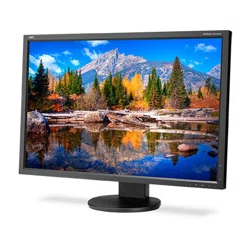
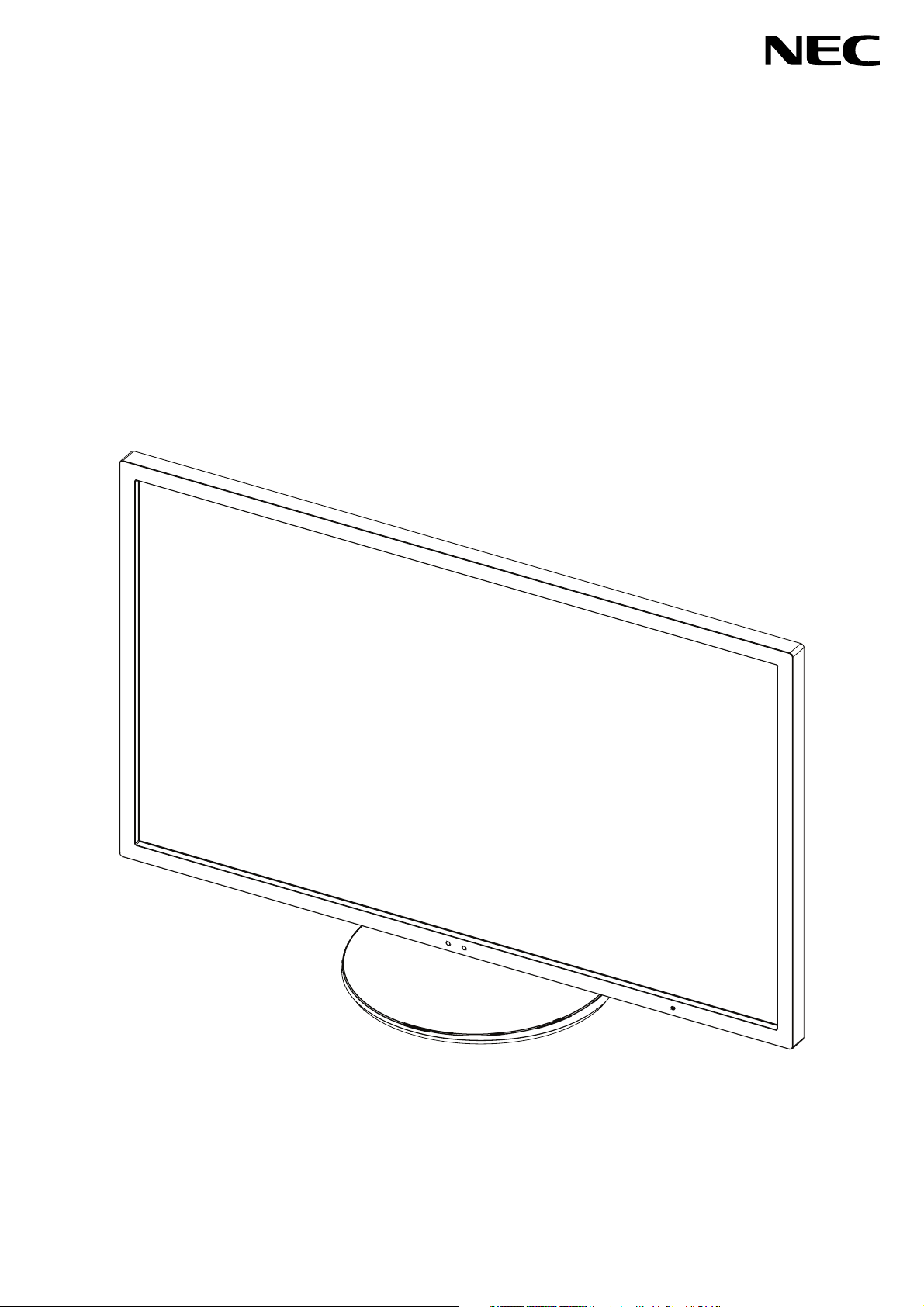
Moniteur de bureau
MultiSync EA274WMi
MultiSync EA304WMi
Manuel de l’utilisateur
Le nom de votre modèle est indiqué à l’arrière du moniteur.

Sommaire
Avertissement, Attention ...............................................................................................................Français-1
Informations sur l’enregistrement .................................................................................................Français-2
Conseils d’utilisation .....................................................................................................................Français-3
Sommaire .....................................................................................................................................Français-5
Démarrage rapide ........................................................................................................................Français-6
Commandes .................................................................................................................................Français-11
Spécifi cations - EA274WMi ..........................................................................................................Français-18
Spécifi cations - EA304WMi ..........................................................................................................Français-19
Caractéristiques ...........................................................................................................................Français-20
Résolution des problèmes ............................................................................................................Français-21
Utilisation de la fonction Luminosité auto .....................................................................................Français-23
ControlSync ..................................................................................................................................Français-24
Écrans TCO Certifi ed Edge 2.0 ....................................................................................................Français-25
Informations du fabricant sur le recyclage et l’énergie .................................................................Français-26
Français-1
Français
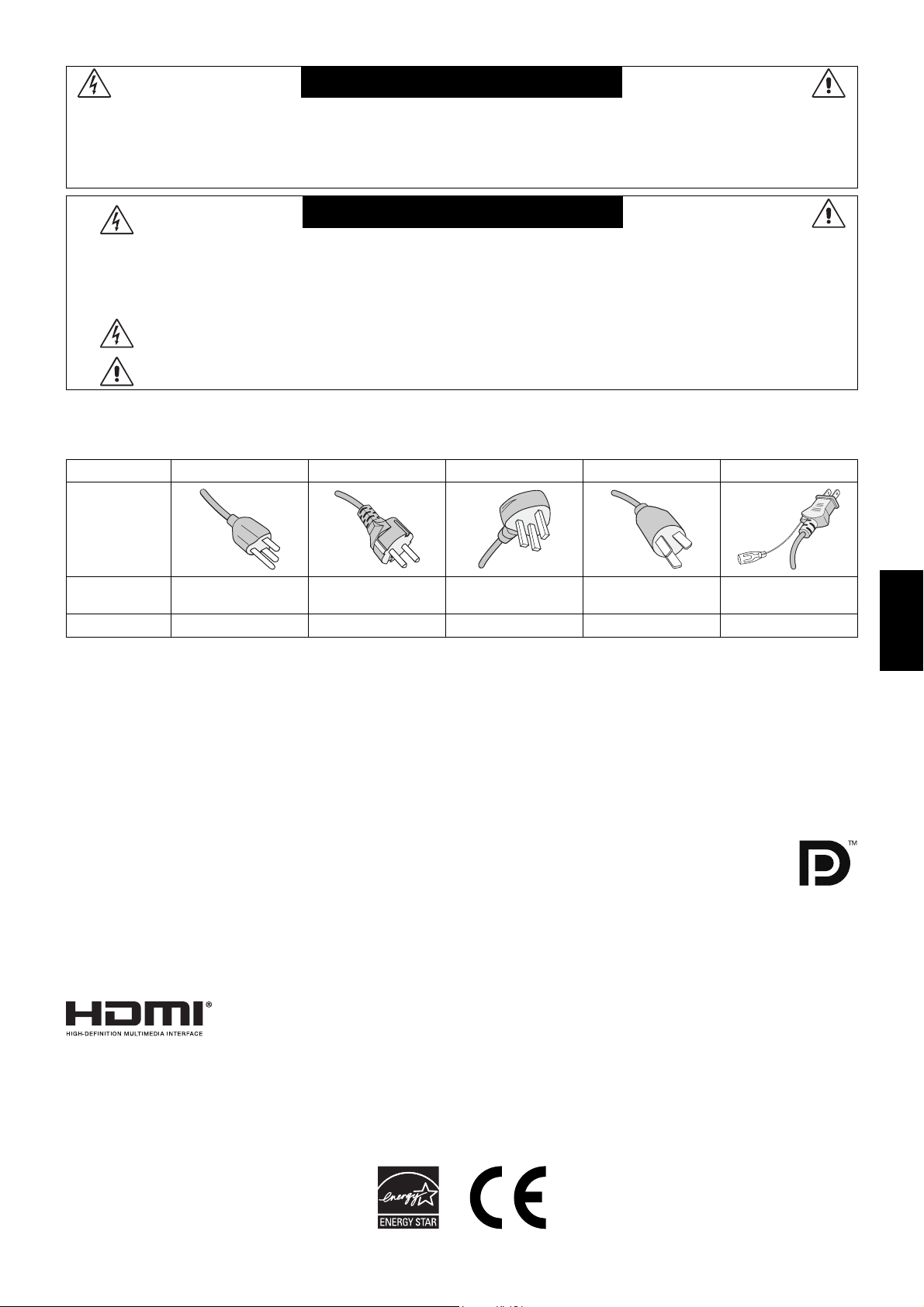
AVERTISSEMENT
POUR ÉVITER LES RISQUES D’INCENDIE OU D’ÉLECTROCUTION, N’EXPOSEZ PAS L’APPAREIL À LA PLUIE OU À L’HUMIDITÉ.
DE MÊME, N’UTILISEZ PAS LA PRISE POLARISÉE DE CET APPAREIL AVEC UNE RALLONGE OU D’AUTRES PRISES SI ELLES NE
PEUVENT ÊTRE TOTALEMENT ENFONCÉES.
N’OUVREZ PAS LE BOÎTIER CAR IL CONTIENT DES COMPOSANTS À HAUTE TENSION. CONFIEZ TOUS LES TRAVAUX DE
DÉPANNAGE À DU PERSONNEL TECHNIQUE QUALIFIÉ.
ATTENTION
ATTENTION : POUR RÉDUIRE LES RISQUES D’ÉLECTROCUTION, VÉRIFIEZ QUE LE CORDON D’ALIMENTATION EST
BIEN DÉBRANCHÉ DE LA PRISE MURALE. POUR SUPPRIMER TOUTE ALIMENTATION DE L’APPAREIL,
DÉCONNECTEZ LE CORDON D’ALIMENTATION DE LA PRISE SECTEUR. NE PAS ENLEVER LE COUVERCLE
(OU L’ARRIÈRE). VOUS NE POUVEZ RÉPARER AUCUNE PIÈCE INTERNE. CONFIEZ TOUS LES TRAVAUX DE
DÉPANNAGE À DU PERSONNEL TECHNIQUE QUALIFIÉ.
Ce symbole prévient l’utilisateur qu’une tension non isolée dans l’appareil peut être suffi sante pour provoquer une
électrocution. Il est donc dangereux d’établir le moindre contact avec une pièce située à l’intérieur de cet appareil.
Ce symbole prévient l’utilisateur que des documents importants sur l’utilisation et le dépannage de cet appareil sont
fournis avec celui-ci. Ils doivent donc être lus attentivement pour éviter tout problème.
ATTENTION : Utilisez le câble d’alimentation fourni avec le moniteur comme indiqué dans le tableau ci-dessous. Si le cordon
d’alimentation n’a pas été livré avec cet équipement, veuillez contacter votre fournisseur. Dans tous les autres cas, utilisez un cordon
d’alimentation conforme aux normes de sécurité et à la tension en vigueur dans votre pays.
Type de prise Amérique du Nord Europe continentale Royaume-Uni Chine Japon
Forme de prise
Région
Etats-Unis/Canada
Europe
(sauf Royaume-Uni)
Royaume-Uni Chine Japon
Tension
120* 230 230 220 100
* Pour utiliser le moniteur avec son alimentation 125-240 V CA, employez un cordon d’alimentation qui correspond à la tension
d’alimentation de la prise de courant alternatif utilisée.
REMARQUE : la maintenance de ce produit peut s’effectuer uniquement dans le pays d’achat.
Windows est une marque déposée de Microsoft Corporation. NEC est une marque déposée de NEC Corporation.
ErgoDesign est une marque déposée de NEC Display Solutions, Ltd. en Autriche, au Benelux, au Danemark, en France, en Allemagne,
en Italie, en Norvège, en Espagne, en Suède et au Royaume-Uni.
ENERGY STAR est une marque commerciale déposée aux États-Unis.
Tous les autres noms de marques et de produits sont des marques commerciales ou des marques déposées par leurs propriétaires
respectifs.
En tant que partenaire d’ENERGY STAR
®
, NEC Display Solutions of America, Inc. a déterminé que ce produit
se conforme aux directives d’ENERGY STAR sur l’effi cacité énergétique. L’emblème ENERGY STAR n’a pas valeur
d’engagement d’EPA sur un produit ou un service.
DisplayPort et le logo DisplayPort sont des marques commerciales appartenant à la Video Electronics Standards
Association, aux États-Unis et dans d’autres pays.
HDCP (High-bandwidth Digital Content Protection, Protection des contenus numériques haute défi nition) : le
procédé HDCP permet d’empêcher la copie non autorisée de données vidéo transmises via un signal numérique.
Si vous ne parvenez pas à affi cher du contenu via un signal numérique, ceci ne signifi e pas nécessairement que
l’écran ne fonctionne pas correctement. Lorsque le procédé HDCP est employé, il est possible que du contenu soit protégé et qu’il ne
s’affi che pas, conformément aux réglementations liées.
HDMI, le logo HDMI et High-Defi nition Multimedia Interface sont des marques commerciales ou des marques déposées de HDMI
Licensing LLC, aux États-Unis et dans d’autres pays.
• Ce produit a été conçu pour être utilisé principalement en tant que matériel technique d’information dans un bureau ou à domicile.
• Il doit être connecté à un ordinateur et n’est pas prévu pour l’affi chage des signaux de télédiffusion.
Français-2
Informations sur l’enregistrement
Informations de la FCC
1. Utiliser les câbles spécifi és joints avec le moniteur MultiSync EA274WMi (L273QL)/MultiSync EA304WMi (L303QW)
pour ne pas interférer avec la réception radio ou télévision.
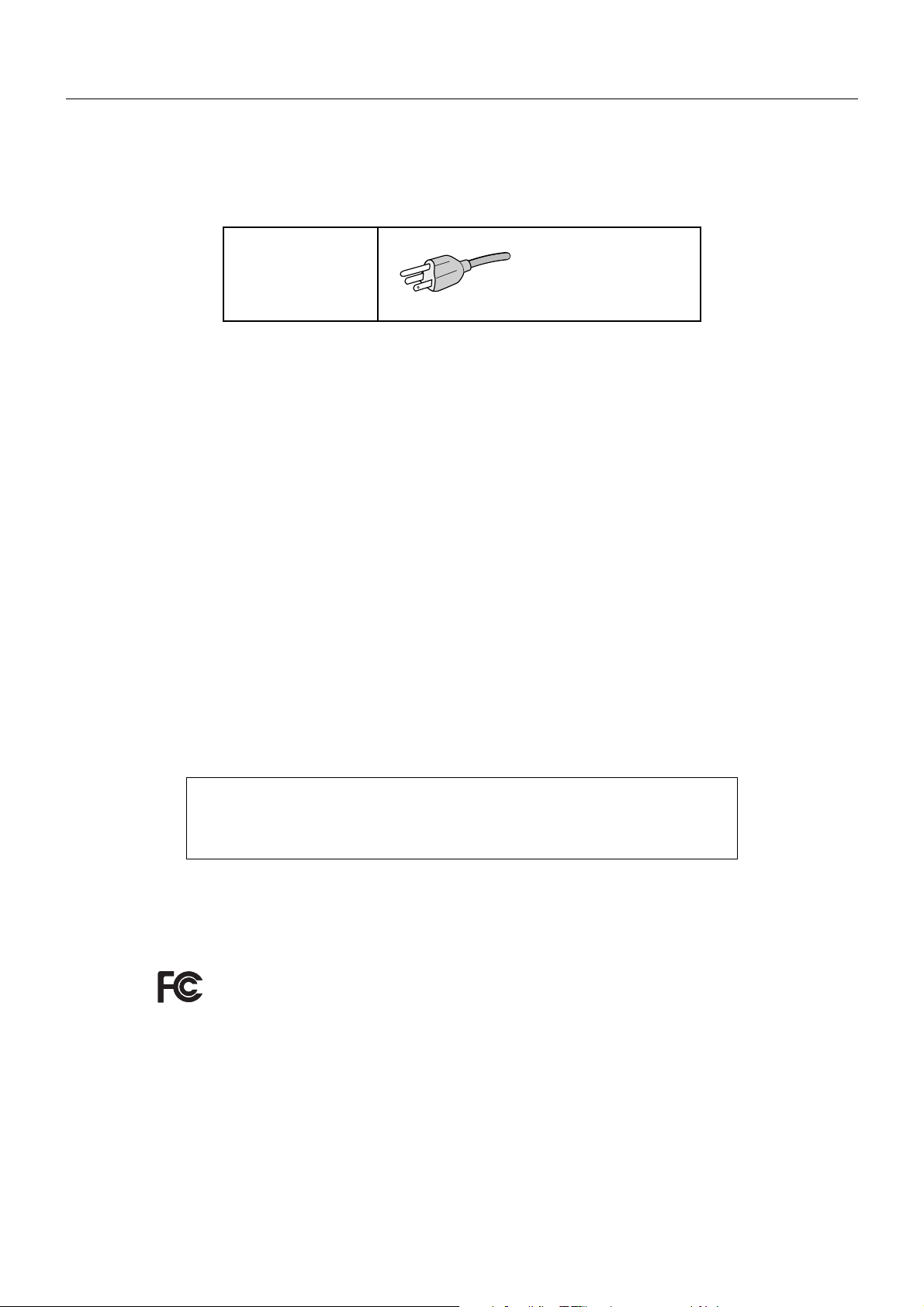
(1) Le cordon d’alimentation utilisé doit être agréé et en conformité avec les normes de sécurité des États-Unis
et il doit respecter les conditions suivantes.
Cordon d’alimentation
Forme de la prise
Sans blindage à trois conducteurs
États-Unis
(2) Veuillez utiliser le câble de signal vidéo blindé fourni.
L’utilisation d’autres types de câbles et adaptateurs peut provoquer des interférences avec la réception radio et
télévision.
2. Cet équipement a été testé et déclaré conforme aux normes relatives au matériel informatique de la classe B, défi nies
dans l’Article 15 des règlements de la FCC. Ces normes sont destinées à assurer une protection suffi sante contre les
interférences nuisibles dans une installation résidentielle. Cet équipement génère et utilise des fréquences radio qui,
en cas d’installation et d’utilisation incorrectes, peuvent être à l’origine d’interférences nuisibles aux communications
radio. Cependant, il n’est pas garanti que des interférences n’interviennent pas dans une installation particulière. Si cet
équipement génère des interférences nuisibles à la réception radio ou télévision, ce qui peut être déterminé en éteignant
et en rallumant l’appareil, l’utilisateur est invité à essayer de résoudre le problème de l’une des manières suivantes :
• Réorienter ou déplacer l’antenne de réception.
• Augmenter la distance entre l’équipement et le récepteur.
• Brancher l’équipement à une prise d’un circuit différent de celui auquel le récepteur est connecté.
• Consulter votre revendeur ou un technicien expérimenté en radio/télévision.
Si nécessaire, l’utilisateur doit contacter le revendeur ou un technicien expérimenté en radio/télévision pour obtenir
de plus amples informations. L’utilisateur peut profi ter du livret suivant, préparé par la Commission fédérale des
communications : « Comment identifi er et résoudre les problèmes d’interférences radio-TV. » Ce livret est disponible au
bureau des publications du gouvernement américain, Washington, D.C., 20402, N° d’article 004-000-00345-4.
Déclaration de conformité
Cet appareil est conforme à la partie 15 du règlement FCC. Le fonctionnement est soumis aux deux conditions suivantes.
(1) Cet appareil ne peut pas provoquer d’interférence nuisible, et (2) cet appareil doit accepter toute interférence reçue y
compris du type pouvant créer un fonctionnement indésirable.
Partie responsable pour les Etats-Unis : NEC Display Solutions of America, Inc.
Adresse : 500 Park Boulevard, Suite 1100
Itasca, Illinois 60143
Tél. N° : (630) 467-3000
Type de produit : Moniteur d’affi chage
Classifi cation de l’équipement : Périphérique de classe B
Modèles : MultiSync EA274WMi (L273QL)
MultiSync EA304WMi (L303QW)
Par le présent document, nous déclarons que l’équipement indiqué ci-dessus
est conforme aux normes techniques décrites dans les règlements de la FCC.
Français-3
Français
Conseils d’utilisation
Consignes de sécurité et d’entretien
POUR UN FONCTIONNEMENT OPTIMAL, VEUILLEZ RESPECTER
LES INDICATIONS SUIVANTES SUR LE RÉGLAGE ET
L’UTILISATION DU MONITEUR COULEUR MULTISYNC :
• N’OUVREZ JAMAIS LE BOÎTIER DU MONITEUR. Aucune pièce interne ne peut être réparée par l’utilisateur et l’ouverture
ou la dépose des capots peut vous exposer à des risques de décharges électriques ou autres. Confi ez toutes les
interventions de dépannage à un personnel technique qualifi é.
• Ne renversez pas de liquides dans le moniteur et ne l’utilisez pas près d’une source d’eau.
• N’introduisez pas d’objets de quelque nature que ce soit dans les fentes du boîtier car ces objets pourraient toucher des
endroits sous tension dangereuse, ce qui peut provoquer des blessures, voire être fatal, ou peut occasionner une décharge
électrique, un incendie ou une panne de l’appareil.
• Ne placez pas d’objets lourds sur le cordon d’alimentation. Un cordon endommagé peut occasionner une décharge
électrique ou un incendie.
• Ne placez pas cet appareil sur un chariot, un support ou une table inclinés ou instables, car en cas de chute, le moniteur
peut être sérieusement endommagé.
• Le cordon d’alimentation utilisé doit être agréé et en conformité avec les normes de sécurité de votre pays.
(Le type H05VV-F 3G 0,75 mm
2
doit être utilisé en Europe).
• Au Royaume Uni, utilisez avec ce moniteur un cordon d’alimentation approuvé BS avec une prise moulée équipée d’un
fusible noir (5A).
• Ne placez aucun objet sur le moniteur et ne l’utilisez pas en extérieur.
• Ne pliez pas le cordon d’alimentation.
• N’utilisez pas votre moniteur dans des endroits à hautes températures, humides, poussiéreux ou huileux.
• N’obstruez pas les aérations du moniteur.
• Les vibrations sont susceptibles d’endommager le rétroéclairage. Évitez toute installation à un endroit où le moniteur est
exposé à des vibrations continues.
• Si le moniteur est cassé ou si du verre est brisé, ne touchez pas le cristal liquide, et manipulez le moniteur avec précaution.
• Pour éviter que le moniteur LCD ne tombe suite à un séisme ou à un autre choc et ne soit endommagé, assurez-vous que
vous l’installez à un emplacement stable et que vous avez pris les mesures nécessaires pour éviter sa chute.
Eteignez immédiatement le moniteur, débranchez-le de la prise murale et déplacez-le à un emplacement sûr. Contactez ensuite
un personnel technique qualifi é dans les cas suivants. Si le moniteur est utilisé dans ces conditions, il peut tomber ou causer
des risques d’incendie et de choc électrique :
• Si le support du moniteur est fi ssuré ou écaillé.
• Si le moniteur est instable.
• Si une odeur inhabituelle provient du moniteur.
• Si le cordon d’alimentation ou la prise sont endommagés.
• Si du liquide a été renversé ou si des objets sont tombés à l’intérieur du moniteur.
• Si le moniteur a été exposé à la pluie ou à de l’eau.
• Si le moniteur est tombé ou si le boîtier est endommagé.
• Si le moniteur ne fonctionne pas normalement tout en étant utilisé conformément aux directives d’utilisation.
• Prévoyez une aération suffi sante autour du moniteur pour que la chaleur puisse se dissiper correctement.
N’obstruez pas les ouvertures de ventilation et ne placez pas le moniteur près d’un radiateur ou d’une
autre source de chaleur. Ne posez rien sur le moniteur.
• La prise du cordon d’alimentation est le moyen principal par lequel on doit débrancher le système de
l’alimentation électrique.
Le moniteur doit être installé à proximité d’une prise de courant facilement accessible.
• Manipulez le moniteur avec soin lors de son transport. Conservez l’emballage pour le transport.
• Ne touchez pas la surface de l’écran LCD lorsque vous transportez, montez ou installez le moniteur.
En exerçant une pression sur l’écran LCD, vous pouvez l’endommager sérieusement.
Persistance de l’image : La persistance de l’image se manifeste lorsqu’une image résiduelle ou « fantôme » d’une image
précédemment affi chée reste visible sur l’écran. Contrairement aux moniteurs à tube cathodique, la persistance de l’image sur
les moniteurs LCD n’est pas permanente, mais l’on doit éviter d’affi cher des images fi xes pendant une longue période de temps.
Pour remédier à la persistance de l’image, mettez le moniteur hors tension pendant une durée égale à celle de l’affi chage de
l’image précédemment affi chée. Par exemple, si une image est restée affi chée sur l’écran pendant une heure et qu’il reste une
image résiduelle, le moniteur doit être mis hors tension pendant une heure pour effacer l’image.
REMARQUE : Comme pour tous les équipements d’affi chage personnels, NEC DISPLAY SOLUTIONS recommande d’utiliser à
intervalles réguliers un économiseur d’écran animé chaque fois que l’écran est en veille, ou d’éteindre le moniteur lorsqu’il n’est
pas utilisé.
ATTENTION
Français-4
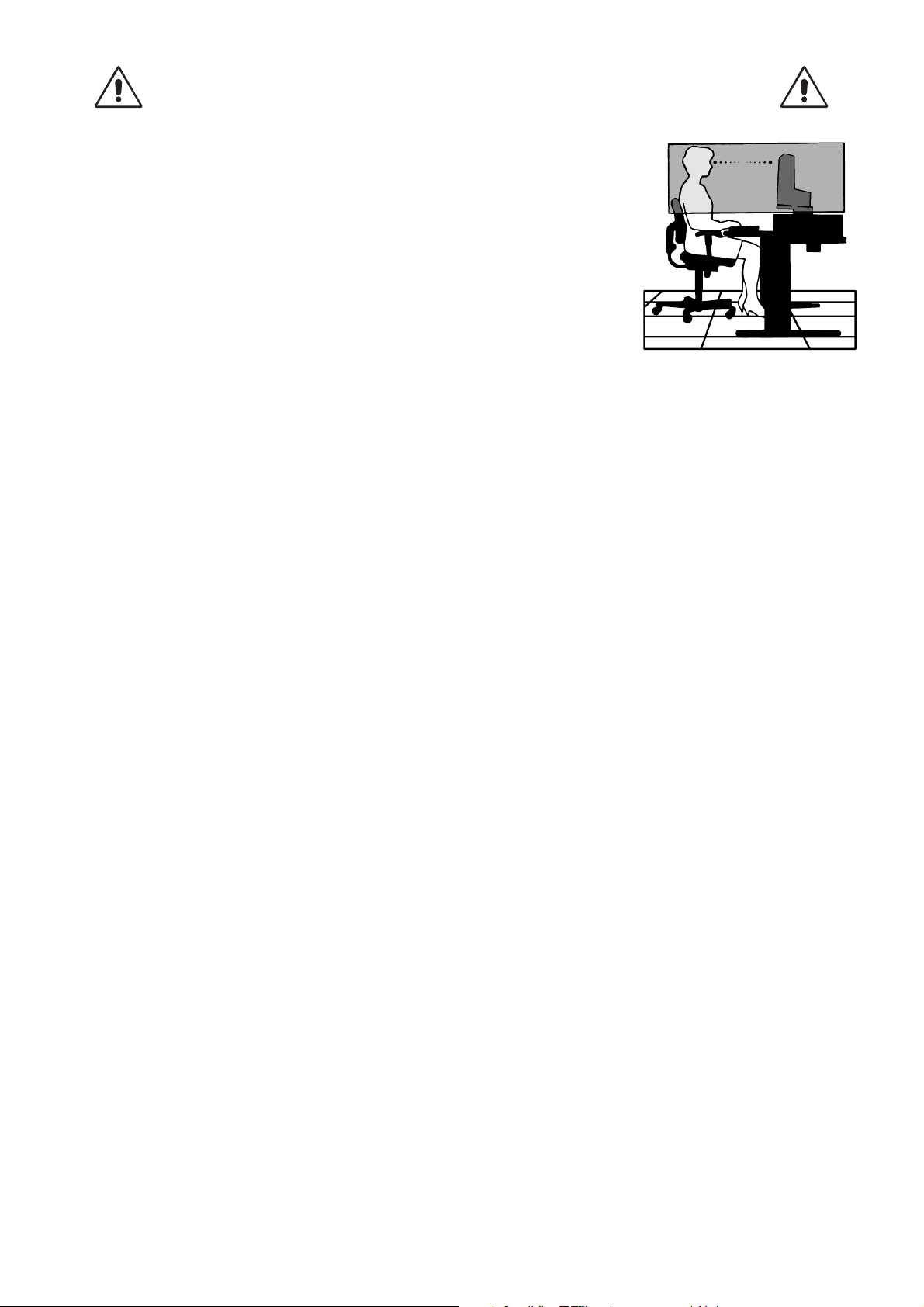
UNE POSITION ET UN RÉGLAGE CORRECTS DU MONITEUR PEUVENT
RÉDUIRE LA FATIGUE DES YEUX, DES ÉPAULES ET DE LA NUQUE.
APPLIQUEZ CE QUI SUIT POUR POSITIONNER LE MONITEUR :
• Pour une performance optimale, laissez le moniteur chauffer pendant 20 minutes.
• Réglez la hauteur du moniteur pour que le haut de l’écran soit au niveau ou légèrement
au-dessous du niveau des yeux. Vos yeux doivent pointer légèrement vers le bas pour
regarder le milieu de l’écran.
• Positionnez le moniteur au minimum à 40 cm et au maximum à 70 cm de vos yeux.
50 cm est la distance optimale.
• Reposez vos yeux régulièrement en regardant un objet situé à au moins 6 mètres.
Clignez souvent des yeux.
• Placez le moniteur à un angle de 90° par rapport aux fenêtres et autres sources de
lumière pour réduire au maximum les refl ets et l’éblouissement. Réglez l’inclinaison du
moniteur pour que l’éclairage du plafond ne se refl ète pas sur l’écran.
• Si une lumière réfl échie rend la vision de l’écran diffi cile, utilisez un fi ltre antirefl ets.
• Nettoyez le moniteur LCD avec un chiffon sans peluches et non abrasif. N’utilisez pas de solution de nettoyage ou de
nettoyant pour vitres !
• Réglez les commandes de luminosité et de contraste du moniteur pour améliorer la lisibilité.
• Utilisez un support de documents placé près de l’écran.
• Placez directement devant vous ce que vous regardez le plus souvent (l’écran ou les documents de référence) pour
minimiser les mouvements de la tête lorsque vous tapez.
• Évitez d’affi cher des motifs fi xes sur l’écran pendant de longues périodes pour éviter la rémanence (persistance de l’image).
• Consultez régulièrement un ophtalmologiste.
Ergonomie
Pour obtenir l’ergonomie maximale, nous recommandons ce qui suit :
• Pour éviter la fatigue des yeux, réglez la luminosité sur une valeur modérée. Placez une feuille de papier blanche à côté de
l’écran LCD pour vérifi er la luminance.
• Ne placez pas la commande de contraste sur son réglage maximum.
• Utilisez les commandes de taille et de position préprogrammées avec des signaux standard.
• Utilisez le réglage couleur préprogrammé.
• Utilisez des signaux non entrelacés avec une fréquence de rafraîchissement vertical de 60 Hz.
• N’utilisez pas du bleu primaire sur un fond sombre car cela rend la lecture diffi cile et peut occasionner une fatigue oculaire
par un contraste insuffi sant.
Nettoyage de l’écran à cristaux liquides (LCD)
• Essuyez l’écran LCD avec précaution à l’aide d’un chiffon doux lorsque cela est nécessaire.
• Ne frottez pas l’écran LCD avec une matière rugueuse.
• N’exercez aucune pression sur l’écran LCD.
• N’utilisez pas de nettoyant à base d’alcool sous peine d’endommager ou de décolorer la surface LCD.
Nettoyage du boîtier
• Débranchez le système d’alimentation électrique.
• Essuyez délicatement le boîtier avec un chiffon doux.
• Pour nettoyer le boîtier, imbibez le chiffon avec un détergent neutre et de l’eau, essuyez le boîtier et séchez avec un chiffon
sec.
REMARQUE : la surface du boîtier contient de nombreuses matières plastiques. N’utilisez PAS de benzène, diluant, détergent
alcalin, détergent à base d’alcool, nettoyant pour vitres, cire, vernis, lessive ou insecticide. Ne posez pas de
matières en caoutchouc ou en vinyle sur le boîtier pendant de longues périodes. Ces types de liquides et de
tissus peuvent abîmer, fi ssurer ou écailler la peinture.
Pour obtenir des informations détaillées sur la confi guration d’un environnement de travail sain, envoyez un courrier à American
National Standard for Human Factors Engineering of Computer Workstations - ANSI/HFES 100-2007 - The Human Factors
Society, Inc. P.O. Box 1369, Santa Monica, California 90406, États-Unis.
Français-5
Français
Sommaire
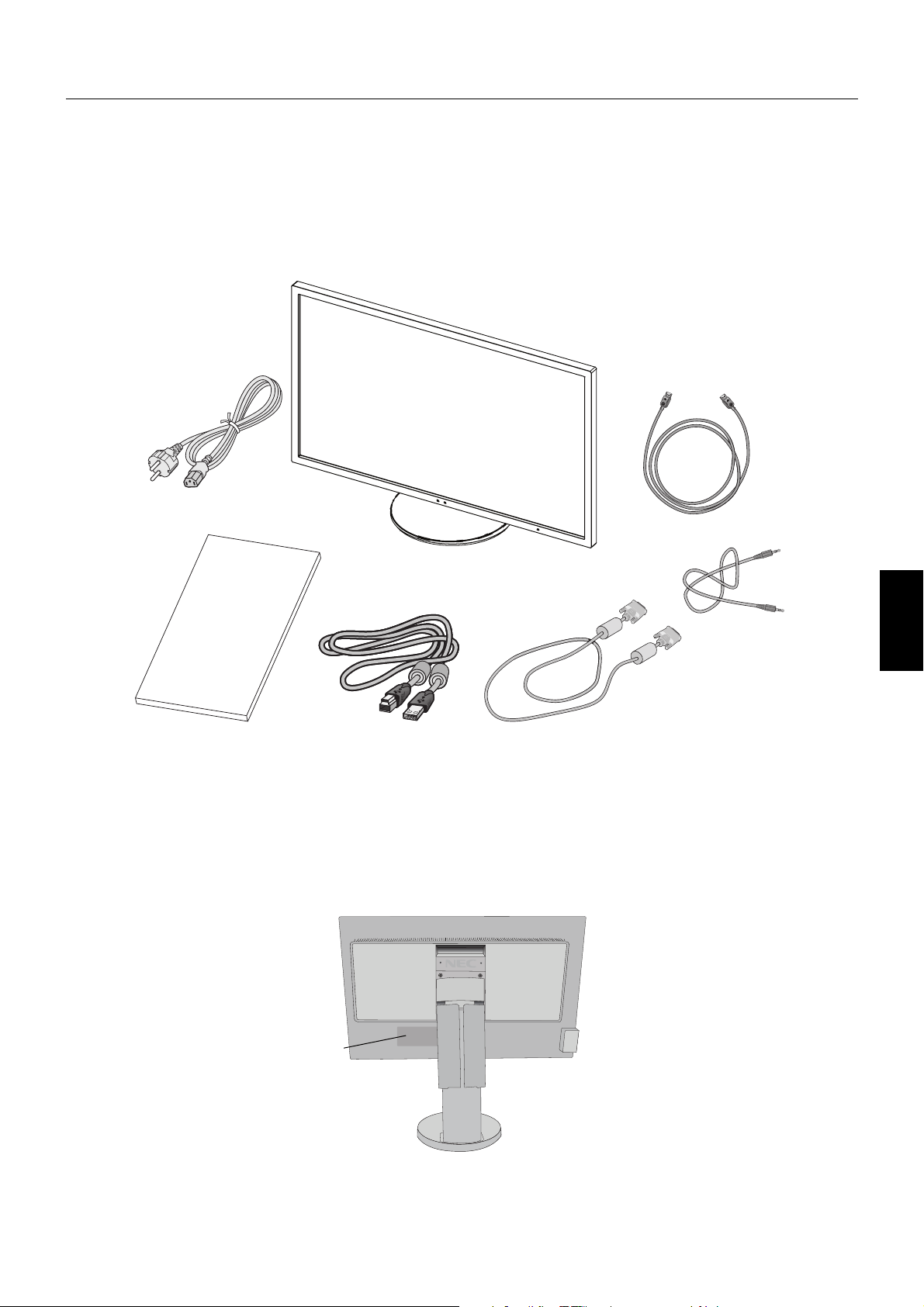
La boîte* de votre nouveau moniteur NEC doit contenir les éléments suivants :
• Moniteur MultiSync avec support ajustable en inclinaison/pivotement/rotation/hauteur
• Cordon d’alimentation*
1
• Câble de signal vidéo (câble DVI-D vers DVI-D)*
2,
*
4
• Câble de signal vidéo (Câble DisplayPort)
• Câble USB*
3
• Câble ControlSync (micro prise stéréo ø 2,5)
• Manuel d’installation.
Manuel d’installation Câble DVI-D vers DVI-D*
2,
*
4
Câble DisplayPort
Cordon d’alimentation*
1
Manuel d’installation
Câble USB*
3
Câble ControlSync
*
N’oubliez pas de conserver la boîte et le matériel d’emballage d’origine pour le cas où vous seriez amené à transporter ou expédier le moniteur.
*
1
Le type et le nombre de cordons d’alimentation inclus dépendent de l’endroit où le moniteur LCD est expédié. Lorsque plusieurs cordons
d’alimentation sont inclus, utilisez celui conforme aux normes de sécurité et à la tension en vigueur dans votre pays.
*
2
Câble DVI double liaison.
*
3
Câble USB 3.0.
*
4
Le type et le nombre de cordons inclus dépendent de l’endroit où le moniteur LCD est expédié.
Le nom du modèle est indiqué sur l’étiquette.
La plaque signalétique se
trouve à l’arrière de l’écran.
Français-6
Démarrage rapide
Pour connecter le moniteur LCD à votre système, suivez ces instructions :
REMARQUE : lisez les « Conseils d’utilisation » (page 3) avant l’installation.
1. Éteignez votre ordinateur.
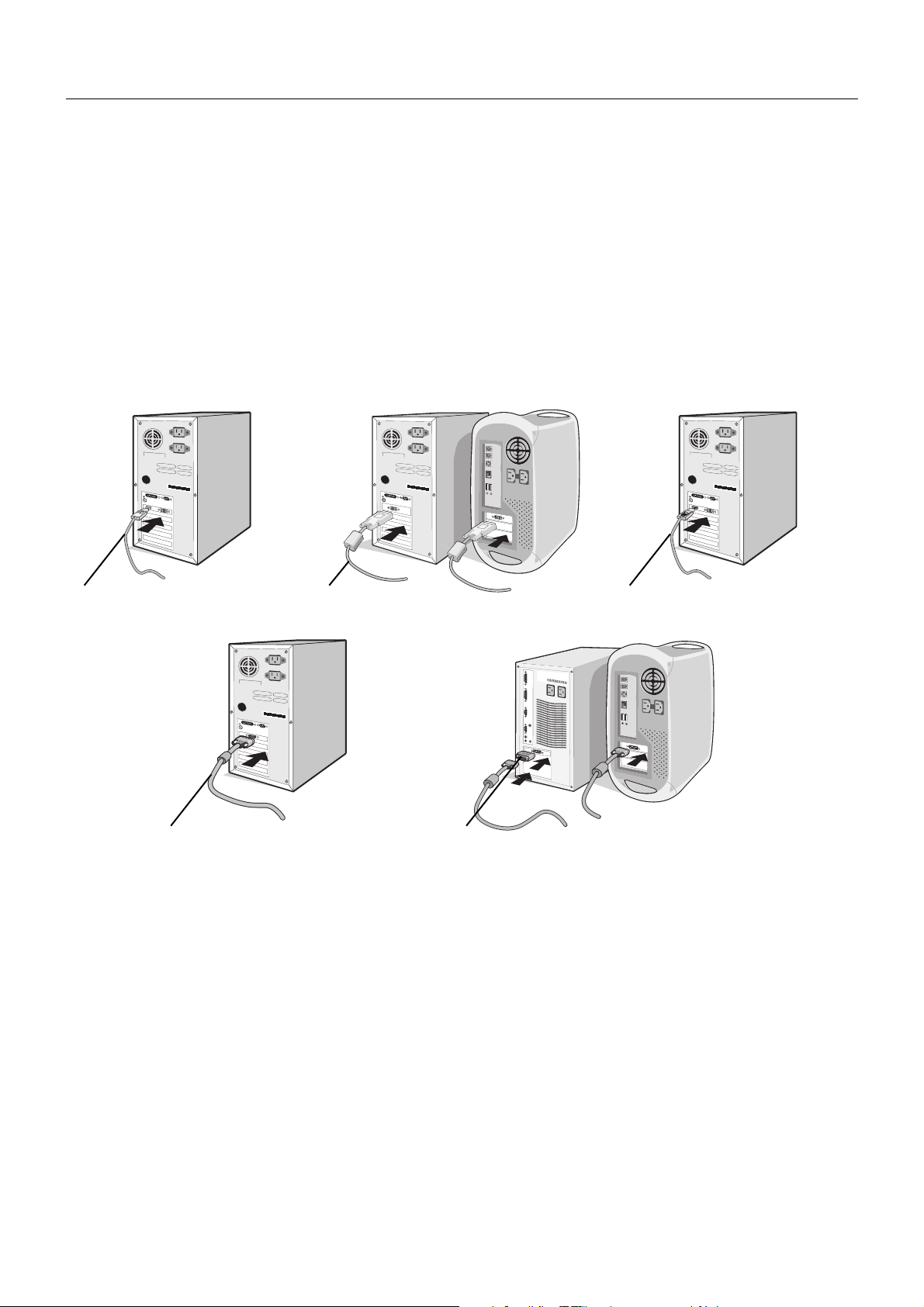
2. Pour un PC avec une sortie DisplayPort : Branchez le câble DisplayPort au connecteur de la carte graphique de votre
système (Figure A.1).
Pour un PC ou un Mac équipé d’une sortie numérique DVI : Branchez le câble signal DVI au connecteur de la carte
graphique de votre système (Figure A.2). Serrez toutes les vis.
Pour un PC équipé d’une sortie HDMI : Raccordez le câble HDMI au connecteur de la carte graphique de votre système
(Figure A.3).
Pour un PC équipé d’une sortie analogique : Branchez un mini-connecteur D-SUB à 15 broches du câble vidéo sur le
connecteur de la carte vidéo de votre ordinateur (Figure A.4).
Pour un MAC : Branchez l’adaptateur de câble pour Macintosh (non fourni) à l’ordinateur et branchez le mini-connecteur
D-SUB 15 broches à l’adaptateur (Figure A.5).
REMARQUE : certains systèmes Macintosh n’ont pas besoin d’adaptateur de câble.
Figure A.1 Figure A.3Figure A.2
Câble DisplayPort Câble DVI*
1
Câble HDMI (non inclus)
Figure A.4 Figure A.5
Câble mini D-SUB 15 broches (non inclus)
Adaptateur de câble pour Macintosh (non inclus)
Adaptateur de câble pour Macintosh (non inclus)
REMARQUE : 1. Lors du retrait du câble du port d’affi chage, appuyez sur le bouton du haut pour déverrouiller.
2. Utilisez un câble HDMI haute vitesse portant le logo HDMI.
*
1
Le type et le nombre de cordons inclus dépendent de l’endroit où le moniteur LCD est expédié.
Français-7
Français
3. Placez les mains de chaque côté du moniteur pour incliner l’écran LCD de 30 degrés et le placer sur la position la plus
haute.
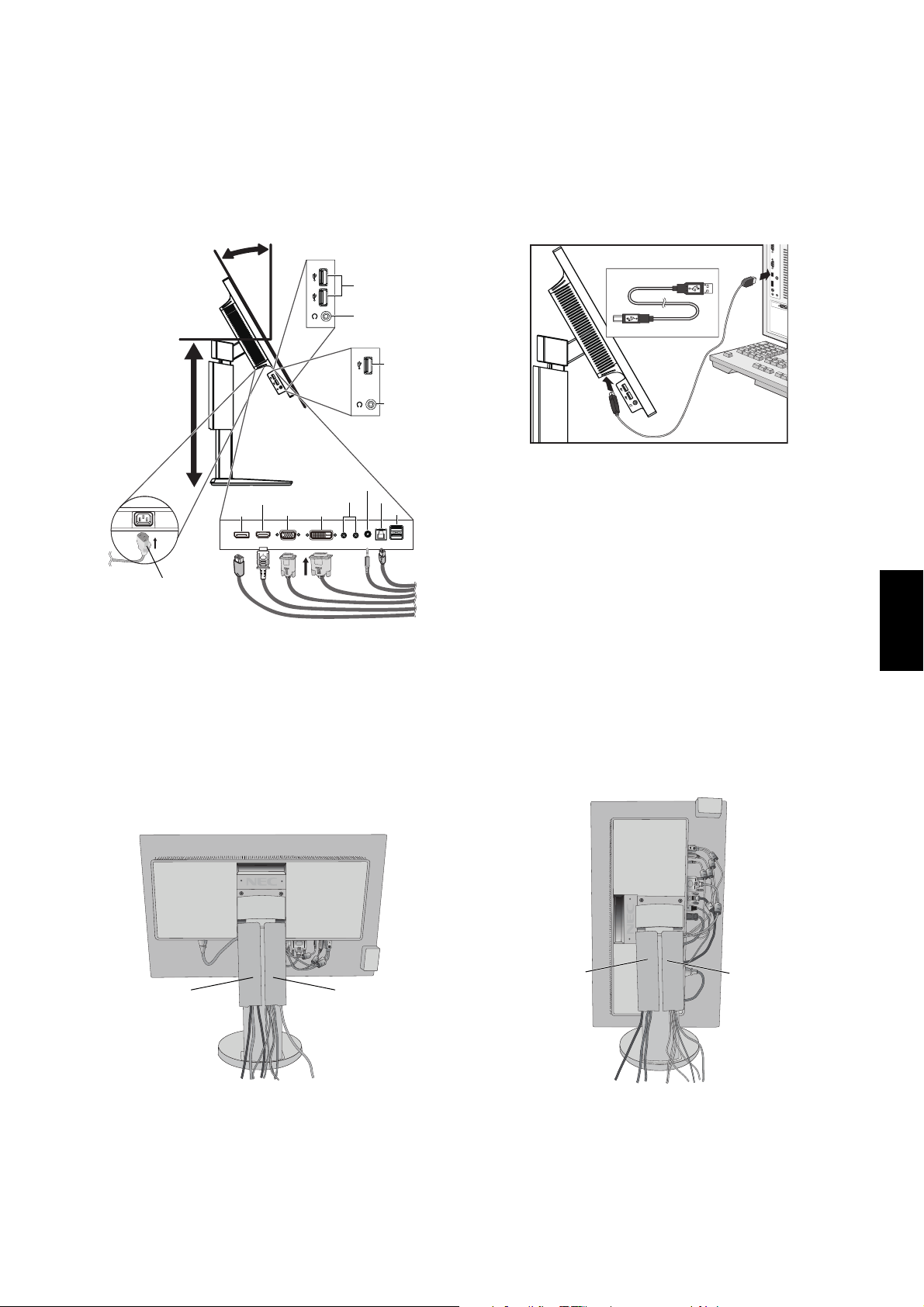
4. Branchez tous les câbles aux prises appropriées (Figure C.1). À l’aide du câble USB, branchez la prise de type B au
port montant USB situé sur le côté arrière droit du moniteur et la prise de type A au port descendant de l’ordinateur
(Figure C.1a). Si vous utilisez le cordon d’un appareil USB, branchez-le au port descendant du moniteur.
REMARQUE : une mauvaise connexion des câbles risque de provoquer une panne, d’endommager des composants, de nuire
à la qualité d’affi chage du module LCD ou encore de réduire la durée de vie du module.
REMARQUE : utilisez un câble audio sans résistance intégrée. Sinon, le volume sera faible.
Figure C.1
Cordon d’alimentation
Inclinaison de 30°
DVI*
1
DisplayPort
DisplayPort D-SUB
HDMI
Figure C.1a
Type A
Type B
Type A
Type B
Hauteur
maximale du
support
Entrée Audio
Entrée Audio
Port descendant USB 3.0
Port descendant USB 3.0
Casque
Port descendant USB 2.0
ENTRÉE/SORTIE ControlSync*
Port montant USB 3.0
Port montant USB 3.0
EA274WMi
EA304WMi
EA304WMi
Casque
Port descendant USB 2.0
*: Voir page 24.
*
1
: DualLink.
5. Pour que les câbles restent bien organisés, disposez-les dans le cache-câbles intégré au support.
Placez les câbles dans les crochets fermement et à une distance égale (Figure C.2 et Figure C.3).
REMARQUE : vous ne pouvez pas retirer le cache-câble.
6. Vérifi ez que vous pouvez toujours pivoter, lever et baisser l’écran du moniteur après l’installation des câbles.
Figure C.2 Figure C.3
Cordon d’alimentation
Câble DisplayPort
Câble HDMI*
2
Câble DVI*
4
Câble D-SUB*
2
Câble audio*
2,
*
3
Câbles ControlSync
Câbles USB
Cordon d’alimentation
Câble DisplayPort
Câble HDMI*
2
Câble DVI*
4
Câble D-SUB*
2
Câble audio*
2,
*
3
Câbles ControlSync
Câbles USB
*
2
: Câble non inclus.
*
3
: Mini prise stéréo ø 3,5.
*
4
: Le type et le nombre de cordons inclus dépendent de l’endroit où le moniteur LCD est expédié.
7. Connectez une extrémité du cordon d’alimentation à la prise CA à l’arrière du moniteur et l’autre à la prise de courant.
REMARQUE : reportez-vous à la section Attention de ce manuel pour le choix d’un cordon d’alimentation CA adapté.
Français-8
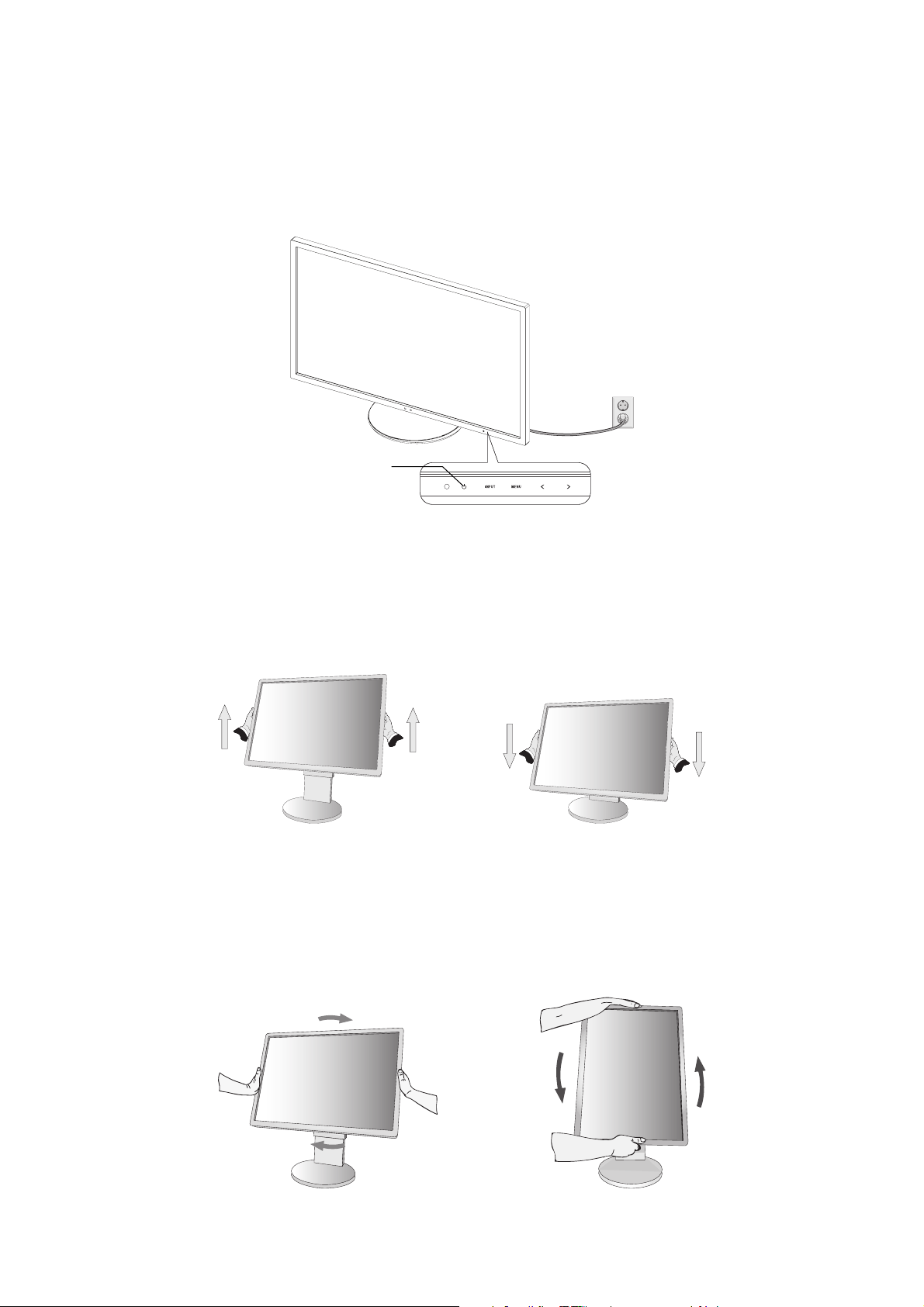
8. Allumez l’ordinateur et le moniteur en appuyant sur la touche d’alimentation située sur la face avant (Figure E.1).
9. Le réglage automatique sans intervention applique automatiquement au moniteur les paramètres optimaux lors de la
confi guration initiale. Pour des réglages supplémentaires, utilisez les commandes OSD suivantes :
• CONTRASTE AUTO. (entrée analogique seulement)
• RÉGLAGE AUTO. (entrée analogique uniquement)
Reportez-vous à la section Commandes de ce manuel de l’utilisateur pour une description complète de ces
commandes OSD.
REMARQUE : si vous rencontrez des problèmes, veuillez vous reporter à la section Dépannage de ce manuel.
Figure E.1
Touche d’alimentation
Élévation et abaissement de l’écran du moniteur
Le moniteur peut être levé ou abaissé en mode portrait ou paysage.
Pour élever ou abaisser l’écran, placez une main de chaque côté du moniteur et élevez ou abaissez ce dernier à la hauteur qui
vous convient (Figure RL.1).
REMARQUE : manipulez l’écran avec précaution lorsque vous l’élevez ou l’abaissez.
Figure RL.1
Rotation de l’écran
Avant de tourner l’écran, déconnectez le câble d’alimentation et tous les câbles, puis l’écran doit être levé au niveau maximum et
incliné afi n d’éviter tout choc contre le bureau ou de pincer vos doigts.
Pour élever l’écran, placez une main de chaque côté du moniteur et élevez ce dernier jusqu’à la hauteur maximum (Figure RL.1).
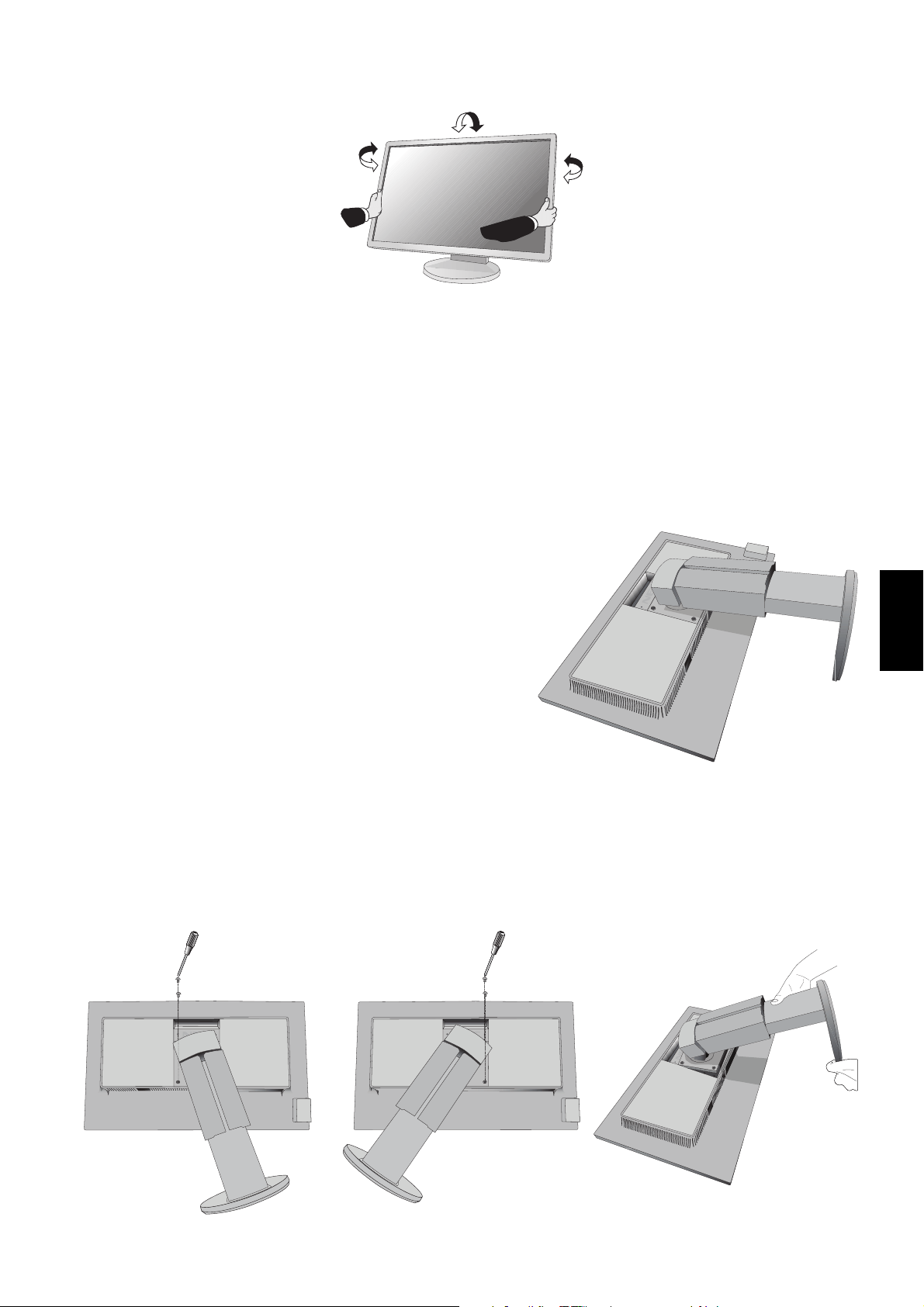
Pour faire tourner l’écran, placez une main de chaque côté du moniteur et faites tourner ce dernier dans le sens des aiguilles
d’une montre de la position paysage à la position portrait ou dans le sens inverse de la position portrait à la position paysage
(Figure R.1).
Figure R.1
Français-9
Français
Figure S.1
Inclinaison et pivotement
Tenez le haut et le bas de l’écran du moniteur et ajustez manuellement l’inclinaison et le pivotement souhaités (Figure TS.1).
Figure TS.1
REMARQUE : manipulez l’écran avec précaution lorsque vous l’inclinez.
Installation du bras fl exible
Ce moniteur LCD est conçu pour être utilisé avec un bras fl exible.
Pour préparer le moniteur en vue d’un autre montage :
• Suivez les instructions du fabricant pour le montage de l’écran.
•
Pour répondre aux exigences de sécurité, le support de montage doit pouvoir soutenir le poids du moniteur et être certifi é UL.
Comment retirer le support du moniteur à des fi ns de montage
Pour préparer le moniteur en vue d’un autre montage :
1. Déconnectez tous les câbles.
2. Placez une main de chaque côté du moniteur et levez ce dernier jusqu’à la position
la plus haute.
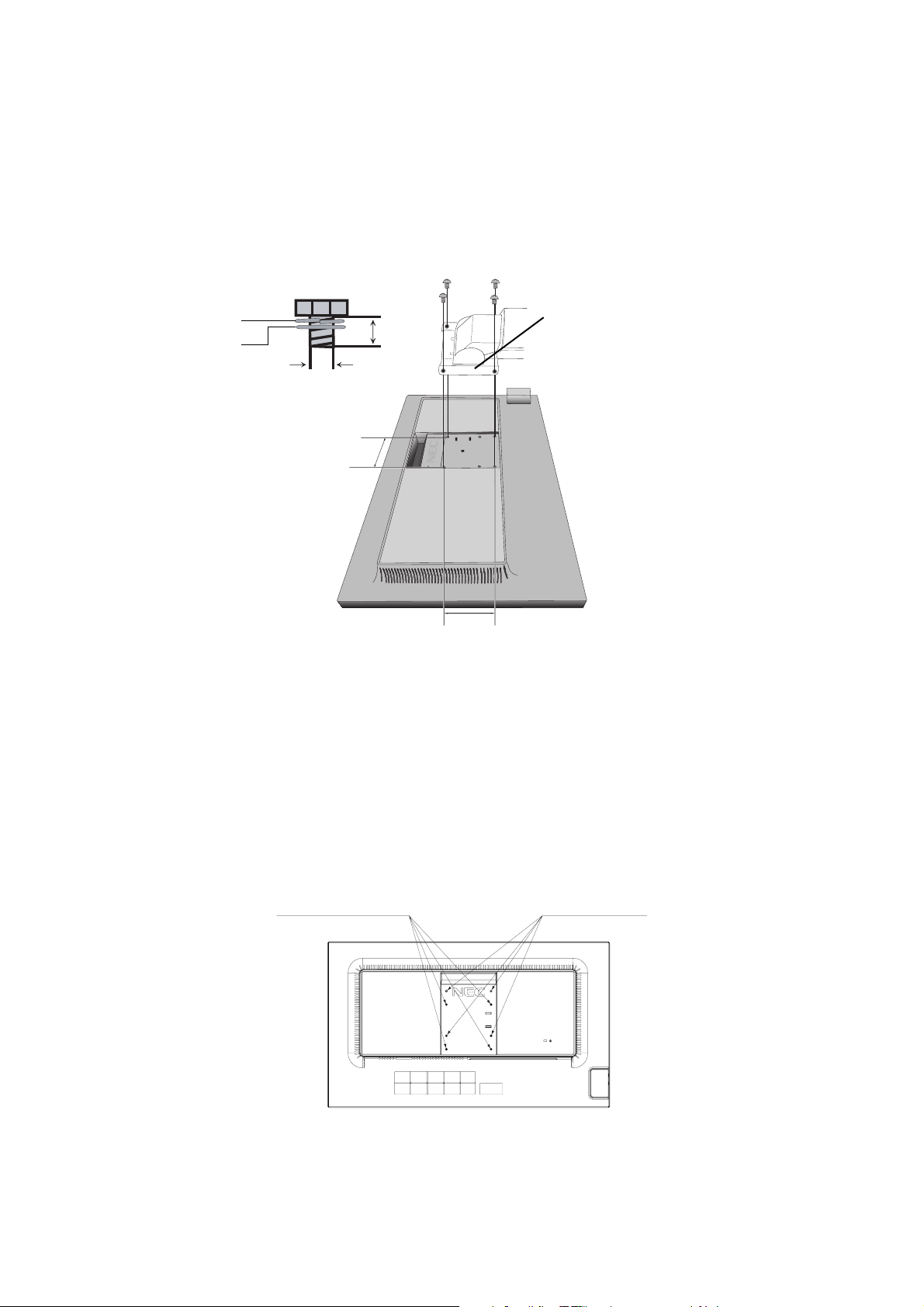
3. Placez le moniteur face vers le bas sur une surface non abrasive (Figure S.1).
REMARQUE : manipulez avec soin lorsque le moniteur est orienté vers le bas.
4. Retirez tout d’abord les 2 vis inférieures : Déplacez le support vers la
gauche et la droite pour retirer les 2 vis inférieures (Figure S.2, S.3).
5. Retirez les 2 vis supérieures.
REMARQUE : pour éviter que le support ne tombe, maintenez-le avec les mains
lorsque vous retirez les vis.
6. Retirez le support (Figure S.4).
7. Le moniteur est maintenant prêt pour un montage différent.
8. Connectez les câbles à l’arrière du moniteur.
REMARQUE : manipulez avec soin, en retirant le support du moniteur.
9. Inversez cette procédure pour fi xer à nouveau le support.
REMARQUE : au moment de fi xer à nouveau le support, faites attention à ce que la marque indiquant le côté supérieur
(TOP SIDE) se trouve au niveau de la partie supérieure du moniteur.
Figure S.2 Figure S.3 Figure S.4
Français-10
Montage du bras fl exible
Ce moniteur LCD est conçu pour être utilisé avec un bras fl exible.
1. Suivez les instructions de la partie Comment retirer le support du moniteur pour retirer le support.
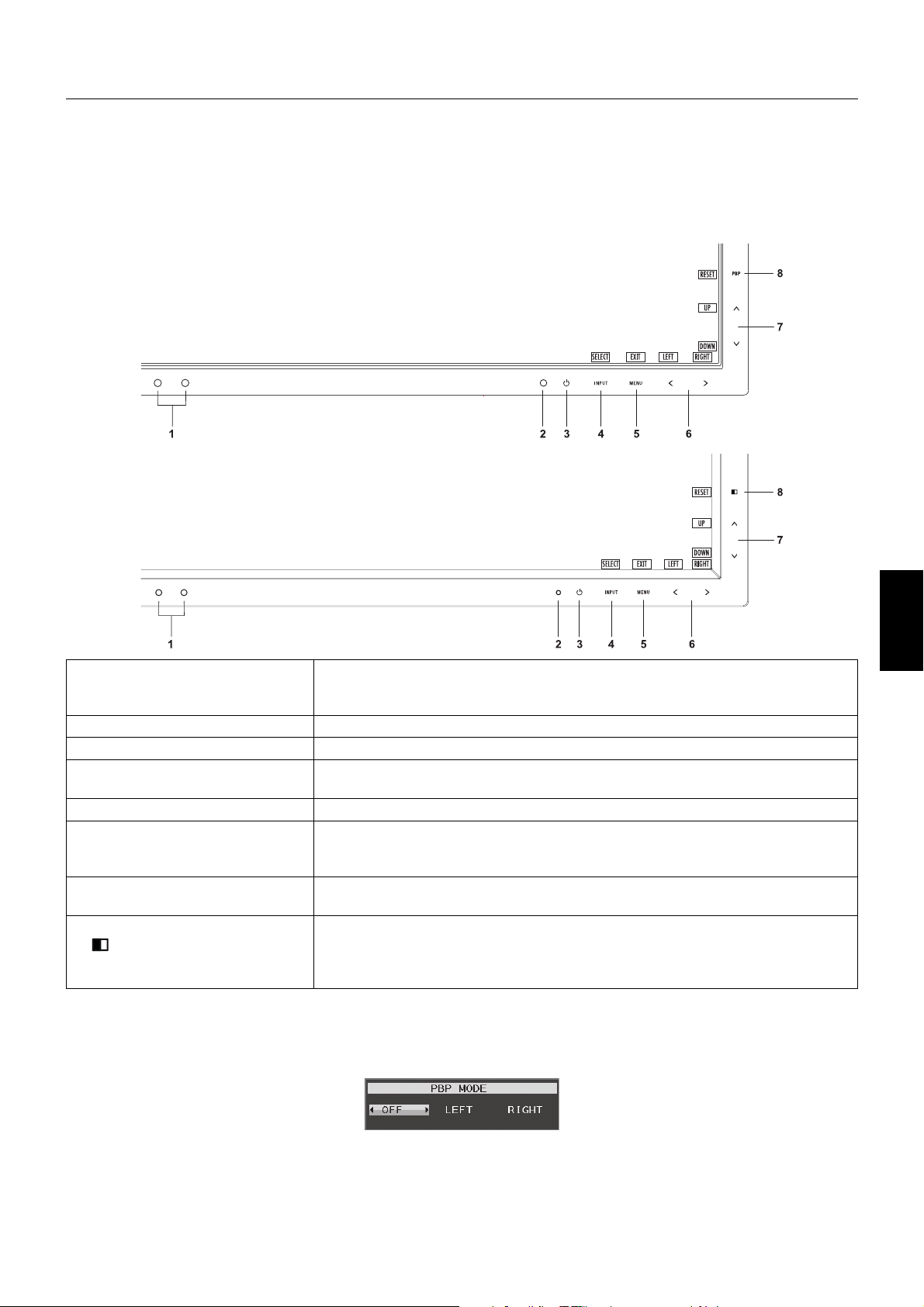
2. Utilisez les 4 vis retirées du support pour fi xer le bras au moniteur (Figure F.1).
Attention : Utilisez UNIQUEMENT les 4 vis fournies pour éviter d’endommager le moniteur et le support. Afi n de respecter
les prescriptions relatives à la sécurité, le moniteur doit être monté sur un bras garantissant la stabilité
nécessaire en fonction du poids du moniteur. Le moniteur LCD doit être uniquement utilisé avec un bras
homologué (par exemple, portant la marque TUEV GS).
REMARQUE : Serrez toutes les vis (force de vissage recommandée : 98 - 137N•cm).
12 mm
M4
Rondelle de blocage
Rondelle plate
Figure F.1
Poids de l’assemblage du LCD : 5,8 kg (EA274WMi)
8,0 kg (EA304WMi)
100 mm
100 mm
Épaisseur de la fi xation (bras)
2~3,2 mm
Trous VESA supplémentaires pour baisser la partie supérieure du moniteur
Les 4 trous VESA supplémentaires permettent aux utilisateurs de régler la partie supérieure du moniteur à une hauteur
inférieure à celle qui est possible avec la confi guration d’origine du support du moniteur. Il est possible de fi xer le support du
moniteur à une position inférieure en insérant les 4 vis dans les trous VESA.
REMARQUE : 1. La fonction d’inclinaison du moniteur peut ne pas fonctionner correctement lorsque celui-ci est fi xé aux trous
VESA pour la position plus basse.
2. La fonction de pivotement du moniteur ne doit pas être utilisée lorsque celui-ci est fi xé aux trous VESA pour
la position plus basse.
4 vis (M4) 4 trous VESA
supplémentaires
Français-11
Français
Commandes
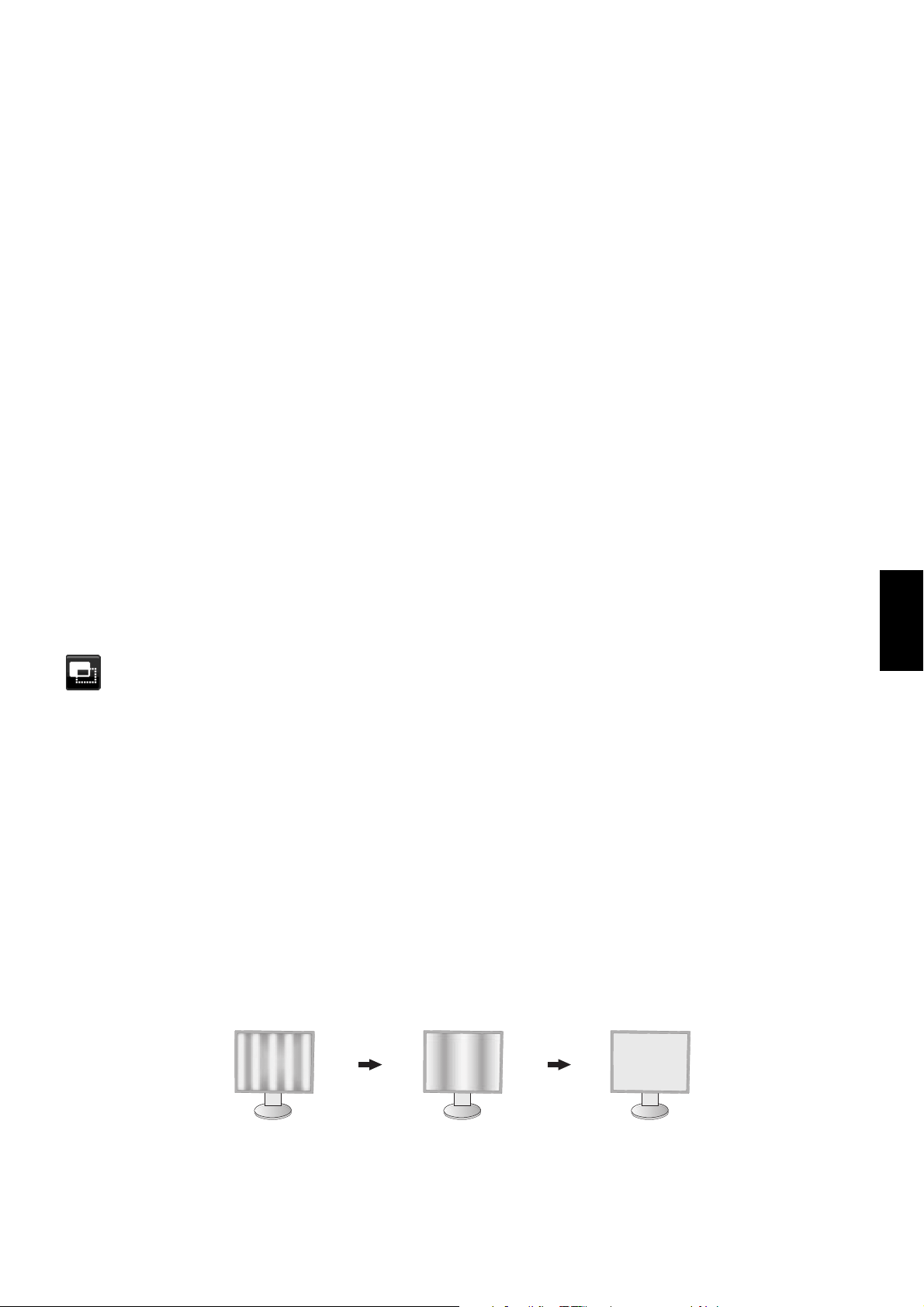
Les touches de commande OSD (On-screen Display - Affi chage à l’écran)
sur la face avant du moniteur fonctionnent comme suit :
Pour accéder au menu OSD, appuyez sur l’une des touches de commande.
Pour changer l’entrée du signal, appuyez sur la touche SELECT (SÉLECT).
REMARQUE : Quittez le menu OSD pour changer l’entrée du signal.
EA274WMi
EA304WMi
1 Capteur de lumière ambiante
Détecteur de présence
Détecte le niveau de lumière ambiante et la présence d’un utilisateur, permettant
ainsi au moniteur d’ajuster différents paramètres pour un affi chage plus agréable à
l’œil. Ne placez rien sur ce capteur.
2 Voyant d’alimentation Indique que le moniteur est sous ou hors tension.
3 Alimentation Allume ou éteint le moniteur.
4 INPUT/SELECT
(ENTRÉE/SÉLECT)
Permet d’accéder au menu OSD. Permet d’ouvrir les sous-menus OSD.
Hors du menu OSD, permet de modifi er la source d’entrée.
5 MENU/EXIT (MENU/QUITTER) Accède au menu OSD. Quitte le sous-menu OSD. Quitte le menu OSD.
6 GAUCHE/DROITE Permet de naviguer vers la gauche ou vers la droite dans le menu OSD.
Vous pouvez régler directement la LUMINOSITE lorsque le menu OSD est
désactivé*
1
.
7 HAUT/BAS Permet de naviguer vers le haut ou vers le bas dans le menu OSD.
Vous pouvez régler directement le VOLUME lorsque le menu OSD est désactivé*
1
.
8 PBP/RESET (REINIT)(EA274WMi)
/RESET (REINIT) (EA304WMi)
Réinitialise les commandes OSD sur les réglages d’usine.
Active la fonction Réglage auto si vous maintenez le bouton enfoncé pendant 3
secondes pendant que le menu OSD est éteint (entrée analogique uniquement)*
1
.
Sélectionne le MODE PBP lorsque le menu OSD est éteint*
2
.
*
1
Lorsque la fonction de TOUCHE DE RACCOURCI est ARRET, cette fonction est désactivée.
*
2
Menu MODE PBP.
Utilisez la touche GAUCHE/DROITE pour sélectionner l’écran unique ou l’écran prioritaire (réglable) dans l’écran divisé.
Lorsque le MODE PBP est ETEINT, un écran unique s’affi che.

Français-12
OUTILS ÉCO
LUMINOSITÉ
Règle la luminosité globale de l’image et du fond de l’écran.
Si le MODE ECO (ÉCO) est défi ni sur 1 ou 2, une barre de BILAN CARBONE s’affi che.
CONTRASTE
Règle la luminosité globale de l’image et du fond de l’écran au niveau du signal d’entrée.
MODE ECO (ÉCO)
Réduit la consommation d’énergie en diminuant le niveau de luminosité.
ARRÊT : Aucune fonction.
1 (ENERGY STAR (EA274WMi)) : Défi nit la plage variable de la luminosité de 0 % à 60 %.
Ce paramètre peut régler la luminosité sur une plage où l’alimentation est réduite pour respecter les conditions de
mesure Energy Star.
(CONSOMMATION ÉLECTRIQUE RÉDUITE DE 15 %) (EA304WMi) : Défi nit la plage variable de la luminosité
de 0 % à 70 %.
Ce paramètre peut régler la luminosité sur une plage où l’alimentation est réduite de 15 % par rapport au paramètre de
luminosité maximum.
2 (CONSOMMATION ÉLECTRIQUE RÉDUITE DE 40 %) : Défi nit la plage variable de la luminosité de 0 % à 30 %.
Ce paramètre peut régler la luminosité sur une plage où l’alimentation est réduite de 40 % par rapport au paramètre de
luminosité maximum.
Lorsque cette fonction est ACTIVÉE, une barre de BILAN CARBONE s’affi che à côté de la barre de réglage de la
luminosité.
REMARQUE : Cette fonction est désactivée lorsque le DV MODE est défi ni sur DYNAMIQUE.
Cette fonction est désactivée lorsque le système de contrôle des couleurs est défi ni sur DICOM SIM.
Cette fonction est désactivée lorsque le MODE PBP est défi ni sur GAUCHE ou DROITE.
LUMINOSITÉ AUTO.
ARRÊT : Aucune fonction.
1 (LUMIÈRE AMBIANTE) : Ajuste automatiquement la luminosité sur le paramètre optimal en détectant le niveau de
luminosité de l’environnement*
1
.
*1 : Pour des informations à propos de la « Luminosité auto », veuillez vous reporter à la page 23.
2 (CONTENU BLANC) : Ajuste automatiquement la luminosité sur le paramètre optimal en fonction de la zone blanche
d’affi chage.
Le capteur de luminosité ambiante (ou capteur de lumière ambiante) n’est associé à aucune fonction.
3 (AMBIANCE + CONTENU) : Permet d’adopter automatiquement le meilleur niveau de luminosité, en fonction de la
zone blanche d’affi chage et du niveau de luminosité de l’environnement, détecté par le capteur de lumière ambiante.
REMARQUE : Cette fonction est désactivée lorsque le DV MODE est défi ni sur DYNAMIQUE.
Cette fonction est désactivée lorsque le système de contrôle des couleurs est défi ni sur DICOM SIM.
Cette fonction est désactivée lorsque le MODE PBP est défi ni sur GAUCHE ou DROITE.
NIVEAU DE NOIR
Règle le niveau de noir.
RÉGLAGE MODE EXTINCTION
L’IPM permet au moniteur de passer en mode d’économie d’énergie après une période d’inactivité.
Le MODE EXTINCTION offre deux réglages :
STANDARD : Le moniteur passe automatiquement en mode d’économie d’énergie dès que le signal d’entrée est
perdu.
CAPTEUR : Le moniteur passe automatiquement en mode d’économie d’énergie lorsque la lumière environnante
passe en dessous du niveau établi par l’utilisateur. Le niveau peut être réglé dans le paramètre du capteur MODE
EXTINCTION.
Lorsque le moniteur est en mode d’économie d’énergie, le voyant situé sur la façade du moniteur devient bleu. Pour
repasser en mode normal lorsque le moniteur est en mode d’économie d’énergie, appuyez sur n’importe quelle touche
frontale, excepté la touche d’alimentation et la touche INPUT (ENTRÉE).
Lorsque la lumière environnante atteint à nouveau un niveau normal, le moniteur repasse automatiquement en mode
normal.
RÉGLAGE CAPTEUR (RÉGLAGE MODE EXTINCTION)
Règle le niveau de seuil du capteur de lumière ambiante selon le niveau d’obscurité détecté et affi che les résultats
actuels du capteur.
DÉBUT (RÉGLAGE MODE EXTINCTION)
Permet de régler le temps d’attente applicable au basculement dans un mode de consommation d’énergie plus faible,
lorsque le capteur de lumière ambiante détecte de l’obscurité.
Français-13
Français
CAPTEUR DE PRÉSENCE
Le capteur à l’avant du moniteur détecte le mouvement d’une personne à l’aide de la fonction CAPTEUR DE
PRÉSENCE. Le CAPTEUR DE PRÉSENCE offre trois réglages :
ARRÊT : Aucune détection de présence.
1 (ATTENTE) : Après qu’il soit détecté qu’il n’y a personne après une période de temps, le moniteur passe en mode
de luminosité faible automatiquement pour réduire la consommation d’énergie. Lorsqu’une personne s’approche du
moniteur de nouveau, celui-ci revient automatiquement en mode normal. La fonction DÉBUT règle le temps d’attente
pour réagir.
2 (MODE VEILLE) : Si aucune personne n’est détectée, le moniteur passe automatiquement en mode d’économie
d’énergie pour réduire la consommation. Lorsqu’une personne s’approche du moniteur, celui-ci sort du mode
d’économie d’énergie.
RÉGLAGES CAPTEUR (CAPTEUR DE PRÉSENCE)
Règle le niveau de seuil de la détection de présence.
Lorsque l'icône humaine se situe à droite de la barre de couleur blanche ou de la vague de couleur rouge, aucune
personne n'est détectée.
REMARQUE : Une fois le menu OSD fermé, le détecteur de présence commence à fonctionner.
DÉBUT (CAPTEUR DE PRÉSENCE)
Règle le temps d’attente pour entrer en mode de luminosité faible ou en mode d’économie d’énergie lorsque le
détecteur de présence ne détecte aucune présence.
MODE DV
Le Mode Visuel Dynamique vous permet de sélectionner un des paramètres suivants :
STANDARD : Paramètre par défaut.
TEXTE : Paramètre qui rend les lettres et lignes nettes ; adapté au traitement Word et aux feuilles de calcul de base.
FILM : Paramètre qui amplifi e les tons sombres ; adapté aux fi lms.
JEUX : Paramètre qui amplifi e les tons pleins ; adapté aux jeux qui utilisent des images vivantes et colorées.
PHOTO : Paramètre qui optimise le contraste ; adapté aux images fi xes.
DYNAMIQUE : Paramètre qui règle la luminosité en détectant les zones noires de l’écran et en les optimisant.
REMARQUE: Cette fonction est désactivée lorsque le Système de contrôle des couleurs est défi ni sur DICOM SIM.
ÉCRAN
RÉGLAGE AUTO (entrée analogique uniquement)
Règle automatiquement la position de l’image, la dimension horizontale et la fi nesse.
CONTRASTE AUTO (entrée analogique uniquement)
Règle l’image affi chée pour des entrées vidéo non standard.
GAUCHE/DROITE
Contrôle la position horizontale de l’image dans la zone d’affi chage du LCD.
BAS/HAUT
Contrôle la position verticale de l’image dans la zone d’affi chage du LCD.
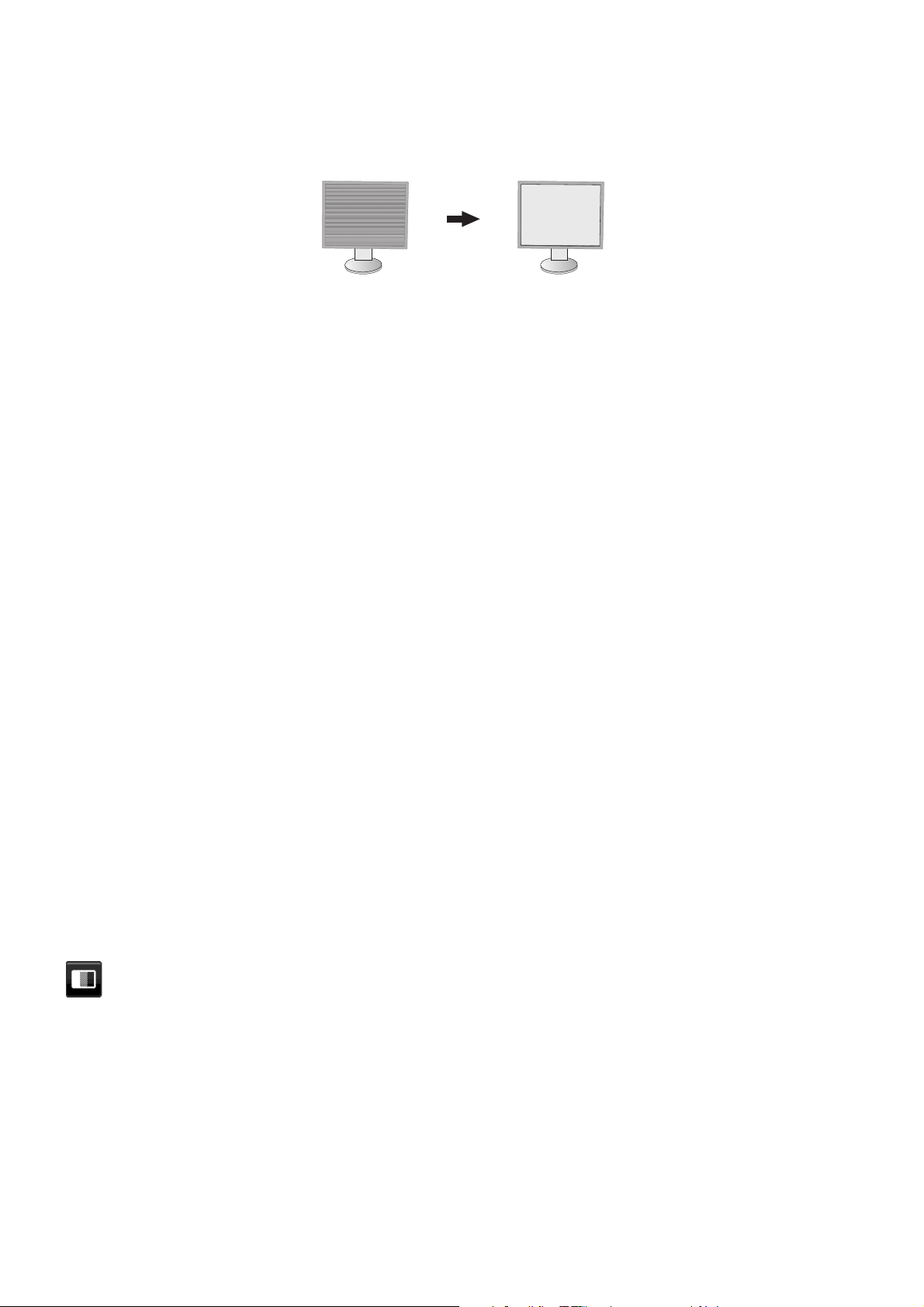
HAUTEUR (entrée analogique uniquement)
Règle la largeur par l’augmentation ou la diminution de ce paramètre.
Si la fonction RÉGLAGE AUTO. ne vous donne pas un paramétrage satisfaisant de l’image, il est possible de procéder
à une mise au point supplémentaire à l’aide de la fonction HAUTEUR (molette). Pour cela, on peut utiliser un test du
motif de moirage. Cette fonction peut modifi er la largeur de l’image. Utilisez la touche GAUCHE/DROITE pour centrer
l’image sur l’écran. Une hauteur mal étalonnée donne un résultat semblable à celui du dessin de gauche. L’image doit
être homogène.
Valeur de HAUTEUR
incorrecte.
Valeur de HAUTEUR
améliorée.
Valeur de HAUTEUR
correcte.
Français-14
FINESSE (entrée analogique uniquement)
Améliore le point, la clarté et la stabilité de l’image par augmentation ou diminution de ce paramètre.
Si la fonction « Réglage auto » et la fonction « Hauteur » ne vous donnent pas un paramétrage satisfaisant de l’image,
il est possible de procéder à une mise au point de la fi nesse à l’aide de la fonction « Finesse ».
Pour cela, on peut utiliser un test du motif de moirage. Une fi nesse mal étalonnée donne un résultat semblable à celui
du dessin de gauche. L’image doit être homogène.
Valeur de FINESSE
incorrecte.
Valeur de FINESSE
correcte.
RÉSOLUTION D’ENTRÉE (entrée analogique uniquement)
Sélectionne une des paires de résolutions suivantes comme priorité du signalé d’entrée :
1360 x 768 ou 1280 x 768 ou 1024 x 768 (résolution verticale 768),
1440 x 900 ou 1280 x 960 (fréquence horizontale 60 kHz),
1680 x 1050 ou 1400 x 1050 (résolution verticale 1050).
NIVEAU VIDÉO (entrée HDMI uniquement)
NORMAL : pour le paramétrage de l’ordinateur. Affi che tous les signaux d’entrée des étapes 0-255.
ÉTEND. : pour le paramétrage de l’équipement audiovisuel. Étend les signaux d’entrée des étapes 16-235 aux
étapes 0-255.
SUR-BALAYAGE (entrée HDMI uniquement)
Certains formats vidéo peuvent nécessiter différents modes de numérisation pour un meilleur affi chage de l’image.
MARCHE : La taille de l’image est supérieure à la taille pouvant être affi chée. Le bord de l’image apparaît coupé.
L’écran affi che environ 95 % de l’image.
ARRÊT : La taille de l’image reste dans la zone d’affi chage. L’écran affi che toute l’image.
EXPANSION
Règle la méthode du Zoom.
COMPLET : La taille de l’image est agrandie au plein écran, quelle que soit la résolution.
FORMAT : L’image est agrandie sans modifi er le rapport du format.
ARRET : L’image n’est pas agrandie.
REMARQUE : COMPLET ne fonctionne que lorsque le MODE PBP est ETEINT.
RESOLUTION H. (Entrée numérique uniquement)
Règle la taille horizontale par l’augmentation ou la diminution de la résolution.
Appuyez sur le bouton « DROITE » pour réduire la largeur de l’image à l’écran.
Appuyez sur le bouton « GAUCHE » pour agrandir la largeur de l’image à l’écran.
REMARQUE : Si cette fonction ne fonctionne pas, réduisez le niveau RESOLUTION H.
RESOLUTION V. (Entrée numérique uniquement)
Règle la taille verticale par l’augmentation ou la diminution de la résolution.
Appuyez sur le bouton « DROITE » pour réduire la hauteur de l’image à l’écran.
Appuyez sur le bouton « GAUCHE » pour agrandir la hauteur de l’image à l’écran.
REMARQUE : Si cette fonction ne fonctionne pas, réduisez le niveau RESOLUTION V.
Couleur
Système de contrôle des couleurs : Des préréglages des couleurs sont disponibles pour régler les paramètres de
couleur (les préréglages sRVB et NATIF sont des standards et ne peuvent être modifi és).
1, 2, 3, 5 : Augmente ou diminue le niveau des couleurs rouge, vert ou bleu, suivant celui qui a été sélectionné.
Le changement de couleur apparaît à l’écran et le sens (augmentation ou diminution) est indiqué par les barres.
NATIF : Les couleurs originales présentées par le panneau LCD qui sont indéréglables.
sRGB : Le mode sRGB améliore considérablement la fi délité des couleurs dans l’environnement du bureau par
un seul espace de couleurs RVB standard. Avec cet environnement de couleurs pris en charge, l’opérateur peut
facilement communiquer des couleurs en toute confi ance sans recourir à la gestion étendue des couleurs, dans la
plupart des situations courantes.
DICOM SIM. : La température des couleurs du point blanc et la courbe gamma sont défi nies sur une simulation DICOM.
PROGRAMMABLE :
Vous pouvez régler la courbe gamma via le logiciel de l’application.
REMARQUE : Lorsque FILM, JEUX ou PHOTOS est sélectionné pour MODE DV, le paramètre NATIF est sélectionné
automatiquement et ne peut pas être modifi é.
Français-15
Français
Outils
VOLUME
Contrôle le volume des haut-parleurs ou des écouteurs.
Pour mettre la sortie des haut-parleurs en sourdine, appuyez sur la touche « PBP/RESET » (EA274WMi),
«
/RESET » (EA304WMi)
ENTRÉE SON (HDMI, entrées DisplayPort uniquement)
Cette fonction permet de sélectionner le mode Entrée son, HDMI ou DisplayPort.
Lorsque le MODE PBP est « EN MARCHE », sortie du signal audio associé au signal vidéo de l’écran réglable (HDMI
ou DisplayPort) ou son provenant du jack audio d’entrée (ENTREE AUDIO) à l’arrière du moniteur (côté droit de l’écran
sou le port USB).
DÉTECTION VIDÉO
Sélectionne la méthode de détection de la vidéo lorsque plusieurs entrées vidéo se trouvent connectées.
PREM. : S’il n’existe pas de signal d’entrée vidéo, le moniteur recherche un signal vidéo sur les autres ports d’entrée
vidéo. Si le signal vidéo est présent sur un autre port, le moniteur bascule automatiquement le port d’entrée vidéo
vers la nouvelle source vidéo détectée. Le moniteur ne recherchera pas d’autre signal vidéo tant que la source vidéo
actuelle sera présente.
AUCUN : Tant qu’il n’est pas allumé, le moniteur ne vérifi e pas l’autre port d’entrée vidéo.
MODE PBP
Active la fonction PICTURE BY PICTURE (Image par image) (écran divisé) et sélectionne l’écran prioritaire (réglable).
ARRET : PBP est ETEINT. Affi che un seul écran.
GAUCHE : PBP est en MARCHE. Affi che 2 écrans. L’écran de gauche est sélectionné en tant qu’écran principal, ce
qui signifi e que les paramètres seront appliqués à l’écran de gauche.
DROITE : PBP est en MARCHE. Affi che 2 écrans. L’écran de droite est sélectionné en tant qu’écran principal, ce qui
signifi e que les paramètres seront appliqués à l’écran de droite.
REMARQUE : en cas de sélection de « GAUCHE » ou « DROITE », seul l’écran sélectionné peut être réglé.
TYPE PBP
Sélectionne la taille de la sous-image insérée en mode PICTURE BY PICTURE (Image par image) (écran divisé).
AUTO : Affi che 2 écrans selon les réglages RESOLUTION D’ENTREE et EXPANSION de l’écran principal (réglable)
sélectionné dans le MODE PBP. Les signaux disponibles utilisés pour le mode PBP sont limités aux combinaisons
suivantes uniquement.
CENTRE : Divise en 2 écrans de même taille à partir du centre.
Source image droite
DVI*
3
D-SUB HDMI DP
Source
image
gauche
DVI*
3
Oui*
1
Oui Oui Oui
D-SUB Non Oui*
2
Oui*
2
Oui*
2
HDMI Non Oui*
2
Oui*
2
Oui*
2
DP Non Oui*
2
Oui*
2
Oui*
2
*1 Lorsque TYPE PBP est défi ni sur AUTO, « l’image de gauche » est affi chée sur la gauche uniquement.
*2 Lorsque TYPE PBP est défi ni sur AUTO, « l’image de droite » est affi chée sur la droite uniquement.
*3 DualLink
REPONSE AMELIORER
Active ou désactive la fonction REPONSE AMELIORER. La fonction REPONSE AMELIORER peut réduire le fl ou qui
affecte certaines images animées.
ARRÊT PROGRAMMATEUR
Le moniteur s’éteint automatiquement au bout du laps de temps prédéfi ni à l’aide de cette option.
Avant la mise hors tension, un message s’affi che à l’écran et vous demande si vous souhaitez retarder l’extinction de
60 minutes. Appuyez sur une touche de l’OSD pour la retarder.
PROGRAM. ECO. D’ENERGIE
Le PROGRAM. ECO. D’ENERGIE permet l’arrêt automatique du moniteur si celui-ci est en mode d’économie
d’énergie en continu pendant 2 heures.
LUMINOSITÉ DEL
Vous pouvez régler la luminosité du voyant bleu.
DDC/CI
Cette fonction permet de mettre la fonction DDC/CI en MARCHE ou ARRÊT.

Français-16
D’ALIMENTATION USB
Sélectionne l’alimentation USB.
AUTO : L’alimentation est fournie au port USB descendant selon la condition d’alimentation connexe.
MARCHE : L’alimentation est toujours fournie au port USB descendant même en mode d’économie d’énergie ou
lorsque l’alimentation est éteinte.
REMARQUE : La consommation d’énergie dépend des appareils USB connectés, même lorsque l’alimentation d’un
moniteur est hors tension.
PRÉRÉGLAGE USINE
En choisissant Préréglage usine, vous pouvez rétablir les réglages d’usine pour tous les paramètres des commandes
OSD. Les paramètres individuels peuvent être réinitialisés en appuyant sur la touche « PBP/RESET » (EA274WMi),
« /RESET » (EA304WMi)
Outils du MENU
LANGUE
Permet de sélectionner la langue de l’OSD.
EXTINCTION DE L’OSD
Le menu des commandes OSD restera à l’écran aussi longtemps qu’il sera utilisé. Vous pouvez choisir la durée
d’attente du moniteur entre la dernière pression de touche et la désactivation du menu des commandes OSD. Les
durées prédéfi nies s’échelonnent de 10 à 120 secondes, par incréments de 5 secondes.
VERROUILLAGE OSD
Cette commande bloque totalement l’accès à toutes les fonctions des commandes OSD sauf la luminosité, le contraste
et le volume.
Pour activer la fonction VERROUILLAGE OSD, entrez dans le menu OSD, sélectionnez VERROUILLAGE OSD, puis
appuyez simultanément sur « SELECT » et DROITE. Pour la désactiver, appuyez simultanément sur « SELECT » et
GAUCHE.
TOUCHE DE RACCOURCI
Lorsque cette fonction est activée, PBP, LUMINOSITÉ et VOLUME peuvent être réglés sans accéder au menu OSD, à
l’aide des touches frontales.
MARCHE : La touche « PBP » (EA274WMi), «
» (EA304WMi) de la façade est activée et permet de faire défi ler les
paramètres MODE PBP.
La touche gauche/droite permet de régler le niveau de luminosité.
La touche haut/bas permet de régler le niveau de volume.
ARRET : La fonction TOUCHE DE RACCOURCI pour « PBP » (EA274WMi), «
» (EA304WMi), « Gauche/Droite »
et « Haut/Bas » est désactivée.
INFORMATIONS SIGNAL
Si vous sélectionnez « MARCHE », le moniteur affi che le MENU D’ENTRÉE VIDÉO une fois le port d’entrée modifi é.
Si vous sélectionnez « ARRÊT », le moniteur n’affi che pas le MENU D’ENTRÉE VIDÉO une fois le port d’entrée
modifi é.
INFORMATIONS CAPTEUR
Si vous sélectionnez « MARCHE », le moniteur affi che le message « DÉTECTEUR DE PRÉSENCE ACTIF ». Si vous
sélectionnez « ARRÊT », le moniteur n’affi che pas le message « DÉTECTEUR DE PRÉSENCE ACTIF ».
GUIDE DES TOUCHES
Si vous sélectionnez « MARCHE », le Guide des touches apparaît à l’écran lorsque l’on accède au menu de
commandes OSD. Le Guide des touches passe du mode paysage au mode portrait en même temps que le menu de
commandes OSD.
COPIER LES DONNÉES
Pour copier des données du moniteur principal vers les sous-moniteurs, sélectionnez « COPIE DE DONNÉES » et
touchez « SELECT ». Le message « EN COURS... » s’affi che à l’écran.
REMARQUE : Cette fonction est conçue uniquement pour le moniteur principal dans ControlSync.
Tous les paramètres indiqués dans le tableau ControlSync (page 24) sont alors copiés du moniteur
principal vers les sous-moniteurs.
RÉGLAGE UTILISATEUR
Stocke les paramètres actuels pour une récupération facile.
Pour stocker les paramètres actuels : Appuyez sur « SELECT » (SÉLECT). Après l’affi chage d’un message
d’avertissement, appuyez sur « RESET » (RÉINIT) et les paramètres actuels sont stockés.
Pour restaurer les paramètres : Maintenez la touche « MENU » enfoncée pendant 3 secondes ou plus pendant que
le menu OSD est ouvert.
Français-17
Français
Informations ÉCO
ÉCONOMIE DE CARBONE : Affi che les économies de carbone estimées en kg.
UTILISAT. DE CARBONE : Affi che les informations sur les utilisations estimées de carbone en kg. Il s’agit de
l’estimation arithmétique et non de la valeur de mesure réelle.
ÉCONOMIE DE COÛT : Affi che les économies sur le coût de l’électricité.
RÉGLAGE DE LA CONVERSION CO2 : Ajuste le facteur carbone dans le calcul des économies en carbone.
Le paramètre initial est basé sur l’OCDE (Édition 2008).
RÉGLAGE DES VALEURS MONAITAIRES : Affi che le prix de l’électricité en 6 devises différentes.
RÉGLAGE DE LA CONVERSION : Affi che l’économie sur le coût de l’électricité en kW/heure (USD est le paramètre
par défaut).
REMARQUE : Le paramètre initial de ce modèle est « Devise = US$ » et le réglage de la conversion = 0,11 $.
Ce paramètre peut être modifi é avec le menu Information ÉCO.
Pour utiliser le paramètre Français, consultez les étapes ci-dessous :
1. Appuyez sur la touche Menu et sélectionnez le menu Informations ÉCO avec la touche GAUCHE
ou DROITE.
2. Sélectionnez le RÉGLAGE DES VALEURS MONAITAIRES en appuyant sur la touche « HAUT » ou
« BAS ».
3. La devise en France est l’Euro (
). Vous pouvez ajuster le réglage des valeurs monétaires sur
l’icône de l’Euro ( ) au lieu du dollar US ($) en appuyant sur la touche GAUCHE ou DROITE dans
le paramètre actuel.
4.
Sélectionnez le RÉGLAGE DE LA CONVERSION en appuyant sur la touche* « HAUT » ou « BAS ».
5.
Ajustez le RÉGLAGE DE LA CONVERSION en appuyant sur la touche « GAUCHE » ou « DROITE ».
* Ce paramètre Euro ( ) initial est pour l’Allemagne selon l’OCDE (Édition 2007).
Vérifi ez les prix de l’électricité en France ou les données OCDE pour la France.
Prix en France selon l’OCDE (Édition 2007) 0,12.
Informations
Fournit des informations sur la résolution d’affi chage actuelle ainsi que des données techniques comprenant le
préréglage de résolution utilisé et les fréquences horizontale et verticale. Indique le nom du modèle et les numéros de
série de votre moniteur.
Avertissements de l’OSD
Les menus d’avertissement OSD disparaissent si EXIT est sélectionné.
PAS DE SIGNAL : Cette fonction vous avertit lorsqu’aucun signal horizontal ou vertical de synchronisation n’est
présent. Après la mise sous tension ou en cas de changement du signal d’entrée, la fenêtre Pas de signal s’affi che.
HORS LIMITE : Cette fonction vous renseigne sur la résolution optimisée et le taux de rafraîchissement. Après la mise
sous tension ou bien si le signal d’entrée change, ou encore si le signal vidéo ne présente pas de calage approprié, le
menu Hors limite apparaît.
LIMITATION PBP : Cette fonction propose une recommandation des combinaisons de signal optimisées pour l’écran
divisé. Lorsque la fenêtre LIMITATION PBP s’affi che, défi nissez la combinaison de signal optimisée (voir page 15).
Français-18
Spécifi cations - EA274WMi
Caractéristiques du moniteur MultiSync EA274WMi Commentaires
Module LCD Diagonale :
Dimensions de l’image visible :
Résolution native (en pixels) :
68,47 cm
68,47 cm
2560 x 1440
Matrice active, affi chage à cristaux liquides (LCD) à
fi lm transistor fi n (TFT) ; pas 0,233 mm ; luminance de
blanc de 350 cd/m
2
; rapport de contraste de 1000 :1
(habituel), (rapport de contraste 20000:1, dynamique).
Signal d’entrée
DisplayPort : Connecteur DisplayPort : RGB numérique DisplayPort est conforme à la norme V1.1a,
s’appliquant à HDCP
DVI : DVI-D 24 broches : RGB numérique DVI (HDCP)
VGA : Mini D-sub 15 broches : RGB analogique
Synchronisation
0,7 Vp-p/75 ohms
Synchronisation séparée du niveau TTL Positif/Négatif
Synchronisation composite du niveau TTL Positif/Négatif
Synchronisation sur le vert
(Vidéo 0,7 Vp-p et Synchronisation négative 0,3 Vp-p)
HDMI: Connecteur HDMI : YUV numérique
RGB numérique
HDMI
Couleurs affi chées 16,777,216 Suivant la carte graphique utilisée.
Plage de synchronisation Horizontale :
Verticale :
de 31,5 kHz à 83,0 kHz (analogique)
de 31,5 kHz à 91,0 kHz (numérique)
de 56 Hz à 75 Hz
Automatiquement
Automatiquement
Automatiquement
Angle de visualisation Gauche/Droite :
Haut/Bas :
±89° (CR > 10)
±89° (CR > 10)
Temps de formation de l’image 6 ms (Moy. Gris à Gris)
Résolution prise en charge 720 x 400*
1
: texte VGA Certains systèmes peuvent ne pas prendre en charge
640 x 480*
1
de 60 Hz à 75 Hz tous les modes énumérés.
800 x 600*
1
de 56 Hz à 75 Hz
832 x 624*
1
à 75 Hz
1024 x 768*
1
de 60 Hz à 75 Hz
1152 x 870*
1
à 75 Hz
1280 x 1024*
1
de 60 Hz à 75 Hz
1400 x 1050*
1
à 60 Hz
1440 x 900*
1
à 60 Hz
1920 x 1080 à 60 Hz
2560 x 1440 à 60 Hz (numérique)........................ Recommandations de NEC DISPLAY SOLUTIONS
2560 x 1440 à 50 Hz (analogique)
Zone d’affi chage active Paysage : Horiz. :
Vert. :
Portrait : Horiz. :
Vert. :
596,7 mm
335,7 mm
335,7 mm
596,7 mm
Concentrateur USB I/F :
Port :
Charge :
Révision des spécifi cations USB 2.0, Révision 3.0
Port montant 1
Port descendant USB 2.0 2, Port descendant USB 3.0 2
0,5 A maximum par port pour USB 2.0, 0,9 A maximum par port pour USB 3.0
AUDIO
Entrée AUDIO : Mini jack STÉRÉO :
Connecteur DisplayPort :
Connecteur HDMI :
Audio analogique
Audio numérique
Audio numérique
Stéréo G/D 500 mV rms 20 Kohm
PCM 2 ch 32, 44,1, 48 kHz (16/20/24 bits)
PCM 2 ch 32, 44,1, 48 kHz (16/20/24 bits)
Sortie casque : Mini jack STÉRÉO : Impédance du casque 32 Ohm
Haut-parleurs Sortie audio : 1 W + 1 W
ControlSync (disponible ENTRÉE :
jusqu’à 5 sous-moniteurs) SORTIE :
Mini prise stéréo 2,5 φ
Mini prise stéréo 2,5 φ
Alimentation 100-240 V CA ~ 50/60 Hz
Consommation 1,0-0,50 A (avec USB et Audio)
Dimensions Paysage :
Portrait :
Réglage de la hauteur :
639,2 mm (L) x 417,9 - 547,9 mm (H) x 230,0 mm (P)
377,6 mm (L) x 655,0 - 678,7 mm (H) x 230,0 mm (P)
130 mm (Orientation Paysage)
23,7 mm (Orientation Portrait)
Poids 8,7 kg (19,2 livres)/Sans le support : 5,8 kg (12,8 livres)
Conditions d’environnement
Température de fonctionnement :
Humidity:
Altitude:
Storage Temperature:
Humidity:
Altitude:
de 5 °C à 35 °C
de 30 % à 80 %
de 0 à 2,000 m
de -10 °C à 60 °C
de 10 % à 85 %
de 0 à 12,192 m
*1 Résolutions interpolées : le texte risque d’apparaître de manière différente si les résolutions affi chées sont inférieures au nombre de pixels du module LCD.
Cela est normal et nécessaire pour toutes les technologies actuelles à écran plat lorsque celles-ci affi chent en plein écran des résolutions non natives. Dans les
technologies à panneau plat, chaque point sur l’écran étant en fait un pixel, il faut donc procéder à l’interpolation de la résolution pour étendre les résolutions au
plein écran.
REMARQUE : les caractéristiques techniques peuvent faire l’objet de modifi cations sans préavis.
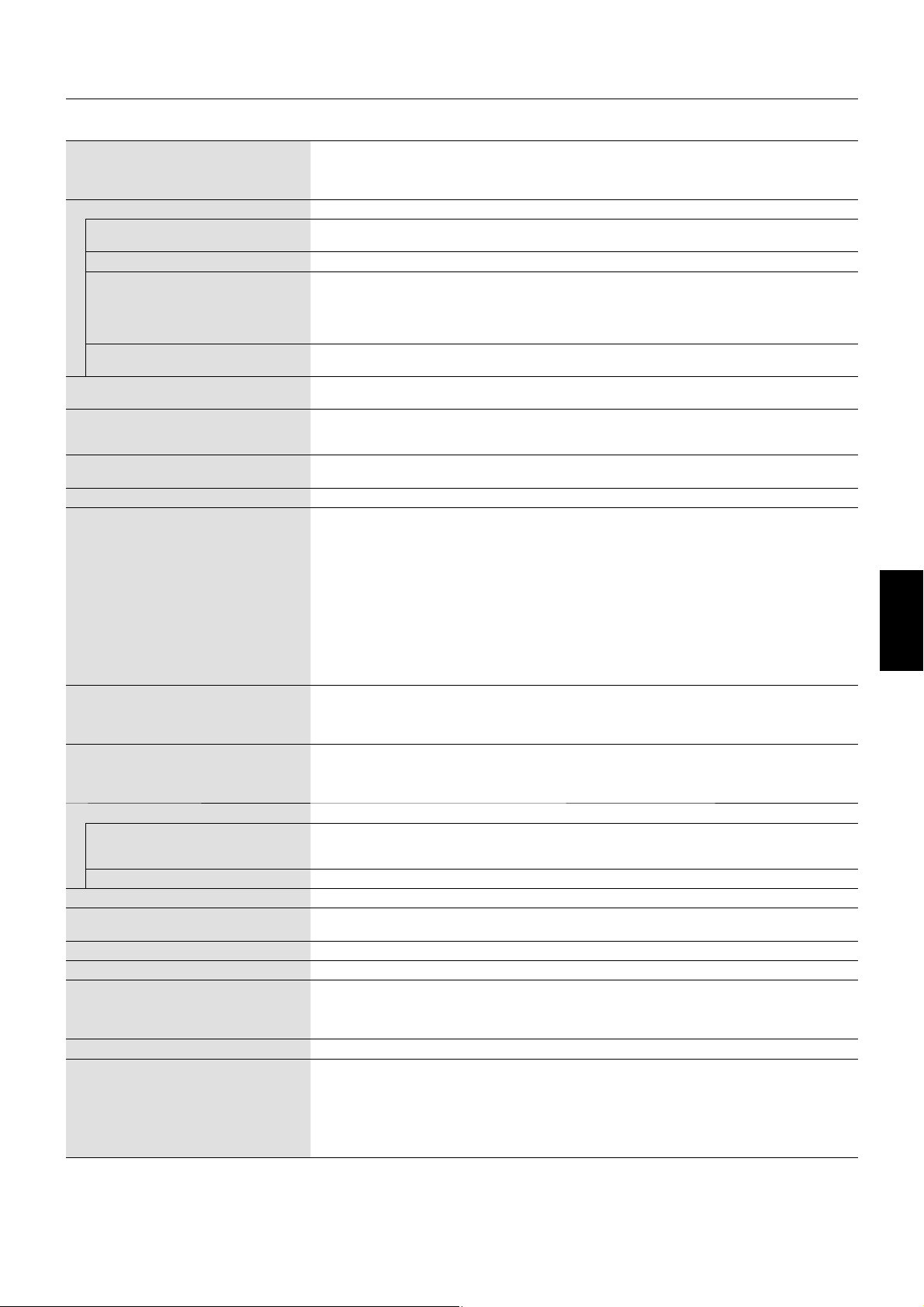
Français-19
Français
Spécifi cations - EA304WMi
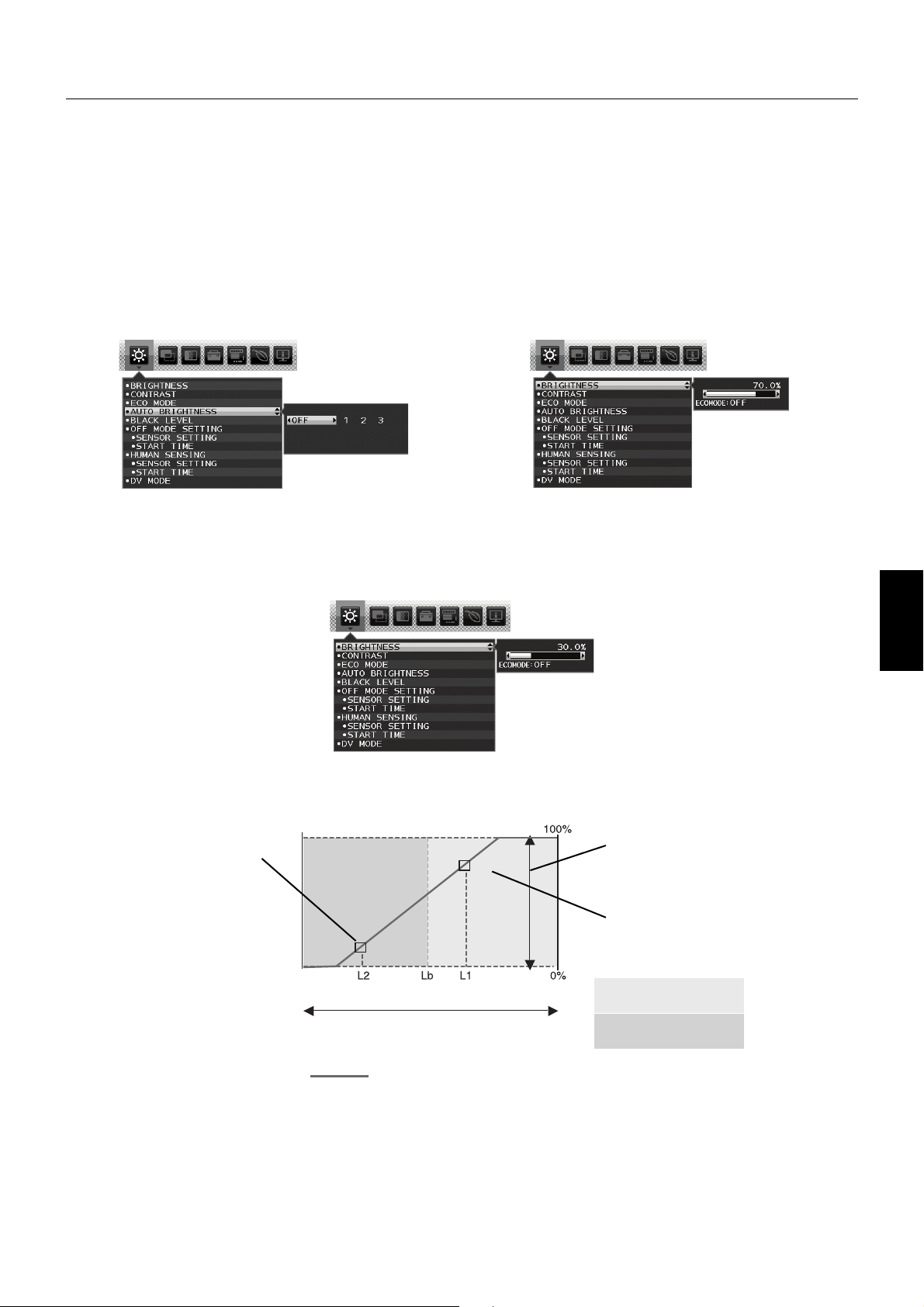
Caractéristiques du moniteur MultiSync EA304WMi Commentaires
Module LCD Diagonale :
Dimensions de l’image visible :
Résolution native (en pixels) :
75,62 cm
75,62 cm
2560 x 1600
Matrice active, affi chage à cristaux liquides (LCD) à
fi lm transistor fi n (TFT) ; pas 0,251 mm ; luminance de
blanc de 350 cd/m
2
; rapport de contraste de 1000 :1
(habituel), (rapport de contraste 20000:1, dynamique).
Signal d’entrée
DisplayPort : Connecteur DisplayPort : RGB numérique DisplayPort est conforme à la norme V1.1a,
s’appliquant à HDCP
DVI : DVI-D 24 broches : RGB numérique DVI (HDCP)
VGA : Mini D-sub 15 broches : RGB analogique
Synchronisation
0,7 Vp-p/75 ohms
Synchronisation séparée du niveau TTL Positif/Négatif
Synchronisation composite du niveau TTL Positif/Négatif
Synchronisation sur le vert
(Vidéo 0,7 Vp-p et Synchronisation négative 0,3 Vp-p)
HDMI: Connecteur HDMI : YUV numérique
RGB numérique
HDMI
Couleurs affi chées 1,073,741,824 (DisplayPort/HDMI)
16,777,216 (DVI)
Suivant la carte graphique utilisée.
Plage de synchronisation Horizontale :
Verticale :
de 31,5 kHz à 83,0 kHz (analogique)
de 31,5 kHz à 98,7 kHz (numérique)
de 30 Hz à 75 Hz
Automatiquement
Automatiquement
Automatiquement
Angle de visualisation Gauche/Droite :
Haut/Bas :
±89° (CR > 10)
±89° (CR > 10)
Temps de formation de l’image 6 ms (Moy. Gris à Gris)
Résolution prise en charge 720 x 400*
1
: texte VGA Certains systèmes peuvent ne pas prendre en charge
640 x 480*
1
de 60 Hz à 75 Hz tous les modes énumérés.
800 x 600*
1
de 56 Hz à 75 Hz
832 x 624*
1
à 75 Hz
1024 x 768*
1
de 60 Hz à 75 Hz
1152 x 870*
1
à 75 Hz
1280 x 1024*
1
de 60 Hz à 75 Hz
1400 x 1050*
1
de 60 Hz à 75 Hz
1440 x 900*
1
à 60 Hz
1920 x 1080 à 60 Hz
2560 x 1440 à 60 Hz
2560 x 1600 à 60 Hz (numérique)........................ Recommandations de NEC DISPLAY SOLUTIONS
2560 x 1440 à 50 Hz (analogique)
Zone d’affi chage active Paysage : Horiz. :
Vert. :
Portrait : Horiz. :
Vert. :
641,3 mm
400,8 mm
400,8 mm
641,3 mm
Concentrateur USB I/F :
Port :
Charge :
Révision des spécifi cations USB 2.0, Révision 3.0 Port montant USB applicable au contrôle de moniteur USB.
Port montant 1
Port descendant USB 2.0 1, Port descendant USB 3.0 2
0,5 A maximum par port pour USB 2.0, 0,9 A maximum par port pour USB 3.0
AUDIO
Entrée AUDIO : Mini jack STÉRÉO :
Connecteur DisplayPort :
Connecteur HDMI :
Audio analogique
Audio numérique
Audio numérique
Stéréo G/D 500 mV rms 20 Kohm
PCM 2 ch 32, 44,1, 48 kHz (16/20/24 bits)
PCM 2 ch 32, 44,1, 48 kHz (16/20/24 bits)
Sortie casque : Mini jack STÉRÉO : Impédance du casque 32 Ohm
Haut-parleurs Sortie audio : 1 W + 1 W
ControlSync (disponible ENTRÉE :
jusqu’à 5 sous-moniteurs) SORTIE :
Mini prise stéréo 2,5 φ
Mini prise stéréo 2,5 φ
Alimentation 100-240 V CA ~ 50/60 Hz
Consommation 1,1-0,50 A (avec USB et Audio)
Dimensions Paysage :
Portrait :
Réglage de la hauteur :
686,9 mm (L) x 472,8 - 602,8 mm (H) x 230,0 mm (P)
446,6 mm (L) x 703,0 - 723,0 mm (H) x 230,0 mm (P)
130 mm (Orientation Paysage)
20 mm (Orientation Portrait)
Poids 11,0 kg (24,3 livres)/Sans le support : 8,0 kg (17,6 livres)
Conditions d’environnement
Température de fonctionnement :
Humidity:
Altitude:
Storage Temperature:
Humidity:
Altitude:
de 5 °C à 35 °C
de 20 % à 80 %
de 0 à 2,000 m
de -10 °C à 60 °C
de 10 % à 85 %
de 0 à 12,192 m
*1 Résolutions interpolées : le texte risque d’apparaître de manière différente si les résolutions affi chées sont inférieures au nombre de pixels du module LCD.
Cela est normal et nécessaire pour toutes les technologies actuelles à écran plat lorsque celles-ci affi chent en plein écran des résolutions non natives. Dans les
technologies à panneau plat, chaque point sur l’écran étant en fait un pixel, il faut donc procéder à l’interpolation de la résolution pour étendre les résolutions au
plein écran.
REMARQUE : les caractéristiques techniques peuvent faire l’objet de modifi cations sans préavis.

Français-20
Caractéristiques
DisplayPort : DisplayPort est une solution évolutive pour une connectivité d’affi chage numérique hautes performances. Elle
permet d’obtenir des résolutions supérieures, des taux d’actualisation plus rapides et des couleurs plus profondes par rapport
aux câbles standard.
HDMI : HDMI est une solution évolutive pour une connectivité d’affi chage numérique hautes performances. Elle permet
d’obtenir des résolutions supérieures, des taux d’actualisation plus rapides et des couleurs plus profondes par rapport aux
câbles standard, surtout pour l’équipement audio/vidéo du consommateur.
Systèmes de contrôle des couleurs : permet de régler les couleurs à l’écran et de personnaliser la précision des couleurs de
votre moniteur selon diverses normes.
Commandes OSD (On-Screen-Display) : vous permet de régler facilement et rapidement tous les éléments de l’image de
l’écran via des menus à l’écran simples à utiliser.
Fonctions ErgoDesign : améliore l’ergonomie humaine pour améliorer l’environnement de travail, protéger la santé de
l’utilisateur et économiser de l’argent. On peut citer comme exemple les commandes OSD pour le réglage rapide et facile de
l’image, le socle inclinable pour un meilleur angle de visualisation, l’encombrement réduit et la conformité aux directives MPRII
et TCO pour réduire les émissions.
Plug and Play : la solution Microsoft
®
avec le système d’exploitation Windows
®
facilite la confi guration et l’installation
en obtenant les données techniques du moniteur (comme le format et les résolutions d’écran acceptés), optimisant ainsi
automatiquement les performances d’affi chage.
Système de gestion intelligente de la consommation d’énergie (IPM) : procure des méthodes d’économie d’énergie
novatrices qui permettent au moniteur de passer à un niveau de consommation d’énergie plus faible lorsqu’il est allumé mais
non utilisé, économisant deux tiers des coûts énergétiques, réduisant les émissions et diminuant les coûts de conditionnement
d’air du lieu de travail.
Technologie à fréquences multiples : règle automatiquement le moniteur à la fréquence de la carte vidéo, affi chant ainsi la
résolution requise.
Capacité FullScan (balayage complet) : permet d’utiliser la totalité de la surface d’écran dans la plupart des résolutions,
augmentant ainsi de façon importante la taille de l’image.
Interface de montage à la norme VESA : Permet aux utilisateurs de fi xer leur moniteur MultiSync sur tout support ou bras de
montage au standard VESA.
Réglage Auto. sans intervention (entrée analogique seulement) : règle automatiquement les paramètres optimaux du
moniteur suite à la confi guration initiale.
Contrôle des couleurs sRGB : nouveau standard de gestion optimisée des couleurs qui permet la correspondance des
couleurs sur les écrans d’ordinateurs et sur d’autres périphériques. Le sRGB, basé sur l’espace calibré des couleurs, permet
une représentation optimale des couleurs et une compatibilité descendante avec les autres standards de couleurs habituels.
Support ajustable avec pivot : S’adapte à vos préférences en matière de visionnage.
Le hub USB ajoute du sel à vos loisirs informatiques en vous permettant de brancher, entre autres, des caméras numériques et
des scanners.
Contrôle de moniteur USB (EA304WMi) : Vous permet de régler chaque élément via le logiciel d’application avec la
connexion d’un câble USB.
Détecteur de présence : passe en niveau de consommation d’énergie inférieur lorsqu’une personne quitte le moniteur, vous
permettant d’économiser sur les coûts d’énergie.
Le logiciel NaViSet offre une interface graphique étendue et intuitive vous permettant un réglage plus rapide des paramètres
d’affi chage OSD par la souris et le clavier.
Impact environnemental (EA274WMi) : Le contenu en carbone en fonctionnement maximum type annuel de ce moniteur
(moyenne mondiale) est d’environ 78,2 kg (calculé par : puissance nominale x 8 heures par jour x 5 jours par semaine x
45 semaines par an x facteur de conversion alimentation-carbone - le facteur de conversion est basé sur la publication de
l’OCDE des émissions mondiales de CO2, Édition 2008). Ce moniteur a un contenu carbone de production d’environ 35,78 kg.
Impact environnemental (EA304WMi) : Le contenu en carbone en fonctionnement maximum type annuel de ce moniteur
(moyenne mondiale) est d’environ 97,1 kg (calculé par : puissance nominale x 8 heures par jour x 5 jours par semaine x
45 semaines par an x facteur de conversion alimentation-carbone - le facteur de conversion est basé sur la publication de
l’OCDE des émissions mondiales de CO2, Édition 2008). Ce moniteur a un contenu carbone de production d’environ 42,5 kg.
Remarque : Les contenus carbone de production et de fonctionnement sont calculés avec un algorithme unique développé
exclusivement par NEC pour ses moniteurs.
ControlSync : Suivez les étapes de COPIE DE DONNÉES pour copier les paramètres du moniteur principal vers les sous-
moniteurs après avoir connecté le câble ControlSync. Une fois un paramètre du moniteur principal réglé, il est envoyé
automatiquement vers les sous-moniteurs, ce qui facilite le contrôle des paramètres dans un environnement avec plusieurs
moniteurs.
Réglage utilisateur : Permet de stocker les paramètres actuels et de récupérer les paramètres stockés.

Français-21
Français
Résolution des problèmes
Pas d’image
• Le câble vidéo doit être connecté complètement à la carte graphique et à l’ordinateur.
• La carte graphique doit être entièrement insérée dans son logement.
• Le moniteur ne prend pas en charge l’adaptateur de conversion DisplayPort.
• Les interrupteurs d’alimentation situés à l’avant du moniteur et sur l’ordinateur doivent être en position MARCHE.
• Le moniteur s’éteint automatiquement avec la fonction « PROGRAM. ECO. D’ENERGIE » s’il est en mode d’économie
d’énergie en continu pendant 2 heures. Appuyez sur la touche d’alimentation.
• Vérifi ez qu’un mode d’affi chage autorisé a bien été sélectionné pour la carte graphique ou le système utilisé
(veuillez consulter le manuel de votre carte graphique ou de votre système pour modifi er le mode graphique).
• Vérifi ez la compatibilité et les paramètres recommandés de votre moniteur et de votre carte graphique.
• Vérifi ez que le connecteur du câble de signal vidéo ne comporte aucune broche tordue ou enfoncée.
• Vérifi ez l’entrée du signal, « DVI-D », « DisplayPort », « HDMI » ou « D-Sub ».
• Si le voyant à l’avant est bleu, vérifi ez l’état du mode RÉGLAGE MODE EXTINCTION (voir page 12) ou du détecteur de
présence (voir page 12).
• Si vous utilisez une entrée HDMI, modifi ez le « SUR-BALAYAGE ».
La touche d’alimentation ne répond pas
• Débranchez le cordon d’alimentation du moniteur de la prise murale CA pour éteindre et réinitialiser le moniteur.
• Lorsque quelque chose est bloqué sur le biseau, la touche ne répond pas.
Persistance de l’image
• La persistance de l’image se manifeste lorsqu’une image résiduelle ou « fantôme » d’une image précédemment affi chée
reste visible sur l’écran. Contrairement aux moniteurs à tube cathodique, la persistance de l’image sur les moniteurs
LCD n’est pas permanente, mais l’on doit éviter d’affi cher des images fi xes pendant une longue période de temps. Pour
remédier à la persistance de l’image, mettez le moniteur hors tension pendant une durée égale à celle de l’affi chage de
l’image précédemment affi chée. Par exemple, si une image est restée affi chée sur l’écran pendant une heure et qu’il
reste une image résiduelle, le moniteur doit être mis hors tension pendant une heure pour effacer l’image.
REMARQUE : Comme pour tous les équipements d’affi chage personnels, NEC DISPLAY SOLUTIONS recommande d’utiliser
à intervalles réguliers un économiseur d’écran animé chaque fois que l’écran est en veille, ou d’éteindre le
moniteur lorsqu’il n’est pas utilisé.
Le message « HORS LIMITE » est affi ché (l’écran est vide ou n’affi che que des images indistinctes)
• L’image est indistincte (des pixels manquent) et le message d’avertissement OSD « HORS LIMITE » est affi ché :
La fréquence du signal ou la résolution est trop élevée. Choisissez un mode pris en charge.
• L’avertissement OSD « HORS LIMITE » est affi ché sur un écran vide : La fréquence du signal est hors limites.
Choisissez un mode pris en charge.
L’image défi le, est fl oue ou moirée.
• Vérifi ez que le câble vidéo est correctement connecté à l’ordinateur.
• Utilisez les touches de réglage d’image OSD pour mettre au point et régler l’affi chage en augmentant ou en diminuant la
valeur de fi nesse.
Après un changement de mode d’affi chage, les paramètres de réglage d’image OSD peuvent demander un
réajustement.
• Vérifi ez la compatibilité et les paramètres recommandés de votre moniteur et de votre carte graphique.
• Si votre texte est altéré, passez en mode vidéo non entrelacé et utilisez un taux de rafraîchissement de 60 Hz.
Le voyant sur le moniteur n’est pas allumé (aucune couleur, bleue ou orange, n’est visible)
• Vérifi ez si l’interrupteur d’alimentation est en position MARCHE et si le cordon d’alimentation est connecté.
• Augmentez la LUMINOSITÉ DU VOYANT.
La luminosité de l’image a diminué
• Assurez-vous que le MODE ÉCO et la LUMINOSITÉ AUTO. sont désactivés.
• Si la luminosité fl uctue, assurez-vous que la LUMINOSITÉ AUTO est désactivée.
• Le câble de signal doit être bien connecté.
• La dégradation de la luminosité LCD se produit après une utilisation prolongée ou des conditions de froid extrême.
• Lors de l’utilisation d’une entrée HDMI, changez le « NIVEAU VIDÉO ».
L’image n’est pas à la bonne taille
• Utilisez les touches de réglage d’image OSD pour augmenter ou diminuer la trame.
• Vérifi ez qu’un mode d’affi chage autorisé a bien été sélectionné pour la carte graphique ou le système utilisé
(veuillez consulter le manuel de votre carte graphique ou de votre système pour modifi er le mode graphique).
• Si vous utilisez une entrée HDMI, modifi ez le « SUR-BALAYAGE ».
• Vérifi ez que la résolution appropriée a été sélectionnée sous RESOLUTION H. et RESOLUTION V.

Français-22
Pas de vidéo
• Si aucune vidéo n’apparaît à l’écran, activez et désactivez la touche d’alimentation.
• Assurez-vous que l’ordinateur n’est pas en mode d’économie d’énergie (actionnez le clavier ou bougez la souris).
• Certaines cartes graphiques n’assurent pas la sortie du signal vidéo lorsque le moniteur est allumé/éteint ou connecté ou
non au cordon d’alimentation, en cas de résolution faible et en mode DisplayPort.
• Si vous utilisez une entrée HDMI, modifi ez le « SUR-BALAYAGE ».
Pas de son
• Assurez-vous que le câble des haut-parleurs est correctement connecté.
• Vérifi ez que la sourdine n’est pas activée.
• Vérifi ez le volume dans le menu OSD.
• Si vous utilisez DisplayPort ou HDMI, vérifi ez si la fonction « ENTRÉE SON » est sélectionnée dans les outils de l’OSD.
Variations de la luminosité avec le temps
• Désactivez la fonction Luminosité auto et réglez la luminosité.
REMARQUE : Lorsque la fonction Luminosité auto est activée, le moniteur règle automatiquement la luminosité en fonction de
l’environnement.
Lorsque la luminosité de l’environnement change, celle du moniteur change aussi.
Le répartiteur USB ne fonctionne pas
• Vérifi ez que le cordon USB est bien connecté. Consultez le manuel utilisateur de votre appareil USB.
• Vérifi ez que le port USB montant du moniteur est connecté au port USB descendant de l’ordinateur. Et vérifi ez que
l’ordinateur est ALLUME.
Le détecteur de présence ne fonctionne pas
• Si l’icône de RÉGLAGES CAPTEUR (CAPTEUR DE PRÉSENCE) se situe sur la couleur rouge, une personne est
détectée.
• Vérifi ez qu’aucun objet ne se trouve devant le détecteur de présence.
• Vérifi ez qu’aucun équipement n’émet des rayons infrarouges devant le moniteur.
ControlSync ne fonctionne pas
• Vérifi ez que le câble ControlSync est correctement connecté.
• Vérifi ez que le câble ControlSync n’est pas connecté en boucle.
• Le moniteur principal doit être relié au connecteur de SORTIE uniquement.
• Utilisez le câble ControlSync fourni.
• Vous pouvez utiliser jusqu’à 5 sous-moniteurs via ControlSync.
Le message « LIMITATION PBP » s’affi che
• Vérifi ez la combinaison de signal requise et défi nissez la combinaison optimisée pour l’écran divisé (voir page 15).
Français-23
Français
Utilisation de la fonction Luminosité auto
La luminosité de l’écran LCD peut être augmentée ou diminuée selon la luminosité ambiante. Si la luminosité est élevée, le
moniteur se règle en conséquence. C’est également le cas si la luminosité est faible. Ceci permet un meilleur visionnage.
La fonction Luminosité auto est défi nie sur 1 par défaut.
CONFIGURATION
Suivez les procédures suivantes pour sélectionner la plage de luminosité dont le moniteur dispose lorsque la fonction de
luminosité automatique est activée.
1. Confi gurez le niveau de LUMINOSITE. Il s’agit du niveau de luminosité sur lequel le moniteur se base lorsque le niveau de
luminosité ambiante est au plus haut. Sélectionnez ce paramètre lorsque la luminosité est maximale.
Sélectionnez « 1 » ou « 3 » dans le menu LUMINOSITÉ AUTO (Figure 1). À l’aide des boutons frontaux, déplacez ensuite
le curseur sur le paramètre LUMINOSITÉ. Choisissez le niveau de luminosité désiré (Figure 2).
Figure 1 Figure 2
2. Défi nissez le niveau d’OBSCURITE. Il s’agit du niveau de luminosité sur lequel le moniteur se base lorsque le niveau de
luminosité est au plus bas. Assurez-vous que le niveau d’obscurité est bien le plus élevé lorsque vous utilisez cette option.
À l’aide des touches frontales, déplacez ensuite le curseur sur le paramètre LUMINOSITÉ. Choisissez le niveau de
luminosité désiré (Figure 3).
Figure 3
Lorsque la fonction « Luminosité auto » est activée, le niveau de luminosité de l’écran s’adapte automatiquement aux conditions
de luminosité de la pièce (Figure 4).
Niveau de LUMINOSITÉ
défi ni sur lequel se règle
le moniteur lorsque le
niveau de luminosité
ambiante est bas.
Niveau de LUMINOSITÉ défi ni sur lequel
se règle le moniteur lorsque le niveau de
luminosité ambiante est élevé.
Plage de LUMINOSITÉ
Lb : frontière entre des conditions de luminosité élevées ou basses, défi nie à l’usine.
L1 : niveau de LUMINOSITÉ défi ni sur lequel se règle le moniteur lorsque le niveau de luminosité ambiante est élevé (L1>Lb)
L2 : niveau de LUMINOSITÉ défi ni sur lequel se règle le moniteur lorsque le niveau de luminosité ambiante est bas (L2<Lb)
L1 et L2 sont les niveaux de luminosité défi nis par l’utilisateur pour compenser les changements de luminosité ambiante.
Figure 4
sombre lumineux
condition de luminosité de la pièce
Valeur de luminosité de l’écran calculée par la fonction Luminosité auto
Zone lumineuse
Zone sombre
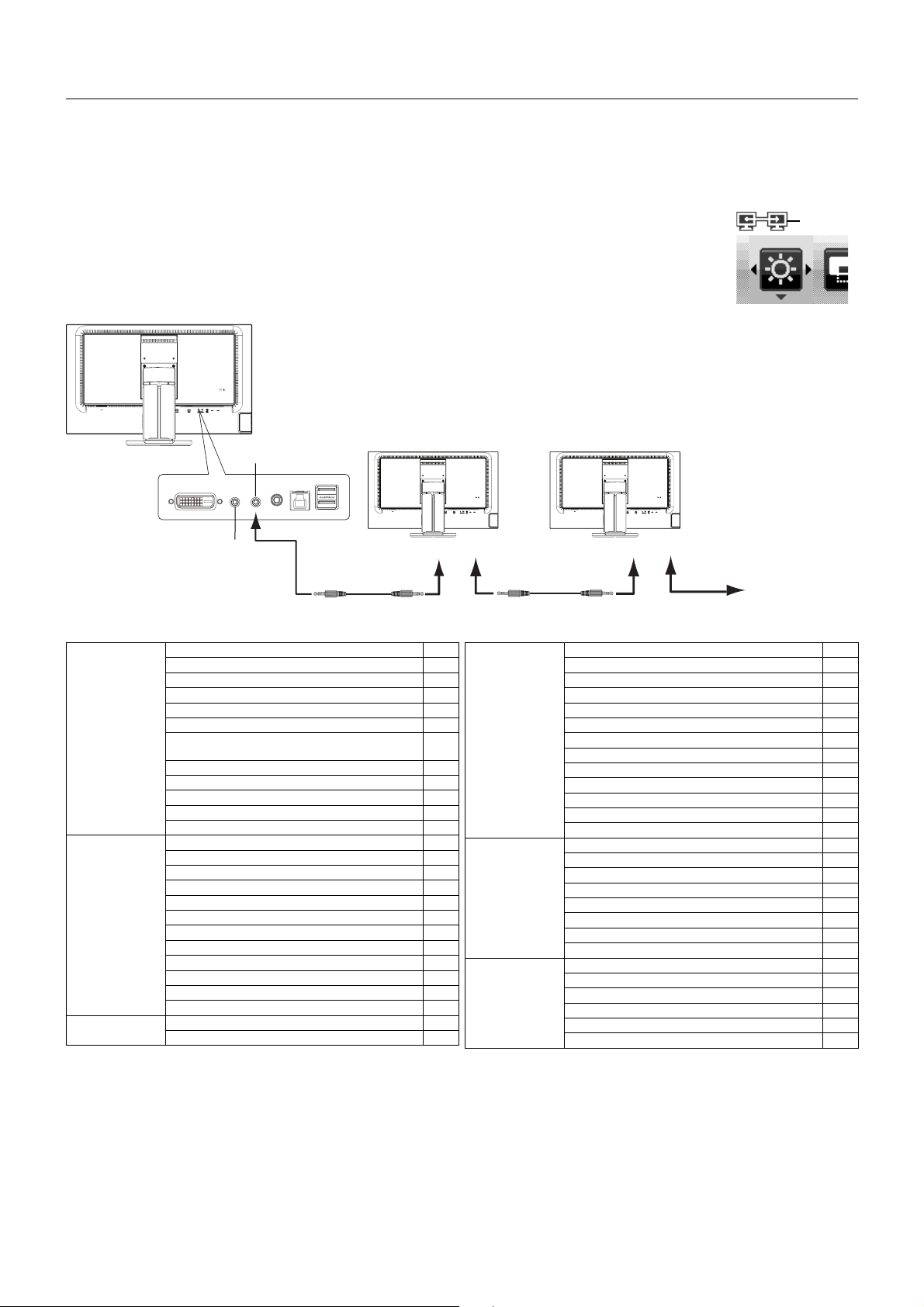
Français-24
ControlSync
1. Connectez le moniteur principal à un sous-moniteur en branchant un câble ControlSync (ø 2,5) dans l’ENTRÉE/SORTIE
ControlSync.
2. Suivez les étapes de COPIE DE DONNÉES. Une fois un paramètre du moniteur principal réglé, il est copié et envoyé
automatiquement vers les sous-moniteurs connectés.
3. Il est possible de connecter en guirlande jusqu’à 5 sous-moniteurs via ControlSync.
REMARQUE : Connectez le moniteur principal via le connecteur de SORTIE ControlSync.
L’icône ControlSync s’affi che dans l’angle supérieur gauche du menu OSD du sous-moniteur.
N’effectuez pas la connexion ENTRÉE-ENTRÉE ou SORTIE-SORTIE.
N’effectuez pas de connexion en « boucle ».
Une fois les moniteurs connectés, éteignez le moniteur principal, puis rallumez-le pour
vérifi er le bon fonctionnement de ControlSync.
ENTRÉE (Gris)
Moniteur suivant
SORTIE (Noir)
ENTRÉE SORTIE ENTRÉE SORTIE
Câble ControlSync Câble ControlSync
Jusqu’à 5 sous-
moniteurs
(Gris)(Noir) (Gris)(Noir)
Sous-moniteur 1 Sous-moniteur 2
Moniteur principal
Il est possible de contrôler les paramètres suivants avec ControlSync :
OUTILS ÉCO LUMINOSITÉ* Oui
CONTRASTE Non
MODE ÉCO Oui
LUMINOSITÉ AUTO. Oui
NIVEAU DE NOIR Non
RÉGLAGE MODE EXTINCTION Oui
RÉGLAGE CAPTEUR (RÉGLAGE MODE
EXTINCTION)
Oui
DÉBUT MODE EXTINCTION Oui
CAPTEUR DE PRÉSENCE Oui
PARAMÈTRE CAPTEUR DE PRÉSENCE Oui
DÉBUT CAPTEUR DE PRÉSENCE Oui
MODE DV Oui
ÉCRAN RÉGLAGE AUTO Non
CONTRASTE AUTO Non
GAUCHE/DROITE Non
BAS/HAUT Non
HAUTEUR Non
FINESSE Non
NIVEAU VIDÉO Non
SUR-BALAYAGE Non
EXPANSION Oui
RÉSOLUTION D’ENTRÉE Non
RESOLUTION H. Non
RESOLUTION V. Non
COULEUR Système de contrôle des couleurs Oui
R, V, B, gain de couleur Non
OUTILS VOLUME Oui
ENTRÉE SON Non
MODE PBP Non
TYPE PBP Non
NIVEAU VIDÉO Non
SUR-BALAYAGE Non
DÉTECTION VIDÉO Non
REPONSE AMELIORER Non
ARRÊT PROGRAMMATEUR Oui
PROGRAM. ECO. D’ENERGIE Non
LUMINOSITÉ DEL Oui
DDC/CI Oui
D’ALIMENTATION USB Non
OUTILS MENU LANGUE Oui
EXTINCTION DE L’OSD Oui
VERROUILLAGE OSD Oui
TOUCHE DE RACCOURCI Oui
INFORMATIONS SIGNAL Oui
INFORMATIONS CAPTEUR Oui
GUIDE DES TOUCHES Oui
PARAMÈTRE PERSONNALISÉ Non
INFORMATIONS
ÉCO
ÉCONOMIES DE CARBONE Non
UTILISAT. DE CARBONE Non
ÉCONOMIE DE COÛT Non
RÉGLAGE DE LA CONVERSION CO2 Oui
RÉGLAGE DES VALEURS MONÉTAIRES Oui
RÉGLAGE DE LA CONVERSION MONÉTAIRE Oui
Autres paramètres :
Alimentation (interrupteur CC)
Capteur de lumière ambiante
Résultat détecteur de présence
Sourdine
REMARQUE : Seuls le détecteur de présence et le capteur de lumière ambiante sont actifs. Ne recouvrez pas ces capteurs.
Mettez le moniteur hors tension avant de connecter/déconnecter le câble ControlSync.
N’utilisez pas les connecteurs ControlSync à des fi ns autres que celles indiquées.
* Cette valeur n’est pas une valeur de sortie réglée directement. Son réglage est approximatif.
Icône
ControlSync

Français-25
Français
Écrans TCO Certifi ed Edge 2.0
(Ceci est une traduction du texte en anglais de l’écran TCO Certifi ed Edge 2.0)
Félicitations
Ce produit dispose de la certifi cation TCO Certifi ed, pour l’informatique durable
TCO CertiÞ ed est une certiÞ cation internationale tierce pour la durabilité des produits
informatiques. TCO CertiÞ ed garantit que la fabrication, l’utilisation et le recyclage
des produits informatiques reß ètent la responsabilité environnementale, sociale et
économique. Chaque modèle de produit TCO CertiÞ ed est vériÞ é par un laboratoire
de test indépendant agréé.
TCO CertiÞ ed Edge est un certiÞ cat supplémentaire reconnaissant les meilleurs produits dans leur catégorie avec
un attribut de durabilité spéciÞ que. Ce produit a aussi été vériÞ é aÞ n de respecter tous les critères relatifs à TCO
CertiÞ ed, y compris :
Responsabilité sociale des entreprises
Production responsable sur le plan social : conditions de travail et loi du travail dans le pays de fabrication.
EfÞ cacité énergétique
EfÞ cacité énergétique de l’approvisionnement en produits et en alimentation. Conformité avec la norme Energy Star, le cas
échéant.
Système de gestion de l’environnement
Le fabricant doit bénéÞ cier de la certiÞ cation ISO 14001 ou EMAS.
Réduction des substances dangereuses
Limites relatives au cadmium, au mercure, au plomb et au chrome hexavalent, y compris les exigences relatives aux produits
sans mercure, aux substances halogénées et aux produits ignifuges dangereux.
Conception dans l’optique du recyclage
CodiÞ cation des matières plastiques pour un recyclage facile. Limite du nombre de matières plastiques différentes utilisées.
Durée de vie du produit, reprise du produit
Garantie minimum du produit d’un an. Disponibilité minimum des pièces de rechange de trois ans. Reprise du produit.
Emballage
Limites relatives aux substances dangereuses dans l’emballage du produit. Emballage préparé dans l’optique du recyclage.
Conception ergonomique, centrée sur l’utilisateur
Ergonomie visuelle des produits dotés d’un écran. Adaptabilité pour le confort de l’utilisateur (écrans, casques)
Performance acoustique : protection contre les hausses de volume (casques) et le bruit du ventilateur (projecteurs, ordinateurs)
Clavier à conception ergonomique (ordinateurs portables)
Sécurité électrique, émissions électromagnétiques minimes
Test par un tiers
Tous les modèles du produit certiÞ é ont été testés dans un laboratoire indépendant et agréé.
Des critères détaillés sont disponibles au téléchargement sur le site www.tcodevelopment.com, où vous trouverez
également une base de données de recherche de tous les produits informatiques certiÞ és TCO CertiÞ ed.
TCO Development, l’organisation derrière la norme TCO CertiÞ ed, constitue depuis 20 ans l’impulsion dans le
domaine de la Durabilité en informatique sur le plan international. Les critères de la norme TCO CertiÞ ed sont
développés en collaboration avec des scientiÞ ques, des experts, des utilisateurs et des fabricants. Les entreprises du
monde entier utilisent la norme TCO CertiÞ ed comme un outil pour les aider à atteindre leurs objectifs de durabilité
sur le plan informatique. Nous sommes la propriété de TCO, une organisation à but non lucratif représentant
les employés de bureau. Le siège de TCO Development se situe à Stockholm, en Suède, avec une présence en
Amérique du Nord et en Asie.
Pour obtenir de plus amples informations, rendez-vous sur le site
www.tcodevelopment.com
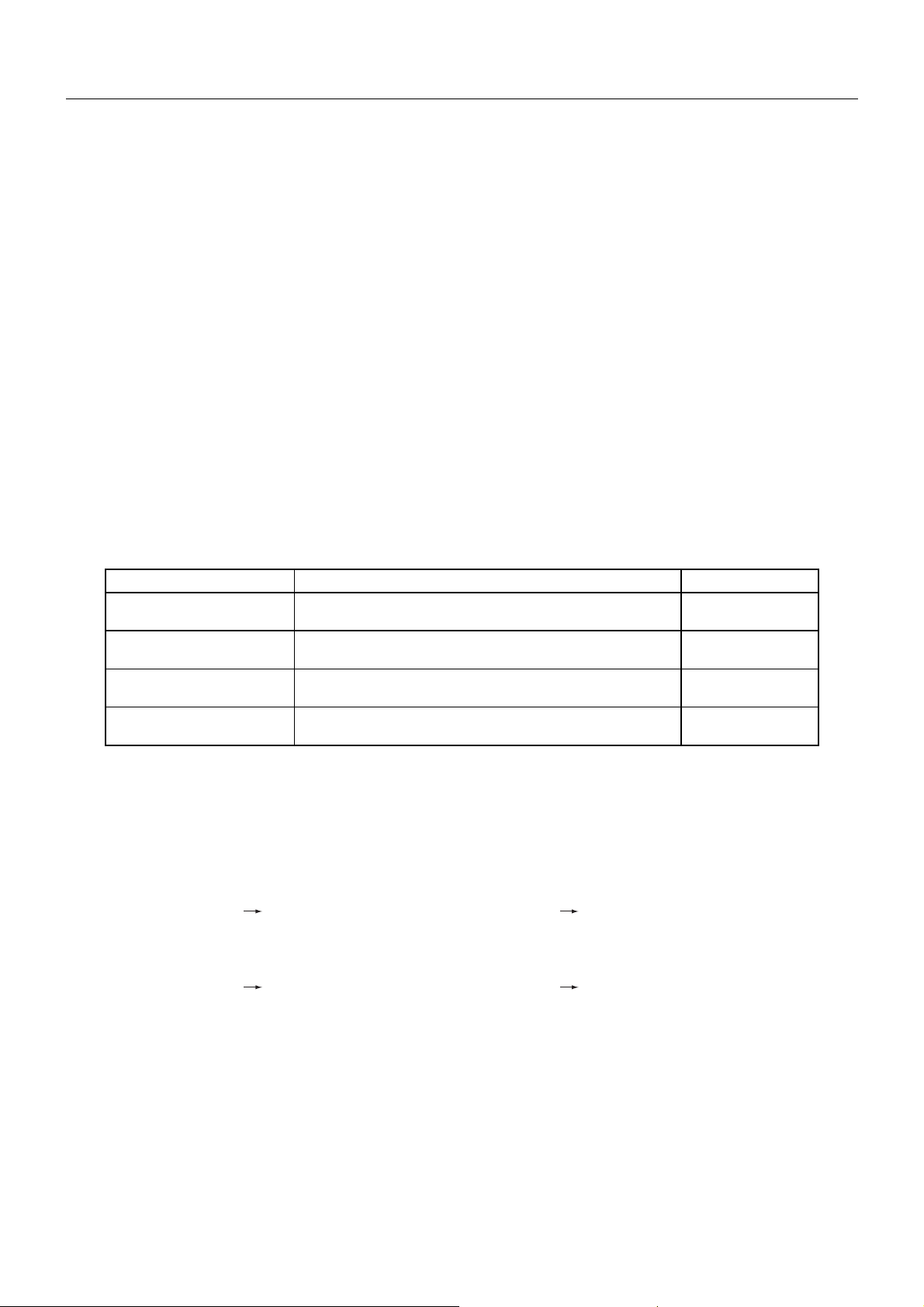
Français-26
NEC DISPLAY SOLUTIONS s’engage fermement à protéger l’environnement et considère le recyclage comme l’une des
priorités de l’entreprise en œuvrant pour minimiser les effets nuisibles sur l’environnement. Nous nous engageons à développer
des produits qui respectent l’environnement et nous nous efforçons constamment d’aider à la défi nition et au respect des
normes indépendantes les plus récentes émanant d’agences telles que l’ISO (International Organisation for Standardization) et
la TCO (Swedish Trades Union).
Élimination des produits NEC usagés
Le but du recyclage est d’améliorer l’environnement en réutilisant, mettant à niveau, reconditionnant ou en récupérant le
matériel. Des sites de recyclage spécialisés s’assurent que les composants nocifs pour l’environnement soient correctement
manipulés et éliminés. Pour garantir le meilleur recyclage possible de nos produits, NEC DISPLAY SOLUTIONS propose
diverses procédures de recyclage et émet des recommandations quant à la manipulation du produit dans le respect de
l’environnement lorsqu’il est arrivé en fi n de vie.
Toutes les informations requises concernant l’élimination du produit ainsi que les informations spécifi ques à chaque pays
concernant les sites de recyclage sont disponibles sur les sites Web suivants :
http://www.nec-display-solutions.com/greencompany/ (en Europe),
http://www.nec-display.com (au Japon) ou
http://www.necdisplay.com (aux États-Unis).
Économie d’énergie
Ce moniteur possède une capacité d’économie d’énergie avancée. Lorsqu’un signal DPM (Display Power Management) est
envoyé au moniteur, le mode Économie d’énergie est activé. Le moniteur passe en mode unique Economie d’énergie.
Mode Consommation d’énergie Couleur du voyant
Fonctionnement maximal
83 W (EA274WMi)
107 W (EA304WMi)
Bleu
Fonctionnement normal
(pour les tests TCO)
Paramètre par défaut 44 W, Veille audio/USB (EA274WMi)
Paramètre par défaut 70 W, Veille audio/USB (EA304WMi)
Bleu
Mode d’économie d’énergie
0,8 W (EA274WMi)
0,7 W (EA304WMi)
Orange
Mode arrêt
0,4 W (EA274WMi)
0,3 W (EA304WMi)
Éteint
Pour obtenir des informations supplémentaires, rendez-vous aux adresses suivantes :
http://www.necdisplay.com/ (aux États-Unis)
http://www.nec-display-solutions.com/ (en Europe)
http://www.nec-display.com/global/index.html (dans le monde entier)
Informations relatives au mode d’économie d’énergie : [Paramètre par défaut : ECONOMIE D’ENERGIE ACTIVEE]
Informations relatives à la norme ErP/EnergyStar :
Confi guration : Outils
PROGRAMMATEUR ECONOMIE D’ENERGIE ACTIVE
Consommation d’énergie : 0,5 W ou moins.
Durée d’initialisation de la fonction de gestion de l’énergie : 120 min environ.
Informations relatives à la norme ErP (veille) :
Confi guration : Outils
PROGRAMMATEUR ECONOMIE D’ENERGIE DESACTIVE
Consommation d’énergie : 6 W ou moins (1 port activé)/6 W ou moins (tous les ports activés).
Durée d’initialisation de la fonction de gestion de l’énergie : 1 minute environ.
Informations du fabricant sur le recyclage et l’énergie

Français-27
Français
Marque WEEE (Directive européenne 2012/19/EU)
Au sein de l’Union Européenne
La législation en vigueur dans tous les états membres de l’Union Européenne exige que tous les déchets
électriques et électroniques portant le symbole ci-contre (à gauche) ne soient pas mélangés au reste des
déchets ménagers lors de leur élimination. Ceci inclut notamment les moniteurs et accessoires électriques, tels
que les câbles-signaux et les cordons d’alimentation. Lorsque vous devez vous débarrasser de vos produits
d’affi chage NEC, veuillez suivre les recommandations des autorités locales ou demander conseil auprès du
revendeur qui vous a vendu le produit en question. Vous pouvez aussi respecter tout accord passé entre NEC
et vous-même, le cas échéant.
Ce symbole présent sur les produits électriques et électroniques ne s’applique qu’aux membres actuels de l’Union Européenne.
En dehors de l’Union Européenne
Si vous souhaitez vous débarrasser de produits électriques ou électroniques usagés en dehors de l’Union Européenne, veuillez
contacter les autorités locales concernées pour respecter les modes de traitement acceptés.