Owner's Manual

Copyright 2020, V4
Samson Technologies Corp.
278-B Duffy Ave
Hicksville, New York 11801
Phone: 1-800-3-SAMSON (1-800-372-6766)
Fax: 631-784-2201
www.samsontech.com

Owner’s Manual 3
ENGLISHFRANÇAISDEUTSCHEESPAÑOLITALIANO
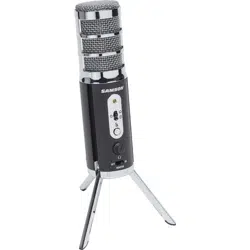
Congratulations on your purchase of the Samson Satellite USB/
iOS Broadcast Microphone. Satellite represents the culmination
of Samson’s history of building world-class microphones, and
position on the leading edge of digital microphone technology.
Designed for capturing high-definition audio on your computer,
iPhone or iPad, the Satellite offers 24-bit/96kHz audio, three
selectable pickups patterns and an innovative fold-back leg design
in a portable package. Its 1/8” headphones output allows for zero-
latency monitoring, while a silent mute switch further increases the
production value of your recording. Whether you’re recording your
latest song idea, podcast, or streaming live, the Satellite is the
simplest and most comprehensive solution for high-quality audio
on a Mac, PC, iPhone or iPad. Just plug it in and start creating!
In these pages, you’ll find a detailed description of the features of
the Satellite, as well as step-by-step instructions for its setup and
use. If your microphone was purchased in the United States, you’ll
also find a registration card enclosed—don’t forget to follow the
instructions so that you can receive online technical support and
so that we can send you updated information about this and other
Samson products in the future. Also, be sure to check out our
website www.samsontech.com for complete information about our
full product line.
We recommend you keep the following records for reference, as
well as a copy of your sales receipt:
Serial number: _________________________________________
Date of purchase: ______________________________________
If you have any questions or comments regarding the Satellite or
any other products from Samson, do no hesitate to contact us at
support@samsontech.com.
With proper care, your Satellite will operate trouble-free for many
years. Should your Satellite ever require servicing, a Return
Authorization (RA) number must be obtained before shipping your
unit to Samson. Without this number, the unit will not be accepted.
Please visit www.samsontech.com/ra for an RA number prior to
shipping your unit. Please retain the original packing materials
and, if possible, return the unit in its original carton. If your
Satellite was purchased outside of the United States, contact your
local distributor for warranty details and service information.
Introduction
Satellite • USB/iOS Broadcast Microphone4
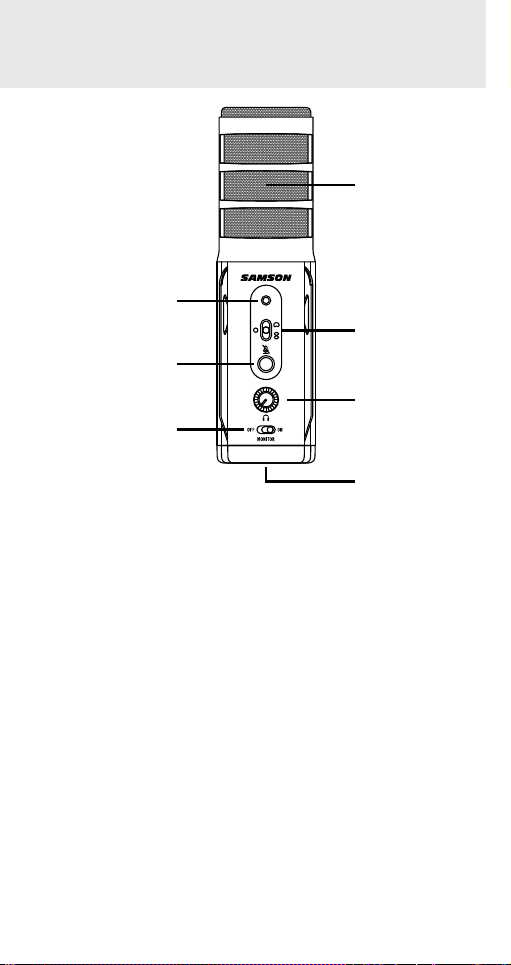
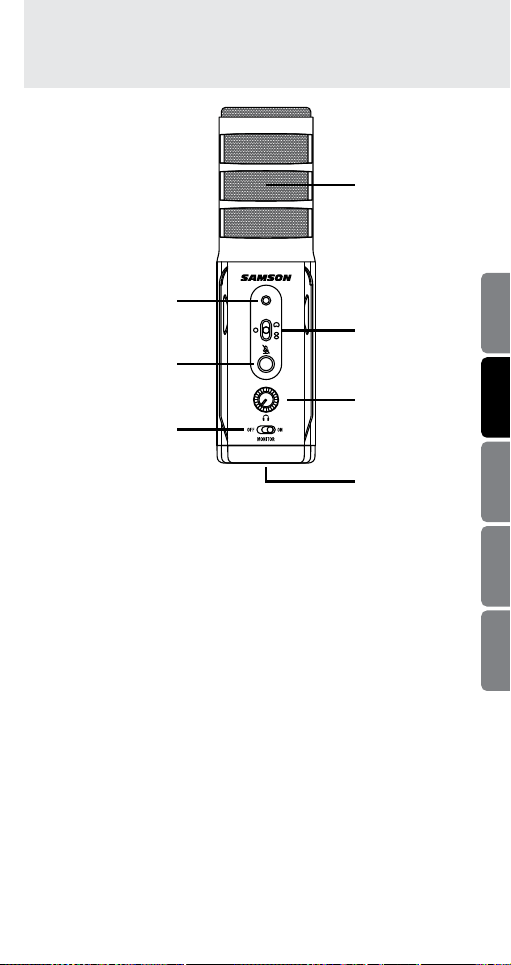
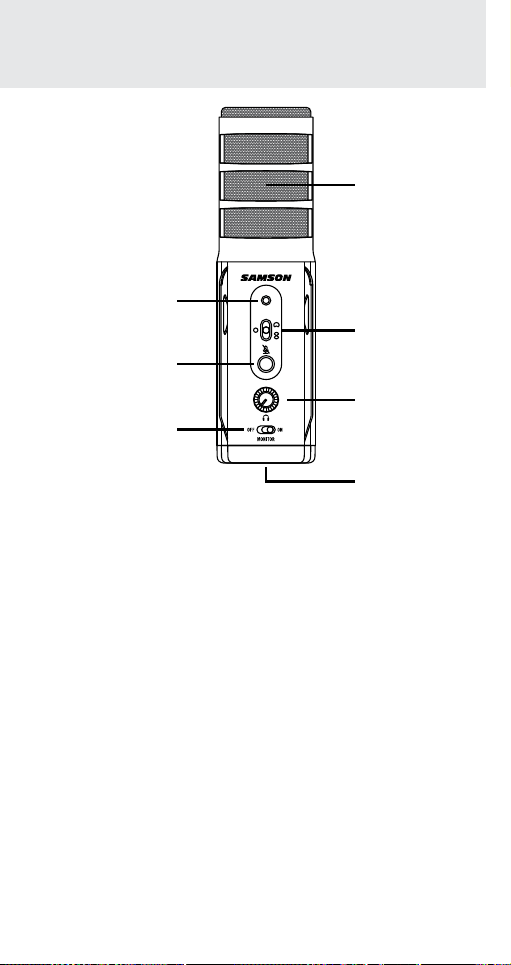
1. Capsule – Dual condenser capsule with 16mm diaphragms.
2. Status Indicator – The three color Power/Clip/Mute LED
lights green to indicate power, flashes red when the input
signal is clipping, and lights amber when the microphone
is muted.
3. Pattern Switch – Select from one of the three pick-up
patterns: Omnidirectional, Unidirectional (Cardioid),
Bidirectional (Figure-8).
4. Mute Button – Mutes the output of the microphone to the
computer and headphone output. The Status Indicator will
illuminate amber when the microphone is muted.
5. Headphone Volume – Control to adjust the overall volume of
the 1/8” Headphone output.
6. Direct MONITOR ON/OFF Switch – This switch turns the
direct monitor on and off. This switch does not affect the
audio from the computer.
7. Stand Mount – Standard 5/8” thread mount to attach the
Satellite to a microphone stand.
1
3
5
2
4
6
7
Satellite Callouts
Owner’s Manual 5
ENGLISHFRANÇAISDEUTSCHEESPAÑOLITALIANO
Satellite Callouts
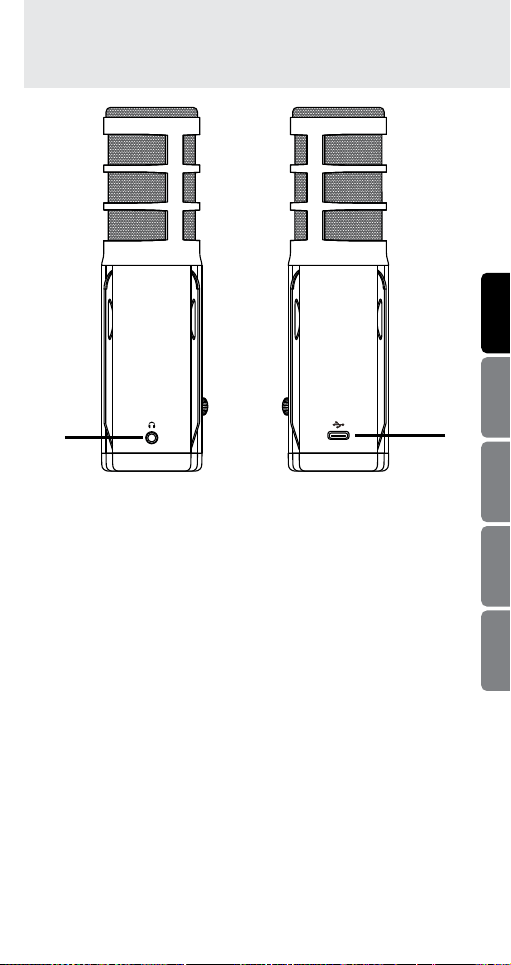
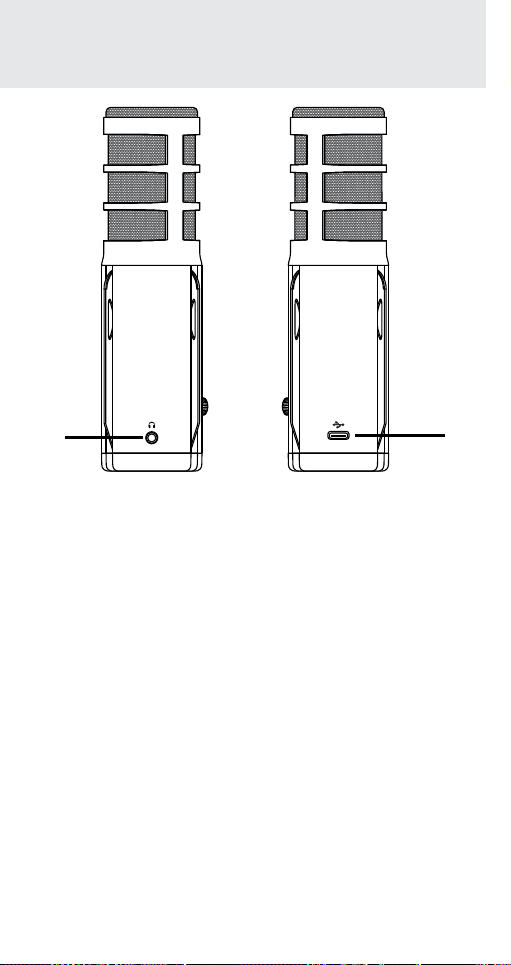
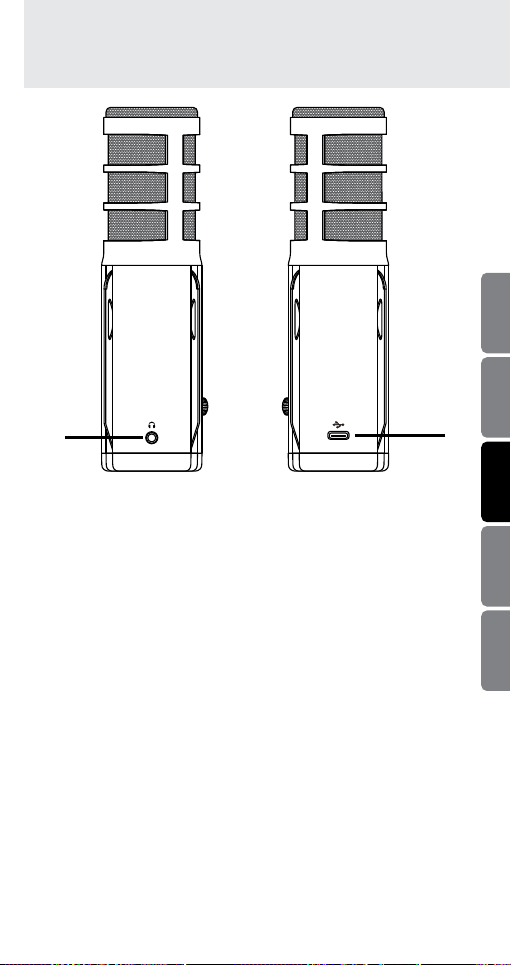
8. Headphone Output – 3.5mm stereo jack for connecting
headphones or studio monitors. The headphone output
provides a mix of the direct signal (if Direct Monitor is
enabled) from the microphone and the audio playback from
the computer.
9. USB Jack – USB Type-C connector for interfacing with your
computer or iOS device. The Satellite can also work with an
Android device with applications that accept external audio
sources using a host OTG adapter.
8
9
Satellite • USB/iOS Broadcast Microphone6
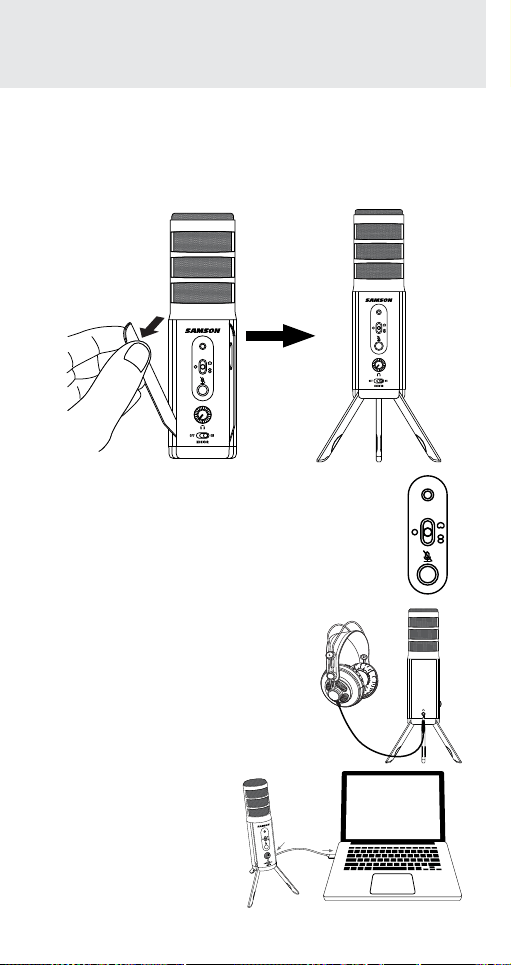
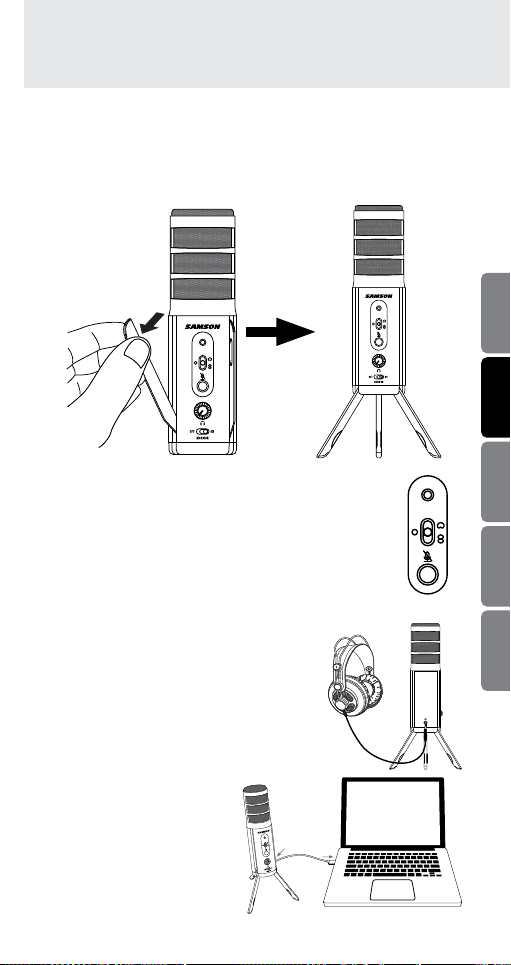
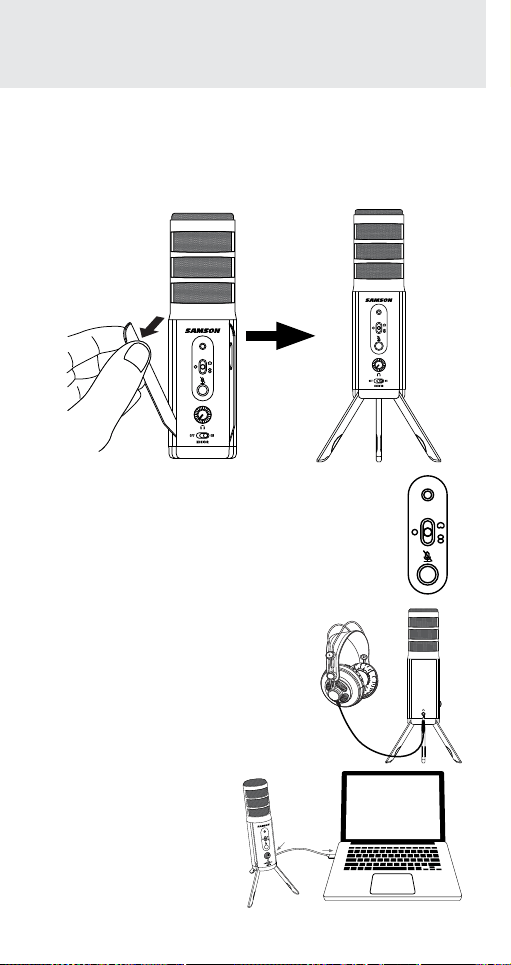
2. Set the Satellite’s pattern switch. If you are
recording a single person, set the switch to the
Cardioid position and be sure to face the front
side, with the Samson logo. If recording two
people, set the microphone to the Bidirectional
position and if recording multiple subjects, set
the switch to the Omnidirectional position.
3. Connect headphones to the
Headphone output located on the
rear of the microphone.
4. Plug the USB cable into
the Satellite and plug the
other end of the cable
into an available USB
port on your computer.
1. Unfold the legs of the Satellite, and position the microphone
on your desktop. The legs can be adjusted to set the angle of
the microphone.
Note: the microphone can also be mounted to a microphone
stand via the standard 5/8” threading on the bottom of the
mic body.
Quick Start

Owner’s Manual 7
ENGLISHFRANÇAISDEUTSCHEESPAÑOLITALIANO
Quick Start
5. Set the Satellite as the input and output audio device by
following the steps in the section “Using the Satellite with
Apple OSX” or “Using the Satellite with Windows”.
6. Launch your recording software.
7. Turn down the Headphone Volume control on the Satellite
and if not already set, select the Satellite as the input and
outputs in the software.
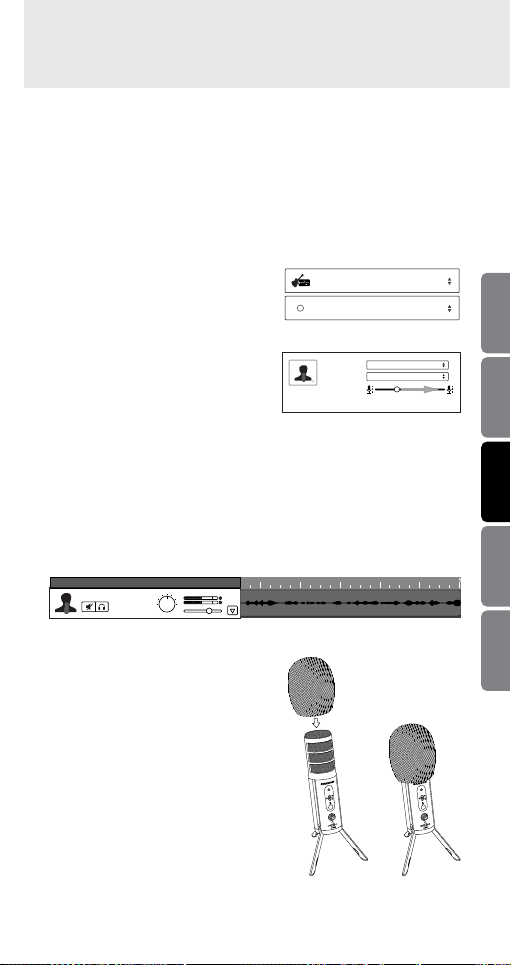
8. Create a mono audio track.
9. Arm the tracks for recording.
10. Set the level of the Satellite
by slowly raising the level
of the microphone in your
software while singing or
playing an instrument into the
microphone at the performance level. If you see the peak
indicator illuminate red, your signal will be distorted. Turn the
microphone level control down until it no longer flashes red.
11. Set the direct monitor setting by following the steps in the
section “Direct Monitor”.
12. Press the record button and start creating.
Mono 1
Samson Satellite
My instrument is connected with:
Input Source:
Recording Level:
Monitor:
Mono 1 (Samson Satellite)
On
L R
No Effects
Tracks
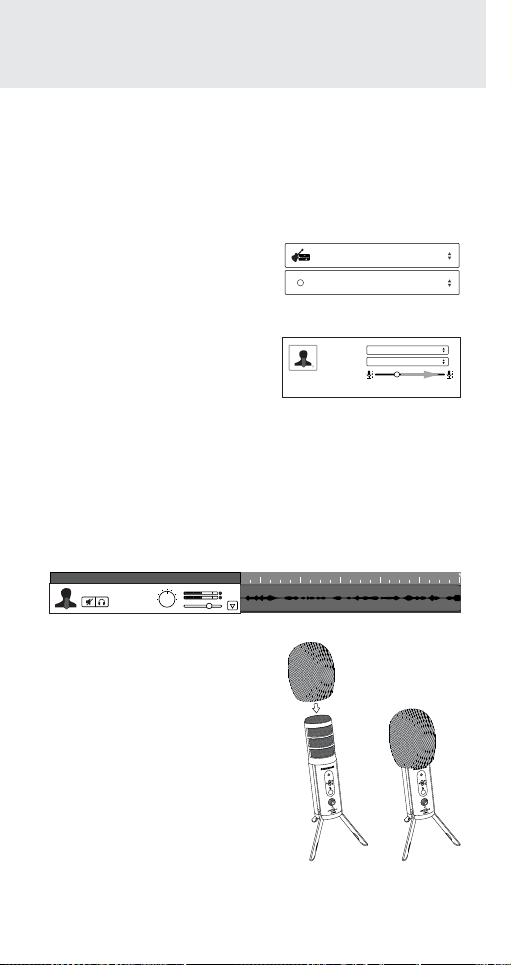
Sometimes when recording vocals
certain plosive consonants (like
hard “P” and “B” sounds) overload
the input of the microphone which
causes clipping and adds distortion
to your recording. Additionally, wind
and breath noise can be distracting
and be harmful to your recording.
It is advisable to use the included
windscreen in order to reduce the
effect of the blasts of air on the
microphone.

Satellite • USB/iOS Broadcast Microphone8
1. Connect the Satellite to the computer using the included
USB cable.
2. Open System Preferences from the dock or the main Apple
Menu.
3. Select the Sound preference icon, choose the Input tab and
select Samson Satellite.
4. Set the Satellite as the output device by clicking the Output tab
and selecting Samson Satellite.
5. To set the sample rate, from the Applications folder, open the
Utilities folder and open Audio MIDI Setup.
6. From the Window menu, select Show Audio Window.
7. Select the Samson Satellite
8. From the Format dropdown menu, select the desired sample
rate and bit depth.
Using the Satellite with Apple OSX

Owner’s Manual 9
ENGLISHFRANÇAISDEUTSCHEESPAÑOLITALIANO
1. From the Start Menu, open the Control Panel and
select Sound.
2. Under the Playback and Recording tabs, select the
Samson Satellite as the audio device.
3. To adjust the gain of the microphone, click the
Properties button, and then select the Levels tab. You
can view the volume level as either a percentage or in
dB, by right clicking on the number box.
4. If the microphone LED is lighting red, turn this control
down until the LED no longer flashes red.
5. In the Playback tab, select the Level tab and set
the computer’s Master Volume to 100%. Use the
Headphone Volume knob on the Satellite control the
overall output from the headphones or speaker.
6. To adjust the direct monitoring level in the Playback tab
by moving the fader labeled Microphone.
Using the Satellite with Windows
Satellite • USB/iOS Broadcast Microphone10
Setting Sample Rate in Windows
Sample Rate Conflicts
If you start recording/playback and the microphone’s status indi-
cator starts flashing red continuously, this is due to the comput-
er’s operating system requesting different sample rates for input
and output at the same time. The microphone will still appear to
function, but either the input or output will be garbled, so the LED
is warning you of this problem.
This problem can happen in Windows 7 or Windows 8, and will
happen by default in Windows 10, when playing and recording
simultaneously. It happens with DirectSound, WASAPI Shared
mode, WaveOut, MME, and other software that uses the Windows
Default Format settings.
This will not happen in macOS or iOS, or with Windows software
that uses ASIO4ALL, WASAPI Exclusive mode, WDM, or other
software that sets the sample rates on its own.
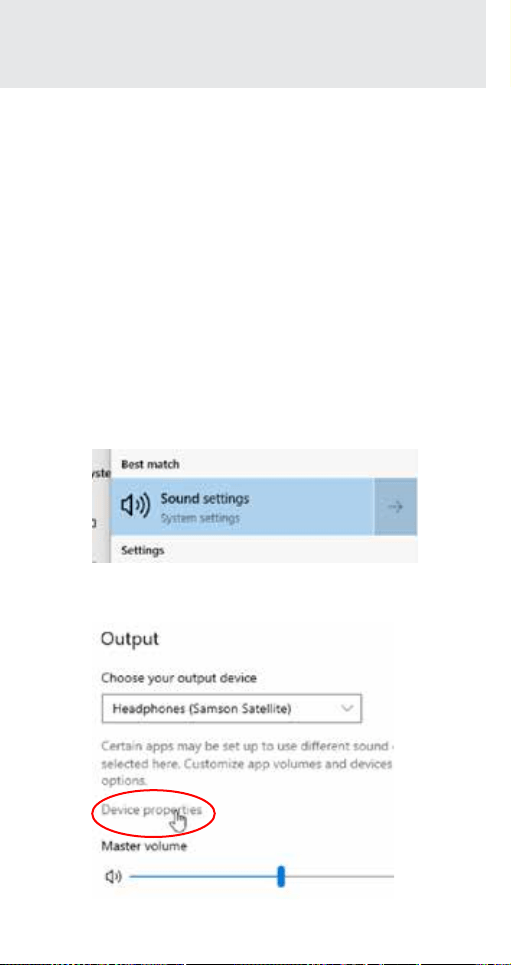
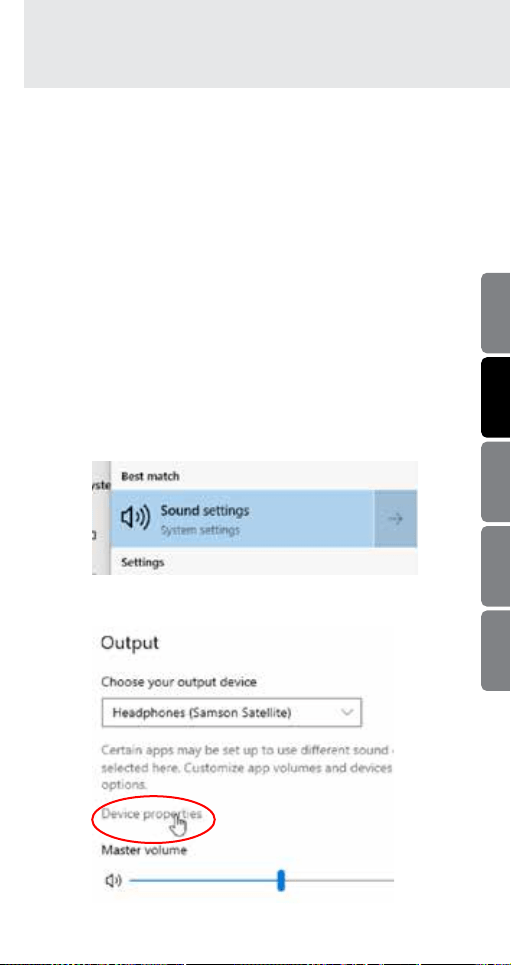
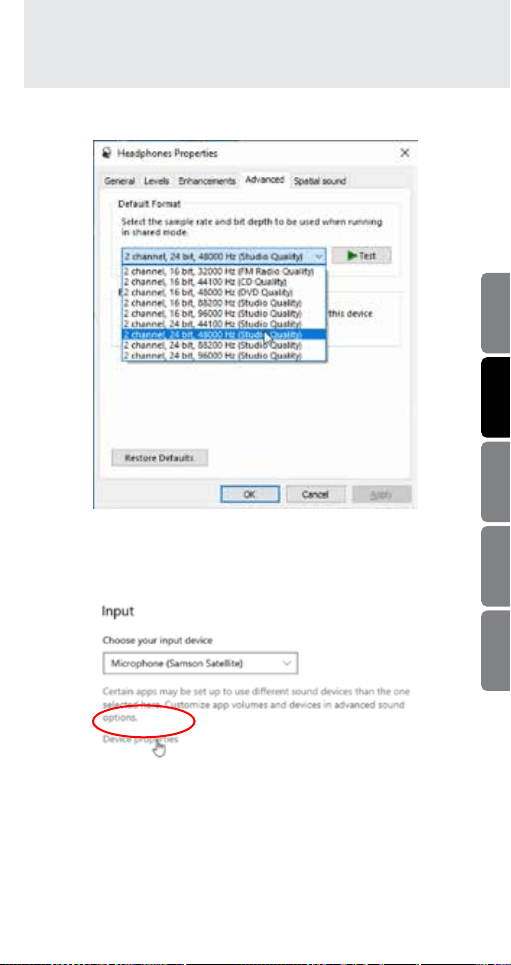
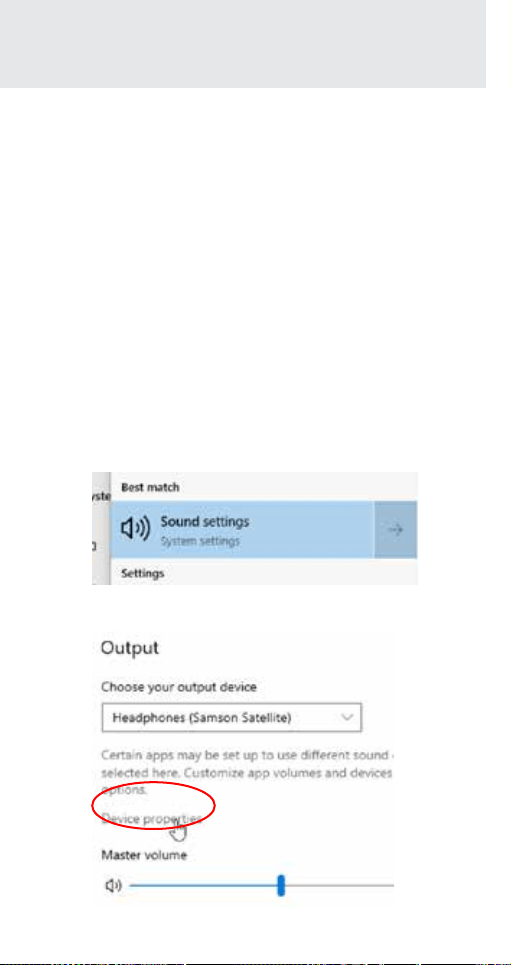
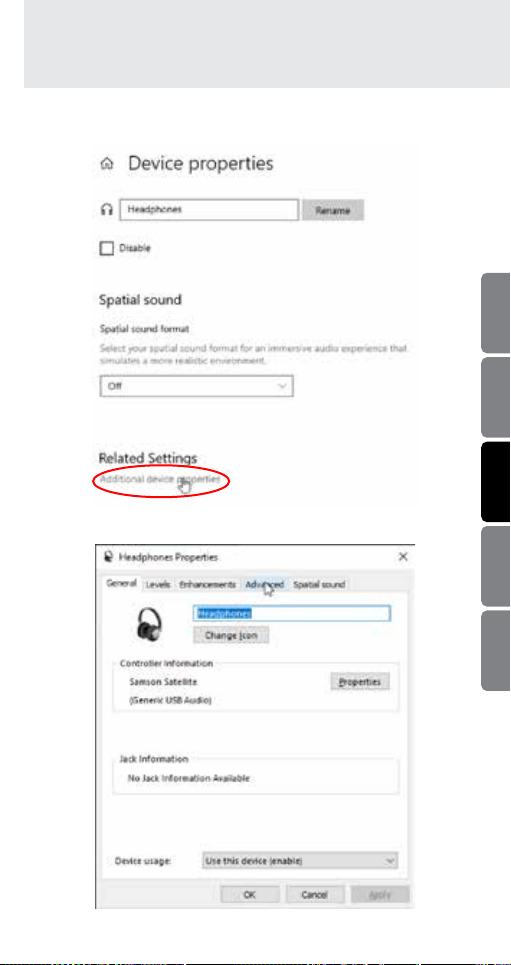
To change the default sample rates in Windows 10
1.
In the Windows Search bar, type “sound”, and then select Sound settings
2. Make sure the Samson device is selected in the drop-down
menu and click Device Properties
Owner’s Manual 11
ENGLISHFRANÇAISDEUTSCHEESPAÑOLITALIANO
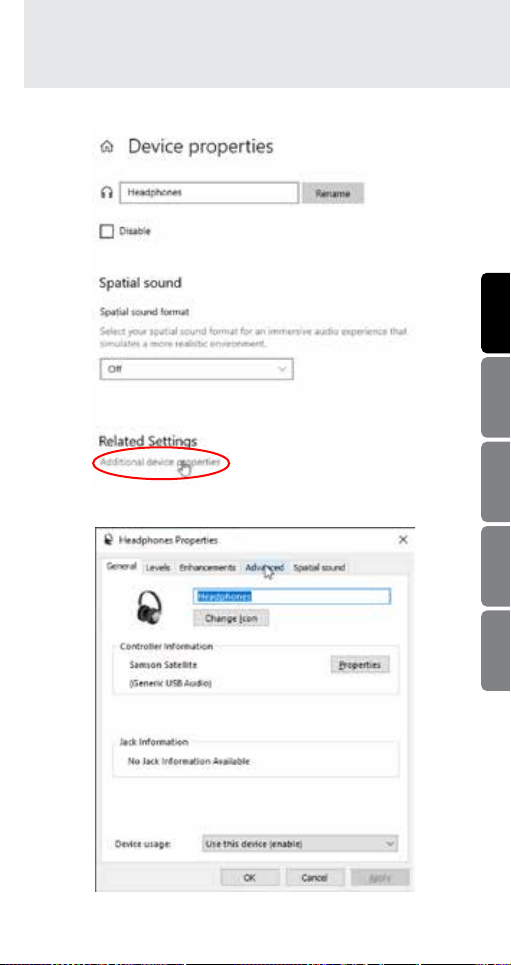
Setting Sample Rate in Windows
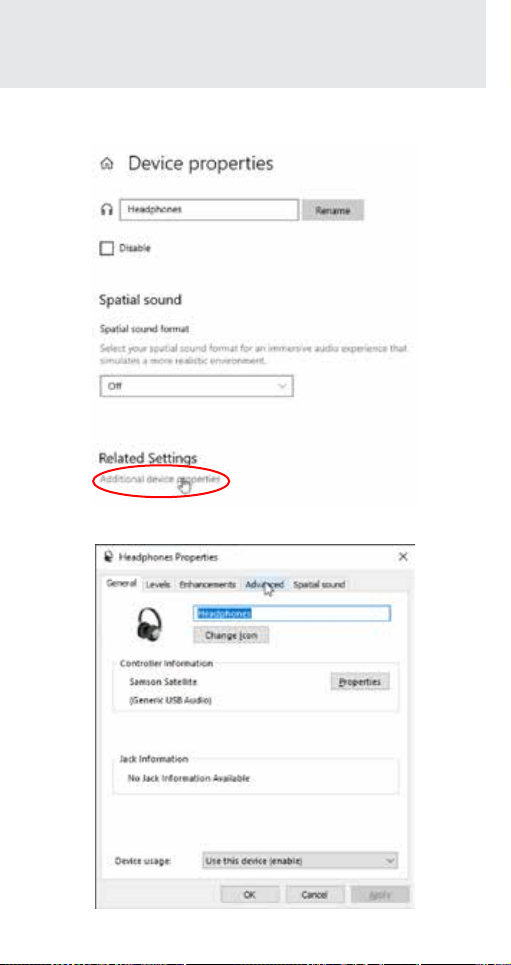
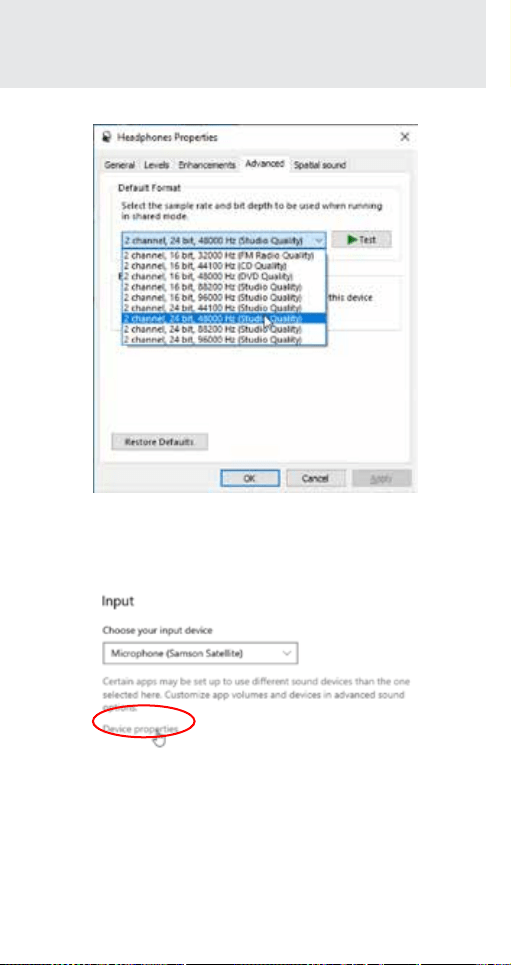
3. Scroll down and click Additional device properties
4. Click the Advanced tab
Satellite • USB/iOS Broadcast Microphone12
Setting Sample Rate in Windows
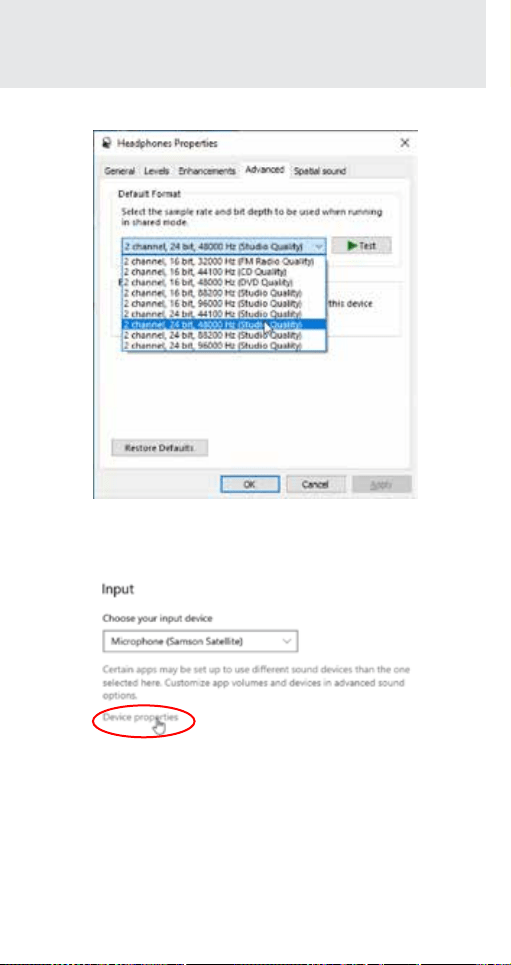
5.Select a bit depth and sample rate from the drop-down menu
6. Press OK until you are back to the Sound properties window
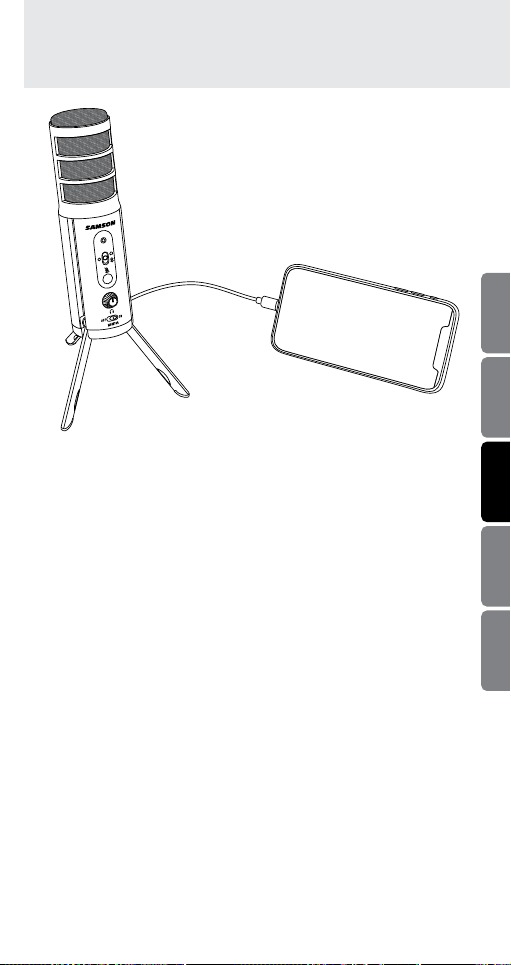
7. Do steps 2 through 5 again, but this time for the Input device, and
make sure the sample rates are the same for both input and output
Sample rates must be the same
Only the sample rate (Hz) needs to match. The bit depth can be
different if needed. For example, these settings are compatible:
Output: 2 channel, 16 bit, 48000 Hz
Input: 1 channel, 24 bit, 48000 Hz
These settings are not compatible:
Output: 2 channel, 24 bit, 48000 Hz
Input: 1 channel, 24 bit, 44100 Hz
Owner’s Manual 13
ENGLISHFRANÇAISDEUTSCHEESPAÑOLITALIANO
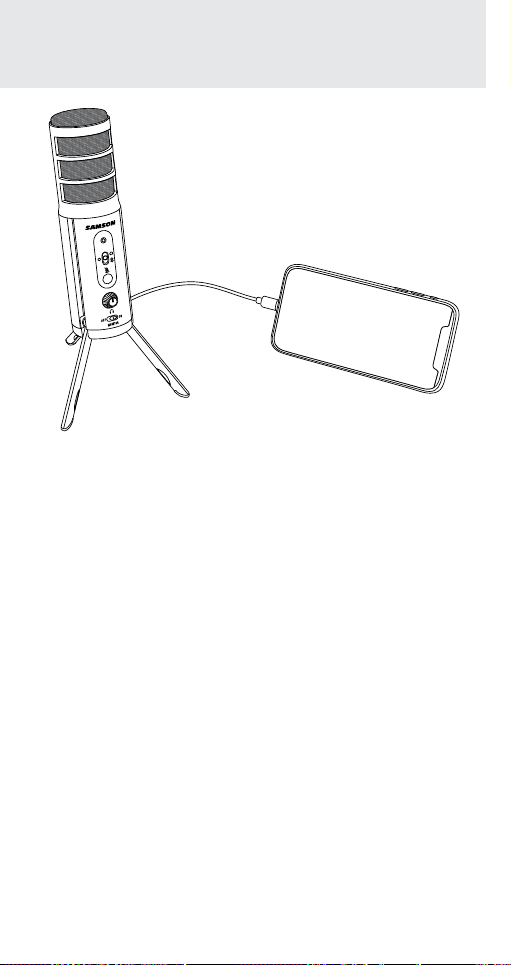
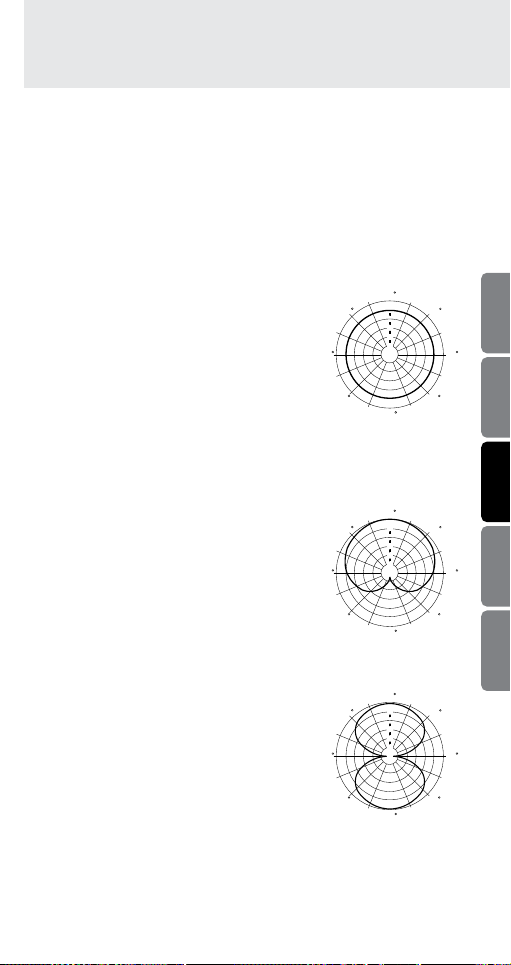
Connecting to an iPhone or iPad
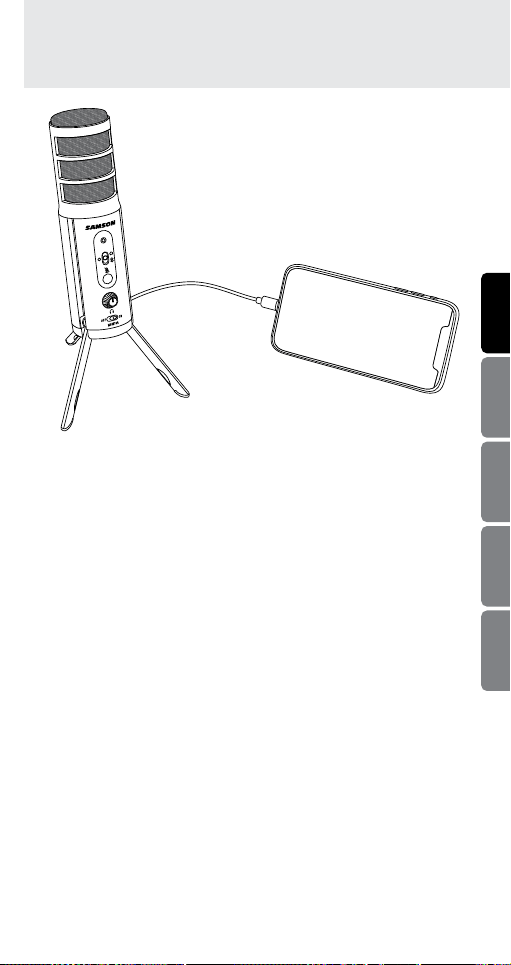
1. Connect the Satellite to an iPhone or iPad using the included
USB to Lightning cable.
2. The Satellite will receive power from the mobile device and
the status indicator will light green.
3. Open an application that supports external audio devices and
start creating.
Note: It is recommended to put your iOS device in Do Not Disturb
mode or Airplane mode to eliminate the video or audio recording
from being interrupted by a phone call. Leave Airplane Mode off to
keep geolocation information tagged to your files.

Satellite • USB/iOS Broadcast Microphone14
The Satellite has a simple, yet sophisticated direct monitor
system, which provides zero latency monitoring of audio captured
by the microphone.
What is Latency, and what is Zero Latency?
Latency is the delay time between record and playback that is
inherent to computer software when recording and monitoring
simultaneously. Simply stated, when recording, the computer
software needs to recognize the input signal, crunch a bunch
of numbers and then send the signal through to the output.
Depending on several factors like the speed of your computer,
the amount of tracks you’ve recorded, and whether or not you’re
using the effects in the software, this can take a few to several
milliseconds. Even a delay of several milliseconds can sometimes
make it hard for a musician to play on time or may be distracting
when recording. To solve this problem, the Satellite lets you
monitor the microphone signal directly on the headphones without
making the round-trip in and out of the computer. As a result you
hear the input with no latency.
MONITOR ON/OFF Switch
To enable the Direct Monitor, set the MONITOR switch to the ON
position. If you plan to use direct monitoring on the Satellite,
disable software monitoring for the armed (input) tracks.
You may want to turn the Direct Monitor switch off when listening
back to your audio during a mixing session, or if you want to
only hear the captured audio after it has gone through your
computer software effects. To turn the Direct Monitor off, move the
MONITOR switch on the front of the Satellite to the OFF position,
you will hear only the playback from your computer software, with
no input signal.
Direct Monitor
Owner’s Manual 15
ENGLISHFRANÇAISDEUTSCHEESPAÑOLITALIANO
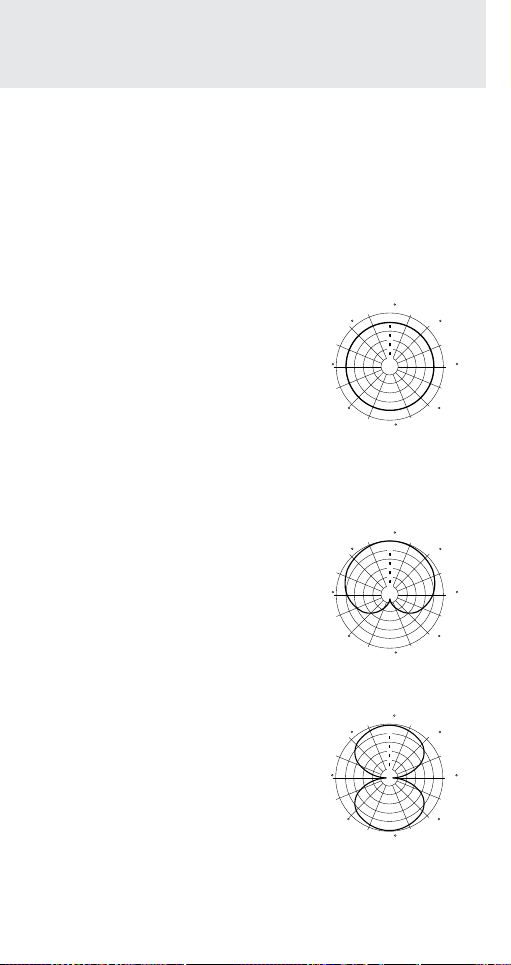
An important characteristic of any microphone is its
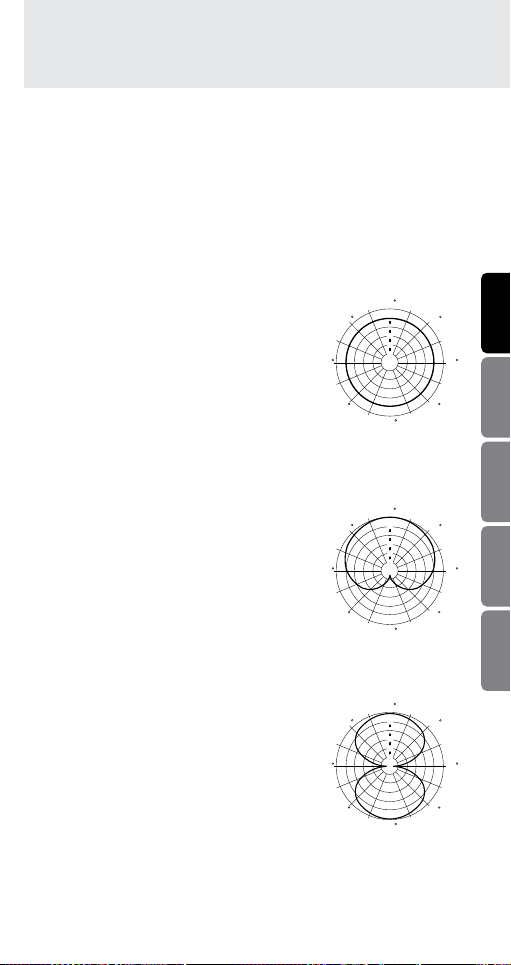
directionality or polar pattern. The Satellite feature dual 16mm
capsules, allowing for a choice of three distinct polar patterns:
omnidirectional, unidirectional (cardioid), and bidirectional
(figure-8). The microphone pattern can be selected using the
three-position slide switch on the front of the microphone. Each
pattern has distinct pick-up characteristics with respect to
the sensitivity and frequency response to sounds arriving from
different directions. The following section discusses some of the
features of each pattern, to help you choose the best setting for
your application.
Omnidirectional - The omnidirectional
setting reproduces sound from all directions,
(including off-axis), with an even frequency
response, which makes it resistant to the
phenomenon known as proximity effect. It
captures a greater amount of ambient sound
than the other settings, and thus will include
more of the room sound than when using
a directional setting. The omnidirectional
setting is great for recording ensemble performances including
group vocals, brass, woodwind, and other instruments with the
artists facing each other in a circle around the microphone.
Unidirectional (Cardioid) - The cardioid
pickup pattern is the most widely used
for studio and live miking applications. It
captures sound in front of the microphone
and rejects sound from the sides and
back, which allows for better separation
of instruments in the studio, and picks up
more of the instrument sound in relation
to the sound of the room. The separation
also allows for more control and more gain before feedback in live
sound reinforcement situations.
Bidirectional (Figure-8) - This setting
captures sound directly in front and back
of the microphone while rejecting sound on
the left and right sides, and has minimal
off-axis frequency response deterioration.
It is very useful in a variety of stereo
microphone techniques. The figure-8
pattern can be used to simultaneously
capture two instruments or vocalists by
positioning the microphone directly between them, so one is
addressing the front of the microphone and the other the rear.
About Polar Patterns
5
10
15
20
dB
25
45
45
90 90
135 135
180
0
5
10
15
20
dB
25
45
45
90 90
135 135
180
0
5
10
15
20
dB
25
45
45
90 90
135 135
180
0
Omnidirectional
Cardioid
Figure-8

Satellite • USB/iOS Broadcast Microphone16
Specifications
Element Type Dual back electret condenser
Diaphragm Width/Thickness 16mm/3 microns
Polar Pattern Cardioid (unidirectional),
bidirectional (figure-8),
omnidirectional
Frequency Response 20Hz–20kHz
Max Sensitivity -3dB FS @ 80dB SPL
(at maximum gain)
Max. SPL 135dB at 200Hz
Bit Depth/Sample Rate 16 or 24-bit / up to 96kHz
Digital Output USB
Headphone Output/Impedance 1/8” (3.5mm)/ 32Ω
Headphone Power Output Minimum 38mW @ 32Ω
Controls Polar Pattern, Mute,
Headphone Volume, Monitor
On/Off
LED 3-color Power/Clip/Mute
Body Construction/Grille Aluminum/steel
Accessories USB and USB to Lightning
cables, Foam windscreen,
carry pouch
Product Dimensions 8.6” x 1.7” diameter
(218mm x 45mm diameter)
Product Weight 0.75lb (0.34kg)
At Samson, we are continually improving our products, therefore
specifications and images are subject to change without notice.

Owner’s Manual 17
ENGLISHFRANÇAISDEUTSCHEESPAÑOLITALIANO
FCC Notice
1. This device complies with Part 15 of the FCC Rules. Operation
is subject to the following two conditions:
(1) This device may not cause harmful interference.
(2) This device must accept any interference received,
including interference that may cause undesired operation.
2. Changes or modifications not expressly approved by the party
responsible for compliance could void the user’s authority to
operate the equipment.
Note: This equipment has been tested and found to comply
with the limits for a Class B digital device, pursuant to Part
15 of the FCC rules. These limits are designed to provide
reasonable protection against harmful interference in a residential
installation. This equipment generates, uses and can radiate radio
frequency energy and, if not installed and used in accordance
with the instructions, may cause harmful interference to radio
communications. However, there is no guarantee that the
interference will not occur in a particular installation. If this
equipment does cause harmful interference to radio or television
reception, which can be determined by turning the equipment off
and on, the user is encouraged to try to correct the interference by
one or more of the following measures:
• Reorient or relocate the receiving antenna.
• Increase the separation between the equipment and receiver.
• Connect the equipment into an outlet on a circuit different
from that of the receiver.
• Consult the dealer or an experienced radio/TV technician for
help
If you want to dispose this product, do not mix it with
general household waste. There is a separate collection
system for used electronic products in accordance with
legislation that requires proper treatment, recovery and
recycling.
Private household in the 28 member states of the EU, in
Switzerland and Norway may return their used electronic products
free of charge to designated collection facilities or to a retailer (if
you purchase a similar new one).
For Countries not mentioned above, please contact your local
authorities for a correct method of disposal.
By doing so you will ensure that your disposed product undergoes
the necessary treatment, recovery and recycling and thus prevent
potential negative effects on the environment and human health.
Important Safety Information

Satellite • USB/iOS Broadcast Microphone18
Important Safety Information
WARNING: Listening to music at high volume levels and for
extended durations can damage one’s hearing. In order to reduce
the risk of damage to hearing, one should lower the volume to a
safe, comfortable level, and reduce the amount of time listening at
high levels.
Please use the following guidelines established by the Occupa-
tional Safety Health Administration (OSHA) on maximum time
exposure to sound pressure levels before hearing damage occurs.
• 90 dB SPL at 8 hours
• 95 dB SPL at 4 hours
• 100 dB SPL at 2 hours
• 105 dB SPL at 1 hour
• 110 dB SPL at 1/2 hour
• 115 dB SPL at 15 minutes
•
120 dB SPL - avoid or damage may occur

Owner’s Manual 19
ENGLISHFRANÇAISDEUTSCHEESPAÑOLITALIANO
Declaration
Made for iPhone 11 Pro Max, iPhone 11 Pro, iPhone 11, iPhone
XS Max, iPhone XS, iPhone XR, iPhone X, iPhone 8 Plus, iPhone
8, iPhone 7 Plus, iPhone 7, iPhone SE, iPhone 6s Plus, iPhone 6s,
iPhone 6 Plus, iPhone 6, iPhone 5s, iPad Pro 10.5-inch, iPad Pro
12.9-inch (2nd generation), iPad Pro 9.7-inch, iPad Pro 12.9-inch
(1st generation), iPad Air (3rd generation), iPad Air 2, iPad Air,
iPad mini (5th generation), iPad mini 4, iPad mini 3, iPad mini 2,
iPad (7th generation), iPad (6th generation), iPad (5th generation),
iPod touch (7th generation), iPod touch (6th generation).
Use of the Made for Apple badges means that an accessory has
been designed to connect specifically to the Apple product(s)
identified in the badge, and has been certified by the developer
to meet Apple performance standards. Apple is not responsible
for the operation of this device or its compliance with safety and
regulatory standards. Please note that the use of this accessory
with an Apple product may affect wireless performance. iPad, iPad
Air, iPad Pro, iPhone, and Lightning are trademarks of Apple Inc.,
registered in the U.S. and other countries. The trademark “iPhone”
is used in Japan with a license from Aiphone K.K.
All other trademarks are the property of their respective owners

Satellite - Microphone de diffusion USB/iOS20
Félicitations pour votre achat du microphone de diffusion USB/
iOS Samson Satellite. Satellite marque l'aboutissement des
efforts déployés par Samson pour concevoir des microphones de
renommée mondiale et se positionner à la pointe de la technologie
dans le domaine des microphones numériques. Spécifiquement
conçu pour la capture audio haute définition sur PC, iPhone
ou iPad, Satellite offre un son 24-bit/96kHz, trois modes de
directivité au choix et un pied repliable innovant, intégrés dans
un boîtier portable. Sa sortie casque 1/8 po permet un contrôle
sans latence, et un interrupteur de mise en sourdine silencieuse
améliore la qualité de l’enregistrement. Que vous enregistriez
votre dernier projet de chanson, un podcast ou que vous diffusiez
des signaux en continu sur votre chaîne de jeux, Satellite est
la solution la plus simple et la plus complète pour obtenir un
enregistrement de haute qualité, sur Mac, sur PC, iPhone ou iPad.
Branchez-le et créez!
Ces pages vous présentent une description détaillée des
caractéristiques du Satellite ainsi que des instructions
d’installation et d’utilisation. Si vous avez acheté votre microphone
en dehors des États-Unis, une carte d’inscription vous est
fournie. Vous trouverez également des informations sur la façon
d’enregistrer votre produit en ligne afin de bénéficier du support
technique en ligne, et pour que nous puissions vous envoyer
ultérieurement des informations à jour à ce sujet et sur d’autres
produits Samson. Aussi, n'oubliez pas de consulter notre site Web
www.samsontech.com pour de plus amples renseignements sur
notre gamme complète de produits.
Nous vous recommandons de conserver les documents suivants à
titre de référence, ainsi qu'une copie de votre reçu de caisse:
Numéro de série: _________________________________________
Date d'achat: ____________________________________________
Si vous avez des questions ou des commentaires concernant le
Satellite ou tout autre produit de la marque Samson, n'hésitez pas
à nous contacter à support@samsontech.com.
Avec un usage et un entretien adéquat, votre Satellite fonctionnera
sans problème durant de nombreuses années. Si votre Satellite
doit être réparé, vous devez obtenir un numéro d'autorisation de
retour (RA) avant de renvoyer votre appareil chez Samson. Sans
ce numéro, l'appareil ne sera pas accepté. Veuillez consulter
le site www.samsontech.com/ra pour obtenir un numéro RA
avant d'expédier votre appareil. Veuillez conserver les matériaux
d'emballage d'origine et, si possible, retourner l'appareil dans son
emballage d'origine. Si vous avez acheté votre Satellite en dehors
des États-Unis, contactez votre distributeur local pour en savoir
plus sur la garantie et les services d’entretien.
Introduction
Manuel d'utilisation 21
ENGLISHFRANÇAISDEUTSCHEESPAÑOLITALIANO
1. Capsule – Capsule à double condensateur avec diaphragmes
de 16 mm.
2. Indicateur d'état – La DEL tricolore Power/Clip/Mute
s'allume en vert pour indiquer que l'appareil est sous
tension, clignote en rouge lorsque le signal d'entrée est
écrêté et s'allume en orange lorsque le son du microphone
est coupé.
3. Commutateur de courbe – Sélectionnez l'une des
trois courbes de directivité: Omnidirectionnelle,
Unidirectionnelle (Cardioïde), Bidirectionnelle (Figure-8).
4. Bouton de sourdine – coupe la sortie du microphone vers
la sortie de l'ordinateur ou du casque. L'indicateur d'état
s'allume en orange lorsque le son du microphone est coupé.
5. Volume du casque – Commande permettant d'ajuster
le volume global de la sortie de prise casque de 1/8 po
(0,31cm).
6. Interrupteur ON/OFF du moniteur direct – Cet interrupteur
permet d'allumer et d'éteindre le moniteur direct. Ce
commutateur n'a pas d'incidence sur la sortie audio de
l'ordinateur.
7. Support – Support à filetage standard de 5/8 po pour fixer
le Satellite à un pied de microphone.
1
3
5
2
4
6
7
Légende du Satellite
Satellite - Microphone de diffusion USB/iOS22
Légende du Satellite
8. Sortie casque – prise stéréo de 3,5mm pour connecter
un casque ou des moniteurs de studio. La sortie casque
donne un éventail de signaux directs (si la fonction «Direct
Monitor» est activée) provenant du microphone et de la
lecture audio de l'ordinateur.
9. Prise USB – Connecteur USB de type B pour communiquer
avec votre ordinateur ou appareil iOS. Le Satellite peut
également fonctionner avec un appareil Android avec des
applications qui acceptent des sources audio externes en
utilisant un adaptateur OTG hôte.
8
9
Manuel d'utilisation 23
ENGLISHFRANÇAISDEUTSCHEESPAÑOLITALIANO
2. Réglez le commutateur de courbe de directivité du
Satellite. Si vous enregistrez une seule personne,
réglez le commutateur sur la position cardioïde
et assurez-vous de vous placer face à l'avant du
micro, devant la face portant le logo Samson.
Si vous enregistrez deux personnes, réglez le
microphone sur la position Bidirectionnelle et si
vous enregistrez plusieurs participants, réglez le
commutateur sur la position Omnidirectionnelle.
3. Branchez les casques sur la sortie
Casque, située à l'arrière du
microphone.
4. Branchez le câble USB
sur le Satellite et l'autre
extrémité dans le port
USB libre de votre
ordinateur.
1. Dépliez les pieds du Satellite, et placez le microphone sur
votre bureau. Les pieds peuvent être ajustés pour régler
l'angle du microphone.
Remarque: le microphone peut également être monté sur un
pied de micro grâce au filetage standard de 5/8 po situé à la
base du corps du microphone.
Démarrage rapide
Satellite - Microphone de diffusion USB/iOS24
Démarrage rapide
5. Configurez le Satellite comme périphérique audio d'entrée et de
sortie en suivant les étapes de la section «Utiliser le Satellite
avec Apple OSX» ou «Utiliser le Satellite avec Windows».
6. Lancez votre logiciel d'enregistrement.
7. Baissez la commande de VOLUME sur le Satellite et si ce
n'est pas déjà fait, sélectionnez le Satellite comme entrée et
sortie dans votre logiciel.
8. Créez une piste audio mono.
9. Activez les pistes pour
l'enregistrement.
10. Réglez le niveau du Satellite
en augmentant lentement le
niveau du microphone dans
votre logiciel tout en chantant
ou en jouant d'un instrument dans le microphone à votre
niveau de performance. Si vous voyez le témoin de pointe
s'allumer en rouge, votre signal sera déformé. Baissez la
commande de niveau du microphone jusqu'à ce qu'il ne
clignote plus en rouge.
11. Définissez les réglages du moniteur direct en suivant les
étapes décrites à la section «Moniteur direct».
12. Appuyez sur le bouton d'enregistrement et à vous de jouer.
Mono 1
Samson Satellite
My instrument is connected with:
Input Source:
Recording Level:
Monitor:
Mono 1 (Samson Satellite)
On
L R
No Effects
Tracks
Parfois, lors de l'enregistrement de
voix, certaines consonnes plosives
(comme les sons durs «P» et «B»)
surchargent l'entrée du microphone,
ce qui provoque un écrêtage et
une distorsion de l’enregistrement.
De plus, le vent et le bruit de la
respiration peuvent être gênants et
nuire à votre enregistrement. Il est
conseillé d'utiliser la bonnette anti-
vent fournie afin de réduire l'effet
des souffles d'air sur le microphone.

Manuel d'utilisation 25
ENGLISHFRANÇAISDEUTSCHEESPAÑOLITALIANO
1. Branchez le Satellite sur votre ordinateur à l'aide du câble
USB fourni.
2. Cliquez sur l’icône Préférences système dans le Dock ou
choisissez le menu principal Pomme.
3. Sélectionnez Son puis sur Entrée et sélectionnez Samson
Satellite.
4. Définissez le Satellite comme périphérique de sortie en
cliquant sur Sortie et sélectionnez Samson Satellite.
5. Pour fixer le taux d'échantillonnage, à partir du dossier
Applications, ouvrez le dosser Utilitaires et Configuration audio
et MIDI.
6. À partir du menu Fenêtre, sélectionnez Afficher le studio MIDI.
7. Puis sélectionnez Samson Satellite
8. À partir du menu déroulant Format, sélectionnez le taux
d'échantillonnage et la profondeur de bits.
Utilisation du Satellite avec Apple OSX

Satellite - Microphone de diffusion USB/iOS26
1. À partir du menu Démarrer, ouvrez le panneau de
configuration et sélectionnez Son.
2. Sous l’onglet Lecture et Enregistrement, sélectionnez
le Samson Satellite comme périphérique audio.
3. Pour régler le gain du microphone, cliquez sur le
bouton Propriétés, et sélectionnez ensuite l'onglet
Niveaux. Vous pouvez visualiser le niveau de volume
en pourcentage ou en dB, en cliquant avec le bouton
droit de la souris sur la boîte de chiffres.
4. Si la DEL du microphone s'allume en rouge, baissez
cette commande jusqu'à ce que la DEL ne clignote
plus en rouge.
5. Sous l'onglet Lecture, sélectionnez l'onglet Niveau puis
réglez le volume principal de l'ordinateur sur 100%.
Utilisez le bouton de volume des écouteurs sur le
Satellite pour contrôler la sortie audio des écouteurs
ou du haut-parleur.
6. Pour ajuster le niveau de contrôle direct dans l'onglet
Lecture déplacez le curseur libellé Microphone.
Utiliser Satellite avec Windows
Manuel d'utilisation 27
ENGLISHFRANÇAISDEUTSCHEESPAÑOLITALIANO
Réglage du taux d'échantillonnage
sous Windows
Conflits de taux d'échantillonnage
Si vous commencez à enregistrer/lire et que l'indicateur d'état du
microphone se met à clignoter en rouge en continu, cela est dû au
fait que le système d'exploitation de l'ordinateur demande des taux
d'échantillonnage différents pour l'entrée et la sortie simultanément.
Le microphone continuera à fonctionner, mais l'entrée ou la sortie
sera brouillée. La DEL vous avertit en cas de problème.
Ce problème peut se produire sous Windows 7 ou Windows 8, et
se produira par défaut sous Windows 10, lors de la lecture et de
l'enregistrement simultanés. Cela se produit avec DirectSound, le
mode partagé WASAPI, WaveOut, MME et d'autres logiciels qui
utilisent les paramètres du format par défaut de Windows.
Cela ne se produira pas sous macOS ou iOS, ou avec un logiciel
Windows qui utilise ASIO4ALL, le mode exclusif WASAPI, WDM, ou
un autre logiciel qui fixe les taux d'échantillonnage automatiquement.
Pour modifier les taux d'échantillonnage par défaut sous
Windows 10
1.
Dans la barre de recherche de Windows, tapez «son», puis
sélectionnez Paramètres de son
2. Assurez-vous que l'appareil Samson est sélectionné dans le
menu déroulant et cliquez sur Propriétés du périphérique
Satellite - Microphone de diffusion USB/iOS28
Réglage du taux d'échantillonnage
sous Windows
3.
Faites défiler vers le bas puis cliquez sur Informations
supplémentaires sur le périphérique
4. Cliquez sur l'onglet Avancé
Manuel d'utilisation 29
ENGLISHFRANÇAISDEUTSCHEESPAÑOLITALIANO
5.
Sélectionnez la profondeur de bits et un taux d'échantillonnage
dans le menu déroulant
6.
Cliquez sur OK jusqu'à ce que vous reveniez à la fenêtre
Propriétés du son
7. Répétez les étapes 2 à 5, mais cette fois-ci pour le périphérique
d'entrée, et assurez-vous que les taux d'échantillonnage sont les
mêmes pour l'entrée et la sortie
Les taux d'échantillonnage doivent être identiques
Seule la fréquence d'échantillonnage (Hz) doit correspondre. La
profondeur de bits peut être différente si nécessaire. Par exemple,
ces paramètres sont compatibles:
Sortie: 2 canaux, 16 bits, 48000 Hz
Entrée: 1 canal, 24 bits, 48000 Hz
Ces paramètres ne sont pas compatibles:
Sortie: 2 canaux, 24 bits, 48000 Hz
Entrée: 1 canal, 24 bits, 44100 Hz
Réglage du taux d'échantillonnage
sous Windows
Satellite - Microphone de diffusion USB/iOS30
Connexion à un iPhone ou un iPad
1. Connectez le Satellite à un iPhone ou iPad en utilisant le
câble USB et en le reliant au câble Lightning inclus.
2. Le Satellite sera alimenté par l'appareil mobile et l'indicateur
d'état s'allumera en vert.
3. Ouvrez une application qui prend en charge les appareils
audio externes et commencez à créer.
Remarque: il est recommandé de mettre votre appareil iOS en
mode «Ne pas déranger» ou en mode «Avion» pour éviter que
l'enregistrement vidéo ou audio ne soit interrompu par un appel
téléphonique. Laissez le mode avion désactivé pour conserver les
informations de géolocalisation dans vos dossiers.

Manuel d'utilisation 31
ENGLISHFRANÇAISDEUTSCHEESPAÑOLITALIANO
Satellite est doté d'un système de moniteur direct simple, mais
sophistiqué, qui assure une surveillance sans latence de l'audio
capturé par le microphone.
Qu'est-ce que la latence, et qu'est-ce que la latence zéro?
La latence est le temps qui s'écoule entre l'enregistrement et
la lecture effectués par le logiciel lors de l'enregistrement et la
surveillance simultanés. En somme, lors de l'enregistrement, le
logiciel doit reconnaître le signal d'entrée, calculer un certain
nombre de chiffres et envoyer le signal à la sortie. En fonction
de différents facteurs tels que la vitesse de votre ordinateur,
la quantité de pistes enregistrées ou l'utilisation ou non des
effets dans le logiciel, cela peut demander jusqu'à quelques
millisecondes. Même un retard de plusieurs millisecondes peut
parfois empêcher un musicien de jouer convenablement ou être
une source de distraction lors de l'enregistrement. Pour résoudre
ce problème, le Satellite vous permet de contrôler le signal du
microphone directement sur les écouteurs en évitant les allers
et retours jusqu’à l'ordinateur. Ainsi, vous recevez l'entrée sans
latence.
Commutateur MONITOR ON/OFF (MONITEUR MARCHE/ARRÊT)
Pour activer le moniteur direct, mettez l’interrupteur MONITOR sur
la position ON. Si vous envisagez d'utiliser la surveillance directe
sur le Satellite, désactivez la surveillance logicielle pour les pistes
concernées (entrée).
Vous pouvez désactiver l'option «Direct Monitor» lorsque vous
repassez l’audio au cours d’une session de mixage, ou si vous
souhaitez n'entendre l'audio capturé qu'après qu'il soit passé par
les effets de votre logiciel informatique. Pour éteindre le Direct
Monitor, mettez l'interrupteur MONITOR situé à l'avant du Satellite
en position OFF, vous n'entendrez que la lecture de votre logiciel
informatique, sans signal d'entrée.
Moniteur direct
Satellite - Microphone de diffusion USB/iOS32
Une caractéristique importante de tout microphone est sa direction
ou sa courbe de directivité. Le Satellite est équipé de deux capsules
de 16 mm, qui permettent de choisir entre trois directivités
distinctes: omnidirectionnelle, unidirectionnelle (cardioïde) et
bidirectionnelle (Figure 8). Il est possible de sélectionner la
courbe d'un microphone à l'aide du commutateur coulissant à trois
positions situé à l’avant du microphone. Chaque courbe présente
des caractéristiques de captation distinctes en ce qui concerne
la sensibilité et la réponse en fréquence aux sons provenant de
différentes directions. La section suivante traite de certaines
particularités de chaque courbe, pour vous aider à choisir le meilleur
paramétrage pour votre application.
Omnidirectionnelle - Le réglage
omnidirectionnel reproduit le son de toutes
les directions (y compris hors axe), avec une
réponse en fréquence régulière, ce qui lui
permet de résister au phénomène connu
sous le nom d'effet de proximité. Il capture
une plus grande quantité de bruits de fond
que les autres paramètres, et inclut par
conséquent plus de bruits ambiants que lors
de l'utilisation du paramètre directionnel. Le
paramètre omnidirectionnel est idéal pour enregistrer des ensembles,
comme des groupes vocaux, des cuivres, des instruments à vent
et d'autres instruments associés à des artistes se faisant face pour
former un cercle autour du microphone.
Unidirectionnelle (cardioïde) - La directivité
cardioïde est la plus utilisée pour les
applications de prise de son en studio et en
direct. Il capture le son devant le microphone
et rejette le son de l'arrière et des côtés, ce
qui permet une meilleure séparation des
instruments en studio, et capte plus de sons
de l'instrument par rapport au son de la
pièce. La séparation permet également un
meilleur contrôle et un meilleur gain avant le
retour, dans les cas de renforcement du son en direct.
Bidirectionnelle (Figure-8) - Ce réglage
permet de capturer le son directement à
l'avant et à l'arrière du microphone tout en
rejetant le son sur les côtés gauche et droit,
et présente une détérioration minimale de la
réponse en fréquence hors axe. Ce réglage
est très utile pour diverses techniques de
microphone stéréo. La courbe figure-8 peut
être utilisée pour capturer simultanément
deux instruments ou chanteurs en
positionnant le microphone directement entre eux. Ainsi, l'un projette
le son vers l'avant du microphone, tandis que l'autre le projette vers
l'arrière.
À propos des courbes de directivité
5
10
15
20
dB
25
45
45
90 90
135 135
180
0
5
10
15
20
dB
25
45
45
90 90
135 135
180
0
5
10
15
20
dB
25
45
45
90
90
135 135
180
0
Omnidirectionnelle
Cardioïde
Figure-8

Manuel d'utilisation 33
ENGLISHFRANÇAISDEUTSCHEESPAÑOLITALIANO
Caractéristiques techniques
Type d'élément Double condensateur back électret
Largeur/épaisseur du diaphragme 16mm/3microns
Courbe de directivité Cardioïde (unidirectionnelle),
bidirectionnelle (figure-8),
omnidirectionnelle
Réponse en fréquence 20Hz - 20kHz
Sensibilité maximale -3dB FS @ 80dB SPL
(à un gain maximal)
Max. SPL 135dB à 200Hz
Profondeur de bit/Taux
d'échantillonnage 16 ou 24-bits / jusqu'à 96kHz
Sortie numérique USB
Sortie/impédance casque 1/8 po (3,5mm)/ 32Ω
Sortie d'alimentation casque 38mW minimum à 32Ω
Contrôles Courbe de directivité, Sourdine,
Volume des écouteurs, Moniteur
On/Off
DEL Tricolore Alimentation/Ecrêtage/
Silence
Construction/Grille Aluminium/acier
Accessoires Câbles USB et USB to
Lightning, pare-brise en
mousse, pochette de transport
Dimensions du produit Diamètre 8,6 x 1,7 po
(218 x 45mm de diamètre)
Poids du produit 0,75 livres (0,34kg)
Chez Samson, nous améliorons continuellement nos produits, c’est
pourquoi les caractéristiques techniques et les images sont sujettes
à changement sans préavis.

Satellite - Microphone de diffusion USB/iOS34
Avis FCC
1. Cet appareil est conforme à la partie15 du règlement FCC.
L'utilisation est soumise aux deux conditions suivantes:
(1) cet appareil ne peut causer d’interférences nuisibles et
(2) cet appareil doit accepter toute interférence reçue,
notamment celles pouvant entraîner un dysfonctionnement.
2. Tout changement ou modification non expressément approuvé
par la partie responsable de la conformité pourrait annuler le
droit de l'utilisateur d'utiliser l'équipement.
Remarque: Cet équipement a été testé et déclaré conforme aux
limites d'un appareil numérique de classe B, conformément à
la partie 15 du règlement de la FCC. Ces limites sont conçues
pour fournir une protection raisonnable contre les interférences
nuisibles dans une installation résidentielle. Cet équipement
génère, utilise et peut émettre un rayonnement de fréquence radio
et, s'il n'est pas installé et utilisé conformément aux instructions,
peut causer des interférences nuisibles aux communications
radio. Cependant, il n’y a aucune garantie que des interférences
ne se produiront pas dans une installation particulière. Si cet
équipement cause des interférences nuisibles à la réception de la
radio ou de la télévision, ce qui peut être déterminé en éteignant
et en rallumant l'équipement, l'utilisateur est encouragé à essayer
de corriger ces interférences avec une ou plusieurs des mesures
suivantes:
• Réorienter ou déplacer l’antenne de réception.
• Augmenter la distance entre l’équipement et le récepteur.
• Brancher l’équipement dans une prise sur un circuit différent
de celui auquel le récepteur est connecté.
• Consulter le revendeur ou un technicien radio/TV
expérimenté pour obtenir de l'aide.
Si vous souhaitez mettre ce produit au rebut, ne le jetez
pas avec les déchets ménagers. Il existe un système de
collecte séparée pour les produits électroniques usagés,
conformément à la législation qui exige un traitement,
une récupération et un recyclage appropriés.
Les ménages privés dans les 28 états membres de l'UE, en
Suisse et en Norvège peuvent renvoyer gratuitement leurs produits
électroniques usagés à des centres de collecte désignés ou à un
revendeur (si vous en achetez un neuf similaire).
Pour les pays non mentionnés ci-dessus, veuillez contacter les
autorités locales pour connaître la méthode d'élimination correcte.
Ce faisant, vous vous assurez que votre produit mis au rebut subit
le traitement, la récupération et le recyclage nécessaires et vous
évitez ainsi les effets négatifs potentiels sur l'environnement et la
santé humaine.
Informations importantes en
matière de sécurité

Manuel d'utilisation 35
ENGLISHFRANÇAISDEUTSCHEESPAÑOLITALIANO
AVERTISSEMENT: une exposition excessive à tout type de sons
forts, y compris la musique, peut endommager l'audition. Afin de
réduire le risque de troubles auditifs, il convient de diminuer le vo-
lume à un niveau confortable et sûr et de réduire la durée d'écoute
à des niveaux élevés.
Veuillez suivre les directives suivantes établies par l'Occupatio-
nal Safety Health Administration (OSHA) sur la durée maximale
d'exposition aux niveaux de pression sonore avant qu'un dommage
auditif ne survienne.
• Niveau de pression sonore de 90 dB durant
8heures
• Niveau de pression sonore de 95 dB durant
4heures
• Niveau de pression sonore de 100 dB durant
2heures
• Niveau de pression sonore de 105 dB durant
1heure
• Niveau de pression sonore de 110 dB durant
1/2heure
• 115 dB SPL durant 15 minutes
•
Niveau de pression sonore 120 dB - à éviter
pour ne pas endommager votre audition.
Informations importantes en
matière de sécurité

Satellite - Microphone de diffusion USB/iOS36
Déclaration
Conçu pour les appareils: iPhone 11 Pro Max, iPhone 11 Pro,
iPhone 11, iPhone XS Max, iPhone XS, iPhone XR, iPhone X,
iPhone 8 Plus, iPhone 8, iPhone 7 Plus, iPhone 7, iPhone SE,
iPhone 6s Plus, iPhone 6s, iPhone 6 Plus, iPhone 6, iPhone 5s,
iPad Pro 10,5 pouces, iPad Pro 12,9 pouces (2ème génération),
iPad Pro 9. 7 pouces, iPad Pro 12,9 pouces (1ère génération),
iPad Air (3ème génération), iPad Air 2, iPad Air, iPad mini (5ème
génération), iPad mini 4. iPad mini 3, iPad mini 2, iPad (7ème
génération), iPad (6ème génération), iPad (5ème génération), iPod
touch (7ème génération), iPod touch (6ème génération).
L'utilisation des badges «Made for Apple» signifie qu'un acces-
soire a été spécialement conçu pour se connecter au(x) produit(s)
Apple identifié(s) dans le badge, et a été certifié par le développeur
comme répondant aux normes de performance Apple. Apple n'est
pas responsable du fonctionnement de cet appareil ou de sa
conformité aux normes de sécurité et de réglementation. Veuillez
noter que l'utilisation de cet accessoire avec un produit Apple peut
avoir un effet adverse sur ses fonctions de liaison sans fil. iPad,
iPad Air, iPad Pro, iPhone et Lightning sont des marques commer-
ciales d'Apple Inc. enregistrées aux États-Unis et dans d'autres
pays. La marque «iPhone» est utilisée au Japon avec une licence
de Aiphone K.K.
Toutes les autres marques sont la propriété de leurs détenteurs
respectifs

Benutzerhandbuch 37
ENGLISHFRANÇAISDEUTSCHEESPAÑOLITALIANO
Herzlichen Glückwunsch zu Ihrem Kauf des Samson Satellite USB/
iOS Broadcast-Mikrofons. Satellite verkörpert in Samsons Geschichte
den Höhepunkt der Konstruktion von Weltklasse-Mikrofonen,
sowie die Spitzenposition der digitalen Mikrofontechnologie. Der
Satellite wurde für die Aufnahme von High-Definition-Audio auf
Ihrem Computer, mit Ihrem iPhone oder iPad entwickelt und bietet
24-Bit/96kHz-Audio, drei wählbare Richtcharakteristika sowie ein
innovatives ausklappbares Design in einem tragbaren Gehäuse. Der
3,5-mm-Kopfhörerausgang ermöglicht ein latenzfreies Monitoring,
wobei eine leise Stummschaltung den Produktionswert Ihrer
Aufnahme weiter erhöht. Ob Sie Ihre Ideen für neue Songs, Podcasts
oder Live-Streaming aufnehmen: Der Satellite ist die einfachste und
gleichzeitig umfassendste Lösung für hochwertiges Audio auf einem
Mac, PC, iPhone oder iPad. Einfach anschließen und direkt kreativ
werden!
In diesem Handbuch wird der gesamte Funktionsumfang des Satellite
im Detail beschrieben. Schritt für Schritt werden Einrichtung und
Bedienung erklärt. Wenn Sie Ihr Mikrofon in den USA gekauft haben,
liegt eine Garantiekarte bei. Bitte befolgen Sie die Anweisungen,
damit Sie unseren technischen Kundendienst online nutzen und wir
Ihnen für dieses und andere Samson-Produkte zukünftig aktualisierte
Informationen zukommen lassen können. Besuchen Sie auch
unsere Website www.samsontech.com und erhalten Sie vollständige
Informationen über unsere gesamte Produktpalette.
Wir empfehlen Ihnen, die folgenden Unterlagen sowie eine Kopie
Ihres Kaufbelegs aufzubewahren:
Seriennummer: _________________________________________
Kaufdatum: ____________________________________________
Wenn Sie Fragen oder Anmerkungen zum Satellite oder anderen
Produkten von Samson haben, kontaktieren Sie uns unter
support@samsontech.com.support@samsontech.com.
Wenn Sie Ihren Satellite mit angemessener Sorgfalt behandeln,
wird er jahrelang problemlos funktionieren. Sollte dennoch einmal
eine Reparatur Ihres Satellites erforderlich sein, benötigen Sie
eine Umtauschberechtigungsnummer. Erst nach Erhalt dieser
Nummer können Sie Ihr Gerät bei Samson einschicken. Ohne diese
Nummerwird das Gerät nicht akzeptiert. Bitte besuchen Sie
www.samsontech.com/ra für eine RA-Nummer vor dem Versand Ihres
Gerätes. Bitte bewahren Sie das Material der Originalverpackung auf
und senden Sie das Gerät nach Möglichkeit im Originalkarton zurück.
Wenn Sie Ihren Satellite außerhalb der USA erworben haben, wenden
Sie sich bitte an einen Händler in Ihrer Nähe. Dort erhalten Sie alle
für Garantie, Wartung und Reparaturen wichtigen Informationen.
Einführung
Satellite • USB/iOS Broadcast-Mikrofon38
1. Kapsel – Dual-Kondensator-Kapsel mit 16-mm-
Membranen.
2. Statusanzeige – die dreifarbige LED leuchtet grün,
wenn die Stromversorgung aktiv ist, blinkt rot, wenn das
Eingangssignal übersteuert ist, und leuchtet gelb, wenn
das Mikrofon stummgeschaltet ist.
3. Schalter Richtcharakteristik – Wählen Sie eine der drei
Richtcharakteristika aus: Kugel (Omni), Niere (Cardioid),
Acht (Fig 8).
4. Mute-Taste – Schaltet den Ausgang des Mikrofons
zum Computer und den Kopfhörerausgang stumm.
Die Statusanzeige leuchtet gelb, wenn das Mikrofon
stummgeschaltet ist.
5. Kopfhörerlautstärke – Regler zur Anpassung der
Gesamtlautstärke am 3,5-mm-Kopfhörerausgang.
6. Direkter MONITOR EIN/AUS-Schalter – Dieser Schalter
schaltet das direkte Monitoring ein und aus. Dieser
Schalter wirkt sich nicht auf die Audiodaten des Computers
aus.
7. Stativgelenk – Standardmäßiges 15,8-mm-Schraubgewinde
zur Befestigung des Satellites an einem Mikrofonständer.
1
3
5
2
4
6
7
Bedienelemente des Satellites
Benutzerhandbuch 39
ENGLISHFRANÇAISDEUTSCHEESPAÑOLITALIANO
Bedienelemente des Satellites
8. Kopfhörerausgang – 3,5-mm-Stereoklinkenbuchse zum
Anschluss von Kopfhörern oder Studiomonitoren. Am
Kopfhörerausgang liegt eine Mischung des direkten Signals
(sofern direktes Monitoring aktiviert ist) vom Mikrofon und
des Audiosignals vom Computer an.
9. USB-Buchse – Mikro-USB-Anschluss zum Anschluss an
einen Computer oder iOS-Gerät. Der Satellite funktioniert
auch mit Android-Geräte-Apps, die externe Audioquellen
mit einem Host-OTG-Adapter akzeptieren.
8
9
Satellite • USB/iOS Broadcast-Mikrofon40
2. Stellen Sie den Richtcharakteristik-Schalter
des Satellite ein. Wenn Sie eine Einzelperson
aufnehmen, stellen Sie den Schalter auf Niere
ein und besprechen Sie die Vorderseite mit
dem Samson-Logo. Wenn Sie zwei Personen
aufnehmen, stellen Sie das Mikrofon auf die Acht-
Position ein. Falls Sie mehr als zwei Personen
aufnehmen, stellen Sie es auf die
Kugel-Position ein.
3. Schließen Sie Kopfhörer an den
Kopfhörerausgang auf der Rückseite
des Mikrofons an.
4. Verbinden Sie das USB-
Kabel mit dem Satellite
und stecken Sie das
andere Ende in einen
freien USB-Anschluss
Ihres Computers.
1. Klappen Sie die Beine des Satellites aus, und positionieren Sie
das Mikrofon auf Ihrem Desktop. Die Beine können angepasst
werden, um den Winkel des Mikrofons einzustellen.
Bemerkung: Das Mikrofon kann auch über das standardmäßige
15,8-mm-Gewinde an der Unterseite des Mikrofonkörpers an
einem Mikrofonständer befestigt werden.
Schnellstart
Benutzerhandbuch 41
ENGLISHFRANÇAISDEUTSCHEESPAÑOLITALIANO
Schnellstart
5. Stellen Sie den Satellite als Ein- und Ausgabeaudiogerät
ein, indem Sie die Schritte im Abschnitt „Verwendung des
Satellite mit Apple OSX“ oder „Verwendung des Satellite mit
Windows“ befolgen.
6. Starten Sie Ihre Aufnahme-Software.
7. Stellen Sie den Kopfhörerlautstärke-Regler des Satellite auf
den linken Anschlag und wählen Sie den Satellite als Ein-
und Ausgabegerät in der Software aus, sofern nicht bereits
geschehen.
8. Erstellen Sie eine Mono-
Audiospur.
9. Geben Sie die Spuren für die Aufnahme frei.
10. Stellen Sie das Niveau des
Satellite ein, indem Sie langsam
den Pegel des Mikrofons in Ihrer
Software erhöhen, während Sie
in das Mikrofon singen oder
ein Instrument auf Leistungsniveau spielen. Wenn die Peak-
Anzeige rot leuchtet, wird Ihr Signal verzerrt. Schalten Sie die
Mikrofonpegelsteuerung nach unten, bis sie nicht mehr rot blinkt.
11. Stellen Sie die direkte Monitoring-Funktion ein, indem Sie die
Schritte im Abschnitt „Direktes Monitoring“ befolgen.
12. Betätigen Sie die Aufnahmeschaltfläche und beginnen Sie
die Aufnahme.
Mono 1
Samson Satellite
My instrument is connected with:
Input Source:
Recording Level:
Monitor:
Mono 1 (Samson Satellite)
On
L R
No Effects
Tracks
Manchmal überladen bei
Sprachaufnahmen bestimmte
explosive Konsonanten (wie
harte „P“- und „B“-Klänge) den
Mikrofoneingang, was Clipping
verursacht und Ihrer Aufnahme
Verzerrungen hinzufügt. Darüber
hinaus können Wind- und
Atemgeräusche ablenkend sein
und Ihre Aufnahme schädigen.
Es ist ratsam, die mitgelieferte
Windschutzscheibe zu verwenden,
um die Wirkung der Luftstöße auf
das Mikrofon zu reduzieren.

Satellite • USB/iOS Broadcast-Mikrofon42
1. Schließen Sie den Satellite mit dem mitgelieferten USB-
Kabel an den Computer an.
2. Öffnen Sie die Systemeinstellungen über das Dock oder das
Apple-Hauptmenü.
3. Wählen Sie das Ton -Einstellungssymbol, wählen Sie die
RegisterkarteEingabe und wählen Sie Samson Satellite.
4. Stellen den Satellite als Ausgabegerät ein, indem Sie auf
die Registerkarte Ausgabe klicken und Samson Satellite
auswählen.
5. Um die Samplerate einzurichten, öffnen Sie im Ordner
Anwendungen den Ordner Dienstprogramme und öffnen Sie
Audio-MIDI-Setup.
6. Wählen Sie im Fenster-Menü, Audio-Fenster anzeigen.
7. Wählen Sie Samson Satellite
8. Wählen Sie im Dropdown-Menü Format die gewünschte
Samplerate und Bittiefe aus.
Nutzung des Satellite mit Apple OSX

Benutzerhandbuch 43
ENGLISHFRANÇAISDEUTSCHEESPAÑOLITALIANO
1. Öffnen Sie im Startmenü die Systemsteuerung und
wählen Sie Ton.
2. Wählen Sie in den Registerkarten Wiedergabe und
Aufnahme den Samson Satellite als Audio-Gerät aus.
3. Um die Verstärkung des Mikrofons anzupassen,
klicken Sie auf die Schaltfläche Eigenschaften und
wählen Sie die Registerkarte Level. Sie können die
Lautstärke entweder als Prozentsatz oder in dB
anzeigen, indem Sie mit der rechten Maustaste auf
das Zahlenfeld klicken.
4. Wenn die Mikrofon-LED rot leuchtet, schalten Sie
diese Steuerung herunter, bis die LED nicht mehr rot
blinkt.
5. Wählen Sie in der Registerkarte Wiedergabe
die Registerkarte Level aus, und stellen Sie die
Gesamtlautstärke des Computers auf 100 % ein.
Verwenden Sie den Kopfhörerlautstärkeknopf am
Satellite, um die Gesamtausgabe des Kopfhörers oder
Lautsprechers zu steuern.
6. Um das Level des direkten Monitorings in der
Registerkarte Wiedergabe anzupassen, verschieben
Sie den Fader mit der Bezeichnung Mikrofon.
Nutzung des Satellite mit Windows
Satellite • USB/iOS Broadcast-Mikrofon44
Samplerate in Windows einstellen
Samplerate-Konflikte
Wenn Sie mit der Aufnahme/Wiedergabe beginnen und die
Statusanzeige des Mikrofons kontinuierlich rot blinkt, ist dies
darauf zurückzuführen, dass das Betriebssystem des Computers
unterschiedliche Sampleraten für Ein- und Ausgabe gleichzeitig
anfordert. Das Mikrofon scheint immer noch zu funktionieren, aber
entweder die Eingabe oder Ausgabe wird verzerrt, so dass die LED
Sie vor diesem Problem warnt.
Dieses Problem kann in Windows 7 oder Windows 8 auftreten,
und wird standardmäßig in Windows 10 auftreten, wenn
gleichzeitig abgespielt und aufgezeichnet wird. Dies geschieht
mit DirectSound, WASAPI Shared Mode, WaveOut, MME und
anderer Software, die die Windows-Standardformateinstellungen
verwendet.
Dies geschieht nicht in macOS oder iOS oder bei Windows-
Software, die ASIO4ALL, WASAPI Exclusive mode, WDM oder
andere Software verwendet, die die Sampleraten selbst festlegt.
So ändern Sie die Standard-Sampleraten in Windows 10
1.
Geben Sie in der Windows-Suchleiste „Sound“ ein, und wählen Sie
dann Toneinstellungen
2. Stellen Sie sicher, dass das Samson-Gerät im Dropdown-Menü
ausgewählt ist, und klicken Sie auf Geräteeigenschaften
Benutzerhandbuch 45
ENGLISHFRANÇAISDEUTSCHEESPAÑOLITALIANO
Samplerate in Windows einstellen
3.
Scrollen Sie runter und klicken Sie auf Zusätzliche
Geräteeigenschaften
4. Klicken Sie auf die Registerkarte Erweitert
Satellite • USB/iOS Broadcast-Mikrofon46
Samplerate in Windows einstellen
5. Wählen Sie eine Bittiefe und Samplerate aus dem Dropdown-Menü
6.
Klicken Sie auf OK, bis Sie zum Fenster Toneigenschaften
zurückkehren
7. Führen Sie die Schritte 2 bis 5 erneut aus, aber dieses Mal für
das Eingabegerät, und stellen Sie sicher, dass die Sampleraten
für Ein- und Ausgabe gleich sind
Sampleraten müssen gleich sein
Nur die Samplerate (Hz) muss übereinstimmen. Die Bittiefe kann bei
Bedarf unterschiedlich sein. Diese Einstellungen sind z. B. kompatibel:
Ausgabe: 2 Kanäle, 16 Bit, 48.000 Hz
Eingang: 1 Kanal, 24 Bit, 48.000 Hz
Diese Einstellungen sind nicht kompatibel:
Ausgabe: 2 Kanäle, 24 Bit, 48.000 Hz
Eingang: 1 Kanal, 24 Bit, 44.100 Hz
Benutzerhandbuch 47
ENGLISHFRANÇAISDEUTSCHEESPAÑOLITALIANO
Anschluss an iPhone oder iPad
1. Verbinden Sie den Satellite mit dem mitgelieferten USB-zu-
Lightning-Kabel mit einem iPhone oder iPad.
2. Der Satellite empfängt Strom vom mobilen Gerät und die
Statusanzeige leuchtet grün.
3. Öffnen Sie eine Anwendung, die externe Audiogeräte
unterstützt, und beginnen Sie mit der Aufnahme.
Hinweis: Wir empfehlen Ihnen, Ihr iOS-Gerät in den Modus „Bitte
nicht stören“ oder Flugzeugmodus zu schalten, um die Video- oder
Audioaufnahme vor Unterbrechungen durch eingehende Anrufe
zu schützen. Lassen Sie den Flugzeugmodus deaktiviert, um die
Geolokalisierungsdaten Ihrer Dateien beizubehalten.

Satellite • USB/iOS Broadcast-Mikrofon48
Der Satellite verfügt über ein einfaches aber fortschrittliches
direktes Monitorsystem, das latenzfreies Monitoring von Audio, das
vom Mikrofon aufgenommen wird, ermöglicht.
Was ist Latenz und was ist latenzfrei?
Latenz ist die Verzögerungszeit zwischen Aufnahme und
Wiedergabe, die alle Softwareprodukte bei gleichzeitiger
Aufnahme und Wiedergabe haben. Einfach ausgedrückt, benötigt
die Software bei der Aufnahme Zeit, um das Eingangssignal zu
erkennen, Berechnungen durchzuführen und das Signal dann an
den Ausgang anzulegen. Diese Zeit kann je nach Geschwindigkeit
Ihres Computers, der Anzahl aufgenommener Spuren und der
Verwendung von in der Software integrierten Effekten wenige oder
mehrere Millisekunden betragen. Sogar eine Verzögerung von
mehreren Millisekunden kann einem Musiker unter Umständen
Schwierigkeiten mit dem Timing bereiten oder kann bei der
Aufnahme ablenken. Um dieses Problem zu lösen, bietet der
Satellite eine Möglichkeit, das Mikrofonsignal direkt mit einem
Kopfhörer abzuhören, ohne dass deren Signale durch den
Computer geführt werden. Als Ergebnis hören Sie die Eingabe
ohne Latenz.
MONITOR Ein/Aus-Schalter
Um die Funktion Direktes Monitoring zu aktivieren, stellen Sie
den Schalter MONITOR in die Position ON. Wenn Sie das direkte
Monitoring des Satellite verwenden möchten, deaktivieren Sie
die Ausgabe der zur Aufnahme freigegebenen Spuren durch die
Software.
Sie können die Funktion Direktes Monitoring ausschalten, wenn
Sie Ihr Audio während einer Mixing-Session anhören, oder wenn
Sie das aufgenommene Audio erst hören möchten, nachdem es
Ihre Computersoftwareeffekte durchgegangen ist. Um Direktes
Monitoring auszuschalten, bewegen Sie den Schalter MONITOR
auf der Vorderseite des Satellite in die Position OFF. Nun
hören Sie nur die Wiedergabe Ihrer Computersoftware, ohne
Eingangssignal.
Direktes Monitoring
Benutzerhandbuch 49
ENGLISHFRANÇAISDEUTSCHEESPAÑOLITALIANO
Eine wichtige Eigenschaft von Mikrofonen ist die Richtwirkung
oder Richtcharakteristik. Der Satellite verfügt über zwei
16-mm-Kapseln, die eine Auswahl von drei unterschiedlichen
Richtcharakteristika ermöglichen: Kugel (Omni), Niere (Cardioid),
Acht (Fig 8). Die Richtcharakteristik des Mikrofons kann mit dem
3-Wege-Schalter auf der Vorderseite des Mikrofons ausgewählt
werden. Jede Charakteristik hat unterschiedliche Eigenschaften
bezüglich der Empfindlichkeit und des Frequenzgangs bei Schall
aus verschiedenen Einfallswinkeln. Im folgenden Abschnitt werden
einige Eigenschaften der einzelnen Charakteristika behandelt, um
Ihnen die optimale Einstellung für Ihre Anwendung zu ermöglichen.
Kugel (Omni) – Die Kugeleinstellung
reproduziert Schall aus allen Richtungen
(auch außerhalb der Achse) mit einem
gleichmäßigen Frequenzgang, was
das Mikrofon resistent gegen den
Nahheitseffekt macht. Hierdurch werden
mehr Umgebungsgeräusche als in anderen
Einstellungen aufgenommen, wodurch
auch mehr Raumklang als bei gerichteten
Einstellungen aufgenommen wird. Die Kugel-
Einstellung eignet sich hervorragend für Ensemble-Aufnahmen mit
Sängern, Bläsern, Holzbläsern und anderen Instrumenten, wenn die
Musiker im Kreis um das Mikrofon herum stehen/sitzen.
Niere (Cardioid) – Die Richtcharakteristik
Niere ist das am weitesten verbreitete für
Studio- und Live-Mikrofonieanwendungen.
Sie nimmt frontal auf das Mikrofon
auftreffenden Schall auf und bedämpft
Schall von den Seiten sowie von hinten,
was eine bessere Trennung der Instrumente
im Studio ermöglicht und mehr Direktschall
vom Instrument als Raumklang erfasst.
Die Trennung ermöglicht außerdem
mehr Kontrolle und größere Rückkopplungssicherheit in Live-
Situationen.
Acht (Fig 8) – Diese Einstellung erfasst den
Ton direkt vor und hinter dem Mikrofon,
während der Ton auf der linken und rechten
Seite abgelehnt wird, und hat außerhalb
der Achse eine minimale Verschlechterung
des Frequenzgangs. Sie ist bei diversen
Stereo-Mikrofonierungstechniken sehr
nützlich. Die Achter-Richtcharakteristik
kann zur gleichzeitigen Aufnahme von zwei
Instrumenten oder Sängern verwendet werden, wenn das Mikrofon
zwischen ihnen aufgestellt wird, sodass das Mikrofon durch ein
Instrument bzw. einen Sänger von vorne und vom anderen von
hinten besprochen wird.
Über Richtcharakteristika
5
10
15
20
dB
25
45
45
90 90
135 135
180
0
5
10
15
20
dB
25
45
45
90 90
135 135
180
0
5
10
15
20
dB
25
45
45
90 90
135 135
180
0
Kugel
Niere
Acht

Satellite • USB/iOS Broadcast-Mikrofon50
Spezifikationen
Wandlertyp dualer Back-Elektret-Kondensator
Membrandurchmesser/-dicke 16 mm/3Mikrometer
Richtcharakteristik Niere (unidirektional), Acht
(bidirektional), Kugel
Frequenzbereich 20 Hz – 28 kHz
Maximale Empfindlichkeit -3 dB FS @ 80 dB SPL
(bei maximaler Verstärkung)
Max. SPL 135 dB bei 200 Hz
Bittiefe/Samplerate 16 oder 24Bit/ bis zu 96kHz
Digitalausgang USB
Kopfhörerausgang/Impedanz 3,5mm (1/8”)/ 32Ω
Leistung Kopfhörerausgang Minimum 38mW @ 32Ω
Steuerungen Richtcharakteristika, Stumm,
Kopfhörerlautstärke, Monitor
An/Aus
LED 3-farbig Stromversorgung/
Clipping/Mute
Gehäusekonstruktion/Gitter Aluminum/Stahl
Zubehör USB und USB-zu-Lightning-
Kabel, Schaumstoffwindschutz,
Tragetasche
Produktabmessungen Durchmesser 218x45mm
(8,6” x 1,7”)
Produktgewicht 0,34 kg (0,75 lb)
Bei Samson verbessern wir unsere Produkte ständig, daher können
sich Spezifikationen und Bilder ohne Vorankündigung ändern.
Benutzerhandbuch 51
ENGLISHFRANÇAISDEUTSCHEESPAÑOLITALIANO
FCC-Hinweis
1. Dieses Gerät erfüllt Teil 15 der FCC-Richtlinien. Der Betrieb
unterliegt den folgenden beiden Bedingungen:
(1) Dieses Gerät darf keine gefährlichen Interferenzen verursachen.
(2) Dieses Gerät muss alle empfangenen Störungen aufnehmen
können, einschließlich Störungen, die einen unerwünschten
Betrieb verursachen können.
2. Änderungen, die nicht ausdrücklich von der für die Einhaltung der
Vorschriften verantwortlichen Stelle genehmigt wurden, könnten
die Befugnis des Benutzers zum Betrieb des Geräts aufheben.
Hinweis: Dieses Gerät wurde getestet und erfüllt die
Grenzwertbestimmungen für ein digitales Gerät der Klasse B nach
Teil 15 der FCC-Bestimmungen. Diese Grenzwerte sollen einen
angemessenen Schutz vor schädlichen Störungen in einer privat
genutzten Wohnung bieten. Dieses Gerät erzeugt und verwendet
Hochfrequenzenergie, kann diese abstrahlen und, wenn es nicht
gemäß den Anweisungen installiert und eingesetzt wird, schädliche
Störungen der Funkkommunikation verursachen. Es besteht jedoch
keine Garantie, dass bei einer bestimmten Aufstellweise nicht doch
Störungen auftreten. Wenn dieses Gerät schädliche Störungen
am Radio- oder Fernsehempfang verursacht, was durch Aus- und
Einschalten des Geräts festgestellt werden kann, wird dem Benutzer
empfohlen, zu versuchen, die Störungen durch eine oder mehrere
der folgenden Maßnahmen zu beheben:
• Ausrichtung oder Position der Empfangsantenne verändern.
• Abstand zwischen Gerät und Empfänger vergrößern.
• Gerät an eine Steckdose anschließen, an deren Stromkreis
nicht auch der Empfänger angeschlossen ist.
• Sprechen Sie mit dem Händler oder einem erfahrenen Radio-
und Fernsehtechniker, wenn Sie Hilfe benötigen
Entsorgen Sie dieses Gerät nach Ende seiner Nutzungsdauer
bitte nicht als Restmüll. Es gibt ein separates Sammelsystem
für gebrauchte, elektronische Produkte gemäß der
Gesetzgebung, die eine ordnungsgemäße Behandlung,
Rückgewinnung und Recycling erfordert.
Privathaushalte in den 28 Mitgliedsstaaten der EU, in der Schweiz
und in Norwegen können ihre gebrauchten, elektronischen Produkte
kostenlos an benannte Sammelstellen oder an einen Einzelhändler
zurückgeben (wenn Sie ein ähnliches neues Produkt kaufen).
Für Länder, die nicht oben erwähnt werden, wenden Sie sich für eine
ordnungsgemäße Entsorgungsmethode bitte an Ihre örtlichen Behörden.
Auf diese Weise stellen Sie sicher, dass Ihr entsorgtes Produkt
der erforderlichen Bearbeitung, Verwertung und Wiederverwertung
unterzogen wird und verhindern so mögliche negative Auswirkungen
auf die Umwelt und die menschliche Gesundheit.
Wichtige Sicherheitsinformationen

Satellite • USB/iOS Broadcast-Mikrofon52
Wichtige Sicherheitsinformationen
WARNHINWEIS: Wenn Sie sich über längere Zeiträume hohen
Lautstärken aussetzen, kann dies Ihr Gehör schädigen. Um das
Risiko von Gehörschäden zu minimieren, sollte die Lautstärke auf
ein sicheres, angenehmes Niveau eingestellt und die Dauer des
Hörens bei hohen Lautstärken minimiert werden.
Bitte beachten Sie folgenden Richtlinien der Occupational Safety
Health Administration (OSHA) zu den maximalen Zeitspannen bei
unterschiedlichen Schalldruckpegeln, nach denen Hörschäden
auftreten.
• 90dBSPL nach 8Stunden
• 95dBSPL nach 4Stunden
• 100dBSPL nach 2Stunden
• 105dBSPL nach 1Stunde
• 110dBSPL nach 1/2Stunde
• 115dBSPL nach 15Minuten
•
120dBSPL - Hörschäden können unmittelbar
eintreten

Benutzerhandbuch 53
ENGLISHFRANÇAISDEUTSCHEESPAÑOLITALIANO
Erklärung
Ausgelegt für iPhone 11 Pro Max, iPhone 11 Pro, iPhone 11,
iPhone XS Max, iPhone XS, iPhone XR, iPhone X, iPhone 8 Plus,
iPhone 8, iPhone 7 Plus, iPhone 7, iPhone SE, iPhone 6s Plus,
iPhone 6s, iPhone 6 Plus, iPhone 6, iPhone 5s, iPad Pro 6 Zoll,
iPad Pro 12,9 Zoll (2. Generation), iPad Pro 10,5 Zoll, iPad Pro
12,9 Zoll (1. Generation), iPad Air (3. Generation), iPad Air 2, iPad
Air, iPad mini (5. Generation), iPad mini 4. iPad mini 3, iPad mini
2, iPad (7. Generation), iPad (6. Generation), iPad (5. Generation),
iPod touch (7. Generation), iPod touch (6. Generation).
Die Verwendung der Bezeichnung „Made for Apple“ bedeutet,
dass ein Zubehörteil speziell für den Anschluss an ein in
der Bezeichnung genanntes Apple-Produkt entwickelt und
vom Entwickler zertifiziert wurde, und somit die Apple-
Leistungsstandards erfüllt. Apple ist weder für Inbetriebnahme
und Betrieb dieses Geräts noch für seine Kompatibilität mit
sicherheitsrelevanten Normen und Vorschriften verantwortlich.
Bitte beachten Sie, dass die Verwendung dieses Zubehörs mit
einem Apple-Produkt die WLAN-Leistung beeinträchtigen kann.
iPad, iPad Air, iPad Pro, iPhone und Lightning sind Marken von
Apple Inc., eingetragen in den USA und anderen Ländern. Das
Markenzeichen „iPhone“ wird in Japan unter Lizenz von Aiphone
K.K. verwendet.
Alle anderen Marken sind Eigentum der jeweiligen Inhaber

Satellite - Micrófono de transmisión USB/iOS54
Felicitaciones por la compra del Micrófono de Transmisión Samson
Satellite USB/iOS. El Satellite representa la culminación de la
historia de Samson en la construcción de micrófonos de primer
nivel y su posición de vanguardia en la tecnología de micrófonos
digitales. Diseñado para capturar audio de alta definición en
su computadora, iPhone o iPad, el Satellite ofrece audio de
24-bits/96kHz, tres patrones de captación seleccionables y un
innovador diseño de patas plegables en un paquete portátil.
Su salida de auriculares de 1/8 in (3,5 mm) permite una
monitorización de latencia cero, mientras que un interruptor de
silencio aumenta aún más el valor de producción de su grabación.
Ya sea que esté grabando su última idea de canción, podcast o
transmitiendo en vivo, el Satellite es la solución más simple y
completa de audio de alta calidad en una Mac, PC, iPhone o iPad.
¡Enchúfelo y empiece a crear!
En estas páginas, encontrará una descripción detallada de las
características del Satellite, así como instrucciones paso a paso
para su configuración y uso. Si su micrófono se adquirió en los
Estados Unidos, encontrará también una tarjeta de registro
incluida. No olvide seguir las instrucciones, de modo que pueda
recibir asistencia técnica online y para que en el futuro podamos
enviarle información actualizada acerca de este y de otros
productos Samson. Consulte también nuestro sitio web www.
samsontech.com para obtener completa información sobre toda
nuestra línea de productos.
Le recomendamos conservar los siguientes registros como
referencia, además de una copia de su recibo de compra:
Número de serie: _________________________________________
Fecha de compra: ________________________________________
Si tiene alguna pregunta o comentario sobre el Satellite o
cualquierotro producto de Samson, no dude en contactarnos
ensupport@samsontech.com.
Con el cuidado adecuado, su Satellite funcionará sin problemas
durante muchos años. Si su Satellite requiere algún servicio, un
número de Autorización de Retorno (RA) debe ser obtenido antes
de enviar su unidad a Samson. Sin este número, su unidad no será
aceptada. Por favor,visite www.samsontech.com/ra para obtener un
número de RA antes de expedir su unidad. Conserve los materiales
del embalaje original y, si es posible, devuelva la unidad en su
caja de cartón original. Si su Satellite fue comprado fuera de los
Estados Unidos, contacte a su distribuidor local para detalles de
garantía e información de servicio.
Introducción
Manual del propietario 55
ENGLISHFRANÇAISDEUTSCHEESPAÑOLITALIANO
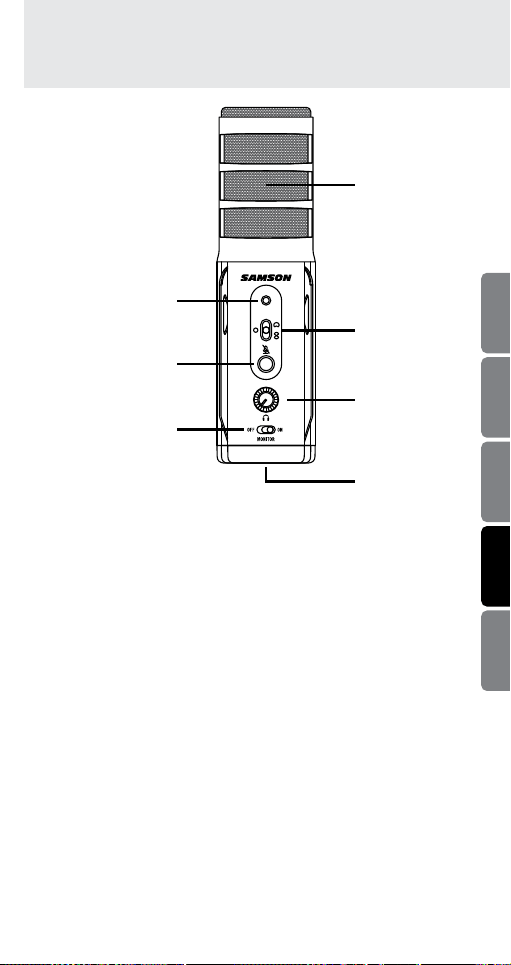
1. Cápsula – Cápsula de doble condensador con diafragmas
de 16 mm.
2. Indicador de estado – Los LED de Power/Clip/Mute
(alimentación/recorte/silenciado) de tres colores se
iluminan en rojo para indicar alimentación, parpadean en
rojo cuando se recorta la señal de entrada y en naranja
cuando se silencia el micrófono.
3. Interruptor de patrón – Selecciona uno de los tres patrones
de captación: Omnidireccional. Unidireccional (cardioide),
bidireccional (Figura 8)
4. Botón Mute – Silencia la salida del micrófono al ordenador
y la salida de los auriculares. El indicador de estado se
iluminará en ámbar cuando el micrófono esté silenciado.
5. Volumen de los auriculares – Control para ajustar el
volumen general de la salida de auriculares de 1/8 in (3,5
mm).
6. Interruptor de encendido y apagado del MONITOR directo –
Este interruptor enciende y apaga el monitor directo. Este
interruptor no afecta al audio del ordenador.
7. Montura de soporte – Montura de rosca estándar de 5/8
in (16 mm) para fijar el Satellite a un soporte de micrófono.
1
3
5
2
4
6
7
Leyendas del Satellite
Satellite - Micrófono de transmisión USB/iOS56
Leyendas del Satellite
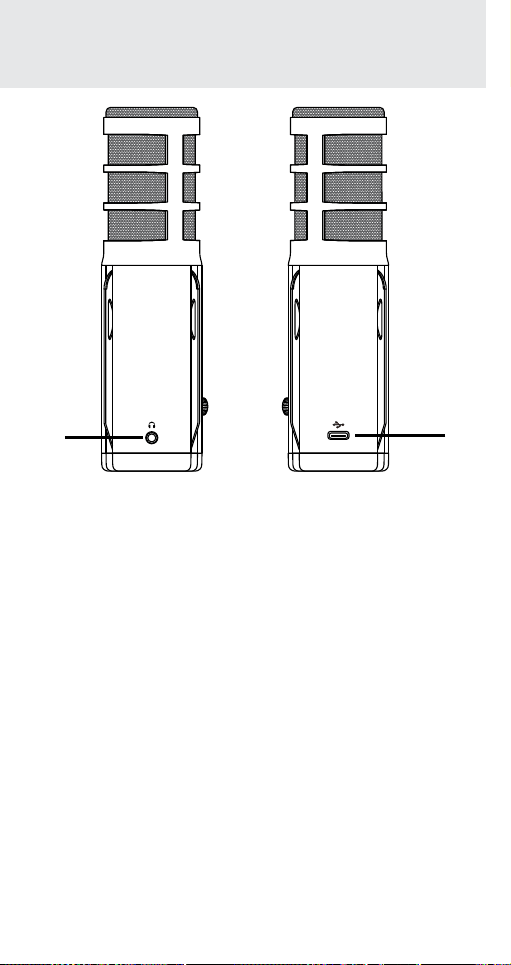
8. Salida de los auriculares – Clavija estéreo de 3,5 mm para
conectar los auriculares o monitores de estudio. La salida
de auriculares proporciona una mezcla de la señal directa
(si está habilitado el Monitor Directo) del micrófono y la
reproducción de audio de la computadora.
9. Conector USB – Microconector USB para la interfaz con el
ordenador o el dispositivo iOS. El Satellite también puede
funcionar con un dispositivo Android, con aplicaciones que
acepten fuentes de audio externas y un adaptador USB OTG.
8
9
Manual del propietario 57
ENGLISHFRANÇAISDEUTSCHEESPAÑOLITALIANO
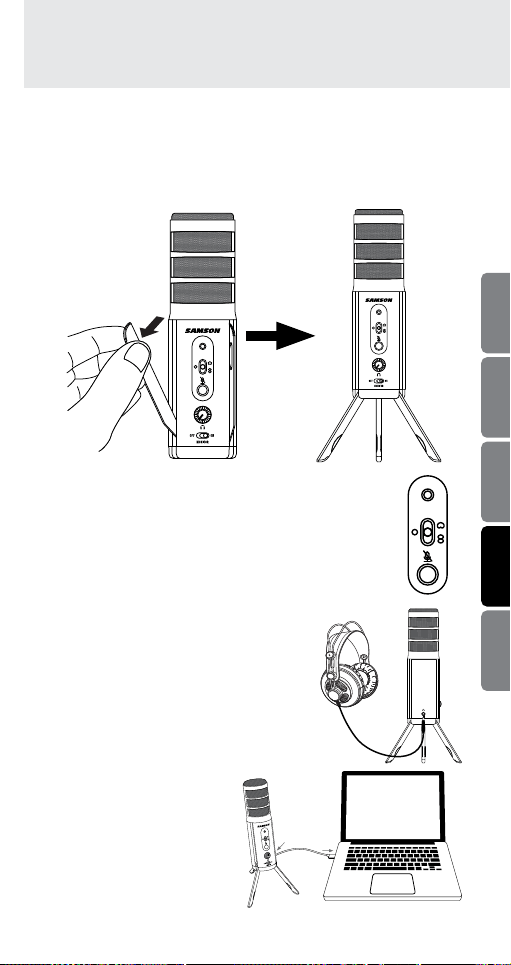
2. Configure el interruptor de patrón del Satellite.
Si está grabando a una única persona, ajuste el
interruptor en la posición Cardioid y asegúrese
de que mira hacia delante, con el logotipo de
Samson. Si graba a dos personas, ponga el
micrófono en posición Bidireccional y si graba a
varios sujetos, ponga el interruptor en posición
Omnidireccional.
3. Conecte los auriculares en la salida
de los auriculares situada en la
parte trasera del micrófono.
4. Enchufe el cable USB en
el Satellite y conecte el
otro extremo del cable a
un puerto USB disponible
en su computadora.
1. Despliega las patas del Satellite y coloca el micrófono en tu
escritorio. Las patas pueden ser ajustadas para establecer el
ángulo del micrófono.
Nota: el micrófono también puede ser montado en un soporte
de micrófono a través de la rosca estándar de 5/8 in (16 mm)
en la parte inferior del cuerpo del micrófono.
Inicio rápido
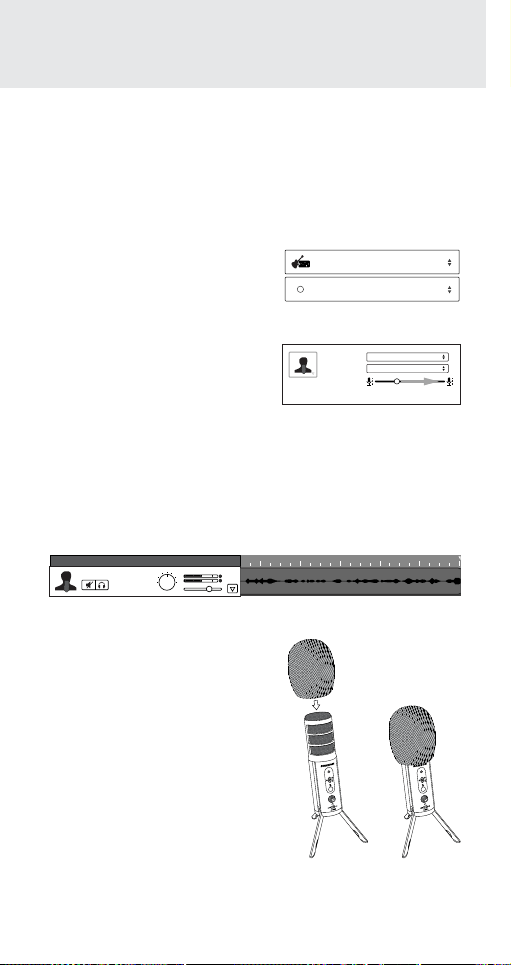
Satellite - Micrófono de transmisión USB/iOS58
Inicio rápido
5. Configure el Satellite como dispositivo de audio de entrada
y salida siguiendo los pasos de la sección "Uso del Satellite
con Apple OSX" o "Uso del satélite con Windows".
6. Inicie su software de grabación.
7. Baje el control de volumen de los auriculares del Satellite
y, si no está ya configurado, seleccione el Satellite como
entrada y salida en el software.
8. Cree una pista de audio mono.
9. Arme las pistas para proceder a la grabación.
10. Configure el nivel del Satellite
elevando lentamente el nivel
del micrófono en su software
mientras canta o toca un
instrumento en el micrófono en
el nivel que se empleará. Si ve que el indicador de pico se
ilumina en rojo, su señal se distorsionará. Baje el control de
nivel del micrófono hasta que deje de parpadear en rojo.
11. Defina el ajuste del monitor directo siguiendo los pasos de la
sección "Monitor directo".
12. Pulse el botón de grabación y empiece a crear.
Mono 1
Samson Satellite
My instrument is connected with:
Input Source:
Recording Level:
Monitor:
Mono 1 (Samson Satellite)
On
L R
No Effects
Tracks
A veces, al grabar las voces, ciertas
consonantes explosivas (como los
sonidos duros "P" y "B") sobrecargan
la entrada del micrófono, lo que
provoca recortes y añade distorsión
a la grabación. Además, el viento
y el ruido de la respiración pueden
distraer y ser perjudiciales para su
grabación. Es aconsejable utilizar
el protector antiviento incluido para
reducir el efecto de las ráfagas de
aire en el micrófono.

Manual del propietario 59
ENGLISHFRANÇAISDEUTSCHEESPAÑOLITALIANO
1. Conecte el Satellite a la computadora usando el cable USB
incluido.
2. Abra Preferencias del Sistema desde el muelle o el menú
principal de Apple.
3. Seleccione el icono de preferencia Sonido elija la pestaña
Entrada y seleccione Samson Satellite.
4. Configure el Satellite como dispositivo de salida pulsando la
pestaña Salida y seleccione Samson Satelllite.
5. Para configurar la frecuencia de muestreo, desde la carpeta
Aplicaciones, abra la carpeta Utilidades y abra Configuración
de audio MIDI.
6. En el menú Ventana, seleccione Mostrar ventana de audio.
7. Seleccione el Satellite Samson
8. En el menú desplegable Formato, seleccione la velocidad de
muestreo y la profundidad de bits deseada.
Uso del Satellite con Apple OSX

Satellite - Micrófono de transmisión USB/iOS60
1. En el menú de inicio, abra el panel de control y
seleccione Sonido.
2. Bajo las pestañas Reproducción y Grabación,
seleccione el Satellite Samson como dispositivo de
audio.
3. Para ajustar la ganancia del micrófono, haga clic en
el botón Propiedades, y luego seleccione la pestaña
Niveles. Puede ver el nivel de volumen en porcentaje
o en dB, haciendo clic con el botón derecho del ratón
en el cuadro numérico.
4. Si el LED del micrófono se ilumina de color rojo, baje
este control hasta que el LED deje de parpadear en
rojo.
5. En la pestaña Reproducción, seleccione la pestaña
Nivel y establezca el volumen maestro del ordenador
al 100%. Utilice el control de volumen de los
auriculares en el Satellite para controlar la salida
general de los auriculares o del altavoz.
6. Para ajustar el nivel de monitoreo directo en la
pestaña Reproducción mueva el fader etiquetado
como Micrófono.
Uso del Satellite con Windows
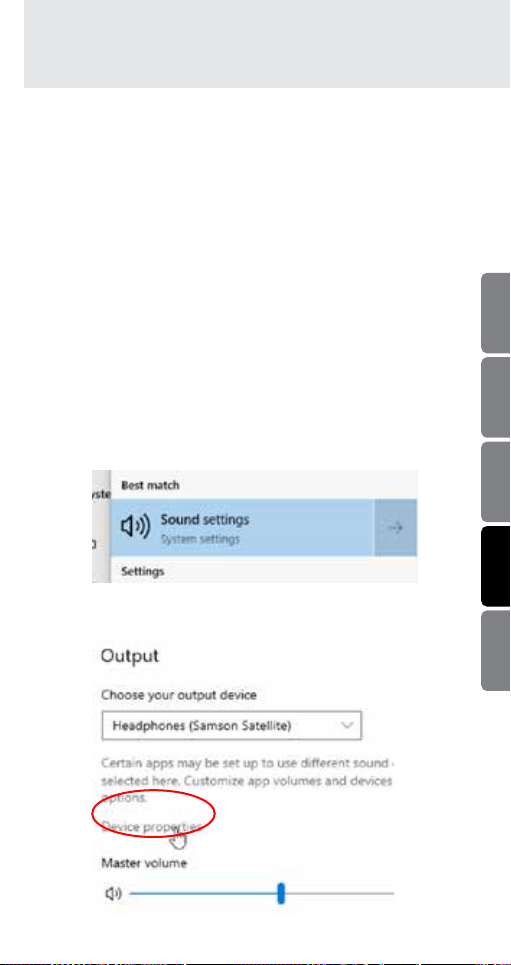
Manual del propietario 61
ENGLISHFRANÇAISDEUTSCHEESPAÑOLITALIANO
Configuración de la frecuencia de
muestreo en Windows
Conflictos con la frecuencia de muestreo
Si se inicia la grabación/reproducción y el indicador de estado
del micrófono comienza a parpadear en rojo de forma continua,
esto se debe a que el sistema operativo del ordenador solicita
diferentes velocidades de muestreo para la entrada y la salida al
mismo tiempo. Parecerá que el micrófono sigue funcionando, pero
la entrada o la salida será confusa, por lo que el LED le advierte de
este problema.
Este problema puede ocurrir en Windows 7 u 8, y ocurrirá de
forma predeterminada en Windows 10, al reproducir y grabar
simultáneamente. Ocurre con DirectSound, WASAPI Shared mode,
WaveOut, MME y otros programas que utilizan los ajustes de
formato por defecto de Windows.
Esto no sucederá en macOS o iOS, o con el software de Windows
que utiliza ASIO4ALL, el modo exclusivo de WASAPI, WDM, u otro
software que establece las frecuencias de muestreo por sí mismo.
Para cambiar las frecuencia de muestreo predeterminadas
en Windows 10
1.
En la barra de búsqueda de Windows, escriba "sonido", y luego
seleccione Configuración de sonido
2. Asegúrese de que el dispositivo Samson está seleccionado en el
menú desplegable y pulsa Propiedades del dispositivo
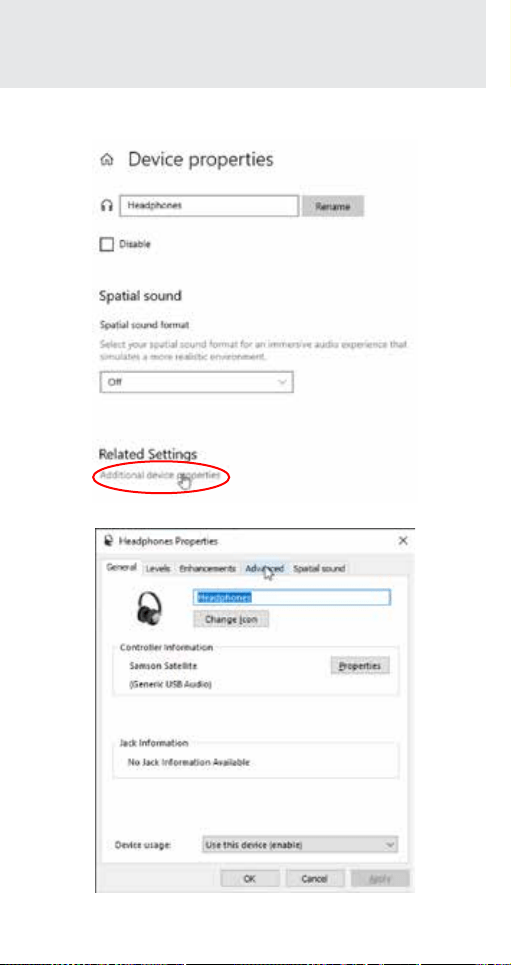
Satellite - Micrófono de transmisión USB/iOS62
Configuración de la frecuencia de
muestreo en Windows
3.
Desplácese hacia abajo y haga clic en Propiedades adicionales
del dispositivo
4. Haga clic en la pestaña Avanzado
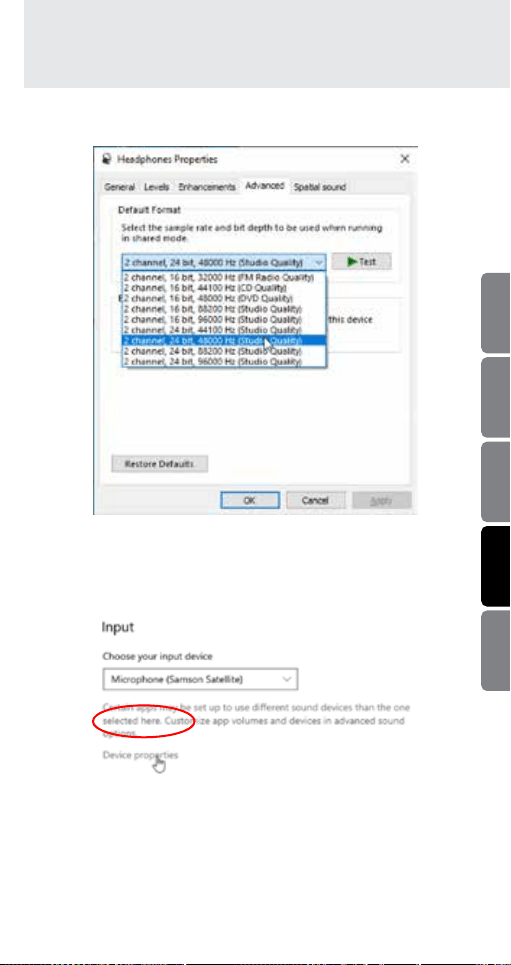
Manual del propietario 63
ENGLISHFRANÇAISDEUTSCHEESPAÑOLITALIANO
Configuración de la frecuencia de
muestreo en Windows
5.
Seleccione una profundidad de bits y una frecuencia de
muestreo en el menú desplegable
6.
Presione OK hasta que vuelva a la ventana de propiedades del
sonido
7. Haga los pasos 2 a 5 de nuevo, pero esta vez para el dispositivo
de entrada, y asegúrese de que las tasas de muestreo son las
mismas tanto para la entrada como para la salida
Las frecuencias de muestreo deben ser las mismas
Solo la frecuencia de muestreo (Hz) tiene que coincidir. La
profundidad del bit puede ser diferente si es necesario. Por
ejemplo, estos ajustes son compatibles:
Salida: 2 canales, 16 bits, 48 000 Hz
Entrada: 1 canales, 24 bits, 48 000 Hz
Estos ajustes no son compatibles:
Salida: 2 canales, 24 bits, 48 000 Hz
Entrada: 1 canal, 24 bits, 44 100 Hz
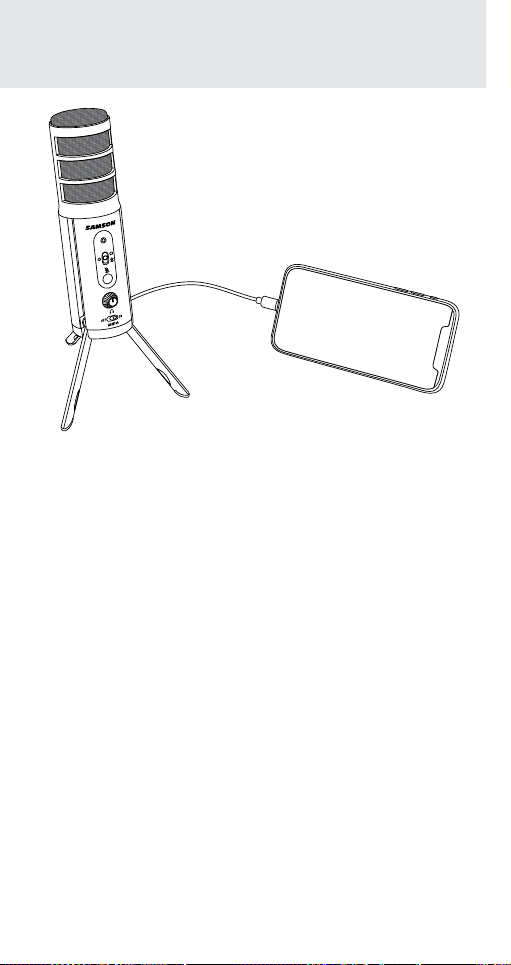
Satellite - Micrófono de transmisión USB/iOS64
Conexión a un iPhone o a un iPad
1. Conecte el Satellite a un iPhone o iPad usando el cable USB
a Lightning incluido.
2. El Satellite recibirá energía del dispositivo móvil y el
indicador de estado se iluminará en verde.
3. Abra una aplicación que soporte dispositivos de audio
externos y empieza a crear.
Nota: Se recomienda poner el dispositivo iOS en modo No molestar
o en modo Avión para evitar que la grabación de video o audio
sea interrumpida por una llamada telefónica. Deje el modo Avión
desactivado para mantener la información de geolocalización
etiquetada en tus archivos.

Manual del propietario 65
ENGLISHFRANÇAISDEUTSCHEESPAÑOLITALIANO
El Satellite tiene un simple, pero sofisticado sistema de monitoreo
directo, que proporciona un monitoreo de cero latencia de audio
capturado por el micrófono.
<Qué es la latencia, y qué es la latencia cero?
La latencia es el tiempo de retardo entre la grabación y la
reproducción que es inherente a los programas informáticos
cuando se graban y supervisan simultáneamente. En pocas
palabras, al grabar, el software de la computadora tiene que
reconocer la señal de entrada, comprimir un montón de números y
luego enviar la señal a través de la salida. Según diversos factores,
como la velocidad de su ordenador, la cantidad de pistas que haya
grabado y de si está utilizando o no los efectos en el software,
esto puede llevar entre unas pocas o varias milésimas de segundo.
Incluso un retraso de varios milisegundos puede a veces dificultar
que un músico toque a tiempo o puede distraer al grabar. Para
resolver este problema, el Satellite permite monitorear la señal del
micrófono directamente en los auriculares sin hacer el viaje de
ida y vuelta dentro y fuera de la computadora. Como resultado se
escucha la entrada sin latencia.
Interruptor MONITOR ON/OFF (Encendido/apagado del monitor)
Para activar el Monitor Directo, ponga el interruptor MONITOR en
la posición ON. Si planea usar monitoreo directo en el Satellite,
deshabilite el monitoreo por software para las pistas armadas (de
entrada).
Es posible que desee desactivar la función de monitorización
directa al volver a escuchar el audio durante una sesión de
mezcla, o si desea escuchar el audio capturado solo después de
que haya pasado por los efectos del software de la computadora.
Para apagar el Monitor Directo, mueva el interruptor MONITOR en
la parte delantera del Satellite a la posición OFF, solo escuchará
la reproducción del software de la computadora, sin señal de
entrada.
Monitor directo
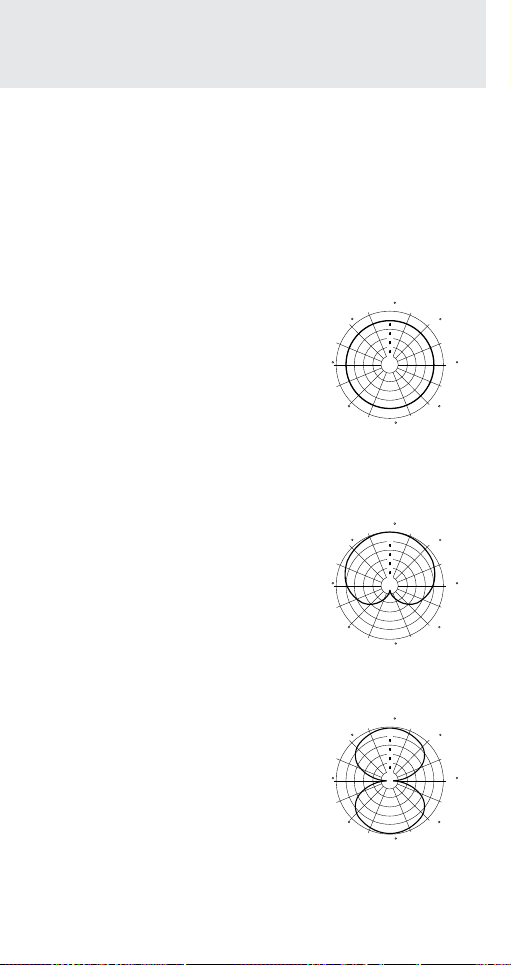
Satellite - Micrófono de transmisión USB/iOS66
Una característica importante de cualquier micrófono es su
direccionalidad o patrón de polaridad. El Satellite cuenta con
cápsulas duales de 16 mm, lo que permite elegir entre tres
patrones polares distintos: omnidireccional, unidireccional
(cardioide) y bidireccional (figura-8). El patrón del micrófono se
puede seleccionar con el interruptor deslizante de tres posiciones
en la parte delantera del micrófono. Cada patrón tiene diferentes
características de captura del sonido con respecto a la sensibilidad
y la respuesta de frecuencia a los sonidos que llegan de diferentes
direcciones. En la siguiente sección se tratan algunas de las
funciones de cada patrón para ayudarle a escoger el mejor ajuste
para su aplicación.
Omnidireccional - El ajuste omnidireccional
reproduce el sonido desde todas las
direcciones, (incluso fuera del eje), con una
respuesta de frecuencia uniforme, lo que
lo hace resistente al fenómeno conocido
como efecto de proximidad. Captura una
mayor cantidad de sonido ambiente que
otros ajustes y, por lo tanto, incluirá más
sonido ambiente que cuando se utiliza el ajuste direccional. El ajuste
omnidireccional es perfecto para grabar actuaciones grupales,
incluidas voces de un grupo, instrumentos metálicos, de viento u otros
instrumentos con los artistas mirándose unos a otros en un círculo en
torno al micrófono.
Unidireccional (Cardioide) - El patrón de
captación cardioide es el más utilizado
para aplicaciones de microfonía en estudio
y en vivo. Captura el sonido de delante
del micrófono y rechaza el sonido de los
laterales y de la parte trasera, que permite
una mejor separación de los instrumentos
de estudio y captura más sonido instrumental
con relación al sonido ambiente. La separación también permite un
mayor control y más ganancia antes del feedback de las situaciones
de refuerzo de sonido en vivo.
Bidireccional (Figura-8) - Este ajuste captura
el sonido directamente delante y detrás del
micrófono mientras rechaza el sonido en los
lados izquierdo y derecho, y tiene un mínimo
deterioro de la respuesta de frecuencia
fuera del eje. Es muy útil en una amplia
variedad de técnicas de micrófono estéreo.
El patrón Figure-8 puede utilizarse para
capturar simultáneamente dos instrumentos o vocalistas colocando
el micrófono directamente entre ellos, para que uno mire a la parte
delantera del micrófono y el otro a la trasera.
Acerca de los patrones polares
5
10
15
20
dB
25
45
45
90 90
135 135
180
0
5
10
15
20
dB
25
45
45
90 90
135 135
180
0
5
10
15
20
dB
25
45
45
90 90
135 135
180
0
Omnidireccional
Cardioide
Figura-8

Manual del propietario 67
ENGLISHFRANÇAISDEUTSCHEESPAÑOLITALIANO
Especificaciones
Tipo de elemento Condensador de electreto
posterior doble
Grosor/ancho de diafragma 16mm/3 micras
Patrón polar Cardioide (unidireccional),
bidireccional (Figure-8),
omnidireccional
Respuesta de frecuencia 20Hz–20 kHz
Sensibilidad máxima 3dB FS @ 80dB SPL
(en la máxima ganancia)
Máximo nivel de presión de sonido (SPL) 135dB a 200 Hz
Profundidad de bits/Tasa de muestreo 16 o 24 bits/ Hasta 96 kHz
Salida digital USB
Salida de auriculares/Impedancia 1/8” (3,5 mm)/ 32Ω
Salida de potencia de auriculares mínima de 38 mW @ 32 Ω
Controles Patrón polar,
silenciamiento, volumen de
los auriculares, encendido/
apagado del monitor
LED Power/Clip/Mute
(Alimentación/Recorte/
Silenciado) en tres colores
Construcción del cuerpo/Grilla Aluminio/acero
Accesorios cables USB y USB a
Lightning, protección
antiviento de espuma,
bolsa de transporte
Dimensiones del producto diámetro de 8,6” x 1,7”
(diámetro de 218mm x
45mm)
Peso del producto 0,75lb (0,34kg)
En Samson estamos continuamente mejorando nuestros productos; por
lo tanto, las especificaciones e imágenes están sujetas a cambios sin
previo aviso.

Satellite - Micrófono de transmisión USB/iOS68
Aviso de la FCC
1. Este dispositivo cumple con el apartado 15 de las normas de la
FCC. Su operación está sujeta a las dos condiciones siguientes:
(1) este dispositivo no debe ocasionar interferencia perjudicial, y
(2) este dispositivo debe aceptar cualquier interferencia
recibida, incluyendo interferencias que puedan causar un
funcionamiento no deseado.
2. Cualquier cambio o modificación no aprobada de forma expresa
por la parte responsable del cumplimiento podría anular la
autoridad del usuario para manejar el equipo.
Nota: Este equipo ha sido sometido a pruebas y se ha encontrado
que cumple con los límites para un dispositivo digital de Clase
B, de conformidad con el epígrafe 15 de las normas de la FCC.
Estos límites están diseñados para proporcionar protección
razonable contra interferencias perjudiciales en una instalación
residencial. Este equipo genera, usa y puede irradiar energía de
radiofrecuencia y, de no instalarse y ser usado de acuerdo con
las instrucciones, podría provocar interferencias perjudiciales a
las radiocomunicaciones. No obstante, no se garantiza que las
interferencias no puedan ocurrir en una instalación en particular.
Si el equipo provoca interferencias perjudiciales en la recepción
de radio o televisión, lo cual puede determinarse encendiendo y
apagando el equipo, se anima al usuario a que trate de corregir la
interferencia adoptando una o más de las siguientes medidas:
• Reoriente o cambie de ubicación la antena receptora.
• Aumente la separación entre el equipo y el receptor.
• Conecte el equipo a una toma de corriente en un circuito
diferente a aquel al que está conectado el receptor.
• Si necesita ayuda, consulte a su vendedor o a un técnico de
radio/TV con experiencia.
Si desea desechar este producto, no lo mezcle con los
residuos domésticos de tipo general. Existe un sistema
de recogida por separado para los productos electrónicos,
de conformidad con la legislación que requiere un
tratamiento, recuperación y reciclaje adecuados.
Los domicilios particulares de los 28 estados miembro de la UE,
de Suiza y de Noruega pueden devolver sus productos electrónicos
usados sin cargo alguno en instalaciones de recogida designadas o
a un vendedor (en caso de que usted comprara uno nuevo similar).
Para los países no mencionados arriba, por favor, póngase en
contacto con sus autoridades locales para informarse sobre un
método de eliminación correcto.
Haciéndolo así, tendrá la seguridad de que su producto desechado
se somete al tratamiento, recuperación y reciclaje necesarios y,
de esta manera, evitará efectos potencialmente negativos en el
entorno y la salud humana.
Información importante sobre seguridad

Manual del propietario 69
ENGLISHFRANÇAISDEUTSCHEESPAÑOLITALIANO
Información importante sobre seguridad
ADVERTENCIA: escuchar música a volúmenes muy altos y durante
mucho tiempo puede dañar el oído. Para reducir el riesgo de daños
en el oído, deberá ajustarse el volumen a un nivel cómodo y seguro
y reducir la cantidad de tiempo de escucha a niveles altos.
Utilice las siguientes guías establecidas por la Administración de
Seguridad y Salud Ocupacional (OSHA) sobre una exposición de
tiempo máximo a niveles de presión de sonido antes de que se
produzcan daños en el oído.
• 90 dB SPL durante 8 horas
• 95 dB SPL durante 4 horas
• 100 dB SPL durante 2 horas
• 105 dB SPL durante 1 hora
• 110 dB SPL durante 1/2 hora
• 115 dB SPL durante 15 minutos
•
120 dB SPL - evitar este valor; riesgo de daños
en el oído

Satellite - Micrófono de transmisión USB/iOS70
Declaración
Hecho para iPhone 11 Pro Max, iPhone 11 Pro, iPhone 11, iPhone
XS Max, iPhone XS, iPhone XR, iPhone X, iPhone 8 Plus, iPhone
8, iPhone 7 Plus, iPhone 7, iPhone SE, iPhone 6s Plus, iPhone
6s, iPhone 6 Plus, iPhone 6, iPhone 5s, iPad Pro 10,5 pulgadas,
iPad Pro 12,9 pulgadas (2.ª generación), iPad Pro 9. 7 pulgadas,
iPad Pro 12,9 pulgadas (1.ª generación), iPad Air (3.ª generación),
iPad Air 2, iPad Air, iPad mini (5.ª generación), iPad mini 4. iPad
mini 3, iPad mini 2, iPad (7ª generación), iPad (6.ª generación),
iPad (5.ª generación), iPod touch (7.ª generación), iPod touch (6.ª
generación).
El uso de las insignias "Made for Apple" significa que un accesorio
ha sido diseñado para conectarse específicamente al producto
o productos de Apple identificados en la insignia, y que ha sido
certificado por el desarrollador para cumplir con las normas
de rendimiento de Apple. Apple no se hace responsable del
funcionamiento de este dispositivo o de su cumplimiento con los
estándares de seguridad y regulación. Tenga en cuenta que el
uso de este accesorio con un producto de Apple puede afectar
al rendimiento inalámbrico. iPad, iPad Air, iPad Pro, iPhone y
Lightning son marcas comerciales de Apple Inc. registradas en los
Estados Unidos y en otros países. La marca registrada “iPhone” se
usa en Japón con licencia de Aiphone K.K.
Todas las demás marcas comerciales son propiedad de sus
respectivos dueños.

Manuale per l'uso 71
ENGLISHFRANÇAISDEUTSCHEESPAÑOLITALIANO
Congratulazioni per l'acquisto del microfono per radiodiffusione
Samson USB/iOS Satellite. Il Satellite rappresenta per Samson il
culmine della sua lunga esperienza nella produzione di microfoni di
classe mondiale e occupa un posto all'avanguardia nella tecnologia
dei microfoni digitali. Progettato per acquisire audio ad alta
definizione su computer, iPhone o iPad, il Satellite offre un audio
a 24 bit/96 kHz, tre modelli di pickup selezionabili e un innovativo
design delle gambe ripiegabili in un pacchetto portatile. La sua
uscita cuffie da 1/8" consente un monitoraggio a latenza zero,
mentre un interruttore MUTE silenzioso aumenta ulteriormente la
qualità della registrazione. Che tu stia registrando la tua ultima
intuizione di canzone, un podcast o sia in streaming live, il
Satellite è la soluzione più semplice e completa per un audio di
alta qualità su Mac, PC, iPhone o iPad. Basta collegarlo e iniziare
a creare!
In queste pagine, troverai una descrizione dettagliata delle
caratteristiche del Satellite, oltre a istruzioni passo-a-passo per la
configurazione e l'utilizzo. Se il microfono è stato acquistato negli
Stati Uniti, troverai allegata anche una scheda di registrazione:
compilala seguendo le istruzioni per ricevere assistenza tecnica
online e informazioni aggiornate su questo e altri prodotti
Samsonin futuro. Inoltre, assicurati di visitare il nostro sito web
www.samsontech.com per informazioni complete su tutta la nostra
linea di prodotti.
Ti consigliamo di conservare i seguenti dati per riferimento futuro,
nonché una copia della ricevuta di vendita:
Numero di serie: _________________________________________
Data di acquisto: _________________________________________
In caso di domande o commenti sul Satellite o su qualsiasi altro
prodotto Samson, contattaci all'indirizzo support@samsontech.
com.
Se utilizzato correttamente, il Satellite funzionerà senza problemi
per molti anni. Per eventuali interventi di assistenza sul Satellite,
devi ottenere un numero di autorizzazione al reso (RA) prima di
inviare il prodotto a Samson. Senza questo numero, l'unità non
sarà accettata. Visita il sito www.samsontech.com/ra per avere un
numero RA prima della spedizione dell'unità. Conserva i materiali
di imballaggio originali e, se possibile, restituisci l'unità nella
confezione originale. Se il Satellite è stato acquistato al di fuori
degli Stati Uniti, contatta il distributore locale per i dettagli in
merito alla garanzia e informazioni in materia di assistenza.
Introduzione
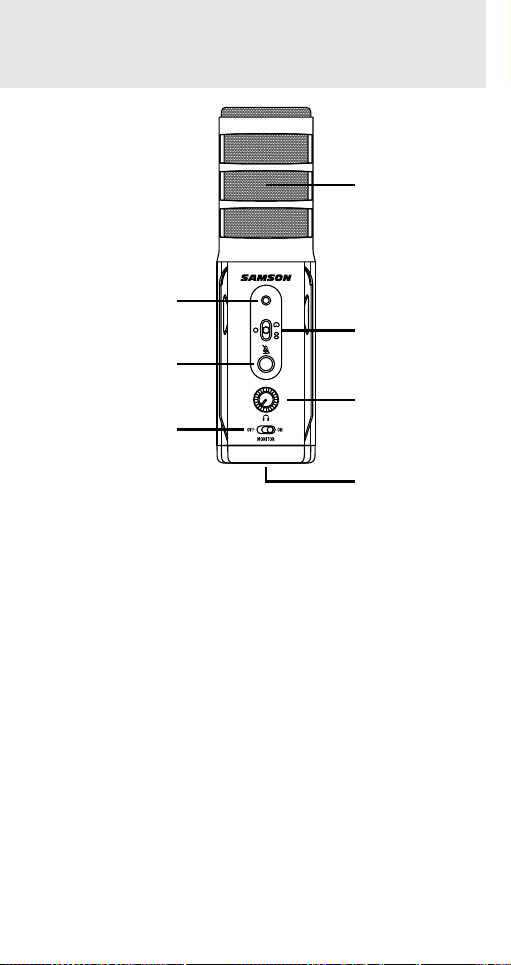
Microfono per radiodiffusione USB/iOS Satellite72
1. Capsula – Capsula a doppio condensatore con diaframmi
da 16 mm.
2. Indicatore di Stato – La spia a LED Power/Clip/Mute
(Alimentazione/Clip/Audio disattivato) a tre colori si
accende in verde per indicare l'accensione, lampeggia in
rosso quando il segnale di ingresso è interrotto (clipping) e
si accende in arancione quando il microfono è silenziato.
3. Interruttore di selezione del diagramma polare – Selezionare
uno dei tre diagrammi polari per la direzionalità di risposta
del suono: omnidirezionale, unidirezionale (cardioide),
bidirezionale (figura-8).
4. Tasto Mute (Audio disattivato) – Disattiva l'uscita del
microfono al computer e l'uscita cuffie. L'indicatore di stato
si accende in arancione quando il microfono è silenziato.
5. Volume cuffie – Comando per regolare il volume
complessivo dell'uscita cuffie da 1/8".
6. Interruttore MONITOR ON/OFF diretto – Questo interruttore
accende e spegne il monitoraggio diretto. Questo
interruttore non influenza l'audio proveniente dal computer.
7. Montaggio su supporto – Supporto con filettatura standard
da 5/8" per fissare il Satellite a un'asta per microfono.
1
3
5
2
4
6
7
Descrizioni del Satellite
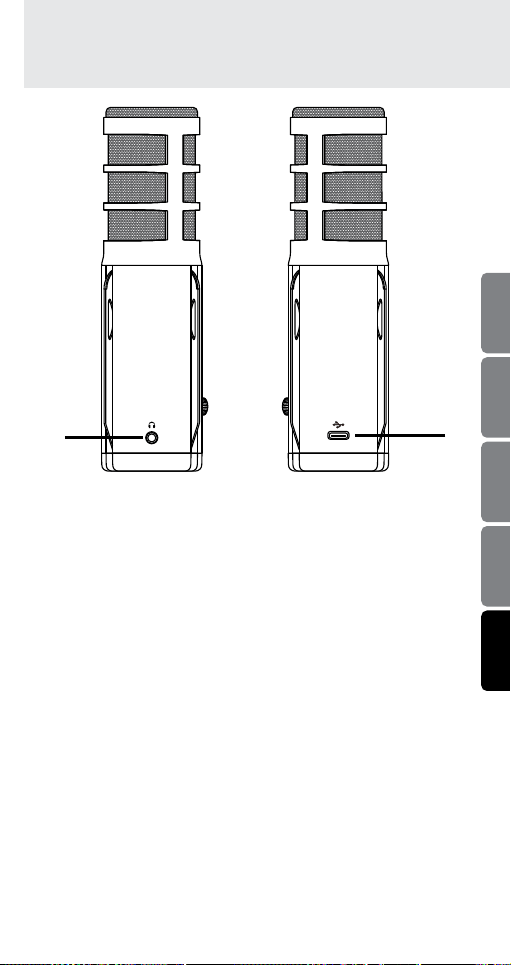
Manuale per l'uso 73
ENGLISHFRANÇAISDEUTSCHEESPAÑOLITALIANO
Descrizioni del Satellite
8. Uscita Cuffie – Jack stereo da 3,5 mm per il collegamento
di cuffie o monitor da studio. L'uscita cuffie fornisce un mix
tra il segnale diretto (se il monitoraggio diretto è abilitato)
del microfono e la riproduzione audio dal computer.
9. Jack USB – Connettore micro USB per interfacciare il
computer o il dispositivo iOS. Il Satellite può funzionare
anche con un dispositivo Android con applicazioni che
accettano sorgenti audio esterne utilizzando un adattatore
OTG host.
8
9
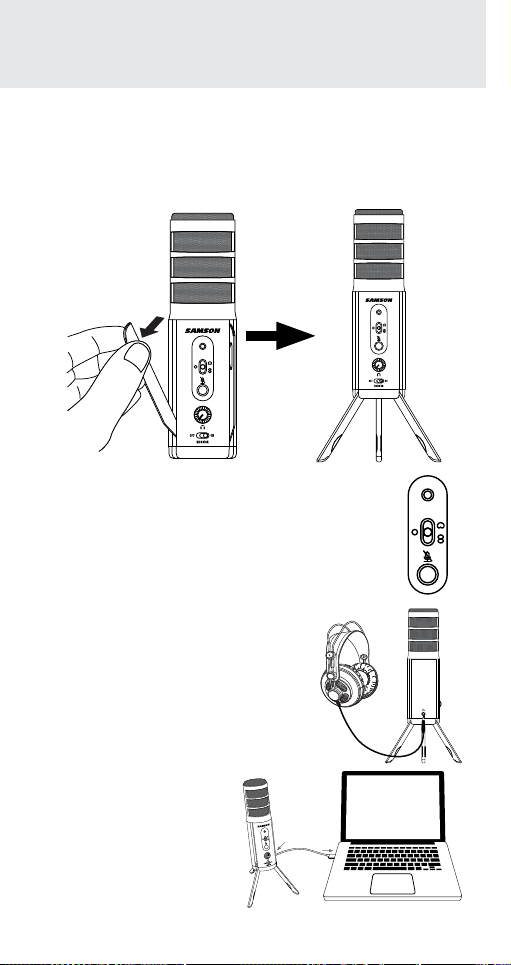
Microfono per radiodiffusione USB/iOS Satellite74
2. Impostare l'interruttore di selezione del
diagramma polare del Satellite. Se si sta
registrando una singola persona, impostare
l'interruttore in posizione cardioide e assicurarsi
che la persona si posizioni frontalmente davanti
al microfono, fare riferimento per questo al logo
Samson. Se si registrano due persone, impostare
il microfono sulla posizione bidirezionale e, se si
registrano più soggetti, impostare
l'interruttore sulla posizione
omnidirezionale.
3. Collegare le cuffie all'uscita Cuffie
situata nella parte posteriore del
microfono.
4. Collegare il cavo USB nel
Satellite e collegare l'altra
estremità del cavo a una
porta USB disponibile sul
computer.
1. Aprire le gambe del satellite e posizionare il microfono sulla
scrivania. Le gambe possono essere regolate per impostare
l'angolo del microfono.
Nota: il microfono può essere montato anche su un'asta per
microfono tramite la filettatura standard da 5/8" sul fondo del
corpo del microfono.
Avvio rapido
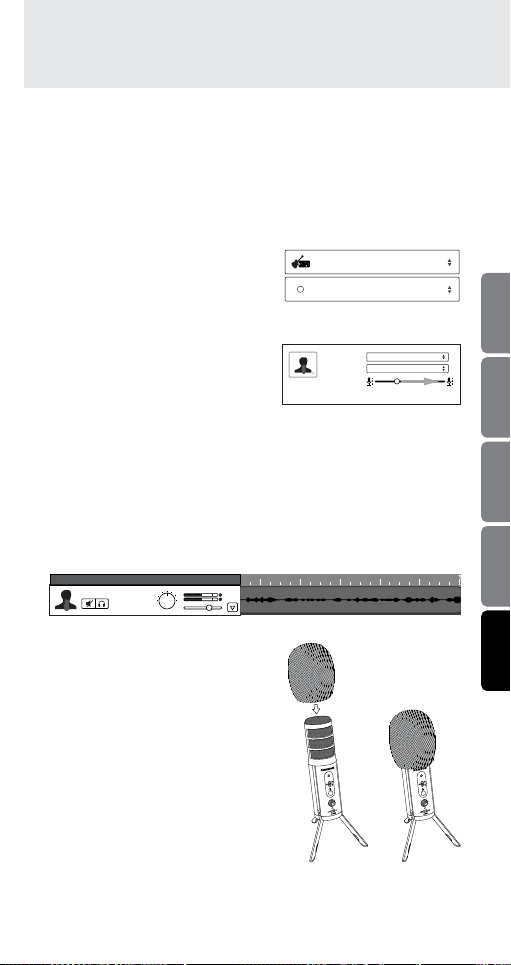
Manuale per l'uso 75
ENGLISHFRANÇAISDEUTSCHEESPAÑOLITALIANO
Avvio rapido
5. Impostare il Satellite come dispositivo audio di ingresso e di
uscita secondo la procedura delineata nella sezione "Utilizzo
del Satellite con Apple OSX" o "Utilizzo del Satellite con
Windows".
6. Avviare il software di registrazione.
7. Disattivare il controllo Volume cuffie sul Satellite e, se non
è già impostato, selezionare il Satellite come ingresso/uscita
nel software.
8. Creare una traccia audio mono.
9. Fornire le tracce per la
registrazione.
10. Impostare il livello del Satellite
alzando lentamente il livello del
microfono nel software mentre
si canta o si suona uno strumento nel microfono a livello di
performance. Se l'indicatore di picco si illumina di rosso,
il segnale sarà distorto. Abbassare il controllo di livello del
microfono fino a quando non lampeggia più in rosso.
11. Impostare il monitoraggio diretto audio seguendo i passaggi
descritti nella sezione "Monitoraggio diretto".
12. Premere il pulsante di registrazione e iniziare a registrare.
Mono 1
Samson Satellite
My instrument is connected with:
Input Source:
Recording Level:
Monitor:
Mono 1 (Samson Satellite)
On
L R
No Effects
Tracks
A volte, durante la registrazione
della voce, alcune consonanti
occlusive (come i suoni duri "P"
e "B") sovraccaricano l'ingresso
del microfono che provoca
un'interruzione (clipping) e aggiunge
distorsione alla registrazione. Inoltre,
il vento e il rumore del respiro
possono distrarre e danneggiare
la registrazione. Si consiglia di
utilizzare lo schermo antivento
incluso per ridurre l'effetto delle
raffiche d'aria sul microfono.

Microfono per radiodiffusione USB/iOS Satellite76
1. Collegare il Satellite al computer utilizzando il cavo USB in
dotazione.
2. Aprire System Preferences (Preferenze di sistema) dal dock o
dal menu principale Apple.
3. Selezionare l'icona della preferenza Sound (Suono), scegliere
la scheda Input (Ingresso) e selezionare Samson Satellite.
4. Impostare il Satellite come dispositivo di uscita facendo clic
sulla scheda Output (Uscita) e selezionando Samson Satellite.
5. Per impostare la frequenza di campionamento, dalla cartella
Applications (Applicazioni), aprire la cartella Utilities (Utilità) e
poi Audio MIDI Setup (Configurazione MIDI audio).
6. Dal menu Window, selezionare Show Audio Window (Mostra
audio Window).
7. Selezionare il Samson Satellite.
8. Dal menu a tendina Format (Formato), selezionare la frequenza
di campionamento e la profondità di bit desiderati.
Utilizzo del Satellite con Apple OSX

Manuale per l'uso 77
ENGLISHFRANÇAISDEUTSCHEESPAÑOLITALIANO
1. Dal menu di avvio, aprire il pannello di controllo e
selezionare Sound (Suono).
2. Sotto le schede Playback (Riproduzione) e Recording
(Registrazione), selezionare il Samson Satellite come
dispositivo audio.
3. Per regolare il guadagno del microfono, fare clic sul
pulsante Properties (Proprietà) e poi selezionare la
scheda Levels (Livelli). È possibile visualizzare il livello
del volume in percentuale o in dB, facendo clic con il
tasto destro del mouse sulla casella del numero.
4. Se il LED del microfono si illumina in rosso,
abbassare questo comando fino a quando il LED
smette di lampeggiare in rosso.
5. Nella scheda Playback (Riproduzione), selezionare la
scheda Level (Livello) e impostare il volume master
del computer sul 100%. Utilizzare la manopola del
volume delle cuffie sul Satellite per controllare l'uscita
complessiva dalle cuffie o dall'altoparlante.
6. Regolare il livello di monitoraggio diretto nella scheda
Playback (Riproduzione) spostando il fader etichettato
Microfono.
Utilizzo del Satellite con Windows
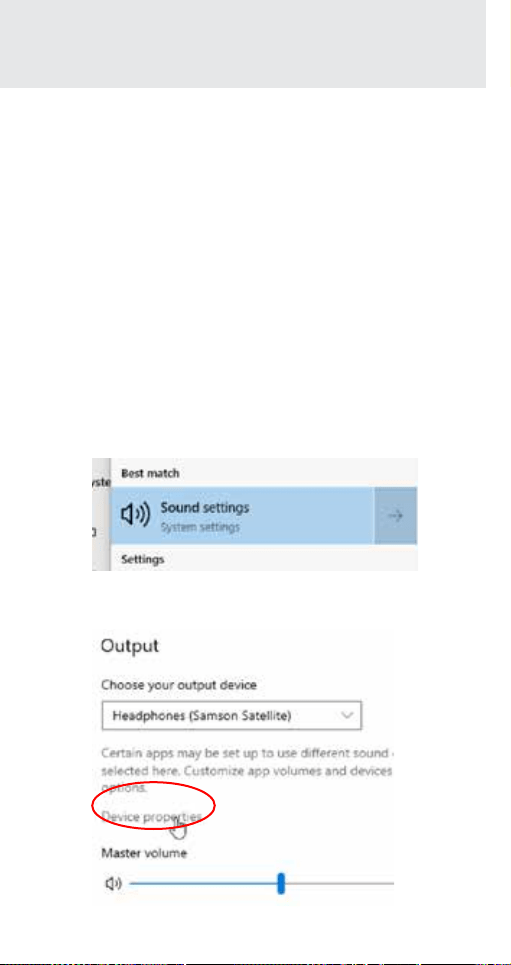
Microfono per radiodiffusione USB/iOS Satellite78
Impostazione della frequenza di
campionamento in Windows
Conflitti di frequenza di campionamento
Se si avvia la registrazione/riproduzione e l'indicatore di stato del
microfono inizia a lampeggiare continuamente in rosso, significa
che il sistema operativo del computer richiede diverse frequenze
di campionamento per l'ingresso e l'uscita contemporaneamente.
Il microfono sembrerà ancora funzionare, ma l'ingresso o l'uscita
saranno confusi, quindi il LED avvisa di questo problema.
Questo problema può verificarsi in Windows 7 o Windows 8 e si verifica
per impostazione predefinita in Windows 10 quando si riproduce e si
registra contemporaneamente. Si verifica con DirectSound, la modalità
WASAPI Shared, WaveOut, MME e altri software che utilizzano le
impostazioni del formato predefinito di Windows.
Questo non accadrà in macOS o iOS, con il software Windows
che utilizza ASIO4ALL, la modalità WASAPI Exclusive, WDM o
con altro software che imposta le frequenze di campionamento
autonomamente.
Per modificare le frequenze di campionamento predefinite in
Windows 10
1.
Nella barra di ricerca di Windows, digitare “audio”, quindi
selezionare Sound settings (Impostazioni audio)
2. Assicurarsi che il dispositivo Samson sia selezionato nel
menu a discesa e fare clic su Device properties (Proprietà del
dispositivo)
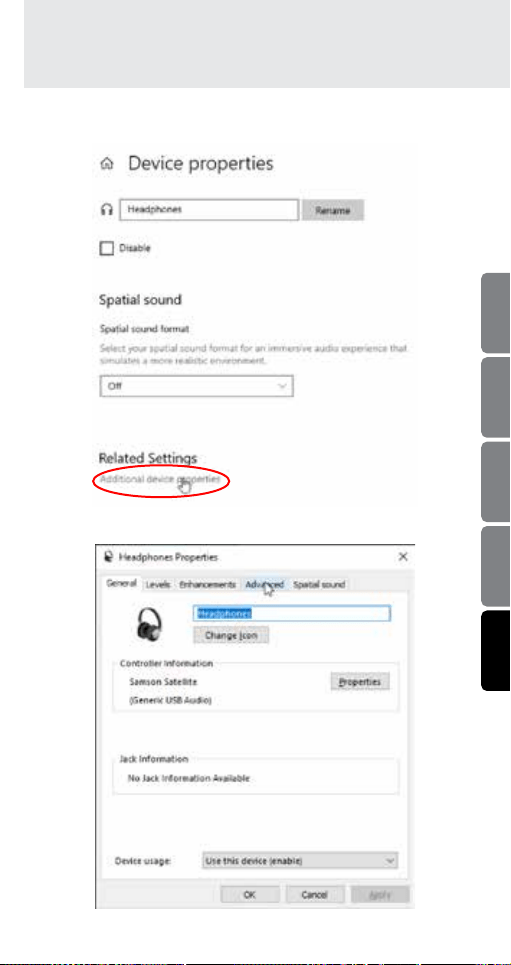
Manuale per l'uso 79
ENGLISHFRANÇAISDEUTSCHEESPAÑOLITALIANO
Impostazione della frequenza di
campionamento in Windows
3.
Scorrere e fare clic su Additional device properties (Ulteriori
proprietà del dispositivo)
4. Fare clic sulla scheda Advanced (Avanzate)
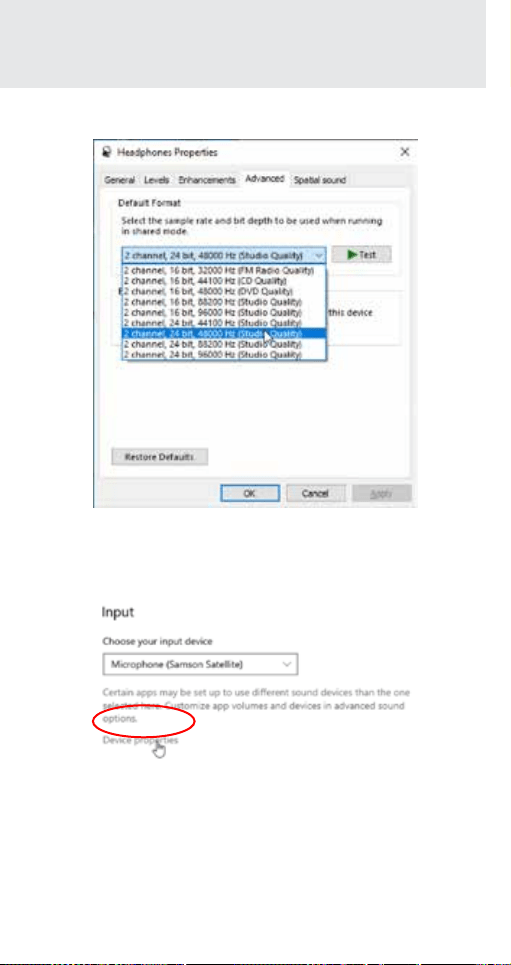
Microfono per radiodiffusione USB/iOS Satellite80
5.
Selezionare una profondità di bit e una frequenza di
campionamento dal menu a tendina
6.
Premere OK fino a tornare alla finestra Sound Properties
(Proprietà audio)
7. Eseguire nuovamente i passi da 2 a 5, ma questa volta per
il dispositivo di ingresso, e assicurarsi che le frequenze di
campionamento siano le stesse sia per l'ingresso che per l'uscita
Le frequenze di campionamento devono essere le stesse
Deve coincidere solo la frequenza di campionamento (Hz). Se
necessario, la profondità di bit può essere diversa. Ad esempio,
queste impostazioni sono compatibili:
Uscita: 2 canali, 16 bit, 48000 Hz
Ingresso: 1 canale, 24 bit, 48000 Hz
Queste impostazioni non sono compatibili:
Uscita: 2 canali, 24 bit, 48000 Hz
Ingresso: 1 canale, 24 bit, 44100 Hz
Impostazione della frequenza di
campionamento in Windows
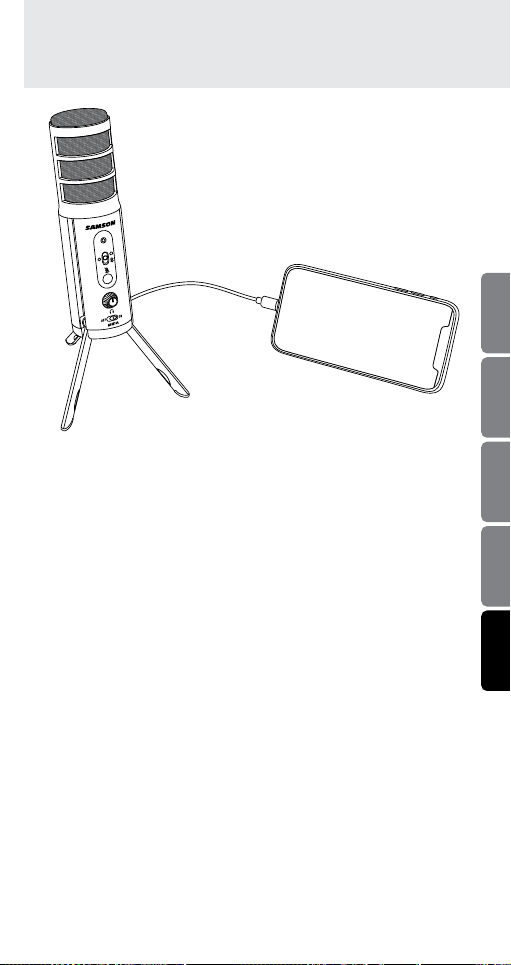
Manuale per l'uso 81
ENGLISHFRANÇAISDEUTSCHEESPAÑOLITALIANO
Connessione a un iPhone o iPad
1. Collegare il Satellite a un iPhone o iPad utilizzando il cavo da
USB a Lightning in dotazione.
2. Il Satellite riceverà l'alimentazione dal dispositivo mobile e
l'indicatore di stato si illuminerà di verde.
3. Aprire un'applicazione che supporta dispositivi audio esterni
e iniziare a creare.
Nota: si raccomanda di impostare il dispositivo iOS su "Non
disturbare" o in modalità Aereo per impedire che le registrazioni
video o audio vengano interrotte da una telefonata. Lasciare
disattivata la modalità Aereo per mantenere le informazioni di
geolocalizzazione etichettate sui file.

Microfono per radiodiffusione USB/iOS Satellite82
Il Satellite è dotato di un sistema di monitoraggio diretto semplice
ma sofisticato, che consente il monitoraggio a latenza zero
dell'audio acquisito dal microfono.
Cos'è la latenza e cos'è la latenza zero?
La latenza è il tempo di ritardo tra la registrazione e la
riproduzione che è intrinseco al software del computer durante
la registrazione e il monitoraggio simultanei. In poche parole,
durante la registrazione, il software del computer deve riconoscere
il segnale di ingresso, elaborarlo e poi inviare il segnale
attraverso l'uscita. A seconda di diversi fattori, come la velocità
del computer, la quantità di tracce registrate e se si utilizzano
o meno gli effetti nel software, questo può richiedere da pochi
a diversi millisecondi. Perfino un ritardo di diversi millisecondi
può, a volte, rendere difficile per un musicista suonare a tempo o
potrebbe creare distrazioni durante la registrazione. Per risolvere
questo problema, il Satellite consente di monitorare il microfono
direttamente in cuffia senza dover effettuare il round-trip (il tempo
che occorre fra andata e ritorno) dal computer. Di conseguenza, si
ascolta l'ingresso senza latenza.
Interruttore MONITOR ON/OFF (MONITORAGGIO ACCESO/SPENTO)
Per abilitare il monitoraggio diretto, impostare l'interruttore
MONITOR sulla posizione ON. Se si prevede di utilizzare il
monitoraggio diretto sul Satellite, disattivare il monitoraggio
software per le tracce fornite (in ingresso).
Si consiglia di spegnere l'interruttore Direct Monitor (Monitoraggio
diretto) quando si riascolta l'audio durante una sessione di
mixaggio, o se si desidera ascoltare l'audio acquisito solo dopo
che è passato attraverso gli effetti del software del computer. Per
spegnere il monitoraggio diretto, spostare l'interruttore MONITOR
sulla parte anteriore del Satellite in posizione OFF, si sentirà solo
la riproduzione dal software del computer, senza alcun segnale
d'ingresso.
Monitoraggio diretto
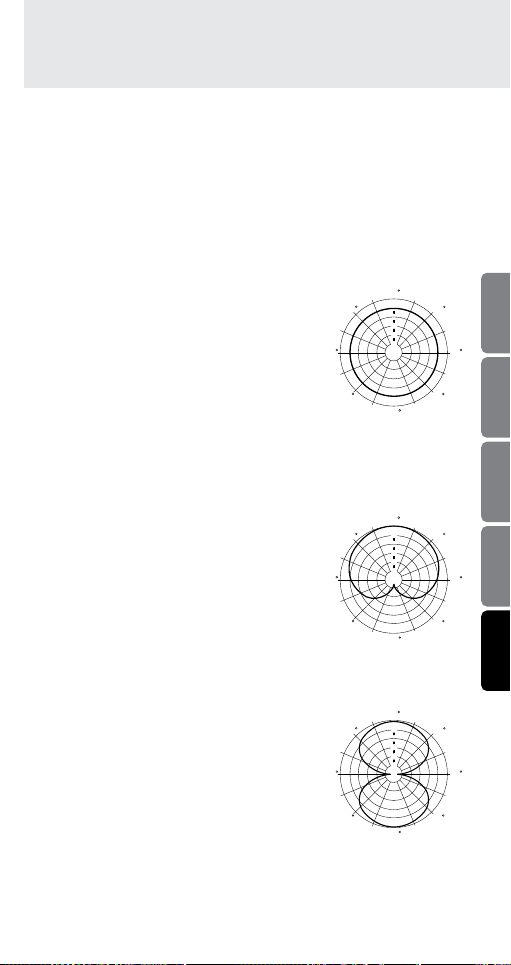
Manuale per l'uso 83
ENGLISHFRANÇAISDEUTSCHEESPAÑOLITALIANO
Una caratteristica importante di qualsiasi microfono è la sua
direzionalità o il suo diagramma polare. Il Satellite è dotato di due
capsule da 16 mm, che consentono di scegliere fra tre distinti modelli
polari: omnidirezionale, unidirezionale (cardioide) e bidirezionale
(figura-8). Il diagramma polare del microfono può essere selezionato
utilizzando l'interruttore a scorrimento a tre posizioni sulla parte
anteriore del microfono. Ogni diagramma ha caratteristiche di risposta
distinte per quanto riguarda la sensibilità e la risposta di frequenza
ai suoni provenienti da diverse direzioni. La seguente sezione illustra
alcune delle caratteristiche di ogni diagramma, per aiutarvi a scegliere
l'impostazione migliore per la vostra applicazione.
Omnidirezionale - L'impostazione
omnidirezionale riproduce il suono da
tutte le direzioni (anche fuori asse), con
una risposta in frequenza uniforme, che lo
rende resistente al fenomeno noto come
effetto di prossimità. Cattura una quantità
maggiore di suono ambientale rispetto alle
altre impostazioni, e quindi includerà una
quantità maggiore di suoni di sottofondo
rispetto a quando si utilizza un'impostazione
direzionale. L'impostazione omnidirezionale è ottima per la
registrazione di performance d'ensemble che includono canti a
cappella, ottoni, strumenti a fiato e altri strumenti con gli artisti che
si dispongono in cerchio intorno al microfono.
Unidirezionale (cardioide) - Il modello di
pickup cardioide è il più utilizzato per
applicazioni in studio e microfonaggio
live. Cattura il suono solo frontalmente al
microfono e rifiuta il suono dai lati e dalla
parte posteriore, il che consente una migliore
separazione degli strumenti in studio,
e rimanda maggiormente il suono dello
strumento rispetto al rumore ambientale.
La separazione consente inoltre un maggiore
controllo e maggior guadagno prima di ricevere il feedback del suono
in situazioni di elevate pressioni sonore nelle performance dal vivo.
Bidirezionale (figura-8) - Questa
impostazione acquisisce il suono
direttamente davanti e dietro al microfono
mentre respinge il suono sul lato sinistro
e destro, ed ha un deterioramento minimo
della risposta in frequenza fuori asse. È
molto utile in una molteplicità di tecniche
microfoniche stereo. Il diagramma della
figura-8 può essere utilizzato per catturare
simultaneamente due strumenti o cantanti,
posizionando il microfono direttamente tra di loro, in modo che
un cantante o uno strumentista si rivolge alla parte anteriore del
microfono e l'altro alla parte posteriore.
Informazioni sui diagrammi polari
5
10
15
20
dB
25
45
45
90 90
135 135
180
0
5
10
15
20
dB
25
45
45
90 90
135 135
180
0
5
10
15
20
dB
25
45
45
90 90
135 135
180
0
Omnidirezionale
Cardioide
Figura-8

Microfono per radiodiffusione USB/iOS Satellite84
Specifiche
Tipo componente Condensatore a elettrete dual
back
Larghezza/spessore del diaframma 16 mm/3 micron
Diagramma polare Cardioide (unidirezionale),
bidirezionale (figura-8),
omnidirezionale
Risposta di frequenza 20 Hz-20 kHz
Sensibilità max -3 dB FS a 80 dB SPL
(con guadagno massimo)
SPL max 135 dB a 200 Hz
Profondità di bit/frequenza di
campionamento 16 oppure 24 bit/fino a 96 kHz
Uscita digitale USB
Impedenza/uscita cuffie 1/8" (3,5 mm)/32 Ω
Uscita potenza cuffie Minimo 38 mW a 32 Ω
Controlli Schema polare, Silenziamento,
Volume cuffie, Monitoraggio
acceso/spento
LED 3 colori Alimentazione/Clip/
Audio disattivato
Costruzione del corpo/griglia Alluminio/acciaio
Accessori Cavi USB e da USB a Lightning,
schermo antivento in spugna,
custodia per il trasporto
Dimensioni prodotto diametro 8,6" x 1,7"
(diametro 218 mm x 45 mm)
Peso prodotto 0,75 lb (0,34 kg)
Samson migliora continuamente i propri prodotti, pertanto le
specifiche e le immagini sono soggette a modifiche senza preavviso.
Manuale per l'uso 85
ENGLISHFRANÇAISDEUTSCHEESPAÑOLITALIANO
Nota FCC
1. Questo dispositivo è conforme con la Parte 15 delle norme FCC.
Il funzionamento è soggetto alle due condizioni seguenti:
(1) Questo dispositivo non può causare interferenze dannose.
(2) Questo dispositivo deve accettare qualsiasi interferenza
ricevuta, incluse interferenze che possano causare un
funzionamento indesiderato.
2. Cambiamenti o modifiche non esplicitamente approvati dalla
parte responsabile della conformità possono invalidare il diritto
dell'utente a utilizzare l'apparecchio.
Nota: questo apparecchio è stato testato e trovato conforme ai
limiti per un dispositivo digitale di Classe B, in conformità alla
Parte 15 delle norme FCC. Questi limiti sono progettati per fornire
una ragionevole protezione contro le interferenze dannose in
un'installazione residenziale. Questo apparecchio genera, utilizza
e può irradiare energia a radiofrequenza e, se non viene installato
e utilizzato secondo le istruzioni, può causare interferenze
dannose alle comunicazioni radio. Tuttavia, non si fornisce alcuna
garanzia sull'assenza di interferenza in particolari impianti. Se
questo apparecchio causa interferenze dannose alla ricezione
radio o televisiva, che possono essere determinate spegnendo e
riaccendendo l'apparecchio, l'utente è incoraggiato a tentare di
correggere l'interferenza mediante una o più delle seguenti misure:
• Riorientare o spostare l'antenna ricevente.
• Aumentare la distanza tra l'apparecchiatura e il ricevitore.
• Collegare l'apparecchio a una presa collocata su un circuito
diverso da quello a cui è collegato il ricevitore.
• Contattare il rivenditore o un tecnico radio/TV per assistenza.
Il prodotto non va smaltito con i rifiuti domestici generici.
Esiste un sistema di raccolta differenziata per i prodotti
elettronici usati in conformità alla legislazione che
richiede un trattamento, un recupero e un riciclaggio
adeguati.
I nuclei familiari dei 28 Stati membri dell'UE, della Svizzera e
della Norvegia possono restituire gratuitamente i loro prodotti
elettronici usati a centri di raccolta designati o a un rivenditore (in
caso di acquisto di uno nuovo simile).
Per i Paesi non menzionati sopra, contattare le autorità locali per
sapere quale sia il corretto metodo di smaltimento.
In questo modo, si garantisce che il prodotto smaltito venga
sottoposto al necessario trattamento, recupero e riciclaggio,
evitando così potenziali effetti negativi sull'ambiente e sulla salute
umana.
Importanti informazioni sulla sicurezza

Microfono per radiodiffusione USB/iOS Satellite86
Importanti informazioni sulla sicurezza
AVVERTENZA: ascoltare musica ad alti livelli di volume e per
lunghi periodi può danneggiare l'udito. Per ridurre il rischio di
danni all'udito, è necessario abbassare il volume ad un livello
sicuro e adeguato e ridurre il tempo di ascolto a livelli sonori
elevati.
Si prega di utilizzare le seguenti linee guida stabilite
dall'Occupational Safety Health Administration (OSHA)
(Amministrazione della salute e della sicurezza sul lavoro) sul
tempo massimo di esposizione alla pressione sonora oltre il quale
si rischia di causare lesioni all'apparato uditivo.
• 90 dB SPL a 8 ore
• 95 dB SPL a 4 ore
• 100 dB SPL a 2 ore
• 105 dB SPL a 1 ora
• 110 dB SPL a 1/2 ora
• 115 dB SPL a 15 minuti
•
120 dB SPL - da evitare (possibili lesioni
all'apparato uditivo)

Manuale per l'uso 87
ENGLISHFRANÇAISDEUTSCHEESPAÑOLITALIANO
Dichiarazione
Costruito per iPhone 11 Pro Max, iPhone 11 Pro, iPhone 11,
iPhone XS Max, iPhone XS, iPhone XR, iPhone X, iPhone 8 Plus,
iPhone 8, iPhone 7 Plus, iPhone 7, iPhone SE, iPhone 6s Plus,
iPhone 6s, iPhone 6 Plus, iPhone 6, iPhone 5s, iPad Pro da
10,5', iPad Pro da 12,9" (2
a
generazione), iPad Pro da 9,7", iPad
Pro 12,9" (1
a
generazione), iPad Air (3
a
generazione), iPad Air 2,
iPad Air, iPad mini (5
a
generazione), iPad mini 4. iPad mini 3,
iPad mini 2, iPad (7
a
generazione), iPad (6
a
generazione), iPad
(5
a
generazione), iPod touch (7
a
generazione), iPod touch (6
a
generazione).
L'utilizzo dei badge Made for Apple significa che un accessorio è
stato progettato per essere collegato specificamente al prodotto o
ai prodotti Apple identificati nel badge, ed è stato certificato dallo
sviluppatore per soddisfare gli standard di performance Apple.
Apple non è responsabile per l'utilizzo di questo dispositivo o per
la sua conformità agli standard di sicurezza e normativi. Tener
presente che l'uso di questo accessorio con un prodotto Apple può
influire sulle prestazioni wireless. iPad, iPad Air, iPad Pro, iPhone
e Lightning sono marchi di Apple Inc. registrati negli Stati Uniti e
in altri Paesi. Il marchio "iPhone" è utilizzato in Giappone con una
licenza di Aiphone K.K.
Tutti gli altri marchi sono di proprietà dei rispettivi proprietari

Samson Technologies Corp.
278-B Duffy Ave
Hicksville, New York 11801
Phone: 1-800-3-SAMSON (1-800-372-6766)
www.samsontech.com
HAVING TROUBLE WITH YOUR SATELLITE?
WE CAN HELP!
CONTACT OUR SUPPORT TEAM: support@samsontech.com
Our experts can help you resolve any issues.
Follow us:
@samson @samsontech @samson_technologies