
Affichage grand format
Manuel d’utilisation
MultiSync P404
MultiSync V404
MultiSync P484
MultiSync V484
MultiSync P554
MultiSync V554
Le nom de votre modèle est indiqué sur l’étiquette se trouvant à l’arrière du moniteur.
MODÈLE : P404, V404, P484, V484, P554, V554

Sommaire
DÉCLARATION DE CONFORMITÉ .................................................................................................................................. Français-1
Informations importantes ...................................................................................................................................................Français-2
AVERTISSEMENT ............................................................................................................................................. Français-2
ATTENTION ....................................................................................................................................................... Français-2
Consignes de sécurité, d’entretien, et conseils d’utilisation .............................................................................................. Français-3
Consignes de sécurité et d’entretien .................................................................................................................. Français-3
Conseils d’utilisation ..........................................................................................................................................Français-3
Ergonomie .......................................................................................................................................................... Français-3
Nettoyage de l’écran à cristaux liquides (LCD) .................................................................................................. Français-4
Nettoyage du boîtier ........................................................................................................................................... Français-4
Installation ......................................................................................................................................................................... Français-5
Fixation des accessoires de montage ................................................................................................................ Français-7
Noms et fonctions des pièces ........................................................................................................................................... Français-9
Panneau de commande ..................................................................................................................................... Français-9
Panneau des connexions ................................................................................................................................... Français-10
Télécommande sans fil ...................................................................................................................................... Français-12
Distance d’utilisation de la télécommande ......................................................................................................... Français-13
Configuration ..................................................................................................................................................................... Français-14
Connexions ....................................................................................................................................................................... Français-16
Schéma de câblage ........................................................................................................................................... Français-16
Connexion à un PC ............................................................................................................................................ Français-17
Connexion d’un lecteur ou d’un ordinateur via HDMI ........................................................................................Français-17
Connexion d’un ordinateur avec DisplayPort ..................................................................................................... Français-17
Connexion d’un périphérique USB ..................................................................................................................... Français-18
Fonctionnement de base ................................................................................................................................................... Français-19
Modes MARCHE et ARRET ............................................................................................................................... Français-19
Indicateur d’alimentation .................................................................................................................................... Français-20
Paramètres initiaux ............................................................................................................................................ Français-20
Gestion de l’énergie ...........................................................................................................................................Français-20
Aspect ................................................................................................................................................................Français-20
Lecteur multimédia ............................................................................................................................................. Français-21
Fichiers affichables/lisibles ................................................................................................................................Français-21
Écran d’affichage des fichiers ............................................................................................................................ Français-23
Affichage du diaporama .....................................................................................................................................Français-24
Paramètres du lecteur multimédia ..................................................................................................................... Français-24
RESEAU ET AUTRES REGLAGES ................................................................................................................... Français-25
Utilisation des PARAMETRES de la carte SD PARTAGEE ............................................................................... Français-26
Utilisation de l’option de copie du contenu ......................................................................................................... Français-27
Utilisation d’un dossier comportant du contenu de secours ............................................................................... Français-27
OSD (On-Screen-Display) .................................................................................................................................Français-27
Mode Image .......................................................................................................................................................Français-28
Commandes OSD (On-Screen-Display) ........................................................................................................................... Français-31
ENTREE ............................................................................................................................................................Français-32
IMAGE ...............................................................................................................................................................Français-32
AUDIO ................................................................................................................................................................ Français-34
CALENDRIER .................................................................................................................................................... Français-35
MULTI-ENTREE ................................................................................................................................................. Français-36
OSD ................................................................................................................................................................... Français-38
AFFICHAGES MULTIPLES ............................................................................................................................... Français-38
PROTECTION AFFICHAGE .............................................................................................................................. Français-40
COMMANDE ...................................................................................................................................................... Français-40
OPTION ............................................................................................................................................................. Français-43
SYSTEME .......................................................................................................................................................... Français-44
MODULE DE CALCUL ....................................................................................................................................... Français-44
Fonctions de la télécommande ......................................................................................................................................... Français-46
Connexion de plusieurs moniteurs .................................................................................................................................... Français-47
Contrôle à distance du moniteur via une interface RS-232C ............................................................................................ Français-48
Contrôle du moniteur LCD via la commande LAN .............................................................................................................. Français-50
Connexion à un réseau ...................................................................................................................................... Français-50
Paramètres réseau via un navigateur HTTP ...................................................................................................... Français-50
POINT ZOOM .................................................................................................................................................................... Français-58
PREUVE DE LECTURE .................................................................................................................................................... Français-59
INTELLIGENT WIRELESS DATA ......................................................................................................................................Français-60
Matrice PIP (Picture In Picture) ......................................................................................................................................... Français-60
Video out ........................................................................................................................................................................... Français-61
Caractéristiques ................................................................................................................................................................ Français-62
Résolution des problèmes ................................................................................................................................................. Français-63
Caractéristiques - P404 ..................................................................................................................................................... Français-65
Caractéristiques - V404 ..................................................................................................................................................... Français-66
Caractéristiques - P484 ..................................................................................................................................................... Français-67
Caractéristiques - V484 ..................................................................................................................................................... Français-68
Caractéristiques - P554 ..................................................................................................................................................... Français-69
Caractéristiques - V554 ..................................................................................................................................................... Français-70
Informations du fabricant sur le recyclage et l’énergie ...................................................................................................... Français-71
[Avis] À propos des licences MPEG-4 AVC, MPEG-4 Visual fournies avec ce produit ..................................................... Français-73
Français-1
Français
DÉCLARATION DE CONFORMITÉ
Cet appareil est conforme à la partie 15 du règlement FCC. Le fonctionnement est soumis aux deux conditions suivantes. (1) Cet
appareil ne peut pas provoquer d’interférence nuisible, et (2) cet appareil doit accepter toute interférence reçue y compris du type
pouvant créer un fonctionnement indésirable.
Partie responsable pour les Etats-Unis : NEC Display Solutions of America, Inc.
Adresse : 500 Park Boulevard, Suite 1100
Itasca, Illinois 60143
Tél. N° : (630) 467-3000
Type de produit : Moniteur d’affichage
Classification de l’équipement : Périphérique de classe B
Modèles : MultiSync P404 (P404) MultiSync V484 (V484)
MultiSync V404 (V404) MultiSync P554 (P554)
MultiSync P484 (P484) MultiSync V554 (V554)
Par le présent document, nous déclarons que l’équipement indiqué ci-dessus
est conforme aux normes techniques décrites dans les règlements de la FCC.
Informations relatives aux câbles
ATTENTION : utilisez les câbles fournis avec ce moniteur couleur pour éviter tout problème en matière de réception (radio et
télévision).
Les câbles de signal blindés USB, DVI et mini D-Sub 15 broches doivent être utilisés en association avec un noyau
de ferrite.
Avec les ports HDMI, DisplayPort et mini D-Sub 9 broches, employez un câble de signal blindé. L’utilisation d’autres
types de câbles et d’adaptateurs peut provoquer des interférences avec la réception radio et télévision.
Informations de la FCC
AVERTISSEMENT : la FCC américaine (Federal Communications Commission, ou « Commission fédérale des communications »)
interdit d’apporter des modifications à l’unité, SAUF celles indiquées dans ce manuel par NEC Display Solutions of America, Inc.
Le non-respect de cette réglementation peut annuler votre droit d’utiliser cet équipement.
1. Veuillez utiliser le câble d’alimentation fourni ou un équivalent pour assurer la conformité FCC.
2.
Cet équipement a été testé et déclaré conforme aux normes relatives au matériel informatique de la classe B, définies dans l’Article 15
des règlements de la FCC. Ces normes sont destinées à assurer une protection suffisante contre les interférences nuisibles dans une
installation résidentielle. Cet équipement génère et utilise des fréquences radio qui, en cas d’installation et d’utilisation incorrectes, peuvent
être à l’origine d’interférences nuisibles aux communications radio. Cependant, il n’est pas garanti que des interférences n’interviendront pas
dans une installation particulière. Si cet équipement génère des interférences nuisibles à la réception radio ou télévision, ce qui peut être
déterminé en éteignant et en rallumant l’appareil, l’utilisateur est invité à essayer de résoudre le problème de l’une des manières suivantes :
•Réorienteroudéplacerl’antennederéception.
•Augmenterladistanceentrel’équipementetlerécepteur.
•Brancherl’équipementàuneprised’uncircuitdifférentdeceluiauquellerécepteurestconnecté.
•Contacterlerevendeurouuntechnicienradio/télévisionexpérimenté.
Si nécessaire, l’utilisateur doit contacter le revendeur ou un technicien expérimenté en radio/télévision pour obtenir de plus amples
informations. L’utilisateur peut profiter du livret suivant, préparé par la Commission fédérale des communications : « Comment identifier
et résoudre les problèmes d’interférences radio-TV ». Ce livret est disponible au bureau des publications du gouvernement américain,
Washington, D.C., 20402, N° d’article 004-000-00345-4.
Windows est une marque déposée de Microsoft Corporation.
NEC est une marque déposée de NEC Corporation.
MultiSync est une marque commerciale ou déposée de NEC Display Solutions, Ltd. au Japon et dans d’autres pays.
DisplayPort et le logo DisplayPort sont des marques commerciales appartenant à la Video Electronics
Standards Association, aux États-Unis et dans d’autres pays.
Tous les autres noms de marques et de produits sont des marques commerciales ou des marques déposées par
leurs propriétaires respectifs.
HDMI, le logo HDMI et High-Definition Multimedia Interface sont des marques commerciales ou
déposées de HDMI Licensing Administrator, Inc., aux États-Unis et dans d’autres pays.
Trademark PJLink est une marque commerciale qui s’applique aux droits en termes de marques au Japon,
aux Etats-Unis et dans d’autres pays et régions.
Les logos microSD et microSD SDHC sont des marques commerciales de SD-3C, LLC.
CRESTRON et CRESTRON ROOMVIEW sont des marques commerciales ou déposées de
Crestron Electronics, Inc., aux États-Unis et dans d’autres pays.
Raspberry Pi est une marque commerciale de la Raspberry Pi Foundation.
Licences logicielles GPL/LGPL
Ce produit inclut des logiciels sous licence de GNU General Public License (GPL), GNU Lesser General Public License
(LGPL), et autres. Pour plus d’informations sur chaque logiciel, consultez le fichier « readme.pdf » situé dans le dossier « about
GPL&LGPL » sur le CD-ROM fourni.
Adobe et le logo Adobe sont des marques commerciales ou déposées d’Adobe Systems Incorporated, aux États-Unis et/ou dans
d’autres pays.
Français-2
Informations importantes
AVERTISSEMENT
POUR ÉVITER LES RISQUES D’INCENDIE OU D’ÉLECTROCUTION, N’EXPOSEZ PAS L’APPAREIL À LA PLUIE OU
À L’HUMIDITÉ. DE MÊME, N’UTILISEZ PAS LA PRISE POLARISÉE DE CET APPAREIL AVEC UNE RALLONGE OU
D’AUTRES PRISES SI ELLES NE PEUVENT ÊTRE TOTALEMENT ENFONCÉES.
N’OUVREZ PAS LE BOÎTIER CAR IL CONTIENT DES COMPOSANTS À HAUTE TENSION. CONFIEZ TOUS LES
TRAVAUX DE DÉPANNAGE À DU PERSONNEL TECHNIQUE QUALIFIÉ.
ATTENTION
POUR RÉDUIRE LES RISQUES D’ÉLECTROCUTION, VÉRIFIEZ QUE LE CORDON D’ALIMENTATION EST BIEN
DÉBRANCHÉ DE LA PRISE MURALE. POUR SUPPRIMER TOUTE ALIMENTATION DE L’APPAREIL, DÉCONNECTEZ LE
CORDON D’ALIMENTATION DE LA PRISE SECTEUR. NE PAS ENLEVER LE COUVERCLE (OU L’ARRIÈRE). VOUS NE
POUVEZ RÉPARER AUCUNE PIÈCE INTERNE. CONFIEZ TOUS LES TRAVAUX DE DÉPANNAGE À DU PERSONNEL
TECHNIQUE QUALIFIÉ.
Ce symbole prévient l’utilisateur qu’une tension non isolée dans l’appareil peut être suffisante pour provoquer une
électrocution. Il est donc dangereux d’établir le moindre contact avec une pièce située à l’intérieur de cet appareil.
Ce symbole prévient l’utilisateur que des documents importants sur l’utilisation et le dépannage de cet appareil sont
fournis avec celui-ci. Ils doivent donc être lus attentivement pour éviter tout problème.
ATTENTION : utilisez le cordon d’alimentation fourni avec le moniteur comme indiqué dans le tableau ci-dessous. Si aucun
n’est fourni, contactez NEC. Dans tous les autres cas, utilisez le cordon d’alimentation avec le type de fiche correspondant à la
prise du moniteur. Le cordon compatible présente une tension CA identique à celle de la prise et est conforme aux normes de
sécurité en vigueur dans le pays d’achat.
Lorsque vous utilisez cet équipement, le cordon d’alimentation doit être relié à la terre. Si ce n’est pas le cas, des électrocutions
peuvent se produire. Assurez-vous donc que cette opération a bien été effectuée.
Type de prise Amérique du Nord
Europe
continentale
Royaume-Uni Chine Japon
Forme de prise
Région
Etats-Unis/Canada Europe Royaume-Uni Chine Japon
Tension
120* 230 230 220 100
* Lors de l’utilisation du moniteur avec une alimentation 125-240 Vca, veillez à utiliser le cordon d’alimentation adapté à la
tension fournie par la prise secteur.
REMARQUE : la maintenance de ce produit peut s'effectuer uniquement dans le pays d'achat.
•L’utilisationprincipaleprévuedeceproduitestentantqu’équipementtechniqued’informationdansunbureauouun
environnement domestique.
•Leproduitestdestinéàêtreconnectéàunordinateuretn’estpasdestinéàl’afchagedessignauxdediffusionde
télévision.
Français-3
Français
Consignes de sécurité et d’entretien
POUR UN FONCTIONNEMENT OPTIMAL, VEUILLEZ
NOTER CE QUI SUIT POUR LE RÉGLAGE ET
L’UTILISATION DU MONITEUR MULTI-FONCTIONS :
•N’OUVREZ JAMAIS LE BOÎTIER DU MONITEUR.
Aucune pièce interne ne peut être réparée par l’utilisateur
et l’ouverture ou la dépose des capots peuvent vous
exposer à des risques d’électrocution ou autres. Confiez
toutes les interventions de dépannage à un personnel
technique qualifié.
•Nepliezpas,nepincezpasetn’endommagezpasle
cordon d’alimentation.
•Neplacezpasd’objetslourdssurlecordon
d’alimentation. Un cordon endommagé peut occasionner
une décharge électrique ou un incendie.
•Lecordond’alimentationutilisédoitêtreagrééeten
conformité avec les normes de sécurité de votre pays.
(Un cordon d’alimentation de type H05VV-F 3G 0,75 mm
2
doit être utilisé en Europe).
•AuRoyaume-Uni,utilisez,aveccemoniteur,uncordon
d’alimentation conforme aux normes locales, doté d’une
prise moulée avec fusible noir (5 A).
•Lapriseducordond’alimentationestlemoyenprincipal
de débrancher le système de l’alimentation électrique.
Le moniteur doit être installé à proximité d’une prise de
courant facilement accessible.
•Nerenversezpasdeliquidesdanslemoniteuretne
l’utilisez pas près d’une source d’eau.
•N’introduisezpasd’objetsdequelquenaturequece
soit dans les fentes du boîtier car ceux-ci pourraient
toucher des endroits sous tension dangereuse, ce qui
peut provoquer des blessures, voire être fatal, ou peut
occasionner une décharge électrique, un incendie ou une
panne de l’appareil.
•Neplacezpascetappareilsurunchariot,unsupportou
une table inclinés ou instables, car si le moniteur tombe, il
peut être sérieusement endommagé.
•Nemontezpasceproduitlasurfaceàl’enverspendant
une période prolongée, car cela pourrait endommager
l’écran de manière permanente.
•N’utilisezpaslemoniteurenextérieur.
•Manipulezlemoniteuravecprécautionencasdebrisde
verre.
•Cemoniteurestéquipédeventilateursquis’activenten
fonction de la température. Pour profiter de performances
et d’une longévité optimales, ne couvrez pas les aérations
du moniteur.
•Silemoniteurestcasséousiduverreestbrisé,ne
touchez pas le cristal liquide, et manipulez le moniteur
avec précaution.
•Prévoyezuneaérationsufsanteautourdumoniteurpour
que la chaleur puisse se dissiper correctement.
•N’obstruezpaslesouverturesdeventilationetneplacez
pas le moniteur près d’un radiateur ou d’une autre source
de chaleur.
•Neposezriensurlemoniteur.
•Manipulezavecsoinlorsdutransport.Conservez
l’emballage pour le transport.
•Encasd’utilisationcontinueduventilateur,nousvous
recommandons d’essuyer les orifices au moins une fois
par mois.
•Andegarantirlebonfonctionnementdumoniteur,
nettoyez les orifices situés à l’arrière du boîtier au moins
une fois par an, pour en retirer toute poussière ou saleté.
•LorsquevousutilisezuncâbleLAN,neleconnectezpas
à un périphérique avec câblage dont la tension pourrait
être trop élevée.
•N’utilisezpasvotremoniteurpardehautestempératures,
dans des endroits humides, poussiéreux ou huileux.
•N’exposezpaslemoniteuràdeschangementsbrusques
de température et d’humidité, et évitez toute exposition
directe à l’air froid d’une climatisation. Cela pourrait en
effet raccourcir la durée de vie du moniteur ou causer de
la condensation. En cas de condensation, débranchez le
moniteurjusqu’àcequecelle-cis’évapore.
Connexion à un téléviseur*
•Lesystèmededistributiondescâblesdoitêtremisà
la terre en accord avec ANSI/NFPA 70, NEC (National
Electrical Code), en particulier la Section 820.93,
« Grounding of Outer Conductive Shield of a Coaxial
Cable » (Mise à la terre du blindage conducteur externe
d’un câble coaxial).
•L’écranducâblecoaxialestdestinéàêtreconnectéàla
terre dans l’installation du bâtiment.
Dans les situations suivantes, débranchez immédiatement
le moniteur de la prise murale, puis faites-le réparer par du
personnel qualifié :
•Silecordond’alimentationoulapriseestendommagé(e).
•Siduliquideaétérenverséousidesobjetssonttombés
à l’intérieur du moniteur.
•Silemoniteuraétéexposéàlapluieouàdel’eau.
•Silemoniteuresttombéousileboîtierestendommagé.
•Sivousremarquezdesdommagesstructurelscomme
des fissures ou un déséquilibre anormal.
•Silemoniteurnefonctionnepasnormalementensuivant
les directives d’utilisation.
Conseils d’utilisation
Ergonomie
Pour obtenir l’ergonomie maximale, nous recommandons ce
qui suit :
•Pourproterdeperformancesoptimales,laissezle
moniteur chauffer pendant 20 minutes.Évitez d’afficher
des images fixes pendant de longues périodes, car cela
peut occasionner une rémanence (ou persistance) de
l’image à l’écran.
•Reposezvosyeuxrégulièrementenregardantunobjet
situé à au moins 1,6 mètre. Clignez souvent des yeux.
•Placezlemoniteuràunanglede90°parrapportaux
fenêtres et autres sources de lumière pour réduire au
maximum les reflets et l’éblouissement.
•Réglezlescommandesdeluminosité,decontrasteetde
netteté du moniteur pour améliorer la lisibilité.
•Consultezrégulièrementunophtalmologiste.
•Utilisezlescommandesdetailleetdeposition
préprogrammées avec des signaux standard.
•Utilisezleréglagecouleurpréprogrammé.
•Utilisezdessignauxnonentrelacés.
Consignes de sécurité, d’entretien, et conseils d’utilisation
* Le produit que vous avez acheté peut ne pas être équipé de cette fonction.

Français-4
•N’utilisezpasdubleuprimairesurunfondsombrecar
cela rend la lecture difficile et peut occasionner une
fatigue oculaire par un contraste insuffisant.
•Adaptéàdesnsdedivertissementdansun
environnement à luminosité contrôlable, afin d’éviter tout
reflet indésirable sur l’écran.
Nettoyage de l’écran à cristaux liquides (LCD)
•Essuyezl’écranLCDavecprécautionàl’aided’unchiffon
doux lorsque cela est nécessaire.
•NettoyezlemoniteurLCDavecunchiffonsanspeluches
et non abrasif. N’utilisez pas de solution de nettoyage ou
de nettoyant pour vitres !
•Nefrottezpasl’écranLCDavecunematièrerugueuse.
•N’exercezaucunepressionsurl’écranLCD.
•N’utilisezpasdenettoyantàbased’alcool,souspeine
d’endommager ou de décolorer la surface de l’écran LCD.
Nettoyage du boîtier
•Débranchezlesystèmed’alimentationélectrique.
•Essuyezdélicatementleboîtieravecunchiffondoux.
•Pournettoyerleboîtier,imbibezlechiffonavecun
détergent neutre et de l’eau, essuyez le boîtier et séchez
avec un chiffon sec.
REMARQUE : n’utilisez PAS de diluant au benzène,
détergent alcalin, détergent à base d’alcool,
nettoyant pour vitres, cire, vernis, lessive
ou insecticide. Le boîtier ne doit pas être
au contact de matières en caoutchouc ou
en vinyle pendant une période de temps
prolongée. Ces types de liquides et de
matériaux peuvent abîmer, fissurer ou écailler
la peinture.

Français-5
Français
Pour obtenir des informations relatives au contenu, consultez la
fiche fournie dans l’emballage.
Cet appareil ne peut être utilisé ou installé sans le support ou
d’autres accessoires de montage. Il est fortement recommandé
de demander l’aide d’un technicien NEC qualifié et autorisé afin
d’assurer une installation appropriée. La non-observation des
normes NEC des procédures de montage peut endommager le
matériel ou blesser l’utilisateur ou l’installateur. La garantie du
produit ne couvre pas les dommages causés par une installation
incorrecte. La non-observation de ces directives peut annuler la
garantie.
Montage
ATTENTION
NE montez PAS le moniteur vous-même. Demandez l’aide de
votre fournisseur. Il est fortement recommandé de demander
l’aide d’un technicien qualifié afin d’assurer une installation
correcte. Inspectez l’emplacement de montage de l’unité. Le
montage mural ou sur plafond reste sous l’entière responsabilité
du client. Tous les types de murs ou de plafonds ne sont pas
aptes à supporter le poids de l’unité. La garantie du produit ne
couvre pas les dommages causés par une installation incorrecte,
la transformation de l’unité ou les catastrophes naturelles. La
non-observation de ces directives peut annuler la garantie.
NE bloquez PAS les ouvertures de ventilation avec des
accessoires de montage ou autre.
Pour le personnel qualifié de NEC :
Pour assurer une installation sûre, utilisez au moins deux
fixations pour monter l’unité. Montez l’unité à son emplacement
définitif.
Prenez note des points suivants lors du
montage mural ou sur plafond
ATTENTION
•ToutaccessoiredemontagenonapprouvéparNEC
doit répondre aux exigences de la méthode de montage
compatible VESA (FDMIv1).
•NECrecommandelesinterfacesdemontageconformesàla
norme UL1678 en Amérique du Nord.
•NECrecommandefortement
l’utilisation de vis de taille M6
(de 10-12 mm et d’une
longueur égale à la largeur
du support et de la rondelle).
Vérifiez la profondeur du
trou de montage requis
si vous utilisez des vis de plus
de 10-12 mm de longueur
(Force de serrage
recommandée:470-635N•cm).Lediamètre
du trou du support doit être inférieur à 8,5 mm.
•Avantdeprocéderaumontage,inspectezl’emplacement
choisi afin de vous assurer qu’il est assez solide pour
supporter le poids de l’unité, et que l’unité elle-même ne
risque pas d’être endommagée.
•Pourobtenirdeplusamplesinformations,reportez-vousaux
instructions fournies avec le matériel de montage.
Assurez-vous qu’il n’existe aucun espace entre le moniteur et le
support.
Lors de l’utilisation prolongée d’une configuration multi-
écrans, les moniteurs peuvent légèrement s’élargir en raison
des changements de température. C’est pourquoi nous vous
recommandons de conserver un espace de plus d’un millimètre
entrelesbordsdesmoniteursadjacents.
Installation
Vis
Unité
10 à 12 mm
Epaisseur
du support et
de la rondelle
inférieur à
8,5 mm
Sans
interstice
Rondelles
Support
de montage
Sans filetage
4 mm
ATTENTION :•Lorsdel’installation,nesoumettezpasle
moniteur à une pression ou force
excessive. Cela pourrait l’endommager.
•Pour éviter toute chute du moniteur
LCD fixé au mur ou au plafond, NEC vous
recommande vivement d’utiliser un câble.
•Installez le moniteur LCD à un endroit
suffisamment solide sur le mur ou au
plafond pour supporter son poids.
•Préparez le montage du moniteur LCD en
utilisant des accessoires de montage, tels
que des crochets, boulons à œil ou pièces
de montage, puis fixez le moniteur LCD à
l’aide d’un câble. Le câble installé ne soit
pas tendu.
•N’essayezpasdesuspendrelemoniteur
à l’aide d’un tel câble. Celui-là doit être
installé sur un support VESA,
conformément aux instructions.
•Assurez-vous que les accessoires de
montage sont suffisamment résistants pour
supporter le poids du moniteur LCD avant
de le fixer.
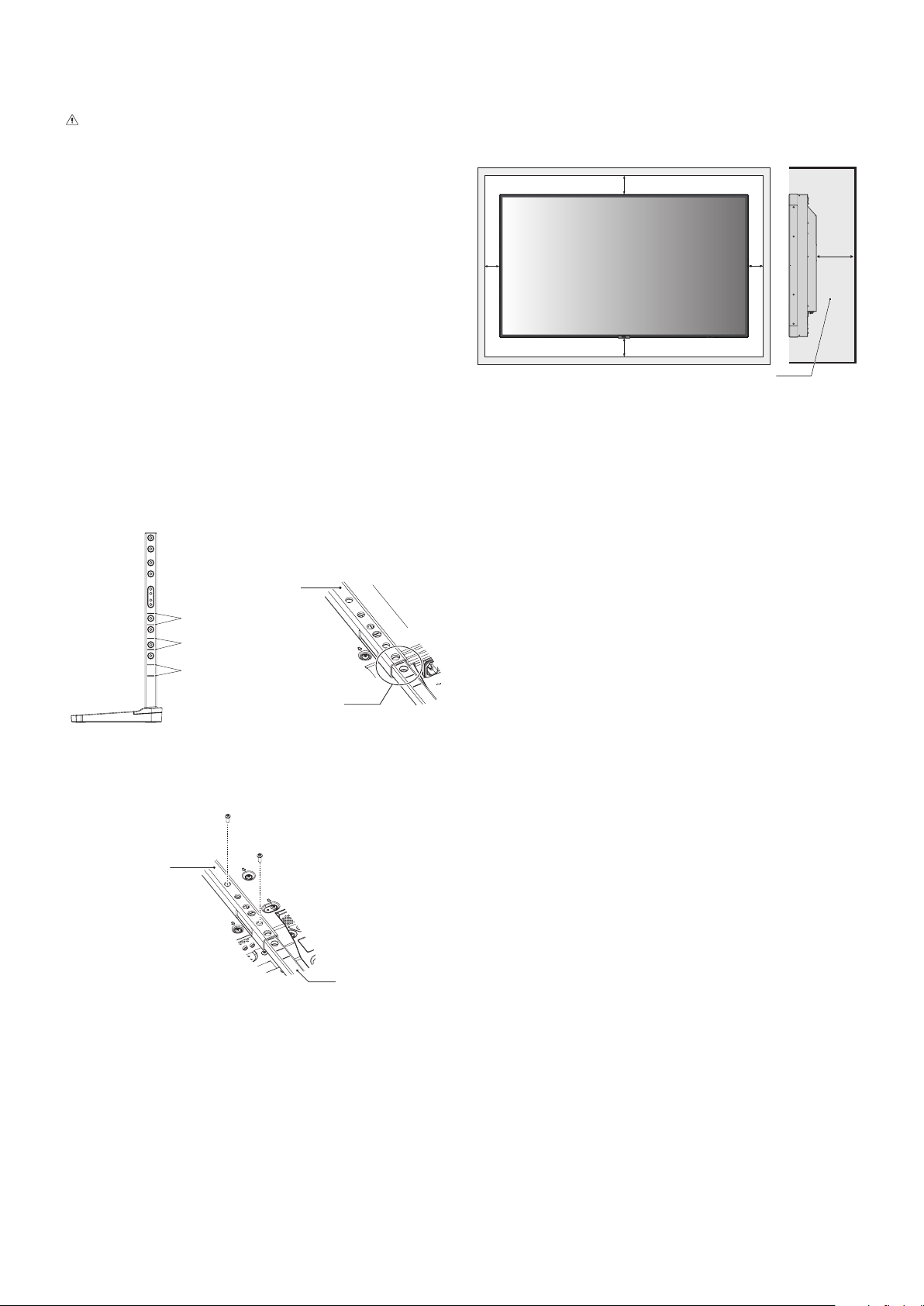
Utilisez les deux trous de montage facultatifs réservés à
l’installation de haut-parleurs.
(forcedeserragerecommandée:139-189N•cm).
Installation du câble en mode Paysage
Installation du câble
en mode Portrait
Interface de montage VESA (M6)
Mise en place d’un câble sur un moniteur non connecté à
des haut-parleurs
Utilisez un boulon à œil pour relier un câble au moniteur.
Il est fortement recommandé d’avoir recours à un câble de
sécurité pour éviter que le moniteur LCD ne tombe de son
emplacement au mur ou au plafond.
Fixez le moniteur LCD sur une surface assez robuste pour
supporter son poids.
Moins de 12 mm
Français-6
Maintenance
•Vériezrégulièrementquetouteslesvissontbien
serrées. Vérifiez également qu’il n’existe aucun
espacement ou problème. Si vous remarquez une
anomalie, adressez-vous à du personnel qualifié pour le
dépannage.
•Vériezrégulièrementquel’emplacementdemontagene
présente aucun signe d’endommagement ou de faiblesse
qui peuvent survenir au fil du temps.
Orientation
•Lorsquevouspositionnezlemoniteuràlaverticale,
tournez-le dans le sens des aiguilles d’une montre de
sorte que le côté gauche se retrouve en haut et le côté
droit en bas. Cela permet une ventilation appropriée et
prolonge la durée de vie du moniteur.
Voyant lumineux
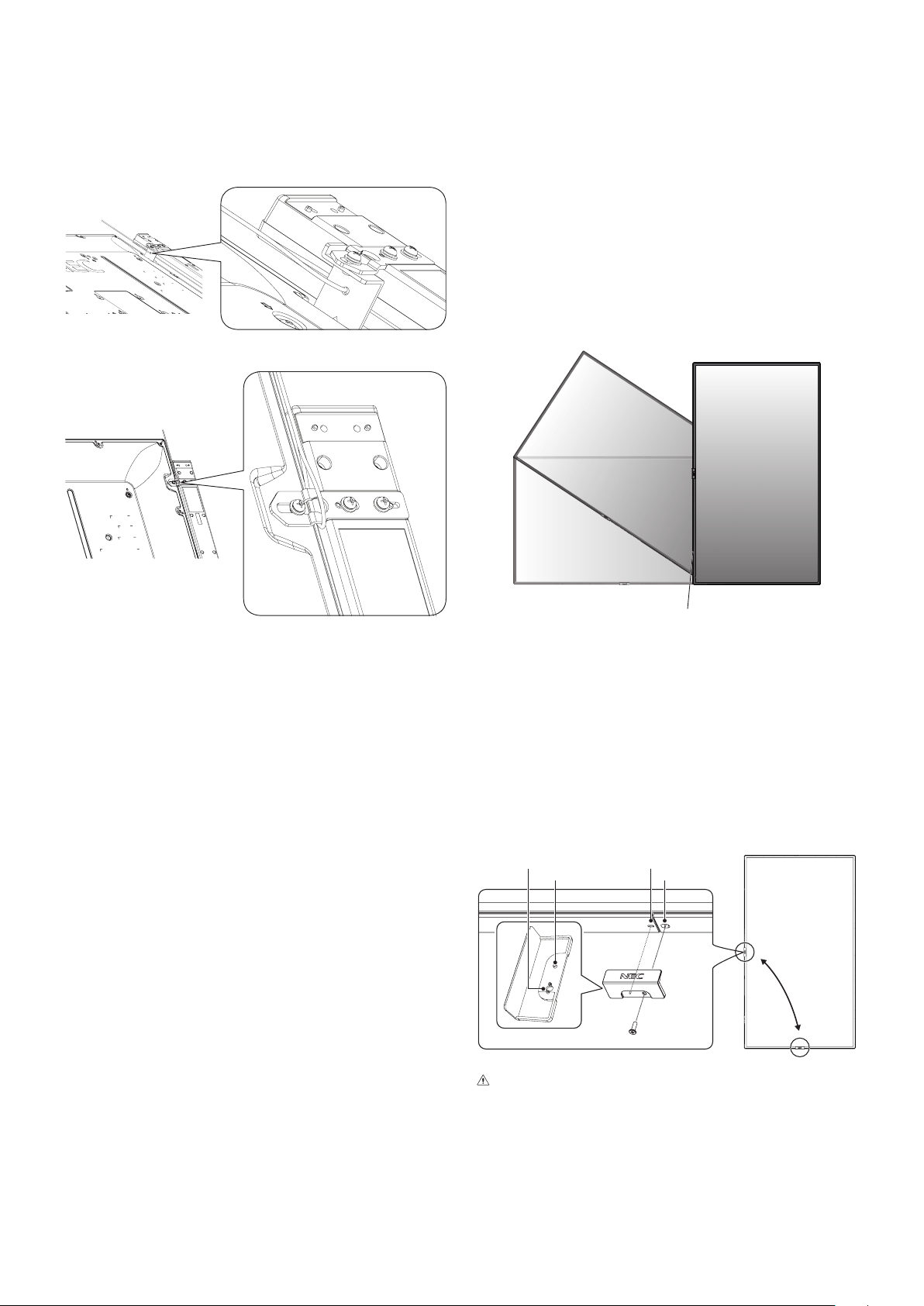
Modification de l’emplacement du logo
décoratif NEC d’ornement
Vous pouvez modifier l’emplacement du logo NEC lorsque
vous positionnez le moniteur à la verticale.
Retrait du logo décoratif : desserrez la vis, puis retirez le logo
décoratif.
Fixation du logo : insérez le logo dans les encoches dédiées,
au niveau du cadre du moniteur. Assurez-vous que les trous
destinés à la vis sont bien alignés. Fixez le logo à l’aide de la
visfournie.(Forcedeserragerecommandée:30-40N•cm).
Intérieur du logo
décoratif NEC
Orifice de vis
Orifice de vis
Partie saillante
Trou réservé à la partie saillante
ATTENTION : n’utilisez aucune autre vis pour installer le
logo décoratif.
Mise en place d’un câble sur un moniteur connecté à des
haut-parleurs (en mode Paysage uniquement)
Utilisez les pièces de fixation dédiées pour relier un câble au
moniteur.
Le haut-parleur facultatif est installé à l’arrière du
moniteur LCD :
Haut-parleurs facultatifs installés sur le côté de l’écran LCD :
Emplacement de montage
•Lemurouleplafonddoitêtreassezsolidepoursupporter
le poids du moniteur et des accessoires de montage.
•N’installezPASlemoniteuràunemplacementoùil
pourrait être endommagé par une porte.
•N’installezPASlemoniteurdansdeszonesoùl’unité
peutêtresujetteàdefortesvibrationsetexposéeàla
poussière.
•N’installezPASlemoniteuràproximitédupointd’entrée
du réseau électrique.
•N’installezPASlemoniteurdansunendroitoùdes
personnes sont susceptibles de toucher celui-ci (ou le
support de montage).
•Laissezsufsammentd’espaceautourdumoniteurou
installez un système de climatisation, afin que la chaleur
puisse se dissiper correctement.
Montage au plafond
•Assurez-vousqueleplafondestassezrésistantpour
supporter, à long terme, le poids de l’unité et du support
de montage, notamment en cas de tremblements de
terre, de vibrations inattendues ou autres.
•Assurez-vousquel’unitéestreliéeàunestructure
de plafond solide, telle qu’une poutre de soutien par
exemple. Fixez le moniteur à l’aide de boulons, de
rondelles de blocage, de la rondelle plate et de l’écrou
fournis.
•NEmontezPASlemoniteursurdesmursouplafonds
sans structure interne. N’utilisez PAS de vis à bois ou de
vis d’ancrage. Ne fixez PAS l’unité à des plafonniers ou
suspensions.

Français-7
Français
Fixation des accessoires de
montage
Le moniteur est conçu pour une utilisation avec le système
de montage VESA.
1. Fixation des accessoires de montage
Faites attention de ne pas faire basculer le moniteur lors de
la fixation des accessoires.
Interface de montage VESA (M6)
300 mm
300 mm
Vous pouvez poser le moniteur à plat le temps de fixer les
accessoires de montage. Pour éviter de rayer l’écran LCD,
placez tout d’abord un tissu doux (comme une couverture
plus large que le produit) sur la table. Assurez-vous qu’aucun
élément ne peut endommager le moniteur.
Tout accessoire de montage non approuvé par NEC doit
répondre aux exigences de la norme VESA FDMI.
REMARQUE : avant l’installation, posez le moniteur sur une
zone plate avec suffisamment d’espace.
2. Utilisation de la carte des options
1. Éteignez l’interrupteur d’alimentation principal.
2. Placez le moniteur face vers le bas sur le tissu doux.
REMARQUE : assurez-vous de poser le moniteur sur une
surface plate et appropriée.
3. Retirez le couvercle du logement en dévissant les vis
(Figure 1).
Figure 1
4. Insérez la carte des options dans le moniteur, puis fixez-la
avec les vis que vous venez de retirer (Figure 2).
REMARQUE : pour connaître les cartes des options
disponibles, veuillez contacter votre
fournisseur.
N’exercez pas de pression excessive sur la
carte d’option au moment de la fixer à l’aide
des vis.
Veillez à ce que la carte soit insérée dans la
bonne orientation.
ATTENTION : assurez-vous que la carte des options est
fixée au moyen des vis retirées. En effet,
si elle venait à tomber, la carte des options
pourrait constituer un danger pour vous.
(Forcedeserragerecommandée:139-189N•cm).
Figure 2
3. Utilisation de l’adaptateur pour le
montage mural
Si l’accessoire de montage recouvre l’orifice de ventilation,
utilisez les vis et adaptateurs inclus (diamètre de 14 mm)
et destinés au montage mural. Si les vis sont trop longues,
insérez une rondelle pour réduire la profondeur. Les rondelles
ne sont pas incluses.
Vis de
l’adaptateur
pour le
montage mural
Rondelle
Support de montage
Unité
Adaptateur pour montage mural (diamètre de 14 mm)
10-12 mm
18 mm
Il est possible que les solutions de montage de l’image ne
soient pas disponibles dans certains pays.
Français-8
4. Installation et retrait du support plateau
facultatif
ATTENTION : au moins deux personnes sont nécessaires
pour l’installation et le retrait du support.
Suivez les instructions d’installation fournies avec le
support ou le matériel de montage. Utilisez uniquement les
équipements recommandés par le fabricant.
REMARQUE : utilisez UNIQUEMENT les vis incluses avec
le support facultatif.
Lorsque vous installez le moniteur LCD, manipulez-le avec
soin pour éviter tout pincement des doigts.
REMARQUE : utilisez le support ST-401. Reportez-vous au
manuel de l’utilisateur correspondant pour
obtenir des informations supplémentaires.
REMARQUE : veillez à NE PAS utiliser le moniteur P554/
V554 à même le sol avec le support plateau.
Positionnez-le sur une table ou utilisez un
accessoire de montage supplémentaire.
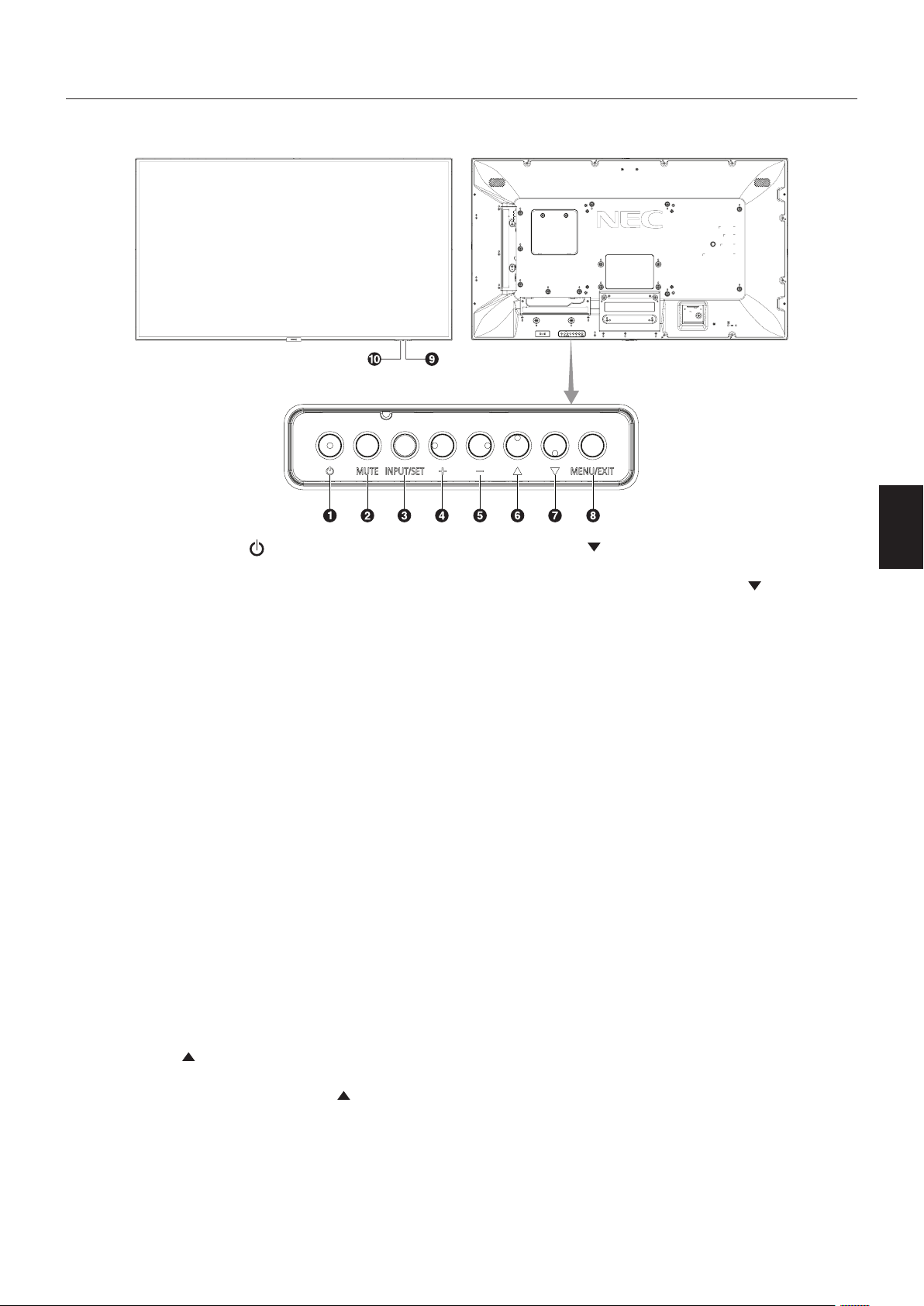
Réglage de la hauteur
1. Les lignes figurant sur le support indiquent le réglage de
la hauteur (Figure 3). Réglez le rail sur la hauteur de trait
souhaitée.
Figure 3
P554/V554 Haut/bas
P484/V484 Haut/bas
P404/V404 Haut/bas
Coulisse
Ajustezlacoulisseenvous
aidant des lignes.
2. Fixez le rail et la coulisse en utilisant les vis fournies.
Insérez les deux vis dans les trous dédiés (Figure 4).
Coulisse
Figure 4
Rail
REMARQUE : le moniteur risque de basculer s’il n’est pas
installé à la hauteur adéquate.
Veillez donc à ce qu’il soit installé à une
hauteur adaptée.
5. Ventilation
Si vous installez le moniteur dans un lieu fermé ou encastré,
laissez un espace suffisant entre le moniteur et les parois
environnantes pour permettre à la chaleur de se disperser,
comme illustré ci-dessous.
100 mm
100 mm
30 mm
100 mm
100 mm
La température doit être inférieure à 40 °C.
Laissez suffisamment d’espace autour du moniteur ou
installez un système de climatisation, afin que la chaleur
puisse se dissiper correctement. Cette consigne vaut
particulièrement dans le cadre d’une configuration multi-
écrans.
REMARQUE : la qualité du son des haut-parleurs internes
varie en fonction de l’acoustique de la pièce.
Français-9
Français
Noms et fonctions des pièces
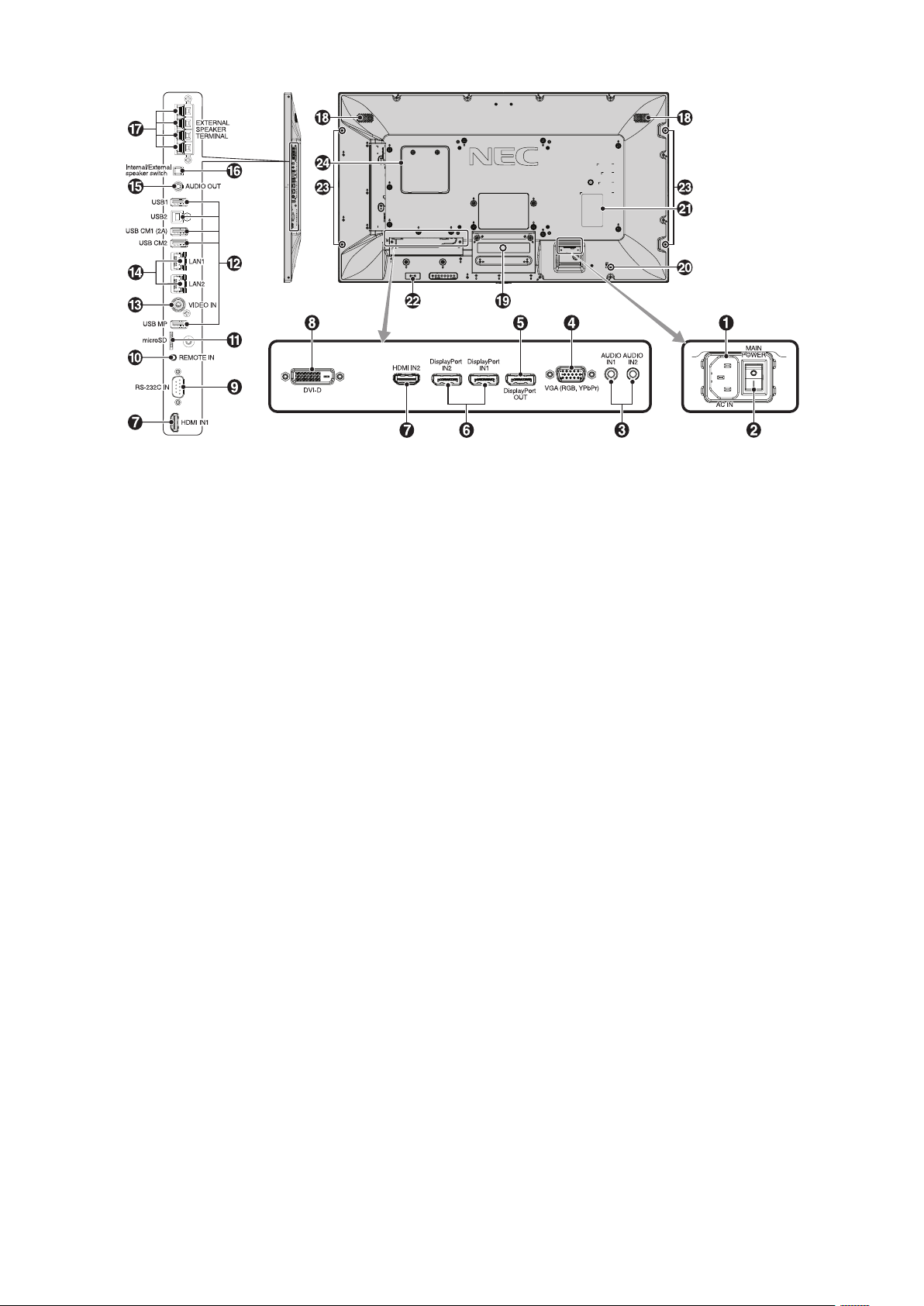
Panneau de commande
A Bouton d’alimentation ( )
Permet d’allumer ou de mettre en veille l’unité.
Reportez-vous également à la page 19.
B Bouton MUTE
Permet de couper ou de rétablir le son.
C Bouton d’entrée/sortie (INPUT/SET)
ENTREE : permet de basculer entre les entrées ci-dessous :
[DVI], [HDMI1], [HDMI2], [DisplayPort1], [DisplayPort2],
[VGA (YPbPr/RGB)], [VIDEO], [MP], [OPTION*],
[C MODULE]*
1
. Il s’agit uniquement des entrées disponibles.
SET : lorsque le menu OSD est affiché, ce bouton permet de
configurer l’élément sélectionné.
* : la disponibilité de cette fonction varie en fonction de la carte
d’option utilisée.
*
1
: cette entrée est disponible lorsque le module de calcul
Raspberry Pi facultatif et sa carte d’interface sont installés.
D Bouton Plus (+)
Augmente le niveau de sortie audio lorsque le menu OSD est
désactivé.
Permet d’augmenter le réglage dans le menu OSD.
E Bouton Moins (-)
Diminue le niveau de sortie audio lorsque le menu OSD est
désactivé.
Permet de diminuer le réglage dans le menu OSD.
F Bouton Haut ( )
Réactive le menu OSD lorsque celui-ci est désactivé.
Joue, dans le menu OSD, le rôle de bouton
pour déplacer
vers le haut la zone en surbrillance et sélectionner les
éléments de réglage.
G Bouton Bas ( )
Réactive le menu OSD lorsque celui-ci est désactivé.
Joue, dans le menu OSD, le rôle de bouton
pour déplacer
vers le bas la zone en surbrillance et sélectionner les
éléments de réglage.
H Bouton MENU/EXIT
Permet de réactiver le menu OSD lorsque celui-ci est
désactivé.
Permet de revenir au menu OSD précédent (action similaire
à celle d’un bouton RETOUR).
Depuis le menu principal, permet de quitter le menu OSD
(action similaire à celle d’un bouton EXIT).
I
Capteur de la télécommande et indicateur d’alimentation
Permet de recevoir le signal de la télécommande sans fil.
Reportez-vous également à la page 13.
Le voyant devient bleu lorsque le moniteur LCD est actif*.
Le voyant clignote en vert et en orange lorsque la fonction
PARAM. CALENDRIER est activée*
1
.
Quand une anomalie est détectée au niveau d’un composant,
le voyant clignote en rouge, ou en rouge et bleu.
* Si le paramètre INDICATEUR ALIM est défini sur
« ARRET » (voir page 42), le voyant ne s’allume pas lorsque le
moniteur LCD est actif.
*
1
Si le paramètre INDICATEUR DE PROG. est défini sur
« ARRET » (voir page 42), le voyant ne clignote pas.
REMARQUE : reportez-vous au menu INDICATEUR ALIM
(reportez-vous à la page 42).
J Capteur lumière
Détecte le niveau de lumière ambiante, ce qui permet au
moniteurd’ajusterautomatiquementlerétroéclairagepour
un affichage plus agréable. Ne placez rien sur ce capteur.
Voir page 42.
Français-1010
Panneau des connexions
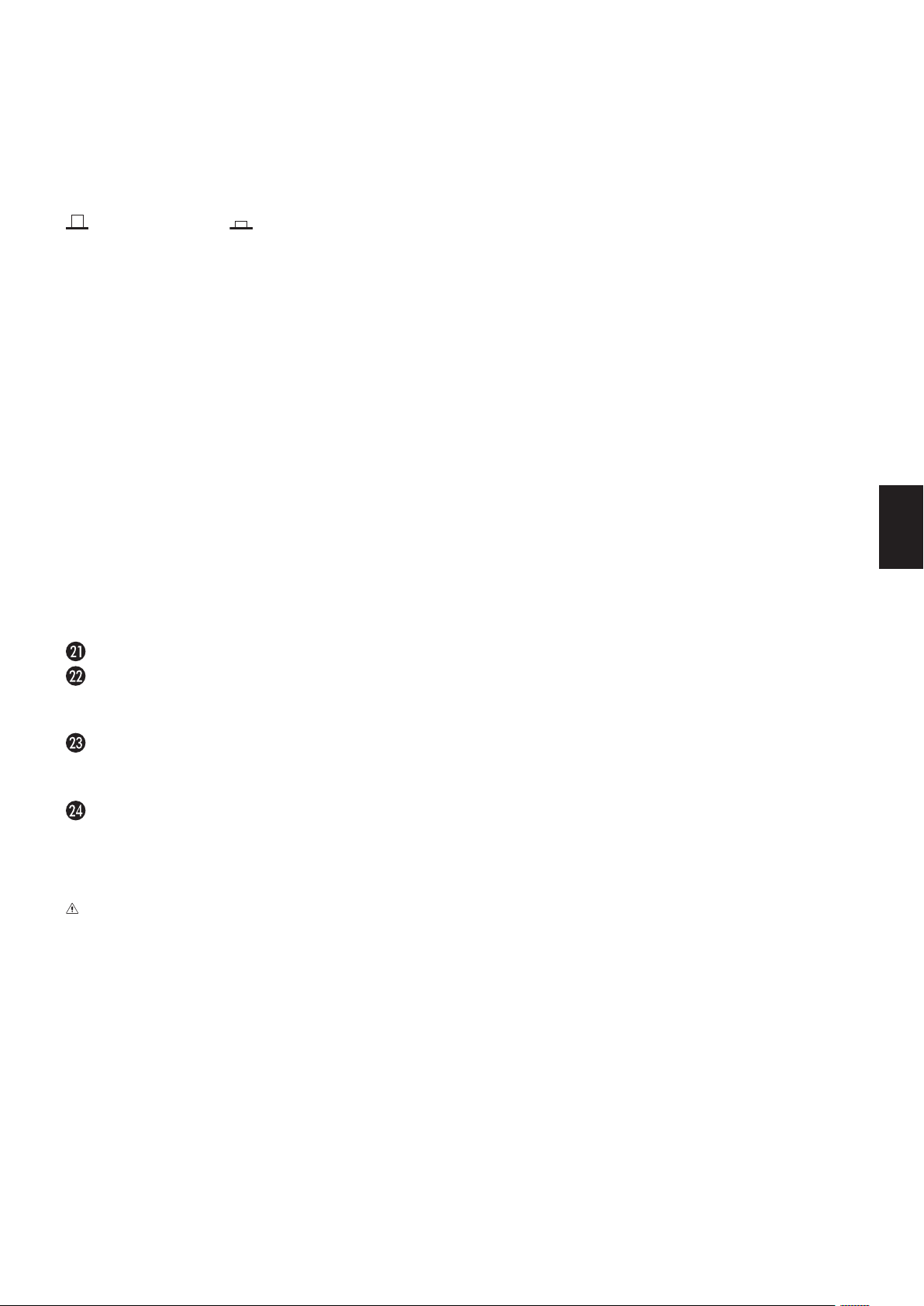
USB Upstream
A Prise d’entrée CA
Se connecte au cordon d’alimentation fourni avec le moniteur.
B Interrupteur Main Power
Interrupteur Marche/Arrêt pour activer/désactiver
l’alimentation principale.
C Entrées audio 1/2
Permet de recevoir le signal audio provenant d’un
équipement externe, tel qu’un ordinateur ou un lecteur.
D Entrée VGA (mini D-Sub 15 broches)
Permet de recevoir des signaux RGB analogiques provenant
d’un ordinateur ou d’un autre équipement disposant d’une
sortie RGB. Cette entrée peut être utilisée avec une
source RGB ou YPbPr. Sélectionnez le type de signal dans
PARAMETRE TERMINAL. Reportez-vous à la page 37.
REMARQUE : si vous utilisez ce port avec une source
YPbPr, connectez le câble approprié. Pour toute question,
contactez votre fournisseur.
E Sortie DisplayPort
Permet de transmettre les signaux DisplayPort.
Permet l’émission d’un signal DisplayPort1.
6 DisplayPort IN1/IN2
Permet de recevoir des signaux DisplayPort.
G HDMI IN1/IN2
Permettent de recevoir des signaux numériques HDMI.
H DVI IN (DVI-D)
Pour recevoir des signaux RVB numériques provenant d’un
ordinateur ou d’un périphérique HDTV disposant d’une sortie
RVB numérique.
* Cette prise ne reconnaît pas les signaux analogiques.
I Entrée RS-232C (D-Sub 9 broches)
Connectez l’entrée RS-232C d’un équipement externe
comme un ordinateur, afin de contrôler les fonctions
RS-232C.
J Entrée de la télécommande
Pour utiliser le capteur en option, reliez-le à votre moniteur.
REMARQUE : n’utilisez cette prise que sur indication explicite.
K Emplacement pour carte microSD
Insérez une carte mémoire microSD. Pour utiliser le lecteur
multimédia, connectez une carte mémoire microSD à ce port
(reportez-vous à la page 22).
Pour installer le cache du logement pour carte microSD,
reportez-vous à la section dédiée de la page 22.
L Port USB
USB1 : port descendant (USB type A).
Permet de connecter des périphériques USB.
USB2 : port ascendant (USB type B).
Permet de connecter le moniteur à un
équipement externe, comme un ordinateur.
Utilisez ce port pour contrôler le moniteur à
partir d’un équipement externe connecté.
USB CM1 (2A) : port d’alimentation.
USB CM2* : port de service. Ne pas utiliser pour la
connexion de périphériques.
* La fonctionnalité USB est disponible lorsque le module de
calcul Raspberry Pi et sa carte d’interface sont installés.
USB MP : port dédié aux périphériques de stockage USB.
Il servira aux mises à niveau logicielles à venir.
Pour utiliser le lecteur multimédia, connectez
un périphérique de stockage USB à ce port
(reportez-vous à la page 18).
MP est l’abréviation de « Media Player »
(« Lecteur multimédia »).
M ENTRÉE VIDÉO (RCA)
Permet la réception d’un signal vidéo composite.
N Port LAN 1/2 (RJ-45)
Connexion LAN. Voir la page 47 et page 50.
REMARQUE : la priorité d’utilisation doit être attribuée à
LAN1.
Français-1111
Français
O Sortie audio
Permet de diffuser le signal provenant des entrées
audio 1 et 2 ou des ports DisplayPort et HDMI sur un
appareil externe (récepteur stéréo, amplificateur, etc.).
REMARQUE : il n’est pas possible de connecter un haut-
parleur à ce connecteur.
P Commutateur du haut-parleur interne/externe
: haut-parleur interne : haut-parleur externe.
REMARQUE : éteignez le moniteur lorsque vous utilisez le
commutateur du haut-parleur interne/externe.
Q Borne du haut-parleur externe
Permet l’émission d’un signal audio.
La connexion rouge est positive (+).
La connexion noire est négative (-).
REMARQUE : ce terminal de haut-parleur est conçu pour un
haut-parleur 15 W + 15 W (8 ohms).
R Haut-parleur interne
S Logement pour carte d’option
Des accessoires pour le logement 2 sont disponibles.
Contactez votre fournisseur pour des informations détaillées.
REMARQUE : pour connaître les cartes des options
disponibles, veuillez contacter votre fournisseur.
T Encoche de sécurité
Verrou de protection antivol compatible avec les équipements
et câbles de sécurité Kensington.
Pour obtenir des informations supplémentaires sur les
produits, rendez-vous sur le site Web de Kensington.
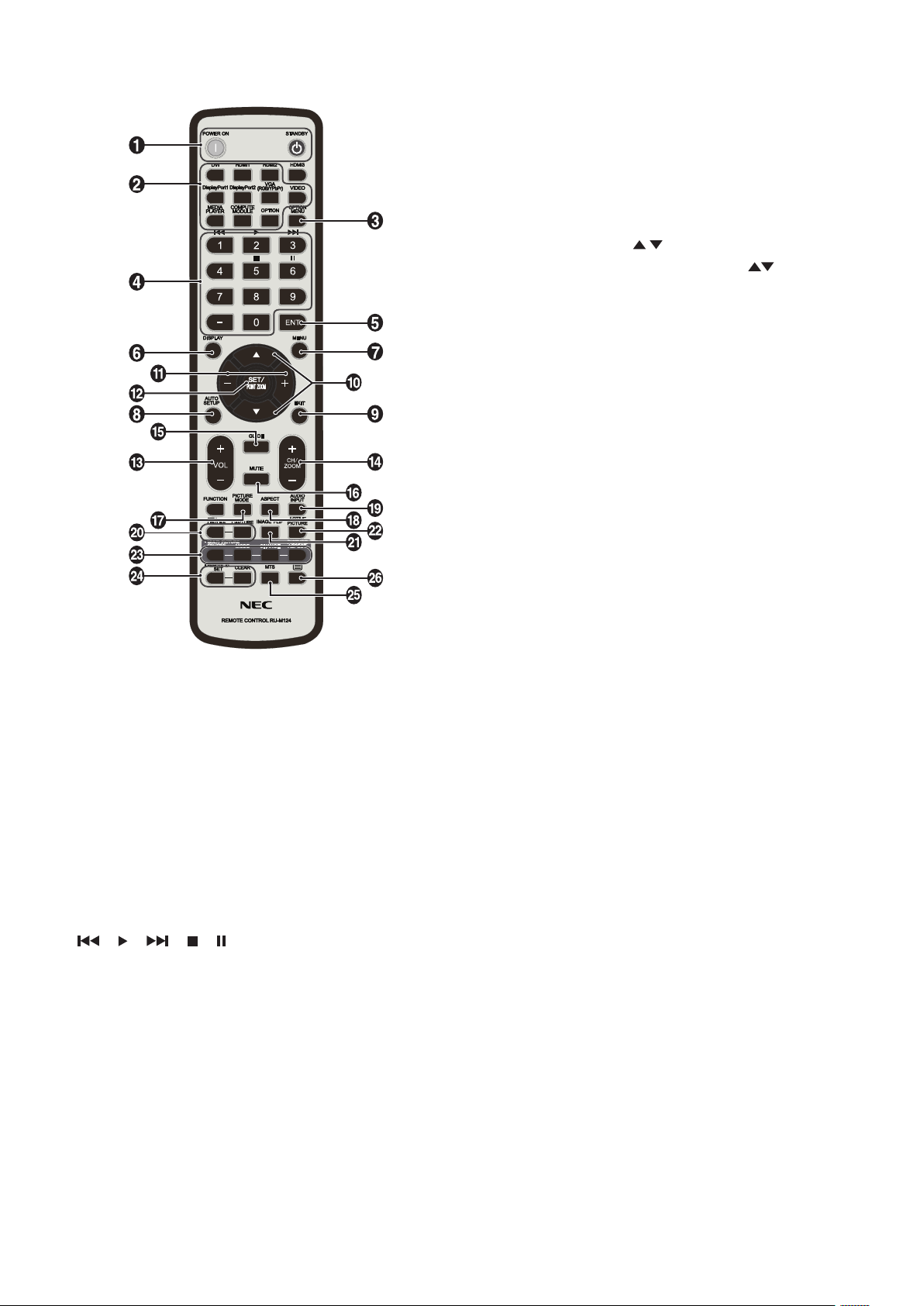
Plaque signalétique
Capteur de données sans fil intelligent
Capteur permettant la communication sans fil des
informations et paramètres avec le moniteur.
Orifice de montage pour haut-parleur facultatif
REMARQUE : pour en savoir plus sur le haut-parleur
optionnel disponible, contactez votre fournisseur.
Emplacement pour module de calcul Raspberry Pi
Emplacement destiné au module de calcul Raspberry Pi
et à sa carte d’interface. Rendez-vous à l’adresse
https://www.nec-display.com/dl/en/manual/raspberrypi/
pour obtenir des informations supplémentaires.
ATTENTION : l’installation doit être effectuée par un
technicien qualifié. Ne procédez pas à cette
opération vous-même.
Français-1212
Télécommande sans fil
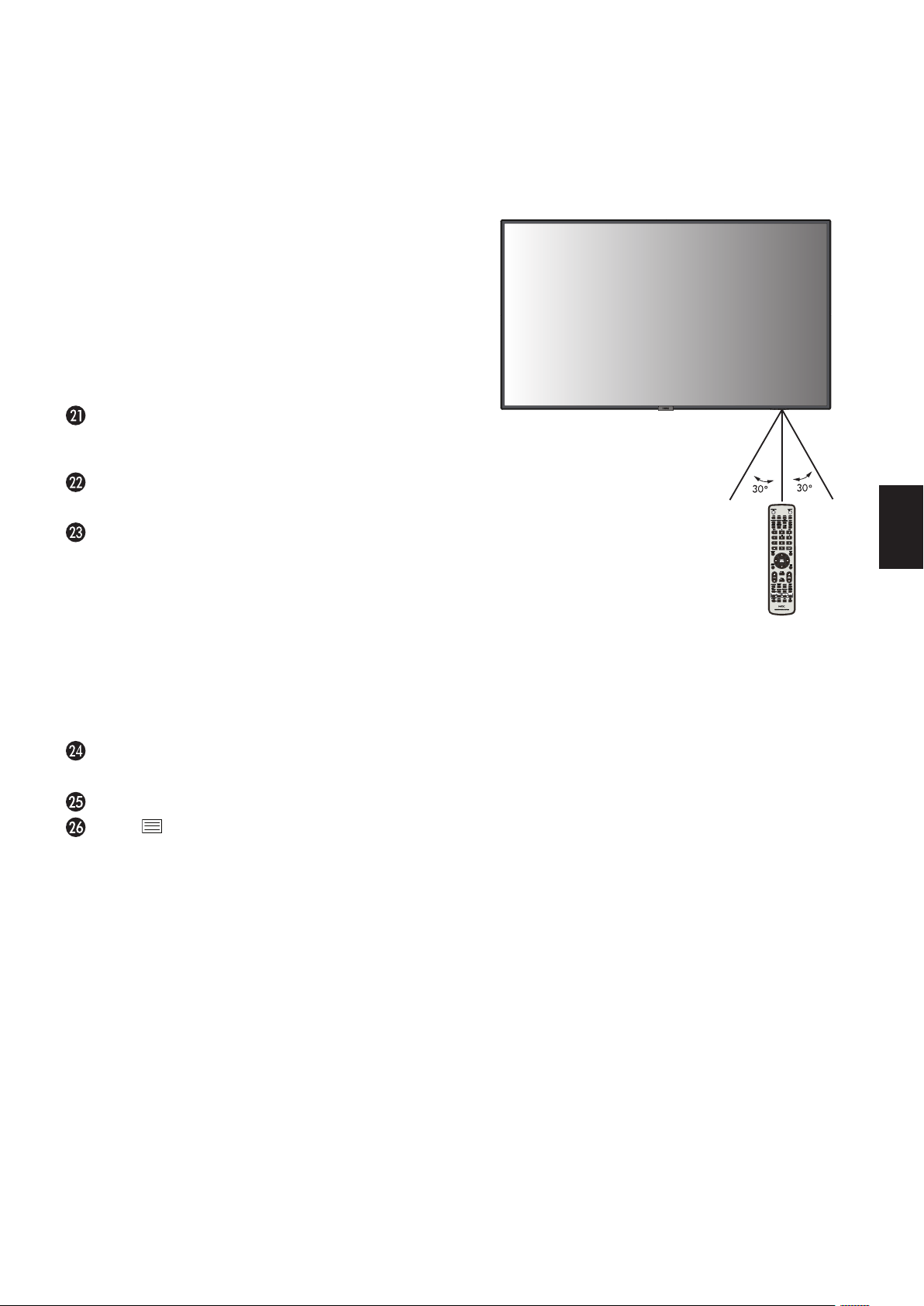
A Bouton de mise sous tension/mise en veille
Allume et met en veille l’appareil.
B Bouton INPUT (ENTREE)
Permet de sélectionner le signal d’entrée.
Le signal d'entrée pour LECTEUR MULTIMEDIA affiche MP.
C Bouton OPTION MENU
D PAVE NUMERIQUE
Utilisez ces boutons pour définir et modifier les mots
de passe, changer de canal et configurer l’option
ID TELECOMMANDE.
Les boutons suivants sont utilisés pour les fonctions CEC
(voir page 43) et Lecteur multimédia (voir page 21) :
1 , 2 , 3 , 5 , 6 .
E Bouton ENT*
1
Permetdevaliderledossierautojeudanslelecteur
multimédia.
F Bouton DISPLAY (AFF)
Affiche/masque les informations OSD. Voir page 27.
Si les boutons de la télécommande sont verrouillés à l’aide
de la fonction REGLAGE VERROUILL IR, vous pouvez les
déverrouiller en appuyant sur le bouton AFFICHAGE pendant
au moins 5 secondes.
G Bouton MENU
Affiche/masque le mode menu.
H Bouton AUTO SET UP (INSTALLATION AUTO)
Permet d’entrer dans le menu d’installation automatique.
Voir page 33.
I Bouton EXIT (QUITTER)
Retourne au menu précédent du menu OSD.
J Bouton HAUT/BAS (
/ )
Joue, dans le menu OSD, le rôle du bouton
pour
déplacer vers le haut ou le bas la zone en surbrillance et
sélectionner les éléments de réglage.
Permet, en mode PIP, de déplacer le petit cadre qui rend
possible l’intégration d’une seconde image dans la première
image affichée.
K Bouton MOINS/PLUS (-/+)
Augmente ou diminue le niveau de réglage dans les
paramètres du menu OSD.
Sur petit écran, avec le mode « Image dans image » défini,
déplacement vers la gauche ou la droite, et augmentation ou
diminution de la taille.
L Bouton SET/POINT ZOOM
SET : lorsque le menu OSD est affiché, ce bouton permet de
configurer l’élément sélectionné.
POINT ZOOM : lorsque le menu OSD n’est pas affiché, ce
bouton permet d’utiliser la fonction POINT ZOOM.
M Bouton AUGMENTATION/DIMINUTION DU VOLUME
(VOL +/-)
Augmente ou diminue le volume de la sortie audio.
N Bouton AUGMENTATION/DIMINUTION CH/ZOOM
(CH/ZOOM +/-)*
1
Augmente ou diminue le niveau POINT ZOOM.
Reportez-vous à la section POINT ZOOM (voir page 58).
O Bouton GUIDE*
1
P Bouton MUTE (MUET)
Coupe ou rétablit le son.
Q Bouton PICTURE MODE (MODE IMAGE)
Permet de sélectionner le mode image : [HIGHBRIGHT],
[STANDARD], [sRGB], [CINEMA], [CUSTOM1], [CUSTOM2],
[SVE-(1-5) SETTINGS]. Voir page 30.SETTINGS]. Voir page 30.]. Voir page 30.
HIGHBRIGHT : pour des images animées telles que
sur DVD.
STANDARD : pour les images.
sRGB : pour les images de texte.
CINEMA : pour les films.
CUSTOM1 et CUSTOM2 : paramètre personnalisé.
SVE-(1-5) SETTINGS : pour les images et les films.
R Bouton ASPECT
Sélectionne l’aspect de l’image : [COMPLET], [LARGE]*,
[DYNAMIQUE]*, [1:1], [ZOOM] et [NORMAL]. Voir page 20.
* Entrées HDMI1, HDMI2, VGA (YPbPr) uniquement.
*1 : l’action réalisable avec ce bouton dépend de la carte d’option utilisée.
Français-1313
Français
S Bouton AUDIO INPUT (ENTREE AUDIO)
Permet de sélectionner la source d’entrée audio : [IN1],
[IN2], [HDMI1], [HDMI2], [DisplayPort1], [DisplayPort2],
[OPTION]*
1
, [MP], [C MODULE]*
2
.
T Bouton STILL (FIXE)
Bouton MARCHE/ARRÊT : permet d’activer/de désactiver le
mode Image fixe.
Bouton CAPTURE : permet de capturer des images fixes.
REMARQUE : cette fonction est désactivée lorsque les
paramètres suivants sont sélectionnés : MODE MULTI-
IMAGE, MESSAGE TEXTE, ECONOMISEUR ECRAN,
POINT ZOOM, ROTATION IMAGE (sauf si cette fonction est
configurée sur AUCUNE), MODIFICATION ENTREE (lorsque
cette fonction est configurée sur SUPER), TILE MATRIX.
La fonction SOUS-TITRAGE CODE n’est pas disponible
lorsque l’option FIXE est active.
Si le signal d’entrée est défini sur OPTION, l’action réalisable
avec ce bouton dépend de la carte d’option utilisée.
Bouton IMAGE FLIP
Commutation entre [ROTAT. H], [ROTAT. V], [ROTAT. 180°] et
[AUCUN]. Voir page 34.
Bouton ACTIVER IMAGE
Permet de sélectionner l’image active.
Bouton MULTI-IMAGE
Bouton MAR/ARRET : commutation entre MARCHE et
ARRET.
Bouton MODE : permet de sélectionner le mode PIP
(« Picture in picture » ; « Image dans l’image ») ou PBP
(« Picture by picture » ; « Image par image »).
Bouton CHANGER : permet d’intervertir deux images.
Bouton ASPECT IMAGE : permet de sélectionner l’aspect
de l’image active.
REMARQUE : il est possible de changer la taille de la multi-
image en appuyant sur le bouton SET/POINT ZOOM en
mode multi-image.
Bouton REMOTE ID
Active la fonction ID TELECOMMANDE. Voir page 46.
Bouton MTS*
1
Bouton *
1
Active le sous-titre codé.
REMARQUE : entrée vidéo uniquement.
*1 : l’action réalisable avec ce bouton dépend de la carte d’option utilisée.
Reportez-vous au manuel de la carte d’option pour obtenir des
informations supplémentaires.
*2 : cette entrée est disponible lorsque le module de calcul Raspberry Pi
facultatif et sa carte d’interface sont installés.
REMARQUE: les boutons sans explication ne fonctionnent
pas.
Distance d’utilisation de la
télécommande
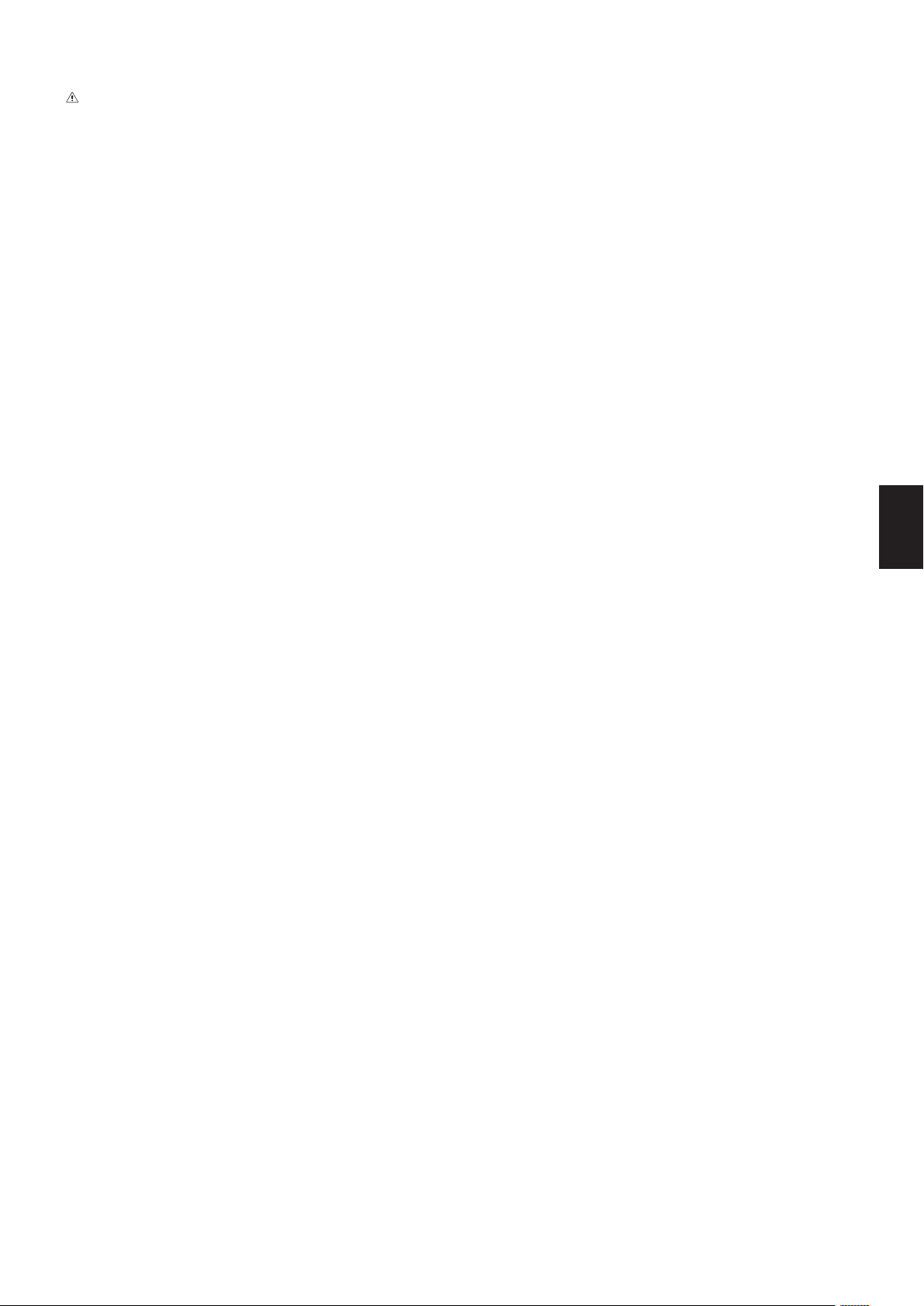
Lorsque vous appuyez sur un bouton, dirigez le haut de la
télécommande en direction du capteur du moniteur.
Utilisez la télécommande à une distance d’environ 7 m du
capteur, ou d’environ 3,5 m si vous êtes positionné dans un
angle de 30° (horizontal ou vertical) par rapport au capteur.
Attention : la télécommande risque de
ne pas fonctionner lorsque
le capteur est exposé à
lalumièredujourouà
un éclairage direct, ou
lorsqu’unobjets’interpose
entre la télécommande et lui.
Manipulation de la télécommande
•Évitezdesoumettrelatélécommandeà
des chocs violents.
•Évitezquelatélécommandeentreen
contact avec de l’eau ou d’autres liquides. Le cas
échéant, essuyez-la immédiatement.
•Evitezdel’exposeràlachaleuretàlavapeur.
•Exceptélorsdelamiseenplacedespiles,n’ouvrezpas
la télécommande.

Français-1414
1. Choix de l’emplacement du moniteur
ATTENTION
•
L’installation du moniteur LCD doit être effectuée par un
technicien qualifié. Contactez votre fournisseur pour obtenir
des informations supplémentaires.
•
AU MOINS DEUX PERSONNES SONT NÉCESSAIRES
POUR DÉPLACER OU INSTALLER LE MONITEUR. La
non-observation de ces précautions risque de provoquer des
blessures en cas de chute du moniteur.
•
Ne montez pas et ne faites pas fonctionner le moniteur à
l’envers.
REMARQUE : ce moniteur LCD est équipé de capteurs de
température internes et de ventilateurs (dont
un est dédié à la carte d’option).
Si la température du moniteur LCD
devient trop élevée, les ventilateurs de
refroidissement se mettent en marche
automatiquement.
Le ventilateur de la carte d’option
est continuellement actif, même si la
température est inférieure à la température
de fonctionnement normale. Si le moniteur
LCD surchauffe alors que le ventilateur
derefroidissementestdéjàenmarche,
le message d’avertissement « Attention »
s’affiche. Dans ce cas, éteignez l’unité et
attendez qu’elle ait refroidi. L’utilisation
des ventilateurs de refroidissement réduit
la probabilité d’une panne prématurée de
l’unité, et peut amoindrir la dégradation et la
persistance de l’image à l’écran.
ATTENTION : si le moniteur LCD est placé dans un
espace clos, ou si l’écran est recouvert
d’une surface protectrice, surveillez
la température interne à l’aide de la
commande « STATUT DE LA CHALEUR »
de l’OSD (voir page 40). Si la température
est trop élevée, allumez le ventilateur
de refroidissement en activant l’option
CONTROLE VENTILATEUR, dans le menu
OSD (voir page 40).
IMPORTANT : pour éviter de rayer l’écran LCD, placez tout
d’abord un tissu doux (comme une couverture
plus large que le produit) sur la table.
2.
Installation des piles de la télécommande
La télécommande est alimentée par deux piles AAA de 1,5 V.
Pour installer ou changer les piles :
A. Appuyez sur le couvercle et faites-le glisser pour l’ouvrir.
B. Alignez les piles à l’intérieur du boîtier en respectant les
indications (+) et (-).
C. Remettez le couvercle en place.
ATTENTION : une mauvaise utilisation des piles peut
provoquer des fuites ou un éclatement.
NEC recommande d’utiliser les piles comme suit :
•Placezlespiles«AAA»enfaisantcorrespondreles
signes (+) et (-) sur chaque pile avec ceux gravés à
l’intérieur du boîtier.
•Nemélangezpasdespilesdemarquesdifférentes.
•Nemélangezpasdespilesneuvesavecdespiles
anciennes. Cela peut entraîner une fuite des piles ou
diminuer leur durée de vie.
•Enlevezlespilesdéchargéespouréviterunefuitede
l’acide des piles dans le boîtier.
•Netouchezpasleliquides’écoulantd’unepile
endommagée, car cette substance est nocive pour la
peau.
REMARQUE : retirez les piles si vous prévoyez de ne pas
utiliser la télécommande pendant une longue
période.
3. Connexion de matériel externe
(voir page 16, page 17 et page 18)
•Pourprotégerlematérielexterne,mettez-lehorstension
avant d’effectuer des branchements.
•Consultezladocumentationfournieavecvotre
équipement pour obtenir des informations
supplémentaires.
REMARQUE : ne branchez/débranchez aucun câble lors
de la mise sous tension du moniteur ou
d’un matériel externe, car cela risquerait
d’entraîner une perte de l’image du moniteur.
4. Branchement du cordon d’alimentation
fourni avec le moniteur
•L’équipementdoitêtreinstalléàproximitéd’uneprise
électrique facile d’accès.
•Fixezlecordond’alimentationaumoniteurLCDà
l’aide de la vis et de la fixation (force de serrage
recommandée:139-189N•cm).
•Enfoncezcomplètementl’extrémitéducordondans
la prise. Une connexion lâche peut entraîner une
dégradation de l’image.
REMARQUE : reportez-vous à la section « Informations
importantes » de ce manuel pour sélectionner
le cordon d’alimentation CA adapté.
Vis
Fixation
Configuration
Français-1515
Français
5. Informations relatives aux câbles
ATTENTION : utilisez les câbles fournis avec ce moniteur
couleur pour éviter tout problème en
matière de réception (radio et télévision).
Les câbles de signal blindés USB, DVI et
mini D-Sub 15 broches doivent être utilisés
en association avec un noyau de ferrite.
Avec les ports HDMI, DisplayPort et mini
D-Sub 9 broches, employez un câble de
signal blindé. L’utilisation d’autres types
de câbles et d’adaptateurs peut provoquer
des interférences avec la réception radio et
télévision.
6. Mise sous tension de tous les matériels
externes connectés au moniteur
S’il est relié à un ordinateur, allumez le moniteur en premier.
7. Fonctionnement de l’équipement
externe connecté au moniteur
Affichez, à l’écran, le signal de la source d’entrée désirée.
8. Réglage du son
Réglez le volume lorsque c’est nécessaire.
9. Réglage de l’écran (voir page 33 et page 34)
Sinécessaire,ajustezlapositiondel’image.
10. Réglage de l’image
(voir page 32 et page 33)
Réglez l’image (rétroéclairage ou contraste) si nécessaire.
11. Réglages recommandés
Pour réduire le risque de « persistance d’image »,
réglez les éléments suivants selon l’application utilisée :
« ECONOMISEUR ECRAN », « COULEUR BORDURE
COTE » (voir page 40), « DATE ET HEURE » (voir page 36),
« PARAM. CALENDRIER » (voir page 35).
Il est également recommandé d’activer l’option
« CONTROLE VENTILATEUR » (voir page 40).
Français-1616
Connexions
REMARQUE : ne branchez/débranchez aucun câble lors de la mise sous tension du moniteur ou d’un équipement externe, car
cela risquerait d’entraîner une perte d’image.
REMARQUE : utilisez un câble audio sans résistance intégrée. Sinon, le volume sera faible.
Avant d’effectuer les branchements :
* Tout d’abord, mettez hors tension tous les périphériques reliés et effectuez les connexions.
* Consultez le guide utilisateur fourni avec chaque périphérique.
* Nous vous recommandons vivement de connecter ou de déconnecter vos périphériques de stockage USB ou cartes
microSD lorsque le moniteur est éteint.
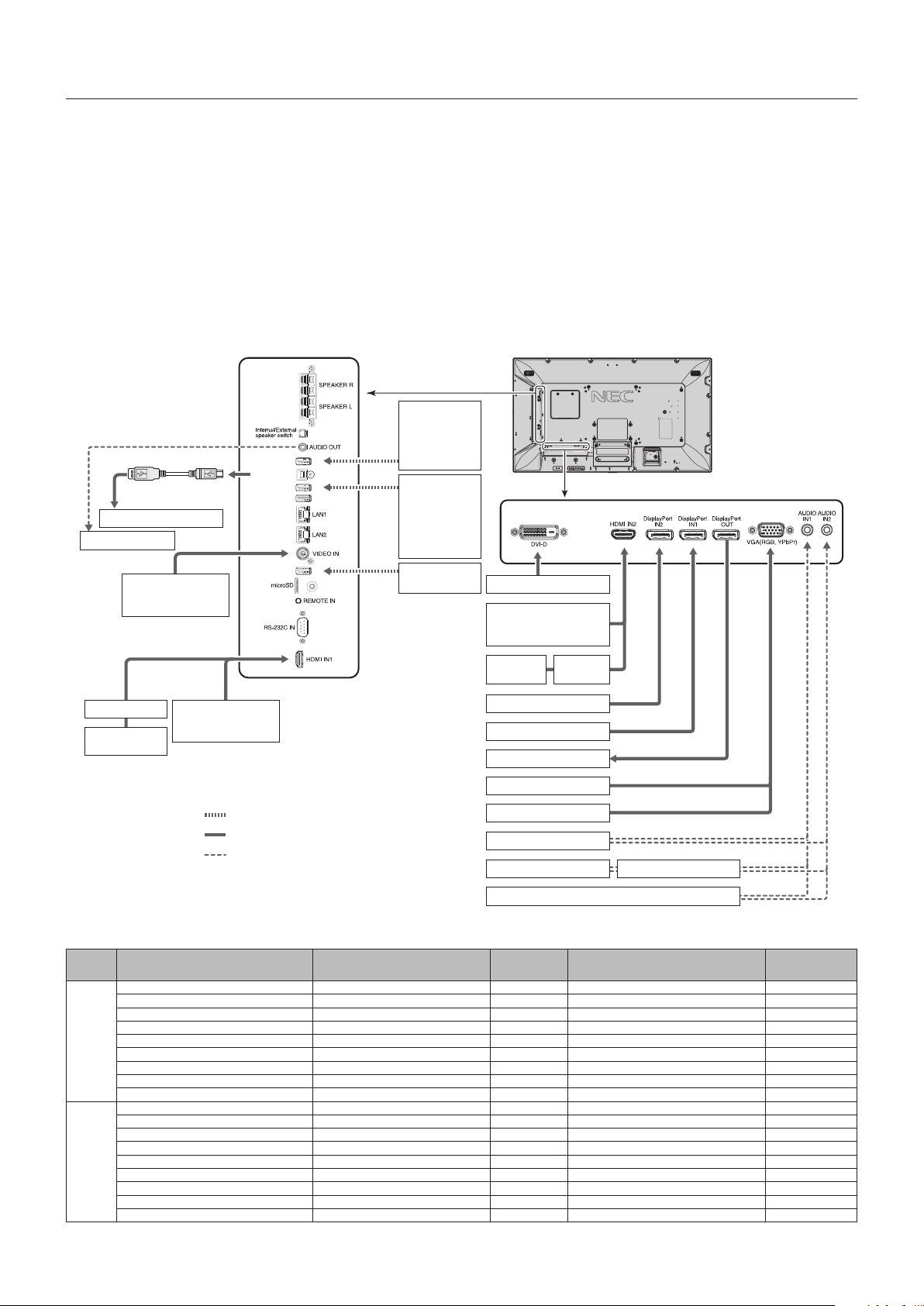
Schéma de câblage
USB1
USB2
USB CM1 (2A)
USB CM2
USB MP
Lignes pointillées = autre signal
Lignes continues = signal vidéo
Lignes en tirets = signal audio
Magnétoscope ou
lecteur de DVD (vidéo)
Périphériques
USB, tels
qu’une
caméra USB ou
clé USB
Périphériques
requérant une
alimentation :
ex :
MultiPresenter
Stick
Périphérique de
stockage USB
Ampli AV
Lecteur de DVD
(HDMI)
Lecteur de DVD ou
ordinateur
Ordinateur (numérique)
Lecteur de DVD (HDMI)
ou ordinateur (HDMI)
Lecteur de
DVD (HDMI)
Ampli AV
Ordinateur (DisplayPort)
Ordinateur (DisplayPort)
Second moniteur*
Ordinateur (analogique)
Ordinateur
Lecteur de DVD (composant)
Lecteur de DVD Ampli stéréo
Magnétoscope ou lecteur de DVD
Ampli stéréo
Port USB
(Type A)
Port USB
(Type B)
Câble USB
Ordinateur (USB)*
1
* : il n’est possible de connecter en guirlande qu’un nombre limité de moniteurs.
*1 : le périphérique connecté au port USB2 permet de contrôler celui relié au port USB1.
Matériel
connecté
Connexion du terminal
Réglage dans
PARAMETRE TERMINAL
Nom du signal
d’entrée
Connexion du terminal audio
Bouton Input de
la télécommande
AV
DVI (DVI-D) MODE DVI : DVI-HD DVI IN1/IN2 DVI
HDMI IN1 NIVEAU VIDEO : BRUT/ETENDRE*
2
HDMI1 HDMI1 HDMI1
HDMI IN2 NIVEAU VIDEO : BRUT/ETENDRE*
2
HDMI2 HDMI2 HDMI2
DisplayPort IN1 NIVEAU VIDEO : BRUT/ETENDRE*
2
DisplayPort 1 DisplayPort 1 DisplayPort 1
DisplayPort IN2 NIVEAU VIDEO : BRUT/ETENDRE*
2
DisplayPort 2 DisplayPort 2 DisplayPort 2
VGA (RGB, YPbPr) MODE VGA : RGB VGA (RGB) IN1/IN2 VGA (RGB/YPbPr)
VGA (RGB, YPbPr) MODE VGA : YPbPr VGA (YPbPr) IN1/IN2 VGA (RGB/YPbPr)
VIDEO IN — VIDEO IN1/IN2 VIDEO
Logement pour la carte d’option (SLOT2) NIVEAU VIDEO : BRUT/ETENDRE*
2
OPTION OPTION (ANALOGIQUE/NUMERIQUE)*
2
OPTION
PC
DVI (DVI-D) MODE DVI : DVI-PC/DVI-HD DVI IN1/IN2 DVI
HDMI IN1 NIVEAU VIDEO : BRUT/ETENDRE*
2
HDMI1 HDMI1 HDMI1
HDMI IN2 NIVEAU VIDEO : BRUT/ETENDRE*
2
HDMI2 HDMI2 HDMI2
DisplayPort IN1 NIVEAU VIDEO : BRUT/ETENDRE*
2
DisplayPort 1 DisplayPort 1 DisplayPort 1
DisplayPort IN2 NIVEAU VIDEO : BRUT/ETENDRE*
2
DisplayPort 2 DisplayPort 2 DisplayPort 2
VGA (RGB, YPbPr) MODE VGA : RGB VGA (RGB) IN1/IN2 VGA (RGB/YPbPr)
VGA (RGB, YPbPr) MODE VGA : YPbPr VGA (YPbPr) IN1/IN2 VGA (RGB/YPbPr)
VIDEO IN — VIDEO IN1/IN2 VIDEO
Logement pour la carte d’option (SLOT2) NIVEAU VIDEO : BRUT/ETENDRE*
2
OPTION OPTION (ANALOGIQUE/NUMERIQUE)*
2
OPTION
*2 : définissez le paramètre approprié pour le signal d’entrée.

Français-1717
Français
Connexion à un PC
Vous pouvez rediriger le signal vidéo d’un ordinateur vers le moniteur LCD.
Toutefois, il se peut que certaines cartes graphiques ne prennent pas en charge les résolutions requises pour une reproduction
fidèle des images.
LemoniteurLCDajusteautomatiquementlafréquencedusignal,and’afcheruneimagedebonnequalité.
<Fréquence du signal standard par défaut usine>
Résolution
Fréquence de numérisation
VGA DVI
HDMI DisplayPort
Remarques
Horizontale Verticale MODE1 MODE2 1.1a 1.2
640 x 480 31,5 kHz 60 Hz Oui Oui Oui Oui Oui Oui
800 x 600 37,9 kHz 60 Hz Oui Oui Oui Oui Oui Oui
1 024 x 768 48,4 kHz 60 Hz Oui Oui Oui Oui Oui Oui
1 280 x 720 45,0 kHz 60 Hz Oui Oui Oui Oui Oui Oui
1 280 x 768 47,8 kHz 60 Hz Oui Oui Oui Oui Oui Oui
1 280 x 800 49,7 kHz 60 Hz Oui Oui Oui Oui Oui Oui
1 280 x 960 60,0 kHz 60 Hz Oui Oui Non Non Non Non
1 280 x 1 024 64 kHz 60 Hz Oui Oui Oui Oui Oui Oui
1 360 x 768 47,7 kHz 60 Hz Oui Oui Oui Oui Oui Oui
1 366 x 768 47,7 kHz 60 Hz Oui Oui Oui Oui Oui Oui
1 400 x 1 050 65,3 kHz 60 Hz Oui Oui Oui Oui Oui Oui
1 440 x 900 55,9 kHz 60 Hz Oui Oui Oui Oui Oui Oui
1 600 x 1 200 75,0 kHz 60 Hz Oui Oui Oui Oui Oui Oui Image compressée
1 680 x 1 050 65,3 kHz 60 Hz Oui Oui Oui Oui Oui Oui
1 920 x 1 080 67,5 kHz 60 Hz Oui Oui Oui Oui Oui Oui Résolution recommandée
1 920 x 1 200 74,6 kHz 60 Hz Oui Non Oui Oui Oui Oui Image compressée
1 920 x 2 160 133,3 kHz 60 Hz Non Non Oui Oui Oui Oui Image compressée
3 840 x 2 160 65,7 kHz 30 Hz Non Non Non Non Oui Oui Image compressée
3 840 x 2 160 67,5 kHz 30 Hz Non Non Oui Oui Non Non Image compressée
3 840 x 2 160 133,3 kHz 60 Hz Non Non Non Oui Non Oui* Image compressée
3 840 x 2 160 135,0 kHz 60 Hz Non Non Non Oui Non Oui* Image compressée
4 096 x 2 160 54,0 kHz 24 Hz Non Non Oui Oui Non Non Image compressée
*: seule l’option HBR2 est sélectionnée.
•Enentrée,dessignauxTMDSconformesàlanormeDVI.
•Pourobtenirunequalitéd’imageoptimale,utilisezuncâbleconformeauxnormesDVI.
Connexion d’un lecteur ou d’un ordinateur via HDMI
•UtilisezuncâbleHDMIportantlelogoHDMI.
•Lesignalpeutprendreuncertaintempsavantd’apparaître.
•Certainescartesoupilotesd’afchagerisquentdenepasafchercorrectementlesimages.
•LorsquevousutilisezunordinateuravecHDMI,dénissezleSURBALAYAGEsur«AUTO»ou«ARRET»(voirpage34).
•Vériezlacartegraphiquelorsquel’imageestcompresséeauformat1920x1080.
•PourtransmettrelesonHDMI,dénissez[HDMI1]ou[HDMI2]dansENTREEAUDIOdel’OSDouchoisissez[HDMI1]ou
[HDMI2] en appuyant sur le bouton ENTREE AUDIO de la télécommande.
•Silarésolutionenentréeestde3840x2160(60Hz),dénissezleparamètreHDMIsurMODE2,danslemenu
PARAMETRE TERMINAL (reportez-vous à la page 37).
•Silemoniteurestalluméaprèslamisesoustensiondel’ordinateurconnecté,ilsepeutqu’aucuneimagenes’afche.
Dans ce cas, éteignez l’ordinateur, puis rallumez-le.
Connexion d’un ordinateur avec DisplayPort
•UtilisezuncâbleDisplayPortaveclelogodeconformité.
•SivoussouhaitezutiliserlasortieDisplayPort,reportez-vousàlasectionVideoout(voirpage61).
•Lesignalpeutprendreuncertaintempsavantd’apparaître.
•Lorsduraccordementd’uncâbleDisplayPortàuncomposantéquipéd’unadaptateurdeconversiondessignaux,ilest
possible qu’aucune image n’apparaisse.
•ChoisissezuncâbleDisplayPortéquipéd’undispositifdeverrouillage.Lorsquevousretirezlecâble,appuyezsurlebouton
du dessus pour le déverrouiller.
•PourtransmettrelesonDisplayPort,dénissez[DisplayPort1]ou[DisplayPort2]dansENTREEAUDIOdel’OSDou
choisissez [DisplayPort1] ou [DisplayPort2] en appuyant sur le bouton ENTREE AUDIO de la télécommande.
•Sivoussouhaitezafcheruneimagedifférentesurchaquemoniteur,enutilisantlasortieDisplayPort,dénissezle
paramètre DisplayPort sur les valeurs « 1.2 » et « MST », dans le menu PARAMETRE TERMINAL (voir page 37).
•Silemoniteurestalluméaprèslamisesoustensiondel’ordinateurconnecté,ilsepeutqu’aucuneimagenes’afche.
Dans ce cas, éteignez l’ordinateur, puis rallumez-le.

Français-1818
Connexion d’un périphérique USB
USB1 : port USB descendant (Type USB A).
Connectez une clé USB à mémoire flash ou un clavier USB compatible avec le port descendant.
USB2 : port USB montant (Type USB B).
Connectez un ordinateur compatible USB avec un câble USB.
Un ordinateur compatible USB connecté à un port USB2 peut contrôler les périphériques connectés au
port USB1.
USB CM1 (2A) : port d’alimentation.
Reportez-vous à la rubrique Spécifications pour obtenir des informations sur l’alimentation (voir page 65,
page 66, page 67, page 68, page 69 et page 70).
USB CM2 : port de service.
Aucun périphérique ne doit y être connecté.
USB MP : port USB descendant (Type USB A).
Pour utiliser la fonction Lecteur multimédia, servez-vous de ce port.
•VeillezàconnecterlecâbleUSBdanslebonsens.
•SelonlacongurationduBIOS,dusystèmed’exploitationoudupériphérique,lafonctionUSBpeutnepasfonctionner.
Consultez le manuel d’utilisation de votre appareil, ou contactez votre fournisseur afin d’obtenir des informations
supplémentaires.
•Avantd’éteindrelecommutateurprincipaldumoniteuroudequitterWindows
®
, désactivez la fonction USB et retirez le câble
USB du moniteur. Une défaillance de l’ordinateur peut entraîner la perte de données.
•LadétectiondelaconnexionUSBparlemoniteurpeutprendrequelquessecondes.NeretirezpaslecâbleUSBavantqu’il
ait été détecté.
•Vouspouvezactiverl’alimentationduportUSBCM1(2A)danslemenuALIMENTATIONUSBdel’OSD(voirpage43).
•Lorsquevousutilisezleportd’alimentationUSBCM1(2A),prenezgardeàutiliseruncâbleprenantenchargeuneintensité
de 2 A.
•Reportez-vousauxparamètresUSBdumenuOSDainsiqu’àlapage43).
REMARQUE : les ports USB CM1 (2A) et USB CM2 ne correspondent pas.
Reportez-vous à la section Connexions (page 16) pour savoir comment connecter des périphériques USB au
moniteur.
ATTENTION : ne pliez pas le câble USB. Cela pourrait entraîner une surchauffe et causer un incendie.
Français-1919
Français
Fonctionnement de base
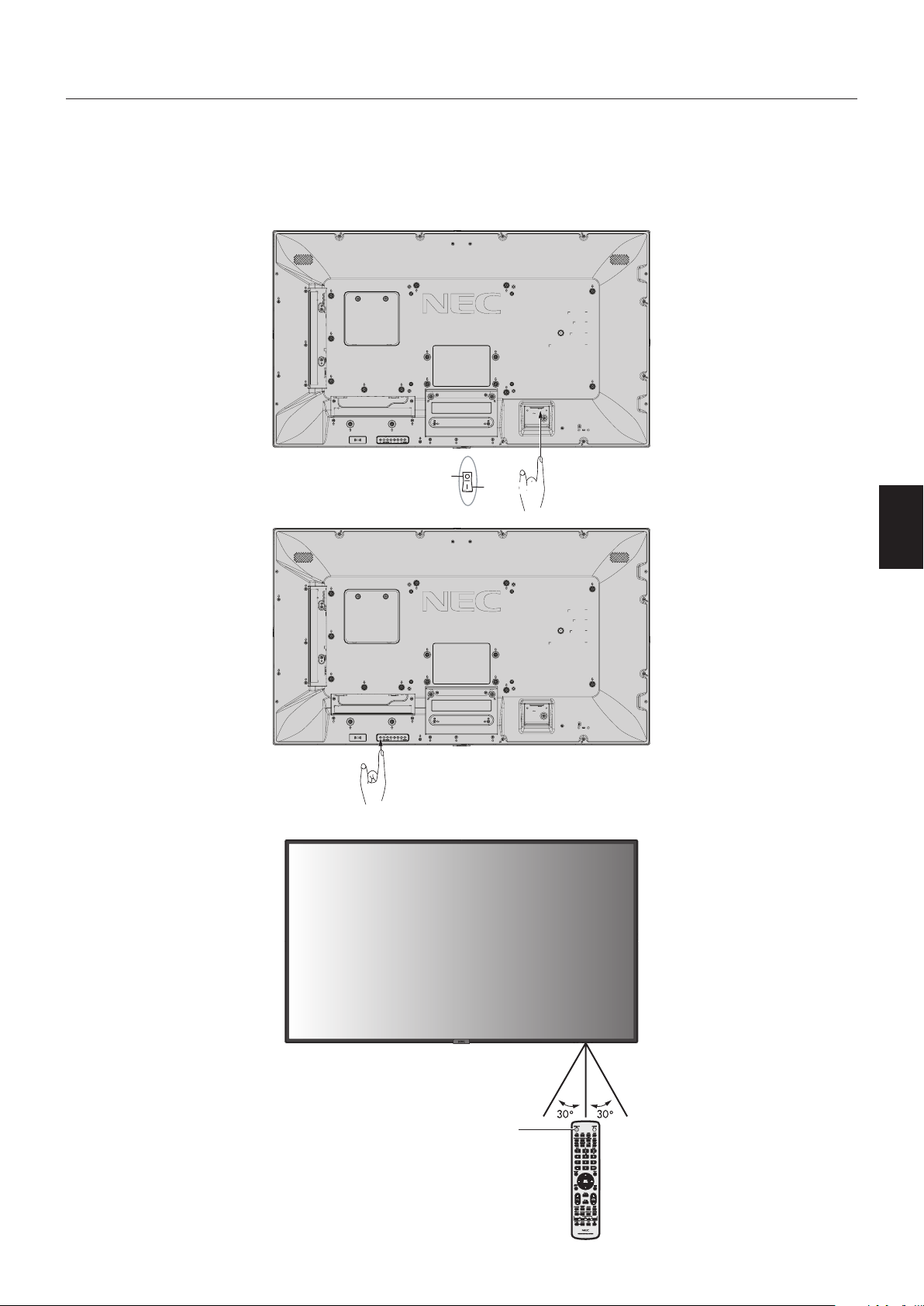
Modes MARCHE et ARRET
L’indicateur d’alimentation du moniteur LCD devient bleu lorsque ce dernier est sous tension.
REMARQUE : si vous souhaitez allumer le moniteur à l’aide de la télécommande ou du bouton d’alimentation, l’interrupteur
d’alimentation principal doit être positionné sur MARCHE.
Interrupteur d’alimentation
principal
ARRET
MARCHE
Bouton d’alimentation
Utilisation de la télécommande
Bouton d’alimentation
Français-2020
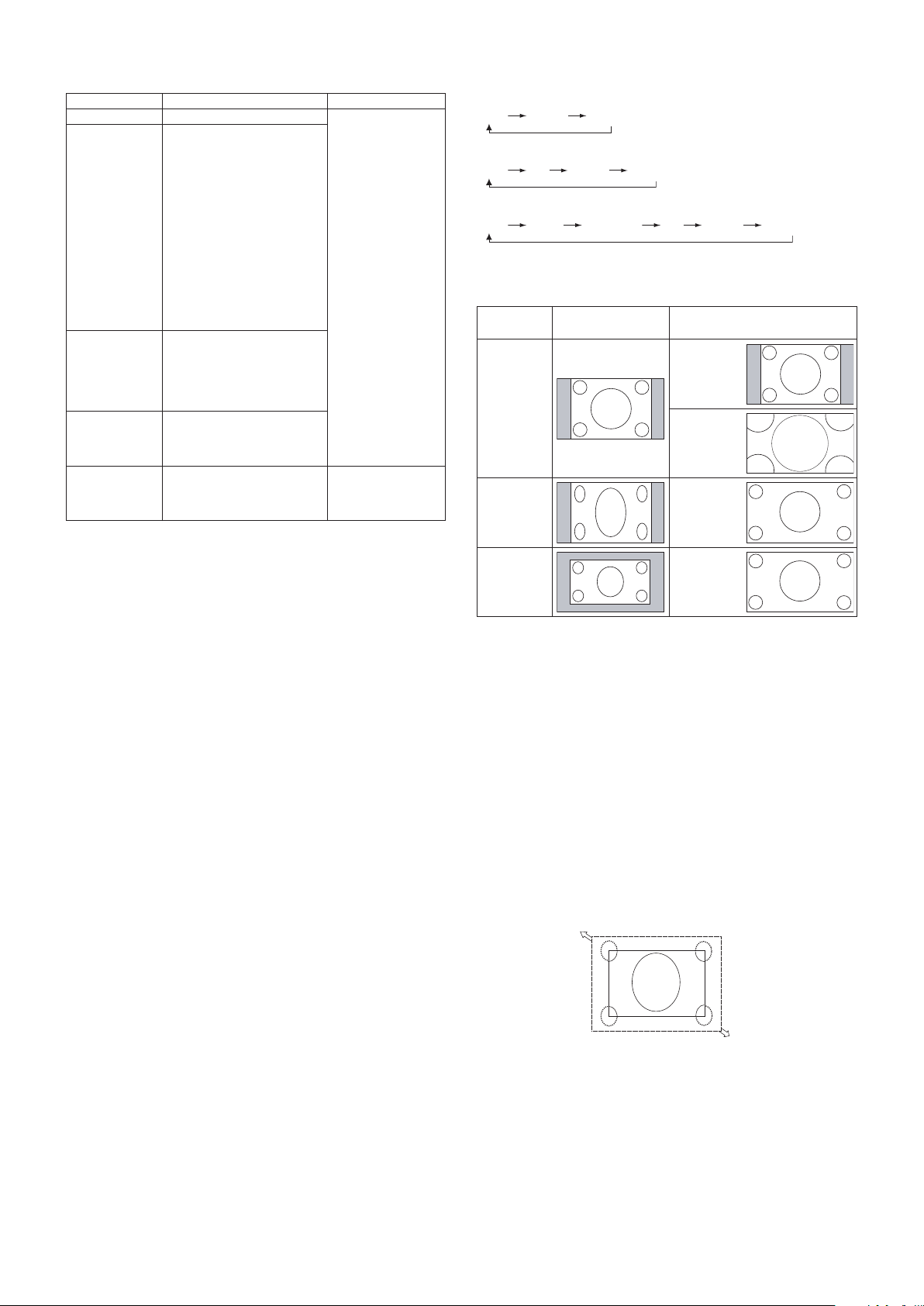
Aspect
MP, VIDEO
FULL
ZOOM NORMAL
DVI, DisplayPort1, DisplayPort2, VGA (RGB), OPTION*
1
FULL
1:1 ZOOM NORMAL
VGA (YPbPr), HDMI1, HDMI2
FULL WIDE DYNAMIC 1:1 ZOOM NORMAL
*1 : la disponibilité de cette fonction varie selon la carte d’option utilisée.
Format
de l’image
Affichage non
modifié*
3
Sélection recommandée
pour l’aspect de l’image*
3
4:3
NORMAL
DYNAMIC
(DYNAMIQUE)
Réduire
FULL
(
COMPLET
)
Boîte aux
lettres
WIDE
(LARGE)
*
3
Les zones grises indiquent les parties de l’écran non utilisées.
NORMAL : permet d’afficher l’image au format défini par la
source.
FULL (COMPLET) : l’intégralité de l’écran est occupée.
WIDE (LARGE) : etend le signal « boîte aux lettres » 16:9
sur la totalité de l’écran.
DYNAMIC (DYNAMIQUE) : etend les images 4:3 sur la
totalité de l’écran sans linéarité. Certaines zones d'image
externes seront tronquées suite à l’expansion.
1:1 : permet d’afficher l’image au format de pixel 1:1.
ZOOM
L’image peut être étendue au-delà de la zone d’affichage
active.
La portion située en dehors de cette zone ne sera pas
affichée.
ZOOM
ZOOM
Indicateur d’alimentation
État du voyant Condition Procédure à effectuer
Bleu fixe État normal
1. Allumez le moniteur
à l’aide de la
télécommande
ou du bouton
d’alimentation.
2. Envoyez un signal
AV au moniteur.
Vert clignotant*
1
L’une des conditions ci-dessous
doit se vérifier lorsque le
moniteur n’a pas émis le signal
d’entrée configuré depuis une
certaine durée.
•L’écranutiliseunecarte
d’option.
•LeparamètreENTREE
DETECTEE est défini sur une
option autre que AUCUNE.
•LeparamètreALIMENTATION
USB est activé.
•Danslesparamètresdu
terminal, DisplayPort est réglé
sur MST.
Orange fixe Le moniteur détecte le signal
réseau [network signal input],
mais pas le signal AV [no AV
signal input which you set] que
vous avez défini depuis un
certain temps.
Orange clignotant Aucun signal AV n’a été détecté
par le moniteur durant la période
définie (sans entrée de signal
réseau).
Rouge fixe Éteignez le moniteur à l’aide de
la télécommande ou du bouton
d’alimentation.
Allumez le moniteur
à l’aide de la
télécommande ou du
bouton d’alimentation.
*1: pour régler le délai applicable à la fonction ECO ALIM AUTO, accédez au
menu ECONOMIE D’ENERGIE (reportez-vous à la page 40).
REMARQUE : si un voyant rouge clignote plus ou moins
rapidement, une panne est survenue.
Contactez votre fournisseur.
Paramètres initiaux
La fenêtre CAPTEUR LUMIERE (page 42) s’affiche lors de la
première mise sous tension.
Ces paramètres ne sont requis que lors de la configuration
initiale. Cependant, ce message s’affiche également lors
de la mise sous tension suivant l’exécution de l’option
PREREGLAGE USINE.
Gestion de l’énergie
Ce moniteur LCD est équipé de la fonctionnalité VESA DPM,
qui permet de réduire automatiquement la consommation
d’énergie par le moniteur lorsque le clavier et la souris n’ont
pas été utilisés depuis un certain temps.
Celle-ci permet à votre moniteur LCD de passer en mode
d’économie d’énergie lorsque la fonction associée est activée
et qu’aucun signal n’est détecté depuis un certain temps.
Cette fonction contribue à allonger la durée de vie de votre
moniteur et à réduire sa consommation électrique.
REMARQUE : en fonction de l’ordinateur et de la carte
d’affichage utilisée, il est possible que cette
fonction ne soit pas disponible.
Une fois le signal vidéo perdu, le moniteur est
automatiquement désactivé après une durée
prédéfinie.
Français-2121
Français
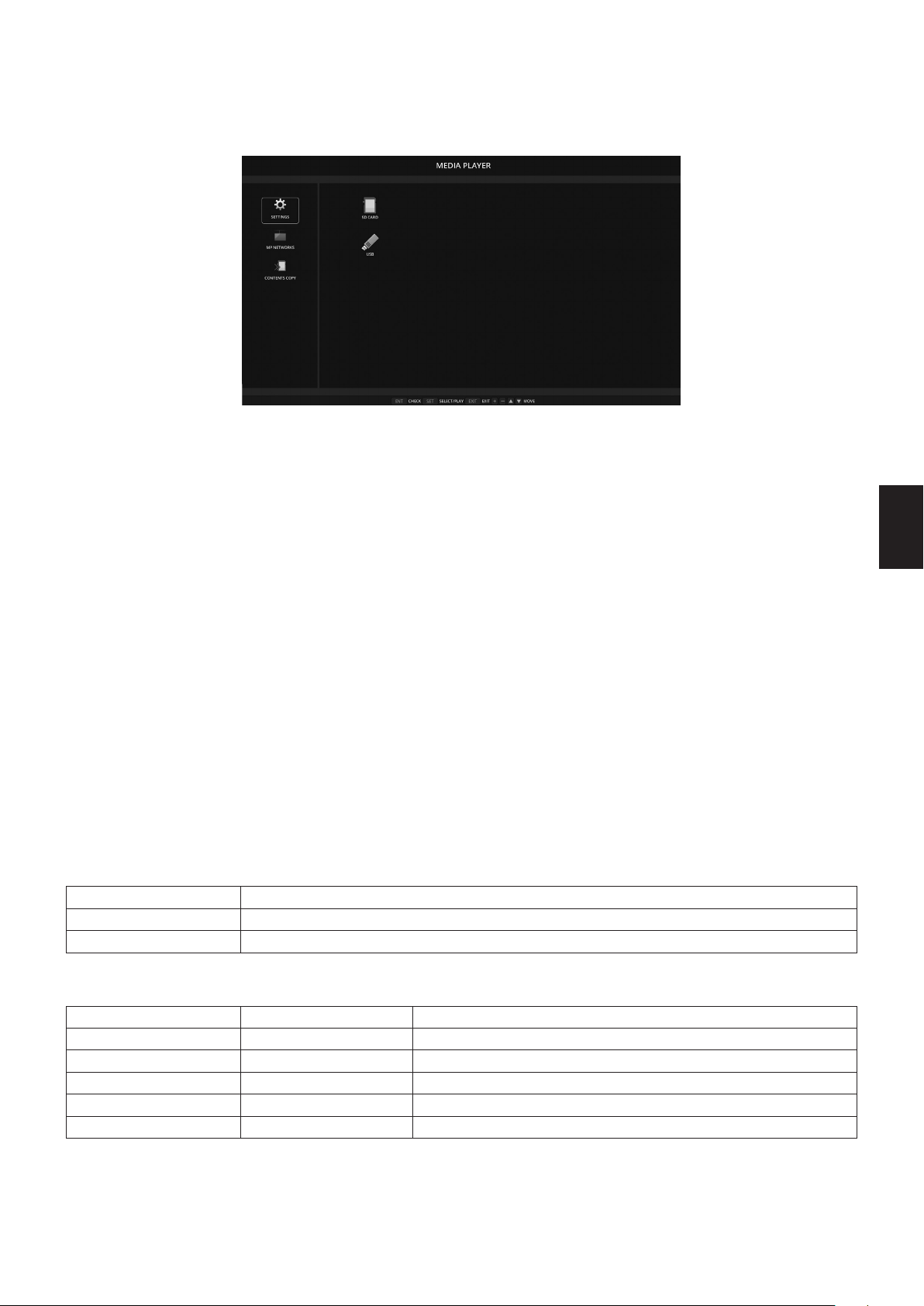
Lecteur multimédia
Permet de lire des données enregistrées sur un périphérique de stockage USB ou une carte microSD, comme des images fixes
ou animées, ou de la musique.
Écran supérieur de la visionneuse
•Sélectionnez[PARAMETRES]pourmodierlesparamètresapplicablesaulecteurmultimédia.
•Si,danslemenuPARAMETRES,l’optionDIAPORAMAestdéniesurLECTUREAUTOMATIQUE,lalectureautomatiquese
déclenche dans les cas suivants :
- Lorsque l’écran principal du lecteur multimédia est affiché et qu’un périphérique de stockage USB est connecté au port
USB MP (reportez-vous à la section Panneau des connexions, page 10) du moniteur.
-Lorsquelesignald’entréeestdénisurMPetqu’unpériphériquedestockageUSBestdéjàconnectéauportUSB(2A)
du moniteur.
En cas de lecture automatique, le système effectue automatiquement une recherche au niveau du dossier spécifié dans les
paramètres de lecture automatique, sur le périphérique de stockage USB. Les images ou vidéos localisées sont ensuite lues
dans l’ordre.
REMARQUE : un seul périphérique de stockage USB peut être reconnu.
Une fenêtre s’affiche lorsque vous appuyez sur les boutons du panneau de configuration alors que le lecteur multimédia est
activé. Celle-ci vous permet de contrôler le menu OSD ou le lecteur multimédia.
Si le contenu de lecteur multimédia est lu alors que TILE MATRIX est actif, la synchronisation de lecture de l’image peut être
décalée entre les différents moniteurs.
Si votre moniteur est installé verticalement, définissez l’option ROTATION DE L’OSD sur PORTRAIT. L’orientation de l’image
change en fonction de ce réglage.
Lorsque l’option PORTRAIT est sélectionnée, optez pour des images animées, pouvant pivoter à 90° dans le sens inverse des
aiguilles d’une montre.
Fichiers affichables/lisibles
Image fixe
Formats pris en charge
Extension de fichier Pris en charge
.jpg,.jpeg,.jpeBase, progressif, RGB, CMYK
.png
Entrelacé, canal α
Image animée
Formats pris en charge
Extension de fichier Codec vidéo Codec audio
.mpg, .mpeg MPEG1, MPEG2 MPEG Audio Layer3 (abréviation : MP3), AAC-LC (abréviation : AAC), LPCM
.wmv H.264, WMV MP3, WMV Standard, WMA 9/10 Professional
.mp4 H.264 MP3, AAC
.mov H.264 MP3, AAC
.flv, .f4v H.264 MP3, AAC
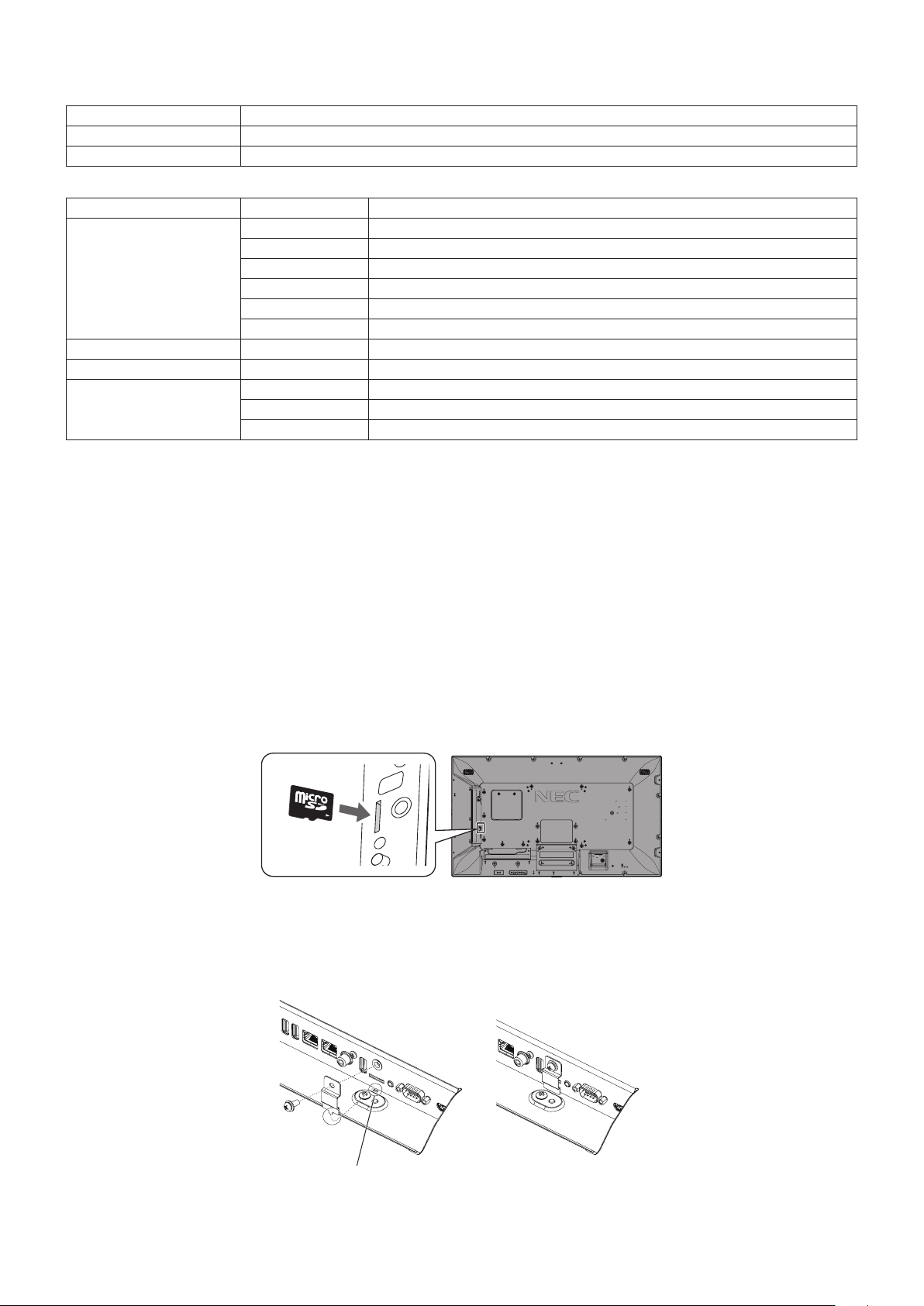
Français-2222
MUSIQUE D’AMBIANCE
Formats pris en charge
Extension de fichier Codec audio
.wav LPCM
.mp3 MP3
Informations
Élément Conditions
Résolution JPEG 5 000 x 5 000
PNG 4 000 x 4 000
MPEG1 480 à 30 ips
MPEG2 MP@ML, MP@HL, 1 080p à 30 ips, 1 080i à 60 ips
H.264 Lv.4.2 High profile, 1 080p à 30 ips, 1 080i à 60 ips
WMV Profils Advanced (niveau L3), Simple et Main
Débit de la vidéo - Jusqu’à 15 Mbits/s
Taux d’échantillonnage audio - Jusqu’à 48 KHz
Débit audio MP2 Jusqu’à 384 Kbits/s
MP3 Jusqu’à 320 Kbits/s
AAC Jusqu’à 1 440 Kbits/s
REMARQUE : il se peut que certains fichiers ne soient pas lus, alors même que toutes les conditions susmentionnées sont
remplies.
En fonction de l’environnement réseau, du type de périphérique de stockage USB et du débit binaire, les images
fixes peuvent ne pas s’afficher correctement.
Les fichiers protégés par DRM (« Digital Right Management » ; « Gestion des droits numériques ») ne peuvent
pas être lus.
La résolution maximale applicable aux images animées est de 1 920 x 1 080 (horizontal x vertical).
Carte mémoire microSD compatible
La carte mémoire microSD doit être au format FAT32 ou FAT16.
Reportez-vous au fichier d’aide ou au manuel de l’ordinateur pour savoir comment formater votre carte mémoire microSD.
Informations
Les cartes microSDHC de 32 Go maximum sont prises en charge.
REMARQUE : toutes les cartes mémoire microSD vendues dans le commerce ne sont pas compatibles.
Les cartes protégées par CPRM, notamment, ne le sont pas.
Les cartes microSD UHS-1 et UHS-2 ne sont pas prises en charge.
•VeillezàinsérervotrecartemémoiremicroSDdanslebonsens.
•AppuyezlégèrementsurlacartemémoiremicroSDpourlaretirerdesonemplacement.
Installation du cache du logement pour carte microSD
Nous vous recommandons de placer la carte microSD dans un contenant dédié pour la protéger.
Insérezl’extrémitéducachedanslafenteconçueàceteffe(forcedeserragerecommandée:139-189N•cm).
Le cache pour carte
microSD est fixé.
Trou
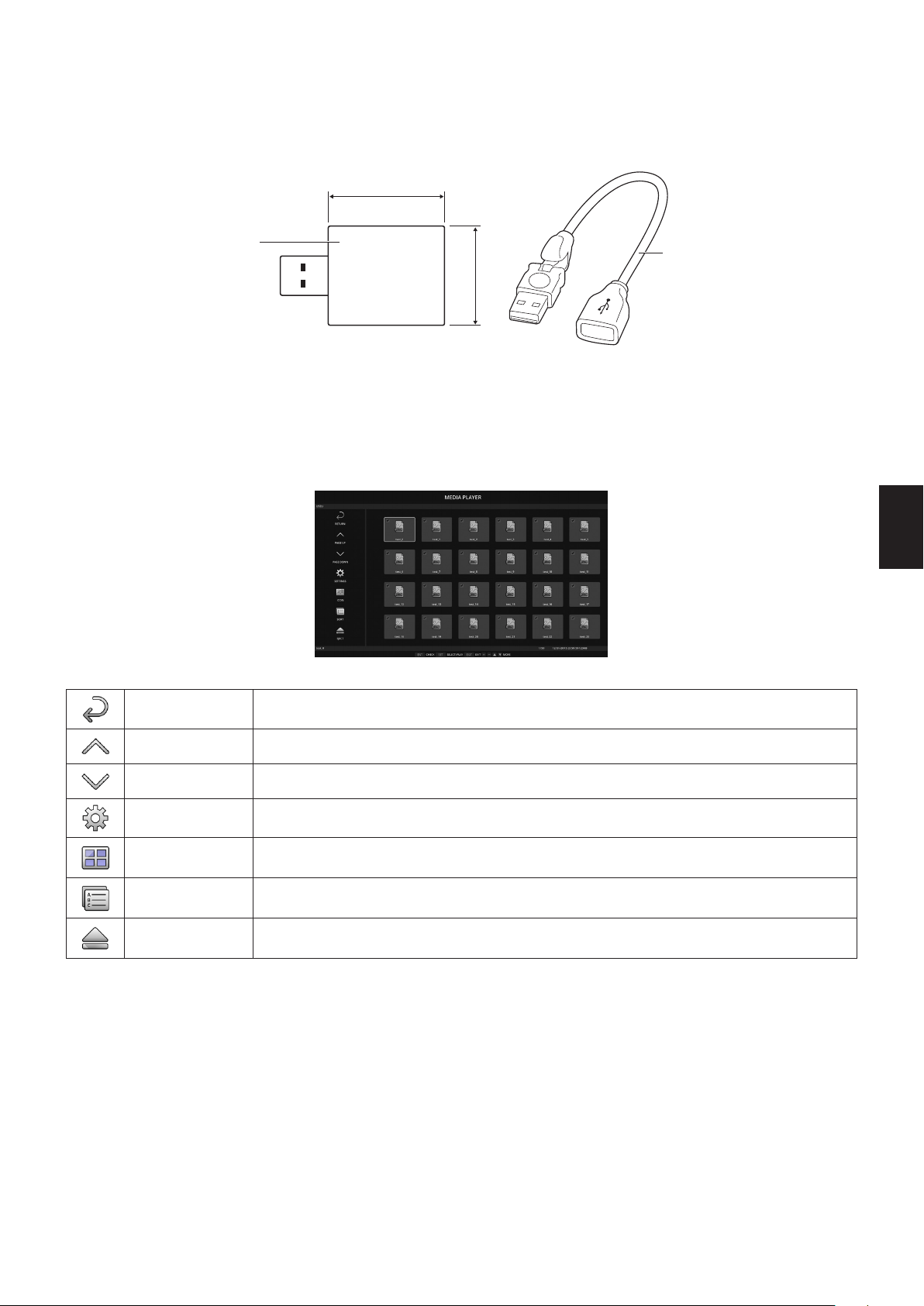
Français-2323
Français
Clé USB compatible
Formatez une clé USB au format FAT32 ou FAT16 afin de l’utiliser avec le lecteur multimédia. Reportez-vous au fichier d’aide ou
au manuel de l’ordinateur pour savoir comment procéder.
Veillez à utiliser une clé USB conforme aux indications fournies dans l’illustration ci-dessous.
Si la taille de votre clé est supérieure à celles prises en charge, utilisez un câble de rallonge USB.
Moins de 34 mm
Moins de 29 mm
Clé USB
Câble de rallonge
REMARQUE : vérifiez le format de votre clé USB si celle-ci n’est pas reconnue.
Il est possible que certaines clés vendues dans le commerce ne soient pas compatibles.
Connectez la clé au port USB MP ; reportez-vous à la page 18 pour obtenir des informations supplémentaires.
Écran d’affichage des fichiers
Pour afficher les fichiers, cliquez sur les icônes ou les vignettes affichées dans le lecteur multimédia.
Affichage des icônes
RETOUR Permet de revenir au niveau supérieur.
HAUT DE PAGE Affiche une liste des fichiers précédents.
BAS DE PAGE Affiche une liste des fichiers suivants.
PARAMETRES Affichez l’écran de paramètres.
VIGNETTES/ICONE Permet de basculer entre l’affichage de vignettes et d’icônes.
TRIER Permet de modifier l’ordre d’affichage des fichiers par nom (nom de fichier), type (extension de fichier),
date (date de création) ou taille (capacité du fichier). L’ordre de tri par défaut est « Nom ».
EJECTER Permet de retirer le périphérique de stockage USB ou la carte mémoire microSD insérée dans le moniteur.
Sélectionnez l’option EJECTER lorsque la liste de fichiers est affichée.
REMARQUE : un dossier peut contenir au maximum 300 éléments (fichiers et dossiers).
Lesdossiersdelahiérarchies’afchentjusqu’au16eniveau.
L’icône d’un fichier dont le type est indéterminé est indiqué par un « ? ».
Selon le fichier, il est possible que sa vignette ne puisse pas être affichée.
Français-2424
Affichage du diaporama
•Sélectionnezundossiercontenantdesimagesoudesvidéos.
•UndiaporamapeutêtreafchéenmodeMANUEL(lepassaged’uneimageàl’autres’effectueàl’aided’unboutondela
télécommande), ou en mode AUTO (les images défilent automatiquement à une vitesse prédéfinie).
•Lemodepardéfautestlemodemanuel.Pourpasserenmodeautomatique,sélectionnezl’optionAUTOdanslemenu
MODE LECTURE.
•Lesimagess’afchentdansl’ordredénivial’optionTrier,surl’écrand’afchagedeschiers.
•Lorsdel’afchageenmodediaporamad’imagesxesenhauterésolution,ilsepeutquelalistedeschiersréapparaisse.
Paramètres du lecteur multimédia
Sélectionnez l’icône
dans l’écran liste de fichiers ou dans l’écran supérieur du lecteur multimédia pour afficher l’écran de
configuration du lecteur multimédia.
Les paramètres suivants peuvent être configurés dans l’écran de configuration.
DIAPORAMA
Menu Fonction
TAILLE D’ECRAN Permetl’afchageentailleréelleouselonlemeilleurajustement.
MODE LECTURE Permet de choisir entre les modes AUTO et MANUEL.
INTERVALLES Permet de configurer l’intervalle de temps entre chaque image.
REPETITION Permet la répétition du diaporama (cochez la case applicable pour activer cette fonction).
FICHIER AUDIO Permet de sélectionner un fichier audio.
MUSIQUE D’AMBIANCE
Permet l’activation d’une musique d’ambiance (cochez la case applicable pour activer cette fonction).
ECRAN DE FIN Permet de définir l’action à effectuer une fois le diaporama terminé.
ECRAN NOIR : un écran noir s’affiche une fois le diaporama terminé.
LISTE DE FICHIERS : la liste des fichiers s’affiche à nouveau.
ENR. DERNIER ECRAN : la dernière image du diaporama reste affichée à l’écran.
LECTURE AUTOMATIQUE
Permet d’afficher automatiquement le dossier sélectionné lorsque le signal d’entrée est défini sur MP, et l’option LECTURE
AUTOMATIQUE sur DIAPORAMA.
Menu Fonction
LECTURE
AUTOMATIQUE
ARRET : permet de désactiver la lecture automatique.
DIAPORAMA : permet la lecture automatique du fichier sélectionné.
DOSSIER Utilisez le bouton SET/POINT ZOOM pour sélectionner un fichier, et ENT pour confirmer votre choix.
CONTENUS PREDEFINIS
Permet de lire le dossier sélectionné lorsque le moniteur ne reçoit aucun signal.
Menu Fonction
ACTIVER Permet l’activation des contenus prédéfinis.
DOSSIER Utilisez le bouton SET/POINT ZOOM pour sélectionner un fichier, et ENT pour confirmer votre choix.
Appuyez sur OK pour que vos nouveaux réglages soient pris en compte.
Français-2525
Français
RESEAU ET AUTRES REGLAGES
Les paramètres ci-dessous permettent de configurer le réseau et le dossier partagé à utiliser avec le lecteur multimédia.
Pour définir le réglage de votre choix, utilisez le bouton SET/POINT ZOOM de la télécommande depuis l’écran RESEAU ET
AUTRES REGLAGES.
REGLAGES RESEAU POUR LECTEUR MULTIMEDIA
Menu Fonction
REGLAGE IP Permettent de configurer les réglages correspondants.
ADRESSE IP
MASQUE SUBNET
PASSERELLE PAR DEFAUT
DNS
DNS PRINCIPAL
DNS SECONDAIRE
L’écran INFO. RESEAU applicable au lecteur multimédia répertorie les réglages définis sous REGLAGES RESEAU.
DOSSIER PARTAGE
Vous pouvez configurer deux paramètres.
Appuyez sur le bouton SET/ZOOM de la télécommande pour choisir un réglage.
•PARAMPARTCARTESD
Les dossiers enregistrés sur un autre ordinateur du réseau peuvent être copiés sur la carte microSD connectée, via le
navigateur Web de l’ordinateur.
Menu Fonction
ACTIVER Cochez cette case pour activer l’option PARAM PART CARTE SD.
NOM D’UTILISATEUR Permet d’afficher le nom d’utilisateur. Ce nom correspond à celui du moniteur et n’est pas personnalisable.
MOT DE PASSE Permet de définir un mot de passe.
Appuyez sur OK pour que vos nouveaux réglages soient pris en compte.
•REGLAGESDOSSIERPARTAGE
Les dossiers enregistrés sur un ordinateur du réseau peuvent être copiés sur la carte microSD connectée, via le moniteur.
Menu Fonction
ACTIVER Cochez cette case pour activer l’option REGLAGES DOSSIER PARTAGE.
DOSSIER PARTAGE Indiquez l’adresse IP du dossier partagé pour permettre l’enregistrement des données copiées sur la carte
microSD.
NOM D’UTILISATEUR Permet d’afficher le nom d’utilisateur employé lors de la connexion du moniteur au dossier partagé.
MOT DE PASSE Permet de définir un mot de passe.
Appuyez sur OK pour que vos nouveaux réglages soient pris en compte.
1 à 4 dossiers partagés peuvent être définis.
En cas d’échec de la connexion au dossier partagé, un message d’erreur s’affichera et le symbole « x » s’affichera dans l’icône
du dossier. Effectuez alors les vérifications suivantes.
- Le nom du dossier de destination est-il correct ?
- Le dossier de destination est-il configuré pour être partagé ?
- Des droits d’accès ont-ils été définis dans le dossier de destination ?
- Des fichiers affichables sont-ils enregistrés dans le dossier de destination ?
AUCUN SIGNAL
Ce réglage se révèle utile lorsque le moniteur ne détecte aucun signal. S’il est activé, le moniteur passe en mode Absence de
signal.
Le moniteur détecte une absence de signal dans les cas suivants :
- Après la lecture de contenu ou l’affichage d’images ;
- Lorsqu’un périphérique USB
ou une carte SD est connecté(e).
Menu Fonction
ACTIVER Cochez cette case pour activer l’option AUCUN SIGNAL.
INTERVALLES Configurez le délai après lequel l’état du moniteur est modifié.
Appuyez sur OK pour que vos nouveaux réglages soient pris en compte.
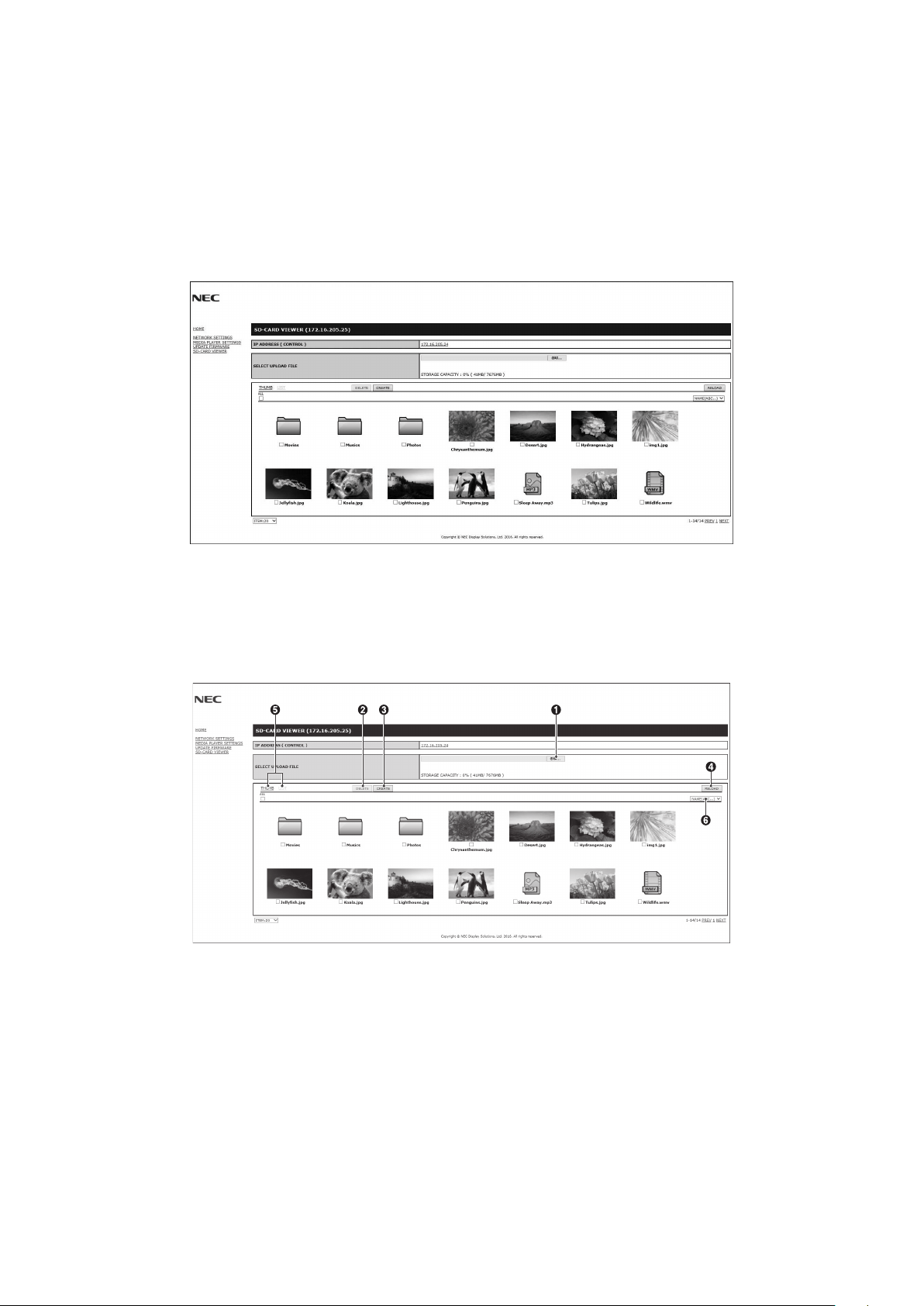
Français-2626
Utilisation des PARAMETRES de la carte SD PARTAGEE
Vous pouvez copier des images fixes, animées, ou d’autres données sur une carte microSD, depuis un ordinateur connecté au
même réseau que le moniteur.
Commencez par configurer les réglages PARAMETRES RESEAU applicables au lecteur multimédia (reportez-vous à la page 25)
afin de copier les données.
REMARQUE : un voyant rouge clignote lorsque la copie d’un dossier est en cours.
AttendezquecetteopérationseterminepouréjecterlacartemicroSDouéteindrelemoniteur.Sivousne
respectez pas cette consigne, les données pourraient être endommagées.
Si vous appuyez sur le bouton VEILLE de la télécommande ou sur le bouton d’alimentation du moniteur, alors
qu’un voyant rouge clignote, la mise en veille n’est effective qu’une fois la copie terminée.
Vous pouvez uniquement copier des images fixes ou animées, ainsi que des fichiers musicaux.
Procédure de configuration
1. Ouvrez l’interface de commande LAN du moniteur connecté, puis sélectionnez VISIONNEUSE DE CARTE SD.
2. Sélectionnez RECHERCHER pour afficher l’adresse IP du moniteur connecté et de tous les moniteurs compatibles qui se
trouvent sur le même réseau.
3. Sélectionnez l’adresse IP du moniteur connecté.
4. Activez le chargement, la suppression et le tri des fichiers enregistrés sur la carte microSD connectée au moniteur.
Fonction
1. SELECTIONNEZ CHARGEMENT.
Appuyez sur SELECT, puis choisissez les fichiers à copier sur la carte mémoire microSD.
La fenêtre de chargement de fichiers apparaît et affiche les fichiers sélectionnés.
Appuyez sur OK pour lancer le chargement.
REMARQUE : vérifiez la capacité de stockage de la carte mémoire microSD avant de copier les fichiers.
Cette donnée s’affiche en regard de la mention CAPACITE DE STOCKAGE.
2. SUPPRIMER
Permet de sélectionner des fichiers ou des dossiers.
La fenêtre SUPPRIMER DES DOSSIERS/FICHIERS s’affiche.
Une fois que vous aurez cliqué sur OK, les fichiers ou dossiers sélectionnés seront supprimés.
3. CREER
Un nouveau dossier est créé dans la carte mémoire microSD connectée au moniteur.
Saisissez le nom du dossier et cliquez sur OK. Un maximum de 255 caractères alphanumériques est autorisé.
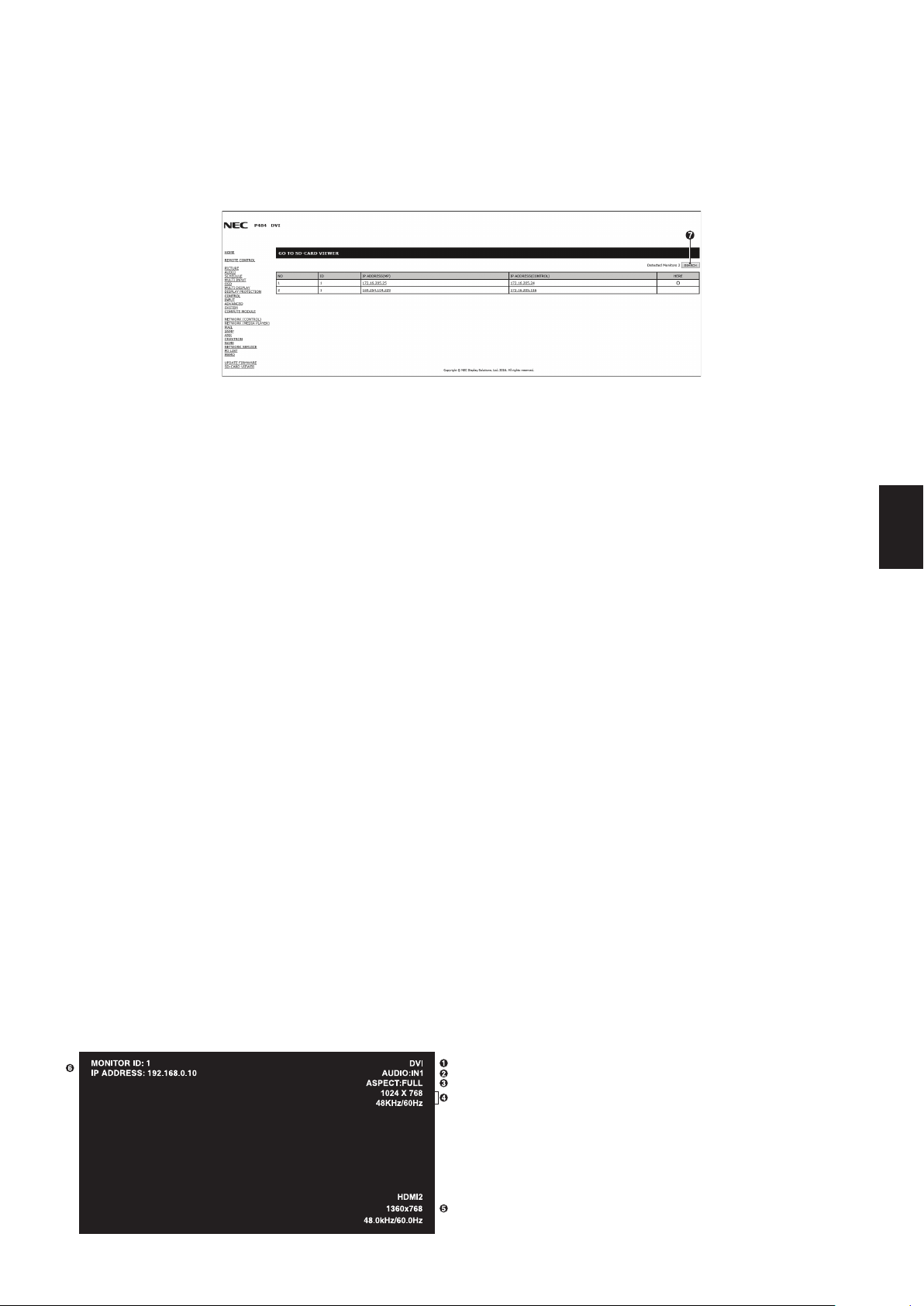
Français-2727
Français
4. RECHARGER
MetàjourlesdonnéesdelacartemémoiremicroSD.
5. VIGNETTE/LISTE
Pour afficher les fichiers, cliquez sur les icônes ou les vignettes.
Affiche la description du fichier ou du dossier si vous sélectionnez le nom d’une vignette ou d’un fichier.
6. TRIER
Permet de sélectionner une méthode de tri à appliquer aux dossiers figurant sur la carte microSD.
7. Accédez à l’afficheur de carte SD de l’autre moniteur.
L’exécution de la fonction RECHERCHE permet de répertorier, sur cet écran, tous les moniteurs compatibles situés sur
le même réseau que le moniteur actuellement utilisé.
Effectuez un clic droit sur l’adresse IP de l’autre moniteur pour ouvrir la page Web correspondante dans un nouvel
onglet. Cliquez sur l’adresse IP de l’autre moniteur pour ouvrir la page Web correspondante dans un nouvel onglet.
Utilisation de l’option de copie du contenu
Vous pouvez copier, sur une carte microSD, toutes les données enregistrées sur un périphérique de stockage USB, ou dans un
dossier partagé se trouvant sur l’ordinateur connecté ou sur un serveur.
Si vous souhaitez copier des données provenant d’un dossier partagé, activez au préalable l’option PARAMETRES DOSSIER
PARTAGE (voir page 25).
1. Sélectionnez l’option CONTENU COPIE, dans la partie supérieure de la fenêtre LECTEUR MULTIMEDIA.
2. Sélectionnez un périphérique de stockage USB ou un dossier.
3. Sélectionnez OK pour démarrer la copie. Toutes les données enregistrées dans le dossier ou sur le périphérique sont
copiées sur la carte microSD. En outre, les données se trouvant initialement sur cette dernière sont supprimées.
REMARQUE : le message « Plus d’espace disque » s’affiche si la capacité de la carte microSD ne permet pas d’accueillir les
dossiers sélectionnés.
La copie du contenu entraîne la suppression des données auparavant stockées sur la carte mémoire.
Seuls les périphériques connectés au moniteur s’affichent.
Un voyant rouge clignote lorsque la copie d’un dossier est en court.
AttendezquecetteopérationseterminepouréjecterlacartemicroSDouéteindrelemoniteur.Sivousne
respectez pas cette consigne, les données pourraient être endommagées. Si vous appuyez sur le bouton
VEILLE de la télécommande ou sur le bouton d’alimentation du moniteur, alors qu’un voyant rouge clignote, la
mise en veille n’est effective qu’une fois la copie terminée.
Utilisation d’un dossier comportant du contenu de secours
En cas d’urgence, du contenu provenant d’un dossier de secours peut être lu en envoyant une commande au moniteur, depuis
un ordinateur connecté à ce dernier. Créez un tel dossier sur une carte microSD reliée à l’ordinateur concerné.
Des instructions vous indiquant comment procéder sont disponibles sur le CD fourni avec le moniteur. Le fichier applicable est
nommé « External_control.pdf ».
OSD (On-Screen-Display)
Les informations OSD fournissent des informations telles que : source d’entrée, taille de l’image, etc.
Appuyez sur le bouton DISPLAY (AFFICHAGE) de la télécommande pour afficher les informations OSD.
H
A
Nom de l’entrée
B
Mode Entrée audio
C
Aspect de l’image
D
Informations sur le signal d’entrée
5
Informations sur les multi-images
F
Infos communication

Français-2828
Mode Image
La disponibilité des modes d’image varie en fonction de la configuration du paramètre SPECTRAVIEW ENGINE du menu
IMAGE (voir page 34).
Le paramètre SPECTRAVIEW ENGINE est activé :
Cinq modes d’image vous sont proposés. Pour en sélectionner un, accédez au menu MODE IMAGE de l’OSD, ou utilisez le
bouton MODE IMAGE de la télécommande.
Sélection d’un mode d’image à l’aide de la télécommande
Appuyez simplement sur le bouton MODE IMAGE pour sélectionner le mode de votre choix.
SVE-1
SVE-2 SVE-3 SVE-4 SVE-5
Sélection ou modification du mode d’image depuis le menu MODE IMAGE de l’OSD
Dans MODE IMAGE, sélectionnez un paramètre compris entre SVE-1 et SVE-5.
Choisissez un élément de présélection dans le menu correspondant.
Choisissez le Mode Image qui convient le mieux au type de contenu affiché.
•Ilexisteplusieurstypesdemodes(sRGB,Adobe
®
RGB SIM., eciRGB_v2 SIM., DCI SIM., REC-Bt709, HIGH BRIGHT, FULL,
DICOM SIM, PROGRAMMABLE).
•ChaqueMODEIMAGEinclutlesparamètresLUMINOSITE,BLANC,GAMMA,NOIR,ROUGE,VERT,BLEU,EMUVISION
COULEUR, UNIFORMITE et METAMERISME.
Types de préréglages
PRÉRÉGLAGE BUT
sRGB
Espace de couleur standard utilisé pour Internet, les systèmes d’exploitation Windows
®
et les appareils photo
numériques. Paramètre conseillé pour la gestion des couleurs en général.
Adobe
®
RGB SIM.
Fournit un espace de couleur standard utilisé dans les applications graphiques de pointe, comme Digital Still
Camera et l’imagerie.
eciRGB_v2 SIM.
Garantit le profil de l’espace de couleur recommandé par l’ECI (The European Color Initiative).
DCI SIM.
Paramètre de couleur pour l’image numérique.
REC-Bt709
Paramètre de couleur pour la télévision en haute définition.
HIGH BRIGHT
(HAUTE LUMINOSITÉ)
Paramètre de luminosité le plus élevé.
FULL (COMPLET)
Gamme de couleurs native de l’écran LCD. Ce préréglage est adapté aux applications prenant en charge les
fonctions de gestion des couleurs.
DICOM SIM.
Paramètre conforme à la norme DICOM pour la fonction GSDF (Grayscale Standard Display Function).
PROGRAMMABLE
Permet le calibrage du matériel à l’aide du logiciel GammaCompMD QA de NEC Display Solutions (certains
paramètres OSD sont désactivés).
MODE BUT
LUMINOSITE Règle la luminosité globale de l’image et du fond de l’écran.
AppuyezsurGAUCHEouDROITEpourl’ajuster.
BLANC Permet de régler la température des blancs ou les paramètres x et y. Une température de couleur basse confère
à l’écran une teinte rougeâtre, alors qu’une température plus élevée lui confère une teinte bleuâtre. Une valeur x
élevée permet de tendre vers le rouge, alors qu’une valeur y élevée confère une teinte verdâtre. Des valeurs basses
donnent un blanc bleuté.
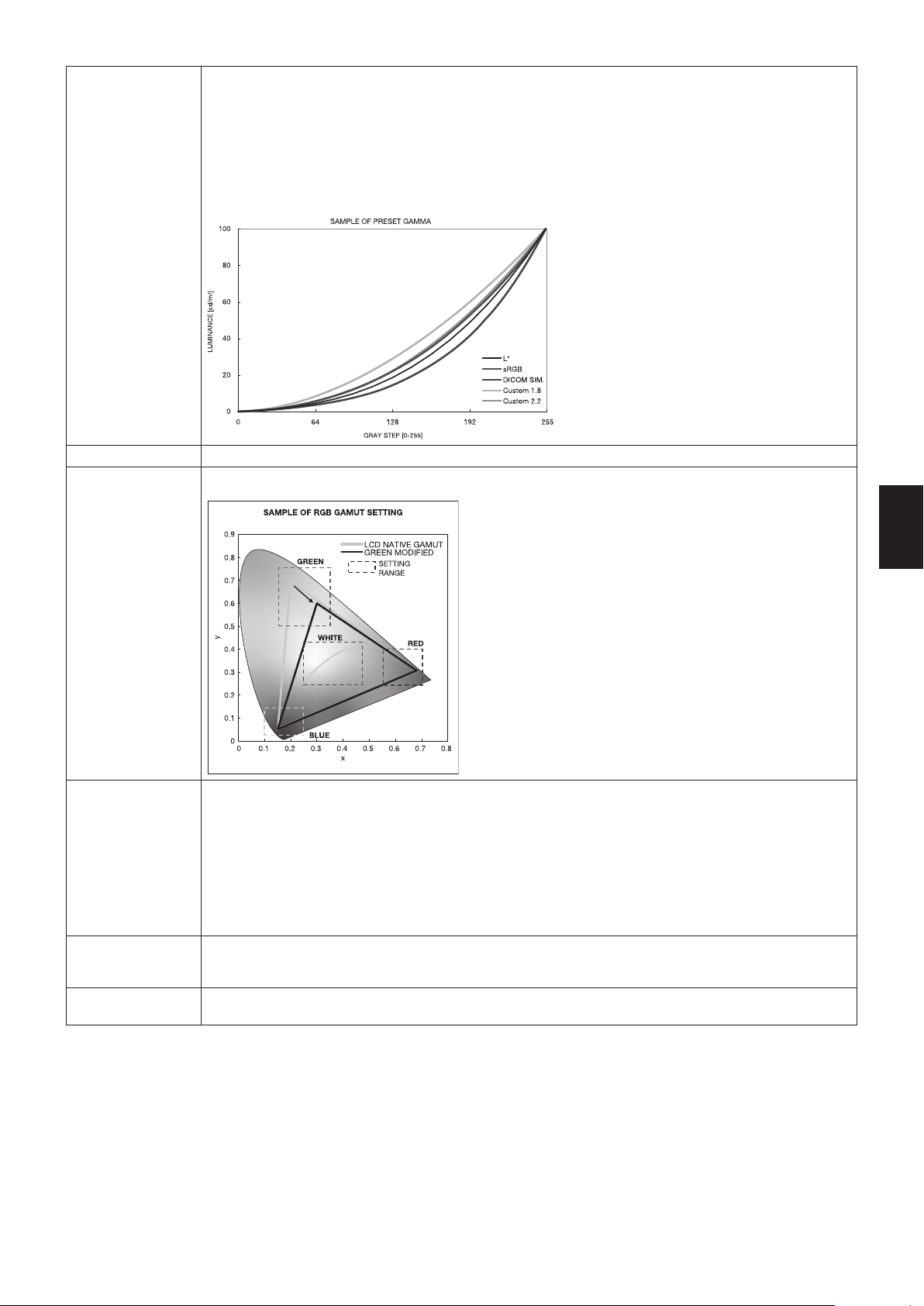
Français-2929
Français
GAMMA
Vous permet de sélectionner manuellement le niveau de luminosité des gris. Il y a cinq possibilités : sRGB, L STAR,
DICOM SIM. et CST. Nous vous conseillons d’afficher à l’écran les données de la nuance de gris.
sRGB : paramètre GAMMA pour sRGB.
L STAR : paramètre GAMMA pour l’espace de couleurs CIELAB.
DICOM SIM. : la fonction DICOM GSDF (Grayscale Standard Display Function) est généralement utilisée pour
l’imagerie médicale.
CST : il est possible de régler la VALEUR PERS. lorsque le mode CST est sélectionné comme paramètre de
SELECTION GAMMA.
VALEUR PERS. : la valeur gamma est comprise entre 0,5 et 4,0 (réglage par paliers de 0,1).
NOIR Règle la luminance du noir.
ROUGE
VERT
BLEU
Règle la gamme de couleurs.
EMULATION DE
LA VISION DES
COULEURS
Permet de prévisualiser les différences typiques de vision humaine et est utile pour l’évaluation de la perception
chez les personnes avec de telles différences. La prévisualisation est disponible en quatre modes : Les types P
(Protanopie), D (Deutéranopie) et T (Tritanopie) émulent les différences de vision des couleurs et l’échelle de gris
peut être utilisée pour évaluer la visibilité du contraste.
REMARQUE : la perception et l’expérience de la couleur de l’écran varient en fonction de la vision de l’utilisateur,
y compris ceux avec troubles de la vision des couleurs.
Une simulation illustre la perception des personnes souffrant de ces troubles. Il ne s’agit pas de ce qu’ils voient
réellement. Cette simulation reproduit la perception à forte vision des couleurs de type P, D ou T. Les personnes
avec une vision des couleurs faibles verront exactement pareil, ou presque, que celles avec une vision des couleurs
normale.
UNIFORMITE*
1
Cette fonction permet de remédier électroniquement aux éventuels problèmes d’uniformité du blanc et des couleurs,
caractéristiques de la technologie LCD. Elle améliore la fidélité des couleurs à l’écran et homogénéise la luminosité.
REMARQUE : une valeur élevée produit un meilleur effet, mais peut réduire le rapport de contraste.
METAMERISME Permet de compenser les différences de couleur avec les autres écrans.
Désactivez cette fonction si vous préférez régler les couleurs en fonction du mode d’image défini.
*1 : ne concerne pas les modèles V404, V484 et V554.
REMARQUE : - lorsque le MODE IMAGE diffère du profil de couleur ICC de votre ordinateur, il est possible que la
reproduction de la couleur soit incorrecte.
- Le logiciel MultiProfiler, développé par NEC Display Solutions, est conseillé pour des fonctions étendues
de gestion des couleurs, comme l’émulation de profil ICC ou l’émulation d’impression. La dernière version
du logiciel MultiProfiler est disponible sur le site Web NEC Display Solutions.
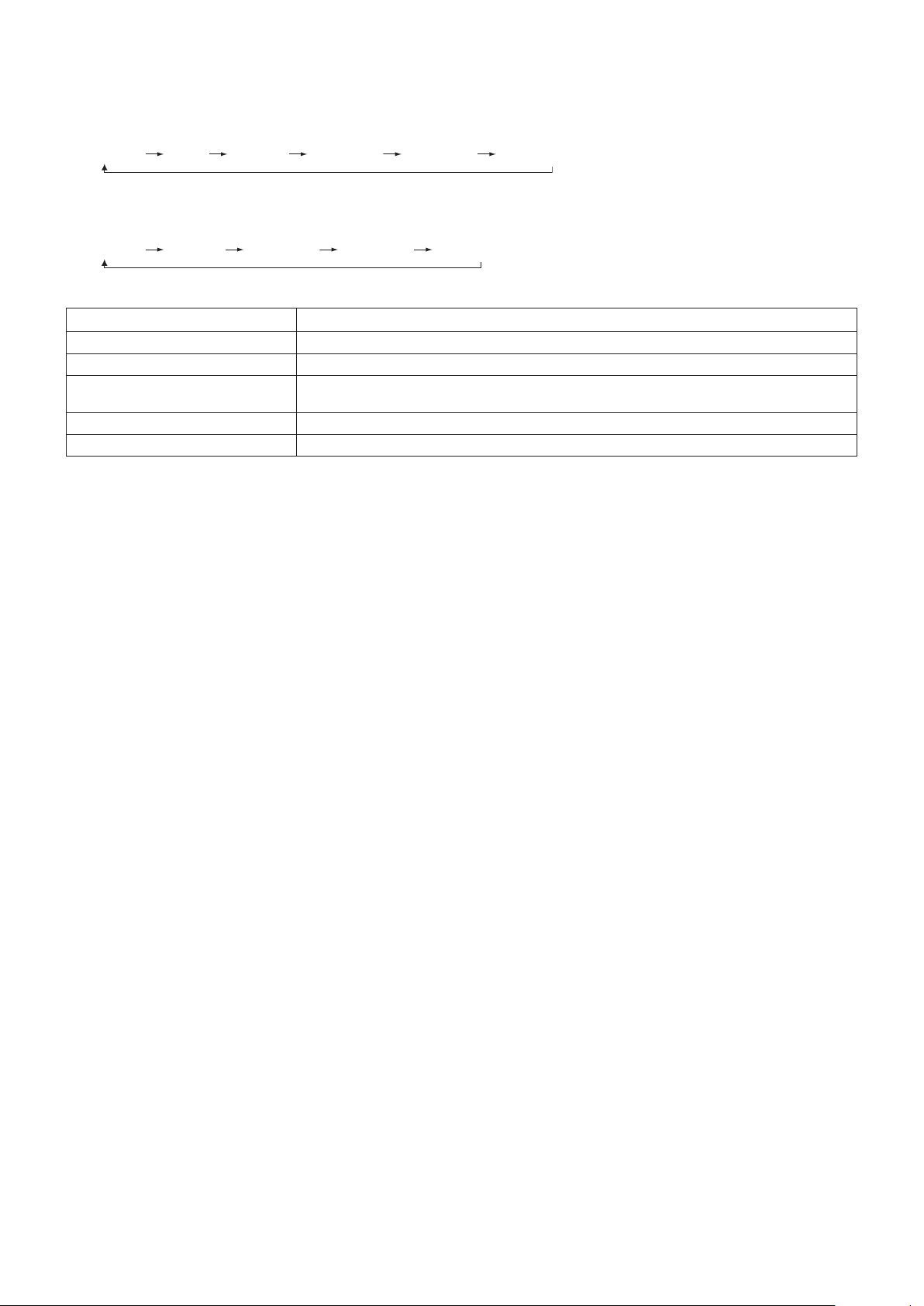
Français-3030
Le paramètre SPECTRAVIEW ENGINE est désactivé :
Cinq modes d’image vous sont proposés. Pour en sélectionner un, accédez au menu MODE IMAGE de l’OSD, ou utilisez le
bouton MODE IMAGE de la télécommande.
DVI, DisplayPort1, DisplayPort2, OPTION*, VGA (RGB), HDMI1, HDMI2, C MODULE*
2
STANDARD
sRGB CINEMA CUSTOM1 CUSTOM2 HIGHBRIGHT
* : la disponibilité de cette fonction varie selon la carte d’option utilisée.
*
2
: cette entrée est disponible lorsque le module de calcul Raspberry Pi facultatif et sa carte d’interface sont installés.
VGA (YPbYr), VIDEO, MP
STANDARD CINEMA CUSTOM1 CUSTOM2 HIGHBRIGHT
Types de préréglages
PREREGLAGE BUT
HIGH BRIGHT (HAUTE LUMINOSITÉ)
Paramètre de luminosité le plus élevé.
STANDARD
Paramètre par défaut.
sRGB
Espace de couleur standard utilisé pour Internet, les systèmes d’exploitation Windows et les
appareils photo numériques. Paramètre conseillé pour la gestion des couleurs en général.
CINEMA
Paramètre amplifiant les tons sombres : idéal pour les films
CUSTOM
Paramètre personnalisé.
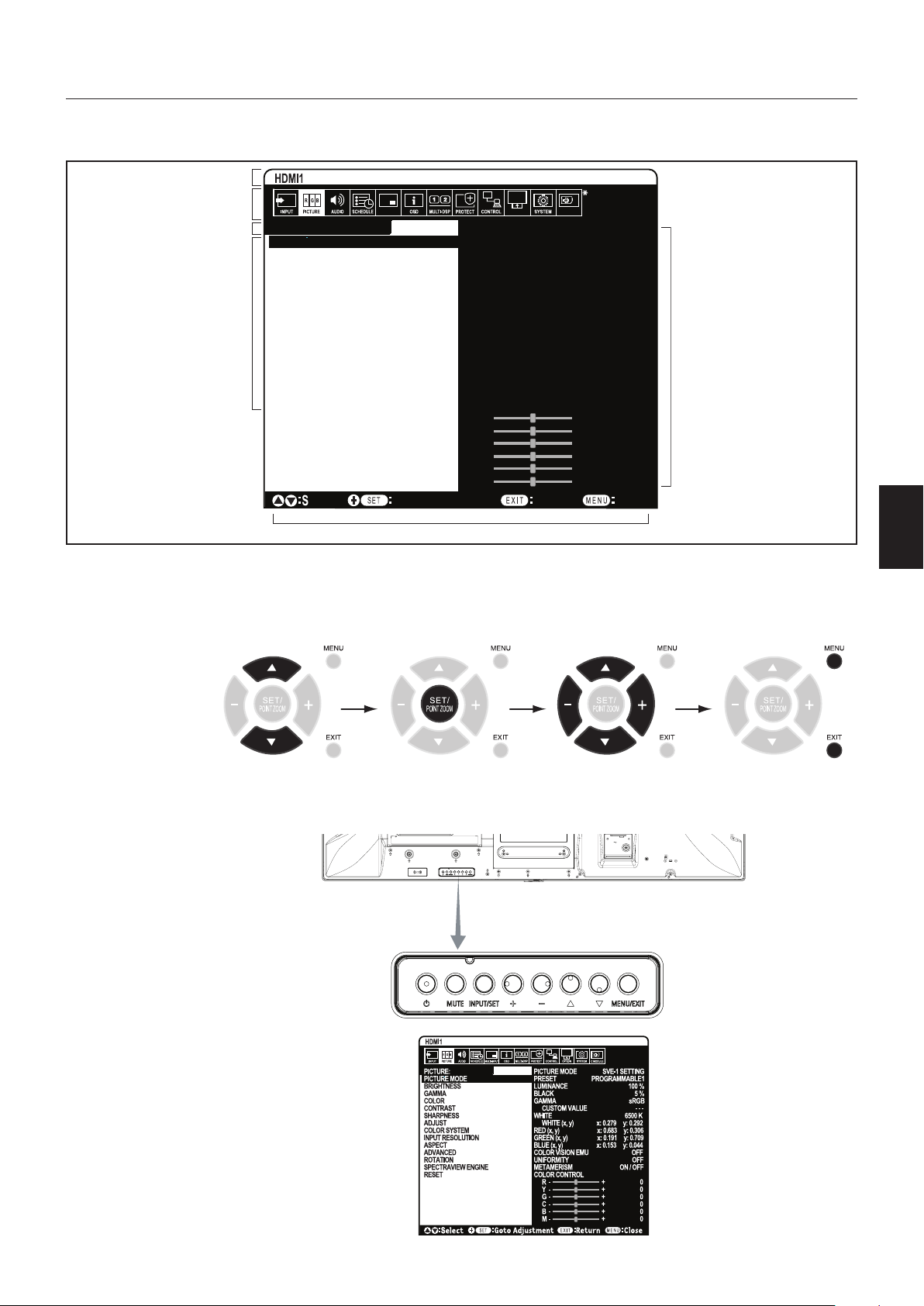
Français-3131
Français
Commandes OSD (On-Screen-Display)
REMARQUE : selon le modèle ou l’équipement facultatif, certaines fonctions peuvent ne pas être disponibles.
PICTURE:
PICTURE MODE
BRIGHTNESS
GAMMA
COLOR
CONTRAST
SHARPNESS
ADJUST
COLOR SYSTEM
INPUT RESOLUTION
ASPECT
ADVANCED
ROTATION
SPECTRAVIEW ENGINE
RESET
PICTURE MODE SVE-1 SETTING
PRESET PROGRAMMABLE1
LUMINANCE 100 %
BLACK 5 %
GAMMA sRGB
CUSTOM VALUE - - -
WHITE 6500 K
WHITE (x, y) x: 0.279 y: 0.292
RED (x, y) x: 0.683 y: 0.306
GREEN (x, y) x: 0.191 y: 0.709
BLUE (x, y) x: 0.153 y: 0.044
COLOR VISION EMU OFF
UNIFORMITY OFF
METAMERISM ON / OFF
COLOR CONTROL
R - + 0
Y - + 0
G - + 0
C - + 0
B - + 0
M - + 0
Goto Adjustment
Select
Return Close
C MODULE
*
MULTI-INPUT OPTION
Source d'entrée
Icônes du menu principal
Elément du menu principal
Sous-menu
Guide des touches
Paramètres de réglage
* : ce menu est uniquement
disponible lorsque le module
de calcul Raspberry Pi
facultatif et sa carte d’interface
sont installés.
Télécommande
Utilisez les boutons
HAUT et BAS pour
accéder à un sous-
menu.
Appuyez sur SET/
POINT ZOOM pour
sélectionner une
option.
Appuyez sur HAUT ou
BAS, PLUS ou MOINS
pour sélectionner la
fonction ou le paramètre
à régler.
Appuyez sur
MENU ou EXIT.
Utilisez les boutons HAUT
et BAS pour accéder à un
sous-menu.
Appuyez sur ENTREE
pour sélectionner une
option.
Appuyez sur les boutons
HAUT ou BAS, PLUS ou
MOINS pour sélectionner.
Appuyez sur EXIT
Panneau de commande
Ecran OSD

Français-3232
Paramètre
ENTREE
DVI Permet de sélectionner le signal d’entrée.
HDMI1
HDMI2
DisplayPort1
DisplayPort2
VGA (RGB/YPbPr)
VIDEO
MP Permet d’afficher des images ou des vidéos enregistrées sur une carte microSD ou un périphérique de stockage USB.
Reportez-vous au menu Lecteur multimédia ainsi qu’à la page 21.
MODULE DE CALCUL*
5
Permet de sélectionner le signal d’entrée.
OPTION*
3
Permet de sélectionner le signal d’entrée.
IMAGE
MODE IMAGE Cette option permet de sélectionner un mode d’image :
SpectraView Engine = ARRET : [HIGHBRIGHT], [STANDARD], [sRGB], [CINEMA], [CUSTOM1], [CUSTOM2].
SpectraView Engine = MAR : [SVE-1 SETTINGS], [SVE-2 SETTINGS], [SVE-3 SETTINGS], [SVE-4 SETTINGS] ou
[SVE-5 SETTINGS]. Voir page 28.
REMARQUE : si l’option BLANC est définie sur NATIVE lorsque la fonction SPECTRAVIEW est activée, cette option ne
fonctionne pas.
Afin de pouvoir définir une valeur personnalisée, définissez l’option CST sur GAMMA.
LUMINOSITE*
1
RETROECLAIRAGE Règle la luminosité globale de l’image et de l’arrière-plan. Appuyez sur + ou - pour procéder à des réglages.
REMARQUE : Lorsque le MODE1 ou MODE2 est sélectionné dans CAPTEUR LUMIERE, cette fonction ne peut pas
être modifiée.
LUMINOSITE*
2
Règle la luminosité de l’image en fonction du fond. Appuyez sur + ou - pour procéder à des réglages.
GAMMA*
1,
*
2
Sélectionnez une correction gamma afin d’obtenir une meilleure qualité d’image. Le choix du paramètre adéquat dépend
de l’usage que vous faites du moniteur.
NATIF La correction gamma est traitée par l’écran LCD.
2,2 Correction gamma qu’il convient d’appliquer lors de l’utilisation d’un ordinateur.
2,4 Adapté à la vidéo (DVD, etc.)
S GAMMA Gamma spécial pour certains types de films. Accentue les parties foncées et diminue les parties claires de l’image
(S-Curve).
DICOM SIM. Courbe GSDF DICOM simulée pour le type LCD.
PROGRAMMABLE1, 2, 3
Une courbe gamma programmable peut être chargée par le biais du logiciel NEC facultatif.
COULEUR*
2
COULEUR Règle la profondeur de couleur de l’écran. Appuyez sur + ou - pour procéder à des réglages.
TEMPERATURE
COULEURS*
1
Permet de régler la température des couleurs de tout l’écran. Une température de couleurs basse confère une teinte
rougeâtre à l’écran. Une température de couleurs élevée confère une teinte bleuâtre à l’écran. Afin d’affiner le réglage
delatempérature,vouspouvezajusterlesniveauxR/V/Bdupointblanc.Pourcefaire,leparamètreTEMPCOULEUR
doit être défini sur AU CHOIX.
REMARQUE : la température de couleurs 6 500 k est prédéfinie dans le menu MODE IMAGE et ne peut pas être
modifiée.
Lorsque le mode PROGRAMMABLE1, PROGRAMMABLE2 ou PROGRAMMABLE3 est sélectionné dans
CORRECTION GAMMA, vous ne pouvez pas modifier cette fonction.
CONTROLE COULEURS Règlelateintedurouge,dujaune,duvert,ducyan,dubleuetdumagenta.
TEINTE*
4
Entrées MP et VIDEO uniquement
Règle la teinte de l’écran. Appuyez sur + ou - pour procéder à des réglages.
CONTRASTE*
1,
*
2
Règle la luminosité de l’image en fonction du signal d’entrée. Appuyez sur + ou - pour procéder à des réglages.
NETTETE*
1
Ajustelanettetédel’image.Appuyezsur+ou-pourprocéderàdesréglages.
*1 : si SPECTRAVIEW ENGINE est défini sur MARCHE, cette fonction n’est pas disponible.
*2 : cette fonction n’est pas disponible lorsque sRGB est sélectionné dans MODE IMAGE.
*3 : la disponibilité de cette fonction varie selon la carte d’option utilisée.
*4 : cette fonction n’est pas disponible pour les images fixes transférées via l’entrée MP.
*5 : cette fonction est uniquement disponible lorsque le module de calcul Raspberry Pi et sa carte d’interface sont installés.

Français-3333
Français
REGLAGE
INSTALLATION AUTO
Entrée VGA (RGB) uniquement
Règle automatiquement la taille de l’écran, la position horizontale, la position verticale, l’horloge, la phase et le niveau de
blanc.
REGLAGE AUTO
Entrée VGA (RGB) uniquement
La position horizontale, la position verticale et la phase sont réglées automatiquement dès la détection de la nouvelle
fréquence.
POSITION H
Entrées VGA (RGB), VGA (YPbPr)
uniquement
Contrôle la position horizontale de l’image dans la zone d’affichage du LCD.
Appuyez sur + pour un déplacement vers la droite. Appuyez sur - pour un déplacement vers la gauche.
POSITION V
Entrées VGA (RGB), VGA (YPbPr)
uniquement
Contrôle la position verticale de l’image dans la zone d’affichage du LCD.
Appuyez sur + pour un déplacement vers le haut. Appuyez sur - pour un déplacement vers le bas.
HORLOGE
Entrée VGA (RGB) uniquement
Appuyez sur le bouton + pour élargir l’image vers la droite de l’écran.
Appuyez sur le bouton - pour rétrécir l’image sur la gauche.
PHASE
Entrées VGA (RVB), VGA (YPbPr)
uniquement
Règle le « bruit » visuel sur l’image.
RESOLUTION H*
1
Entrée VGA (RGB) uniquement
Règle la taille horizontale de l’image.
RESOLUTION V*
1
Entrée VGA (RGB) uniquement
Règle la taille verticale de l’image.
SYSTEME COULEUR
Entrée VIDEO uniquement
Le système de couleur sélectionné dépend du format vidéo du signal d’entrée.
AUTO
NTSC Choisit automatiquement le paramètre Système de couleur en fonction du signal d’entrée.
PAL
SECAM
4.43 NTSC
PAL-60
RESOLUTION EN ENTREE
Entrée VGA (RGB) uniquement
En cas de problème de détection du signal, cette fonction oblige le moniteur à afficher le signal à la résolution désirée.
Après la sélection, exécutez INSTALLATION AUTO. si nécessaire.
Si aucun problème n’est détecté, la seule option disponible sera « AUTO ».
ASPECT Permet de définir le format de l’image.
REMARQUE : si le paramètre ASPECT est défini sur DYNAMIQUE, l’image s’affiche complètement avant de pivoter.
Lorsque l’option ASPECT est définie sur DYNAMIQUE ou ZOOM, l’image s’affiche sur la totalité de l’écran, puis la
fonction TILE MATRIX s’initialise. L’aspect initial est ensuite rétabli (s’il a été modifié pendant que l’option TILE MATRIX
était activée, le nouveau réglage est appliqué).
LesimagesdetailleréduitenesontpasajustéeslorsdelamodicationdesparamètresPOSITIONHetPOSITIONV.
Si un économiseur d’écran est configuré, le réglage ASPECT est automatiquement défini sur PLEIN ECRAN. Une fois
l’économiseur d’écran désactivé, le réglage ASPECT que vous aviez précédemment appliqué est rétabli.
Si un économiseur d’écran est configuré, le réglage ASPECT est automatiquement défini sur PLEIN ECRAN. Une fois
l’économiseur d’écran désactivé, le réglage ASPECT que vous aviez précédemment appliqué est rétabli.
Cette fonction n’est pas disponible si le paramètre MOUVEMENT est activé dans le menu ECONOMISEUR ECRAN.
Les paramètres DYNAMIQUE et ZOOM ne s’appliquent qu’une fois l’option TILE MATRIX désactivée.
Consultez la section « POINT ZOOM » (page 58) pour en savoir plus sur les limites de cette fonction.
Aucun zoom n’est possible avec une image dont la résolution d’entrée est de 3 840 x 2 160 (60 Hz).
NORMAL Permet d’afficher l’image au format défini par la source.
COMPLET L’intégralité de l’écran est occupée.
LARGE Permet d’étendre les images 16:9 pour remplir la totalité de l’écran.
DYNAMIQUE Permet d’étendre les images 4:3 non linéaires, de manière à remplir la totalité de l’écran. Une partie de l’image sera
tronquée suite à l’expansion.
1:1 Permet d’afficher l’image au format de pixel 1:1. (Si la résolution en entrée est supérieure à la valeur recommandée,
l’image est réduite afin d’être adaptée à l’écran).
ZOOM Permet d’effectuer un zoom avant ou arrière.
REMARQUE : la portion de l’image située en dehors de la zone d’affichage active n’est pas visible. La réduction d’une
image peut entraîner une dégradation de sa qualité.
ZOOM Maintient le rapport du format lors du zoom.
HZOOM Valeur du zoom horizontal.
VZOOM Valeur du zoom vertical.
POS H Position horizontale.
POS V Position verticale.
*1 : après avoir configuré individuellement cet élément, nous vous recommandons d’exécuter CONFIGURATION AUTOMATIQUE.
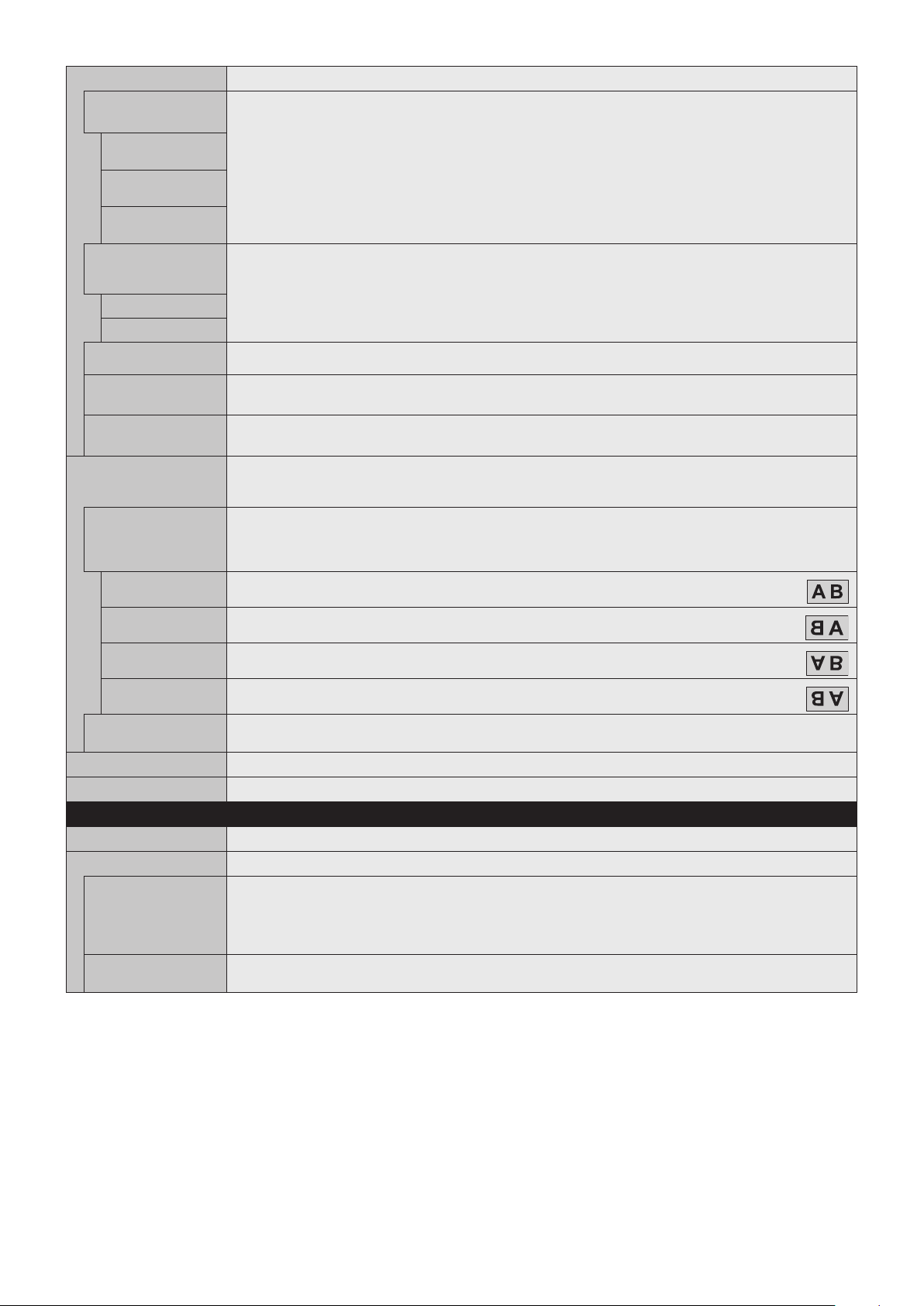
Français-3434
AVANCE
SURBALAYAGE
Entrées HDMI1, HDMI2, VGA (YPbPr),
VIDEO, MP, OPTION*
1
uniquement
Certains formats vidéo peuvent nécessiter différents modes de numérisation pour un meilleur affichage de l’image.
ACTIVE La taille de l’image est supérieure à la taille pouvant être affichée. Le bord de l’image apparaît coupé.
L’écran affiche environ 95 % de l’image.
DESACTIVE La taille de l’image reste dans la zone d’affichage. L’écran affiche toute l’image.
REMARQUE : Si vous utilisez un ordinateur avec sortie HDMI, sélectionnez « ARRET ».
AUTO Permet de définir automatiquement la taille de l’image.
REMARQUE : Cette fonction n’est pas disponible si le signal d’entrée est VGA (YPbPr), VIDEO ou MP.
DESENTRELACE
Sélectionne la fonction de conversion IP (entrelacé vers progressif).
REMARQUE : l’option ROTATION IMAGE n’est pas disponible. Lorsque l’option SUPER est sélectionnée dans la section
MODIFICATION ENTREE, cette fonction ne peut pas être modifiée.
ACTIVE Convertit les signaux entrelacés en signaux progressifs. Ce paramètre est le paramètre par défaut.
DESACTIVE Désactive la conversion IP. Ce paramètre convient le mieux aux films mais augmente le risque de rétention d’image.
REDUCTION DU BRUIT
Entrée VIDEO uniquement
Règle la réduction du bruit. Appuyez sur + ou - pour procéder à des réglages.
TELECINEMA
Entrées HDMI1, HDMI2, VIDEO,
VGA (YPbPr), MP uniquement
Détecte automatiquement la durée d’image source pour une qualité optimale.
REMARQUE : activez le désentrelacé si le paramètre TELECINEMA est défini sur AUTO.
CONTRASTE ADAPT*
2
Entrées HDMI1, HDMI2, VIDEO,
VGA (YPbPr), MP uniquement
Définit le niveau de réglage pour le contraste dynamique.
Avec l’option RAPIDE, l’image est nette mais la luminosité instable en raison de la grande variation des contrastes.
ROTATION Permet d’inverser l’image verticalement ou horizontalement, ou de la faire pivoter.
Sélectionnez cette option en appuyant sur + ou -.
REMARQUE : Cette fonction n’est pas disponible si MOUVEMENT est activé dans ECONOMISEUR ECRAN.
ROTATION IMAGE REMARQUE : si le paramètre ASPECT est défini sur DYNAMIQUE, l’image s’affiche complètement avant de pivoter.
Lorsque l’option ROTATION IMAGE est définie sur un paramètre autre que AUCUNE, les fonctions suivantes sont
désactivées : MODE MULTI-IMAGE, MESSAGE TEXTE, IMAGE FIXE, POINT ZOOM et TILE MATRIX.
L’entrelacement du signal d’entrée peut provoquer une altération de l’image.
AUCUN
Mode normal.
ROTAT. H
L’image s’inverse de droite à gauche.
ROTAT. V
L’image s’inverse de haut en bas.
ROTAT. 180°
L’image pivote à 180 degrés.
TOURNER OSD Détermine la direction d’affichage OSD.
L’activation de cette fonction permet d’inverser l’OSD en fonction de l’image.
SPECTRAVIEW ENGINE Sélectionnez « MARCHE » pour activer SPECTRAVIEW ENGINE (voir page 28).
REINITIALISER Permet de réinitialiser les paramètres IMAGE, à l’exception des options SPECTRAVIEW ENGINE et MODE IMAGE.
AUDIO
VOLUME Permet d’augmenter ou de diminuer le volume de la sortie audio.
BALANCE
BALANCE Permet de définir les paramètres de sortie audio sur STEREO ou MONO.
Si vous choisissez l’option STEREO, réglez la balance G/D.
Appuyez sur le bouton + pour déplacer le curseur du son stéréo vers la droite.
Appuyez sur le bouton - pour déplacer le curseur du son stéréo vers la gauche.
REMARQUE : le paramètre BALANCE n’est pas disponible si vous avez choisi l’option MONO.
SURROUND Son surround artificiel.
REMARQUE : l’option SORTIE LIGNE n’est pas disponible lorsque cette fonction est activée.
*1 : la disponibilité de cette fonction varie selon la carte d’option utilisée.
*2 : si SPECTRAVIEW ENGINE est défini sur MARCHE, cette fonction n’est pas disponible.
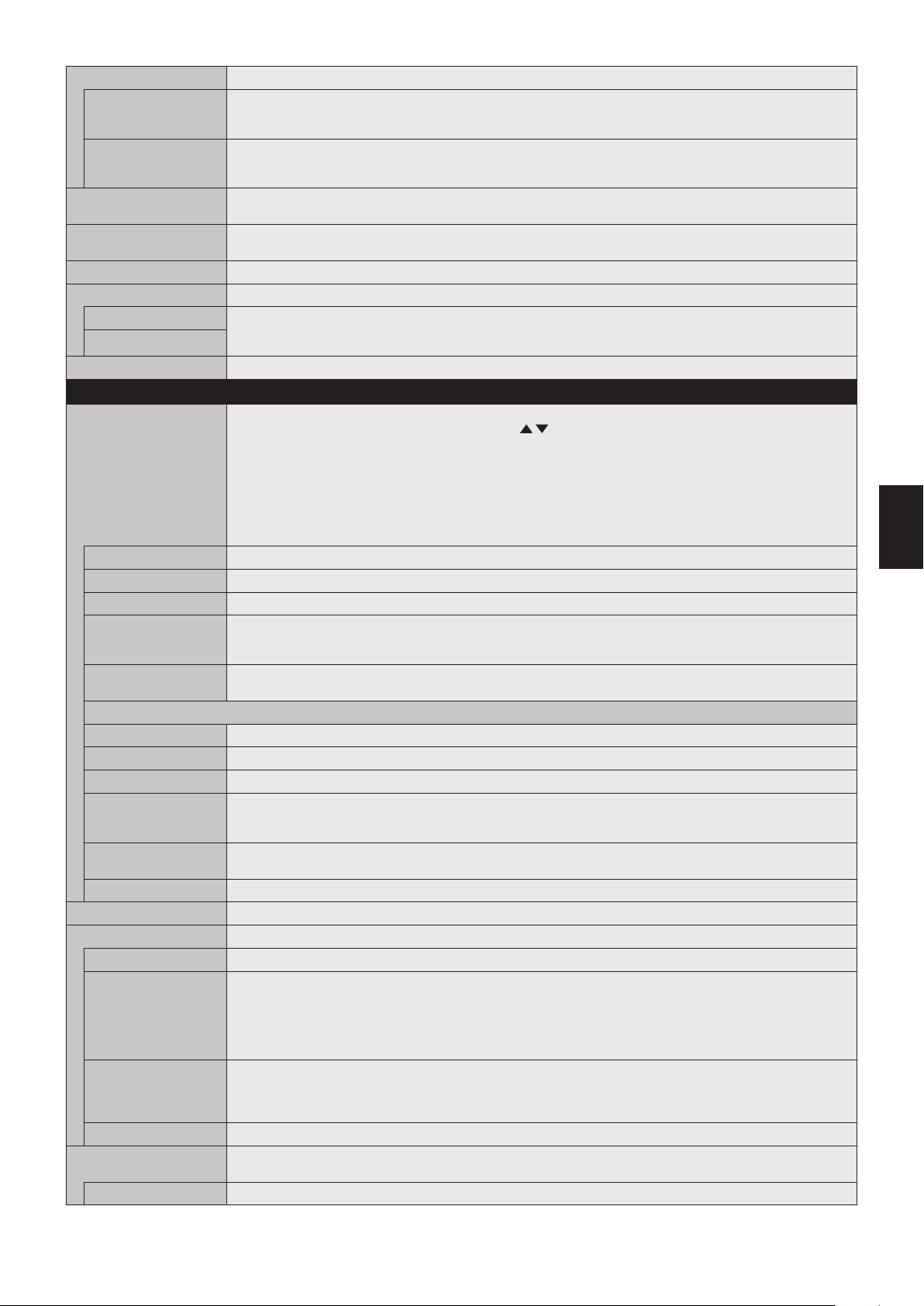
Français-3535
Français
EGALISEUR
AIGUS Permet d’accentuer ou de réduire le son hautes fréquences.
Appuyez sur le bouton + pour augmenter les aigus.
Appuyez sur le bouton - pour diminuer les aigus.
GRAVES Permet d’accentuer ou de réduire le son basses fréquences.
Appuyez sur le bouton + pour augmenter les graves.
Appuyez sur le bouton - pour diminuer les graves.
ENTREE AUDIO Permet de sélectionner une source d’entrée audio parmi les suivantes : [DVI], [HDMI1], [HDMI2], [DisplayPort1],
[DisplayPort2], [IN1], [IN2], [VIDEO], [MP], [OPTION]*
1
.
AUDIO MULTI-IMAGE Permet de sélectionner une source audio.
REMARQUE : Cette fonction dépend du réglage MULTI-IMAGE.
SORTIE LIGNE Sélectionnez VARIABLE pour contrôler le niveau de sortie de ligne avec le bouton VOLUME.
DUREE AUDIO
DUREE AUDIO Permet de définir la durée d’attente avant la l’émission du son. Le paramètre TPS RETARD peut être défini sur une
valeur comprise entre 0 et 100 millisecondes. Activez cette fonction en sélectionnant l’option MAR.
TPS RETARD
REINITIALISER Permet de réinitialiser tous les paramètres AUDIO, à l’exception du VOLUME.
CALENDRIER
PARAM. CALENDRIER Permet de créer un calendrier d’utilisation.
Parcourez et modifiez le calendrier à l’aide des boutons , + et -. Utilisez le bouton SET/ZOOM de la télécommande
ou les commandes de modification d’entrée du moniteur pour sélectionner des paramètres.
REMARQUE : configurez les paramètres DATE ET HEURE avant les paramètres de calendrier.
Les calendriers configurés sont enregistrés à la fermeture de la fenêtre PARAM. CALENDRIER.
Si certains calendriers sont associés à la même période, la priorité est donnée aux paramètres ayant les valeurs les plus
élevées.
Si l’option PROGRAMMATEUR ARRET est activée, PARAM. CALENDRIER n’est pas disponible.
Lorsque vous sélectionnez un signal d’entrée ou un mode d’image non valide, celui-ci s’affiche en rouge. Les calendriers
ne sont pas actifs tant que la fenêtre PARAM. CALENDRIER est ouverte. Reportez-vous à la page 45.
PARAMETRES Sélectionnez ACTIVER pour activer le calendrier. Un maximum de 30 calendriers peuvent être définis.
ALIMENTATION Paramètre applicable à l’alimentation du moniteur. Activez ou désactivez-le pour chaque calendrier.
HEURE Définissez l’heure d’activation du calendrier. Si vous ne souhaitez pas définir d’heure spécifique, choisissez [--].
ENTREE Définissez un signal d’entrée pour le calendrier. Pour utiliser le signal d’entrée défini au moment de l’activation du
calendrier, choisissez [--]. Lorsque vous configurez l’option ENTREE, veillez à activer le paramètre applicable à
l’alimentation.
MODE IMG Définissez un mode image pour le calendrier. Pour utiliser le mode image défini au moment de l’activation du calendrier,
choisissez [--]. Lorsque vous configurez l’option MODE IMG, veillez à activer le paramètre applicable à l’alimentation.
Choisissez un élément de la liste ci-dessous (une seule sélection possible).
DATE Ceparamètreestdédiéauxopérationsàexécutersurunejournée,ouauxopérationsnonrégulières.
CHAQUE JOUR Ceparamètrepermetderépéterlesopérationschaquejour.
CHAQUE SEM. Ce paramètre permet de répéter les opérations chaque semaine.
JOUR DE SEMAINE
Ce paramètre permet d’exécuter les opérations en semaine.
CetélémentestdénienfonctiondesparamètresFINDELASEMAINEetVACANCES.Lesjoursquinesontpasdénis
surFINDELASEMAINEetVACANCESsontconsidéréscommedesjoursdesemaine.
FIN DE LA SEMAINE Sélectionnez ce paramètre si les opérations s’effectuent en fin de semaine.
Le calendrier s’exécute à la date définie dans les paramètres FIN DE LA SEMAINE.
VACANCES Le calendrier s’exécute à la date définie dans les paramètres VACANCES.
LISTE CALENDRIER Listedescalendriers.Permetd’enafcherjusqu’à30.
PARAMETRES VACANCES
N ° Crée un calendrier VACANCES pour le moniteur.
ANNEE
MOIS
JOUR
SEMAINE
Définissez ANNEE et MOIS.
Sélectionnez JOUER ou SEMAINE.
JOUR:Dénissezunjour.
SEMAINE:Dénissezunesemaineetunjourdelasemaine.
SilesoptionsMOISouANNEEsontdéniessur[--],touslesjoursconstituantcespériodessontconsidéréscommedes
vacances.
DERNIER JOUR Définissez une date de fin pour les vacances. Si votre calendrier s’étend sur plusieurs années, définissez un calendrier
pour chaque année.
REMARQUE : tant que le paramètre JOUR n’est pas configuré, le paramètre DERNIER JOUR n’est pas disponible. Si le
mois ou l’année est défini sur [--] dans les paramètres VACANCES, le paramètre DERNIER JOUR n’est pas disponible.
SET/SUPPRIMER Permet de configurer ou de supprimer un calendrier.
REGLAGE FIN DE
SEMAINE
FIN DE LA SEMAINE Dénissezlejourdelasemaine.
*1 : la disponibilité de cette fonction varie selon la carte d’option utilisée.
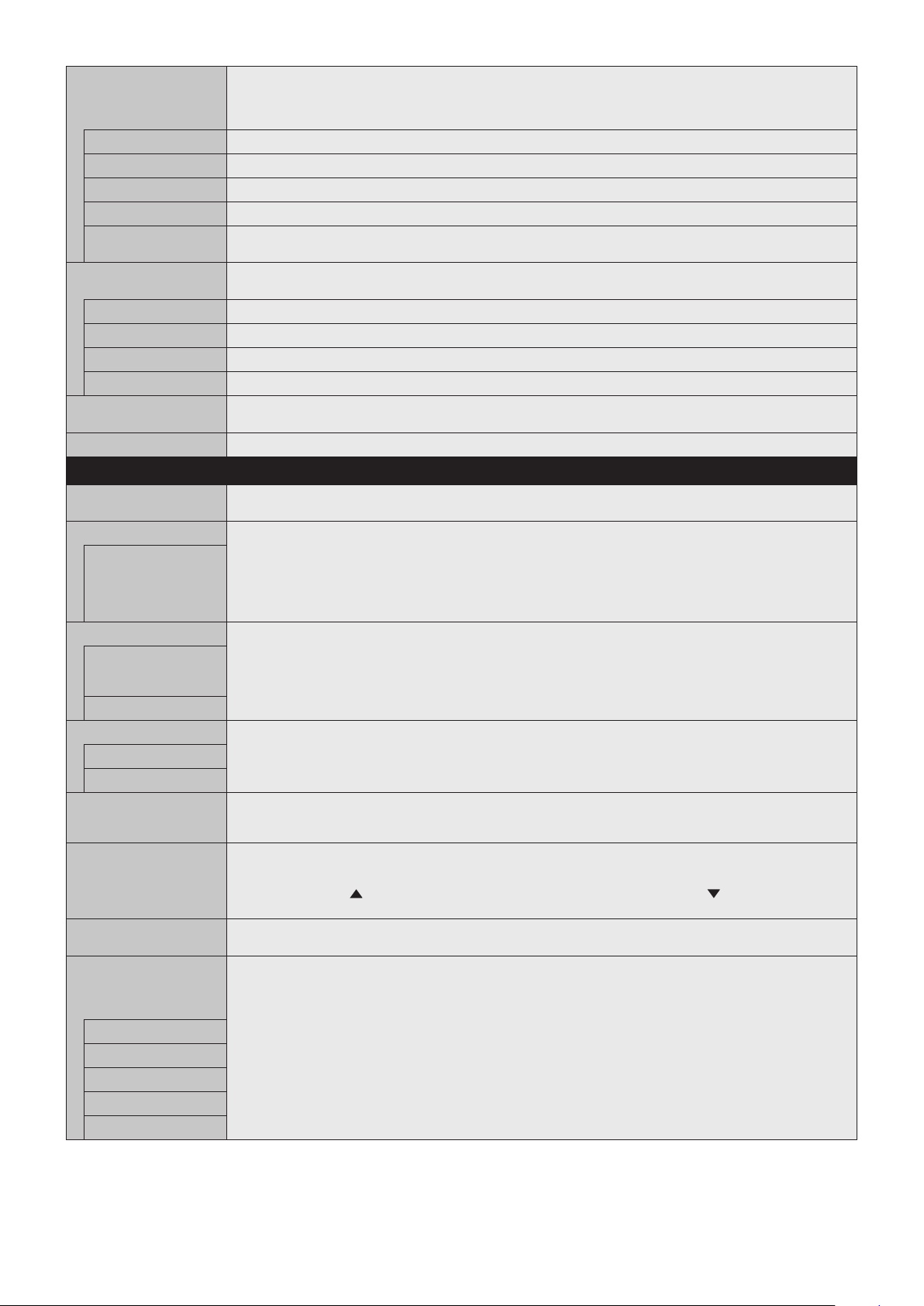
Français-3636
DATE ET HEURE Permet de définir la date, l’heure et la région pour l’heure d’été. La date et l’heure doivent être définies pour que la
fonctionnalité CALENDRIER soit activée.
REMARQUE : si le moniteur reste éteint pendant deux semaines, les paramètres de date et d’heure sont réinitialisés et
la fonction HORLOGE cesse de fonctionner.
ANNEE Permet de configurer l’année à afficher par l’horloge.
MOIS Permet de configurer le mois à afficher par l’horloge.
JOUR Permetdecongurerlejouràafcherparl’horloge.
HEURE Permet de configurer l’heure à afficher par l’horloge.
DATE/HEURE
ACTUELLE
Permet d’afficher la date et l’heure actuelles.
HEURE D’ETE Permet d’activer ou de désactiver l’heure d’été.
REMARQUE : réglez le paramètre DATE ET HEURE avant de modifier le paramètre HEURE D’ETE.
HEURE D’ETE Si MAR est sélectionné, définissez les paramètres d’heure d’été ci-dessous.
DEBUT MOIS Définissez la date de passage à l’heure d’été.
FIN MOIS Définissez la date de fin de l’heure d’été.
DIFF TEMPS Permet de définir le décalage horaire.
ARRET PROGRAMMATEUR Permet d’éteindre le moniteur après une période déterminée. Cette période peut être comprise entre 1 et 24 heures.
REMARQUE : le menu CALENDRIER n’est pas disponible si la fonction PROGRAMMATEUR ARRET est activée.
REINITIALISER Permet de réinitialiser les paramètres DATE ET HEURE et HEURE D’ETE du menu CALENDRIER.
MULTI-ENTREE
MAINT. MODE MULTI-
IMAGE*
1
Permet au moniteur de rester en mode MULTI-IMAGE et MESSAGE TEXTE après la mise hors tension.
Après la remise sous tension, MULTI-IMAGE et MESSAGE TEXTE s’affichent sans avoir à entrer dans l’OSD.
MODE MULTI-IMAGE*
1,
*
3
MULTI-IMAGE Si « ARRET » est sélectionné, une image est affichée.
Si « MARCHE » est sélectionné, plusieurs images sont affichées. Permet de sélectionner l’option PIP ou PBP.
REMARQUE : lorsque cette option est activée, les fonctions MESSAGE, SOUS-TITRAGE CODE, TILE MATRIX,
option MOUVEMENT du paramètre ECONOMISEUR ECRAN, ROTATION IMAGE, sauf si cette fonction est définie sur
AUCUNE, MODIFICATION ENTREE (lorsque cette fonction est définie sur SUPER) le sont également.
IMAGE ACTIVE*
1,
*
2
ACTIVE Lorsque MULTI-IMAGE est défini sur « ARRET », [IMAGE 1] est l’image active. Si MULTI-IMAGE est défini sur
« MARCHE », définition de l’image active.
REMARQUE : Cette fonction dépend du réglage MULTI-IMAGE.
ACTI. FENETRE L’image active s’affiche au sein d’un cadre rouge.
SELECT ENTREE*
1,
*
2,
*
3
Permet de sélectionner l’entrée à utiliser pour le mode multi-image. Utilisez les boutons + et - pour effectuer votre
sélection.
REMARQUE : Cette fonction n’est pas disponible lorsque le réglage MULTI-IMAGE est défini sur « ARRET ».
Après avoir choisi un nouveau signal d’entrée pour l’image active, appuyez sur SET.
IMAGE1
IMAGE2
TAILLE DE L’IMAGE*
1,
*
2,
*
4
Permet de définir la taille de l’image active.
Appuyez sur le bouton SET/POINT ZOOM pour régler la taille de l’image. Appuyez sur + ou CH+ pour l’agrandir.
Appuyez sur - ou CH- pour la diminuer.
POSITION DE
L’IMAGE*
1,
*
2,
*
4
Permet de définir la position de l’image active.
Appuyez sur le bouton + pour déplacer l’image active vers la droite et appuyez sur le bouton - pour la déplacer vers la
gauche.
Appuyez sur le bouton
pour déplacer l’image active vers le haut et appuyez sur le bouton pour la déplacer vers le
bas.
ASPECT DE L’IMAGE*
1,
*
2,
*
4
Permet de sélectionner l’aspect de l’image active.
Pour changer le rapport hauteur/largeur de l’image, consultez la page 20.
MESSAGE TEXTE*
1,
*
3
REMARQUE : Lorsque MESSAGE TEXTE est défini, MODE MULTI-IMAGE et IMAGE FIXE ne sont pas disponibles.
MESSAGE TEXTE est appliquée si le menu suivant est activé : MODE MULTI-IMAGE, TILE MATRIX, ECONOMISEUR
ECRAN, ROTATION IMAGE, SUPER dans MODIFICATION ENTREE, SOUS-TITRE CODE.
Lorsque cette fonction est active, POINT ZOOM et IMAGE FIXE ne sont pas disponibles.
MODE Active le message texte et vous permet de définir la direction horizontale ou verticale.
POSITION Permet de sélectionner l’emplacement du message texte à l’écran.
TAILLE Détermine la taille du message texte par rapport à la taille globale de l’écran.
DETECTION Active la détection automatique du message texte.
SELECT ENTREE Permet de définir le signal d’entrée pour l’image 1 et l’image 2.
*1 : cette fonction est appliquée lorsque SUPER est sélectionné dans MODIFICATION ENTREE, MOUVEMENT dans ECONOMISEUR ECRAN, TILE MATRIX et
ROTATION IMAGE sauf pour AUCUN.
*2 : si MESSAGE TEXTE est actif ou que MODE MULTI-IMAGE est ARRETE, cette fonction n’est pas disponible.
*3 : la disponibilité de cette fonction varie selon la carte d’option utilisée en tant qu’entrée pour le mode multi-image.
*4 : cette fonction n’est pas disponible si le paramètre MODE MULTI-IMAGE est défini sur PIP et que le paramètre IMAGE ACTIVE est défini sur IMAGE1.
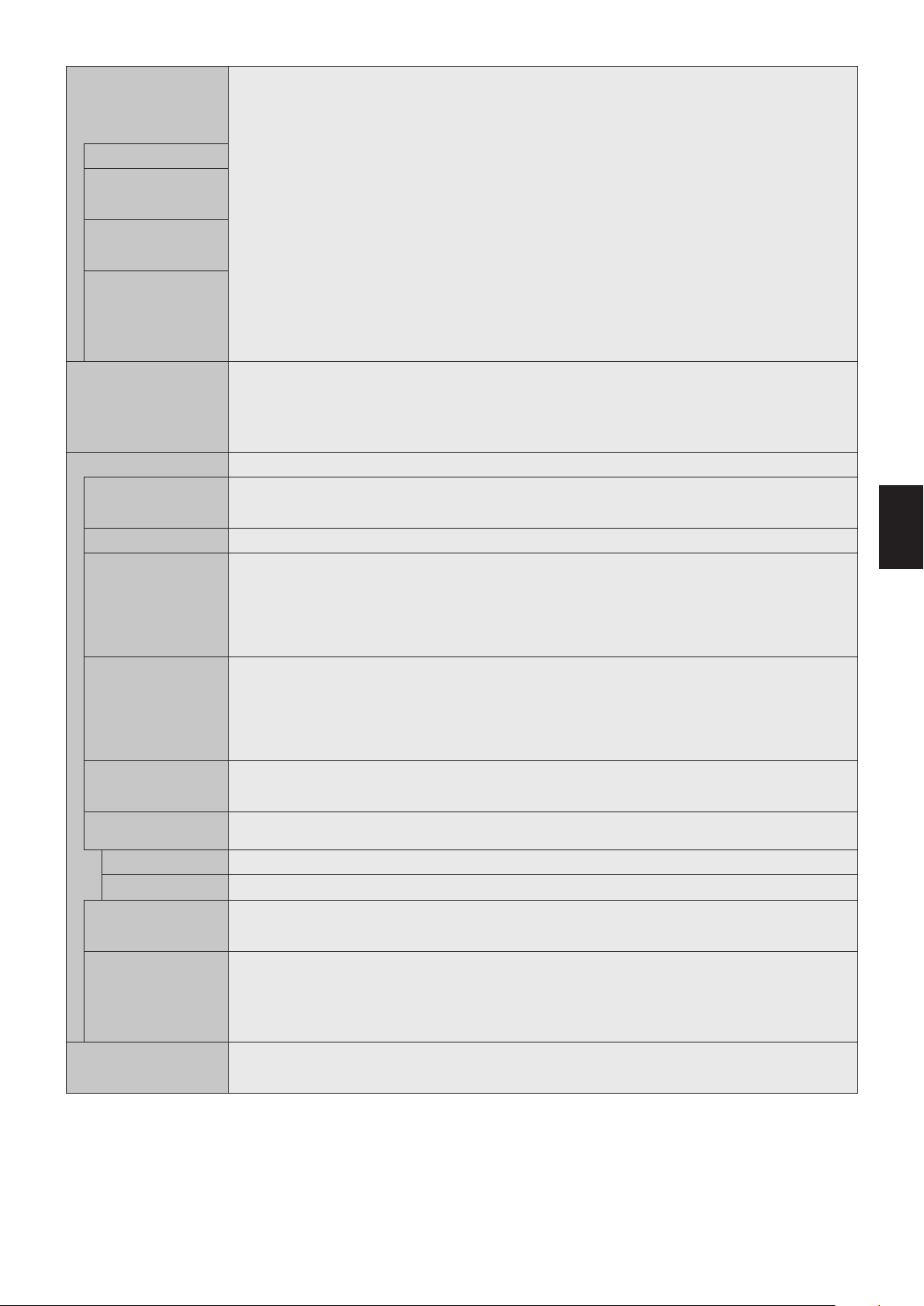
Français-3737
Français
ENTREE DETECTEE Permet de sélectionner la méthode de détection des entrées que le moniteur doit utiliser, lorsque plusieurs sources de
signal sont connectées.
REMARQUE : lorsque le paramètre MODIFICATION ENTREE est défini sur SUPER, cette fonction ne peut pas être
modifiée.
Le paramètre ENTREE DETECTEE est appliqué lorsque la fonction CAPT HUMAIN est activée.
AUCUN Le moniteur ne recherche pas de signaux provenant d’autres ports d’entrée vidéo.
1
ER
DETECTE*
1,
*
2
Si l’entrée vidéo actuellement définie n’émet aucun signal, le moniteur tente d’en détecter un au niveau des autres ports.
Il bascule ensuite automatiquement sur la nouvelle entrée vidéo.
Aucune autre recherche de signal n’est lancée tant que la source vidéo actuelle est active.
DERNIER DETECTE*
1,
*
2
Lorsqu’une nouvelle source vidéo est connectée, le moniteur bascule automatiquement sur celle-ci. Si l’entrée vidéo
actuellement définie n’émet aucun signal, le moniteur tente de détecter un signal au niveau des autres ports. Il bascule
ensuite automatiquement sur la nouvelle entrée vidéo.
DETECTION PERSO*
1
Détermine le niveau de priorité des signaux d’entrée, PRIORITE 1 correspondant au plus élevé.
Lorsque l’option DETECTION PERSO est sélectionnée, le moniteur recherche uniquement les entrées présélectionnées.
REMARQUE : seule la section PRIORITE 3 permet de donner la priorité au signal d’entrée provenant d’une carte d’option
de type autre que Slot2.
Si vous attribuez le niveau de priorité 1, 2 ou 3 au port DisplayPort1, vous ne pouvez pas attribuer de priorité (SLOT2 (DP)).
Si vous attribuez le niveau de priorité 1, 2 ou 3, vous ne pouvez pas attribuer de priorité au port DisplayPort1.
MODIFICATION ENTREE Permet de définir la vitesse de modification de l’entrée. Si l’option RAPIDE est sélectionnée, la modification de l’entrée
s’effectue plus rapidement, mais du bruit se produit au niveau de l’image lors du basculement entre des signaux.
L’option SUPER vous permet de basculer encore plus rapidement entre les deux signaux sélectionnés.
REMARQUE : selon la carte d’option utilisée, l’option SUPER peut ne pas être disponible.
Si l’option SUPER est activée, les paramètres MODE MULTI-IMAGE, MESSAGE TEXTE, FIXE et POINT ZOOM ne sont
pas disponibles.
PARAMETRE TERMINAL
MODE DVI Sélectionne le type d’équipement DVI-D connecté à l’entrée DVI.
Sélectionnez l’option DVI-HD si l’authentification HDCP est requise sur le lecteur de DVD ou l’ordinateur connecté.
Sélectionnez l’option DVI-PC si l’authentification HDCP n’est pas requise sur l’ordinateur connecté.
MODE VGA Sélectionnez RVB ou YPbPr pour l’entrée VGA.
TYPE DE
SYNCHRONISATION
Permet de sélectionner le type de synchronisation VGA (RGB).
AUTO : permet d’identifier automatiquement le type du signal reçu.
SYNCHRONISATION H/V : si le signal d’entrée est de type H/V SYNC, mais que l’option AUTO est configurée, l’image
présente des anomalies. Sélectionnez l’option H/V SYNC.
SOG : si le signal d’entrée est de type SOG, mais que l’option AUTO est configurée, l’image présente des anomalies.
Sélectionnez l’option SOG.
REMARQUE : si le mode VGA est défini sur YPbPr, vous ne pouvez pas activer l’option TYPE DE SYNCHRONISATION.
DisplayPort Permet de choisir entre le mode DisplayPort [1.1a] ou [1.2].
En mode DisplayPort 1.1a, la fonctionnalité SST est automatiquement sélectionnée.
En mode DisplayPort 1.2, vous pouvez choisir entre les fonctionnalités SST et MST.
Pour utiliser la fonctionnalité MST (Multi-Stream Transport.), vous devez sélectionner le mode DisplayPort 1.2. Une carte
graphique adaptée est nécessaire pour utiliser la fonctionnalité MST. Contactez votre fournisseur pour connaître les
limites de cette fonction.
REMARQUE : la fonctionnalité MST n’est pas disponible avec les signaux DisplayPort2.
DEBIT En mode DisplayPort 1.1a, l’option HBR est automatiquement définie.
Si le mode DisplayPort1.2 et la fonctionnalité SST sont activés, sélectionnez l’option HBR ou HBR2.
Si le mode DisplayPort1.2 et la fonctionnalité MST sont activés, l’option HBR2 est automatiquement définie.
EGALISEUR Permet de compenser la dégradation de l’image causée par l’utilisation d’un câble long ou de certains périphériques.
Un chiffre plus élevé entraîne davantage de compensation.
SLOT2 Permet de compenser la dégradation de l’image causée par le signal DisplayPort.
DisplayPort1 Permet de compenser la dégradation de l’image causée par le signal DisplayPort1.
HDMI Permet de sélectionner MODE1 ou MODE2.
MODE1 : la résolution maximale est de 3840 x 2160 (30 Hz)
MODE2 : la résolution maximale est de 3840 x 2160 (60 Hz)
NIVEAU VIDEO AUTO:permetdecongurerautomatiquementlessignauxd’entrée,enajustantleséquipementsconnectés.
BRUT : permet de paramétrer l’ordinateur et d’afficher tous les signaux d’entrée dont les niveaux de gris sont compris
entre 0 et 255.
ETENDRE : permet de paramétrer l’équipement audiovisuel et d’étendre la plage des niveaux de gris de 16-235 à 0-255.
REMARQUE : cette fonction est disponible uniquement avec les paramètres HDMI, DisplayPort ou OPTION, et peut être
sélectionnée dans le menu SIGNAL D’ENTREE.
REINITIALISER Permet de réinitialiser les paramètres du menu MULTI-ENTREE, à l’exception des options ENTREE DETECTEE (priorité
des signaux d’entrée uniquement), MODIFICATION ENTREE (ENTREE1 et ENTREE2), SELECT ENTREE, ASPECT
IMAGE et DEBIT.
*1 : la disponibilité de cette fonction varie selon la carte d’option utilisée en tant qu’entrée pour le mode multi-image.
*2 : non applicable au MP.
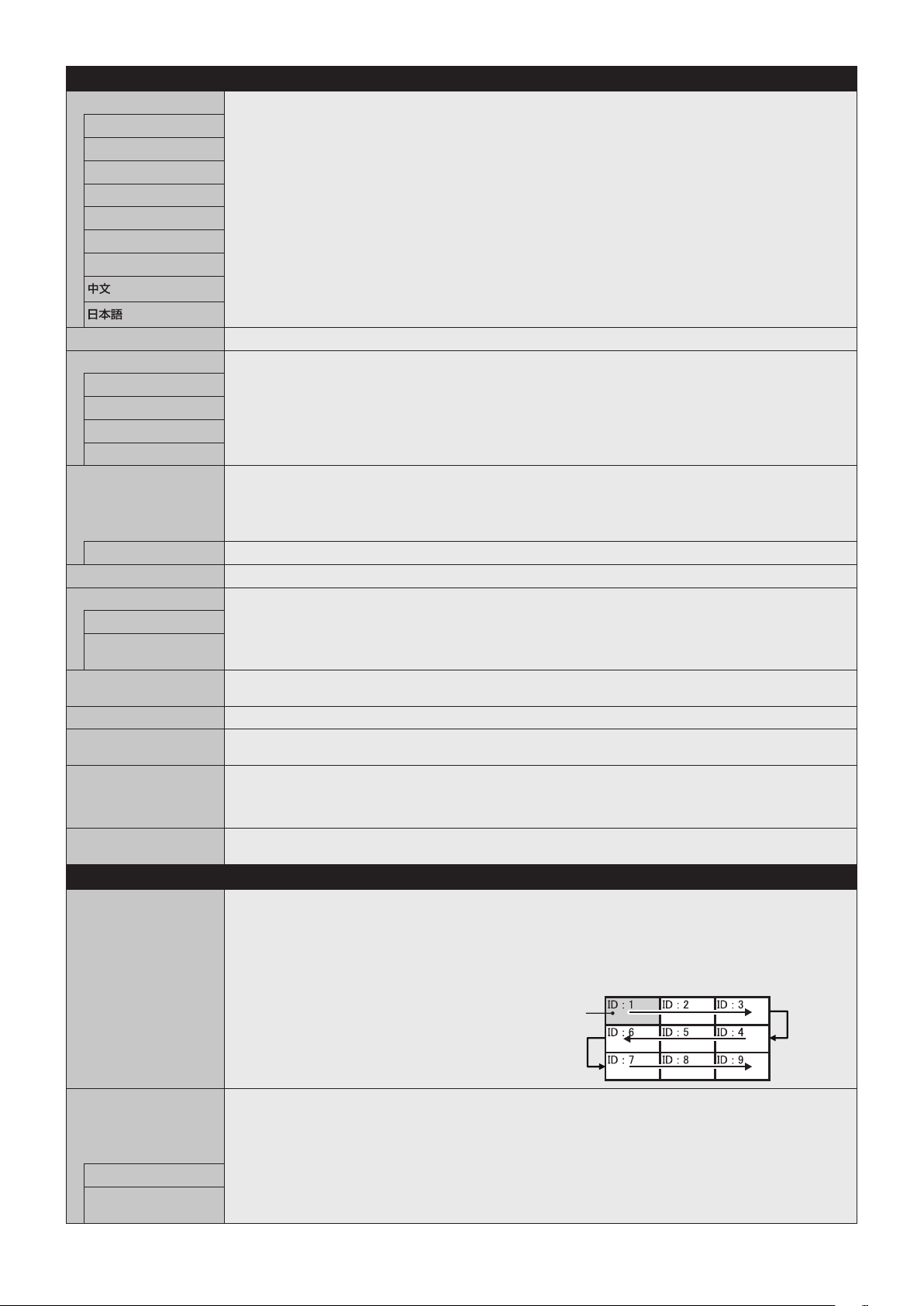
Français-3838
OSD
LANGUE Sélectionnez la langue de l’OSD.
ENGLISH
DEUTSCH
FRANÇAIS
ITALIANO
ESPAÑOL
SVENSKA
РУССКИЙ
DUREE OSD Éteint l’OSD après une période d’inactivité. Les durées prédéfinies s’échelonnent de 10 à 240 secondes.
POSITION OSD Déterminel’endroitdel’écranoùl’OSDs’afche.
HAUT
BAS
DROITE
GAUCHE
INFORMATION OSD Permet d’afficher ou de masquer les informations relatives au menu OSD. Ces informations apparaissent chaque fois
que le signal ou la source d’entrée est modifiée. Un message d’avertissement s’affiche également si aucun signal n’est
détecté, ou si celui-ci est hors de portée.
Vous pouvez choisir la durée après laquelle les informations relatives au menu OSD doivent s’afficher, en sélectionnant
une valeur comprise entre 3 et 10 secondes.
INFOS COMMUNICATION
L’adresse IP et l’identifiant du moniteur s’affichent lorsque vous appuyez sur le bouton AFFICHAGE de la télécommande.
TRANSPARENCE OSD Permet de définir la transparence du menu OSD.
ROTATION DE L’OSD Permet de définir l’orientation du menu OSD (paysage ou portrait).
PAYSAGE Permet d’afficher le menu OSD en mode Paysage.
PORTRAIT Permet d’afficher le menu OSD en mode Portrait.
REMARQUE : si PORTRAIT est défini, SOUS-TITRE CODE n’est pas disponible.
GUIDE MENU Le guide des touches s’affiche lorsque le menu OSD s’affiche.
REMARQUE : cette fonction n’est pas disponible lorsque l’option TOURNER OSD est activée.
MEMO Permet de créer un titre et un message via le serveur HTTP. Voir page 55.
NOM D’ENTREE Vous pouvez créer un nom pour l’entrée utilisée.
Max. : 14 caractères, y compris les espaces, les lettres de A à Z, les chiffres de 0 à 9 et les symboles.
SOUS-TITRE CODE
Entrée VIDEO uniquement
Permet d’activer le sous-titrage codé.
REMARQUE : cette fonction est déverrouillée si les suivantes sont actives : MODE MULTI-IMAGE, MESSAGE TEXTE,
PORTRAIT (sous ROTATION DE L’OSD), TILE MATRIX, ECONOMISEUR ECRAN, FIXE, POINT ZOOM, SUPER (sous
MODIFICATION ENTREE).
REINITIALISER Permet de réinitialiser les paramètres suivants, dans le menu OSD :
TEMPS OSD, POSITION DE L’OSD, INFORMATIONS OSD, TRANSPARENCE OSD, SOUS-TITRAGE CODE.
AFFICHAGES MULTIPLES
AUTO TILE MATRIX SETUP
TILEMATRIXpermetd’afcheruneimagesurplusieursécrans(jusqu’à100)parlebiaisd’unamplicateurdedistribution.
Permet le réglage automatique de TILE MATRIX en saisissant le nombre de moniteurs organisés horizontalement et
verticalement sur le moniteur principal. Les paramètres suivants sont réglés automatiquement : IDENT. DU MONITEUR, TILE
MATRIX, TILE MATRIX MEM, Signal d’entrée, REGLAGE SORTIE VIDEO, DisplayPort dans PARAMETRE TERMINAL.
REMARQUE : la fonction ID AUTO est automatiquement exécutée. Nous vous recommandons de connecter les moniteurs en
série à l’aide d’un câble DisplayPort. Cette fonction est déverrouillée si le paramètre MOUVEMENT, sous ECONOMISEUR
ECRAN, est activé.
Exemple d’une installation via LAN :
ECRANS H 3
ECRANS V 3
Moniteur principal
REGLAGE COPIE Lorsque les moniteurs sont connectés en série, vous pouvez sélectionner les catégories de menu OSD à copier d’un
moniteur à un autre.
REMARQUE : les moniteurs doivent être connectés en série via des câbles LAN. En outre, les paramètres applicables
à cette fonction sont réinitialisés lorsque l’appareil est éteint. Le nombre de moniteurs connectés pris en charge varie en
fonction des caractéristiques du câble LAN utilisé.
DEBUT COPIE Sélectionnez OUI et appuyez sur le bouton SET pour commencer à copier.
TOUTES ENTREES Tous les paramètres des terminaux d’entrée sont copiés lorsque vous sélectionnez cet élément. Par défaut, cette case
est désactivée.

Français-3939
Français
TILE MATRIX Permetd’afcheruneimagesurplusieursécrans(jusqu’à100)parlebiaisd’unamplicateurdedistribution.
REMARQUE : une résolution basse n’est pas adaptée à l’affichage en mosaïque sur un grand nombre de moniteurs.
L’amplificateur n’est pas utile si vous employez moins d’écrans.
Cette fonction est déverrouillée lorsque vous sélectionnez ECONOMISEUR ECRAN, ou que vous définissez le
paramètre ROTATION IMAGE sur une option autre que AUCUNE.
Les options DYNAMIQUE ou ZOOM ne sont pas disponibles lorsque la fonctionnalité TILE MATRIX est activée.
La sélection des paramètres DYNAMIQUE ou ZOOM, dans le menu ASPECT, n’est prise en compte qu’une fois
l’exécution de la fonction TILE MATRIX terminée (le cas échéant).
Lorsque la fonction TILE MATRIX est activée, les éléments suivants ne sont pas disponibles : MODE MULTI-IMAGE,
MESSAGE TEXTE, SOUS-TITRAGE CODE, FIXE, POINT ZOOM. Reportez-vous à la page 58 pour en savoir plus sur la
fonction POINT ZOOM.
Si du contenu est lu par le lecteur multimédia lorsque la fonction TILE MATRIX est activée, il se peut que l’affichage des
images ne soit plus synchronisé d’un écran à l’autre.
Cette fonction n’est pas disponible lorsque le paramètre ECONOMISEUR D’ECRAN est activé.
Lorsque l’option HDMI des paramètres du terminal est définie sur MODE2, la fonction TILE MATRIX n’est pas disponible.
MONITEURS H Nombre de moniteurs disposés horizontalement.
MONITEURS V Nombre de moniteurs disposés verticalement.
POSITION Sélectionnez la section de l’image en mosaïque à afficher sur le moniteur.
TILE COMP Permetd’activerlafonctionnalitéTILECOMP.SilafonctionnalitéTILECOMPestactivée,vouspouvezajusterlatailleet
la position d’une image affichée en appuyant sur le bouton + ou - de la télécommande.
ACTIVER Permet d’activer les paramètres associés à la fonction TILE MATRIX.
TILE MATRIX MEM Lorsque « ENTREE » est sélectionné, TILE MATRIX est appliqué à chaque entrée de signal.
COMMUN L’intégralité des paramètres associés à la fonction TILE MATRIX sont enregistrés pour tous les signaux d’entrée.
ENTREE L’intégralité des paramètres associés à la fonction TILE MATRIX sont enregistrés pour le signal d’entrée sélectionné.
CONTROLE ID Permet de configurer l’identifiant du moniteur (nombre de 1 à 100) et l’identifiant de groupe (lettre de A à J). Sélectionnez
l’option ECR DETECTES pour afficher le numéro des moniteurs connectés en série par le biais d’un câble LAN.
REMARQUE : n’éteignez pas les moniteurs et ne les mettez pas en veille lorsque les options REGL. ID/IP AUTO et
REINI ID/IP AUTO sont activées.
Plusieurs choix sont disponibles pour l’identifiant de groupe. Reportez-vous également à la page 46.
REGL. ID/IP AUTO Lorsque « SET » est sélectionné, la fenêtre REGL. ID/IP AUTO s’affiche.
Ne connectez pas les périphériques réseau aux moniteurs connectés au réseau LAN.
REGLAGE ELEMENT Sélectionnez un élément dans [IDENT. DU MONITEUR], [ADRESSE IP] et [ID et IP].
IDENT. DU
MONITEUR
Si « OUI » est sélectionné, les ID des moniteurs seront automatiquement définis pour l’ensemble des moniteurs.
ADRESSE IP Définissez les trois premiers octets dans l’adresse de base.
Le quatrième octet est automatiquement défini sur la valeur 1. Celle-ci s’adapte ensuite au nombre de moniteurs
connectés via LAN.
« ADRESSE DE BASE » s’affiche lorsque « ADRESSE IP » ou « ID et IP » est sélectionné dans REGLAGE ELEMENT.
ID et IP Permet de définir « IDENT. DU MONITEUR » et « ADRESSE IP ».
NB DE BASE Permet de définir le numéro de base du moniteur principal. Celui-ci doit être inférieur à 100.
Un identifiant unique est automatiquement attribué aux autres moniteurs connectés en série au réseau LAN.
Ces identifiants sont calculés à partir du numéro de base du moniteur principal, et doivent être inférieurs à 100.
Veillez donc à définir le numéro de base en conséquence.
ADRESSE DE BASE Si « Oui » est sélectionné, l’ADRESSE IP du moniteur est automatiquement définie pour l’ensemble des moniteurs.
DEMAR REGL ID/IP Si vous choisissez l’option OUI, tous les paramètres REGL. ID/IP AUTO sont activés.
MONITEURS
DETECTES
Cet élément s’affiche si l’option REGLAGE ELEMENT est sélectionnée et si le paramètre DEMARRAGE ADRESSE
IP/ID est défini sur OUI.
Si le numéro affiché et le numéro du moniteur actuel (défini sous IDENT. DU MONITEUR) sont différents, sélectionnez
REESSAYER afin de relancer le calcul.
Si le numéro affiché est correct, choisissez CONTINUER.
REINI ID/IP AUTO Lorsque « REINITIALISER » est sélectionné, la fenêtre REINI ID/IP AUTO s’affiche.
REINIT. ELEMENT Sélectionnez [IDENT. DU MONITEUR], [ADRESSE IP] ou [ID et IP].
Après modification du numéro des moniteurs connectés au réseau LAN, sélectionnez la même option que celle choisie
sous REGLAGE ELEMENT (menu REGL. ID/IP AUTO). Exécutez ensuite la fonction REINI ID/IP AUTO.
DEMAR REIN. ID/IP Si vous choisissez l’option OUI, l’élément sélectionné sous REINIT. ELEMENT est réinitialisé.
Une fois l’opération terminée, le message « TERMINE ! » s’affiche.
REMARQUE : une fois la fonction DEMAR REIN ID/IP activée, les paramètres IDENT. DU MONITEUR et ADRESSE IP
de chaque moniteur deviennent distincts, même si tous les moniteurs sont connectés au réseau LAN.
ECR DETECTES Permet d’afficher le numéro des moniteurs détectés.
TRANSFERT
COMMANDE
Lorsque l’option MAR est sélectionnée, une commande est envoyée à tous les moniteurs connectés à l’aide de
câbles LAN.
REINITIALISER Permet de réinitialiser les paramètres du menu AFFICH MULTIPLES.

Français-4040
PROTECTION AFFICHAGE
ECONOMIE D’ENERGIE
Permet de sélectionner l’option ACTIVER ou DESACTIVER. Si l’option ACTIVER est sélectionnée, définissez la durée
après laquelle le moniteur passe en mode d’économie d’énergie suite à une perte de signal. Pour obtenir des détails
supplémentaires, consultez la section Indicateur alim (reportez-vous à la page 42).
REMARQUE : il est possible que l’envoi de données numériques, par la carte graphique, ne s’interrompe pas, même si
plus aucune image ne s’affiche. Si cela se produit, le moniteur ne passe pas en mode de gestion de l’énergie. La fonction
d’économie d’énergie est désactivée lorsque le paramètre CAPT HUMAIN est défini sur AUTO OFF ou AU CHOIX*
3
.
ECO ALIM AUTO Définissez l’heure à laquelle le moniteur passera en mode veille automatique suite à la perte du signal.
MESS. ECO. ENERGIE Lorsque le moniteur passe en mode Économie d’énergie, un message s’affichera une fois l’option MAR sélectionnée.
CONTROLE VENTILATEUR Les ventilateurs de refroidissement permettent de réduire la température interne du moniteur, afin d’éviter qu’il ne
surchauffe.
Une fois l’option AUTO sélectionnée, vous pouvez régler la vitesse des ventilateurs, ainsi que la température à partir de
laquelle ils doivent se déclencher.
STATUT DE LA CHALEUR Permet d’afficher l’état des ventilateurs, du rétroéclairage et des capteurs de température.
ECONOMISEUR ECRAN Utilisez la fonction ECONOMISEUR ECRAN pour réduire les risques de persistance de l’image.
REMARQUE : l’image utilisée par l’économiseur d’écran s’affiche dans son intégralité. Une fois ce dernier désactivé,
l’aspect défini est de nouveau appliqué.
Il n’est pas possible d’activer l’économiseur d’écran avec un signal d’entrée d’une résolution de 3 840 x 2 160 à 60 Hz.
Quand l’option ECONOMISEUR ECRAN est activée, les fonctions suivantes ne sont pas disponibles : MODE MULTI-
IMAGE, IMAGE FIXE, ROTATION IMAGE (à l’exception du paramètre AUCUNE), MESSAGE TEXTE, POINT ZOOM,
TILE MATRIX et SOUS-TITRE CODE.
GAMMA*
1
L’option MAR permet de modifier le gamma du moniteur.
BACKLIGHT*
1
La luminosité du rétroéclairage baisse lorsque ce paramètre est activé.
REMARQUE : ne sélectionnez pas cette option si le paramètre CAPTEUR LUMIERE est défini sur MODE1 ou MODE2.
MOUVEMENT*
2
L’image de l’écran est légèrement agrandie et se déplace dans 4 directions (HAUT, BAS, DROITE, GAUCHE) à des
intervalles déterminés pas l’utilisateur. Vous pouvez définir l’intervalle et le rapport de zoom.
COULEUR BORDURE
COTE
Permet de régler la couleur des bordures latérales lors de l’affichage d’une image 4:3.
Appuyez sur le bouton + de la télécommande pour éclaircir les bordures.
Appuyez sur le bouton - de la télécommande pour assombrir les bordures.
La couleur d’arrière-plan du lecteur multimédia est également modifiée.
DELAI MISE SOUS
TENSION
Règle le délai du passage du mode « veille » au mode « sous tension ».
DELAI Le « DELAI MISE SOUS TENSION » peut être défini entre 0 et 50 secondes.
LIEN VERS ID Lorsque cette option est activée, une durée d’attente est associée à chaque moniteur. Si le nombre de moniteurs est
important, cette même durée s’accroît.
ALERT MAIL Définissez l’option MAR pour activer la notification par e-mail. Reportez-vous à la page 53.
CAPT INTELLI DONNEES
SANS FIL
Sélectionnez « MAR » pour activer la fonction CAPT INTELLI DONNEES SANS FIL (voir page 60). Un mot de passe est
requis pour utiliser la fonction.
REINITIALISER Permet de réinitialiser les paramètres du menu PROTECTION AFFICHAGE (à l’exception de l’élément DELAI MISE
SOUS TENSION et CAPT INTELLI DONNEES SANS FIL).
COMMANDE
INFOS RESEAU
Permet d’afficher les paramètres réseau actuellement définis.
LAN REMARQUE : patientez quelques secondes après avoir modifié les paramètres LAN, le temps que ceux-ci soient
appliqués.
REGLAGE IP L’activation de cette option permet d’attribuer automatiquement une adresse IP au moniteur, à partir de votre serveur
DHCP.
Sa désactivation vous permet de saisir manuellement l’adresse IP et les données relatives au masque de sous-réseau
(informations fournies par votre administrateur réseau).
REMARQUE : si le paramètre [REGLAGE IP] est défini sur AUTO, contactez votre administrateur réseau pour connaître
l’adresse IP.
ADRESSE IP Si le paramètre [REGLAGE IP] est défini sur MANUEL, vous devez saisir l’adresse IP du moniteur manuellement.
MASQUE SUBNET Si le paramètre [REGLAGE IP] est défini sur MANUEL, vous devez saisir les données relatives au masque de sous-
réseau manuellement.
PASSERELLE PAR
DEFAUT
Si le paramètre [REGLAGE IP] est défini sur MANUEL, vous devez définir la passerelle par défaut manuellement.
REMARQUE : saisissez la valeur [0.0.0.0] pour réinitialiser ce paramètre.
DNS Indiquez l’adresse IP de vos serveurs DNS.
AUTO : ce réglage permet de récupérer automatiquement l’adresse IP du serveur DNS connecté au moniteur.
MANUEL : vous devrez saisir manuellement l’adresse IP du serveur DNS connecté au moniteur.
DNS PRINCIPAL Définissez les paramètres DNS principaux du réseau connecté au moniteur.
REMARQUE : saisissez la valeur [0.0.0.0] pour réinitialiser ce paramètre.
DNS SECONDAIRE Définissez les paramètres DNS secondaires du réseau connecté au moniteur.
REMARQUE : saisissez la valeur [0.0.0.0] pour réinitialiser ce paramètre.
*1 : si SPECTRAVIEW ENGINE est défini sur MARCHE, cette fonction n’est pas disponible.
*2 : la disponibilité de cette fonction varie selon la carte d’option utilisée.
*3 : cette fonction n’est disponible qu’en cas de connexion de l’unité de contrôle facultative.

Français-4141
Français
MODIF MOT DE PASSE Permet la modification du mot de passe de sécurité.
Le mot de passe prédéfini en usine est 0000.
SECURITE
MOT DE PASSE Permet de définir un mot de passe de sécurité.
MODE SECURISE
ARRET Le mot de passe de sécurité n’est pas requis lorsque vous allumez le moniteur.
VERROUILL
DEMARRAGE
Le mot de passe de sécurité est requis lorsque vous allumez le moniteur.
VERROUILL
CONTROLE
Un mot de passe de sécurité doit être saisi lorsque vous appuyez sur un bouton de la télécommande ou du moniteur.
VERROUILL DOUBLE Un mot de passe de sécurité doit être saisi lorsque vous allumez le moniteur, ou que vous appuyez sur un bouton de la
télécommande ou du moniteur.
REGLAGE VERROUILL IR
Permet d’empêcher que le moniteur ne soit contrôlé par une télécommande sans fil.
Lorsque cette option est activée, tous les paramètres associés le sont également.
REMARQUE : la fonction REGLAGE VERROUILL IR s’applique uniquement aux boutons de la télécommande sans fil.
Elle n’empêche pas l’accès aux boutons du moniteur. Pour revenir à un fonctionnement normal, appuyez sur le bouton
AFFICHAGE de la télécommande pendant plus de 5 secondes.
SELECT MODE
Sélectionne le mode DEVER, ALL LOCK ou CUSTOM LOCK.
DEVER
Tous les boutons de la télécommande fonctionnent normalement.
ALL LOCK
Verrouille tous les boutons de la télécommande.
CUSTOM LOCK
Permet de sélectionner les boutons à verrouiller pour le bouton ALIM, VOLUME et ENTREE.
Hormis les paramètres CUSTOM LOCK, les autres boutons de la télécommande sont verrouillés.
ALIM : lorsque le réglage VERROUILLE est sélectionné, le bouton ALIM est verrouillé.
VOLUME : lorsque DEVER est sélectionné, le volume minimum et maximum est défini entre VOL.0 et VOL.100.
Les boutons VOLUME (+) et VOLUME (-) sont uniquement disponibles dans la plage volume minimum
et maximum que vous avez définie.
Lorsque le réglage VERROUILLE est sélectionné, le bouton VOLUME (+) et le bouton VOLUME (-) sont
verrouillés.
ENTREE:lorsqueDEVERestsélectionné,vouspouvezchoisirdedéverrouillerjusqu’àtroisboutonsparmiDVI,
HDMI1, HDMI2, DisplayPort1, DisplayPort2, VGA (RVB/YPbPr), VIDEO, MEDIA PLAYER, OPTION.
Les boutons non sélectionnés sont verrouillés. Lorsque VERROUILLE est sélectionné, tous les boutons
ENTREE sont verrouillés.
CANAL : pour verrouiller les boutons de la télécommande applicables au canal, sélectionnez cette option puis
appuyez sur ACTIVER. Les boutons CH/ZOOM (+) et (-) sont alors verrouillés.
REGLAGE VERROUILLAGE
Permet d’empêcher le contrôle du moniteur par ses boutons.
Lorsque cette option est activée, tous les paramètres associés le sont également.
REMARQUE : la fonction REGLAGE VERROUILLAGE s’applique uniquement aux boutons du moniteur. Elle ne permet
pas d’empêcher l’accès aux boutons de la télécommande. Pour activer le verrouillage des boutons de contrôle, appuyez
simultanément sur les boutons HAUT (
) et BAS ( ) pendant plus de 3 secondes. Pour revenir à un fonctionnement
normal, appuyez simultanément sur les boutons HAUT ( ) et BAS ( ) pendant plus de 3 secondes.
SELECT MODE
Sélectionne le mode DEVER, ALL LOCK ou CUSTOM LOCK.
DEVER
Tous les boutons sont disponibles dans le cadre d’une utilisation normale.
ALL LOCK
Verrouille tous les boutons de la télécommande.
CUSTOM LOCK
Permet de sélectionner les boutons à verrouiller pour le bouton ALIM, VOLUME et ENTREE.
Hormis les paramètres CUSTOM LOCK, les autres boutons de la télécommande sont verrouillés.
ALIM : lorsque le réglage VERROUILLE est sélectionné, le bouton ALIM est verrouillé.
VOLUME : lorsque le réglage « DEVER. » est sélectionné, les volumes minimum et maximum sont définis entre VOL.0
et VOL.100.
Les boutons PLUS (+) et MOINS (-) permettent uniquement d’évoluer entre ces valeurs minimales et
maximales.
Lorsque le réglage « VERROU. » est sélectionné, les boutons PLUS (+) et MOINS (-) sont verrouillés.
ENTREE : lorsque le réglage DEVER est sélectionné, le bouton ENTREE/SET est déverrouillé.
CANAL : pour verrouiller les boutons de la télécommande applicables au canal, sélectionnez VERROU. puis
ACTIVER. Les boutons HAUT (
) et BAS ( ) sont alors verrouillés.
DDC/CI
Entrées DisplayPort2, DVI, et VGA (RGB)
uniquement.
ACTIVER/DESACTIVER : ACTIVE ou DESACTIVE le contrôle et la communication bidirectionnelle du moniteur.
PING Permet de vérifier que la connexion au réseau est correctement établie, en tentant de communiquer avec l’adresse IP
prédéfinie.
ADRESSE IP Permet de définir une ADRESSE IP pour l’envoi de la commande PING.
EXECUTER Permet de vérifier qu’un signal peut être transmis au moniteur à partir de l’adresse IP, en envoyant une commande
PING.
REINIT ADRESSE IP Réinitialise le REGLAGE ADRESSE IP sur la valeur par défaut.
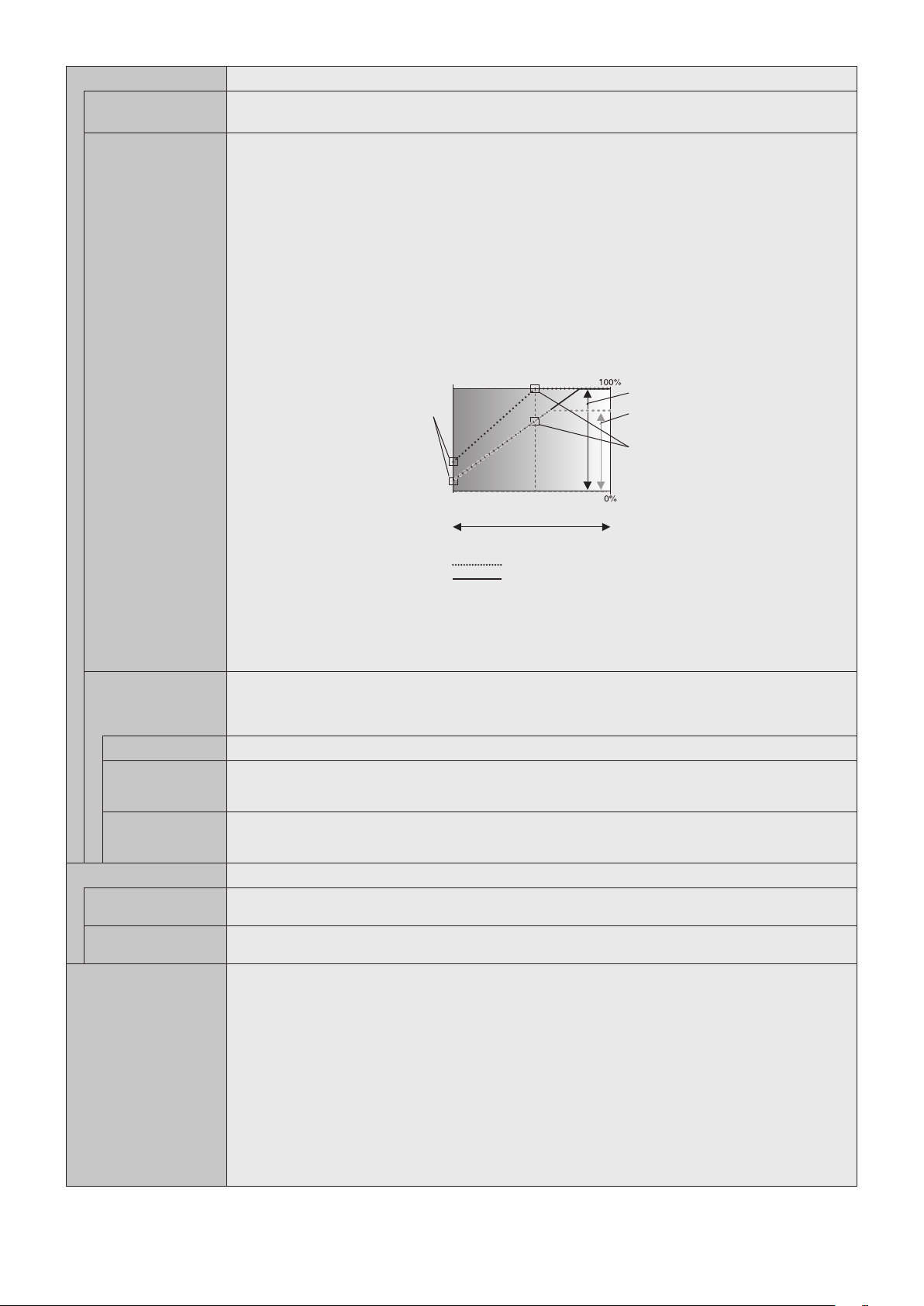
Français-4242
VARIATION AUTO*
1
Permetd’ajusterautomatiquementlesystèmederétroéclairagedel’écranLCD,enfonctiondelaluminositéambiante.
LUMINOSITE AUTO
Entrées DVI, DisplayPort1, DisplayPort2,
VGA (RVB), MP, OPTION*
3
uniquement
Règle le niveau de luminosité selon le signal en entrée.
REMARQUE : ne sélectionnez pas cette option lorsque CAPTEUR LUMIERE est défini sur MODE1 ou MODE2.
CAPTEUR LUMIERE Il est possible d’augmenter ou de diminuer le rétroéclairage de l’écran LCD selon la luminosité ambiante de la pièce.
Silapièceestlumineuse,lemoniteurserègleenconséquence.Silapièceestsombre,lemoniteurajusteégalementla
gradationd’intensité.L’objectifdecettefonctionestderendrelevisionnageplusagréableàl’œilselonlesconditionsde
luminosité.
REMARQUE : lorsque CAPTEUR LUMIERE est défini, RETROECLAIRAGE, LUMINOSITE AUTO et
RETROECLAIRAGE sont désactivés dans les fonctions ECONOMISEUR ECRAN.
Ne couvrez pas le capteur de lumière lorsque vous utilisez MODE1 ou MODE2.
Paramètre AMBIENT
CAPTEUR LUMIERE dans l’OSD, sélectionnez MODE1 ou MODE2 et définissez LIMITE MAX, LUMINOSITE et
OBSCURITE dans chaque mode.
LIMITE MAX : Il s’agit du niveau maximum de rétroéclairage défini.
LUMINOSITE : il s’agit du niveau de rétroéclairage sur lequel le moniteur se règle lorsque la luminosité ambiante est au
plus haut.
OBSCURITE : il s’agit du niveau de rétroéclairage sur lequel le moniteur se règle lorsque la luminosité ambiante est au
plus bas.
Lorsque CAPTEUR LUMIERE est activé, le niveau de RETROECLAIRAGE de l’écran s’adapte automatiquement à la
luminosité de la pièce (voir figure ci-dessous).
Niveau de RETROECLAIR.
défini sur lequel se règle le
moniteur lorsque le niveau
de luminosité ambiante est
bas.
Niveau de RETROECLAIR.
défini sur lequel se règle le
moniteur lorsque le niveau de
luminosité ambiante est élevé.
Limite du RETROECLAIR.
sombre lumineux
condition de luminosité de la pièce
Valeur du rétroéclairage de l’écran en mode MODE2
OBSCURITE LUMINOSITE
Valeur du rétroéclairage de l’écran en mode MODE1
Paramètre d’usine
Plage RETROECLAIR. lorsque
défini sur LIMITE MAX.
LIMITE MAX : niveau de RETROECLAIRAGE est limité au niveau défini.
OBSCURITE : niveau de RETROECLAIRAGE défini sur lequel se règle le moniteur lorsque le niveau de luminosité
ambiante est bas.
LUMINOSITE : niveau de RETROECLAIRAGE défini sur lequel se règle le moniteur lorsque le niveau de luminosité
ambiante est élevé.
CAPT HUMAIN*
2
CAPT HUMAIN propose trois paramètres :
REMARQUE : ECONOMIE ENERGIE est désactivée lorsque AUTO OFF ou PERSONNALISE est sélectionné dans
CAPT HUMAIN.
Le paramètre CAPT HUMAIN est appliqué lorsque la fonction ENTREE DETECTEE est activée.
DESACTIVER Aucune détection de mouvement.
AUTO OFF A l’heure prédéfinie, si aucune personne n’est détectée, les fonctions RETROECLAIRAGE et VOLUME passent
automatiquement en mode ARRET. Lorsqu’une personne s’approche du moniteur de nouveau, celui-ci revient
automatiquement en mode normal.
PERSONNALISE Siaucuneprésencen’estdétectée,levolumeetlerétroéclairagesontautomatiquementajustésenfonctiondes
réglages définis. Aussitôt qu’une présence est de nouveau détectée, le moniteur revient en mode normal et affiche le
signal d’entrée sélectionné dans SELECT ENTREE.
INDICATEUR ALIM
INDICATEUR ALIM Permet d’allumer ou d’éteindre le voyant. Si l’option ARRET est sélectionnée, le voyant ne s’allume pas lorsque le
moniteur LCD est actif.
INDICATEUR DE PROG Permet d’allumer ou d’éteindre le voyant conformément aux paramètres du calendrier. Si l’option ARRET est
sélectionnée, le voyant ne s’allume pas lorsqu’un calendrier est actif.
NETWORK FUNCTIONS
(FONCTIONS RÉSEAU)
Activez ou désactivez la fonctionnalité réseau des options suivantes :
DISPLAY (AFFICHAGE) : permet d’activer ou désactiver la fonctionnalité réseau du contrôle à distance du moniteur.
Si elle est désactivée, les éléments suivants ne fonctionnent pas : Commande externe, Messagerie, Serveur HTTP,
SNMP, Creston, AMX, PJLink, ainsi que les fonctions de connexion en série.
REMARQUE : si l’option DISPLAY (AFFICHAGE) est désactivée, il est impossible de contrôler le moniteur lorsque celui-
ci est branché en série. Prenez ceci en compte avant de procéder à la désactivation.
COMPUTE MODULE (MODULE DE CALCUL) : permet d’activer ou désactiver la fonctionnalité réseau du module de
calcul uniquement.
MEDIA PLAYER (LECTEUR MULTIMÉDIA) : permet d’activer ou désactiver la fonctionnalité réseau du lecteur
multimédia uniquement.
Si elle est désactivée, les éléments suivants ne fonctionnent pas : REGLAGES DOSSIER PARTAGE et PARAM PART
CARTE SD.
Sous APPLY (APPLIQUER), surlignez YES (OUI) puis appuyez sur SET (DÉFINIR) pour enregistrer votre sélection.
Si vous n’appuyez pas sur SET (DÉFINIR), votre sélection ne sera pas conservée.
REMARQUE:pourappliquerunemiseàjourdemicrologicielsurleréseau,lesoptionsDISPLAY(AFFICHAGE)et
MEDIA PLAYER (LECTEUR MULTIMÉDIA) doivent être activées.
*1 : si SPECTRAVIEW ENGINE est défini sur MARCHE, cette fonction n’est pas disponible.
*2 : cette fonction n’est disponible qu’en cas de connexion du capteur optionnel.
*3 : la disponibilité de cette fonction varie selon la carte d’option utilisée.
Français-4343
Français
USB
ALIMENTATION TACTILE
(non disponible)
COMMANDE EXTERNE Si ce paramètre est activé, le moniteur peut être contrôlé par un périphérique doté d’un logiciel spécifique et connecté au
port USB2.
SOURCE PC Permet de sélectionner un périphérique connecté au port USB1 et utilisé pour contrôler le moniteur. S’il s’agit d’un
périphérique spécifique, sélectionnez PC EXTERNE ou OPTION.
Le réglage OPTION est disponible uniquement si un ordinateur est connecté au port 2.
ALIMENTATION USB Permet d’alimenter le port USB CM1 (2A).
Utilisez l’option MARCHE à cette fin.
REMARQUE : la consommation énergétique varie en fonction des périphériques USB connectés au moniteur.
CEC Cette fonction vous permet de contrôler les périphériques HDMI CEC connectés au port HDMI.
CEC est l’abréviation de « Consumer Electronics Control » (« Contrôle de produits électroniques grand public »).
CEC Après avoir activé cette fonction, configurez les paramètres ci-dessous.
REMARQUE : l’activation de cette fonction entraîne celle des paramètres ci-après. En fonction du périphérique
connecté, il est possible que celui-ci ne fonctionne pas correctement.
Lorsque le périphérique CEC HDMI connecté réceptionne une commande de lecture, le moniteur s’allume et le signal
d’entréeestdénisurHDMI.Celas’appliqueégalementauxsituationsdanslesquelleslemoniteurestdéjàallumé.
Les périphériques CEC HDMI connectés peuvent être contrôlés à l’aide de la télécommande fournie.
ARRET AUTOMATIQUE Lorsque vous faites passer le moniteur en mode veille grâce à la télécommande ou à son bouton d’alimentation, il en va
de même de tout périphérique CEC HDMI connecté.
REMARQUE : si un enregistrement est en cours sur le périphérique HDMI CEC, ce dernier ne passe pas en mode veille.
RECEPTEUR AUDIO Permet d’activer l’amplificateur audio CEC HDMI. Si l’option OUI est sélectionnée, le son provenant du périphérique
CEC HDMI est émis via l’amplificateur audio de même type. Dans le cas contraire, le son est désactivé.
REMARQUE : sélectionnez l’option OUI lorsqu’un amplificateur audio CEC HDMI est connecté.
Sélectionnez l’option NON si aucun périphérique audio CEC HDMI n’est connecté au moniteur.
RECHERCHE
PERIPHERIQUE
Permet de détecter le périphérique CEC HDMI connecté au moniteur. Si cette opération réussit, le type et le nom de
ce dernier s’affichent. Si cette opération échoue, le périphérique est automatiquement associé à la mention NON.
Pour effectuer une nouvelle détection, sélectionnez l’option OUI. Une fois le périphérique détecté, vous pouvez modifier
l’entrée correspondante.
REINITIALISER Permet de réinitialiser tous les paramètres du menu CONTROLE, hormis les suivants : LAN, MODIF MOT DE PASSE,
SECURITE et PING.
OPTION
OPTION POWER Permet au moniteur d’alimenter une carte d’option en mode ECONOMIE D’ENERGIE ou VEILLE.
AUTO : le mode d’alimentation dépend de la présence d’une carte d’option connectée.
ON : la carte d’option continue à être alimentée en mode d’économie d’énergie ou en mode veille.
OFF : la carte d’option n’est plus alimentée en mode d’économie d’énergie ou en mode veille.
REMARQUE : pour activer la fonction d’économie d’énergie afin qu’aucun signal ne soit émis lors de l’utilisation du
logement 2, définissez le paramètre OPTION POWER sur AUTO ou MAR.
AUDIO*
1
Permet de sélectionner le signal d’entrée audio en fonction des spécifications de la carte d’option insérée dans le
logement 2. Pour pouvoir activer la fonction NUMERIQUE, le signal d’entrée et l’entrée audio doivent être définis sur
OPTION.
REMARQUE : NUMERIQUE est activé uniquement lorsque OPTION est sélectionné pour le signal d’entrée et OPTION
pour ENTREE AUDIO.
PC INTERNE*
1
Cette fonction est disponible pour les PC avec logement 2.
OFF WARNING
(Non réglable)
AUTO OFF Le moniteur s’éteint automatiquement lorsqu’il se trouve en mode d’économie d’énergie, ou lorsque le PC interne est
hors tension.
REMARQUE : si vous désactivez cette fonction, le moniteur ne s’allume pas automatiquement lorsque le PC connecté
est mis sous tension.
START UP PC Cette fonction permet de démarrer le PC interne.
FORCE QUIT Cette fonction permet de forcer l’arrêt du PC interne.
Utilisez-la uniquement lorsque le système d’exploitation ne peut pas être arrêté manuellement.
SLOT2 CH REGLAGE Permet de sélectionner le type de signal selon les spécifications de l’option Slot2.
AUTO Permet de définir automatiquement le type de signal.
1CH L’image liée au signal sélectionné sous SLOT2 CH SELECTION s’affiche en mode plein écran.
2CH Le signal DisplayPort s’affiche dans la partie gauche de l’écran, tandis que le signal TMDS s’affiche dans la partie droite.
Si l’un de ces signaux n’est pas pris en charge, le second s’affiche automatiquement en mode plein écran.
*1 : la disponibilité de cette fonction varie selon la carte d’option utilisée. Lorsque vous en modifiez le réglage, éteignez puis rallumez le moniteur.

Français-4444
SLOT2 CH SELECTION Cette fonction est uniquement disponible lorsque SLOT2 CH REGLAGE affiche 1CH.
DisplayPort Permet d’afficher le signal DisplayPort provenant d’un PC avec logement 2 en mode plein écran.
TMDS Permet d’afficher le signal TMDS provenant d’un PC avec logement 2 en mode plein écran.
REINITIALISER Permet de réinitialiser les paramètres AUDIO du menu OPTION.
SYSTEME
INFOS MONITEUR Indique le modèle et le numéro de série de votre moniteur, ainsi que la version du micrologiciel.
ECONOMIE CARBONE : Affiche l’économie de carbone estimée, en kg-CO2. Le facteur du bilan carbone dans le calcul
de l’économie de carbone se base sur l’OCDE (Édition 2008).
UTILISAT. DE CARBONE : Affiche l’utilisation de carbone estimée, en kg-CO2. Il s’agit de l’estimation arithmétique, et
non de la valeur de mesure réelle. L’estimation est effectuée sans option.
MICROLOGICIEL Permet d’afficher la version du micrologiciel dont est doté le moniteur.
ADRESSE MAC Affiche l’ADRESSE MAC.
PREREGLAGE USINE Tous les réglages par défaut sont restaurés.
REMARQUE : vous pouvez réinitialiser l’ensemble des éléments associés aux moniteurs connectés en série. Veillez à
ne pas réinitialiser tous les éléments par accident.
MODULE DE CALCUL
MODULE DE CALCUL Lorsqu’un module de calcul Raspberry Pi et sa carte d’interface sont installés, des menus supplémentaires peuvent être
configurés. Ne modifiez pas les paramètres MODULE DE CALCUL vous-même.
ALIM
SOURCE D’ENERGIE Permet de contrôler l’alimentation du module de calcul.
DEMARRAGE AUTO Permet d’activer automatiquement l’alimentation du module lorsque le moniteur est mis sous tension.
MENU SERVICE
VERROUILLAGE Permet de verrouiller les paramètres MODULE DE CALCUL.
DEMARRAGE MODE
USB
Permet d’identifier le module en tant que périphérique USB relié à un ordinateur via son port USB2, afin de le
programmer via le système d’exploitation. Si cette fonctionnalité n’est pas activée, le module démarre normalement.
SIGNAL IR Permet d’activer ou non le transfert des signaux en provenance de la télécommande infrarouge.
CONTROLE MONITEUR Permet d’activer ou non la connexion en série interne reliant l’écran et le module.
SIGNAL D’ARRET Permet d’utiliser la fonctionnalité GPIO 23 afin d’être alerté lorsque l’alimentation du module est sur le point de
s’interrompre.
DECLENCHEMENT
ALIM
Permet de spécifier le délai séparant le signal d’arrêt et l’arrêt lui-même. Configurez ce réglage afin que les logiciels
s’éteignent en toute sécurité.
WDT Permet d’activer ou non la fonction intégrée Watchdog Timer du module.
HEURE DE DEBUT Permet de définir le délai avant réception des commandes WDT par le moniteur.
PERIODE Permet de définir à combien de reprises l’écran peut recevoir des commandes WDT provenant du module.
MODIF MOT DE PASSE
Les valeurs par défaut peuvent être fournies sur demande.
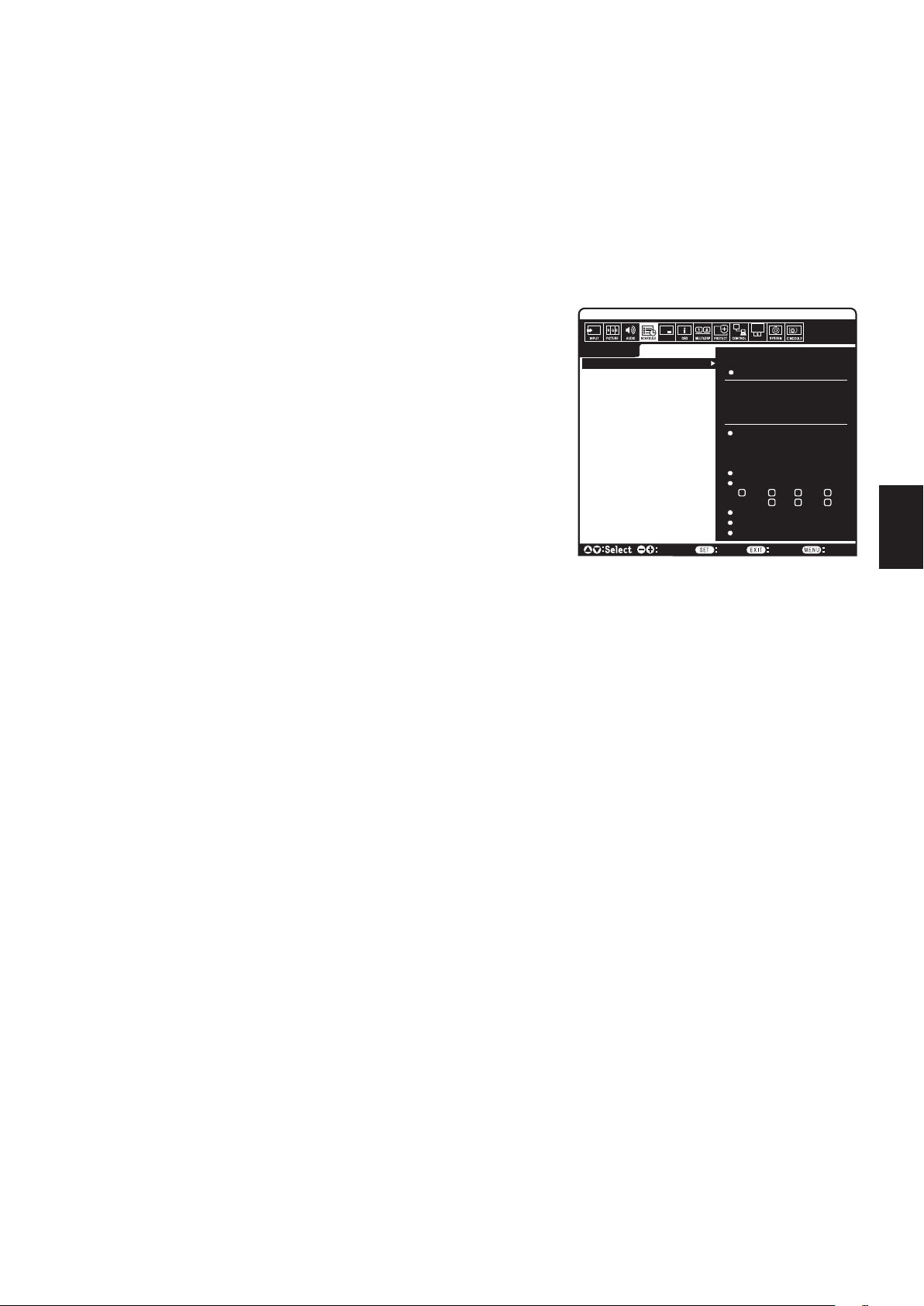
Français-4545
Français
REMARQUE 1 : CREATION D’UN CALENDRIER
Lecalendrierpermetdedénirlesheuresdemisesoustensionetdemiseenveilledumoniteur.Ilestpossibled’enprogrammerjusqu’àsept.
Pour programmer le calendrier :
1. Entrez dans le menu CALENDRIER. Mettez en surbrillance la fonction PARAM. CALENDRIER en utilisant les boutons haut et bas. Appuyez
sur SET/POINT ZOOM ou sur le bouton + pour entrer dans le menu Paramètres. Mettez en surbrillance le numéro de calendrier désiré, puis
appuyezsurSET/POINTZOOM.Lacaseenregarddunumérodevientjaune.Lecalendrierpeutmaintenantêtreprogrammé.
2. Appuyez sur le bouton bas pour mettre ALIM en surbrillance. Sélectionnez MAR en appuyant sur les boutons + et –. Sélectionnez ARRET
pour désactiver le calendrier.
3. Appuyez sur le bouton bas pour mettre HEURE en surbrillance. Appuyez sur les boutons + et – pour définir l’heure.
4. Utilisez les flèches haut et bas pour mettre ENTREE en surbrillance. Appuyez sur les boutons + et – pour choisir la source d’entrée. Mettez
MODE IMG en surbrillance en utilisant les flèches haut et bas. Appuyez sur les boutons + et – pour choisir le mode d’image.
5. Appuyez sur le bouton bas pour sélectionner la DATE, CHAQUE JOUR, CHAQUE SEM.,
JOUR DE LA SEMAINE, FIN DE LA SEMAINE ou VACANCES. Appuyez sur le bouton
SET/POINT ZOOM dans un menu adapté au calendrier. Si le calendrier doit être activé
pourunjourspécique,choisissezDATEetappuyezsurleboutonSET/POINTZOOM.
Silecalendrierdoitêtreactivétouslesjours,choisissezCHAQUEJOURetappuyezsur
leboutonSET/POINTZOOM.LecerclesituéàcôtédeCHAQUEJOURdevientjaune.
Si vous souhaitez un calendrier hebdomadaire, appuyez sur les boutons haut et bas,
puissurSET/POINTZOOMpoursélectionnerlesjoursdelasemaine.Ensuite,mettez
en surbrillance l’option CHAQUE SEM. et appuyez sur SET/POINT ZOOM. Définissez
JOUR DE LA SEMAINE, FIN DE LA SEMAINE ou VACANCES de la même façon.
Les paramètres JOUR DE LA SEMAINE, FIN DE LA SEMAINE et VACANCES sont
disponibles dans le paramètre CALENDRIER (voir page 35).
6. Une fois un calendrier programmé, les calendriers restants peuvent être définis.
Appuyez sur MENU pour quitter l’OSD ou sur SORTIE pour revenir au menu précédent.
REMARQUE : si les calendriers se chevauchent, celui dont le numéro est le plus élevé
est prioritaire. Par exemple, le calendrier n°7 est prioritaire par rapport au calendrier n°1.
Si l’entrée ou le mode d’image sélectionné n’est pas disponible, celui-ci s’affiche en rouge.
REMARQUE 2 : PERSISTANCE DE L’IMAGE
Il est possible que la technologie LCD subisse le phénomène de persistance de l’image. La persistance de l’image se manifeste lorsqu’une
image résiduelle ou « fantôme » d’une image précédemment affichée reste visible sur l'écran. Contrairement aux moniteurs à tube
cathodique, la persistance de l’image sur les moniteurs LCD n’est pas permanente. Il est toutefois recommandé de ne pas afficher d’image
fixe pendant une trop longue période.
Pour remédier au phénomène de persistance, éteignez ou mettez le moniteur en veille aussi longtemps que la dernière image est restée
affichée. Par exemple, si une image est restée affichée à l’écran pendant une heure et qu’il reste une image résiduelle, le moniteur doit être
mis hors tension ou en veille pendant une heure.
Comme avec tous les équipements d’affichage personnels, il est recommandé d’afficher, à intervalles réguliers, des images animées et
d’utiliser un économiseur d’écran animé. Vous pouvez aussi éteindre ou mettre le moniteur en veille lorsqu’il n’est pas utilisé.
Définissez les fonctions « ECONOMISEUR ECRAN », « DATE ET HEURE » et « PARAM. CALENDRIER » pour réduire davantage le risque
de persistance d’image.
Durée de vie prolongée de l’affichage
Image résiduelle sur l’écran LCD
Au bout de plusieurs heures d’utilisation en continu, l’électrode à l’intérieur de l’écran LCD est susceptible de rester chargée électriquement
une fois l’écran éteint. De ce fait, il est possible que vous observiez une image résiduelle ou « fantôme » de la dernière image affichée
(Persistance de l’image)
La persistance de l’image n’est pas permanente. En revanche, l’affichage en continu d’une image fixe peut occasionner une accumulation
permanente d’impuretés ioniques à l’intérieur de l’écran LCD pouvant occasionner l’apparition d’une image résiduelle permanente (image
résiduelle).
Recommandations
Afin de retarder l’apparition d’images résiduelles et de prolonger la durée de vie de votre moniteur, conformez-vous aux recommandations
suivantes :
•N’afchezpasd’imagesxespendantdelonguespériodes.Modiez-lesàdecourtsintervallesdetemps.
•Lorsquevousnel’utilisezpas,éteignezlemoniteuràl’aidedelatélécommande,desoptionsdegestiondel’énergieduPCoudelafonction
Calendrier intégrée.
•Destempératuresfaiblesaidentàprolongerladuréedeviedumoniteur.
Pensez à surveiller la température interne du moniteur si l’écran LCD est recouvert d’une surface protectrice (verre, acrylique), si le moniteur
est situé dans un espace clos ou si plusieurs moniteurs sont superposés.
Pour réduire la température, utilisez les ventilateurs, activez l’économiseur d’écran, réglez les paramètres de gestion de l’énergie et diminuez
la luminosité.
•Utilisezlemode«Économiseurd’écran»dumoniteur.
SCHEDULE:
POWER: ON
TIME: 04 : 03
DVI
INPUT:
PIC. MODE: STANDARD
DVI1
(MON) OCT.26.2015 12:37
SETTINGS:
SCHEDULE SETTINGS
SCHEDULE LIST
HOLIDAY SETTINGS
WEEKEND SETTINGS
DATE & TIME
DAYLIGHT SAVINGS
OFF TIMER
RESET
MONTH:
DAY:
1
Choose Mark
Return Close
DATE
YEAR:
JAN
01
2016
MON TUE WED THU
SAT SUNFRI
EVERY DAY
EVERY WEEK
HOLIDAY
WEEKDAY
WEEKEND
MULTI-INPUT OPTION
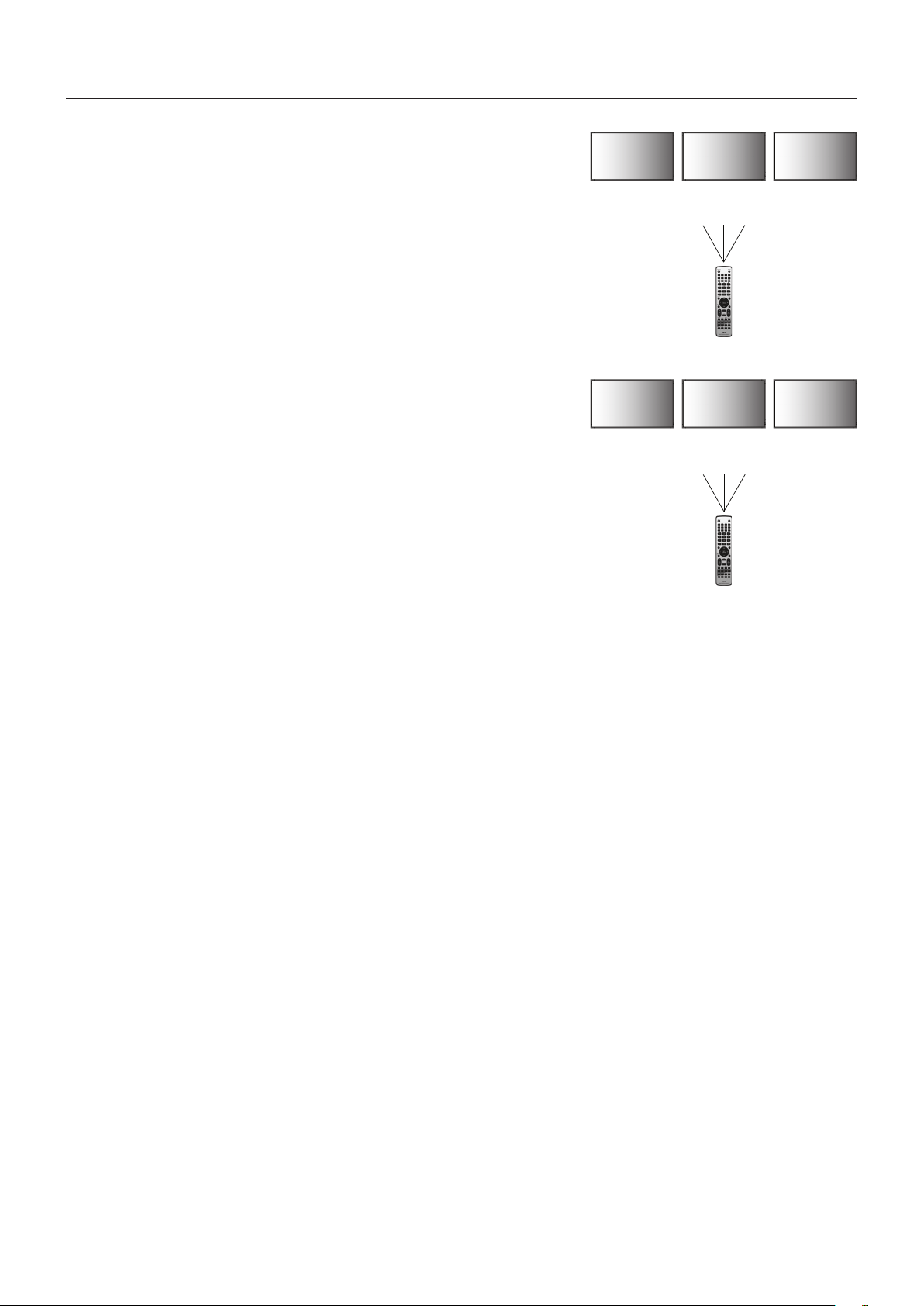
Français-4646
FONCTION ID TELECOMMANDE
ID TELECOMMANDE
Latélécommandepeutêtreutiliséepourcontrôlerjusqu’à100moniteursMultiSync
individuels à l’aide du mode ID TELECOMMANDE. Le mode ID TELECOMMANDE
fonctionneenassociationaveclemodeIdent.dumoniteur,permettantdecontrôlerjusqu’à
100 moniteurs MultiSync individuels. Par exemple : si plusieurs moniteurs sont utilisés
dans la même zone, une télécommande en mode normal enverrait des signaux à chaque
moniteur en même temps (voir Figure 1). La télécommande en mode ID TELECOMMANDE
s’utilise sur un seul moniteur du groupe (voir Figure 2).
POUR DEFINIR L’ID TELECOMMANDE
Tout en maintenant enfoncé le bouton REMOTE ID SET de la télécommande, utilisez le
pavé numérique pour saisir l’identifiant du moniteur (entre 1 et 100) devant être contrôlé via
la télécommande. Cette dernière peut ensuite être utilisée pour faire fonctionner ce même
moniteur.
Quand 0 est sélectionné ou quand la télécommande est en mode normal, tous les
moniteurs sont activés.
POUR DEFINIR/REINITIALISER LE MODE DE LA TELECOMMANDE
Mode ID : pour entrer dans le mode ID, appuyez sur le bouton REMOTE ID SET et
maintenez-le enfoncé pendant 2 secondes.
Mode Normal : pour revenir au mode Normal, appuyez sur le bouton REMOTE ID CLEAR
et maintenez-le enfoncé pendant 2 secondes.
Pour que cette option fonctionne correctement, le moniteur doit être doté d’un identifiant
unique. Ce dernier peut être attribué dans le menu AFFICHAGES MULTIPLES de l’OSD
(reportez-vous à la page 39).
Dirigez la télécommande vers le capteur distant du moniteur souhaité et appuyez sur le
bouton REMOTE ID SET. Une fois votre télécommande en mode ID, l’identifiant du moniteur s’affiche à l’écran.
Utilisation de la télécommande pour contrôler tous les moniteurs situés à portée
1. Tout en maintenant le bouton DEFINITION ID de la télécommande enfoncé, saisissez l’identifiant « 0 ».
2. Tous les moniteurs situés à portée répondront désormais aux commandes envoyées par la télécommande.
REMARQUE : si vous saisissez la valeur « 0 » dans le champ ID TELECOMMANDE et appuyez sur DEFINITION ID, l’identifiant de tous
les moniteurs situés à portée s’affiche à l’écran. De cette façon, vous pouvez repérer facilement l’identifiant du moniteur que
vous souhaitez contrôler de manière individuelle (voir procédure ci-dessous).
Utilisez la télécommande pour faire fonctionner un moniteur ayant un numéro IDENT. DU MONITEUR spécifique qui lui
est attribué.
1. Indiquez l’identifiant du moniteur (voir page 39). Le numéro ID MONITEUR peut être compris entre 1 et 100.
Ce numéro ID MONITEUR permet à la télécommande de faire fonctionner ce moniteur spécifique sans affecter les autres moniteurs.
2. Tout en maintenant le bouton DÉFINITION ID de la télécommande enfoncé, saisissez l’identifiant de la télécommande à l’aide du clavier.
Il doit s’agir d’un nombre compris entre 1 et 100. L’identifiant de la télécommande doit correspondre à l’identifiant du moniteur que vous
souhaitez contrôler.
3. Dirigez la télécommande vers le capteur du moniteur souhaité, puis appuyez sur le bouton DEFINITION ID.
L’identifiant du moniteur s’affiche en rouge à l’écran.
Si vous saisissez la valeur « 0 » dans le champ ID TELECOMMANDE, l’identifiant de tous les moniteurs situés à portée s’affiche en rouge.
Si l’identifiant du moniteur s’affiche en blanc, il n’est pas identique à l’identifiant de la télécommande.
REMARQUE : le numéro ID GROUPE ne peut pas être défini avec la télécommande.
Fonctions de la télécommande
Monitor ID :1 Monitor ID :2 Monitor ID :3
Monitor ID :1 Monitor ID :2 Monitor ID :3
La télécommande
ne fonctionne pas
La télécommande
ne fonctionne pas
La télécommande
fonctionne
La télécommande
fonctionne
La télécommande
fonctionne
La télécommande
fonctionne
Figure 1
La télécommande est
en mode Normal ou l’ID
TÉLÉCOMMANDE est
défini sur 0
Figure 2
La télécommande
est définie pour
utiliser l’ID
TÉLÉCOMMANDE 3
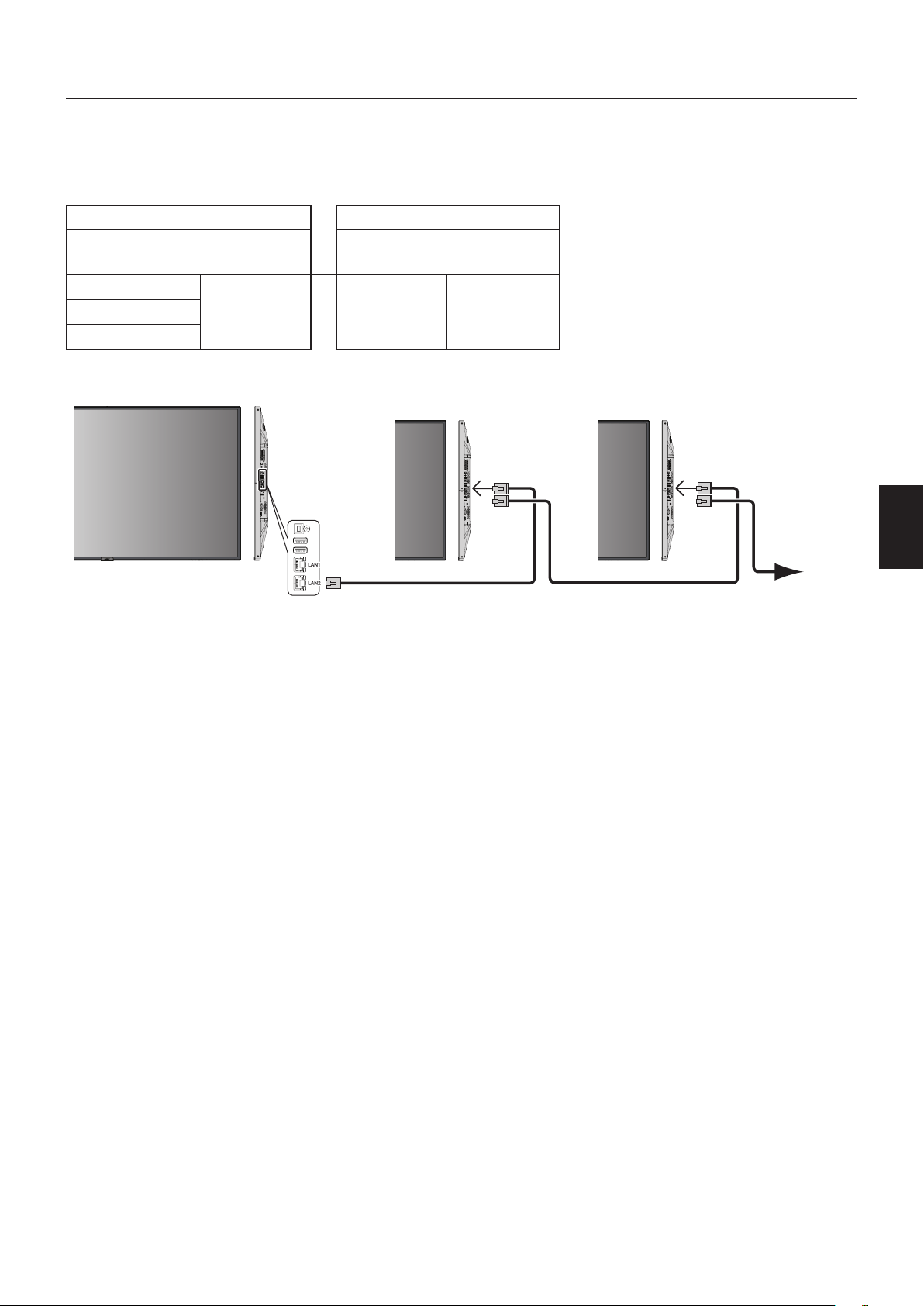
Français-4747
Français
Vous pouvez contrôler plusieurs moniteurs en utilisant une connexion en guirlande RS-232C, REMOTE IN ou LAN.
REMARQUE : Il n’est possible de connecter en guirlande qu’un nombre limité de moniteurs.
Pour définir un identifiant manuellement, vous devez d’abord exécuter la fonction ID AUTO (voir page 39).
Moniteur principal Moniteurs secondaires
Connexions Connexions
ENTREE SORTIE ENTREE SORTIE
RS-232C
LAN2 LAN1 LAN2REMOTE IN
LAN1
Connexion
Câble LAN
Moniteur suivant
Câble LAN
LAN1
LAN2
LAN1
LAN2
Connexion de plusieurs moniteurs

Français-4848
Il est possible de contrôler ce moniteur LCD en lui connectant un PC doté d’une connexion RS-232C (type inverseur).
Les fonctions pouvant être contrôlées par un PC sont :
•Lamisesoustensionetlamiseenveille;
•Lacommutationentrelessignauxd’entrée;
•Lamisesous/horstensionduson.
Connexion
Moniteur LCD + ordinateur.
•Éteignezlemoniteurlorsquevousleconnectezàunordinateur.
•Allumezl’ordinateurconnectéavantdemettrelemoniteursoustension.
Si vous allumez l’ordinateur et le moniteur dans l’ordre inverse, il est possible que le port de communication ne fonctionne
pas correctement.
•Lorsquevouscontrôlezlemoniteurconnectéàl’aideducâbleRS-232C,reportez-vousauDiagrammedescommandesde
contrôle (page 56) ou au fichier « External_Control.pdf » se trouvant sur le CD-ROM fourni.
Câble RS-232C
Ordinateur
RS-232C
REMARQUE : si votre ordinateur est uniquement doté d’un port série 25 broches, vous devez utiliser un adaptateur approprié.
Prenez contact avec votre fournisseur pour obtenir des informations supplémentaires.
Pour obtenir des informations sur le brochage, consultez la section « 2) Entrée/sortie RS-232C » de la page 49.
Pour contrôler un moniteur, utilisez la commande dédiée. Des instructions sont disponibles sur le CD fourni avec le moniteur
(fichier External_control.pdf).
Contrôle à distance du moniteur via une interface RS-232C
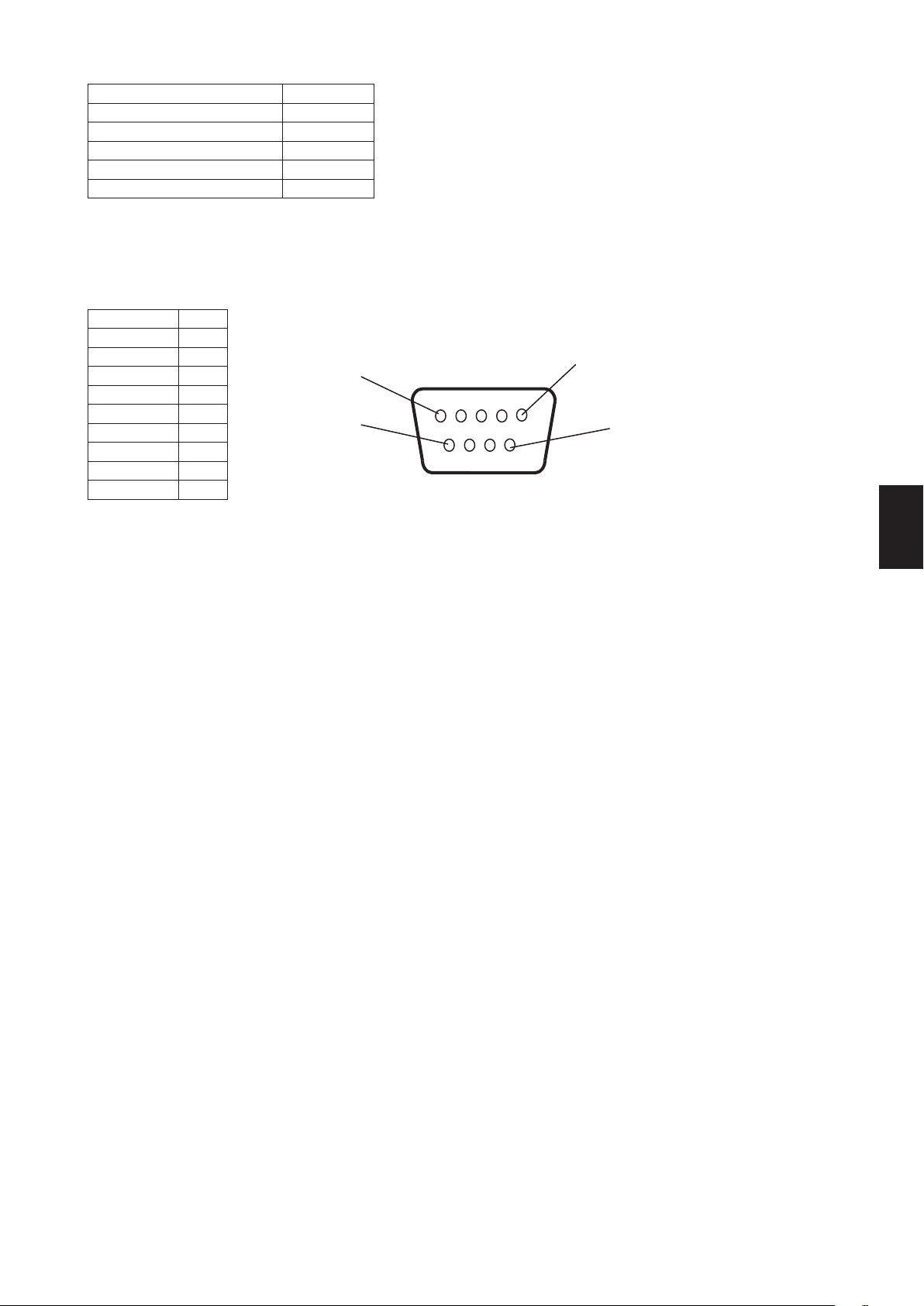
Français-4949
Français
1) Interface
PROTOCOLE RS-232C
DEBIT 9 600 [bps]
LONGUEUR DES DONNEES 8 [bits]
PARITE NUL
BIT D’ARRET 1 [bit]
CONTROLE DE FLUX NUL
Ce moniteur LCD utilise des lignes RXD, TXD et GND pour le contrôle du RS-232C.
Le câble de type inverseur (non inclus) doit être utilisé pour les commandes RS-232C.
2) BROCHAGE
Entrée/sortie RS-232C
1
6
5
9
D-SUB 9 broches (côté moniteur)
N° de broche Nom
1 NC
2 RXD
3 TXD
4 NC
5 GND
6 NC
7 NC
8 NC
9 NC
Ce moniteur LCD utilise des lignes RXD, TXD et GND pour le contrôle du RS-232C.
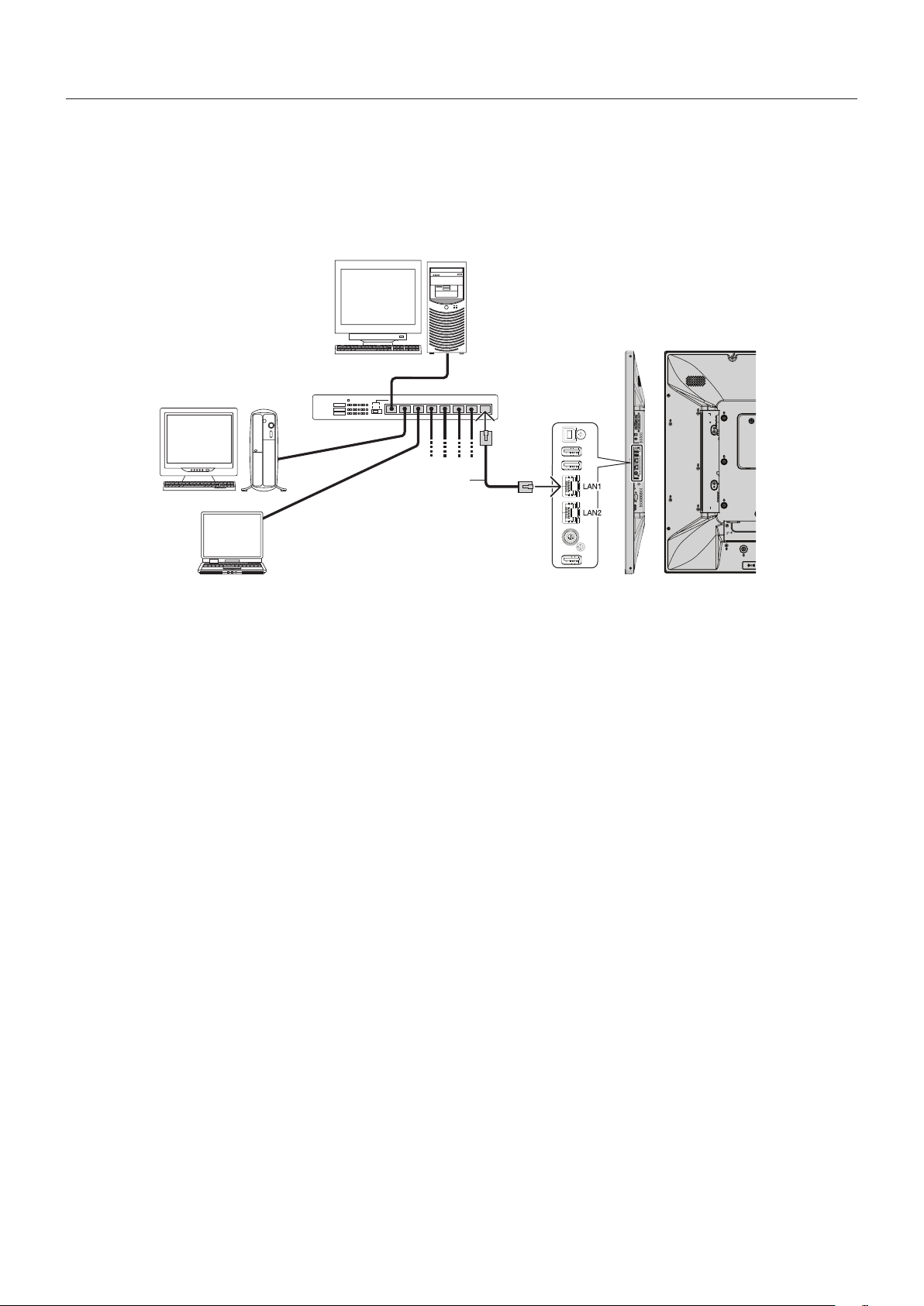
Français-5050
Connexion à un réseau
En utilisant un câble LAN, vous pouvez indiquer les paramètres réseau et les paramètres de notification par e-mail grâce à une
fonction de serveur HTTP.
Pour utiliser une connexion LAN, vous devez attribuer une adresse IP.
Exemple de connexion LAN :
Serveur
Concentrateur
REMARQUE : utilisez un câble LAN de
catégorie 5 ou supérieure.
Câble LAN
(non fourni)
Paramètres réseau via un navigateur HTTP
Présentation
La connexion du moniteur à un réseau permet de contrôler le moniteur à partir d’un ordinateur du réseau.
L’adresse IP et le masque de sous-réseau du moniteur peuvent être définis depuis la page des paramètres réseau d’un
navigateur, et par le biais d’un serveur HTTP. Veillez à utiliser Microsoft Internet Explorer 10 ou une version supérieure pour
votre navigateur Web.
(Cet appareil utilise JavaScript et des cookies, et le navigateur doit être configuré pour accepter ces fonctions. Le paramétrage
dépend de la version du navigateur. Reportez-vous aux fichiers d’aide et à la documentation fournie avec votre logiciel.)
Pour accéder à la fonction de serveur HTTP, ouvrez un navigateur Web sur l’ordinateur, en utilisant le même réseau que celui
auquel le moniteur est connecté, puis saisissez l’URL ci-dessous :
Paramètre réseau
http://<adresse IP du moniteur>/index.html
CONSEIL : l’adresse IP par défaut est automatiquement assignée au moniteur.
L’application exclusive peut être téléchargée depuis notre site Web.
REMARQUE : si l’écran MONITOR NETWORK SETTINGS (PARAMETRES RESEAU MONITEUR) ne s’affiche pas dans le
navigateur Web, appuyez sur les touches Ctrl+F5 pour actualiser le navigateur Web (ou nettoyez le cache).
Selon l’état du trafic ou vos paramètres réseau, il se peut que la réponse du moniteur aux commandes soit
considérablement ralentie. Dans ce cas, contactez votre administrateur réseau.
Il se peut que le moniteur ne réponde pas si vous appuyez plusieurs fois et rapidement sur les boutons du
navigateur. Dans ce cas, patientez, puis répétez l’opération. Si la situation persiste, éteignez puis rallumez le
moniteur.
Pour contrôler un moniteur, utilisez la télécommande. Voir « Diagramme des commandes de contrôle » (page 56).
Contrôle du moniteur LCD via la commande LAN
Français-5151
Français
Préparation avant l’utilisation
Connectez le moniteur au réseau à l’aide d’un câble LAN avant d’accéder aux options du navigateur.
Certains types de proxy et certaines configurations ne permettent pas de contrôler le moniteur par le biais du réseau. En outre,
selon l’efficacité du cache, il est possible que du contenu configuré à partir du navigateur ne s’affiche pas. C’est pourquoi nous
déconseillons autant que possible l’utilisation d’un serveur proxy.
Configuration de l’adresse pour les opérations via un navigateur
Un nom d’hôte peut être utilisé dans les situations décrites ci-dessous :
Si le nom d’hôte a été enregistré sur le serveur DNS par l’administrateur réseau, vous pouvez utiliser celui-ci pour accéder aux
paramètres réseau du moniteur depuis un navigateur compatible.
Si le nom d’hôte a été défini dans le fichier HOSTS de l’ordinateur, vous pouvez utiliser celui-ci pour accéder aux paramètres
réseau du moniteur depuis un navigateur compatible.
Exemple1:lorsquelenomd’hôtedumoniteuraétédénisur«pd.nec.co.jp»,vouspouvezaccéderauréseauenentrant
http://pd.nec.co.jp/index.html en tant qu’adresse ou dans la colonne de l’URL.
Exemple 2 : lorsque l’adresse IP du moniteur est 192.168.73.1, vous pouvez accéder aux paramètres de notification par
e-mail en entrant http://192.168.73.1/index.html en tant qu’adresse ou dans la colonne de l’URL.
Opération
Rendez-vous à l’adresse suivante pour afficher la page d’accueil.
http://<adresse IP du moniteur>/index.html
Cliquez sur tous les liens situés dans la colonne de gauche, au-dessous de la mention ACCUEIL.
TELECOMMANDE
Ce menu vous permet d’accéder aux mêmes options que votre télécommande.
Menu OSD
Permet d’utiliser le menu OSD ci-dessous :
ENTREE, IMAGE, AUDIO, CALENDRIER, ENTREES MULTIPLES, OSD, AFFICHAGES MULTIPLES, PROTECTION
AFFICHAGE, CONTROLE, OPTION, SYSTEME.
REMARQUE : fonction des boutons indiqués sur les pages des paramètres.
[APPLY] : permet d’appliquer les paramètres définis.
[CANCEL] : revenir aux paramètres précédents.
REMARQUE : la fonction CANCEL est désactivée si vous cliquez sur APPLY.
[RELOAD] : recharger les paramètres.
[RESET] : réinitialiser les paramètres d’origine.
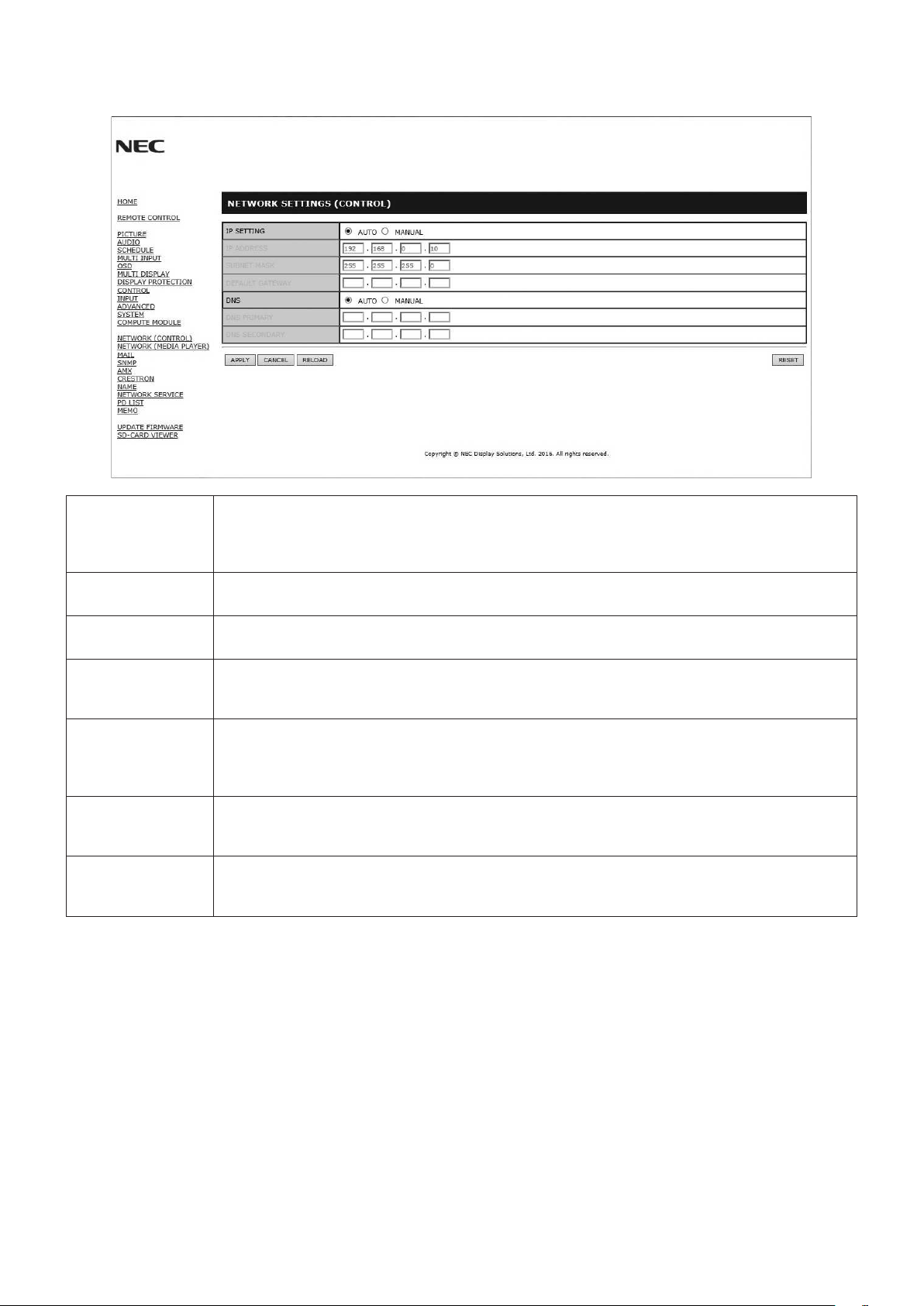
Français-5252
Paramètre réseau
Cliquez sur RESEAU dans la colonne de gauche.
IP SETTING
(REGLAGE IP)
Définissez la manière dont l’adresse IP est configurée.
AUTO : assigner automatiquement une adresse IP.
MANUEL : permet de définir l’adresse IP du moniteur manuellement.
REMARQUE : consultez votre administrateur réseau en cas de problème.
IP ADDRESS
(ADRESSE IP)
Permet de définir l’adresse IP du moniteur connecté au réseau lorsque l’option [REGLAGE IP] est
définie sur [MANUEL].
SUBNET MASK
(MASQUE SUBNET)
Permet de définir les données associées au masque de sous-réseau pour le moniteur connecté au
réseau lorsque l’option [REGLAGE IP] est définie sur [MANUEL].
DEFAULT GATEWAY
(PASSERELLE PAR
DEFAUT)
Permet de définir la passerelle par défaut du moniteur connecté au réseau lorsque l’option
[REGLAGE IP] est définie sur [MANUEL].
REMARQUE : pour supprimer le paramètre, définissez-la sur [0.0.0.0].
DNS Définition du paramètre ADRESSE IP pour le serveur DNS.
AUTO : ce réglage permet de récupérer automatiquement l’adresse IP du serveur DNS connecté au
moniteur.
MANUEL : vous devrez saisir manuellement l’adresse IP du serveur DNS connecté au moniteur.
PRIMARY DNS
(DNS PRINCIPAL)
Permet de définir les paramètres relatifs au serveur DNS principal du réseau auquel le moniteur est
connecté.
REMARQUE : saisissez [0.0.0.0] pour désactiver ce paramètre.
SECONDARY DNS
(DNS SECONDAIRE)
Permet de définir les paramètres relatifs au serveur DNS secondaire du réseau auquel le moniteur est
connecté.
REMARQUE : saisissez [0.0.0.0] pour désactiver ce paramètre.
REMARQUE : les paramètres suivants seront réinitialisés si vous activez l’option REINIT. ADRESSE IP dans le menu
COMMANDE de l’OSD :
[REGLAGE IP] : AUTO, [ADRESSE IP] : 192.168.0.10, [MASQUE SUBNET] : 255.255.255.0, [DNS] :
AUTO [PASSERELLE PAR DEFAUT], [DNS PRINCIPAL] et [DNS SECONDAIRE] sont vides.
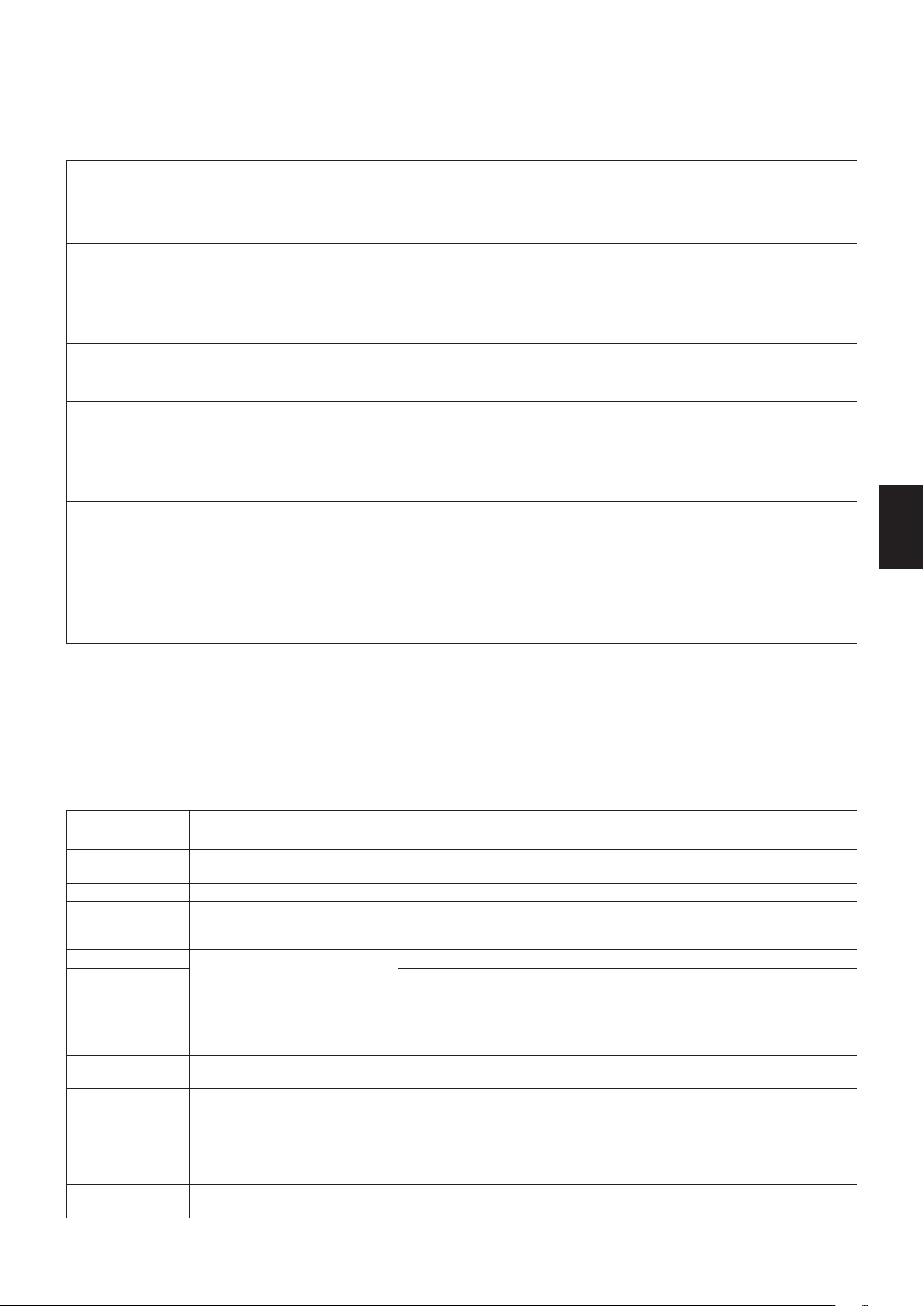
Français-5353
Français
Paramètre e-mail
Cliquez sur E-MAIL dans la colonne de gauche, au-dessous de la mention ACCUEIL.
Cette option permet d’envoyer, à l’ordinateur, un message d’erreur par e-mail lorsqu’une connexion LAN câblée est utilisée.
Une notification est envoyée lorsqu’une erreur se produit au niveau du moniteur.
ALERT MAIL (NOTIFICATION
PAR E-MAIL)
Sélectionnez [ENABLE] pour activer la fonction de notification par e-mail.
Sélectionnez [DISABLE] pour la désactiver.
STATUS MESSAGE
(MESSAGE ETAT)
Sélectionnez [ENABLE] pour activer la fonction d’envoi de l’état.
Sélectionnez [DISABLE] pour la désactiver.
SENDER’S ADDRESS
(ADRESSE DE
L’EXPÉDITEUR)
Saisissezl’adressedel’expéditeur.Vouspouvezutiliserjusqu’à60caractères
alphanumériques et symboles.
SMTP SERVER
(SERVEUR SMTP)
Saisissez le nom du serveur SMTP auquel vous souhaitez connecter le moniteur.
Vouspouvezutiliserjusqu’à60caractèresalphanumériques.
RECIPIENT’S ADDRESS
1 TO 3 (ADRESSES 1 À 3
DU DESTINATAIRE)
Entrezl’adressedudestinataire.Vouspouvezutiliserjusqu’à60caractèresalphanumériques
et symboles.
AUTHENTICATION
METHOD (MÉTHODE
D’AUTHENTIFICATION)
Cela permet de sélectionner la méthode d’authentification pour la transmission des e-mails.
POP3 SERVER
(SERVEUR POP3)
Ceci indique l’adresse du serveur POP3 utilisée lors de l’authentification de l’e-mail.
USER NAME
(NOM D’UTILISATEUR)
Définit le nom d’utilisateur pour la connexion au serveur d’authentification lorsque
l’authenticationestrequisepourlatransmissiondel’e-mail.Vouspouvezutiliserjusqu’à
60 caractères alphanumériques.
PASSWORD
(MOT DE PASSE)
Définit le mot de passe pour la connexion au serveur d’authentification lorsque
l’authenticationestrequisepourlatransmissiondel’e-mail.Vouspouvezutiliserjusqu’à
60 caractères alphanumériques.
TEST MAIL (E-MAIL TEST) Cliquez sur ce bouton pour envoyer un e-mail test et vérifier si vos paramètres sont corrects.
REMARQUE : •Sivouseffectuezuntest,ilestpossiblequevousnereceviezpaslanotication.
Dans ce cas, vérifiez que les paramètres réseau sont corrects.
•Siuneadresseerronéeaétéspéciéepourletest,ilestpossiblequevousnereceviezpaslanotication.
Dans ce cas, vérifiez que l’adresse du destinataire est correcte.
CONSEIL : pour consulter le tableau des commandes de contrôle, reportez-vous au fichier « External_Control.pdf »
disponible sur le CD-ROM fourni avec le moniteur.
Liste de messages d’erreur et d’alertes
Numéro d’erreur
* Code erreur
Message de
l’alerte par e-mail
Explication Mesures
70h ~ 7Fh
L’alimentation du moniteur ne
fonctionne pas normalement.
Alimentation anormale en mode Veille Contactez votre fournisseur.
80h ~ Fh Le ventilateur s’est arrêté Fonctionnement du ventilateur anormal Contactez votre fournisseur.
90h ~ 9Fh
L’unité de rétroéclairage du
moniteur ne fonctionne pas
normalement.
Problème lié au rétroéclairage Contactez votre fournisseur.
A0h ~ AFh Le moniteur a surchauffé. Température anormale Contactez votre fournisseur.
A2h
La température maximale, définie dans le
menu OSD, a été atteinte.
* Condition : PROTECTION AFFICHAGE
- CONTROLE VENTILATEUR -
VENTILATEUR = AUTO
Vérifiez la configuration des
paramètres PROTECTION
AFFICHAGE et CONTROLE
VENTILATEUR dans le menu OSD,
ou contactez votre fournisseur.
B0h ~ BFh
Le moniteur ne reçoit pas de signal
d’entrée.
Pas de signal Reportez-vous au paragraphe « Pas
d'image » de la section Dépannage.
D0h
Lacapacitérestantedujournal
d’erreur a diminué.
LatailledelamémoiredujournalPreuve
de lecture a été augmentée d’une heure.
Obtenezunjournalaveclacommande
externe PD. Voir page 55.
D1h
La pile de l’horloge est déchargée. La pile est déchargée. Connectez le moniteur à
l’alimentation, puis rechargez la pile.
Définissez (DATE et HEURE) dans
OSD.
E0h ~ EFh
Une erreur système s’est produite
au niveau du moniteur.
Erreur système. Contactez votre fournisseur.
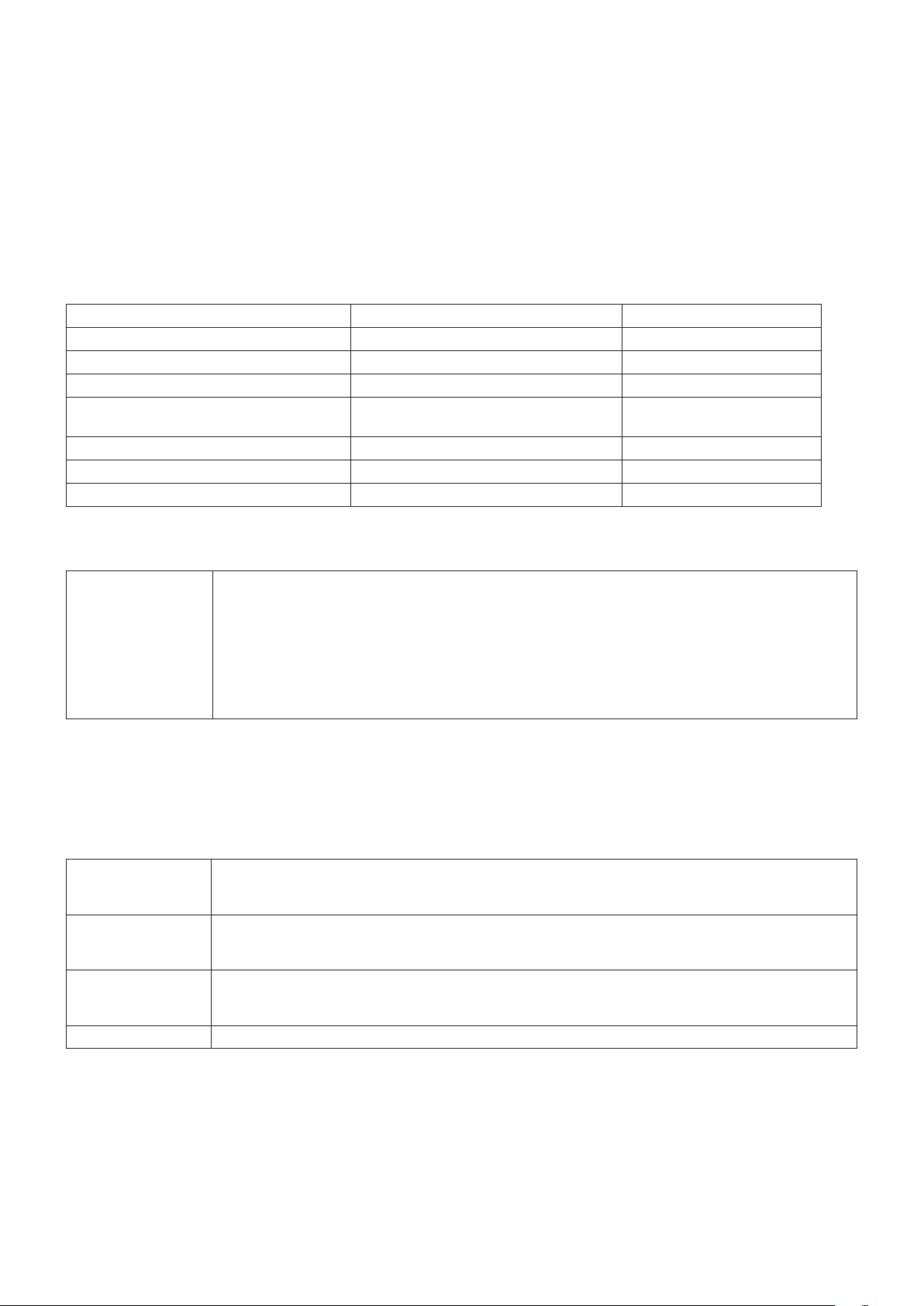
Français-5454
Paramètres SNMP
Cliquez sur l’option SNMP dans la colonne de gauche.
Le protocole SNMP permet d’obtenir des informations sur l’état du moniteur, et de contrôler ce dernier par le biais du réseau.
Version :
SNMP v1 Texte brut authentifié par le biais d’un nom de communauté. Pas de confirmation de réception du message Trap.
SNMP v2c Texte brut authentifié par le biais d’un nom de communauté. Pas de confirmation de réception du message Trap.
Nom communauté :
Le paramètre défaut pour le nom de communauté est « public ». Il est en lecture seule. Vous pouvez définir des noms de
communautés pour 3 paramètres maximum.
Trap :
Envoi d’un message d’erreur à l’adresse spécifiée lorsqu’une erreur se produit sur le moniteur.
Case à cocher Explication Code d’erreur
Temperature (Température) Température anormale 0xA0, 0xA1, 0xA2
Fan (Ventilateur) Fonctionnement du ventilateur anormal 0x80, 0x81
Power (Alimentation) Fonctionnement de l’alimentation anormal 0x70, 0x71, 0x72, 0x78
Inverter/Backlight (Inversion/Rétroéclairage) Fonctionnement de l’inversion/
du rétroéclairage anormal
0x90, 0x91
No Signal (Pas de signal) Pas de signal 0xB0
PROOF OF PLAY (PREUVE DE LECTURE) Réduirelestockagedujournal0xD0
System Error (Erreur système) Erreur système 0xE0
Paramètres AMX
Cliquez sur AMX dans la colonne de gauche, au-dessous de la mention ACCUEIL.
AMX BEACON Permet d’activer ou de désactiver la fonctionnalité AMX Device Discovery lors de la connexion à un
réseau pris en charge par le système de contrôle NetLinx d’AMX.
CONSEIL :
Lorsque vous utilisez un appareil compatible avec la fonctionnalité AMX Device Discovery, tous les
systèmes de contrôle NetLinx sont en mesure d’identifier celui-ci et de télécharger le module de
détection approprié à partir d’un serveur AMX.
Sélectionnez [ENABLE] AMX Device Discovery pour activer la détection.
Sélectionnez [DISABLE] AMX Device Discovery pour la désactiver.
Paramètres CRESTRON
Cliquez sur CRESTRON dans la colonne de gauche, au-dessous de la mention ACCUEIL.
Compatibilité CRESTRON ROOMVIEW
Le moniteur prend en charge CRESTRON ROOMVIEW, qui permet de gérer et de contrôler à partir d’un ordinateur ou d’un
contrôleur plusieurs appareils connectés sur le réseau.
Pour obtenir des informations supplémentaires sur ce service, rendez-vous à l’adresse http://www.crestron.com
ROOMVIEW ROOMVIEW pour la gestion à partir de l’ordinateur.
MARCHE : active ROOMVIEW.
ARRET : désactive ROOMVIEW.
CRESTRON
CONTROL
CRESTRON CONTROL pour la gestion à partir du contrôleur.
MARCHE : active CRESTRON CONTROL.
ARRET : désactive CRESTRON CONTROL.
CONTROLLER IP
ADDRESS (ADRESSE
IP CONTROLEUR)
Indiquez l’adresse IP du serveur CRESTRON.
IP ID (ID IP) Indiquez l’identifiant associé à l’adresse IP du serveur CRESTRON.
REMARQUE : les paramètres CRESTRON sont requis uniquement si vous prévoyez d’utiliser le système CRESTRON
ROOMVIEW.
Pour obtenir des informations supplémentaires sur ce service, rendez-vous à l’adresse http://www.crestron.com
Français-5555
Français
Paramètres de noms
Cliquez sur l’option NOM dans la colonne de gauche.
MONITOR NAME
(NOM DU MONITEUR)
Permet de définir le nom du moniteur. Celui-ci ne doit pas contenir plus de 16 caractères.
La valeur par défaut correspond au nom du modèle.
HOST NAME (NOM
D’HOTE (CONTROLE))
Saisissez le nom d’hôte du moniteur connecté au réseau.
Vouspouvezutiliserjusqu’à15caractèresalphanumériques.
HOST NAME
(NOM D’HÔTE) (MP)
Saisissez le nom d’hôte du réseau à utiliser avec le lecteur multimédia connecté au moniteur.
Vouspouvezutiliserjusqu’à15caractèresalphanumériques.
DOMAIN NAME
(NOM DE DOMAINE)
Saisissez le nom de domaine du réseau auquel est connecté le moniteur.
Vouspouvezutiliserjusqu’à60caractèresalphanumériques.
Paramètres réseau
Cliquez sur SERVICE RESEAU dans la colonne de gauche.
PJLink CLASS
(CLASSE PJLink)
Permet de définir la classe PJLink.
REMARQUE : PJLink est une norme d’interface réseau établie par JBMIA.
http://pjlink.jbmia.or.jp/index.html
Ce moniteur est compatible avec les commandes de classe 1 et 2.
NOTIFY FUNCTION ENABLE
(ACTIV. FONCTION NOTIFICATION)
Permet d’activer ou de désactiver les notifications relatives à l’état du réseau auquel est connecté
le moniteur. Cette fonction est disponible uniquement avec les commandes de classe 2.
NOTIFY ADDRESS
(ADRESSE NOTIFICATION)
Permet de définir l’adresse IP à laquelle l’état du réseau applicable au moniteur doit être envoyé.
Cette fonction est disponible uniquement avec les commandes de classe 2.
PJLink PASSWORD
(MOT DE PASSE PJLink)
Permet de définir un mot de passe pour le protocole PJLink*. Il doit comporter un maximum de
32 caractères. N’oubliez pas votre mot de passe. Si vous l’oubliez, contactez votre fournisseur.
HTTP PASSWORD
(MOT DE PASSE HTTP)
Permet de définir un mot de passe pour le serveur HTTP. Il doit comporter un maximum de
10 caractères.
HTTP PASSWORD
ENABLE (MOT DE
PASSE HTTP ACTIVER)
Ce dernier est requis lors de la connexion au serveur HTTP.
Utilisez le nom d’utilisateur en tant que nom de moniteur lors de la saisie du mot de passe.
*Définition de PJLink
Le protocole PJLink est un protocole standardisé qui permet de contrôler les périphériques de fabricants différents. Il a été établi
par la JBMIA (Japan Business Machine and Information System Industries Association) en 2005.
Le périphérique prend en charge toutes les commandes liées au protocole PJLink.
Informations relatives à la liste PD
Cliquez sur l’option LISTE PD dans la colonne de gauche.
Cette fonction permet d’obtenir une liste des identifiants et adresses IP des moniteurs connectés en série.
REMARQUE : la liste s’affiche uniquement sur le moniteur principal.
Paramètres MEMO
Cliquez sur l’option MEMO dans la colonne de gauche.
Définissez un titre et un message.
TITLE (TITRE) Le titre doit comporter un maximum de 24 caractères.
MESSAGE Le message doit comporter un maximum de 240 caractères.
MEMO PASSWORD
(MOT DE PASSE MEMO)
« 0000 » est le paramètre par défaut.
MEMO PASSWORD ENABLE
(ACTIVER MOT DE PASSE MEMO)
Un MOT DE PASSE MEMO est requis si l’option ad hoc est activée.
Paramètre VISIONNEUSE CARTE SD
Cliquez sur « VISIONNEUSE CARTE SD » à gauche du paramètre ACCUEIL.
Consultez la rubrique Utilisation des PARAMETRES de la carte SD PARTAGEE (voir page 26).
Commande externe
Connexion de périphériques externes
Vous pouvez connecter un périphérique externe au moniteur de deux façons.
•ConnecteurRS-232C
Utilisez un câble RS-232C pour connecter le périphérique externe au port RS-232C du moniteur.
•PortLAN
Utilisez un câble LAN pour connecter le périphérique externe au port LAN du moniteur.
Adressez-vous à votre administrateur réseau pour connaître le type de câble LAN à utiliser.
Français-5656
Interface de connexion
Interface RS-232C
PROTOCOLE RS-232C
DEBIT EN BAUDS 9 600 [bits/s]
LONGUEUR DES DONNEES 8 [bits]
PARITE AUCUNE
BIT D’ARRET 1 [bit]
CONTROLE DE FLUX AUCUN
Interface LAN
PROTOCOLE TCP
NUMERO DE PORT 7142
VITESSE DE COMMUNICATION Paramètre AUTO (10/100 Mbits/s)
Diagramme des commandes de contrôle
Pour connaître les autres commandes disponibles, consultez le fichier « External_Control.pdf » qui figure sur le CD-ROM fourni
avec le moniteur.
Fonction (ID moniteur = 1) Données code
Position MARCHE 01 30 41 30 41 30 43 02 43 32 30 33 44 36 30 30 30 31 03 73 0d
Position ARRET 01 30 41 30 41 30 43 02 43 32 30 33 44 36 30 30 30 34 03 76 0d
Source d’entrée DisplayPort1
01 30 41 30 45 30 41 02 30 30 36 30 30 30 30 46 03 04 0d
ou
01 30 41 30 45 30 41 02 31 31 30 36 30 30 30 46 03 04 0d
Source d’entrée DisplayPort2
01 30 41 30 45 30 41 02 30 30 36 30 30 30 31 30 03 73 0d
ou
01 30 41 30 45 30 41 02 31 31 30 36 30 30 31 30 03 73 0d
Source d’entrée DVI
01 30 41 30 45 30 41 02 30 30 36 30 30 30 30 33 03 71 0d
ou
01 30 41 30 45 30 41 02 31 31 30 36 30 30 30 33 03 71 0d
Source d’entrée HDMI1
01 30 41 30 45 30 41 02 30 30 36 30 30 30 31 31 03 72 0d
ou
01 30 41 30 45 30 41 02 31 31 30 36 30 30 31 31 03 72 0d
Source d’entrée HDMI2
01 30 41 30 45 30 41 02 30 30 36 30 30 30 31 32 03 71 0d
ou
01 30 41 30 45 30 41 02 31 31 30 36 30 30 31 32 03 71 0d
Source d’entrée VGA (RGB) 01 30 41 30 45 30 41 02 30 30 36 30 30 30 30 31 03 73 0d
Source d’entrée VGA (YPbPr) 01 30 41 30 45 30 41 02 30 30 36 30 30 30 30 43 03 01 0d
Source d’entrée VIDEO 01 30 41 30 45 30 41 02 30 30 36 30 30 30 30 35 03 77 0d
Source d’entrée MP
01 30 41 30 45 30 41 02 30 30 36 30 30 30 38 37 03 7D 0d
ou
01 30 41 30 45 30 41 02 31 31 30 36 30 30 38 37 03 7D 0d
Source d’entrée OPTION
01 30 41 30 45 30 41 02 30 30 36 30 30 30 30 44 03 06 0d
ou
01 30 41 30 45 30 41 02 31 31 30 36 30 30 30 44 03 06 0d
Couper le son ACTIVE 01 30 41 30 45 30 41 02 30 30 38 44 30 30 30 31 03 09 0d
Couper le son DESACTIVE 01 30 41 30 45 30 41 02 30 30 38 44 30 30 30 32 03 0a 0d
Commande de contrôle ASCII
Ce moniteur prend en charge les commandes de contrôle répertoriées dans le document « External_Control.pdf » (présent sur le
CD-ROM fourni avec le moniteur), ainsi que les commandes de contrôle ASCII courantes. Ces dernières permettent de contrôler le
moniteurouprojecteurNECàpartird’unPCconnecté.Pourobtenirdesinformationssupplémentaires,consulteznotresiteWeb.
Paramètre
Commandes applicables au signal d’entrée Commandes d’état
Nom du signal d’entrée Réponse Paramètre Réponse Erreur
DVI dvi dvi ou dvi1 error:temp Température anormale
HDMI1 hdmi1 hdmi1 ou hdmi error:fan Fonctionnement du ventilateur anormal
HDMI2 hdmi2 hdmi2 error:light Fonctionnement de l’inverseur ou du système
de rétroéclairage anormal
DisplayPort1 DisplayPort1 DisplayPort1 ou DisplayPort error:system Erreur système
DisplayPort2 DisplayPort2 DisplayPort2
VGA vga vga, vga1, computer,
computer1, rgb ou rgb1
VIDEO video video ou video1
MP mp mp
OPTION option option
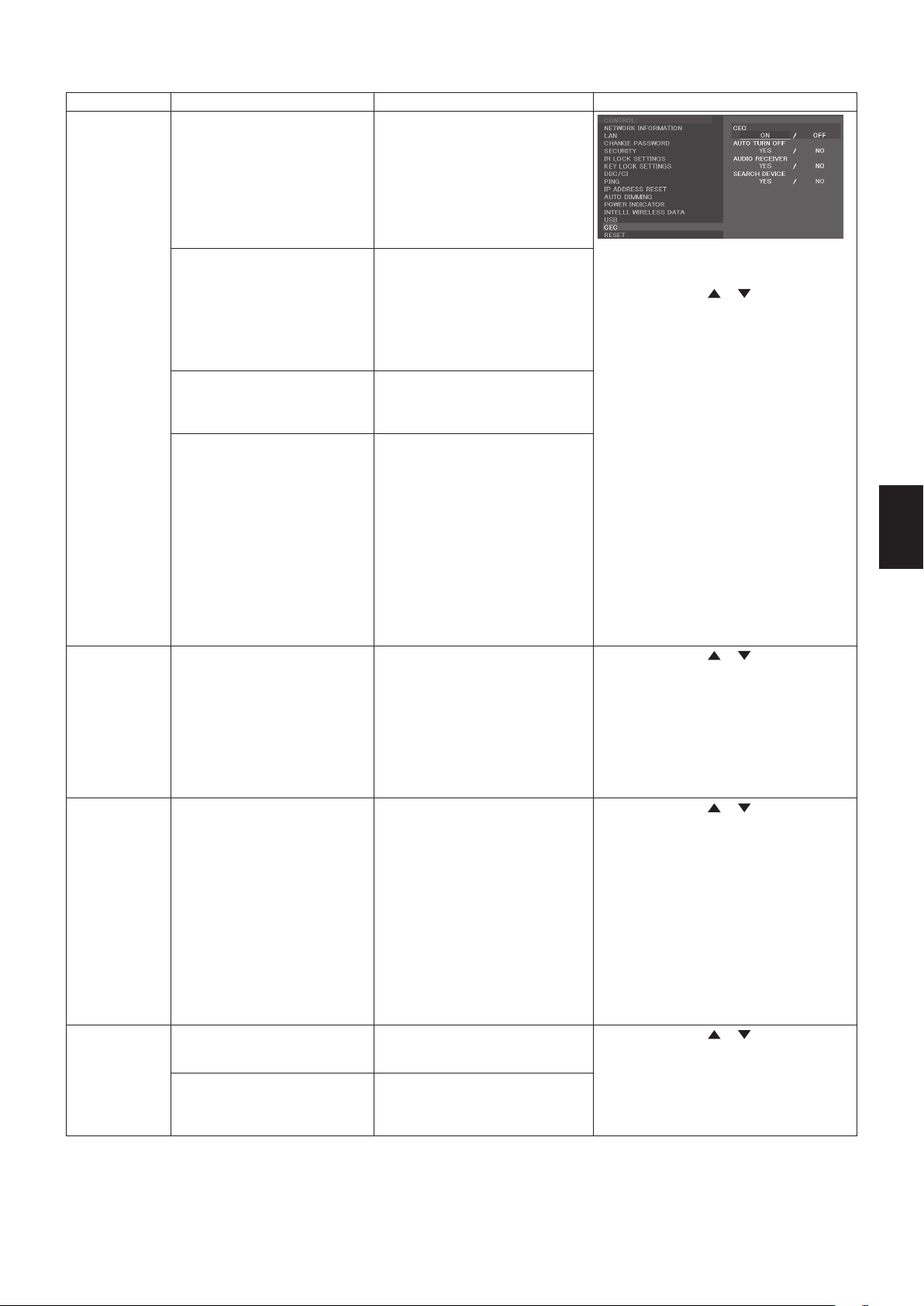
Français-5757
Français
Commandes CEC HDMI
Menu OSD Nom de la commande CEC HDMI Description Paramétrage
CEC (Consumer
Electronics
Control)
Lecture instantanée Lorsque les périphériques CEC HDMI
sont mis sous tension, le moniteur
auquel ils sont connectés via un câble
HDMI s’allume également. L’entrée
est ensuite définie sur HDMI.
Si le moniteur est allumé avant les
périphériques CEC HDMI, la source
d’entrée est automatiquement définie
sur HDMI.
Pour configurer les menus CEC, procédez
comme indiqué dans cette colonne.
Utilisez les boutons et pour sélectionner
CONTROLE > CEC, puis appuyez sur le
bouton SET/POINT ZOOM.
Utilisez les boutons + et - pour sélectionner
l’option MARCHE, puis appuyez sur le bouton
SET/POINT ZOOM.
Contrôle via la télécommande La télécommande sans fil du moniteur
permet également de contrôler les
périphériques CEC HDMI.
Par exemple, si vous appuyez sur les
boutons d’alimentation et de lecture
de la télécommande, ces commandes
s’appliquent aussi bien au moniteur
qu’aux périphériques CEC HDMI.
Mode d’alimentation Le mode d’alimentation du moniteur
(en veille, sous tension, etc.) est
communiqué aux périphériques CEC
HDMI connectés.
Informations système Cette fonction permet d’obtenir
des informations relatives aux
périphériques CEC HDMI connectés
(version CEC, adresse physique).
Elle prend également en compte
les réglages sélectionnés sous
MODIFIER LA LANGUE.
Ainsi, si la langue utilisée par le
moniteur est modifiée, celle des
périphériques CEC HDMI change en
conséquence.
Il est toutefois nécessaire que les
périphériques en question prennent
en charge plusieurs langues.
ARRET
AUTOMATIQUE
Mise en veille du système La mise en veille du moniteur par
le biais de sa télécommande sans
fil entraîne la mise en veille des
périphériques CEC HDMI connectés.
Néanmoins, si un enregistrement
est en cours sur un périphérique, ce
dernier reste actif. Reportez-vous au
manuel fourni avec le périphérique
CEC HDMI applicable pour obtenir
des informations supplémentaires.
Utilisez les boutons
et pour sélectionner
l’option ARRET AUTOMATIQUE, puis
appuyez sur le bouton SET/POINT ZOOM.
Utilisez les boutons + et - pour sélectionner
l’option OUI, puis appuyez sur le bouton
SET/POINT ZOOM.
RECEPTEUR
AUDIO
Contrôle audio du système Cette fonction permet d’envoyer un
signal audio numérique via un câble
HDMI Placez, à l’aide de ce dernier,
un amplificateur audio CEC HDMI
entre le moniteur et les périphériques
CEC HDMI concernés.
Le bouton de volume de la
télécommande sans fil permet
également de contrôler le volume du
son émis par l’amplificateur audio
CEC HDMI.
Lorsque cette fonction est activée,
le haut-parleur interne ou externe
connecté au moniteur est mis en
sourdine.
Utilisez les boutons
et pour sélectionner
l’option RECEPTEUR AUDIO, puis appuyez
sur le bouton SET/POINT ZOOM.
Utilisez les boutons + et - pour sélectionner
l’option OUI, puis appuyez sur le bouton
SET/POINT ZOOM.
RECH
PERIPHERIQUE
Transfert du nom du périphérique Cette fonction permet d’obtenir le
nom des périphériques CEC HDMI
connectés.
Utilisez les boutons
et pour sélectionner
l’option RECH PERIPHERIQUE, puis appuyez
sur le bouton SET/POINT ZOOM.
Utilisez les boutons + et - pour sélectionner
l’option OUI, puis appuyez sur le bouton
SET/POINT ZOOM.
Contrôle de l’acheminement Vous pouvez passer d’un périphérique
à un autre en cliquant sur son nom.
La télécommande sans fil agit sur le
périphérique sélectionné.
Cette fonction CEC prend en charge l’option Abandonner. Nous vous recommandons de connecter ce moniteur à un périphérique prenant en charge la norme CEC HDMI.
Reportez-vous à la section Connexions (page 16) pour en savoir plus sur la connexion des périphériques CEC HDMI.
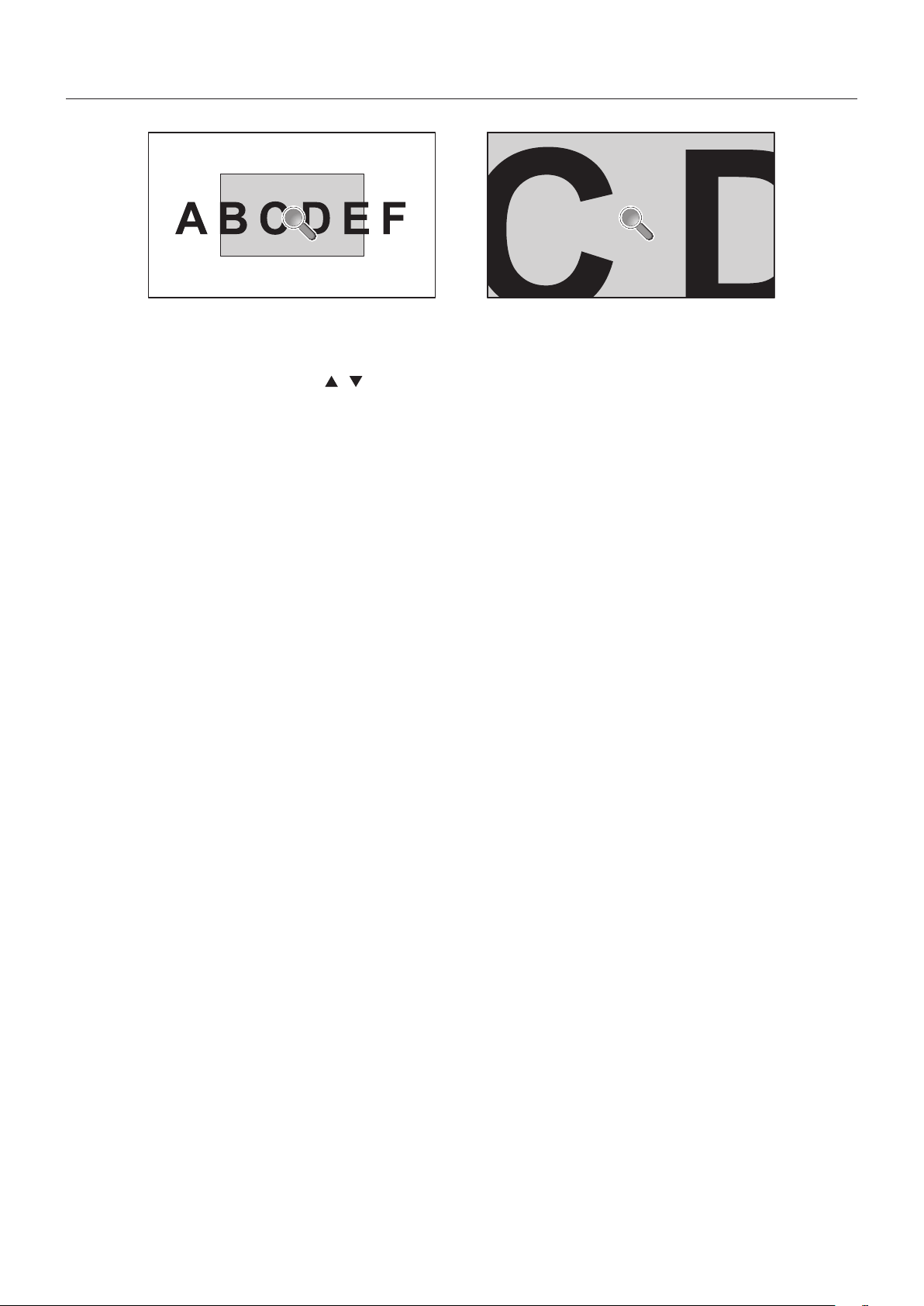
Français-5858
L’utilisation du bouton SET/POINT ZOOM de la télécommande permet d’agrandir une partie de l’image.
AppuyezsurleboutonCH+/-poureffectuerunzoomavantouarrière.L’imagepeutêtreagrandiejusqu’à10fois.
1 Appuyez sur le bouton [SET/POINT ZOOM] de la télécommande. Une icône en forme de loupe s’affiche.
2 Déplacez l’icône à l’aide des boutons [ ] [ ] [+] [-].
3 Appuyez sur [CH+] pour effectuer un zoom avant, ou sur [CH-] pour effectuer un zoom arrière.
4 Appuyez une nouvelle fois sur le bouton [SET/POINT ZOOM] pour faire disparaître l’icône.
5 Appuyez sur [EXIT] pour revenir à la taille normale.
6 Appuyez sur [MENU] pour afficher le menu OSD.
REMARQUE : •L’imagepeutparaîtredéforméelorsdel’utilisationdecettefonction.
•Cettefonctionn’estpasdisponiblesilesparamètressuivantssontsélectionnés:ROTATIONIMAGE(sauf
si cette fonction est configurée sur AUCUNE), MODE MULTI-IMAGE, ECONOMISEUR ECRAN, SUPER
(sous MODIFICATION ENTREE), SOUS-TITRE CODE, TILE MATRIX et MESSAGE TEXTE.
•SileparamètreDYNAMIQUEouZOOMestsélectionnédanslemenuASPECT,l’images’afcheenplein
écran avant que la fonction POINT ZOOM soit activée.
Une fois la fonction POINT ZOOM désactivée, l’aspect initialement défini est restauré. Si les valeurs définies
dans le menu ASPECT sont modifiées, alors que la fonctionnalité POINT ZOOM est en cours d’utilisation, les
images dynamiques ou zoomées s’affichent en plein écran.
•L’icôneenformedeloupenepeutpasêtreplacéeendehorsdelazoned’afchage.
•LafonctionSET/POINTZOOMestdésactivéesilesignald’entréeestmodiéousilemoniteurestmishors
tension.
•LafonctionPOINTZOOMestdésactivéesilesvaleursdéniesdanslemenuASPECTsontmodiées.
•LorsquelafonctionPOINTZOOMestactive,l’optionIMAGEFIXEn’estpasdisponible.
•LafonctionPOINTZOOMn’estpasdisponibleaveclessignauxd’unerésolutionde3840x2160(60Hz).
POINT ZOOM

Français-5959
Français
PREUVE DE LECTURE
Cette fonction permet d’activer le processus d’autodiagnostic, afin de recevoir des notifications quant à l’état du moniteur.
Vérifier élément Message
①
ENTREE DVI, DisplayPort1, DisplayPort2, HDMI1, HDMI2, OPTION*, MP, VGA (RGB/YPbPr), VIDEO
②
Résolution ex. (H)1920, (V)1080 , (H)1360, (V)768 ou Pas de signal ou Signal incorrect
③
ENTREE AUDIO IN1, IN2, DisplayPort1, DisplayPort2, HDMI1, HDMI2, OPTION*, MP
④
Signal audio Entrée audio, Pas d’entrée audio ou N/A (IN1, IN2, OPTION (analogique)*)
⑤
Image Image normale ou Pas d’image
⑥
SORTIE AUDIO Audio normal ou Pas d’audio
⑦
HEURE (année)/(mois)/(jour)/(heure)/(minutes)/(seconde)
h
DONNEES
D’EXPANSION
00 h : événement Preuve de lecture normal.
01 h : événement « dernière heure de mise sous tension ».
10 h : arrêt du lecteur multimédia.
11 h : démarrage du lecteur multimédia.
12 h : mise en pause du lecteur multimédia.
13 h : survenue d’un problème lié au lecteur multimédia.
20 h : copie de contenu à partir d’un périphérique USB.
21 h : copie de contenu à partir d’un dossier réseau.
30 h : réussite de la copie de contenu.
31 h : erreur liée à la copie de contenu (aucun support multimédia).
32 h : erreur liée à la copie de contenu (problème de connexion).
33 h : erreur liée à la copie de contenu (espace disque insuffisant).
34 h : erreur liée à la copie de contenu (problème de lecture/d’écriture).
40 h : présence détectée (état du capteur humain).
41 h : plus de présence détectée (état du capteur humain).
* : la disponibilité de cette fonction varie selon la carte d’option utilisée.
Exemple :
①
HDMI1
②
1920 x 1080
③
HDMI1
④
IN1
⑤
Image normale
⑥
Audio normal
⑦
2014/1/1/0h/0m/0s
h
10 h : arrêt du lecteur multimédia.
REMARQUE : pour en savoir plus sur la fonction Preuve de lecture, consultez le fichier « External_Control.pdf » qui figure sur
le CD-ROM fourni avec le moniteur.
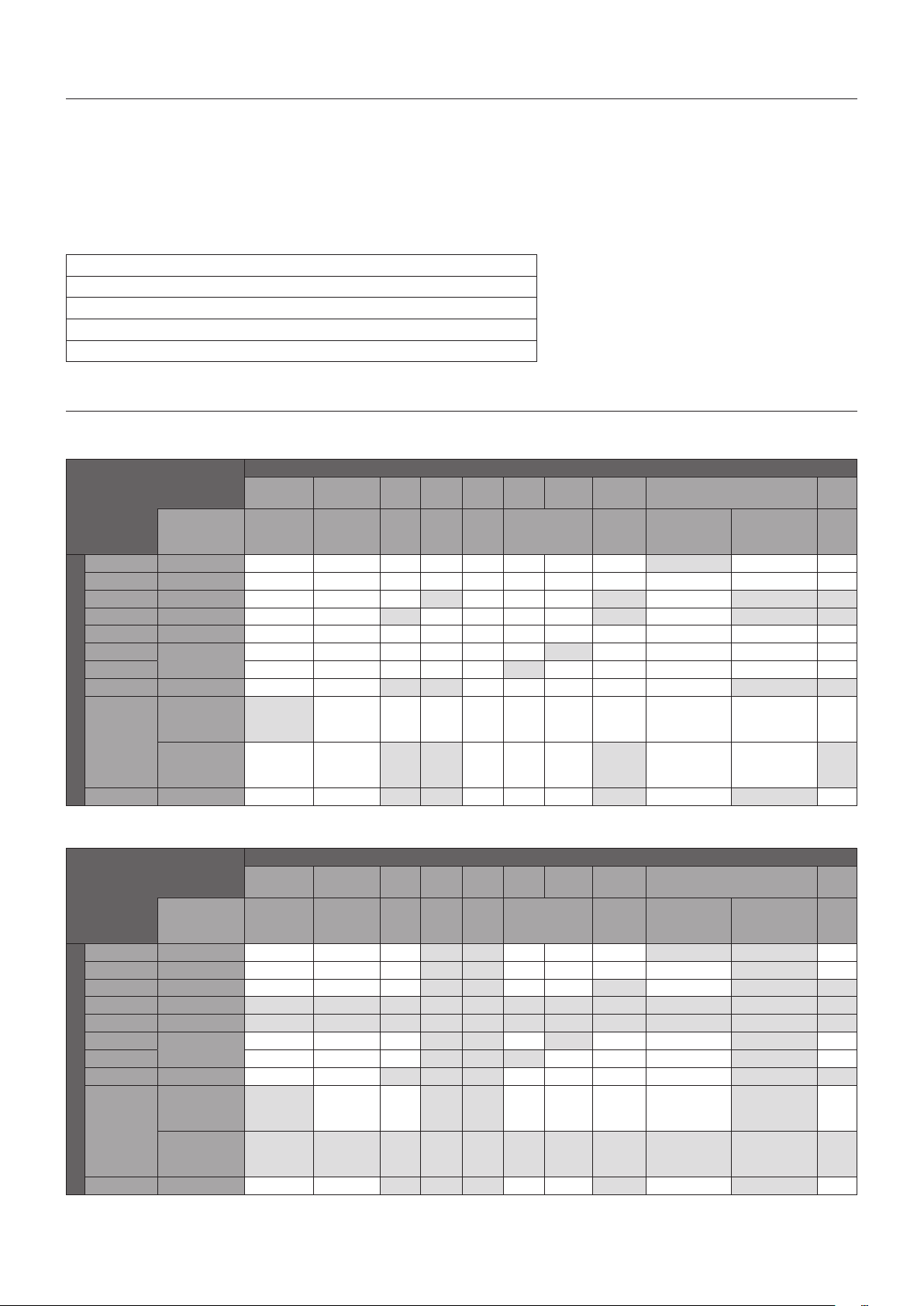
Français-6060
Cette fonction permet d’obtenir les données relatives à l’état du moniteur via une communication sans fil, même lorsque le
moniteur est éteint ou n’est pas encore installé.
Elle peut également être utilisée pour configurer certains paramètres du menu OSD.
REMARQUE : position du capteur : reportez-vous aux page 9 et page 10.position du capteur : reportez-vous aux page 9 et page 10.
Contactez votre fournisseur pour des informations détaillées.
Conforme à la norme ISO 15693.
Nom fonction
Setting Copy (REGLAGE COPIE)
Setting read and write function (Définition de la fonction lecture et écriture)
Display information (Informations affichage)
Security Setting (Réglage de la sécurité)
Matrice PIP (Picture In Picture)
a DisplayPort = 1.1a/HDMI = MODE1
Sous-image
DisplayPort1 DisplayPort2 DVI HDMI1 HDMI2
VGA
(RGB)
VGA
(YPbPr)
Video OPTION MP
Connecteur
DisplayPort
IN1
DisplayPort
IN2
DVI-D
HDMI
IN1
HDMI
IN2
VGA (RGB,
YPbPr)
VIDEO
IN
Logement pour
la carte d’option
(SLOT2 (DP))
Logement pour
la carte d’option
(SLOT2 (HDMI))
-
Image principale
DisplayPort1 DisplayPort IN1
Oui Oui Oui Oui Oui Oui Oui Oui Non Oui Oui
DisplayPort2 DisplayPort IN2
Oui Oui Oui Oui Oui Oui Oui Oui Oui Oui Oui
DVI DVI-D
Oui Oui Oui Non Oui Oui Oui Non Oui Non Non
HDMI1 HDMI IN1
Oui Oui Non Oui Oui Oui Oui Non Oui Non Non
HDMI2 HDMI IN2
Oui Oui Oui Oui Oui Oui Oui Oui Oui Oui Oui
VGA (RGB)
VGA (RGB,
YPbPr)
Oui Oui Oui Oui Oui Oui Non Oui Oui Oui Oui
VGA (YPbPr)
Oui Oui Oui Oui Oui Non Oui Oui Oui Oui Oui
VIDEO VIDEO IN
Oui Oui Non Non Oui Oui Oui Oui Oui Non Non
OPTION
Logement pour
la carte d’option
(SLOT2 (DP))
Non Oui Oui Oui Oui Oui Oui Oui Oui Oui Oui
Logement pour
la carte d’option
(SLOT2 (HDMI))
Oui Oui Non Non Oui Oui Oui Non Oui Oui Non
MP -
Oui Oui Non Non Oui Oui Oui Non Oui Non Oui
b DisplayPort = 1.1a/HDMI = MODE2
Sous-image
DisplayPort1 DisplayPort2 DVI HDMI1 HDMI2
VGA
(RGB)
VGA
(YPbPr)
Video OPTION MP
Connecteur
DisplayPort
IN1
DisplayPort
IN2
DVI-D
HDMI
IN1
HDMI
IN2
VGA (RGB,
YPbPr)
VIDEO
IN
Logement pour
la carte d’option
(SLOT2 (DP))
Logement pour
la carte d’option
(SLOT2 (HDMI))
-
Image principale
DisplayPort1 DisplayPort IN1
Oui Oui Oui Non Non Oui Oui Oui Non Non Oui
DisplayPort2 DisplayPort IN2
Oui Oui Oui Non Non Oui Oui Oui Oui Non Oui
DVI DVI-D
Oui Oui Oui Non Non Oui Oui Non Oui Non Non
HDMI1 HDMI IN1
Non Non Non Non Non Non Non Non Non Non Non
HDMI2 HDMI IN2
Non Non Non Non Non Non Non Non Non Non Non
VGA (RGB)
VGA (RGB,
YPbPr)
Oui Oui Oui Non Non Oui Non Oui Oui Non Oui
VGA (YPbPr)
Oui Oui Oui Non Non Non Oui Oui Oui Non Oui
VIDEO VIDEO IN
Oui Oui Non Non Non Oui Oui Oui Oui Non Non
OPTION
Logement pour
la carte d’option
(SLOT2 (DP))
Non Oui Oui Non Non Oui Oui Oui Oui Non Oui
Logement pour
la carte d’option
(SLOT2 (HDMI))
Non Non Non Non Non Non Non Non Non Non Non
MP -
Oui Oui Non Non Non Oui Oui Non Oui Non Oui
INTELLIGENT WIRELESS DATA
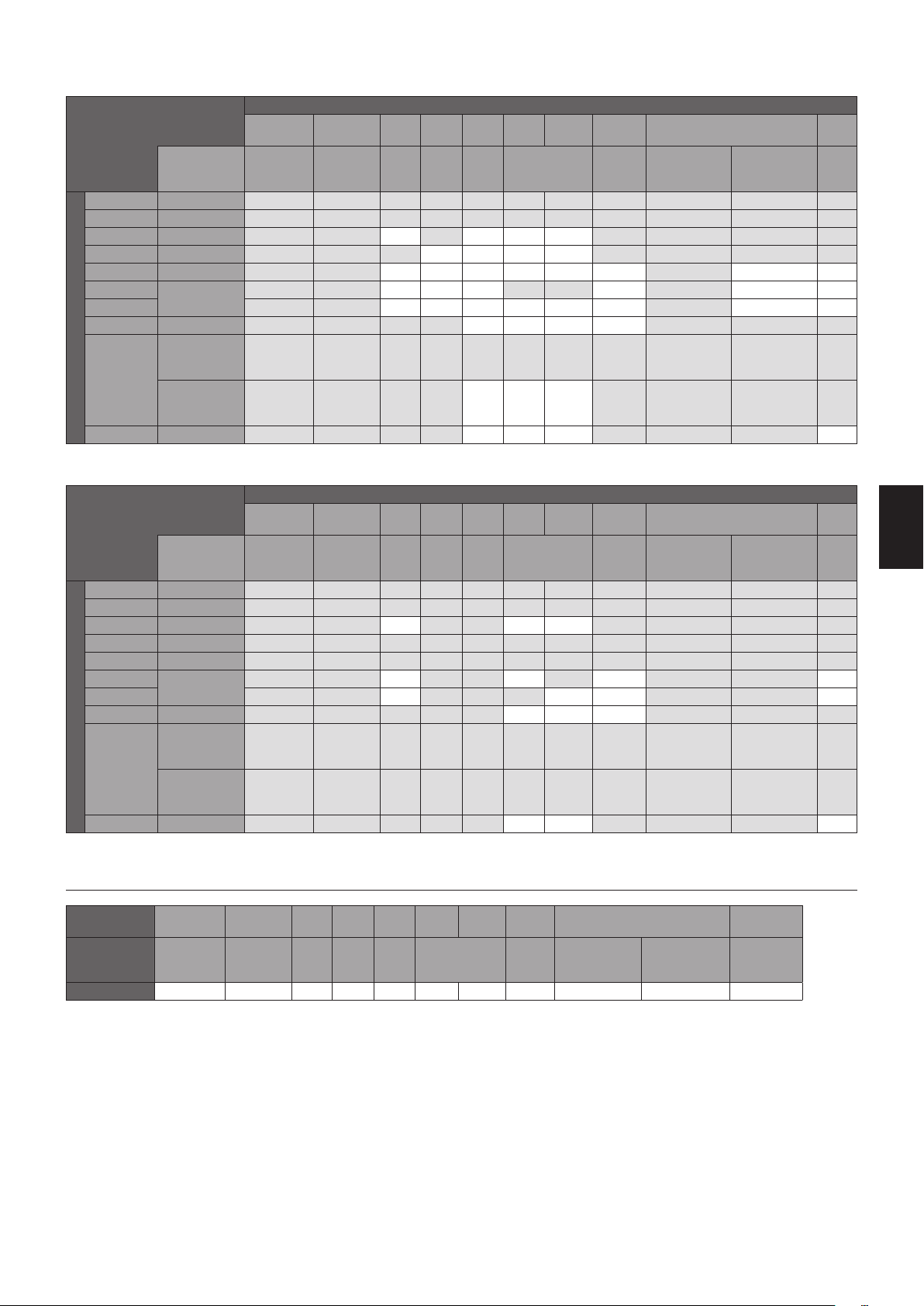
Français-6161
Français
c DisplayPort = 1.2/HDMI = MODE1
Sous-image
DisplayPort1 DisplayPort2 DVI HDMI1 HDMI2
VGA
(RGB)
VGA
(YPbPr)
Video OPTION MP
Connecteur
DisplayPort
IN1
DisplayPort
IN2
DVI-D
HDMI
IN1
HDMI
IN2
VGA (RGB,
YPbPr)
VIDEO
IN
Logement pour
la carte d’option
(SLOT2 (DP))
Logement pour
la carte d’option
(SLOT2 (HDMI))
-
Image principale
DisplayPort1 DisplayPort IN1
Non Non Non Non Non Non Non Non Non Non Non
DisplayPort2 DisplayPort IN2
Non Non Non Non Non Non Non Non Non Non Non
DVI DVI-D
Non Non Oui Non Oui Oui Oui Non Non Non Non
HDMI1 HDMI IN1
Non Non Non Oui Oui Oui Oui Non Non Non Non
HDMI2 HDMI IN2
Non Non Oui Oui Oui Oui Oui Oui Non Oui Oui
VGA (RGB)
VGA (RGB,
YPbPr)
Non Non Oui Oui Oui Non Non Oui Non Oui Oui
VGA (YPbPr)
Non Non Oui Oui Oui Oui Oui Oui Non Oui Oui
VIDEO VIDEO IN
Non Non Non Non Oui Oui Oui Oui Non Non Non
OPTION
Logement pour
la carte d’option
(SLOT2 (DP))
Non Non Non Non Non Non Non Non Non Non Non
Logement pour
la carte d’option
(SLOT2 (HDMI))
Non Non Non Non Oui Oui Oui Non Non Non Non
MP -
Non Non Non Non Oui Oui Oui Non Non Non Oui
d DisplayPort = 1.2/HDMI = MODE2
Sous-image
DisplayPort1 DisplayPort2 DVI HDMI1 HDMI2
VGA
(RGB)
VGA
(YPbPr)
Video OPTION MP
Connecteur
DisplayPort
IN1
DisplayPort
IN2
DVI-D
HDMI
IN1
HDMI
IN2
VGA (RGB,
YPbPr)
VIDEO
IN
Logement pour
la carte d’option
(SLOT2 (DP))
Logement pour
la carte d’option
(SLOT2 (HDMI))
-
Image principale
DisplayPort1 DisplayPort IN1
Non Non Non Non Non Non Non Non Non Non Non
DisplayPort2 DisplayPort IN2
Non Non Non Non Non Non Non Non Non Non Non
DVI DVI-D
Non Non Oui Non Non Oui Oui Non Non Non Non
HDMI1 HDMI IN1
Non Non Non Non Non Non Non Non Non Non Non
HDMI2 HDMI IN2
Non Non Non Non Non Non Non Non Non Non Non
VGA (RGB)
VGA (RGB,
YPbPr)
Non Non Oui Non Non Oui Non Oui Non Non Oui
VGA (YPbPr)
Non Non Oui Non Non Non Oui Oui Non Non Oui
VIDEO VIDEO IN
Non Non Non Non Non Oui Oui Oui Non Non Non
OPTION
Logement pour
la carte d’option
(SLOT2 (DP))
Non Non Non Non Non Non Non Non Non Non Non
Logement pour
la carte d’option
(SLOT2 (HDMI))
Non Non Non Non Non Non Non Non Non Non Non
MP -
Non Non Non Non Non Oui Oui Non Non Non Oui
Video out
Image
principale
DisplayPort1 DisplayPort2 DVI HDMI1 HDMI2
VGA
(RGB)
VGA
(YPbPr)
Video OPTION MP
Connecteur
DisplayPort
IN1
DisplayPort
IN2
DVI-D
HDMI
IN1
HDMI
IN2
VGA (RGB,
YPbPr)
VIDEO
IN
Logement pour
la carte d’option
(SLOT2 (DP))
Logement pour
la carte d’option
(SLOT2 (HDMI))
-
DisplayPort Oui Non Non Non Non Non Non Non Oui Non Non
Pour utiliser la sortie DisplayPort du moniteur, définissez le paramètre SIGNAL D’ENTREE sur DisplayPort1 ou OPTION.
Cette sortie prend en charge le contenu protégé par HDCP (un même contenu peut être partagé sur 3 moniteurs maximum).
Si vous utilisez une carte d’option, définissez le paramètre SLOT2 CH REGLAGE sur 1CH, puis le paramètre SLOT2 CH SELECTION sur DisplayPort (voir page 44).
REMARQUE : certaines cartes d’option de type Slot2 ne prennent en charge que les signaux DisplayPort sortants.

Français-6262
Encombrement réduit : offre la solution idéale pour les environnements avec une qualité d’image supérieure.
SPECTRAVIEW ENGINE : système conçu pour améliorer la qualité d’affichage des moniteurs.
Chacun d’eux est calibré par le fabricant. Leurs paramètres sont configurés de façon optimale automatiquement et en temps
réel, sans que l’utilisateur ait besoin d’intervenir.
Matrice couleur naturelle : permet de combiner un contrôle des couleurs sur six axes et la norme sRGB. Le réglage des
couleurs s’effectue alors via six axes (R, V, B, C, M et J) et non via les trois précédemment utilisables (R, V et B). Grâce à la
norme sRGB, le profil de couleurs du moniteur est uniforme. Cette fonction garantit que les couleurs affichées sur le moniteur
sont telles qu’elles apparaîtront à l’impression (lors de l’utilisation d’un système d’exploitation et d’une imprimante couleur
compatiblessRGB).Vouspouvezainsilesrégleràl’écranetajusterleurprécision.
Contrôle des couleurs sRGB : norme de gestion des couleurs permettant de faire correspondre ces dernières sur les écrans
d’ordinateurs et d’autres périphériques. La norme sRGB, basée sur un espace de couleurs calibré, permet une représentation
optimale des couleurs et est rétrocompatible avec les autres normes de couleur courantes.
Commandes OSD (On Screen Display) : permettent de régler facilement et rapidement tous les paramètres d’affichage, en
utilisant un menu affiché à l’écran.
Plug and Play : la solution Microsoft
®
avec le système d’exploitation Windows
®
facilite la configuration et l’installation
en obtenant les données techniques du moniteur (comme le format et les résolutions d’écran acceptés), optimisant ainsi
automatiquement les performances d’affichage.
Système IPM (Intelligent Power Manager – Gestionnaire d'énergie intelligent) : fournit des méthodes d'économie d'énergie
novatrices qui permettent au moniteur de passer à un niveau de consommation d'énergie plus faible lorsqu'il est allumé sans
être utilisé, économisant ainsi deux tiers des coûts de consommation d’énergie, réduisant les émissions et diminuant les coûts
de conditionnement d'air du lieu de travail.
Capacité FullScan™ (balayage complet) : permet d'utiliser la totalité de la surface de l'écran dans la plupart des résolutions,
augmentant ainsi de façon significative la taille de l'image.
Interface de montage conforme à la norme VESA (FDMIv1) : interface permettant de fixer le moniteur sur tout support ou
bras de montage tiers conforme à la norme VESA (FDMIv1). NEC recommande d’utiliser une interface de montage conforme à
la norme allemande TÜV-GS et/ou américaine UL1678.
DVI-D : il s’agit d’un sous-ensemble de la norme DVI validée par le Digital Display Working Group en matière de connexion
numérique entre des ordinateurs et des moniteurs. Le connecteur DVI-D étant uniquement numérique, la technologie
analogique n’est pas prise en charge. Un adaptateur simple suffit à assurer la compatibilité entre les connecteurs DVI-D
et d’autres basés sur la norme DVI, tels que les connecteurs DFP et P&D. L’interface DVI de l’écran prend en charge le
procédé HDCP.
ZOOM : option qui permet d’augmenter ou de réduire la taille de l’image horizontalement et verticalement.
Auto-diagnostic : lorsqu’une erreur interne se produit, un statut de panne est indiqué.
Concentrateur USB : permet de connecter des caméras numériques, des scanners, des claviers et d’autres appareils.
HDCP (High-bandwidth Digital Content Protection, ou « Protection des contenus numériques haute définition ») :
procédé permettant d’empêcher la copie non autorisée de données vidéo transmises via un signal numérique. Si vous
ne parvenez pas à afficher du contenu via une entrée numérique, ceci ne signifie pas nécessairement que le moniteur ne
fonctionne pas correctement. Lorsque le procédé HDCP est employé, il est possible que du contenu soit protégé et qu’il ne
s’affiche pas, conformément aux réglementations liées.
Logement pour la carte des options : vous pouvez utiliser une carte d’options. Contactez votre fournisseur pour des
informations détaillées.
DICOM Sim. : données associées à la simulation de courbe gamme DICOM et stockées sur le périphérique. Si vous
sélectionnezl’optionDICOMSim,cesvaleurssontajoutéesautableauapplicableandegénérerunecourbe.Ceciestadapté
à la visualisation d’images DICOM dans un cadre médical, mais ne doit pas être employé lors de diagnostics.
TILE MATRIX, TILE COMP : affiche avec précision une image sur plusieurs écrans en compensant la largeur des bords.
Caractéristiques
Français-6363
Français
Pas d’image
•Lecâblevidéodoitêtreconnectécomplètementàlacarte
graphique et à l’ordinateur.
•Lacartegraphiquedoitêtreentièrementinséréedansson
logement.
•Leboutond’alimentationprincipaldoitêtredansla
position MARCHE.
•Lesinterrupteursd’alimentationdumoniteuretde
l’ordinateur doivent être positionnés sur ON.
•Vériezquelarésolutionsélectionnéepourlacarte
graphique ou le système est bien prise en charge. En cas
de doute, consultez le manuel de la carte graphique ou
du système pour savoir comment modifier la résolution.
•Vériezlacompatibilitéetlafréquencedesignal
recommandées pour votre moniteur et votre carte
graphique.
•Vériezquelesbrochesduconnecteursontintactes.
•Lemoniteursemetautomatiquementenveilles’ilne
détecte plus de signal vidéo après une durée prédéfinie.
Appuyez sur le bouton d’alimentation de la télécommande
ou de l’unité pour le réactiver.
•VériezlesparamètresdumenuMODEDVIsiunlecteur
DVD ou un ordinateur est connecté à l’entrée DVI.
•Sivousdébranchezlecâbleparlequelpasselesignalau
démarrage de l’ordinateur, il se peut qu’aucune image ne
s’affiche. Éteignez le moniteur et l’ordinateur, reconnectez
le câble, puis rallumez les deux équipements.
•Sivousutilisezunecarted’option,vériezlesparamètres
OPTION POWER.
Image neigeuse, écran noir sur entrée DVI
•VériezleMODEDVIlorsquelelecteurDVDou
l’ordinateur est connecté à l'entrée DVI.
Le bouton d’alimentation ne répond pas
•Débranchezlecordond’alimentationdumoniteurde
la prise secteur pour éteindre et ainsi réinitialiser le
moniteur.
•
Vérifiez la position de l’interrupteur d’alimentation du
moniteur.
Persistance de l’image
•AveclatechnologieLCD,ilestpossiblequ’un
phénomène appelé « persistance de l’image » survienne.
La persistance de l’image se manifeste lorsqu’une
image résiduelle reste visible sur l’écran. Contrairement
aux moniteurs à tube cathodique, la persistance de
l’image sur les moniteurs LCD n’est pas permanente.
Il est toutefois recommandé de ne pas afficher d’image
fixe pendant une trop longue période. Pour remédier
au phénomène de persistance, éteignez ou mettez le
moniteur en veille aussi longtemps que la dernière image
est restée affichée. Par exemple, si une image est restée
affichée à l’écran pendant une heure et qu’une image
résiduelle est présente, le moniteur doit être mis hors
tension ou en veille pendant une heure.
REMARQUE : comme avec tous les équipements
d’affichage personnels, il est recommandé
d’afficher des images animées ou de
changer d’image fixe à intervalles réguliers,
et d’utiliser un économiseur d’écran animé.
Vous pouvez aussi éteindre ou mettre le
moniteur en veille lorsqu’il n’est pas utilisé.
L’image clignote
•Sivousutilisezunrépétiteur,undistributeurouuncâble
long, l’image peut paraître inégale ou clignoter pendant
un moment. Dans ce cas, connectez directement le câble
au moniteur sans utiliser de répétiteur ni de distributeur,
ou remplacez le câble utilisé. L’utilisation d’un câble de
rallonge à paire torsadée peut également provoquer une
déformation, selon la qualité du câble ou l’environnement.
Pour obtenir des informations supplémentaires, contactez
votre fournisseur.
•IlestpossiblequecertainscâblesHDMInepermettent
pas d’obtenir une image nette. Si la résolution est de
1 920 x 2 160, 3 840 x 2 160 ou 4 096 x 2 160, utilisez un
câble HDMI prenant en charge la résolution 4K.
L'image défile, est floue ou moirée.
•Vériezquelecâblevidéoestcorrectementconnectéà
l’ordinateur.
•Utilisezlestouchesderéglaged’imageOSDpour
mettre au point et régler l’affichage en augmentant ou en
diminuant la valeur de finesse.
Après un changement de mode d’affichage, les
paramètres de réglage d’image OSD peuvent nécessiter
unréajustement.
•Vériezlacompatibilitéetlesparamètresrecommandés
de votre moniteur et de votre carte graphique.
•Siletexteestaltéré,passezenmodevidéononentrelacé
et utilisez un taux de rafraîchissement de 60 Hz.
•L’imagepeutêtredéforméelorsquel’alimentationest
allumée ou les paramètres modifiés.
L’image du signal composante est verdâtre
•Vériezsileportd’entréeVGA(YPbPr)estsélectionné.
Le voyant du moniteur n’est pas allumé (aucune couleur,
que ce soit du bleu ou du rouge, n’est visible)
•Leboutond’alimentationdoitêtreactivéetlecordon
d’alimentation connecté.
•Assurez-vousquel’ordinateurnesetrouvepasenmode
d’économie d’énergie (appuyez sur une touche du clavier
ou bougez la souris).
•Vériezquel’optionINDICATEURALIMdumenuOSD
est activée.
Des voyants de couleur (à l’exception du bleu) clignotent
ou sont allumés
•Ilestpossiblequ’uneanomaliesesoitproduite.
Contactez votre fournisseur.
•Silemoniteurpasseenmodeveilledufaitd’une
température interne trop élevée, un voyant de couleur
verte, orange ou rouge clignote six fois. Attendez que
la température interne soit redevenue correcte avant
d’allumer le moniteur.
•Ilestpossiblequelemoniteursetrouveenmodeveille.
Appuyez sur le bouton d’alimentation de la télécommande
ou du moniteur.
L’image ne s’affiche pas correctement
•Utilisezlestouchesderéglaged’imageOSDpour
augmenter ou diminuer la trame.
•Vériezquelarésolutionsélectionnéepourlacarte
graphique ou le système est bien prise en charge.
En cas de doute, consultez le manuel de la carte
graphique ou du système pour savoir comment modifier
la résolution.
Résolution des problèmes

Français-6464
Des rayures claires horizontales ou verticales risquent d’apparaître, selon le motif affiché. Ce problème n’est pas dû à un défaut ou à
une dégradation du produit.
La résolution choisie ne s’affiche pas correctement
•Utilisezlemoded’afchageOSDpouraccéderau
menu Informations, puis vérifiez que la résolution a
été correctement définie. Sinon, choisissez l’option
appropriée.
Pas de son
•Vériezquelecâbleaudioestbranchécorrectement.
•Vériezquelesonn’estpasdésactivé(utilisezlebouton
de la télécommande pour activer ou désactiver le son).
•Vériezquelevolumen’estpasrégléauminimum.
•Vériezsil’ordinateurprendenchargelessignauxaudio
DisplayPort.
En cas de doute, contactez votre fournisseur.
•Sil’optionSORTIELIGNEnefonctionnepas,vériezque
le paramètre SURROUND est activé.
•Vériezlecommutateurduhaut-parleurinterne/externe.
•SiaucunpériphériqueaudioCECHDMIn’estconnecté,
désactivez l’option RECEPTEUR AUDIO.
La télécommande ne fonctionne pas
•Vériezl’étatdespilesdelatélécommande.
•Vériezquelespilessontcorrectementinsérées.
•Veillezàdirigerlatélécommandeverslecapteurdu
moniteur.
•Vériezlacongurationdel’optionREGLAGE
VERROUILL IR.
•Latélécommanderisquedenepasfonctionnersile
capteurestexposéàlalumièredujourouàunéclairage
direct,ousiunobjetfaitobstacle.
La fonction CALENDRIER/PROGRAMMATEUR ARRET ne
s’exécute pas correctement
•LafonctionCALENDRIERestdésactivéelorsque
PROGRAMMATEUR ARRET est défini.
•Silafonction«PROGRAMMATEURARRET»estactivée
et que le moniteur LCD n’est plus alimenté à cause d’une
interruption inattendue de l’alimentation, cette fonction
sera réinitialisée.
Image neigeuse, son faible sur le téléviseur
•Vériezlaconnexiondel’antenne/ducâble.Utilisezun
nouveau câble si nécessaire.
Le concentrateur USB ne fonctionne pas
•VériezquelecâbleUSBestbienconnecté.
Consultez le manuel utilisateur de votre appareil USB.
•VériezqueleportUSBascendantdumoniteurest
connecté au port USB descendant de l’ordinateur.
Assurez-vous que l’ordinateur est en marche ou que
l’option ALIMENTATION USB est activée.
•Déconnectezl’undescâblesUSBascendantslorsque
vous en utilisez deux.
Interférences sur le téléviseur
•Vériezlescomposantspourleblindage,éloignez-lesdu
moniteur si nécessaire.
La commande RS-232C, USB ou LAN n’est pas disponible
•VériezquevousutilisezuncâbleRS-232C(inversé)ou
un câble LAN de catégorie 5 au minimum.
•VériezlecâbleUSBconnectéauportUSB2.
Assurez-vous que l’option CONTROLE EXTERNE est
activée, puis que le paramètre SOURCE PC est défini sur
PC EXTERNE.
Le moniteur passe automatiquement en mode veille
•Vériezlacongurationduparamètre
PROGRAMMATEUR ARRET.
•DésactivezlafonctionCEC.
La fonction Lecteur multimédia ne détecte pas les
périphériques de stockage USB
•Vériezqu’unpériphériquedestockageUSBest
connecté au port USB MP.
•VériezleformatdevotrecléUSBsicelle-cin’estpas
reconnue.
La carte microSD ne fonctionne pas
•VériezquelacartemicroSDestinséréecorrectement.
•Vériezleformatdelacarte.
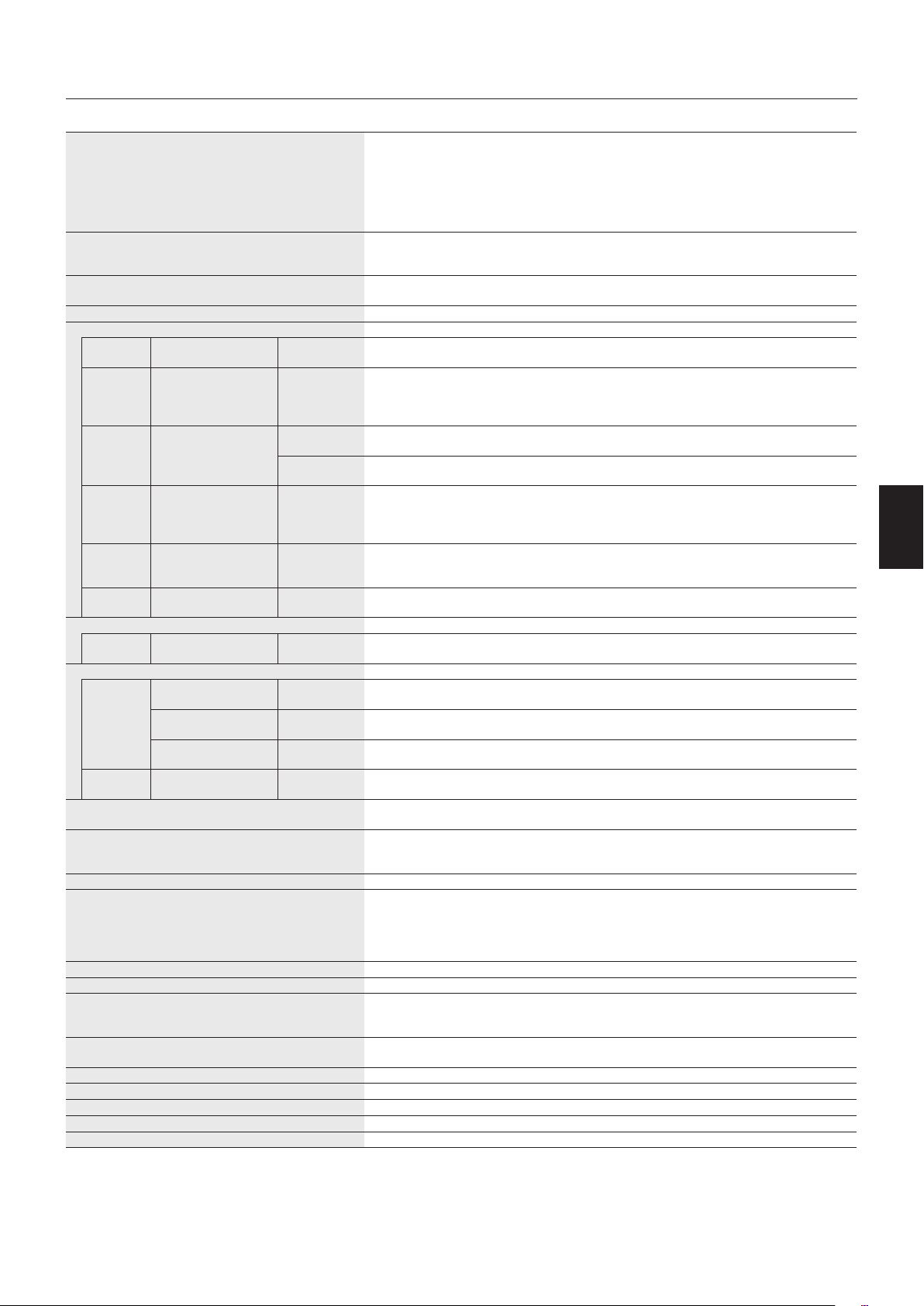
Français-6565
Français
Caractéristiques - P404
Spécifications du produit
Module LCD
Pas :
Résolution :
Couleur :
Luminosité :
Rapport de contraste :
Angle de visualisation :
40"/101,61 cm diagonal
0,461 mm
1920 x 1080
Plus de 1073 millions de couleurs (selon la carte d’affichage utilisée)
700 cd/m
2
(Max.) à 25 °C
4000:1
89° (typ) @ CR>10
Fréquence Horizontale :
Verticale :
15,625/15,734 kHz, 31,5 kHz - 91,1 kHz
50 - 85 Hz (entrée analogique)
24 - 85 Hz (entrée numérique)
Horloge de pixels Analogique : 13,5 MHz, 25 MHz - 195 MHz
Numérique : 25 MHz - 165 MHz (DVI), 25 MHz - 600 MHz (HDMI/DisplayPort)
Dimension visible 885,6 x 498,15 mm
Signal d’entrée
DVI DVI-D 24 broches RGB
numérique
DVI (HDCP1.4)
VGA60, SVGA60, XGA60, WXGA60, SXGA60, UXGA60*
1
, 1920X1080 (60 Hz), 1080p, 1080i
DisplayPort Connecteur
DisplayPort
RGB
numérique
DisplayPort V1.2 (HDCP1.3)
VGA60, SVGA60, XGA60, WXGA60, SXGA60, UXGA60*
1
, WUXGA60*
1
,
1920x1080 (60 Hz), 1080p, 1080i, 720p à 50 Hz/60 Hz, 576p à 50 Hz, 480p à 60 Hz,
3840x2160 (24 Hz/30 Hz/60 Hz (DisplayPort1.2))*
1,
*
3
VGA
(RGB)*
4
Mini D-sub 15 broches RGB
analogique
0,7 Vp-p/75 ohm
VGA60, SVGA60, XGA60, WXGA60, SXGA60, UXGA60*
1
, WUXGA60*
1
, 1920X1080 (60 Hz)
Sync Séparé : niveau TTL (pos./nég.)
Sync. composite sur vidéo verte : 0,3 V p-p nég.
HDMI Connecteur HDMI YUV
numérique
RGB
numérique
HDMI (HDCP1.4/2.2)
VGA60, SVGA60, XGA60, WXGA60, SXGA60, UXGA60*
1
, WUXGA60*
1
, 1920x1080 (60 Hz),
1080p, 1080i, 720p à 50 Hz/60 Hz, 576p à 50 Hz, 480p à 60 Hz, 576i à 50 Hz, 480i à 60 Hz,
3840x2160 (30 Hz/24 Hz/25 Hz/60 Hz (MODE2))*
1,
*
3
, 4096x2160 (24 Hz)*
1,
*
3
VGA
(YPbPr)*
4
Mini D-sub 15 broches Composant Y : 1,0 Vp-p/75 ohms, Cb/Cr (Pb/Pr) : 0,7 Vp-p/75 ohm
HDTV/DVD : 1080p, 1080i, 720p à 50 Hz/60 Hz, 576p à 50 Hz, 480p à 60 Hz, 576i à 50 Hz,
480i à 60 Hz
VIDEO*
4
Port RCA Composite 1,0 Vp-p/75 ohms
NTSC/PAL/SECAM/4.43NTSC/PAL60
Signal de sortie
DisplayPort Connecteur
DisplayPort
RGB
numérique
DisplayPort V1.2 (HDCP1.3)
AUDIO
Entrée
AUDIO
MinijackstéréoAudio
analogique
Stéréo G/D 0,5 V rms
Connecteur HDMI Audio
numérique
PCM 32, 44,1, 48 KHz (16/20/24 bits)
Connecteur
DisplayPort
Audio
numérique
PCM 32, 44,1, 48 KHz (16/20/24 bits)
Sortie
AUDIO
MinijackstéréoAudio
analogique
Stéréo G/D 0,5 V rms
Sortie haut-parleur Jack haut-parleur externe 15 W + 15 W (8 ohms)
Haut-parleur interne 10 W + 10 W (Stéréo)
Commande Entrée RS-232C :
LAN :
Remote IN :
D-sub 9 broches
RJ-45 10 BASE-T/100 BASE-TX x 2
Mini-prise stéréo 3,5 mm Ø
Concentrateur de carte SD Port : carte microSD. Les cartes microSDHC de 32 Go maximum sont prises en charge.
Concentrateur USB USB1 :
USB2 :
USB CM1 (2A) :
USB CM2 :
USB MP :
Port descendant USB 2.0
Port ascendant USB 2.0
Port d’alimentation, 5 V/2 A (max.)
Port de service USB, dédié à la maintenance
Portdemiseàjourdumicrologiciel/lecteurmultimédia
Alimentation 2,9 - 1,2 A à 100 - 240 V CA 50/60 Hz
Consommation électrique Fonctionnement normal : 92 W environ
Environnement de fonctionnement Température*
2
:
Humidité :
Altitude :
0 - 40° C / 32 - 104° F, 0 - 35° C / 32 - 95° F (PC type Slot2 en position verticale ou horizontale)
20 - 80 % (sans condensation)
0 - 3 000 m (la luminosité peut diminuer selon l’altitude)
Environnement de stockage Température :
Humidité :
-20 - 60 °C / -4 - 140 °F
10 - 90 % (sans condensation) / 90 % - 3,5 % x (Temp - 40 °C) pour les températures supérieures à 40 °C
Dimensions*
5
918 (L) x 530,6 (H) x 54,7 (P) mm
Poids 14,3 kg
Interface de montage compatible VESA 300 x 300 mm (M6, 4 trous)
Gestion de l’énergie VESA DPM
Alimentation pour emplacement OPTION type 2 16 V/3,6 A
REMARQUE :lescaractéristiquestechniquespeuventfairel’objetdemodicationssanspréavis.
*
1
: image compressée.
*
2
: si vous utilisez des accessoires de carte des options, consultez votre fournisseur pour obtenir des informations détaillées.
*
3
: il se peut que le texte paraisse flou.
*
4
: terminal usuel.
*
5
: les mesures se rapportent uniquement au moniteur et n’incluent pas les pièces amovibles saillantes.
Français-6666
Caractéristiques - V404
Spécifications du produit
Module LCD
Pas :
Résolution :
Couleur :
Luminosité :
Rapport de contraste :
Angle de visualisation :
40"/101,61 cm diagonal
0,461 mm
1920 x 1080
Plus de 1073 millions de couleurs (selon la carte d’affichage utilisée)
500 cd/m
2
(Max.) à 25 °C
4000:1
89° (typ) @ CR>10
Fréquence Horizontale :
Verticale :
15,625/15,734 kHz, 31,5 kHz - 91,1 kHz
50 - 85 Hz (entrée analogique)
24 - 85 Hz (entrée numérique)
Horloge de pixels Analogique : 13,5 MHz, 25 MHz - 195 MHz
Numérique : 25 MHz - 165 MHz (DVI), 25 MHz - 600 MHz (HDMI/DisplayPort)
Dimension visible 885,6 x 498,15 mm
Signal d’entrée
DVI DVI-D 24 broches RGB
numérique
DVI (HDCP1.4)
VGA60, SVGA60, XGA60, WXGA60, SXGA60, UXGA60*
1
, 1920X1080 (60 Hz), 1080p, 1080i
DisplayPort Connecteur
DisplayPort
RGB
numérique
DisplayPort V1.2 (HDCP1.3)
VGA60, SVGA60, XGA60, WXGA60, SXGA60, UXGA60*
1
, WUXGA60*
1
,
1920x1080 (60 Hz), 1080p, 1080i, 720p à 50 Hz/60 Hz, 576p à 50 Hz, 480p à 60 Hz,
3840x2160 (24 Hz/30 Hz/60 Hz (DisplayPort1.2))*
1,
*
3
VGA
(RGB)*
4
Mini D-sub 15 broches RGB
analogique
0,7 Vp-p/75 ohm
VGA60, SVGA60, XGA60, WXGA60, SXGA60, UXGA60*
1
, WUXGA60*
1
, 1920X1080 (60 Hz)
Sync Séparé : niveau TTL (pos./nég.)
Sync. composite sur vidéo verte : 0,3 V p-p nég.
HDMI Connecteur HDMI YUV
numérique
RGB
numérique
HDMI (HDCP1.4/2.2)
VGA60, SVGA60, XGA60, WXGA60, SXGA60, UXGA60*
1
, WUXGA60*
1
, 1920x1080 (60 Hz),
1080p, 1080i, 720p à 50 Hz/60 Hz, 576p à 50 Hz, 480p à 60 Hz, 576i à 50 Hz, 480i à 60 Hz,
3840x2160 (30 Hz/24 Hz/25 Hz/60 Hz (MODE2))*
1,
*
3
, 4096x2160 (24 Hz)*
1,
*
3
VGA
(YPbPr)*
4
Mini D-sub 15 broches Composant Y : 1,0 Vp-p/75 ohms, Cb/Cr (Pb/Pr) : 0,7 Vp-p/75 ohm
HDTV/DVD : 1080p, 1080i, 720p à 50 Hz/60 Hz, 576p à 50 Hz, 480p à 60 Hz, 576i à 50 Hz,
480i à 60 Hz
VIDEO*
4
Port RCA Composite 1,0 Vp-p/75 ohms
NTSC/PAL/SECAM/4.43NTSC/PAL60
Signal de sortie
DisplayPort Connecteur
DisplayPort
RGB
numérique
DisplayPort V1.2 (HDCP1.3)
AUDIO
Entrée
AUDIO
MinijackstéréoAudio
analogique
Stéréo G/D 0,5 V rms
Connecteur HDMI Audio
numérique
PCM 32, 44,1, 48 KHz (16/20/24 bits)
Connecteur
DisplayPort
Audio
numérique
PCM 32, 44,1, 48 KHz (16/20/24 bits)
Sortie
AUDIO
MinijackstéréoAudio
analogique
Stéréo G/D 0,5 V rms
Sortie haut-parleur Jack haut-parleur externe 15 W + 15 W (8 ohms)
Haut-parleur interne 10 W + 10 W (Stéréo)
Commande Entrée RS-232C :
LAN :
Remote IN :
D-sub 9 broches
RJ-45 10 BASE-T/100 BASE-TX x 2
Mini-prise stéréo 3,5 mm Ø
Concentrateur de carte SD Port : carte microSD. Les cartes microSDHC de 32 Go maximum sont prises en charge.
Concentrateur USB USB1 :
USB2 :
USB CM1 (2A) :
USB CM2 :
USB MP :
Port descendant USB 2.0
Port ascendant USB 2.0
Port d’alimentation, 5 V/2 A (max.)
Port de service USB, dédié à la maintenance
Portdemiseàjourdumicrologiciel/lecteurmultimédia
Alimentation 2,7 - 1,1 A à 100 - 240 V CA 50/60 Hz
Consommation électrique Fonctionnement normal : 85 W environ
Environnement de fonctionnement Température*
2
:
Humidité :
Altitude :
0 - 40° C / 32 - 104° F, 0 - 35° C / 32 - 95° F (PC type Slot2 en position verticale ou horizontale)
20 - 80 % (sans condensation)
0 - 3 000 m (la luminosité peut diminuer selon l’altitude)
Environnement de stockage Température :
Humidité :
-20 - 60 °C / -4 - 140 °F
10 - 90 % (sans condensation) / 90 % - 3,5 % x (Temp - 40 °C) pour les températures supérieures à 40 °C
Dimensions*
5
918 (L) x 530,6 (H) x 54,7 (P) mm
Poids 14,3 kg
Interface de montage compatible VESA 300 x 300 mm (M6, 4 trous)
Gestion de l’énergie VESA DPM
Alimentation pour emplacement OPTION type 2 16 V/3,6 A
REMARQUE :lescaractéristiquestechniquespeuventfairel’objetdemodicationssanspréavis.
*
1
: image compressée.
*
2
: si vous utilisez des accessoires de carte des options, consultez votre fournisseur pour obtenir des informations détaillées.
*
3
: il se peut que le texte paraisse flou.
*
4
: terminal usuel.
*
5
: les mesures se rapportent uniquement au moniteur et n’incluent pas les pièces amovibles saillantes.

Français-6767
Français
Caractéristiques - P484
Spécifications du produit
Module LCD
Pas :
Résolution :
Couleur :
Luminosité :
Rapport de contraste :
Angle de visualisation :
48"/120,94 cm diagonal
0,549 mm
1920 x 1080
Plus de 1073 millions de couleurs (selon la carte d’affichage utilisée)
700 cd/m
2
(Max.) à 25 °C
4000:1
89° (typ) @ CR>10
Fréquence Horizontale :
Verticale :
15,625/15,734 kHz, 31,5 kHz - 91,1 kHz
50 - 85 Hz (entrée analogique)
24 - 85 Hz (entrée numérique)
Horloge de pixels Analogique : 13,5 MHz, 25 MHz - 195 MHz
Numérique : 25 MHz - 165 MHz (DVI), 25 MHz - 600 MHz (HDMI/DisplayPort)
Dimension visible 1054,08 x 592,92 mm
Signal d’entrée
DVI DVI-D 24 broches RGB
numérique
DVI (HDCP1.4)
VGA60, SVGA60, XGA60, WXGA60, SXGA60, UXGA60*
1
, 1920X1080 (60 Hz), 1080p, 1080i
DisplayPort Connecteur
DisplayPort
RGB
numérique
DisplayPort V1.2 (HDCP1.3)
VGA60, SVGA60, XGA60, WXGA60, SXGA60, UXGA60*
1
, WUXGA60*
1
,
1920x1080 (60 Hz), 1080p, 1080i, 720p à 50 Hz/60 Hz, 576p à 50 Hz, 480p à 60 Hz,
3840x2160 (24 Hz/30 Hz/60 Hz (DisplayPort1.2))*
1,
*
3
VGA
(RGB)*
4
Mini D-sub 15 broches RGB
analogique
0,7 Vp-p/75 ohm
VGA60, SVGA60, XGA60, WXGA60, SXGA60, UXGA60*
1
, WUXGA60*
1
, 1920X1080 (60 Hz)
Sync Séparé : niveau TTL (pos./nég.)
Sync. composite sur vidéo verte : 0,3 V p-p nég.
HDMI Connecteur HDMI YUV
numérique
RGB
numérique
HDMI (HDCP1.4/2.2)
VGA60, SVGA60, XGA60, WXGA60, SXGA60, UXGA60*
1
, WUXGA60*
1
, 1920x1080 (60 Hz),
1080p, 1080i, 720p à 50 Hz/60 Hz, 576p à 50 Hz, 480p à 60 Hz, 576i à 50 Hz, 480i à 60 Hz,
3840x2160 (30 Hz/24 Hz/25 Hz/60 Hz (MODE2))*
1,
*
3
, 4096x2160 (24 Hz)*
1,
*
3
VGA
(YPbPr)*
4
Mini D-sub 15 broches Composant Y : 1,0 Vp-p/75 ohms, Cb/Cr (Pb/Pr) : 0,7 Vp-p/75 ohm
HDTV/DVD : 1080p, 1080i, 720p à 50 Hz/60 Hz, 576p à 50 Hz, 480p à 60 Hz, 576i à 50 Hz,
480i à 60 Hz
VIDEO*
4
Port RCA Composite 1,0 Vp-p/75 ohms
NTSC/PAL/SECAM/4.43NTSC/PAL60
Signal de sortie
DisplayPort Connecteur
DisplayPort
RGB
numérique
DisplayPort V1.2 (HDCP1.3)
AUDIO
Entrée
AUDIO
MinijackstéréoAudio
analogique
Stéréo G/D 0,5 V rms
Connecteur HDMI Audio
numérique
PCM 32, 44,1, 48 KHz (16/20/24 bits)
Connecteur
DisplayPort
Audio
numérique
PCM 32, 44,1, 48 KHz (16/20/24 bits)
Sortie
AUDIO
MinijackstéréoAudio
analogique
Stéréo G/D 0,5 V rms
Sortie haut-parleur Jack haut-parleur externe 15 W + 15 W (8 ohms)
Haut-parleur interne 10 W + 10 W (Stéréo)
Commande Entrée RS-232C :
LAN :
Remote IN :
D-sub 9 broches
RJ-45 10 BASE-T/100 BASE-TX x 2
Mini-prise stéréo 3,5 mm Ø
Concentrateur de carte SD Port : carte microSD. Les cartes microSDHC de 32 Go maximum sont prises en charge.
Concentrateur USB USB1 :
USB2 :
USB CM1 (2A) :
USB CM2 :
USB MP :
Port descendant USB 2.0
Port ascendant USB 2.0
Port d’alimentation, 5 V/2 A (max.)
Port de service USB, dédié à la maintenance
Portdemiseàjourdumicrologiciel/lecteurmultimédia
Alimentation 3,1 - 1,2 A à 100 - 240 V CA 50/60 Hz
Consommation électrique Fonctionnement normal : 105 W environ
Environnement de fonctionnement Température*
2
:
Humidité :
Altitude :
0 - 40° C / 32 - 104° F, 0 - 35° C / 32 - 95° F (PC type Slot2 en position verticale ou horizontale)
20 - 80 % (sans condensation)
0 - 3 000 m (la luminosité peut diminuer selon l’altitude)
Environnement de stockage Température :
Humidité :
-20 - 60 °C / -4 - 140 °F
10 - 90 % (sans condensation) / 90 % - 3,5 % x (Temp - 40 °C) pour les températures supérieures à 40 °C
Dimensions*
5
1 086,5 (L) x 625,3 (H) x 54,7 (P) mm
Poids 17,6 kg
Interface de montage compatible VESA 300 x 300 mm (M6, 4 trous)
Gestion de l’énergie VESA DPM
Alimentation pour emplacement OPTION type 2 16 V/3,6 A
REMARQUE :lescaractéristiquestechniquespeuventfairel’objetdemodicationssanspréavis.
*
1
: image compressée.
*
2
: si vous utilisez des accessoires de carte des options, consultez votre fournisseur pour obtenir des informations détaillées.
*
3
: il se peut que le texte paraisse flou.
*
4
: terminal usuel.
*
5
: les mesures se rapportent uniquement au moniteur et n’incluent pas les pièces amovibles saillantes.

Français-6868
Caractéristiques - V484
Spécifications du produit
Module LCD
Pas :
Résolution :
Couleur :
Luminosité :
Rapport de contraste :
Angle de visualisation :
48"/120,94 cm diagonal
0,549 mm
1920 x 1080
Plus de 1073 millions de couleurs (selon la carte d’affichage utilisée)
500 cd/m
2
(Max.) à 25 °C
4000:1
89° (typ) @ CR>10
Fréquence Horizontale :
Verticale :
15,625/15,734 kHz, 31,5 kHz - 91,1 kHz
50 - 85 Hz (entrée analogique)
24 - 85 Hz (entrée numérique)
Horloge de pixels Analogique : 13,5 MHz, 25 MHz - 195 MHz
Numérique : 25 MHz - 165 MHz (DVI), 25 MHz - 600 MHz (HDMI/DisplayPort)
Dimension visible 1054,08 x 592,92 mm
Signal d’entrée
DVI DVI-D 24 broches RGB
numérique
DVI (HDCP1.4)
VGA60, SVGA60, XGA60, WXGA60, SXGA60, UXGA60*
1
, 1920X1080 (60 Hz), 1080p, 1080i
DisplayPort Connecteur
DisplayPort
RGB
numérique
DisplayPort V1.2 (HDCP1.3)
VGA60, SVGA60, XGA60, WXGA60, SXGA60, UXGA60*
1
, WUXGA60*
1
,
1920x1080 (60 Hz), 1080p, 1080i, 720p à 50 Hz/60 Hz, 576p à 50 Hz, 480p à 60 Hz,
3840x2160 (24 Hz/30 Hz/60 Hz (DisplayPort1.2))*
1,
*
3
VGA
(RGB)*
4
Mini D-sub 15 broches RGB
analogique
0,7 Vp-p/75 ohm
VGA60, SVGA60, XGA60, WXGA60, SXGA60, UXGA60*
1
, WUXGA60*
1
, 1920X1080 (60 Hz)
Sync Séparé : niveau TTL (pos./nég.)
Sync. composite sur vidéo verte : 0,3 V p-p nég.
HDMI Connecteur HDMI YUV
numérique
RGB
numérique
HDMI (HDCP1.4/2.2)
VGA60, SVGA60, XGA60, WXGA60, SXGA60, UXGA60*
1
, WUXGA60*
1
, 1920x1080 (60 Hz),
1080p, 1080i, 720p à 50 Hz/60 Hz, 576p à 50 Hz, 480p à 60 Hz, 576i à 50 Hz, 480i à 60 Hz,
3840x2160 (30 Hz/24 Hz/25 Hz/60 Hz (MODE2))*
1,
*
3
, 4096x2160 (24 Hz)*
1,
*
3
VGA
(YPbPr)*
4
Mini D-sub 15 broches Composant Y : 1,0 Vp-p/75 ohms, Cb/Cr (Pb/Pr) : 0,7 Vp-p/75 ohm
HDTV/DVD : 1080p, 1080i, 720p à 50 Hz/60 Hz, 576p à 50 Hz, 480p à 60 Hz, 576i à 50 Hz,
480i à 60 Hz
VIDEO*
4
Port RCA Composite 1,0 Vp-p/75 ohms
NTSC/PAL/SECAM/4.43NTSC/PAL60
Signal de sortie
DisplayPort Connecteur
DisplayPort
RGB
numérique
DisplayPort V1.2 (HDCP1.3)
AUDIO
Entrée
AUDIO
MinijackstéréoAudio
analogique
Stéréo G/D 0,5 V rms
Connecteur HDMI Audio
numérique
PCM 32, 44,1, 48 KHz (16/20/24 bits)
Connecteur
DisplayPort
Audio
numérique
PCM 32, 44,1, 48 KHz (16/20/24 bits)
Sortie
AUDIO
MinijackstéréoAudio
analogique
Stéréo G/D 0,5 V rms
Sortie haut-parleur Jack haut-parleur externe 15 W + 15 W (8 ohms)
Haut-parleur interne 10 W + 10 W (Stéréo)
Commande Entrée RS-232C :
LAN :
Remote IN :
D-sub 9 broches
RJ-45 10 BASE-T/100 BASE-TX x 2
Mini-prise stéréo 3,5 mm Ø
Concentrateur de carte SD Port : carte microSD. Les cartes microSDHC de 32 Go maximum sont prises en charge.
Concentrateur USB USB1 :
USB2 :
USB CM1 (2A) :
USB CM2 :
USB MP :
Port descendant USB 2.0
Port ascendant USB 2.0
Port d’alimentation, 5 V/2 A (max.)
Port de service USB, dédié à la maintenance
Portdemiseàjourdumicrologiciel/lecteurmultimédia
Alimentation 2,7 - 1,1 A à 100 - 240 V CA 50/60 Hz
Consommation électrique Fonctionnement normal : 85 W environ
Environnement de fonctionnement Température*
2
:
Humidité :
Altitude :
0 - 40° C / 32 - 104° F, 0 - 35° C / 32 - 95° F (PC type Slot2 en position verticale ou horizontale)
20 - 80 % (sans condensation)
0 - 3 000 m (la luminosité peut diminuer selon l’altitude)
Environnement de stockage Température :
Humidité :
-20 - 60 °C / -4 - 140 °F
10 - 90 % (sans condensation) / 90 % - 3,5 % x (Temp - 40 °C) pour les températures supérieures à 40 °C
Dimensions*
5
1 086,5 (L) x 625,3 (H) x 54,7 (P) mm
Poids 17,6 kg
Interface de montage compatible VESA 300 x 300 mm (M6, 4 trous)
Gestion de l’énergie VESA DPM
Alimentation pour emplacement OPTION type 2 16 V/3,6 A
REMARQUE :lescaractéristiquestechniquespeuventfairel’objetdemodicationssanspréavis.
*
1
: image compressée.
*
2
: si vous utilisez des accessoires de carte des options, consultez votre fournisseur pour obtenir des informations détaillées.
*
3
: il se peut que le texte paraisse flou.
*
4
: terminal usuel.
*
5
: les mesures se rapportent uniquement au moniteur et n’incluent pas les pièces amovibles saillantes.

Français-6969
Français
Caractéristiques - P554
Spécifications du produit
Module LCD
Pas :
Résolution :
Couleur :
Luminosité :
Rapport de contraste :
Angle de visualisation :
55"/138,78 cm diagonal
0,630 mm
1920 x 1080
Plus de 1073 millions de couleurs (selon la carte d’affichage utilisée)
700 cd/m
2
(Max.) à 25 °C
1200:1
89° (typ) @ CR>10
Fréquence Horizontale :
Verticale :
15,625/15,734 kHz, 31,5 kHz - 91,1 kHz
50 - 85 Hz (entrée analogique)
24 - 85 Hz (entrée numérique)
Horloge de pixels Analogique : 13,5 MHz, 25 MHz - 195 MHz
Numérique : 25 MHz - 165 MHz (DVI), 25 MHz - 600 MHz (HDMI/DisplayPort)
Dimension visible 1209,6 x 680,4 mm
Signal d’entrée
DVI DVI-D 24 broches RGB
numérique
DVI (HDCP1.4)
VGA60, SVGA60, XGA60, WXGA60, SXGA60, UXGA60*
1
, 1920X1080 (60 Hz), 1080p, 1080i
DisplayPort Connecteur
DisplayPort
RGB
numérique
DisplayPort V1.2 (HDCP1.3)
VGA60, SVGA60, XGA60, WXGA60, SXGA60, UXGA60*
1
, WUXGA60*
1
,
1920x1080 (60 Hz), 1080p, 1080i, 720p à 50 Hz/60 Hz, 576p à 50 Hz, 480p à 60 Hz,
3840x2160 (24 Hz/30 Hz/60 Hz (DisplayPort1.2))*
1,
*
3
VGA
(RGB)*
4
Mini D-sub 15 broches RGB
analogique
0,7 Vp-p/75 ohm
VGA60, SVGA60, XGA60, WXGA60, SXGA60, UXGA60*
1
, WUXGA60*
1
, 1920X1080 (60 Hz)
Sync Séparé : niveau TTL (pos./nég.)
Sync. composite sur vidéo verte : 0,3 V p-p nég.
HDMI Connecteur HDMI YUV
numérique
RGB
numérique
HDMI (HDCP1.4/2.2)
VGA60, SVGA60, XGA60, WXGA60, SXGA60, UXGA60*
1
, WUXGA60*
1
, 1920x1080 (60 Hz),
1080p, 1080i, 720p à 50 Hz/60 Hz, 576p à 50 Hz, 480p à 60 Hz, 576i à 50 Hz, 480i à 60 Hz,
3840x2160 (30 Hz/24 Hz/25 Hz/60 Hz (MODE2))*
1,
*
3
, 4096x2160 (24 Hz)*
1,
*
3
VGA
(YPbPr)*
4
Mini D-sub 15 broches Composant Y : 1,0 Vp-p/75 ohms, Cb/Cr (Pb/Pr) : 0,7 Vp-p/75 ohm
HDTV/DVD : 1080p, 1080i, 720p à 50 Hz/60 Hz, 576p à 50 Hz, 480p à 60 Hz, 576i à 50 Hz,
480i à 60 Hz
VIDEO*
4
Port RCA Composite 1,0 Vp-p/75 ohms
NTSC/PAL/SECAM/4.43NTSC/PAL60
Signal de sortie
DisplayPort Connecteur
DisplayPort
RGB
numérique
DisplayPort V1.2 (HDCP1.3)
AUDIO
Entrée
AUDIO
MinijackstéréoAudio
analogique
Stéréo G/D 0,5 V rms
Connecteur HDMI Audio
numérique
PCM 32, 44,1, 48 KHz (16/20/24 bits)
Connecteur
DisplayPort
Audio
numérique
PCM 32, 44,1, 48 KHz (16/20/24 bits)
Sortie
AUDIO
MinijackstéréoAudio
analogique
Stéréo G/D 0,5 V rms
Sortie haut-parleur Jack haut-parleur externe 15 W + 15 W (8 ohms)
Haut-parleur interne 10 W + 10 W (Stéréo)
Commande Entrée RS-232C :
LAN :
Remote IN :
D-sub 9 broches
RJ-45 10 BASE-T/100 BASE-TX x 2
Mini-prise stéréo 3,5 mm Ø
Concentrateur de carte SD Port : carte microSD. Les cartes microSDHC de 32 Go maximum sont prises en charge.
Concentrateur USB USB1 :
USB2 :
USB CM1 (2A) :
USB CM2 :
USB MP :
Port descendant USB 2.0
Port ascendant USB 2.0
Port d’alimentation, 5 V/2 A (max.)
Port de service USB, dédié à la maintenance
Portdemiseàjourdumicrologiciel/lecteurmultimédia
Alimentation 3,6 - 1,5 A à 100 - 240 V CA 50/60 Hz
Consommation électrique Fonctionnement normal : 125 W environ
Environnement de fonctionnement Température*
2
:
Humidité :
Altitude :
0 - 40° C / 32 - 104° F, 0 - 35° C / 32 - 95° F (PC type Slot2 en position verticale ou horizontale)
20 - 80 % (sans condensation)
0 - 3 000 m (la luminosité peut diminuer selon l’altitude)
Environnement de stockage Température :
Humidité :
-20 - 60 °C / -4 - 140 °F
10 - 90 % (sans condensation) / 90 % - 3,5 % x (Temp - 40 °C) pour les températures supérieures à 40 °C
Dimensions*
5
1 244 (L) x 714,8 (H) x 62,9 (P) mm
Poids 24,6 kg
Interface de montage compatible VESA 300 x 300 mm (M6, 4 trous)
Gestion de l’énergie VESA DPM
Alimentation pour emplacement OPTION type 2 16 V/3,6 A
REMARQUE :lescaractéristiquestechniquespeuventfairel’objetdemodicationssanspréavis.
*
1
: image compressée.
*
2
: si vous utilisez des accessoires de carte des options, consultez votre fournisseur pour obtenir des informations détaillées.
*
3
: il se peut que le texte paraisse flou.
*
4
: terminal usuel.
*
5
: les mesures se rapportent uniquement au moniteur et n’incluent pas les pièces amovibles saillantes.
Français-7070
Caractéristiques - V554
Spécifications du produit
Module LCD
Pas :
Résolution :
Couleur :
Luminosité :
Rapport de contraste :
Angle de visualisation :
55"/138,78 cm diagonal
0,630 mm
1920 x 1080
Plus de 1073 millions de couleurs (selon la carte d’affichage utilisée)
500 cd/m
2
(Max.) à 25 °C
1200:1
89° (typ) @ CR>10
Fréquence Horizontale :
Verticale :
15,625/15,734 kHz, 31,5 kHz - 91,1 kHz
50 - 85 Hz (entrée analogique)
24 - 85 Hz (entrée numérique)
Horloge de pixels Analogique : 13,5 MHz, 25 MHz - 195 MHz
Numérique : 25 MHz - 165 MHz (DVI), 25 MHz - 600 MHz (HDMI/DisplayPort)
Dimension visible 1209,6 x 680,4 mm
Signal d’entrée
DVI DVI-D 24 broches RGB
numérique
DVI (HDCP1.4)
VGA60, SVGA60, XGA60, WXGA60, SXGA60, UXGA60*
1
, 1920X1080 (60 Hz), 1080p, 1080i
DisplayPort Connecteur
DisplayPort
RGB
numérique
DisplayPort V1.2 (HDCP1.3)
VGA60, SVGA60, XGA60, WXGA60, SXGA60, UXGA60*
1
, WUXGA60*
1
,
1920x1080 (60 Hz), 1080p, 1080i, 720p à 50 Hz/60 Hz, 576p à 50 Hz, 480p à 60 Hz,
3840x2160 (24 Hz/30 Hz/60 Hz (DisplayPort1.2))*
1,
*
3
VGA
(RGB)*
4
Mini D-sub 15 broches RGB
analogique
0,7 Vp-p/75 ohm
VGA60, SVGA60, XGA60, WXGA60, SXGA60, UXGA60*
1
, WUXGA60*
1
, 1920X1080 (60 Hz)
Sync Séparé : niveau TTL (pos./nég.)
Sync. composite sur vidéo verte : 0,3 V p-p nég.
HDMI Connecteur HDMI YUV
numérique
RGB
numérique
HDMI (HDCP1.4/2.2)
VGA60, SVGA60, XGA60, WXGA60, SXGA60, UXGA60*
1
, WUXGA60*
1
, 1920x1080 (60 Hz),
1080p, 1080i, 720p à 50 Hz/60 Hz, 576p à 50 Hz, 480p à 60 Hz, 576i à 50 Hz, 480i à 60 Hz,
3840x2160 (30 Hz/24 Hz/25 Hz/60 Hz (MODE2))*
1,
*
3
, 4096x2160 (24 Hz)*
1,
*
3
VGA
(YPbPr)*
4
Mini D-sub 15 broches Composant Y : 1,0 Vp-p/75 ohms, Cb/Cr (Pb/Pr) : 0,7 Vp-p/75 ohm
HDTV/DVD : 1080p, 1080i, 720p à 50 Hz/60 Hz, 576p à 50 Hz, 480p à 60 Hz, 576i à 50 Hz,
480i à 60 Hz
VIDEO*
4
Port RCA Composite 1,0 Vp-p/75 ohms
NTSC/PAL/SECAM/4.43NTSC/PAL60
Signal de sortie
DisplayPort Connecteur
DisplayPort
RGB
numérique
DisplayPort V1.2 (HDCP1.3)
AUDIO
Entrée
AUDIO
MinijackstéréoAudio
analogique
Stéréo G/D 0,5 V rms
Connecteur HDMI Audio
numérique
PCM 32, 44,1, 48 KHz (16/20/24 bits)
Connecteur
DisplayPort
Audio
numérique
PCM 32, 44,1, 48 KHz (16/20/24 bits)
Sortie
AUDIO
MinijackstéréoAudio
analogique
Stéréo G/D 0,5 V rms
Sortie haut-parleur Jack haut-parleur externe 15 W + 15 W (8 ohms)
Haut-parleur interne 10 W + 10 W (Stéréo)
Commande Entrée RS-232C :
LAN :
Remote IN :
D-sub 9 broches
RJ-45 10 BASE-T/100 BASE-TX x 2
Mini-prise stéréo 3,5 mm Ø
Concentrateur de carte SD Port : carte microSD. Les cartes microSDHC de 32 Go maximum sont prises en charge.
Concentrateur USB USB1 :
USB2 :
USB CM1 (2A) :
USB CM2 :
USB MP :
Port descendant USB 2.0
Port ascendant USB 2.0
Port d’alimentation, 5 V/2 A (max.)
Port de service USB, dédié à la maintenance
Portdemiseàjourdumicrologiciel/lecteurmultimédia
Alimentation 3,3 - 1,4 A à 100 - 240 V CA 50/60 Hz
Consommation électrique Fonctionnement normal : 110 W environ
Environnement de fonctionnement Température*
2
:
Humidité :
Altitude :
0 - 40° C / 32 - 104° F, 0 - 35° C / 32 - 95° F (PC type Slot2 en position verticale ou horizontale)
20 - 80 % (sans condensation)
0 - 3 000 m (la luminosité peut diminuer selon l’altitude)
Environnement de stockage Température :
Humidité :
-20 - 60 °C / -4 - 140 °F
10 - 90 % (sans condensation) / 90 % - 3,5 % x (Temp - 40 °C) pour les températures supérieures à 40 °C
Dimensions*
5
1 244 (L) x 714,8 (H) x 62,9 (P) mm
Poids 24,6 kg
Interface de montage compatible VESA 300 x 300 mm (M6, 4 trous)
Gestion de l’énergie VESA DPM
Alimentation pour emplacement OPTION type 2 16 V/3,6 A
REMARQUE :lescaractéristiquestechniquespeuventfairel’objetdemodicationssanspréavis.
*
1
: image compressée.
*
2
: si vous utilisez des accessoires de carte des options, consultez votre fournisseur pour obtenir des informations détaillées.
*
3
: il se peut que le texte paraisse flou.
*
4
: terminal usuel.
*
5
: les mesures se rapportent uniquement au moniteur et n’incluent pas les pièces amovibles saillantes.
Français-7171
Français
NEC DISPLAY SOLUTIONS s’engage fermement à protéger l’environnement et considère le recyclage comme l’une des
priorités de l’entreprise en œuvrant pour minimiser les effets nuisibles sur l’environnement. Nous nous engageons à développer
des produits qui respectent l’environnement et nous nous efforçons constamment d’aider à la définition et au respect des
normes indépendantes les plus récentes émanant d’agences telles que l’ISO (International Organisation for Standardization) et
la TCO (Swedish Trades Union).
Elimination des produits NEC usagés
Le but du recyclage est d’améliorer l’environnement en réutilisant, en mettant à niveau, en reconditionnant ou en récupérant le
matériel. Des sites de recyclage spécialisés s’assurent que les composants nocifs pour l’environnement soient correctement
manipulés et éliminés. Pour garantir le meilleur recyclage possible de nos produits, NEC DISPLAY SOLUTIONS propose
diverses procédures de recyclage et émet des recommandations quant à la manipulation du produit dans le respect de
l’environnement lorsqu’il est arrivé en fin de vie.
Toutes les informations requises concernant l’élimination du produit ainsi que les informations spécifiques à chaque pays
concernant les sites de recyclage sont disponibles sur les sites Web suivants :
https://www.nec-display-solutions.com/p/greenvision/en/greenvision.xhtml (en Europe),
https://www.nec-display.com (au Japon) ou
http://www.necdisplay.com (aux Etats-Unis).
Economie d’énergie
Ce moniteur possède une capacité d’économie d’énergie avancée. Lorsqu’un signal DPM (Display Power Management) est
envoyé au moniteur, le mode Économie d’énergie est activé. Le moniteur passe en mode unique Économie d’énergie.
Pour obtenir des informations supplémentaires, rendez-vous aux adresses suivantes :
http://www.necdisplay.com/ (aux Etats-Unis)
http://www.nec-display-solutions.com/ (en Europe)
https://www.nec-display.com/global/index.html (monde entier)
Informations relatives à la norme ErP (en veille ou non) :
À l’exception des conditions suivantes : l’écran utilise une carte d’option
Le paramètre ENTREE DETECTEE est défini sur une option autre que
AUCUNE.
Le paramètre ALIMENTATION USB est activé.
Dans les paramètres du terminal, DisplayPort est réglé sur MST.
Consommation d’énergie (orange fixe) : 2 W ou moins (avec un port)/3 W ou moins (avec tous les ports).
Durée d’activation de la fonction de gestion de la consommation : 10 secondes (réglage par défaut)
Consommation d’énergie (orange clignotant) : 0,5 W ou moins.
Durée d’activation de la fonction de gestion de la consommation : 3 minutes (réglage par défaut)
(hormisdanslecasoùlemoniteurreçoitplusieurssignaux)
Informations du fabricant sur le recyclage et l’énergie
Français-7272
Marque WEEE (Directive européenne 2012/19/UE et amendements)
Traitement des produits usagés : Au sein de l’Union européenne
La législation en vigueur dans tous les états membres de l’Union européenne stipule que tous les produits
électriques et électroniques usagés, et comportant le symbole ci-contre, ne doivent pas être mêlés aux autres
déchets ménagers. Ceci inclut notamment les moniteurs et accessoires électriques, tels que les câbles
de signal et les cordons d’alimentation. Si vous détenez de tels produits, suivez les recommandations des
autorités locales, ou adressez-vous au revendeur concerné. Vous pouvez également, le cas échéant, appliquer
toute autre instruction vous ayant été communiquée. Il est possible que le symbole présent sur les produits
électriques et électroniques ne s’applique qu’aux membres actuels de l’Union européenne.
Hors de l’Union européenne
Si vous détenez des produits électriques et électroniques usagés hors de l’Union européenne, contactez les autorités locales
concernées pour en savoir plus.
Union européenne : le symbole représentant une poubelle recouverte d’une croix indique que les batteries ne
doiventpasêtremêléesauxdéchetsordinaires.Eneffet,lesbatteriesusagéesfontl’objetd’untraitementet
recyclage particulier, et ce dans le respect de la législation en vigueur.
Conformément à la directive 2006/66/EC de l’Union européenne, la batterie, une fois usagée, ne doit pas être mêlée aux
autres déchets et doit être remise à un centre de collecte local.
Français-7373
Français
1. MPEG-4 AVC
THIS PRODUCT IS LICENSED UNDER THE AVC PATENT PORTFOLIO LICENSE FOR THE PERSONAL USE OF
A CONSUMER OR OTHER USES IN WHICH IT DOES NOT RECEIVE REMUNERATION TO (i) ENCODE VIDEO IN
COMPLIANCE WITH THE AVC STANDARD (“AVC VIDEO”) AND/OR (ii) DECODE AVC VIDEO THAT WAS ENCODED BY
A CONSUMER ENGAGED IN A PERSONAL ACTIVITY AND/OR WAS OBTAINED FROM A VIDEO PROVIDER LICENSED
TO PROVIDE AVC VIDEO. NO LICENSE IS GRANTED OR SHALL BE IMPLIED FOR ANY OTHER USE. ADDITIONAL
INFORMATION MAY BE OBTAINED FROM MPEG LA, L.L.C. SEE HTTP://WWW.MPEGLA.COM
2. MPEG-4 Visual
THIS PRODUCT IS LICENSED UNDER THE MPEG-4 VISUAL PATENT PORTFOLIO LICENSE FOR THE PERSONAL AND
NON-COMMERCIAL USE OF A CONSUMER FOR (i) ENCODING VIDEO IN COMPLIANCE WITH THE MPEG-4 VISUAL
STANDARD (“MPEG-4 VIDEO”) AND/OR (ii) DECODING MPEG-4 VIDEO THAT WAS ENCODED BY A CONSUMER
ENGAGED IN A PERSONAL AND NONCOMMERCIAL ACTIVITY AND/OR WAS OBTAINED FROM A VIDEO PROVIDER
LICENSED BY MPEG LA TO PROVIDE MPEG-4 VIDEO. NO LICENSE IS GRANTED OR SHALL BE IMPLIED FOR
ANY OTHER USE. ADDITIONAL INFORMATION INCLUDING THAT RELATING TO PROMOTIONAL, INTERNAL AND
COMMERCIAL USES AND LICENSING MAY BE OBTAINED FROM MPEG LA, LLC. SEE HTTP://WWW.MPEGLA.COM.
[Avis] À propos des licences MPEG-4 AVC,
MPEG-4 Visual fournies avec ce produit