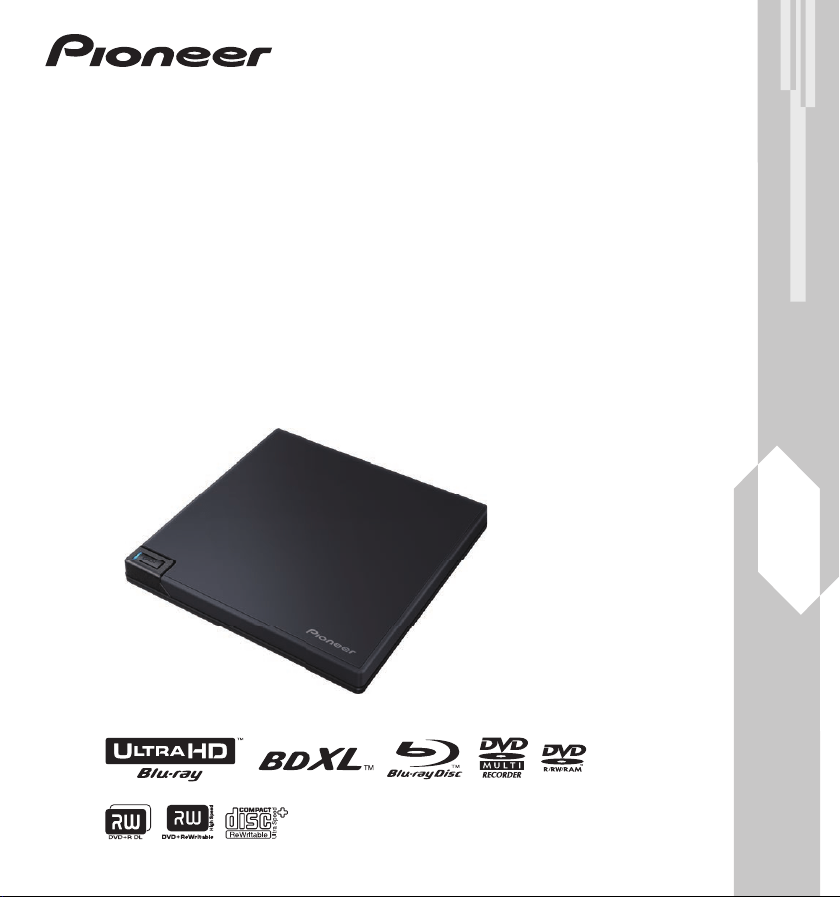

2
BDR-XD08UMB-S
En
Thank you for purchasing this Pioneer product. Before using the drive, please ensure that you read all
warnings, cautions, notices, and other important safety information in this owner’s manual, which also
contains important information including regulatory data, the software license agreement, details on
product registration, service procedures, and guidelines on installation and use. Be sure to keep this
manual in a safe place.
Contents
Operating System ....................................................................................6
Before Use ...............................................................................................7
IMPORTANT SAFETY INSTRUCTIONS ................................................. 8
Cautions in Usage .................................................................................. 11
Features ................................................................................................. 13
Part Names and Functions ..................................................................... 15
Operations .............................................................................................. 17
Connection ............................................................................................. 19
Downloading and Installing CyberLink Media Suite
(with Product Key) .................................................................................. 21
Useful Functions .....................................................................................22
Specications ......................................................................................... 27
Problems and Solutions .........................................................................29
Others ....................................................................................................32
3
BDR-XD08UMB-S
En
Precautions Regarding Use
• Pioneer accepts no liability for the loss of any data and limits its responsibility for any failure of the
product to perform properly as provided in the product’s One Year Limited Warranty. It is strongly
recommended to regularly back up all critical data.
• Care must be taken not to infringe copyright restrictions under the laws of each country. If this
device is used to record copyrighted materials, approval must be obtained from the respective
copyright holders. The recording of copyrighted materials without the express approval of the
respective copyright holders may result in legal penalties. YOU ARE RESPONSIBLE FOR YOUR
USE OF THIS PRODUCT. Pioneer disclaims any and all responsibility for any legal damages
resulting from the use of this device in the unauthorized copying of copyrighted materials.
• All names of corporations, products, and systems listed herein, even when the (™) or (®) symbols
are omitted, are considered the registered trademarks of the respective owners.
• Specicationsandtheexternalappearancemaybesubjecttochangewithoutnotice.
• Images used in this Owner’s Manual may be different from actual product.
WARNING
Thisproduct’sclassicationhasbeendeterminedunderIEC60825-1:2014,SafetyofLaser
Products.ThisClass1productcontainsalaserdiodeclassiedasClass3B.Toensurecontinued
safety, do not remove any covers or attempt to gain access to the inside of the product. Refer all
servicingtoqualiedpersonnel.
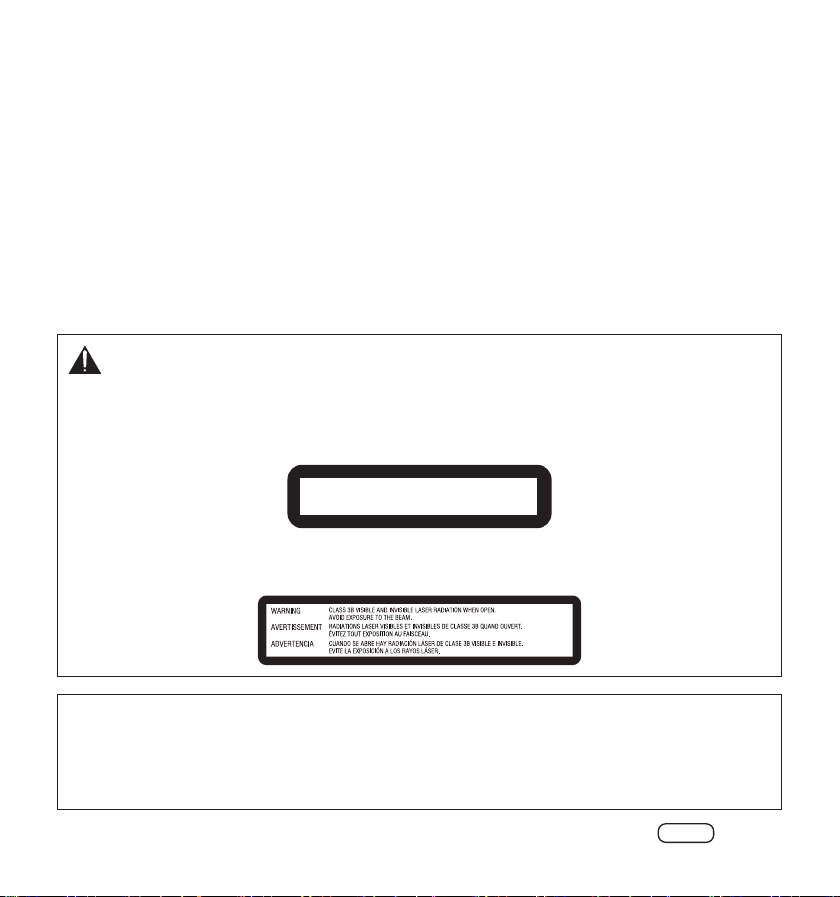
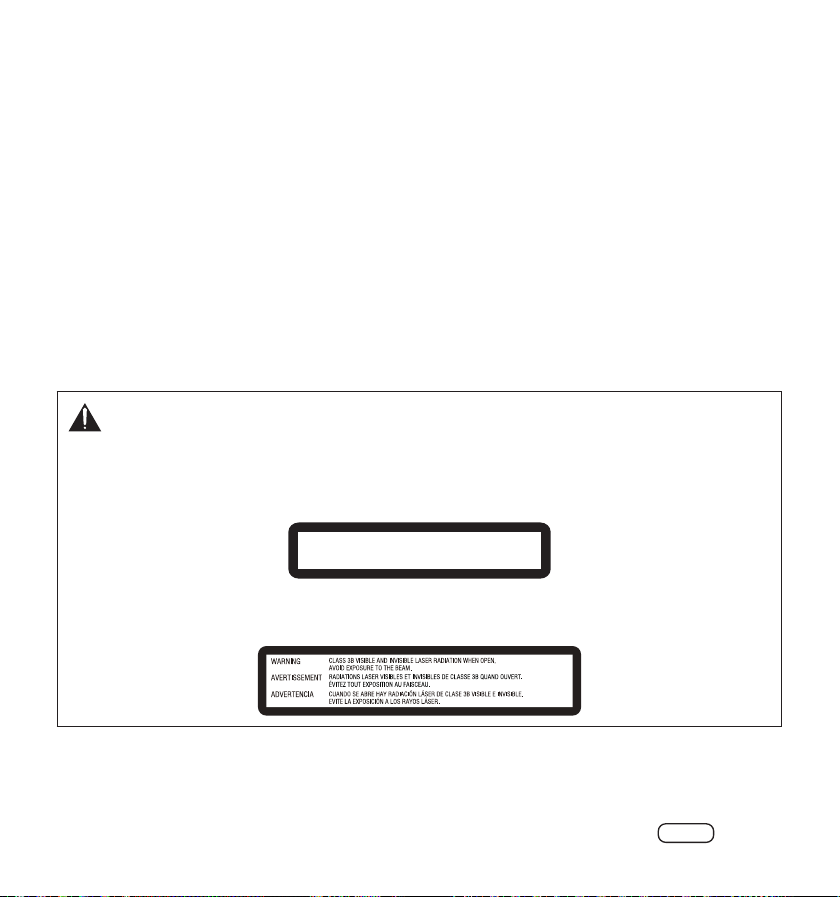
CLASS 1 LASER PRODUCT
Thefollowingcautionlabelappearsonyourunit:
Location:bottomoftheunit
CAUTION : USE OF CONTROLS OR ADJUSTMENTS OR PERFORMANCE OF PROCEDURES
OTHER THAN THOSE SPECIFIED HEREIN MAY RESULT IN HAZARDOUS
RADIATION EXPOSURE.
CAUTION : THE USE OF OPTICAL INSTRUMENTS WITH THIS PRODUCT WILL INCREASE
EYE HAZARD.
4
BDR-XD08UMB-S
En
FEDERAL COMMUNICATIONS COMMISSION DECLARATION OF CONFORMITY
Thisdevicecomplieswithpart15oftheFCCRules.Operationissubjecttothefollowingtwo
conditions:(1)Thisdevicemaynotcauseharmfulinterference,and(2)thisdevicemustacceptany
interference received, including interference that may cause undesired operation.
ProductName: BD/DVD/CDWRITER
ModelNumber: BDR-XD08UMB-S
ResponsiblePartyName: PioneerElectronics(USA)Inc.
Address: 2050W.190thStreet,Suite100,Torrance,CA90504
Phone: (800)421-1404
URL: https://www.pioneerelectronics.com/PUSA/
NOTE
This equipment has been tested and found to comply with the limits for a Class B digital device,
pursuant to Part 15 of the FCC Rules. These limits are designed to provide reasonable protection
against harmful interference in a residential installation. This equipment generates, uses, and can
radiate radio frequency energy and, if not installed and used in accordance with the instructions,
may cause harmful interference to radio communications. However, there is no guarantee
that interference will not occur in a particular installation. If this equipment does cause harmful
interference to radio or television reception, which can be determined by turning the equipment off
and on, the user is encouraged to try to correct the interference by one or more of the following
measures:
— Reorient or relocate the receiving antenna.
— Increase the separation between the equipment and receiver.
— Connect the equipment into an outlet on a circuit different from that to which the receiver is
connected.
— Consultthedealeroranexperiencedradio/TVtechnicianforhelp.
Information to User
Alterationsormodicationscarriedoutwithoutappropriateauthorizationmayinvalidatetheuser’s
right to operate the equipment.
WARNING
TOPREVENTTHERISKOFELECTRICSHOCK,DONOTREMOVECOVER(ORBACK).NO
USER-SERVICEABLEPARTSINSIDE.REFERSERVICINGTOQUALIFIEDSERVICEPERSONNEL.
5
BDR-XD08UMB-S
En
WARNING
THISPRODUCTISNOTWATERRESISTANT.Topreventareorshockhazard,donotplaceany
containerlledwithliquidnearthisequipment(suchasavaseorowerpot)orexposeittodripping,
splashing, rain or moisture.
ForPLUGGABLEEQUIPMENT,thesocket-outletshallbeinstalledneartheequipmentandshall
be easily accessible.
CAUTION
ThisproductsatisesFCCregulationswhenshieldedcablesandconnectorsareusedtoconnect
the unit to other equipment. To prevent electromagnetic interference with electric appliances such
as radios and televisions, use shielded cables and connectors for connections.

6
BDR-XD08UMB-S
En
Operating System
Operating Environment (Windows
®
)
DVD/CD disc recording and playback
• SupportedOS:Windows11,Windows10,Windows8.1
Blu-ray disc recording and playback
• SupportedOS:Windows11,Windows10,Windows8.1
Ultra HD Blu-ray playback
TheIntelSoftwareGuardExtensions(IntelSGX)featureisarequirementfortheCPUand
motherboardrmwaretoplayDRM(digitalrightsmanagement)protectedcontentonUltraHDBlu-ray
movie discs on a Windows platform.
Note
IntelSGXhasbeenremovedfromIntel11thgenerationandnewerCPUs,andsupportforSGXmaybe
removedonnewversionsofInteldriversorutilityprogramssuchasIntelSGXandIntelManagement
Enginedriversandrmwareinthefuture.Suchchangescouldcausetheseplatformstolosesupport
for Ultra HD Blu-ray movie disc playback.
• Refer to the Pioneer website for details on playback environments.
https://www.pioneerelectronics.com/PUSA/Computer/Computer+Drives/BDR-XD08UMB-S
The required operating environment may differ depending on the OS or applications used.
Please consult with software or OS providers regarding any questions about the OS or applications.
Operating Environment (macOS
®
)
• SupportedOS:OSXElCapitan
®
10.11, macOS Sierra
®
10.12, macOS High Sierra
®
10.13, macOS
Mojave
®
10.14,macOSCatalina
®
10.15, macOS Big Sur
®
11, macOS Monterey
®
12
Mac
®
does not support Ultra HD Blu-ray playback.
7
BDR-XD08UMB-S
En
Checking accessories
□
Owner’s manual (including warranty information and application product key)
□
USB cable (Type-A)
□
USBexchangecable(Type-A→Type-C)
• Download the application software from the website at
https://jpn.pioneer/cyberlink_soft/en.php
The application download key (product key) is attached to back of this Owner’s manual.
• If any accessories are not included, please contact the dealer from which you purchased this
product.
• Please download the Pioneer BD Drive Utility from the Pioneer website.
https://pioneer.jp/device_e/product-e/ibs/device_e/dev00001r_e.html#DriveUtility
TheDriveUtilityletstheusercongurevariousdrivefunctionssuchasadjustingthereadingmethodif
correct reading of a music CD is not possible, and setting the PureRead function, which minimizes the
occurrence of data interpolation resulting from errors.
For details, refer to "Useful Functions" on page 22.
Information on the product
https://www.pioneerelectronics.com/PUSA/Computer/Computer+Drives/BDR-XD08UMB-S
Before Use
8
BDR-XD08UMB-S
En
IMPORTANT SAFETY INSTRUCTIONS
WARNING
Measures in the event of abnormalities
• CONTINUINGTOUSETHEDEVICEUNDERABNORMALCONDITIONS,SUCHASWHERE
THEREISSMOKE,ABNORMALSMELLS,STRANGENOISES,ORSIMILARMAYLEADTOFIRE
ORELECTRICSHOCK.IMMEDIATELYREMOVETHEUSBCABLEFROMTHEDEVICE(IF
USINGANACADAPTER,UNPLUGTHEPOWERPLUGFROMTHEOUTLET).ENSURETHATNO
MORESMOKEISBEINGEMITTED,ANDCONTACTYOURDEALERFORREPAIR.ATTEMPTING
TOREPAIRTHEDEVICEYOURSELFISDANGEROUS,ANDSHOULDNOTBEATTEMPTED.
• If water or other foreign matter have entered the device, remove the USB cable from the device (if
using an AC adapter, unplug the power plug from the outlet), and contact your dealer. Continuing to
usethedevicemayleadtoreorelectricshock.
• If the device is dropped or the cover damaged, remove the USB cable from the device (if using an
AC adapter, unplug the power plug from the outlet) and contact your dealer. Continuing to use the
devicemayleadtoreorelectricshock.
Operating Environment
• Operatingenvironmenttemperatureandhumidity:
+5°Cto+35°C(+41°Fto+95°F);lessthan85%relativehumidity(ensurecoolingventsnot
blocked)
Do not install this unit in a poorly ventilated area, or in locations exposed to high humidity or direct
sunlight(orstrongarticiallight).
• Ensure that water does not enter the device, and that it is kept dry. Do not use in locations with high
humidity.Doingsomayleadtoreorelectricshock.
• Donotuseinwetlocationssuchasinbathroomsorshowerrooms.Doingsomayleadtoreor
electric shock.
Installation
• Do not install near any heat sources such as radiators, heat registers, stoves, or other apparatus
(includingampliers)thatproduceheat.
• Slots and openings in the chassis are for cooling and proper operation of the unit. Do NOT block or
cover the openings. Do NOT place this unit on a bed, rug, etc. as this can block the openings. This
unit should not be placed in a built-in installation unless properly ventilated.
• Topreventarehazard,donotplaceanynakedamesources(suchasalightedcandle)onor
anywhere near the equipment.
• Donotplacenearopenames,suchasareplace,orheatsources.Doingsomayleadtoreor
deforming.
9
BDR-XD08UMB-S
En
IMPORTANT SAFETY INSTRUCTIONS
WARNING
• Unplug the USB cable (if using an AC adapter, the power plug) from this device during lightning
storms or when unused for long periods of time.
• Duringoperation,donotsubjectthedevicetovibrationorshock,orpluginorunplugtheUSBcable(if
using an AC adapter, the power plug).
• During operation, do not move or pick up the device. The disc rotates at high speed, and picking up
ormovingthedevicemaydamagethedisc.Tomovethedevice,rstremovethedisc,andturnthe
power off.
• Do not remove the device cover, or modify the device. The interior of the device contains high-
voltageparts,anddoingsomayleadtoreorelectricshock.Askyourdealertocarryoutany
internal inspections, maintenance, and repairs. This device is a precision instrument, so refer
this product to an authorized dealer or service center if disassembly is required.
• Donotplaceanyobjectsonthisdevice,whichmaydamageitorcauseittobecomeunstableand
falloverorfalloff,potentiallyleadingtoinjury.
• Do not use discs that are cracked, deformed, or have been repaired with glue or other adhesives.
Discsrotateathighspeedwithinthedevice,andinthesecasesmayyoutandleadtoinjuryor
damage.
• DONOTLOOKINTOTHEINTERIOROFTHEDEVICEFROMGAPSINTHETOPCOVER.
LIGHTFROMLASERSMAYCAUSEVISUALIMPAIRMENTTOEYES.
• Avoidoperatingorlocatingthisdrivenearwaterorothersourcesofuid.
• Do not place this product on an unstable cart, stand, or table. The product may fall and become
seriously damaged.
• When using this device, ensure that you adhere to the displayed warnings and cautions from your
PC manufacturer.
WARNING
Ensure you abide by the following precautions, as failure to do so may lead to re or electric
shock.
• Connect cables to the device only after checking that the cables have not deteriorated and are not
damaged. Do not use any cables that have deteriorated or are damaged.
• Donotdisassembleormodifythedevice.Donotallowmetal,ammableobjects,chemicals,water
or other foreign matter to enter the device.
• Ensure that water does not enter the device, and that it is kept dry.
• Ensureitisusedwiththespeciedpowersupplyvoltage.
10
BDR-XD08UMB-S
En
IMPORTANT SAFETY INSTRUCTIONS
In the following circumstances, turn off the device power, unplug the PC, and contact your
dealer or Pioneer.
• If the device smokes, or abnormalities such as strange smells or noises are observed.
• Ifwaterorforeignobjectshaveenteredthedevice.
• If the device has been dropped or the power cord, plug, or chassis is damaged.
When using an AC adapter compatible with this device, ensure that you observe the
following.
• DonotplaceanyobjectsonthepowercordorACadaptercord.Additionally,ensurethatthecords
do not become trapped under the device. Do not cover the cord with a rug or other items.
• Do not damage, modify, forcibly bend, twist, pull, or heat the power cord or AC adapter cord. Doing
somayleadtodamagetothecord,whichcanresultinreorelectricshock.
• Do not connect this device to a direct current (DC) power source (such as used on a ship). Doing
somayleadtoreorelectricshock.
• Do not use AC adapters other than those compatible with this device. Using other AC adapters may
leadtore.
• Do not plug in or unplug the power plug with wet hands. Doing so may lead to electric shock.
• When unplugging the power cord, do not pull on the cord. Doing so may lead to damage to the
cord,whichcanresultinreorelectricshock.Ensurethatyouholdtheplugwhenunplugging.
• Keep the power cord away from heat sources. Failure to do so may cause the insulation on the
cordtomelt,whichcanresultinreorelectricshock.
• Whenmovingthedevice,ensurethatthepowerplugisrstunpluggedfromtheoutlet,andthat
external connection cords are removed. Failure to do so may lead to damage to the cord, which
canresultinreorelectricshock.
Theindicatorsymbolsusedforthisproduct(includingaccessories)indicatethefollowing:
AC (Alternating Current)
DC (Direct Current)
11
BDR-XD08UMB-S
En
• Do not use in dusty locations, or in locations with high temperature or humidity.
• Donotsubjectthedevicetovibrationorshock.
• During operation, do not move or pick up the device.
• Beware of condensation. If there is condensation, leave the device for one to two hours for the
moisture to evaporate before use.
• Do not inspect or modify the interior of the device.
• Useasoft,dryclothtowipeanysoilingfromtheexteriorofthedevice.Inthecaseofsignicant
soiling,diluteaneutralcleanervetosixtimesinwaterandusethistomoistenasoftcloth,
wipe the soiling away, then dry with a dry cloth. Do not use volatile chemicals including benzene,
thinners, alcohol, or aerosol sprays, as these may damage the surface. Before using chemically
treated cloth intended for the care of electronics, carefully read the cautions included with the
cloths.
• There are no guarantees regarding data if data is lost while using this device. Ensure you make
regular backups of your data for recovery in the case of malfunctions.
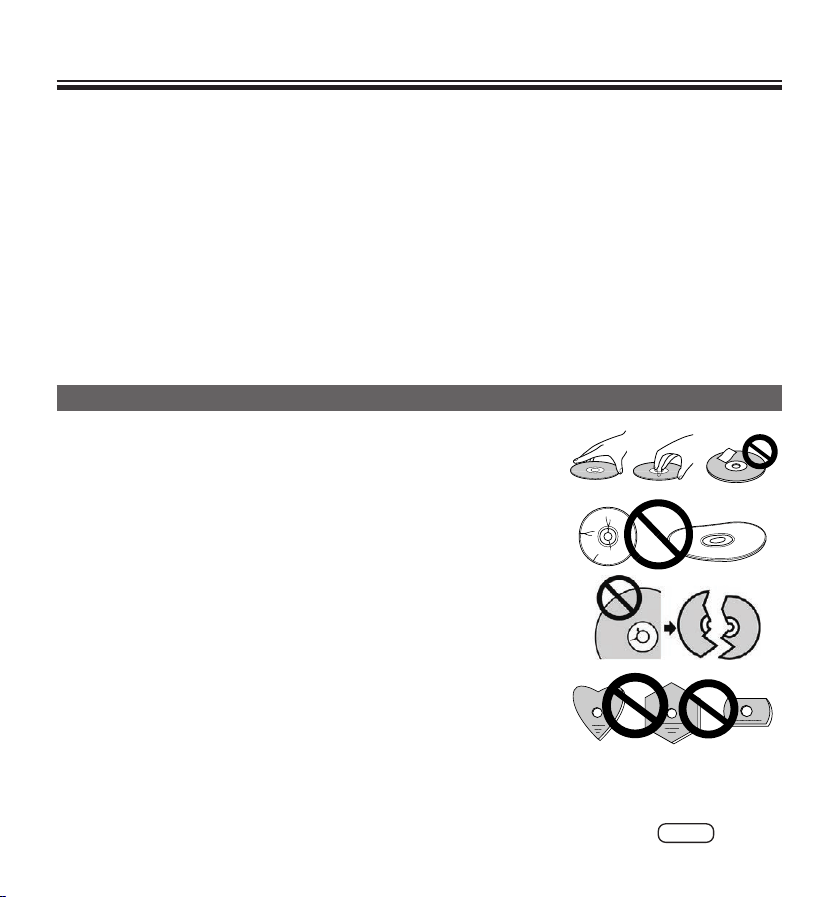
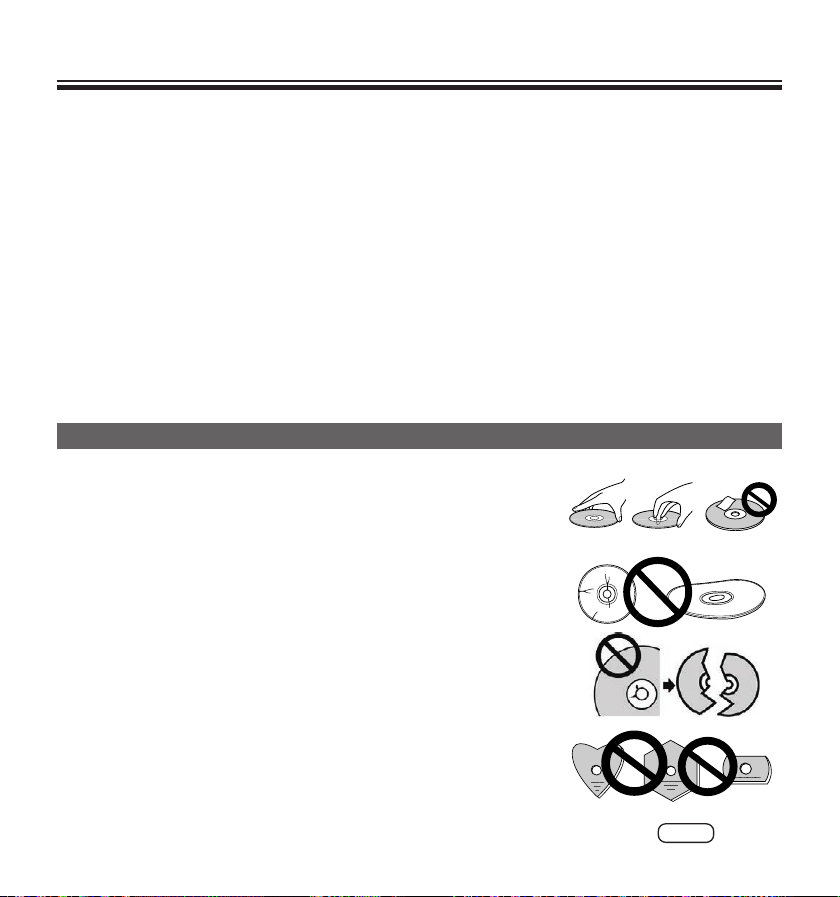
Handling discs
• Do not touch or scratch the signal (shiny) side of the disc.
• Hold the disc either by both edges, or by the center hole and one
edge.
• Do not apply stickers or labels to the disc.
• Donotusecrackedorsignicantlywarpeddiscs.Doingsomaylead
to a malfunction in the device.
• When using old or rental discs, check that there are no cracks
around the center hole. Centrifugal force from high-speed rotation
may enlarge these cracks, causing the disc to break.
• Do not use discs with special shapes (heart-shaped, hexagonal,
etc.) or other non-standard discs. Doing so may lead to a
malfunction.
Cautions in Usage
12
BDR-XD08UMB-S
En
Cautions in Usage
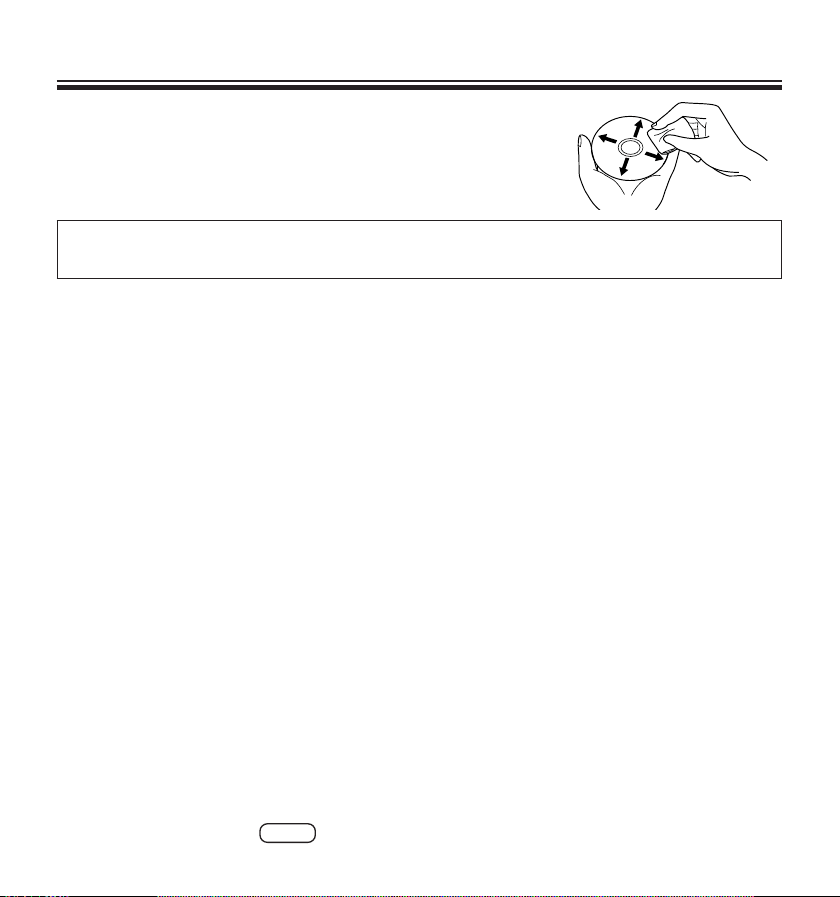
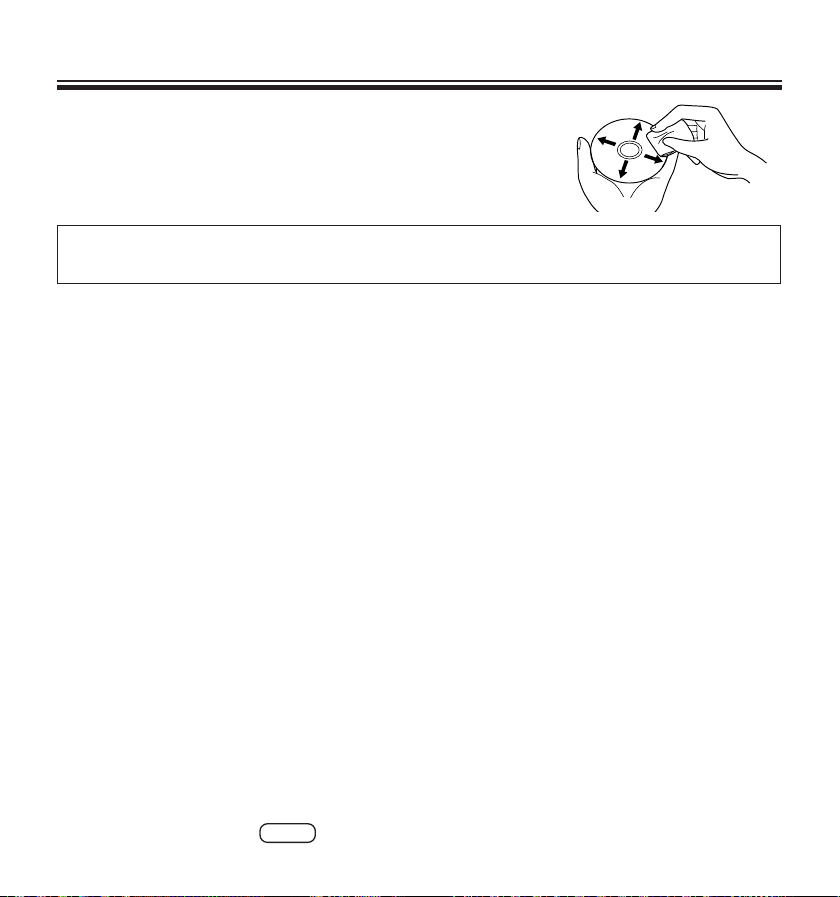
• Ifthereisdustorngerprintsonthedisc,useasoftclothtowipe
outwards from the center to the outer edge of the disc. Do not wipe
using a circular motion on the disc.
• Do not use record spray or antistatic agents. Doing so may damage
the disc.
To protect the disc, ensure it is kept in a disc case, and check for soiling or dust on the recording
surface before use.
13
BDR-XD08UMB-S
En
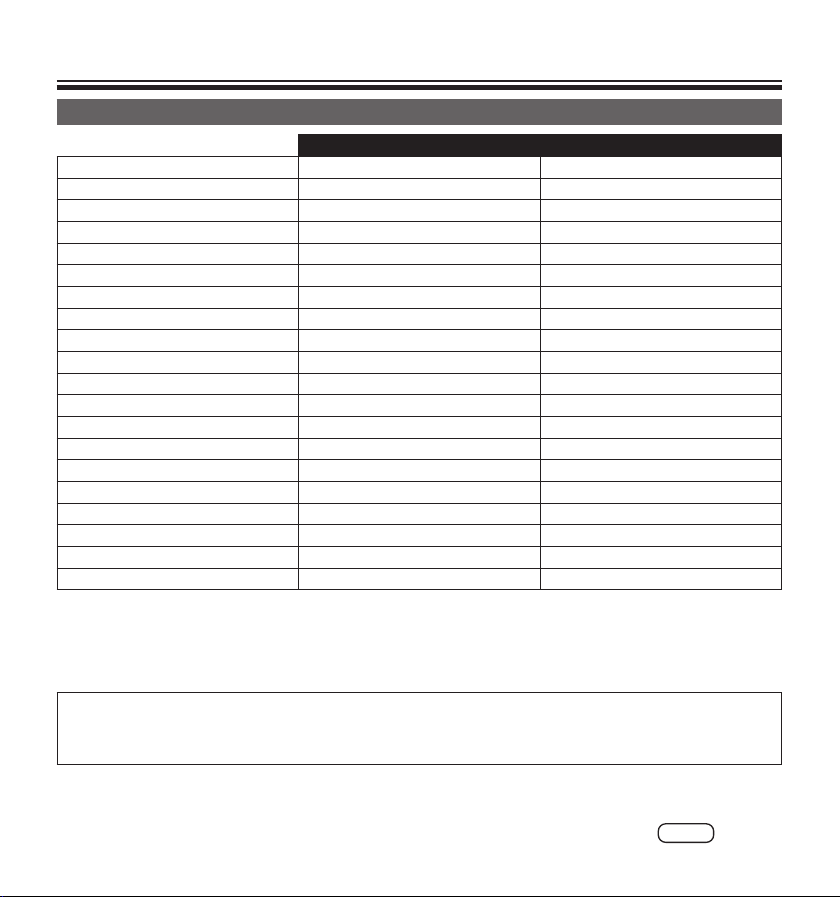
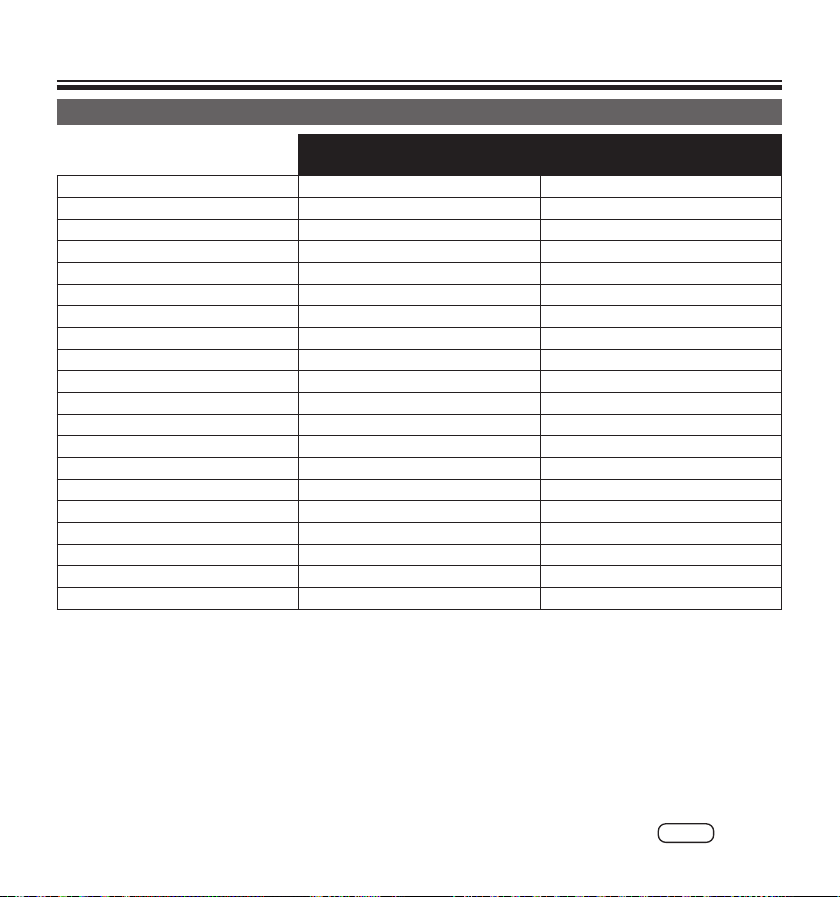
Write speed / Read speed
WRITE SPEED (MAX)* READ SPEED (MAX)*
BD-ROM(SL/DL) - 6X
Ultra HD Blu-ray - 4X
BD-R(SL/DL) 6X 6X
BD-RE(SL/DL) 2X 6X
BD-R(TL/QL) 4X 4X
BD-RE (TL) 2X 4X
BD-R LTH 6X 6X
M-DISC (BD) SL 4X 6X
M-DISC (BD) DL 6X 6X
M-DISC (BD) TL 4X 4X
DVD-ROM(SL/DL) - 8X
DVD±R(SL) 8X 8X
DVD±R(DL) 6X 8X
DVD-RW 6X 8X
DVD+RW 8X 8X
DVD-RAM 5X 5X
M-DISC(DVD) 4X 8X
CD-ROM - 24X
CD-R 24X 24X
CD-RW 24X 24X
* WhenusingaUSB2.0port,BDwriting/readingspeedwillnotachieve6X.
Note
• PlaybackofrecordedBD/DVD/CDdiscsispossibleindrivesandplayersthatsupportthese
formats. Please consult with the respective product manufacturer regarding compatibility.
To perform high-speed writing, please use media that supports high-speed recording and
writing. Refer to the Pioneer website for details.
https://pioneer.jp/device_e/product-e/ibs/device_e/dev00003r_e.html
Features

14
BDR-XD08UMB-S
En
Features
• Dual Disc playback
— TheDualDiscformatcanrecordDVD-standardvideoandaudioononeside,andaudiothat
can be played by a CD player on the other.
— When inserting a Dual Disc into a playback device or removing it from the device, the surface
opposite to the playback side may be scratched. Problems may occur when playing the
scratched side.
— Theaudioside(non-DVDside)isnotcompliantwithgeneralphysicalCDstandards,andmay
not play in some cases.
— TheDualDiscDVDsidecanbeplayed.
— FormoredetailsonDualDiscspecicationsandstandards,pleasecontactthedistributoror
vendor of the disc.
15
BDR-XD08UMB-S
En
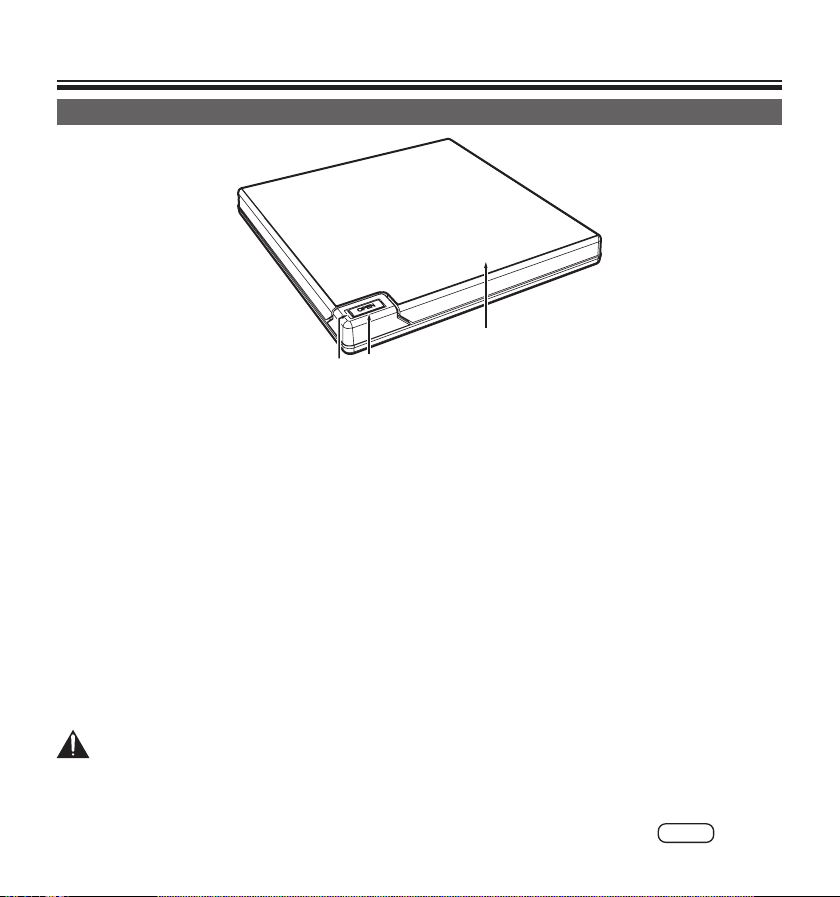
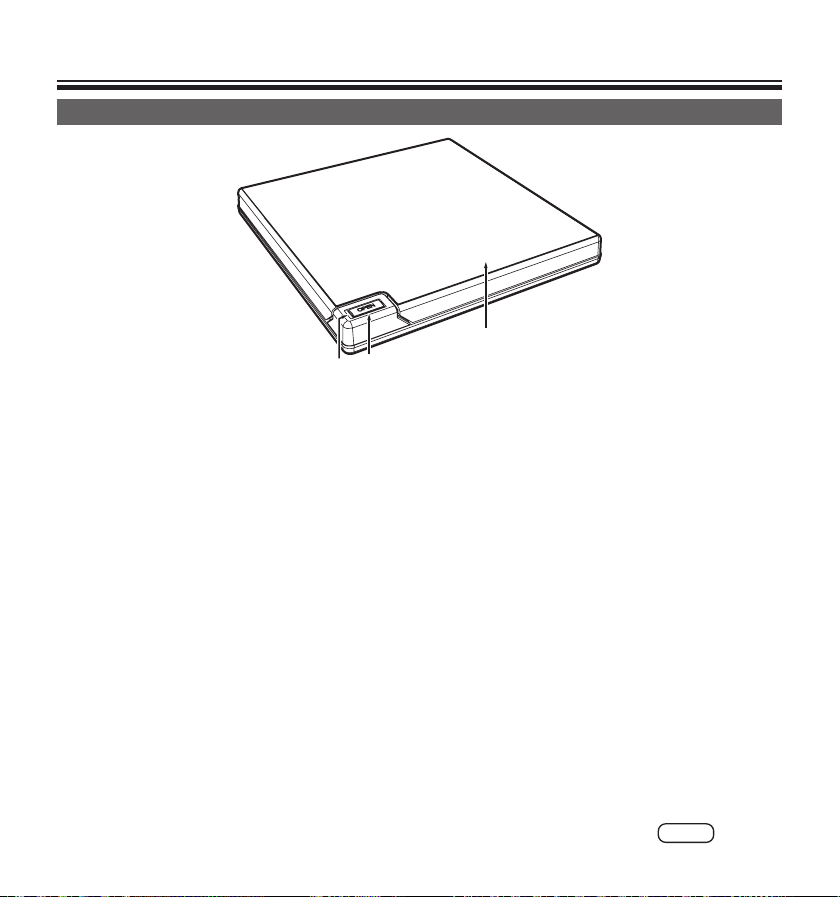
Front / Top
3
2
1
1
Power/Busy Indicator
Operationstatusisindicatedasfollows:
DuringPowerON:Lightsdimly
Duringreading/writing:Lights
Duringdisccoveropen/close:Lightsdimly
2
OPEN Button
Press to open the disc cover.
• When this device is connected to a Mac
®
with a disc inserted, this function cannot be used due to
macOS
®
specications.PleasecheckthemacOSUserGuideforhowtooperatewithaMac.
PureRead mode display function
Press and hold the [OPEN] button to see the set PureRead mode. Refer to page 23 for details.
3
Disc Cover
Pressthe[OPEN]buttontoopenthedisccoverthenplaceonlyaBD,DVDorCDdiscontothe
tray with the label facing up. Close the disc cover gently.
Do not manually force open the disc cover.
Use the Forced Open Lever (see next page) to open the disc cover during POWER OFF.
WARNING
Takecarenottoletyourhandorngersbecomepinchedbythecover.
Part Names and Functions
16
BDR-XD08UMB-S
En
Part Names and Functions
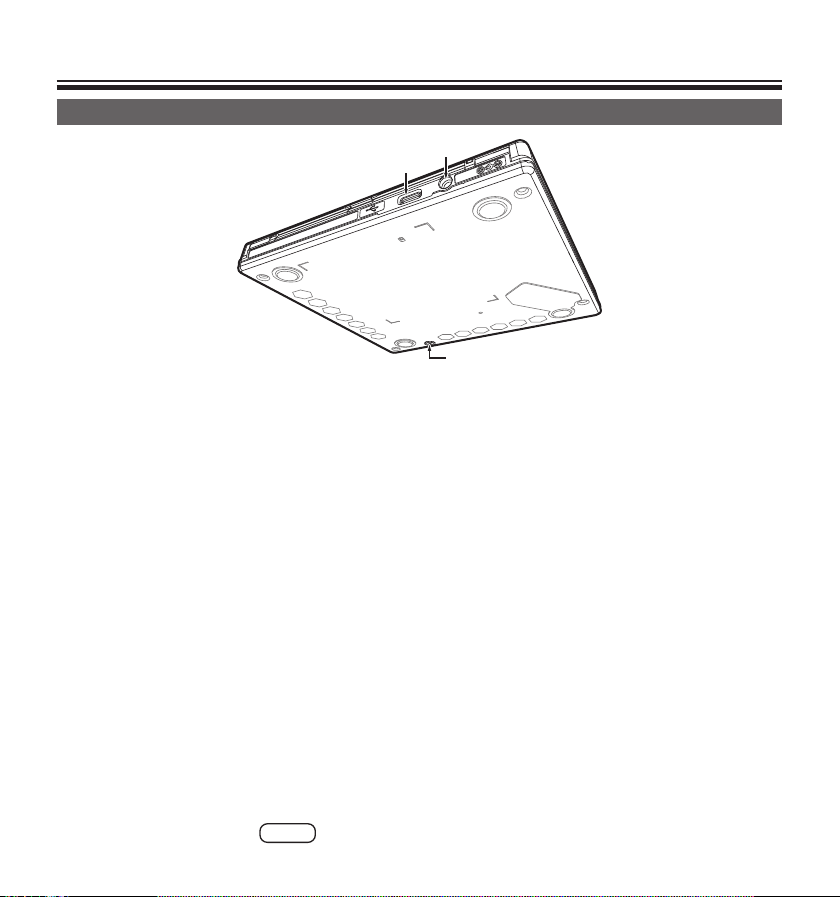
Rear / Bottom
⑥
DC IN
5
V
④
⑤
4
USB Connector
USB3.2Gen1&USB2.0Type-CConnector
5
AC Adapter Connector (DC IN)
Some computers may not provide enough power through a USB port to operate the drive. An
AC adapter (not included) can be connected to the drive through the DC IN connector to provide
power. For more details, visit or contact
https://www.pioneerelectronics.com/PUSA/
Phone:1-800-421-1404
Do not connect any AC adapter other than that specied by Pioneer.
In the case of emergency (smoke, abnormal smells, strange noises, or similar), immediately
remove the power plug from the outlet if safe to do so.
6
Forced Open Lever
Use to open the disc cover when the drive is not powered. If the disc cover fails to open when the
[OPEN] button is pressed, turn the power to the drive OFF and wait approximately one minute
until the disc stops spinning before trying to open the disc cover. During normal operation, the
[OPEN] button should be used to open the disc cover.

17
BDR-XD08UMB-S
En
The unit writes to discs when the supplied software application is installed on your PC. Writing fails if
the PC or operating system does not support the software.
Begin writing to disc
1
Connect the supplied USB cable.
2
Turn on the PC.
3
Press the [OPEN] button, and gently lift the disc cover by hand.
When this device is connected to a Mac
®
with a disc inserted, this function cannot be used due to
macOS
®
specications.PleasecheckthemacOSUserGuideforhowtooperatewithaMac.
4
Place the disc in the tray with the label facing up.
5
Close the disc cover gently.
6
Start the disc burning application.
End the writing session
1
Quit the disc burning application.
2
Press the [OPEN] button, and gently lift the disc cover by hand.
When this device is connected to a Mac with a disc inserted, this function cannot be used due to
macOSspecications.PleasecheckthemacOSUserGuideforhowtooperatewithaMac.
3
Remove the disc.
4
Close the disc cover gently.
5
Shut down the PC.
When the lock mechanism is released, the disc cover needs to be fully opened in order to close
again.
Operations
18
BDR-XD08UMB-S
En
Operations
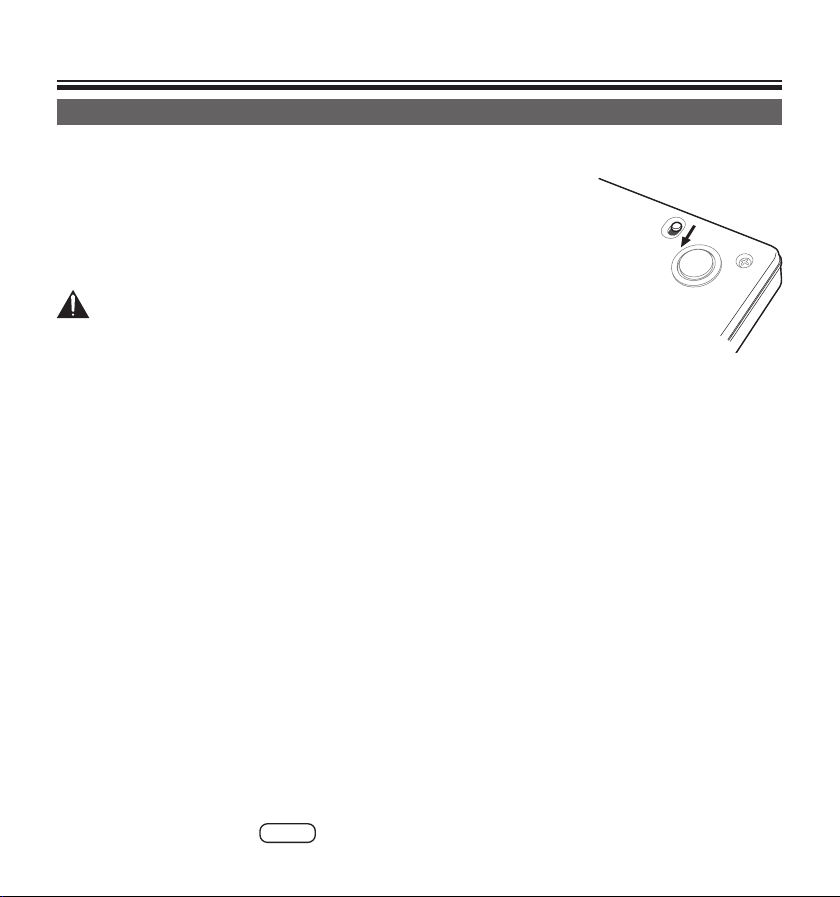
Manual disc cover open
Use the Forced Open Lever to remove discs if the disc cover fails to open and all other methods have
been exhausted.
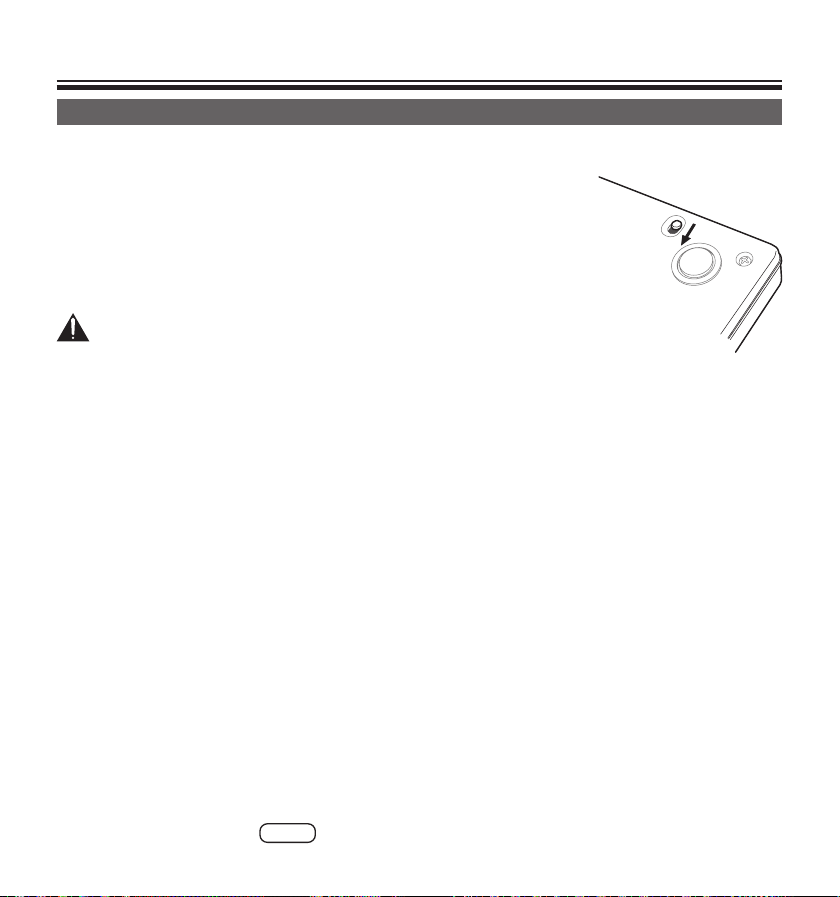
1
Shut down the PC.
2
Wait for the disc to stop spinning.
3
Slide the Forced Open Lever to open the disc cover.
4
Gently open the disc cover and remove the disc.
WARNING
Topreventinjuryanddamagetotheunit,doNOTforcethedisccoverto
open while the disc is spinning.
19
BDR-XD08UMB-S
En
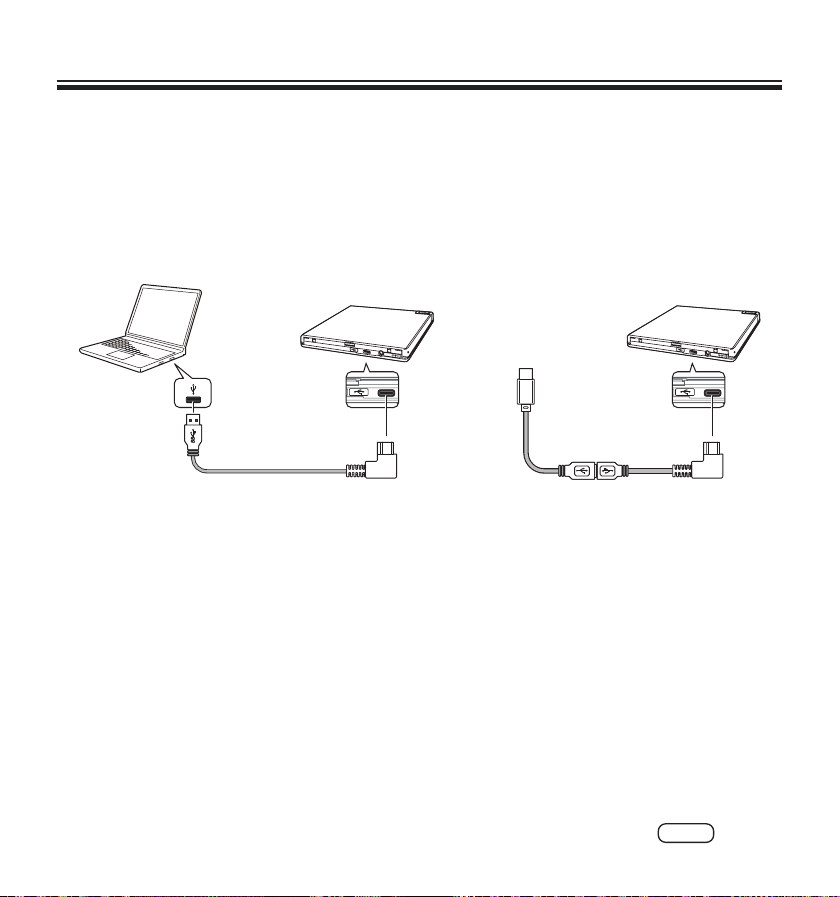
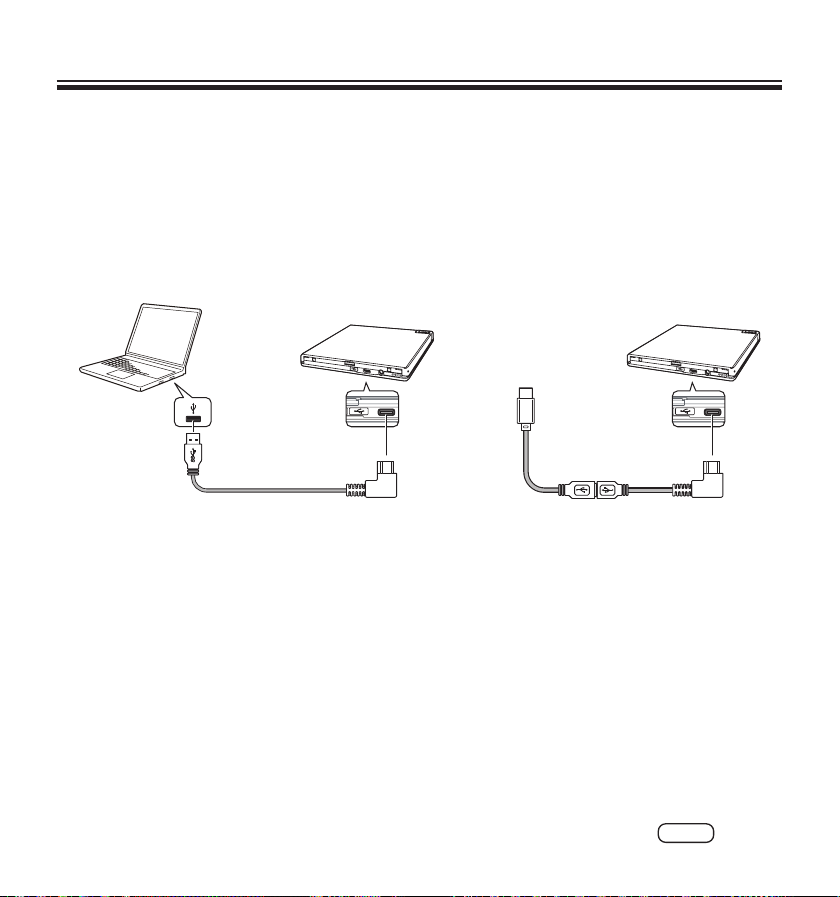
This unit can be added without shutting down or rebooting the computer. Connect the unit to the
supplied USB cable.
1
Conrm that your computer (PC) has an available USB port.
2
With your Windows
®
or Mac
®
operating system running, use the supplied USB cable to
connect this unit to the PC.
Caution
• Do not disconnect the USB cable during data transfers.
• Do not disconnect the USB cable during PC startup or any operation with the unit.
DC IN
5
V
DC IN
5
V
Computer
(PC)
This unit
USB 3.0 port
recommended
USB 3.0
USB cable (supplied)
USB Type-C
exchange
cable
(supplied)
USB cable
(supplied)
The L-shaped USB cable can connect to the drive in either direction, but when plugged in with the
cord extending to the right, the cable blocks the AC Adapter Connector. To avoid damage if using an
optional AC adapter, plug in the USB cable so the cord extends to the left.
Note
• Connection to a USB 3.0 port is recommended, since when a USB 3.0 cable is connected to a USB
2.0 port, the connection will be limited to USB 2.0 performance standards.
• This unit can operate with USB 1.1 but will not provide optimum performance.
• ConnectingthisunitthroughaUSBhuborusingunspeciedcablesmaynotachieveproper
operation.
• IfpowerisinsufcientwhenusingaUSBport,connectanACadapter(notincluded)throughthe
DC IN connector on the unit’s rear panel and plug into a wall outlet to deliver power. Connect the
USB cable (included) after connecting the AC adapter for proper operation. For more details about
the AC adapter connection, visit or contact
https://www.pioneerelectronics.com/PUSA/
Phone:1-800-421-1404
Connection

20
BDR-XD08UMB-S
En
Connection
• Do not connect any AC adapter other than that specied by Pioneer.
• This unit is for use only with compatible UL Listed personal computers that have instructions
detailing user installation of USB accessories.
• ULListed,Class2ACAdapter(Output5V,min.1.0A)mustbeused.
Removal procedure
Check that the status shows that the main unit is not being accessed (the indicator LED is not lit
brightly), then remove the USB cable.
Separately sold AC adapter (DCA-003)*
This device operates using power supplied via the USB connector (bus power). However, use the
devicebyconnectingtheoptionalACadapter(DCA-003)inthefollowingcases:
• When the device does not operate properly, such as when power is not supplied or when discs are
not recognized.
• When using together with other USB devices.
• When using a USB hub.
* ThecompatibleACadapter(DCA-003)isavailableforpurchasefromthefollowingwebsite:
https://www.pioneerelectronics.com/PUSA/Computer/Computer+Drives/DCA-003

21
BDR-XD08UMB-S
En
CyberLink
®
Media Suite is compatible with Windows
®
OS only. It cannot be used with macOS
®
.
1
Visit the website shown on the back of this manual.
2
Review the License Agreement, and click “Agree” to proceed to the CyberLink webpage.
Download
1
After accessing the download website, sign in with your CyberLink member e-mail
address and password.
(If you have not registered as a CyberLink member, click “Register now” and register to be a
member.)
2
After signing in, the product key input screen will be displayed. Enter the provided
product key and click “Submit”.
The product key is on the back of this manual.
(The 16-character key printed on the label.)
3
If the product key has been entered correctly, the screen to download the downloader will
be displayed. Click the download link to download the downloader.
Re-downloading the downloader
After registering the product key on the download website, an e-mail will be sent to your registered
CyberLink member e-mail address.
The downloader can be re-downloaded from the Link in the e-mail for 30 days from registration of
the product key.
Installation
1
Connect the drive to Windows PC.
2
Run the downloaded le to start downloading the program.
3
After the download is complete, the installation message will be displayed in the dialog
box. Click “Install” to start up the installer.
(Even if you do not click “Install”, the installer will automatically start up after 1 minute.)
4
After the installer starts up, follow the instructions on the installer to install the product.
Downloading and Installing CyberLink Media Suite (with
Product Key)
22
BDR-XD08UMB-S
En
These functions can be used if the Drive Utility is downloaded and installed. For details on other
functions in the Drive Utility, refer to the drive utility help page. Please download the Drive Utility from
the Pioneer website.
https://pioneer.jp/device_e/product-e/ibs/device_e/dev00001r_e.html#DriveUtility
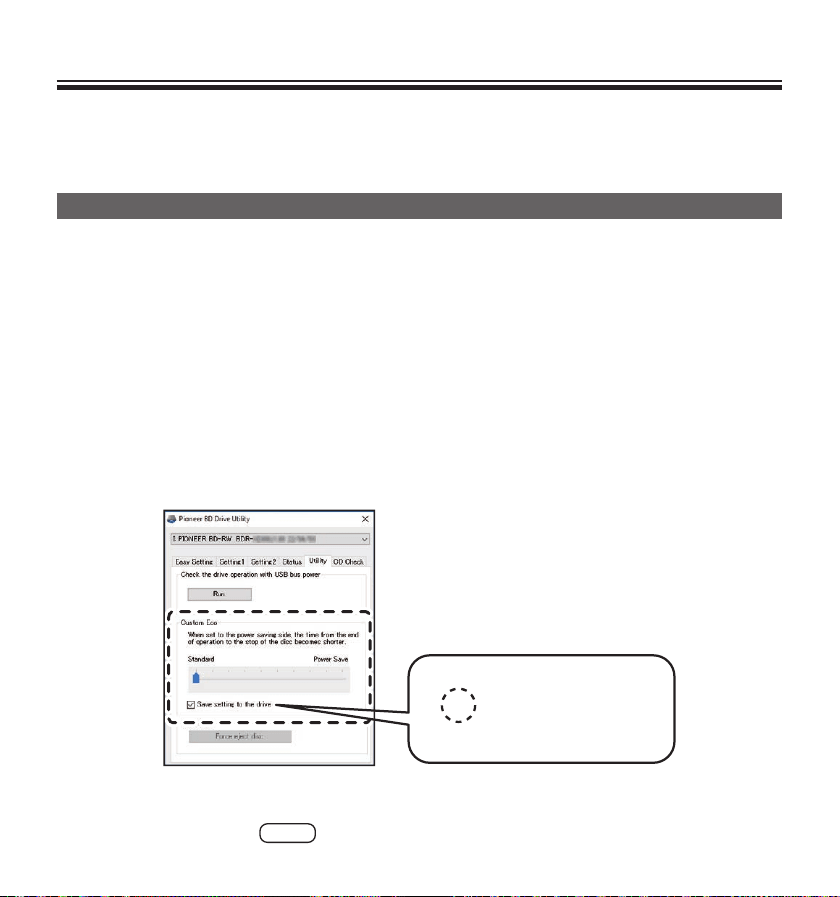
Custom Eco function
Explanation of function
Ifthedrivedoesnotreceiveanycommands(instructionsforoperation)fromthePCforaspeciedperiod,
this function will reduce the device’s power consumption (enter the power saving mode), such as by stopping
thediscfromrotatingorreducingthediscrotationspeed.Shorteningthisspeciedperiodwillmakethe
device enter the power saving mode earlier.
• If a command is received after entering the power saving mode, the device will require some time
to bring the disc back up to high-speed rotation, which means a reduced speed of operation in the
interim.
Using this function
Congurethesettinginthe"PioneerBDDriveUtility."
1
Install the "Pioneer BD Drive Utility."
2
Start the "Pioneer BD Drive Utility."
3
Click the [Utility] tab.
Useful Functions
23
BDR-XD08UMB-S
En
Useful Functions
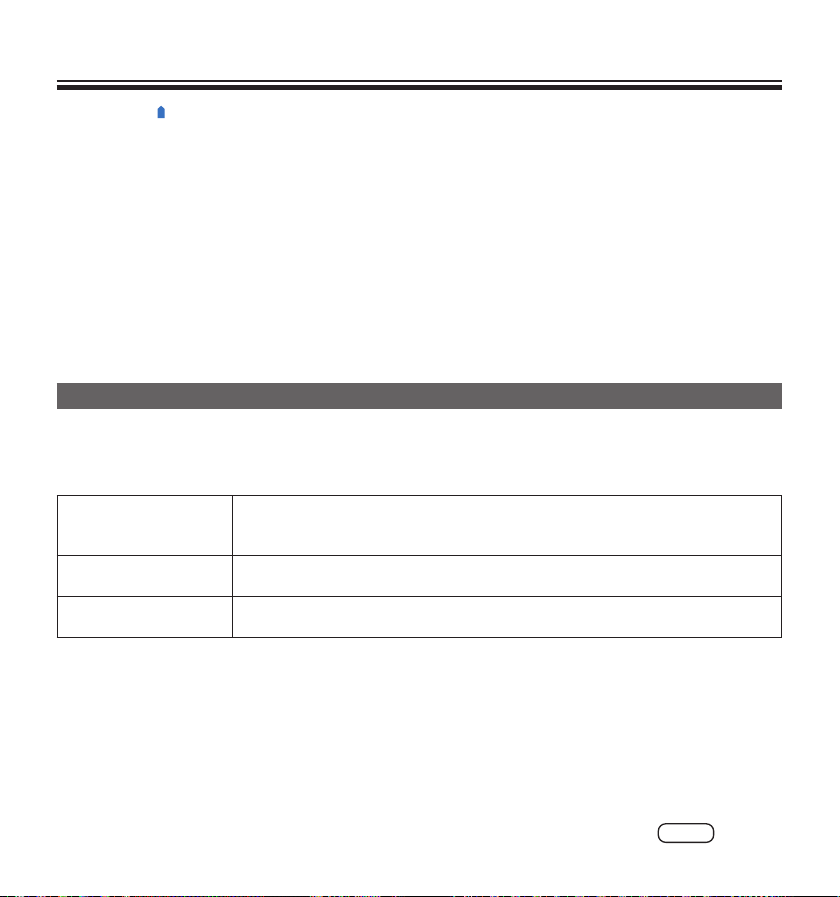
4
Slide the [
] under [Custom Eco] to the [Power Save] side.
There are 10 levels between the standard mode and power saving mode.
5
Select [Save setting to the drive].
The set values will be saved to the drive. Settings will be retained even after turning off the device
power.
Cautions in usage
• The default setting is standard mode.
• If power to the drive is turned off without selecting the [Save setting to the drive] checkbox, the
settings will revert to the previously saved settings.
• In a Windows
®
environment, the setting can be changed at any time using the Pioneer BD Drive
Utility, when the drive is recognized.
• Custom Eco settings can only be changed in Windows. After changing the settings in Windows,
the device can be used with a Mac
®
.
PureRead
Explanation of PureRead function
When using this device to read a music CD, you can use PureRead. This function allows the device to
work to acquire and reproduce the original sound as much as possible such as by repeatedly reading
scratched or soiled parts of the CD. PureRead can be set to the following two modes or turned off.
Master Mode
(default setting)
This mode works to acquire and reproduce the original sound as much
as possible, but if it encounters audio data that cannot be completely
reproduced, it interpolates that data and continues with acquisition.
Perfect Mode This mode reproduces the original sound, and if it encounters audio data that
cannot be completely reproduced, it stops and halts acquisition.
OFF This mode carries out normal acquisition of music CD data. If there is a
scratch that prevents reading, interpolation will occur.
24
BDR-XD08UMB-S
En
Useful Functions
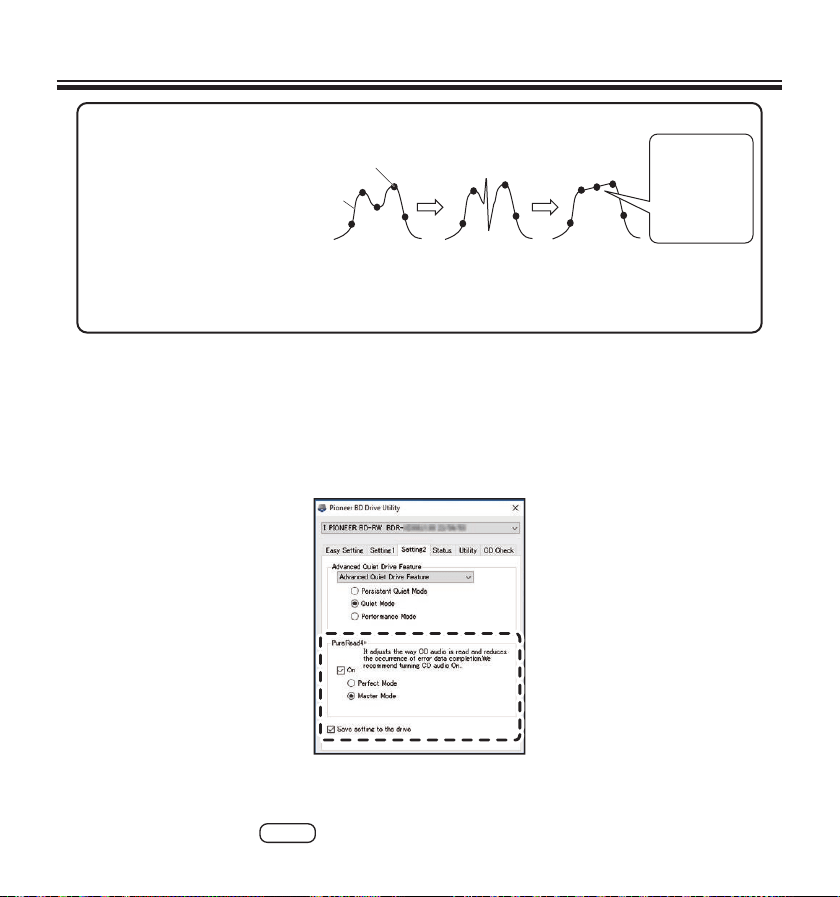
What is interpolation?
Audio data that cannot
be read because of
scratches or other
damage is created by
inference from sounds
before and after it. This
sound will be degraded
compared to the original
sound.
Sampling
Original
waveform
Original
waveform
Corrupted
waveform from
scratches, etc.
Acquired
audio
waveform
Audio is
interpolated
from sounds
before and
after.
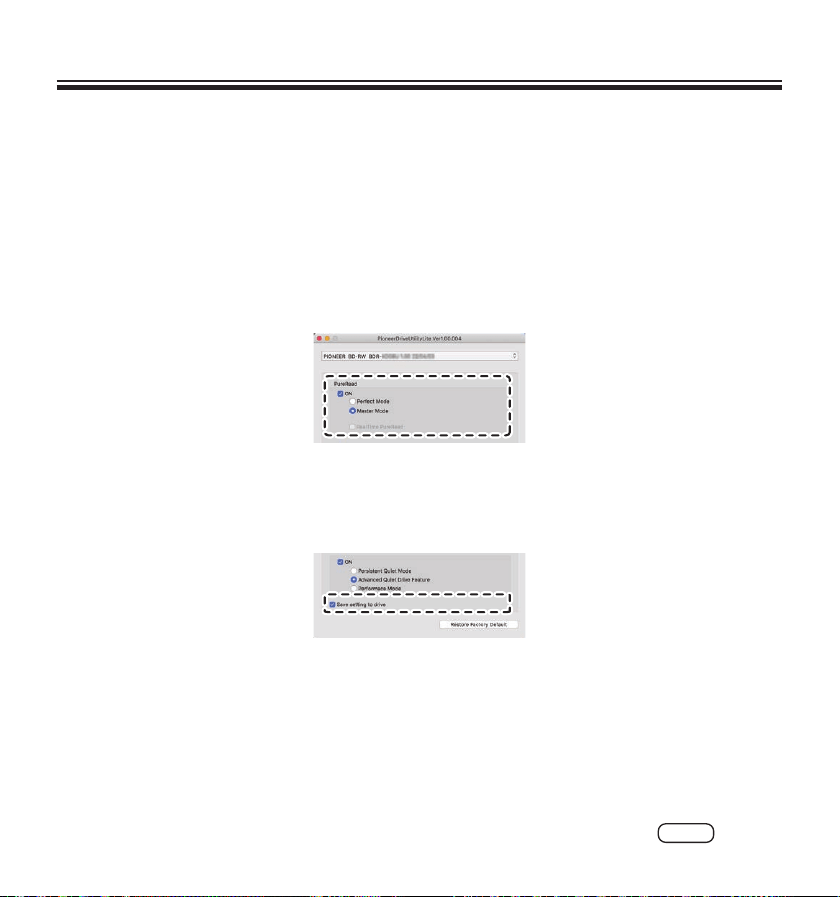
Using PureRead
[Windows
®
]
1
Install the "Pioneer BD Drive Utility."
2
Start the "Pioneer BD Drive Utility."
3
Click the [Setting2] tab.
4
Select the [On] checkbox under [PureRead4+].
25
BDR-XD08UMB-S
En
Useful Functions
5
Select from either [Perfect Mode] or [Master Mode].
6
Select [Save setting to the drive].
The set values will be saved to the drive. Settings will be retained even after turning off the device
power.
[Mac
®
]
1
Install "Pioneer BD Drive Utility" (macOS
®
10.14 or earlier) or "Pioneer BD Drive Utility
Lite" (macOS 10.15 or later).
2
Start "Pioneer BD Drive Utility"or "Pioneer BD Drive Utility Lite."
When using "Pioneer BD Drive Utility Lite," operate without a disc inserted.
3
Select the [On] checkbox under [PureRead].
4
Select from either [Perfect Mode] or [Master Mode].
5
Select [Save setting to drive].
The set values will be saved to the drive. Settings will be retained even after turning off the device
power.
26
BDR-XD08UMB-S
En
Useful Functions
Displaying PureRead mode
With no disc inserted, press and hold the open button for at least two seconds. The busy indicator
ashes,andthecurrentPureReadmodesettingisdisplayed.
Mode display
Master Mode ―
☆☆
―
☆☆
― Returningtothenormaloperatingstate.
Perfect Mode ―
☆☆☆
―
☆☆☆
―Returningtothenormaloperatingstate.
OFF ―
☆
―
☆
― Returningtothenormaloperatingstate.
☆
:Numberofashing,―:Off(Onesecond)
Cautions in usage
• The PureRead mode display function cannot be used while a disc is inserted in the device and the
cover is closed.
• If power to the drive is turned off without selecting the [Save setting to the drive] checkbox, the
settings will revert to the previously saved settings.
• Changing PureRead with the Drive Utility while using the PureRead mode display function causes
the display to be incorrect.

27
BDR-XD08UMB-S
En
[Installation]
The device can only be installed horizontally.
[Disc size]
12cm(4-23/32in.)/8cm(3-9/64in.)
• Drive does not support non-standard shapes such as business cards, diamond, etc.
• Drivedoesnotsupport8cm(3-9/64in.)adapter.
[Transfer rate]
Data reading (sustained)
BD Max. 27.00MB/s
DVD Max. 10.80MB/s
CD Max. 3.60MB/s
Data writing (sustained)
BD Max. 27.00MB/s (6XBD-R)
DVD Max. 10.80MB/s (8XBD-R)
CD Max. 3.60MB/s (24XBD-R)
• The transfer rate may be reduced depending on the condition (scratches, etc.) of the disc.
[Access time/Seek time]
Access time (random average)
BD-ROM270ms DVD-ROM270ms CD-ROM270ms
Seek time (random average)
BD-ROM250ms DVD-ROM250ms CD-ROM250ms
[Others]
Power supply ........................................................................................................... DC+5V,1.0A(AVE)
External dimensions (excluding foot pad) ................................ 133mm(W)x14.8mm(H)x133mm(D)
5-15/64in.(W)x37/64in.(H)x5-15/64in.(D)
Weight (Drive only) .............................................................................................................230 g (0.51 lb)
Operating temperature (Normal humidity) ..............................................+5°Cto+35°C(41°Fto95°F)
Operating humidity ...................................................................................5%to85%(nocondensation)
Storage temperature (Normal humidity) .............................................-40°Cto+60°C(-40°Fto140°F)
Storage humidity.......................................................................................5%to90%(nocondensation)
Buffer size ......................................................................................................................................... 4MB
Power (Standby) ............................................................................................................................ 0.65 W
Specications

28
BDR-XD08UMB-S
En
Specications
[Accessories]
Owner’s manual (including warranty information and application product key)
USB cable (Type-A)
USBexchangecable(Type-A→Type-C)

29
BDR-XD08UMB-S
En
Unexpected errors in operation are often thought to be malfunctions. If you think there is a malfunction,
check the items below according to the symptoms.
If the abnormality is not resolved even after taking the following measures, please contact your dealer
or Pioneer.
Additionally, please consult with the application software manufacturer regarding any problems
occurring in the application software.
The computer or application does not correctly recognize the device
• Is the USB cable or AC adapter connected correctly?
→
Make sure the cable is connected correctly. If you are using a USB hub, the power supply may
beinsufcient.ConnecttheUSBcabledirectlytoyourcomputer.
• Is the OS compatible with the device?
→
Use an OS that supports this device. (
Windows
®
11, Windows 10, Windows 8.1, OS X El
Capitan
®
10.11, macOS Sierra
®
10.12, macOS High Sierra
®
10.13,macOSMojave
®
10.14,
macOS Catalina
®
10.15, macOS Big Sur
®
11, macOS Monterey
®
12
)
• Are you using the supplied application?
→
Use the application included with this device.
Data cannot be recorded/Error occurs during recording
• Istheresufcientspaceforrecording?
• Check that the required application software is installed in the usage environment.
• Checkthattheoperatingenvironmentbeingusedmeetsthespecicationsfortheapplication
software being used.
• Recording on the disc at the selected speed is not possible.
→
Check that the disc supports the different recording speeds.
→
The speed may drop depending on the condition of the disc.
• Areyouusingadiscthathasbeennalized(nomorerecordingispossible)?
• Is the disc correctly inserted with the label side facing up and the recording side facing down?
• Is the disc dirty or scratched?
Problems and Solutions

30
BDR-XD08UMB-S
En
Problems and Solutions
A recorded disc cannot be read
• Is the disc inserted into the disc tray with the label side facing up?
• Are you using a blank disc?
• Is the disc dirty or scratched?
• Check that the required application software is installed in the usage environment.
• Isthedeviceinstalledinaatlocation?
• The optical components or disc may have condensation on them. Therefore, turn the device power
off for a period of time and wait for it to fully dry before usage.
For other details on how to record on discs, refer to the manual or help screens for the application
software being used.
For more stable disc recording and playback
Theoperatingtemperaturerangeforthisproductis+5°Cto+35°C(41°Fto95°F).However,
recording and playback at normal temperatures is recommended in order to ensure stable recording
as well as playback on various players and drives.
Region codes
The region code for the drive can be set only ve times (including the initial setting). The region
codeselectedwiththefthsettingwillbelockedasthenalregioncode.Accordingly,takecarewhen
changing this code.
• DVDdiscsthatdonothavearegioncodesetcanbeplayedonallplayers.
There are no images. There is no sound.
• DigitaloutputofBD-Videocontent(outputusingDVIorHDMIterminals)requiresgraphics
functionality and monitors that support HDCP standards.
Check that your PC environment supports HDCP standards.
PlaybackofBD-Videocontentandotherhigh-denitionvideosrequiresveryhighprocessing
power. If you encounter phenomena such as frame dropping or choppy audio, it may be possible
to prevent this by reducing the load on the PC, either by stopping resident software or using video
playback support functionality in the graphics function.
Review the operating environment, and try playback again with as little load on the PC as possible
from other applications.
PlaybackofBD-Videocontentrequiresperiodicupdatestotheplaybacksoftware,asthecontent
decryption key has an expiration date. Before playback, ensure that the latest update from the
software manufacturer has been applied.
• DuringDVD-Videotitleplayback,iftheplaybacksoftwarecounteriscountingcorrectlyandaudio

31
BDR-XD08UMB-S
En
Problems and Solutions
is output, but no images are displayed, check the resolution and number of colors of your monitor.
The standard settings are 800 x 600 resolution and 16-bit color. Additionally, check that the video
card (video chip) drivers are the latest versions, and update if necessary.
Ifamessagesuchas"Failedtocreateoverlay"isdisplayed,thisindicatesinsufcientvideocard
performance as above, so set the resolution and number of colors as above.
Furthermore,ifyourPChasaTVoutputfunction,anerrormessagestartingwith"Macrovision..."
maybedisplayed.Inthesecases,turnofftheTVoutputfunction.
• If images are displayed but no audio is output, the video may be being output in an audio format
notsupportedbyyourplaybacksoftware.ChecktheaudioformatrecordedwiththeBD/DVD-Video
title, and switch to a supported audio format (surround sound, etc.).
• MediaandlessuchasvideosfromBD/DVD-Videoanddigitalbroadcastingincludecontent
protection, and have restrictions on copying and playback. Check that there are no restrictions on
the content to be played and on the playback environment.
• For detailed information on Ultra HD Blu-ray playback, refer to the website below.
https://www.pioneerelectronics.com/PUSA/Computer/Computer+Drives/BDR-XD08UMB-S
TheIntelSoftwareGuardExtensions(IntelSGX)featureisarequirementfortheCPUand
motherboardrmwaretoplayDRM(digitalrightsmanagement)protectedcontentonUltraHDBlu-
ray movie discs on a Windows
®
platform.
Note
IntelSGXhasbeenremovedfromIntel11thgenerationandnewerCPUs,andsupportforSGX
mayberemovedonnewversionsofInteldriversorutilityprogramssuchasIntelSGXandIntel
ManagementEnginedriversandrmwareinthefuture.Suchchangescouldcausetheseplatforms
to lose support for Ultra HD Blu-ray movie disc playback.
32
BDR-XD08UMB-S
En
Warranty and After-Sales Service
AFTER-SALESSERVICEFORPIONEERPRODUCTS
Please contact the dealer or distributor where you purchased the product for its after-sales service
(including warranty) or any other information. You may also contact Pioneer Customer Support at
1-800-421-1404intheU.S.andCanada,orattheaddresslistedbelow:
PLEASE DO NOT SHIP YOUR PRODUCT to the address listed below for repair. Units requiring
service must be sent to a different address and with an RMA number. Please contact Pioneer
Customer Support or an authorized service company if service is required for your product.
PIONEER ELECTRONICS (USA) INC.
P.O.BOX 1720, Long Beach, California 90801 U.S.A.
Questions about the included application software
Direct inquiries to the following software manufacturers.
CyberLink Support Center
https://www.cyberlink.com/support/index.html
Trademarks and registered trademarks
• Pioneer and the Pioneer logo are registered trademarks of Pioneer Corporation.
• Windows is a registered trademark of Microsoft Corporation in the U.S. and other countries.
• Mac,OSXElCapitan,macOS,macOSSierra,macOSHighSierra,macOSMojave,macOS
Catalina, macOS Big Sur and macOS Monterey are registered trademarks of Apple Inc.
• M-DISC is a trademark of Millenniata, Inc.
• BLU-RAY DISC, the Blu-ray Disc logo, BDXL, the BDXL logo and the Ultra HD Blu-ray Disc logo
are trademarks of the Blu-ray Disc Association.
• CyberLink is a trademark or a registered trademark of CyberLink Corporation.
• USB Type-C is a registered trademark of USB Implementers Forum.
• All other trademarks belong to their respective owners.
Others

33
BDR-XD08UMB-S
En

2
BDR-XD08UMB-S
Fr
Nous vous remercions d’avoir acheté ce produit Pioneer. Avant d’utiliser le lecteur, assurez-vous d’avoir
lu l’intégralité des avertissements, des mises en garde, des remarques, et les autres informations
importantes relatives à la sécurité dans ce Manuel de l’utilisateur, qui contient également des
informations importantes, dont des données de réglementation, le contrat de licence du logiciel, les
détails concernant l’enregistrement du produit, les procédures d’entretien, et les consignes d’installation
et d’utilisation. Veillez à conserver ce manuel en lieu sûr.
Table des matières
Système d’exploitation .............................................................................5
Avant utilisation ........................................................................................6
INSTRUCTIONS IMPORTANTES RELATIVES À LA SÉCURITÉ ..........7
Mises en garde concernant l’utilisation .................................................. 11
Caractéristiques ..................................................................................... 13
Noms des pièces et fonctions ................................................................ 15
Opérations .............................................................................................. 17
Connexion .............................................................................................. 19
Téléchargement et installation de CyberLink Media Suite
(avec la clé du produit) ........................................................................... 21
Fonctions pratiques ................................................................................23
Spécications ......................................................................................... 28
Problèmes et solutions ........................................................................... 30
Autres ..................................................................................................... 33
3
BDR-XD08UMB-S
Fr
Précautions d’utilisation
• Pioneer n’est pas responsable de la perte de données et limite sa responsabilité concernant tout
échec du produit à fonctionner correctement comme détaillé dans la garantie limitée du produit
d’une durée d’un an. Il est fortement recommandé d’enregistrer régulièrement toutes les données
importantes.
• Veillez à ne pas enfreindre les restrictions de droit d’auteur des législations de chaque pays. Si
cet appareil est utilisé pour enregistrer des matériels protégés par les droits d’auteur, l’autorisation
doit être obtenue des détenteurs respectifs des droits d’auteurs. L’enregistrement des matériels
protégés par les droits d’auteur sans l’approbation expresse des détenteurs respectifs des droits
d’auteurs peut provoquer des sanctions pénales. VOUS ÊTES RESPONSABLE DE L’UTILISATION
DE CE PRODUIT. Pioneer décline toute responsabilité pour tous les dommages légaux résultant
de l’utilisation de cet appareil dans la copie non autorisée des matériels protégés par les droits d’auteur.
• Tous les noms des corporations, des produits, et des systèmes listés dans le présent document,
même quand les symboles (™) ou (®) sont omis, sont considérés comme les marques de
commerce déposées des propriétaires respectifs.
• Lesspécicationsetl’apparenceexternepeuventêtresoumisesàdeschangementssanspréavis.
• Les images utilisées dans ce manuel de l’utilisateur peuvent différer du produit réel.
AVERTISSEMENT
LaclassicationdeceproduitaétédéterminéesouslanormeinternationaleIEC60825-1:2014,
Sécurité des appareils à laser. Ce produit de classe 1 contient un laser à diode de classe 3B. Pour
assurer une sécurité constante, n’enlevez pas les couvercles ou n’essayez pas d’accéder à l’intérieur
duproduit.Coneztouteslesréparationsàdupersonnelcompétent.
APPAREIL À LASER DE CLASSE 1
L’étiquettedemiseengardesuivanteapparaîtsurvotreappareil:
Emplacement:dessousdel’appareil
4
BDR-XD08UMB-S
Fr
AVERTISSEMENT
POUR ÉVITER TOUT RISQUE D’ÉLECTROCUTION, N’ENLEVEZ PAS LE COUVERCLE (OU
L’ARRIÈRE). AUCUNE PIÈCE INTERNE RÉPARABLE PAR L’UTILISATEUR. CONFIEZ TOUTE
RÉPARATION À DU PERSONNEL COMPÉTENT.
AVERTISSEMENT
CE PRODUIT N’EST PAS ÉTANCHE. Pour éviter tout incendie ou risque de choc électrique, ne placez
pasderécipientcontenantdel’eauprochedumatériel(telqu’unvaseouunpotdeeurs)ounel’exposez
pas aux gouttes, aux éclaboussements, à la pluie ni à l’humidité.
Pour un ÉQUIPEMENT À BRANCHER, la prise doit être installée à proximité de l’équipement et
doit être facilement accessible.
MISE EN GARDE
Ce produit est conforme aux réglementations de la FCC lorsque des câbles blindés et des
connecteurs sont utilisés pour connecter l’appareil à un autre équipement. Pour éviter des
interférences électromagnétiques avec des appareils électriques comme des radios ou des
téléviseurs, utilisez des câbles blindés et des connecteurs pour les connexions.

5
BDR-XD08UMB-S
Fr
Système d’exploitation
Environnement d’exploitation (Windows
®
)
Enregistrement et lecture de disque DVD/CD
• Systèmesd’exploitationprisencharge:Windows11,Windows10,Windows8.1
Enregistrement et lecture de disque Blu-ray
• Systèmesd’exploitationprisencharge:Windows11,Windows10,Windows8.1
Lecture de Blu-ray Ultra HD
LafonctionnalitéIntelSoftwareGuardExtensions(IntelSGX)estunecongurationrequisepourle
processeur et le micrologiciel de la carte mère pour lire le contenu protégé par DRM (gestion des
droitsnumériques)desdisquesvidéoBlu-rayUltraHDsuruneplateformeWindows.
Remarque
IntelSGXaétésupprimédesprocesseursIntelde11èmegénérationetultérieurs,etlapriseen
chargedeSGXpeutêtresuppriméesurlesnouvellesversionsdespilotesoudesprogrammes
utilitairesInteltelsquelespilotesIntelSGXetIntelManagementEngineetlesmicrologicielsàvenir.
Du fait de ces changements, il est possible que ces plateformes ne prennent plus en charge la lecture
de disques vidéo Blu-ray Ultra HD.
• Référez-vousausiteWebdePioneerpourobtenirdesdétailssurlesenvironnementsdelecture.
https://www.pioneerelectronics.com/PUSA/Computer/Computer+Drives/BDR-XD08UMB-S
L’environnement d’exploitation requis peut changer en fonction du système d’exploitation ou des
applications utilisés.
Veuillez consulter les fournisseurs de logiciels ou de systèmes d’exploitation pour toute question au
sujet des systèmes d’exploitations ou des applications.
Environnement d’exploitation (macOS
®
)
• Systèmesd’exploitationprisencharge:OSXElCapitan
®
10.11, macOS Sierra
®
10.12, macOS
High Sierra
®
10.13, macOS Mojave
®
10.14,macOSCatalina
®
10.15, macOS Big Sur
®
11, macOS
Monterey
®
12
Mac
®
ne prend pas en charge la lecture de Blu-ray Ultra HD.

6
BDR-XD08UMB-S
Fr
Avant utilisation
Vérication des accessoires
□
Manuel de l’utilisateur (dont les informations sur la garantie et la clé du produit de
l’application)
□
Câble USB (Type-A)
□
Câble d’échange USB (Type-A → Type-C)
• Téléchargezlelogicieldel’applicationdepuislesiteWebàl’adresse
https://jpn.pioneer/cyberlink_soft/en.php
La clé de téléchargement de l’application (clé du produit) est jointe à l’arrière du manuel de l’utilisateur.
• Si un accessoire manque, veuillez contacter le fournisseur qui vous a vendu ce produit.
• Veuilleztéléchargerl’utilitairedelecteurBDPioneerdepuislesiteWebPioneer.
https://pioneer.jp/device_e/product-e/ibs/device_e/dev00001r_e.html#DriveUtility
L’utilitairedelecteurpermetàl’utilisateurdecongurerplusieursfonctionsdulecteurtellesque
le réglage de la méthode de lecture si la lecture correcte d’un CD de musique est impossible et la
congurationdelafonctionPureReadandeminimiserlasurvenued’interpolationdedonnées
provenant d’erreurs.
Pour plus de détails, référez-vous à « Fonctions pratiques » à la page 23.
Information sur le produit
https://www.pioneerelectronics.com/PUSA/Computer/Computer+Drives/BDR-XD08UMB-S

7
BDR-XD08UMB-S
Fr
INSTRUCTIONS IMPORTANTES RELATIVES À LA
SÉCURITÉ
AVERTISSEMENT
Mesures à prendre en cas d’anomalie
• CONTINUER À UTILISER L’APPAREIL DANS DES CONDITIONS ANORMALES, COMME EN CAS
DEFUMÉE,D’ODEURSINHABITUELLES,DEBRUITSÉTRANGERSOUSIMILAIRESRISQUE
DE PROVOQUER UN INCENDIE OU UN CHOC ÉLECTRIQUE. RETIREZ IMMÉDIATEMENT LE
CÂBLE USB DE L’APPAREIL (SI VOUS UTILISEZ UN ADAPTATEUR SECTEUR, DÉBRANCHEZ
LA FICHE ÉLECTRIQUE DE LA PRISE). VÉRIFIEZ QUE DE LA FUMÉE N’EST PLUS PRODUITE
ET CONTACTEZ VOTRE FOURNISSEUR POUR RÉPARATION. TENTER DE RÉPARER
L’APPAREILPARVOUS-MÊMEESTDANGEREUXETVOUSNEDEVEZPASESSAYERDELE
FAIRE.
• Si de l’eau ou un autre corps étranger a pénétré dans l’appareil, retirez le câble USB de l’appareil (si
vousutilisezunadaptateursecteur,débranchezlacheélectriquedelaprise),etcontactezvotre
fournisseur. Continuer à utiliser l’appareil risque de provoquer un incendie ou un choc électrique.
• Si l’appareil est tombé ou si le couvercle est endommagé, retirez le câble USB de l’appareil (si
vousutilisezunadaptateursecteur,débranchezlacheélectriquedelaprise),etcontactezvotre
fournisseur. Continuer à utiliser l’appareil risque de provoquer un incendie ou un choc électrique.
Environnement d’exploitation
• Températureethumiditédel’environnementd’exploitation:
+5°Cà+35°C(+41°Fà+95°F);moinsde85%d’humiditérelative(assurez-vousqueles
bouches d’aération de refroidissement ne sont pas obstruées)
N’installez pas cet appareil dans une zone mal ventilée ou dans des lieux exposés à une forte
humiditéouàlalumièredirectedusoleil(ouàunelumièrearticielleforte).
• Assurez-vous que de l’eau ne s’introduise pas dans l’appareil et que celui-ci reste sec. Ne l’utilisez
pas dans des lieux très humides. Le cas échéant, un risque d’incendie ou de choc électrique existe.
• Ne l’utilisez pas dans des lieux humides comme des salles de bains ou des salles d’eau. Le cas
échéant, un risque d’incendie ou de choc électrique existe.
Installation
• Ne l’installez pas à proximité de sources de chaleur comme des radiateurs, bouches d’air chaud,
cuisinièresouautresappareils(amplicateurscompris)quiproduisentdelachaleur.
• Les fentes et ouvertures dans le châssis sont prévues pour le refroidissement et le bon
fonctionnement de l’appareil. N’obstruez PAS et ne recouvrez pas les ouvertures. Ne placez PAS
cet appareil sur un lit, un tapis, etc. car cela risque d’obstruer les ouvertures. Cet appareil ne doit
pas être placé dans une installation encastrée si elle n’est pas correctement ventilée.
8
BDR-XD08UMB-S
Fr
INSTRUCTIONS IMPORTANTES RELATIVES À LA SÉCURITÉ
• Pouréviterunrisqued’incendie,neplacezpasdesourcesdeammesnues(commeunebougie
allumée) sur l’équipement ou à proximité de celui-ci.
• Neleplacezpasàproximitédeammesnues,tellesquecellesd’unecheminéeoudesourcesde
chaleur. Le cas échéant, un risque d’incendie ou de déformation existe.
AVERTISSEMENT
• DébranchezlecâbleUSB(sivousutilisezunadaptateursecteur,lacheélectrique)decetappareil
pendant des orages ou lorsqu’il n’est pas utilisé pendant des périodes prolongées.
• Durant l’opération, ne soumettez pas l’appareil à des vibrations ou à des chocs, ni ne branchez ou
débranchezlecâbleUSB(sivousutilisezunadaptateursecteur,lacheélectrique).
• Durant l’opération, ne déplacez pas et ne soulevez pas l’appareil. Le disque tourne à vitesse élevée
et le fait de soulever ou de déplacer l’appareil risque d’endommager le disque. Pour déplacer l’appareil,
retirez d’abord le disque, puis mettez l’appareil hors tension.
• Neretirezpaslecouvercledel’appareilninemodiezl’appareil.L’intérieurdel’appareilrenferme
des pièces sous haute tension et, le cas échéant, un risque d’incendie ou de choc électrique
existe. Demandez à votre fournisseur de réaliser les inspections internes, la maintenance et les
réparations. Cet appareil est un instrument de précision. Par conséquent, emmenez ce
produit chez un fournisseur ou un centre de services agréé si un démontage est nécessaire.
• Ne placez aucun objet sur cet appareil, cela pourrait l’endommager ou le rendre instable et
entraîner son basculement ou sa chute, ce qui pourrait provoquer des blessures.
• N’utilisezpasdedisquesssurés,déformésouquiontétéréparésavecdelacolleoud’autres
adhésifs. Les disques tournent à vitesse élevée à l’intérieur de l’appareil et, dans ce cas, ils
risquent d’être éjectés et de provoquer des blessures ou des dommages.
• NEREGARDEZPASÀL’INTERIEURDEL’APPAREILPARLESINTERSTICESDANSLE
COUVERCLE SUPÉRIEUR. LA LUMIÈRE PRODUITE PAR LES LASERS RISQUE DE
PROVOQUER DES PROBLÈMES OCULAIRES.
• Évitez d’utiliser ou de placer ce lecteur à proximité d’eau ou d’autres sources de liquides.
• Ne placez pas ce produit sur un chariot, un support ou une table instable. Le produit risque de
tomber et d’être gravement endommagé.
• Lorsdel’utilisationdecetappareil,veillezàbiensuivrelesavertissementsafchésetlesmisesen
garde de votre fabricant d’ordinateurs.
9
BDR-XD08UMB-S
Fr
INSTRUCTIONS IMPORTANTES RELATIVES À LA SÉCURITÉ
AVERTISSEMENT
Veillez à bien suivre les précautions suivantes. À défaut, un risque d’incendie ou d’électrocution
existe.
• Branchezlescâblessurl’appareilseulementaprèsavoirvériéquelescâblesnesesontpas
détériorés ni ont été endommagés. N’utilisez aucun câble qui s’est détérioré ou a été endommagé.
• Nedécomposezpasetnemodiezpasl’appareil.Nefaitesrentreraucunmétal,objetinammable,
produit chimique, eau ou autres corps étrangers dans l’appareil.
• Assurez-vous que de l’eau ne s’introduise pas dans l’appareil et que celui-ci reste sec.
• Veillezàl’utiliserselonlatensiond’alimentationspéciée.
Dans les circonstances suivantes, éteignez l’appareil, débranchez l’ordinateur, et contactez
votre fournisseur ou Pioneer.
• Si de la fumée s’échappe de l’appareil, ou si des anomalies telles que des odeurs ou des bruits
inhabituels sont observées.
• Si de l’eau ou un corps étranger sont entrés dans l’appareil.
• Sil’appareilesttombéousilecordond’alimentation,lacheoulechâssisestendommagé.
Lors de l’utilisation d’un adaptateur secteur compatible avec cet appareil, veillez à respecter
les consignes suivantes.
• Ne placez aucun objet sur le cordon d’alimentation ou le cordon de l’adaptateur secteur. De plus,
assurez-vous que les cordons ne se retrouvent pas coincés sous l’appareil. Ne recouvrez pas le
cordon d’un tapis ou autre.
• N’endommagezpas,nemodiezpas,nepliez,tordez,tirezouchauffezdemanièreforcée
le cordon d’alimentation ou le cordon de l’adaptateur secteur. Le cas échéant, un risque
d’endommagement du cordon existe, pouvant provoquer un incendie ou un choc électrique.
• Ne connectez pas cet appareil à une source d’alimentation à courant continu (CC) (comme sur un
bateau). Le cas échéant, un risque d’incendie ou de choc électrique existe.
• N’utilisez pas d’adaptateurs secteur autres que ceux qui sont compatibles avec cet appareil. L’utilisation
d’autres adaptateurs secteur risque de provoquer un incendie.
• Nebranchezpasninedébranchezlacheélectriqueaveclesmainsmouillées.Lecaséchéant,un
risque de choc électrique existe.
• Lors du débranchement du cordon d’alimentation, ne tirez pas sur le cordon. Le cas échéant, un
risque d’endommagement du cordon existe, pouvant provoquer un incendie ou un choc électrique.
Veillezàtenirlachelorsdudébranchement.
10
BDR-XD08UMB-S
Fr
INSTRUCTIONS IMPORTANTES RELATIVES À LA SÉCURITÉ
• Tenez le cordon d’alimentation à l’écart de sources de chaleur. Le non-respect de cette consigne
risque de faire fondre l’isolation sur le cordon, pouvant provoquer un incendie ou un choc
électrique.
• Lorsdudéplacementdel’appareil,veillezàdébrancherd’abordlacheélectriquedelaprise,puis
à retirer les cordons de connexion externes. Le non-respect de cette consigne risque d’endommager
le cordon, pouvant provoquer un incendie ou un choc électrique.
Les symboles indicateurs utilisés pour ce produit (dont ses accessoires) indiquent les éléments
suivants:
CA (Courant alternatif)
CC (Courant continu)
11
BDR-XD08UMB-S
Fr
• Ne l’utilisez pas dans des lieux poussiéreux ni dans des lieux très chauds, ou humides.
• Ne soumettez pas l’appareil à des vibrations ou à des chocs.
• Durant l’opération, ne déplacez pas et ne soulevez pas l’appareil.
• Faites attention à la condensation. S’il y a de la condensation, laissez l’appareil pendant une ou
deux heures pour que l’humidité s’évapore avant utilisation.
• N’inspectezpasetnemodiezpasl’intérieurdel’appareil.
• Utilisez un chiffon doux et sec pour enlever toute saleté à l’extérieur de l’appareil. En cas de
salissure importante, diluez un nettoyant neutre dans cinq à six volumes d’eau et trempez-y un
chiffon doux, essuyez la saleté, puis séchez la surface avec un chiffon sec. N’utilisez pas de
produits chimiques volatils comme du benzène, des diluants, de l’alcool, des aérosols, car ils
risquent d’endommager la surface. Avant de nettoyer vos dispositifs électroniques en utilisant un
chiffon traité avec des produits chimiques, veillez à bien lire les mises en garde mentionnées sur
les chiffons.
• Aucune garantie n’existe quant à la conservation des données lors de l’utilisation de cet appareil.
Assurez-vous de réaliser régulièrement des sauvegardes de vos données pour les récupérer en
cas de dysfonctionnement.
Manipulation des disques
• Ne touchez pas et ne rayez pas la face de signal (brillante) du
disque.
• Manipulez le disque soit par les deux bords, soit par le trou au
centre et par un bord.
• N’apposez pas d’autocollants ni d’étiquettes sur le disque.
• N’utilisezpasdedisquesssurésoutrèsdéformés.Celapeut
entraîner un dysfonctionnement de l’appareil.
• Quand vous utilisez de vieux disques ou des disques de location,
vériezqu’iln’yapasdessuresautourdutroucentral.Laforce
centrifuge provenant de la rotation à haute vitesse peut élargir ces
ssures,cequipeutentraînerlarupturedudisque.
• N’utilisez pas de disques avec des formes spéciales (en forme de
cœur, en forme d’hexagone, etc.) ou d’autres disques non standard.
Le cas échéant, un risque de dysfonctionnement existe.
Mises en garde concernant l’utilisation
12
BDR-XD08UMB-S
Fr
Mises en garde concernant l’utilisation
• Si de la poussière ou des traces de doigt sont présentes sur le
disque, utilisez un chiffon doux pour les enlever, en partant du
centre du disque, jusqu’au bord extérieur. N’essuyez pas le disque
dans un geste circulaire.
• N’utilisez pas de pulvérisateur ni d’agents antistatiques. Cela peut
endommager le disque.
Pour protéger le disque, assurez-vous qu’il est conservé dans un boîtier et veillez à ce qu’il n’y ait
pas de saleté ou de poussière sur la surface d’enregistrement avant de l’utiliser.
13
BDR-XD08UMB-S
Fr
Caractéristiques
Vitesse d’écriture / Vitesse de lecture
VITESSE D’ÉCRITURE
(MAXIMUM)*
VITESSE DE LECTURE
(MAXIMUM)*
BD-ROM(SL/DL) - 6X
Blu-ray Ultra HD - 4X
BD-R(SL/DL) 6X 6X
BD-RE(SL/DL) 2X 6X
BD-R(TL/QL) 4X 4X
BD-RE (TL) 2X 4X
BD-R LTH 6X 6X
M-DISC (BD) SL 4X 6X
M-DISC (BD) DL 6X 6X
M-DISC (BD) TL 4X 4X
DVD-ROM(SL/DL) - 8X
DVD±R (SL) 8X 8X
DVD±R (DL) 6X 8X
DVD-RW 6X 8X
DVD+RW 8X 8X
DVD-RAM 5X 5X
M-DISC (DVD) 4X 8X
CD-ROM - 24X
CD-R 24X 24X
CD-RW 24X 24X
* Lorsdel’utilisationd’unportUSB2.0,lavitessed’écriture/delecturedeBDn’atteintpas6X.
14
BDR-XD08UMB-S
Fr
Caractéristiques
Remarque
• LalecturededisquesenregistrésBD/DVD/CDestpossibledansleslecteursquiprennenten
charge ces formats. Veuillez consulter le fabricant du produit concerné au sujet de la compatibilité.
Pour exécuter l’écriture à haute vitesse, veuillez utiliser un média qui prend en charge
l’enregistrement et l’écriture à haute vitesse. Référez-vous au site Web de Pioneer pour
obtenir des détails.
https://pioneer.jp/device_e/product-e/ibs/device_e/dev00003r_e.html
• Lecture de Dual Disc
— Le format Dual Disc peut enregistrer des vidéos au format standard DVD et de l’audio sur une
face, et l’audio peut être reproduit par un lecteur CD sur l’autre face.
— Quand vous insérez un Dual Disc dans l’appareil de lecture ou que vous l’enlevez de l’appareil,
la surface opposée à la face de lecture peut être rayée. Des problèmes peuvent survenir quand
vous lisez la face rayée.
— La face audio (la face non-DVD) n’est pas conforme avec les standards physiques généraux
des CD, et ne peut pas être lue dans certains cas.
— La face de DVD Dual Disc peut être lue.
— PourplusdedétailssurlesspécicationsdeDualDiscetlesstandards,veillezàcontacterle
distributeur ou le vendeur du disque.
15
BDR-XD08UMB-S
Fr
Noms des pièces et fonctions
Avant / Haut
3
2
1
1
Témoin d’alimentation/d’utilisation
L’étatdufonctionnementestindiquécommesuit:
Pendantlamisesoustension:S’allumelégèrement
Pendantlalecture/l’écriture:S’allume
Pendantl’ouverture/lafermetureducouvercledudisque:S’allumelégèrement
2
Bouton d’ouverture (OPEN)
Appuyez pour ouvrir le couvercle du disque.
• Lorsque cet appareil est connecté à un Mac
®
avec un disque inséré, cette fonction ne peut pas
êtreutiliséeenraisondesspécicationsmacOS
®
.VeuillezconsulterleGuidedel’utilisateurde
macOS pour en savoir plus sur le fonctionnement avec un Mac.
Fonction d’afchage du mode PureRead
Appuyezsurlebouton[OPEN]etmaintenez-leenfoncépourafcherlemodePureReaddéni.
Référez-vousàpage24pourobtenirdesdétails.
3
Couvercle du disque
Appuyez sur le bouton [OPEN] pour ouvrir le couvercle du disque, puis placez un disque BD, DVD
ou CD uniquement sur le plateau avec l’étiquette vers le haut. Fermez doucement le couvercle du
disque.
Ne forcez pas manuellement l’ouverture du couvercle du disque.
Utilisez le levier d’ouverture forcée (voir à la page suivante) pour ouvrir le couvercle du disque
lorsque l’appareil est HORS TENSION.

16
BDR-XD08UMB-S
Fr
Noms des pièces et fonctions
AVERTISSEMENT
Veillez à ne pas vous pincer la main ou les doigts avec le couvercle.
Arrière / Bas
⑥
DC IN
5
V
④
⑤
4
Connecteur USB
ConnecteurUSB3.2Gen1etUSB2.0Type-C
5
Connecteur d’adaptateur secteur (DC IN)
CertainsordinateurspeuventnepasêtresufsammentalimentésviaunportUSBpourpouvoir
utiliser le lecteur. Un adaptateur secteur (non fourni) peut être connecté au lecteur via le
connecteur d’entrée CC (DC IN) pour l’alimenter. Pour plus de détails, visitez ou contactez
https://www.pioneerelectronics.com/PUSA/
Téléphone:1-800-421-1404
Ne connectez aucun adaptateur secteur autre que celui spécié par Pioneer.
En cas d’urgence (fumée, odeurs inhabituelles, bruits étranges ou similaires), retirez
immédiatementlacheélectriquedelaprisesicelapeutsefaireentoutesécurité.
6
Levier d’ouverture forcée
Utilisez-le pour ouvrir le couvercle du disque lorsque le lecteur est hors tension. Si le couvercle
du disque ne peut pas être ouvert en appuyant sur le bouton [OPEN], mettez le lecteur hors
tension et patientez pendant une minute environ jusqu’à ce que le disque ait cessé de tourner
avant de tenter d’ouvrir le couvercle du disque. Durant l’opération normale, le bouton [OPEN] doit
être utilisé pour ouvrir le couvercle du disque.

17
BDR-XD08UMB-S
Fr
Opérations
L’appareil écrit sur des disques lorsque l’application logicielle fournie est installée sur votre ordinateur.
L’écriture échoue si l’ordinateur ou le système d’exploitation ne prend pas en charge le logiciel.
Commencer à écrire sur un disque
1
Connectez le câble USB fourni.
2
Mettez l’ordinateur sous tension.
3
Appuyez sur le bouton [OPEN], puis soulevez doucement le couvercle du disque à la main.
Lorsque cet appareil est connecté à un Mac
®
avec un disque inséré, cette fonction ne peut pas
êtreutiliséeenraisondesspécicationsmacOS
®
.VeuillezconsulterleGuidedel’utilisateurde
macOS pour en savoir plus sur le fonctionnement avec un Mac.
4
Placez le disque dans le plateau avec l’étiquette vers le haut.
5
Fermez doucement le couvercle du disque.
6
Démarrez l’application de gravure de disque.
Terminer la session d’écriture
1
Quittez l’application de gravure de disque.
2
Appuyez sur le bouton [OPEN], puis soulevez doucement le couvercle du disque à la main.
Lorsque cet appareil est connecté à un Mac avec un disque inséré, cette fonction ne peut pas
êtreutiliséeenraisondesspécicationsmacOS.VeuillezconsulterleGuidedel’utilisateurde
macOS pour en savoir plus sur le fonctionnement avec un Mac.
3
Retirez le disque.
4
Fermez doucement le couvercle du disque.
5
Mettez l’ordinateur hors tension.
Lorsque le mécanisme de verrouillage est relâché, le couvercle du disque doit être complètement
ouvert pour pouvoir le refermer.
18
BDR-XD08UMB-S
Fr
Opérations
Ouverture manuelle du couvercle du disque
Utilisez le levier d’ouverture forcée pour retirer le disque si le couvercle du disque n’a pas pu être
ouvert ou si toutes les autres méthodes ont été tentées.
1
Mettez l’ordinateur hors tension.
2
Patientez jusqu’à ce que le disque ait cessé de tourner.
3
Faites glisser le levier d’ouverture forcée pour ouvrir le couvercle
du disque.
4
Ouvrez doucement le couvercle du disque et retirez le disque.
AVERTISSEMENT
Pour éviter de vous blesser et d’endommager l’appareil, ne forcez PAS
l’ouverture du couvercle du disque lorsque le disque tourne.
19
BDR-XD08UMB-S
Fr
Connexion
Cet appareil peut être ajouté sans arrêter ou redémarrer l’ordinateur. Connectez l’appareil au câble
USB fourni.
1
Vériez que votre ordinateur (PC) dispose d’un port USB disponible.
2
Avec votre système d’exploitation Windows
®
ou Mac
®
en cours d’exécution, utilisez le
câble USB fourni pour connecter cet appareil à l’ordinateur.
Mise en garde
• Ne déconnectez pas le câble USB pendant les transferts de données.
• Ne déconnectez pas le câble USB pendant le démarrage de l’ordinateur ou toute opération avec
l’appareil.
DC IN
5
V
DC IN
5
V
Ordinateur
(PC)
Cet appareil
Port USB 3.0
recommandé
USB 3.0
Câble USB (fourni)
Câble
d’échange
USB Type- C
(fourni)
Câble USB
(fourni)
Le câble USB en forme de L peut être connecté au lecteur dans les deux sens, mais lorsqu’il est
branché avec le cordon s’étendant vers la droite, le câble bloque le connecteur d’adaptateur secteur.
Pour éviter tout dommage lors de l’utilisation d’un adaptateur secteur en option, branchez le câble
USB de sorte que le cordon s’étende vers la gauche.
Remarque
• La connexion à un port USB 3.0 est recommandée, car lorsqu’un câble USB 3.0 est connecté à un
port USB 2.0, la connexion est limitée aux performances USB 2.0 standard.
• Cet appareil peut fonctionner avec USB 1.1 mais n’offrira pas des performances optimales.
• LaconnexiondecetappareilviaunconcentrateurUSBouàl’aidedecâblesnonspéciéspeutne
pas offrir un bon fonctionnement.

20
BDR-XD08UMB-S
Fr
Connexion
• Sil’alimentationestinsufsantelorsqu’unportUSBestutilisé,connectezunadaptateursecteur(non
fourni) via le connecteur d’entrée CC (DC IN) sur le panneau arrière de l’appareil et branchez-le à
un prise murale pour l’alimenter. Connectez le câble USB (fourni) après avoir connecté l’adaptateur
secteur pour assurer un bon fonctionnement. Pour plus de détails sur la connexion de l’adaptateur
secteur, visitez ou contactez
https://www.pioneerelectronics.com/PUSA/
Téléphone:1-800-421-1404
• Ne connectez aucun adaptateur secteur autre que celui spécié par Pioneer.
• CetappareilestconçupourêtreutiliséuniquementavecdesordinateurspersonnelscertiésUL
compatibles dont les instructions détaillent l’installation par l’utilisateur d’accessoires USB.
• UnadaptateursecteurcertiéUL,deClasse2(sortie5V,1,0Amin.)doitêtreutilisé.
Procédure de retrait
Vériezquel’étatindiquequel’appareilprincipaln’estpasencoursd’accès(levoyantLEDn’estpas
allumé fortement), puis débranchez le câble USB.
Adaptateur secteur vendu séparément (DCA-003)*
Cet appareil utilise une alimentation fournie via le connecteur USB (bus). Toutefois, utilisez l’appareil
enconnectantl’adaptateursecteurenoption(DCA-003)danslescassuivants:
• Lorsque l’appareil ne fonctionne pas correctement, comme lorsqu’il n’est pas alimenté ou lorsque
les disques ne sont pas reconnus.
• Lorsqu’il est utilisé avec d’autres appareils USB.
• Lors de l’utilisation d’un concentrateur USB.
* L’adaptateursecteurcompatible(DCA-003)estdisponibleàl’achatsurlesiteWebsuivant:
https://www.pioneerelectronics.com/PUSA/Computer/Computer+Drives/DCA-003

21
BDR-XD08UMB-S
Fr
Téléchargement et installation de CyberLink Media
Suite (avec la clé du produit)
CyberLink
®
MediaSuiteestcompatibleuniquementaveclessystèmesd’exploitationWindows
®
. Elle
ne peut pas être utilisée avec macOS
®
.
1
Visitez le site Web mentionné à l’arrière de ce manuel.
2
Passez en revue le contrat de licence et cliquez sur « Agree » (Accepter) pour vous rendre
sur la page Web de CyberLink.
Téléchargement
1
Après avoir accédé au site Web de téléchargement, connectez-vous avec votre adresse
e-mail de membre CyberLink ainsi qu’avec votre mot de passe.
(SivousnevousêtespasinscritentantquemembreCyberLink,cliquezsur«Registernow»
(S’enregistrermaintenant)etenregistrez-vousand’êtremembre.)
2
Après vous être enregistré, l’écran de saisie de la clé du produit sera afché. Saisissez la
clé du produit fournie et cliquez sur « Submit » (Envoyer).
La clé du produit se trouve à l’arrière de ce manuel.
(La clé de 16 caractères est imprimée sur l’étiquette.)
3
Si la clé du produit a été correctement saisie, l’écran pour télécharger le programme de
téléchargement sera afché. Cliquez sur le lien de téléchargement pour télécharger le
programme de téléchargement.
Télécharger à nouveau le programme de téléchargement
AprèsavoirenregistrélacléduproduitsurlesiteWebdetéléchargement,une-mailseraenvoyé
à votre adresse e-mail de membre CyberLink.
Le programme de téléchargement peut être téléchargé à nouveau à partir du lien dans l’e-mail
pendant 30 jours à partir de l’enregistrement de la clé du produit.
22
BDR-XD08UMB-S
Fr
Téléchargement et installation de CyberLink Media Suite (avec la clé du produit)
Installation
1
Connectez le lecteur à un ordinateur Windows
®
.
2
Ouvrez le chier téléchargé pour commencer à télécharger le programme.
3
Une fois le téléchargement ni, le message d’installation sera afché dans la boîte de
dialogue. Cliquez sur « Install » (Installer) pour lancer le programme d’installation.
(Même si vous ne cliquez pas sur « Install » (Installer), le programme d’installation se lancera
automatiquement après 1 minute.)
4
Après le lancement du programme d’installation, suivez les instructions sur celui-ci pour
installer le produit.
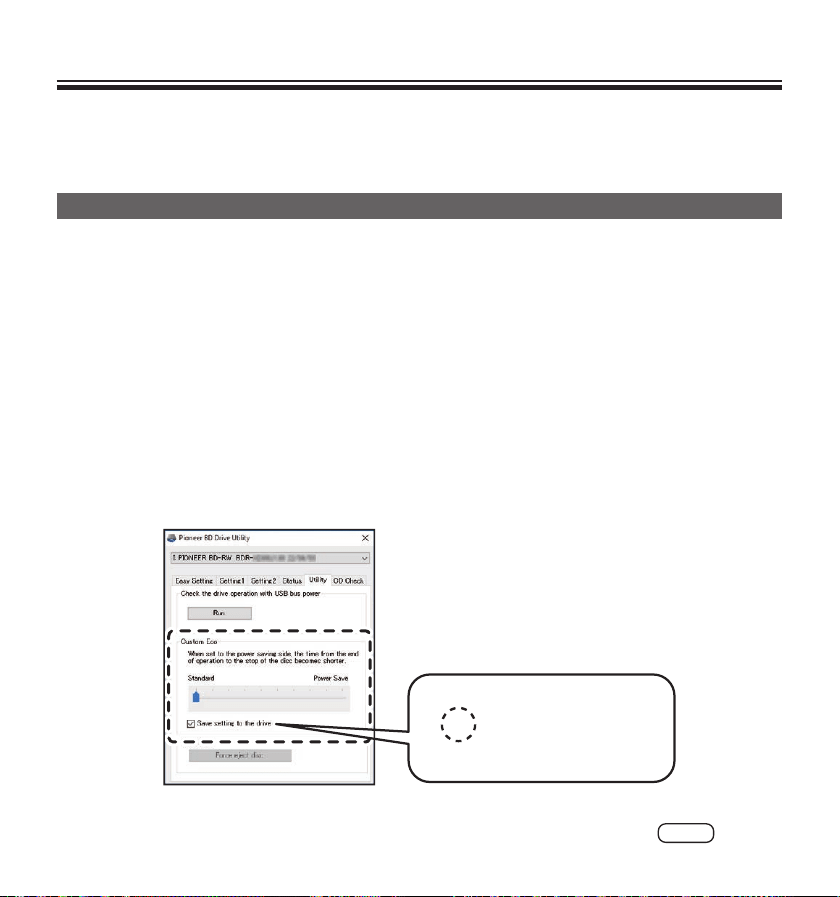
23
BDR-XD08UMB-S
Fr
Ces fonctions peuvent être utilisées si l’utilitaire de lecteur est téléchargé et installé. Pour accéder à
des détails sur les autres fonctions dans l’utilitaire de lecteur, référez-vous à la page d’aide de l’utilitaire
delecteur.Veuilleztéléchargerl’utilitairedelecteurdepuislesiteWebPioneer.
https://pioneer.jp/device_e/product-e/ibs/device_e/dev00001r_e.html#DriveUtility
Personnaliser la fonction Éco
Explication de la fonction
Si le lecteur ne reçoit aucune commande (instruction pour le fonctionnement) de l’ordinateur pendant
unepériodespécique,cettefonctionréduiralaconsommationd’énergiedel’appareil(passeen
mode économique) notamment en arrêtant la rotation du disque ou en réduisant la vitesse de rotation
dudisque.Raccourcircettepériodespéciqueferapasserl’appareilenmodeéconomiqueplus
rapidement.
• Si une commande est reçue après être passé en mode économique, plus de temps sera
nécessaire pour que l’appareil atteigne à nouveau une grande vitesse de rotation, ce qui peut
réduire la vitesse de fonctionnement en attendant.
Utilisation de cette fonction
Congurezleparamètredans«PioneerBDDriveUtility».
1
Installation de « Pioneer BD Drive Utility ».
2
Lancement de « Pioneer BD Drive Utility».
3
Cliquez sur l’onglet [Utility] (Utilitaire).
Fonctions pratiques
24
BDR-XD08UMB-S
Fr
Fonctions pratiques
4
Glissez le [
] sous le [Custom Eco] (Éco personnalisé) vers le [Power Save] (Économie
d’énergie).
Il existe 10 niveaux entre le mode standard et le mode économique.
5
Sélectionnez [Save setting to the drive] (Enregistrer les paramètres sur le lecteur).
Lesvaleursdéniesserontenregistréessurlelecteur.Lesparamètresserontconservésmême
après arrêt de l’appareil.
Mises en garde concernant l’utilisation
• Le paramètre par défaut est le mode standard.
• Si l’alimentation du lecteur est éteinte sans avoir sélectionné l’option [Save setting to the drive]
(Enregistrer les paramètres sur le lecteur), les paramètres reviendront à ceux précédemment
enregistrés.
• DansunenvironnementWindows
®
, le paramètre peut être changé à tout moment en utilisant l’utilitaire
de lecteur BD Pioneer, quand le lecteur est reconnu.
• Lesparamètresd’ÉcopersonnalisépeuventuniquementêtrechangéssousWindows.Aprèsle
changementdesparamètressousWindows,l’appareilpeutêtreutiliséavecunMac
®
.
PureRead
Explication de la fonction PureRead
Si vous utilisez cet appareil pour lire un CD de musique, vous pouvez utiliser PureRead. Cette fonction
permet à l’appareil en fonctionnement d’acquérir et de reproduire le plus possible le son original
comme par la lecture répétée de parties rayées ou sales du CD. La fonction PureRead peut être
paramétrée selon les deux modes suivants, ou éteinte.
Master Mode (Mode
Maître)
(paramètre par défaut)
Ce mode travaille au maximum à l’acquisition et à la reproduction du son
original, mais si ce mode rencontre des données audio qui ne peuvent pas
être entièrement reproduites, il interpole ces données et continue l’acquisition.
Perfect Mode (Mode
Parfait)
Ce mode reproduit le son original, et s’il rencontre des données audio qui
ne peuvent pas être entièrement reproduites, le mode s’arrête et cesse
l’acquisition.
OFF Ce mode entraîne une acquisition normale des données d’un CD de
musique. S’il y a une rayure qui empêche la lecture, l’interpolation s’appliquera.
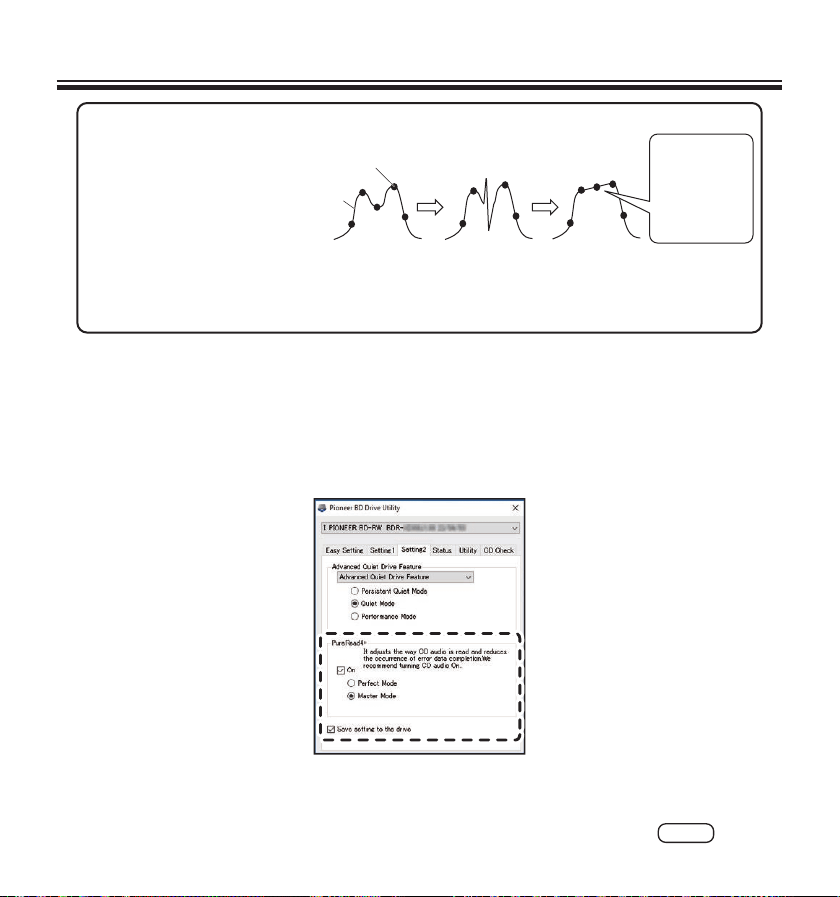
25
BDR-XD08UMB-S
Fr
Fonctions pratiques
Qu’est-ce que
l’interpolation ?
Les données audio qui
ne peuvent pas être
lues à cause de rayures
ou d’autres dommages
sont créées par des
interférences de son
avant et après. Ce son
sera abîmé par rapport
au son original.
ÉchantillonForme
d’onde
originale
Forme
d’onde
originale
Forme d’onde
corrompue
en raison de
rayures, etc.
Forme
d’onde
audio
obtenue
L’audio est
interpolé de
son avant et
après.
Utilisation de PureRead
[Windows
®
]
1
Installation de « Pioneer BD Drive Utility ».
2
Lancement de « Pioneer BD Drive Utility».
3
Cliquez sur l’onglet [Setting2] (Paramètre2).
4
Sélectionnez l’option [On] (Allumé) située sous [PureRead4+].
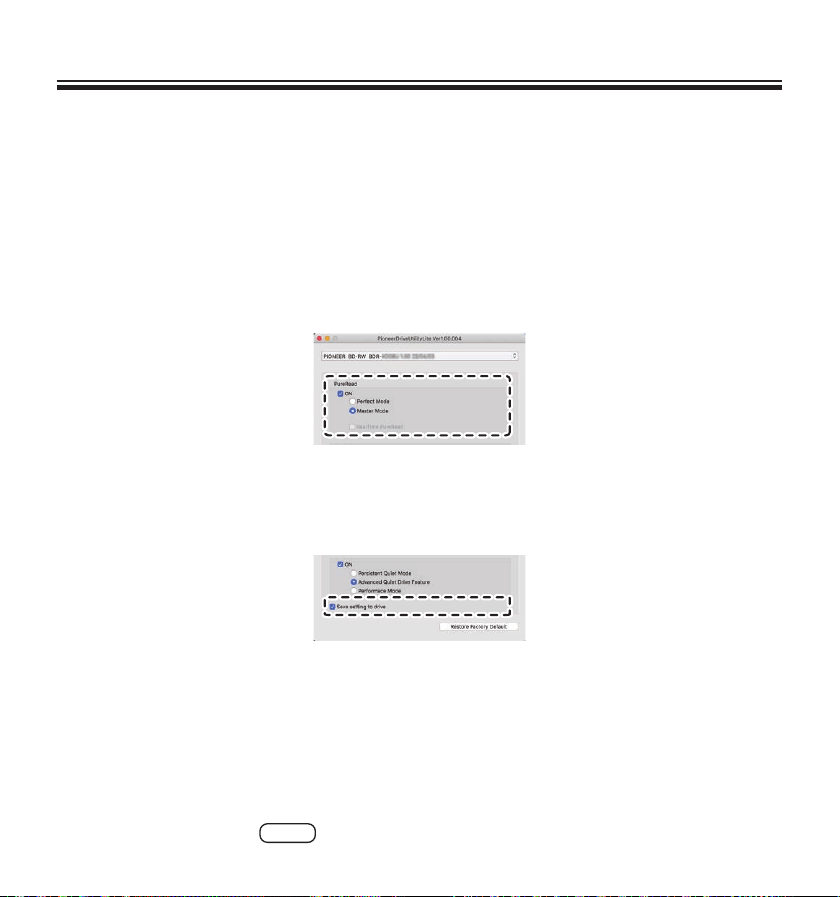
26
BDR-XD08UMB-S
Fr
Fonctions pratiques
5
Sélectionnez soit [Perfect Mode] (Mode Parfait) soit [Master Mode] (Mode Maître).
6
Sélectionnez [Save setting to the drive] (Enregistrer les paramètres sur le lecteur).
Lesvaleursdéniesserontenregistréessurlelecteur.Lesparamètresserontconservésmême
après arrêt de l’appareil.
[Mac
®
]
1
Installez « Pioneer BD Drive Utility » (macOS
®
10.14 ou version antérieure) ou « Pioneer BD
Drive Utility Lite » (macOS 10.15 ou version ultérieure).
2
Démarrez « Pioneer BD Drive Utility » ou « Pioneer BD Drive Utility Lite ».
Lors de l’utilisation de « Pioneer BD Drive Utility Lite », faites fonctionner sans disque inséré.
3
Sélectionnez l’option [On] (Allumé) située sous [PureRead].
4
Sélectionnez soit [Perfect Mode] (Mode Parfait) soit [Master Mode] (Mode Maître).
5
Sélectionnez [Save setting to drive] (Enregistrer les paramètres sur le lecteur).
Lesvaleursdéniesserontenregistréessurlelecteur.Lesparamètresserontconservésmême
après arrêt de l’appareil.
27
BDR-XD08UMB-S
Fr
Fonctions pratiques
Afchage du mode PureRead
Lorsqu’aucun disque n’est inséré, appuyez sur le bouton d’ouverture et maintenez-le enfoncé pendant
au moins deux secondes. L’indicateur d’utilisation clignote, et le paramètre du mode PureRead actuel
estafché.
Afchage du mode
Master Mode
(Mode Maître)
―
☆☆
―
☆☆
― Retouràl’étatdefonctionnementnormal.
Perfect Mode
(Mode Parfait)
―
☆☆☆
―
☆☆☆
―Retouràl’étatdefonctionnementnormal.
OFF ―
☆
―
☆
― Retouràl’étatdefonctionnementnormal.
☆
:Nombredeclignotements,―:Éteint(uneseconde)
Mises en garde concernant l’utilisation
• Lafonctiond’afchagedumodePureReadnepeutpasêtreutiliséelorsqu’undisqueestinséré
dans l’appareil et que le couvercle est fermé.
• Si l’alimentation du lecteur est éteinte sans avoir sélectionné l’option [Save setting to the drive]
(Enregistrer les paramètres sur le lecteur), les paramètres reviendront à ceux précédemment
enregistrés.
• UnchangementPureReadavecDriveUtilitylorsquelafonctiond’afchagedumodePureReadest
utiliséeentraîneunafchageincorrect.

28
BDR-XD08UMB-S
Fr
[Installation]
L’appareil ne peut être installé qu’à l’horizontale.
[Taille du disque]
12cm/8cm
• Le lecteur ne prend pas en charge les formes non standard comme les cartes de visite, diamants,
etc.
• Le lecteur ne prend pas en charge les adaptateurs de 8 cm.
[Taux de transfert]
Lecture de données (continue)
BD Max. 27,00Mo/s
DVD Max. 10,80Mo/s
CD Max. 3,60Mo/s
Écriture de données (continue)
BD Max. 27,00Mo/s (6XBD-R)
DVD Max. 10,80Mo/s (8XBD-R)
CD Max. 3,60Mo/s (24XBD-R)
• Le taux de transfert peut être réduit selon la condition du disque (rayures, etc.).
[Temps d’accès/Temps de recherche]
Temps d’accès (moyenne aléatoire)
BD-ROM 270 ms DVD-ROM 270 ms CD-ROM 270 ms
Temps de recherche (moyenne aléatoire)
BD-ROM 250 ms DVD-ROM 250 ms CD-ROM 250 ms
[Autres]
Alimentation électrique ............................................................................................+5VCC,1,0A(AVE)
Dimensions extérieures (sans les pieds) ..................................133mm(L)x14.8mm(H)x133mm(P)
Poids (lecteur seulement) ................................................................................................................. 230 g
Température de fonctionnement (humidité normale) .........................................................+5°Cà+35°C
Humidité de fonctionnement ..................................................................5%à85%(sanscondensation)
Température de stockage (humidité normale) ................................................................. -40°Cà+60°C
Humidité de stockage ............................................................................ 5%à90%(sanscondensation)
Taille du tampon ................................................................................................................................4Mo
Puissance (veille) .......................................................................................................................... 0,65W
Spécications

29
BDR-XD08UMB-S
Fr
Spécications
[Accessoires]
Manuel de l’utilisateur (dont les informations sur la garantie et la clé du produit de l’application)
Câble USB (Type-A)
Câbled’échangeUSB(Type-A→Type-C)

30
BDR-XD08UMB-S
Fr
Des erreurs inattendues sont souvent considérées comme des dysfonctionnements. Si vous pensez
qu’ilyaundysfonctionnement,vériezlesélémentsci-dessousselonlessymptômes.
Si une anomalie n’est pas résolue même après avoir pris les mesures suivantes, veuillez contacter
votre fournisseur ou Pioneer.
De plus, veuillez consulter le fabricant du logiciel de l’application à propos de tout problème survenant
dans le logiciel de l’application.
L’ordinateur ou l’application ne reconnaît pas correctement l’appareil
• Le câble USB ou l’adaptateur secteur est-il correctement connecté ?
→
Assurez-vous que le câble est correctement connecté. Si vous utilisez un concentrateur USB,
l’alimentationélectriquen’estpeut-êtrepassufsante.ConnectezlecâbleUSBdirectementà
votre ordinateur.
• Le système d’exploitation est-il compatible avec l’appareil ?
→
Utilisez un système d’exploitation qui est compatible avec cet appareil. (
Windows
®
11,Windows
10,Windows8.1,OSXElCapitan
®
10.11, macOS Sierra
®
10.12, macOS High Sierra
®
10.13,
macOS Mojave
®
10.14,macOSCatalina
®
10.15, macOS Big Sur
®
11, macOS Monterey
®
12
)
• Utilisez-vous l’application fournie ?
→
Utilisez l’application incluse avec cet appareil.
Les données ne peuvent pas être enregistrées/une erreur survient lors de
l’enregistrement
• Ya-t-ilsufsammentd’espacepourl’enregistrement?
• Vériezquelelogicieldel’applicationrequisestinstallésurl’environnementutilisé.
• Vériezquel’environnementd’exploitationutilisérespectelesspécicationsdulogicieldel’application
utilisée.
• L’enregistrement sur le disque à la vitesse sélectionnée est impossible.
→
Vériezqueledisqueprendenchargelesdifférentesvitessesd’enregistrement.
→
La vitesse peut baisser selon la condition du disque.
• Utilisez-vousundisquequiaéténalisé(aucunenregistrementdeplusn’estpossible)?
• Le disque a-t-il été correctement inséré avec l’étiquette vers le haut et la face d’enregistrement vers
le bas ?
• Le disque est-il sale ou rayé ?
Problèmes et solutions

31
BDR-XD08UMB-S
Fr
Problèmes et solutions
Un disque enregistré ne peut pas être lu
• Le disque inséré dans le plateau du disque a-t-il la face avec l’étiquette vers le haut ?
• Utilisez-vous un disque vierge ?
• Le disque est-il sale ou rayé ?
• Vériezquelelogicieldel’applicationrequisestinstallésurl’environnementutilisé.
• L’appareil installé est-il dans un emplacement plat ?
• Les composants optiques ou le disque peuvent avoir de la condensation sur eux. De ce fait,
éteignez l’appareil pendant un certain temps et attendez qu’il sèche complètement avant de l’utiliser.
Pour plus de détails sur comment enregistrer les disques, référez-vous au manuel ou aux fenêtres d’aide
pour que le logiciel de l’application puisse être utilisé.
Pour un enregistrement et une lecture plus stable du disque
Laplagedetempératuredefonctionnementpourceproduitestde+5°Cà+35°C(41°Fà95°F).
Toutefois, l’enregistrement et la lecture à des températures normales sont recommandés pour assurer
un enregistrement stable ainsi qu’une lecture sur différents lecteurs.
Codes de région
Le code de région du lecteur peut être réglé seulement cinq fois (dont le paramètre initial). Le code
de région sélectionné en tant que cinquième réglage sera verrouillé comme dernier code de région.
De ce fait, soyez attentif lors du changement de code.
• Les disques DVD qui n’ont pas de code de région peuvent être lus sur tous les lecteurs.
Il n’y a pas d’image. Il n’y a pas de son.
• La sortie numérique du contenu BD-Vidéo (sortie utilisant des terminaux DVI ou HDMI) nécessite
des fonctionnalités graphiques et des moniteurs qui prennent en charge les standards HDCP.
Vériezquel’environnementdevotreordinateurprendenchargelesstandardsHDCP.
LalecturedecontenuBD-Vidéoetd’autresvidéoshautedénitionnécessiteunetrèshaute
puissance de traitement. Si vous rencontrez un phénomène tel que la chute du cadre ou un
audio saccadé, il est possible d’éviter cela en réduisant la charge sur l’ordinateur soit en arrêtant
le logiciel résident ou en utilisant une fonctionnalité d’aide de lecture vidéo dans la fonction des
graphiques.
Vériezl’environnementd’exploitation,etessayezdelelireànouveauaveclemoinsdecharge
possible des autres applications sur l’ordinateur.
La lecture de contenu BD-Vidéo nécessite des mises à jour régulières du logiciel de lecture, car le
contenu de la clé de décryptage présente une date d’expiration. Avant la lecture, assurez-vous que
la dernière mise à jour du logiciel du fabricant a été appliquée.

32
BDR-XD08UMB-S
Fr
Problèmes et solutions
• Lors de la lecture de titre DVD-Vidéo, si le compteur de logiciel de lecture compte correctement
estquel’audioestsorti,maisqu’aucuneimagen’estafchée,vériezlarésolutionetlenombre
de couleurs sur votre moniteur. Les paramètres standard sont une résolution de 800 x 600 et une
couleurde16-bit.Deplus,vériezqueleslecteursdecartevidéo(pucevidéo)sontlesdernières
versions, et effectuez une mise à jour si besoin.
Siunmessagetelque«Échecdecréationdesuperposition»estafché,ceciindiqueune
insufsancedesperformancesdelacartevidéocommementionnéeci-dessus,vousdevezdonc
régler la résolution et le nombre de couleurs comme ci-dessus.
De plus, si votre ordinateur a une fonction de sortie TV, un message d’erreur commençant par
«Macrovision...»peuts’afcher.Danscecas,éteignezlafonctiondesortieTV.
• Silesimagessontafchées,maisqu’iln’yaaucunson,ilsepeutquelavidéosortedansun
formataudiononsupportéeparlelogicieldelecture.Vériezleformataudioenregistréavecletitre
BD/DVD-Vidéo,etpassezàunformataudioprisencharge(sonambiophonique,etc.).
• LesmédiasetchierstelsquedesvidéosdeBD/DVD-Vidéoetdesdiffusionsnumériques
comprennentlaprotectiondecontenu,etontdesrestrictionssurlacopieetlalecture.Vériezqu’iln’y
a pas de restriction sur le contenu à lire et sur l’environnement de lecture.
• PourdesinformationsdétailléessurlelecteurBlu-rayUltraHD,référez-vousausiteWebci-
dessous.
https://www.pioneerelectronics.com/PUSA/Computer/Computer+Drives/BDR-XD08UMB-S
LafonctionIntelSoftwareGuardExtensions(IntelSGX)estunecongurationrequisepourle
processeur et le micrologiciel de la carte mère pour lire le contenu protégé par DRM (gestion des
droitsnumériques)desdisquesdelmUltraHDBlu-raysuruneplateformeWindows
®
.
Remarque
IntelSGXaétésupprimédesprocesseursIntelde11egénérationetplusrécents,etlapriseen
chargedeSGXpeutêtresuppriméesurlesnouvellesversionsdespilotesoudesprogrammes
utilitairesInteltelsquelespilotesetmicrologicielsIntelSGXetIntelManagementEngineàl’avenir.
De tels changements pourraient faire perdre à ces plateformes la prise en charge de la lecture des
disques vidéo Ultra HD Blu-ray.
33
BDR-XD08UMB-S
Fr
Garantie et service après-vente
SERVICE APRÈS-VENTES POUR LES PRODUITS PIONEER
Veuillez contacter le fournisseur ou le distributeur auprès duquel vous avez acheté le produit pour
disposer de son service après-ventes (y compris la garantie) et obtenir toute autre information. Vous
pouvezégalementcontacterleserviceclientPioneerau1-800-421-1404auxÉtats-UnisetauCanada,
ouàl’adresseindiquéeci-dessous:
VEUILLEZ NE PAS EXPÉDIER VOTRE PRODUIT à l’adresse indiquée ci-dessous pour réparation.
Les appareils nécessitant une opération de service doivent être envoyés à une autre adresse et avec
un numéro d’autorisation de retour de marchandise (RMA). Veuillez contacter le service client Pioneer
ou une société de services agréée si votre produit nécessite une opération de service.
PIONEER ELECTRONICS (USA) INC.
P.O.BOX 1720, Long Beach, Californie 90801 ÉTATS-UNIS
Questions à propos du logiciel de l’application inclus
Demandes directes aux fabricants de logiciels suivants.
Centre de support CyberLink
https://www.cyberlink.com/support/index.html
Marques de commerce et marques de commerce déposées
• Pioneer et le logo Pioneer sont des marques de commerce déposées de Pioneer Corporation.
• WindowsestunemarquedecommercedéposéedeMicrosoftCorporationauxÉtats-Unisetdans
d’autres pays.
• Mac, OS X El Capitan, macOS, macOS Sierra, macOS High Sierra, macOS Mojave, macOS
Catalina, macOS Big Sur et macOS Monterey sont des marques de commerce déposées d’Apple
Inc.
• M-DISC est une marque de commerce de Millenniata, Inc.
• BLU-RAYDISC,lelogoBlu-rayDisc,BDXL,lelogoBDXLetlelogoUltraHDBlu-rayDiscsontdes
marques de commerce de Blu-ray Disc Association.
• CyberLink est une marque de commerce ou une marque de commerce déposée de CyberLink
Corporation.
• USB Type-C est une marque déposée de USB Implementers Forum.
• Toutes les autres marques de commerce appartiennent à leurs propriétaires respectifs.
Autres


PIONEER CORPORATION
28-8,Honkomagome2-chome,Bunkyo-ku,Tokyo113-0021,Japan/Japon
PIONEER ELECTRONICS (USA) INC.
P.O.BOX 1720, Long Beach, California 90801 U.S.A.
Pioneer Digital Design and Manufacturing Corporation
5-5, Koishikawa 5-chome, Bunkyo-ku, Tokyo
112-0002,Japan/Japon
PrintedinChina/ImpriméenChine<ORC8395-A>
© 2022 PIONEER CORPORATION. All rights reserved.
© 2022 PIONEER CORPORATION. Tous droits de reproduction et de traduction réservés.
Website for downloading application / Site Web de téléchargement de l’application
https://jpn.pioneer/cyberlink_soft/en.php
Thedownloadercanbere-downloadedfromtheLink
in the e-mail sent from CyberLink for 30 days from
registration of the product key.
Le programme de téléchargement peut être re-
téléchargé depuis le lien dans l’e-mail envoyé par
CyberLink pendant 30 jours à compter de l’enregistrement
de la clé de produit.
CyberLink Media Suite
Productkeyforfreedownload
Clé du produit CyberLink Media Suite
pour téléchargement gratuit
ONE YEAR LIMITED WARRANTY
GARANTIE LIMITÉE D’UN AN
(In the U.S. and Canada)
(Valide pour les États-Unis et le Canada)
WhenpurchasedfromanauthorizedPioneerdealer,thisproductiscoveredbyPioneer’s
OneYearLimitedWarranty.Pleasevisitourwebsitetoreviewanddownloadthefull
termsandconditionsoftheLimitedWarranty,oryoucanreceiveacopybycalling1-800-421-1404or
writingtotheaddressbelow.
https://www.pioneerelectronics.com/StaticFiles/PUSA/Files/Warranty/PUSAOpticalWarranty.pdf
En achetant chez un marchand autorisé Pioneer, ce produit est couvert par un garantie limitée Pioneer d’un
an.VeuillezvisiternotresiteWebpourconsulteroutéléchargerunecopiedétailléedecettegarantie
limitée.Vouspouvezaussiobtenirunecopieenappelantau1-800-421-1404ouenécrivantàl’adresse
ci-dessous.
Customer Support, Pioneer Electronics (USA) Inc., P.O. Box 1720, Long Beach, California 90801 U.S.A.
RECORDTHEPLACEANDDATEOFPURCHASE.KEEPTHISINFORMATIONANDYOURSALES
RECEIPT IN A SAFE PLACE.
Model No. BDR-XD08UMB-S
Serial No.
Purchase Date
Purchased From