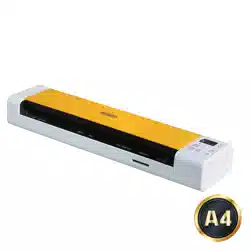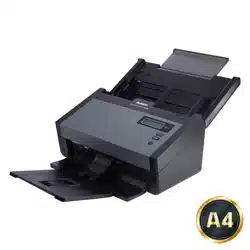
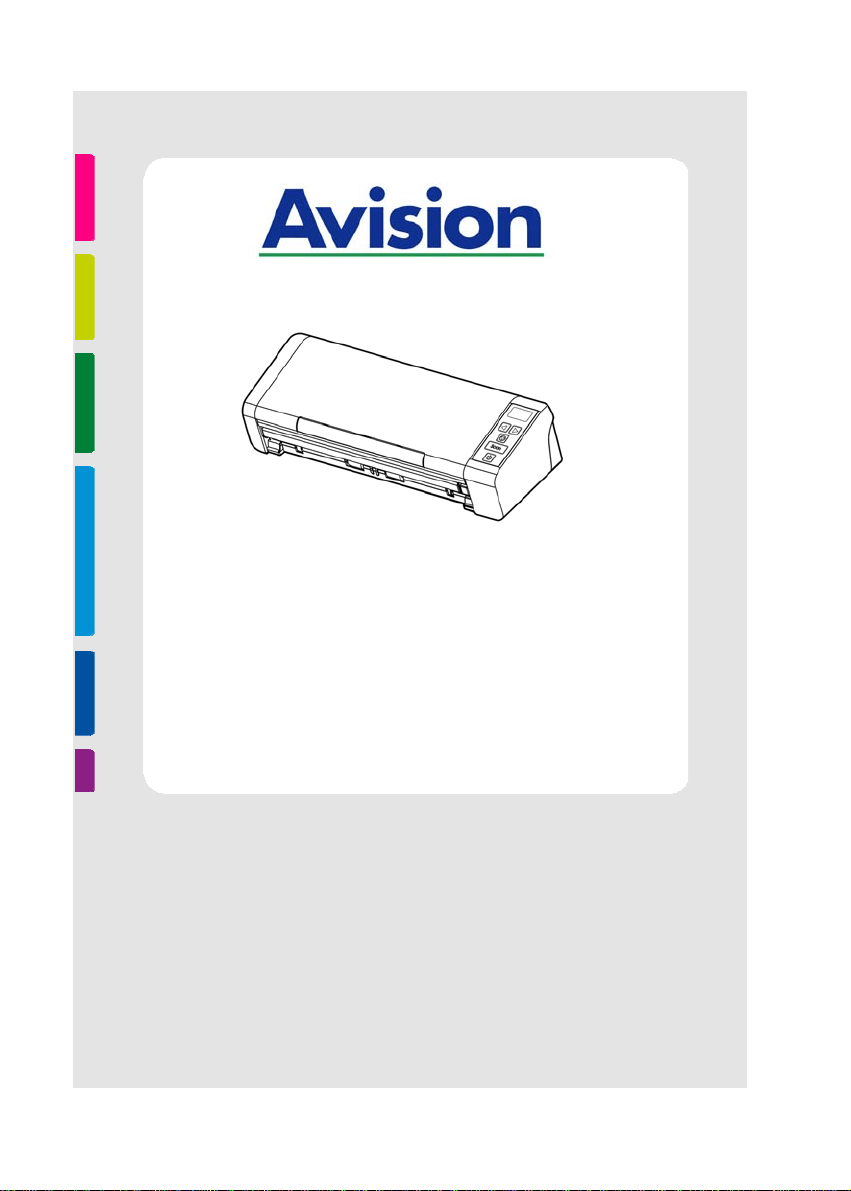
EINZUG-SCANNER
kURZ-BETRIEBSANLEITUNG
Regulatory Model Number: FL-1507B/FL-1513B
www.avision.com

Kurz-Betriebsanleitung
ii
Warenzeichen
Microsoft ist ein eingetragenes Warenzeichen der Microsoft
Corporation.
Windows, Windows Vista, Windows 7, Windows 8, und Windows 10
sind Warenzeichen der Microsoft Corporation.
IBM, IBM PC, sind eingetragene Warenzeichen der International
Business Machines Corporation.
ENERGY STAR
®
ist eine in den U.S.A. eingetragene
Firmenmarke.
Alle anderen Produktnamen und Warenzeichen sind das
Eigentum ihrer jeweiligen Inhaber.
WPA, WPA2, Wi-Fi Protected Access and Wi-Fi Protected Setup are
trademarks of the Wi-Fi Alliance.
Wi-Fi® ist eine eingetragene Marke der Wi-Fi Alliance.
Google Play und Android
TM
sind eingetragene Marken der Google
Inc, eingetragen in den Vereinigten Staaten und anderen Ländern.
Urheberschutzrechte
Alle Rechte vorbehalten. Vervielfältigung, Übertragung,
Abschrift, Speicherung in Datenbanken und Übersetzung in
andere Sprachen und Computersprachen in jedweder Form und
Ausrüstung, sei es elektronisch, mechanisch, magnetisch,
optisch, chemisch, manuell oder auf sonstige Weise ohne die
vorherige schriftliche Genehmigung von Avision Inc. verboten.
Eingescannte Materialien unterliegen vielleicht dem Schutz durch
Staatsgesetze oder andere Kodizes. Der Kunde allein trägt die
Verantwortung für den Umgang mit Scanvorlagen.

Kurz-Betriebsanleitung
iii
Garantiebestimmungen
Die Informationen in diesem Dokument sind steten Änderungen,
die nicht zuvor angekündigt werden müssen, unterworfen.
Der Hersteller übernimmt keine wie immer geartete
Verantwortung in Bezug auf die vorliegenden Handbücher,
einschließlich, doch nicht beschränkt auf Garantie der
Handelstauglichkeit und Tauglichkeit für bestimmte Zwecke.
Der Hersteller kann für Fehler in diesem Handbuch, Unfall-
oder Folgeschäden in Zusammenhang mit der Bereitstellung,
Leistung oder Benutzung dieser Dokumentationsmaterialien
nicht haftbar gemacht werden.
FCC-Zulassungsbestätigung
Dieses Gerät wurde getestet und den Beschränkungen für
Digitalgeräte der Klasse B nach Teil 15 der FCC-Regelungen
für konform befunden. Diese Beschränkungen wurden mit
dem Ziel entworfen, einen vernünftigen Schutz vor
schädlichen Interferenzen bei der Aufstellung in einem
Haushalt zu bieten. Dieses Gerät erzeugt, verwendet und
kann Funkfrequenzenergie abstrahlen und
Interferenzstörungen im Funkverkehr hervorrufen, sofern es
nicht den Anweisungen zufolge aufgestellt und verwendet
wird. Es kann jedoch keine Garantie gegeben werden, daß
bei individuellen Installationen Interferenzen auch tatsächlich
vermieden werden können. Wenn dieses Gerät störende
Interferenzen bei Radio- und Fernsehempfang erzeugt, was
durch das Aus- und Einschalten des Gerätes belegt werden
kann, wird der Benutzer angehalten, diese Interferenzen
durch eine der folgenden Maßnahmen zu unterbinden:
Ändern Sie die Ausrichtung der Empfangsantenne.
Vergrößern Sie den Abstand zwischen Gerät und
Empfänger.
Schließen Sie das Gerät an einen vom Empfänger
getrennten Stromkreis an.
Wenden Sie sich an den Händler oder einen erfahrenen
Radio- und Fernsehtechniker um Hilfe.

Kurz-Betriebsanleitung
iv
European Union Regulatory Notice
Produkte mit dem CE-Zeichen entsprechen den folgenden EU-
Richtlinien:
Niederspannungsrichtlinie 2014/35/EC
Richtlinie zur elektromagnetischen Verträglichkeit
2014/30/EC
Richtlinie 2011/65/EG zur Beschränkung der Verwendung
bestimmter gefährlicher Stoffe (RoHS)
Die CE-Einhaltung dieses Produktes ist gegeben, wenn es mit
dem von Avision bereitgestellten, korrekt mit dem CE-Zeichen
versehenen Netzteil betrieben wird.
Dieses Produkt erfüllt die Klasse B-Grenzwerte der EN 55022
und EN 55024, die Sicherheitsanforderungen der EN 60950
sowie die Anforderungen der EN 50581 über die Beschränkung
der Verwendung bestimmter gefährlicher Stoffe.
*Dieses Gerät ist als LED produkt der Klasse 1 zertifiziert.
Als ein Partner von ENERGY STAR® hat Avision Inc.
das Produkt für konform mit den Energierichtlinien
von ENERGY STAR
®
befunden.

Kurz-Betriebsanleitung
v
Estsorgung von Elektrogeräten durch Benutzer in
privaten Haushalten in der EU
Dieses Symbol auf dem Produkt oder dessen Verpackung gibt
an, dass das Produkt nicht zusammen mit dem Restmüll
entsorgt werden darf. Es obliegt daher lhrer Verantwortung, das
Gerät an einer entsprechenden Stelle für die Entsorgung oder
Wiederverwertung von Elektrogeräten aller Art abzugeben (z.B.
ein Wertstoffhof). Die separate Sammlung und das Recyceln
lhrer alten Elektrogeräte zum Zeitpunkt ihrer Entsorgung trägt
zum Schutz der Umwelt bei und gewährleistet, dass sie auf eine
Art und Weise recycelt werden, die keine Gefährdung fur die
Gesundheit des Menschen und der Umwelt darstellt. Weitere
Informationen darüber, wo Sie alte Elektrogeräte zum recyceln
abgeben können, erhalten Sie bei den örtlichen Behorden,
Wertstoffhöfen oder dort, wo Sie das Gerät erworben haben.
System Voraussetzungen
CPU:
Intel
®
Core™ 2 Duo oder höher
Speicher:
32-bit: 1 GB
64-bit: 2 GB
Optisches
Laufwerk:
DVD-ROM-Laufwerk
USB-Port:
USB 2.0 (kompatibel mit USB 1.1)
Unterstützte
Betriebssystem:
Microsoft Windows XP(SP3), Windows
Vista, Windows 7, Windows 8.x (32-
bit/64-bit), Windows 10 (32-bit/64-bit)
Kurz-Betriebsanleitung
vi
Hinweise zur Produktsicherheit
Bitte lesen Sie diese Anweisungen aufmerksam durch und befolgen
Sie sämtliche Anweisungen und Warnungen vor der Installation und
Benutzung des Gerätes.
Folgende Kennzeichnungen in diesem Dokument sollen auf die
Möglichkeit von Gefahren, Verletzungen und/oder Geräteschäden
aufmerksam machen.
WARNUNG
Zeigt potenziell gefährliche Situationen an, die
bei Nichtbeachtung der Anweisungen ernsthafte
oder sogar tödliche Verletzungen zur Folge
haben können.
ACHTUNG
Zeigt potenziell gefährliche Situationen, die bei
Nichtbeachtung der Anweisungen leichtere bis
mittlere Verletzungen oder Sachschäden zur
Folge haben können.
WARNUNG
Verwenden Sie nur das mit Ihrem Gerät gelieferte Netzteil. Die
Verwendung anderer Netzteile kann Brände, Stromschläge und
Verletzungen zur Folge haben.
Verwenden Sie nur das mit Ihrem Gerät gelieferte Netz- und
USB-Kabel; achten Sie darauf, dass die Kabel nicht verknoten,
ausfransen, geklemmt, abgerieben oder eingeschnitten werden.
Die Verwendung anderer Netz- oder USB-Kabel kann Brände,
Stromschläge und Verletzungen zur Folge haben.
Stellen Sie nicht auf das Netzkabel; platzieren Sie Netzteil und
Netzkabel so, dass niemand darauf tritt oder darüber stolpert.
Stellen Sie Gerät und Netzteil in die Nähe einer Steckdose, an
der das Netzteil mühelos angeschlossen werden kann.
Falls Sie das Gerät mit einer Mehrfachsteckdose verwenden,
achten Sie darauf, dass die Gesamtamperzahl der an der
Mehrfachsteckdose angeschlossenen Geräte die Amperzahl der
Mehrfachsteckdose nicht überschreitet.
Stellen Sie das Gerät nah genug an den Computer, sodass Sie
das Schnittstellenkabel mühelos zwischen Gerät und Computer
anschließen können.

Kurz-Betriebsanleitung
vii
Gerät und Netzteil nicht an folgenden Orten aufstellen oder
lagern:
Im Freien
An sehr schmutzigen oder staubigen Orten, in der Nähe
von Wasser oder Wärmequellen
An Orten, die Stößen, Vibrationen, hohen Temperaturen
oder hoher Feuchtigkeit, direktem Sonnenlicht, starken
Lichtquellen oder schnellen Temperatur- oder
Feuchtigkeitsänderungen ausgesetzt sind
Verwenden Sie das Gerät nicht mit feuchten oder gar nassen
Händen.
Demontieren, modifizieren und reparieren Sie Netzteil, Gerät
oder Geräteoption niemals eigenhändig, sofern dies nicht
ausdrücklich in der Dokumentation der Anleitung erklärt ist.
Andernfalls drohen Brand, Stromschläge und Verletzungen.
Stecken Sie keine Gegenstände in jegliche Öffnungen, da diese
gefährliche Spannungspunkte berühren oder Komponenten
kurzschließen könnten. Es besteht Stromschlaggefahr.
Unter folgenden Bedingungen Gerät und Netzteil trennen und
qualifiziertes Servicepersonal aufsuchen:
Netzteil und/oder -stecker sind beschädigt.
Flüssigkeit ist in das Gerät oder das Netzteil gelangt.
Gegenstände sind in das Gerät oder das Netzteil gelangt.
Gerät oder Netzteil sind heruntergefallen oder das
Gehäuse wurde beschädigt.
Gerät oder Netzteil arbeiten nicht normal (Rauch,
komischer Geruch, ungewöhnliche Geräusche etc.) oder
Sie bemerken eine deutliche Leistungsänderung.
Trennen Sie Gerät und Netzteil vor der Reinigung.

Kurz-Betriebsanleitung
viii
ACHTUNG:
Stellen Sie das Gerät nicht auf einen geneigten oder instabilen
Untergrund. Das Gerät könnte herunterfallen und dabei
Verletzungen verursachen.
Stellen Sie keine schweren Gegenstände auf das Gerät.
Andernfalls könnte das Gerät instabil werden unter
herunterfallen. Dies birgt auch Verletzungsgefahr.
Bewahren Sie das mitgelieferte Netzkabel/USB-Kabel zur
Vermeidung von Verletzungsgefahr außerhalb der Reichweite
von Kindern auf.
Halten Sie Plastikbeutel von kleinen Kindern fern bzw.
entsorgen Sie sie; es besteht Erstickungsgefahr.
Falls Sie das Gerät längere Zeit nicht benutzen werden, ziehen
Sie das Netzteil aus der Steckdose.

Kurz-Betriebsanleitung
ix
Diese Seite wird absichtlich leer gelassen.

Kurz-Betriebsanleitung
1-1
1. EINFÜHRUNG
Herzlichen Glückwunsch zum Kauf. Avision ist eine der führen
Firmen, die hochwertige Dokumentscanner herstellt.
Lesen Sie bitte dieses Handbuch, bevor Sie den neuen Scanner
installieren und in Betrieb nehmen. Es werden hier die richtigen
Anweisungen zum Auspacken, Installieren, Inbetriebnehmen und
Warten des Scanners aufgeführt.
1.1 Lieferumfang
F
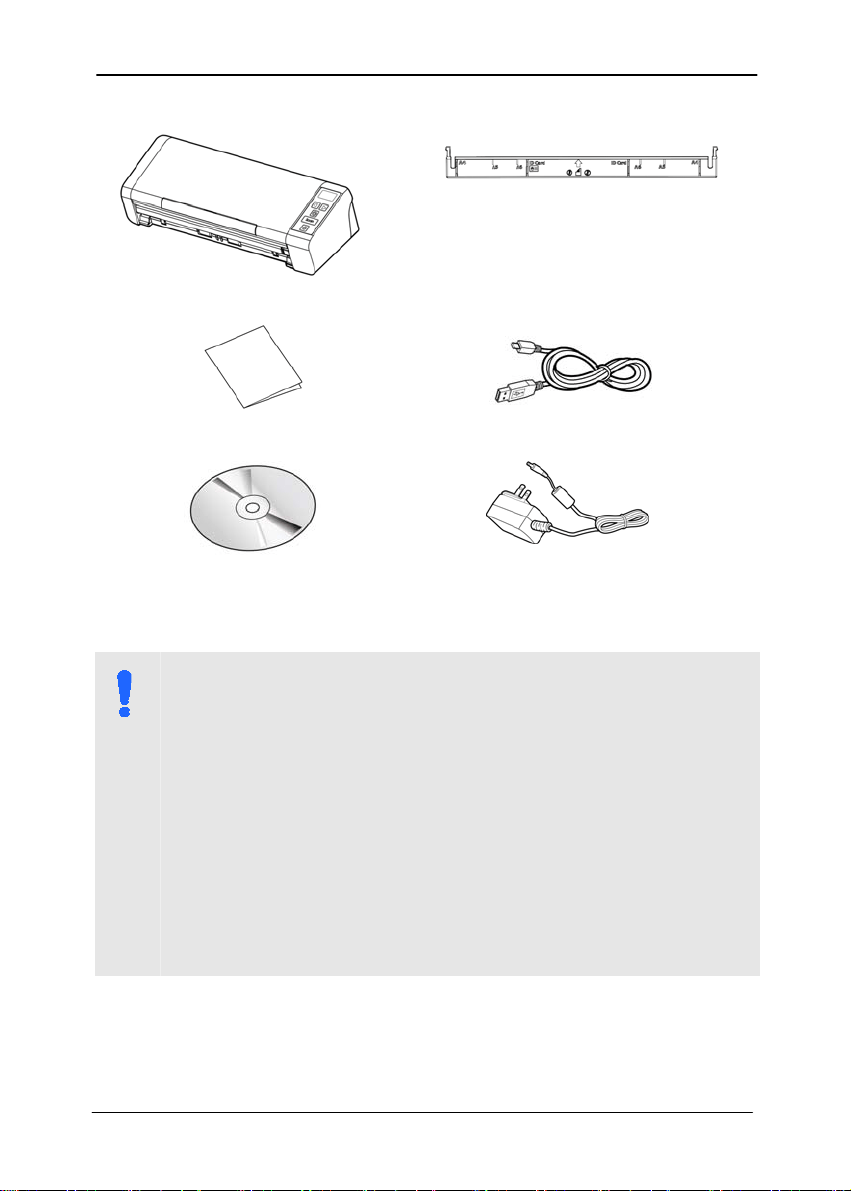
olgende Abbildung zeigt den Lieferumfang. Wenn Sie
Transportschäden feststellen oder Teile fehlen, setzen Sie sich
mit Ihrem Händler in Verbindung.
1
Kurz-Betriebsanleitung
1-2
Scanner
Hintere Feeder
Kurzanleitung
USB-Kabel
Software CD
Netzteil
HINWEIS:
1. Verwenden Sie nur das Netzteil, das mit dem Gerät
geliefert wird WA-36A24R (APD). Durch die
Verwendung anderer Netzteile könnte das Gerät
beschädigt werden. Sie könnten den Anspruch auf
Garantieleistungen verlieren.
2. Wir empfehlen Ihnen, die Verpackung des Gerätes
aufzuheben, falls Sie den Scanner zur Reparatur zurü
ckgeben müssen.
3. Um auf den extra Support Dienst zuzugreifen, rufen
Sie www.avision.com auf, um Ihr Avision Produkt zu
registrieren.
Kurz-Betriebsanleitung
1-1
1.2 Ansicht von vorn
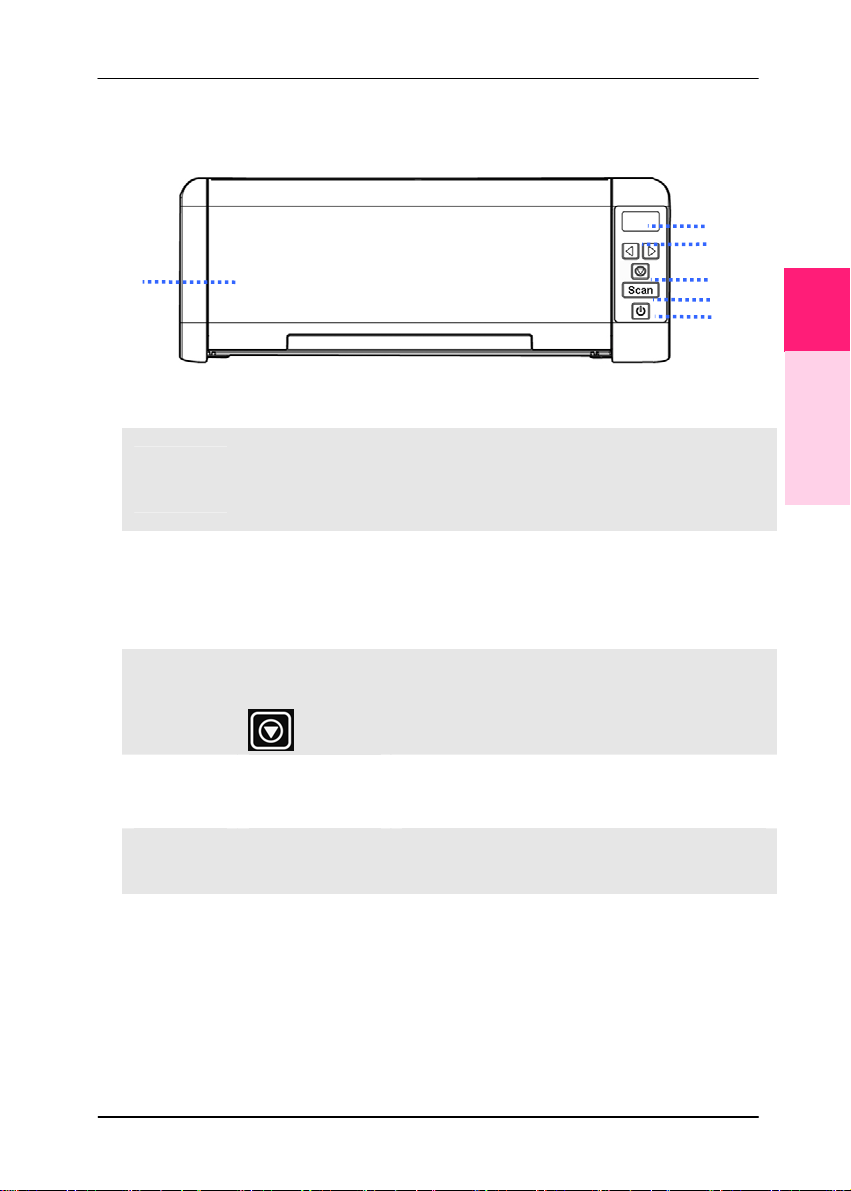
MERKMAL NAME BESCHREIBUNG
1
LCD-
Bildschirm
Zeigt Scannerstatus und
Funktionsschaltfläche über die
Softwareapplikation - Button
Manager V2.
2
Rechts-
/Linkspfeil
Dient dem Blättern nach rechts und
links zur Auswahl Ihrer
Funktionsschaltfläche über die
Softwareapplikation - Button
Manager V2.
3
Abbrechen-
Taste
Zum Abbrechen eines
Scanvorgangs während der
Ausführung drücken.
4
Scan
Drücken Sie, um einen Scan über
die Software Button Manager V2
starten.
5
Ein/Aus-
Taste
Zum Einschalten des Gerätes
drücken.
6
Dokumenten
zuführung
Hier werden die zu scannenden
Dokumente zugeführt. Das Fach
muss dazu zunächst geöffnet werden.
1
Einführung
Kurz-Betriebsanleitung
1-2
M
ERKMAL NAME BESCHREIBUNG
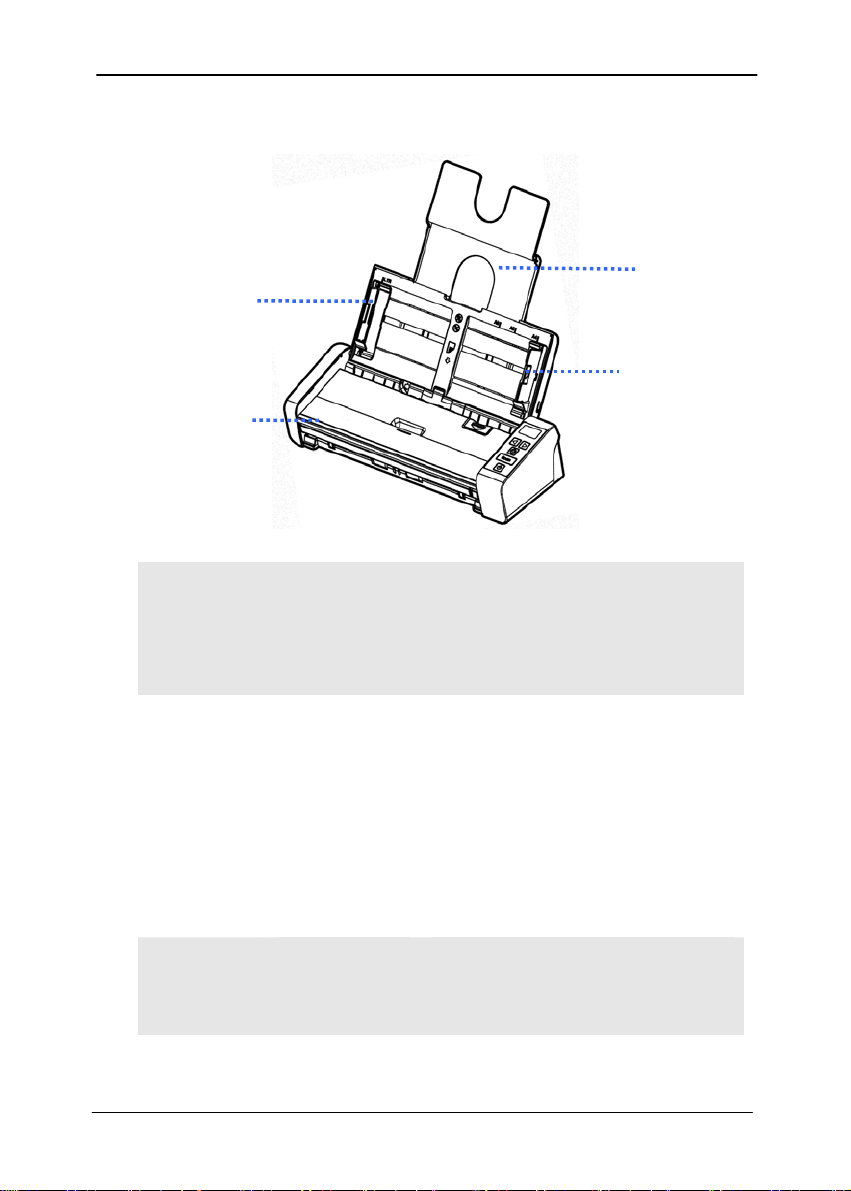
1
Dokumente
nfachverlän
gerung
Beim Scannen längerer
Dokumente wird die
Verlängerung ausgeklappt.
Die Dokumente können dann
darauf abgelegt werden.
2
Papierführu
ngen
Die Papierführungen sorgen
dafür, dass die Dokumente
gerade eingezogen werden.
Heben Sie die
Papierführungen zunächst an,
wenn Sie eine Vorlage
einlegen. Legen Sie sie dann
an die Kanten der zu
scannenden Vorlage an.
3
Dokumente
nzuführung
Hier werden die zu scannenden
Dokumente zugeführt. Das
Fach muss dazu zunächst
geöffnet werden.
Kurz-Betriebsanleitung
1-3
1.3 Ansicht von hinten
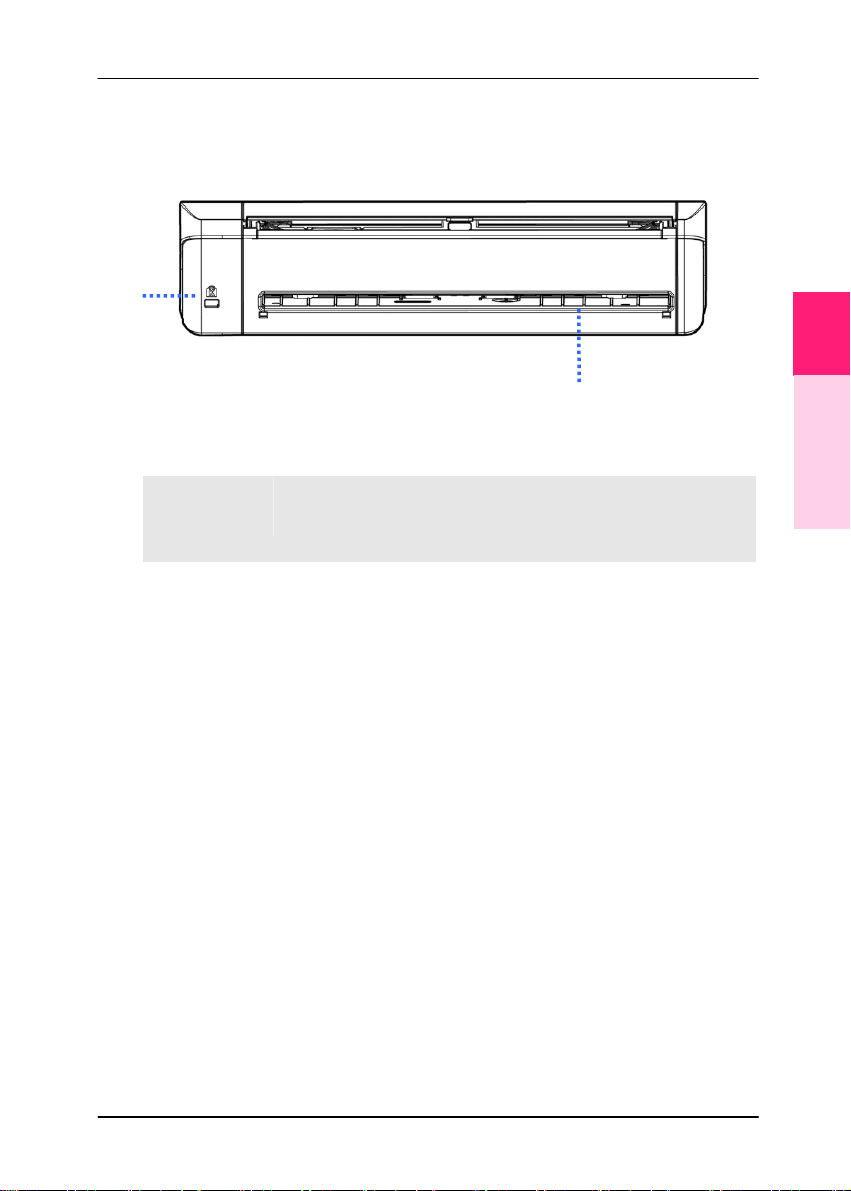
MERKMAL
NAME BESCHREIBUNG
1
Kensingtons
chloss
Anschluss an ein Schloss, um
den Scanner zu sichern.
2
Rück Slot
verwendet
Um eine hintere Zuführung
einlegen.
1
Einführung
Kurz-Betriebsanleitung
1-4
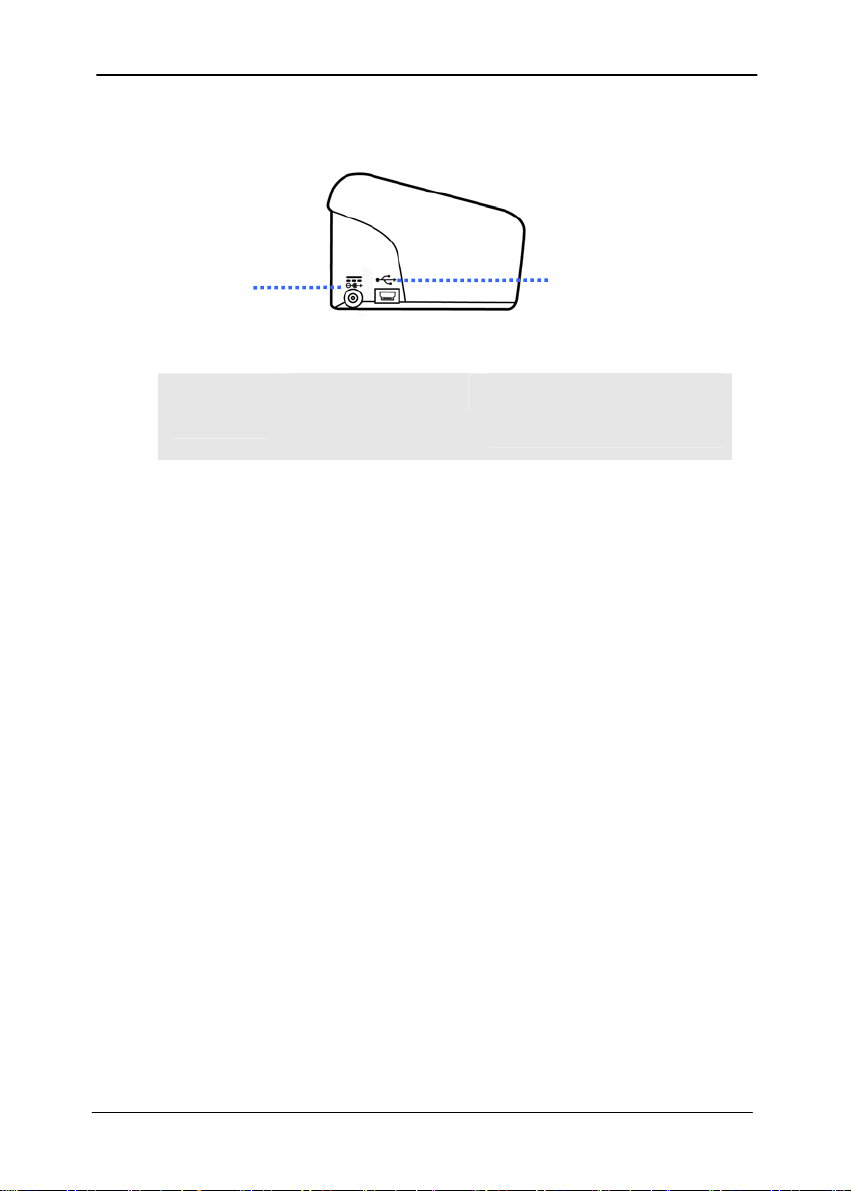
1.4 Ansicht von der Seite
M
ERKMAL
NAME BESCHREIBUNG
1
Netzanschluss
Schließen Sie das
Netzteil an den
Scanner an.
2
Micro USB-
Anschluss
Hier wird der micro-
Stecker eines USB-
Kabels angeschlossen,
um den Scanner mit
einem PC zu verbinden.

Kurz-Betriebsanleitung
2-1
2. INSTALLATION
2.1 Allgemeine Hinweise
Der Scanner darf ni
cht direktem Sonnenlicht ausgesetzt
werden. Direktes Sonnenlicht oder starke Hitze können
das Gerät beschädigen.
Der Scanner darf nicht an einem feuchten oder staubigen
Ort installiert werden.
Verwenden Sie nur das Netzteil, das mit dem Gerät
geliefert wird. Durch die Verwendung anderer Netzteile
könnte das Gerät beschädigt werden. Sie könnten den
Anspruch auf Garantieleistungen verlieren.
Stellen Sie den Scanner auf eine flache, ebene Unterlage.
Schräge oder unebene Unterlagen können zu
mechanischen Problemen führen.
2
Kurz-Betriebsanleitung
2-2
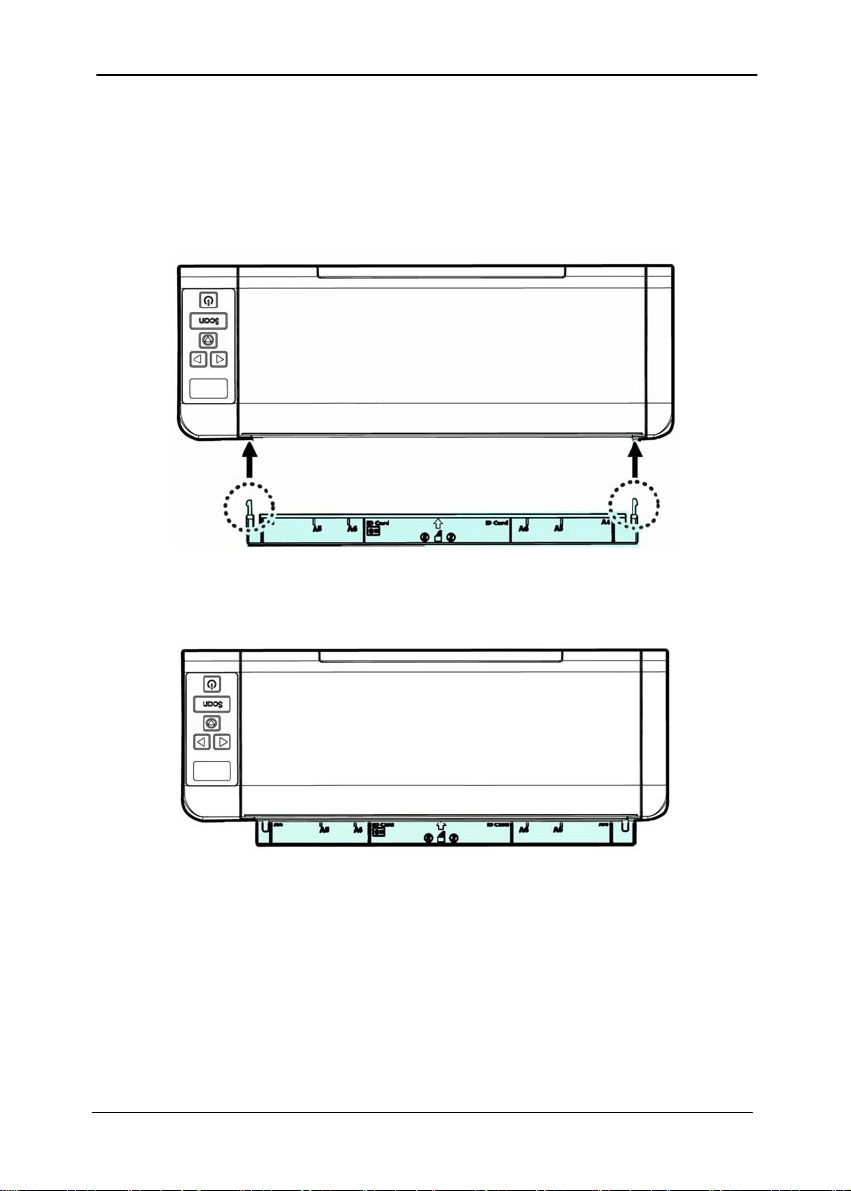
2.2 Rückseitiges Einzugsfach installieren
Bringen Sie das rückseitige Einzugsfach wi
e abgebildet am
rückseitigen Steckplatz des Scanners an.
Kurz-Betriebsanleitung
2-3
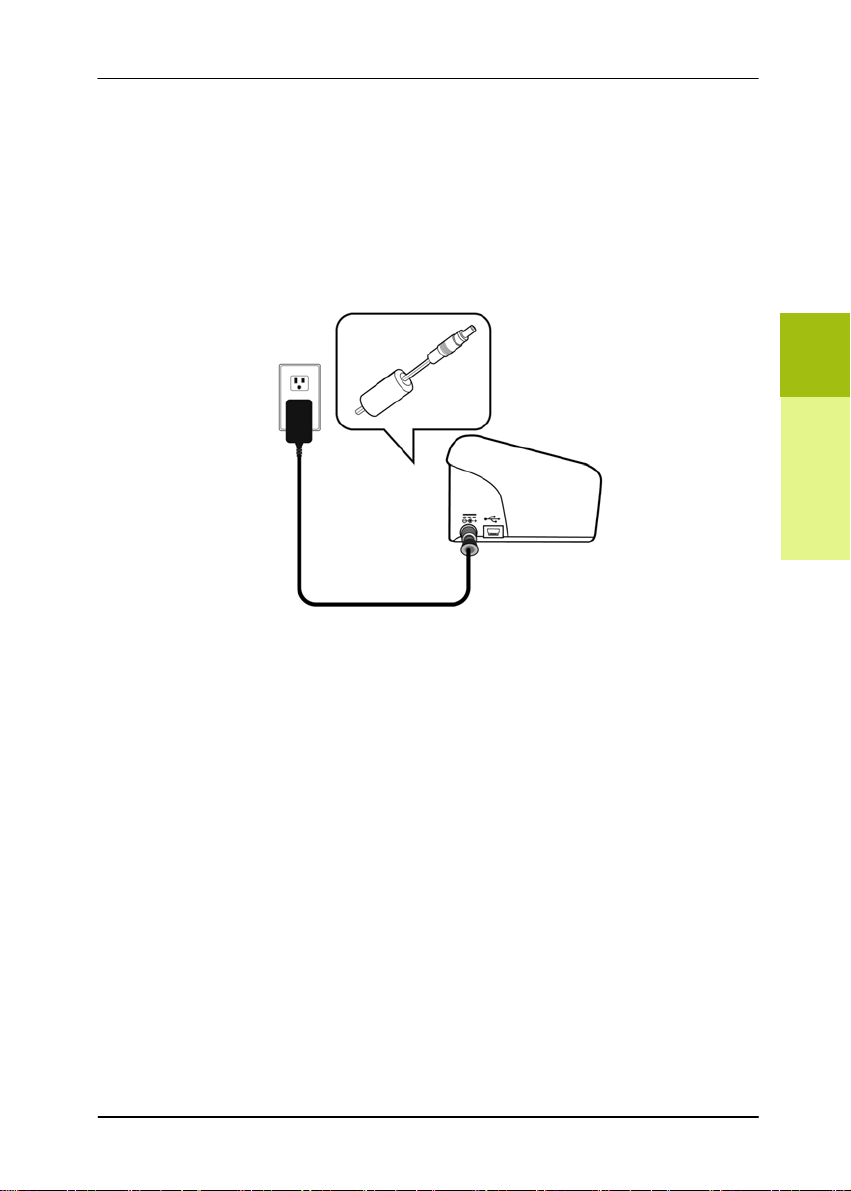
2.3 Das Gerät einschalten
1. Stecken Si
e den kleinen Stecker des Netzteils in die
Netzanschlussbuchse des Scanners. Stecken Sie den
anderen Stecker in eine Steckdose.
2. Drücken Sie auf den Ein/Aus-Schalter (Power) am
vorderen Bedienfeld. Die Bereitschafts-LED beginnt zu
blinken. Wenn der Scanner betriebsbereit ist, hört die
Anzeige auf zu blinken und beginnt zu leuchten. Um den
Scanner auszuschalten, drücken Sie ca. 3 Sekunden
lang auf die Ein/Aus-Taste, bis die Betriebsanzeige-LED
erlischt.
2
Installation
Kurz-Betriebsanleitung
2-4
2.4 Treiberinstallation
HINWEIS:
1. Damit der Computer den USB-Scanner erkennen
kann, muss zuerst der Scanner-Treiber installiert und
dann der Scanner an den Computer angeschlossen
werden.
2. Der Scanner-Treiber enthält TWAIN-, ISIS- und WIA-
Treiber. Abschluss der Installation des Scanner-
Treibers per TWAIN-, ISIS- und WIA-Schnittstelle
scannen. Starten Sie zur Auswahl einer TWAIN-
oder WIA-Benutzerschnittstelle die TWAIN-
kompatible Bildbearbeitungssoftware bzw. starten
Sie zur Auswahl einer ISIS-Benutzerschnittstelle Ihre
ISIS-Software. Zum Scannen per WIA-Schnittstelle
können Sie auch „Microsoft-Scanner- und Kamera-
Assistent“ starten.
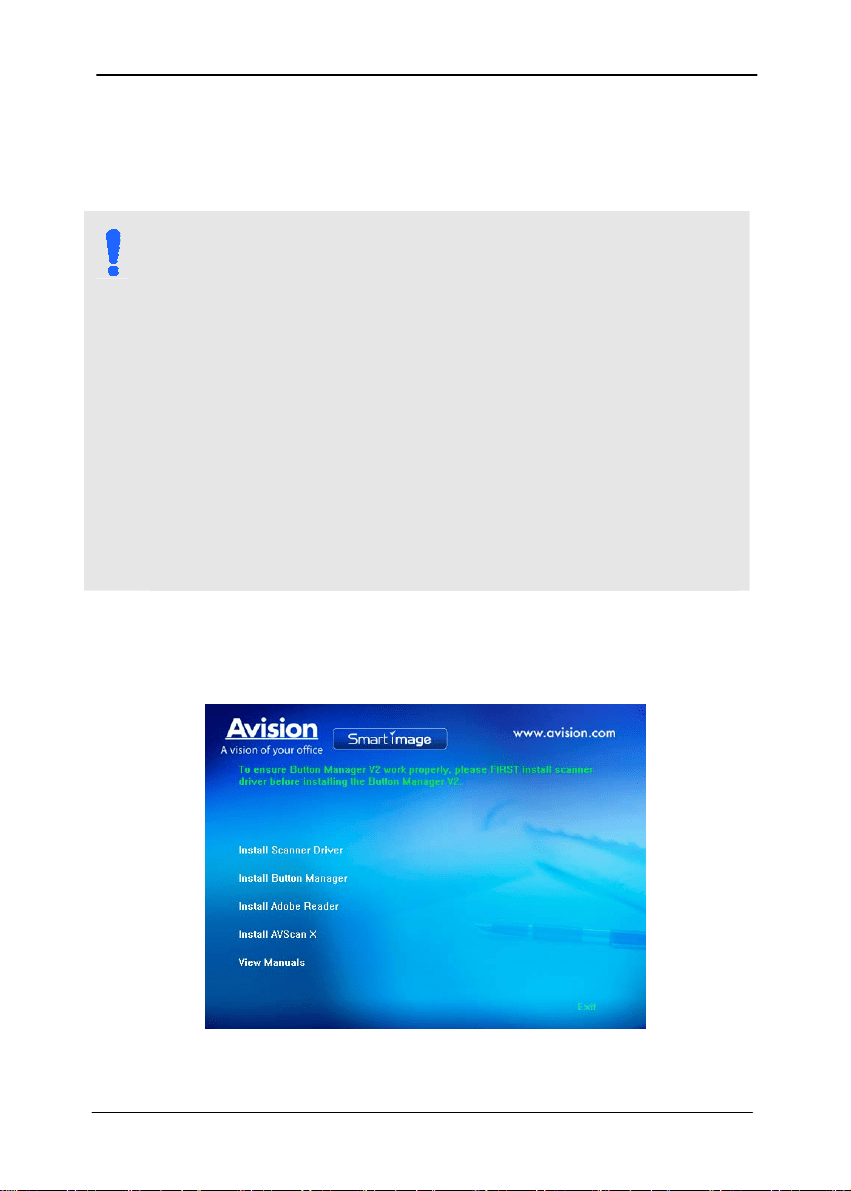
1. Legen Sie die mitgelieferte CD in Ihr CD-ROM Laufwerk.
2. Das Software Installations-Fenster erscheint. Falls nicht,
starten Sie bitte setup.exe von der CD.

Kurz-Betriebsanleitung
2-5
Text auf der Installationszeichnung:
Installieren des Scanner-Drivers: Damit der
Computer mit dem Scanner kommunizieren kann, muss
der Scanner-Treiber installiert werden. Bitte installieren
Sie zur Gewährleistung eines ordnungsgemäßen Betriebs
von Button Manager V2 den Scannertreiber, bevor Sie
Button Manager V2 installieren.
Install Button Manager V2: Wenn Sie die Tasten auf
dem Scanner verwenden möchten, müssen Sie Button
Manager V2 installieren.
Install Adobe Reader: Um die im PDF-Dateiformat
vorliegenden Benutzerhandbücher des Scanners und von
Button Manager öffnen zu können, benötigen Sie Adobe
Reader. Wenn Adobe Reader auf dem Computer bereits
installiert ist, können Sie diesen Punkt überspringen.
Installieren AVScan X: So scannen und organisieren
Sie Ihre mehrseitiges Dokument, können Sie die
Software-Anwendung zu installieren, um sie einfach und
effektiv zu verwalten.
Handbuch ansehen: Klicken Sie auf “ Handbuch
ansehen” (Benutzerhandbuch anzeigen), um das
ausführliche Benutzerhandbuch des Scanners und von
Button Manager V2 zu öffnen.
3. Klicken Sie zum Installieren des Scannertreibers auf
Scannertreiber installieren, klicken Sie dann zum
Installieren von Button Manager V2 auf Ihrem
Computer auf Button Manager V2 installieren.
2
Installation
Kurz-Betriebsanleitung
2-6
2.5 Entriegeln des Scanners
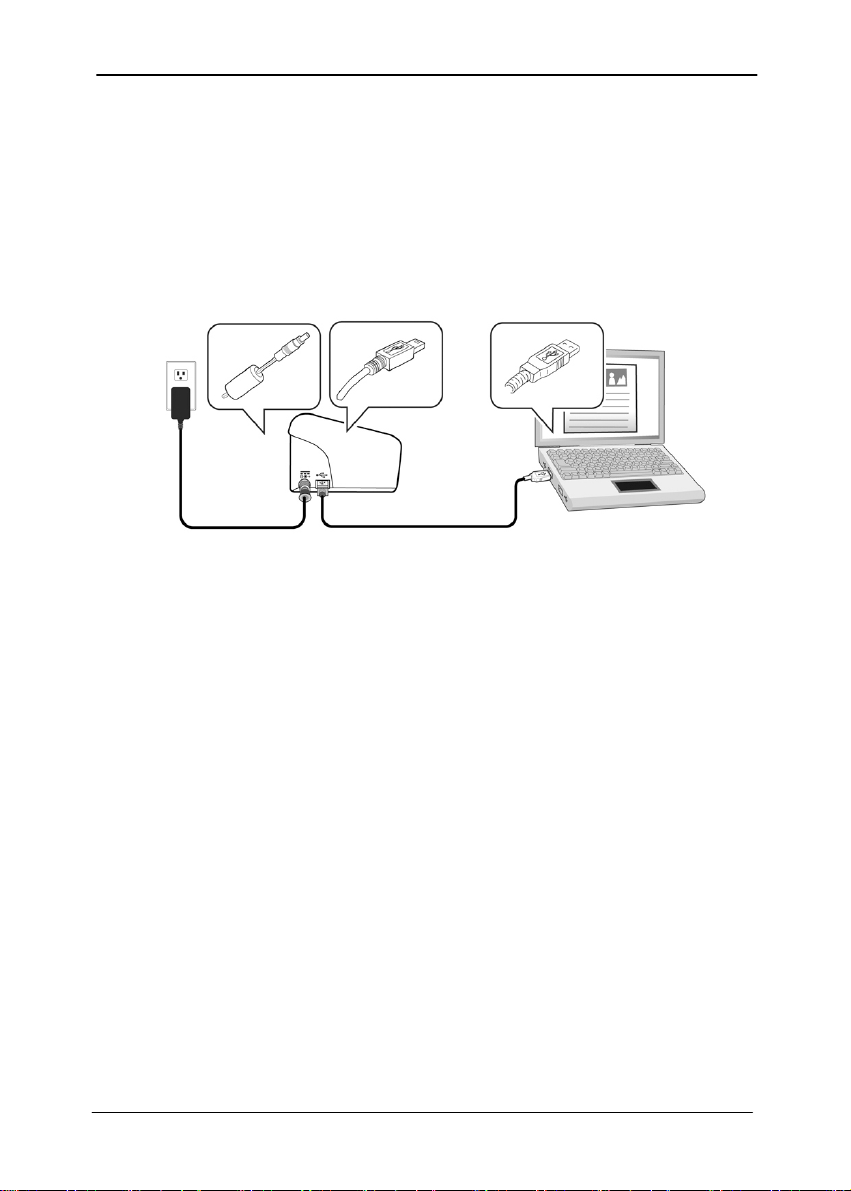
1. Verbinden Sie das quadratische Ende des USB-Kabels mit
dem USB-Anschluss des Scanners. Verbinden Sie das
rechteckige Ende mit dem USB Port an der Rückseite
Ihres Computers.
2. Folgen Sie den Anweisungen auf dem Bildschirm und klicken
Sie zum Fortfahren auf Weiter. Wenn der
Zertifikatsbildschirm angezeigt wird, klicken Sie auf
Trotzdem fortsetzen, um die Installation abzuschließen.
3. Wenn folgendes Fenster erscheint, klicken Sie bitte auf
Fertigstellen.

Kurz-Betriebsanleitung
3-1
3. DER ERSTE SCANVORGANG
3.1 Positionierung der Vorlage
3.1.1 Hinweis zum gebrauch des blatteinzugs
Bevor Sie die ADF verwenden, vergewissern Sie sich bitte, dass
Ihre Dokumente di
e folgenden Voraussetzungen erfüllen:
Das Format von Dokumenten kann von 50 x 50 mm (2
x 2 in.) bis 216 x 356 mm (8.5 x 14 in.) reichen.
Das Gewicht von Dokumenten kann von 27 ~ 413 g/m
2
(7 ~ 110 lb.) reichen.
Kartendicke bis 1.25 mm (0.05 in.)
Dokumente sollten quadratisch oder rechteckig und in
gutem Zustand sein (nicht brüchig oder verschlissen).
Dokumente sollten keine Knitterungen, Knicke, Risse,
nasse Tinte oder Locherstanzungen aufweisen.
Dokumente sollten keine Klammern, Büroklammern
oder Haftnotizen aufweisen.
Halten Sie die Glasfläche stets sauber.
3
Kurz-Betriebsanleitung
3-2
3.1.2 Die Vorlage in die Papierlade für den
automatischen Stapeleinzug einlegen
Die Seiten lockern
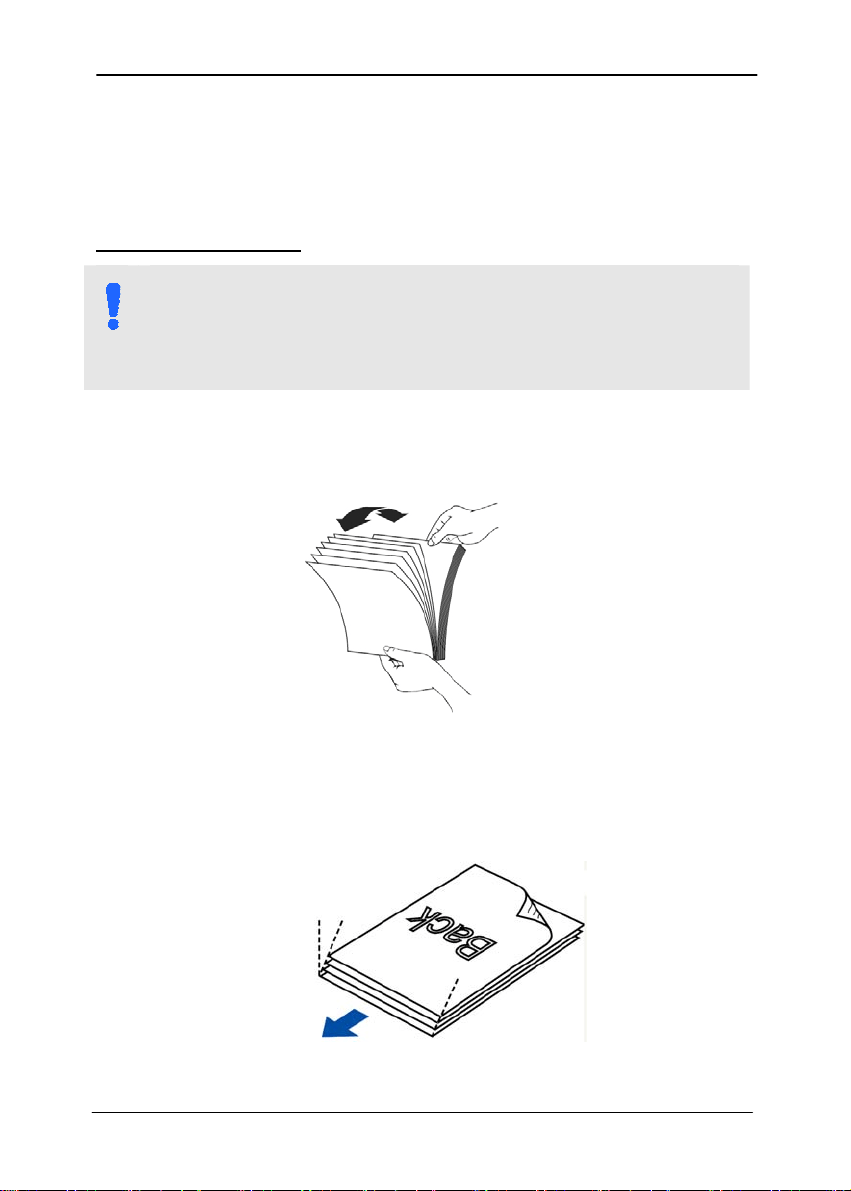
HINWEIS:
Damit kein Mehrfacheinzug und keine Papierstaus
auftreten, fächern Sie Ihre Dokumente vor dem Einlegen
in den Scanner bitte zunächst auf und richten dann die
Oberkanten aus.
1. Halten Sie beide Enden der Dokumente und fächern Sie
mehrmals auf.
2. Drehen Sie die Dokumente um 90 Grad und fächern Sie
erneut auf.
3. Richten Sie die Kanten der Dokumente stufenartig aus.
Stufenartig
Scanrichtung
Kurz-Betriebsanleitung
3-3
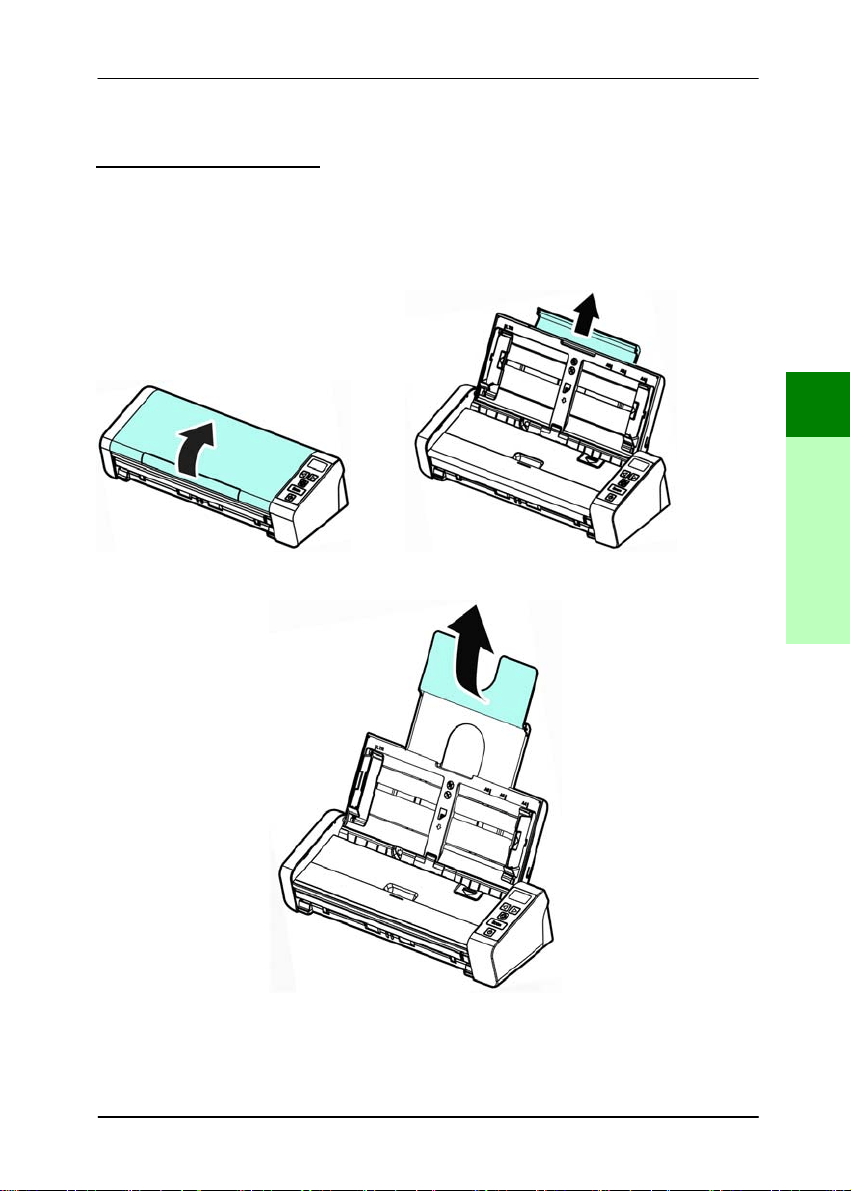
Dokumentenzufuhr
1. Klappen Sie die Dokumentenzufuhr und deren
Erweiterung aus.
3
Der erste
Scanvor
g
an
g
Kurz-Betriebsanleitung
3-4
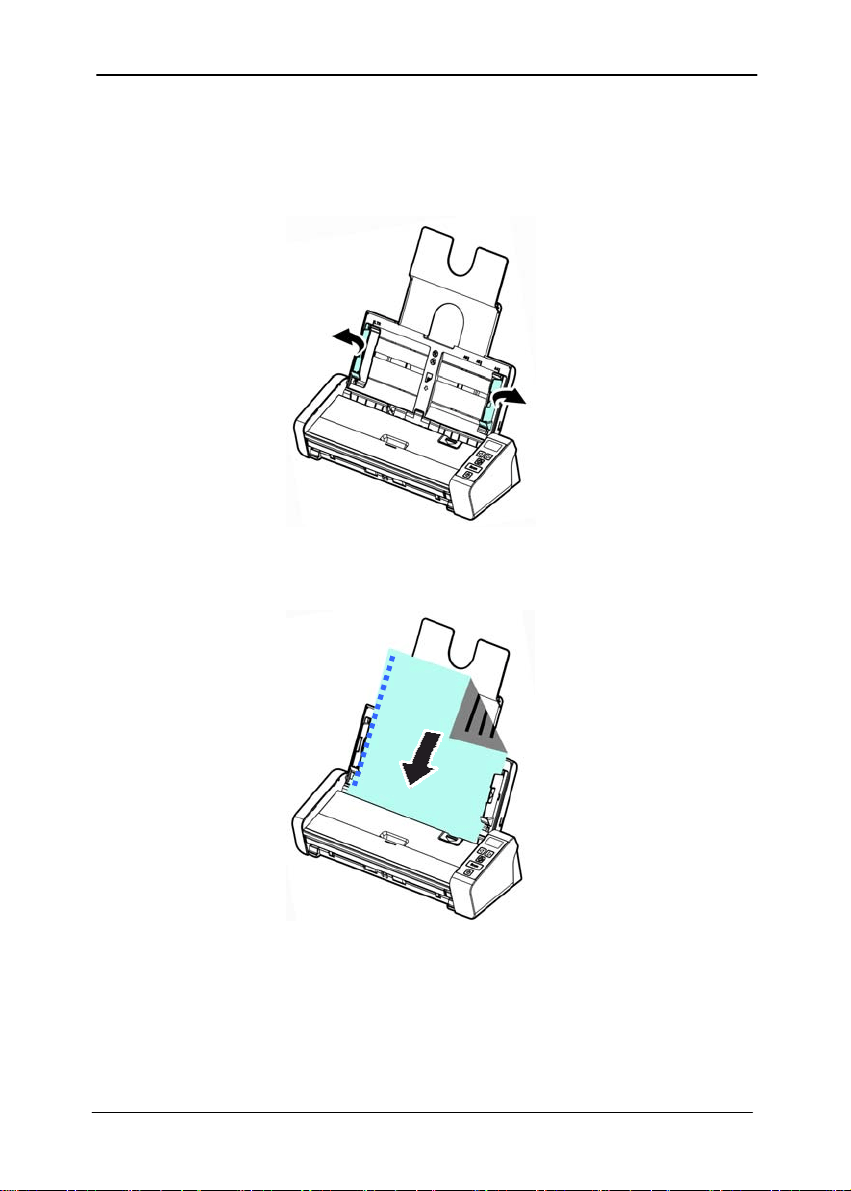
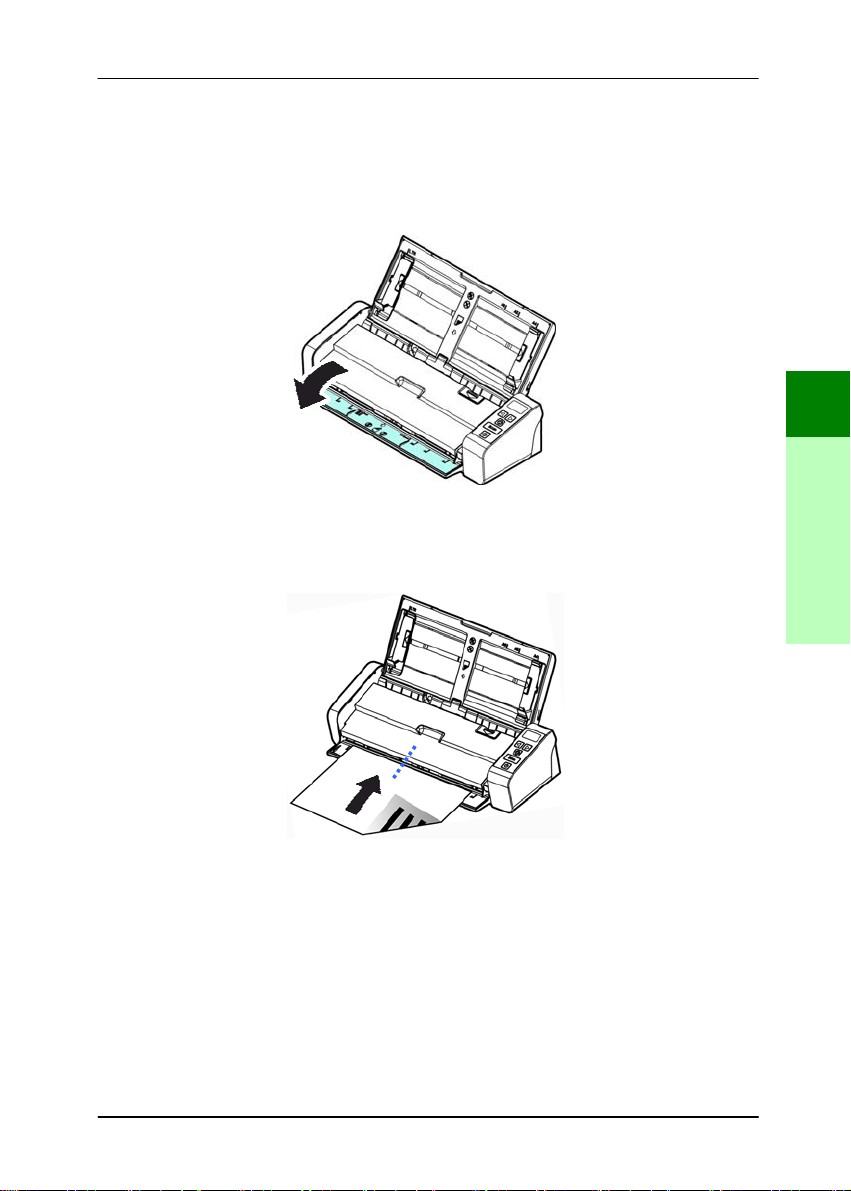
2. Heben Sie die Papierführung zum Halten mehrseitiger
Dokumente an.
3. Legen Sie die Vorlage mit der beschrifteten Seite nach
unten auf die Papierlade.
4. Richten Sie die Vorlage an den Führungsschienen aus.
Kurz-Betriebsanleitung
3-5
3.1.3 Eine einzelne Seite in das frontseitige Einzugsfach
einlegen
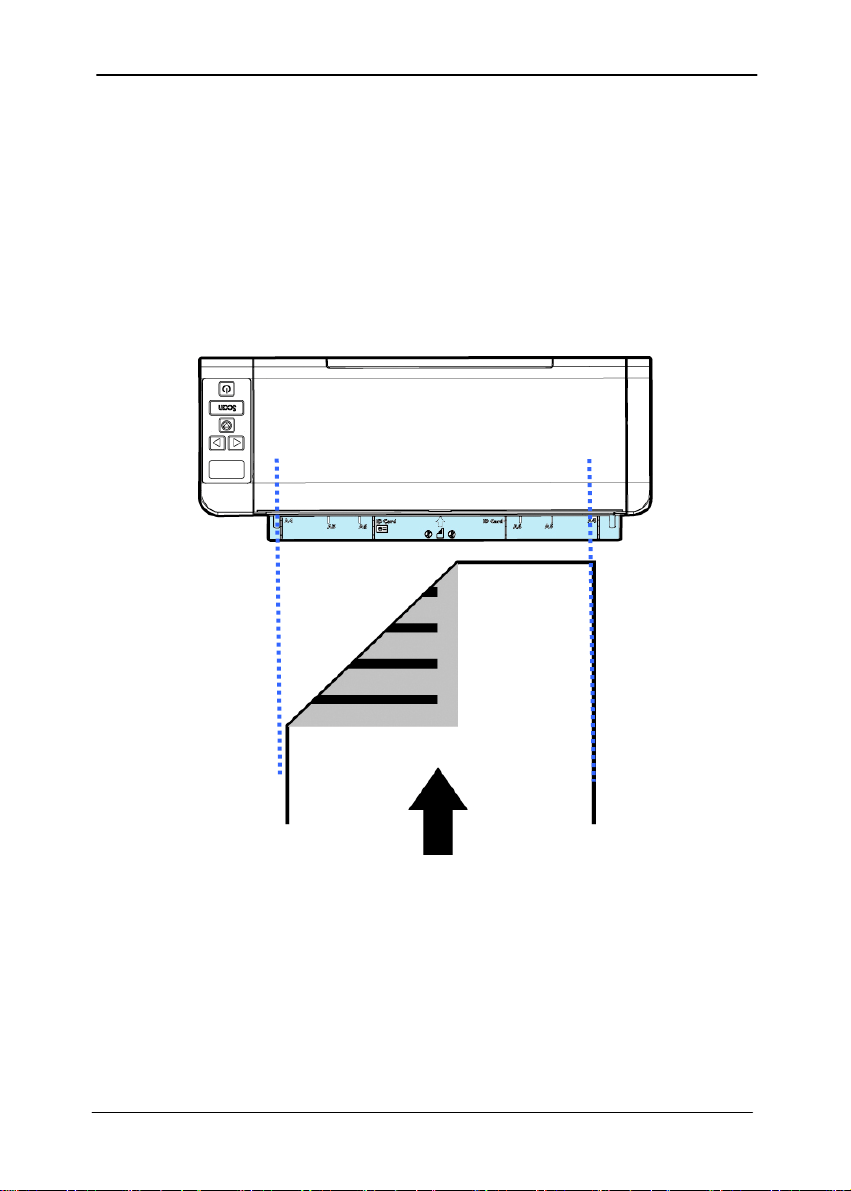
1. Öffnen Sie die Abdeckung des frontsei
tigen Eingabefachs.
2. Legen Sie Ihr einseitiges Dokument so in das frontseitige
Einzugsfach ein, dass die Oberseite der Seite Richtung
frontseitiges Einzugsfach zeigt. Legen Sie ein einseitiges
Dokument mit dem Text nach unten ein.
3. Zentrieren Sie Ihr Dokument mit Hilfe der
Papiergrößenmarkierungen.
3
Der erste
Scanvor
g
an
g
Kurz-Betriebsanleitung
3-6
3.1.4 Ein einseitiges Dokument in das hintere Einzugfach
einlegen
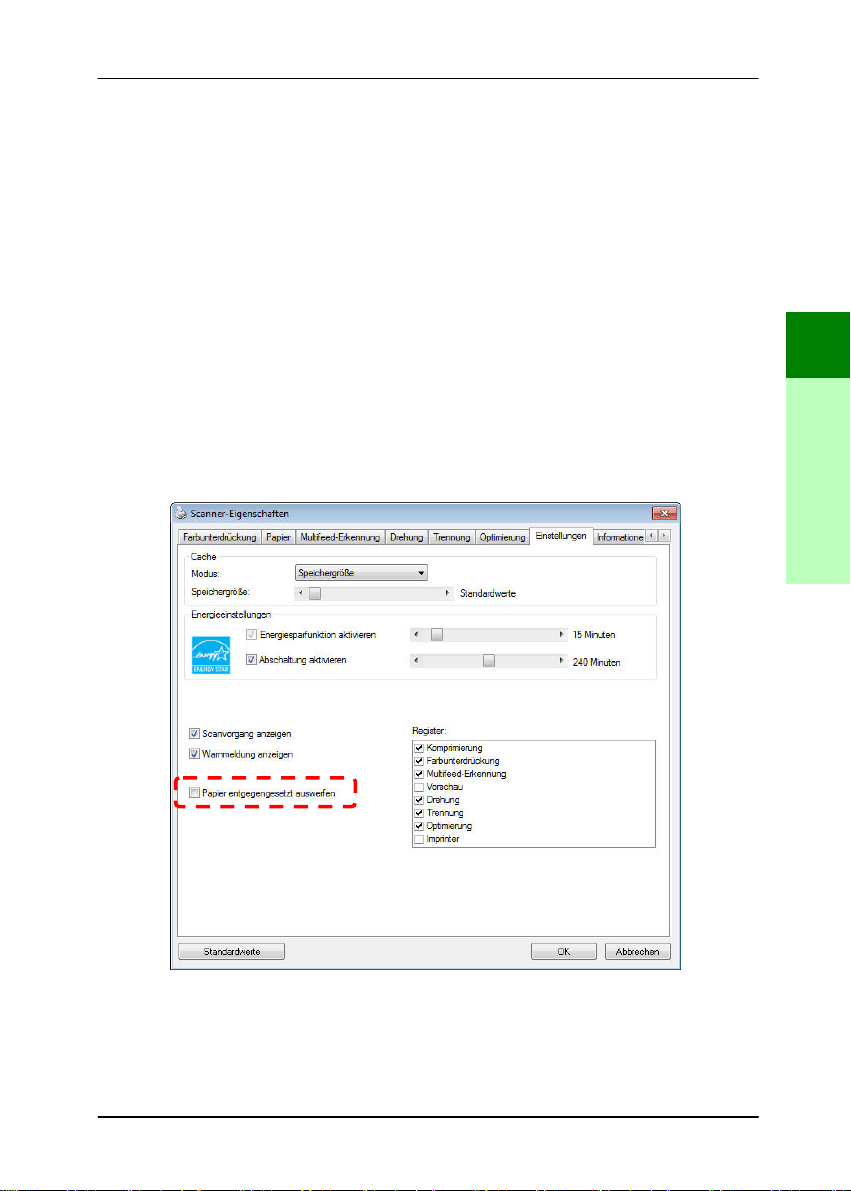
Legen Si
e Ihr einseitiges Dokument mit der Druckseite nach
unten und der Vorderkante voraus in das hintere Einzugfach
ein, richten Sie es an der Papiergrößenmarkierung aus und
drücken Sie das Dokument vorsichtig wie dargestellt in das
Einzugfach.
Kurz-Betriebsanleitung
3-7
3.1.5 Papier gegenüberliegend auswerfen
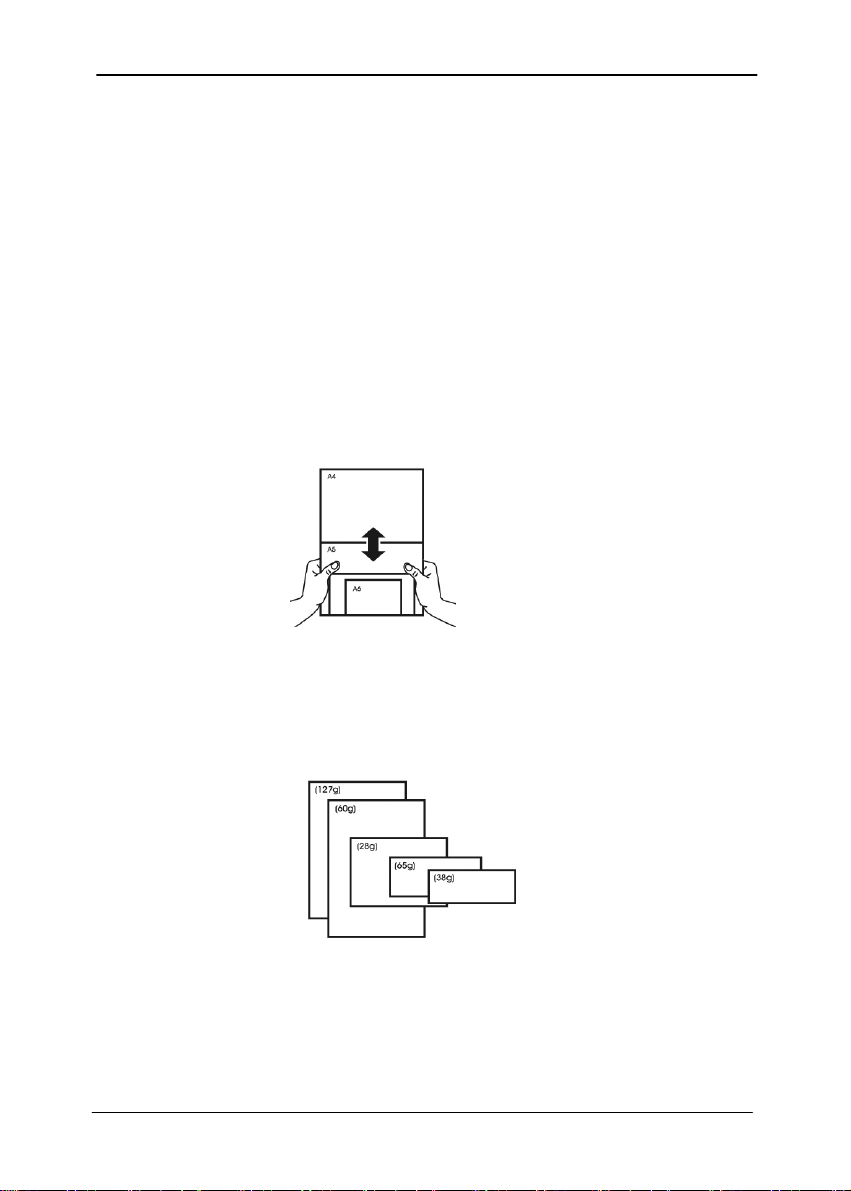
Wenn Si
e Papier über das frontseitige Einzugsfach oder das
rückseitige Einzugsfach einziehen, hat der Scanner zwei
Auswurfmethoden: Dokumente können auf der anderen Seite
Ihres Einzugsfachs oder an derselben Stelle, an der Ihr Papier
eingezogen wurde, ausgeworfen werden.
Sie können zwischen diesen Methoden umschalten, indem Sie
„eject paper opposite“ (Papier gegenüberliegend auswerfen) im
[Setting] (Einstellungen)-Register der TWAIN-
Benutzeroberfläche (Scannereigenschaften-Dialogfenster) aus-
oder abwählen. Wählen Sie eine Auswurfmethode entsprechend
Ihren Anforderungen.
3
Der erste
Scanvor
g
an
g
Kurz-Betriebsanleitung
3-8
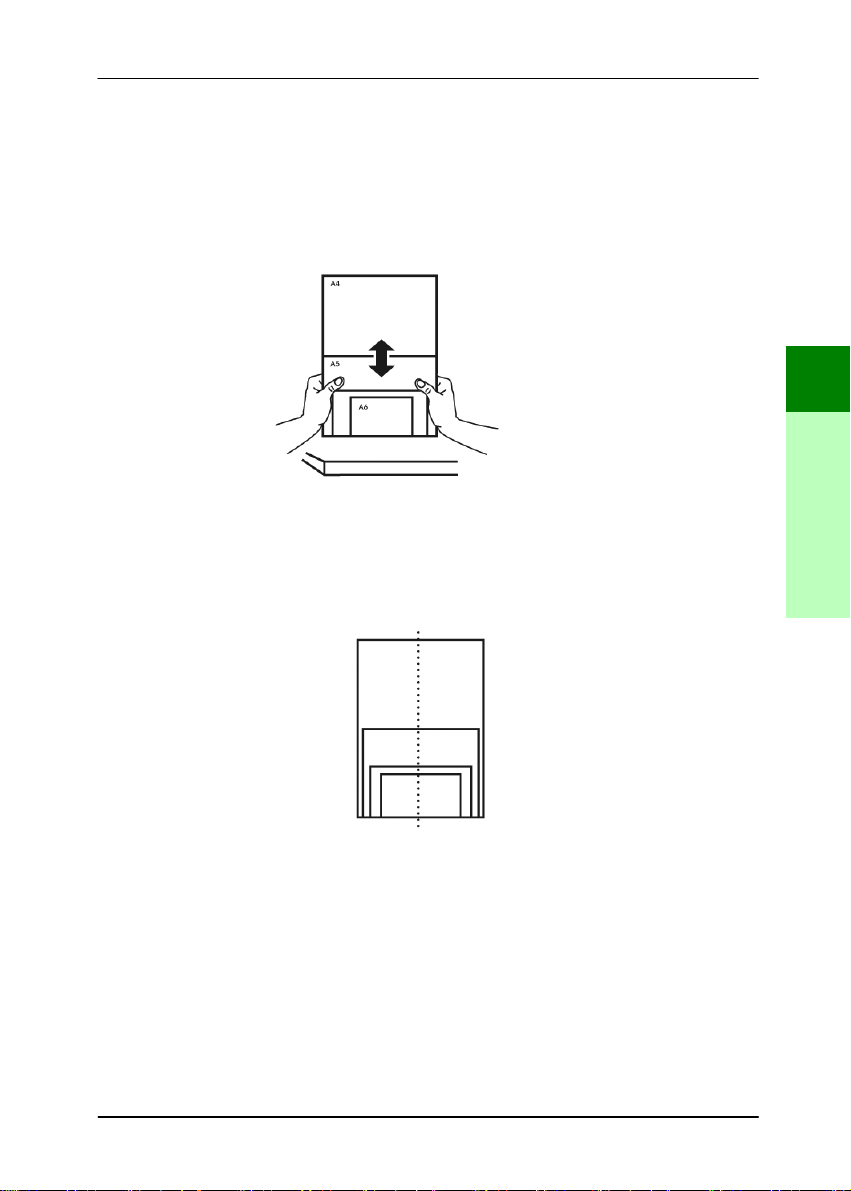
3.1.6 Achten Sie beim Scannen eines Dokumentenstapels
mit unterschiedlichen Größen und Gewichten
darauf
Achten Sie beim Scannen eines Dokumentenstapels mit
unterschiedlichen Größen und Gewichten darauf, diese
Richtlinien zur Vermeidung von abgeschrägten Bildern und
Papierstau
einzuhalten:
1.
Richten Sie die Dokumente mit der BERKANTE voran
aufgereiht nach Papiergröße von groß zu klein aus.
2.
Falls zwei Seiten die gleiche Größe, jedoch ein
unterschiedliches Gewicht aufweisen, ordnen Sie diese
Seiten
von schwer zu leicht an.
Kurz-Betriebsanleitung
3-9
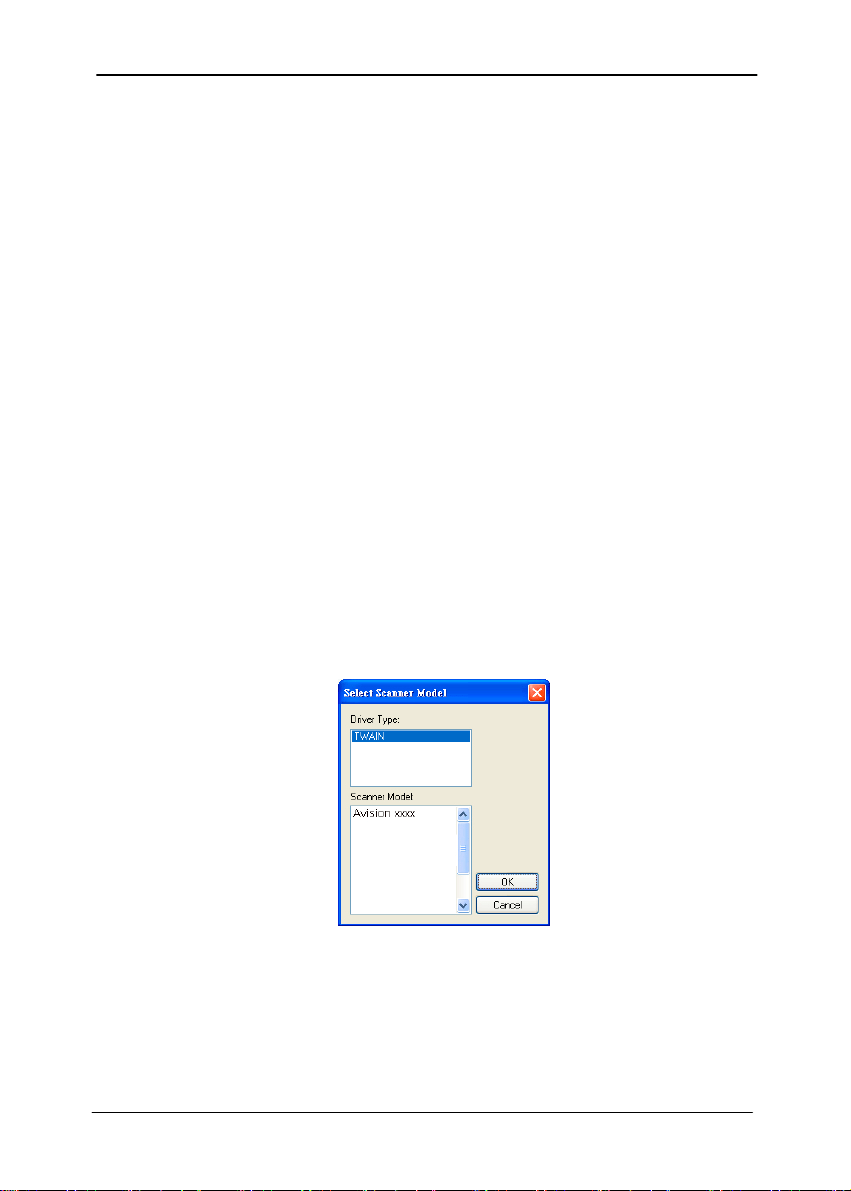
3.
Richten Sie die Kanten der Dokumente an, indem
Sie die Unterseite des Stapels gegen die
Tischoberfläche klopfen.
4.
Zentrieren Sie die Seiten im Dokumenteneinzug und
stellen sicher, dass die Kanten der größten
Dokumente die Papierführung leicht berühren.
3
Der erste
Scanvor
g
an
g
Kurz-Betriebsanleitung
3-10
3.2 Prüfen der Scannerinstallation
Um z
u prüfen, ob der Scanner richtig installiert wurde, stellt
Avision das sehr nützliche Tesptprogramm Avision Capture Tool
zur Verfügung. Mit diesem Werkzeug können Sie einfache Scans
ausführen und sich die aufgenommen Bilder ansehen. Zudem
hilft es dabei, den Scan mit der angegebenen Geschwindigkeit
auszuführen.
Im Folgenden wird beschrieben, wie die Installation des
Scanners geprüft wird. Wenn das Gerät nicht richtig funktioniert,
lesen Sie noch einmal den vorhergehenden Abschnitt durch, und
prüfen Sie, ob die Kabel richtig angeschlossen sind und der
Scannertreiber richtig installiert ist.
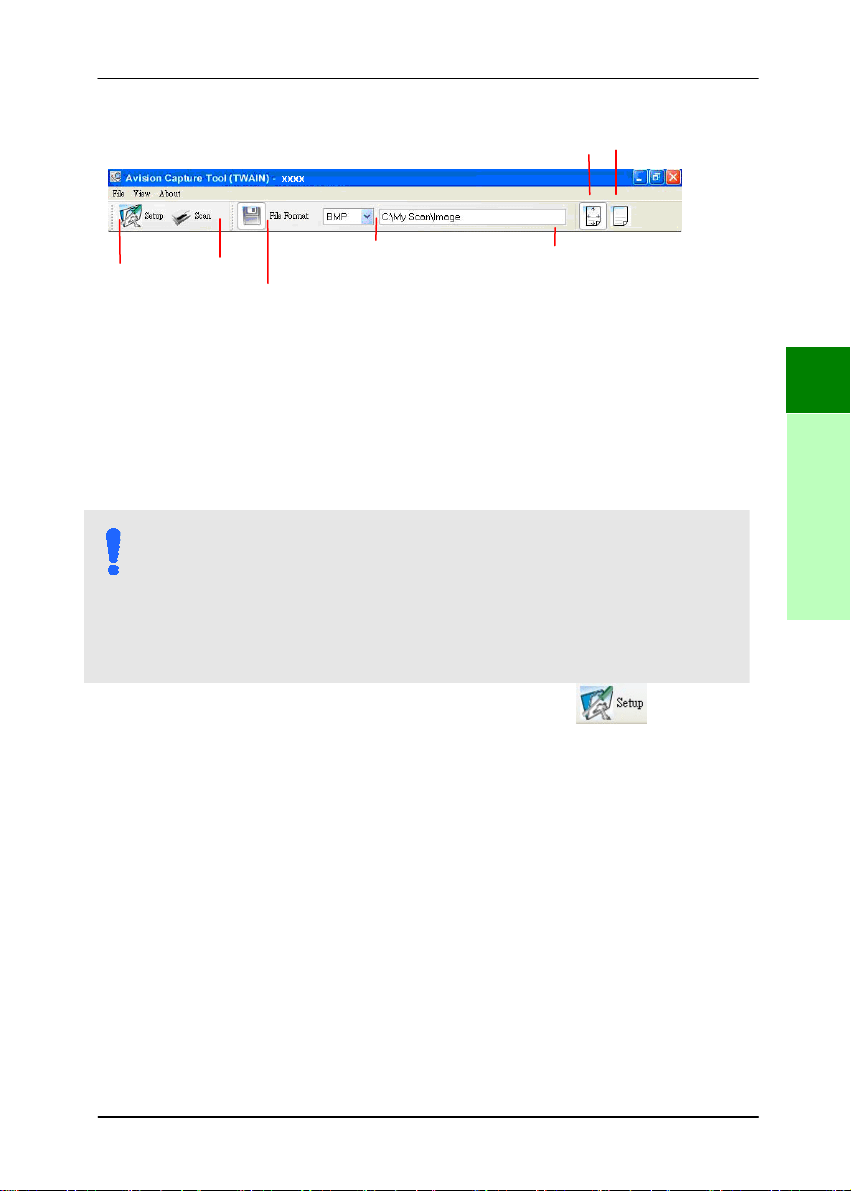
Bevor Sie beginnen, stellen Sie sicher, dass der Scanner
eingeschaltet ist.
1. Wählen Sie Start>Programme>Avision xxx Scanner
>Avision Capture Tool. (xxxx: scannermodell)
2. Wählen Sie den Treibertyp und das Scannermodell aus, und
klicken Sie auf OK. Auf dem Bildschirm erscheint das
Dialogfeld Capture Tool.
Kurz-Betriebsanleitung
3-11
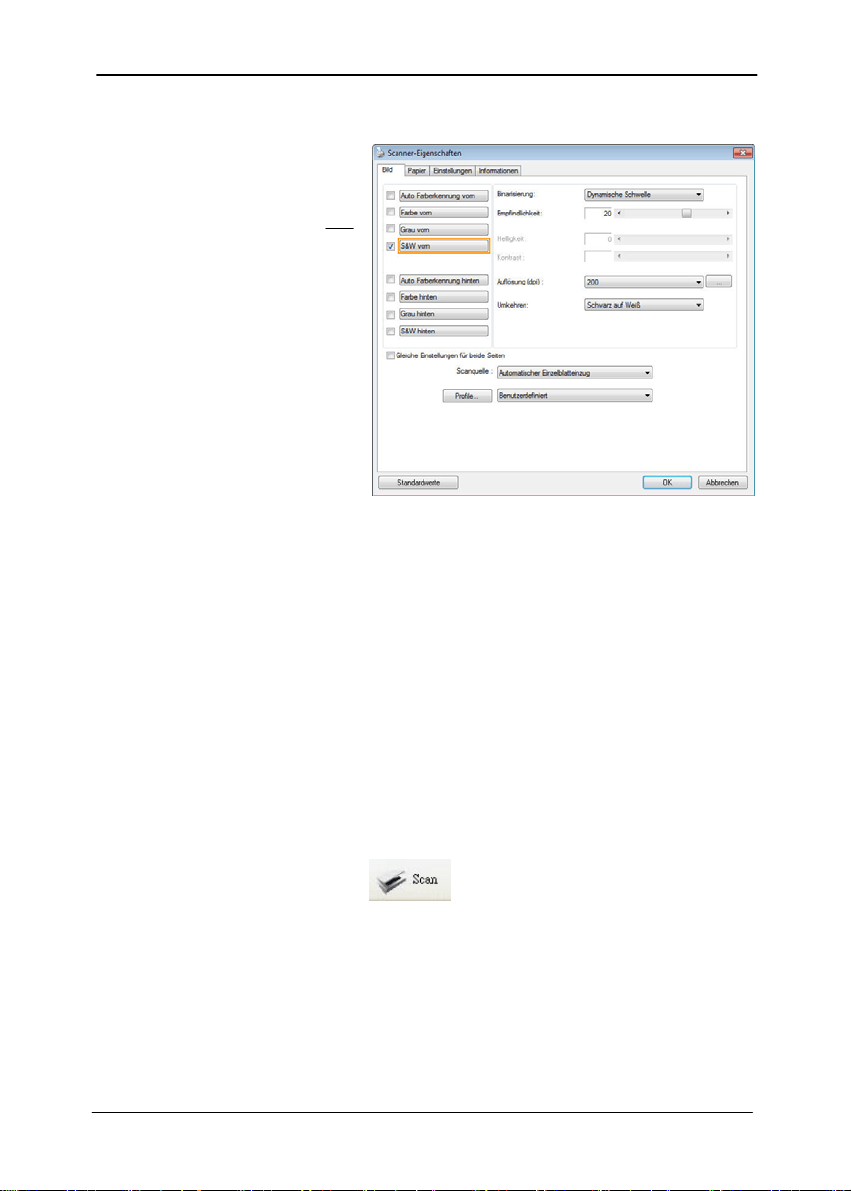
3. Wählen Sie aus dem Listenfeld Dateiformat das gewünschte
Dateiformat aus. (Die Standardeinstellung ist JPEG, Sie
können auch TIFF, GIF und BMP auswählen.)
4. Geben Sie in das Feld Dateipfad den gewünschten Ordner-
und Dateinamen ein. (Die Standardeinstellung ist
C:\Documents and Settings\User Name\My Documents\My
Scan\Image.)
HINWEIS:
Wenn Sie das gescannte Bild nicht speichern möchten,
entfernen Sie die Markierung bei der Taste Speichern, da
standardmäßig das Speichern aktiviert ist. In diesem Fall
ist die Miniaturansicht deaktiviert. Nachdem Sie sich alle
gescannten Bilder angesehen haben, wird nur das letzte
auf dem Bildschirm angezeigt.
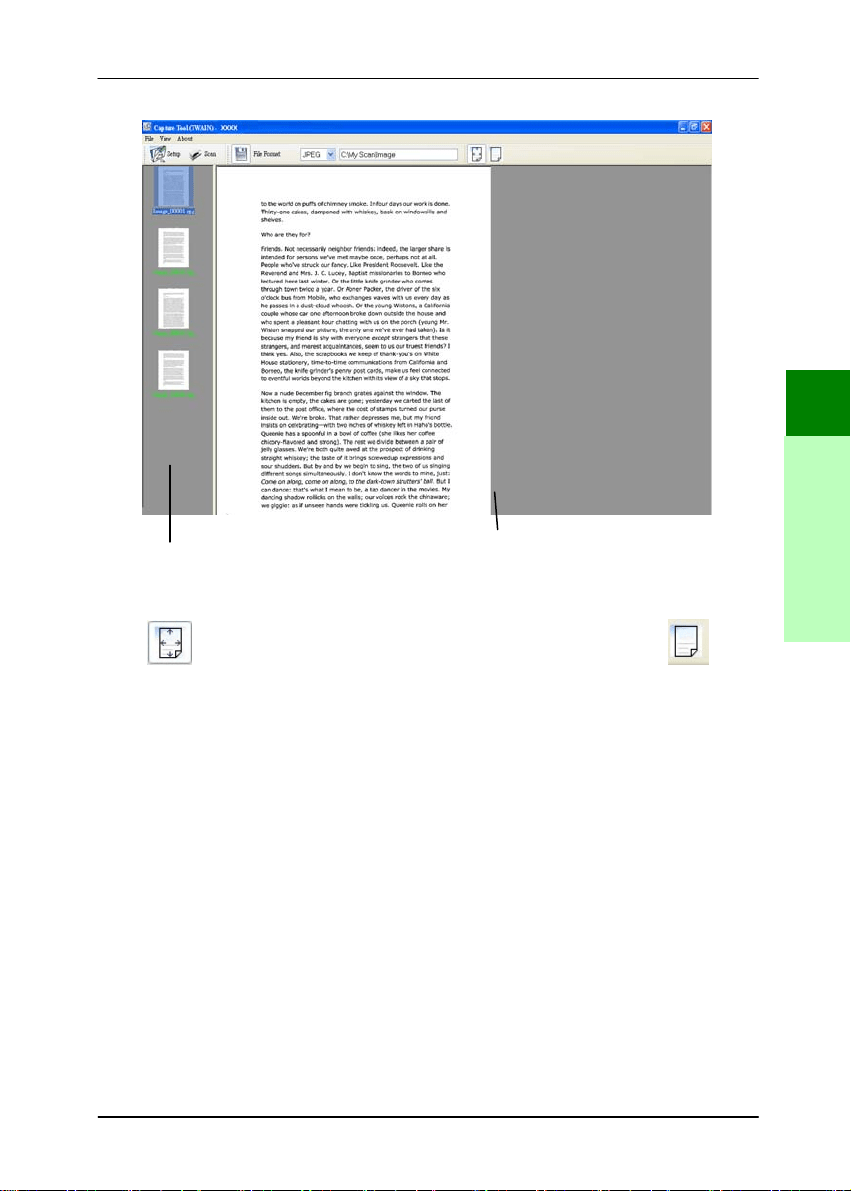
5. Klicken Sie auf die Schaltfläche Einrichten (
), oder
wählen Sie aus dem Menü Datei die Option Einrichten aus,
um das Dialogfeld Scannereigenschaften aufzurufen.
Einrichten
Tatsächliche
Größe
Seite
an
p
assen
Scannen
Speichern
Dateiformat Dateipfad
3
Der erste
Scanvorgang
Kurz-Betriebsanleitung
3-12
6. Wählen Sie aus dem Bildauswahlfeld den für das gescannte
Bild gewünschten Bildtyp aus. (Die Standardeinstellung ist
S/W). Wenn Sie einen Duplex-Scanner haben, wählen Sie
Front (Vorderseite) und Rear (Rückseite), um beide Seiten
des Dokuments zu scannen.
7. Klicken Sie auf OK, um das Dialogfeld Scannereigenschaften
zu schließen. (Weitere Informationen über das Dialogfeld
Scannereigenschaften finden Sie im folgenden Kapitel Das
Dialogfeld Scannereigenschften)
8. Legen Sie das Dokument mit der beschriebenen Seite nach
unten auf das Vorlagenglas bzw. mit der beschriebenen
Seite nach oben in das Fach für den automatischen
Seiteneinzug.
9. Klicken Sie im Dialogfeld Scanbestätigung auf die
Schaltfläche Scannen (
), oder wählen Sie aus dem
Menü Datei die Option Scannen.
10. Das Dokument wird nun gescannt und im Fenster
Scanbestätigung angezeigt. Wenn alle gescannten Bilder
angezeigt wurden, ist die Bestätigung der
Scannerinstallation abgeschlossen.
Bild-
auswahl-
feld
Kurz-Betriebsanleitung
3-13
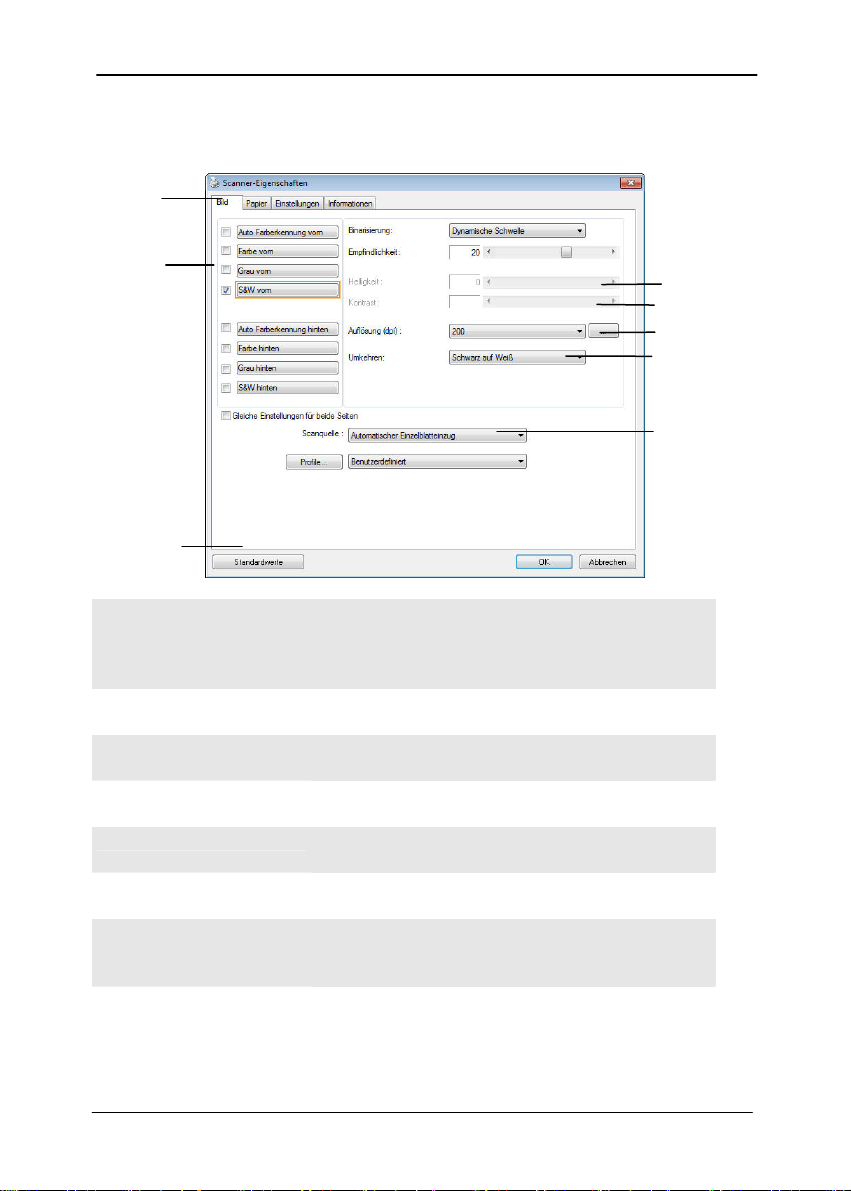
11. Sie können sich das gescannte Bild an die Seite angepasst
(
) oder mit seiner tatsächlichen Größe (100%) ( )
anzeigen lassen. Die Schaltflächen finden Sie im rechten
Bereich der Ansicht-Werkzeugleiste.
12. Klicken Sie auf die Taste Schließen oder aus dem Menü
Datei die Option Beenden, um das Avision Capture Tool zu
beenden.
Seite anpassen
Miniaturansicht
3
Der erste
Scanvor
g
an
g
Kurz-Betriebsanleitung
3-14
3.3 Ein Blick auf die Benutzeroberfläche
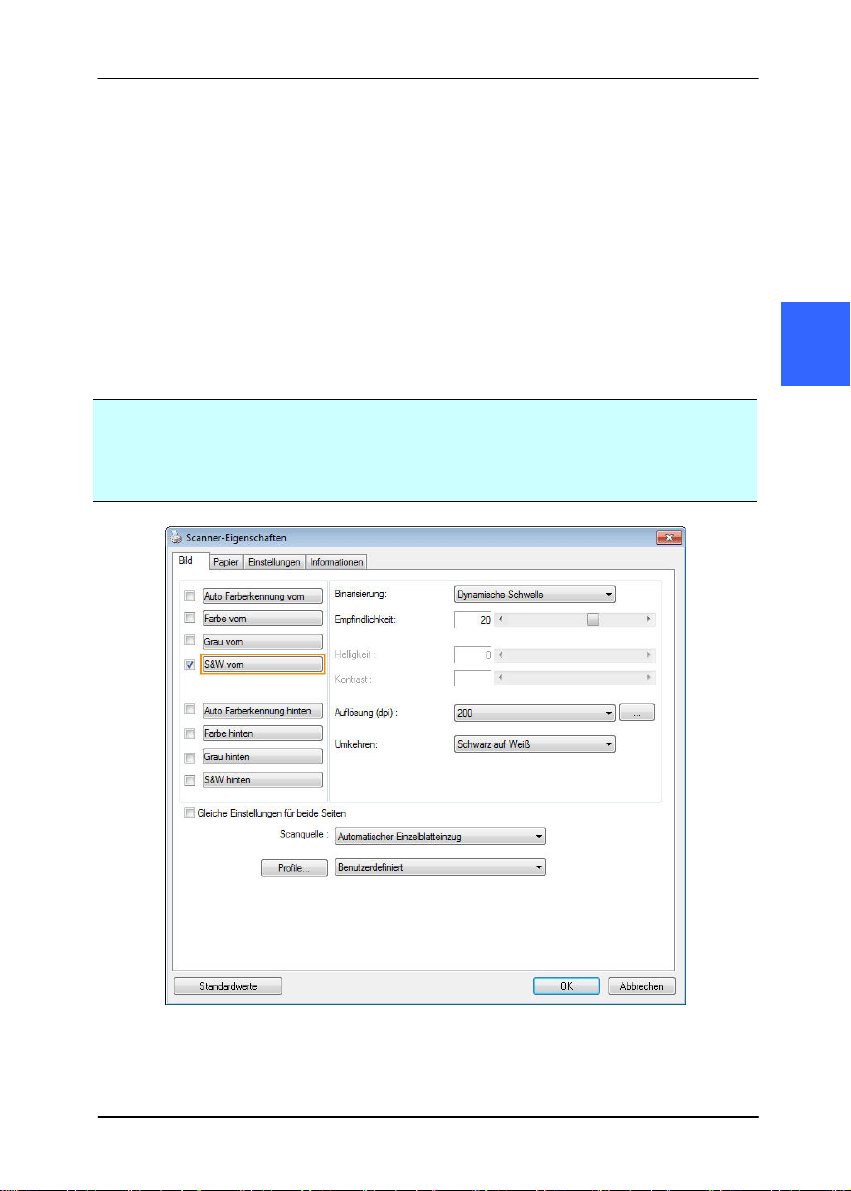
1. Register-
Optionen
Optionen: Bild, Komprimierung, Blindfarbe,
Papier, Mehrfacheinzugskontrolle,
Vorschau, Optionen, Einstellungen,
Informationen.
2. Bildtyp Wählen Sie einen Bildtyp und die Seite des
Dokuments, die Sie scannen wollen.
3. Helligkeit Regeln Sie den Helligkeitswert zwischen –
100 und +100.
4. Kontrast Regeln Sie den Kontrastwert zwischen –100
und +100.
5. Auflösung
Bestimmen Sie die Qualität des gescannten
Bildes. Der Industriestandard ist 200 dpi.
6. Invertieren Kehren Sie die Farben des gescannten
Bildes um.
7. Scan-Quelle Wahl: Automatischer Vorlageneinzug,
Flachbett, Automatisch (je nach
Scannermodell)
8.
Standardeinstellung
en
Setzt für alle Register die
Werkseinstellungen.
3
4
5
6
7
1
2
8
Kurz-Betriebsanleitung
4-1
4. DAS DIALOGFELD "SCANNER-
E
IGENSCHAFTEN"
Im Dialogfeld "Scanner-Eigenschaften" können Sie die
Einstellungen des Scanners konfigurieren. Es besteht aus
mehreren Registerkarten, die in diesem Kapitel im Einzelnen
beschrieben werden.
Hinweis: In diesem Kapitel sind alle Optionen auf Basis eines
Duplex-Scanners (doppelseitig) verfügbar. Falls Sie einen
Simplex-Scanner (einseitig) erworben haben, sind alle Optionen
nur bei einer Seite verfügbar.
Das Dialogfeld "Scanner-Eigenschaften"
4
Kurz-Betriebsanleitung
4-2
4.1 Die Tasten im Dialogfeld "Scanner-Eigenschaften "
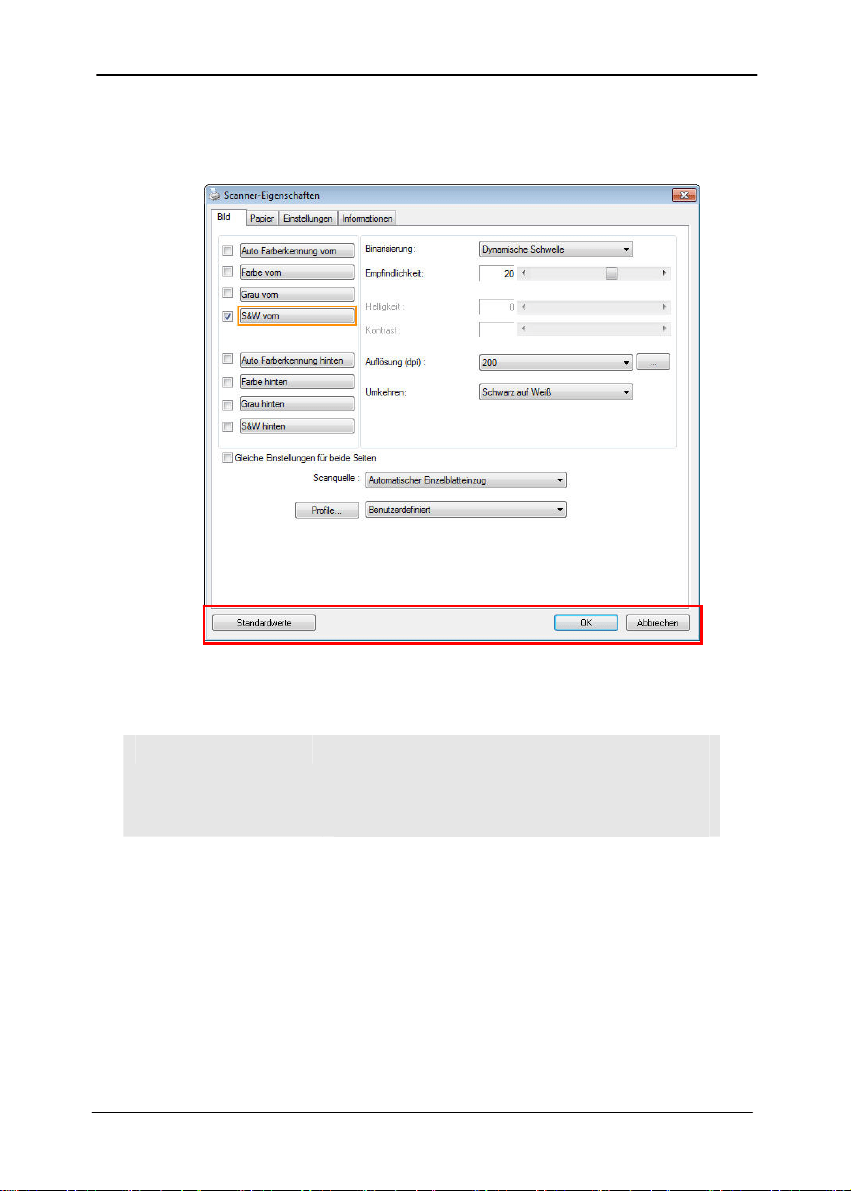
Die Tasten im Dialogfeld "Scanner-Eigenschaften"
TASTE BESCHREIBUNG
Standardwerte Wenn Sie auf die Taste
Standardwerte klicken, werden in
jeder Registerkarte jeweils die
Standardeinstellungen angezeigt.
Abbrechen Klicken Sie auf die Taste
Abbrechen, um das Dialogfeld
Scanner-Eigenschaften zu beenden.

Kurz-Betriebsanleitung
4-3
In der folgenden Tabelle werden die Standardeinstellungen
aufgeführt:
R
EGISTERKARTE STANDARDEINSTELLUNGEN
Bild Bild: S&W vorn
Binarisierung: Dynamische Schwelle
Auflösung: 200 dpi
Umkehren: Schwarz auf Weiß
Scanquelle: Automatischer
Einzelblatteinzug
Schwelle: Keine
Helligkeit: Keine
Kontrast: Kein
Komprimierung Keine
Farbunterdrückung Keine
Papier Zuschneiden: Automatisch
Automatische Ausrichtung: Ja
Ausrichtung: Hochformat
Overscan: 0,00
Einheit: Zoll
Multifeed-Erkennung
Keine
Vorschau Keine
Optionen Drehungsgrad: Kein
Leere Seite entfernen: Keine
Rand füllen: Weiß, 0 mm
Bildeinstelloptionen: Keine
Einstellungen Energiesparfunktion aktivieren:
Aktivieren, 15 Minuten nach dem
letzten Scanvorgang
Scanvorgang anzeigen: Ja
Warnmeldung anzeigen: Ja
Einstellungen beim Schließen
speichern: Ja
Imprinter Registerkarte Imprinter
4
Das Dialogfeld "Scanner-
Ei
g
e
n
sc
h
a
f
te
n"

Kurz-Betriebsanleitung
4-4
4.2 Register anzeigen oder ausblenden
Das [Scanner Properties (Scannereigenschaften)]-
Di
alogfenster wird standardmäßig mit drei Registern angezeigt –
Image (Bild), Paper (Papier) und Information (Informationen).
Sie können weitere Register anzeigen, indem Sie zum Zugreifen
auf weitere Scaneinstellungen auf das [Scanner Properties
(Scannereigenschaften)]-Symbol klicken.
So zeigen Sie weitere Register an
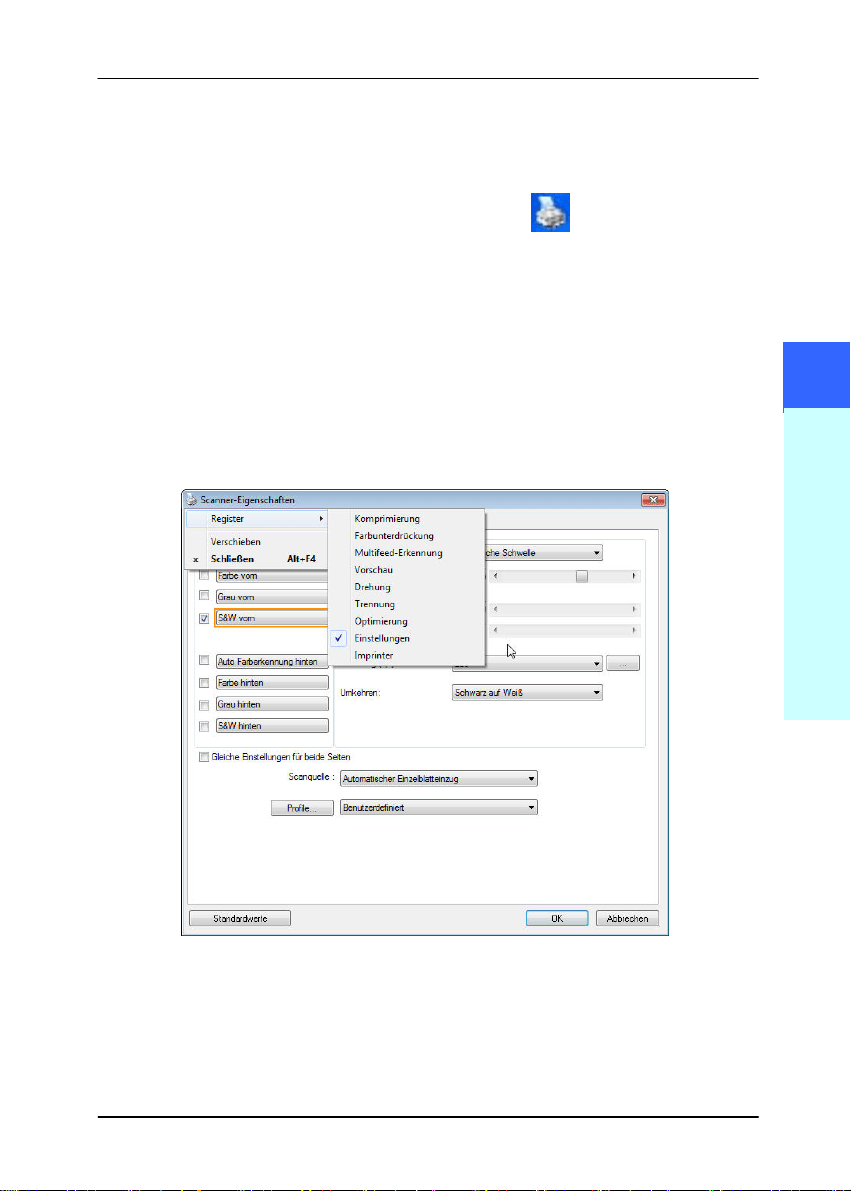
1. Klicken Sie oben links auf das [Scanner Properties
(Scannereigenschaften)]-Symbol (
) und wählen zur
Anzeige verfügbarer Registernamen [Tab (Register)]. Die
verfügbaren Register beinhalten Compression
(Komprimierung), Color Drop out (Farb-Dropout), Preview
(Vorschau), Rotation (Drehung), Separation (Trennung),
Multi-Feed (Mehrfacheinzug), Options (Optionen), Settings
(Einstellungen) und Imprinter (Aufdruck). (Hinweis: Die
Optionen variieren basierend auf dem Scannermodell.)
2. Wählen Sie das Register, das Sie anzeigen möchten. Das
ausgewählte Register wird mit einem Häkchen angezeigt
und erscheint dann im [Scanner Properties
(Scannereigenschaften)]-Dialogfenster.
3. Klicken Sie zum Zugreifen auf Einstellungen auf das
ausgewählten Register im oberen Bereich des [Scanner
Properties (Scannereigenschaften)]-Dialogfensters. Die
Seite des ausgewählten Registers wird angezeigt.
Kurz-Betriebsanleitung
4-5
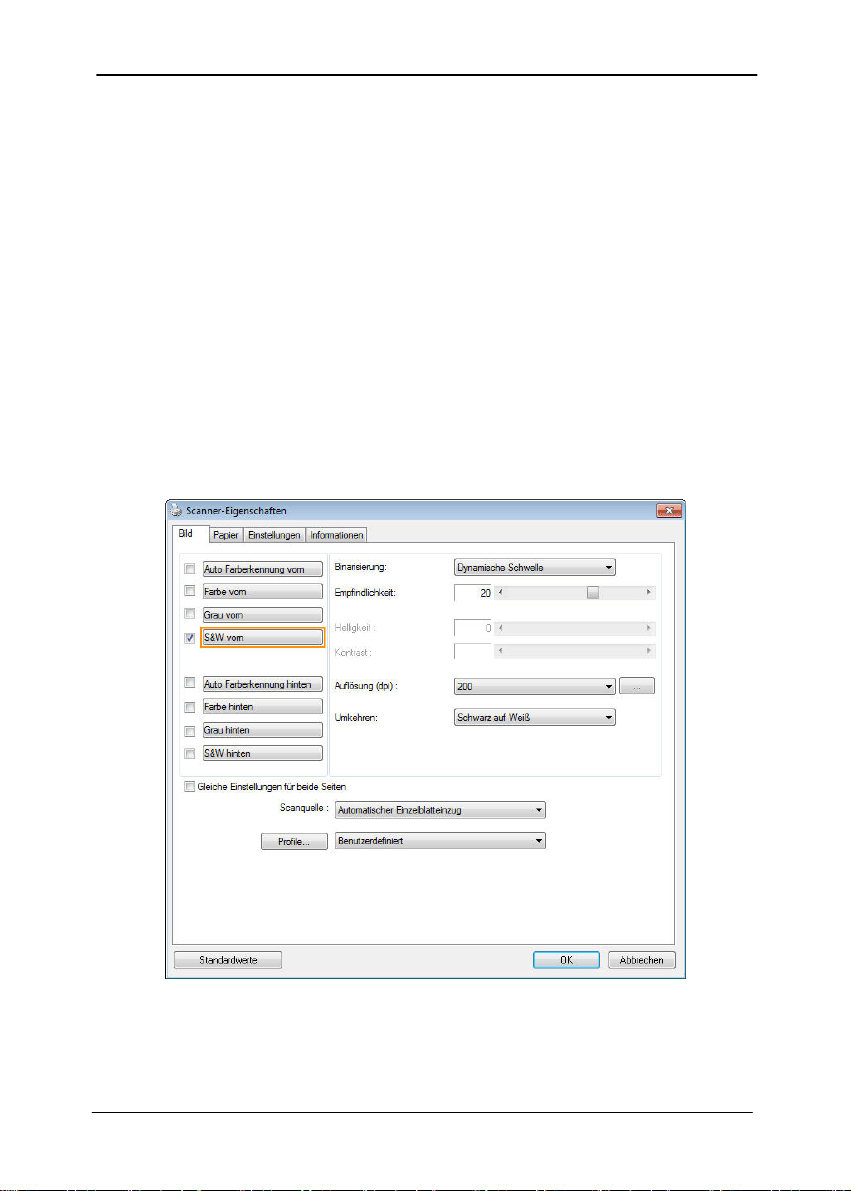
So blenden Sie ein Registerfenster aus
1. Klicken Sie oben links auf das [Scanner Properties
(Scannereigenschaften)]-Symbol (
) und wählen zur
Anzeige verfügbarer Registernamen [Tabs (Register)].
2. Wählen Sie das Register, das Sie ausblenden möchten.
Anschließend wird das ausgewählte Register im [Scanner
Properties (Scannereigenschaften)]-Dialogfenster
ausgeblendet.
Hinweis: Die Register [Image (Bild)], [Paper (Papier)]
und [Information (Informationen)] können nicht
ausgeblendet werden, da sie standardmäßig auf Anzeige
programmiert sind.
4
Das Dialogfeld "Scanner-
Ei
ge
n
sc
h
a
f
te
n"
Kurz-Betriebsanleitung
4-6
4.3 Die Registerkarte "Bild"
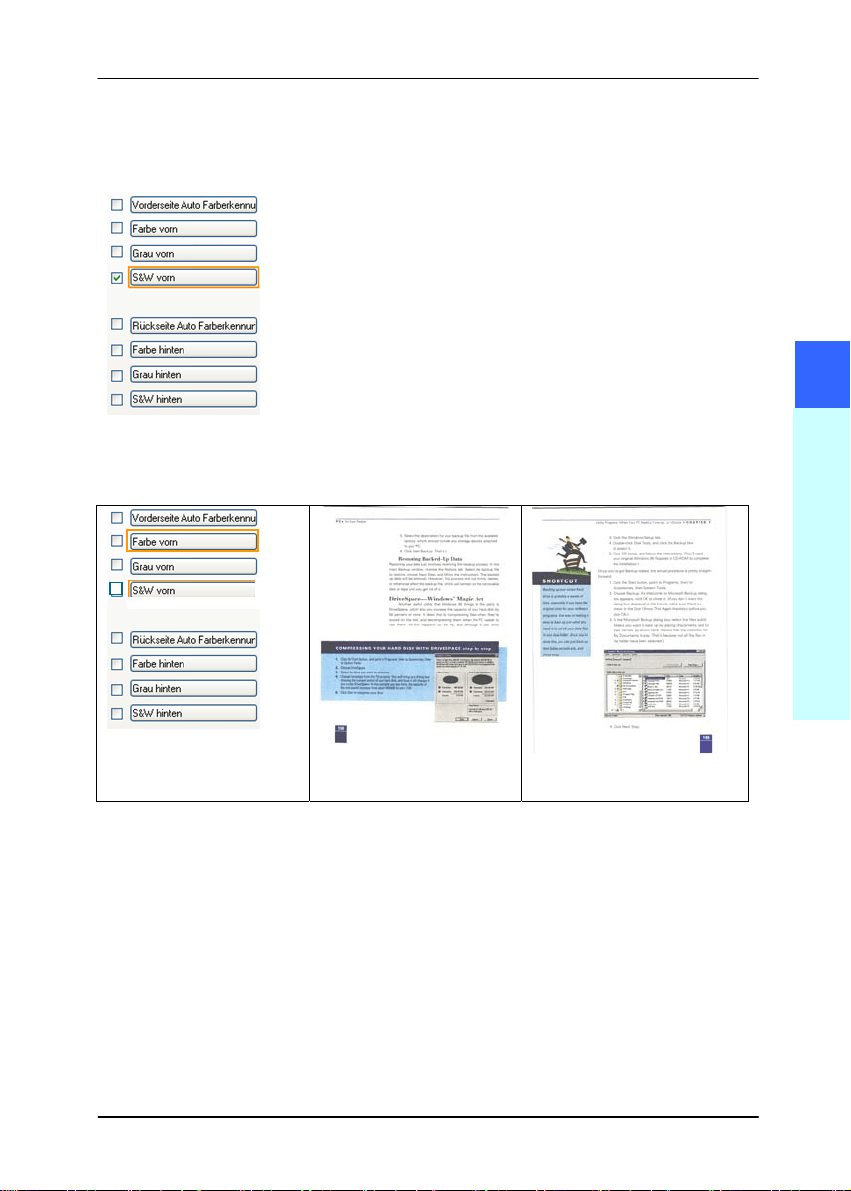
Auf der Registerkarte "Bild" können Sie die Vorderseite und/oder
die Rückseite des Dokuments wählen, die Art des Bilds festlegen
und verschi
edene Grundeinstellungen für den Scanvorgang
festlegen. Abgesehen von der Auflösung können Sie für die
Vorderseite und die Rückseite unterschiedliche
Scaneinstellungen festlegen. Z.B. können alle Einstellungen auf
den Registerkarten Bild, Komprimierung, Farbunterdrückung
jeweils für die Vorderseite und Rückseite unterschiedlich gewählt
werden. Bei den Registerkarten Papier, Optionen und
Einstellungen müssen die Einstellungen für die Vorderseite und
Rückseite jedoch übereinstimmen.
Das Dialogfeld "Bild"
Kurz-Betriebsanleitung
4-7
4.3.1 Das Auswahlfeld "Bild"
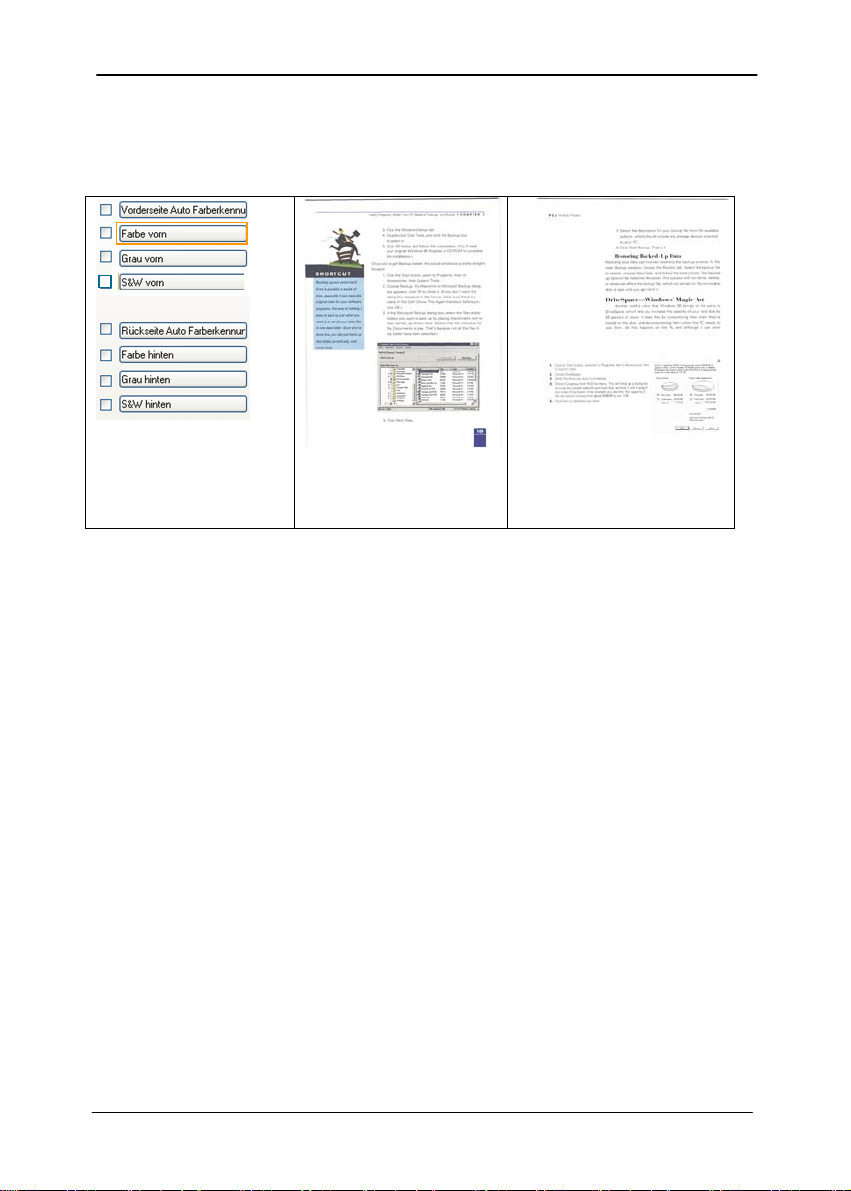
Im Auswahlfeld Bild können Sie für die
Vorder- und Rückseite des Dokuments
einen Bildtyp wählen. Wenn Sie beide
Seiten eines Farbdokuments scannen
möchten, müssen Sie sowohl Farbe vorn
und Farbe hinten wählen. Beachten Sie,
dass die verfügbaren Optionen auch vom
Scannertyp abhängen.
Beispiel 1: Scannen eines zweiseitigen Farbdokuments,
das beidseitig farbig ist
Seiten-/
Bildauswahl
Vorderseite
Rückseite
4
Das Dialogfeld "Scanner-
Ei
ge
n
sc
h
a
f
te
n"
Kurz-Betriebsanleitung
4-8
Beispiel 2: Scannen eines zweiseitigen Farbdokuments,
eine Seite in schwarz-weiß, die andere in Farbe
Seiten-/
Bildauswahl
Vorderseite
Rückseite
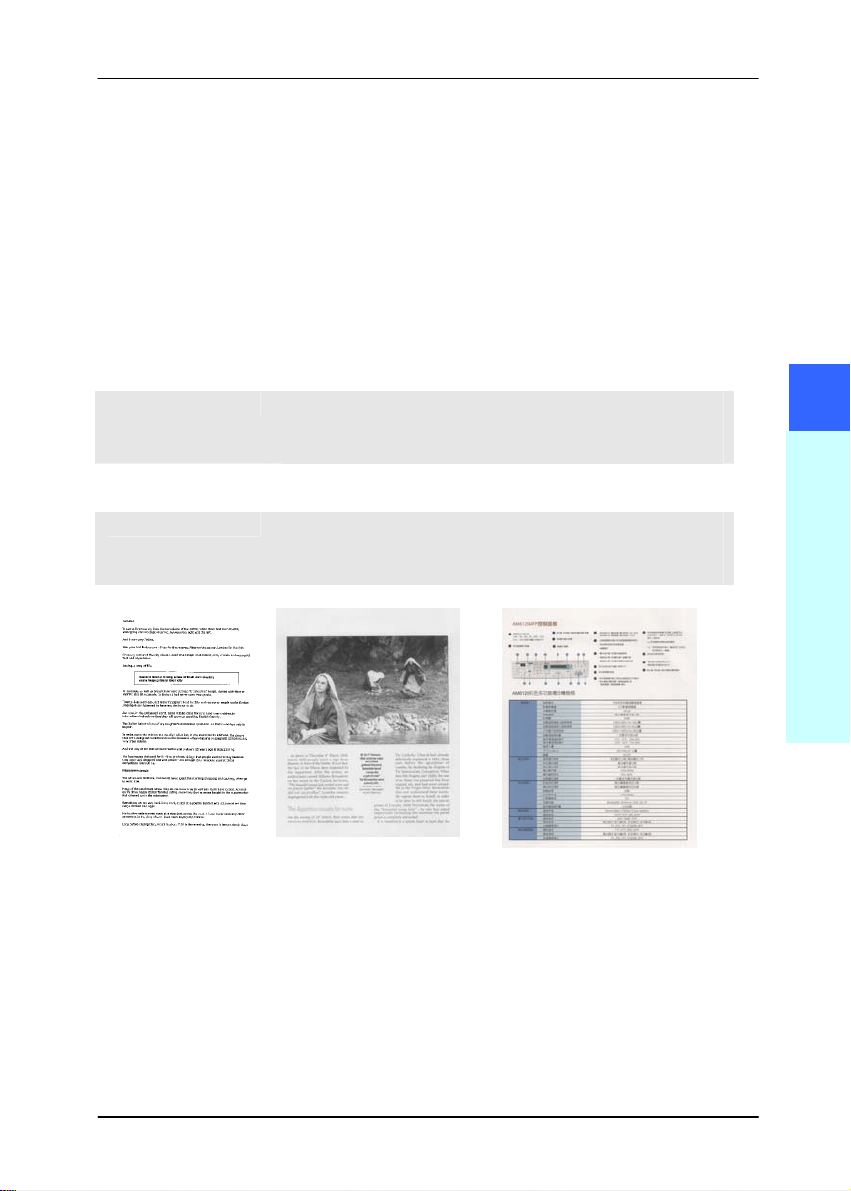
Vorder-/Rückseite Auto Farberkennung:
Klicken Sie, um die Vorder- oder die Rückseite Ihres
Farbdokuments im Farbbildmodus zu erkennen und zu scannen.
Falls Ihr Dokument farbig ist, wird der Scanner das Dokument
automatisch als Farbbild scannen. Falls Ihr Dokument nicht
farbig ist, können Sie als Ausgabe entweder S&W oder Grau aus
der Nichtfarb-Auswahl Option wählen. Diese Option ist nützlich,
wenn Sie eine Mischung aus farbigen und nicht farbigen
Dokumenten haben.
Hinweis: Falls Sie Vorder-/Rückseite Auto Farberkennung
wählen, können Sie den Bildmodus Ihrer Rück- bzw. Vorderseite
nicht bestimmen.
Kurz-Betriebsanleitung
4-9
Empfindlichkeit der automatischen Farberkennung
Falls Ihr Dokument hauptsächlich Text (schwarz-weiß) enthält und
kaum helle oder blasse Farben, die nicht als Bild erkannt werden
sollen, damit die Datei nicht unnötig groß wird, kann der
Empfindlichkeitswert durch Ziehen des Schiebereglers nach links
reduziert werden. Die Bilder werden dann „schwarzweiß“ erkannt.
Der Empfindlichkeitsbereich reicht von 1 bis 30, die
Standardeinstellung lautet 20.
B
ILDTYP BESCHREIBUNG
Farbe Wählen Sie die Option "Farbe", wenn das
Dokument als Farbdokument gescannt
werden soll.
Grau Wählen Sie die Option "Grau", wenn das
Dokument aus Grautönen besteht.
S&W Wählen Sie die Option "S&W", wenn das
Originaldokument nur Text und Schwarz-
Weiß-Zeichnungen enthält.
S&W Grau Farbe
4
Das Dialogfeld "Scanner-
Ei
ge
n
sc
h
a
f
te
n"
Kurz-Betriebsanleitung
4-10
Front / Rear Automatische Farberkennung:
Klicken Sie automatisch zu erkennen und scannen die vordere oder
die hintere Seite des Farbdokument in Farbe Bildmodus. Wenn Ihr
Dokument ist in Farben, wird der Scanner automatisch scannen Sie
das Dokument in ein Farbbild. Wenn Ihr Dokument nicht-Farbe,
können Sie die Ausgabe wählen, entweder B & W oder Grau aus der
Option Nicht-Farben-Auswahl sein. Diese Option ist nützlich, wenn
Sie eine Mischung aus Farbe und Nicht-Farbe-Dokument haben.
Hinweis: Wenn Sie Front-Rück Automatische Farberkennung wählen,
können Sie den Bildmodus des hinteren Seite und umge Versas nicht
angeben.
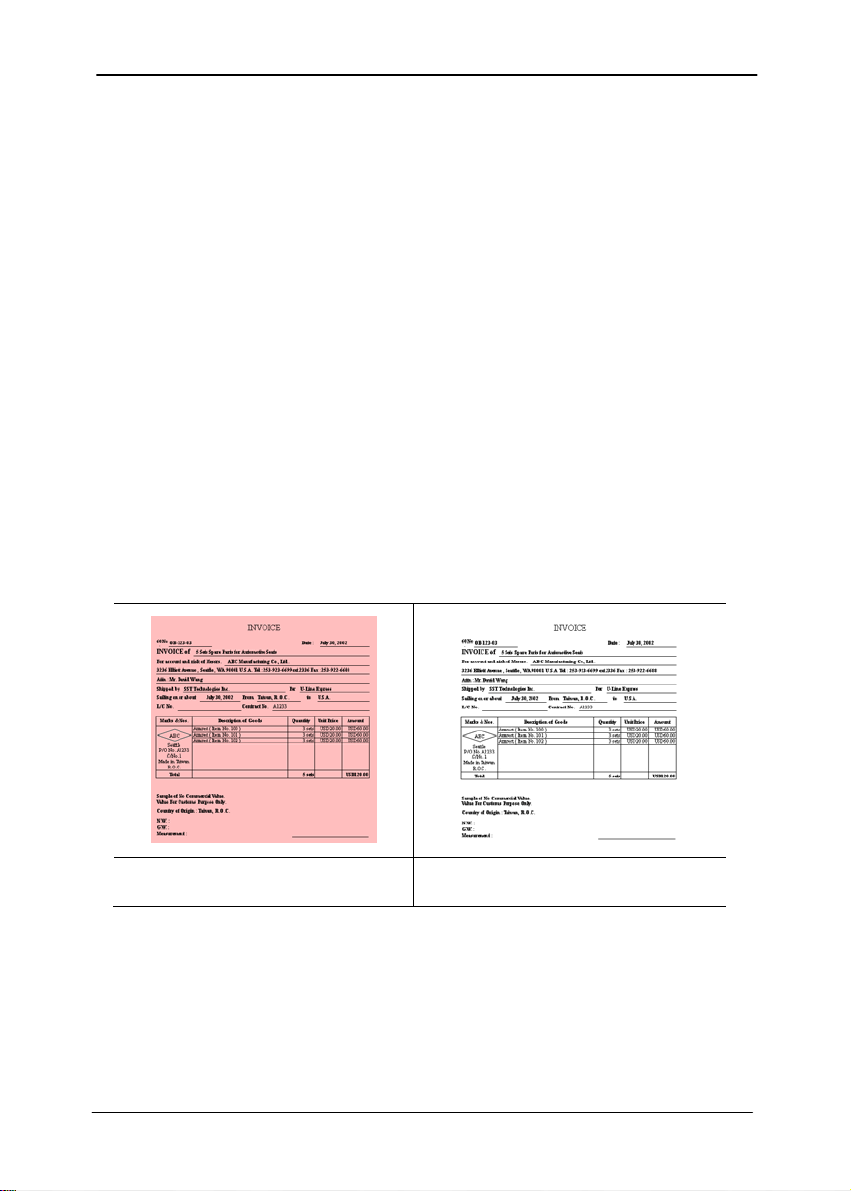
Automatische Farberkennung:
Falls [Automatische Farberkennung vorne/hinten]
ausgewählt wird, werden seine Modi angezeigt. Zur Auswahl
stehen Normal, Papierfarbe ignorieren. Bei Papier mit
Hintergrundfarbe, wie Rechnungen, wird bei Auswahl von
[Papierfarbe ignorieren] die Hintergrundfarbe automatisch
entfernt und die Erkennungsgenauigkeit verbessert.
Normal Einzelne Hintergrundfarbe
ignorieren
Kurz-Betriebsanleitung
4-11
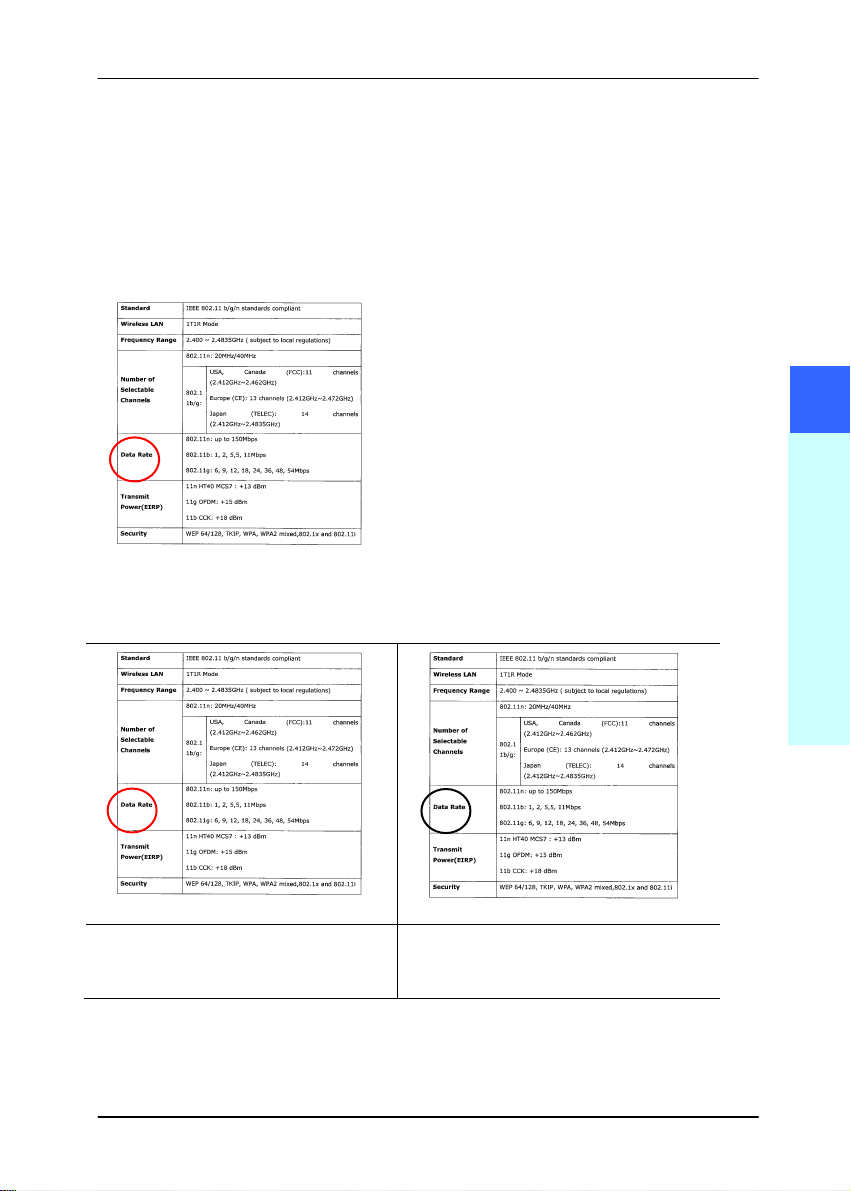
Empfindlichkeit Automatische Farberkennung
Wenn Ihre Dokumente enthalten vor allem B & W Text und wenig
Licht oder blasse Farben und Sie nicht möchten, dass sie als Farbbild
erfasst, um die Dateigröße zu sparen, können Sie den
Empfindlichkeitswert, indem Sie den Balken nach rechts, um diese
Bilder lassen erhöhen als B & W erkannt werden. Der Wert reicht von
1 bis 100. Der Standardwert ist 37.
Original
Empfindlichkeit: 1
(Als Farbbild erkannt)
Empfindlichkeit: 100
(Als Schwarz-Weiß-Bild
erkannt)
4
Das Dialogfeld "Scanner-
Ei
ge
n
sc
h
a
f
te
n"

Kurz-Betriebsanleitung
4-12
Gleiche Einstellungen für beide Seiten:
Durch Anklicken werden die gleichen Einstellungen für beide
Seiten Ihres Dokuments übernommen. Wird diese Option
angewählt, werden die von Ihnen geänderten Einstellungen
automatisch für die Vorder- und die Rückseite übernommen.
Haben Sie sich z. B. für 300 dpi als Ihre ideale Auflösung
entschieden, wird diese für die Vorder- und die Rückseite Ihres
Dokuments übernommen.

Kurz-Betriebsanleitung
4-13
4.3.2 Weitere Bildoptionen
Binarisierung Bei diesem Vorgang werden Grauton-
u
nd Farbbilder in Zweitonbilder
umgewandelt. Es gibt verschiedene
Verfahren, um diese Umwandlung
durchzuführen. Optionen:
Dynamischer Schwellwert, Feste
Verarbeitung, Raster 1 – 5,
Fehlerdiffusion.
Dynamische Schwelle: Wenn Sie die
Dynamische Schwelle wählen,
ermittelt der Scanner für jedes
Dokument den optimalen Schwellenwert,
bei dem die beste Bildqualität erzeugt
werden kann. Diese Option wird bei
Dokumenten verwendet, die Text, einen
schattierten oder einen farbigen
Hintergrund haben. Wenn Sie
Dynamische Schwelle wählen, sind die
Optionen Schwelle, Helligkeit und
Kontrast nicht verfügbar.
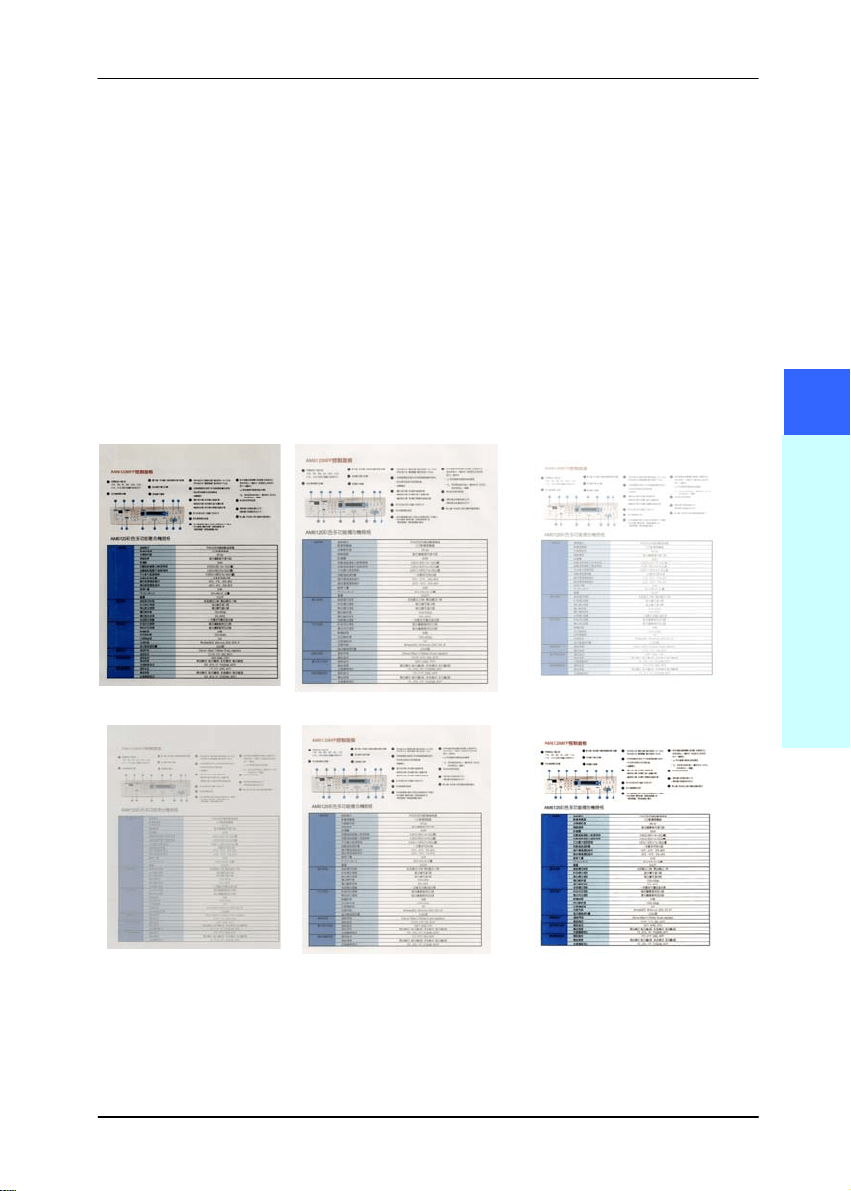
Dynamischer Schwellenwert (AD):
Bei der Wahl von Dynamischer
Schwellenwert (AD) wird der
erweiterte Modus der Funktion
Dynamischer Schwellenwert
ausgeführt. Allerdings könnte dieser
Modus Ihre Scangeschwindigkeit
verlangsamen.
Empfindlichkeit der dynamischen
Schwelle
Gescannte Bilder enthalten gelegentlich
kleine Punkte oder Flecken. Diese Punkte
verschwinden, wenn der Schieberegler
4
Das Dialogfeld "Scanner-
Ei
ge
n
sc
h
a
f
te
n"

Kurz-Betriebsanleitung
4-14
für den Empfindlichkeitswert nach rechts
gezogen wird. Der
Empfindlichkeitsbereich reicht von 1 bis
30, die Standardeinstellung lautet 20.
Feste Verarbeitung: Diese Option wird für
Schwarz-Weiß-Dokumente und andere
Vorlagen mit hohen Kontrastwerten
verwendet. Der Schwarz-Weiß-Übergang wird
in einer einzelnen Stufe festgelegt. Die
Schwelle ist über den gesamten Dichtebereich
programmierbar. Bei der Festen
Verarbeitung wird der Kontrast auf 0
eingestellt. Wenn Sie Feste Verarbeitung
wählen, ist die Option Kontrast nicht
verfügbar.
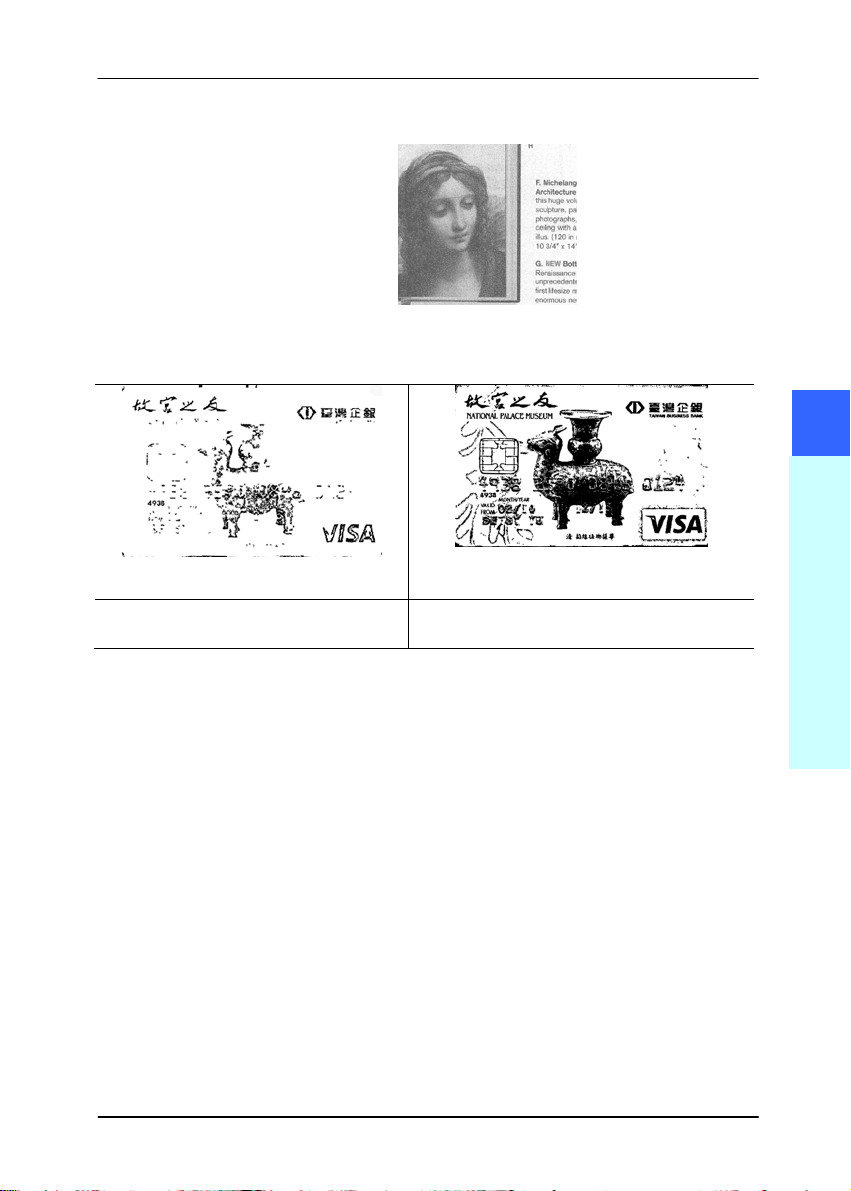
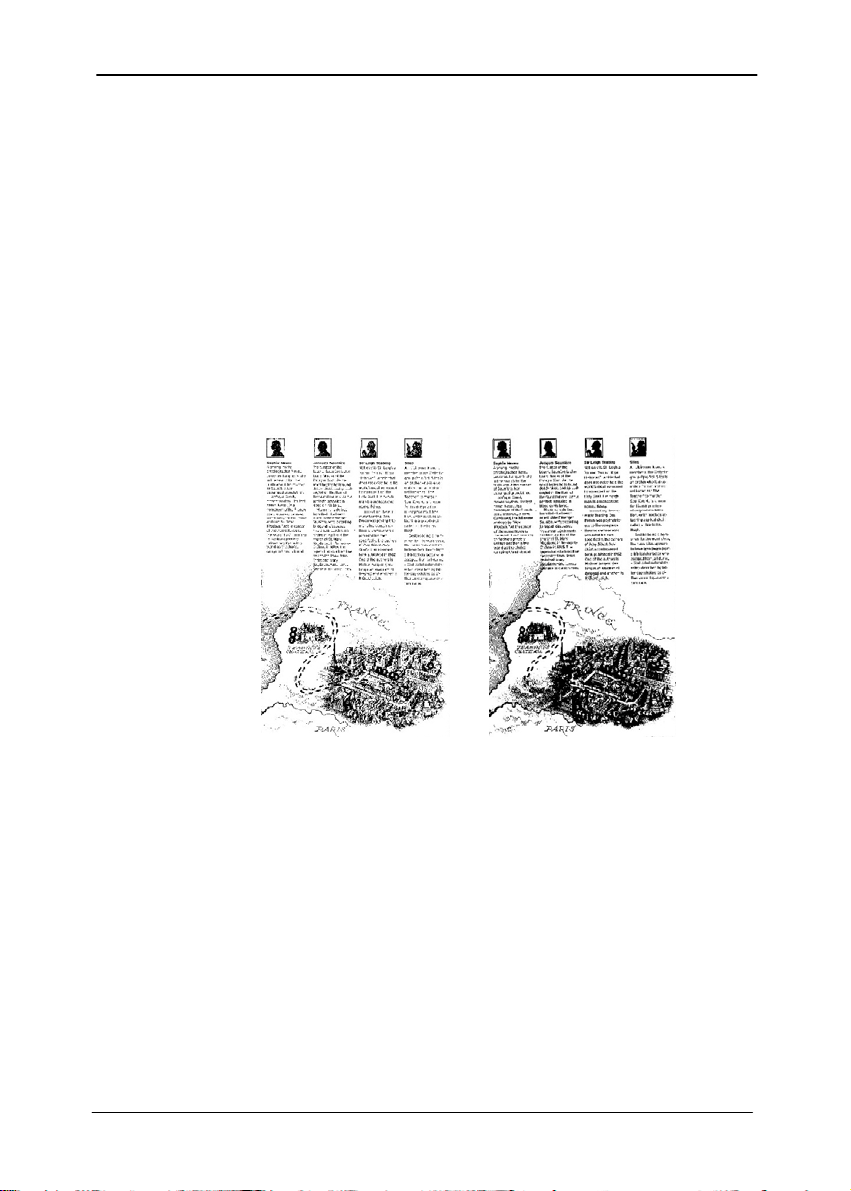
Raster: Zusätzlich zur reinen
Schwarzweißdarstellung können mit
„Raster“ Schattierungen durch den Einsatz
verschiedener Punktgrößen erzielt werden.
Rasterbilder ähneln den Abbildungen in
Zeitungen. Zu den Optionen zählen Raster
1, Raster 2, Raster 3, Raster 4 und Raster
5.
Fehlerdiffusion: Die Fehlerdiffusion ist eine
Variante der Rasterdarstellung.
Fehlerdiffusion sorgt für eine gute Bildtextur
und besser lesbare Texte als bei der reinen
Rasterdarstellung.
Rasterbild
Kurz-Betriebsanleitung
4-15
Fehlerdiffusionsbild
Normal Dynamischer Schwellenwert
(AD)
4
Das Dialogfeld "Scanner-
Ei
ge
n
sc
h
a
f
te
n"
Kurz-Betriebsanleitung
4-16
Schwelle Mit dieser Funktion wird ein Grautonbild in ein
Zweitonbild umgewandelt. Der Wert reicht von
0 bis 255. Ein niedriger Schwellenwert erzeugt
ein helleres Bild und kann dazu verwendet
werden, Hintergründe und schwach sichtbare,
nicht benötigte Bilddaten zu unterdrücken. Ein
hoher Schwellenwert erzeugt ein dunkleres
Bild und kann dazu verwendet werden, um
sehr blasse Bilder aufzuwerten.
Der Schwellenwert kann durch Verschieben
des Schiebereglers nach rechts oder links
eingestellt werden.
200 dpi,
Schwelle:50,
Helligkeit: 0
200 dpi,
Schwelle:100,
Helligkeit: 0
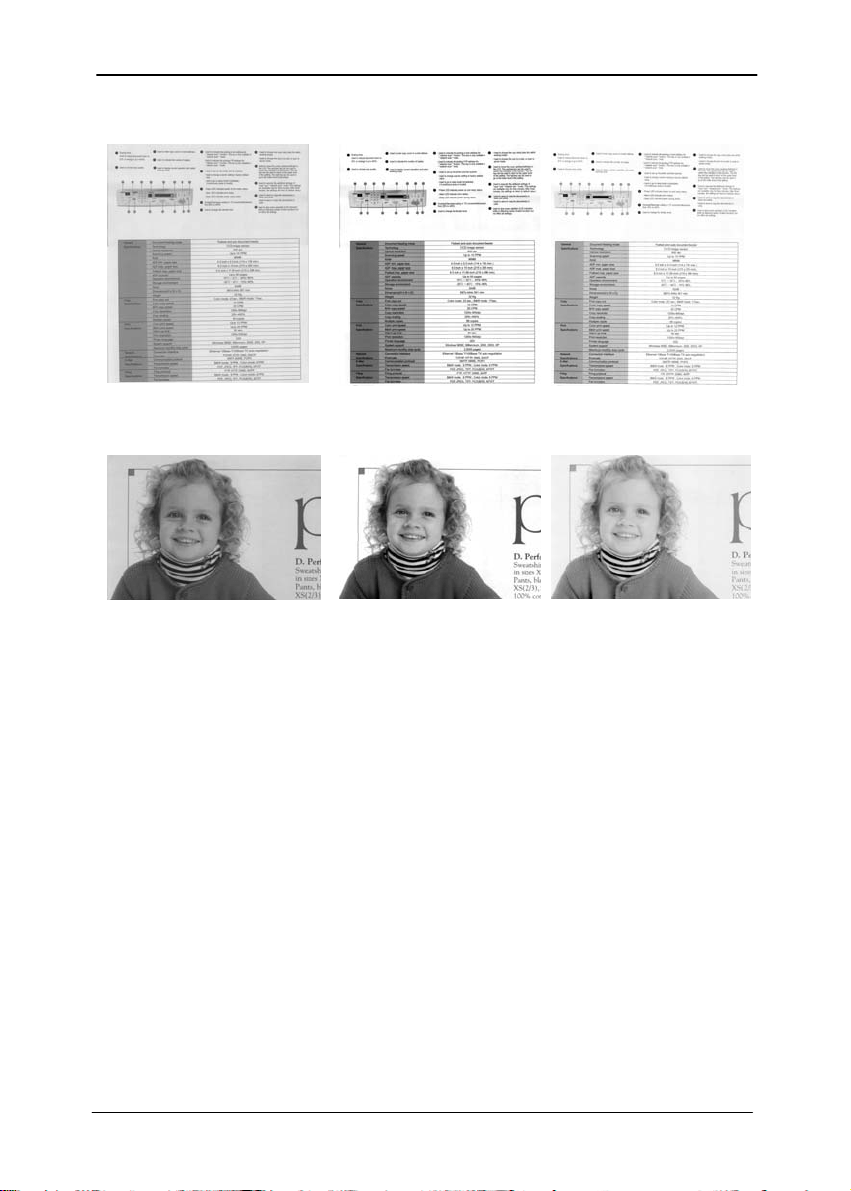
Gray (Grau)
Document Type (Dokumenttyp): Auswahl: Normal
(Normal), Photo (Foto), Document (Dokument)
Wenn Sie Gray (Grau) als Bildtyp Ihres gescannten Dokumentes
auswählen, stehen Ihnen drei mögliche Dokumenttypen zur
Verfügung. Auswahl: Normal (Normal), Photo (Foto),
Document (Dokument).

Kurz-Betriebsanleitung
4-17
Document (Dokument): Wählen Sie „Document“, wenn
Ihr Original reinen Text oder eine Mischung aus Text und
Grafik enthält - dies ist die optimale Einstellung für
gebräuchliche geschäftliche Dokumente. Wenn Sie sich für
die Option „Document“ entscheiden, können Sie lediglich
die Einstellung Threshold (Schwellwert) anpassen.
Photo (Foto): Wählen Sie „Photo“, wenn Ihr Original
Fotos enthält - so können Sie Fotos als lebendige
Graustufenbilder reproduzieren. Wenn Sie die Option
„Photo“ nutzen, können Sie Threshold (Schwellwert) und
Contrast (Kontrast) anpassen.
Normal: Wenn Sie die Option „Normal“ nutzen, können Sie
Threshold (Schwellwert), Brightness (Helligkeit) und
Contrast (Kontrast) anpassen.
Threshold (Schwellwert): Hier können Sie Werte zwischen 0
und 255 angeben. Der Standardwert ist 230. Ein niedriger
Threshold-Wert führt zu einem helleren Bild und kann zum
Ausfiltern von Hintergründen und eher unwichtigen
Informationen genutzt werden. Ein hoher Threshold-Wert
bewirkt ein dunkles Bild und kann zum Erfassen blasser Bilder
benutzt werden. Den Threshold-Wert legen Sie fest, indem Sie
den Threshold-Schieber nach links oder rechts bewegen und
damit den gewünschten Wert einstellen.
4
Das Dialogfeld "Scanner-
Ei
ge
n
sc
h
a
f
te
n"
Kurz-Betriebsanleitung
4-18
Normal
Foto
Dokument
(
Schwellwert: 230)
Normal
Foto
Dokument
(
Schwellwert: 230)
Kurz-Betriebsanleitung
4-19
Helligkeit
Hier können Sie die Helligkeit eines
Dokuments einstellen. Je höher der Wert,
um so heller das Bild. Verschieben Sie den
Regler nach links oder rechts, um die
Helligkeit zu erhöhen oder verringern. Der
Bereich reicht von
–100 bis +100.
Kontrast
Hier wird der Unterschied zwischen der
hellsten und der dunkelsten Stelle eines
Bilds eingestellt. Je höher der Kontrast, um
so mehr Graustufen gibt es. Verschieben
Sie den Regler nach links oder rechts, um
den Kontrast zu erhöhen oder verringern.
Der Bereich reicht von
–100 bis +100.
Helligkeit: -50 Helligkeit: 0 (Normal)
Helligkeit: +50
Kontrast: -50 Kontrast: 0
(Normal)
Kontrast: +50
4
Das Dialogfeld "Scanner-
Ei
ge
n
sc
h
a
f
te
n"

Kurz-Betriebsanleitung
4-20
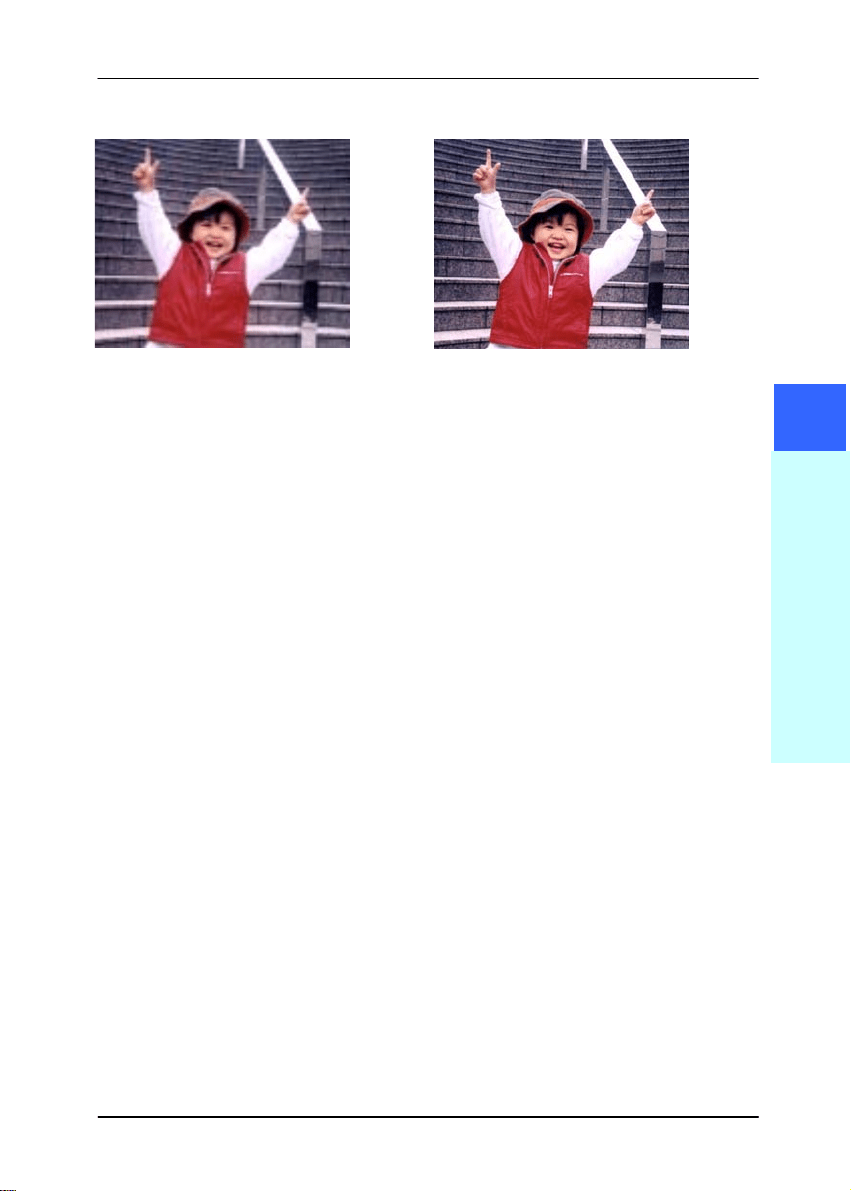
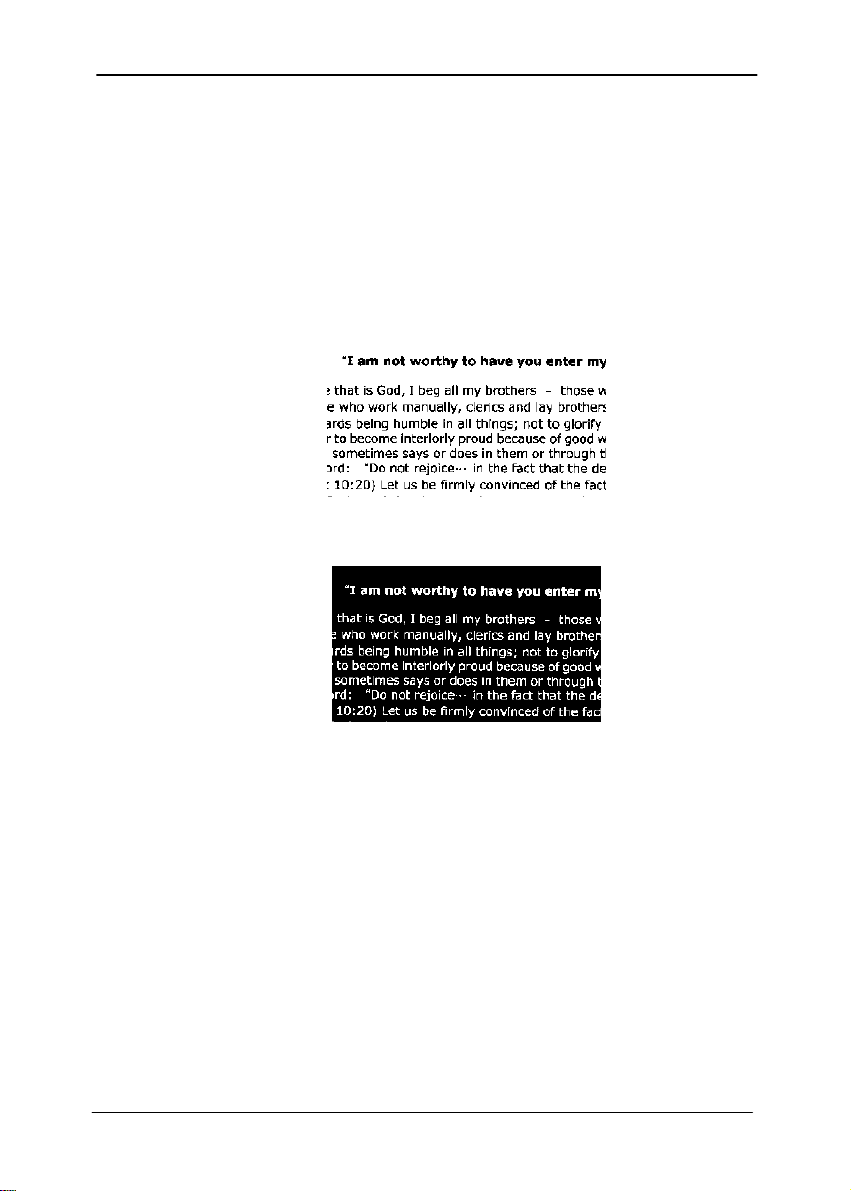
Auflösung
Bei einer gut eingestellten Auflösung wird ein
Bild sehr detailliert gescannt. Die Auflösung
wird in Punkten pro Zoll (dots per inch = dpi)
angegeben. Bei einer hohen dpi-Zahl sind
Auflösung und Bilddatei groß. Beachten Sie,
dass sich die Scandauer bei größeren
Auflösungen verlängert und auch die
Dateigröße wächst. Ein Farbbild im Format
A4, das mit einer Auflösung von 300 dpi im
True Color-Modus gescannt wird, erzeugt
eine ca. 25 MB große Datei. Eine höhere
Auflösung (über 600 dpi) wird nur dann
empfohlen, wenn Sie einen kleinen Bereich
im True Color-Modus scannen möchten.
Wählen Sie aus der Drop-down-Liste einen
Wert aus. Die Standardeinstellung ist
200 dpi. Verfügbar sind die Auflösungen 75,
100, 150, 200,300, 400 und 600 dpi. Sie
können auch selbst einen Wert definieren,
indem Sie das Feld rechts neben der Liste
anklicken und dann auf die Pfeiltaste
drücken. Wenn der gewünschte Wert erreicht
wurde, klicken Sie auf die Taste Hinzufügen,
um diesen in die Liste einzufügen. Hinweis:
Wenn ein Drucker oder MICR-Leser an den
Scanner angeschlossen ist, ist eine Auflösung
bis 300 dpi möglich.
Kurz-Betriebsanleitung
4-21
Auflösung: 75 dpi
Auflösung: 150 dpi
4
Das Dialogfeld "Scanner-
Ei
ge
n
sc
h
a
f
te
n"
Kurz-Betriebsanleitung
4-22
Umkehren Mit dieser Funktion werden die Helligkeit und
die Farben eines Bilds umgekehrt. Die
Standardeinstellung ist Schwarz auf weißem
Hintergrund. Bei "Umkehren" ist die
Einstellung Weiß auf schwarzem
Hintergrund. Bei Farbbildern wird jedes Pixel
in seine Komplementärfarbe umbewandelt.
Schwarz auf Weiß
Weiß auf Schwarz

Kurz-Betriebsanleitung
4-23
Scanquelle Auswahlmöglichkeiten:
Automatischer Einzelblatteinzug: Zum
Scannen mehrerer Seiten.
Flachbett: Zum Scannen einzelner Seiten,
z.B. Zeitungsausschnitte oder geknittertes
Papier.
Flachbett (Buch): Zum Scannen von
Seiten aus einem Buch.
Automatisch: Der Scanner stellt die
Scanquelle automatisch ein. Wenn Sie die
Option Automatisch einstellen und sich
ein Dokument sowohl im automatischen
Einzelblatteinzug (ADF) als auch auf dem
Flachbett befindet, wählt der Scanner
automatisch die Scanquelle ADF. Wenn Sie
Automatisch wählen, und sich nur im
Flachbett ein Dokument befindet, wählt der
Scanner als Scanquelle die Option
Flachbett.
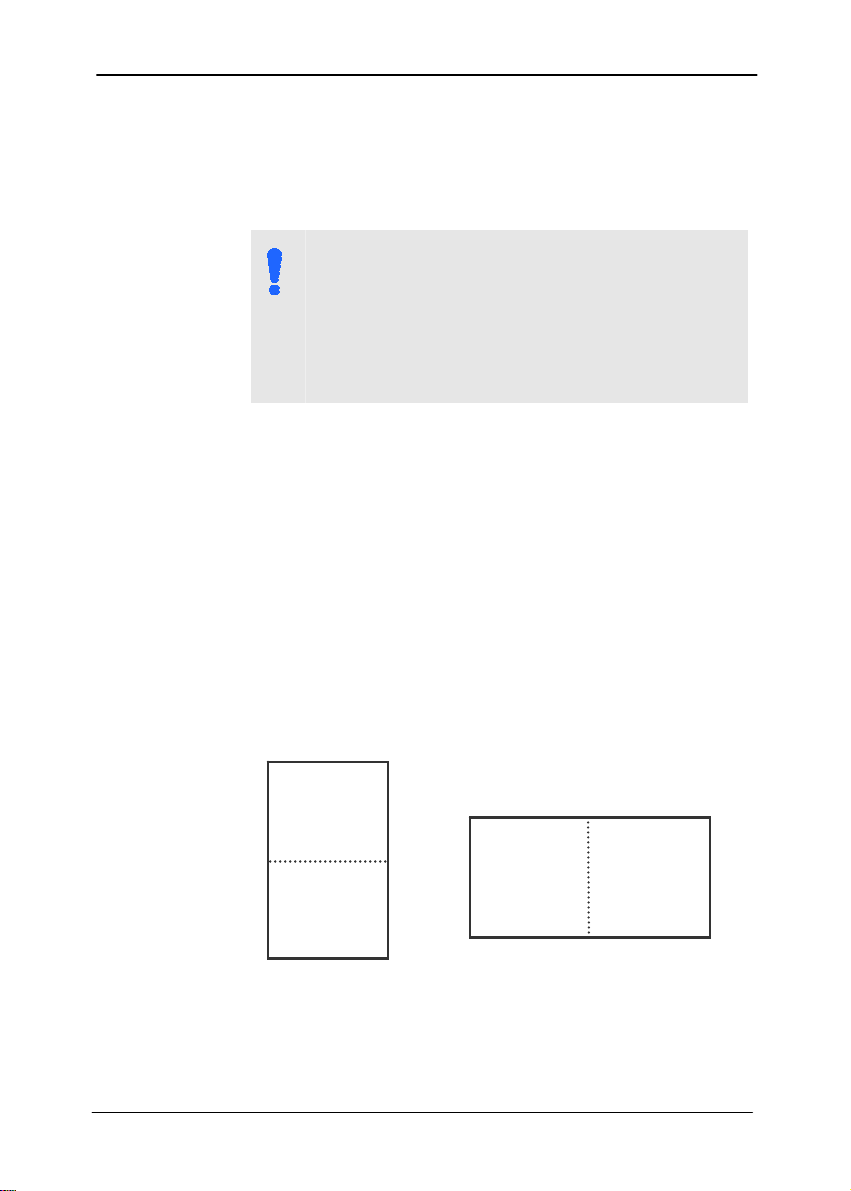
Zwei Seiten in ein Bild einfügen:
Falls Sie einen Papiereinzugs-Scanner mit
einem vorderen Einzugsfach haben, können
Sie ein Dokument der Größe A3 mit einer
innovativen Methode scannen. Falten Sie
Ihr Dokument der Größe A3 in A4 und
legen Sie das Papier in das vordere
Einzugsfach. Wählen Sie Zwei Seiten
zusammenführen aus der Scanquelle-
Option und der Scanner wird in der Lage
sein, beide Seiten Ihres Dokuments zu
scannen und zwei A4 Bilder in ein A3 Bild
einzufügen.
Hinweis: Diese Funktion muss mit einem
Trägerblatt verwendet werden. Für das
Einlegen eines Dokumentes mit einem
Trägerblatt lesen Sie bitte Abschnitt 4.6.2,
Andere Papierauswahl.
4
Das Dialogfeld "Scanner-
Ei
ge
n
sc
h
a
f
te
n"
Kurz-Betriebsanleitung
4-24
Hinweis: Wenn Sie Zwei Seiten in ein Bild
einfügen wählen, wird die Abschneid- oder
Multifeed-Funktion deaktiviert.
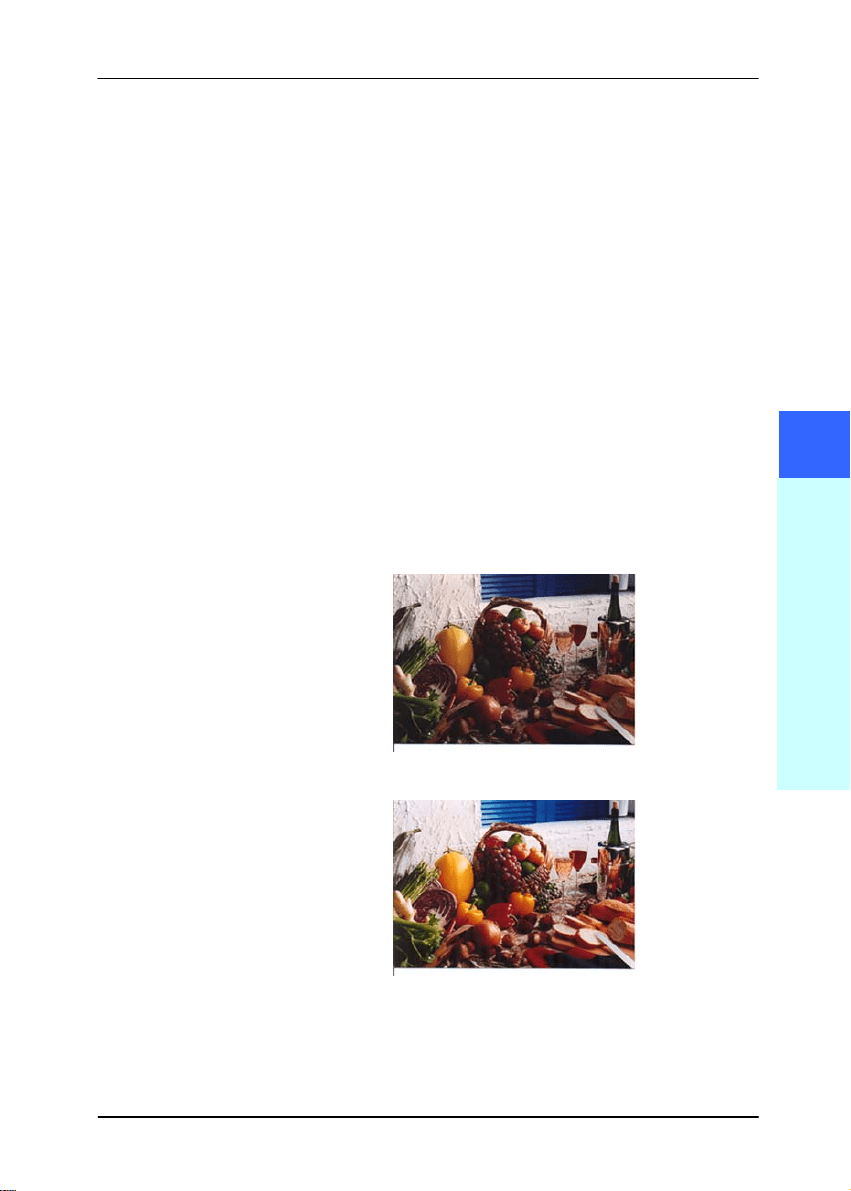
HINWEIS:
IWählen Sie [Zwei Seiten
zusammenführen] bei der Option
[Scan-Quelle] aus dem Register [Bild];
dann kann der Scanner beide Seiten Ihres
Dokuments scannen und diese in einem
einzelnen Bild zusammenfügen.
Die Funktion ist jetzt im automatischen
Dokumenteneinzug verfügbar. Es wird jedoch
immer nur eine Seite unterstützt.
Falls „Zwei Seiten zu einem Bild
zusammenführen“ ausgewählt ist, können Sie
zwischen „Horizontal zusammenführen“, „Vertikal
zusammenführen“ und „Vertikal zusammenführen
(Rückseite umkehren)“ wählen. Wenn die
Rückseite Ihres Dokuments verkehrt herum ist,
wählen Sie „Vertikal zusammenführen (Rückseite
umkehren)“ und die Rückseite wird automatisch
um 180 Grad gedreht und zusammengeführt.
Beachten Sie, dass die verfügbaren Optionen
vom Scannertyp abhängen.
Rück-
seite
Vertikal zusammenfügen
Vorder-
seite
Rück-
seite
Horizontal zusammenfügen
Vorder-
seite
Kurz-Betriebsanleitung
4-25
Farbanpassu
ng
Die Farbanpassung dient dazu, eine
möglichst exakte Farbwiedergabe zu
erzielen. Bei dieser Option werden die
Standardparameter (ICC-Profil) zur
Anpassung der Bildfarben eingesetzt.
Auswahlmöglichkeiten: Keine,
Dokumente, Foto
Keine: Durch die Auswahl „Keine“ wird
diese Funktion außer Kraft gesetzt.
Dokument: „Dokument“ wählen Sie,
wenn Ihr Original reinen Text oder eine
Mischung aus Text und Grafik enthält –
dies ist die optimale Einstellung für
gebräuchliche geschäftliche Dokumente.
Foto: Wählen Sie „Foto“, wenn Ihr
Original Fotos enthält – so werden die
Farben der Fotos besonders lebendig
wiedergegeben.
Normal
Nach der Farbanpassung
4
Das Dialogfeld "Scanner-
Ei
ge
n
sc
h
a
f
te
n"

Kurz-Betriebsanleitung
4-26
Farbregulierung
Regulierung der Farbqualität des Bilds, so dass sie nahezu
der des Original-Bilds entspricht. Bei dieser Funktion
regulieren Standardparameter die Farbeinstellung des
Bilds.
4.3.3 Scannen von Farbdokumenten
Wenn Si
e Farbdokumente scannen, sind die folgenden Optionen
verfügbar:
Helligkeit
Kontrast
Auflösung
Umkehren
4.3.4 Scannen von Graustufendokumenten
Wenn Si
e Graustufendokumente scannen, sind die folgenden
Optionen verfügbar:
Helligkeit
Kontrast
Auflösung
Umkehren

Kurz-Betriebsanleitung
4-27
4.3.5 Scannen von Schwarz-Weiß-Dokumenten
Wenn Si
e Schwarz-Weiß-Dokumente scannen, sind die
folgenden Optionen verfügbar:
Binarisierung (Dynamische Schwelle)
Auflösung
Umkehren
Oder
Binarisierung (Feste Verarbeitung)
Schwelle
Helligkeit
Auflösung
Umkehren
4
Das Dialogfeld "Scanner-
Ei
g
e
n
sc
h
a
f
te
n"
Kurz-Betriebsanleitung
4-28
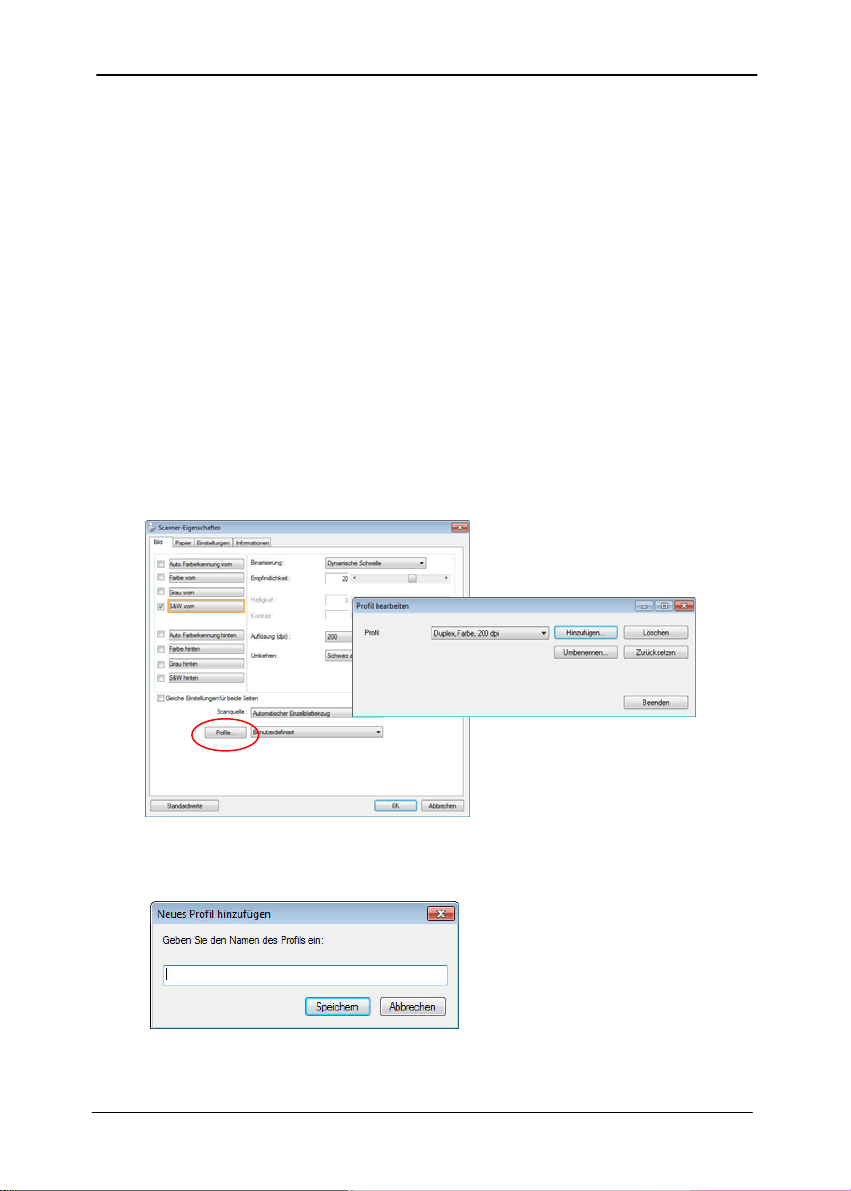
4.3.6 Bearbeiten von Profilen
Im Di
alogfeld Scanner-Eigenschaften können Sie häufig
verwendete Scan-Einstellungen ändern und in Profilen speichern.
Diese Profile können geändert werden, indem Sie sie
umbenennen oder löschen.
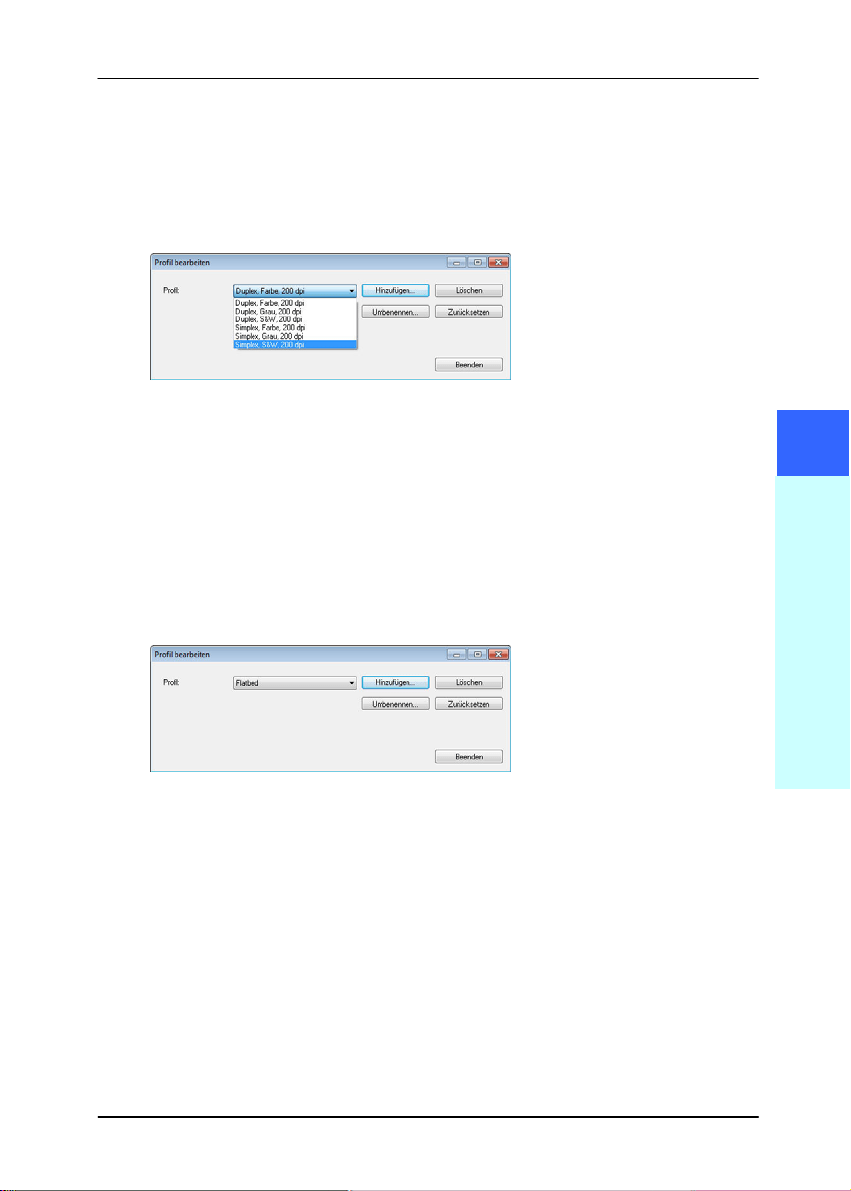
So fügen Sie ein neues Profil hinzu
1. Legen Sie die Einstellungen fest. (Sie können z. B. die
Auflösung, den Bildtyp, das Schneideverfahren oder die
Scangröße ändern.)
2. Klicken Sie auf die Registerkarte Bild und wählen Sie die
Option “Profil”, um das Dialogfeld “Profil bearbeiten”
aufzurufen.
3. Klicken Sie auf “ Hinzufügen” , geben Sie den Namen des
Profils ein, und klicken Sie dann auf “Speichern”.
4. Das neue Profil wird gespeichert und im Listenfeld “Profile”
angezeigt.
Kurz-Betriebsanleitung
4-29
So laden Sie ein Profil
1. Wählen Sie aus dem Dialogfeld Bild aus dem Listenfeld
“Profile” ein Profil aus.
2. Das entsprechende Profil wird sofort geladen und im
Dialogfeld Scanner-Eigenschaften angezeigt.
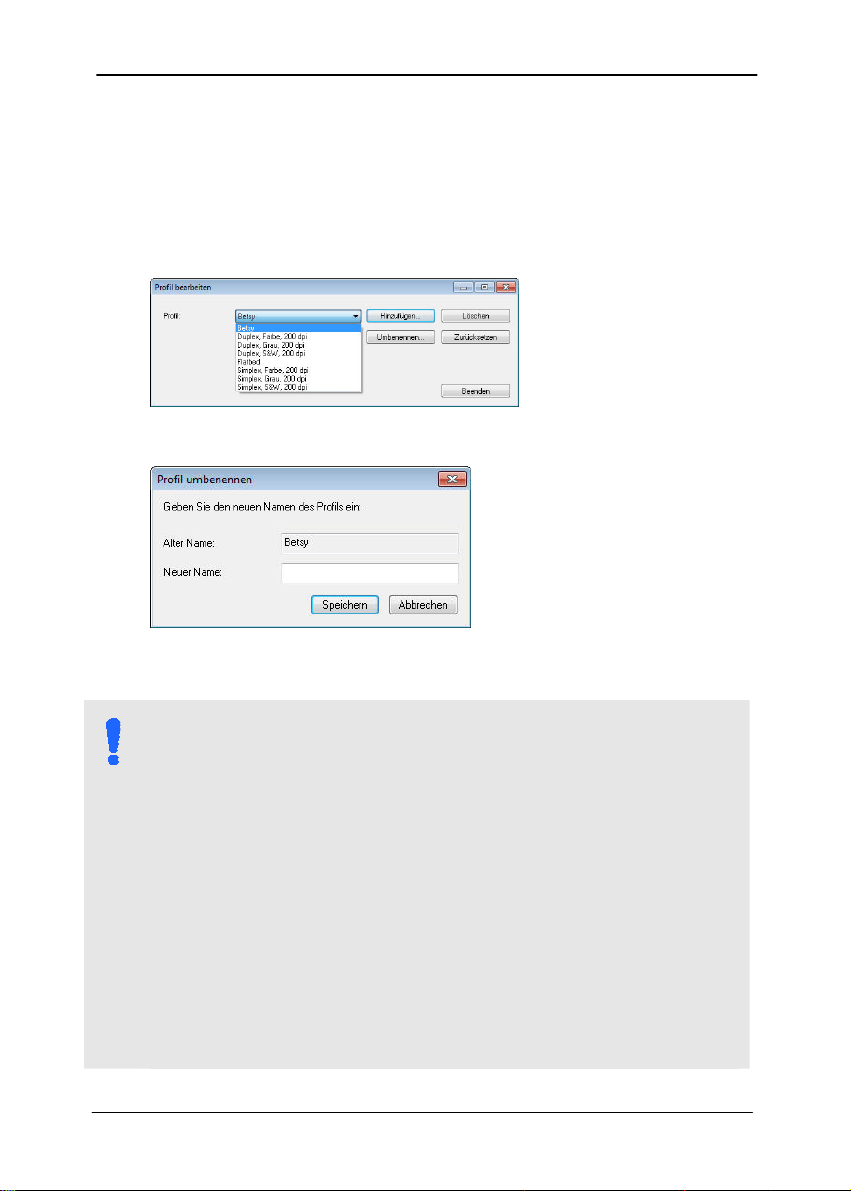
So löschen Sie ein Profil
1. Klicken Sie im Dialogfeld Bild auf “Profile”, um das
Dialogfeld Profil bearbeiten aufzurufen.
2. Wählen Sie aus dem Listenfeld das Profil aus, das gelöscht
werden soll.
3. Klicken Sie auf “ Löschen”. Die Meldung “Möchten Sie
dieses Profil wirklich löschen?” wird angezeigt.
4. Klicken Sie auf “Ja”, um den Löschvorgang fortzusetzen,
oder auf “ Abbrechen”, um ihn abzubrechen.
4
Das Dialogfeld "Scanner-
Ei
ge
n
sc
h
a
f
te
n"
Kurz-Betriebsanleitung
4-30
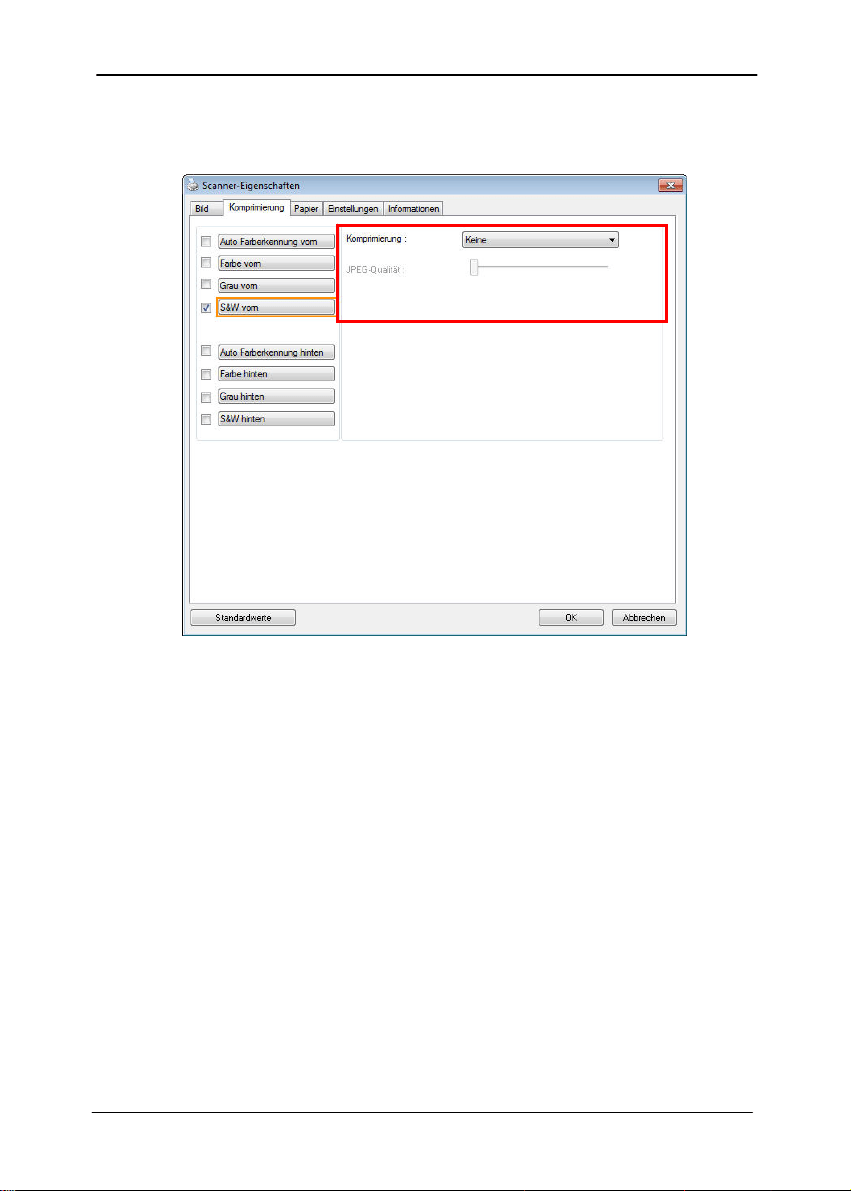
So benennen Sie ein Profil um
1. Klicken Sie im Dialogfeld Bild auf “Profile”, um das
Dialogfeld Profil bearbeiten aufzurufen.
2. Wählen Sie aus dem Listenfeld das Profil aus, das
umbenannt werden soll, und klicken Sie auf die Schaltfläche
Umbenennen.
3. Geben Sie den neuen Namen für das Profil ein.
4. Wählen Sie zum Löschen die Option “Ja” und zum
Abbrechen “Abbrechen”.
HINWEIS::
1. Die voreingestellten Standardprofile sind Flatbed,
Simplex-S&W, 200 dpi, Simplex-Grau, 200 dpi,
Simplex-Farbe, 200 dpi, Duplex-S&W, 200 dpi,
Duplex-Grau, 200 dpi, Duplex-Farbe, 200 dpi. Wenn
Sie einen Simplex-Scanner oder einen Scanner mit
Seiteneinzug haben, sind die Optionen Duplex und
Flachbett nicht verfügbar.
2. Ist eine Einstellung für ein aktuelles Profil geändert
worden, wird dem Namen des aktuellen Profils ein
*“-Zeichen vorangestellt, z. B. * Duplex, Farbe,
200 dpi“. Klicken Sie je nach Wunsch auf die
Schaltfläche OK“ oder Scannen“, woraufhin
sich ein Dialog einblendet, in dem Sie das neue Profil

Kurz-Betriebsanleitung
4-31
speichern können.
4.4 Die Registerkarte "Komprimierung"
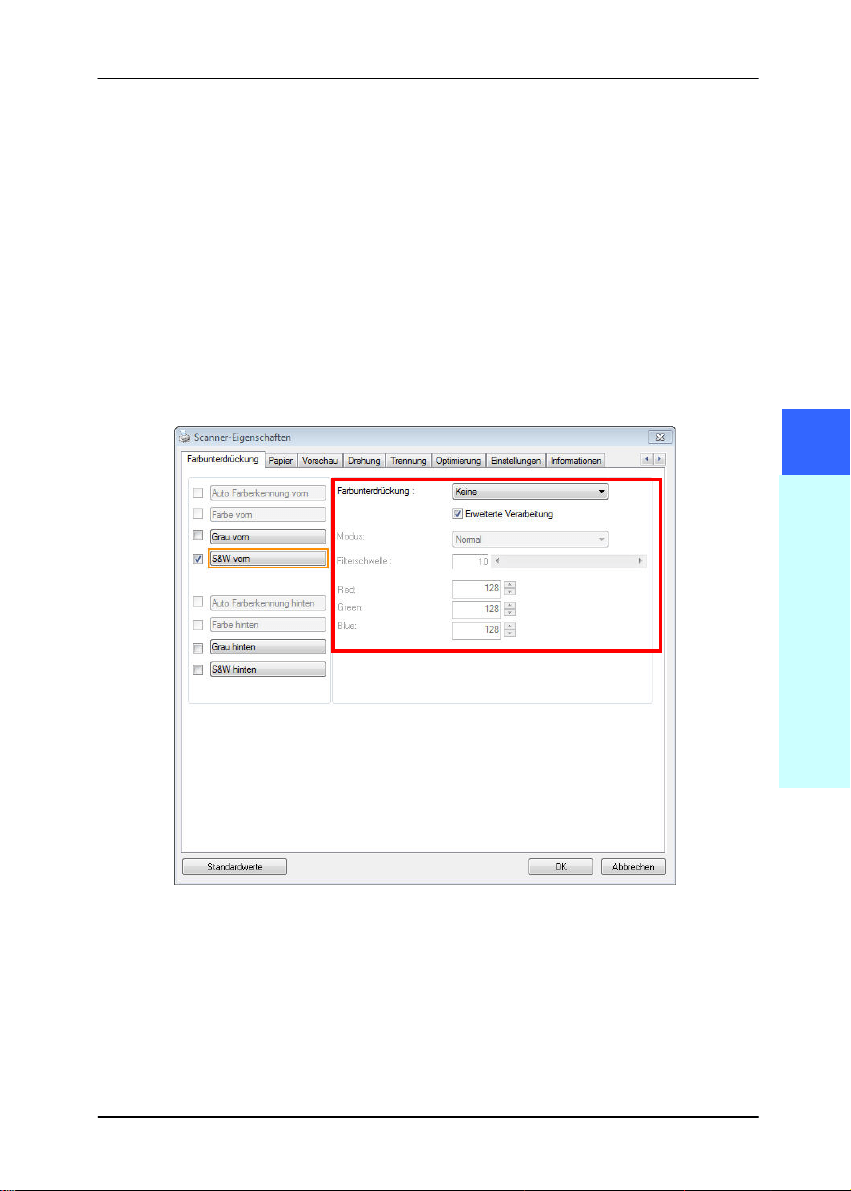
Auf der Regi
sterkarte "Komprimierung" können Sie die
Komprimierung und den Komprimierungsgrad festlegen.
Zweitonbilder werden normalerweise mit dem CCITT-Standard,
auch Gruppe 4 (G4) genannt, komprimiert. Farb- und
Graustufenbilder werden gewöhnlich mit der JPEG-Technologie
komprimiert. Verschieben Sie den Regler JPEG-Qualität nach
rechts oder links, um den Komprimierungsgrad zu erhöhen oder
verringern. Je höher der Komprimierungsgrad, um so schlechter
ist die Qualität. Die Standardeinstellung ist 50%.
Beachten Sie, dass die Komprimierung von Ihrem
Bildbearbeitungsprogramm abhängt. Wenn Ihr
Bildbearbeitungsprogramm nicht das Komprimierungsformat
unterstützt, erscheint entweder eine Warnmeldung oder es wird
ein Bild mit einer sehr schlechten Qualität erzeugt.
JPEG steht für Joint Photographic Editor Group. Diese Gruppe
hat einen Komprimierungsstandard für Farb- und
Graustufenbilder entwickelt, der bei Scannern und
Softwareanwendungen weit verbreitet ist. Auf Microsoft Windows
gestützten Systemen wurden Dateien mit der
Dateierweiterung .jpg in der Regel mit diesem Standard
komprimiert.
Beim Scannen von Farb- und Graustufenbildern sind die
folgenden Komprimierungsoptionen verfügbar:
Keine
JPEG
Beim Scannen von S&W-Bildern sind die folgenden
Komprimierungsoptionen verfügbar:
Keine
G4
4
Das Dialogfeld "Scanner-
Ei
ge
n
sc
h
a
f
te
n"
Kurz-Betriebsanleitung
4-32
Das Dialogfeld "Komprimierung"
Kurz-Betriebsanleitung
4-33
4.5 Die Registerkarte "Farbunterdrückung"
4.5.1 Einstellen der Farbunterdrückung
Mit der Registerkarte [Blindfarbe] können Si
e Grün, Rot, Blau
oder eine Farbe Ihrer Wahl auswählen; damit werden
Bildelemente in der gewählten Farbe aus einem eingescannten
Bild entfernt. Mit dieser Option wird der Text bei Verwendung
von OCR- (Optical Character Recognition-) Software deutlicher
dargestellt. Diese Funktion wird nur bei grauen oder
schwarzweißen Abbildungen wirksam.
Das Dialogfeld "Farbunterdrückung"
4
Das Dialogfeld "Scanner-
Ei
ge
n
sc
h
a
f
te
n"
Kurz-Betriebsanleitung
4-34
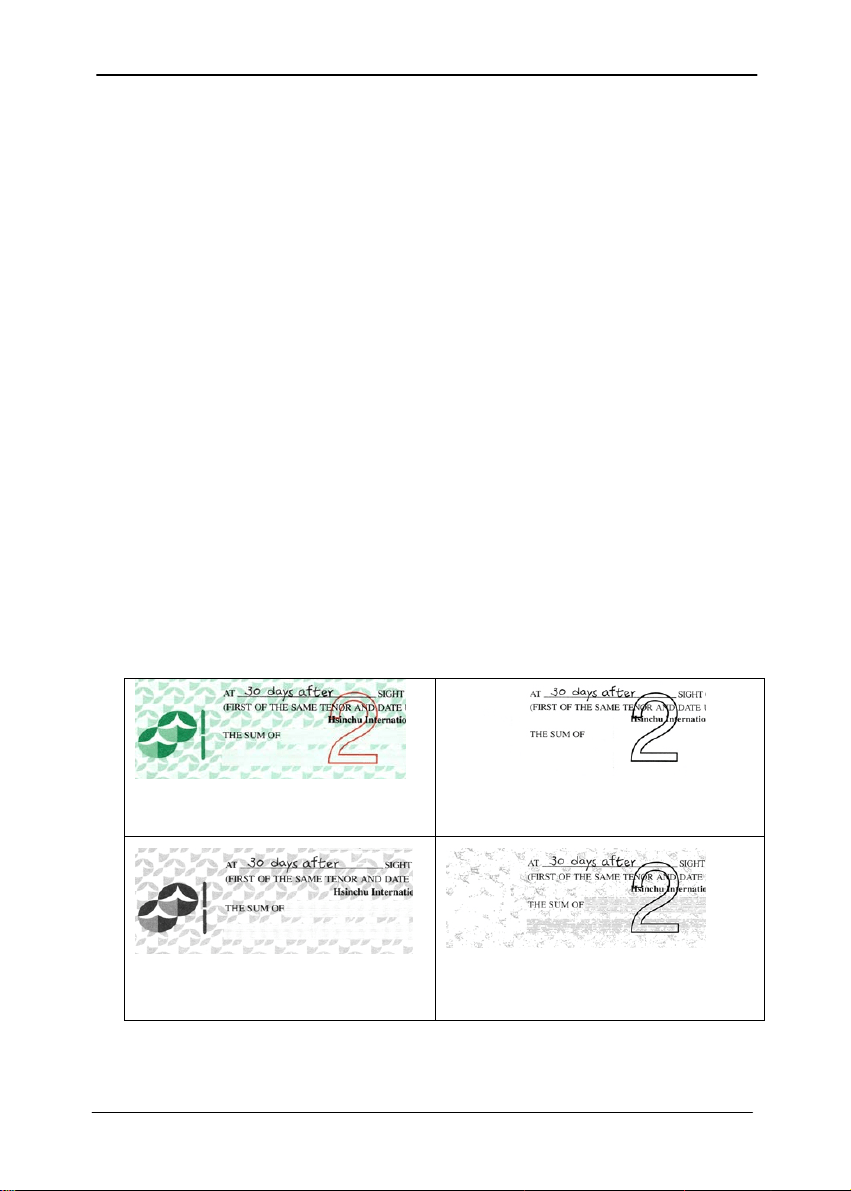
Optionen: Keine, Automatisch, Rot entfernen, Grün
entfernen, Blau entfernen, Benutzerdefiniert
- Keine: Hiermit wird keine Farbe entfernt.
- Automatisch: Hiermit wird das Bild automatisch ohne die
Elemente in der Primärfarbe ausgegeben.
- Rot/Grün/Blau entfernen: Hiermit wird das Bild ohne die
Elemente in der angegebenen Farbe ausgegeben.
- Benutzerdefiniert: Hier können Sie die zu entfernende
Farbe durch Eingabe ihres RGB- (Rot-Grün-Blau-)Werts
angeben.
Erweiterte Optionen:
- Qualität: Werte: 0~20. Standard: 10
Bei Auswahl von [Qualität] können Sie mit dem
Schieberegler [Grenzwert für Filterung] das Ausmaß der
Entfernung einer Farbe festlegen. Mit einem niedrigen Wert
wird mehr von der ausgewählten Farbe entfernt und mit
einem höheren Wert bleibt mehr erhalten.
- Normal: Hiermit wird die Farbe mittels einer optimierten
Einstellung bestimmt.
Original
Automatisch/Grün entfernen
(Normal)
Rot entfernen (Normal)
Grün entfernen (Qualität:
Grenzwert: 18)

Kurz-Betriebsanleitung
4-35
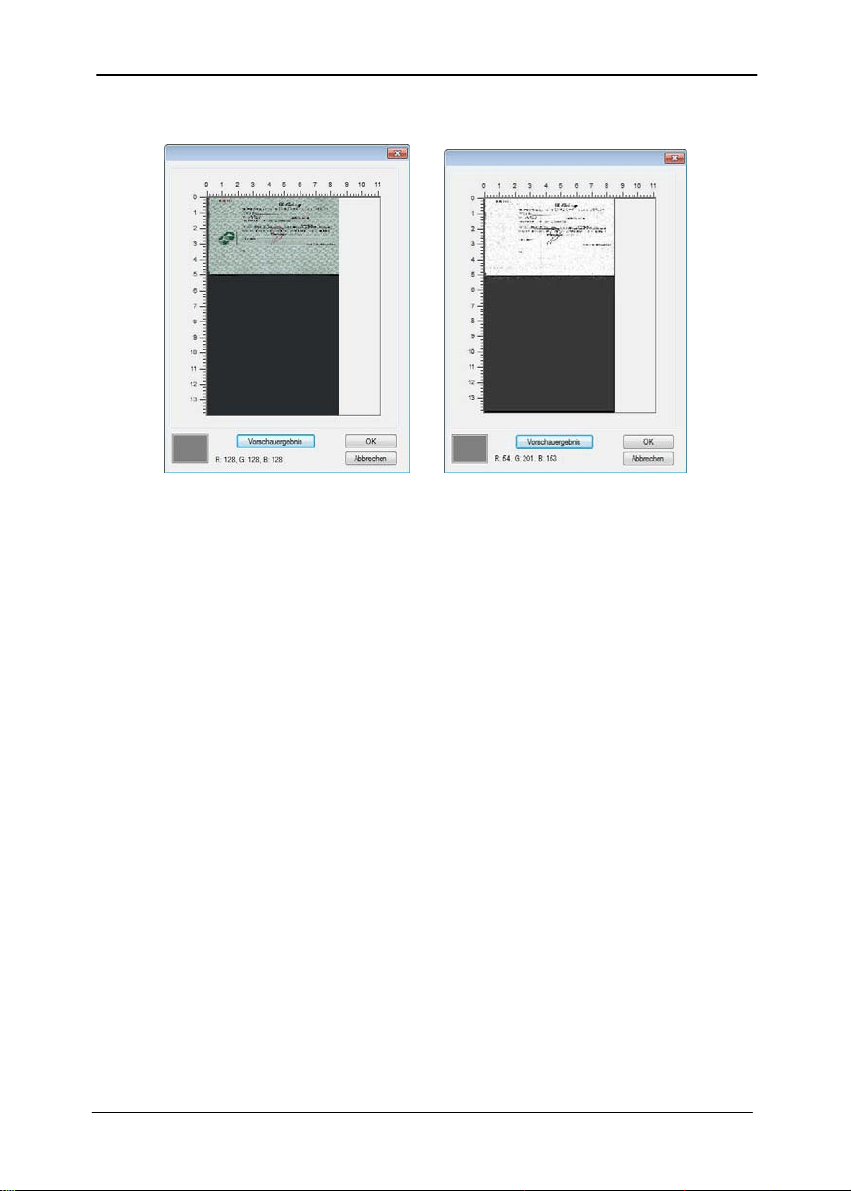
Ergebnis der Farbentfernung in der Vorschau einsehen:
Dies geschieht wie folgt:
1. Klicken Sie oben links auf das Symbol
[Scannereigenschaften] (
) und wählen zur Anzeige
verfügbarer Registernamen [Register].
2. Wählen Sie zur Anzeige des Vorschauregisters
[Vorschau].
3. Klicken Sie zur Anzeige des Vorschaufensters [Vorschau].
4. Laden Sie Ihr Dokument in den Scanner und klicken Sie
zum Anzeigen einer Vorschau des Bilds auf die
Schaltfläche [Vorschau].
5. Klicken Sie im Register [Bild] auf den Abbildungsmodus
[Grau] oder [Schwarzweiß] und wählen Sie im Register
[Blindfarbe] [Benutzerdefiniert]. Danach wird die
Schaltfläche A [Vorschaufenster] angezeigt.
6. Klicken Sie auf die Schaltfläche [Vorschaufenster];
danach erscheint das Fenster [Vorschaufenster] mit der
Abbildung im Vorschaumodus.
7. Bewegen Sie Ihren Cursor über das Bild im
Vorschaumodus. Nun wird der Mauszeiger zu einem
Pipettensymbol.
8. Klicken Sie auf die Farbe, die Sie entfernen möchten.
9. Drücken Sie die Maustaste und halten Sie sie gedrückt;
dadurch wird das Ergebnis nach dem Entfernen der
gewählten Farbe angezeigt. Wenn das Ergebnis Ihren
Wünschen entspricht, klicken Sie zum Schließen des
Vorschaufensters auf [OK].
4
Das Dialogfeld "Scanner-
Ei
ge
n
sc
h
a
f
te
n"
Kurz-Betriebsanleitung
4-36
Vorschaufenster Nach Entfernung der gewählten Farbe
Kurz-Betriebsanleitung
4-37
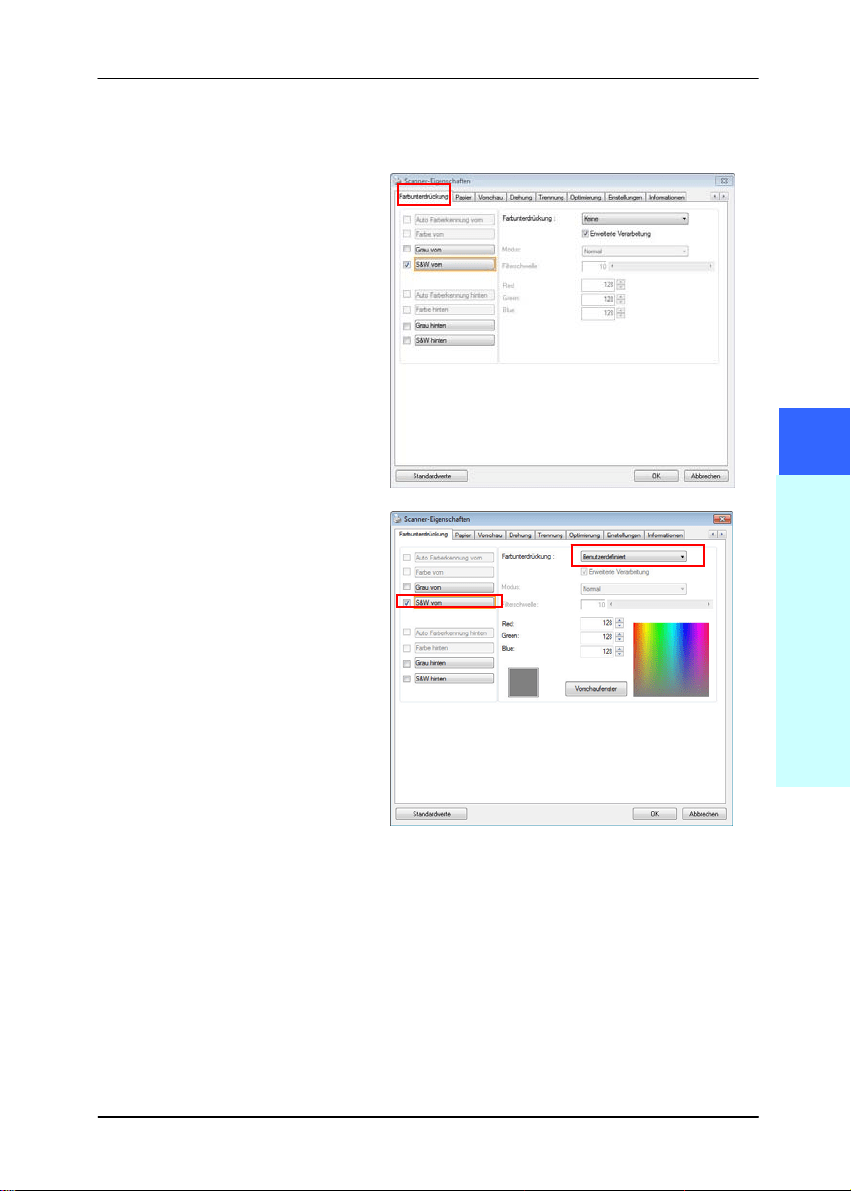
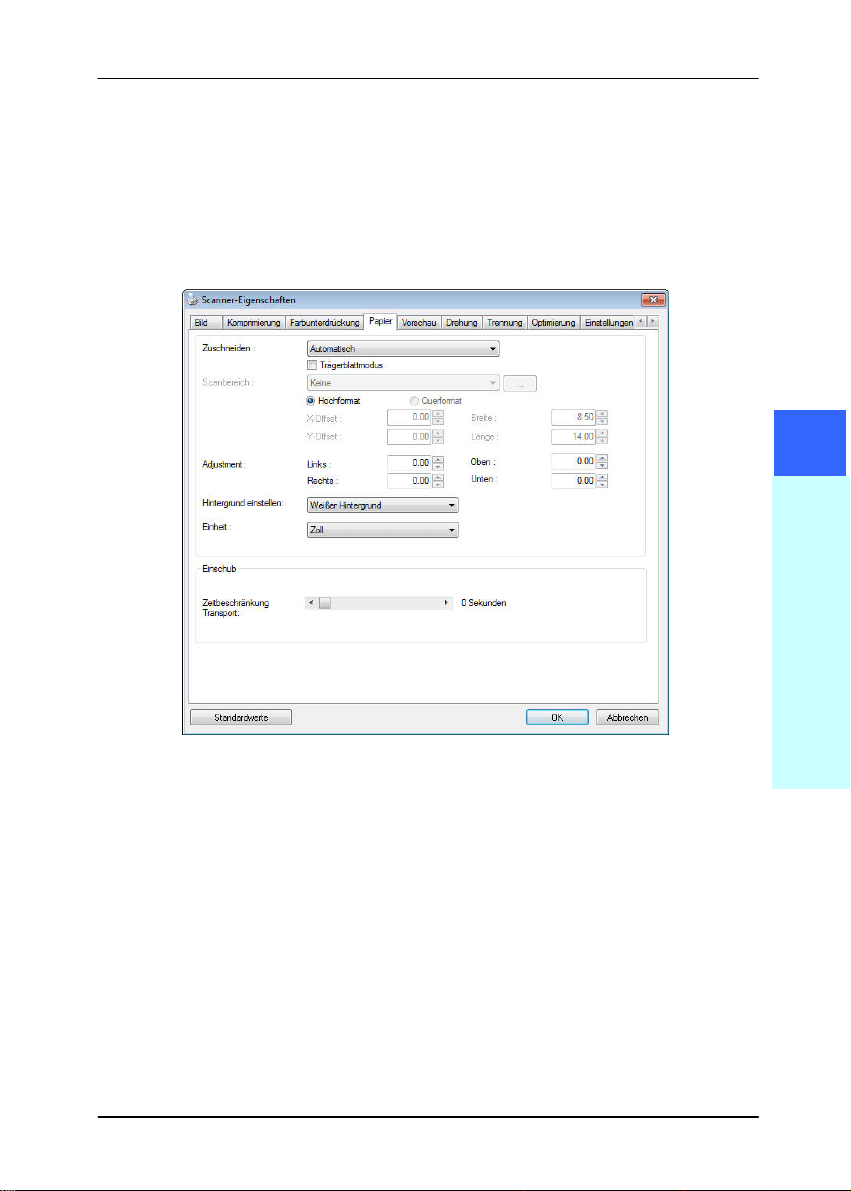
So wählen Sie eine Farbe aus der Farbpalette:
1. Klicken Sie im
Dialogfenster Scanner
Properties (Scanner-
Eigenschaften) auf
das Color Dropout
(Farbunterdrückung)-
Register.
2. Wählen Sie aus dem
Bildauswahlkästchen
Gray (Grau) oder
B&W (S/W) und
klicken im Color
Dropout(Farbunterdrü
ckung)-Auswahlmenü
auf „Custom
(Anpassen)“. Die
Farbpalette erscheint.
4
Das Dialogfeld "Scanner-
Ei
ge
n
sc
h
a
f
te
n"
Kurz-Betriebsanleitung
4-38
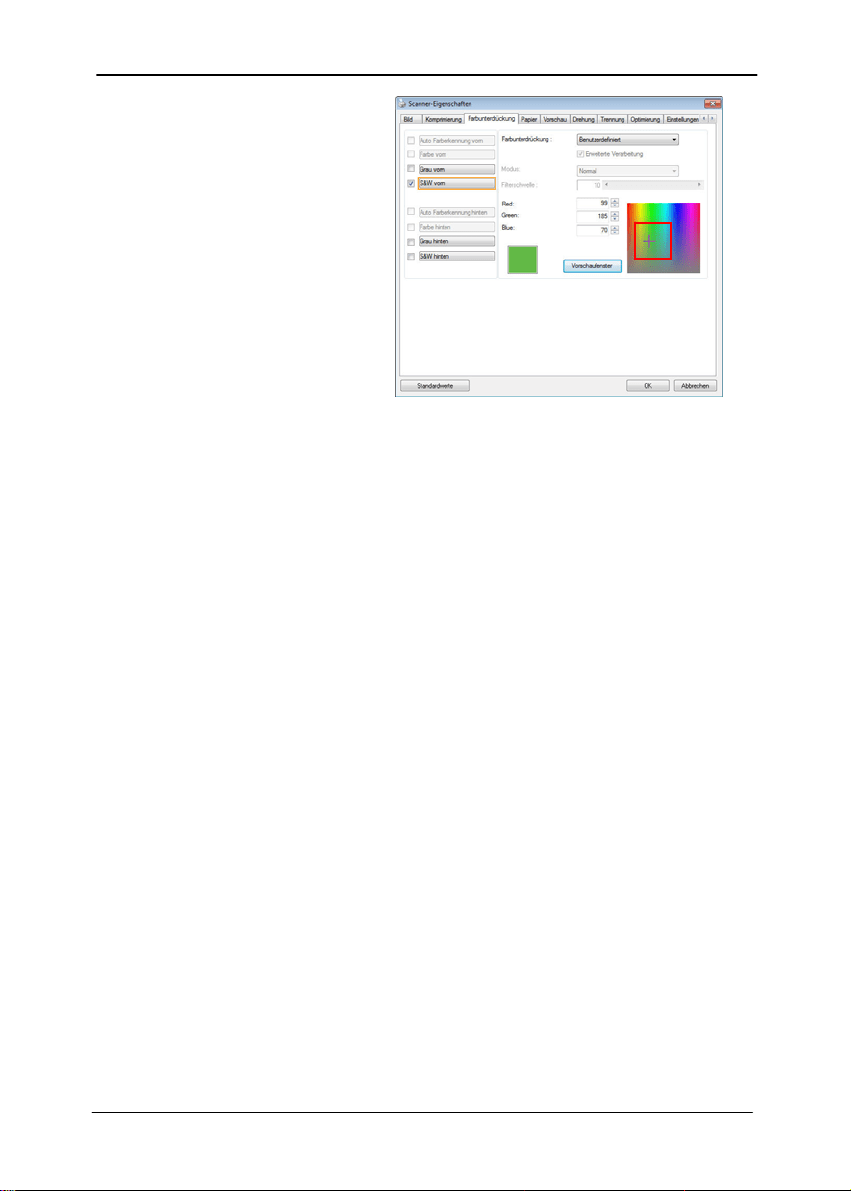
3. Bewegen Sie Ihren
Cursor über die
Palette. Der Cursor
wird zu einem Kreuz.
4. Klicken Sie zur Auswahl einer Farbe. Die RGB-Werte
werden simultan geändert.
Kurz-Betriebsanleitung
4-39
4.6 Die Registerkarte "Papier"
Auf der Registerkarte "Papier" können Sie Werte für die
Bildau
sgabe festlegen (Zuschneiden, Scanbereich, OverScan,
Mehrseiteneinzug-Erkennung).
Das Dialogfeld "Papier"
4
Das Dialogfeld "Scanner-
Ei
ge
n
sc
h
a
f
te
n"

Kurz-Betriebsanleitung
4-40
4.6.1 "Zuschneiden"
Mit der Funktion "Zuschneiden" können Sie einen
Teilbereich des zu scannenden Dokuments einlesen.
Optionen: Automatisch, Automatisch (36“),
Transportgesichert, Erkennung des Seitenendes,
Automatischer Mehrfachscan, Relativ zu Dokument.
O
PTION BESCHREIBUNG
Automatisch Automatisch passt das Zuschnittfenster
entsprechend unterschiedlichen
Dokumentengrößen an und begradigt
automatisch verzerrte Dokumente. Nutzen
Sie diese Option bei Dokumentenstapeln
mit unterschiedlichen Größen.
Automatisch
(36”)
Automatisch passt das Zuschnittfenster
entsprechend der Dokumentenlänge von
bis zu 91,44 cm an und begradigt
automatisch verzerrte Dokumente. (Die
maximal unterstützte Länge variiert je
nach Scannermodell.)
Hinweis: Die Verfügbarkeit dieser Option
hängt vom Scannertyp ab.
Transport-
gesichert
Mit dieser Funktion können Sie den Bereich
festlegen, der gescannt werden soll.
Verwenden Sie diese Option, wenn Sie eine
größere Anzahl von Dokumenten gleicher
Größe scannen möchten. Bei dieser Option
können Sie mit den Pfeiltasten den X- und Y-
Offsetwert, die Breite und die Länge des
Scanbereichs festlegen. Die Veränderung der
Werte wird im Anzeigefenster abgebildet.

Kurz-Betriebsanleitung
4-41
Erkennung
des
Seitenendes
(EOP)
Mit dieser Funktion können Sie den Bereich
festlegen, der gescannt werden soll.
Verwenden Sie diese Funktion, wenn Sie
eine größere Anzahl von Dokumenten mit
derselben Breite aber einer
unterschiedlichen Länge scannen möchten.
Bei dieser Option können Sie mit den
Pfeiltasten den X- und Y-Offsetwert, die
Breite und die Länge des Scanbereichs
festlegen. Die Veränderung der Werte wird
im Anzeigefenster abgebildet.
Automatische
r
Mehrfachscan
Mit dieser Option können Sie Dokumente
verschiedener Formate wie Fotos,
Ausweise oder Visitenkarten auf das
Flachbett (wenn vorhanden) legen und
dann in einem Scandurchlauf mehrere
Scans dieser unterschiedlichen Bilder
gleichzeitig erstellen. Hinweis: Damit alle
Bilder richtig gescannt werden können,
muss zwischen den Bildern ein Abstand
von mindestens 12 mm (0,5”)
freigelassen werden.
Relativ zu
Dokument
Mit dieser Option können Sie
verschiedene Bereiche der Dokumente
ausschneiden und diese Bilder in
Schwarzweiß, Grau oder Farbe zu
scannen. Es gibt z. B. Anwendungen, bei
denen ein Teil eines Dokuments in Farbe
und der Rest in Schwarzweiß gespeichert
wird, um Speicherplatz zu sparen. Diese
Funktion ist nützlich für Dokumente, bei
denen ein Foto oder eine Signatur immer
im gleichen Bereich eines Dokuments
erscheint wie bei Lebensläufen u. ä.
4
Das Dialogfeld "Scanner-
Ei
ge
n
sc
h
a
f
te
n"

Kurz-Betriebsanleitung
4-42
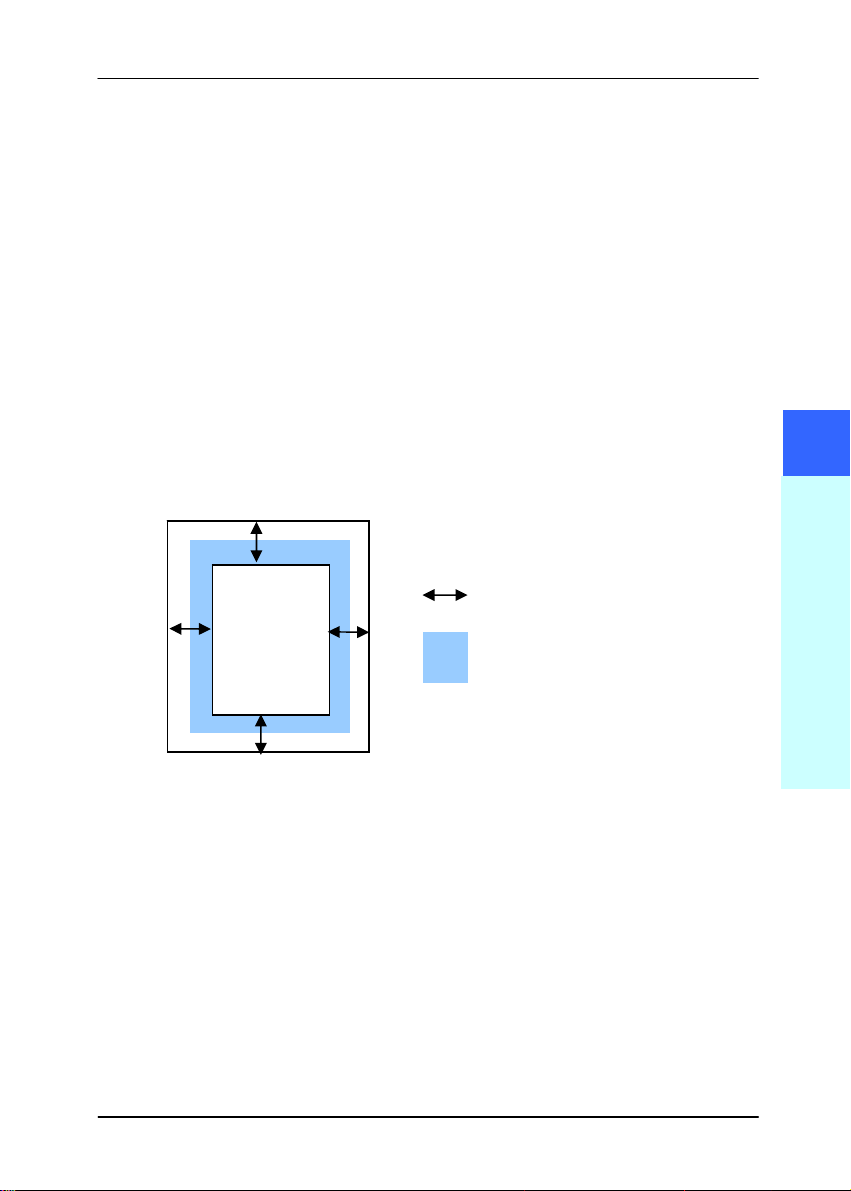
Wenn Sie die Option Transportgesichert verwenden, sind
die folgenden Einstellungen verfügbar.
X-Offset — Der Abstand vom linken Ende des Scanners
zum linken Ende des Scanbereichs.
Y-Offset — Der Abstand vom oberen Ende des
Dokuments zum oberen Ende des Scanbereichs.
Breite — Die Breite des Scanbereichs.
Länge — Die Länge des Scanbereichs.
Mitte: Der X-Offsetwert wird automatisch auf der
Grundlage der gewählten Dokumentengröße berechnet.
— Verschieben Sie den Scanbereich mit den
Pfeiltasten. Die Größe des Bereichs bleibt dabei unverändert.
Die Änderungen werden im Anzeigefenster angezeigt.
Kurz-Betriebsanleitung
4-43
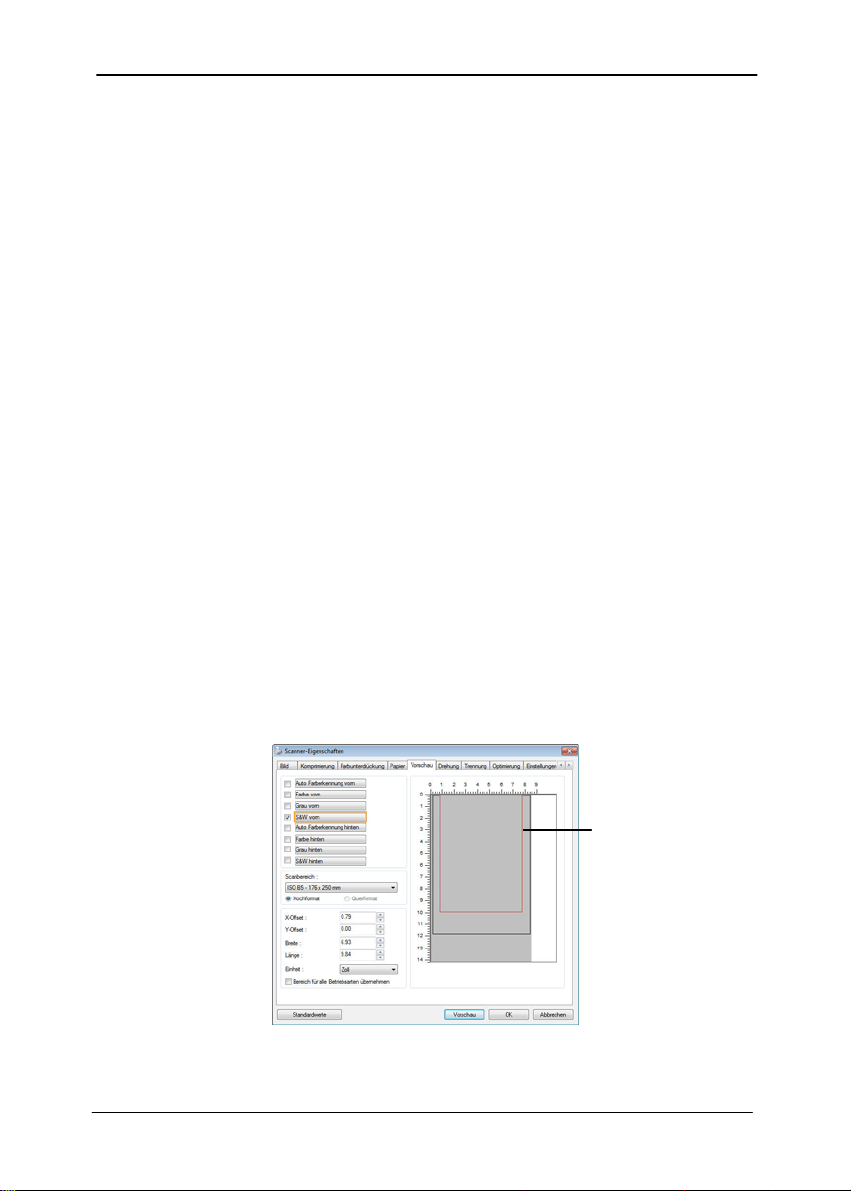
Die Option Anpassung ist verfügbar, wenn Automatisch
ausgewählt ist.
Anpassung —fügt einen positiven/negativen Randwert vor/nach
oder links/rechts des Bildes.
Anpassung wird verwendet, wenn die automatische
Dokumentenzuführung verwendet wird. Anpassung verringert
die Möglichkeit von geknickten Ecken in schiefen Bildern. Um
Werte für Anpassung einzustellen, verwenden Sie die Auf/Ab
Tasten zur Auswahl wo Sie die Werte für Anpassung anwenden
möchten: Oben/Unten oder Links/Rechts, und wählen Sie
anschließend die Zoll/mm/Pixel, die angewendet werden sollen.
Wählen Sie einen Wert zwischen 1,00 ~ -1,00.
(Reichweite): -1” ~ +1 “
: original dokument
4
Das Dialogfeld "Scanner-
Ei
ge
n
sc
h
a
f
te
n"
Kurz-Betriebsanleitung
4-44
Relativ zu Dokument: (für mehrere Dokumente derselben
Größe)
Mit dieser Option können Sie verschiedene Bereiche der
Dokumente ausschneiden und diese Bilder in Schwarzweiß, Grau
oder Farbe zu scannen. Es gibt z. B. Anwendungen, bei denen
ein Teil eines Dokuments in Farbe und der Rest in Schwarzweiß
gespeichert wird, um Speicherplatz zu sparen. Diese Funktion ist
nützlich für Dokumente, bei denen ein Foto oder eine Signatur
immer im gleichen Bereich eines Dokuments erscheint wie bei
Lebensläufen u. ä.
Auf folgende Art können Sie ein Dokument in Schwarzweiß mit
einem Farbbereich (Bild) scannen.
1. Wählen Sie auf der Registerkarte Paper (Papier) die
Schneideoption “Relativ zu Dokument” oder “ Fest für
Transport”.
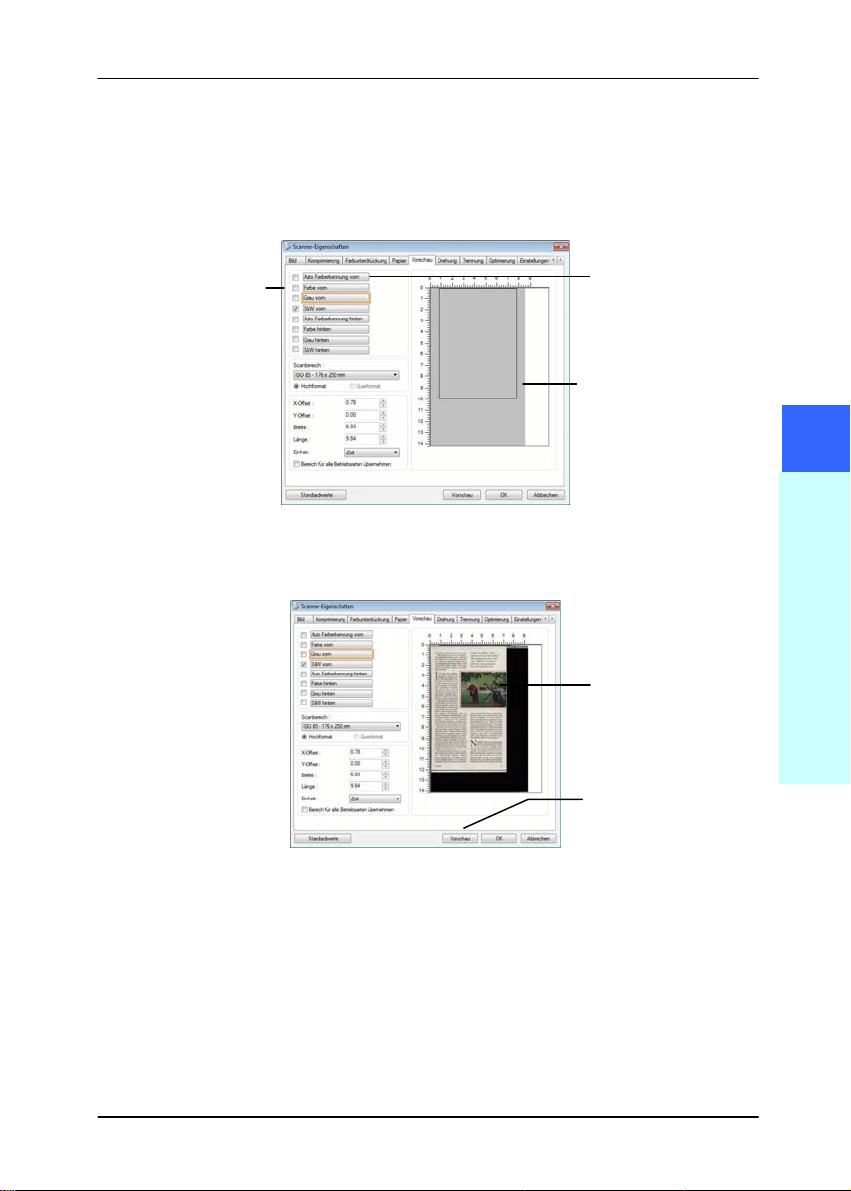
2. Wählen Sie bei Scanbereich die Scangröße aus. Die
ausgewählte Scangröße mit einem roten rechteckigen
Kasten dargestellt. Diese entspricht auch der Scangröße des
gesamten Dokuments. (Beispiel: ISO A5; wenn Sie keinen
Scanbereich festlegen und im Feld None (Kein) angezeigt
wird, wird als Standardbereich automatisch die
Maximalgröße des Scanners verwendet.)
Rechteckiger
roter Kasten
Kurz-Betriebsanleitung
4-45
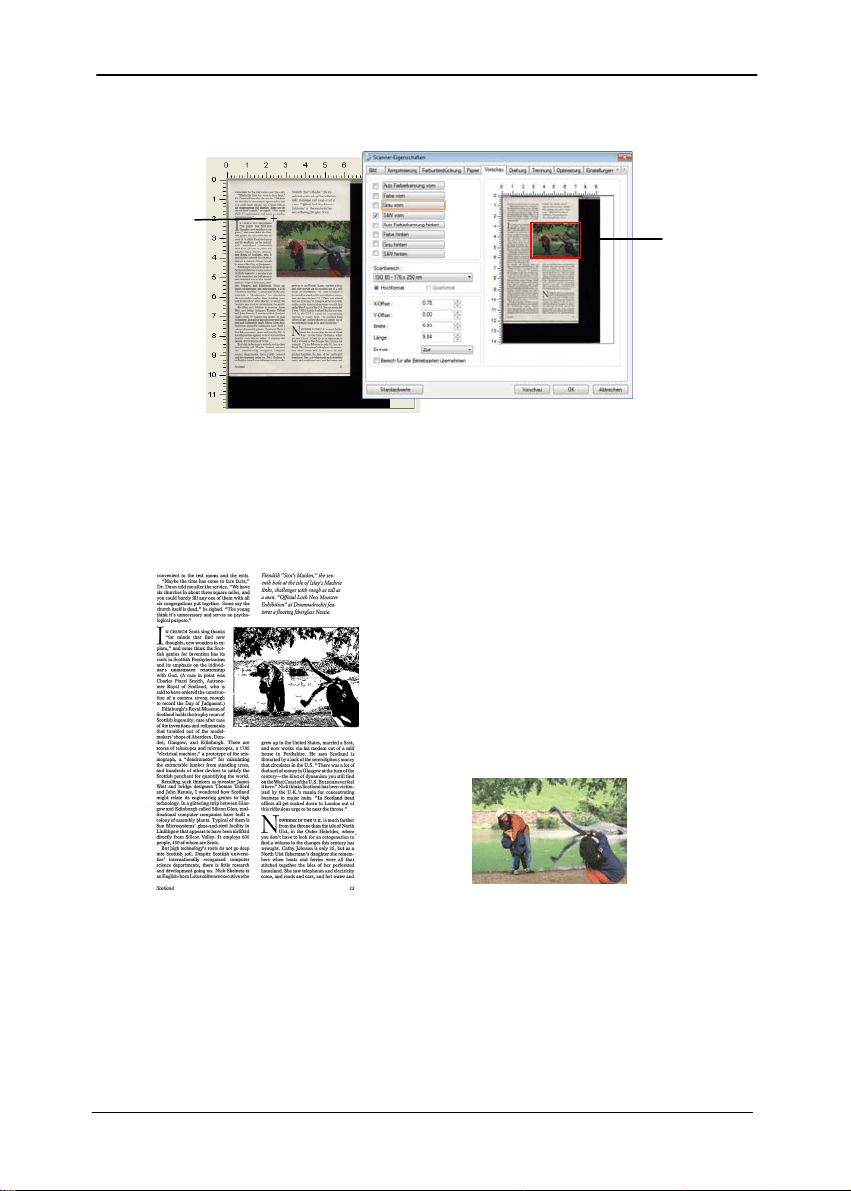
3. Klicken Sie auf die Registerkarte Preview (Vorschau), um
das Vorschaufenster aufzurufen. Auf dem Bildschirm
erscheint ein rechteckiger schwarzer Kasten , der die
maximale Scangröße anzeigt, die Sie gerade festgelegt
haben.
4. Klicken Sie auf die Schaltfläche Preview (Vorschau), um das
gesamte Bild mit geringer Auflösung anzuzeigen, damit Sie
den relativen Scanbereich korrekt festlegen können.
5. Wählen Sie im Bildauswahlfenster einen Bildtyp aus. Das
ausgewählte Bild wird durch eine Farbmarkierung
hervorgehoben. (Beispiel: Front Color (Schriftfarbe))
6. Schieben Sie den Cursor auf das Vorschaufenster, und
klicken Sie auf die linke Maustaste. Im Fenster erscheint ein
Kreuz (siehe Abbildung). Verschieben Sie die Maus diagonal,
sodass ein Feld in der gewünschten Größe entsteht. Der
ausgewählte Bereich erscheint als roter Kasten (siehe
Abbildung).
Rechteckiger
schwarzer
Kasten
Ausgewähltes
Bild
Vorschaubild
Schaltfläche
Vorschau
Bild-
auswahl-
fenster
4
Das Dialogfeld "Scanner-
Ei
ge
n
sc
h
a
f
te
n"
Kurz-Betriebsanleitung
4-46
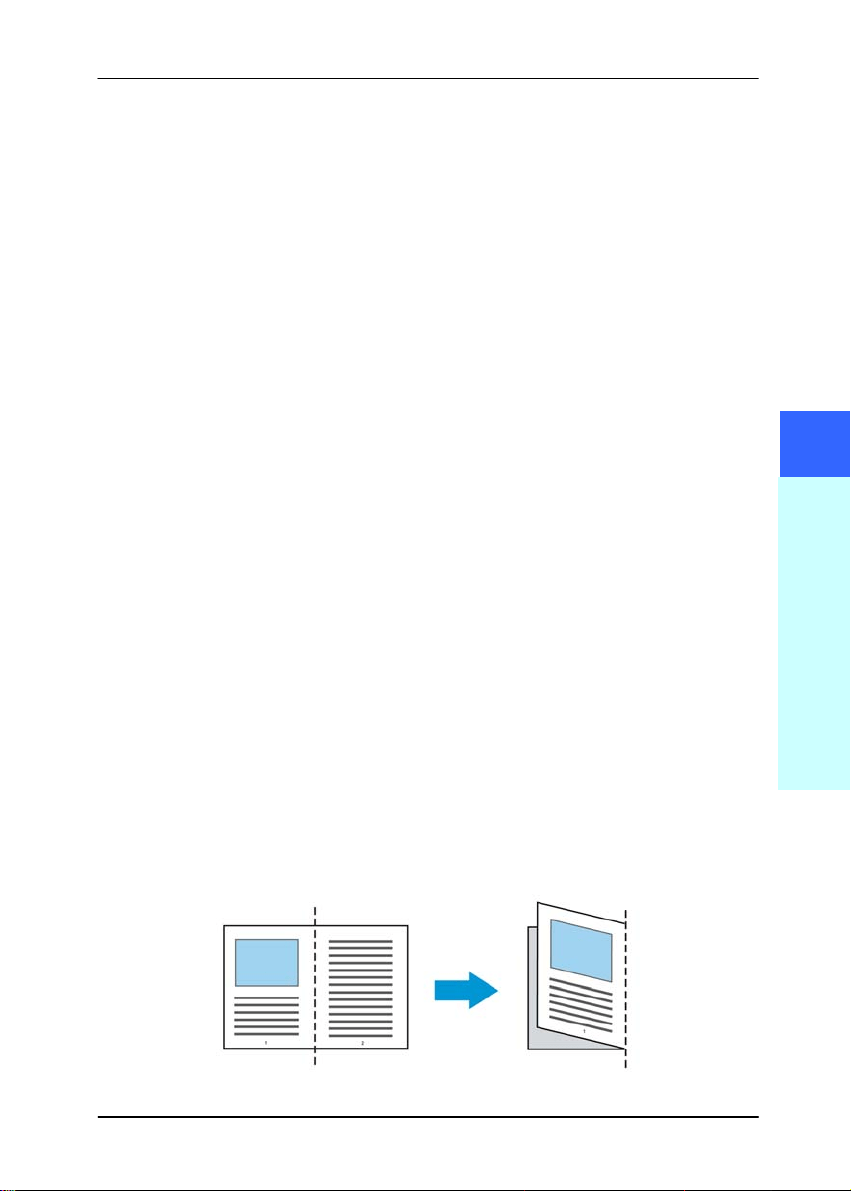
7. Wählen Sie im Bildauswahlfenster die Option B&W image
(Schwarzweißbild), um das ganze Dokument zu scannen.
8. Klicken Sie auf die Schaltfläche Scan (Scannen), um das
Dokument mit zwei Bildtypen und Scangrößen zu scannen.
(Das Ergebnis sehen Sie unten.)
Gesamtes Dokument in Schwarzweiß Relativer Scanbereich in Farbe
R
elativer
Bereich
Kreuz
Kurz-Betriebsanleitung
4-47
4.6.2 Weitere Einstelloptionen in der Registerkarte
"Papier"
Carrier Sheet Mode (Trägerblattmodus):
Prüfen Sie diese Option zum automatischen Zuschneiden des
Scanfensters entsprechend Ihrer Dokumentengröße, wenn Si
e
nicht standardmäßige Dokumente (hochempfindliches
Dokument, Dokument mit unregelmäßiger Größe) mit einem
Trägerblatt (optional) scannen.
Dokumente mit einem Trägerblatt einlegen
Ein Trägerblatt ist ein Kunststoffblatt, das speziell zum Einlegen
nicht standardmäßiger Dokumente im Scanner genutzt wird.
Dies ermöglicht Ihnen das Scannen von Dokumenten, die auf
reguläre Weise nicht gescannt werden können. Zudem können
Dokumente, die größer als A4 sind, z. B. A3 und B4, gescannt
werden, indem Sie zur Hälfte gefaltet, in das Trägerblatt
eingelegt und im Duplexmodus gescannt werden. Darüber
hinaus können Sie sehr empfindliche Dokumente, wie Fotos,
oder Dokumente mit ungewöhnlicher Größe scannen, die sich
nur schwer einlegen lassen, wie z. B. Zeitungsausschnitte.
So scannen Sie Dokumente mit einem Trägerblatt
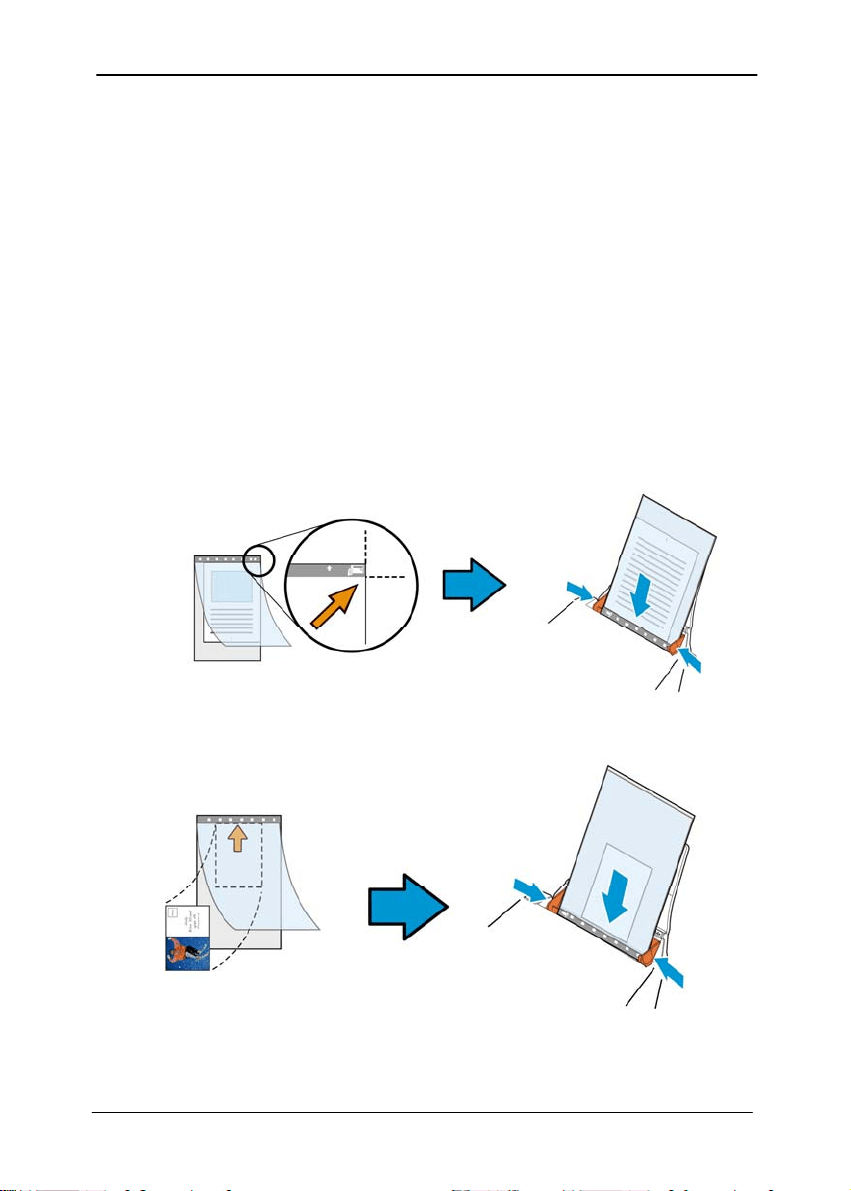
Bei Dokumenten, die größer als A4/Letter-Format sind,
wie A3
a. Falten Sie das zu scannende Blatt zur Hälfte.
b. Falten Sie das Blatt straff und glätten die Falte. Andernfalls
kann das Blatt während des Scans verdreht werden.
4
Das Dialogfeld "Scanner-
Ei
ge
n
sc
h
a
f
te
n"
Kurz-Betriebsanleitung
4-48
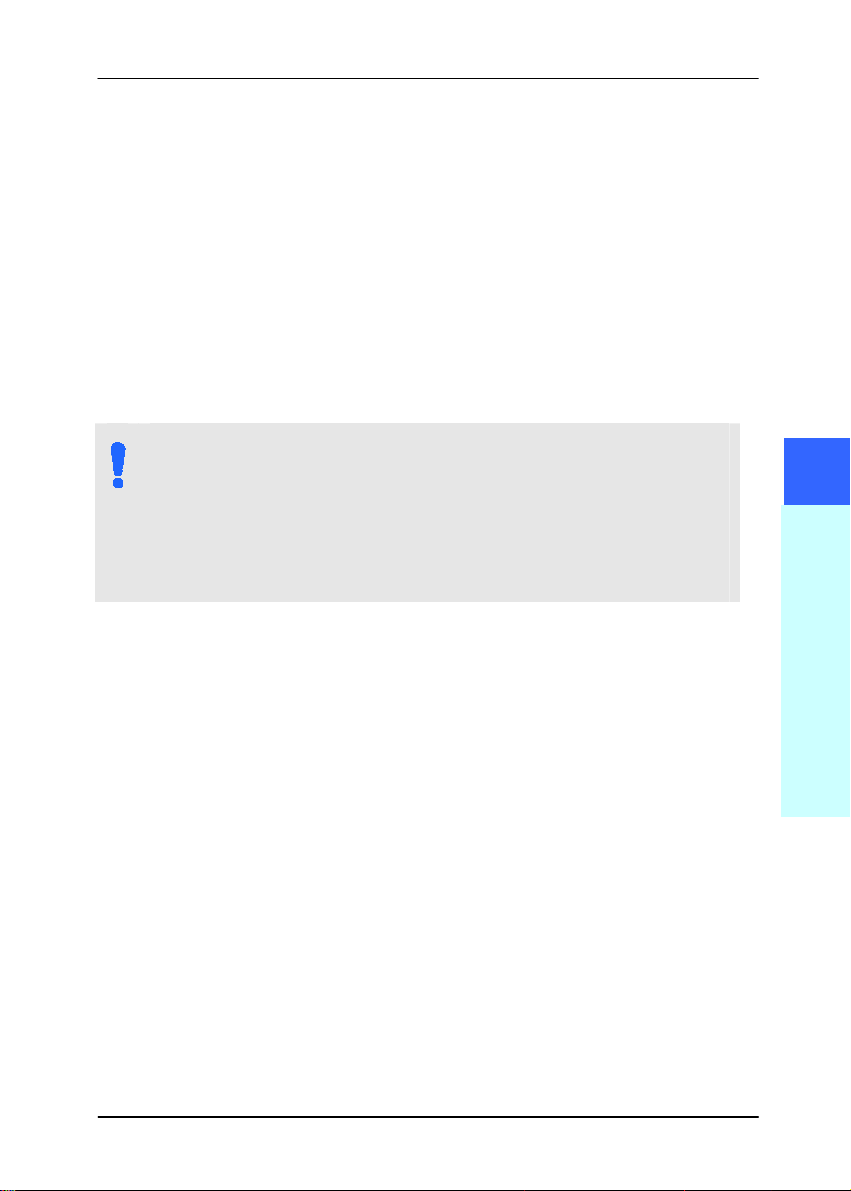
1. Öffnen Sie das Trägerblatt und legen das Dokument
ein.
Bringen Sie die Oberseite des Dokuments mit der Oberseite
des Trägerblattes (bedruckter Bereich) in
Übereinstimmung.
Bei Dokumenten, die größer als A4/Letter-Format
sind, wie A3
Bringen Sie die Oberseite des Dokuments mit der Oberseite
des Trägerblattes (bedruckter Bereich) und die Falte mit der
rechten Kante des Trägerblattes in Übereinstimmung,
sodass das Dokument im oberen Eck in das Trägerblatt
passt.
Bei nicht standardmäßigen Dokumenten
Zentrieren Sie Ihr Dokument im Trägerblatt.
2. Legen Sie das Trägerblatt mit dem grauen Bereich
(bedruckter Bereich) nach unten ein.
Kurz-Betriebsanleitung
4-49
3. Passen Sie die Papierführungen auf die Breite des
Trägerblattes an.
Passen Sie die Papierführungen so an, dass kein Freiraum
zwischen den Führungen und dem Trägerblatt verbleibt. Ein
Freiraum zwischen Führungen und Trägerblatt kann dazu
führen, dass das Trägerblatt während des Scans nicht
richtig ausgerichtet ist; außerdem kann das Bild verdreht
werden.
4. Starten Sie den Scan.
HINWEIS:
[Carrier Sheet (Trägerblatt)] ist bei Modellen verfü
gbar, die das Trägerblatt unterstützen.Some
functions are disabled when [Carrier Sheet] is
checked.
Diese Option funktioniert bei einigen Applikationen
möglicherweise nicht richtig.
Scanbereich
Wählen Sie aus der Drop-down-Liste das gewünschte
Papierformat aus. Sie können selbst die Papiergröße festlegen,
indem Sie auf das Feld Scanbereich und dann auf Hinzufügen
klicken.
4
Das Dialogfeld "Scanner-
Ei
ge
n
sc
h
a
f
te
n"
Kurz-Betriebsanleitung
4-50
Auswahlmöglichkeiten:
None
US Letter- 8.5”x 11”
US Legal – 8.5” x 14”
ISO A4 – 21 x 29.7 cm
ISO A5 – 14.8 x 21 cm
ISO A6 – 10.5 x 14.8cm
ISO A7 – 7.4 x 10/5 cm
ISO B5 – 17.6 x 25 cm
ISO B6 – 12.5 x 17.6 cm
ISO B7 – 8.8 x 12.5 cm
JIS B5 – 18.2 x 25.7 cm
JIS B6 – 12.8 x 18.2 cm
JIS B7 – 9.1 x 12.8 cm
Scanner Maximum
Long Page (<118”)
Lange Seite (<118”):
Wenn Sie ein Dokument scannen möchten, das länger ist als der
Scanner, wählen Sie die Option Lange Seite. Beachten Sie, dass
bei Lange Seite die Mehrseitenerkennung nicht verfügbar ist.
(*Die verfügbaren Optionen hängen vom Scannertyp ab.)

Kurz-Betriebsanleitung
4-51
Wenn Long Page (<118”) ausgewählt ist, müssen Sie die
Größe Ihres Dokuments in den Feldern Length (Länge) und
Width (Breite) eingeben.
Hinweis zum Scannen langer Dokumente:
1. Ziehen Sie die Verlängerung im ADE-Papierfach heraus.
2. Sorgen Sie für genügend Platz rund um das Ausgabefach,
damit das ausgeworfene Papier nicht aus dem Ausgabefach
fällt.
3. Stellen Sie beim Scannen langer Dokumente im Farbmodus
die Auflösung zur Sicherstellung der Leistung auf 300 dpi
oder weniger ein; stellen Sie beim Scannen langer
Dokumente im Schwarzweiß-Modus die Auflösung auf 600
dpi oder weniger ein.
4. Je nach Systemumgebung, Applikation und der von Ihnen
angegebenen Papiergröße ist möglicherweise nicht
genügend Speicher zum Scannen langer Seiten verfügbar.
Overscan
Mit der Funktion Overscan können Sie oben, unten, rechts und
links (diese Optionen sind je nach Scannertyp verfügbar) einen
festgelegten Rand um das Bild legen. Auf diese Weise kann das
Abschneiden von Ecken beim Anpassen der Bilder vermieden
werden, das beim Anpassen von Dokumenten auftreten kann,
die mit dem automatischen Seiteneizug gescannt werden.
Wählen Sie einen Wert zwischen 0 und +5 mm. Das Ergebnis
Vorzufuhr:
Auswahl: Aktivieren, deaktivieren. Bei Auswahl von Aktivieren
kann die Wartezeit eingestellt werden, die der Scanner nach
dem Einlegen der Dokumente in den Scanner wartet, bis er mit
der Vorzufuhr des Papiers beginnt. Die Standardeinstellung
lautet Deaktivieren. Hinweis: Der Verfügbarkeit dieser Option
variiert je nach Scanner Modell.
4
Das Dialogfeld "Scanner-
Ei
ge
n
sc
h
a
f
te
n"

Kurz-Betriebsanleitung
4-52
Zeitbeschränkung Transport
Die Wartezeit, die der Scanner nach Abschluss des ersten Scan-
Jobs wartet, ehe er einen automatischen Scan startet, kann
eingestellt werden. Diese Funktion ist besonders hilfreich, wenn
Sie mehrere einzelne Dokumente mit den gleichen Scan-
Einstellungen einlesen möchten. Die Standardeinstellung lautet
0. Der Wertbereich liegt zwischen 0 und 30 Sekunden.
HINWEIS:
Wenn innerhalb der angegebenen Zeitbeschränkung
ein Dokument in den Scanner eingelegt wird, beginnt
der Scan-Vorgang automatisch.
Falls Ihr Scanner über eine Flachbett-Option verfügt,
und das Papier nach Ablauf der Zeitbeschränkung auf
das Flachbett aufgelegt wird, müssen Sie in der
TWAIN-Bedienoberfläche auf die Schaltfläche
„Scannen“ drücken, um den Scan-Vorgang zu starten.
Kurz-Betriebsanleitung
4-53
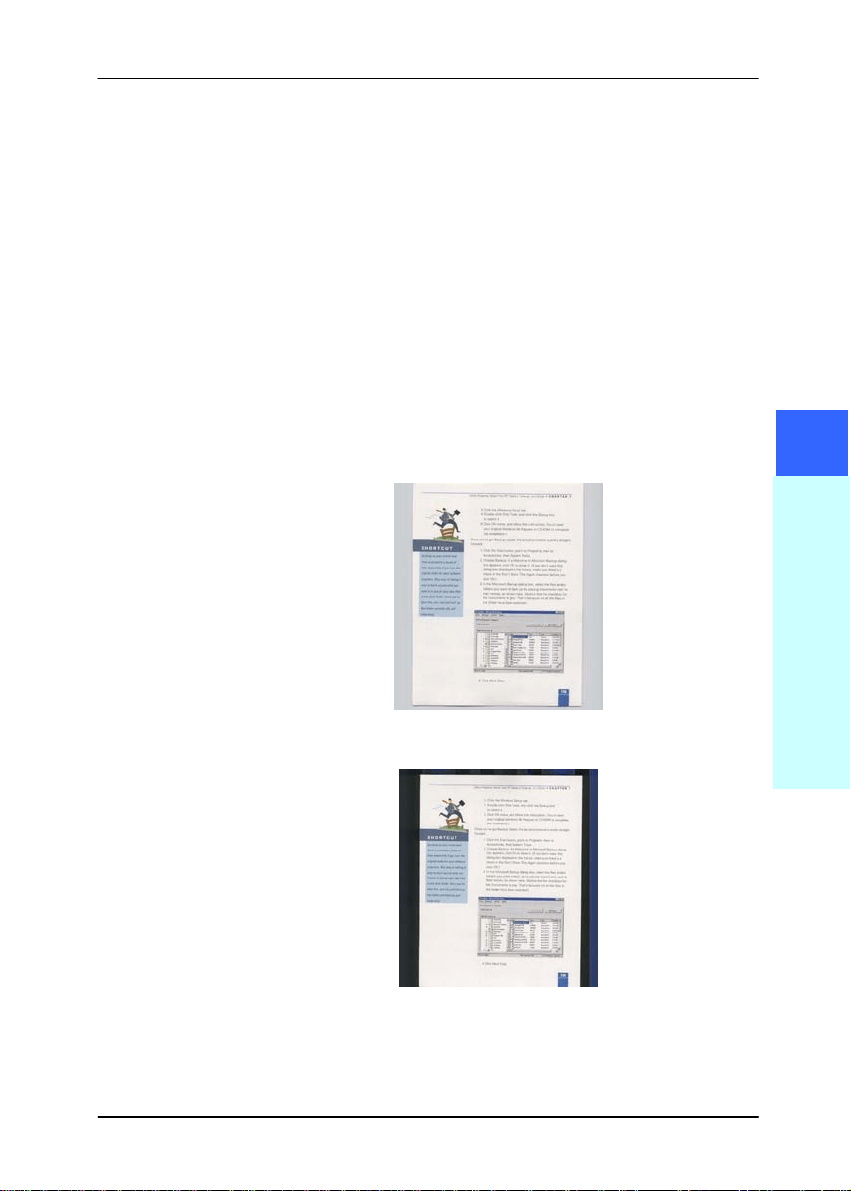
Hintergrund Mit dieser Option legen Sie den Hintergrund
Ihres Scans fest. Auswahlmöglichkeiten:
Weißer Hintergrund, Schwarzer
Hintergrund.
Hinweis: Bei Scannern mit automatischem
Dokumenteinzug kann diese Option derzeit
nur im „Auto-Zuschnitt“-Modus ausgewählt
werden. Bei Flachbettscannern steht diese
Option sowohl bei „Auto-Zuschnitt“ als auch
bei „Transport-fixiert“ zur Verfügung.
Weitere Hinweise zur Auswahl von „Auto-
Zuschnitt“ und „Transport-fixiert“ finden
Sie in Abschnitt 4.5.1: Zuschnitt.
Weißer Hintergrund
Schwarzer Hintergrund
4
Das Dialogfeld "Scanner-
Ei
ge
n
sc
h
a
f
te
n"
Kurz-Betriebsanleitung
4-54
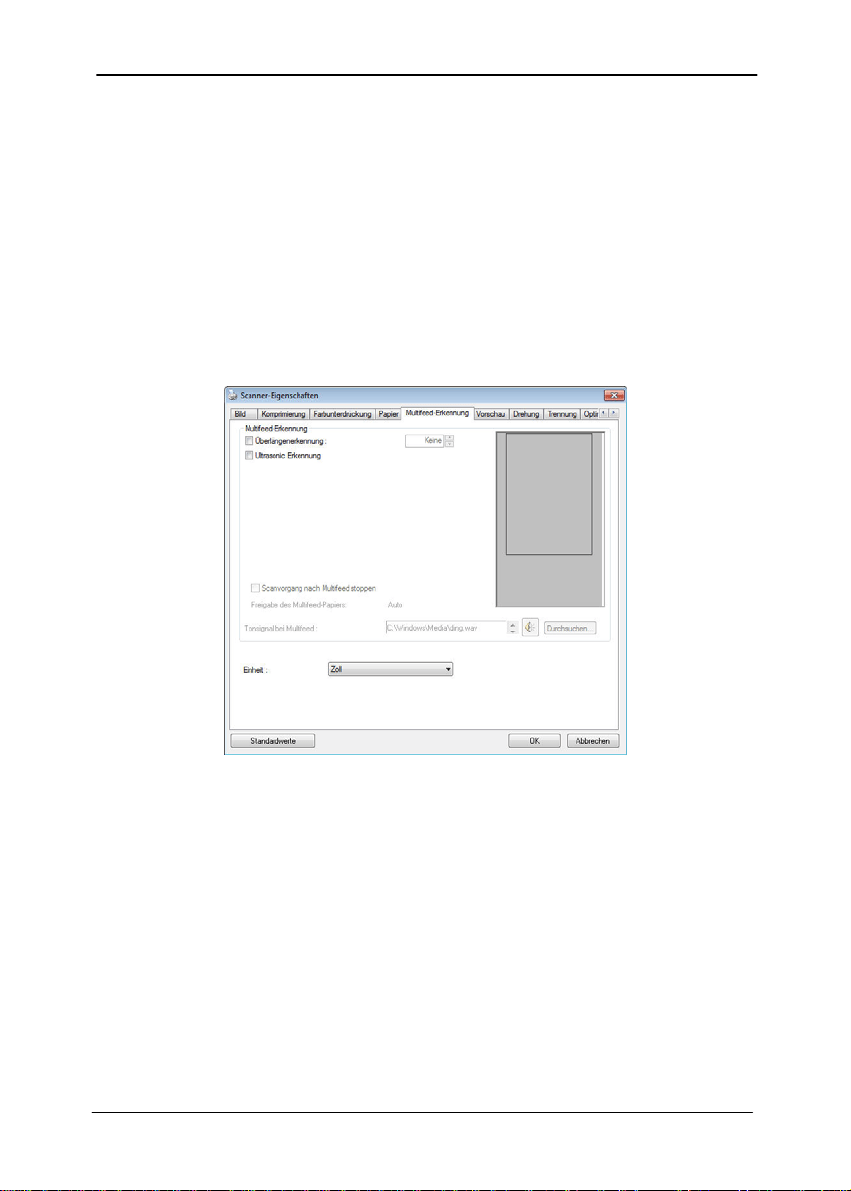
4.7 Mehrseiteneinzug-Erkennung
Bei
der Mehrseiteneinzug-Erkennung erkennt das Gerät, wenn
beim Einzelblatteinzug mehrere Seiten überlappend in den
Scanner eingezogen werden. Der Mehrseiteneinzug tritt gehäuft
bei geklammerten Dokumenten, Kleberesten auf Seiten oder
durch elektrostatische Ladung im Papier auf. Hinweis: Die
Verfügbarkeit dieser Option hängt vom Scannertyp ab.

Kurz-Betriebsanleitung
4-55
Überlängenerkennung
Bei der Überlängenerkennung können Sie die Länge der
Dokumente vorgeben. Dieser Wert gibt die Länge an, die über
den Scanbereich hinaus geht. Im Anzeigefenster wird die Größe
des Dokuments bei Veränderung des Werts angezeigt. Der Wert
0 steht für keine Überlängenerkennung. Die Funktion
Überlängenerkennung ist dann zu empfehlen, wenn Sie
Dokumente derselben Größe mit dem automatischen
Seiteneinzug scannen.
Ultrasonic Erkennung
Ultrasonic Erkennung ermöglicht es Ihnen, durch Erkennung der
Papierdicke zwischen den Dokumenten, überlappende.
Scanstopp nach Mehrfacheinzug
Bei Wahl dieser Option hält der Scanner den
Papiereinzug an und gibt eine
Mehrfacheinzugswarnung aus. Zudem wird das
mehrfach eingezogene Papier vom Scanner
automatisch ausgeworfen.
Hinweis: Die Verfügbarkeit der Funktion „Mehrfach
eingezogenes Papier autom. auswerfen“ variiert
je nach Scanneryp. Sollte Ihr Scanner diese
Funktion nicht unterstützen, müssen Sie das
mehrfach eingezogene Papier manuell entfernen.
Ist diese Option nicht angewählt, scannt der Scanner
ohne Unterbrechung das gesamte Dokument,
obwohl ein Mehrfacheinzug erkannt wurde. Nach
dem Scan des gesamten Dokuments blendet sich ein
Mehrfacheinzugsdialog ein, der die Seitenzahl
anzeigt, die als mehrfach eingezogen erkannt wurde
und erneut gescannt werden muss.
4
Das Dialogfeld "Scanner-
Ei
ge
n
sc
h
a
f
te
n"

Kurz-Betriebsanleitung
4-56
Hinzufügen eines Tonsignals:
1. Klicken Sie auf die Taste Durchsuchen, die sich rechts neben
dem Lautsprechersymbol befindet. Das Dialogfeld Öffnen
erscheint.
2. Wählen Sie eine Wave-Datei aus.
3. Klicken Sie auf die Taste Öffnen. Die Wave-Datei wird
hinzugefügt.
Einheiten
Hier wird das primäre System für die Einheiten eingestellt. Zoll,
Millimeter und Pixel.
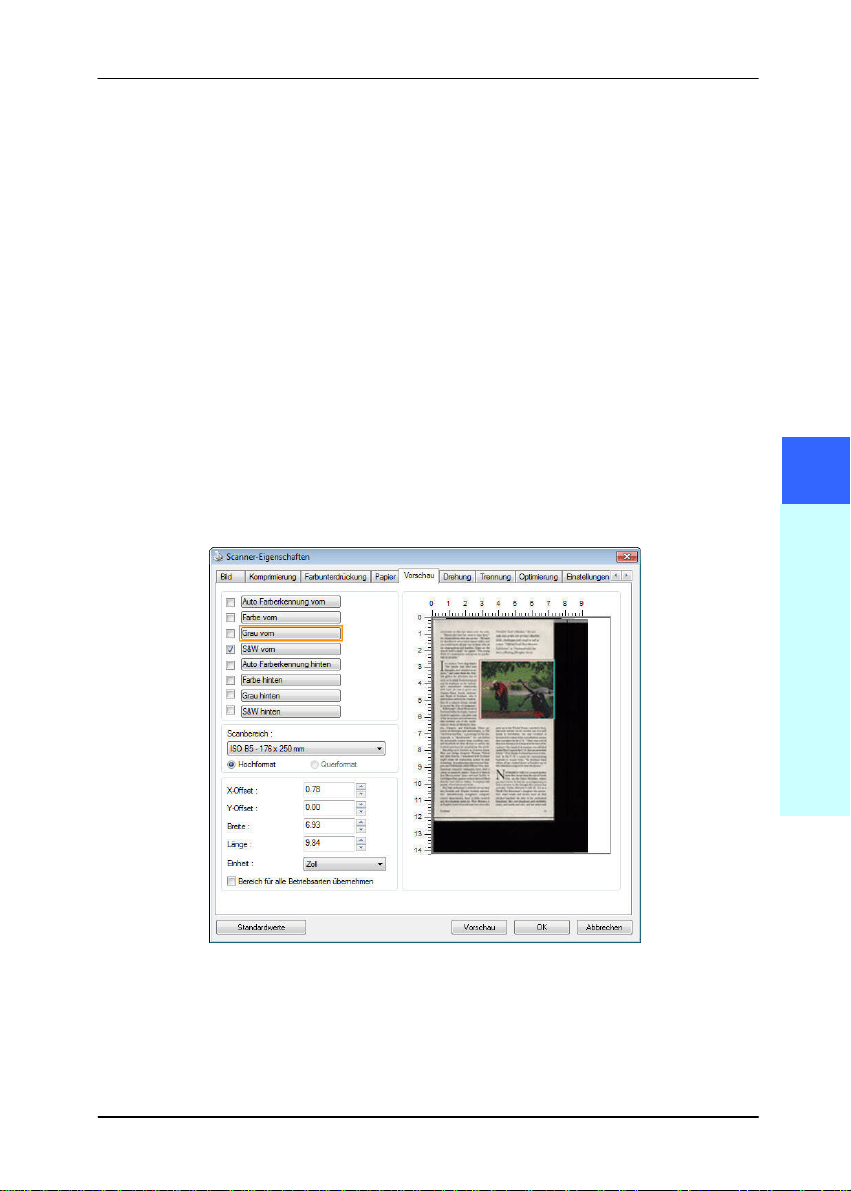
Kurz-Betriebsanleitung
4-57
4.8 Die Schaltfläche "Vorschau"
Wenn Si
e auf die Schaltfläche Vorschau klicken, können Sie sich
vor dem endgültigen Scan eine Vorschau (einen Scan mit
geringer Auflösung) davon ansehen. Anhand dieses
Vorschaubilds können Sie den Scanbereich genau festlegen.
Diesen können Sie entweder aus dem Listenfeld “Scan Area”
(Scanbereich) auswählen, oder Sie legen ihn fest, indem Sie den
Cursor auf das Anzeigefenster setzen und ihn diagonal darüber
ziehen. Dabei erscheint ein rotes Rechteckfeld, das den
gewählten Bereich markiert.
Hinweis: Wenn Sie auf der Registerkarte “Papier” die Option
“ Automatisch zuschneiden” wählen, ist es nicht möglich, im
Vorschaufenster den Scanbereich festzulegen.
Die Schaltfläche "Vorschau"
4
Das Dialogfeld "Scanner-
Ei
ge
n
sc
h
a
f
te
n"
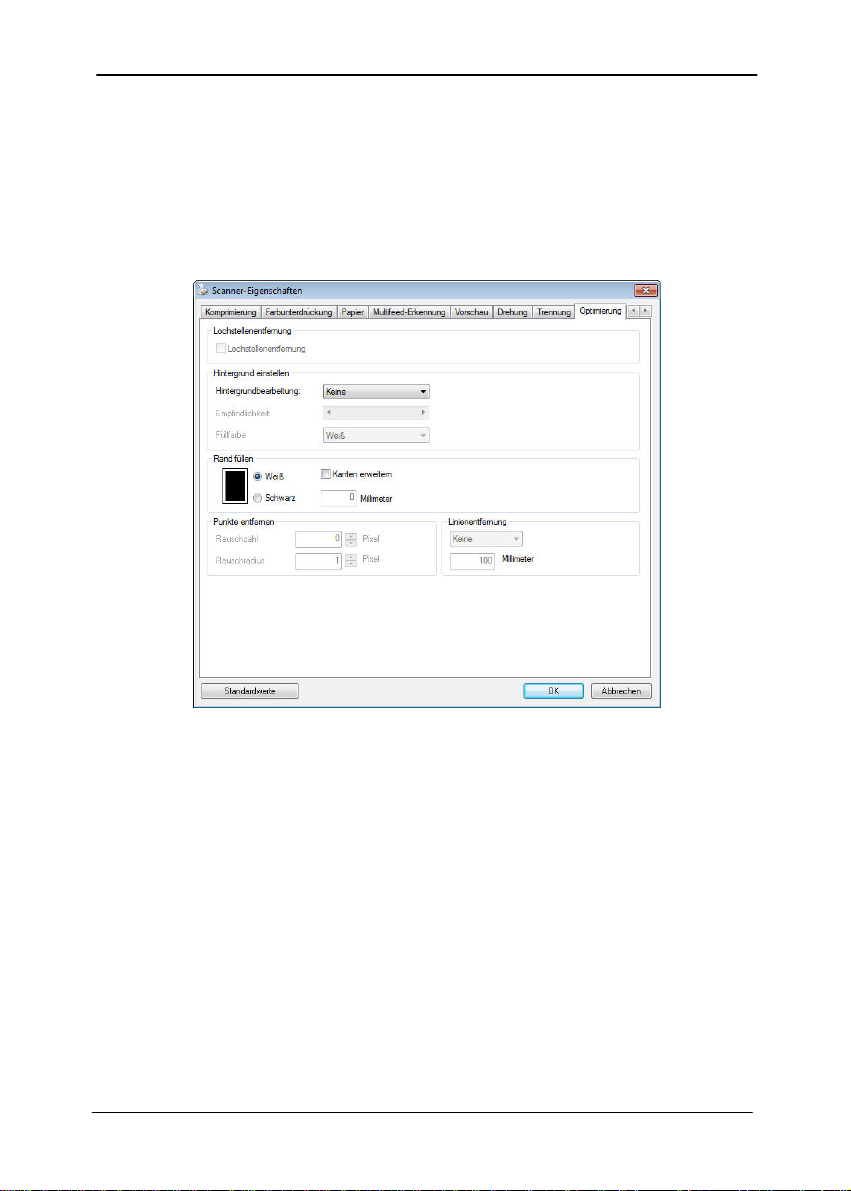
Kurz-Betriebsanleitung
4-58
4.9 Das Register Optimierung
Das Regi
ster Enhancement (Optimierung) ermöglicht Ihnen die
Festlegung folgender zusätzlicher Bildverarbeitungseinstellungen.
Das Dialogfeld "Optionen"
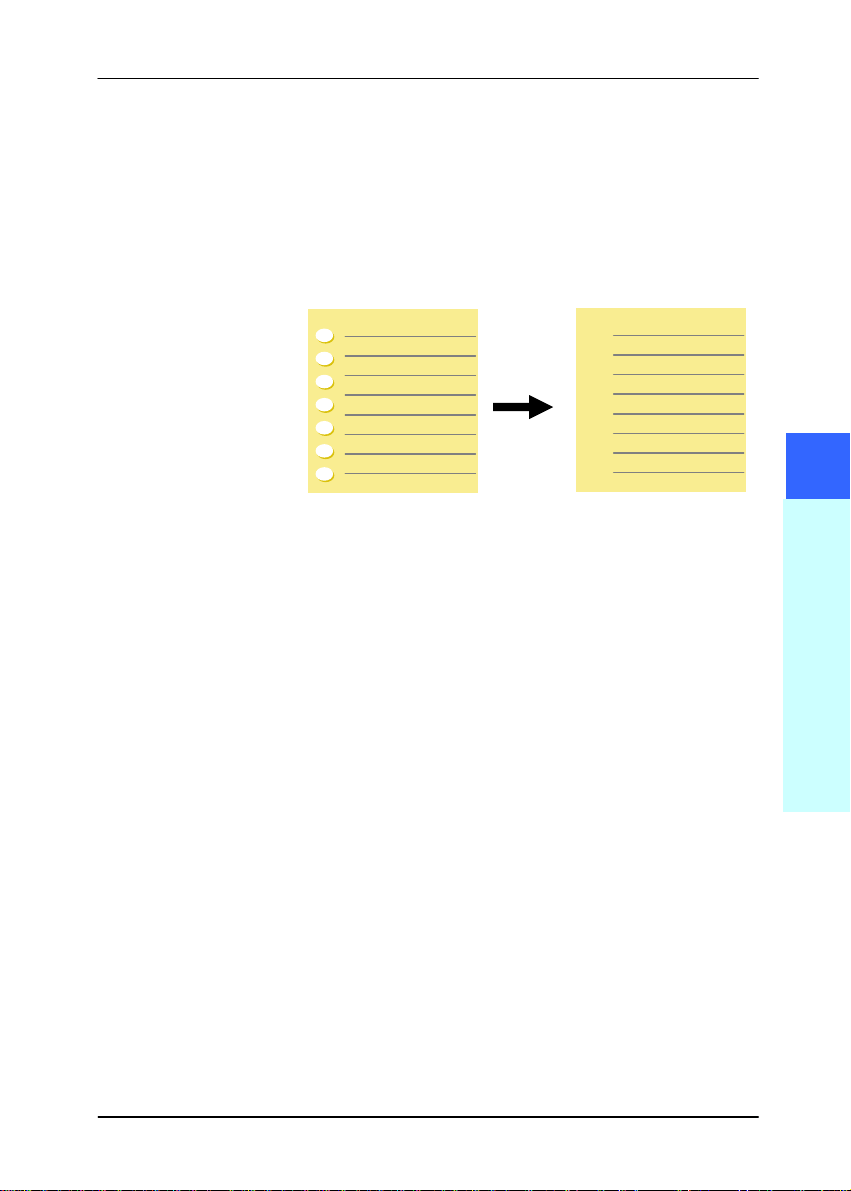
Kurz-Betriebsanleitung
4-59
Lochung
entfernen
Beim Scannen eines gelochten Dokuments
können Sie die Lochung vom ausgegebenen
gescannten Bild entfernen. Beachten Sie, dass
die Verfügbarkeit dieser Funktion je nach
Scannermodell variiert.
Die Lochung kann nicht entfernt werden,
wenn:
Die Auflösung auf weniger als 150 DPI
eingestellt ist
Sich die Lochung sich in der Nähe des
Dokumentenrandes befindet
Die Lochung nicht am Dokumentenrand
ausgerichtet ist
Lochung entfernen ist nur verfügbar, wenn
„Auto Crop (Auto-Zuschnitt)“aktiviert ist.
Falls „Fixed to Transport (Auf Transport
festgelegt)“, „EOP (End of Page) Detection
(Erkennung des Seitenendes)“, „Automatic
Multiple (Automatisch Mehrere)“ oder
„Relative to Documents (Relativ zu
Dokumenten)“ bei der Zuschneiden-Option
im Papier-Register ausgewählt ist, ist die
Lochung entfernen-Option deaktiviert.
Original
Ausgegebenes
Bild
4
Das Dialogfeld "Scanner-
Ei
ge
n
sc
h
a
f
te
n"
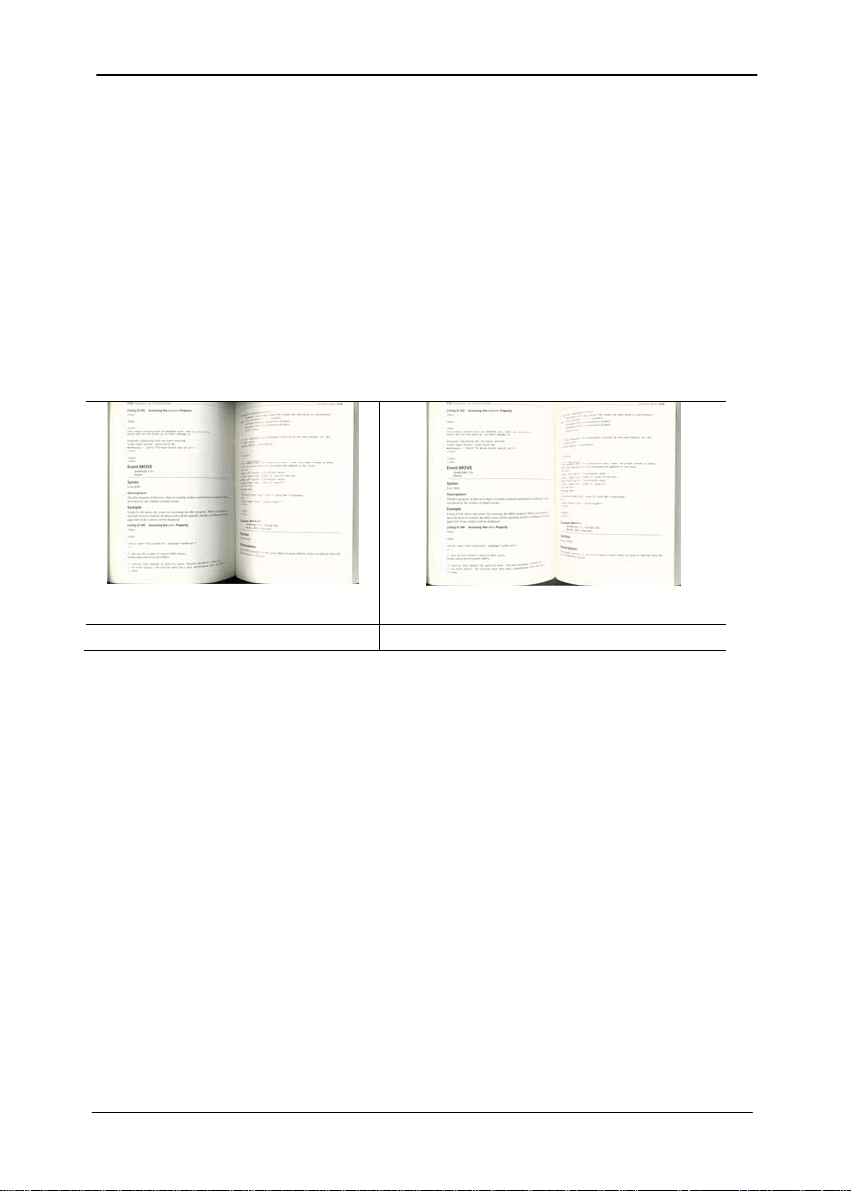
Kurz-Betriebsanleitung
4-60
Schatten entfernen
Wird im Register „Bild” die
Option „Flachbett” unter
„Scanquelle” ausgewählt,
aktiviert sich die Option
„Schatten entfernen”. Beim
Scannen eines Buches wird der
Schatten des Buchrückens
durch Anklicken dieser Option
entfernt.
Vorher Nachher

Kurz-Betriebsanleitung
4-61
Background Processing (Hintergrundbearbeitung): Die
Option [Background Processing (Hintergrundbearbeitung)]
ermöglicht Ihnen die Weichzeichnung der Hintergrundfarbe oder
deren Entfernung zur Erzeugung eines klareren Bildes. Die
Option ist besonders bei Dokumenten mit Farbformularen, wie
bspw. Rechnungen, praktisch.
Optionen: Ohne, Weich, Entfernung
- Ohne – es wird keine Hintergrundbearbeitung durchgeführt
(Standard)
- Weich – erzeugt Bilder mit einer einheitlicheren
Hintergrundfarbe. Diese Option verbessert die Bildqualität.
- Entfernung – identifiziert die Hintergrundfarbe und entfernt
sie.
Empfindlichkeit: Optionen: 0, 1, 2, 3, 4. Standard: 0
- Je höher der Wert, desto mehr Hintergrundfarbe bleibt
erhalten.
Modus: Auto, Moiré
Falls [Weich] bei der Option [Hintergrundbearbeitung]
ausgewählt ist, beinhalten die Auswahlen bei der Option
[Modus] Auto und Moiré.
- Auto – nutzt den werkseitig programmierten Modus zum
Fortsetzen der Hintergrundweichzeichnung.
- Moiré – Entfernt Moiré-Muster, die beim Scannen gedruckter
Materialien im Bildhintergrund erscheinen.
Falls [Entfernung] bei der Option [Hintergrundbearbeitung]
ausgewählt ist, wird die Option [Modus] durch [Füllfarbe]
ersetzt. Optionen: Weiß, Auto.
- Weiß – identifiziert die Hintergrundfarbe und ersetzt sie durch
Weiß.
- Auto – identifiziert die Hintergrundfarbe und ersetzt sie durch
die Farbe des größten Hintergrundbereiches.
4
Das Dialogfeld "Scanner-
Ei
ge
n
sc
h
a
f
te
n"
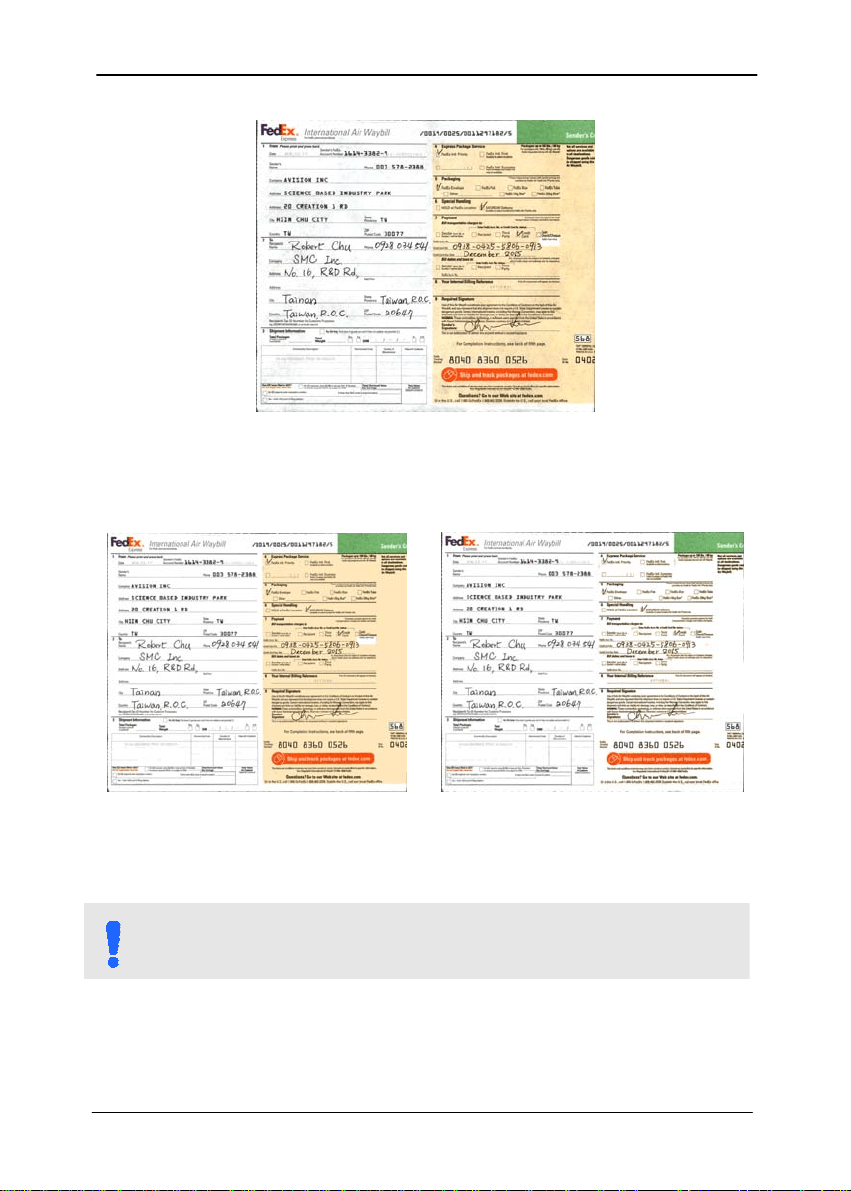
Kurz-Betriebsanleitung
4-62
Hintergrundbearbeitung: Ohne
Hintergrundbearbeitung: Weich Hintergrundbearbeitung:
Entfernung/Füllfarbe: Weiß
HINWEIS:
Die Hintergrundfarbe im kleinen Bereich wird nicht
bearbeitet oder entfernt.

Kurz-Betriebsanleitung
4-63
Rand
füllen
Markieren Sie die Option Weiß oder Schwarz,
wenn Sie um das gescannte Bild herum einen
weißen oder schwarzen Rand hinzufügen
möchten. Geben Sie einen Wert von 0 bis 5 mm
ein. Die Standardeinstellung ist 0.
Original
Rand füllen: 5 mm
(Schwarz)
4
Das Dialogfeld "Scanner-
Ei
ge
n
sc
h
a
f
te
n"
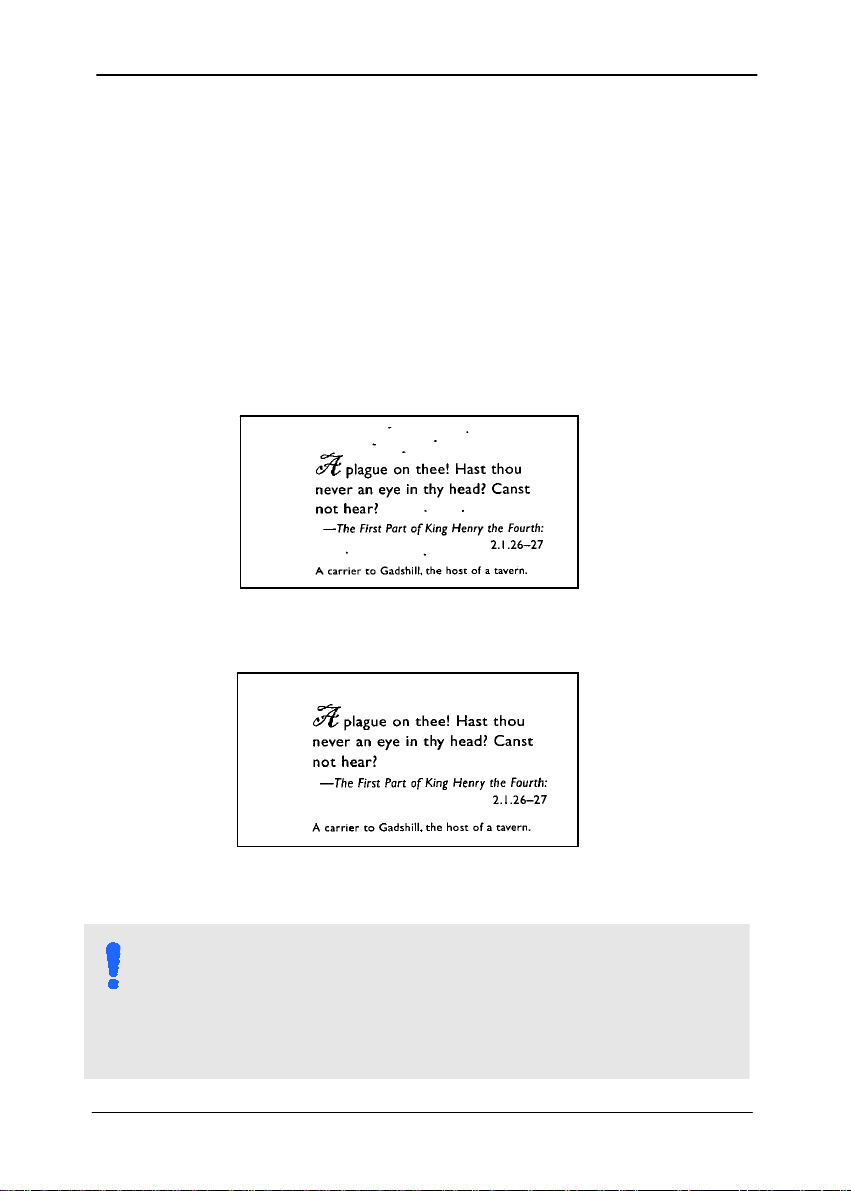
Kurz-Betriebsanleitung
4-64
Entstörung (Despeckle)
Hin und wieder können kleine Punkte oder Flecken im
Hintergrund eines gescannten Bilds erscheinen. Durch das
Entstören entsteht ein saubereres Bild für die OCR-Verarbeitung
(Optical Character Recognition) und die Datei wird kleiner.
Definieren Sie die Bildstörungen, die entfernt werden sollen,
anhand ihrer Störungszahl (Größe) und ihres Störungsradius
(Bereich). Die Maßeinheit ist Pixel. Je höher die Zahl, um so
mehr Störungen werden entfernt.
Vor dem Entstören
(Störungszahl:0, Störungsradius:1)
Nach dem Entstören
(Störungszahl:22, Störungsradius:10)
HINWEIS::
Diese Funktion ist derzeit nur für
Schwarzweißdokumente verfügbar.
Um mit der angegebenen Geschwindigkeit zu
scannen, wird empfohlen, den Störungsradius auf 10
Pixel einzustellen.
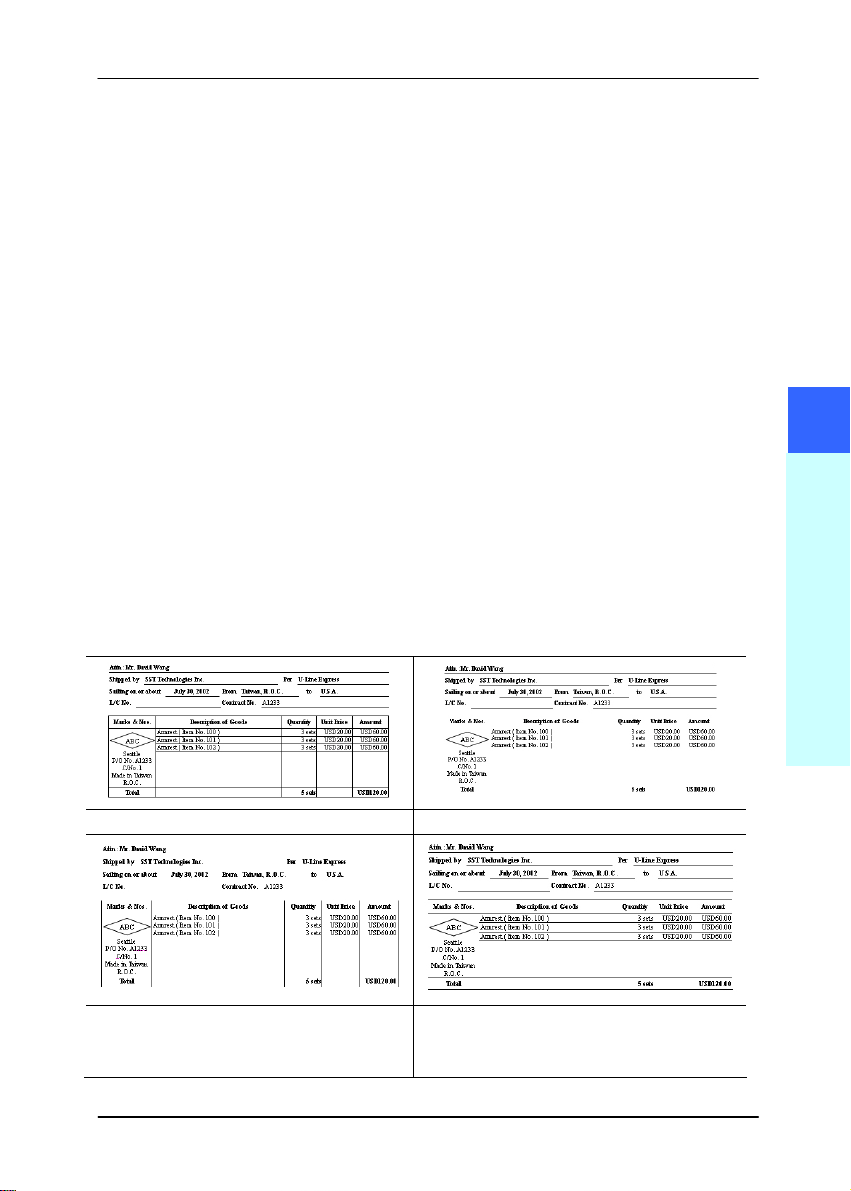
Kurz-Betriebsanleitung
4-65
Linien entfernen: Bei Wahl des Bildmodus Schwarzweiß
aktiviert sich die Option „Linien entfernen”. Linien entfernen
entfernt Linien auf dem Bild und baut Buchstaben/Zeichen zur
Verbesserung der OCR-Genauigkeit (optische
Zeichenerkennung) neu auf.
Optionen: Keine, Formblatt, Horizontal, Vertikal
Keine – der Standardmodus, der keine Linien entfernt.
Tabellenform – bei der Wahl von „Tabellenform” wird die
Tabellenform aus dem Dokument entfernt.
Horizontal – wählen Sie „Horizontal” und geben Sie die Länge
der horizontalen Linie ein, sodass nur horizontale Linien gelöscht
werden, die Ihre Längenvorgabe überschreiten. Längenbereich:
10 mm ~ unbegrenzt
Vertikal – wählen Sie „Vertikal” und geben Sie die Länge der
vertikalen Linie ein, sodass nur vertikale Linien gelöscht werden,
die Ihre Längenvorgabe überschreiten. Längenbereich: 10 mm ~
unbegrenzt
Keine Tabellenform entfernen
Horizontale Linie
entfernen
(über 30 mm)
Vertikale Linie entfernen
(über 70 mm)
4
Das Dialogfeld "Scanner-
Ei
ge
n
sc
h
a
f
te
n"
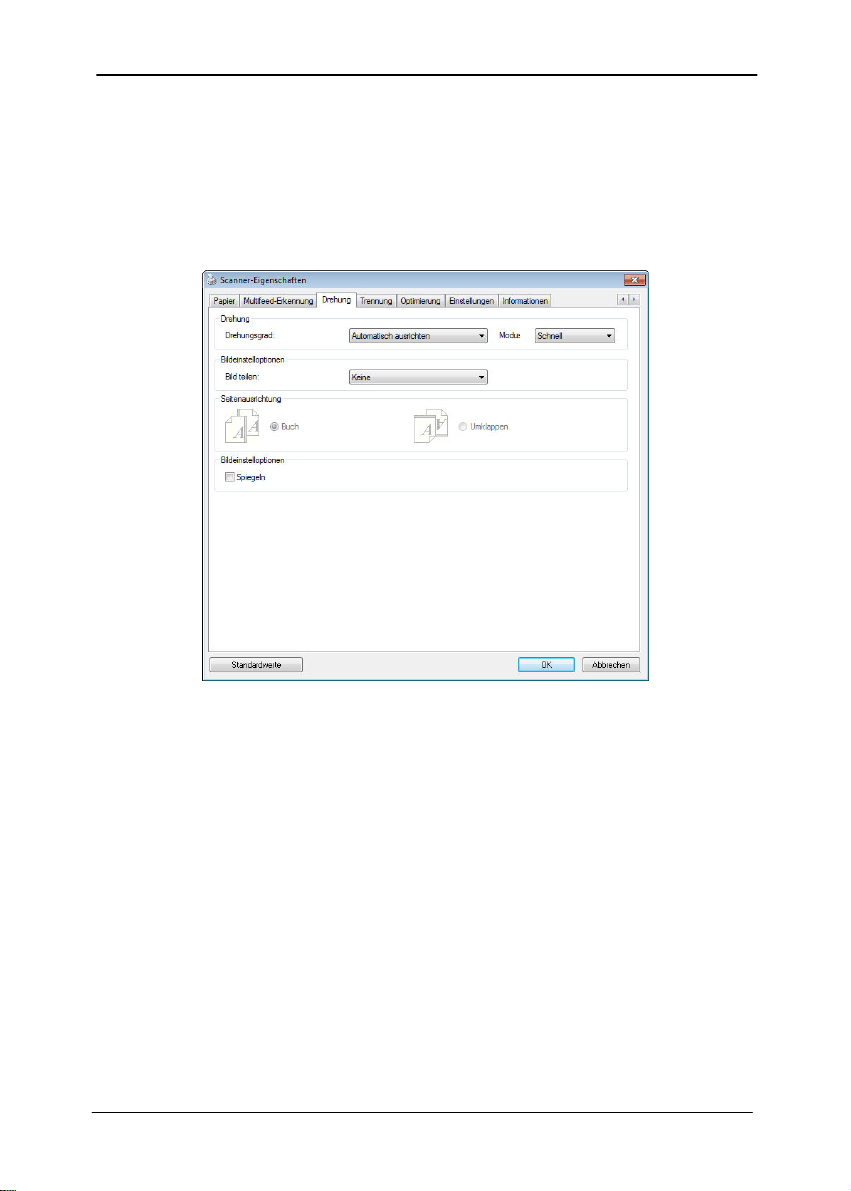
Kurz-Betriebsanleitung
4-66
4.10 Das Register Drehung
Das Register Rotation (Drehung) ermöglicht Ihnen die
Festlegung folgender Bilddrehungsoptionen:
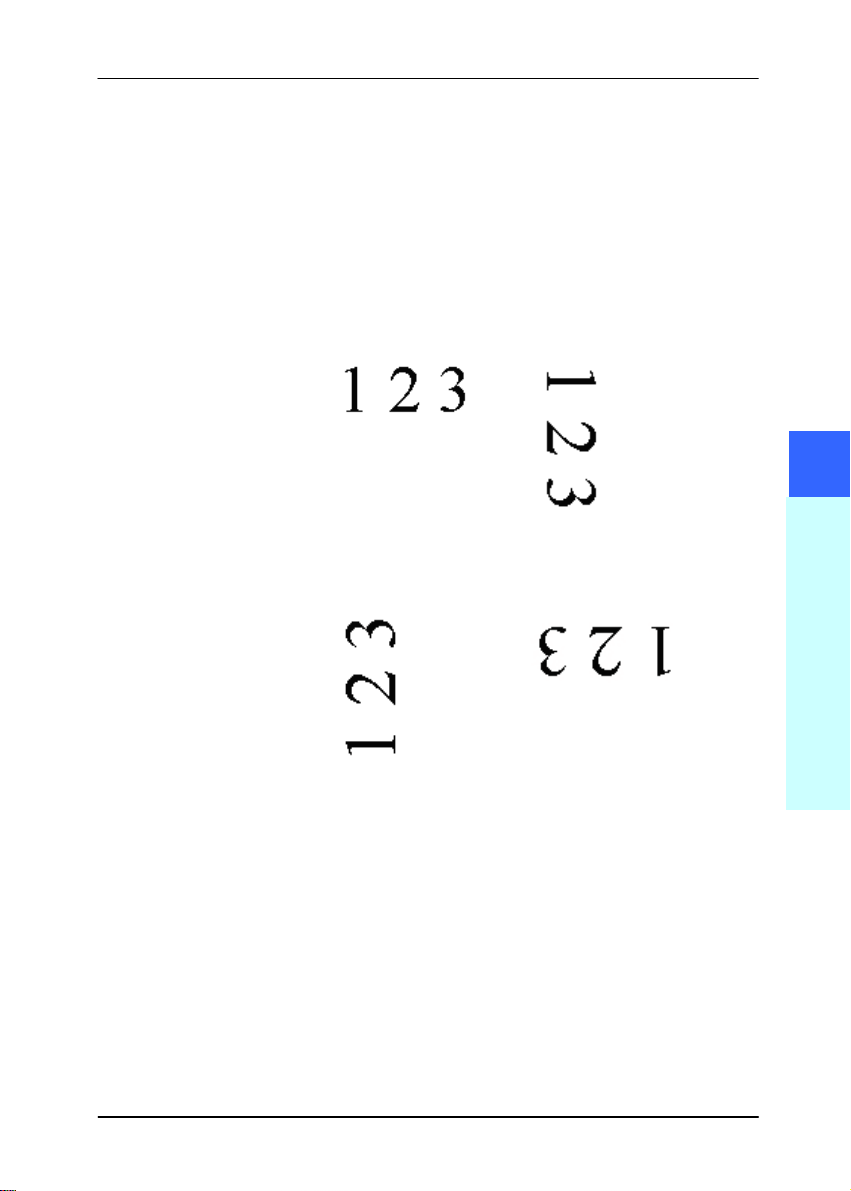
Kurz-Betriebsanleitung
4-67
Bild drehen Wählen Sie aus der Drop-down-Liste
den Drehwinkel aus, um den das
gescannte Bild gedreht werden soll.
Auswahlmöglichkeiten: Keine, 90°
(im Uhrzeigersinn), 90° (entgegen
dem Uhrzeigersinn), 180°,
Automatisch ausrichten.
Original
90° (im
Uhrzeigersinn)
90° (entgegen
dem
Uhrzeigersinn)
180°
4
Das Dialogfeld "Scanner-
Ei
ge
n
sc
h
a
f
te
n"
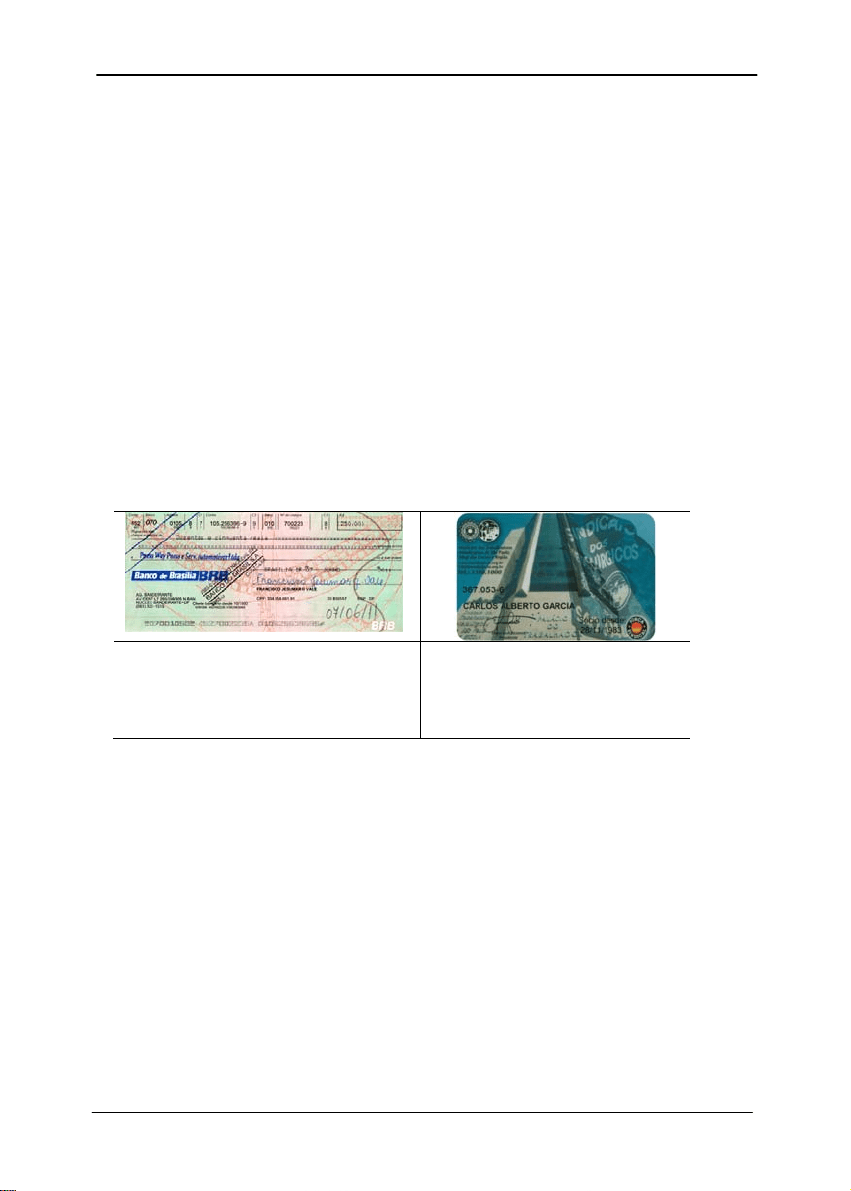
Kurz-Betriebsanleitung
4-68
Autom. auf Inhaltsbasis: Bei der Wahl von „Autom. auf
Inhaltsbasis” werden die dazugehörigen Modi aktiviert, sodass
Sie weitere Optionen auswählen können.
Modus: Schnell, Volltext, Komplexität
Schnell – der Standardmodus für Bilddrehungen mit höchster
Geschwindigkeit.
Volltext – der erweiterte Modus für Dokumente mit gemischter
Textausrichtung.
Komplexität – der erweiterte Modus für Dokumente mit
komplexer Bild- oder Textausrichtung in der im Vergleich zu den
Modi Schnell/Volltext langsamsten Geschwindigkeit.
Dokument mit
unterschiedlichen
Textausrichtungen
Dokument mit
dunklem oder
komplexem
Hintergrund
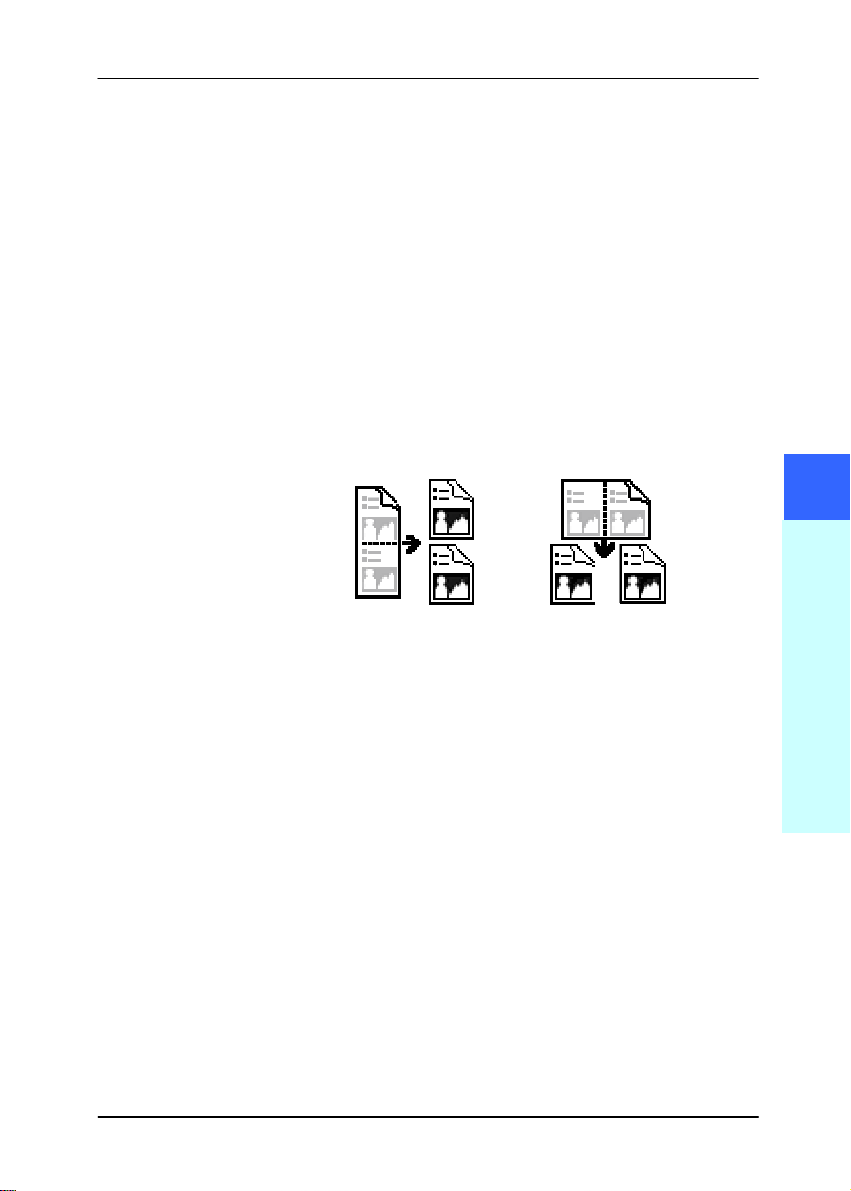
Kurz-Betriebsanleitung
4-69
Bildaufteilung Durch die Aufteilung eines Bildes
werden horizontal oder vertikal zwei
separate Bilder erstellt. Dies ist bei
Dokumenten mit zwei Seiten pro Bild
hilfreich, wenn Sie die beiden Seiten
als zwei Bilder speichern möchten
(eine Seite pro Bild). Optionen:
None (Keine), Horizontal, Vertical
(Vertikal). Standard ist None
(Keine).
Horizontal: Teilt ein Bild in die obere
und untere Hälfte.
Vertical (Vertikal): Teilt ein Bild in
die linke und rechte Hälfte.
Horizontale
Aufteilung
Vertikale
Aufteilung
4
Das Dialogfeld "Scanner-
Ei
ge
n
sc
h
a
f
te
n"
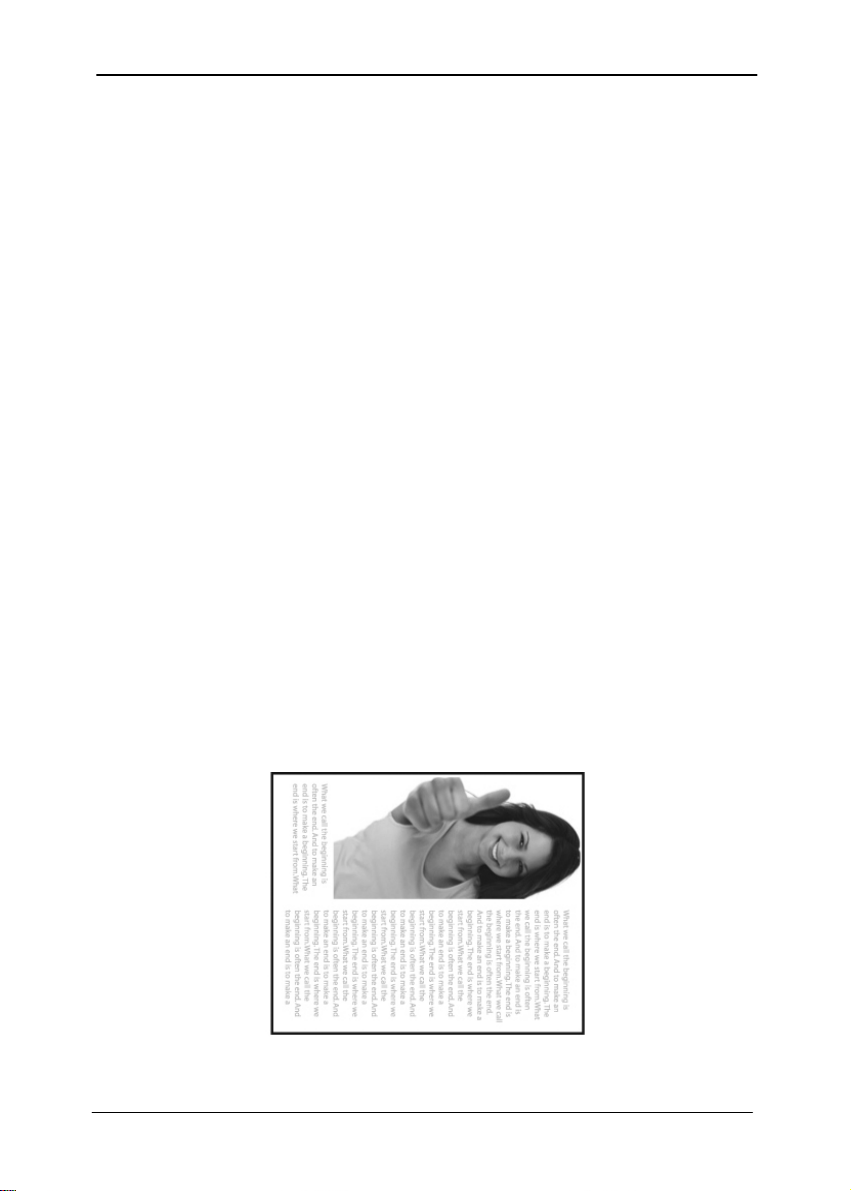
Kurz-Betriebsanleitung
4-70
Seitenausrichtun
g
Mit dieser Funktion haben Sie die
Möglichkeit die Ausrichtung
doppelseitiger Vorlagen festzulegen.
Wenn Sie die Option “Umklappen”
wählen, wird das Bild auf der
Rückseite um 180° gedreht.
Diese Funktion wird für doppelseitig
im Hochkantformat bedruckte
Vorlagen (höher als breit) verwendet,
die aber im Querformat in den
Scanner eingeführt werden (breiter als
hoch) und umgekehrt. In diesem Fall
muss das Bild der Rückseite um
zusätzliche 180° gedreht werden.
Optionen: Buch, Umklappen
Wenn Sie die Option “Buch” wählen,
wird das Bild der Rückseite nicht
gedreht.
Die folgende Abbildung zeigt die Ausrichtung der Vorlage, die
im Querformat in den Scanner eingelegt wird, aber im
Hochkantformat angezeigt werden soll.
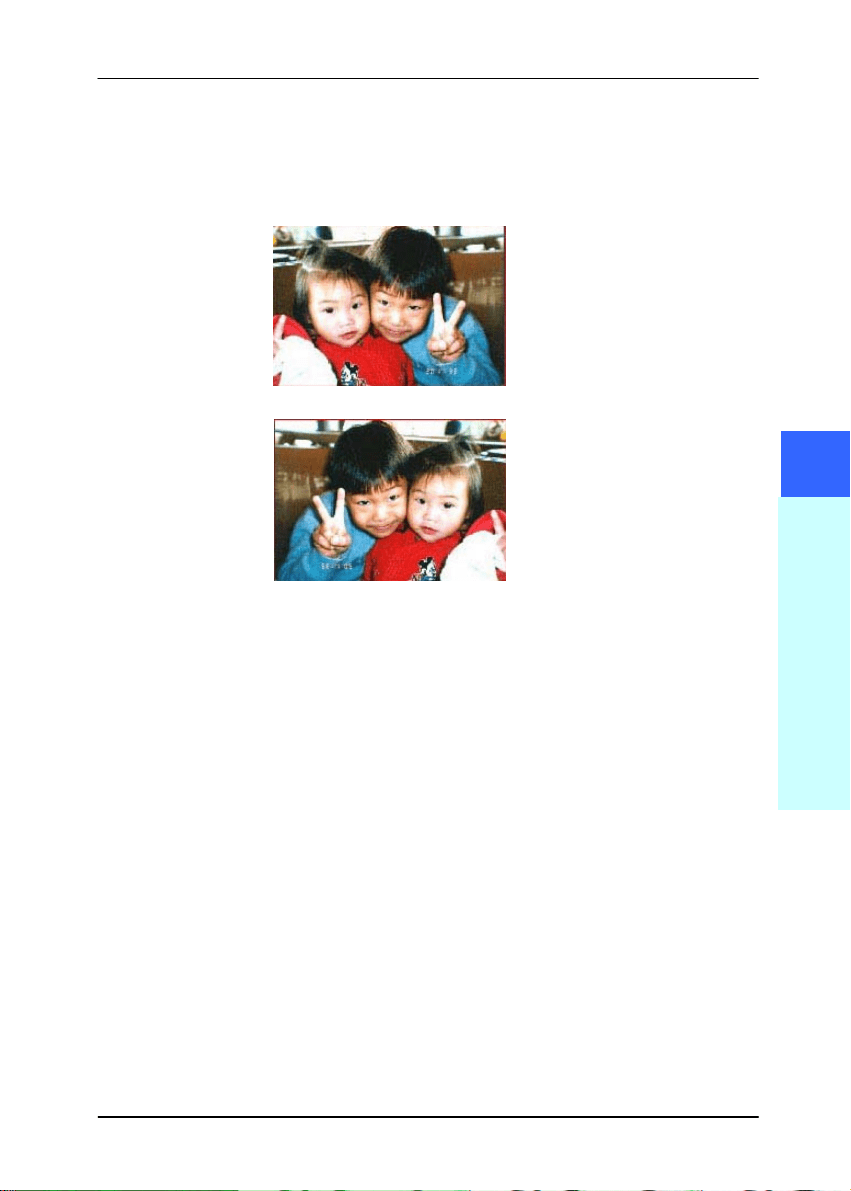
Kurz-Betriebsanleitung
4-71
Bild-
einstell-
optionen
Markieren Sie die Option Spiegeln, wenn Sie
die rechte und linke Seite des Bilds
vertauschen, also spiegeln, möchten.
Original
Gespiegeltes Bild
4
Das Dialogfeld "Scanner-
Ei
ge
n
sc
h
a
f
te
n"
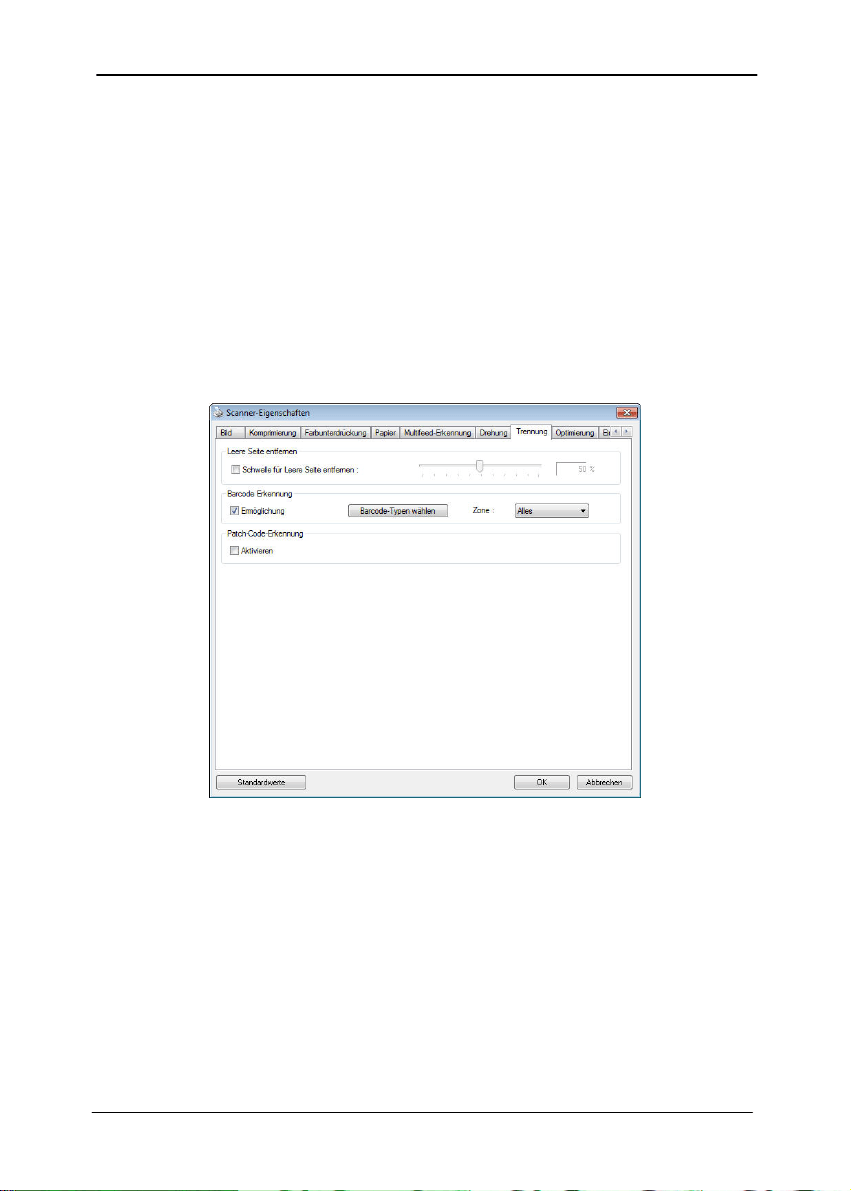
Kurz-Betriebsanleitung
4-72
4.11 Das Register Trennung
Das Regi
ster Separation (Trennung) ermöglicht Ihnen die
Aktivierung der Erkennungsengine zum Erkennen von leeren
Seiten, Strichcodes und Patch-Codes sowie zur Benachrichtigung
der Softwareapplikation, die Dokumententrennung unterstützt,
zur Trennung Ihrer mehrseitigen Dokumente. Optionen: Blank
Page Removal (Entfernung leerer Seiten), Barcode Detection
(Strichcode-Erkennung), Patch Code Detection (Patch-Code-
Erkennung).

Kurz-Betriebsanleitung
4-73
Entfernung
leerer Seiten
Optionen: Ohne, Schwelle zur
Entfernung leerer Seiten, Bildgröße.
Ohne – Leere Seiten nicht entfernen.
Schwelle – Legen Sie die Schwelle
für die leere Seite durch Verschieben
des Reglers nach links oder rechts
fest.
Bildgröße – Bereich: 1 bis 10000 KB.
Geben Sie Ihre gewünschte Bildgröße
zur Erkennung der Seite als leere
Seite an. Beispiel: Wenn 3 KB
ausgewählt ist, werden alle Seiten mit
weniger als 3 KB als leere Seiten
erkannt.
Strichcode-
Erkennung
Wählen Sie [Enable (Aktivieren)]
zum Erkennen des Strichcodes und
zum Benachrichtigen der
Softwareapplikation zur weiteren
Bearbeitung. Bitte beachten Sie, dass
das gesamte Dokument geprüft wird;
es muss kein spezifischer
Erkennungsbereich zugewiesen
werden.
Wenn der Strichcode erfolgreich erkannt wurde, wird eine Datei
[avbarcode.ini] erstellt und in folgendem Verzeichnis
gespeichert:
Windows XP: C:\Documents and Settings\All Users\Application
Data\%PRODUCTNAME%
Windows Vista, Windows 7, Windows 8, Windows 10:
C:\ProgramData\%PRODUCTNAME% (C: Ihr Systemlaufwerk)
Klicken Sie zur Auswahl der Barcode-Typen, die Sie erkennen
möchten, auf [Barcode-Typen wählen].
Strichcode-Typen:
Folgende Strichcode-Typen können erkennt werden.
4
Das Dialogfeld "Scanner-
Ei
ge
n
sc
h
a
f
te
n"

Kurz-Betriebsanleitung
4-74
Zweidimensionale Codes
Aztec
DataMatrix
PDF417
QR Code
Eindimensionale Strichcodes:
Add-2
Add-5
Airline 2 of 5
Australian Post 4-State Code
BCD Matrix
Codabar
Code 128 (A,B,C)
Code 2 of 5
Code 32
Code 39
Code 39 Extended
Code 93
Code 93 Extended
DataLogic 2 of 5
EAN 128 (GS1, UCC)
EAN-13
EAN-8
GS1 DataBar
Industrial 2 of 5
Intelligent Mail (One Code)
Interleaved 2 of 5
Inverted 2 of 5
ITF-14 / SCC-14
Matrix 2 of 5
Patch Codes
PostNet
Royal Mail (RM4SCC)
UCC 128
UPC-A
UPC-E
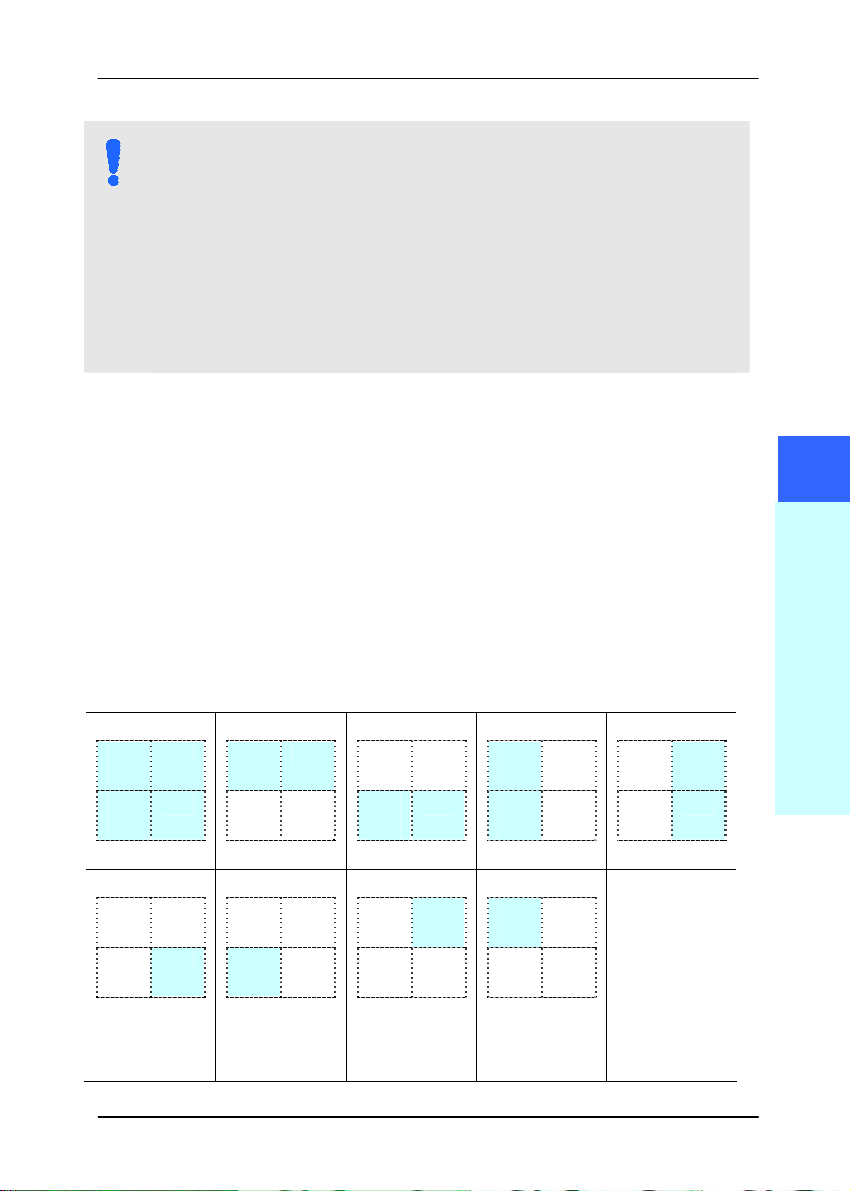
Kurz-Betriebsanleitung
4-75
HINWEIS:
Empfohlene Auflösung: 200 bis 600 DPI bei regulärem
Strichcode, 300 bis 600 DPI bei QR-Code
Abgeschrägte Strichcodes werden möglicherweise
nicht richtig erkannt.
Wird dasselbe Blatt wiederholt verwendet, kann die
Erkennungsgenauigkeit nachlassen, wenn sich
Schmutz auf dem Blatt angesammelt hat. Falls das
Blatt nicht richtig erkannt wird oder verschmiert ist,
ersetzen Sie es durch ein neues Blatt.
Barcodezone:
Legen Sie die Barcodezone fest, die erkannt werden soll.
Bei der Wahl von „Alles” wird das gesamte Dokument auf
Barcodes überprüft. Sie können diesen Vorgang durch
Festlegung eines Erkennungsbereichs beschleunigen, da nur der
festgelegte Bereich überprüft wird.
Optionen: Alles, Oben, Unten, Links, Rechts, Unten rechts,
Unten links, Oben rechts, Oben links
Optionen für eine Barcodezone auf einer Seite:
Alles
Oben
Unten
Links
Rechts
Unten
rechts
Unten
links
Oben
rechts
Oben
links
4
Das Dialogfeld "Scanner-
Ei
ge
n
sc
h
a
f
te
n"
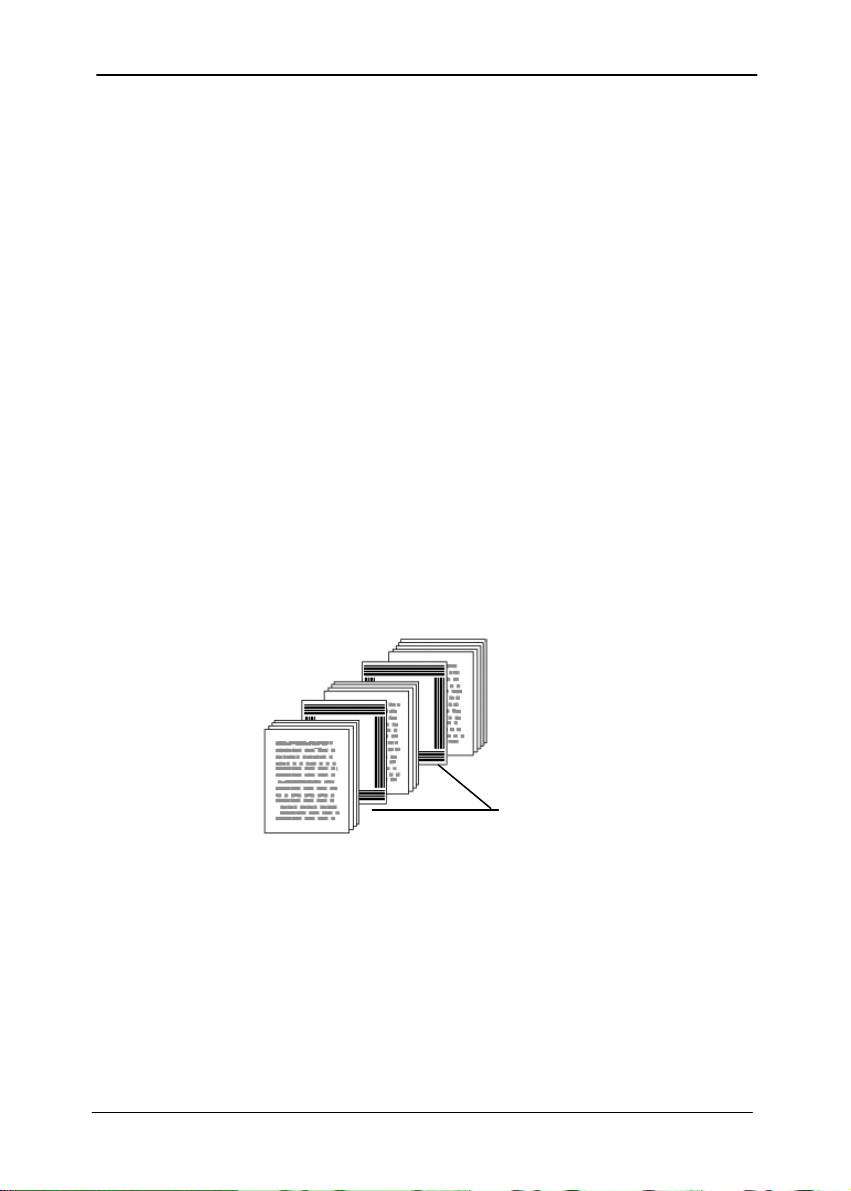
Kurz-Betriebsanleitung
4-76
Patch code Detection (Patch-Code-Erkennung):
Wählen Sie [Enable (Aktivieren)] zum Erkennen des Patch-
Codes und zum Benachrichtigen der Softwareapplikation zur
weiteren Bearbeitung.
Ein Patch-Code ist ein Muster paralleler, sich abwechselnder
schwarzer Balken und Freiräume (d. h. ein Strichcode), der auf
ein Dokument gedruckt ist. Ein Patch-Code-Blatt wird
üblicherweise als Dokumententrennblatt in einem Stapel
Dokumente verwendet.
Sie können verschiedene Größen von Patch-Codes (PDF) durch
Auswahl von
[Start]-Menü > [All Programs (Programme)] > [Avision
Scanner Series (Avision-Scanner-Serie)] > [Patch code
(Patch-Code)] finden.
Drucken Sie die PDF-Datei zur Erstellung des Patch-Code-Blattes
einfach aus. Platzieren Sie Patch-Code-Blätter dort, wo eine
Datei separiert werden soll.
Patch-Code-Blatt

Kurz-Betriebsanleitung
4-77
HINWEISE ZUM DRUCKEN DER PATCH-CODES
Verwenden Sie leeres weißes Papier.
Stellen Sie die Skalierung auf 100 % ein. Das Blatt
wird nicht richtig erkannt, wenn es kleiner als in
Originalgröße gedruckt wird.
Verwenden Sie nicht den Toner-Sparmodus. Das Blatt
wird nicht richtig erkannt, wenn der Druck zu hell ist.
Verwenden Sie zur Vermeidung von
durchscheinendem Druck kein dünnes Papier.
Wenn Sie ein ausgedrucktes Patch-Code-Blatt
kopieren, müssen Sie Kopie mit derselben Größe und
Helligkeit wie bei der Originalkopie anfertigen.
Wird dasselbe Blatt wiederholt verwendet, kann die
Erkennungsgenauigkeit nachlassen, wenn sich
Schmutz auf dem Blatt angesammelt hat. Falls das
Blatt nicht richtig erkannt wird oder verschmiert ist,
ersetzen Sie es durch ein neues Blatt.
4
Das Dialogfeld "Scanner-
Ei
ge
n
sc
h
a
f
te
n"
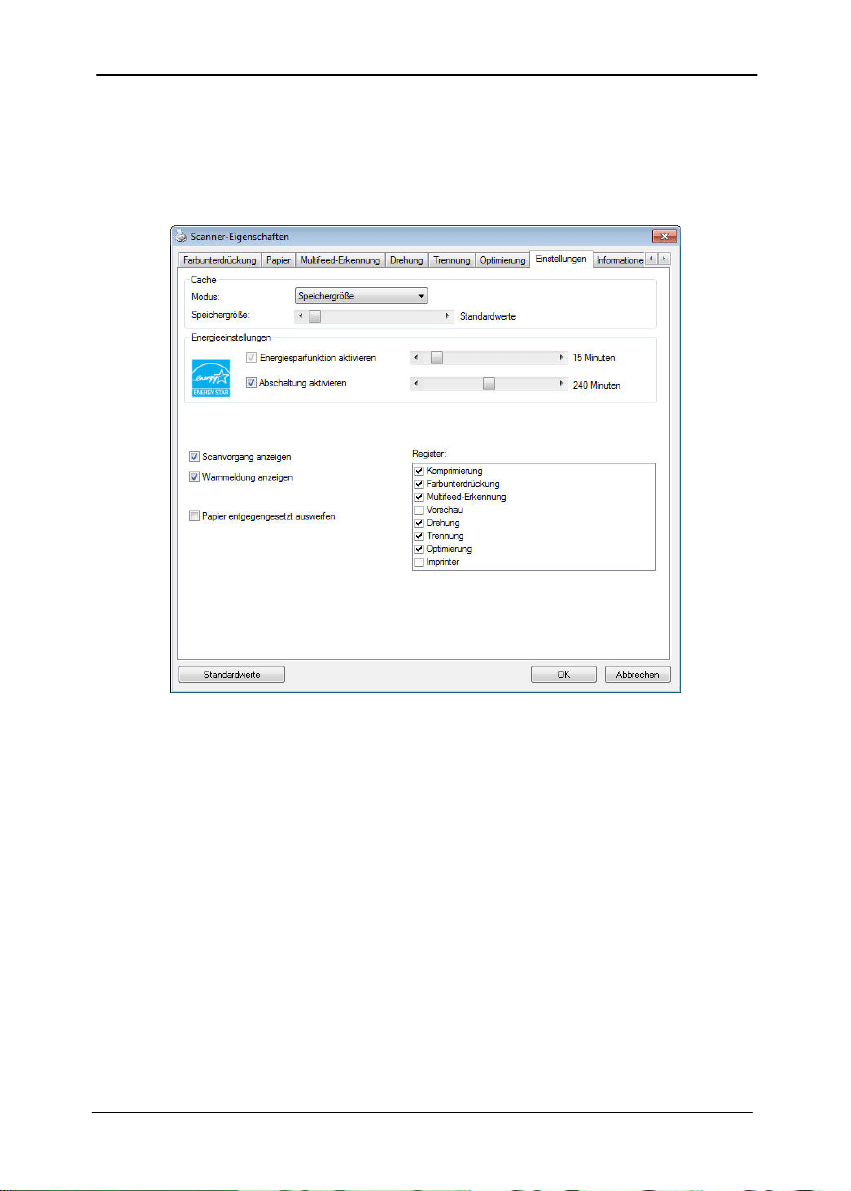
Kurz-Betriebsanleitung
4-78
4.12 Die Registerkarte "Einstellungen"
In der Registerkarte "Einstellungen" können Sie die folgenden
Einstellungen festlegen:
Das Dialogfeld "Einstellungen"

Kurz-Betriebsanleitung
4-79
Cache
Modus: Nein, Seitenzahl, Speichergröße
Diese Option erlaubt die Zuordnung eines
bestimmten Anteils des verfügbaren RAM-
Speichers, um Bilddaten zu verarbeiten.
Indem eine kleinere Speichergröße
festgelegt wird, kann Speicherplatz für
andere Anwendungen freigegeben
werden. Wenn Sie eine größere
Speichergröße festlegen, haben Sie mehr
Speicher für die Verarbeitung von
Bilddaten zur Verfügung, insbesondere
wenn mehrere größere Dokumente
eingescannt werden müssen.
Die Speichergröße kann auch nach
Seitenanzahl definiert werden. Ein 300
dpi-Scan eines DINA4-Dokuments in
Farbe belegt ca. 24 MB.
Bildzähler
Wenn als Cache-Modus “none” (Kein)
eingestellt ist, können Sie die Anzahl der
Seiten eingeben, die gescannt werden
soll. Wenn Sie z. B. die ersten zwei Seiten
scannen möchten, schieben Sie den
Regler auf die 2. Der Scanvorgang wird
dann gestoppt, sobald die ersten zwei
Seiten fertig gescannt sind.
Energiespa
ren-
Steuerung
Wählen Sie das Enable Energy Saver
(Energiesparen aktivieren-
Kontrollkästchen) und legen Sie durch
Verschieben des Reglers fest, wann nach
Ausführung Ihrer letzten Aktion die
Energiesparfunktion gestartet werden soll.
Sie können die Zeit auf 1 bis 240 Minuten
einstellen. Der Standardwert beträgt 15
Minuten.
4
Das Dialogfeld "Scanner-
Ei
ge
n
sc
h
a
f
te
n"

Kurz-Betriebsanleitung
4-80
Enable
Power Off
(Abschaltun
g aktivieren)
Wählen Sie das Power Off (Abschalten-
Kontrollkästchen) und legen Sie durch
Verschieben des Reglers fest, wann sich
der Scanner nach Ausführung Ihrer
letzten Aktion automatisch abschalten
soll. Sie können die Zeit auf 1 bis 480
Minuten einstellen. Der Standard beträgt
240 Minuten (4 Stunden). Beachten Sie,
dass der Wert bei „Abschalten“ größer
oder gleich dem Wert bei
„Energiesparen“ sein muss.
Scanvorgang
anzeigen
Markieren Sie diese Option, um während
des Scanvorgangs die Fortschrittsleiste
anzuzeigen.
Warnmeldun
g anzeigen
Markieren Sie diese Option, um
Warnmeldungen wie “ADF-Pad-Zähler
überschreitet 50.000 Scans (die Anzahl
hängt vom Scannertyp ab). Setzen Sie
das ADF-Pad zurück und setzen Sie den
ADF-Zähler zurück” anzeigen zu lassen.
Einstellunge
n beim
Schließen
speichern
Markieren Sie diese Option, damit die
Einstellungen nach dem Schließen des
Dialogfelds gespeichert werden. Beim
nächsten Öffnen des Dialogfelds
"Scanner-Eigenschaften" werden die zuvor
gespeicherten Einstellungen angezeigt.

Kurz-Betriebsanleitung
4-81
4.13 Registerkarte Imprinter
Die Registerkarte Imprinter erlaubt das E
indrucken von
alphanumerischen Zeichen, Datum, Uhrzeit und
benutzerdefinierten Mitteilungen auf dem gescannten Bild, wenn
digitaler Imprinter ausgewählt ist bzw. auf der Rückseite des
Dokuments, wenn externer Imprinter ausgewählt ist.
Auswahl: Externer Imprinter, Digitaler Imprinter. Wenn
ein externer Imprinter installiert ist, wählen Sie Externer
Imprinter. Wenn ein kein externer Imprinter installiert ist,
wählen Sie Digitaler Imprinter. Hinweis: Externer Imprinter
bietet die Möglichkeit, senkrecht und auf der Rückseite zu
drucken, während Digitaler Imprinter waagrecht und auf der
Vorderseite druckt.
Inhalt
Alles drucken Print All (Alles drucken)
markieren, um den Text automatisch
auf alle Seiten Ihres Dokuments zu
drucken.
Print All (Alles drucken) nicht
markieren, um den Text nur auf die
erste Seite Ihres Dokuments zu
drucken.
Benutzerdefiniert
Benutzerdefinierten Text eingeben,
der in die Druckzeichenfolge
aufgenommen wird.
Zähler
Zeigt den Dokumentenzähler für die
Scan-Sitzung. Dieser Wert wird vom
Scanner schrittweise erhöht.
4
Das Dialogfeld "Scanner-
Ei
ge
n
sc
h
a
f
te
n"

Kurz-Betriebsanleitung
4-82
Datum/Uhrzeit
Legen Sie fest, ob Datum und Uhrzeit
in der Druckzeichenfolge enthalten
sein sollen.
Format: JJJJMMTTSSMM Beispiel,
20090402170645-Test0001 gibt das
Jahr, den Monat, den Tag, die
Stunde, die Sekunden, den
benutzerdefinierten Text und den
Zähler an.
Eigene Schriftart Hier wählen Sie die gewünschte
Schriftart aus.
Auswahlmöglichkeiten: Normal,
Feste Breite
Bei Schriftarten mit fester Breite ist
die Breite sämtlicher Zeichen
identisch; jedes Zeichen belegt
denselben Platz.
Erweitert
Schriftattribute Auswahl der Schriftattribute.
Auswahl: Normal, Unterstrichen,
Doppelt, Fett
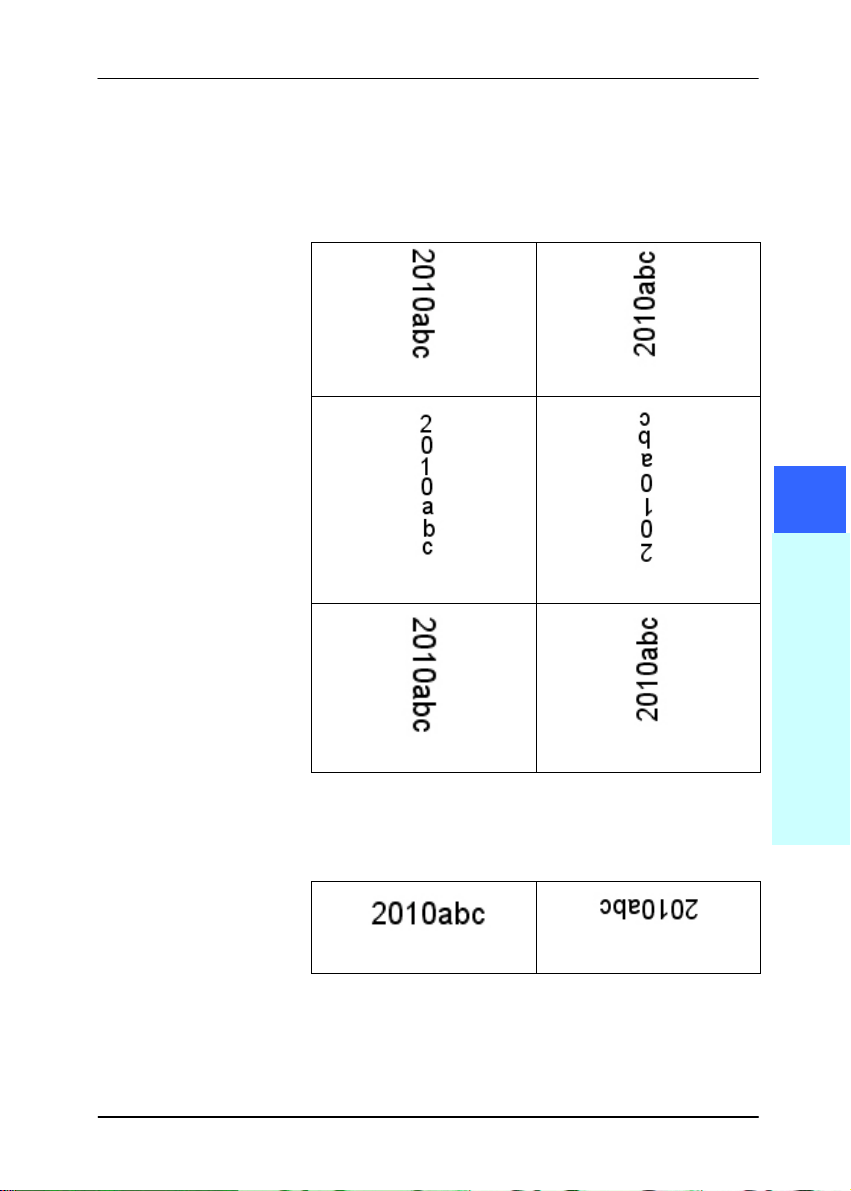
Kurz-Betriebsanleitung
4-83
Textausrichtun
g
Zur Auswahl der Textausrichtung.
Auswahlmöglichkeiten: Normal,
Gedreht, Vertikal, Vertikal gedreht,
90 ° rechts, 90 ° links
Normal
Gedreht
Vertikal
Vertikal gedreht
90 ° rechts
90 ° links
Wenn Sie Textstempel in gescannte
Bilder integrieren, werden normale und
gedrehte Texte wie folgt angezeigt:
Normal
Gedreht
4
Das Dialogfeld "Scanner-
Ei
ge
n
sc
h
a
f
te
n"
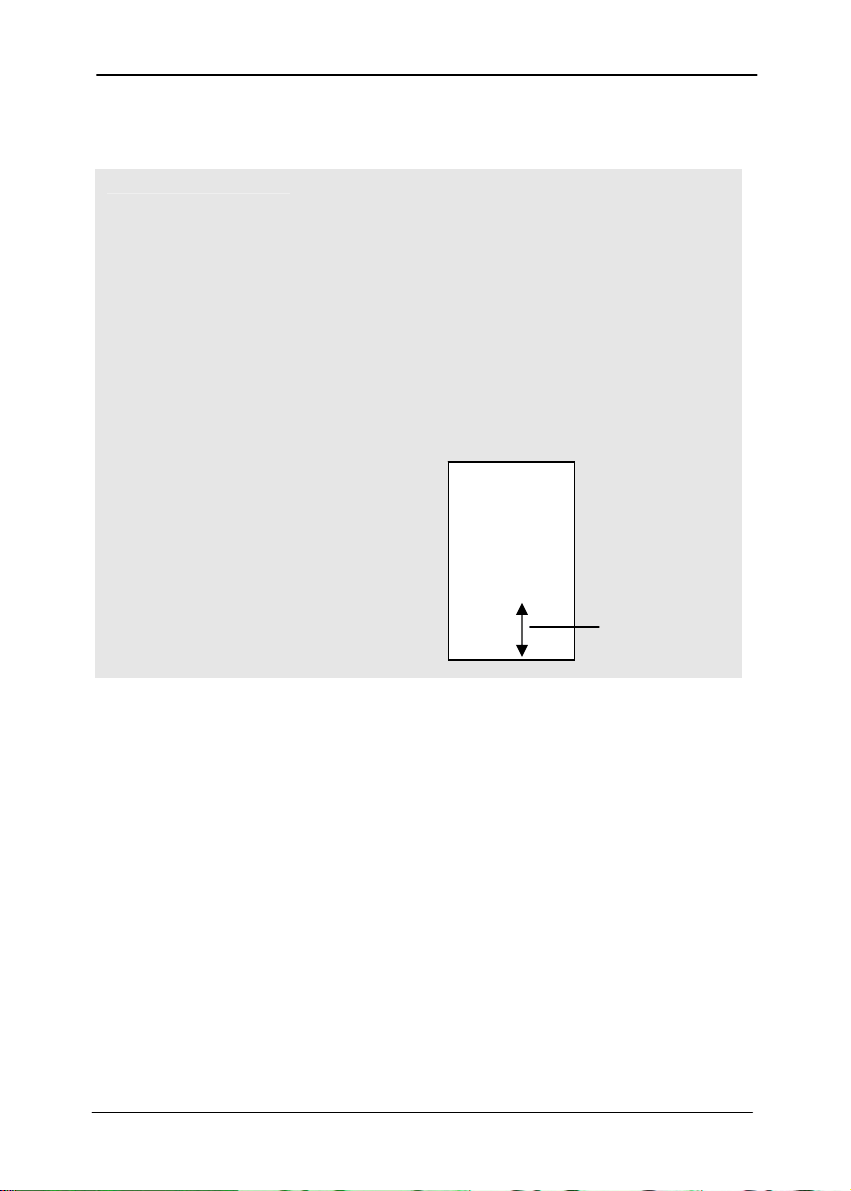
Kurz-Betriebsanleitung
4-84
Druckposition Zur Auswahl der Position, an der Ihr Text
platziert wird. Durch Bewegen des
Schiebers nach rechts erhöhen Sie den
Wert, beim Verschieben nach links
vermindert sich der Wert. Bereich: 0 –
355 mm. Standard: 0 mm
Der Wert bezeichnet den Abstand vom
Fuß des Dokumentes bis zum letzten
Buchstaben Ihres Textes. Diese Option
kann nur ausgewählt werden, wenn ein
externer Imprinter installiert wurde.
Druckposition (Digitaler Imprinter)
Auswahl der Position der gedruckten Zeichenfolge. Auswahl:
Oben, Mitte, Unten, Benutzerdefiniert. Bei Auswahl von
„Benutzerdefiniert“ muss der Versatz in X- und Y-Richtung
angegeben werden, um die Position festzulegen.
Abstand zur
Platzierung
0001abc 2010
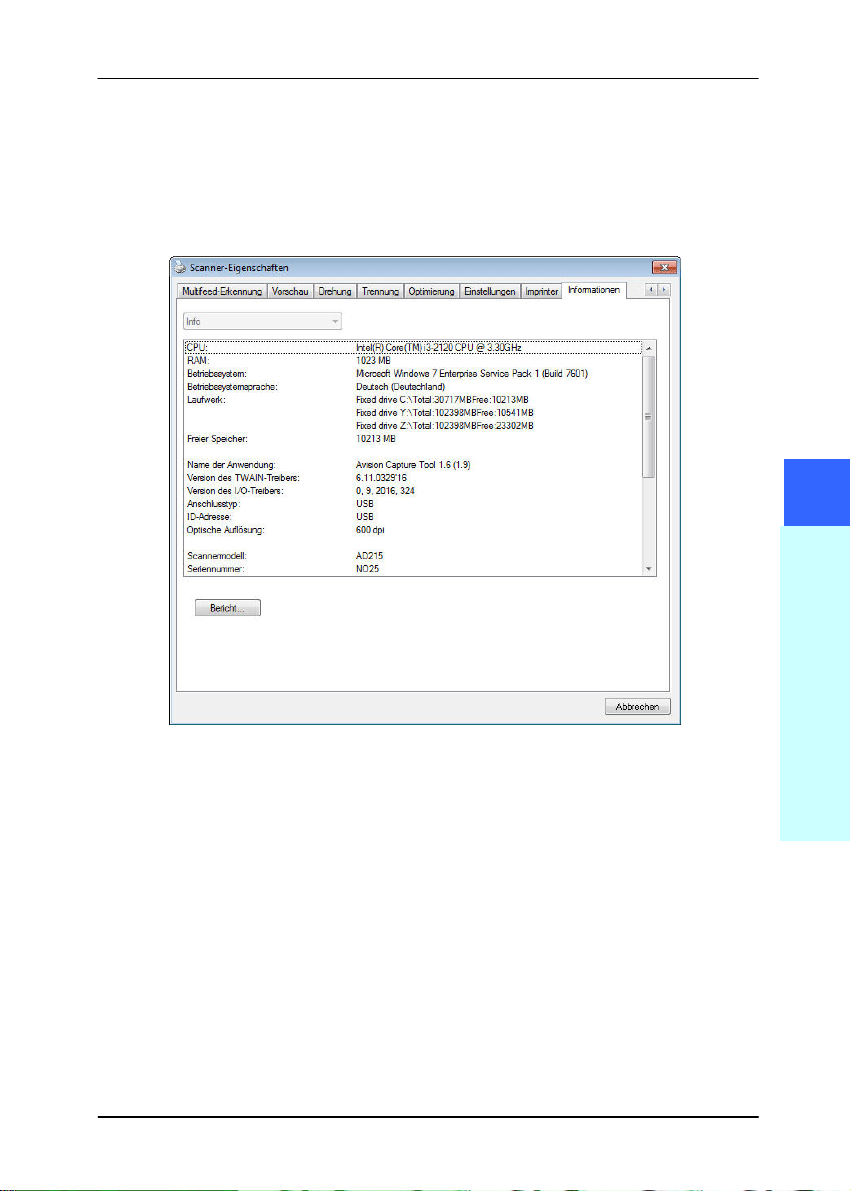
Kurz-Betriebsanleitung
4-85
4.14 Die Registerkarte "Informationen"
In der Registerkarte "Informationen" werden die folgenden
System- und Scanneri
nformationen angezeigt.
Das Dialogfeld "Informationen"
Die Taste "Bericht":
Wenn beim Scannen eine Fehlermeldung angezeigt wird, klicken
Sie auf die Taste "Bericht". Es wird eine Datei mit dem Namen
report.txt (Windows XP: C:\Documents and Settings\All
Users\Application Data\%PRODUCTNAME%; Windows Vista,
Windows 7, Windows 8, Windows 10:
C:\ProgramData\%PRODUCTNAME% (C: Ihr Systemlaufwerk))
erzeugt. Senden Sie diese Datei zur Fehlerbehebung an ein
Service-Center.
4
Das Dialogfeld "Scanner-
Ei
g
enschaften"

Kurz-Betriebsanleitung
4-86
Die Taste "Roller-Zähler zurücksetzen" :
Nach Scannen von mehr als einer empfohlenen Anzahl Seiten
(beachten Sie den nachfolgenden Abschnitt 7.4 ADE-Walze
tauschen) über den ADE ist die ADE-Walze möglicherweise
verschlissen und es können Probleme mit dem
Dokumenteneinzug auftreten. In diesem Fall sollten Sie den
ADF-Roller durch einen neuen ersetzen. (Eine Anleitung dazu
finden Sie im Benutzerhandbuch.) Wenden Sie sich für die
Bestellung des ADF-Rollers an einen Fachhändler. Klicken Sie
nach dem Auswechseln des ADF-Rollers auf "Roller-Zähler
zurücksetzen", um den Pad-Roller zurückzusetzen.
HINWEIS:
Die jeweilige Lebensdauer und der Auswechselvorgang
hängen vom Scannertyp ab. Hinweise dazu erhalten Sie
bei einem Fachhändler.
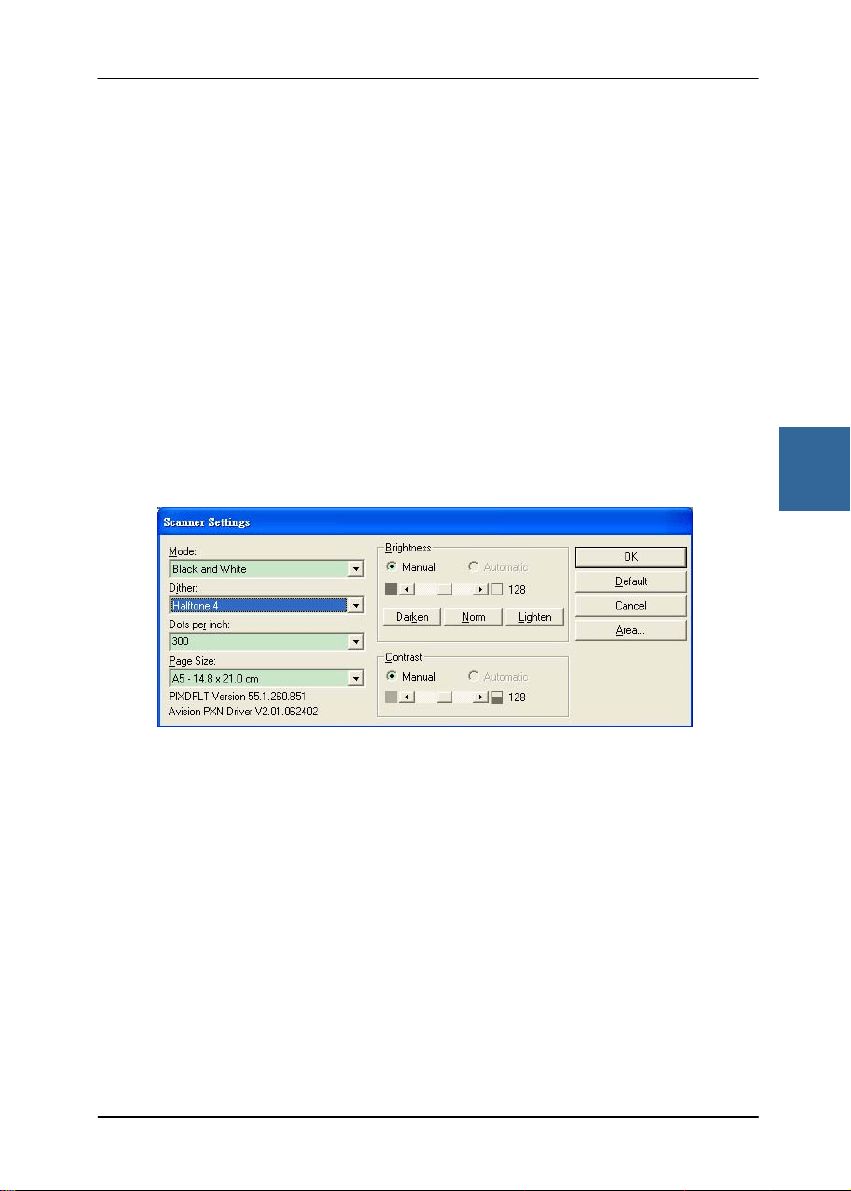
Kurz-Betriebsanleitung
5-1
5. Umgang mit der ISIS-
Schnittstelle
*Bitte beachten Sie zur Installation des ISIS-Scanner-Treibers
das vorausgegangene Kapitel „Scanner-Installation“. Sie können
Ihre ISIS-konforme Applikation zum Starten eines Scans über
die ISIS-Schnittstelle starten.
Der ISIS-Treiber-Betrieb entspricht dem von TWAIN.
Jede Funktion des ISIS-Schnittstellenbildschirms wird in Folge
kurz erläutert:
Modus: Wahl eines Scanmodus, inklusive S/W, grau,
Farboptionen.
Farbmischung: 5 Halbtonlevel verfügbar, kann deaktiviert
werden.
Auflösung: Wahl der gewünschten Auflösung.
Papergröße: Wahl der gewünschten Papiergröße.
Helligkeit: Einstellen des Helligkeitswertes des Scanbildes.
Kontrast: Einstellen des Bereiches der dunkelsten und hellsten
Schattenwerte des Bildes.
Standard: Zum Zurücksetzen aller Einstellungen.
Bereich: Wahl des gewünschten Scanbereichs oder der Position.
5

Kurz-Betriebsanleitung
5-2
Diese Seite wird absichtlich leer gelassen.
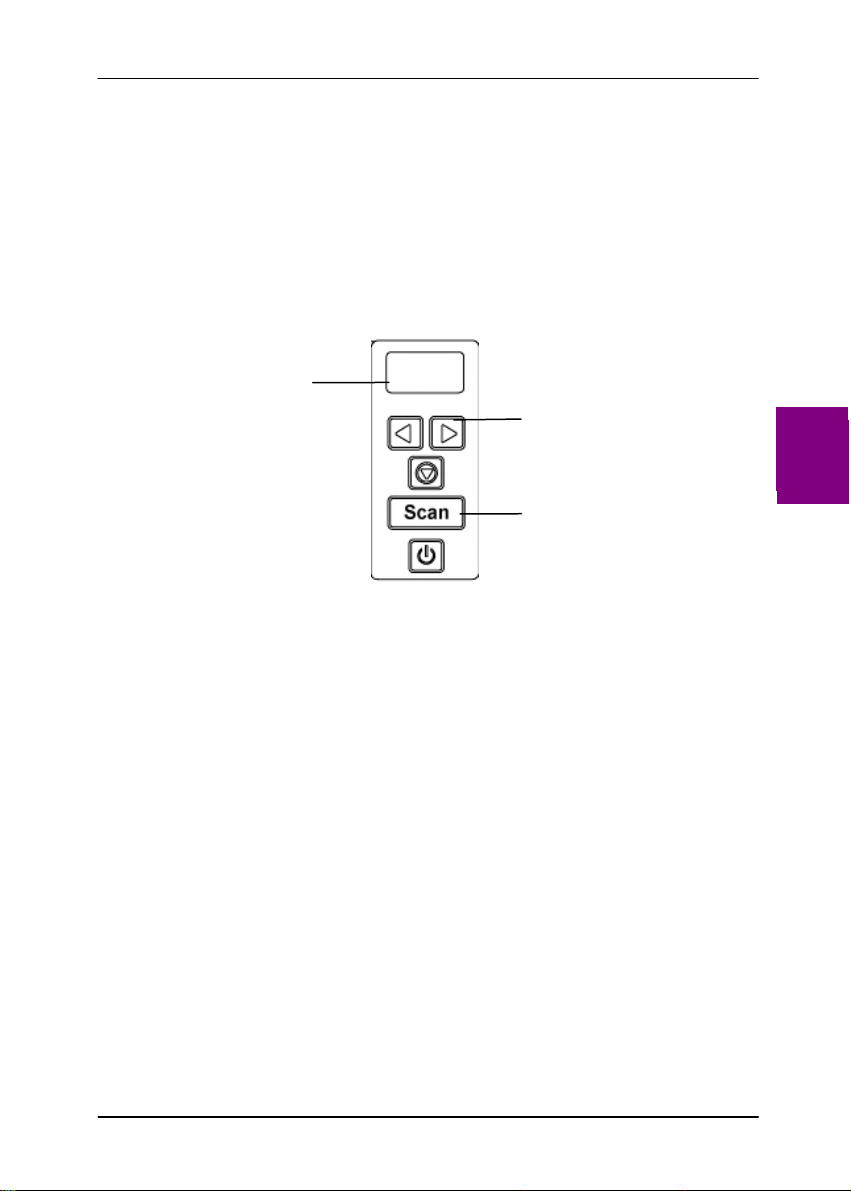
Kurz-Betriebsanleitung
6-1
6. Verwenden der Tasten
Das folgende Bild zeigt die 3 Tasten und 1 Funktionsanzeige
des Scanners.
6.1 Installieren des Button Manager V2
Der Button Manager V2 bi
etet Ihnen eine einfache Möglichkeit,
Ihre Dokumente zu scannen und dann die gescannten
Dokumente mit den gewünschten Softwareanwendungen zu
verknüpfen. Dazu müssen Sie lediglich eine Taste des Scanners
drücken. Vor dem Scannen sollten Sie jedoch die
Tastenkonfigurationen prüfen, damit das richtige Dateiformat
und die gewünschte Zielanwendung gewählt werden.
6
Funktionsanzeige
Funktionsauswah-
lanzeige
Scantaste
6
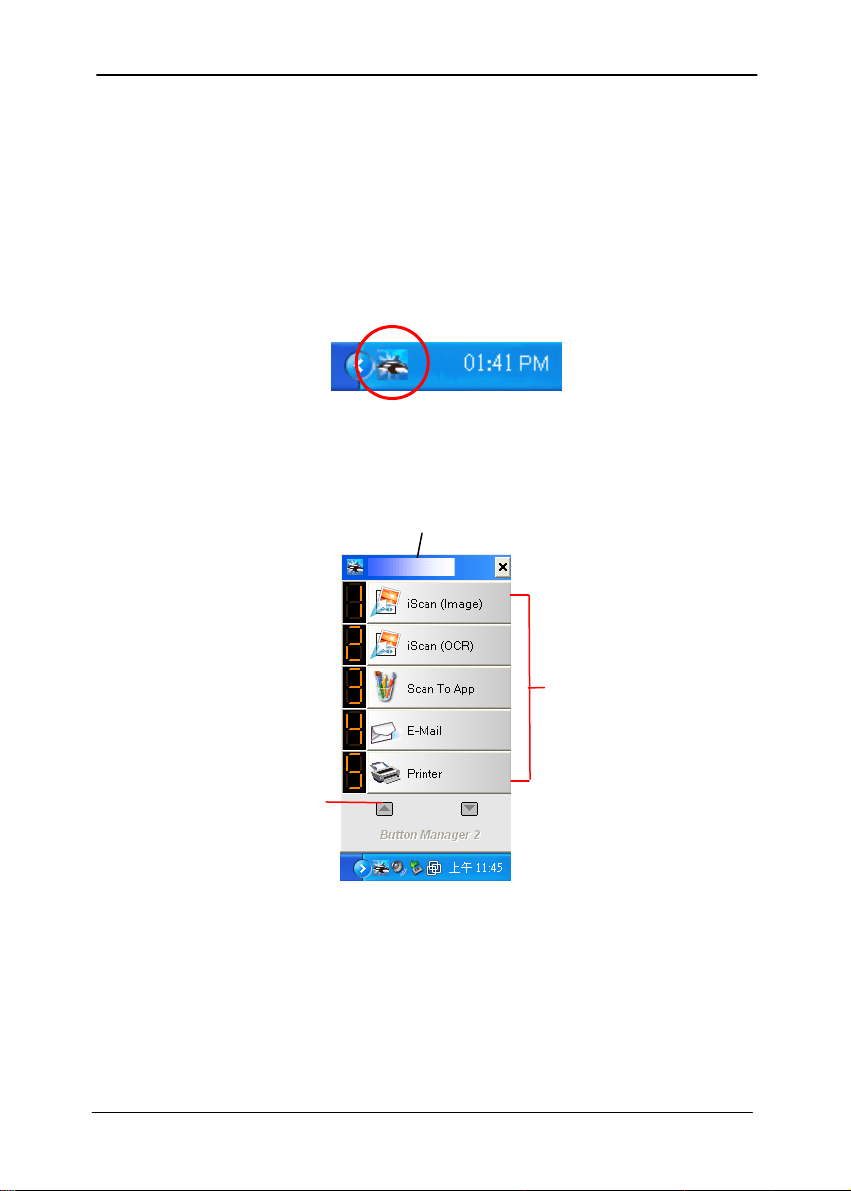
Kurz-Betriebsanleitung
6-2
6.2 Vor dem Scannen die Tastenkonfiguration prüfen
1. Button Manager V2 lässt sich von der Taskleiste aus starten.
Nachdem Button Manager V2 und der Scannertreiber richtig
in
stalliert sind, führt sich der Button Manager V2 aus und
zeigt sein Symbol unten rechts in der Taskleiste auf der
Bildschirmanzeige Ihres Computers an.
2. Klicken Sie das Symbol des Button Manager V2 mit der
linken Maustaste an, um folgendes Tastenmenü
einzublenden.
Das Tastenfeld
3. Im Tastenfeld werden die ersten fünf Scantasten angezeigt.
Klicken Sie mit der rechten Maustaste auf die Taste
(Funktion), die Sie prüfen möchten. Das Fenster
"Tasteneigenschaften" wird angezeigt.
Scannermodell
Tasten-
symbol
Funktionssymbol
e
(Die angezeigten
Symbole hängen
vom Scannertyp
ab.)
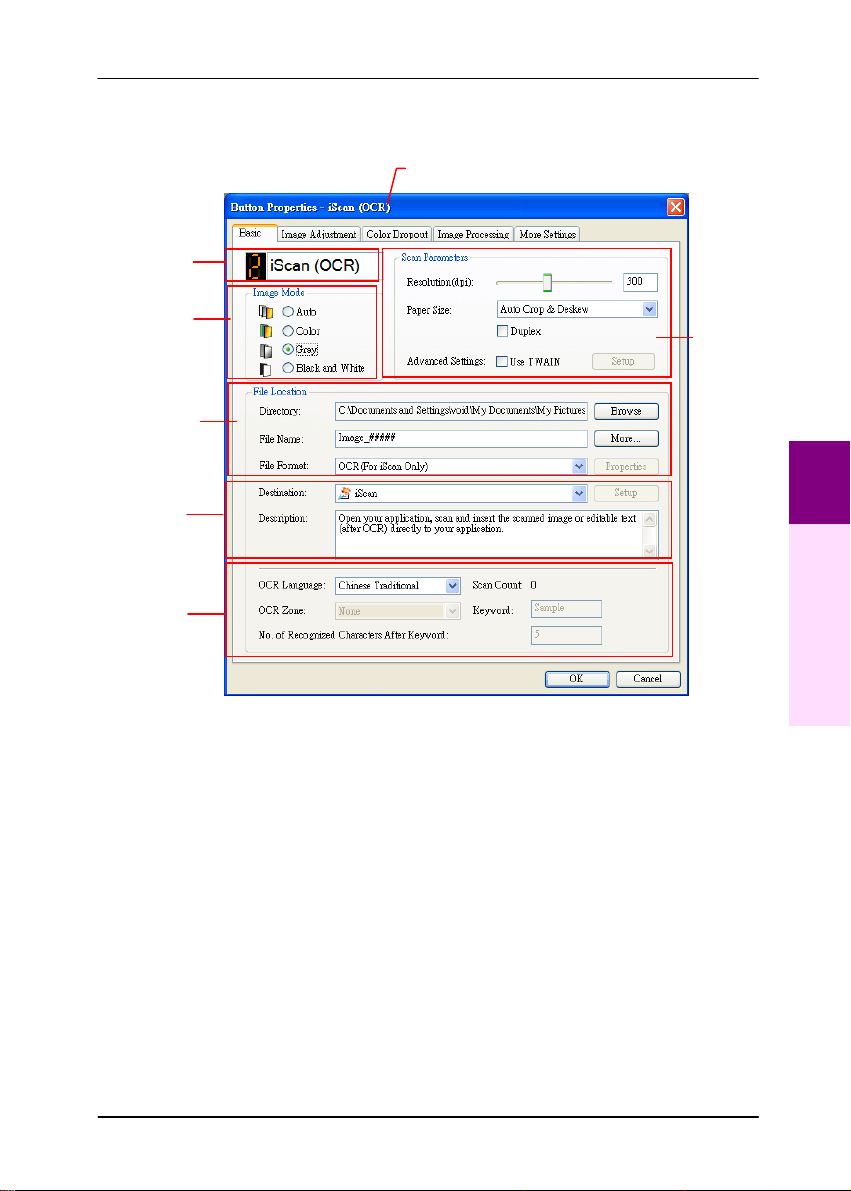
Kurz-Betriebsanleitung
6-3
Hier können das Dateiformat, die Zielanwendung und andere
Scaneinstellungen geändert werden.
4. Klicken Sie auf "OK", um das Fenster zu schließen.
Ordner und
Dateiname
für das
gescannte
Bild
Auswahlfeld
für den
Bildmodus
Name der gewählten Taste
Scanziel und -
einstellungen
Tastenname
OCR-
Einstellungen
Grundlege
nde
Scanpara
meter
6
Verwenden der
Tasten
Kurz-Betriebsanleitung
6-4
6.3 Mit einem Tastendruck scannen
1. Stellen Sie die Seitenführungen auf die Papierbreite ein und
legen Sie die Vorlage mit der bedruckten Seite nach oben in
den automati
schen Seiteneinzug ein.
2. Prüfen Sie die Nummer auf dem LCD des Scanners, um
sicherzustellen, dass die richtigen Scaneinstellungen und die
Zielanwendung ausgewählt sind. (Möchten Sie z. B. mit der
Taste Nr. 3, scannen, die Microsoft Paint ausführt und das
gescannte Bild im Fenster von Microsoft Paint anzeigt, sollte
der LCD-Bildschirm „#3 (Nr. 3)“ anzeigen).
3. Drücken Sie auf die Scantaste des Scanners.
4. Wenn der Scanvorgang abgeschlossen ist, wird Microsoft
Paint gestartet und das gescannte Bild erscheint im
Hauptfenster von Microsoft Paint (siehe unten).
HINWEIS:
Ausführliche Informationen zur Verwendung des Button
Managers finden Sie im Benutzerhandbuch auf der
mitgelieferten CD.
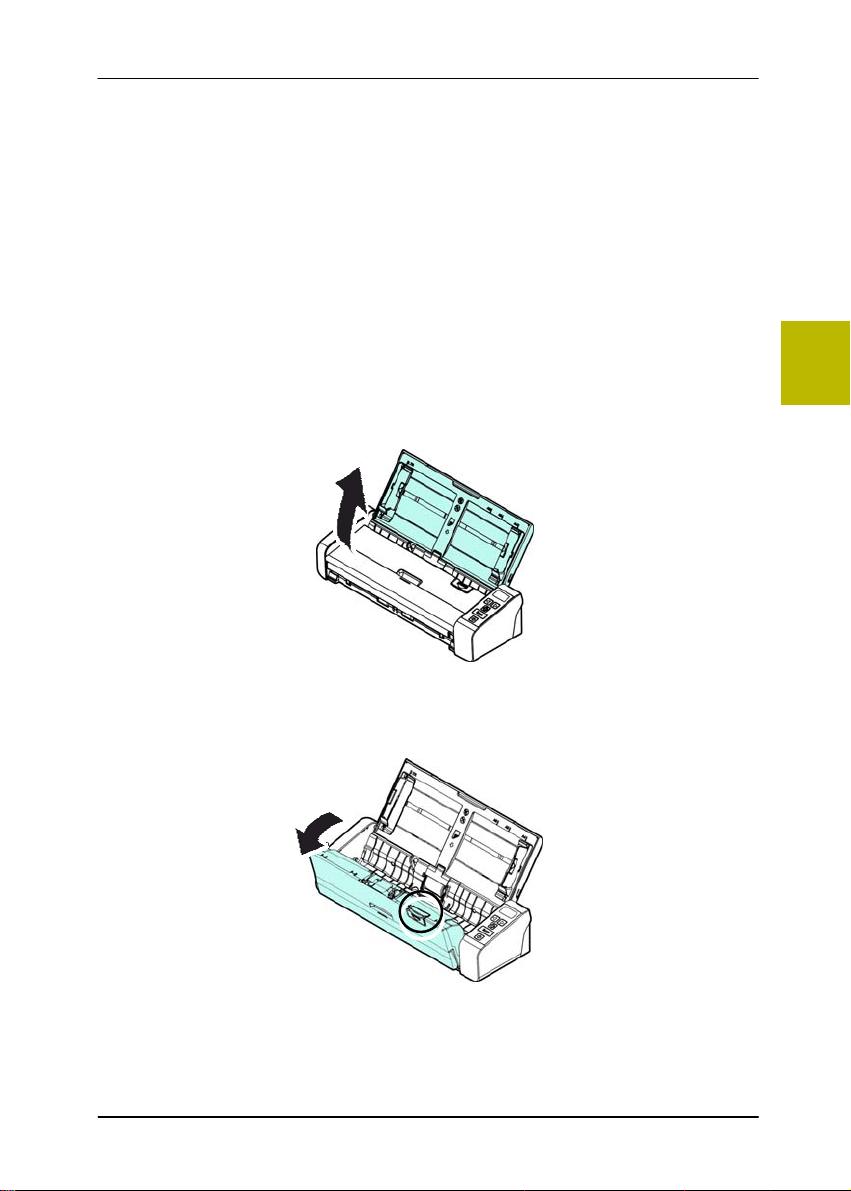
Kurz-Betriebsanleitung
7-1
7. Wartung
7.1 Reinigen des Scanner-Glases, des Trennpolsters und
der Walzen
Vorgehensweise:
1. Öffnen Si
e die Abdeckung der Dokumentenzuführung.
2. Öffnen Sie das Dokumentenzuführungsfach.
7
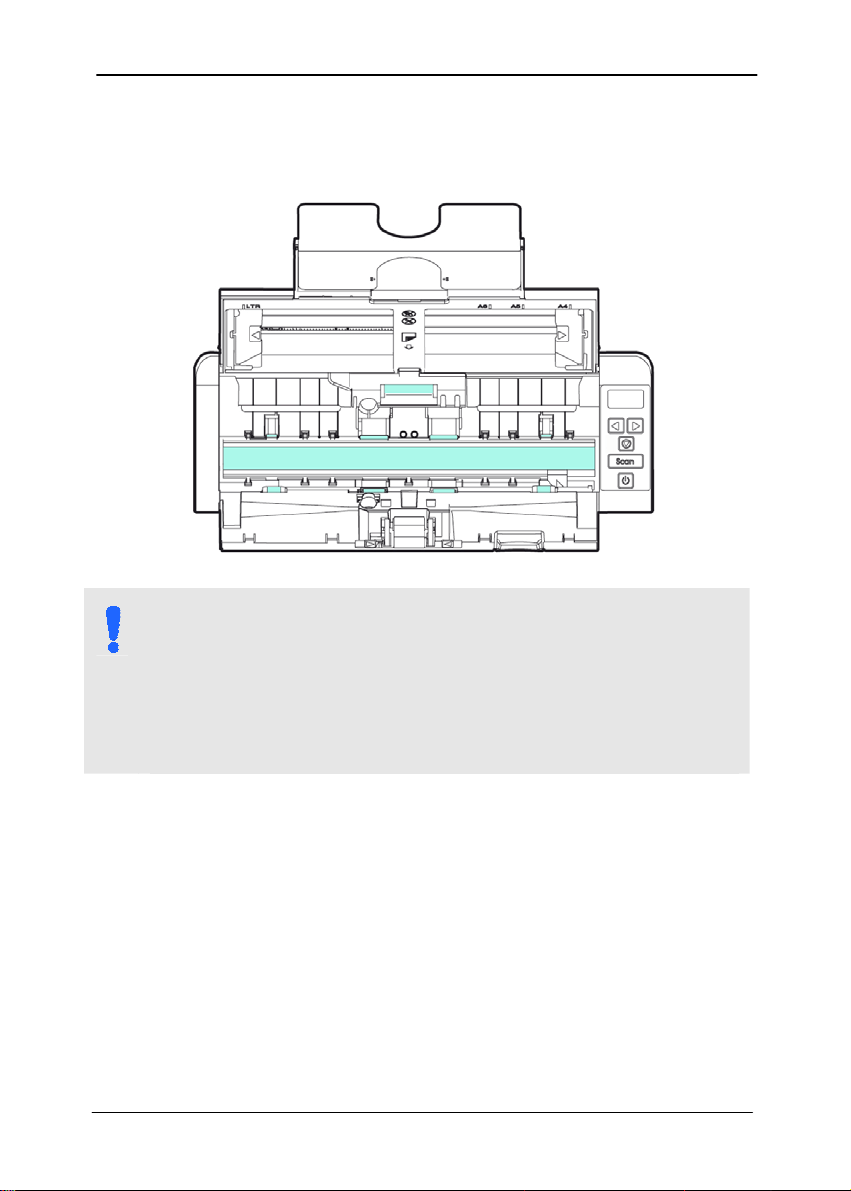
Kurz-Betriebsanleitung
7-2
3. Wischen Sie das Trennpolster, die Walzen und das Glas
mit dem mitgelieferten Reinigungstuch ab.
HINWEIS:
Sie können die Rollen noch effizienter reinigen, indem
Sie etwas Isopropylalkohol (95 %) auf das
Reinigungstuch geben.
Tellen Sie sicher, dass sich keine Büroklammern etc.
auf dem Dokument oder Foto befinden; andernfalls
kann dies die Glaslinse des Scanners beschädigen.
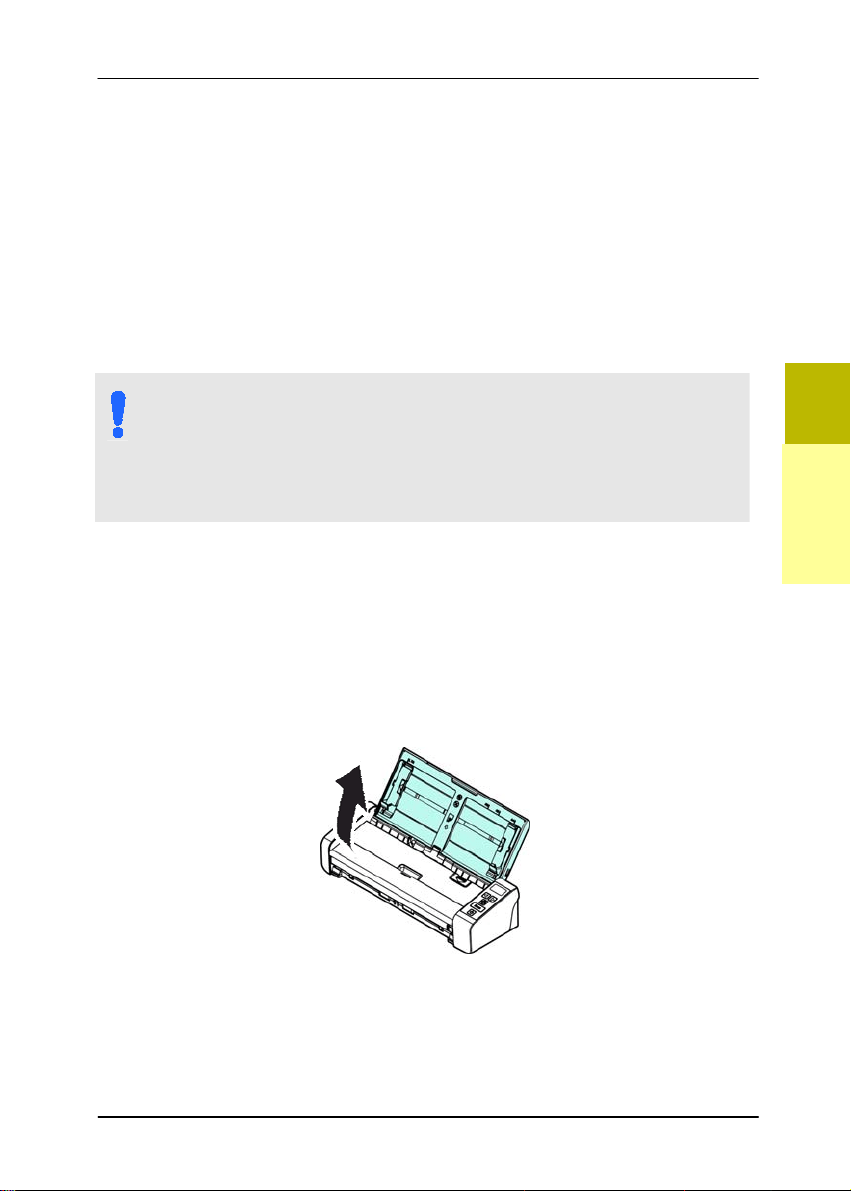
Kurz-Betriebsanleitung
7-3
7.2 Auswechseln der Vorschubwalze
Di
e Vorschubwalze und das Trennpolster im Scanner können
sich mit der Zeit abnutzen. Sind sie zu stark abgenutzt, kann es
passieren, dass das Papier nicht richtig eingezogen wird und
dass Papierstaus auftreten. Wenn die Dokumentenzuführung
nicht mehr einwandfrei arbeitet, müssen die Vorschubwalze und
das Trennpolster ausgewechselt werden.
HINWEIS:
Wenn die Gesamtzahl aller gescannten Dokumente die
folgenden Werte erreicht, wird empfohlen, die
Vorschubwalze und das Trennpolster auszuwechseln:
Vorschubwalze: 100.000 Seiten
Trennpolster: 30.000 Seiten
Führen Sie die folgenden Schritte aus, um das Trennpolster und
die Vorschubwalze auszuwechseln.
Um die Vorschubwalze auszuwechseln,
1. Öffnen Sie die Abdeckung der Dokumentenzuführung.
7
Wartung
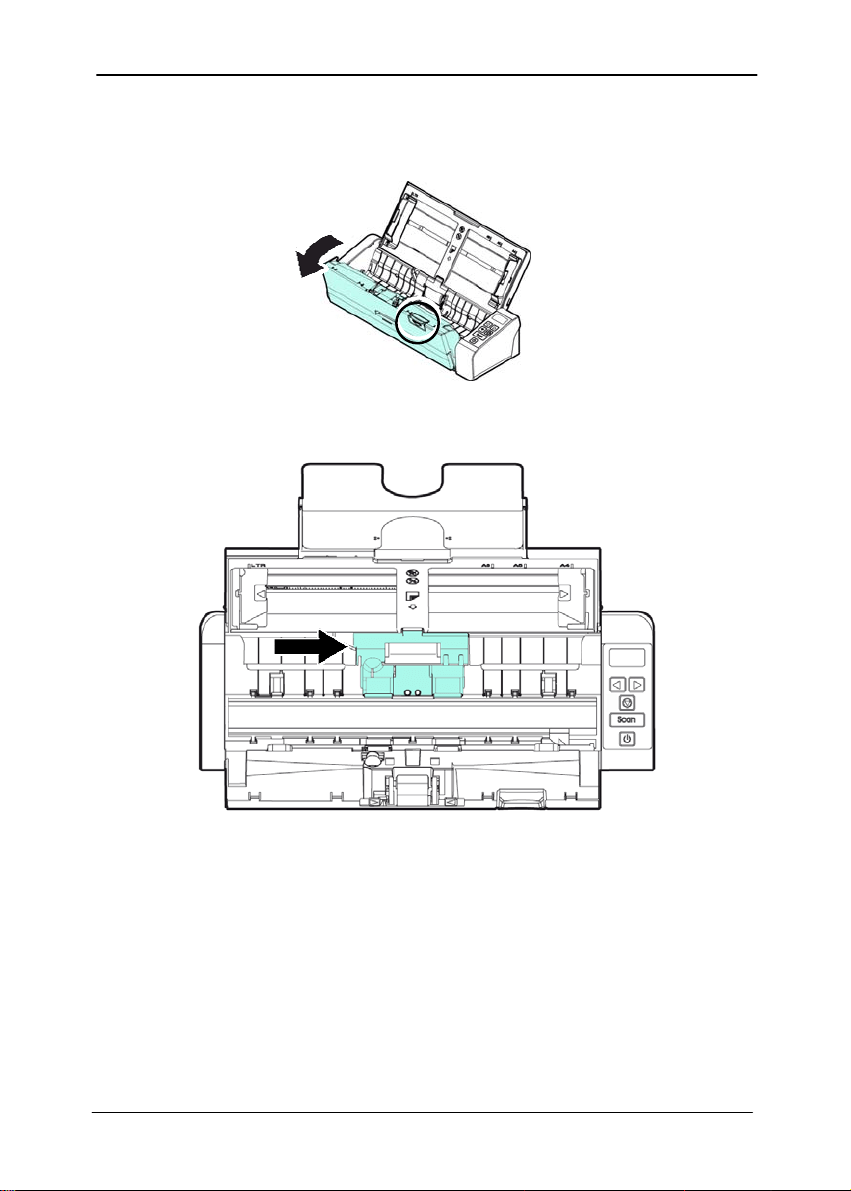
Kurz-Betriebsanleitung
7-4
2. Öffnen Sie das Dokumentenzuführungsfach.
3. Öffnen Sie das Walzenfach.
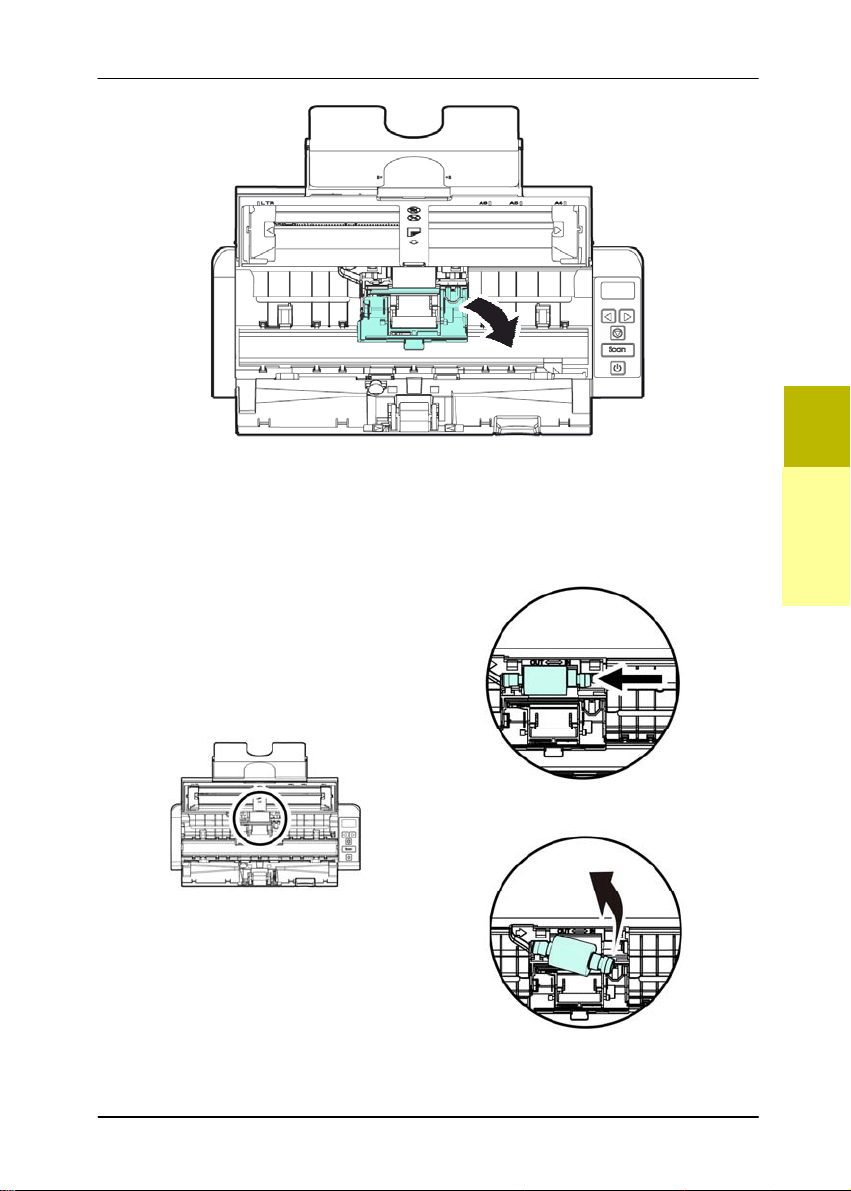
Kurz-Betriebsanleitung
7-5
4. Schieben Sie die Einzugswalzen nach links.
5. Nehmen Sie die Vorschubwalzen heraus.
7
Wartung
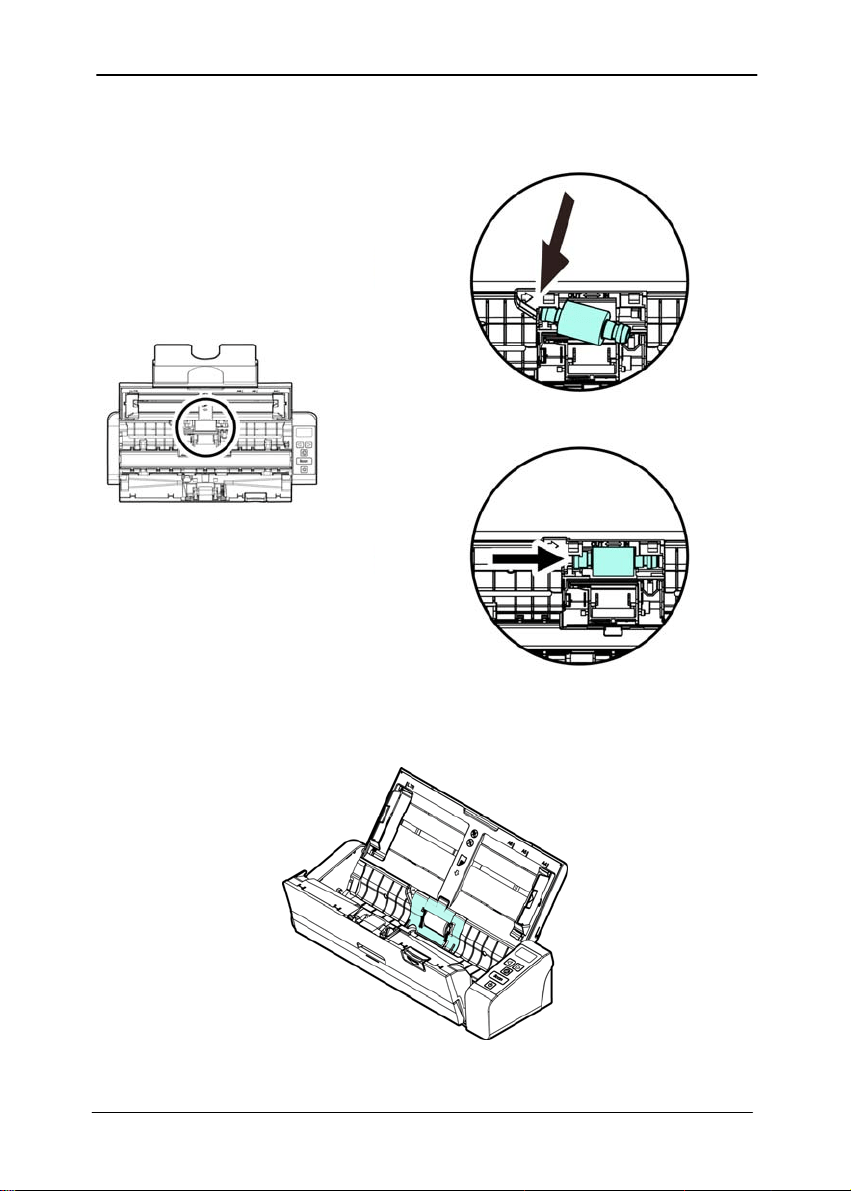
Kurz-Betriebsanleitung
7-6
6. Bringen Sie die neuen Einzugswalzen an. Stecken Sie das
linke Ende des Schafts in die Kerbe und schieben Sie die
Einzugswalze nach rechts. Sie sollte hörbar einrasten.
7. Schließen Sie das Walzenfach, bis ein Klicken zu hören
ist.
8. Schließen Sie das Dokumentenzuführungsfach.
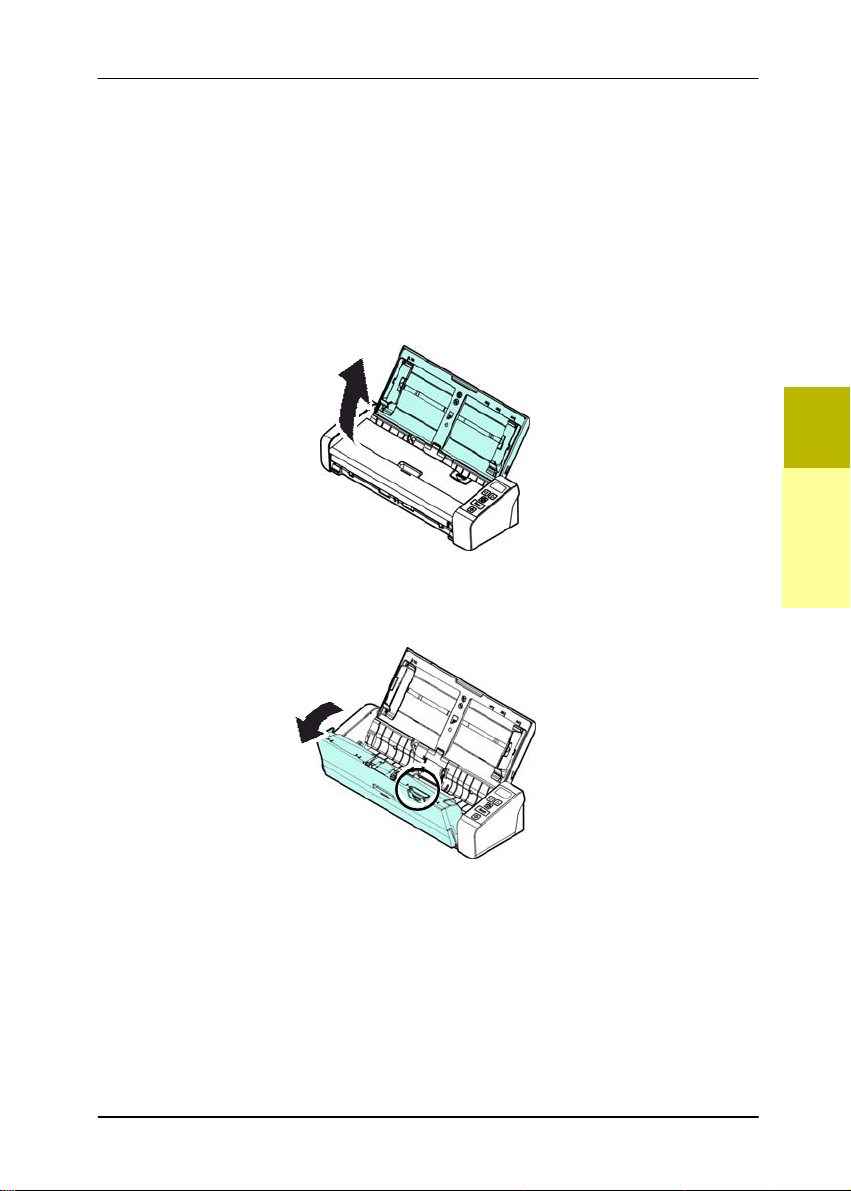
Kurz-Betriebsanleitung
7-7
7.3 Auswechseln des Trennpolsters
To replace the Separation Pad,
1. Öffnen Si
e die Abdeckung der Dokumentenzuführung.
2. Öffnen Sie das Dokumentenzuführungsfach.
3. Drücken Sie die zwei Hebel des Trennpolsters mit zwei
Fingern (
) zusammen, und ziehen Sie es heraus ().
7
Wartung
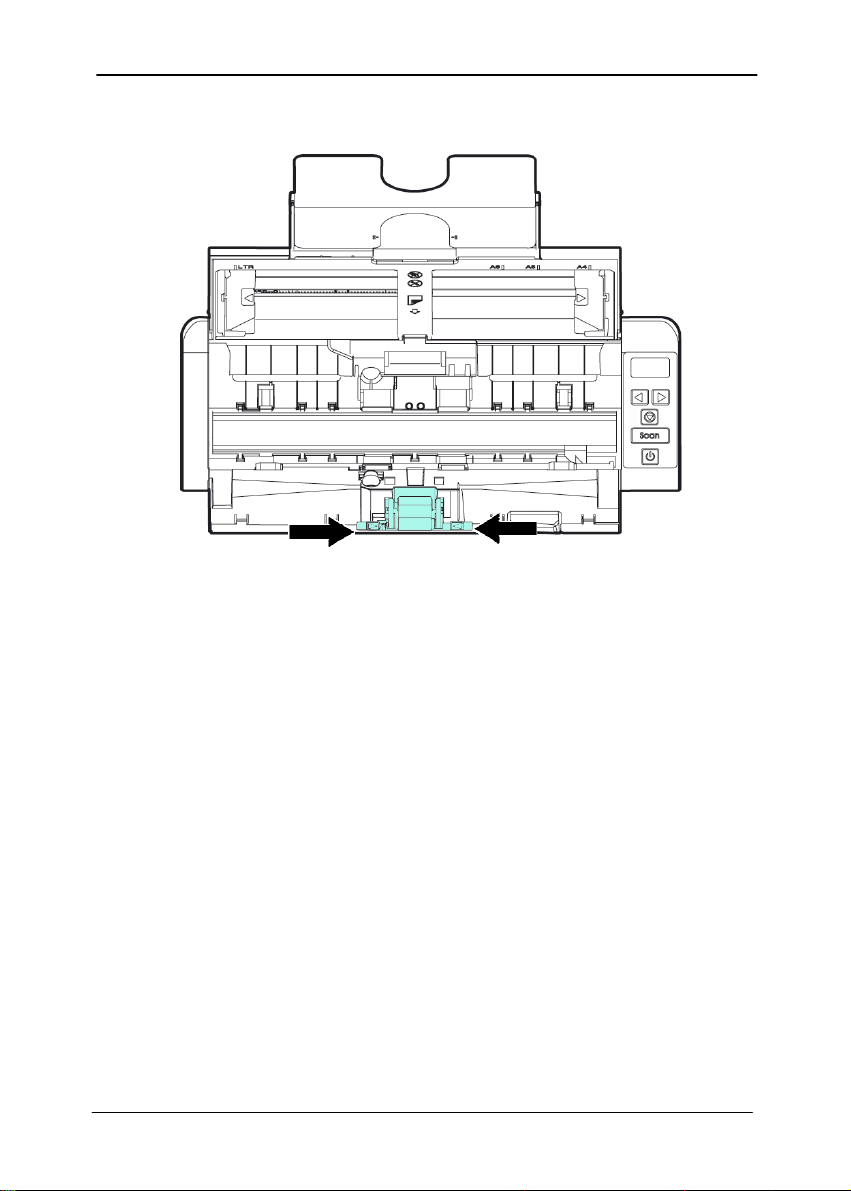
Kurz-Betriebsanleitung
7-8
4. Drücken Sie die zwei Hebel des neuen Trennpolsters
wieder mit zwei Fingern zusammen, und setzen Sie es
so in die entsprechende Position ein.
5. Schließen Sie das Dokumentenzuführungsfach.
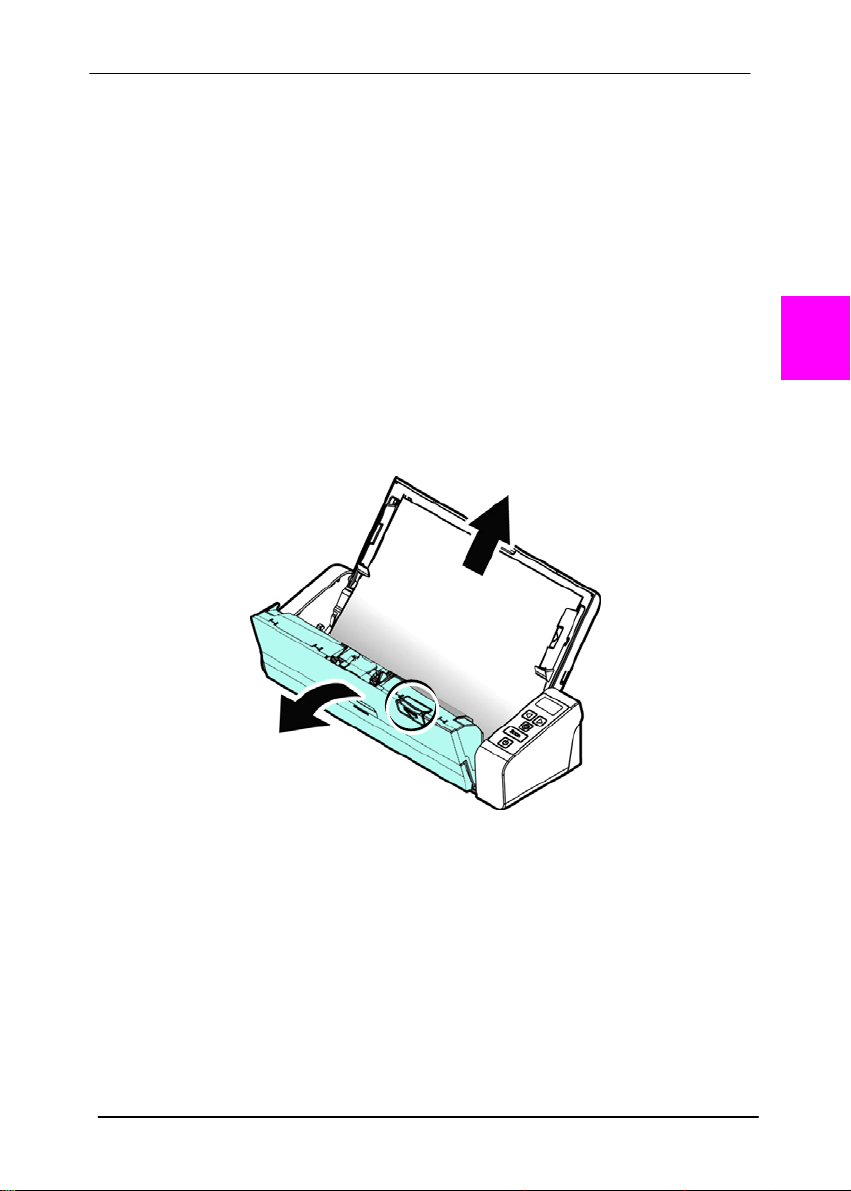
Kurz-Betriebsanleitung
8-1
8. Troubleshooting
8.1 Entfernen eines Papierstaus
Im Falle eines Papierstaus führen Sie die folgenden Schritte aus:
1. Öffnen Si
e vorsichtig das Dokumentenzuführungsfach.
2. Ziehen Sie das Papier vorsichtig aus der
Dokumentenzuführung heraus.
3. Schließen Sie das Dokumentenzuführungsfach. Der
Scanner kann jetzt verwendet werden.
8
Kurz-Betriebsanleitung
8-2
8.2 Fehlermeldungen
F
EHLER
ZEICHNUNG
/BEDEUTUNG
U
RSACHE LÖSUNGSMÖGLICHK
EIT
Papierstau
(Paper jam)
1. Die Vorlage ist in
der
Dokumentenzufü
hrung stecken
geblieben.
2. Die Vorlage ist
länger als max.
length [300 dpi:
36” (914mm),
600 dpi: 14”
(356mm)]
Öffnen Sie das
Dokumentenzuführ
ungsfach, und
ziehen Sie die
Vorlage heraus.
Fach geöffnet
(Cover opens)
Das
Dokumentenzuführu
ngsfach ist geöffnet.
Schließen Sie das
Dokumentenzuführ
ungsfach.

Kurz-Betriebsanleitung
8-3
8.3 Häufig gestellte Fragen
F: Es gibt einen Papierstau, oder das Gerät
zieht mehrere Seiten auf einmal ein.
A:
1. Glätten Sie die Ecken und Kanten Ihrer
Vorlagen.
2. Lockern Sie Ihre Vorlagenstapel, bevor
Sie sie in den Scanner legen. Die
Vorlagen können aufgrund von statischer
Aufladung zusammenhängen.
3. Legen Sie weniger Seiten auf einmal in
den Scanner.
F: Das Papier wird schräg in den Scanner
eingezogen.
A:
1. Legen Sie die Papierführungen so nah
wie möglich an die Kanten der Vorlagen
an, damit das Papier möglichst gerade
eingezogen wird.
2. Prüfen Sie den Zustand der
Vorschubwalze. Wenn eine Reinigung
erforderlich ist, führen Sie die unter
Abschnitt 7.1 beschriebenen Schritte aus.
8
Troubleshooting

Kurz-Betriebsanleitung
8-4
F:
Warum erscheinen die eingescannten
Vorlagen immer zu dunkel?
A:
1) Bitte stellen Sie die Bildschirmeinstellung auf
sRGB ein.
2) Bitte stellen Sie die Helligkeitseinstellungen
auf dem Bildschirm über die
Anwendungssoftware ein.
F: Beim Auswählen der optischen Auflösung auf
600 dpi werden die Funktionen des "auto
crop" und "deskew" deaktiviert.
A: Da das Ausführen des Auto Crop und des Deskew
viel Platz auf dem Speicher beansprucht, wird
empfohlen, die “Auto crop”- und die “Deskrew”-
Funktion auszuführen. Dazu muss die optische
Auflösung unterhalb von 600 dpi ausgewählt
werden, um eine Fehlermeldung zu verhindern.

Kurz-Betriebsanleitung
8-5
8.4 Technischer Service
Bi
tte bereiten Sie die Informationen von Abschnitt 4.14
Registerkarte Information vor, bevor Sie Avision kontaktieren:
* Seriennummer und Revisionsnummer des Scanners (auf der
Unterseite des Geräts);
* Hardwarekonfiguration (z.B., Prozessor, RAM,
Festplattenspeicherplatz, etwaige Steckkarten...) ;
* Name und Version der verwendeten Software
* Die Version des Scannertreibers.
Kontaktieren Sie und dann über folgende Anschriften:
Anderswo: Avision Inc.
Avision Inc.
No. 20, Creation Road I, Science-Based Industrial Park,
Hsinchu 300, Taiwan, ROC
Telefon: +886 (3) 578-2388
FAX: +886 (3) 577-7017
E-MAIL: [email protected]
http://www.avi
sion.com.tw
USA und Kanada: Avision Labs., Inc.
Avision Labs, Inc.
6815 Mowry Ave., Newark CA 94560, USA
Telefon: +1 (510) 739-2369
FAX: +1 (510) 739-6060
E-MAIL: [email protected]
http://www.avi
sion.com
8
Troubleshooting

Kurz-Betriebsanleitung
8-6
China und Umgebung
Hongcai Technology Limited
7A,No.1010,Kaixuan Road, Shanghai 200052 P.R.C.
Telefon :+86-21-62816680
FAX :+86-21-62818856
E-MAIL: [email protected]
http://www.avision.com.cn
Europa und Umgebung
Avision Europe GmbH
Bischofstr. 101 D-47809 Krefeld Deutschland
Telefon: +49-2151-56981-40
FAX: +49-2151-56981-42
E-MAIL: [email protected]
http://www.avision.de
Espaço Brasil
Avision Brasil Ltda.
Avenida Jabaquara, 2958 - Cj. 75 - Mirandópolis –
CEP: 04046-500 - São Paulo, Brasil
Telefon: +55-11-2737-6062
E-MAIL: suporte@avisionbrasil.com.br
http://www.avisionbrasil.com.br

Kurz-Betriebsanleitung
a
9. Technische Daten
Technische Änderungen vorbehalten. Die aktuellen ausführlichen
Spezifikationen finden Sie auf unserer Webseite unter
http://www.avision.com.
Model No.: FL-1507B/FL-1513B
Optische Auflösung: 600 dpi
Scan-Modus: Liniengrafik/Graustufe/Farbe
ADF-Aufnahmekapazität 20 Seiten (75 g/m
2
) (20 lbs)
Max. Dokumentengröße 216 x 356 mm (8.5 x 14 in.)
für das Scannen (ADF)
Min. Dokumentengröße: 50 x 50 mm (2 x 2 in.)
für das Scannen (ADF)
Papiergewicht: 27 ~ 413 g/m
2
(7 ~ 110 lb.)
(Hintere Feeder: 50 ~ 105 g/m
2
)
Kartendicke: < 1.25 mm (0.05 in., Vorderes
Einzugfach)
Schnittstelle: Micro USB-Port,
kompatibel mit USB 2.0
Macht: 100-240 VAC, 50/60 Hz
Scanner Ausgang: 24V, 1.5A
Betriebstemperatur: 10ºC~35ºC
Abmessungen: (WxDxH) 299 x 104 x 74 mm
(11.77 x 4.09 x 2.91 in.)
Gewicht: 1.5 kg (3.3 lb.)
9