Contact SAMSUNG WORLD-WIDE
If you have any questions or comments relating to Samsung products, please contact the SAMSUNG
customer care center.
Comment contacter Samsung dans le monde
Si vous avez des suggestions ou des questions concemant les produits Samsung, veuillez contacter le Service
Consommateurs Samsung.
Contacte con SAMSUNG WORLD-WIDE
Si tiene alguna pregunta o comentario referente a nuestros productos, per favor contacte con nuestro Servicio de
Atenci6n al Cliente.
CANADA
www.samsung.com/ca1-800-SAMSUNG (7267864)
U.S.A 1-800-SAMSUNG (7267864) www.samsung.com
Samsung Electronics Canada Inc., Customer Service
55 Standish Court Mississauga, Ontario L5R 4B2
Canada
Samsung Electronique Canada Inc., Service _ la Client61e
55 Standish Court Mississauga, Ontario L5R 4B2
Canada
Samsung Electronics America, Inc.
105 Challenger Road
Ridgefield Park, NJ 07660-0511
BN68-01001B-01
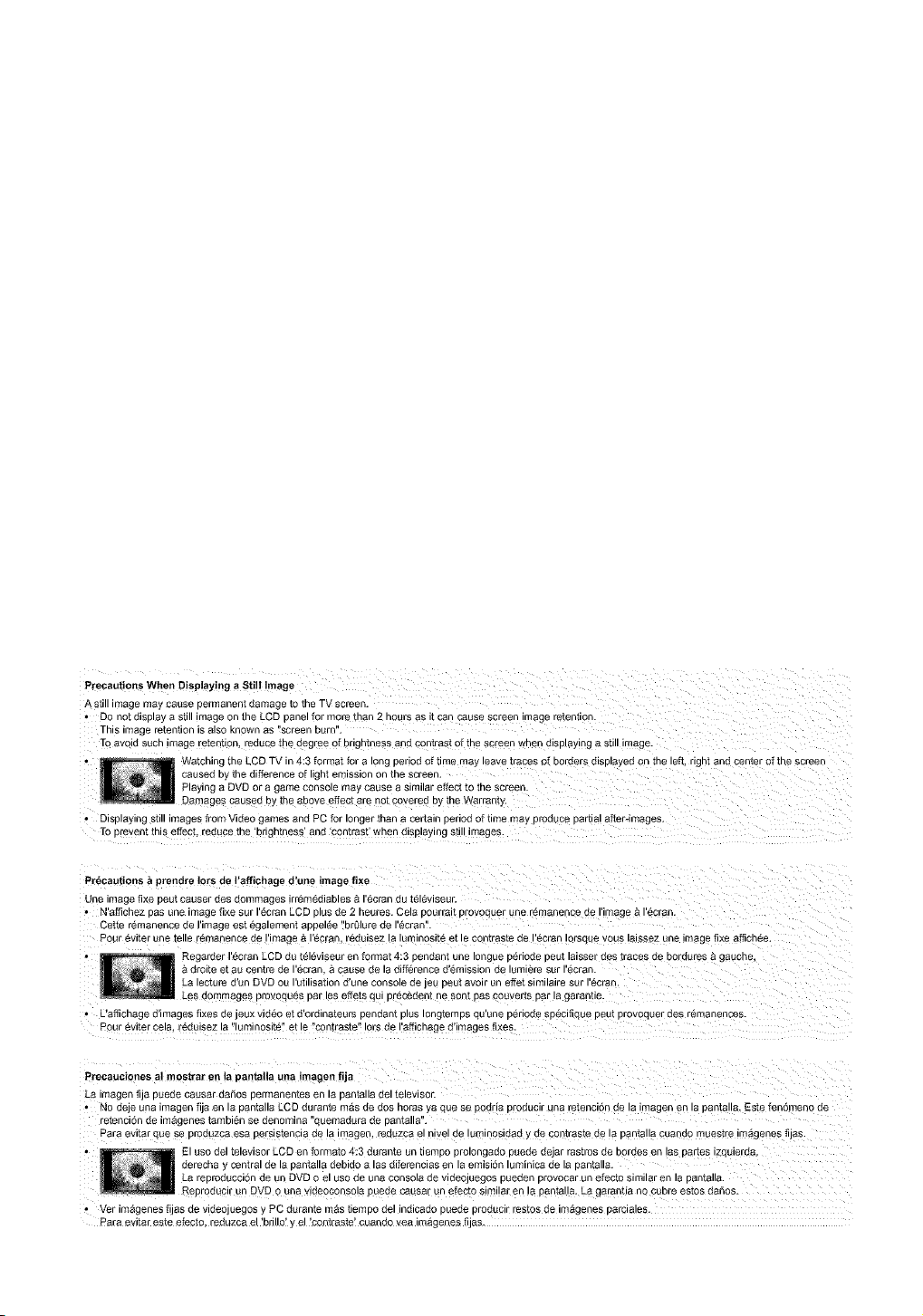
precaufJons When Displ_ying a Still lmage
A still image may cause permanent damage te the TV screen.
• Do not display a still image on the LCD panel for more than 2 h0urs as it can Cause screen image retentipn.
This image retention is also known as '!screen burn".
To avoid such image retention, reduce the degree of brightness and contrast of the screen when displaying a still image.
Watching the LCD TV in 4:3 format for a long period of time may leave traces of borders displayed on the left right and center of the screen
caused by the difference of light emission on the screen.
Playing a DVD or a game console may cause a similar effect to the screen.
Damages caused by the above affect ate not coyered bY the _arranty -
• Displaying still images from Video games and PC for longer than a certain period of time may produce partial after_images.
To prevent this effect, reduce the 'brightness' and 'contrast' when displaying still images.
Pr6cautions _ ptendre lots de I'affichage d'une image fixe
Une image _i×e 3eur causer aes aommages ir_m_diabtes _ ec_n au [eleVlSeU[
• N'affichezpasune_magefixesurr6c_nLcDEusde2neures.ce_a_ur_it_mv_auerUneremanenceae mage&l'_cran.
Ce_ r_manence ae i image es_ egalemen_ appelee Drt_lu_ de I'ao_ / ¸
Pour evl_r une _lle remanenoe ae i image _ I'ec_n_ _dUlSez la umlnosl_ ei le cont_s_ ae i ec_n Iorsque vous laissez une image _ixe a_ich_e.
Regalder 1'6c_n LCD du t616viseur en format 4:3 _enaan_ une lOt _ue perloae peur lalsser aes _ces (_e DO_UreS a gauche,
droite et au centre (_e i ec_n ti cause de la di_nce d'emission de iumlere sur i econ.
La lecture d'un DVD ou I'utilisation d'une console de Jeu _sut avoir un sffet similaire sur 1'6c_n
)ureas par la ga_n_le.
• L'a_chage d'images fixes de jeux vlaso e_ a o_lna_eL_ pendant plus Iongtemps qu'une p6riode sp_cgique DSUl p_vo_tusr ass _manenc_s.
F'oursvl_eroela. _auiSeZla iumlnosl_ e_le con_e"lorsderaffighaged'images_i×es.
Precauciones al mostrar en la pantalla una imagen fija
La imagen _ij8 puede causar da_os permanents sn la Dan_lla _el _leVlsor
• NO deje una imagen fija en la pantella LCD du_nte mas de dos no_s _ que se po(_rla D_(_UC una re_enclon ae la imagen en la pantella_ Este fen6msno ae
_nclon as imagenes _mDlen ss aenomlna (]usmaau_ as DanTalla
Pa_ svitar _ue _e DrOdUZCa ssa DersJs_nola ae la imagen_ _duzca el nlVel ae lumJnosidad y de cont_ste de la Dan_lla cuando mue_Fe imagen_ _ijas.
El uso dsl televisor LGD sn _rmato 4:3 du_nte un tiempo p_olongaao pueae aeter r_s_R)s as Do_es sn laS gar_ss iz(_ule_a.
derecha y central de la oantalla debido a las diferencias en la emisi6n luminica de la _an_lla.
La _DrOdUCCl6n de Ur DVD o el Uso ae una oonsola as vlaeoJuegos pueaen p_ovooar un s_cte similar sn la pan,alia. • •
ReDrOducir un DVD o v/a vidsoconsol8 Duede C_usar un S_ClO similar en la Dan_alla. La ga_nTla no oub_ sstes da_os. •
• Vet imagenes fijas de videojuegos _ PC dLl_nte mas tieml)o del indlcado I_usds _ _auclr rests ae imagenes pamlales
Pa_ evitar este etec_, reduzca el 'bnllo' 1 el 'contraste' cuando yea image_es fijas.
Contents
• List of Features 2
• Accessories ........................................................................................ 2
• Viewing the Control Pane 3
• Viewing the Connection Panel ......
• Re ylote Control ................................................................................ 6
• installing Batteries in the Remote Control ......................................... 7
• Connecung vHF and UHF Antennas
• Connecting Cable TV... B
• Connecting a tiCR ....... 9
• Connecting an S-VHS VCR ................ 9
• Connecting a Camcorder
• Connecting a DVD Player ................... 3
m Connecting a DVD Player/Set-Top Box via DVI IU
Connecting a DVD Player/Set-Top Box via HDMI ............................. ""
• Connecting a Diggal Audio Sysmm ........
• Connecting an AmplgietiDVD tiome Theate- (2
• Connecting a PC 12
• Selectmg the Antenna.
• Semng me Channel Manager
• To set-uo Your tiavohte Channels
• usmg l:ne Channel Lists
• vJewmg tile Channel L sis
• Labeling Channels
• F[he -tun ng Analog Channels
• Check ng me DigRaI-Signal Strengm
• LNA (Low Noise Amplifier
32
32
33
34
34
35
35
36
36
• Using Your TV as a Computer (PCt Display ..................... 37
• Dlspla_ Modes 37
• Setting up the TV with ).aur PC 38
• Setting the Cloc_ 40
• To Edit the )nout Source Name
Turning the TV On and Qti 3
Plug & Play Feature.. 3
Changing Channels ... 14
Adjusting me VOlume 5
Viewing the Display ............................................................................ 15
/iew[hg the Menus ....... 5
Memorizing [he Channels ......... 8
Setting Up Your Remole Contro
To Select the Source .......................................................................... 22
22
• Using At oma_lc Picture Settings
• Adjusting U/e ColorTone
• DNle Demo(DJgJtal Natural image engine)
• 3hanging the Screen Size
• Freezing me Picture
• Viewing Pic)uredn-Picture
• Custom,zing me Sound
• usmg Automallc Sound Settings
• Setting the TruSurround XT
• Choosing a Mult -Channel Sound (MTS) track - Digita
• Choos[hg a Multi-Channel Sound (MTS) track - Analog
• Automat _"Voluole Contro
• Selecmg ine InternalMute
• Semng the On/Off Melod_
• Listening to the Sound of the S[ b (PIPt _icture
_LU _U_
• Selecl -g a Menu Language 43
• Setting the Blue Screen Mode 43
• Selecting (ne Film Mode z_4
• Digital Noise Reduction 44
• using me Game Mode 44
• Viewing Closed Cautions/On-Screen Text Messages - Analog 45
• vlewmg Closed Captions (On-Screen Text Messages) - Digital .. 46
• Menu Transparency LeVel a7
• usmg the Energy Saving =eature 47
• Seti[hg the Funcedn Helc 48
• Using the V-Chi_ 4 3
23
24 • laenmyJng Problems 54
25 • Instating the Smna 55
26 • Disconnecting the Stane 55
26 • Stand Sw(vel tiunc(ion 55
• lsTalllng the Wall Mount Kit (LN-S4092D 56
• Installing me Wall Mount Kti (LN-S4692D 57
• Using theAnti-Theft Kensington Lock 59
• Soectications 59
28
28
28
29
29
3O
30
31
31
m
Symbol Press Important Note One-Touch
Button
Eng] Leh-1
General Information
List of Features
* Adjustable picture settings that can be stored in the TV's memory.
* Automatic timer to turn the TV on and off.
* A special sleep timer.
* V-Chip function.
* Excellent Digital inlerface & Networking :
With a builtqn HD digital tuner, non-subscription HD broadcasts can be viewed with no Set-Top Box needed.
* Remote Control
The supplied remote can be used to operate the TV as well as most DVD players, Set-top boxes, Cable Boxes and VCRs.
* Excellent Picture Quality
- DNle technology provides tifeqike clear images.
* SRS TruSurmund XT
- SRS TruSurround XT provides a virtual Dolby surround syslem.
Accessories
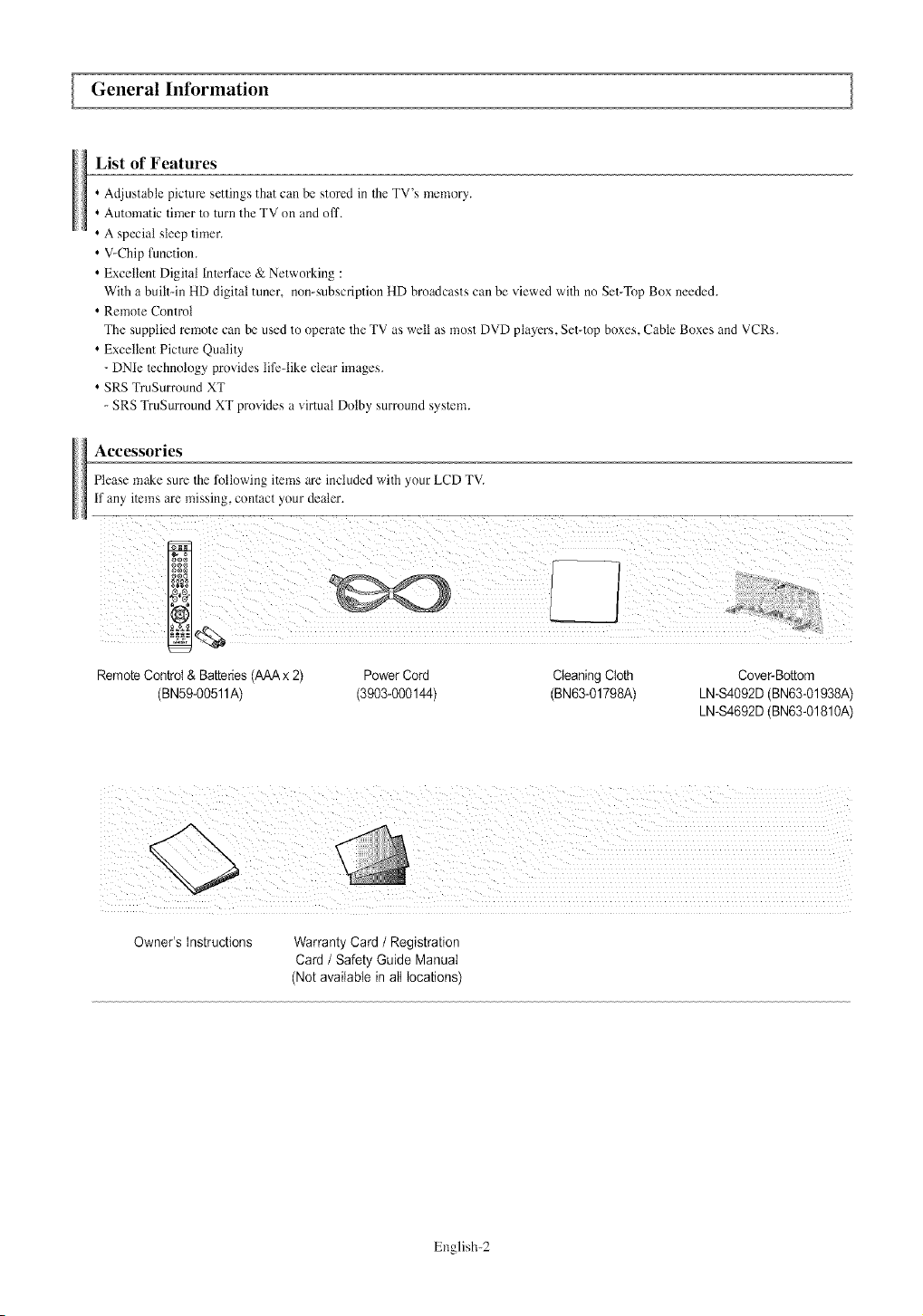
Please make sure the following items are included with your LCD TV.
if any items arc missing, contact your dealer.
Remote Control & Batteries(AAAx 2)
(BN59-00511A)
Power Cord Cleaning Cloth Cover-Bottom
(3903-000144) (BN63-01798A) LN-S4092D(BN63-01938A)
LN-S4692D(BN63-01810A)
Owner's instructions
Warranty Card / Registration
Card / Safety Guide Manual
(Not available in alI locations)
English-2
Viewing the Control Panel
Buttons on the Lower-Right Part of the Pane!
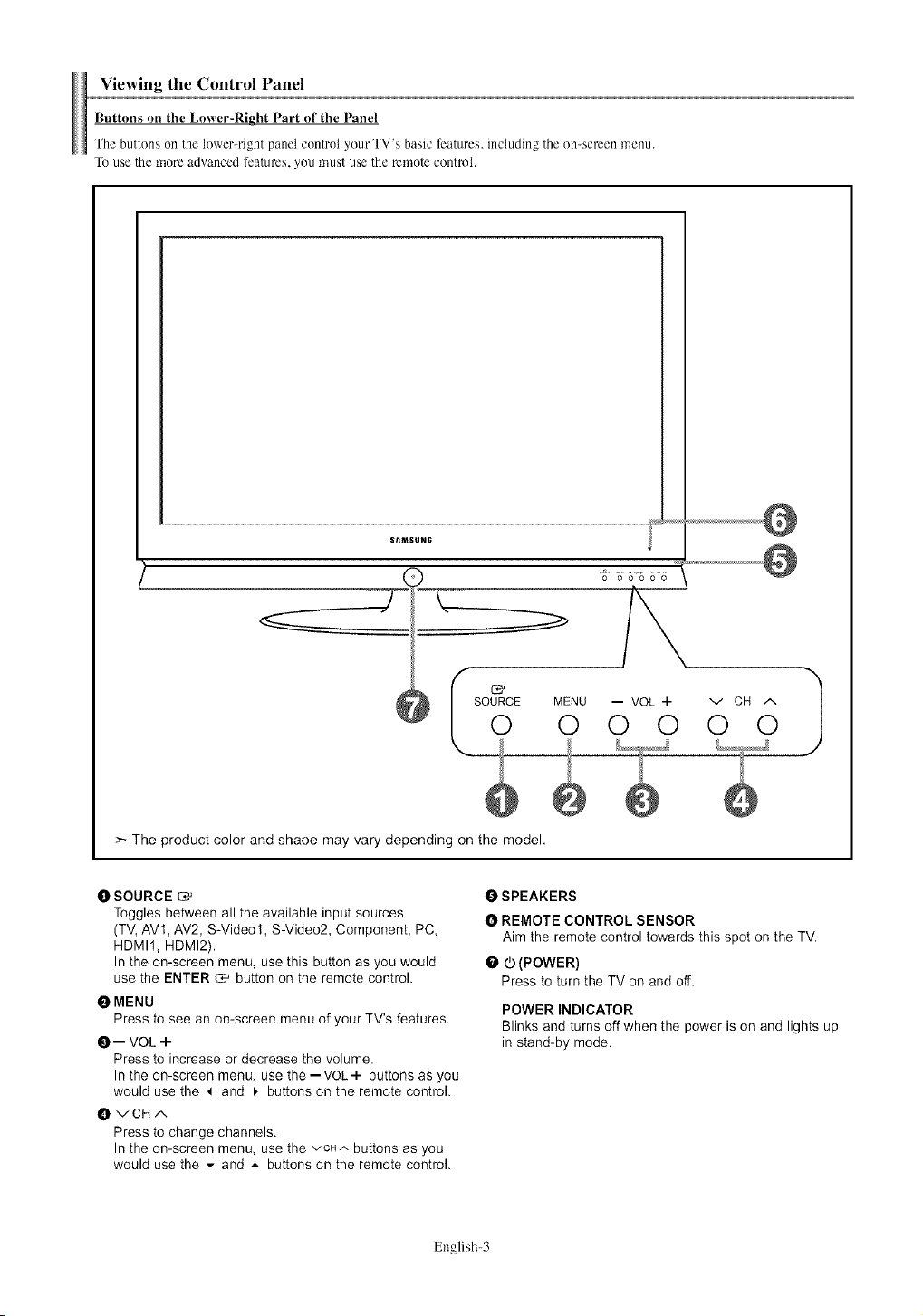
The buttons on the lower-light panel control your TV's basic features, including the on-screen menu.
To use the more advanccd features, you must use the mmolc control.
The product color and shape may vary depending on the model.
O SOURCE
Toggles between all the available input sources
(TV, AVl, AV2, S-Video1, S-Video2, Component, PC,
HDMI1, HDMI2).
In the on-screen menu, use this button as you would
use the ENTER _ button on the remote control.
OMENU
Press to see an on-screen menu of your TV's features.
O-- VOL +
Press to increase or decrease the volume.
In the on-screen menu, use the --VOL+ buttons as you
would use the 4 and _. buttons on the remote control.
OvCHA
Press to change channels.
In the on-screen menu, use the vca.', buttons as you
would use the ",,"and _ buttons on the remote control.
0 SPEAKERS
O REMOTE CONTROL SENSOR
Aim the remote control towards this s _ot on the TV.
0 (!) (POWER)
Press to turn the TV on and off.
POWER INDICATOR
Blinks and turns off when the power ISon and lights up
in stand-by mode.
English-3
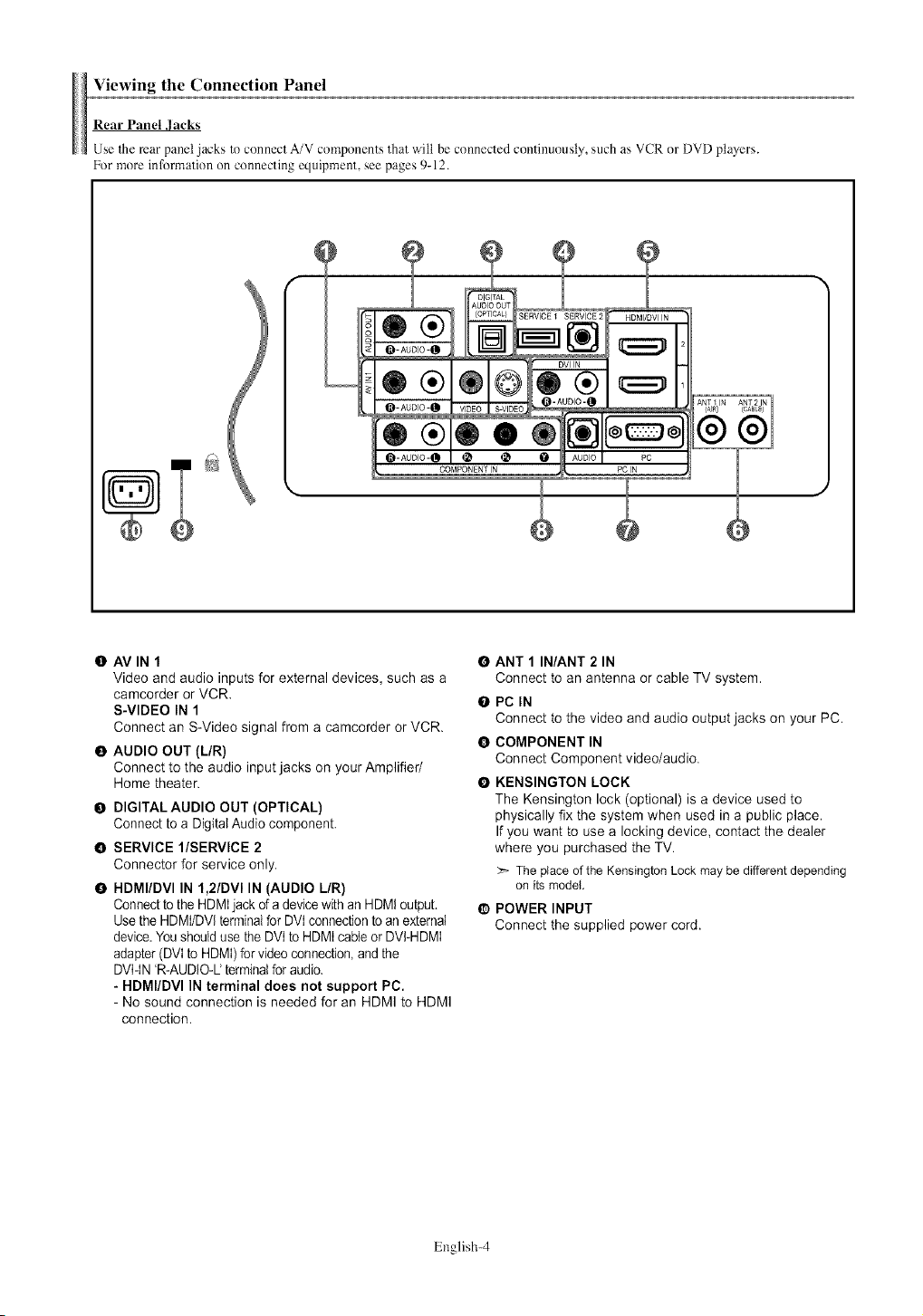
Viewing the Connection Panel
Rear Panel lacks
Use the rear panel jacks to connect A/V components that will be connected continuously, such as VCR or DVD players.
For mum intbrmation on connecting equipment, see pages 9-12.
ANT 1 N ANT2 N°
®
O AV IN 1
Video and audio inputs for external devices, such as a
camcorder or VCR.
S-VIDEO IN 1
Connect an S-Video signal from a camcorder or VCR.
e AUDIO OUT (L/R)
Connect to the audio input jacks on your Amplifier/
Home theater.
O DIGITALAUDIO OUT (OPTICAL)
Connect to a DigitaI Audio component.
O SERVICE l/SERVICE 2
Connector for service only.
O HDMI/DVl IN 1,2/DVl IN (AUDIO L/R)
Connect to the HDMI jack of a devicew_[han HDMI output.
Usethe HDMI/DVI terminalfor DVI connection to an external
device Youshould use the DVI to HDMI cable or DVI-HDMi
adapter (DVI to HDMI)for video connection and the
DVi-IN 'R-AUDIO-U terminal for audio
- HDMI/DVl IN terminal does not support PC.
- No sound connection is needed for an HDMI to HDMI
connection.
O ANT 1 IN/ANT 2 IN
Connect to an antenna or cable TV system.
O PC IN
Connect to the video and audio output jacks on your PC.
O COMPONENT IN
Connect Component video/audio.
O KENSINGTON LOCK
The Kensington lock (optional) is a device used to
physically fix the system when used in a public place.
If you want to use a locking device, contact the dealer
where you purchased the TV.
The place of the KensingtonLock may be differentdepending
on its model.
@ POWER INPUT
Connect the supplied power cord.
English-4
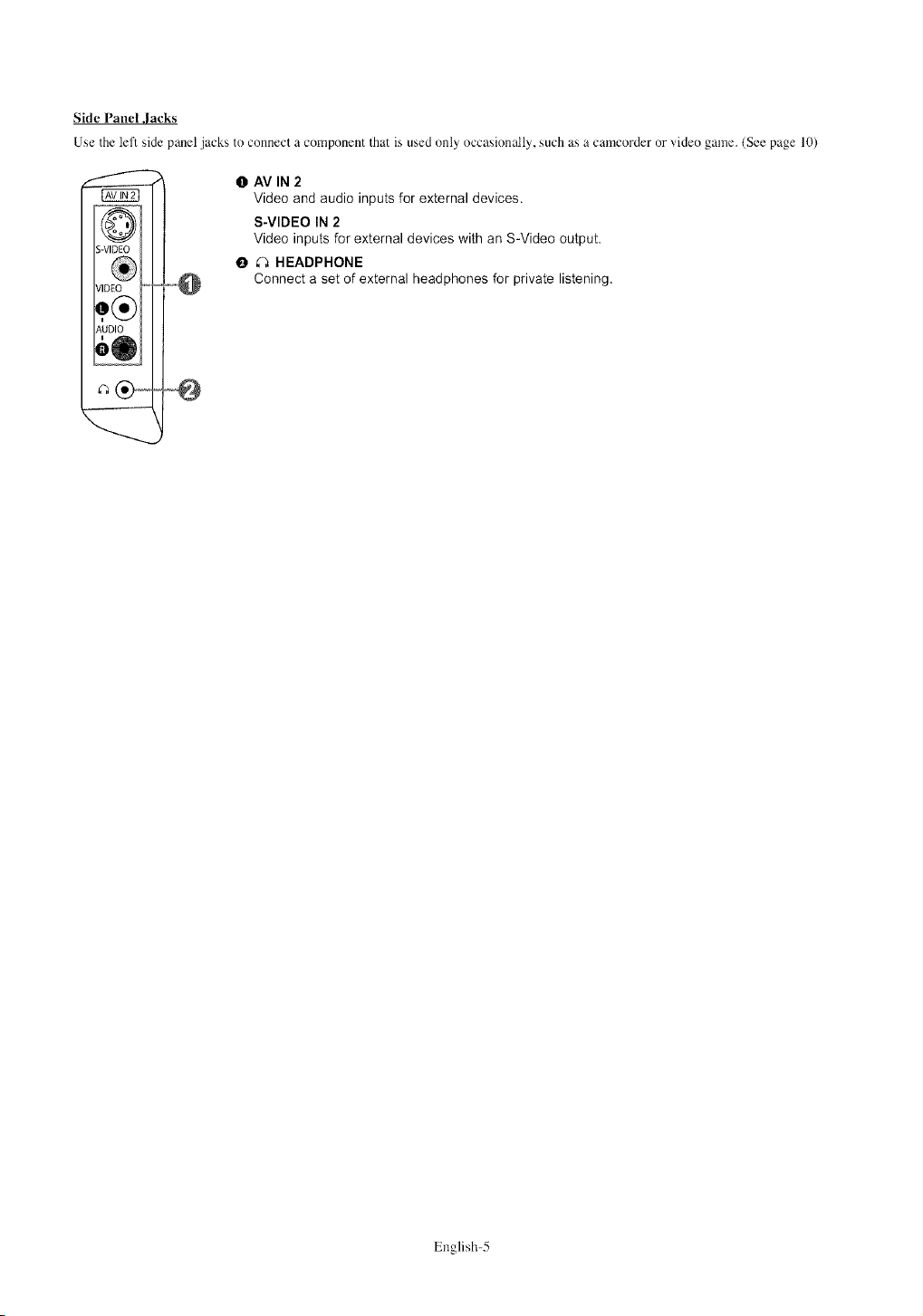
Side Panel Jacks
Use the left side panel jacks to connect a component that is used only occasionally, such as a camcorder or video game. (See page 10)
O AV IN 2
Video and audio inputs for external devices.
S-VIDEO IN 2
Video inputs for external devices with an S-Video output.
O _ HEADPHONE
Connect a set of external headphones for private listening.
English-5
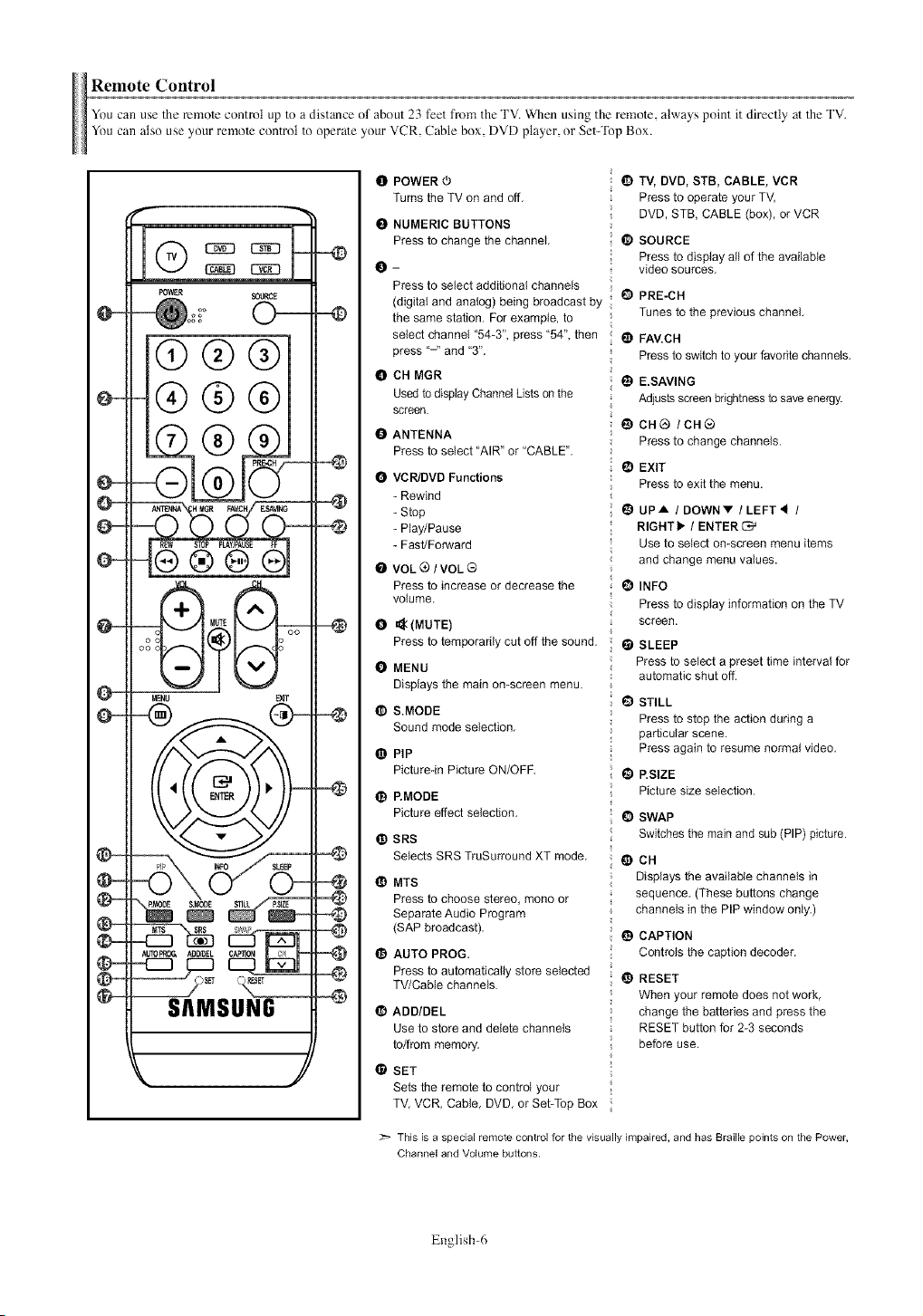
RemoteControl
Ynucanusethereraotecontroluptnadistanceofabout23feetfron_theTV.Whenusingtheremote,alwayspointitdirectlyattheTV.
YoucanalsouseyourremotecontroltooperateyourVCR,Cable box, DVD player, or Set-Top Box.
@®®
®®®
REW STOP PLAYiPAUSE
®®®®
o POWERo i!• TV,DVD,STB,CABLE,VOR
Tums the TV on and off. Press to operate your TV,
DVD, STB, CABLE (box), or VCR
O NUMERIC BUTTONS
Press to change the channel 1_) SOURCE
Press to display all of the available
O video sources.
o
o
o
o
O
o
@
o
@
o
Press to select additional channels
(digital and analog) being broadcast by
the same station. For example, to
select channel "54-3", press "54", then
press "_' and "3".
CH MGR
Used to display Channel Lists on the
screen.
ANTENNA
Press to select "AIR" or "CABLE".
VC R/DVD Functions
- Rewind
- Stop
- Play/Pause
- Fast/Forward
VOL ® / VOL ®
Press to increase or decrease the
volume.
_,_(MUTE)
Press to temporarily cut off the sound.
MENU
Displays the main on-screen menu.
S.MODE
Sound mode selection.
PiP
Picture-in Picture ON/OFF.
P.MODE
Picture effect selection.
SRS
Selects SRS TruSurround XT mode.
MTS
Press to choose stereo, mono or
Separate Audio Program
(SAP broadcast).
AUTO PROG.
Press to automatically store selected
TV/CaNe channels.
ADD/DEL
Use to store and delete channels
to/from memory,
_) SET
Sets the remote to control your
TV, VCR, Cable, DVD, or Set-Top Box
O PRE-CH
Tunes to the previous channel.
@ FAV.CH
Press to switch to your favorite channels.
_) E.SAVING
Adjusts screen brightness to save energy.
CHG /CH®
Press to change channels.
_) EXIT
Press to exit the menu.
UPA / DOWNY /LEFT4 /
RIGHTk / ENTER
Use to select on-screen menu items
and change menu values.
I_ INFO
Press to display information on the TV
screen.
I_ SLEEP
Press to select a preset time interval for
automatic shut off.
STILL
Press to stop the action during a
particular scene.
Press again to resume normal video.
@ P.SlZE
Picture size selection.
_) SWAP
Switches the main and sub (PIP) picture.
• CN
Displays the available channels in
sequence. (These buttons change
channels in the PIP window only.)
_1 CAPTION
Controls the caption decoder.
@ RESET
When your remote does not work,
change the batteries and press the
RESET button for 2-3 seconds
before use.
_'- This is a special remote control for the visually impaired, and has Braille points on the Power,
Channel and Volume buttons.
English-6
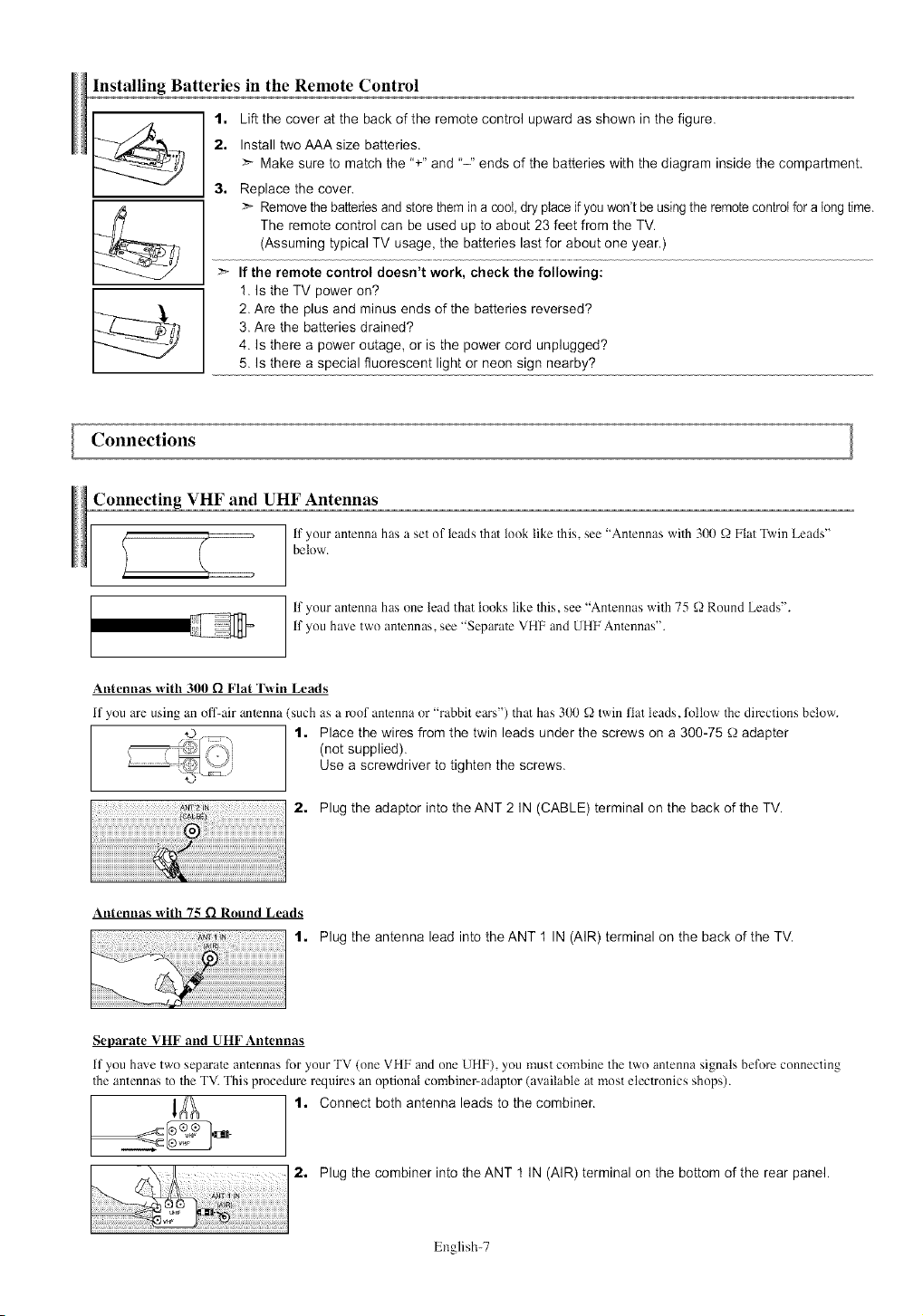
Installing Batteries in the Remote Control
t. Lift the cover at the back of the remote control upward as shown in the figure.
2. Install two AAA size batteries.
Make sure to match the "+" and "-" ends of the batteries with the diagram inside the compartment.
3. Replace the cover.
Remove the batteries and store them in a cool, dry place if youwon't be using the remote control for a long time.
The remote control can be used up to about 23 feet from the TV.
(Assuming typical TV usage, the batteries last for about one year.)
:_ If the remote control doesn't work, check the following:
1. Is the TV power on?
2. Are the plus and minus ends of the batteries reversed?
3. Are the batteries drained?
4. Is there a power outage, or is the power cord unplugged?
5. Is there a special fluorescent light or neon sign nearby?
Connections
Connecting VHF and UHF Antennas
if your anlcnna has a set of leads that look like This, see "Anlcnnas with 300 _ Flat Twin Leads"
below.
if your anlenna has one lead that looks like This, see "Antennas with 75 g_ Round Leads".
if you have two anlennas, see "SeparaTe VHF and UHF Anlennas".
Antennas with 300 _ Flat Twin Leads
if you are using an off-air amenna (such as a roof anlenna or "rabbit ears") that has 300 Q twin fiat leads, follow the directions below.
t. Place the wires from the twin leads under the screws on a 300-75 _ adapter
(not supplied).
Use a screwdriver to tighten the screws.
2. Plug the adaptor into the ANT 2 IN (CABLE) terminal on the back of the TV.
Antennas with 75 _ Round Leads
1. Plug the antenna lead into the ANT 1 IN (AIR) terminal on the back of the TV.
Separate VHF and UHF Antennas
if you have two sepm'ate anlennas for your TV (one VHF and one UHF), you must combine the two antenna signals before connecting
the antennas to the TV. This procedure requires an optional combinel=adaptor (available at most eleclronics shops).
]_(_ 1. Connect both antenna leads to the combiner.
2. Plug the combiner into theANT 1 IN (AIR) terminal on the bottom of the rear panel.
English-7
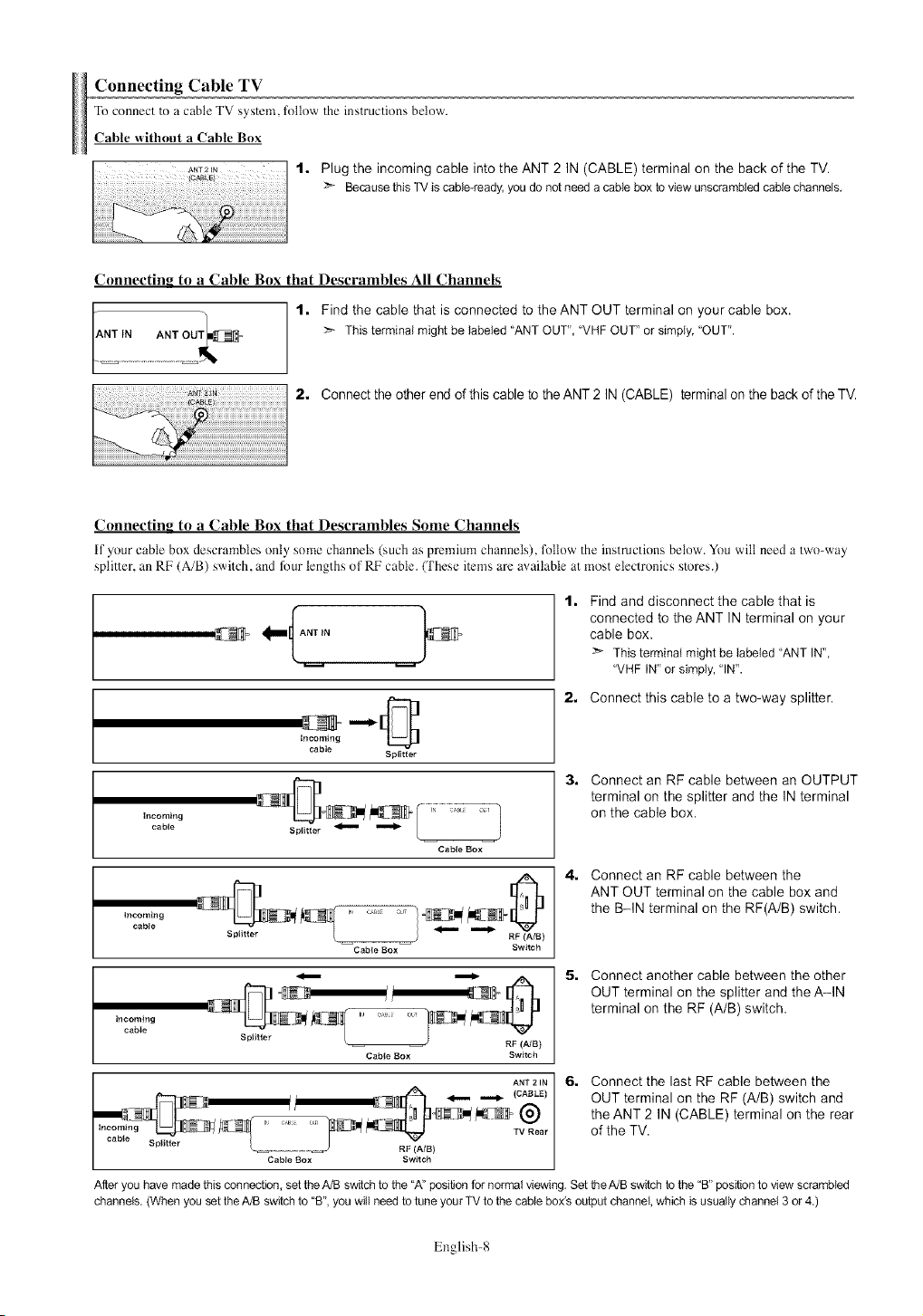
Connecting Cable TV
To connect to a cable TV syslcm, follow The instructions below.
Cable without a Cable Box
1, Plug the incoming cable into the ANT 2 IN (CABLE) terminal on the back of the TV.
Becausethis TV is cable-ready,youdo notneeda cablebox to view unscrambledcablechannels.
Connecting to a Cable Box that Descrambles All Channels
IANT IN ANT
OUT_]=
1, Find the cable that is connected to the ANT OUT terminal on your cable box.
Thisterminal might be labeled"ANT OUT","VHFOUT" or simply."OUT".
2, Connect the other end of this cable to the ANT 2 IN (CABLE) terminal on the back of the TV.
Connecting to a Cable Box that Descrambles Some Channels
if your cable bnx descrambles only some channels (such as premium channels), foltnw the instructions below. You wilt need a two-way
splitter, an RF (A/B) switch, and tBur lengths ol RF cable. (These items are available at most electronics stores.)
t, Find and disconnect the cable that is
connected to theANT IN terminal on your
cable box.
Thisterminal might be labeled"ANT IN".
"VHF IN"or simply, "IN".
Incoming
cable
Splitter
Incoming
cable
Splitter _
Cable Box
2, Connect this cable to a two-way splitter.
3, Connect an RF cable between an OUTPUT
terminal on the splitter and the IN terminal
on the cable box.
Incoming
cable
Splitter
4, Connect an RF cable between the
ANT OUT terminal on the cable box and
the B-IN terminal on the RF(A/B) switch.
Switch
Incoming
cable
RF (A/B)
Cable Box Switch
5, Connect another cable between the other
OUT terminal on the splitter and the A-IN
terminal on the RF (A/B) switch.
6, Connect the last RF cable between the
OUT terminal on the RF (A/B) switch and
theANT 2 IN (CABLE) terminal on the rear
of the TV.
Cable Box Switch
After you have made this connection, set the A/B switch to the "A" position for normal viewing, Set the A/B switch to the "B" position to view scrambled
channels. (When you set the A/B switch to "B', you will need to tune your TV to the cable box's output channel, which is usually channel 3 or 4.)
English-8
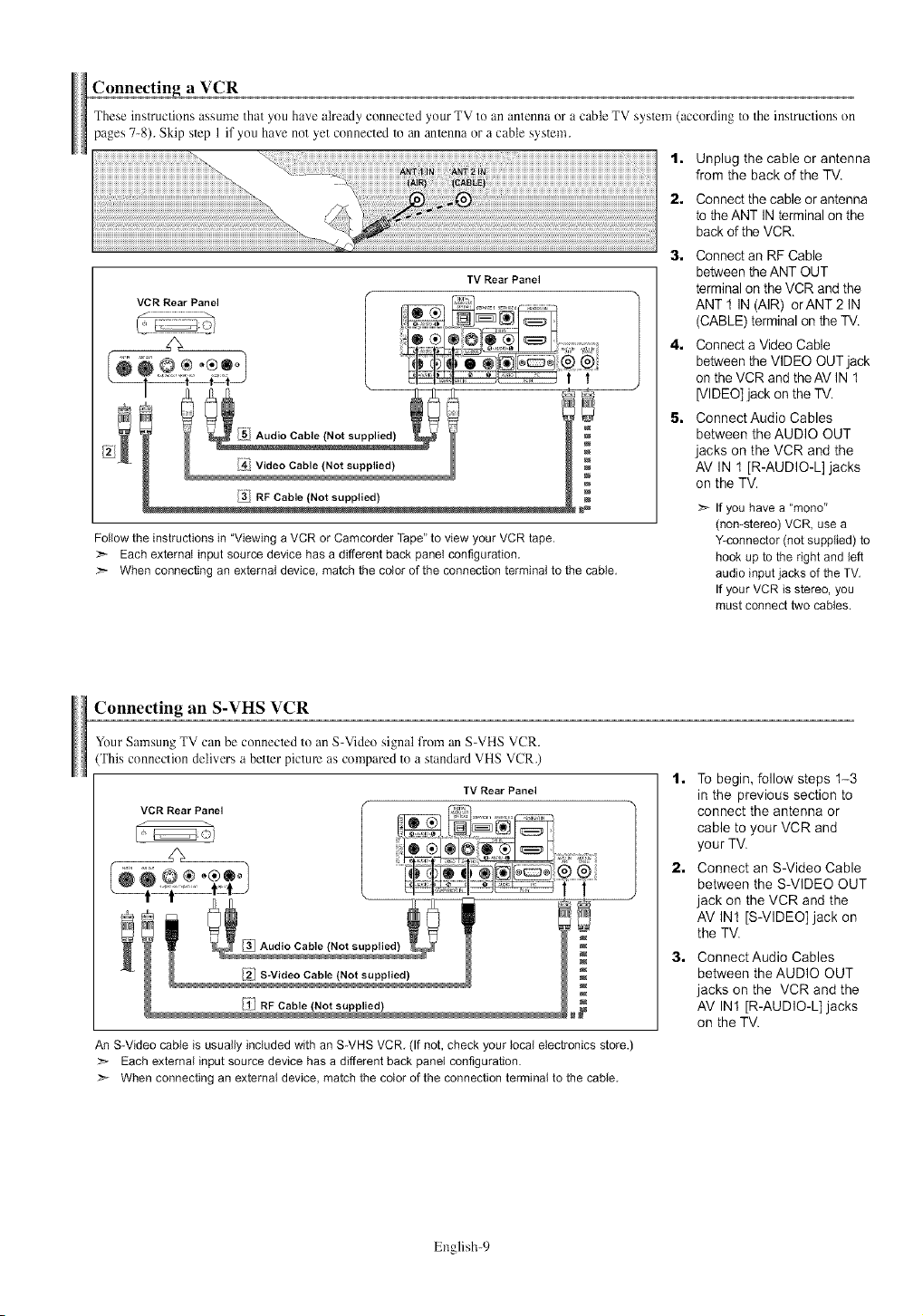
These inslructions assume that you have already conneclcd your TV to an antenna or a cable TV syslcm (according to the inslructions on
pages 7-8). Skip slop 1 if you have not yet connected to an anlenna or a cable syslcm.
t.
z
3.
IV Rear Panel
5.
Follow the instructions in "Viewing a VCR or Camcorder Tape" to view your VCR tape.
Each external input source device has a different back panel configuration.
:_ When connecting an external device, match the color of the connection terminal to the cable.
Unplug the cable or antenna
from the back of the TV.
Connect the cable or antenna
to the ANT IN terminal on the
back of the VCR.
Connect an RF Cable
between the ANT OUT
terminal on the VCR and the
ANT 1 IN (AIR) orANT 2 IN
(CABLE) terminal on the TV.
Connect a Video Cable
between the VIDEO OUT jack
on the VCR and theAV IN 1
[VIDEO] jack on the TV.
Connect Audio Cables
between the AUDIO OUT
jacks on the VCR and the
AV IN t [R-AUDIO-L] jacks
on the TV.
If you havea "mono"
(non-stereo)VCR, usea
Y-connector(not supplied)to
hookup to the right and left
audio inputjacks of the TV.
If your VCR is stereo, you
mustconnecttwo cables.
Connecting an S-VHS VCR
Your Samsung TV can be connecled to an S-Video signal from an S-VHS VCR.
This connection delivers a bener picture as compared to a standard VHS VCR.)
TV Rear Panel
VCR Rear Panel
An S-Video cable is usually included with an S-VHS VCR. (If not, check your local electronics store.)
:_ Each external input source device has a different back panel configuration.
:_ When connecting an external device, match the color of the connection terminal to the cable.
1. To begin, follow steps I-3
in the previous section to
connect the antenna or
cable to your VCR and
your TV.
2. Connect an S-Video Cable
between the S-VIDEO OUT
jack on the VCR and the
AV IN1 [S-VIDEO] jack on
the TV.
3. ConnectAudio Cables
between the AUDIO OUT
jacks on the VCR and the
AV IN1 [R-AUDIO-L] jacks
on the TV.
English-9
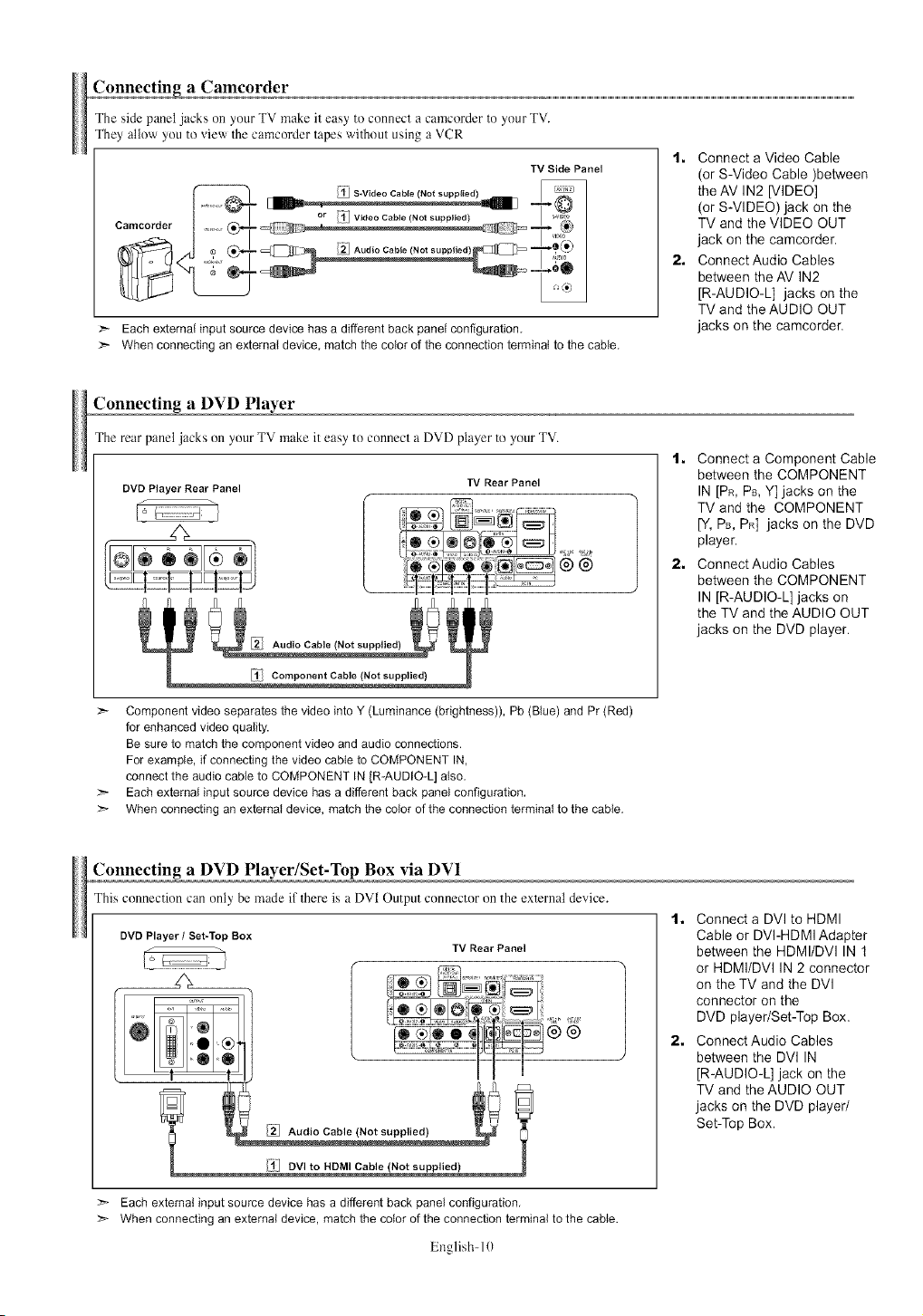
Connectin_ a Camcorder
The side panel jacks on your TV make it easy to connect a camcorder to your TV.
They allow you to view the camcorder tapes without using a VCR
IV Side Panel
__ /;I-i S_Video Cable (Not supplied) _
I 21 /_V,dooCob,e_.o.sopp,,ed_ "5
c...... der t ......®_- _
' ' 27._
""°' -- I io
:_- Each external input source device has a differentback panel configuration,
:_ Whenconnectingan external device,match the color of the connectionterminal to the cable,
1. Connect a Video Cable
(or S-Video Cable )between
theAV IN2 [VIDEO]
(or S-VIDEO) jack on the
TV and the VIDEO OUT
jack on the camcorder.
2. ConnectAudio Cables
between the AV IN2
[R-AUDIO-L] jacks on the
TV and theAUDlO OUT
jacks on the camcorder.
Connecting a DVD Player
The rear panel jacks on your TV make it easy to connect a DVD player to your TV.
TV Rear Panel
DVD Player Rear Panel
I_
/_}-/ Audio Cable (Not supplied)
1• Connect a Component Cable
between the COMPONENT
IN [PR, PB,Y] jacks on the
TV and the COMPONENT
[Y, PB, PR] jacks on the DVD
player.
2. ConnectAudio Cables
between the COMPONENT
IN [R-AUDIO-L] jacks on
the TV and the AUDIO OUT
jacks on the DVD player.
:_ Component video separates the video into Y (Luminance (brightness)), Pb (Blue) and Pr (Red)
for enhanced video quality.
Be sure to match the component video and audio connections.
For example, if connecting the video cable to COMPONENT IN,
connect the audio cable to COMPONENT IN [R-AUDIO-L] also.
:_ Each external input source device has a different back panel configuration.
When connecting an external device, match the color of the connection terminal to the cable.
Connecting a DVD Player/Set-Top Box via DV1
This connection can only be made if There is a DVI Output connector on the exlcrnal device.
DVD Player/Set-Top Box
TV Rear Panel
,.• ,®
t b
: ¢
1. Connect a DVl to HDMI
Cable or DVI-HDMI Adapter
between the HDMI/DVl IN 1
or HDMI/DVl IN 2 connector
on the TV and the DVl
connector on the
DVD player/Set-Top Box.
2. ConnectAudio Cables
between the DVl IN
[R-AUDIO-L] jack on the
TV and the AUDIO OUT
jacks on the DVD player/
Set-Top Box.
_'_ Each external input soume device has a different back panel configuration.
>- When connecting an external device, match the color of the connection terminal to the cable.
English- 10
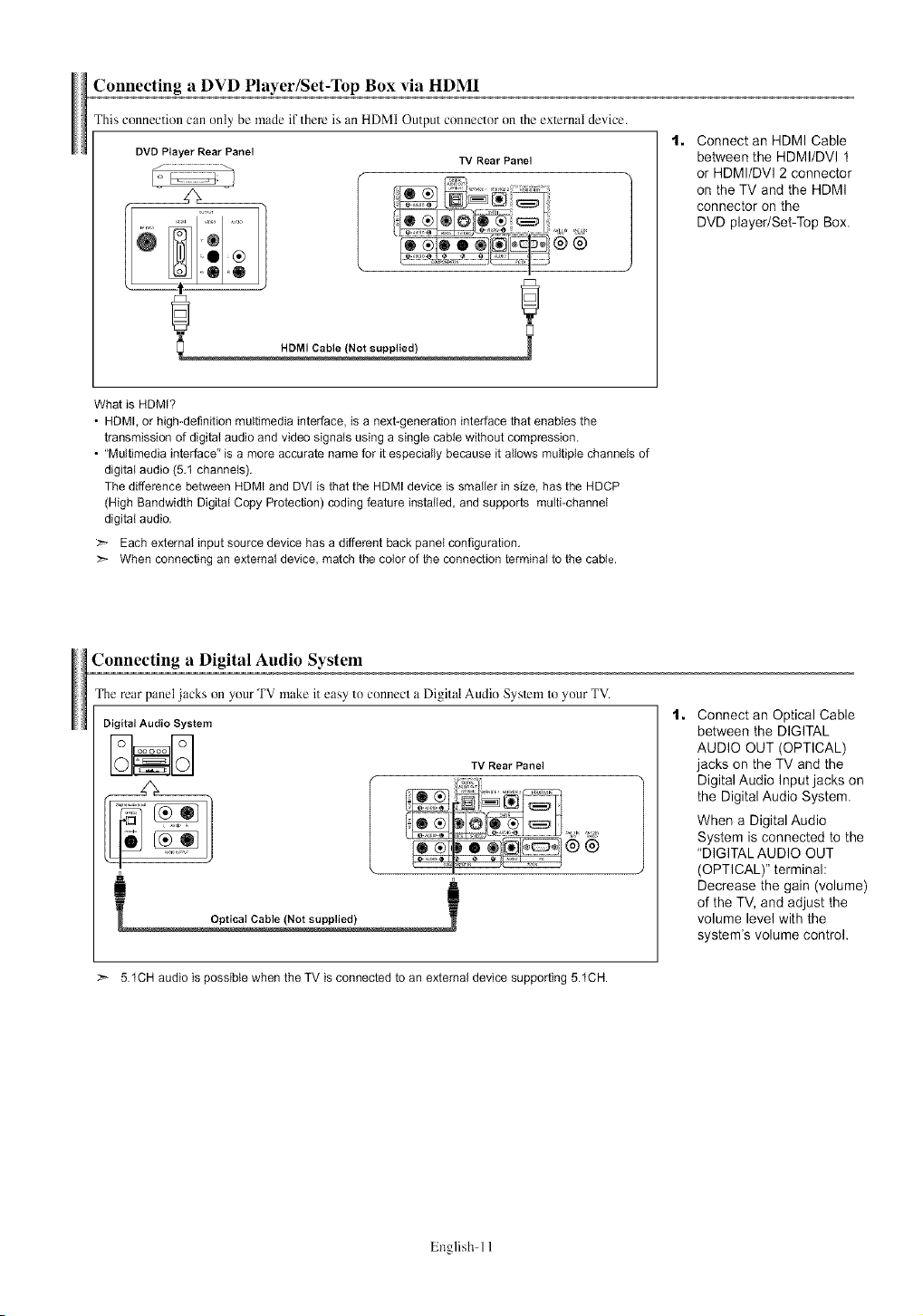
Connecting a DVD Player/Set-Top Box via HDMI
This connectioncanonly be made ifthere is an HDMI Outputconnectoron the externaldevice.
DVD Player Rear Panel
TV Rear Panel
Connect an HDMI Cable
between the HDMI/DVI t
or HDMI/DVI 2 connector
on the TV and the HDMI
connector on the
DVD player/Set-Top Box.
What is HDMI?
• HDMI, or high-definition multimedia interface, is a next-generation interface that enables the
transmission of digital audio and video signals using a single cable without compression,
• "Multimedia interface" is a more accurate name for it especially because it allows multiple channels of
digital audio (5A channels),
The difference between HDM[ and DVI is that the HDMI device is smaller in size, has the HDCP
(High Bandwidth Digital Copy Protection) coding feature installed, and supports multi-channel
digital audio,
_'- Each external input source device has a different back panel configuration,
> When connecting an external device, match the color of the connection terminal to the cable.
Connecting a Digital Audio System
The rear panel jacks on your TV make it easy to connect a Digital Audio Syslem to your TV.
Digital Audio System
:v.a,Pa o,
®
1. Connect an Optical Cable
between the DIGITAL
AUDIO OUT (OPTICAL)
jacks on the TV and the
Digital Audio Input jacks on
the Digital Audio System.
When a Digital Audio
System is connected to the
"DIGITAL AUDIO OUT
(OPTICAL)" terminal:
Decrease the gain (volume)
of the TV, and adjust the
volume level with the
system's volume control.
_'_ 5.tCH audio is possible when the TV is connected to an external device supporting 5.1CH.
English-I l
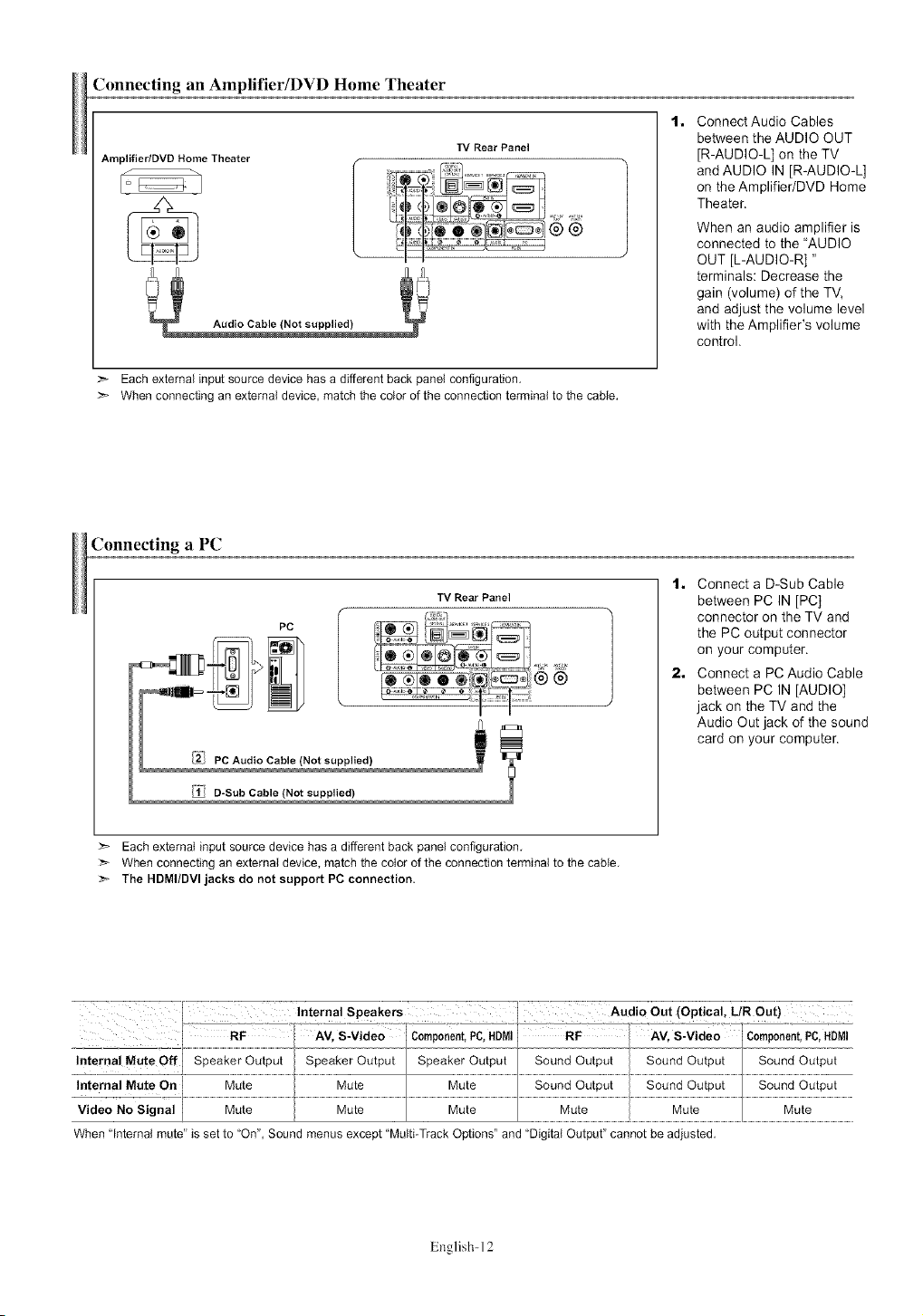
Connecting an Amplifier/DVD Home Theater
Amplifier/OVO Home Theater
TV Rear Pane]
®
1= Connect Audio Cables
between the AUDIO OUT
[R-AUDIO-L] on the TV
and AUDIO IN [R-AUDIO-L]
on the Amplifier/DVD Home
Theater.
When an audio amplifier is
connected to the "AUDIO
OUT [L-AUDIO-R] "
terminals: Decrease the
gain (volume) of the TV,
and adjust the volume level
with the Amplifier's volume
control.
Each external input source device has a different back panel configuration.
When connecting an external device, match the color of the connection terminal to the cable.
Connecting a PC
PC
TV Rear Panel
i®®
1. Connect a D-Sub Cable
between PC IN [PC]
connector on the TV and
the PC output connector
on your computer.
2. Connect a PC Audio Cable
between PC IN [AUDIO]
jack on the TV and the
Audio Out jack of the sound
card on your computer.
>_ Each external input source device has a different back panel configuration.
:_ When connecting an external device, match the cotor of the connection terminal to the cable.
The HDMI/DVI jacks do not support PC connection.
When "Internal mute" is set to "On", Sound menus except "Multi-Track Options" and "Digital Output" cannot be adjusted.
English- 12
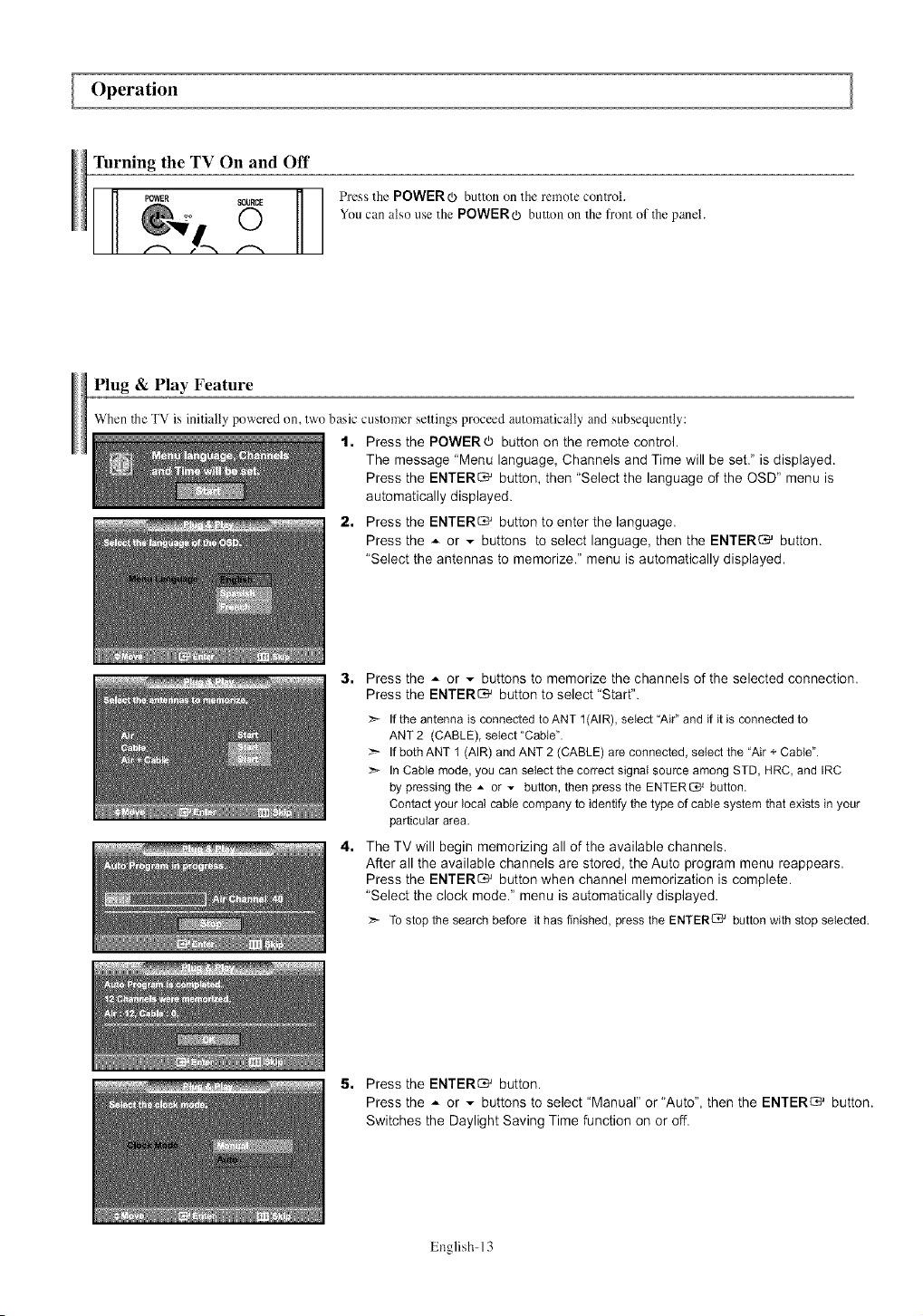
Operation
Turning the TV On and Off
roWER SOUI_ [_] Pressthe POWERo button on the remote controh
2 [11
You can also use the POWERo button on the front of the panel.
f_
Plug & Play Feature
When the TV is initially powered on, two basic customer settings proceed automatically and subsequently:
1, Press the POWERcb button on the remote control.
The message "Menu language, Channels and Time will be set." is displayed.
Press the ENTER_ button, then "Select the language of the OSD" menu is
automatically displayed.
2, Press the ENTER_ button to enter the language.
Press the A or v buttons to select language, then the ENTER_ button.
"Select the antennas to memorize." menu is automatically displayed.
3. Press the A or v buttons to memorize the channels of the selected connection.
Press the ENTER_ button to select "Start".
If the antenna is connected toANT 1(AIR), select "Air" and if it is connected to
ANT 2 (CABLE), select "Cable".
If both ANT 1 (AIR) and ANT 2 (CABLE) are connected, select the "Air + Cable".
:_ In Cable mode, you can select the correct signal source among STD, HRC, and IRC
by pressing the * or - button, then pressthe ENTER_ button.
Contact your local cable company to identify the type of cable system that exists in your
particular area,
4.. The TV will begin memorizing all of the available channels.
After all the available channels are stored, the Auto program menu reappears.
Press the ENTER_ button when channel memorization is complete.
"Select the clock mode." menu is automatically displayed.
:_ To stop the search before it has finished, press the ENTER_ button with stop selected.
5, Press the ENTER_ button.
Press the _ or _ buttons to select "Manual" or"Auto", then the ENTER_ button.
Switches the Daylight Saving Time function on or off.
English- 13
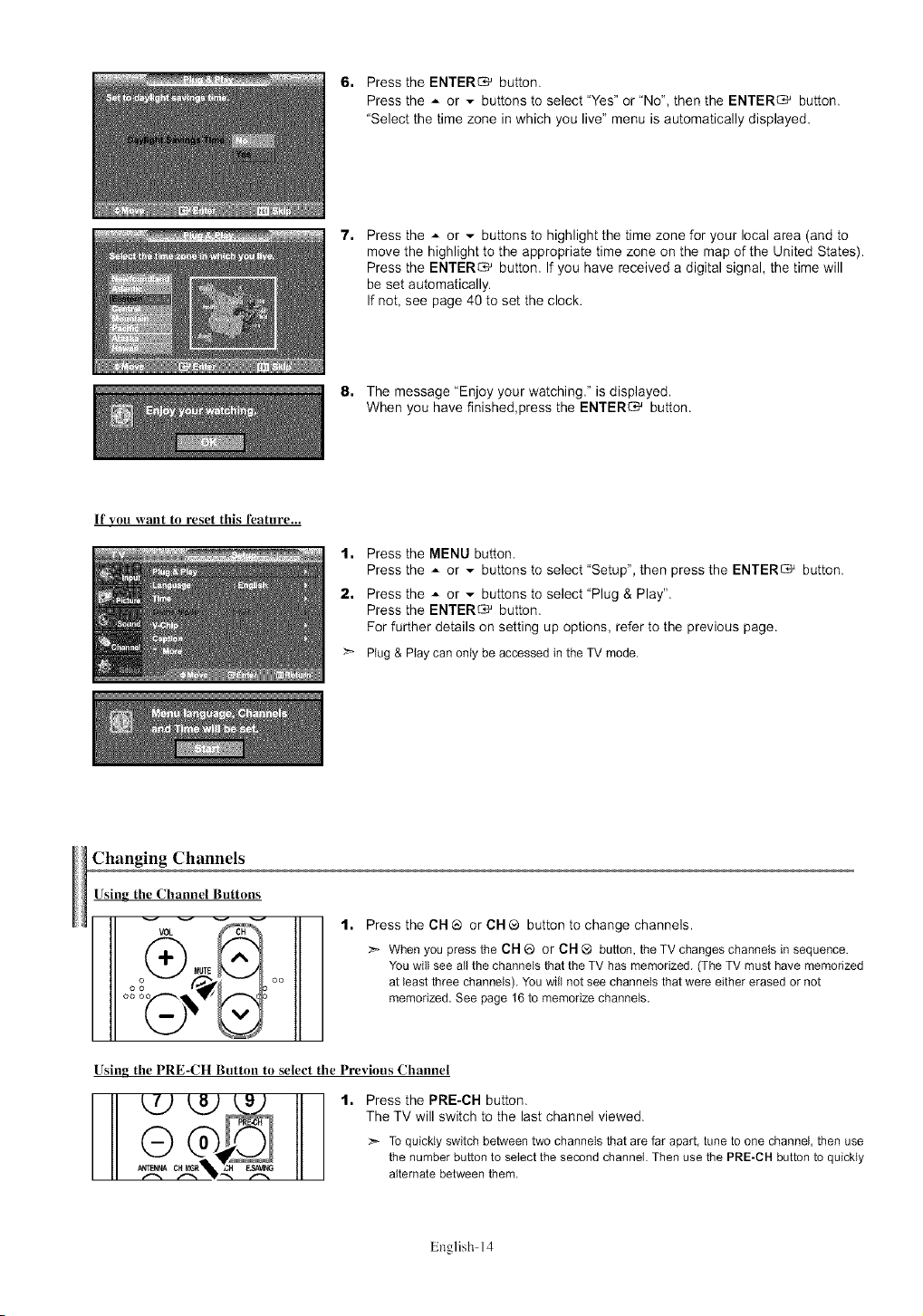
6. Press the ENTER_ button.
Press the _ or v buttons to select "Yes" or "No", then the ENTER_ button.
"Select the time zone in which you live" menu is automatically displayed.
7,
Press the * or v buttons to highlight the time zone for your local area (and to
move the highlight to the appropriate time zone on the map of the United States).
Press the ENTER_ button. If you have received a digital signal, the time will
be set automatically.
If not, see page 40 to set the clock.
8. The message "Enjoy your watching." is displayed.
When you have finished,press the ENTER_ button.
If you want to reset this feature...
1, Press the MENU button.
Press the _ or _ buttons to select "Setup", then press the ENTER_ button.
2, Press the A or _ buttons to select "Plug & Play".
Press the ENTER_ button.
For further details on setting up options, refer to the previous page.
Plug & Play canonly be accessedin the TV mode.
Changing Channels
Using the Channel Buttons
t, Press the CH ® or CH ® button to change channels.
When you press the CH @ or CH ® button, the TV changes channels in sequence.
You will see all the channels that the TV has memorized. (The TV must have memorized
at least three channels). You will not see channels that were either erased or not
memorized. See page 16 to memorize channels.
Using the PRE-CH Button to select the Previous Channel
t, Press the PRE-CH button.
The TV will switch to the last channel viewed.
To quickly switch between two channets that are far apart, tune to one channel, then use
the number button to select the second channel. Then use the PRE-CH button to quickly
alternate between them.
English- 14
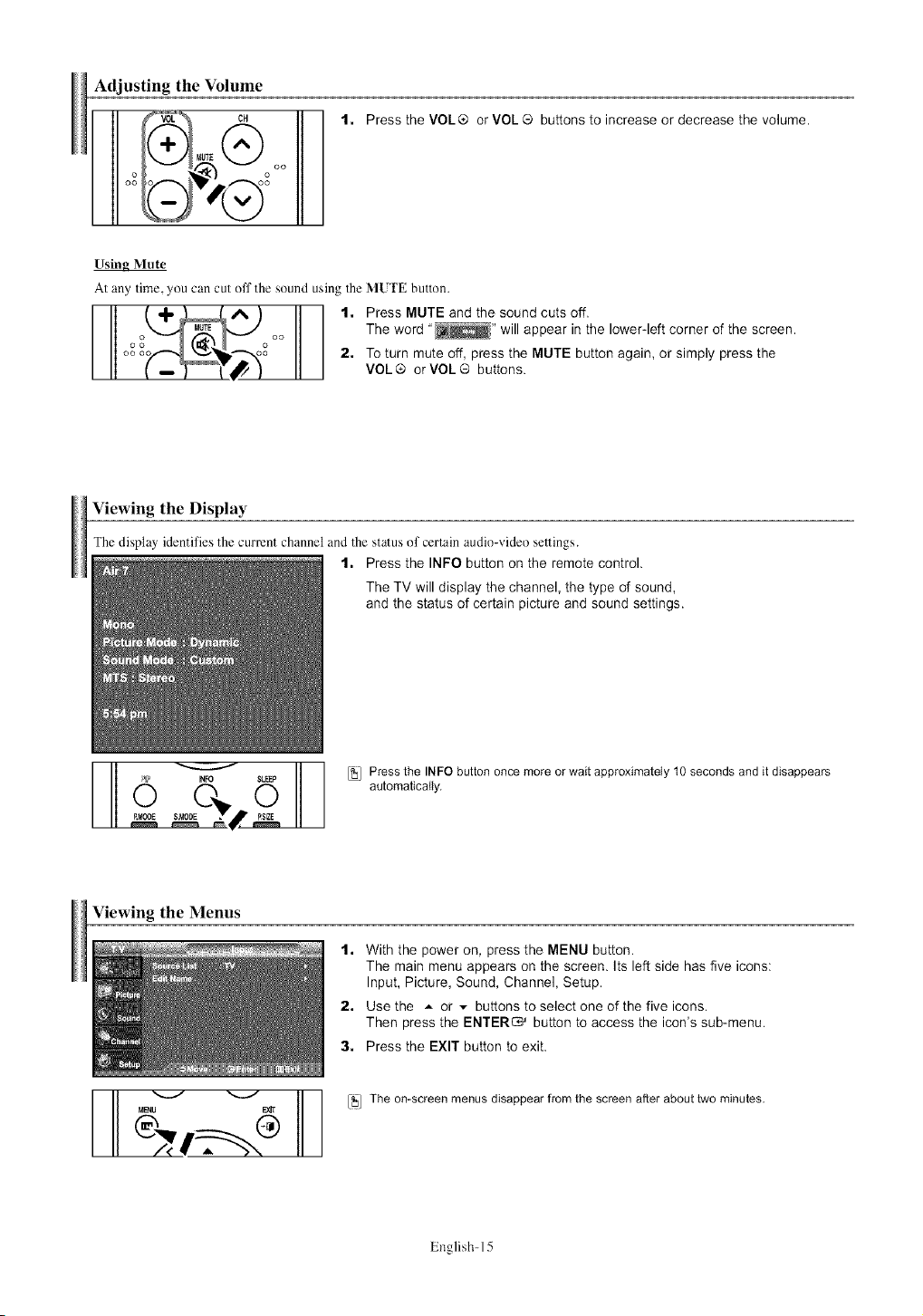
Adjusting the Volume
1. Press the VOL® or VOL ® buttons to increase or decrease the volume.
Using Mute
At any time, you can cut off the sound using lhe MUFE button.
__ 1. Press MUTE and the sound cuts off.
The word "_" will appear in the lower-left corner of the screen.
2. To turn mute off, press the MUTE button again, or simply press the
VOL® orVOL® buttons.
Viewing the Display
The display identifies the current channel and lhe status of certain audio-video settings.
1. Press the INFO button on the remote control.
The TV will display the channel, the type of sound,
and the status of certain picture and sound settings.
Press the IN FO button once more or wait approximately 10 seconds and it disappears
automatically.
Viewing the Menus
t. With the power on, press the MENU button.
The main menu appears on the screen. Its left side has five icons:
Input, Picture, Sound, Channel, Setup.
2. Use the _- or v buttons to select one of the five icons.
Then press the ENTER_ button to access the icon's sub-menu.
3. Press the EXIT button to exit.
_ _j The on-screen menus disappearfrom the screen after abouttwo minutes.
MENU EXIT .....
English- 15
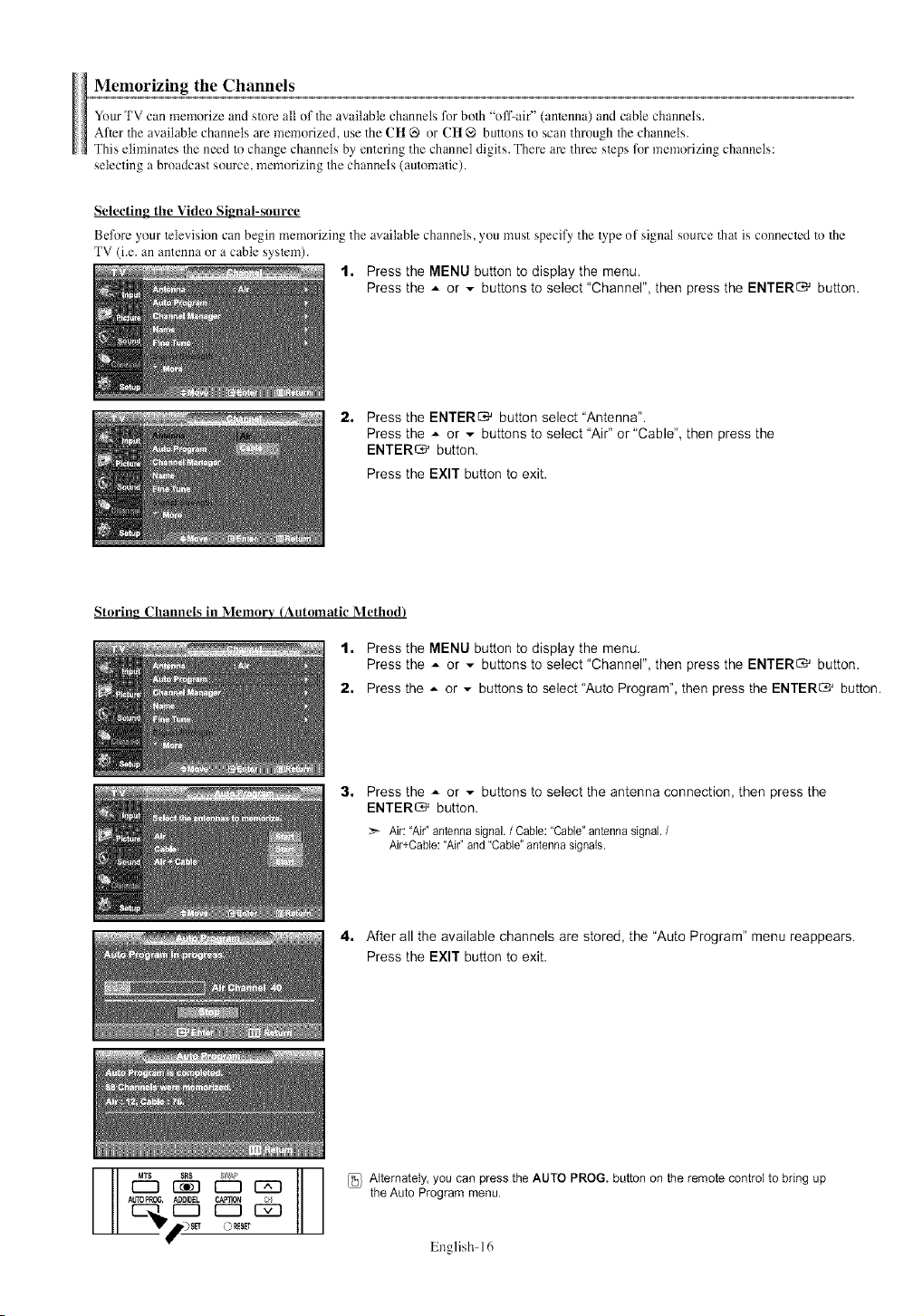
Memorizing the Channels
Your TV can memorize and store all of the available channels for boih "off-air' (anienna) and cable channels.
After the available channels are memorized, use the CH ® or CIt _ buttons to scan through the channels.
This eliminates the need to change channels by entering the channel digits. There am three sieps for memorizing channels:
selecting a broadcast source, memorizing the channels (automatic).
Selecting the Video Signal-source
Befnre your television can begin memorizing the available channels, you must specify the type of signal somve that is connecled to the
TV (i.e. an antenna or a cable syslem).
t. Press the MENU button to display the menu.
Press the A or - buttons to select "Channel", then press the ENTER_ button.
2. Press the ENTER_ button select "Antenna".
Press the _- or - buttons to select "Air" or "Cable", then press the
ENTER_ button,
Press the EXIT button to exit,
Storing Channels in Memory (Automatic Method)
1. Press the MENU button to display the menu,
Press the A or - buttons to select "Channel", then press the ENTER_ button.
2. Press the _ or ,,, buttons to select "Auto Program", then press the ENTER_ button.
3.
Press the _ or _ buttons to select the antenna connection, then press the
ENTER_ button.
Air: "Air" antenna signal. / Cable: "Cable" antenna signal. /
Air+Cable: "Air" and "Cable" antenna signals.
4. After all the available channels are stored, the "Auto Program" menu reappears.
Press the EXIT button to exit.
MTS SR$ e_;AP
riq F_ Fiq F-Xq
AUTOPROG, AOI_BEL C@Ti0N gH
}S_ O RESIET
[_ Alternately, you can press the AUTO PROG. button on the remote control to bring up
the Auto Program menu,
English- 16
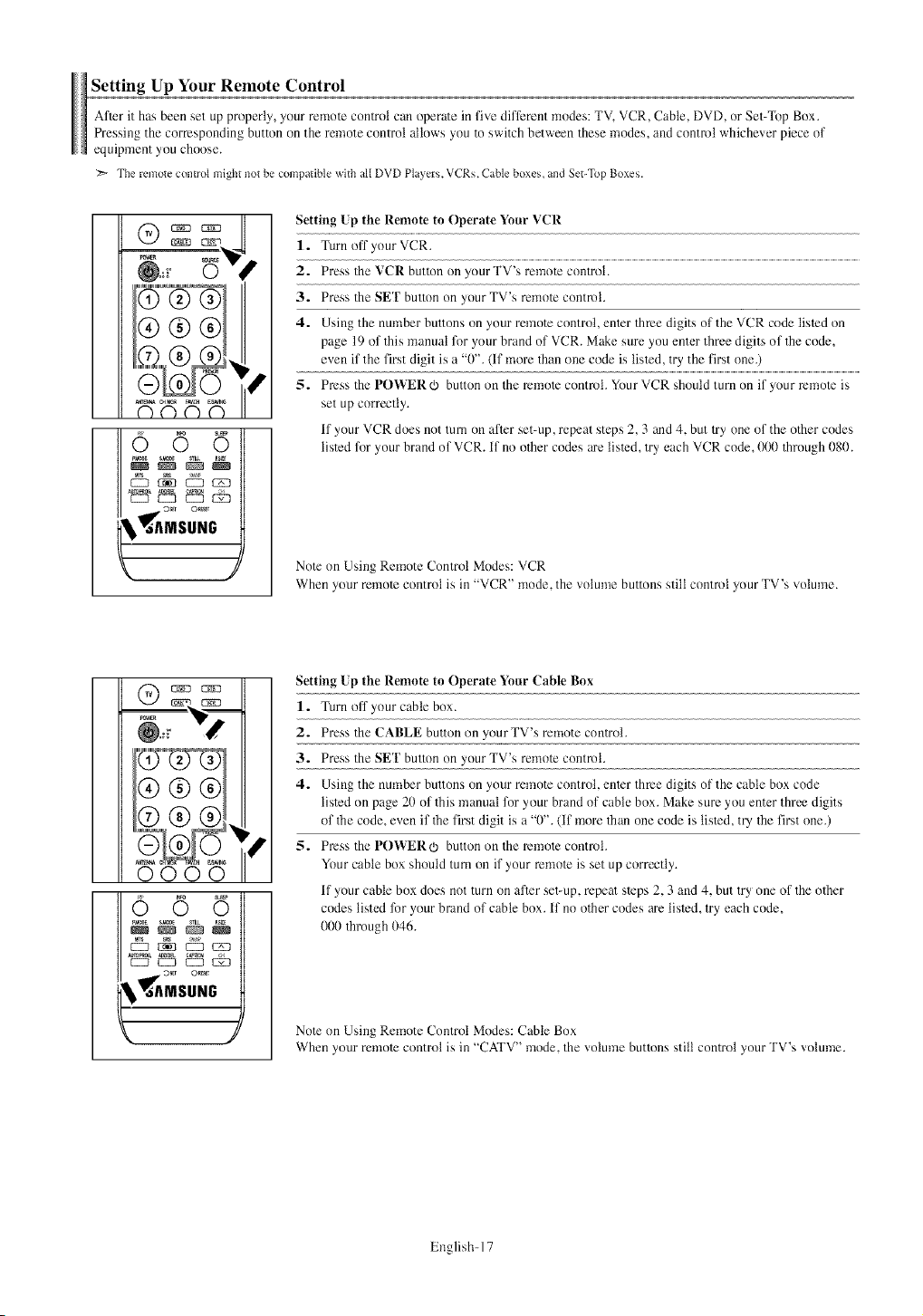
Setting Up Your Remote Control
AfTer it has been set up properly, your rcmole control can operate in five different modes: TV. VCR, Cable, DVD, or Set-Top Box.
Pressing the corresponding button on the remote conlrol allows you to switch between these modes, and control whichever piece of
equipment you choose.
_* The remote control might not be compatible with all DVD Players. VCRs, Cable boxes, and Set-Top Boxes.
(%(-3(3('3
565
EZZI EZ_ EZ3 _
Setting Lp the Remote to Operate Your VCR
1. Turn off your VCR.
2. Press the VCR button on yourTV's remote control.
3. Press the SEF button on your TV's remote control.
4. Using the number buttons on your remote control, enter three digits of the VCR code listed on
page 19 of this manual for your brand of VCR. Make sure you enter three digits of the code,
even if the first digit is a "0". (if more than one code is listed, try the first one.)
5. Press the POWER 0 button on the remote control. Your VCR should turn on if your remote is
set up correctly.
if your VCR does not turn on after set-up, repeat steps 2, 3 and 4, but try one of the other codes
listed for your brand of VCR. if no other codes are listed, try each VCR code, 000 through 080.
Note on Using Remote Control Modes: VCR
When your remote control is in "VCR" mode, the volume buttons still contmt your TV's volume.
565
EZ_ EZ_ E:ZJ _
k, j
Setting Up the Remnle to Operate Your Cable Box
1. Turn off your cabte box.
2. Press The CABLE button on your TV's remote control.
3. Press the SEr button on your TV's remote control.
4. Using the number buttons on your remote control, enler Three digits of the cable box code
lisled on page 20 of this manual for your brand of cable box. Make sure you enter three digits
of the code, even if the first digit is a "0". (If more than one code is 1isled, try the first one.)
5. Press the POWERo button on the remote control.
Your cable box should turn on if your remote is set up correctly.
if your cable box does not turn on afler set-up, repeat sleps 2, 3 and 4, but try one of the olher
codes listed for your brand of cable box. if no other codes am lisled, try each code,
000 through 046.
Note on Using Remote Control Modes: Cable Box
When your remote control is in "CATV" mode, the volume buttons still control your TV's volume.
English- 17
®®®
665
_um_aa _0_L c_
CZZ} CZ? CZ3 _
_AMSUNG
v #
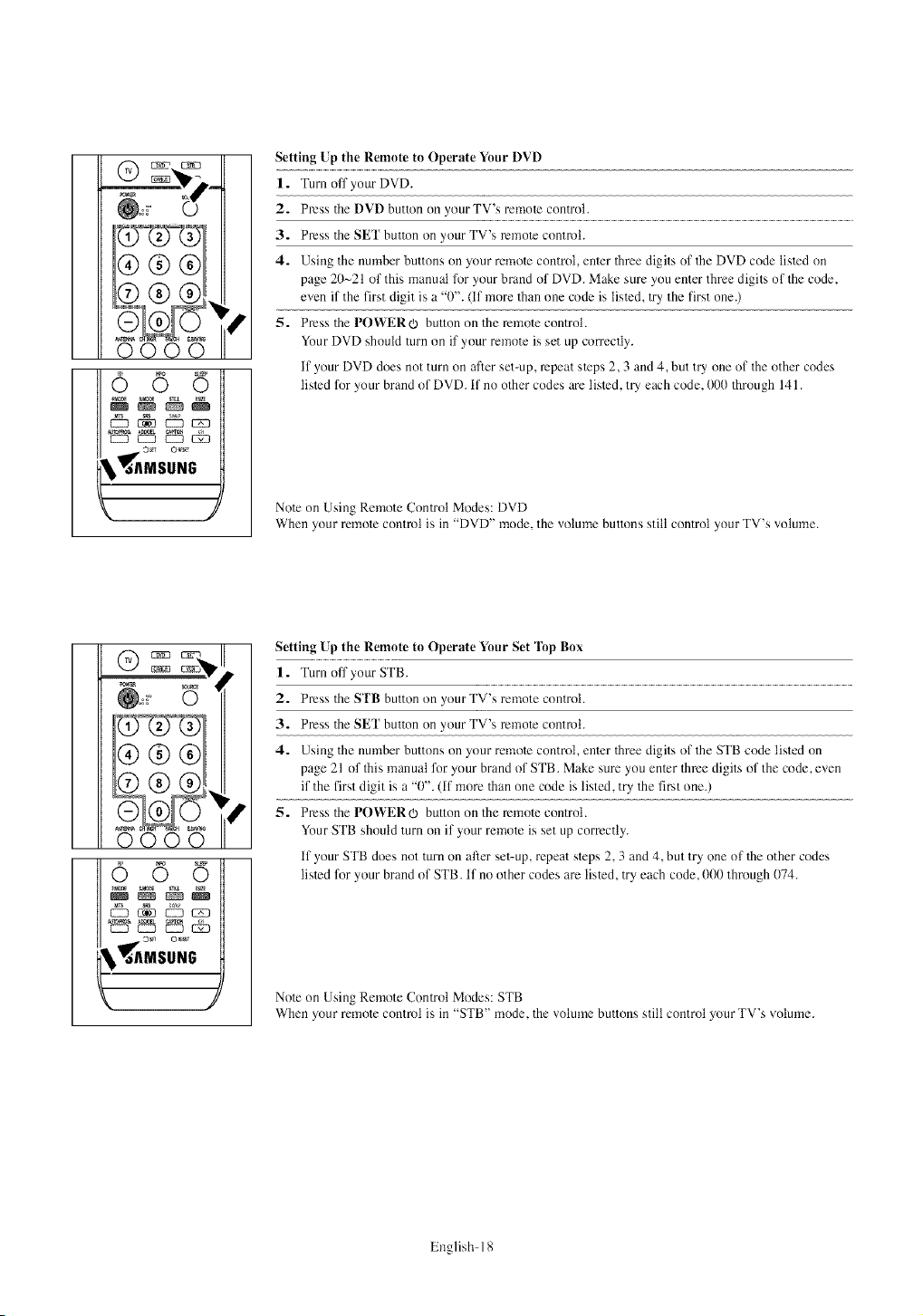
Setting Lp the Remote to Operate Your DVD
1. Turn off your DVD.
2. Press the DVD button on youF .............................................................................................................................................................................................................................................................
3. Press the SEF button on your TV's remote controh
4. Using the nmnber buttons on your remote control, enter three digits of the DVD code listed on
page 20~21 ot: this manual for your brand of DVD. Make sure you enter three digits of the code,
even if the first digit is a "(1". (if more than one code is listed, try the first one.)
5. Press the POWER@ button on the remote control.
Your DVD should turn on if your remote is set up correctly.
if your DVD does not turn on after set-up, repeat steps 2, 3 and 4, but try one of the other codes
listed for your brand of DVD. if no other codes are listed, try each code, 000 through 141.
Note on Using Remote Control Modes: DVD
When your remote control is in "DVD" mode, the volmne buttons still control your TV's volmne.
c1N3
cam_
O
0000
665
EZZ? EZZ1EZ3 _
_I_AMSUNG
II Setting Lp the Remote to Operate Your Set lbp Box
!_, 1. Turn off your STB.
2. Press the SFB button on yourTV's remote controh
3. Press the SEF button on your TV's remote contmh
4. Using the number buttons on your remote control, enter three digits of the STB code listed on
page 21 of this manual for your brand of STB. Make sure you enter three digits of the code, e'_en
if the first digit is a "(t". (if more than one code is listed, try the first one.)
5. Pless the POWERO button on the remote control.
Your STB should turn on if your remote is set up correctly.
if your STB does not turn on al_terset-up, repeat steps 2, 3 and 4, but try one of the other codes
listed for your brand of STB. if no other codes are listed, try each code, 000 through (!74.
Note on Using Remote Control Modes: STB
When your remote contmt is in "STB" mode, the _olume buttons still control your TV's volume.
English- 18
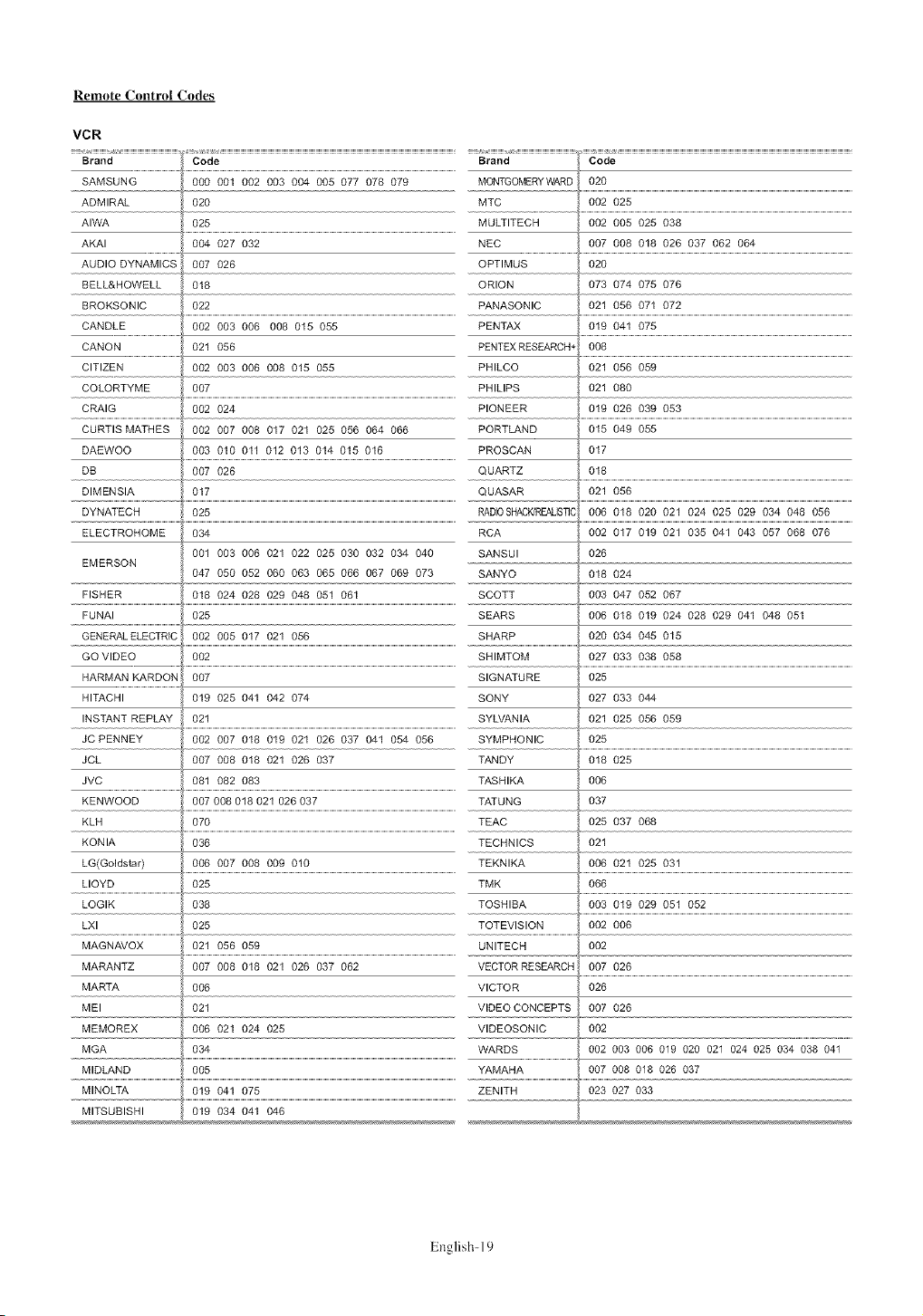
Remote Control Codes
VCR
Brand Code Brand Code
SAMSUNG 000 001 002 003 004 005 077 078 079 MONTGOMERYWARD 020
ADMIRAL 020 MTC 002 025
AIWA 025 MULTITECH 002 005 025 038
ANAl 004 027 032 NEC 007 008 018 026 037 062 064
AUDIO DYNAMICS 007 026 OPTIMUS 020
BELL&HOWELL 018 ORION 073 074 075 076
BROKSONIC 022 PANASONIC 021 056 071 072
CANDLE 002 003 006 008 015 055 PENTAX 019 041 075
CANON 021 056 PENTEXRESEARCH+ 008
CITIZEN 002 003 006 008 015 055 PHILCO 021 056 059
COLORTYME 007 PHILIPS 021 080
CRAIG 002 024 PIONEER 019 026 039 053
CURTISMATHES 002 007 008 017 021 025 056 064 066 PORTLAND 015 049 055
DAEWOO 003 010 011 012 013 014 015 016 PROSCAN 017
DB 007 026 QUARTZ 018
DIMENSIA 017 QUASAR 021 056
DYNATECH 025 RADIOSHACK/REALIST_C006 018 020 021 024 025 029 034 048 056
ELECTROHOME 034 RCA
001 003 006 021 022 025 030 032 034 040 SANSUI
EMERSON
047 050 052 060 063 065 066 067 069 073 SANYO
FISHER 018 024 028 029 048 051 061 SCOTT
FUNAI 025 SEARS
GENERAL ELECTRIC 002 005 017 021 056 SHARP
GO VIDEO 002 SHIMTOM
002 017 019 021 035 041 043 057 068 076
O26
018 024
003 047 052 067
006 018 019 024 028 029 041 048 051
020 034 045 015
027 033 038 058
HARMAN KARDON 007 SIGNATURE 025
HITACHI 019 025 041 042 074 SONY 027 033 044
INSTANT REPLAY 021 SYLVANIA 021 025 056 059
JCPENNEY 002 007 018 019 021 026 037 041 054 056 SYMPHONIC 025
JCL 007 008 018 021 026 037 TANDY
JVC 081 082 083 TASHIKA
KENWOOD 007 008 018 021 026 037 TATUNG
KLH 070 TEAC
KONIA 036 TECHNICS
LG(Golds_r) 006 007 008 009 010 TEKNIKA
018 025
OO6
O37
025 037 068
021
006 021 025 031
LLOYD 025 TMK 066
LOGIK 038 TOSHIBA 003 019 029 051 052
LXI 025 TOTEVISION 002 006
MAGNAVOX 021 056 059 UNITECH 002
MARANTZ 007 008 018 021 026 037 062 VECTORRESEARCH 007 026
MARTA 006 VICTOR
MEI 021 VIDEO CONCEPTS
MEMOREX 006 021 024 025 VIDEOSONIC
MGA 034 WARDS
MIDLAND 005 YAMAHA
MINOLTA 019 041 075 ZENITH
MITSUBISHI 019 034 041 046
O26
007 026
OO2
002 003 006 019 020 021 024 025 034 038 041
007 008 018 026 037
023 027 033
English- 19
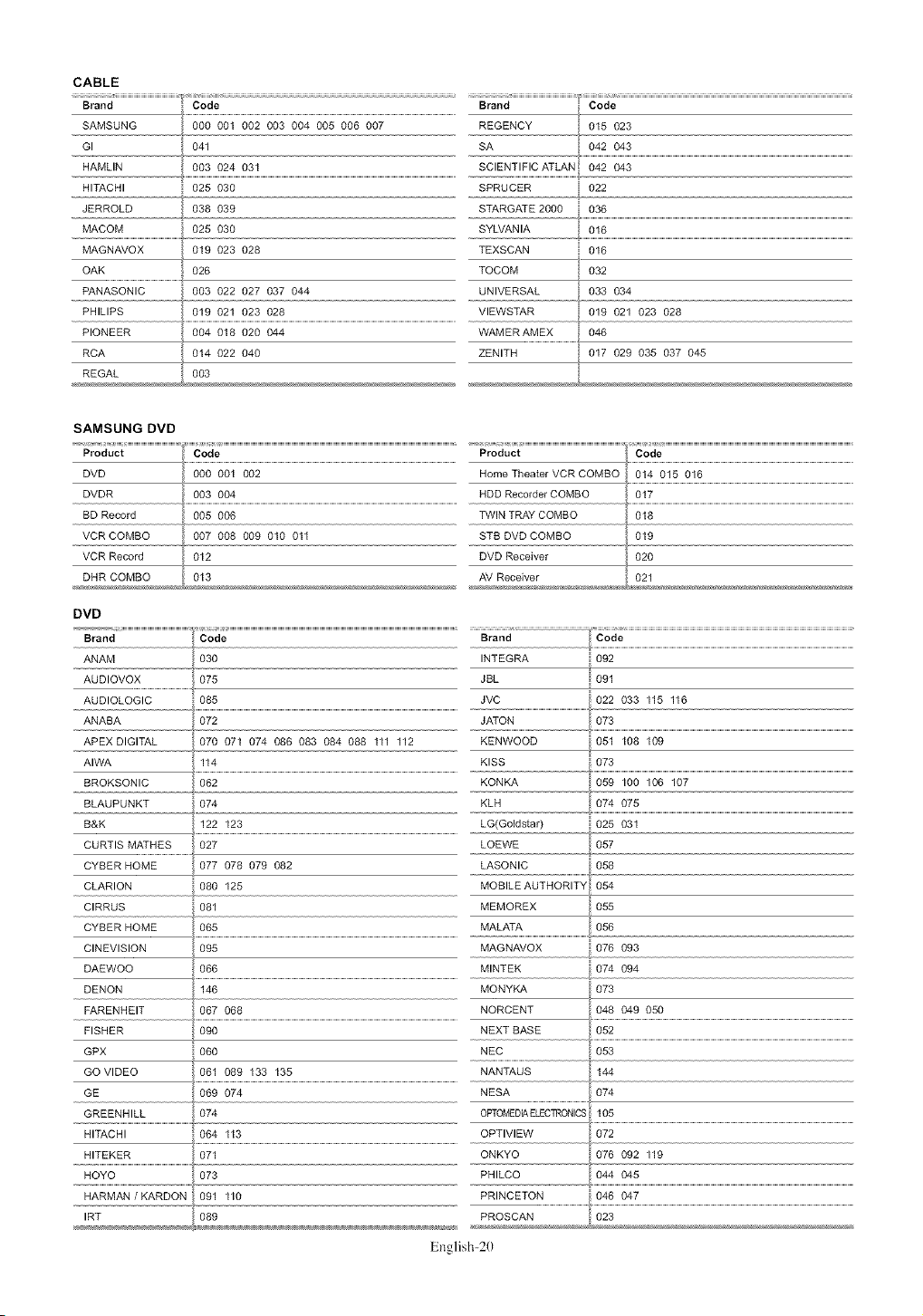
CABLE
Brand
SAMSUNG
GI
HAMLIN
HITACHI
JERROLD
MACOM
MAGNAVOX
OAK
PANASONIC
PHILIPS
PIONEER
RCA
Code
000 001 002 003 004 005 006 007
041
i 003 024 031
025 030 SPRUCER
038 039 STARGATE 2000
025 030 SYLVANIA
019 023 028 TEXSCAN
026 TOCOM
003 022 027 037 044 UNIVERSAL
019 021 023 028 VIEWSTAR
004 018 020 044 WAMERAMEX
014 022 040 ZENITH
Brand i Code
REGENCY _ 015 023
SA _ 042 043
022
i 036
i 016
o16
I
032
033 034
019 021 023 028
046
017 029 035 037 045
REGAL 003
SAMSUNG DVD
Product
DVD
DVDR
BD Record
VCR COMBO
VCR Record
DHR COMBO
i Code
000 001 002
003 004
005 006
007 008 009 010 011
012
013
Product Code
Home Theater VCR COMBO 014 015 016
HDD Recorder COMBO 017
TWIN TRAY COMBO 018
STB DVD COMBO 019
DVD Receiver 020
AV Receiver 021
DVD
Brand Code
ANAM 030
AUDIOLOGIC
ANABA 072
APEX DIGITAL 070 071 074 086 083 084 088 111 112
Brand Code
INTEGRA 092
JBL 091
022 033 115 116
JATON 073
KENWOOD 051 108 109
O73
.....!!4......................................................................................................................................................................................................................................K,B ..........................................................................................................................................................................................................................................................
BROKSONIC 062 KONKA 059 100 106 107
BLAUPUNKT KLH 074 075
B&K _, 122 123 LG(Goldstar) 025 031
LOEWE 057
CYBER HOME 077 078 079 082 LASONIC 058
CLARION 080 125
CIRRUS MEMOREX
CYBER HOME
CINEVlSION MAGNAVOX 076 093
DAEWOO 066 MINTEK 074 094
DENON 146 MONYKA 073
FARENHEIT
FISHER 090
GPX 060
GE 069 074
GREENHILL 074
HITACHI 064 113
NEXT BASE
NEC 053
NANTAUS 144
OPTIVIEW 072
ONKYO 076 092 119
HOYO 073
HARMAN/KARDON 091 110
IRT 089
English-20
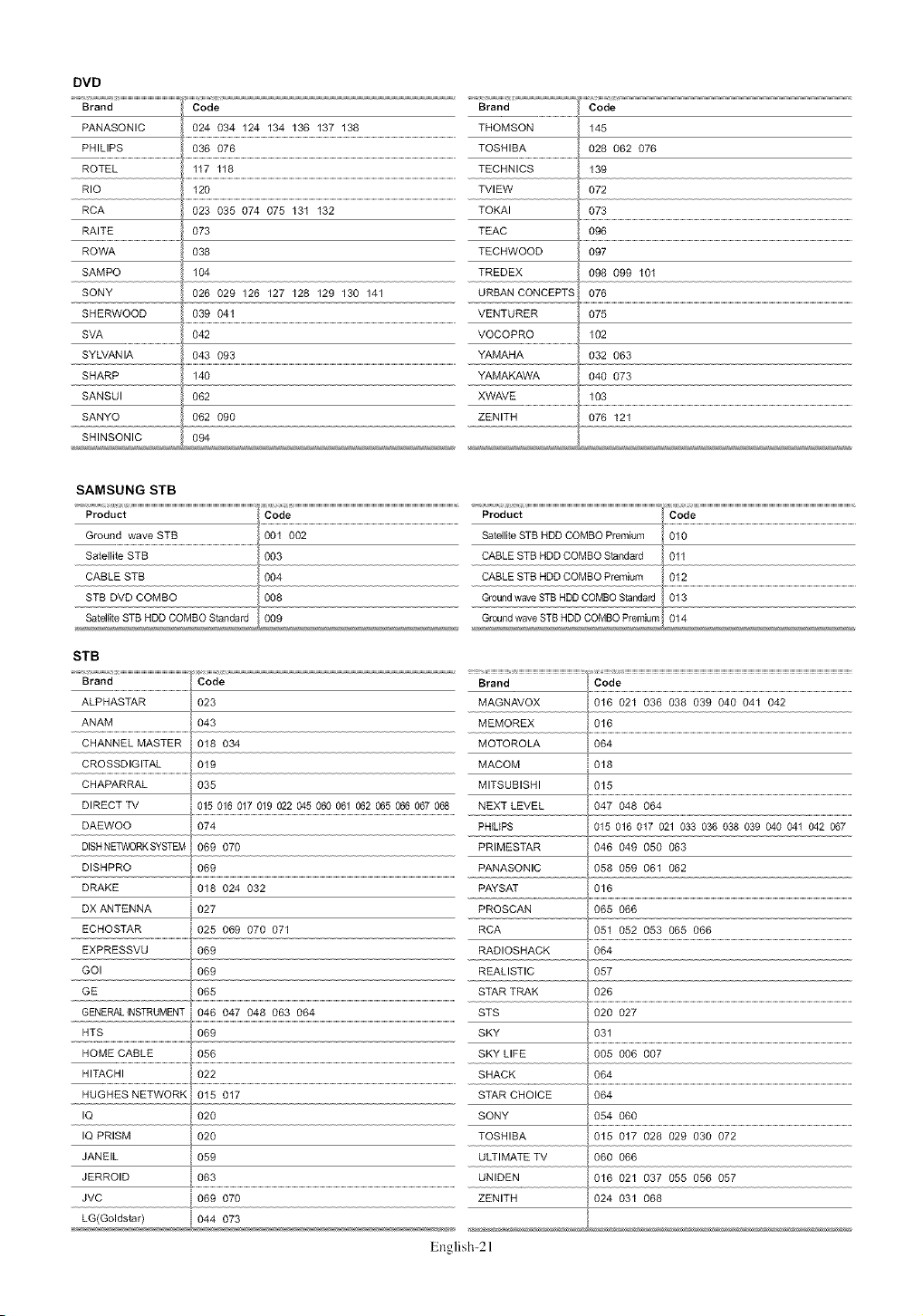
DVD
Brand Code Brand
PANASONIC 024 034 124 134 136 137 138 THOMSON
PHILIPS 036 076 TOSHIBA
ROTEL 117 118 TECHNICS
RIO 120 TVIEW
RCA 023 035 074 075 131 132 TOKAI
RAITE 073 TEAC 096
ROWA 038 TECHWOOD 097
SAMPO 104 TREDEX 098 099 101
SONY 026 029 126 127 128 129 130 141 URBAN CONCEPTS 076
SHERWOOD 039 041 VENTURER 075
SVA 042 VOCOPRO 102
SYLVANIA 043 093 YAMAHA 032 063
SHARP 140 YAMAKAWA 040 073
SAN SU I 062 XWAVE 103
SANYO 062 090 ZENITH 076 121
SHINSONIC 094
SAMSUNG STB
Product Code Product
........ ............................................................................001 002 Satellite STB HDD COMBO Premium 010
Satellite STB CABLE STB HDD COMBO Standard 011
I
CABLE STB CABLE STB HDD COMBO Premium
STB DVD COMBO Groundwave STB HDD COMBO Standard 013
Satellite STB HDD COMBO Standard 009 Grc_andwave STB HDD COMBO Premium 014
STB
Brand Code
ALPHASTAR 023
ANAM 043
CHANNEL MASTER 018 034
CROSSDIGITAL 019
CHAPARRAL 035
DIRECT TV
DAEWOO 074
DISH SYSTEM" 069 070
Brand Code
MAGNAVOX 016 021 036 038 039 040 041 042
MEMOREX
MOTOROLA
MACOM
MITSUBISHI
016
O64
018
015
English-21
HUGHES NETWORK 015 017
IQ 020
IQ PRISM 020
JANEIL 059
JERROID 063
JVC 069 070
LG(Goldstar)
STAR CHOICE 064
SONY 054 060
TOSHIBA 015 017 028 029 030 072
ULTIMATE TV 060 066
UNIDEN 016 021 037 055 056 057
ZENITH 024 031 068
044 073
DISHPRO 069 PANASONIC 058 059 061 062
DRAKE 018 024 032 PAYSAT 016
DX ANTENNA 027 PROSCAN 065 066
ECHOSTAR 025 069 070 071 RCA 051 052 053 065 066
EXPRESSVU 069 RADIOSHACK 064
GOI 069 REALISTIC 057
GE 065 STAR TRAK 026
GENERALINSTRUMENT 046 047 048 063 064 STS 020 027
HTS 069 SKY 031
HOME CABLE 056 SKY LIFE 005 006 007
HITACHI 022 SHACK 064
PHiLIPS 015 016 017 021 033 036 038 039 040 041 042 067
PRIMESTAR 046 049 050 063
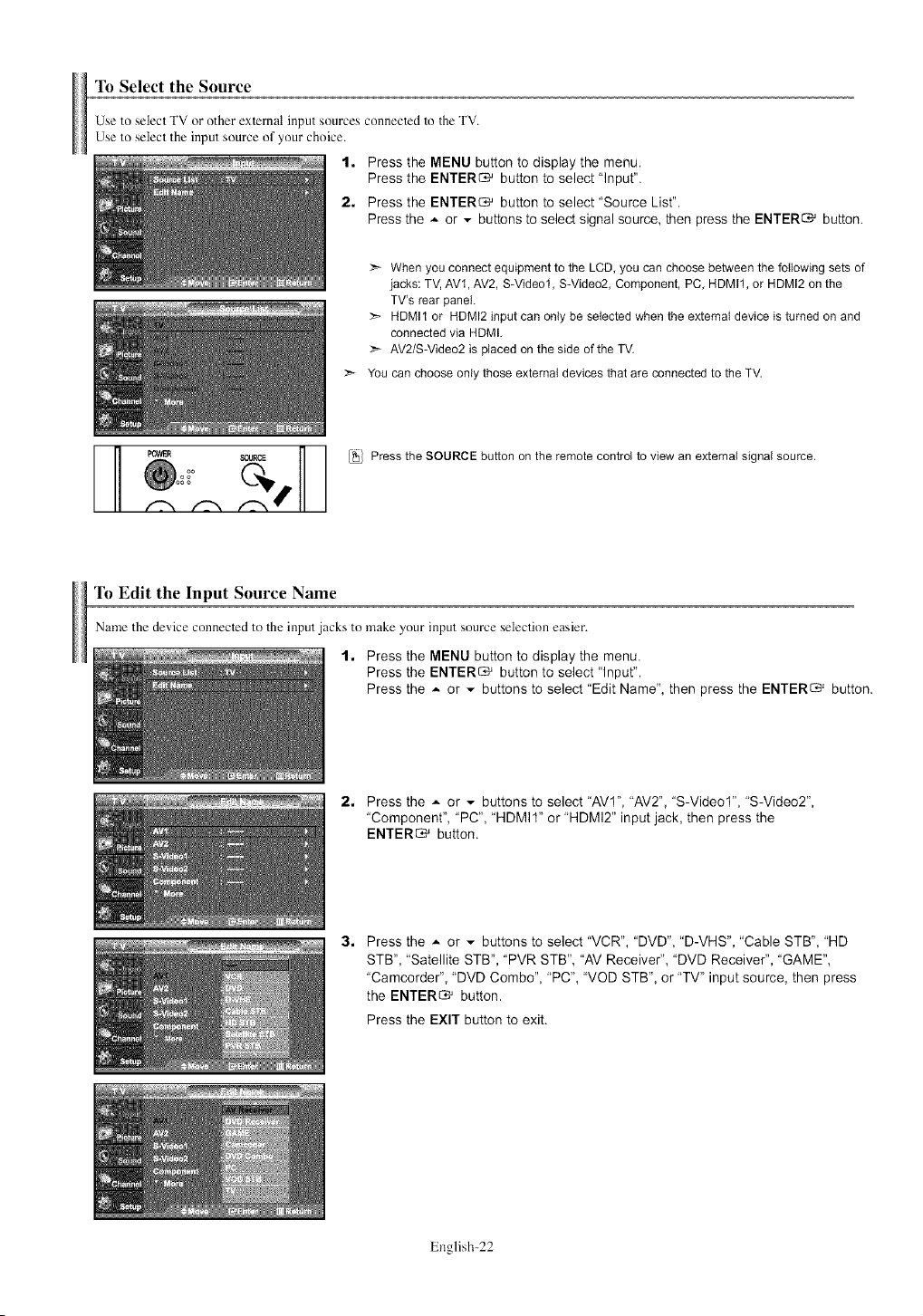
To Select the Source
Use to select TV or other exlemal input sources conneded to the TV.
Use to select the input source of your choice.
1• Press the MENU button to display the menu.
Press the ENTER_ button to select "Input".
2, Press the ENTER_ button to select "Source List".
Press the A or v buttons to select signal source, then press the ENTER_ button.
:_ When you connect equipment to the LCD, you can choose between the following sets of
jacks: TV, AVt, AV2, S-Video1, S-Video2, Component, PC, HDMI1, or HDMI2 on the
TV's rear panel.
HDMI1 or HDMI2 input can only be selected when the extemal device is turned on and
connected via HDMI,
:_ AV2/S-Video2 is placed on the side of the TV.
:_ You can choose only those external devices that are connected to the TV.
Press the SOURCE button on the remote control to view an external signal source.
To Edit the Input Source Name
Name the device connecled to the input jacks to make your input source selection easier.
1, Press the MENU button to display the menu.
Press the ENTER_ button to select "Input".
Press the A or v buttons to select "Edit Name", then press the ENTER_ button.
2, Press the _ or _ buttons to select "AVl", "AV2", "S-Video1", "S-Video2",
"Component", "PC", "HDMI 1" or "HDMI2" input jack, then press the
ENTER_ button.
3,
Press the -- or - buttons to select "VCR", "DVD", "D-VHS", "Cable STB", "HD
STB", "Satellite STB", "PVR STB", "AV Receiver", "DVD Receiver", "GAME",
"Camcorder", "DVD Combo", "PC", "VOD STB", or "TV" input source, then press
the ENTER_ button.
Press the EXIT button to exit.
English-22
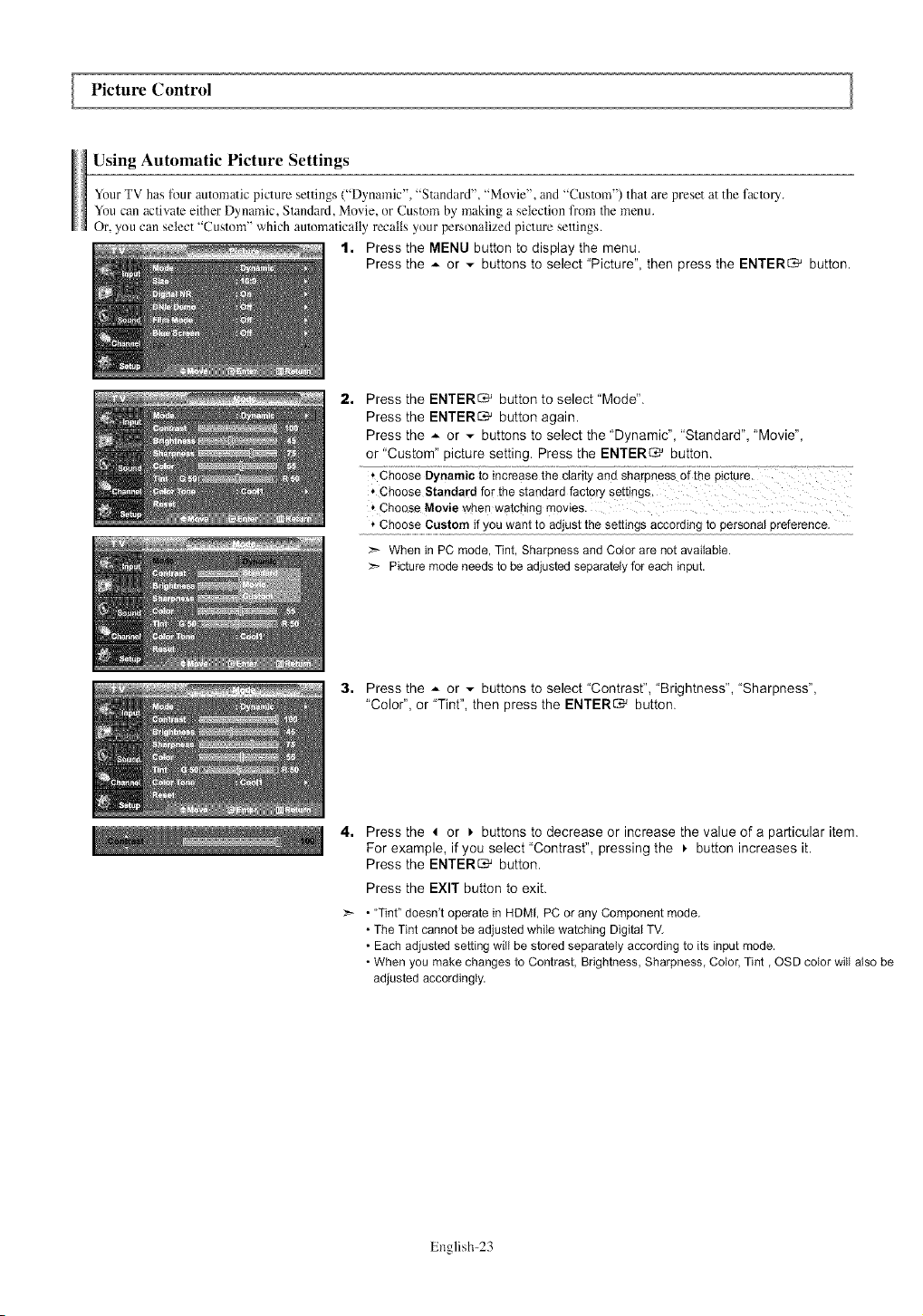
Picture Control
Using Automatic Picture Settings
Your TV has tbur automatic picture settings ("Dynamic", "Standard", "Movie", and "Custom") that are preset at the factory.
You can activate either Dynamic, Standard, Movie, or Custom by making a selection from the menu.
Or, you can select "Custom" which automatically recalls your per,sonalized picture settings.
1. Press the MENU button to display the menu.
Press the A or - buttons to select "Picture", then press the ENTER_ button.
2. Press the ENTER_ button to select "Mode".
Press the ENTER_ button again.
Press the * or - buttons to select the "Dynamic", "Standard", "Movie",
or "Custom" picture setting. Press the ENTER_ button.
+ Choose Standard for the standardfactory settings,
', ChooseMovie when watchingmovies,
+ Choose Custom if you want to adjustthe settingsaccordingto personal preference.
When in PC mode, Tint, Sharpnessand Color are not available.
:_ Picturemodeneeds to be adjustedseparatelyforeach input.
3, Press the ,,- or _ buttons to select "Contrast", "Brightness", "Sharpness",
"Color", or "Tint", then press the ENTER_ button.
4, Press the 4 or ). buttons to decrease or increase the value of a particular item.
For example, if you select "Contrast", pressing the ). button increases it.
Press the ENTER_ button.
Press the EXIT button to exit.
• "Tint" doesn't operate in HDMI, PC or any Component mode.
• The Tint cannot be adjusted while watching Digital TV.
• Each adjusted setting will be stored separately according to its input mode.
• When you make changes to Contrast, Brightness, Sharpness, Color, Tint, OSD color will also be
adjusted accordingly.
English-23
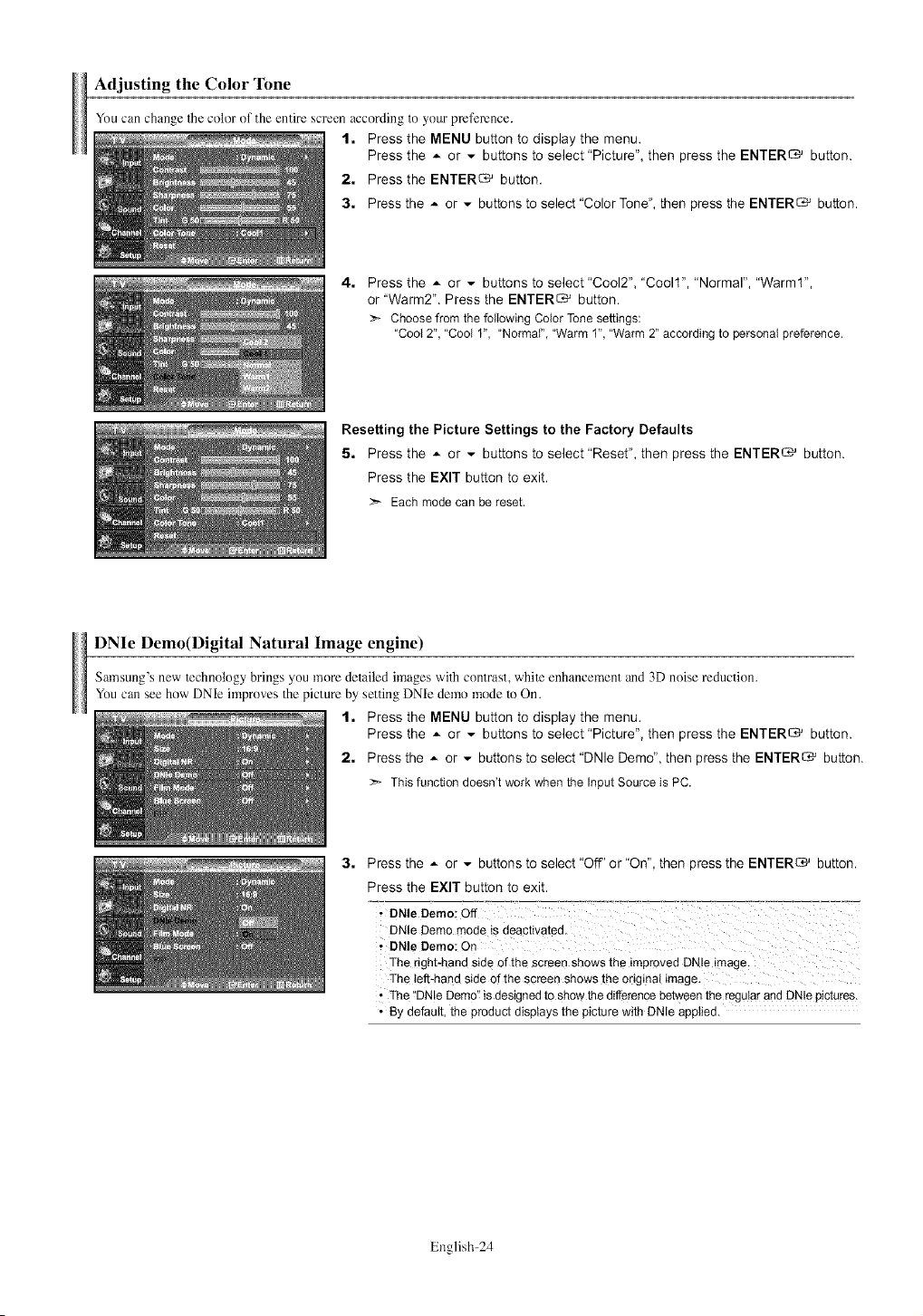
Adjusting the Color Tone
You can change the color of the entire screen according to your preference.
1. Press the MENU button to display the menu.
Press the _- or v buttons to select "Picture", then press the ENTER_ button.
2. Press the ENTER_ button.
3. Press the A or v buttons to select "Color Tone", then press the ENTER_ button.
4.
Press the _- or _ buttons to select "Cool2", "Coolt", "Normal", "Warm1",
or "Warm2". Press the ENTER_ button.
_-- Choose from the following Color Tonesettings:
"Cool 2", "Cool 1", "Normal","Warm 1","Warm 2" accordingto personalpreference.
Resetting the Picture Settings to the Factory Defaults
5. Press the _- or _ buttons to select "Reset", then press the ENTER_ button.
Press the EXIT button to exit.
_-- Each mode can be reset.
DNIe Demo(Digital Natural Image engine)
Samsung's new technology brings you more detailed images with conlrast, white enhancement and 3D noise reduction.
You can see how DNIe improves the picture by setting DNIe demo mode to On.
1. Press the MENU button to display the menu.
Press the A or _ buttons to select "Picture", then press the ENTER_ button.
2. Press the _ or _ buttons to select "DNle Demo", then press the ENTER_ button.
_- This function doesn'twork when the InputSource isPC.
3.
Press the _- or v buttons to select "Off" or "On", then press the ENTER_ button.
Press the EXIT button to exit.
-: o.1ooe,.o:o_ ........-:_-- .............--7_...........
DNIe Demomode is deactivated.
; DNle Demo:On
The right-handside ofthe screen shows the improved DNle image.
The left-handside of the screen shows the Origieatimage.
• The '_DNIeDemo'!is designedto show thedifferencebetweentheregular and DNlep!ctu[es.
• By defautt,the productdisplaysthe picture with DNle applied.
English-24
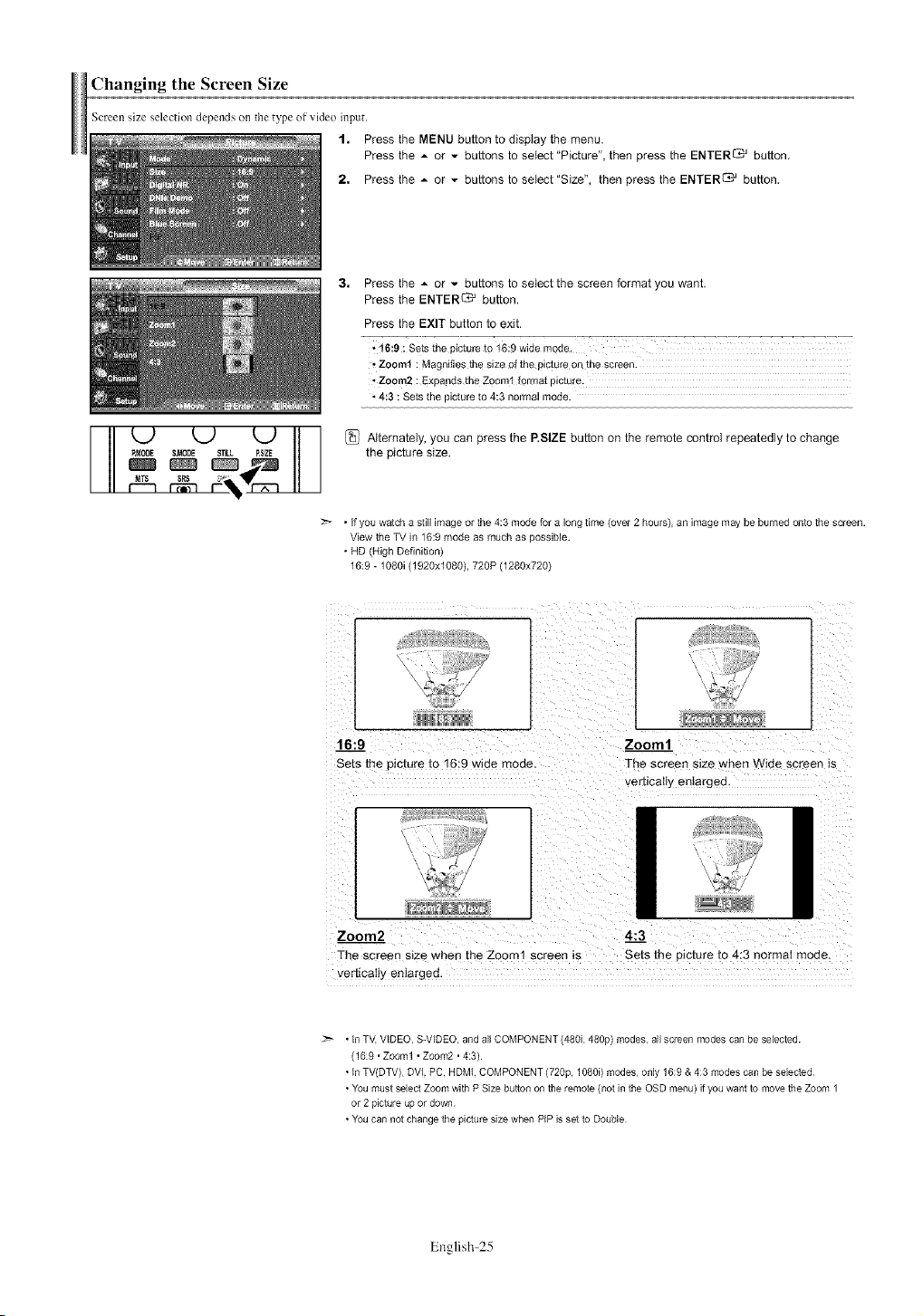
Changing the Screen Size
Screen size selection depends on the type of video input.
l, Press the MENU button to display the menu.
Press the - or _ buttons to select "Picture", then press the ENTER_ button,
2, Press the - or - buttons to select"Size", then press the ENTER_ button,
Press the - or _ buttons to select the screen format you want,
Press the ENTER_ button.
Press the EXIT button to exit.
• 16:9 : Sets the picture to 16:9 wide mode,
_ Zoom1 : Magnifies the size of the picture on the screen.
• Zoom2 : Expands the Zooml format picture.
• 4:3 : Sets the picture to 4:3 normal mode.
U oEu Ulll AIternatelyyoucanpressthePS'ZEbuttonontheremotecontrolrepeatedlytochanoe
_ _ P,SlZE the picture size.
• If you watch a still image or the 4:3 mode for a long time (over 2 hours), an image may be burned onto the screen.
View the TV in 16:9 mode as much as possible.
• HD (High Definition)
16:9 - 10801 (1920x1080), 720P (1280x720)
16:9
Sets the amture to 16:9 wide mode,
Zoom2
The screen size when the Zoom1 screen _s
vertically enlargeo.
Zoom1_
The screen size when Wide screen _s
¢emca_ty enlargea
I
4:3
Sets the aicture to 4:3 normal mode,
:z_ • In TV, VIDEO, S-VIDEO. and all COMPONENT (480i, 480p) modes, all screen modes can be selected
(16:9 • Zoom1 • Zoom2 • 4:3)
• In TV(DTV), DVL PC, HDML COMPONENT (720p, 1080i) modes, only 16:9 & 4:3 modes can be selected
• You must select Zoom with P Size button on the remote (not in the OSD menu) if you want to move the Zoom 1
or 2 picture up or down
• You can not change the picture size when PiP is set to Double
English-25
Freezing the Picture
t. Press the STILL button to freeze a moving picture.
Normalsound will still be heard. Press again to cancel.
Viewing Picture-in-Picture
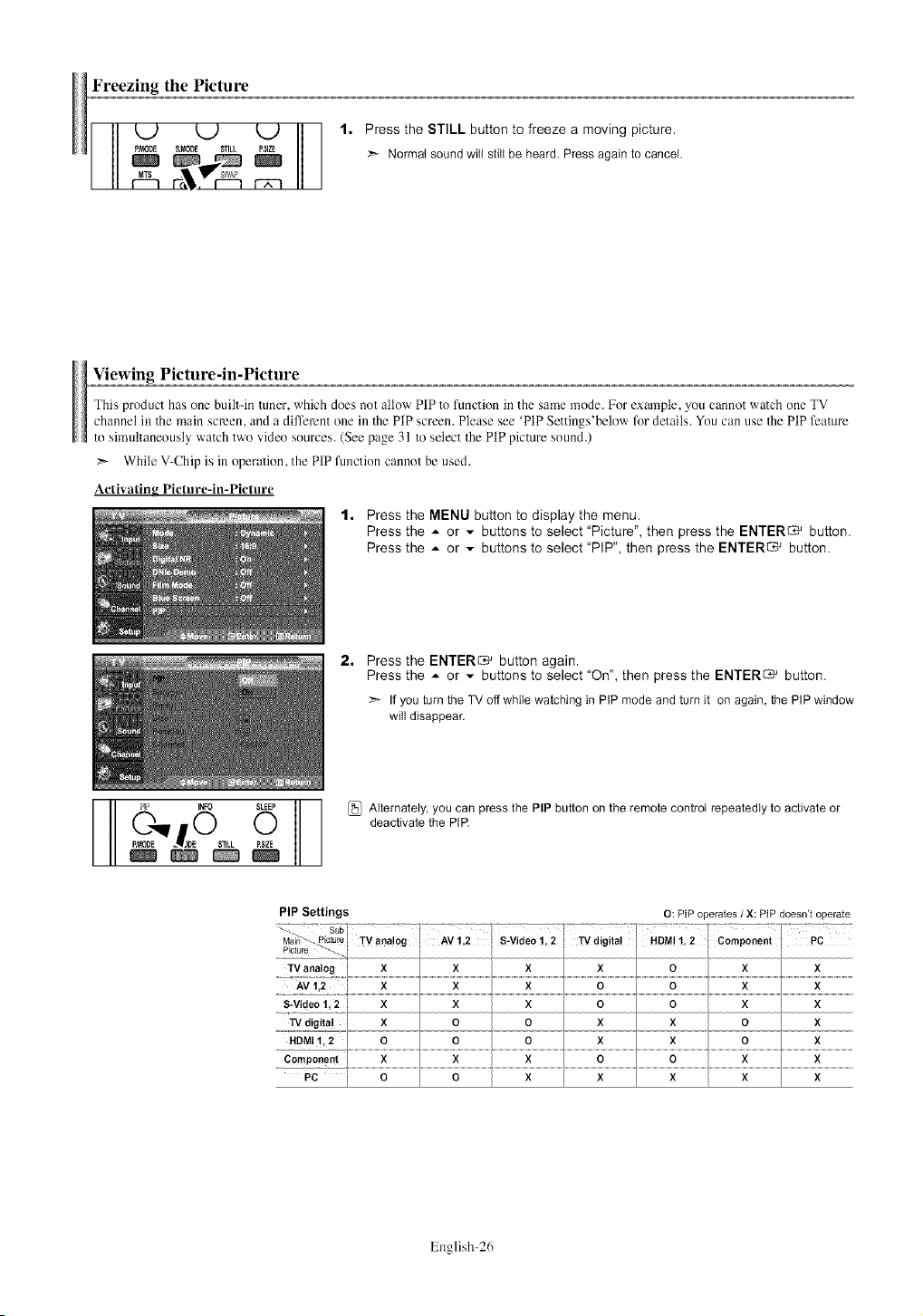
This product has one builtqn tuner, which does not allow PIP to function in the same mode. For example, you cannot watch one TV
channel in the main semen, and a different one in the PIP screen. Please see 'PIP Settings'below for details. You can use the PIP feature
to simultaneously watch two video sources. (See page 31 to select the PIP picture sound.)
While V-Chip is in operation, the PIP function cannot be used.
Activating Picture-in-Picture
1. Press the MENU button to display the menu.
Press the .,- or v buttons to select "Picture", then press the ENTER_ button.
Press the A or v buttons to select "PIP", then press the ENTER_ button.
2,
Press the ENTER_ button again.
Press the A or _ buttons to select "On", then press the ENTER_ button.
>- If you turn the TV off while watching in PIP mode and turn it on again, the PIP window
will disappear.
_> INFO STEEP [_ Alternately,you can press the PIPbutton on the remote control repeatedlyto activateor
P_O_BE_ .!.'B 0 S'RLL ORSIZE deactivate the PIR
PIP Settings
O: PiP operates / X: PIP doesn't operate
English-26
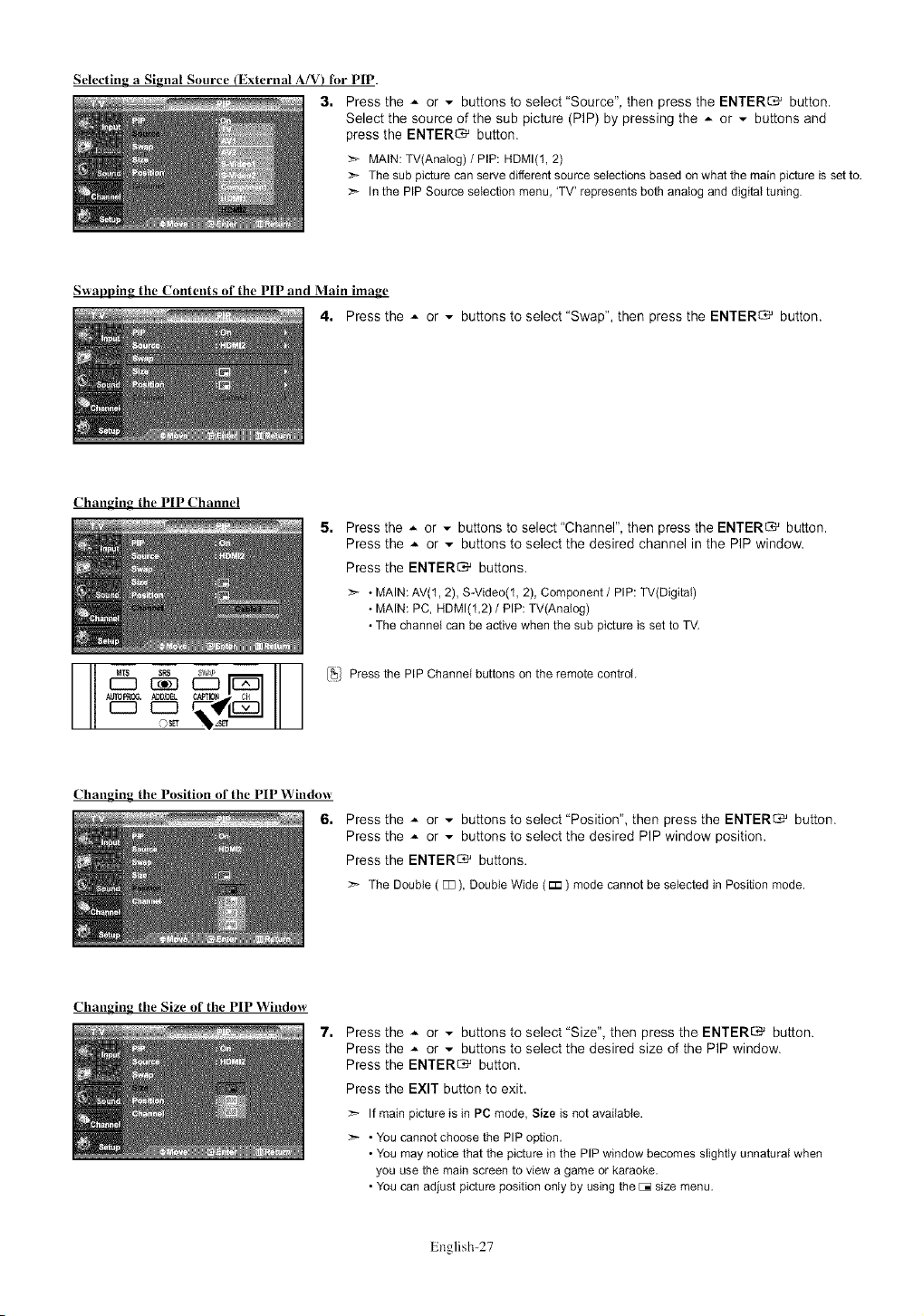
Selecting a Signal Source (External A/V) for PIP.
3. Press the _ or = buttons to select "Source", then press the ENTER_ button.
Select the source of the sub picture (PIP) by pressing the A or .. buttons and
press the ENTER_ button.
_-_ MAIN: TV(Anatog) / PIP: HDMI(1, 2)
:_ The sub picture can serve different source selections based on what the main picture is set to.
_- In the PIP Source selection menu, 'TV represents both analog and digital tuning.
Swapping the Contents of the PIP and Main image
4. Press the A or = buttons to select "Swap", then press the ENTER_' button.
Changing the PIP Channel
OSET
5m
Press the _ or = buttons to select "Channel", then press the ENTER_ button.
Press the _ or = buttons to select the desired channel in the PIP window.
Press the ENTER_ buttons.
. MAIN:AV(1,2), S-Video(I, 2), Component/PIP: TV(Digital)
• MAIN: PC, HDMI(t,2) / PIP: TV(Anatog)
• The channel canbe activewhen the sub picture is set to TV.
[_] Press the PIP Channel buttons on the remote control.
Changing the Position of the PIP Window
6.
Press the .,- or = buttons to select "Position", then press the ENTER_ button.
Press the .,- or = buttons to select the desired PIP window position.
Press the ENTER_ buttons.
_._ The Double( 1_ ), DoubleWide (I_ ) mode cannot be selected in Position mode.
Changing the Size of the PIP Window
7m
Press the _ or = buttons to select "Size", then press the ENTER_ button.
Press the _ or = buttons to select the desired size of the PIP window.
Press the ENTER_ button.
Press the EXIT button to exit.
If main picture is in PC mode, Size is not available.
:_ • You cannot choose the PIP option.
• You may notice that the picture in the PIP window becomes slightly unnatural when
you use the main screen to view a game or karaoke.
• You can adjust picture position only by using the E:_size menu.
English-27
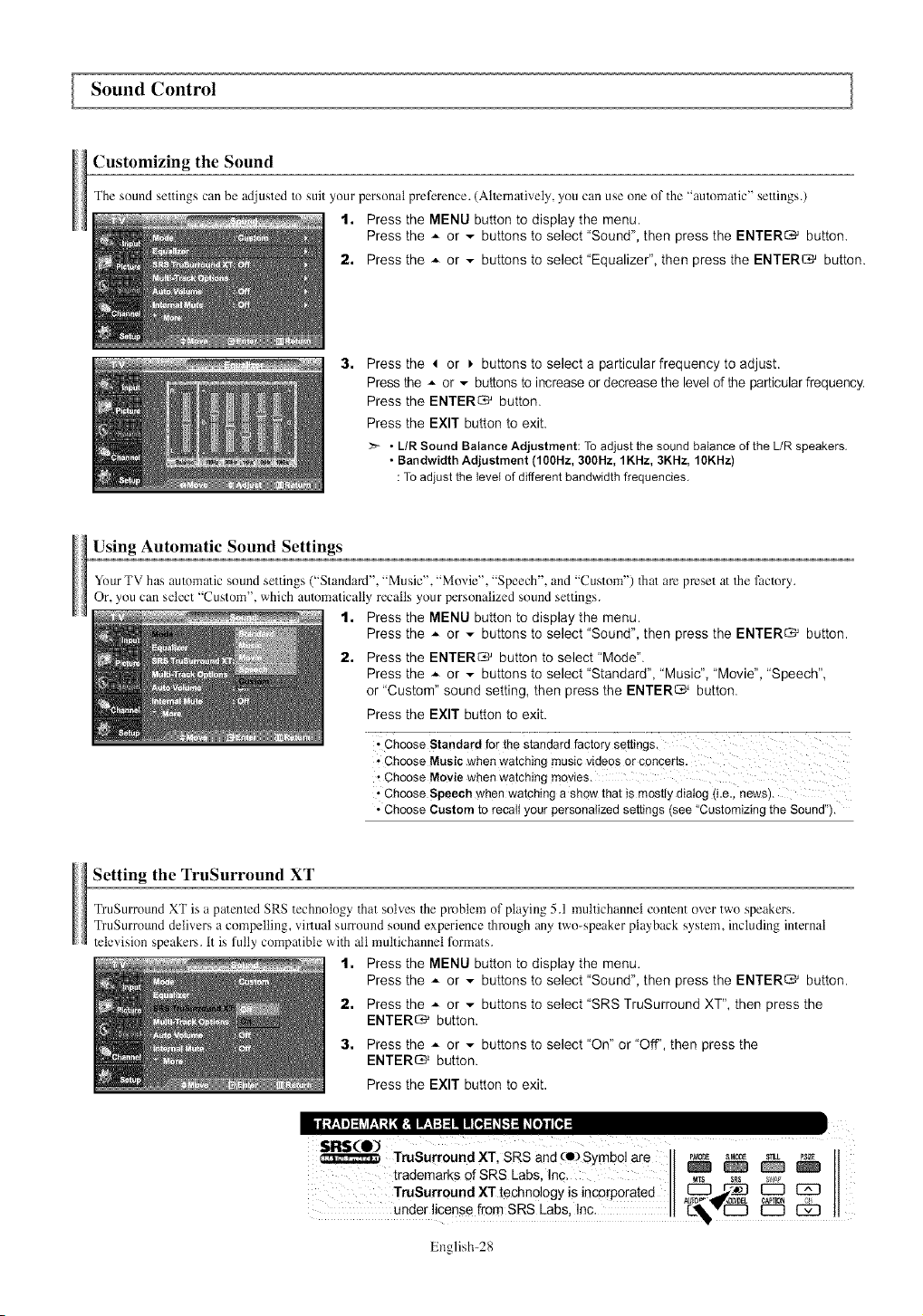
Sound Control
Customizing the Sound
The sound settings can be adjusted to suit your personal preference. (Ahematively, you can use one of the "automatic" settings.)
1. Press the MENU button to display the menu.
Press the ,,- or - buttons to select "Sound", then press the ENTER_ button.
2. Press the A or - buttons to select "Equalizer", then press the ENTER_ button.
3.
Press the 4 or _. buttons to select a particular frequency to adjust.
Press the A or _ buttons to increase or decrease the level of the particular frequency.
Press the ENTERS' button.
Press the EXIT button to exit.
:_ - L/R Sound Balance Adjustment: Toadjust the sound balance of the L/R speakers.
• BandwidthAdjustment(100Hz, 300Hz,1KHz,3KHz, 10KHz)
: To adjust the level of different bandwidthfrequencies
Using Automatic Sound Settings
Your TV has automatic sound settings ("Standard", "Music", "Movie", "Speech", and "Custom") that are preset at the facto U.
Or, you can select "Custom", which automatically recalls your personalized sound settings.
1. Press the MENU button to display the menu.
Press the ,,- or - buttons to select "Sound", then press the ENTER_ button.
2. Press the ENTER_ button to select "Mode".
Press the ,,- or - buttons to select "Standard", "Music", "Movie", "Speech",
or "Custom" sound setting, then press the ENTER_ button.
Press the EXIT button to exit.
• Choose Standardfor the standardfactory settings
, Choose Musicwhen watching musicvideos or concerts
Choose Moviewhen watching movies
- Choose SPeechwhen watching a show that is mostiydialog (i e, news)
• Choose Custom to recall your personalizedsettings (see"Customizingthe Sound')
Setting the TruSurround XT
TruSulTound XT is a patemed SRS technology that solves the problem of playing 5.1 multichannel conlent over two speakers.
TruSurmund delivers a compelling, villual surround sound experience through any two-speaker playback system, including internal
television speaker,,,, it is fully compatible with all multichannel formats.
1. Press the MENU button to display the menu.
Press the ,,- or - buttons to select "Sound", then press the ENTER_ button.
2. Press the ,,- or - buttons to select "SRS TruSurround XT", then press the
ENTER_ button.
3. Press the .,- or _ buttons to select "On" or"Off', then press the
ENTER_ button.
Press the EXIT button to exit.
SFIS(O)
TruSurround XT SRS and (e)Symbo] are P_0_Es_ _ _s_ 11
trademarksofSlRsLabsilnc. _ _ _
TruSurround XT technology is incorporated ,E_._ _ r-an II
under ,cense(romSRSLab s, nc: r__ _ _
English-28
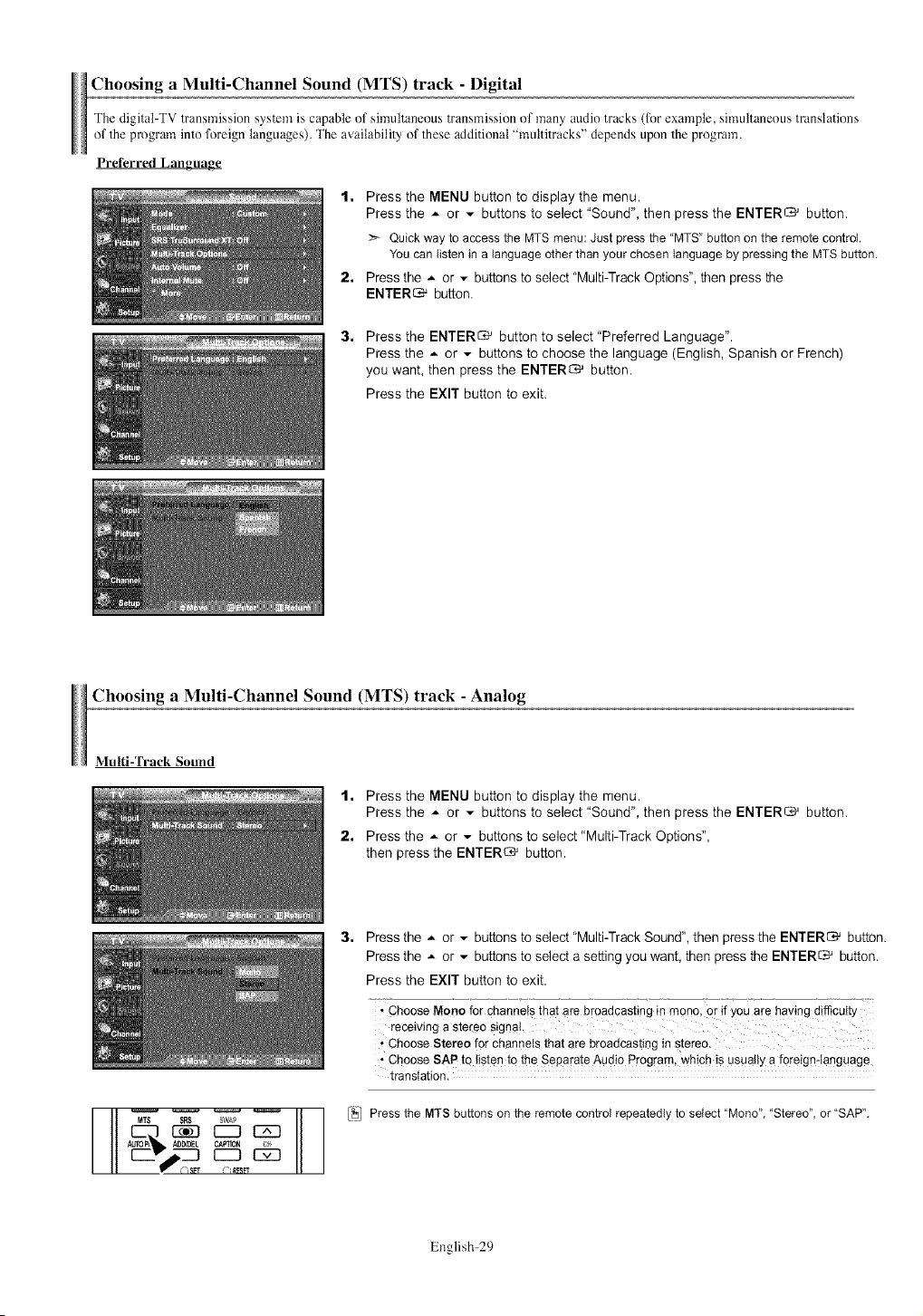
Choosing a Multi-Channel Sound (MTS) track - Digital
The digital-TV Transmission syslcm is capable of simuhaneous Transmission of many audio tracks (tbr example, simuhaneous translations
of Theprogram into fnreign languages). The availability of these additional "multitracks" depends upon Theprugmm.
Preferred Language
1. Press the MENU button to display the menu.
Press the .*- or v buttons to select "Sound", then press the ENTER_ button.
>- Quickway to accessthe MTS menu: Just press the "MTS" buttonon the remote control.
Youcan listenin a languageother than your chosen languageby pressingthe MTS button.
2, Press the .,- or v buttons to select "Multi-Track Options", then press the
ENTER_ button.
3. Press the ENTER_ button to select "Preferred Language".
Press the -- or _ buttons to choose the language (English, Spanish or French)
you want, then press the ENTER_ button.
Press the EXIT button to exit.
Choosing a Multi-Channel Sound (MTS) track - Analog
Mulfi-1¥ack Sound
1, Press the MENU button to display the menu.
Press the A or - buttons to select "Sound", then press the ENTER_' button.
2, Press the .,- or - buttons to select "Multi-Track Options",
then press the ENTER_ button.
3, Press the .,- or - buttons to select "Multi-Track Sound", then press the ENTER_ button.
Press the .,- or v buttons to select a setting you want, then press the ENTER_ button.
Press the EXIT button to exit.
• Choose Motto for channels that are broadcasting in mono, or if you are having difficulty
receiving a stereo Signa.
" Ch°°se Stere° I°r Channels that are br°adcasting in stere°"
"Choose SAP to tisten tO the Separate Audio Program, which iS usually a fore!gn-language
translation.
[_] Press the MTS buttons on the remote control repeatedly to select "Mono", "Stereo", or "SAP".
English-29
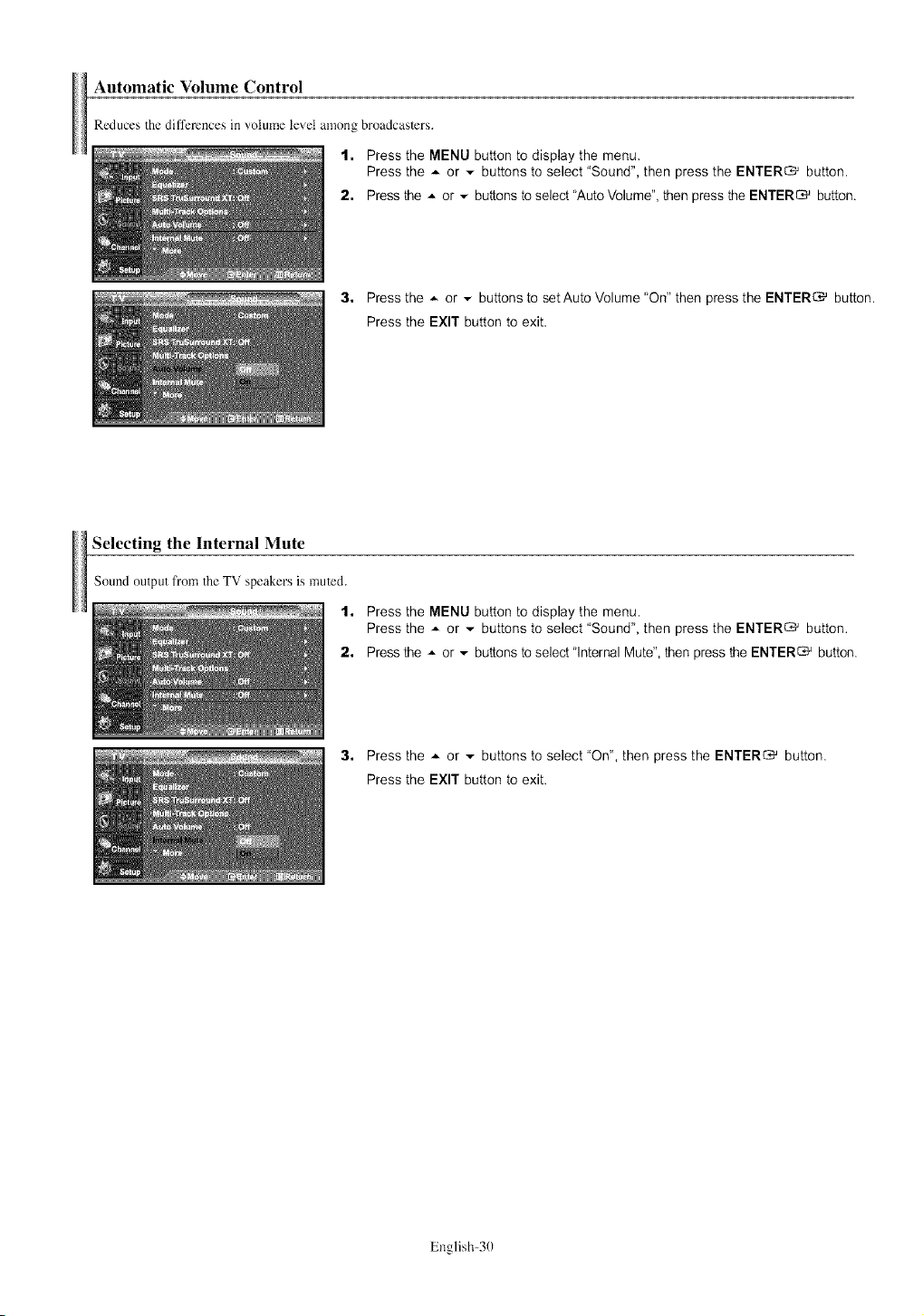
Automatic Volume Control
Reduces the difl'crences in volume level among broadcaslers.
1. Press the MENU button to display the menu.
Press the A or v buttons to select "Sound", then press the ENTER_ button.
2. Press the A or ,,, buttons to select "Auto Volume", then press the ENTER_ button.
3. Press the _ or ",, buttons to setAuto Volume "On" then press the ENTER_ button.
Press the EXIT button to exit.
Selecting the Internal Mute
Sound output from the TV speakers is muted.
t.
2.
Press the MENU button to display the menu.
Press the * or v buttons to select "Sound", then press the ENTER_ button.
Press the * or _ buttons to select "Internal Mute", then press the ENTER_ button.
3. Press the _ or _ buttons to select "On", then press the ENTER_ button.
Press the EXIT button to exit.
English-N)
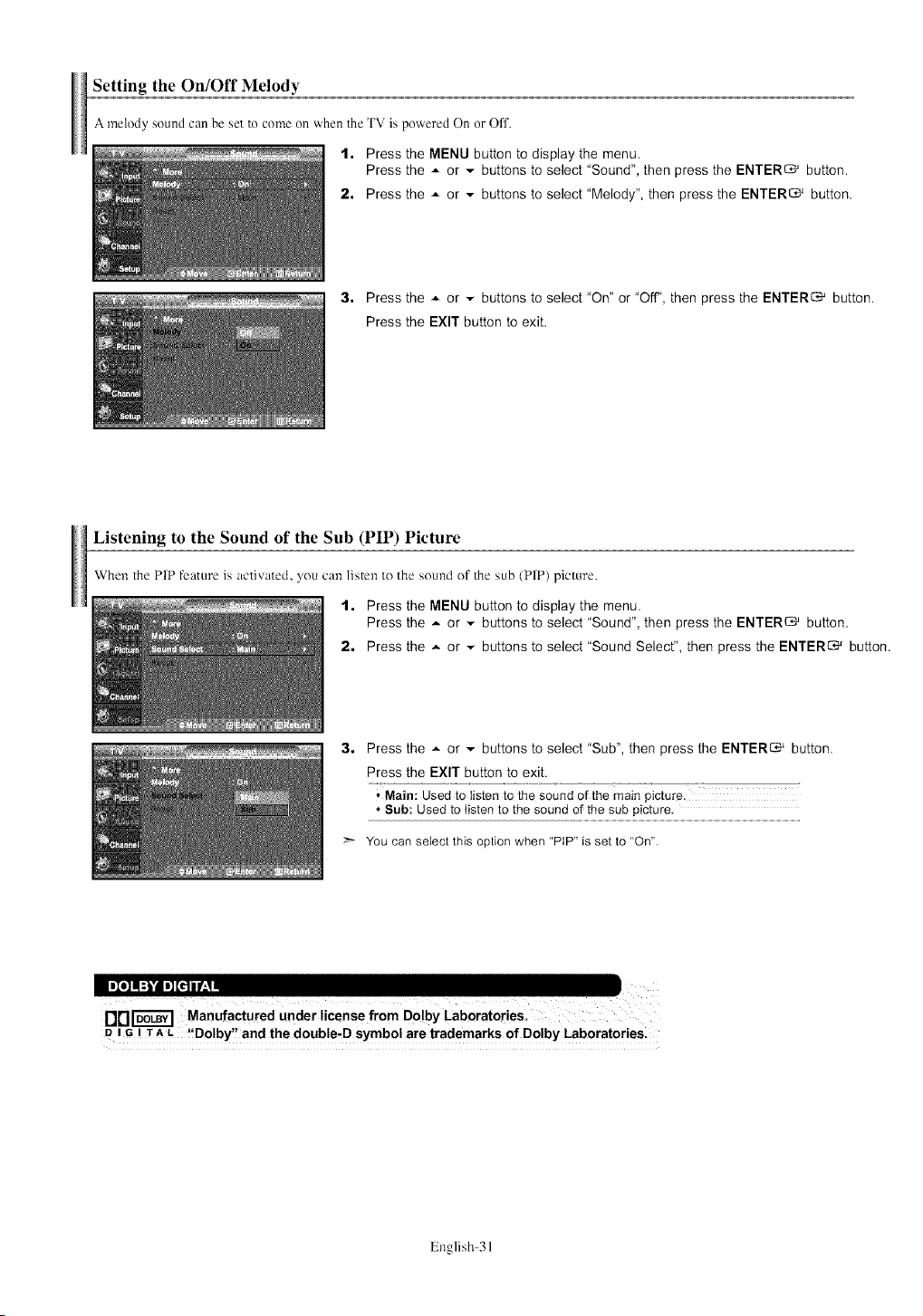
Setting the On/Off Melody
A melody sound can be set to come on when the TV is powered On or Off'.
1. Press the MENU button to display the menu.
Press the A or v buttons to select "Sound", then press the ENTER_ button.
2. Press the A or v buttons to select "Melody", then press the ENTER_ button.
3, Press the _ or .,,. buttons to select "On" or "Off", then press the ENTER_ button.
Press the EXIT button to exit.
Listening to the Sound of the Sub (PIP) Picture
When tile PIP li:uturc is activated, you cue listen to the sound of the sub (PIP) picture.
1. Press the MENU button to display the menu.
Press the _ or _ buttons to select "Sound", then press the ENTER_ button.
2. Press the _ or .,. buttons to select "Sound Select", then press the ENTERC# button.
3. Press the _ or _ buttons to select "Sub", then press the ENTER_ button.
Press the EXIT button to exit.
• Main: Used to listen to the sound of the main picture.
* Sub: Used to listen to the sound of tile sub picture.
::_ You can select this option when "PIP" is set to "On".
NDr_m_ Manufactured Under license from D0!bY Laboratories,
D I G I TA L !!DoIby' and the double.D symbol are trademarks of Dolby Laboratories.
English-31
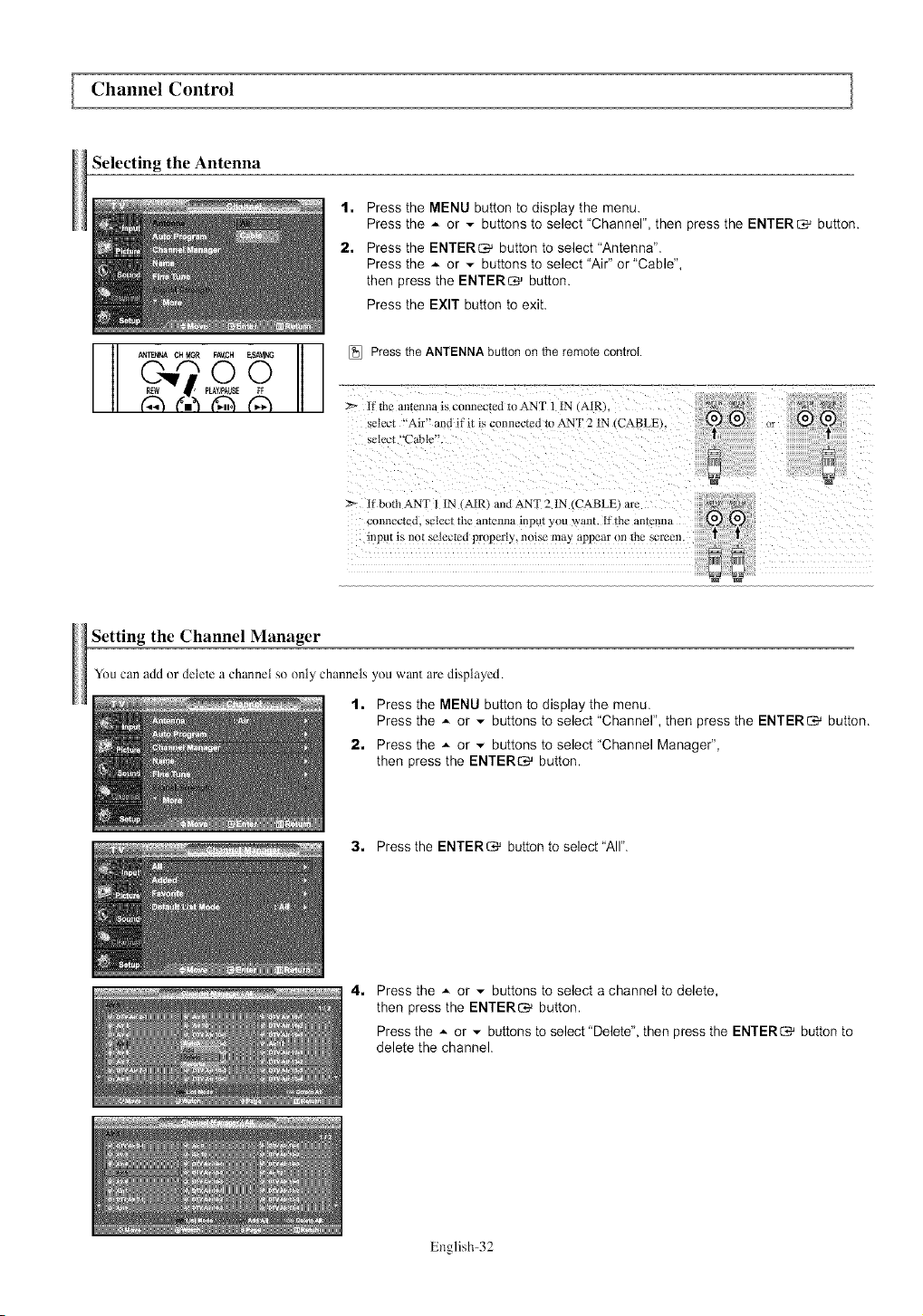
Channel Control
Selecting the Antenna
1.
2.
Press the MENU button to display the menu.
Press the ,.- or v buttons to select "Channel", then press the ENTER_ button.
Press the ENTER_ button to select "Antenna".
Press the ,.- or v buttons to select "Air" or "Cable",
then press the ENTER_ button.
Press the EXIT button to exit.
_1 ANTENNA CH_ FAV,CH ESA_I_
o
IF_ [_ Pressthe ANTENNA buttonon the remote control
:_" If the antenna is connected _o ANT 1 IN AIR).
select "Air" and it tr is conneded tu ANT 2 IN CABLE).
sc {c_2t "Cable".
:_ If buth ANT 1 IN XlR" and ANT 2 IN (CABLE) are _ _#_
connected. ,deer the antenna input you want. If the antenna _ }!
input is not selected proper|y, noise may appear on the: screen. _
Setting the Channel Manager
You can add or delete a channel so only channels you want arc displayed.
1. Press the MENU button to display the menu.
Press the _ or _ buttons to select "Channel", then press the ENTER_ button.
2. Press the ,.- or .-. buttons to select "Channel Manager",
then press the ENTER_ button.
3. Press the ENTER_ button to select "All".
4. Press the ,,- or _ buttons to select a channel to delete,
then press the ENTER_ button.
Press the ,*- or - buttons to select "Delete", then press the ENTER_ button to
delete the channel.
English-32
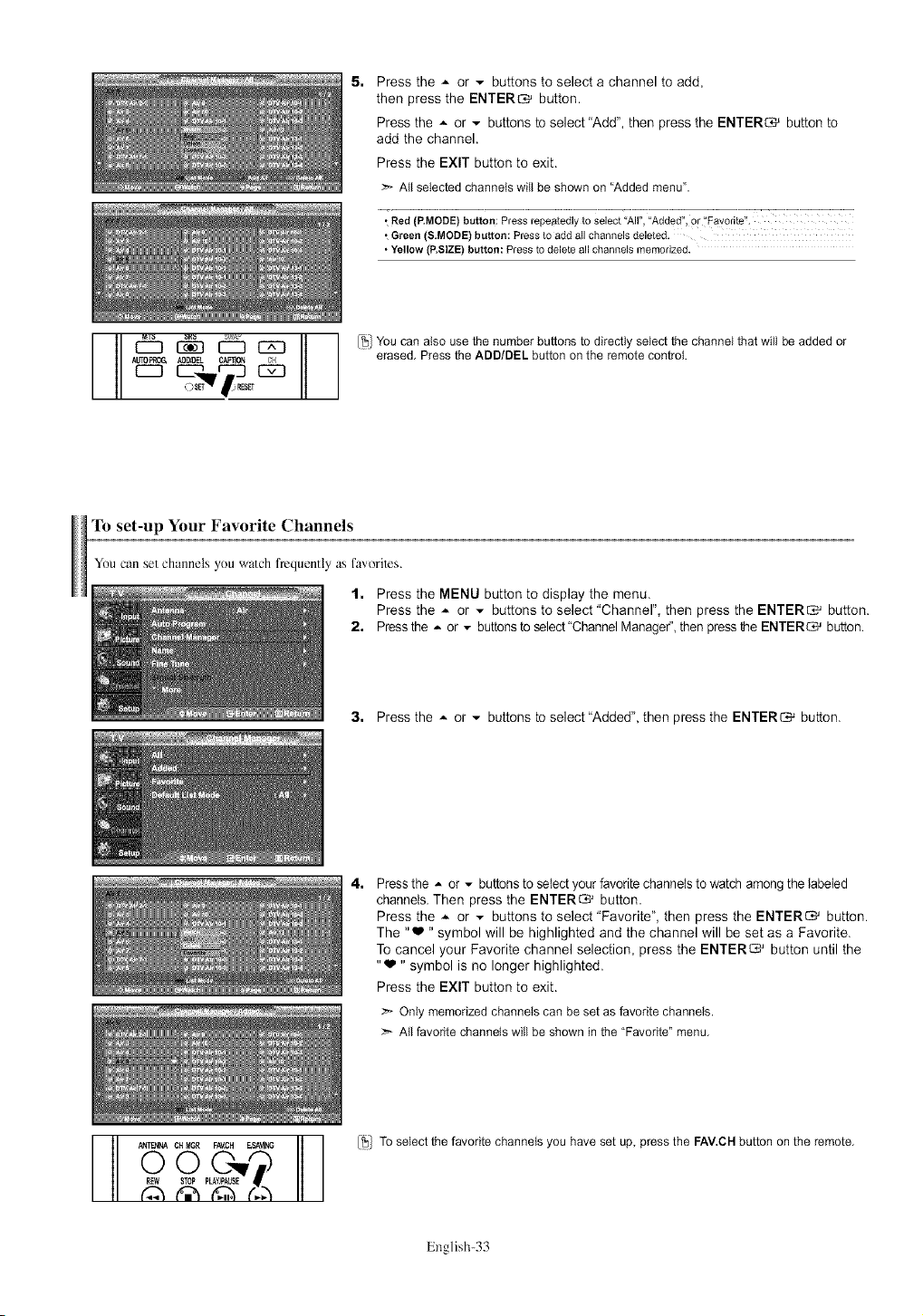
Press the _ or v buttons to select a channel to add,
then press the ENTER_ button.
Press the _ or v buttons to select "Add", then press the ENTER_ button to
add the channel.
Press the EXIT button to exit.
All selectedchannels will be shownon "Added menu".
• Red (P, MODE) button: Press repeatedly to Select "Air', "Added", or "Favodte'L
• Green (&MODE)button: Press to add all channels deleted.
• Yellow (ESIZE) button: Press to delete a!l channels memorized.
L__ r_h _ _ r-_ I1 I r_:}Youcana,sousethenumberbu_oostod,rectlyselectthechannelthatwillbeaddedor
_L C._IO_ C_ U erased. Pressthe ADD/DEL button on the remotecontrol._I_, _
I_m..__r-L-jr-_
To set-up Your Favorite Channels
Yeu can set channels you watch frequently as favorites.
4. Press the MENU button to display the menu.
Press the _ or - buttons to select "Channel", then press the ENTER_ button.
2. Pressthe _ or _ buttons to select"Channel Manager" then press the ENTER_ button.
3. Press the _ or _ buttons to select"Added", then press the ENTERC_ button.
Pressthe _ or _ buttons to selectyour favorite channelsto watch among the labeled
channels. Then press the ENTER_ button.
Press the .*- or v buttons to select "Favorite", then press the ENTER_ button.
The "w" symbol will be highlighted and the channel will be set as a Favorite.
To cancel your Favorite channel selection, press the ENTER _ button until the
"g'" symbol is no longer highlighted.
Press the EXIT button to exit.
Only memorized channels can be set as favorite channels.
> All favorite channels will be shown in the "Favorite" menu.
_- _c,t_ F_,',CHE.SA_ING_] [_i To selectthe favorite channelsyou have set up, press the FAV.CHbuttonon the remote.
English-33
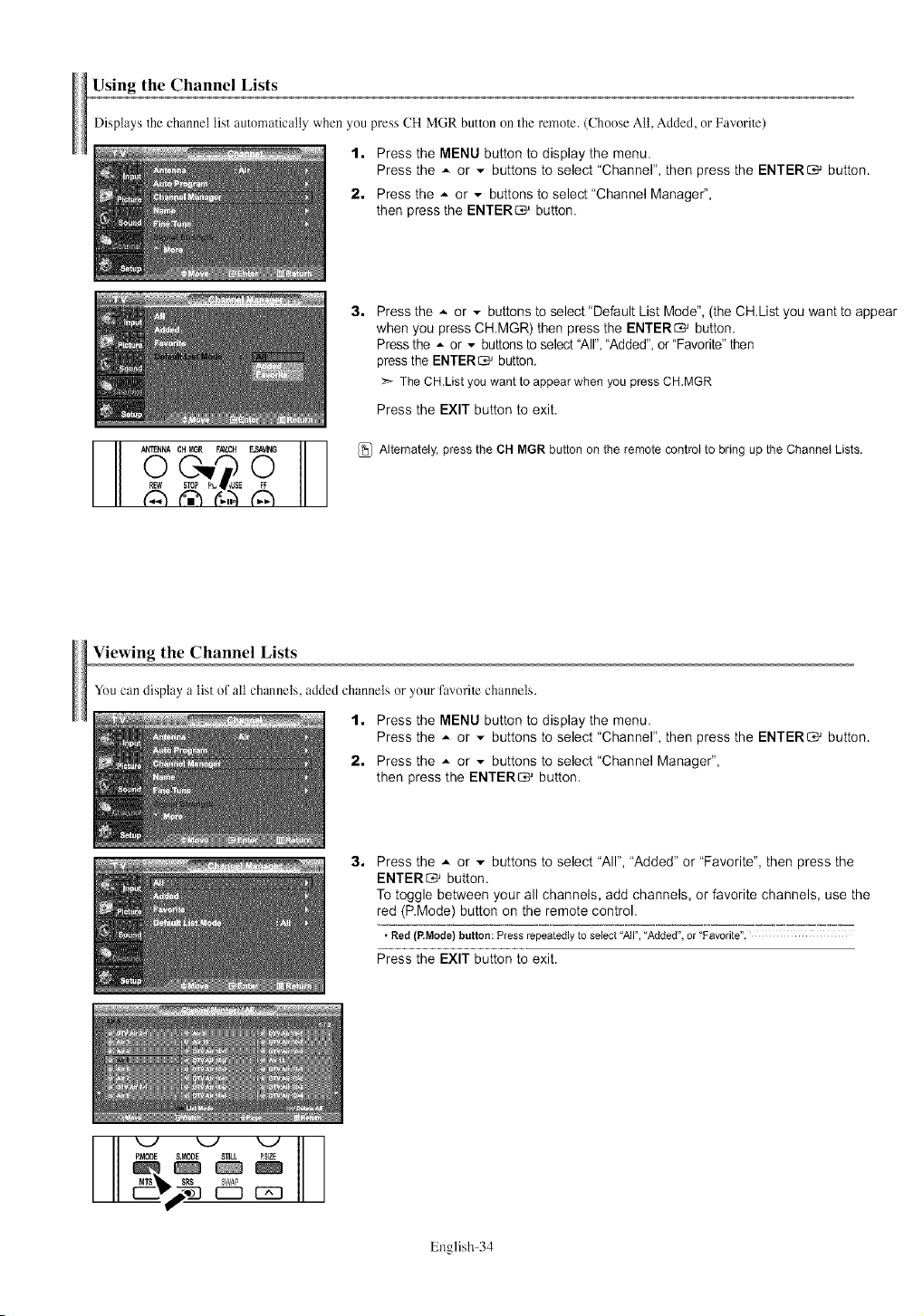
Using the Channel Lists
Displays the channel list automatically when you press CH MGR button on the remote. (Choose All, Added, or Favnrite)
1. Press the MENU button to display the menu.
Press the A or - buttons to select "Channel", then press the ENTER_ button.
2. Press the _- or - buttons to select "Channel Manager',
then press the ENTER_ button.
3. Press the _- or _ buttons to select "Default List Mode", (the CH.List you want to appear
when you press CH.MGR) then press the ENTER_ button.
Press the A or _ buttons to select "All", "Added", or "Favorite"then
press the ENTER_ button.
>_ The CH.List you want to appearwhen you press CHMGR
Press the EXIT button to exit.
"_1 _} Alternately, press the CH MGR button on the remote control to bring up the Channel Lists,
Viewing the Channel Lists
You can display a list of all channels, added channels or your favorite channels.
t. Press the MENU button to display the menu.
Press the A or _ buttons to select "Channel", then press the ENTER_ button.
2. Press the _- or _ buttons to select "Channel Manager",
then press the ENTER_ button.
3. Press the _- or - buttons to select "All", "Added" or "Favorite", then press the
ENTER_ button.
To toggle between your all channels, add channels, or favorite channels, use the
red (P.Mode) button on the remote control.
• Red (RMode)button: Press repeatedly to select "Air', "Added', or "Favorite'L
Press the EXIT button to exit.
P,MODE $.MODE $_LL
NTS _S g_/!P
r--q E25D
English-34
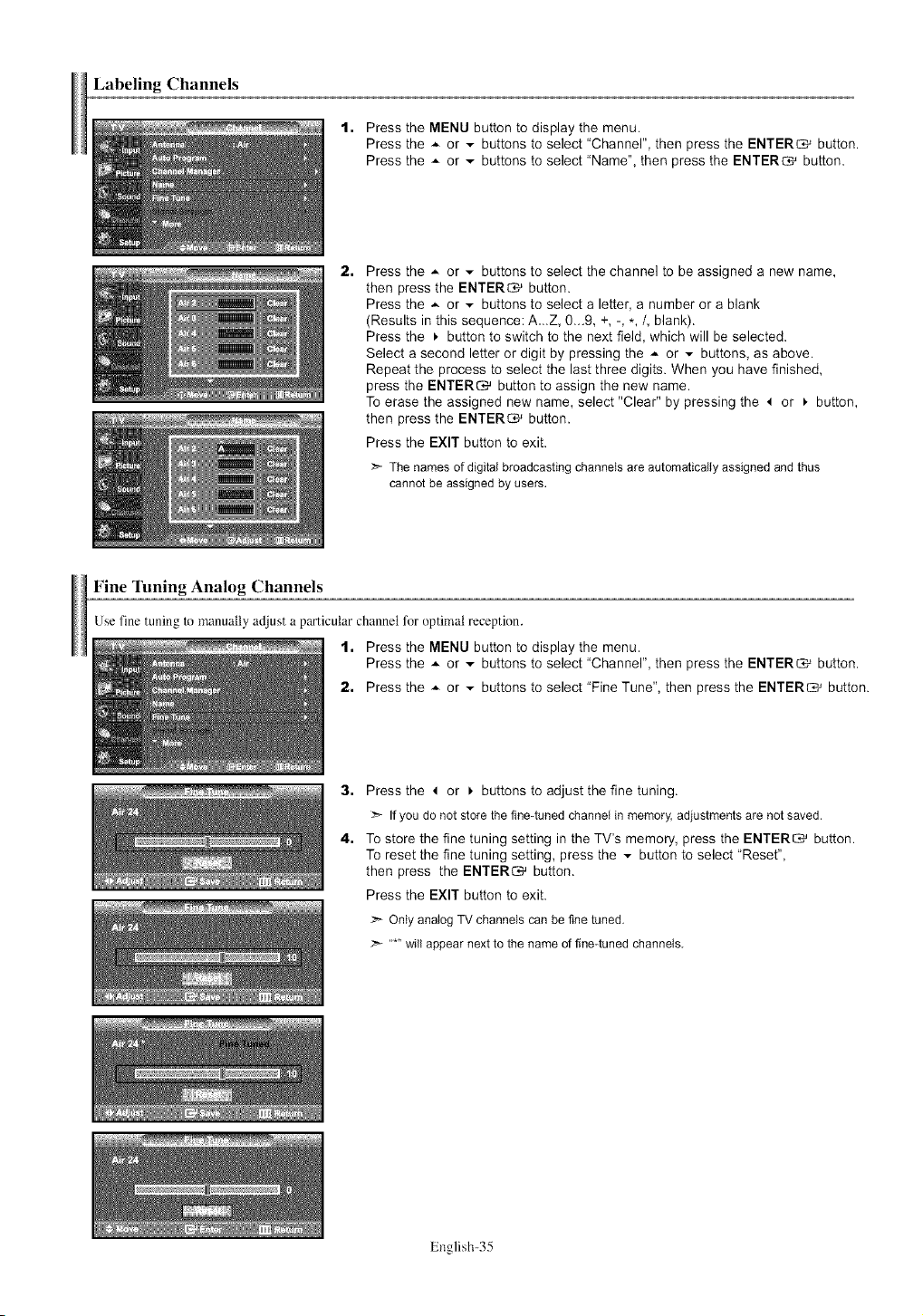
Labeling Channels
1. Press the MENU button to display the menu.
Press the _- or v buttons to select "Channel", then press the ENTER_ button.
Press the A or v buttons to select "Name". then press the ENTER_ button.
2=
Press the _- or _ buttons to select the channel to be assigned a new name,
then press the ENTER_ button.
Press the _- or _ buttons to select a letter, a number or a blank
(Results in this sequence: A...Z, 0._9, +, -, *./, blank).
Press the _. button to switch to the next field, which will be selected.
Select a second letter or digit by pressing the _- or _ buttons, as above.
Repeat the process to select the last three digits. When you have finished,
press the ENTER_ button to assign the new name.
To erase the assigned new name, select "Clear" by pressing the 4 or _. button,
then press the ENTER_ button.
Press the EXIT button to exit.
The names of digital broadcasting channels are automatically assigned and thus
cannot be assigned by users.
Fine Tuning Analog Channels
Use fine tuning to manually adjust a particular channel for optimal reception.
t= Press the MENU button to display the menu.
Press the A or _ buttons to select "Channel", then press the ENTER_ button.
2= Press the _ or v buttons to select "Fine Tune". then press the ENTERC*_ button.
3= Press the 4 or _. buttons to adjust the fine tuning.
_-- If you do not storethe fine-tuned channel in memory,adjustmentsare not saved.
4= To store the fine tuning setting in the TV's memory, press the ENTER_ button.
To reset the fine tuning setting, press the _ button to select "Reset".
then press the ENTER_ button.
Press the EXIT button to exit.
Only analog TV channels can be fine tuned,
_-- "*" will appear next to the name of fine-tuned channels,
English-35
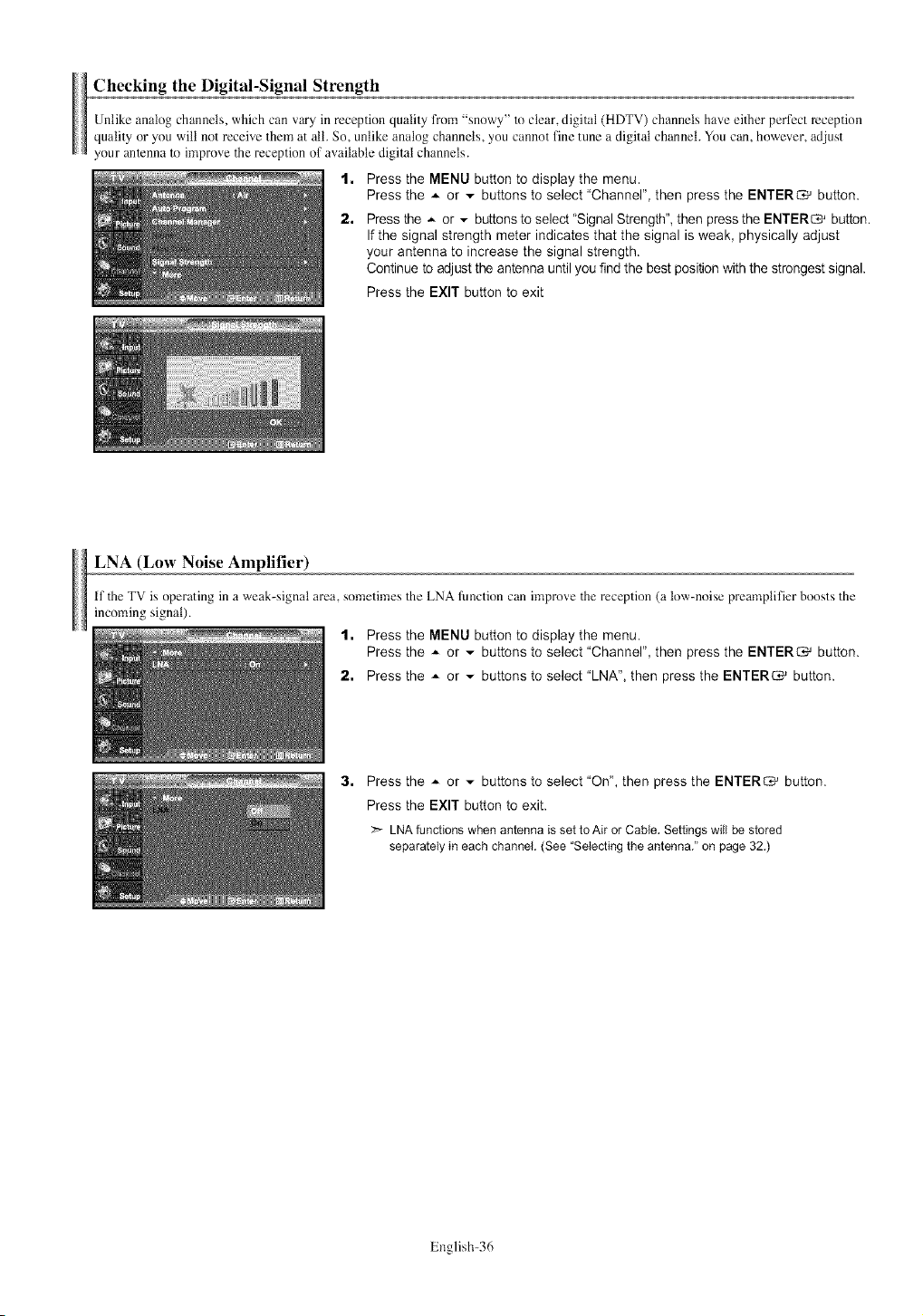
Checking the Digital-Signal Strength
Unlike analog channels, which can vary in reception quality from "snowy" to clear, digital (HDTV) channels have either perfect reception
quality or you will not receive them at all. So, unlike analog channels, you cannot fine tune a digital channel. You can, however, adjust
your amenna to improve the reception of available digital channels.
1.
2,
Press the MENU button to display the menu.
Press the A or v buttons to select "Channel", then press the ENTER_ button.
Press the _ or v buttons to select "Signal Strength", then press the ENTER_ button.
If the signal strength meter indicates that the signal is weak, physically adjust
your antenna to increase the signal strength.
Continue to adjust the antenna until you find the best position with the strongest signal.
Press the EXIT button to exit
LNA (Low Noise Amplifier)
if the TV is operating in a weak-signal area, sometimes the LNA function can improve the reception (a low-noise preamplifier boosts the
incoming signal).
1, Press the MENU button to display the menu.
Press the * or _ buttons to select "Channel", then press the ENTER_ button.
2, Press the A or .- buttons to select "LNA", then press the ENTER_ button.
3.
Press the _ or _ buttons to select "On", then press the ENTER_ button.
Press the EXIT button to exit.
LNAfunctions when antennais setto Air or Cable.Settingswill be stored
separatelyin each channel.(See "Selectingthe antenna."on page32.)
English-36
PC Display
Using Your TV as a Computer (PC) Display
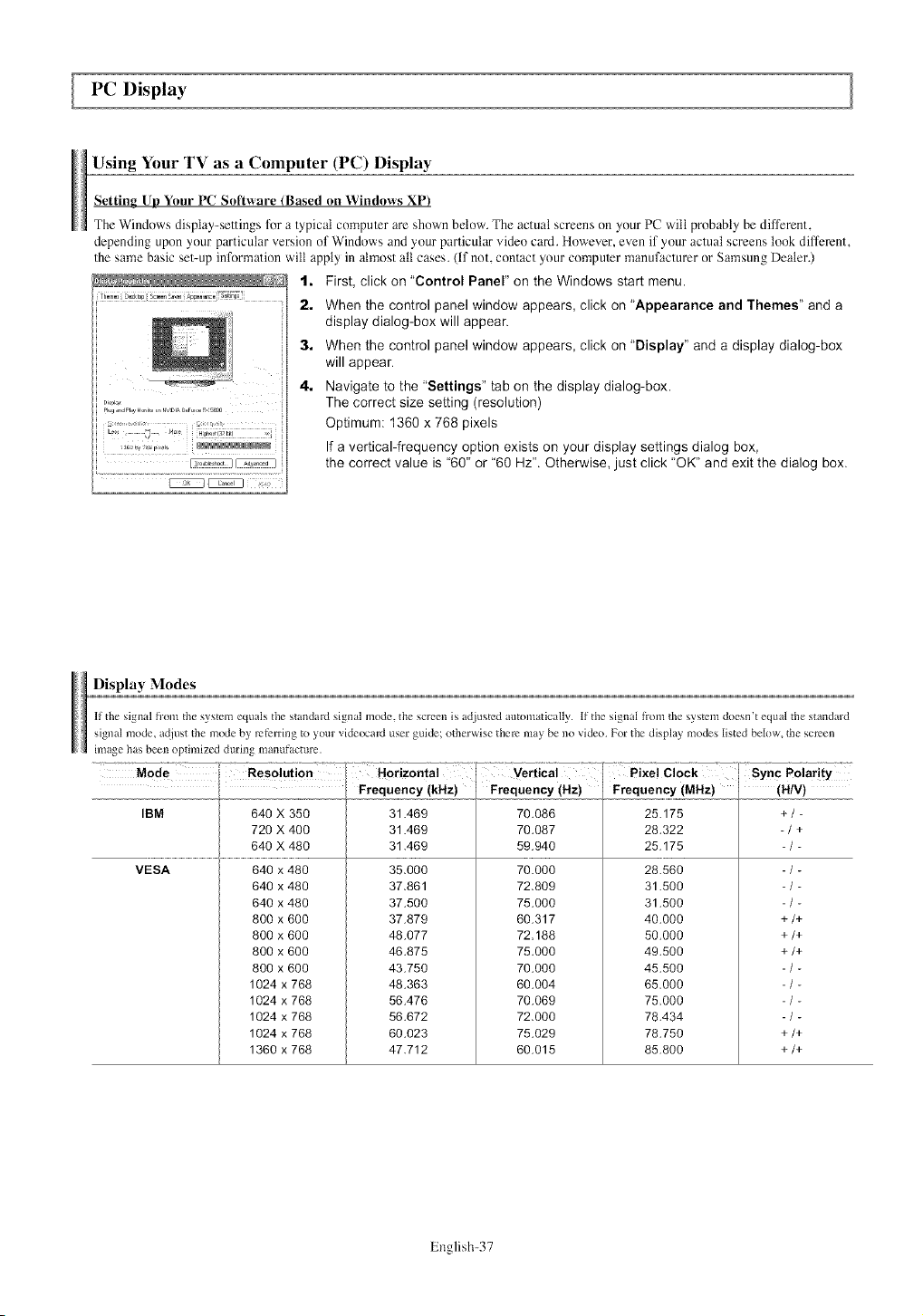
Setting Up Your PC Software (Based on Windows XP}
The Windows display-settings for a typical computer are shown below. The actual screens on your PC will probably be different,
depending upon your particular version of Windows and your particular video card. However, even if your actual screens look different,
the same basic set-up information will apply in ahnost all eases. (if not, contact your computer manufacturer or Samsung Dealer.)
1. First, click on "Control Panel" on the Windows start menu.
2. When the control panel window appears, click on "Appearance and Themes" and a
display dialog-box will appear.
3. When the control panel window appears, click on "Display" and a display dialog-box
will appear.
4. Navigate to the "Settings" tab on the display dialog-box.
The correct size setting (resolution)
Optimum: 1360 x 768 pixels
If a vertical-frequency option exists on your display settings dialog box,
the correct value is "60" or "60 Hz'. Otherwise, just click "OK" and exit the dialog box.
Display Modes
If the signal flom the system equals the snmdard signal mode. the screen is adjusted automatically. If the signal 8ore the system doesn't equal the standard
signd mode, adjust the mode by reti:n:ing to your videocard user guide; otherwise there may be no video. For the display modes listed below, the screen
image has been optimized during manufacture.
Mode Resolution ! Horizontal Vertica! Pixel Clock
I I Frequency (kHz) Frequency (Hz) Frequency (iHz)
VESA
IBM 640 X 350
720 X 400
640 X 480
640 x 480
640 x 480
640 x 480
800 x 600
800 x 600
800 x 600
800 x 600
1024 x 768
1024 x 768
1024 x 768
1024 x 768
1360 x 768
31.469
31.469
31.469
35,000
37,861
37,500
37.879
46.077
46,875
43.750
48,363
56,476
56,672
60,023
47.712
70,086
70,087
59.940
70.000
72,809
75,000
60.317
72,188
75,000
7O,OOO
60,004
70.069
72,000
75,029
60.015
25.175
28,322
25.175
28.560
31.500
31,500
4O,OOO
5O,OOO
49,500
45,500
65,000
75,000
78A34
76.750
85.600
Sync Polarity
(HN)
+/-
-/+
+/+
+/+
+/+
+/+
+/+
English-37
Setting up the TV with your PC
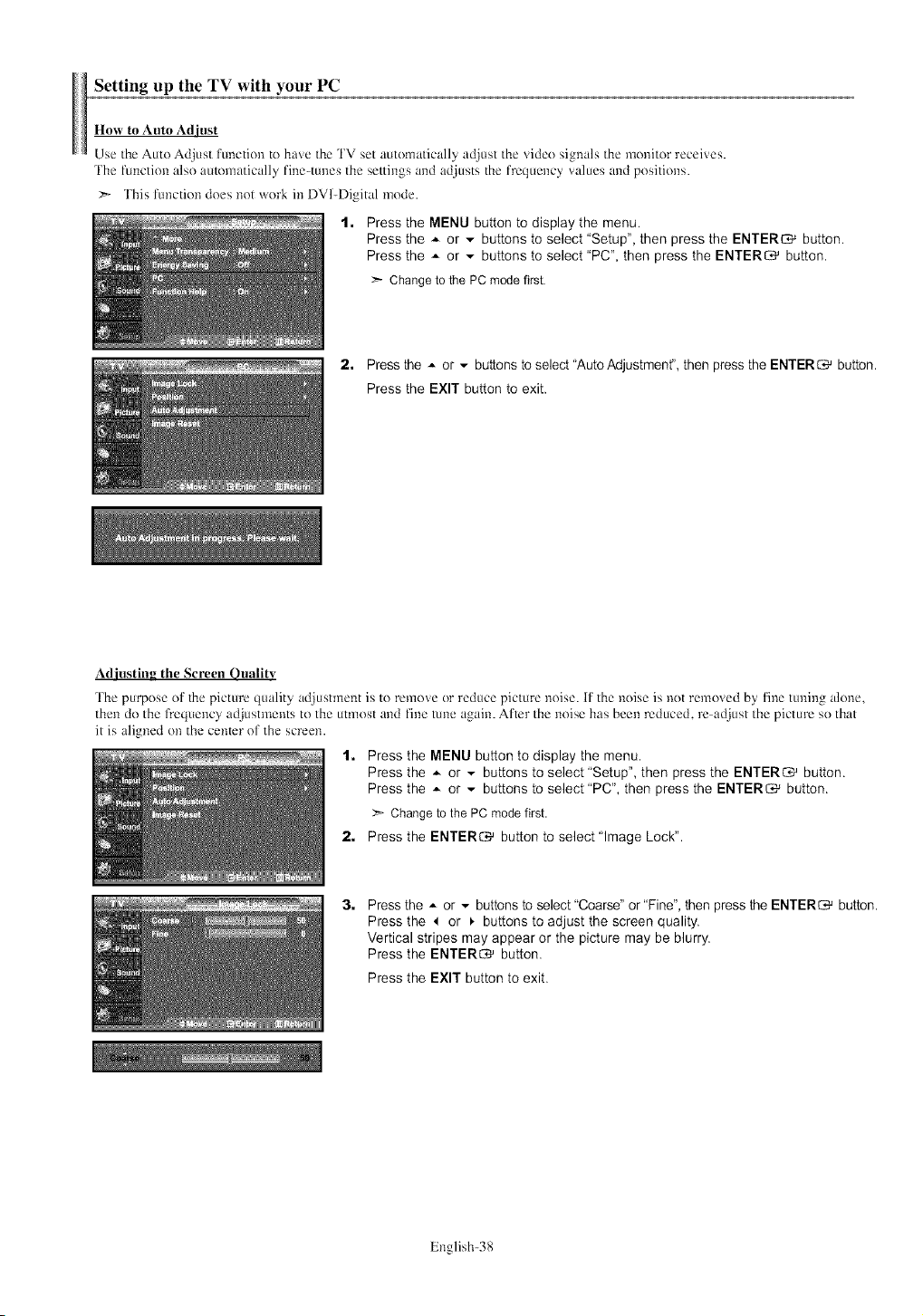
How to Auto Adjust
Use the Auto Adjust function to have the TV set automatically adjust the video signals the monitor receives.
The lunction also autonmtically fine4unes the settings and adjusts the frequency values and positions.
:_- This lunction does not work in DVl-Digital mode.
1, Press the MENU button to display the menu.
Press the * or - buttons to select "Setup", then press the ENTER_ button.
Press the A or - buttons to select "PC", then press the ENTER_ button.
:_ Changeto the PC modefirst.
2, Press the A or ,- buttons to select "Auto Adjustment', then press the ENTER_ button.
Press the EXIT button to exit.
Adjusting the Screen Quality
The purpose of the picture quality adjustment is to remove or reduce picture noise. If the noise is not removed by fine tuning alone,
then do the frequency adjustments to the utmost and fine tune again. After the noise has been ]'educed, re adjust the pictm'e so that
it is aligned on the center of the screen.
t. Press the MENU button to display the menu.
Press the .,- or v buttons to select "Setup", then press the ENTER_ button.
Press the _ or .-. buttons to select "PC", then press the ENTER_ button.
_- Changeto the PC modefirst.
2. Press the ENTER_ button to select "Image Lock".
Press the .,- or v buttons to select "Coarse" or "Fine", then press the ENTER_ button.
Press the 4 or ). buttons to adjust the screen quality.
Vertical stripes may appear or the picture may be blurry.
Press the ENTER_ button.
Press the EXIT button to exit.
English-38
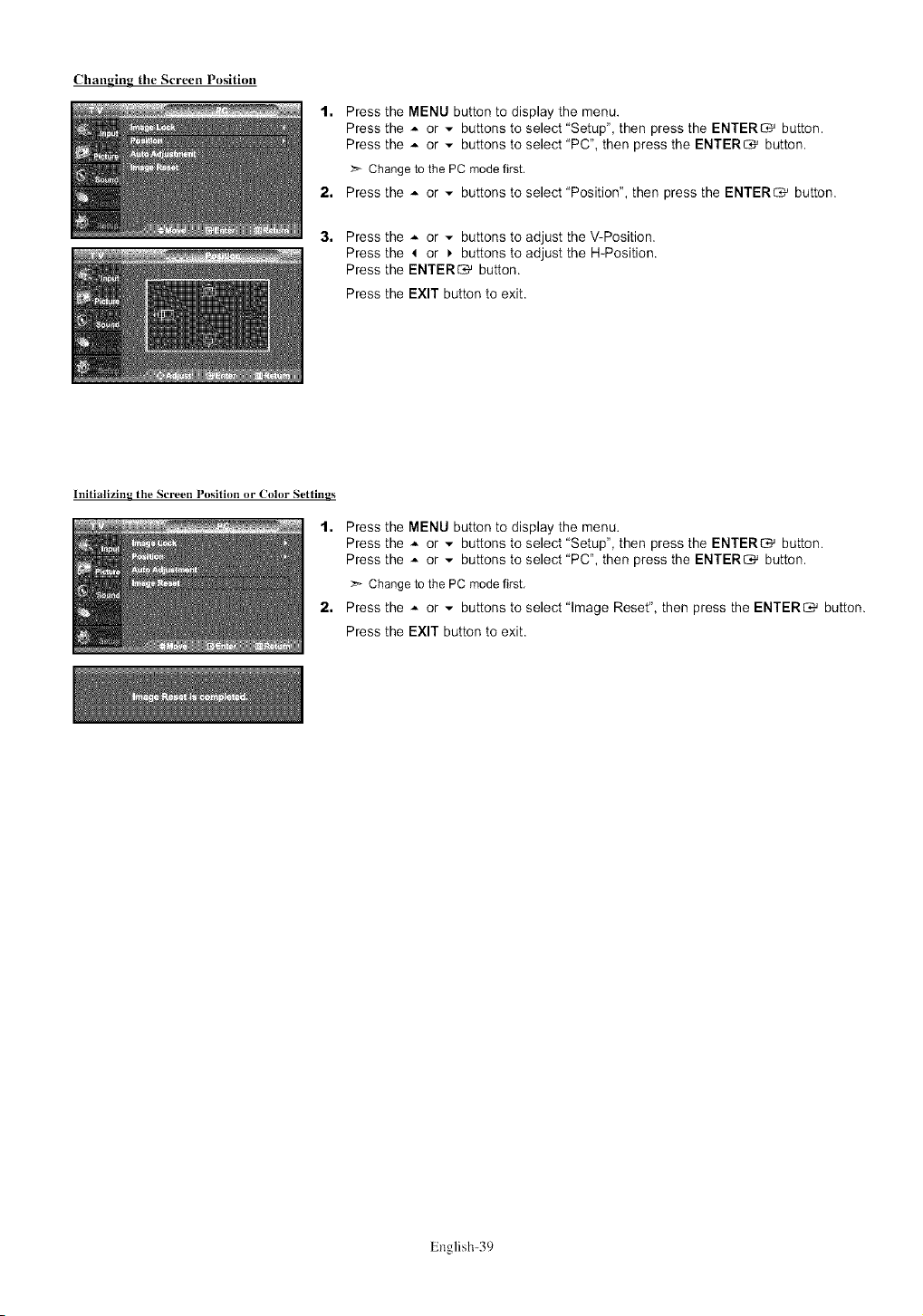
Changing the Screen Position
1,
2,
3.
Press the MENU button to display the menu.
Press the A or v buttons to select "Setup", then press the ENTER_ button.
Press the A or v buttons to select "PC", then press the ENTER_ button.
:_ Changeto the PC modefirst.
Press the _ or _ buttons to select "Position", then press the ENTER_ button.
Press the _- or _ buttons to adjust the V-Position.
Press the 4 or _ buttons to adjust the H-Position.
Press the ENTER_ button.
Press the EXIT button to exit.
Initializing the Screen Position or Color Settings
1.
2,
Press the MENU button to display the menu.
Press the _- or _ buttons to select "Setup", then press the ENTER_ button.
Press the _ or _ buttons to select "PC", then press the ENTER_ button.
:_ Changeto the PC modefirst.
Press the _- or v buttons to select "Image Reset", then press the ENTER_ button.
Press the EXIT button to exit.
English-39
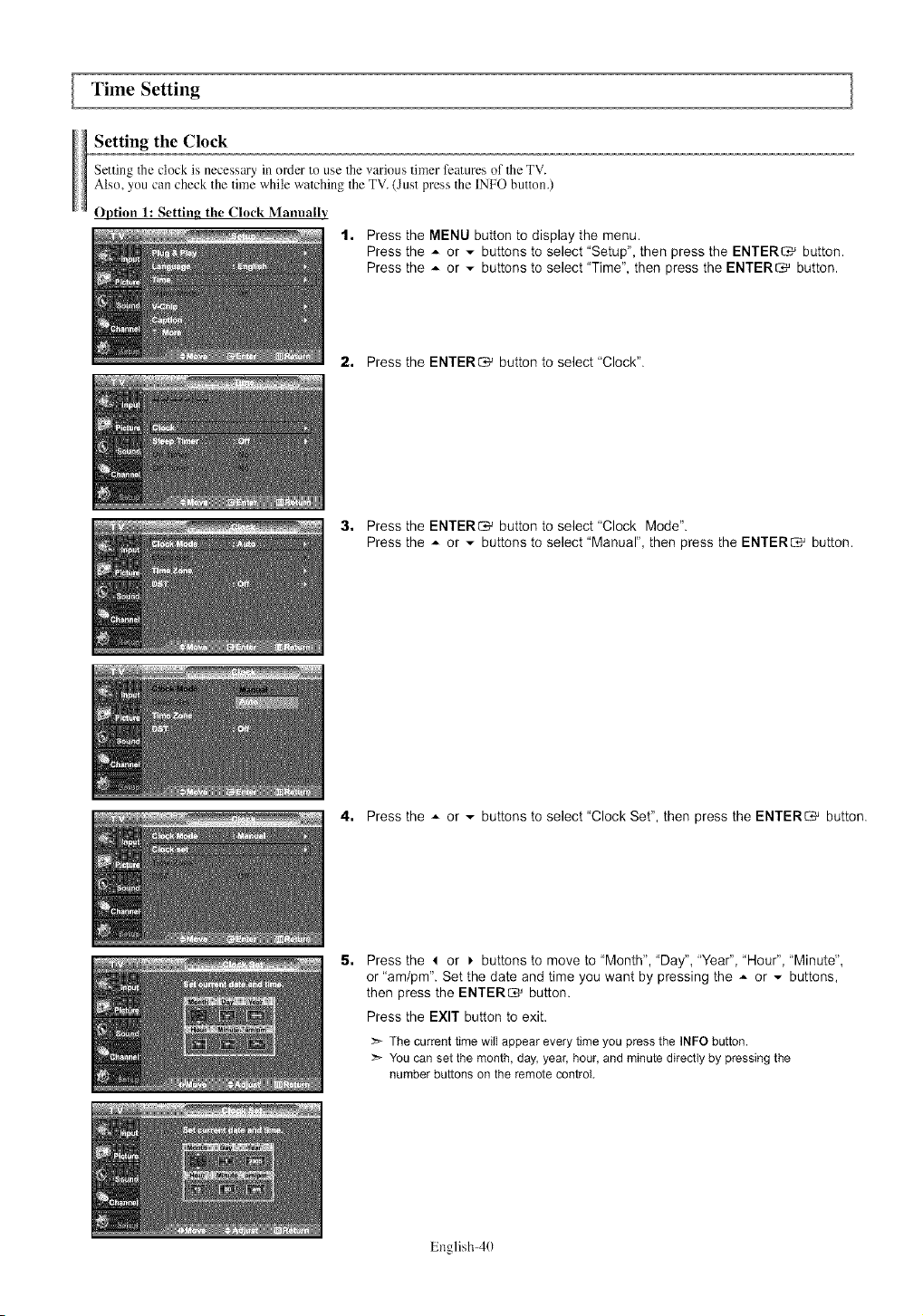
Time Setting
Setting the Clock
Setting the clock is necessary in order to use the various timer features of the TV.
Also, you can check the time while watching the TV. (Just press the INFO button.)
Option 1: Setting the Clock Mannallv
1• Press the MENU button to display the menu.
Press the A or v buttons to select "Setup". then press the ENTER_ button.
Press the A or v buttons to select "Time". then press the ENTER_ button.
2• Press the ENTER_ button to select "Clock".
3, Press the ENTER_ button to select "Clock Mode".
Press the _ or .-. buttons to select "Manual", then press the ENTER_ button.
4. Press the _ or _ buttons to select "Clock Set". then press the ENTER_ button.
5=
Press the 4 or _. buttons to move to "Month". "Day", "Year", "Hour", "Minute",
or "am/pm". Set the date and time you want by pressing the _ or .-. buttons.
then press the ENTER_ button.
Press the EXIT button to exit.
>,_ The current time will appear every time you press the INFO button.
You can set the month, day, year, hour, and minute directly by pressing the
number buttons on the remote control.
English-40
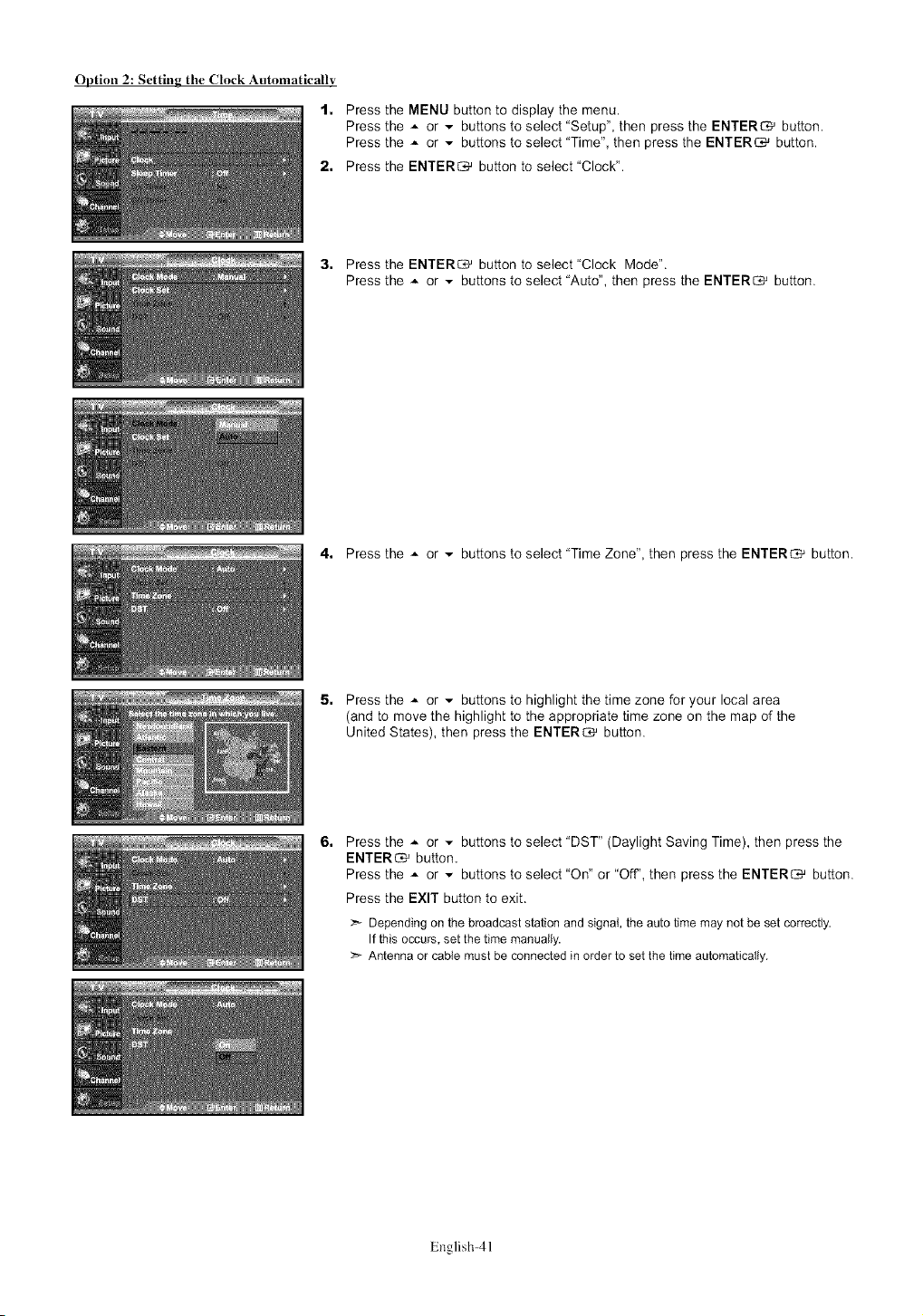
Option 2: Setting the Clock Automatically
1.
2.
Press the MENU button to display the menu.
Press the A or v buttons to select "Setup", then press the ENTER_ button.
Press the _ or v buttons to select "Time", then press the ENTER_ button.
Press the ENTER_ button to select "Clock".
3. Press the ENTER_ button to select"Clock Mode".
Press the A or _ buttons to select "Auto", then press the ENTER_ button.
4. Press the _ or _ buttons to select "Time Zone", then press the ENTER_ button.
5. Press the _ or _ buttons to highlight the time zone for your local area
(and to move the highlight to the appropriate time zone on the map of the
United States), then press the ENTER_ button.
6.
Press the _ or _ buttons to select "DST" (Daylight Saving Time), then press the
ENTER_ button.
Press the _ or ,, buttons to select "On" or "Off', then press the ENTER_ button.
Press the EXIT button to exit.
Dependingon the broadcaststation and signal, the autotime may not be set correctly.
If this occuPs,set the time manually.
:_ Antenna or cable mustbe connectedin order to setthe timeautomatically.
English-41
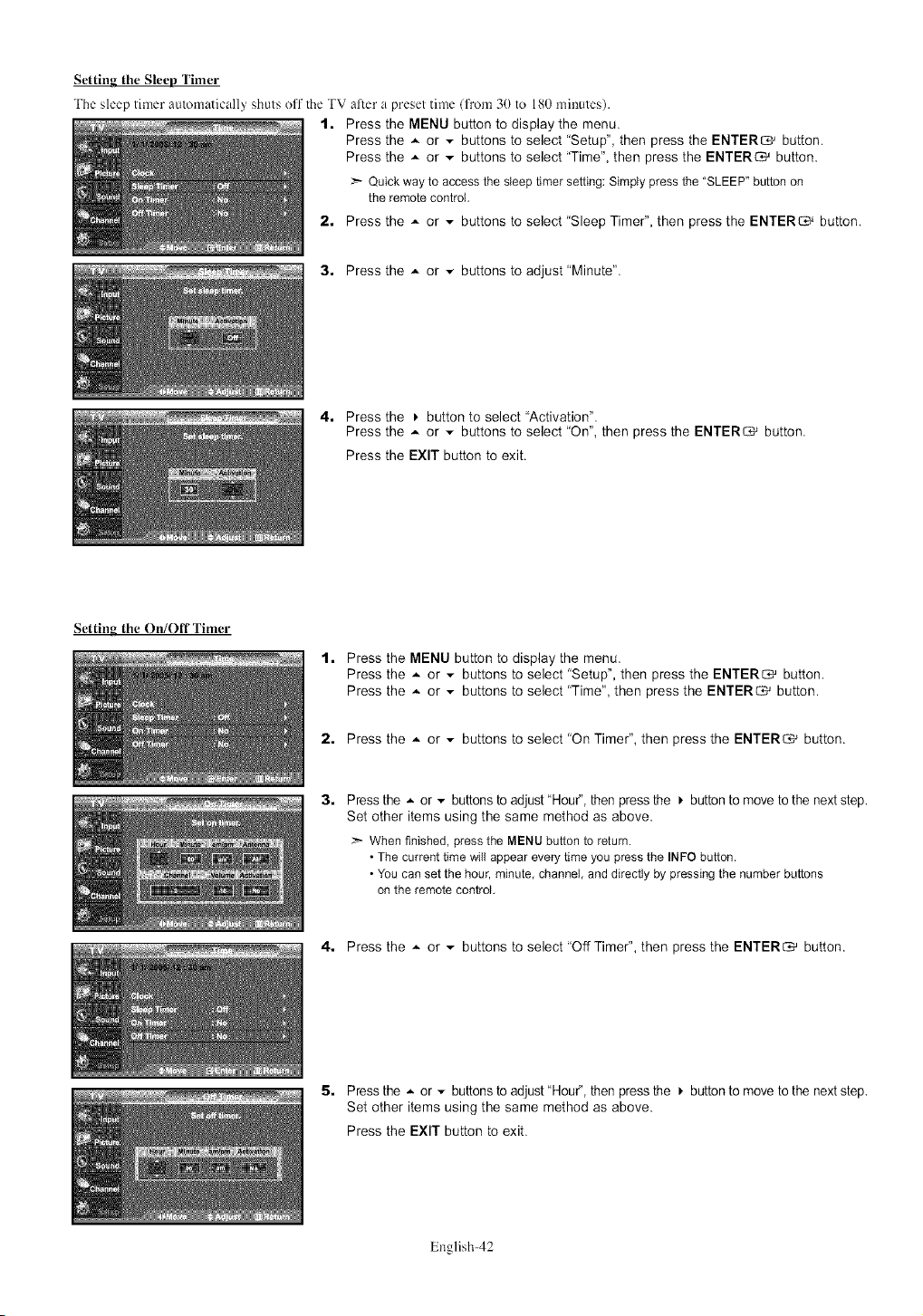
Setting the Sleep Timer
The sleep timer automatically shuts ofl the TV al]er a preset time (lYon130 to 180 minutes).
1. Press the MENU button to display the menu.
Press the ..- or v buttons to select "Setup", then press the ENTER_' button.
Press the ..- or v buttons to select "Time", then press the ENTER_ button.
Quick way to access the sleep timer setting: Simply press the "SLEEP" button on
the remote control,
2. Press the A or _ buttons to select "Sleep Timer", then press the ENTER_ button.
3. Press the A or .,,. buttons to adjust"Minute".
4. Press the _. button to select "Activation".
Press the _ or .,,. buttons to select "On", then press the ENTER_ button.
Press the EXIT button to exit.
Setting the On/Off Timer
1. Press the MENU button to display the menu.
Press the ..- or _ buttons to select "Setup", then press the ENTER_ button.
Press the _ or _ buttons to select "Time", then press the ENTER_ button.
2. Press the _ or _ buttons to select "On Timer", then press the ENTERC,._ button.
Press the ,*. or v buttons to adjust "Hour', then press the _ button to move to the next step.
Set other items using the same method as above.
_.- When finished, press the MENU button to return.
• The current time will appear every time you press the INFO button,
• You can set the hour, minute, channel, and directly by pressing the number buttons
on the remote control,
4. Press the _ or _ buttons to select "Off Timer", then press the ENTER_ button.
5, Press the A or ,- buttonsto adjust "Hour", then press the _ button to move to the next step.
Set other items using the same method as above.
Press the EXIT button to exit.
English-42
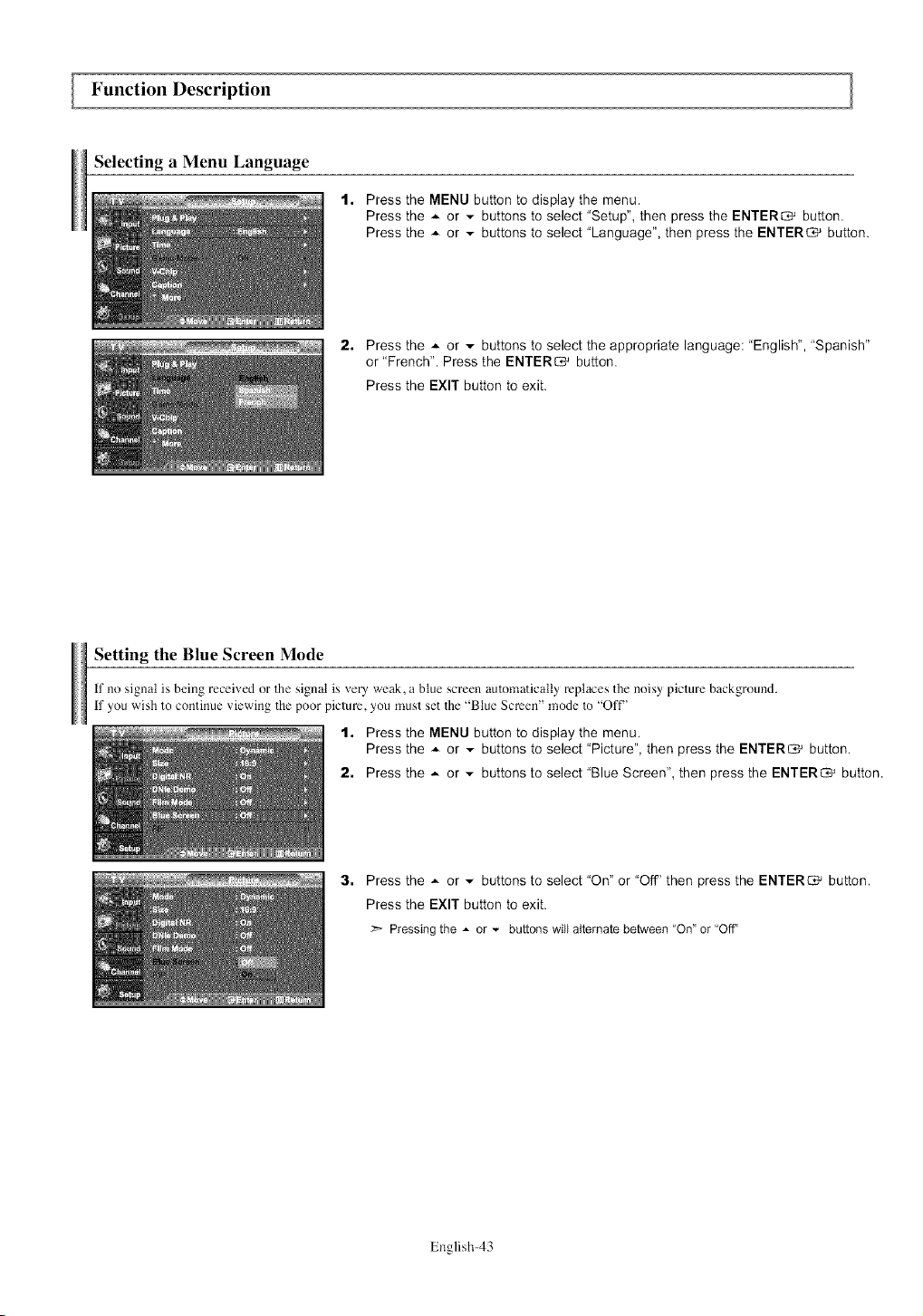
Function Description
Selecting a Menu Language
1• Press the MENU button to display the menu.
Press the _ or v buttons to select "Setup", then press the ENTER_ button.
Press the A or v buttons to select "Language", then press the ENTER_ button.
2. Press the .*- or _ buttons to select the appropriate language: "English", "Spanish"
or "French". Press the ENTER_ button.
Press the EXIT button to exit.
Setting the Blue Screen Mode
if no signal is being received or The signal is rely weak, a blue screen automatically replaces the noisy picture background.
if you wish to continue viewing Thepoor picture, you faust set The"Blue Screen" raode to "Off"
t. Press the MENU button to display the menu.
Press the A or _ buttons to select "Picture", then press the ENTER_ button.
2. Press the _ or _ buttons to select "Blue Screen", then press the ENTER_ button.
3. Press the _ or .,,. buttons to select "On" or "Off' then press the ENTER_ button.
Press the EXIT button to exit.
>- Pressingthe * or * buttonswill alternate between"On"or "Off'
English-43
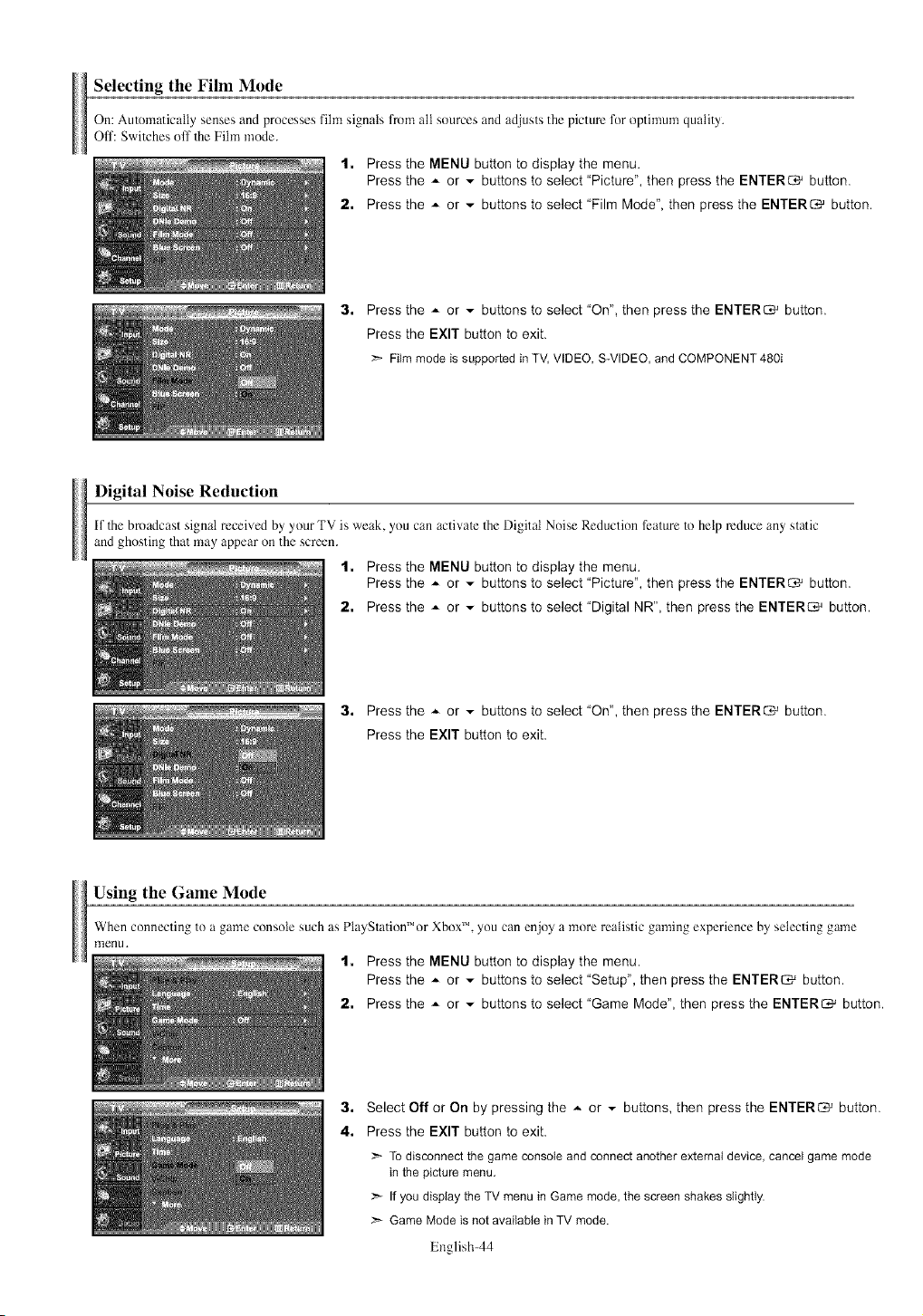
Selectingthe Film Mode
On: Automatically senses and processes fihn signals from all sources and adjusts the picture for optimum quality.
Off: Switches off the Fihn mode.
1. Press the MENU button to display the menu.
Press the _ or v buttons to select "Picture", then press the ENTER_ button.
2. Press the A or v buttons to select "Film Mode", then press the ENTER_ button.
3. Press the _ or _ buttons to select "On", then press the ENTER_ button.
Press the EXIT button to exit.
Filmmode is supportedin TV, VIDEO, S-VIDEO,and COMPONENT480i
Digital Noise Reduction
if the broadcast signal received by your TV is weak, you can activate the Digital Noise Reduction feature to help reduce any static
and ghosting that may appear on the screen.
1, Press the MENU button to display the menu.
Press the .*- or _ buttons to select "Picture", then press the ENTER_ button.
2. Press the A or .,,. buttons to select "Digital NR", then press the ENTER_ button.
3, Press the _ or _ buttons to select "On", then press the ENTER_ button.
Press the EXIT button to exit.
Using the Game Mode
When connecting to a game console such as PlayStation'%r XboxTM, you can enjoy a more realistic ganfing experience by selecting game
menu.
1. Press the MENU button to display the menu.
Press the _ or - buttons to select "Setup", then press the ENTER_ button.
2. Press the _ or ,, buttons to select "Game Mode", then press the ENTERO,_ button.
3, Select Off or On by pressing the _ or v buttons, then press the ENTER_ button.
4, Press the EXIT button to exit.
:_ To disconnect the game console and connect another external device, cancel game mode
in the picture menu,
_,_ If you display the TV menu in Game mode, the screen shakes slightly.
>,_ Game Mode is not available in TV mode.
English-44
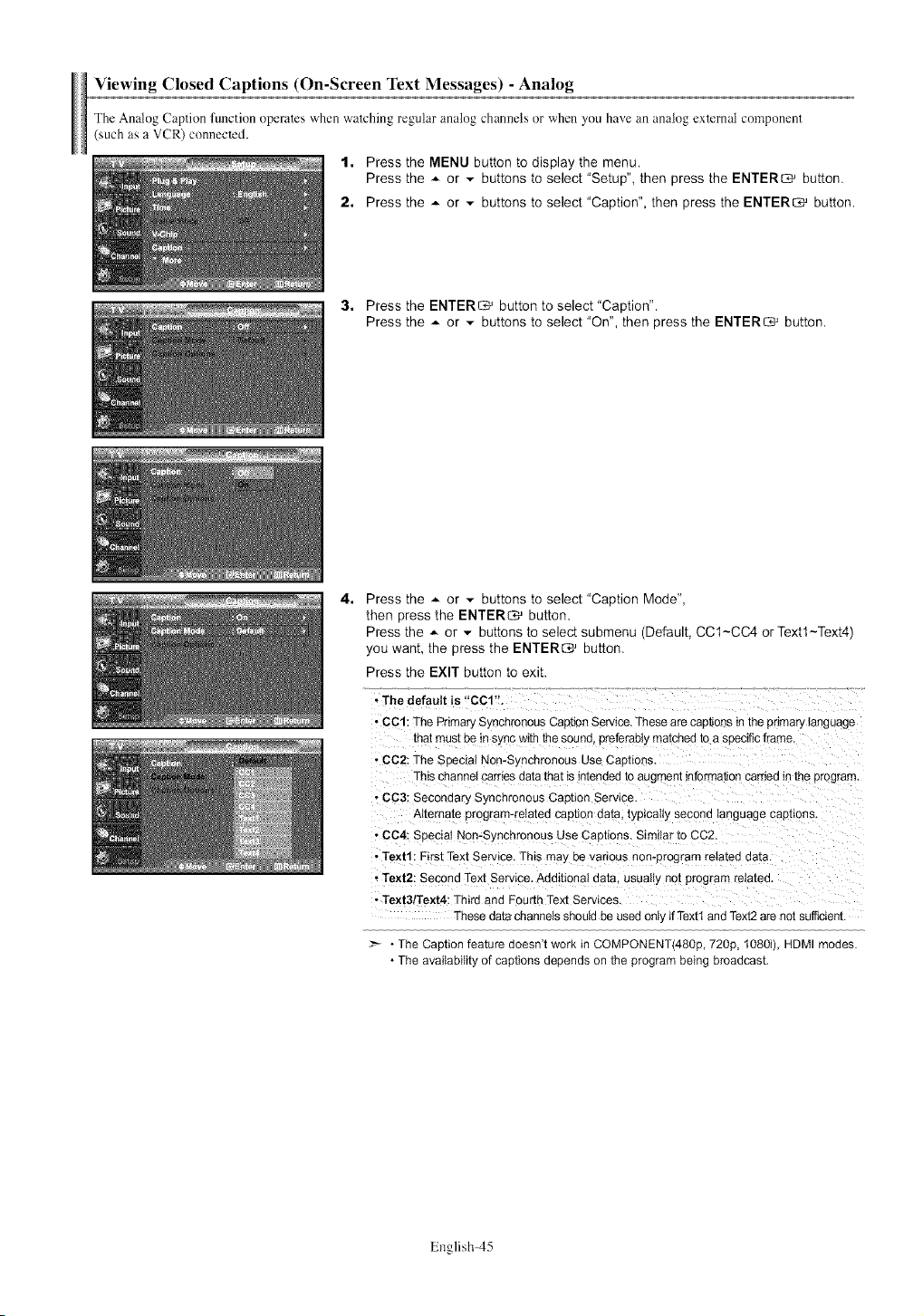
Viewing Closed Captions (On-Screen Text Messages) - Analog
The Analog Caption [unction operates when watching regular analog channels or when you have an analog extcmat component
(such as a VCR) connecled.
1• Press the MENU button to display the menu.
Press the A or v buttons to select "Setup", then press the ENTER_ button.
2, Press the A or v buttons to select "Caption", then press the ENTER_ button.
3• Press the ENTER_ button to select "Caption".
Press the _ or _ buttons to select "On", then press the ENTER_ button.
4.
Press the ,*- or _ buttons to select "Caption Mode",
then press the ENTER_ button.
Press the .*- or _ buttons to select submenu (Default, CCt-CC4 or Textl-Text4)
you want, the press the ENTER_ button.
Press the EXIT button to exit.
• The default is "CCl".
• CCl: The Primary Synchronous Caption Service. These are captions in the pnmary language
mat must Dem sync with the sound, preferably ma[cned to a suecific frame.
• CC2: The Special Non-Synchronous Use Captions
This channel carries data that is intended to augment inferrnauon camed m the program.
• CC3: Secondary Synchronous Capuon Service.
Alternate program-reia[ea captior oa[a, typically secona tanguage captions.
• CC4: Special Non-S!.nchronous Use Captions. Similar to CC2.
• Text1 : First Text Service. This ma.. De various non-program reia[ea aa[a.
• Text2: Second Text Service. Additional area. usually nol program relmea.
• Text3/Text4: Third and Fourth Text Services.
These data channels should De used ont, if Text1 and Text2 are not sufficient.
>- - The Caption feature doesn't work in COMPONENT(480p, 720p, tO8Oi), HDMI modes.
• The availability of captions depends on the program being broadcast.
English-45
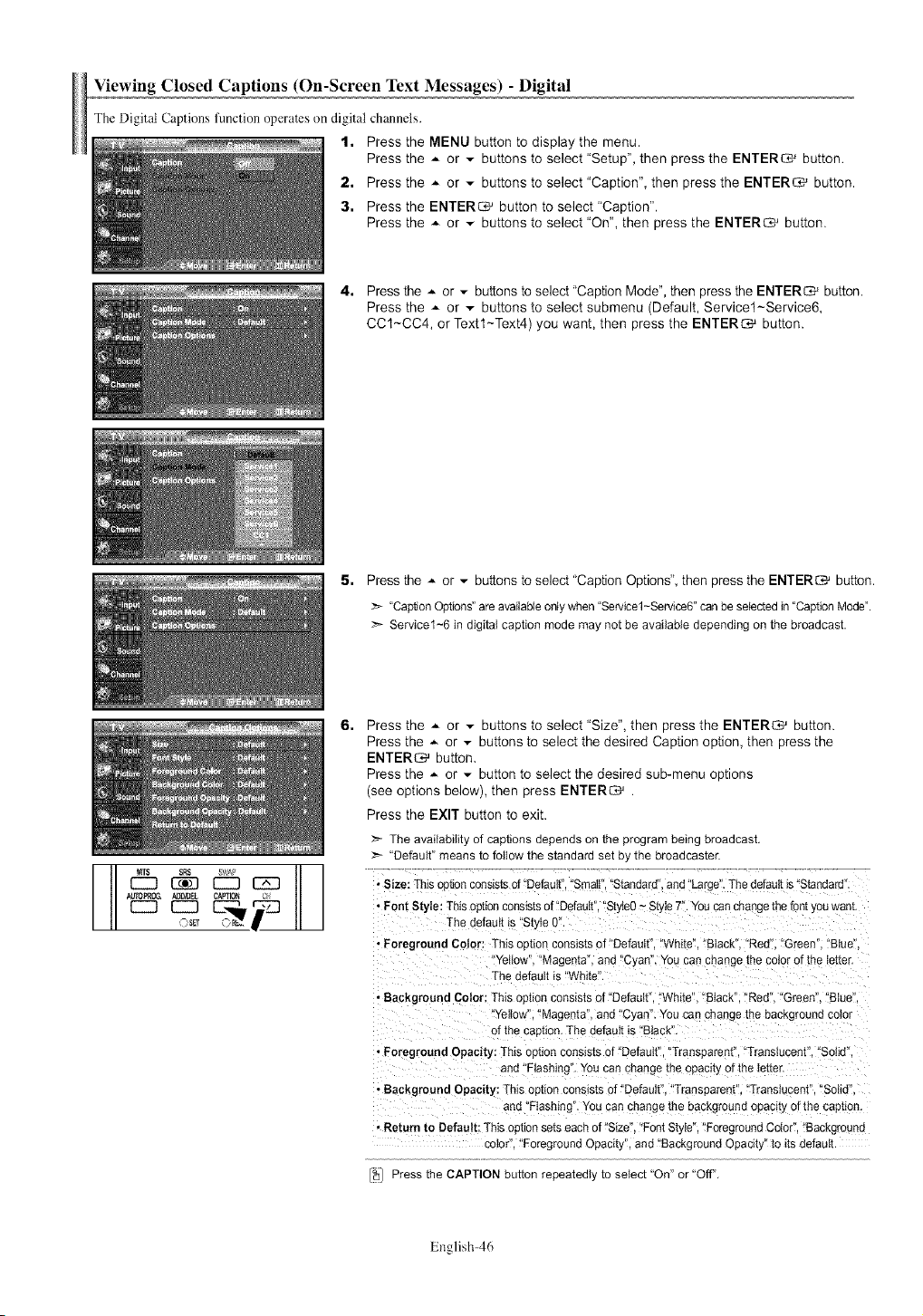
Viewing Closed Captions (On-Screen Text Messages) - Digital
The Digital Captions function operates on digital channels.
t, Press the MENU button to display the menu.
Press the .,- or - buttons to select "Setup", then press the ENTER_ button.
2, Press the .,- or - buttons to select "Caption", then press the ENTER_ button.
3, Press the ENTER_ button to select "Caption".
Press the A or .,- buttons to select "On", then press the ENTER_ button.
4. Press the .,. or - buttons to select "Caption Mode", then press the ENTERC,-_ button.
Press the ..- or - buttons to select submenu (Default, Servicet-Service6,
CC1-CC4, or Textl_Text4) you want, then press the ENTER_ button.
5, Press the .,, or - buttons to select "Caption Options", then press the ENTER_ button.
>._ "Caption Optbns" are available onty when "Servicel-Service6" can be selected in "Caption Mode".
_-- Service1-6 in digital caption mode may not be available depending on the broadcast.
A_. O@_T CAPTION C_
6,
Press the _ or - buttons to select "Size", then press the ENTER_ button.
Press the _ or - buttons to select the desired Caption option, then press the
ENTER_ button.
Press the _ or - button to select the desired sub-menu options
(see options below), then press ENTER_ .
Press the EXIT button to exit.
The availability of captions depends on the program being broadcast.
>- "Default" means to follow the standard set by the broadcaster.
• Size: This option consists of "Defauff'. "Small". "Standard". and Large". The default is"Standard
• Font Style: This option consists of"Default Style0 ~ Style T'. You can chaqge the font you want
The default is "St, te 0"
• Foreground Color: This notion consists of"Defautt' White". "Black". "Red". "Greet Blue".
Yellow' Magenta, and "Cyan". You can change the color of the letter
The default is "White
• Background Color: This option consists of"Defautl 'White". "Btack". "Red". "Green". "Biue
'Yellow" 'Magenta", and "Cyan. You can change me background color
3f the caption. The default is "Black"
• Foreground Opacity: This option consists of"Defautt' "Transeareqt Translucent "Solid"
and "Flashing You can change the opacity of the letter.
•Background Opacity: This notion consists of "Default "Transearent". "Translucent". "Solid
and _Flashing You can cnange me oacKground opacity of the capbon
• Return to Default: This notion sets each of"Size". "Font Style", "Foreground Color". "Background
color "Foreground Opacit, ', and "Background Opacity to its default
[_i} Press the CAPTION button repeatedly to select "On" or "Off".
English-46
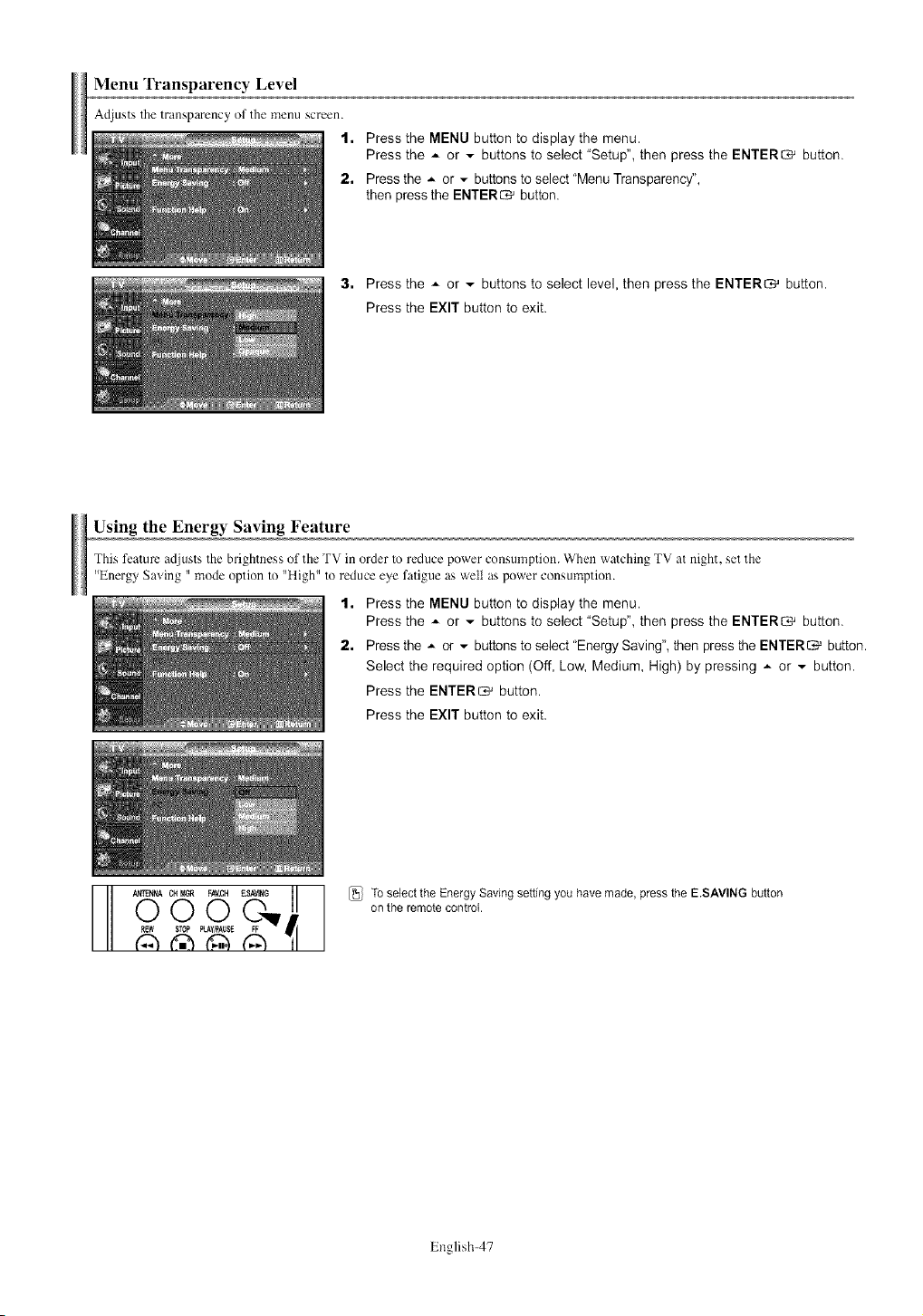
Menu Transparency Level
Adjusts the transparency of the menu screen.
1. Press the MENU button to display the menu.
Press the ..- or v buttons to select "Setup", then press the ENTER_ button.
2. Press the ..- or .,. buttons to select "Menu Transparency",
then press the ENTER_ button.
3, Press the A or v buttons to select level, then press the ENTER_ button.
Press the EXIT button to exit.
Using the Energy Saving Feature
This feature adjusts the brightness of the TV in order to reduce power consumption. When watching TV at night, set the
"Energy Saving _'mode option to "High" to reduce eye fatigue as well as power consumption.
t. Press the MENU button to display the menu.
Press the A or _ buttons to select "Setup", then press the ENTER_ button.
2. Press the _ or _ buttons to select "Energy Saving", then press the ENTER_ button.
Select the required option (Off, Low, Medium, High) by pressing _ or _ button.
Press the ENTER C,-_ button.
Press the EXIT button to exit.
0 0 0 [_ Tose,ectthe EnergySavingsettingyouhavemade,pressthe E.SAVlNGbt4tOeonthe remotecontrol.
English-47
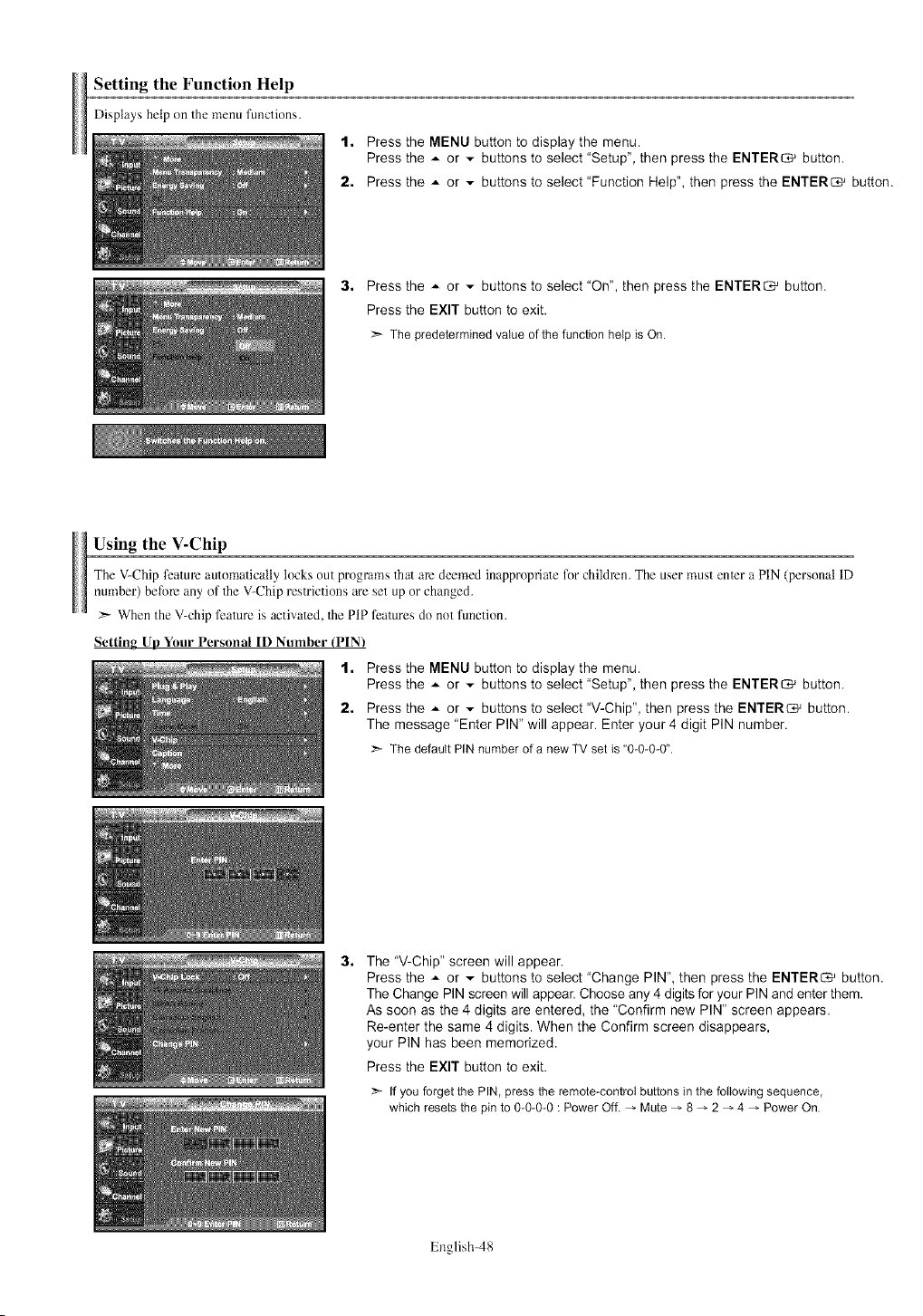
Setting the Function Help
Displayshelp on the menu functions.
t. Press the MENU button to display the menu.
Press the A or v buttons to select "Setup", then press the ENTER_ button.
2. Press the A or v buttons to select "Function Help", then press the ENTER_ button,
3. Press the .,- or - buttons to select "On", then press the ENTER_ button,
Press the EXIT button to exit,
:_ The predeterminedvalue of the functionhelp is On.
Using the V-Chip
The V-Chip feature automatically locks out programs that am deemed inappropriate for children. The user must emer a PIN (personal ID
number) before any of the V-Chip restrictions arc set up or changed.
When the V-chip feature is activated, the PIP features do not function.
Setting Up Your Personal ID Nmnber (PIN)
t. Press the MENU button to display the menu.
Press the .,- or _ buttons to select "Setup", then press the ENTER_ button.
2. Press the .,- or _ buttons to select "V-Chip", then press the ENTER_ button.
The message "Enter PIN" will appear. Enter your4 digit PIN number.
:_ The default PIN numberof a new TV set is "0-0-0-0".
3. The "V-Chip" screen will appear.
Press the ,*- or _ buttons to select "Change PIN", then press the ENTER_ button.
The Change PIN screen will appear, Choose any 4 digits for your PIN and enter them.
As soon as the 4 digits are entered, the "Confirm new PIN" screen appears,
Re-enter the same 4 digits, When the Confirm screen disappears,
your PIN has been memorized,
Press the EXIT button to exit,
:_ If you forget the PIN, press the remote-control buttons in the following sequence,
which resets the pin to 0-0-0-0 : Power Off. _ Mute _ 8 _ 2 _ 4 _ Power On.
English-48
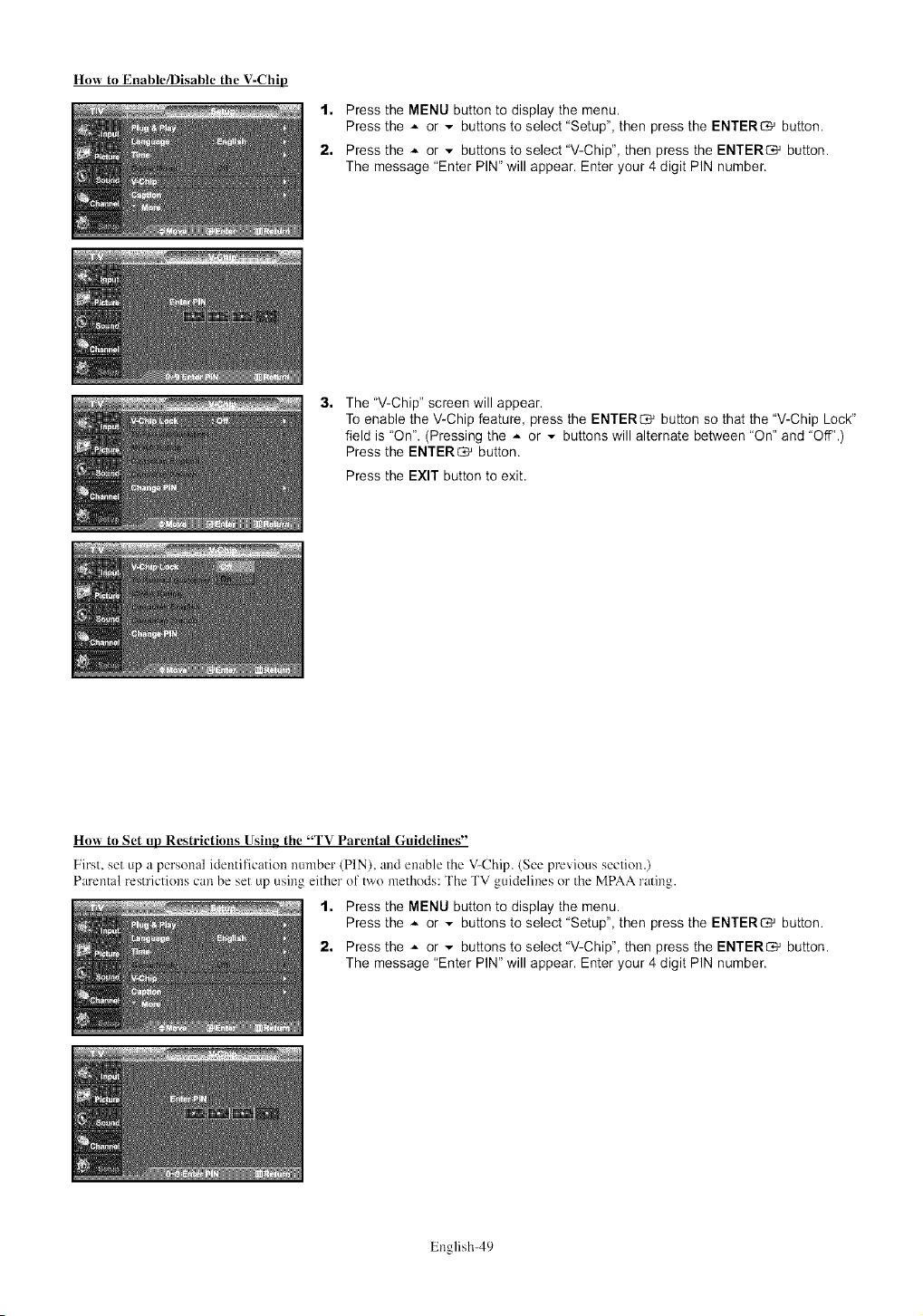
How to Enable/Disable the V-Chip
1. Press the MENU button to display the menu.
Press the _ or v buttons to select "Setup", then press the ENTER_ button.
2. Press the _ or v buttons to select "V-Chip", then press the ENTER_ button.
The message "Enter PIN" will appear. Enter your 4 digit PIN number.
3. The "V-Chip" screen will appear.
To enable the V-Chip feature, press the ENTER_ button so that the "V-Chip Lock"
field is "On". (Pressing the _ or .-. buttons will alternate between "On" and "Off".)
Press the ENTER_ button.
Press the EXIT button to exit.
How to Set up Restrictions Using the "TV Parental Guidelines"
First, set up a personal identification number {PIN), and enable the V-Chip. (See previous section.)
Parental restrictions can be set up using either of two methods: The TV guidelines or the MPAA rating.
1. Press the MENU button to display the menu.
Press the _ or _ buttons to select "Setup", then press the ENTER_ button.
2. Press the _ or _ buttons to select "V-Chip', then press the ENTER_ button.
The message "Enter PIN" will appear. Enter your 4 digit PIN number.
English-49
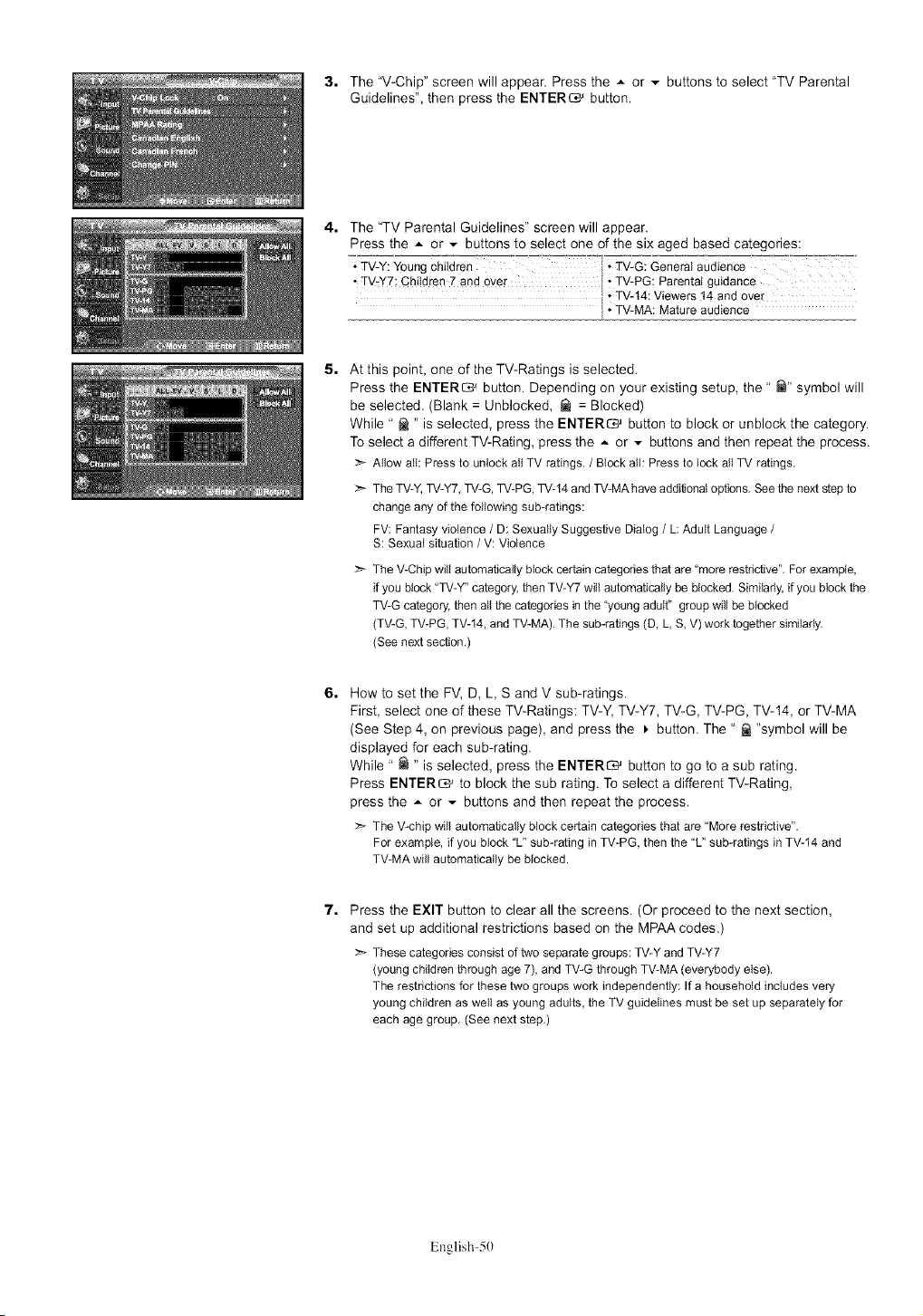
3, The "V-Chip" screen will appear. Press the _ or v buttons to select "TV Parental
Guidelines", then press the ENTER_ button.
4, The "TV Parental Guidelines" screen will appear.
Press the -,. or v buttons to select one of the six aged based categories:
5. At this point, one of the TV-Ratings is selected.
Press the ENTERCM button. Depending on your existing setup, the" _" symbol will
be selected. (Blank = Unblocked, _ = Blocked)
While " _ " is selected, press the ENTER_ button to block or unblock the category.
To select a different TV-Rating, press the .,- or _ buttons and then repeat the process.
> Allow all: Press to unlockall TV ratings. / Block all: Press to lock all TV ratings.
:_ The TV-Y,TV-Y7,TV-G,TV-PG,TV-14andTV-MAhave additionaloptions.Seethe nextstepto
changeany of the following sub-ratings:
FV: Fantasyviolence / D: SexuallySuggestive Dialog/ L:Adult Language/
S: Sexualsituation / V: Violence
The V-Chip will automatically block certain categodes that are "more restdctive". For example,
if you block "TV-Y" category, then TV-Y7 will automatically be blocked. Similady, if you block the
TV-G category, then all the categories in the '_/oung adult" group will be blocked
(TV-G, TV-PG, TV-t4, and TV-MA). The sub-ratings (D, L, S, V) work together similarly.
(See next section.)
6.
How to set the FV, D, L, S and V sub-ratings.
First, select one of these TV-Ratings: TV-Y, TV-Y7, TV-G, TV-PG, TV-14, or TV-MA
(See Step 4, on previous page), and press the _. button. The " _ "symbol will be
displayed for each sub-rating.
While " _ " is selected, press the ENTER_ button to go to a sub rating.
Press ENTERC*_ to block the sub rating. To select a different TV-Rating,
press the .,- or _ buttons and then repeat the process.
>- The V-chipwill automaticallyblock certain categoriesthat are "Morerestrictive".
For example,if you block"L" sub-rating in TV-PG,then the "L" sub-ratingsin TV-14and
TV-MAwill automaticallybe blocked.
7.
Press the EXIT button to clear all the screens. (Or proceed to the next section,
and set up additional restrictions based on the MPAA codes.)
These categories consist of two separate groups: TV-Y and TV-Y7
(young children through age 7), and TV-G through TV-MA (everybody else).
The restdctions for these two groups work independently: If a household includes very
young children as well as young adults, the TV guidelines must be set up separately for
each age group. (See next step.)
English-50
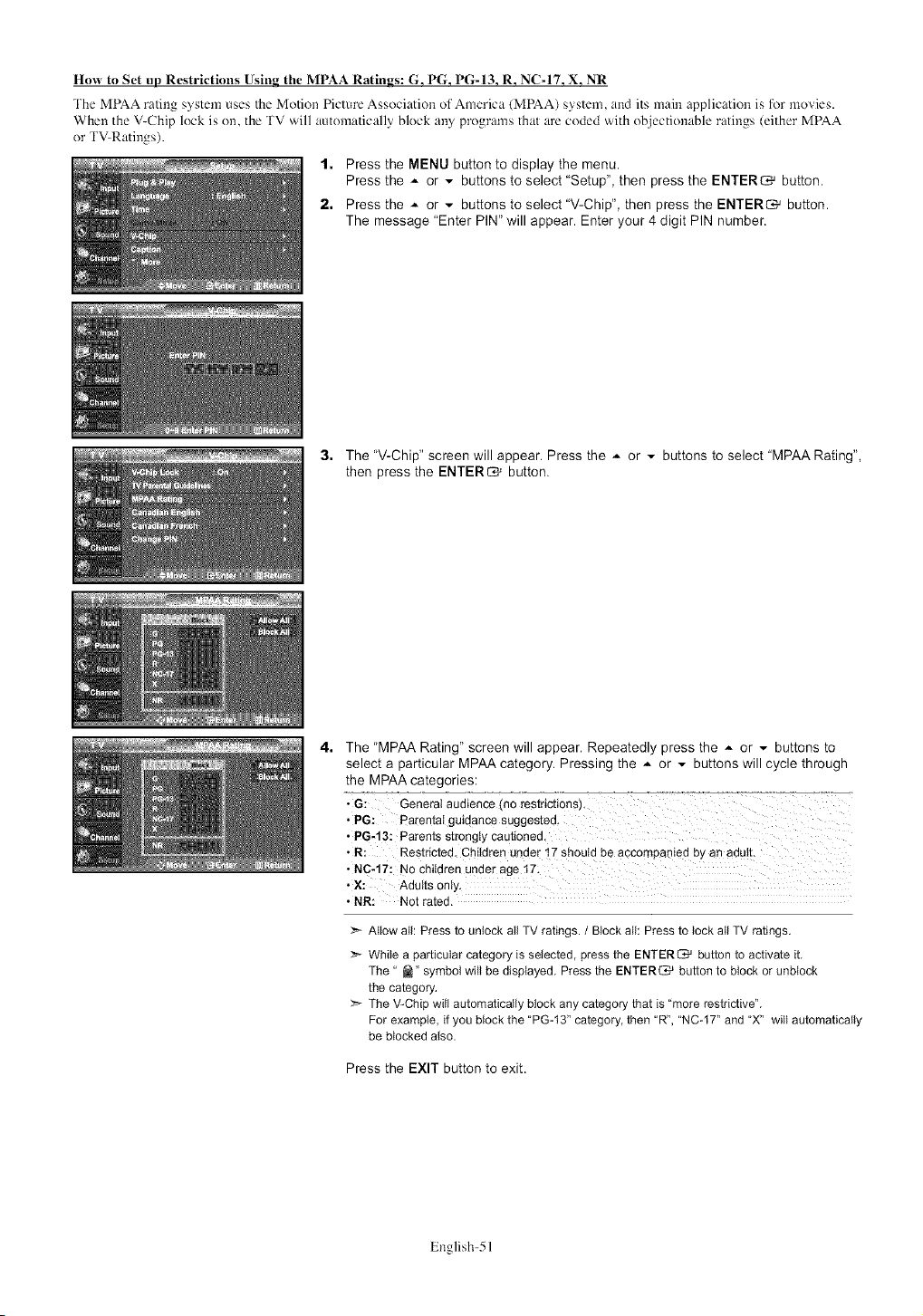
How to Set up Restrictions Using the MPAA Ratings: G. PG. PG-13. R. NC-17. X. NR
The MPAA rating system uses the Motion Picture Association ot America (MPAA) system, and its main application ix for movies.
When the V-Chip lock is on, the TV will automatically block any programs that ale coded with objectionable ratings (either MPAA
or TV-Ratings).
1, Press the MENU button to display the menu.
Press the .,- or v buttons to select "Setup", then press the ENTER_ button.
2. Press the .,- or v buttons to select "V-Chip", then press the ENTER_ button.
The message "Enter PIN" will appear. Enter your 4 digit PIN number.
3. The "V-Chip" screen will appear. Press the A or _ buttons to select "MPAA Rating",
then press the ENTER_ button.
4,
The "MPAA Rating" screen will appear. Repeatedly press the .,- or _ buttons to
select a particular MPAA category. Pressing the *. or _ buttons will cycle through
the MPAA categories:
• G: Generataudience(no restrictions),
• PG: parentat guidancesuggested.
• PG.13: Parents strongly Cautioned,
• R: Restricted,Children unde( 17 should be accompaniedby an adu!t.
• NC-17: No childrenunder age 17:
• X: Adutts onty.
• NR: Not rated,
>- Allow all: Press to unlock all TV ratings. / Block all: Press to lock all TV ratings,
>- While a particular category is selected, press the ENTER_ button to activate it,
The " _" symbol will be displayed, Press the ENTER_ button to block or unNock
the category.
_'_ The V-Chip will automatically block any category that is "more restrictive",
For example, if you block the "PG-13" category, then "R', "NC-IT' and "X" will automatically
be blocked also.
Press the EXIT button to exit.
English-51
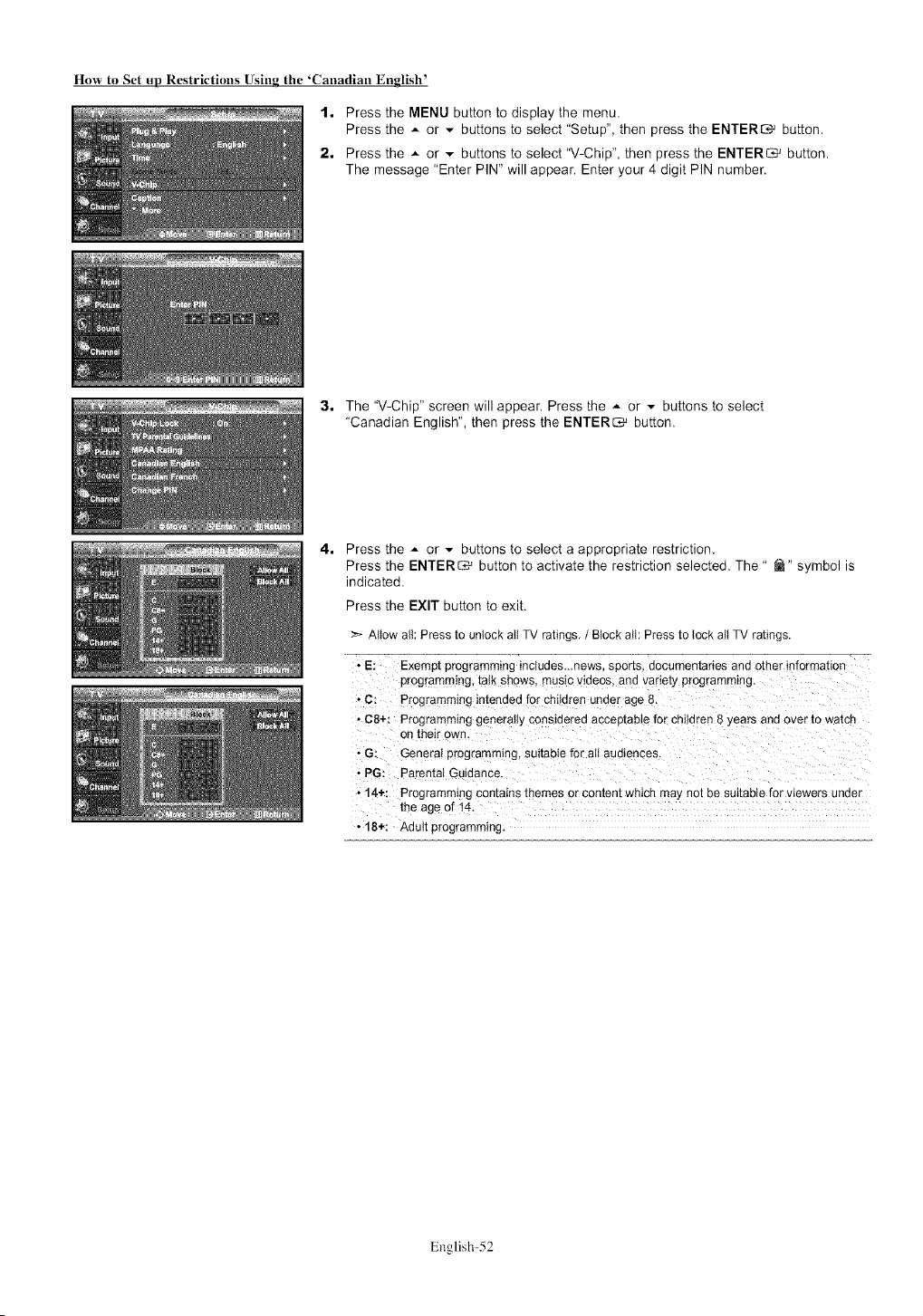
How to Set up Restrictions Using the 'Canadian English'
t, Press the MENU button to display the menu.
Press the A or - buttons to select "Setup", then press the ENTER_ button.
2, Press the .,- or - buttons to select "V-Chip", then press the ENTER_ button.
The message "Enter PIN" will appear. Enter your 4 digit PIN number.
3, The "V-Chip" screen will appear. Press the .,- or - buttons to select
"Canadian English", then press the ENTER_ button.
4,
Press the .,- or - buttons to select a appropriate restriction.
Press the ENTER C*-'button to activate the restriction selected. The" _" symbol is
indicated.
Press the EXIT button to exit.
Allow all: Press to unlock all TV ratings. / Block all: Press to lock all TV ratings.
• E: Exempt programming mcludes-.news, sports documentaries and other information
programming, talk shows, music videos, and variety programming.
• C: Programming intended for children under age 8.
• C8+: Programming generatl_ considered acceptable for children 8 years ane over 1o wmcn
on their own.
• G: General programming, suitable for ati audiences
• PG: Parental Guidance
• 14+: Programming contains themes or content which ma_, not be suitable for viewers under
the age of 14.
• 18+: Adult programming.
English-52
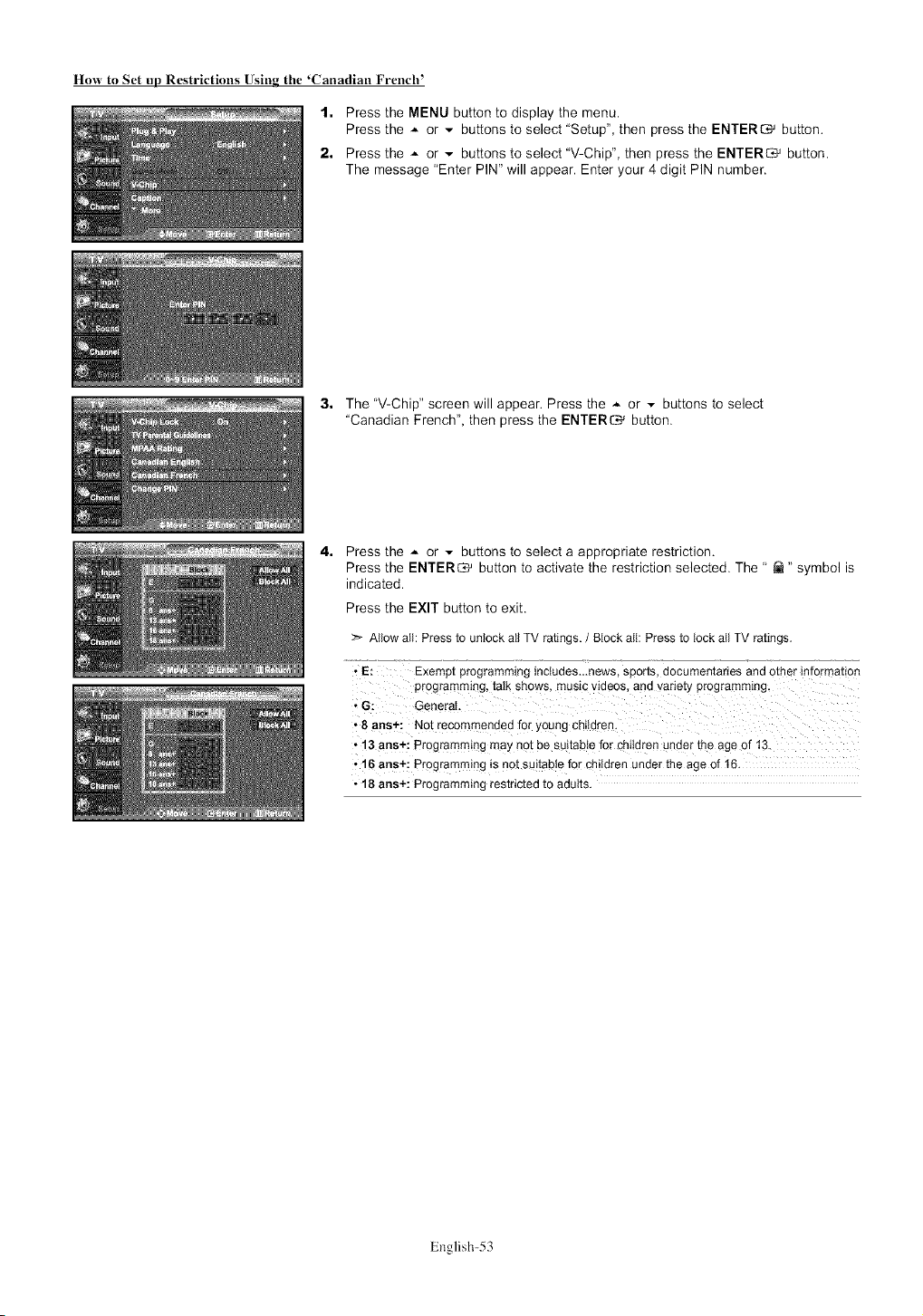
Hoxs to Set up Restrictions Using the 'Canadian French'
t. Press the MENU button to display the menu.
Press the ,*- or v buttons to select "Setup", then press the ENTER_ button.
2. Press the ,*- or v buttons to select "V-Chip', then press the ENTER_ button.
The message "Enter PIN" will appear. Enter your 4 digit PIN number.
3. The "V-Chip" screen will appear. Press the ,*- or _ buttons to select
"Canadian French". then press the ENTER_ button.
4,
Press the ,*- or _ buttons to select a appropriate restriction.
Press the ENTER_ button to activate the restriction selected. The " _" symbol is
indicated.
Press the EXIT button to exit.
>- Allow all: Press to unlock all TV ratings. / Block all: Press to lock all TV ratings.
* E: Exempt programming inctudes_.news, sports, documentaries and other information
pr0grammiog, talk shows, music videos, and yariety programming,
*G: General.
; 8 ans+i N0t recommended for young children.
• 13 ans+: Programming may not be suitable far children under the age of t3.
,16 aria+: Programming is not suitable for children under the age of I6.
• 18 ans+: Programming restricted to adults.
English-53
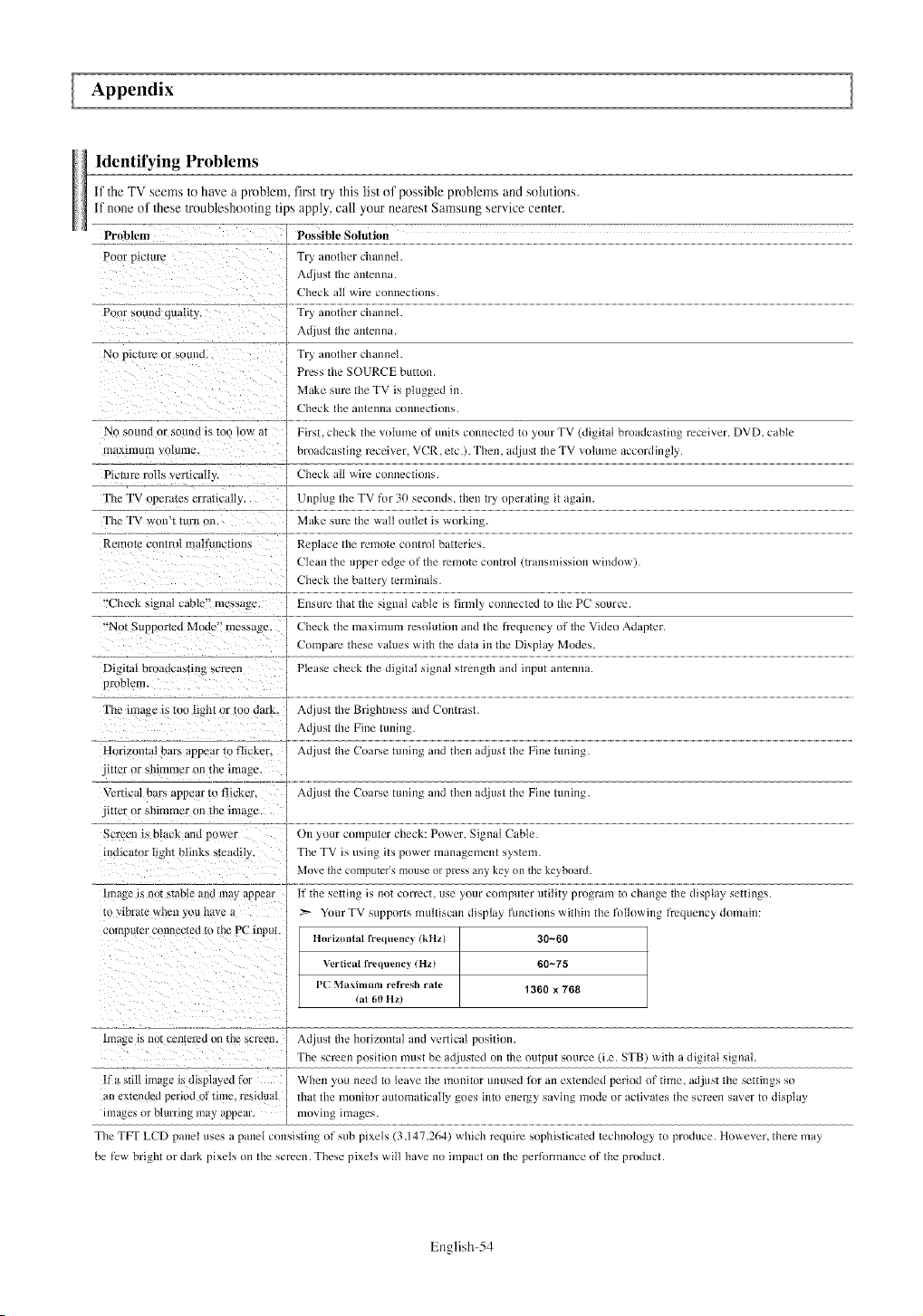
Appendix
Identifying Problems
if the TV seems lo have a problem, firsl try this lisl of possible problems and sotutinns.
if none of these troubleshooling tips apply, call your nearest Samsung service center.
Problem Possible Solution
Poor picmre
Pour sound quality.
No picture or SOtll]d
maxtlillli_] volu iilC.
Picture rolls vertically
Fhe TV operates erratically,
Fhe TV WOll't *urll on
Remote control maltuncrtons
"*Chcvk signal cable'" message
"Not Supported Mode" message.
Digital broadcasting screen
problem.
Fhe ima_c _a m{J light or too dark,
Horizontal bars appear to flicker,
jitter or shimmer on the hnagc-.
Vertical bar_ appear m flicker.
litter or shimmer ill] the image
Screen is _lack and power
indicator light blinks steadily.
image is l_ot stable and may aptxzar
[o vtbrate whell yoa have a
-'ompttter connecEed to the PC input
Try another channel.
Ad: ust the antenna.
Check all wire connections.
Try another channel.
Ad: ust the antenl/a.
Try another channel.
Press the SOURCE button.
Make sure the TV is plugged in.
Check the antenna connections
First. check the volmne of units connected to your TV (digital broadcasting receiver, DVD. cable
broadcasting receiver, VCR, etc.). Then, adjust the TV volume accordingly.
Check all wire connections.
Unplug the TV fhr 30 seconds, then try operating it again.
Make sure the wall outlet is working.
Replace the remote control batteries.
Clean the upper edge of the remote control (transmission window).
Check the battery terminals.
Ensure that the signal cable is firmly connected to the PC source.
Check the maximum resolution and the fl'equency of the Video Adapter.
Compare these values with the data in the Display Modes.
Please check the digital signal strength and input antenna.
Adjust the Brightness and Contrast.
Ad ust the Fine tuning.
Ad ust the Co irse tuning and then adjust the Fine tuning.
Ad ust the Co irse tuning and then adjust the Fine tuning.
t)n your computer check: Power, Signal Cable.
The TV is using its power management system.
Move the computer's mouse or press al_y key on the keyboard.
If the setting is not correct, use your computer utility program to change the display settings.
Your TV supports multiscan display _hnctions within the _hllowing _i'equency domain:
Horizontal lYequeney (kIlzt 30~60
Vertical tYequency (Hz) 60~75
PC Maximum refresh rate 1360 x 768
(at 60 llz/
hnage is 1!o1_centered on the ,creen. Ad Listtile horizontal _/lld vertical position.
The screen po_itkm must be adjusted on the output >ource (i.e. STB) 'aith a digital signal.
if a still hnage ts displayed lbi Whelq you need to leave the mtmitur unused fur an extended period of time, adjust the settings so
an e×_endcd period of time, resid_ia! that the mtmitur automatically goes into energy _aving mude ur activates the screen saver to display
images or bltIrldng may appear. .................................................................
The TFF LCD panel uses a panel consisting of sub pixels (3.147.264) `shich require suphisticatcd teclmology to produce. Ho`sever. there may
be fL'`s bright or dark pixels on the screen. The_e pixeI_ 'silt have no in]pact on the perfurmance uf the pruduct.
English-54
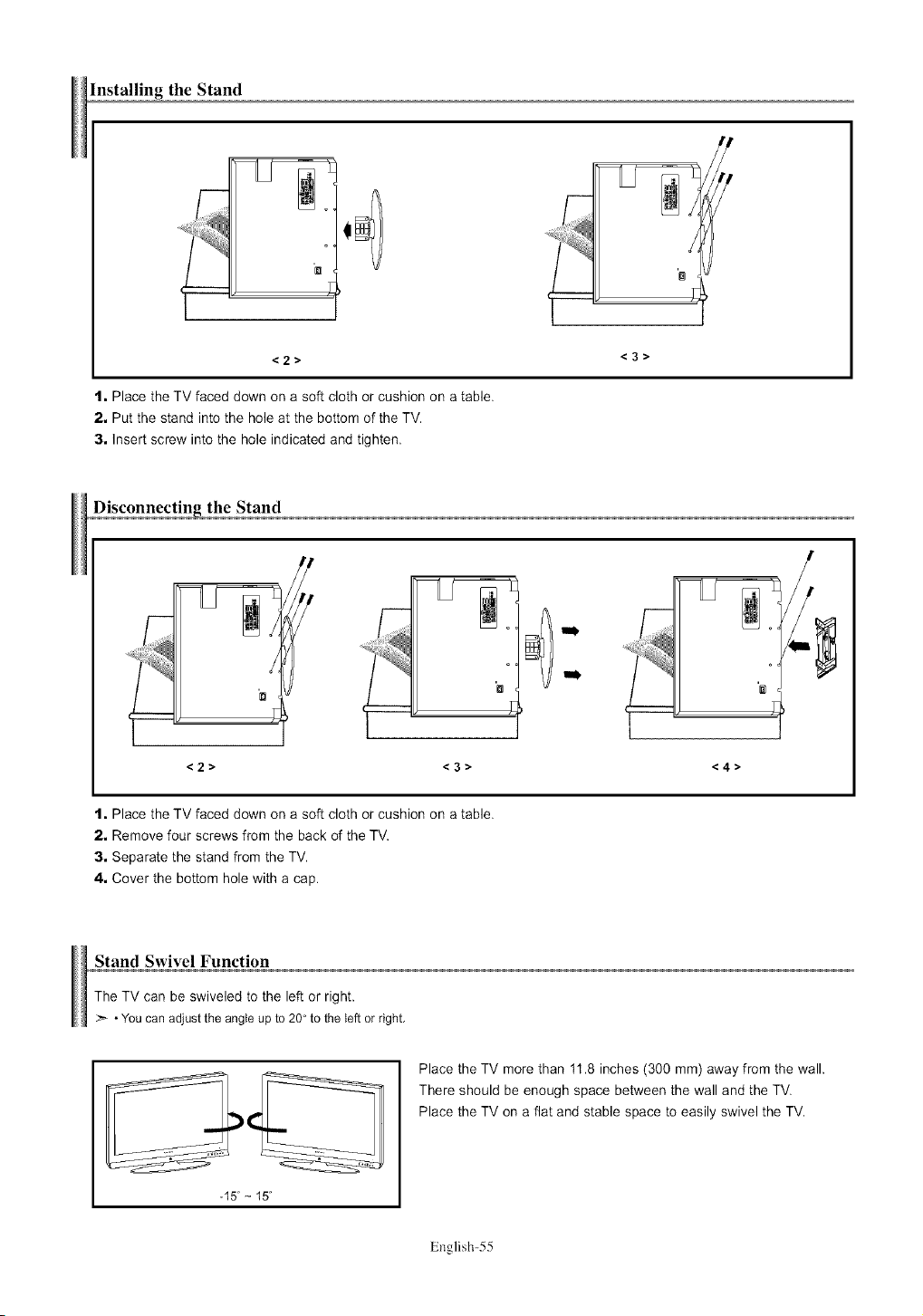
Installing the Stand
U °i
'[]
J
[
<2>
<3>
t, Place the TV faced down on a soft cloth or cushion on a table.
2, Put the stand into the hole at the bottom of the TV.
3, Insert screw into the hole indicated and tighten.
LI
m
m
<2> <3> <4>
t, Place the TV faced down on a soft cloth or cushion on a table.
2, Remove four screws from the back of the TV.
3, Separate the stand from the TV.
4, Cover the bottom hole with a cap.
Stand Swivel Function
The TV can be swiveled to the left or right.
• Youcan adjustthe angle up to 20° to the left or right.
Place the TV more than 11.8 inches (300 mm) away from the wall.
There should be enough space between the wall and the TV.
Place the TV on a flat and stable space to easily swivel the TV.
_15_- 15_
English-55
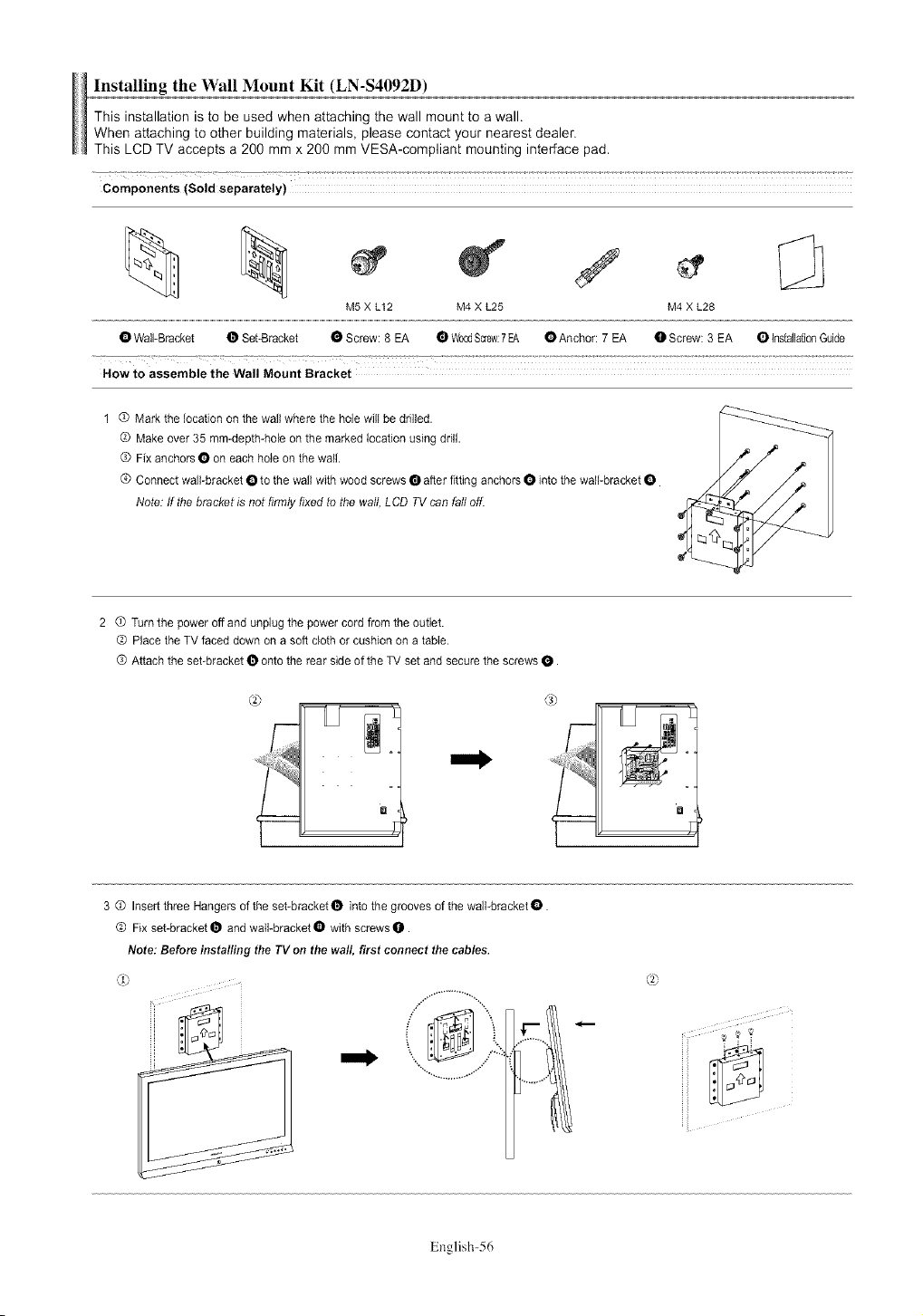
Installing the Wall Mount Kit (LN-S4092D)
This installation is to be used when attaching the wall mount to a wall.
When attaching to other building materials, please contact your nearest dealer.
This LCD TV accepts a 200 mm x 200 mm VESA-compliant mounting interface pad.
M5 X L12 M4 X L25 M4 X L28
OWaH-Bracket O Set-Bracket O Screw: 8 EA O V'_bodScrew7EA @Anchor: 7 EA O Screw: 3 EA Q InstNationGuide
-_:_ _-__ :-: _- _: 7_ _ _:_:- _ _--__ 7777777777---77-7 -7 -7-7-7 -7 -7 -7-7-7 -7 -7-7-7 -7 -7-7-7 -7 -7 -7-7 -7 -7 -7-7 -7 -7 -7 -7-7-7 -7 -7-7-7_
How to assemble the Wall Mount Bracket
1 Q Mark the location on the wail where the hole will be drilled.
® Make over 35 ram-depth-hole on the marked Iocafion using drill.
® Fix anchors O on each hole on the wail
® Connect wail-bracket O to the wail with wood screws G after fitting anchors • into the wati_bracket O.
Note: ff the bracket is not firmly fixed to the wall, L CD TV can fail off.
2 @ Turn the power off and unp[ug the power cord from the outlet.
® Place the TV faced down on a soft cloth or cushion on a table.
® Attach the set-bracket O onto the rear side of the TV set and secure the screws 0.
a
3 O Insert three Hangers of the set-bracket @ into the grooves of the wail-bracket @.
Q Fix set-bracket O and wati_bracket O with screws O.
Note: Before installing the TV on the wall, first connect the cables.
y.. .............. ,.%
®
English-56
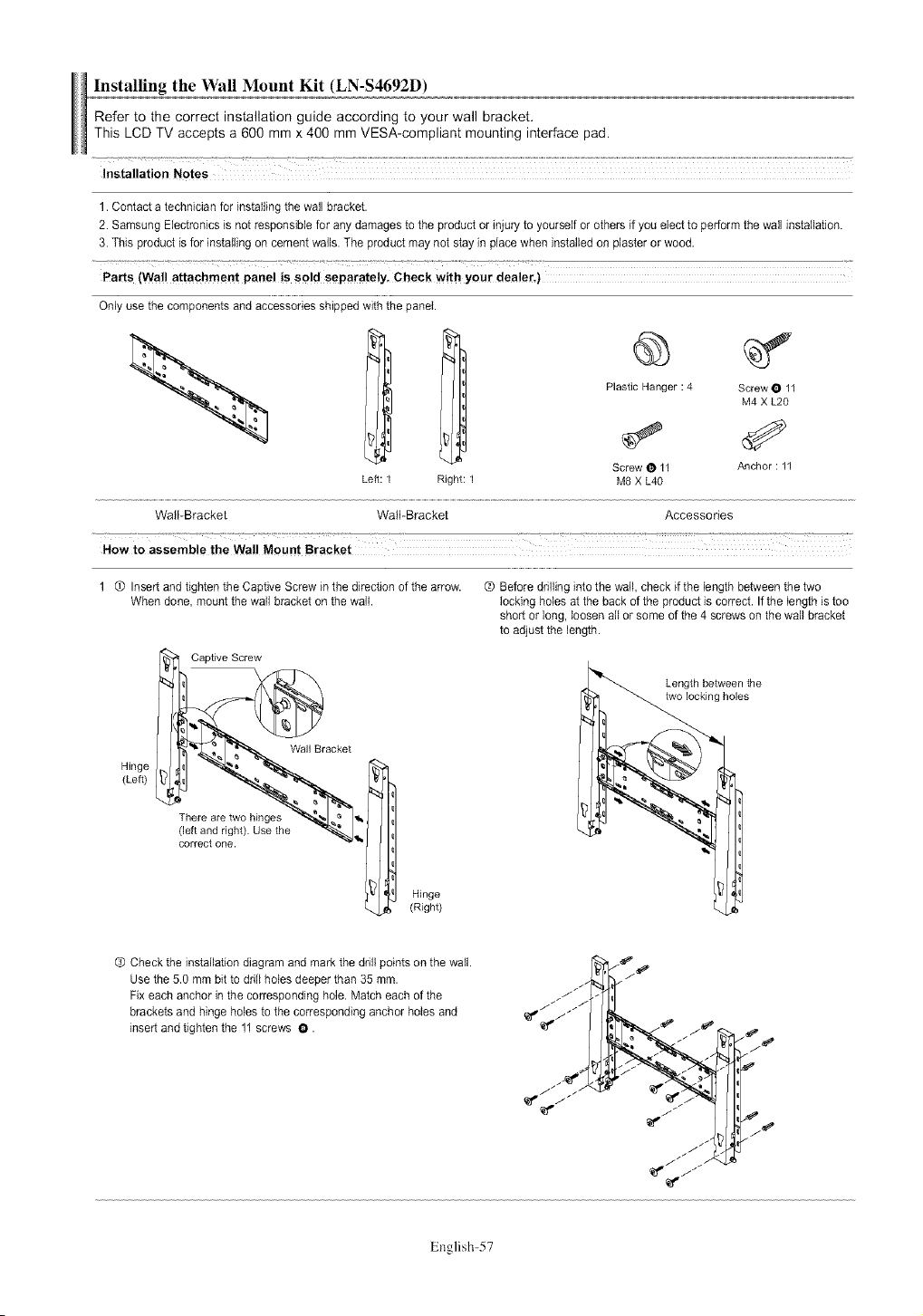
Installing the Wall Mount Kit (LN-S4692D)
Refer to the correct installation guide according to your wall bracket.
This LCD TV accepts a 600 mmx 400 mm VESA-compliant mounting interface pad.
Installation Notes
1. Contact a technician for installing the wall bracket.
2. Samsung Electronics is not responsiNe for any damages to the product or injury to yourself or others if you elect to perform the wall installation.
3. This product is for installing on cement walls. The product may not stay in place when installed on piaster or wood.
Parts (Wa!! attachment panel is so!d separately. Check with your dealer.)
Only use the components and accessories shipped with the panel.
P,osticHonge,:4 B TXO?
U
Screw G 44 Anchor : 44
Left: 1 Right: 1 M8 X L40
Wall-Bracket Wall-Bracket Accessories
How to assemble the Wall Mount Bracket
1 Q Insert and tighten the Captive Screw in the direction of the arrow.
When done, mount the wall bracket on the wall.
Hinge
(Left)
Captive Screw
"_ Wall Bracket
There are two hinges
_orrect one. "_
Hinge
(Right)
® Before drilling into the wall, check if the length between the two
locking holes at the back of the product is correct. If the length is too
short or long, loosen all or some of the 4 screws on the wall bracket
to adjust the length.
Length between tile
two locking holes
® Check the installation diagram and mark the drill points on the wall.
Use the 5.0 mm bit to drill holes deeper than 35 ram.
Fix each anchor in the corresponding hole. Match each of the
brackets and hinge holes to the corresponding anchor holes and
insert and tighten the 11 screws @.
English-57
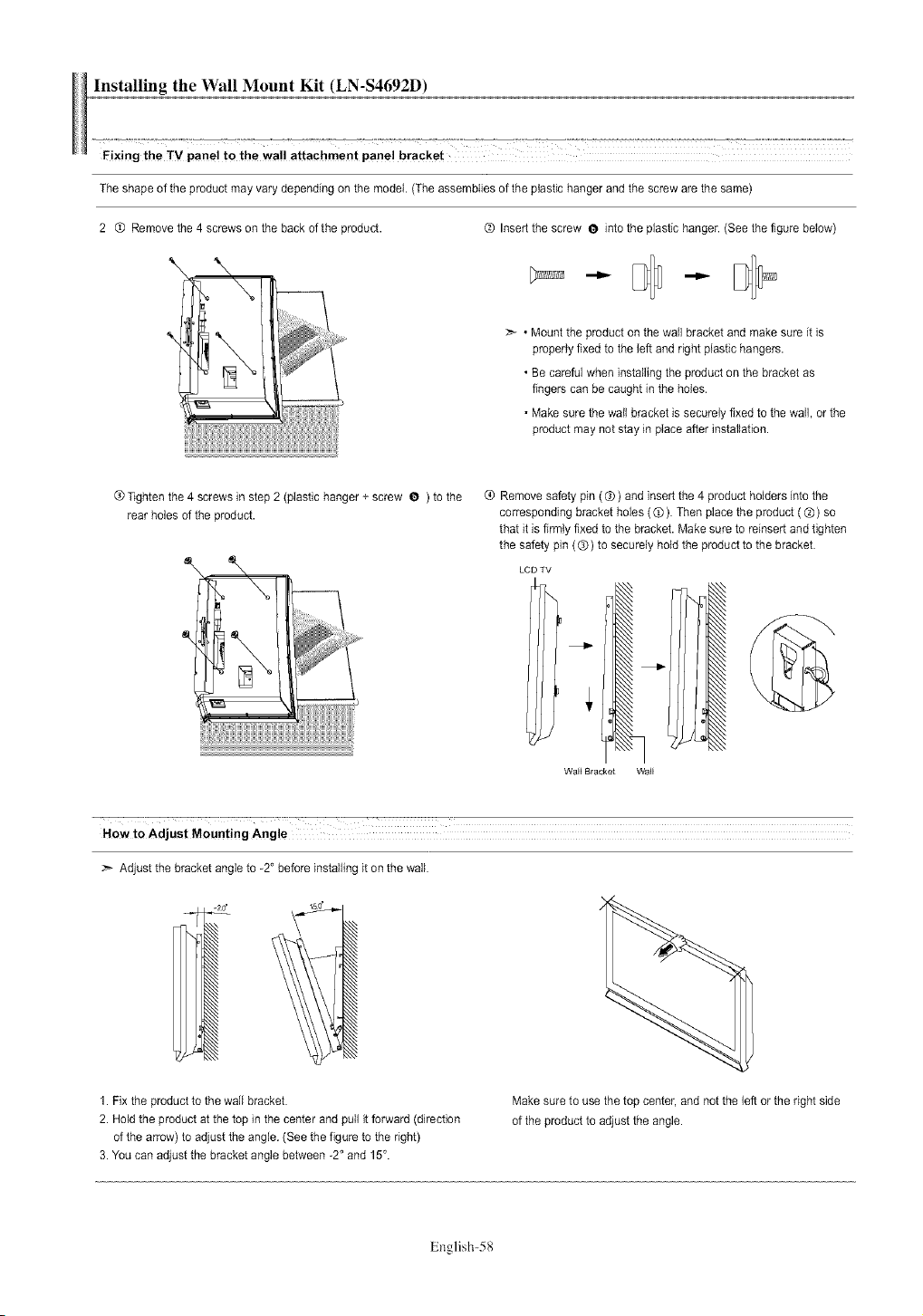
Installing the Wall Mount Kit (LN-S4692D)
Fixing the TV panN tOthe wa!! attachment pane! bracket
The shape of the product may vary depending on the model. (The assemblies of the plastic hanger and the screw are the same)
2 Q Remove the 4 screws on the back of the product. @ Insert the screw O into the plastic hanger. (See the figure below)
i i
• Mount the product on the wall bracket and make sure it is
properly fixed to the left and right plastic hangers.
• Be careful when installing the product on the bracket as
fingers can be caught in the holes.
• Make sure the wall bracket is securely fixed to the wall, or the
product may not stay in place after installation.
@Tighten the 4 screws in step 2 (plastic hanger + screw O ) to the
rear holes of the product.
ii i iiii iiiii ii iii i iii i iii i iii i iii i iii i iii i iii i iii i iii i iii i ;
(9 Remove safety pin ((9) and insert the 4 product holders into the
corresponding bracket holes ((9). Then place the product (®) so
that it is firmly fixed to the bracket. Make sure to reinsert and tighten
the safety pin ((9) to securely hold the product to the bracket.
LCD TV
Wail Bracket Wail
How to Adjust Mounting Ang!e
Adjust the bracket angle to -2° before installing it on the wall.
1. Fix the product to the wall bracket.
2. Hold the product at the top in the center and pull it forward (direction
of the arrow) to adjust the angle. (See the figure to the right)
3. You can adjust the bracket angle between -2 ° and 15°.
Make sure to use the top center, and not the left or the right side
of the product to adjust the angle.
English-58
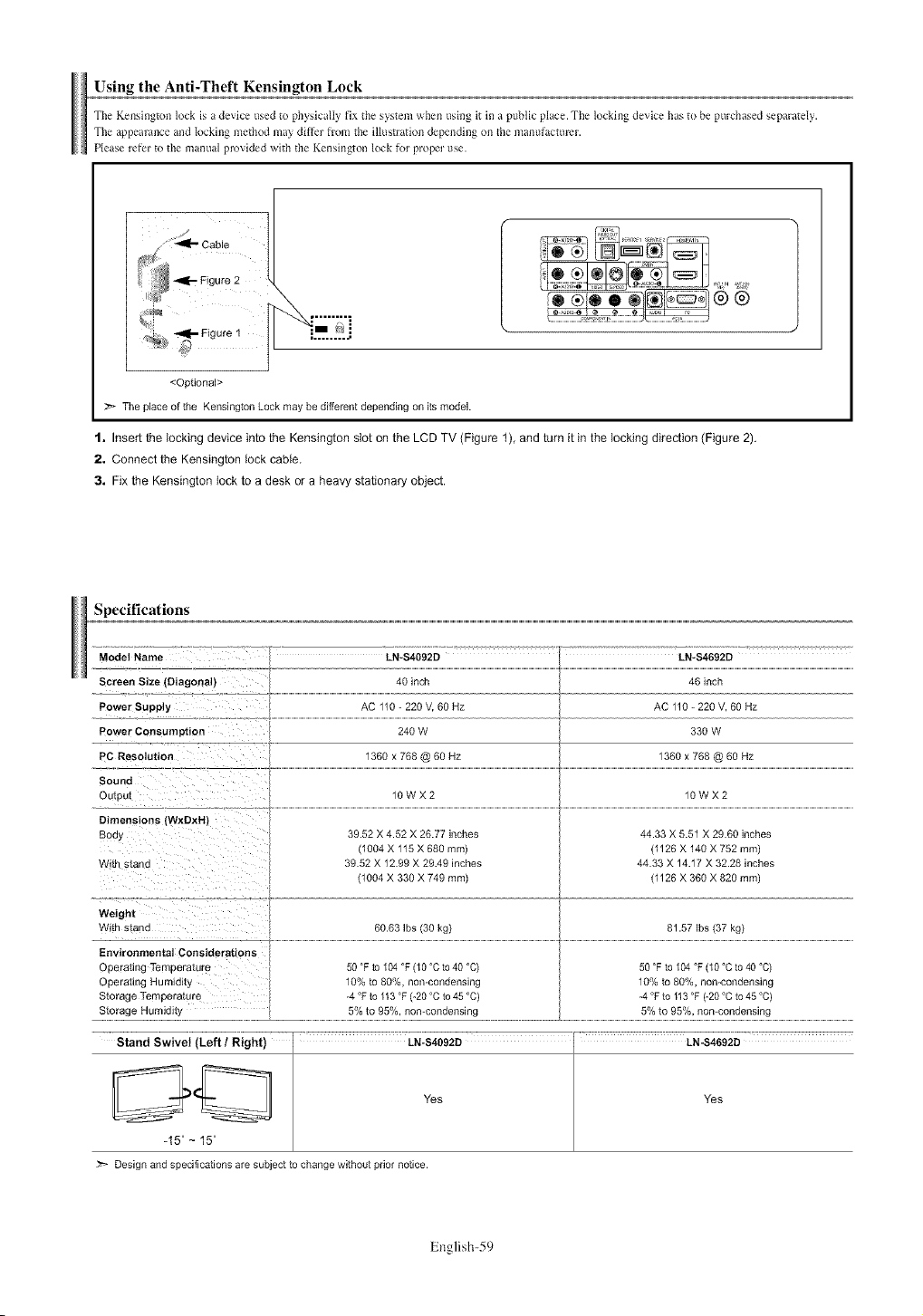
Using the Anti-Theft Kensington Lock
The Kensington lock is a de_ice used to physically fix the system when using it in a public place. The locking device has to be purchased separately.
Tile appearance and locking method may differ from tile ilhlseation depending on the manutacmmr.
Please refer to the manual provided with the Kensington lock fi)r proper use.
<Optional>
The place of the Kensington Lock may be different depending on its model.
l, Insert the locking device into the Kensington slot on the LCD TV (Figure 1), and turn it in the locking direction (Figure 2).
2, Connect the Kensington lock cable.
3, Fix the Kensington lock to a desk or a heavy stationary object.
Specifications
_lodel Name
Screen Size (Diagonal)
Power Supply
Power Consumption
PC Resolution
Sound
Outoul
Dimensions (WxDxN}
Bod_
Wdh _[anu
Weight
With slana
Environmental Considerations
Operating Temperature
Operating _lum_oay
Storage Temperature
Storage Mumlaa I
40 inch
AC 110 - 220 V, 60 Hz
240 W
1360 x 768 @ 60 Hz
10WX2
39.52 X 4.52 X 26.77 inches
(1004 X 115 X 680 ram)
39.52 X 12.99 X 29.49 inches
(1004 X 330 X 749 ram)
60.63 Ibs (30 kg)
50 °F to 104 °F (10 °Cto 40 °C)
10% to 80%, non-condensing
-4 °F to 113 °g (_20 °C to 45 °C)
5% to 95%, non-condensing
46 inch
AC 110 - 220 V, 60 Hz
330 W
1360 x 768 @ 60 Hz
10WX2
44.33 X 5.51 X 29.60 inches
(1126 X 140 X 752 ram)
44.33 X 14.17 X 32.28 inches
(1126 X 360 X 820 mm)
81.57 Ibs (37 kg)
50 °F to 104 °F (10 °C to 40 °C)
10% to 80%, non-condensing
-4 °F to 113 °F (_20°C to 45 °C)
5% to 95%. non-condensing
Stand Swivel [Left / Right) ............................ LN-S4092D I.........................................LN-S4692D
Yes Yes
_15° - 15°
_'_ Designand specificationsare subject to changewithout prior notice.
English-59
Contenido
• LISISaO ae o8f8018[1£[ic8£ .................................................................. 2
• AecesOrlOS ........................................................................................ 2
• A£Bec[o general eel panel de control .... 3
• Aspec[o general del panel Be conexiones ......
• Mando a d _ancla ............................................................................ 6
• In£talaClOn Be la£ E)lla£ en el manoo a Olstancl&
• Conexlon de antenas de VHF v tJHF
• Conexion de TV Dot cable ............ 8
• Conexi6n de un reBroauc[or ae aeo ............................................... 9
• Conexbn ae un reoroauc[or de video S-VH_ 9
• Conexion de una vlaeocamara _U
• Conexi6n ae u 1reDroaucmr de DVD ...................................... l0
• Conexlor ]e un DVD o un Decodiflcaaor algl[al mealan[e DVI ........ 10
• Conexidn a un DVD/receptor de TV digilal a iraves ae un HDMI ..... ""
• Conexbr ae un Slstema ae aualo c c [al ........................................... "
• Conexlon ae un amDlificador/DVD Dara clne en casa 2
• Conexidn a un PC
• Selecclon ae la amena 32
• Confic JracJ6n del Gestor de Canales 32
• Para con_gurar los cannes favorites 33
• Manejo ae la LJsla de Canales 34
• VJsuanzac_on ae la i _a ae canale_ 34
• Etiaue_aao ae canales 35
• SintonJzacJ6n flna ae lOS canales analoglcos. 35
• CoMDroBac]or ae la Botenc_a de la sepal d_gl[al 36
• LNA'LowNoiseAmBlifier-AmDlificadorderuJdobajo) 36
• dso del TV come Bantalla ae oraenaaor (PC 37
• Modes ae vlsuallzaclon 37
• Ajuste ael [elevisor con el oraenaaor 38
............................................ 12 • ConfiguracJdn del Relc 43
Encendiao o apagaao del TV .......................................................... 13
• Funci6n Plug & Pla! 3
• Cambio de can_ e_ .......................... 14
• AJUSle ael volamen ............................................................................. 5
• /isualizaci6n de la oan_alla. 5
• /isualizaci6n ]e lOS --enus 15
Memodzaci_ _ae lOScanales .... 16
• Configuraclon del mando a distancia ...............................................
Para seleccionar la fueme meoenalenao 3el moaelo}. 22
• EdiciondelNombredelaFuentedeentrada aeDenalenaoaelmoaelc... 22
• use ae lOS oarame_ros ae imagen automa[ioos 23
• Ajusie del Color del fonao 24
• Demo DNle 'Motor ae imagen nalural alglta 24
• CambJo del tamal_o de la gantalla 25
• 3ongelaci6n de la Jmager 26
• vlsuallzac_on Imagen en image,, 26
• Personalizaclon aelsomao. 28
• use ae lOS Barame_ros ae sonmo au_omat_cos 28
• Configuraclon ae TruSurround XT 'SRS TSXT_ 28
• Seleccion de una [ s[a ae senmo mumcana (MTS} - Dig tal ........... 29
• Seleccion ae una [ s[a ae sonlao mulucana (MTS) -Analogo 29
• Selecci6n del silenclo m[erno 30
• Conlrol automaaco ae Volumer 30
• Aluste ae la meloala ae encena_ao/apagaao 31
• Escuchar el sonlao ae la SUB imagen ael PIF 31
• SeleccJ6n ael laloma ae menu 43
• Alus[e ael mode Pantalla Azu 43
• SeleccJ6n del Mode 3el[cula 44
• Re_ucc_on a_g_tal ael ru_ao 44
• Use del Mode Juego 44
• Visi6n de subtitulos mensajes ae _ex[o en Dantalla) - Analog 3o..... 45
• VJsJ6n de subfitulos imensajes ae [ex[o er pantalla) - DJc tal ..... 46
• N el TransDarenc_a ael menu 47
• Use de la funci6n de anorro ae energ_a a7
• Ajuste de la funcJ6n de ayua_ 48
• Use de M-ChlB 4
• Idenflficaci6n de 3roblemas 54
• Instalac_or ael sooor[e 55
• Desconex_on ael soDor_6 55
• Funci6n de Base glra[ona 55
• _s[alac )n ael Kit de montaje en la 3area (LN-S4092D 56
• Instalaci6n del Kit de montaje en la pared (LN.S4692D 57
• Use Gel c_erre an_rl-oDo Kens_r _[on _
• EsDecificaciones 59
Antes de asar et equipo iea es[e manua oara evitar
ralias y guarde para futuras referencias.
Simbolo
A _=IP
i
Pulse Importante
Nota Botbn de una
_ulsacion
Espai'_ol- I
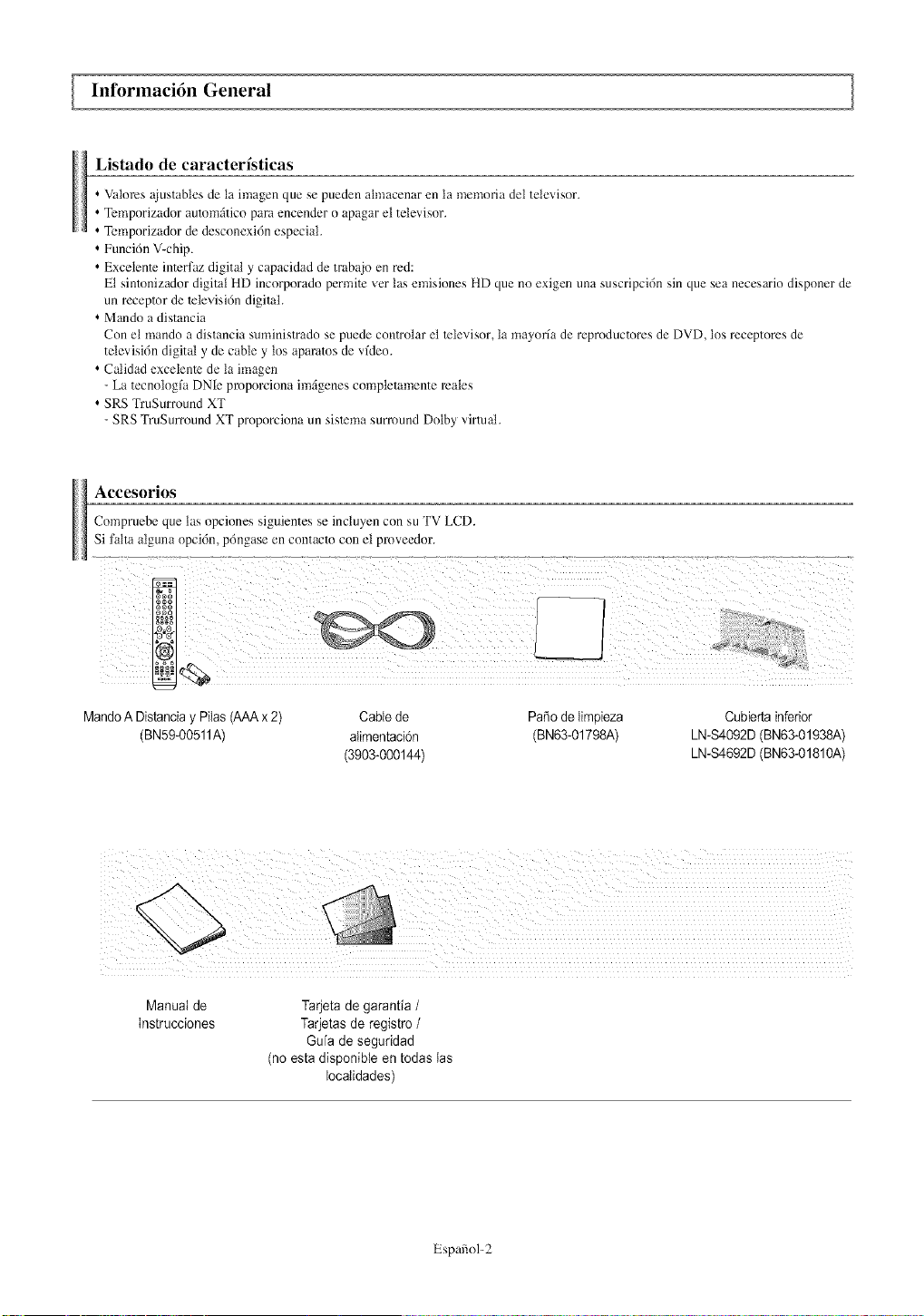
lnformaci6n General
Listado de caracterfsticas
* Valores ajustables de la imagen que se pueden ahnacenar en ta memoria del televisor.
* Temporizador autom_itico pare encender o apagar et televisor.
* Temporizador de desconexi6n especial.
* Funci6n V-chip.
* Excelenle inlerfaz digital y capacidad de tmbajo en red:
E1 sintonizador digital HD incorporado permiTc ver tas emisiones HD que no exigen una suscripci6n sin que sea necesario disponer de
un receptor de Tclevisi6n digital.
* Mando a distancia
Con et mando a distancia smninistrado se puede controlar el Televisor, la mayori_a de reproductores de DVD, los receptores de
televisi6n digital y de cable y los apamtos de vfdeo.
* Catidad excelenle de ta imagen
- La tecnologfa DNIe pmporciona imfigenes comptetamente reales
* SRS TruSurround XT
- SRS TruSun'ound XT proporciona un sislema surround Dolby virtual.
Accesorios
Compruebe que tas opciones siguientes se incluyen con su TV LCD.
Si falta alguna opci6n, p6ngase en contacto con el pmveedor,
MandoA Distanciay Pilas (AAAx 2)
(BN59-00511A
Cable de
alimentaci6n
(3903-000144)
Pa_5ode limpieza
(BN63-01798A
Cubierta inferior
LN-S4092D (BN63-01938A)
LN-S4692D (BN63-01810A)
Manual de Tarjeta de garantia /
Instrucciones Tarjetas de registro /
Guia de seguridad
(no esta disponible en todas las
iocafidades)
Espafiol-2
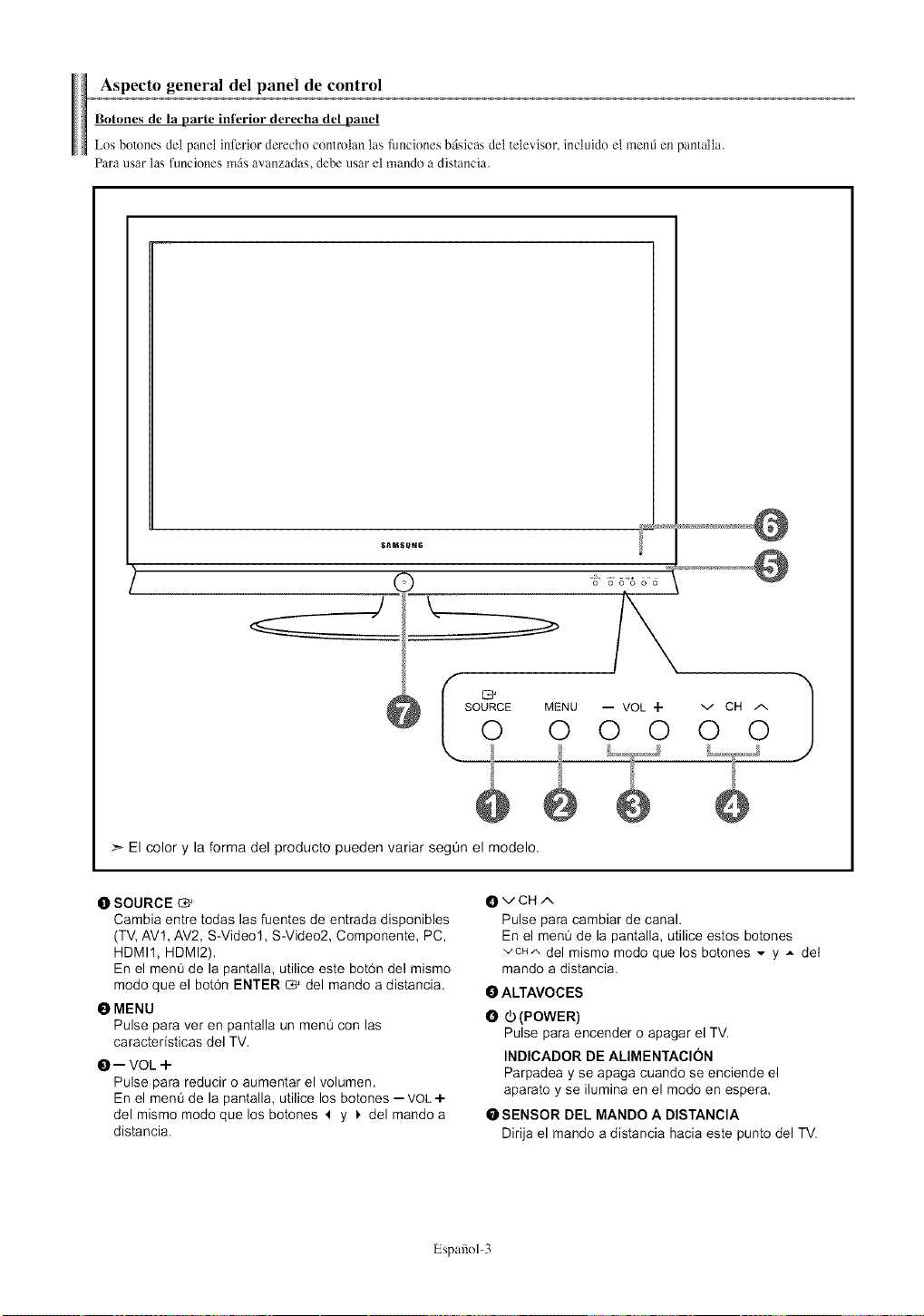
Aspecto general del panel de control
Botones de la parte inferior derecha del panel
Los botones del panel inferior derecho controlan las funciones b_sicas det televisor, incluido et menfi en pantatta.
Para usar las funciones m_is avanzadas, debe usar el mando a distancia.
$AMSUNG
SOURCE MENU -- VOL
0 0 0 0
v CH A
0 0
:_ El color y la forma del producto pueden variar segt_n el modelo.
0 SOURCE
Cambia entre todas las fuentes de entrada disponibles
(TV, AVl, AV2, S-Video1, S-Video2, Componente, PC,
HDMI1, HDMI2).
En el men0 de la pantalla, utilice este bot6n del mismo
modo que el bot6n ENTER _ del mando a distancia.
OMENU
Pulse para ver en pantalla un ment_ con las
caracteristicas del TV.
O- VOL +
Pulse para reducir o aumentar el volumen.
En el men0 de la pantalla, utilice los botones --VOL +
del mismo modo que los botones 4 y _. del mando a
distancia.
_)vCH ^
Pulse para cambiar de canal.
En el men0 de la pantalla, utilice estos botones
vCH^ del mismo modo que los botones v y A del
mando a distancia.
0 ALTAVOC ES
O (b (POWER)
Pulse para encender o apagar el TV.
INDICADOR DE ALIMENTAClON
Parpadea y se apaga cuando se enciende el
aparato y se ilumina en el modo en espera.
OSENSOR DEL MANDO A DISTANClA
Dirija el mando a distancia hacia este punto del TV.
Espafiol-3
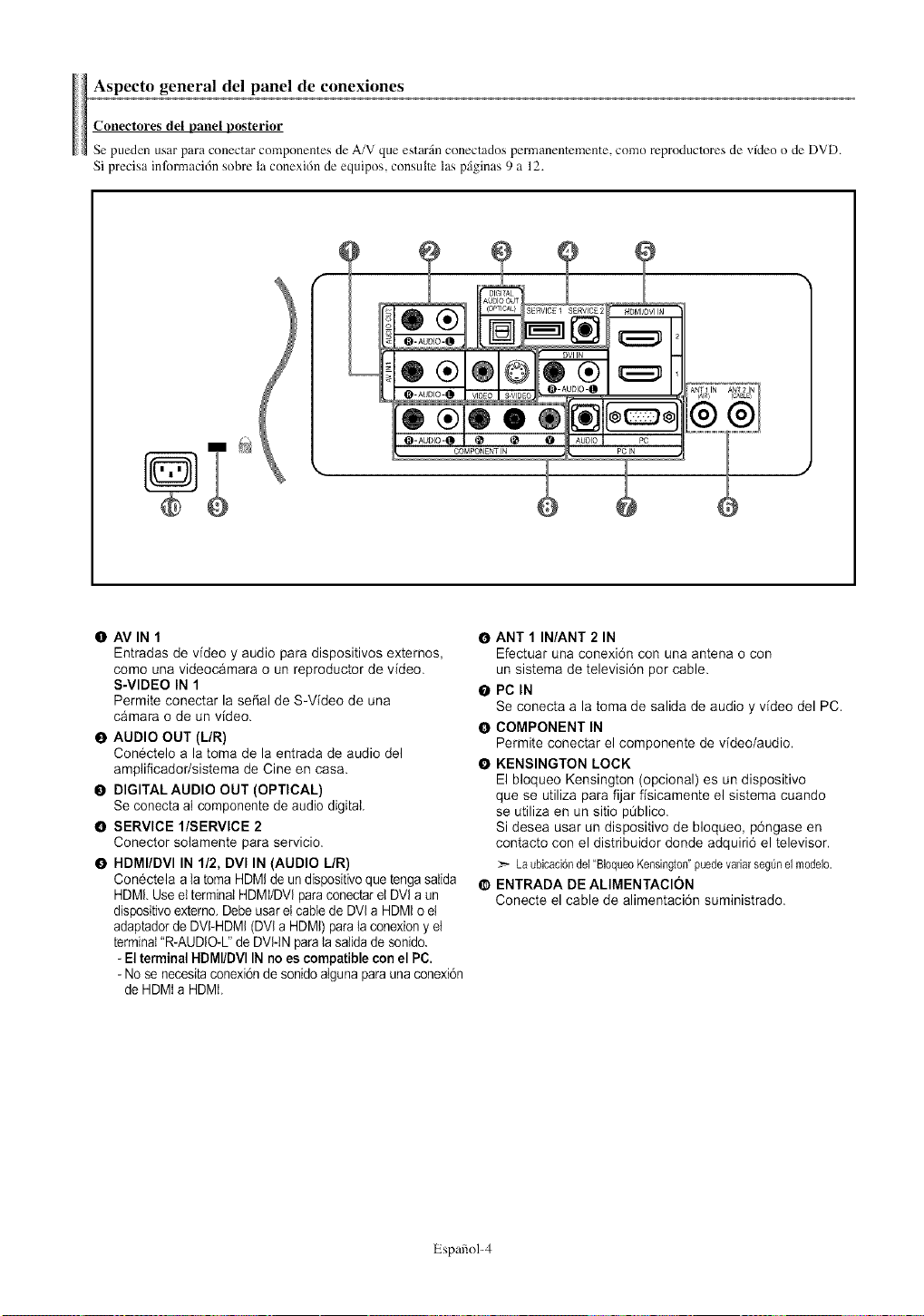
Aspecto general del panel de conexiones
Conectores del panel posterior
Se pueden usar para conectar cornponentes de A/V que estar_in conectados peratanenlemente, corno rcproductores de video o de DVD.
Si pmcisa informaci6n sobm la conexi6n de equipos, consulle las p_iginas 9 a 12.
O AV IN 1
Entradas de vfdeo y audio para dispositivos externos,
como una videocamara o un reproductor de video.
S-VIDEO IN 1
Permite conectar la serial de S-Video de una
camara o de un vfdeo.
O AUDIO OUT (L/R)
Conectelo a la toma de la entrada de audio del
amplificador/sistema de Cine en casa.
O DIGITALAUDIO OUT (OPTICAL)
Se conecta al componente de audio digital.
O SERVICE l/SERVICE 2
Conector solamente para servicio.
O HDMI/DVl IN 1/2, DVl IN (AUDIO L/P,)
Conectela a ta toma HDMI de un dispositivoque tenga satida
HDML Use el terminal HDMI/DVI para conectaret DVI a un
dispositivo externo. Debe usar et cane de DVI a HDMI o el
adaptador de DVI-HDMI (DVI a HDMI) para la cone/on y et
terminal "R-AUDIO-L" de DVI-tN para ta salida de sonido
- El terminal HDMI/DVI IN no es compatible con el PC.
- No se necesita conexi6n de sonido aIguna para una conexi6n
de HDMI a HDMI.
O ANT 1 IN/ANT 2 IN
Efectuar una conexi6n con una antena o con
un sistema de televisi6n por cable.
@ PC IN
Se conecta a la toma de salida de audio y vfdeo del PC.
O COMPONENT IN
Permite conectar el componente de vfdeo/audio.
O KENSINGTON LOCK
El bloqueo Kensington (opcional) es un dispositivo
que se utiliza para fljar fisicamente el sistema cuando
se utiliza en un sitio pQblico.
Si desea usar un dispositivo de bloqueo, p6ngase en
contacto con el distribuidor donde adquiri6 el televisor.
Laubicaci6ndel"BloqueoKensington'puedevariarseg0nelmodel&
@ ENTRADA DE ALIMENTACION
Conecte el cable de alimentaci6n suministrado.
Espafiol-4
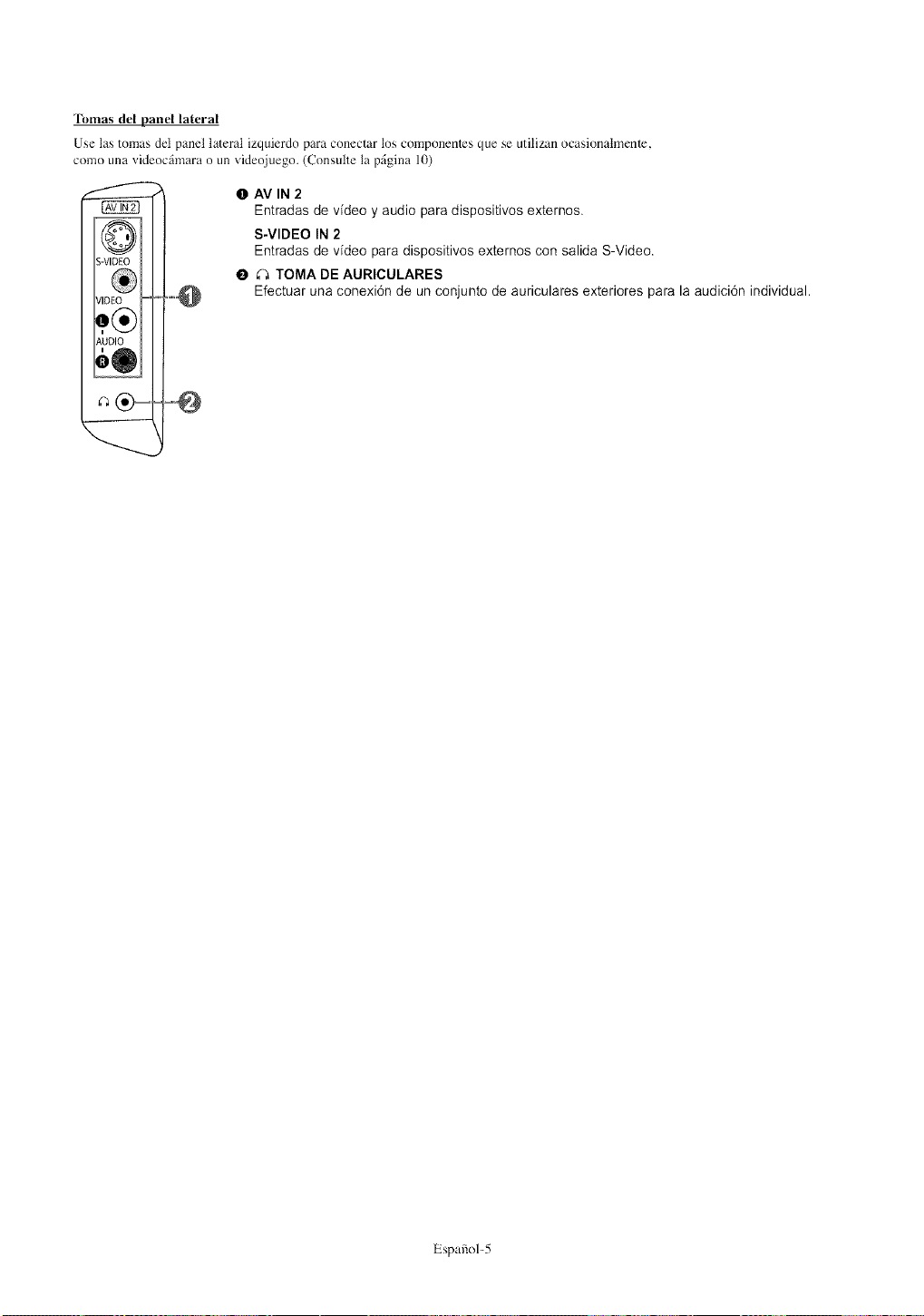
Tomasdel panel lateral
Use tas tomas del panel lateral izquierdo para conectar los componentes clue se atilizan ocasionalmente,
como una videoc_imara o un videojuego. (Consulte ta pfigina 10)
....O
O AV IN 2
Entradas de vfdeo y audio para dispositivos externos.
S-VIDEO IN 2
Entradas de vfdeo para dispositivos externos con salida S-Video.
O _3 TOMA DE AURICULARES
Efectuar una conexi6n de un conjunto de auriculares exteriores para la audici6n individual.
Espafiol-5
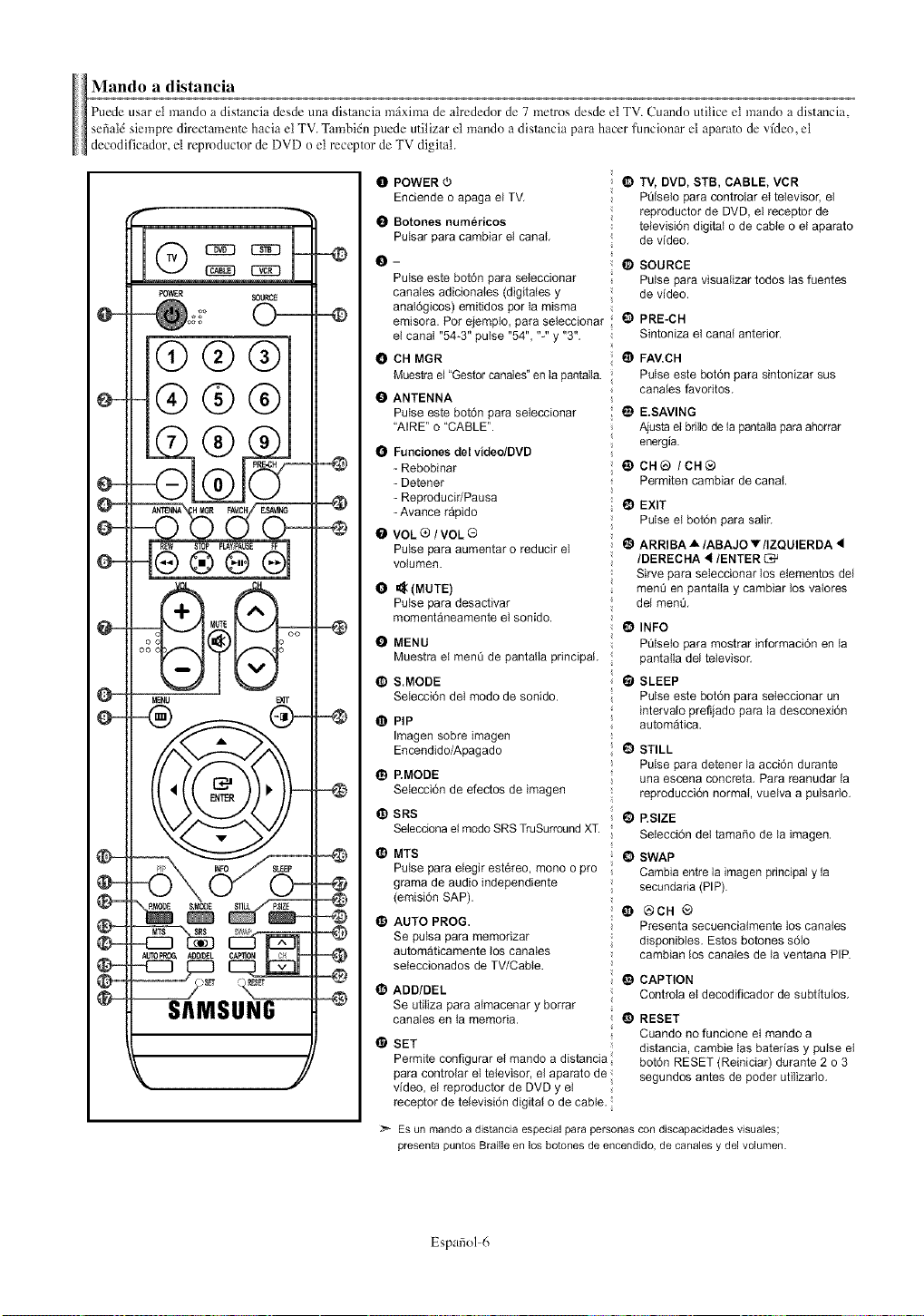
Mandoadistancia
Puedeusaretmandoadistanciadesdeunadistanciam_iximadeah-ededorde7metrosdesdeelTV.Cuandoutiticeelmandoadistancia,
sefial_siempredimctamenlehaciaetTV.Tambidnpuedeutitizarelmandoadistanciaparahacerfuncionarelaparatodevfdeo,el
decodificador,elrepmductordeDVDoetreceptordeTVdigital.
@®®
®®®
REW STOP PLAY'PAUSE
®®®®
.J-@
=@
-@
J-@
-@
O POWER O
Enciende o apaga el TV.
O Botones numericoe
Pulsar para cambiar el canal
O
o
o
Pulse este bot6n para seleccionar
canaies adicionales (digitales y
anal6gicos) emitidos pot Ia misma
emisora. Por ejemplo, para seleccionar O
el canal "54-3" pulse "54", "-" y "3",
CH MGR _)
Muestra eJ "Gestor canates" en Ia pantaIla.
ANTENNA
Pulse este bot6n para seleccionar
"AIRE" o "CABLE".
0 Funciones del video/DVD
- Rebobinar
- Detener
- Reproducir/Pausa
- Avarice rapido
0 VOL®/VOL@
Pulse para aumentar o reducir el
volumen.
0
=1_(MUTE)
Pulse para desactivar
momentaneamente el sonido.
O MENU
Muestra el men0 de pantatla principal,
0 S.MODE
SeJecci6n del mode de sonido.
• PIP
Imagen sobre imagen
Encendide/Apagado
RMODE
Selecci6n de efectos de imagen
(D SRS
Selecdona el mode SRS TruSurround XT.
_) MTS
Pulse para eiegJr estereo, mono o pro
grama de audio independiente
(emisidn SAP).
@
AUTO PROG.
Se pulsa para memodzar
automfiticamente los canales
seieccionados de TV/Cable.
ADD/DEL
Se utiliza para aimacenar y borrar
canales en la memoria.
e
SET
Permite configurar el mando a distancia
para controlar el televisor, el aparato de
video, el reproductor de DVD y el
receptor de televisidn digital o de cable,
"IV, DVD, STB, CABLE, VCR
P01selo para controlar el televisor, el
reproducter de DVD, el receptor de
televisi6n digital o de cable o el aparato
de video,
_) SOURCE
Pulse para visuaiizar todos las fuentes
de video.
PRE-CH
Sintoniza el canal anterior.
FAV.CH
Pulse este bot6n para sintonizar sus
canales favoritos,
_) E.SAVING
Ajusta el brilto de Ia pantalla para ahorrar
energia.
@ CHQ /CH_
Permiten cambiar de canal,
_) EXIT
Pulse el botdn para satir.
ARRIBA •/ABAJO •/IZQUIERDA 4
/DERECHA <1/ENTER
Sirve para seIeccienar los eiementes del
men0 en pantalla y cambiar los valores
del men0,
@ INFO
POIseio para mostrar informaci6n en la
pantalia del televisor.
@ SLEEP
Pulse este bot6n para seieccionar un
intervalo prefijado para la desconexi6n
automatica.
0 STILL
Pulse para detener la acci6n durante
una escena concreta. Rata reanudar {a
reproducci6n normal, vuelva a pulsado.
@ RSlZE
Seiecci6n del tamafio de la imagen.
@ SWAP
Cambia entre la imagen principal y la
secundaria (PIP).
@ ®CH®
Presenta secuencialmente los canales
disponibles. Estes botones s61o
cambian los canales de la ventana PIP.
_1 CAPTION
Controla el decodificador de subtitulos,
RESET
Cuando no funcione el mando a
distancia, cambie Iae baterias y pulse el
bot6n RESET (Reiniciar) durante 2 o 3
segundos antes de poder utilizado,
_- Es un mando a distancia especial para personas con discapacidades visuales;
presenta puntos Braille en los bo{ones de encendido, de canaies y dei volumen.
Espa5ol 6
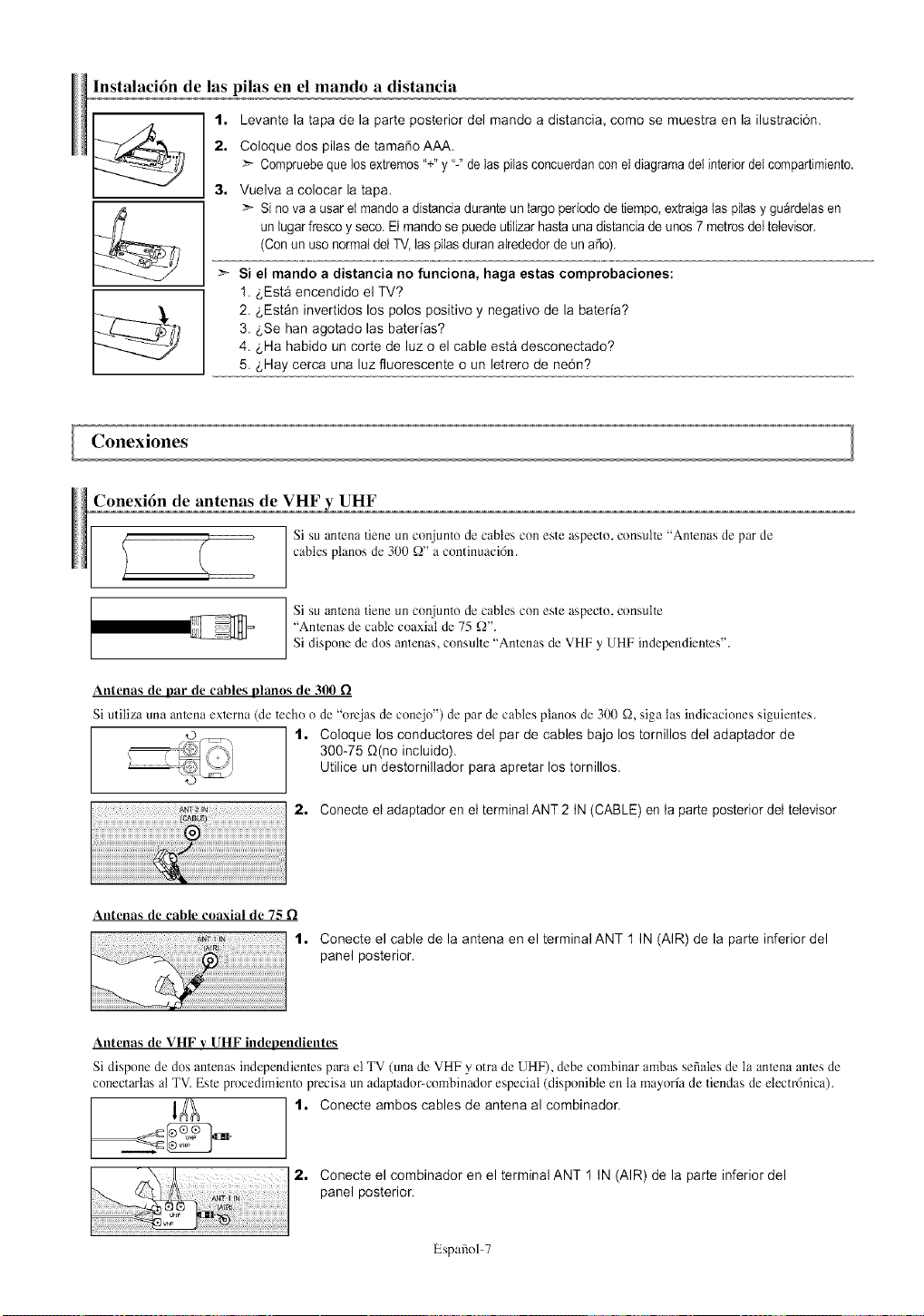
Instalaci6n de las pilas en el mando a distancia
t. Levante la tapa de la parte posterior del mando a distancia, comb se muestra en la ilustraci6n.
2, Coloque dos pilas de tamafioAAA.
>- Cornpruebeque los extremes "+" y "-" de las pilas concuerdanconel diagrarnadel interiordel cornpartirniento.
3, Vuelva a colocar la tapa.
Si no va a usar el rnandoa distanda durante un largo perfodode tiernpo,extraiga tas piIas y gu_rdeIas en
un lugarfresco y seco. EI rnando se puede utilizar hasta una distancia de unos 7 metros del televisor.
(Conun uso normaldel TV, las pilas duran atrededor de un afio).
> Si el mando a distancia no funciona, haga estas comprobaciones:
1. _,Esta encendido el TV?
2. _.Est_n invertidos los polos positivo y negativo de la baterfa?
3. _,Se han agotado las baterias?
4. _,Ha habido un corte de luz o el cable esta desconectado?
5. _,Hay cerca una luz fluorescente o un letrero de ne6n?
Conexiones
Conexi6n de antenas de VHF y UHF
, , Si su antena tiene un conjunto de cables con este aspecto, consulte "Antenas de par de
Q cables pianos de 300 Q" a continuaci6n.
i
Si su antena tiene un conjunto de cables con este aspecto, consulte
"Antenas de cable coaxial de 75 Q".
Si dispone de dos antenas, consulte "Antenas de VHF y UHF independientes".
Antenas de par de cables pianos de 300 f!
Si utiliza una anlena exTerna (de Techoo de "orejas de conejo") de par de cables pianos de 300 _, siga las indicaciones siguientes.
t, Coloque los conductores del par de cables bajo los tornillos del adaptador de
300-75 O(no incluido).
Utilice un destornillador para apretar los tornillos.
2, Conecte eI adaptador en el terminal ANT 2 iN (CABLE) en Ia parte posterior deI televisor
Antenas de cable coaxial de 75 D
1. Conecte el cable de la antena en el terminalANT 1 IN (AIR) de la parte inferior del
panel posterior.
Antenas de VHF v UHF independientes
Si dispone de dos antenas independientes para el TV (una de VHF y otra de UHF), debe combinar ambas sefiales de la antena antes de
conectarlas at TV. Este procedimiento precisa un adaptador-combinador especial (disponibte en la mayori'a de tiendas de etectr6nica).
1, Conecte ambos cables de antena al combinador.
2, Conecte el combinador en el terminal ANT 1 IN (AIR) de la parte inferior del
panel posterior.
Espafiol-7
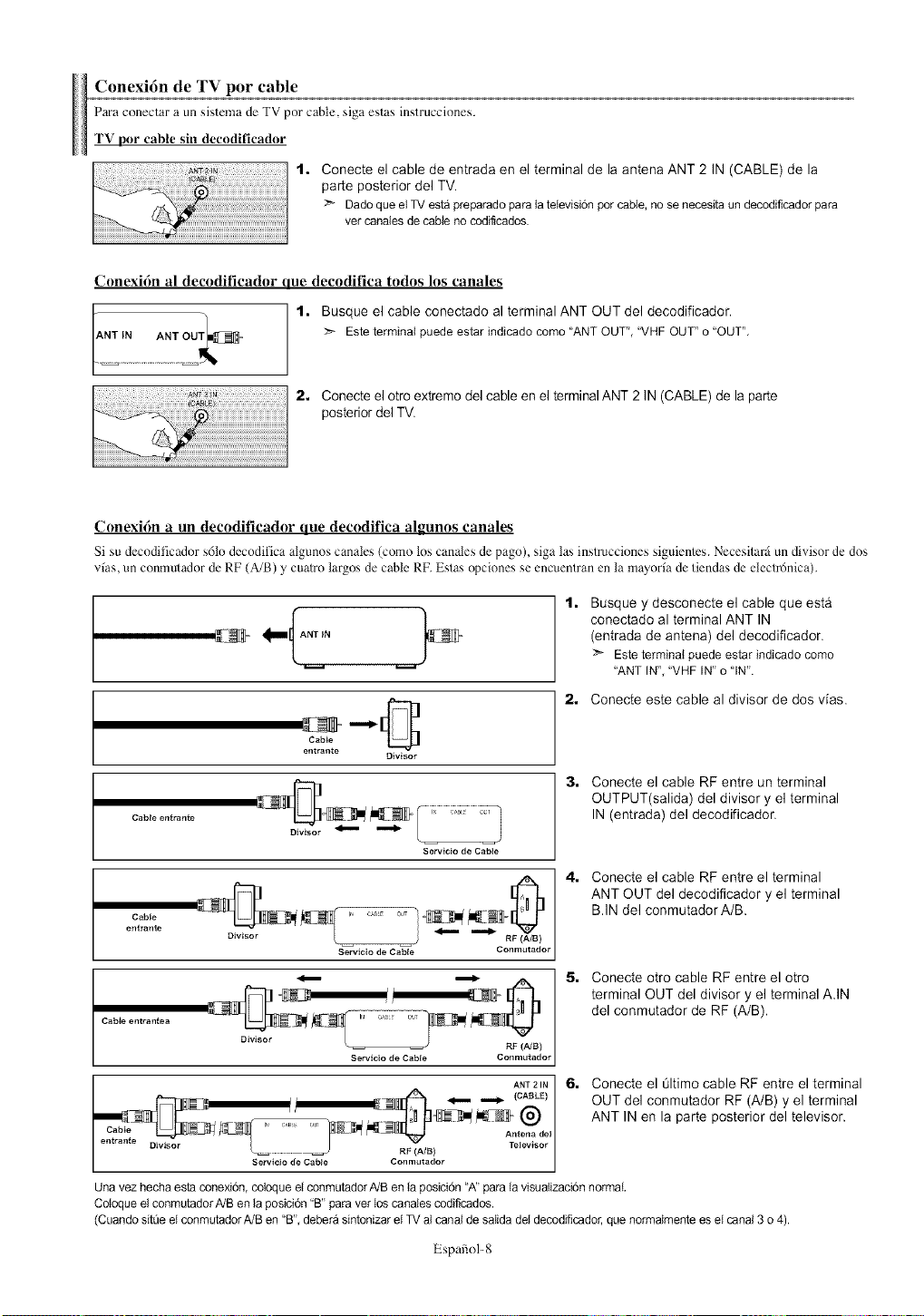
Conexi6ndeTV por cable
Para conectar a un sistema de TV por cable, siga estas instrucciones.
TV por cable sin decodificador
Conecte el cable de entrada en el terminal de la antena ANT 2 IN (CABLE) de la
parte posterior del TV.
Dadoqueel TV estapreparadoparala televisi6npot cable,no se necesitaun decodificadorpara
ver canalesde cableno codificados.
Conexi6n al decodificador que decodifica todos los canales
IANT IN ANT
OUT_]=
1, Busque el cable conectado al terminal ANT OUT del decodificador.
>- Este terminal puedeestar indicadocomo "ANT OUT","VHF OUT"o "OUT".
2, Conecte el otro extremo del cable en el terminal ANT 2 IN (CABLE) de la parte
posterior del TV.
Conexi6n a un decodificador que decodifica algunos canales
Si su decodificador s61o decodil]ca algunos canales (como los canales de pago), siga las instrucciones siguientes. Necesitar_i un divisor de dos
v_as,un conmutador de RF (A/B) y cuatro largos de cable RF. Estas opciones se encuentran en la mayor_a de tiendas de electr6nica).
t, Busque y desconecte el cable que esta
conectado al terminal ANT IN
(entrada de antena) del decodificader.
:_- Este terminal puede estar indicadocomo
"ANT IN","VHF IN" o "IN".
Cable
entrante
Divisor
2, Conecte este cable al divisor de dos vfas.
Cable entrante
Divisor
Servicio de Cable
3, Conecte el cable RF entre un terminal
OUTPUT(salida) del divisor y el terminal
IN (entrada) del decodificador.
Cable
entrante
Divisor
IN C,_[E OdT
Servicio de Cable
Rf
Conmutador
4, Conecte el cable RF entre el terminal
ANT OUT del decodificador y el terminal
BIN del conmutador A/B.
Cable entrantea
RF (_JB)
Servicio de Cable Conmutador
5, Conecte otto cable RF entre el otro
terminal OUT del divisor y el terminal A.IN
del conmutador de RF (A/B).
h _r_ _._
/
• •...... . ._-_._ _ _,
Divisor "_ .......................... fi RF (A/B) Televisor I
Servicio de Cable Conmutador J
Unavez hechaestaconexi6n,coloque el conmutadorA/Ben la posici6n"A"parala visualizaci6nnormal
Coloqueel conmutadorA/B en la posici6n"B"paravet loscanalescodificados.
(CuandositQeelconmutadorA/Ben "B",deberasintonizarelTV at canalde salidadeldecodificador,que normalmenteesel canal3 o 4).
6, Conecte el Oltimo cable RF entre el terminal
OUT del conmutador RF (A/B) y el terminal
ANT IN en la parte posterior del televisor.
EspaSol-8
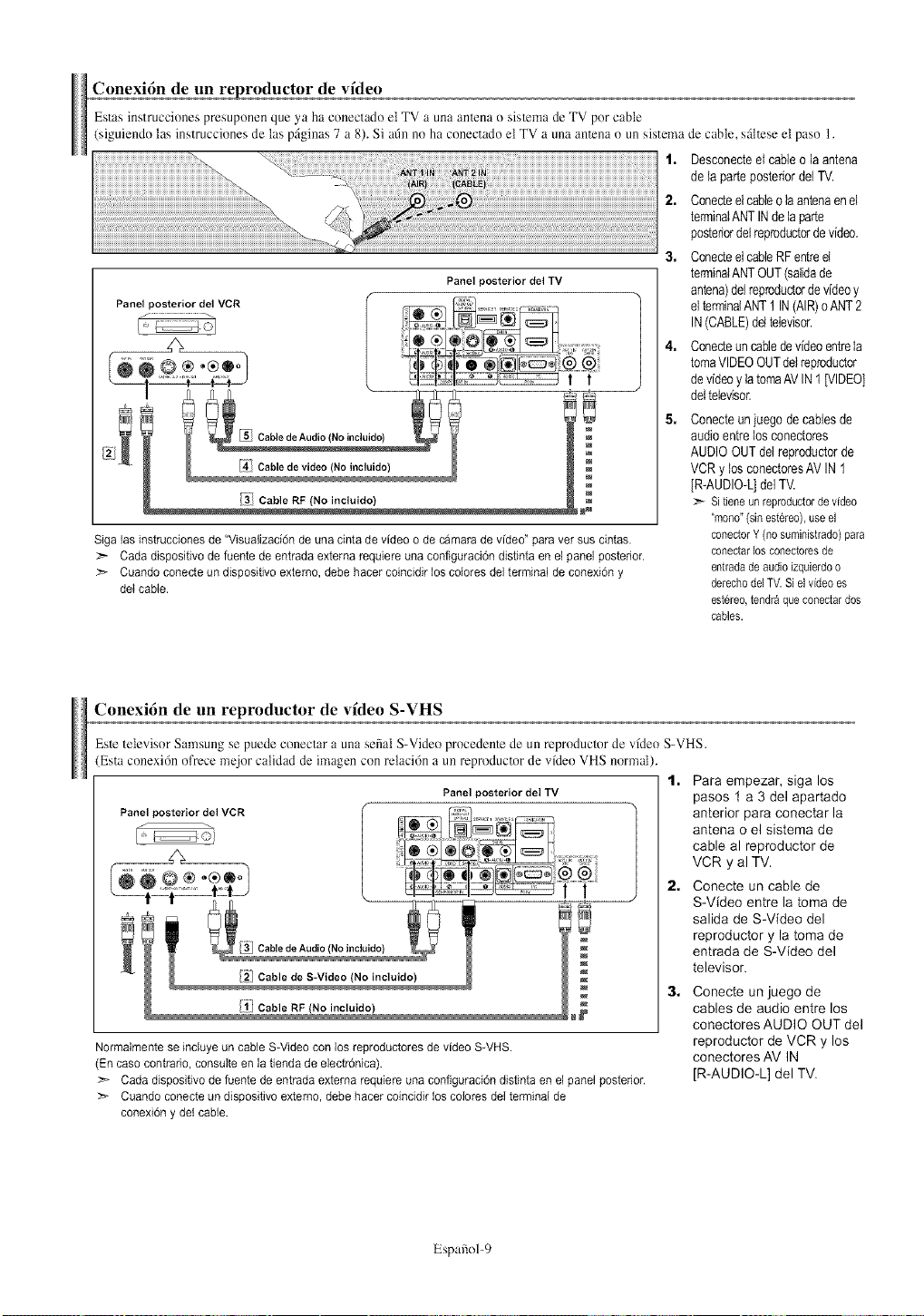
Conexi6n de un reproductor de video
Estas instrucciones presuponen que ya ha conectado el TV a una anlena o sislcma de TV por cable
(siguiendo las instrucciones de las pfiginas 7 a 8). Si adn no ha conectado et TV a una anlena o un sistema de cable, s_itTeseet paso 1.
Panel posterior del TV
1. Desconecteel cableo la antena
de la parteposteriordelTV.
2. Conecteelcableo laantenaen el
terminatANTINde laparte
posteriordelreproductorde video.
3. ConecteelcableRF entreel
terminalANTOUT(satidade
antena)delreproductorde videoy
elterminalANT1 IN (AIR)oANT2
IN(CABLE)deltelevisor.
4. Conecteun cabledevideoentreta
tomaVIDEOOUTdelreproductor
devideoyla tomaAV IN1 [VIDEO]
delteleviso_
5. Conecteun juego de cables de
audioentre los conectores
AUDIOOUTdel reproductorde
VCR y tosconectoresAV IN1
[R-AUDIO-L]delTV.
_,- Sitieneunreproductordevideo
"mend'(sinestereo),useel
conecterY(nosuministrado)para
conectarlosconectoresde
entradadeaudioizquierdoo
derechodelTV.Sielvideoes
estereo,tendraqueconectardos
cables.
Siga las instrucciones de "Visualizacidn de una cinta de video o de camara de video" para versus cintas.
Cada dispositivo de fuente de entrada externa requiem una configuracidn distinta en el panel posterior.
Cuando conecte un dispositivo externo, debe hacer coincidir los colores del terminal de conexidn y
del cable.
Conexi6n de un reproductor de video S-VHS
Esle televisor Samsung se puede conectar a una serial S-Video pmcedenle de un reproductor de video S-VHS.
Esta conexi6n ofrece mejor calidad de imagen con retaci6n a un mproductor de vfdeo VHS normal).
Panel posterior del TV
Panel posterior del VCR
Normatmente se inciuye un cable S-Video con los reproductores de video S-VHS.
(En caso contrario, consulte en la tienda de electronica).
:_ Cada dispositivo de fuente de entrada externa requiem una configuracidn distinta en el panel posterior.
_- Cuando conecte un dispositivo externo, debe hacer coinddir los colores del terminal de
conexidn y det cable.
t. Para empezar, siga los
pasos I a 3 del apartado
anterior para conectar la
antena o el sistema de
cable al reproductor de
VCR y al TV.
2. Conecte un cable de
S-Video entre la toma de
salida de S-Vfdeo del
reproductor y la toma de
entrada de S-Video del
televisor.
3. Conecte un juego de
cables de audio entre los
conectores AUDIO OUT del
reproductor de VCR y los
conectores AV IN
[R-AUDIO-L] del TV.
Espariol-9
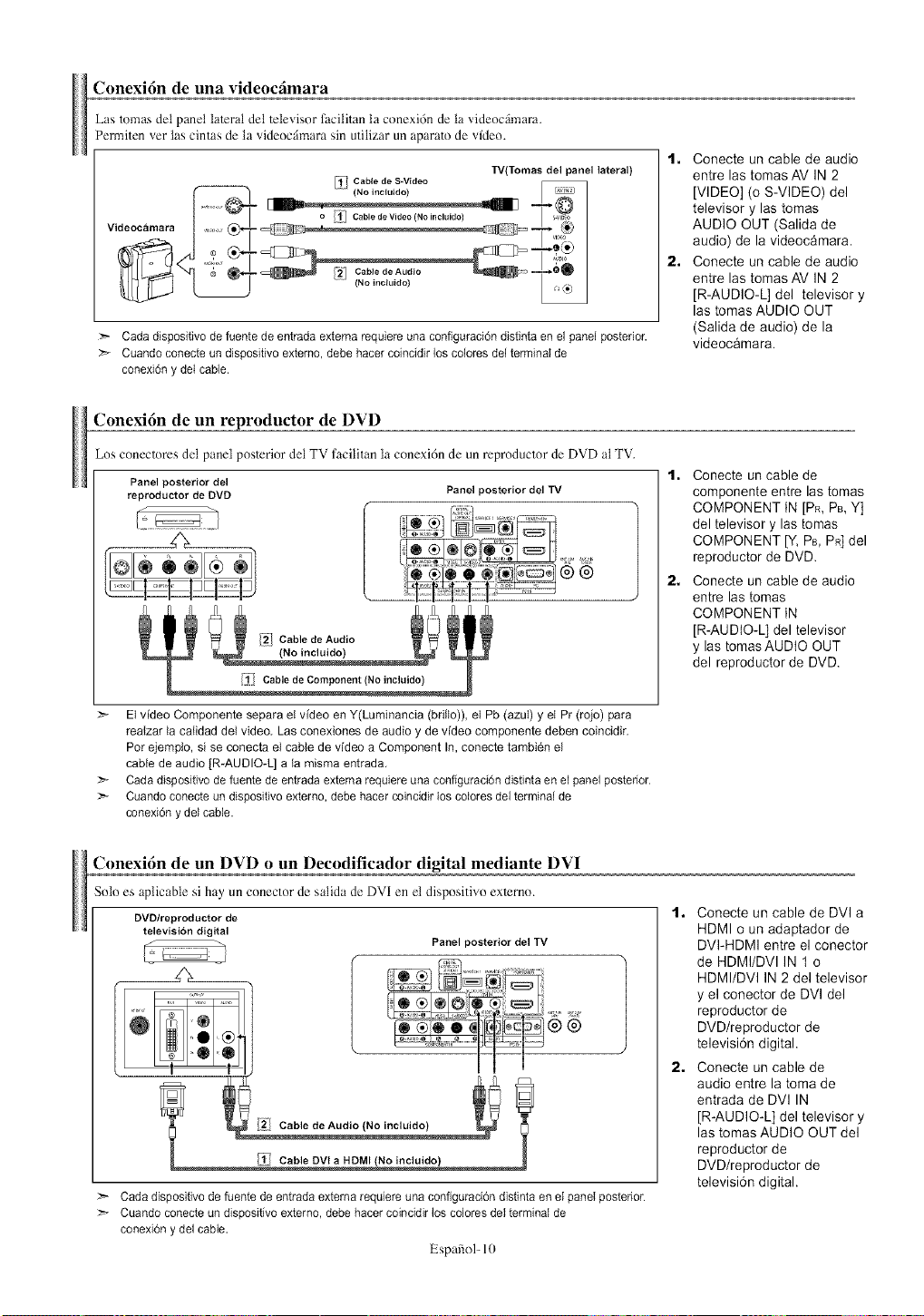
Conexi6n de una videocfimara
Las tomas del panel lateral del televisor facilitan la conexi6n de ta videoc_imam.
Peraliten ver las cintas de ta videoc'amara sin atilizar an aparato de vfdeo.
TV(Tomas del panel lateral)
/';I-i Cable de S-Video
,.o.,olo,0o,
_-- Cada dispositivo de faente de entrada extema requiem una configuraci6n distinta en el panel posterior.
Cuando conecte un dispositivo externo, debe hacer coincidir los colores del terminal de
conexidn y del cable.
1, Conecte un cable de audio
entre las tomas AV IN 2
[VIDEO] (o S-VIDEO) del
televisor y las tomas
AUDIO OUT (Salida de
audio) de la videocamara.
2, Conecte un cable de audio
entre las tomas AV IN 2
[R-AUDIO-L] del televisor y
las tomas AUDIO OUT
(Salida de audio) de la
videoc_mara.
Conexidn de un reproductor de DVD
Los conectores del panel poslerior del TV facilitan la conexi6n de un reproductor de DVD al TV.
Panel posterior del
reproductor de DVD Panel posterior del 13/
®®
/'2"1 Cable de Audio
(No incluido)
t, Conecte un cable de
componente entre las tomas
COMPONENT lN [PR, PB,Y]
del televisor y las tomas
COMPONENT [Y, P< PR]del
reproductor de DVD.
2, Conecte un cable de audio
entre las tomas
COMPONENT tN
[R-AUDIO-L] del televisor
y las tomas AUDtO OUT
del reproductor de DVD.
_,> El video Componente separa et video en Y(Luminancia (brillo)), el Pb (azuI) y el Pr (rojo) para
realzar la calidad del video. Las conexiones de audio y de video componente deben coincidir.
Pot ejemplo, si se conecta el cable de video a Component In, conecte tambien el
cable de audio [R-AUDIO-L] a la misma entrada.
::_ Cada dispositivo de fuente de entrada extema requiere una configuracion distinta en el panel posterior.
:_- Cuando conecte un dispositivo externo, debe hacer coincidir los cotores del terminal de
conexidn y del cable.
Conexidn de un DVD o un Decodificador digital mediante DV1
Solo es aplicable si hay un conector de salida de DVI en el dispositivo externo.
DVD/reproductor de
televisi6n digital
Panelposte.ordel,V
,@
,® ®
:_- Cada dispositivo de faente de entrada extema reqdere una conflguraddn distinta en et panel posterior.
Cuando conecte un dispositivo externo, debe hacer coincidir los colores del terminal de
conexidn y del cable.
1, Conecte un cable de DVl a
HDMI o un adaptador de
DVI-HDMI entre el conector
de HDMI/DVl IN t o
HDMI/DVl IN 2 del televisor
y el conector de DVl del
reproductor de
DVD/reproductor de
televisidn digital.
2, Conecte un cable de
audio entre la toma de
entrada de DVl IN
[R-AUDIO-L] del televisor y
las tomas AUDIO OUT del
reproductor de
DVD/reproductor de
televisidn digital.
Espa5ol- 10
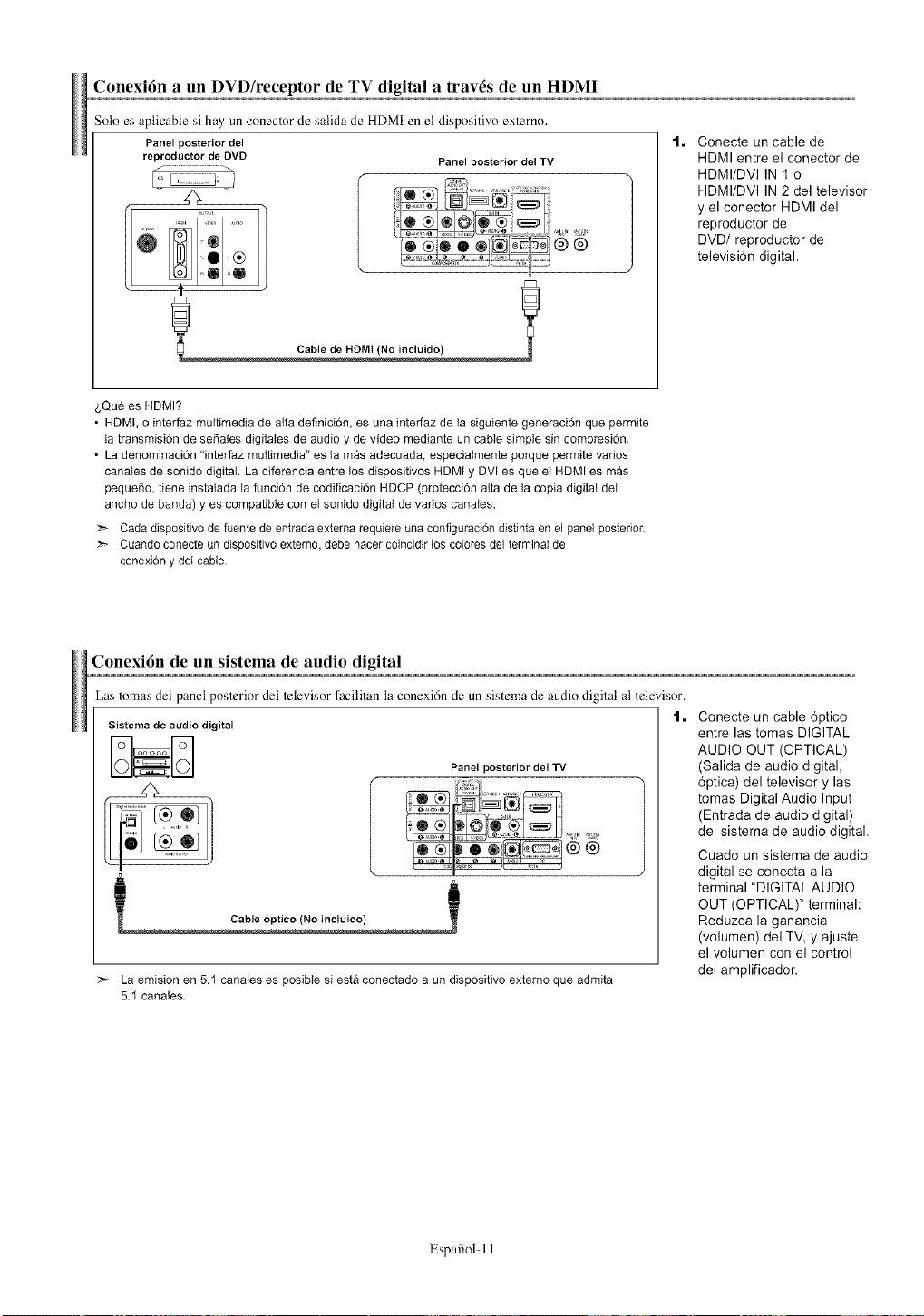
Conexi6n a un DVD/receptor de TV digital a trav6s de un HDMI
Solo es apticable si hay un conector de salida de HDMI en el dispositivo exlerno.
Panel posterior del
reproductor de DVD Panel posterior del TV
Conecte un cable de
HDMI entre el conector de
HDMI/DVI IN 1 o
HDMI/DVl IN 2 del televisor
y el conector HDMI del
reproductor de
DVD/reproductor de
televisidn digital.
_.Qu6 es HDMI?
• HDMI, o interfaz multimedia de alta definicidn, es una interfaz de la siguiente generacidn que permite
Ia transmisidn de seSales digitales de audio y de video mediante un cable simple sin compresidn.
• La denominacidn "interfaz multimedia" es lamas adecuada, especialmente porque permite varios
canales de sonido digital La diferencia entre los dispositivos HDMI y DVl es que el HDMI es mas
pequefio, tiene instalada la funcidn de codificacidn HDCP (proteccidn alta de la copia digital del
ancho de banda) yes compatible con el sonido digital de vados canales.
_,_ Cada dispositivo de fuente de entrada externa requiem una configuracidn distinta en el panel posterior.
Cuando conecte un dispositivo externo, debe hacer coincidir los colores del terminal de
conexidn y det cable.
Conexi6n de un sistema de audio digital
Las tomas del panel posterior det televisor facititan la conexi6n de un sislema de audio digital al televisor.
Sistema de audio digital 1 •
[_[][_ Panel posterior del TV
®
La emision en 5.t canales es posible si esta conectado a un dispositivo externo que admita
5.1 canales.
Conecte un cable 6ptico
entre las tomas DIGITAL
AUDIO OUT (OPTICAL)
(Salida de audio digital,
6ptica) del televisor y las
tomas Digital Audio Input
(Entrada de audio digital)
del sistema de audio digital.
Cuado un sistema de audio
digital se conecta a la
terminal "DIGITAL AUDIO
OUT (OPTICAL)" terminal:
Reduzca la ganancia
(volumen) del TV, y ajuste
el volumen con el control
del amplificador.
Espafiol-I 1
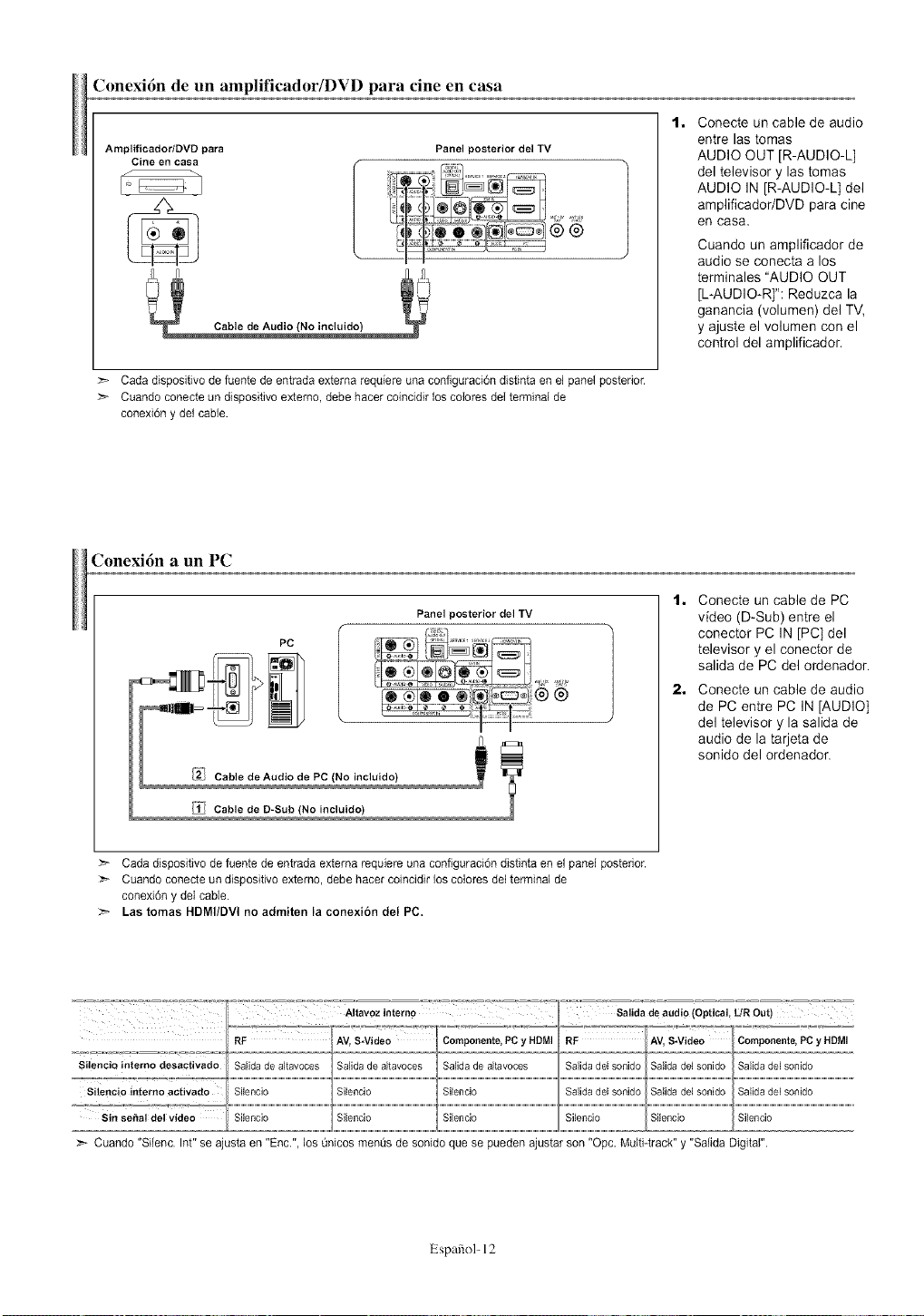
Conexi6n de un amplificador/DVD para cine en casa
AmplificadodDVD para
Cine en casa
Panel posterior del TV
®
1, Conecte un cable de audio
entre las tomas
AUDIO OUT [R-AUDIO-L]
del televisor y las tomas
AUDIO IN [R-AUDIO-L] del
amplificador/DVD para cine
en casa.
Cuando un amplificador de
audio se conecta a los
terminales "AUDIO OUT
[L-AUDIO-R]": Reduzca la
ganancia (volumen) del TV,
y ajuste el volumen con el
control del amplificador.
> Cada dispositivo de fuente de entrada externa requiere una configuraci6n distinta en el panel posterior.
> Cuando conecte un dispositivo externo, debe hacer coincidir los colores del terminal de
conexi6n y del cable.
Conexi6n a un PC
PC
Panel posterior del TV
1. Conecte un cable de PC
video (D-Sub) entre el
conector PC IN [PC] del
televisor y el conector de
salida de PC del ordenador.
2, Conecte un cable de audio
de PC entre PC IN [AUDIO]
del televisor y la salida de
audio de la tarjeta de
sonido del ordenador.
> Cada dispositivo de fuente de entrada externa requiere una configuraci6n distinta en el panel posterior.
>- Cuando conecte un dispositivo externo, debe hacer coincidir los coiores del terminal de
conexi6n y det cable.
> Las tomas HDMI/DVI no admiten la conexion del PC.
>- Cuando "Silenc. Int" sea Jsta en "Enc.", los Onicos ment_s de sonido que se pueden ajustar son "Opc. Multi-track" y "Salida Digital".
Espafiol- 12
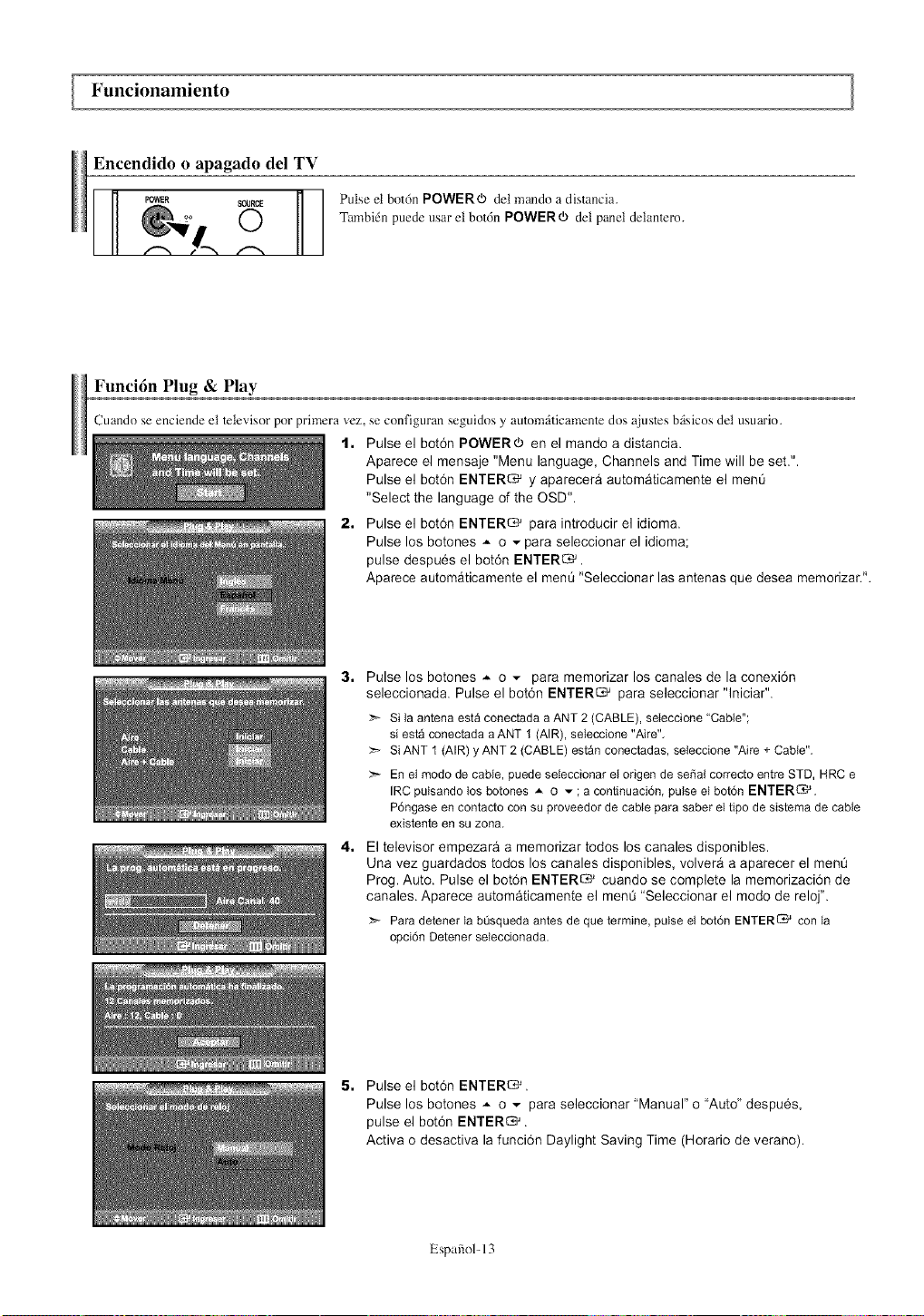
Funcionamiento
Encendido o apagado del TV
POWER SOU_ _ Pulse et bot6n POWER_ del mando a distancia.
Tambi_n puede usar el bot6n POWER _ del panel delantero.
Funcidn Plug & Play
Cuando se enciende et Televisor por primera vez, se configuran seguidos y automfiticamenle dos ajuslcs bfisicos del usuario.
1. Pulse el botdn POWER(b en el mando a distancia.
Aparece el mensaje "Menu language, Channels and Time will be set.".
Pulse el botdn ENTER_ y aparecera automaticamente el ment5
"Select the language of the OSD'.
2. Pulse el botdn ENTER_ para introducir el idioma.
Pulse los botones ..- o .,. para seleccionar el idioma;
pulse despues el botdn ENTERS.
Aparece automaticamente el ment) "Seleccionar las antenas que desea memorizar.".
3, Pulse los botones .,- o v para memorizar los canales de la conexidn
seleccionada. Pulse el botdn ENTER_ para seleccionar "lniciar".
Si la antena esta conectada a ANT 2 (CABLE), se;eccione "Cable";
si esta conectada a ANT 1 (AIR), seleccione "Aire".
Si ANT 1 (AIR) y ANT 2 (CABLE) estan conectadas, seleccione "Aire + Cable".
_-- En el rondo de cable, puede seteccionar el origen de serial correcto entre STD, HRC e
IRC pulsando los botones .*- o v ; a continuaci6n, pulse el bot6n ENTERS.
P6ngase en contacto con su proveedor de cable para saber el tipo de sistema de cable
existente en su zona.
4. El televisor empezara a memorizar todos los canales disponibles.
Una vez guardados todos los canales disponibles, volvera a aparecer el men0
Prog. Auto. Pulse el botdn ENTER_ cuando se complete la memorizacidn de
canales. Aparece automaticamente el men0 "Seleccionar el modo de reloj".
Paradetener la b0squeda antes de que termine, pulse el bot6n ENTER_ conla
opci6nDetener seleccionada.
5. Pulse el botdn ENTERS.
Pulse los botones A o _ para seleccionar "Manual" o "Auto" despues,
pulse el botdn ENTER_.
Activa o desactiva la funcidn Daylight Saving Time (Horario de verano).
Espafiol-13
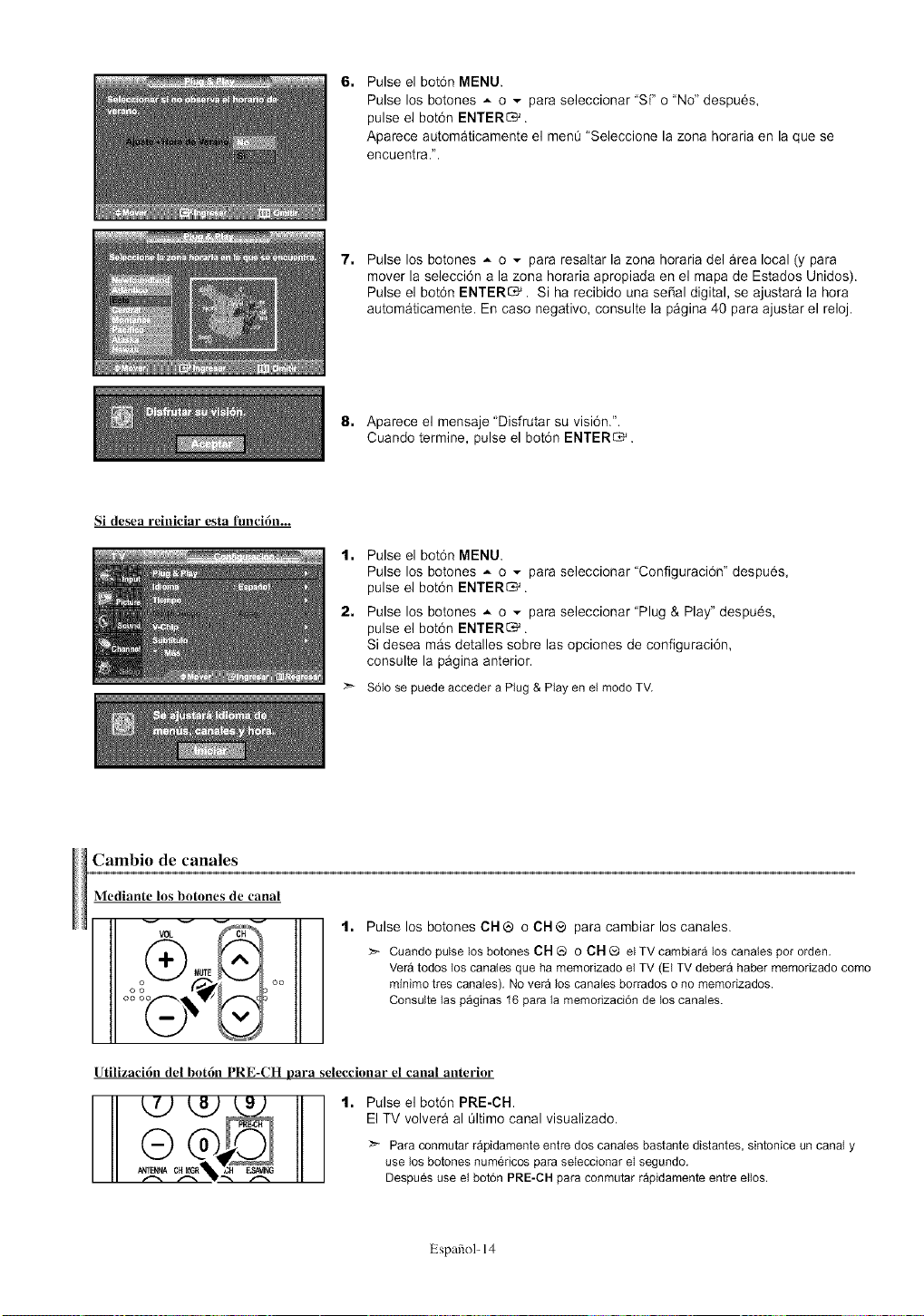
6. Pulse el bot6n MENU.
Pulse los botones A o v para seleccionar "SF o "No" despues,
pulse el bot6n ENTERS'.
Aparece automaticamente el men0 "Seleccione la zona horaria en la que se
encuentra.".
7.
Pulse los botones * o v para resaltar la zona horaria del area local (y para
mover la selecci6n a la zona horaria apropiada en el mapa de Estados Unidos).
Pulse el bot6n ENTERS. Si ha recibido una sepal digital, se ajustara la hora
automaticamente. En caso negativo, consulte la pagina 40 para ajustar el reloj.
8. Aparece el mensaje "Disfrutar su visi6n.".
Cuando termine, pulse el bot6n ENTERS'.
Si desea reiniciar estafenci6n...
1. Pulse el bot6n MENU.
Pulse los botones A o _ para seleccionar "Configuraci6n" despues,
pulse el bot6n ENTERS'.
2. Pulse los botones ,*- o _ para seleccionar "Plug & Play" despues,
pulse el bot6n ENTERS'.
Si desea mas detalles sobre las opciones de configuraci6n,
consulte la pagina anterior.
:_- S61o se puede acceder a Plug & Play en el mode TV.
Cambio de canales
Mediante los botones de canal
t. Pulse los botones CH @ o CH ® para cambiar los canales.
Cuando pulse los botones CH _ o CH @ el TV cambiara los canales por orden,
Vera todos los canales que ha memorizado el TV (El TV debera haber memorizado como
minimo tres canales), No vera los canales borrados o no memodzados.
Consulte las paginas 16 para la memodzaci6n de los canales.
Utilizaci6n del bot6n PRE-CH para seleccionar el canal anterior
t. Pulse el bot6n PRE-CH.
El TV volvera al 01time canal visualizado.
Para conmutar rapidamente entre dos canates bastante distantes, sintonice un canal y
use los botones numericos para seleccionar el segundo,
Despues use el bot6n PRE-CH para conmutar rapidamente entre ellos.
EspafioL 14
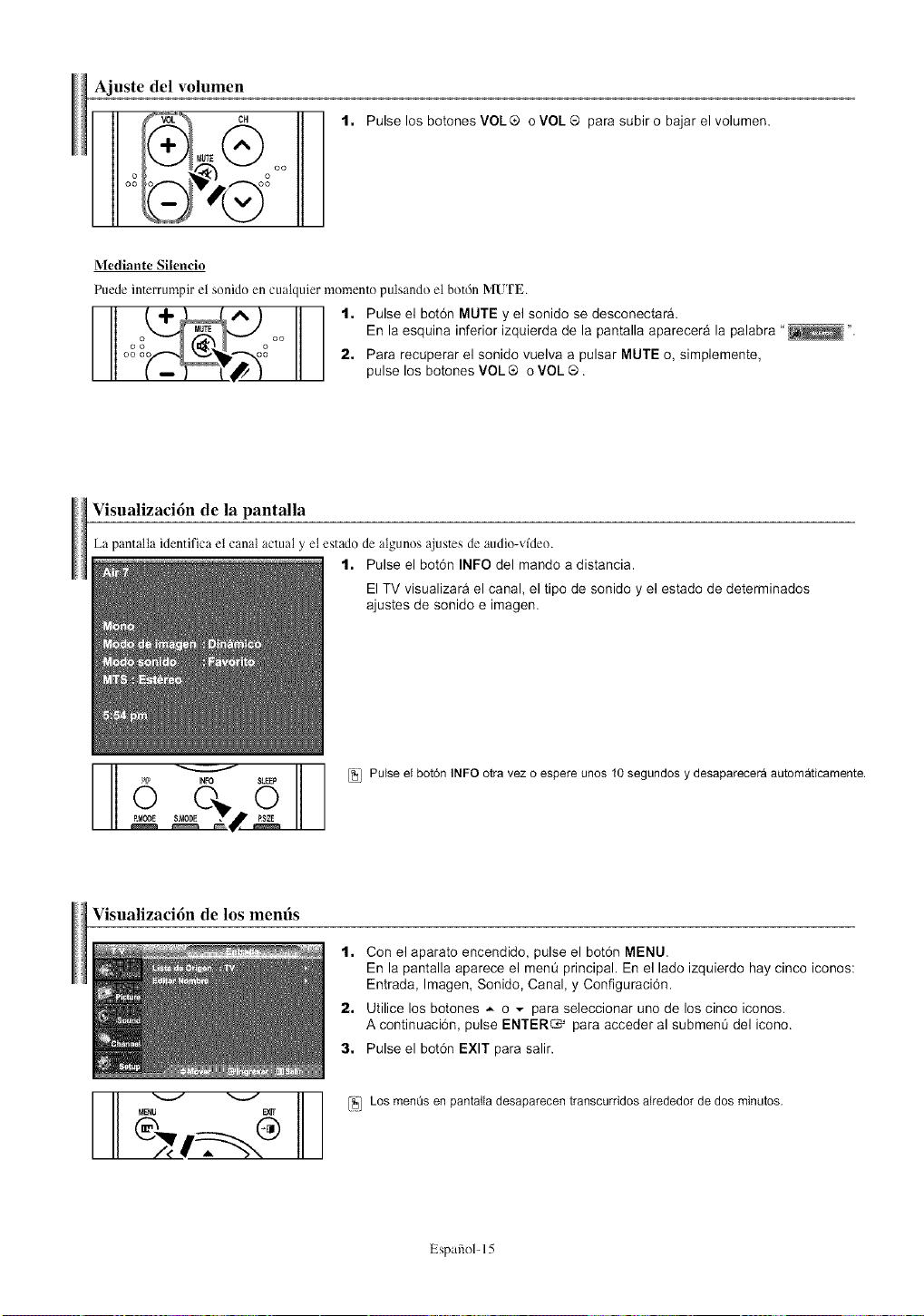
Ajuste del volumen
1. Pulse los botones VOL ® o VOL ® para subir o bajar el volumen.
Mediante Silencio
Puede inlerrumpir el sonido en cualquier momento pulsando el bot6n MUFE.
__ 1. Pulse el botdn MUTE y el sonido se desconectar&
En la esquina inferior izquierda de la pantalla aparecera la palabra "_ ".
2. Para recuperar el sonido vuelva a pulsar MUTE o, simplemente,
pulse los botones VOL ® o VOL ®.
Visualizacidn de la pantalla
La pantalta identifica el canal actual y el cstado de algunos ajuslcs de audio-vfdeo.
1. Pulse el botdn INFO del mando a distancia.
El TV visualizara el canal, el tipo de sonido y el estado de determinados
ajustes de sonido e imagen.
Pulse el bot6n INFO otra vez o espere unos 10 segundos y desaparecera automaticamente.
Visualizaci6n de los mends
t. Con el aparato encendido, pulse el bot6n MENU.
En la pantalla aparece el ment_ principal. En el lado izquierdo hay cinco iconos:
Entrada, Imagen, Sonido, Canal, y Configuraci6n.
2. Utilice los botones ,,- o - para seleccionar uno de los cinco iconos.
A continuaci6n, pulse ENTER_ para acceder al submenO del icono.
3. Pulse el bot6n EXIT para salir.
_ _J LosmenOsen pantalladesaparecentranscurridosalrededorde dos minutos,
MENU EXIT .....
Espafiol-15
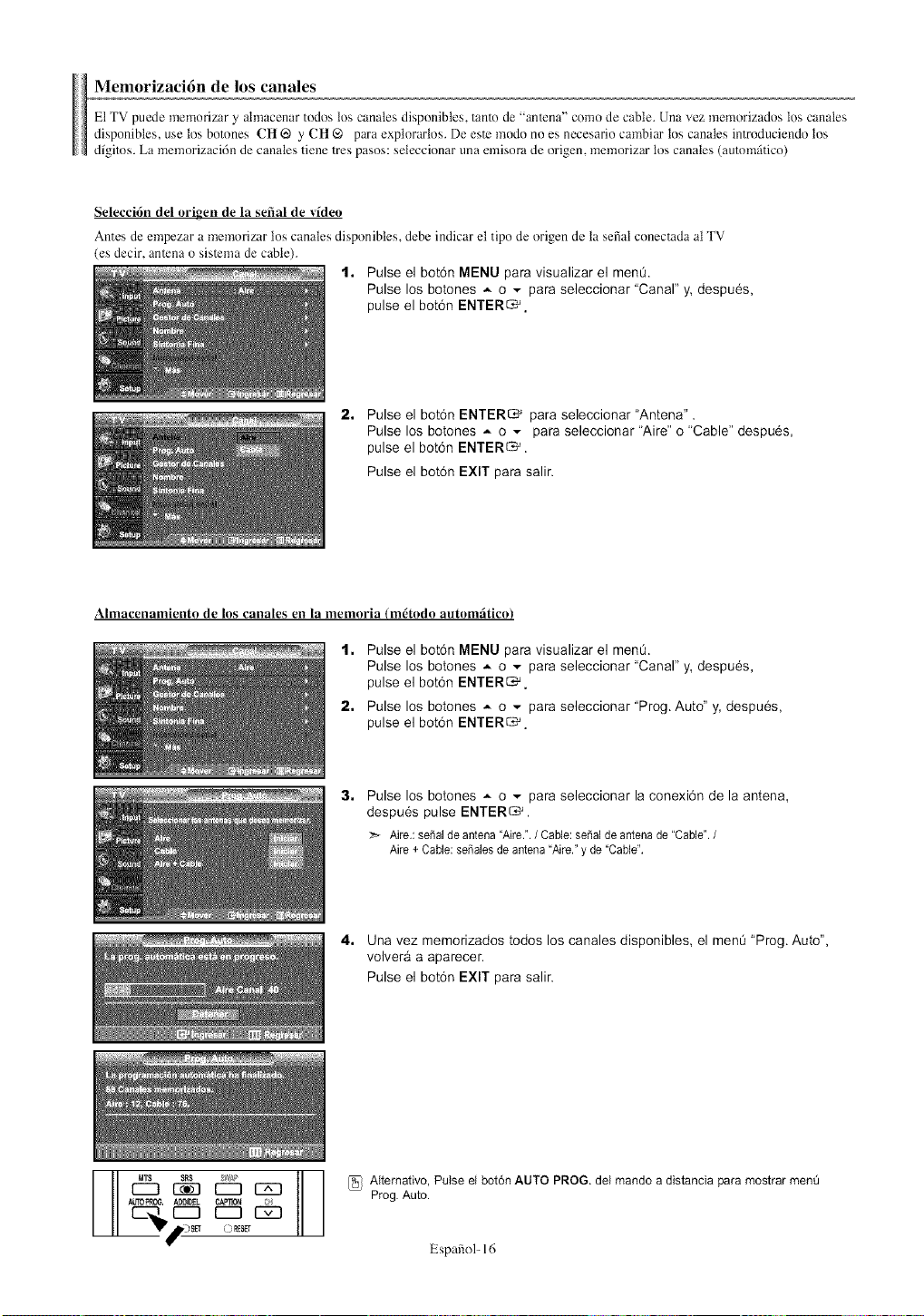
Memorizaci6ndelos canales
E1TV paede memolizar y almacenar todos los canates disponibtes, tanto de "anlena" como de cable. Una vez memorizados los canales
disponibtes, use los botones CH @ y CH ® para exptorarlos. De esle modo no es necesario cambiar los canales intmduciendo los
digitos. La memorizaci6n de canales tiene tres pasos: seleccionar una emisom de origen, memorizar los canales (autom_itico)
Seleeci6n del origen de la serial de video
Antes de empezar a memolizar los canales disponibles, debe indicar el tipo de origen de ta serial conectada at TV
(es deck, anlena o sislema de cable).
t. Pulse el botOn MENU para visualizar el men&
Pulse los botones A o v para seleccionar "Canal" y, despues,
pulse el bot6n ENTER_
2.
Pulse el bot6n ENTER_ para seleccionar "Antena".
Pulse los botones A o v para seleccionar "Aire" o "Cable" despues,
pulse el bot6n ENTERS.
Pulse el bot6n EXIT para salir.
Ahnacenamiento de los canales en la menloria (m6todo autom_itico)
1. Pulse el bot6n MENU para visualizar el me@.
Pulse los botones _ o - para seleccionar "Canal" y, despues,
pulse el bot6n ENTER_
2. Pulse los botones _ o - para seleccionar "Prog. Auto" y, despues,
pulse el bot6n ENTER_
3.
Pulse los botones * o - para seleccionar la conexi6n de la antena,
despues pulse ENTERS.
_,- Aire.:serialde antena"Aire."./ Cable:serialdeantenade"Cable"./
Aire+ Cable:ssfialesdeantena"Aire."y de"Cable".
4., Una vez memorizados todos los canales disponibles, el men0 "Prog. Auto",
volvera a aparecer.
Pulse el bot6n EXIT para salir.
r_ _ 5Y;APr-q r-xq
I II ,_IOPROS,_#l)& C_TiON C!¢
LIL =
}s_ ORE_
[_ ARemativo, Pulse el bot6n AUTO PROG. del mando a distancia para mostrar menQ
Prog. Auto.
Espariol- 16
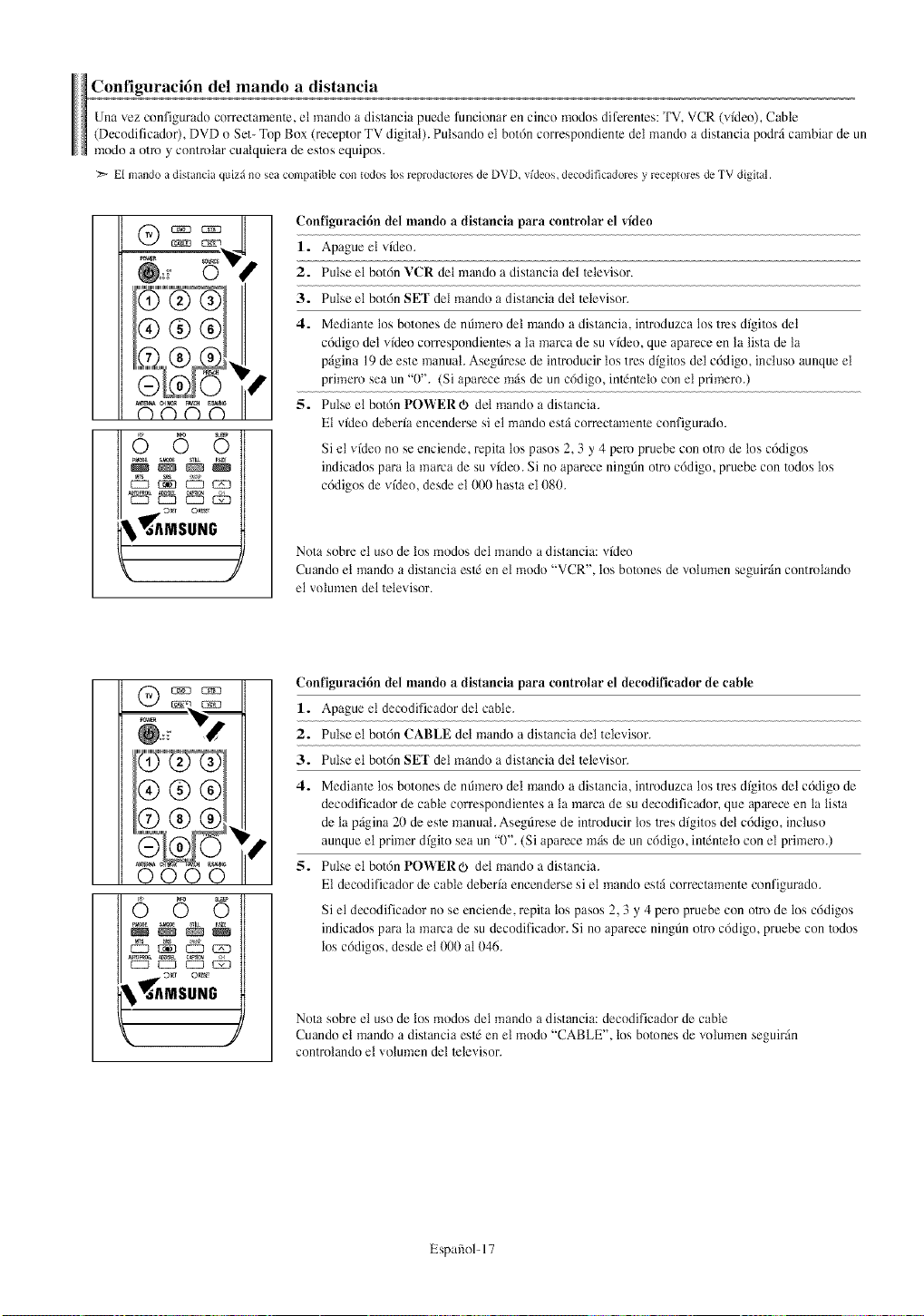
Configuraci6n del mando a distancia
Una vez configurado corrcctamenlc, el raando a distancia puede funcionar en cinco modos difcrenles: TV, VCR (video), Cable
(Decodificador), DVD o Set- Top Box (receptor TV digital). Pulsando el bot6n correspondienle det mando a distancia podr_icambiar de un
modo a otto y contmlar cualquiera de estos equipos.
El mando a distancia quizh no sea compatible con todos los reproductores de DVD, vfdeos, decodificadores y receptores de TV digital.
(%(-3(3('3
565
_c_
EZ3 EZ_ EZ3 _
Configuraci6n del mando a distancia para controlar el vldeo
1. Apague el video.
2. Pulse el bot6n VCR del mando a distancia del televisor.
3. Pulse el bot6n SE 1' del mando a distancia del televisor.
4. Medianle los botones de nfimero det mando a distancia, inm_duzca los tins digitos del
c6digo del video co_Tespondienles a la marca de su video, que aparece en la lista de ta
pfigina 19 de este manual. AsegOmse de inm_ducir los tres digitos del c6digo, inctuso aunque et
primero sea un "0". (Si aparece mris de un c6digo, inldnlelo con el primero.)
S. Pulse el bot6n POWER_ det mando a distancia.
E1 video debe6a encenderse si et mando est_icorrectamenle configurado.
Si el video no se enciende, mpita los pasos 2, 3 y 4 peru pruebe con otto de los c6digos
indicados para la marca de su vi_deo.Si no aparece ningOn otto c6digo, pruebe con todos los
c6digos de video, desde el 000 hasta el 080.
Nota sobre el uso de los modos del mando a distancia: vfdeo
Cuando et mando a distancia est,5 en el modo "VCR", los botones de volumen seguirfin controlando
el "_olumen det televisor.
565
EZD EZ3 C:Z3 _
Configuraci6n del mando a distancia para controlar el deeodifieador de cable
1. Apagae el decodificador del cable.
2. Pulse el bot6n CABLE del mando a distancia del televisor.
3. Pulse el bot6n SE r det mando a distancia del televisor.
4.
5.
Medianle los botones de nfimero det mando a distancia, introduzca los tins digitos del c6digo de
decodificador de cable cormspondienles a la marca de su dccodificador, que aparcce en ta lista
de la pfigina 20 de esle manual. Asegfimse de introducir los tres digitos det c6digo, incluso
aunque el primer dfgito sea un "0". (Si aparcce mris de un c6digo, inldnleto con el primero.)
Pulse el bot6n POWERo del mando a distancia.
E1 decodificador de cable debe6a encenderse si el mando estri correctamente configurado.
Si el decodificador no se enciende, rcpita los pasos 2, 3 y 4 peru pruebe con otto de los c6digos
indicados para la malva de su decodificador. Si no apamce ningfin otto c6digo, pruebe con todos
los c6digos, desde et 000 al 046.
Nota sobre el uso de los modos del mando a distancia: decodificador de cable
Cuando el mando a distancia est6 en et modo "CABLE", los botones de votumen seguir_in
controlando el volumen del televisor.
Espafiol- 17
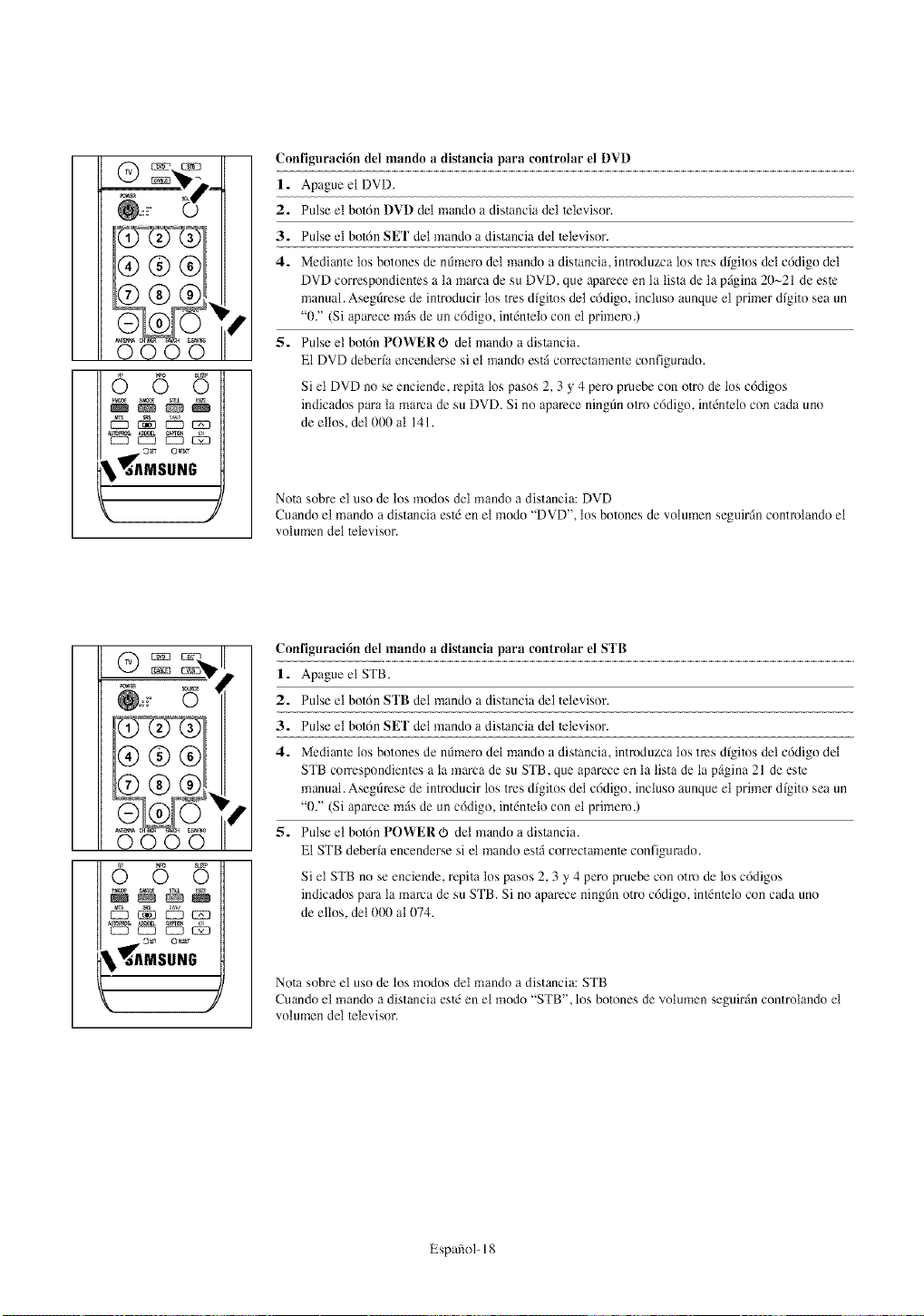
6 6 5
_c_
EZZI EZ3 CZ3 _
_AMSUNG
v J
Configuraci6n del mando a distancia para controlar el DVD
1. Apague el DVD.
2. Pulse el bot6n DVD del mando a distancia del televisor.
3. Pulse el bot6n SEF del mando a distancia det televisor.
4. Mediante los botones de nfimero del mando a distancia, introduzca los tres digitos del c6digo del
DVD correspondientes a la marca de su DVD, que aparece en la lista de la pAgina 20~21 de este
manual. Asegfirese de introducir los tres digitos del c6digo, incluso aunque et primer digito sea un
"0." (Si aparece m4s de un c6digo, intdntelo con el primero.)
5. Pulse et bot6n POVVERO del mando a distancia.
E1 DVD deberia encenderse si el mando est_ correctamente configurado.
Si el DVD no se enciende, repita los pasos 2, 3 y 4 peru pmebe con otto de los c6digos
indicados para ta malva de su DVD. Si no apamce ningOn otto c6digo, int_nwlo con cada uno
de eltos, del 000 al 141.
Nota sobre el uso de los modos del mando a distancia: DVD
Cuando el mando a distancia est6 en et modo "DVD", los botones de volumen seguir_in controtando el
volumen del televisor.
cam_
_ eoar_
° O
0000
6 6 G
EZD gYY3 CZZ) _
_AMSUNG
II Configuraci6n del mando a distancia para controlar el SFB
!_ 1. Apague et STB.
2. Pulse el bot6n SI'B del mando a distancia del televisor.
3. Pulse el bot6n SEI' del mando a distancia del televisor.
4. Mediante los botones de nfimero del mando a distancia, intmduzca los tins digitos del c6digo det
STB cmrespondientes a la marca de su STB, que aparece en ta lista de ta p_igina 21 de este
manual. Asegfirese de introducir los tres digitos del c6digo, inctuso aunque el primer digito sea un
"0." (Si aparece mils de un c6digo, intdntelo con el primem.)
S. Pulse el bot6n 1 ()_rVERco del mando a distancia.
E1 STB deberia encenderse si et mando est_icorrectamente configumdo.
Si el STB no se enciende, repita los pasos 2, 3 y 4 pero pruebe con otto de los c6digos
indicados para ta marca de su STB. Si no aparece ningfin otto c6digo, intdntelo con cada uno
de ellos, det 000 al (174.
Nota sobre et uso de los modos del mando a distancia: STB
Cuando el mando a distancia est6 en et modo "STB", los botones de volumen seguir4n controlando et
,43lumen det televisor.
Espafiol- 18
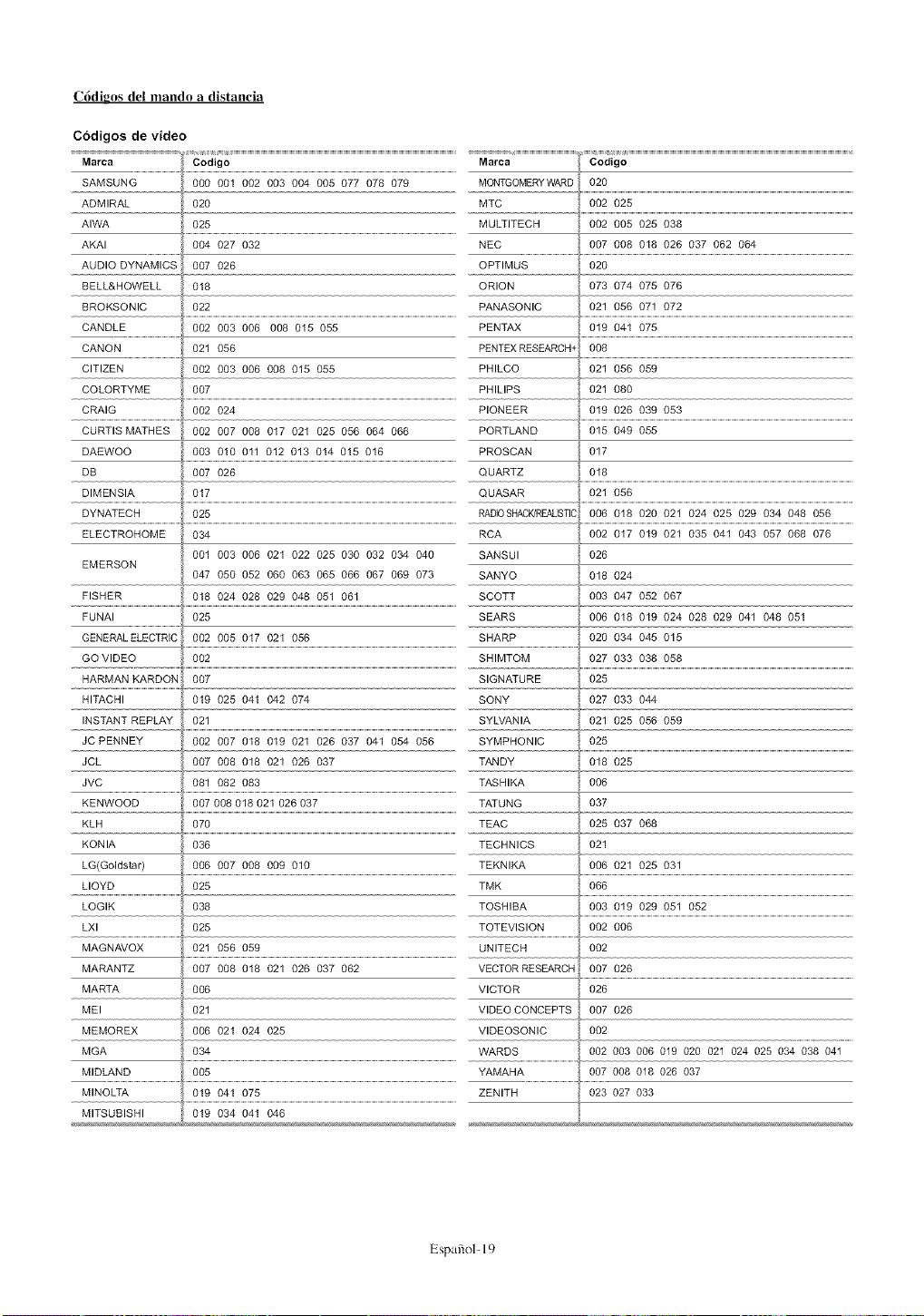
C6digos del mando a distancia
C6digos de video
Marca Codigo Marca Codigo
SAMSUNG 000 001 002 003 004 005 077 078 079 MONTGOMERYWARD 020
ADMIRAL 020 MTC 002 025
AIWA 025 MULTITECH 002 005 025 038
AKAI 004 027 032 NEC 007 008 018 026 037 062 064
AUDIO DYNAMICS 007 026 OPTIMUS 020
BELL&HOWELL 018 ORION 073 074 075 076
BROKSONIC 022 PANASONIC 021 056 071 072
CANDLE 002 003 006 008 015 055 PENTAX 019 041 075
CANON 021 056 PENTEXRESEARCH+ 008
CITIZEN 002 003 006 008 015 055 PHILCO 021 056 059
COLORTYME 007 PHILIPS 021 080
CRAIG 002 024 PIONEER 019 026 039 053
CURTISMATHES 002 007 008 017 021 025 056 064 066 PORTLAND 015 049 055
DAEWOO 003 010 011 012 013 014 015 016 PROSCAN 017
DB 007 026 QUARTZ 018
DIMENSIA 017 QUASAR 021 056
DYNATECH 025 RADIOSHACK/REALIST_C006 018 020 021 024 025 029 034 048 056
ELECTROHOME 034 RCA
001 003 006 021 022 025 030 032 034 040 SANSUI
EMERSON
047 050 052 060 063 065 066 067 069 073 SANYO
FISHER 018 024 028 029 048 051 061 SCOTT
FUNAI 025 SEARS
GENERAL ELECTRIC 002 005 017 021 056 SHARP
GO VIDEO 002 SHIMTOM
002 017 019 021 035 041 043 057 068 076
O26
018 024
003 047 052 067
006 018 019 024 028 029 041 048 051
020 034 045 015
027 033 038 058
HARMAN KARDON 007 SIGNATURE 025
HITACHI 019 025 041 042 074 SONY 027 033 044
INSTANT REPLAY 021 SYLVANIA 021 025 056 059
JCPENNEY 002 007 018 019 021 026 037 041 054 056 SYMPHONIC 025
JCL 007 008 018 021 026 037 TANDY
JVC 081 082 083 TASHIKA
KENWOOD 007 008 018 021 026 037 TATUNG
KLH 070 TEAC
KONIA 036 TECHNICS
LG(Golds_r) 006 007 008 009 010 TEKNIKA
018 025
OO6
O37
025 037 068
021
006 021 025 031
LLOYD 025 TMK 066
LOGIK 038 TOSHIBA 003 019 029 051 052
LXI 025 TOTEVISION 002 006
MAGNAVOX 021 056 059 UNITECH 002
MARANTZ 007 008 018 021 026 037 062 VECTORRESEARCH 007 026
MARTA 006 VICTOR
MEI 021 VIDEO CONCEPTS
MEMOREX 006 021 024 025 VIDEOSONIC
MGA 034 WARDS
MIDLAND 005 YAMAHA
MINOLTA 019 041 075 ZENITH
MITSUBISHI 019 034 041 046
O26
007 026
OO2
002 003 006 019 020 021 024 025 034 038 041
007 008 018 026 037
023 027 033
Espafiol- 19
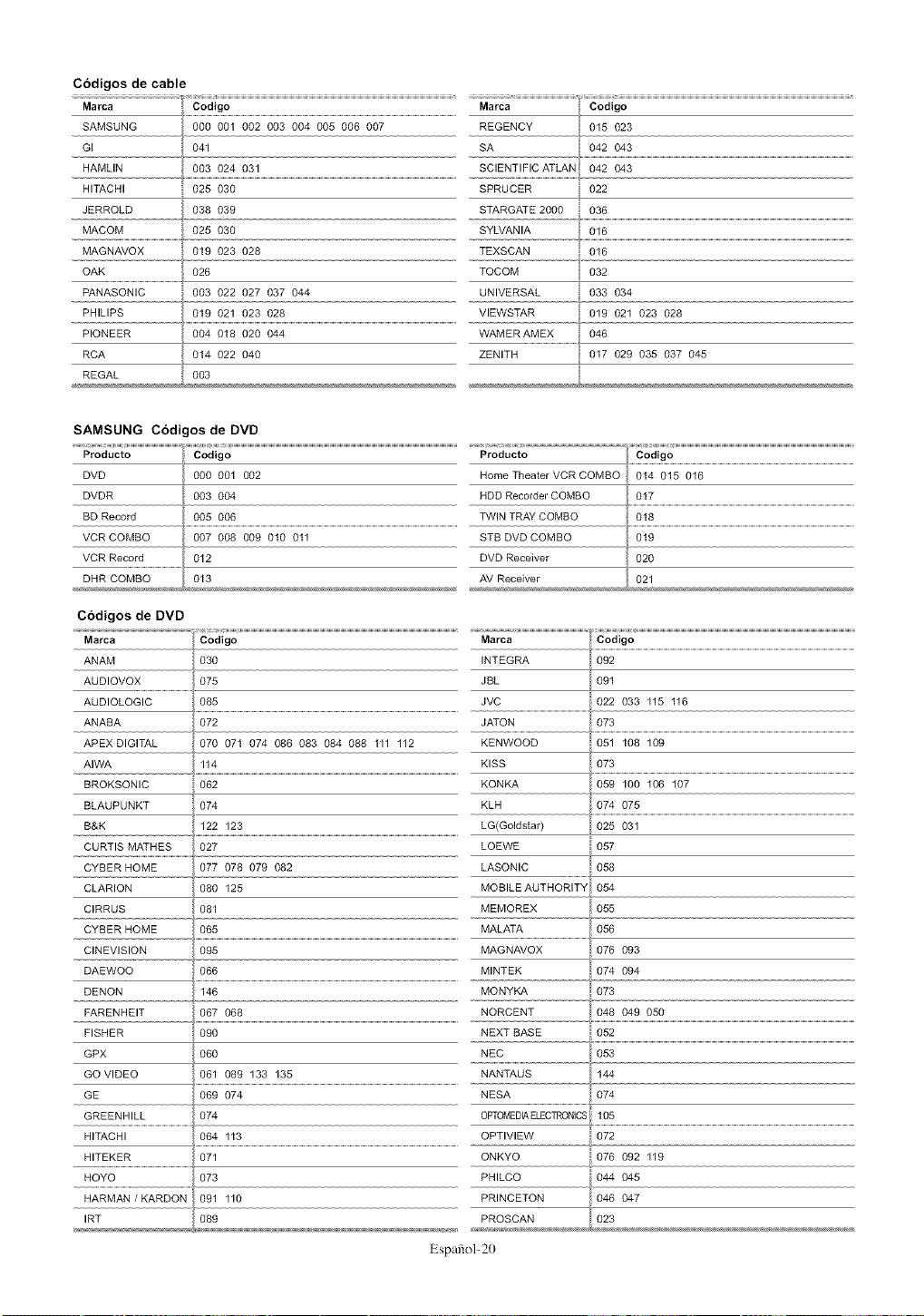
Codigos de cable
GI
HAMLIN
HITACHI
JERROLD
MACOM
MAGNAVOX
OAK
PANASONIC
PHILIPS
PIONEER
RCA
Marca Marca Codigo
SAMSUNG REGENCY 015 023
SA 042 043
i Codigo
000 001 002 003 004 005 006 007
041
i 003 024 031
025 030 SPRUCER
038 039 STARGATE 2000
025 030 SYLVANIA
019 023 028 TEXSCAN
026 TOCOM
003 022 027 037 044 UNIVERSAL
019 021 023 028 VlEWSTAR
004 018 020 044 WAMERAMEX
014 022 040 ZENITH
022
i 036
i 016
o16
032
033 034
019 021 023 028
046
017 029 035 037 045
REGAL 003
SAMSUNG Cbdigos de DVD
Producto Codigo
DVD 000 001 002
DVDR 003 004
BD Record 005 006
VCR COMBO 007 008 009 010 011
VCR Record 012
DHR COMBO 013
Producto
Home Theater VCR COMBO
HDD Recorder COMBO
TWIN TRAY COMBO
STB DVD COMBO
DVD Receiver
AV Receiver
Codigo
014 015 016
017
018
019
020
021
Cbdigos de DVD
Marca Codigo Marca Codigo
ANAM 030 INTEGRA 092
JBL 091
AUDIOLOGIC 022 033 115 116
ANABA 072 JATON 073
APEX DIGITAL 070 071 074 086 083 084 088 111 112 KENWOOD 051 108 109
KISS
BROKSONIC 062 KONKA 059 100 106 107
BLAUPUNKT KLH 074 075
B&K _, 122 123 LG(Goldstar) 025 031
LOEWE 057
CYBER HOME 077 078 079 082 LASONIC 058
CLARION 080 125
CIRRUS MEMOREX
CYBER HOME
ClNEVlSION MAGNAVOX 070
DAEWOO 066 MINTEK 074
DENON 146 MONYKA 073
093
094
FARENHEIT
FISHER 090
GPX 060 NEC 053
NANTAUS 144
GE 069 074 NESA 074
GREENHILL 074 0PTOMEDiAELECTRONICS 105
HITACHI
NEXT BASE
ONKYO 076 092 119
HOYO 073 PHILCO 044 045
HARMAN/KARDON 091 110 PRINCETON 046 047
IRT 089 PROSCAN 023
Espafiol-20
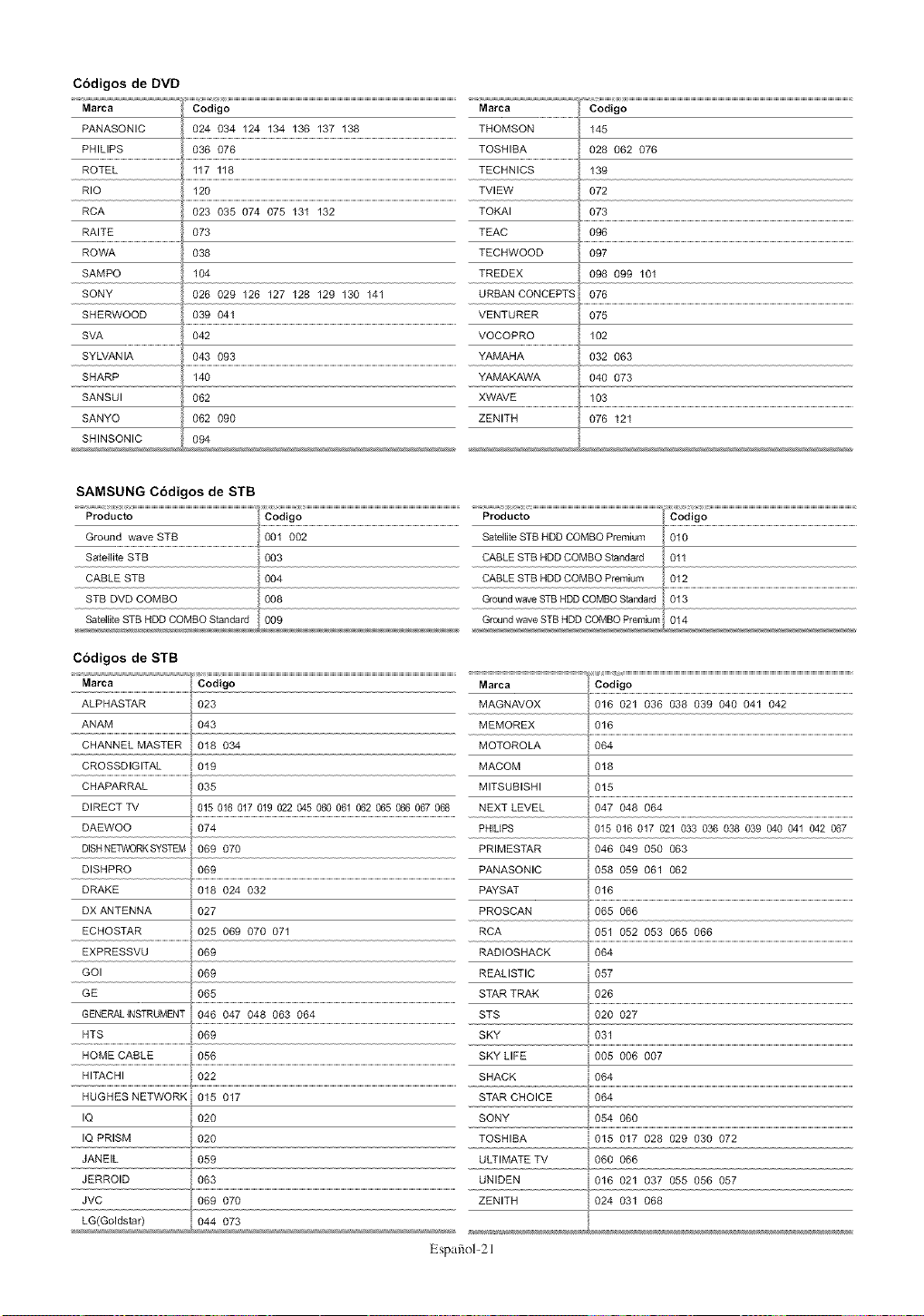
Codigos de DVD
Marca Codigo Marca
PANASONIC 024 034 124 134 136 137 138 THOMSON
PHILIPS 036 076 TOSHIBA
ROTEL 117 118 TECHNICS
RIO 120 TVIEW
RCA 023 035 074 075 131 132 TOKAI
Codigo
145
028 062 076
139
O72
O73
RAITE 073 TEAC 096
ROWA 038 TECHWOOD 097
SAMPO 104 TREDEX 098 099 101
SONY 026 029 126 127 128 129 130 141 URBAN CONCEPTS 076
SHERWOOD 039 041 VENTURER 075
SVA 042 VOCOPRO 102
SYLVANIA 043 093 YAMAHA 032 063
SHARP 140 YAMAKAWA 040 073
SAN SU I 062 XWAVE 103
SANYO 062 090 ZENITH 076 121
SHINSONIC 094
SAMSUNG Codigos de STB
Producto i Codigo Producto
............................................................................001 002 Satellite STB HDD COMBO Premium 010
Satellite STB CABLE STB HDD COMBO Standard 011
I
CABLE STB CABLE STB HDD COMBO Premium
STB DVD COMBO Groundwave STB HDD COMBO Standard 013
Satellite STB HDD COMBO Standard 009 Gro_arrdwave STB HDD COMBO Premium 014
Codigos de STB
Marca Codigo Marca Codigo
ALPHASTAR 023 MAGNAVOX 016 021 036 038 039 040 041 042
ANAM 043 MEMOREX 016
CHANNEL MASTER 018 034 MOTOROLA 064
CROSSDIGITAL 019 MACOM 018
CHAPARRAL 035 MITSUBISHI 015
DIRECT TV
DAEWOO 074 PHIUPS 015 016 017 021 033 036 038 039 040 041 042 067
DISHNETWORKSYSTEM 069 070 PRIMESTAR 046 049 050 063
DISHPRO 069 PANASONIC 058 059 061 062
DRAKE 018 024 032 PAYSAT 016
DX ANTENNA 027 PROSCAN 065 066
ECHOSTAR 025 069 070 071 RCA 051 052 053 065 066
EXPRESSVU 069 RADIOSHACK 064
COl 069 REALISTIC 057
GE 065 STAR TRAK B26
GENERALINSTRUMENT 046 047 048 063 064 STS 020 027
HTS 069 SKY 031
HOME CABLE 056 SKY LIFE 005 006 007
HITACHI 022 SHACK 064
HUGHES NETWORK 015 017 STAR CHOICE 064
IQ 020 SONY B54 060
IQ PRISM 020
JANEIL 059
JERROID 063
JVC 069 070
LG(Goldstar)
TOSHIBA 015 017 028 029 030 072
ULTIMATE TV 060 066
UNIDEN 016 021 037 055 056 057
ZENITH 024 031 068
044 073
Espafiol-21
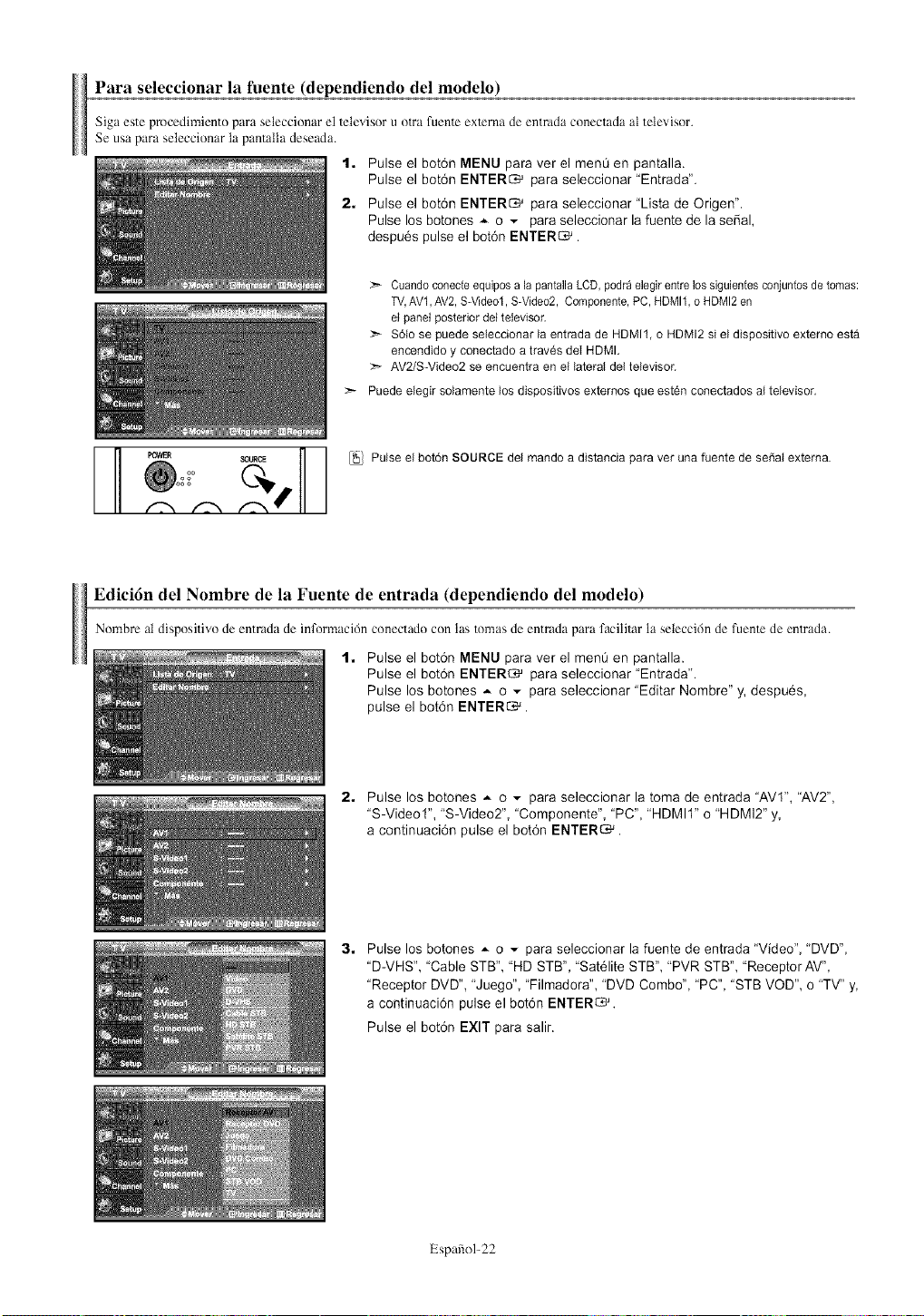
Para seleccionar la fuente (dependiendo del modelo)
Siga este pmcedimiento para seleccionar el Televisor u otra fuenie exTerna de entmda conectada al televisor.
Se usa para seleccionar la pantalla deseada.
1, Pulse el bot6n MENU para ver el menO en pantalla.
Pulse el botdn ENTER_ para seleccionar "Entrada".
2, Pulse el botdn ENTER_ para seleccionar "Lista de Origen".
Pulse los botones * o - para seleccionar la fuente de la se6al,
despues pulse el botdn ENTER_.
Cuando conecte equipos a la pantalla LCD, podra elegir entre los siguientes conjuntos de tomas:
TV,AVl, AV2, S-Video1,S-Video2, Componsnte, PC, HDMI1, o HDMI2 en
et panel posterior det televisor.
:_ S61o se puede seleccionar la entrada de HDMI1, o HDMI2 si el dispositivo extemo esta
encendido y conectado a traves deI HDMI,
AV2/S-Video2 se encuentra en el lateral del televisor.
>- Puede elegir solamente los dispositivos extemos que esten conectados al televisor.
POWER
Pulse el bot6n SOURCE del mando a distancia para vet una fuente de se_Salextema.
Edici6n del Nombre de la Fuente de entrada (dependiendo del modelo)
Nombre al dispositivo de entmda de informaci6n conectado con las tomas de entmda para facilitar la selecci6n de fuenie de entrada.
1,
Pulse el botdn MENU para ver el menO en pantalla.
Pulse el botdn ENTER_ para seleccionar "Entrada'.
Pulse los botones A o - para seleccionar "Editar Nombre" y, despues,
pulse el botdn ENTERS.
2, Pulse los botones _ o - para seleccionar la toma de entrada "AVI", "AV2",
"S-Video1", "S-Video2", "Componente", "PC", "HDMII" o "HDMI2" y,
a continuacidn pulse el botdn ENTERS.
3,
Pulse los botones *- o ,, para seleccionar la fuente de entrada "Video", "DVD",
"D-VHS", "Cable STB", "HD STB', "Satelite STB", "PVR STB', "Receptor AV",
"Receptor DVD", "Juego", "Filmadora", "DVD Combo", "PC", "STB VOD", o "TV" y,
a continuacidn pulse el botdn ENTERS.
Pulse el botdn EXIT para salir.
Espafiol-22
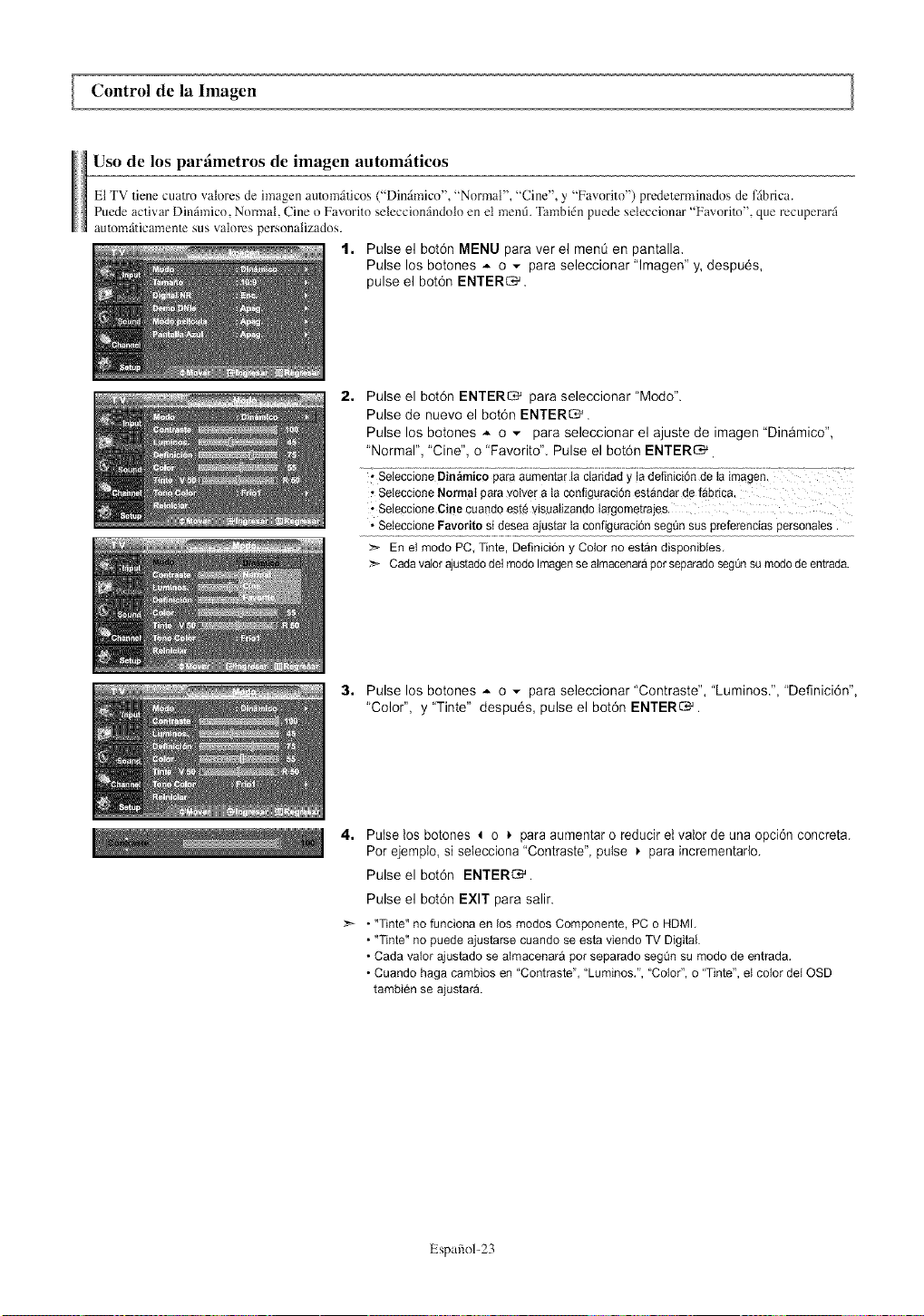
Control de la
Imagen
Uso de los partimetros de imagen automfiticos
E1TV tiene cuaTro vatores de irnagen autom_ticos ("Din_mico", "Normal", "Cine', y "Favorito") prcdeterminados de f_bfica.
Pucde activar DiMmico, Normal, Cine o Favorito seteccion_ndolo en et menti. Tambi6n pucde setcccionar "Favorito", que recuperar_
autom_ticamenlc sus valores pcr,sonalizados.
1, Pulse el botdn MENU para ver el men_ en pantalla,
Pulse los botones A o - para seleccionar "lmagen" y, despues,
pulse el bot6n ENTER_.
2, Pulse el bot6n ENTER_ para seleccionar"Modo".
Pulse de nuevo el bot6n ENTERS.
Pulse los botones * o - para seleccionar el ajuste de imagen "Dinamico",
"Normal", "Cine", o "Favorito', Pulse el bot6n ENTER_
, Seteccione Normat para volver a ta configuraci6n estandar fie fabrica,
- Seteccione Ci_e cuand0 est6 visuatizando targometrajes.
• Seteccione Favorito si desea ajustar Ia configuracidn segQn sus preferencias personates
En el modo PC, Tinte, Definicidn y Color no estan disponibles.
Cada valor ajustado de1modo Imagen se almacenara pot separado segQnsu modo de entrada.
3, Pulse los botones A o _ para seleccionar "Contraste", "Luminos.", "Definici6n",
"Color", y "Tinte" despues, pulse el bot6n ENTERS.
4, Pulse los botones _ o _ para aumentar o reducir ei valor de una opci6n concreta.
Per ejemplo, si selecciona "Contraste" pulse _ para incrementarlo.
Pulse el bot6n ENTERS.
Pulse el bot6n EXIT para salir.
• "Tinte" no funciona en los modos Componente, PC o HDMI.
• "Tinte" no puede ajustarse cuando se esta viendo TV Digital
• Cada valor ajustado se almacenara pot separado segQn su modo de entrada.
• Cuando haga cambios en "Contraste', "Luminos.", "Color", o "Tinte", el color del OSD
tambien se ajustar&
Espafiol-23
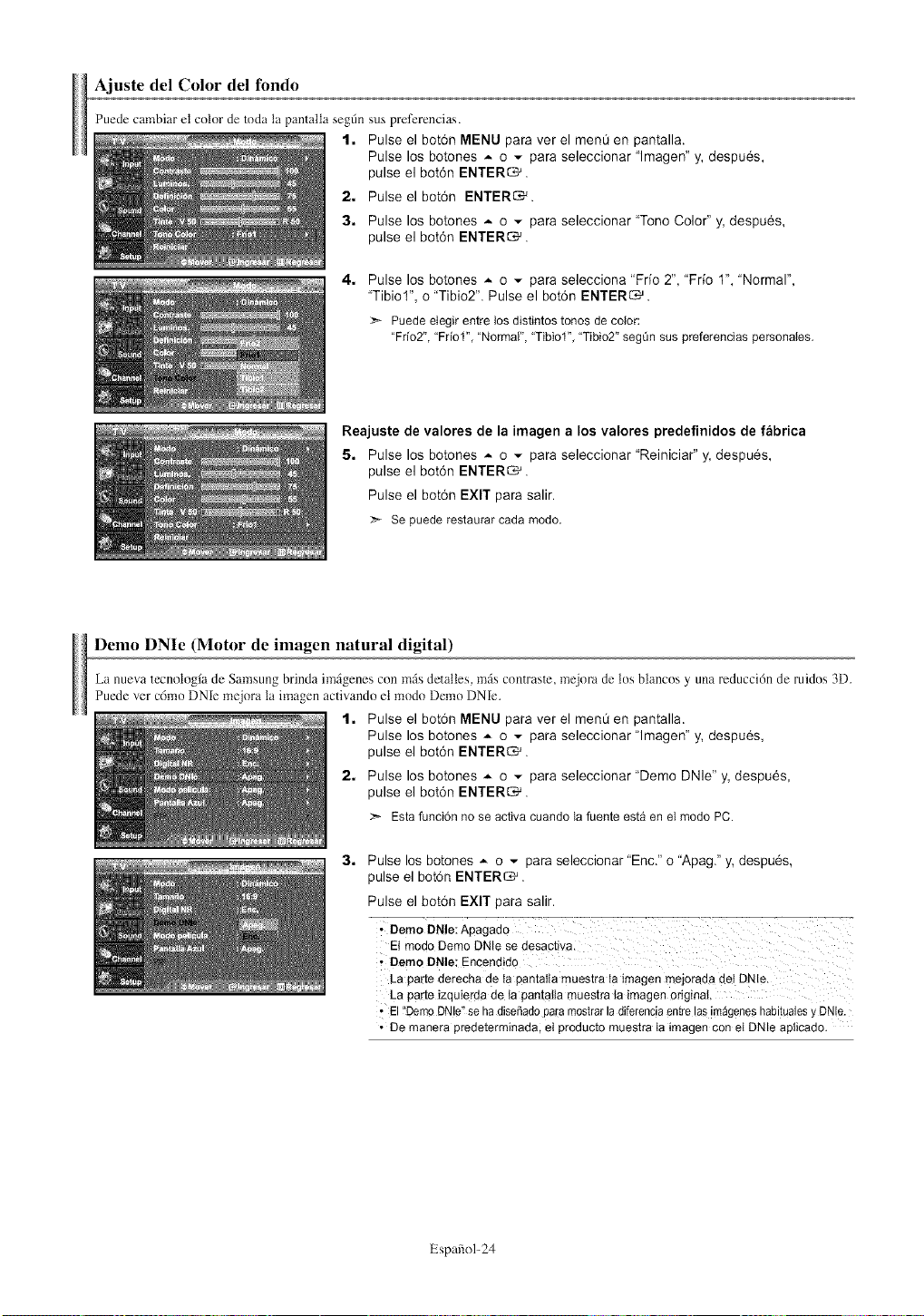
Ajuste del Color del tbndo
Puede cambiarel color de toda la pantallasegdn
1,
2,
3.
sus prefcrencias.
Pulse el bot6n MENU para ver el mend en pantalla.
Pulse los botones A o v para seleccionar "lmagen" y, despues,
pulse el bot6n ENTERS.
Pulse el bot6n ENTERS.
Pulse los botones A o v para seleccionar "Tono Color" y, despues,
pulse el bot6n ENTERS.
4,
Pulse los botones _ o _ para selecciona "Frfo 2", "Frio 1", "Normal",
"Tibiol", o "Tibio2". Pulse el bot6n ENTERS.
:_- Puede elegir entre los distintos tonos de color:
"Frio2", "Frio1", "Normal', "Tibiol", "Tibio2" segQn sus preferencias personales.
Reajuste de valores de la imagen a los valores predefinidos de fabrica
5. Pulse los botones _ o _ para seleccionar"Reiniciar" y, despues,
pulse el bot6n ENTERS.
Pulse el bot6n EXIT para salir.
Se puede restaurar cadamodo.
Demo DNIe (Motor de imagen natural digital)
La nueva tccnologia de Samsung brinda im_igenes con mils detalles, mils contrasle, mejom de los btancos y una rcducci6n de midos 3D.
Pucde ver c6mo DNIe mejora ta imagen activando et modo Demo DNIe.
1. Pulse el botdn MENU para ver el mend en pantalla.
Pulse los botones _ o _ para seleccionar"lmagen" y, despues,
pulse el bot6n ENTERS.
2. Pulse los botones _ o _ para seleccionar"Demo DNle" y, despues,
pulse el bot6n ENTERS.
:_ Esta funci6n no se activa cuando la fuente esta en el modo PC.
3.
Pulse los botones _ o - para seleccionar "Enc." o "Apag." y, despues,
pulse el bot6n ENTERS.
Pulse el botOn EXIT para salir.
El mode Demo DNle se desactiva:
; DemoDNle: Encendido
La parte derecha de ta pantatlamuestrata imagenmejorada de! DNle,
La parte izquierdade ta pantatlamuestra ta imagen original
• El flDemoDNle"sehadisefiadoparamostrarladiferenciaentrelasimageneshabitualesy DNIe.
• De manera predeterminada;el productomuestrata imagen con el DNle aplicado,
Espafiol-24
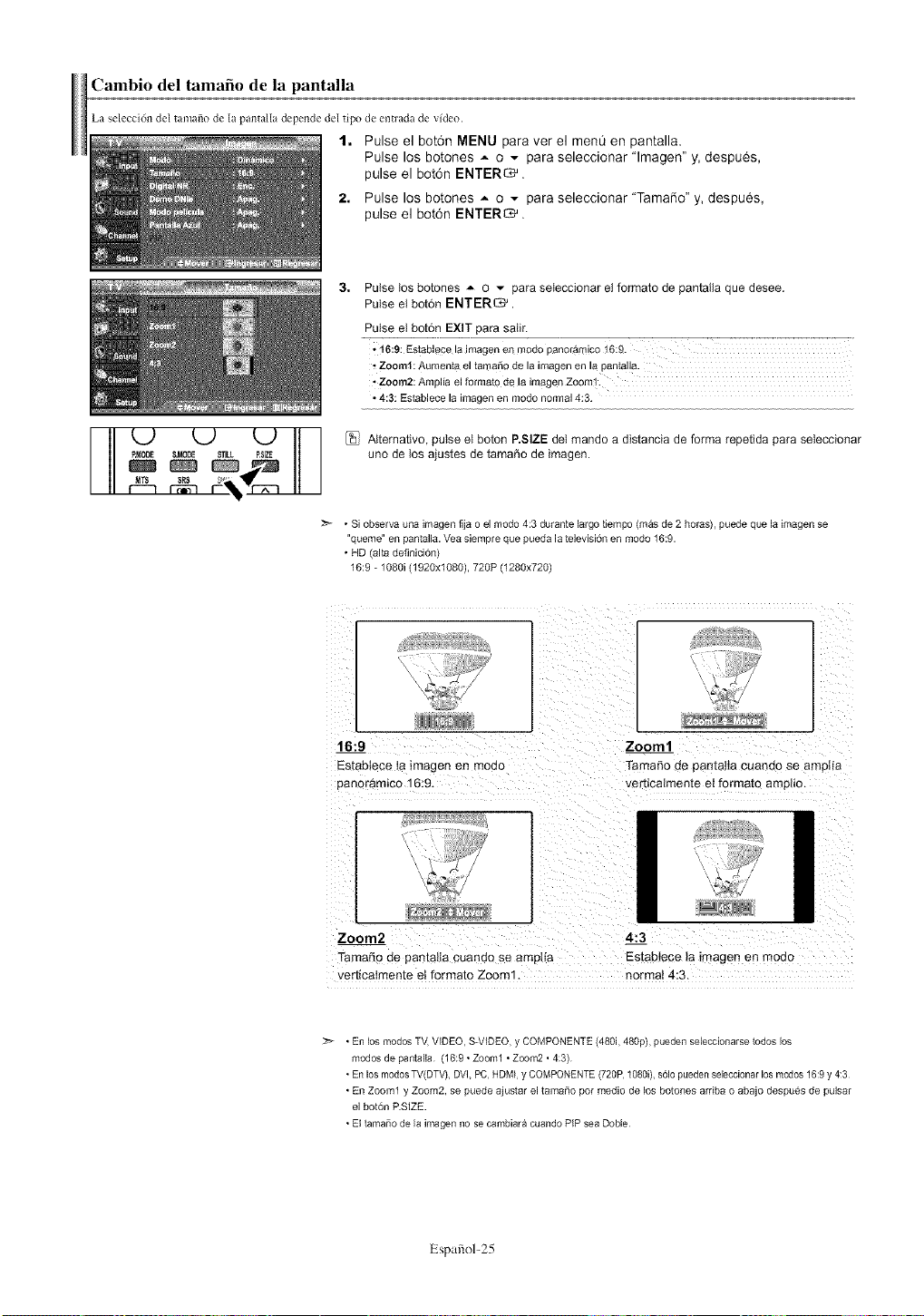
Cambio del tamafio de la pantalla
La seleccidndel mmafiode [a pantalladependede[ tipo de entradade vfdeo.
t. Pulse el botdn MENU para ver el men_ en pantalla.
Pulse los botones A o - para seleccionar "lmagen" y, despues,
pulse el botdn ENTERS.
2. Pulse los botones ,*- o - para seleccionar "Tama_o" y, despues,
pulse el botdn ENTERS.
Pulse los botones A o _ para seIeccionar el formate de pantalla que desee,
Pulse el botdn ENTERS.
Pulse el bot6n EXIT para saD.
-_ ................... ---- _ --_-_-" -7_ 777TTTTTTTTTTTTTTTTTTTTTT.....
• 16:9: Establece la imagen en modo panoramico _6:9.
* Zoom1: Aumenta el tamar_o de la imagen en la pantalla.
• Zoom2: Amplia el formato de la imagen Zoom !.
• 4:3: Establece la imagen en modo normal 4:3.
,o, v,I ,temat, o,0 , ee,0oton . ,z de,ma doad,sta c,ade,o ma e0et,da0a ase,ecc,o a de,osa,ostesdetama ode,ma0e
• Si observa una imagen flja o el modo 4:3 durante largo tiempo (mas de 2 horas), puede que la imagen se
"queme" en pantalla. Vea siempre que pueda la televisi6n en modo 16:9.
• HD (alta definici6n)
16:9 - 1080i (1920x1080), 720P (1280x720)
16:9
--stablece Ia imagen en moao
uanoramico 1 6:9.
Zoom1_
Tamafio de aantatta cuando se ampli_
¢erticalmente el formato amolIo.
Zoom2_
Tama_o ae pantatla cuanao se amDIis
verticalmente el formato Zoom1.
4:3
Establece la imagen en moeo
qormat 4:3.
• En los modos TV, VIDEO, S-VIDEO, y COMPONENTE (480i, 480p), pueden sNeccionarse todos los
modos de pantaJla (16:9 • Zoom1 • Zoom2 • 4:3)
• En los modos TV(DTV), DVI, PC, HDMi, y COMPONENTE (720P, 10800, s61opueden seleccionar los modos 16:9 y 4:3
• En Zoom1 y Zoom2, se puede ajustar el tamario pot medio de los botones ardba o abajo despues de pulsar
el boton P.SlZE.
• El tamalio de la imagen no se cambiara cuando PIP sea DoNe
Espafiol-25
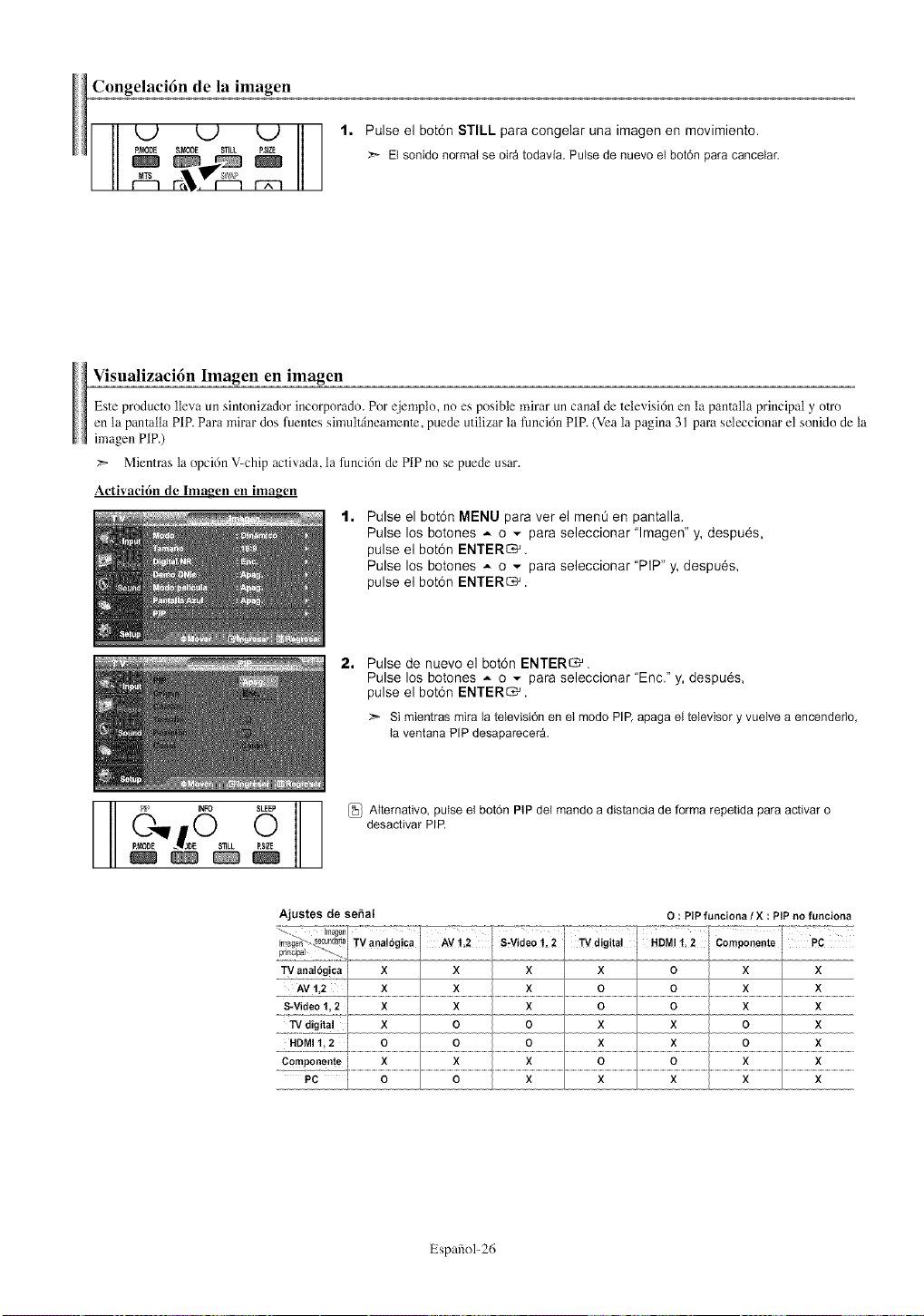
Congelaci6n de la imagen
t. Pulse el bot6n STILL para congelar una imagen en movimiento.
_,_ El sonidonormal se oir&todavia,Pulse de nuevo el bot6n para cancelar.
Visualizaci6n Imagen en imagen
Este producto lleva un sintonizador incorporado. Per ejemplo, no es posible mirar un canal de tetevisi6n en la pantalla principal y otro
en la pantalta PIP. Para mirar dos fuenles simult4neamenle, puede utitizar la funci6n PIP. (Vea la pagina 31 pare seleccionar el sonido de la
imagen PIP.)
Mientms la opci6n V-chip activada, la funci6n de PIP no se puede usar.
Activaci6n de lmagen en imagen
1.
Pulse el bot6n MENU para ver el men0 en pantalla.
Pulse los botones A o - para seleccionar "lmagen" y, despues,
pulse el bot6n ENTERS.
Pulse los botones A o v para seleccionar "PIP" y, despu6s,
pulse el bot6n ENTERS.
2, Pulse de nuevo el bot6n ENTERS.
Pulse los botones _ o v para seleccionar "Enc." y, despues,
pulse el bot6n ENTERS.
>- Simientras mira la televisi6n en el modo PIP,apaga el televisor y vuelve a encendedo,
la ventanaPIP desaparecer&
_> INFO STEEP [_ Alternative, pulse el bot6n PIP del mandoa distanciade forma repetida para activar o
p_0_DE_!.,_p O desactivar PIP.
S'nLL R$1ZE
Ajustes de se,_al O : PIP funciona / X : PIP no funciona
Espa5ol-26
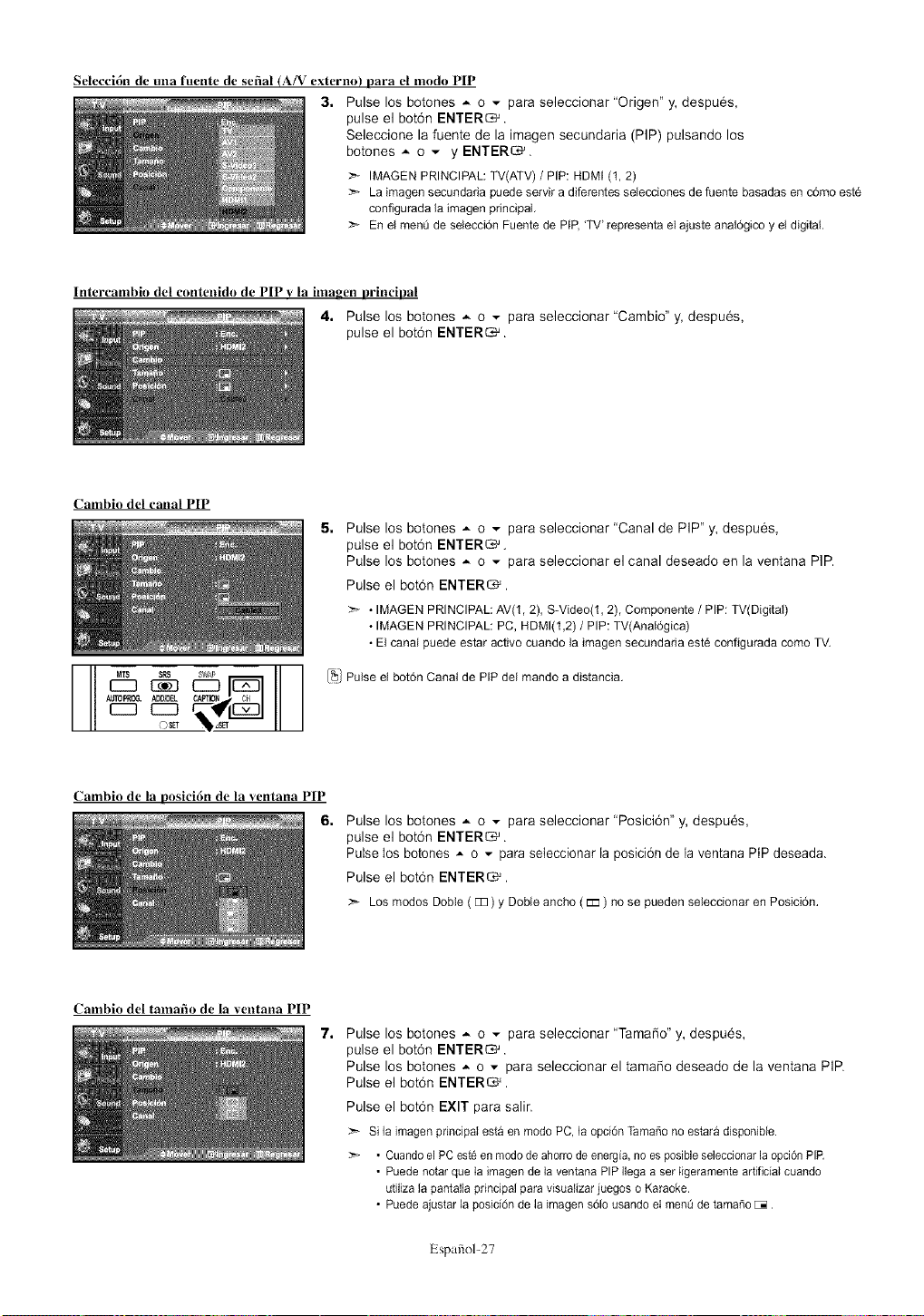
Selecci6n de una fuente de serial (A/V externot para el rondo PIP
3. Pulse los botones A o v para seleecionar"Origen" y, despues,
pulse el bot6n ENTERS.
Seleccione la fuente de la imagen secundaria (PIP) pulsando los
botones _ o v y ENTERS.
_- IMAGEN PRINCIPAL:TV(ATV)/ PIP: HDMI (1, 2)
La imagen secundariapuedeservira diferentesseleccionesde fuente basadasen c6mo este
configuradala imagenprincipal.
En el men0 de selecci6nFuentede PIP,'TV' representael ajusteanat6gicoy el digital
lntercambio del contenido de PIP v la imagen principal
4. Pulse los botones A o = para seleccionar"Cambio" y, despues,
pulse el bot6n ENTERS.
Cambio del canal PIP
OsEr
5m
Pulse los botones * o _ para seleccionar "Canal de PIP" y, despues,
pulse el bot6n ENTERS'.
Pulse los botones * o _ para seleccionar el canal deseado en la ventana PIP.
Pulse el bot6n ENTERS.
, IMAGEN PRINCIPAL: AV(1, 2), S-Video(I, 2), Componente / PIP: TV(Digital)
• IMAGEN PRINCIPAL: PC, HDMI(t,2) / PIP: TV(Anat6gica)
• El canal puede estar activo cuando la imagen secundaria este configurada como TV.
[_i Pulse el bot6n Canal de PIP del mando a distancia.
Cambio de la posici6n de la ventana PIP
6.
Pulse los botones * o - para seleccionar "Posici6n" y, despues,
pulse el bot6n ENTERS.
Pulse Ios botones A o v para seleccionar la posici6n de la ventana PIP deseada.
Pulse el bot6n ENTERS.
:_ Los modos DoNe ( [33 ) y DoNe ancho ( E:_) no se pueden seleccionar en Posici6n,
Cambio del tamario de la ventana PIP
7,
Pulse los botones _ o _ para seleccionar "Tamafio" y, despues,
pulse el bot6n ENTERS.
Pulse los botones A o _ para seleccionar el tamafio deseado de la ventana PIP.
Pulse el bot6n ENTERS.
Pulse el bot6n EXIT para salir.
Si la imagenprincipalestaen modoPC,la opci6nTamafiono estaradisponibie.
• CuandoelPCesteen mododeahorrode energia,no esposibleseleccionarla opci6nPIR
• Puedenotar queta imagende IaventanaPIP Ilegaa ser tigeramenteartificialcuando
utitizala pantaIlaprincipalpara visuatizarjuegoso Karaoke.
• Puedeajustarla posici6nde la imagens61ousandoetmenqde tamafioC_.
Espafiol-27
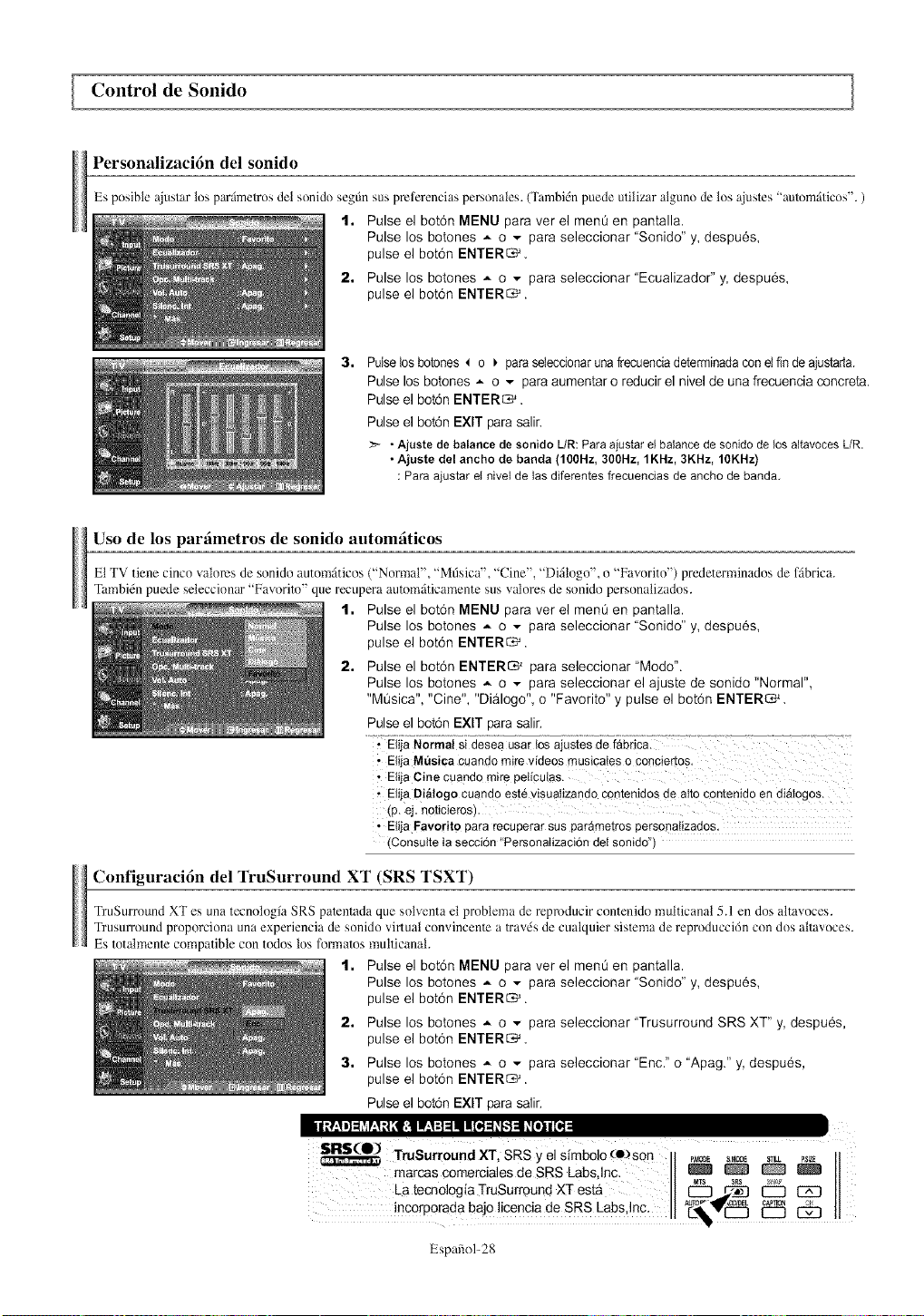
Control de Sonido
Personalizaci6n del sonido
Es posible ajustar los parzimetros del sonido seg&n sus pmli_rcncias personales. (Tambidn puede utilizar alguno de los ajus/es "autom_iticos". )
1. Pulse el botdn MENU para ver el menO en pantalla.
Pulse los botones A o v para seleccionar "Sonido" y, despues,
pulse el bot6n ENTER_'.
2. Pulse los botones A o v para seleccionar"Ecualizador" y, despues,
pulse el bot6n ENTERS.
3,
Pulse los botenes _ o _ para seteccioear una frecuencia determinada con et fin de ajustarta.
Pulse los botones _ o _ para aumentar o reducir el nivel de una frecuenda concreta.
Pulse el botTn ENTER_.
Pulse el botTn EXIT para salir.
• Ajuste de balance de sonido UR: Para ajustar el balance de senido de los altavoces L/R.
• Ajuste del ancho de banda (lOOHz, 300Hz, 1KHz, 3KHz, IOKHz)
: Para ajustar el nivel de las diferentes frecuencias de ancho de band&
Uso de los par_imetros de sonido automtiticos
E1TV tiene cinco valoms de sonido automfiticos ("Normal", "Mfisica', "Cine', "Di_logo', o "Favorito') predeterminados de filbrica.
TambK_npucde seleccionar "Favorito" que rccupera autom_iticamente sus valores de sonido personalizados.
1. Pulse el botOn MENU para ver el menO en pantalla.
Pulse los botones _ o _ para seleccionar "Sonido" y, despues,
pulse el bot6n ENTERS.
2. Pulse el bot6n ENTER_ para seleccionar"Modo'.
Pulse los botones _ o _ para seleccionar el ajuste de sonido "Normal",
"MQsica", "Cine", "Dial&go", o "Favorito" y pulse el bot6n ENTERS.
Pulse el botTn EXIT para salir.
--: Eiija Normal si desea usar tosajustes de f&brica: _-----_ ..... ----
, Elija MOsicacuando mire videos musicaleso conciertos,
• Elija Cine cuando mire peliculas,
• Elija Diatogo cuando estevisua!izandocoetenidosde attocontenidoen di&togos,
(p, ej, noticieros),
• Elija Favorito para recuperar sus par&metrospersonatizadost
(Consutte ta secciTn_PersonatizaciTndel sonido')
Configuraci6n del TruSurround XT (SRS TSXT)
TruSulTound XT es una tccnologfa SRS palentada que solventa el pmblerna de repmducir contenido multicanal 5.1 en dos altavoces.
Trusurmund proporciona una experiencia de sonido virtual convincenle a tray,s de cualquier sislcma de mproducci6n con dos attavoces.
Es totatmenle compatible con todos los formatos multicanal.
1. Pulse el botOn MENU para ver el menO en pantalla.
Pulse los botones _ o _ para seleccionar "Sonido" y, despues,
pulse el bot6n ENTERS.
2. Pulse los botones A o .,,. para seleccionar "Trusurround SRS XT" y, despues,
pulse el bot6n ENTERS.
3. Pulse los botones _ o v para seleccionar "Enc." o "Apag." y, despues,
pulse el bot6n ENTERS.
Pulse el bot6n EXIT para salir.
TrusurroundXr, SRSyelSimbO!o(o)son f,_O_Es_ _r_ _s_[
marcascomercialesdeSRSLabslnc. II _ _ _ _ II
La tecn°logta TruSurround XT esta _.4'_ _ F'x-I
!ncg!poradabaJolicenciadeSRS Labs,!nc" ,_,,qr_ _
Espafiol-28
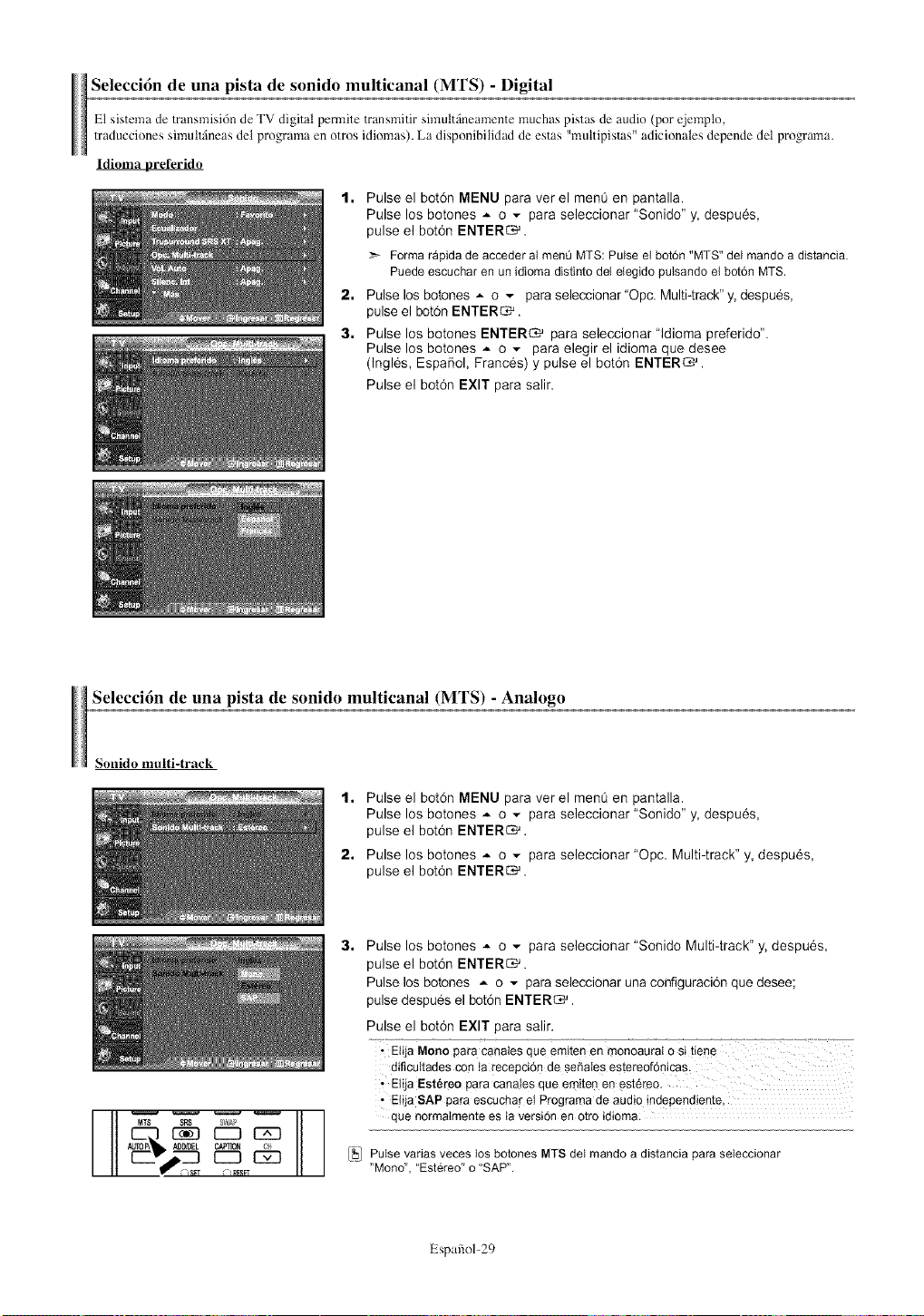
Selecci6n de una pista de sonido multicanal (MTS) - Digital
E1sistema de lransmisi6n de TV digital pemlite transmitir simult_ineamente rnuchas pistas de audio (por ejernplo,
traducciones simult_neas det programa en otros idiomas). La disponibilidad de estas "multipistas" adicionales depende del programa.
ldioma preferido
1,
2,
3.
Pulse el bot6n MENU para ver el me@ en pantalla.
Pulse los botones _ o - para seleccionar "Sonido" y, despues,
pulse el bot6n ENTERS.
:_ Formarfipida de accederal men0 MTS: Pulse el bot6n "MTS"del mando a distancia.
Puedeescucharen un idioma distinto del elegido pulsandoel bot6n MTS.
Pulse los botones A o - para seleccionar"Opc. Multi-track" y, despues,
pulse el bot6n ENTER_.
Pulse los botones ENTER_ para seleccionar "ldioma preferido'.
Pulse los botones .,- o _ para elegir el idioma que desee
(Ingles, Espa5ol, Frances) y pulse el bot6n ENTERS.
Pulse el bot6n EXIT para salir.
Selecci6n de una pista de sonido multicanal (MTS) - Analogo
Sonido multi-track
1. Pulse el bot6n MENU para ver el ment_ en pantalla.
Pulse los botones A o _ para seleccionar "Sonido" y, despues,
pulse el bot6n ENTERS.
2. Pulse los botones _ o _ para seleccionar "Opc. Multi-track" y, despues,
pulse el bot6n ENTER_.
MT$ _ a_'/a5_
_..___ r---q rxq_ _LI_ _
3. Pulse los botones _ o _ para seleccionar "Sonido Multi-track" y, despues,
pulse el bot6n ENTERS.
Pulse los botones .,- o - para seleccionar una configuraci6n que desee;
pulse despues el bot6n ENTER_.
Pulse el boron EXIT para salir.
_:_EiijaMono par_ca_--nates_que_e-m]iene_mo_noa_urato-si
diflcultades conta recepci6ode sefiates estereof6nicas,
* Elija Est6reo para canaiesque emiten en estereo.
[ Elija SAPpara escucharet Programade audio independiente!
que normatmentees ta versi6n en otto idioma:
{_] Pulse varias veces los botones MTS del mando a distancia para seleccionar
"Mono', "Estereo" o "SAP",
Espafiol-29
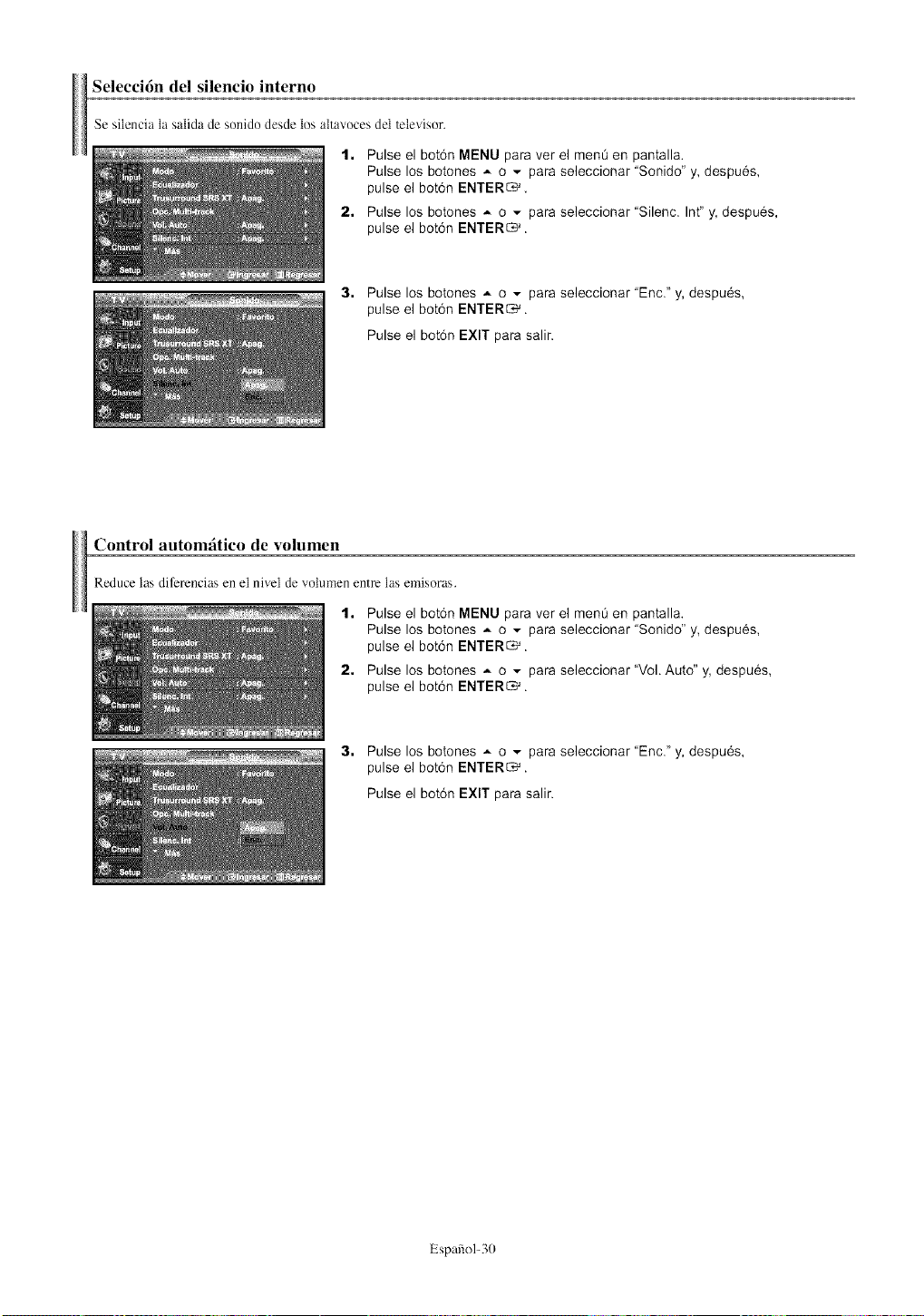
Selecci6n del silencio interno
Se silencia ta satida de sonido desde los altavoces det Televisor.
1. Pulse el bot6n MENU para ver el menO en pantalla.
Pulse los botones A o v para seleccionar "Sonido" y, despues,
pulse el botdn ENTERS.
2. Pulse los botones A o v para seleccionar "Silenc. Int" y, despues,
pulse el botdn ENTERS.
3, Pulse los botones _ o _ para seleccionar"Enc." y, despues,
pulse el botdn ENTERS.
Pulse el bot6n EXIT para salir.
Control automfitico de volumen
Reduce las diferencias en el nivel de volmnen entre las emisoras.
t. Pulse el bot6n MENU para ver el menO en pantalla.
Pulse los botones _ o _ para seleccionar "Sonido" y, despues,
pulse el bot6n ENTERS.
2. Pulse los botones _ o _ para seleccionar "Vol. Auto" y, despues,
pulse el bot6n ENTERS.
3, Pulse los botones _ o _ para seleccionar"Enc." y, despues,
pulse el bot6n ENTERS.
Pulse el bot6n EXIT para salir.
Espafiol-30
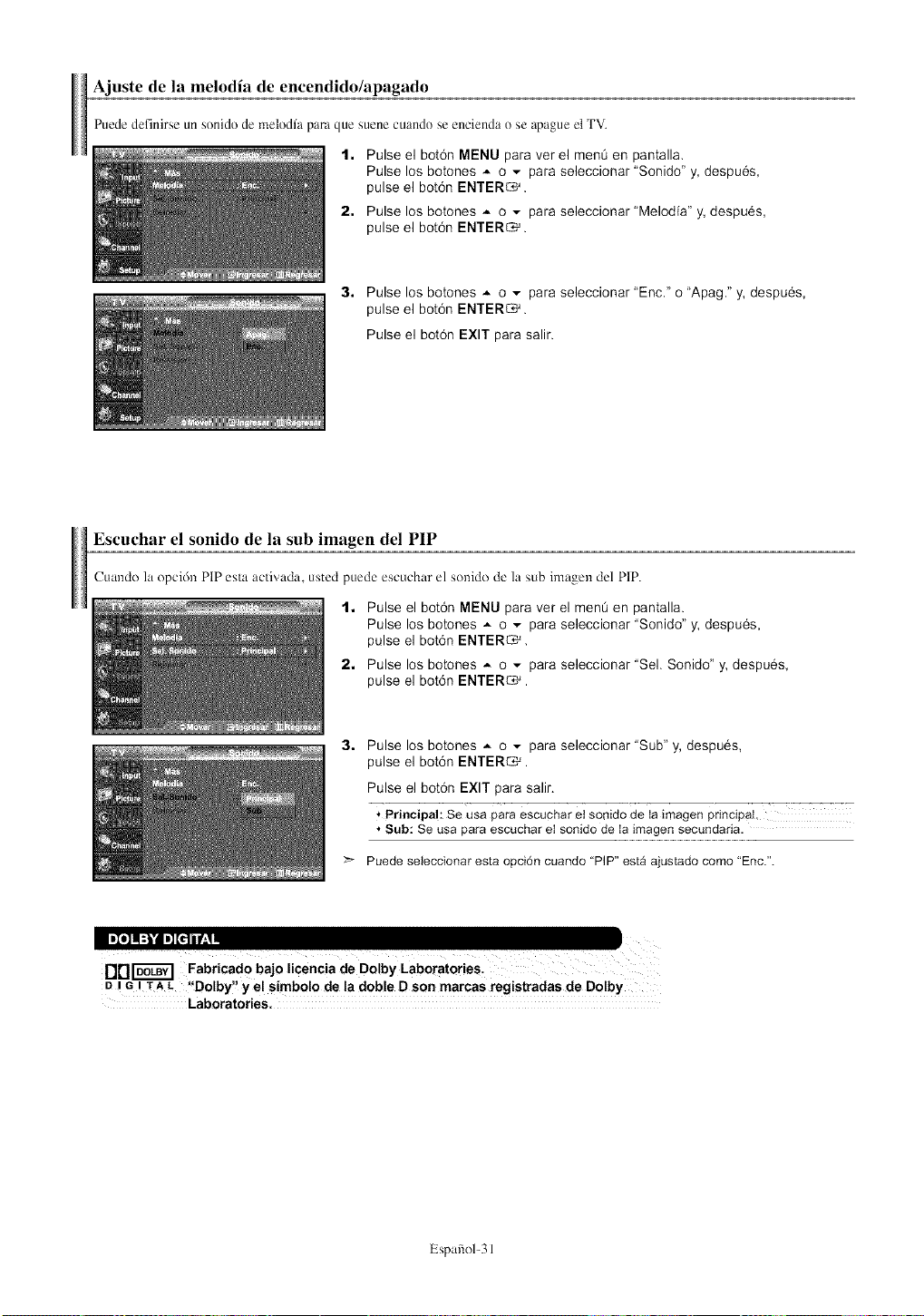
Ajuste de la melodfa de encendido/apagado
Puede definirse un sonido de melodfa pare que suene cuando se encienda o se apague et TV.
1, Pulse el botdn MENU para ver el menO en pantalla,
Pulse los botones A o v para seleccionar "Sonido" y, despues,
pulse el botdn ENTER_.
2, Pulse los botones ,*- o v para seleccionar "Melodia" y, despues,
pulse el botdn ENTERS.
3. Pulse los botones A o _ para seleccionar "Enc." o "Apag." y, despues,
pulse el bot6n ENTERS.
Pulse el botdn EXIT para salir.
Escuchar el sonido de la sub imagen del PIP
Cuando la opci6n PIP esta activada, ustcd puede escuchar el sonido de la sub imagen del PIP.
1. Pulse el bot6n MENU para ver el ment_ en pantalla.
Pulse los botones _ o - para seleccionar "Sonido" y, despues,
pulse el bot6n ENTERS.
2. Pulse los botones _ o _ para seleccionar "Sel. Sonido" y, despues,
pulse el bot6n ENTERS.
3. Pulse los botones * o - para seleccionar "Sub" y, despues,
pulse el bot6n ENTERS.
Pulse el boron EXIT para salir.
• Principal: Se usa para escuchar et sonido de Ia imagen principal,
• Sub: Se usa para escuchar el sonido de Ia imagen secundaria.
_ Puede seleccionar esta opcidn cuando "PIP" est_ ajustado como "Eric.".
_,,]]!_]_ [N[ct ilt=l III I
r][']r66-_ Fabricado bajo licencia de Dolby Laboratories,
D I G ! T A L '!DoIby' y el simbelo de la doble D son marcas registradas de Dolby
Laboratories,
Espafiol-31
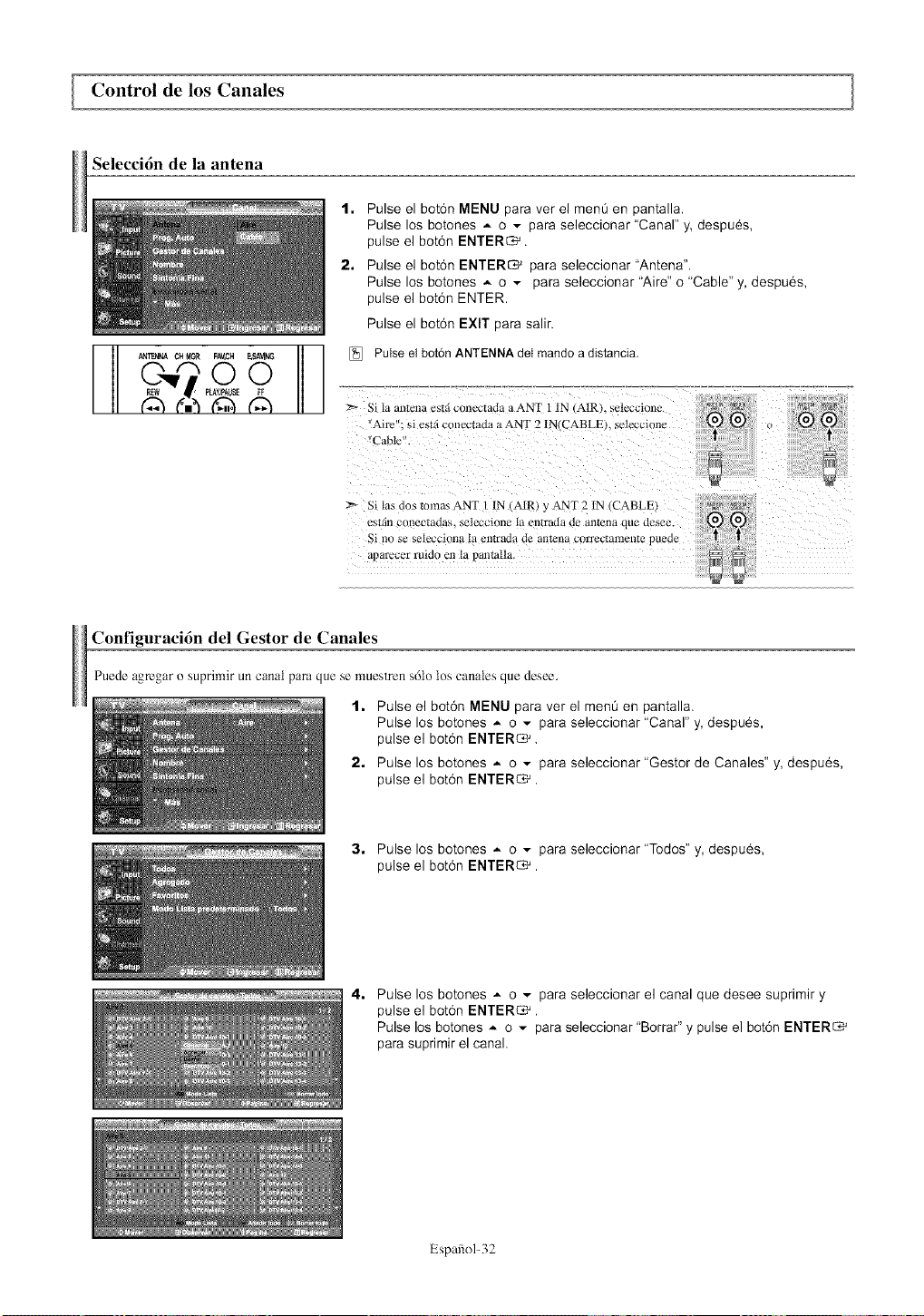
Control de los Canales
Selecci6n de la antena
_1 _ CH NGR FAV_CH E'SA_I_{_._ _:_ PLA_EREC%W_ 0 I_
1. Pulse el bot6n MENU para ver el me@ en pantalla.
Pulse los botones A o - para seleccionar "Canal" y, despues,
pulse el bot6n ENTERS.
2. Pulse el bot6n ENTER_ para seleccionar"Antena".
Pulse los botones A o - para seleccionar "Aire" o "Cable" y, despues,
pulse el bot6n ENTER.
Pulse el bot6n EXIT para salir.
{_ Pulse el bot6n ANTENNA deI mando a distancia,
Si la antcna cst5 concctada 3ANT 1 IN AIR), sdccclone
Aire' : si cstfi cuncutada a ANT 2 f N(CABLEI. seleccionc
Cable".
:_ Si k_sdos tumas ANT I IN (AIR) _ ANT 2 [N (CABLE)
cst_n cunectadas, selcccione la c,ntrada de" ant_na quc dcsec.
S] nu s_ selc_chma la tmtrada de antena COlTectamcnte puedc
apan'ccr ruido en {a pantal|a
Configuracidn del Gestor de Canales
Puede agregar o suprimir un canal pare que se muestren s61o los canales que @see.
1. Pulse el bot6n MENU para ver el me@ en pantalla.
Pulse los botones ,,- o - para seleccionar "Canal" y, despues,
pulse el bot6n ENTER_,
2. Pulse los botones _ o - para seleccionar "Gestor de Canales" y, despues,
pulse el bot6n ENTER_.
3. Pulse los botones - o - para seleccionar "Tedos" y, despues,
pulse el bet6n ENTER_.
4. Pulse los botones ,,- o - para seleccionar el canal que desee suprimir y
pulse el bot6n ENTER_.
Pulse los botones ,,- o - para seleccionar "Borrar" y pulse el bot6n ENTER_
para suprimir el canal.
Espafiol-32
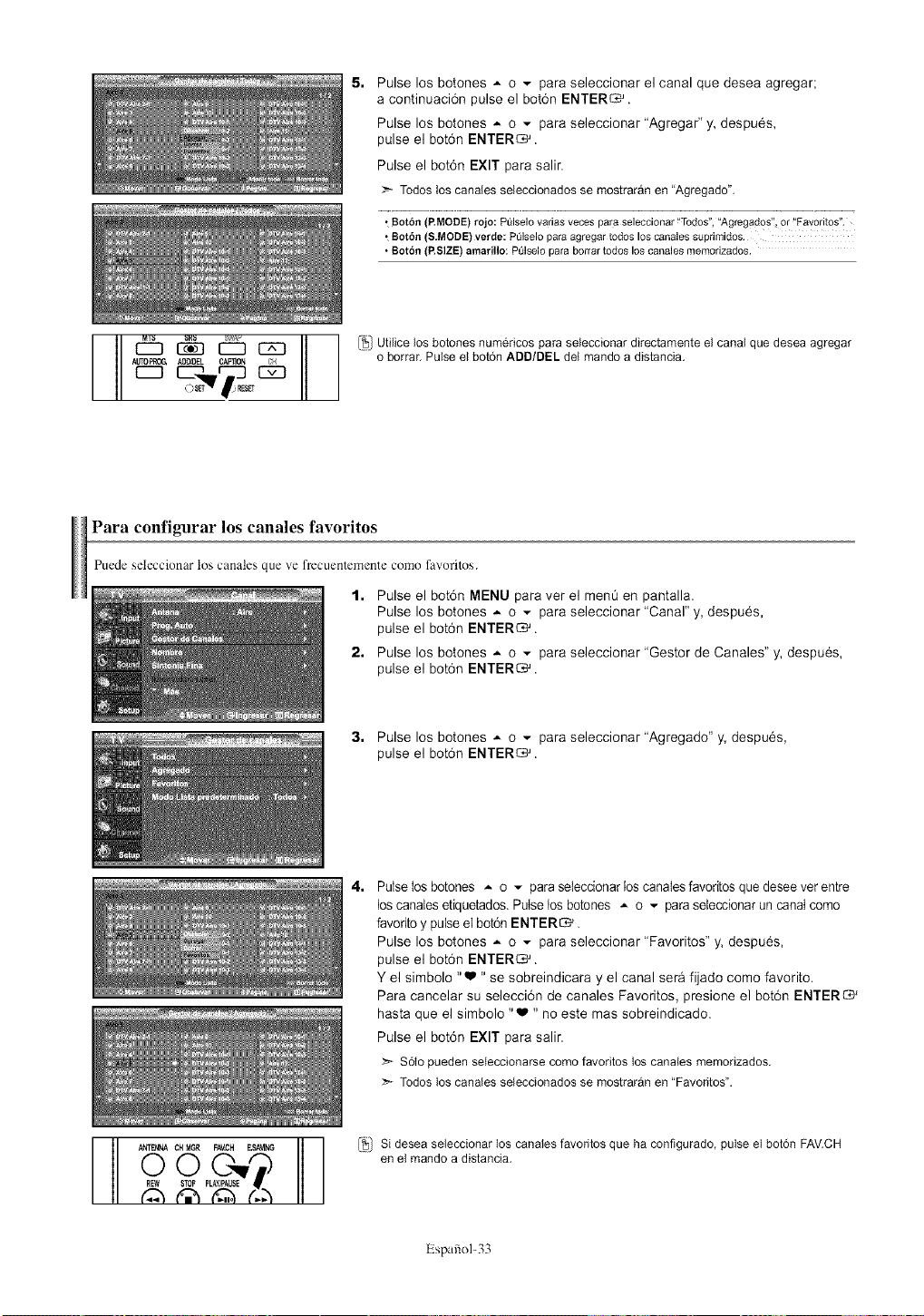
Pulse los botones * o v para seleccionar el canal que desea agregar;
a continuaci6n pulse el bot6n ENTERS.
Pulse los botones A o v para seleccionar "Agregar" y, despues,
pulse el bot6n ENTERS.
Pulse el bot6n EXIT para salir.
>- Todos los canales seleccionados se mostraran en "Agregado'.
• Boron (RMODE) rojo: Pulselo vadas veces para seleccionar"Todos", "Agregados'!, or "Favori[os".
* eot6n (S.MODE)verde: Pulselo para agregar todos los canales s@rimidos.
• Boron (RSIZE) amarillo: Pulselo para borrar todos los canales memorizados.
L_ r_ _ _ _ I1 I [_i) utilice los botones numericos para seleccionar directamente el canal que desea agregar
_L C_I0_ C_ U Oborrar. Pulseel botdn ADD/DEL delmando a distancia.
I_m..__r-Z3
Para configurar los canales favoritos
Puede seleccionar los canates que ve frccuenlemente como favofitos.
1. Pulse el bot6n MENU para ver el ment_ en pantalla.
Pulse los botones A o _ para seleccionar "Canal" y, despues,
pulse el bot6n ENTERS.
2. Pulse los botones _ o _ para seleccionar "Gestor de Canales" y, despues,
pulse el bot6n ENTERS.
3, Pulse los botones * o - para seleccionar "Agregado" y, despues,
pulse el bot6n ENTERS.
PulseIos botones .,- o .- para selecdonar los canaIesfavorites que desee vet entre
los canaies etiquetados. Puiselos botones * o - para seleccionarun canal come
favorito y pulse e{ bot6n ENTERS.
Pulse los botones * o v para seleccionar "Favoritos" y, despues,
pulse el bot6n ENTERS.
Y el simbolo "w" se sobreindicara y el canal sera fijado como favorito.
Para cancelar su selecci6n de canales Favoritos, presione el bot6n ENTER
hasta que el simbolo "w" no este mas sobreindicado.
Pulse el bot6n EXIT para salir.
S6topueden seleccionarsecomo favoritos los canales memodzados.
>- Todoslos canatesseleccionadosse mostraranen "Favoritos'.
_c,t¢_ F_,'.CHE.Sa_INGI_] [_] Sideseaseleccionarloscanalesfavoritosquehaconfigurado, pulseelbot6nFAV.CH
O P_,_g_('_-_"_ an el mando a distancia.
Espafiol-33
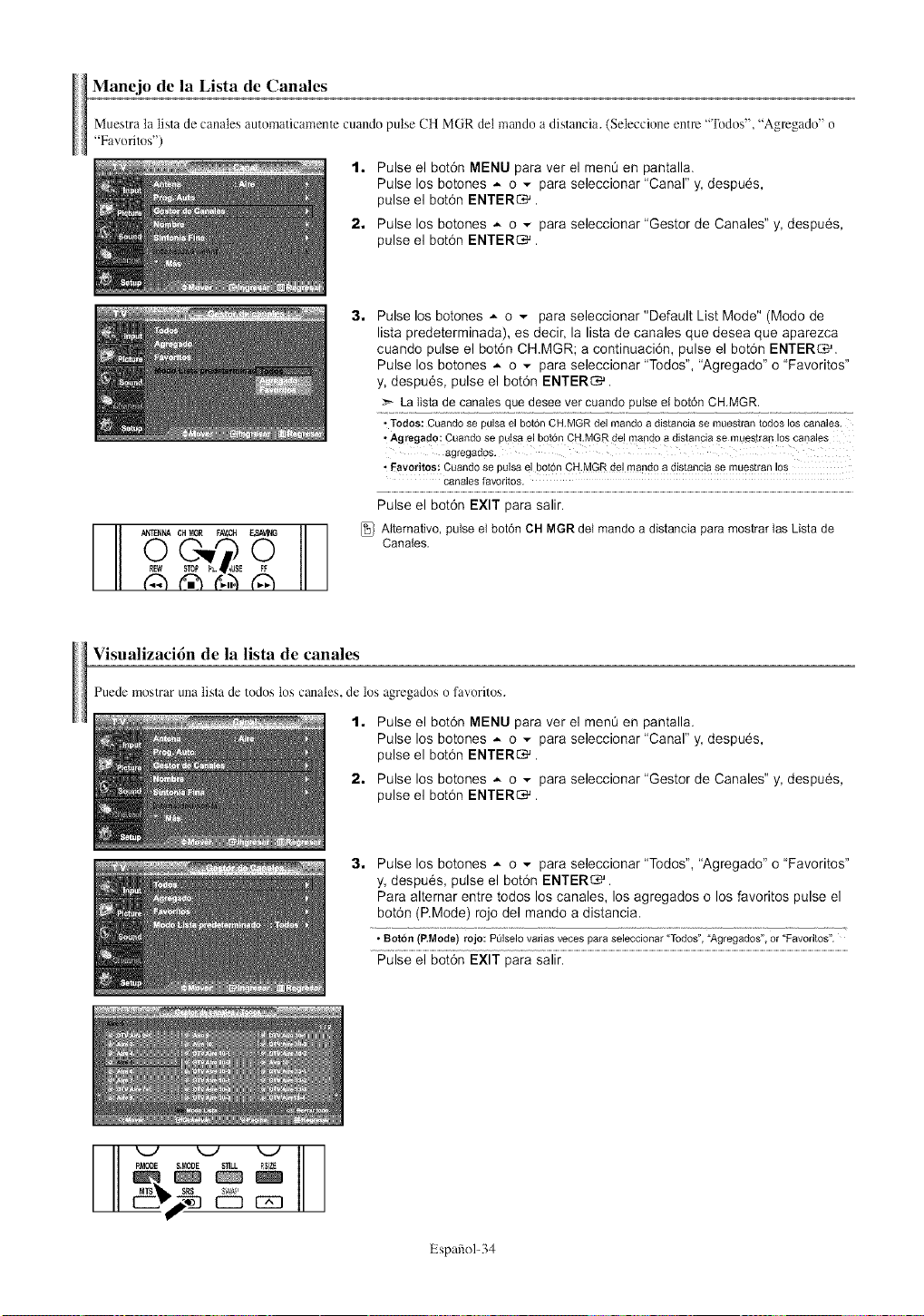
Manejo de la Lista de Canales
Muestra la lista de canates automaticamente cuando pulse CH MGR det mando a distancia. (Seleccione entre "Todos", "Agrcgado" o
"Fa'_oritos")
1, Pulse el bot6n MENU para ver el ment_ en pantalla.
Pulse los botones A o - para seleccionar "Canal" y, despues,
pulse el bot6n ENTER_.
2, Pulse los botones _ o ,,- para seleccionar "Gestor de Canales" y, despues,
pulse el bot6n ENTER_.
3. Pulse los botones * o - para seleccionar "Default List Mode" (Modo de
lista predeterminada), es decir, la lista de canales que desea que aparezca
cuando pulse el bot6n CH.MGR; a continuaci6n, pulse el bot6n ENTERS.
Pulse los botones * o _ para seleccionar "Todos', "Agregado" o "Favoritos"
y, despues, pulse el bot6n ENTERS.
La listade cannes que desee ver cuando pulse et bot6n CHMGR.
• Todos: Cuando se paisa el boron CH.MGR del mando a distancia se muestran todos los cannes.
• Agregado: Cuando se pulsa el bot6n CHMGR del mando a distancia se muestran los canales
agregados.
• Favoritos: Cuando se paisa el bo[6n CH.MGR de! mand£ a distancia se muestran 10S
cannes favodtos.
Pulse el bot6n EXIT para salir.
[_ AItemativo,pulse el bot6nCH MGRdel mando a distancia para mostrarlas Lista de
CanNes.
Visualizacidn de la lista de canales
Puede mostrar una lista de todos los canates, de los agregados o favoritos.
t. Pulse el bot6n MENU para ver el ment_ en pantalla.
Pulse los botones A o _ para seleccionar "Canal" y, despues,
pulse el bot6n ENTER_.
2. Pulse los botones _ o _ para seleccionar "Gestor de Canales" y, despues,
pulse el bot6n ENTER_.
3. Pulse los botones * o - para seleccionar "Todos', "Agregado" o "Favoritos"
y, despues, pulse el bot6n ENTERS.
Para alternar entre todos los cannes, los agregados o los favoritos pulse el
bot6n (P.Mode) rojo del mando a distancia.
• eot6n (RMode) rojo: Pulselo varias veces para seleccionar "Todos", "Agregados", or "Favorkos'.
Pulse el bot6n EXIT para salir.
r--v_-_j _ E23
Espafiol-34
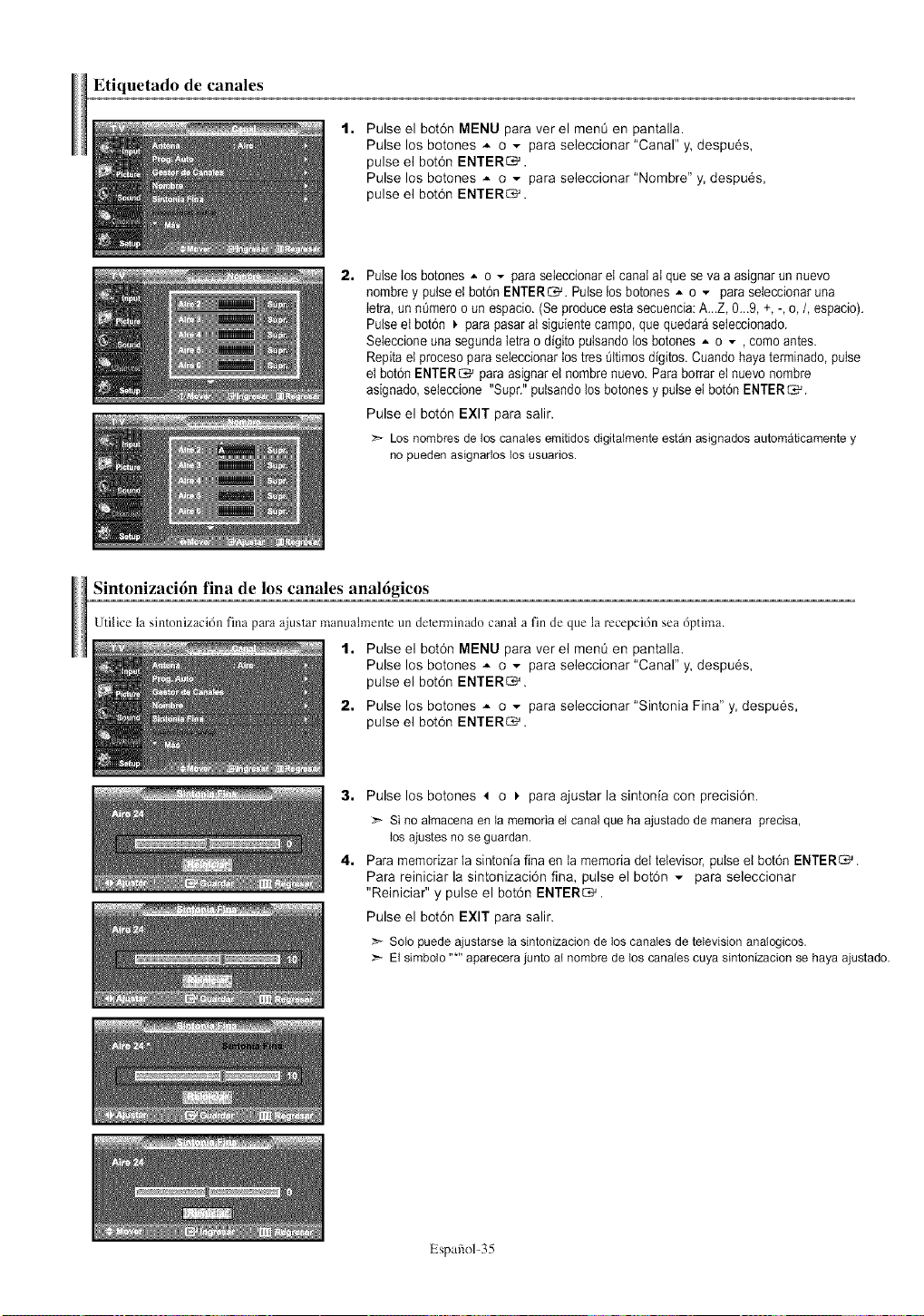
Etiquetado de canales
1. Pulse el bot6n MENU para ver el menQ en pantalla.
Pulse los botones A o v para seleccionar "Canal" y, despues,
pulse el boton ENTERS,
Pulse los botones ,,- o - para seleccionar "Nombre" y, despues,
pulse el bot6n ENTERS.
2,
Pulse tos botones * o - para seteccionar et canal at que se va a asignar un nuevo
hombre y pulse et bot6n ENTERS. Pulse Ios botones * o - para seteccionar una
Ietra, un n0mero o un espacio. (Se produce esta secuencia:A...Z, 0...9, +, -, o,/, espacio).
Pulse et boton _. para pasar al siguiente campo, que quedaraseteccionado.
Seteccioneuna segunda Ietra o digito putsandotos botones A o - , comoantes.
Repita el proceso para seteccionartos tres 01timosdigitos. Cuando haya terminado, pulse
et bot6n ENTER_ para asignar et nombre nuevo. Para borrar et nuevo hombre
asignado,seteccione "Supt." putsando tos botones y pulse et bot6n ENTER_.
Pulse el bot6n EXIT para salir.
Los nombres de los canales emitidos digitalmente estfin asignados automaticamente y
no pueden asignados los usuados.
Sintonizaci6n fina de los canales anal6gicos
Utitice la sintonizaci6n fina para ajustar manualmenle un delerminado canal a fin de que la rccepci6n sea 6ptima.
t. Pulse el bot6n MENU para ver el menO en pantalla.
Pulse los botones A o _ para seleccionar "Canal" y, despues,
pulse el bot6n ENTERed.
2. Pulse los botones .*- o _ para seleccionar "Sintonia Fina" y, despues,
pulse el bot6n ENTERS.
3, Pulse los botones 4 o _. para ajustar la sinton[a con preclsi6n.
Sino almacenaen la memodael canalque ha ajustadode manera precisa,
los ajustes no seguardan.
4. Para memorizar ta sintonia fina en Ia memoria det televisor,pulse et bot6n ENTERS'.
Para reiniciar la sintonizaci6n fin& pulse el bot6n _ para seleccionar
"Reiniciar" y pulse el bot6n ENTERS.
Pulse el bot6n EXIT para salir.
Solo puedeajustarsela sintonizacionde los canatesde televisionanalogicos.
Elsimbolo "*" aparecerajunto al nombre de los canales cuya sintonizacionse haya ajustado.
Espafiol-35
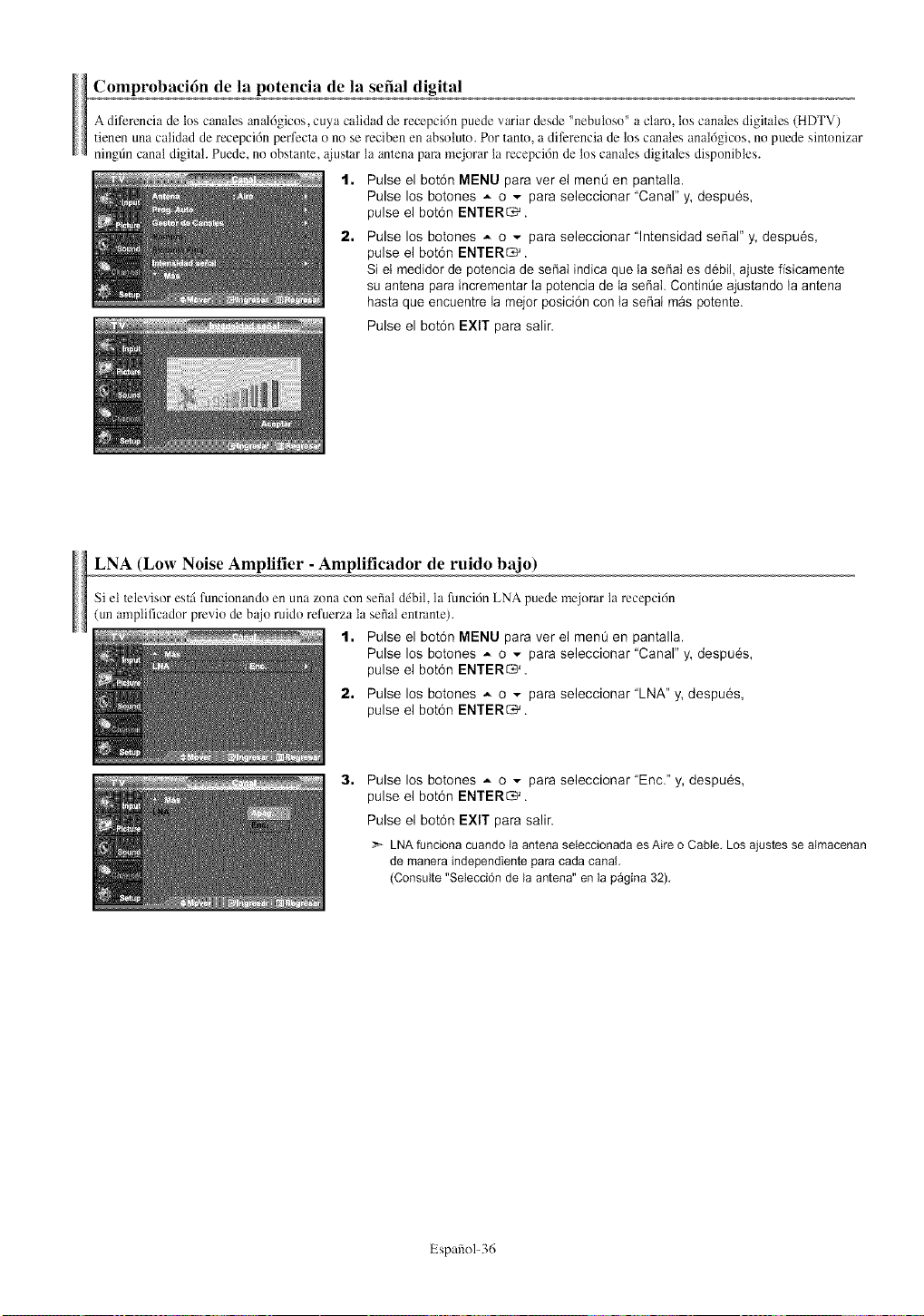
Comprobacidn de la potencia de la serial digital
A diferencia de los canales anal6gicos,cuya calidad de recepci6n puede variar desde "nebuloso" a claro, los canales digitales (HDTV)
tienen una calidad de recepci6n perfecta o no se reciben en absotuto. Por tanto, a difercncia de los canales anal6gicos, no pucde sintonizar
ningOn canal digital. Puede, no obstanle, ajustar la antena pare mejorar ta mcepci6n de los canales digitales disponibtes.
1,
2,
Pulse el bot6n MENU para ver el menO en pantalla.
Pulse los botones A o - para seleccionar "Canal" y, despues,
pulse el bot6n ENTERS.
Pulse los botones A o v para seleccionar "lntensidad serial" y, despues,
pulse el bot6n ENTERS.
Si el medidor de potencia de serial indica que la serial es debil, ajuste fisicamente
su antena para incrementar [a potencia de ta serial. ContinQe ajustando la antena
hasta que encuentre Ia mejor posici6n con Ia serial m_s potente.
Pulse el bot6n EXIT para salir.
LNA (Low Noise Amplifier - Amplificador de ruido bajo)
Si et Televisor est4 funcionando en una zona con serial d_bit, la funci6n LNA puede mejomr la recepci6n
(un amplificador pmvio de bajo ruido refuerza la serial entmnte).
1. Pulse el botdn MENU para ver el ment_ en pantalla.
Pulse los botones _ o v para seleccionar "Canal" y, despues,
pulse el botdn ENTERS.
2. Pulse los botones _ o - para seleccionar "LNA" y, despues,
pulse el botdn ENTERS.
3,
Pulse los botones * o _ para seleccionar "Enc." y, despues,
pulse el botdn ENTERS.
Pulse el botdn EXIT para salir.
_._ LNAfuncionacuando la antenaseteccionadaesAire o Cable.Los ajustesse almacenan
de manera independientepara cada canal.
(Consulte"Seleccirinde la antena" en la pagina 32).
Espariol-36
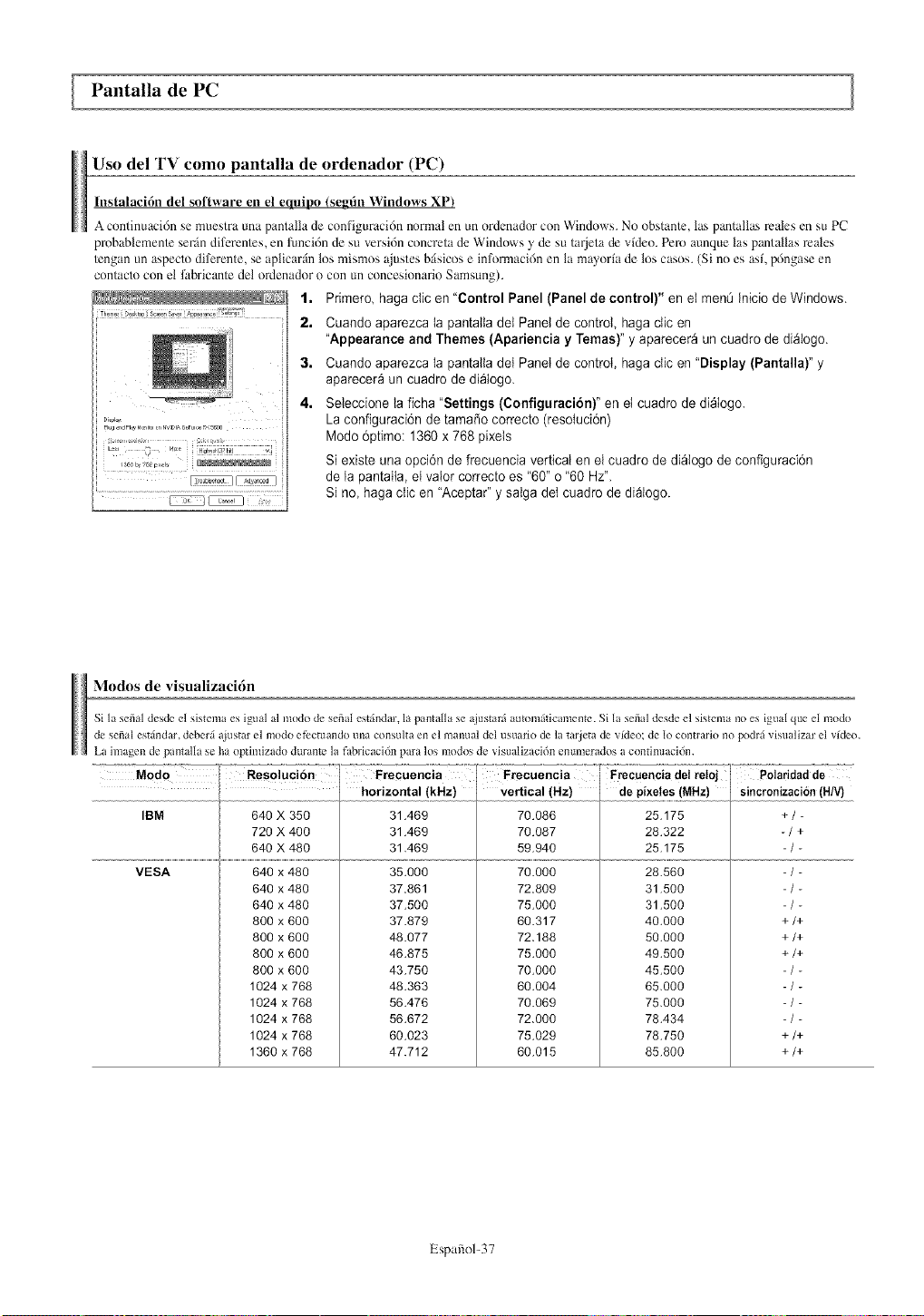
Pantalla de PC
Uso del TV como pantalla de ordenador (PC)
lnstalaci6n del software en el equipo (segdn Windows XP)
A continuaci6n se muestra una pantalla de configuraci6n normal en un ordenador con Windows. No obstan/e, las pantallas reales en su PC
pmbablemen/c serfin diferen/cs, en lhnci6n de su versi6n concreta de Windows y de su tarjeta de vldeo. Peru aunque las pantallas reales
/cngan un aspecto difcrcnte, se aplicar_n los mismos ajustes bAsicos e informaci6n en la mayorla de los casos. (Si no es asl, p6ngase en
contacto con el Pabrican/c del ordenador o con un concesionario Samsung).
1. Primero, haga ctic en "Control Panel (Panel de control)" en el menO Inicio de Windows.
2. Cuando aparezca ta pantatla det Panel de control, haga clic en
"Appearance and Themes (Apariencia y Temas)" y aparecer_ un cuadro de di_togo.
3. Cuando aparezca la pantalla dei Panel de control, haga clic en "Display (Pantalla)" y
aparecer_ un cuadro de di_logo.
4. Seleccione ta ficha "Settings (Configuracion)" en et cuadro de di_Iogo.
La configuraci6n de tamafio correcto (resotuci6n)
Modo 6primo: 1360 x 768 pixels
Si existe una opci6n de frecuencia vertical en el cuadro de di_togo de configuraci6n
de la pantatia, el valor correcto es "60" o "60 Hz'.
Si no, haga clic en "Aceptar" y satga dei cuadro de di_logo.
Modos de visualizaci6n
Si la serial desde el sistema es igual a] modo de serial est_indar, la pamalla se ajustar;i au_omCaicameme. Si la serial desde el sistema no es igual que el modo
de serial est;ind _r,deber_ ajustar el modo efbcmando una consul_a en el manual del usuafio de la tarjeta de vfdeo; de 1o comrario no podr;i visualizar el vfdeo.
La Jmagen de pantalla se ha optimizado dtlran_e fabricaci6n para los irlodos de visualizaci6n entlmerados a condnuaci6n.
7 7-- -}:regaen--gig ....... -- -F}ecuencia- ........ - Fgc aen_ia- aa_l raig-'--_7-Polari da_d-e --7
I horizontal (kHz) Vertical (Hz) de plxeles (MHz) Sincronizaci6n (HtV)
IBM
VESA
640 X 350
720 X 400
640 X 480
640 x 480
640 x 480
640 x 480
800 x 600
800 x 600
800 x 600
800 x 600
1024 x 768
1024 x 768
1024 x 768
1024 x 768
1360 x 768
31.469
31.469
31.469
35,000
37,861
37,500
37.879
46.077
46,875
43.750
48,363
56,476
56,672
60,023
47.712
70,086
70,087
59.940
70.000
72,809
75,000
60.317
72,166
75,000
7O,OOO
60,004
70.069
72,000
75,029
60.015
25.175
28,322
25.175
28.560
31.500
31,500
4O,OOO
5O,OOO
49,500
45,500
65,000
75,000
78A34
76.750
85.600
+/-
-/+
+/+
+/+
+/+
+/+
+/+
Espafiol-37
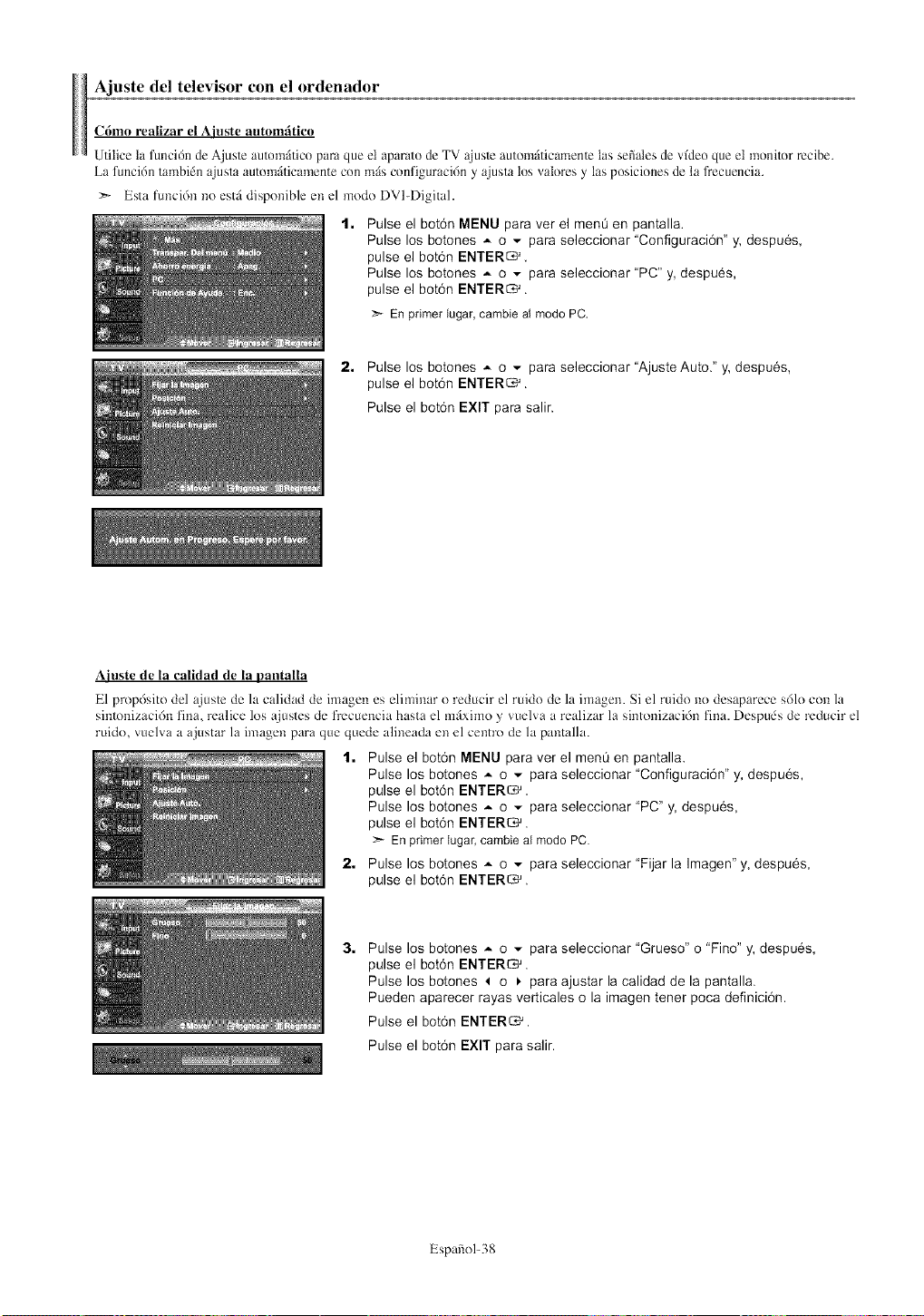
Ajuste del televisor con el ordenador
C6mo realizar el Ajuste autom_tico
Utilice la funci6n de Ajusle autom_itico para que et aparato de TV ajusle autom_iticamenle tas sefiales de vfdeo que el monitor recibe.
La funci6n tambi_n ajusta automfiticamente con mils configuraci6n y ajusta los valoms y las posiciones de ta fl'ecuencia.
Esta lunci6n no estfi disponible en el modo DVl-Digital.
Pulse el bot6n MENU para ver el men0 en pantalla.
Pulse los botones A o - para seleccionar "Configuraci6n" y, despues,
pulse el bot6n ENTERS.
Pulse los botones A o v para seleccionar "PC" y, despues,
pulse el bot6n ENTERS.
>- En primer lugar, cambie al modo PC.
2. Pulse los botones _ o v para seleccionar "Ajuste Auto." y, despues,
pulse el bot6n ENTERS.
Pulse el bot6n EXIT para salir.
Ajuste de la calidad de la pantalla
E1 prop6sito del ajustc de la calidad de imagen es eliminar o reducir el ruido de la imagen. Si el ruido no desaparece s61o con la
sil_tonizaci6n fin& realice los ajustes de frecuencia hasta el lufiximo y wlelva a realizar la sintonizaci6n flea. Despud_s de reducir el
ruido, vuelva a ajustar la imagen para que quede alineada e+tel centro de la pantalla.
t. Pulse el bot6n MENU para ver el ment_ en pantalla.
Pulse los botones _ o _ para seleccionar "Configuraci6n" y, despues,
pulse el bot6n ENTERS.
Pulse los botones _ o _ para seleccionar "PC" y, despues,
pulse el bot6n ENTERS.
En primer Iugar,cambie al modo PC.
2. Pulse los botones _ o _ para seleccionar "Fijar la Imagen" y, despues,
pulse el bot6n ENTERS.
Pulse los botones A o - para seleccionar "Grueso" o "Fino" y, despues,
pulse el bot6n ENTERS.
Pulse los botones 4 o _. para ajustar la calidad de la pantalla.
Pueden aparecer rayas verticales o la imagen tener poca definici6n.
Pulse el bot6n ENTERS.
Pulse el bot6n EXIT para salir.
Espafiol-38
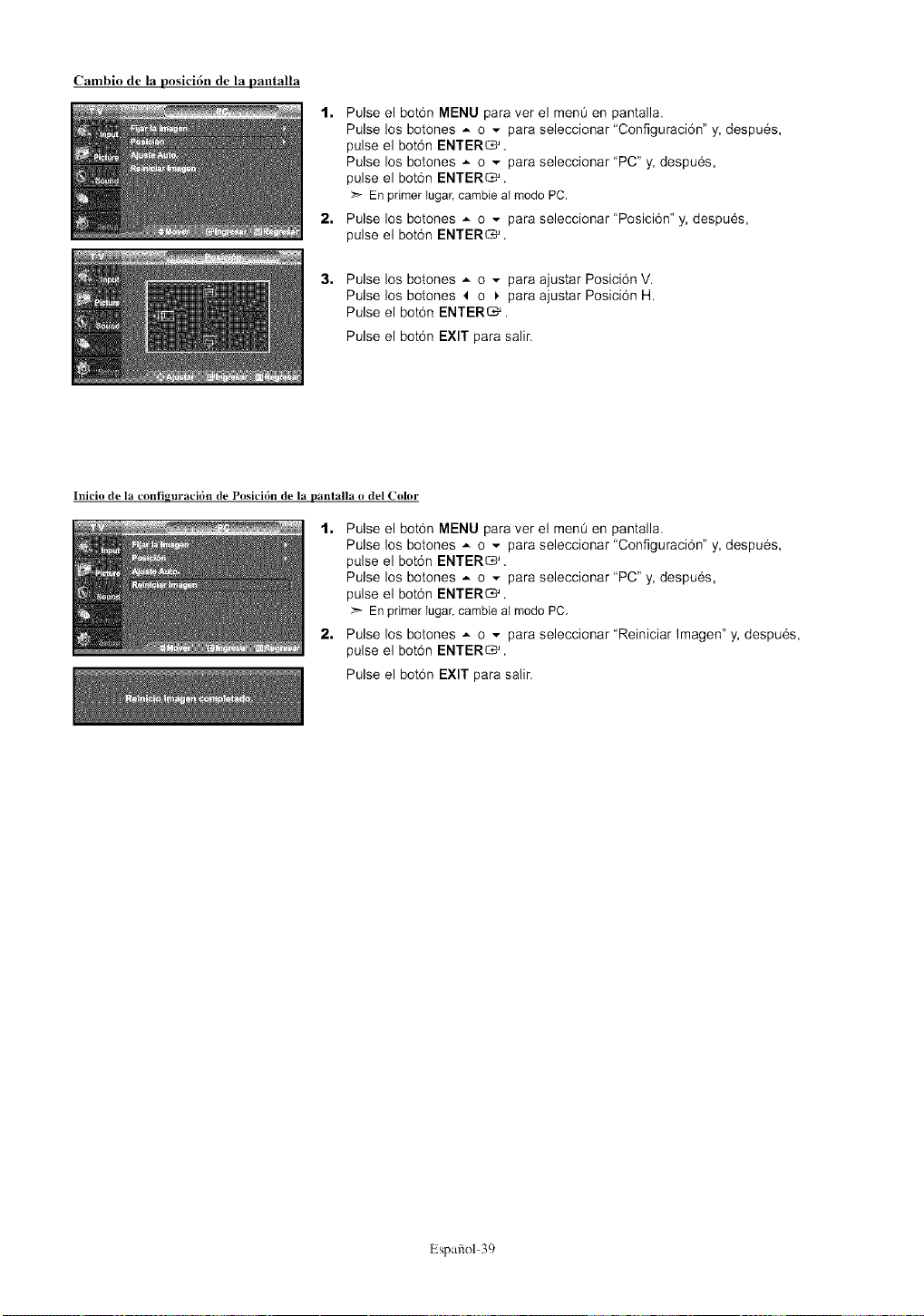
Cambio de la posici6n de la pantalla
1. Pulse el bot6n MENU para ver el ment_ en pantalla.
Pulse los botones A o v para seleccionar "Configuraci6n" y, despues,
pulse el bot6n ENTERS.
Pulse los botones A o v para seleccionar "PC" y, despues,
pulse el bot6n ENTERS.
>- En primer lugar,cambie al modo PC.
2. Pulse los botones _ o _ para seleccionar "Posici6n" y, despues,
pulse el bot6n ENTERS.
3,
Pulse los botones _ o _ para ajustar Posici6n V.
Pulse los botones 4 o _. para ajustar Posici6n H.
Pulse el bot6n ENTERS.
Pulse el bot6n EXIT para salir.
lnicio de la configuraci6n de Posici6n de la pantalla o del Color
1. Pulse el botSn MENU para ver el ment_ en pantalla.
Pulse los botones * o _ para seleccionar "Configuraci6n" y, despues,
pulse el bot6n ENTERS.
Pulse los botones * o _ para seleccionar "PC" y, despues,
pulse el bot6n ENTERS.
:_ En primer Iugar,cambie al mode PC.
2. Pulse los botones A o v para seleccionar "Reiniciar Imagen" y, despues,
pulse el bot6n ENTERS.
Pulse el bot6n EXIT para salir.
Espafiol-39
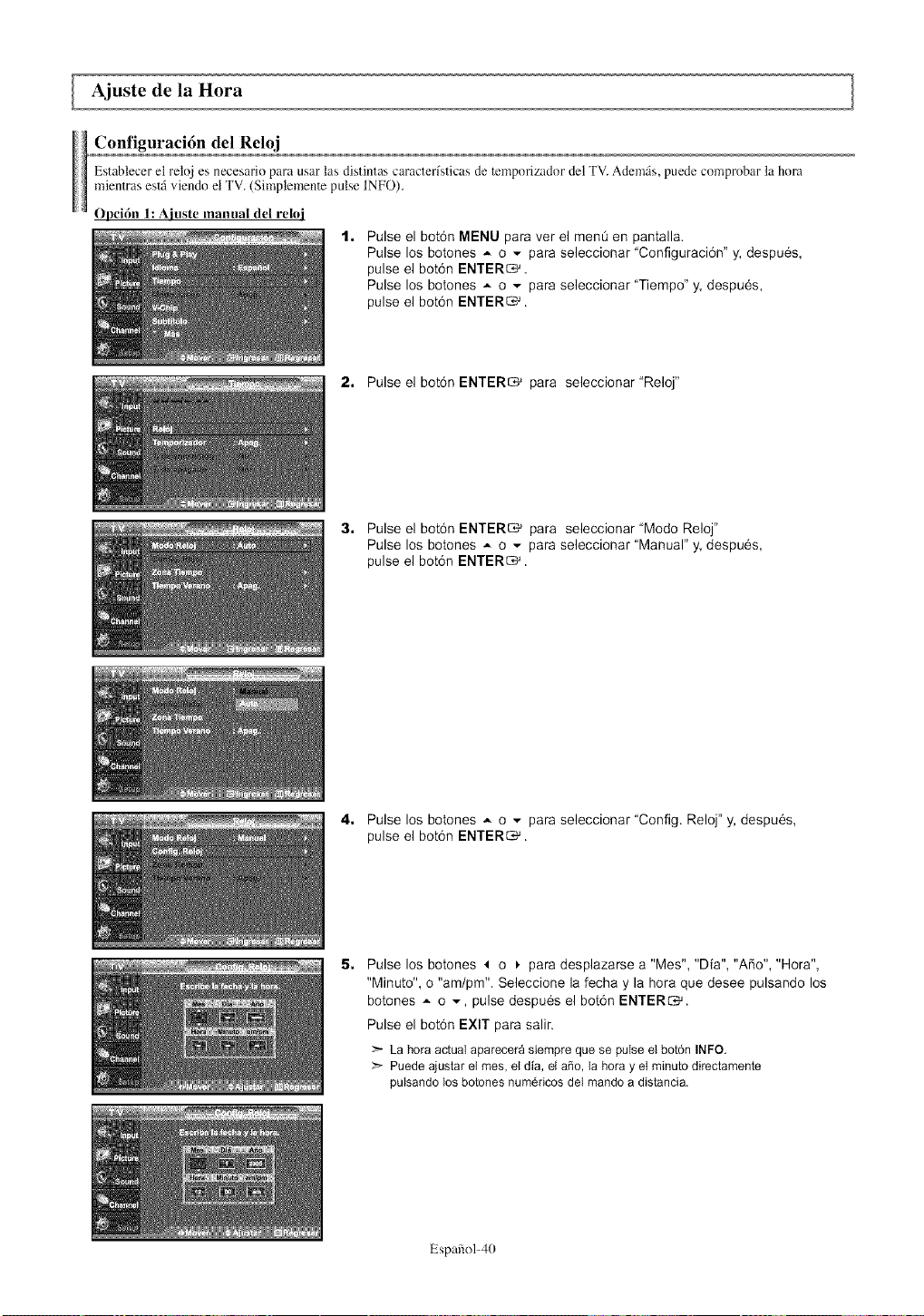
Ajuste de la Hora
Configuraci6n del Reloj
Establecer el reloj es necesafio para usar las distintas caracteri'sticas de lemporizador dct TV. Adem_is, pucde comprobar la horn
mientras est_i viendo el TV. (Simptemenle pulse INFO).
Opci6n 1: Aiuste manual del relo i
Pulse el bot6n MENU para ver el men0 en pantalla.
Pulse los botones A o - para seleccionar "Configuraci6n" y, despues,
pulse el bot6n ENTERS.
Pulse los botones A o v para seleccionar "Tiempo" y, despues,
pulse el bot6n ENTERS,'.
2. Pulse el bot6n ENTER_ para seleccionar"Reloj"
3. Pulse el bot6n ENTER_ para seleccionar"Modo Reloj"
Pulse los botones _ o v para seleccionar "Manual" y, despues,
pulse el bot6n ENTERS.
4. Pulse los botones _ o - para seleccionar "Config. Reloj" y, despues,
pulse el bot6n ENTERS.
5,
Pulse los botones 4 o _. para desplazarse a "Mes", "Dfa", "Afio", "Hora",
"Minuto", o "am/pro". Seleccione la fecha y la hora que desee pulsando los
botones _ o _, pulse despues el bot6n ENTERS.
Pulse el bot6n EXIT para salir.
>* La hora actual aparecerasiempre que se pulse el bot6n INFO.
Puedeajustar el mes,el dia, el afio, la hora y el minuto directamente
pulsandolos botones numericosdel mandoa distancia.
Espafiol-40
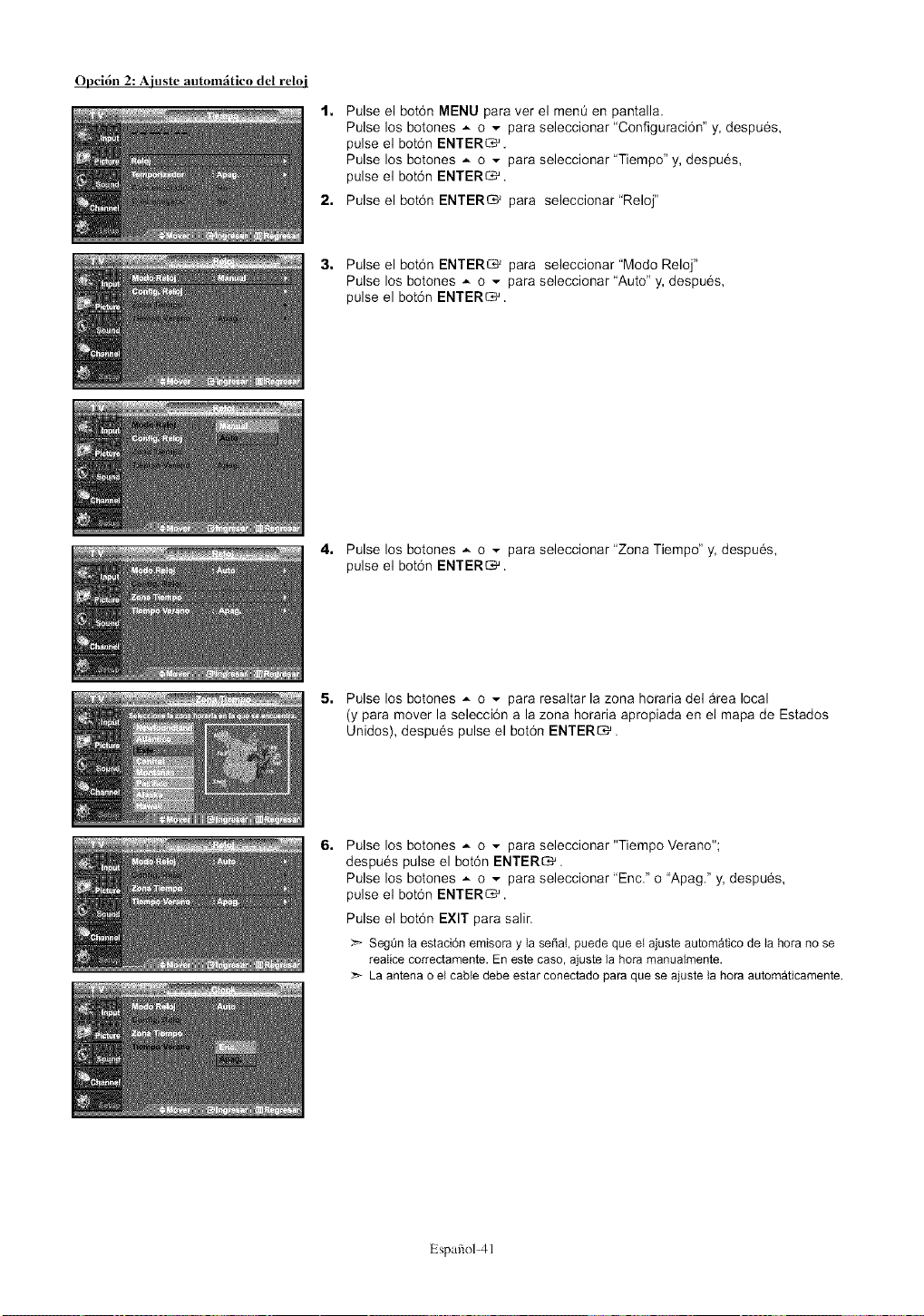
Opci6n 2: Ajuste autom_tico del reloj
1. Pulse el bot6n MENU para ver el menO en pantalla,
Pulse los botones A o v para seleccionar "Configuraci6n" y, despues,
pulse el bot6n ENTERS.
Pulse los botones A o v para seleccionar "Tiempo" y, despues,
pulse el bot6n ENTERS.
2. Pulse el bot6n ENTER_ para seleccionar"Reloj"
3, Pulse el bot6n ENTER_ para seleccionar"Modo Reloj"
Pulse los botones _ o _ para seleccionar "Auto" y, despues,
pulse el bot6n ENTER_.
4. Pulse los botones _ o _ para seleccionar "Zona Tiempo" y, despues,
pulse el bot6n ENTERS.
5. Pulse los botones ,,- o _ para resaltar la zona horaria del area local
(y para mover la selecci6n a la zona horaria apropiada en el mapa de Estados
Unidos), despues pulse el bot6n ENTERS.
6,
Pulse los botones ,,- o _ para seleccionar "Tiempo Verano";
despues pulse el bot6n ENTERS.
Pulse los botones * o v para seleccionar "Eric." o "Apag." y, despues,
pulse el bot6n ENTERS.
Pulse el bot6n EXIT para salir.
SegOn la estaci6n emisora y la serial, puede queet ajuste automfitico de la hera no se
realice correctamente. En este case, ajuste la hera manualmente.
:_ La antena o el cable debe estar conectado para que se ajuste la hora automaticamente.
Espafiol-41
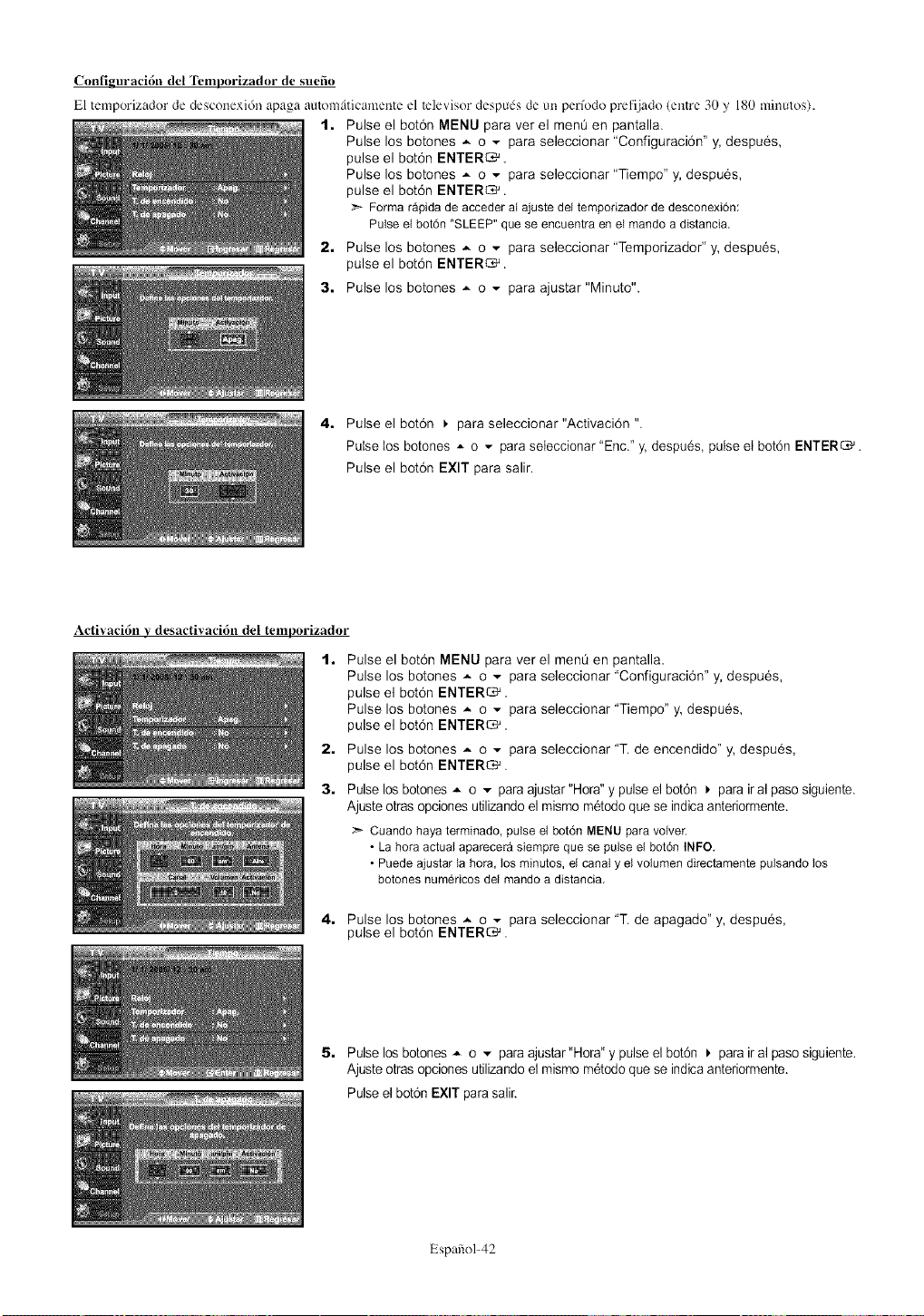
Configuraci6n del Temporizador de sueiio
El temporizador de desconexi6n apaga autom4ticamente el televisor despu6s de un perfodo prefijado (entre 30 y 180 minutos).
1. Pulse el boton MENU para ver el men0 en pantalla.
Pulse los botones A o - para seleccionar "Configuraci6n" y, despues,
pulse el bot6n ENTERS.
Pulse los botones A o - para seleccionar "Tiempo" y, despues,
pulse el bot6n ENTERS.
:_ Formarapida de acceder al ajuste del tempodzadorde desconexi6n:
Pulse el bot6n "SLEEP"que se encuentraen el mando a distancia.
2. Pulse los botones _ o _ para seleccionar "Temporizador" y, despues,
pulse el bot6n ENTERS.
3. Pulse los botones _ o - para ajustar"Minuto".
4. Pulse el bot6n _ para seleccionar"Activaci6n ".
Pulse los botones A o - para seleccionar "Enc." y. despues pulse el bot6n ENTERS.
Pulse el bot6n EXIT para salir.
Activaci6n v desactivaci6n del temporizador
1.
2.
3.
Pulse el bot6n MENU para ver el menO en pantalla.
Pulse los botones _ o _ para seleccionar "Configuraci6n" y, despues,
pulse el boton ENTERS.
Pulse los botones _ o - para seleccionar "Tiempo" y, despues,
pulse el bot6n ENTERS.
Pulse los botones _ o _ para seleccionar "T. de encendido" y, despues,
pulse el bot6n ENTERS.
Pulse los botones _ o _ para ajustar "Hora" y pulse el bot6n _. para iral paso siguiente.
Ajuste otras opciones utilizando el mismo m6todo que se indicaanteriormente.
Cuandohaya terminado, pulse el bot6n MENU para volver.
• La hora actual aparecerasiempreque sepulse el bot6nINFO.
• Puedeajustar la hora, los minutos,el canaly el volumendirectamentepulsandolos
botones numericosdel mando a distancia.
4. Pulse los botones .,- o - para seleccionar "T. de apagado" y, despues,
pulse el bot6n ENTERS.
5. Pulse los botones _ o _ para ajustar"Hora" y pulse el bot6n _. para ir al paso siguiente.
Ajuste otras opciones utilizando el mismo m6todo que se indicaanteriormente.
Pulse el bot6n EXIT para salir.
Espafiol-42
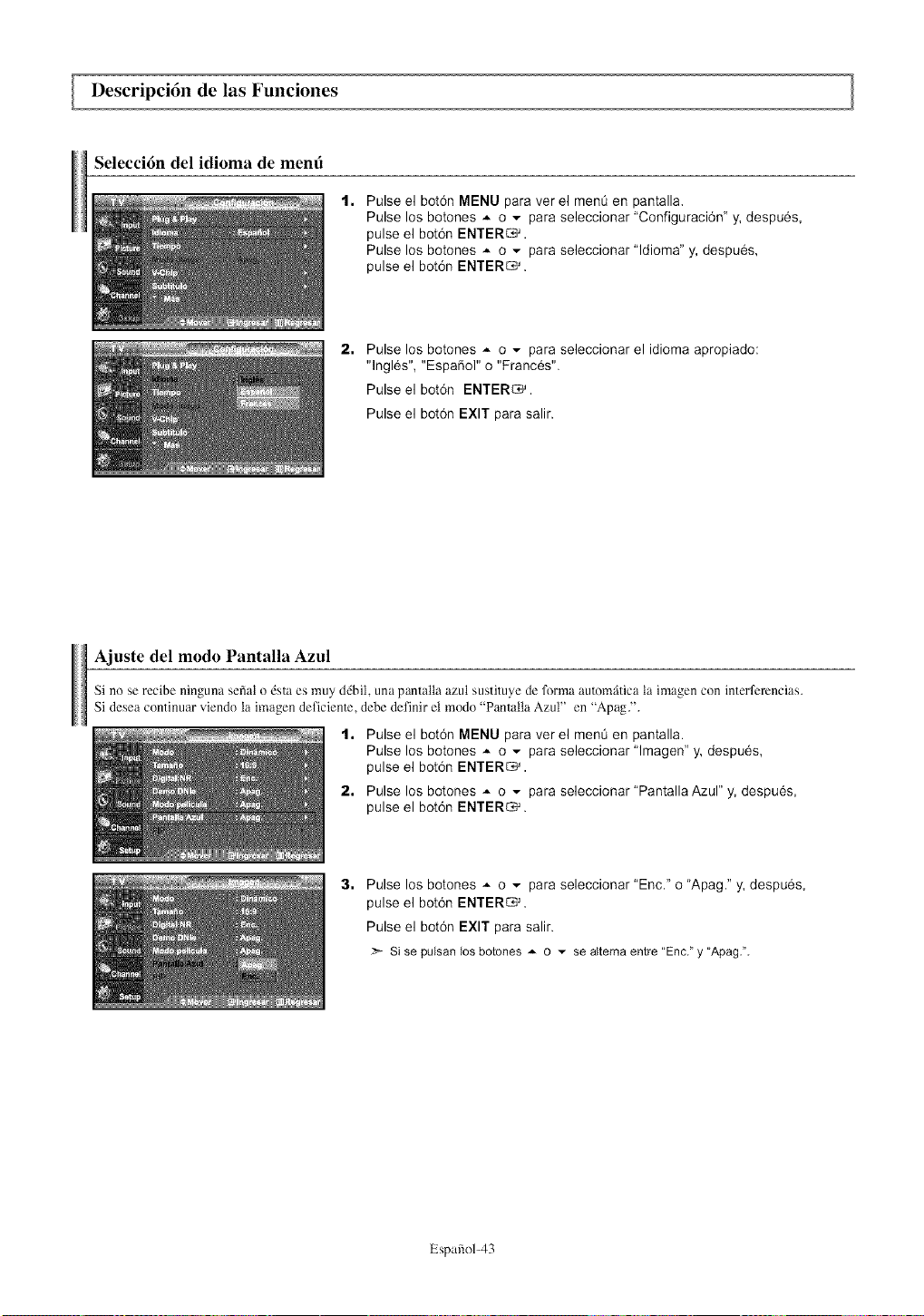
Descripci6n de las Funciones
Selecci6n del idioma de mend
1. Pulse el bot6n MENU para ver el menO en pantalla.
Pulse los botones A o v para seleccionar "Configuraci6n" y, despues,
pulse el bot6n ENTERS.
Pulse los botones _ o v para seleccionar "ldioma" y, despues,
pulse el bot6n ENTERS.
2. Pulse los botones ,,- o _ para seleccionar el idioma apropiado:
"Ingles", "Espa_ol" o "Frances".
Pulse el bot6n ENTERS.
Pulse el bot6n EXIT para salir.
Ajuste del modo Pantalla Azul
Si no se rccibe ninguna serial o dsta es muy ddbil, una pantalla azul sustituye de forma automfitica la imagen con intert'emncias.
Si desea continuar viendo la imagen deficienle, debe definir el modo "Pantalta Azul" en "Apag.".
t. Pulse el botdn MENU para ver el menQ en pantalla.
Pulse los botones _ o _ para seleccionar "lmagen" y, despues,
pulse el botdn ENTERS.
2. Pulse los botones A o _ para seleccionar "Pantalla Azul" y, despues,
pulse el botdn ENTERS.
3. Pulse los botenes _ o _ para seleccionar "Eric." o "Apag." y, despues,
pulse el botdn ENTERS.
Pulse el botdn EXIT para salir.
:x-.-Si se pulsanlos botones _ o v se altemaentre "Enc," y "Apag?,
Espariol-43
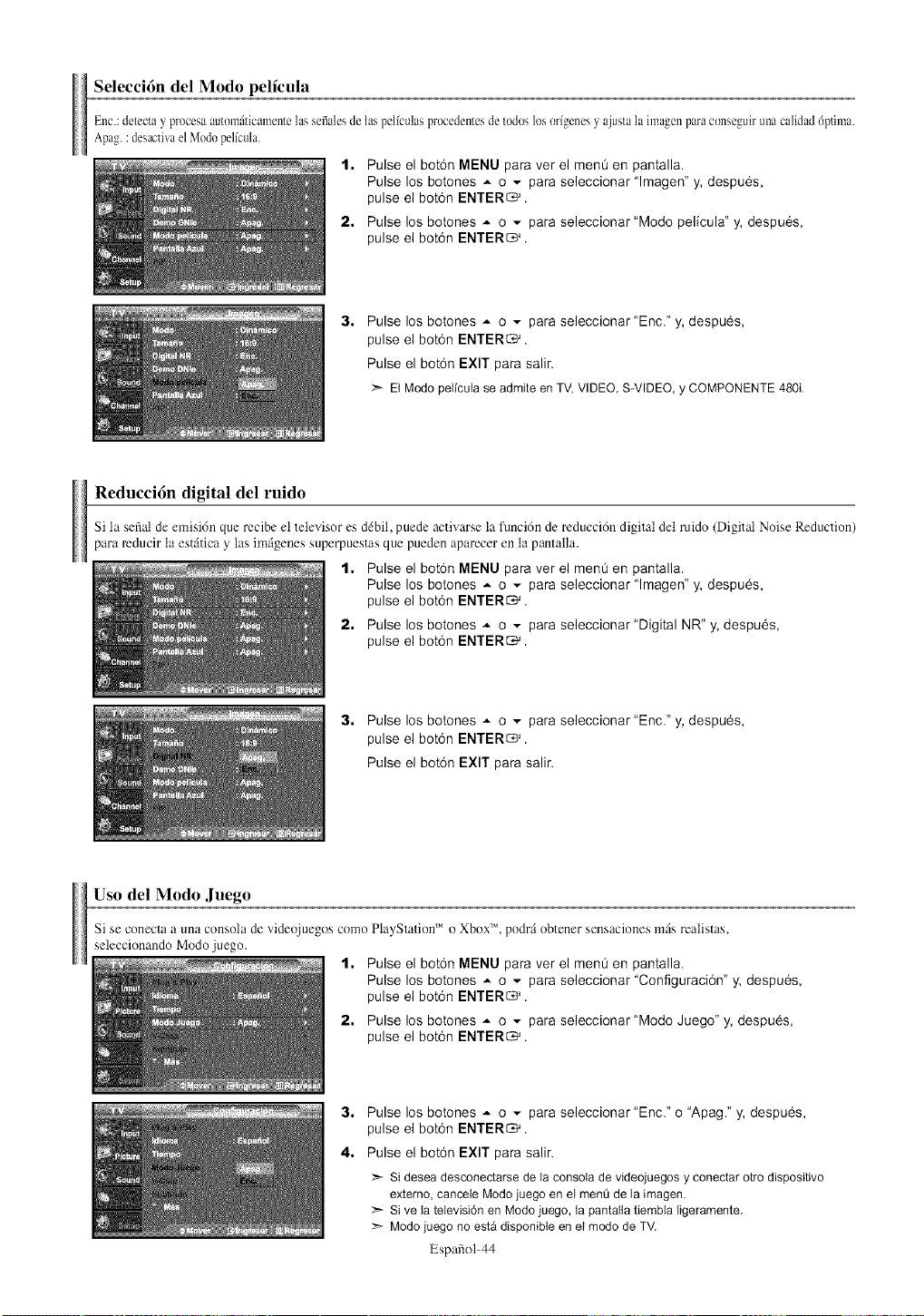
Selecci6n del Modo pellcula
Enc.:detecta y prncesaautnm4ticamentelas sefialesde las peliculasprncedentesde todos los orfgenes y ajustala imagen paracnnseguiruna calidad 6ptima.
Apag,: desactivael Modnpelfcula,
1. Pulse el bot6n MENU para ver el menO en pantalla.
Pulse los botones A o v para seleccionar "lmagen" y, despues,
pulse el botdn ENTERS.
2. Pulse los botones A o v para seleccionar"Modo pelicula" y, despues,
pulse el botdn ENTERS.
3,
Pulse los botones _ o _ para seleccionar"Enc." y, despues,
pulse el bot6n ENTER_'.
Pulse el bot6n EXIT para salir.
> El Modopelicula se admite en TV, VIDEO, S-VIDEO,y COMPONENTE480i.
Reduccidn digital del ruido
Si la serial de emisi6n que recibe el televisor es d4bit, puede activarse la funci6n de reducci6n digital del mido (Digital Noise Reduction)
para mducir la estfitica y las im_igenes superpuestas que pueden aparecer en la pantalla.
1. Pulse el bot6n MENU para ver el menO en pantalla.
Pulse los botones _ o _ para seleccionar "lmagen" y, despues,
pulse el bot6n ENTERS,
2. Pulse los botones _ o _ para seleccionar"Digital NR" y, despues,
pulse el bot6n ENTERS.
3, Pulse los botones _ o - para seleccionar"Enc." y, despues,
pulse el bot6n ENTERS.
Pulse el bot6n EXIT para salir.
Uso del Modo Juego
Si se conecta a una consola de videojuegos como PlayStation'" o Xbox TM, podr4 obtener sensaciones m_is rcalistas,
seleccinnandn Mndn juegn.
1. Pulse el botdn MENU para ver el menO en pantalla.
Pulse los botones A o v para seleccionar "Configuraci6n" y, despues,
pulse el bot6n ENTERS.
2. Pulse los botones _ o ,, para seleccionar"Modo Juego" y, despues,
pulse el bot6n ENTERS.
3,
4.
Pulse los botones _ o _ para seleccionar "Enc." o "Apag." y, despues,
pulse el bot6n ENTERS.
Pulse el bot6n EXIT para salir.
Sidesea desconectarsede la consola de videojuegosy conectarotto dispositivo
extemo, canceteModojuego en el men0 de la imagen.
>- Si ve la televisi6nen Modojuego, ta pantallatiembla ligeramente.
Modojuego no esta disponiNeen el modo de TV.
Espariol-44
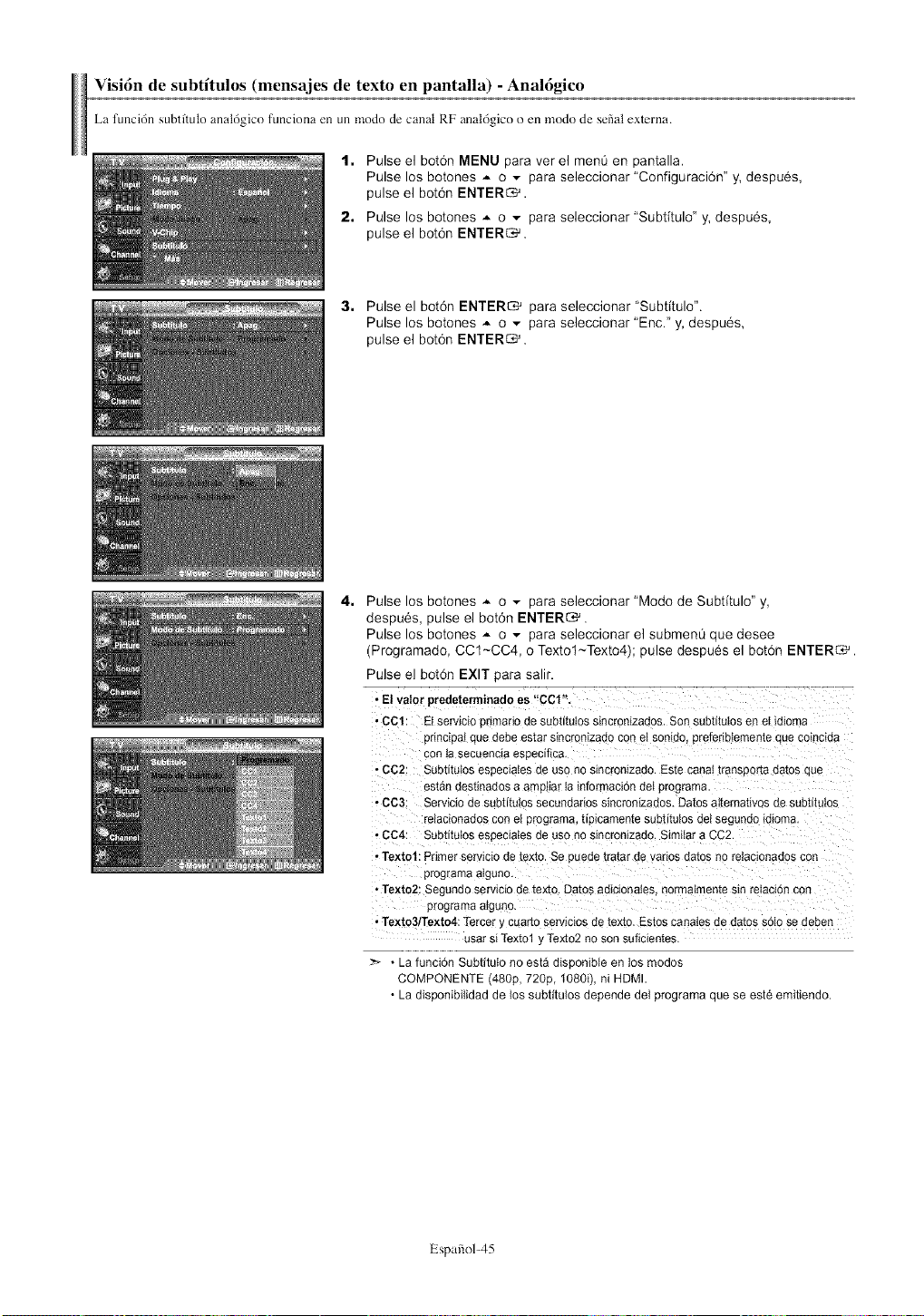
Visi6ndesubtftulos(mensajesde texto en pantalla) - Anal6gico
La fanci6n sabtitalo anat6gico fanciona en an modo de canal RF anal6gico o en modo de serial extcrna.
1. Pulse el boton MENU para ver el ment_ en pantalla.
Pulse los botones _ o v para seleccionar "Configuraci6n" y, despues,
pulse el bot6n ENTERS,
2. Pulse los botones A o v para seleccionar"Subtitulo" y, despues,
pulse el bot6n ENTER_.
3, Pulse el bot6n ENTER_ para seleccionar"Subtitulo".
Pulse los botones A o _ para seleccionar "Eric." y, despues,
pulse el bot6n ENTERS.
4. Pulse los botones _ o _ para seleccionar "Modo de Subtitulo" y,
despues, pulse el bot6n ENTERS.
Pulse los botones ,.- o _ para seleccionar el subment_ que desee
(Programado, CC1-CC4, o Textol~Texto4); pulse despues el bot6n ENTER_.
Pulse el boton EXIT para salir.
• Et valor predeterminado es "CCt".
• CCl: Et servic ) Dr mario de sabtitatos sincron_zados. Son sabtitatos en e, idioma
principal que debe estar sincronizado con el sonido, preferibtemente que coincida
don ia secuencla esoecifica
• CC2: Sabtitutos esoeciaies ae aso no sinc_onizado. Este canal transporta datos qae
estan destinados a amrJhar [a informaci6n del programa
• CC3 Servicio de sabutatos secundarios sincronizaoos. Datos attemativos de subt [utos
retacionados con et Drograma, hp_camente subtitatos det segundo idiom&
• CC4: SubtituIos esoeciates de uso no sincronizado. Similar a CC2
• Textol: Primer servicio de texto. Se _)aedetratar de varios datos no retacionados con
programa atguno
• Texto2 $egando servicio de texto. Datos adic_onates, normatmente s_nrelacion con
programa atguno
• Texto3/Texto4: Tercer y ct._anoserviclos _etexto. Estos :anates de datos s6to se deber
usar si Textol , Texto2 no son saficientes
>- - La funcion SubtituIo no esta disponible en los modos
COMPONENTE (480p, 720p, 1080i), ni HDMI.
• La disponibilidad de los subtitulos depende del programa que se este emitiendo.
Espafiol-45
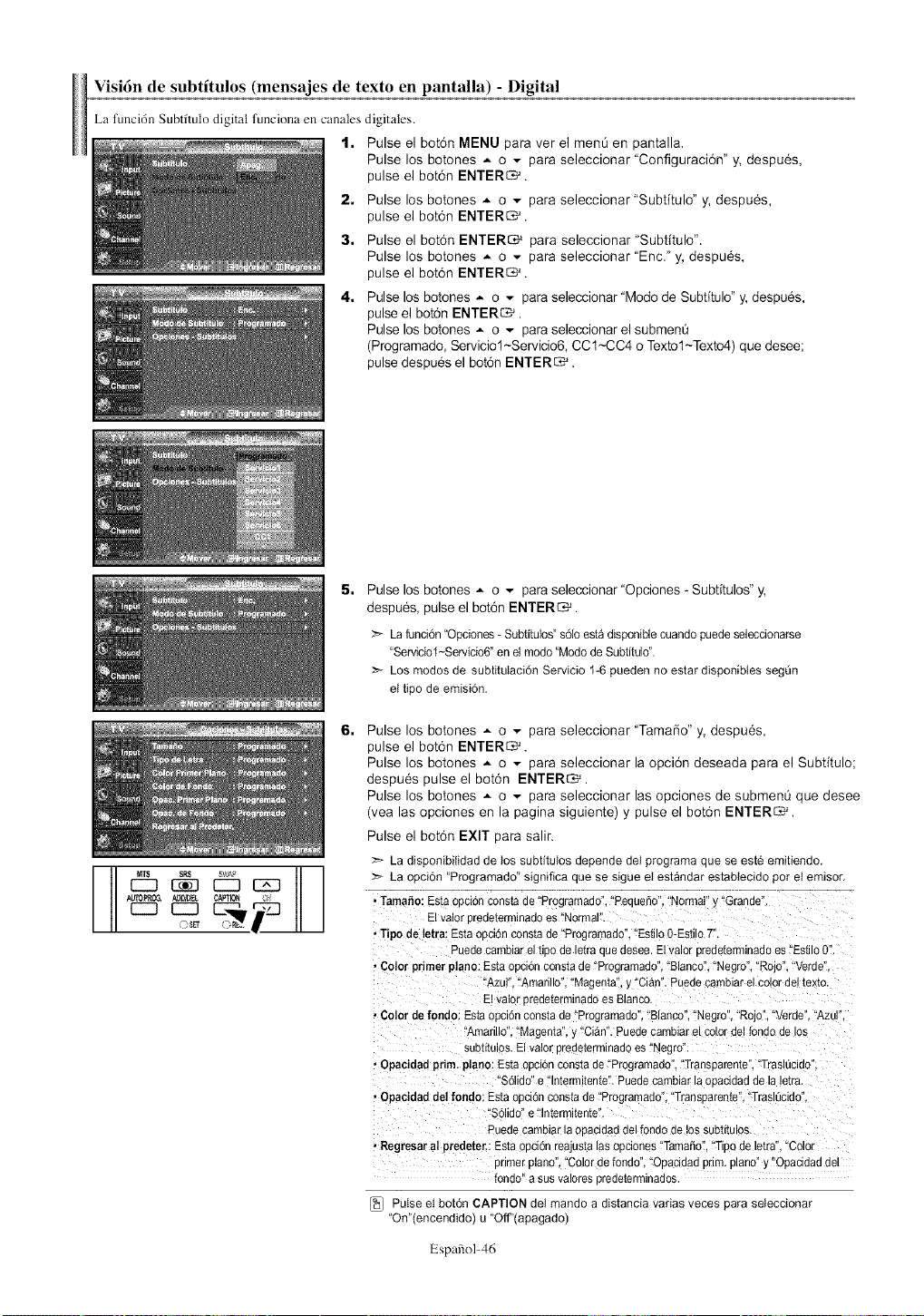
Visi6n de subtftulos (mensajes de texto en pantalla) - Digital
La funci6n Subtftulo digital funciona on canales digitates.
t. Pulse el bot6n MENU para ver el men[5 en pantalla.
Pulse los botones A o v para seleccionar "Configuraci6n" y, despues,
pulse el bot6n ENTERS.
2. Pulse los botones A o v para seleccionar"Subt[tulo" y, despues,
pulse el bot6n ENTERS.
3. Pulse el bot6n ENTER_ para seleccionar"Subtftulo'.
Pulse los botones .*- o _ para seleccionar "Eric." y, despues,
pulse el bot6n ENTERS.
4. Pulse los botones _ o _ para seleccionar"Modo de Subtitulo" y, despues,
pulse el bot6n ENTER_.
Pulse los botones _ o - para seleccionar el submenQ
(Programado, Servicio1-Servido6, CCt-CCA o Textol _Texto4) que desee;
pulse despues el bot6n ENTER_.
A_. @S_T CAPTION C_
5,
6,
Pulse los botones _ o .,, para seleccionar "Opdones - Subtitulos" y,
despues, pulse el bot6n ENTER_.
La fund6n "Opelones - Subt{tubs" s6b esta disponible cuando puede selecdonarse
"Se_vieloI-Se_vicb6" en el modo "Modo de SubtituW'.
Los modos de subtitulaci6n Servicio 1-6 pueden no estar disponibles segQn
el tipo de emisi6n.
Pulse los botones _ o - para seleccionar "Tamafio" y, despues,
pulse el bot6n ENTERS.
Pulse los botones _ o v para seleccionar la opci6n deseada para el Subtitulo;
despues pulse el bot6n ENTERS.
Pulse los botones _ o _ para seleccionar las opciones de subment_ que desee
(vea las opciones en la pagina siguiente) y pulse el bot6n ENTERS.
Pulse el bot6n EXIT para salir.
La disponibitidad de los subtitulos depende del programa que se este emitiendo.
La opcion "Programado" significa que se sigue el estandar establecido pot el emisor.
• Tamaho: Esta oucion consta de 'Programado", "Pequer_o","Normal"y "Grande
El valor oredeterminado es "NormaF.
, Tipo de letra; Esta oecbn consta de "Programado". "Estilo ]-Esti o 7'
Puede camb_arel tide ae leira Geeaesee, El valor ereue:erminado es "Estilo 0
, Color primer piano: Esta opcion consta de "Programado", "Blanco", "Negro", *'Rojo. 'verde.
'Azur'. "Amanllo. "Magenta", y "Clan".Puede camular el color ael l:exto
Elvalor ereue[erminado es Blanco.
, Color de rondo: Esta ODcioncons:a ae Programado", "Blanco", "Negro", "Rojo". "Verde". "Azu
"Amarillo", "Magenta", y 'Clan". Puede cambiar el ;olor del rondo de los
subtitulos. El valor eredeterminado es "Negro
, Opacidad prim. piano: Esta oucior consta de "Programado". "Transaarente". "Trasl0ciao
So do" e "lnteml_:ente".Puede cambiar la oeaaaaa ae B _e[ra.
, Opacidad del rondo: Esta oecion consta de "Programadd', "Transparente", "Trash]cido.
Selido" e-'lntermltente
3uede cambiar la oDaclaaa del fondo de los suDiim )s.
, Regreaar al predeter.: Esta opaon reajus:a las opciones "TamafSo"."Ti[)o de letra"."Co_or
Dnmer Diane"."Color de fondo", "Opacidad prim. plane" y "C 3aaaaa ael
rondo" a sus valores 3reae_ern]lnaaos
_" Pulse et boton CAPTION del mando a distancia vadas veces para selecelonar
"On"(encendido) u "Off"(apagado)
Espafiol-46
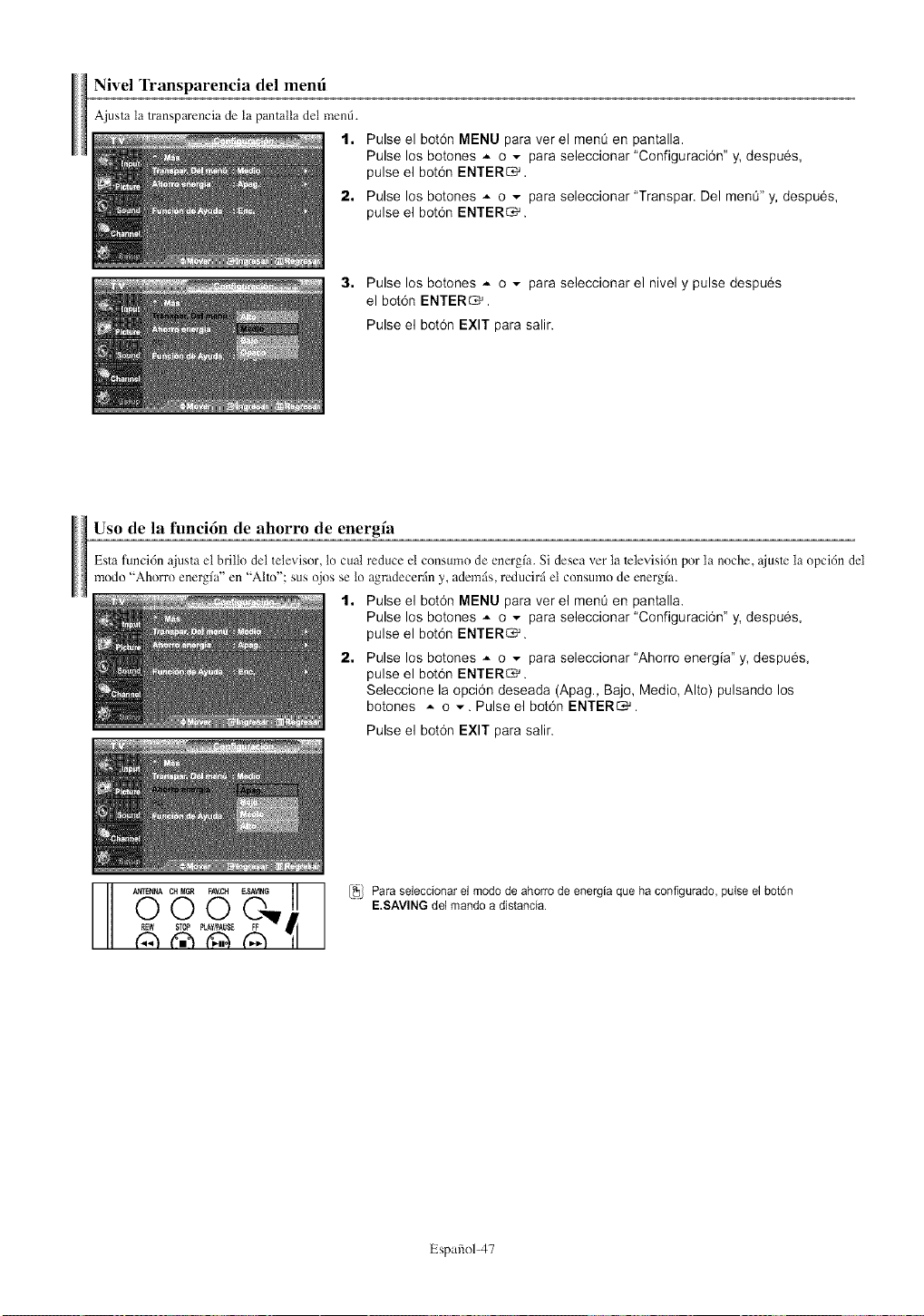
Nivel Transparencia del menti
Ajusta la transparencia de la pantalla del mend.
4. Pulse el botdn MENU para ver el ment_ en pantalla.
Pulse los botones _ o - para seleccionar "Configuraci6n" y, despues,
pulse el bot6n ENTERS.
2. Pulse los botones A o - para seleccionar "Transpar. Del menQ" y, despues,
pulse el bot6n ENTER_.
3. Pulse los botones ,,. o - para seleccionar el nivel y pulse despues
el bot6n ENTERS.
Pulse el bot6n EXIT para salir.
Uso de la funcidn de ahorro de energfa
Esta funci6n ajusta el brillo del televisor, to cuat reduce et consumo de energfa. Si desea ver la lclevisi6n por ta noche, ajusle ta opci6n del
modo "Ahorro energfa" en "Alto": sus ojos se lo agmdecerfn y, adem4s, reducir4 et consumo de energfa.
4. Pulse el bot6n MENU para ver el ment_ en pantalla.
Pulse los botones A o _ para seleccionar "Configuraci6n" y, despues,
pulse el bot6n ENTERS.
2. Pulse los botones .*- o - para seleccionar "Ahorro energia" y, despues,
pulse el bot6n ENTERS.
Seleccione la opci6n deseada (Apag. Bajo, Medio, Alto) pulsando los
botones _ o _. Pulse el bot6n ENTERS.
Pulse el bot6n EXIT para salir.
I_1 _c,_R FAW Ef_Ir_tl_
0 0 0 [_ Paraseleccionare,rnodode ahorrode energiaque ha configurado,pu,seelbot6nE.SAVINGdel mandoa distancia.
Espafiol-47
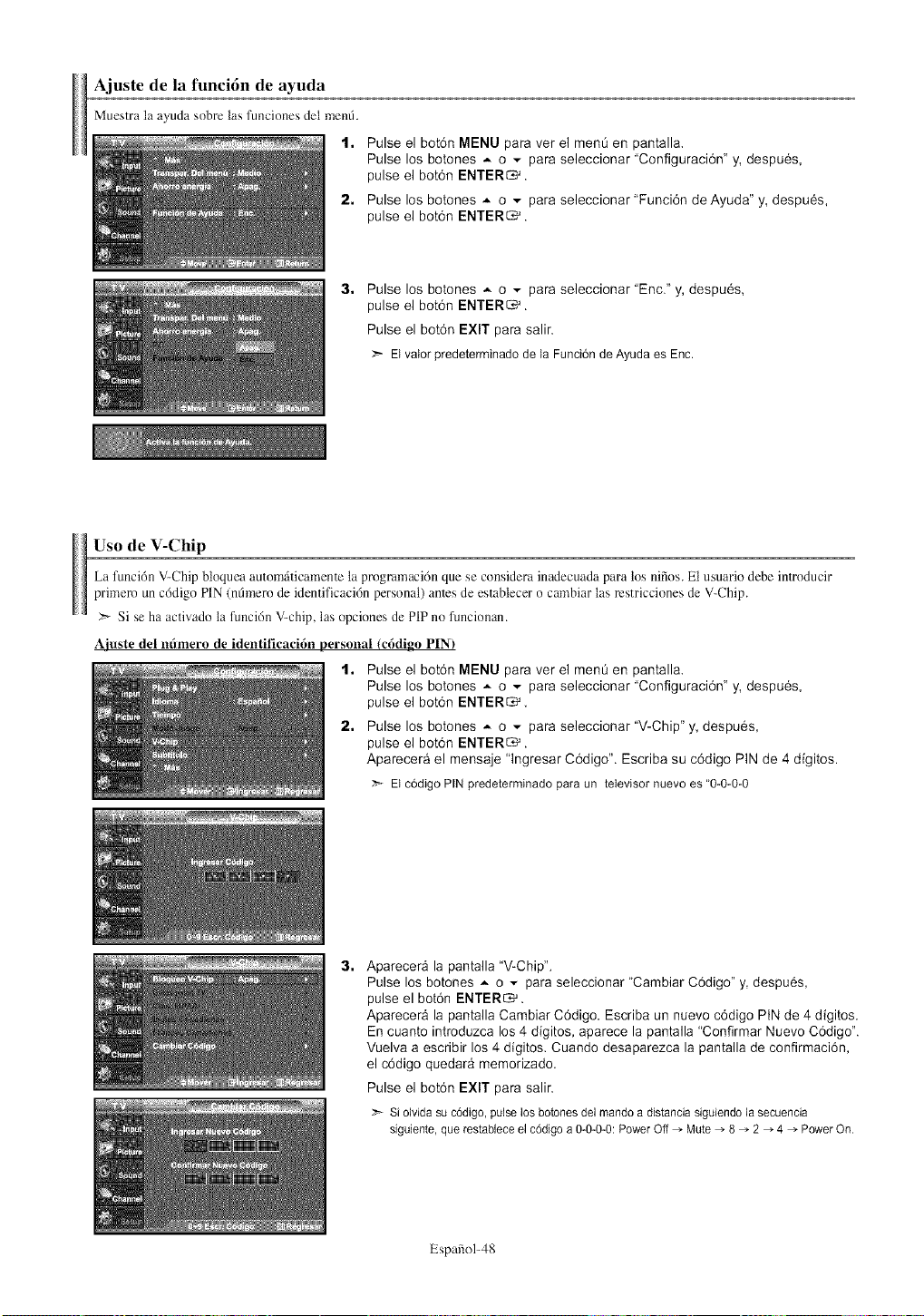
Ajuste de la funcidn de ayuda
Muestra la ayuda sobrc tas funciones del mend.
t. Pulse el bot6n MENU para ver el men0 en pantalla.
Pulse los botones A o v para seleccionar "Configuraci6n" y, despues,
pulse el bot6n ENTERS.
2. Pulse los botones A o v para seleccionar"Funci6n deAyuda" y, despues,
pulse el bot6n ENTERS.
3.
Pulse los botones _ o _ para seleccionar "Eric." y, despues,
pulse el bot6n ENTERS.
Pulse el bot6n EXIT para salir.
El valor predeterminado de la Funci6n de Ayuda es Enc.
Uso de V-Chip
La funci6n V-Chip bloquea autom_iticamenle ta progmmaci6n que se considera inadecuada para los nifios. E1usuario debe introducir
primem un c6digo PIN (ndmero de identificaci6n personal) anles de establecer o cambiar las mstricciones de V-Chip.
Si se ha activado ta funci6n V-chip, las opciones de PIP no funcionan.
Aiuste del nfimero de identilicacidn personal (cddigo PIN)
t. Pulse el bot6n MENU para ver el men0 en pantalla.
Pulse los botones _ o _ para seleccionar "Configuraci6n" y, despues,
pulse el bot6n ENTERS.
2. Pulse los botones _ o _ para seleccionar"V-Chip" y, despues,
pulse el bot6n ENTERS.
Aparecera el mensaje "lngresar C6digo". Escriba su c6digo PIN de 4 digitos.
:_ El c6digoPIN predeterminadopara un televisor nuevo es "0-0-0-0
3. Aparecer_ la pantalla"V-Chip".
Pulse los botones A o ,, para seleccionar "Cambiar C6digo" y, despues,
pulse el bot6n ENTERS.
Aparecer_ la pantalla Cambiar C6digo. Escriba un nuevo c6digo PiN de 4 digitos.
En cuanto introduzca los 4 digitos, aparece la pantalla "Confirmar Nuevo C6digo".
Vuelva a escribir los 4 digitos. Cuando desaparezca la pantalla de confirmaci6n,
el c6digo quedar_ memorizado.
Pulse el bot6n EXIT para salir.
Si olvida su codigo, pulse los botones del mando a distancia siguiendo la secuencia
siguiente, que restablece el cddigo a 0-0-0-0: Power Off _ Mute _ 8 _ 2 _ 4 _ Power On.
Espafiol-48
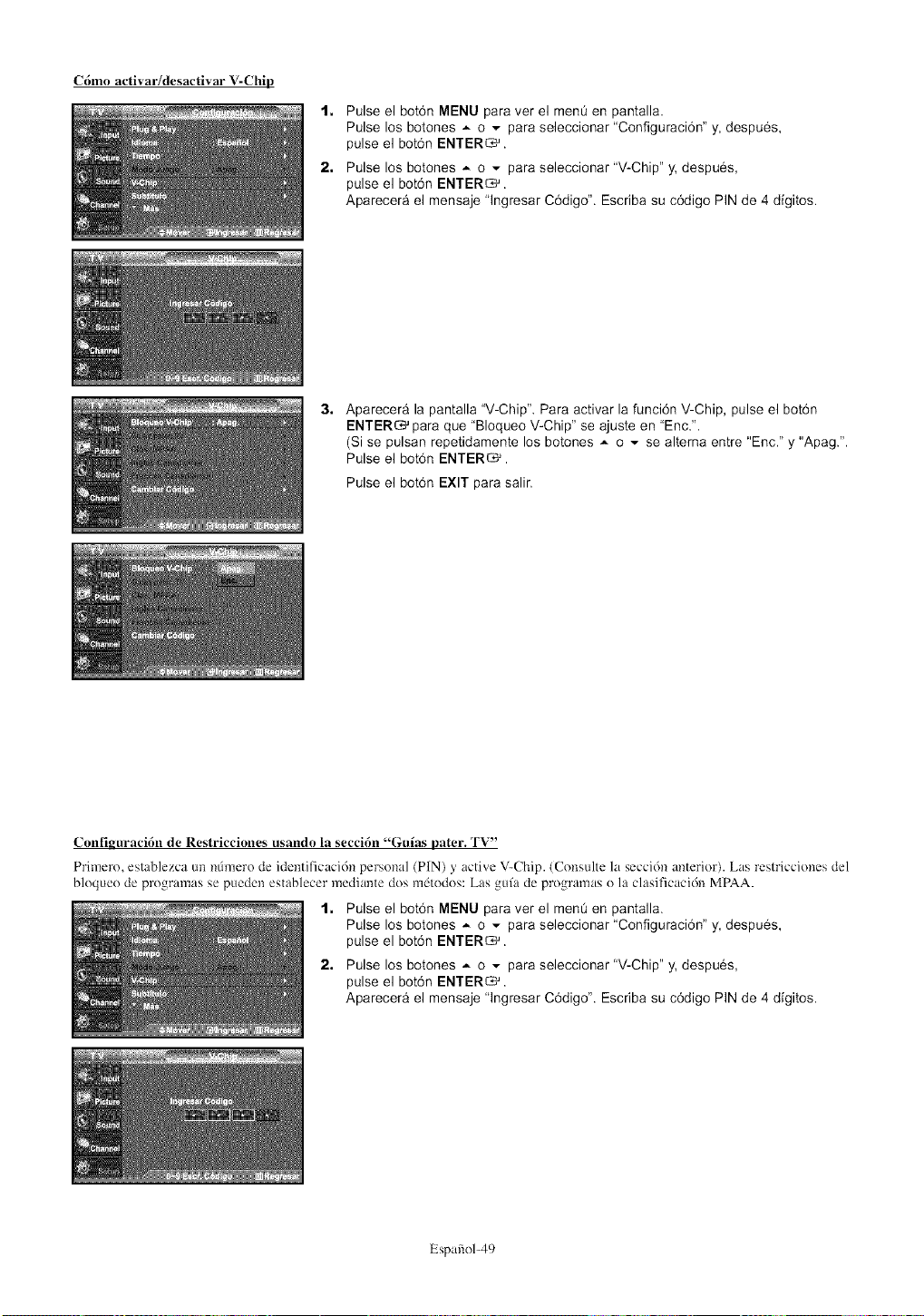
C6mo activar/desactivar V-Chip
4. Pulse el bot6n MENU para ver el menL_en pantalla,
Pulse los botones A o v para seleccionar "Configuraci6n" y, despues,
pulse el bot6n ENTERS.
2. Pulse los botones A o ,,, para seleccionar "V-Chip" y, despues,
pulse el bot6n ENTERS.
Aparecer_ el mensaje "lngresar C6digo". Escriba su c6digo PIN de 4 digitos.
3. Aparecer_ la pantalla "V-Chip". Para activar la funci6n V-Chip, pulse el bot6n
ENTER_ para que "Bloqueo V-Chip" se ajuste en "Enc.'.
(Si se pulsan repetidamente los botones _ o - se altema entre "Eric." y "Apag.".
Pulse el bot6n ENTERS.
Pulse el bot6n EXIT para salir.
Configuraci6n de Restricciones usando la secci6n "Gufas pater. TV"
Primero, establezca un ndmero de identificaci6n personal (PIN) y active V-Chip. (Consulte la secci6n antm'ior). Las rcstricciones del
bloqueo de programas se pueden establecer mediante dos m,Stodos: Las gala de programas o la clasificaci6n MPAA.
4. Pulse el bot6n MENU para ver el menO en pantalla.
Pulse los botones _ o _ para seleccionar "Cenfiguraci6n" y, despues,
pulse el bot6n ENTERS.
2. Pulse los botenes ,,- o - para seleccionar "V-Chip" y, despues,
pulse el bot6n ENTERS.
Aparecera el mensaje "lngresar C6digo". Escriba su c6digo PIN de 4 digitos.
Espafiol-49
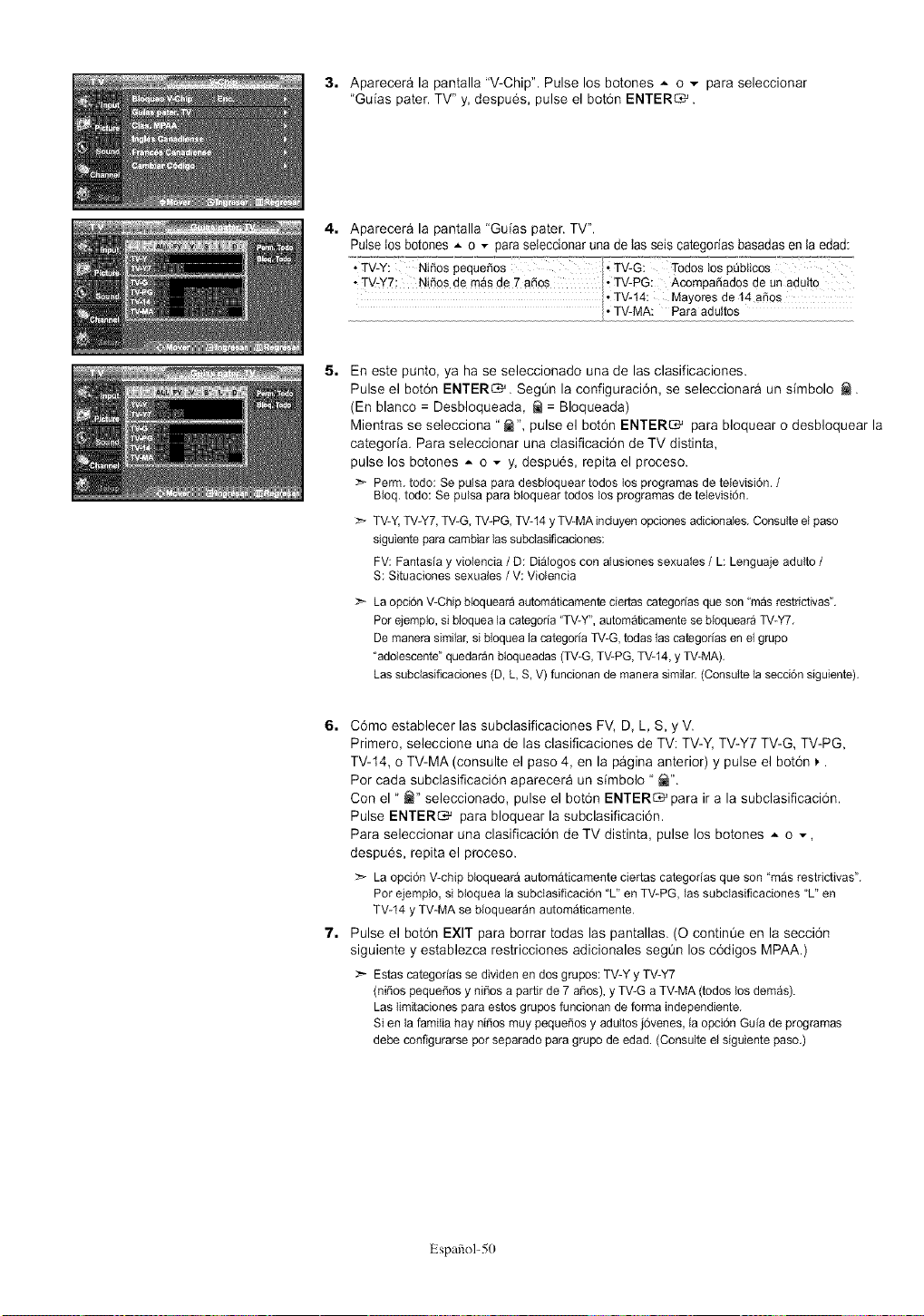
3. Aparecera la pantalla "V-Chip". Pulse los botones A o v para seleccionar
"Guias pater. TV" y, despues, pulse el bot6n ENTER_.
4, Aparecera la pantalla "Guias pater. TV".
Pulse los botones -- o v para seteccionar una de las seis categorias basadas en ta edad:
• TV-Y: Nidos peque_os • TV-G: Todos los peblicos
• _:Y7 Nines de mas de 7 amos i• TV-PG: Acompadados de un adutto
• TV-14: Mayores de 14 a_os
L• TV-MA: Para adu tos
5m
En este punto, ya ha se seleccionado una de las clasificaciones.
Pulse el bot6n ENTERS. SegOn la configuraci6n, se seleccionara un sfmbolo _.
(En blanco = Desbloqueada, i = Bloqueada)
Mientras se selecciona "_", pulse el bot6n ENTER_ para bloquear o desbloquear la
categoria. Para seleccionar una clasificaci6n de TV distinta,
pulse los botones ,- o v y, despues, repita el proceso.
Perm.todo: Se pulsa para desNoquear todos los programasde televisi6n./
BIoq.todo: Se pulsa para bloqueartodos los programasde televisi6n.
TV-Y,TV-Y7,TV-G,TV-PG,TV-14y TV-MAinduyenopcionesadicionates.Consulteel paso
siguientepara cambiarlas subclasificaciones:
FV: Fantasiay violencia/ D: DiNogoscon atusionessexuales/ L: Lenguajeadulto /
S: SituacionessexuNes/ V: Violencia
La opci6n V-Chip bloqueara automaticamente ciertas categorias que son "mas restdctivas".
Pot ejemplo, si Noquea la categoria "TV-Y'_,automaticamente se bloqueara TV-Y7.
De manera similar, si Noquea la categoria TV-G, todas 1ascategorias en el grupo
"adolescente" quedaran Noqueadas (TV-G, TV-PG, TV-14, y TV-MA).
Las subclasificadones (D, L, S, V) funcionan de manera similar. (Consulte la secci6n siguiente).
6. C6mo establecer las subclasificaciones FV, D, L, S, y V.
Primero, seleccione una de las clasificaciones de TV: TV-Y, TV-Y7 TV-G, TV-PG,
TV-14, o TV-MA (consulte el paso 4, en la pagina anterior) y pulse el bot6n _.
Por cada subclasificaci6n aparecera un simbolo" _".
Con el " _" seleccionado, pulse el bot6n ENTERS' para ira la subclasificaci6n.
Pulse ENTER_ para bloquear la subclasificaci6n.
Para seleccionar una clasificaci6n de TV distinta, pulse los botones _ o _,
despues, repita el proceso.
:_ La opci6nV-chip bloqueara automaticamenteciertascategodasque son "mas restrictivas".
Pot ejemplo,si Noquea la subclasificaci6n"L" en TV-PG,las subclasiflcaciones"L" en
TV-t4 y TV-MA se bloquearanautomaticamente.
7. Pulse el bot6n EXIT para borrar todas las pantallas. (O continOe en la secciOn
siguiente y establezca restricciones adicionales seg0n los c6digos MPAA.)
Estascategodasse dividenen dos grupos:TV-Y y TV-Y7
(niSospequeSosy ni5os a partir de 7 aSos),yTV-G a TV-MA(todoslos demas).
LasIimitacionespara estosgruposfuncionande forma independiente.
Si en la famitiahay ni5osmuy peque5osy adultosj6venes,la opci6n Guiade programas
debe configurarsepot separadopara grupo de edad.(Consulteel siguientepaso.)
Espafiol-50
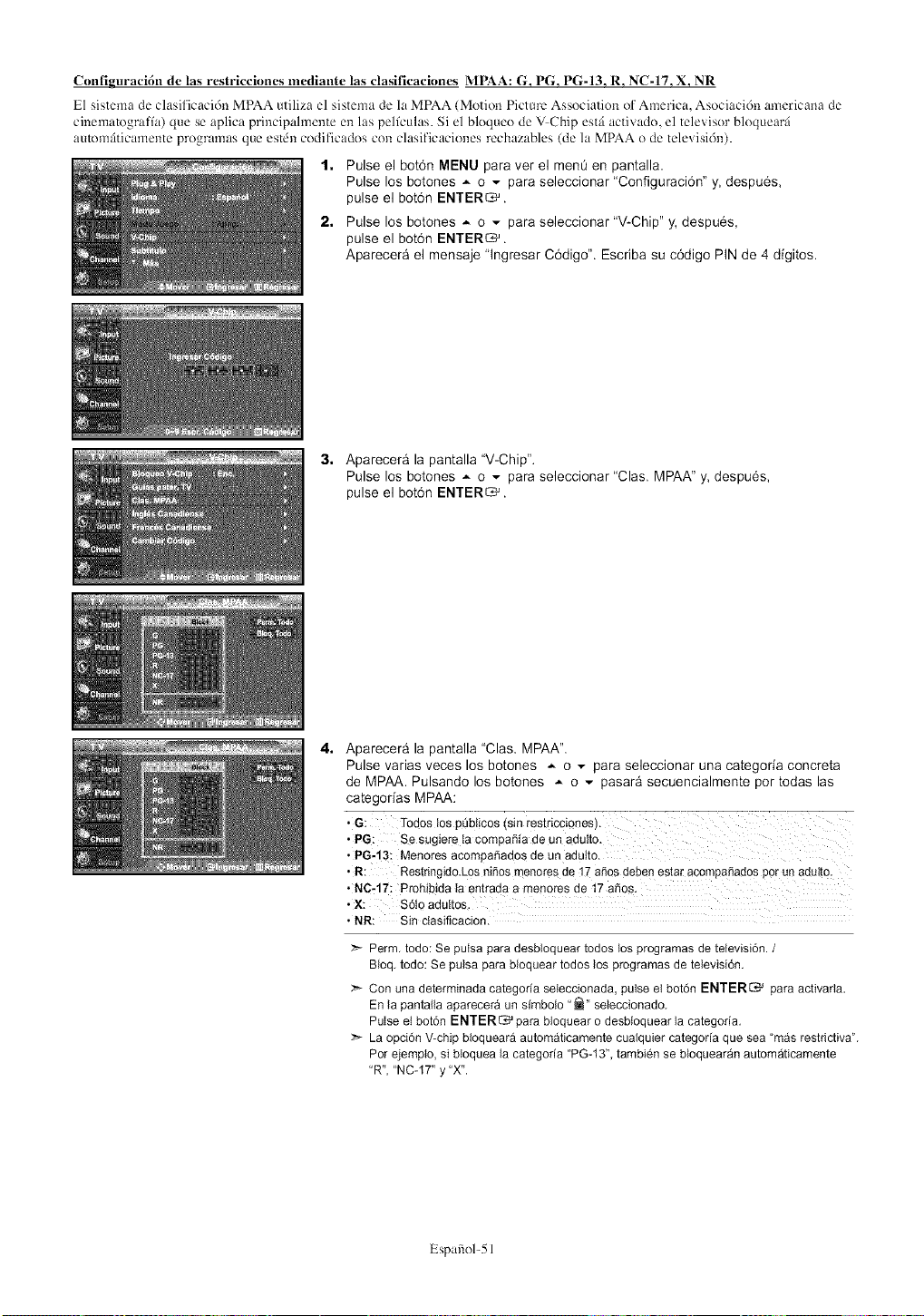
Configuraci6n de las restricciones mediante las clasificaciones MPAA: G. PG. PG-13. R. NC-17. X. NR
El sistema de clasiticaci6n MPAA utiliza el sistcma de la MPAA (Motion Pictm'c Association ol America, Asociaci6n americana de
cincmatograffa) quc sc aplica principalmentc cn las pclfculas. Si el bloquco de VChip cstfi activado, el televisor bloquearfi
amomfiticamente progranlas que cst6n codificados con clasificacioncs rechazablcs (de la MPAA o de telcvisi6n).
1. Pulse el bot6n MENU para ver el men0 en pantalla.
Pulse los botones A o - para seleccionar "Configuraci6n" y, despues,
pulse el bot6n ENTERS.
2. Pulse los botones A o v para seleccionar "V-Chip" y, despues,
pulse el bot6n ENTERS.
Aparecer_ el mensaje 'lngresar C6digo". Escriba su c6digo PIN de 4 digitos.
3. Aparecer_ la pantalla "V-Chip".
Pulse los botones _ o v para seleccionar "Clas. MPAA" y, despues,
pulse el bot6n ENTERS.
4.
Aparecera la pantalla "Clas. MPAA".
Pulse varias veces los botones _ o - para seleccionar una categoria concreta
de MPAA. Pulsando los botones _ o - pasara secuencialmente pot todas las
categorias MPAA:
• G: Todos los p0blicos (sin restricci0nes,
• PG: Se sugiere ta compafiia de un adulto,
• PG:13: Menores acompafiados de un adulto,
• R: Restringid0.Los nifios menores de 17 afros deben estar acompafiados pot un adutto.
• NC-17: Prohibida ta entrada a menores de 17 afios,
*X: S61o adultos,
•NR: Sin ctasificacion.
:_ Perm, todo: Se puIsa para desbloquear todos los programas de tetevisi6n. /
BIoq, todo: Se pulsa para bloquear todos los programas de televisi6n,
Con una determinada categoda seteccionada, pulse el bot6n ENTER_ para activada.
En la pantalla aparecera un simbolo "_" seleccionado,
Pulse et bot6n ENTER_ para bloquear o desbloquear la categoda,
:_ La opci6n V-chip bloqueara automaticamente cualquier categoria que sea "mas restrictiva',
Pot ejemplo, si bloquea la categoria "PG-13", tambien se bloquearan automaticamente
"R', "NC-17" y "X'.
Espafiol-51
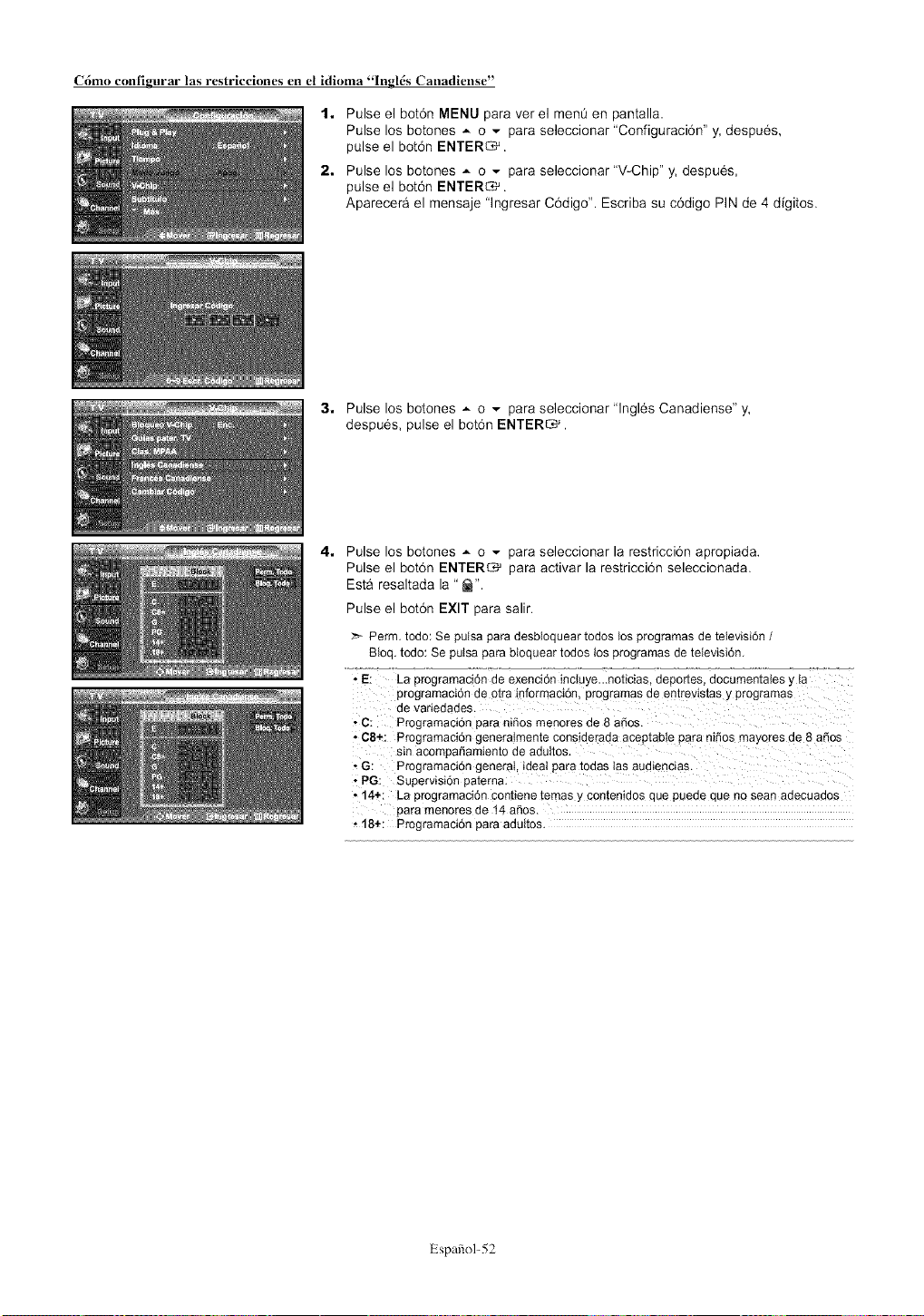
C6mo configurar las restricciones en el idioma "Ingl6s Canadiense"
t. Pulse el bot6n MENU para ver el ment_ en pantalla.
Pulse los botones A o v para seleccionar "Configuraci6n" y, despues,
pulse el bot6n ENTERS.
2. Pulse los botones .*- o v para seleccionar "V-Chip" y, despues,
pulse el bot6n ENTERS.
Aparecera el mensaje "lngresar C6digo". Escriba su c6digo PIN de 4 digitos.
3, Pulse los botones A o _ para seleccionar "Ingles Canadiense" y,
despues, pulse el bot6n ENTERS.
4,
Pulse los botones * o - para seleccionar la restricci6n apropiada.
Pulse el bot6n ENTER_ para activar la restricci6n seleccionada.
Esta resaltada la "_'.
Pulse el bot6n EXIT para salir.
Perm. todo: Se pulsa para desbloqueartodos los programasde televisi6n/
BIoq.todo: Se pulsa para bloqueartodos los programasde televisi6n.
programac_on de otra informacion, programas de entrewstas y programas
de variedaees.
• C: Programac_on para niros menores de 8 aries.
• C8+: Programacion generatmente consideraea acep[aole para niros mayores ee 8 ares
sin acomparamiento de adultos
• G: Programacion general, ideal para [oeas tas audiencias.
• PG: Supervisi6n pa[ema
• 14+: La programaoion contiene temas, oontenidos que pueae qLe no sean aeecuaaos
para menores de 14 aros.
• 18+: Programac_on para aeu_[os.
Espafiol-52
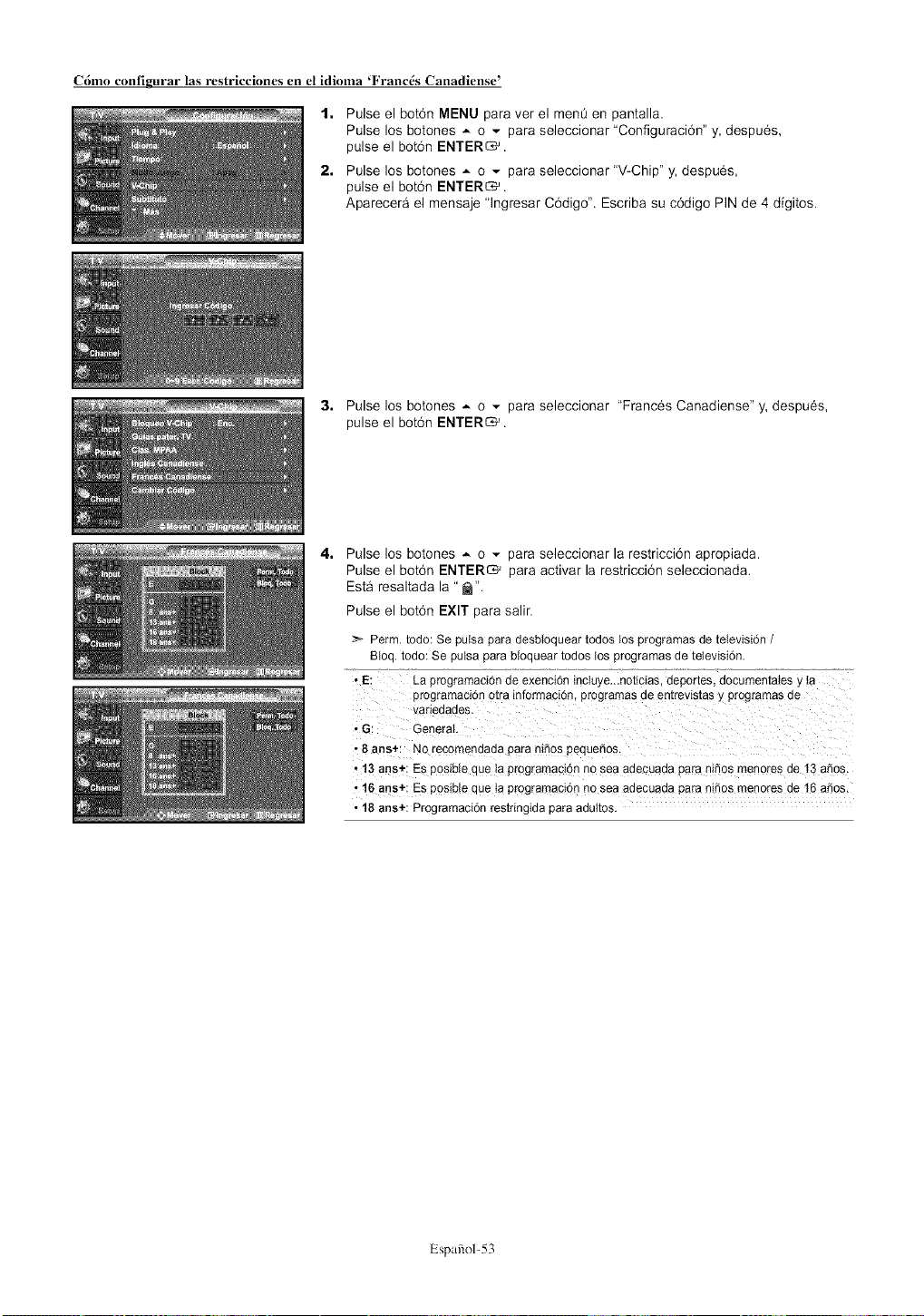
C6mo configurar las restricciones en el idioma 'Franc6s Canadiense'
t. Pulse el bot6n MENU para ver el ment_ en pantalla.
Pulse los botones A o v para seleccionar "Configuraci6n" y, despues,
pulse el bot6n ENTERS.
2. Pulse los botones A o v para seleccionar "V-Chip" y, despues,
pulse el bot6n ENTERS.
Aparecera el mensaje "lngresar C6digo'. Escriba su c6digo PIN de 4 digitos.
3. Pulse los botones _ o _ para seleccionar "Frances Canadiense" y, despues,
pulse el bot6n ENTERG'.
4=
Pulse los botones * o _ para seleccionar la restricci6n apropiada.
Pulse el bot6n ENTER_ para activar la restricci6n seleccionada.
Esta resaltada la "_".
Pulse el bot6n EXIT para salir.
Perm. todo: Se pulsa para desNoquear todos los programas de television /
Bloq. todo: Se pulsa para bloquear todos los programas de television.
• E La programacion de exenclon tnclu,'e,,,noticias, depor[es, eocumema_es '. 68
programacion otra informac_on programas de entrevistas y programas ae
varieaaaes
• G: General,
• 8 arts+: Nc recomenaada Data niros Deaueros,
• 13 arts+: Es posible que _aprogramacion no sea aaecuaaa uara niros menores de 13 ares,
• 16 arts+: Es posible que ta programaci6n no sea aaecuaaa para niros menores de 16 aries.
• 18 arts+: Programacion restring_da para aaui[es,
Espafiol-53
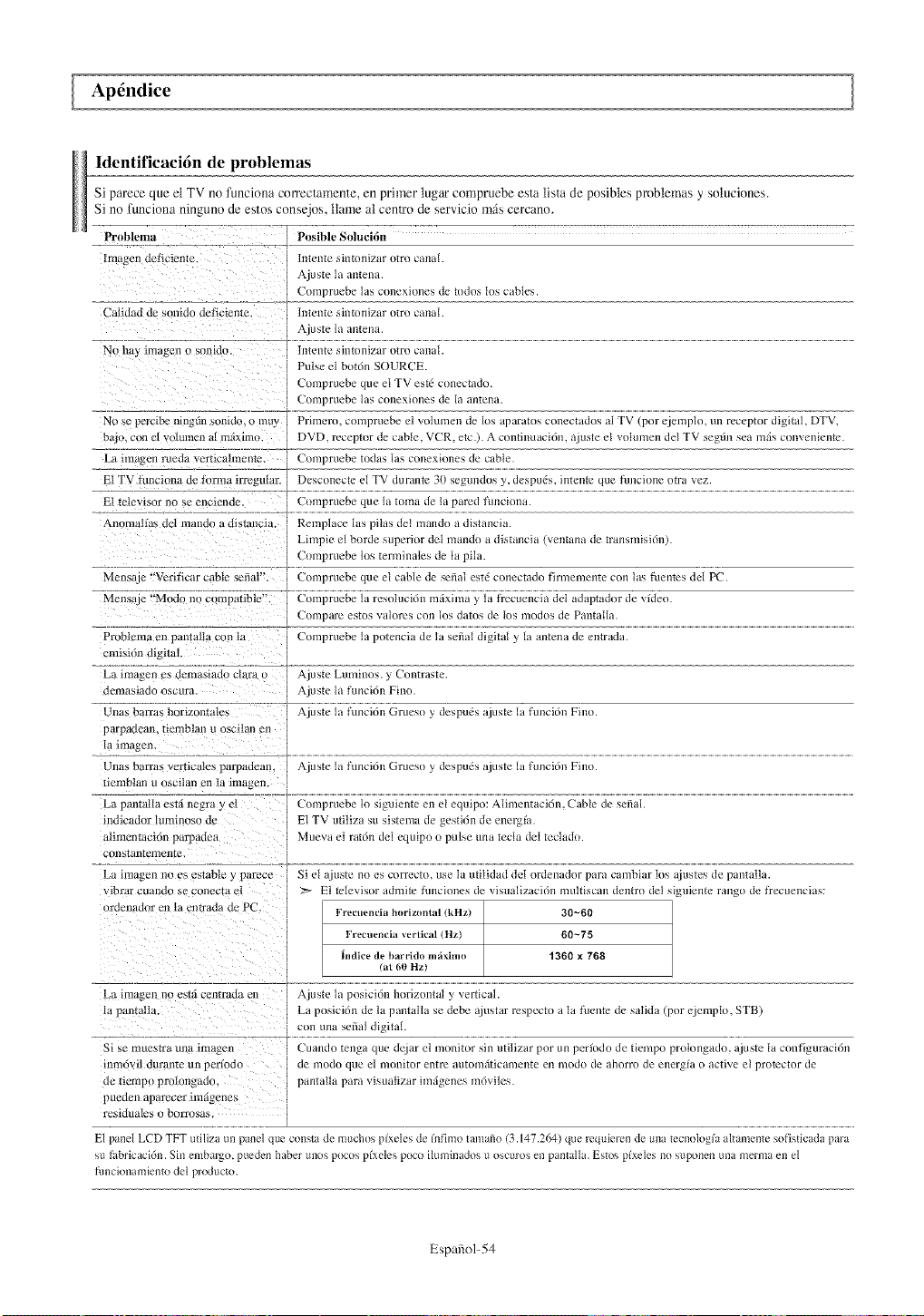
Apdndice
Identificaci6n de problemas
Si parece que el TV n,ofunciona correclamenle, en primer lugar cornprucbe esla lisla de p,.)siblcs probtemas y sotucioncs.
Si no funciona ninguno de estos c,.mscj,.):,llamc al ccntro de servicio mgiscercano.
Pr.blema
[magen deficientc
No hay imagen o sonido.
No se percibe ningl)n sonid_, o muy
bai. con el % _tllmen al m_ximo.
La hnagcn rueda vcrticahnente.
El TV funcion, de lbrma inegular
Et televisor i1o sc enciende
Anomatfa_ det mando a dibtancia.
Men_,a : "Vcrificar cable scflaP'.
Mensaje "Modo i1o compatible".
Probtcma en pantalta con la
emtsuln digital.
La inlagen e_, demasiado clara i
denl:tsiado oscura
Una_ bahas horizontaleb
parpadeal L tienlblan tl oscitan ell
[a hna_,en
Una_ bahas verticales parpadeam
:iemblan u oscitan ell la ima_'n
La pantalla est5 ncgra y el
indicador [llIlltnoMl de
alimentacidn parpadea
con stantemell_e
La tlnagcn ill) t,s establc y parccc
vibrm" cuando se conecta et
ordcnador en la entrada de PC.
th_sible Solucidn
hltente %illtonizar otro callah
AJUSte ]a afltella
Corn I"ruebt: las ColleXiol/e% de to(los [_J'_ cdbles.
Intente sintonizar otro callah
AJLISte la all[ella
hltente sintonizar otro canal.
Pulse el botdn SOURCE.
Cumpruebe que et TV estd conectado.
Corn I"ruebe la_ Ct)lleXit)lle_,de la antena.
Primero. compruebe el volmnen de lo', aparato', conectados al TV (por cjcmplo, un receptur digital, DTV,
DVD, receptur de cable. VCR. ctc ). A continuaci6n, ajuste el volumen del TV segtin sea mils conveniente.
Cuing ruebe todas la> conexione> de cable.
Descunecte el TV durante 30 segundo_ y, despuds, intente que f_ncione otra vcz.
Cumpruebe que la tuma de la pared fhnciuna.
Remplace la _,pila _,del mando a di,,tanckl.
Limpie el borde superior de} mando a distancia (ventana de transmisi6n).
Cuing ruebe los terminales de ta pila.
Cumpruebe que el cable de serial estd conectado firmemente con las fuentes del PC'.
Cure I ruebe la resoluci6n mfixima y la fl'ecuencia deI adaptador de vfdeo.
Compare e%[0% valorc> COl/los datos de los modo% de Pantalla.
Cumpruebe la potencia de kl serial digital y la antena de entrada.
AJtlStc LtllnillO%. ) ('Olltra_,te.
AJUSte la funci6n Fino
AJUStC la funci6n Grucst _ dc_puds ajuqe la funci6n Fino.
AJUStC la funci6n Grucst )_ dc_puds ajuqe la funci6n Fino.
Compruebe lo siguiente ell el equipo: Alimentacidn, Cable tie serial.
E1TV utiliza su sistema de gestidn de energfa.
Mueva et rat6n del equipo u puEe una tecta deI tedado.
Si et aju>te no e_ corrcc[{, u_c Ia utilidad deI ordenador para cambiar los aju_tes de pantalta.
_,_ E1 televisur admire fhnciunes de visualizaci6n multiscan dentro del siguiente rango de fl'ecuencias:
Frecuencia hllrizlnlial (kIIz) 30-60
Frecuencia _ertical (llz) 60-75
lndice de barrido m_iximll 1360 x 768
(at 60 Hz)
La ililagcn no estd centrada ell
la pantalla.
Si se mueslra una ullagen
u/mdvil ouran_t: till perfodo
ac _mmpo prohmgado
puedcn apareccr imfigenes
rcsidualcs o bom_aas.
......................................................................................................./
AJUSte la posici6n horizontal y vertical.
La posici6n dc la pantalla se debe aju>tar respecto a ta lhentc de salida (pur ejempto, STB)
can una _eflal digital.
Cuando tenga quc dcjar el monitor sin utilizar por un perR_do de tiempo protongado, ajuste Ia cunfiguraci6n
de moOt ulle el munitor entre autonldticanlel/te ell nlodo de ahorro de energfa o active el protector de
pantalla para vi_,ualizar imfigenes m6viles.
El panel LCD TFT utiliza un panel que consta de nmchos pfxeles de fnfimo tamafio (3.147.2(%) que requieren de una tecnok)gfa altamente sofisticada para
sn f}lbricaci6n. Sin embargo, pueden haber unos pocos pfxeles poco iluminados u oscuros en pantalla. Estos pfxeles no suponen una merma en el
fimcionamiento del producto.
Espafiol-54
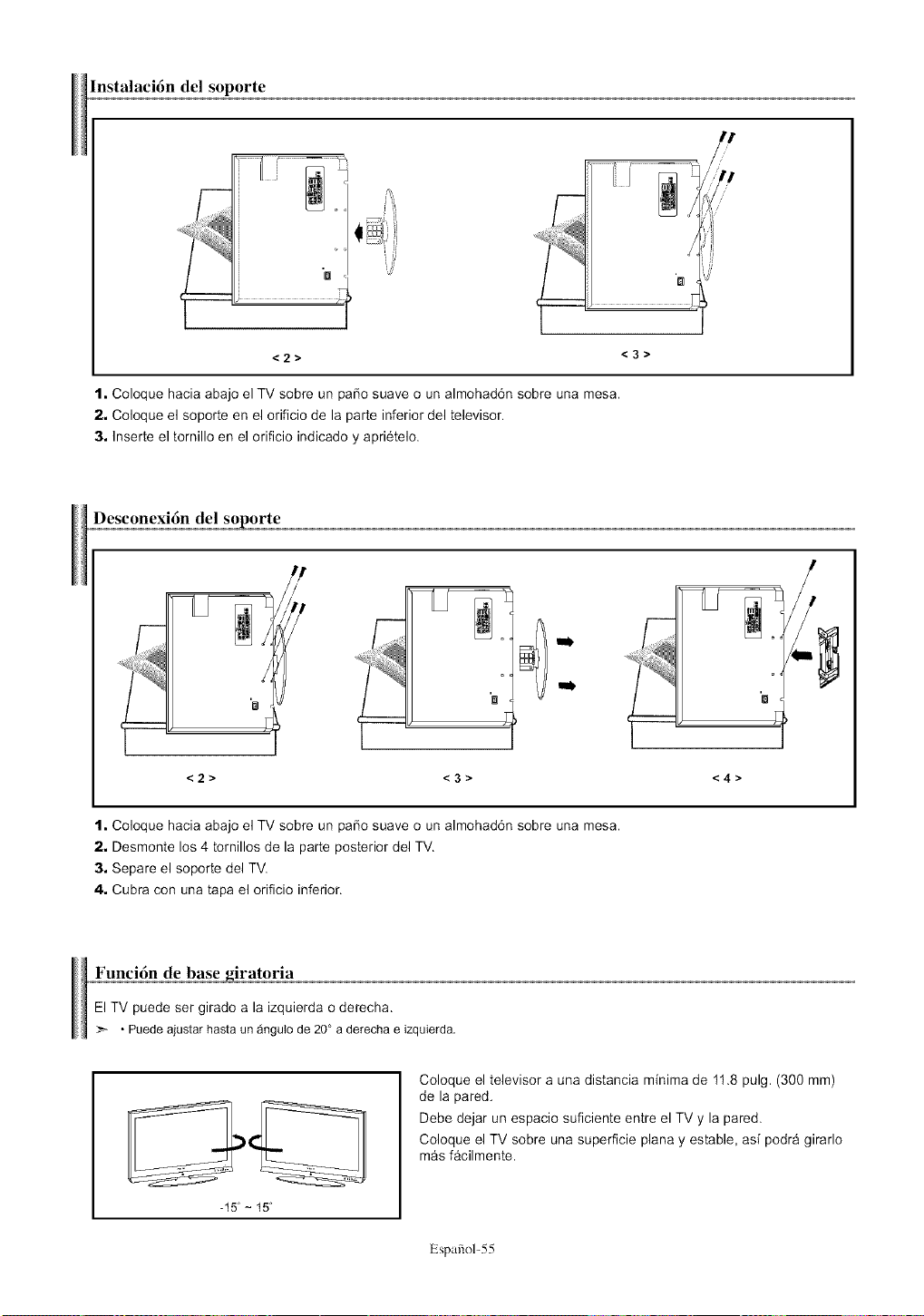
Instalaci6n del soporte
II
<2>
<3>
t. Coloque hacia abajo el TV sobre un paso suave o un almohad6n sobre una mesa.
2, Coloque el soporte en el orificio de la parte inferior del televisor.
3, Inserte el tornillo en el orificio indicado y aprietelo.
Desconexi6n del soporte
I1
<2>
[ '0 _.
t
<3>
IJ
[
<4>
1. Coloque hacia abajo el TV sobre un paso suave o un almohad6n sobre una mesa.
2, Desmonte los 4 tornillos de la parte posterior del TV.
3, Separe el soporte del TV.
4, Cubra con una tapa el orificio inferior.
Funci6n de base giratoria
El TV puede ser girado a la izquierda o derecha.
_,- - Puede ajustar hasta un angulo de 20° a derecha e izquierda,
Coloque el televisor a una distancia minima de 11.8 pulg. (300 mm)
de la pared,
Debe dejar un espacio suficiente entre el TV y la pared.
Coloque el TV sobre una superficie plana y estable, asi podra girarlo
mas facilmente.
_15" - 15"
Espafiol-55
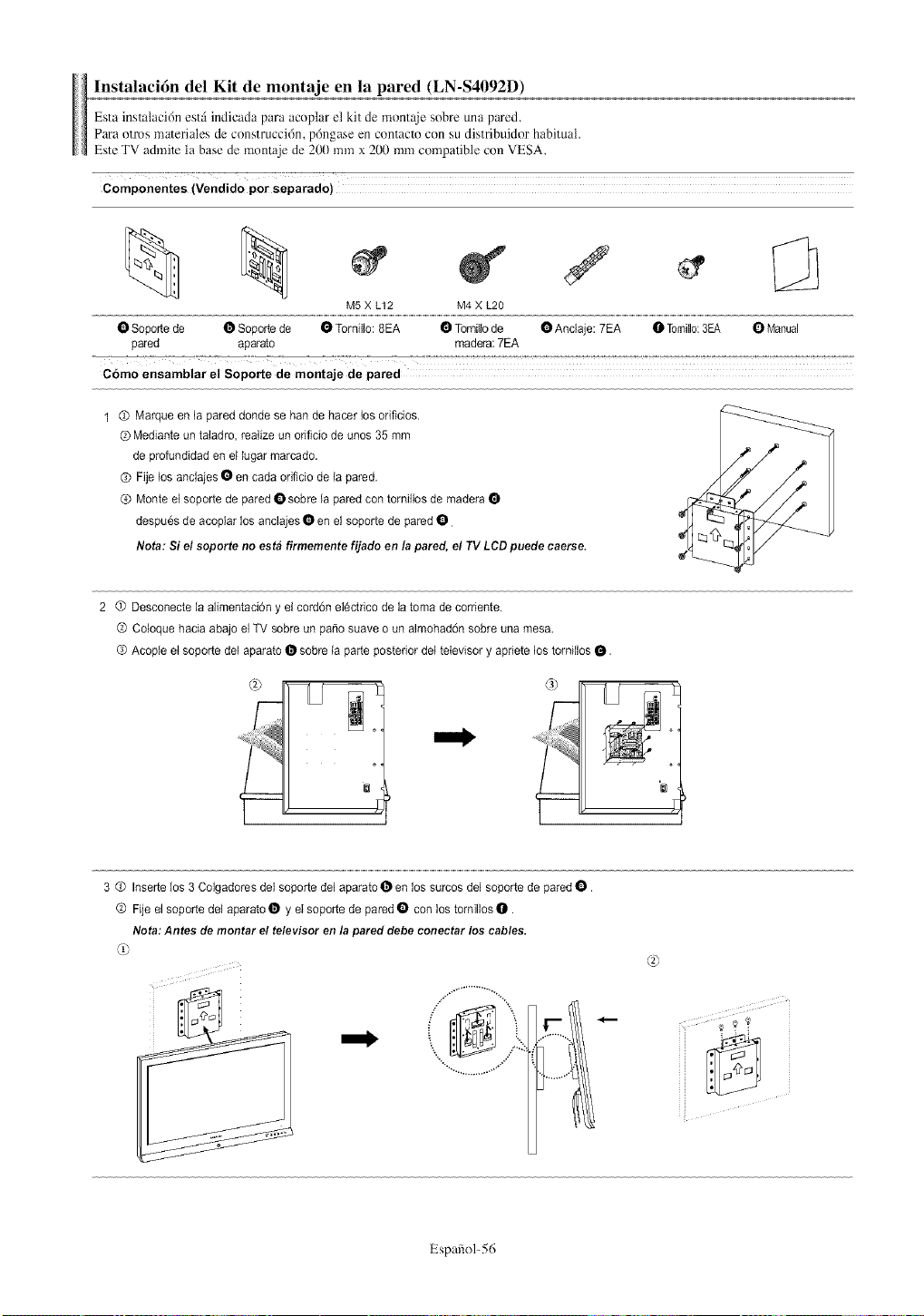
Instalaci6n del Kit de montaje en la pared (LN-S4092D)
Esta instataci6n estA indicada para acoptar el kit de montaje sobl-c una pared.
Para otrus materiales de construcci6n, p6ngase en contacto con su distribuidor habitual,
Este TV admiTc la base de montaje de 200 mmx 200 rata compatible con VESA.
Componentes (Vendido pot separado)
M5 X L12 M4 X L20
O Soporte de O Soporte de O Tomillo: 8EA O TomiIIode O Anclaje: 7EA O Tomillo:3EA O Manual
pared aparato madera: 7EA
Como ensamblar el Soporte de montaje de pared
1 Q Marque en la pared donde se hart de hacer los oriflcios.
® Mediante un taladro, realize un orificio de unos 35 mm
de profundidad en et tugar marcado.
® Fije los anclajes O en cada orificio de la pared.
® Monte el soporte de pared O sobre la pared con tornillos de madera O
despues de acoplar los anclajes O en el soporte de pared O.
Nota: Si el soporte no esta firmemente fijado en la pared, el TV LCD puede caerse.
2 ® Desconecte la alimentaci6n y et corddn etectrico de la toma de corriente.
® Coloque hacia abajo el TV sobre un patio suave o un almohad6n sobre una mesa.
® Acople el soporte del aparato O sobre la parte posterior del televisor y apriete los tornillos O.
[]
3 ® Inserte los 3 Colgadores det soporte del aparato O en los surcos del soporte de pared O.
® Fije el soporte det aparato O y et soporte de pared O con los tornillos O.
Nota: Antes de montar el televisor en la pared debe conectar los cables.
(l)
Espafiol-56
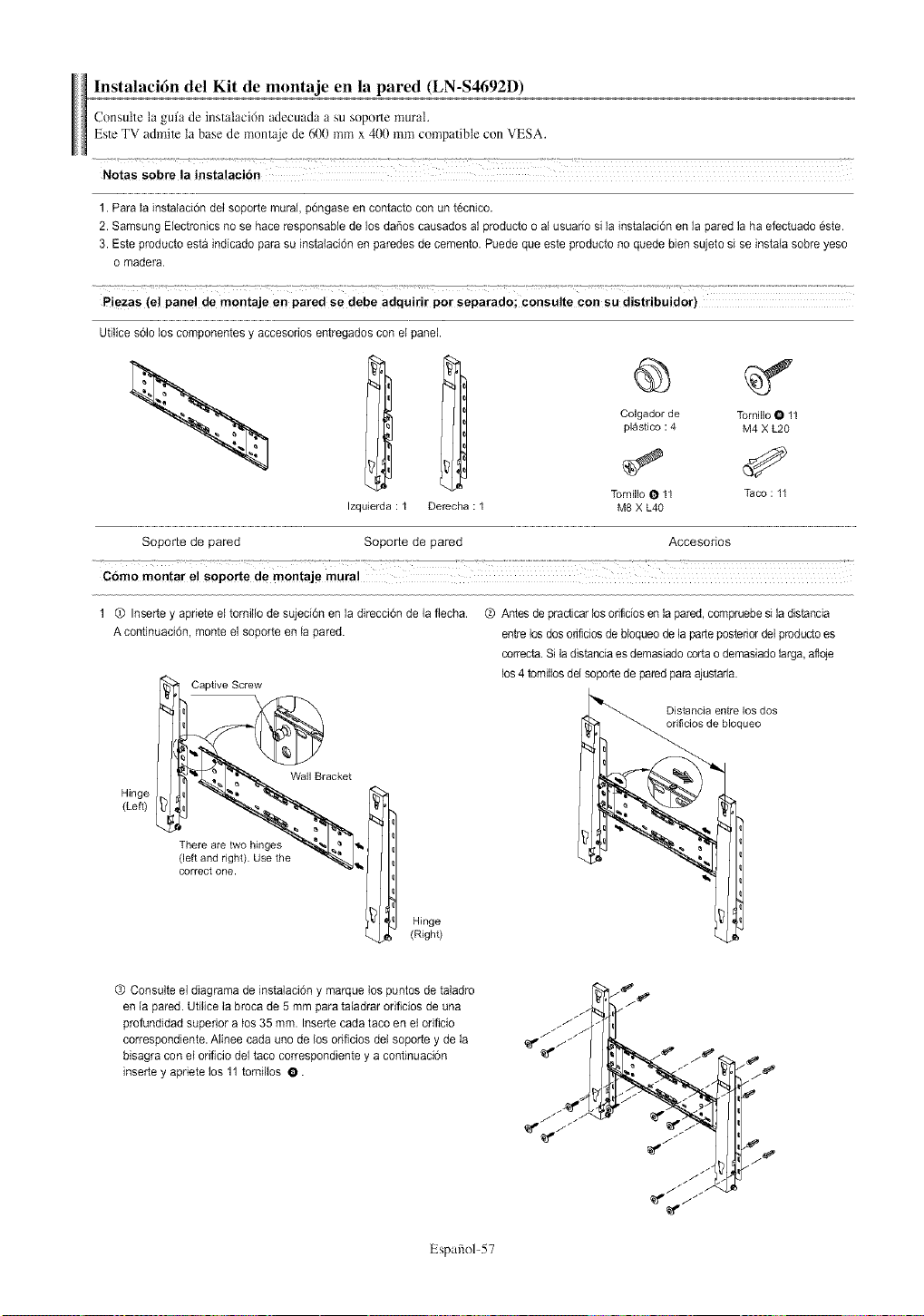
Instalaci6n del Kit de montaje en la pared (LN-S4692D)
Consutte la guia de instalaci6n adecuada a su sopmle mural.
Esle TV admbe la base de montaje de 600 mm x 400 mm compatible con VESA.
Notas sobre !a insta!aci6n
1. Para Ia instataci6n det soporte mural, p6ngase en contacto con un tecnico.
2. Samsung Electronics no se hace responsable de los dafios causados al producto o al usuario si la instalaci6n en la pared la ha efectuado este.
3. Este producto esta indicado para su instalaci6n en paredes de cemento. Puede clue este producto no cluede bien sujeto si se instala sobre yeso
o madera.
........ --: ......... r - --= ==--_ --_-- 7........... - .......... -7-------- --- - - = =- -- 7_ ---- -7 r --= == == -----=r- =-=- ---= - - --=, ............ ..............................................................................
Piezas (e! pane! de montaJe en pared se debe adquirir pot separado; consu!te con su distribuidor)
Utiiice s61olos componentes y accesorios entregados con et panel.
Colgador de TornilloO 11
pl_stico : 4 M4 X L20
J
Tornillo O 11 Taco : 11
Izquierda : 1 Derecha : 1 M8 X L4O
Soporte de pared Soporte de pared Accesodos
Cbmo montar el soporte de montaje mural
1 O Inserte y apfiete et tornillo de sajeddn en Ia direccidn de la flecha.
A continuacidn, monte el soporte en la pared.
Hinge
(Left)
Captive Screw
Wall Bracket
There are two hinges _,
_orrect one. "_
l Hinge
(Right)
Q Antes de pract_carlos orificios en ta pared, compruebe si la dis_ancia
entre los dos orificios de bloqueo de la parle posteriordel producto es
correcta. Si ia distancia es demasiado corta o demasiado larga, afloje
los 4 tomillos de] soporte de pared para ajustafla.
Distancia entre los dos
orificios de bloqueo
® CensuRe el diagrama de instalaci6n y marque los puntos de taladro
en la pared. Utifice ta broca de 5 mm para taladrar ofificios de una
profundidad superior a los 35 ram. Inserte cada taco en et orificio
correspondiente. Alinee cada uno de los orificios del soporte y de la
bisagra con et orificio del taco correspondiente y a continuaci6n
inserte y apriete los 11 tornilios @.
Espafiol-57
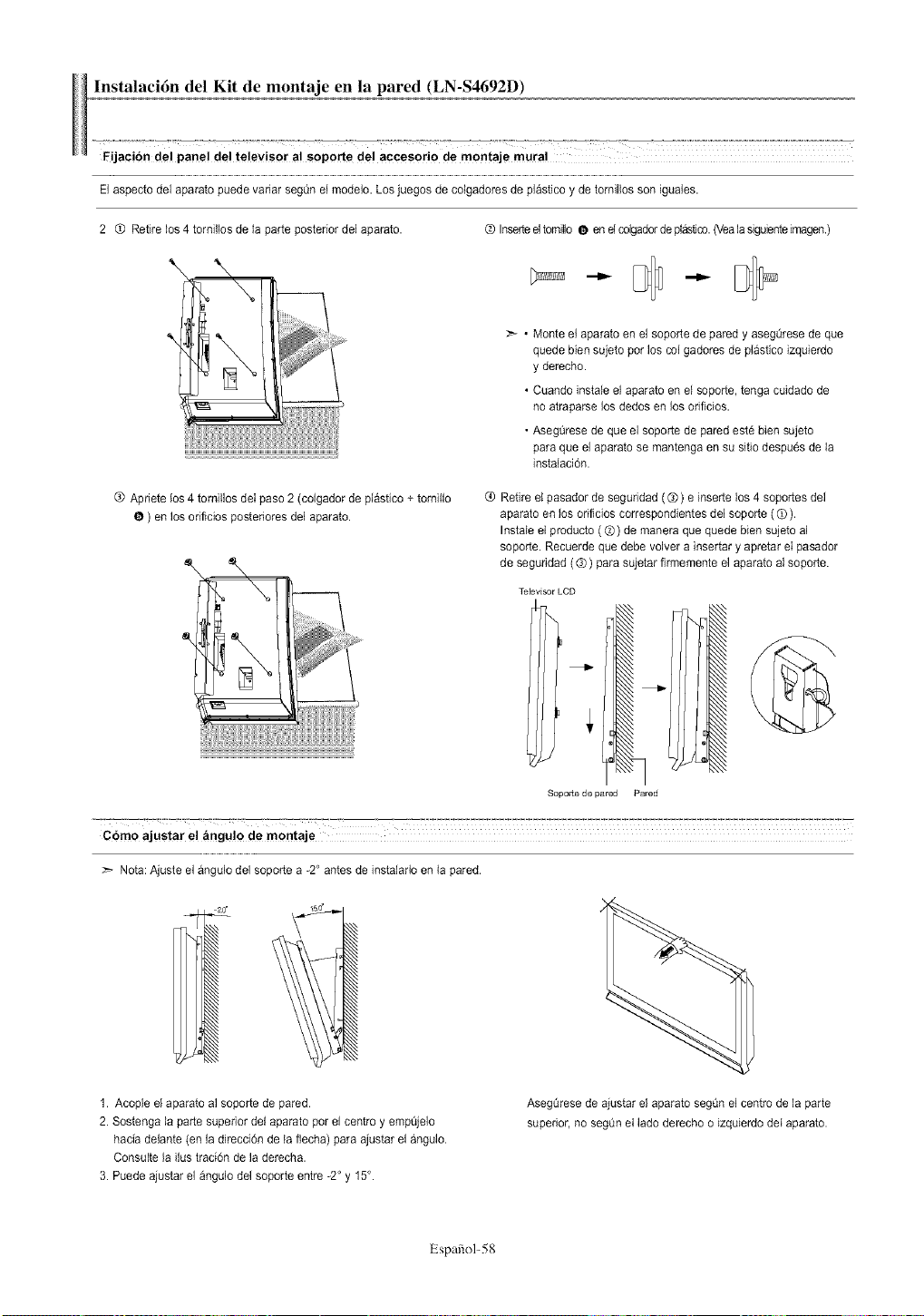
Instalaci6n del Kit de montaje en la pared (LN-S4692D)
Fijacibn del pane! de! te!evisor a! soporte de! accesodo de montaJe mura!
El aspecto del aparato puede vafiar segQn el modelo. Los juegos de colgadores de plastico y de tomillos son iguales.
2 d) Retire los 4 tornillos de la parte posterior del aparato.
(Z)Inserteel tomilio • en elcolgador depiast_co.(Veala siguienteimagen.)
i i
• Monte el aparato en el soporte de pared y aseg@ese de que
quede bien sujeto por los col gadores de plastico izquierdo
y derecho.
• Cuando instale el aparato en el soporte, tenga cuidado de
no atraparse los dedos en los orificios.
• Asegqrese de que el soporte de pared este bien sujeto
para que el aparato se mantenga en su sitio despues de la
insta]acide.
® Apfiete los 4 tornillos det paso 2 (colgador de plastico + tornillo
O ) en los orificios postefiores del aparato.
® Retire et pasador de segufidad (®) e inserte tos 4 soportes del
aparato en los orificios correspondientes del soporte ((Z)).
Instale el producto (®) de manera que quede bien sujeto al
soporte. Recuerde que debe volver a insertar y apretar et pasador
de seguridad (®) para sujetar firmemente el aparato al soporte.
Televisor LCD
Soporte de pared Pared
Nota: Ajuste el angulo del soporte a -2 ° antes de instalarlo en la pared.
1. Acople el aparato a] soporte de pared.
2. Sostenga Ia parte superior det aparato por el centro y empqjelo
hacia delante (en la direcci6n de ta flecha) para ajustar el angulo.
Consulte la ilus traci6n de la derecha.
3. Puede ajastar el angulo del soporte entre -2 ° y 15°.
AsegOrese de ajustar el aparato segQn el centro de la parte
superior, no segqn et lado derecho o izquierdo det aparato.
Espafiol-58
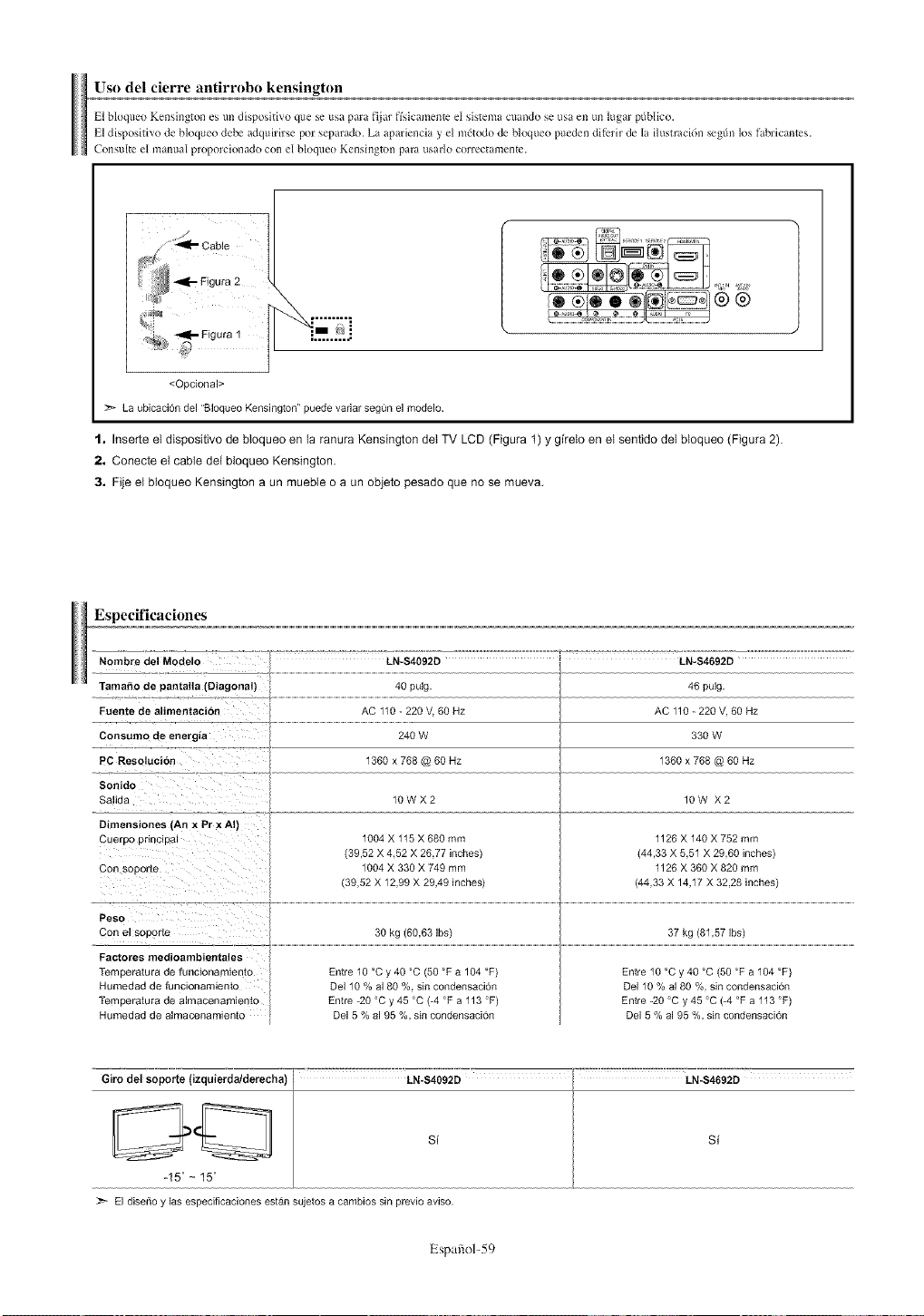
Uso del cierre antirrobo kensington
El bloqneo Kensington es un dispositivo que se usa para fijar ffsicamente el sistema cuando se usa en un lugar pfiblico.
El dispositi'a> de bloqueo detx: adquMrse pot separado. La apariencia y el mdt{ulo de Noqueo pueden diferir de la iklsnaci6n segdn los fabricantes.
Consulte el manual proporcionado con el bloqueo Kensington pare usado correctamente.
%i n _Y;c*'
<Opcional>
La ubicaci6n del "Bloqueo Kensington" puede variar segon el modelo.
% Inserte el dispositivo de bloqueo en ta ranura Kensington del TV LCD (Figura I) y girelo en el sentido del bloqueo (Figura 2).
2, Conecte el cane del bioqueo Kensington.
3, Fije el bloqueo Kensington a un mueble o a un objeto pesado que no se mueva,
Especificaciones
Nombre del Modelo
TamatSo de pantalla (Diagonal)
Fuente de alimentacion
Consumo de energla
PC Resolucion
Sonido
Salida
Dimensiones fAn x Pr x All
Cueroo DnnClDa
Cot soDorte
Peso
Con el sot_or_e
LN-S4092D I LN-S4692D
Factores medioambientales
Ten" 3era_ura de funcionamlen[o
-lumedad de funcionamiento
Ten- 3eramra oe almacenamlemo
lumeaaG ae almacenamlen[c
40 pulg.
AC 110 - 220 V, 60 Hz
240 W
1360 x 768 @ 60 Hz
10WX2
1004 X 115 X 680 mm
(39,52 X 4.52 X 26.77 inches)
1004 X 330 X 749 mm
(39,52 X 12,99 X 29,49 inches)
30 kg (60,63 Ibs)
Entre 10 °C y 40 °C (50 _F a 104 °F)
De110 % a180 %, sin condensaci6n
Entre -26 °C y 45 °C (-4 °F a 113 °F)
Del 5 % al 95 %. sin condensaci6n
46 pulg.
AC 110 - 220 V. 60 Hz
330 W
1360 x 768 @ 60 Hz
10W X2
1126 X 140 X 752 mm
(44,33 X 5,51 X 29.60 inches)
1126 X 360 X 826 mm
(44,33 X 14,17 X 32,28 inches)
37 kg (81,57 Ibs)
Entre 10 °C y 40 °C (50 _F a 104 °F)
De110 % a186 %. sin condensaci6n
Entre -26 °C y 45 °C (-4 °F a 113 °F)
Del 5 % al 95 %. sin condensaci6n
Girodel soporte (izquierdatderecha)
_15_- 15_
El diselSoy las especificacionesestanst
[ LN-S4092D LN-S4692D
Si Si
eros a cambios sin previo aviso.
Espafiol-59
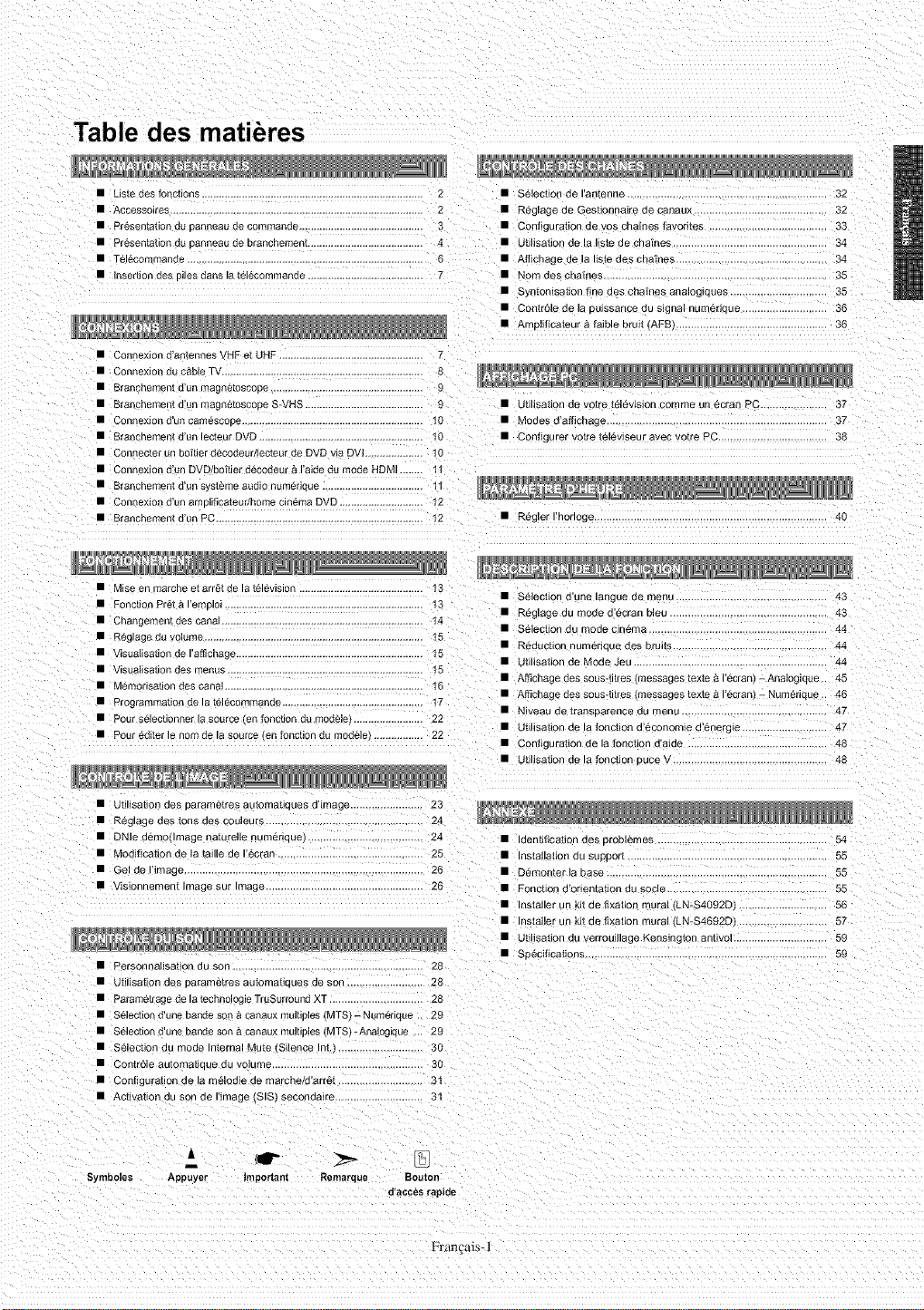
Table des mati res
• Lisle des foncrlons 2
• Accessolres ........................................................................................ 2
• Presemauon au Danneau ae commanae ........................................... 3
• Presen[a[ion au Banneau ae grancnemenL a
• Teldeommande ...... 6
• Insertion des [ les clans la _dldcommande ........................................ 7
• Select(on de an_enne
• Rdglage de Geseonnalre Be canau.
• Coneguration de vos chafnes favorites
• UelJsaTion Be la i(s[e ae cnalnes
• Afflcnage le la iis[e aes cname_
• Nora des chalnes.
• Syntonisaeon f ae oes cnames analoglques
• Contrdle de la ou]ssance au signal numenque
• Amp ecaieur a fa(ble brue _AFB
32
32
33
34
34
35
35
36
36
• Connexion _'antennes VHF et UHF
• Connexion du c&ble TV .... 8 , _
• Branch ................ gne[oscop ......... £ __ _[__WW_
• Brancnemem a un magne[oscope S-VHB 9 • Utilisation de votre televis(on comme un ecran PC 37
• Connexiond'uncamescoue.. l0 • Modesd'affichage ..................................... 37
• Branchememd'unlecteurDVD .................. (0 • Conegtrervotret_ldviseuravecvotrePC 38
• Connec[er un boYler decodeur/lecteur de DVD via DVl .................... (0
• Connexion d'un De D/boYler decodeur &I'aide du moae HDMI ........ ""
• Brancnementaunsysiemeaualonumerlaue "" o... ____ __
• Connexion a un art 31eica_eur/home cinema DVD. 2
• Branchementd'unPC 2 • Reglerl'hodoge 40
- uo
• Mise en _larche et arrdt ae la _elevlslC - 3
• FonclJon Prdt e I'eml3K (3
• Changemen[aescana l a
• Reglageauvolume ....... 15
• VisualisatJon de I'affichage. 5
• sua sauon aes menus 15
• Memorisation des canal .................. 16
• Proc ammauon de la tdlecommande .....
• Pour selectionner la source en fonction du modele ..................
• Selec[ion d'une langue de menu 43
• Reglage au moae o ec_an Bleu 43
• Selecuon au mooe cinema 44
• Rdauc[ion numenaue aes bru_Is 44
• Uelisaeon de Mode Jeu 44
• Affichage aes sousqlLres (messages texte e ecran -Analoglque 45
• Affichage aes sous41[res _]essages _exte a I'ecran} - Numedque .. 46
• Niveau Be [ransoarence ou menu. 47
• UtJlJsatJon de la fonc[Jon d'dconomJe d'd,,'_rgle 4.
• Pour dditer le nom de la source an foncfion du moaele 22
• Conegura_lon Be la fonceon o aloe
• UtJlJsatJon de la fonc[ior ouce .
= _ _ _uu
• U[)l)sa[)or aes oaramdtres au_omat_ques o _mage ........................ 23
• Reglage oes _ons aes couleurs 24
• DNle ddmo( mage naTurene numenoue) 24
• Modiecation de a [a(lle ae i ecran 25
• Gel Be i image ......................... 26
• slonnemen[ i[t_age sur i[t_age 26
• PersonnalJsat )n au son 28
• Utlllsa_on ae_ oaramdees automaeaues ae sot 28
• Parame[rage ae la _ecnnoiQc e TrL _urround XT 28
• Selecli°nd'unebandes°n&canauxmulfiples(MTS}-Numedque 29
• Selection d'une bande son & canaux mullioles/MTS)-Analogique ... 29
• Sdleefion du mode In(emal Mute (Silence Int 30
• Contrdle auTomaaeue at ¢OlUme 30
• Conegura[(on ae a meloa_e ae maoche/d'arre( 31
• Acbvatlon du son de I'lmage (SIS) seconualre 31
• Ideneecahon aes Droblemes
• Installaeon au sus[ )r[
• Ddmon_er 18 Base
• Fonc_(on aorlenta_on au Socle
• Ins[aner un Ke de fixaeon mural (LN-S4092D/
• qs[aller un Kit de fixaeon mural (LN-S4692D/
• u[i sa_lon au verrou]llage Kensington an_wol
54
55
55
55
56
57
59
59
i
Symboles Appuyer Important Remarque
Bouton
e'acces rapide
Fran_ais-I
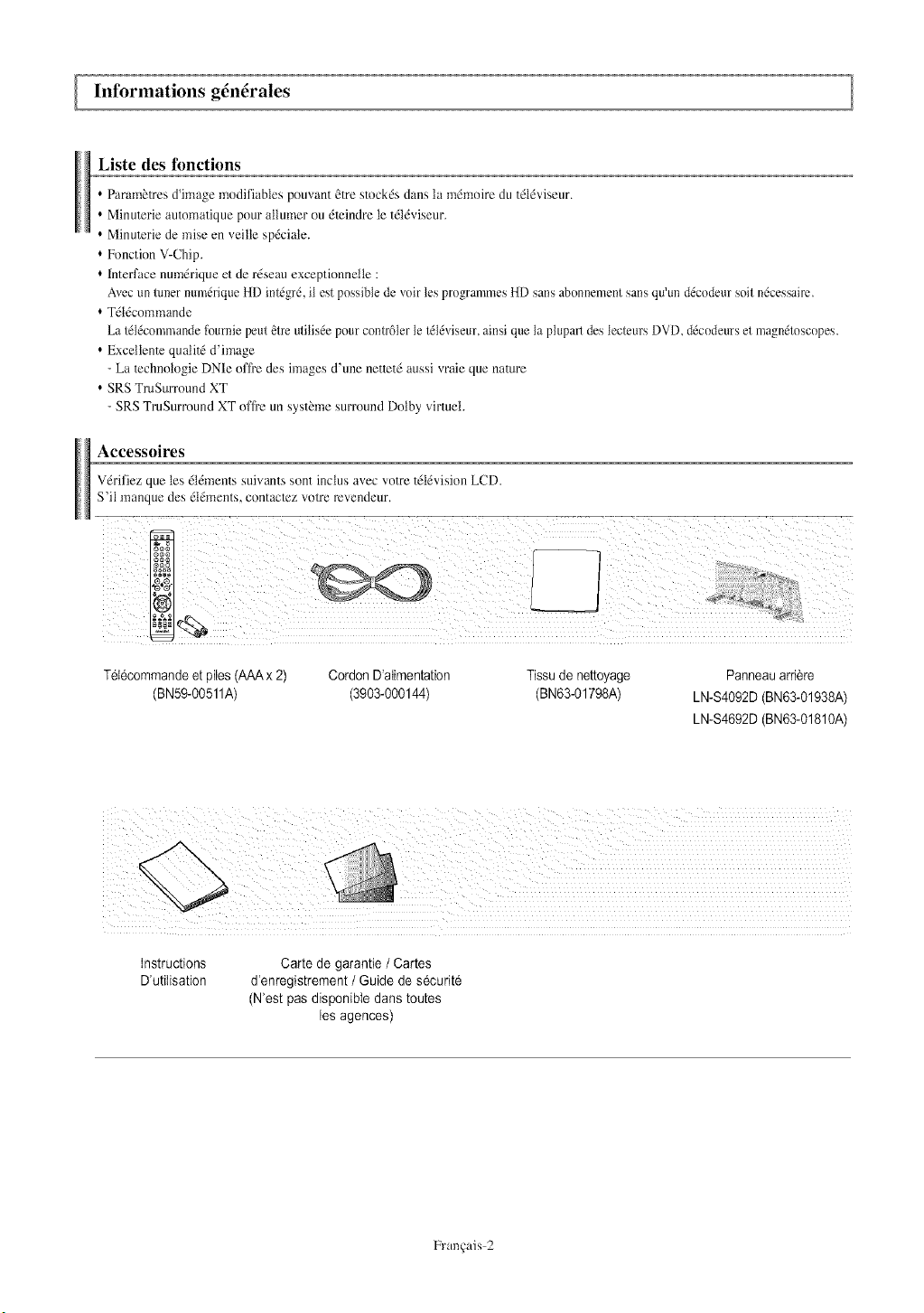
lnformations g6n6rales
Liste des fbnctions
* Param_tres d'image modifiables pouvant _tre stockds dans ta mdmoirc du tdldviseur.
* Minuterie automatique pour allumer ou dTeindrele tdldviseur.
* MinuTcrie de mise en veilte sp@iate.
* Fonction V-Chip.
* interface num_rique et de rdseau exceptionnelle :
Avec un tuner numdrique HD in/dgrd, il est possible de w_ir les programmes HD sans abonnement sans qu'un ddcodeur soit ndcessaire.
* Tdldcommande
La/dldcommande foumie peut 6tm utilis6e pour contr61erle/dldviseur, ainsi que la plupart des lec/eurs DVD, &Scodeurset magn6toscopes.
* Excellenle quatiTd d'image
- La Technologic DNIe offre des images d'une neuetd aussi vraie que nature
* SRS TruSmTound XT
- SRS TmSurround XT orfre un sysu?me surround Dolby virtueh
Accessoires
V_rifiez que tes _t@aents suivants sont inctus avec votre t_l_vision LCD.
S'il manque des dldments, contactez '_ou:erevendeur.
T6t6commandeet piles(AAA x 2) Cordon D'atimentation Tissu de nettoyage
(BN59-00511A) (3903-000144) (BN63-01798A)
Panneau arfi6re
LN-S4092D (BN63-01938A)
LN-S4692D (BN63-01810A)
i ¸¸¸¸¸i¸¸¸¸4¸
Instructions
D'utilisation
Carte de garantie / Cartes
d'enregistrement / Guide de s6curit6
(N'est pas disponiNe dans toutes
les agences)
Fran+ais 2
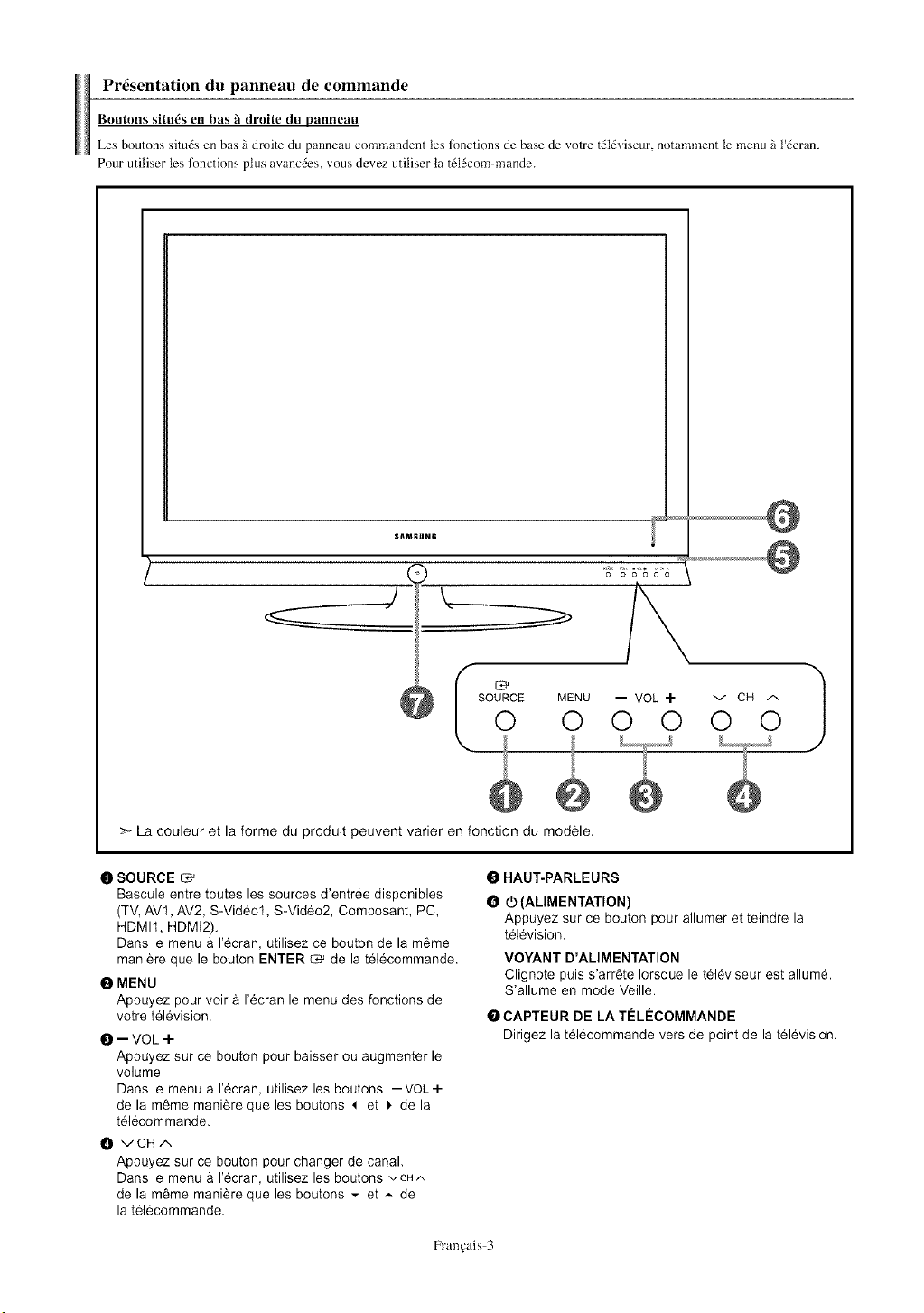
Prdsentation du panneau de commande
Boutons situ6s en bash droite du panneau
Les boutons situ_s en bas _ dmite do panneau comrnandent tes fonctions de base de votre tdl_viseur, notamment le menu _ l'_cran.
Pour utitiser les fonctions plus avancdes, vous devez utiliser la tdldcom-mande.
12B'
SOURCE MENU -- VOL + v CH i
0 0 0 0 0 0
La couleur et la forme du produit peuvent varier en fonction du modele.
O SOURCE
Bascule entre toutes les sources d'entree disponibles
(TV, AV1, AV2, S-Video1, S-Video2, Composant, PC,
HDMII, HDMI2).
Dans le menu & I'ecran, utilisez ce bouton de la m6me
maniere que le bouton ENTER _ de la tel6commande.
O MENU
Appuyez pour voir a I'ecran le menu des fonctions de
votre t61evision.
O -- VOL +
Appuyez sur ce bouton pour baisser ou augmenter le
volume.
Dans le menu & I'ecran, utilisez les boutons -VOL +
de la m6me mani@e que les boutons 4 et _. de la
tel6commande.
VCHA
Appuyez sur ce bouton pour changer de canal.
Dans le menu a I'ecran, utilisez les boutons vca..
de la m6me maniere que les boutons - et _ de
la tel6commande.
O HAUT-PARLEURS
O (.b(ALIMENTATION)
Appuyez sur ce bouton pour allumer et teindre la
t61evision.
VOYANT D'ALIMENTATION
Clignote puis s'arr6te Iorsque le tel6viseur est allume.
S'allume en mode Veille.
O CAPTEUR DE LA TI_LI_COMMANDE
Dirigez la tel6commande vers de point de la t61evision.
Frant2ais 3
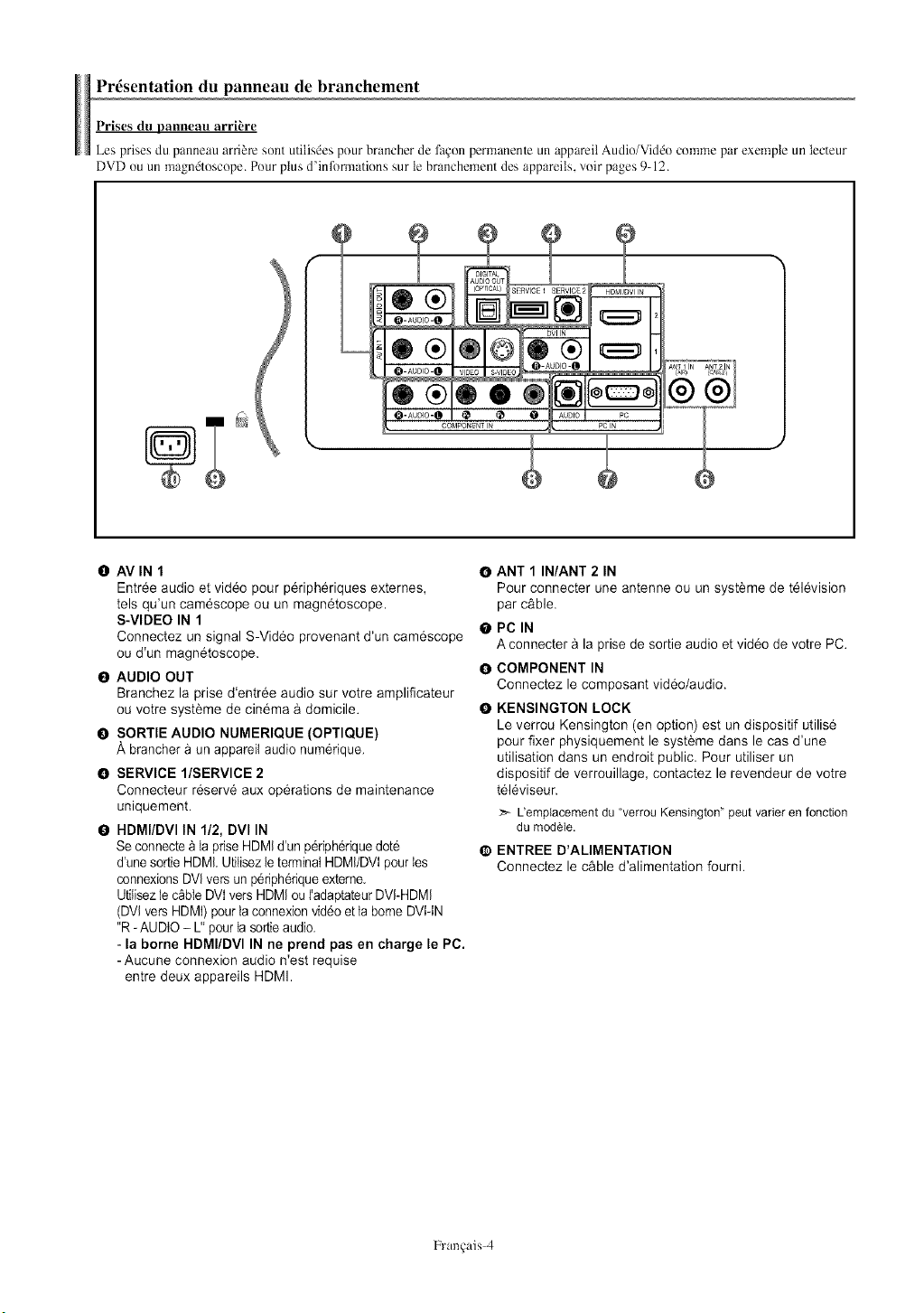
Presentation du panneau de branchement
Prises du panneau arri_re
Los prises du panneau arri+:rc sont utilisdes pour brancher de facon permaneme un appardl Audio/Video comme par exemple un lecteur
DVD ou un magndtoscope. Pour plus d'infermations sur le branchement des apparcits, voir pages 9-12.
f
O AVlN 1
Entree audio et video pour periph6riques externes,
tels qu'un camescope ou un magnetoscope.
S-VIDEO IN 1
Connectez un signal S-Video provenant d'un camescope
ou d'un magnetoscope.
O AUDIO OUT
Branchez la prise d'entree audio sur votre amplificateur
ou votre systeme de cinema & domicile.
O SORTIE AUDIO NUMERIQUE (OPTIQUE)
A brancher a un appareil audio num@ique.
O SERVICE l/SERVICE 2
Connecteur reserv6 aux operations de maintenance
uniquement.
O HDMI/DVl IN 1/2, DVl IN
Se connecte a Ia prise HDMI d'un p6riph@iquedote
d'une sortie HDM[ Utitisezle terminal HDMI/DVipour Ies
connexions DVl vers un periph6riqueexterne.
Utilisezle cable DVI vers HDMI ou l'adaptateurDVI-HDMI
(DVl vers HDMI) pour la connexion video et ta borne DVidN
"R -AUDIO - L" pour Ia sortie audio.
- la borne HDMI/DVI IN ne prend pas en charge le PC.
-Aucune connexion audio n'est requise
entre deux appareils HDMI.
0 ANT 1 IN/ANT 2 IN
Pour connecter une antenne ou un systeme de t61evision
par cfible.
O PC IN
A connecter a la prise de sortie audio et vid6o de votre PC.
O COMPONENT IN
Connectez le composant video/audio.
O KENSINGTON LOCK
Le verrou Kensington (en option) est un dispositif utilise
pour fixer physiquement le systeme dans le cas d'une
utilisation dans un endroit public. Pour utiliser un
dispositif de verrouillage, contactez le revendeur de votre
t61eviseur.
Uemplacement du "verrou Kensington" peut varlet en fonction
du modele.
ENTREE D'ALIMENTATION
Connectez le cfible d'alimentation fourni.
Fran+ais 4
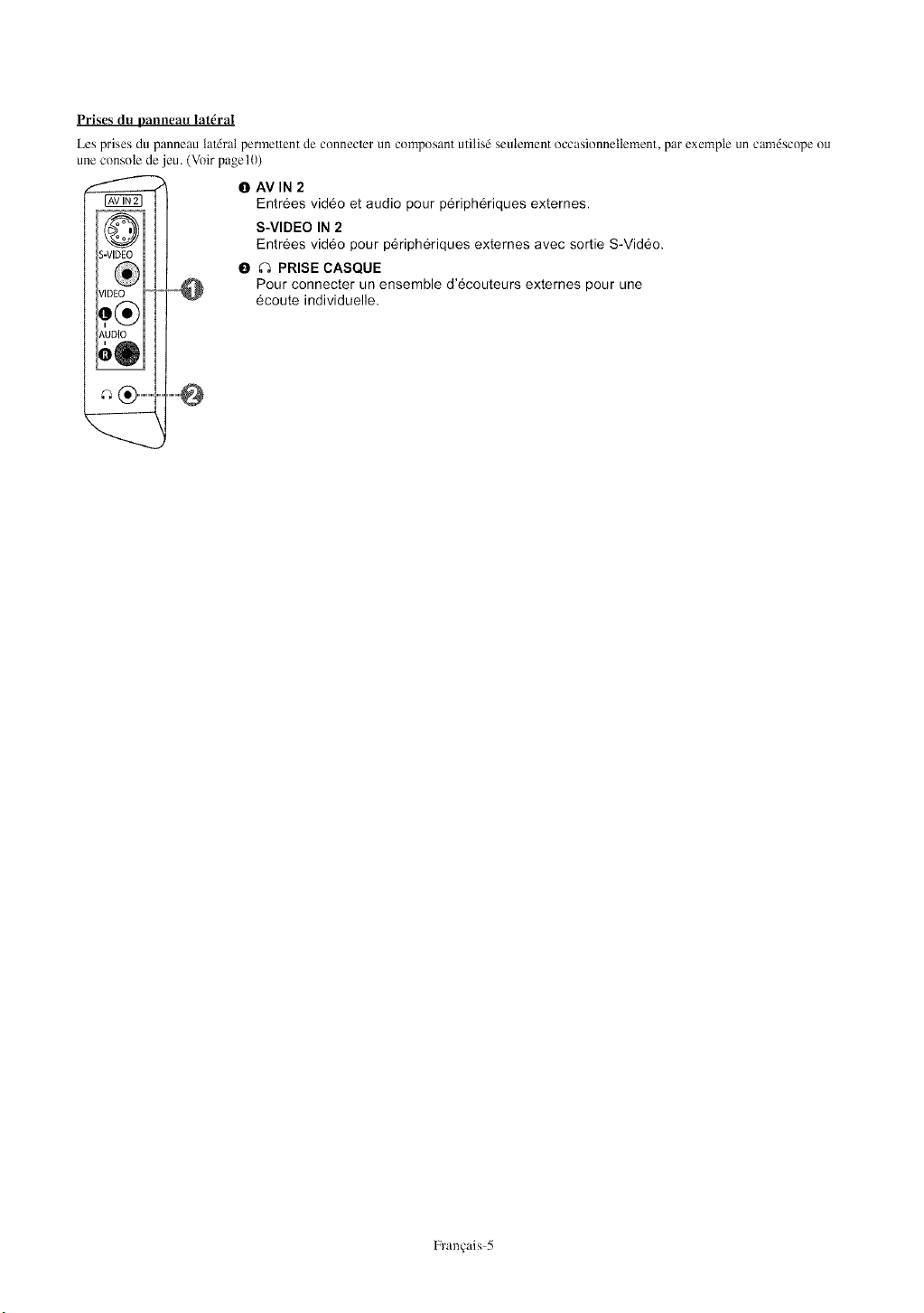
Prises du panneau lat6ral
Los prises do panneau latdrat permettent de conneclcr on composant utitis_5seulement occasionnetlement, par exemple on cam_scope ou
une console de jeu. (Vnir pagel0)
@ AVIN 2
Entr6es vid6o et audio pour p6riph6riques externes.
S-VIDEO IN 2
Entr6es video pour p6riph6riques externes avec sortie S-Vid6o.
O _'QPRISE CASQUE
Pour connecter un ensemble d'6couteurs externes pour une
_" 6coute individuelle.
Fran_:ais 5
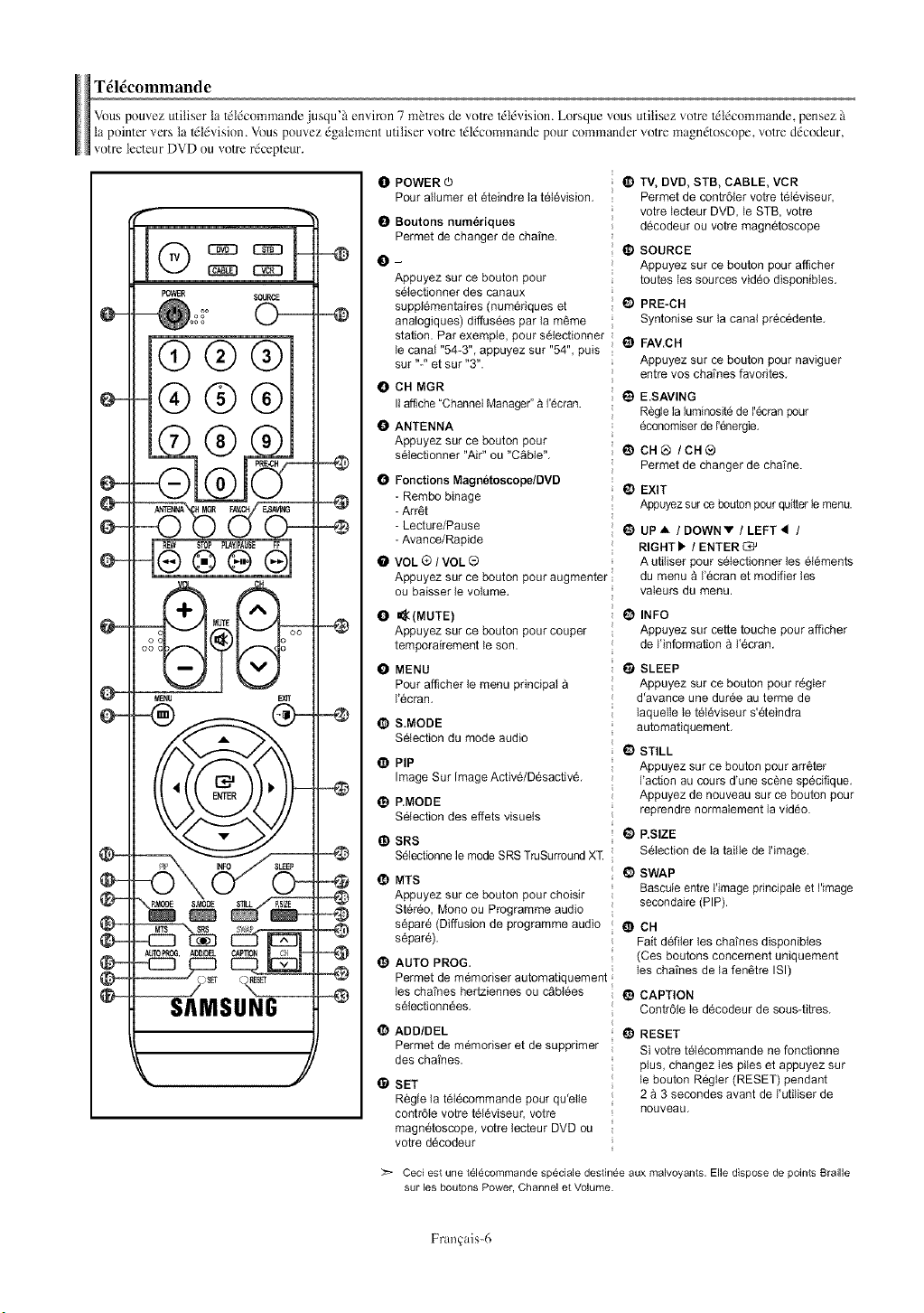
Tdl6commande
Vous pouvez utitiser la t61dcommande jusqu'+a environ 7 mbtres de votre t_tdvision. Lorsque vous utitisez votre t_tdcommande, pensez
la pointer ,,ers ta tdld,Jsion. Vous pou',ez dgatement utitiser votre tdldcommande pour commander votre magndtoscope, votre ddcodeur,
",otre lecteur DVD ou votre rdcepteur.
(b®®
®®®
REW STOP PLAY]PAUSS FS
®®®®
MENU
AUTOFS'0G. ADD/0EL
SAMSUNG
0 POWER d)
Pour allumer et eteindre la tel6vision,
O Boutons numeriques
Permet de changer de chafne.
0-
Appuyez sur ce bouton pour
sdiectionner des canaux
supplementaires (numedques et
anatogiques) diffusees par la m6me
station. Par exemple, pour sdlectionner
le canal "54-3", appuyez sur "54", puis
sur "-" et sur "3".
0 CH MGR
IIafllche "Channel Manager" a I'ecPan.
0 ANTENNA
Appuyez sur ce bouton pour
selectionner "Air" ou "C_bW',
O Fonctions Magnetoscope/DVD
- Rembo binage
- Arr6t
- Lecture/Pause
- Avance/Rapide
0 VOL 0 / VOL ®
Appuyez sur ce bouton pour augmenter
ou baisser le volume.
O =_ (MUTE)
Appuyez sur ce bouton pour couper
temporairement le son.
0 MENU
Pour afficher le menu principal
I'ecran,
@ S.MODE
Sdlection du mode audio
• PIP
Image Sur Image Active/Ddsactivd,
_) P.MODE
Sdlection des effets visuels
SRS
Sdlectionne le mode SRS TruSurround X11
_) MTS
Appuyez sur ce bouton pour choisir
Sterdo, Mono ou Programme audio
separd (Diffusion de programme audio
separd),
_) AUTO PROG.
Permet de memoriser automatiquement
les chafnes hertz.iennes ou c_bldes
sdiectionndes,
@ ADD/DEL
Permet de memoriser et de suppdmer ]
des chafnes.
• SET
Regte la tdldcommande pour qu'elie
contr61e votre tdldviseur, votre
magnetoscope, votre lecteur DVD ou
votre decodeur
G) TV, DVD, STB, CABLE, VCR
Permet de contr61er votre teldviseur,
votre lecteur DVD, le STB, votre
decodeur ou votre magnetoscope
_) SOURCE
Appuyez sur ce bouton pour afficher
toutes Ies sources video disponibles,
@ PRE-CH
Syntonise sur la canal prec6dente,
@ FAV.CH
Appuyez sur ce bouton pour naviguer
entre roe chatnes favodtes,
E) E.SAVING
R6gIe la luminosit6 de I'6cran pour
6conomiser de {'6nergie.
@ CH_ /CH_
Permet de changer de chatne.
_) EXIT
Appuyez sur ce bouton pour quitter le menu.
0 UPA / DOWNY /LEFT< /
RIGHTI_ / ENTER _
A utiliser pour selectionner les dldments
du menu a I'ecran et modifier les
valeuPs du menu.
!_ INFO
Appuyez sur cette touche pour afficher
de I'information & I'dcran,
_) SLEEP
Appuyez sur ce bouton pour rdgler
d'avance une duree au terme de
laquelIe le teldviseur s'eteindra
automatiquement,
G) STILL
Appuyez sur ce bouton pour arr6ter
I'action au cours d'une scene sp6cifique,
Appuyez de nouveau sur ce bouton pour
reprendre normalement la vid6o.
@ P.SlZE
Sdlection de la taille de I'image.
O SWAP
Bascuie entre Fimage principaie et I'image
secondaire (PIP).
_1 CH
Fait ddfiler les chatnes disponibles
(Ces boutons concement uniquement
Ies chaTnes de la fen6tre ISI)
!_ CAPTION
Contr61e le decodeur de sous-titres,
!_ RESET
Si votre tdidcommande ne fonctionne
plus, changez Ies piles et appuyez sur
le bouton Rdgler (RESET) pendant
2 a 3 secondes avant de I utiliser de
nouveau,
Ceci est une tdlecommande spdciale destinde aux malvoyants. Elle dispose de points Braille
sur les boutons Power, Channel et Volume.
Frun_'uis-6
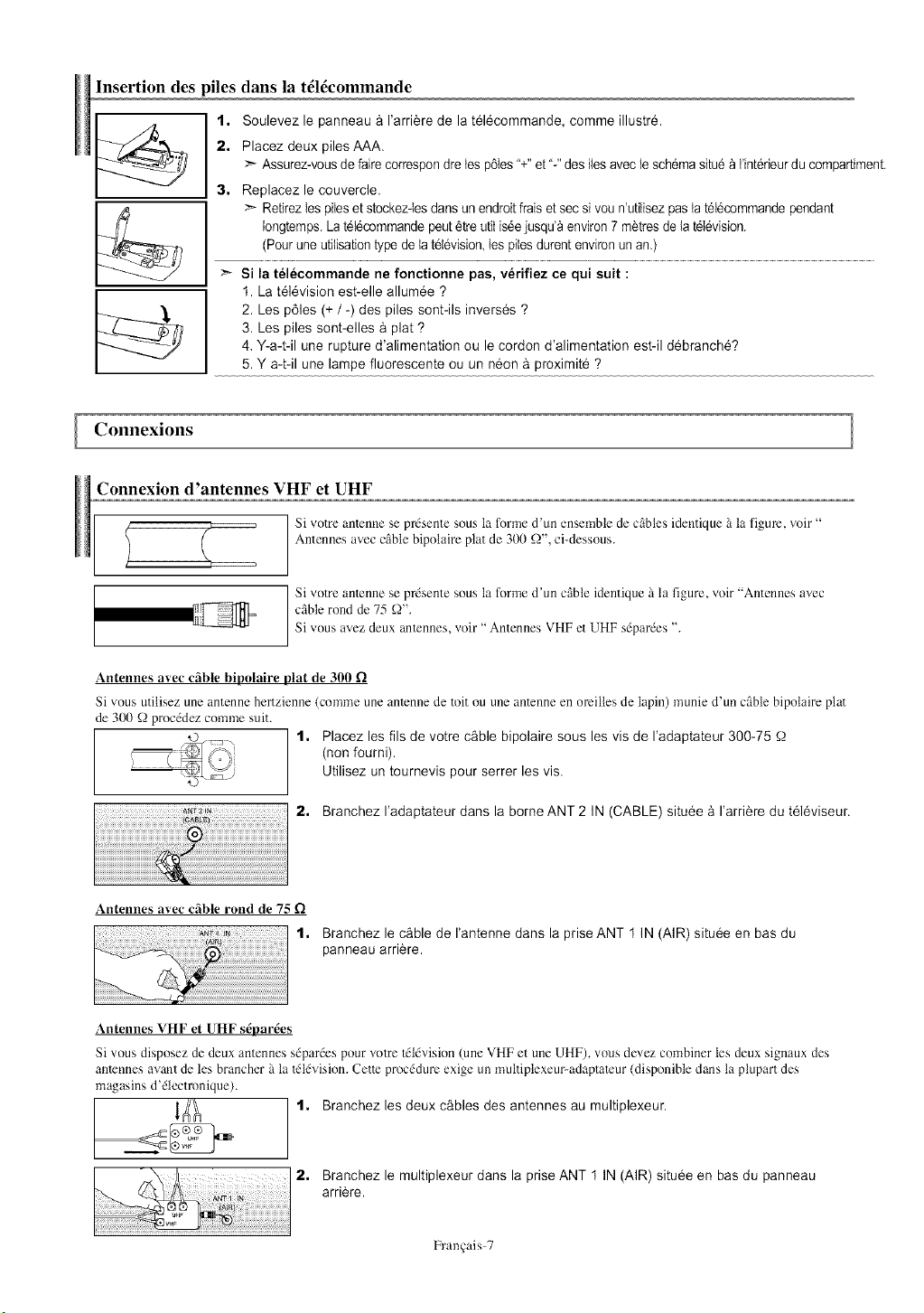
I I Insertion As piles dans la t616commande
t. Soulevez le panneau & I'arri@e de la tel6commande, comme illustre.
2. Placez deux piles AAA.
:_ Assurez-vousde faire correspon dre {es p6tes"+" et "-"des ilesavec le schema situe a l'int@ieurdu compartiment.
3. Replacez le couvercle.
:_ Retirez les pileset stockez-lesdans un endroitfins et sec si vou n'utilisez pas tatel6commande pendant
Iongtemps. La tel6commande peut 6tre utitis6e jusqu'a environ 7 m_tres de la teI6vision.
(Pour une utilisation type de ta tel@ision, Ies piles durent environ un an.)
> Si la t61ecommande ne fonctionne pas, verifiez ce qui suit :
1. La tel6vision est-elle allumee ?
2. Les p61es (+ / -) des piles sont-ils inverses ?
3. Les piles sont-elles a plat ?
4. Y-a-t-il une rupture d'alimentation ou le cordon d'alimentation est-il d6branche?
5. Y a-t-il une lampe fluorescente ou un neon a proximite ?
Connexions
Connexion d'antennes VHF et UHF
Si von'e anlcnne se prdsente sous la forme d'un ensemble de c_btes identique 5 la figure, voir"
Antennes avec c_ble bipolaim plat de 300 Q", ci-dessous.
Si volre anlcnne se presente sous la tbrme d'un c_bte identique 'ala figure, voir "Antennes avec
c_ble fond de 75 _2".
Si vous avez deux anlennes, voir" Antennes VHF et UHF s@arOcs ".
Antennes avec cfible bipolaire plat de 300
Si vous utilisez une antenne hertzienne (comme une anlenne de toit ou une anlenne en oreilles de lapin) munie d'un c_ble bipolairc plat
de 300 £] proc_dez comme suit.
1. Placez les ills de votre cfible bipolaire sous lea vis de I'adaptateur 300-75 _+]
(non foumi).
Utilisez un tournevis pour serrer les vis.
2. Branchez I'adaptateur dans la borne ANT 2 IN (CABLE) situee & I'arriere du t61eviseur.
Antennes avec cfible rond de 75
t, Branchez le cfible de I'antenne dans la priseANT 1 IN (AIR) situee en bas du
panneau arriere.
Antennes VHF et UHF s6par6es
Si vous disposez de deux antennes s@ardes pour von'e tdldvision (une VHF et une UHF), vous devez combiner les deux signaux des
anlennes avant de lns brancher "ala Tdldvision. Ceue procddum exige un multiplnxeul_adaptaTcur (disponible dans ta ptupart des
magasins d'dlectmnique).
1, Branchez les deux cfibles des antennes au multiplexeur.
2. Branchez le multiplexeur dans la prise ANT 1 IN (AIR) situee en bas du panneau
arriere.
Fran+ais 7
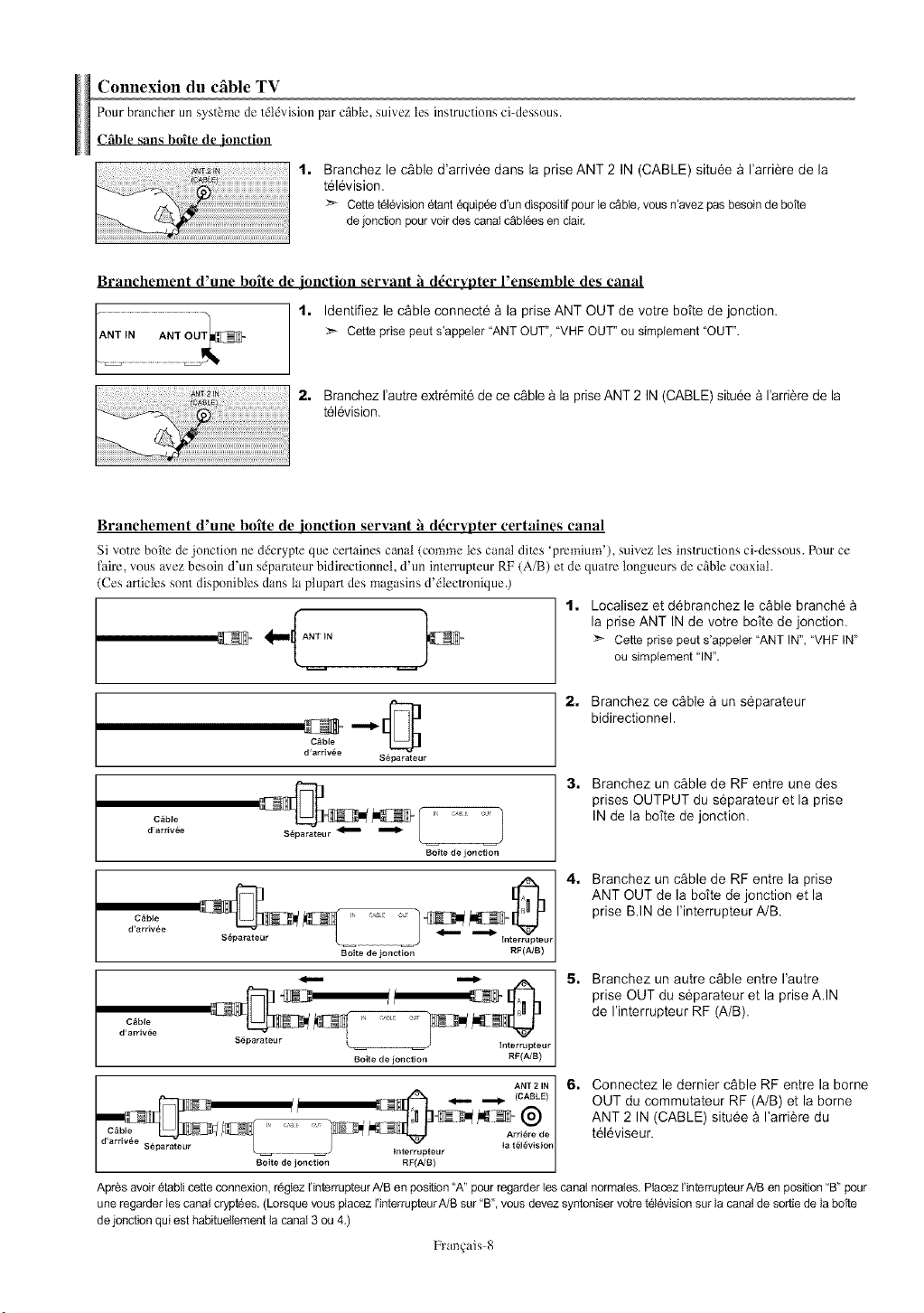
Connexionducable TV
Pour brancher an syst_me de tdt_vision par c_bte, suivez les instructions ci-dessous.
CAble sans bore de !onction
1. Branchez le cable d'arrivee dans la priseANT 2 IN (CABLE) situee a I'arriere de la
telAvision.
_,_ Cettetelevisionetantequipeed'undispositifpourle cable,vousn'avezpasbesoinde bNte
dejonctionpourvoirdes canalc_bleesen clai_
Branchement d'une bore de ionction servant ';l dAcrvoter l'ensemble des canal
1. Identifiez le cable connecte & la prise ANT OUT de votre boTte de jonction.
Cette prise peut s'appeler"ANT OUT","VHFOUT" ou simplement"OUT".
2. Branchez I'autre extremit6 de ce cable & la priseANT 2 IN (CABLE) situee & I'arriere de la
tAlevision.
Branchement d'une bore de ionction servant "_dAcrvpter certaines canal
Si volre bo/tc de jonction ne d@ryple que certaines canal (comrae les canal ditcs 'prcmiura'), suivez les instructions ci-dessous. Pour ce
faire, vous avez besoin d'un sdparateur bidircctionnel, d'un interrupteur RF (A/B) et de quatre tongueurs de cable coaxial.
(Ces articles sont disponibles duns la plupart des magasins d'dtectmnique.)
1. kocalisez et debranchez le cable branche
f ) la prise ANT IN de votre botte de jonction.
_ _11 ANT IN J_ _ Cette prise peut sappeler "ANT IN","VHF IN"
_ ou simplement"IN",
Cable
d'arrivAe
SAparateur
2. Branchez ce cable & un separateur
bidirectionnel.
Cable
d'ardvAe
SAparateur _
/
BoRe de jonction
3. Branchez un cable de RF entre une des
prises OUTPUT du separateur et la prise
IN de la botte de jonction.
Cable
d'arrivt?e
Cable
d'arrivAe
SAparateur r
BoRe de jonction
1
BoRe de jonction iF(A/e) ]
'P ___1_ Intermpteur
4. Branchez un cable de RF entre la prise
ANT OUT de la botte de jonction et la
prise BIN de I'interrupteur A/B.
5. Branchez un autre cable entre I'autre
prise OUT du separateur et la prise A.IN
de I'interrupteur RF (A/B).
ANT 2 IN
IatAIAvision
6. Connectez le dernier cable RF entre la borne
OUT du commutateur RF (A/B) et la borne
ANT 2 IN (CABLE) situee a I'arriere du
telAviseur.
Interrupteur
eoite de jonction RF(A/B)
Apres avoir etabli cette connexion, reglez I'interrupteur A/B en position "A" pour regarder les canal normales. Placez I'interrupteur A/B en position "B" pour
une regarder les canal cryptees. (Lotsque vous placez linterrupteurA/B sur "B", vous devez syntoniser votre television sur la canal de sortie de la botte
de jonction qui est habituellement la canal 3 ou 4.)
Fran+ais 8
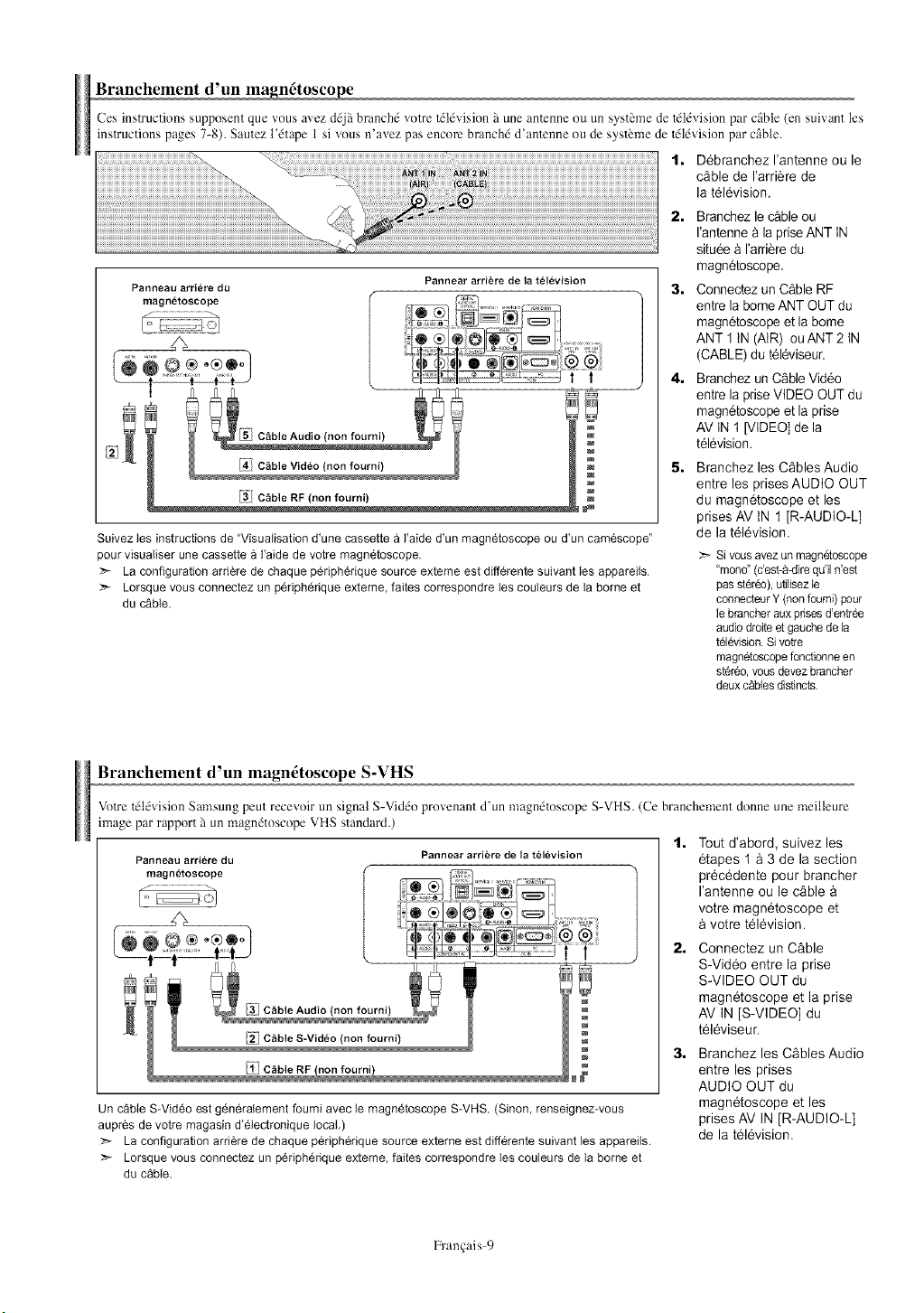
Branchement d'un
Ces instructions supposent que vous avez ddj_ branch6 votre Tdtdvision _ une amcnne ou un sysU?me de Tdl6vision par cfibte (en suivant les
instructions pages 7-8). Sautez t'dtape 1 si vous n'avez pas encore bmnch6 d'anlenne ou de sysl_?mede Tdldvisionpar cfible.
Pannear artiste de la television
Panneau arrJere du
Suivez les instructions de "Visualisation d'une cassette & I'aide d'un magnetoscope ou d'un camescope"
pour visualiser une cassette a I'aide de vntre magnetnscnpe.
La configuration arriere de chaque peripherique source exteme est differente suivant les appareils.
_,_ Lnrsque vnus cnnnectez un peripherique exteme, faites cnrrespnndre les cnuleurs de la borne et
du cfible.
1. Debranchez I'antenne ou le
c_ble de I'arri_re de
la tel6vision.
2. Branchez le c_ble ou
I'antenne a la prise ANT IN
situee a I'arri_re du
magnetoscope.
3. Connectez un Cfible RF
entre la borne ANT OUT du
magnetoscope et la borne
ANT 1 iN (AIR) ouANT 2 IN
(CABLE) du tel6viseur.
4. Branchez un C_ble Video
entre la prise VIDEO OUT du
magnetoscope et la prise
AV tN 1 [VIDEO] de la
tel6vision.
5. Branchez les C_blesAudio
entre les prises AUDIO OUT
du magnetoscope et les
prises AV iN 1 [R-AUDIO-L]
de la t61evision.
_'_ Si vous avez un magnetoscope
"mono" (c'est-a<tire qu'il n'est
pas st@eo),utilisez }e
connecteur Y (non foumi) pour
le brancher aux prises d'enttee
audio droite et gauche de la
t61evision.Si votre
magnetoscope fonctionne en
ste@o, vous devez brancher
deux c_bles distincls.
9
Branchement d un magn6toscope S-VHS
Volre tdldvision Samsung peut recevoir un signal S-Vid6o provenant d'un magn6toscope S-VHS. (Ce branchement donne une meilleure
image par rapport 5 un magn6toscope VHS standard.)
1. Tout d'abord, suivez les
Panneau arriere du Pannear artiste de la teMvision etapes 1 a 3 de la section
prec6dente pour brancher
rantenne ou le cfible
votre magnetoscope et
votre t61evision.
Un cfible S-Video est generalement foumi avec le magnetoscope S-VHS. (Sinon, renseignez-vous
aupres de votre magasin d'electronique local.)
:_ La configuration arriere de chaque peripherique source exteme est differente suivant les appareils.
_,_ Lorsque vous connectez un peripherique exteme, faites correspondre les couleurs de la borne et
du cfible.
2. Connectez un Cfible
S-Video entre la prise
S-VIDEO OUT du
magnetoscope et la prise
AV IN [S-VIDEO] du
tel6viseur.
3. Branchez les Cfibles Audio
entre les prises
AUDIO OUT du
magnetoscope et les
prises AV IN [R-AUDIO-L]
de la television.
Fran_ais 9
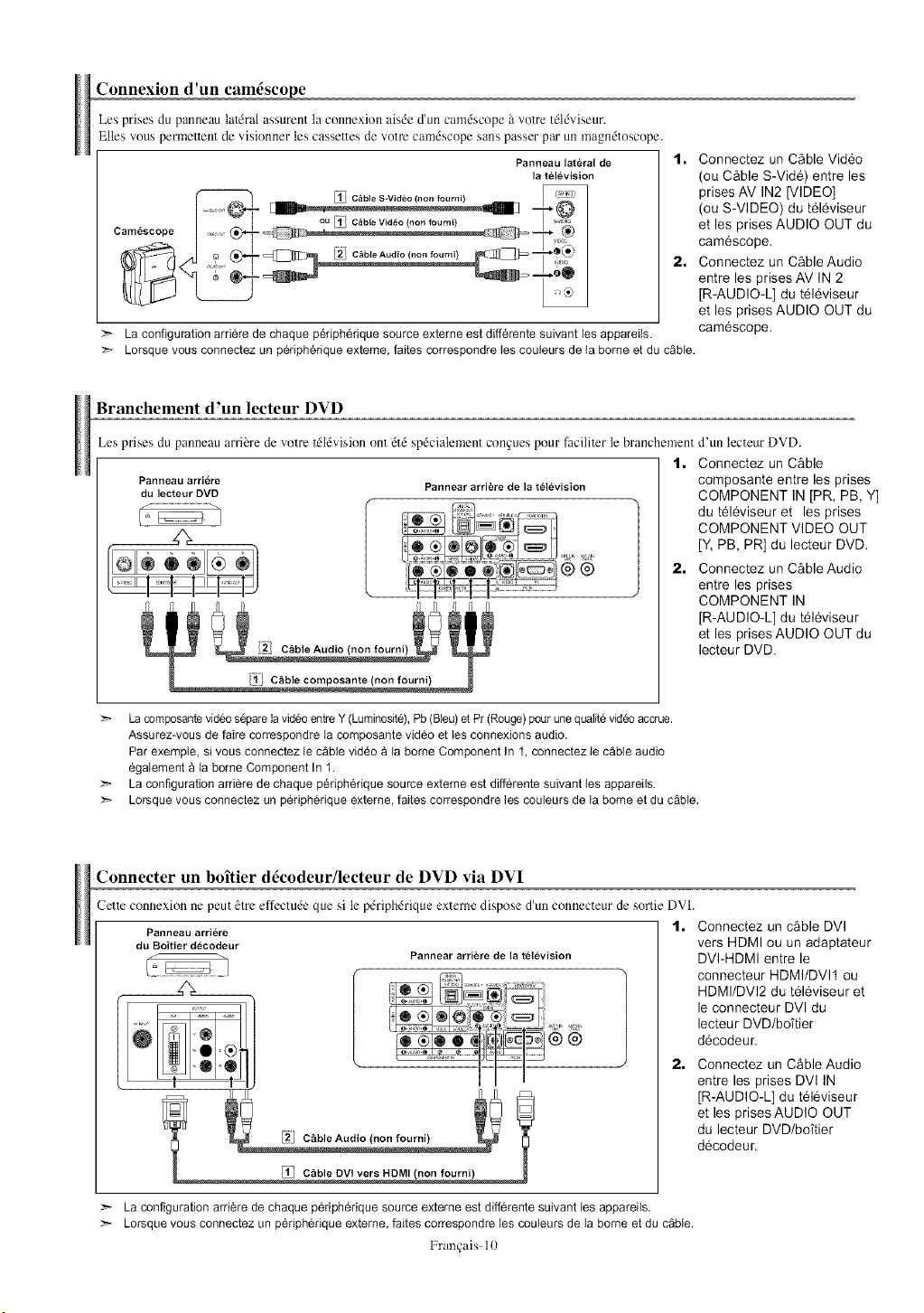
Connexion d'un camdscope
Les prises du panneau latdral assurent ta connexion aisde d'un camdscope _ votre tdldviseur.
Elles ,4)us permettent de visionner les cassettes de votre camdscope sans passer par un magndtoscope.
Panneau lateral de
la tdldvision
_<-T" _ /';_-i Chble S-Video (non fourni} _
I 2 t ooI¥_cab,°v,d_o(,,o,,,oo,,,, _,
Comesco.oI .... ®+i-
1, Connectez un Cfible Video
(ou Cfible S-Vide) entre les
prises AV IN2 [VIDEO]
(ou S-VIDEO) du tdleviseur
et les prises AUDIO OUT du
camescope.
2, Connectez un Cfible Audio
entre les prises AV IN 2
[R-AUDIO-L] du tdleviseur
et les prises AUDIO OUT du
camescope.
:_ La configuration arriere de chaque periphddque source externe est differente suivant les appareils.
Lorsque vous connectez un pedphddque exteme, faites correspondre les couleurs de la borne et du cfible.
Branchement d'un lecteur DVD
Les prises du panneau arriBre de votre tdldvision ont 6td spdcialement conc2ues pour faciliter le branchement d'un lecteur DVD.
1. Connectez un Cfible
Panneau arridre Pannear arri_re de la teldvision composante entre les prises
du lecteurDVD COMPONENT IN [PR, PB, Y]
I_ _: / du tel6viseur et les prises
COMPONENT VIDEO OUT
[Y, PB, PR] du lecteur DVD.
2. Connectez un CfibleAudio
entre les prises
COMPONENT IN
[R-AUDIO-L] du tdleviseur
et les prises AUDIO OUT du
lecteur DVD./2/ C&ble Audio (non fourni)
>- La composante viddosepare ta video entre Y (Luminosite), Pb (Bteu) et Pr (Rouge) pour une quaJitdviddo accrue.
Assurezwous de faire correspondre la composante video et les connexions audio.
Par exemple, si vous connectez le cfible video a la borne Component In 1, connectez le cfible audio
egalement a la borne Component In 1.
>- La configuration arriere de chaque periphdrique source exteme est differente suivant les appareils.
Lorsque vous connectez un periphddque externe, faites correspondre les couleurs de la borne et du cfiNe.
Connecter un boltier ddcodeur/lecteur de DVD via DVI
:ette connexion ne peut _tre effectu@ clue si le pdriph6rique exteme dispose d'un connecteur de sortie DVI.
Panneau arriere 1, Connectez un cfible DVl
du Boitier decodeur
Pannear arriere de la tel6vision
®
vers HDMI ou un adaptateur
DVI-HDMI entre le
connecteur HDMI/DVlt ou
HDMI/DVl2 du tdleviseur et
le connecteur DVl du
lecteur DVD/boRier
decodeur.
2, Connectez un Cfible Audio
entre les prises DVl IN
[R-AUDIO-L] du tdleviseur
et les prises AUDIO OUT
du lecteur DVD/bottier
decodeur.
La configuration arriere de chaque pedphdrique source externe est differente suivant les appareils.
:_ Lorsque vous connectez un pdriphedque externe, faites correspondre Ies couleurs de la borne et du cfible.
Fran+ais |0
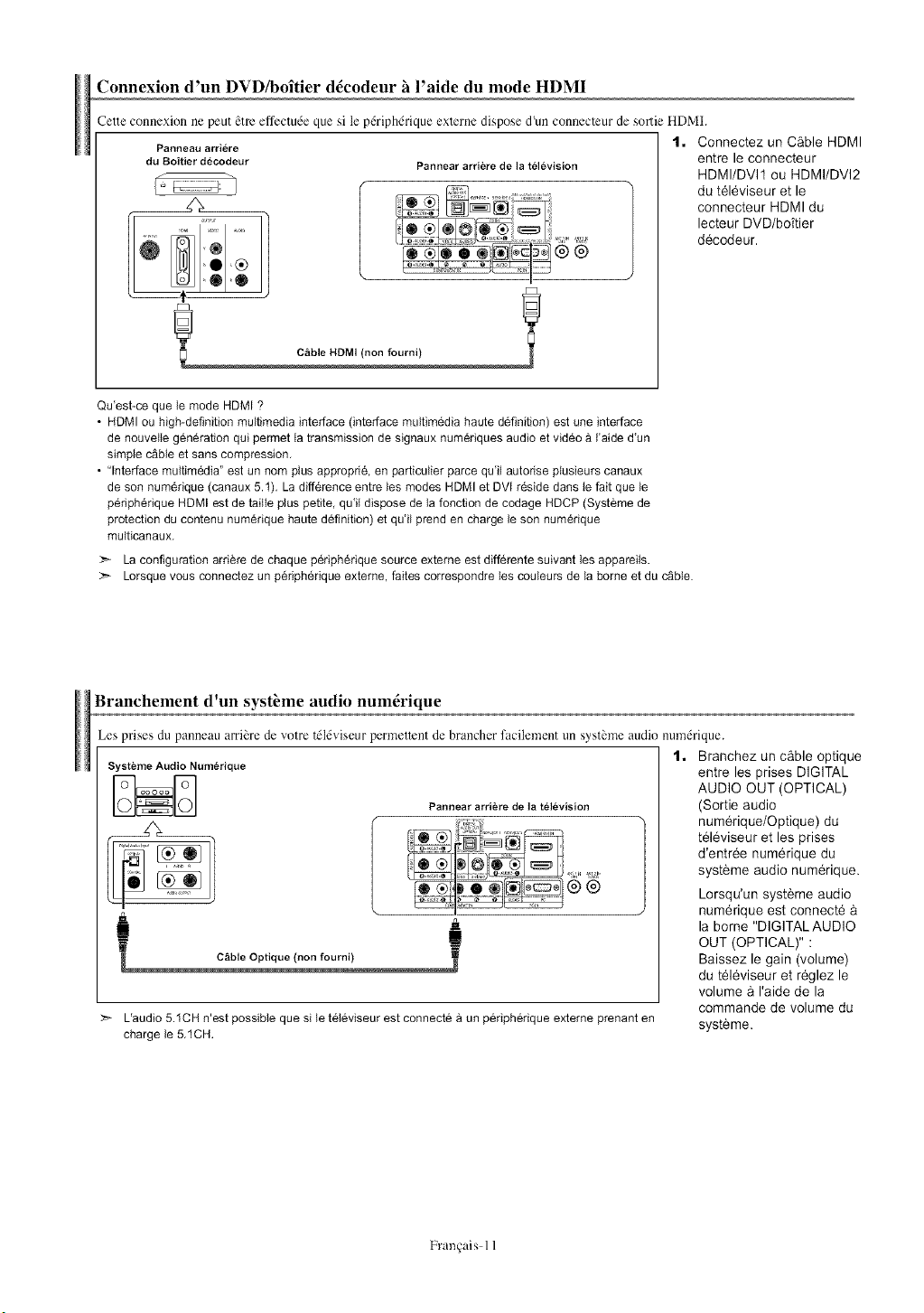
Connexion d'un DVD/boltier d6codeur h l'aide du mode HDMI
:ette connexion ne peut _tm effectu@ que site p6riph6rique exlerne dispose d'un connedcur de sortie HDMI.
Panneau arriere 1, Connectez un C&ble HDMI
entre le connecteur
du Boitier decodeur Pannear arri6re de la television
_: _ HDMI/DVI1 ou HDMI/DVI2
du t61eviseur et le
connecteur HDMI du
lecteur DVD/boitier
_::_ decodeur.
®
Qdest-ce que le mode HDM[ ?
• HDMI ou high-definition multimedia interface (interface multimedia haute definition) est une interface
de nouvelIe generation qui permet Ia transmission de signaux numeriques audio et video & I'aide d'un
simple c&ble et sans compression.
• "Interface multimedia" est un nom plus appropd& en particulier parce qu'il autodse plusieurs canaux
de son numerique (canaux 5.1). La difference entre les modes HDMI et DVl reside darts ie fait que le
pedpherique HDMI est de tailte plus petite, qu'il dispose de la fonction de codage HDCP (Systeme de
protection du contenu numerique haute definition) et qu'il prend en charge le son numerique
multicanaux.
:_- La configuration arriere de chaque peripherique source externe est differente suivant les appareils.
>- Lorsque vous connectez un pedpherique exteme, faites correspondre les couleurs de la borne et du c&ble.
Branchement d'un syst_me audio num6rique
Les prises du panneau an'iBrcde votre 1616viseur permeuent de brancher facilement un systSme audio num6rique.
Pannear arriere de ]a television
Systeme Audio Numerique
>* L'audio 5.1CH n'est possible que si le televiseur est connecte a un peripherique externe prenant en
charge le 5,1CH,
t. Branchez un c&ble optique
entre les prises DIGITAL
AUDIO OUT (OPTICAL)
(Sortie audio
numerique/Optique) du
tel6viseur et les prises
d'entree numerique du
systeme audio numerique.
Lorsqu'un systeme audio
numerique est connecte
la borne "DIGITALAUDIO
OUT (OPTICAL)" :
Baissez le gain (volume)
du tel6viseur et reglez le
volume a raide de la
commande de volume du
systeme.
Fran_ais 11
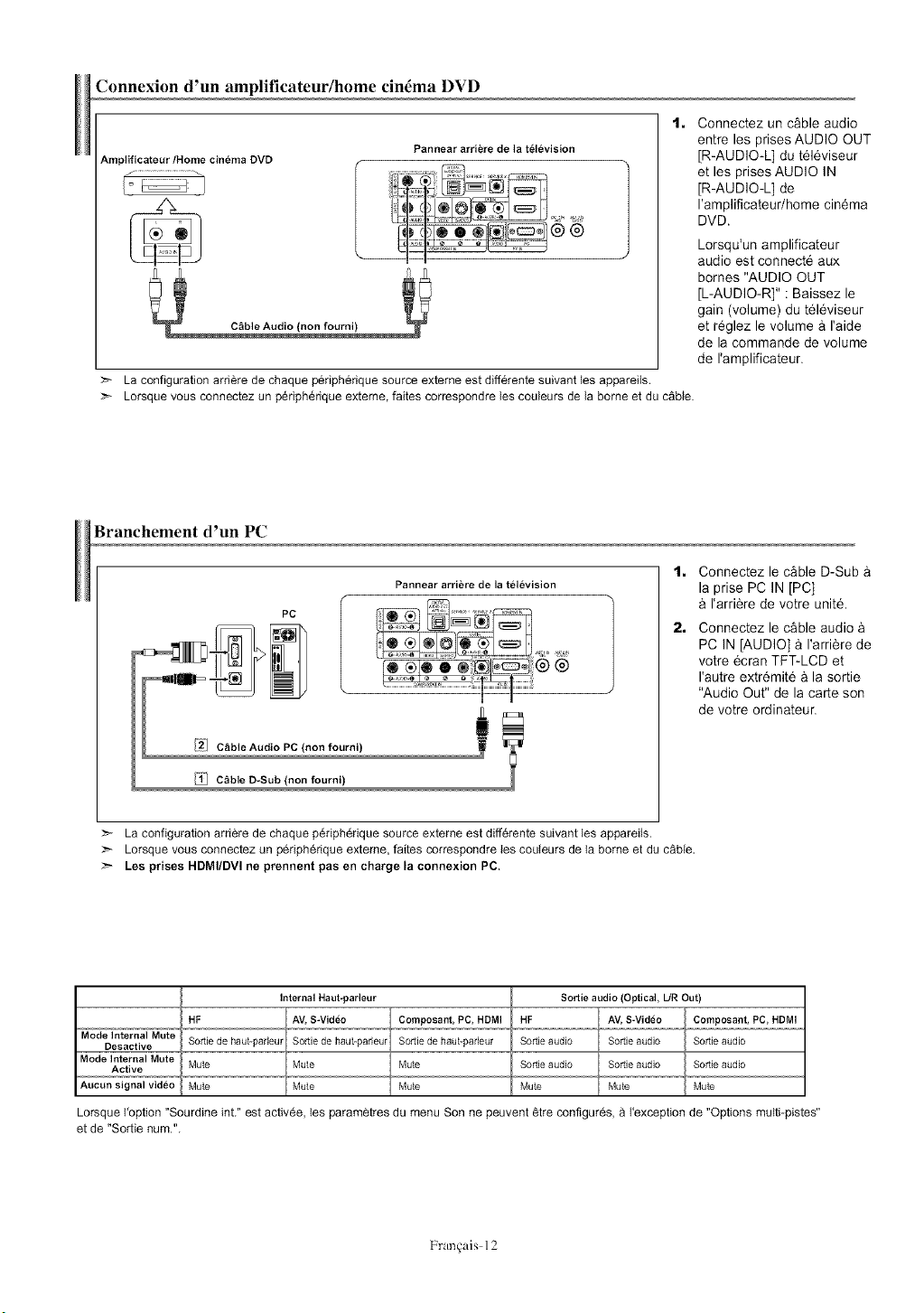
Connexion d'un amplificateur/home cin6ma DVD
Arnplificateur/Home cinema DVD
/f ...................................."1
Pannear arribre de ]a t616vision
_,_ La configuration arriere de chaque periph6rique source externe est differente suivant les appareils,
1, Connectez un c&ble audio
entre les prises AUDIO OUT
[R-AUDIO-L] du tel6viseur
et les prises AUDIO IN
[R-AUDIO-L] de
I'amplificateur/home cinema
DVD.
Lorsqu'un amplificateur
audio est connecte aux
bornes "AUDIO OUT
[L-AUDIO-R]" : Baissez le
gain (volume) du tel6viseur
et reglez le volume a I'aide
de la commande de volume
de I'amplificateur.
:_ Lorsque vous connectez un peripherique exteme, faites correspondre les couleurs de la borne et du c_ble.
Branchement d'un PC
PC
Pannear arri6re de la tel6vision
2=
Connectez le c_ble D-Sub
la prise PC IN [PC]
I'arriere de votre unite.
Connectez le c_ble audio
PC IN [AUDIO] a I'arri@e de
votre ecran TFT-LCD et
I'autre extr6mite a la sortie
"Audio Out" de la carte son
de votre ordinateur.
_-- La configuration arriere de chaque peripherique source externe est differente suivant les appareils.
Lorsque vous connectez un peripherique exteme, faites correspondre les couleurs de la borne et du c_ble.
>- Les prises HDMI/DVI ne prennent pas en charge la connexion PC.
Internal Haut-parleur Sortie audio (Optical, UR Out)
HF AV S-Vid6o Composant PC HDMI HF AV S=Vid6o Composant,PC HDMI
ModeInternal Mute Sortiede haut-parleur Sortiede haut-parleur Sortieaudio Sortieaudio Sortieaudio
Desactive
Mode Internal Mute
Active Mute Mute Sortieaudio Sortieaudio Sortieaudio
Aucun signal video Mute Mute Mute Mute Mute
Lorsque I'option "Sourdine int." est activee, les parametres du menu Son ne peuvent 8tre configures, a I'exception de "Options multi-pistes"
et de "Sortie num.".
Fruequis 12
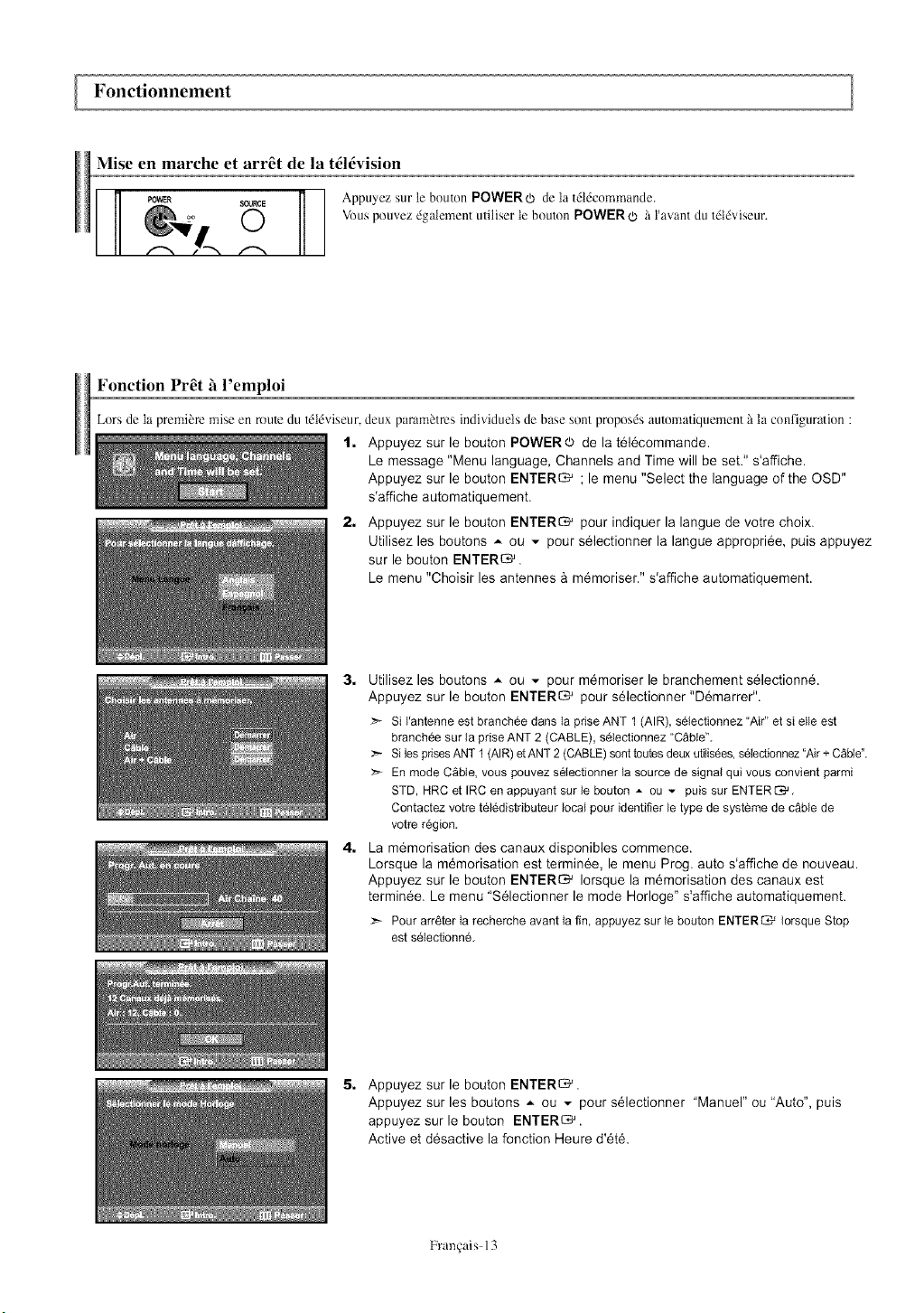
Fonctionnement
Mise en marche et arr_t de la t616vision
PO_R Appuyez sur le bouton POWERcb de ta tdldcommande.
Vous pouvez dgatement utiliser le bouton POWER +b '2travant du tdldviseur.
Fonction Pr_t "_l'emploi
Lors de la premiBre mise en mute du tdldviseur, deux pamm_tms individuets de base sent proposals automatiquement 5 ta configuration
1. Appuyez sur le bouton POWERO de la tOlecommande.
Le message "Menu language, Channels and Time will be set." s'affiche.
Appuyez sur le bouton ENTER_ ; le menu "Select the language of the OSD"
s'affiche automatiquement.
2. Appuyez sur le bouton ENTER_ pour indiquer la langue de votre choix.
Utilisez les boutons A ou ",,"pour selectionner la langue appropriee, puis appuyez
sur le bouton ENTERS.
Le menu "Choisir les antennes & memoriser." s'affiche automatiquement.
3, Utilisez les boutons ,*- ouv pour memoriser le branchement s61ectionne.
Appuyez sur le bouton ENTER_ pour selectionner "Demarrer".
>- Si I'antenne est branchee dans Ia prise ANT 1 (AIR), selectionnez "Air" et si elle est
branchee sur la prise ANT 2 (CABLE), selectionnez "Cfibie",
Si les prises ANT 1 (AIR) et ANT 2 (CABLE) sont toutes deux utilis6es, seiectionnez "Air + C_ble".
En mode Cfible, vous pouvez selectionner la source de signal qui vous convient parmi
STD, HRC et IRC en appuyant sur le bouton _ ou _ puis sur ENTERS,
Contactez votre teledistributeur local pour identifier le type de systeme de cfible de
votre region,
4, La memorisation des canaux disponibles commence.
Lorsque la memorisation est terminee, le menu Prog. auto s'affiche de nouveau.
Appuyez sur le bouton ENTER_ Iorsque la memorisation des canaux est
terminee. Le menu "Selectionner le mode Horloge" s'affiche automatiquement.
Pour arr_ter Ia recherche avant la fin, appuyez sur le bouton ENTER_ Iorsque Stop
est selectionn&
5. Appuyez sur le bouton ENTERS.
Appuyez sur les boutons _ ouv pour selectionner "Manuel" ou "Auto", puis
appuyez sur le bouton ENTERS.
Active et desactive la fonction Heure d'6te.
Frant2ais 13
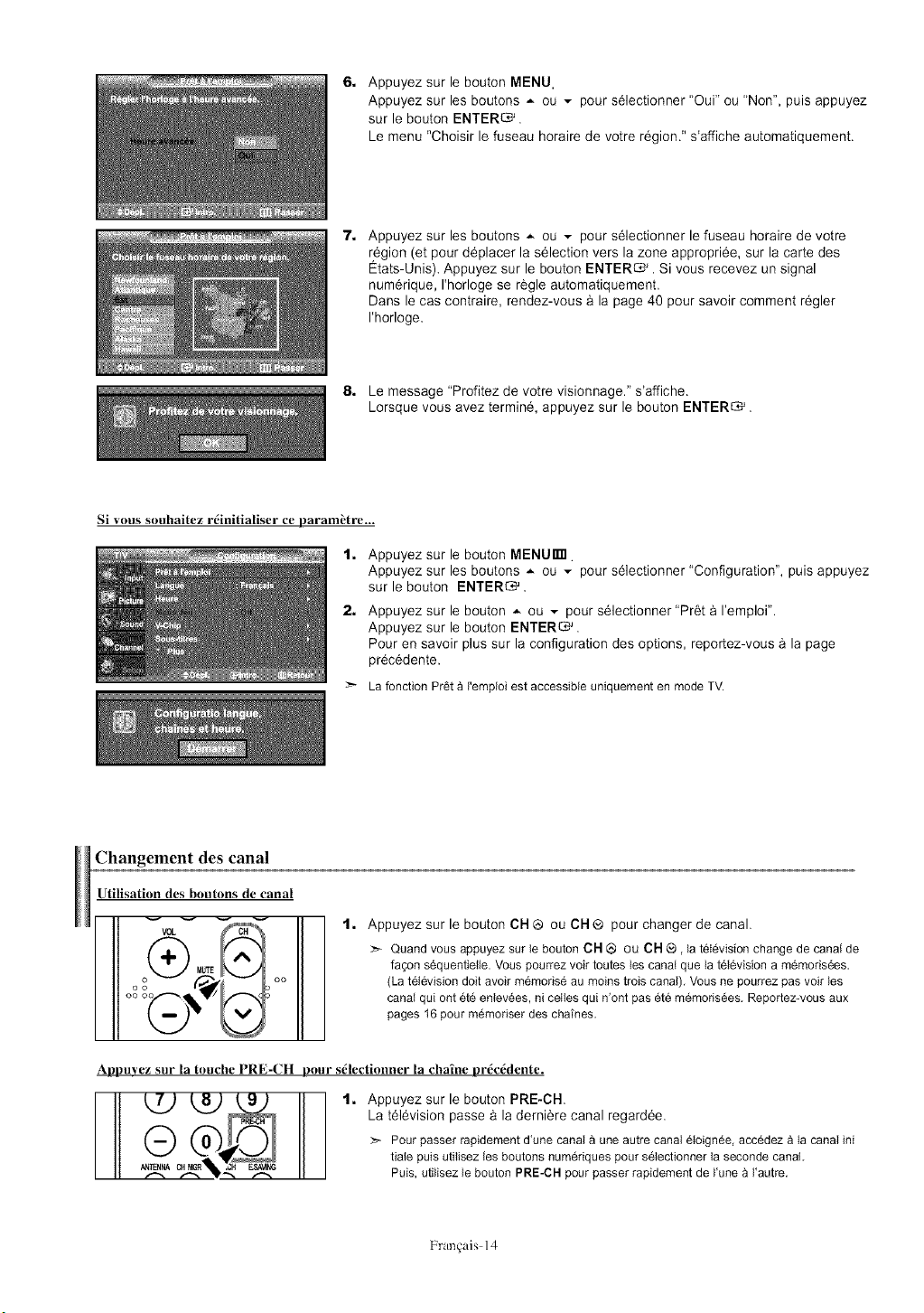
6. Appuyez sur le bouton MENU
Appuyez sur les boutons _ ouv pour selectionner "Oui" ou "Non", puis appuyez
sur le bouton ENTERS.
Le menu "Choisir le fuseau horaire de votre region." s'affiche automatiquement.
7. Appuyez sur les boutons ,,, ou v pour selectionner le fuseau horaire de votre
r)bgion (et pour deplacer la selection vers la zone appropriee, sur la carte des
Etats-Unis). Appuyez sur le bouton ENTERS. Si vous recevez un signal
num@ique, I'horloge se regle automatiquement.
Dans le cas contraire, rendez-vous & la page 40 pour savoir comment regler
I'horloge.
8. Le message "Profitez de votre visionnage." s'affiche.
Lorsque vous avez termine, appuyez sur le bouton ENTER_.
Si vous souhaitez rdinitialiser ce param_tre...
1. Appuyez sur le bouton MENUIm
Appuyez sur les boutons ,,- ou _ pour selectionner "Configuration", puis appuyez
sur le bouton ENTER_.
2. Appuyez sur le bouton A ou - pour selectionner"Pr6t & I'emploi".
Appuyez sur le bouton ENTERS.
Pour en savoir plus sur la configuration des options, reportez-vous & la page
pr6cedente.
La fonction PrSt & I'emploi est accessible uniquement en mode TV.
Changement des canal
Utilisation des boutons de canal
1. Appuyez sur le bouton CH ® ou CH ® pour changer de canal.
Quand vous appuyez sur le bouton CH @ ou CH ®, la teIevision change de canal de
fagon sequentielie. Vous pourrez voir toutes les canal que la television a memorisees.
(La television doit avoir memorise au moins trois canal). Vous ne pourrez pas voir les
canal qui ont ete entevees, ni ceIies qui n'ont pas ete memodsees. Reportez-vous aux
pages 16 pour memoriser des chatnes.
Appuvez sur la touche PRE-CH pour sdlectionner la chaine pr6cddente.
1. Appuyez sur le bouton PRE-CH.
La tel6vision passe & la derniere canal regardee.
Pour passer rapidement d'une canal & une autre canal eioignee, accedez & ia canal ini
tiale puis utilisez les boutons numeriques pour selectionner la seconde canal.
Puis, utilisez le bouton PRE-CH pour passer rapidement de Fune & I'autre.
Franqais 14
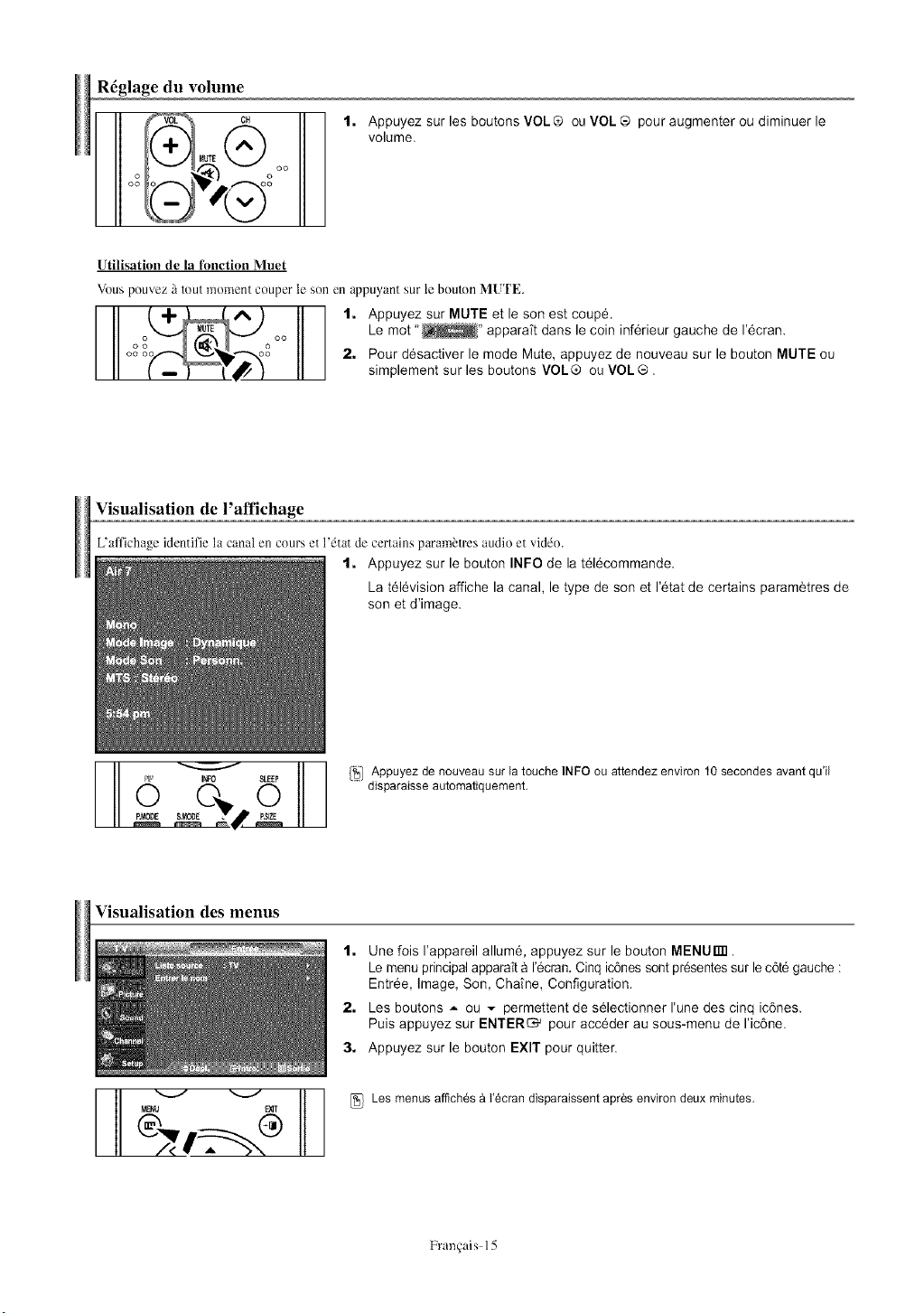
R6glage du volume
1. Appuyez sur les boutons VOL ® ou VOL ® pour augmenter ou diminuer le
volume.
Utilisation de la fonction Muet
Vous pouvez _ tout moment couper te son en appuyant sur le bouton MUTE.
1. Appuyez sur MUTE et le son est coupe.
Le mot "_" apparatt dans le coin inferieur gauche de 1'6cran.
o°°° 2. Pour desactiver le mode Mute, appuyez de nouveau sur le bouton MUTE ou
simplement sur les boutons VOL ® ou VOL ®.
Visualisation de l'affichage
L'affichage identifie la canal en cours et l'_tat de certains param_tres audio et video.
1. Appuyez sur le bouton INFO de la tel6commande.
La tel6vision affiche la canal, le type de son et I'etat de certains parametres de
son et d'image.
[_] Appuyez de nouveausur la touche INFO ou attendez environ 10 secondesavant qu'il
0
I_UOBEs_o I_p. SLEe'PSlZE ......disparaisseautomatiquement,
Visualisation des menus
1. Une fois I'appareil allume, appuyez sur le bouton MENUrm.
Le menu principal apparaTta 1'6cran.Cinq ic6nes sont pr6sentes sur lec6t6 gauche :
Entree, Image, Son, Chatne, Configuration.
2. Les boutons A ouv permettent de selectionner rune des cinq ic6nes.
Puis appuyez sur ENTER_ pour acceder au sous-menu de I'ic6ne.
3. Appuyez sur le bouton EXIT pour quitter.
_ [_ Les menus affiches & Fecrandisparaissent apresenviron deux minutes.
Fram2ais 15
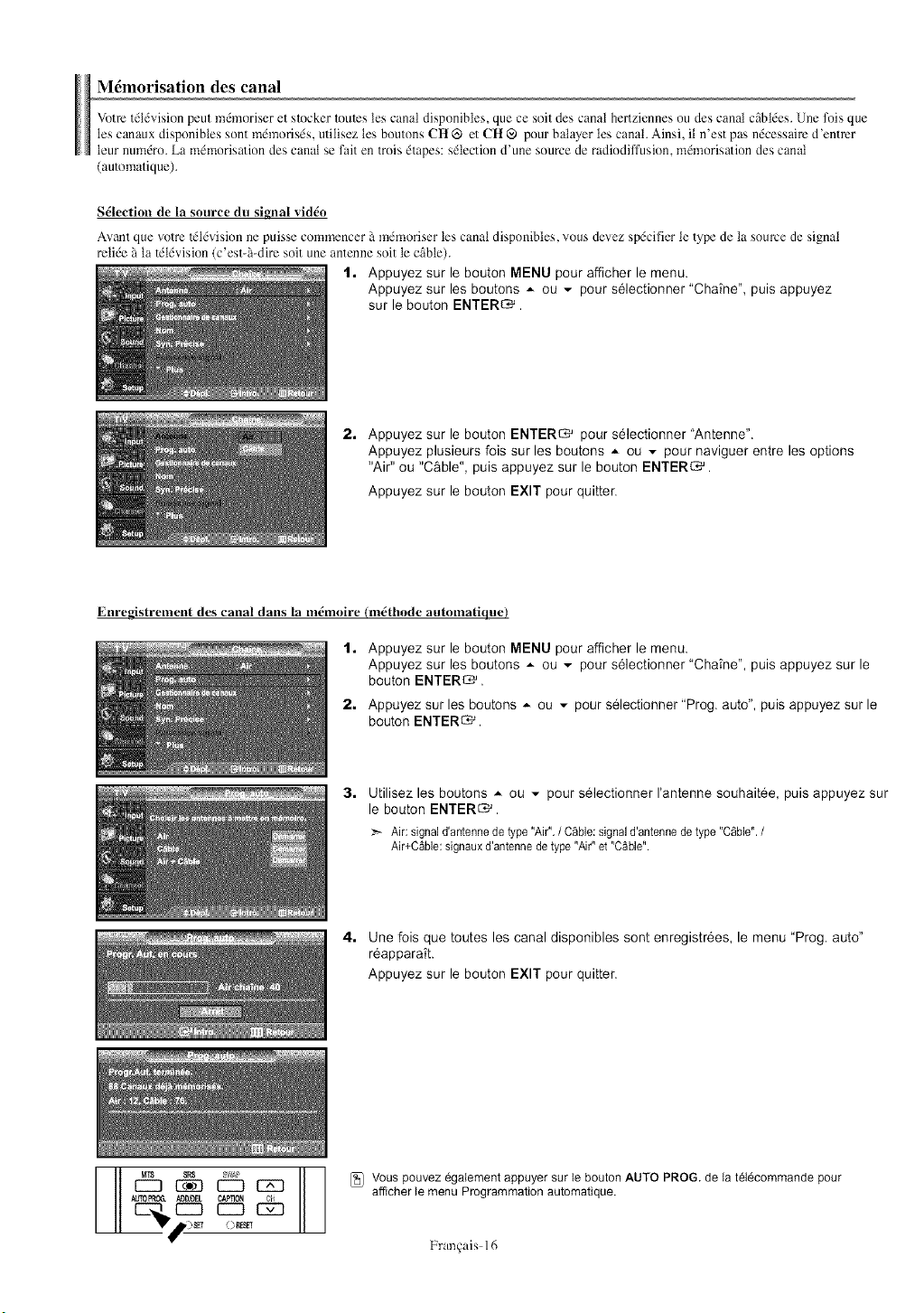
Mdmorisation des canal
Votm t_t_vision peut m_moriser et stocker toules tes canal disponibtes, que ce soit des canal hellziennes ou des canal cabtdes. Une fnis que
les canaux disponibles sont mdmorisds, utilisez tes boutons CIt ® et CIt ® pour balayer les canal. Ainsi, il n'est pas ndcessaim d'entmr
leur numdro. La mdmorisation des canal se fait en trois _tapcs: s_tection d'une somve de radiodiffusion, mdmorisation des canal
(automatique).
S6hection de ha source du signah vid6o
Avant que votre tO1_visionne puisse commencer _ m_mofiser les canal disponibles, vous devez sp6cifier te type de ta source de signal
retiOe _ ta t,}16vision(c'est-'a-dire soit une antenne soit le cRble).
t. Appuyez sur le bouton MENU pour afficher le menu.
Appuyez sur les boutons A ou ,, pour selectionner "Chatne", puis appuyez
sur le bouton ENTER_.
2. Appuyez sur le bouton ENTERS' pour selectionner "Antenne'.
Appuyez plusieurs lois sur les boutons _ ouv pour naviguer entre les options
"Air" ou "C&ble", puis appuyez sur le bouton ENTER_.
Appuyez sur le bouton EXIT pour quitter.
Enre_istrement des canah dans ha m6moire (m6thode automatiqneh
1. Appuyez sur le bouton MENU pour afficher le menu.
Appuyez sur les boutons A ou v pour selectionner "Chatne", puis appuyez sur le
bouton ENTER_.
2. Appuyez sur les boutons _ ou * pour selectionner"Prog, auto", puis appuyez sur le
bouton ENTERS.
3. Utilisez les boutons _ ou _ pour selectionner rantenne souhaitee, puis appuyez sur
le bouton ENTERS.
Air: signal d'antenne de type "Air". / C_ble: signal d'antenne de type "C_ble". /
Air+C_ble: signaux d'antenne de type "Air" et "C_ble".
4. Une lois que routes les canal disponibles sont enregistrees, le menu "Prog. auto"
reapparaTt.
Appuyez sur le bouton EXIT pour quitter.
[_ Vous pouvez egalement appuyer sur le bouton AUTO PROG. de la telecommande pour
afficher le menu Programmation automatique.
Franqais 16
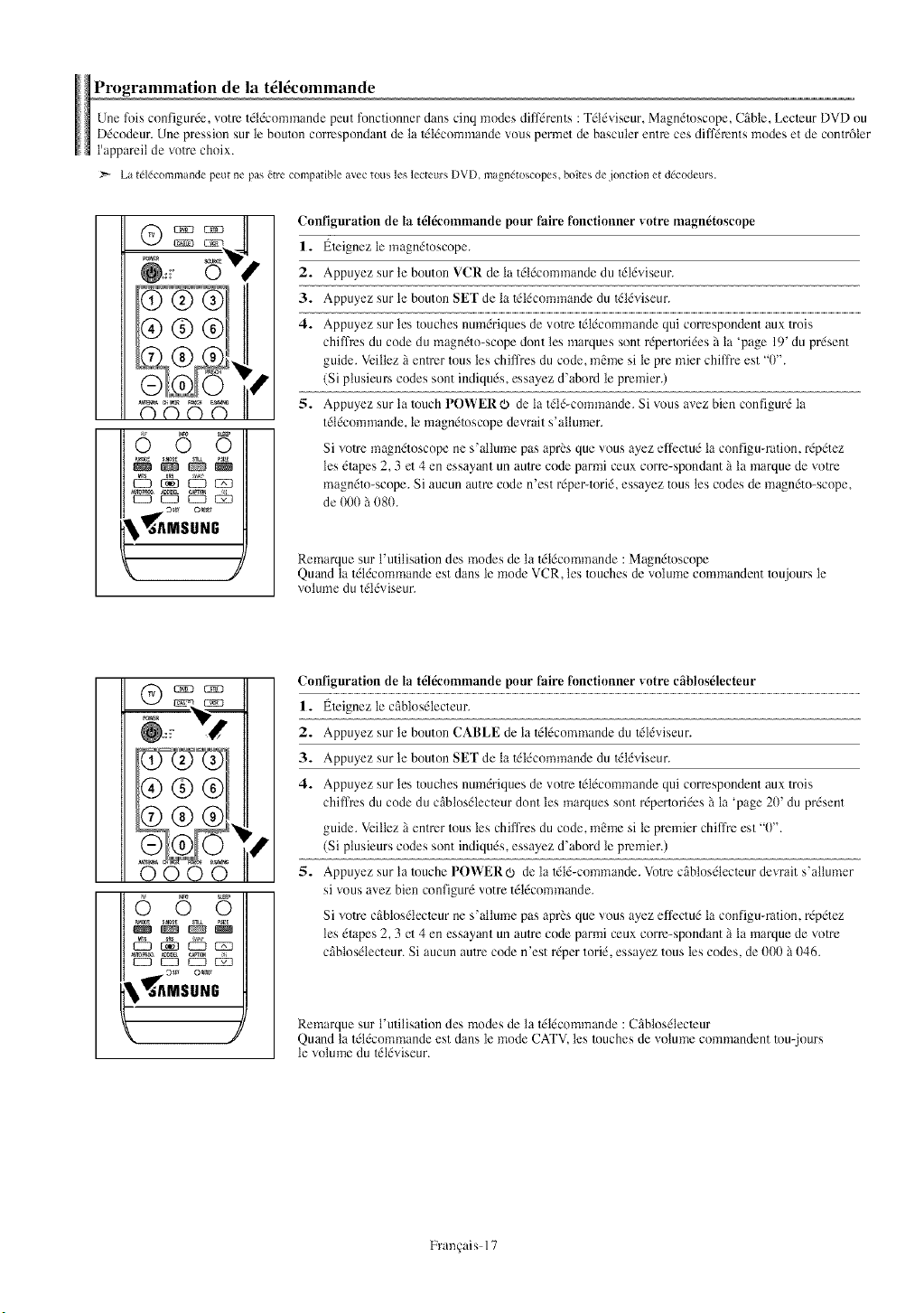
Programmation de la tdldcommande
Une fois configurde, votre tdldcommande peut fonctionner dans cinq modes diffdrents : TOt{sviseur,Magn{5toscope, C_ble, Lecteur DVD ou
D@odeur. Une pression sur te bouton corrcspondant de ta t{51@ommande"_ouspermet de basculer entre ces diff{srents modes et de contr61er
l'appareil de votre choix.
La tdl@ommande peut ne pas _tre compatible avec mus Ies Iecteurs DVD. magndtoscopes, boites de jonctk>n et ddcodeurs.
(3 (3 _ (3
565
CZ3 CZB CZ? _
\ .suNs
Configuration de la tdldcommande pour faire fonctionner votre magndtoscopo
1. Eteignez le magn{stoscope.
2. Appuyez sur te bouton VCR de la t{51{scommandedu t{51{sviseur.
3. Appoyez sur te bouton SEt de ta t{51@ommandedu t{5t{sviseur.
4. Appuyez sur les touches num{sriques de votre t{51@ommandequi correspondent aux trois
chiffres du code du magn{sto-scope dont tes marques sont r{spertori{ses_ ta 'page 19' du pr{ssent
guide. Veillez &entrer tousles chiffres du code, meme si le premier chifl're est "0".
(Si ptusieurs codes sont indiqu{ss,essayez d'abord te premier.)
5. Appuyez sur la touch POWER (3 de la t{51{5-commande.Si vous a,+ez bien configur{5la
t{5t{scommande,le magn{stoscope devrait s'altumer.
Si votre magn{stoscope ne s'allume pas apr_s que vous ayez effcctu{5la conligu-ration, r{sp{stez
les {5tapes2, 3 et 4 en essayant un autre code parmi ceux corre-spondant &ta marque de votre
magn{sto-scope. Si aucun autre code n'est r@er-tori& essayez tous tes codes de magn{sto-scope,
de 000 _ 080.
Remarque sur l'utilisation des modes de la t{51@ommande: Magn{stoscope
Quand la t{51{scommandeest dans le mode VCR, tes touches de volume commandent toujours le
,+olume du t{51{sviseur.
655
EZ_ EZ EZ_ _
\ MSU.
k ¢
Configuration de la tdldcommande pour faire fonctionner votre c_blosdlecteur
1. l_teignez le c_blos{51ecteur.
2. Appuyez sur le bouton CABLE de la t{51@ommandedu t{51{sviseur.
3. Appuyez sur le bouton SEr de la t{51{scommandedu t{51{sviseur.
4. Appuyez sur les touches num{sriques de votre t{51@ommandequi correspondent aux trois
chiflYes du code du cabtos{51ecteurdont les marques sont r@ertori{ses _ la 'page 20' du pr{ssent
guide. Veillez _ entrer tousles chiffres du code, m_me si le premier chiflYe est "0".
(Si plusieurs codes sont indiq@s, essayez d'abord le premier.)
_. Appuyez sur la touche 10WERo de la t{51{5-commande.Votre c_blos{51ecteurdevrait s'allumer
si vous avez bien configur{5votre t{51@ommande.
Si votre cfiblos{51cc_eurne s'allume pas apr_:s que vous ayez efl'ectu{5la configu-mtion, rdp{stez
les {stapes2, 3 et 4 en essayant un autre code parmi ceux corm-spondant _ la marque de votrc
c_blos{51ecteur.Si aucun autrc code n'est rdper tori& essayez tousles codes, de 000 _ 046.
Remarque sur t'utitisation des modes de ta t{51@ommande: Cfiblos{51ecteur
Quand la t{5t{scommandeest dans le mode CATV, les touches de volume commandent tou-jours
le volume du t{51{sviseur.
Fran+ais 17
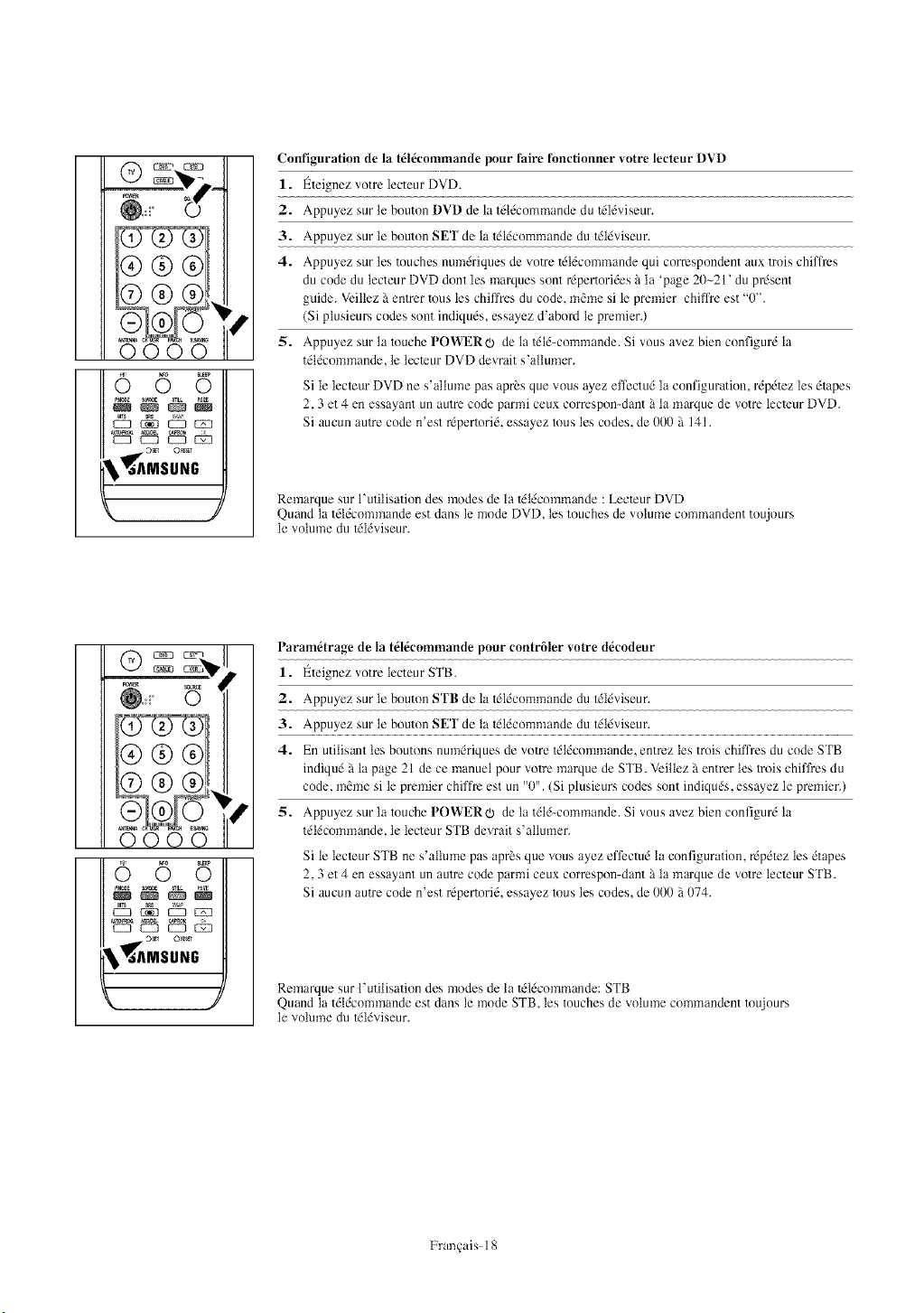
555
CZ_ CZJ CZ3 _
k J
Configuration de la tdl@ommande pour faire fonctionner w)tre lecteur DVD
1. Eleignez votre lecteur DVD.
2. Appuyez sur le bouton DVD de la t_l@ommande du Tdldviseur.
3. Appuyez sur te bouton SEI' de ta Tdldcommande du Tdl_viseur.
4. Appuyez sur tes touches num@iques de volrc Tdldcommande qui correspondent aux trois chiffrcs
du code du tecteur DVD dont les marques sont rdpertorides _ la 'page 2(1_21' du prdsent
guide. Vcillez _ entrer tousles chiffres du code, mOme si le prcnfier chifl're est "0".
(Si ptusieur,s codes sont indiq@s, essayez d'abord te premier.)
5. Appuyez sur la touche POWER@ de la tdt_-commande. Si vous avez bien configurd la
t6ldcommande, le tecleur DVD devrait s'allumer.
Si te leclcur DVD ne s'attume pus apr_s que vous ayez efl'ectu_ la configuration, rdpOez les _tapes
2, 3 et 4 en essayant un autre code parmi ceux correspon-dant _ la marque de votrc tecleur DVD.
Si aucun autm code n'est rdpertori& essayez tousles codes, de 000 5 141.
Remarque sur t'utitisation des modes de ta tdl@ommande : Lecteur DVD
Quand la t_t_commande est duns le mode DVD, les touches de volume commandent toujours
le volume du tdldviseur.
(5) I
g-
III
I
I"
665
CZ} CZ3 EZ3 _
\ .suN
i
Paramdtrage de la tdl6commande pour contr61er votre ddcodeur
1. Eteignez votre lecteur STB.
2. Appuyez sur te bouton SFB de ta t61dcommande du tdl6viseur.
3. Appuyez sur le bouton SEt de la tdldcommande du t61dviseur.
4. En utitisant tes boutons numdriques de votre t_l_commande,entrez les trois chifl'res du code STB
indiqud h la page 21 de ce manuel pour ,43tre marque de STB. Veitlez h entrer les trois chiffres du
code, m_me site premier chiffm est un "0". (Si plusieurs codes sont indiquds,essayez le premier.)
5. Appuyez sur la touche POWER+3 de la t6ld-commande. Si vous avez bien configur+5 la
t_l@ommande, te tecteur STB devrait s'altumer.
Si le tecteur STB ne s'allume pus aprbs que vous ayez effect@ ta configuration, rdp_tez les dtapes
2, 3 et 4 en essayant un autre code parmi ceux correspon-dant _ la marque de votre tecteur STB.
Si aucun autre code n'est rdpertorid, essayez tousles codes, de 000 5 (!74.
Remarque sur l'utilisation des modes de la tdldcommande: STB
Quand la tdldcommande est dans le mode STB, les touches de volume commandent toujours
le volume du tdldviseur.
Fran+ais 18
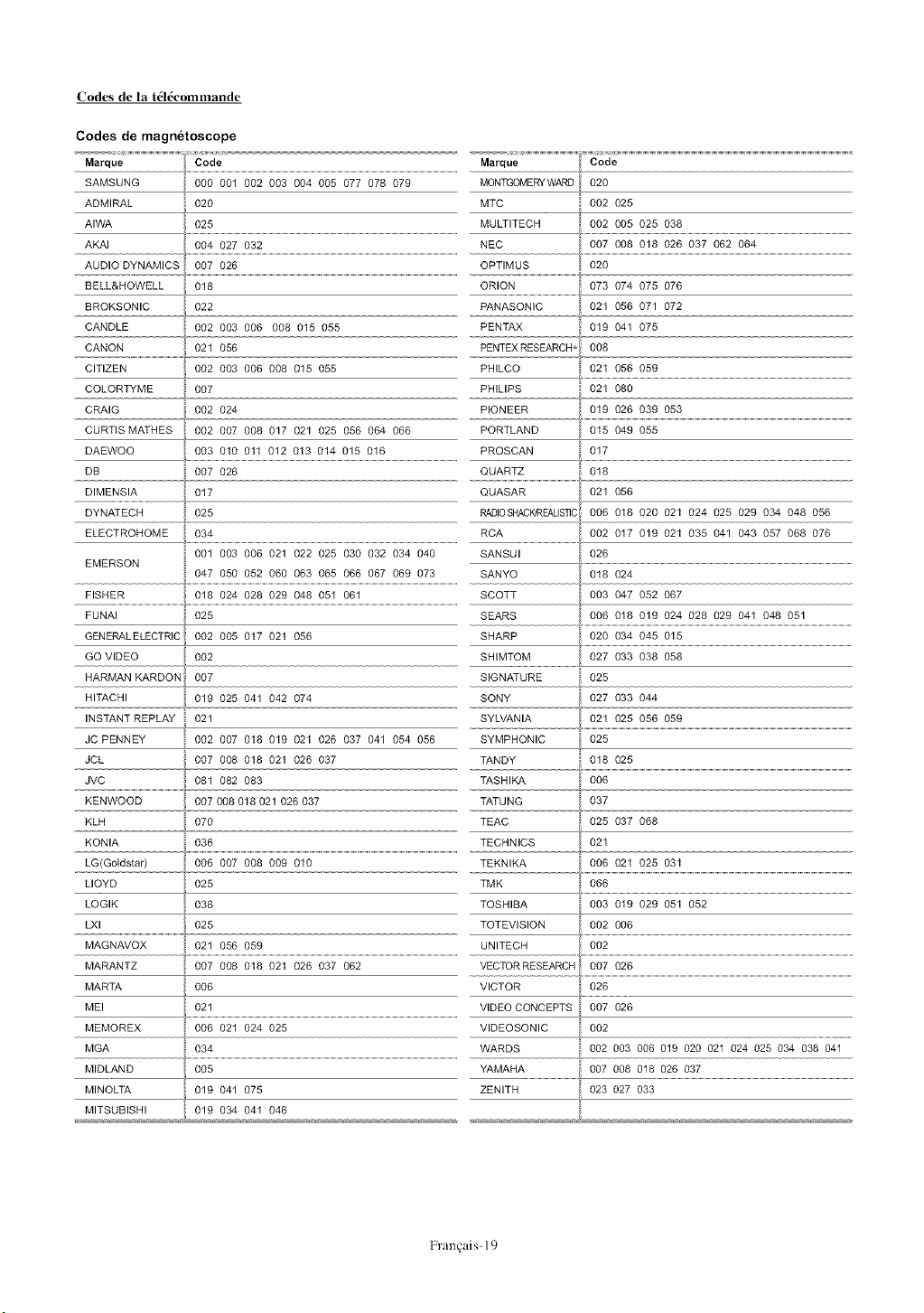
Codes de la t616commande
Codes de magnetoscope
Marque _ Code Marque _ Code
SAMSUNG _ 000 001 002 003 004 005 077 078 079 MONTGOMERYWARD _ 020
ADMIRA_ i 020 MTC i 002025
BELL&HOWELL
BROKSONIC i 022
CANDLE _ 002
CANON _ 021
CITIZEN 002
COLORTYME 007
CRAIG 002
CURTIS MATHES
DB
DIMENSIA
DYNATECH
ELECTROHOME
EMERSON
018
003 006 008 015 055
056
003 006 008 015 055
O24
002 007 008 017 021 025 056 064 066
007 026
017
O25
O34
001 003 006 021 022 025 030 032 034 040
047 050 052 060 063 065 066 067 069 073
FISHER 018 024 028 029 048 051 061
ORION 073 074 075 076
PANASONIC 021 056 071 072
PENTAX 019 041 075
PENTEX RESEARCH+ 008
PHILCO 021 056 059
PHILIPS 021 080
PIONEER 019 026 039 053
PORTLAND 015 049 055
QUARTZ i 018
QUASAR i 021 056
RADIOSHACKtREALISTC!006 018 020 021 024 025 029 034 048 056
RCA i 002 017 019 021 035041 043 057 068 076
2
SANSUI _ 026
SANYO _ 018 024
SCOTT i 003 047 052 067
FUNAI 025
GENERALELECTRIC 002 005 017 021 056
GO VIDEO 002
HARMAN KARDON 007
HITACHI 019 025 041 042 074
?
INSTANT REPLAY 021
JC PENNEY 002 007 018 019 021 026 037 041 054 056
JCL 007 008 018 021 026 037
JVC 081 082 083
KENWOOD 007 008 018 021 026 037
KLH 070
KONIA 036
LG(Goldstar) 006 007 008 009 010
LLOYD 025
LOGIK 038
O25
MAGNAVOX i 021 056 059
MARANTZ 007 008 018 021 026 037 062
MARTA 006
MEI 021
MEMOREX 006 021 024 025
MGA i' 034
MIDLAND 005
MINOLTA 019 041 075
MITSUBISHI 019 034 041 046
SEARS 006 018 019 024 028 029 041 048 051
SHARP 020 034 045 015
SHIMTOM 027 033 038 058
SIGNATURE 025
SONY 027 033 044
SYLVANIA 021 025 056 059
SYMPHONIC 025
TANDY 018 025
TASHIKA 006
TATUNG 037
TEAC 025 037 068
TECHNICS 021
TEKNIKA 006 021 025 031
TMK 066
TOSHIBA 003 019 029 051 052
TOTEVlSION 002 006
UNITECH 002
VECTOR RESEARCH 007 026
VICTOR 026
VIDEO CONCEPTS 007 026
VlDEOSONIC i 002
WARDS 002 003 006 019 020 021 024 025 034 038 041
ZENITH 023 027 033
Fran+ais 19
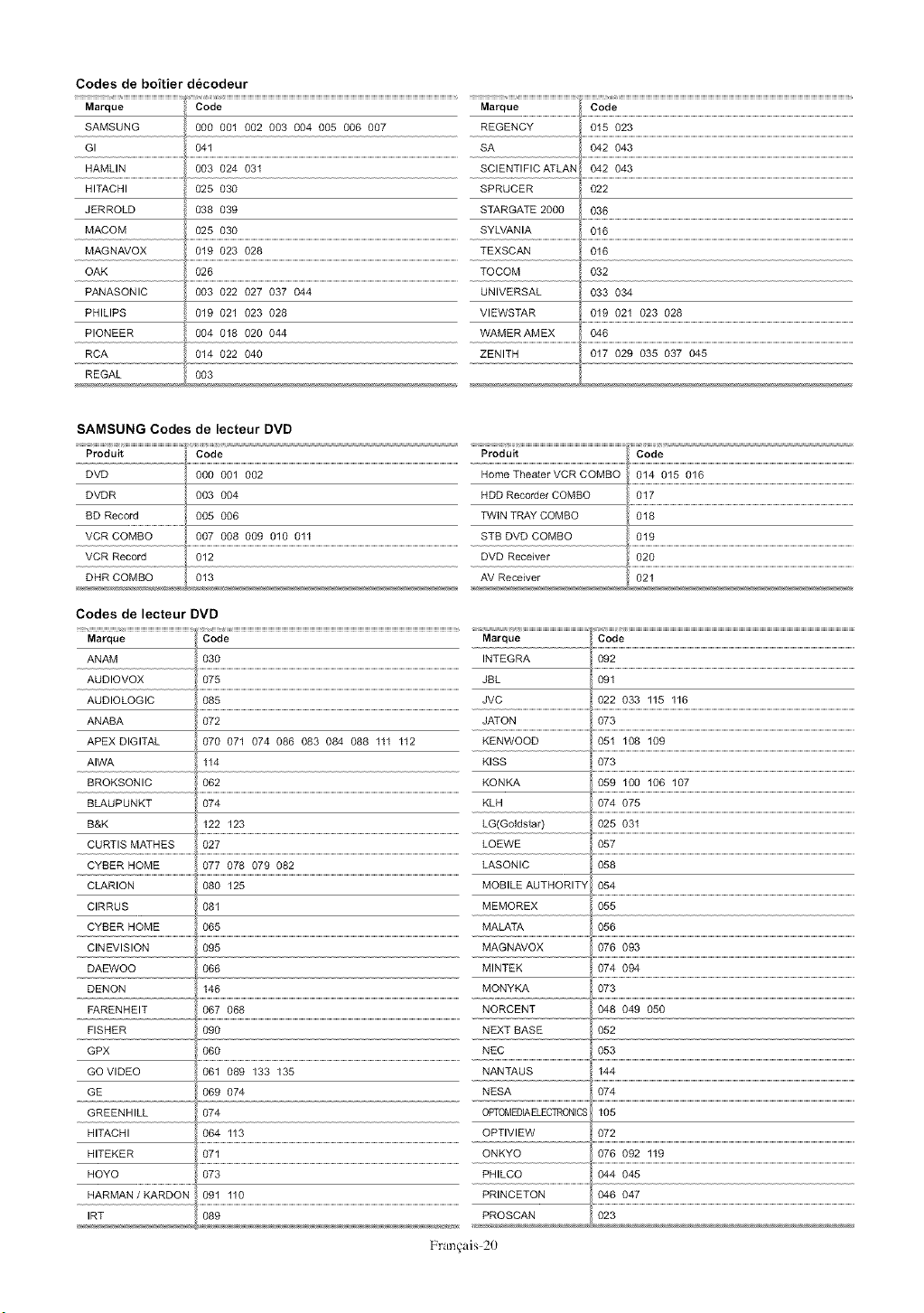
Codes de boftier decodeur
Marque Code Marque Code
SAMSUNG 000 001 002 003 004 005 006 007 REGENCY 015 023
GI 041 SA 042 043
HAMLIN 003 024 031 SCIENTIFICATLAN 042 043
HITACHI 025 030 SPRUCER 022
JERROLD 038 039 STARGATE 2000 036
MACOM 025 030 SYLVANIA 016
MAGNAVOX 019 023 028 TEXSCAN 016
OAK 026 TOCOM 032
PANASONIC 003 022 027 037 044 UNIVERSAL 033 034
PHILIPS 019 021 023 028 VIEWSTAR 019 021 023 028
PIONEER 004 018 020 044 WAMERAMEX 046
RCA 014 022 040 ZENITH 017 029 035 037 045
REGAL 003
SAMSUNG Codes de lecteur DVD
Produit Code Produit Code
DVD 000 001 002 HomeTheaterVCRCOMBO 014 015 016
DVDR 003 004 HDD Recorder COMBO
BD Record 005 006 TWIN TRAY COMBO
VCR COMBO i 007 008 009 010 011 STB DVD COMBO
VCR Record 012 DVD Receiver
DHR COMBO 013 AV Receiver
017
018
019
020
021
Codes de lecteur DVD
ANABA 072
APEX DIGITAL 070 071 074 086 083 084 088 111 112 KENWOOD 051 108 109
AIWA KISS 073
BROKSONIC 062 KONKA 059 100 106 107
BLAUPUNKT 074 KLH 074 075
B&K 122 123 LG(Goldstar) 025 031
CURTIS MATHES 027 LOEWE 057
CYBER HOME 077 078 079 082 LASONIC
NORCENT
FISHER 090 NEXT BASE
GPX 060 NEC
048 049 050
052
053
I_'i+an_a i_ 20
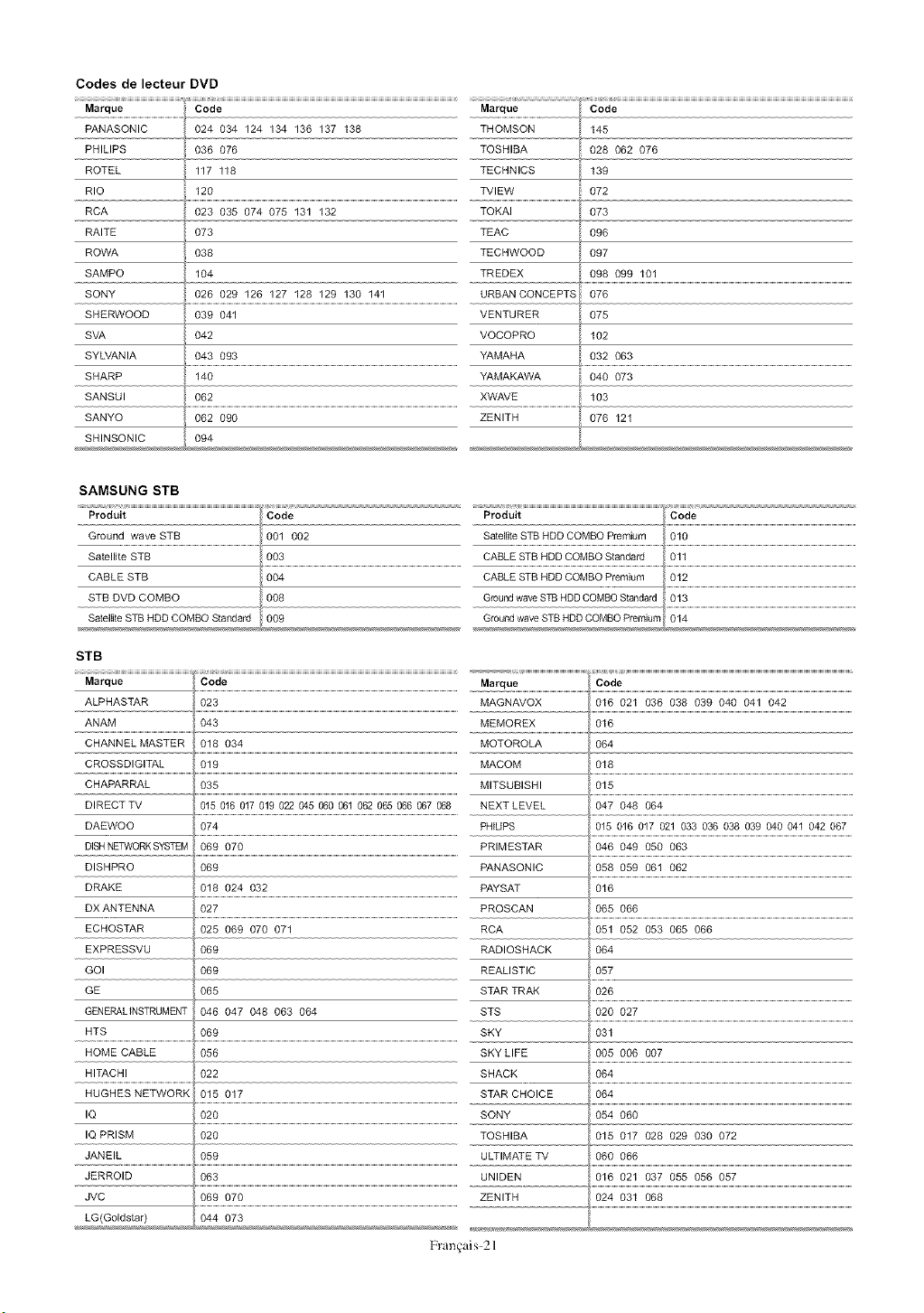
Codes de lecteur DVD
PANASONIC
PHILIPS
ROTEL
RIO
RCA
RAITE
ROWA
SAMPO
SONY
SHERWOOD
SVA
SYLVANIA
SHARP
SANSUI
SANYO
Marque Code
024 034 124 134 136 137 138
036 076
117 118
120
023 035 074 075 131 132
O73
i 038
104
026 029 126 127 128 129 130 141
!
_ 039 041
+ 042
043 093
140
062
062 090
SHINSONIC 094
Marque Code
THOMSON 145
TOSHIBA 028 062 076
TECHNICS 139
TVIEW 072
TOKAI 073
TEAC 096
TECHWOOD 097
TREDEX 098 099 101
VENTURER 075
VOCOPRO 102
YAMAHA 032 063
YAMAKAWA i 040 073
XWAVE 103
ZENITH 076 121
SAMSUNG STB
Produit
Ground wave STB
Satellite STB
CABLE STB
STB DVD COMBO
Satellite STB HDD COMBO Standard
Code Produit Code
001 002 Satellite STB HDD COMBO Premium 010
003 CABLE STB HDD COMBO Standard 011
004 CABLE STB HDD COMBO Premium 012
008 Ground wave STB HDD COMBO Standard 013
009 Ground wave STB HDD COMBO Premium 014
STB
Marque Code Marque Code
ALPHASTAR 023 MAGNAVOX 016 021 036 038 039 040 041 042
ANAM 043 MEMOREX 016
CHANNEL MASTER 018 034 MOTOROLA 064
CROSSDIGITAL 019 MACOM 018
CHAPARRAL 035 MITSUBISHI 015
DIRECT TV 015 016 017 019 022 045 060 061 062 065 066 067 068 NEXT LEVEL 047 048 064
DAEWOO 074 PHIUPS 015 016 017 021 033 036 038 039 040 041 042 067
DISHNETWORKSYSTEM 069 070 PRIMESTAR 046 049 050 063
DISHPRO 069 PANASONIC 058 059 061 062
DRAKE 018 024 032 PAYSAT 016
DX ANTENNA 027 PROSCAN 065 066
ECHOSTAR 025 069 070 071
EXPRESSVU 069
GOI 069
GE 065
GENERALINSTRUMENT 046 047 048 063 064
HTS 069
RCA 051 052 053 065 066
RADIOSHACK 064
REALISTIC 057
STAR TRAK 026
STS 020 027
SKY 031
HOME CABLE 056 SKYLIFE 005 006 007
HITACHI 022 SHACK 064
HUGHES NETWORK 015 017 STAR CHOICE 064
IQ 020 SONY 054 060
IQ PRISM 020 TOSHIBA 015 017 028 029 030 072
JANEIL 059 ULTIMATE TV 060 066
JERROID 063 UNIDEN 016 021 037 055 056 057
JVC 069 070 ZENITH 024 031 068
LG(Goldstar) 044 073
Fran_:ais 21
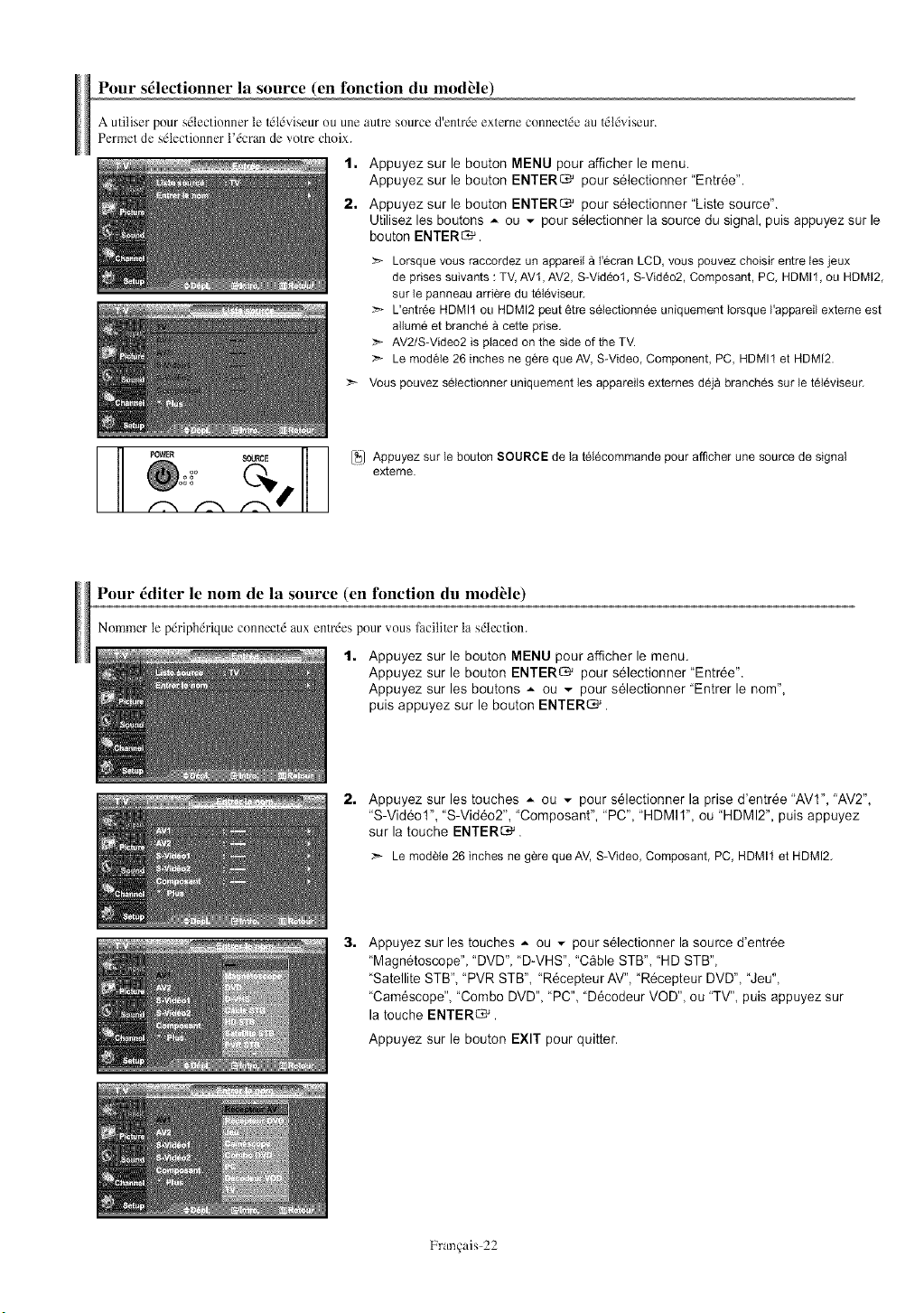
Pour sdlectionner la source (en fonction du modble)
A utiliser pour s6tectionner te ldldviseur ou une autm source d'entrdc externe conneclde au ldldviseur.
Permet de s6tectionner t'dcran de votre choix.
1. Appuyez sur le bouton MENU pour afficher le menu.
Appuyez sur le bouton ENTERS' pour selectionner "Entree".
2. Appuyez sur le bouton ENTER_ pour selectionner "Liste source".
Utilisez les boutons A ou .,,. pour selectionner la source du signal, puis appuyez sur le
bouton ENTERS.
Lorsque vous raccordez un appareil & t'ecran LCD, vous pouvez choisir entre les jeux
de prises suivants : TV, AVt, AV2, S-Video1, S-Video2, Composant, PC, HDMI1, ou HDMI2,
sur le panneau arriere du televiseur.
L'entree HDMIt ou HDMI2 peut 6tre selectionnee uniquement Iorsque I'appareil exteme est
allume et branche & cette prise.
:_ AV2/S-Video2 is placed on the side of the TV.
Le modele 26 inches ne gere que AV, S-Video, Component, PC, HDMI1 et HDMI2.
Vous pouvez selectionner uniquement les appareils externes dej& branches sur le televiseur.
_] _w_R sotecE ]1_ [_] Appuyez sur le boutonSOURCEde la telecommandepour afficher une source de signal
III exteme.
Pour 6diter le nora de la source (en fonction du modNe)
Nommer le p6riphdrique connect6 aux entrdes pour vous facitber la s61cction.
t. Appuyez sur le bouton MENU pour afficher le menu.
Appuyez sur le bouton ENTER_ pour selectionner "Entree".
Appuyez sur les boutons A ou - pour selectionner "Entrer le nom",
puis appuyez sur le bouton ENTERC'-_.
2. Appuyez sur les touches ..- ou - pour selectionner la prise d'entree "AVI", "AV2",
"S-VidSol", "S-VidSo2", "Composant", "PC", "HDMII", ou "HDMI2", puis appuyez
sur la touche ENTERS.
:_ Le modele 26 inches ne gere queAV, S-Video, Composant, PC, HDMI1 et HDMI2.
3, Appuyez sur les touches * ou ",,"pour s61ectionner la source d'entr6e
"Magn6toscope" "DVD" "D-VHS", "C_ble STB" "HD STB",
"Satellite STB" "PVR STB", "R6cepteur AV", "R6cepteur DVD" "Jeu",
"Cam6scope" "Combo DVD" "PC" "D6codeur VOD", ou "TV", puis appuyez sur
la touche ENTERS.
Appuyez sur le bouton EXIT pour quitter.
Frun_ais 22
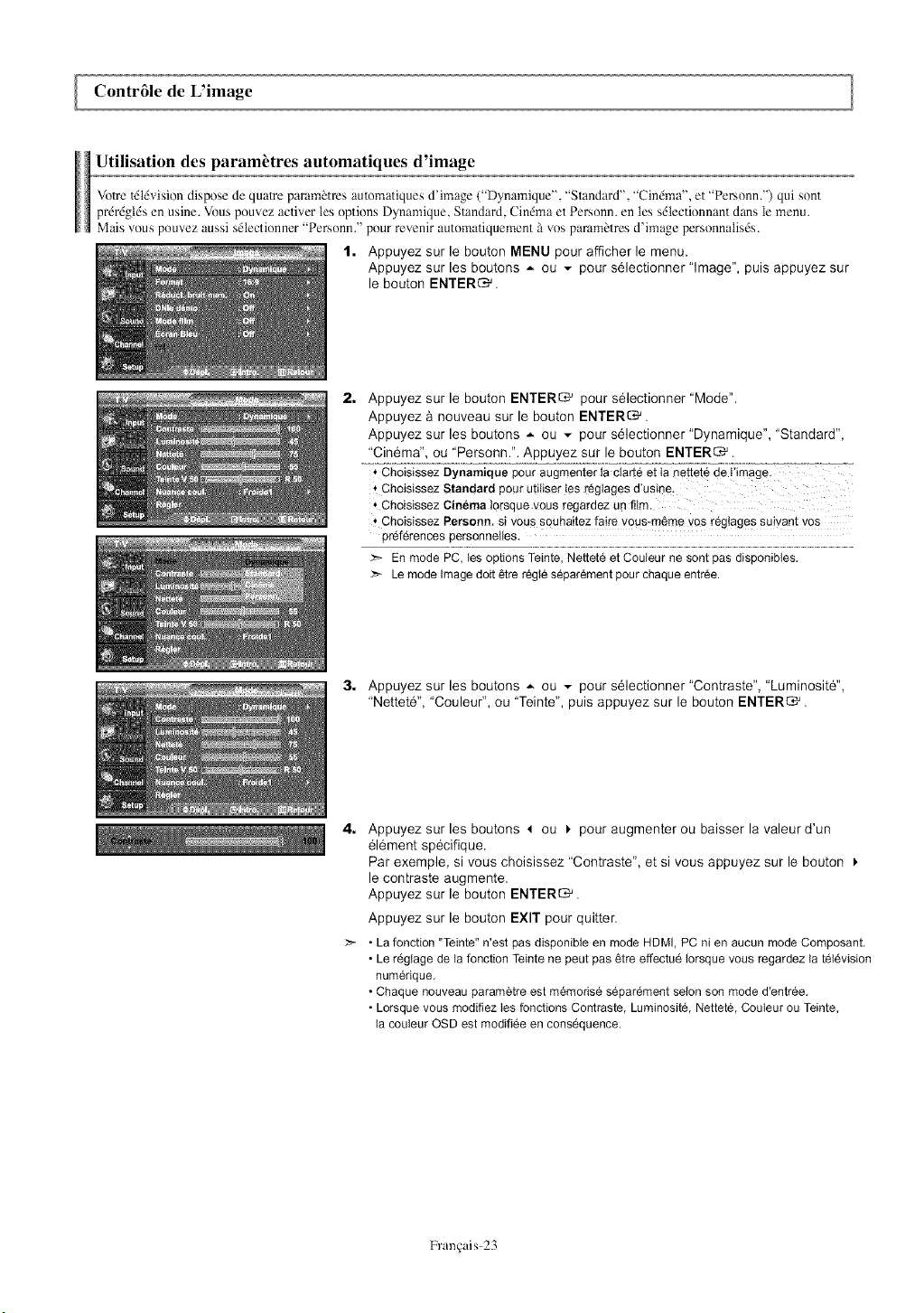
Contr61e de L'image
Utilisation des parambtres automatiques d'image
Votre tdldvision dispose de quatre pammbtms automatiques d'image ("Dynamique", "Standard", "Cindma", et "Pel:sonn.") qui sont
prdrdgl6s en usine. Vous pouvez activer tes options Dynanfique, Standard, Cin6ma et Pm:sonn. en les s6tectionnant dans te menu.
Mais vous pouvez aussi sdlectionner "Personn." pour mvenir automatiquement 5 vos pamm_?tres d'image personnalisds.
1. Appuyez sur le bouton MENU pour afficher le menu.
Appuyez sur les boutons A ou - pour selectionner "Image", puis appuyez sur
le bouton ENTERS.
2. Appuyez sur le bouton ENTER_ pour selectionner "Mode".
Appuyez & nouveau sur le bouton ENTER_.
Appuyez sur les boutons _ ou - pour selectionner "Dynamique", "Standard",
"Cinema", ou "Personn.". Appuyez sur le bouton ENTER_.
* ChoisissezStandard pour utiliser tesregtagesd'usine:
* ChoisissezOin6ma torsquevous regardezun film.
t ChoisissezPersonn. si vous souhaRezfa!re vous-m#mevos reg!agessu!vantvos
pr6f_rencespersonnelles,
:_ Enmode PC, les optionsTeinte,Netteteet Couleurne sontpas disponibles,
>- Lemode Imagedoit 6treregtesepardmentpourchaque entree.
3. Appuyez sur les boutons ,*- ou _ pour selectionner "Contraste", "Luminosite",
"Nettete", "Couleur', ou "Teinte", puis appuyez sur le bouton ENTER_.
4. Appuyez sur les boutons 4 ou _. pour augmenter ou baisser la valeur d'un
el6ment specifique.
Par exemple, si vous choisissez "Contraste", et si vous appuyez sur le bouton _.
le contraste augmente.
Appuyez sur le bouton ENTER_.
Appuyez sur le bouton EXIT pour quitter.
>- - La fonction "Teinte"n'est pas disponibleen mode HDMI, PC ni en aucun modeComposant,
• Le rdgtage de la fonctionTeintene peut pas6tre effectueIorsquevous regardez la tdldvision
numerique,
• Chaquenouveau parametreest mdmodsesdparementselon son mode d'entrde,
• Lorsquevous modifiez les fonctions Contraste, Luminosite,Nettete,Couleurou Teinte,
la couleur OSD est modifieeen consequence.
Frun+ais 23
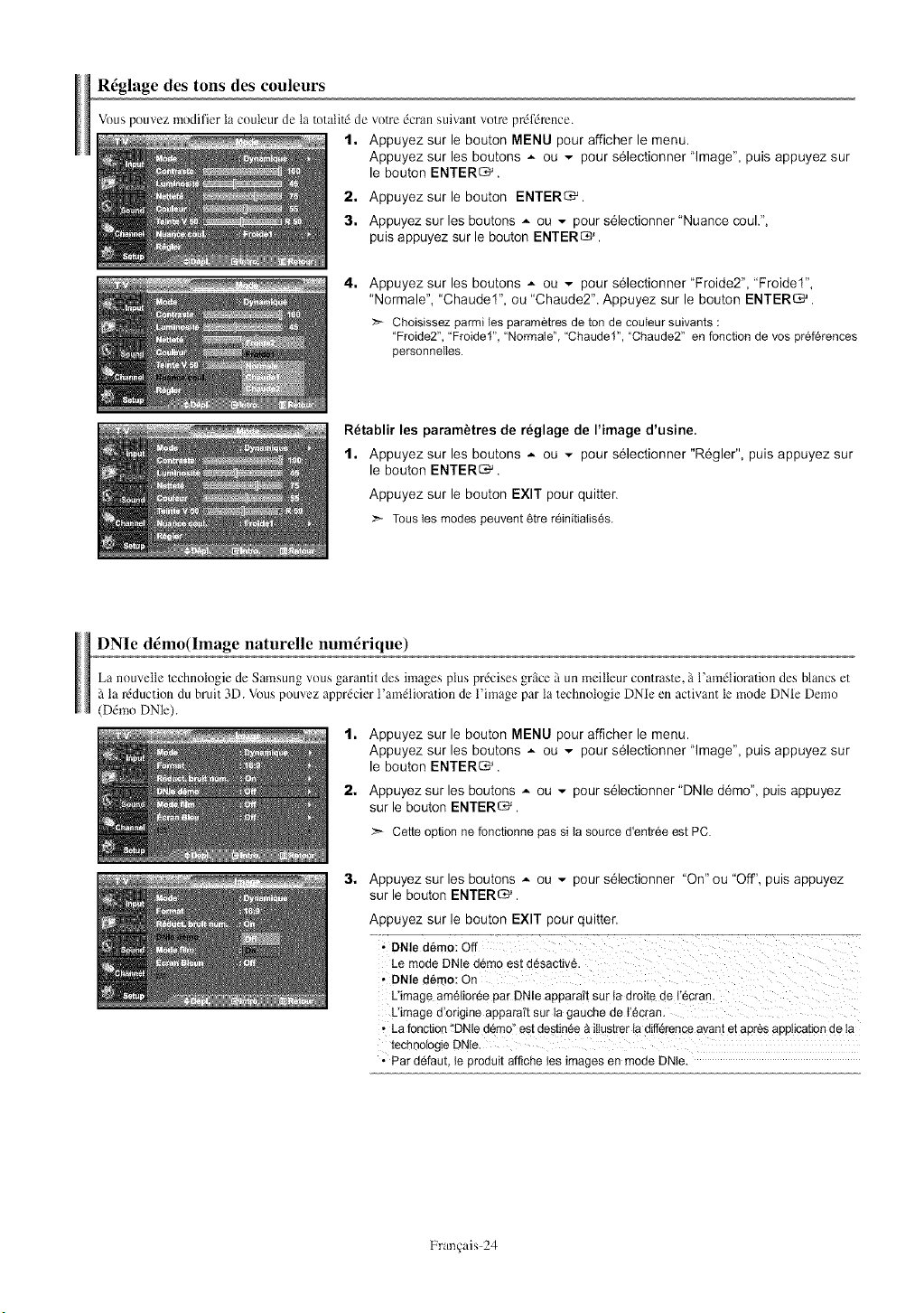
Rdglage des tons des couleurs
Vous pouvez modifier la couleur de la totatild de votre dcran suivant votre prdfdmnce.
1. Appuyez sur le bouton MENU pour afficher le menu.
Appuyez sur les boutons A ou - pour selectionner "Image", puis appuyez sur
le bouton ENTERS.
2. Appuyez sur le bouton ENTERS.
3. Appuyez sur les boutons _ ou - pour selectionner"Nuance coul.",
puis appuyez sur le bouton ENTERS.
4,
Appuyez sur les boutons ,*- ou _ pour selectionner "Froide2", "Froide1",
"Normale", "Chaude1", ou "Chaude2". Appuyez sur le bouton ENTER_.
_._ Choisissez parmi les parametres de ton de couleur suivants :
"Froide2", "Froidel", "Normate", "Chaudel", "Chaude2" en fonction de vos preferences
personnelles.
Retablir les parametres de reglage de I'image d'usine.
t. Appuyez sur les boutons A ou - pour selectionner "Regler", puis appuyez sur
le bouton ENTERS.
Appuyez sur le bouton EXIT pour quitter.
:_ Tousles modes peuvent8tre reinitialises.
DNIe ddmo(lmage naturelle numdrique)
La nouvelle Technologie de Samsung vous garantit des images plus prdcises grfice 'aun meilteur contmste, _ t'amdlioration des blancs et
la rdduction du bruit 3D. Vous pouvez apprdcier l'am_lioration de t'image par la technologie DNIe en activant Io mode DNIe Demo
(Ddmo DNle).
1. Appuyez sur le bouton MENU pour afficher le menu.
Appuyez sur les boutons _ ou - pour selectionner "Image", puis appuyez sur
le bouton ENTERS.
2. Appuyez sur les boutons * ou - pour selectionner"DNle demo", puis appuyez
sur le bouton ENTER_.
>,- Cette option ne fonctionne pas si la soume d'entree est PC.
3, Appuyez sur les boutons * ou - pour selectionner "On" ou "Off', puis appuyez
sur le bouton ENTER_.
Appuyez sur le bouton EXIT pour quitter.
* DNle demo: On
L'image am61ioree par DNle apparaft sur !a droite de t _¢ran.
L'image d'origine apparaR sur ta gauche de t'6cran.
, La fonction ttDNle d#mo" est destinee & itiustrer la diff6rence avant et apres application de ta
technoiogie DNle.
. Par defaut, te produit affiche tes images en mode DNle.
Fran_ais 24
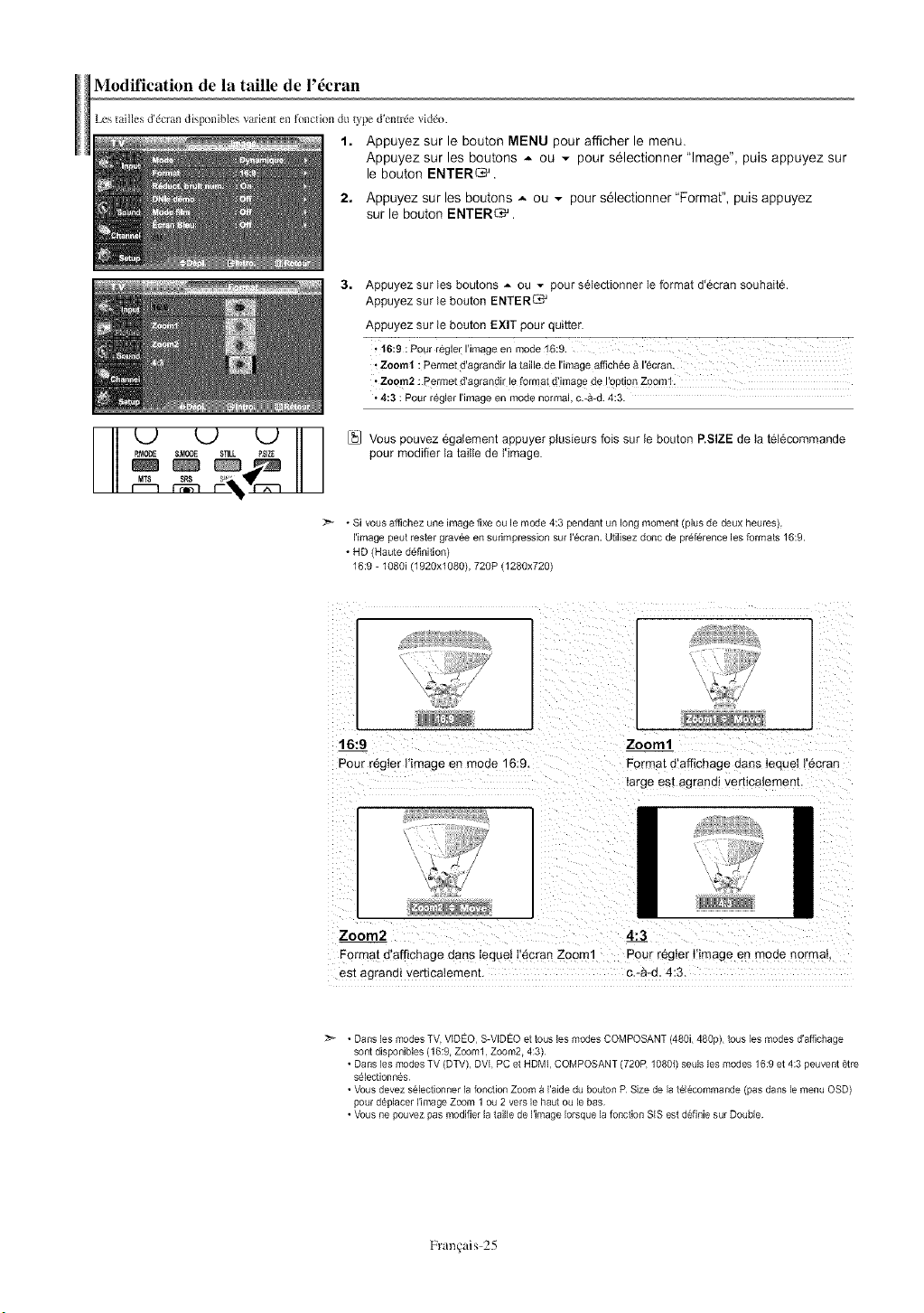
Modification de la taille de l'6cran
Les failles d'4crandisponiblesvarienten flmctiondu type d'entrde viddo.
1. Appuyez sur le bouton MENU pour afficher le menu.
Appuyez sur les boutons A ou ,,. pour selectionner "Image", puis appuyez sur
le bouton ENTERS.
2, Appuyez sur les boutons A ouv pour selectionner"Format", puis appuyez
sur le bouton ENTER_.
3, Appuyez sur les boutons _ ouv pour selectionner Ie format d'ecran souhait&
Appuyez sur le bouton ENTER_
Appuyez sur le bouton EXIT pour quitter.
i 16:9 : Pour regler rimage en mode 16:9.
* Zoom1 : Permet d'agrandir la taille de I'image affichee e I'ecran.
• Zoom2 : Permet d'agrandir I e format d'imag e de Iiopti0 n Zoom !:
• 4:3 : Pour regler I'image en mode normal, c.-_-d. 4:3.
I"_ _ _sl_ IIIRMoDE _ Vous pouvez egalement appuyer plusieurs fois sur le bouton P.SIZE de latelecommandepourmodifier la taille de I'image.
• Si vous affichez une image fixe ou le mode 4:3 pendant un long moment (plus de deux heures),
I'image peut rester gravee en sudmpression sur recran. Utilisez doric de preference les formats 16:9.
• HD (Haute definition)
16:9 - 1080i (1920x1080), 720P (1280x720)
16:9_ Zoom1
Pour regler I'lmage en mode 16:9. Format d'affichage aans IeoueI recran
large est agrandi verhcalement.
Zoom2 4:3
=ormat d'afficnage aans Ieauel I'ecran Zoom1 3our regter I'image en moae normai
es_ agrandl verhcatement c,-a-d, 4:3,
• Dans les modes TV VIDEO, S-VIDEO et tous les modes COMPOSANT (480i, 48%), tous les modes d'affichage
sont disponibles (16:9, Zoom1, Zoom2, 4:3)
• Dans los modes TV (DTV), DVI, PC et HDMI, COMPOSANT (720P, 10800 souls los modes 16:9 et 4:3 peuvent _tre
selectionnes
• Vous devez selectionner la fonction Zoom a I'aide du bouton R Size de la teJ6commande (pas dans le menu OSD)
pour d@lacer I'image Zoom 1 ou 2 vers le haut ou le bas
• Vous ne pouvez pas modifier la taille de rimage Iorsque la fonction SIS est d6finie sur Double
Frant2ais 25
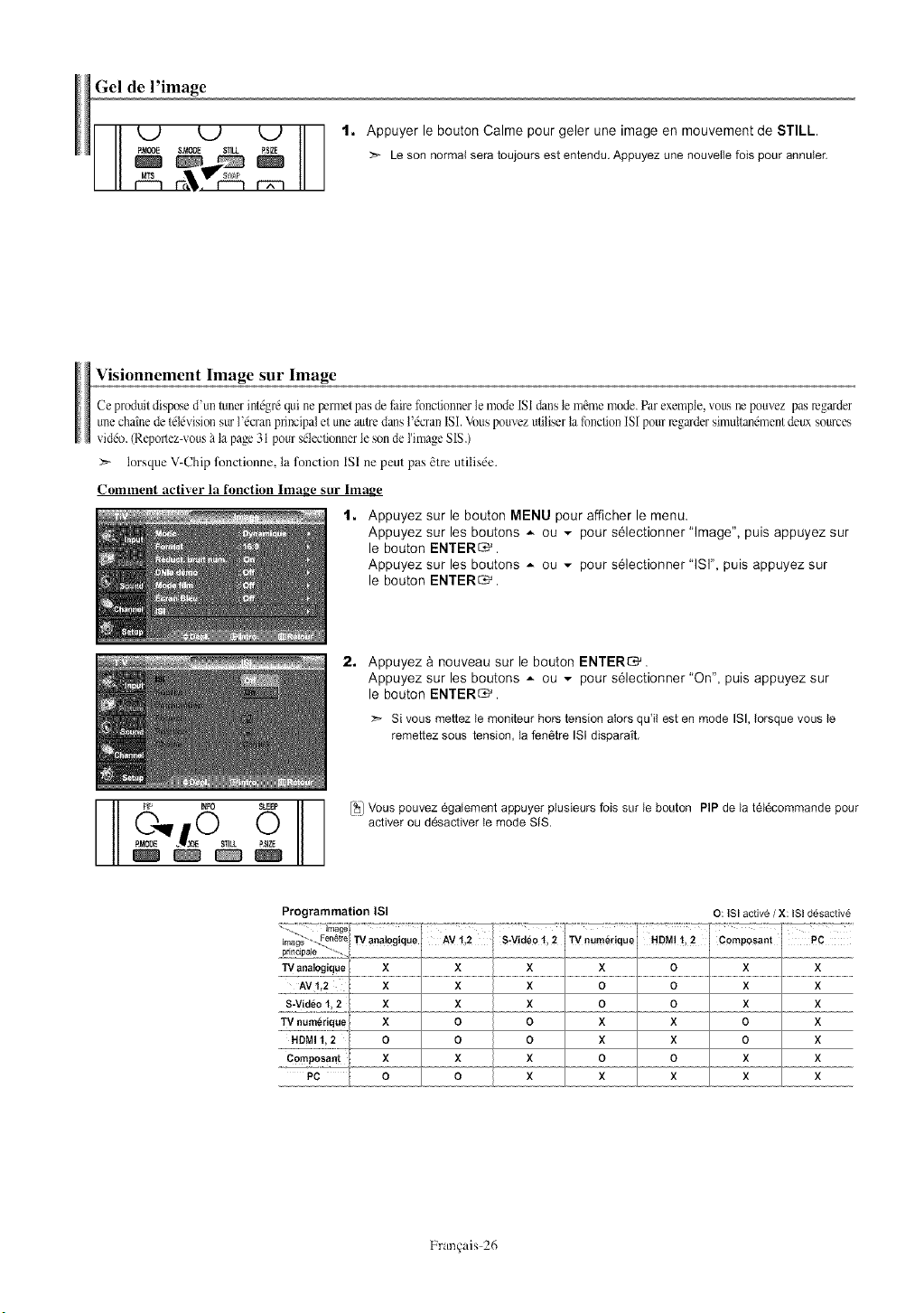
Gel de l'image
1. Appuyer le bouton Calme pour geler une image en mouvement de STILL.
:_ Le son normalsera toujours est entendu.Appuyezune nouvelle fois pour annulet.
Visionnement Image sur Image
Ce produitdispose d'un tunerin/dgrd qui ne permetpas de fake fonclionnerle m;xlc ISI dans le m6me mode. Parexemple, vous ne pouvez pas regardcr
une chai'nede/dl4vision sur l'4cran principalet une au/re dans l'6cran ISI. Vouspouvez u/iliser lafonc/ionISI pour regarder simultan4mentdeux sources
viddo. (Reporlez-vous _la page 31 pour sdlec/ionnerle son de l'image SIS.)
:_ lorsque V-Chip fonctionne, ta fonction ISI ne peut pas 4tin utilis6e.
Comment activer la fonction hnage sur Image
1. Appuyez sur le bouton MENU pour afficher le menu.
Appuyez sur les boutons A ou - pour selectionner "Image", puis appuyez sur
le bouton ENTERS.
Appuyez sur les boutons A ou _ pour selectionner "ISI", puis appuyez sur
le bouton ENTERS.
2. Appuyez a nouveau sur le bouton ENTER_.
Appuyez sur les boutons _ ou _ pour selectionner "On", puis appuyez sur
le bouton ENTERS.
Si vous mettez le moniteur hots tension ators qu'il est en mode ISl, Iorsque vous le
remettez sous tension, la fen6tre ISl disparatt,
P_, _ro s_P ['_1Vouspouvez egalementappuyer plusieurs fois sur le bouton PIP de la telecommandepour
P.MOODE'_[!_ O_ s_u. O_'SlZE activerou desactiverle mode SiS.
Programmation ISI o: tSl active / X: ISl desactive
I"V anal0gique [ X ...........................X ...............................................X ................... X ..........................O ...............................................X ................... X
.........................................................x...........................................................x............................................................o...........................................................o...........................................................x...........................................................x...............................
.o_:wd_o_,2i ..........................x ..............................................x ...................o ..........................o ..............................................x ...................x
TV numerique [ X ..........................0 ..............................................0 ................... X" ..........................X ..............................................0 ................... X"
Co,,,_,o,a,,tI X ..........................X ..............................................X ...................0 ..........................0 ..............................................X ...................X
X X
Frangais 26
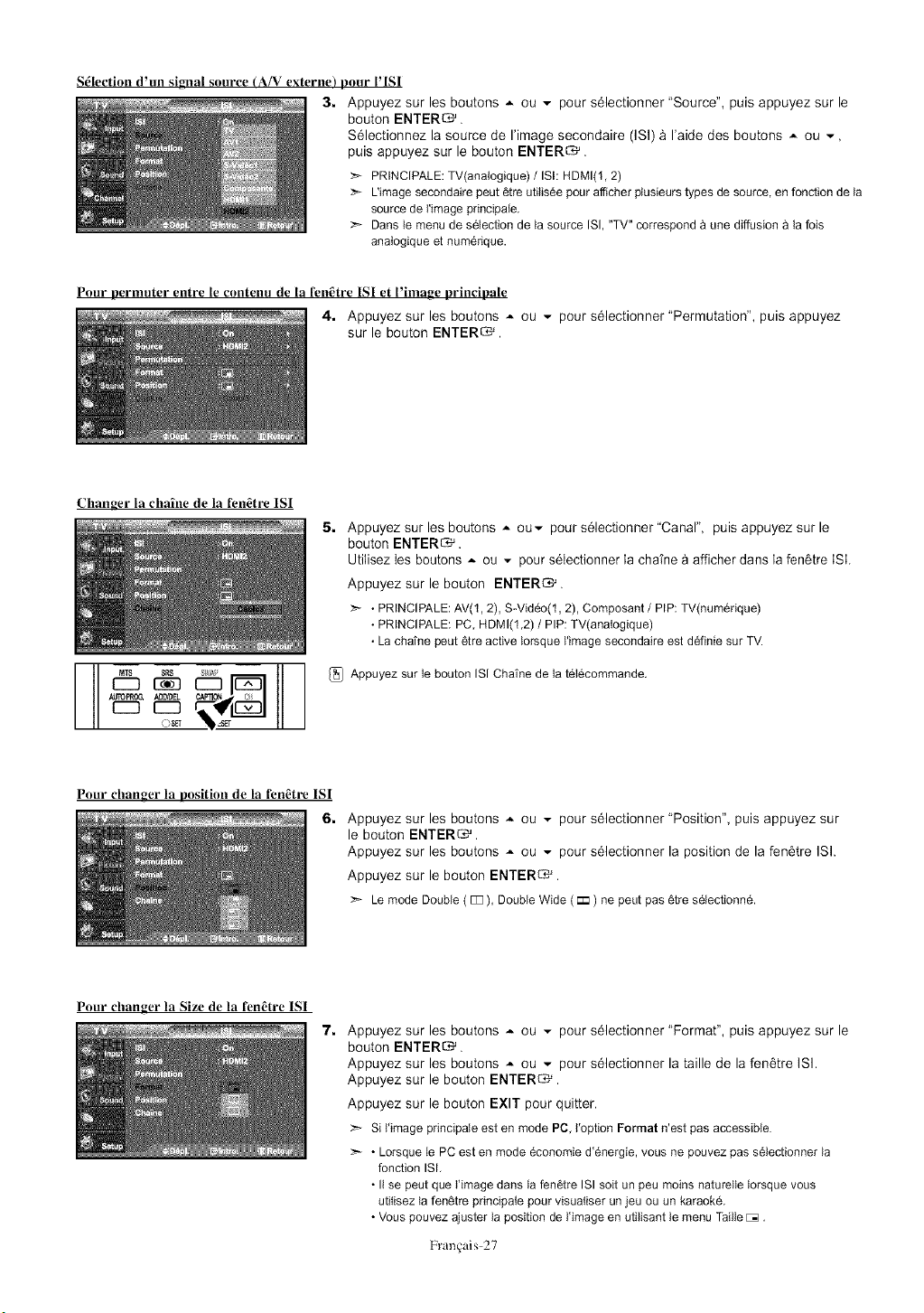
S61ection d'un signal source (A/V externe) pour I'ISI
3. Appuyez sur les boutons _ ouv pour selectionner "Source", puis appuyez sur le
bouton ENTERS'.
Selectionnez la source de I'image secondaire (ISl) a I'aide des boutons A ou v,
puis appuyez sur le bouton ENTERS.
:_- PRINClPALE: TV(analogique) / ISI: HDMI(1, 2)
:_ L'image secondaire peut 8tre utilisee pour afficher plusieurs types de source, en fonction de la
source de I'image principale,
Darts le menu de selection de la source ISl, "TV" correspond & une diffusion a la fois
anatogique et numerique.
Pour permuter entre le contenu de la fen6tre ISI et l'image principale
4. Appuyez sur les boutons A ou ",,"pour selectionner "Permutation", puis appuyez
sur le bouton ENTER_'.
Changer la chaine de la fen6tre ISI
r_
5, Appuyez sur les boutons .*- ou_ pour selectionner"Canal", puis appuyez sur le
bouton ENTER_.
Utiiisez Ies boutons A ou _ pour seIectionner la cha_'nea afficher dans la fen6tre iSi.
Appuyez sur le bouton ENTER_.
:_ . PRINClPALE:AV(t, 2), S-Video(t, 2), Composant/ PIP: TV(numerique)
• PRINClPALE:PC, HDMI(1,2)/ PIP:TV(anatogique)
• La chafne peut 8tre active IorsqueI'imagesecondaireest definie sur TV.
_] Appuyez sur le bouton ISI Chafne de la telecommande.
Pour changer la position de la fen6tre ISI
6. Appuyez sur les boutons _ ou _ pour selectionner "Position", puis appuyez sur
le bouton ENTERS.
Appuyez sur les boutons _ ou _ pour selectionner la position de la fen6tre ISl.
Appuyez sur le bouton ENTERC"_ .
:_- Le mode Double( 153), DoubleWide ( r-_) ne peut pas 8treselectionne.
Pour changer la Size de la fen6tre ISI
7. Appuyez sur les boutons _ ouv pour selectionner "Format", puis appuyez sur le
bouton ENTER_.
Appuyez sur les boutons _ ou _ pour selectionner la taille de la fen6tre ISl.
Appuyez sur le bouton ENTER_.
Appuyez sur le bouton EXIT pour quitter.
:_ Si I'image principale est en mode PC, I'option Format n'est pas accessible.
:_ • Lorsque Ie PC est en mode economie d'energie, vous ne pouvez pas selectionner la
fonction ISl,
• It se peut que I'image darts la fenCtre ISl soit un peu moins naturelle Iorsque vous
utitisez la fenCtre principale pour visualiser un jeu ou un karaoke,
• Vous pouvez ajuster la position de I'image en utilisant le menu Taille E_,
Frunt]uis 27
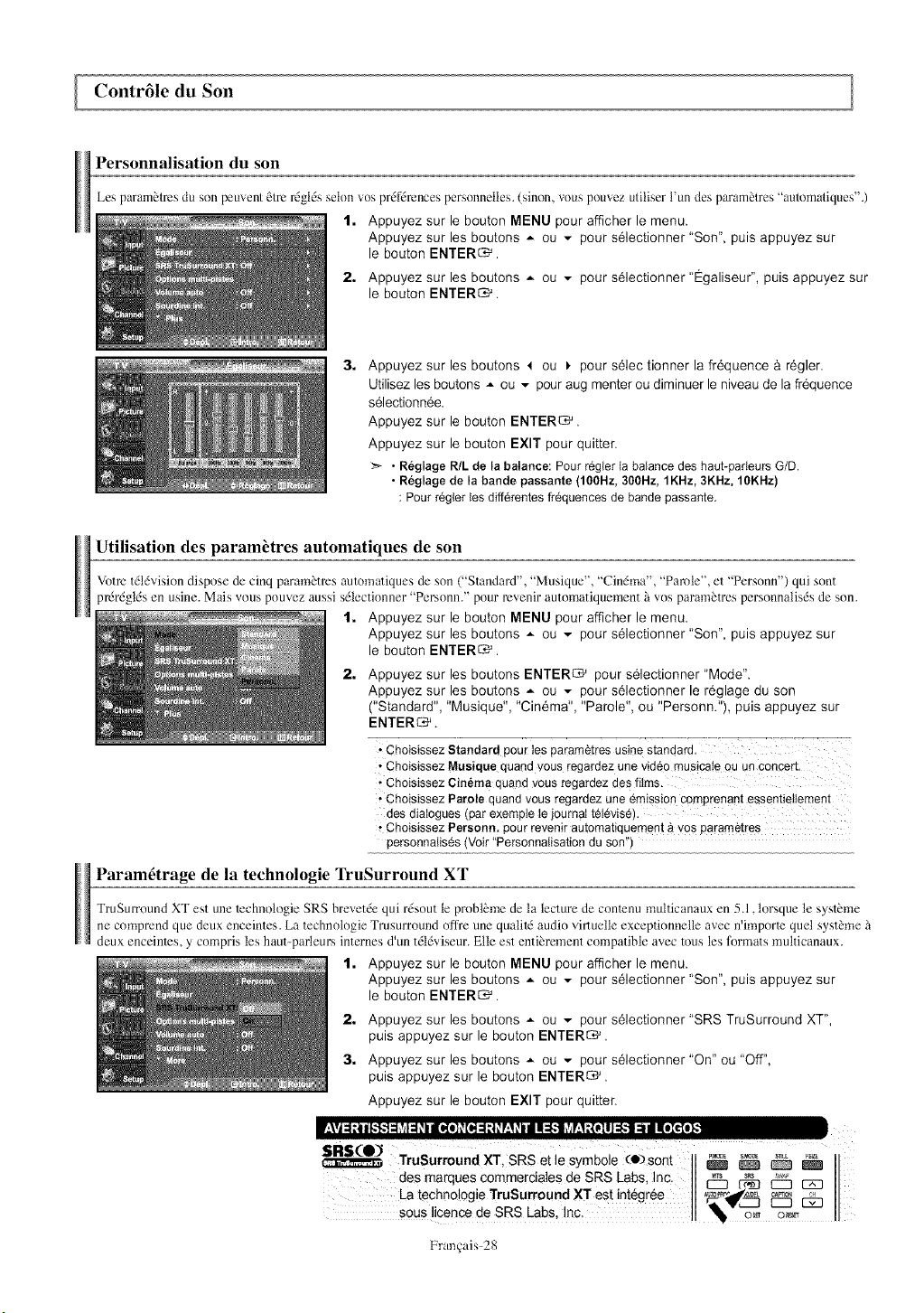
Contr61e du Son
Personnalisation du son
Les paramt+tresdu sen peuvent _.trcrdgkSsselen yes prdliSmnces personneltes. (sin(m, veus peuvez utitiser Fun des param_tl+es"autematiques".)
t. Appuyez sur le bouton MENU pour afficher le menu.
Appuyez sur les boutons A ou v pour selectionner "Son", puis appuyez sur
le bouton ENTERS.
2. Appuyez sur les boutons A ou - pour selectionner "Egaliseur", puis appuyez sur
le bouton ENTERS.
3, Appuyez sur les boutons 4 ou _. pour selec tionner la frequence a regler.
Utilisez les boutons * ou _ pour aug menter ou diminuer le niveau de la frequence
selectionn6e.
Appuyez sur le bouton ENTER_.
Appuyez sur le bouton EXIT pour quitter.
>- • Reglage R/L de la balance: Pour regler la balancedes haut-padeumG/D.
• Reglage de la bande passante (100Hz,300Hz, 1KHz, 3KHz, 10KHz)
: Pour regler les differentesfrequencesde bande passante,
Utilisation des parambtres automatiques de son
Votm tdldvision dispose de cinq param_tms automatiques de son ("Standard", "Musique", "Cin&na", "Parole", et "Personn") qui sent
prdrdgl_s en usine. Mais vous pouvez aussi sdlectionner "Pel:sonn." pour mvenir automatiquement _ vos parambtres personnalisds de son.
1. Appuyez sur le bouton MENU pour afficher le menu.
Appuyez sur les boutons _ ou - pour selectionner "Son", puis appuyez sur
le bouton ENTERS.
2. Appuyez sur les boutons ENTER_ pour selectionner "Mode".
Appuyez sur les boutons _ ou - pour selectionner le reglage du son
("Standard", "Musique", "Cinema", "Parole", ou "Personn."), puis appuyez sur
ENTERS.
' Choisissez Standard pour tes parametresusine standard.
• Choisissez Muaiquequandvous regardez une video musical# ou un concert.
• Choisissez Cinema quandvous regardezdes films.
• Choisissez Parole quandvous regardezune emission€omprenaat essentieltement
des dialogues (par exempletejournal televise).
Choisissez Peraenn. pour revenirautomatiquementA vos parametres
personnatises(Voir"Personnatisationdu son'_)
Param6trage de la technologie TruSurround XT
TmSummnd XT est une technologie SRS brcvetde qui rdsout te problBme de la lecture de conlenu multicanaux en 5.1, lorsque le syslbme
ne comprend que deux enceintes. La technologie Tmsurround ofl¥c une qualitd audio virtuelte exceptionnelle avec n'imporle quet sysu?me
deux enceinlcs, y compris les haut-parteur,s internes d'un tdtdviseur. Elle est entiBrement compatible avec tousles formats multicanaux.
1. Appuyez sur le bouton MENU pour afficher le menu.
Appuyez sur les boutons _ ou - pour selectionner "Son", puis appuyez sur
le bouton ENTERS.
2. Appuyez sur les boutons _ ou v pour selectionner "SRS TruSurround XT',
puis appuyez sur le bouton ENTERS'.
3. Appuyez sur les boutons _ ou .,,. pour selectionner "On" ou "Off",
puis appuyez sur le bouton ENTERS.
Appuyez sur le bouton EXIT pour quitter.
SR$CO_
TruSurround XT, SRS et le symboJe sont ]1 _ _ _ _ II
desmarquescommerdalesdeSRS Labs Inc C_ r_
• . ' " [2Z}
La techno ogJe TruSurround XT est int6gree II *@_p_ _ _ II
sous ,oence de SRS Labs, nc. II II
Frun_ais 28
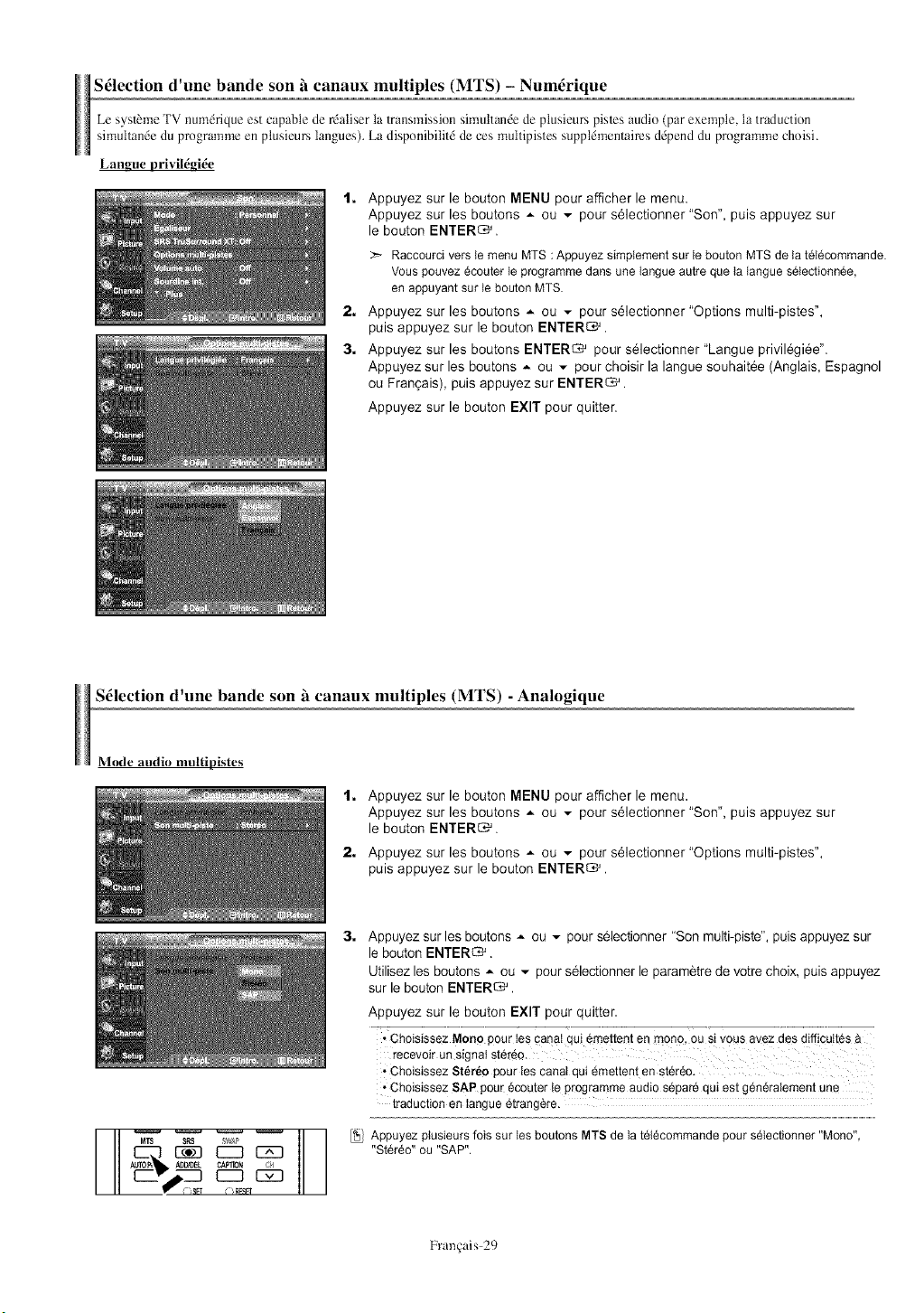
S61ection d'une bande son "_canaux multiples (MTS) - Num6rique
Lc syslbme TV numdrique est capable de rdaliser la transmission simuttande de plusieue, pisles audio (par exemple, la traduction
simultande du pregramme en ptusieur,s langues). La disponibilit_ de ces multipistes suppt_mentaims ddpend du programme choisi.
Lan_ue orivil_i6e
1,
2.
3.
Appuyez sur le bouton MENU pour afficher le menu.
Appuyez sur les boutons A ou v pour selectionner "Son", puis appuyez sur
le bouton ENTERS.
_- Raccourcivers le menu MTS : Appuyez simplementsur le bouton MTS de la telecommande.
Vous pouvez ecouterle programmedartsune langue autre que la langue selectionnee,
en appuyantsur le boutonMTS.
Appuyez sur les boutons ,*- ou v pour selectionner "Options multi-pistes',
puis appuyez sur le bouton ENTER_.
Appuyez sur les boutons ENTER_ pour selectionner "Langue privilegi6e".
Appuyez sur les boutons A ou _ pour choisir la langue souhaitee (Anglais, Espagnol
ou Franqais), puis appuyez sur ENTERS.
Appuyez sur le bouton EXIT pour quitter.
Sdlection d'une bande son h canaux multiples (MTS) - Analogique
Mode audio multipistes
t. Appuyez sur le bouton MENU pour afficher le menu.
Appuyez sur les boutons _ ou - pour selectionner "Son", puis appuyez sur
le bouton ENTERS.
2, Appuyez sur les boutons ,*- ou - pour selectionner "Options multi-pistes",
puis appuyez sur le bouton ENTER_.
Ab_O_ ADD_D_
3. Appuyez sur les boutons _ ou _ pour selectionner "Son multi-piste", puis appuyez sur
le bouton ENTER_.
Utilisez les boutons _ ouv pour selectionner le parametre de votre choix, puis appuyez
sur le bouton ENTERS.
Appuyez sur le bouton EXIT pour quitter.
, Choisissez Mono pour tes caaat qui emettent en None, ou si vous avez des difficuttes
recevoir un signat stereo.
' Choisissez Ster6o pour tes canat qui emettent en ster6o.
- Choisissez SAP pour 6couter !e programme audio s6par6 qui est g6n6ratement une
traduction en tangue 6trangere.
Appuyez piusieurs fois sur les boutons MTS de la telecommande pour selectionner "Mono",
"Stereo" ou "SAP".
Franc;ais 29
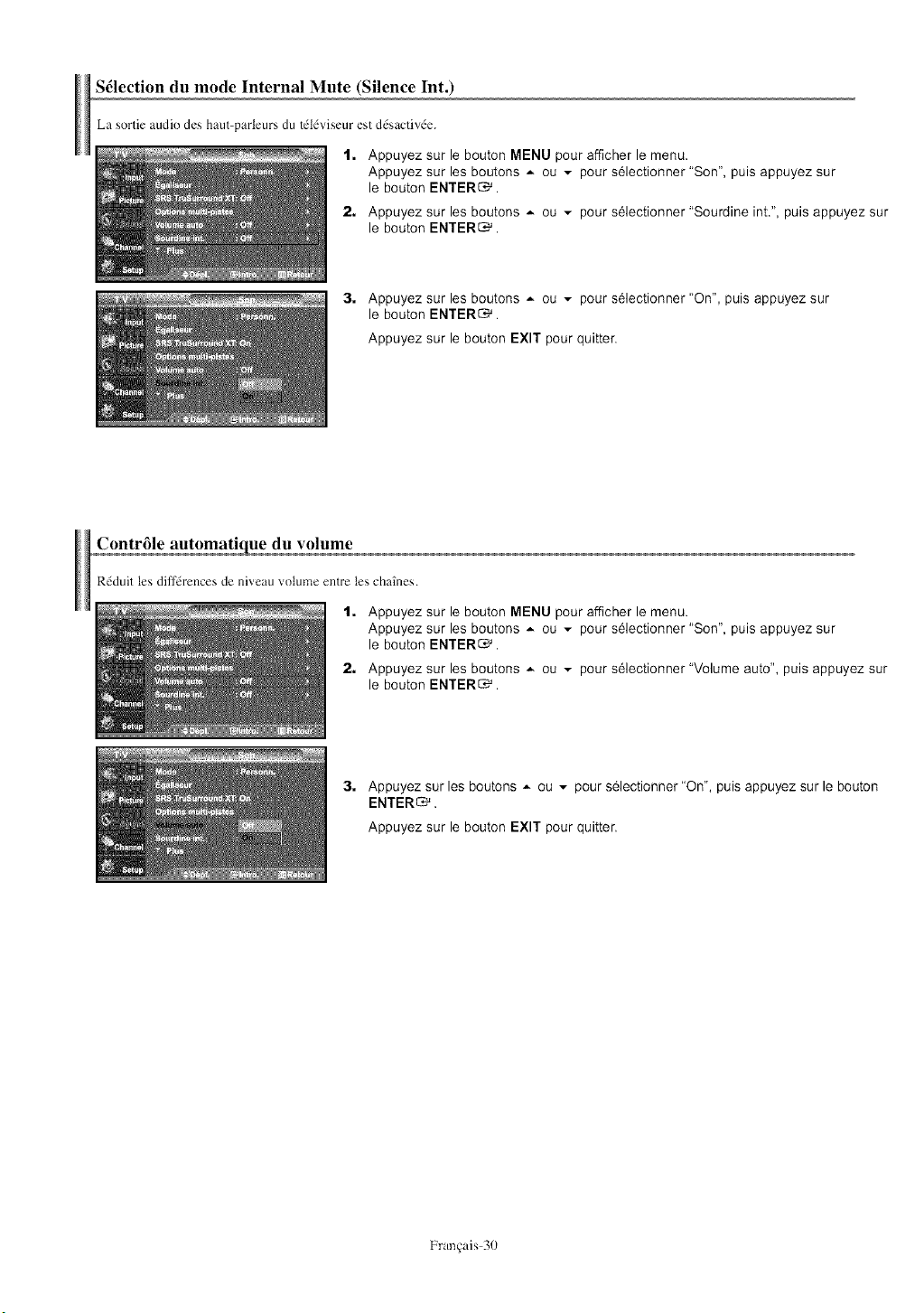
S61ection du mode Internal Mute (Silence Int.)
La sortie audio des haut-parleurs du tdl6viseur est d6sactivde.
1. Appuyez sur le bouton MENU pour afficher le menu.
Appuyez sur les boutons A ouv pour selectionner "Son", puis appuyez sur
le bouton ENTERS.
2. Appuyez sur les boutons A ou .,,. pour selectionner "Sourdine int.", puis appuyez sur
le bouton ENTERS.
3, Appuyez sur les boutons _ ouv pour selectionner "On", puis appuyez sur
le bouton ENTERS.
Appuyez sur le bouton EXIT pour quitter.
Contr61e automatique du w)lume
R6duit les diffdrences de niveau volume entre les cha'ines.
1. Appuyez sur le bouton MENU pour afficher le menu.
Appuyez sur les boutons _ ou .,,. pour selectionner "Son", puis appuyez sur
le bouton ENTERS.
2. Appuyez sur les boutons _ ou _ pour selectionner "Volume auto", puis appuyez sur
le bouton ENTERS.
3. Appuyez sur les boutons _ ou _ pour selectionner"On", puis appuyez sur le bouton
ENTER_.
Appuyez sur le bouton EXIT pour quitter.
Fran_ais 30
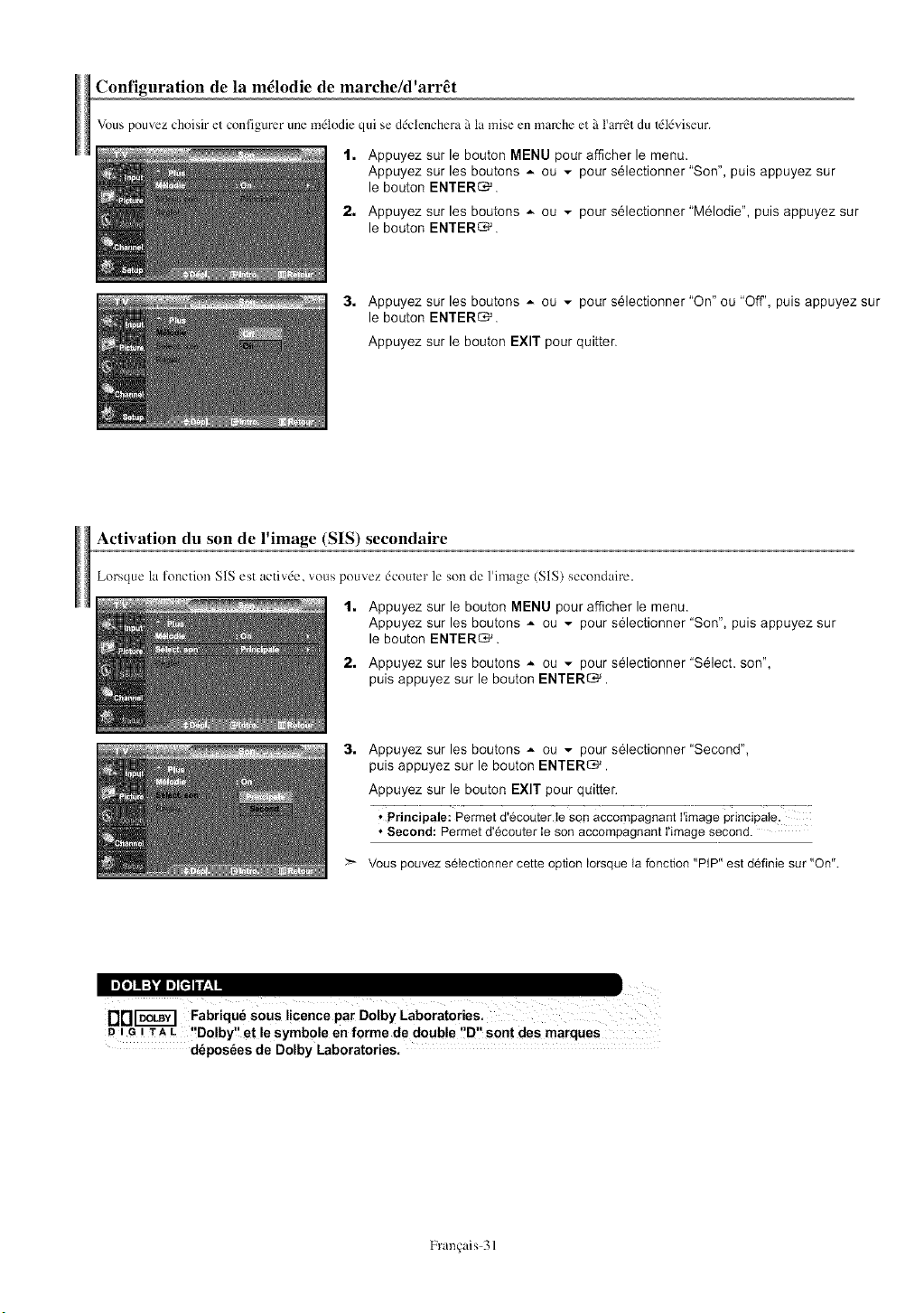
Configuration de la m61odie de marche/d'arr_t
Vous pouvez choisir et configurer une mdlodie qui se ddctenchera _ la raise en marche et _ rarr_,t du tdldviseur.
1. Appuyez sur le bouton MENU pour afficher le menu.
Appuyez sur les boutons A ouv pour selectionner "Son", puis appuyez sur
le bouton ENTERS.
2. Appuyez sur les boutons A ouv pour selectionner "Melodie", puis appuyez sur
le bouton ENTERS.
3, Appuyez sur les boutons _ ou ",,"pour selectionner "Off' ou "Off', puis appuyez sur
le bouton ENTERS.
Appuyez sur le bouton EXIT pour quitter.
Activation du son de rimage (SIS) sccondaire
Lorsquc la fonction SIS est activdc, vous pouvez dcoutcr le son de l'imagc (SIS) sccondairc.
1. Appuyez sur le bouton MENU pour afficher le menu.
Appuyez sur les boutons _ ou _ pour selectionner "Son", puis appuyez sur
le bouton ENTERS.
2. Appuyez sur les boutons ..- ou _ pour selectionner "Select. son",
puis appuyez sur le bouton ENTER_.
3, Appuyez sur les boutons _ ou _ pour selectionner"Second",
puis appuyez sur le bouton ENTER_.
Appuyez sur le bouton EXIT pour quitter.
* Principale: Permet d'ecouter Ie son accompagnant I'image principate.
* Second: Permet d'6cot.*terIe son accompagnant rimage second.
:_ Vous pouvez selectionner cette option Iorsque la foncfion "PIP" est d6finie sur "On".
DOI-_-_1 Fabriqu6 sous licence par Dolby Laboratoriesl
D I G I T A L ii _1 _l H
Dolby et le symbole en forme de double D sont des marques
d6pos6es de Dolby Laboratories,
Frant2ais 31
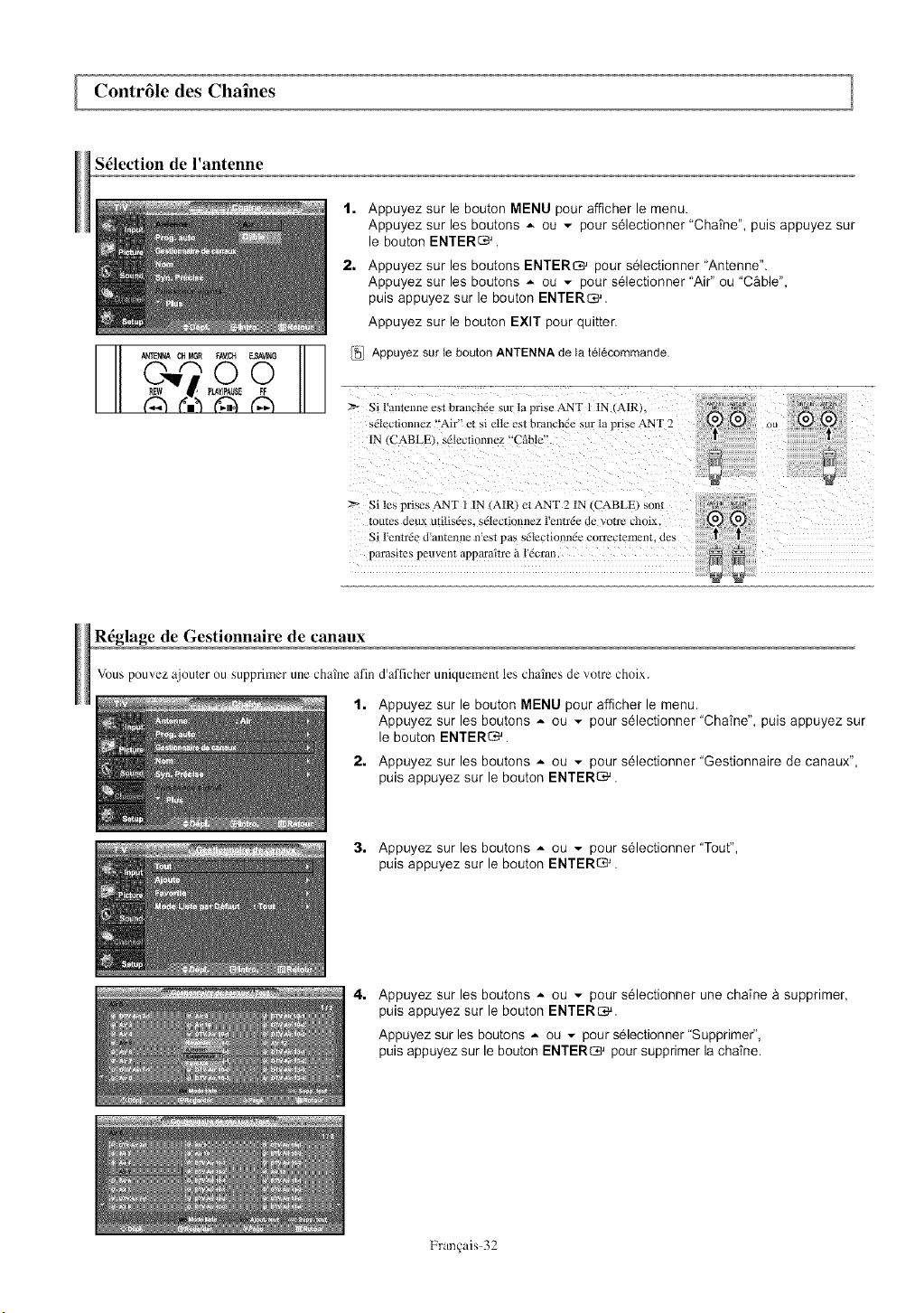
Contr61e des Chalnes
S61ection de l'antenne
- ANTENNA CHMGR FA'_CH E_ _I_
o o
_(_ PLAYIPAUSE FF
1, Appuyez sur le bouton MENU pour afficher le menu.
Appuyez sur les boutons A ou - pour selectionner "Chatne", puis appuyez sur
le bouton ENTERG'.
2, Appuyez sur les boutons ENTER_ pour selectionner "Antenne".
Appuyez sur les boutons ,,- ou - pour selectionner "Air" ou "C&ble",
puis appuyez sur le bouton ENTERs.
Appuyez sur le bouton EXIT pour quitter.
_] Appuyez sur le boutonANTENNAde la tel6commande.
> S, | antenne cst branchee su, la p,,se ANT 1 IN (AIR), _ _ _
sd|cctk....... "'Air" et si c||c cst brandld..... [a prb,eANT 2 :_:J#: ou _S:d
[N¢CABLEl. sdlccti "'C'abic"........ __ _
R6glage de Gestionnaire de canaux
Vous pouvez ajomcr ou supprimer une chalne afin d'afficher uniquement les chalnes de votre choix.
Appuyez sur le bouton MENU pour afficher le menu.
Appuyez sur les boutons A ouv pour selectionner "Chatne", puis appuyez sur
le bouton ENTERS.
Appuyez sur les boutons _ ou v pour selectionner "Gestionnaire de canaux',
puis appuyez sur le bouton ENTER_.
3, Appuyez sur les boutons _ ou _ pour selectionner"Tout",
puis appuyez sur le bouton ENTER_.
4,
Appuyez sur les boutons _ ou _ pour selectionner une chaTne a supprimer,
puis appuyez sur le bouton ENTERs.
Appuyez sur les boutons _ ou .-. pour selectionner "Supprime¢',
puis appuyez sur le bouton ENTER_ pour supprimer la chatne.
Fran_ais 32

5.
Appuyez sur les boutons _ ouv pour selectionner une chatne a ajouter,
puis appuyez sur le bouton ENTERs.
Appuyez sur les boutons _ ouv pour selectionner "Ajouter",
puis appuyez sur le bouton ENTER_ pour supprimer la chafne.
Appuyez sur le bouton EXIT pour quitter.
:_ ToutesIeschafnesselectionneesapparaissentcomme "Ajouter'L
t 8outon (&MODE) vert: Appuyez sur ce bouton pour ajouter toutes leschaines suppdmees.
• Bouton (RSlZE) jaune: Appuyez sur ce bouton pour suppnmer tou[es les chaines memoris6es.
[_ _ _ _ [_] Utilisez les boutons numeriquespour selectionnerdirectementIa chatne a ajouterou
_o_L cm_ c.. supprimer.Appuyezsur le boutonADD/DEL de la telecommande.
Configuration de w_s chalnes favorites
Vous pouvez d6finir en favoris les chaines que vous rcgaMez fl'dquemment.
t. Appuyez sur le bouton MENU pour afficher le menu.
Appuyez sur les boutons _ ou ,,. pour selectionner "Chatne", puis appuyez sur
le bouton ENTERS.
2. Appuyez sur les boutons _ ou _ pour selectionner "Gestionnaire de canaux',
puis appuyez sur le bouton ENTER_.
3. Appuyez sur les boutons _ ou .,,. pour selectionner "Ajoute", puis appuyez sur
le bouton ENTERS.
4.
Appuyez sur les boutons _ ou _ pour setectionnervos chaTnesfavorites parmi les
chatnes repertori6es. Utilisez les boutons _ ou - pour valider une chafne en rant
que chai'ne favorite, puis appuyez sur le bouton ENTERs.
Appuyez sur les boutons _ ou .,,. pour selectionner "Favorite", puis appuyez sur
le bouton ENTERS.
Le symbole ",w" sera alors mis en surbrillance et la chai'ne sera enregistree
dans les Favoris. Pour annuler votre selection de chafnes preferees, appuyez sur
le bouton ENTER_ jusqu'a ce que le symbole "_" ne soit plus en surbrillance.
Appuyez sur le bouton EXIT pour quitter.
_,- Seulesles chafnesdej& en memoirepeuventfaire pattie de vos chafnesfavorites.
Toutesvos chatnesprefereesapparaissentcomme "Favorite".
_ NTENNA CH MGR FA_CHo_G
REO_ s_OoP _IAy/pAU$_ _
[_i] Pour acceder aux chafnes favorites que vous avez selectionnees, appuyez sur la touche
FAV.CH de la telecommande.
Fram2ais 33
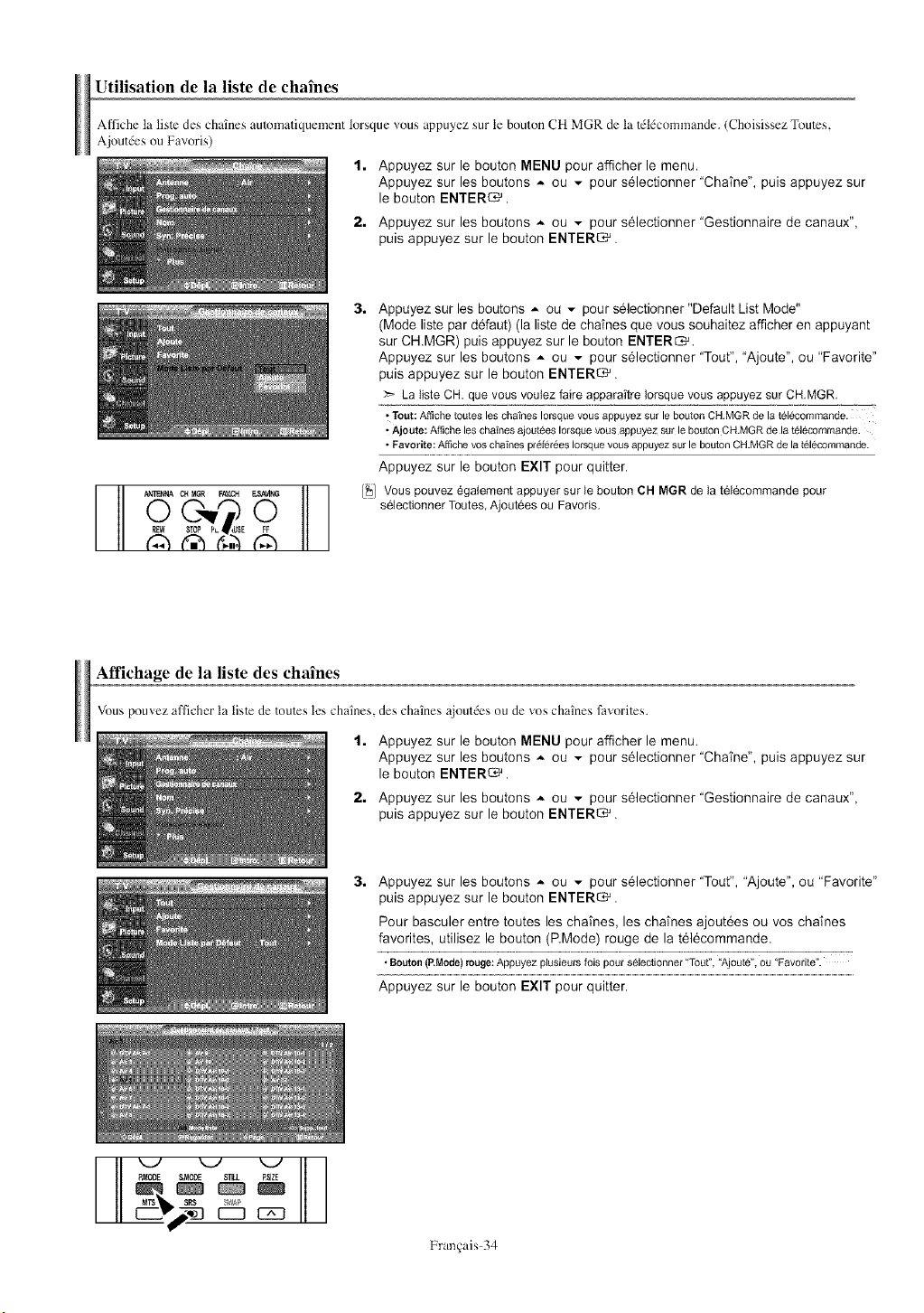
Utilisation de la liste de chalnes
Affiche la lisle des cha'ines automatiquement lorsque vous appuyez sur le bouton CH MGR de la Tdldcommande. (Choisissez TouTes,
Ajoutdcs ou Favoris)
1. Appuyez sur le bouton MENU pour afficher le menu.
Appuyez sur les boutons A ou v pour selectionner "Chatne", puis appuyez sur
le bouton ENTERS.
2. Appuyez sur les boutons _ ou v pour selectionner "Gestionnaire de canaux",
puis appuyez sur le bouton ENTER_.
Appuyez sur les boutons _ ou _ pour selectionner "Default List Mode"
(Mode liste par defaut) (la liste de cha_nes que vous souhaitez afficher en appuyant
sur CH.MGR) puis appuyez sur le bouton ENTERS,
Appuyez sur les boutons _ ou _ pour selectionner "Tout", "Ajoute", ou "Favorite"
puis appuyez sur le bouton ENTER_.
:_ La liste CH. que vous voulez faire apparattre Iorsque vous appuyez sur CHMGR.
t Tout:Affichetou_esles chafnes Iorsquevous appuyezsur le boulon CH.MGRde la tbDcommande.
t Ajoute: Amcheles chafnesajouteesIorsquevous appuyezsur le boutonCH.MGRde la t61ecommande.
• Favorite: Affichevos chafnesprNer6esIorsquevousappuyezsurle bouton CH.MGRde latblecommande.
Appuyez sur le bouton EXIT pour quitter.
['_) Vous pouvez egalement appuyer sur le bouton CH NGR de la telecommande pour
selectionner Toutes, Ajoutees ou Favods,
Affichage de la liste des chalnes
Vous pouvez afficher la listc de toutcs les cha'ines, des cha'ines ajoutdes ou de vos cha'ines favorites.
Appuyez sur le bouton MENU pour afficher le menu.
Appuyez sur les boutons A ou _ pour selectionner "Chatne", puis appuyez sur
le bouton ENTERS.
Appuyez sur les boutons _ ou _ pour selectionner "Gestionnaire de canaux',
puis appuyez sur le bouton ENTER_.
Appuyez sur les boutons * ouv pour selectionner "Tout", "Ajoute", ou "Favorite"
puis appuyez sur le bouton ENTER_.
Pour basculer entre routes les chafnes, les chafnes ajoutees ou vos chaTnes
favorites, utilisez le bouton (RMode) rouge de la tel6commande.
• Bouton (ANode) rouge: Appwez plusieurs fois pour selectionner "Toul", "AjoL_tb", OU "Favorite".
Appuyez sur le bouton EXIT pour quitter.
EMODE &_ ST_L
SNAP
Franqais 34
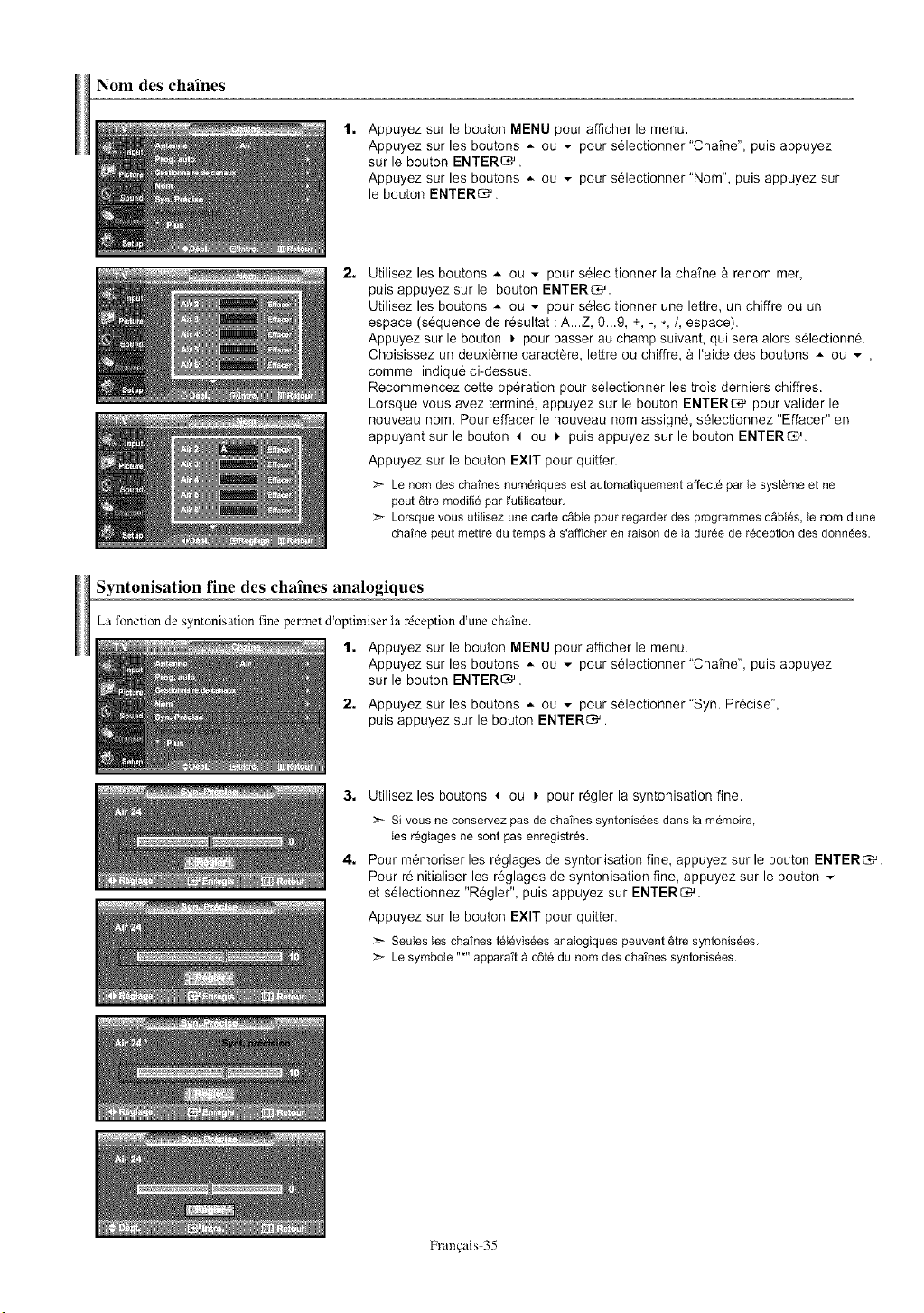
Nora des chalnes
t. Appuyez sur le bouton MENU pour afficher le menu.
Appuyez sur les boutons A ouv pour selectionner "Chatne", puis appuyez
sur le bouton ENTER_.
Appuyez sur les boutons A ouv pour selectionner "Nom", puis appuyez sur
le bouton ENTERS.
2,
Utilisez les boutons _ ou _ pour selec tionner la cha)'ne & renom mer,
puis appuyez sur le bouton ENTERS.
Utilisez les boutons _ ou _ pour selec tionner une lettre, un chiffre ou un
espace (sequence de resultat : A...Z, 0...9, +, -, *,/, espace).
Appuyez sur le bouton _, pour passer au champ suivant qui sera alors s61ectionn6.
Choisissez un deuxieme caractere, lettre ou chiffre, & I'aide des boutons _ ou
comme indique ci-dessus.
Recommencez cette operation pour selectionner les trois derniers chiffres.
Lorsque vous avez termin6, appuyez sur le bouton ENTER_ pour valider le
nouveau nom. Pour effacer le nouveau nom assigne, selectionnez "Effacer" en
appuyant sur le bouton 4 ou _. puis appuyez sur le bouton ENTERS.
Appuyez sur le bouton EXIT pour quitter.
Le nora des chatnesnumeriquesest automatiquementaffecte par le systemeet ne
peut _tre modifiepar I'utilisateur.
:_ Lorsquevous utilisez une carte c&blepour regarderdes programmesc&bles,le nom d'une
chatne peut mettre du temps a s'afficher en raisonde la duree de reception des donnees.
Syntonisation fine des chalnes analogiques
La fonction de syntonisation fine permet dbptimiser la r_ception d'une chaine.
1. Appuyez sur le bouton MENU pour afficher le menu.
Appuyez sur les boutons * ou ,,, pour selectionner "Chatne", puis appuyez
sur le bouton ENTER_.
2. Appuyez sur les boutons * ou - pour selectionner "Syn. Precise',
puis appuyez sur le bouton ENTER_.
3, Utilisez les boutons 4 ou _. pour regler la syntonisation fine.
_-_si vous ne conservezpas de chatnes syntoniseesdans la memoire,
Ies regiagesne sont pasenregistres.
4. Pour memoriser les reglages de syntonisation fine, appuyez sur le bouton ENTERS.
Pour reinitialiser les reglages de syntonisation fine, appuyez sur le bouton .,,.
et selectionnez "Regler", puis appuyez sur ENTERS.
Appuyez sur le bouton EXIT pour quitter.
_-_Seules les chatnesteleviseesanalogiquespeuvent 6tre syntonisees.
Le symbole"*" apparatta c6te du nora des chatnessyntonisees.
Frant]ais 35
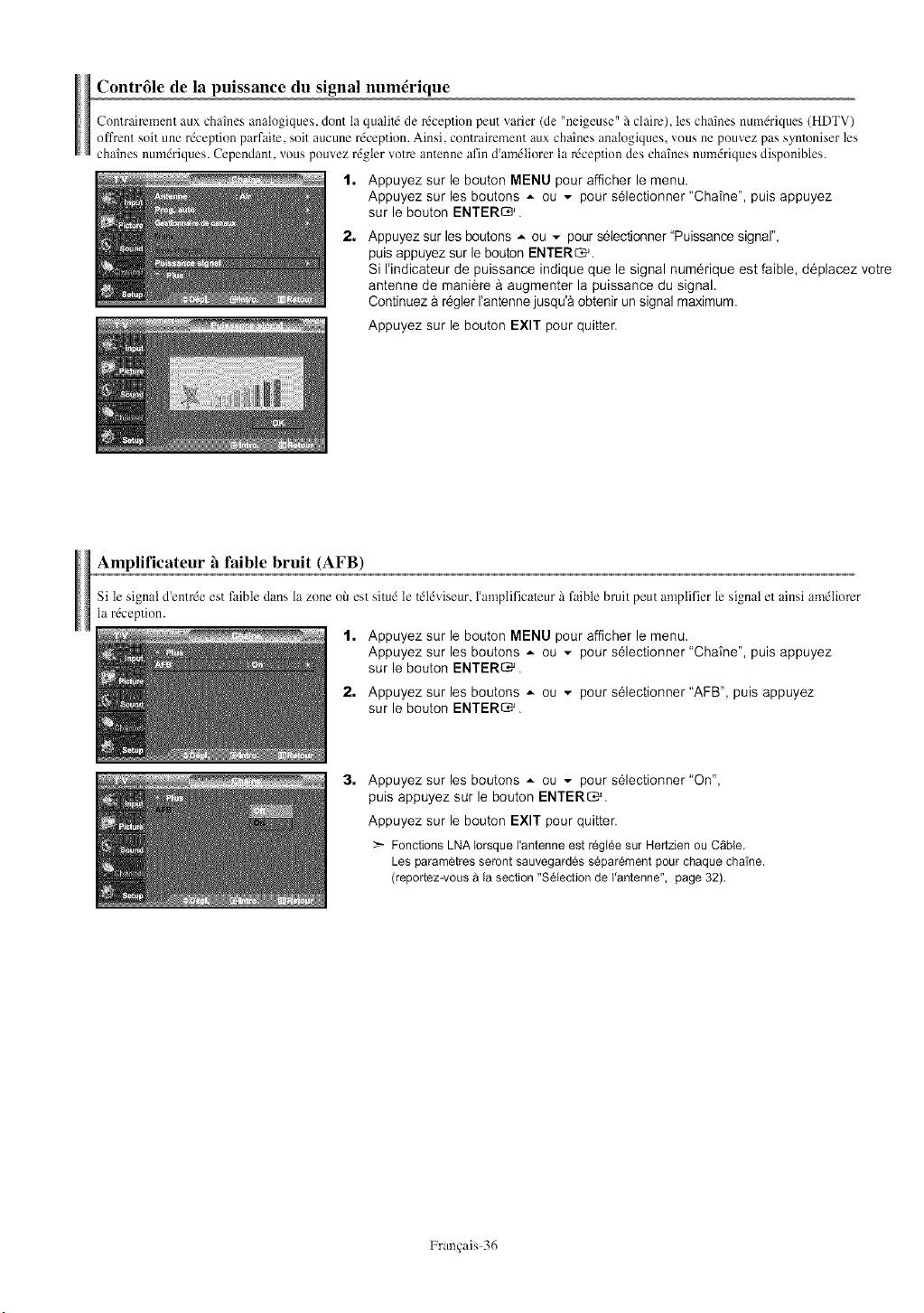
Contr61e de la puissance du signal numdrique
Contraircment aux cha'ines anatogiques, dent la qualiTd de rdception peut varier (de "neigeuse _'_ claire), tes cha]nes numdriques (HDTV)
oflYent soit une rdception parfabc, soit aucune rdccption. Ainsi, contrairement aux cha]nes analogiques, vous ne pouvez pas syntoniser les
cha]nes numdriques. Cependant, vous pouvez rdgter votm antenne afin d'amdliorer la rdception des cha'ines numdriques disponibles.
1. Appuyez sur le bouton MENU pour afficher le menu.
Appuyez sur les boutons A ouv pour selectionner "Chatne", puis appuyez
sur le bouton ENTERS.
2.
Appuyez sur les boutons _ ouv pour selectionner "Puissance signal",
puis appuyez sur le bouton ENTERS.
Si I'indicateur de puissance indique que le signal numerique est faible, deplacez votre
antenne de maniere & augmenter la puissance du signal.
Continuez a regler rantenne jusqu'a obtenir un signal maximum.
Appuyez sur le bouton EXIT pour quitter.
Amplificateur h faible bruit (AFB)
Site signal d'entrde est faibte dans la zone offest situd te Idldviseur, l'amplificaleur 'a faible bruit peut amplifier le signal et ainsi amdtiomr
la rdception.
1. Appuyez sur le bouton MENU pour afficher le menu.
Appuyez sur les boutons A ou _ pour selectionner "Chatne", puis appuyez
sur le bouton ENTERS.
2. Appuyez sur les boutons _ ou _ pour selectionner "AFB", puis appuyez
sur le bouton ENTERS.
3, Appuyez sur les boutons _ ou _ pour selectionner"On",
puis appuyez sur le bouton ENTERS.
Appuyez sur le bouton EXIT pour quitter.
FonctionsLNA IorsqueI'antenneest regleesur Hertzien ou Cfible.
Lesparametresserontsauvegardes separementpour chaque chatne.
(reportezwousa la section"Selectionde I'antenne", page32).
Fran_ais 36
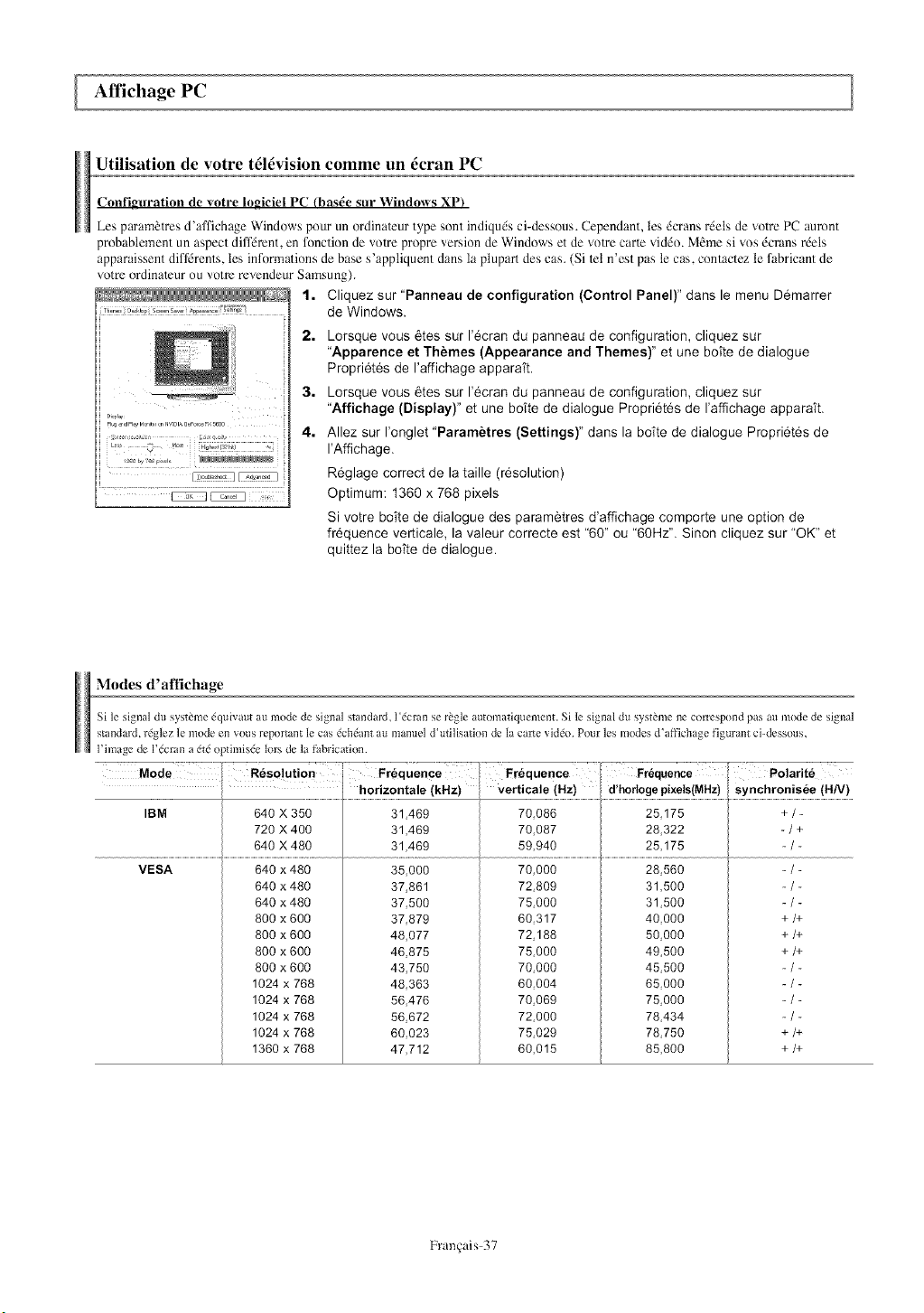
Affichage PC
Utilisation de votre t616vision comme un 6cran PC
Configuration de votre logicie! PC (bas6e sur Windows XP}
Los param_tres d'affichage Windows pour on ordinateur type sont indiqu6s ci-dessous. Cependant, les 6crans r_els de volre PC aunmt
probablement un aspect diffdmnt, en fnnction de votre propre version de Windows et de votre carle vid6o. M_me si vos dcmns rdels
apparaissent difli}rents, les infnrmations de base s'apptiquent dans la plupart des cas. (Si tel n'est paste cas, contactez te fabricant de
votre ordinaleur ou votm revendeur Samsung).
1. Cliquez sur "Panneau de configuration (Control Panel)" dans le menu Demarrer
de Windows.
-) Ho_ _;gi[ ii{i ,
[......... ][ ....... ]
2. Lorsque vous 6tes sur I'ecran du panneau de configuration, cliquez sur
"Apparence et Themes (Appearance and Themes)" et une boTte de dialogue
Propriet6s de I'affichage apparaft.
3. Lorsque vous 6tes sur I'ecran du panneau de configuration, cliquez sur
"Affichage (Display}" et une boTte de dialogue Propdet6s de I'affichage apparatt.
4. Allez sur I'onglet "Parametres (Settings)" dans la botte de dialogue Propriet6s de
I'Affichage.
Reglage correct de la taille (resolution)
Optimum: t360 x 768 pixels
Si votre boTtede dialogue des parametres d'affichage comporte une option de
frequence verticale, la valeur correcte est "60" ou "60Hz'. Sinon cliquez sur "OK" et
quittez la botte de dialogue.
Modes d'aflichage
Si le signal du systieme6quivautau modede signal standard,l'4cmnse riegleautomatiquement.Si Ie signaldu systhmene con:espondpas au modede signal
standard,rdglezle modeen vous reportantle cas 6ch6anta_lmanueld'utilisation de la carte vid6o.Pour les m(xlesd'affichagefigurant cbdessous.
l'image de l'6crana 6td o _timis6elots de la *i_brication.
Reso!ution Frequence Froquence Frequence ! Polarit6.................................. ......................................
..................................................................................................................horizontale (kHz) verti ale (Hz!................................
IBM 640 X 350
720 X 400
640 X 460
VESA 640 x 460
640 x 460
640 x 480
800 x 600
800 x 600
800 x 600
800 x 600
1024 x 768
1024 x 768
1024 x 768
1024 x 768
1360 x 768
31,469
31,469
31,469
35,000
37,861
37,500
37,879
4&077
46,875
43,750
46,363
56,476
56,672
60,023
47,712
70,086
70,087
59,940
70,000
72,809
75,000
60,317
72,188
75,000
70,000
60,004
70,069
72,000
75,029
60,015
25,175
28,322
25,175
28,560
31,500
31,500
40,000
50,000
49,500
45,500
65,000
75,000
78,434
78,750
85,800
+/-
-/+
+ /+
+ /+
+ /+
+ /+
+ /+
Fran+ais 37
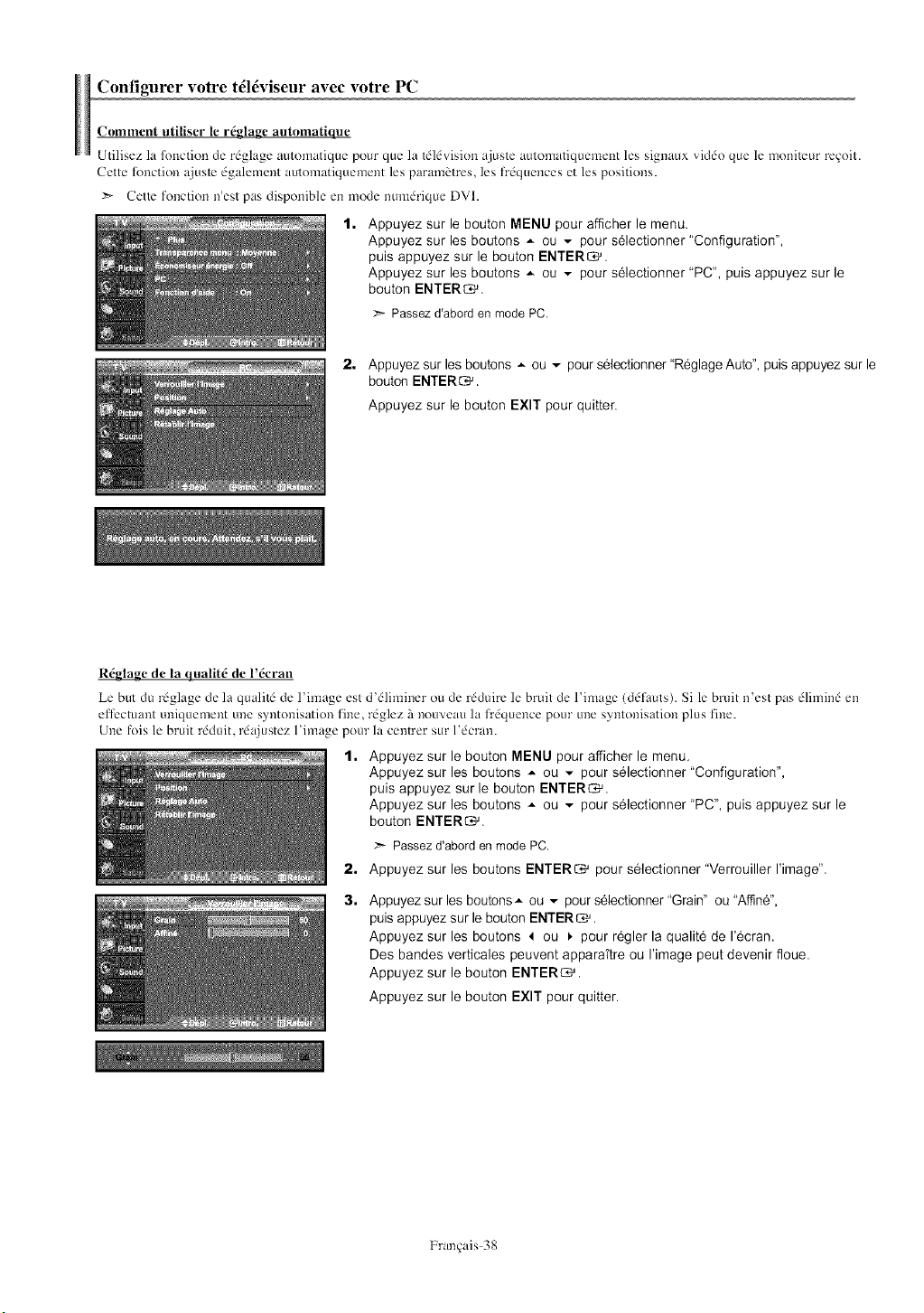
Configurer votre t616viseur avec votre PC
Comment utiliser le r6glage automatique
Utilisez la lbncfion de rdglage automatique pour que la tdldvision ajustc amomatiquement les signaux viddo que le monitcur r%'oit.
Cettc lbnction ajustc dgalemem automatiquement les param_trcs, les fl'dquences et les positions.
_- Cette fonction n'est pas disponible en mode numdrique DVI.
1.
Appuyez sur le bouton MENU pour afficher le menu.
Appuyez sur les boutons ,,- ouv pour selectionner "Configuration",
puis appuyez sur le bouton ENTERS.
Appuyez sur les boutons A ouv pour selectionner "PC", puis appuyez sur le
bouton ENTERS.
>- Passez d'abord en mode PC,
2. Appuyez sur les boutons A ou - pour sOlectionner "Reglage Auto", puis appuyez sur le
bouton ENTERS.
Appuyez sur le bouton EXIT pour quitter.
R4glage de la qualit4 de l'4cran
Le but du rdglage de la qualitd de l'image est d'dliminer ou de rdduire le bruit de l'image (ddlhuts). Si le bruit n'est pas dlimind en
etfccmant uniquement une syntonisation fine, rdglez 5 nouveau la l?dquence pour une syntonisation plus fine.
Une Ibis le bruit rdduit, rdajustez l'image pour la centrer stir l'dcran.
t. Appuyez sur le bouton MENU pour afficher le menu.
Appuyez sur les boutons _ ou ... pour selectionner "Configuration",
puis appuyez sur le bouton ENTERS.
Appuyez sur les boutons _ ou _ pour selectionner "PC", puis appuyez sur le
bouton ENTERS.
>- Passez d'abord en mode PC.
2. Appuyez sur les boutons ENTER_ pour selectionner "Verrouiller I'image".
3.
Appuyez sur les boutons,,- ou _ pour selectionner "Grain" ou "Affine",
puis appuyez sur le bouton ENTERS.
Appuyez sur les boutons 4 ou _. pour regler la qualite de I'ecran.
Des bandes verticales peuvent apparattre ou I'image peut devenir floue.
Appuyez sur le bouton ENTERS.
Appuyez sur le bouton EXIT pour quitter.
Fran_ais 38
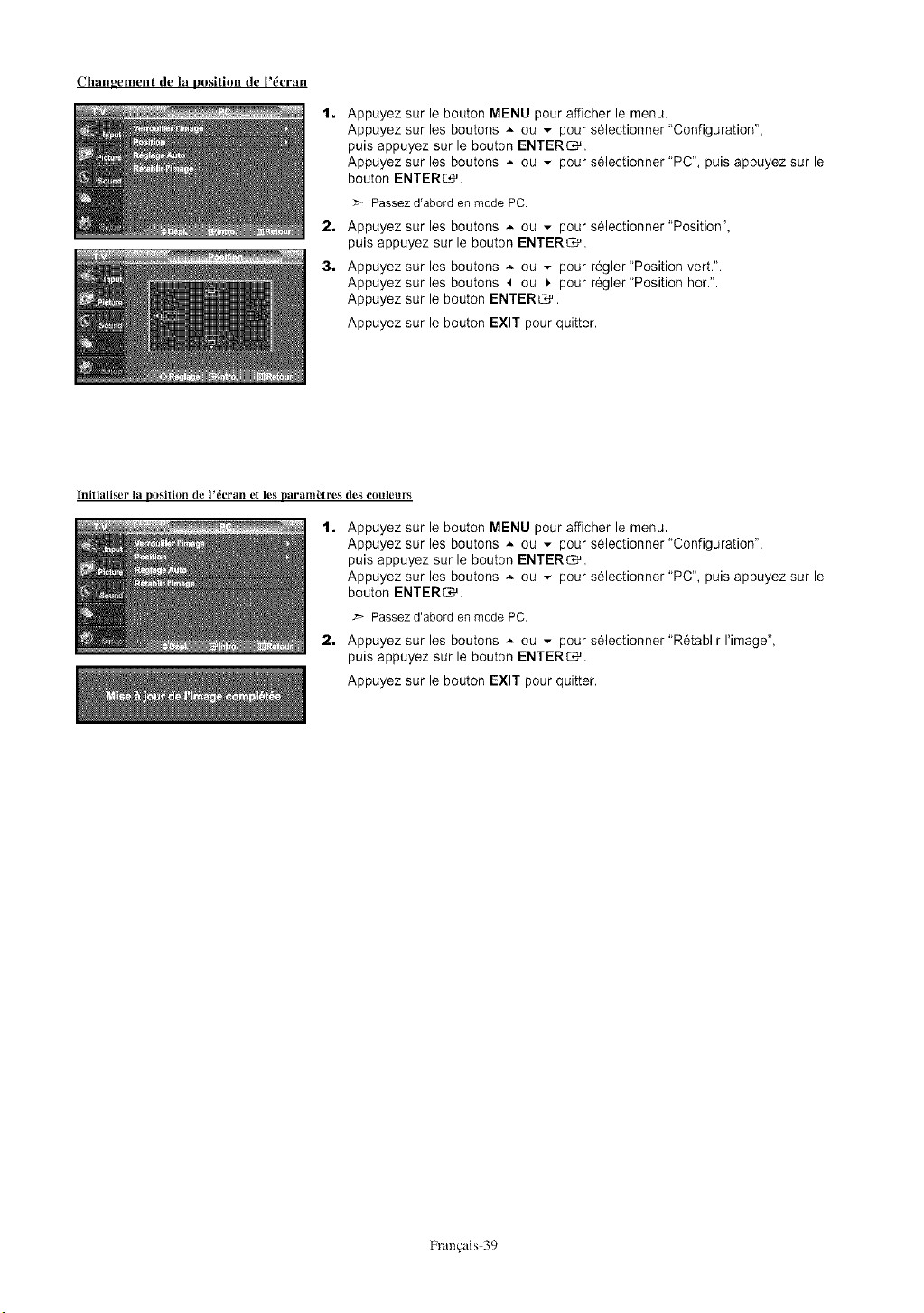
Changement de la position de l'6cran
lm
2,
3,
Appuyez sur le bouton MENU pour arficher le menu.
Appuyez sur les boutons ,,- ouv pour selectionner "Configuration",
puis appuyez sur le bouton ENTERS.
Appuyez sur les boutons A ou ,,. pour selectionner "PC", puis appuyez sur le
bouton ENTERS.
:_ Passez d'abord en mode PC.
Appuyez sur les boutons A ou .,,. pour selectionner "Position",
puis appuyez sur le bouton ENTERS.
Appuyez sur les boutons _ ouv pour regler"Position vert.".
Appuyez sur les boutons 4 ou _. pour regler"Position hor.".
Appuyez sur le bouton ENTERS.
Appuyez sur le bouton EXIT pour quitter.
lnitialiser la position de l'6cran et les parambtres des couleurs
1,
2,
Appuyez sur le bouton IVlENU pour afficher le menu.
Appuyez sur les boutons ,,- ou _ pour selectionner "Configuration",
puis appuyez sur le bouton ENTERS.
Appuyez sur les boutons _ ou ,,. pour selectionner "PC", puis appuyez sur le
bouton ENTERS.
:_ Passez d'abord en mode PC.
Appuyez sur les boutons _ ou _ pour selectionner "Retablir I'image",
puis appuyez sur le bouton ENTERS.
Appuyez sur le bouton EXIT pour quitter.
Frant]ais 39
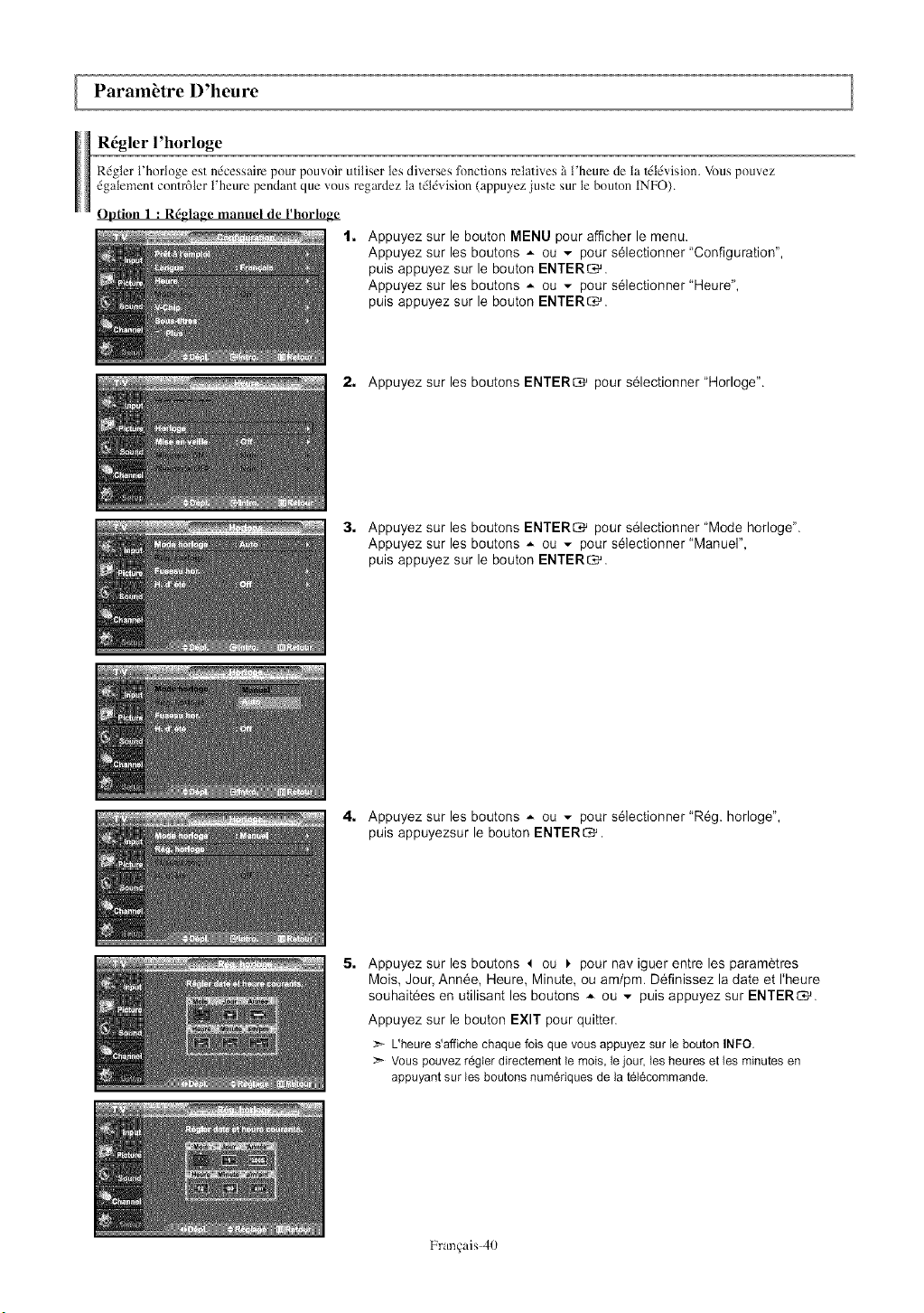
Parambtre D'heure
R6gler l'horloge
R_gler l'horloge est ndcessaim pour pouvoir utiliser les diverses tbnctions relatives 'a l'heum de ta ldl6vision. Vous pouvez
dgatement contr61er l'heum pendant que vous regardez la t_t_vision (appuyez juslc sur te bouton INFO).
Option 1 : R6glage manuel de l'horloge
1. Appuyez sur le bouton MENU pour afficher le menu.
Appuyez sur les boutons * ouv pour selectionner "Configuration",
puis appuyez sur le bouton ENTERS.
Appuyez sur les boutons * ouv pour selectionner "Heure',
puis appuyez sur le bouton ENTERS.
2. Appuyez sur les boutons ENTER_ pour selectionner "Horloge".
3, Appuyez sur les boutons ENTER_ pour selectionner "Mode horloge".
Appuyez sur les boutons * ou _ pour selectionner "Manuel",
puis appuyez sur le bouton ENTERS.
4. Appuyez sur les boutons _ ou * pour selectionner "Reg. horloge',
puis appuyezsur le bouton ENTERS.
5. Appuyez sur les boutons 4 ou _. pour nav iguer entre les parametres
Mois, Jour, Annee, Heure, Minute, ou am/pm. Definissez la date et I'heure
souhaitees en utilisant les boutons .,- ou _ puis appuyez sur ENTERS.
Appuyez sur le bouton EXIT pour quitter.
>-..-L'heures'affichechaque fois que vous appuyezsur le boutonINFO.
>- Vous pouvez regier directementle ranis, lejour, les heureset les minutes en
appuyant sur les boutonsnumeriquesde la telecommande.
Franqais 40
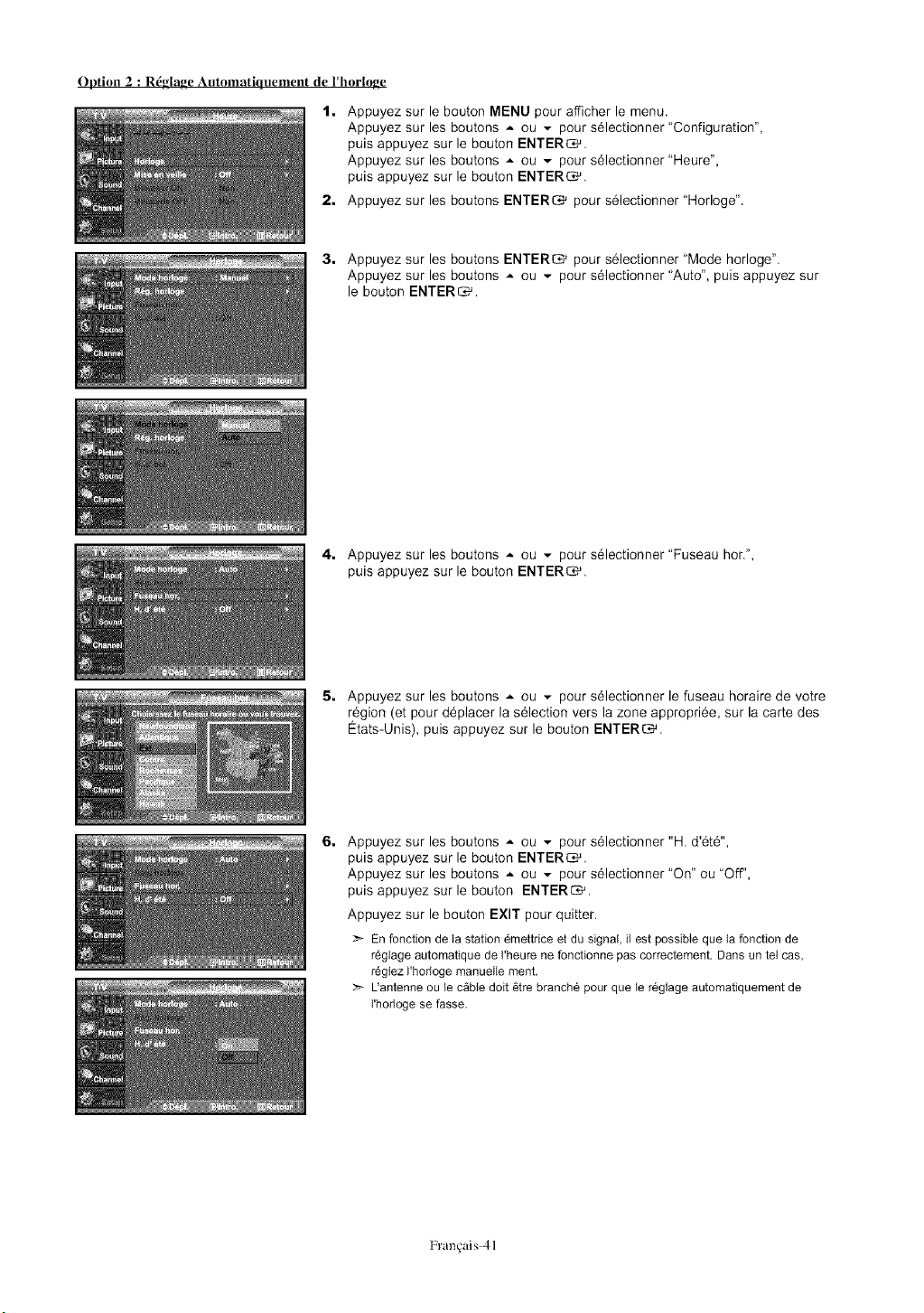
Option 2 : R6glage Antomatiquement de l'horloge
1.
2.
Appuyez sur le bouton MENU pour arficher le menu.
Appuyez sur les boutons ,,- ou + pour selectionner "Configuration",
puis appuyez sur le bouton ENTERS.
Appuyez sur les boutons ,,- ou + pour selectionner ++Heure",
puis appuyez sur le bouton ENTERS.
Appuyez sur les boutons ENTER _ pour selectionner '+Horloge".
3. Appuyez sur les boutons ENTER_ pour selectionner "Mode horloge".
Appuyez sur les boutons A ou _ pour selectionner "Auto", puis appuyez sur
le bouton ENTERS.
4. Appuyez sur les boutons +.-ou + pour selectionner "Fuseau hor.",
puis appuyez sur le bouton ENTERS.
5, Appuyez sur les boutons _ ou - pour selectionner le fuseau horaire de votre
region (et pour deplacer la selection vers la zone appropriee, sur la carte des
Etats-Unis), puis appuyez sur le bouton ENTERS.
6. Appuyez sur les boutons _ ou _ pour selectionner "H. d'et6",
puis appuyez sur le bouton ENTERS.
Appuyez sur les boutons _ ou + pour selectionner "On" ou "Off",
puis appuyez sur le bouton ENTERS.
Appuyez sur le bouton EXIT pour quitter.
:_ En fonction de la station emettriceet du signal, il est possible que la fonctionde
reglageautomatiquede I'heurene fonctionnepas correctement.Dansun tel cas,
regtezI'hodogemanuelIement.
L'antenneou le c_tbledoit8tre branchepour que le regtageautomatiquementde
I'hodogese fasse.
Fran+ais 41
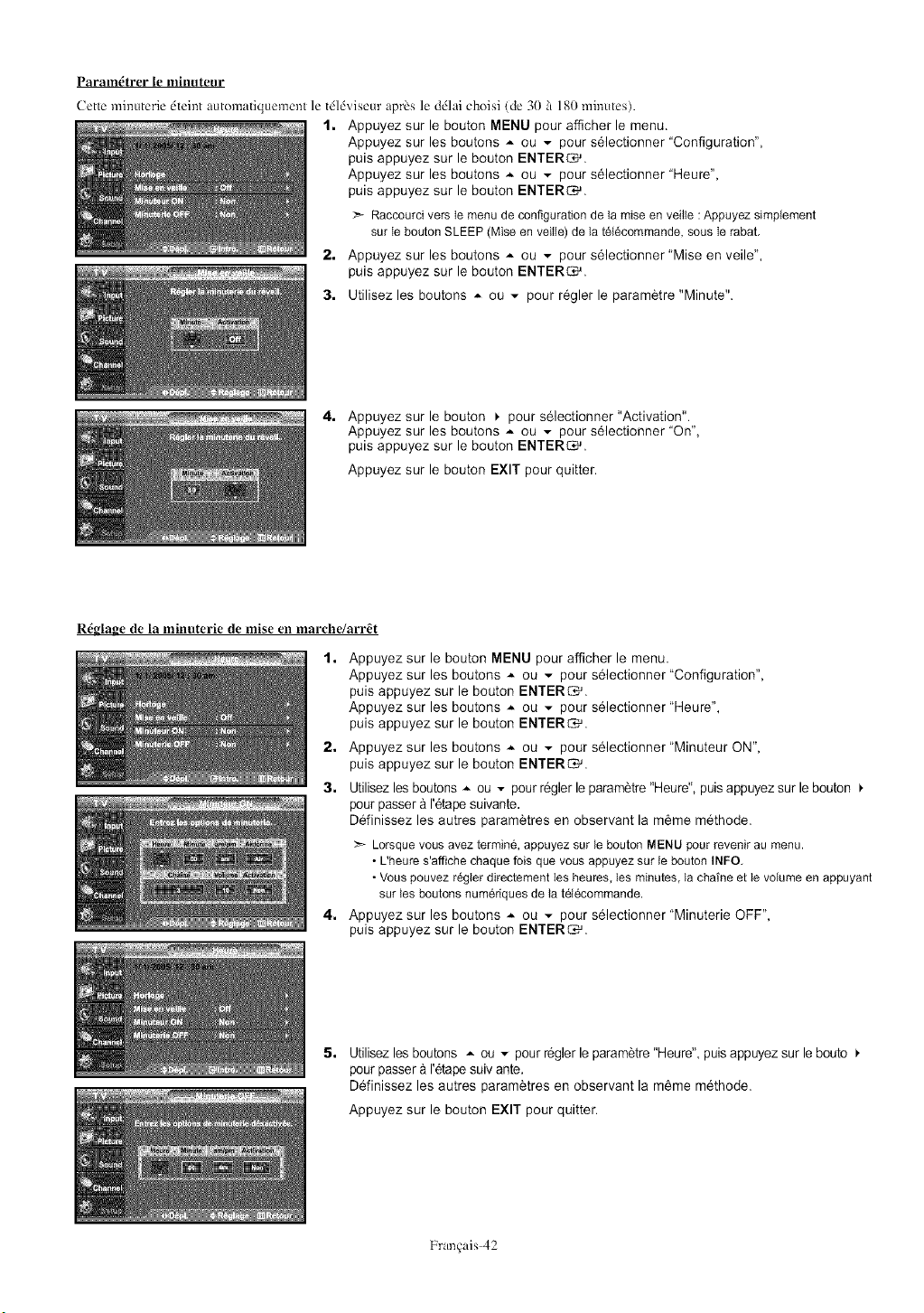
Param6trer le minuteur
Cettc minuterie _tcint uutomutiquement le t_l_viseur upr_s le d_lui choisi (de 30 ?t 180 Hfinutes).
1. Appuyez sur le bouton MENU pour afficher le menu.
Appuyez sur les boutons * ouv pour selectionner "Configuration",
puis appuyez sur le bouton ENTERS.
Appuyez sur les boutons * ouv pour selectionner "Heure",
puis appuyez sur le bouton ENTERS.
:_ Raccourci versIe menu de configurationde la mise en veille : Appuyezsimplement
sur Ie boutonSLEEP(Mise en veitle)de la telecommande,sous Ie rabat,
2. Appuyez sur les boutons * ou - pour selectionner"Mise en veile',
puis appuyez sur le bouton ENTERS.
3. Utilisez les boutons A ou ,, pour regler le parametre "Minute".
4. Appuyez sur le bouton _ pour selectionner"Activation".
Appuyez sur les boutons ,,- ou _ pour selectionner "On",
puis appuyez sur le bouton ENTERS.
Appuyez sur le bouton EXIT pour quitter.
R6glage de la minuterie de raise en marchdarr6t
t. Appuyez sur le bouton MENU pour afficher le menu.
Appuyez sur les boutons * ou _ pour selectionner"Configuration",
puis appuyez sur le bouton ENTERS.
Appuyez sur les boutons _ ou _ pour selectionner"Heure",
puis appuyez sur le bouton ENTERS.
2. Appuyez sur les boutons * ouv pour selectionner"Minuteur ON",
puis appuyez sur le bouton ENTERS.
3. Utilisez les boutons _ ou _ pour r6gler le param6tre "Heure", puis appuyez sur le bouton _.
pour passer a 1'6tapesuivante.
Definissez les autres parametres en observant la m6me methode.
:_ Lorsque vous avez termine, appuyez sur le bouton MENU pour revenir au menu,
• L'heure s'affiche chaque fois que vous appuyez sur le bouton INFO.
• Vous pouvez regler directement ies heures, les minutes, la chatne et le volume en appuyant
sur les boutons numeriques de la telecommande.
4. Appuyez sur les boutons .,- ou _ pour selectionner"Minuterie OFF",
puis appuyez sur le bouton ENTERS.
5,
Utilisez les boutons A ou _ pour r6gler le param6tre "Heure" puis appuyez sur le bouto
pour passer a 1'6tapesuiv ante.
Definissez les autres parametres en observant la m6me methode.
Appuyez sur le bouton EXIT pour quitter.
Fran£;uis 42
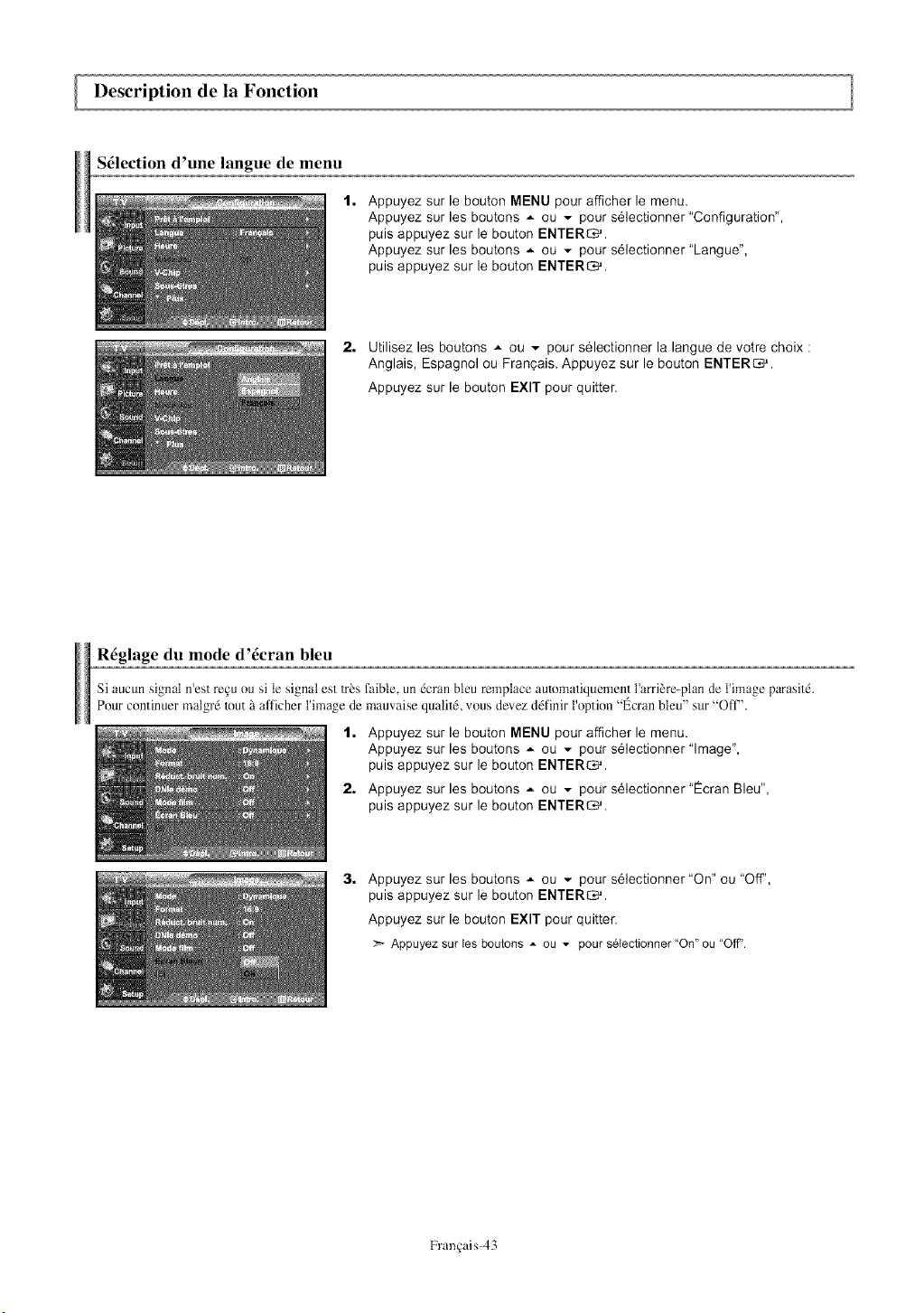
Description de la Fonction
S61ection d'une langue de menu
1. Appuyez sur le bouton MENU pour afficher le menu.
Appuyez sur les boutons ,,- ouv pour selectionner "Configuration".
puis appuyez sur le bouton ENTERS.
Appuyez sur les boutons ,,- ouv pour selectionner "Langue".
puis appuyez sur le bouton ENTERS.
2. Utilisez les boutons ,,- ou _ pour selectionner la langue de votre choix
Anglais, Espagnol ou Franqais. Appuyez sur le bouton ENTERS.
Appuyez sur le bouton EXIT pour quitter.
R6glage du mode d'6cran bleu
Si aucun signal n'est l_,_+cuou site signal est tr_s faible, un +Scran bleu remplace automatiquement l'arribrc-plan de t'image parasit&
Pour continuer malgr_5 tout _ afficher l'image de mauvaise qualit(:, vous devez d_finir l'option "Ecran bleu" sur "Off +'.
1. Appuyez sur le bouton MENU pour afficher le menu.
Appuyez sur les boutons ,,- ou _ pour selectionner "Image".
puis appuyez sur le bouton ENTERS.
2. Appuyez sur les boutons ,,- ou _ pour selectionner "Ecran Bleu"
puis appuyez sur le bouton ENTERS.
3, Appuyez sur les boutons ,,- ou _ pour selectionner"On" ou "Off'.
puis appuyez sur le bouton ENTERS.
Appuyez sur le bouton EXIT pour quitter.
>- Appuyez sur les boutons * ou * pour selectionner"On" ou "Off'.
Frunt]uis 43
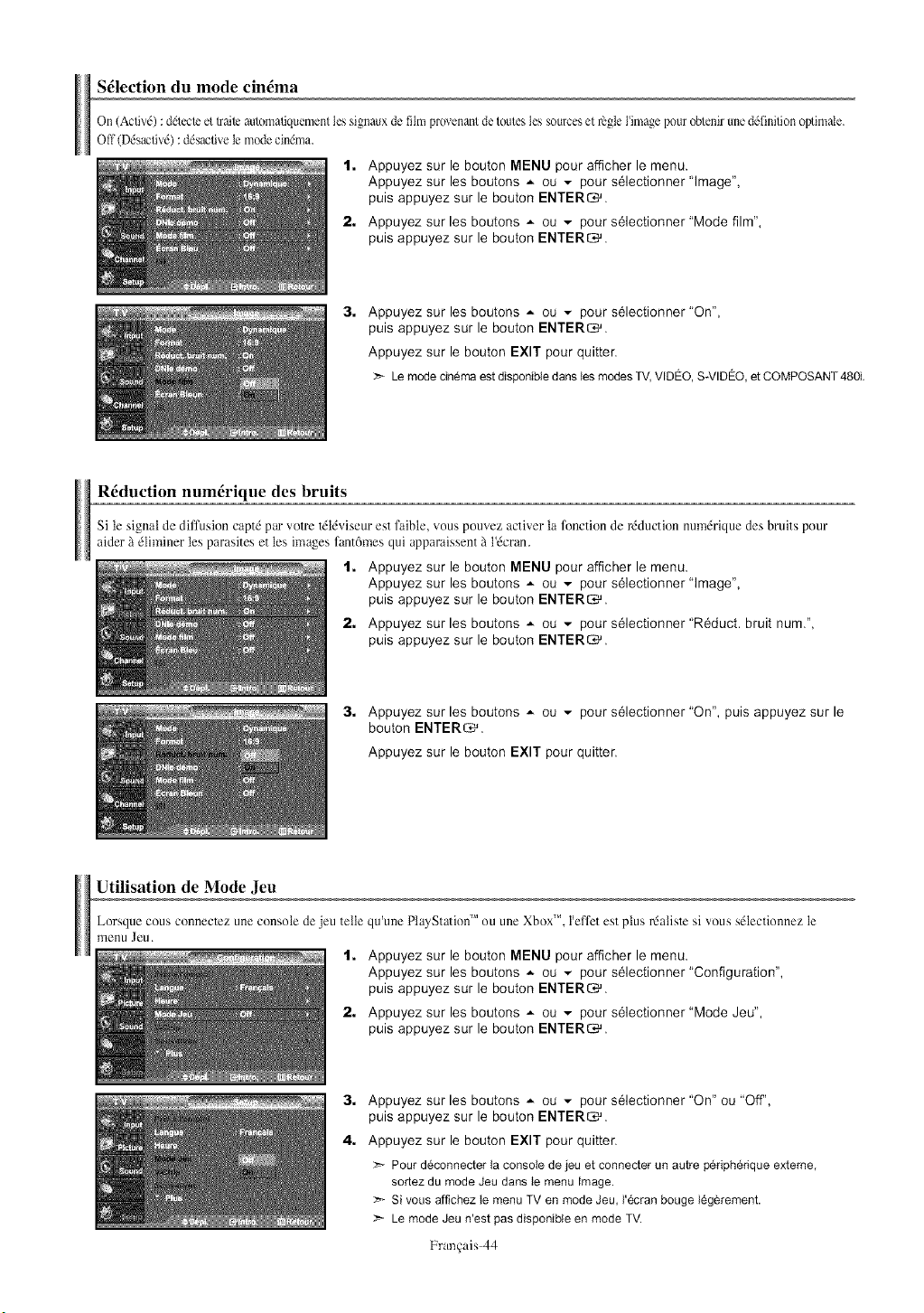
S61ection du mode cin6ma
On (ActiwS): dd/ucteet/raitc auk_matiquementles signaux de film provcnant de tou/esles sources et l_gle l'imagepour ob/cnirune &Sfinitionoplimale.
Off (D_Ssac/ivd): ddsac/ivele mcdc cinema.
1. Appuyez sur le bouton MENU pour afficher le menu.
Appuyez sur les boutons _ ouv pour selectionner "Image",
puis appuyez sur le bouton ENTERS.
2. Appuyez sur les boutons _ ouv pour selectionner "Mode film",
puis appuyez sur le bouton ENTERS.
3, Appuyez sur les boutons A ou ,,, pour selectionner "On",
puis appuyez sur le bouton ENTERS.
Appuyez sur le bouton EXIT pour quitter.
>- Lemodecinemaestdisponibledans les modesTV,VIDEO,S-VIDEO,et COMPOSANT480i,
R6duction num6rique des bruits
Site signal de diffusion captd par votre tdldviseur est faible, vous pouvez activer ta fonction de rdduction num@ique des bruits pour
aider _ _liminer les parasites et les images fant6mes qui appamissent _ l'dcran.
1. Appuyez sur le bouton MENU pour afficher le menu.
Appuyez sur les boutons _ ou _ pour selectionner "Image",
puis appuyez sur le bouton ENTERS.
2. Appuyez sur les boutons _ ou _ pour selectionner "Reduct. bruit num.",
puis appuyez sur le bouton ENTERS.
3, Appuyez sur les boutons A ou ,,, pour selectionner "Off', puis appuyez sur le
bouton ENTERS.
Appuyez sur le bouton EXIT pour quitter.
Utilisation de Mode Jeu
Lorsque cous conneclez une console de jeu telle qu'une PlayStation'" ou une Xbox TM, l'effet est plus rdalisle si vous sdlectionnez le
mena Jea.
1. Appuyez sur le bouton MENU pour afficher le menu.
Appuyez sur les boutons * ou ,,, pour selectionner "Configuration",
puis appuyez sur le bouton ENTERS.
2. Appuyez sur les boutons _ ou _ pour selectionner "Mode Jeff',
puis appuyez sur le bouton ENTERS.
3, Appuyez sur les boutons _ ou _ pour selectionner "On" ou "Off',
puis appuyez sur le bouton ENTERS.
4, Appuyez sur le bouton EXIT pour quitter.
>- Pour deconnecter la console de jeu et connecter un autre p6riphedque exteme,
so4ez du mode Jeu darts le menu Image.
Si vous affichez le menu TV en mode ,Jeu, I'ecran bouge legerement.
Le mode Jeu n'est pas disponible en mode TV.
Fran_ais 44
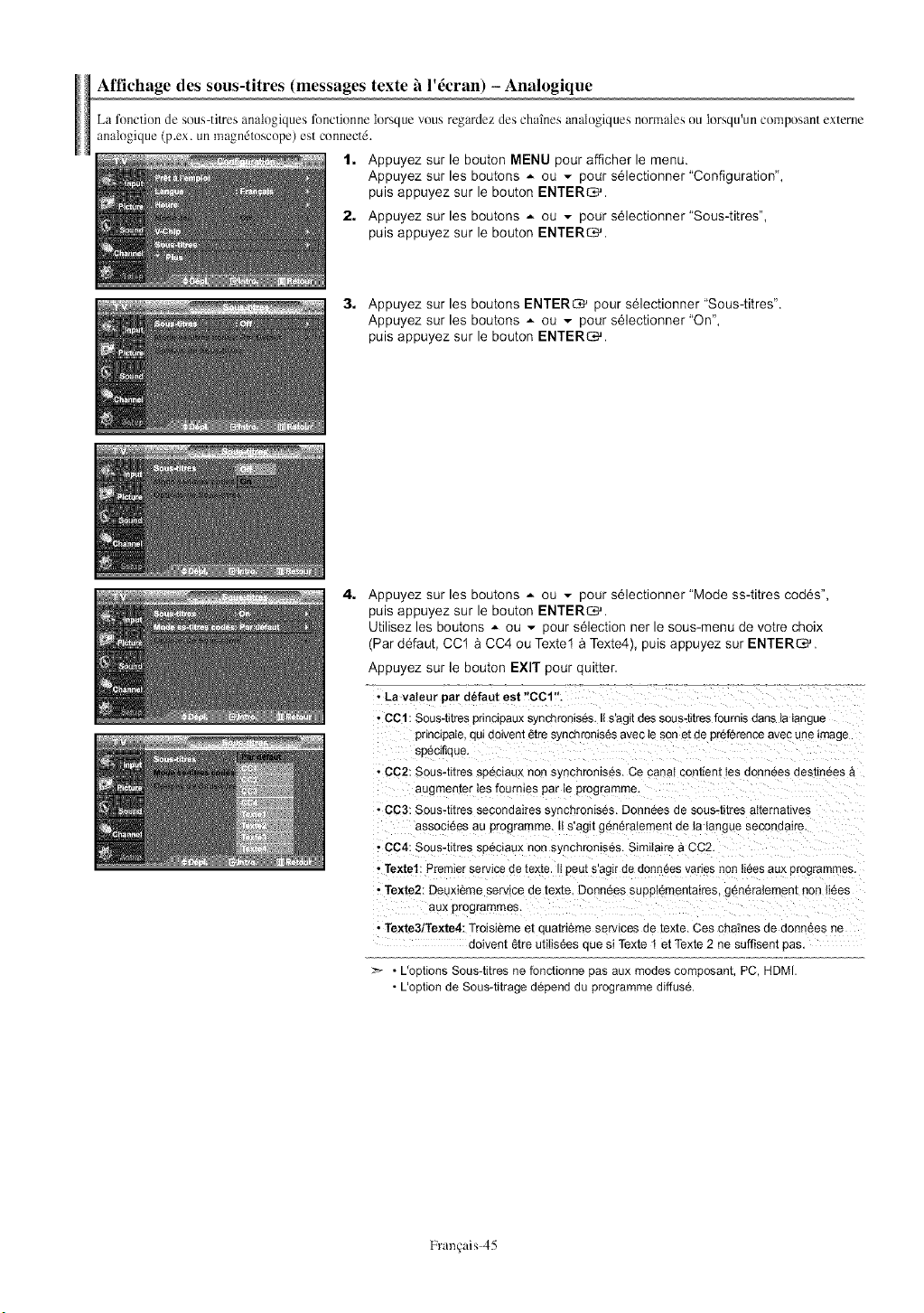
Affichage des sous-titres (messages texte "_l'6cran) - Analogique
La flmction de sous-titrcs analogiques fimctionne lorsque vous regardez des chaines analogiques normales ou lorsqu'un composant externe
analogique (p.ex. un magndtoscopc) est connectS.
1. Appuyez sur le bouton MENU pour afficher le menu.
Appuyez sur les boutons ,,- ouv pour selectionner "Configuration".
puis appuyez sur le bouton ENTERS.
2. Appuyez sur les boutons ,,- ou - pour selectionner "Sous-titres'.
puis appuyez sur le bouton ENTERS.
3, Appuyez sur les boutons ENTER_ pour selectionner "Sous-titres'.
Appuyez sur les boutons _ ou _ pour selectionner "On",
puis appuyez sur le bouton ENTERS.
4. Appuyez sur les boutons _ ou _ pour selectionner "Mode ss-titres codes",
puis appuyez sur le bouton ENTERS.
Utilisez les boutons _ ou - pour selection ner le sous-menu de votre choix
(Par defaut, CCI a CC4 ou Textel a Texte4), puis appuyez sur ENTERS.
Appuyez sur le bouton EXIT pour quitter.
• La vateur par defaut est "CCl".
• CCl: Sous-titres pnnc_paux synchron_ses. I1s'agit des sous-titres foumis dans ta tangue
pnncipate, aui doivent Otre s,.nchronises avec te son et de preference avec une *mage
sp¢cifiaue.
• CC2: Sous-titres speolaLIx non synchronises. Ce canal conTtenTtes oonnees aesTinees a
augmenter tes foumies par te programme.
• CC3: Sous-titres secondalres syncnroniscs. Donnees de SOUS-TtTresalternatives
associees au programme. It s'aglt generatemem ae ta tangue seeonoa_re
• CC4: Sous-titres speciaux non synchronIses. Similaire & CC2.
• Textet: Premier service de texte. II Peu[ sagir de donnees varies non Iiees aux programmes
• Texte2: Deuxieme service ee mxm. Donnees supplemema*res, generatemenr non tiees
aux programmes.
• Texte3fTexte4: Troisieme e_ auatrIeme services de texte. Ces chaTnes de donnees qe
dotvent #tre utiiisees aue si Texte 1 et Texte 2 ne suffisent pas.
>- - L'options Sous-titres ne fonctionne pas aux modes composant, PC, HDMI.
• L'option de Sous-titrage depend du programme diffuse.
Franqais 45
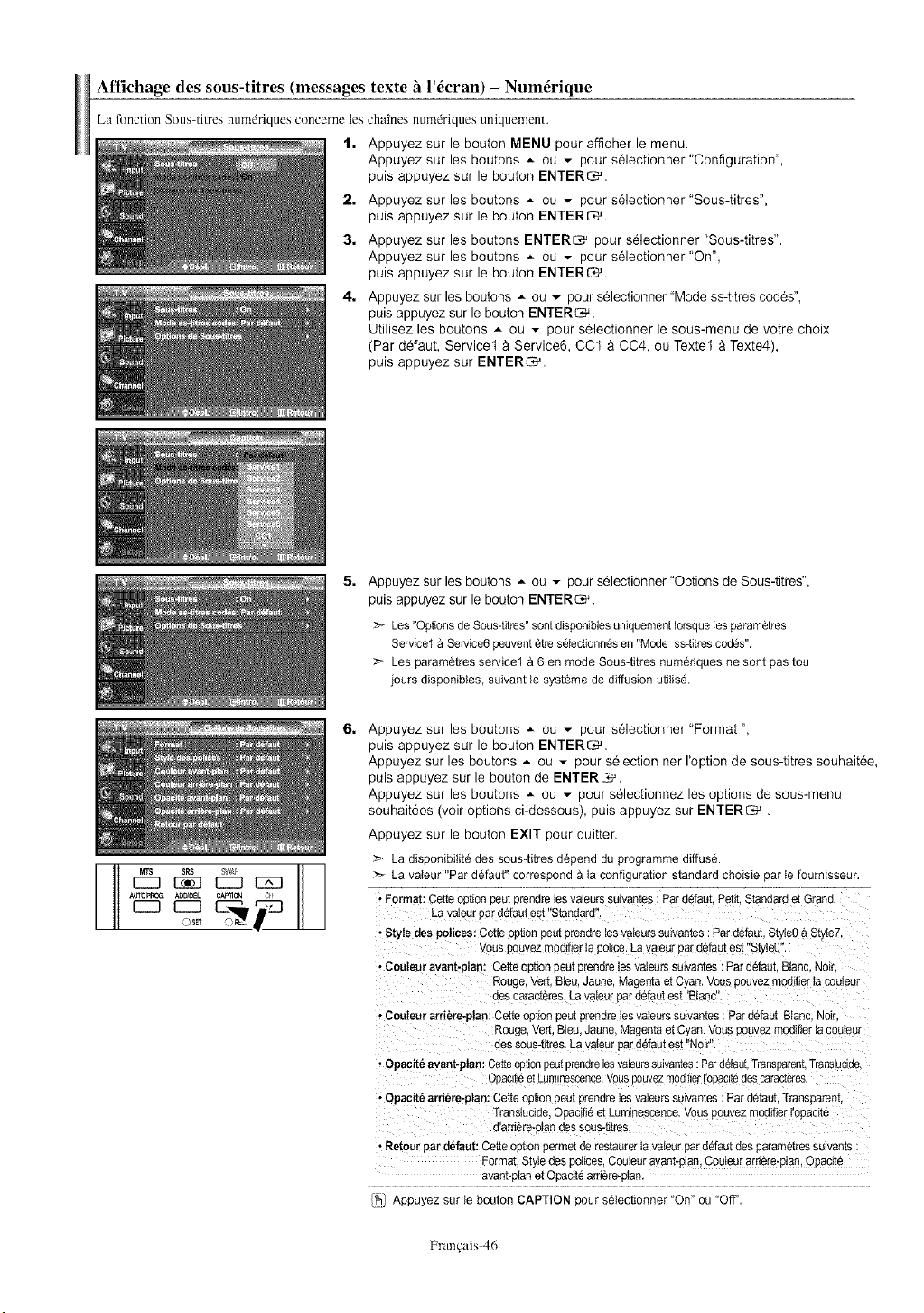
Afl]chage des sous-titres (messages texte "_l'6cran) - Num6rique
La fonction Sous-titrcs num@iques concerne les chaines num@iques uniquement.
t. Appuyez sur le bouton NENU pour afficher le menu.
Appuyez sur les boutons A ou ,,. pour selectionner "Configuration",
puis appuyez sur le bouton ENTERS.
2. Appuyez sur les boutons * ou - pour selectionner "Sous-titres",
puis appuyez sur le bouton ENTERS.
3. Appuyez sur les boutons ENTER_ pour selectionner "Sous-titres".
Appuyez sur les boutons * ou - pour selectionner "On",
puis appuyez sur le bouton ENTERS.
4. Appuyez sur les boutons ,,, ou _ pour selectionner "Mode ss-titres codes",
puis appuyez sur le bouton ENTERS.
Utilisez les boutons _ ou - pour selectionner le sous-menu de votre choix
(Par defaut, Service1 & Service6, CC1 & CC4, ou Textel & Texte4),
puis appuyez sur ENTERS.
5. Appuyez sur les boutons ,,, ou _ pour selectionner "Options de Sous-titres",
puis appuyez sur le bouton ENTERS.
_-- Les "Options de Sous-titres" sont disponibles uniquement Iorsque les param¢tres
Service1 a Service6 peuvent 6tre s61ecfionn6sen "Mode ss-titres codes".
Les parametres service1 & 6 en mode Sous-titres numedques ne sont pas tou
jours disponibles, suivant le systeme de diffusion ufilis&
os. o :kq II I
6_
Appuyez sur les boutons ,*- ou _ pour selectionner "Format ",
puis appuyez sur le bouton ENTERS.
Appuyez sur les boutons ,*- ouv pour selection ner I'option de sous-titres souhaitee,
puis appuyez sur le bouton de ENTERS.
Appuyez sur les boutons ,*- ou _ pour selectionnez les options de sous-menu
souhaitees (voir options ci-dessous), puis appuyez sur ENTER _ .
Appuyez sur le bouton EXIT pour quitter.
>- La disponibilite des sous4itres depend du programme diffuse.
>,- La vaieur "Par defaut" correspond a ta configuration standard choisie par Ie fournisseur.
• Formal: Cette option peut prendre Ies vatears suivantes : Par dNaut Petit. Standard et Granc
La vateur oar defaut est "Standard"
• Style des polices: Cette option peut prendre tes vateurs suivantes : Par defa[d Styte0 a Styte7
Vous oouvez modifier ta oolice. La vaieu[ par defaut est "St, te0".
• Couteur avant-ptan: Cette option peut prendre les vateurs suivantes : Par ddaut Blanc Noif
Rouge.Vert. Bleu. Jaune. Magenta et Cyan. Vous pouvez modifier Ia couteur
des caracteres. La vateur Pat defaut est "Blanc"
• Couleur arriere-plan: Cette option peut prendre tes vaieurs suivantes : Par defaut Blanc, Noir
Rouge Ved Bteu Jaune Magenta et Cyan. Vous oouvez modifier la couteur
des sous-fitres.La vateur pardNaut est "Noir".
• Opacite avant-ptan: Cetteoptionpeutprenarelesvalsurssuivartes : ParddaaL Transsarsnt,Transluclae,
Opacifieet Luminescence.Vous Douvezmpa_fierI'osacitedescarac:eres.
• Opacite arriece-plan: Cette option peat prendre tes vateurs suivantes : Par defaut. Transparent
Transtucide, Opacifie et Luminescence. vous oouvez modifier I'ooacite
d'arriere-plan des sous-titres
• Retour par defaut: Cette option permet de restaurer la vateur oarddaat des oarametres suwants
Format Styledes polices.Couteur a_ant-plan Couteur arriere-ptan, Opac_te
avant-ptan et Opacite arriere-ptan
['_J Appuyez sur le bouton CAPTION pour selectionner "On" ou "Off'.
Franqais 46
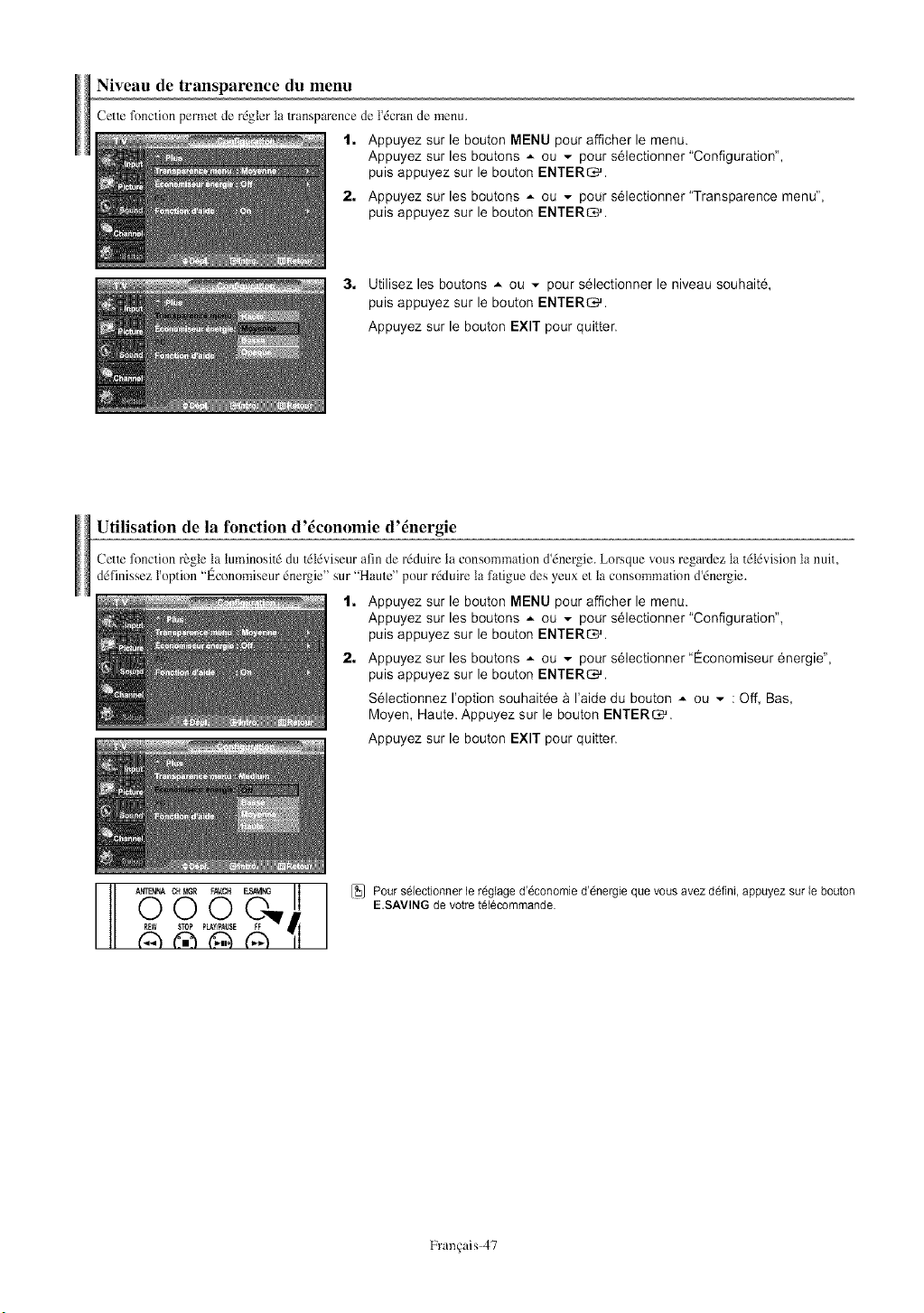
Niveau de transparence du menu
Cette fonction permet de rdgler la transparence de t'_cran de menu.
1. Appuyez sur le bouton MENU pour afficher le menu.
Appuyez sur les boutons * ouv pour selectionner "Configuration",
puis appuyez sur le bouton ENTERS.
2. Appuyez sur les boutons * ou - pour selectionner "Transparence menu",
puis appuyez sur le bouton ENTERS.
3, Utilisez les boutons _ ou _ pour selectionner le niveau souhaite,
puis appuyez sur le bouton ENTERS.
Appuyez sur le bouton EXIT pour quitter.
Utilisation de la fonction d'6conomie d'6nergie
Cette fonction rbgte la tuminositd du tdldviseur afin de rdduire la consommation d'dnergie. Lm>que vous regardez la tdldvision la nuit,
ddfinissez t'option "l_conomiseur dnergie" sur "Haute" pour rdduim ta fatigue des yeux et la consommation d'dnergie.
1. Appuyez sur le bouton MENU pour afficher le menu.
Appuyez sur les boutons _ ou - pour selectionner "Configuration",
puis appuyez sur le bouton ENTERS.
2. Appuyez sur les boutons _ ou - pour selectionner"Economiseur energie",
puis appuyez sur le bouton ENTERS.
Selectionnez I'option souhaitee & I'aide du bouton A ou - : Off, Bas,
Moyen, Haute. Appuyez sur le bouton ENTERS.
Appuyez sur le bouton EXIT pour quitter.
[_ _rE,l£C,t¢_ FAV,C. F_l_ _ @ P_t.irseiecti_nner_er6g_aged_6c_n_mied_6_ergiequev_t.isavezd6_ni_appuyezst.ir_eb_ut_n
£ £_ E.SAVINGde votretel6comrnande.
P E
Fran+ais 47
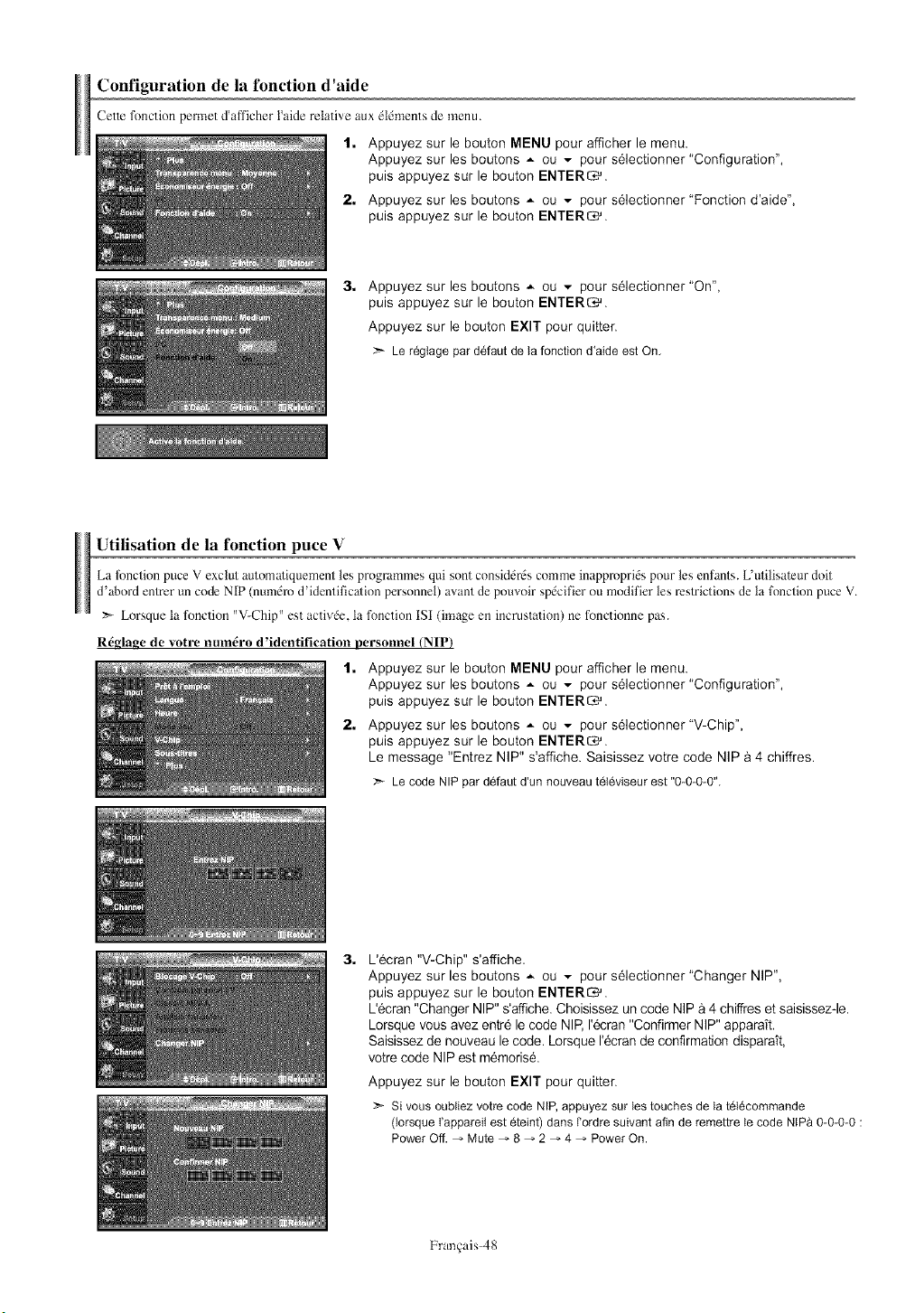
Configuration de la fonction d'aide
CetTe fonction permet d'afficher l'aide relative aux _ldments de menu.
1. Appuyez sur le bouton MENU pour afficher le menu.
Appuyez sur les boutons A ouv pour selectionner "Configuration",
puis appuyez sur le bouton ENTERS.
2, Appuyez sur les boutons ,,- ouv pour selectionner "Fonction d'aide',
puis appuyez sur le bouton ENTERS.
3. Appuyez sur les boutons _ ou _ pour selectionner"On",
puis appuyez sur le bouton ENTERS.
Appuyez sur le bouton EXIT pour quitter.
Le regtagepar defaut de la fonctiond'aide est On.
Utilisation de la fonction puce V
La fonction puce V exclut automatiquement les progmmmes qui sent considdrds comme inappmprkSs pour les enfants. L'utilisa/eur doit
d'abord entrcr un code NIP (numdre d'identification personnel) avant de pouvoir spdcifier ou modifier les restrictions de la fenction puce V.
Lorsque la fonction "V-Chip" est activde, la fonction ISI (image en incrustation) ne fonctionne pas.
R6glage de votre num6ro &identification personnel (NIP)
1. Appuyez sur le bouton MENU pour afficher le menu.
Appuyez sur les boutons A ou _ pour selectionner "Configuration",
puis appuyez sur le bouton ENTERS.
2, Appuyez sur les boutons ,,- ou _ pour selectionner "V-Chip',
puis appuyez sur le bouton ENTERS.
Le message "Entrez NIP" s'affiche. Saisissez votre code NIP & 4 chiffres.
:_- Le code NIP par defaut d'un nouveauteleviseur est "0-0-0-0",
3, L'ecran "V-Chip" s'affiche.
Appuyez sur les boutons _ ou _ pour selectionner "Changer NIP",
puis appuyez sur le bouton ENTERS.
L'ecran "Changer NIP" s'affiche. Choisissez un code NIP a 4 chiffres et saisissez-le.
Lorsque vous avez entre le code NIP, recran "Confirmer NIP" apparatt.
Saisissez de nouveau le code. Lorsque recran de confirmation disparaTt,
votre code NIP est memoris&
Appuyez sur le bouton EXIT pour quitter.
>- Si vous oubliez votre code NIP, appuyez sur les touches de la telecommande
(Iorsque rappareil est eteint) darts I ordre suivant afin de remettre le code NIP& 0-0-0-0 :
Power Off. _ Mute _ 8 _ 2 _ 4 _ Power On.
Fran_ais 48
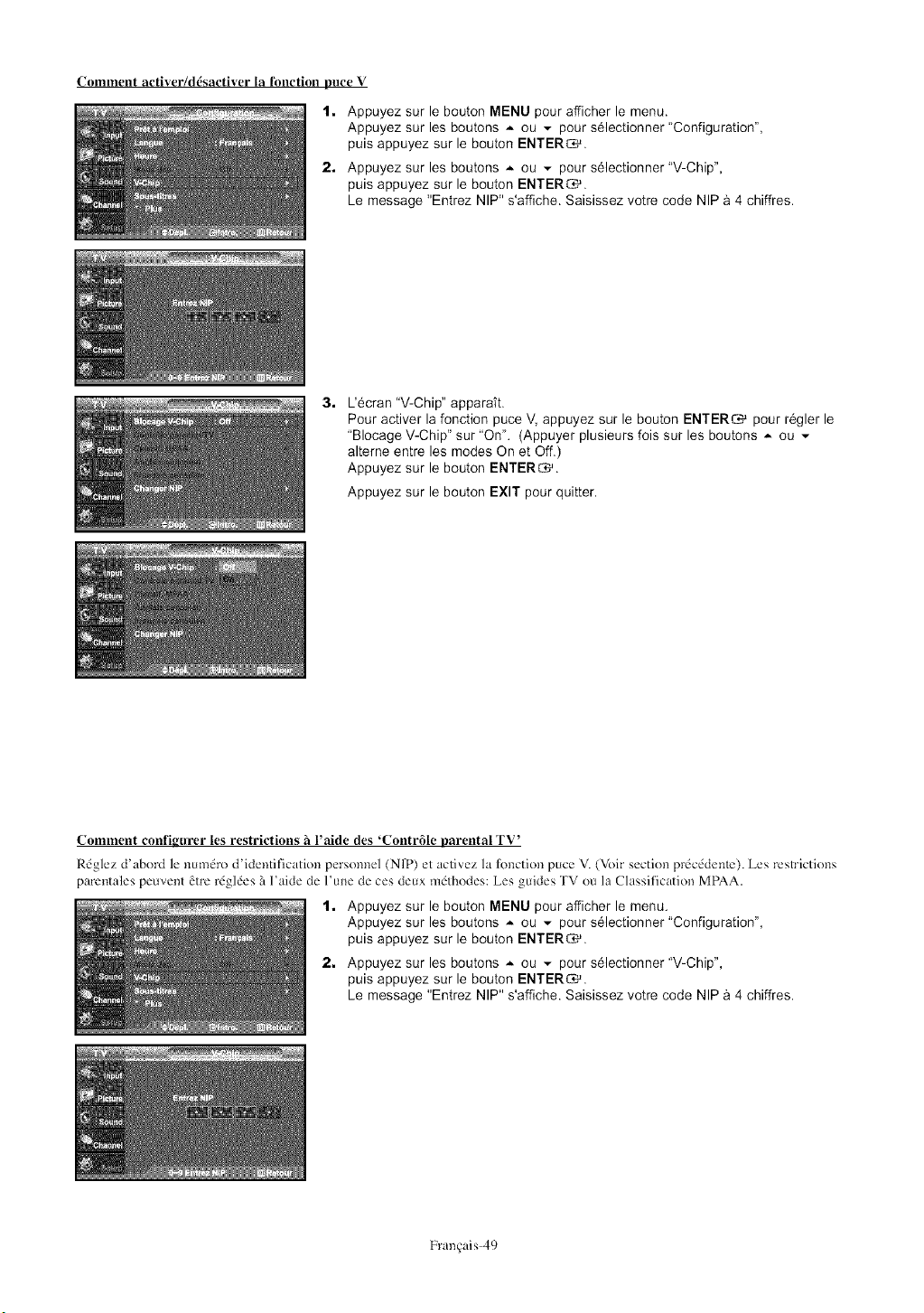
Comment activer/d&activer ha fonction pnce V
1. Appuyez sur le bouton MENU pour afficher le menu.
Appuyez sur les boutons _ ou - pour selectionner "Configuration",
puis appuyez sur le bouton ENTERS.
2. Appuyez sur les boutons _ ou v pour selectionner"V-Chip",
puis appuyez sur le bouton ENTERS.
Le message "Entrez NIP" s'affiche. Saisissez votre code NIP & 4 chiffres.
3, Uecran"V-Chip" apparatt.
Pour activer la fonction puce V, appuyez sur le bouton ENTER_ pour regler le
"Blocage V-Chip" sur "On". (Appuyer plusieurs lois sur les boutons A ou
alterne entre les modes On et Off.)
Appuyez sur le bouton ENTERS.
Appuyez sur le bouton EXIT pour quitter.
Comment confignrer les restrictions h l'aide des 'Contr61e parental TV'
R_glez d'abord le num_ro d'identification personnel (NIP) et activez la Rmction puce V. (Voir section pr{Sc_dentc). Les restrictions
pamntales peuvent @'e r_Sgl_es"t l'aide de l'une de ces deux mEthodes: Les guides TV ou la Classification MPAA.
t. Appuyez sur le bouton MENU pour afficher le menu.
Appuyez sur les boutons _ ou ,- pour selectionner "Configuration",
puis appuyez sur le bouton ENTERS.
2. Appuyez sur les boutons _ ou - pour selectionner "V-Chip",
puis appuyez sur le bouton ENTERS.
Le message "Entrez NIP" s'affiche. Saisissez votre code NIP & 4 chiffres.
Fran£:ais 49
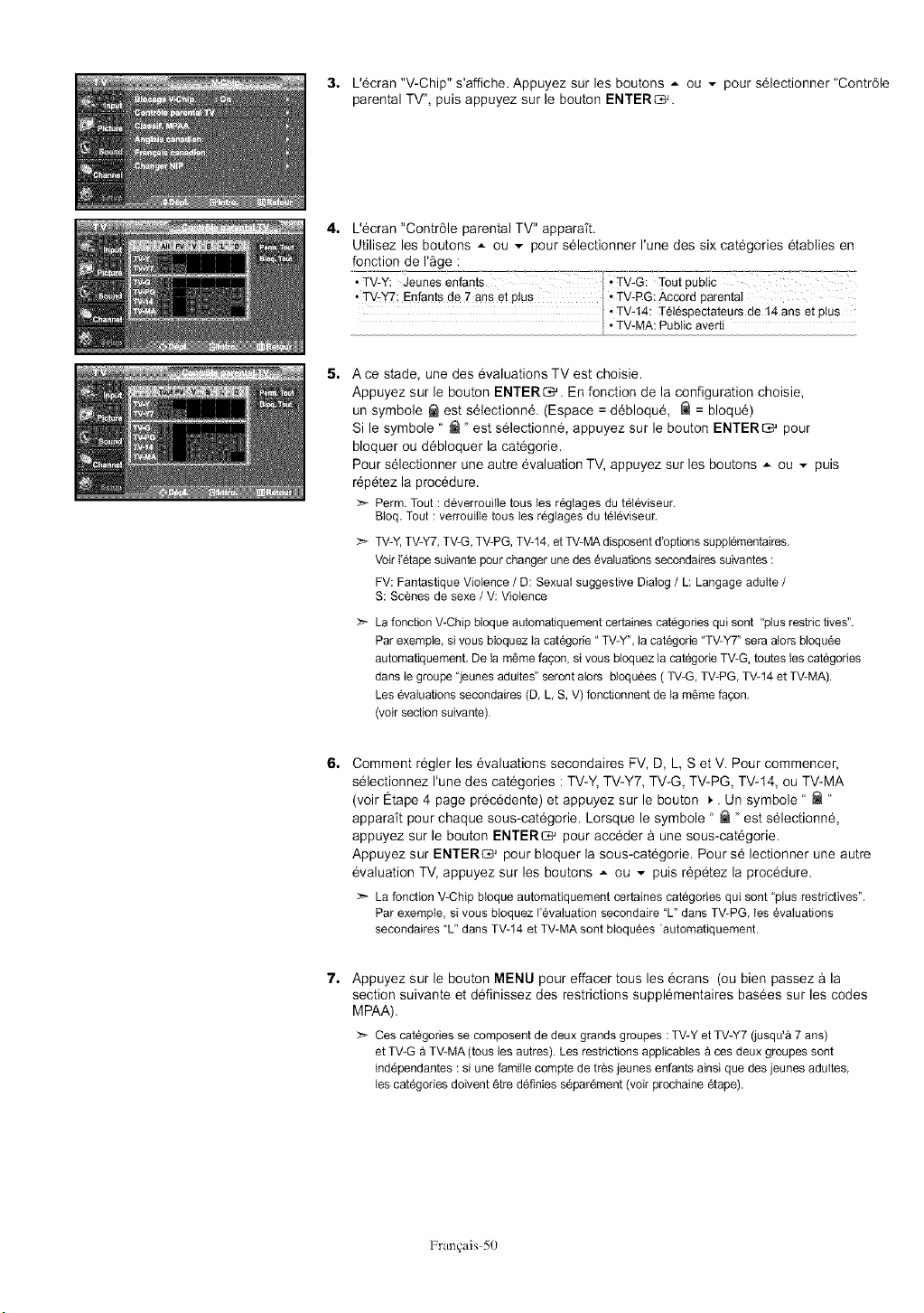
3. L'ecran"V-Chip"s'affiche.Appuyezsurlesboutons_-ouv pourselectionner"Contr61e
parentalTV",puisappuyezsurleboutonENTERS.
4. L'ecran"Contr61eparentalTV"appara_'t.
Utilisezlesboutons_-ouv pourselectionnerI'unedessixcategoriesetabliesen
fonctiondeI'&ge:
_:-Y:_ ,Je u ne_en fan_s-_
------:--["TV-G: Tout public
• TV-yT; Eafantsde 7 anset plus [ • TV-PG:Accord parentat
I • TV-14: T616spectateursde 14 arts et plus
° TV-MA:Public averti
5. Ace stade, une des evaluations TV est choisie.
Appuyez sur le bouton ENTERS. En fonction de la configuration choisie,
un symbole _ est selectionn& (Espace = debloqu6, _ = bloque)
Si le symbole " _" est s61ectionne, appuyez sur le bouton ENTER_ pour
bloquer ou debloquer la categorie.
Pour selectionner une autre evaluation TV, appuyez sur les boutons A ou _ puis
rep6tez la procedure.
:_ Perm.Tout : deverrouille tousles reglages du televiseur.
Btoq.Tout : verrouilIetousles regtages du televiseur.
TV-Y,TV-Y7,TV-G,TV-PG,TV-t4, et TV-MAdisposentdbptionssupplementaires.
VoirI etapesuivantepour changerune des evaluationssecondairessuivantes:
FV: FantastiqueViolence/ D: Sexual suggestiveDialog/ L: Langage adulte /
S: Scenesde sexe / V: Violence
La fonction V-Chip bloque automatiquement certaines categories qui sent "plus restric tives'L
Par exemple, si vous bIoquez la categode" TV-Y", la categorie "TV-Y7" sera ators bloquee
automatiquement, De la mSme fagon, si vous bloquez la categorie TV-G, toutes les categories
dans le groupe "jeunes adultes" seront ators bloquees ( TV-G, TV-PG, TV-14 et TV-MA).
Les evaluations secondaires (D, L, S, V) fonctionnent de la mSme fagon,
(voir section suivante).
6. Comment regler les evaluations secondaires FV, D, L, Set V. Pour commencer,
selectionnez I'une des categories : TV-Y, TV-Y7, TV-G, TV-PG, TV-14, ou TV-MA
(voir Etape 4 page precedente) et appuyez sur le bouton _. Un symbole " _ "
apparaTt pour chaque sous-categorie. Lorsque le symbole " _ "est selectionne,
appuyez sur le bouton ENTERC,_ pour acceder a une sous-categorie.
Appuyez sur ENTER_ pour bloquer la sous-categorie. Pour se lectionner une autre
evaluation TV, appuyez sur les boutons A ou ._ puis repetez la procedure.
:_ La fonctionV-Chipbloque automatiquementcertainescategoriesqui sont "plusrestrictives".
Par exemple,si vous bloquezFevaluationsecondaire "L" dansTV-PG, les evaluations
secondaires"L" dans TV-14 et TV-MAsont bloquees'automatiquement.
7. Appuyez sur le bouton MENU pour effacer tousles ecrans (ou bien passez & la
section suivante et definissez des restrictions supplementaires basees sur les codes
MPAA).
Ces categories se composent de deux grands groupes : TV-Y et TV-Y7 (jusqu'& 7 ans)
et TV-G & TV-MA (tousles autres). Les restrictions applicables & ces deux groupes sont
independantes : si une familIe compte de tres jeunes enfants ainsi que des jeunes adultes,
les categories doivent 8tre definies separement (voir prochaine etape).
Fran_:ais50
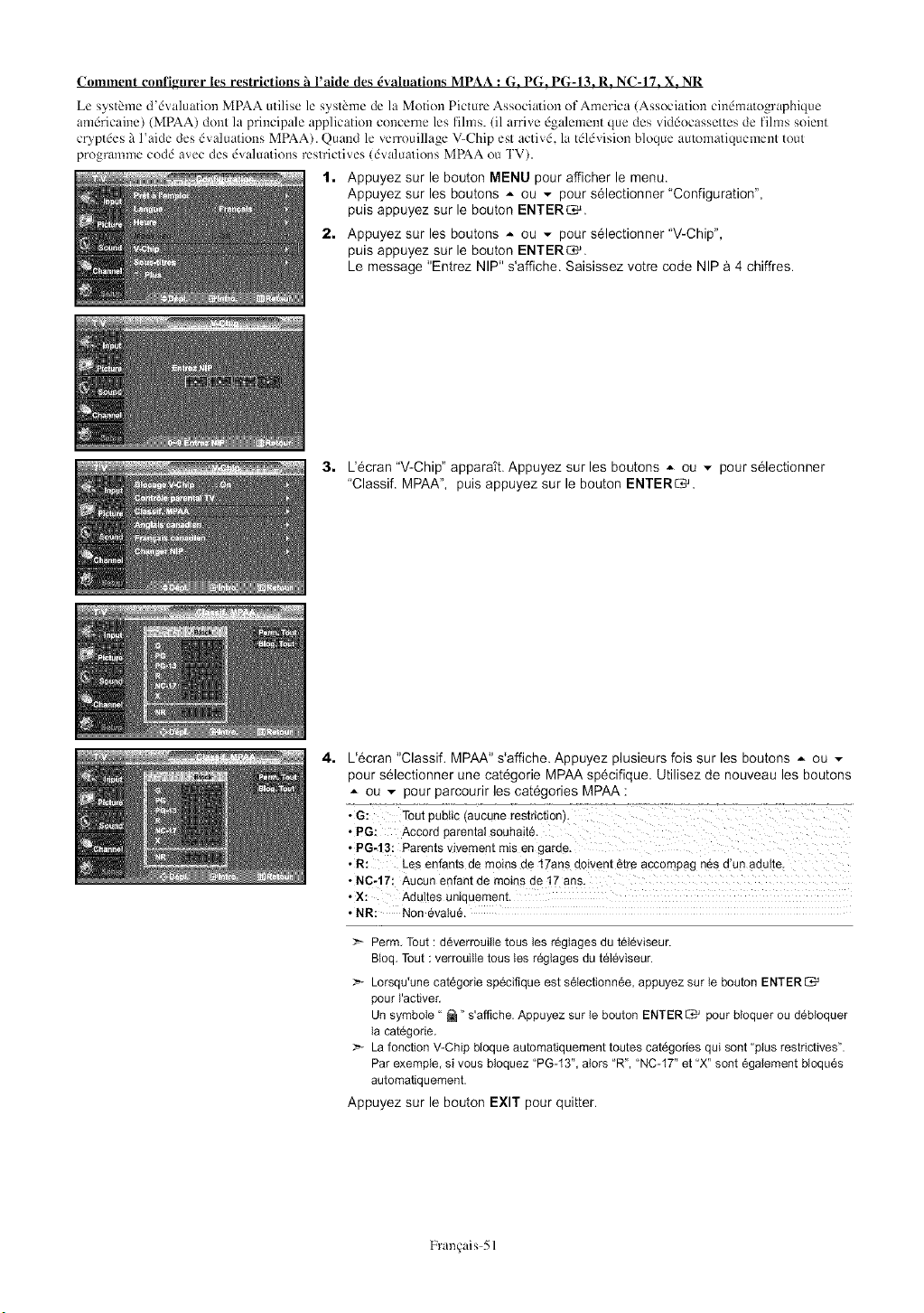
Comment confignrer les restrictions h l'aide des 6valnations MPAA : G. PG. PG-13. R. NC-17. X. NR
Le syst_me d'dvaluation MPAA utilise le syst_n]e de la Motion Picture Association of America (Association cindmatographique
amdricaine) (MPAA) dont la principale application concerne les fihllS. (il arrive dgalement que des viddocassettcs de films soient
cryptdes "t l'aide des dvaluations MPAA). Quand le verrouillage V-Chip est activd, la tdldvision bloque automatiquenlent tout
programnte codd avec des dvaluations restrictives (dwduations MPAA ou TV).
1. Appuyez sur le bouton MENU pour afficher le menu.
Appuyez sur les boutons ,,- ouv pour selectionner "Configuration",
puis appuyez sur le bouton ENTERS.
2. Appuyez sur les boutons ,,- ouv pour selectionner "V-Chip",
puis appuyez sur le bouton ENTERS.
Le message "Entrez NIP" s'affiche. Saisissez votre code NIP & 4 chiffres.
3. Uecran "V-Chip" apparatt. Appuyez sur les boutons A ou _ pour selectionner
"Classif. MPAA", puis appuyez sur le bouton ENTERS.
4.
L'ecran "Classifi MPAA" s'affiche. Appuyez plusieurs lois sur les boutons ,,- ou
pour selectionner une categorie MPAA specifique. Utilisez de nouveau les boutons
,,- ou _ pour parcourir les categories MPAA :
• G: Tout public(aucune restriction .
• PG: Accord parentatsouhaite.
• PG43: Parents vivement mis en garde.
• R: Les enfantsde moins de 17ansdoivent Ctre acc0mPagn6s dun aduPce:
• NC-17; Aucun enfantde moins de 17 ans.
• X: Adultes uniquement.
• NR: Non 6vatu_.
Perm. Tout : deverrouille tousles reglages du televiseur.
BIoq. Tout : verrouille tousles reglages du televiseur.
Lorsqu'une categorie specifique est selectionnee, appuyez sur le bouton ENTER_
pour I'activer.
Un symbole " _" s'affiche. Appuyez sur le bouton ENTER _ pour bloquer ou debloquer
la categode.
_-- La fonction V-Chip bloque automatiquement toutes categories qui sont "plus restdctives'.
Par exemple, si vous bloquez "PG-13", ators "R', "NC-17" et "X" sont egalement bloques
automatiquement.
Appuyez sur le bouton EXIT pour quitter.
Fram2ais 51
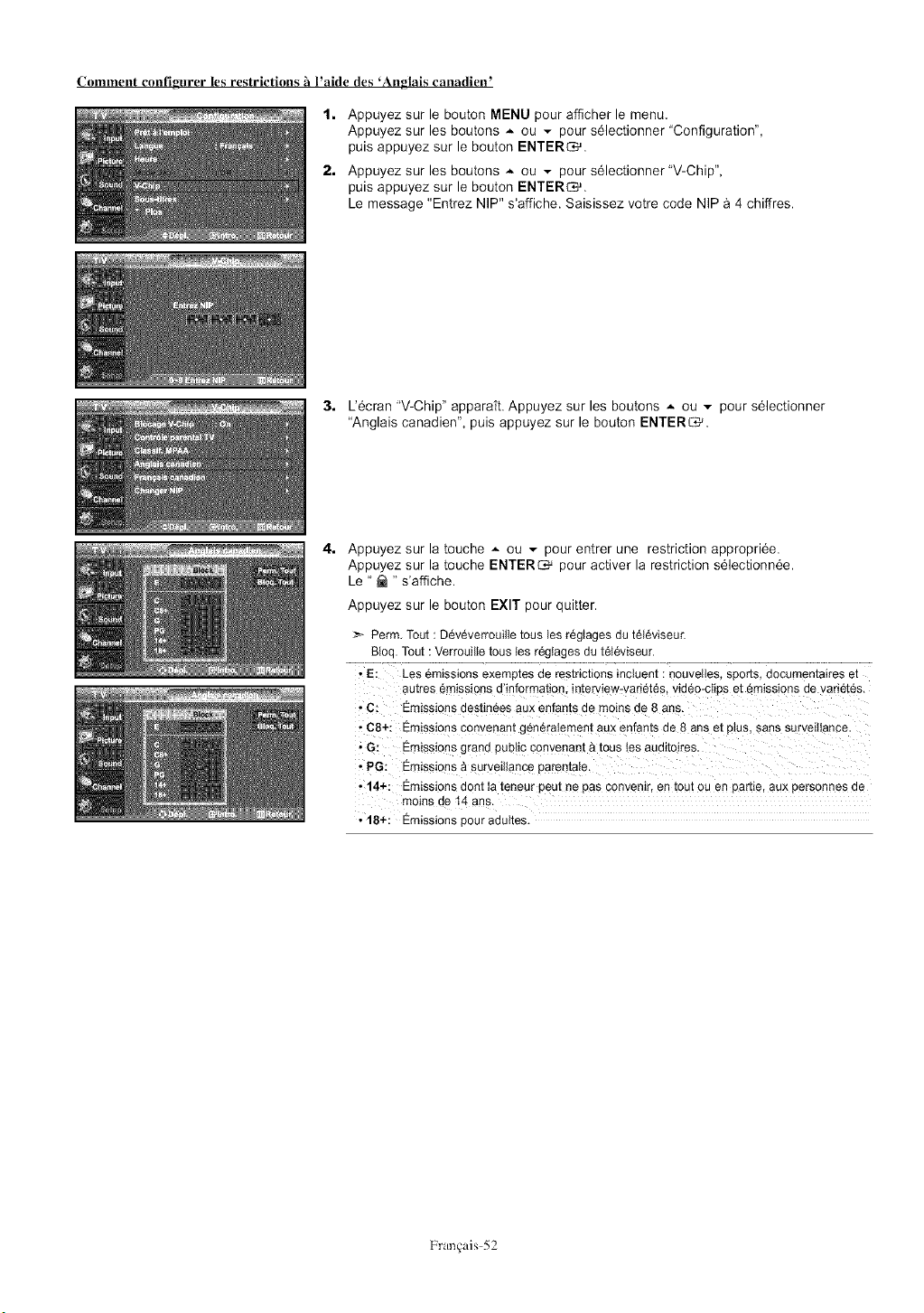
Comment confi_urer los restrictions _ l'aide des 'Anglais canadien'
t. Appuyez sur le bouton MENU pour afficher le menu.
Appuyez sur les boutons ,.- ouv pour selectionner "Configuration",
puis appuyez sur le bouton ENTERS.
2. Appuyez sur les boutons ,.- ouv pour selectionner"V-Chip",
puis appuyez sur le bouton ENTERS.
Le message "Entrez NIP" s'affiche. Saisissez votre code NIP a 4 chiffres.
3. L'ecran "V-Chip" apparatt. Appuyez sur les boutons A ou _ pour selectionner
"Anglais canadien', puis appuyez sur le bouton ENTERS.
4. Appuyez sur la touche A ou _ pour entrer une restriction appropriee.
Appuyez sur la touche ENTER _ pour activer la restriction selectionn6e.
Le " _ "s'affiche.
Appuyez sur le bouton EXIT pour quitter.
:_ Perm. Tout : Deveverrouille tousles reglages du televiseur.
Bloq. Tout : Verrouille tousles regtages du televiseur.
autres emissions d'InformatIon. ,nterview-vanetes. video-clips et emissions de vanetes.
• C: _missions destinees aux enfants de moins de 8 ans
• C8+: _missions convenant generatement aux enfants de 8 ans et plus, sans surveillance.
• G: Emissions grand public convenant a tous tes auditotres.
• PG: _missions a surve_Hance parentate.
• 14+: Emissions ooni ta teneur peut ne pas convemr, en tout ou en parhe, aux personnes oe
moias de 14 arts.
• 18+: Emissions pour aeuites
Frunt]uis 52
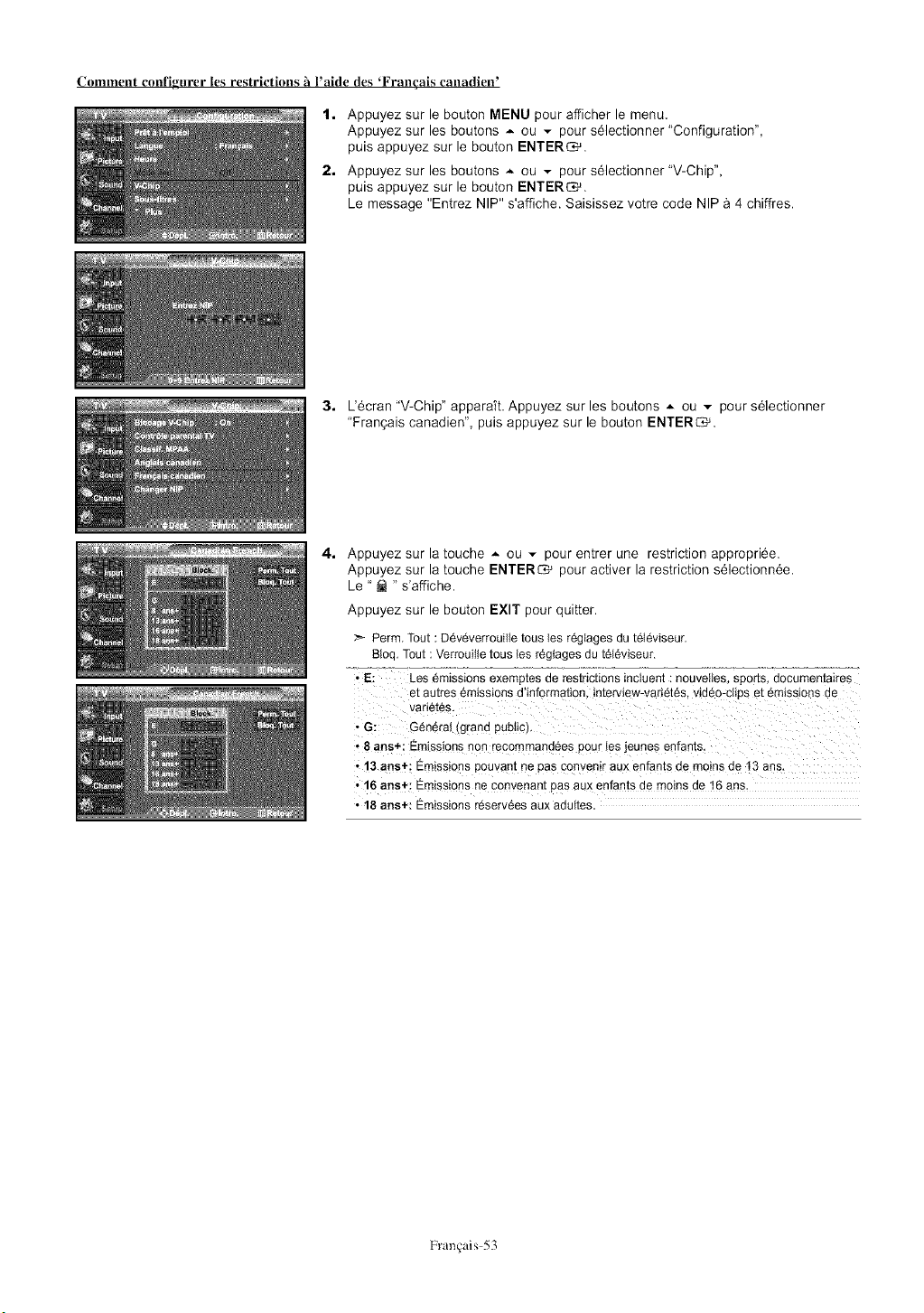
Comment configurer les restrictions _ l'aide des 'Francais canadien'
t. Appuyez sur le bouton MENU pour afficher le menu.
Appuyez sur les boutons A ou ,, pour selectionner "Configuration",
puis appuyez sur le bouton ENTERS.
2. Appuyez sur les boutons _ ouv pour selectionner"V-Chip',
puis appuyez sur le bouton ENTERS.
Le message "Entrez NIP" s'affiche. Saisissez votre code NIP & 4 chiffres.
3, L'ecran "V-Chip" appara_'t. Appuyez sur les boutons A ou v pour selectionner
"Frangais canadien", puis appuyez sur le bouton ENTERS.
4, Appuyez sur la touche _ ou _ pour entrer une restriction appropriee.
Appuyez sur la touche ENTER _ pour activer la restriction selectionn6e.
Le " _ "s'affiche.
Appuyez sur le bouton EXIT pour quitter.
Perm, Tout : Deveverrouille tous les regtages du televiseur.
BIoq, Tout : Verrouitle tous les regtages du televiseur.
et autres ervissions d'inforrvation, interv_ew-vanetes, wdeo-ct_ps et erv_ss_onsae
varietes.
• G: General (grana puoiicl,
• 8 ans+: Emissions non recorvrvanoees pour les jeunes enfants,
• 13 arts+: Emissions pouvani ne pas convenir aux enfants de rvotns de I3 arts,
• 16 ans÷: _rvissions ne convenanl pas aux enfants de rvoins de 16 arts,
• 18 arts÷: Emissions reservees aux aoultes,
Frunt]uis 53
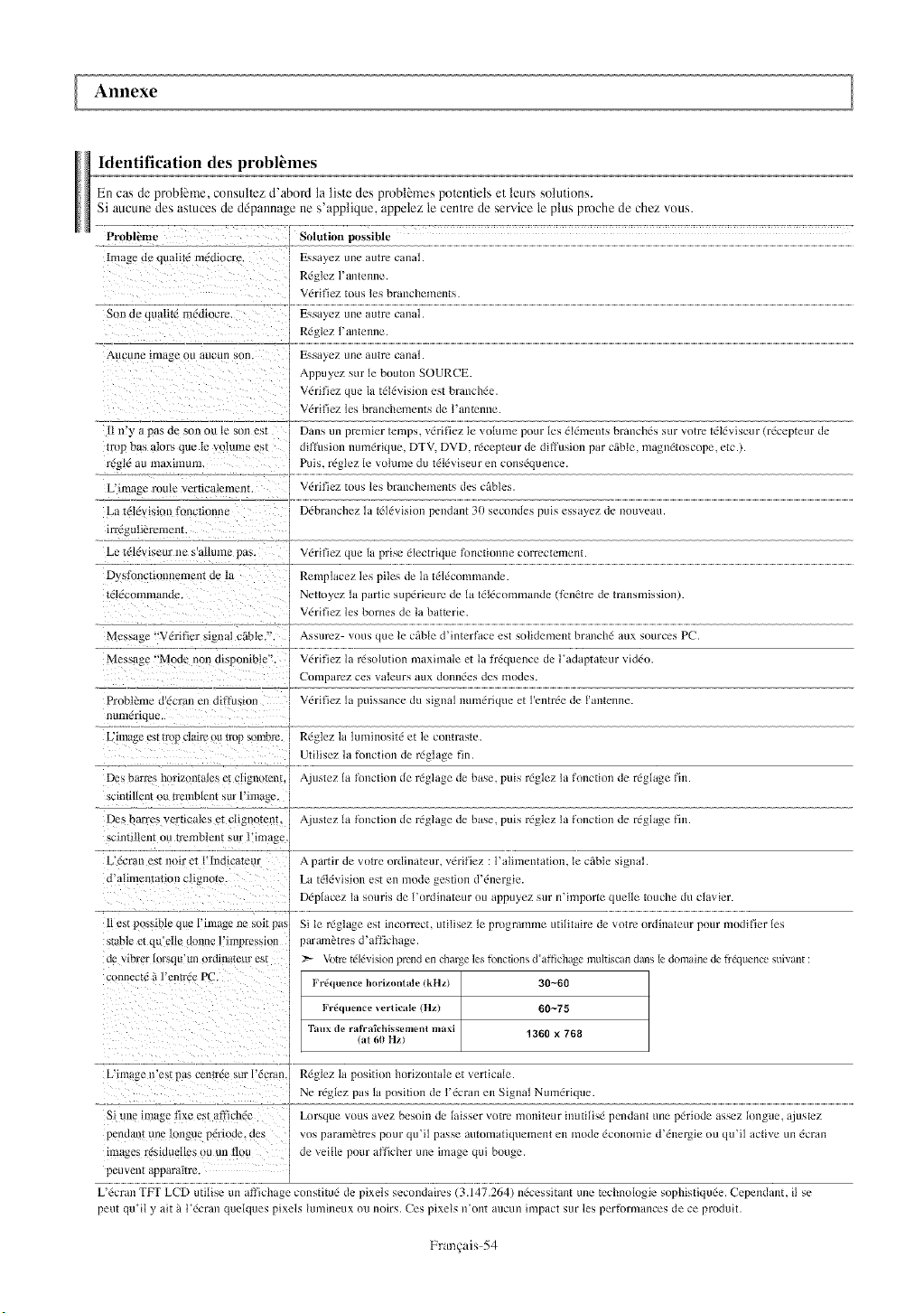
I Annexe
Identification des probli:mes
En cas de probt_?mc, consultez d'abord la liste des probl_?mes polenlicls el leurs solutions.
Si aucune des astuces de ddpannage ne s'applique, appelez le cenlre de service le plus proche de chez v0us.
Probl_me Solutioa l_sslble
hnage e ,"qualitd mddiocre. Es_aycz une autre cdnal.
ROglez Fantcnne.
Vdrificz tous lc _,branchement,.
Stm de qualitd mddiocre. Es_ayez une autrc cdnal.
R6glez Fantcnne.
Aucune Image ou alJcun SOIl. gssayez Ul/e autrc cttnt/1.
Appuyez sur le bouton SOURCE.
V6rifiez quc la t616visiun est branch6e.
Vdrificz les branchements de l'antennc.
[l n'y a pa_ dc sun ou lc sun esl Duns un premier tcmp_, vdrifiez lv vulumc pour les dldments branchds _ur votrc tdldviseur (rdccptcur dc
trop has ators Sue tv volume e_t dif}Ssitm num6rique, DTV, DVD. r6cepteur de diffusion par cable, magn6tosct_pc, etc.).
reglc au maxtmmn. Puis, rdglcz lc volume d'a tdtdviseur {211ctms6quence.
L'hnage mule verticatemcnL V6rifiez tort, les branchenaents des cfibles.
La tdtdvts_on mncTmnm, Ddbranchez la t616visitm pendant 30 secondes pui_ essayez dc nouveau.
m'eguti_remenL
Lc t6t6viseur nc s'attmne pus. Vdrificz quc la prise dtectrique fonctitmnc currcctem{2nt.
Dysmnc_mlmement de la Renaplaccz les pile_ de la tdldctmmmnde.
tdldcommandc. Nettuycz la partie sup6ricure de la tdldctmmmnde (iLql+?trede transmissitm).
Vdrificz les born{2s de la batterie.
Message "'Vdrifier signal cSblc.". A%urez vous que le cfible d'interface est solidement branchd aux sources PC.
Message "'Mode non disponibtc" Vdrificz la rdsutution maximale et Ia frdqucncc de Fadaptatcur vkldo.
COlllpar{2z ce'_ yraIt2urs aux dollll_e _, de,_ nlodes.
V6rifiez la puissance du signal num_rique et l'entr6e dc l'antcnne.
Probl_me d'dcran cn diffusion
numerlque
L'image es_m_F claire ott tt_p sombre.
Des barms norizontales et clignotent,
scruff!lent cm tl-emblent sur I'hnage.
Des barres ¥erticales t:t c|ignotent.
;cmtillent ou trcmblem sur t'imag_
L'_u2ran e_,T notr et l'Indicateur
d' a|imclltatio n ctigno_e.
[1est pl.--ible que Fimage ne soit pus
stable ct qti'ell¢ doJane l'ilnpresston
de vibrcr [orsqu'tm ordmateur est
connectd _ I'entrde PC.
R6glez la luminosit6 et le contraste.
Utilisez la fonction de rdglage fill.
Ajustez la fonction de r6glage de btse, puis rdglez la fonction de rdglage fin.
Ajustez la fonction de r6glage de btse, puis rdglez la fonction de rdglage fin.
A partir de votre ordinateur, v6rifiez : l'alimentation, le crime signal.
La tdt6vision est en mode gestion d'dnergie.
I_placez la souris de l'ordinateur ou appuyez sur n'importe quelle touche du clavier.
Si le r6glage est incorrect, utilisez le programme utilitaire de votre ordinateur pour modifier les
param_:trcs d'affichage.
_-- Votre tdldvision prend en charge les tbnctions d'affichage multiscan d:uls lc domaine de fl-dtuence suivant :
Fr_(luence horizontale (kHz) 30~60
Frdquence verticale (ltz) 60~75
Taux de ratYa_chissement maxi 1360 x 768
(at 6!t Hz)
_'hnagc n'est pus celm 5e s_lr I'dcmn.
Si une lmag, e fixe est affichcc
pendant nne lon!aue pdriode, des
ma!des rdsiduelk-s ou un flo_
peuven_ apparaitre.
............ /
Rdglez la position horizontate et verticale.
Ne rdglez pas la position de l'dcran en Signal Num6rique.
Lursque vous avez besoin de laisser votre moniteur inutilisd pendant une p6riode assez longue, ajustez
vos param_:trcs pour qu'il passe automatiquement en mode 6conomie d'6nergie ou qu'il active un dcran
de veitle pour afficher une image qui bouge.
L'dcran TFT LCD utilise un affichage constitud de pixels secondaires (3.147.264) n6cessitant une technologie sophistiqude. (ependant, iI se
peut qu'il y air h l'6cran quelques pixels lumineux ou noirs. Ces pixels n'ont aucun impact sur les performances de ce produit.
Fran+ais 54
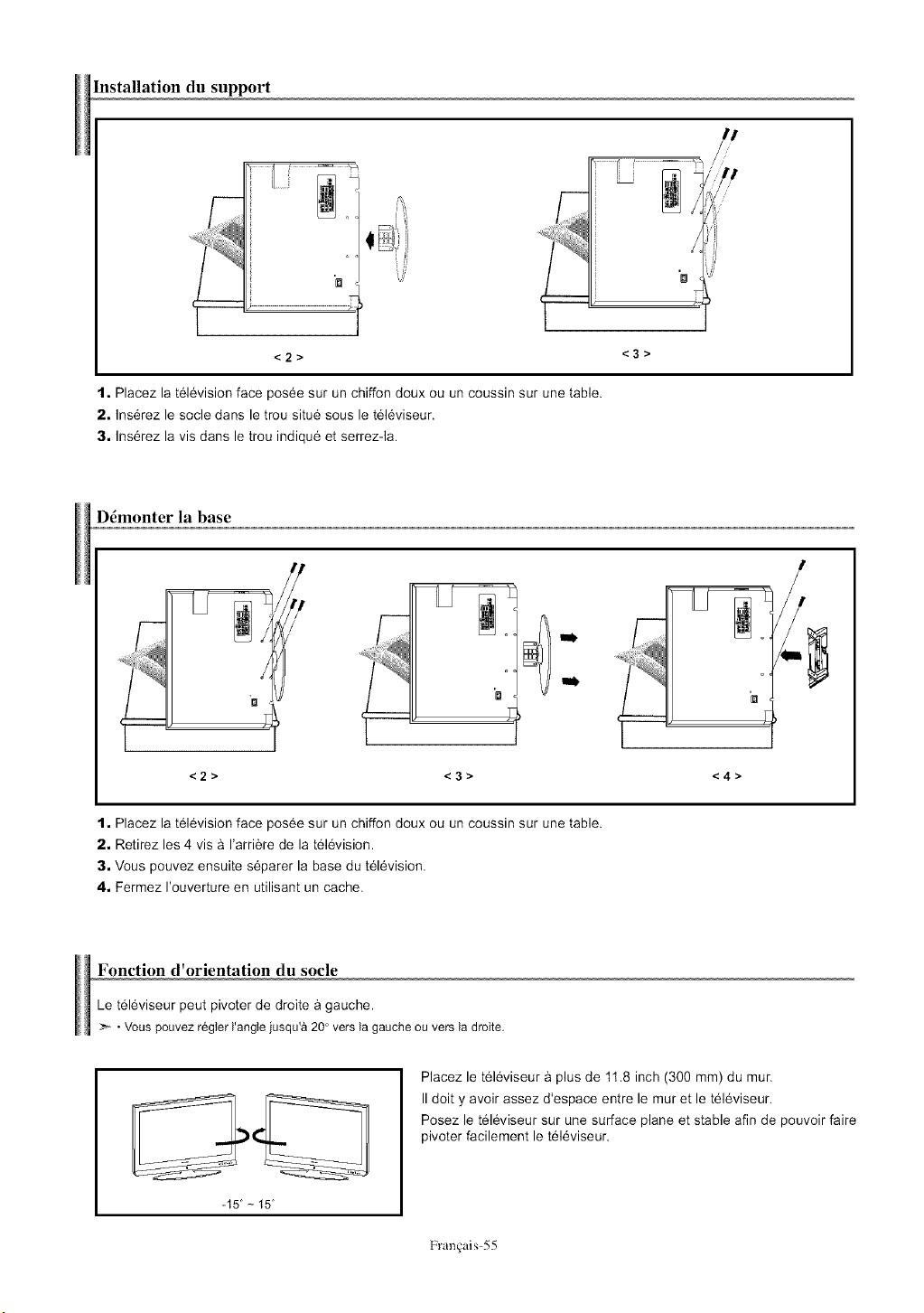
Installation du support
li'
"[] _ _J
7
<2>
/
'
/ii
<3>
1, Placez la tel6vision face posee sur un chiffon doux ou un coussin sur une table.
2, Inserez le socle dans le trou situe sous le t61eviseur.
3, Ins@ez la vis dans le trou indique et serrez-la.
D6monter la base
<2>
'0
<3>
m
m
<4>
1, Placez la tel6vision face posee sur un chiffon doux ou un coussin sur une table.
2, Retirez les 4 visa I'arriere de la tel6vision.
3, Vous pouvez ensuite separer la base du tel6vision.
4, Fermez I'ouverture en utilisant un cache.
Fonction d'orientation du socle
Le tel6viseur peut pivoter de droite & gauche.
:_ • Vous pouvezregterI'anglejusqu'& 20° vers la gaucheou vers la droite,
Placez le tel6viseur a plus de tl .8 inch (300 mm) du mur.
II doit y avoir assez d'espace entre lemur et le tel6viseur.
Posez le tel6viseur sur une surface plane et stable afin de pouvoir faire
pivoter facilement le tel6viseur.
_15 _ - 15_
Fran+ais 55
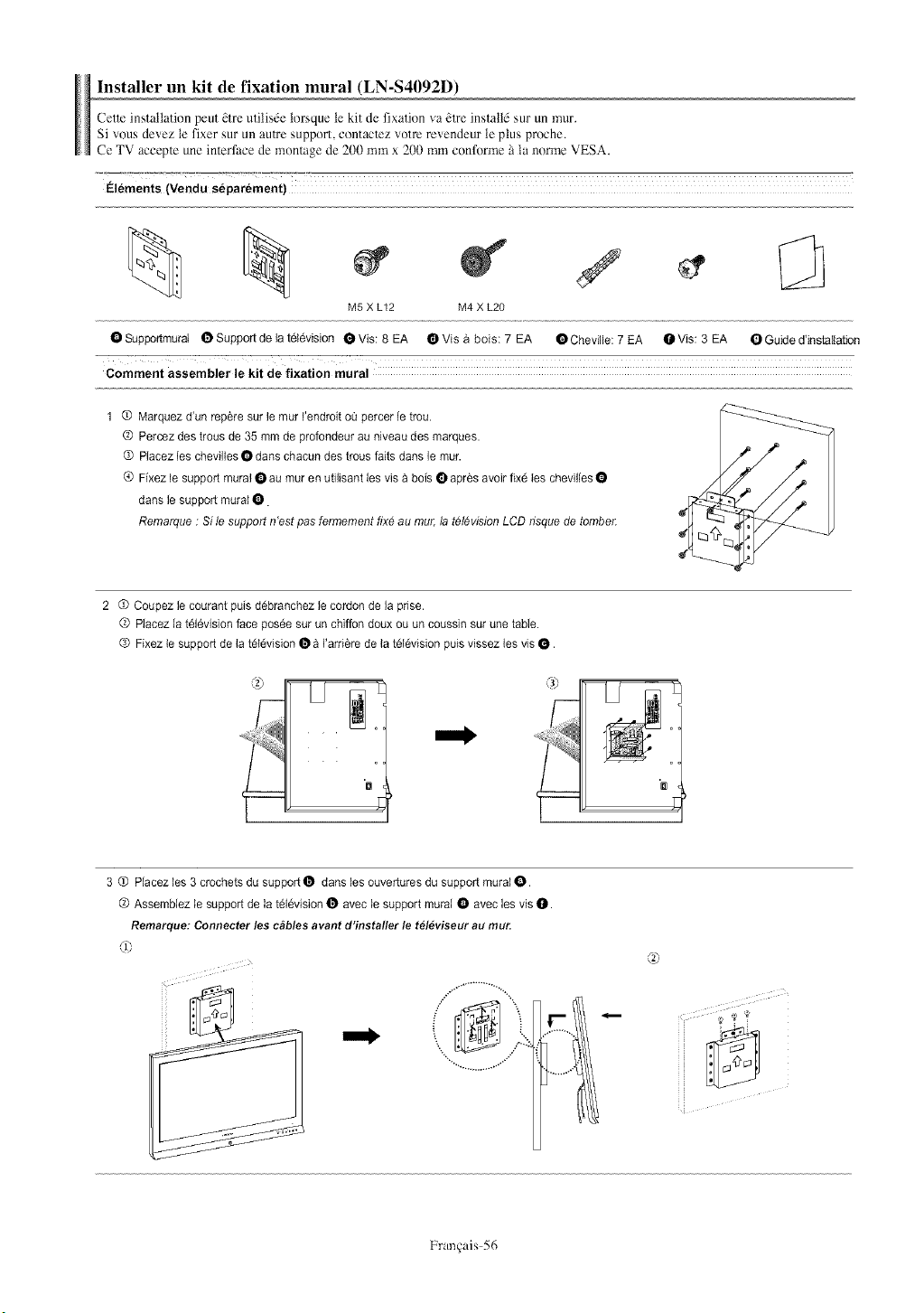
Installer un kit de fixation mural (LN-S4092D)
Cette installation peut _tre utitis_Se torsque le kit de fixation va _tre instalR sur un raur.
Si vous devez le fixer sur un autre support, contactez votre revendeur te plus proche.
Ce TV accepte une interface de montage de 200 mm x 200 mm conforme _ ta norme VESA.
l_loments (Vendu separement)
M5 × L12 M4 × k20
O Supportmurat O Support de la television O Vis: 8 EA • Visa bois: 7 EA O Chevilte: 7 EA 0 Vis: 3 EA I[_ Guide d'installation
Comment assembler le kit de fixation mural
1 @ Marquez d'un repere sur temur t'endroit oO percer le trou.
® Percez des trous de 35 mm de profondeur au niveau des marques.
® Placez les chevilles O dans chacun des trous faits darts le tour.
® Fixez Ie support mural O au tour en utilisant les vis a bois Q apres avoir fixe les chevilles O
darts le support mural O.
Remarque : Si le support n'est pas ferroement fixe au tour, la telovision LCD risque de tombe£
2 @ Coupez le courant puis debranchez le cordon de la prise.
® Placez la television face posee sur un chiffon doux ou un coussin sur une table.
® Fixez le support de la television O a I'arriere de la television puis vissez les vis O.
3 (i) Placez Ies 3 crochets du support O darts tes ouvertures du support mural O.
® Assemblez te support de Ia television O avec te support mural @ avec les vis O.
Remarque: Connecter les c_bles avant d'installer le televiseur au tour.
"% ................. ,,"
Fran+ais 56
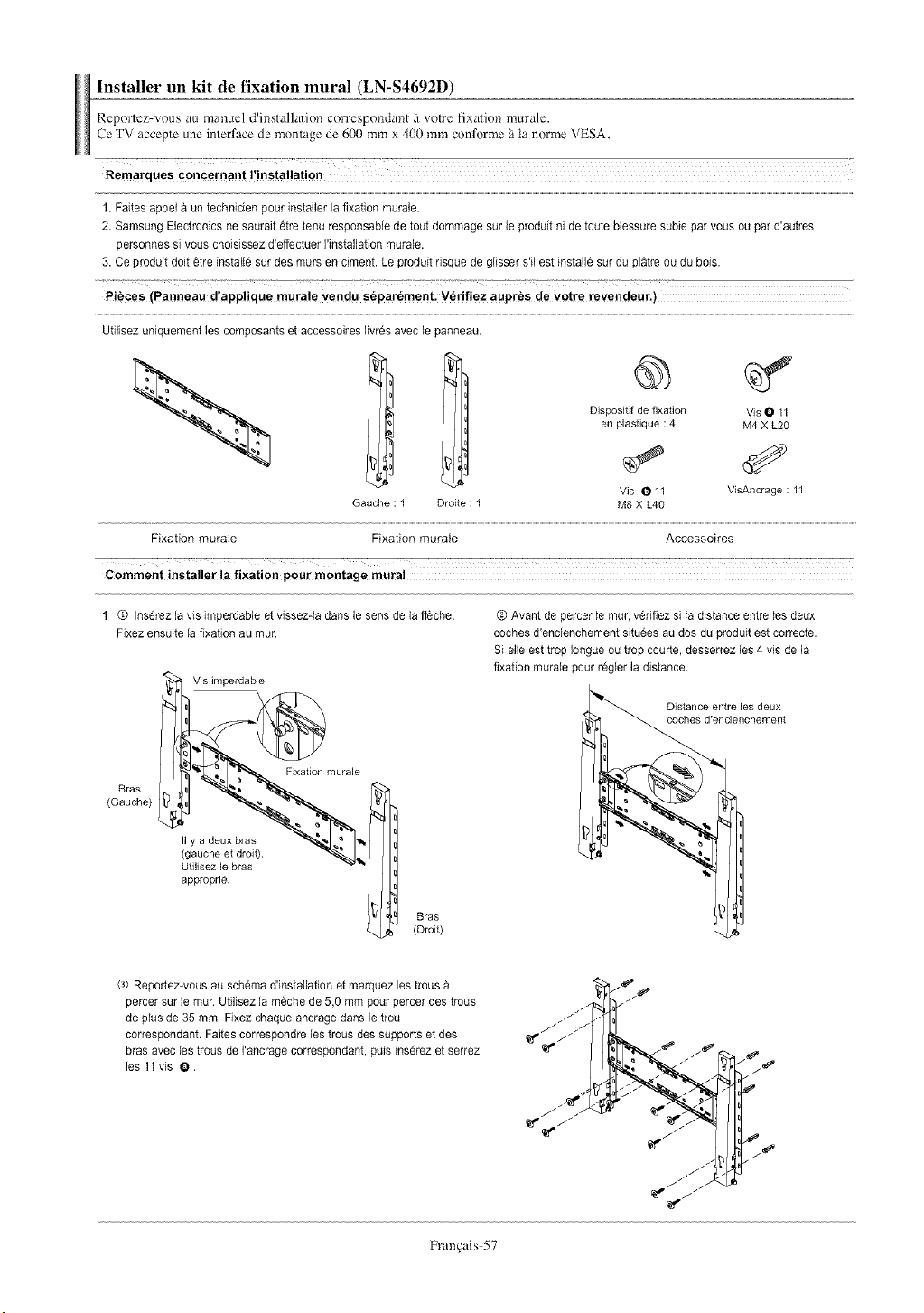
Installer un kit de fixation mural (LN-S4692D)
Repot;tez_,('RlS all multue] d'h]stallution correspondunt h ,,otre fixation tam'ale.
Ce TV accepte une interface de montage de 600 mmx 400 mm conforme _ ta norme VESA.
Remarques c0ncernant I'insta!!ation
1. Faites appel a un technicien pour installer la fixation murale.
2. Samsung Etedronics ne saurait 6tre tenu responsab]e de tout dommage sur le proddt ni de toute blessure subie par vous ou par d'autres
personnes si vous choisissez d'effectuer I'installation muraJe.
3. Ce produit doit 6tre install6 sur des tours en ciment. Le produit risque de gfisser s'il est installe sur du p]_tre ou du bois.
Pi_ceS (Panneau d!app!ique murale vendu s6par6ment. V6rifiez aupres de yotre reyendeur.)
Utilisez uniquement les composants et accessoires livres avec le panneau.
Dispositif de fixation Vis @ 11
en plastique : 4 M4 X L20
J
Vis O 11 VisAncrage : 11
Gauche : 1 Droite : 1 M8 X L40
Fixation mutate Fixation mutate Accessoires
1 (i) Inserez la vis imperdable et vissez-la dans le sens de la fleche.
Fixez ensuite la fixation au rnur.
Bras
(Gauche)
Vis imperdable
approprie.
Bras
(Droit)
@ Avant de percer Iemur, veriflez si Ia distance entre Ies deux
coches d'encienchement situees au dos du produit est correcte.
Si etie est trop Iongue ou trop courte, desserrez les 4 vis de la
fixation murale pour regier la distance.
Distance entre les deux
coches d'enclenchement
@ Reportezwous au schema d'installation et marquez les trous
percer sur lemur. Utilisez la meche de 5,0 mm pour percer des trous
de plus de 35 ram. Fixez chaque ancrage darts le trou
correspondant. Faites correspondre les trous des supports et des
bras avec les trous de I'ancrage correspondant, puis inserez et serrez
les 11 vis @.
Frant2ais 57
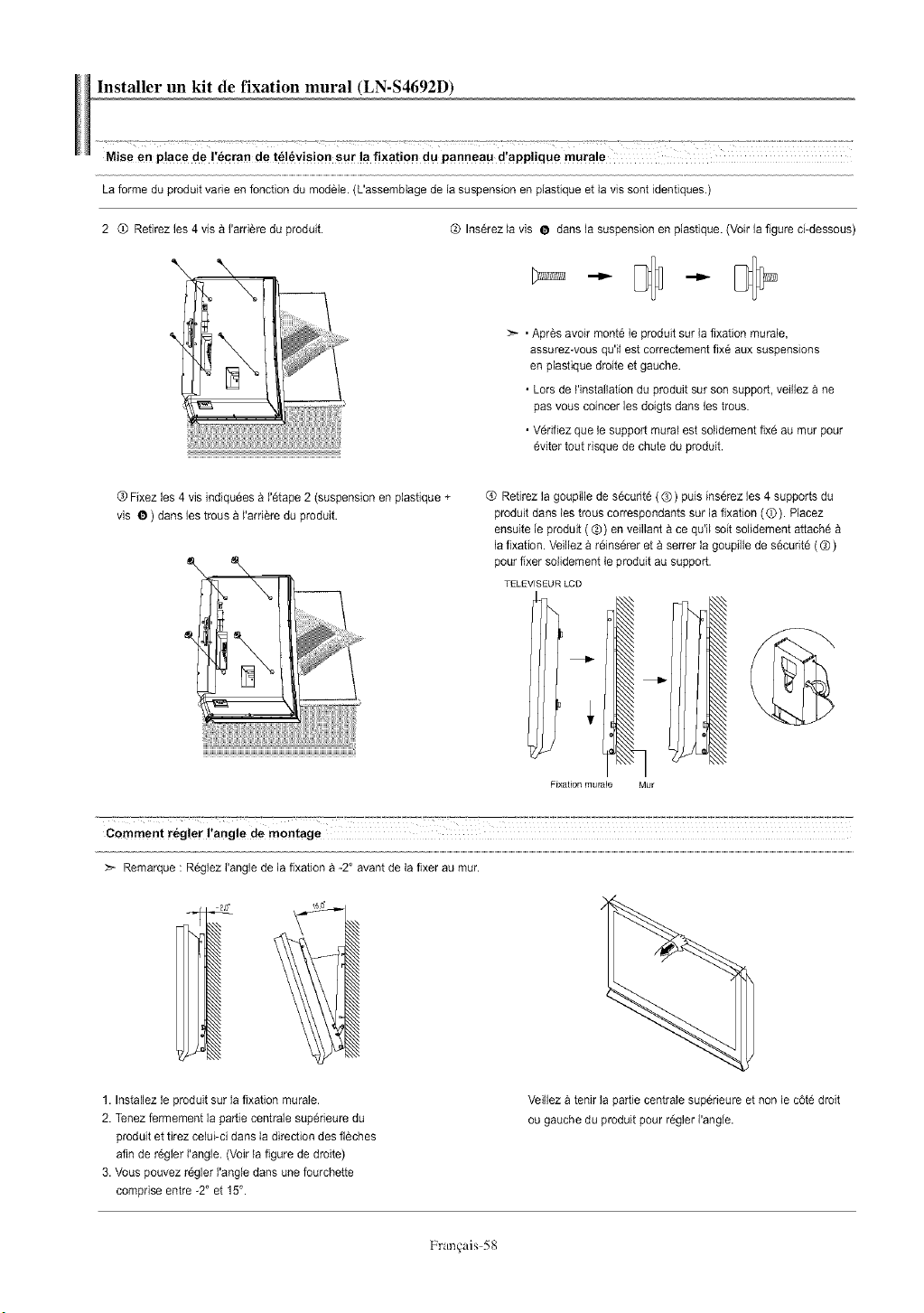
Installer un kit de fixation mural (LN-S4692D)
Mise an place de !'6cran de t_16vis!0n sur !a fixati0n du panneau d!applique murale
La forme du produit varie en foncfion du rnodete. (L'assembtage de la suspension en plasfique et Ia vis sont identiques.)
2 (D Retirez les 4 vis a I'arriere da produit.
\
® Ins@ez la vis • darts la suspension en plastique. (Voir la figure ci-dessous)
• Apres avoir monte te produit sur Ia fixation mutate,
assurezwous qu'il est correctement fixe aux suspensions
en ptastique droite et gauche.
• Lots de t'installafion du produit sur son support, veiflez a ne
pas vous coincer les doigts darts les trous.
• V@ifiez que te support mural est sotidement fixe au mar pour
eviter tout risque de chute du prodait.
® Fixez les 4 vis indiquees a I'etape 2 (suspension en plasfique +
vis @ ) darts les trous a I'arriere du produit.
® Retirez la goupille de securit6 (®) puis ins@ez les 4 supports du
produit darts les trous correspondants sur la fixation ((!)). Placez
ensuite le pmduit (@) en veillant ace qu'il soit solidement attache
la fixation. Veillez a reins@er et a setter la goupille de securit6 (®)
pour fixer sotidement le produit au support.
TELEV[SEU R LCD
Fixation mura[e Mur
Comment reg!er !'ang!e de montage
_,- Remarque : Regtez I'angte de la fixation a -2 ° avant de la fixer aa tour.
1. Installez te produit sur Ia fixation mutate.
2. Tenez fermement ]a partie centrale sup@ieare du
produit et tirez celui-ci darts Ia direction des fieches
afin de regler I'angle. (Voir ta figure de droite)
3. Vous pouvez regler I'angle dans ane fourchette
comprise entre -2° et 15°.
Veillez a tenir ta partie centrale sup@ieure et non le c6te droit
ou gauche du prodait pour regter I'angle.
Frun_:uis5g
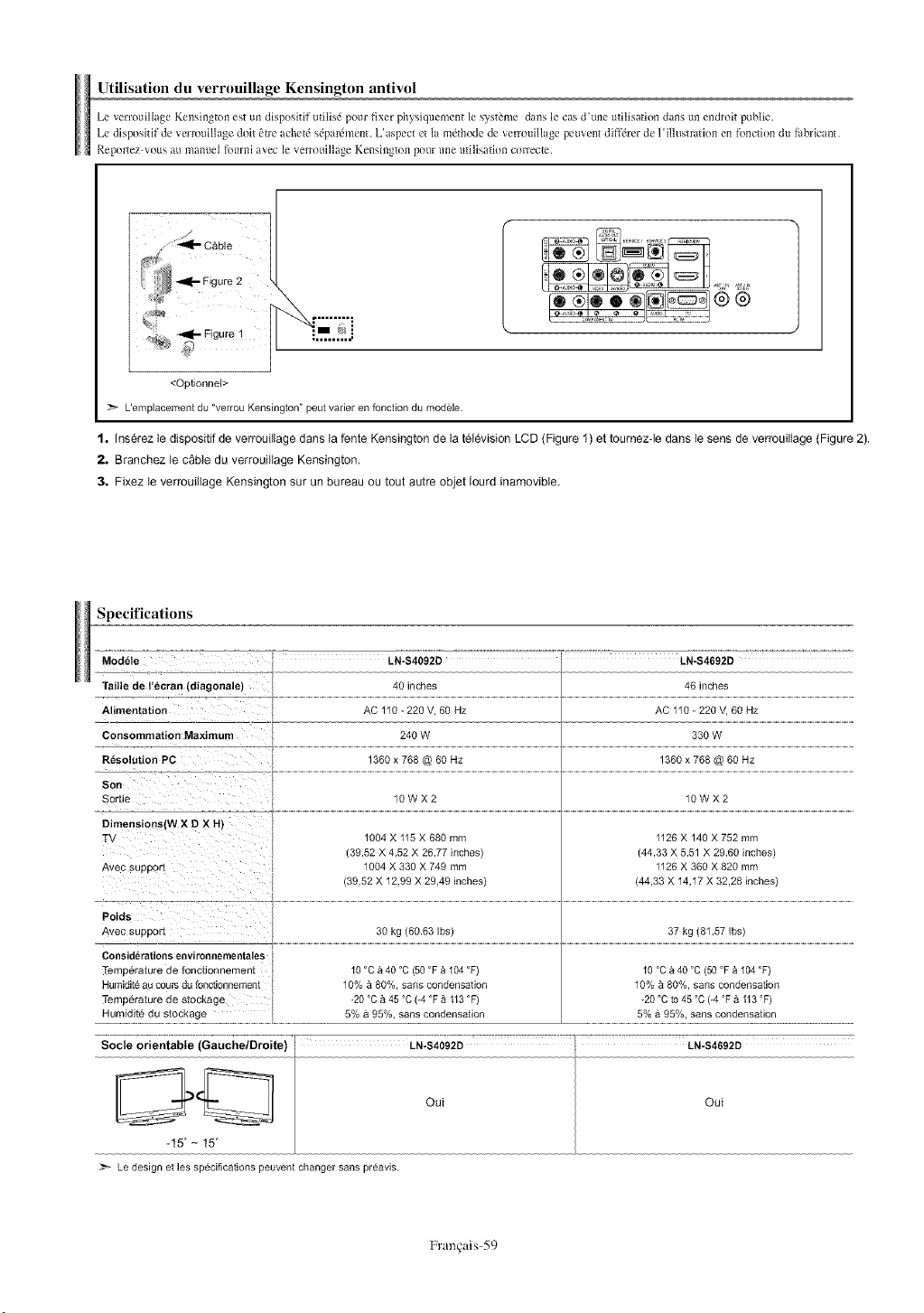
Utilisation du verrouillage Kensington antiwfl
Le verrouillage Kensington est un dispositif utilisd pour fixer physiquement le systbme dans le cas d'une utilisation dans un endroit public.
Lc dispositif de verrouillage doit etrc achetd sdpardment. L'aspect et la mdth(xle de ven-ouillage peuvent dif}i}rer de l'illusn_ltion en fl)nction du fi_bricant.
Reponcz vous at+manuel fburni avec le vemmillage Kensington pour une udlisadon COITectc.
<Optionnel>
L'emplacementdu "verrou Kensington"peut vader en fonction du modele.
l. Inserez le dispositif de verrouillage darts la fente Kensington de la television LCD (Figure 1) et toumez-le dans le sens de verrouillage (Figure 2).
2. Branchez le c&ble du verrouillage Kensington,
3. Fixez le verrouillage Kensington sur un bureau ou tout autre objet Iourd inamovible,
Specifications
Modele
TaUle de I'ecran {diagonale)
Alimentation
Consommatior Maximum
Resolution PC
Son
Sortie
Dimensions(W X D X H}
T
Avec SUDDOr[
Poids
AVeC SUDDOI'[
Considerations environnementales
TemD6rature de fonctionnement
HumldRe sJ cours du fonctJonnement
TeraDeralure ae s[ocKage
lumlalte ou s[ocKage
LN-S4092D LN-S4692D
40 inches
AC 110- 220 V, 60 Hz
240W
1360 x 768@60 Hz
10WX2
1004 X 115 X 680mm
(39,52 X 4,52 X 26,77inches)
1004 X 330 X 749mm
(39,52 X 12,99 X 29,49inches)
30 kg (60.63 Ibs)
10 °C _ 40 °C (50 °F _ 104 °F)
10% _ 80%, sans condensation
-20 °C _ 45 °C (4 °F _ 113 °F)
5% a 95%, sans condensation
46 inches
AC 110- 220 _ 60 Hz
330W
1360 x 768@60 Hz
10WX2
1126 X 140 X 752mm
(44,33 X 5,51X 29,60inches)
1126 X 360 X 820mm
(44,33 X 14,17 X 32.28inches)
37 kg (81,57 Ibs)
10 °C _ 40 °C (50 °F _ 104 °F)
10% _ 80%, sans condensation
-20 °C to 45 °C (4 °F _ 113 °F)
5% a 95%, sans condensation
Socle orientabte (Gauche/Droite)
_15_- 15_
Le designet lesspecificationspeuventchangersans preavis.
Frun+ais 59