QUICK
START
Start Here | Commencez ici | Comience aquí | Comincia qui | Jetzt loslegen | Begin hier
Start her | Start her | Aloita tästä | Börja här
QUICK
START
1 BEFORE BEGINNING
To operate correctly, remove all protective films and shipping
material from the robot and charge base.
Have your smartphone / tablet available.
You will need your wifi network name and password.
TIP: Locate your router in a central location where it
can deliver a strong signal throughout the house.
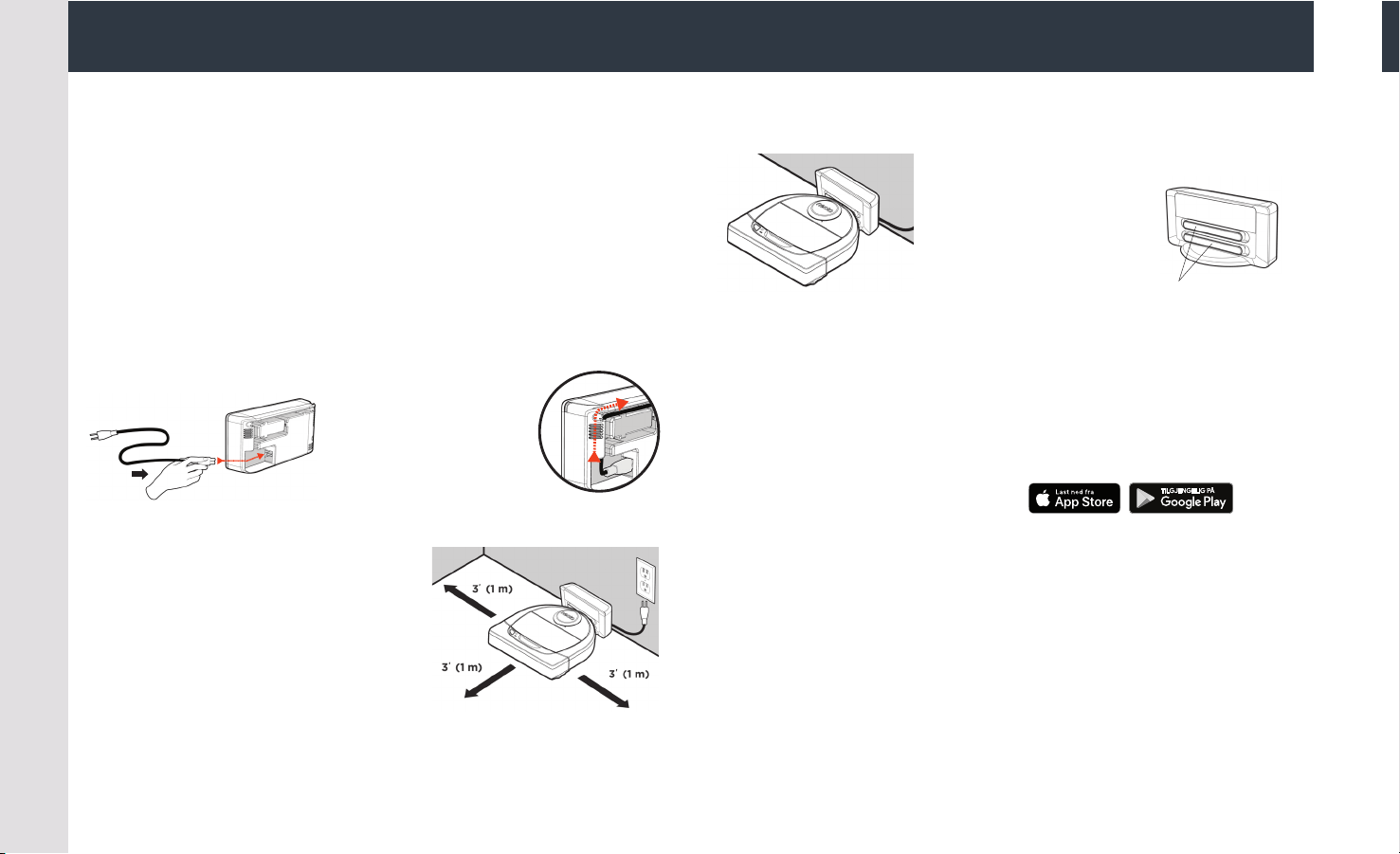
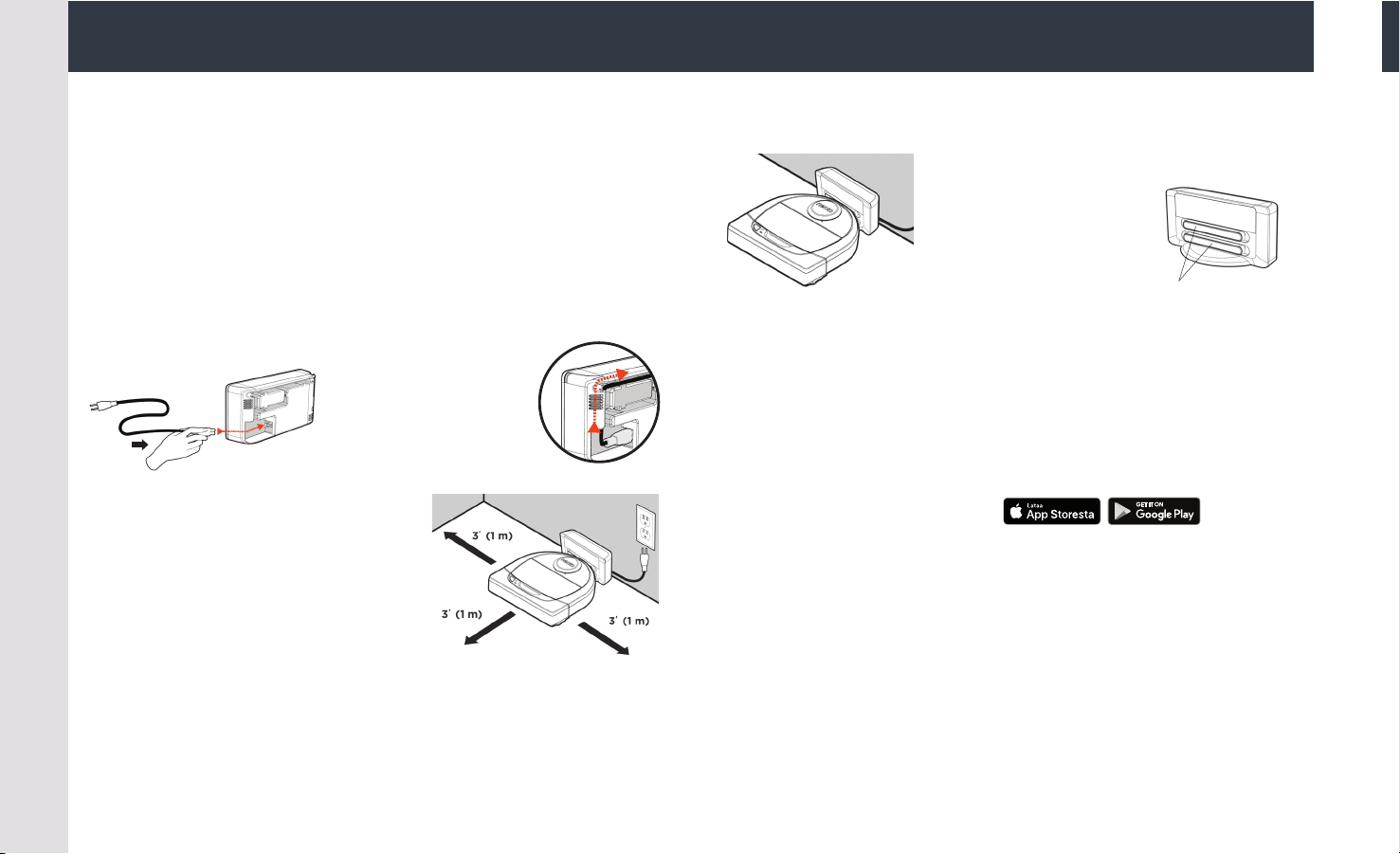
2 SET UP CHARGE BASE
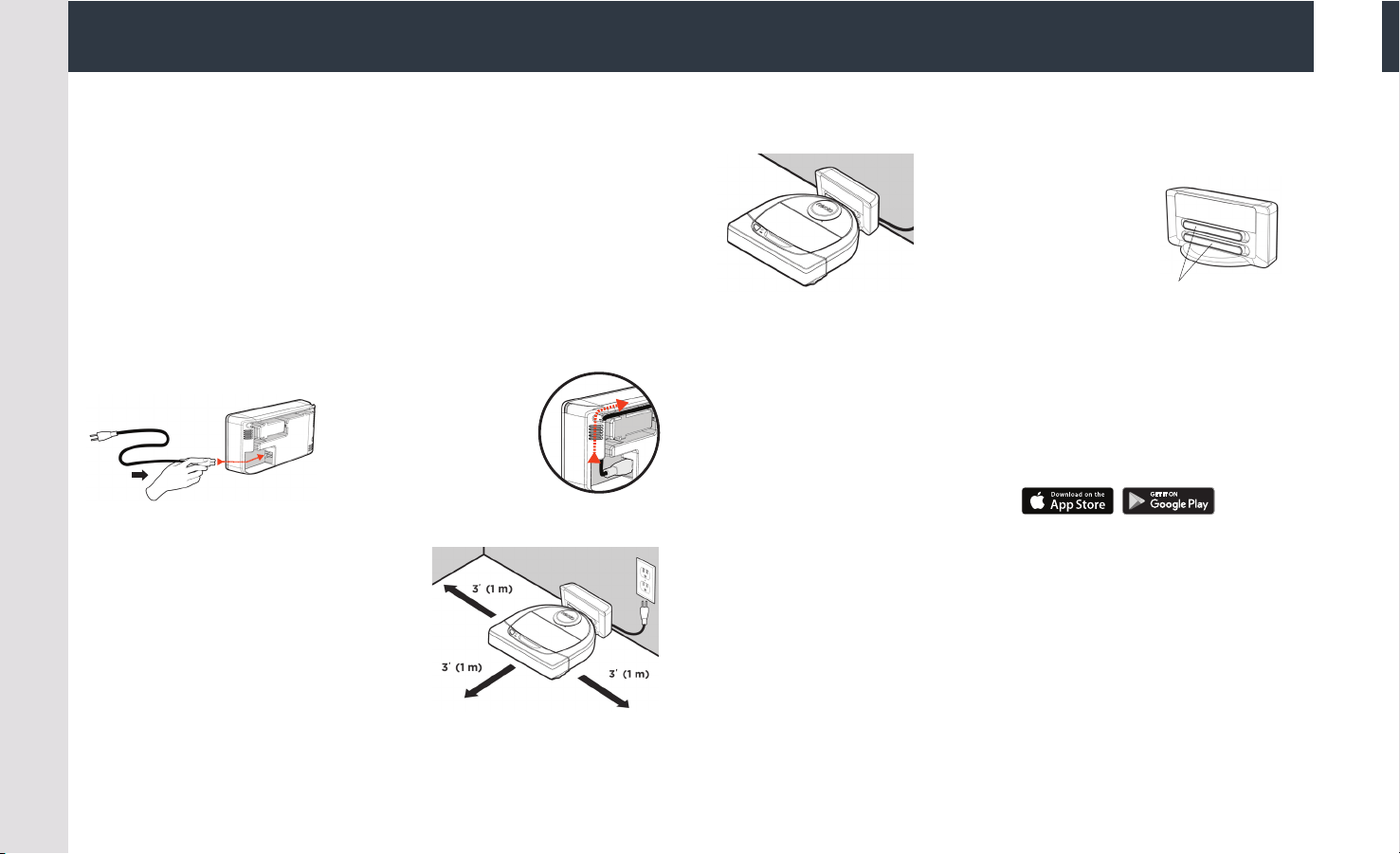
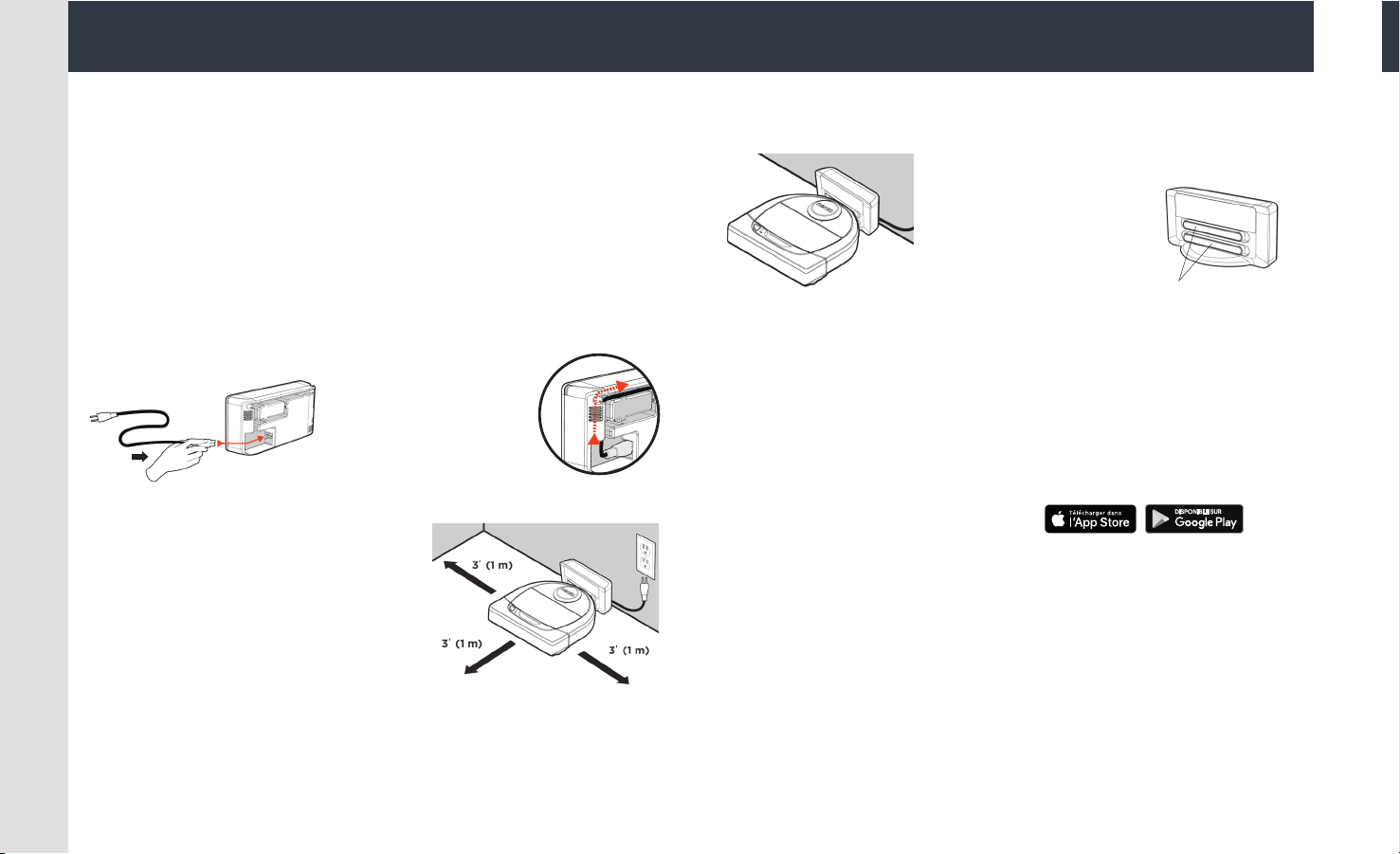
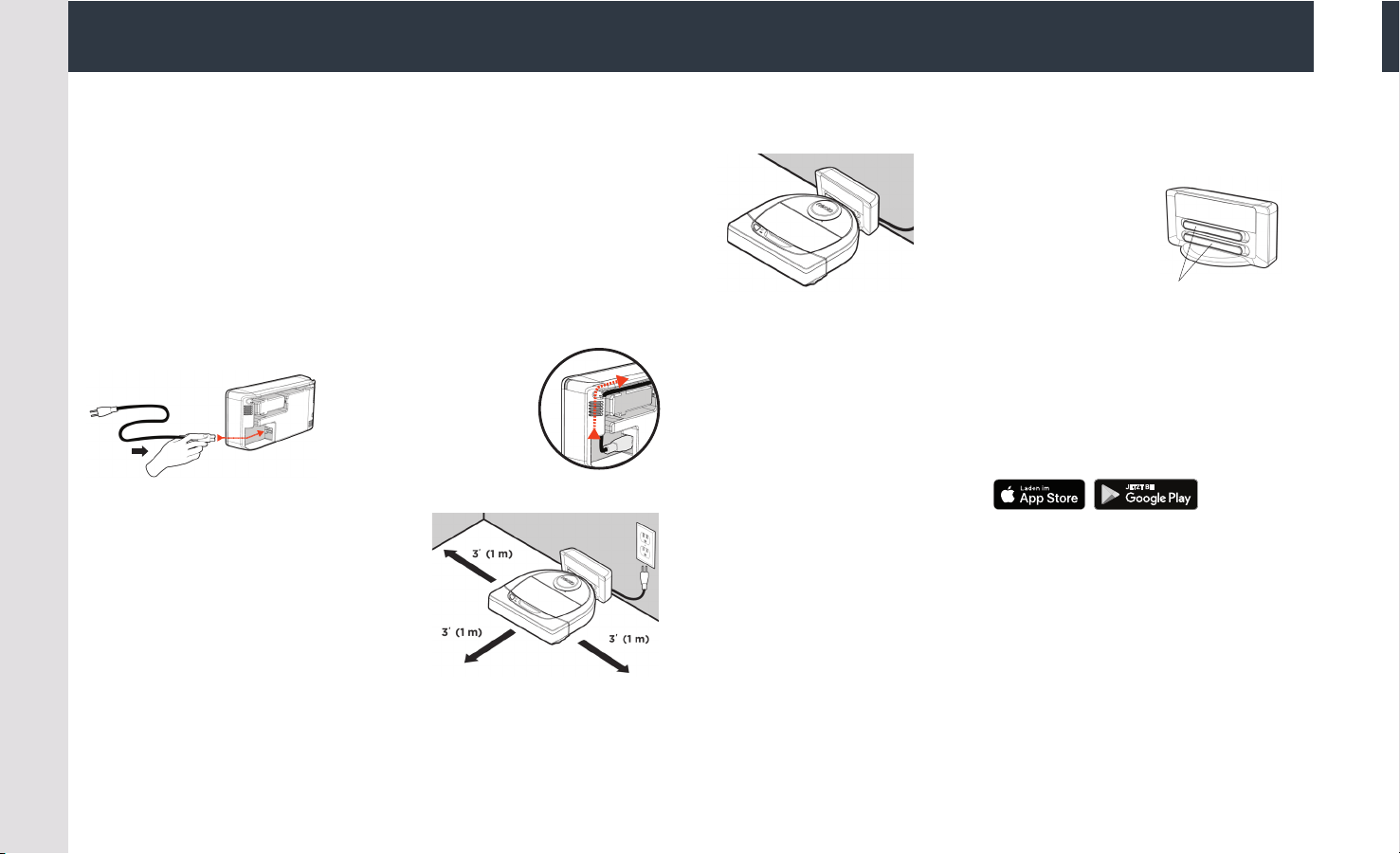
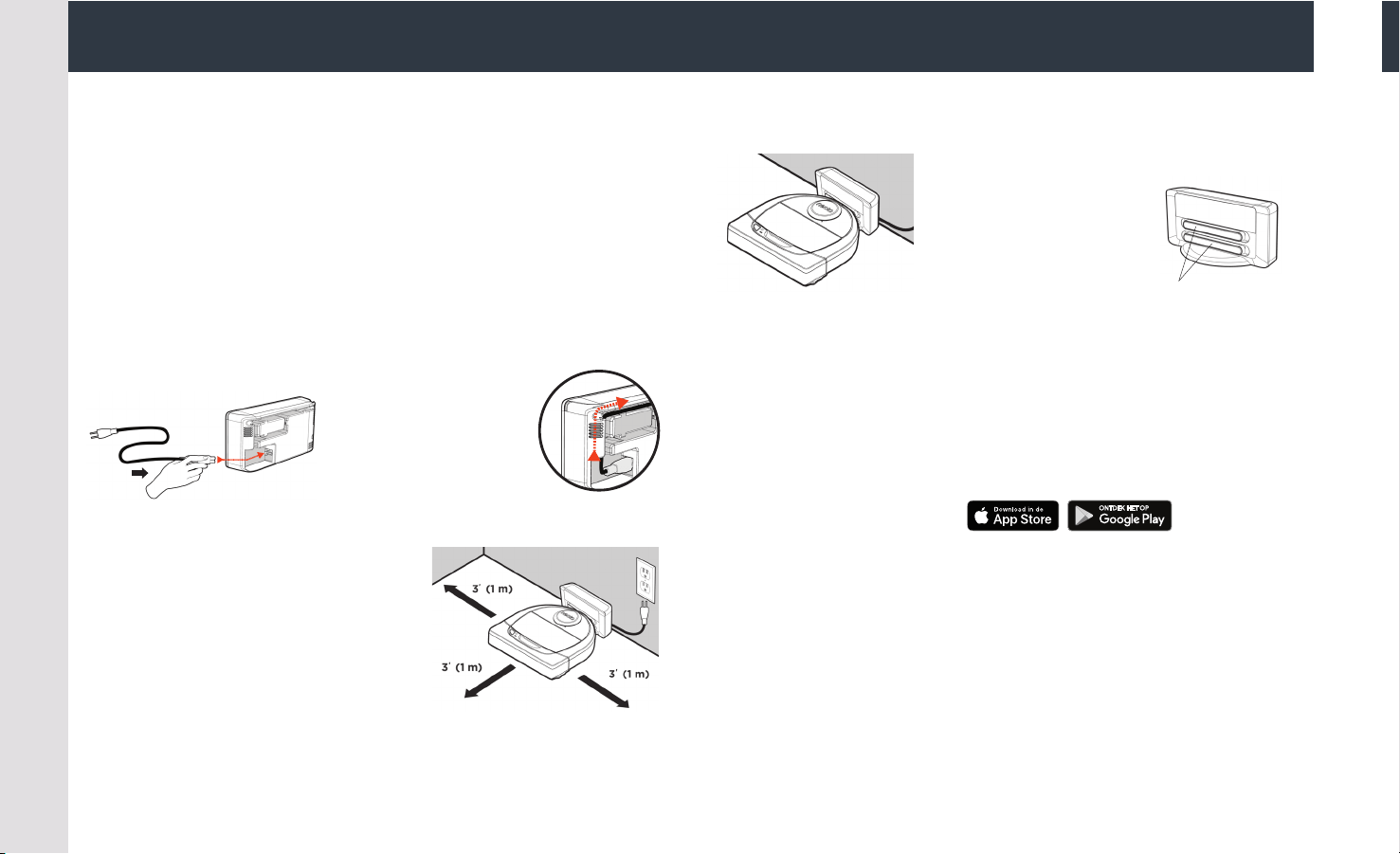
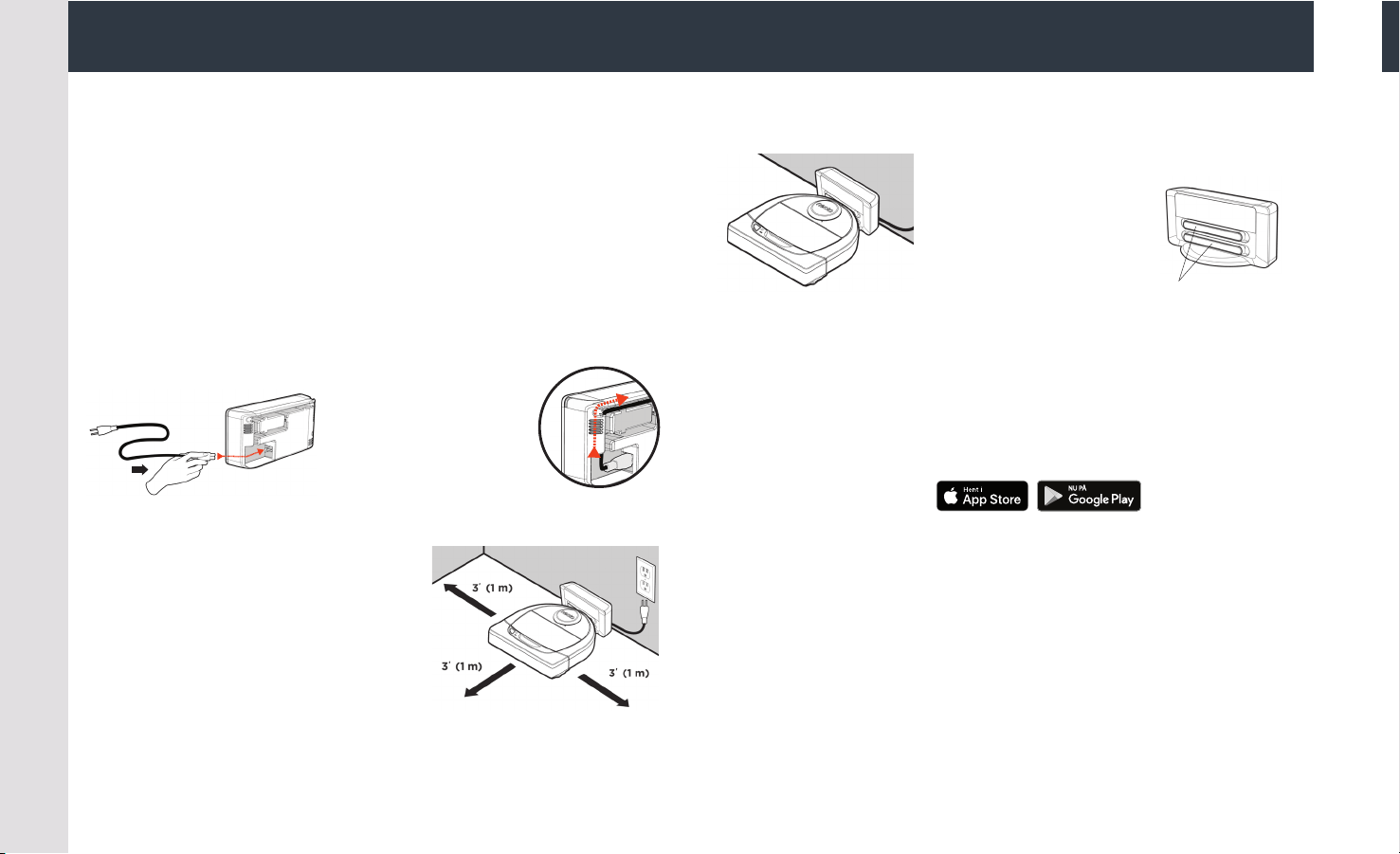
Plug the power cord
securely into the
charge base.
Adjust the length of
the cord by wrapping it as shown.
3 INITIAL ROBOT CHARGING
Place the rounded side
of your Neato robot
against the metal
charging contacts on
the charge base until
the contacts are
pushed all of the way in.
For best results, charge the robot fully before your first cleaning cycle.
NOTE: During bootup, the robot LEDs next to the Start Button
will alternately blink blue. You will need to wait for an audible tone
before performing additional functions.
NOTE: Your robot is only compatible with the included charge base.
4 ACCESSING THE NEATO APP
• Download the Neato app on your smartphone / tablet
• Open the Neato app and create a Neato account
TIP: If you have an existing Neato account, you can just sign in
• Upon setting up your account, you will be sent a verification
email. You must go to your email and verify it before proceeding
to the next step.
• Sign in to the Neato app
• Follow steps in the Neato app to CONNECT YOUR ROBOT
TIP: Your robot is in pairing mode for the first 60 minutes after
you turn on your robot for the first time.
Choose a wall outlet that has a 3’ (1 m)
clearance on both sides and in front
of the charge base. This helps your
robot find the charge base.
Plug in the power cord and push
the charge base against the wall.
TIP: Locate the charge base on a hard floor surface.
TIP: Make sure the power outlet is not controlled by a switch.
Charging Contacts
Connecting Your Robot
ENGLISH
If you are not able to connect your robot, you may need to restart the
pairing mode. Follow these steps:
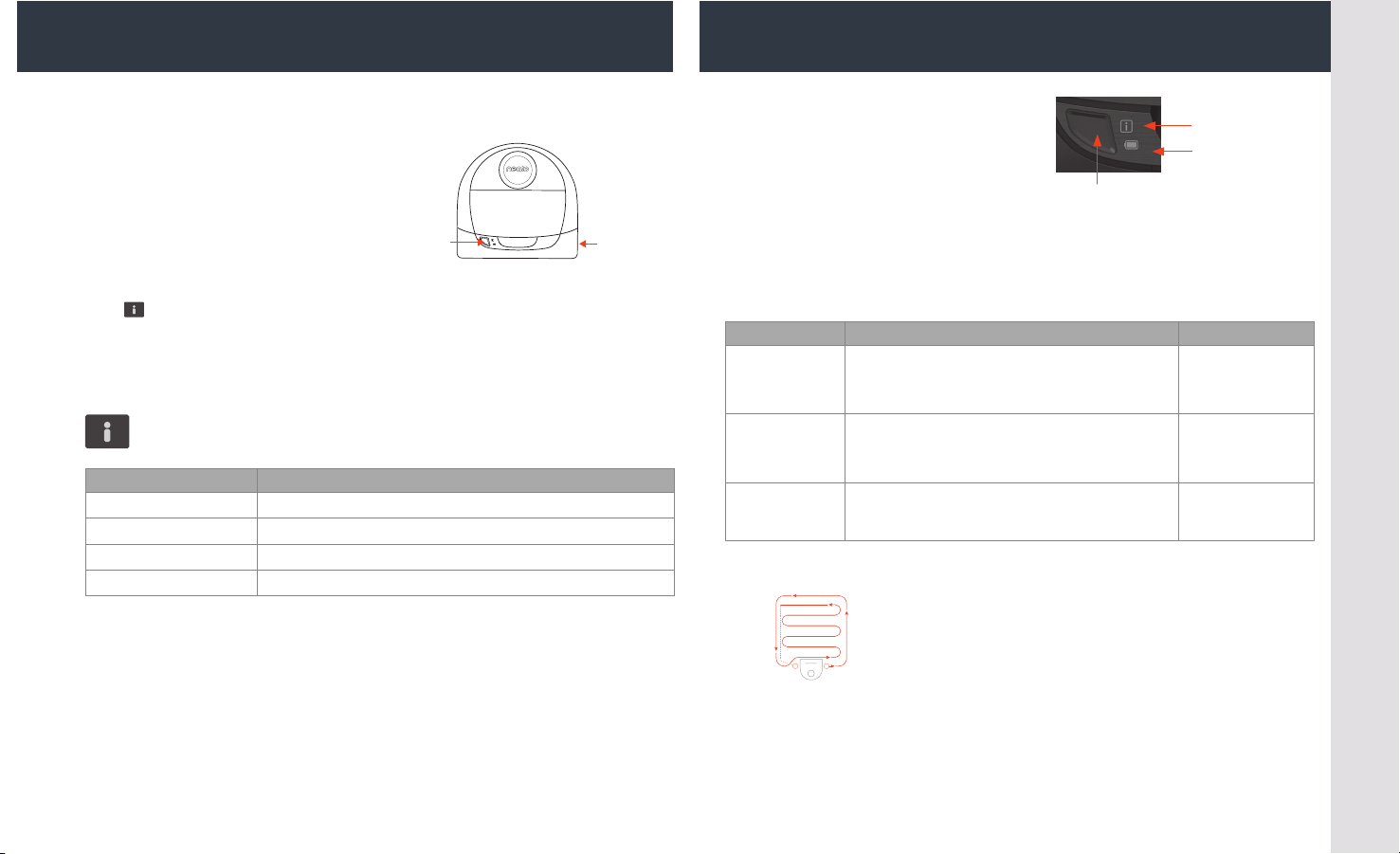
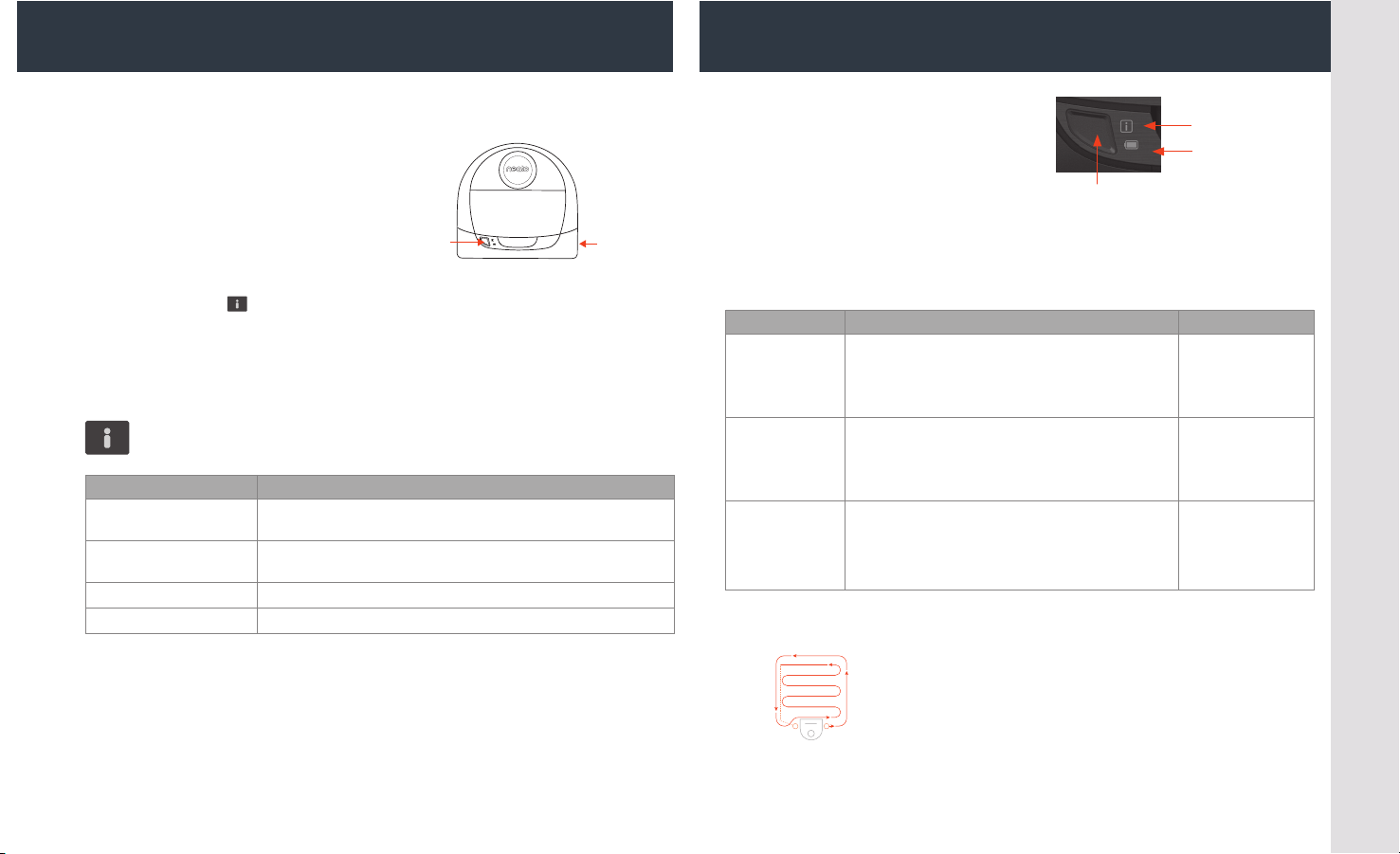
• Press and hold the
Start Button and Right
Side Bumper for 10
seconds to turn robot o.
• Press the Start Button again to turn robot on. The Info indicator
will be slow blinking blue showing the robot is in pairing mode.
• Follow steps in the Neato app to CONNECT YOUR ROBOT.
NOTE: If you’ve already paired, Fast Blinking Blue means the robot has lost connection. The robot
could be out of range, your Wi-Fi network may be down, or another Wi-Fi issue may have occurred. If
out of range, the robot will automatically reconnect when it comes back within range. Otherwise, check
your router to make sure it’s operating normally.
Use the Neato app to start
using your robot, or press the
Start Button on the robot.
TIP: Before the robot starts to vacuum, pick up items that could
become tangled, such as cables, socks, and shoelaces. Tuck fringes
under rugs
Start
Button
Right
Side
Bumper
Troubleshoot Pairing Issues Start Using Your Robot
ENGLISH
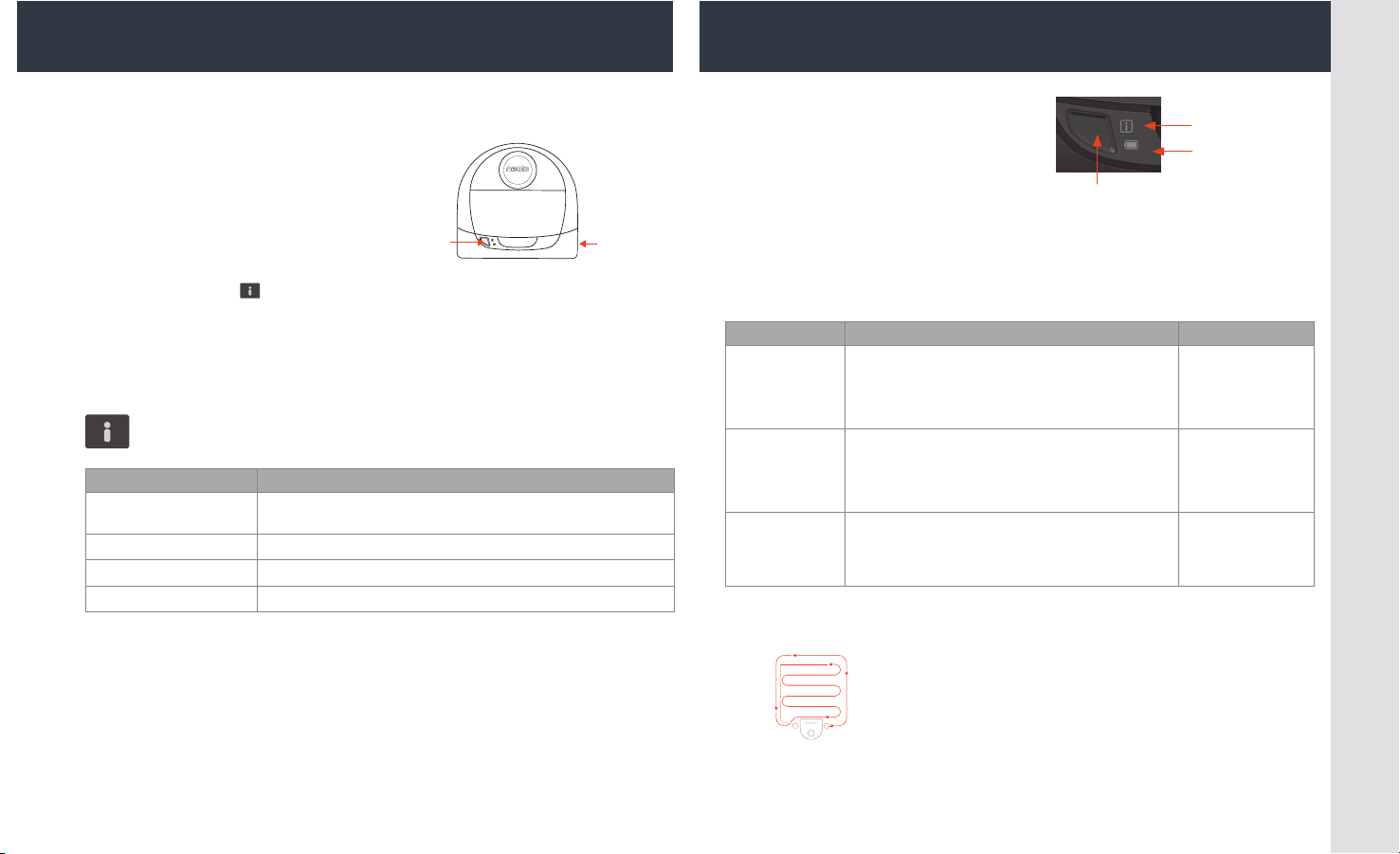
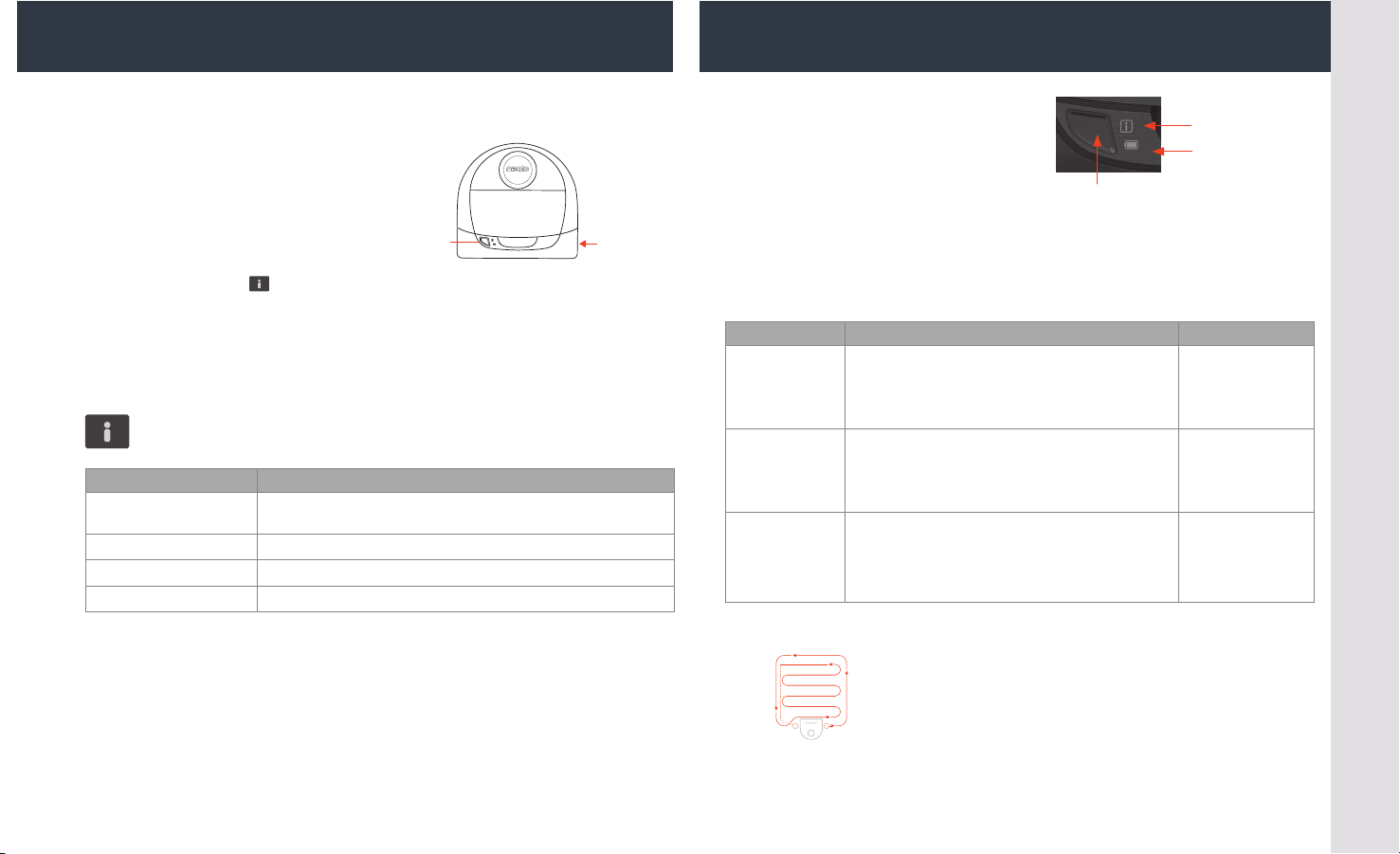
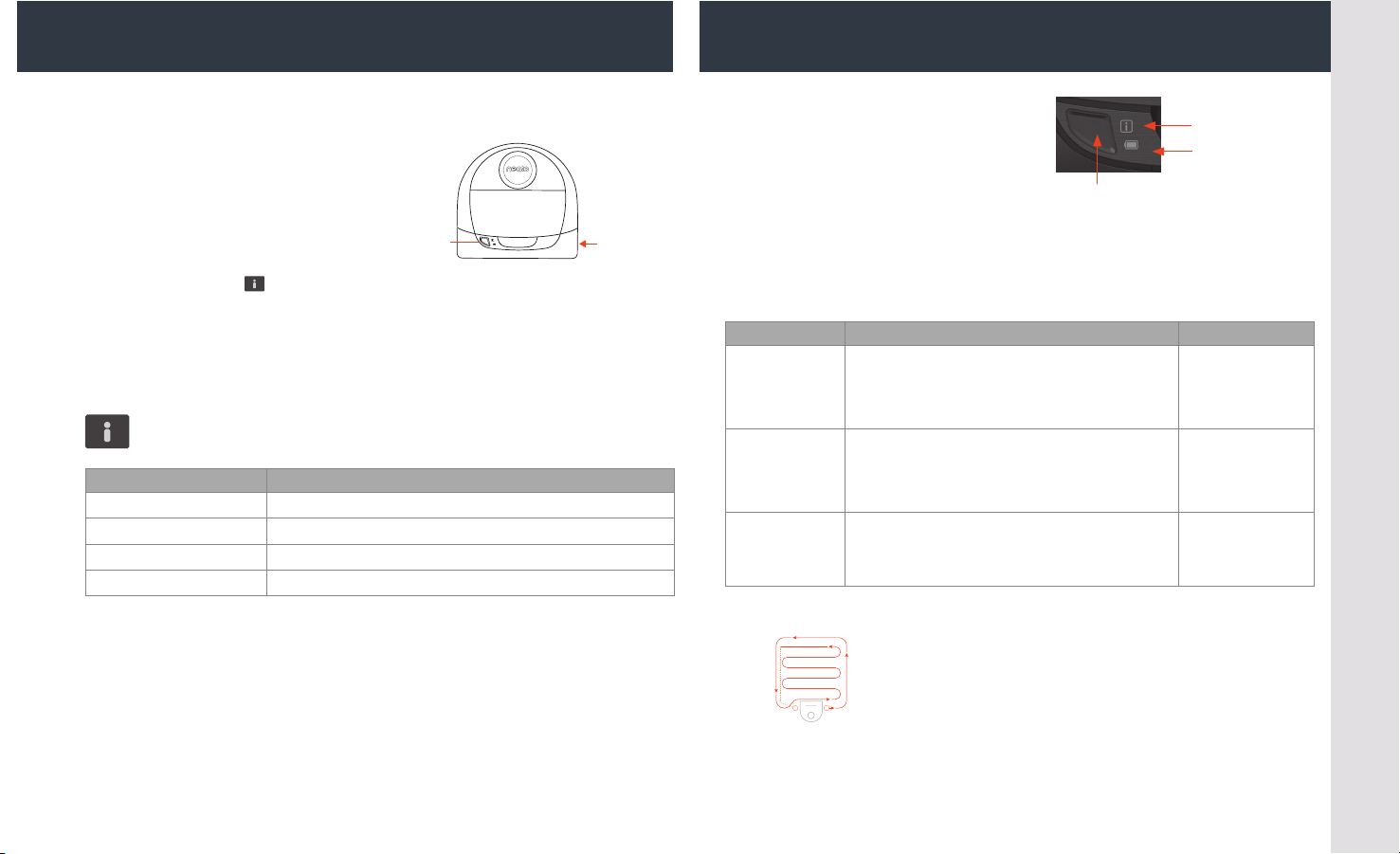
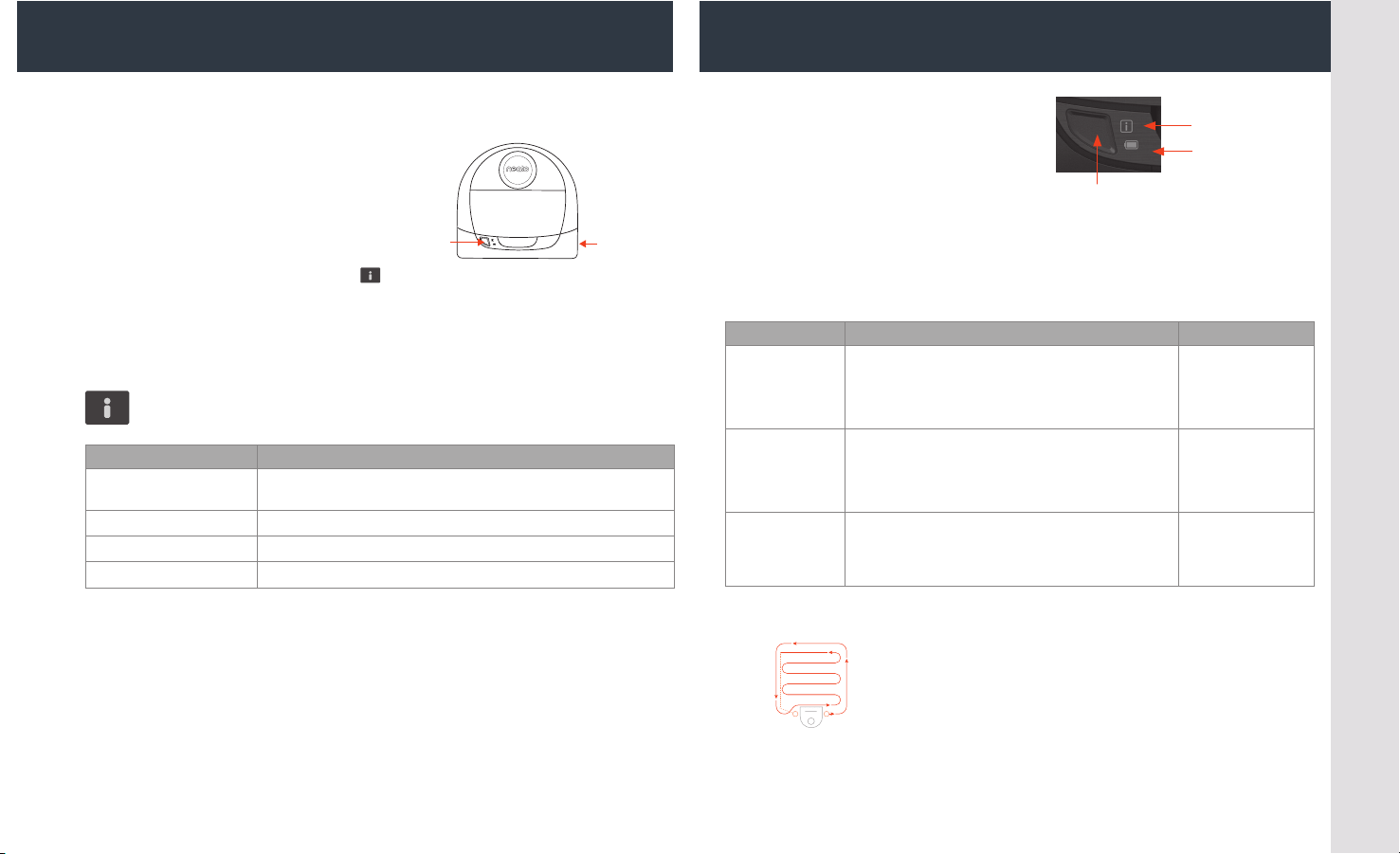
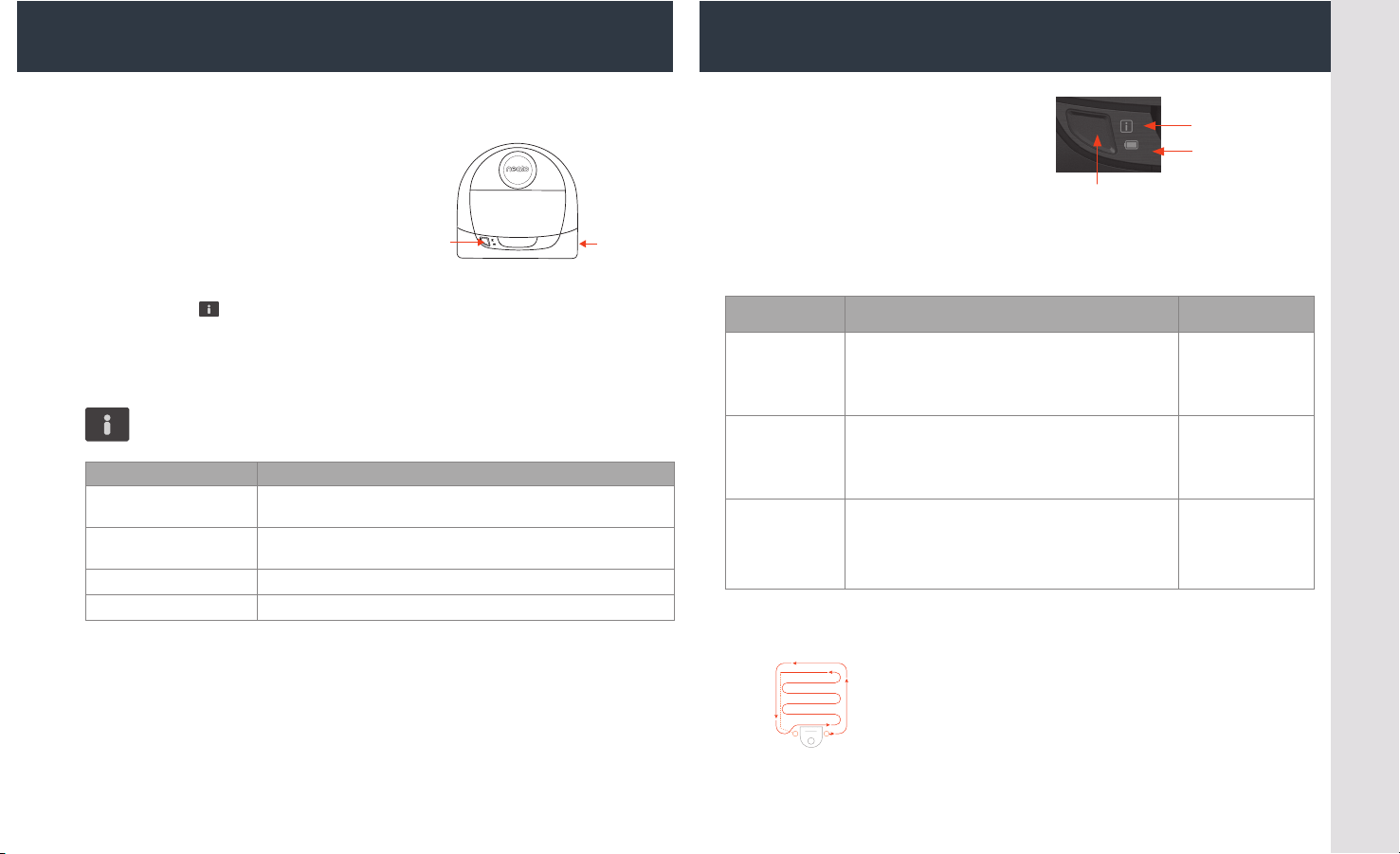
During pairing the Info indicator will change based on the
connection status:
INDICATOR COLOR WHAT IT MEANS
Very Slow Blinking Blue Robot is in Pairing Mode
Fast Blinking Blue Pairing to Neato app/account
Solid Blue Pairing successful
(shows for 5seconds)
Solid Red Pairing unsuccessful (shows for 5seconds)
Start Button
Info indicator
Battery indicator
ACTION INFO INDICATOR
Start Cleaning Press start button one time for a full house
cleaning
Solid Blue
Press start button two times for a spot cleaning Solid White
Pause/Resume
Cleaning
Press Start Button during cleaning to pause
robot.
It will blink
It will blink
Press Start Button again to resume cleaning.
Cancel Cleaning Press & hold Start Button for 5 seconds Robot and lights
turn o and robot
plays a tone.
NOTE: Spot cleaning lets you clean
a small 7 feet by 7 feet area.
NOTE: If the lights are blinking red or are solid red,
your robot may need maintenance. Please refer to the
online user guide or call the customer service number.
Place your robot
centered and
facing the area
to be cleaned.
FloorPlanner
™
with No-Go Lines
ENGLISH
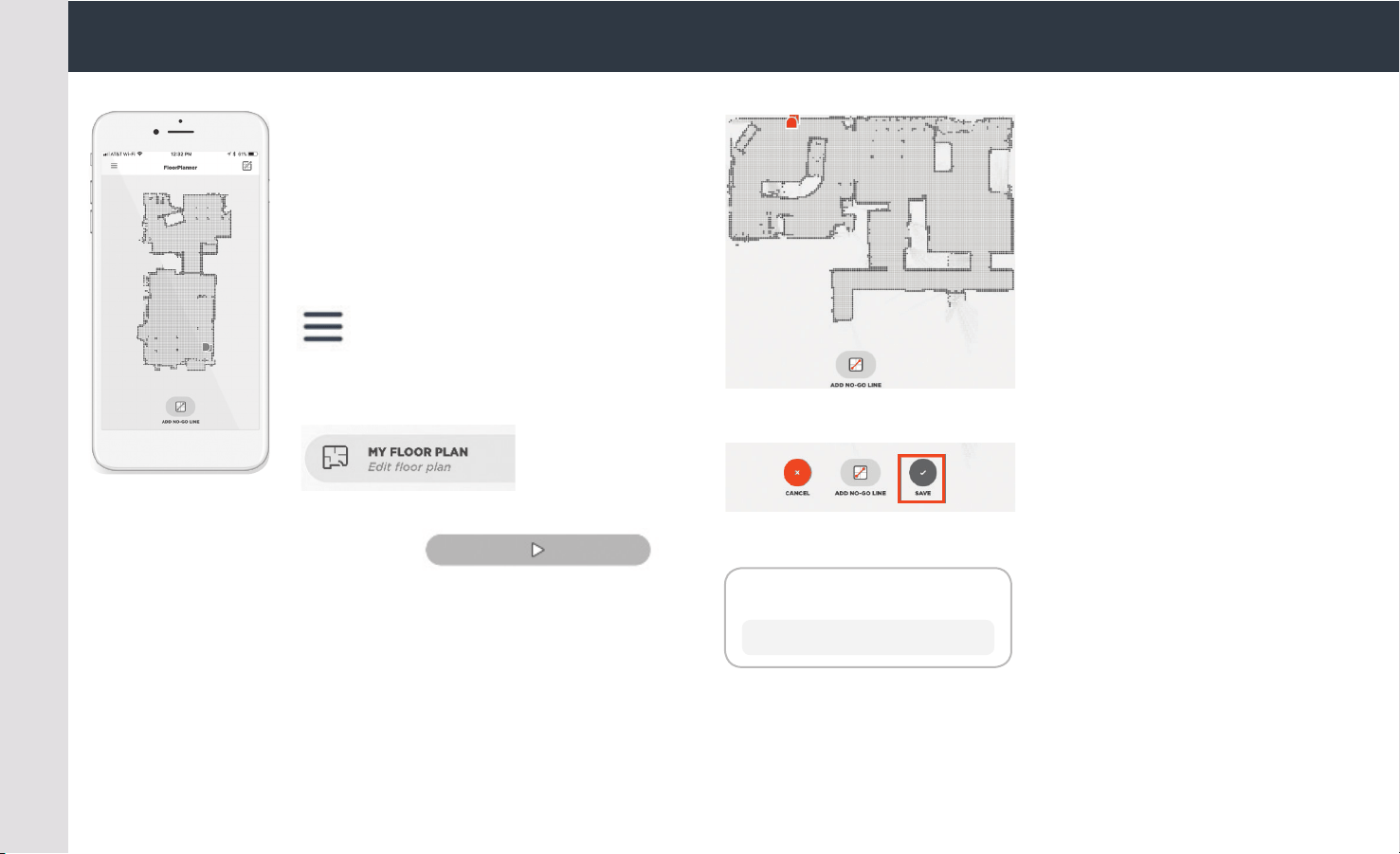
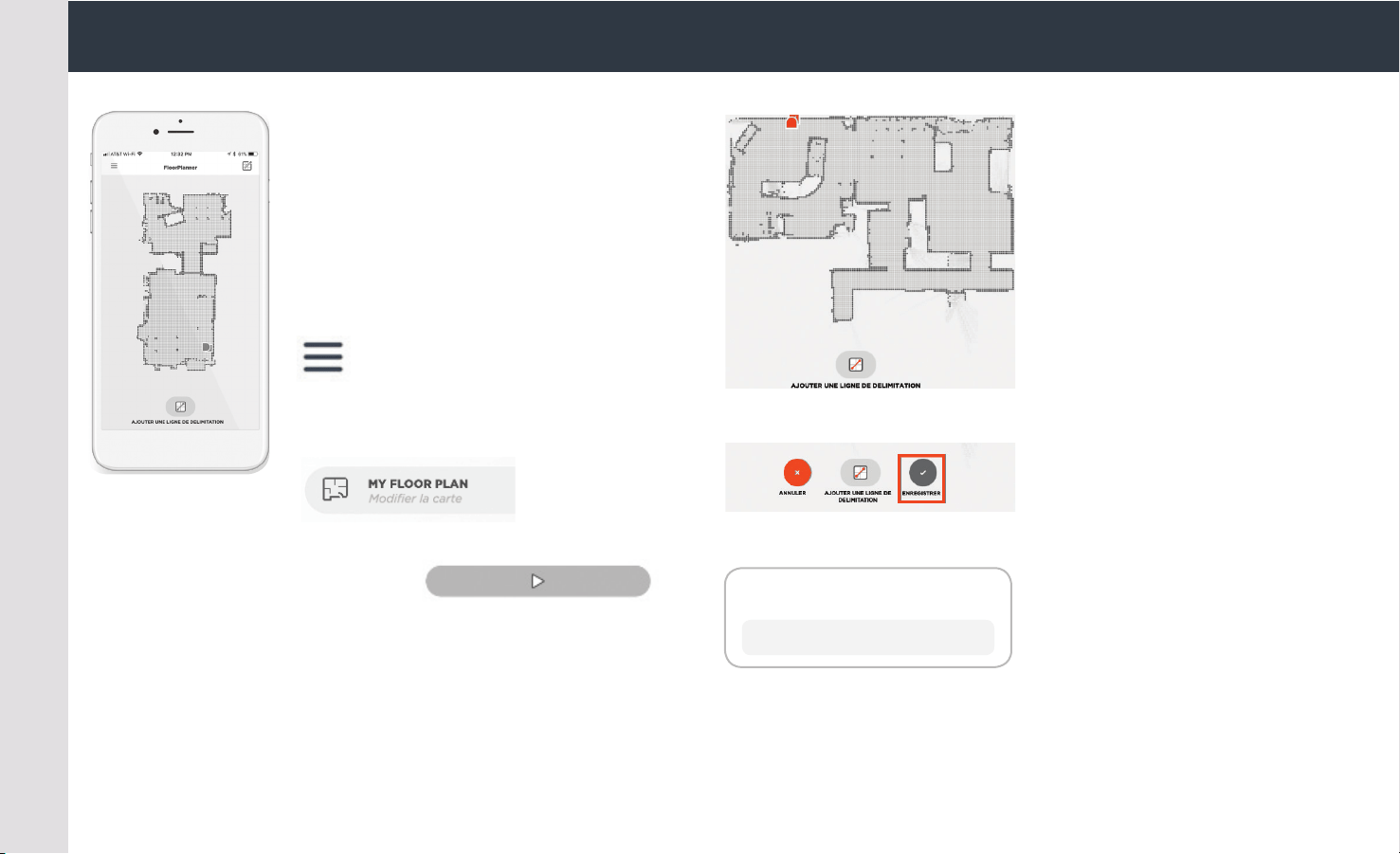
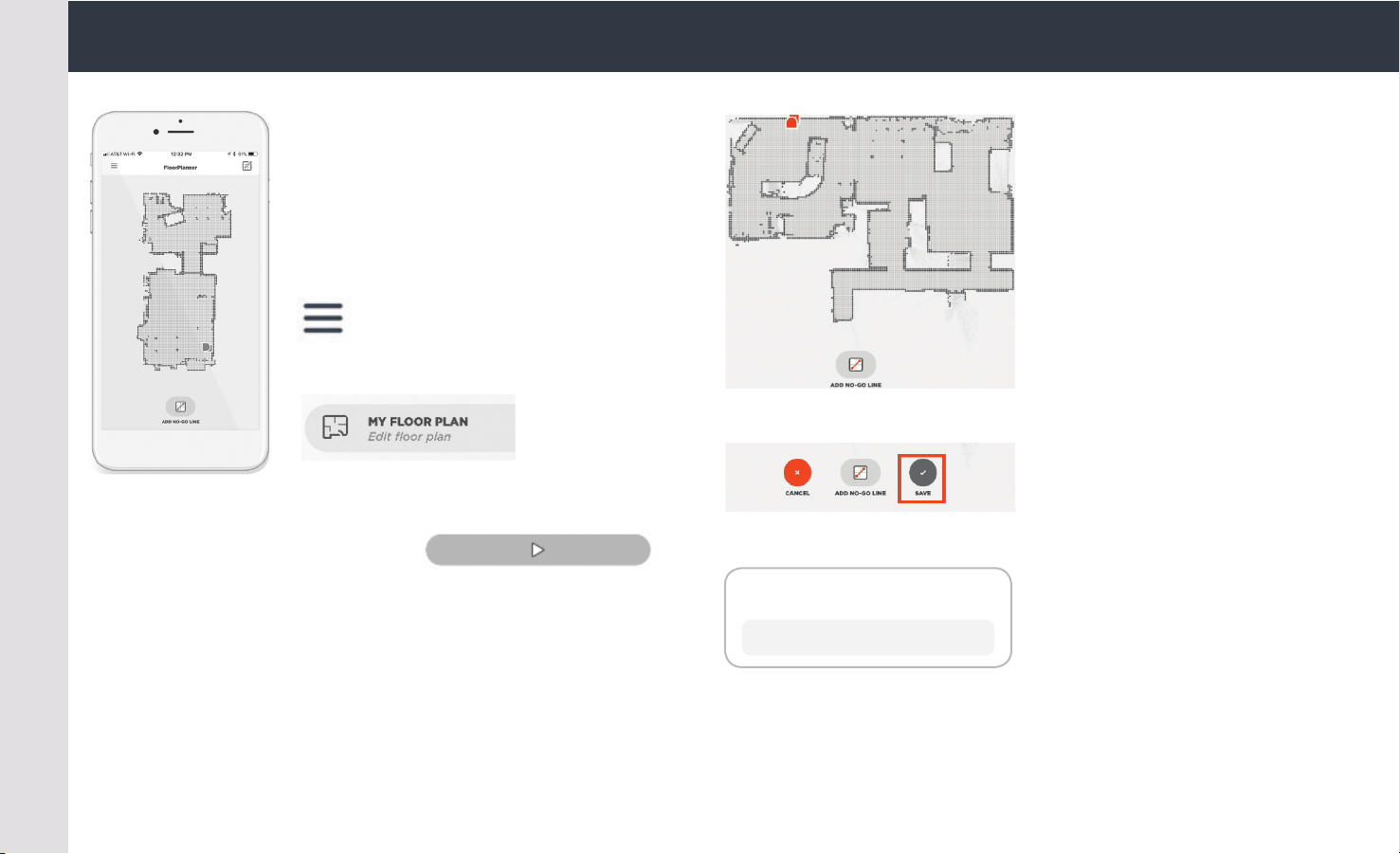
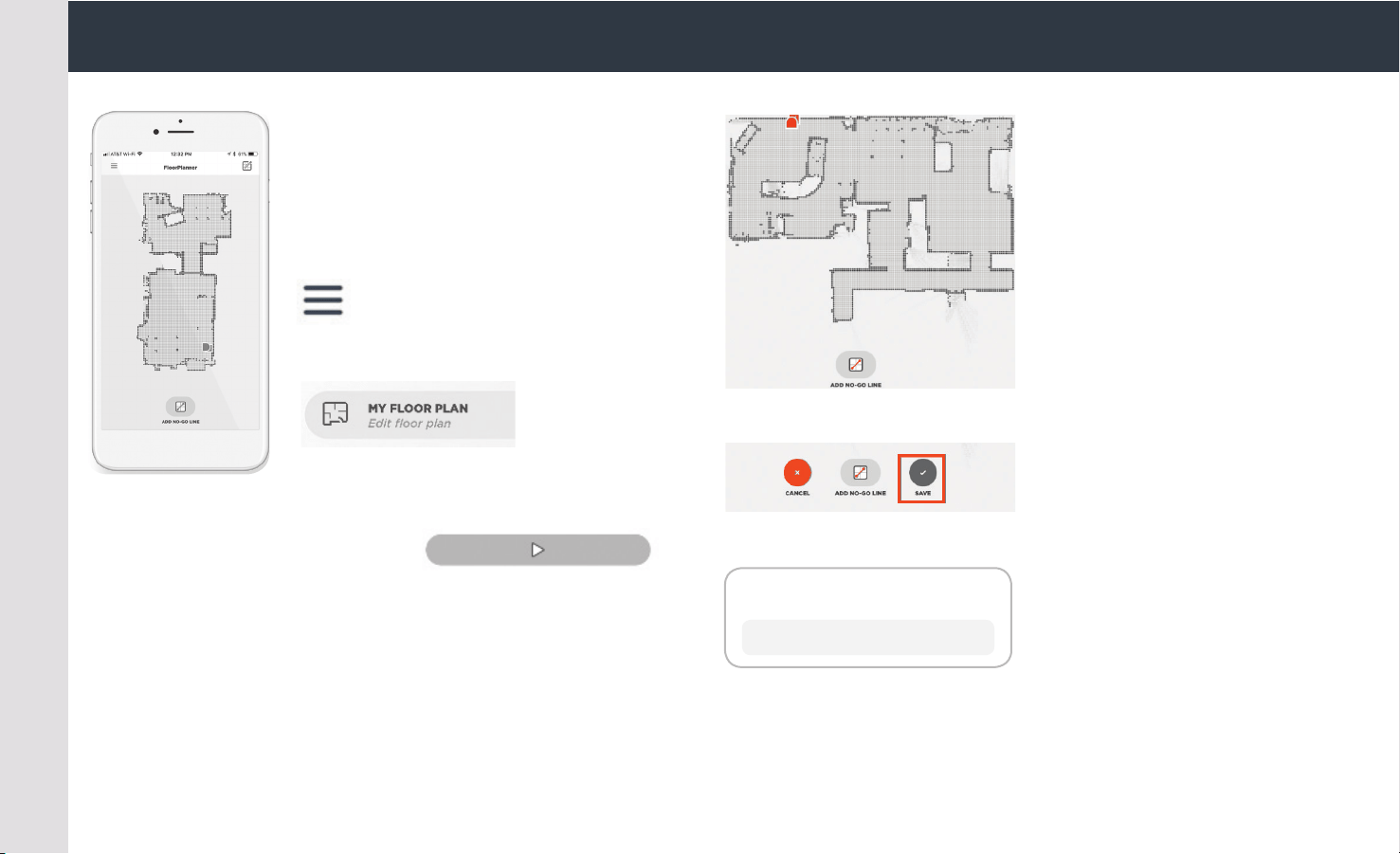
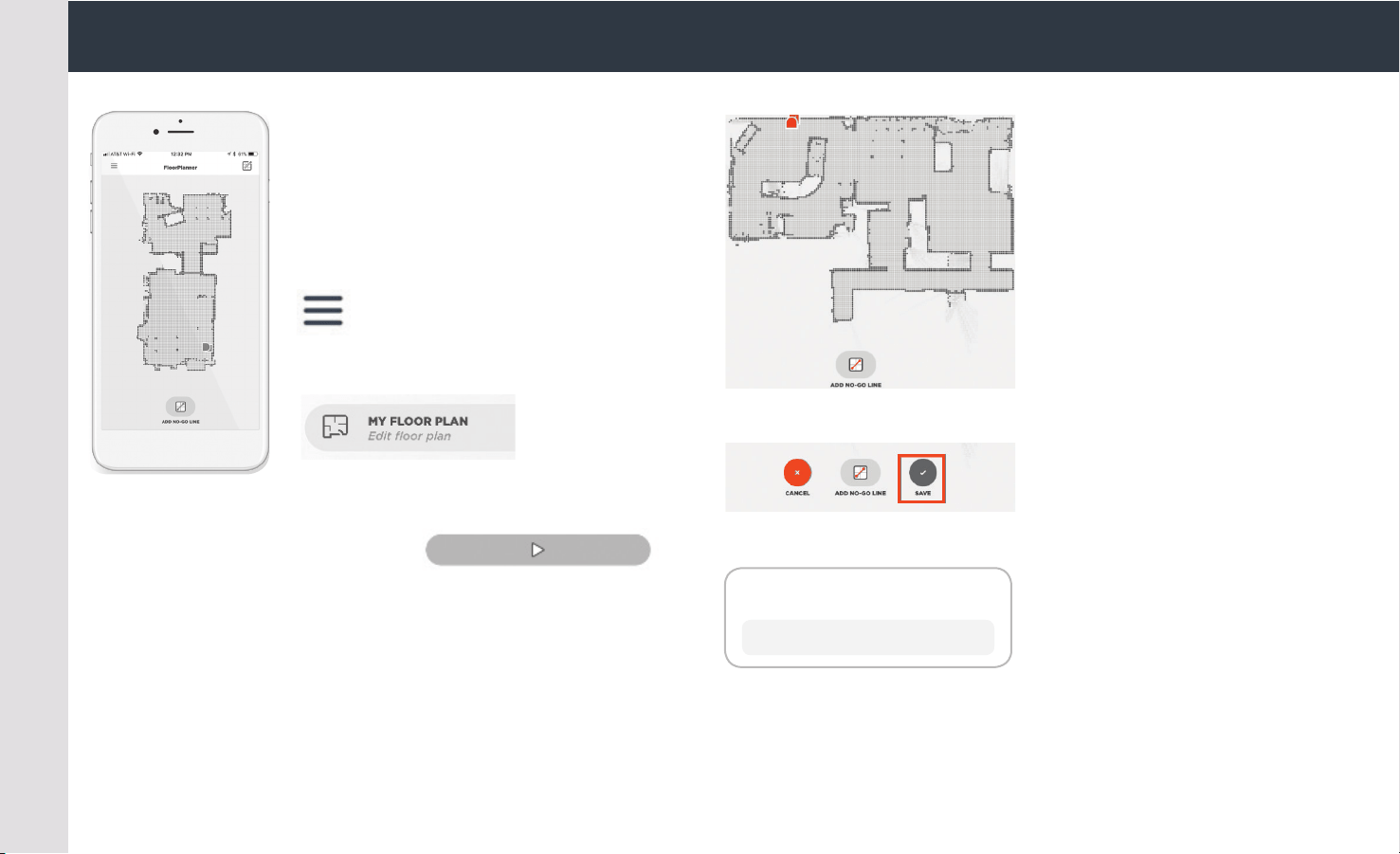
Use the Neato app and the FloorPlanner map
of your home to set up virtual boundaries
called No-Go Lines so you can tell the robot
where not to go.
To set up virtual No-Go Lines, please be
sure that the Neato App is installed on your
selected device, then follow the next steps:
Launch the Neato App and tap the
“Tri-Bar” symbol in the left upper
corner.
Select the “MY FLOOR PLAN” option.
Tap the “Get Started” button and
follow the instructions to allow the
robot to do a special cleaning run
to create a floor map.
Once the cleaning is complete, you’ll be notified that the robot has
created your new floor plan. Give the new floor plan a name and save.
No-Go Lines Saved
To clean with No-Go lines, only use the app to start your robot
OK
Tap the “ADD NO-GO LINE” icon
and draw your boundary line
directly on the map.
Continue tapping the “ADD
NO-GO LINE” button to create
multiple boundary lines.
TIP: Draw No-Go Lines more
accurately by zooming into
the floor plan. Double tap or
use the pinch gesture to zoom.
Ensure there are no gaps in the
boundaries created with the
No-Go Lines.
When finished setting your
boundaries, tap the “Save” icon
to store your floor plan with
virtual No-Go Lines added
A confirmation prompt will
appear, letting you know that
“No-Go” lines have been saved.
Accessories
Need Assistance?
Go to www.NeatoRobotics.com/support
for a contact phone number in your area
Email CustomerCare@NeatoRobotics.com
ENGLISH
Once saved, your new floor plan with virtual No-Go Lines will become
your default map, and be utilized for future cleaning events.
NOTE: Botvac D4 can only store one floor plan at a time and
accompanying virtual No-Go Lines.
NOTE: Botvac D6 can store more than one floor plan and
accompanying virtual No-Go Lines.To clean with No-Go Lines,
the robot must be started from a charge base on each floor. It is
recommended to have additional charge bases (sold separately) for
each floor plan.
Cleaning with No-Go Lines
To clean with No-Go Lines enabled, the robot must start from the
charge base and the cleaning must be initiated from the Neato app.
Press the Start button on the app, or schedule a cleaning on the app.
NOTE:
• After each cleaning, tap the
, to see a Cleaning Summary which
shows where the robot has cleaned on the coverage map.
• To use No-Go Lines, the charge base must stay in the original
location where the floor plan was created.
• If cleaning is initiated using the Start button on the robot, Amazon
Alexa, Google Home, Chatbots, or IFTTT, it will not adhere to the
No-Go Lines boundaries.
You can find information about accessories and replacement parts for
your Neato robot at NeatoRobotics.com.
Always purchase Neato Genuine accessories and parts:
• Batteries
• Filters
• Brushes
• Boundary Markers
• Cleaning Tool
• Dirt Bin
• Charge Base
Using unauthorized or 3rd party accessories (non-Neato Genuine)
can damage your robot and will void your warranty.
Recommended replacement schedule depends on use.
• Filters - every 1 to 2 months
• Batteries – every 12 to 18 months
User guide can be found at
www.NeatoRobotics.com/UG
Watch How–To Video here
www.NeatoRobotics.com/support
1 AVANT DE COMMENCER
Retirez tous les films et autres éléments de protection du robot et de la base
de chargement pour assurer le bon fonctionnement des appareils.
Gardez votre smartphone/tablette à portée de main.
Vous aurez également besoin du nom de votre réseau Wi-Fi et de son mot
depasse.
CONSEIL: placez votre routeur à un emplacement central, d'où il pourra
fournir un signal fort à l'ensemble de la maison.
2 INSTALLER LA BASE DE CHARGEMENT
Branchez le cordon
d'alimentation à la
base de chargement.
Réglez la longueur du
cordon en l'enroulant
comme indiqué.
3 PREMIÈRE CHARGEMENT DU ROBOT
Poussez le côté arrondi de
votre robot Neato contre
les contacts de chargement
métalliques de la base de
manière à ce qu'ils soient
complètement insérés.
Pour obtenir de meilleurs résultats, chargez complètement le robot avant
delancer le premier cycle de nettoyage.
REMARQUE: durant le démarrage, les voyants LED à côté du bouton de
démarrage clignotent en bleu à tour de rôle. Vous devrez attendre le signal
sonore avant de pouvoir utiliser d'autres fonctions.
REMARQUE: votre robot n'est compatible qu'avec la base de chargement
fournie.
4 ACCÉDER À L'APPLICATION NEATO
• Téléchargez l'application Neato sur votre smartphone/tablette.
• Ouvrez l'application et créez un compte Neato.
CONSEIL: si vous possédez déjà un compte Neato, il sut de vous y connecter.
• Durant la configuration de votre compte, un e-mail d'authentification
voussera envoyé. Vous devrez accéder à votre boîte de réception
etauthentifier votre adresse avant de procéder à l'étape suivante.
• Se connecter à l'application Neato.
• Suivez les étapes de l'application Neato pour CONNECTER VOTRE ROBOT.
CONSEIL: votre robot est en mode association pendant les 60minutes
suivant sa première mise sous tension.
Choisissez une prise murale orant un
espace libre d'unmètre devant la base de
chargement et sur ses côtés. Votre robot
pourra ainsi trouver sa base plus facilement.
Branchez le cordon d'alimentation et
poussez la base de chargement contre
le mur.
CONSEIL: placez la base de chargement sur une surface dure et lisse.
CONSEIL: assurez-vous que la prise de courant n'est pas contrôlée
paruninterrupteur.
Contacts de chargement
Connexion de votre robot
FRANÇAIS
Si vous ne parvenez pas à connecter votre robot, vous devrez réactiver le mode
association. Suivez ces étapes:
• Appuyez sur le bouton de
démarrage et sur le pare-chocs
de droite pendant 10secondes
pour éteindre le robot.
• Appuyez de nouveau sur le bouton de démarrage pour rallumer le robot.
Le voyant Info
clignote lentement en bleu indiquant ainsi que le robot
est en mode association.
• Suivez les étapes de l'application Neato pour CONNECTER VOTRE ROBOT.
REMARQUE: si vous avez déjà procédé à l'association, le clignotement rapide en bleu indique une
perte de connexion du robot. Plusieurs explications sont possibles: le robot se trouve hors de portée
du réseau, le réseau Wi-Fi est hors service ou un autre problème lié au Wi-Fi s'est produit. S'il est hors
de portée, le robot se reconnectera automatiquement lorsqu'il récupérera le réseau. Si ce n'est pas le
cas, vérifiez que votre routeur fonctionne normalement.
Utilisez l'application Neato pour
commencer à utiliser votre robot
ou appuyez sur le bouton de
démarrage du robot.
CONSEIL: avant que le robot ne démarre le nettoyage, rangez les objets
qui pourraient le gêner, comme les câbles, les chaussettes et les lacets de
chaussures. Placez les franges de tapis sous les tapis.
Start
Button
Right
Side
Bumper
Résolution des problèmes d'association Première utilisation de votre robot
FRANÇAIS
Durant l'association, le voyant Info change en fonction de l'état de la
connexion:
COULEUR DU VOYANT SIGNIFICATION
Bleu clignotant très
lentement
Robot en mode association
Bleu clignotant
rapidement
Association à l'application et au compte Neato
Bleu fixe Association réussie
(apparaît pendant 5secondes)
Rouge fixe Échec de l'association (apparaît pendant 5secondes)
Bouton de démarrage
Voyant Info
Voyant de
batterie
ACTION VOYANT INFO
Démarrer le
nettoyage
Appuyez une fois sur le bouton de démarrage
pour nettoyer entièrement votre maison.
Bleu fixe
Appuyez deux fois sur le bouton de démarrage
pour nettoyer une zone restreinte.
Blanc fixe
Suspendre/
reprendre le
nettoyage
Appuyez sur le bouton de démarrage pendant
le nettoyage pour mettre en pause le robot.
Clignote
Appuyez de nouveau sur le bouton de
démarrage pour reprendre le nettoyage.
Clignote
Annuler le
nettoyage
Appuyez sur le bouton de démarrage pendant
5secondes.
Le robot et
les voyants
s'éteignent, et le
robot émet un
signal sonore.
REMARQUE: le nettoyage ciblé vous
permet de nettoyer une zone d'environ
2m sur 2m.
REMARQUE: si les voyants sont rouge clignotant
ou rouge fixe, votre robot a peut-être besoin d'une
intervention d'entretien. Référez-vous au guide
d'utilisateur en ligne ou appelez le service client.
Placez votre
robot au centre
et face à la zone
à nettoyer.
Bouton de
démarrage
Pare-chocs
de droite
FloorPlanner
™
avec lignes de délimitation
FRANÇAIS
L'application Neato vous permet d'utiliser le
FloorPlanner, une carte de votre maison qui vous
aide à paramétrer des barrières virtuelles appelées
«lignes de délimitation». Ainsi, vous pouvez
interdire à votre robot d'accéder à certaines
zones.
Pour paramétrer ces lignes de délimitation,
veuillez vous assurer que l'application Neato est
installée sur l'appareil sélectionné et suivez les
étapes ci-dessous:
Lancez l'application Neato et appuyez
sur le symbole à trois barres horizontales
dans le coin en haut à gauche.
Sélectionnez l'option MY FLOOR PLAN.
Appuyez sur Démarrer et suivez les
instructions pour permettre à votre robot
d'eectuer un cycle de nettoyage spécial
afin de cartographier la pièce.
Une fois le cycle de nettoyage terminé, vous recevrez une notification
indiquant que le robot a créé une nouvelle carte. Donnez un nom à cette
carte et enregistrez-la.
Lignes de délimitations enregistrées
Pour eectuer un nettoyage avec lignes de délimitation,
utilisez uniquement l'application pour démarrer votre robot.
OK
Appuyez sur AJOUTER UNE LIGNE
DE DÉLIMITATION et dessinez la
ligne de délimitation directement sur
la carte.
Appuyez sur AJOUTER UNE LIGNE
DE DÉLIMITATION pour chaque ligne
de délimitation que vous souhaitez
ajouter.
CONSEIL: vous pouvez dessiner les
lignes de délimitation avec plus de
précision en zoomant sur la carte.
Appuyez deux fois rapidement ou
pincez pour zoomer. Assurez-vous
qu'il n'y ait pas d'interruption entre
les lignes de délimitation créées.
Lorsque vous avez terminé de
paramétrer les lignes de délimitation,
appuyez sur Enregistrer pour
conserver votre carte avec les lignes
de délimitation virtuelles ajoutées.
Une fenêtre apparaît pour vous
confirmer l'enregistrement de vos
lignes de délimitation.
Accessoires
Besoin d'aide?
Allez sur www.NeatoRobotics.com/support pour
obtenir un numéro de téléphone de contact dans
votrerégion.
Adresse e-mail:
CustomerCare@NeatoRobotics.com
FRANÇAIS
Une fois sauvegardée, votre nouvelle carte avec lignes de délimitation
deviendra votre carte par défaut et sera utilisée pour les futurs nettoyages.
REMARQUE: le robot Botvac D4 ne peut sauvegarder qu'une seule carte
etses lignes de délimitation.
REMARQUE: le robot Botvac D6 peut sauvegarder plusieurs cartes et
leurs lignes de délimitation.Pour eectuer un nettoyage avec des lignes de
délimitation, le robot doit démarrer de la base de chargement à chaque étage.
Il est recommandé d'installer des bases de chargement supplémentaires
(vendues séparément) pour chaque carte.
Nettoyage avec lignes de délimitation
Pour eectuer un nettoyage avec des lignes de délimitation, le robot doit
démarrer d'une base de chargement, et le nettoyage doit être initié depuis
l'application Neato. Appuyez sur le bouton de démarrage de l'application
ouplanifiez un nettoyage sur l'application.
REMARQUE:
• Après chaque cycle de nettoyage, appuyez sur
pour obtenir le
récapitulatif de nettoyage vous indiquant sur la carte de couverture
oùvotre robot a nettoyé.
• Pour utiliser les lignes de délimitation, vous devez veiller à maintenir
labase de chargement à l'emplacement où elle se trouvait lors de la
création dela carte.
• Si le nettoyage est initié en utilisant le bouton de démarrage du robot,
avec Amazon Alexa, Google Home, Chatbots ou IFTTT, il ne prendra
pasen compte les lignes de délimitation.
Vous pouvez trouver des informations sur les accessoires et les pièces
derechange pour votre robot Neato sur le site NeatoRobotics.com.
Achetez toujours des pièces de rechange et accessoires certifiés Neato:
• Batteries
• Filtres
• Brosses
• Balises de délimitation
• Outil de nettoyage
• Bac à poussière
• Base de chargement
L'utilisation d'accessoires non autorisés ou tiers (non certifiés Neato) peut
endommager votre robot et annulera votre garantie.
Le calendrier de remplacement recommandé dépend de l'utilisation.
• Filtres: tous les 1 à 2mois
• Batteries: tous les 12 à 18mois
Utilisez le guide d'utilisateur disponible sur
www.NeatoRobotics.com/UG
Regardez le tutoriel vidéo disponible sur
www.NeatoRobotics.com/support.
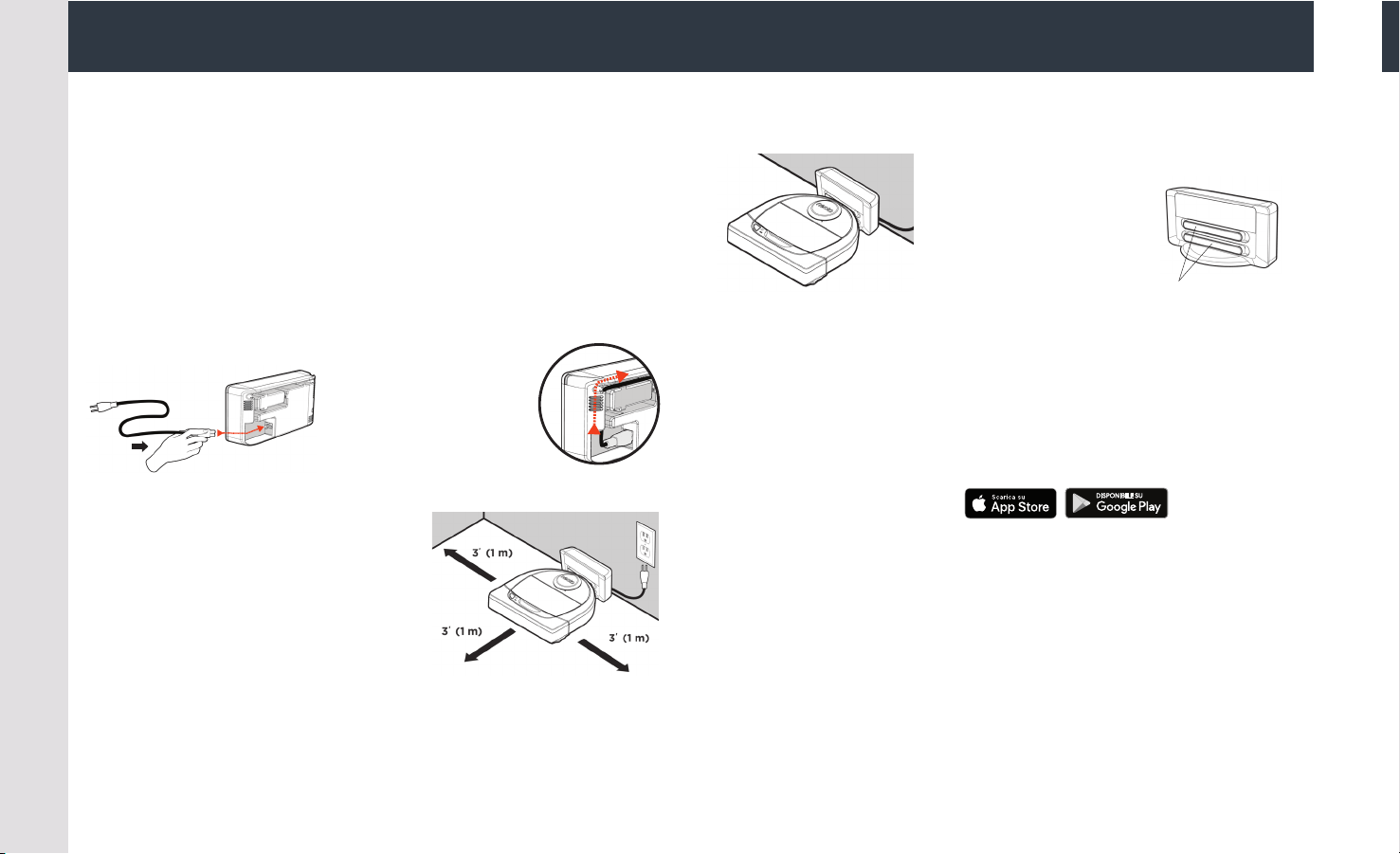
1 PRIMA DI COMINCIARE
Per un corretto funzionamento, rimuovere tutte le pellicole protettive
eilmateriale da imballaggio dal robot e dalla base di carica.
Tenere a portata di mano lo smartphone/tablet.
Occorrerà il nome e la password della tua rete wifi.
SUGGERIMENTO: Posizionare il router in una posizione centrale, da cui possa
erogare un forte segnale in tutta l’abitazione.
2 IMPOSTAZIONE DELLA BASE DI CARICA
Inserire saldamente il
cavo di alimentazione
nella base di carica.
Adattare la lunghezza
del cavo avvolgendolo
come mostrato.
3 CARICA INIZIALE DEL ROBOT
Posizionare la parte curva del
robot Neato contro i contatti
metallici sulla base di carica
fino a che i contatti non siano
completamente rientrati.
Per risultati ottimali, caricare il robot completamente prima del primo ciclo
di pulizia.
NOTA: Durante l’avvio, i LED del robot vicino al pulsante di accensione
lampeggeranno alternativamente in blu. Attendere il segnale acustico prima
di attivare altre funzionalità.
NOTA: Il robot è compatibile unicamente con la base di carica in dotazione.
4 ACCESSO ALL’APP NEATO
• Scaricare l’app Neato sullo smartphone/tablet
• Aprire l’app Neato e creare un account Neato
SUGGERIMENTO: Se si dispone di un account Neato esistente, è suciente
eettuare l’accesso.
• Dopo avere creato l’account si riceverà una e-mail di verifica. Prima di
procedere al passo successivo occorrerà aprire la e-mail ed eettuare
la verifica.
• Accesso all’app Neato.
• Per COLLEGARE IL ROBOT, seguire le istruzioni dell’app Neato.
SUGGERIMENTO: La prima volta che viene acceso, il robot entra in modalità
associazione per i primi 60 minuti.
Scegliere una presa a muro con uno spazio
di 1 m su entrambi i lati e di fronte alla base
di carica. Questo aiuta il robot a individuare
la base di carica.
Inserire il cavo di alimentazione e spingere
la base di carica a ridosso del muro.
SUGGERIMENTO: Appoggiare la base di carica su un pavimento rigido.
SUGGERIMENTO: Verificare che la presa elettrica non sia controllata da un
interruttore.
Contatti per la ricarica
Collegamento del robot
ITALIANO
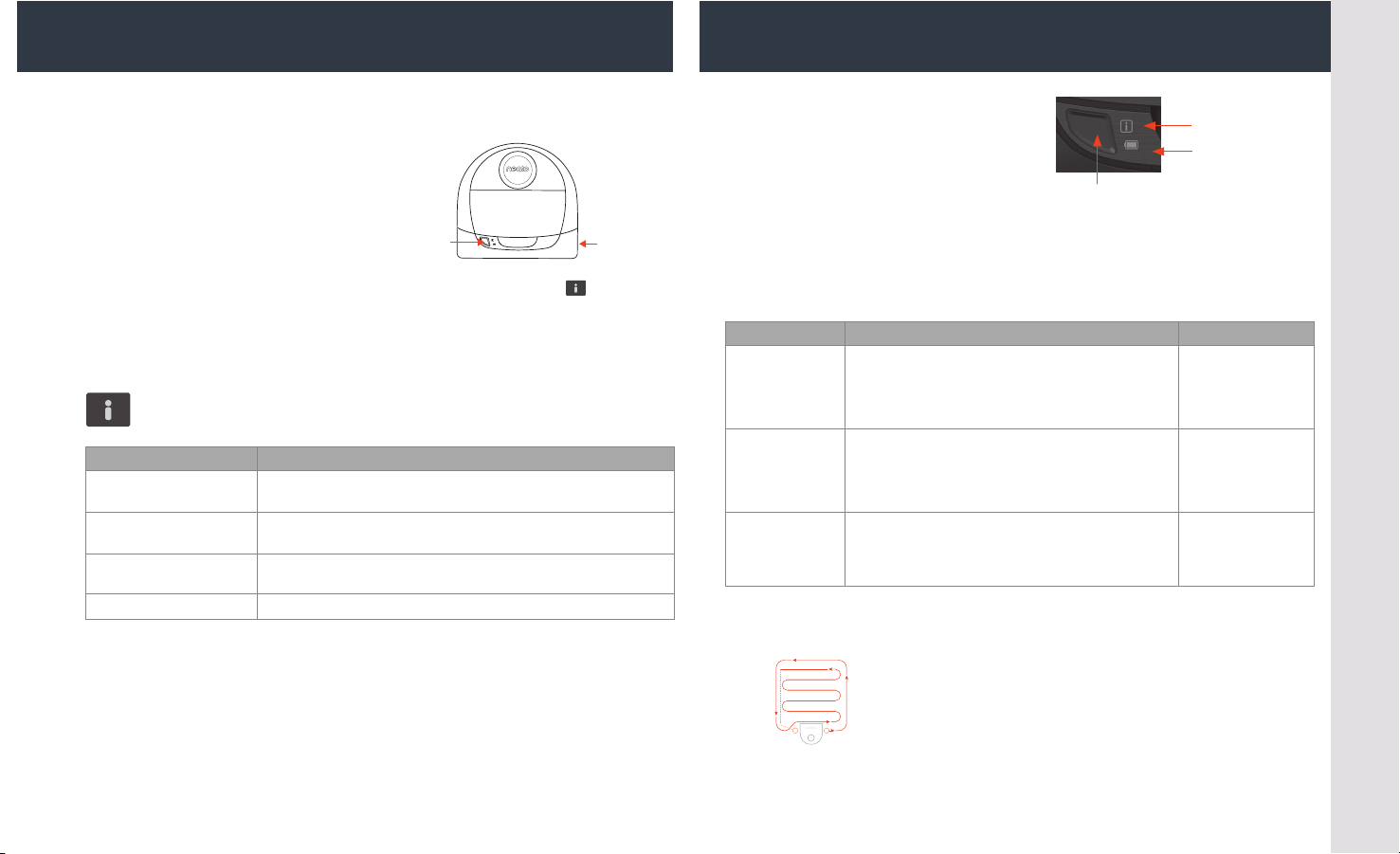
Se non si riesce a collegare il robot, potrebbe essere necessario riavviare la
modalità associazione. Seguire questi passaggi:
• Tenere premuto il pulsante
di avvio e il paraurti destro
per 10 secondi per spegnere
il robot.
• Riaccenderlo premendo di nuovo il pulsante di avvio. Il led Info
lampeggerà lentamente in blu e il robot è in modalità associazione.
• Per COLLEGARE IL ROBOT, seguire le istruzioni dell’app Neato.
NOTA: Se l’associazione è già avvenuta, il blu lampeggiante rapido significa che il robot ha perso la
connessione. Il robot potrebbe essere fuori portata, la rete Wi-Fi potrebbe essere disattiva, oppure
si è verificato un altro problema relativo al Wi-Fi. Qualora sia fuori portata, il robot si ricollegherà
automaticamente quando tornerà all’interno del campo. In caso contrario, verificare il corretto
funzionamento del router.
Usare l’app Neato per cominciare
a usare il robot, oppure premere
il pulsante di accensione sul robot
stesso.
SUGGERIMENTO: Prima che il robot inizi la pulizia, raccogliere eventuali oggetti
che potrebbero rimanere intrappolati, come cavi, calze o lacci da scarpe. Infilare
le frange sotto i tappeti
Start
Button
Right
Side
Bumper
Risoluzione dei problemi di associazione Primo utilizzo del robot
ITALIANO
Durante l’associazione, il led Info cambia in base allo stato della
connessione:
COLORE DEL LED SIGNIFICATO
Blu lampeggiante
molto lento
Il robot è in modalità di associazione
Blu lampeggiante
rapido
Associazione con l’app/account Neato in corso...
Blu fisso Associazione eseguita correttamente
(rimane visualizzato
per 5 secondi)
Rosso fisso Associazione non riuscita (rimane visualizzato per 5 secondi)
Pulsante di avvio
Led Info
Led batteria
AZIONE LED INFO
Avvio della
pulizia
Premere una volta il pulsante di avvio per la
pulizia completa della casa
Blu fisso
Premere due volte il pulsante di avvio per una
pulizia mirata
Bianco fisso
Pausa/Ripresa
della pulizia
Premere il pulsante di accensione durante
la pulizia per mettere in pausa il robot
Lampeggerà
Premere nuovamente il pulsante “Avvio” per
ricominciare la pulizia
Lampeggerà
Annulla pulizia Tenere premuto per 5 secondi il pulsante
di avvio
Il robot e le spie
si spengono e il
robot emette un
suono
NOTA: La pulizia mirata permette
di pulire una piccola superficie di
2 x 2 metri.
NOTA: Se i led sono rosso lampeggiante
o rosso fisso, il robot potrebbe avere bisogno
di manutenzione. Fare riferimento alla Guida
per l’utente o chiamare l’assistenza clienti.
Collocare il robot
al centro e rivolto
verso l’area da
pulire.
Pulsante di
avvio
Paraurti
destro
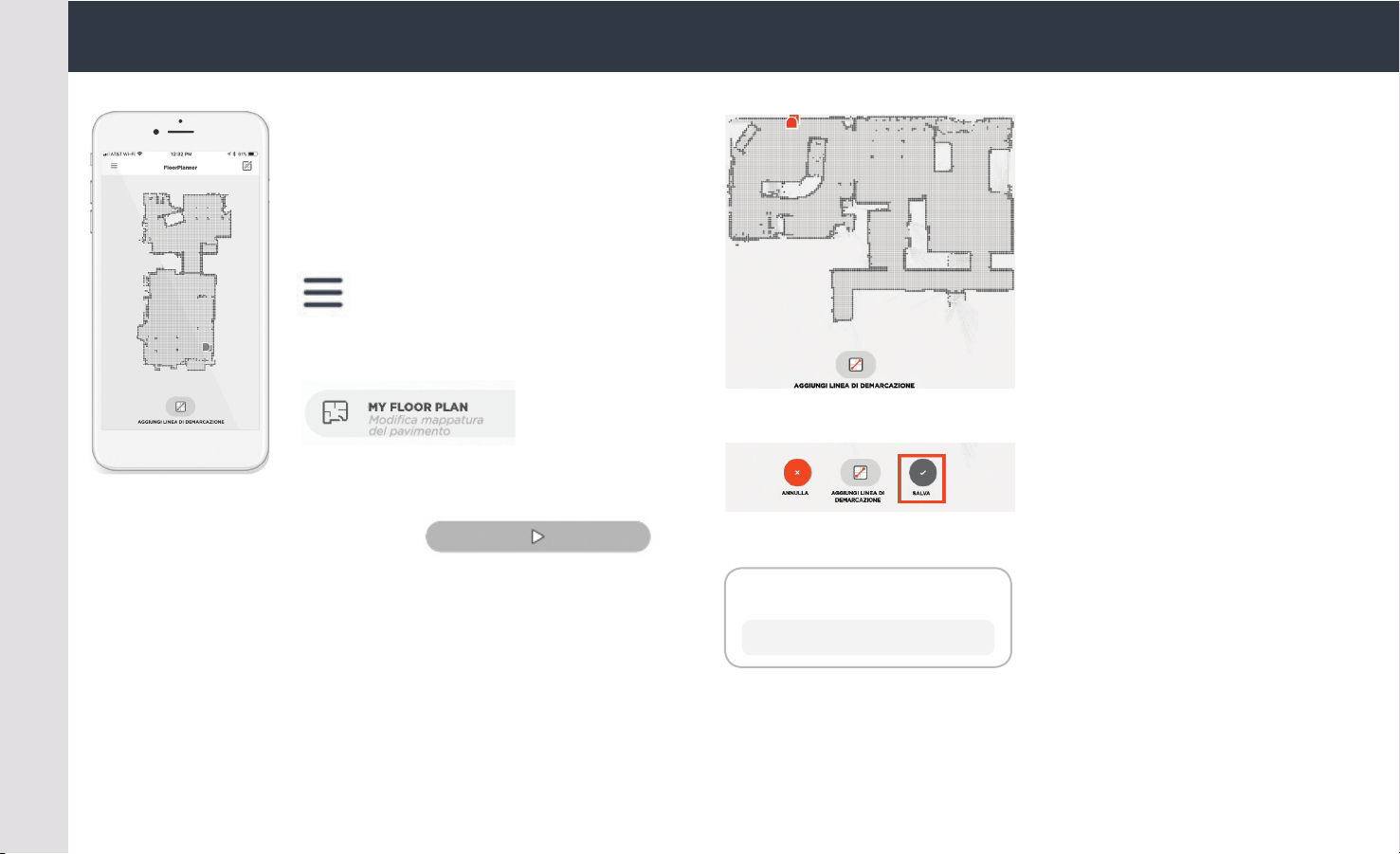
FloorPlanner
™
con linee di demarcazione virtuali
ITALIANO
Utilizzare l’app Neato e la mappa Neato
FloorPlanner della casa per definire confini virtuali
chiamati Linee di demarcazione, in modo da dire al
robot dove non andare.
Per definire linee di demarcazione virtuali, verificare
che l’app Neato sia installata sul dispositivo
utilizzato, poi attenersi ai seguenti passi:
Lanciare l’app Neato e toccare il simbolo
“Tri-bar” nell’angolo superiore sinistro.
Selezionare l’opzione “MY FLOOR PLAN”.
Toccare il pulsante “Introduzione” e seguire
le istruzioni per permettere al robot di
eettuare uno speciale percorso di pulizia
per creare una mappa del pavimento.
Una volta completata la pulizia verrà inviata la notifica che il robot ha creato la
mappatura del pavimento. Assegnare un nome alla nuova mappatura esalvare.
Linee di demarcazione salvate
Per pulire con linee di demarcazione,
avviare il robot solo tramite l’app
OK
Toccare l’icona “AGGIUNGI LINEA DI
DEMARCAZIONE” e trascinare la linea
di demarcazione direttamente sulla
mappa.
Continuare a toccare il
pulsante “AGGIUNGI LINEA DI
DEMARCAZIONE” per creare altre
linea di demarcazione.
SUGGERIMENTO: È possibile creare
linee di demarcazione più accurate
ingrandendo la mappa del pavimento.
Toccare due volte oppure utilizzare
il gesto di pizzicare per ingrandire.
Verificare che non vi siano vuoti
nei confini creati con le linee di
demarcazione.
Una volta finito di impostare i confini,
toccare l’icona “Salva” per archiviare la
mappatura del pavimento con le linee
di demarcazione virtuali.
Verrà visualizzato un prompt di
conferma, che permetterà di sapere
che le linee di demarcazione sono
state salvate.
Accessori
Serve aiuto?
Visitare il sito Web www.NeatoRobotics.com/support
per individuare un numero di telefono dicontatto nella
propria zona.
Inviare una e-mail
a CustomerCare@NeatoRobotics.com
ITALIANO
Una volta salvato, la nuova mappatura del pavimento con linee di demarcazione
virtuali diventerà la nuova mappa predefinita e sarà utilizzata in futuro per le
pulizie.
NOTA: Botvac D4 può memorizzare una sola mappatura del pavimento per volta,
con le relative linee di demarcazione.
NOTA: Botvac D6 può memorizzare più mappature del pavimenti, con le
relative linee di demarcazione. Per pulire con le linee di demarcazione, il robot
deve essere avviato da una base di carica diversa per ciascuna mappatura.
Siraccomanda di avere più basi di ricarica (vendute separatamente) una per
ciascuna mappatura.
Pulizia con linee di demarcazione
Per pulire con le linee di demarcazione abilitate, il robot deve partire da una base
di carica e la pulizia deve essere avviata dall’app Neato. Premere il pulsante Start
sull’app, o programmare una pulizia sull’app.
NOTA:
• Dopo ogni pulizia, toccare
per visualizzare un riassunto della pulizia,
che mostra dove è stato il robot sulla mappa della copertura.
• Per utilizzare le linee di demarcazione la base di carica deve essere nella
posizione originale in cui è stata creata la mappatura del pavimento.
• Se la pulizia viene avviata utilizzando il pulsante Start sul robot, Amazon
Alexa, Google Home, Chatbots o IFTTT, il robot non rispetterà le linee di
demarcazione.
Informazioni sugli accessori e sui pezzi di ricambio per il robot Neato sono
reperibili su NeatoRobotics.com.
Acquistare sempre accessori e pezzi originali Neato:
• Batterie
• Filtri
• Spazzole
• Delimitatori
• Strumento di pulizia
• Contenitore dello sporco
• Base di carica
L’utilizzo di accessori non autorizzati o di terzi (non originali Neato) può
danneggiare il robot e invalidare la garanzia.
La frequenza di sostituzione consigliata dipende dall’uso.
• Filtri: ogni 1 o 2 mesi
• Batterie: ogni 12 o 18 mesi
La Guida per l’utente è disponibile su
www.NeatoRobotics.com/UG
Un video di istruzioni è disponibile su
www.NeatoRobotics.com/support
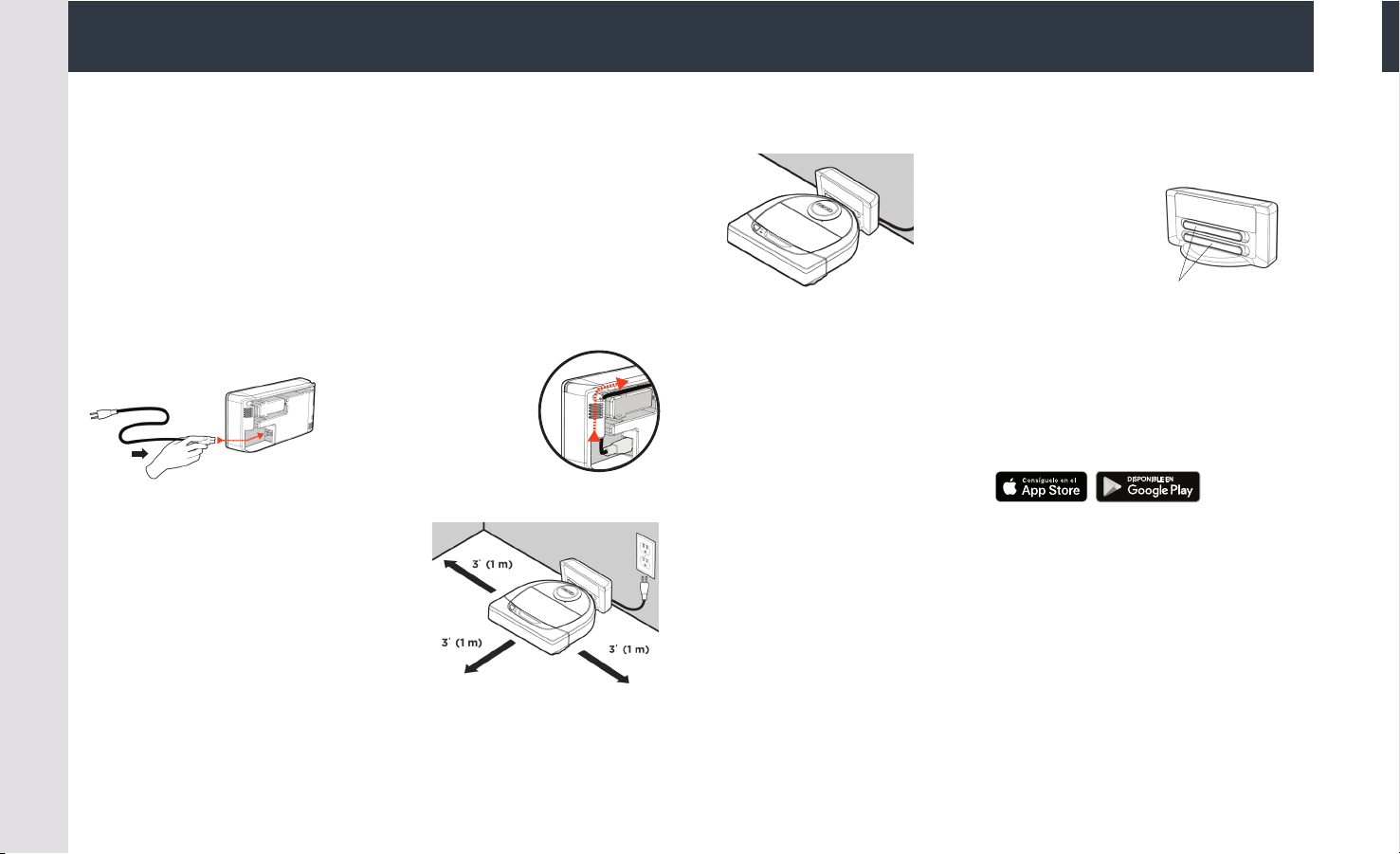
1 ANTES DE EMPEZAR
Para poder usar el dispositivo adecuadamente, quite todas las películas
protectoras y materiales de transporte del robot y de la base de carga.
Tenga su smartphone o tableta a mano.
Necesitará el nombre y la contraseña de la red Wi-Fi.
CONSEJO: Sitúe el router en un lugar céntrico del hogar para que la señal
llegue con potencia a todos los rincones de la casa.
2 PREPARACIÓN DE LA BASE DE CARGA
Conecte el cable de
alimentación firmemente
en la base de carga.
Ajuste la longitud del
cable enrollándolo
como se muestra.
3 CARGA INICIAL DEL ROBOT
Empuje el lado redondeado
del robot Neato contra
los contactos metálicos
de la base de carga hasta
que estos se retraigan
completamente.
Para un rendimiento óptimo, cargue el robot por completo antes de llevar
a cabo su primer ciclo de limpieza.
NOTA: Durante el arranque, los LED del robot situados junto al botón Inicio
parpadearán en color azul. Para realizar funciones adicionales, espere hasta
oír la señal acústica.
NOTA: El robot solo es compatible con la base de carga suministrada.
4 ACCESO A LA APP DE NEATO
• Descargue la app de Neato en su smartphone o tableta
• Abra la app de Neato y cree una cuenta Neato
CONSEJO: Si ya dispone de una cuenta Neato, inicie sesión
• Tras crear su cuenta, se le enviará un correo electrónico de verificación.
Deberá acceder a su correo y realizar la verificación para continuar con
el registro.
• Inicie sesión en la app de Neato.
• Siga los pasos que aparecen en la app de Neato para CONECTAR SU ROBOT.
CONSEJO: El robot se encuentra automáticamente en modo de
emparejamiento durante los 60minutos posteriores a su primera
puestaen marcha.
Elija una toma de corriente de la pared que
tenga 1 metro de espacio libre a ambos lados
y delante de la base de carga. Esto ayudará
al robot a encontrar la base de carga.
Conecte el cable de alimentación y coloque
la base de carga contra la pared.
CONSEJO: La base de carga debe estar sobre una superficie dura y uniforme.
CONSEJO: Asegúrese de que la toma de corriente no esté controlada por un
interruptor.
Contactos de carga
Conexión de su robot
ESPAÑOL
Si no consigue conectar el robot, puede que tenga que volver a ponerlo en
modo de emparejamiento. Siga los pasos
a continuación:
• Para apagar el robot, mantenga
pulsado el botón Inicio y el
parachoques del lado derecho
durante 10 segundos.
• Vuelva a pulsar el botón Inicio para encenderlo de nuevo. El indicador de
información
parpadeará lentamente en color azul para indicar que el
robot se encuentra en modo de emparejamiento.
• Siga los pasos que aparecerán en la app de Neato para CONECTAR
SU ROBOT.
NOTA: Si ya ha completado el emparejamiento, el azul intermitente rápido indica que el robot
ha perdido la conexión. El robot podría encontrarse fuera de alcance, su red Wi-Fi podría estar
desconectada o podría haber algún otro problema de conexión Wi-Fi. Si se trata de un problema
de alcance, el robot volverá a conectarse automáticamente en cuanto se encuentre dentro del radio
de acción de la red. De lo contrario, compruebe que su router funciona con normalidad.
Use la app de Neato para poner en
marcha el robot o pulse el botón
Inicio del aparato.
CONSEJO: Antes de que el robot comience a aspirar, guarde cualquier
elemento que pueda enredarse, como cables, calcetines y cordones. Doble
los flecos por debajo de las alfombras.
Start
Button
Right
Side
Bumper
Solución de problemas de emparejamiento Empiece a usar su robot
ESPAÑOL
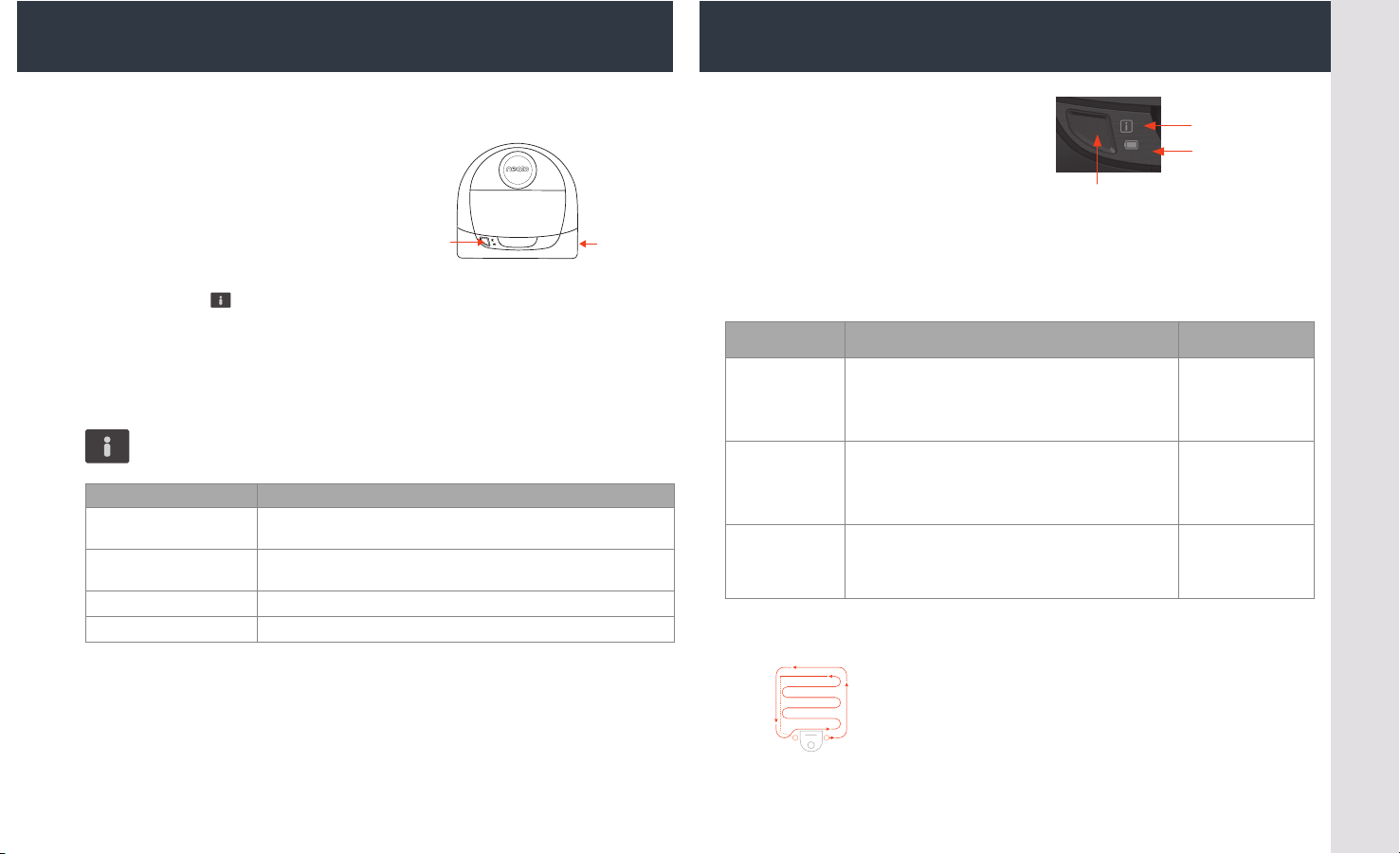
Durante el proceso, el indicador de información cambiará en función del
estado de conexión:
COLOR DEL INDICADOR SIGNIFICADO
Azul intermitente
muy lento
El robot se encuentra en modo de emparejamiento
Azul intermitente
rápido
Emparejamiento con la app/cuenta de Neato
Azul fijo Emparejamiento correcto
(aparece durante 5 segundos)
Rojo fijo Emparejamiento incorrecto (aparece durante 5 segundos)
Botón Inicio
Indicador de
información
Indicador de
la batería
ACCIÓN
INDICADOR DE
INFORMACIÓN
Comenzar la
limpieza
Pulse el botón Inicio una vez para comenzar
un ciclo completo de limpieza del hogar
Azul fijo
Pulse el botón Inicio dos veces para comenzar
un ciclo de limpieza local
Blanco fijo
Pausar/
Reanudar
limpieza
Pulse el botón Inicio durante la limpieza para
poner el robot en pausa
Observará que
parpadea
Pulse el botón Inicio nuevamente para reanudar
la limpieza
Observará que
parpadea
Cancelar
limpieza
Mantenga pulsado el botón Inicio durante
5 segundos
El robot y las
luces se apagan
y el robot emite
un sonido
NOTA: La limpieza local le permite
aspirar un área pequeña de
aproximadamente 2x2 metros.
NOTA: Si observa que las luces están en rojo
fijo o intermitente, puede que su robot necesite
mantenimiento. Consulte la guía de usuario en
línea o contacte con atención al cliente.
Coloque su robot
centrado y frente
a la zona que
desee limpiar.
Botón Inicio
Parachoques
del lado
derecho
FloorPlanner
™
con líneas límite
ESPAÑOL
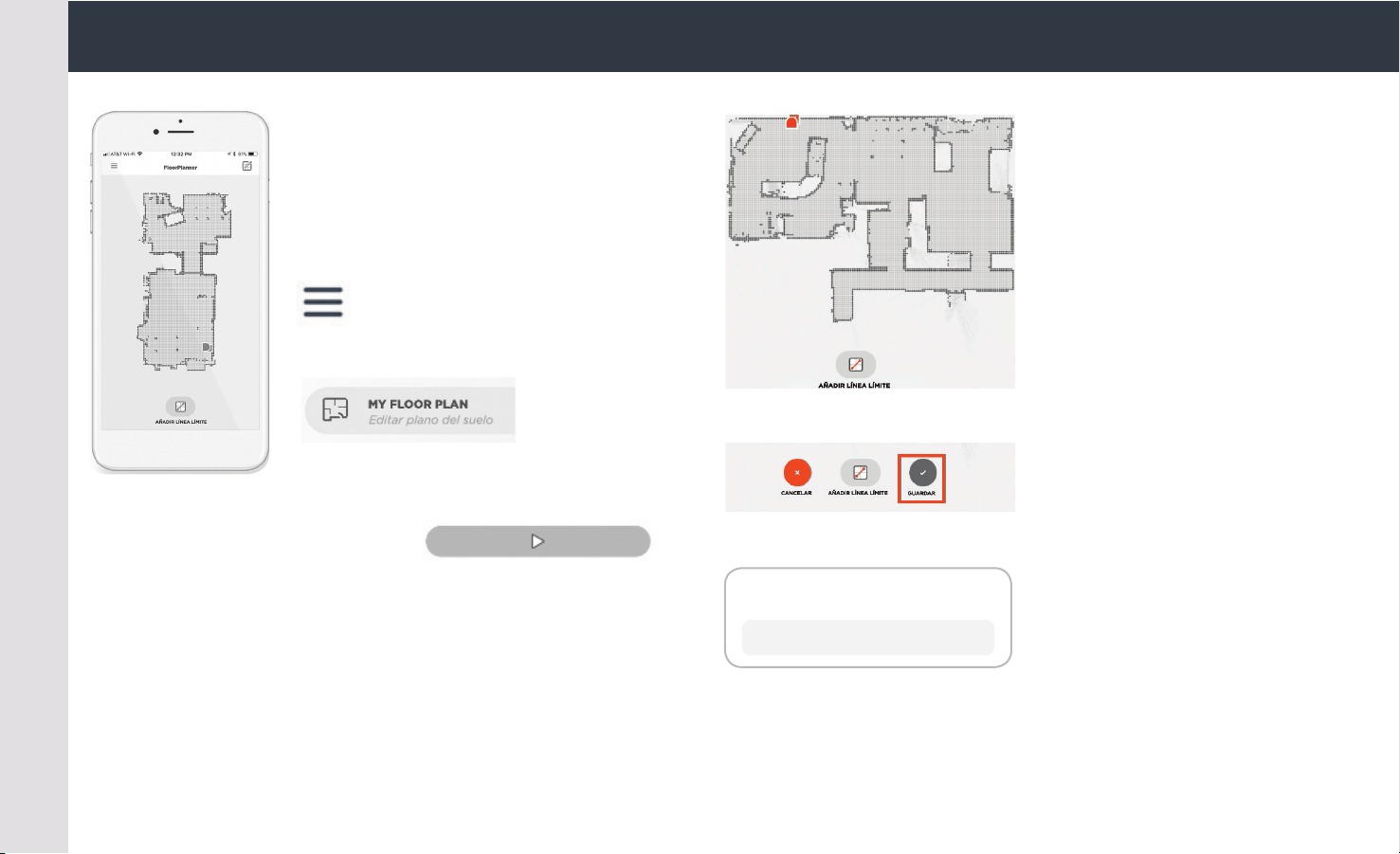
Use la app de Neato y el mapa FloorPlanner
de su hogar para establecer barreras virtuales
denominadas "líneas límite" que informan al
robot de las zonas que debe evitar.
Para crear las líneas límite, asegúrese de haber
instalado la app de Neato en su dispositivo y,
a continuación, siga estos pasos:
Abra la app de Neato y toque el icono
de las tres líneas situado en la esquina
superior izquierda.
Seleccione la opción "MY FLOOR PLAN".
Toque el botón "Comenzar" y siga las
instrucciones para que el robot ejecute
una primera limpieza a fin de crear un
plano del suelo.
Una vez finalizado el ciclo de limpieza, recibirá una notificación informándole
de que se ha creado el plano del suelo correctamente. Tras asignarle un
nombre, guarde el nuevo plano del suelo.
Líneas límite guardadas
Para limpiar con líneas límite, utilice solo
la app para poner en marcha su robot
OK
Toque el botón "Añadir línea límite"
y dibuje la línea directamente en
el mapa.
Repita el proceso si desea añadir
nuevas líneas límite.
CONSEJO: Puede ampliar el tamaño
del mapa para dibujar líneas límite
más precisas. Para ampliar o reducir
el tamaño del mapa, toque la pantalla
dos veces o utilice los dos dedos
para ajustar el zoom. Asegúrese de
no dejar ninguna fisura en sus líneas
límite.
Cuando haya terminado, toque el
botón "Guardar" para almacenar su
plano del suelo con las nuevas líneas
límite virtuales.
Un mensaje de confirmación le
avisará de que las líneas límite se
han guardado correctamente.
Accesorios
¿Necesita asistencia?
Vaya a www.NeatoRobotics.com/support para obtener el
número de teléfono de la persona de contacto en su área.
Envíe un correo electrónico
a CustomerCare@NeatoRobotics.com
ESPAÑOL
Una vez guardado, el nuevo plano con líneas límite virtuales pasará a ser el
plano por defecto que utilizará el robot en los próximos ciclos de limpieza.
NOTA: El Botvac D4 puede almacenar de manera simultánea un único plano
del suelo y sus correspondientes líneas límite.
NOTA: El Botvac D6 puede almacenar de manera simultánea el plano de varios
pisos y sus correspondientes líneas límite.Para limpiar usando las líneas límite,
el robot debe comenzar la limpieza desde una base de carga en cada piso. Se
recomienda contar con bases de carga adicionales (vendidas por separado)
para el plano de cada piso.
Cómo iniciar un ciclo de limpieza con líneas límite
Para limpiar usando las líneas límite, el robot debe comenzar desde la base de
carga y la orden debe darse desde la app de Neato. Pulse el botón Inicio en la
app o programe en ella un ciclo de limpieza.
NOTA:
• Después de cada ciclo, toque
para ver un resumen de la limpieza, que
muestra las zonas por las que ha pasado el robot en el mapa de cobertura.
• Para usar las líneas límite, la base de carga debe permanecer en el mismo
lugar desde el que se creó el mapa del suelo.
• Si da comienzo a la limpieza mediante el botón Inicio del robot, Amazon
Alexa, Google Home, Chatbots o IFTTT, el robot no respetará las líneas
límite.
Puede encontrar más información y piezas de recambio para su robot Neato
en NeatoRobotics.com/es.
Adquiera siempre accesorios y piezas originales de Neato:
• Baterías
• Filtros
• Escobillas
• Delimitadores
• Herramienta de limpieza
• Contenedor de suciedad
• Base de carga
El uso de accesorios no autorizados o de terceros (que no sean originales
de Neato) puede perjudicar a su robot y anulará su garantía.
Los intervalos recomendados para la sustitución de piezas depende de su uso.
• Filtros: cada 1 o 2 meses
• Baterías: cada 12 o 18 meses
Encontrará la guía de usuario en
www.NeatoRobotics.com/UG
Vea los vídeos explicativos aquí
www.NeatoRobotics.com/support
1 VOR DEM START
Entfernen Sie für einen korrekten Betrieb alle Schutzfolien und
Verpackungsmaterialien des Roboters und der Ladestation.
Halten Sie Ihr Smartphone / Tablet bereit.
Sie werden den Namen und das Passwort Ihres WLAN-Netzwerks benötigen.
TIPP: Platzieren Sie Ihren Router an einem zentralen Ort, von dem aus das Signal
im gesamten Haus gut zu empfangen ist.
2 DIE LADESTATION EINRICHTEN
Stecken Sie das Netzkabel
fest in die Ladestation.
Passen Sie die Länge des
Kabels durch Aufrollen an,
siehe Abbildung.
3 ROBOTER ERSTMALS AUFLADEN
Drücken Sie die abgerundete
Seite Ihres Neato-Roboters
gegen die Metallkontakte der
Ladestation bis die Kontakte
vollständig hineingedrückt
sind.
Um optimale Ergebnisse zu erzielen, laden Sie den Roboter vor dem ersten
Reinigungszyklus vollständig auf.
HINWEIS: Während des Hochfahrens blinken die LEDs des Roboters neben der
Starttaste abwechselnd blau. Warten Sie das Audiosignal ab, bevor Sie weitere
Funktionen durchführen.
HINWEIS: Ihr Roboter ist ausschließlich mit der beigefügten Ladestation
kompatibel.
4 ZUGRIFF AUF DIE NEATO-APP
• Laden Sie die Neato-App auf Ihr Smartphone / Tablet herunter
• Önen Sie die Neato-App und erstellen Sie ein Neato-Konto
TIPP: Wenn Sie bereits ein Neato-Konto besitzen, können Sie sich einfach
einloggen.
• Zur Einrichtung Ihres Kontos erhalten Sie eine Bestätigungs-E-Mail. Önen
Sie Ihre E-Mail und bestätigen Sie sie, bevor Sie mit dem nächsten Schritt
fortfahren.
• Bei der Neato-App anmelden.
• Befolgen Sie die Schritte in der Neato-App, um IHREN ROBOTER ZU
VERBINDEN.
TIPP: Wenn Sie Ihren Roboter erstmals einschalten, befindet er sich zunächst
60Minuten im Kopplungsmodus.
Benutzen Sie eine Steckdose, die einen
Abstand von 1m auf beiden Seiten und vor der
Ladestation aufweist. So findet Ihr Roboter die
Ladestation einfacher.
Stecken Sie das Netzkabel ein und drücken
Siedie Ladestation gegen die Wand.
TIPP: Stellen Sie die Ladestation auf eine harte Bodenfläche.
TIPP: Stellen Sie sicher, dass die Steckdose über keinen Schalter verfügt.
Ladekontakte
Ihren Roboter verbinden
DEUTSCH
Wenn Sie nicht in der Lage sind, Ihren Roboter zu verbinden, müssen Sie ihn
erneut in den Kopplungsmodus versetzen.
Befolgen Sie diese Schritte:
• Halten Sie die Starttaste und die rechte
Stoßleiste 10Sekunden lang gedrückt,
um den Roboter auszuschalten.
• Drücken Sie die Starttaste erneut,
um den Roboter einzuschalten.
Die Info-Anzeige
blinkt langsam blau, um anzuzeigen, dass sich Ihr
Roboter im Kopplungsmodus befindet.
• Befolgen Sie die Schritte der Neato-App, um IHREN ROBOTER ZU
VERBINDEN.
HINWEIS: Wenn Sie bereits verbunden waren, bedeutet das blaue Blinken, dass der Roboter die
Verbindung verloren hat. Der Roboter könnte sich außerhalb der Reichweite befinden, Ihr WLAN-
Netzwerk könnte ausgefallen sein oder es könnte ein anderes WLAN-Problem aufgetreten sein.
Befindet sich der Roboter außerhalb der Reichweite, wird er sich neu verbinden, sobald er sich wieder
innerhalb dieser befindet. Überprüfen Sie andernfalls Ihren Router, um sicherzugehen, dass dieser
korrekt funktioniert.
Verwenden Sie die Neato-App,
um den Roboter zu starten oder
drücken Sie die Starttaste an Ihrem
Roboter.
TIPP: Sammeln Sie, bevor der Roboter mit dem Saugen beginnt, alle Gegenstände
auf, die sich verfangen könnten, wie Kabel, Socken oder Schnürsenkel. Klappen
Sie die Teppichfransen unter den Teppich.
Kopplungsprobleme beheben Inbetriebnahme Ihres Roboters
DEUTSCH
Während der Kopplung verändert sich die Info-Anzeige entsprechend des
Verbindungsstatus:
ANZEIGENFARBE BEDEUTUNG
Sehr langsam blau
blinkend
Roboter befindet sich im Kopplungsmodus
Schnell blau blinkend Kopplung mit Neato-App/-Konto
Blau leuchtend Kopplung erfolgreich
(wird 5Sekunden lang angezeigt)
Rot leuchtend Kopplung nicht erfolgreich (wird 5Sekunden lang angezeigt)
Starttaste
Info-Anzeige
Akku-Anzeige
AKTION INFO-ANZEIGE
Reinigung
starten
Drücken Sie die Starttaste einmalig zur
vollständigen Haus-Reinigung
Blau leuchtend
Drücken Sie die Starttaste zwei Mal zur
Bereich-Reinigung
Weiß leuchtend
Reinigung
anhalten /
fortsetzen
Drücken Sie während der Reinigung die
Starttaste, um den Roboter anzuhalten
Er blinkt
Drücken Sie die Starttaste erneut, um die
Reinigung fortzusetzen
Er blinkt
Reinigung
abbrechen
Starttaste drücken und 5Sekunden lang
gedrückt halten
Der Roboter
und die Lichter
gehen aus und es
erklingt ein Ton
HINWEIS: Mit der Bereich-Reinigung
können Sie kleinere Bereiche von etwa
4 Quadratmetern reinigen.
HINWEIS: Sollten die Leuchten rot blinken oder
dauerhaft rot leuchten, benötigt Ihr Roboter eine
Wartung. Bitte konsultieren Sie das Online-Handbuch
oder wenden Sie sich an den Kundenservice.
Platzieren Sie
Ihren Roboter
mittig, so dass
er auf den zu
reinigenden
Bereich
ausgerichtet ist.
Starttaste
Rechte
Stoßleiste

FloorPlanner
™
mit No-Go-Linien
DEUTSCH
Verwenden Sie die Neato-App und die FloorPlanner-
Karte Ihres Hauses, um virtuelle Grenzen, die
No-Go-Linien, einzuzeichnen, die dem Roboter
anzeigen, wo er reinigen darf und wo nicht.
Stellen Sie zur Erstellung virtueller No-Go-Linien
sicher, dass die Neato-App auf dem Gerät Ihrer
Wahlinstalliert ist und befolgen Sie diese Schritte:
Starten Sie die Neato-App und wählen Sie
das „Tri-Bar“-Symbol in der oberen linken
Ecke aus.
Wählen Sie die Option „MY FLOOR PLAN“.
Drücken Sie den Button „Erste Schritte“
und befolgen Sie die Anweisungen, um den
Roboter eine Sonderreinigung durchführen
und eine Karte des Stockwerks erstellen zu
lassen.
Sobald die Reinigung beendet ist, werden Sie benachrichtigt, dass der Roboter
Ihre neue Karte des Stockwerks erstellt hat. Benennen und speichern Sie die neue
Karte des Stockwerks.
No-Go-Linien gespeichert
Verwenden Sie zur Reinigung mit No-Go-Linien nur
dieApp,um Ihren Roboter zu starten
OK
Gehen Sie auf das Symbol „NO-GO-
LINIE HINZUFÜGEN“, um Ihre Grenze
direkt in der Karte einzuzeichnen.
Wählen Sie das Symbol „NO-GO-LINIE
HINZUFÜGEN“ erneut, um weitere
Grenzen zu ziehen.
TIPP: Wenn Sie in die Karte des
Stockwerks hineinzoomen, können
Sie die No-Go-Linien noch genauer
einzeichnen. Verwenden Sie zum
zoomen zwei Finger oder einen
Doppelklick. Stellen Sie sicher, dass
die mit den No-Go-Linien erstellten
Grenzen keine Lücken aufweisen.
Wenn Sie mit der Erstellung Ihrer
Begrenzungen fertig sind, wählen
Sie „Speichern“, um Ihre Karte des
Stockwerks mit den virtuellen No-Go-
Linien zu speichern.
Es wird eine Bestätigung angezeigt, die
Ihnen mitteilt, dass die „No-Go“-Linien
gespeichert wurden.
Zubehör
Benötigen Sie Hilfe?
Eine Kontakt-Telefonnummer
fürIhreRegionfinden Sie auf
www.NeatoRobotics.com/support.
Schreiben Sie eine E-Mail an
CustomerCare@NeatoRobotics.com
DEUTSCH
Sobald Ihre neue Karte des Stockwerks mit den virtuellen No-Go-Linien
gespeichert wurde, wird sie zu Ihrer Standard-Karte, die bei künftigen
Reinigungsdurchläufen verwendet wird.
HINWEIS: Der Botvac D4 kann immer nur die Karte eines Stockwerks sowie die
dazugehörigen No-Go-Linien speichern.
HINWEIS: Der Botvac D6 kann die Karten mehrerer Stockwerke und die
dazugehörigen virtuellen No-Go-Linien speichern.Für eine Reinigung mit No-Go-
Linien muss der Roboter in dem jeweiligen Stockwerk von der Ladestation aus
gestartet werden.Es wird empfohlen, weitere Ladestationen (einzeln erhältlich)
für die Karte jedes Stockwerks einzusetzen.
Reinigen mit No-Go-Linien
Für eine Reinigung mit aktivierten No-Go-Linien muss der Roboter von der
Ladestation aus gestartet werden, wobei die Reinigung mit der Neato-App
gestartet werden muss. Drücken Sie die Starttaste in der App oder erstellen
Sieeinen Reinigungszeitplan per App.
HINWEIS:
• Drücken Sie nach jeder Reinigung
, um eine Reinigungsübersicht zu
erhalten, die anzeigt, wo auf der Reinigungskarte der Roboter gereinigt hat.
• Zur Verwendung von No-Go-Linien muss die Ladestation an ihrem
ursprünglichen Platz bleiben, von dem aus die Karte des Stockwerks erstellt
wurde.
• Wird die Reinigung mit Hilfe der Starttaste am Roboter, über Amazon Alexa,
Google Home, Chatbots oder IFTTT gestartet, so werden die No-Go-Linien
nicht berücksichtigt.
Sie finden Informationen über das Zubehör und die Ersatzteile für Ihren
Neato-Roboter unter NeatoRobotics.com.
Kaufen Sie immer Neato-Originalzubehör und -teile:
• Akkus
• Filter
• Bürsten
• Hindernismarker
• Reinigungswerkzeug
• Staubbehälter
• Ladestation
Die Verwendung von nicht autorisiertem oder fremdem Zubehör (kein
Neato-Originalzubehör) kann Ihren Roboter beschädigen und lässt die
Garantie verfallen.
Der empfohlene Ersatzteilzeitplan ist von der Verwendung abhängig.
• Filter – alle 1 bis 2Monate
• Akkus – alle 12 bis 18Monate
Werfen Sie einen Blick in das Benutzerhandbuch
unter www.NeatoRobotics.com/UG
Sehen Sie sich das Anleitungsvideo unter
www.NeatoRobotics.com/support an
1 VOORDAT U BEGINT
Verwijder voor een correcte werking alle beschermfolie en
verpakkingsmateriaal van de robot and het laadstation.
Houd uw smartphone/tablet bij de hand.
U heeft de netwerknaam en het wachtwoord van uw wifi nodig.
TIP: Plaats uw router op een centrale plaats zodat het in het hele huis een
sterk signaal kan afgeven.
2 LAADSTATION INSTELLEN
Steek de stroomkabel
stevig in het laadstation.
Pas de lengte van de
kabel aan door hem
om te wikkelen zoals
wordt aangegeven
opdeafbeelding.
3 ROBOT INITIEEL LADEN
Plaats de afgeronde
zijde van uw Neato-
robot tegen de metalen
laadcontactpunten op
het laadstation totdat de
contactpunten helemaal
naar binnen zijn geduwd.
Laad de robot voor de eerste reinigingscyclus volledig op voor de beste
resultaten.
OPMERKING: Tijdens het opstarten knipperen de lampjes naast de
startknop blauw. U moet wachten op een geluidssignaal voordat u extra
functies uitvoert.
OPMERKING: Uw robot is alleen compatibel met het meegeleverde
laadstation.
4 DE NEATO-APP OPENEN
• Download de Neato-app op uw smartphone/tablet
• Open de Neato-app en maak een Neato-account
TIP: Als u al een Neato-account hebt, kunt u zich gewoon aanmelden
• Nadat u uw account ingesteld heeft, ontvangt u een e-mail ter
bevestiging. U moet naar uw e-mail gaan en deze bevestigen voordat
unaar de volgende stap gaat.
• Aanmelden bij de Neato-app.
• Volg de stappen in de Neato-app om UW ROBOT TE KOPPELEN.
TIP: Uw robot is de eerste 60 minuten nadat u de robot voor het eerst hebt
ingeschakeld in koppelingsmodus.
Kies een stopcontact met 1 meter vrije
ruimteaan beide kanten en aan de voorkant
van het laadstation. Hierdoor kan uw robot
het laadstation vinden.
Steek de stroomkabel in het stopcontact
enduw het laadstation tegen de muur.
TIP: Plaats het laadstation op een hard vloeroppervlak.
TIP: Zorg ervoor dat het stopcontact niet wordt bediend met een schakelaar.
Laadcontactpunten
Uw robot aansluiten
NEDERLANDS
Als u niet in staat bent de robot te verbinden, moet u de koppelingsmodus
van de robot opnieuw starten. Volg deze stappen:
• Houd de startknop en de rechterbumper
10 seconden ingedrukt om de robot uit
teschakelen.
• Druk nogmaals op de startknop
om de robot in te schakelen.
De indicator Info
knippert langzaam blauw wat aangeeft
datderobotzich in de koppelingsmodus bevindt.
• Volg de stappen in de Neato app om UW ROBOT TE KOPPELEN.
OPMERKING: Indien u al gekoppeld hebt, betekent snel knipperend blauw dat de robot de connectie
verloren heeft. De robot kan zich buiten het bereik verbinden, uw wifi-netwerk is niet actief, of
er is misschien een ander probleem met uw wifi. Indien de robot buiten het bereik is, verbindt hij
automatisch opnieuw als hij weer binnen bereik komt. Controleer anders uw router om te zien of deze
naar behoren functioneert.
Gebruik de Neato-app om uw
robot te starten, of druk op de
startknop op de robot.
TIP: Pak voorwerpen die verstrikt zouden kunnen raken (zoals kabels, sokken
en veters) op voordat u de robot laat stofzuigen Stop franjes onder het tapijt
weg.
Probleemoplossing Koppelingsproblemen Uw robot in gebruik nemen
NEDERLANDS
Tijdens de koppeling verandert de indicator Info op basis van
deverbindingsstatus:
KLEUR INDICATOR BETEKENIS
Knippert zeer
langzaam blauw
De robot bevindt zich in de koppelingsmodus
Knippert snel blauw De robot wordt gekoppeld met de Neato-app of een account
Brandt blauw Koppeling geslaagd
(wordt 5 seconden getoond)
Brandt rood Koppeling niet geslaagd (wordt 5 seconden getoond)
Startknop
Indicator Info
Indicator van
deaccu
ACTIE INDICATOR INFO
Reinigen
starten
Druk 1x op de startknop voor de volledige
woning te reinigen
Brandt blauw
Druk 2x op de startknop voor plaatselijk
reinigen
Brandt wit
Reinigen
onderbreken/
hervatten
Druk tijdens het reinigen op de startknop om de
robot te onderbreken
Het zal knipperen
Druk nogmaals op de startknop om het reinigen
te hervatten
Het zal knipperen
Reinigen
annuleren
Houd de startknop 5 seconden ingedrukt De robot en de
lampjes worden
uitgeschakeld
en robot maakt
geluid
OPMERKING: Plaatselijk reinigen laat
ueen klein gebied van 2 m bij 2 m reinigen.
OPMERKING: Als de lampjes rood knipperen of
rood branden, kan onderhoud aan uw robot nodig
zijn. Raadpleeg de online gebruikershandleiding of
bel het nummer van de klantenservice.
Plaats uw robot
in het midden
en gericht op
het gebied dat
moet worden
gereinigd.
Startknop Rechterbumper
VloerPlanner
™
met 'No-Go'-lijnen
NEDERLANDS
Gebruik de Neato-app en de kaart van uw
woning van de VloerPlanner om virtuele grenzen
in te stellen. Deze zogenaamde 'No-Go'-lijnen
geven aan waar de robot niet mag komen.
Zorg ervoor dat de Neato-app geïnstalleerd
is op het apparaat van uw keuze en volg de
beschreven stappen om de virtuele 'No-Go'-
lijnen in te stellen.
Open de Neato-app en tik op het
symbool met drie strepen links bovenin.
Selecteer de optie "MY FLOOR PLAN".
Tik op de knop "Get Started" en volg de
aanwijzingen die de robot een speciale
reinigingsrun laten uitvoeren om de vloer
in kaart te brengen.
Als de reiniging voltooid is en een nieuw vloerplan gemaakt is, wordt
uhierover bericht. Geef het nieuwe vloerplan een naam en sla deze op.
'No-Go'-lijnen opgeslagen
Gebruik alleen de app om uw robot te starten als u wilt
reinigen met 'No-Go'-lijnen
OK
Tik op het icoon "ADD NO-GO LINE"
en teken uw grenslijn direct op de
kaart.
Tik nogmaals op de knop "ADD
NO-GO LINE" om meerdere
grenslijnen te maken.
TIP: Teken nauwkeuriger 'No-Go'-
lijnen door op het vloerplan in te
zoomen. Dubbeltik of gebruik de
knijpbeweging om te zoomen. Zorg
ervoor dat er zich geen gaten in de
grenzen bevinden die met de
'No-Go'-lijnen gemaakt zijn.
Tik als u uw grenzen ingesteld heeft
op het icoon "Save" om uw vloerplan
met de toegevoegde virtuele
'No-Go'-lijnen te bewaren.
Er zal een bevestiging verschijnen
om u te laten weten dat de 'No-Go'-
lijnen opgeslagen zijn.
Accessoires
Hulp nodig?
Op www.NeatoRobotics.com/support
vindt u een telefoonnummer dat u kunt
bellen voor uw regio.
Stuur e-mail naar
CustomerCare@NeatoRobotics.com
NEDERLANDS
Na het opslaan zal uw nieuwe vloerplan met virtuele 'No-Go'-lijnen uw
standaardkaart worden voor toekomstige reinigingen.
OPMERKING: De Botvac D4 kan tegelijk maar één vloerplan met
bijbehorende virtuele 'No-Go'-lijnen opslaan.
OPMERKING: De Botvac D6 kan meer dan één vloerplan met bijbehorende
virtuele 'No-Go'-lijnen opslaan.Om met 'No-Go'-lijnen te reinigen, moet de
robot op elke verdieping vanaf een laadstation beginnen.Aangeraden wordt
om extra laadstations (los verkrijgbaar) te hebben voor elk vloerplan.
Reinigen met 'No-Go'-lijnen
Om met 'No-Go'-lijnen te reinigen, moet de robot vanaf een laadstation
beginnen en moet de reiniging vanaf de Neato-app gestart worden. Druk in
de app op de knop Start, of plan een reiniging in de app.
OPMERKING:
• Tik na elke reiniging op
om een Reinigingsoverzicht te bekijken met
waar de robot op de Dekkingskaart gereinigd heeft.
• Om de 'No-Go'-lijnen te gebruiken moet het laadstation op de originele
plaats blijven staan als tijdens het maken van het vloerplan.
• Als de reiniging gestart wordt met behulp van de startknop op de robot,
Amazon Alexa, Google Home, Chatbots of IFTTT, zal de robot zich niet
aan de 'No-Go'-lijnen houden.
U kunt informatie over accessoires en reserveonderdelen voor uw
Neato-robot vinden op NeatoRobotics.com.
Koop altijd originele accessoires en onderdelen van Neato:
• Accu's
• Filters
• Borstels
• Markeerstrips
• Reinigingshulpstuk
• Stofopvangbak
• Laadstation
Als u niet-geautoriseerde accessoires of accessoires van derden (geen
originele Neato) koopt, kan dit uw robot beschadigen en vervalt uw
garantie.
Aanbevolen vervangingsschema is afhankelijk van gebruik.
• Filters - elke 1 tot 2 maanden
• Batterijen - elke 12 tot 18 maanden
Een gebruikershandleiding is te vinden op
www.NeatoRobotics.com/UG
Bekijk de 'How-To'-video hier
www.NeatoRobotics.com/support
1 FØR DU STARTER
Fjern al beskyttelsesfilm og forsendelsesmateriale fra robotten
ogopladestationen for korrekt betjening.
Sørg for at have din smartphone/tablet ved hånden.
Du har brug for navnet på dit Wi-Fi netværk og adgangskode.
TIP: Placer din router på en central placering hvor den udsender etkraftigt
signal over hele huset.
2 OPSÆTNING AF OPLADESTATIONEN
Indsæt strøm-
stikket forsvarligt
iopladestationen.
Juster længden på
ledningen ved at
indpakkeden som vist.
3 INDLEDENDE ROBOT OPLADNING
Placer den afrundede
side af din Neato-
robot mod metal
opladningskontakterne
på opladestationen, indtil
kontakterne er skubbet
hele vejen ind.
For at opnå de bedste resultater skal du fuldt oplade robotten før din første
rengøringscyklus.
BEMÆRK: Når du starter op, blinker robot LEDerne ved siden af
Startknappen skiftevis blåt. Du bedes vente på en hørbar tone inden
dugennemfører andre funktioner.
BEMÆRK: Din robot er kun kompatibel med den medfølgende opladestation.
4 TILGÅ NEATO APPEN
• Download Neato appen på din smartphone/tablet
• Åbn Neato appen og opret en Neato konto
TIP: Hvis du allerede har en Neato konto, kan du blot logge på
• Efter du har oprettet din konto, modtager du en godkendelses e-mail.
Du bedes gå til din e-mail og godkende den før du går videre til det
næste trin
• Log på Neato appen
• Følg trinene på Neato appen for PARRING AF DIN ROBOT
TIP: Din robot er i parringsfunktion de første 60 minutter efter du tænder
robotten for første gang.
Vælg en stikkontakt, der har en 1m afstand
på begge sider og foran opladestationen.
Dette hjælper din robotmed at finde
opladestationen.
Tilslut strømkablet og skub opladestationen
mod væggen.
TIP: Placer opladestationen på en fast gulvoverflade.
TIP: Sørg for, at stikkontakten ikke styres af en kontakt.
Opladningskontakter
Forbindelse af din robot
DANSK
Hvis du ikke kan tilslutte din robot, bedes du genstarte robotten
iparringsfunktion. Følg disse trin:
• Tryk på og hold Startknappen nede og
højre kofanger i 10 sekunder for at slukke
robotten.
• Tryk på Start-knappen igen
for at tænde for robotten.
Info-indikatoren
blinker
langsomt blåt og indikerer at robotten er i parringsfunktion.
• Følg trinene i Neato appen for at TILSLUTTE DIN ROBOT.
BEMÆRK: Hvis du allerede har parret, betyder hurtigt blinkende blåt, at robotten har mistet
forbindelsen. Robotten kunne være uden for rækkevidde, dit Wi-Fi netværk kan være nede, eller der
er måske opstået et andet Wi-Fi problem. Hvis den er uden for rækkevidde, vil robotten automatisk
tilslutte igen, når den kommer inden for rækkevidde. Ellers skal du kontrollere din router for at sikre,
atden fungerer normalt.
Brug Neato appen for at begynde
at bruge din robot, eller tryk på
Startknappen på robotten
TIP: Inden du påbegynder støvsugning, bedes du fjerne alle genstande
somkabler, sokker og snørebånd som kunne blive viklet ind i robotten.
Komfrynser ind under gulvtæppet
Fejlfinding problemer med parring Begynd at bruge din robot
DANSK
Under parring vil info-indikatoren skifte afhængig af tilslutningsstatus:
INDIKATORFARVE HVAD BETYDER DET
Langsomt blinkende blåt Robot er nu i parringstilstanden
Hurtigt blinkende blåt Parrer med Neato app/konto
Konstant blåt Parring gennemført
(vises i 5 sekunder)
Konstant rødt Parring blev ikke gennemført (vises i 5 sekunder)
Startknap
Info indikator
Batteriindikator
HANDLING INFO INDIKATOR
Påbegynd
rengøringen
Tryk på startknappen en enkelt gang for
enkomplet rengøring
Konstant blåt
Tryk på startknappen to gange for en
pletrengøring
Konstant hvidt
Pause/
genoptag
rengøringen
Tryk på Startknappen under rengøringen
foratpause robotten.
Den vil blinke
Tryk Start knap igen for at genoptage
støvsugningen.
Den vil blinke
Annuller
rengøringen
Tryk og hold Startknappen i 5 sekunder Robotten og
lysene slukkes og
robotten afgiver
et lydsignal.
BEMÆRK: Pletrengøring lader dig
rengøre et lille areal på 2 m x 2 m.
BEMÆRK: Hvis lysene blinker rødt eller lyser
konstant hvidt, skal din robot sandsynligvis til service.
Se venligst online brugervejledningen eller ring til
kundeservice.
Anbring robotten
i centrum og
vendt mod det
område, der skal
støvsuges.
Startknap
Højre side
kofanger
FloorPlanner
™
med forbudte grænser
DANSK
Brug Neato-appen og FloorPlanner kortet over
dit hjem til opsætning af virtuelle grænser kaldet
»forbudte grænser«, så du kan fortælle robotten
hvor den ikke må komme.
Til opsætning af forbudte grænser, bedes du
sørge for at Neato appen er installeret på din
valgte enhed og følg derefter de næste trin:
Start Neato appen og tryk på »Tri-Bar«
symbolet i øverste venstre hjørne.
Vælg »MY FLOOR PLAN« valgmuligheden.
Tryk på knappen »Get Started« og
følg vejledningen for at lade robotten
gennemføre en speciel rengøringscyklus
og oprette et kort over gulvarealet.
Når først rengøringen er færdig, vil du blive informeret om at robotten har
oprettet en ny gulvplan. Navngiv din nye gulvplan og gem den.
Forbudte grænser er gemt
For at gøre rent med forbudte grænser kan du kun bruge
appen til at starte rengøringen.
OK
Tryk på »ADD NO-GO LINE« ikonen
og tegn dine grænser direkte på
kortet.
Fortsæt med at trykke på »ADD
NO-GO LINE« knappen for
atoprette flere grænselinjer.
TIP: Tegn forbudte grænser med
større nøjagtighed ved at zoome ind
på gulvplanen. Dobbeltklik eller brug
knibefunktionen for at zoome. Sørg
for at der ikke er nogen mellemrum
på grænserne, der blev oprettet
med forbudte grænser.
Når du er færdig med at oprette
dine grænser, skal du klikke på
»Save« ikonen for at gemme din
gulvplan med virtuelle forbudte
grænser tilføjet.
Der fremkommer en bekræftelse
som fortæller dig at de forbudte
grænser er blevet gemt.
Tilbehør
Behøver du hjælp?
Gå til www.NeatoRobotics.com/support
hvor du kan finde et telefonnummer du kan
ringe til i dit område.
E-mail CustomerCare@NeatoRobotics.com
DANSK
Efter du har gemt den nye gulvplan med virtuelle forbudte grænser bliver
den dit standard gulvplan og den vil blive anvendt til fremtidig rengøring.
BEMÆRK: Botvac D4 kan kun gemme en gulvplan ad gangen med tilhørende
virtuelle forbudte grænser.
BEMÆRK: Botvac D6 kan gemme mere end én etageplan med tilhørende
virtuelle forbudte grænser.Inden rengøring med forbudte grænser skal
robotten startes fra en opladestation på hver etage.Det anbefales at have
ekstra opladestationer (sælges separat) til hver etageplan.
Rengøring med »forbudte grænser«
Inden rengøring med forbudte grænser skal robotten startes fra en
opladestation og rengøring skal startes fra Neato-appen. Tryk på
startknappen på appen eller planlæg en rengøring på appen.
BEMÆRK:
• Efter hver rengøring skal du trykke på
for at få vist en
rengøringsoversigt, der viser hvor robotten har støvsuget på
oversigtskortet.
• For at anvende forbudte grænser skal opladestationen være placeret
pådet sted hvor gulvplanen blev oprettet.
• Hvis rengøring startes ved hjælp af Startknappen på robotten, Amazon
Alexa, Google Home, Chatbots, eller IFTTT, så vil den ikke overholde
deforbudte grænser.
Du kan finde oplysninger om tilbehør og reservedele til din Neato robot på
NeatoRobotics.com.
Køb altid originalt Neato tilbehør og dele:
• Batterier
• Filtre
• Børster
• Grænsemarkeringer
• Rengøringsværktøj
• Aaldsbeholder
• Opladestation
Brug af uautoriserede eller tredjeparts tilbehør (uoriginalt Neato
tilbehør) kan beskadige din robot og vil annullere din garanti.
Anbefalet udskiftningsplan afhænger af brug.
• Filtre - hver 1 eller 2 måneder
• Batterier – årligt eller hver 12 til 18 måneder
Her finder du en brugervejledning
www.NeatoRobotics.com/UG
Se Sådan-gør-du Videoen her
www.NeatoRobotics.com/support
1 FØR DU BEGYNNER
Fjern all beskyttelsesfilm og emballasje fra roboten og ladebasen for
åfungere riktig.
Ha smarttelefonen/nettbrettet tilgjengelig.
Du trenger wifi-nettverksnavn og passord.
TIPS: Plasser ruteren din på en sentral plassering der den kan gi et sterkt
signal over hele huset.
2 SETT OPP LADEBASE
Sett strømledningen
ordentlig i ladebasen.
Juster lengden på
ledningen ved å pakke
den inn som vist.
3 FØRSTE LADING AV ROBOT
Plasser den runde siden
av Neato-roboten mot
ladekontaktene i metall
på ladebasen inntil
kontaktene er skjøvet
heltinn.
For beste resultat, må du lade roboten helt før den første
rengjøringssyklusen.
MERK: Under oppstart, vil robotens LED-lys ved siden av Start-knappen
vekselvis blinke blått. Du kan utføre tilleggsfunksjonene etter at du har
hørt en tone.
MERK: Roboten din er kun kompatibel med den inkluderte ladebasen.
4 FÅ TILGANT TIL NEATO-APPEN
• Last ned Neato-appen på smarttelefonen/nettbrettet
• Åpne Neato-appen og opprett en Neato-konto
TIPS: Hvis du har en eksisterende Neato-konto, kan du bare logge på
• Du vil motta en e-postbekreftelse når du konfigurerer kontoen din.
Du må gå til din e-post og bekrefte den før du fortsetter til neste
trinn.
• Logg inn på Neato-appen.
• Følg trinnene i Neato-appen for å KOBLE TIL ROBOTEN.
TIPS: Roboten er i tilkoblingsmodus de første 60 minuttene etter at
duhar slått på roboten første gang.
Velg en stikkontakt som har 1 meter
klaring på begge sider og foran
ladebasen. Dette hjelper roboten
medåfinne ladebasen.
Sett i strømledningen og skyv ladebasen
mot veggen.
TIPS: Plasser ladebasen på en hard gulvflate.
TIPS: Sørg for at strømuttaket ikke er kontrollert av en bryter.
Ladekontakter
Tilkobling av robot
NORSK
Hvis du ikke får koblet til roboten, må du tilbakestille roboten til
tilkoblingsmodus. Følg disse trinnene:
• Trykk og hold Startknappen og Høyre
Støtfanger i 10 sekunder for å slå av
roboten.
• Trykk startknappen på nytt for
å slå på roboten. Info-lampen blinker
langsomt blått og roboten er i tilkoblingsmodus.
• Følg trinnene i Neato-appen for å KOBLE TIL ROBOTEN DIN.
MERK: Hvis du allerede har sammenkoblet, betyr hurtig blinkende blått at roboten har mistet
forbindelsen. Roboten kan være utenfor rekkevidde, Wi-Fi-nettverket ditt kan være nede, eller et annet
Wi-Fi-problem kan ha oppstått. Hvis den er utenfor rekkevidde, vil roboten automatisk koble til på nytt
når den kommer tilbake innen rekkevidde. Eller, du kan sjekke ruter for å kontrollere at alt fungerer
normalt.
Bruk Neato-appen for å
begynne å bruke roboten, eller
trykk Start-knappen på roboten.
TIPS: Før roboten begynner vakuumprosessen, hent opp elementer som
kunne bli sammenflettet, for eksempel kabler, sokker og skolissene. Sett
frynsere under tepper.
Feilsøking av paringsproblemer Begynn å bruke roboten din
NORSK
Under tilkoblingen endres Info-lampen etter tilkoblingsstatusen:
INDIKATORFARGE HVA DET BETYR
Veldig sakte blinkende
blått
Robot er i koblingsmodus
Raskt blinkende blått Kobler til Neato-app/-konto
Kontinuerlig blått Tilkoblet
(vises i 5sekunder)
Stabilt rødt Tilkobling mislyktes (vises i 5sekunder)
Startknapp
Info-indikator
Batterilampe
HANDLING INFO-INDIKATOR
Start rengjøring Trykk på start-knappen en gang for en
fullstendig rengjøring av huset
Kontinuerlig blått
Trykk på startknappen to ganger for
punktrengjøring
Kontinuerlig hvitt
Stopp/
gjenoppta
rengjøring
Trykk på startknappen under rengjøring for
åstanse roboten midlertidig
Det vil blinke
Trykk på startknappen igjen for å gjenoppta
rengjøringen
Det vil blinke
Avbryt
rengjøring
Trykk og hold startknappen i 5 sekunder Robot og lysene
slås av og
roboten avgir
etlydsignal
MERK: Punktrengjøringen lar deg
rengjøre et lite område på 4 sqm.
MERK: Hvis lampene blinker rødt eller er solidt rødt,
skal roboten vedlikeholdes. Se brukerhåndboken
online eller ring kundeservice.
Plasser roboten
sentrert og vendt
mot området
som skal
rengjøres.
Startknapp
Høyre
støtfanger
FloorPlanner
™
med No-Go-linjer
NORSK
Ved å bruke Neato-appen og Gulvplanlegger-
teknologien, kan du sette opp virtuelle grenser
som kalles «No-Go»-linjer, slik at du kan
fortelle roboten hvor den ikke skal gå.
For å konfigurere virtuelle No-Go-linjer, sørg
for at Neato-appen er installert på den valgte
enheten, og følg de neste trinnene:
Start Neato-appen og trykk på «Tri-
Bar»-symbolet i venstre øvre hjørne.
Velg «MY FLOOR PLAN»-alternativet.
Trykk på «Get Started»-knappen og
følg instruksjonene for å la roboten
utføre en spesiell rengjøringsrute for
ålage et gulvkart.
Når rengjøringen er fullført, vil du få beskjed om at roboten har
opprettet din nye gulvplan. Gi den nye gulvplanen et navn og lagre.
No-Go-linjer ble lagret
For å rengjøre med No-Go-linjer, bruk appen
tilåstarteroboten
OK
Trykk på «ADD NO-GO LINE»
-ikonet, og trekk grenselinjen
direkte på kartet.
Fortsett å trykke på «ADD NO-GO
LINE»-knappen for ålage flere
grenselinjer.
TIPS: Tegn No-Go Lines på en
mer nøyaktig måte ved å zoome
inn igulvplanen. Dobbeltklikk
eller bruk knippebevegelsen for å
zoome. Pass på at det finnes ingen
hull i grensene som ble opprettet
med No-Go-linjer.
Når du er ferdig med å angi dine
grenser, trykker du på «Save»-
ikonet for å lagre gulvplanen med
virtuelle No-Go-linjer lagt til
En bekreftelsesmelding vises, slik
at du vet at “no-go”-linjer har vært
lagret.
Tilbehør
Trenger du hjelp?
Besøk www.NeatoRobotics.com/support
og finn et kontaktnummer i ditt område.
E-post CustomerCare@NeatoRobotics.com
NORSK
Etter at du har lagret den, blir den nye gulvplanen med virtuelle
No-Go-linjer et standard kart. Denne skal brukes til fremtidige
rengjøringshendelser.
MERK: Botvac D4 kan bare lagre en gulvplan om gangen og
medfølgende virtuelle No-Go-linjer.
MERK: Botvac D6 kan lagre mer enn en gulvplan og medfølgende
virtuelle No-Go-linjer.For å rengjøre med No-Go-linjer, skal roboten
startes fra en ladebase i hver etasje.Det anbefales å ha ekstra ladebaser
(selges separat) for hver planløsning.
Rengjøring med No-Go-linjer
Hvis rengjøring med No-Go-linjer aktiveres, må roboten starte fra
ladebasen og rengjøringen må startes fra Neato-appen. Trykk på
Start-knappen i appen, eller planlegg en rengjøring på appen.
MERK:
• Etter hver rengjøring, trykk på
, for å se
Rengjøringsoppsummeringen som viser steder
hvorrobotenharrenset på dekningskartet.
• For å bruke No-Go-linjer, må ladebasen være i den opprinnelige
plasseringen der gulvplanen ble opprettet.
• Hvis rengjøringen starter ved å bruke Start-knappen på roboten, vil
Amazon Alexa, Google Home, Chatbots eller IFTTT ikke overholde
grensene for No-Go-linjer.
Du finner informasjon om tilbehør og reservedeler til Neato-roboten
påNeatoRobotics.com.
Kjøp alltid originale Neato-deler og tilbehør:
• Batterier
• Filtre
• Børster
• Grensemarkører
• Rengjøringsverktøy
• Smussbeholder
• Ladebase
Bruk av uautorisert eller tredjeparts tilbehør (ikke originale fra
Neato) kan skade roboten og vil gjøre garantien din ugyldig.
Anbefalt utskiftingsplan avhenger av bruken.
• Filtre – månedlig eller annenhver måned
• Batterier – hver 12. til 18. måned
Brukerhåndboken finnes på
www.NeatoRobotics.com/UG
Se instruksjonsvideo her
www.NeatoRobotics.com/support
1 ENNEN ALOITUSTA
Poista kaikki suojakalvot ja pakkausmateriaalit robotista ja latausasemasta
varmistaaksesi oikean toiminnan.
Pidä älypuhelinta tai tablettia lähettyvillä.
Tarvitset WiFi-verkkosi nimen ja salasanan.
VINKKI: Sijoita reititin keskeiselle paikalle, josta se voi jakaa vahvan signaalin
koko taloon.
2 VALMISTELE LATAUSASEMA
Kytke virtajohto tiukasti
latausasemaan.
Säädä johdon pituutta
asettamalla se kuvan
mukaisesti.
3 ROBOTIN ENSIMMÄINEN LATAUSKERTA
Työnnä robotin pyöreää
puolta latausaseman
metallisia latausliittimiä
vasten, kunnes liittimet
ovat työntyneet
kokonaan sisään.
Lataa robotti täyteen ennen ensimmäistä imurointia, niin saat parhaan
lopputuloksen.
HUOMAA: Käynnistyksen aikana robotin käynnistyspainikkeen vieressä olevat
merkkivalot vilkkuvat vuorotellen sinisenä Ennen lisätoimintojen suorittamista
on odotettava äänimerkkiä.
HUOMAA: Robotti on yhteensopiva vain mukana tulevan latausaseman kanssa.
4 NEATO-SOVELLUKSEN KÄYTTÖ
• Lataa Neato-sovellus älypuhelimeen/tablettiin
• Avaa Neato-sovellus ja luo Neato-tili
VINKKI: Jos sinulla on olemassa oleva Neato-tili, voit vain kirjautua sisään
• Kun olet määrittänyt tilisi, sinulle lähetetään vahvistusviesti. Kirjaudu
sähköpostiisi ja tarkista se ennen kuin siirryt seuraavaan vaiheeseen.
• Kirjaudu Neato-sovellukseen.
• YHDISTÄ ROBOTTI noudattamalla Neato-sovelluksen ohjeita.
VINKKI: Robotti on yhdistämistilassa 60 minuuttia, kun robotin virta on
kytketty ensimmäisen kerran.
Valitse paikka, jossa pistorasian kummallakin
puolella ja latausaseman edessä on yksi
metri tilaa. Näin robotin on helpompi löytää
latausasema.
Kytke virtajohto ja työnnä latausasema
seinää vasten.
VINKKI: Sijoita latausasema kovalle lattiapinnalle.
VINKKI: Varmista, että pistorasiaa ei ohjata katkaisimella.
Latausliittimet
Robotin yhdistäminen
SUOMI
Jos robotin yhdistäminen ei onnistu, robotti on asetettava yhdistämistilaan
uudelleen. Toimi seuraavasti:
• Katkaise robotista virta
pitämällä käynnistyspainiketta
ja oikeanpuoleista puskuria
painettuina 10sekunnin ajan.
• Kytke robottiin virta painamalla käynnistyspainiketta uudelleen. Toiminnan
merkkivalo
vilkkuu hitaasti sinisenä ja robotti on yhdistämistilassa.
• YHDISTÄ ROBOTTI noudattamalla Neato-sovelluksen ohjeita.
HUOMAA: Jos robotti on jo yhdistetty, nopeasti vilkkuva sininen valo tarkoittaa, että se on
menettänyt yhteyden. voi olla kantaman ulkopuolella, WiFi-verkossasi voi olla yhteysvirhe
tai kyseessä voi olla jokin muu WiFi-verkon ongelma. Jos robotti on kantaman ulkopuolella,
se yhdistetään automaattisesti uudelleen kun se tulee takaisin kuuluvuusalueelle. Muuten reititin
tulee tarkistaa sen varmistamiseksi, että se toimii normaalisti.
Aloita robotin käyttö
Neato-sovelluksen
avulla, tai paina robotin
käynnistyspainiketta.
VINKKI: Poimi pois esineet, jotka voisivat sotkeutua robottiin ennen kuin se alkaa
imuroida, kuten johdot, sukat ja kengännauhat. Työnnä hapsut mattojen alle.
Start
Button
Right
Side
Bumper
Yhdistämisongelmien vianmääritys Robotin käytön aloitus
SUOMI
Yhdistämisen aikana TOIMINNAN MERKKIVALO vaihtuu yhteystilan
mukaisesti.
MERKKIVALON VÄRI MERKITYS
Erittäin hitaasti
vilkkuv sininen
Robotti on yhdistämistilassa
Nopeasti vilkkuva
sininen
Yhdistetään Neato-sovellukseen tai -tiliin
Jatkuva sininen Yhdistäminen onnistui
(näkyy 5 sekuntia)
Jatkuva punainen Yhdistäminen epäonnistui (näkyy 5 sekuntia)
Käynnistyspainike
Toiminnan
merkkivalo
Akun merkkivalo
TOIMINTA
TOIMINNAN
MERKKIVALO
Aloita imurointi Paina käynnistyspainiketta kerran imuroidaksesi
koko talon
Jatkuva sininen
Paina käynnistyspainiketta kaksi kertaa
imuroidaksesi alueen
Jatkuva valkoinen
Keskeytä/jatka
imurointia
Pysäytä robotin toiminta imuroinnin aikana
painamalla käynnistyspainiketta kerran
Se alkaa
vilkkumaan
Jatka imurointia painamalla käynnistyspainiketta
uudelleen
Se alkaa
vilkkumaan
Peruuta
imurointi
Pidä käynnistyspainiketta painettuna viiden
sekunnin ajan
Robotti ja
merkkivalot
sammuvat ja
robotista kuuluu
merkkiääni
HUOMAA: Alueen imurointi
mahdollistaa pienen 2 x 2 metrin
alueen imuroinnin.
HUOMAA: Jos valot vilkkuvat punaisena tai
ovat jatkuvan punaisia, robotti voi tarvita huoltoa.
Katso lisätietoja online-käyttöoppaasta tai soita
asiakaspalvelunumeroon.
Keskitä robottisi
ja suuntaa se
imuroitavaan
alueeseen päin.
Käynnistyspainike
Oikeanpuoleinen
puskuri
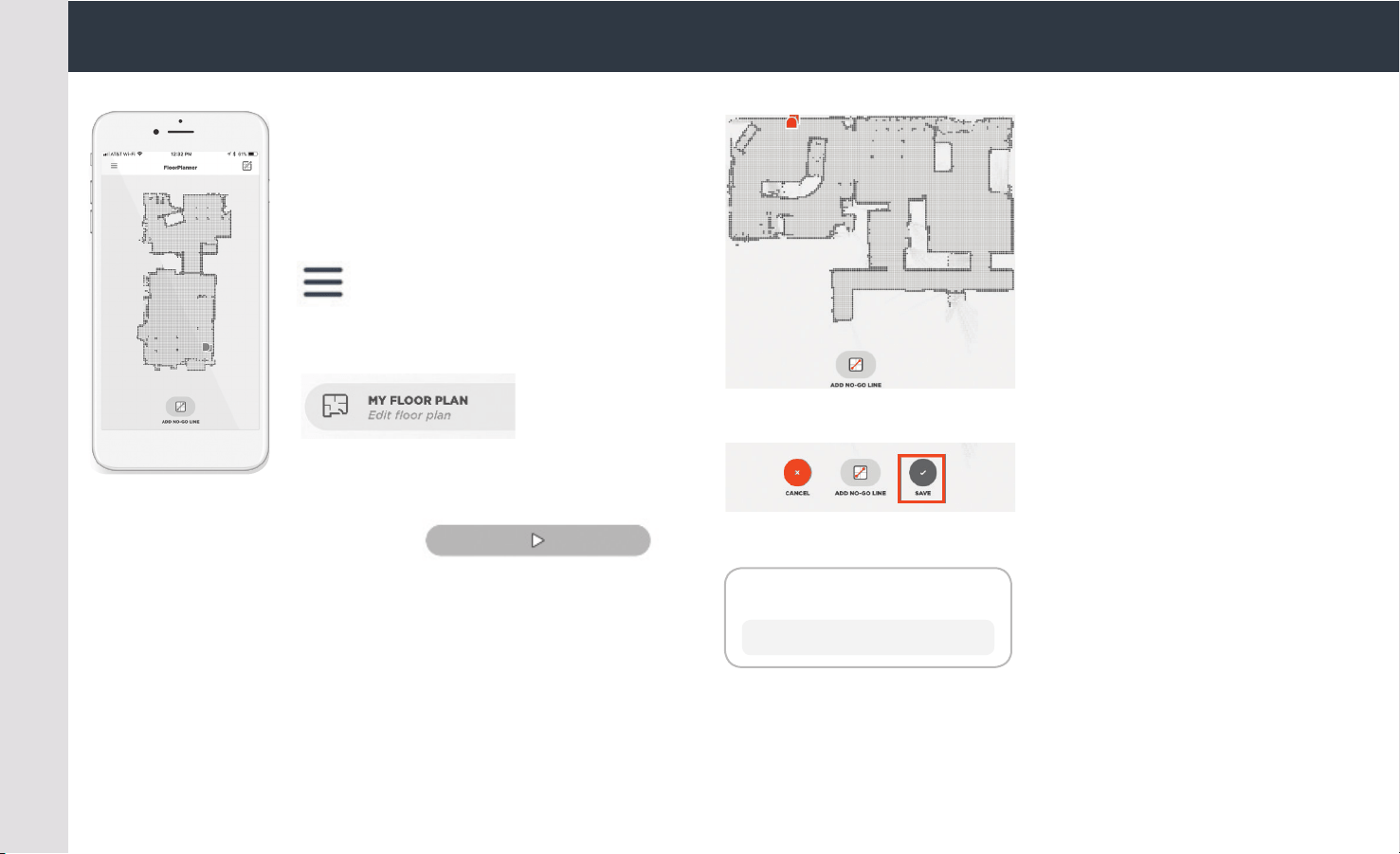
FloorPlanner
™
hylkylinjoilla
SUOMI
Käytä Neato-sovellusta ja kotisi FloorPlanner-karttaa
rajoittaaksesi robotin liikehdintää virtuaalisten
hylkylinjojen avulla.
Varmista että Neato-sovellus on asennettu valitulla
laitteellasi jos haluat asettaa virtuaalisia hylkylinjoja.
Seuraa sitten seuraavia vaiheita.
Käynnistä Neato-sovellus ja napauta
Tri-Bar-symbolia vasemmassa
yläkulmassa.
Valitse ”MY FLOOR PLAN”-vaihtoehto.
Napauta ”Get Started”-painiketta ja noudata
ohjeita, jotta robotti voi tehdä erillisen
siivouskerran lattiakaavion luomiseksi.
Kun imurointi on valmis, saat viestin, että robotti on luonut sinulle uuden
lattiakaavion. Anna lattiakaaviolle nimi ja tallenna.
Hylkylinjat on tallennettu
Käynnistä imurointi vain sovelluksesta,
kun haluat käyttää hylkylinjoja.
OK
Napauta ”ADD NO-GO LINE”-kuvaketta
ja piirrä hylkylinjasi suoraan karttaan.
Jatka ”ADD NO-GO LINE”-painikkeen
napauttamista lisätäksesi lisää
hylkylinjoja.
VINKKI: Piirrä lisää hylkylinjoja
tarkemmin lähentämällä lattiakaaviota.
Lähennä kaksoisnapautuksella tai
käyttämällä nipistysliikettä. Varmista,
että hylkylinjoilla luoduissa linjoissa ei
ole aukkoja.
Kun olet asettanu hylkylinjasi, napauta
”Save”-kuvaketta tallentaaksesi
lattiakaaviosi hylkylinjoineen.
Näkyviin tulee vahvistusviesti, joka
varmentaa, että ”Hylkylinjasi” on
tallennettu.
Lisävarusteet
Tarvitsetko apua?
Katso osoitteesta www.NeatoRobotics.com/support
alueesi yhteyshenkilön puhelinnumero.
Sähköposti CustomerCare@NeatoRobotics.com
SUOMI
Kun se on tallennettu, virtuaalisilla hylkylinjoilla varustetusta lattiakaaviostasi
tulee jatkossa käytettävä oletuskarttasi.
HUOMAA: Botvac D4 voi tallentaa kerrallaan vain yhden lattiakaavion
hylkylinjoineen.
HUOMAA: Botvac D6 voi tallentaa kerrallaan useamman kuin yhden lattiakaavion
hylkylinjoineen. Hylkylinjoilla imurointi edellyttää, että robotti käynnistetään
latausemasta jokaisessa kerroksessa. Kullekin lattiakaaviolle suositellaan erillistä
latausasemaa (myydään erikseen).
Imurointi hylkylinjojen avulla
Hylkylinjoilla imurointi edellyttää, että robotti käynnistetään latausemasta
ja imurointi käynnistetään Neato-sovelluksesta. Paina sovelluksen
käynnistyspainiketta, tai aikatauluta imurointi sovelluksessa.
HUOMAA:
• Nähdäksesi siivousyhteenvedon kunkin imruoinnin jälkeen, napauta
,
joka näyttää missä robotti on siivonnut peittokartalla.
• Käyttääksesi hylkylinjoja latausaseman on pysyttävä alkuperäisessä paikassa,
jossa lattiakaavio luotiin.
• Jos imurointi käynnistetään robotin käynnistyspainikkeesta, Amazon
Alexasta, Google Homesta, Chatbotsista, tai IFTTT: stä, se ei noudata
hylkylinjoja.
Saat lisätietoa Neato-robottisi lisävarusteista ja vaihto-osista osoitteesta
NeatoRobotics.com.
Osta aina aitoja Neato-lisävarusteita ja -osia:
• Akut
• Suodattimet
• Harjat
• Rajamerkit
• Puhdistustyökalu
• Säiliö
• Latausasema
Luvattomien tai kolmannen osapuolen lisävarusteiden (ei Neato Genuine)
käyttö voi vahingoittaa robottia ja mitätöi takuun.
Suositeltu vaihtoaikataulu riippuu käytöstä.
• Suodattimet – 1–2 kuukauden välein
• Akut – 12–18 kuukauden välein
Käyttöopas löytyy osoitteesta
www.NeatoRobotics.com/UG
Katso ohjevideo osoitteesta
www.NeatoRobotics.com/support
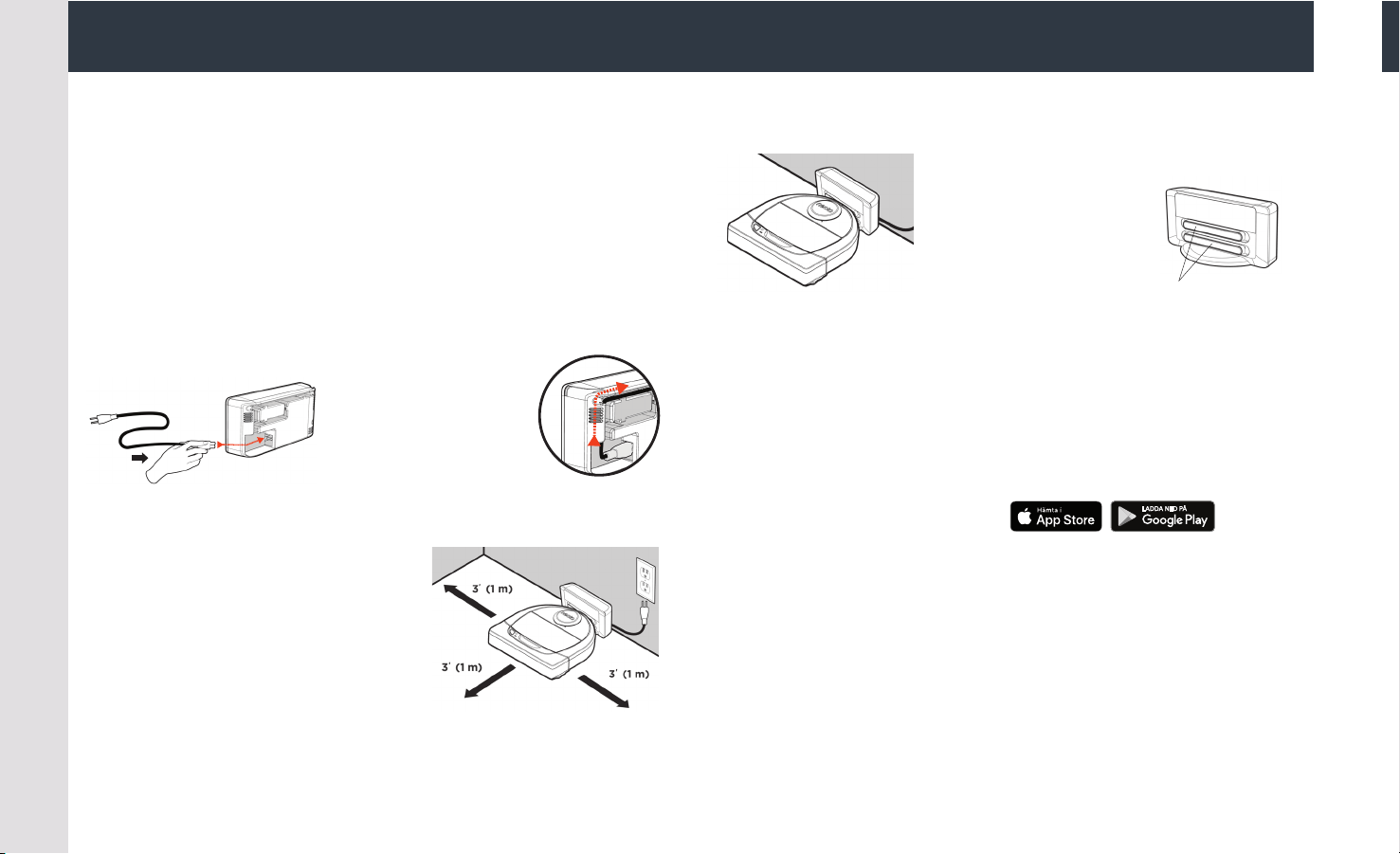
1 INNAN DU BÖRJAR
Avlägsna all skyddsfilm och packningsmaterial från roboten och
laddningsstationen för korrekt funktion.
Ha din smarttelefon/surfplatta till hands.
Du behöver namnet på ditt WiFi-nätverk och ditt lösenord.
TIPS: Placera din router på en central plats där den kan ge en stark signal
ihela huset.
2 INSTÄLLNING AV LADDNINGSSTATION
Anslut strömkabeln
ordentligt till
laddningsstationen.
Justera längden på kabeln
genom att linda den enligt
bilden.
3 ROBOTENS FÖRSTA LADDNING
Placera den rundade
sidan av Neato-roboten
mot laddningsstationens
metalliska
laddningskontakter tills
kontakterna har tryckts
hela vägen in.
Ladda roboten till full laddning före din första rengöringscykel för bästa
resultat.
OBS: Under uppstart kommer LED-lamporna bredvid startknappen att
omväxlande blinka med blått ljus. Du måste vänta på en ljudsignal innan
duutför ytterligare funktioner.
OBS: Din robot är endast kompatibel med den medföljande
laddningsstationen.
4 ÅTKOMST TILL NEATO-APPEN
• Hämta Neato-appen på din smarttelefon/surfplatta
• Öppna Neato-appen och skapa ett Neato-konto
TIPS: Om du har ett befintligt Neato-konto kan du bara logga in.
• När du konfigurerar ditt konto skickas en bekräftelse per e-post. Du måste
gå till din e-post och bekräfta den innan du går vidare till nästa steg.
• Logga in i Neato-appen.
• Följ stegen i Neato-appen FÖR ATT ANSLUTA DIN ROBOT.
TIPS: Din robot är i anslutningsläge de första 60 minuterna efter att du slår
på din robot för första gången.
Välj ett vägguttag som har en meter fritt
utrymme på båda sidor om och framför
laddningsstationen. Detta hjälper roboten
atthitta till laddningsstationen.
Anslut strömkabeln och ställ
laddningsstationen mot väggen.
TIPS: Placera laddningsstationen på en hård golvyta.
TIPS: Se till att eluttaget inte styrs av en strömbrytare.
Laddningskontakter
Anslut din robot
SVENSKA

Om du inte kan ansluta din robot kan du behöva återställa roboten till
anslutningsläge. Följ dessa steg:
• Tryck in och håll kvar Start-knappen och
höger stötfångare i 10 sekunder för att
stänga roboten.
• Tryck på Start-knappen en gång
till för att starta roboten. Info-LED-lampan
blinkar långsamt med blått ljus för
att visa att roboten är i sammankopplingsläge.
• Följ stegen i Neato-appen FÖR ATT ANSLUTA DIN ROBOT.
OBS: Om du redan är kopplad betyder snabbt blinkande blått att roboten har tappat anslutningen.
Roboten kan vara utom räckhåll, ditt WiFi-nätverk kan vara nere, eller ett annat problem kan ha
uppstått med ditt WiFi. Om den är utom räckhåll kommer roboten automatiskt att återanslutas när den
kommer inom räckhåll. Kontrollera annars din router för att försäkra dig om att den fungerar normalt.
Använd neato-appen för att börja
använda din robot, och tryck på
Start-knappen på roboten.
TIPS: Plocka upp saker som kan fastna, till exempel kablar, strumpor och
skosnören innan roboten börjar dammsuga. Stoppa in fransarna under
mattorna.
Felsökning av sammankopplingsproblem Börja använda din robot
SVENSKA
Under anslutning kommer Info-LED-lampan att ändras beroende
påanslutningsstatus:
LED-LAMPANS FÄRG VAD DET BETYDER
Mycket långsamt
blinkande blått ljus
Roboten är i sammankopplingsläge
Snabbt blinkande blått
ljus
Anslutning till Neato-app/konto
Stadigt blått ljus Sammankopplingen lyckades
(visas 5sekunder)
Stadigt rött ljus Sammankopplingen misslyckades (visas i 5sekunder)
Start-knapp
Info-LED-lampa
Batteri-LED-
lampa
ÅTGÄRD INFO-LED-LAMPA
Börja rengöra Tryck på startknappen en gång för att börja en
full husrengöring
Stadigt blått ljus
Tryck på startknappen en gång för att börja en
punktrengöring
Stadigt vitt ljus
Pausa/Fortsätt
rengöring
Tryck på Start-knappen under rengöring för att
pausa roboten
Den kommer att
blinka
Tryck på Start-knappen för att fortsätta
rengöringen
Den kommer att
blinka
Avbryt
rengöring
Tryck och håll ned Start-knappen i fem sekunder Roboten och
lamporna stänger
av och roboten
spelar en ton
OBS: Punktrengöring tillåter dig att
rengöra en liten yta på 2 x 2 meter.
OBS: Om lamporna blinkar med rött eller stadigt
rött ljus kan din robot behöver underhåll. Se
onlinemanualen eller ring kundtjänstnumret.
Ställ din robot
centrerad
och vänd mot
området som
skall rengöras.
Startknapp
Höger
stötfångare
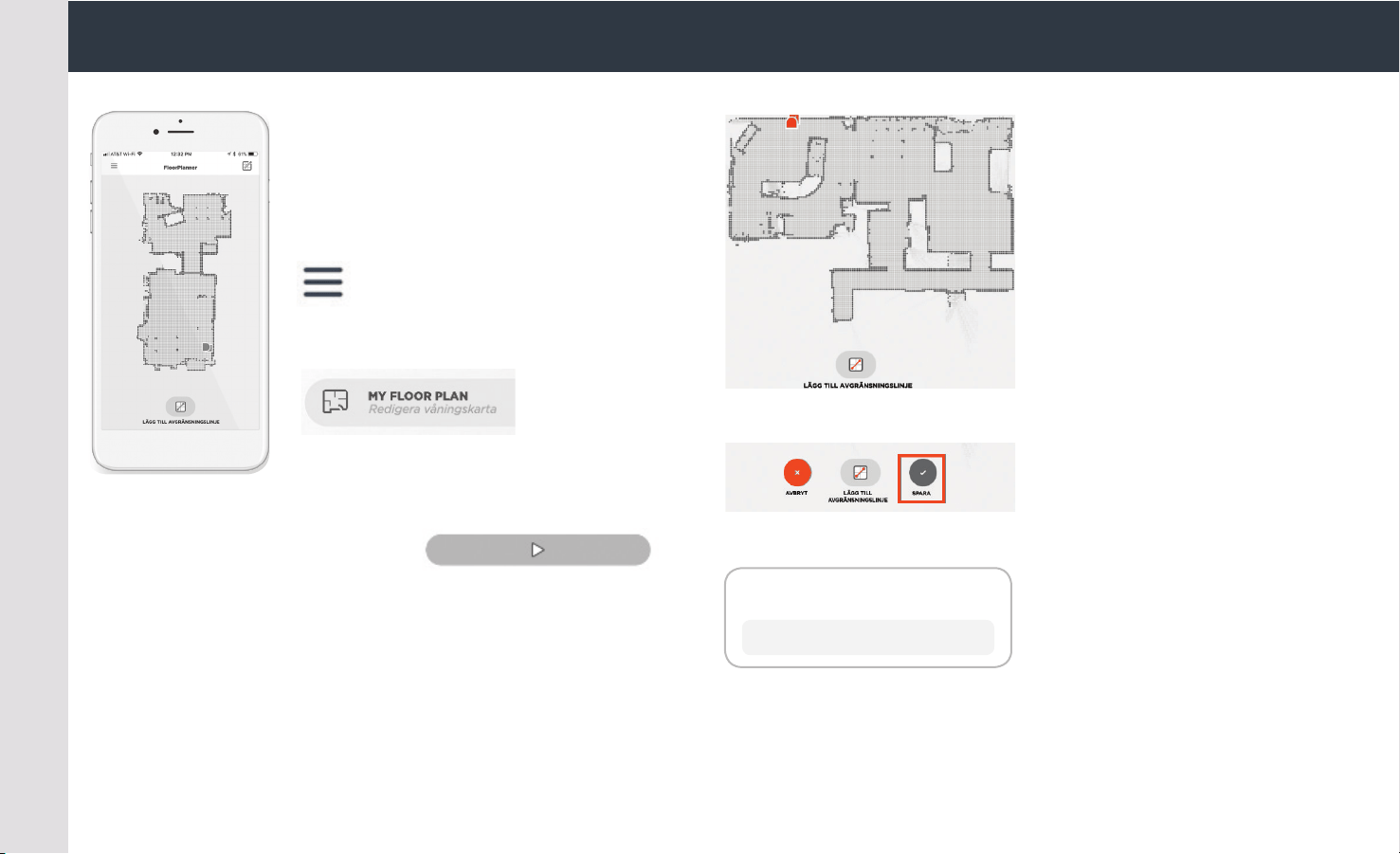
FloorPlanner
™
med avgränsningslinjer
SVENSKA
Använd Neato-appen FloorPlanner-kartan över
ditt hem för att skapa virtuella avgränsningslinjer
som talar om för din robot vart den inte får åka.
För att ställa in virtuella avgränsningslinjer, se till
att Neato-appen är installerad på din enhet och
följ sedan följande steg:
Starta Neato-appen och tryck på Tri-
Bar-symbolen i det övre vänstra hörnet.
Välj alternativet ”MY FLOOR PLAN”.
Tryck på knappen ”Komma igång” och
följ instruktionerna för att låta roboten
göra en särskild rengöring för att skapa
en våningskarta.
När rengöringen är klar får du ett meddelande om att din robot har skapat
en ny våningskarta. Ge den nya våningskartan ett namna och spara.
Avgränsningslinjerna sparades
Rengör med avgränsningslinjer helt enkelt genom
attstartadin robot med appen
OK
Tryck på ikonen ”LÄGG TILL
AVGRÄNSNINGSLINE” för att rita en
avgränsningslinje direkt på kartan.
Fortsätt trycka på knappen ”LÄGG
TILL AVGRÄNSNINGSLINJE” för att
skapa fler avgränsningslinjer.
TIPS: Rita avgränsningslinjer med
större precision genom att zooma in
på våningskartan. Dubbeltryck eller
använd nyp-gesten för att zooma.
Se till att det inte finns några luckor
ide skapade avgränsningslinjerna.
När du är klar med att ställa in
dina avgränsningslinjer, tryck
på ikonen ”Spara” för att spara
din våningskarta med tillagda
avgränsningslinjer
Ett bekräftelsemeddelande
visas som talar om att
”Avgränsningslinjerna” har sparats.
Tillbehör
Behöver du hjälp?
Besök www.NeatoRobotics.com/support
för ett kontakttelefonnummer i ditt område.
E-post CustomerCare@NeatoRobotics.com
SVENSKA
När den har sparats blir din nya våningskarta med virtuella avgränsningslinjer
din nya standardkarta som används för framtida rengöringar.
OBS: Botvac D4 kan endast spara en våningskarta med tillhörande virtuella
avgränsningslinjer åt gången.
OBS: Botvac D6 kan spara fler än en våningskarta med tillhörande virtuella
avgränsningslinjer åt gången.För att rengöra med avgränsningslinjer
måste roboten startas från en laddningsstation på varje våning.Det är
rekommenderat att ha ytterligare laddningsstationer (säljs separat) för
varjevåningskarta.
Rengöring med avgränsningslinjer
För att rengöra med avgränsningslinjer måste roboten startas från en
laddningsstation och rengöringen måste påbörjas från Neato-appen. Tryck
på Start-knappen på appen, eller schemalägg en rengöring på appen.
OBS:
• Efter varje rengöring, tryck på
, för att se en
rengöringssammanfattning som visar var roboten har rengjort på
täckningskartan.
• För att använda avgränsningslinjer måste laddningsstationen stå kvar
påden ursprungliga platsen där våningskartan skapades.
• Om rengöring påbörjas med robotens Start-knapp, Amazon Alexa,
Google Home, Chatbots eller IFTTT, kommer den inte att följa
avgränsningslinjerna.
Du kan hitta information om tillbehör och reservdelar till din Neato-robot på
NeatoRobotics.com.
Köp alltid Neato-originaltillbehör och delar:
• Batterier
• Filter
• Borstar
• Gränsmarkeringar
• Rengöringsverktyg
• Dammbehållare
• Laddningsstation
Användning av obehöriga eller tredje parts tillbehör (ej Neato-original)
kan skada din robot och gör garantin ogiltig.
Rekommenderat ersättningsintervall beror på användningen.
• Filter - med 1 till 2 månaders intervall
• Batterier - med 12 till 18 månaders intervall
Användarguiden finns på
www.NeatoRobotics.com/UG
Titta på instruktionsvideo här
www.NeatoRobotics.com/support
Neato Robotics, Inc.
8100 Jarvis Avenue, Newark, CA 94560 USA
NeatoRobotics.com
515-0064 Rev 1