English ........................
01
Français ...................... 19
Español
......................
37
Italiano
......................
55
Deutsch
.....................
73
1
Meet Your Neato Robot
Congratulations on your new robot vacuum – now “connected” in your smart home so you can
manage your floor cleaning from a smartphone or tablet.
This guide will help get your robot set up and connected via the Neato app. You’ll also find
some important information on operating and maintaining your robot for best performance.
Then relax. Your robot will let you know when your floors are clean.
Any problems? Just let us know. We are here to help. www.NeatoRobotics.com/Support
In order to ensure the best possible experience with your
Neato robot, please note the following to minimize any
risk of damage to household furnishings or belongings.
Please observe your Neato robot during the first few
cleaning runs, and make any adjustments to the cleaning
environment to optimize navigation.
• Neato robots have a smart navigation system that
avoids obstacles. However, the robot may occasionally
bump into furniture, objects, pets, and people.
Therefore, if you have special objects that could
potentially be damaged by the bumping, remove these
objects from the room or use boundary markers.
• Similarly, the Neato robot’s rotating brush operates
like a regular upright vacuum cleaner, so do not use
the Neato robot on floors or rugs (e.g., with fringes)
that you would not use a regular upright vacuum on.
Neato Robotics is not responsible for any damage
to furniture, objects, rugs, or flooring.
Important: Read Before Continuing with Setup
English
2
Table of Contents
Want to see how it’s done?
Go to www.NeatoRobotics.com/Support for installation videos and tips.
Overview .......................................................................................... 3
Important Items and Tips ......................................................... 4
Start Button & LED Lights ....................................................... 5
How Neato Works ........................................................................ 6
Using the Neato App.................................................................. 7
Neato FloorPlanner With “No-Go” Lines .......................... 9
Using Your Neato Robot Without the Neato App ....... 11
Maintaining Your Neato Robot .............................................. 12
More Info .......................................................................................... 13
Troubleshooting ............................................................................ 14
You and Your Neato Robot ..................................................... 18
3
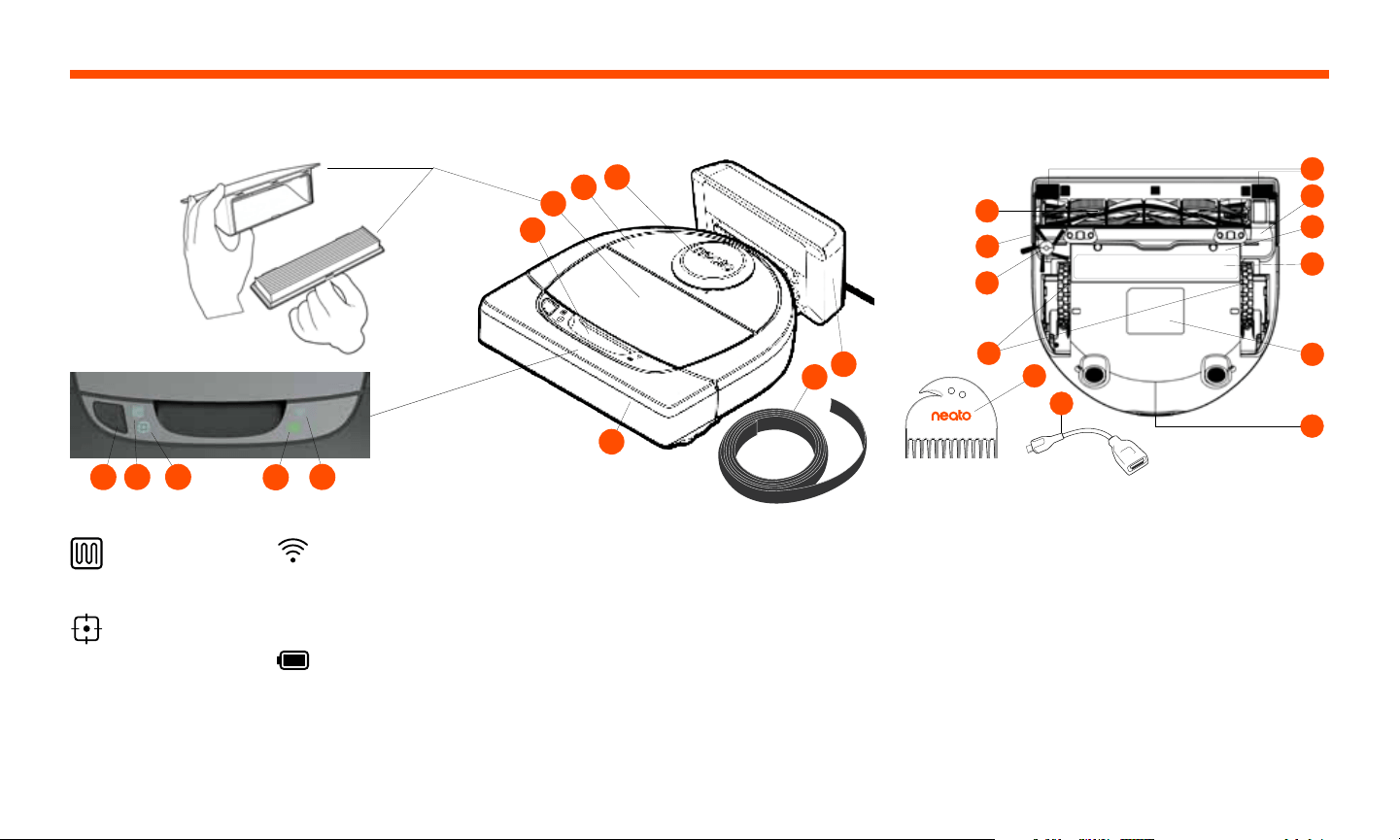
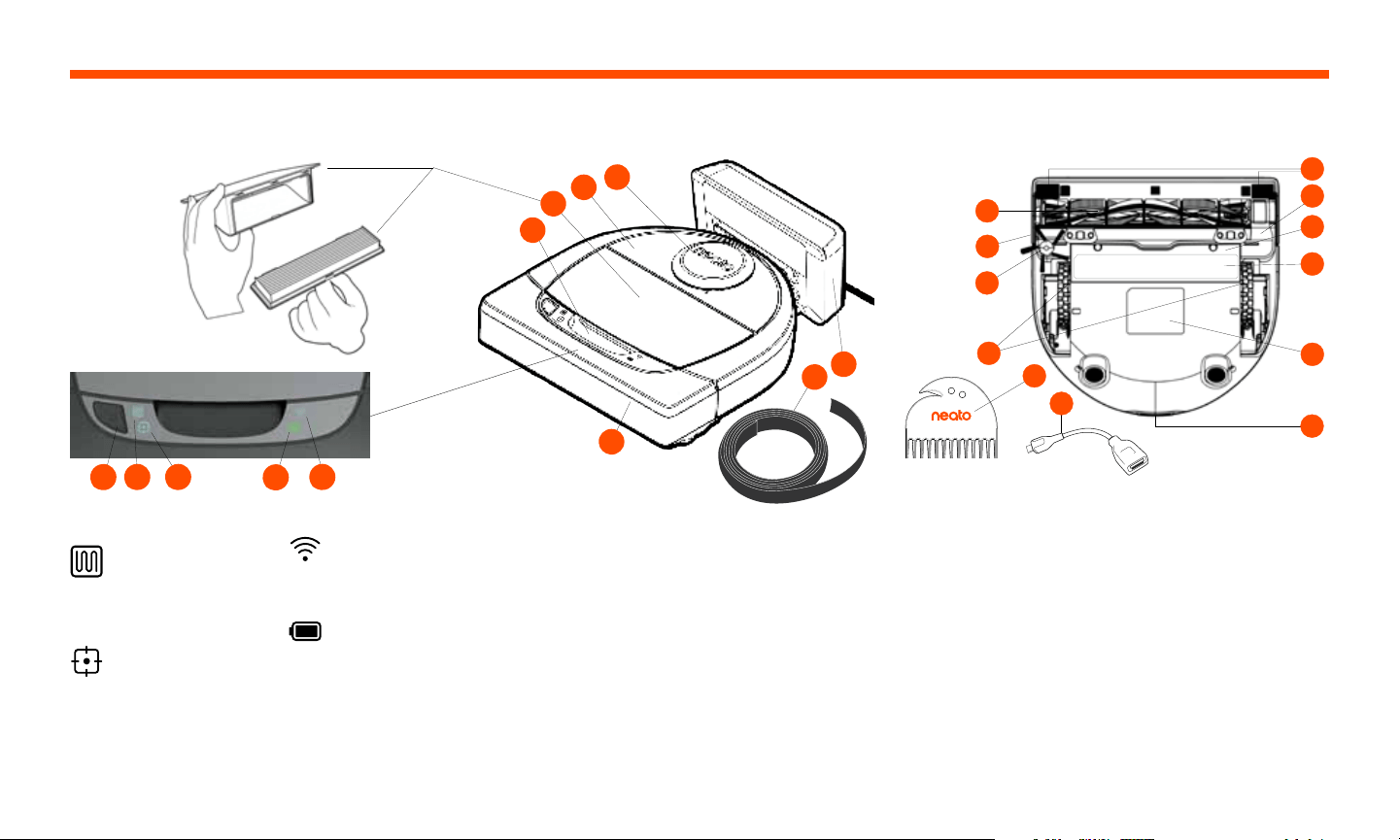
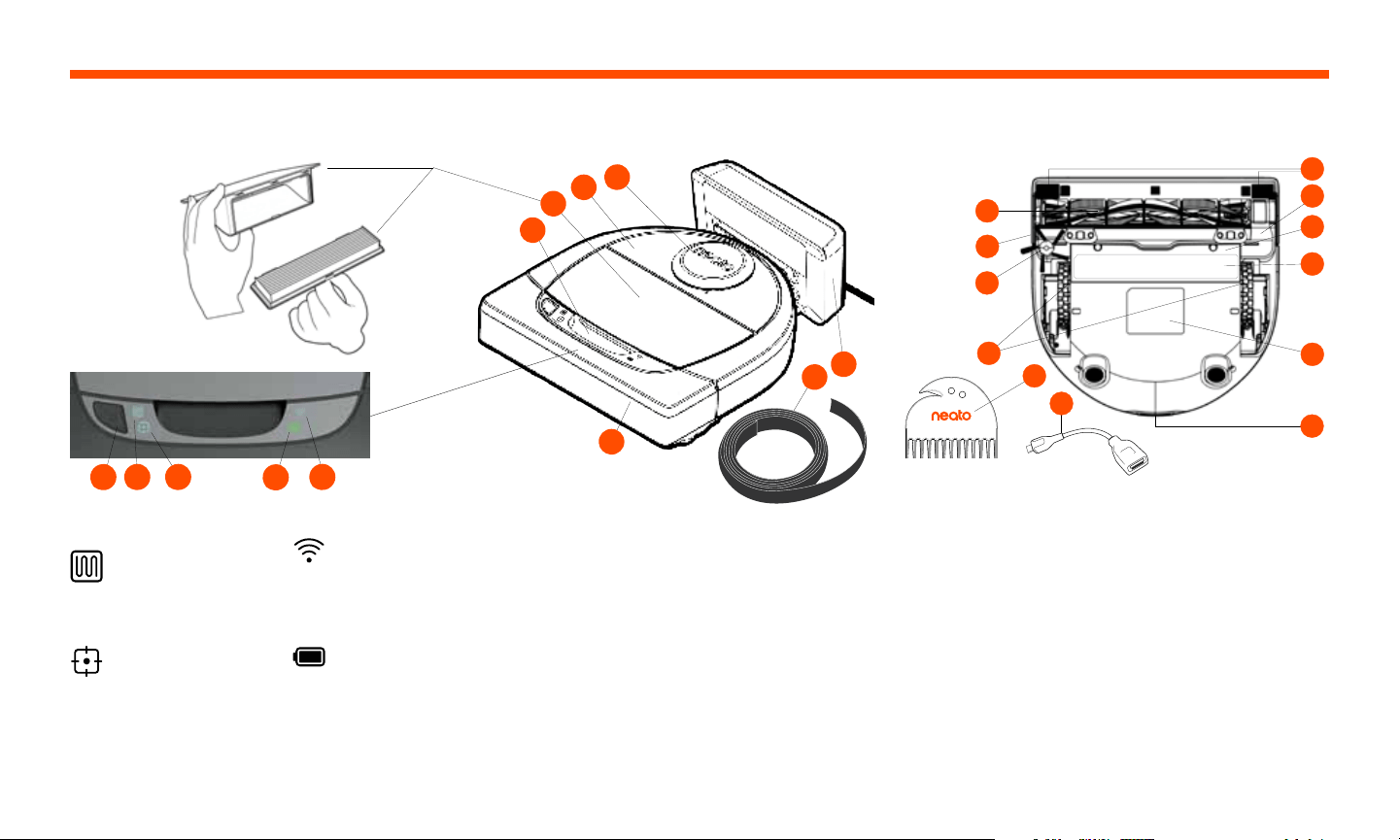
Overview
12
11
2
10
1
3
4
1 Laser Cover
2 Top
3 Dirt Bin and Filter
4 Handle
5 Start Button
6 House Clean Icon
7 Spot Clean Icon
8 Battery Icon
9 Wi-Fi Icon
10 Front Bumper
11 Boundary Marker (included in some models)
12 Charge Base
13 Brush
14 Wall Following Sensor Window
15 Side Brush (available on specific models only)
16 Wheels
17 Drop Sensor Window
18 Brush Guard
19 Battery Door
20 Maintainance Tip Label
21 Robot Label
22 Charging Contacts
23 Upgrade Cable (included in some models)
24 Cleaning Tool (included in some models)
14
24
23
13
17
19
20
21
15
16
18
22
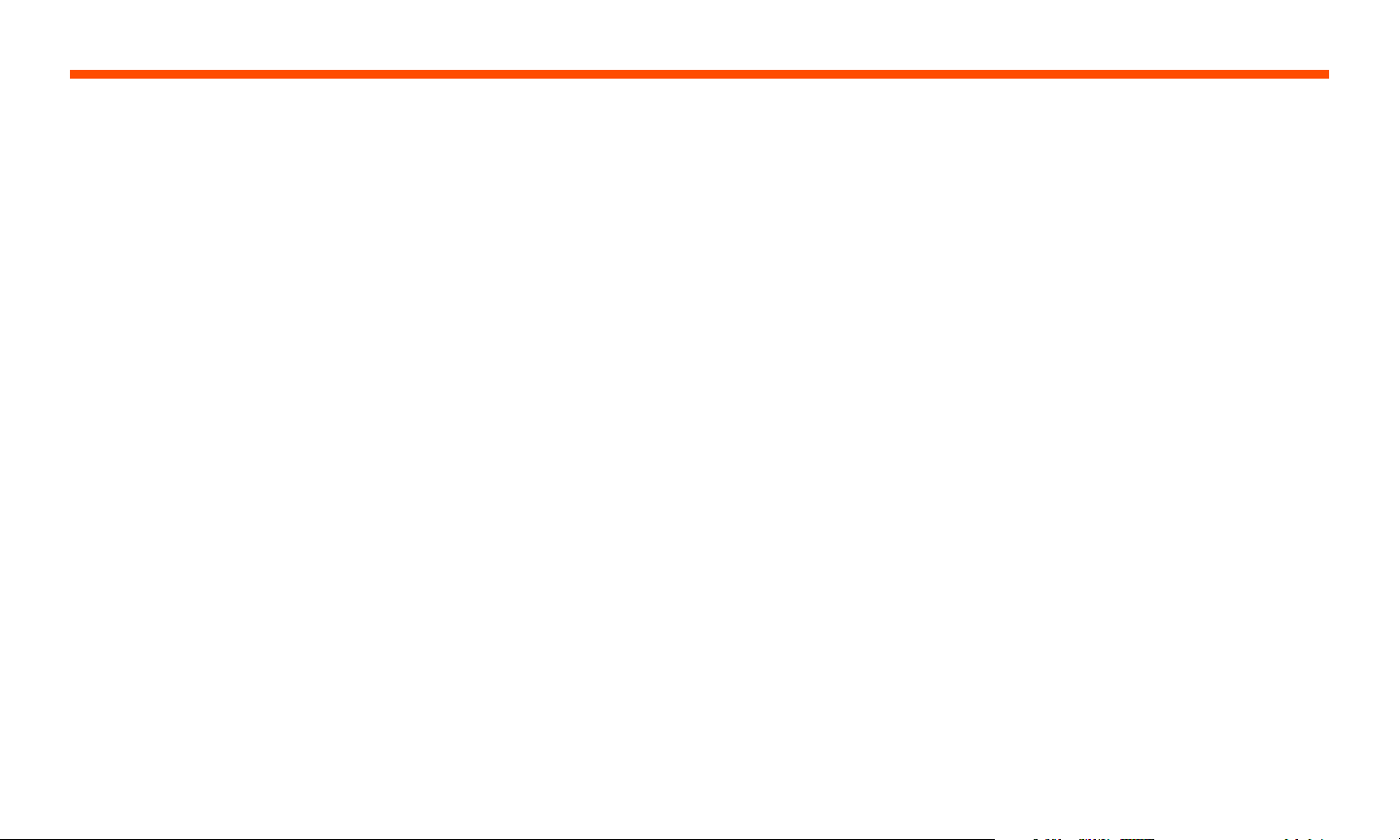
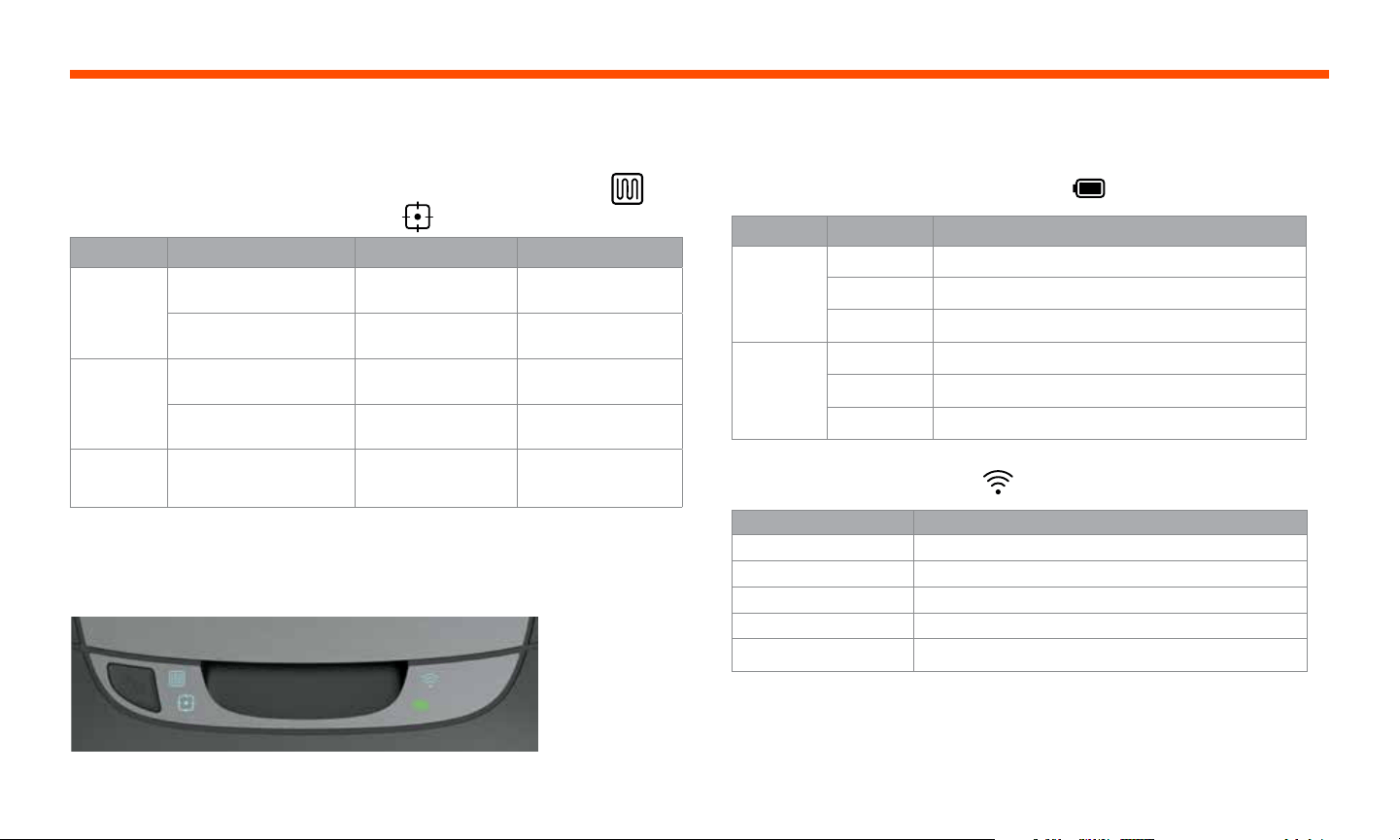
HOUSE CLEAN LED shows:
· Whole House Clean
· House Clean Error
SPOT CLEAN LED shows:
· 7' x 7' Spot Clean
· Spot Clean Error
WI-FI LED shows:
· Wi-Fi connection
status during pairing
· Out of range or
other status
BATTERY LED shows:
· Charge State
· Battery Errors
NOTE: Icon light details are described later in this user guide.
Requirements: You need Wi-Fi, an iOS or Android phone or
tablet, and a Neato account (free) in order to use some features.
(filter may
vary by model)
English
Start Button & LED Lights
5
6
7
8
9
4
TIPS
To keep your robot out of places you don’t
want it to go, set down boundary markers
(included in specific models, however Neato
Boundary Markers are compatible with
all Neato robots), or set “No-Go” Lines in
MyFloorPlan.
You can use scissors to cut boundary
markers to a shorter length.
You can use removable tape to keep
boundary markers flat on the floor.
To do a Reset of the Neato robot, press and
hold the Start button for 15 seconds, and
all the lights will turn o. Press Start button
once more to turn the robot back on.
The Spiral Combo brush oers superior
pick-up of pet hair and is ideal for homes
with multiple types of flooring.
Shiny surfaces and black floors might cause
navigation issues.
Before connecting your robot to your Neato
account, view the How-To Video online at
www.NeatoRobotics.com/Support.
Important Items and Tips
IMPORTANT ITEMS
Keep your robot away from liquids and wet
areas. Move or cover pet bowls and plant trays.
Clear the area of small items such as toys and
clothing. Tie up wires, curtains, and other
low-hanging items.
Keep your Neato robot inside the house. It
was not designed for outdoor cleaning or
freezing temperatures.
If the area to be cleaned contains a cli, drop,
balcony, fireplace, stairs or other area where
the vacuum could travel/fall that represents
danger, place a physical barrier to prevent
travel in that area to ensure safety. The drop
sensors and boundary markers are to help
the robot during cleaning but should not
be solely relied upon to avoid a potentially
dangerous situation. Neato Robotics is not
responsible for any damage to furniture, rugs
or flooring.
IMPORTANT: Please observe your Neato robot during the first few cleaning runs, and make any adjustments to the cleaning environment to optimize navigation. Also, while Neato robots have
a smart navigation system that avoids obstacles, the robot may occasionally bump into furniture, objects, pets, and people. Also, Neato robots will not always avoid small objects (for example,
socks or jewelry) or cords on the floor. Therefore, if you have special objects that could potentially be damaged by the bumping, remove these objects from the room, or use boundary markers.
Similarly, the Neato robot’s rotating brush operates like a regular upright vacuum cleaner, so do not use the Neato robot on floors or rugs (e.g., with fringes) that you would not use a regular
upright vacuum on. Neato Robotics is not responsible for any damage to furniture, objects, rugs, or flooring.
5
Start Button & LED Lights
English
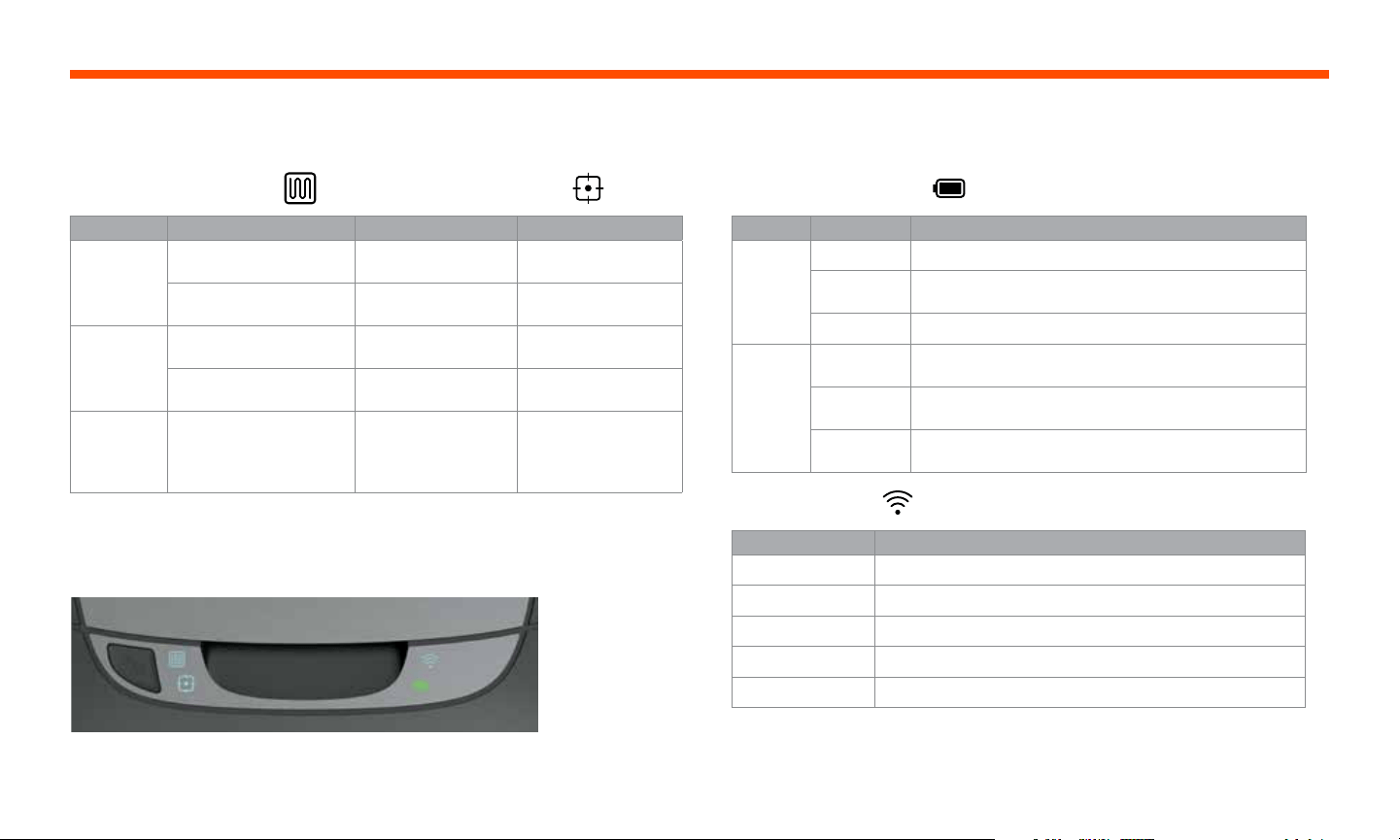
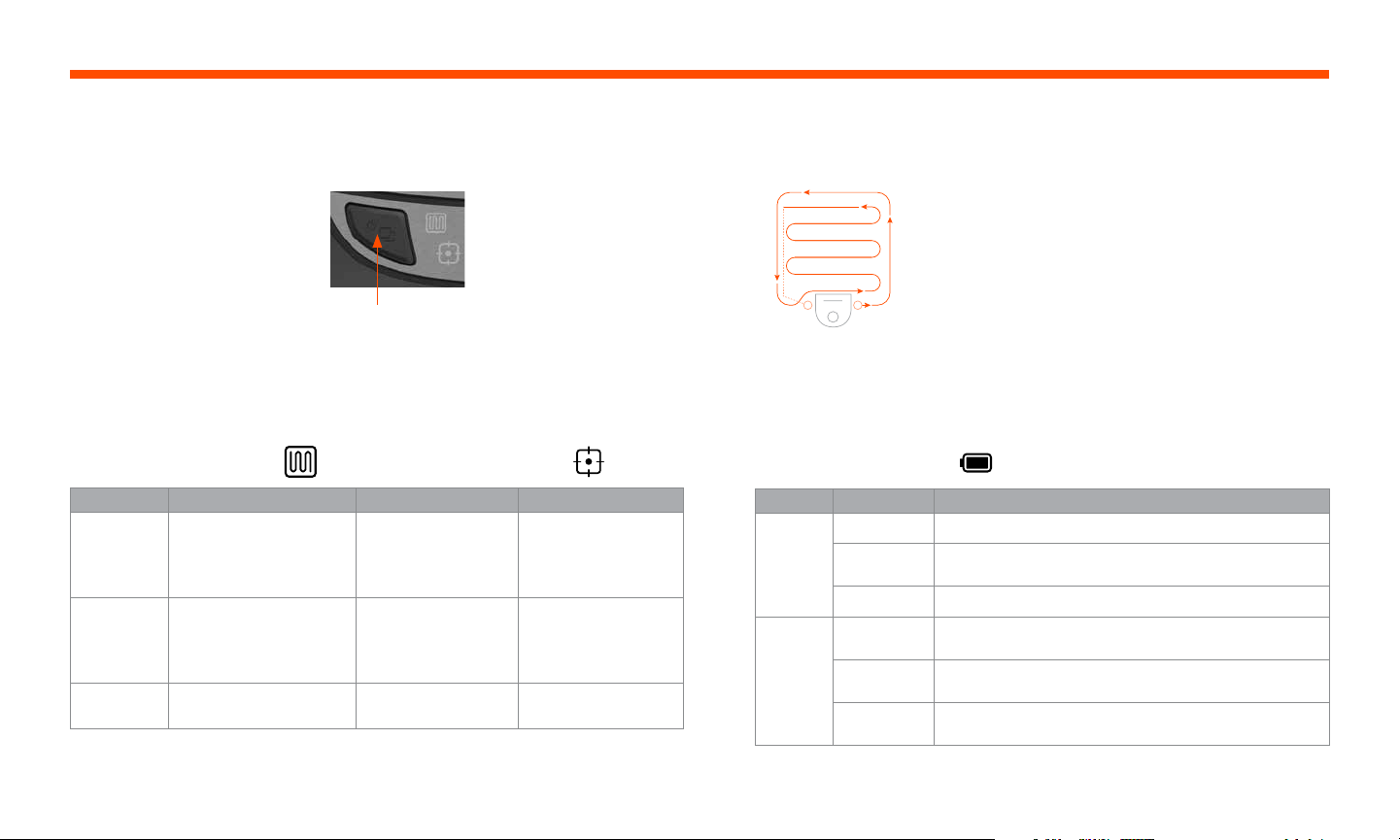
ROBOT IS: LED COLOR WHAT IT MEANS
Cleaning
Solid Green Battery level is normal
Solid Yellow Battery level is low and must be charged before a new
cleaning can be started
Solid Red Battery level is low and robot must return to charge base
Charging
Green (Solid
or pulsing)
Battery is charging and robot can start cleaning
Pulsing
Yellow
Battery is fast-charging and must complete before
cleaning can start
Pulsing Red Battery level is low and must be charged before a new
cleaning can be started
LED COLOR WHAT IT MEANS
Soft Glowing Blue
Robot is in Pairing Mode
Fast Blinking Blue*
Pairing to Neato app/account
Fast Blinking Red
Error Connecting
Solid Blue
Pairing Successful
No Light Robot Oine – please connect to access additional features
BATTERY LED
WI-FI LED
*if you’ve already paired, Fast Blinking Blue means the robot has lost connection. The robot
could be out of range, your Wi-Fi network may be down, or another Wi-Fi issue could have
occurred. If out of range, the robot will automatically reconnect when it comes back within
range. Otherwise, check your router to make sure it’s operating normally.
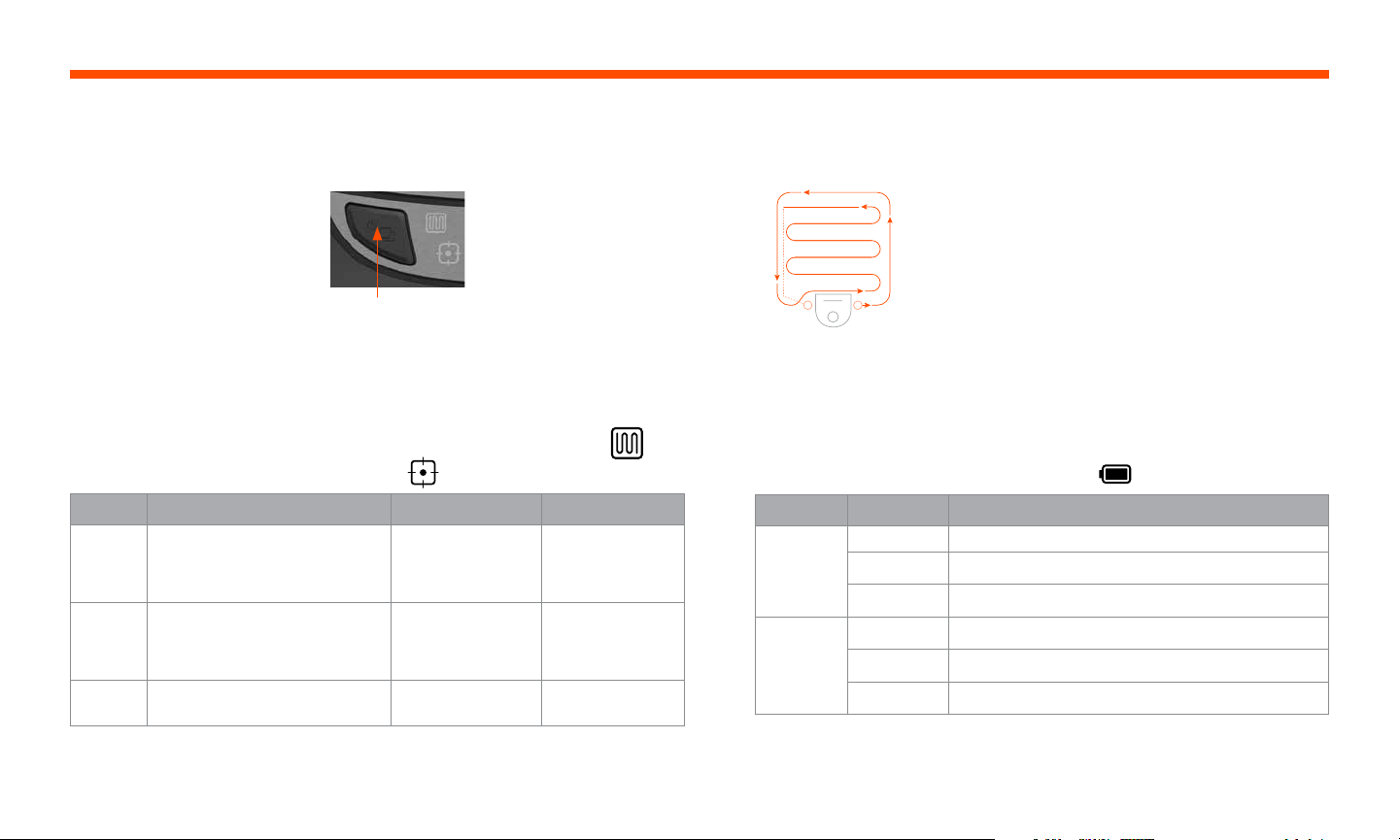
ACTION HOUSE CLEAN LED SPOT CLEAN LED
Start
Cleaning
Press Start Button 1x for
house cleaning
Solid Blue
Press Start Button 2x for
spot cleaning
Solid Blue
Pause/
Resume
Cleaning
Press Start Button during
cleaning to pause robot
Pulses while paused
in House Clean
Pulses while paused in
Spot Clean
Press Start Button again
to resume cleaning
Solid Blue Solid Blue
Cancel
Cleaning
(When
Paused)
Press & hold Start Button
for 5 seconds to cancel
cleaning
Robot & LEDs turn o
& robot plays a tone
Robot & LEDs turn o
& robot plays a tone
HOUSE CLEAN and SPOT CLEAN LEDs
* NOTE: if LED light is Blinking Red or Solid Red, your robot needs robot maintenance or
your robot has a navigation issue. Please check the troubleshooting section of this guide.
Start Button & LED Lights

6
HOUSE CLEANING
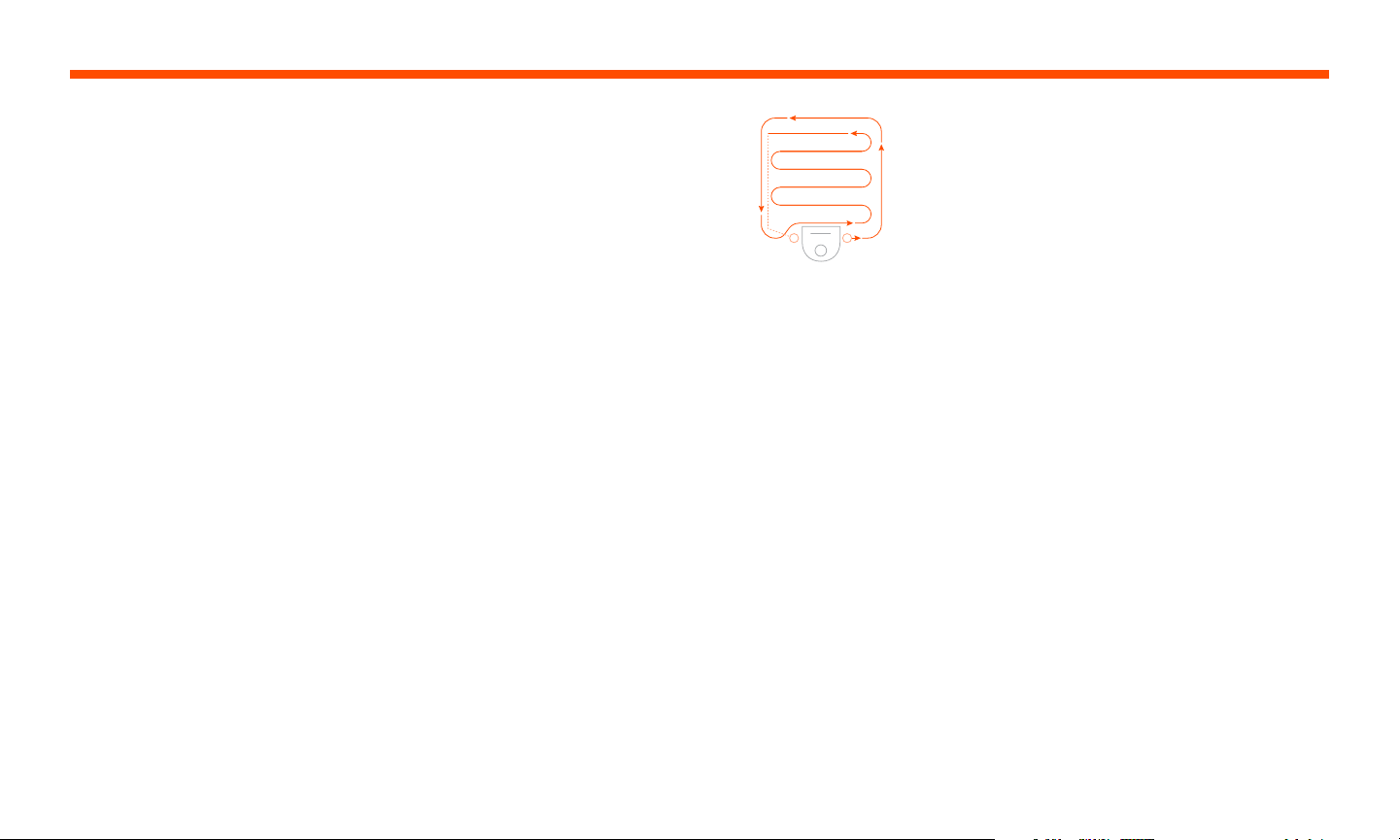
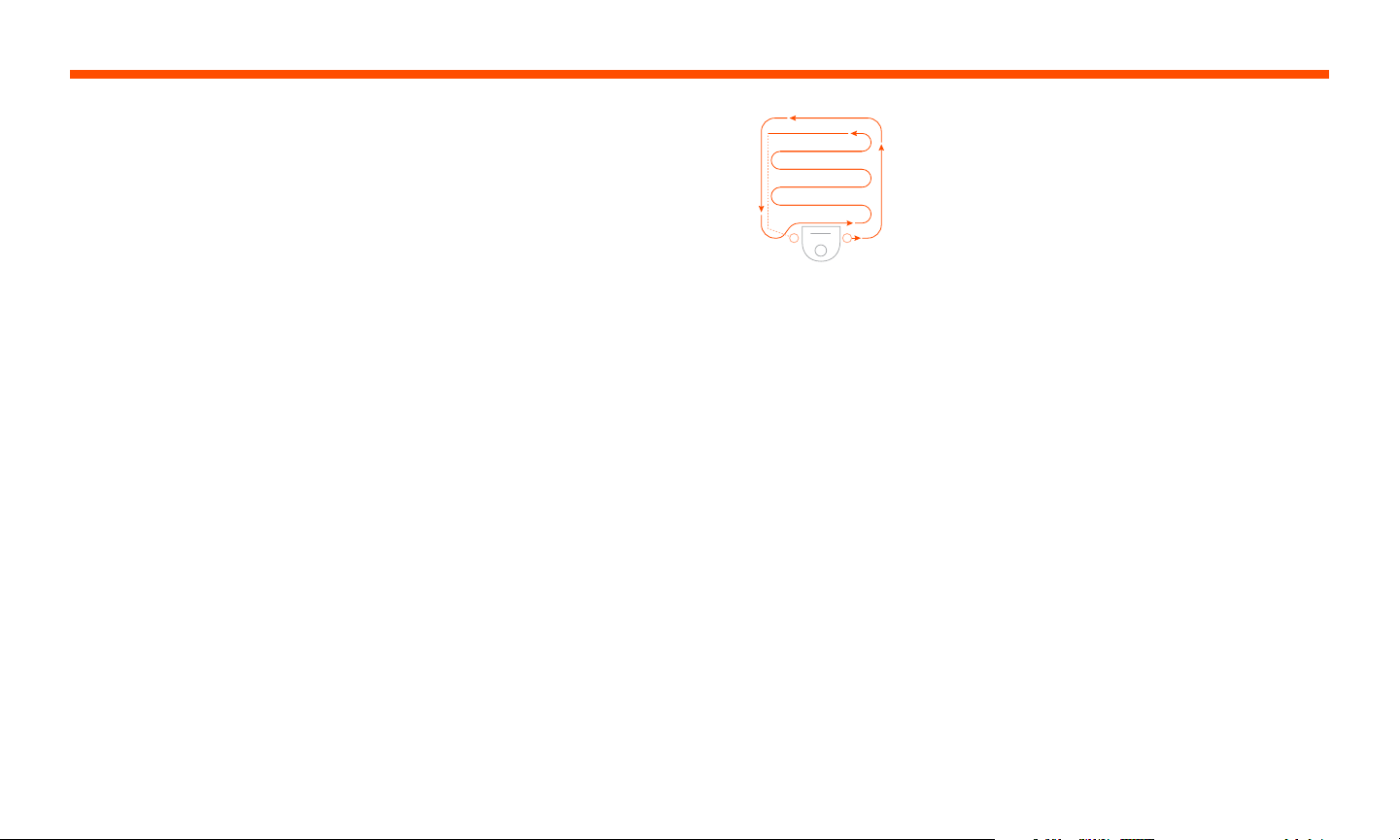
In normal operation, the Neato robot comes
o of its base, explores its surroundings, and
starts cleaning. It starts cleaning in sections
approximately 15’x15’ depending on layout
and furniture in the room. It will continue to
clean section by section until the entire area is
cleaned.
Your Neato robot will also try to clean one
room fully before moving on to the next,
assuming it can detect your doorways. If it
cleans a partial room, your Neato robot will
come back to finish the room before finishing
the complete job.
AUTO CHARGE AND RESUME
If the area the Neato robot is attempting to
clean is very large, the robot will return to its
base mid-cleaning to recharge. Once recharged,
it will return to finish where it left o.
SINGLE ROOM CLEANING
If you just want to clean a single room, you
can manually place your robot in the room,
press the start button, and close the door.
Your Neato robot will clean the room and
return to where you originally placed it in the
room. When the robot has finished cleaning,
please put the robot back on its charge base.
MOVING A ROBOT MID-CLEANING
It is not recommended to pick up your robot
and move it mid-cleaning. It can become
disoriented, not follow its normal smart
behavior, and have diculty finding its charge
base. If you pick up your robot, put it back
down within 1 foot of where you picked
it up for best results.
How Neato Works
7
Follow the instructions in the Quick Start
Guide to connect your robot to the Neato app.
It is recommended that you set up your robot
to work with the Neato app to get the best
experience and access to all of the features.
Benefits of using the Neato app:
• Neato FloorPlanner with “No-Go” Lines
• Easy access & control
• Start your robot when you are not home
• Easily pause cleaning from the app
• Instant notifications (cleaning complete,
alerts, etc.)
• Battery status
• Maintenance alerts and context-sensitive
help to keep your robot in top form
• Dashboard (some features available on
specific models only)
It is also possible to start and stop the robot
using the Start Button on the robot.
OPERATING THE ROBOT
FROM MULTIPLE
SMARTPHONES & TABLETS
The Neato app can be used by multiple
devices in a household to operate the same
robot. Just download the Neato app to other
smartphones or tablets, and sign in to the
same My Neato account using the email and
password used to set up the robot.
NOTE
Both 2.4 and 5 GHz Wi-Fi networks are
supported and will display in the list of
available options during robot setup.
The FCC requires all wireless devices in the US
to operate on wireless spectrum channels 1-11.
If you are still having issues connecting your
robot, certain Wi-Fi router firewall and port
settings can prevent a connection with the
Neato servers.
Please reference troubleshooting information
at www.NeatoRobotics.com/Support.
CONNECTING YOUR ROBOT
TO ADDITIONAL NETWORKS
If you would like to add additional networks,
see instructions on the Neato website support
center at www.NeatoRobotics.com/Support.
Using the Neato App
English
Neato D7 supports the following Wi-Fi channels:
• For 2.4 GHz networks, channels 1 through 11
• For 5 GHz networks, channels 36,40, 44 & 48
Please visit:
www.Neatorobotics.com/D7WiFiTroubleshooting
for more information.
8
SPOT CLEANING
To start a Spot Cleaning,
select Spot, and press the
Start button in the Neato
app. Your Neato robot
will clean a 7’x7’ area.
SCHEDULING YOUR
NEATO ROBOT
Set up a schedule for regular vacuuming. You
can set your preferences based on cleaning
days and times.
NOTE If you are going away, you can turn the
Enable Schedule setting o to put the schedule
on hold.
PUSH NOTIFICATIONS
By turning on push notifications in the app,
your robot can notify you about its status.
Your phone/tablet will display messages
such as cleaning complete, alerts, etc.
HOUSE CLEANING
To start a House Cleaning, press the Start
button in the Neato app, and your Neato
robot will clean the entire floor on one level
automatically moving from room to room.
NOTE: If you press the Start Button in the
Neato app and the robot cannot find its
location on MyFloorPlan, you will be notified
of this and prompted to either cancel or
clean anyway. If you select “clean anyway,”
the robot will not use MyFloorPlan or respect
any “No-Go” Lines, so you will need to use
the boundary markers to keep the robot out
of any areas you don’t want it to clean.
From the app you can Start, Pause, Resume,
Stop, and Return to Start/Base.
NOTE When canceled mid-cleaning, your
robot will stop in place. You can ask your
robot to return to its base station using the
Neato app. If the robot has detected the base,
it will attempt to return to base and dock.
ROBOT SOFTWARE UPDATES
Keep the software on your robot current.
You can initiate a robot software update
using the Neato app.
SMART WATCH CAPABLE
If you have an Apple Watch or Android
Wear smart watch, you can access some
features on your watch such as start, stop,
and receiving notifications. Your watch needs
to be in the vicinity of your smartphone for
these features to be accessible. After you
have paired your smart watch with your
smartphone, go to the watch app on your
smartphone and turn access on to the Neato
app to view features on your watch.
TROUBLESHOOTING
YOUR DEVICE
When an error occurs during operation of the
robot, you can click the error link in the Neato
app to see what it means and what to do. For
additional information on troubleshooting
your device, please see Help in the app.
Place your robot
centered and
facing the area
to be cleaned.
9
NEATO FLOORPLANNER
Using the Neato app, Neato FloorPlanner
technology allows you to set up virtual
boundaries called “No-Go” Lines so you can
tell the robot where not to go. This eliminates
the need to use physical barriers, including
Neato’s Boundary Markers.
CREATING A FLOOR PLAN
To set “No-Go” Lines, the robot must initially
perform a cleaning run to create a map of
your home called a floor plan. To create a
floor plan, go to MyFloorPlan in the menu
section of the Neato app, and the app will
walk you through the process step-by-step.
To create a complete floor plan, there are two
steps you should take: 1) open doors so the
robot can map each room and 2) remove any
objects that may be in the way or get stuck in
the robot’s brush.
PLACING “NO-GO” LINES
To place a “No-Go” Line on your floor plan,
open the Neato app, and select MyFloorPlan in
the menu section. In the floor plan view, select
“Add No-Go Line” at the bottom of a page to
draw a line. This will tell your robot which areas
to leave alone. For example, you may want to
use a “No-Go” Line to tell the robot to avoid
a specific room or avoid an area that contains
children’s toys, temporary holiday decorations,
or other items that may get stuck in the robot’s
brush. Also, if there is an area in the middle of a
room you would like the Neato robot to avoid,
you can draw a “box” around that area by
placing four “No-Go” Lines around it.
IMPORTANT NOTE
After a floor plan is created, the charge base
should not be moved.
CLEANING WITH “NO-GO” LINES
To clean your home with your “No-Go” Lines,
ensure your robot is on its charge base and
that the base has not been moved since its
initial cleaning run. After that, simply select
“Start” from the home screen of the Neato app.
IMPORTANT NOTES
To clean with “No-Go” Lines, always use the
app to start a cleaning. If the button on the
robot is used to start a cleaning, the robot
will not stay within the “No-Go” Lines.
Also, to stop the robot from entering a room
that is not part of the floor plan, add a “No-
Go” Line in the doorway, or close the door.
Neato FloorPlanner With “No-Go” Lines
English
10
When you start a house cleaning with the
Neato app, you can select one of the profiles
below to determine the robot’s cleaning style.
TURBO
In the Turbo profile, the robot brush and
blower are set to high, providing strong
suction and moving at a normal speed.
This is the default mode.
ECO
In the Eco profile, the brush and blower are at
a medium setting, allowing the robot to clean
a larger area on a single charge. This is the
quietest mode.
Extra Care is useful if you have delicate
furniture or areas your robot has trouble
navigating. With Extra Care enabled, the
robot navigates more carefully around
objects and obstacles. Because it leaves a
wider buer around items like chair legs,
the robot may not be able to get fully
underneath some furniture.
Cleaning Profiles Extra Care Navigation
11
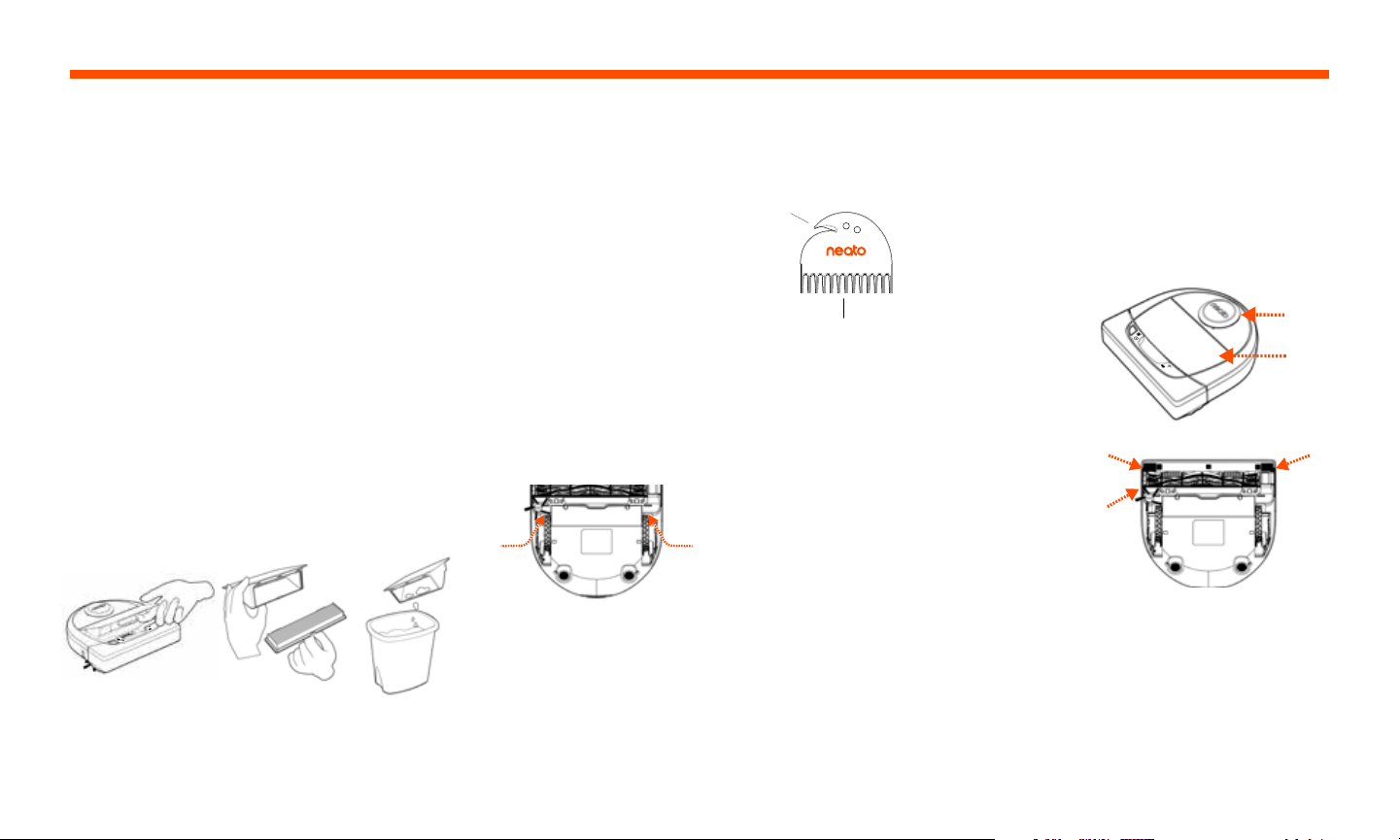
ACTION HOUSE CLEAN LED SPOT CLEAN LED
Start
Cleaning
Press Start Button 1x for
house cleaning
Solid Blue
Press Start Button 2x for
spot cleaning
Solid Blue
Pause/
Resume
Cleaning
Press Start Button during
cleaning to pause robot
Pulses while paused
in House Clean
Pulses while paused in
Spot Clean
Press Start Button again
to resume cleaning
Solid Blue Solid Blue
Cancel
Cleaning
Press & hold Start Button
for 5 seconds
Robot & LEDs turn o
& robot plays a tone
Robot & LEDs turn o
& robot plays a tone
ROBOT IS: LED COLOR WHAT IT MEANS
Cleaning
Solid Green Battery level is normal
Solid Yellow Battery level is low and must be charged before a new
cleaning can be started
Solid Red Battery level is low and robot must return to charge base
Charging
Green (Solid
or pulsing)
Battery is charging and robot can start cleaning
Pulsing
Yellow
Robot is fast-charging the battery and must complete
before cleaning can start
Pulsing Red Battery level is low and must be charged before a new
cleaning can be started
English
SPOT CLEANING
You can initiate Spot Cleaning
by pressing the Start Button
twice. During Spot Cleaning,
if you press the Start Button,
the robot will pause. If you
press it again, it will resume.
To cancel the Spot Cleaning,
pause the robot and hold down
the Start Button for 5 seconds.
HOUSE CLEANING
You can initiate House
Cleaning by pressing the
Start Button once. Your
Neato robot will clean the
entire floor on one level
automatically moving
from room to room.
* ”No-Go” Lines are not available unless
you use the Neato app to start a clean.
FEATURES ONLY AVAILABLE
VIA THE NEATO APP
Some features are only available if you
connect your robot to the Neato app on
your smartphone or tablet. These features
include Neato FloorPlanner, scheduling, push
notifications, context-sensitive help, and
cleaning statistics (specific models only).
Press the
Start Button 1 x
for House Cleaning,
2 x for Spot
Cleaning
Place your robot
centered and
facing the area
to be cleaned.
Using Your Neato Robot Without the Neato App
BATTERY LED
* If Blinking Red, please check the troubleshooting section of this guide.
* NOTE: if the House or Spot Clean LED light is blinking red or solid red, your
robot needs robot maintenance or your robot has a navigation issue. Please
check the troubleshooting section of this guide.
HOUSE CLEAN and SPOT CLEAN LEDs
12
IMPORTANT
Your robot needs regular maintenance
to operate reliably. This means checking/
cleaning the brushes and emptying the dirt
bin after every use or as needed, depending
on your environment. Failure to do this may
cause problems with your robot and impact
your robot’s performance and void your
warranty coverage.
SENSORS
ROBOT TOP
Use a dry
cotton swab
to clean the
two drop
sensor windows on the
bottom of the robot.
Clean the top of the robot and the area
around the laser top with a soft cotton cloth.
NOTE
View the Neato How-To videos online at
www.NeatoRobotics.com/Support to see
how to maintain your robot.
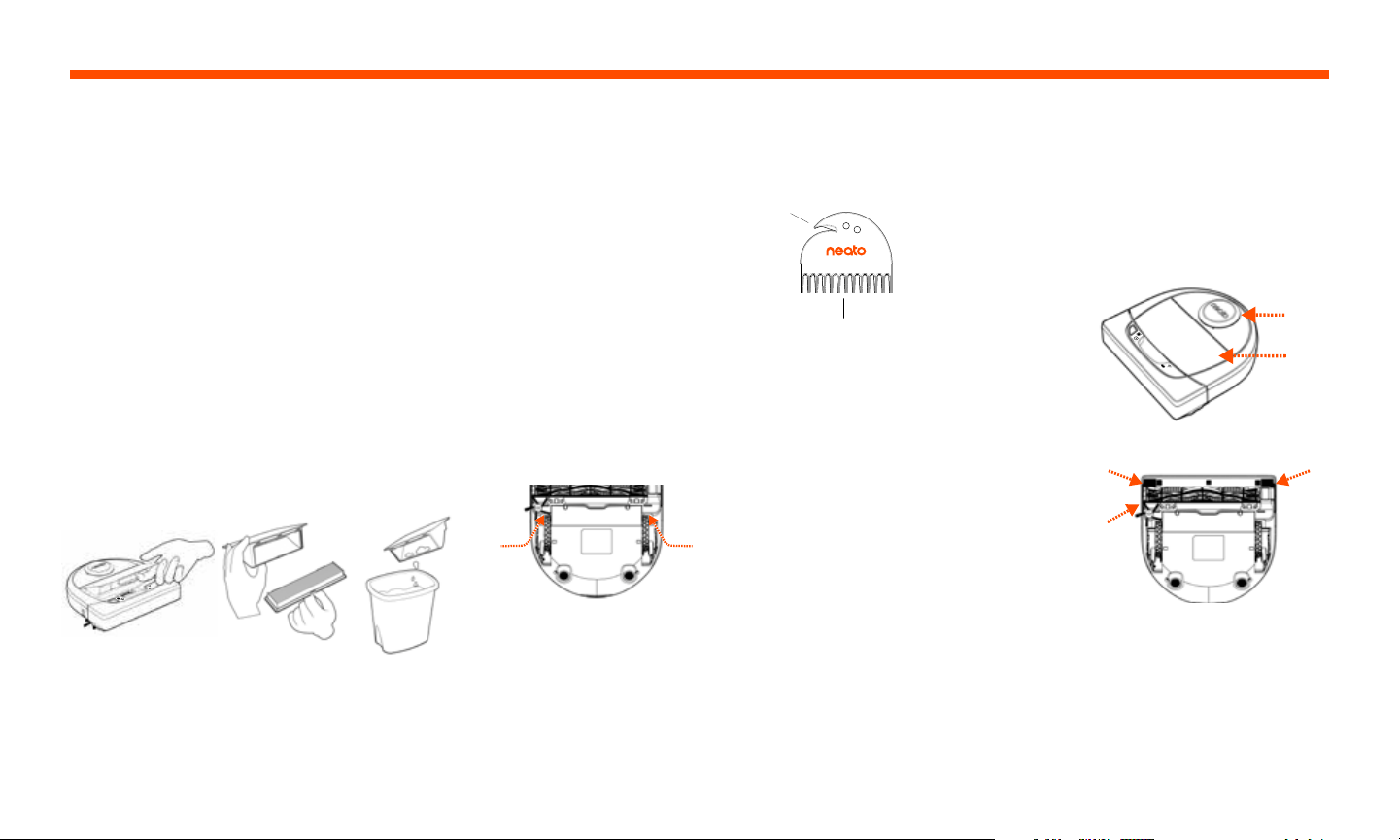
DIRT BIN AND FILTERS
After each use, empty the dirt bin, clean the
airways/opening, and filter. To remove the
filter, pinch the handle and pull out.
Use the cleaning tool comb to clean the filter.
BRUSHES
Replace the filter
every 1 to 2 months
or more frequently
as needed.
If your robot has a side brush, remove the
side brush, and set aside. Then, remove the
brush guard by pulling up on both sides.
Use the hair/fiber blade to cut, and remove
hair from the brush. Remove any debris from
the brush ends and inside the brush cavity
where the brush sits. Re-insert the brush,
and replace the brush guard.
PULL UP ON
BOTH SIDES
SIMU LTANEO USLY
Filter Comb
Drop
Sensor
Window
Drop
Sensor
Window
Wall
Following
Sensor
Window
Hair/Fiber
Cutter
Maintaining Your Neato Robot
13
English
ACCESSORIES
You can find information about accessories
and replacement parts for your Neato robot
at www.NeatoRobotics.com.
Always purchase Neato Genuine
accessories and parts:
• Batteries
• Filters
• Brushes
• Boundary Markers
• Cleaning Tool
• Dirt Bin
• Charge Base
Using unauthorized or 3rd party accessories
(non-Neato Genuine) can damage your robot
and will void your warranty.
Recommended replacement schedule
depends on use.
• Filters - every 1 to 2 months
• Batteries – every 12 to 18 months
REGISTER YOUR NEATO
Even if you are not using the Neato app, you
can stay up to date on software releases and
special oers by registering your robot. Go
to www.NeatoRobotics.com/My-Neato to
create an account and register your Neato
robot.
GETTING HELP
Find more helpful information, including
how-to videos, frequently asked questions,
and tips & tricks for optimal operation.
Go to:
www.NeatoRobotics.com/Support
www.YouTube.com/NeatoRobotics
WARRANTY
Neato Robotics, Inc. warrants to the original
purchaser that the Neato Robotics hardware
product, excluding batteries, shall be free
from defects in material and workmanship
for 1 year from the original date of purchase.
In the case of batteries, a Warranty Period of
six (6) months applies.
See complete Warranty terms at
www.NeatoRobotics.com/Limited-Warranty.
All warranties beyond those expressly stated
are disclaimed to the maximum extent
permissible by applicable law.
IMPORTANT INFORMATION
See separate document included with your
Neato robot.
More Info
14
House Clean and
Spot Clean LED What it means
What to do
Blinking Red Your robot needs to be
cleaned to operate at best
performance.
Follow these steps to make sure your robot is well-maintained before running it again:
1 - Ensure that both the filter and dirt bin are clean and properly inserted.
2 - Make sure the dirt bin is in the robot and properly seated in position. The top of the dirt bin should be level with
the top of the robot if inserted correctly.
3 - Make sure the brush and end caps are clear of debris, and remove any hair or debris that is wrapped around it.
4 - Make sure wheel wells aren’t blocked with debris.
Press the Start Button to start the robot. If it still has issues, follow the next 2 steps:
5 - Using a dry cotton swab, please spin the laser housing under the laser cover 5 times in each direction being
careful to avoid the openings in the housing.
6 - Use a dry cotton swab to clean the two drop sensor windows on the bottom of the robot. Press the Start Button
to start the robot.
7 - Press and hold the Start Button for 15 seconds to reset your robot. All of the lights on the robot will turn o.
Press the Start Button to turn the robot back on.
Go to the support center to watch how-to videos on these maintenance items.
Troubleshooting
15
Troubleshooting (continued)
What to do
Solid Red The Neato robot is having diculty navigating
the environment. Possible reasons for this:
• The laser is blocked.
• It is having diculty navigating the floor.
• The sensors are dirty or not working properly.
• The wheels or brush are dirty.
Follow these steps to troubleshoot. Make sure:
1 - Nothing in the environment has changed since the robot started cleaning.
(e.g., furniture moved, robot moved to dierent room)
2 - Wheel wells aren’t blocked with debris.
3 - The battery is charged.
4 - If the robot still has issues, reset the robot by pressing and holding the Start Button for 15 seconds.
The robot will turn o. Press the Start Button to turn it back on. Try running the robot again.
Press the button to start the robot. If it still has issues:
5 - Make sure the robot’s laser freely rotates: Use a dry cotton swab to rotate the laser 5 times to the
left and 5 times to the right, making sure NOT to put the cotton swab in either hole.
6 - Using compressed air, use short bursts of compressed air about 6” away.
Let the robot fully charge. Try running the robot again. If issue persists, click on the Chat icon for assis-
tance at www.NeatoRobotics.com/Support, or visit our Customer Care contact page for more options.
House Clean and
Spot Clean LED What it means
English
16
Battery LED What it means What to do
Blinking Red The robot battery has
experienced an error.
Please contact Customer Care. For local contact information: www.NeatoRobotics.com/Contact-Us
Troubleshooting (continued)
Wi-Fi LED What it means What to do
Slow Glowing Blue
Fast Blinking Blue
Fast Blinking Red
Connected - Solid Blue
O
SoftAP
Connecting
Error Connecting
Connected
Wi-Fi O
Neato is ready to connect
Neato is in the connection process.
Neato failed to connect to your network. Please refer to the App to see where the connection process failed and try to connect again.
Neato is connected and ready to use with the App.
1 – Reset your Neato robot by taking it o of its charge base, press and hold the Start Button for 15 seconds to turn it o, and
then press Start Button one more time to turn it on. Wait a few minutes and then check the Neato app to see if it now says
READY TO CLEAN.
2 – If the step above does not fix the issue: Delete your robot from the Neato app, and go through the steps to connect your
robot again. It should then say READY TO CLEAN.

17
English
Neato app robot status What it means What to do
If issue persists, please contact Neato Customer Care www.NeatoRobotics.com/Support
NOTE Context-Sensitive help is also provided in the Neato app to help you troubleshoot items. Go to www.NeatoRobotics.com/Support for more troubleshooting tips.
Troubleshooting (continued)
“Robot Oine” message
in the Neato app
The robot is disconnected from its Wi-Fi con-
nection.
The Neato robot may occasionally go oine if the signal strength of the Wi-Fi connection is weak or
intermittent. This is usually a temporary situation, and typically, the robot will go back online on its
own once it re-establishes a connection.
In cases where the robot does not come back online within a few minutes, check the following:
1 – Make sure the Wi-Fi network to which your robot is connected is working and that the signal
strength is strong in any areas where the robot is cleaning.
2 – Reset your Neato robot by taking it o of its charge base, press and hold the Start Button for 15
seconds to turn it o, and then press Start Button one more time to turn it on. Wait a few minutes
and then check the Neato app to see if it now says READY TO CLEAN.
3 – If the steps above do not fix the issue: Delete your robot from the Neato app, and go through the
steps to connect your robot again. It should then say READY TO CLEAN.
“It seems you are not
connected to the in-
ternet” message in the
Neato app
Your phone/tablet with the Neato app is not
connected to Wi-Fi or cellular service.
Make sure your phone/tablet is connected to Wi-Fi or cellular service so that the Neato app can
communicate with your robot.
18
Congratulations on your new Neato robot. You will soon experience the joy
of having clean floors without ever pushing a vacuum.
Observe your robot during the first few cleaning runs. You may find that a
few small adjustments in your home (moving a chair or lamp a few inches,
picking up cords) will make a big dierence in your experience /results.
Help your robot, and your robot will help you.
You and Your Neato Robot
19
Voici votre robot Neato
Félicitations pour l’acquisition de votre nouveau robot! désormais «connecté» àvotre maison intelligente
pour vous permettre de gérer le nettoyage de vos sols depuis votre smartphone ouvotre tablette.
Ce guide vous aidera à installer votre robot et à le connecter via l'application Neato. Vous y trouverez
également des informations importantes sur le fonctionnement et l'entretien de votre robot, pour
bénéficier de performances optimales. Ensuite, détendez-vous. Votre robot vous préviendra une fois
que votre maison sera propre.
Un problème? Dites-le-nous. Nous sommes là pour vous aider: www.NeatoRobotics.com/Support
Afin de garantir la meilleure expérience possible avec
votre robot Neato, veuillez noter les points suivants. Vous
minimiserez ainsi le risque de dommages aux meubles et
biens de votre domicile.
Veuillez observer votre robot Neato pendant les premiers
cycles de nettoyage et apporter les ajustements
nécessaires à l'environnement de nettoyage pour optimiser
la navigation.
• Même si les robots Neato disposent d'un système de
navigation intelligente qui évite les obstacles, ils peuvent
parfois heurter les meubles, les objets, les animaux et
les personnes. Par conséquent, si vous avez des objets
auxquels vous tenez particulièrement et qui pourraient
être endommagés en cas de choc avec le robot, retirez-les
de la pièce ou utilisez des balises de délimitation.
• De même, la brosse rotative du robot Neato fonctionne
comme celle d'un aspirateur-balai standard, n'utilisez
donc pas le robot Neato sur les planchers ou les tapis (par
exemple, avec des franges) sur lesquels nous n'utiliseriez
pas un aspirateur-balai standard.
Neato Robotics décline toute responsabilité en cas de
dommage causé à des meubles, des objets, des tapis
oudes sols.
Important: À lire avant de poursuivre la configuration
Français
20
Vue d'ensemble ............................................................................. 21
Points et conseils importants ................................................. 22
Bouton de démarrage et voyants ........................................ 23
Fonctionnement durobot Neato ......................................... 24
Utilisation de l'application Neato ......................................... 25
Neato FloorPlanner avec «lignes de délimitation» .... 27
Utilisation de votre robot sans l'application Neato ..... 28
Entretien de votre robot Neato ............................................. 29
Plus d'informations ...................................................................... 31
Résolution des problèmes (suite) ........................................ 32
Vous et votre robot Neato ....................................................... 36
Table des matières
Vous voulez voir comment ça marche?
Accédez au site www.NeatoRobotics.com/Support pour regarder des vidéos
d’installation et obtenir des conseils.
21
Vue d'ensemble
12
11
2
10
1
3
4
1 Couvercle du laser
2 Partie supérieure
3 Bac à poussière et filtre
4 Poignée
5 Bouton de démarrage
6 Voyant de nettoyage de la maison
7 Voyant de nettoyage ciblé
8 Voyant de la batterie
9 Voyant du Wi-Fi
10 Pare-chocs avant
11 Balise de délimitation (incluse avec certains modèles)
12 Base de charge
13 Brosse
14 Fenêtre du capteur de suivi des murs
15 Brosse latérale (disponible sur certains modèles
uniquement)
16 Roues
17 Fenêtre du capteur anti-chute
18 Protection de la brosse
19 Couvercle de la batterie
20 Étiquette de conseil d'entretien
21 Étiquette du robot
22 Contacts de charge
23 Câble de mise à niveau (inclus avec certains modèles)
24 Outil de nettoyage (inclus avec certains modèles)
14
24
23
13
17
19
20
21
15
16
18
22
MESSAGES DU VOYANT DE
NETTOYAGE DE LA MAISON:
· Maison entièrement nettoyée
· Erreur lors du nettoyage
dela maison
MESSAGES DU VOYANT DE
NETTOYAGE CIBLÉ:
· Cible de 2,1 m x 2,1 m
nettoyée
· Erreur lors du nettoyage
ciblé
MESSAGES DU VOYANT DU WI-FI:
· Connexion Wi-Fi état
pendant l'association
· Hors de portée autre état
MESSAGES DU VOYANT DE
LABATTERIE:
· Niveau de charge
delabatterie
· Erreurs concernant
labatterie
REMARQUE: les détails concernant les voyants sont présentés plus loin dans
ce guide de l'utilisateur.
Configuration requise: vous devez disposer d'un réseau Wi-Fi, d'un téléphone
ou d'une tablette iOS ou Android et d'un compte Neato (gratuit) pour utiliser
certaines fonctionnalités.
(le filtre peut
varier selon le modèle)
Français
Bouton de démarrage et voyants
5
6
7
8
9
22
CONSEILS
Si vous ne voulez pas que votre robot accède à
certaines zones, installez des balises de délimitation
(les balises de délimitation Neato sont compatibles
avec tous les robots Neato, mais sont fournies avec
certains modèles uniquement) ou des ligne de
délimitation sur MyFloorPlan (sur certains modèles
uniquement).
Vous pouvez utiliser des ciseaux pour raccourcir les
balises de délimitation.
Vous pouvez utiliser de l'adhésif pour fixer les balises
de délimitation au sol.
Pour réinitialiser le robot Neato, appuyez sur le bouton
pendant 15secondes, jusqu'à ce que tous les voyants
s'éteignent. Appuyez de nouveau sur le bouton de
démarrage pour rallumer le robot.
La brosse combinée ore une aspiration supérieure
des poils d’animaux et est idéale pour les maisons
avec diérents types de sols.
Les surfaces brillantes et les sols noirs peuvent causer
des problèmes de navigation.
Avant de connecter votre robot à votre compte
Neato,regardez le tutoriel vidéo à la page
www.NeatoRobotics.com/Support.
Points et conseils importants
POINTS IMPORTANTS
Maintenez votre robot à l'écart des liquides et des
zones humides. Déplacez ou couvrez les gamelles
pour animaux de compagnie et les bacs à plantes.
Retirez les petits objets, tels que les jouets et les
vêtements. Attachez les fils, rideaux et autres objets
suspendus bas.
Gardez votre robot Neato à l'intérieur de la maison.
Iln'a pas été conçu pour le nettoyage extérieur ou
àdes températures inférieures à0°C.
Si la zone à nettoyer présente un rebord, un dénivelé,
un balcon, une cheminée, des escaliers ou tout autre
élément où l’aspirateur pourrait circuler/chuter et
qui représente un danger, empêchez l’aspirateur
d’accéder à cette zone en y plaçant un obstacle
physique. Bien qu’ils aident le robot pendant le
nettoyage, les capteurs anti-chute et les balises
de délimitation ne peuvent pas seuls éviter toutes
les situations potentiellement dangereuses. Neato
Robotics n’est pas responsable des dommages subits
par les meubles, les tapis ou les revêtements de sol.
IMPORTANT: Veuillez observer votre robot Neato pendant les premiers cycles de nettoyage et apporter les ajustements nécessaires à l'environnement de nettoyage pour optimiser la navigation. Par ailleurs, même si
les robots Neato disposent d'un système de navigation intelligente qui évite les obstacles, ils peuvent parfois heurter les meubles, les objets, les animaux et les personnes. De plus, les robots Neato ne sont pas toujours
capables d’éviter les petits objets (chaussettes, bijoux ou câbles par exemple) laissés sur le sol. Par conséquent, si vous avez des objets auxquels vous tenez particulièrement et qui pourraient être endommagés
en cas de choc avec le robot, retirez-les de la pièce ou utilisez des balises de délimitation. De même, la brosse rotative du robot Neato fonctionne comme celle d'un aspirateur-balai standard; n'utilisez donc pas le
robot Neato sur les planchers ou les tapis (par exemple, avec des franges) sur lesquels nous n'utiliseriez pas un aspirateur-balai standard. Neato Robotics décline toute responsabilité en cas de dommage causé à des
meubles, des objets, des tapis ou des sols.
23
Bouton de démarrage et voyants
Français
LE ROBOT EST
EN COURS DE:
COULEUR DU
VOYANT
SIGNIFICATION
Nettoyage
Vert continu Le niveau de la batterie est normal.
Jaune fixe La batterie est faible et doit être rechargée avant le lancement d'un
nouveau nettoyage.
Rouge fixe Le niveau de la batterie est faible et le robot doit revenir à sa base
de charge.
Charge
Vert (fixe ou
clignotant)
La batterie est en cours de charge et le robot peut commencer
lenettoyage.
Jaune clignotant La batterie est en cours de charge rapide et le chargement doit être
terminé pour que le nettoyage puisse commencer.
Rouge clignotant La batterie est faible et doit être rechargée avant le lancement d'un
nouveau nettoyage.
COULEUR DU VOYANT SIGNIFICATION
Bleu clignotant lentement Robot en mode d'association
Bleu clignotant rapidement* Association avec l'application ou le compte Neato
Rouge clignotant rapidement Erreur lors de la connexion
Bleu fixe Association réussie
Voyant éteint Le robot n'est pas connecté - veuillez le connecter pour accéder à des
fonctions supplémentaires
VOYANT DE LA BATTERIE
*Si vous avez déjà procédé à l'association, le clignotement rapide en bleu indique une perte de
connexion du robot. Plusieurs explications sont possibles: le robot se trouve hors de portée du
réseau, le réseau Wi-Fi est hors service ou un autre problème lié au Wi-Fi s'est produit. S'il est hors
de portée, le robot se reconnecte automatiquement lorsqu'il capte de nouveau le réseau. Si ce
n'est pas le cas, vérifiez que votre routeur fonctionne normalement.
ACTION
VOYANT DE NETTOYAGE DE
LA MAISON
VOYANT DE NETTOYAGE
CIBLÉ
Démarrer le
nettoyage
Appuyez une fois sur le bouton
de démarrage pour nettoyer
lamaison.
Bleu fixe
Appuyez deux fois sur le bouton
de démarrage pour nettoyer une
zone restreinte.
Bleu fixe
Suspendre/
reprendre le
nettoyage
Appuyez sur le bouton de
démarrage pendant le nettoyage
pour mettre en pause le robot.
Clignote lorsque le
nettoyage de la maison est
mis en pause
Clignote lorsque le
nettoyage ciblé est mis
enpause
Appuyez de nouveau sur le
bouton de démarrage pour
reprendre le nettoyage.
Bleu fixe Bleu fixe
Annuler le
nettoyage
(lorsqu'il est
enpause)
Appuyez sur le bouton de
démarrage pendant 5secondes
pour annuler le nettoyage.
Le robot et les voyants
s'éteignent, et le robot émet
un signal sonore.
Le robot et les voyants
s'éteignent, et le robot émet
un signal sonore.
VOYANTS DE NETTOYAGE DE LA MAISON
ET DE NETTOYAGE CIBLÉ
* REMARQUE: si le voyant est allumé en rouge fixe ou clignotant, votre robot nécessite un entretien
ou présente un problème de navigation. Veuillez consulter la section Résolution des problèmes
deceguide.
VOYANT DU WI-FI
Bouton de démarrage et voyants

24
NETTOYAGE DE VOTRE MAISON
En fonctionnement normal, le robot Neato quitte sa
base, explore les alentours et commence à nettoyer. Il
commence à nettoyer des sections d'environ 4m sur
4m, selon la disposition et l'ameublement de la pièce.
Il continuera de nettoyer section par section jusqu'à
ce que toute la zone soit propre.
Votre robot Neato essaiera également de nettoyer
une pièce entièrement avant de passer à la suivante,
àcondition qu'il soit en mesure de détecter les portes.
S'il ne nettoie que partiellement une pièce, sachez
qu'il reviendra pour terminer cette pièce avant la fin
du cycle denettoyage.
RECHARGE ET REPRISE
AUTOMATIQUES
Si la surface que le robot Neato essaie de nettoyer est
très grande, il retournera à sa base en milieu de cycle
de nettoyage pour se recharger. Une fois rechargé, il
reprendra le travail là où il s'était arrêté.
NETTOYAGE D'UNE SEULE PIÈCE
Si vous souhaitez nettoyer une seule pièce, placez
le robot dans la pièce, puis appuyez sur le bouton
de démarrage et fermez la porte. Votre robot Neato
nettoiera la pièce, puis reviendra à l'endroit où vous
l'aviez placé. Lorsque le robot afini de nettoyer,
veuillez le remettre sur sa base decharge.
DÉPLACEMENT MANUEL DU
ROBOT EN MILIEU DE CYCLE
Il n'est pas recommandé de déplacer votre robot en
cours de nettoyage. Vous risquez de le désorienter et
de l'empêcher de fonctionner de manière optimale ou
de retrouver la base de charge. Sivous déplacez votre
robot, remettez-le à 30cm maximum de l'endroit où
vous l'avez pris.
Fonctionnement durobot Neato
25
Suivez les étapes du Guide de démarrage rapide pour
connecter rapidement votre robot àl'application
Neato.
Il est recommandé d'eectuer cette opération pour
optimiser l'utilisation de votre robot et profiter de
toutes ses fonctionnalités.
Avantages de l'utilisation de l'application Neato:
• Neato FloorPlanner avec « lignes de délimitation »
• Accès et contrôles faciles
• Lancement du robot lorsque vous n'êtes pas chez
vous
• Interruption facile du nettoyage à partir de
l'application
• Notifications instantanées (nettoyage terminé,
alertes, etc.)
• État de la batterie
• Alertes d'entretien et aide contextuelle pour
maintenir votre robot dans un état optimal
• Tableau de bord (certaines fonctionnalités sont
disponibles sur certains modèles uniquement)
Il est également possible de démarrer et d'arrêter
lerobot à l'aide du bouton situé sur le robot.
FONCTIONNEMENT DU
ROBOT DEPUIS PLUSIEURS
SMARTPHONES ET TABLETTES
L'application Neato peut être utilisée sur plusieurs
appareils d'un même foyer pour contrôler le même
robot. Il vous sut de télécharger l'application
Neato sur d'autres smartphones ou tablettes et de
vous connecter au même compte My Neato, avec
l'adresse e-mail et le mot de passe utilisés pour la
configuration du robot.
REMARQUE :
Les réseaux Wi-Fi 2.4 et 5GHz sont pris en charge et
seront achés dans la liste des options disponibles
au cours de la configuration du robot.
Les règlesFCC exigent que tous les dispositifs sans
fil aux États-Unis fonctionnent sur les canauxsans fil
compris entre 1 et 11.
Si vous rencontrez toujours des problèmes pour
connecter votre robot, sachez que certains
paramètres de port et de pare-feu des routeurs Wi-Fi
peuvent empêcher la connexion avec les serveurs
Neato.
Veuillez consulter les informations de
résolutiondesproblèmes à la page
www.NeatoRobotics.com/Support.
CONNEXION DU ROBOT À DES
RÉSEAUX SUPPLÉMENTAIRES
Pour ajouter des réseaux supplémentaires, consultez
le centre d'aide sur le siteWeb deNeato, à l'adresse
www.NeatoRobotics.com/Support.
Utilisation de l'application Neato
Français
Le NeatoD7 prend en charge les canaux Wi-Fi suivants:
• Canaux1 à 11 sur la bande 2,4GHz
• Canaux 36, 40, 44 et 48 sur la bande 5GHz
Pour en savoir plus, consultez le site
neatorobotics.com/D7WiFiTroubleshooting
26
NETTOYAGE CIBLÉ
Pour commencer un nettoyage
ciblé, sélectionnez Surface
et appuyez sur le bouton
Démarrer de l'application
Neato. Votre robot Neato
nettoiera une surface de
2m x 2m.
PROGRAMMATION
DE VOTRE ROBOT
NEATO
Définissez un horaire pour passer l'aspirateur
régulièrement. Vous pouvez définir des jours
etheures de nettoyage.
REMARQUE : Si vous partez en voyage, vous pouvez
désactiver la programmation.
NOTIFICATIONS INSTANTANÉES
Activez les notifications instantanées dans
l'application pour que votre robot vous informe
de son état. Vous recevrez sur votre téléphone/
tablette des messages indiquant par exemple que
lenettoyage est terminé et d'autres alertes.
NETTOYAGE DE VOTRE MAISON
Pour démarrer le nettoyage de la maison, appuyez
sur le bouton Démarrer de l'application Neato et
votre robot Neato nettoiera tout l'étage sur un niveau,
en se déplaçant automatiquement d'une pièce à
l'autre.
REMARQUE : Si, lorsque vous appuyez sur le bouton
Démarrer de l’application Neato, le robot ne peut
pas se localiser dans votre MyFloorPlan, vous en
serez averti et serez invité à annuler le nettoyage
ou à le laisser se poursuivre. Si vous sélectionnez
Nettoyer quand même, le robot n’utilisera pas votre
MyFloorPlan et ne respectera pas les lignes de
délimitation. Vous devrez donc utiliser les balises de
délimitation pour l’empêcher d’atteindre les zones
que vous ne souhaitez pas qu’il traite.
À partir de l'application, vous pouvez lancer,
interrompre, reprendre et arrêter le cycle de
nettoyage, et renvoyer le robot au point de départ ou
à sa base.
REMARQUE : Lorsque le nettoyage est annulé en
cours de cycle, le robot reste sur place. Vous pouvez
demander à votre robot de revenir à sa base à l'aide
de l'application Neato. Si le robot adétecté la base, il
essaiera d'y revenir et de s'yconnecter.
MISES À JOUR DU LOGICIEL
DUROBOT
Veillez à ce que le logiciel de votre robot soit toujours
à jour. Vous pouvez lancer une mise àjour du logiciel
du robot à l'aide de l'application Neato.
COMPATIBLE AVEC LES
MONTRES INTELLIGENTES
Si vous possédez une montre intelligente Apple
Watch ou Android Wear, vous pouvez notamment
lancer ou arrêter un nettoyage et recevoir des
notifications directement sur votre montre. Votre
montre doit se trouver à proximité de votre
smartphone pour que ces fonctionnalités soient
accessibles. Après avoir associé votre montre
intelligente à votre smartphone, ouvrez l'application
de la montre sur votre smartphone et activez l'accès
à l'application Neato pour acher les fonctionnalités
sur votre montre.
RÉSOLUTION DES PROBLÈMES
DE VOTRE APPAREIL
Lorsqu'une erreur se produit, vous pouvez cliquer
sur le lien de l'erreur dans l'application Neato pour
comprendre ce qu'elle signifie et découvrir la marche
à suivre pour la résoudre. Pour en savoir plus sur la
résolution des problèmes de votre appareil, veuillez
consulter la rubrique d'aide dans l'application.
Placez votre robot
au centre et
face à la zone
à nettoyer.
27
Français
NEATO FLOORPLANNER
L’application Neato vous permet de profiter de la
technologie Neato FloorPlanner afin de paramétrer
des barrières virtuelles appelées «lignes de délim-
itation»: ainsi, vous pouvez interdire à votre robot
d’accéder à certaines zones. Cette technologie vous
évite de devoir placer des barrières physiques au sol,
par exemple des balises de délimitation Neato.
CRÉER UNE CARTE
Pour que vous puissiez paramétrer des lignes de
délimitation, le robot doit d’abord eectuer un cycle
de nettoyage afin de créer un plan de votre maison
(«carte»). Pour créer une carte, accédez à la rubrique
MyFloorPlan du menu de l’application Neato et laissez-
vous guider.
Pour créer une carte complète, veillez à: 1) ouvrir les
portes afin que le robot puisse cartographier chaque
pièce et 2) retirer tous les objets susceptibles de faire
obstacle et de rester coincés dans la brosse du robot.
REMARQUE IMPORTANTE
Après la création d’une carte, ne déplacez pas la base
de charge.
PLACER LES LIGNES DE
DÉLIMITATION
Pour placer les lignes de délimitation sur votre carte,
ouvrez l’application Neato et sélectionnez MyFloorPlan
dans le menu. Achez la carte et sélectionnez Ajouter
une ligne de délimitation en bas de la page pour
dessiner une ligne. Cela indiquera au robot les zones
à ignorer. Par exemple, vous pouvez utiliser une ligne
de délimitation pour dire à votre robot d’éviter une
pièce particulière ou encore une zone qui comporte
des jouets d’enfants, des décorations temporaires ou
d’autres objets susceptibles de rester coincés dans la
brosse du robot. Ainsi, si vous voulez que votre robot
évite une zone au milieu d’une pièce, vous pouvez
dessiner une «boîte» autour de cette zone en plaçant
quatre lignes de délimitation tout autour.
NETTOYER AVEC LES LIGNES DE
DÉLIMITATION
Pour nettoyer votre maison avec les lignes de
délimitation, assurez-vous que votre robot se trouve sur
sa base de charge et que celle-ci n’a pas été déplacée
depuis le nettoyage initial. Ensuite, appuyez simplement
sur Démarrer sur l’écran d’accueil de l’application Neato.
REMARQUE IMPORTANTES
Pour que les lignes de délimitation soient prises
en compte, vous devez lancer le nettoyage avec
l’application Neato. Si vous utilisez le bouton du robot
pour démarrer le nettoyage, le robot ne respectera
pas les lignes de délimitation.
Pour empêcher votre robot d’accéder à une pièce
qui ne fait pas partie de la carte, ajoutez une ligne de
délimitation au niveau de la porte ou fermez la porte.
Neato FloorPlanner avec «lignes de délimitation»
28
Lorsque vous lancez un nettoyage de la maison avec
l’application Neato, vous devez sélectionner l’un des
profils ci-dessous pour définir le style de nettoyage du
robot.
TURBO
Dans le profil Turbo, la brosse et l’aspiration sont au
maximum et fournissent une puissance d’aspiration
forte pour une vitesse normale de déplacement. C’est
le mode par défaut.
ECO
Dans le profil Eco, la brosse et l’aspiration adoptent
une puissance moyenne, ce qui permet au robot de
nettoyer une surface plus grande avant de devoir se
recharger. C’est le mode le plus silencieux.
Le déplacement extra vigilant est utile si vous
avez des meubles fragiles ou si certaines zones
sont diciles d’accès pour votre robot. Lorsque le
déplacement extra vigilant est activé, le robot se
déplace de façon plus précautionneuse autour des
objets et des obstacles. Étant donné qu’il contourne
à une plus grande distance les éléments comme les
pieds de chaise, le robot ne passera pas forcément
sous tous les meubles.
Profils de nettoyage Déplacement extravigilant
29
ACTION
VOYANT DE NETTOYAGE
DE LA MAISON
VOYANT DE NETTOYAGE
CIBLÉ
Démarrer le
nettoyage
Appuyez une fois sur le bouton de
démarrage pour nettoyer la maison.
Bleu fixe
Appuyez deux fois sur le bouton de
démarrage pour nettoyer une zone
restreinte.
Bleu fixe
Suspendre/
reprendre le
nettoyage
Appuyez sur le bouton de démarrage
pendant le nettoyage pour mettre en pause
le robot.
Clignote lorsque le
nettoyage de la maison
est mis en pause
Clignote lorsque le
nettoyage ciblé est mis
en pause
Appuyez de nouveau sur le bouton de
démarrage pour reprendre le nettoyage.
Bleu fixe Bleu fixe
Annuler le
nettoyage
Appuyez sur le bouton de démarrage
pendant 5secondes.
Le robot et les voyants
s'éteignent, et le robot
émet un signal sonore.
Le robot et les voyants
s'éteignent, et le robot
émet un signal sonore.
Français
NETTOYAGE CIBLÉ
Vous pouvez démarrer le nettoyage
ciblé en appuyant deux fois sur
le bouton de démarrage. Au cours
du nettoyage ciblé, si vous appuyez
sur le bouton de démarrage, le robot
se mettra en pause. Si vous appuyez
de nouveau sur le bouton,
il reprendra sa tâche. Pour annuler
le nettoyage ciblé, appuyez
pendant 5secondes
sur le bouton de démarrage.
NETTOYAGE DE
VOTRE MAISON
Vous pouvez commencer le
nettoyage de votre maison en
appuyant une fois sur le bouton
de démarrage. Votre robot
Neato nettoiera tout l'étage, en
se déplaçant automatiquement
d'une pièce à l'autre.
FONCTIONNALITÉS UNIQUEMENT
DISPONIBLES PAR LE BIAIS DE
L'APPLICATION NEATO
Certaines fonctionnalités sont uniquement
disponibles lorsque vous connectez votre robot à
l'application Neato sur votre smartphone ou tablette.
Il s’agit notamment de Neato FloorPlanner, de la
programmation, des notifications instantanées, de
l’aide contextuelle et des statistiques de nettoyage
(sur certains modèles uniquement).
Appuyez sur le bouton
de démarrage une fois
pour le nettoyage de
votre maison, 2fois
pour le nettoyage ciblé.
Placez votre robot
au centre et
face à la zone
à nettoyer.
Utilisation de votre robot sans l'application Neato
* REMARQUE: si le voyant de nettoyage de la maison ou de nettoyage ciblé est allumé en
rouge clignotant ou fixe, votre robot nécessite un entretien ou présente un problème de
navigation. Veuillez consulter la section Résolution des problèmes de ce guide.
VOYANTS DE NETTOYAGE DE LA MAISON
ETDE NETTOYAGE CIBLÉ
LE ROBOT EST
EN COURS DE:
COULEUR DU
VOYANT
SIGNIFICATION
Nettoyage
Vert continu Le niveau de la batterie est normal.
Jaune fixe La batterie est faible et doit être rechargée avant le lancement d'un
nouveau nettoyage.
Rouge fixe Le niveau de la batterie est faible et le robot doit revenir à sa base
de charge.
Charge
Vert (fixe ou
clignotant)
La batterie est en cours de charge et le robot peut commencer le
nettoyage.
Jaune clignotant La batterie est en cours de charge rapide et le chargement doit être
terminé pour que le nettoyage puisse commencer.
Rouge
clignotant
La batterie est faible et doit être rechargée avant le lancement d'un
nouveau nettoyage.
* Si le voyant est allumé en rouge clignotant, veuillez consulter la section Résolution des
problèmes de ce guide.
* Les lignes de délimitation sont disponibles uniquement lorsque
vous utilisez l’application Neato pour démarrer un nettoyage.
VOYANT DE LA BATTERIE
30
IMPORTANT
Votre robot doit être entretenu régulièrement
pour fonctionner de manière fiable. Vous devez
ainsi vérifier/nettoyer les brosses et vider le bac
àpoussière après chaque utilisation ou au besoin,
en fonction de votre environnement. Dans le cas
contraire, votre robot pourrait rencontrer des
problèmes, sourir de performances dégradées
etperdre sa garantie.
BAC À POUSSIÈRE ET FILTRES
Après chaque utilisation, videz le bac à poussière et
nettoyez le filtre et les ouvertures. Pour retirer le filtre,
pincez la poignée et tirez.
Utilisez le peigne de l’outil de nettoyage pour
nettoyer le filtre.
CAPTEURS
PARTIE SUPÉRIEURE DU ROBOT
Utilisez un coton-tige
sec pour
nettoyer les
deux fenêtres
du capteur, sur
la partie inférieure du robot.
Nettoyez la partie supérieure du robot et la zone
autour du couvercle du laser à l'aide d'un chion
encoton doux.
REMARQUE :
Regardez les tutoriels vidéo Neato sur le site
www.NeatoRobotics.com/Support pour savoir
comment entretenir votre robot.
BROSSES
Remplacez le filtre
tous les 1 à 2mois ou
plus fréquemment si
nécessaire.
Si votre robot dispose d'une brosse latérale, retirez-la
et mettez-la de côté. Retirez ensuite la protection de
la brosse en tirant vers le haut des deux côtés.
Utilisez la lame pour cheveux/fibres pour couper et
enlever les cheveux de la brosse. Enlevez les débris
des extrémités de la brosse et à l'intérieur de la
cavité où est placée la brosse. Réinsérez la brosse
etremettez la protection en place.
TIREZ DES DEUX CÔTÉS
EN MÊME TEMPS
Peigne
àfiltre
Fenêtre du capteur
anti-chute
Fenêtre du
capteur
anti-chute
Fenêtre du
capteur de
suivi des murs
Lame pour
poils/
cheveux
Entretien de votre robot Neato
31
Français
ACCESSOIRES
Vous pouvez trouver des informations sur les
accessoires et les pièces de rechange pour votre
robot Neato sur le site NeatoRobotics.com.
Achetez toujours des pièces de rechange et
accessoires certifiés Neato:
• Batteries
• Filtres
• Brosses
• Bandes de délimitation
• Outil de nettoyage
• Bac à poussière
• Base de charge
L'utilisation d'accessoires non autorisés ou tiers (non
certifiés Neato) peut endommager votre robot et
annulera votre garantie.
Le calendrier de remplacement recommandé dépend
de l'utilisation.
• Filtres: tous les 1 à 2mois
• Batteries: tous les 12 à 18mois
ENREGISTRER VOTRE NEATO
Même si vous n'utilisez pas l'application Neato, vous
pouvez suivre la mise en ligne de nouvelles versions
du logiciel et les ores spéciales en enregistrant votre
robot. Accédez au site NeatoRobotics.com/My-Neato
pour créer un compte et enregistrer votre robot
Neato.
OBTENIR DE L'AIDE
Des informations utiles, notamment des tutoriels
vidéo, une foire aux questions, ainsi que des conseils
et astuces de fonctionnement optimal sont à votre
disposition.
Accédez à:
NeatoRobotics.com/Support
YouTube.com/NeatoRobotics
GARANTIE
NeatoRobotics, Inc. garantit à l'acheteur initial que le
matériel NeatoRobotics, à l'exception des batteries,
est exempt de défauts matériels et de fabrication
pendant unan à compter de la date d'achat.
Pour les batteries, une période de garantie de
six(6)mois s'applique.
Pour consulter l'ensemble des conditions de garantie,
rendez-vous sur NeatoRobotics.com/Limited-
Warranty. Toutes les garanties au-delà de celles qui
sont expressément oertes sont exclues dans la
mesure maximale permise par la loi applicable.
INFORMATIONS IMPORTANTES
Reportez-vous au document distinct fourni avec votre
robot Neato.
Plus d'informations
32
Voyant de nettoyage
de la maison et de
nettoyage ciblé Signification
Marche à suivre
Rouge clignotant Votre robot doit être nettoyé
pour fonctionner de manière
optimale.
Suivez les étapes ci-dessous pour vous assurer que votre robot est bien entretenu avant de l'utiliser à nouveau:
1 - Assurez-vous que le filtre et le bac à poussière sont propres et correctement insérés.
2 - Assurez-vous que le bac à poussière se trouve dans le robot et qu'il est bien en place. La partie supérieure du bac
à poussière se trouve au même niveau que la partie supérieure du robot s'il est inséré correctement.
3 - Vérifiez qu'il n'y a pas de débris dans la brosse et les capuchons, et enlevez toutes les saletés enroulées autour de
la brosse.
4 - Assurez-vous que les moyeux des roues ne sont pas bloqués par des débris.
Appuyez sur le bouton de démarrage pour démarrer le robot. Si le problème persiste, suivez les deux étapes
ci-dessous:
5 - À l'aide d'un coton-tige sec, faites tourner 5fois dans chaque direction le boîtier du laser sous le couvercle du
laser, en veillant à éviter les ouvertures du boîtier.
6 - Utilisez un coton-tige sec pour nettoyer les deux fenêtres du capteur anti-chute, sur la partie inférieure du robot.
Appuyez sur le bouton de démarrage pour démarrer le robot.
7 - Appuyez sur le bouton de démarrage pendant 15secondes pour réinitialiser le robot. Tous les voyants du robot
s'éteindront. Appuyez sur le bouton de démarrage pour rallumer le robot.
Consultez le centre d'aide pour regarder des tutoriels vidéo sur l'entretien de votre robot.
Résolution des problèmes
33
Résolution des problèmes (suite)
Marche à suivre
Rouge fixe Le robot Neato ne parvient pas à évoluer dans
son environnement. Raisons possibles du
problème:
• Le laser est bloqué.
• Il a du mal à avancer sur le sol sur lequel
ilse trouve.
• Les capteurs sont sales ou ne fonctionnent
pas correctement.
• Les roues ou la brosse sont sales.
Suivez les étapes ci-dessous pour résoudre le problème. Vérifiez que:
1 - rien n'a changé dans l'environnement depuis que le robot a commencé à nettoyer
(p. ex.: meubles déplacés, déplacement du robot dans une nouvelle pièce);
2 - les moyeux des roues ne sont pas bloqués par des déchets;
3 - la batterie est chargée;
4 - si le problème n'est pas résolu, réinitialisez le robot en appuyant pendant 15secondes sur le
bouton. Le robot s'éteindra. Appuyez sur le bouton de démarrage pour rallumer le robot. Essayez
de lancer ànouveau le robot.
Appuyez sur le bouton pour démarrer le robot. Si le problème n'est pas résolu:
5 - Assurez-vous que le laser du robot tourne librement: Utilisez un coton-tige pour faire tourner le
laser 5fois vers la gauche et 5fois vers la droite, en veillant à ne PAS le mettre dans l'un des trous.
6 - À l'aide d'une bombe à air comprimé, vaporisez de courts jets à une distance d'environ 15cm.
Laissez le robot se charger complètement. Essayez de lancer à nouveau le robot.
Sileproblèmepersiste, veuillez cliquer sur l'icône de discussion instantanée sur la page
www.NeatoRobotics.com/Support pour obtenir de l'assistance, ou accéder à la page des
coordonnéesde notre service à la clientèle.
Voyant de nettoyage
de la maison et de
nettoyage ciblé Signification
Français
34
Voyant de la batterie Signification Marche à suivre
Rouge clignotant Il y a un problème
avec la batterie
durobot.
Contactez le service à la clientèle. Pour obtenir les coordonnées du service dans votre région, consultez la page:
www.NeatoRobotics.com/Contact-Us
Résolution des problèmes (suite)
Voyant du Wi-Fi Signification Marche à suivre
Bleu clignotant lentement
Bleu clignotant
rapidement
Rouge clignotant
rapidement
Connecté - Bleu fixe
ARRÊT
Point d'accès logiciel
Connexion en cours
Erreur lors de la
connexion
Connecté
Wi-Fi désactivé
Le robot Neato est prêt à se connecter.
Le robot Neato est en cours de connexion.
Le robot Neato ne parvient pas à se connecter à votre réseau. Veuillez consulter l'application pour comprendre où la connexion
a échoué et essayez de vous connecter à nouveau.
Le robot Neato est connecté et prêt à être utilisé à partir de l'application.
1— Réinitialisez votre robot Neato. Pour ce faire, retirez-le de sa base, appuyez sur le bouton de démarrage pendant
15secondes pour le mettre hors tension, puis appuyez à nouveau sur le bouton de démarrage pour le mettre sous tension.
Attendez quelques minutes, puis consultez l’application Neato pour voir si elle indique maintenant PRÊT À NETTOYER.
2— Si les procédures ci-dessus ne permettent pas de résoudre le problème: supprimez votre robot de l’application Neato et
suivez les étapes de reconnexion de votre robot. Le message PRÊT À NETTOYER doit s’acher.
35
Français
État du robot dans
l'application Neato Signification
Marche à suivre
Si le problème persiste, veuillez contacter le service à la clientèle Neato sur www.NeatoRobotics.com/Support.
REMARQUE : Une aide contextuelle est également fournie dans l'application Neato en cas de problème. Accédez au site www.NeatoRobotics.com/Support pour obtenir
davantage de conseils de dépannage.
Résolution des problèmes (suite)
Message «Robot hors
ligne» dans l'application
Neato
Le robot n’est pas connecté au réseau Wi-Fi. Le robot Neato peut apparaître hors ligne si le signal du réseau Wi-Fi est trop faible ou intermittent.
Cette situation est normalement temporaire. En règle générale, le robot se reconnecte de lui-même
une fois la connexion rétablie.
Si le robot est toujours hors ligne après quelques minutes, vérifiez les points suivants:
1- Assurez-vous que le réseau Wi-Fi auquel le robot est connecté fonctionne et que le signal est
susamment fort dans les pièces nettoyées.
2- Réinitialisez votre robot Neato. Pour ce faire, retirez-le de sa base, appuyez sur le bouton de
démarrage pendant 15secondes pour le mettre hors tension, puis appuyez à nouveau sur le
bouton de démarrage pour le mettre sous tension. Attendez quelques minutes, puis consultez
l’application Neato pour voir si elle indique maintenant PRÊT À NETTOYER.
3- Si les procédures ci-dessus ne permettent pas de résoudre le problème: supprimez votre robot
de l’application Neato et suivez les étapes de reconnexion de votre robot. Le message PRÊT À
NETTOYER doit s’acher.
Message «Il semblerait
que vous ne soyez pas
connecté à Internet»
dans l’application Neato
L’application Neato est installée sur un
téléphone ou une tablette sans connexion au
réseau Wi-Fi ou mobile.
Connectez-vous à un réseau Wi-Fi ou mobile pour que l’application Neato puisse communiquer avec
votre robot.
36
Félicitations pour l'acquisition de votre nouveau robot Neato! Vous allez
bientôt découvrir la joie d'avoir des sols propres sans jamais passer l'aspirateur.
Observez votre robot pendant les premières sessions de nettoyage. Vous
constaterez peut-être que quelques petits ajustements dans votre maison
(déplacer une chaise ou une lampe de quelques centimètres, ramasser un
cordon par exemple) feront une grande diérence dans les résultats obtenus.
Aidez votre robot et votre robot vous aidera.
Vous et votre robot Neato
37
Conozca a su robot Neato
¡Enhorabuena por la adquisición de su nuevo robot aspirador! Ahora está «conectado» en su hogar
inteligente, de forma que puede controlar la limpieza del suelo desde cualquier lugar utilizando su
smartphone o tableta.
Esta guía le ayudará a configurar y conectar su robot a través de la app de Neato. También encontrará
información importante sobre el uso y el mantenimiento para conseguir el máximo rendimiento de su
robot. Relájese, su robot le avisará cuando todo el suelo esté limpio.
¿Ha tenido algún problema? Cuéntenoslo. Estamos aquí para ayudar. www.NeatoRobotics.com/Support
Siga las siguientes recomendaciones para sacar el máximo
partido a su robot Neato y reducir al máximo la posibilidad
de que su mobiliario o pertenencias personales puedan
sufrir algún daño.
Observe a su robot Neato durante las primeras sesiones de
limpieza y realice los ajustes necesarios enel entorno para
optimizar su navegación.
• A pesar de que los robots Neato disponen de un sistema
de navegación inteligente que esquiva los obstáculos,
de vez en cuando pueden chocar con muebles, objetos
diversos, mascotas o personas. Por lo tanto, si hay algún
objeto concreto que pudiese sufrir daños por el choque,
retírelo de la habitación o utilice delimitadores para
acotarlo.
• Asimismo, la escobilla giratoria del robot Neato funciona
del mismo modo que una aspiradora vertical, por lo que
el robot no se debe utilizar en aquellos suelos o alfombras
(con flecos, por ejemplo) en los que no utilizaría una
aspiradora vertical.
Neato Robotics no se hará responsable de los posibles
daños causados en muebles, objetos, moquetas, alfombras
ni suelos de ningún tipo.
Importante: Lea esta información antes de continuar con la configuración
Español
38
Índice
¿Quiere ver cómo funciona?
Visite www.NeatoRobotics.com/Support y descubra nuestros consejos y vídeos de instalación.
Descripción general .................................................................... 39
Aspectos y consejos importantes ....................................... 40
Botón Inicio y luces LED ........................................................... 41
Cómo funciona el robot Neato .............................................. 42
Uso de la app de Neato ............................................................ 43
Neato FloorPlanner con líneas límite ....................................... 45
Uso del robot sin la app de Neato ....................................... 47
Mantenimiento de su robot Neato ....................................... 48
Más información ........................................................................... 49
Solución de problemas .............................................................. 50
Usted y su robot Neato ............................................................. 54
39
Descripción general
12
11
2
10
1
3
4
1 Cubierta del láser
2 Parte superior
3 Contenedor de suciedad y filtro
4 Asa
5 Botón Inicio
6 Icono de lalimpieza de hogar
7 Icono de la limpieza local
8 Icono de la batería
9 Icono de Wi-Fi
10 Parachoques frontal
11 Delimitador (incluido en algunos modelos)
12 Base de carga
13 Escobilla
14 Ventana del sensor de seguimiento de paredes
15 Escobilla lateral (disponible únicamente en algunos
modelos)
16 Ruedas
17 Ventana del sensor de caída
18 Protección de las escobillas
19 Tapa de la batería
20 Etiqueta de consejos de mantenimiento
21 Etiqueta del robot
22 Contactos de carga
23 Cable de actualización (incluido en algunos modelos)
24 Herramienta de limpieza (incluida en algunos modelos)
14
24
23
13
17
19
20
21
15
16
18
22
El LED LIMPIEZA DE HOGAR
indica:
· Limpieza de hogar
completada
· Error en la limpieza
dehogar
El LED LIMPIEZA LOCAL indica:
· Limpieza local 2,1 m x 2,1 m
· Error en la limpieza local
El LED WI-FI indica:
· Estado de la conexión
Wi-Fi durante el
emparejamiento
· Fuera de alcance
uotroestado
El LED DE BATERÍA indica:
· Estado de la carga
· Errores de la batería
NOTA: Las luces de los iconos se explican en otros apartados de esta
guía del usuario.
Requisitos: Se necesita una conexión Wi-Fi y un smartphone o tableta
iOS o Android, así como una cuenta Neato (gratuita), para poder usar
algunas de las funciones.
(el filtro puede variar
en función del modelo)
Español
Botón Inicio y luces LED
5
6
7
8
9
40
CONSEJOS
Para que el robot no pase por zonas por las que no
quiere que vaya, utilice los delimitadores (incluidos
en algunos modelos, aunque los delimitadores Neato
son compatibles con todos los robots Neato) o «líneas
límite» al MyFloorPlan (solo en algunos modelos).
Puede acortar los delimitadores con unas tijeras.
Puede usar una cinta que se quite fácilmente para que
los delimitadores queden planos sobre el suelo.
Para reiniciar el robot Neato, presione el botón y
manténgalo pulsado durante 15segundos hasta que
todas las luces se apaguen. Vuelva a pulsar el botón
Inicio para encenderlo de nuevo.
La escobilla combinada ofrece la mayor recogida de
pelo de animal y además, es perfecta para hogares
con distintos tipos de suelos.
Las superficies brillantes y los suelos oscuros pueden
causar problemas de navegación.
Antes de conectar el robot a su cuenta Neato, vea los
vídeos explicativos que hemos creado para usted en
www.NeatoRobotics.com/Support.
Aspectos y consejos importantes
ASPECTOS IMPORTANTES
Mantenga el robot alejado de líquidos y áreas
húmedas. Mueva o cubra los platos de las mascotas
ylas jardineras. Ordene las habitaciones y retire
objetos pequeños como juguetes o ropa. Ate cables,
cortinas y otros elementos que cuelguen.
Guarde su Neato dentro de casa. El robot no está
diseñado para la limpieza de exteriores ni para
temperaturas bajo cero.
Si la zona que se vaya a limpiar incluye una pendiente,
un desnivel, un balcón, una chimenea, escaleras o
cualquier otra área peligrosa por la que el aspirador
pudiera pasar o caerse, coloque una barrera física
de seguridad que evite que el robot pueda acceder a
ella. Los sensores de caída y los delimitadores están
diseñados para ayudar al robot durante la limpieza,
pero no debe confiarse en ellos como único medio
para evitar potenciales situaciones de peligro. Neato
Robotics no se responsabiliza de los posibles daños a
muebles, alfombras o suelos.
IMPORTANTE: Observe el robot Neato durante las primeras sesiones de limpieza y realice los ajustes necesarios en el entorno para optimizar su navegación. A pesar de que el robot Neato dispone de un sistema de
navegación inteligente que esquiva los obstáculos, de vez en cuando podría chocar con muebles, objetos diversos, mascotas o personas. Además, los robots Neato no siempre evitarán los objetos pequeños que haya
en el suelo (por ejemplo, calcetines o joyas), así como los cables. Por lo tanto, si hay algún objeto concreto que pudiese sufrir daños por el choque, retírelo de la habitación o utilice delimitadores para acotarlo. Asimis-
mo, la escobilla giratoria del robot Neato funciona del mismo modo que una aspiradora vertical, por lo que el robot no se debe utilizar en aquellos suelos o alfombras (con flecos, por ejemplo) en los que no utilizaría
una aspiradora vertical. Neato Robotics no se hará responsable de los posibles daños causados en muebles, objetos, moquetas, alfombras ni suelos de ningún tipo.
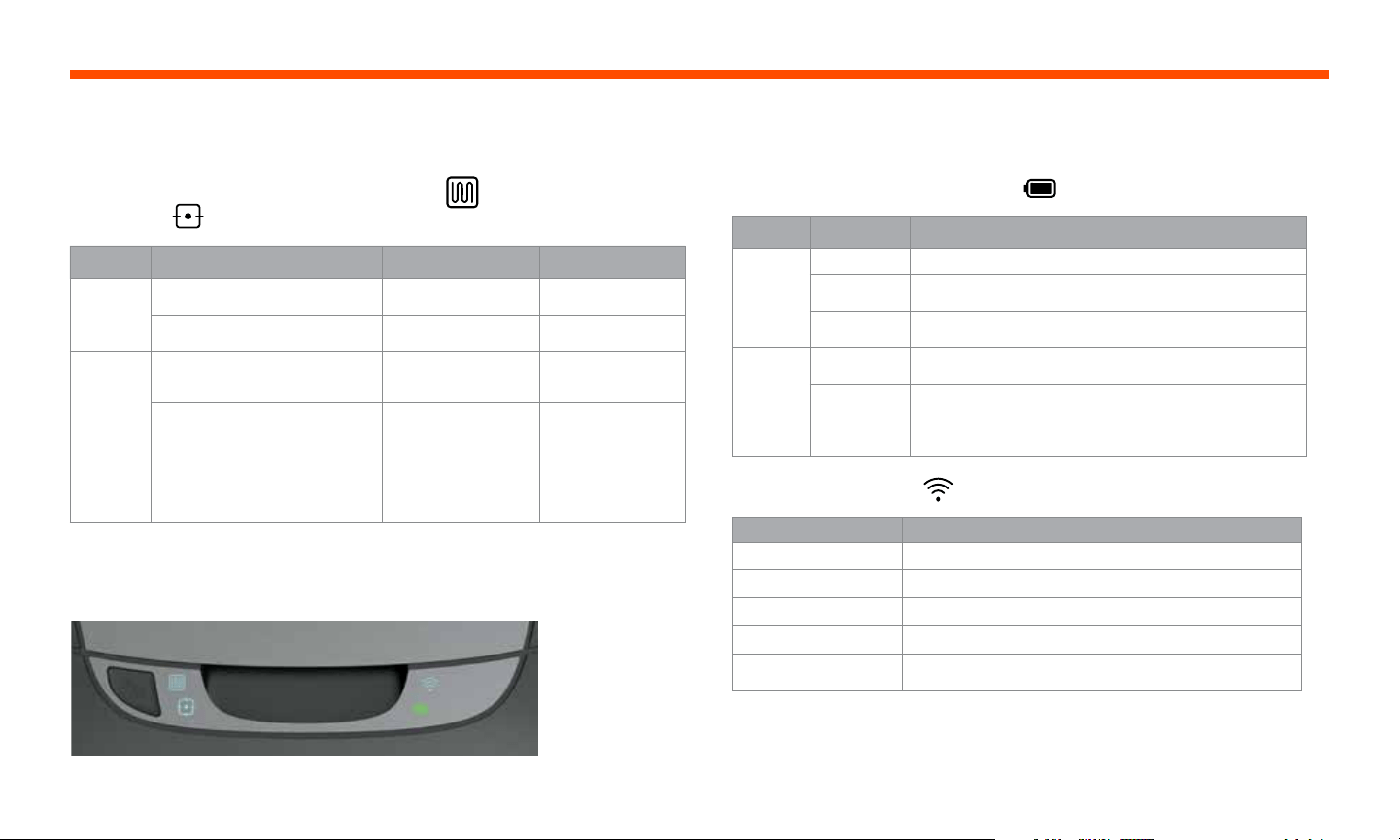
41
Botón Inicio y luces LED
Español
EL ROBOT
ESTÁ:
COLOR DEL
LED SIGNIFICADO
Limpiando
Verde fijo Nivel de batería normal
Amarillo fijo Nivel de batería bajo; es necesario cargarla antes de iniciar
un nuevo ciclo de limpieza
Rojo fijo Nivel de batería bajo; es necesario colocar el robot en la base
de carga
Cargando
Verde (fijo o
intermitente)
La batería se está cargando y el robot puede empezar
alimpiar
Amarillo
intermitente
La batería está realizando una carga rápida que debe
completarse antes de poder iniciar la limpieza
Rojo
intermitente
Nivel de batería bajo; es necesario cargarla antes de iniciar
un nuevo ciclo de limpieza
COLOR DEL LED SIGNIFICADO
Azul con brillo tenue El robot se encuentra en modo de emparejamiento
Azul intermitente rápido* Emparejando con la app/cuenta de Neato
Rojo intermitente rápido Error de conexión
Azul fijo Emparejamiento realizado correctamente
Apagado Robot fuera de línea: conéctelo para acceder a funciones
adicionales
LED DE LA BATERÍA
*Si ya ha completado el emparejamiento, el LED azul intermitente rápido indica que el robot
ha perdido la conexión. El robot podría encontrarse fuera de alcance, su red Wi-Fi podría estar
desconectada temporalmente o podría haber algún otro problema de conexión Wi-Fi. Si se trata
de un problema de alcance, el robot se reconectará automáticamente en cuanto se encuentre
dentro del radio de acción de la red. Alternativamente, compruebe que su router funciona con
normalidad.
ACCIÓN
LED LIMPIEZA DE
HOGAR LED LIMPIEZA LOCAL
Iniciar la
limpieza
Presione el botón Inicio una vez
para iniciar la limpieza del hogar
Azul fijo
Presione el botón Inicio dos veces
para iniciar la limpieza local
Azul fijo
Pausar/
Reanudar
limpieza
Presione el botón Inicio durante
la limpieza para poner el robot en
pausa
Parpadea cuando un
ciclo de limpieza de
hogar está en pausa
Parpadea cuando
un ciclo de limpieza
local está en pausa
Presione el botón Inicio
nuevamente para reanudar la
limpieza
Azul fijo Azul fijo
Cancelar
limpieza
(Si está
enpausa)
Presione el botón Inicio y
manténgalo presionado durante 5
segundos para cancelar la limpieza
Los LED y el robot
se apagan, y el robot
emite un sonido
Los LED y el robot
se apagan, y el robot
emite un sonido
* NOTA: si la luz del LED está en rojo fijo o intermitente, su robot necesita mantenimiento o tiene
un problema de navegación. Consulte el apartado de solución de problemas de esta guía.
LED de LIMPIEZA DE HOGAR y LIMPIEZA
LOCAL
LED DE WI-FI
Botón Inicio y luces LED
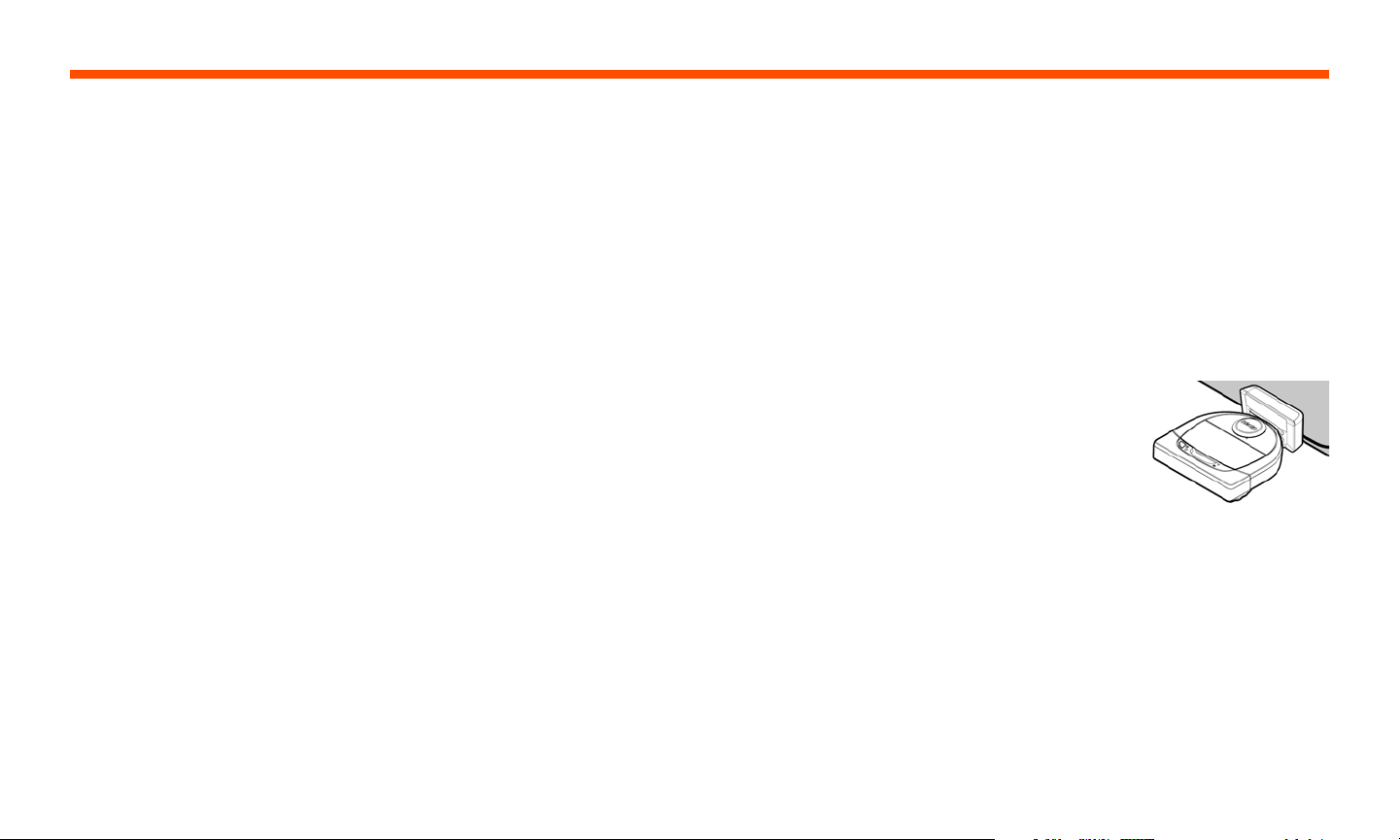
42
LIMPIEZA DEL HOGAR
Durante el funcionamiento normal, Neato sale de la
base, explora su entorno e inicia la limpieza. Primero
empieza por secciones de aproximadamente 4m x4m,
en función de la distribución y del mobiliario que haya
en la habitación. Luego continúa sección por sección
hasta que toda la zona esté limpia.
El robot Neato procura limpiar completamente una
habitación antes de pasar a la siguiente, siempre que
detecte las puertas. No se preocupe si solo limpia
parte de una habitación, porque volverá para finalizar
la tarea antes de acabar el trabajo completo.
AUTORRECARGA
YREANUDACIÓN
Si la zona que Neato intenta limpiar es muy amplia,
el robot volverá a su base a mitad de la limpieza para
recargarse. Cuando se haya cargado, volverá para
continuar donde lo dejó.
LIMPIEZA DE UNA ÚNICA
HABITACIÓN
Si solo quiere limpiar una habitación, puede llevar
el robot hasta la habitación, pulsar el botón Inicio y
cerrar la puerta. El robot Neato limpiará la habitación
y volverá al punto donde lo dejó originalmente en ella.
Una vez finalizada la limpieza, se recomienda devolver
el robot a la base de carga.
CAMBIO DE UBICACIÓN DEL
ROBOT DURANTE LA LIMPIEZA
No se recomienda cambiar el robot de sitio a mitad
de una limpieza. Esto podría desorientarlo, romper su
rutina de comportamiento normal y dificultar su vuelta
a la base de carga. Si recoge el robot del suelo, vuelva
a dejarlo a menos de 30cm de donde lo tomó
para optimizar su rendimiento.
Cómo funciona el robot Neato
43
Siga los pasos de la Guía de inicio rápido para
conectar su robot a la app de Neato.
Le recomendamos que configure su robot con la app
de Neato para tener acceso a todas sus funciones
ysacar el máximo partido.
Ventajas de usar la app de Neato:
• Neato FloorPlanner con líneas límite
• Fácil acceso y control
• Haga que su robot comience a limpiar cuando no
esté en casa
• Pause la limpieza de forma sencilla desde la app
• Notificaciones instantáneas (limpieza completada,
alertas, etc.)
• Estado de la batería
• Alertas de mantenimiento y ayuda contextual para
mantener su robot en plena forma
• Panel de control (algunas funciones están
disponibles únicamente en algunos modelos)
También puede poner en marcha y detener su Neato
desde el botón Inicio del propio robot.
MANEJO DEL ROBOT DESDE
DIFERENTES SMARTPHONES
YTABLETAS
La app de Neato permite manejar el robot desde
diferentes dispositivos de una misma casa. Solo tiene
que descargar la app de Neato en otros smartphones
o tabletas e iniciar sesión en la misma cuenta Mi
Neato con el correo electrónico y la contraseña que
usó para configurar el robot.
NOTA
Durante la configuración del robot, en la lista de
opciones de conexión disponibles solo aparecerán las
redes Wi-Fi de 2.4 y 5GHz compatibles con Neato.
La norma FCC obliga a todos los dispositivos
inalámbricos de EE.UU. a funcionar en el espectro
decanales inalámbricos 1-11.
Si tiene problemas para conectar el robot, tenga en
cuenta que determinadas configuraciones del puerto
y el cortafuegos de su router Wi-Fi pueden impedir
laconexión con los servidores de Neato.
Consulte nuestro apartado de solución de problemas
en www.NeatoRobotics.com/Support.
CONEXIÓN DEL ROBOT
A OTRAS REDES
Si desea conectar el robot a otras redes adicionales,
consulte las instrucciones a su disposición en el
Centro de asistencia técnica de la web de Neato:
www.NeatoRobotics.com/Support.
Uso de la app de Neato
Español
El Neato D7 es compatible con los siguientes
canales Wi-Fi:
• En redes de 2,4 GHz, canales 1 a 11
• En redes de 5 GHz, canales 36, 40, 44 y 48
Para obtener más información, visite la página
neatorobotics.com/D7WiFiTroubleshooting.
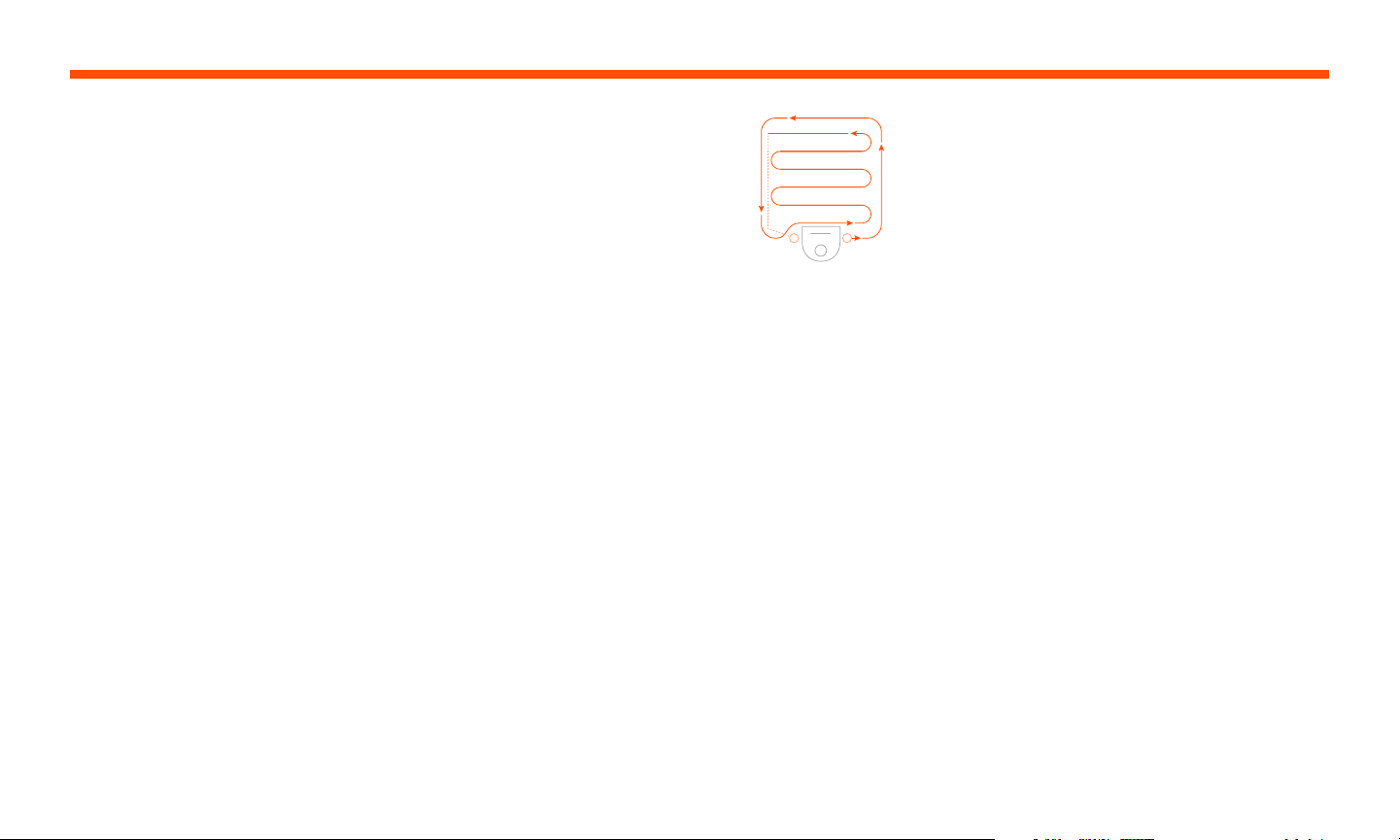
44
LIMPIEZA LOCAL
Para iniciar un ciclo de limpieza
local, seleccione Local y presione
el botón Inicio en la app de
Neato. El robot Neato limpiará
un área de 2m x2m.
PROGRAMACIÓN
DEL ROBOT NEATO
Fije un horario para una limpieza periódica. Puede
indicar sus días y horas preferidos para la limpieza.
NOTA: Si va a ausentarse, puede desactivar la opción
Activar programación para poner la programación en
espera.
RECEPCIÓN DE
NOTIFICACIONES
Active la recepción de notificaciones en la aplicación
y deje que el robot le informe de su estado en tiempo
real. Esto le permitirá ver mensajes de limpieza
completada, alertas, etc. en su teléfono/tableta.
LIMPIEZA DEL HOGAR
Para iniciar un ciclo de limpieza del hogar, presione
el botón Inicio de la app de Neato. El robot empezará
a limpiar todo el suelo de una misma planta
desplazándose automáticamente de una habitación
a otra.
NOTA: Si presiona el botón Inicio en la app de Neato
y el robot no logra ubicarse en el MyFloorPlan,
recibirá una notificación instándole a cancelar o
confirmar la limpieza. Si opta por proceder con la
limpieza, el robot no usará el MyFloorPlan e ignorará
cualquier línea límite establecida, de modo que
deberá usar los delimitadores para mantener el robot
alejado de las zonas que no desee limpiar.
Desde la app se puede iniciar, pausar, reanudar y
parar el robot, además de hacer que vuelva a la base
de carga.
NOTA: Cuando se cancela la limpieza a mitad del
proceso, el robot se detiene en el punto donde se
encuentra. Puede indicarle al robot que vuelva a la
base desde la app de Neato. Si el robot ha detectado
la base, intentará volver a ella para conectarse.
ACTUALIZACIONES DE
SOFTWARE DEL ROBOT
Mantenga siempre al día el software de su robot.
Puede actualizar el software del robot desde la app
de Neato.
COMPATIBLE CON SU
SMARTWATCH
Si tiene un Apple Watch o un smartwatch con
Android Wear, puede acceder a algunas funciones
desde su reloj, como la puesta en marcha y la parada
de su robot o la recepción de notificaciones. El reloj
debe estar cerca de su smartphone para poder
acceder a estas funciones. Solo tiene que emparejar
el smartphone con el smartwatch, abrir la app del
reloj en su teléfono y habilitar el acceso a la app de
Neato para ver las funciones disponibles en su reloj.
SOLUCIÓN DE PROBLEMAS
DEL DISPOSITIVO
Si se produce un error en el funcionamiento del reloj,
solo tiene que hacer clic en el enlace que aparece
en la app de Neato para ver qué sucede y saber
qué debe hacer para solucionarlo. Si desea obtener
información adicional sobre la solución de problemas
de su dispositivo, consulte el apartado de ayuda de
la app.
Coloque su robot
centrado y
frente a la zona
que desee limpiar.

45
Español
NEATO FLOORPLANNER
La tecnología Neato FloorPlanner, controlada a través
de la app de Neato, le permite establecer barreras
virtuales denominadas “líneas límite” para que el robot
sepa las zonas que debe evitar. Así se elimina la necesi-
dad de utilizar barreras físicas, incluidos los delimitado-
res de Neato.
CÓMO CREAR UN PLANO
DEL SUELO
Para configurar las líneas límite, su robot debe realizar
previamente un ciclo de limpieza que le permita crear un
plano del suelo. Para crear un plano del suelo, acceda al
apartado MyFloorPlan del menú principal de la app de
Neato y siga las instrucciones que aparecen en pantalla.
Para crear un plano del suelo completo, primero deberá
seguir estos dos pasos: 1) abrir las puertas para que el
robot pueda elaborar un mapa de todas las estancias
y 2) retirar cualquier objeto que pueda interferir en la
limpieza o atascarse en las escobillas del robot.
NOTA IMPORTANTE
La base de carga no se debe mover una vez creado el
plano del suelo.
CÓMO PROGRAMAR LÍNEAS
LÍMITE
Para programar una línea límite en el plano del suelo,
abra la app de Neato y seleccione MyFloorPlan en el
menú principal. En la parte inferior de la pantalla del
plano del suelo, seleccione la opción “Añadir línea
límite” para trazar una línea. Con esto indicará al
robot las zonas que debe evitar. Por ejemplo, puede
emplear líneas límite para indicarle al robot que obvie
una estancia específica, una zona de la casa decorada
temporalmente con adornos festivos o un lugar con
juguetes u otros objetos que podrían quedar atascados
en las escobillas del robot. De igual modo, puede
delimitar una zona concreta de una estancia que
desee que su robot Neato evite trazando un cuadrado
compuesto por cuatro líneas límite.
CÓMO INICIAR UN CICLO DE
LIMPIEZA CON LÍNEAS LÍMITE
Para limpiar su hogar respetando las líneas límite
programadas, asegúrese de que el robot se encuentra
en la base de carga y de que esta no se ha cambiado de
sitio desde el ciclo de limpieza inicial. A continuación,
basta con pulsar el botón “Iniciar” de la pantalla
principal de la app de Neato.
IMPORTANTE
Para limpiar con líneas límite, ponga en marcha su
robot únicamente mediante la app. Si utiliza el botón
del robot para iniciar el ciclo de limpieza, su Neato no
respetará las líneas límite.
Igualmente, si desea evitar que el robot entre en una
estancia que no forma parte del plano del suelo, debe
añadir una línea límite en el umbral correspondiente o
cerrar la puerta.
Neato FloorPlanner con líneas límite
46
Cuando inicie un ciclo de limpieza del hogar con la
app de Neato, podrá seleccionar uno de los siguientes
perfiles para elegir el modo de limpieza del robot.
TURBO
En el perfil Turbo, tanto la escobilla como el aspirador
operan al máximo, lo que proporciona una aspiración
potente a velocidad normal. Este es el modo
configurado por defecto.
ECO
En el perfil Eco, la escobilla y el aspirador operan a
nivel medio, lo que permite al robot limpiar una zona
más amplia con una sola carga. Este es el modo más
silencioso.
La navegación Especial cuidado es útil si tiene
muebles delicados o zonas por las que el robot
se desplaza con dificultad. Cuando la navegación
Especial cuidado está activada, el robot se desplaza
con mayor precaución alrededor de objetos y
obstáculos. Dado que el Neato mantendrá una mayor
distancia con elementos como las patas de las sillas,
es posible que no llegue del todo a las zonas ubicadas
debajo de ciertos muebles.
Perfiles de limpieza Navegación
Especial cuidado
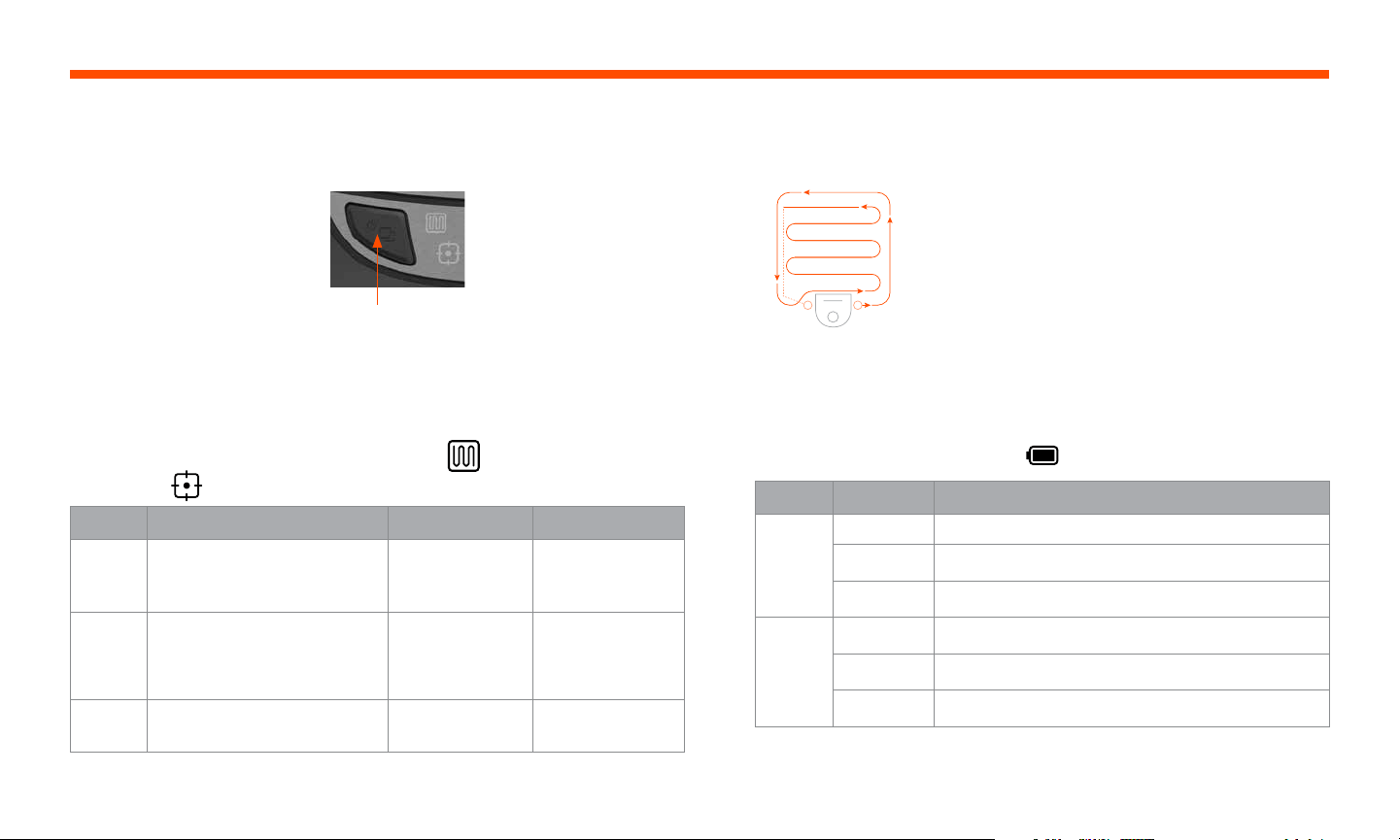
47
ACCIÓN
LED LIMPIEZA DE
HOGAR LED LIMPIEZA LOCAL
Iniciar la
limpieza
Presione el botón Inicio una vez
para iniciar la limpieza del hogar.
Azul fijo
Presione el botón Inicio dos veces
para iniciar la limpieza local
Azul fijo
Pausar/
Reanudar
limpieza
Presione el botón Inicio durante
la limpieza para poner el robot
enpausa.
Parpadea cuando un
ciclo de limpieza de
hogar está en pausa
Parpadea cuando un
ciclo de limpieza local
está en pausa
Presione el botón Inicio nuevamente
para reanudar la limpieza
Azul fijo Azul fijo
Cancelar
limpieza
Presione el botón Inicio y
manténgalo pulsado durante
5segundos
Los LED y el robot
se apagan, y el robot
emite un sonido
Los LED y el robot
se apagan, y el robot
emite un sonido
EL ROBOT
ESTÁ:
COLOR DEL
LED SIGNIFICADO
Limpiando
Verde fijo Nivel de batería normal
Amarillo fijo Nivel de batería bajo; es necesario cargarla antes de iniciar
un nuevo ciclo de limpieza
Rojo fijo Nivel de batería bajo; es necesario colocar el robot en la base
de carga
Cargando
Verde (fijo o
intermitente)
La batería se está cargando y el robot puede empezar
alimpiar
Amarillo
intermitente
El robot está realizando una carga rápida de la batería y no
puede iniciar la limpieza hasta que finalice
Rojo
intermitente
Nivel de batería bajo; es necesario cargarla antes de iniciar
un nuevo ciclo de limpieza
Español
LIMPIEZA LOCAL
Inicie la limpieza local pulsando
el botón Inicio dos veces. Si pulsa
el botón Inicio durante la limpieza
local, el robot se pondrá en pausa.
Si lo vuelve a pulsar, la limpieza se
reanudará. Si desea cancelar la
limpieza local, ponga en pausa
el robot, pulse el botón Inicio
y manténgalo pulsado durante
5segundos.
LIMPIEZA DEL
HOGAR
Ponga en marcha la limpieza
del hogar pulsando el botón
Inicio una vez. El robot Neato
empezará a limpiar todo el
suelo de una misma planta
desplazándose automáticamente
de una habitación a otra.
FUNCIONES DISPONIBLES
ÚNICAMENTE A TRAVÉS DE LA
APP DE NEATO
Algunas funciones solo están disponibles si conecta
el robot a la app de Neato desde su smartphone o
tableta. Entre ellas destacan Neato FloorPlanner,
además de las funciones de programación, recepción
de notificaciones, ayuda contextual y estadísticas de
limpieza (disponible solo en algunos modelos).
Pulse el botón
Inicio una vez para
Limpieza de hogar
y dos veces para
Limpieza local
Coloque el robot
centrado y frente a
la zona que desee
limpiar.
Uso del robot sin la app de Neato
* Si el LED está en rojo intermitente, consulte el apartado de solución de problemas de esta guía.
* NOTA: si el LED de limpieza de hogar o limpieza local está en rojo fijo o intermitente, su robot necesita
mantenimiento o tiene un problema de navegación. Consulte el apartado de solución de problemas de esta guía.
* «Las líneas límite» solo están disponibles si
se utiliza la app de Neato para iniciar el ciclo.
LED de LIMPIEZA DE HOGAR y LIMPIEZA
LOCAL
LED DE LA BATERÍA
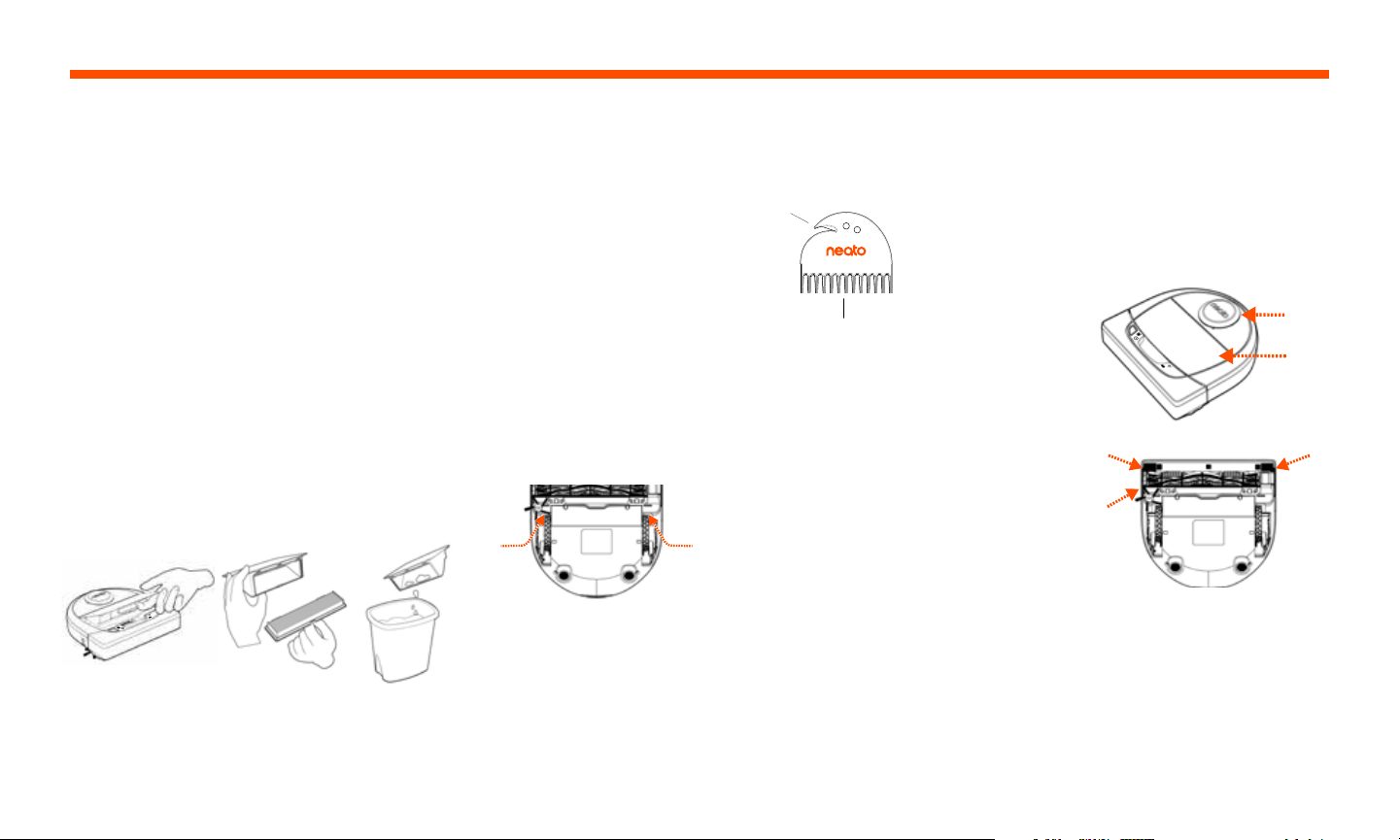
48
IMPORTANTE
El robot necesita un mantenimiento regular para
funcionar correctamente. Esto significa que hay
que comprobar/limpiar las escobillas y vaciar el
contenedor de suciedad después de cada limpieza
o cuando sea necesario, según la situación. De no
hacerlo se pueden producir problemas en el robot
que influirían en su rendimiento, además de anular
lagarantía del producto.
CONTENEDOR DE SUCIEDAD
YFILTROS
Después de cada uso, vacíe el contenedor de
suciedad y limpie el filtro y las aberturas/salidas
deaire. Para quitar el filtro, presione el asa y tire.
Use el peine limpiador para limpiar el filtro.
SENSORES
CUBIERTA DEL ROBOT
Utilice un bastoncillo
de algodón
seco para
limpiar
las dos
ventanas de los
sensores de caída
de la parte inferior del robot.
Limpie la cubierta del robot y la zona que rodea la
parte superior del láser con un paño de algodón
suave.
NOTA
Vea los vídeos explicativos de Neato en
www.neatorobotics.com/es/support/ y descubra
cómo realizar el mantenimiento de su robot.
ESCOBILLAS
Cambie el filtro cada
1 o 2 meses o con
más frecuencia si es
necesario.
Si el robot tiene una escobilla lateral, extráigala
yapártela. A continuación, retire el protector de
laescobilla tirando de ambos lados.
Utilice la cuchilla para pelo y fibras para cortar y
retirar el pelo de la escobilla. Retire los restos de
suciedad depositados en los extremos de la escobilla
y en el interior de la cavidad donde se aloja. Vuelva a
colocar la escobilla y el protector.
TIRE DE AMBOS LADOS
A LA VEZ
Peine del filtro
Ventana del
sensor de caída
Ventana
del sensor
de caída
Ventana del
sensor de
seguimiento
de paredes
Cortador de
pelo/fibra
Mantenimiento de su robot Neato
49
Español
ACCESORIOS
Puede encontrar más información
ypiezasderecambio para su robot
Neato en NeatoRobotics.com/es.
Adquiera siempre accesorios y piezas
originales de Neato:
• Baterías
• Filtros
• Escobillas
• Delimitadores
• Herramienta de limpieza
• Contenedor de suciedad
• Base de carga
El uso de accesorios no autorizados o de terceros
(que no sean originales de Neato) puede perjudicar
asu robot y anulará su garantía.
El tiempo recomendado de sustitución de piezas
depende de su uso.
• Filtros: cada 1 o 2 meses
• Baterías: cada 12 o 18 meses
REGISTRE SU NEATO
Aunque no utilice la app de Neato, puede estar
al día de nuevos lanzamientos de software y
ofertas especiales registrando su robot. Vaya a
NeatoRobotics.com/es/my-neato para crear una
cuenta y registrar su robot Neato.
AYUDA
Descubra más información de utilidad: vídeos
explicativos, preguntas frecuentes, trucos y consejos
para un funcionamiento óptimo.
Visite:
NeatoRobotics.com/es/support/
YouTube.com/NeatoRobotics
GARANTÍA
Neato Robotics, Inc. garantiza al comprador original
que su producto de hardware Neato Robotics, a
excepción de las baterías, estará libre de defectos
en los materiales y en la mano de obra durante 1 año
desde la fecha original de compra.
El periodo de garantía de las baterías es de
seis(6)meses.
Puede consultar todos los términos de la garantía
en NeatoRobotics.com/Limited-Warranty. Todas
aquellas garantías no indicadas expresamente
quedan exentas de cobertura, según lo permitido
porla legislación vigente.
INFORMACIÓN IMPORTANTE
Lea el documento separado incluido con su robot
Neato.
Más información
50
Limpieza de hogar y
Limpieza local
(Luces LED) Significado
Qué hay que hacer
Rojo intermitente Es necesario limpiar el
robot para optimizar su
rendimiento.
Siga estos pasos para asegurarse de que el robot reciba el mantenimiento adecuado antes de volver a ponerlo
enmarcha:
1. Compruebe que el filtro y el contenedor de suciedad estén limpios y correctamente insertados.
2. Compruebe que el contenedor de suciedad esté colocado en el robot y asentado correctamente en su posición.
Cuando el contenedor de suciedad está correctamente insertado, la parte superior del contenedor debe estar a ras
de la parte superior del robot.
3. Compruebe que la escobilla y la cubierta del extremo de la escobilla estén limpios y retire los restos de suciedad
opelo que pueda haber en ellas.
4. Compruebe que los huecos de la rueda no estén bloqueados por la suciedad.
Pulse el botón Inicio para poner en marcha el robot. Si aún hay problemas, siga estos dos pasos:
5. Utilice un bastoncillo de algodón seco para limpiar la carcasa del láser situada bajo la cubierta. Páselo cinco veces
en cada dirección, con cuidado de no tocar las aberturas de la carcasa.
6. Utilice un bastoncillo de algodón seco para limpiar las dos ventanas de los sensores de caída situados en la parte
inferior del robot. Pulse el botón Inicio para poner en marcha el robot.
7. Presione el botón Inicio y manténgalo pulsado durante 15segundos para reiniciar el robot. Se apagarán todas las
luces del robot. Pulse el botón Inicio para encenderlo de nuevo.
Vaya al Centro de asistencia técnica para ver los vídeos explicativos sobre cómo llevar a cabo estas tareas de
mantenimiento.
Solución de problemas
51
Solución de problemas (continuación)
Qué hay que hacer
Rojo fijo El robot Neato tiene dificultades para moverse
por el entorno. Causas posibles
• El láser está bloqueado.
• Tiene dificultades para moverse por el
suelo.
• Los sensores están sucios o no funcionan
correctamente.
• Las ruedas o las escobillas están sucias.
Siga estos pasos para solucionar el problema. Haga las siguientes comprobaciones:
1. Compruebe que no haya cambiado nada en el entorno desde que el robot dio comienzo a la
limpieza (p.ej., se han movido muebles o el robot se ha trasladado a una habitación diferente).
2. Compruebe que los huecos de la rueda no estén bloqueados por la suciedad.
3. Compruebe que la batería esté cargada.
4. Si el robot sigue presentando problemas, presione el botón Inicio y manténgalo pulsado durante
15segundos para reiniciarlo. El robot se apagará. Pulse el botón Inicio para encenderlo de nuevo.
Vuelva a intentar poner el robot en marcha.
Pulse el botón para poner en marcha el robot. Si los problemas persisten:
5. Compruebe que el láser del robot pueda girar libremente. Utilice un bastoncillo de algodón seco
para girar el láser cinco veces hacia la izquierda y otras cinco hacia la derecha, asegurándose de
NO introducir el bastoncillo en ningún orificio.
6. Aplique pequeñas ráfagas de aire comprimido a unos 15centímetros de distancia.
Realice una carga completa del robot. Vuelva a intentar poner el robot en marcha.
Sielproblemapersiste, haga clic en el icono del chat para obtener asistencia en
www.NeatoRobotics.com/es/Support/, o visite la página de contacto de Atención
alclienteparaconsultar otras opciones.
Limpieza de hogar y
Limpieza local
(Luces LED) Significado
Español
52
LED de la batería Significado Qué hay que hacer
Rojo intermitente Se ha producido un
error en la batería del
robot.
Póngase en contacto con Atención al cliente. Información de contacto de su zona: www.NeatoRobotics.com/es/Contact-Us/
Solución de problemas (continuación)
LED Wi-Fi Significado Qué hay que hacer
Parpadeo lento en azul
Azul intermitente
rápido
Rojo intermitente
rápido
Conectado: azul fijo
O (apagado)
SoftAP
Conectando
Error de conexión
Conectado
Wi-Fi desactivada
El robot Neato está listo para establecer la conexión.
El robot Neato está en proceso de conexión.
Se ha producido un error de conexión a la red. Consulte la app para obtener más información sobre el fallo de conexión
yvuelva a intentarlo.
El robot Neato está conectado y listo para su uso con la app.
1 – Reinicie el robot Neato. Para ello, desconéctelo de su base, presione el botón Inicio y manténgalo pulsado durante
15segundos para apagarlo y, a continuación, vuelva a pulsar el botón Inicio para encenderlo nuevamente. Espere unos
minutos y vuelva a comprobar la app de Neato para ver si ahora indica que el robot se encuentra «LISTO PARA LIMPIAR».
2 – Si el problema no se soluciona aplicando los dos puntos anteriores: Borre el robot de la app de Neato y vuelva a realizar el
proceso de conexión del robot. Con ello debería restablecerse el estado «LISTO PARA LIMPIAR».
53
Español
Estado del robot
en la app de Neato Significado
Qué hay que hacer
Si el problema persiste, póngase en contacto con el Servicio de Atención al cliente de Neato en www.NeatoRobotics.com/support
NOTA: También puede consultar la ayuda contextual que encontrará en la app de Neato para buscar una solución al problema. Entre en www.NeatoRobotics.com/es/Support/
ydescubra más consejos sobre solución de problemas.
Solución de problemas (continuación)
Mensaje «Sin conexión»
en la app de Neato
El robot se ha desconectado de la red Wi-Fi. Es posible que el robot Neato se desconecte ocasionalmente si la señal de la red Wi-Fi es débil o
intermitente. Esta situación suele ser pasajera, y normalmente el robot volverá a estar en línea una vez
logre restablecer la conexión por sí solo.
Si el robot no consigue restablecer la conexión en unos minutos, compruebe lo siguiente:
1 – Asegúrese de que la red Wi-Fi a la cual el robot está conectado está operativa y la señal es po-
tente en todas las zonas en donde el robot esté limpiando.
2 – Reinicie el robot Neato. Para ello, desconéctelo de su base, presione el botón Inicio y manténgalo
pulsado durante 15segundos para apagarlo y, a continuación, vuelva a pulsar el botón Inicio para
encenderlo nuevamente. Espere unos minutos y vuelva a comprobar la app de Neato para ver si
ahora indica que el robot se encuentra «LISTO PARA LIMPIAR».
3 – Si el problema no se soluciona aplicando los dos puntos anteriores: Borre el robot de la app de
Neato y vuelva a realizar el proceso de conexión del robot. Con ello debería restablecerse el esta-
do «LISTO PARA LIMPIAR».
Mensaje «Parece que no
tiene conexión a Inter-
net» en la app de Neato.
Su teléfono o tableta con la aplicación Neato
no está conectada a una red Wi-Fi o de tele-
fonía móvil.
Asegúrese de que su teléfono o tableta esté conectado a una red Wi-Fi o de telefonía móvil, de modo
que la app de Neato pueda comunicarse con su robot.
54
¡Enhorabuena por la adquisición de su nuevo robot Neato! Pronto
experimentará la felicidad de tener limpio todo el suelo sin volver a pasar
nunca la aspiradora.
Observe a su robot en las primeras limpiezas. Puede que descubra que
unos pequeños cambios en su casa (mover una silla o una lámpara unos
centímetros, recoger cables) suponen una gran diferencia en los resultados
dela limpieza.
Ayude a su robot y su robot lo ayudará.
Usted y su robot Neato
55
Prima conoscenza con il robot Neato
Congratulazioni per il vostro nuovo aspirapolvere robot, oggi "connesso" per consentire la pulizia
del pavimento anche in remoto, usando uno smartphone o un tablet.
Questa guida fornirà indicazioni per configurare il robot e collegarlo tramite l'app Neato.
Contiene, inoltre, informazioni importanti sul funzionamento e la manutenzione del robot
per ottenere prestazioni ottime. Poi sarà il momento del relax... Il robot comunicherà quando
ipavimenti saranno puliti.
Ci sono problemi? Fateci sapere. Siamo qui per aiutarvi. www.NeatoRobotics.com/Support
Per garantire la migliore esperienza possibile con
il robot Neato, vi invitiamo a prestare attenzione
alle seguenti indicazioni per ridurre il rischio di
danneggiamento di oggetti domestici, mobili
oeettipersonali.
Osservate il robot Neato durante i primi cicli di pulizia
e apportate eventuali aggiustamenti all'ambiente di
pulizia per ottimizzare la navigazione.
• Anche se i robot Neato sono dotati di un sistema di
navigazione intelligente che evita gli ostacoli, il robot
potrebbe occasionalmente urtare mobili, oggetti,
animali domestici e persone. Pertanto, se avete oggetti
particolarmente delicati che potrebbero danneggiarsi
se urtati, rimuoveteli dalla stanza o utilizzate dei
delimitatori.
• Analogamente, la spazzola rotante del robot Neato
agisce come un normale aspirapolvere verticale, quindi
non utilizzate il robot Neato su pavimenti o tappeti
(per es. con frange) su cui non usereste un normale
aspirapolvere verticale.
La Neato Robotics non è responsabile per eventuali
danni arrecati a mobili, oggetti, tappeti o pavimenti.
Importante: Leggere prima di procedere con l'installazione
Italiano
56
Sommario
Volete vedere come si fa?
Video sull'installazione e suggerimenti sono disponibili sul sito
www.NeatoRobotics.com/Support.
Panoramica ..................................................................................... 57
Considerazioni importanti e suggerimenti ...................... 58
Pulsante di accensione e LED ................................................ 59
Funzionamento del robot Neato .......................................... 60
Utilizzo dell'app Neato .............................................................. 61
Neato FloorPlanner con linee di demarcazione ............ 63
Utilizzo del robot Neato senza l'app Neato .................... 65
Manutenzione del robot Neato ............................................. 66
Ulteriori informazioni .................................................................. 67
Risoluzione dei problemi .......................................................... 68
Il robot Neato ................................................................................. 72
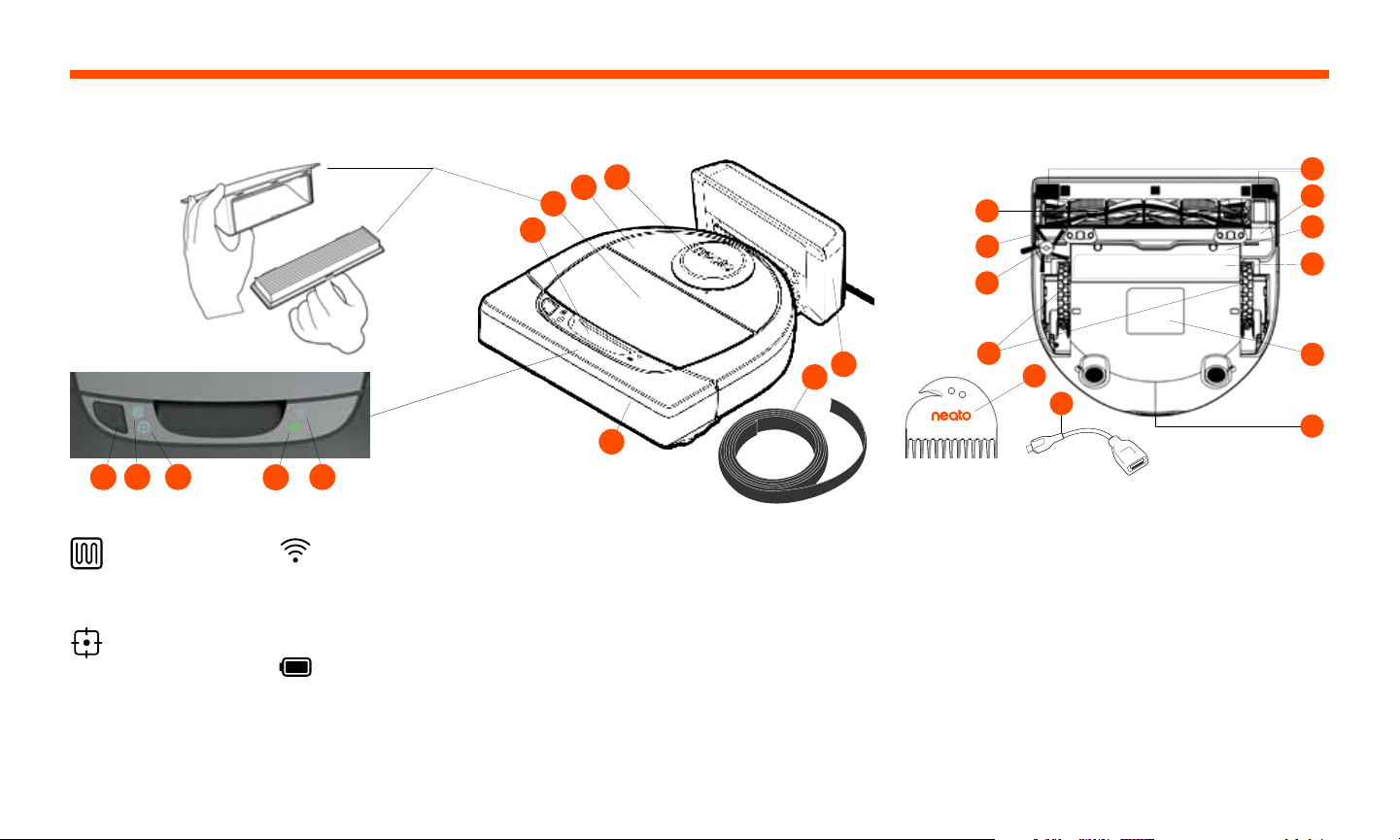
57
Panoramica
12
11
2
10
1
3
4
1 Coperchio del laser
2 Lato superiore
3 Vaschetta della polvere e filtro
4 Impugnatura
5 Pulsante di accensione
6 Icona Pulizia casa
7 Icona pulizia mirata
8 Icona batteria
9 Icona WI-FI
10 Paraurti frontale
11 Delimitatore (incluso in alcuni modelli)
12 Base di ricarica
13 Spazzola
14 Finestra del sensore di prossimità parete
15 Spazzola laterale (disponibile solo su specifici modelli)
16 Ruote
17 Finestra del sensore di dislivello
18 Protezione della spazzola
19 Sportello del vano batteria
20 Etichetta consigli di manutenzione
21 Etichetta robot
22 Contatti di ricarica
23 Cavo di aggiornamento (incluso con alcuni modelli)
24 Attrezzo di pulizia (incluso con alcuni modelli)
14
24
23
13
17
19
20
21
15
16
18
22
LED PULIZIA CASA indica:
· Casa interamente pulita
· Errore di pulizia della
casa
LED PULIZIA MIRATA indica:
· Pulizia mirata
2,1 m x 2,1 m
· Errore di pulizia mirata
LED WI-FI indica:
· Stato della connessione
Wi-Fi durante
l'associazione
· Fuori portata o altro
stato
LED BATTERIA indica:
· Stato di carica
· Errori batteria
NOTA: Le luci LED sono descritte dettagliatamente più avanti in questa
guida per l'utente.
Requisiti: Per utilizzare alcune delle funzioni, sono necessarie una
connessione Wi-Fi, un telefono o un tablet iOS o Android e un account
Neato gratuito.
(il filtro può
variare in base al
modello)
Italiano
Pulsante di accensione e LED
5
6
7
8
9
58
SUGGERIMENTI
Per impedire al robot l'accesso a specifiche
aree, fare uso dei delimitatori. I delimitatori sono
forniti con specifici modelli, ma sono comunque
compatibili con tutti i robot Neato o linee di
demarcazione su MyFloorPlan (per modelli
specifici).
Utilizzare delle forbici per tagliare i delimitatori
allalunghezza desiderata.
Per fare aderire i delimitatori al pavimento,
utilizzare del nastro adesivo rimovibile.
Per eseguire un reset del robot Neato, tenere
premuto per 15 secondi il pulsante; tutte le spie
si spegneranno. Premere di nuovo il pulsante di
accensione per riaccendere il robot.
La spazzola combo è perfetta per aspirare i peli è
l’ideale per case con diversi tipi di pavimentazione.
Le superfici lucide e i pavimenti neri possono
causare problemi di navigazione.
Prima di collegare il robot all'account
Neato,guardare il video guida su
www.NeatoRobotics.com/Support.
Considerazioni importanti e suggerimenti
INFORMAZIONI IMPORTANTI
Tenere il robot lontano da liquidi e aree bagnate.
Spostare o coprire ciotole per animali e vasi.
Liberare l'area da piccoli oggetti, come giocattoli
e abiti.
Legare cavi, tende e altri elementi che pendono
verso il pavimento.
Una moquette folta in cima a un gradino
può interferire con la capacità del sistema di
navigazione del robot di prevenire le cadute (un
gradino rivestito con una moquette a pelo corto
non crea problemi). Per essere sicuri che il robot
rilevi il dislivello, collocare dei delimitatori a 15 cm
dal bordo della scala.
Il robot Neato va utilizzato al chiuso. Non è stato
progettato per pulire aree esterne o essere usato
abasse temperature.
IMPORTANTE: Osservate il robot Neato durante i primi cicli di pulizia e apportate eventuali aggiustamenti all'ambiente di pulizia per ottimizzare la navigazione. Inoltre, nonostante i robot Neato siano dotati di un
sistema di navigazione intelligente che permette di evitare gli ostacoli, il robot potrebbe occasionalmente urtare mobili, oggetti, animali e persone. Inoltre, i robot Neato non sempre eviteranno piccoli oggetti (per
esempio calzini o gioielli) o cavi sul pavimento. Pertanto, se avete oggetti particolarmente delicati che potrebbero danneggiarsi se urtati, rimuoveteli dalla stanza o utilizzate dei delimitatori. Analogamente, la spazzola
rotante del robot Neato agisce come un normale aspirapolvere verticale, quindi non utilizzate il robot Neato su pavimenti o tappeti (per es. con frange) su cui non usereste un normale aspirapolvere verticale. La Neato
Robotics non è responsabile per eventuali danni arrecati a mobili, oggetti, tappeti o pavimenti.
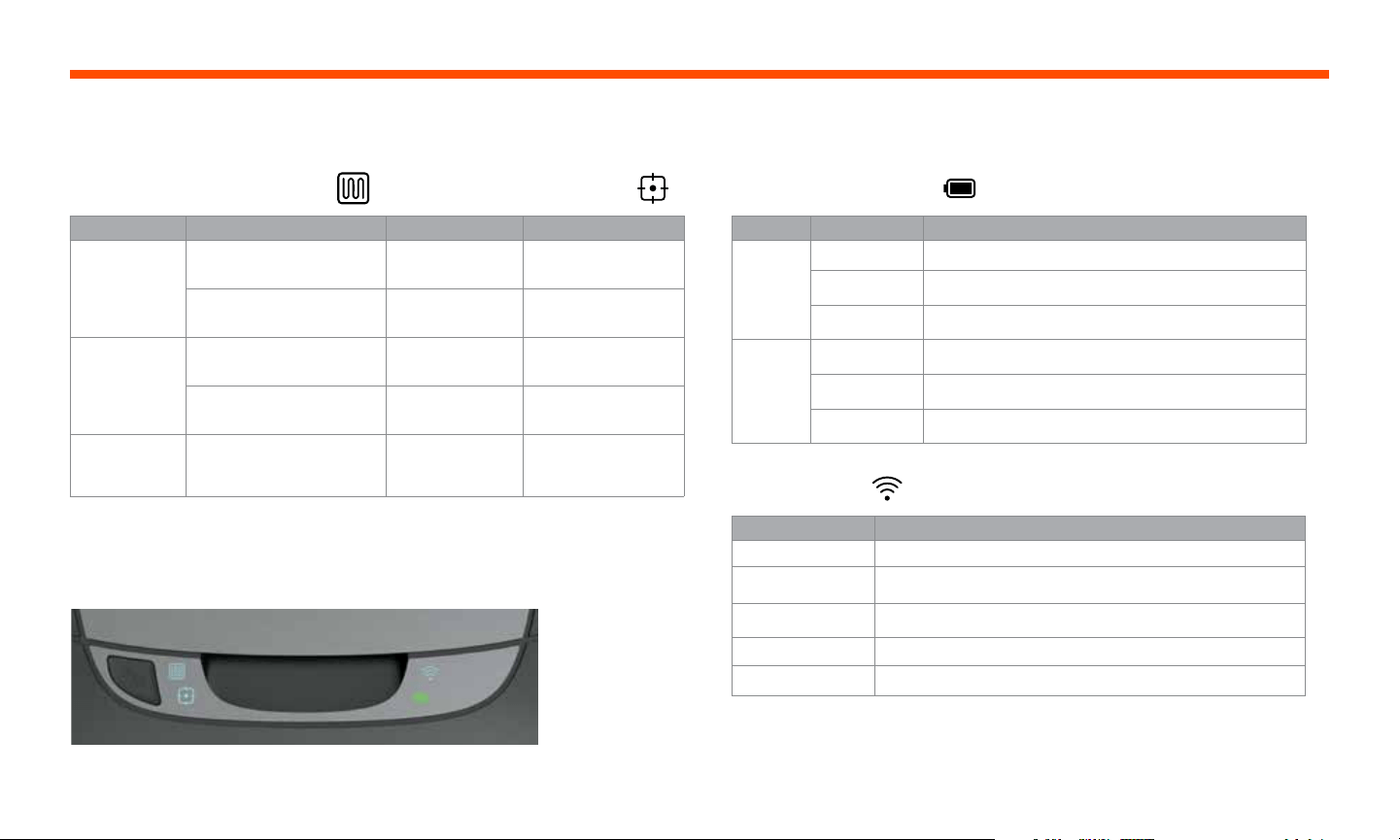
59
Pulsante di accensione e LED
Italiano
IL ROBOT: COLORE DEL LED SIGNIFICATO
Pulizia in
corso
Verde fisso Il livello della batteria è normale
Giallo fisso Il livello della batteria è basso e prima di poter avviare un nuovo
ciclo di pulizia, occorre caricare la batteria
Rosso fisso Il livello della batteria è basso e il robot deve tornare alla base
di ricarica
È in carica
Verde (fisso o
lampeggiante)
La batteria è in carica e il robot può cominciare la pulizia
Giallo
lampeggiante
È in corso la carica veloce della batteria. La carica deve essere
completata prima di poter cominciare la pulizia
Rosso
lampeggiante
Il livello della batteria è basso e prima di poter avviare un nuovo
ciclo di pulizia, occorre caricare la batteria
COLORE DEL LED SIGNIFICATO
Blu brillante Il robot è in modalità di associazione
Blu rapidamente
lampeggiante*
Associazione con app/account Neato in corso
Rosso rapidamente
lampeggiante
Errore di connessione
Blu fisso Associazione avvenuta correttamente
Nessuna luce Il robot è oine – connettersi per avere accesso a ulteriori funzionalità
LED BATTERIA
LED WIFI
*Se l'associazione è già avvenuta, il blu rapidamente lampeggiante significa che il robot ha
perso la connessione. Il robot potrebbe essere fuori portata, la rete WiFi potrebbe essere
disattiva, oppure si è verificato un altro problema relativo al WiFi. Qualora sia fuori portata, il
robot si ricollegherà automaticamente quando tornerà all'interno del campo. In caso contrario,
verificare il corretto funzionamento del router.
AZIONE LED PULIZIA CASA LED PULIZIA MIRATA
Avvia pulizia
Premere il pulsante di
accensione una volta per
lapulizia della casa
Blu fisso
Premere il pulsante di
accensione due volte per
lapulizia mirata
Blu fisso
Pausa/Ripresa
della pulizia
Premere il pulsante di
accensione durante la pulizia
per mettere in pausa il robot.
Lampeggia mentre
la Pulizia casa
èsospesa
Lampeggia mentre
l'attività è sospesa nella
funzione di puliziamirata
Premere di nuovo il pulsante
di accensione per riprendere
lapulizia
Blu fisso Blu fisso
Annullamento
della pulizia
(quando in pausa)
Tenere premuto per 5 secondi
il tasto di accensione per
annullare la pulizia
I LED e il robot
si spengono e
quest'ultimo emette
un suono
I LED e il robot si
spengono e quest'ultimo
emette unsuono
LED PULIZIA CASA e PULIZIA MIRATA
* NOTA: se il LED lampeggia o rimane fisso nella colorazione rossa, il robot necessita di manutenzione
o presenta problemi nella navigazione. Consultare la sezione dedicata alla risoluzione dei problemi
presente in questa guida.
Pulsante di accensione e LED
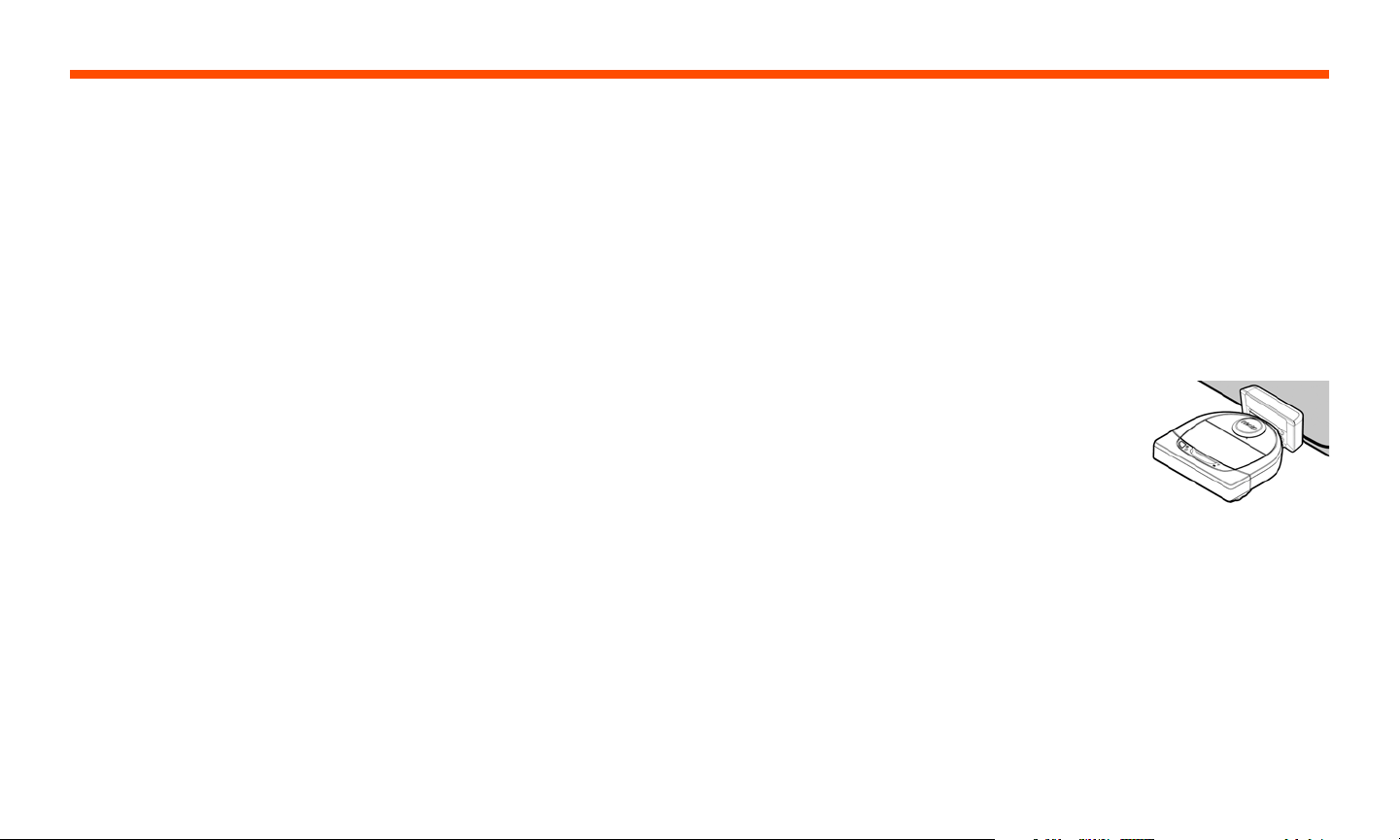
60
PULIZIA CASA
Nel funzionamento normale, il robot Neato si
allontana dalla base, esplora l'area circostante
e comincia la pulizia. La pulizia inizia in sezioni
di 4mx 4 m circa, in base alla disposizione e
all'arredo della stanza. Poi continua sezione per
sezione, fino a completare l'intera area.
Il robot Neato cerca di pulire una stanza intera
prima di passare a quella successiva, presumendo
che sia in grado di rilevare le porte. Se una stanza
viene pulita solo in parte, prima di concludere
ilciclo il robot Neato tornerà per completarla.
RICARICA E RIPRESA
AUTOMATICHE
Se l'area da pulire è molto grande, il robot Neato
ne completerà una parte, poi ritornerà alla base
per ricaricarsi. Una volta ricaricato, tornerà
automaticamente al punto in cui si era fermato.
PULIZIA DI UNA SOLA STANZA
Se si desidera pulire una sola stanza, collocare il
robot all'interno, premere il pulsante di accensione
e chiudere la porta. Il robot Neato pulirà la stanza
e poi ritornerà nel punto da cui aveva iniziato. Una
volta completata la pulizia, riportare il robot alla
base di ricarica.
SPOSTAMENTO DEL ROBOT
DURANTE LA PULIZIA
Si sconsiglia di prendere e spostare il robot
durante un ciclo di pulizia. Potrebbe perdere
l'orientamento, il normale funzionamento sarebbe
compromesso e potrebbe diventare impossibile
per il robot individuare la base di ricarica. Per avere
imigliori risultati, se si solleva il robot, rimetterlo sul
pavimento entro 30 cm
dal punto in cui era
in precedenza.
Funzionamento del robot Neato
61
Per collegare il robot all'app Neato seguire
leistruzioni riportate nella Guida rapida.
Per un'esperienza ottimale e per poter utilizzare
tutte le funzionalità disponibili, si consiglia di
impostare il robot per il funzionamento con
l'appNeato.
I vantaggi oerti dall'app Neato:
• Neato FloorPlanner con linee di demarcazione
• Facile accesso e controllo
• Possibilità di accendere del robot anche quando
si è fuori casa
• Possibilità di mettere facilmente in pausa
ilrobot tramite l'app
• Notifiche immediate (pulizia completa, avvisi ecc.)
• Stato della batteria
• Avvisi di manutenzione e guida sensibile al
contesto per mantenere sempre in ottime
condizioni il robot
• Cruscotto (alcune funzioni sono disponibili
solosu modelli specifici)
Il robot può essere acceso e spento anche
utilizzandone il pulsante di accensione.
CONTROLLO DEL ROBOT DA PIÙ
SMARTPHONE E TABLET
Per controllare lo stesso robot è possibile usare
l'app Neato su diversi dispositivi. Scaricare l'app
Neato sugli altri smartphone o tablet e accedere
all'account My Neato (sempre lo stesso) usando
il nome utente e la password utilizzati per
configurare il robot.
NOTA
Sono supportate le reti Wi-Fi sia a 2.4 che a
5GHz. Durante la configurazione del robot, esse
vengono visualizzate nell'elenco delle opzioni
disponibili.
Negli Stati Uniti, la FCC richiede che tutti
idispositivi wireless funzionino sui canali
wireless1-11.
Se persistono dei problemi nella connessione del
robot, si noti che alcune impostazioni della porta
e del firewall del router Wi-Fi possono impedire la
connessione con i server Neato.
Consultare le informazioni sulla risoluzione dei
problemi su www.NeatoRobotics.com/Support.
CONNESSIONE DEL ROBOT
AD ALTRE RETI
Se si desidera aggiungere altre reti, vedere le
istruzioni riportate dal centro di supporto del sito
web Neato, su www.NeatoRobotics.com/Support.
Utilizzo dell'app Neato
Italiano
Neato D7 supporta i seguenti canali Wi-Fi:
• Per le reti 2.4 GHz, canali 1-11
• Per le reti 5 GHz, canali 36, 40, 44 e 48
Per ulteriori informazioni, visitare
neatorobotics.com/D7WiFiTroubleshooting
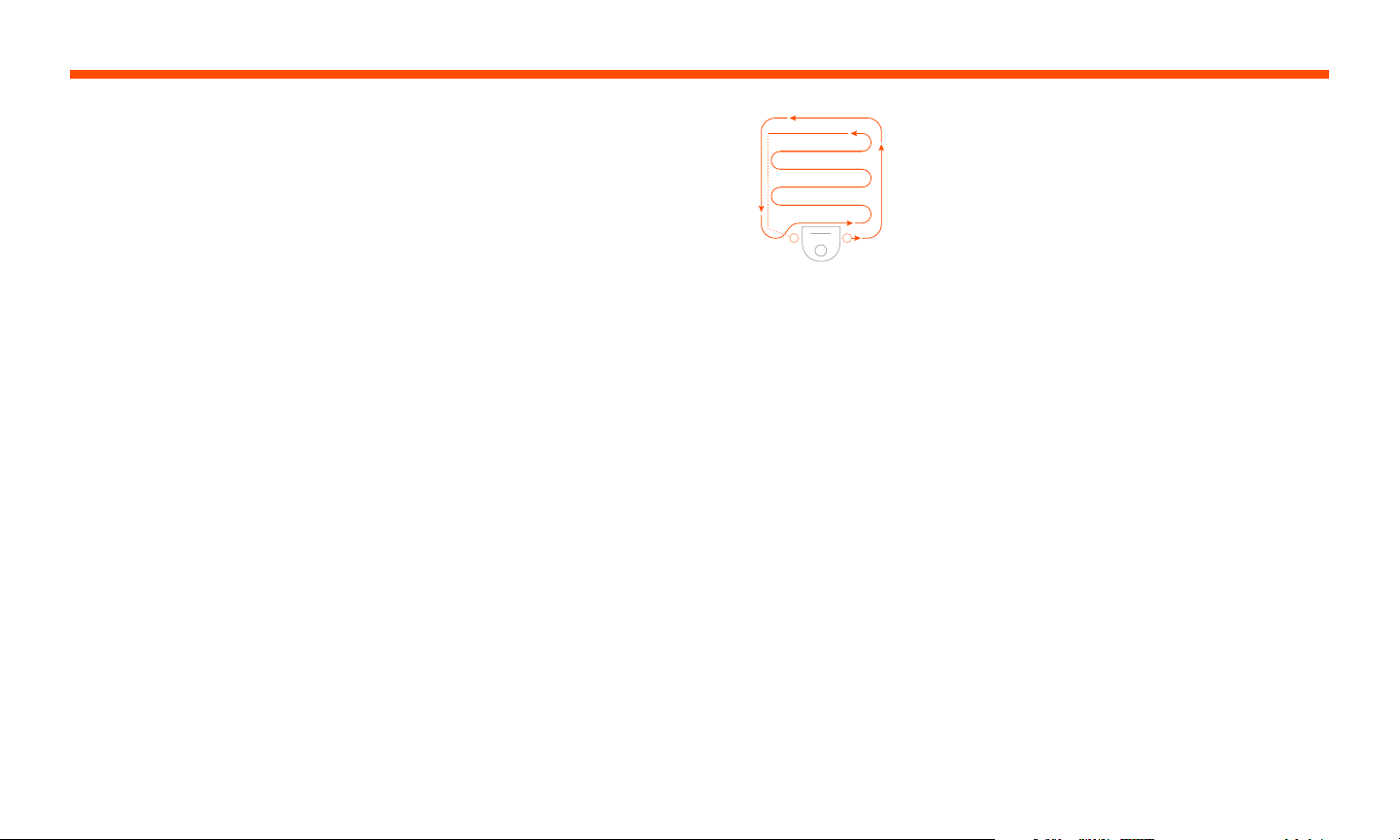
62
PULIZIA MIRATA
Per avviare una pulizia mirata,
selezionare Mirata e premere il
pulsante di accensione nell'app
Neato. Il robot Neato pulirà
un'area di 2 x 2 metri.
PROGRAMMAZIONE
DEL ROBOT NEATO
Programmazione di una pulizia periodica.
Èpossibile impostare le proprie preferenze
inbasea giorni e orari in cui eseguire la pulizia.
NOTA: Qualora ci si debba allontanare, è possibile
sospendere il programma.
NOTIFICHE PUSH
Sei si attivano le notifiche push nell'app, il robot
potrà inviare delle notifiche sul proprio stato. Sul
display del telefono/tablet verranno visualizzati
messaggi che segnalano il completamento della
pulizia, gli avvisi ecc.
PULIZIA CASA
Per iniziare una pulizia di casa, premere il pulsante
di accensione nell'app Neato. Il robot Neato pulirà
il pavimento di un intero piano automaticamente,
spostandosi da una stanza all'altra.
NOTA: Se premendo il pulsante di accensione
nell’app Neato il robot non riesce a determinare
la propria posizione sul MyFloorPlan, si riceverà
una notifica del problema e si potrà scegliere
se annullare la pulizia o procedere comunque
Scegliendo di procedere comunque, il robot non
utilizzerà il MyFloorPlan né rispetterà eventuali
linee di demarcazione, per cui occorrerà utilizzare
i delimitatori per tenere il robot fuori dalle aree in
cui non si desidera pulire.
Dall'app è possibile selezionare le opzioni Inizia,
Pausa, Riprendi, Interrompi e Ritorna a Inizio/Base.
NOTA: Se la pulizia viene annullata a metà ciclo,
il robot si ferma in posizione. È possibile usare
l'app Neato per chiedere al robot di ritornare alla
stazione di base. Se ha individuato la base, il robot
tenta di ritornarvi e agganciarsi.
AGGIORNAMENTI SOFTWARE
DEL ROBOT
Si raccomanda di tenere aggiornato il software del
robot. È possibile avviare un aggiornamento del
software del robot utilizzando l'app Neato.
COMPATIBILE CON SMART
WATCH
Se si possiede un Apple Watch o uno smart watch
Android Wear, alcune funzioni sono accessibili
dall'orologio, ad esempio l'avvio, l'arresto e la
ricezione delle notifiche. Queste funzioni sono
accessibili solo se lo smart watch si trova vicino
allo smartphone. Per visualizzare le funzioni
sull'orologio, dopo avere associato lo smart watch
con lo smartphone, aprire l'app dell'orologio sullo
smartphone e attivare l'accesso all'app Neato.
RISOLUZIONI DEI PROBLEMI
DEL DISPOSITIVO
Quando si verifica un errore mentre il robot è in
funzione, è possibile fare clic sul link all'errore
nell'app Neato per vedere cosa significa e
sapere cosa fare. Per ulteriori informazioni sulla
risoluzione dei problemi del dispositivo, consultare
la Guida nell'app.
Collocare il robot
al centro e rivolto
verso l'area da
pulire.
63
NEATO FLOORPLANNER
Utilizzando l’app Neato, la tecnologia Neato
FloorPlanner permette di definire confini virtu-
ali chiamati Linee di demarcazione, in modo da
dire al robot dove non andare. Questo elimina
la necessità di utilizzare barriere fisiche, come i
Delimitatori Neato.
CREAZIONE DI UN PIANO
PAVIMENTO
Per definire delle linee di demarcazione, il robot
deve prima eettuare una pulizia per creare una
mappa della casa, chiamata piano pavimento. Per
creare un piano pavimento occorre selezionare
MyFloorPlan nella sezione menu dell’app Neato:
l’app guiderà passo a passo in tutta la procedura.
Per creare un piano pavimento completo occorre
eseguire due passi: 1) aprire le porte, in modo
che il robot possa mappare ciascuna stanza, e
2) rimuovere eventuali oggetti che potrebbero
costituire degli ostacoli o rimanere intrappolati nella
spazzola del robot.
DISPOSIZIONE DELLE LINEE DI
DEMARCAZIONE
Per disporre una linea di demarcazione sul piano
pavimento, aprire l’app Neato e selezionare
MyFloorPlan nella sezione menu. Nella
visualizzazione del piano pavimento, selezionare
“Aggiungi linea di demarcazione”, al fondo della
pagina, per disegnare una linea. Questo dirà al
robot in quali aree non entrare. Per esempio, si
potrebbe voler usare una linea di demarcazione
per dire al robot di evitare una certa stanza,
oppure una zona che contiene i giocattoli dei
bambini, decorazioni natalizie temporanee o altri
oggetti che potrebbero essere intrappolati nella
spazzola del robot. Oppure, se esiste una zona al
centro di una stanza in cui non si vuole che il robot
entri, è possibile tracciare un quadrato attorno ad
essa posizionando quattro linee di demarcazione.
Neato FloorPlanner con linee di demarcazione
NOTA IMPORTANTE: la base di ricarica non deve
essere spostata dopo la creazione del piano
pavimento.
NOTE IMPORTANTI: Per pulire con linee di
demarcazione utilizzare sempre l’app per avviare
una pulizia. Se una pulizia viene avviata mediante
il pulsante presente sul robot, il robot non rimarrà
all’interno delle linee di demarcazione.
Per impedire che il robot entri in una stanza che non
fa parte del piano pavimento, aggiungere una linea di
demarcazione in corrispondenza della porta, oppure
chiudere la porta.
Italiano
PULIZIA CON LINEE DI
DEMARCAZIONE
Per pulire la casa con le linee di demarcazione
impostate, accertarsi che il robot sia sulla base di
ricarica e che la base non sia stata spostata dalla
pulizia iniziale. Quindi selezionare semplicemente
“Avvio” dalla schermata principale dell’app Neato.
64
Iniziando una pulizia di casa con l’app Neato è
possibile scegliere uno dei profili seguenti per
definire lo stile di pulizia del robot.
TURBO
Con il profilo Turbo, la spazzola e l’aspirazione
del robot sono impostati a valori elevati, con il
risultato di una forte aspirazione alla velocità
normale. Questa è la modalità predefinita.
ECO
Con il profilo Eco, spazzola e aspirazione hanno
una impostazione media, il che permette al robot di
pulire un’area più grande per ogni ricarica. Questa è
la modalità più rapida.
La navigazione con estrema cura è utile quando
si abbiano mobili delicati o aree in cui per il robot
sia dicile navigare. Una volta abilitata questa
modalità, il robot navigherà con più attenzione
attorno agli oggetti e agli ostacoli. Poiché lascia
un ampio spazio attorno a oggetti come le gambe
delle sedie, il robot potrebbe non essere in grado
di penetrare completamente sotto certi mobili.
Pulizia dei profili Navigazione
con estrema cura
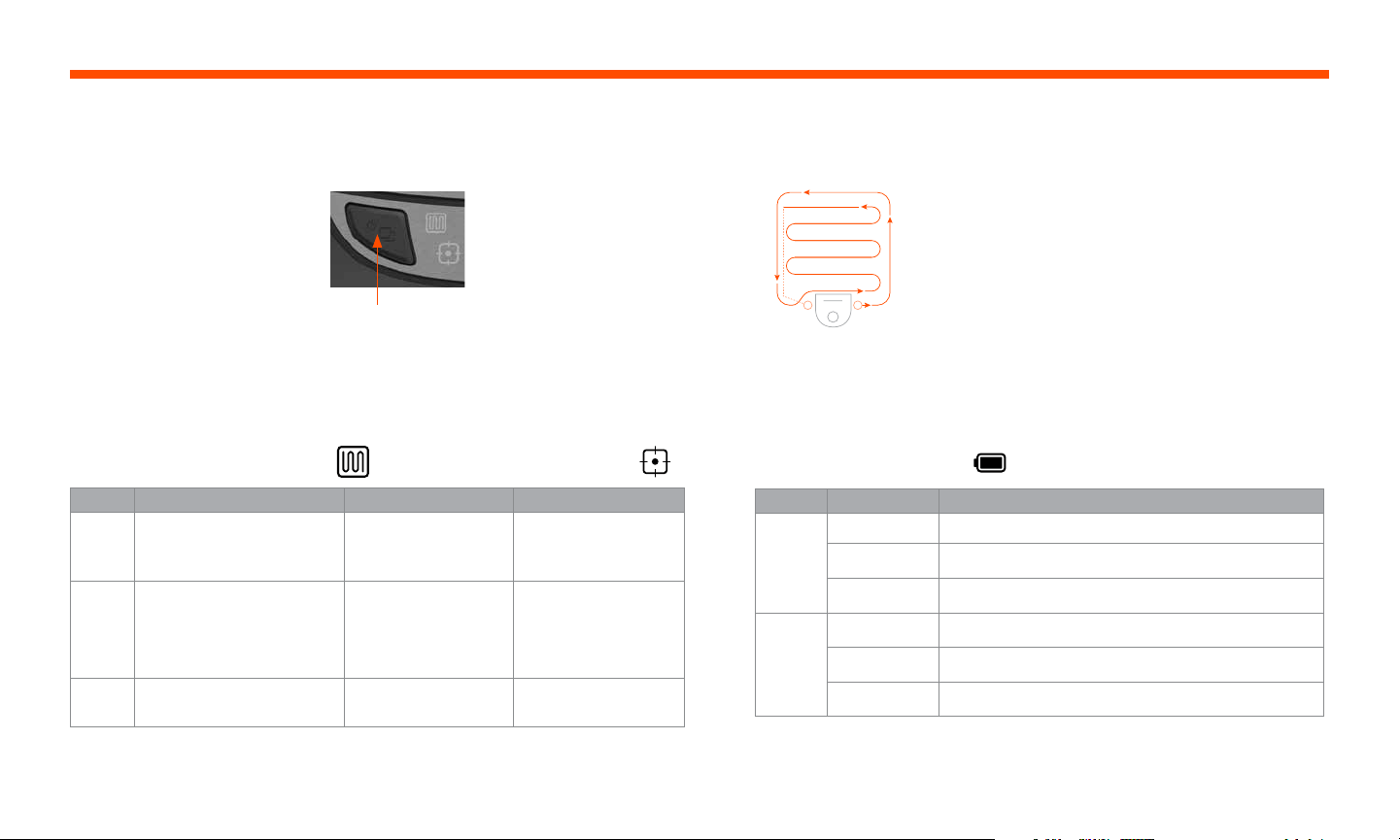
65
AZIONE LED PULIZIA CASA LED PULIZIA MIRATA
Avvia
pulizia
Premere il pulsante di accensione
una volta per la pulizia della casa
Blu fisso
Premere il pulsante di accensione
due volte per la pulizia mirata
Blu fisso
Pausa/
Ripresa
della
pulizia
Premere il pulsante di accensione
durante la pulizia per mettere in
pausa il robot
Lampeggia mentre la
Pulizia casa è sospesa
Lampeggia mentre l'attività
è sospesa nella funzione di
pulizia mirata
Premere di nuovo il pulsante
di accensione per riprendere la
pulizia
Blu fisso Blu fisso
Annulla
pulizia
Tenere premuto per 5 secondi il
pulsante di avvio
I LED e il robot si
spengono e quest'ultimo
emette un suono
I LED e il robot si
spengono e quest'ultimo
emette un suono
IL ROBOT: COLORE DEL LED SIGNIFICATO
Pulizia in
corso
Verde fisso Il livello della batteria è normale
Giallo fisso Il livello della batteria è basso e prima di poter avviare un nuovo
ciclo di pulizia, occorre caricare la batteria
Rosso fisso Il livello della batteria è basso e il robot deve tornare alla base
diricarica
È in carica
Verde (fisso o
lampeggiante)
La batteria è in carica e il robot può cominciare la pulizia
Giallo
lampeggiante
È in corso la carica veloce della batteria del robot. La carica
deve essere completa prima di poter cominciare la pulizia
Rosso
lampeggiante
Il livello della batteria è basso e prima di poter avviare un nuovo
ciclo di pulizia, occorre caricare la batteria
Italiano
PULIZIA MIRATA
Per cominciare la Pulizia mirata
basta premere due volte il
pulsante di accensione.
Se durante la Pulizia mirata,
se si premere il pulsante di
accensione, il robot va in pausa.
Premere di nuovo il pulsante per
riprendere la pulizia. Per
annullare la Pulizia mirata,
mettere in pausa il robot e tenere premuto
ilpulsante di accensione per 5 secondi.
PULIZIA CASA
Per cominciare la Pulizia
casa, premere una volta il
pulsante di accensione. Il
robot Neato pulisce il
pavimento di un intero piano
automaticamente, spostandosi
da una stanza all'altra.
FUNZIONI DISPONIBILI SOLO
TRAMITE L'APP NEATO
Alcune funzioni sono disponibili solo se si collega
il robot all'app Neato con uno smartphone o
un tablet. Queste funzioni includono Neato
FloorPlanner, la programmazione, le notifiche
push, la guida contestuale e le statistiche sulla
pulizia (solo per specifici modelli).
Premere il pulsante di
accensione 1 volta
per la pulizia casa,
2 volte per la pulizia
mirata
Collocare il robot al
centro e rivolto verso
l'area da pulire.
Utilizzo del robot Neato senza l'app Neato
LED BATTERIA
* Le linee di demarcazione non sono
disponibili a meno che un ciclo di
pulizia non sia avviato dall’app Neato.
* NOTA: se il LED di pulizia casa o di pulizia mirata è rosso fisso o lampeggiante, il robot ha
bisogno di manutenzione oppure ha problemi di navigazione. Consultare la sezione dedicata
alla risoluzione dei problemi presente in questa guida.
LED PULIZIA CASA e PULIZIA MIRATA
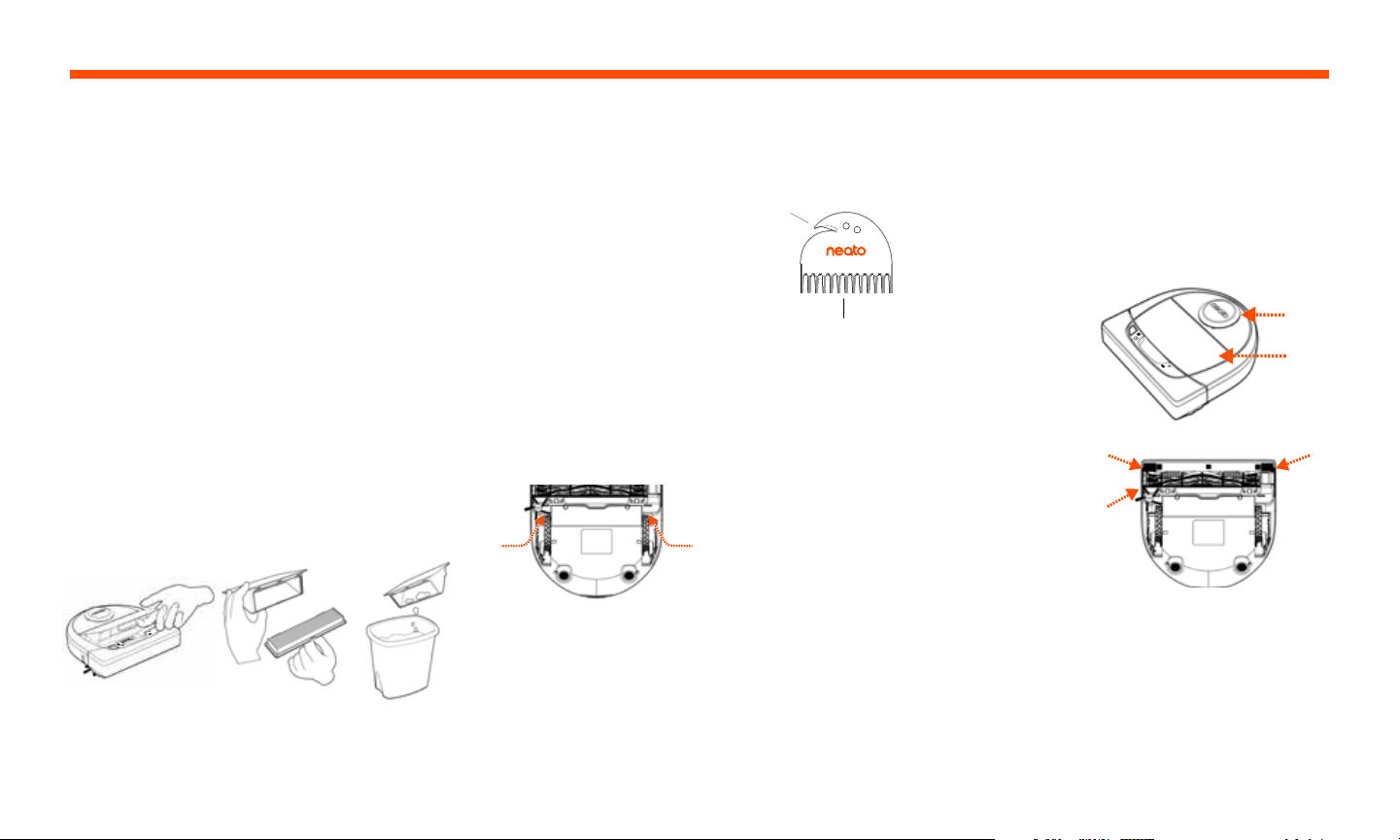
66
IMPORTANTE
Per un funzionamento adabile, il robot richiede
una manutenzione costante. Questo significa
controllo/pulizia delle spazzole e svuotamento
della vaschetta della polvere dopo ogni utilizzo o
come necessario, in base all'ambiente. La mancata
manutenzione potrebbe causare problemi al
robot e influire sulle sue prestazioni e anche sulla
copertura della garanzia.
VASCHETTA DELLA POLVERE
EFILTRI
Dopo ogni utilizzo, svuotare la vaschetta della
polvere e pulire il filtro e le prese dell'aria/aperture.
Per rimuovere il filtro aerrare l'impugnatura
etirare verso l'esterno.
Usare il pettine dello strumento di pulizia per
pulire il filtro.
SENSORI
LATO SUPERIORE DEL ROBOT
Utilizzare un
bastoncino di
cotone asciutto
per pulire le
due finestre
del sensore di dislivello
nella parte inferiore del
robot.
Usare un panno di cotone morbido per pulire
il lato superiore del robot e l'area intorno alla
sommità del laser.
NOTA
Per informazioni sulla manutenzione del
robot,guardare i video guida online su
www.NeatoRobotics.com/Support.
SPAZZOLE
Sostituire il filtro
ogni 1 o 2 mesi o più
frequentemente se
necessario.
Se il robot è provvisto di spazzola laterale, toglierla
e metterla da parte. Poi rimuovere il proteggi-
spazzola tirando su ambo i lati.
Usare la lama per capelli/fili per tagliare ed
eliminare i capelli/peli dalla spazzola. Rimuovere
eventuale sporcizia dalle estremità della spazzola
e dall'interno della cavità in cui è alloggiata.
Reinserire la spazzola e rimontare il proteggi-
spazzola.
TIRARE VERSO L'ALTO
ENTRAMBI I LATI
SIMULTANEAMENTE
Pettine del
filtro
Finestra del
sensore di dislivello
Finestra del
sensore di
dislivello
Finestra del
sensore di
prossimità
parete
Taglierino di
capelli/fili
Manutenzione del robot Neato
67
Italiano
ACCESSORI
Le informazioni sugli accessori e sui pezzi di
ricambio per il robot Neato sono reperibili su
NeatoRobotics.com.
Acquistare sempre accessori e pezzi
originali Neato:
• Batterie
• Filtri
• Spazzole
• Delimitatori
• Strumento di pulizia
• Vaschetta della polvere
• Base di ricarica
L'utilizzo di accessori non autorizzati o di terzi
(non originali Neato) può danneggiare il robot
einvalidare la garanzia.
La frequenza di sostituzione consigliata dipende
dall'uso.
• Filtri: ogni 1 o 2 mesi
• Batterie: ogni 12 o 18 mesi
REGISTRAZIONE DEL NEATO
Anche se non si utilizza l'app Neato, è consigliabile
eseguire la registrazione del robot per restare
aggiornati sulle versioni del software e le oerte
speciali. Visitare NeatoRobotics.com/My-Neato
per creare un account e registrare il robot Neato.
ASSISTENZA
Sono disponibili ulteriori informazioni utili, inclusi
video guida, domande frequenti e suggerimenti
etrucchi per un funzionamento ottimale.
Visitare:
NeatoRobotics.com/Support
YouTube.com/NeatoRobotics
GARANZIA
Neato Robotics, Inc. garantisce all'acquirente
originale che il prodotto hardware Neato Robotics,
batterie escluse, è privo di difetti di materiale o di
fabbricazione per un periodo di 1 anno dalla data
di acquisto originale.
Per le batterie si applica un periodo di garanzia
disei (6) mesi.
Consultare la garanzia completa su
NeatoRobotics.com/Limited-Warranty. Tutte le
garanzie oltre a quelle espressamente stabilite
sono escluse fino al limite massimo ammissibile
per legge.
INFORMAZIONI IMPORTANTI
Vedere il documento separato incluso con il robot
Neato.
Ulteriori informazioni
68
LED pulizia casa e
LED pulizia mirata Cosa significa
Soluzione
Rosso lampeggiante Per funzionare al meglio delle
sue capacità, il robot deve
essere pulito.
Attenersi ai seguenti passi per fare in modo che il robot sia in condizioni ottimali prima di riutilizzarlo:
1 - Assicurarsi che filtro e vaschetta della polvere siano puliti e inseriti correttamente.
2 - Assicurarsi che la vaschetta della polvere si trovi nel robot e sia posizionata correttamente. La vaschetta
èposizionata correttamente se la sua parte superiore è a filo con il lato superiore del robot.
3 - Assicurarsi che la spazzola e i tappi di estremità siano privi di sporcizia e rimuovere eventuali capelli/peli o residui.
4 - Assicurarsi che le cavità delle ruote non siano ostruite da residui
Premere il pulsante di accensione per avviare il robot. Se i problemi persistono, eettuare i due seguenti passi:
5 - Con un bastoncino di cotone asciutto, ruotare l'alloggiamento del laser sotto il coperchio del laser per 5 volte in
ogni direzione, facendo attenzione a evitare le aperture del corpo.
6 - Con un bastoncino di cotone asciutto, pulire le due finestre del sensore di dislivello nella parte inferiore del robot.
Premere il pulsante di accensione per avviare il robot.
7 - Premere e tenere premuto il pulsante di accensione per 15 secondi per resettare il robot. Tutte le spie sul robot
sispegneranno Premere il pulsante di accensione per riaccendere il robot.
Visitare il centro di assistenza per guardare i video guida sulla manutenzione di questi componenti.
Risoluzione dei problemi
69
Risoluzione dei problemi (continuazione)
Soluzione
Rosso fisso Il robot Neato fatica a muoversi nell'ambiente.
Possibili motivazioni:
• Il laser è ostruito.
• Il robot fatica a muoversi sul pavimento.
• I sensori sono sporchi o non funzionano
correttamente.
• Le ruote o la spazzola sono sporche.
Per risolvere il problema, seguire questa procedura. Verificare che:
1 - Nell'ambiente non sia cambiato nulla dopo che il robot ha cominciato la pulizia (ad es. non sono
spostati mobili né si è spostato il robot in un'altra stanza)
2 - Le cavità delle ruote non siano bloccate da sporcizia.
3 - La batteria è carica.
4 - Se il robot ha ancora problemi, resettarlo premendo e tenendo premuto il pulsante per 15 secondi.
Il robot si spegnerà. Premere il pulsante di accensione per riaccenderlo. Provare di nuovo a
utilizzarlo.
Premere il pulsante di accensione per avviarlo. Se i problemi persistono:
5 - Accertare che il laser del robot possa ruotare liberamente: Con un bastoncino di cotone asciutto,
ruotare il laser 5 volte verso sinistra e 5 volte verso destra, facendo attenzione a NON inserire il
bastoncino in nessuno dei fori.
6 - Con dell'aria compressa, usare getti brevi a una distanza di 15 cm circa.
Attendere che il robot si carichi completamente. Provare di nuovo a utilizzarlo. Se il problema persiste,
fare clic sull'icona della chat in www.NeatoRobotics.com/Support per avere assistenza o visitare la
pagina dei contatti dell'Assistenza clienti per ulteriori opzioni.
LED pulizia casa e
LED pulizia mirata Cosa significa
Italiano
70
LED batteria Significato Soluzione
Rosso lampeggiante Si è verificato un
errore con la batteria
del robot.
Contattare l'assistenza clienti. Per informazioni sui contatti locali: www.NeatoRobotics.com/Contact-Us
Risoluzione dei problemi (continuazione)
LED WiFi Significato Soluzione
Blu brillante lento
Blu lampeggiante
rapido
Rosso rapidamente
lampeggiante
Connesso - Blu fisso
Spento
SoftAP
Connessione in corso…
Errore di connessione
Connesso
Wi-Fi spento
Neato è pronto alla connessione
Neato è nel processo di connessione.
Neato non è riuscito a connettersi alla rete. Fare riferimento alla App per vedere dove il processo di connessione non è riuscito
e provare a riconnettersi.
Neato è connesso è pronto all'uso con la App.
1 – Resettate il robot Neato rimuovendolo dalla sua base di carica, premendo il pulsante di accensione per 15 secondi per spe-
gnerlo e poi premendolo un’altra volta per riaccenderlo. Aspettate qualche minuto e poi controllate l’app Neato per vedere
se ora compare il messaggio PRONTO PER LA PULIZIA.
2 – Se i punti precedenti non risolvono il problema: Eliminate il vostro robot dall’app Neato e procedete a collegare nuovamen-
te il vostro robot. Successivamente dovrebbe comparire il messaggio PRONTO PER LA PULIZIA.
71
Italiano
Stato robot app Neato Cosa significa Soluzione
Se il problema persiste, contattate il servizio clienti Neato www.NeatoRobotics.com/Support
NOTA Per la risoluzione dei problemi, l'app Neato integra anche una guida sensibile al contesto. Per ulteriori suggerimenti per la risoluzione dei problemi,
visitare www.NeatoRobotics.com/Support.
Risoluzione dei problemi (continuazione)
Messaggio “Oine”
presente nell’app Neato
Il robot è scollegato dalla sua connessione
Wi-Fi.
Il robot Neato può occasionalmente andare oine se l’ intensità del segnale della connessione Wi-Fi è
debole o intermittente. Di solito si tratta di una situazione temporanea e in genere una volta ristabilita
la connessione il robot torna online da solo.
Nei casi in cui il robot non ritorna online entro pochi minuti, controllare quanto segue:
1 – Assicurarsi che la rete Wi-Fi alla quale è collegato il robot funzioni e che la potenza del segnale sia
forte in tutte le aree in cui il robot è in fase di pulizia.
2 – Resettate il robot Neato rimuovendolo dalla sua base di carica, premendo il pulsante di accensione
per 15 secondi per spegnerlo e poi premendolo un’altra volta per riaccenderlo. Aspettate qualche
minuto e poi controllate l’app Neato per vedere se ora compare il messaggio PRONTO PER LA
PULIZIA.
3 – Se i punti precedenti non risolvono il problema: Eliminate il vostro robot dall’app Neato e proce-
dete a collegare nuovamente il vostro robot. Successivamente dovrebbe comparire il messaggio
PRONTO PER LA PULIZIA.
Nell’app Neato appare il
messaggio “Sembra che
la connessione a internet
sia assente”
Il telefono/tablet con la app Neato non è
connesso alla rete Wi-Fi o servizio di telefonia
cellulare.
Accertarsi che il telefono/tablet sia connesso alla rete Wi-Fi o servizio di telefonia cellulare in modo che
la app Neato possa comunicare con il robot.
72
Congratulazioni per l'acquisto del nuovo robot Neato. Apprezzerete subito la
bellezza di avere pavimenti puliti senza dover spingere un aspirapolvere.
Osservate il robot durante i primi cicli di pulizia. Forse dovrete fare piccole
modifiche in casa (spostare sedie o una piantana di qualche centimetro,
sollevare cavi) per avere un risultato di pulizia migliore.
Aiuta il tuo robot e lui aiuterà te.
Il robot Neato
73
Lernen Sie Ihren Neato-Roboter kennen
Herzlichen Glückwunsch zu Ihrem neuen Roboter-Staubsauger! Neato ist jetzt mit Ihrem intelligenten
Zuhause verbunden, sodass Sie Ihre Fußbodenreinigung mit einem Smartphone bzw. Tablet steuern
können.
Diese Anleitung hilft Ihnen bei der Einrichtung und der Verbindung Ihres Roboters über die Neato-App.
Hier finden Sie auch einige wichtige Informationen über die Bedienung und die Wartung Ihres Roboters
für eine optimale Leistung. Dann entspannen Sie sich einfach. Ihr Roboter informiert Sie darüber, wenn
Ihre Böden sauber sind.
Haben Sie Fragen? Wenden Sie sich an uns. Wir helfen gerne weiter. www.NeatoRobotics.com/Support
Um eine bestmögliche Erfahrung mit Ihrem Neato-
Roboter zu gewährleisten, beachten Sie bitte folgende
Anweisungen zur Vermeidung von Schäden an Möbeln
undanderen Gegenständen.
Bitte beobachten Sie Ihren Neato-Roboter während
der ersten Reinigungsdurchgänge und passen Sie
gegebenenfalls die zu reinigende Umgebung an,
umdieNavigation zu optimieren.
• Obwohl Neato-Roboter ein intelligentes
Navigationssystem zur Umgehung von Hindernissen
haben, kann der Roboter gelegentlich gegen Möbel,
Gegenstände, Haustiere und Personen stoßen. Wenn
Sie also wertvolle Gegenstände haben, die durch ein
Anstoßen möglicherweise beschädigt werden könnten,
sollten Sie diese Objekte aus dem Raum entfernen oder
Hindernismarker verwenden.
• Außerdem müssen Sie beachten, dass die rotierende
Bürste Ihres Neato wie ein normaler Handstaubsauger
funktioniert und Sie den Neato Roboter deswegen nicht
auf Böden oder Teppichen (z.B. mit Fransen) verwenden
sollten, die Sie auch nicht mit einem Handstaubsauger
reinigen würden.
Neato Robotics haftet nicht für Schäden an Möbeln,
anderen Gegenständen, Teppichen oder Böden.
Wichtig: Vor dem Einrichten bitte lesen
Deutsch
74
Inhaltsverzeichnis
Möchten Sie sehen, wie es geht?
Besuchen Sie www.NeatoRobotics.com/Support für Installationsvideos und -tipps.
Übersicht .......................................................................................... 75
Wichtige Hinweise und Tipps ................................................. 76
Start-Taste und LED-Lampen ................................................. 77
So funktioniert Neato ................................................................. 78
Verwendung der Neato-App .................................................. 79
Neato FloorPlanner mit No-Go-Linien ............................... 81
Steuerung Ihres Neato-Roboters ohne
die Neato-App ............................................................................... 83
Wartung Ihres Neato-Roboters ............................................. 84
Weitere Informationen ............................................................... 85
Fehlerbehebung............................................................................ 86
Sie und Ihr Neato-Roboter ...................................................... 90
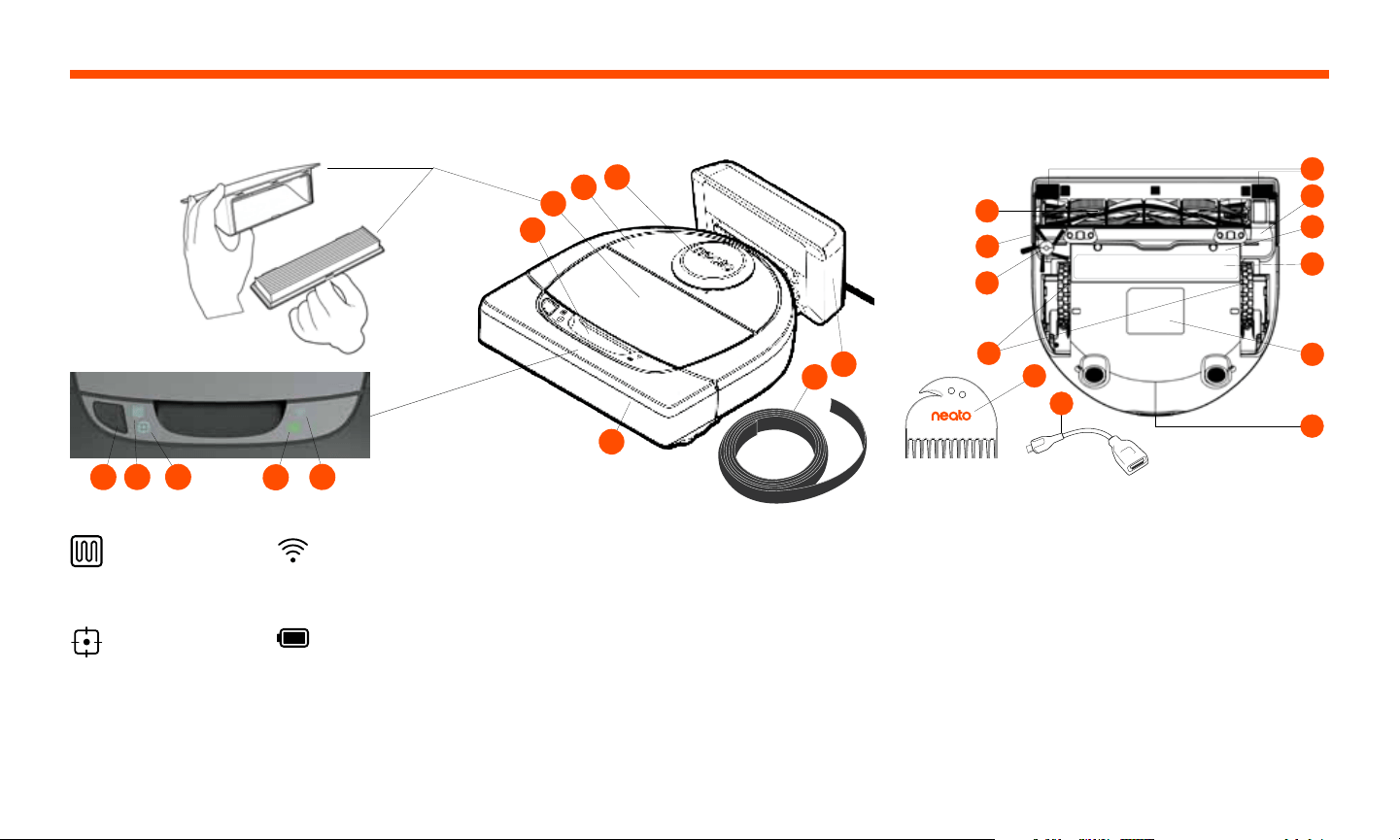
75
Übersicht
12
11
2
10
1
3
4
1 Laser-Abdeckung
2 Oberseite
3 Schmutzfangbehälter und Filter
4 Handgri
5 Start-Taste
6 Haus-Reinigung Symbol
7 Bereich-Reinigung Symbol
8 Batterie-Symbol
9 WLAN-Symbol
10 Frontpuer
11 Hindernismarker (in einigen Modellen enthalten)
12 Ladestation
13 Bürste
14 Fußleistensensorfenster
15 Seitenbürste (nur bei bestimmten Modellen verfügbar)
16 Räder
17 Fenster des Fallsensors
18 Bürstenschutz
19 Batterieklappe
20 Etikett mit Wartungstipp
21 Roboteretikett
22 Ladekontaktpunkte
23 Upgrade-Kabel (in einigen Modellen inklusive)
24 Reinigungswerkzeug (in einigen Modellen enthalten)
14
24
23
13
17
19
20
21
15
16
18
22
LED HAUS-REINIGUNG zeigt:
· Ganzes Haus Reinigen
· Fehler bei der
Haus-Reinigung
LED BEREICH-REINIGUNG
zeigt:
· Bereich-Reinigung
2,1 m x 2,1 m
· Fehler bei der
Bereich-Reinigung
WLAN-LED zeigt:
· WLAN-Verbindung Status
während der Kopplung
· Außerhalb der Reichweite
oder anderer Status
BATTERIE-LED zeigt:
· Ladestatus
· Batteriefehler
HINWEIS: Details zu Leuchtsymbolen werden später in diesem
Handbuch erläutert.
Anforderungen: Sie benötigen WLAN, ein iOS- oder Android-
Smartphone bzw. -Tablet und ein (kostenloses) Neato-Konto,
umeinigeFunktionen nutzen zu können.
(Der Filter kann sich
je nach Modell
unterscheiden.)
Deutsch
Start-Taste und LED-Lampen
5
6
7
8
9
76
TIPPS
Legen Sie Grenzmarkierungen fest, damit Ihr
Roboter nirgends hinfährt, wo er nicht hinfahren soll
(bei einigen Modellen inklusive, aber generell sind
Neato-Grenzmarkierungen mit allen NeatoRobotern
kompatibel) oder No-Go-Linien bei MyFloorPlan (bei
bestimmten Modellen).
Sie können die Hindernismarker mit der Schere auf
eine kürzere Länge zurechtschneiden.
Sie können abziehbares Klebeband verwenden, um
Hindernismarker flach auf dem Boden zu halten.
Um den Neato-Roboter zurückzusetzen, drücken und
halten Sie die Taste 15Sekunden gedrückt, damit sich
alle Leuchten ausschalten. Drücken Sie die Start-Taste
erneut, um den Roboter wieder einzuschalten.
Die Kombibürste ermöglicht eine hervorragende
Aufnahme von Tierhaaren und ist ideal für
Wohnungen mit unterschiedlichen Böden geeignet.
Glänzende Oberflächen und schwarze Böden können
zu Navigationsproblemen führen.
Bevor Sie Ihren Roboter mit Ihrem Neato-
Konto verbinden, schauen Sie sich online
dasAnleitungsvideo auf
www.NeatoRobotics.com/Support an.
Wichtige Hinweise und Tipps
WICHTIGE HINWEISE
Halten Sie Ihren Roboter fern von Flüssigkeiten und
nassen Bereichen. Entfernen oder bedecken Sie
Futternäpfe und Pflanzenuntersetzer.
Entfernen Sie kleine Gegenstände wie Spielzeug
oder Kleidung aus dem zu reinigenden Bereich.
Binden Sie Kabel, Gardinen und andere
herabhängende Gegenstände fest.
Dicker Teppichbelag auf der obersten Treppenstufe
kann das Navigationssystem des Roboters
beeinträchtigen und zu Stürzen führen (oberste
Treppenstufe mit Niederflorteppich ist OK).
Um sicherzugehen, dass der Roboter den
Höhenunterschied erkennt, platzieren Sie die
Hindernismarker 15cm vor der Treppenkante.
Benutzen Sie Ihren Neato nur in Innenräumen. Er
eignet sich nicht zur Reinigung von Außenbereichen
oder bei Minustemperaturen.
WICHTIG: Bitte beobachten Sie Ihren Neato-Roboter während der ersten Reinigungsdurchgänge und passen Sie gegebenenfalls die zu reinigende Umgebung an, um die Navigation zu optimieren. Denn obwohl Nea-
to-Roboter ein intelligentes Navigationssystem zur Umgehung von Hindernissen haben, kann der Roboter gelegentlich gegen Möbel, Gegenstände, Haustiere und Personen stoßen. Auch werden Neato-Roboter nicht
immer kleine Objekte (z. B. Socken oder Schmuckstücke) oder Kabel auf dem Boden umfahren. Wenn Sie also wertvolle Gegenstände haben, die durch ein Anstoßen möglicherweise beschädigt werden könnten, soll-
ten Sie diese Objekte aus dem Raum entfernen oder Hindernismarker verwenden. Außerdem müssen Sie beachten, dass die rotierende Bürste Ihres Neato wie ein normaler Handstaubsauger funktioniert und Sie den
Neato-Roboter deswegen nicht auf Böden oder Teppichen (z.B. mit Fransen) verwenden sollten, die Sie auch nicht mit einem Handstaubsauger reinigen würden. Neato Robotics haftet nicht für Schäden an Möbeln,
anderen Gegenständen, Teppichen oder Böden.
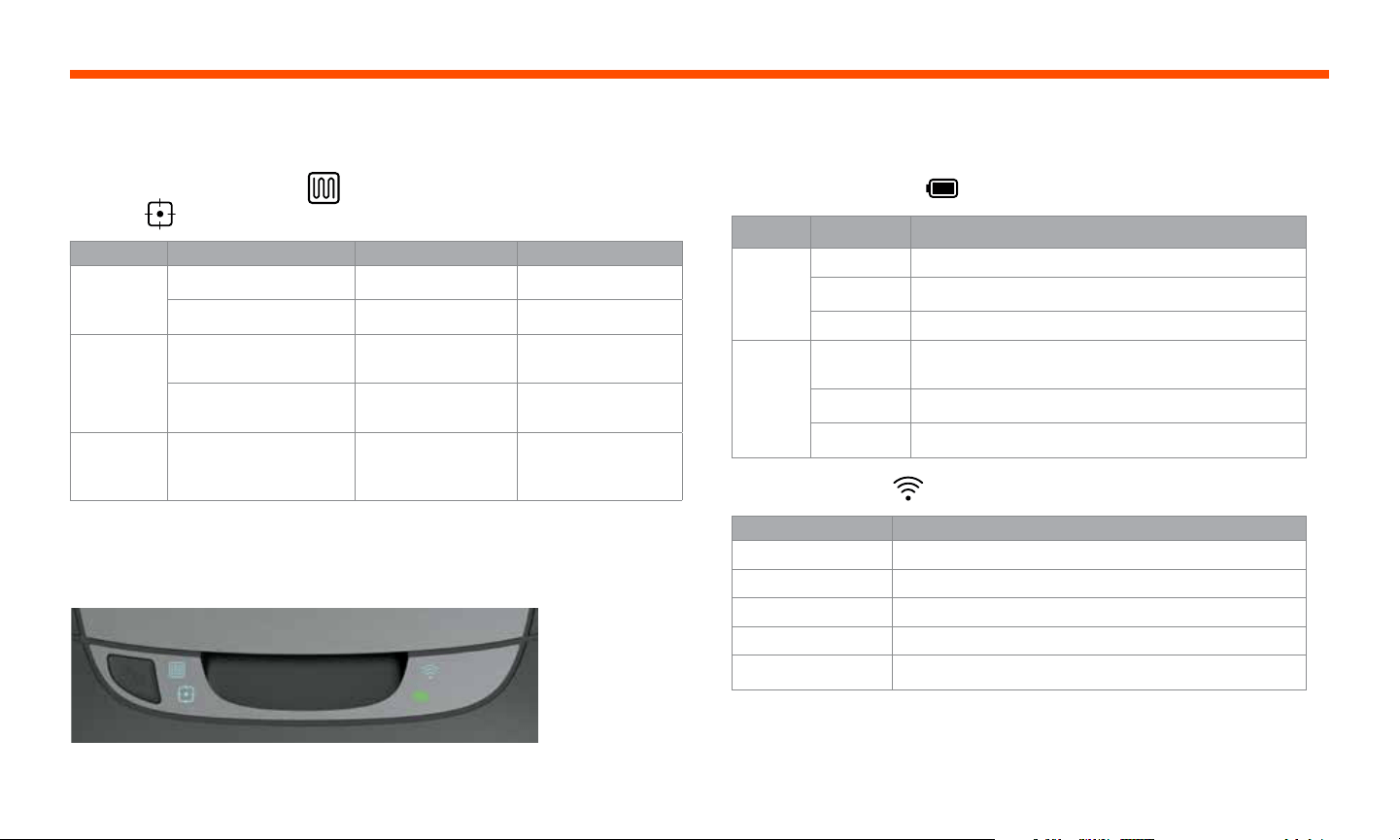
77
Start-Taste und LED-Lampen
Deutsch
DER
ROBOTER: LED-FARBE BEDEUTUNG
Reinigt
Grün leuchtend Batteriestand ist normal
Gelb leuchtend Batteriestand ist niedrig und muss geladen werden, bevor mit
einer neuen Reinigung begonnen werden kann
Rot leuchtend Batteriestand ist niedrig, der Roboter muss auf die Ladestation
Lädt
Grün
(leuchtend
oder blinkend)
Batterie lädt und der Roboter kann mit der Reinigung beginnen
Gelb blinkend Batterie lädt im Schnellladevorgang und Roboter kann erst nach
vollständigem Laden mit der Reinigung beginnen
Rot blinkend Batteriestand ist niedrig und muss geladen werden, bevor mit
einer neuen Reinigung begonnen werden kann
LED-FARBE BEDEUTUNG
Sanft leuchtendes Blau Roboter befindet sich im Kopplungsmodus
Schnell blinkendes Blau* Verbinden mit Neato-App/-Konto
Schnell blinkendes Rot Fehler bei der Verbindung
Blau leuchtend Kopplung erfolgreich
Kein Licht Roboter oine – bitte verbinden, um auf zusätzliche Features
zuzugreifen
BATTERIE-LED
*Wenn Sie bereits verbunden waren, bedeutet das blaue Blinken, dass der Roboter die
Verbindung verloren hat. Der Roboter könnte sich außerhalb der Reichweite befinden, das WLAN-
Netzwerk könnte ausgefallen sein oder es könnte ein anderes WLAN-Problem aufgetreten sein.
Befindet sich der Roboter außerhalb der Reichweite, wird er sich neu verbinden, sobald er sich
wieder innerhalb dieser befindet. Überprüfen Sie andernfalls Ihren Router, um sicherzugehen,
dassdieser korrekt funktioniert.
AKTION LED HAUS-REINIGUNG LE D B EREI CH- RE INIGU NG
Start der
Reinigung
Drücken Sie 1x die Start-Taste
zur Haus-Reinigung
Blau leuchtend
Drücken Sie 2x die Start-Taste
zur Bereich-Reinigung
Blau leuchtend
Reinigung
anhalten/
fortsetzen
Während der Reinigung die
Start-Taste drücken, um den
Roboter anzuhalten.
Blinkt, während Haus-
Reinigung angehalten ist
Blinkt, während Bereich-
Reinigung angehalten ist
Drücken Sie die Start-Taste
erneut, um die Reinigung
fortzusetzen
Blau leuchtend Blau leuchtend
Reinigung
abbrechen
(wenn
angehalten)
Drücken und halten Sie die
Start-Taste 5Sekunden lang
gedrückt, um die Reinigung
abzubrechen
Roboter und LEDs
werden ausgeschaltet
und es erklingt ein Ton
Roboter und LEDs werden
ausgeschaltet und es
erklingt ein Ton
* HINWEIS: Wenn die LED rot blinkt oder dauerhaft rot leuchtet, muss der Roboter gewartet
werden oder es ist ein Navigationsproblem aufgetreten. Konsultieren Sie den Abschnitt zur
Fehlerbehebung in diesem Handbuch.
HAUS-REINIGUNG und BEREICH-REINIGUNG
LEDs
WLAN-LED
Start-Taste und LED-Lampen
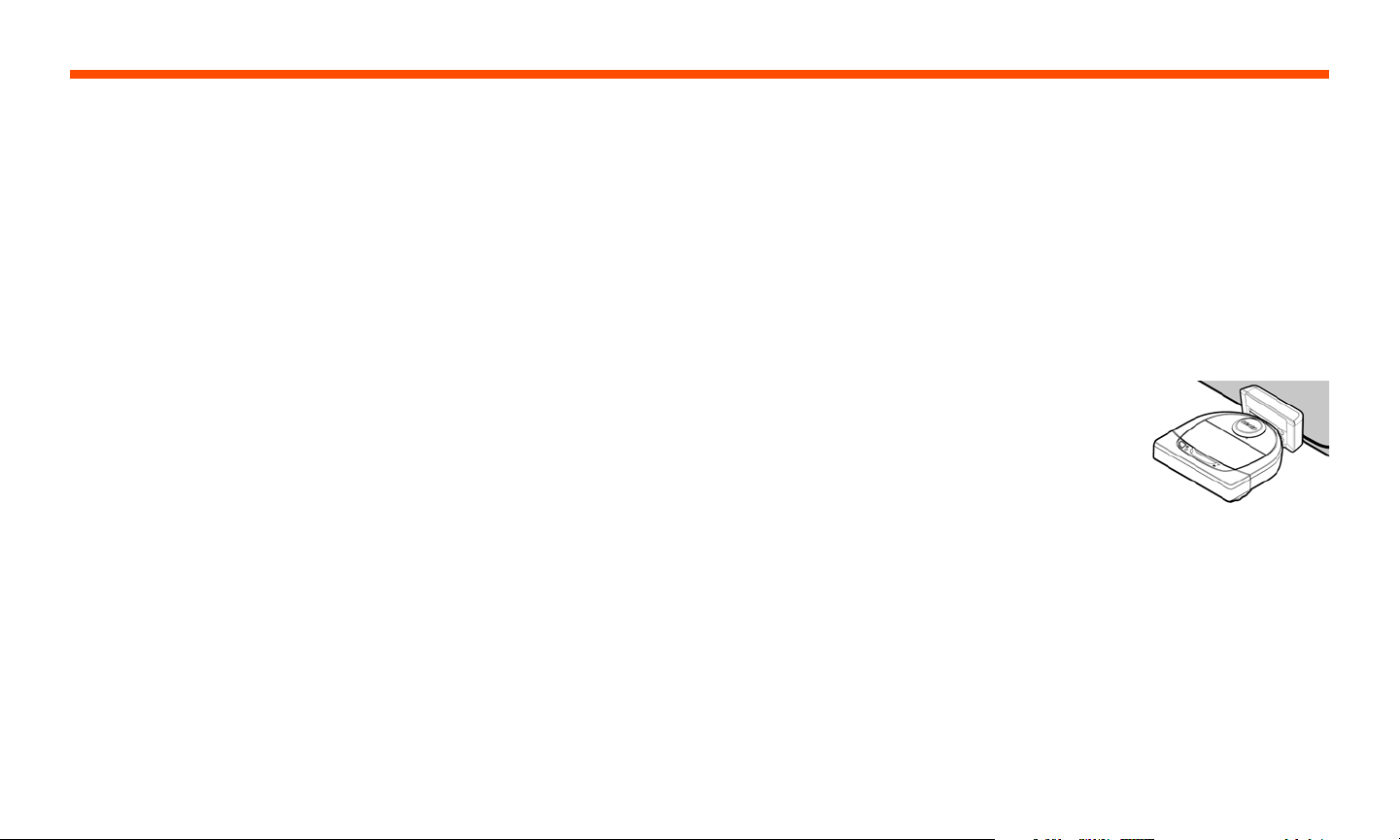
78
HAUS-REINIGUNG
Im normalen Betrieb verlässt der Neato seine
Station, erkundet seine Umgebung und beginnt mit
der Reinigung. Er beginnt mit der Reinigung einer
Fläche von ca.4 mx4m, je nach Beschaenheit
und Möblierung des Zimmers. Er reinigt daraufhin
Segment für Segment, bis der gesamte Bereich
sauber ist.
Zudem versucht Ihr Roboter einen Raum vollständig
zu reinigen, bevor er zum nächsten übergeht,
vorausgesetzt, er erkennt Ihre Türönungen. Bitte
beachten Sie, dass er, wenn er einen Raum nur
teilweise reinigt, zu diesem zurückkommen und ihn
fertig reinigen wird, bevor er die Aufgabe abschließt.
AUTOMATISCHES AUFLADEN
UND WIEDERAUFNAHME
Wenn der Bereich, den der Neato-Roboter reinigen
soll, sehr groß ist, kehrt der Roboter zwischendurch
zu seiner Station zurück, um sich aufzuladen. Sobald
er wieder aufgeladen ist, kehrt er zu der Stelle zurück,
die er zuletzt gereinigt hat.
REINIGUNG EINES EINZELNEN
RAUMS
Wenn Sie lediglich einen Raum reinigen möchten,
können Sie Ihren Roboter manuell dort platzieren,
die Start-Taste drücken und die Tür schließen. Ihr
Neato-Roboter reinigt das Zimmer und kehrt dann an
die Stelle zurück, wo Sie ihn ursprünglich abgestellt
haben. Wenn der Roboter die Reinigung beendet hat,
bringen Sie ihn bitte zurück zu seiner Ladestation.
BEWEGEN DES ROBOTERS
WÄHREND DER REINIGUNG
Es wird nicht empfohlen, den Roboter während der
Reinigung aufzuheben und zu bewegen. Er kann
dadurch die Orientierung verlieren, nicht mehr seinem
normalen intelligenten Verhalten folgen und findet
höchstwahrscheinlich nicht mehr zu seiner Ladestation
zurück. Wenn Sie Ihren Roboter aufheben, legen Sie ihn
in einem Radius von
ca.30cm wieder an der
entsprechenden Stelle ab,
um bestmögliche
Ergebnisse zu erzielen.
So funktioniert Neato
79
Befolgen Sie die Schritte der Schnellstartanleitung,
um Ihren Roboter mit der Neato-App zu verbinden.
Es wird empfohlen, den Roboter für einen Gebrauch
über die Neato-App einzustellen, um bestmögliche
Ergebnisse sowie Zugang zu sämtlichen Funktionen
zu erhalten.
Die Vorteile der Neato-App sind:
• Neato FloorPlanner mit No-Go-Linien
• Einfacher Zugang und bequeme Bedienung
• Starten Sie Ihren Roboter, wenn Sie nicht zu Hause
sind
• Halten Sie die Reinigung einfach über die App an
• Unmittelbare Benachrichtigungen (Reinigung
abgeschlossen, Warnungen usw.)
• Batteriestatus
• Wartungsmeldungen und kontextsensitive Hilfe
halten Ihren Roboter in Topform
• Dashboard (einige Funktionen sind nur bei
bestimmten Modellen verfügbar)
Sie können den Roboter auch über die am Gerät
befindliche Start-Taste starten und anhalten.
STEUERUNG DES ROBOTERS
ÜBER MEHRERE SMARTPHONES
UND TABLETS
Die Neato-App kann von mehreren Geräten in einem
Haushalt verwendet werden, um denselben Roboter
zu steuern. Laden Sie einfach die Neato-App auf
andere Smartphones oder Tablets herunter und
melden Sie sich bei demselben „Mein Neato“-Konto
mit der zur Einrichtung des Roboters verwendeten
E-Mail-Adresse und dem entsprechenden
Passwortan.
HINWEIS
Nur 2.4- und 5-GHz-WLAN-Netzwerke werden
unterstützt und in der Liste verfügbarer Optionen
während der Roboter-Einrichtung angezeigt.
Die Federal Communications Commission (FCC)
verlangt, dass sämtliche drahtlose Geräte in den USA
auf den WLAN-Kanälen 1–11 betrieben werden.
Sollten Sie Ihren Roboter nach wie vor nicht
verbinden können, kann dies daran liegen, dass die
Firewall- und Anschlusseinstellungen bestimmter
Router eine Verbindung mit den Neato-Servern
verhindern.
Bitte konsultieren Sie die Informationen
zurFehlerbehebung unter
www.NeatoRobotics.com/Support.
VERBINDEN IHRES ROBOTERS
MIT ZUSÄTZLICHEN
NETZWERKEN
Wenn Sie zusätzliche Netzwerke hinzufügen
möchten, befolgen Sie die Anweisungen des
Support-Centers auf der Neato-Website unter
www.NeatoRobotics.com/Support.
Verwendung der Neato-App
Deutsch
Neato D7 unterstützt WLAN über die folgenden Kanäle:
• Für Netzwerke mit 2,4GHz Kanal 1 bis 11
• Für Netzwerke mit 5GHz Kanal 36, 40, 44 und 48
Weitere Informationen finden Sie unter
http://www.neatorobotics.com/D7WiFiTroubleshooting
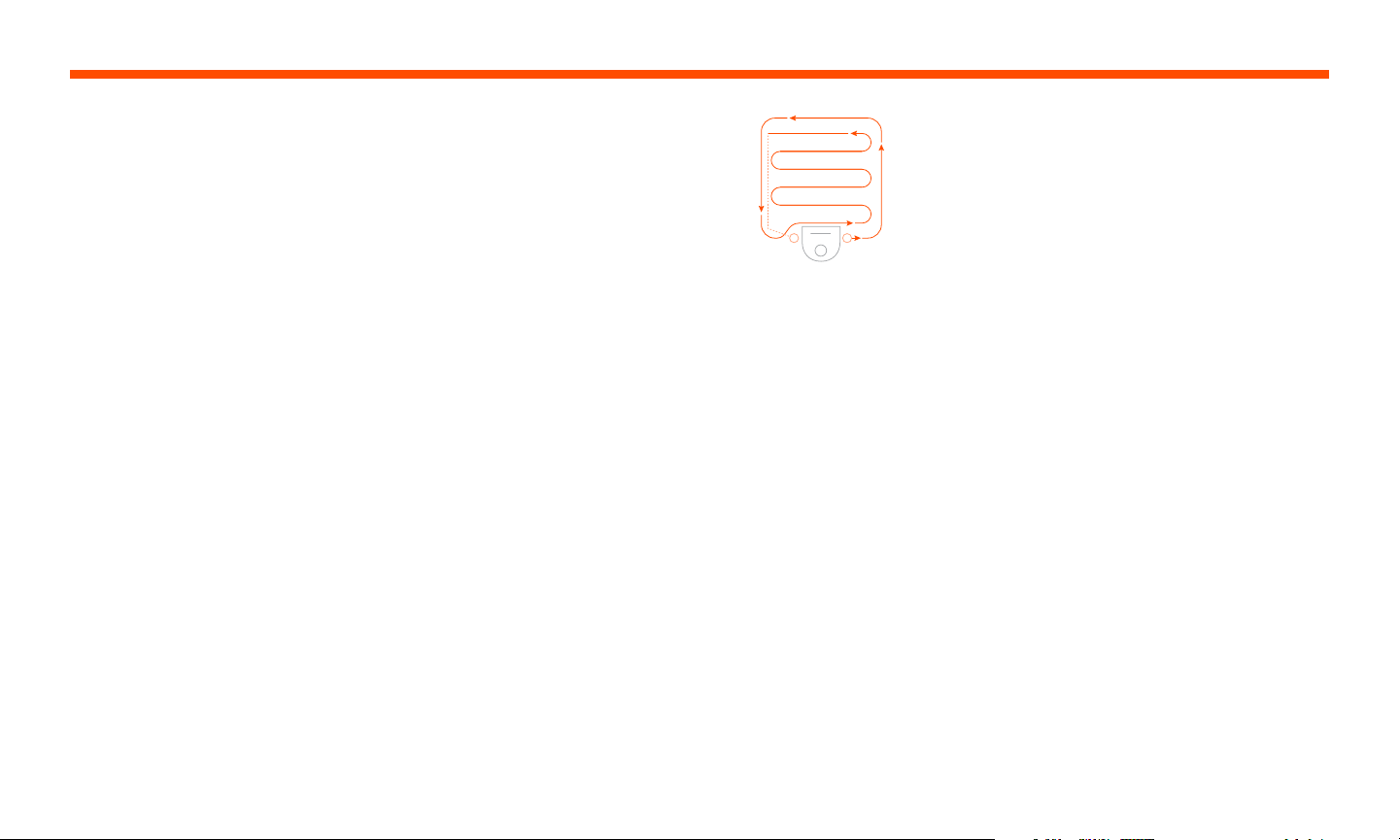
80
BEREICH-REINIGUNG
Um eine Bereich-Reinigung zu
starten wählen Sie Bereich und
drücken Sie die Start-Taste in der
Neato-App. Ihr Neato-Roboter
reinigt eine Fläche von 2m x2m.
ZEITPLANUNG
FÜR IHREN
NEATO-ROBOTER
Legen Sie einen Zeitplan für regelmäßiges
Staubsaugen fest. Sie können Ihre Vorlieben
nachReinigungstagen und -zeiten einstellen.
HINWEIS: Wenn Sie wegfahren, können Sie den
Zeitplan ausschalten und ihn somit in Wartestellung
versetzen.
PUSH-MITTEILUNGEN
Indem Sie Push-Mitteilungen in der App aktivieren,
kann der Roboter Sie über seinen aktuellen Status
informieren. Ihr Handy/Tablet zeigt Nachrichten wie
„Reinigung beendet“, „Warnung“ usw. an.
HAUS-REINIGUNG
Um eine Haus-Reinigung zu starten drücken Sie bitte
die Start-Taste in der Neato-App und Ihr Neato-
Roboter reinigt automatisch den gesamten Boden
jedes einzelnen Zimmers einer Etage.
HINWEIS: Wenn Sie die Start-Taste in der Neato-
App drücken und der Roboter seinen Standort
im MyFloorPlan nicht finden kann, werden Sie
darüber informiert und aufgefordert, den Vorgang
abzubrechen oder die Reinigung trotzdem
fortzusetzen. Wenn Sie „Trotzdem reinigen“
auswählen, verwendet der Roboter nicht den
MyFloorPlan und hält sich nicht an die No-Go-Linien,
daher müssen Sie Hindernismarker verwenden, um
den Roboter aus Bereichen fernzuhalten, die nicht
gereinigt werden sollen.
Über die App können Sie die Funktionen „Starten“,
„Anhalten“, „Wiederaufnahme“, „Beenden“ und
„Zurück zu Start/Ladestation“ auswählen.
HINWEIS: Wenn die Reinigung zwischendurch
abgebrochen wird, hält Ihr Roboter an der
jeweiligen Stelle an. Sie können Ihren Roboter über
die Neato-App auordern, zu seiner Ladestation
zurückzukehren. Wenn der Roboter die Station
erkannt hat, versucht er, diese anzufahren und sich
anzukoppeln.
ROBOTER-
SOFTWAREAKTUALISIERUNGEN
Halten Sie die Software auf Ihrem Roboter aktuell. Sie
können eine Roboter-Softwareaktualisierung über die
Neato-App starten.
SMARTWATCH-FÄHIG
Wenn Sie eine Apple Watch oder eine AndroidWear-
Smartwatch besitzen, können Sie einige Funktionen
wie Starten, Beenden und Erhalten von Nachrichten
über Ihre Uhr bedienen. Ihre Uhr muss sich in der
Nähe Ihres Smartphones befinden, damit diese
Funktionen zugänglich sind. Nachdem Sie Ihre
Smartwatch mit Ihrem Smartphone gekoppelt
haben, gehen Sie zur Smartwatch-App auf Ihrem
Smartphone und schalten Sie den Zugri auf die
Neato-App ein, um die Funktionen auf Ihrer Uhr
sehen zu können.
FEHLERBEHEBUNG AN IHREM
GERÄT
Wenn ein Fehler auftritt, während der Roboter in Betrieb
ist, können Sie auf den Fehlerlink in der Neato-App
klicken, um zu sehen, was er bedeutet und was sie
tun können, um ihn zu beheben. Für zusätzliche
Informationen zur Fehlerbehebung an Ihrem Gerät
betrachten Sie bitte das Hilfemenü in der App.
Platzieren Sie Ihren
Roboter mittig
und in Richtung
des zu reinigenden
Bereichs.
81
NEATO FLOORPLANNER
Mit der Neato-App können Sie die Neato FloorPlan-
ner-Technologie verwenden, um virtuelle Grenzen,
die No-Go-Linien, einzeichnen, die dem Roboter
anzeigen, wo er reinigen darf und wo nicht. Dadurch
entfällt die Notwendigkeit physischer Grenzen, ein-
schließlich der Neato Hindernismarker.
GRUNDRISS ERSTELLEN
Um No-Go-Linien nutzen zu können, muss Ihr Roboter
erst in einem Reinigungsdurchgang einen Grundriss
erstellen. Um einen Grundriss zu erstellen, gehen Sie zu
MyFloorPlan im Menübereich der Neato-App. Die App
wird Sie dann Schritt für Schritt durch den Vorgang
führen.
Befolgen Sie diese zwei Schritte zur Erstellung eines
vollständigen Grundrisses: 1) Önen Sie die Türen,
damit der Roboter jeden Raum kartieren kann und 2)
Räumen Sie sämtliche Gegenstände aus dem Weg, die
dem Roboter in die Quere kommen oder sich in der
Reinigungsbürste verfangen könnten.
NO-GO-LINIEN ZIEHEN
Um eine No-Go-Linie auf Ihrem Grundriss ziehen zu
können, önen Sie die Neato-App und gehen Sie
zu MyFloorPlan im Menübereich. In der Grundriss-
Ansicht, wählen Sie „No-Go-Linie hinzufügen“ am
Ende der Seite, um eine Linie einzuzeichnen. Dadurch
erfährt der Roboter, welche Bereiche er nicht
reinigen soll. No-Go-Linien können Sie zum Beispiel
dazu benutzen, um dem Roboter zu befehlen, einen
bestimmten Raum oder einen Bereich auszulassen,
in dem Kinderspielzeug liegt, Festtagsdekoration
angebracht ist oder sich andere Dinge befinden, die
in der Reinigungsbürste stecken bleiben können.
Sie können auch einen Bereich mitten im Raum
markieren, den der Neato-Roboter vermeiden soll,
indem Sie mit vier No-Go-Linien ein Viereck um
diesen Bereich zeichnen.
Neato FloorPlanner mit No-Go-Linien
WICHTIGER HINWEIS
Die Ladestation darf nicht mehr versetzt werden,
nachdem der Grundriss erstellt wurde.
WICHTIGER HINWEIS
Verwenden Sie zur Reinigung mit No-Go-Linien nur
die App, um eine Reinigung zu starten. Wenn Sie
zum starten einer Reinigung den Knopf am Roboter
verwenden, wird er sich nicht an die No-Go-Linien
halten.
Um den Roboter daran zu hindern, einen Raum zu
reinigen, der nicht Teil des Grundrisses ist, können Sie
eine No-Go-Linie im Eingang hinzufügen oder die Tür
schließen.
Deutsch
REINIGEN MIT NO-GO-LINIEN
Um Ihre Wohnung mit Hilfe der No-Go-Linien zu
reinigen, stellen Sie sicher, dass Ihr Roboter auf der
Ladestation ist und dass die Station seit dem ersten
Reinigungsdurchlauf nicht versetzt wurde. Danach
müssen Sie nur noch auf die Startseite der Neato-App
gehen und „Start“ wählen.
82
Wenn Sie eine Hausreinigung über die Neato-App
starten, können Sie eines der Profile unten auswählen,
um die Reinigungsart zu bestimmen.
TURBO
Im Turbo-Profil sind Bürste und Gebläse des Roboters
hoch eingestellt, was für eine starke Saugkraft sorgt.
Dabei bewegt er sich bei normaler Geschwindigkeit.
Dies ist die Standardeinstellung.
ECO
Im Eco-Profil sind Bürste und Gebläse des Roboters auf
eine mittlere Stufe eingestellt, somit kann er nach einem
Ladezyklus eine größere Fläche reinigen. Dies ist der
leiseste Modus.
„Extra Care Nav“ ist nützlich, wenn Sie empfindliche
Möbel haben oder es Bereiche gibt, in denen der
Roboter Schwierigkeiten mit der Navigation hat.
Wenn Sie Extra Care Nav aktivieren, navigiert
der Roboter vorsichtiger um Gegenstände und
Hindernisse. Da er einen größeren Abstand zu
Gegenständen wie Stuhlbeinen hält, kann der Roboter
möglicherweise nicht vollständig unter einige Möbel
gelangen.
Reinigungsprofile Navigation für
zusätzliche Pflege
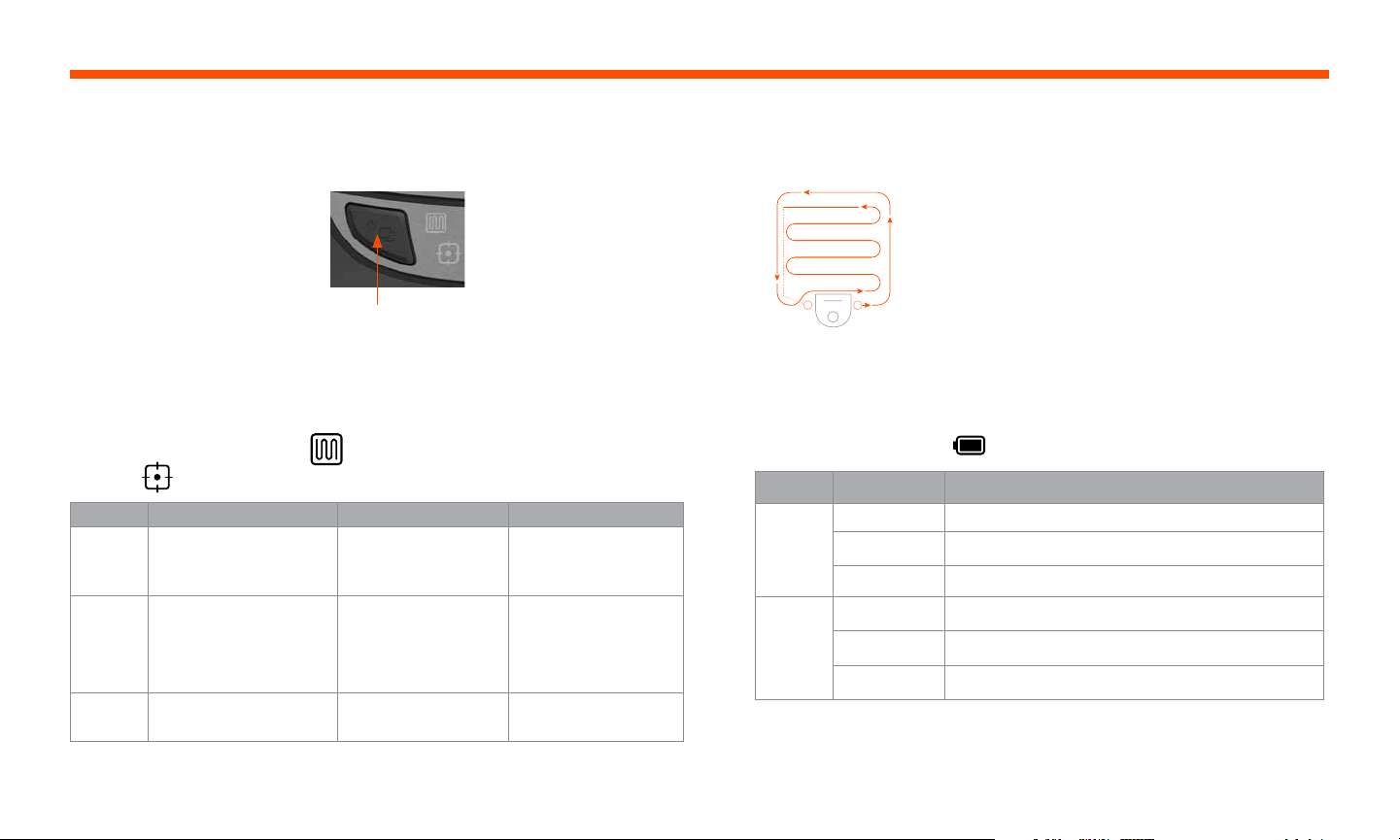
83
AKTION LED HAUS-REINIGUNG LED BEREICH-REINIGUNG
Start der
Reinigung
Drücken Sie 1x die Start-Taste
zur Haus-Reinigung
Blau leuchtend
Drücken Sie 2x die Start-Taste
zur Bereich-Reinigung
Blau leuchtend
Reinigung
anhalten/
fortsetzen
Während der Reinigung die
Start-Taste drücken, um den
Roboter anzuhalten
Blinkt, während Haus-
Reinigung angehalten ist
Blinkt, während Bereich-
Reinigung angehalten ist
Drücken Sie die Start-Taste
erneut, um die Reinigung
fortzusetzen
Blau leuchtend Blau leuchtend
Reinigung
abbrechen
Start-Taste drücken und
5Sekunden lang gedrückt
halten
Roboter und LEDs werden
ausgeschaltet und es
erklingt ein Ton
Roboter und LEDs werden
ausgeschaltet und es
erklingt ein Ton
DER
ROBOTER: LED-FARBE BEDEUTUNG
Reinigt
Grün leuchtend Batteriestand ist normal
Gelb leuchtend Batteriestand ist niedrig und muss geladen werden, bevor mit
einer neuen Reinigung begonnen werden kann
Rot leuchtend Batteriestand ist niedrig, der Roboter muss auf die Ladestation
Lädt
Grün (leuchtend
oder blinkend)
Batterie lädt und der Roboter kann mit der Reinigung beginnen
Gelb blinkend Roboter lädt die Batterie im Schnellladevorgang und kann erst
nach vollständigem Laden mit der Reinigung beginnen
Rot blinkend Batteriestand ist niedrig und muss geladen werden, bevor mit
einer neuen Reinigung begonnen werden kann
Deutsch
BEREICH-REINIGUNG
Sie können mit der Bereich-Reinigung
beginnen, indem Sie zweimal die
Start-Taste drücken. Wenn Sie
während der Bereich-Reinigung
die Start-Taste drücken, hält der
Roboter an. Wenn Sie sie noch
einmal betätigen, nimmt er die
Reinigung wieder auf. Um die
Bereich-Reinigung abzubrechen,
drücken Sie die Start-Taste und
halten Sie sie 5Sekunden lang gedrückt.
HAUS-REINIGUNG
Sie können mit der Haus-Reinigung
beginnen, indem Sie einmal
die Start-Taste drücken. Ihr
NeatoRoboter reinigt automatisch
den gesamten Boden
jedes einzelnen Zimmers
einer Etage.
FUNKTIONEN NUR
ÜBER DIE NEATOAPP
VERFÜGBAR
Einige Funktionen sind nur verfügbar, wenn Sie Ihren
Roboter mit der Neato-App auf Ihrem Smartphone
bzw. Tablet verbinden. Zu diesen Funktionen
gehören der Neato-FloorPlanner, Zeitplangestaltung,
Push-Mitteilungen, kontextsensitive Hilfe und
Reinigungsstatistiken (nur bei bestimmten Modellen).
Drücken Sie die
Start-Taste 1 x
für Haus-Reinigung,
2 x für Bereich-
Reinigung
Platzieren Sie Ihren
Roboter mittig und
in Richtung des zu
reinigenden Bereichs.
Steuerung Ihres Neato-Roboters ohne die Neato-App
* Bei einer rot blinkenden Leuchte konsultieren Sie den Abschnitt zur Fehlerbehebung in
diesem Handbuch.
* No-Go-Linien sind nicht verfügbar, wenn
Sie nicht die Neato-App verwenden, um
die Reinigung zu starten.
* HINWEIS: Wenn die Haus-Reinigungs- oder Bereich-Reinigungs-LED rot blinkt oder
dauerhaft rot leuchtet, muss der Roboter gewartet werden oder es ist ein Navigationsproblem
aufgetreten. Konsultieren Sie den Abschnitt zur Fehlerbehebung in diesem Handbuch.
HAUS-REINIGUNG und BEREICH-REINIGUNG
LEDs
BATTERIE-LED
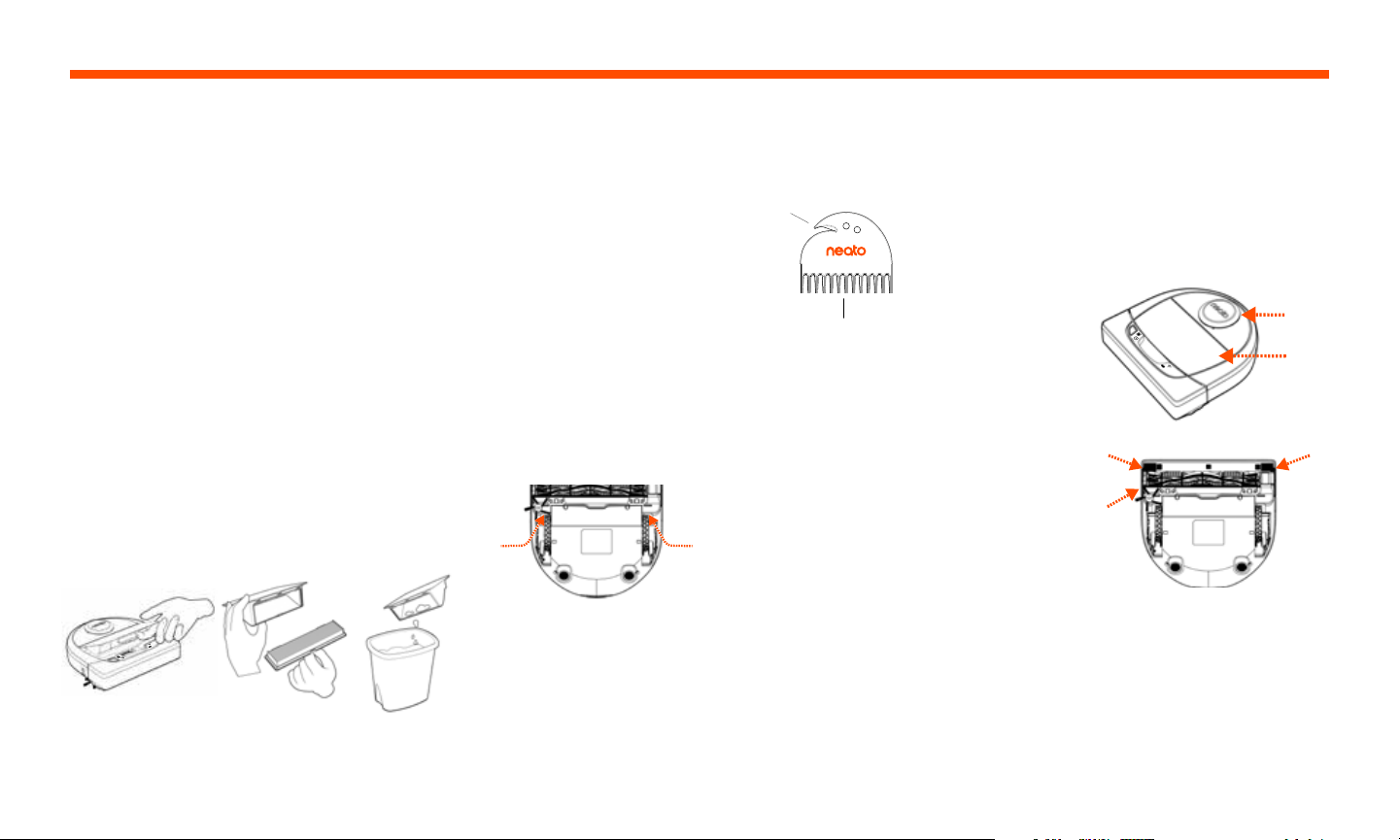
84
WICHTIG
Für einen zuverlässigen Betrieb muss Ihr Roboter
regelmäßig gewartet werden. Dies umfasst die
Überprüfung/Reinigung der Bürsten und die
Entleerung des Schmutzfangbehälters nach jedem
Gebrauch oder nach Bedarf, abhängig von Ihrer
Umgebung. Eine Nichtbeachtung dieses Hinweises
kann zu Problemen mit Ihrem Roboter führen,
die Leistungsfähigkeit beeinträchtigen und zum
Erlöschen der Garantie Ihres Roboters führen.
SCHMUTZFANGBEHÄLTER UND
FILTER
Leeren Sie nach jedem Gebrauch den
Schmutzfangbehälter und reinigen Sie den Filter und
die Lüftungsönungen. Zur Entfernung des Filters
drücken Sie den Gri zusammen und ziehen Sie ihn
heraus.
Verwenden Sie den Reinigungskamm zur Reinigung
des Filters.
SENSOREN
OBERSEITE DES ROBOTERS
Reinigen Sie die
Fenster der beiden
Fallsensoren
am Boden
des Roboters mit einem
trockenen Wattestäbchen.
Reinigen Sie die Oberseite des Roboters und den
Bereich um die Laserspitze mit einem weichen
Baumwolltuch.
HINWEIS
Schauen Sie sich die Anleitungsvideos von Neato
unter www.NeatoRobotics.com/Support an, um
zuerfahren, wie Ihr Roboter gewartet wird.
BÜRSTEN
Ersetzen Sie den Filter
alle 1 bis 2Monate oder
falls nötig häufiger.
Wenn Ihr Roboter über eine Seitenbürste verfügt,
entfernen Sie sie und legen Sie sie beiseite. Entfernen
Sie anschließend den Bürstenschutz, indem Sie ihn an
beiden Seiten hochziehen.
Verwenden Sie die Haar-/Faserklinge, um Haare
abzuschneiden und aus der Bürste zu entfernen.
Entfernen Sie jeglichen Schmutz von den
Bürstenenden und im Inneren des Bürstenraums,
wosich die Bürste befindet. Setzen Sie die Bürste
wieder ein und ersetzen Sie den Bürstenschutz.
AUF BEIDEN SEITEN
GLEICHZEITIG NACH
OBEN ZIEHEN
Filterkamm
Fenster des
Fallsensors
Fenster des
Fallsensors
Fußleistensen-
sorfenster
Haare/Fasern
Schneidwerkzeug
Wartung Ihres Neato-Roboters
85
Deutsch
ZUBEHÖR
Sie finden Informationen über das Zubehör und
die Ersatzteile für Ihren Neato-Roboter unter
NeatoRobotics.com.
Kaufen Sie immer Neato-Originalzubehör
und-teile:
• Batterien
• Filter
• Bürsten
• Hindernismarker
• Reinigungswerkzeug
• Schmutzfangbehälter
• Aufladestation
Die Verwendung von nicht autorisiertem oder
fremdem Zubehör (kein Neato-Originalzubehör) kann
Ihren Roboter beschädigen und lässt die Garantie
verfallen.
Der empfohlene Ersatzteilzeitplan ist von der
Verwendung abhängig.
• Filter – alle 1 bis 2Monate
• Batterien – alle 12 bis 18Monate
IHREN NEATO REGISTRIEREN
Selbst wenn Sie die Neato-App nicht verwenden,
können Sie durch die Registrierung Ihres Roboters
über Softwareversionen und Sonderangebote
auf dem Laufenden bleiben. Gehen Sie auf
NeatoRobotics.com/My-Neato, um ein Konto
einzurichten und Ihren Neato-Roboter zu registrieren.
HILFE ERHALTEN
Hier finden Sie weitere nützliche Informationen,
einschließlich Anleitungsvideos, häufig gestellter
Fragen sowie Tipps und Tricks für einen optimalen
Betrieb.
Gehen Sie auf:
NeatoRobotics.com/Support
YouTube.com/NeatoRobotics
GARANTIE
NeatoRobotics,Inc. garantiert dem Erstkäufer,
dass das NeatoRobotics Hardware-Produkt mit
Ausnahmeder Batterien ab dem ursprünglichen
Kaufdatum 1Jahr lang frei von Material- oder
Produktionsfehlern ist.
Für die Batterien gilt ein Garantiezeitraum von
sechs(6) Monaten.
Die vollständigen Garantiebedingungen finden
Sieunter NeatoRobotics.com/Limited-Warranty.
Alle Garantien jenseits der ausdrücklich erwähnten
Garantien werden im größtmöglichen durch
das anwendbare Recht gestatteten Umfang
ausgeschlossen.
WICHTIGE
PRODUKTINFORMATIONEN
Siehe separates, mit Ihrem Neato-Roboter
mitgeliefertes Dokument.
Weitere Informationen
86
Haus-Reinigungs- und
Bereich-Reinigungs-LED Bedeutung Lösung:
Rot blinkend Ihr Roboter muss gereinigt
werden, um mit Bestleistung
zu funktionieren.
Befolgen Sie vor einer neuerlichen Inbetriebnahme folgende Schritte, um sicherzustellen, dass Ihr Roboter
zuverlässig gewartet ist:
1 – Gewährleisten Sie, dass sowohl der Filter als auch der Schmutzfangbehälter sauber sind und ordnungsgemäß
eingesetzt wurden.
2 – Vergewissern Sie sich, dass sich der Schmutzfangbehälter im Roboter befindet und korrekt ausgerichtet ist.
Die Oberseite des Schmutzfangbehälters sollte auf einer Höhe mit der Oberseite des Roboters sein, wenn er
richtig eingesetzt wurde.
3 – Stellen Sie sicher, dass die Bürste und die Verschlusskappen frei von Schmutz sind und entfernen Sie
sämtliche Haare und Ablagerungen, die sich um sie herum befinden.
4 – Vergewissern Sie sich, dass die Radkästen nicht mit Schmutz verstopft sind.
Drücken Sie die Start-Taste, um den Roboter zu starten. Wenn weiterhin Probleme bestehen, befolgen Sie die
nächsten zwei Schritte:
5 – Drehen Sie das Laser-Gehäuse unter der Laser-Abdeckung bitte vorsichtig mit einem trockenen
Wattestäbchen 5-mal in jede Richtung, aber meiden Sie die Önungen im Gehäuse.
6 – Reinigen Sie die Fenster der beiden Fallsensoren am Boden des Roboters mit einem trockenen
Wattestäbchen. Drücken Sie die Start-Taste, um den Roboter zu starten.
7 – Drücken Sie die Start-Taste und halten Sie sie 15Sekunden lang gedrückt, um Ihren Roboter zurückzusetzen.
Alle Lampen des Roboters schalten sich aus. Drücken Sie die Start-Taste, um den Roboter wieder
einzuschalten.
Besuchen Sie die Support-Seite, um sich Anleitungsvideos zu diesen Wartungsarbeiten anzuschauen.
Fehlerbehebung
87
Fehlerbehebung (Fortsetzung)
Rot leuchtend Der Neato-Roboter hat Schwierigkeiten, sich
in der Umgebung zurechtzufinden. Mögliche
Gründe dafür:
• Der Laser ist blockiert.
• Er hat Schwierigkeiten, über den Boden
zufahren.
• Die Sensoren sind verschmutzt oder
funktionieren nicht richtig.
• Die Räder oder die Bürste sind verschmutzt.
Befolgen Sie diese Schritte, um den Fehler zu beheben. Gewährleisten Sie Folgendes:
1 – In der Umgebung hat sich nichts verändert, seitdem der Roboter mit der Reinigung
begonnen hat (z.B. Möbel verschoben, Roboter in anderen Raum gestellt)
2 – Die Radkästen sind nicht mit Schmutz verstopft.
3 – Die Batterie ist geladen.
4 – Wenn der Roboter weiterhin Probleme aufweist, setzen Sie ihn zurück, indem Sie die
Start-Taste drücken und 15Sekunden lang gedrückt halten. Der Roboter schaltet sich aus.
Drücken Sie die Start-Taste, um das Gerät wieder einzuschalten. Versuchen Sie erneut, den
Roboter laufen zu lassen.
Drücken Sie die Taste, um den Roboter zu starten. Wenn weiterhin Probleme bestehen:
5 – Stellen Sie sicher, dass der Laser des Roboters ungehindert rotiert: Verwenden Sie ein
trockenes Wattestäbchen, um den Laser 5-mal nach links und 5-mal nach rechts rotieren
zulassen, OHNE dabei das Stäbchen in eines der Löcher zu stecken.
6 – Bei Verwendung von Druckluft wenden Sie kurze Luftstöße in einem Abstand von ungefähr
15cman.
Lassen Sie den Roboter vollständig aufladen. Versuchen Sie erneut, den Roboter laufen
zulassen. Wenn das Problem weiterhin besteht, klicken Sie auf das Chatsymbol unter
www.NeatoRobotics.com/Support, um Hilfe zu erhalten, oder besuchen Sie die Kontaktseite
desKundenservice für weitere Optionen.
Haus-Reinigungs- und
Bereich-Reinigungs-LED Bedeutung Lösung:
Deutsch
88
Batterie-LED Bedeutung Lösung:
Rot blinkend Es gab einen Fehler mit der
Roboter-Batterie.
Bitte kontaktieren Sie den Kundendienst. Für Kontaktdaten lokaler Ansprechpartner:
www.NeatoRobotics.com/Contact-Us
Fehlerbehebung (Fortsetzung)
WLAN-LED Bedeutung Lösung:
Langsam blau leuchtend
Schnell blau blinkend
Schnell rot blinkend
Verbunden - blau leuchtend
Aus
SoftAP
Wird verbunden
Fehler bei der Verbindung
Verbunden
WLAN ausgeschaltet
Neato ist bereit zur Verbindung
Neato wird verbunden.
Verbindung von Neato mit dem Netzwerk ist fehlgeschlagen. Überprüfen Sie bitte in der App, warum die
Verbindung fehlgeschlagen ist und versuchen Sie es erneut.
Neato ist verbunden und kann mit der App genutzt werden.
1 – Setzen Sie Ihren Neato-Roboter zurück, indem Sie ihn von der Ladestation nehmen und die Start-Taste 15
Sekunden gedrückt halten, um ihn auszuschalten. Drücken Sie dann erneut die Start-Taste, um den Roboter
wieder einzuschalten. Warten Sie einige Minuten und überprüfen Sie dann die Neato-App, ob nun der Status
BEREIT ZUR REINIGUNG angezeigt wird.
2 – Wenn Sie das Problem mit den vorangehenden Schritten nicht beheben konnten: Löschen Sie Ihren Roboter aus
der Neato-App und führen Sie erneut die Schritte zur Verbindung Ihres Roboters aus. Anschließend sollte der
Status BEREIT ZUR REINIGUNG angezeigt werden.
89
Deutsch
Neato-App Roboterstatus Bedeutung Lösung:
Sollte das Problem weiterhin bestehen, kontaktieren Sie bitte die Neato Kundenbetreuung unter www.NeatoRobotics.com/Support
HINWEIS Die kontextsensitive Hilfe wird auch in der NeatoApp bereitgestellt, um Sie bei der Fehlerbehebung zu unterstützen. Besuchen Sie www.NeatoRobotics.com/support
für weitere Tipps zur Fehlerbehebung.
Fehlerbehebung (Fortsetzung)
Nachricht „Oine“ in der
Neato-App
Der Roboter ist nicht mit WLAN verbunden. Der Roboter kann gelegentlich oine gehen, wenn die Signalstärke der WLAN-Verbindung zu
schwach oder gelegentlich unterbrochen ist. Dies ist normalerweise eine temporäre Situation. Der
Roboter wird für gewöhnlich eigenständig wieder online gehen, sobald die Verbindung wiederherg-
estellt ist.
Wenn der Roboter nicht innerhalb weniger Minuten wieder online kommt, können Sie folgende
Schritte versuchen:
1 – Stellen Sie sicher, dass das WLAN, mit dem Ihr Roboter verbunden ist, ordnungsgemäß funktioniert
und dass in den Bereichen, die der Roboter reinigt, ein ausreichend starkes Signal vorhanden ist.
2 – Setzen Sie Ihren Neato-Roboter zurück, indem Sie ihn von der Ladestation nehmen und die Start-
Taste 15 Sekunden gedrückt halten, um ihn auszuschalten. Drücken Sie dann erneut die Start-
Taste, um den Roboter wieder einzuschalten. Warten Sie einige Minuten und überprüfen Sie dann
die Neato-App, ob nun der Status BEREIT ZUR REINIGUNG angezeigt wird.
3 – Wenn Sie das Problem mit den vorangehenden Schritten nicht beheben konnten: Löschen Sie
Ihren Roboter aus der Neato-App und führen Sie erneut die Schritte zur Verbindung Ihres Robot-
ers aus. Anschließend sollte der Status BEREIT ZUR REINIGUNG angezeigt werden.
Nachricht „Es besteht
anscheinend keine Inter-
netverbindung“ in der
Neato-App
Ihr Smartphone/Tablet, auf dem die Neato-App
ausgeführt wird, ist nicht mit WLAN oder mo-
bilen Daten verbunden.
Stellen Sie sicher, dass Ihr Smartphone/Tablet mit WLAN oder mobilen Daten verbunden ist, damit die
Neato-App mit Ihrem Roboter kommunizieren kann.
90
Herzlichen Glückwunsch zu Ihrem neuen Neato-Roboter. Erfreuen Sie sich
bald an sauberen Böden, ohne je wieder einen Staubsauger bedienen zu
müssen.
Beobachten Sie Ihren Roboter während der ersten Reinigungsdurchgänge.
Überprüfen Sie, ob kleine Anpassungen in Ihrem Zuhause (einen Stuhl oder
eine Lampe um ein paar Zentimeter umstellen, Kabel wegräumen) das
Erlebnis/Ergebnis nicht verbessern können.
Helfen Sie Ihrem Roboter und er hilft Ihnen.
Sie und Ihr Neato-Roboter
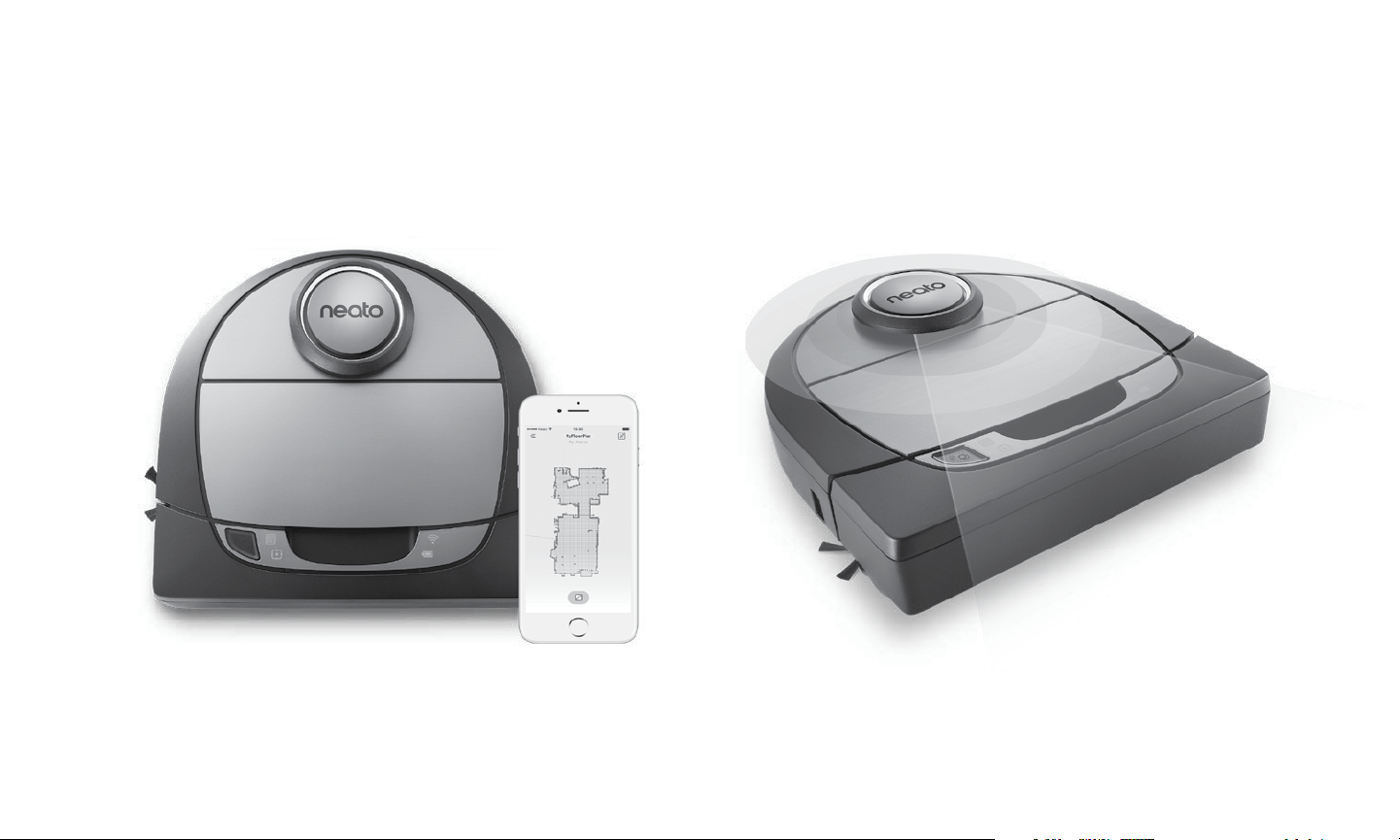
Neato Robotics, Inc.
8100 Jarvis Avenue
Newark, CA 94560 USA
NeatoRobotics.com
P/N 500-0055 Rev 3