VIEO
™
RV 852/1052
Quick Start Manual 3
Manuel de démarrage rapide 9
Manuale di avvio rapido 16
Schnellstartanleitung 23
Guía de inicio rápido 30
Manual de Início Rápido 37

Snelstartgids 44
Aloitusopas 51
Kratka navodila za uporabo 58
Vieo
™
RV 852/1052
Quick Start Manual
Getting Started
WARNING
See the Important Safety and Product Information guide in the product box for
product warnings and other important information.
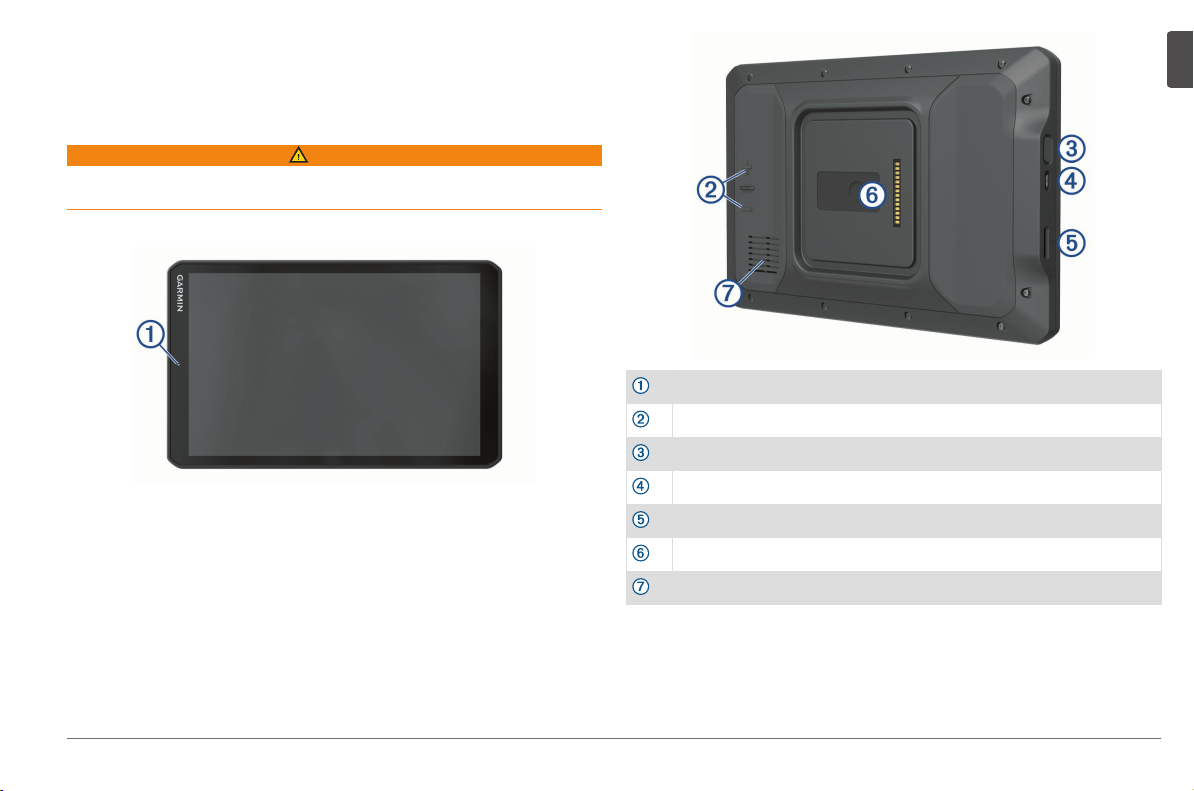
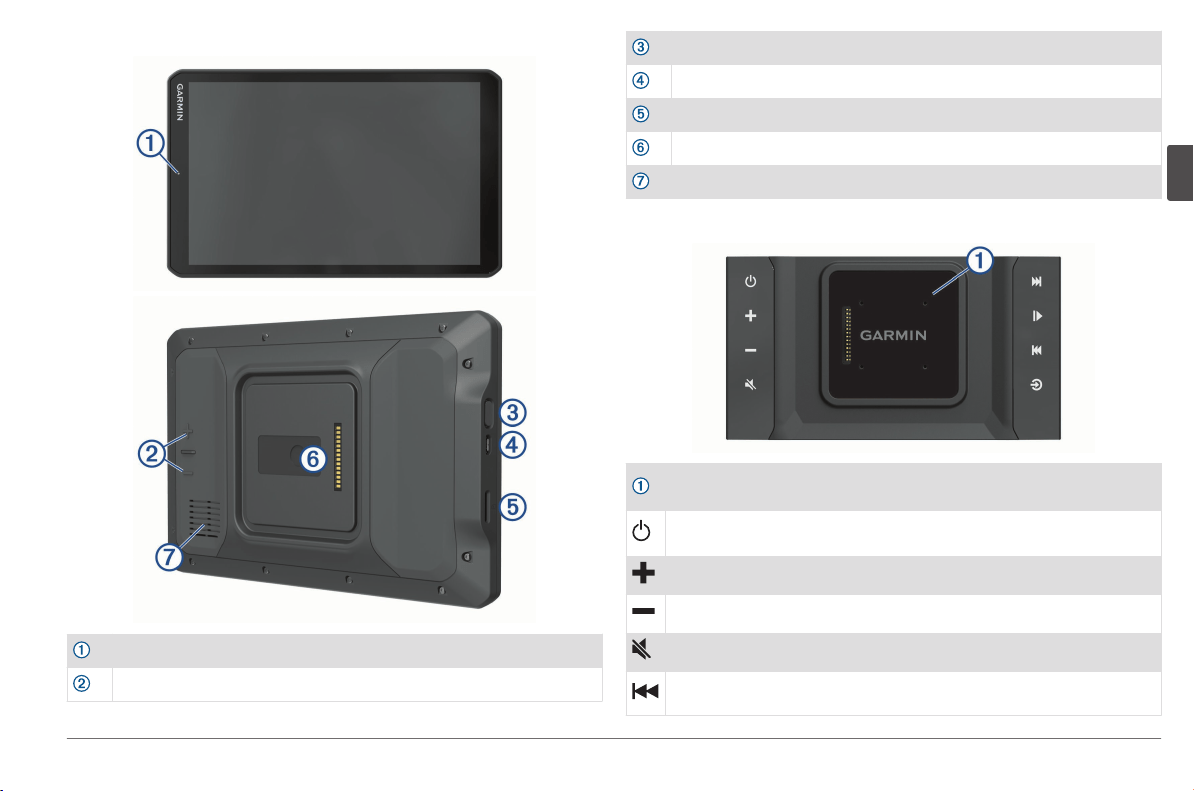
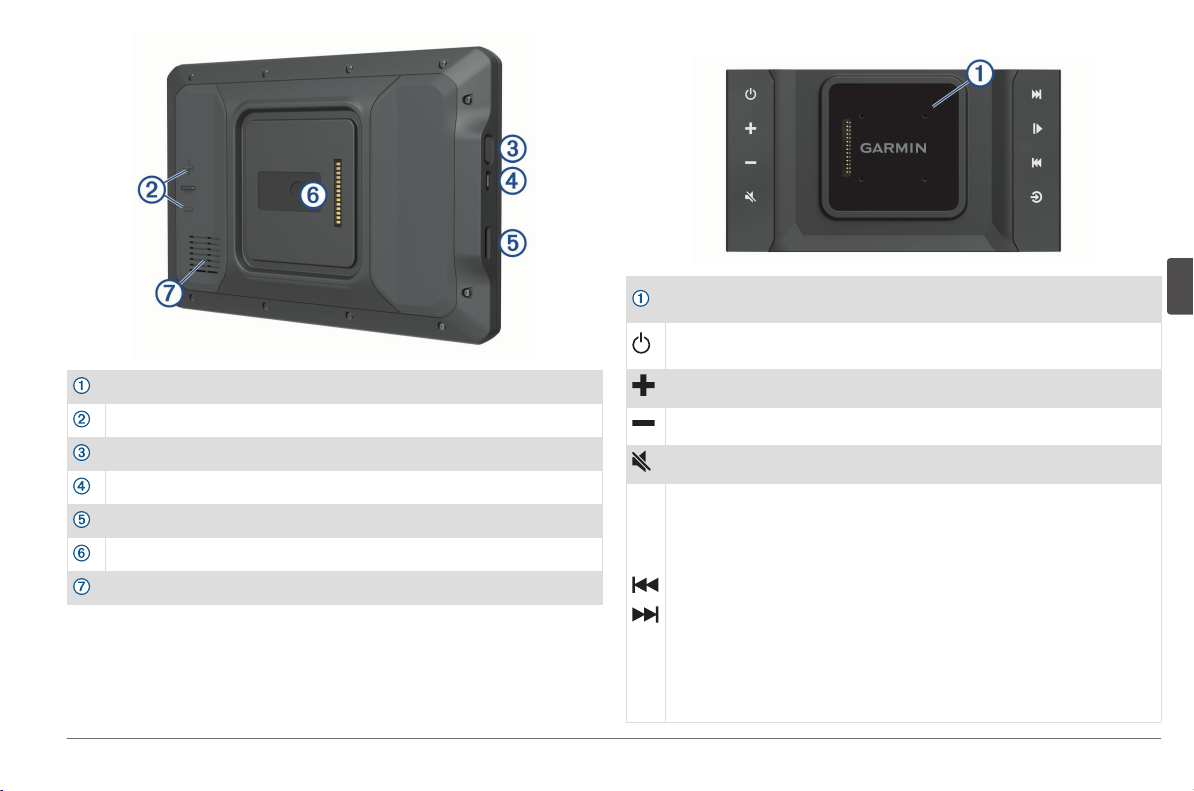
Display Overview
Microphone for voice recognition
Volume control
Power key
micro USB power and data port
microSD
®
memory card slot
Magnetic mount interface with 14-pin connector
Speaker
Quick Start Manual 3
EN

Dock Overview
Magnetic dock for the Vieo
™
RV 852/1052 display. Charges the display and
sets the display user interface to docked mode.
Power. Select to enable standby mode. Hold to turn the system on or off.
Volume up
Volume down
Mute
• Select to skip to the previous or next track, when using an applicable
source.
• Hold to rewind or fast forward the current track, when using an applicable
source.
• AM or FM source:
◦ Select to tune to the previous or next station.
◦ Hold for faster tuning (manual mode only).
• Aux 1 or Aux 2 source: Select to decrease or increase the gain for the
connected source.
• DAB source: Select to change to the previous or next DAB station in the
ensemble.
• Select to pause or resume.
• AM or FM source:
◦ Select to move through the tuning modes: auto, manual, and presets
(when two or more presets are saved).
◦ Hold to save this station as a preset.
• DAB source: Select to scan for DAB stations.
Select to change the audio source.
Docking the Display
The display provides a touchscreen interface for the infotainment system. It
can control the system while docked or undocked.
1 Place the bottom edge of the display into the dock.
2 Tilt the top of the display toward the dock until the magnets pull the remote
into the correct position.
The dock charges the display. in the status bar indicates the battery charge
level.
Undocking the Display
1 Tilt the display toward you by pressing the bottom edge of the display
inward while pulling the top edge of the display toward you.
This method keeps the bottom of the display seated in the dock and helps
to prevent dropping the display.
2 After the display releases from the magnet, carefully remove the display
from the mount.
Home Screen
NOTE: The home screen layout may vary if it has been customized.
4
Quick Start Manual
EN

Swipe down to view notifications.
Swipe down twice to quickly change the settings and backlight brightness.
Hold to customize the wallpaper or add widgets to the home screen.
Select to open the app drawer. The app drawer contains shortcuts to all of the
apps installed on your device.
Select media controls to turn the stereo on or off, change stations, change
volume, and mute the stereo.
Adjusting the Screen Brightness
The device can use an ambient light sensor to adjust the screen brightness to
your vehicle conditions automatically. You can also adjust the brightness
manually, using either the notification panel or the settings menu.
1 Select an option:
• Swipe down twice from the top of the screen to expand the quick
settings in the notification panel.
• Select > > > Display > Brightness Level.
2 Use the slider bar to adjust the brightness.
Acquiring GPS Signals
1 Turn on the device.
2 Verify appears in the status bar, and enable location services if it does
not.
3 If necessary, go to an open area with a clear view of the sky, away from tall
buildings and trees.
Acquiring Satellites appears at the top of the navigation map until the
device determines your location.
Live Services, Traffic, and Smartphone Features
The Garmin Drive
™
app allows your device to receive smart notifications and live
information, such as live traffic data and weather information.
Live traffic data: Sends real-time traffic data to your device, such as traffic
incidents and delays, construction zones, and road closings.
Weather information: Sends real-time weather forecasts, road conditions, and
weather radar to your device.
Smart Notifications: Displays phone notifications and messages on your
device. This feature is not available for all languages.
Send locations to device: Allows you to send locations from your smartphone
to your navigation device.
Pairing with Your Smartphone
You can pair your Vieo RV 852/1052 device with your smartphone and the
Garmin Drive app to enable additional features and access live information.
1 From the app store on your smartphone, install the Garmin Drive app.
2 Turn on your Vieo RV 852/1052 device, and place the device and your
smartphone within 3 m (10 ft.) of each other.
3 On your phone, open the Garmin Drive app.
4 Follow the on-screen instructions to sign in to a Garmin account and
complete the pairing and setup process.
Quick Start Manual
5
EN

Tips After Pairing the Devices
• After the initial pairing, the two devices can connect automatically each time
you turn them on.
• When you turn on the device, it tries to connect to the last phone to which it
was connected.
• You might need to set your phone to connect to the device automatically
when the device is turned on.
• You should verify the Bluetooth
®
features you want to use are enabled.
Pairing Additional Bluetooth Devices
1 Place your headset or phone and your Bluetooth device within 33 ft. (10 m)
of each other.
2 On your device, enable Bluetooth wireless technology.
3 On your headset or phone, enable Bluetooth wireless technology and ensure
it is visible to other Bluetooth devices.
4 On your device, select > > > Bluetooth.
A list of nearby Bluetooth devices appears.
5 Select your headset or phone from the list.
6 If necessary, select Pair.
Connecting a Compatible Bluetooth Device
You can play media or make hands-free calls from a compatible Bluetooth
device using the Bluetooth connection to your stereo dock.
1 From the music app, select the BT source.
2 Select > DISCOVERABLE to make the stereo visible to your compatible
Bluetooth device.
NOTE: The stereo is discoverable for only two minutes to prevent
interruption to audio streaming over Bluetooth wireless. If more than two
minutes pass before you connect a compatible device, you must repeat this
step.
3 Enable Bluetooth on your compatible Bluetooth device.
4 Bring the compatible Bluetooth device within 10 m (33 ft.) of the stereo.
5 On your compatible Bluetooth device, search for Bluetooth devices.
6 Select the stereo from the list of detected devices.
7 Follow the on-screen instructions to pair and connect to the discovered
stereo.
When pairing, your compatible Bluetooth device may ask you to confirm a
code on the stereo. The stereo does not display a code, but it does connect
correctly when you confirm the message on the Bluetooth device.
8 If your compatible Bluetooth device does not immediately connect to the
stereo, repeat steps 1 through 7.
Hands-Free Calling
NOTE: While most phones and headsets are supported and can be used, a
particular phone or headset cannot be guaranteed to be compatible. All
features may not be available for your phone.
Using Bluetooth wireless technology, your device can connect to your
compatible mobile phone and wireless headset or helmet to become a hands-
free device. To check compatibility, go to www.garmin.com/bluetooth.
Placing a Call
1 Select .
2 Select an option:
• To dial a number, select , enter the phone number, and select .
• To view numbers of recent, missed, or recently dialed or received calls,
select , select a log, and select a number to dial it.
• To call a contact from your phone book, select , and select a contact.
Receiving a Call
When you receive a call, select Answer or Decline.
Playing Media
When you play media, the dock operates as the stereo. The display operates as
the stereo remote control.
1 From the media controls on the home screen, select a source .
6
Quick Start Manual
EN

2 Select a source.
3 If necessary, select a song or station.
Playing Media from a USB Device
You can play media from a connected USB flash drive, smartphone, or
compatible portable media device.
1 Locate the media USB port in your vehicle.
2 Connect the USB device to the USB port.
3 Select > > .
4 Select the source icon.
5 Select an option:
• To play media from an Apple device, select iPod.
• To play media from a smartphone or device with Android, select MTP.
• To play media from another portable media player or USB flash drive,
select USB.
Changing the Radio Station
1 Select an applicable source, such as FM.
2 Select repeatedly to move through the tuning modes, and select an
option:
• Select Auto to scan and stop on the next available station.
• Select Manual to select a station manually.
• Select Preset to select a saved station preset.
3 Select or to tune to the station.
While in Manual tuning mode, you can hold or to quickly advance
through the stations.
TIP: While an applicable source such as FM is selected, you can change
stations by selecting the media controls on the home screen or the controls
on the dock.
Navigation
Finding a Location by Category
1 Select .
2 Select a category, or select Categories.
3 If necessary, select a subcategory.
4 Select a location.
Finding an Address
NOTE: The order of the steps may change depending on the map data loaded
on your device.
1 Select .
2 If necessary, select to search near a different city or area.
3 Select Address.
4 Follow the on-screen instructions to enter address information.
5 Select the address.
Changing the Search Area
By default, the device searches near your current location. You can also search
other areas, such as near your destination, near another city, or along your
active route.
1 Select .
2 Select .
3 Select an option.
Quick Start Manual
7
EN

Starting a Route
1 Select , and search for a location.
2 Select a location.
3 Select Go!.
Your Route on the Map
As you travel, the device guides you to your destination using voice prompts
and information on the map. Instructions for your next turn or exit, or other
actions appear across the top of the map.
Distance to the next action.
Next action in the route. Indicates the next turn, exit, or other action and the
lane in which you should travel, if available.
Name of the street or exit associated with the next action.
Route highlighted on the map.
Next action in the route. Arrows on the map indicate the location of upcoming
actions.
Map tool shortcuts.
Map tools. You can select the tools to show you more information about your
route and surroundings.
Data fields.
TIP: You can touch these fields to change the information they show.
Vehicle speed.
Adding a Location to Your Route
Before you can add a location to your route, you must be navigating a route
(page 8).
You can add locations to the middle or end of your route. For example, you can
add a fuel station as the next destination in your route.
1 From the map, select > .
2 Search for a location.
3 Select a location.
4 Select Go!.
5 Select an option:
• To add the location as the next destination in your route, select Add as
Next Stop.
• To add the location to the end of your route, select Add as Last Stop.
• To add the location and edit the order of destinations in your route,
select Add to Active Route.
The device re-calculates the route to include the added location and guides you
to the destinations in order.
8
Quick Start Manual
EN

Stopping a Route
From the map, select > Stop.
Device Information
Viewing E-label Regulatory and Compliance Information
1 From the settings menu, swipe to the bottom of the menu.
2 Select Device > Regulatory information.
Display Specifications
Operating temperature range From -20 to 55°C (from -4 to 131°F)
Charging temperature range From 0 to 45°C (from 32 to 113°F)
Radio frequency/protocol, Vieo
RV 851/852
Wi‑Fi 2.4 GHz @ +14 dBm nominal
Radio frequency/protocol, Vieo
RV 1051/1052
Wi‑Fi 2.4 GHz @ +15 dBm nominal
Power input
Vehicle power using the included vehicle power
cable. AC power using an optional accessory
(for home and office use only).
Battery type Rechargeable lithium-ion
More Information
Getting the Owner's Manual
The owner's manual includes instructions for using device features and
accessing regulatory information.
Go to garmin.com/manuals/VieoRV852-1052.
Garmin Support Center
Go to support.garmin.com for help and information, such as product manuals,
frequently asked questions, videos, and customer support.
Product Updates
On your computer, install Garmin Express (www.garmin.com/express).
This provides easy access to these services for Garmin devices:
• Software updates
• Map updates
• Product registration
Vieo
™
RV 852/1052
Manuel de démarrage rapide
Mise en route
AVERTISSEMENT
Consultez le guide Informations importantes sur le produit et la sécurité inclus
dans l'emballage du produit pour prendre connaissance des avertissements et
autres informations importantes sur le produit.
Aperçu de l'écran
Manuel de démarrage rapide 9
FR
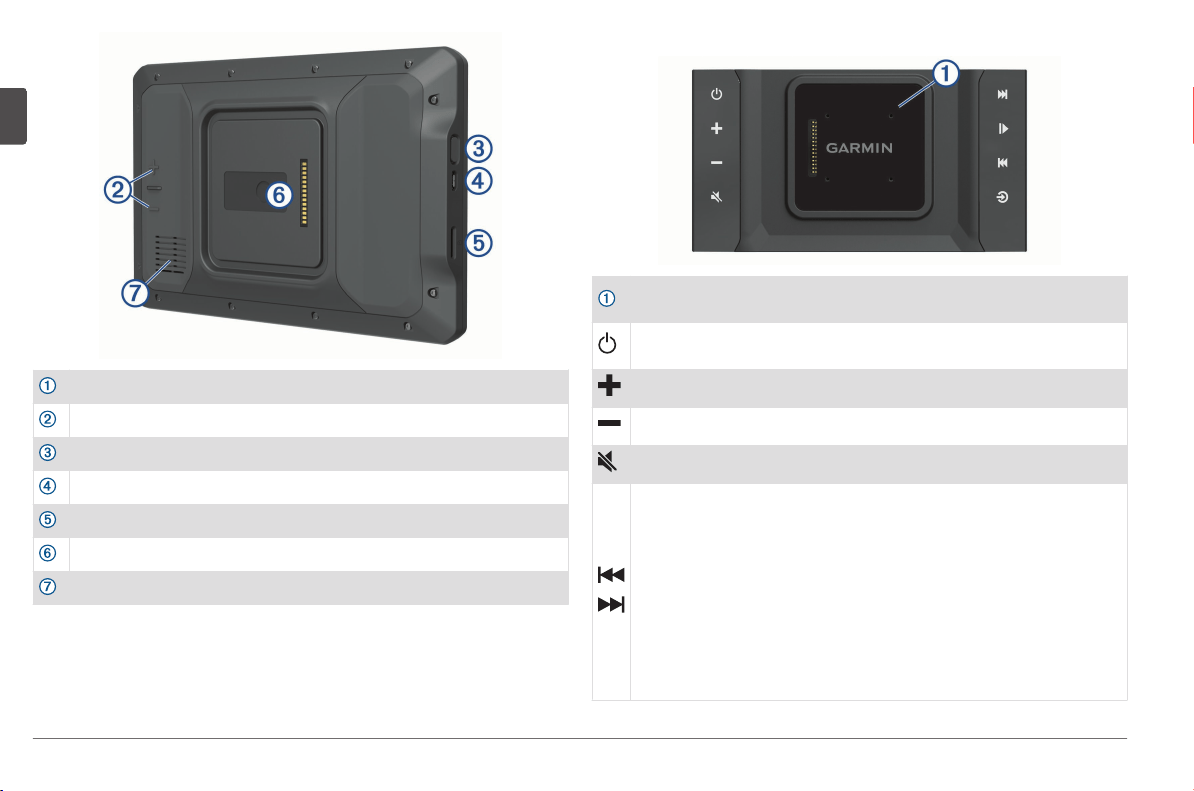
Microphone pour la reconnaissance vocale
Contrôle du volume
Bouton Marche/Arrêt
Port micro-USB d'alimentation et de données
Lecteur de carte mémoire microSD
Interface de montage magnétique avec connecteur 14 broches
Haut-parleur
Aperçu du socle
Socle magnétique pour l'écran Vieo RV 852/1052. Permet de charger l'écran
et de passer l'interface utilisateur de l'écran en mode Sur socle.
Marche/Arrêt. Appuyez sur ce bouton pour activer le mode veille. Maintenez
ce bouton enfoncé pour allumer ou éteindre le système.
Hausse du volume
Baisse du volume
Désactiver le son
• Appuyez sur cette touche pour passer à la piste précédente ou suivante,
lorsque la source applicable est utilisée.
• Maintenez cette touche enfoncée pour revenir en arrière ou avancer dans
la piste en cours, lorsque la source applicable est utilisée.
• Source AM ou FM :
◦ Appuyez sur cette touche pour atteindre la station précédente ou
suivante.
◦ Maintenez cette touche enfoncée pour parcourir les stations plus rapi‐
dement (mode manuel uniquement).
• Source Aux 1 ou Aux 2 : appuyez sur ces touches pour réduire ou
augmenter la sensibilité de la source connectée.
10 Manuel de démarrage rapide
FR

• Source DAB : appuyez sur cette touche pour passer à la station DAB
précédente ou suivante de l'ensemble.
• Appuyez sur cette touche pour mettre pause ou reprendre la lecture.
• Source AM ou FM :
◦ Appuyez sur cette touche pour parcourir les modes de réception radio :
automatique, manuel et stations préréglées (à condition qu'au moins
deux stations préréglées aient été enregistrées).
◦ Maintenez cette touche enfoncée pour enregistrer cette station dans
les stations préréglées.
• Source DAB : appuyez sur cette touche pour rechercher les stations DAB.
Sélectionnez cette touche pour modifier la source audio.
Installation de l'écran sur le socle
L'écran fournit une interface tactile pour le système d'infotainment. Il permet de
contrôler le système qu'il soit posé ou non sur le socle.
1 Placez le bas de l'écran sur le socle.
2 Inclinez le haut de l'écran en direction du socle, jusqu'à ce que les aimants
l'attirent et le placent dans la bonne position.
Le socle recharge l'écran.
dans la barre d'état indique le niveau de charge de
la batterie.
Retrait de l'écran du socle
1 Inclinez l'écran vers vous en appuyant sur le bord inférieur de l'écran et en
tirant le bord supérieur vers vous.
En procédant ainsi, vous vous assurez que le bas de l'écran reste en contact
avec le socle et donc qu'il ne tombera pas.
2 Une fois l'écran libéré de l'attraction de l'aimant, retirez-le délicatement du
support.
Ecran d'accueil
REMARQUE : la disposition de l'écran d'accueil peut être différente si vous
l'avez personnalisée.
Faites glisser votre doigt vers le bas pour afficher les notifications.
Balayez deux fois l'écran du haut vers le bas pour modifier rapidement les
paramètres et la luminosité du rétroéclairage.
Maintenez votre doigt pour personnaliser le papier peint ou ajouter des
widgets à l'écran d'accueil.
Sélectionnez cette option pour ouvrir le tiroir des applications. Celui-ci
contient des raccourcis vers toutes les applications installées sur l'appareil.
Sélectionnez les commandes multimédias pour allumer ou éteindre la chaîne
stéréo, changer de station, régler le volume et désactiver le son de la chaîne
stéréo.
Réglage de la luminosité de l'écran
L'appareil peut utiliser le capteur de luminosité ambiante pour ajuster
automatiquement la luminosité de l'écran à la luminosité de votre véhicule.
Vous pouvez aussi régler la luminosité manuellement à l'aide du panneau de
notification ou du menu des paramètres.
1 Sélectionner une option :
• Balayez deux fois l'écran du haut vers le bas pour afficher les
paramètres rapides dans le panneau de notification.
• Sélectionnez > > > Affichage > Niveau de luminosité.
2 Réglez la luminosité à l'aide du curseur.
Manuel de démarrage rapide
11
FR
Acquisition de signaux GPS
1 Allumez l'appareil.
2 Vérifiez que l'icône s'affiche dans la barre d'état et activez les services de
géolocalisation si ce n'est pas le cas.
3 Si besoin, rendez-vous dans un endroit découvert avec une vue dégagée sur
le ciel, à distance des bâtiments et des arbres.
Le message Acquisition des satellites s'affiche au sommet de la carte de
navigation, jusqu'à ce que l'appareil parvienne à déterminer votre position.
Services Live, info-trafic et fonctions pour smartphone
L'application Garmin Drive permet à votre appareil de recevoir des Smart
Notifications et des informations en temps réel, comme des données de trafic
en temps réel et des infos sur la météo.
Données de trafic en temps réel : envoie des données de trafic en temps réel
sur votre appareil, comme les incidents de circulation, les zones de danger,
les retards, les zones de travaux et les routes barrées.
Informations météo : envoie des prévisions météo, des informations sur les
conditions routières et des données de radar météo en temps réel sur votre
appareil.
Smart Notifications : affiche des notifications et des messages liés à votre
téléphone sur votre appareil. Cette fonction n'est pas disponible pour toutes
les langues.
Envoyer des positions vers l'appareil : permet d'envoyer des positions de votre
smartphone vers votre appareil de navigation.
Couplage avec votre smartphone
Vous pouvez coupler votre appareil Vieo RV 852/1052 avec votre smartphone et
l'application Garmin Drive pour activer des fonctions supplémentaires et
accéder à des informations en temps réel.
1 À partir de la boutique d'applications sur votre smartphone, installez
l'application Garmin Drive.
2 Allumez votre appareil Vieo RV 852/1052, puis placez-le à moins de
3 mètres (10 pieds) de votre smartphone.
3 Sur votre téléphone, ouvrez l'application Garmin Drive.
4 Suivez les instructions qui s'affichent à l'écran pour vous connecter à un
compte Garmin et terminer les processus de couplage et de configuration.
Astuces après le couplage des appareils
• Une fois ce couplage initial effectué, les deux appareils peuvent se
connecter automatiquement chaque fois que vous les mettez sous tension.
• Lorsque vous allumez l'appareil, il tente de se connecter au dernier
téléphone auquel il était précédemment connecté.
• Vous devrez éventuellement configurer votre téléphone pour qu'il se
connecte automatiquement à l'appareil lorsque celui-ci est mis sous
tension.
• Vous devez vérifier que les fonctions Bluetooth que vous voulez utiliser sont
activées.
Couplage d'appareils Bluetooth supplémentaires
1 Placez votre casque ou téléphone et votre appareil Bluetooth à moins de
10 m (33 pieds) l'un de l'autre.
2 Activez la technologie sans fil Bluetooth sur votre appareil.
3 Sur votre casque ou téléphone, activez la technologie sans fil Bluetooth et
vérifiez que les autres appareils Bluetooth peuvent les détecter.
4 Sur votre appareil, sélectionnez > > > Bluetooth.
Une liste des périphériques Bluetooth à proximité s'affiche.
5 Sélectionnez votre casque ou votre téléphone dans la liste.
6 Si besoin, sélectionnez Coupler.
Connexion d'un appareil Bluetooth compatible
Vous pouvez lire des fichiers multimédias ou passer des appels mains libres à
partir d'un appareil Bluetooth compatible via la connexion Bluetooth vers le
socle de la chaîne stéréo.
1 Dans l'application de musique, sélectionnez la source BT.
2 Sélectionnez > Découvrable pour que votre appareil Bluetooth
compatible puisse détecter le système stéréo.
12
Manuel de démarrage rapide
FR

REMARQUE : ce système stéréo n'est découvrable que pendant deux
minutes pour éviter toute interruption du flux audio en Bluetooth sans fil. Si
plus de deux minutes s'écoulent avant que vous ne connectiez un appareil
compatible, vous devrez répéter cette étape.
3 Activez Bluetooth sur votre appareil Bluetooth compatible.
4 Approchez l'appareil Bluetooth compatible à moins de 10 m (33 pi) de la
chaîne stéréo.
5 Sur votre appareil Bluetooth compatible, recherchez des appareils
Bluetooth.
6 Sélectionnez la chaîne stéréo dans la liste des appareils détectés.
7 Suivez les instructions à l'écran pour coupler et connecter l'appareil à la
chaîne stéréo détectée.
Lors du couplage, votre appareil Bluetooth compatible peut vous demander
de confirmer un code sur la chaîne stéréo. La chaîne stéréo n'affiche pas de
code, mais elle se connectera correctement dès lors que vous confirmerez
le message sur l'appareil Bluetooth.
8 Si votre appareil Bluetooth compatible ne se connecte pas immédiatement à
la chaîne stéréo, répétez les étapes 1 à 7.
Appel mains libres
REMARQUE : bien que la plupart des téléphones et casques soient pris en
charge, nous ne pouvons pas garantir la compatibilité d'un téléphone ou casque
en particulier. Il est possible que toutes les fonctions ne soient pas disponibles
sur votre téléphone.
La technologie sans fil Bluetooth vous permet de connecter votre appareil à
votre téléphone portable et à votre casque sans fil compatibles pour l'utiliser
comme un appareil mains libres. Pour consulter la liste des appareils
compatibles, rendez-vous sur www.garmin.com/bluetooth.
Appels téléphoniques
1 Sélectionnez .
2 Sélectionner une option :
• Pour composer un numéro, sélectionnez , entrez un numéro de
téléphone, puis sélectionnez .
• Pour afficher le numéro des appels récents, manqués, récemment
composés ou reçus, sélectionnez , sélectionnez un journal, puis
choisissez un numéro pour le composer.
• Pour appeler un contact de votre répertoire, sélectionnez et
sélectionnez un contact.
Réception d'un appel
Lorsque vous recevez un appel, sélectionnez Répondre ou Refuser.
Lecture de fichiers multimédia
Lorsque vous lisez des fichiers multimédias, le socle fonctionne comme une
chaîne stéréo. L'écran sert alors de télécommande pour la chaîne stéréo.
1 Dans les commandes multimédias sur l'écran d'accueil, sélectionnez une
source .
2 Sélectionnez une source.
3 Au besoin, sélectionnez une chanson ou une station.
Lecture multimédia à partir d'un appareil USB
Vous pouvez lire des fichiers multimédias à partir d'une clé USB, d'un
smartphone ou d'un lecteur audio portable compatible.
1 Cherchez le port USB de votre véhicule.
2 Connectez l'appareil USB au port USB.
3 Sélectionnez > > .
Manuel de démarrage rapide
13
FR

4 Sélectionnez l'icône de la source.
5 Sélectionner une option :
• Pour lire un fichier multimédia à partir d'un appareil Apple, sélectionnez
iPod.
• Pour lire un fichier multimédia à partir d'un smartphone ou d'un appareil
avec Android, sélectionnez MTP.
• Pour lire un fichier multimédia à partir d'un autre lecteur audio portable
ou d'une clé USB, sélectionnez USB.
Changement de station radio
1 Choisissez une source appropriée, comme la source FM.
2 Appuyez plusieurs fois sur pour faire défiler les modes de réglage,
puis sélectionnez une option :
• Sélectionnez Auto pour balayer les stations et atteindre la prochaine
station disponible.
• Sélectionnez Manuel pour choisir une station manuellement.
• Sélectionnez Préréglage pour choisir une station préréglée.
3 Sélectionnez ou pour atteindre la station suivante ou précédente.
En mode de réglage Manuel, vous pouvez maintenir ou enfoncé pour
avancer rapidement à travers les stations.
ASTUCE : quand une source adaptée comme FM est sélectionnée, vous
pouvez changer de station en sélectionnant les commandes multimédias
sur l'écran d'accueil ou les commandes sur le socle.
Navigation
Recherche d'une position par catégorie
1 Sélectionnez .
2 Sélectionnez une catégorie ou choisissez Catégories.
3 Sélectionnez une sous-catégorie, si besoin est.
4 Sélectionnez une position.
Recherche d'une adresse
REMARQUE : l'ordre des étapes peut changer en fonction des données
cartographiques chargées sur votre appareil.
1 Sélectionnez .
2 Si besoin, sélectionnez pour effectuer une recherche à proximité d'une
autre ville ou zone.
3 Sélectionnez Adresse.
4 Suivez les instructions à l'écran pour saisir des informations d'adresse.
5 Sélectionnez l'adresse de votre choix.
Modification de la zone de recherche
Par défaut, votre appareil lance une recherche près de votre position actuelle.
Vous pouvez aussi lancer la recherche dans d'autres zones, comme près de
votre destination, près d'une autre ville ou le long de votre itinéraire actif.
1 Sélectionnez .
2 Sélectionnez .
3 Sélectionnez une option.
Démarrage d'un itinéraire
1 Sélectionnez et cherchez une position.
2 Sélectionnez une position.
3 Sélectionnez Aller !.
Votre itinéraire sur la carte
En route, l'appareil vous guide jusqu'à destination grâce à des invites vocales et
à des informations en haut de la carte. Les informations sur votre prochain
changement de direction ou sur la prochaine sortie, ou toute autre action,
apparaissent en haut de la carte.
14
Manuel de démarrage rapide
FR

Distance jusqu'à la prochaine action.
Prochaine action sur l'itinéraire. Indique le prochain virage, la prochaine sortie
ou une autre action, ainsi que la voie que vous devez emprunter, le cas
échéant.
Nom de la rue ou de la sortie associée à la prochaine action.
Itinéraire en surbrillance sur la carte.
Prochaine action sur l'itinéraire. Les flèches sur la carte indiquent la position
des actions à venir.
Raccourcis d'outils cartographiques.
Outils de carte. Vous pouvez sélectionner les outils pour afficher plus d'infor‐
mations sur votre itinéraire et les environs.
Champs de données.
ASTUCE : vous pouvez toucher ces champs pour modifier les informations qui
s'y affichent.
Vitesse du véhicule.
Ajout d'un lieu à votre itinéraire
Pour pouvoir ajouter une position à votre itinéraire, vous devez suivre un
itinéraire (page 14).
Vous pouvez ajouter des positions au milieu ou à la fin de votre itinéraire. Par
exemple, vous pouvez ajouter une station-service en tant que destination sur
votre itinéraire.
1 Sur la carte, sélectionnez > .
2 Cherchez une position .
3 Sélectionnez une position.
4 Sélectionnez Aller !.
5 Sélectionner une option :
• Pour ajouter la position en tant que prochaine destination de votre
itinéraire, sélectionnez Ajouter comme prochain arrêt.
• Pour ajouter la position à la fin de votre itinéraire, sélectionnez Ajouter
comme dernier arrêt.
• Pour ajouter la position et modifier l'ordre des destinations sur votre
itinéraire, sélectionnez Ajouter à l'itinéraire actif.
Votre appareil recalcule l'itinéraire en tenant compte des positions ajoutées et
vous guide jusqu'à elles en respectant leur ordre.
Arrêt d'un itinéraire
Sur la carte, sélectionnez > Arrêter.
Manuel de démarrage rapide
15
FR

Informations sur l'appareil
Affichage des informations légales et de conformité relatives à l'étiquetage
électronique
1 Dans le menu des paramètres, faites défiler l'écran jusqu'au fond du menu.
2 Sélectionnez Appareil > Informations légales.
Caractéristiques techniques de l'écran
Plage de températures de fonc‐
tionnement
De -20 à 55 °C (de -4 à 131 °F)
Plage de températures de char‐
gement
De 0 à 45 °C (de 32 à 113 °F)
Fréquence radio/protocole, Vieo
RV 851/852
Wi‑Fi 2,4 GHz à +14 dBm nominal
Fréquence radio/protocole, Vieo
RV 1051/1052
Wi‑Fi 2,4 GHz à +15 dBm nominal
Alimentation
Alimentation du véhicule à l'aide du câble
allume-cigare fourni. Alimentation CA à l'aide
d'un accessoire en option (pour une utilisation
à la maison ou au bureau uniquement).
Type de pile Rechargeable au lithium-ion
Informations supplémentaires
Téléchargement du manuel d'utilisation
Le manuel d'utilisation comprend des instructions sur la manière d'utiliser des
fonctionnalités de l'appareil et d'obtenir des informations de réglementation.
Rendez-vous sur garmin.com/manuals/VieoRV852-1052.
Centre d'assistance Garmin
Rendez-vous sur support.garmin.com pour obtenir de l'aide et des informations,
et accéder aux manuels des produits, aux questions fréquentes, à des vidéos et
à l'assistance client.
Mises à jour produit
Sur votre ordinateur, installez Garmin Express (www.garmin.com/express).
Ceci vous permet d'accéder facilement aux services suivants pour les appareils
Garmin :
• Mises à jour logicielles
• Mises à jour cartographiques
• Enregistrement du produit
Vieo
™
RV 852/1052
Manuale di avvio rapido
Operazioni preliminari
AVVERTENZA
Per avvisi sul prodotto e altre informazioni importanti, consultare la guida
inclusa nella confezione del dispositivo.
16 Manuale di avvio rapido
IT
Panoramica del display
Microfono per il riconoscimento vocale
Controllo volume
Tasto di accensione
Connettore di alimentazione/dati micro USB
Alloggiamento della scheda di memoria microSD
Connettore del supporto magnetico a 14 pin
Altoparlante
Panoramica della base
Base magnetica per il display Vieo RV 852/1052. Consente di caricare il
display e di impostare l'interfaccia utente sulla modalità di inserimento.
Accensione. Selezionare per attivare la modalità di sospensione. Tenere
premuto per accendere o spegnere il sistema.
Aumenta volume
Riduci volume
Mute
• Selezionare per passare alla traccia precedente o successiva, se si
utilizza una sorgente applicabile.
Manuale di avvio rapido 17
IT

• Selezionare per mandare indietro o avanti veloce la traccia corrente, se si
utilizza una sorgente applicabile.
• Sorgente AM o FM:
◦ Selezionare per sintonizzarsi sulla stazione precedente o successiva.
◦ Tenere premuto per una sintonizzazione più rapida (solo modalità
manuale).
• Sorgente Aux 1 o Aux 2: selezionare per ridurre o aumentare il guadagno
della sorgente connessa.
• Sorgente DAB: selezionare per passare alla stazione DAB precedente o
successiva nell'ensemble.
• Selezionare per sospendere o riprendere.
• Sorgente AM o FM:
◦ Selezionare per scorrere tra le modalità di sintonizzazione: auto,
manuale e predefiniti (se sono stati salvati almeno due predefiniti).
◦ Tenere premuto per salvare questa stazione come predefinito.
• Sorgente DAB: selezionare per cercare stazioni DAB.
Selezionare per modificare la sorgente audio.
Collegare il display alla base
Il display fornisce un'interfaccia touchscreen per il sistema di infotainment. Può
controllare il sistema mentre il dispositivo è collegato o scollegato dalla base.
1 Posizionare il bordo inferiore del display nella base.
2 Inclinare la parte superiore del display verso la base finché i magneti non
bloccano il telecomando nella posizione corretta.
La base carica il display. nella barra di stato indica il livello di carica della
batteria.
Scollegare il display dalla base
1 Inclinare il display verso di se premendo il bordo inferiore del display verso
l'interno e tirando il bordo superiore del display verso di se.
Questo metodo mantiene la parte inferiore del display inserita nella base e
aiuta a impedire la caduta del display.
2 Dopo che il display viene rilasciato dal magnete, rimuovere con cautela il
display dal supporto.
Schermata principale
NOTA: il layout della schermata principale varia a seconda della
personalizzazione.
Scorrere verso il basso per visualizzare le notifiche.
Scorrere due volte verso il basso per modificare le impostazioni e l'intensità
della retroilluminazione.
Tenere premuto per personalizzare il wallpaper o aggiungere widget alla
schermata principale.
Selezionare per aprire il cassetto delle applicazioni. Il cassetto delle applica‐
zioni contiene scelte rapide a tutte le app installate sul dispositivo.
Selezionare i comandi multimediali per attivare o disattivare lo stereo,
cambiare stazione, modificare il volume ed escludere l'audio dello.
Regolazione della luminosità dello schermo
Il dispositivo può utilizzare il sensore di luce ambientale per regolare
automaticamente la luminosità dello schermo in base alle condizioni correnti. È
possibile regolare la luminosità manualmente utilizzando il pannello delle
notifiche o il menu delle impostazioni.
18
Manuale di avvio rapido
IT
1 Selezionare un'opzione:
• Scorrere due volte verso il basso dalla parte superiore dello schermo per
espandere le impostazioni rapide del pannello delle notifiche.
• Selezionare > > > Schermo > Livello di luminosità.
2 Utilizzare la barra di scorrimento per regolare la luminosità.
Acquisizione dei segnali GPS
1 Accendere il dispositivo.
2 Verificare che venga visualizzato nella barra di stato e, nel caso, attivare i
servizi di localizzazione.
3 Se necessario, recarsi in un'area all'aperto con una visuale libera del cielo,
lontano da edifici o alberi alti.
Acquisizione satelliti in corso viene visualizzato nella parte superiore della
mappa di navigazione finché il dispositivo non determina la posizione.
Servizi Live, infotraffico e servizi smartphone
La app Garmin Drive consente al dispositivo di ricevere Smart Notification e
informazioni in tempo reale, ad esempio dati infotraffico in tempo reale e
informazioni meteo.
Dati infotraffico in tempo reale: invia le informazioni sul traffico in tempo reale
al dispositivo, specificando incidenti e ritardi, cantieri e strade chiuse.
Informazioni meteo: invia previsioni meteo in tempo reale, informazioni sulle
condizioni delle strade e dati del radar meteo al dispositivo.
Smart Notification: consente di visualizzare le notifiche e i messaggi del
telefono sul dispositivo. Questa funzione non è disponibile per tutte le
lingue.
Invia posizioni al dispositivo: consente di inviare posizioni dallo smartphone al
dispositivo di navigazione.
Associazione allo smartphone
È possibile associare il dispositivo Vieo RV 852/1052 allo smartphone e all'app
Garmin Drive per attivare funzioni aggiuntive e accedere a informazioni in
tempo reale.
1 Dall'app store sullo smartphone, installare la app Garmin Drive.
2 Accendere il dispositivo Vieo RV 852/1052 e posizionare il dispositivo e lo
smartphone a una distanza massima di 3 m (10 piedi) l'uno dall'altro.
3 Sul telefono, aprire l'app Garmin Drive.
4 Attenersi alle istruzioni visualizzate per accedere all'account Garmin e
completare il processo di associazione e configurazione.
Suggerimenti successivi all'associazione dei dispositivi
• Dopo l'associazione iniziale, i due dispositivi possono collegarsi
automaticamente a ogni accensione.
• Una volta acceso, il dispositivo tenta di collegarsi all'ultimo telefono a cui
era stato associato.
• Potrebbe essere necessario impostare la connessione automatica del
telefono quando il dispositivo viene acceso.
• Verificare che le funzioni Bluetooth che si desidera utilizzare siano attivate.
Associazione di ulteriori dispositivi Bluetooth
1 Posizionare l'auricolare o il telefono e il dispositivo Bluetooth a una distanza
massima di 10 m (33 piedi) l'uno dall'altro.
2 Sul dispositivo, attivare la tecnologia wireless Bluetooth.
3 Sull'auricolare o telefono, attivare il vivavoce Bluetooth e renderlo visibile ad
altri dispositivi Bluetooth.
4 Sul dispositivo, selezionare > > > Bluetooth.
Viene visualizzato un elenco dei dispositivi Bluetooth nelle vicinanze.
5 Selezionare l'auricolare o il telefono dall'elenco.
6 Se necessario, selezionare Associa.
Collegamento di un dispositivo Bluetooth compatibile
È possibile riprodurre contenuti multimediali o effettuare chiamate vivavoce da
un dispositivo Bluetooth compatibile utilizzando la connessione Bluetooth alla
base dello stereo.
Manuale di avvio rapido
19
IT

1 Dall'app musicale, selezionare la sorgente BT.
2 Selezionare > Visibile per rendere visibile lo stereo al dispositivo
Bluetooth compatibile.
NOTA: lo stereo è visibile solo per due minuti per impedire l'interruzione
dello streaming audio tramite wireless Bluetooth. Se passano più di due
minuti senza collegare un dispositivo compatibile, è necessario ripetere
questo passo.
3 Attivare Bluetooth sul dispositivo Bluetooth compatibile.
4 Posizionare il dispositivo compatibile Bluetooth entro la portata di 10 m
(33 piedi) dallo stereo.
5 Sul dispositivo Bluetooth compatibile, cercare i dispositivi Bluetooth.
6 Selezionare lo stereo dall'elenco dei dispositivi rilevati.
7 Attenersi alle istruzioni visualizzate per associare e connettersi allo stereo
rilevato.
Durante l'associazione, il dispositivo Bluetooth compatibile può richiedere di
confermare un codice sullo stereo. Lo stereo non visualizza un codice, ma si
collega correttamente quando il messaggio viene confermato sul
dispositivo Bluetooth.
8 Se il dispositivo Bluetooth compatibile non si connette immediatamente allo
stereo, ripetere i passi da 1 a 7.
Vivavoce
NOTA: sebbene gran parte degli smartphone e degli auricolari siano supportati
e possano essere utilizzati, non è possibile garantire la compatibilità di uno
smartphone o di un auricolare specifico. Non tutte funzioni potrebbero essere
disponibili sul telefono in uso.
La tecnologia wireless Bluetooth consente di collegare il dispositivo allo
smartphone e all'auricolare o al casco per utilizzarlo come dispositivo vivavoce.
Per verificare la compatibilità, visitare il sito Web www.garmin.com/bluetooth.
Come effettuare una chiamata
1 Selezionare .
2 Selezionare un'opzione:
• Per comporre un numero, selezionare , inserire un numero di telefono e
selezionare .
• Per visualizzare i numeri delle chiamate recenti, perse o recentemente
effettuate o ricevute, selezionare , selezionare un registro e
selezionare un numero per la composizione.
• Per chiamare un contatto dalla rubrica, selezionare , quindi
selezionare un contatto.
Ricezione di una chiamata
Quando si riceve una chiamata, selezionare Rispondi o Rifiuta.
Riproduzione dei contenuti multimediali
Durante la riproduzione di contenuti multimediali, la base funziona come
stereo. Il display funge da telecomando dello stereo.
1 Dai comandi multimediali sulla schermata principale, selezionare una
sorgente .
2 Selezionare una sorgente.
3 Se necessario, selezionare un brano o una stazione.
Riproduzione di file multimediali da un dispositivo USB
È possibile riprodurre file multimediali da un'unità flash USB collegata, da uno
smartphone o da un dispositivo multimediale portatile compatibile.
1 Individuare la posta USB multimediale nel veicolo.
2 Collegare il dispositivo USB alla porta USB.
3 Selezionare > > .
20
Manuale di avvio rapido
IT

4 Selezionare l'icona della sorgente.
5 Selezionare un'opzione:
• Per riprodurre file multimediali da un dispositivo Apple, selezionare
iPod.
• Per riprodurre file multimediali da uno smartphone o da un dispositivo
con Android, selezionare MTP.
• Per riprodurre file multimediali da un altro lettore multimediale portatile
o da un'unità flash USB, selezionare USB.
Cambio della stazione radio
1 Selezionare una sorgente applicabile, ad esempio FM.
2 Selezionare ripetutamente per scorrere le modalità di sintonizzazione
e selezionare un'opzione:
• Selezionare Auto per cercare e fermarsi sulla stazione successiva
disponibile.
• Selezionare Manuale per selezionare manualmente una stazione.
• Selezionare Preselezione per selezionare una stazione salvata come
predefinita.
3 Selezionare o per sintonizzarsi sulla stazione.
In modalità di sintonizzazione Manuale, è possibile tenere premuto o
per avanzare rapidamente da una stazione all'altra.
SUGGERIMENTO: se è selezionata una sorgente applicabile, ad esempio FM,
è possibile cambiare stazione selezionando i comandi del sistema
multimediale sulla schermata iniziale o i comandi sulla base.
Navigazione
Ricerca di una posizione per categoria
1 Selezionare .
2 Selezionare una categoria o scegliere Categorie.
3 Se necessario, selezionare una sottocategoria.
4 Selezionare una posizione.
Ricerca di un indirizzo
NOTA: l'ordine dei passaggi potrebbe essere diverso a seconda dei dati mappa
caricati sul dispositivo.
1 Selezionare .
2 Se necessario, selezionare per cercare vicino a un'altra città o area.
3 Selezionare Indirizzo.
4 Seguire le istruzioni visualizzate per immettere le informazioni relative
all'indirizzo.
5 Selezionare l'indirizzo.
Modifica dell'area di ricerca
Per impostazione predefinita, il dispositivo esegue la ricerca vicino alla
posizione corrente. È anche possibile cercare in altre aree, ad esempio vicino
alla destinazione, a un'altra città o lungo il percorso attivo.
1 Selezionare .
2 Selezionare .
3 Selezionare un'opzione.
Avvio di un percorso
1 Selezionare e cercare una posizione.
2 Selezionare una posizione.
3 Selezionare Vai!.
Percorso sulla mappa
Durante il viaggio, il dispositivo fornisce indicazioni per raggiungere la
destinazione utilizzando i comandi vocali e le informazioni sulla mappa. Le
indicazioni relative alla svolta o all'uscita successiva o altre azioni vengono
visualizzate nella parte superiore della mappa.
Manuale di avvio rapido
21
IT

Distanza dalla svolta successiva.
Svolta successiva nel percorso. Indica la svolta successiva e la corsia
corretta da mantenere, laddove disponibile.
Il nome della strada o dell'uscita associata alla svolta successiva.
Percorso evidenziato sulla mappa.
Svolta successiva nel percorso. Le frecce sulla mappa indicano la posizione
delle svolte successive sul percorso.
Scelte rapide dello strumento mappa.
Strumenti mappa. È possibile selezionare gli strumenti per mostrare ulteriori
informazioni sul percorso e l'ambiente circostante.
Campi dati.
SUGGERIMENTO: è possibile toccare questi campi per modificare le informa‐
zioni visualizzate.
Velocità del veicolo.
Aggiunta di una posizione al percorso
Prima di poter aggiungere una posizione al percorso è necessario avviare la
navigazione di un percorso (pagina 21).
È possibile aggiungere posizioni al centro o alla fine del percorso. Ad esempio,
è possibile aggiungere una stazione di rifornimento come destinazione
successiva nel percorso.
1 Sulla mappa, selezionare > .
2 Cercare una posizione.
3 Selezionare una posizione.
4 Selezionare Vai!.
5 Selezionare un'opzione:
• Per aggiungere la posizione come destinazione successiva nel percorso,
selezionare Aggiungi come sosta successiva.
• Per aggiungere la posizione alla fine del percorso, selezionare Aggiungi
come ultima sosta.
• Per aggiungere la posizione e modificare l'ordine delle posizioni sul
percorso, selezionare Aggiungi a percorso attivo.
Il dispositivo ricalcola il percorso per includere la posizione aggiunta e fornisce
indicazioni per raggiungere le destinazioni nell'ordine stabilito.
Interruzione di un itinerario
Nella mappa, selezionare > Stop.
22
Manuale di avvio rapido
IT
Info sul dispositivo
Visualizzare le informazioni su normative e conformità
1 Dal menu Impostazioni, scorrere fino in fondo alla pagina.
2 Selezionare Dispositivo > Informazioni normative.
Caratteristiche tecniche dello schermo
Intervallo temperatura di
esercizio
Da -20 a 55 °C (da -4 a 131 °F)
Intervallo temperatura di ricarica Da 0 a 45 °C (da 32 a 113 °F)
Frequenza radio/protocollo,
Vieo RV 851/852
Wi‑Fi 2,4 GHz @ +14 dBm nominali
Frequenza radio/protocollo,
Vieo RV 1051/1052
Wi‑Fi 2,4 GHz @ +15 dBm nominali
Alimentazione
Alimentazione dal veicolo con il cavo di alimen‐
tazione accendisigari incluso Alimentazione CA
tramite accessorio opzionale (solo per uso
domestico).
Tipo di batteria Ioni di litio ricaricabile
Ulteriori informazioni
Manuale Utente
Il Manuale Utente include le istruzioni per l'utilizzo delle funzioni del dispositivo
e l'accesso alle informazioni sulle normative.
Visitare il sito Web garmin.com/manuals/VieoRV852-1052.
Centro assistenza Garmin
Per assistenza e informazioni, come manuali di prodotto, domande frequenti,
video e supporto clienti, visitare il sito Web support.garmin.com.
Aggiornamenti del prodotto
Sul computer, installare Garmin Express (www.garmin.com/express).
Ciò consente di accedere in modo semplice a questi servizi per i dispositivi
Garmin.
• Aggiornamenti software
• Aggiornamenti mappe
• Registrazione del prodotto
Vieo
™
RV 852/1052
Schnellstartanleitung
Erste Schritte
WARNUNG
Lesen Sie alle Produktwarnungen und sonstigen wichtigen Informationen der
Anleitung "Wichtige Sicherheits- und Produktinformationen", die dem Produkt
beiliegt.
Übersicht über das Display
Schnellstartanleitung 23
DE

Mikrofon für die Sprachsteuerung
Lautstärkeregelung
Einschalttaste
Micro-USB-Anschluss für Stromversorgung und Daten
microSD Speicherkartensteckplatz
Magnetische Halterung mit 14-Pin-Anschluss
Lautsprecher
Übersicht über das Dock
Magnetisches Dock für das Vieo RV 852/1052 Display. Lädt das Display auf
und aktiviert den angedockten Modus der Benutzeroberfläche des Displays.
Einschalttaste. Wählen Sie die Taste, um den Standby-Modus zu aktivieren.
Halten Sie die Taste gedrückt, um das System ein- oder auszuschalten.
Lautstärke erhöhen
Lautstärke verringern
Stumm
• Wählen Sie die Taste, um bei Verwendung einer entsprechenden Quelle
zum vorherigen oder zum nächsten Titel zu springen.
• Halten Sie die Taste gedrückt, um bei Verwendung einer entsprechenden
Quelle den aktuellen Titel zurückzuspulen oder schnell vorzuspulen.
• AM oder FM Quelle:
◦ Wählen Sie die Taste, um den vorherigen oder den nächsten Sender
einzustellen.
◦ Halten Sie die Taste gedrückt, um die Sendersuche schneller vorzu‐
nehmen (nur manueller Modus).
• Aux 1 oder Aux 2 Quelle: Wählen Sie die Taste, um die Verstärkung für die
verbundene Quelle zu verringern oder zu erhöhen.
24 Schnellstartanleitung
DE

• DAB Quelle: Wählen Sie die Taste, um zur vorherigen oder zur nächsten
DAB-Rundfunkstation im Ensemble zu wechseln.
• Wählen Sie diese Taste, um die Wiedergabe anzuhalten oder fortzusetzen.
• AM oder FM Quelle:
◦ Wählen Sie diese Taste, um die Einstellungsmodi zu durchblättern:
Automatisch, Manuell, Voreinstellungen (wenn mindestens zwei
Voreinstellungen gespeichert sind).
◦ Halten Sie die Taste gedrückt, um diesen Sender als Voreinstellung zu
speichern.
• DAB Quelle: Wählen Sie die Taste, um nach DAB-Rundfunkstationen zu
suchen.
Wählen Sie die Option, um die Audioquelle zu ändern.
Andocken des Displays
Das Display bietet eine Touchscreen-Oberfläche für das Infotainment-System.
Es kann sowohl im angedockten als auch im nicht angedockten Zustand das
System steuern.
1 Setzen Sie die Unterseite des Displays in das Dock ein.
2 Kippen Sie die Oberseite des Displays in Richtung des Docks, bis das
Display von den Magneten in die richtige Lage gezogen wird.
Das Dock lädt das Display auf.Das Symbol
in der Statusleiste zeigt den
Akkuladestand an.
Entnehmen des Displays aus dem Dock
1 Kippen Sie das Display in Ihre Richtung, indem Sie die Unterseite des
Displays nach unten drücken und gleichzeitig die Oberseite des Displays in
Ihre Richtung ziehen.
Auf diese Weise bleibt die Unterseite des Displays weiterhin im Dock. Dies
soll ein Fallenlassen des Displays nach Möglichkeit verhindern.
2 Nachdem sich das Display vom Magneten gelöst hat, nehmen Sie es
vorsichtig aus der Halterung.
Hauptmenü
HINWEIS: Falls das Layout des Hauptmenüs angepasst wurde, kann es anders
aussehen als hier abgebildet.
Fahren Sie mit dem Finger nach unten über den Bildschirm, um Benachrichti‐
gungen anzuzeigen.
Streichen Sie zweimal nach unten, um schnell die Einstellungen und die
Beleuchtungshelligkeit zu ändern.
Halten Sie die Option gedrückt, um den Hintergrund anzupassen oder dem
Hauptmenü Widgets hinzuzufügen.
Wählen Sie die Option, um die Anwendungsschublade zu öffnen. Die Anwen‐
dungsschublade enthält Kurzbefehle zu allen Apps, die auf dem Gerät instal‐
liert sind.
Wählen Sie Medienfunktionen, um das Radio ein- oder auszuschalten, Sender
zu ändern, die Lautstärke anzupassen und das Radio stummzuschalten.
Einstellen der Bildschirmhelligkeit
Das Gerät kann einen Umgebungslichtsensor verwenden, um die
Displayhelligkeit automatisch an die Bedingungen im Fahrzeug anzupassen. Sie
können die Helligkeit auch manuell über den Benachrichtigungsbereich oder
über das Einstellungsmenü anpassen.
Schnellstartanleitung
25
DE

1 Wählen Sie eine Option:
• Streichen Sie zweimal von oben nach unten über das Display, um die
Schnelleinstellungen im Benachrichtigungsbereich anzuzeigen.
• Wählen Sie > > > Anzeige > Helligkeitsstufe.
2 Passen Sie die Helligkeit mithilfe des Schiebereglers an.
Empfangen von GPS-Signalen
1 Schalten Sie das Gerät ein.
2 Vergewissern Sie sich, dass in der Statusleiste das Symbol angezeigt
wird, und aktivieren Sie Ortungsdienste, wenn es nicht angezeigt wird.
3 Begeben Sie sich bei Bedarf an eine Stelle im Freien mit freier Sicht zum
Himmel, an der weder hohe Gebäude noch Bäume den Empfang stören.
Oben auf der Navigationskarte wird Suche Satelliten angezeigt, bis das
Gerät die aktuelle Position bestimmt hat.
Live-Dienste, Verkehrsfunk und Smartphone-Funktionen
Über die Garmin Drive App kann das Gerät Smart Notifications und Livedaten
erhalten, z. B. Live-Verkehrsdaten und Wetterinformationen.
Live-Verkehrsdaten: Sendet Verkehrsinformationen in Echtzeit an das Gerät,
z. B. Verkehrsereignisse und Verzögerungen, Baustellen und
Straßensperrungen.
Wetterinformationen: Sendet Wetterlage, Straßenbedingungen und
Wetterradardaten in Echtzeit an das Gerät.
Smart Notifications: Zeigt auf dem Gerät Telefonbenachrichtigungen und
Nachrichten an. Diese Funktion ist nicht für alle Sprachen verfügbar.
Positionen an Gerät senden: Ermöglicht es Ihnen, Positionen vom Smartphone
an das Navigationsgerät zu senden.
Koppeln mit dem Smartphone
Sie können das Vieo RV 852/1052 Gerät mit dem Smartphone und der Garmin
Drive App koppeln, um zusätzliche Funktionen zu aktivieren und auf Livedaten
zuzugreifen.
1 Installieren Sie über den App-Shop des Smartphones die Garmin Drive App.
2 Schalten Sie das Vieo RV 852/1052 Gerät ein, und achten Sie darauf, dass
das Gerät und das Smartphone nicht weiter als 3 m (10 Fuß) voneinander
entfernt sind.
3 Öffnen Sie auf dem Telefon die Garmin Drive App.
4 Folgen Sie den Anweisungen auf dem Display, um sich bei einem Garmin
Konto anzumelden und die Kopplung und Einrichtung abzuschließen.
Tipps nach der Kopplung der Geräte
• Nach der ersten Kopplung können die beiden Geräte beim Einschalten
automatisch eine Verbindung miteinander herstellen.
• Wenn Sie das Gerät einschalten, versucht es, eine Verbindung mit dem
Telefon herzustellen, mit dem es zuletzt verbunden war.
• Möglicherweise müssen Sie das Telefon so einrichten, dass es automatisch
eine Verbindung mit dem Gerät herstellt, sobald dieses eingeschaltet wird.
• Vergewissern Sie sich, dass die Bluetooth Funktionen, die Sie verwenden
möchten, aktiviert sind.
Koppeln weiterer Bluetooth Geräte
1 Achten Sie darauf, dass das Headset oder Telefon und das Bluetooth Gerät
nicht weiter als 10 m (33 Fuß) voneinander entfernt sind.
2 Aktivieren Sie auf dem Gerät die drahtlose Bluetooth Technologie.
3 Aktivieren Sie auf dem Headset oder Telefon die drahtlose Bluetooth
Technologie, und schalten Sie es als sichtbar für andere Bluetooth Geräte.
4 Wählen Sie auf dem Gerät die Option > > > Bluetooth.
Eine Liste in der Nähe befindlicher Bluetooth Geräte wird angezeigt.
5 Wählen Sie das Headset oder Telefon aus der Liste aus.
6 Wählen Sie bei Bedarf die Option Koppeln.
Verbinden kompatibler Bluetooth-Geräte
Geben Sie von einem kompatiblen Bluetooth Gerät über die Bluetooth
Verbindung mit dem Radiodock Medien wieder, oder tätigen Sie Anrufe per
Freisprechfunktion.
26
Schnellstartanleitung
DE

1 Wählen Sie in der Musik-App die BT Quelle.
2 Wählen Sie > Sichtbar, damit das Radio auf dem kompatiblen Bluetooth
Gerät angezeigt wird.
HINWEIS: Das Radio ist nur zwei Minuten lang sichtbar, damit das
Streaming der Audiodaten über die drahtlose Bluetooth Technologie nicht
unterbrochen wird. Falls bis zur Verbindung eines kompatiblen Geräts mehr
als zwei Minuten vergehen, müssen Sie diesen Schritt wiederholen.
3 Aktivieren Sie Bluetooth auf dem kompatiblen Bluetooth Gerät.
4 Das kompatible Bluetooth Gerät muss sich in einer Entfernung von 10 m
(33 Fuß) zum Radio befinden.
5 Suchen Sie auf dem kompatiblen Bluetooth Gerät nach Bluetooth Geräten.
6 Wählen Sie das Radio in der Liste erkannter Geräte aus.
7 Folgen Sie den angezeigten Anweisungen, um das Gerät mit dem erkannten
Radio zu koppeln und zu verbinden.
Bei der Kopplung werden Sie möglicherweise vom kompatiblen Bluetooth
Gerät aufgefordert, einen Code auf dem Radio zu bestätigen. Obwohl im
Radio kein Code angezeigt wird, stellt es ordnungsgemäß eine Verbindung
her, wenn Sie die Meldung auf dem Bluetooth Gerät bestätigen.
8 Falls das kompatible Bluetooth Gerät nicht sofort eine Verbindung mit dem
Radio herstellt, wiederholen Sie die Schritte 1 bis 7.
Freisprechfunktion
HINWEIS: Obwohl die meisten Telefone und Headsets unterstützt werden und
verwendet werden können, kann nicht garantiert werden, dass ein bestimmtes
Telefon oder Headset kompatibel ist. Möglicherweise sind nicht alle Funktionen
für Ihr Telefon verfügbar.
Über die drahtlose Bluetooth Technologie kann das Gerät eine Verbindung mit
dem kompatiblen Mobiltelefon und drahtlosen Headset bzw. Helm herstellen,
sodass Sie die Geräte als Freisprecheinrichtung verwenden können. Überprüfen
Sie die Kompatibilität unter www.garmin.com/bluetooth.
Anrufen
1 Wählen Sie .
2 Wählen Sie eine Option:
• Wählen Sie , geben Sie die Telefonnummer ein, und wählen Sie , um
eine Nummer zu wählen.
• Wählen Sie , wählen Sie ein Protokoll und anschließend eine Nummer
zum Wählen, um die Anzahl der letzten Anrufe, der verpassten Anrufe
oder der kürzlich gewählten bzw. kürzlich eingegangenen Anrufe
anzuzeigen.
• Wählen Sie und anschließend einen Kontakt, um einen Kontakt aus
dem Telefonbuch anzurufen.
Annehmen von Anrufen
Wenn ein Anruf eingeht, wählen Sie Annehmen oder Ablehnen.
Wiedergeben von Medien
Wenn Sie Medien wiedergeben, dient das Dock als Radio. Das Display
funktioniert als Fernbedienung des Radios.
1 Wählen Sie im Hauptmenü in den Medienfunktionen die Option .
2 Wählen Sie eine Quelle.
3 Wählen Sie bei Bedarf einen Titel oder einen Sender.
Wiedergeben von Medien von einem USB-Gerät
Sie können Medien von einem verbundenen USB-Stick, Smartphone oder
kompatiblen Wechseldatenträger wiedergeben.
Schnellstartanleitung
27
DE

1 Identifizieren Sie den USB-Medienanschluss im Fahrzeug.
2 Verbinden Sie das USB-Gerät mit dem USB-Anschluss.
3 Wählen Sie > > .
4 Wählen Sie das Symbol für die Quelle.
5 Wählen Sie eine Option:
• Wählen Sie iPod, um Medien von einem Apple Gerät wiederzugeben.
• Wählen Sie MTP, um Medien von einem Smartphone oder Gerät mit
Android wiederzugeben.
• Wählen Sie USB, um Medien von einem anderen tragbaren Media Player
oder USB-Stick wiederzugeben.
Ändern des Radiosenders
1 Wählen Sie eine entsprechende Quelle, z. B. FM.
2 Wählen Sie wiederholt die Taste , um die Einstellungsmodi zu
durchblättern, und wählen Sie eine Option:
• Wählen Sie Automatisch, um Sender zu durchsuchen und beim nächsten
verfügbaren Sender anzuhalten.
• Wählen Sie Manuell, um manuell einen Sender auszuwählen.
• Wählen Sie Voreinstellung, um eine gespeicherte Sendervoreinstellung
auszuwählen.
3 Wählen Sie bzw. , um den Sender einzustellen.
Im Einstellungsmodus Manuell können Sie bzw. gedrückt halten, um
die Sender schnell zu durchblättern.
TIPP: Wenn eine entsprechende Quelle wie FM ausgewählt ist, können Sie
Sender ändern, indem Sie die Medienfunktionen im Hauptmenü oder die
Funktionen am Deck verwenden.
Navigation
Suchen von Positionen
1 Wählen Sie .
2 Wählen Sie eine Kategorie, oder wählen Sie POIs.
3 Wählen Sie bei Bedarf eine Unterkategorie.
4 Wählen Sie ein Ziel aus.
Suchen von Adressen
HINWEIS: Die Reihenfolge der Schritte ändert sich möglicherweise abhängig
von den auf dem Gerät geladenen Kartendaten.
1 Wählen Sie .
2 Wählen Sie bei Bedarf die Option , um in der Nähe einer anderen Stadt oder
eines anderen Gebiets zu suchen.
3 Wählen Sie Adresse.
4 Folgen Sie den Anweisungen auf dem Display, um Adressinformationen
einzugeben.
5 Wählen Sie die gewünschte Adresse aus.
Ändern des Suchgebiets
Das Gerät führt die Suche standardmäßig in der Nähe der aktuellen Position
durch. Sie können auch andere Gebiete durchsuchen. Beispielsweise können
Sie in der Nähe des Ziels bzw. einer anderen Stadt oder entlang der aktiven
Route suchen.
1 Wählen Sie .
2 Wählen Sie .
3 Wählen Sie eine Option.
Starten von Routen
1 Wählen Sie , und suchen Sie nach einer Position.
2 Wählen Sie einen Favoriten.
3 Wählen Sie Los!.
28
Schnellstartanleitung
DE

Anzeige der Route auf der Karte
Während der Fahrt führt Sie das Gerät mithilfe von Sprachansagen und
Informationen auf der Karte zu Ihrem Ziel. Anweisungen für die nächste
Abbiegung oder Anschlussstelle sowie für andere Fahrmanöver werden oben
auf der Karte eingeblendet.
Distanz zur nächsten Fahrtrichtungsänderung.
Nächste Fahrtrichtungsänderung der Route. Zeigt die nächste Abbiegung,
Anschlussstelle oder andere Fahrtrichtungsänderung an sowie die Fahrspur,
auf der Sie sich befinden sollten (sofern verfügbar).
Name der Straße oder Anschlussstelle für die Fahrtrichtungsänderung.
Auf der Karte markierte Route.
Nächste Fahrtrichtungsänderung der Route. Pfeile auf der Karte kennzeichnen
die Position der nächsten Fahrtrichtungsänderungen.
Kurzbefehle für Kartenextras.
Kartenextras. Wählen Sie die Extras aus, um weitere Informationen zur Route
und zur Umgebung anzuzeigen.
Datenfelder.
TIPP: Tippen Sie auf diese Felder, um die dort angezeigten Informationen zu
ändern.
Fahrzeugtempo.
Hinzufügen eines Zwischenziels zur Route
Damit Sie der Route eine Position hinzufügen können, müssen Sie auf einer
Route navigieren (Seite 28).
Sie können Positionen im Verlauf oder am Ende der Route hinzufügen.
Beispielsweise können Sie eine Tankstelle als nächstes Ziel der Route einfügen.
1 Wählen Sie auf der Karte die Option > .
2 Suchen Sie nach einer Position.
3 Wählen Sie einen Favoriten.
4 Wählen Sie Los!.
5 Wählen Sie eine Option:
• Wählen Sie Als nächsten Stopp hinzufügen, um die Position als
nächstes Ziel der Route hinzuzufügen.
• Wählen Sie Als letzten Stopp hinzufügen, um die Position am Ende der
Route einzufügen.
• Wählen Sie Der Route hinzufügen, um die Position hinzuzufügen und die
Reihenfolge der Ziele in der Route anzupassen.
Das Gerät berechnet die Route neu, sodass sie die neue Position enthält, und
führt Sie in der entsprechenden Reihenfolge zu den Zielen.
Anhalten einer Route
Wählen Sie auf der Karte die Option > Stopp.
Schnellstartanleitung
29
DE

Geräteinformationen
Anzeigen aufsichtsrechtlicher E-Label- und Compliance-Informationen
1 Streichen Sie im Einstellungsmenü nach unten.
2 Wählen Sie Gerät > Aufsichtsrechtliche Informationen.
Technische Daten: Display
Betriebstemperaturbereich -20 °C bis 55 °C (-4 °F bis 131 °F)
Ladetemperaturbereich 0 °C bis 45 °C (32 °F bis 113 °F)
Funkfrequenz/Protokoll, Vieo
RV 851/852
Wi‑Fi 2,4 GHz bei +14 dBm (nominal)
Funkfrequenz/Protokoll, Vieo
RV 1051/1052
Wi‑Fi 2,4 GHz bei +15 dBm (nominal)
Stromversorgung
Stromversorgung des Fahrzeugs mithilfe des
mitgelieferten KFZ-Anschlusskabels. Netzstrom
(AC) mit optionalem Zubehör (nur für die
Verwendung Zuhause und im Büro).
Batterietyp Lithium-Ionen-Akku
Weitere Informationen
Benutzerhandbuch
Das Benutzerhandbuch enthält Anweisungen zum Verwenden von
Gerätefunktionen sowie für den Zugriff auf aufsichtsrechtliche Informationen.
Rufen Sie die Website garmin.com/manuals/VieoRV852-1052 auf.
Garmin Support-Center
Unter support.garmin.com finden Sie Unterstützung und Informationen,
beispielsweise Produkthandbücher, häufig gestellte Fragen, Videos und
Support.
Produkt-Updates
Installieren Sie auf dem Computer Garmin Express (www.garmin.com/express).
So erhalten Sie einfachen Zugriff auf folgende Dienste für Garmin Geräte:
• Software-Updates
• Karten-Updates
• Produktregistrierung
Vieo
™
RV 852/1052
Guía de inicio rápido
Inicio
ADVERTENCIA
Consulta la guía Información importante sobre el producto y tu seguridad que se
incluye en la caja del producto y en la que encontrarás advertencias e
información importante sobre el producto.
Información general de la pantalla
30 Guía de inicio rápido
ES
Micrófono para el reconocimiento de voz
Control de volumen
Botón de encendido
Puerto de datos y alimentación microUSB
Ranura para tarjeta de memoria microSD
Interfaz de montaje magnética con conector de 14 patillas
Altavoz
Información general de la base
Base magnética para la pantalla de Vieo RV 852/1052. Carga la pantalla y
establece la interfaz de usuario en el modo acoplado.
Alimentación. Selecciónalo para activar el modo standby. Mantén pulsado el
botón para encender o apagar el sistema.
Subir volumen
Bajar volumen
Silenciar
• Púlsalo para pasar a la pista anterior o siguiente cuando utilices un tipo
de fuente apto.
• Mantenlo pulsado para avanzar o retroceder más rápido en el track actual
cuando utilices un tipo de fuente apto.
• Fuente AM o FM:
◦ Púlsalo para sintonizar la emisora anterior o siguiente.
◦ Mantenlo pulsado para sintonizar más rápidamente (solo en modo
manual).
• Fuente Aux 1, Aux 2: púlsalo para aumentar o reducir la ganancia de la
fuente conectada.
• Fuente DAB: púlsalo para cambiar a la emisora DAB anterior o siguiente
en el múltiplex.
Guía de inicio rápido 31
ES

• Púlsalo para detener o reanudar la reproducción.
• Fuente AM o FM:
◦ Púlsalo para desplazarte por los modos de sintonización: automática,
manual o predeterminados (cuando haya dos o más opciones prede‐
terminadas guardadas).
◦ Mantenlo pulsado para guardar la emisora actual como predetermi‐
nada.
• Fuente DAB: púlsalo para buscar emisoras DAB.
Selecciónalo para cambiar la fuente de audio.
Acoplar la pantalla
La pantalla proporciona una interfaz táctil para el sistema de información y
entretenimiento. Puedes controlar el sistema tanto si está acoplado a la base
como si no.
1 Coloca el borde inferior de la pantalla en la base.
2 Inclina la parte superior de la pantalla hacia la base, hasta que los imanes la
sitúen en la posición correcta.
La base carga la pantalla.El símbolo que aparece en la barra de estado indica
el nivel de carga de la batería.
Desacoplar la pantalla
1 Inclina la pantalla hacia ti presionando el borde inferior de esta hacia dentro
mientras tiras del borde superior hacia ti.
Este método permite que la parte inferior de la pantalla se mantenga en la
base y ayuda a evitar que se caiga.
2 Una vez que la pantalla se separe del imán, retírala con cuidado del soporte.
Pantalla de inicio
NOTA: el diseño de la pantalla de inicio puede variar si se ha personalizado.
Arrastra el dedo hacia abajo para ver las notificaciones.
Desliza el dedo hacia abajo dos veces para modificar rápidamente la configu‐
ración y el brillo de la retroiluminación.
Mantén pulsado para personalizar el fondo de pantalla o añadir widgets a la
pantalla de inicio.
Selecciona esta opción para abrir el cajón de aplicaciones. El cajón de aplica‐
ciones contiene accesos directos a todas las aplicaciones instaladas en el
dispositivo.
Selecciona los controles multimedia para encender o apagar el sistema
estéreo, cambiar de emisora, subir o bajar el volumen y silenciar el sistema
estéreo.
Ajustar el brillo de la pantalla
El dispositivo utiliza un sensor de luz ambiental para ajustar automáticamente
el brillo de la pantalla a las condiciones del vehículo. El brillo también se puede
ajustar manualmente mediante el panel de notificaciones o el menú de
configuración.
1 Selecciona una opción:
• Desliza el dedo hacia abajo dos veces desde la parte superior de la
pantalla para abrir la configuración rápida del panel de notificaciones.
• Selecciona > > > Pantalla > Nivel de brillo.
2 Utiliza la barra deslizante para ajustar el brillo.
32
Guía de inicio rápido
ES
Adquirir señal GPS
1 Enciende el dispositivo.
2 Verifica que aparece en la barra de estado y, si no es así, activa los
servicios de ubicación.
3 Si es necesario, dirígete a un lugar al aire libre y a cielo abierto, lejos de
árboles y edificios altos.
Aparecerá Buscando satélites en la parte superior del mapa de navegación
hasta que el dispositivo determine tu ubicación.
Servicios en directo, tráfico y funciones para smartphone
La aplicación Garmin Drive permite que tu dispositivo reciba notificaciones
inteligentes e información en directo, como por ejemplo datos de tráfico e
información meteorológica en directo.
Datos de tráfico en directo: envía datos de tráfico en tiempo real a tu
dispositivo, como por ejemplo información sobre incidentes de tráfico,
retrasos, zonas en obras y carreteras cortadas .
Información meteorológica: envía previsiones meteorológicas, condiciones de
carretera y el radar meteorológico en tiempo real a tu dispositivo.
Notificaciones inteligentes: muestra notificaciones y mensajes del teléfono en
tu dispositivo. Esta función no está disponible para todos los idiomas.
Enviar ubicaciones al dispositivo: permite enviar ubicaciones de un
smartphone al dispositivo de navegación.
Vincular tu smartphone
Puedes vincular tu dispositivo Vieo RV 852/1052 con tu smartphone y la
aplicación Garmin Drive para disfrutar de funciones adicionales y acceder a
información en directo.
1 Desde la tienda de aplicaciones de tu smartphone, instala la aplicación
Garmin Drive.
2 Enciende el dispositivo Vieo RV 852/1052 y aproxima el dispositivo y el
smartphone de forma que queden a 3 m (10 ft) el uno del otro.
3 En el teléfono, abre la aplicación Garmin Drive.
4 Sigue las instrucciones que se muestran en pantalla para iniciar sesión con
una cuenta de Garmin y completar los procesos de vinculación y
configuración.
Sugerencias tras la vinculación de dispositivos
• Después de la vinculación inicial, ambos dispositivos se conectarán
automáticamente cada vez que los enciendas.
• Cuando enciendas el dispositivo, éste intentará conectarse al último
teléfono con el que estuvo conectado.
• Puede que tengas que configurar el teléfono para que se conecte
automáticamente al dispositivo cuando se encienda.
• Asegúrate de que las funciones Bluetooth que deseas utilizar estén
activadas.
Vincular dispositivos Bluetooth adicionales
1 Coloca los auriculares o el teléfono, y el dispositivo Bluetooth a 10 m (33 ft)
el uno del otro.
2 En el dispositivo, activa la tecnología inalámbrica Bluetooth.
3 En los auriculares o el teléfono, activa la tecnología inalámbrica Bluetooth y
permite que sea visible a otros dispositivos Bluetooth.
4 En el dispositivo, selecciona > > > Bluetooth.
Aparece una lista de los dispositivos Bluetooth cercanos.
5 Selecciona tus auriculares o teléfono en la lista.
6 Si fuera necesario, selecciona Vincular.
Conectar un dispositivo Bluetooth compatible
Puedes reproducir archivos multimedia o realizar llamadas manos libres desde
un dispositivo Bluetooth compatible mediante la conexión Bluetooth a la base
del sistema estéreo.
1 En la aplicación de música, selecciona la fuente BT.
2 Selecciona > Visible para que el dispositivo Bluetooth compatible pueda
detectar el sistema estéreo.
Guía de inicio rápido
33
ES

NOTA: el sistema estéreo solo está visible durante dos minutos para evitar
la interrupción en las transmisiones de audio inalámbricas a través de
Bluetooth. Si transcurren más de dos minutos sin haber conectado un
dispositivo compatible, debes repetir este paso.
3 Activa la tecnología Bluetooth en el dispositivo Bluetooth compatible.
4 Sitúa el dispositivo Bluetooth compatible a 10 m (33 ft) del sistema estéreo.
5 En el dispositivo Bluetooth compatible, busca dispositivos Bluetooth.
6 Selecciona el sistema estéreo de la lista de dispositivos detectados.
7 Sigue las instrucciones que se muestran en pantalla para realizar la
vinculación y la conexión con el sistema estéreo detectado.
Durante la vinculación, es posible que tu dispositivo Bluetooth compatible te
solicite confirmar un código en el sistema estéreo. El sistema estéreo no
muestra ningún código, pero se conecta correctamente cuando confirmas el
mensaje que aparece en el dispositivo Bluetooth.
8 Si el dispositivo Bluetooth compatible no se conecta de forma inmediata al
sistema estéreo, repite los pasos 1 a 7.
Función de manos libres
NOTA: aunque la mayoría de los teléfonos y auriculares son compatibles y se
pueden utilizar, no se puede garantizar la compatibilidad de un teléfono o
auricular concreto. Puede que no todas las funciones estén disponibles para tu
teléfono.
Mediante la tecnología inalámbrica Bluetooth, el dispositivo se puede conectar
a un teléfono móvil y a unos auriculares o casco inalámbricos compatibles para
convertirse en un dispositivo manos libres. Para comprobar la compatibilidad,
visita www.garmin.com/bluetooth.
Realizar una llamada
1 Selecciona .
2 Selecciona una opción:
• Para marcar un número, selecciona , introduce un número de teléfono
y selecciona .
• Para ver los números de las llamadas recientes, perdidas y marcadas o
recibidas recientemente, pulsa , selecciona un registro y toca un
número para marcarlo.
• Para llamar a un contacto de tu agenda telefónica, pulsa y, a
continuación, selecciona un contacto.
Recepción de llamadas
Al recibir una llamada, selecciona Responder u Rechazar.
Reproducir contenido multimedia
Al reproducir contenido multimedia, la base funciona como sistema estéreo. La
pantalla funciona como el mando a distancia del sistema estéreo.
1 Desde los controles multimedia de la pantalla de inicio, selecciona una
fuente .
2 Selecciona una fuente.
3 Si fuera necesario, selecciona una canción o una emisora.
Reproducir contenido multimedia desde un dispositivo USB
Puedes reproducir contenido multimedia desde una unidad flash USB
conectada, un smartphone o un dispositivo multimedia portátil compatible.
1 Localiza el puerto USB multimedia en el vehículo.
2 Conecta el dispositivo USB al puerto USB.
3 Selecciona > > .
34
Guía de inicio rápido
ES

4 Selecciona el icono de fuente.
5 Selecciona una opción:
• Para reproducir contenido multimedia desde un dispositivo Apple,
selecciona iPod.
• Para reproducir contenido multimedia desde un smartphone o
dispositivo con Android, selecciona MTP.
• Para reproducir contenido multimedia desde otro reproductor
multimedia portátil o unidad flash USB, selecciona USB.
Cambiar de emisora de radio
1 Selecciona un tipo de fuente apto, como FM.
2 Pulsa varias veces para desplazarte por los modos de sintonización y
selecciona una opción:
• Elige Automático para buscar y detenerte en la siguiente emisora
disponible.
• Elige Manual para seleccionar una emisora manualmente.
• Selecciona Predeterminados para seleccionar una emisora
predeterminada guardada.
3 Selecciona o para sintonizar la emisora.
En el modo de sintonización Manual, puedes mantener pulsado o
para avanzar rápidamente por las emisoras.
SUGERENCIA: cuando una fuente aplicable, como FM, está seleccionada,
puedes cambiar de emisora seleccionando los controles multimedia en la
pantalla de inicio o los controles en la base.
Navegación
Búsqueda de una ubicación por categoría
1 Selecciona .
2 Seleciona una categoría o Categorías.
3 Si es necesario, selecciona una subcategoría.
4 Selecciona una ubicación.
Búsqueda de direcciones
NOTA: el orden de los pasos puede variar en función de los datos de mapas
cargados en el dispositivo.
1 Selecciona .
2 Si es necesario, selecciona para buscar cerca de una ciudad o área
distintas.
3 Selecciona Dirección.
4 Sigue las instrucciones que aparecen en pantalla para introducir la
información relativa a la dirección.
5 Selecciona la dirección.
Cambiar la zona de búsqueda
Por defecto, el dispositivo busca cerca de tu ubicación actual. También puedes
buscar en otras zonas, como cerca de tu destino, cerca de otra ciudad o a lo
largo de la ruta activa.
1 Selecciona .
2 Selecciona .
3 Selecciona una opción.
Iniciar una ruta
1 Selecciona y busca una ubicación.
2 Selecciona una ubicación.
3 Selecciona Ir.
Tu ruta en el mapa
A medida que te desplazas, el dispositivo te guía a tu destino mediante
indicaciones de voz e información en el mapa. En la parte superior del mapa,
aparecen instrucciones para el siguiente giro o la próxima salida, o cualquier
otra acción.
Guía de inicio rápido
35
ES

Distancia hasta la próxima acción.
Siguiente acción en la ruta. Indica el siguiente giro, la siguiente salida u otra
acción, así como el carril al que te debes cambiar, si está disponible.
Nombre de la calle o la salida asociada con la siguiente acción.
Ruta señalada en el mapa.
Siguiente acción en la ruta. Las flechas del mapa indican la ubicación de las
siguientes acciones.
Accesos directos de la herramienta de mapa.
Herramientas de mapa. Selecciona las herramientas para ver más informa‐
ción sobre la ruta y los alrededores.
Campos de datos.
SUGERENCIA: toca estos campos para cambiar la información que muestran.
Velocidad del vehículo.
Añadir una ubicación a la ruta
Para poder añadir una ubicación a la ruta, deberás estar navegando por ella
(página 35).
Puedes añadir ubicaciones en mitad de la ruta o al final de la misma. Por
ejemplo, puedes añadir una gasolinera como siguiente destino en tu ruta.
1 En el mapa, selecciona > .
2 Busca una ubicación.
3 Selecciona una ubicación.
4 Selecciona Ir.
5 Selecciona una opción:
• Para añadir la ubicación como siguiente destino en la ruta, selecciona
Añadir como siguiente parada.
• Para añadir una ubicación al final de tu ruta, selecciona Añadir como
última parada.
• Para añadir una ubicación y modificar el orden de los destinos en tu
ruta, selecciona Añadir a ruta activa.
El dispositivo vuelve a calcular la ruta para incluir la ubicación añadida y te guía
a los destinos por orden.
Detener una ruta
En el mapa, selecciona > Detener.
36
Guía de inicio rápido
ES

Información del dispositivo
Ver la información sobre las normativas y la conformidad de la etiqueta
electrónica
1 En el menú de configuración, desplázate hasta la parte inferior del mismo.
2 Selecciona Dispositivo > Información sobre las normativas vigentes.
Especificaciones de la pantalla
Rango de temperatura de funcio‐
namiento
De -20 °C a 55 °C (de -4 °F a 131 °F)
Rango de temperatura de carga De 0 °C a 45 °C (de 32 °F a 113 °F)
Protocolo/radiofrecuencia (Vieo
RV 851/852)
Wi‑Fi 2,4 GHz a +14 dBm nominal
Protocolo/radiofrecuencia (Vieo
RV 1051/1052)
Wi‑Fi 2,4 GHz a +15 dBm nominal
Entrada de alimentación
Alimentación del vehículo mediante el cable
de alimentación para el vehículo incluido.
Alimentación de CA mediante un accesorio
opcional (solo para uso doméstico o en
oficinas).
Tipo de pila/batería Ion-litio recargable
Más información
Cómo obtener el manual del usuario
El manual del usuario incluye instrucciones para utilizar las funciones del
dispositivo y acceder a la información sobre las normativas vigentes.
Visita garmin.com/manuals/VieoRV852-1052.
Departamento de asistencia de Garmin
Visita support.garmin.com para obtener ayuda e información, como manuales
de producto, preguntas frecuentes, vídeos y atención al cliente.
Actualizaciones del producto
En el ordenador, instala Garmin Express (www.garmin.com/express).
Esto te permitirá acceder fácilmente a los siguientes servicios para dispositivos
Garmin:
• Actualizaciones de software
• Actualizaciones de mapas
• Registro del producto
Vieo
™
RV 852/1052
Manual de Início Rápido
Como começar
ATENÇÃO
Consulte no guia Informações importantes de segurança e do produto, na
embalagem, os avisos relativos ao produto e outras informações importantes.
Descrição geral do ecrã
Manual de Início Rápido 37
PT

Microfone para reconhecimento de voz
Controlo do volume
Tecla de alimentação
Porta micro-USB de alimentação e dados
Ranhura para cartão de memória microSD
Interface de suporte magnético com conector de 14 pinos
Altifalante
Descrição geral da estação de ancoragem
Estação de ancoragem magnética para o ecrã do Vieo RV 852/1052. Carrega
o ecrã e coloca a interface do utilizador do ecrã no modo de ancoragem.
Alimentação. Selecione para ativar o modo de espera. Mantenha premido
para ligar ou desligar o sistema.
Aumentar o volume
Reduzir o volume
Sem som
• Selecione para saltar para a faixa anterior ou seguinte ao utilizar uma
fonte aplicável.
• Mantenha premido para retroceder ou avançar a faixa atual ao utilizar
uma fonte aplicável.
• Fonte AM ou FM:
◦ Selecione para sintonizar a estação anterior ou seguinte.
◦ Mantenha premido para uma sintonização mais rápida (apenas no
modo manual).
• Fonte Aux 1 ou Aux 2: selecione para aumentar ou diminuir o ganho da
fonte ligada.
• Fonte DAB: selecione para mudar para a estação DAB anterior ou
seguinte no conjunto.
38 Manual de Início Rápido
PT

• Selecione para colocar em pausa ou retomar.
• Fonte AM ou FM:
◦ Selecione para percorrer os modos de sintonização: automático,
manual e predefinições (quando tiver duas ou mais predefinições
guardadas).
◦ Mantenha premido para guardar esta estação como predefinição.
• Fonte DAB: selecione para procurar estações DAB.
Selecione para alterar a fonte de áudio.
Colocar o ecrã na estação de ancoragem
O ecrã proporciona uma interface de ecrã tátil para o Infotainment System. É
possível controlar o sistema enquanto está encaixado ou desencaixado da
estação de ancoragem.
1 Coloque a extremidade inferior do ecrã na estação de ancoragem.
2 Incline a parte superior do ecrã na direção da estação de ancoragem até
que os ímanes puxem o ecrã para a posição correta.
A estação de ancoragem carrega o ecrã.O ícone na barra de estado indica o
nível de carga da bateria.
Retirar o ecrã da estação de ancoragem
1 Incline o ecrã na sua direção premindo a extremidade inferior do ecrã para
dentro enquanto puxa a extremidade superior do ecrã na sua direção.
Este método mantém a parte inferior do ecrã assente na estação, ajudando
a evitar a queda do ecrã.
2 Depois de o ecrã se soltar do íman, retire-o cuidadosamente do suporte.
Ecrã inicial
NOTA: o esquema do ecrã inicial pode variar se tiver sido personalizado.
Deslize o dedo para baixo para ver as notificações.
Deslize o dedo rapidamente para baixo duas vezes para alterar rapidamente
as definições e o brilho da retroiluminação.
Mantenha premido para personalizar a imagem de fundo ou adicione widgets
ao ecrã principal.
Selecione para abrir o menu de aplicações. O menu de aplicações inclui
atalhos para todas as aplicações instaladas no dispositivo.
Selecione os controlos de multimédia para ligar ou desligar o sistema
estéreo, mudar de estação, ajustar o volume e cortar o som do sistema
estéreo.
Ajustar o brilho do ecrã
O dispositivo pode utilizar um sensor de luz ambiente para ajustar
automaticamente o brilho do ecrã às condições do veículo. Pode também
ajustar manualmente o brilho através do painel de notificações ou do menu de
definições.
1 Selecione uma opção:
• Deslize o dedo para baixo duas vezes a partir da parte superior do ecrã
para expandir as definições rápidas no painel de notificações.
• Selecione > > > Ecrã > Nível de brilho.
2 Utilize a barra para ajustar o brilho.
Manual de Início Rápido
39
PT

Adquirir sinais GPS
1 Ligue o dispositivo.
2 Verifique se é apresentado na barra de estado e ative os serviços de
localização, caso estes estejam desativados.
3 Se necessário, dirija-se a uma área aberta com uma visão desimpedida do
céu, afastada de edifícios altos e árvores.
A mensagem Adquirir satélites é apresentada no topo do mapa de
navegação até o dispositivo determinar a sua localização.
Funcionalidades dos Serviços Live, Trânsito e Smartphone
A aplicação Garmin Drive permite que o seu dispositivo receba notificações
inteligentes e informações em tempo real, como informações de trânsito e
meteorológicas em tempo real.
Informações de trânsito em tempo real: envia informações de trânsito em
tempo real para o seu dispositivo, como incidentes e atrasos no trânsito,
obras ou cortes de estradas.
Informações meteorológicas: envia previsões meteorológicas, condições de
estrada e informações do radar meteorológico em tempo real para o seu
dispositivo.
Notificações inteligentes: apresenta notificações e mensagens de telefone no
seu dispositivo. Esta funcionalidade não está disponível em todos os
idiomas.
Enviar posições para o dispositivo: permite-lhe enviar posições do smartphone
para o dispositivo de navegação.
Emparelhar com o smartphone
Pode emparelhar o seu dispositivo Vieo RV 852/1052 com o smartphone e a
aplicação Garmin Drive para ativar funcionalidades adicionais e aceder a
informações em tempo real.
1 Na loja de aplicações do smartphone, instale a aplicação Garmin Drive.
2 Ligue o seu dispositivo Vieo RV 852/1052 e coloque o dispositivo e o
smartphone a uma distância máxima de 3 metros (10 pés) um do outro.
3 No telefone, abra a aplicação Garmin Drive.
4 Siga as instruções no ecrã para iniciar sessão numa conta Garmin e
concluir o processo de emparelhamento e configuração.
Dicas após o emparelhamento dos dispositivos
• Após o emparelhamento inicial, os dois dispositivos podem ligar-se
automaticamente sempre que os ativa.
• Quando liga o dispositivo, este tenta emparelhar-se com o último telefone
com o qual esteve emparelhado.
• Pode ser necessário configurar o seu telefone para estabelecer
automaticamente ligação com o dispositivo quando este for ativado.
• Deve verificar se as funcionalidades Bluetooth que deseja utilizar estão
ativadas.
Emparelhar dispositivos Bluetoothadicionais
1 Coloque o auricular ou o telefone e o dispositivo Bluetooth a uma distância
máxima de 10 m (33 pés) entre si.
2 No dispositivo, ative a tecnologia sem fios Bluetooth.
3 No auricular ou no telefone, ative a tecnologia sem fios Bluetooth e
assegure-se de que está visível para outros dispositivos Bluetooth.
4 No dispositivo, selecione > > > Bluetooth.
É apresentada uma lista de dispositivos Bluetooth próximos.
5 Selecione o auricular ou o telefone a partir da lista.
6 Se necessário, selecione Emparelhar.
Ligar um dispositivo Bluetooth compatível
Pode reproduzir conteúdo multimédia ou efetuar chamadas em modo mãos-
livres a partir de um dispositivo Bluetooth compatível utilizando a ligação
Bluetooth à sua base estéreo.
1 Na aplicação de música, selecione a fonte BT.
2 Selecione > Visível para que o sistema estéreo seja detetado pelo seu
dispositivo Bluetooth compatível.
40
Manual de Início Rápido
PT
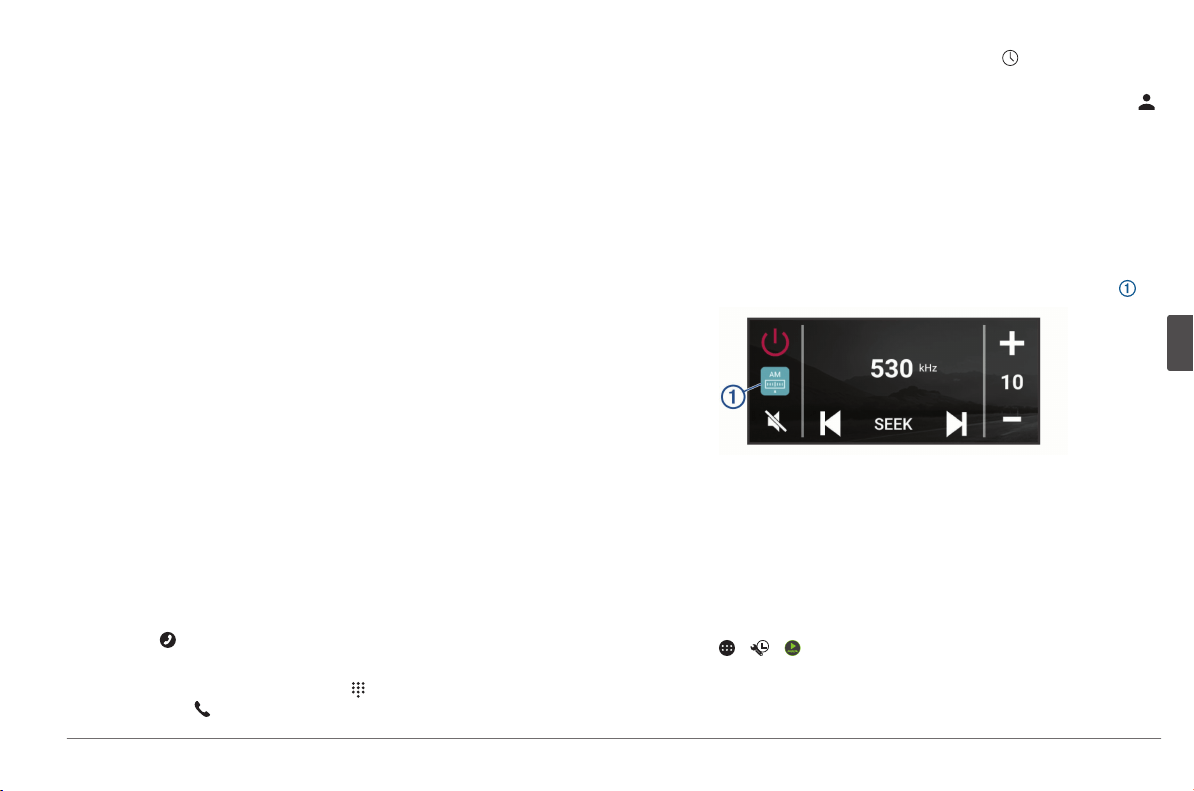
NOTA: o sistema estéreo é detetável durante apenas dois minutos para
evitar a interrupção da transmissão de áudio através de uma ligação
Bluetooth sem fios. Se passarem mais de dois minutos antes de
estabelecer ligação a um dispositivo compatível, tem de repetir este passo.
3 Ative Bluetooth no seu dispositivo Bluetooth compatível.
4 Coloque o dispositivo Bluetooth compatível a menos de 10 m (33 pés) do
sistema estéreo.
5 No seu dispositivo Bluetooth compatível, procure dispositivos Bluetooth.
6 Selecione o sistema estéreo a partir da lista de dispositivos detetados.
7 Siga as instruções no ecrã para emparelhar e estabelecer ligação ao
sistema estéreo detetado.
Ao emparelhar, o seu dispositivo Bluetooth compatível poderá solicitar que
confirme um código no sistema estéreo. O sistema estéreo não apresenta
um código, mas liga-se corretamente quando confirmar a mensagem no
dispositivo Bluetooth.
8 Se o seu dispositivo Bluetooth compatível não se ligar imediatamente ao
sistema estéreo, repita os passos 1 a 7.
Chamada em mãos livres
NOTA: apesar de a maioria dos telemóveis e auriculares serem compatíveis e
poderem ser utilizados, não é possível garantir a compatibilidade de um
determinado telemóvel ou auricular. Pode não ter todas as funcionalidades
disponíveis no seu telemóvel.
Através da tecnologia sem fios Bluetooth, o dispositivo pode ligar-se ao seu
telemóvel e auricular sem fios ou capacete compatíveis, tornando-se num
dispositivo mãos-livres. Para verificar a compatibilidade, aceda a
www.garmin.com/bluetooth.
Efetuar uma chamada
1 Selecione .
2 Selecione uma opção:
• Para marcar um número, selecione , introduza um número de telefone
e selecione .
• Para ver números de chamadas recentes, perdidas ou chamadas
recentemente efetuadas ou recebidas, selecione , clique num registo
e selecione um número para marcar.
• Para ligar para um contacto a partir da sua lista telefónica, selecione
e selecione um contacto.
Receber uma chamada
Ao receber uma chamada, selecione Atender ou Recusar.
Reproduzir conteúdo multimédia
Quando reproduz conteúdo multimédia, a base funciona como um sistema
estéreo. O ecrã funciona como controlo remoto do sistema estéreo.
1 A partir dos controlos multimédia no ecrã inicial, selecione uma fonte .
2 Selecione uma fonte.
3 Se necessário, selecione uma música ou estação.
Reproduzir conteúdo multimédia de um dispositivo USB
Pode reproduzir ficheiros multimédia a partir de uma unidade flash USB, um
smartphone ou um dispositivo de multimédia portátil compatível ligado.
1 Localize a porta USB de multimédia no seu veículo.
2 Ligue o dispositivo USB à porta USB.
3 Selecione > > .
Manual de Início Rápido
41
PT

4 Selecione o ícone da fonte.
5 Selecione uma opção:
• Para reproduzir ficheiros multimédia de um dispositivo Apple, selecione
iPod.
• Para reproduzir ficheiros multimédia de um smartphone ou dispositivo
com Android, selecione MTP.
• Para reproduzir ficheiros multimédia de outro leitor de multimédia
portátil ou unidade flash USB, selecione USB.
Mudar de estação de rádio
1 Selecione uma fonte aplicável, como FM.
2 Selecione repetidamente para percorrer os modos de sintonização e
selecione uma opção:
• Selecione Automático para procurar e parar na próxima estação
disponível.
• Selecione Manual para selecionar uma estação manualmente.
• Selecione Predefinição para selecionar uma estação memorizada.
3 Selecione ou para sintonizar na estação.
No modo de sintonização Manual, pode manter ou premido para
avançar rapidamente pelas estações.
Dica: quando uma fonte aplicável, como FM, está selecionada, pode alterar
estações selecionando os controlos multimédia no ecrã inicial ou os
controlos na base.
Navegação
Encontrar uma posição por categoria
1 Selecione .
2 Selecione uma categoria ou selecione Categorias.
3 Se necessário, selecione uma subcategoria.
4 Selecione uma posição.
Encontrar um endereço
NOTA: a ordem dos passos poderá ser diferente, dependendo dos dados do
mapa carregados no dispositivo.
1 Selecione .
2 Se necessário, selecione para procurar perto de outra área ou cidade.
3 Selecione Endereço.
4 Siga as instruções no ecrã para introduzir o endereço.
5 Selecione o endereço.
Mudar a área de pesquisa
Por predefinição, o dispositivo procura locais próximos da sua posição atual.
Também é possível pesquisar outras regiões, próximas do seu destino,
próximas de outra cidade ou ao longo da sua rota ativa.
1 Selecione .
2 Selecione .
3 Selecione uma opção.
Iniciar uma rota
1 Selecione e procure uma posição.
2 Selecione uma localização.
3 Seleccione Siga!
A sua rota no mapa
Durante a viagem, o dispositivo guia-o até ao seu destino através de comandos
de voz e informações no mapa. São apresentadas instruções para a próxima
mudança de direção ou saída ou outras ações na parte superior do mapa.
42
Manual de Início Rápido
PT

Distância até à próxima ação.
Próxima ação na rota. Indica a próxima mudança de direção, saída ou outra
ação, bem como a faixa de rodagem em que deve circular, se disponível.
Nome da rua ou saída associada à próxima ação.
Rota destacada no mapa.
Próxima ação na rota. Setas no mapa, para indicar a localização das
próximas ações.
Atalhos de ferramentas do mapa.
Ferramentas do mapa. Pode selecionar as ferramentas para lhe mostrar mais
informações sobre a sua rota e sobre a área envolvente.
Campos de dados.
Dica: pode tocar nestes campos, para alterar as informações que apre‐
sentam.
Velocidade do veículo.
Adicionar uma localização à sua rota
Antes de adicionar uma localização à sua rota, tem de estar a navegar uma rota
(página 42).
Pode adicionar posições no meio ou no final da rota. Por exemplo, pode
adicionar uma estação de serviço como próximo destino na sua rota.
1 No mapa, selecione > .
2 Procure uma posição.
3 Selecione uma localização.
4 Selecione Siga!.
5 Selecione uma opção:
• Para adicionar a localização como o próximo destino na rota, selecione
Adicionar como Próxima paragem.
• Para adicionar a posição ao final da sua rota, selecione Adicionar como
última paragem.
• Para adicionar a posição e editar a ordem dos destinos na rota,
selecione Adicionar à rota ativa.
O dispositivo recalcula a rota para incluir a posição adicionada e guia-o por
ordem até aos destinos.
Parar uma rota
No mapa, selecione > Parar.
Informação sobre o dispositivo
Ver informações regulamentares e de conformidade da etiqueta eletrónica
1 No menu de definições, deslize até à parte inferior do menu.
2 Selecione Dispositivo > Informações regulamentares.
Manual de Início Rápido
43
PT

Especificações do ecrã
Intervalo da temperatura de
funcionamento
De -20 °C a 55 °C (de -4 °F a 131 °F)
Intervalo de temperatura de
carregamento
De 0 °C a 45 °C (de 32 °F a 113 °F)
Frequência/protocolo rádio,
Vieo RV 851/852
Wi‑Fi 2,4 GHz @ +14 dBm nominal
Frequência/protocolo rádio,
Vieo RV 1051/1052
Wi‑Fi 2,4 GHz @ +15 dBm nominal
Entrada de alimentação
Alimentação através do veículo utilizando o cabo
de alimentação para veículo incluído. Alimen‐
tação de CA através de um acessório opcional
(apenas para utilização em casa e no escritório).
Tipo de bateria Bateria de iões de lítio recarregável
Informações adicionais
Obter o manual do utilizador
O manual do utilizador inclui instruções para utilizar as funcionalidades do
dispositivo e aceder a informações regulamentares.
Aceda a garmin.com/manuals/VieoRV852-1052.
Centro de assistência Garmin
Aceda a support.garmin.com para obter ajuda e informações, como manuais
dos produtos, perguntas mais frequentes, vídeos e apoio ao cliente.
Actualizações de produtos
No computador, instale Garmin Express (www.garmin.com/express).
Isto proporciona um acesso mais fácil dos dispositivos Garmin a estes
serviços:
• Atualizações de software
• Atualizações de mapas
• Registo do produto
Vieo
™
RV 852/1052
Snelstartgids
Aan de slag
WAARSCHUWING
Lees de gids Belangrijke veiligheids- en productinformatie in de verpakking voor
productwaarschuwingen en andere belangrijke informatie.
Overzicht scherm
44 Snelstartgids
NL
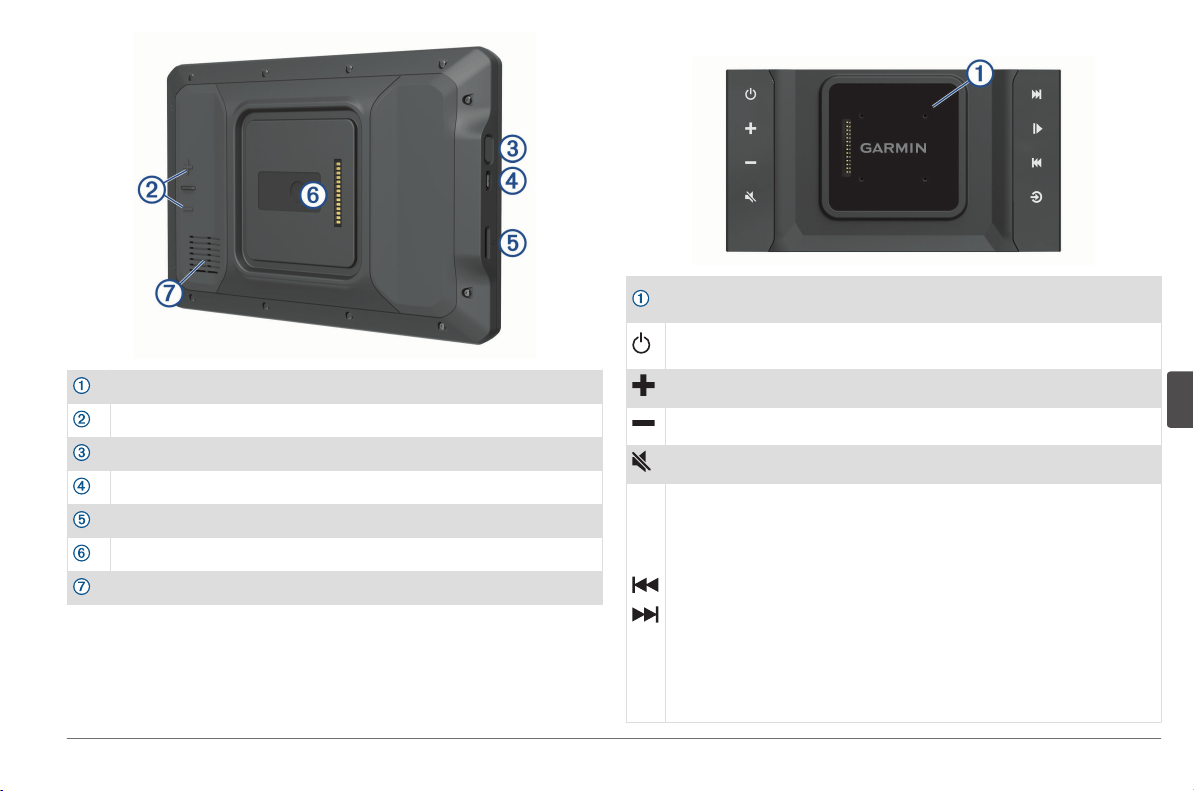
Microfoon voor spraakherkenning
Volumeregeling
Aan-uitknop
micro USB stroom- en datapoort
microSD geheugenkaartsleuf
Interface magnetische steun met 14-pins connector
Luidspreker
Overzicht dock
Magnetisch dock voor het Vieo RV 852/1052 scherm. Laadt het scherm op
en stelt de gebruikersinterface van het scherm in op gekoppelde modus.
Aan-uitknop. Selecteer om de stand-bymodus in te schakelen. Houd
ingedrukt om het systeem in of uit te schakelen.
Volume omhoog
Volume omlaag
Dempen
• Selecteer om naar het vorige of volgende nummer te gaan als u een
geschikte bron gebruikt.
• Houd ingedrukt om het huidige nummer door of terug te spoelen als u een
geschikte bron gebruikt.
• AM of FM bron:
◦ Selecteer om af te stemmen op de vorige of volgende zender.
◦ Houd ingedrukt om sneller af te stemmen (alleen in handmatige
modus).
• Aux 1 of Aux 2 bron: Selecteer om de versterking te verkleinen of te
vergroten voor de aangesloten bron.
• DAB bron: Selecteer om naar het vorige of volgende DAB-station in de
verzameling te gaan.
Snelstartgids 45
NL

• Selecteer om te pauzeren of te hervatten.
• AM of FM bron:
◦ Selecteer om te bladeren door de afstemmodi: Automatisch,
handmatig en voorkeuzes (indien twee of meer voorkeuzes zijn opge‐
slagen).
◦ Houd ingedrukt om dit station als voorinstelling in te stellen.
• DAB bron: Selecteer om te zoeken naar DAB-stations.
Selecteer om de audiobron te wijzigen.
Het scherm in het dockingstation plaatsen
Het scherm biedt een touchscreeninterface voor het infotainmentsysteem. U
kunt het systeem bedienen, ongeacht of het scherm zich in het dockingstation
bevindt of niet.
1 Plaats de onderrand van het scherm in het dockingstation.
2 Kantel de bovenkant van de scherm naar het dockingstation tot de
magneten het scherm in de juiste positie trekken.
Het dockingstation laadt het scherm op. op de statusbalk geeft het
oplaadniveau van de batterij aan.
Het scherm uit het dockingstation halen
1 Kantel het scherm naar u toe door op de onderrand van het scherm te
drukken en tegelijk de bovenrand van het scherm naar u toe te trekken.
Op die manier blijft de onderkant van het scherm in het dockingstation zitten
en voorkomt u dat het scherm per ongeluk valt.
2 Als het scherm is ontkoppeld van de magneet, neemt u het scherm
voorzichtig uit de houder.
Startscherm
OPMERKING: De lay-out van het startscherm kan variëren als dit is aangepast.
Veeg omlaag om meldingen weer te geven.
Veeg twee keer omlaag om de instellingen en helderheid van de schermver‐
lichting snel aan te passen.
Houd ingedrukt om de achtergrond aan te passen of widgets toe te voegen
aan het startscherm.
Selecteer deze optie om het app-overzicht te openen. Het app-overzicht bevat
snelkoppelingen naar alle apps op uw toestel.
Selecteer de mediaknoppen om de stereo in of uit te schakelen, van zender te
wisselen, het volume te wijzigen en het geluid van de stereo uit te schakelen.
De helderheid van het scherm aanpassen
Het toestel kan gebruikmaken van een omgevingslichtsensor om de helderheid
van het scherm automatisch aan te passen aan de lichtomstandigheden in uw
voertuig. U kunt ook de helderheid aanpassen via het meldingenpaneel of het
instellingenmenu.
1 Selecteer een optie:
• Veeg twee keer vanaf de bovenkant van het scherm omlaag om de
basisinstellingen in het meldingenpaneel uit te vouwen.
• Selecteer > > > Scherm > Helderheidsniveau.
2 Gebruik de schuifbalk om de helderheid aan te passen.
46
Snelstartgids
NL

GPS-signalen ontvangen
1 Het toestel inschakelen.
2 Controleer of verschijnt in de statusbalk en schakel locatieservices in als
dit niet het geval is.
3 Ga zo nodig naar een open gebied met een helder zicht op de hemel, ver
weg van hoge gebouwen en bomen.
Satellieten zoeken... verschijnt boven aan de navigatiekaart totdat het
toestel uw locatie heeft bepaald.
Live Services, verkeersinformatie en smartphonefuncties
Met de Garmin Drive app kunt u slimme meldingen en live informatie ontvangen,
zoals live verkeersinformatie en weerberichten.
Live verkeersinformatie: Stuurt real-time verkeersinformatie naar uw toestel,
bijvoorbeeld over verkeersproblemen, vertragingen, wegwerkzaamheden en
wegversperringen.
Weersinformatie: Stuurt real-time informatie over weersomstandigheden,
wegwerkzaamheden en weersradar naar uw toestel.
Smartphone meldingen: Geeft telefoonmeldingen en berichten weer op uw
toestel. Deze functie is niet beschikbaar voor alle talen.
Locaties naar het toestel verzenden: Hiermee kunt u vanaf uw smartphone
locaties verzenden naar uw navigatietoestel.
Koppelen met uw smartphone
U kunt uw Vieo RV 852/1052 toestel koppelen aan uw smartphone en de Garmin
Drive app om extra functies en toegang tot live informatie in te schakelen.
1 U kunt de Garmin Drive app via de app store op uw telefoon downloaden en
installeren.
2 Schakel uw Vieo RV 852/1052 toestel in en plaats het toestel en uw
smartphone binnen 3 m (10 ft.) van elkaar.
3 Open de Garmin Drive app op uw telefoon.
4 Volg de instructies op het scherm om u aan te melden bij een Garmin
account en het koppelings- en instellingsproces te voltooien.
Tips na het koppelen van de toestellen
• Nadat de toestellen eenmaal zijn gekoppeld, kunnen ze automatisch
verbinding maken zodra u ze inschakelt.
• Wanneer u het toestel inschakelt, probeert het toestel een koppeling tot
stand te brengen met de laatste telefoon waaraan het was gekoppeld.
• Mogelijk dient u uw telefoon zodanig in te stellen dat deze automatisch
koppelt met het toestel wanneer het toestel wordt ingeschakeld.
• Controleer of de Bluetooth functies die u wilt gebruiken, zijn ingeschakeld.
Extra Bluetooth toestellen koppelen
1 Plaats uw headset of telefoon en uw Bluetooth toestel binnen 10 m (33 ft.)
van elkaar.
2 Schakel op het toestel de draadloze Bluetooth technologie in.
3 Schakel op uw headset of telefoon de draadloze Bluetooth technologie in en
zorg dat de headset zichtbaar is voor andere Bluetooth toestellen.
4 Selecteer op uw toestel > > > Bluetooth.
U ziet een lijst met Bluetooth toestellen in de buurt.
5 Selecteer uw headset of telefoon in de lijst.
6 Selecteer indien nodig Koppelen.
Een compatibel Bluetooth toestel verbinden
U kunt media afspelen of handsfree bellen vanaf een compatibel Bluetooth
toestel via de Bluetooth aansluiting op uw stereostation.
1 Selecteer de BT-bron in de muziek-app.
2 Selecteer > Waarneembaar om de stereo zichtbaar te maken op uw
compatibele Bluetooth toestel.
OPMERKING: Om te voorkomen dat draadloze audiostreaming via Bluetooth
wordt onderbroken, is de stereo slechts twee minuten detecteerbaar. Als het
langer dan twee minuten duurt om een compatibel toestel te verbinden,
moet u deze stap herhalen.
3 Schakel Bluetooth in op uw compatibele Bluetooth toestel.
4 Breng het compatibele Bluetooth toestel binnen 10 m (33 ft.) van de stereo.
Snelstartgids
47
NL

5 Zoek op uw compatibele Bluetooth toestel naar Bluetooth toestellen.
6 Selecteer de stereo uit de lijst met gedetecteerde toestellen.
7 Volg de instructies op het scherm voor het koppelen en verbinden met de
gevonden stereo.
Tijdens het koppelen vraagt uw compatibele Bluetooth toestel mogelijk om
een code op te stereo te bevestigen. De stereo geeft geen code weer, maar
maakt wel verbinding als u het bericht op het Bluetooth toestel bevestigt.
8 Als uw compatibele Bluetooth toestel niet direct verbinding maakt met de
stereo, herhaalt u de stappen 1 t/m 7.
Handsfree bellen
OPMERKING: Hoewel de meeste telefoons en headsets worden ondersteund en
kunnen worden gebruikt, kan niet worden gegarandeerd dat een bepaalde
telefoon of headset compatibel is. Mogelijk zijn niet alle functies beschikbaar
voor uw telefoon.
Via draadloze Bluetooth technologie kunt u het toestel als handsfree-toestel
aansluiten op uw compatibele mobiele telefoon en draadloze headset of helm.
Ga naar www.garmin.com/bluetooth om de compatibiliteit te controleren.
Telefoneren
1 Selecteer .
2 Selecteer een optie:
• Als u een nummer wilt bellen, selecteert u , voert u een
telefoonnummer in en selecteert u .
• Als u nummers van recente, gemiste of onlangs gekozen of ontvangen
oproepen wilt weergeven, selecteert u , selecteert u een logboek en
selecteert u het nummer dat u wilt kiezen.
• Als u een van uw contactpersonen in uw telefoonboek wilt bellen,
selecteert u en vervolgens een contactpersoon.
Een oproep ontvangen
Selecteer Antwoord of Weiger als u een oproep ontvangt.
Media afspelen
Wanneer u media afspeelt, werkt het station als de stereo. Het scherm fungeert
als de stereo-afstandsbediening.
1 Selecteer een bron via de mediaknoppen in het startscherm.
2 Selecteer een bron.
3 Selecteer indien nodig een muzieknummer of zender.
Media afspelen vanaf een USB-toestel
U kunt media afspelen vanaf een aangesloten USB-flashstation of een
compatibel, draagbaar mediatoestel.
1 Kijk waar de USB-poort voor media zich in uw voertuig bevindt.
2 Sluit het USB-toestel aan op de USB-poort.
3 Selecteer > > .
4 Selecteer het bronpictogram.
5 Selecteer een optie:
• Als u media wilt afspelen vanaf een Apple toestel, selecteert u iPod.
• Als u media wilt afspelen vanaf een smartphone of toestel met Android,
selecteert u MTP.
• Als u media wilt afspelen vanaf een andere draagbare mediaspeler of
een USB-flashstation, selecteert u USB.
48
Snelstartgids
NL
Een andere radiozender kiezen
1 Selecteer een toepasselijke bron, zoals FM.
2 Selecteer meerdere malen om de afstemmodi te doorlopen. Selecteer
daarna een optie:
• Selecteer Auto om te scannen en automatisch te stoppen bij de
eerstvolgende zender.
• Selecteer Handmatig om handmatig een zender te selecteren.
• Selecteer Voorinstelling om een opgeslagen voorkeuzezender te
selecteren.
3 Selecteer of om op de zender af te stemmen.
Wanneer de afstemmingsmodus Handmatig actief is, kunt u of
ingedrukt houden om snel door de stations te bladeren.
TIP: Wanneer een geschikte bron, zoals FM, is geselecteerd, kunt u van
station wisselen door de mediaknoppen op het startscherm of de
bedieningselementen op het dockingstation te selecteren.
Navigatie
Een locatie zoeken op categorie
1 Selecteer .
2 Selecteer een categorie of selecteer Categorieën.
3 Selecteer indien nodig een subcategorie.
4 Selecteer een locatie.
Een adres zoeken
OPMERKING: De volgorde van de stappen is mede afhankelijk van de
kaartgegevens die op het toestel zijn geladen.
1 Selecteer .
2 Selecteer indien nodig om naar een andere stad of ander gebied te
zoeken.
3 Selecteer Adres.
4 Volg de instructies op het scherm om de adresinformatie in te voeren.
5 Selecteer het adres.
Het zoekgebied wijzigen
Het toestel zoekt standaard in de buurt van uw huidige locatie. U kunt ook
zoeken in andere gebieden, bijvoorbeeld in de buurt van uw bestemming, een
andere stad of langs de route die u rijdt.
1 Selecteer .
2 Selecteer .
3 Selecteer een optie.
Een route starten
1 Selecteer en zoek een locatie.
2 Selecteer een locatie.
3 Selecteer Ga!.
Uw route op de kaart
Het toestel leidt u tijdens uw reis naar uw bestemming met gesproken
aanwijzingen en informatie op de kaart. Boven aan de kaart worden instructies
weergegeven voor de volgende afslag of afrit of om een andere handeling uit te
voeren.
Snelstartgids 49
NL
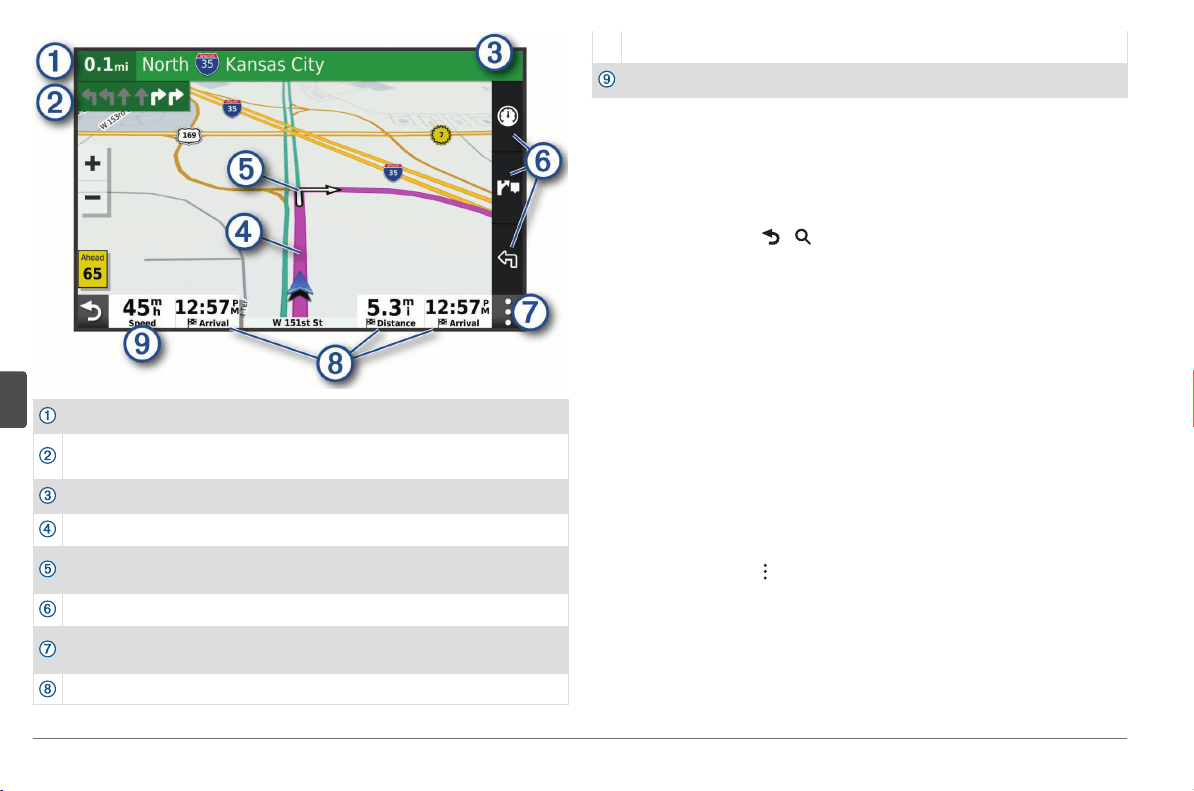
Afstand tot de volgende actie.
Volgende actie op de route. Geeft de volgende afslag, afrit of andere actie aan
en, indien beschikbaar, de rijbaan waarop u moet rijden.
Naam van de straat of afrit die is verbonden aan de volgende actie.
Op de kaart gemarkeerde route.
Volgende actie op de route. Pijlen op de kaart geven de plaats van volgende
acties aan.
Snelkoppelingen voor kaartfuncties.
Kaartfuncties. Selecteer de kaartfuncties om meer informatie over uw route
en omgeving te tonen.
Gegevensvelden.
TIP: U kunt deze velden aanraken om de weergegeven informatie te wijzigen.
Voertuigsnelheid.
Een locatie aan uw route toevoegen
Voordat u een locatie aan uw route kunt toevoegen, moet u een route navigeren
(pagina 49).
U kunt in uw route of aan het einde van uw route locaties toevoegen. U kunt
bijvoorbeeld een tankstation toevoegen als volgende stopplaats op uw route.
1 Selecteer op de kaart > .
2 Zoek naar een locatie.
3 Selecteer een locatie.
4 Selecteer Ga!.
5 Selecteer een optie:
• Als u de locatie wilt toevoegen als volgende bestemming op uw route,
selecteert u Voeg toe als volgende stop.
• Als u de locatie wilt toevoegen aan het eind van uw route, selecteert u
Voeg toe als laatste stop.
• Als u de locatie wilt toevoegen en de volgorde van stopplaatsen op uw
route wilt wijzigen, selecteert u Aan route toevoegen.
Het toestel herberekent de route, inclusief de toegevoegde locatie, en leidt u in
de juiste volgorde naar de stopplaatsen.
Een route stoppen
Selecteer op de kaart > Stop.
Toestelinformatie
Informatie over regelgeving en compliance op e-labels weergeven
1 Veeg in het instellingenmenu naar de onderkant.
2 Selecteer Toestel > Informatie over regelgeving.
50
Snelstartgids
NL

Schermspecificaties
Bedrijfstemperatuurbereik Van -20 tot 55 °C (van -4 tot 131 °F)
Laadtemperatuurbereik Van 0 tot 45 °C (van 32 tot 113 °F)
Radiofrequentie/protocol, Vieo
RV 851/852
Wi‑Fi 2,4 GHz bij +14 dBm nominaal
Radiofrequentie/protocol, Vieo
RV 1051/1052
Wi‑Fi 2,4 GHz bij +15 dBm nominaal
Ingangsspanning
Voertuigvoeding via meegeleverde voertuigvoe‐
dingskabel. Netvoeding via een optioneel acces‐
soire (alleen voor gebruik in huis en op kantoor).
Batterijtype Oplaadbare lithium-ion
Aanvullende informatie
De gebruikershandleiding downloaden
De gebruikershandleiding bevat instructies voor het gebruik van de
toestelfuncties en informatie over regelgeving.
Ga naar garmin.com/manuals/VieoRV852-1052.
Garmin Support Center
Ga naar support.garmin.com voor hulp en informatie, zoals
producthandleidingen, veelgestelde vragen video's en klantondersteuning.
Productupdates
Installeer Garmin Express (www.garmin.com/express) op uw computer.
Op die manier kunt u gemakkelijk gebruikmaken van de volgende diensten voor
Garmin toestellen:
• Software-updates
• Kaartupdates
• Productregistratie
Vieo
™
RV 852/1052
Aloitusopas
Aloitus
VAROITUS
Lue lisätietoja varoituksista ja muista tärkeistä seikoista laitteen mukana
toimitetusta Tärkeitä turvallisuus- ja tuotetietoja -oppaasta.
Näytön esittely
Aloitusopas 51
FI

Mikrofoni äänentunnistusta varten
Äänenvoimakkuuden säätö
Virtapainike
Micro-USB-virta- ja dataportti
microSD muistikorttipaikka
Magneettisen telineen liitäntä, jossa 14-nastainen liitin
Kaiutin
Telakan esittely
Magneettinen telakka Vieo RV 852/1052 näytölle. Lataa näytön ja siirtää
näytön käyttöliittymän telakointitilaan.
Virta. Valitsemalla tämän voit ottaa valmiustilan käyttöön. Käynnistä ja
sammuta järjestelmä painamalla tätä pitkään.
Äänenvoimakkuuden lisäys
Äänenvoimakkuuden vähennys
Mykistys
• Siirry edelliseen tai seuraavaan kappaleeseen painamalla tätä, kun käytät
soveltuvaa lähdettä.
• Kelaa nykyistä kappaletta taakse- tai eteenpäin painamalla tätä pitkään,
kun käytät soveltuvaa lähdettä.
• AM- tai FM-lähde:
◦ Viritä edelliselle tai seuraavalle asemalle painamalla tätä.
◦ Viritä nopeammin painamalla tätä pitkään (vain manuaalinen tila).
• Aux 1- tai Aux 2 -lähde: Lisää tai vähennä liitetyn lähteen herkkyyttä paina‐
malla tätä.
• DAB-lähde: Vaihda nykyisen kokonaisuuden edelliselle tai seuraavalle
DAB-asemalle painamalla tätä.
52 Aloitusopas
FI
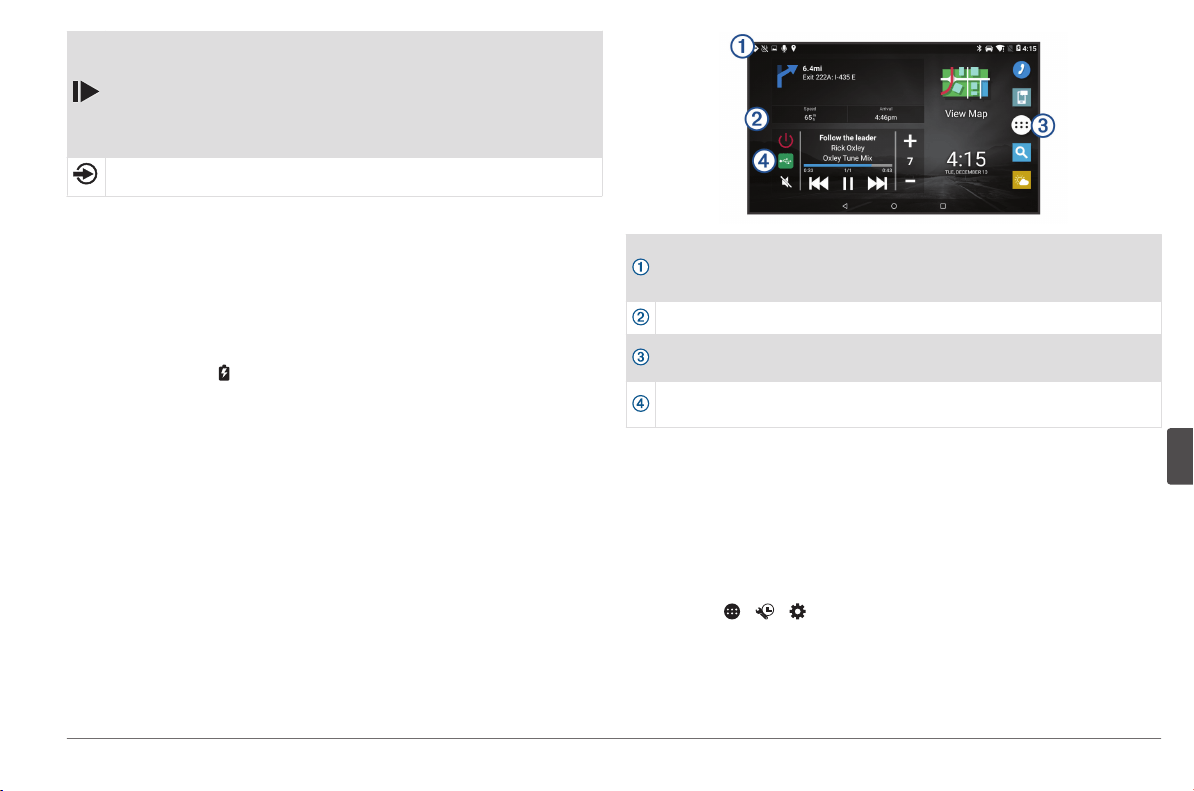
• Keskeytä tai jatka painamalla tätä.
• AM- tai FM-lähde:
◦ Siirry viritystiloissa painamalla tätä: automaattinen, manuaalinen ja
esiasetukset (kun esiasetuksia on tallennettu vähintään kaksi).
◦ Tallenna tämä asema esiasetukseksi painamalla tätä pitkään.
• DAB-lähde: Hae DAB-asemia painamalla tätä.
Voit vaihtaa äänilähteen valitsemalla tämän.
Näytön telakointi
Näyttö toimii Infotainment System -järjestelmän kosketusnäyttönä. Sillä voi
hallita järjestelmää niin telakoituna kuin irrotettuna telakasta.
1 Aseta näytön alareuna telakkaan.
2 Kallista näytön yläosaa telakkaa kohti, kunnes magneetit vetävät sen
oikeaan asentoon.
Telakka lataa näyttöä. tilarivillä osoittaa akun varaustason.
Näytön irrottaminen telakasta
1 Työnnä näytön alareunaa sisäänpäin ja kallista näytön yläreunaa itseäsi
kohti.
Siten näytön alareuna pysyy paikallaan telakassa, mikä estää näytön
putoamisen.
2 Kun näyttö irtoaa magneetista, nosta näyttö varovasti pois telineestä.
Aloitusnäyttö
HUOMAUTUS: aloitusnäytön asettelu saattaa vaihdella, jos sitä on mukautettu.
Voit näyttää ilmoitukset pyyhkäisemällä alaspäin.
Voit muuttaa nopeasti asetuksia ja taustavalon kirkkautta pyyhkäisemällä
alaspäin kaksi kertaa.
Voit mukauttaa taustakuvaa tai lisätä widgetejä aloitusnäyttöön.
Valitsemalla tämän voit avata sovellusluettelon. Sovellusluettelossa on
kaikkien laitteeseen asennettujen sovellusten pikavalinnat.
Valitsemalla mediasäätimet voit käynnistää ja sammuttaa stereon, vaihtaa
asemaa, muuttaa äänenvoimakkuutta ja mykistää stereon.
Näytön kirkkauden säätäminen
Laite voi säätää näytön kirkkauden automaattisesti ajoneuvon olosuhteiden
mukaan ympäristön valoisuusanturin avulla. Voit säätää kirkkautta myös
manuaalisesti ilmoituspaneelista tai asetusvalikosta.
1 Valitse vaihtoehto:
• Laajenna ilmoituspaneelin pika-asetukset pyyhkäisemällä näytön
yläreunasta alaspäin kaksi kertaa.
• Valitse > > > Näyttö > Kirkkaustaso.
2 Muuta kirkkautta liukusäätimellä.
Aloitusopas
53
FI

GPS-signaalien hakeminen
1 Käynnistä laite.
2 Varmista, että näkyy tilarivillä. Jos se ei näy, ota sijaintipalvelut käyttöön.
3 Mene tarvittaessa aukealle paikalle, josta on hyvä näkyvyys taivaalle, pois
korkeiden rakennusten ja puiden luota.
Navigointikartan yläreunassa näkyy teksti Hakee satelliitteja, kunnes laite on
määrittänyt sijaintisi.
Reaaliaikaiset palvelut, Liikenne ja älypuhelinominaisuudet
Garmin Drive sovelluksen avulla laitteesi voi vastaanottaa älykkäitä ilmoituksia
ja reaaliaikaisia tietoja esimerkiksi liikenteestä ja säästä.
Reaaliaikaiset liikennetiedot: lähettää laitteeseen reaaliaikaisia liikennetietoja
esimerkiksi liikennetapahtumista ja ruuhkista, tietöistä sekä suljetuista
teistä.
Säätiedot: lähettää laitteeseen reaaliaikaisia tietoja sääennustuksista,
tieolosuhteista ja säätutkista .
Älykkäät ilmoitukset: näyttää puhelimen ilmoitukset ja viestit laitteessa. Tämä
toiminto ei ole käytettävissä kaikilla kielillä.
Lähetä sijainteja laitteeseen: voit lähettää sijainteja älypuhelimesta
navigaattoriin.
Pariliittäminen älypuhelimeen
Pariliittämällä Vieo RV 852/1052 laitteen älypuhelimeen ja Garmin Drive
sovellukseen saat käyttöösi lisäominaisuuksia ja voit käyttää reaaliaikaisia
tietoja.
1 Asenna Garmin Drive sovellus älypuhelimesi sovelluskaupasta.
2 Käynnistä Vieo RV 852/1052 laitteesi ja aseta 3 metrin (10 jalan)
etäisyydelle älypuhelimesta.
3 Avaa puhelimessa Garmin Drive sovellus.
4 Kirjaudu näytön ohjeiden mukaan Garmin tilillesi ja tee pariliitos ja määritys.
Vihjeitä laitteiden pariliitoksen muodostamisen jälkeen
• Kun laitteiden välille on kerran muodostettu pariliitos, ne muodostavat sen
jälkeen yhteyden toisiinsa aina automaattisesti käynnistämisen yhteydessä.
• Kun käynnistät laitteen, se yrittää muodostaa pariliitoksen sen laitteen
kanssa, jonka kanssa se yhdistettiin viimeksi.
• Puhelin on ehkä määritettävä muodostamaan yhteys automaattisesti, kun se
käynnistetään.
• Varmista, että Bluetooth ominaisuudet, joita haluat käyttää, ovat käytössä.
Muiden Bluetooth laitteiden pariliitos
1 Aseta kuulokkeet tai puhelin ja laite Bluetooth enintään 10 metrin (33 jalan)
etäisyydelle toisistaan.
2 Ota langaton Bluetooth tekniikka käyttöön laitteessa.
3 Ota kuulokkeissa tai puhelimessa käyttöön langaton Bluetooth tekniikka ja
varmista, että laite näkyy muille Bluetooth laitteille.
4 Valitse laitteessa > > > Bluetooth.
Lähellä olevien Bluetooth laitteiden luettelo tulee näyttöön.
5 Valitse kuulokkeet tai puhelin luettelosta.
6 Valitse tarvittaessa Pariliitä.
Yhteensopivan Bluetooth-laitteen yhdistäminen
Voit toistaa mediatiedostoja ja soittaa handsfree-puheluita yhteensopivasta
Bluetooth laitteesta käyttämällä Bluetooth yhteyttä stereotelakkaan.
1 Valitse musiikkisovelluksessa BT-lähde.
2 Valitse > Etsintätila, jotta stereo näkyy yhteensopivalle Bluetooth
laitteelle.
HUOMAUTUS: stereo on etsintätilassa ainoastaan kahden minuutin ajan,
jotta äänen suoratoisto langattoman Bluetooth yhteyden kautta ei keskeydy.
Jos kuluu yli kaksi minuuttia, ennen kuin yhdistät yhteensopivan laitteen,
tämä vaihe tarvitsee toistaa.
3 Ota käyttöön Bluetooth yhteensopivassa Bluetooth laitteessa.
54
Aloitusopas
FI
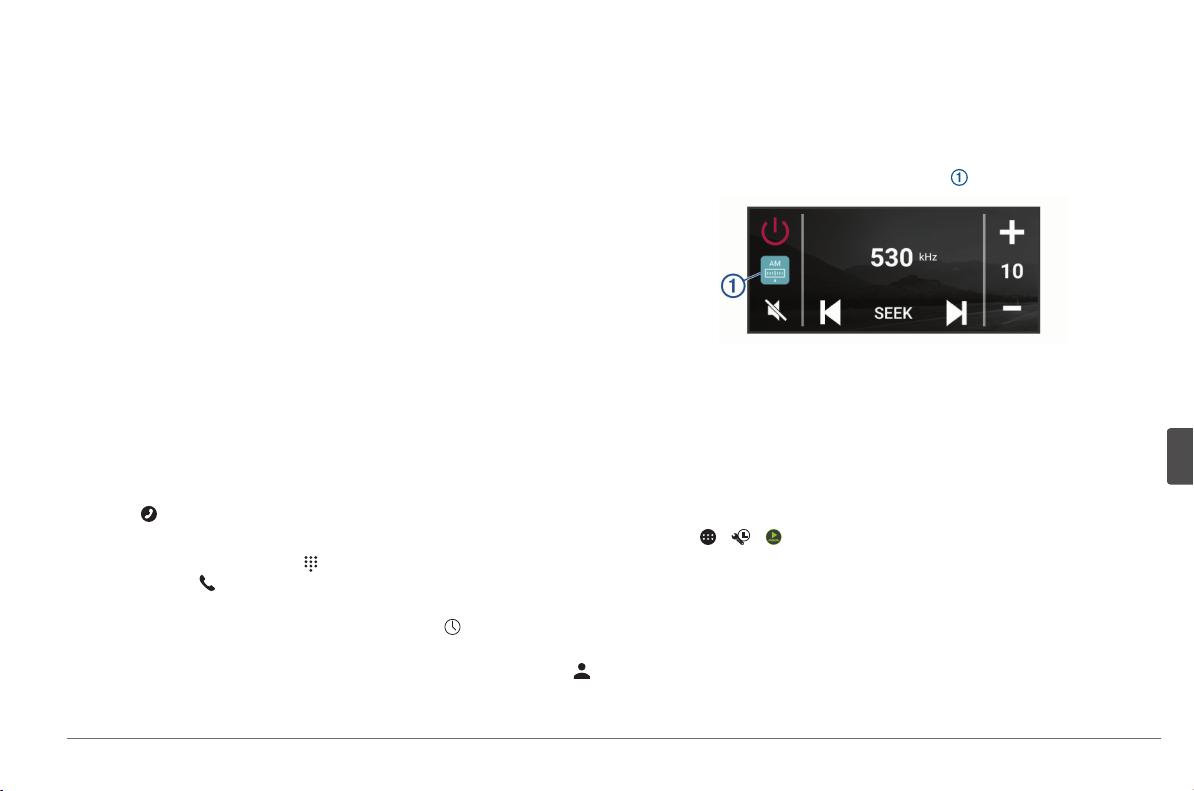
4 Tuo yhteensopiva Bluetooth laite enintään 10 metrin (33 jalan) päähän
stereosta.
5 Hae yhteensopivassa Bluetooth laitteessa Bluetooth laitteita.
6 Valitse stereo havaittujen laitteiden luettelosta.
7 Pariliitä havaittu stereo ja muodosta yhteys siihen näytön ohjeiden
mukaisesti.
Pariliitettäessä yhteensopiva Bluetooth laite saattaa kehottaa vahvistamaan
koodin stereossa. Stereossa ei näy koodia, mutta se muodostaa yhteyden
oikein, kun vahvistat viestin Bluetooth laitteessa.
8 Jos yhteensopiva Bluetooth laite ei muodosta yhteyttä stereoon heti, toista
vaiheita 1–7.
Handsfree-puhelut
HUOMAUTUS: vaikka useimpia puhelimia ja kuulokkeita tuetaan ja niitä voidaan
käyttää, minkään tietyn puhelimen tai kuulokkeen yhteensopivuutta ei voida
taata. Kaikki ominaisuudet eivät välttämättä ole käytettävissä puhelimesi
kanssa.
Laite voi muodostaa langattomalla Bluetooth tekniikalla yhteyden
yhteensopivaan matkapuhelimeen ja langattomiin kuulokkeisiin tai kypärään.
Tällöin laite on handsfree-laite. Tarkista yhteensopivuus osoitteesta
www.garmin.com/bluetooth.
Soittaminen
1 Valitse .
2 Valitse vaihtoehto:
• Valitse numero valitsemalla , näppäilemällä puhelinnumero ja
valitsemalla .
• Voit näyttää viimeisimpien, vastaamattomien tai viimeksi valittujen tai
vastaanotettujen puhelujen numerot valitsemalla , valitsemalla loki ja
valitsemalla numero, jotta voit näppäillä sen.
• Voit soittaa puhelinmuistiossa olevalle yhteyshenkilölle valitsemalla
ja valitsemalla yhteyshenkilön.
Puhelun vastaanottaminen
Kun vastaanotat puhelun, valitse Vastaa tai Hylkää.
Mediatiedostojen toistaminen
Kun toistat mediatiedostoja, telakka toimii stereona. Näyttö toimii stereon
kaukosäätimenä.
1 Valitse aloitusnäytön mediasäätimistä lähde .
2 Valitse lähde.
3 Valitse tarvittaessa kappale tai asema.
Mediatiedostojen toistaminen USB-laitteesta
Voit toistaa mediatiedostoja yhdistetyltä USB-muistitikulta, älypuhelimesta tai
yhteensopivasta kannettavasta medialaitteesta.
1 Etsi ajoneuvon USB-mediaportti.
2 Liitä USB-laite USB-porttiin.
3 Valitse > > .
4 Valitse lähdekuvake.
5 Valitse vaihtoehto:
• Voit toistaa mediatiedostoja Apple laitteesta valitsemalla iPod.
• Voit toistaa mediatiedostoja älypuhelimesta tai Android laitteesta
valitsemalla MTP.
• Voit toistaa mediatiedostoja jostakin muusta kannettavasta
mediasoittimesta tai USB-muistitikulta valitsemalla USB.
Aloitusopas
55
FI

Radioaseman vaihtaminen
1 Valitse lähde, kuten FM.
2 Siirry viritystilojen välillä valitsemalla ja valitse jokin seuraavista
vaihtoehdoista:
• Valitse Automaattinen, jos haluat skannata taajuuksia ja pysähtyä
seuraavalle käytettävissä olevalle asemalle.
• ValitseManuaalinen, jos haluat valita aseman manuaalisesti.
• Valitse Esiasetus, jos haluat valita tallennetun aseman suosikeista.
3 Viritä asemalle valitsemalla tai .
Manuaalinen viritystilassa voit selata asemia nopeasti painamalla - tai
-painiketta pitkään.
VIHJE: kun valittuna on soveltuva lähde, kuten FM, voit vaihtaa asemaa
valitsemalla mediasäätimet aloitusnäytössä tai säätimet telakassa.
Navigointi
Sijainnin etsiminen luokan mukaan
1 Valitse .
2 Valitse luokka tai valitse Luokat.
3 Valitse tarvittaessa aliluokka.
4 Valitse sijainti.
Osoitteen etsiminen
HUOMAUTUS: vaiheiden järjestys saattaa vaihdella laitteeseen ladattujen
karttatietojen mukaan.
1 Valitse .
2 Voit tarvittaessa etsiä läheltä toista kaupunkia tai aluetta valitsemalla .
3 Valitse Osoite.
4 Lisää osoitetiedot näytön ohjeiden mukaan.
5 Valitse osoite.
Hakualueen muuttaminen
Laite hakee oletusarvoisesti nykyisen sijainnin läheltä. Voit hakea myös
muualta, kuten määränpään tai jonkin toisen kaupungin läheltä tai aktiivisen
reitin varrelta.
1 Valitse .
2 Valitse .
3 Valitse jokin vaihtoehto.
Reitin aloittaminen
1 Valitse ja etsi sijainti.
2 Valitse sijainti.
3 Valitse Aja.
Reittisi kartalla
Laite opastaa sinua ajaessasi määränpäähän ääniopasteiden ja kartan tietojen
avulla. Seuraavan käännöksen tai liittymän tai muun toiminnon ohjeet näkyvät
kartan yläreunassa.
56 Aloitusopas
FI

Etäisyys seuraavaan toimintoon.
Reitin seuraava toiminto. Osoittaa seuraavan käännöksen, liittymän tai muun
toiminnon ja käytettävän kaistan, jos tieto on saatavilla.
Seuraavaan toimintoon liittyvän kadun tai liittymän nimi.
Reitti korostettuna kartassa.
Reitin seuraava toiminto. Kartassa olevat nuolet osoittavat tulevien toimin‐
tojen sijainnin.
Karttatyökalujen pikavalinnat.
Karttatyökalut. Valitsemalla työkalut voit näyttää lisää tietoja reitistä ja ympä‐
ristöstä.
Tietokentät.
VIHJE: koskettamalla näitä kenttiä voit muuttaa niissä näkyviä tietoja.
Ajoneuvon nopeus.
Sijainnin lisääminen reitille
Sijainteja voi lisätä reitille ainoastaan reitin navigoimisen aikana (sivu 56).
Voit lisätä sijainteja reitin keskelle tai loppuun. Voit lisätä esimerkiksi
huoltoaseman seuraavaksi määränpääksi reitille.
1 Valitse kartasta > .
2 Hae sijaintia.
3 Valitse sijainti.
4 Valitse Aja.
5 Valitse vaihtoehto:
• Voit lisätä sijainnin seuraavaksi määränpääksi reitille valitsemalla Lisää
seuraavaksi pysähdykseksi.
• Voit lisätä sijainnin reitin loppuun valitsemalla Lisää viimeiseksi
pysähdykseksi.
• Voit lisätä sijainnin ja muuttaa reitin määränpäiden järjestystä
valitsemalla Lisää aktiiviselle reitille.
Laite lisää sijainnin, laskee reitin uudelleen ja opastaa sinut määränpäihin
järjestyksessä.
Reitin pysäyttäminen
Valitse kartassa > Pysäytä.
Laitteen tiedot
Lainsäädännöllisten e-label-tietojen ja yhdenmukaisuustietojen tarkastele-
minen
1 Pyyhkäise asetusvalikossa valikon alareunaan.
2 Valitse Laite > Säädöstiedot.
Aloitusopas
57
FI

Näytön tekniset tiedot
Käyttölämpötila –20–55 °C (–4–131 °F)
Latauslämpötila 0–45 °C (32–113 °F)
Radiotaajuus/yhteyskäytäntö,
Vieo RV 851/852
Wi‑Fi 2,4 GHz (nimellinen +14 dBm)
Radiotaajuus/yhteyskäytäntö,
Vieo RV 1051/1052
Wi‑Fi 2,4 GHz (nimellinen +15 dBm)
Virrantulo
Ajoneuvon virta laitteen mukana toimitettavan
virtajohdon kautta. Verkkovirta valinnaisen lisä‐
varusteen avulla (vain koti- tai toimistokäyttöön).
Akun tyyppi Ladattava litiumioni
Lisätietoja
Käyttöoppaan hakeminen
Käyttöopas sisältää laitteen ominaisuuksien käyttöohjeet ja säädöstietojen
avausohjeet.
Siirry osoitteeseen garmin.com/manuals/VieoRV852-1052.
Garmin tukikeskus
Osoitteessa support.garmin.com on ohjeita ja tietoja, kuten tuoteoppaita, usein
kysyttyjä kysymyksiä, videoita ja asiakastuki.
Tuotepäivitykset
Asenna tietokoneeseen Garmin Express (www.garmin.com/express).
Tämä helpottaa näiden palvelujen käyttöä Garmin laitteissa:
• Ohjelmistopäivitykset
• Karttapäivitykset
• Tuotteen rekisteröiminen
Vieo
™
RV 852/1052
Kratka navodila za uporabo
Uvod
OPOZORILO
Za opozorila in pomembne informacije o izdelku si oglejte navodila Pomembne
informacije o varnosti in izdelku v škatli izdelka.
Pregled zaslona
58 Kratka navodila za uporabo
SL

Mikrofon za prepoznavanje glasu
Upravljanje glasnosti
Tipka za vklop/izklop
Vrata za napajanje in prenos podatkov mikro USB
Reža za pomnilniško kartico microSD
Vmesnik za magnetni nosilec s 14-pinskim priključkom
Zvočnik
Pregled priklopne postaje
Magnetna priklopna postaja za zaslon Vieo RV 852/1052. Napaja zaslon in
prestavi njegov uporabniški vmesnik v način nameščenosti v priklopno
postajo.
Vklop/izklop. Izberite, če želite omogočiti stanje pripravljenosti. Pridržite za
vklop ali izklop sistema.
Povečanje glasnosti
Zmanjšanje glasnosti
Izklopi zvok
• Izberite, če želite preskočiti na prejšnjo ali naslednjo skladbo, ko uporab‐
ljate ustrezen vir.
• Pridržite, če želite trenutno skladbo previti nazaj ali naprej, ko uporabljate
ustrezen vir.
• Vir AM ali FM:
◦ Izberite, če želite nastaviti prejšnjo ali naslednjo postajo.
◦ Pridržite za hitrejše nastavljanje (samo ročni način).
• Vir Aux 1 ali Aux 2: izberite, če želite zmanjšati ali povečati ojačitev pove‐
zanega vira.
• Vir DAB: izberite, če se želite premakniti na prejšnjo ali naslednjo postajo
DAB v skupini.
Kratka navodila za uporabo 59
SL

• Izberite, če želite začasno ustaviti ali nadaljevati predvajanje.
• Vir AM ali FM:
◦ Izberite, če se želite premakniti med načini nastavljanja: samodejno,
ročno in prednastavitve (če sta shranjeni dve ali več prednastavitev).
◦ Pridržite, če želite shraniti trenutno postajo kot prednastavitev.
• Vir DAB: izberite, če želite iskati postaje DAB.
Izberite, če želite spremeniti vir zvoka.
Namestitev zaslona v priklopno postajo
Zaslon na dotik je vmesnik za informacijsko-razvedrilni sistem. Sistem lahko
upravljate ne glede na to, ali je zaslon nameščen v priklopno postajo ali ne.
1 Postavite spodnji rob zaslona v priklopno postajo.
2 Zgornji del zaslona nagnite proti priklopni postaji, da ga magneti povlečejo v
pravilni položaj.
Priklopna postaja napaja zaslon.Ikona v vrstici stanja prikazuje raven
napolnjenosti baterije.
Odstranitev zaslona iz priklopne postaje
1 Nagnite zaslon proti sebi tako, da pritisnete spodnji rob zaslona navznoter,
hkrati pa povlečete zgornji rob zaslona proti sebi.
Tako spodnji del zaslona ostane v priklopni postaji, kar preprečuje, da bi
vam zaslon padel.
2 Ko zaslon sprostite z magnetov, ga previdno odstranite z nosilca.
Začetni zaslon
OPOMBA: postavitev na začetnem zaslonu je lahko drugačna, če ste jo
prilagodili.
Podrsajte navzdol, če si želite ogledati obvestila.
Dvakrat podrsajte navzdol, če želite hitro spremeniti nastavitve in svetlost
osvetlitve zaslona.
Pridržite, če želite prilagoditi ozadje ali dodati pripomočke na začetni zaslon.
Izberite, če želite odpreti predal programov. V predalu programov so bližnjice
do vseh programov, ki so nameščeni v napravi.
Izberite elemente za upravljanje predstavnostne vsebine, če želite vklopiti ali
izklopiti glasbeni sistem, zamenjati postajo, spremeniti glasnost in izklopiti
zvok glasbenega sistema.
Nastavljanje svetlosti zaslona
Naprava s senzorjem osvetljenosti okolice samodejno prilagodi svetlost
zaslona razmeram v vozilu. Svetlost lahko nastavite tudi ročno, in sicer na
plošči za obvestila ali v meniju z nastavitvami.
1 Izberite možnost:
• Dvakrat podrsajte od vrha zaslona navzdol, da razširite hitre nastavitve
na plošči za obvestila.
• Izberite > > > Zaslon > Raven svetlosti.
2 S premikanjem drsnika nastavite želeno osvetlitev.
60
Kratka navodila za uporabo
SL

Iskanje signalov GPS
1 Vklopite napravo.
2 Preverite, ali se v vrstici stanja prikaže , in če se ne prikaže, omogočite
lokacijske storitve.
3 Po potrebi se odpravite na odprto območje z neoviranim pogledom na nebo,
kjer v bližini ni visokih stavb in dreves.
Dokler naprave ne določi lokacije, je na vrhu navigacijskega zemljevida
prikazano sporočilo Iskanje satelitov.
Storitve v živo, promet in funkcije pametnega telefona
Program Garmin Drive omogoča, da naprava prejema pametna obvestila in
informacije v živo, kot so prometne in vremenske informacije v živo.
Prometne informacije v živo: v napravo pošilja prometne informacije v živo, kot
so dogodki v prometu in zamude, gradbišča in zapore cest.
Vremenske informacije: v napravo pošilja vremenske napovedi, razmere na
cesti in radarsko vremensko sliko v realnem času.
Pametna obvestila: v napravi prikazuje obvestila telefona in sporočila. Ta
funkcija ni na voljo za vse jezike.
Pošlji lokacije v napravo: omogoča pošiljanje lokacij iz pametnega telefona v
navigacijsko napravo.
Združevanje s pametnim telefonom
Napravo Vieo RV 852/1052 lahko združite s pametnim telefonom in programom
Garmin Drive, s čimer omogočite dodatne funkcije in dostop do informacij v
živo.
1 V pametnem telefonu namestite program Garmin Drive iz trgovine s
programi.
2 Vklopite napravo Vieo RV 852/1052 in jo postavite največ 3 m (10 čevljev)
od pametnega telefona.
3 Odprite program Garmin Drive v telefonu.
4 Sledite navodilom na zaslonu za prijavo v račun Garmin ter dokončanje
postopka združitve in nastavitve.
Namigi po združevanju naprav
• Po začetnem združevanju se lahko dve napravi samodejno povežeta ob
vsakem vklopu.
• Ko vklopite napravo, poskuša vzpostaviti povezavo s telefonom, s katerim je
bil povezan nazadnje.
• Če želite, da telefon samodejno vzpostavi povezavo z napravo, ko se ta
vklopi, ga boste morda morali vklopiti.
• Preverite, ali so funkcije Bluetooth, ki jih želite uporabljati, omogočene.
Združevanje z dodatnimi napravami Bluetooth
1 Slušalke ali telefon in napravo Bluetooth postavite tako, da je njuna
medsebojna oddaljenost največ 10 m (33 čevljev).
2 V napravi omogočite brezžično tehnologijo Bluetooth.
3 V slušalkah ali telefonu omogočite brezžično tehnologijo Bluetooth, naprava
pa naj bo vidna drugim napravam Bluetooth.
4 V napravi izberite > > > Bluetooth.
Prikaže se seznam naprav Bluetooth v bližini.
5 Izberite slušalke ali telefon na seznamu.
6 Po potrebi izberite Združevanje.
Povezovanje z združljivo napravo Bluetooth
Z združljivo napravo Bluetooth lahko predvajate predstavnostno vsebino ali
prostoročno telefonirate prek povezave Bluetooth s priklopno postajo
glasbenega sistema.
1 V programu za glasbo izberite vir BT.
2 Izberite > Mogoče odkriti, da bo lahko združljiva naprava Bluetooth
zaznala glasbeni sistem.
OPOMBA: način za odkrivanje v glasbenem sistemu je vklopljen samo dve
minuti, da se preprečijo motnje pretakanja zvoka prek brezžične povezave
Bluetooth. Če pred vzpostavitvijo povezave z združljivo napravo mine več
kot dve minuti, morate ta korak ponoviti.
3 Omogočite Bluetooth v združljivi napravi Bluetooth.
Kratka navodila za uporabo
61
SL

4 Namestite združljivo napravo Bluetooth največ 10 m (33 čevljev) od
glasbenega sistema.
5 V združljivi napravi Bluetooth poiščite naprave Bluetooth.
6 Na seznamu zaznanih naprav izberite glasbeni sistem.
7 Upoštevajte navodila na zaslonu za združitev in vzpostavitev povezave z
odkritim glasbenim sistemom.
Med združevanjem vas bo vaša združljiva naprava Bluetooth morda prosila
za potrditev kode na glasbenem sistemu. Glasbeni sistem kode sicer ne
prikaže, se pa pravilno poveže, ko potrdite sporočilo v napravi Bluetooth.
8 Če se vaša združljiva naprava Bluetooth z glasbenim sistemom ne poveže
takoj, ponovite korake od 1 do 7.
Prostoročno klicanje
OPOMBA: večina telefonov in slušalk je podprtih in jih lahko uporabljate, vendar
pa ne moremo jamčiti, da bo določen telefon združljiv ali da bodo določene
slušalke združljive. Vse funkcije telefona morda ne bodo na voljo.
Z brezžično tehnologijo Bluetooth lahko napravo povežete z združljivim
mobilnim telefonom, brezžičnimi slušalkami ali čelado, ki jih lahko nato
uporabljate prostoročno. Združljivost preverite na spletnem mestu
www.garmin.com/bluetooth.
Klicanje
1 Izberite .
2 Izberite možnost:
• Če želite poklicati številko, izberite , vnesite telefonsko številko in nato
izberite .
• Če si želite ogledati številko nedavnega ali zgrešenega klica ali številko,
ki ste jo nedavno klicali ali s katere ste nedavno prejeli klic, izberite ,
izberite dnevnik, nato pa izberite številko, ki jo želite poklicati.
• Če želite poklicati stik iz telefonskega imenika, izberite in izberite
stik.
Sprejemanje klica
Ko prejmete klic, izberite Odgovori ali Zavrni.
Predvajanje predstavnostne vsebine
Med predvajanjem predstavnostne vsebine priklopna postaja deluje kot
glasbeni sistem. Zaslon deluje kot daljinski upravljalnik glasbenega sistema.
1 V elementih za upravljanje predstavnostne vsebine na začetnem zaslonu
izberite vir .
2 Izberite želeni vir.
3 Po potrebi izberite skladbo ali postajo.
Predvajanje predstavnostne vsebine iz naprave USB
Predvajate lahko predstavnostno vsebino iz priklopljenega pogona USB,
pametnega telefona ali združljive prenosne predstavnostne naprave.
1 V vozilu poiščite vrata USB za predstavnostno vsebino.
2 Napravo USB povežite z vhodom USB.
3 Izberite > > .
4 Izberite ikono vira.
5 Izberite možnost:
• Če želite predvajati predstavnostno vsebino iz naprave Apple, izberite
iPod.
• Če želite predvajati predstavnostno vsebino iz pametnega telefona ali
naprave s sistemom Android, izberite MTP.
62
Kratka navodila za uporabo
SL
• Če želite predvajati predstavnostno vsebino iz drugega prenosnega
predvajalnika predstavnostne vsebine ali pogona USB, izberite USB.
Spreminjanje radijskih postaj
1 Izberite ustrezni vir, kot denimo FM.
2 Večkrat zapored izberite , da se premaknete med načini nastavljanja,
in izberite možnost:
• Izberite Samodejno, če želite iskati postaje in ustaviti iskanje pri
naslednji postaji, ki je na voljo.
• Izberite Ročno, če želite postajo izbrati ročno.
• Izberite Prednastavitev, če želite izbrati shranjeno prednastavljeno
postajo.
3 Izberite ali , če želite nastaviti postajo.
V načinu nastavljanja Ročno lahko pridržite ali , če se želite hitro
pomakniti med postajami.
NAMIG: ko je izbran ustrezen vir, kot je FM, lahko postaje zamenjate tako,
da izberete elemente za upravljanje predstavnostne vsebine na začetnem
zaslonu ali elemente za upravljanje na priklopni postaji.
Navigacija
Iskanje lokacije po kategoriji
1 Izberite .
2 Izberite kategorijo ali Kategorije.
3 Po potrebi izberite podkategorijo.
4 Izberite lokacijo.
Iskanje naslova
OPOMBA: vrstni red korakov je odvisen od podatkov zemljevidov, ki so naloženi
v napravo.
1 Izberite .
2 Po potrebi izberite za iskanje blizu drugega mesta ali območja.
3 Izberite Naslov.
4 Vnesite informacije o naslovu tako, da sledite navodilom na zaslonu.
5 Izberite naslov.
Spreminjanje območja iskanja
Naprava v skladu s privzetimi nastavitvami išče v bližini trenutne lokacije.
Iščete lahko tudi v drugih območjih, denimo blizu cilja, blizu drugega mesta ali
na aktivni načrtovani poti.
1 Izberite .
2 Izberite .
3 Izberite želeno možnost.
Začetek načrtovane poti
1 Izberite in poiščite lokacijo.
2 Izberite lokacijo.
3 Izberite Pojdi!
Načrtovana pot na zemljevidu
Med potovanjem vas naprava vodi do cilja z glasovnimi pozivi in informacijami
na zemljevidu. Navodila za naslednji zavoj ali izvoz ali drugo dejanje se pojavijo
na vrhu zemljevida.
Kratka navodila za uporabo 63
SL

Razdalja do naslednjega dejanja.
Naslednje dejanje na načrtovani poti. Prikaže naslednji odcep, izvoz ali drugo
dejanje ter pas, po katerem morate voziti, če je na voljo.
Ime ulice ali izvoza, povezanega z naslednjim dejanjem.
Načrtovana pot, označena na zemljevidu.
Naslednje dejanje na načrtovani poti. Puščice na zemljevidu prikazujejo
lokacijo naslednjih dejanj.
Bližnjice za orodje zemljevida.
Orodja zemljevida. Izberete lahko orodja, ki prikažejo več informacij o načrto‐
vani poti in okolici.
Podatkovna polja.
NAMIG: če se dotaknete teh polj, lahko spremenite informacije, ki so
prikazane v njih.
Hitrost vozila.
Dodajanje lokacij v načrtovano pot
Preden lahko dodate lokacijo načrtovani poti, morate uporabljati navigacijo po
njej (stran 63).
Lokacije lahko dodate na sredi ali na koncu načrtovane poti. Kot naslednji cilj
na načrtovani poti lahko na primer dodate bencinsko črpalko.
1 Na zemljevidu izberite > .
2 Poiščite lokacijo.
3 Izberite lokacijo.
4 Izberite Pojdi!.
5 Izberite možnost:
• Če želite lokacijo dodati kot naslednji cilj na načrtovani poti, izberite
Dodaj kot naslednji postanek.
• Če želite lokacijo dodati kot konec načrtovane poti, izberite Dodaj kot
zadnji postanek.
• Če želite dodati lokacijo in spremeniti vrstni red ciljev na načrtovani poti,
izberite Dodaj aktivni načrtovani poti.
Naprava ponovno izračuna načrtovano pot tako, da vključi dodano lokacijo, in
vas vodi do ciljev po vrstnem redu.
Ustavitev navigacije po načrtovani poti
Na zemljevidu izberite > Stop.
64
Kratka navodila za uporabo
SL
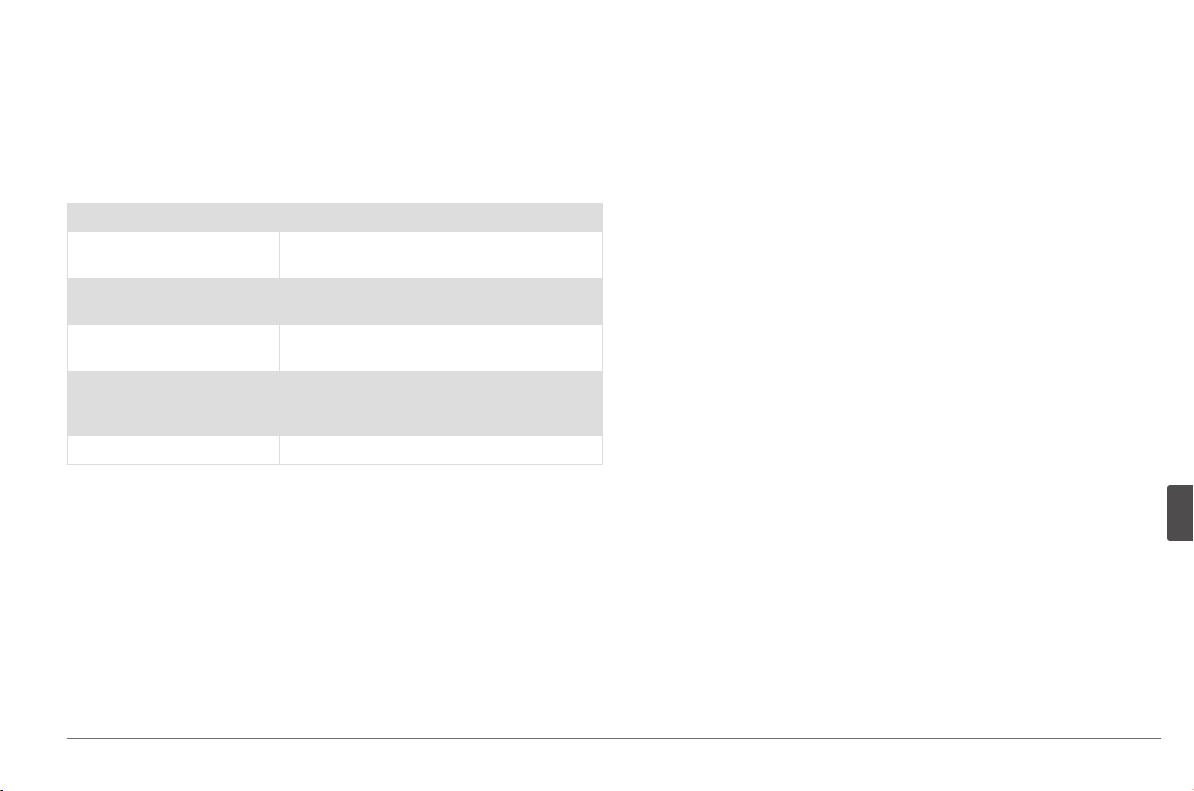
Informacije o napravi
Ogled zakonsko predpisanih informacij in informacij o skladnosti na
elektronski nalepki
1 V meniju nastavitev podrsajte do dna menija.
2 Izberite Naprava > Zakonsko predpisane informacije.
Specifikacije zaslona
Temperaturni obseg delovanja Od –20 do 55 °C (od –4 do 131 °F)
Temperaturni obseg polnjenja
naprave
Od 0 do 45 °C (od 32 do 113 °F)
Radijska frekvenca/protokol,
Vieo RV 851/852
Wi‑Fi 2,4 GHz pri nazivni moči +14 dBm
Radijska frekvenca/protokol,
Vieo RV 1051/1052
Wi‑Fi 2,4 GHz pri nazivni moči +15 dBm
Vhodna napetost
Napajanje vozila s priloženim napajalnim kablom
vozila. Napajanje iz omrežja z dodatno opremo
(za uporabo le doma ali v pisarni).
Vrsta baterije Akumulatorska litij-ionska baterija
Več informacij
Pridobivanje priročnika za uporabo
Priročnik za uporabo vsebuje navodila za uporabo funkcij naprave in dostop do
informacij o predpisih.
Obiščite garmin.com/manuals/VieoRV852-1052.
Središče za podporo Garmin
Na spletnem naslovu support.garmin.com si oglejte pomoč in informacije, kot
so priročniki za izdelke, pogosta vprašanja, videoposnetki in podpora za
stranke.
Posodobitve izdelkov
V računalniku namestite program Garmin Express (www.garmin.com/express).
Tako imajo naprave Garmin preprost dostop do naslednjih storitev:
• Posodobitve programske opreme
• Posodobitve zemljevidov
• Registracija izdelka
Kratka navodila za uporabo 65
SL


support.garmin.com
© 2020 Garmin Ltd. or its subsidiaries
Garmin
®
, the Garmin logo, Garmin Express
™
, Fusion
®
, and the Fusion logo are trademarks of Garmin Ltd. or its subsidiaries, registered in the USA and other countries. Fusion-Link
™
is a
trademark of Garmin Ltd. or its subsidiaries. These trademarks may not be used without the express permission of Garmin.
Android
™
is a trademark of Google Inc. Apple
®
, the Apple logo, iPod
®
, and Mac
®
are trademarks of Apple Inc., registered in the U.S. and other countries. BLUETOOTH word mark and logos are
owned by the Bluetooth SIG, Inc. and any use of such marks by Garmin is under license. The SDHC logo is a trademark of SD-3C, LLC. Wi‑Fi
®
is a registered trademark of Wi-Fi Alliance
Corporation.
El número de registro COFETEL/IFETEL puede ser revisado en el manual a través de la siguiente página de internet.
Printed in Taiwan
November 2021
190-02657-93_0B