
2
ENGLISH
www.bowerswilkins.com
Welcome to Bowers & Wilkins and Formation Bar.
Thank you for choosing Formation. When John Bowers rst established Bowers
& Wilkins he did so in the belief that imaginative design, innovative engineering
and advanced technology were keys that could unlock the enjoyment of audio
in the home. That belief continues to inspire every product we design and in
Formation has found its most advanced expression yet.
Formation Bar is a network connected, wireless active TV soundbar that provides
extremely high performance reproduction of TV audio and Formation audio
streams. Formation Bar is primarily intended to be congured and controlled
using the Bowers & Wilkins Home app. The app is available for both iOS and
Android devices. Some commonly used control functions are also available via
touch buttons on the Formation Bar top panel and it is additionally able to learn
and respond to TV remote control volume commands. It is only possible to install
and congure a Formation Bar using the Bowers & Wilkins Home app.
Formation Bar will enable you to:
• Listen to audio from your TV.
• Listen to audio from streaming services like Spotify, Apple Music, and Roon.
• Listen to network stored audio les.
• Listen to audio over Bluetooth from appropriately enabled Bluetooth source
devices.
• Listen to audio from devices such as turntables (via a phono preamp) and CD
players that are connected to a Bowers & Wilkins Formation Audio.
• Listen to audio, such as Internet Radio, from Airplay or Bluetooth compatible
services and apps.
• Listen to audio playing anywhere in your home on any Formation device
connected to your home network.
The Bowers & Wilkins Home app is required to connect your Formation Bar
to your home network and also to establish connection with other Formation
products in your home. The Bowers & Wilkins Home app also provides some
control and conguration functions during use. Before you begin your Formation
Bar installation please download and install the Bowers & Wilkins Home app on
your iOS or Android device. The Bowers & Wilkins Home app requires iOS V11.4
or later, or Android V8.1 or later. Bluetooth, and WiFi services must be enabled
on your iOS or Android device. You will also need to know your WiFi network
password.
Note: Location Services must be enabled on Android devices during the
Formation setup process. This is because Formation products use a low power
form of Bluetooth (BT-LE) for service communication which on Android devices is
only switched on when Location Services are enabled. Bowers & Wilkins do not
use any location services data for marketing purposes.
Software version - V1.4
Contents
3
ENGLISH
1. Formation Bar Carton Contents
Formation Bar
TOSLINK optical digital connection cable
Mains power cable set appropriate for your territory
Wall bracket
Document pack
2. Installing Your Formation Bar
Your Formation Bar requires a mains power supply
to operate so must be located within reach of a
mains socket. If your Formation Bar is to use a wired
connection to your home network it will need to
be located within reach of an appropriate network
(Ethernet) cable.
Your Formation Bar is intended to be positioned
directly below your TV screen and can be placed on
a shelf, table or furniture unit, but can also be wall-
mounted on a dedicated wall bracket.
If you decide to place your Formation Bar on a
shelf, ensure that the shelf is easily able to support
the weight. Furthermore, Formation Bar audio
performance may be diminished if mounting furniture
or shelf panels are imsy or resonant.
Note: If your Formation Bar is to be mounted on a
wall bracket, be sure to install the bracket in line
with its included instructions. If you are unsure of
the suitability of a wall, or of your ability to install
the wall bracket, you should engage specialist
help. Stud-work and plasterboard walls are
unlikely to provide adequate strength or rigidity to
support a Formation Bar and bracket.
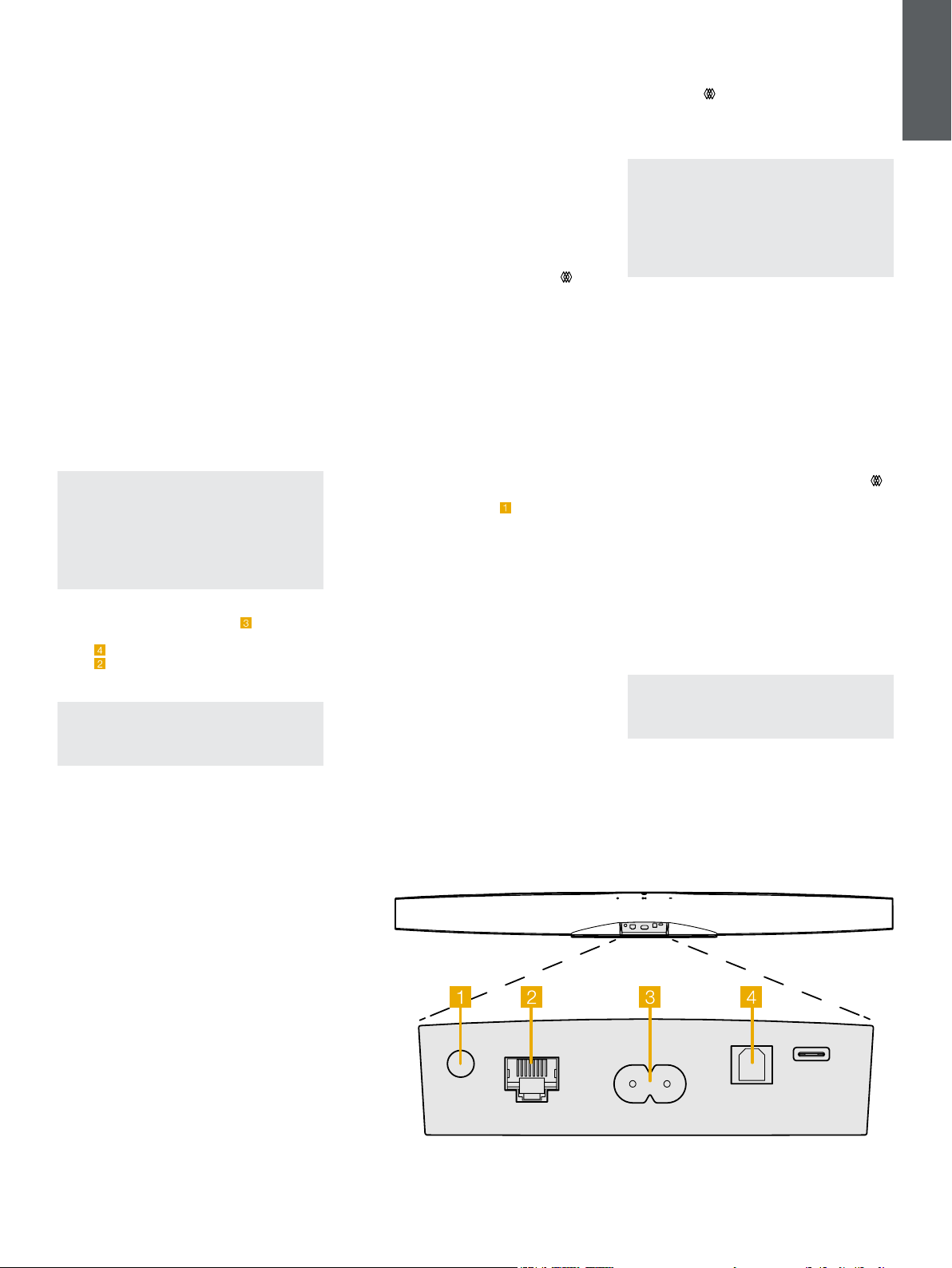
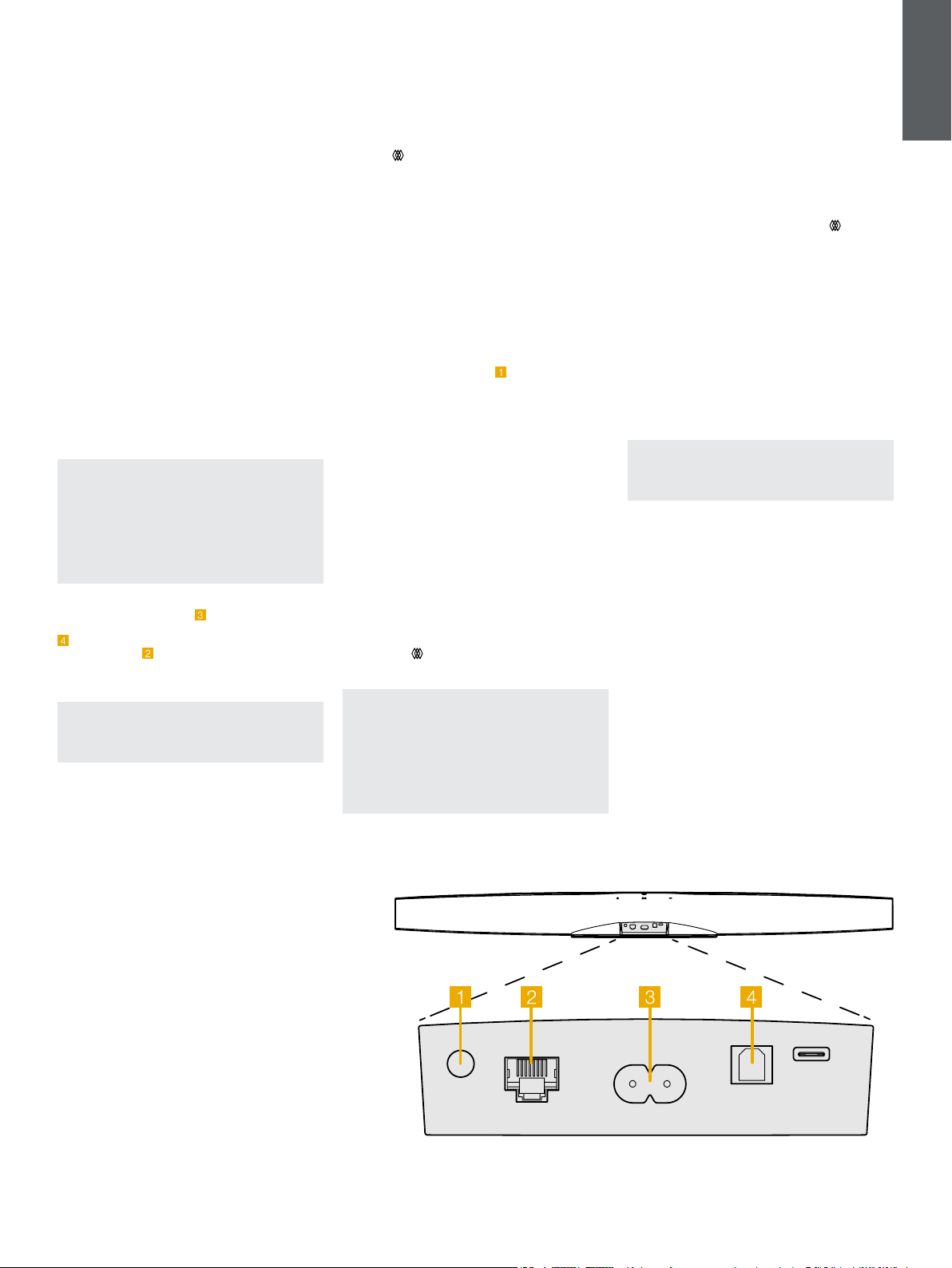
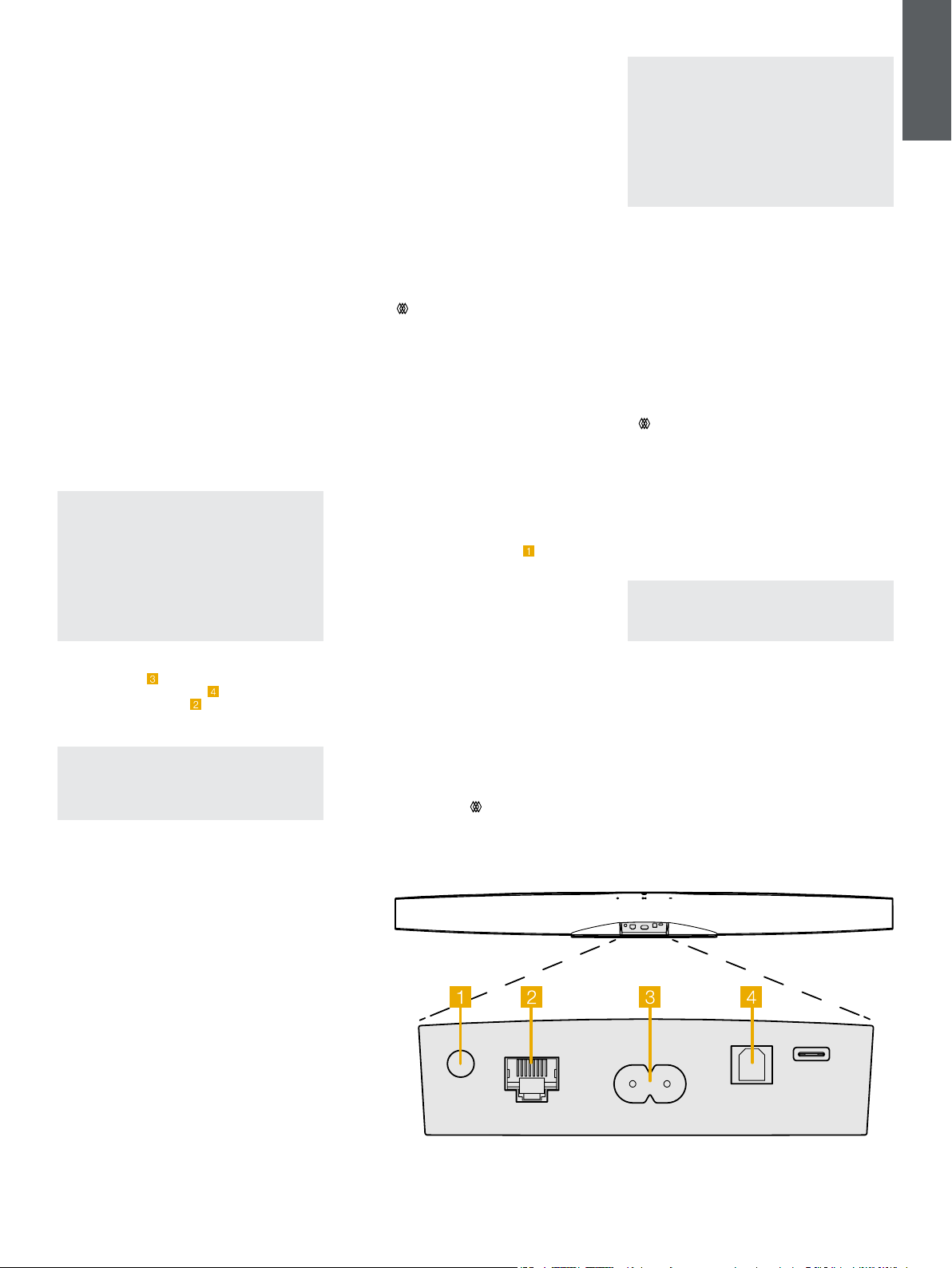
Connections
In addition to a mains power socket
your
Formation Bar carries an optical digital audio input
socket
for connection to a TV and an Ethernet
socket
for connection to a router should a wired
network connection be preferred to wireless (WiFi).
Note: The USB socket located on the Formation
Bar rear panel is intended for service and
diagnostic use only. It cannot be used for any
other purpose.
The Formation Bar optical digital audio input is
intended specically for the connection of an optical
digital TV audio output. Use the supplied TOSLINK
cable to connect your TV audio output to the
Formation Bar audio input. The Formation Bar will
automatically switch to its TV audio input when a
signal is present.
Your Formation Bar will automatically identify
and decode Dolby Surround encoded material
and create a surround sound experience. If a
Formation Bass subwoofer is connected in the same
Formation space as your Formation Bar it will switch
automatically to a low frequency effects (LFE) role
when Dolby Surround encoded material is identied.
Once your Formation Bar is set up, you should
switch off your TV internal speakers from the TV
audio settings menu. You may also have to enable
the digital audio output from the TV settings menu.
Switch On and Off
With all connections made, and the Bowers &
Wilkins Home app installed on your mobile device,
your Formation Bar is ready to be set up. Your
Formation Bar has no mains power switch and,
following a short start-up routine, will be operational
as soon as it is connected to mains power. It will
play an audio prompt when its startup routine is
complete.
When a Formation Bar, that has not been previously
used, is rst switched on it will automatically enter
setup mode to enable its connection to your home
network and to any other available Formation
devices. Setup mode is indicated by a slow amber
pulse illumination of the Form touch button
.
The Formation Bar will also appear in the Bowers
& Wilkins Home app as available for setup, either
on the initial app page, or after selecting ‘Add
Formation product’ from the app Settings page.
Your Formation Bar manages its operational state
and power consumption entirely automatically and
will switch to a power saving mode after twenty
minutes of inactivity. There is no need ever to switch
off your Formation Bar, however should you wish
to do so, simply disconnected it from mains power.
Your Formation Bar will retain its settings without
mains power.
You can restart a Formation Bar by a short press
and release of the reset button
located on its rear
panel. Pressing the button will switch the Formation
Bar off and on again. All settings will be retained
when your Formation Bar restarts. You can also
restart your Formation Bar via the Bowers & Wilkins
Home app Settings page.
If you wish to reset your Formation Bar to its default
settings, press and hold the reset button for ve
seconds. On restart, your Formation Bar will enter
setup mode. All settings will be deleted when your
Formation Bar resets. You can also reset your
Formation Bar via the Bowers & Wilkins Home app
Settings menu.
Network Setup
• With your Formation Bar in setup mode, with its
Form button
illumination pulsing slowly amber,
launch the Bowers & Wilkins Home app on your
iOS or Android device. The app will guide you with
prompts though the setup process.
Note: Formation Bar employs a Bluetooth
connection to the device running the Bowers
& Wilkins Home app during the setup process.
Bluetooth signals have a relatively short range
and can be interrupted by room boundaries, so
we recommend that your Formation Bar and
Bowers & Wilkins Home app device remain in
close proximity during the setup process.
• The Bowers & Wilkins Home app will rst search
for Formation products in setup mode and display
a screen inviting the selection of one. Tap to select
your Formation Bar. If you have already set up a
Formation product and are adding an additional
one, select ‘Add Formation product’ from the app
Settings menu.
• The Bowers & Wilkins Home app will next invite
you to name the “space” in which your Formation
Bar is to be used. A list of default space names is
provided but you can also create your own. When
you have selected, or created, a space name,
the app will ask you to touch the Form button
on the top of your Formation Bar to conrm the
selection.
• If a wireless network connection for your
Formation Bar is to be used, the next setup stage
will connect your Formation Bar to your home
WiFi network. The app will ask you to conrm
the correct WiFi network and ask you to input
its password. Alternatively, if your Formation Bar
is connected to your network router using an
Ethernet cable, this stage of the setup process will
be bypassed.
Note: If you already have other Formation
products connected to your WiFi network,
Formation Bar setup will not require you to
input the WiFi password.
• With WiFi network conguration, and space
selection complete, your Formation Bar is ready
for use. Your Formation Bar will play an audio
prompt to conrm successful setup.
Diagram 1
Formation Bar rear panel
4
ENGLISH
Bluetooth Setup
You can connect your Formation Bar to a Bluetooth
enabled audio source device, such as a smartphone,
to play audio over Bluetooth. Your Formation Bar
must rst be “paired” with the Bluetooth audio
source device.
Once you have completed the Formation Bar
network setup, open the Bowers & Wilkins Home
app Settings page, and select the Formation Space
that you wish to pair a Bluetooth device with. Next
select ‘+ Pair a new device’ from the Bluetooth
menu and follow the app instructions to complete
pairing. Your Formation Bar will play an audio prompt
when pairing is complete and its Space will become
available to the paired Bluetooth device for audio
playback.
Note: Up to eight Bluetooth devices can be
simultaneously paired with each Formation
space, however devices will not connect and play
to paired spaces automatically.
3. Using Your Formation Bar
The Basics
You can use your Formation Bar to play audio from
your TV, from streaming services such as Spotify,
Apple Music, and Tidal, from the Roon music library
service and from internet radio via an appropriate
iRadio app. If you have further Formation devices
connected to your network, a Formation Audio for
example, conventional audio sources connected to it
will also be available through your Formation Bar.
Spaces
Spaces are a core concept of the Formation product
family. A Formation “space” is a room or a specic
area in your home in which you listen to music.
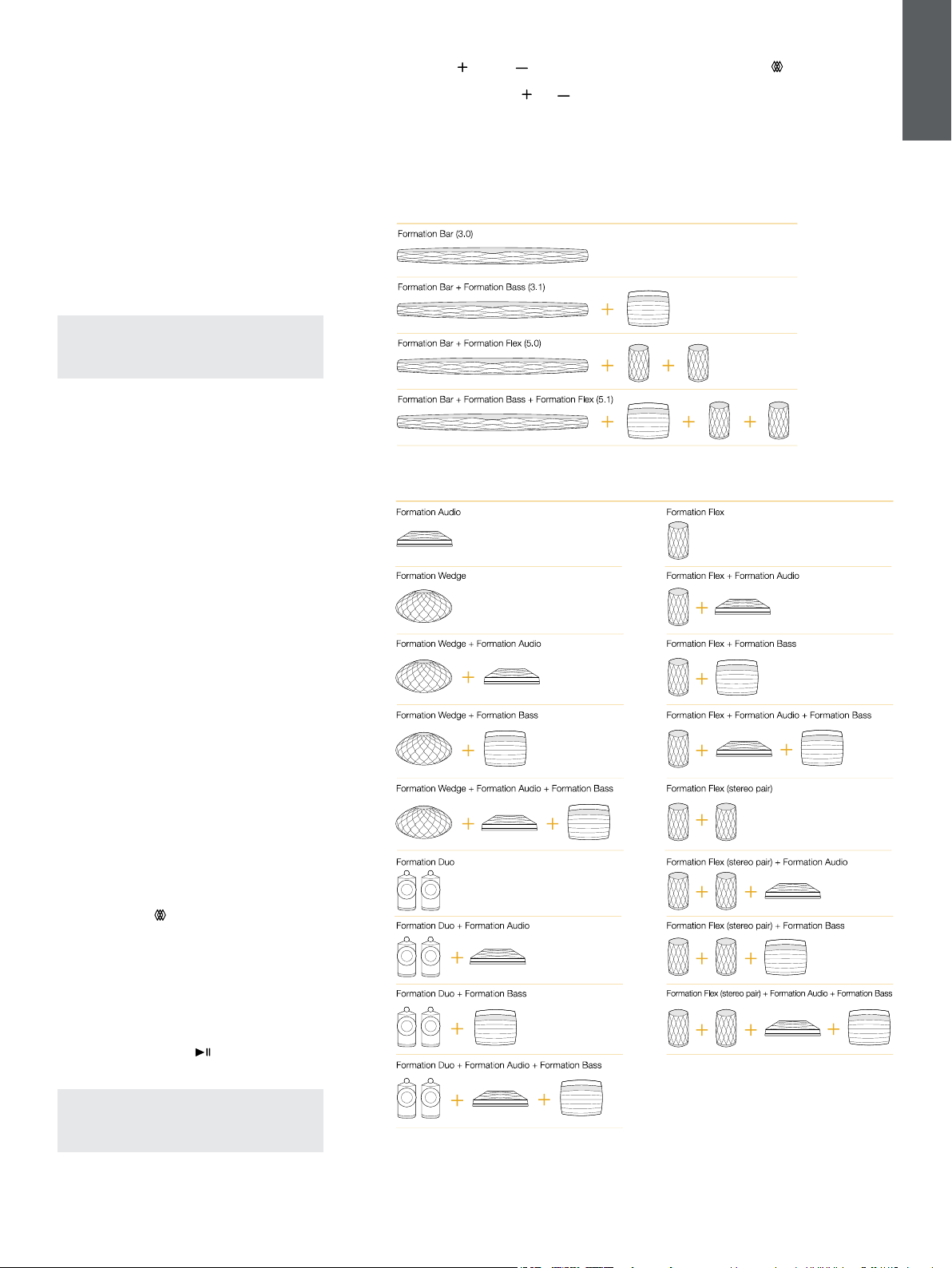
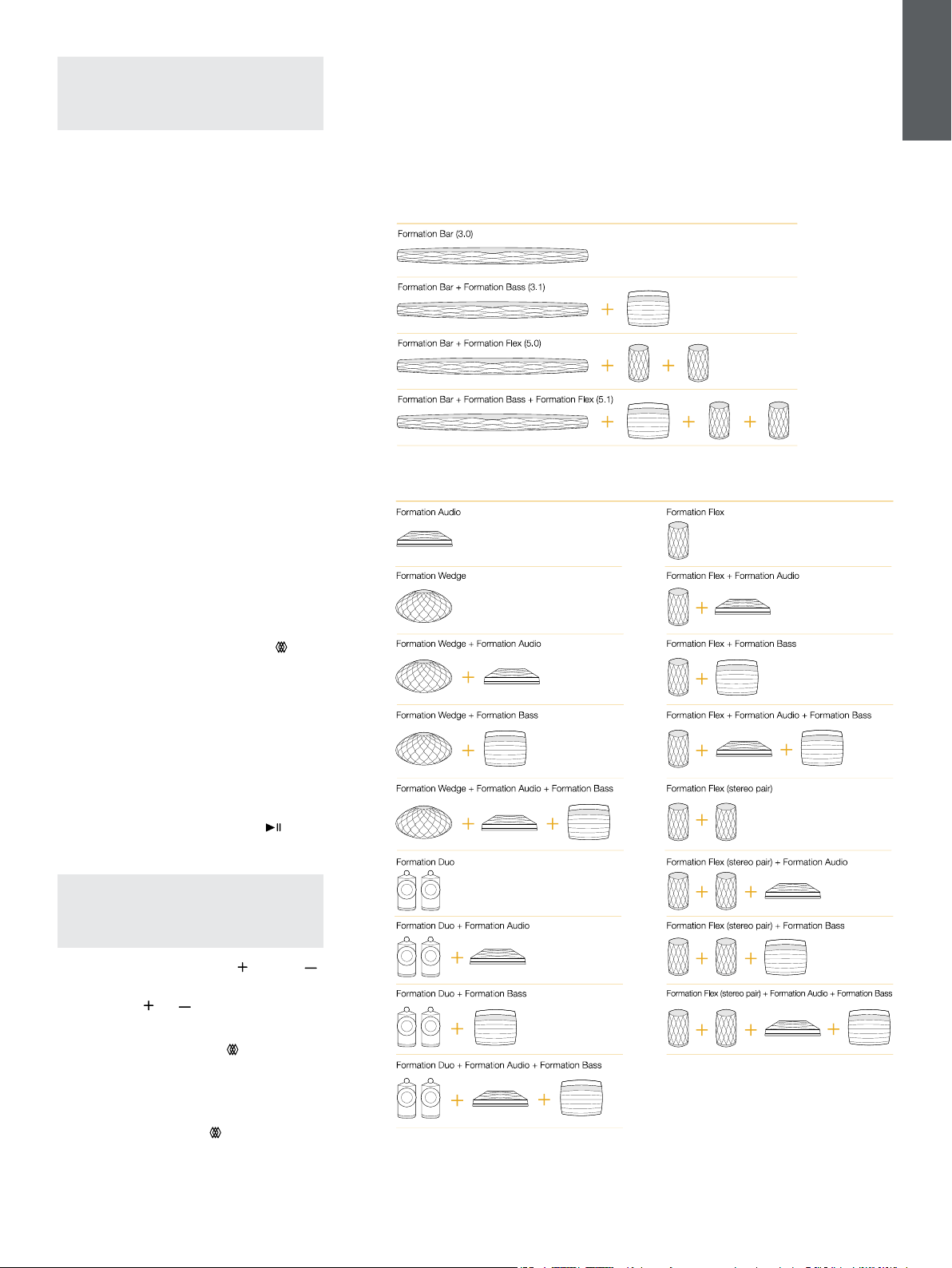
Each space can include different combinations of
Formation products. The possible congurations
are displayed in Diagram 2.
Playing Audio
The Bowers & Wilkins Home app enables you to
select and play any available audio source or stream.
However, in much the same way that conventional
audio source playback requires initiation through
a play command, Formation streams must be rst
initiated through their own gateway app: the Spotify
app for example, or a music library app such as
Roon. Each gateway or library app will list your
Formation Bar space as an available playback device
using Airplay, Bluetooth or in the case of Spotify,
Spotify Connect.
Once audio streams are playing on the Formation
network they can be selected via the Bowers &
Wilkins Home app or via the Formation Bar top panel
Form touch button
. Touching the Form button will
cycle though the available streams and sources.
Formation Bar Top Panel Controls
and Illumination
Your Formation Bar has touch buttons on its top
panel that provide play/pause control, volume
adjustment and source/stream selection.
• Touching the Play/Pause
will alternately stop
and restart audio playback.
Note: Play/pause will only operate if the stream
source has play and pause functions that can
be accessed through Bluetooth or network
connections.
• Touching volume up
or down will adjust
the local volume of any network stream or local
source. Pressing and holding the
and
buttons will continuously increase or decrease
volume.
• Touching the Form button
will cycle through
and play the active streams and sources available
to the Formation Bar.
Form Button illumination
The Formation Bar Form button illumination changes
to indicate a variety of operational states. The
illuminations are displayed in Diagram 3.
Diagram 2
Space congurations
TV Space congurations
Music Space congurations

5
ENGLISH
4. The Bowers & Wilkins Home App
With your Formation Bar congured and connected
to your network, the Bowers & Wilkins Home app
will open to its Home screen where the Formation
Bar space and any other available Formation spaces
will be listed.
Tap on a Formation space to select from any
available streams or inputs. If there are no streams
available, open a streaming app, Spotify for example,
and select an item to play, then select the Formation
Space from the list of available playback devices.
Now, when you return to the Bowers & Wilkins
Home app, the Spotify stream will be listed on the
Formation Bar space page.
The Bowers & Wilkins Home app Home page has
a Settings icon in the top right corner. Tap the
icon to open the app Settings menu. The Settings
menu provides options to congure and reset your
Formation devices and re-name your Formation
spaces. App and Formation device rmware updates
are also initiated from the Settings menu.
Finding Your Way Around the
Bowers & Wilkins Home App
The Bowers & Wilkins Home app will search for
available Formation spaces when opened then
display its Home page with the spaces listed.
Beneath each space the app will display its current
activity. Tapping on an active space will open a “now
playing” screen that enables volume and play/pause
control.
The ‘now playing’ screen also provides an ‘Available
Spaces’ option that enables the stream playing in
the selected space to be transferred to another
space or played in multiple spaces. The ‘Available
Spaces’ screen also provides the opportunity to
control volume, both globally across all spaces, or in
individual spaces.
The Bowers & Wilkins Home app Settings page is
opened by tapping on the settings icon. The initial
Settings menu lists each space and the number of
Formation devices present in each one.
Tapping on a space listed in the Settings menu
provides access to its Space and Formation device
settings. Tap the Space name to access the space
settings and tap the device name to access the
device settings. The device settings available will
depend on the device in question.
Note: If the Settings icon on the Bowers & Wilkins
Home app displays an amber dot this indicates
that a Formation rmware update is available.
The rmware update process is initiated from
the Settings menu. You should always aim to
keep the Bowers & Wilkins Home app and your
Formation devices up to date with the latest
version and rmware. Not only will this help
ensure the most reliable performance, it will
ensure that you benet from new Formation
features.
TV Remote Setup
Your Formation Bar is able to learn your TV remote
control volume and mute commands. This enables
control of Formation Bar volume from the TV
remote control.
Select the Bowers & Wilkins Home app Settings
page and tap on Formation Bar. Now in the following
Formation Bar settings page tap on, ‘Learn Remote
Control’. The app will guide you through the process
of remote control command learning.
5. Formation Music Streams and Sources
Using Spotify
Use your phone, tablet or computer as a remote
control for Spotify. Go to spotify.com/connect to
learn how.
The Spotify Software is subject to third party licenses
found here: https://www.spotify.com/connect/third-
party-licenses.
Using Airplay
Airplay enables audio apps on Apple mobile,
laptop or desktop devices to stream material over
a network to Airplay compatible speakers such as
Formation Bar. Airplay enabled apps will display the
Airplay icon.
To use Airplay, open the audio app you wish to use
and select the music you wish to play. Tap on the
Airplay icon to display a list of available devices
followed by the Formation Space you wish to use.
Note: It is possible to stream audio via Airplay
on multiple devices simultaneously, however the
playback quality and synchronisation may then
depend on the capabilities of your home network.
If you wish to play material simultaneously in
more than one Formation space this will be more
satisfactorily achieved through selecting multiple
spaces in the Bowers & Wilkins Home app.
Using Roon
Roon is a feature rich music library and playback
app that compiles all the music les available to your
network and makes them easily available to play
across all your Formation Spaces and any other
Roon enabled audio devices. Roon is available for
mobile, laptop or desktop devices.
When you open Roon it will display your complete
audio library together with its metadata and artwork
along with all the Formation Spaces and any other
available network audio devices. Simply select the
music you wish to play and Formation space in
which you want to hear it.
Note: It is possible to stream audio from Roon
on multiple devices simultaneously, however the
playback quality and synchronisation may then
depend on the capabilities of your home network.
If you wish to play material simultaneously in
more than one Formation space, synchronization
can be greatly improved by selecting multiple
spaces through the Bowers & Wilkins Home app.
Using Bluetooth
Bluetooth enables audio apps on mobile, laptop or
desktop devices to stream material over a wireless
connection to compatible hardware such as the
Formation Bar.
To use Bluetooth, ensure that the required Formation
Space is selected in your device Bluetooth settings
menu, open the audio app you wish to use and
select the music you wish to play. Tap on the
playback devices icon to display a list of those
available followed by Formation Space you wish
to use.
6. Cleaning
Should your Formation Bar need cleaning you
can wipe its top surface with a clean, lint-free cloth
and brush its grille with a soft brush. If you wish to
use any cleaning uid, apply it onto the cleaning
cloth and not directly onto the Formation Bar.
Test a small area rst, as some cleaning products
may damage some of the surfaces. Avoid products
that are abrasive, or contain acid, alkali or anti-
bacterial agents.
7. Support
Should you require further help or advice regarding
your Formation Bar please visit the Formation
support site here www.bowerswilkins.com/support.
Environmental Information
This product complies with international directives,
including but not limited to the Restriction of
Hazardous Substances (RoHS) in electrical and
electronic equipment, the Registration, Evaluation,
Authorisation and restriction of Chemicals (REACH)
and the disposal of Waste Electrical and Electronic
Equipment (WEEE). Consult your local waste
disposal authority for guidance on how properly to
recycle or dispose of this product.
Diagram 3
Form button illuminations
Indicator Operational state
Flashing white Start-up in progress
Pulsing amber Ready for setup
Flashing amber Firmware update in progress
Pulsing white Audio pull in progress
Pulsing red Error - contact support
Solid red Error - contact support
Flashing red Factory reset in progress

6
FRANÇAIS
www.bowerswilkins.com
Bienvenue chez Bowers & Wilkins et à Formation Bar.
Merci d’avoir choisi Formation. Quand John Bowers a créé Bowers & Wilkins, il l’a
fait avec la conviction qu’une conception imaginative, une ingénierie innovante et
une technologie de pointe étaient les clés qui pourraient libérer le plaisir de l’audio à
domicile. Cette conviction continue d’inspirer chaque produit que nous concevons
et, avec Formation, elle atteint un niveau d’expression inégalé à ce jour.
Formation Bar est une barre de son TV connectée sans l qui dispose de
performances sonores extrêmes pour le son TV et les ux audio Formation.
Formation Bar est destiné à être piloté en utilisant l’application Bowers & Wilkins
Home. L’application est disponible pour iOS et pour les appareils Android. Certaines
fonctions usuelles sont aussi disponibles via des boutons tactiles situés sur le
dessus de Formation Bar. De plus, Formation Bar est capable d’apprendre et de
répondre aux commandes de volume de la télécommande de votre TV. Pour mettre
en œuvre et pour congurer Formation Bar, il est nécessaire d’utiliser l’application
Bowers&Wilkins Home.
Formation Bar vous permettra :
• D’écouter le ux audio de votre TV
• D’écouter le ux audio issu de services de «streaming» tels que Spotify, Apple
Music et Roon
• D’écouter des chiers audio stockés sur le réseau
• D’écouter un ux audio via Bluetooth depuis des appareils sources Bluetooth
correctement congurés
• D’écouter un ux audio provenant de platines tourne-disques (via un préampli
phono) et de lecteurs CD connectés à Formations Audio Bowers & Wilkins
• D’écouter le ux audio d’une radio Internet via des services ou applications
AirPlay ou Bluetooth
• D’écouter le ux audio en lecture en cours de lecture sur n’importe quel appareil
Formation connecté à votre réseau domestique.
L’application Bowers & Wilkins Home est nécessaire pour connecter votre appareil
Formation Bar à votre réseau domestique ainsi que pour établir la connexion avec
d’autres appareils Formation se trouvant dans votre maison. L’application Bowers &
Wilkins Home offre également des fonctions de contrôle et de conguration pendant
son utilisation. Avant de commencer l’installation de votre appareil Formation Bar,
téléchargez et installez l’application Bowers & Wilkins Home sur votre appareil iOS ou
Android. L’application Bowers & Wilkins Home nécessite iOS V11.4 ou supérieur, ou
Android version 8.1 ou supérieur. Les services Bluetooth et Wi doivent également
être activés sur votre appareil iOS ou Android. Vous aurez également besoin de
connaître le mot de passe de votre réseau Wi.
Remarque : le service de géolocalisation doit être activé pour les appareils
Android lors de la procédure d’installation de votre produit Formation. En effet,
les produits Formation utilisent pour communiquer une connexion Bluetooth de
faible puissance (BT-LE) qui, sur les appareils Android, n’est active que lorsque le
service de géolocalisation est actif. Bowers et Wilkins n’utilisera pas vos données de
géolocalisation à des ns marketing.
Version logicielle - V1.4
Contents
5. Sources et ux musicaux Formation 4
7
FRANÇAIS
1. Contenu du carton de Formation Bar
Formation Bar
Câble de connexion optique numérique TOSLINK
Câble d’alimentation adapté à votre pays
Support mural
Ensemble de documents
2. Installer votre Formation Bar
Votre appareil Formation Bar requiert une alimentation
secteur pour fonctionner. Il doit donc être placé à
proximité d’une prise secteur. Dans le cas où vous
souhaiteriez utiliser une connexion réseau de type
laire avec votre Formation Bar, vous devrez aussi le
placer à proximité du routeur/switch de votre réseau
domestique.
Votre Formation Bar est conçu pour être positionné
directement sous votre écran TV. Il pourra donc être
posé sur une étagère, une table ou sur un meuble TV,
Il peut aussi être xé au mur via son support mural
dédié.
Si vous décidez de poser votre Formation Bar sur une
étagère, assurez vous que celle-ci soit capable de
supporter son poids. Par ailleurs, les performances
audio de Formation Bar pourraient être réduites si le
meuble ou les étagères sont légères ou ont tendance
à vibrer.
Remarque : si votre Formation Bar est xé au mur
via son support mural, assurez vous d’installer
le support en respectant bien les instructions
fournies. Si vous n’être pas certain que le mur
soit adapté ou si vous doutez de votre capacité à
xer le support mural, faites appel à un spécialiste.
Les cloisons creuses ou en plaques de plâtre ne
sont généralement pas assez solides/rigides pour
supporter Formation Bar et son support mural
Connexions
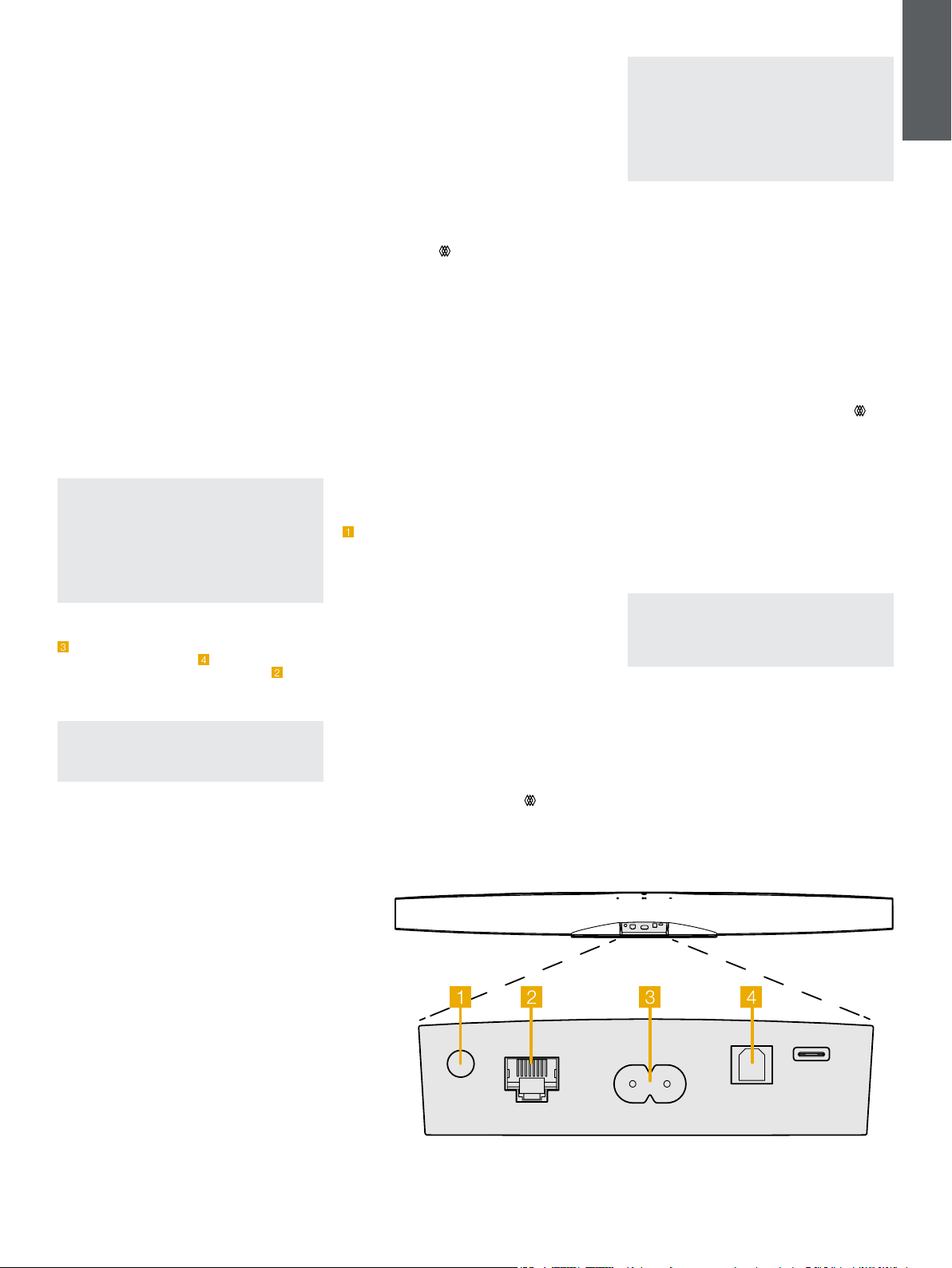
En complément d’une prise pour alimentation secteur
, votre Formation Bar est doté d’une entrée optique
pour signal audio numérique
à relier à votre TV
avec le câble fourni, et d’une prise Ethernet
pour
connexion laire à votre réseau domestique, alternative
à une connexion sans l Wi.
Remarque : la prise USB située sur le panneau
arrière de Formation Bar est destinée à une
utilisation de type service et/ou diagnostic. Elle n’a
aucun autre usage.
L’entrée optique numérique de Formation Bar a
été spécialement implémentée pour relier la sortie
numérique optique de votre téléviseur. Utilisez le câble
optique fourni pour relier la sortie audio de votre TV
à l’entrée audio de Formation Bar. Votre Formation
Bar va commuter automatiquement sur son entrée
audio TV dès qu’un signal audio sera détecté sur cette
entrée.
Votre Formation Bar va automatiquement identier
et décoder les contenus audio encodés en Dolby
Surround pour vous faire proter d’une authentique
expérience audio surround. Si un caisson de graves
Formation Bass est connecté au même espace
Formation que votre Formation Bar, il prendra
automatiquement en charge les effets d’infra graves
(LFE) dès qu’un contenu audio encodé en Dolby
Surround sera détecté.
Lorsque votre Formation Bar sera conguré, vous
pourrez couper les haut-parleurs internes de votre TV
au niveau des paramètres audio du téléviseur. Vous
devrez également activer la sortie audio numérique là
aussi au niveau des paramètres de votre téléviseur
Mettre sous tension et hors tension
Lorsque tous les branchements ont été établis,
et que l’application Bowers & Application Wilkins
Home a été installée sur votre appareil mobile,
votre appareil Formation Bar est dès lors prêt à être
conguré et utilisé. Votre appareil Formation Bar n’a
pas d’interrupteur d’alimentation et après une courte
phase de démarrage, il est opérationnel dès qu’il
est connecté au secteur. Il émettra un signal sonore
lorsque la phase de démarrage sera terminée.
Suite à sa première mise sous tension, votre appareil
Formation Bar passe automatiquement en mode de
conguration permettant d’activer sa connexion à
votre réseau domestique ainsi qu’à tout autre appareil
Formation disponible. Le mode de conguration est
conrmé par le clignotement lent en orange de la
touche tactile Form
. Votre appareil Formation Bar
va également apparaître dans l’application Bowers
& Wilkins Home. Il sera précisé qu’il est disponible
pour la conguration, soit au niveau de la page initiale
de l’application, soit après avoir sélectionné «Add
Formation product» au niveau de la page Settings de
l’application.
Votre Formation Bar gère de façon entièrement
automatique son état de fonctionnement et sa
consommation d’énergie. Il passera en mode
d’économie d’énergie après vingt minutes d’inactivité.
Il ne sera jamais nécessaire de le mettre hors tension,
cependant, si vous souhaitez le faire, il sufra de
le débrancher du secteur. Votre appareil Formation
Bar conservera tous ses paramètres, même sans
alimentation secteur.
Vous pouvez redémarrer votre produit Formation
Bar en appuyant brièvement sur le bouton de
réinitialisation « reset » situé sur le panneau arrière
. En appuyant sur ce bouton, votre appareil va
effectuer un cycle arrêt/marche. Tous les paramètres
seront conservés à l’issue du redémarrage de votre
Formation Bar. Vous pouvez également redémarrer
votre appareil Formation Bar via l’application Bowers &
Wilkins Home, page «Settings ».
Si vous souhaitez réinitialiser votre appareil Formation
Bar et rétablir ses paramètres par défaut, maintenez
enfoncé le bouton de réinitialisation pendant cinq
secondes. Après redémarrage, votre produit
Formation Bar passera en mode conguration.
Suite à la réinitialisation, tous les réglages seront
supprimés et ramenés à leurs valeurs par défaut.
Vous pouvez également réinitialiser votre Formation
Bar via l’application Bowers & Wilkins Home, Menu
«Settings».
Conguration du réseau
• Votre appareil Formation Bar étant en mode de
conguration, avec la touche Form
en mode
clignotant lent orange, lancez l’application Bowers
& Wilkins Home sur votre appareil iOS ou Android.
L’application vous guidera pas à pas au travers de la
procédure d’installation.
Remarque : Formation Bar utilise une connexion
Bluetooth avec l’appareil où s’exécute l’application
Bowers & Wilkins Home. Le signal Bluetooth ayant
une portée relativement courte et pouvant être
perturbé ou coupé par les murs de la pièce, nous
vous recommandons que votre appareil Formation
Bar et le périphérique où est l’application Bowers
& Wilkins Home restent à proximité pendant toute
la procédure d’installation.
• En mode conguration l’application Bowers &
Wilkins Home effectuera d’abord une recherche
d’autres produits Formation et afchera un écran
vous invitant à en sélectionner un. Appuyez pour
sélectionner votre appareil Formation Bar. Si vous
avez déjà mis en œuvre un autre appareil Formation
et que souhaitez en ajouter un, sélectionnez
«Ajouter un produit Formation» depuis l’application,
Menu «Settings ».
• L’application Bowers & Wilkins Home vous invitera
ensuite à donner un nom à « l’espace » dans lequel
votre appareil Formation Bar sera utilisé. Une liste
de noms d’espaces par défaut est proposée, mais
vous pouvez aussi créer le vôtre. Lorsque vous avez
sélectionné ou créé un nom d’espace, l’application
vous demandera de presser le bouton Form
situé
sur la face avant de votre appareil Formation Bar
pour conrmer la sélection.
• Si vous souhaitez utiliser une connexion réseau sans
l pour votre produit Formation Bar, la prochaine
étape va vous permettre de connecter votre appareil
Formation Bar à votre réseau Wi domestique.
L’application vous demandera de conrmer le nom
de votre réseau Wi et de saisir son mot de passe.
Alternativement, si votre Formation Bar est connecté
à votre routeur réseau à l’aide d’un câble Ethernet,
cette étape du processus d’installation sera ignorée.
Remarque : Si vous disposez déjà d’autres
produits Formation connectés à votre réseau Wi,
le processus de conguration de votre produit
Formation Bar ne vous demandera pas de rentrer
le mot de passe de votre réseau sans l.
• Lorsque la conguration du réseau Wi et la
sélection de l’espace sont terminées, votre appareil
Formation Bar est désormais prêt à être utilisé.
Votre appareil Formation Bar émettra un son pour
conrmer que la conguration s’est achevée avec
succès.
Conguration Bluetooth
Vous pouvez connecter votre Formation Bar à un
périphérique source audio compatible Bluetooth,
tel qu’un smartphone, pour lire le contenu d’un ux
audio via Bluetooth. Votre Formation Bar doit d’abord
être «jumelé » avec le périphérique source audio
Bluetooth.
Schéma 1
Panneau arrière de Formation Bar
8
FRANÇAIS
Lorsque vous aurez terminé la conguration réseau
de votre Formation Bar, ouvrez l’application Bowers &
Wilkins Home, allez dans la page Settings, et sélectionnez
l’espace Formation dans lequel vous souhaitez associer
un appareil Bluetooth. Puis sélectionnez « + Pair a
new device » à partir du menu Bluetooth et suivez les
instructions de l’application pour terminer le jumelage.
Votre Formation Bar émettra un son de conrmation
lorsque le jumelage sera terminé. L’espace choisi sera
alors disponible pour la lecture audio via le périphérique
Bluetooth précédemment jumelé.
Remarque : il est possible de jumeler
simultanément jusqu’à huit périphériques Bluetooth
à chaque espace Formation. Cependant, les
périphériques en question ne se connecteront pas
et ne pourront pas diffuser de ux dans les espaces
jumelés de façon automatique.
3. Utilisation de votre Formation Bar
Les Principes
Vous pouvez utiliser votre Formation Bar pour lire les
contenus audio issus de votre téléviseur, de services
de streaming tels que Spotify, Apple Music, Tidal, de la
bibliothèque musicale Roon et de radios Internet, via une
application iRadio appropriée. Si vous disposez d’autres
appareils Formation également connectés à votre réseau,
notamment un appareil Formation Audio, les sources
audio conventionnelles qui y sont connectées pourront
également être restituées par votre Formation Bar.
Les espaces
Les « espaces » sont un concept fondamental des
produits Formation. Un « espace » Formation est une
pièce ou une zone de votre maison dans laquelle vous
écoutez de la musique. Chaque espace peut inclure
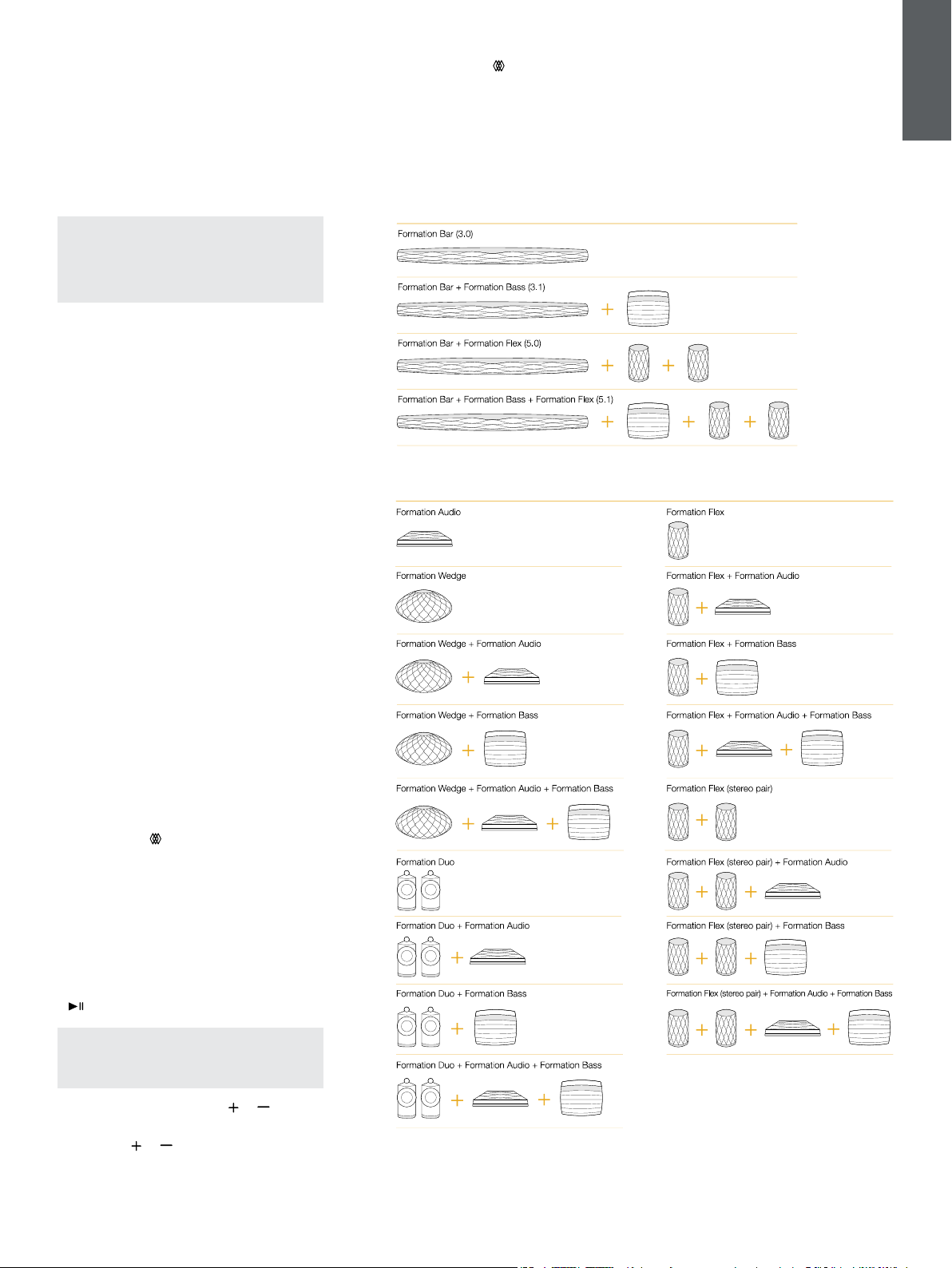
des combinaisons différentes de produits Formation.
Les congurations possibles sont décrites au niveau
du schéma 2.
Lecture audio
L’application Bowers & Wilkins Home vous permet
de sélectionner et de lire toute source ou ux audio
disponible. Cependant, de la même manière que la
lecture de la source audio des systèmes conventionnels
nécessite d’être lancée par une commande « Play
», les ux Formation doivent être lancés en premier
lieu via leur propre application : l’application Spotify
par exemple, ou l’application de la librairie musicale
Roon. Chaque application musicale ou de bibliothèque
musicale afchera votre espace Formation Bar en
tant que périphérique de lecture possible, via Airplay,
Bluetooth ou dans le cas de Spotify : Spotify Connect.
Une fois que les ux audio ont été lus sur le réseau
Formation, ils peuvent être sélectionnés par
l’application Bowers & Application Wilkins Home ou
via la touche Form
qui, par pressions successives
permet de sélectionner l’un ou l’autre des différents
ux ou sources disponibles.
Contrôles du panneau supérieur de Formation
Bar et éclairage
Votre Formation Bar dispose de boutons tactiles sur
son panneau supérieur, qui permettent de commander
la lecture ou la pause, de régler le volume, et de
sélectionner les sources et les ux audio.
• Appuyez alternativement sur la touche Lecture / Pause
pour stopper ou pour démarrer la lecture audio.
Remarque : La touche lecture / pause ne
fonctionnera que si le ux ou la source dispose
des fonctions de lecture et de pause accessibles
via une liaison Bluetooth ou réseau.
• Appuyez sur les touches volume
ou pour
ajuster le volume de n’importe quelle source ou
ux, locale ou réseau. En maintenant appuyée l’une
des touches
ou , le volume augmentera ou
diminuera de façon continue, respectivement.
• Appuyez sur la touche Form
pour faire déler les
sources et ux actifs disponibles pour les lire avec
Formation Bar.
Éclairage de la touche Form
Les couleurs de l’éclairage de la touche Form
changent pour indiquer les différents états
opérationnels de Formation Bar. Les couleurs sont
détaillées dans le schéma 3.
4. L’application Bowers & Wilkins Home
Dès lors que votre produit Formation Bar est conguré
et connecté à votre réseau, l’application Bowers
& Wilkins Home s’ouvre sur son écran d’accueil
où l’espace de Formation Bar ainsi que les autres
espaces Formation disponibles seront afchés.
Schéma 2
Congurations d’espaces
Congurations d’espaces TV
Congurations d’espaces musicaux

9
FRANÇAIS
Appuyez sur un espace Formation pour sélectionner
un ux ou une source disponible. S’il n’y a pas de
ux disponible, lancez une application de streaming
comme Spotify par exemple, choisissez un morceau à
lire, puis sélectionnez l’espace Formation dans la liste
des périphériques de lecture disponibles. Désormais,
quand vous reviendrez dans l’application Bowers &
Wilkins Home, le ux Spotify en question sera afché
sur la page de l’espace Formation Bar.
La page d’accueil de l’application Bowers & Wilkins
Home dispose d’une icône « Settings » dans le
coin supérieur droit. Appuyez sur cette icône pour
ouvrir le menu Paramètres de l’application. Le menu
«Settings » vous propose des options pour congurer
et réinitialiser vos appareils Formation et vous permet
aussi de renommer vos espaces Formation. Les
mises à jour, à la fois du micro-logiciel (rmware) de
vos appareils Formation et de l’application Bowers &
Wilkins Home peuvent être réalisées au niveau de ce
menu « Settings ».
Comment vous orienter au sein de l’application
Bowers & Wilkins Home ?
Lors de son ouverture, l’application Bowers & Wilkins
Home cherchera les espaces Formation disponibles
puis afchera sur sa page d’accueil les espaces ainsi
répertoriés.
Sous chaque espace, l’application afchera quel est
son état en cours. En appuyant sur un espace actif,
un écran « Now playing » s’afchera et permettra de
contrôler le volume ainsi que la lecture/pause.
L’écran « Now playing » offre aussi une option
«Available spaces » qui permet de transférer le ux
audio en lecture dans l’espace précédemment choisi
dans un autre espace, ou de lire ce même ux audio
dans plusieurs espaces simultanément. L’écran
« Available spaces » offre également la possibilité
de contrôler le volume globalement dans tous les
espaces, ou indépendamment dans chacun des
espaces.
La page Paramètres de l’application Bowers & Wilkins
Home s’ouvre en appuyant sur l’icône «Settings ».
Le premier menu de la page « Settings » répertorie
chacun des espaces ainsi que le nombre d’appareils
Formation présents dans chacun d’eux.
Appuyez sur le nom d’un espace pour accéder aux
paramètres de l’espace et appuyez sur le nom de
l’appareil pour accéder aux réglages de l’appareil. Les
paramètres disponibles de l’appareil sont fonction de
l’appareil en question.
Remarque : Si, au niveau de l’icône Settings de
l’application Bowers & Wilkins Home, vous voyez
un point jaune, cela indique qu’une mise à jour du
micro-logiciel (rmware) Formation est disponible.
Le processus de mise à jour du rmware sera
lancé depuis le menu Settings. Dans la mesure
du possible, gardez votre application Bowers
& Wilkins Home toujours à jour, ainsi que vos
appareils Formation en installant la dernière version
de rmware. Non seulement vous bénécierez des
meilleures performances et d’une abilité accrue,
mais vous pourrez également proter de nouvelles
fonctionnalités de votre système Formation.
Conguration de la télécommande TV
Votre Formation Bar est capable d’apprendre les
codes de commande de volume et de mute (coupure
temporaire du son) de la télécommande de votre TV.
Cette fonction permet de piloter le volume de votre
Formation Bar depuis la télécommande du téléviseur.
Sélectionnez la page Settings de l’application Bowers
& Wilkins Home. Puis, dans la page suivante des
paramètres de Formation Barn choisissez «Learn
Remote Control». L’application va ensuite vous guider
au travers du processus d’apprentissage des codes
de la télécommande.
5. Sources et ux musicaux Formation
Utilisation de Spotify
Utilisez votre téléphone, votre tablette ou votre
ordinateur comme télécommande pour contrôler
Spotify. Rendez vous à spotify.com/connect pour
savoir comment faire.
Le logiciel Spotify est soumis à des licences tierces
qu’on peut trouver ici : https ://www.spotify.com/
connect/third-party-licenses.
Utilisation d’Airplay
Airplay permet à des applications audio se trouvant
sur les appareils mobiles, les ordinateurs portables
ou de bureau de marque Apple, de diffuser du
contenu en streaming sur un réseau où se trouvent
des périphériques compatibles Airplay, telles que
Formation Bar. Les applications compatibles avec
Airplay afchent l’icône Airplay.
Pour utiliser Airplay, ouvrez l’application audio que
vous souhaitez utiliser et sélectionnez la musique
que vous souhaitez écouter. Appuyez sur l’icône
Airplay pour afcher la liste des périphériques Airplay
disponibles, et sélectionnez l’espace Formation que
vous souhaitez utiliser.
Remarque : il est possible de diffuser un ux audio
via Airplay simultanément sur plusieurs appareils,
cependant la qualité de lecture ainsi que la
synchronisation entre les appareils vont dépendre
des capacités de votre réseau domestique. Si
vous souhaitez écouter du contenu de manière
simultanée dans plusieurs espaces Formation, la
synchronisation sera grandement améliorée en
sélectionnant plusieurs espaces via l’application
Bowers & Wilkins Home.
Utilisation de Roon
Roon est une bibliothèque musicale riche en
fonctionnalités. L’application compile tous les chiers
musicaux disponibles sur votre réseau et les rend
ainsi facilement disponibles à la lecture sur tous vos
espaces Formation ainsi que sur tous les périphériques
audio compatibles Roon. Roon est disponible pour les
appareils mobiles, ordinateurs portables ou de bureau.
Lorsque vous lancez Roon, celui-ci afche votre
bibliothèque audio avec toutes ses métadonnées et
illustrations ainsi que tous les espaces Formation et
autres périphériques audio disponibles sur le réseau.
Il suft de sélectionner la musique que vous souhaitez
écouter et l’espace Formation dans lequel vous voulez
qu’elle soit retranscrite.
Remarque : il est possible de diffuser un ux
audio à partir de Roon sur plusieurs appareils
simultanément, cependant la qualité de lecture
et la synchronisation dépendront des capacités
de votre réseau domestique. Si vous souhaitez
écouter du contenu de manière simultanée dans
plusieurs espaces Formation, la synchronisation
sera grandement améliorée en sélectionnant
plusieurs espaces via l’application Bowers &
Wilkins Home.
Utilisation de Bluetooth
Bluetooth permet aux applications audio sur mobile,
ordinateur portable ou de bureau de diffuser du
contenu au moyen d’une connexion sans l vers du
matériel compatible Bluetooth comme Formation Bar.
Pour utiliser la fonction Bluetooth, assurez-vous que
l’espace Formation que vous souhaitez utiliser est bien
sélectionné dans les paramètres Bluetooth de votre
périphérique, puis sélectionnez la musique que vous
souhaitez écouter. Appuyez sur l’icône de lecture de
votre périphérique pour afcher la liste des appareils
disponibles, et sélectionnez l’espace Formation que
vous souhaitez utiliser.
6. Nettoyage
Si votre appareil Formation Bar a besoin d’un
nettoyage, vous pouvez simplement essuyer sa
surface supérieure avec un chiffon propre et non
pelucheux et brosser la grille avec une brosse douce.
Si vous souhaitez utiliser un liquide de nettoyage,
appliquez le produit de nettoyage sur le chiffon et non
directement sur Formation Bar. Testez d’abord sur une
petite partie, en effet certains produits de nettoyage
peuvent endommager les surfaces. Evitez les produits
abrasifs, ou contenant de l’acide, des alcalins ou des
agents antibactériens.
7. Aide et support
Si vous avez besoin d’aide ou de conseils
supplémentaires concernant votre produit Formation
Bar, merci de vous rendre sur le site internet d’aide
des appareils Formation, à cette adresse :
www.bowerswilkins.com/support.
Informations environnementales
Ce produit est en conformité avec les directives
internationales, y compris, mais sans s’y limiter avec la
Restriction d’utilisation des Substances dangereuses
(RoHS) pour l’environnement pour les équipements
électriques et électroniques, l’enregistrement,
l’évaluation, l’autorisation et la restriction d’utilisation
des produits chimiques (REACH) et l’élimination
des Déchets Electriques et Electroniques (DEEE).
Consultez votre autorité locale d’élimination des
déchets pour des conseils sur la façon de bien
recycler ou d’éliminer ce produit.
Schéma 3
Détails de l’indicateur lumineux de la touche Form
Indicateur d’éclairage État opérationnel
Blanc clignotant Démarrage en cours
Jaune pulsé Prêt pour la conguration
Jaune clignotant Mise à jour du rmware en cours
Blanc pulsé Lecture audio en cours
Rouge pulsé Erreur – contacter le support
Rouge continu Erreur – contacter le support
Rouge clignotant Réinitialisation usine en cours

10
DEUTSCH
www.bowerswilkins.com
Willkommen bei Bowers & Wilkins und Formation Bar.
Vielen Dank, dass Sie sich für Formation entschieden haben. Als John Bowers
das Unternehmen Bowers & Wilkins gründete, war er überzeugt, dass ein
einfallsreiches, elegantes Design sowie eine innovative Konstruktion und
fortschrittliche Technologien der Schlüssel für ein einmaliges Klangerlebnis in
Ihrem Zuhause sind. Diese Überzeugung inspiriert weiterhin jedes Produkt, das
wir entwickeln, und hat mit Formation die bisher ausgereifteste Form gefunden.
Formation Bar ist eine netzwerkfähige, kabellose Aktiv-Soundbar, die eine
äußerst leistungsstarke Wiedergabe von TV-Audio und Formation-Audiostreams
ermöglicht. Formation Bar wird hauptsächlich mit der Bowers & Wilkins Home
App konguriert und gesteuert. Die App ist sowohl für iOS- als auch für Android-
Geräte verfügbar. Einige häug verwendete Steuerfunktionen sind auch über die
Symbol-Tasten auf der Oberseite der Formation Bar verfügbar. Außerdem kann
das Gerät die Lautstärkebefehle der Fernbedienung des Fernsehers lernen und
darauf reagieren. Das Installieren und Kongurieren einer Formation Bar ist nur
über die Bowers & Wilkins Home App möglich.
Mit der Formation Bar können Sie:
• Audio von Ihrem Fernseher hören.
• Audio von Streaming-Diensten wie Spotify, Apple Music und Roon hören.
• Im Netzwerk gespeicherte Audiodateien hören.
• Audio über Bluetooth von entsprechend aktivierten Bluetooth-Quellen hören.
• Audio von Geräten wie Plattenspieler (über einen Phono-Vorverstärker)
oder CD-Player hören, die an einen Bowers & Wilkins Formation Audio
angeschlossen sind.
• Audio von Airplay- oder Bluetooth-fähigen Diensten und Apps hören,
z. B. Internet-Radio.
• Audio überall in Ihrem Zuhause auf einem beliebigen Formation-Gerät hören,
das mit Ihrem Heimnetzwerk verbunden ist.
Die Bowers & Wilkins Home App ist erforderlich, um Formation Bar mit Ihrem
Heimnetzwerk zu verbinden, aber auch um eine Verbindung mit anderen
Formation-Produkten in Ihrem Zuhause herzustellen. Die Bowers & Wilkins Home
App bietet zudem einige Steuerungs- und Kongurationsfunktionen während des
Gebrauchs. Bevor Sie mit der Installation von Formation Bar beginnen, laden Sie
bitte die Bowers & Wilkins Home App herunter und installieren Sie sie auf Ihrem
iOS oder Android-Gerät. Für die Bowers & Wilkins Home App ist iOS V11.4 oder
höher bzw. Android V8.1 oder höher erforderlich. Bluetooth- und WLAN-Dienste
müssen auf Ihrem iOS- oder Android-Gerät aktiviert sein. Zudem müssen Sie Ihr
WLAN-Passwort kennen.
Hinweis: Auf Android-Geräten müssen die Ortungsdienste während des
Einrichtungsvorgangs für Formation aktiviert sein. Dies liegt daran, dass
Formation-Produkte für die Kommunikation einen Bluetooth-Modus mit geringem
Stromverbrauch (BT-LE) verwenden, der auf Android-Geräten nur eingeschaltet
ist, wenn die Ortungsdienste aktiviert sind. Bowers & Wilkins verwendet keine
Standortdaten für Marketingzwecke.
Softwareversion - V1.4
Inhalt
11
DEUTSCH
1. Formation Bar Kartoninhalt
Formation Bar
TOSLINK optisches digitales Verbindungskabel
Netzkabel-Set passend für Ihr Land
Wandhalterung
Verschiedene Unterlagen
2. So installieren Sie Formation Bar
Ihre Formation Bar benötigt zum Betrieb eine
Netzstromversorgung und muss sich in Reichweite
einer Steckdose benden. Wenn Ihre Formation
Bar eine Kabelverbindung zu Ihrem Heimnetzwerk
verwenden soll, muss sich das Gerät in Reichweite
eines geeigneten Netzwerkkabels (Ethernet) benden.
Formation Bar ist für die Positionierung direkt unter
Ihrem Fernseher vorgesehen und kann auf einem
Regal, Tisch oder Möbelstück platziert bzw. an einer
speziellen Wandhalterung montiert werden.
Soll Ihre Formation Bar auf ein Regal gestellt werden,
so stellen Sie sicher, dass dieses stabil genug ist,
um das Gewicht zu tragen. Darüber hinaus kann
die Klangqualität der Formation Bar leiden, wenn
Möbelstücke oder Regalböden nicht ausreichend stabil
und resonanzfrei sind.
Hinweis: Wenn Ihre Formation Bar an einer
Wandhalterung montiert werden soll, befolgen Sie
bitte die beiliegenden Anweisungen. Wenn Sie
sich nicht sicher sind, ob eine Wand geeignet ist
oder ob Sie die Wandhalterung installieren können,
sollten Sie eine Fachkraft hinzuziehen. Ständer- und
Gipskartonwände dürften kaum eine ausreichende
Festigkeit oder Steigkeit aufweisen, um eine
Formation Bar samt Halterung zu tragen.
Anschlüsse
Neben einer Netzsteckdose
verfügt Formation
Bar über eine optisch-digitale Audioeingangsbuchse
für den Anschluss an einen Fernseher sowie eine
Ethernet-Buchse
für den Anschluss an einen
Router, falls eine kabelgebundene Netzwerkverbindung
gegenüber Wireless (WLAN) bevorzugt wird.
Hinweis: Die USB-Buchse auf der Rückseite
der Formation Bar ist nur für Service- und
Diagnosezwecke vorgesehen. Sie darf nicht für
andere Zwecke verwendet werden.
Der optisch-digitale Audioeingang von Formation
Bar ist speziell für den Anschluss an einen optisch-
digitalen TV-Audioausgang vorgesehen. Verwenden
Sie das mitgelieferte TOSLINK-Kabel, um den TV-
Audioausgang mit dem Audioeingang der Formation
Bar zu verbinden. Formation Bar schaltet automatisch
auf den TV-Audioeingang um, wenn ein Signal anliegt.
Formation Bar erkennt und decodiert automatisch Inhalte
im Dolby Surround-Format und erzeugt ein Surround-
Klangerlebnis. Wenn ein Formation Bass-Subwoofer
im selben Formation-Raum wie Ihre Formation Bar
eingerichtet ist, schaltet dieser automatisch auf die
Wiedergabe des LFE-Kanals (Low Frequency Effects) von
Inhalten im Dolby Surround-Format um.
Sobald Sie Formation Bar eingerichtet haben, sollten Sie
die internen Lautsprecher Ihres Fernsehers über das Menü
für die Audioeinstellungen des Fernsehgeräts ausschalten.
Möglicherweise müssen Sie auch den digitalen
Audioausgang über das TV-Einstellungsmenü aktivieren.
Ein- und Ausschalten
Nachdem alle Verbindungen hergestellt wurden und
die Bowers & Wilkins Home App auf Ihrem Mobilgerät
installiert ist, kann Ihre Formation Bar eingerichtet
werden. Formation Bar hat keinen Netzschalter und ist
nach einem kurzen Startvorgang betriebsbereit, sobald
sie an das Stromnetz angeschlossen wird. Sie hören ein
Tonsignal, wenn der Startvorgang abgeschlossen ist.
Wenn eine zuvor noch nicht benutzte Formation
Bar zum ersten Mal eingeschaltet wird, wechselt
sie automatisch in den Setup-Modus, damit die
Verbindung zu Ihrem Heimnetzwerk und zu anderen
verfügbaren Formation-Geräten hergestellt werden
kann. Der Setup-Modus wird durch ein langsames
orangefarbenes Aueuchten der Form-Touch-Taste
angezeigt
. Die Formation Bar erscheint nun
einrichtungsbereit auch in der Bowers & Wilkins Home
App: entweder auf der Startseite der App oder nach
Auswahl von „Formation-Produkt hinzufügen“ auf der
Kongurationsseite.
Formation Bar steuert ihren Betriebszustand und
Stromverbrauch vollautomatisch und wechselt
nach zwanzig Minuten Inaktivität in einen
Energiesparmodus. Daher müssen Sie Ihre Formation
Bar niemals ausschalten. Wenn Sie dies trotzdem
wünschen, trennen Sie sie einfach vom Stromnetz.
Die Formation Bar behält ihre Einstellungen auch ohne
Netzanschluss bei.
Sie können eine Formation Bar durch kurzes Drücken
und Loslassen der Reset-Taste
auf der Rückseite
neu starten. Durch Drücken der Taste wird Formation
Bar aus- und wieder eingeschaltet. Alle Einstellungen
bleiben beim Neustart der Formation Bar erhalten.
Sie können Ihre Formation Bar auch über die
Kongurationsseite in der Bowers & Wilkins Home App
neu starten.
Wenn Sie Ihre Formation Bar auf die
Standardeinstellungen zurücksetzen möchten, halten
Sie die Reset-Taste fünf Sekunden lang gedrückt.
Beim Neustart wechselt Formation Bar dann in
den Setup-Modus. Beim Zurücksetzen werden alle
Einstellungen gelöscht. Sie können Ihre Formation Bar
auch über das Kongurationsmenü in der Bowers &
Wilkins Home App zurücksetzen.
Netzwerkeinrichtung
• Öffnen Sie die Bowers & Wilkins Home App auf
Ihrem iOS- oder Android-Gerät, während sich Ihre
Formation Bar im Setup-Modus bendet und die
Form-Taste
langsam orange blinkt. Die App führt
Sie durch den Einrichtungsvorgang.
Hinweis: Formation Bar verwendet während des
Einrichtungsvorgangs eine Bluetooth-Verbindung
zu dem Gerät, auf dem die Bowers & Wilkins Home
App läuft. Bluetooth-Signale haben eine relativ
geringe Reichweite und können durch Wände/
Hindernisse unterbrochen werden. Wir empfehlen
daher, dass Formation Bar und das Gerät mit
der Bowers & Wilkins Home App während des
Einrichtungsvorgangs nahe beieinander bleiben.
• Die Bowers & Wilkins Home App sucht zunächst
im Setup-Modus nach Formation-Produkten und
zeigt einen Bildschirm an, in dem Sie zur Auswahl
aufgefordert werden. Tippen Sie auf Ihre Formation
Bar. Wenn Sie bereits ein Formation-Produkt
eingerichtet haben und ein weiteres hinzufügen
möchten, wählen Sie auf der Kongurationsseite in
der App die Option „Formation-Produkt hinzufügen“.
• Die Bowers & Wilkins Home App fordert Sie als
Nächstes auf, den Raum zu benennen, in dem Ihre
Formation Bar verwendet werden soll. Sie sehen
eine Liste mit Standardnamen für Räume, können
aber auch eigene Namen erstellen. Nachdem Sie
einen Raumnamen ausgewählt oder erstellt haben,
fordert Sie die App auf, die Form-Taste
oben auf
Ihrer Formation Bar zu betätigen, um die Auswahl zu
bestätigen.
• Wenn eine drahtlose Netzwerkverbindung für Ihre
Formation Bar verwendet werden soll, erfolgt im
nächsten Einrichtungsschritt die Verbindung der
Formation Bar mit Ihrem heimischen WLAN-Netz.
Die App fordert Sie auf, das richtige WLAN-Netz zu
bestätigen und das Passwort einzugeben. Falls Ihre
Formation Bar mit einem Ethernet-Kabel an Ihren
Netzwerk-Router angeschlossen ist, wird dieser
Einrichtungsschritt übersprungen.
• WLAN-Übertragungsmodus 802.11g (2,4 GHz).
Hinweis: Wenn Sie bereits andere Formation-
Produkte mit Ihrem WLAN-Netzwerk verbunden
haben, müssen Sie für Formation Bar das WLAN-
Passwort nicht erneut eingeben.
• Nach Abschluss der WLAN-Konguration und der
Raumauswahl ist Ihre Formation Bar einsatzbereit.
Ihre Formation Bar gibt ein Tonsignal aus, um die
erfolgreiche Einrichtung zu bestätigen.
Bluetooth-Einrichtung
Sie können Ihre Formation Bar an eine Bluetooth-
fähige Audioquelle (z. B. ein Smartphone) anschließen,
um Audio über Bluetooth wiederzugeben. Dazu muss
Formation Bar zuerst mit der Bluetooth-Audioquelle
„gekoppelt“ werden.
Nachdem Sie die Netzwerkeinrichtung von
Formation Bar abgeschlossen haben, öffnen Sie
die Kongurationsseite der Bowers & Wilkins Home
App und wählen Sie den Formation-Raum, mit
dem Sie ein Bluetooth-Gerät koppeln möchten.
Wählen Sie anschließend aus dem Bluetooth-Menü
die Option „+ Neues Gerät koppeln“ und folgen
Sie den Anweisungen der App, um den Vorgang
abzuschließen. Ihre Formation Bar gibt nach
Abschluss der Kopplung ein Tonsignal aus und
der entsprechende Raum steht dem gekoppelten
Bluetooth-Gerät für die Audiowiedergabe zur
Verfügung.
Abbildung 1
Formation Bar Rückwand
12
DEUTSCH
Hinweis: Es können bis zu acht Bluetooth-
Geräte gleichzeitig mit jedem Formation-Raum
gekoppelt werden, jedoch werden die Geräte nicht
automatisch verbunden und es erfolgt auch keine
automatische Wiedergabe.
3. So verwenden Sie Formation Bar
Grundsätzliches
Sie können mit Formation Bar Audio von Ihrem
Fernseher, Streaming-Diensten wie Spotify, Apple
Music und Tidal, von einer Roon-Musikbibliothek und
Internetradio über eine entsprechende iRadio-App
wiedergeben. Wenn Sie weitere Formation-Geräte
an Ihr Netzwerk angeschlossen haben, z. B. einen
Formation Audio, sind herkömmliche Audioquellen, die
daran angeschlossen sind, auch über Ihre Formation
Bar verfügbar.
Spaces
Spaces (Räume) sind ein wichtiges Konzept in der
Formation-Produktfamilie. Ein Formation-Space ist ein
Raum oder ein bestimmter Bereich in Ihrem Zuhause,
in dem Sie Musik hören. Jeder Space kann Formation-
Produkte in verschiedenen Kombinationen enthalten.
Die möglichen Kongurationen sind in Abbildung 2
dargestellt.
Audiowiedergabe
Mit Hilfe der Bowers & Wilkins Home App können Sie
jede verfügbare Audioquelle oder jeden verfügbaren
Stream auswählen und abspielen. Während Sie bei
der herkömmlichen Wiedergabe von Audioquellen die
Wiedergabetaste drücken, müssen Sie zum Streamen
an Formation zunächst die jeweilige App aufrufen: die
Spotify-App zum Beispiel oder eine Musikbibliothek-
App wie Roon. Jede dieser Apps listet Ihre Formation
Bar-Räume als verfügbares Wiedergabegerät mittels
Airplay, Bluetooth oder (im Falle von Spotify) Spotify
Connect auf.
Sobald Audio-Streams im Formation-Netzwerk
abgespielt werden, können sie über die Bowers &
Wilkins Home App oder über die Form-Taste
oben
auf der Formation Bar ausgewählt werden. Durch
Berühren der Form-Taste können die verfügbaren
Streams und Quellen der Reihe nach abgerufen
werden.
Formation Bar Bedienelemente
und Beleuchtung
Ihre Formation Bar verfügt über Symbol-Tasten auf der
Oberseite, mit denen Sie Wiedergabe/Pause steuern,
die Lautstärke einstellen und die Quelle/den Stream
auswählen können.
• Durch Betätigen von Wiedergabe/Pause
wird die
Audiowiedergabe abwechselnd gestoppt und neu
gestartet.
Hinweis: Wiedergabe/Pause funktioniert nur,
wenn die Stream-Quelle über Wiedergabe- und
Pausenfunktionen verfügt, auf die über Bluetooth-
oder Netzwerkverbindungen zugegriffen werden
kann.
• Durch Betätigen der Tasten Lauter
und Leiser
wird die lokale Lautstärke eines Netzwerkstreams
oder einer lokalen Quelle angepasst. Durch Drücken
und Halten der
und Tasten wird die Lautstärke
kontinuierlich erhöht oder verringert.
• Durch Betätigen der Form-Taste
können die
aktiven Streams und Quellen, die für Formation Bar
zur Verfügung stehen, der Reihe nach abgerufen
werden.
• Durch anhaltendes Betätigen (für mindestens
2 Sekunden) der Form-Taste
wird die
Audiowiedergabe auf diesem Gerät abgeschaltet.
Form-Tastenbeleuchtung
Die Beleuchtung der Form-Taste ändert sich, um
verschiedene Betriebszustände anzuzeigen. Diese
Leuchtzustände sind in Abbildung 3 dargestellt.
4. Die Bowers & Wilkins Home App
Nachdem Formation Bar konguriert und mit Ihrem
Netzwerk verbunden ist, öffnet sich die Bowers &
Wilkins Home App auf der Startseite. Dort sind der
Formation Bar-Raum sowie alle anderen verfügbaren
Formation-Räume aufgelistet.
Abbildung 2
Raumkongurationen
TV-Kongurationen
Musik-Kongurationen

13
DEUTSCH
Tippen Sie auf einen Formation-Raum, um aus allen
verfügbaren Streams oder Audioquellen auszuwählen.
Wenn keine Streams verfügbar sind, öffnen Sie eine
Streaming-App (z. B. Spotify) und wählen Sie einen
Titel aus. Wählen Sie dann den Formation-Raum
aus der Liste der verfügbaren Wiedergabegeräte
aus. Wenn Sie nun zur Bowers & Wilkins Home
App zurückkehren, wird der Spotify-Stream für den
jeweiligen Raum aufgelistet, in dem sich Ihre Formation
Bar bendet.
Auf der Startseite der Bowers & Wilkins Home App
bendet sich oben rechts ein Einstellungssymbol.
Tippen Sie auf das Symbol, um das
Kongurationsmenü zu öffnen. Dieses Menü bietet
Optionen zum Kongurieren und Zurücksetzen
Ihrer Formation-Geräte und zum Umbenennen Ihrer
Formation-Räume. Updates für die App und die
Firmware der Formation-Geräte werden ebenfalls über
dieses Menü abgerufen.
Zurechtnden in der
Bowers & Wilkins Home App
Die Bowers & Wilkins Home App sucht beim Öffnen
nach verfügbaren Formation-Räumen und zeigt dann
die Startseite mit den gefundenen Räumen an.
Unter jedem Raum zeigt die App die aktuelle Aktivität
an. Wenn Sie auf einen aktiven Raum tippen, erscheint
ein Wiedergabe-Bildschirm, auf dem Sie die Lautstärke
und Wiedergabe/Pause steuern können.
Der Wiedergabe-Bildschirm bietet auch die Option
„Verfügbare Räume“, mit der der Stream, der im
jeweils ausgewählten Raum abgespielt wird, auf
einen anderen Raum übertragen oder in mehreren
Räumen wiedergegeben werden kann. Der Bildschirm
„Verfügbare Räume“ bietet zudem die Möglichkeit, die
Lautstärke zu regeln, sowohl über alle Räume hinweg
als auch in einzelnen Räumen.
Die Kongurationsseite der Bowers & Wilkins Home
App wird durch Tippen auf das Einstellungssymbol
geöffnet. Das Menü der Grundeinstellungen listet jeden
Raum und die Anzahl der in jedem Raum vorhandenen
Formation-Geräte auf.
Wenn Sie auf einen Raum tippen, der im
Kongurationsmenü aufgeführt ist, erhalten Sie
Zugriff auf die Einstellungen für den Raum und
dort vorhandene Formation-Geräte. Tippen Sie auf
den Raumnamen, um auf die Raumeinstellungen
zuzugreifen, und tippen Sie auf den Gerätenamen,
um auf die Geräteeinstellungen zuzugreifen. Die
verfügbaren Geräteeinstellungen hängen vom
jeweiligen Gerät ab.
Hinweis: Wenn das Einstellungssymbol in der
Bowers & Wilkins Home App einen gelben Punkt
anzeigt, bedeutet dies, dass ein Firmware-Update
für Formation verfügbar ist. Das Firmware-Update
wird über das Kongurationsmenü gestartet.
Sie sollten immer darauf achten, die Version der
Bowers & Wilkins Home App und die Firmware
Ihrer Formation-Geräte auf dem neuesten Stand
zu halten. Dadurch wird nicht nur die höchste
Zuverlässigkeit gewährleistet, sondern Sie
protieren auch von neuen Formation-Funktionen.
TV-Fernbedienung einrichten
Ihre Formation Bar kann die Lautstärkeregelung
Ihrer TV-Fernbedienung und die Befehle zum
Stummschalten lernen. Dies ermöglicht die
Steuerung der Lautstärke der Formation Bar über die
Fernbedienung des Fernsehgeräts.
Wählen Sie die Kongurationsseite der Bowers &
Wilkins Home App und tippen Sie auf Formation Bar.
Tippen Sie nun auf der folgenden Kongurationsseite
für Formation Bar auf „Fernbedienung lernen“.
Die App führt Sie durch den Lernprozess für
Fernbedienungsbefehle.
5. Formation Musik-Streams und Quellen
Verwendung von Spotify
Nutzen Sie Ihr Handy, Tablet oder Ihren Computer
als Fernbedienung für Spotify. Eine entsprechende
Anleitung nden sie unter spotify.com/connect.
Die Spotify-Software unterliegt Lizenzen von Drittanbietern:
https://www.spotify.com/connect/third-party-licenses.
Verwendung von Airplay
Mit Hilfe von Airplay können Audio-Apps auf Apple-
Mobilgeräten, Notebooks oder Desktops, Inhalte über
ein Netzwerk an Airplay-kompatible Lautsprecher wie
Formation Bar übertragen. Airplay-fähige Apps zeigen
das Airplay-Symbol an.
Um Airplay zu verwenden, öffnen Sie die gewünschte
Audio-App und wählen Sie die Musik aus, die Sie
abspielen möchten. Tippen Sie auf das Airplay-
Symbol, um eine Liste der verfügbaren Geräte
anzuzeigen, gefolgt von dem Formation-Raum, in dem
Sie Musik hören möchten.
Hinweis: Es ist möglich, Audio über Airplay auf
mehreren Geräten gleichzeitig zu streamen.
Wiedergabequalität und die Synchronisierung
hängen dann jedoch von den Fähigkeiten Ihres
Heimnetzwerks ab. Wenn Sie Inhalte gleichzeitig
in mehr als einem Formation-Raum wiedergeben
möchten, wird dies durch die Auswahl mehrerer
Räume in der Bowers & Wilkins Home App besser
erreicht.
Verwendung von Roon
Roon ist eine funktionsreiche Musikbibliothek- und
Wiedergabe-App zur Verwaltung und zum Abspielen
aller in Ihrem Netzwerk verfügbaren Musikdateien. Auf
diese Weise ist eine problemlose Wiedergabe in allen
Ihren Formation-Räumen und auf anderen Roon-
fähigen Audiogeräten möglich. Roon ist für mobile
Geräte, Laptops oder Desktops verfügbar.
Wenn Sie Roon öffnen, wird Ihre gesamte
Audiobibliothek einschließlich Metadaten und Cover
zusammen mit allen Formation-Räumen und anderen
verfügbaren Netzwerk-Audiogeräten angezeigt. Wählen
Sie einfach die gewünschte Musik und den Formation-
Raum, in dem Sie sie hören möchten.
Hinweis: Es ist möglich, Audio von Roon auf mehrere
Geräte gleichzeitig zu streamen. Wiedergabequalität
und die Synchronisierung hängen dann jedoch von
der Leistungsfähigkeit Ihres Heimnetzwerks ab.
Wenn Sie Audio gleichzeitig in mehreren Formation-
Räumen wiedergeben möchten, können Sie die
Synchronisierung erheblich verbessern, indem Sie
mehrere Räume in der Bowers & Wilkins Home App
auswählen.
Verwendung von Bluetooth
Mit Hilfe von Bluetooth können Audio-Apps auf
Mobilgeräten, Notebooks oder Desktops, Inhalte über
eine drahtlose Verbindung an kompatible Hardware
wie Formation Bar übertragen. Bluetooth-fähige Audio-
Apps zeigen das Bluetooth-Symbol an.
Um Bluetooth zu verwenden, stellen Sie sicher, dass
der gewünschte Formation-Raum im Bluetooth-
Kongurationsmenü Ihres Geräts ausgewählt ist.
Öffnen Sie dann die Audio-App, die Sie verwenden
möchten, und wählen Sie die gewünschte Musik.
Tippen Sie auf das Symbol für Wiedergabegeräte,
um eine Liste der verfügbaren Geräte anzuzeigen,
gefolgt von dem Formation-Raum, den Sie beschallen
möchten.
6. Reinigung
Zum Reinigen der Formation Bar wischen Sie die
Oberseite mit einem sauberen, fusselfreien Tuch ab.
Das Gitter kann mit einer weichen Bürste gereinigt
werden. Wenn Sie Reinigungsüssigkeit verwenden
möchten, tragen Sie diese auf das Reinigungstuch und
nicht direkt auf Formation Bar auf.
Testen Sie zunächst an einer kleinen, unauffälligen
Stelle, da einige Reinigungsprodukte bestimmte
Oberächen beschädigen können. Verwenden Sie
daher keine scharfen bzw. säure- oder alkalihaltigen
oder antibakteriellen Produkte.
7. Support
Wenn Sie weitere Hilfe oder Beratung zur Formation
Bar benötigen, besuchen Sie bitte die folgende
Support-Seite für Formation www.bowerswilkins.com/
support.
Umweltinformationen
Dieses Produkt entspricht den internationalen
Richtlinien über die Beschränkung der Verwendung
bestimmter gefährlicher Stoffe in Elektro- und
Elektronikgeräten (RoHS), der Verordnung
zur Registrierung, Bewertung, Zulassung und
Beschränkung chemischer Stoffe (REACH) und den
Richtlinien über Elektro- und Elektronik-Altgeräte
(WEEE). Erkundigen Sie sich bezüglich des Recyclings
bzw. der Entsorgung dieses Produktes bei der
örtlichen Abfallentsorgung.
Abbildung 3
Beleuchtung der Form-Taste
Anzeige Betriebszustand
Blinkt weiß Startvorgang läuft
Pulsiert orange Wartet auf die Einrichtung
Blinkt orange Firmware-Update wird durchgeführt
Pulsiert weiß Audio wird abgerufen
Pulsiert rot Fehler - Support kontaktieren
Konstant rot Fehler - Support kontaktieren
Blinkt rot Reset wird durchgeführt

14
ESPAÑOL
www.bowerswilkins.com
Bienvenido a Bowers & Wilkins y a la Formation Bar.
Gracias por elegir Formation. Cuando John Bowers fundó Bowers & Wilkins, lo
hizo con la rme creencia de que el diseño imaginativo, la ingeniería innovadora y la
tecnología avanzada eran las claves que podían desbloquear el disfrute del sonido
en el hogar. Esta creencia continúa inspirando cada producto que diseñamos y ha
encontrado en la Formation Bar su expresión más avanzada hasta la fecha.
La Formation Bar es una barra de sonido activa inalámbrica con conectividad a
redes que proporciona unas prestaciones extremadamente altas en la reproducción
de señales de audio procedentes de un TV o de ujos Formation. La Formation Bar
está pensada ante todo para ser controlada mediante la Bowers & Wilkins Home
app, disponible para dispositivos iOS y Android. Algunas funciones de control
utilizadas comúnmente también están disponibles vía botones táctiles situados
en el panel superior de la Formation Bar, que asimismo es capaz de memorizar y
responder a órdenes de control de volumen procedentes del mando a distancia del
TV. La instalación y conguración de la Formation Bar sólo es posible utilizando la
Bowers & Wilkins Home app.
La Formation Bar le permitirá:
• Escuchar sonido procedente de su televisor.
• Escuchar música procedente de servicios de streaming como Spotify, Apple
Music y Roon.
• Escuchar archivos de audio almacenados en red.
• Escucha música vía Bluetooth procedente de fuentes Bluetooth debidamente
conguradas.
• Escuchar música procedente de dispositivos como giradiscos (vía preamplicador
de fono) y reproductores de CD conectados localmente a un Bowers & Wilkins
Formation Audio.
• Escuchar música, como por ejemplo emisoras de radio de Internet Radio,
procedente de servicios y apps compatibles AirPlay o Bluetooth.
• Escuchar en cualquier dispositivo Formation conectado a su red doméstica
música que se esté reproduciendo en cualquier lugar de su casa.
La Bowers & Wilkins Home app es necesaria tanto para conectar su Formation Bar a
su red doméstica como para establecer la conexión con otros productos Formation
que tenga en su casa. La Bowers & Wilkins Home app también proporciona cierto
control y funciones de conguración durante el uso del producto. Antes de comenzar
la instalación de su Formation Bar, le rogamos que descargue e instale la Bowers
& Wilkins Home app en su dispositivo iOS o Android. La Bowers & Wilkins Home
app requiere disponer de la versión V11.4 o posterior del iOS o la versión V8.1 o
posterior de Android. Asimismo, deben activarse los servicios Bluetooth y Wi-Fi
en su dispositivo iOS o Android. También necesitará saber la contraseña de su
redWi-Fi.
Nota: Durante el proceso de conguración del Formation en dispositivos Android
deben activarse los Servicios de Ubicación. Esto es debido a que los productos
Formation utilizan una variante de baja potencia de Bluetooth (BT-LE) para servicios
de comunicación que en los dispositivos Android sólo se pone en marcha cuando
los Servicios de Ubicación están activados. Bowers & Wilkins no utilizará datos
pertenecientes a servicios de ubicación para nes publicitarios.
Versión del software – V1.4
Contents
1. Contenido del Embalaje del FormationBar
15
ESPAÑOL
1. Contenido del Embalaje del
FormationBar
Formation Bar
Cable de conexión digital óptica TOSLINK
Cable de alimentación apropiado para su país de
residencia
Soporte para montaje en pared
Paquete con documentación
2. Instalando Su Formation Bar
Para funcionar, su Formation Bar necesita ser
conectada a la red eléctrica, por lo que debe situarse
cerca de una toma de corriente eléctrica. Si su
Formation Bar va a ser conectada al router de su red
por cable, necesitará estar ubicada dentro del alcance
de un cable de conexión a redes apropiado (Ethernet).
Su Formation Bar está pensada para ser colocada
directamente debajo de la pantalla de su TV, pudiendo
igualmente ubicarse encima de un estante, una mesa,
un mueble o una pared (en este caso con ayuda de un
soporte dedicado).
Si decide colocar su Formation Bar sobre una
estantería, asegúrese de que la misma pueda soportar
sin problemas el peso del producto. Asimismo, es
importante saber que las prestaciones sonoras de la
Formation Bar pueden degradarse si el mueble o el
panel del estante en el que vaya a ser montada es
endeble o resuena.
Nota: Si su Formation Bar va a ser montada en
un soporte de pared, asegúrese de instalar dicho
soporte en concordancia con las instrucciones
incluidas en el mismo. Si no está seguro de la
idoneidad de una pared o de su capacidad para
instalar el soporte de pared, debería considerar la
ayuda de un especialista. Las paredes con tacos y
el pladur son poco adecuadas para proporcionar
la robustez o rigidez adecuadas para soportar
el conjunto formado por la Formation Bar y su
soporte.
Conexiones
Además de la toma correspondiente a la entrada de
corriente eléctrica
, su Formation Bar incluye una
entrada de audio digital óptica
para la conexión a
un TV y una toma Ethernet
para la conexión a un
router en el caso de que se optara por una conexión a
redes por cable en vez de inalámbrica (Wi-Fi).
Nota: La toma USB situada en el panel posterior
de la Formation Bar tiene por objeto única y
exclusivamente la realización de operaciones de
mantenimiento y diagnóstico. Por lo tanto, no
puede ser utilizada para ningún otro propósito.
La entrada de audio digital óptica de la Formation
Bar está pensada especícamente para la conexión
a la salida digital de audio óptica de un TV. Utilice el
cable TOSLINK suministrado de serie para conectar
la salida de audio de su TV a la entrada de audio
de la Formation Bar. La Formation Bar conmutará
automáticamente a su entrada de audio para TV
cuando haya una señal presente.
Su Formation Bar identicará y descodicará
automáticamente contenidos codicados en Dolby
Surround y creará una experiencia sonora envolvente.
Si hay un subwoofer conectado en el mismo Espacio
Formation que su Formation Bar, ésta conmutará
automáticamente para reproducir efectos de baja
frecuencia cuando se identiquen contenidos
codicados en Dolby Surround.
Una vez que su Formation Bar esté congurada,
debería desactivar todos los altavoces internos de su
TV en el menú de ajustes de este último. Es posible
que también tenga que activar la salida digital de
audio en el menú de ajustes del TV.
Puesta en Marcha y Desactivación
Con todas las conexiones ya realizadas y la Bowers
& Wilkins Home app instalada en su dispositivo móvil,
su Formation Bar está lista para ser congurada y
utilizada. Su Formation Bar no incorpora conmutador
de puesta en marcha, por lo que después de una
breve rutina de arranque estará completamente
operativa tan pronto se conecte a una toma de
corriente eléctrica alterna. Cuando dicha rutina se
haya completado, la Formation Bar emitirá un aviso
audible.
Cuando una Formation Bar que no ha sido utilizada
con anterioridad sea puesta en marcha por primera
vez, entrará automáticamente en el modo de
conguración para activar su conexión a la red de su
casa y a cualquier otro dispositivo Formation presente.
El modo de conguración es indicado por una
iluminación pulsante lenta en color naranja del botón
táctil Form
. La Formation Bar también aparecerá en
la Bowers & Wilkins Home app como disponible para
congurar, bien en la página de inicio de la app bien
después de seleccionar “Add Formation product” en la
página Settings de la app.
Su Formation Bar gestiona su estado operativo y
su consumo de energía de manera completamente
automática, conmutando a un modo de ahorro de
energía al cabo de veinte minutos de inactividad. En
ningún momento hay necesidad de que apague su
Formation Bar, aunque en el caso de que deseara
hacerlo bastará con que la desconecte de la toma
de corriente eléctrica alterna. En ausencia de
alimentación, su Formation Bar guardará todos los
ajustes realizados en la misma.
Puede reiniciar una Formation Bar pulsando
brevemente y liberando el botón de reinicialización
(Reset) situado en su panel posterior
. La pulsación
de dicho botón desactivará la Formation Bar y volverá
a activarla de nuevo. Cuando su Formation Bar se
reinicie, todos los ajustes realizados previamente
en la misma se mantendrán. Usted también puede
reiniciar su Formation Bar desde el menú Settings de
la Bowers & Wilkins Home app.
Si desea reinicializar su Formation Bar a los ajustes
de fábrica (ajustes por defecto), pulse y mantenga
pulsado el botón Reset durante cinco segundos. En el
momento de reiniciarse, su Formation Bar entrará en
el modo de conguración. Cuando su Formation Bar
se reinicialice, todos los ajustes realizados en la misma
serán borrados. Usted también puede reinicializar su
Formation Bar desde el menú Settings de la Bowers &
Wilkins Home app.
Conguración de Red
• Con la Formation Bar en el modo de conguración,
estando su botón Form
pulsando lentamente
en color naranja, active la Bowers & Wilkins Home
app en su dispositivo iOS o Android. La app le
guiará con avisos audibles a lo largo del proceso de
conguración.
Nota: Durante el proceso de conguración, la
Formation Bar utiliza una conexión Bluetooth
al dispositivo que contiene la Bowers & Wilkins
Home app. Las señales Bluetooth tienen
un rango de alcance relativamente corto y
pueden ser interrumpidas por los límites físicos
-paredes, puertas, techo- de la sala, por lo que
recomendamos que durante dicho proceso su
Formation Bar y el dispositivo que contenga la
Bowers & Wilkins Home app estén lo más cerca
posible.
• En primer lugar, la Bowers & Wilkins Home app
buscará productos Formation en el modo de
conguración y mostrará una pantalla invitándole
a seleccionar uno. Tóquela para seleccionar
su Formation Bar. Si usted ya ha congurado
un producto Formation y está añadiendo otro,
seleccione “Add Formation product” en el menú
Settings de la app.
• A continuación, la Bowers & Wilkins Home app
le invitará a nombrar el “espacio” en el que su
Formation Bar va a ser utilizada. Se le proporcionará
una lista de nombres de espacios por defecto,
aunque usted también puede crear el suyo propio.
Cuando haya seleccionado, o creado, un nombre de
espacio, la app le pedirá que toque el botón Form
del panel superior de su Formation Bar para
conrmar la selección.
• Si va a utilizar una conexión de red inalámbrica para
su Formation Bar, la siguiente etapa del proceso
de conguración conectará su Formation Bar a su
red Wi-Fi doméstica. La app le preguntará para
que conrme la red Wi-Fi correcta y le pedirá que
introduzca su contraseña. De modo alternativo, si
su Formation Bar está conectada al router de su red
con un cable Ethernet, esta etapa del proceso de
conguración será ignorada.
Nota: Si usted ya tiene otros productos Formation
conectados a su red Wi-Fi, la conguración de
la Formation Bar no exigirá que introduzca la
contraseña para acceder a dicha red.
• Con la conguración de la red Wi-Fi -y la selección
de espacios- completada, su Formation Bar está
preparada para ser utilizada. Su Formation Bar
emitirá un aviso audible para conrmar que la
conguración se ha llevado a cabo con éxito.
Conguración Bluetooth
Usted puede conectar su Formation Bar a una
fuente de audio compatible, como por ejemplo un
smartphone. Para ello, su Formation Bar debe ser
previamente “sincronizada” (“emparejada”) con la
fuente de audio Bluetooth.
Diagrama 1
Panel posterior de la Formation Bar
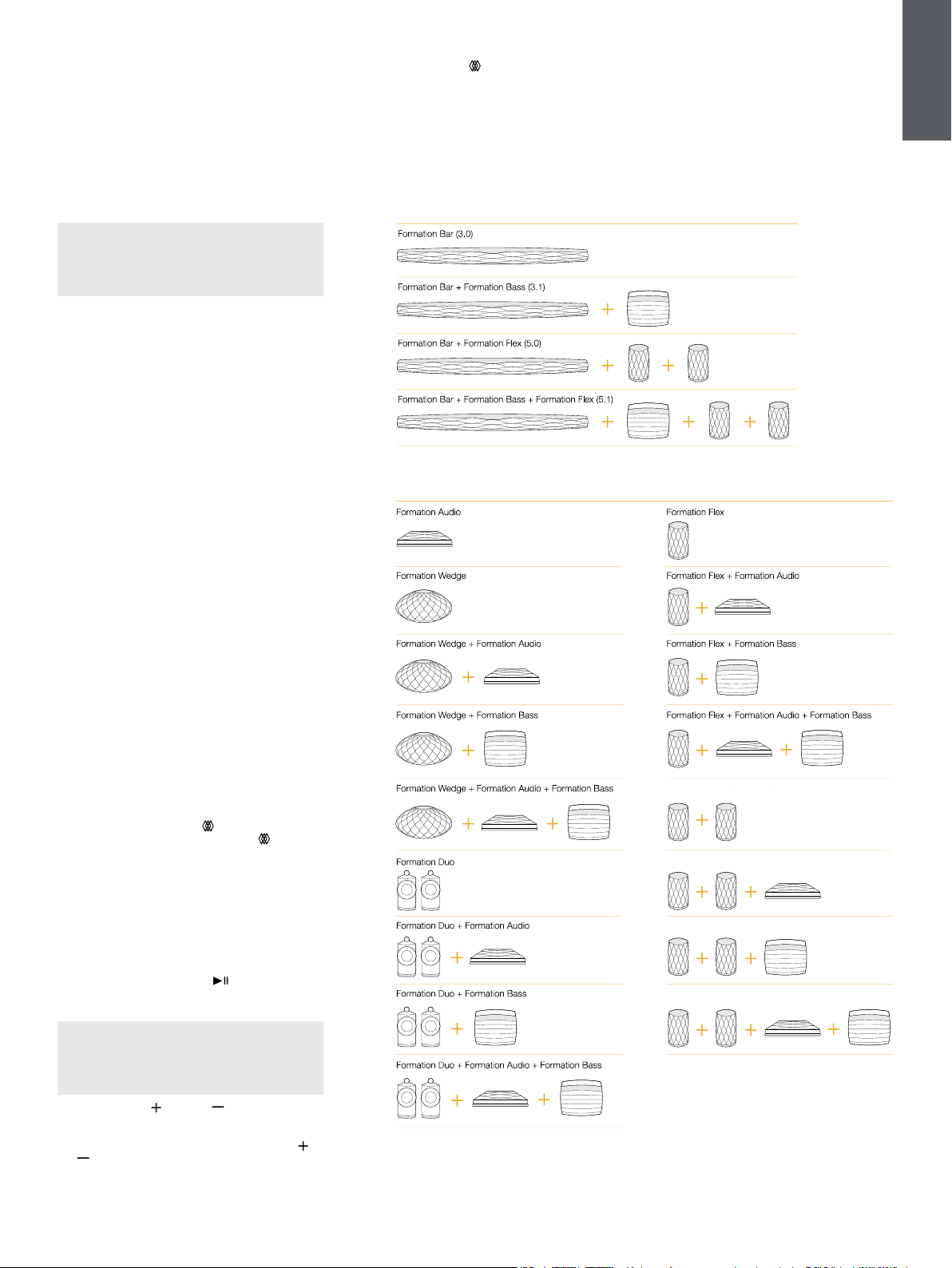
16
ESPAÑOL
Una vez que usted haya completado la conguración
de red de la Formation Bar, abra la página Settings
de la Bowers & Wilkins Home app y seleccione el
Espacio Formation con el que usted desea sincronizar
un dispositivo Bluetooth. A continuación seleccione
“+ Pair a new device” en el menú Bluetooth y
siga las instrucciones de la app para completar
la sincronización. Cuando la sincronización haya
sido completada y su correspondiente Space esté
disponible en el dispositivo Bluetooth sincronizado
para reproducir señales de audio, su Formation Bar
emitirá un aviso audible.
Nota: Es posible sincronizar simultáneamente
hasta ocho dispositivos Bluetooth con cada
espacio Formation, aunque dichos dispositivos no
se conectarán ni activarán automáticamente en
los espacios asociados a los mismos.
3. Utilizando Su Formation Bar
Aspectos Básicos
Usted puede utilizar su Formation Bar para reproducir
sonido desde su TV, desde servicios de streaming
como Spotify, Apple Music o Tidal, desde el servicio
de bibliotecas de música Roon y -mediante una app
iRadio apropiada- desde radio de Internet. Si tiene
otros dispositivos Formation conectados a su red,
como por ejemplo un Formation Audio, las fuentes de
audio convencionales conectadas al mismo también
estarán disponibles para su Formation Bar.
Espacios
Los espacios son un concepto clave de la familia
de productos Formation. Un “espacio” Formation es
una sala o un área especíca de su casa en la que
usted escucha música. Cada espacio puede incluir
combinaciones diferentes de productos Formation.
Las conguraciones posibles se muestran en el
Diagrama 2.
Reproducción de Señales de Audio
La Bowers & Wilkins Home app le permite seleccionar
y reproducir cualquier fuente o ujo de audio
disponible. No obstante, del mismo modo que la
reproducción de fuentes de audio convencionales
requiere un punto de partida mediante una orden de
control, los ujos Formation deben ser previamente
iniciados mediante su propia app de acceso: la
Spotify app, por ejemplo, o una app para bibliotecas
de música como Roon. Cada app de acceso o para
bibliotecas incluirá su espacio Formation Bar en la lista
de dispositivos disponibles para su escucha utilizando
AirPlay, Bluetooth o, en el caso de Spotify, Spotify
Connect.
Una vez que se están reproduciendo señales de
audio en la red Formation, las mismas pueden ser
seleccionadas vía Bowers & Wilkins Home app o
mediante el botón táctil Form
del panel frontal de
la Formation Bar. Tocando el botón Form
podrá
conmutar cíclicamente a lo largo de los ujos de señal
y las fuentes disponibles.
Controles e Indicadores Luminosos del Panel
Superior de la Formation Bar
Su Formation Bar incluye botones táctiles en su panel
superior que le permiten controlar las funciones de
reproducción/pausa, ajustar el nivel de volumen y
seleccionar el ujo de señal/fuente de audio.
• Tocando el botón Play/Pause
, la reproducción
de señales de audio se detendrá y reiniciará
alternativamente.
Nota: El botón Play/Pause funcionará única y
exclusivamente si la fuente de streaming incluye
funciones de reproducción (play) y pausa (pause)
a las que se pueda acceder vía Bluetooth o
conexiones de red.
• Tocando volume
o volume se ajustará el
nivel de volumen local de cualquier fuente local
o de cualquier ujo de audio presente en la red.
Pulsando y manteniendo pulsados los botones
y
se logrará que el nivel de volumen aumente o
disminuya de manera continua.
• Tocando el botón Form
se provocará la
conmutación cíclica entre la reproducción de ujos
de audio activos y fuentes tradicionales disponibles
para la Formation Bar.
Iluminación del Botón Form
La iluminación del botón Form de la Formation Bar
cambia para indicar varios estados operativos.
Las iluminaciones disponibles se muestran en el
Diagrama3.
4. La Bowers & Wilkins Home App
Con la Formation Bar ya congurada y conectada a
su red doméstica, la Bowers & Wilkins Home app se
abrirá en su pantalla Home en el espacio donde esté
situado aquél, a la vez que mostrará –en una lista-
cualquier otro espacio Formation disponible.
Diagrama 2
Conguraciones de Espacio disponibles
Conguraciones de Espacio para TV
Conguraciones de Espacio para Música
Formation Flex (par estereofónico)
Formation Flex (par estereofónico) + Formation Audio
Formation Flex (par estereofónico) + Formation Bass
Formation Flex (par estereofónico) + Formation Audio + Formation Bass

17
ESPAÑOL
Toque un espacio Formation para seleccionar
cualquier ujo de audio o fuente de entrada disponible.
Si no hay ujos de audio disponibles, abra una app de
streaming –Spotify, por ejemplo- y seleccione un tema
para su reproducción, seleccionando a continuación
el Espacio Formation en la lista de dispositivos para
reproducción disponibles. Ahora, cuando usted vuelva
a la Bowers & Wilkins Home app el ujo de audio
Spotify gurará en la lista de la página de espacios de
la Formation Bar.
La página de la Bowers & Wilkins Home app incluye
un icono Settings en su esquina superior derecha.
Toque el icono para abrir el menú Settings de la
app. El menú Settings proporciona opciones para
congurar y reinicializar sus dispositivos Formation y
renombrar sus espacios Formation. Asimismo, tanto
las actualizaciones de rmware de la app como del
dispositivo Formation se inician también desde el
menú Settings.
Encontrando Su Camino a Través de la
Bowers&Wilkins Home App
La Bowers & Wilkins Home app buscará espacios
Formation disponibles cuando sea abierta y a
continuación muestre su página Home con la lista de
espacios.
Debajo de cada espacio, la app mostrará su actividad
en ese momento concreto. Tocando un espacio activo
hará que se abra una pantalla “now playing” que activa
el control de volumen y las funciones de reproducción/
pausa.
La pantalla “now playing” también proporciona una
opción llamada “Available Spaces” que permite al ujo
de audio reproducido en el espacio seleccionado ser
transferido a otro espacio o reproducido en múltiples
espacios. La pantalla “Available Spaces” también
proporciona la oportunidad de controlar el nivel de
volumen tanto globalmente a lo largo de todos los
espacios como en espacios individuales.
La página Settings de la Bowers & Wilkins Home
app se abre tocando el icono settings. El menú
Settings inicial muestra cada espacio y el número de
dispositivos Formation presentes en el mismo.
Tocando un espacio que gure en la lista del menú
Settings permite acceder a dicho Espacio y a los
ajustes de dispositivo Formation. Toque el nombre
del Espacio para acceder a los ajustes del espacio
pertinente y toque el nombre del dispositivo para
acceder a los ajustes de dicho dispositivo. Los ajustes
de dispositivo disponibles dependerán del dispositivo
en cuestión.
Nota: Si el icono Settings de la Bowers &
Wilkins Home app muestra un punto amarillo,
signica que hay una actualización de rmware
Formation disponible. El proceso de actualización
de rmware se inicia desde el menú Settings.
Usted debería tener siempre actualizados
tanto la Bowers & Wilkins Home app como sus
dispositivos Formation con, respectivamente, la
versión y el rmware más recientes. Ello no sólo le
ayudará a asegurar las prestaciones más ables
posibles sino también a beneciare de nuevas
funcionalidades Formation.
Conguración del Mando a Distancia del
Televisor
Su Formation Bar es capaz de memorizar las
órdenes de control del mando a distancia de su TV
correspondientes al nivel de volumen y la función de
silenciamiento (mute). Esto permite controlar el nivel
de volumen de la Formation Bar desde el mando a
distancia del televisor.
Seleccione la página Settings de la Bowers & Wilkins
Home app y toque Formation Bar. A continuación
toque, en la página de ajustes Formation Bar que
seguirá, “Learn Remote Control”. La app le guiará a
través del proceso de memorización de órdenes de
control del mando a distancia.
5. Flujos de Audio y Fuentes Formation
Usando Spotify
Utilice su teléfono móvil, tableta u ordenador como
un mando a distancia para Spotity. Para saber cómo
hacerlo, diríjase a spotify.com/connect.
El Software Spotify está sujeto a licencias de
otrasmarcas que se podrán encontrar aquí:
https://spotify.com/connect/third-party-licenses.
Usando AirPlay
AirPlay activa apps de audio en un teléfono móvil, un
ordenador portátil o un ordenador de sobremesa de
Apple para reproducir contenidos por streaming desde
una red a dispositivos compatibles AirPlay, como
por ejemplo la Formation Bar. Las apps compatibles
AirPlay mostrarán el icono AirPlay.
Utilice AirPlay para abrir la app de audio que desee
usar y seleccione la música que quiera escuchar.
Toque el icono AirPlay para mostrar la lista de
dispositivos disponibles seguida por el Espacio
Formation que desee utilizar.
Nota: Es posible enviar señales de audio por
streaming vía AirPlay a múltiples dispositivos
simultáneamente, aunque también es posible
que tanto la calidad de la reproducción como
la sincronización dependan de las capacidades
de su red doméstica. Si desea reproducir
simultáneamente contenidos en más de un
espacio Formation, la sincronización puede
mejorarse de manera sustancial seleccionando
múltiples espacios en la Bowers & Wilkins Home
app.
Usando Roon
Roon es una rica funcionalidad concebida para
almacenar y reproducir música que compila todos
los archivos de música disponibles en su red y hace
que los mismos estén fácilmente disponibles para ser
reproducidos a lo largo de sus Espacios Formation
y en cualquier otro dispositivo de audio que integre
Roon. Roon está disponible para teléfonos móviles,
ordenadores portátiles y ordenadores de sobremesa.
Cuando usted abra Roon, le mostrará su biblioteca de
audio al completo con sus respectivos metadatos e
ilustraciones, así como todos los Espacios Formation
y cualquier otro dispositivo de audio presente en su
red doméstica. Basta con que seleccione la música
que quiere escuchar y el espacio Formation donde la
quiere oír.
Nota: Es posible enviar señales de audio por
streaming vía Roon a múltiples dispositivos
simultáneamente, aunque también es posible
que tanto la calidad de la reproducción como
la sincronización dependan de las capacidades
de su red doméstica. Si desea reproducir
simultáneamente contenidos en más de un espacio
Formation, la sincronización puede mejorarse
de manera sustancial seleccionando múltiples
espacios en la Bowers & Wilkins Home app.
Usando Bluetooth
Bluetooth activa apps de audio en un teléfono móvil,
un ordenador portátil o un ordenador de sobremesa
compatible para reproducir contenidos por streaming
vía conexión inalámbrica a hardware compatible, como
por ejemplo la Formation Bar. Las apps compatibles
Bluetooth mostrarán el icono Bluetooth.
Para utilizar la funcionalidad Bluetooth, asegúrese en
primer lugar de que el Espacio Formation requerido esté
seleccionado en el menú de ajustes de su dispositivo
Bluetooth y a continuación abra la app de audio que
desee usar y seleccione la música que quiera escuchar.
Toque el icono de dispositivos de reproducción para
mostrar la lista de aquellos que están disponibles
seguida por el Espacio Formation que desee utilizar.
6. Limpieza
En el caso de que su Formation Bar necesitara ser
limpiada, usted puede aplicar una gamuza limpia
y libre de pelusa a su panel superior y cepillar su
rejilla con un cepillo suave. Si desea utilizar algún
líquido de limpieza, aplíquelo a la gamuza de limpieza
pero no directamente a la Formation Bar. Pruebe
en primer lugar con áreas pequeñas puesto que es
posible que algunos productos de limpieza dañen
ciertas supercies. Evite productos abrasivos o que
contengan ácido, álcali o agentes antibacterianos.
7. Soporte
En el caso de que necesitara más ayuda o
consejossobre su Formation Bar, le rogamos
quevisite el sitio web de soporte Formation en
www.bowerswilkins.com/support.
Información Medioambiental
Este producto satisface varias regulaciones
internacionales relacionadas con la protección
del medio ambiente, entre ellas –aunque sin estar
limitadas a las mismas- la de Restricción del Uso de
Sustancias Peligrosas (RoHS) en equipos eléctricos y
electrónicos, la de Registro, Evaluación y Autorización
del uso de Productos Químicos REACH) y la de
eliminación de Residuos Procedentes de Equipos
Eléctricos y Electrónicos (WEEE). Para reciclar o
desechar este producto adecuadamente, le sugerimos
que contacte con sus autoridades locales en materia
de gestión de residuos.
Diagrama 3
Iluminaciones disponibles para el botón Form
Indicador Estado operativo
Blanco intermitente Arranque en curso
Amarillo pulsante Preparado para conguración
Amarillo intermitente Actualización de rmware en curso
Blanco pulsante Extracción de audio en curso
Rojo pulsante Error – contacte con el servicio de atención al cliente
Rojo estacionario Error – contacte con el servicio de atención al cliente
Rojo intermitente Reinicialización a los ajustes de fábrica en curso

18
PORTUGUÊS
www.bowerswilkins.com
Bem-vindo à Bowers & Wilkins e à Formation Bar.
Obrigado por escolher a Formation. Quando John Bowers fundou a Bowers &
Wilkins, ele acreditava que um design criativo, uma engenharia inovadora e uma
tecnologia avançada eram as chaves que poderiam abrir as portas para se desfrutar
de áudio em casa. Essa crença, que continua a inspirar-nos em cada produto que
desenvolvemos, encontrou na Formation a sua maior expressão até agora.
A Formation Bar é uma soundbar de TV ativa com ligação à rede e sem os que
proporciona um elevadíssimo desempenho de reprodução de áudio da TV e de
transmissões de áudio Formation. A Formation Bar foi concebida para ser controlada
principalmente através da aplicação Bowers & Wilkins Home. A aplicação está
disponível para dispositivos iOS e Android. Algumas das funcionalidades de controlo
mais utilizadas estão também disponíveis através de botões táteis localizados
no painel superior da Formation Bar, sendo esta também capaz de aprender e
responder a comandos de volume do comando da TV. Apenas é possível instalar e
congurar a Formation Bar utilizando a aplicação Bowers & Wilkins Home.
A Formation Bar permite-lhe:
• Ouvir áudio da sua TV.
• Ouvir áudio de serviços de transmissão tais como o Spotify, Apple Music e Roon.
• Ouvir cheiros de áudio armazenados na rede.
• Ouvir áudio através de Bluetooth a partir de dispositivos devidamente compatíveis
com a tecnologia.
• Ouvir áudio a partir de dispositivos como gira-discos (através de um
pré-amplicador Phono) e leitores de CD que estejam ligados a um
FormationAudio da Bowers & Wilkins.
• Ouvir áudio, tal como Rádio na Internet, através de Airplay ou de serviços e
aplicações compatíveis com Bluetooth.
• Ouvir áudio em reprodução em qualquer ponto da casa em qualquer dispositivo
Formation ligado à sua rede doméstica.
A aplicação Bowers & Wilkins Home é necessária para ligar a Formation Bar à sua
rede doméstica e também para estabelecer ligação com outros produtos Formation
na sua casa. A aplicação Bowers & Wilkins Home também disponibiliza algumas
funções de controlo e conguração durante a utilização. Antes de começar a
instalar a sua Formation Bar, transra e instale a aplicação Bowers & Wilkins Home
no seu dispositivo iOS ou Android. A aplicação Bowers & Wilkins Home requer a
versão 11.4 ou mais recente do iOS ou a versão 8.1 ou mais recente do Android.
Os serviços de Bluetooth e Wi-Fi devem estar ativados no seu dispositivo iOS ou
Android. Necessitará também da palavra-passe da sua rede Wi-Fi.
Nota: Os Serviços de Localização devem estar ativados nos dispositivos Android
durante o processo de conguração do Formation Audio. Isto deve-se ao facto de
os produtos Formation utilizarem um modelo de Bluetooth de baixo consumo de
energia (BT-LE) para comunicação de serviços, o que, nos dispositivos Android,
apenas se encontra ativo quando os Serviços de Localização estão ativados.
ABowers & Wilkins não utiliza quaisquer dados de serviços de localização para ns
de marketing.
Versão do software: V1.4
Conteúdos
1. Conteúdos da caixa da Formation Bar 2
5. Fontes e transmissões de música da Formation
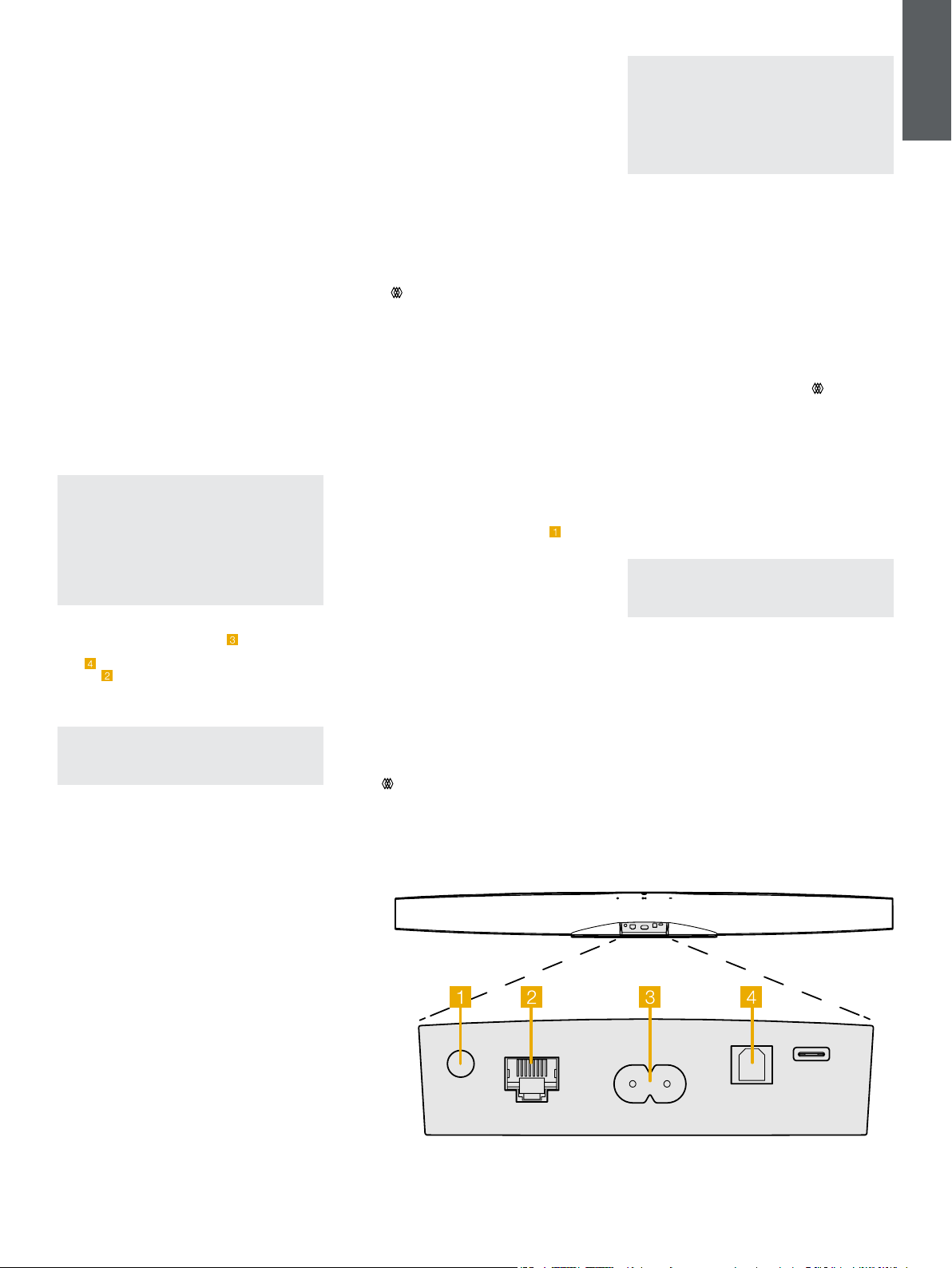
19
PORTUGUÊS
1. Conteúdos da caixa da Formation Bar
Formation Bar
Cabo de ligação digital ótico TOSLINK
Conjunto de cabo de alimentação adequado ao seu
país
Suporte de parede
Conjunto de documentos
2. Instalar a sua Formation Bar
A sua Formation Bar necessita de uma fonte de
alimentação elétrica para ser utilizada, pelo que
precisa de estar colocada ao alcance de uma tomada
elétrica. Se vai utilizar a sua Formation Bar através
de uma ligação com os à sua rede doméstica, esta
necessitará de estar colocada ao alcance de um cabo
de rede (Ethernet) adequado.
A sua Formation Bar foi projetada para car
diretamente por baixo da sua TV e pode ser colocada
numa prateleira, mesa ou móvel, mas também pode
ser montada numa parede com recurso a um suporte
de parede próprio.
Caso pretenda colocar a sua Formation Bar numa
prateleira, certique-se de que a mesma é capaz de
suportar o seu peso. Além disso, o desempenho de
áudio da Formation Bar pode ser afetado se os móveis
ou prateleiras forem frágeis ou ressonantes.
Nota: Se pretender colocar a sua Formation Bar
num suporte de parede, certique-se de que o
instala de acordo com as instruções incluídas.
Se não tiver a certeza sobre a adequabilidade da
parede, ou se achar que não consegue instalar
o suporte de parede, deve procurar assistência
especializada. Paredes de pladur ou com
estruturas de suporte em madeira dicilmente
proporcionarão força ou rigidez sucientes para
sustentar a Formation Bar e o suporte.
Ligações
Para além de uma tomada elétrica
, a sua Formation
Bar possui uma tomada de entrada de áudio digital
ótico
para ligação a uma TV e uma tomada
Ethernet
para ligação a um router caso prera uma
ligação com os em vez de uma ligação sem os
(Wi-Fi).
Nota: A entrada USB situada no painel traseiro da
Formation Bar destina-se apenas a intervenções
técnicas e de diagnóstico. Não pode ser usada
para qualquer outro m.
A entrada de áudio digital ótico da Formation Bar
destina-se especicamente para a ligação a uma
saída de áudio digital ótico de uma TV. Utilize o cabo
TOSLINK fornecido para ligar a saída de áudio da
sua TV à entrada de áudio da Formation Bar. Quando
estiver disponível um sinal, a Formation Bar mudará
imediatamente para a respetiva entrada de áudio da
TV.
A sua Formation Bar identicará e descodicará
automaticamente material Dolby Surround e criará
uma experiência de som surround. Se um subwoofer
Formation Bass estiver ligado no mesmo espaço
Formation que a sua Formation Bar, esta mudará
automaticamente para um papel de efeitos de baixa
frequência (LFE) quando for identicado material Dolby
Surround.
Assim que a sua Formation Bar estiver congurada,
deve desligar as colunas internas da sua TV a partir
do menu de denições de áudio da mesma. Pode ter
também de ativar a saída de áudio digital a partir do
menu de denições da TV.
Ligar e desligar
Depois de realizadas todas as ligações e de a
aplicação Bowers & Wilkins Home estar instalada
no seu dispositivo móvel, a sua Formation Bar está
pronta a ser congurada. A sua Formation Bar não
tem botão de alimentação e, após uma breve rotina
de inicialização, cará operacional assim que estiver
ligada à fonte de alimentação. Assim que a rotina de
inicialização estiver concluída, reproduzirá um sinal
sonoro.
Quando uma Formation Bar que não tenha sido
utilizada anteriormente é ligada pela primeira vez,
entrará automaticamente no modo de conguração
para permitir a sua ligação à sua rede doméstica e a
quaisquer outros dispositivos Formation disponíveis.
O modo de conguração é indicado através de uma
luz cor de laranja que pulsa de forma lenta no botão
tátil Form
. A Formation Bar também aparecerá na
aplicação Bowers & Wilkins Home como disponível
para congurar, quer na página inicial da aplicação ou
após selecionar "Add Formation product" (Adicionar
produto Formation) na página de denições da
aplicação.
A sua Formation Bar gere o respetivo estado de
funcionamento e consumo de energia de forma
completamente automática e entrará no modo
de poupança de energia após vinte minutos de
inatividade. Não existe a necessidade de desligar a
Formation Bar, no entanto, caso o pretenda fazer,
basta desligá-la da fonte de alimentação. AFormation
Bar guardará as suas denições mesmo sem estar
ligada à rede elétrica.
Pode reiniciar uma Formation Bar premindo
brevemente e soltando o botão de reinício
situado
no painel traseiro. Premir o botão desligará e ligará
novamente a Formation Bar. Todas as denições serão
mantidas quando a Formation Bar reiniciar. Também
pode reiniciar a Formation Bar através da página de
denições da aplicação Bowers & Wilkins Home.
Caso pretenda repor as denições de origem da
Formation Bar, mantenha o botão de reinício premido
durante cinco segundos. Ao reiniciar, a Formation Bar
entrará no modo de conguração. Todas as denições
serão eliminadas quando a Formation Bar reiniciar.
Também pode reiniciar a Formation Bar através do
menu de denições da aplicação Bowers & Wilkins
Home.
Conguração de rede
• Com a sua Formation Bar em modo de
conguração, com as luzes indicadoras do botão
Form
a pulsar lentamente em cor de laranja,
abra a aplicação Bowers & Wilkins Home no seu
dispositivo iOS ou Android. A aplicação irá orientá-lo
ao longo do processo de conguração.
Nota: A Formation Bar estabelece uma ligação
Bluetooth ao dispositivo que executa a aplicação
Bowers & Wilkins Home durante o processo de
conguração. Os sinais Bluetooth têm um alcance
relativamente curto e podem ser interrompidos
pelos limites das divisões. Por isso, recomendamos
que mantenha o seu dispositivo com a aplicação
Bowers & Wilkins Home perto da Formation Bar
durante o processo de conguração.
• No modo de conguração, a aplicação Bowers
& Wilkins Home começará por procurar produtos
Formation e apresentará um ecrã solicitando
a seleção de um deles. Toque para selecionar
a Formation Bar. Se já congurou um produto
Formation e está a adicionar outro, selecione "Add
Formation product" (Adicionar produto Formation)
no menu de denições da aplicação.
• A aplicação Bowers & Wilkins Home solicitar-lhe-á
que adicione um nome ao "espaço" onde a
Formation Bar vai ser utilizada. Uma lista de nomes
predenidos será apresentada, mas também poderá
criar o seu próprio nome. Após ter selecionado
ou criado um nome para o espaço, a aplicação
solicitará que toque no botão Form
na parte
superior da Formation Bar para conrmar a seleção.
• Se pretender utilizar uma ligação de rede sem
os com a Formation Bar, a próxima etapa de
conguração irá ligar a sua Formation Bar à sua
rede Wi-Fi doméstica. A aplicação solicitará que
conrme a rede Wi-Fi correta e que insira a sua
palavra-passe. Em alternativa, caso a Formation
Bar esteja ligada ao seu router de rede através
de um cabo Ethernet, esta etapa do processo de
conguração será ignorada.
Nota: Se já tiver outros produtos Formation ligados
à sua rede Wi-Fi, a conguração da Formation Bar
não lhe solicitará que introduza a palavra-passe
do Wi-Fi.
• Com a conguração da rede Wi-Fi e a seleção do
espaço completas, a sua Formation Bar está pronta
a ser utilizada. A Formation Bar reproduzirá um sinal
sonoro para conrmar que a conguração foi bem-
sucedida.
Conguração do Bluetooth
Pode ligar a Formation Bar a um dispositivo de
áudio compatível com Bluetooth, como por exemplo
um smartphone, para reproduzir áudio através de
Bluetooth. A Formation Bar deve, em primeiro lugar,
ser emparelhada com um dispositivo de áudio
Bluetooth.
Imagem 1
Painel traseiro da Formation Bar
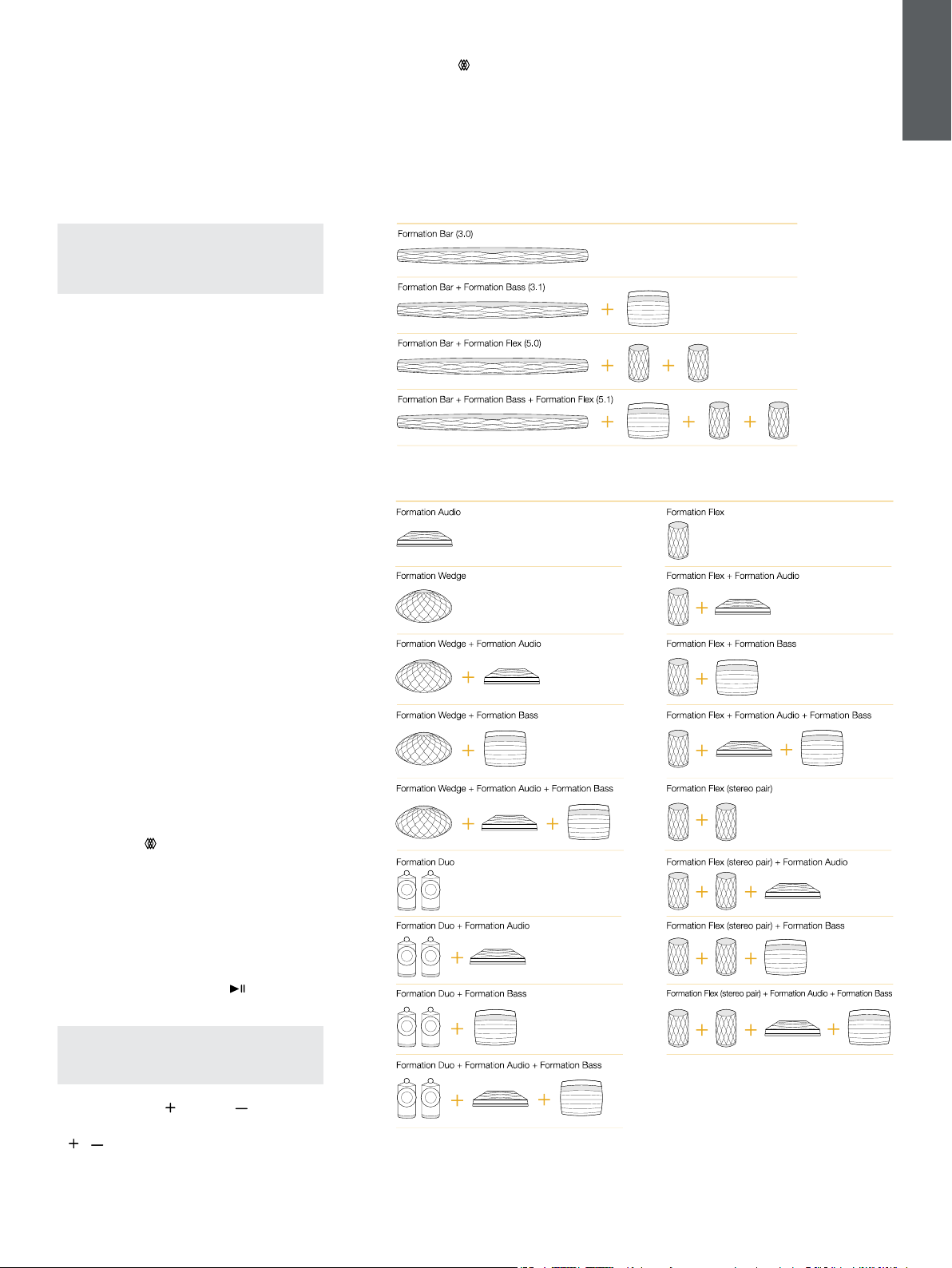
20
PORTUGUÊS
Assim que concluir a conguração de rede da
Formation Bar, abra a página de denições da
aplicação Bowers & Wilkins Home e selecione o
espaço Formation com o qual pretende emparelhar
um dispositivo Bluetooth. Em seguida, selecione
"+Pair a new device" (Emparelhar um novo
dispositivo) no menu de Bluetooth e siga as instruções
da aplicação para concluir o emparelhamento.
AFormation Bar reproduzirá um sinal sonoro quando
o emparelhamento for concluído e o seu espaço
cará disponível para o dispositivo Bluetooth para
reprodução de áudio.
Nota: É possível emparelhar até oito dispositivos
Bluetooth em simultâneo em cada espaço
Formation; no entanto, os dispositivos não se
ligarão e reproduzirão automaticamente nos
espaços emparelhados.
3. Utilizar a sua Formation Bar
Aspetos básicos
Pode utilizar a Formation Bar para reproduzir áudio
da sua TV, de serviços de transmissão tais como o
Spotify, Apple Music e Tidal, do serviço de biblioteca
de músicas Roon e a partir da rádio na Internet
através de uma aplicação iRadio adequada. Caso
tenha outros dispositivos Formation ligados à sua
rede, como por exemplo um Formation Audio, as
fontes de áudio convencionais a ela ligadas também
estarão disponíveis através da FormationBar.
Espaços
Os espaços são um conceito central da família de
produtos Formation. Um "espaço" Formation é uma
divisão ou uma área especíca da sua casa onde
costuma ouvir música. Cada espaço pode incluir
diferentes combinações de produtos Formation. As
possíveis congurações estão ilustradas na Imagem2.
Reproduzir áudio
A aplicação Bowers & Wilkins Home permite-lhe
selecionar e reproduzir qualquer fonte de áudio
ou transmissão disponível. No entanto, tal como a
reprodução de áudio de qualquer fonte convencional
requer um início através de um comando de
reprodução, as transmissões Formation também
têm de ser iniciadas através da respetiva aplicação
gateway: a aplicação Spotify, por exemplo, ou uma
aplicação de bibliotecas de música tal como o Roon.
Cada aplicação gateway ou de bibliotecas de música
mostrará o seu espaço Formation Bar como um
dispositivo de reprodução disponível para utilizar
através de Airplay, Bluetooth, ou, no caso do Spotify,
Spotify Connect.
Assim que as transmissões de áudio estiverem a ser
reproduzidas na rede Formation, estas podem ser
selecionadas através da aplicação Bowers & Wilkins
Home ou através do botão tátil Form no painel frontal
da Formation Bar
. Tocar no botão Form percorrerá
as transmissões e fontes disponíveis.
Controlos e luzes indicadoras
do painel superior da Formation Bar
A Formation Bar tem botões táteis no painel superior
que permitem o controlo de funções como reproduzir/
pausa, o ajuste de volume e a seleção de fontes/
transmissões.
• Tocar no botão reproduzir/pausa
para e reinicia
a reprodução de áudio alternadamente.
Nota: O botão reproduzir/pausa só funcionará se
a fonte da transmissão suportar estas mesmas
funções e se for possível aceder às mesmas
através de ligações Bluetooth ou de rede.
• Tocar em aumentar
ou diminuir volume
ajustará o volume local de quaisquer transmissões
de rede ou fonte local. Manter premidos os botões
e aumentará ou diminuirá o volume de forma
contínua.
• Tocar no botão Form
percorrerá e reproduzirá
as transmissões e fontes ativas disponíveis para a
Formation Bar.
Luzes indicadoras do botão Form
As luzes indicadoras do botão Form da Formation Bar
mudam de forma a indicar uma variedade de estados
de funcionamento. As luzes indicadoras encontram-se
ilustradas na Imagem 3.
4. A aplicação Bowers & Wilkins Home
Com a Formation Bar congurada e ligada à rede, a
aplicação Bowers & Wilkins Home abrirá o respetivo
ecrã inicial, onde estão enumerados o espaço
da Formation Bar e outros espaços Formation
disponíveis.
Imagem 2
Congurações do espaço
Congurações do espaço de TV
Congurações do espaço de Música

21
PORTUGUÊS
Toque num espaço Formation para selecionar
quaisquer transmissões ou entradas disponíveis. Se
não estiver disponível nenhuma transmissão, abra
uma aplicação de transmissão de música, tal como
o Spotify, e selecione um item para reproduzir. Em
seguida, selecione o espaço Formation na lista de
dispositivos disponíveis para reprodução. Agora,
quando regressar à aplicação Bowers & Wilkins Home,
a transmissão do Spotify estará indicada na página de
espaços da Formation Bar.
A página inicial da aplicação Bowers & Wilkins Home
tem um ícone de denições no canto superior direito.
Toque no ícone para abrir o menu de denições da
aplicação. O menu de denições coloca à disposição
opções para congurar e repor os seus dispositivos
Formation e para alterar o nome dos seus espaços
Formation. As atualizações de rmware da aplicação e
do dispositivo Formation também são iniciadas a partir
do menu de denições.
Descubra a aplicação
Bowers & Wilkins Home
A aplicação Bowers & Wilkins Home irá procurar
espaços Formation disponíveis assim que a iniciar e,
em seguida, mostrará a lista dos espaços na respetiva
página inicial.
Em baixo de cada espaço, a aplicação mostrará a
sua atividade atual. Ao tocar num espaço ativo, abrirá
um ecrã "now playing" (a reproduzir) que permite o
controlo de volume e das funções reproduzir/pausa.
O ecrã "now playing" (a reproduzir) também apresenta
uma opção "Available Spaces" (Espaços disponíveis)
que permite que a transmissão a ser reproduzida
no espaço selecionado seja transferida para outro
espaço ou reproduzida em vários espaços. O ecrã
"Available Spaces" (Espaços disponíveis) também
coloca à disposição o controlo de volume, tanto de
forma global em todos os espaços como em espaços
individuais.
Pode abrir a página de denições da aplicação
Bowers & Wilkins Home tocando no ícone de
denições. O menu de denições iniciais apresenta
cada um dos espaços e o número de dispositivos
Formation existentes em cada um.
Tocando num espaço apresentado no menu de
denições, pode aceder às respetivas denições de
espaço e Formation do dispositivo. Toque no nome do
espaço para aceder às denições do espaço e toque
no nome do dispositivo para aceder às denições do
dispositivo. As denições do dispositivo disponíveis
dependerão do dispositivo em causa.
Nota: Se o ícone de denições da aplicação
Bowers & Wilkins Home apresentar um ponto
amarelo, isto indica que está disponível uma
atualização de rmware Formation. O processo
de atualização do rmware é iniciado através do
menu de denições. Deve procurar sempre manter
a aplicação Bowers & Wilkins Home e os seus
dispositivos Formation atualizados com a mais
recente versão e rmware. Isto contribuirá tanto
para assegurar um desempenho mais estável,
como para beneciar das novas funcionalidades
Formation.
Conguração do comando da TV
A Formation Bar é capaz de aprender os comandos
de volume e de ativar/desativar som do comando
da sua TV. Isto permite o controlo do volume da
Formation Bar a partir do comando da TV.
Selecione a página de denições da aplicação Bowers
& Wilkins Home e toque em Formation Bar. Na página
seguinte de denições da Formation Bar, toque
em "Learn Remote Control" (Aprender comando).
A aplicação irá orientá-lo ao longo do processo de
aprendizagem das funções do comando.
5. Fontes e transmissões de música da
Formation
Utilizar o Spotify
Utilize o seu telemóvel, tablet ou computador
comocontrolo remoto para o Spotify. Aceda a
spotify.com/connect para saber como.
O Software Spotify está sujeito a licenças de terceiros,
que podem ser consultadas aqui:
https://www.spotify.com/connect/third-party-licenses.
Utilizar o Airplay
O Airplay permite que aplicações de áudio em
dispositivos móveis, portáteis ou computadores Apple
transmitam material através de uma rede para colunas
compatíveis com Airplay, tal como a Formation Bar. As
aplicações compatíveis com Airplay apresentarão o
ícone do Airplay.
Para utilizar o Airplay, abra a aplicação de áudio que
pretende utilizar e selecione a música que pretende
reproduzir. Toque no ícone do Airplay para apresentar
uma lista de dispositivos disponíveis seguida do
espaço Formation que pretende utilizar.
Nota: É possível transmitir áudio através do Airplay
em vários dispositivos em simultâneo. No entanto,
a qualidade de reprodução e a sincronização
podem depender da capacidade da sua rede
doméstica. Se pretender reproduzir material
simultaneamente em mais do que um espaço
Formation, isto será realizado de forma mais
satisfatória selecionando múltiplos espaços na
aplicação Bowers & Wilkins Home.
Utilizar o Roon
O Roon é uma aplicação de biblioteca de músicas e
de reprodução repleta de funcionalidades que recolhe
todos os cheiros de música disponíveis para a sua
rede e os torna facilmente disponíveis para reproduzir
em todos os seus espaços Formation e em quaisquer
dispositivos de áudio compatíveis com o Roon.
O Roon está disponível para dispositivos móveis,
portáteis ou computadores.
Quando abrir o Roon, este apresentará a sua
biblioteca de áudio completa com os respetivos
metadados e elementos artísticos juntamente com
todos os espaços Formation e quaisquer outros
dispositivos de áudio em rede disponíveis. Basta
selecionar a música que pretende reproduzir e o
espaço Formation onde pretende ouvi-la.
Nota: É possível transmitir áudio através do
Roon em vários dispositivos em simultâneo.
No entanto, a qualidade de reprodução e a
sincronização podem depender da capacidade
da sua rede doméstica. Se pretender reproduzir
material simultaneamente em mais do que um
espaço Formation, a sincronização pode ser
consideravelmente melhorada selecionando
múltiplos espaços através da aplicação
Bowers & Wilkins Home.
Utilizar o Bluetooth
O Bluetooth permite que aplicações de áudio em
dispositivos móveis, portáteis ou computadores
transmitam material através de uma ligação sem os
para equipamentos compatíveis, como a Formation
Bar. As aplicações de áudio compatíveis com
Bluetooth apresentarão o ícone do Airplay.
Para utilizar o Bluetooth, certique-se de que o
espaço Formation necessário está selecionado no
menu de denições de Bluetooth do seu dispositivo,
abra a aplicação de áudio que pretende utilizar e
selecione a música que pretende reproduzir. Toque no
ícone de dispositivos de reprodução para exibir uma
lista dos dispositivos disponíveis seguidos do espaço
Formation que pretende utilizar.
6. Limpeza
Caso a sua Formation Bar precise de ser limpa,
pode passar pela sua superfície superior um pano
limpo e que não largue pelos e escovar a grelha com
uma escova macia. Caso pretenda utilizar líquidos
de limpeza, aplique-os num pano de limpeza e não
diretamente na Formation Bar. Comece por testar
numa área pequena, uma vez que alguns produtos de
limpeza podem danicar algumas superfícies. Evite
utilizar produtos abrasivos ou que contenham agentes
ácidos, alcalinos ou antibacterianos.
7. Assistência
Caso necessite de ajuda ou aconselhamento
adicional em relação à sua Formation Bar,
aceda ao site de assistência Formation aqui:
www.bowerswilkins.com/support.
Informação ambiental
Este produto cumpre as diretivas internacionais,
incluindo mas não se limitando às seguintes normas:
Diretiva relativa à restrição do uso de determinadas
substâncias perigosas (RoHS: Restriction of Hazardous
Substances) em equipamentos elétricos e eletrónicos;
Regulamento relativo ao registo, avaliação, autorização
e restrição de produtos químicos (REACH: Registration,
Evaluation, Authorisation and Restriction of Chemicals) e
Diretiva relativa aos Resíduos de Equipamentos Elétricos
e Eletrónicos (REEE). Consulte uma entidade local de
recolha de resíduos para obter informação sobre como
reciclar ou eliminar este produto de forma correta.
Imagem 3
Luzes indicadoras do botão Form
Indicador Estado de funcionamento
A piscar a branco Inicialização em curso
A pulsar a cor de laranja Pronto para conguração
A piscar a cor de laranja Atualização de rmware em curso
A pulsar a branco Transferência de áudio em curso
A pulsar a vermelho Erro - contactar a assistência
Vermelho xo Erro - contactar a assistência
A piscar a vermelho Reposição para os valores de fábrica em curso

22
ITALIANO
www.bowerswilkins.com
Benvenuti e grazie per aver scelto un prodotto Bowers & Wilkins.
Quando John Bowers fondò Bowers & Wilkins era convinto che design attraente,
capacità d’innovare e tecnologie all’avanguardia fossero fattori vincenti per
generare il più alto piacere dalla riproduzione audio domestica. Questa sua
certezza continua ad ispirare ogni prodotto che progettiamo e nella gamma
Formation trova la sua più avanzata espressione.
Formation Bar è una soundbar attiva per i TV, collegata in rete, senza li, che
fornisce una riproduzione ad altissime prestazioni dell’audio del televisore e
dei ussi audio Formation. Questa soundbar è destinata principalmente ad
essere congurata e controllata tramite l’applicazione Bowers & Wilkins Home.
L’applicazione è disponibile sia per dispositivi iOS che Android. Alcune tra le più
comuni funzioni sono comandabili anche tramite i tasti sul pannello superiore e
può apprendere i codici del telecomando in dotazione al TV per la regolazione
del volume. È possibile installare e congurare Formation Bar unicamente tramite
l’applicazione Bowers & Wilkins Home.
Formation Bar vi permetterà di:
• Ascoltare l’audio del vostro televisore.
• Ascoltare musica da servizi streaming come Spotify, Apple Music e Roon.
• Ascoltare le audio memorizzati in rete.
• Ascoltare le audio da dispositivi sorgente Bluetooth opportunamente abilitati.
• Ascoltare musica da sorgenti tradizionali come giradischi (tramite un apposito
preamplicatore phono) e lettori CD collegati a Formation Audio.
• Ascoltare l’audio, come Internet Radio, da servizi e applicazioni compatibili con
Airplay o Bluetooth.
• Ascoltare l’audio riprodotto in qualsiasi punto della vostra casa su qualsiasi
dispositivo Formation connesso alla rete domestica.
L’applicazione Bowers & Wilkins Home è necessaria per connettere Formation
Bar alla rete domestica e per stabilire una connessione con altri prodotti
Formation presenti nella vostra casa. La stessa applicazione permette anche
la congurazione dei prodotti ed il loro controllo. Prima di iniziare l’installazione
di Formation Bar, scaricare e installare l’applicazione Bowers & Wilkins Home
sul proprio dispositivo iOS o Android. L’applicazione Bowers & Wilkins Home
richiede iOS V11.4 o successivo e Android V8.1 o successivo. I servizi Bluetooth
e Wi-Fi devono essere abilitati sul vostro dispositivo iOS o Android. È inoltre
necessario conoscere la password di accesso alla rete Wi-Fi.
Nota: Sui dispositivi Android durante il processo di congurazione devono essere
abilitati i servizi di localizzazione. Questo perché i prodotti Formation utilizzano
per le comunicazioni di servizio una forma di Bluetooth a basso consumo (BT-LE)
che sui dispositivi Android viene attivata solo abilitando i servizi di localizzazione.
Bowers & Wilkins non utilizza i dati dei servizi di localizzazione per scopi
marketing.
Versione software – V1.4
Contents
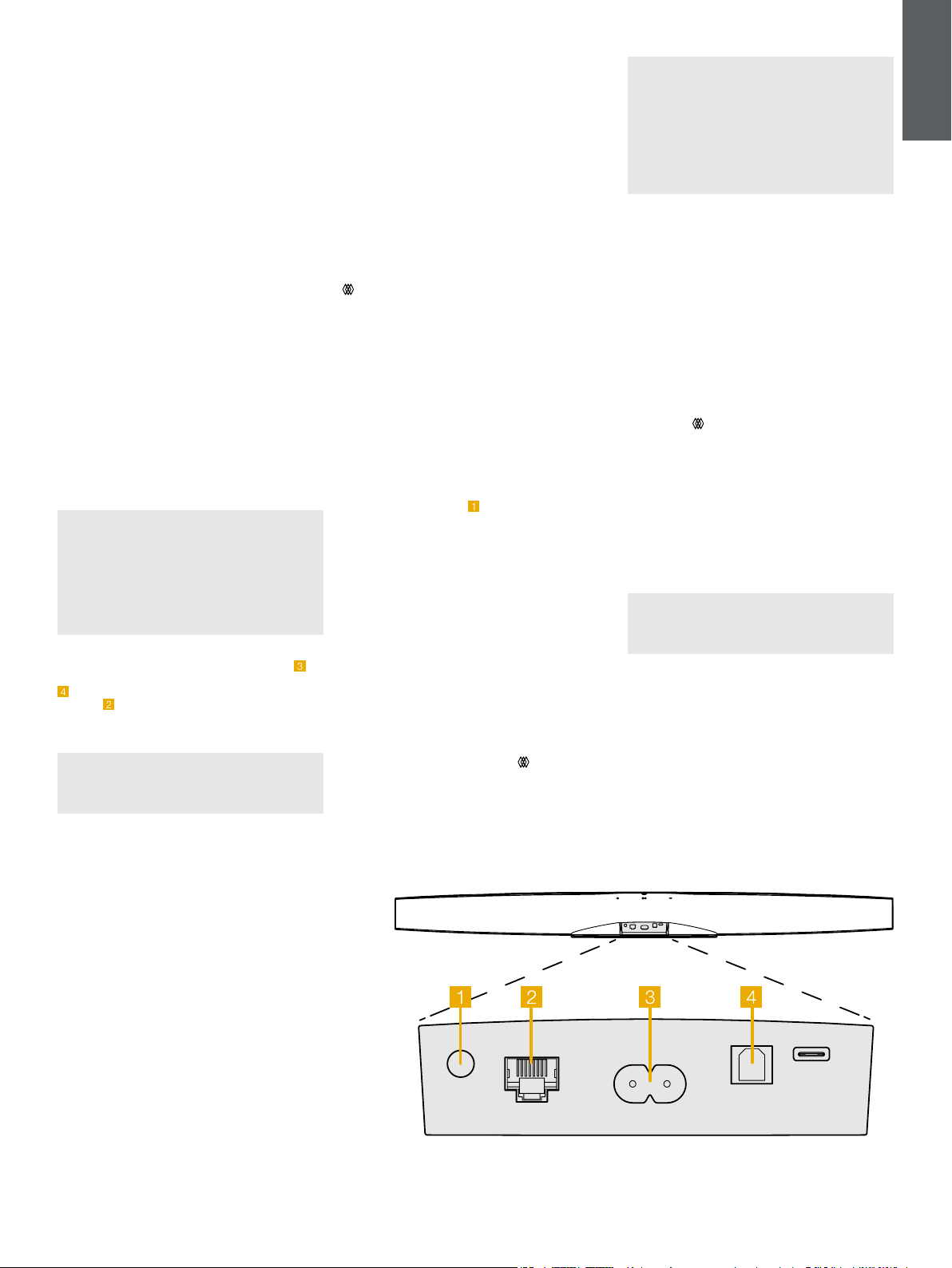
23
ITALIANO
1. Contenuto della confezione
Formation Bar
Cavo di collegamento digitale ottico TOSLINK
Cavo di alimentazione elettrica con spina adatta alle
prese del vostro Paese
Staffa per montaggio a parete
Documentazione
2. Installazione di Formation Bar
Formation Bar per funzionare richiede solo un
collegamento di alimentazione e deve quindi essere
collocata nelle vicinanze di una presa elettrica.
Tuttavia, se per il collegamento al router di rete si
preferisce utilizzare una connessione cablata dovrà
essere posizionata in prossimità di quest’ultimo,
compatibilmente con la lunghezza del cavo di rete
(Ethernet) necessario.
Formation Bar è progettata per essere posizionata
direttamente sotto al vostro TV e può essere
collocata su uno scaffale, tavolo o mobile, ma può
anche venir montata a parete tramite l’apposita
staffa.
Se si decide di posizionare Formation Bar su una
mensola, assicurarsi che sia in grado di sostenerne
il peso. Le prestazioni della Formation Bar infatti
possono venir compromesse da una struttura del
mobile non sufcientemente rigida o da ripiani
risonanti.
Nota: Se si sceglie di montare a parete
Formation Bar, assicurarsi di installare la staffa
in conformità alle istruzioni incluse. Se non si è
certi dell’idoneità di una parete, o della vostra
capacità di installare il supporto, ricorrere all’aiuto
di uno specialista. È altamente improbabile
che pareti in cartongesso abbiano la forza o la
rigidità adeguate per sostenere il supporto e la
Formation Bar.
Collegamenti
In aggiunta alla presa elettrica di alimentazione
,
Formation Bar è dotata di un ingresso digitale ottico
per il collegamento ad un TV e di una presa
Ethernet
per il collegamento ad un router nel caso
si preferisca una connessione di rete cablata a quella
wireless (Wi-Fi).
Nota: La presa USB sul pannello posteriore
della Formation Bar è destinata unicamente
all’assistenza e all’uso diagnostico. Non può venir
utilizzata per altri scopi.
L’ingresso digitale ottico della Formation Bar
è destinato specicamente al collegamento di
un’uscita digitale ottica del TV. Utilizzare il cavo
TOSLINK in dotazione per collegare l’uscita del
televisore all’ingresso della soundbar. Formation Bar
commuta automaticamente l’ingresso TV quando è
presente un segnale.
Formation Bar identica e decodica
automaticamente i segnali Dolby Surround per
ricreare una riproduzione audio surround. Se nello
stesso spazio cui appartiene Formation Bar è
collegato un subwoofer Formation Bass, quando
viene identicato materiale codicato Dolby Surround
viene automaticamente inviato a quest’ultimo il
segnale del canale effetti a bassa frequenza (LFE).
Una volta congurata Formation Bar è necessario
disattivare gli altoparlanti interni del televisore
dal suo menù impostazioni audio. Sempre nel
menù impostazioni del televisore potrebbe essere
necessario anche attivare l’uscita digitale audio.
Accensione e spegnimento
Dopo aver effettuato tutti i collegamenti ed aver
installato l’applicazione Bowers & Wilkins Home sul
proprio dispositivo mobile, Formation Bar è pronta
per essere congurata. Formation Bar non possiede
un interruttore d’accensione e, dopo una breve
routine di avvio, sarà operativa non appena collegata
all’alimentazione elettrica. Una volta completata la
routine di avvio viene emesso un segnale acustico.
Quando si accende per la prima volta una Formation
Bar mai utilizzata in precedenza, essa entra
automaticamente in modalità di congurazione per
abilitare il collegamento alla rete domestica e a
qualsiasi altro prodotto Formation disponibile. La
modalità di congurazione viene indicata da impulsi
di color ambra del tasto a soramento Formation
. Formation Bar apparirà anche nell’applicazione
Bowers & Wilkins Home come disponibile per la
congurazione nella pagina iniziale, oppure dopo
aver selezionato “Aggiungi prodotto Formation” nella
pagina Impostazioni.
Formation Bar gestisce lo stato operativo e
l’assorbimento elettrico in modo completamente
automatico e passa alla modalità di risparmio
energetico dopo venti minuti di inattività. Non vi è
quindi alcuna necessità di spegnere la soundbar,
ma se si desidera farlo, è sufciente scollegarla
dalla rete elettrica. Formation Bar manterrà tutte le
impostazioni effettuate anche una volta spenta.
È possibile riavviare Formation Bar con una breve
pressione sul tasto reset
sul pannello posteriore.
Premendo il tasto si spegne e riaccende Formation
Bar. Tutte le impostazioni verranno mantenute al
riavvio. È anche possibile riavviarla nella pagina
Impostazioni dell’applicazione Bowers & Wilkins
Home.
Se si desidera invece ripristinare le impostazioni
predenite della Formation Bar, tenere premuto
il tasto reset per cinque secondi. Al riavvio
Formation Bar entrerà in modalità di congurazione.
Ripristinandola in questo modo tutte le impostazioni
vengono cancellate. È inoltre possibile ripristinare
Formation Bar nella pagina Impostazioni
dell’applicazione Bowers & Wilkins Home.
Congurazione della rete
• Con Formation Bar in modalità di congurazione,
segnalata dall’emissione di impulsi luminosi di
color ambra del tasto Formation
, avviare
l’applicazione Bowers & Wilkins Home sul
dispositivo iOS o Android. L’applicazione vi
guiderà nel processo di congurazione.
Nota: Formation Bar durante il processo di
congurazione utilizza una connessione Bluetooth
verso il dispositivo che esegue l’applicazione
Bowers & Wilkins Home. Poiché i segnali
Bluetooth hanno una portata relativamente
ridotta e possono essere limitati dai conni
dell’ambiente, si consiglia di mantenere il
dispositivo che esegue l’applicazione Bowers &
Wilkins Home in prossimità della Formation Bar
durante il processo di congurazione.
• L’applicazione Bowers & Wilkins Home prima di
tutto ricerca i prodotti Formation in modalità di
congurazione nelle vicinanze e visualizza una
schermata che invita a sceglierne uno. Toccare
per selezionare Formation Bar. Se è già stato
congurato un prodotto Formation e se ne sta
aggiungendo un altro, selezionare “Aggiungi
prodotto Formation “ dal menù Impostazioni
dell’applicazione.
• L’applicazione Bowers & Wilkins Home vi inviterà
a dare un nome allo “spazio” in cui verrà utilizzata
Formation Bar. Viene proposto un elenco di
nomi predeniti, ma è possibile crearne di propri.
Dopo aver selezionato, o creato, un nome per lo
spazio, l’applicazione chiederà di toccare il tasto
Formation
sulla sommità della Formation Bar
per confermare la selezione.
• Se per il collegamento di Formation Bar alla rete
domestica si preferisce utilizzare una connessione
Wi-Fi, la fase successiva di congurazione
riguarderà proprio la connessione wireless.
L’applicazione vi chiederà di confermare il nome
(SSID) della rete Wi-Fi e di inserire la password di
accesso. Diversamente, se Formation Bar viene
collegata alla rete mediante cavo Ethernet, questo
passaggio della congurazione verrà saltato.
Nota: Se alla rete Wi-Fi sono già connessi altri
prodotti Formation, la congurazione di Formation
Bar non richiede l’inserimento della password di
accesso.
• Dopo aver ultimato il collegamento alla rete e la
selezione dello spazio, Formation Bar è pronta
per l’uso. Formation Bar emette un segnale
acustico per confermare il completamento della
congurazione.
Figura 1
Pannello posteriore Formation Bar
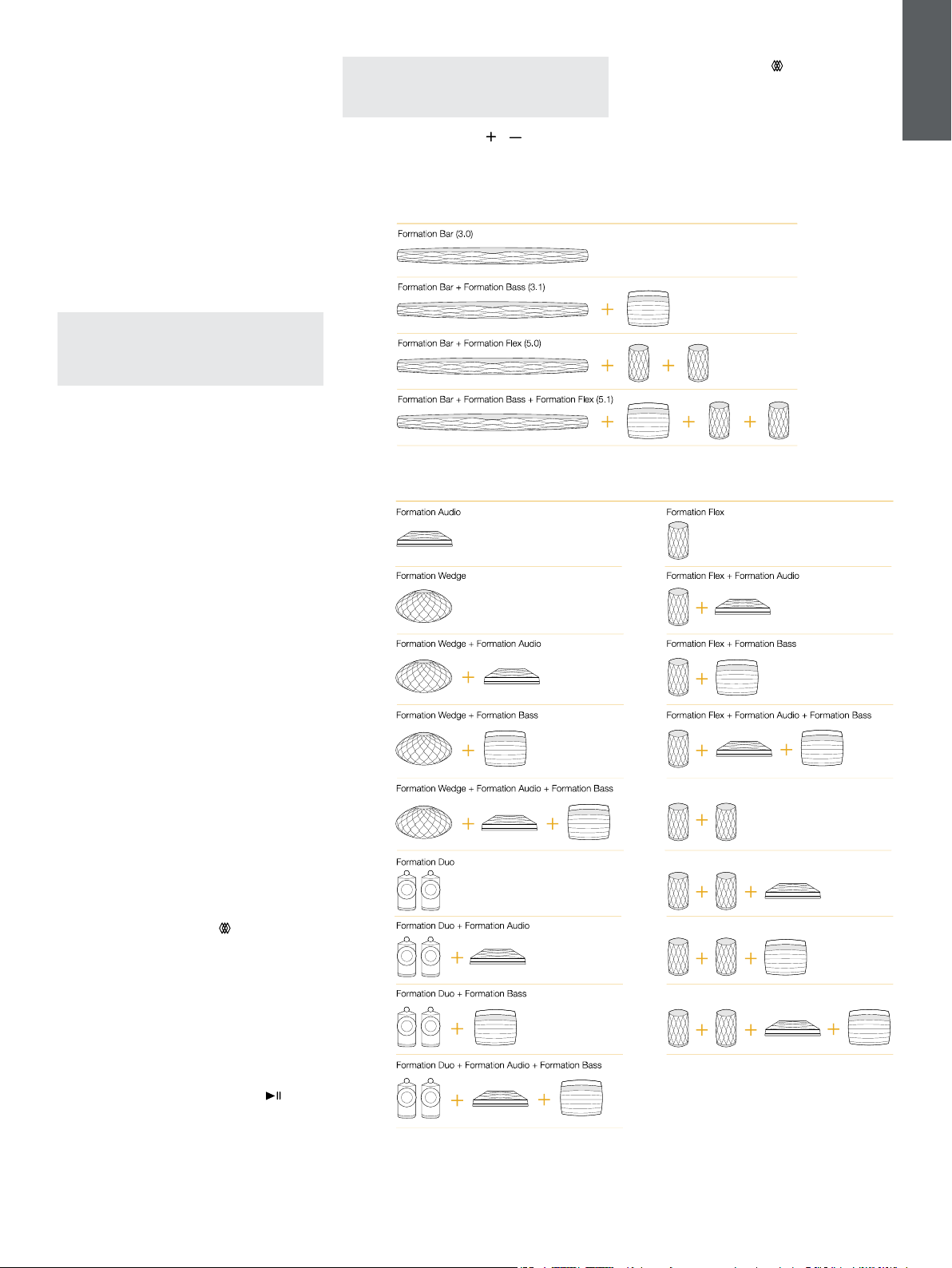
24
ITALIANO
Congurazione Bluetooth
È possibile collegare a Formation Bar una sorgente
audio Bluetooth, ad esempio uno smartphone, per
riprodurre musica tramite Bluetooth. Formation
Bar deve prima essere “abbinata” con il dispositivo
sorgente Bluetooth.
Una volta completato il collegamento alla rete
di Formation Bar, aprire la pagina Impostazioni
dell’applicazione Bowers & Wilkins Home e
selezionare lo spazio a cui si desidera associare
il dispositivo Bluetooth. Quindi selezionare “+
Abbina un nuovo dispositivo” dal menù Bluetooth
e seguire le istruzioni dell’applicazione per
completare l’abbinamento. Formation Bar, al termine
dell’abbinamento e quando lo spazio cui appartiene
è pronto a riprodurre l’audio proveniente dalla
sorgente Bluetooth, emette un segnale acustico.
Nota: Ad ogni spazio Formation possono essere
abbinati contemporaneamente no a otto
dispositivi Bluetooth, tuttavia i dispositivi non
si connettono agli spazi e riproducono musica
automaticamente.
3. Utilizzo di Formation Bar
Le basi
È possibile utilizzare Formation Bar per riprodurre
l’audio da servizi di streaming come Spotify, Apple
Music e Tidal, dal servizio di libreria musicale Roon e
dalla radio Internet tramite un’apposita applicazione
iRadio. Se alla rete domestica sono collegati altri
dispositivi Formation, ad esempio Formation Audio,
sarà possibile riprodurre attraverso di questo anche
sorgenti audio convenzionali.
Spazi
Gli spazi sono un concetto basilare della suite di
prodotti Formation. Uno “spazio” Formation è una
stanza o un’area specica della vostra casa in cui
ascoltare musica. Ogni spazio può includere diverse
combinazioni di prodotti Formation. Le possibili
combinazioni sono indicate in Figura 2.
Riproduzione audio
L’applicazione Bowers & Wilkins Home consente di
selezionare e riprodurre qualsiasi sorgente audio o
streaming disponibile. Tuttavia, allo stesso modo in
cui l’audio delle sorgenti convenzionali richiede di
essere attivato mediate un comando di riproduzione,
i ussi Formation devono prima essere avviati
attraverso un’applicazione che garantisca le funzioni
di gateway, ovvero l’inoltro dei dati verso l’esterno,
come, ad esempio, Spotify o una libreria musicale
tipo Roon. Ogni applicazione o libreria gateway
elencherà lo spazio della Formation Bar come
dispositivo di riproduzione disponibile impiegando
Airplay, Bluetooth o nel caso di Spotify, Spotify
Connect.
Una volta che i ussi audio vengono riprodotti sulla
rete Formation possono essere selezionati tramite
l’applicazione Bowers & Wilkins Home o tramite
il tasto a soramento Formation
sulla sommità
della Formation Bar. Toccando il tasto Formation
si selezionano in rassegna i ussi e le sorgenti
disponibili.
Controlli del pannello superiore e segnali
luminosi
Formation Bar è dotata di tasti a soramento
sula sua sommità che forniscono il controllo di
riproduzione/pausa, la regolazione del volume e la
selezione della sorgente/usso dati.
• Toccare il simbolo Riproduzione/Pausa
per
avviare e fermare la riproduzione audio.
Nota: Il comando riproduzione/pausa agisce solo
se la sorgente del usso dati dispone di funzioni
di riproduzione e pausa accessibili tramite
Bluetooth o connessioni di rete.
• Toccare il simbolo volume
o per regolare il
volume locale di qualsiasi usso di rete o sorgente
in riproduzione. Mantenendo il dito sul simbolo il
volume aumenta o diminuisce con continuità.
• Toccare il tasto Formation
per passare in
rassegna e riprodurre i ussi dati e le sorgenti
disponibili con Formation Bar.
Illuminazione del tasto Formation
L’illuminazione del tasto Formation cambia per
indicare i differenti stati operativi, come indicato nella
tabella di Figura 3.
Figura 2
Possibili combinazioni dei prodotti Formation
Combinazioni dello spazio TV
Combinazioni dello spazio musica
Formation Flex (coppia stereo)
Formation Flex (coppia stereo) + Formation Audio
Formation Flex (coppia stereo) + Formation Bass
Formation Flex (coppia stereo) + Formation Audio + Formation Bass

25
ITALIANO
4. Applicazione Bowers & Wilkins Home
Con Formation Bar congurata e collegata alla rete,
avviando l’applicazione Bowers & Wilkins Home
si apre la pagina iniziale dove vengono elencati lo
spazio cui appartiene Formation Bar e gli altri spazi
disponibili.
Toccare uno spazio Formation per selezionare
uno dei ussi o degli ingressi disponibili. Se non
vi sono ussi disponibili, avviare un’applicazione
di streaming, ad esempio Spotify, e selezionare
un brano da riprodurre, quindi scegliere lo spazio
Formation dall’elenco dei dispositivi di riproduzione
disponibili. Tornando all’applicazione Bowers &
Wilkins Home, il usso Spotify verrà elencato nella
pagina dello spazio cui appartiene Formation Bar.
La pagina iniziale dell’applicazione Bowers &
Wilkins Home ha un’icona Impostazioni nell’angolo
in alto a destra. Toccare l’icona per aprire il menù
Impostazioni dell’applicazione. Tale menù fornisce le
opzioni per congurare e ripristinare le impostazioni
dei dispositivi Formation e rinominare gli spazi
Formation. Anche gli aggiornamenti dell’applicazione
e del rmware dei vengono avviati dal menù
Impostazioni.
Muoversi all’interno dell’applicazione
Bowers&Wilkins Home
L’applicazione Bowers & Wilkins Home quando viene
avviata cerca gli spazi Formation disponibili, quindi
visualizza la pagina iniziale e l’elenco degli spazi.
Sotto ogni spazio l’applicazione mostrerà l’attività
corrente. Toccando uno spazio attivo si aprirà la
schermata “ora in riproduzione” mostrando i controlli
di volume ed il comando riproduzione/pausa.
La schermata “ora in riproduzione” fornisce anche
l’opzione “spazi disponibili” che consente di trasferire
il usso in riproduzione nello spazio selezionato in un
altro spazio o di riprodurlo in più spazi. La schermata
“spazi disponibili” offre anche l’opportunità di
controllare il volume, sia globalmente in tutti gli spazi,
sia nei singoli spazi.
La pagina Impostazioni dell’applicazione Bowers
& Wilkins Home si apre toccando l’icona delle
impostazioni. Il menù iniziale elenca ogni spazio ed il
numero di dispositivi Formation presenti in ciascuno
di essi.
Toccando uno spazio è possibile accedere alle
impostazioni relative a quello spazio ed ai dispositivi
Formation associati. Toccare il nome dello spazio per
accedere alle impostazioni dello spazio ed il nome
del dispositivo per accedere alle sue impostazioni.
Le impostazioni disponibili dipendono dal tipo di
dispositivo.
Nota: Se nell’icona Impostazioni dell’applicazione
Bowers & Wilkins Home è presente un
punto giallo, ciò indica che è disponibile un
aggiornamento del rmware Formation. Il
processo di aggiornamento del rmware viene
avviato dal menù Impostazioni. L’applicazione
Bowers & Wilkins Home deve essere sempre
aggiornata alla sua versione più recente e così
il rmware dei dispositivi Formation. Questo
non solo contribuisce a garantire prestazioni più
afdabili, ma permette anche di beneciare di
ogni nuova funzione eventualmente aggiunta.
Congurazione del telecomando TV
Formation Bar è in grado di apprendere i comandi
del telecomando del televisore per la regolazione del
volume e la disattivazione dell’audio. In questo modo
è possibile controllare il volume della Formation Bar
dal telecomando del televisore.
Selezionare la pagina Impostazioni dell’applicazione
Bowers & Wilkins Home e toccare Formation Bar.
Quindi, nella successiva pagina delle impostazioni
di Formation Bar, toccare su “Apprendi codici
telecomando”. L’applicazione vi guiderà attraverso
il processo di apprendimento dei codici del
telecomando.
5. Flussi musicali e sorgenti Formation
Utilizzo di Spotify
Utilizzare il proprio smartphone, tablet o computer
come telecomando per Spotify. Dettagliate istruzioni
sono reperibili alla pagina https://www.spotify.com/
it/connect/
Il software Spotify è soggetto a licenze di terze parti
disponibili alla pagina https://developer.spotify.com/
legal/third-party-licenses/
Utilizzo di Airplay
Airplay consente alle applicazioni audio che girano
su dispositivi mobili, computer portatili o ssi Apple
di trasmettere musica tramite la rete verso dispositivi
compatibili Airplay come Formation Bar. Le applicazioni
abilitate Airplay visualizzeranno l’icona Airplay.
Per utilizzare Airplay, avviare l’applicazione audio
che si desidera impiegare e selezionare la musica da
riprodurre. Toccare l’icona Airplay per visualizzare
l’elenco dei dispositivi disponibili seguito dallo spazio
Formation dove si intende riprodurre musica.
Nota: È possibile eseguire lo streaming di
le audio tramite Airplay su più dispositivi
contemporaneamente, tuttavia in questo caso
la qualità della riproduzione e la sincronizzazione
dipenderanno dalle capacità della rete
domestica. Se si desidera riprodurre il materiale
contemporaneamente in più di uno spazio
Formation, la sincronizzazione può essere
notevolmente migliorata selezionando più spazi
attraverso l’applicazione Bowers & Wilkins Home.
Utilizzo di Roon
Roon è una ricca libreria musicale e un’applicazione di
riproduzione che cataloga tutti i le presenti all’interno
della rete e li rende facilmente disponibili per la
riproduzione in tutti gli spazi Formation e qualsiasi altro
dispositivo audio abilitato Roon. Roon è disponibile per
dispositivi mobili, computer portatili o ssi.
Quando si apre Roon verrà mostrata la vostra libreria
audio completa con i metadati e le copertine insieme
a tutti gli spazi Formation e a tutti gli altri dispositivi
audio di rete disponibili. È sufciente selezionare
la musica che si desidera riprodurre e lo spazio
Formation dove si desidera ascoltarla.
Nota: È possibile trasmettere
contemporaneamente le audio da Roon
su più dispositivi, tuttavia in questo caso la
qualità della riproduzione e la sincronizzazione
dipenderanno dalle capacità della rete
domestica. Se si desidera riprodurre il materiale
contemporaneamente in più di uno spazio
Formation, la sincronizzazione può essere
notevolmente migliorata selezionando più spazi
attraverso l’applicazione Bowers & Wilkins Home.
Utilizzo del Bluetooth
Il Bluetooth consente alle applicazioni audio che
girano su dispositivi mobili, computer portatili o ssi
di trasmettere materiale in streaming tramite una
connessione senza li verso un hardware compatibile
come Formation Bar.
Per utilizzare il Bluetooth, assicurarsi che nel menù
impostazioni Bluetooth del dispositivo sia selezionato
lo spazio Formation richiesto, avviare l’applicazione
audio che si desidera impiegare e selezionare i
le da riprodurre. Toccare l’icona dei dispositivi di
riproduzione per visualizzare un elenco di quelli
disponibili, seguito dallo spazio Formation dove si
desidera diffondere musica.
6. Pulizia
Se la vostra Formation Bar necessita di essere pulita,
utilizzare un panno sofce per la supercie superiore
ed una spazzola morbida per la griglia. Se si
desidera impiegare un liquido detergente, applicarlo
sul panno e non direttamente sull’apparecchio.
Testare prima una piccola area, in quanto alcuni
prodotti per la pulizia possono danneggiare la nitura
delle superci. Evitare prodotti abrasivi o contenenti
agenti acidi, alcalini o antibatterici.
7. Supporto
Per un ulteriore aiuto o consigli su Formation Bar,
consultare le pagine dedicate all’assistenza:
www.bowerswilkins.com/it-it/support
Informazioni per l’ambiente
Questo prodotto è realizzato in conformità alle
normative internazionali sulla limitazione delle
sostanze pericolose (RoHS) come pure sulla
registrazione, valutazione, autorizzazione e
limitazione delle sostanze chimiche (REACH) e sullo
smaltimento delle apparecchiature elettriche ed
elettroniche (WEEE). Fare riferimento alle indicazioni
dell’autorità del vostro Paese per il corretto riciclo o
smaltimento del prodotto.
Figura 3
Illuminazione del tasto Formation
Indicatore Stato operativo
Bianco lampeggiante Avvio in corso
Ambra pulsante Pronto per la congurazione
Ambra lampeggiante Aggiornamento rmware in corso
Bianco pulsante Ricezione dati audio in corso
Rosso pulsante Errore – contattare il supporto
Rosso sso Errore – contattare il supporto
Rosso lampeggiante Ripristino impostazioni di fabbrica in corso

26
NEDERLANDS
www.bowerswilkins.nl
Welkom bij Bowers & Wilkins en Formation Bar.
Dank u wel voor uw keuze voor Bowers & Wilkins Formation. Toen John Bowers het
initiatief nam voor de oprichting van Bowers & Wilkins, was hij ervan overtuigd dat
hij de consument met behulp van fantasierijke ontwerpen, innovatieve engineering
en geavanceerde technologie thuis meer van muziek zou kunnen laten genieten. Die
overtuiging vormt nog steeds de inspiratie voor elk product dat wij ontwerpen en in
Formation komt dit op een tot dusver ongekende wijze tot uiting.
Formation Bar is een via een netwerk verbonden, draadloze actieve tv-soundbar die
tv- geluid en Formation-audiostreams met een uitzonderlijk hoge geluidskwaliteit
weergeeft. Formation Bar is vooral bedoeld voor conguratie en bediening met de
Home-app van Bowers & Wilkins. De app is zowel beschikbaar voor iOS- als voor
Android-apparaten. Sommige veelgebruikte bedieningsfuncties zijn ook beschikbaar
via knoppen op het bovenpaneel van de Formation Bar en het apparaat kan in
aanvulling daarop de volumecommando’s van de afstandsbediening van tv’s leren en
daarop reageren. Een Formation Bar is alleen met de Bowers & Wilkins Home-app te
installeren en te congureren.
Met Formation Bar kunt u:
• Naar het geluid van uw tv luisteren.
• Naar muziek luisteren vanaf streamingdiensten als Spotify, Apple Music en Roon.
• Naar op een netwerk opgeslagen audiobestanden luisteren.
• Via Bluetooth vanaf voor Bluetooth geschikte bronapparaten naar muziek
luisteren.
• Vanaf apparaten zoals draaitafels (via een phono-voorversterker) en cd-spelers die
zijn aangesloten op een Bowers & Wilkins Formation Audio naar muziek luisteren.
• Vanaf met Airplay of Bluetooth compatibele diensten en apps naar audio, zoals
internetradio, luisteren.
• Naar muziek luisteren die ergens in huis op een met uw thuisnetwerk verbonden
Formation-apparaat wordt afgespeeld.
De Home-app van Bowers & Wilkins is nodig om uw Formation Bar met uw
thuisnetwerk te verbinden en om verbinding te maken met andere Formation-
producten in huis. De Home-app van Bowers & Wilkins biedt ook bepaalde
bedienings- en conguratiefuncties tijdens gebruik. Download en installeer de Home-
app van Bowers & Wilkins op uw iOS- of Android-apparaat voordat u uw Formation
Bar gaat installeren. Voor de Home-app van Bowers & Wilkins is iOS V11.4 of hoger,
of Android V8.1 of hoger nodig. Bluetooth en WiFi moeten ingeschakeld zijn op
uw iOS- of Android-apparaat. Ook moet u het wachtwoord voor het WiFi-netwerk
kennen.
N.B.: Tijdens het instellen van Formation-producten moeten locatiediensten op
Android-apparaten worden ingeschakeld. Formation-producten communiceren
namelijk via een energiezuinige versie van Bluetooth (BT-LE) met diensten en deze
wordt op Android-apparaten alleen ingeschakeld als de optie locatiediensten is
ingeschakeld. Bowers & Wilkins gebruikt geen gegevens van locatiediensten voor
marketingdoeleinden.
Contents
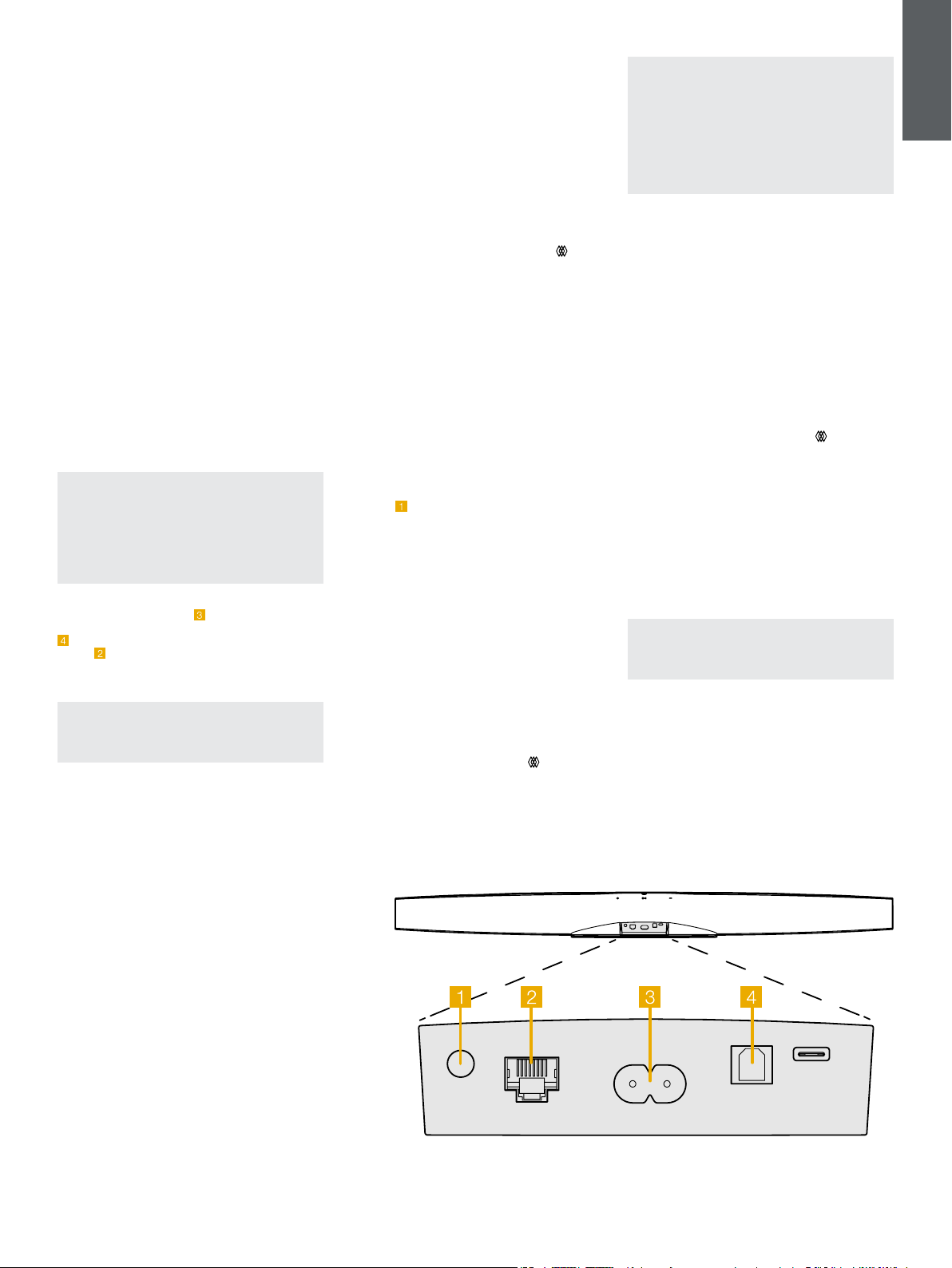
27
NEDERLANDS
1. Inhoud verpakking Formation Bar
Formation Bar
Optische TOSLINK-kabel
Voedingskabelset voor uw gebied
Wandbeugel
Documentatie
2. Uw Formation Bar installeren
U hebt een netvoedingsaansluiting nodig voor uw
Formation Bar. Hij moet zich daarom binnen bereik
van een stopcontact bevinden. Als u uw Formation
Bar met een bedrade verbinding wilt aansluiten op
uw thuisnetwerk, moet hij zich binnen bereik van de
benodigde kabels bevinden.
Het is de bedoeling dat uw Formation Bar op
een boekenplank, tafel of meubelstuk of met een
speciale wandbeugel direct onder uw tv-scherm
wordt geplaatst.
Als u uw Formation Bar op een boekenplank wilt
plaatsen, zorg er dan voor dat de boekenplank het
gewicht gemakkelijk kan dragen. Bovendien kunnen
de geluidsprestaties van een Formation Bar minder
goed zijn als het meubilair of de boekenplank waarop
hij geplaatst wordt van een lichte kwaliteit is of
resoneert.
N.B.: Als uw Formation Bar op een wandbeugel
gemonteerd wordt, installeer de beugel dan aan
de hand van de bijgesloten montagehandleiding.
Vraag een specialist om hulp als u niet zeker weet
of de wand geschikt is of als u twijfelt aan uw
eigen vermogen om de wandbeugel te installeren.
Gipswanden zijn meestal niet sterk of stijf genoeg
om een Formation Bar en wandbeugel te dragen.
Aansluitingen
Naast een voedingsingang
is uw Formation Bar
voorzien van een optische digitale audio-ingang
voor aansluiting op een tv en van een Ethernet-
ingang
voor aansluiting op een router, indien u de
voorkeur geeft aan een bedrade in plaats van een
draadloze netwerkverbinding (WiFi).
N.B.: De USB-aansluiting op het achterpaneel
van uw Formation Bar is alleen voor service-
en diagnosedoeleinden bedoeld. U kunt hem
nergens anders voor gebruiken.
De optische digitale audio-ingang van de Formation
Bar is speciek bedoeld om er een optische digitale
tv-audio-uitgang op aan te sluiten. Sluit de audio-
uitgang van uw tv met de bijgeleverde TOSLINK-
kabel op de audio-ingang van de Formation Bar aan.
De Formation Bar schakelt automatisch naar zijn
tv-audio-ingang over als er een signaal aanwezig
is. Uw Formation Bar identiceert en decodeert
met Dolby Surround gecodeerde audio-informatie
automatisch en creëert op basis hiervan automatisch
een surroundsound-ervaring. Als er een Formation
Bass-subwoofer is aangesloten binnen dezelfde
Formation-ruimte als uw Formation Bar, neemt
deze automatisch de rol van het weergeven van
laagfrequente effecten (LFE) op zich wanneer met
Dolby Surround gecodeerde audio-informatie
geïdenticeerd wordt.
Schakel na het instellen van uw Formation Bar de
interne luidsprekers van uw tv uit. Dit kunt u doen
via het menu voor geluidsinstellingen van uw tv. Het
kan ook nodig zijn de digitale audio-uitgang in het
instellingenmenu van de tv in te schakelen.
In- en uitschakelen
Als alle aansluitingen gemaakt zijn en de Home-
app van Bowers & Wilkins op uw mobiele apparaat
geïnstalleerd is, kunt u uw Formation Bar gaan
instellen. Uw Formation Bar heeft geen aan/uit- knop
en is na een korte opstartroutine ingeschakeld
zodra hij op de voeding is aangesloten. Er klinkt een
geluidssignaal als de opstartroutine is afgerond.
De eerste keer dat een Formation Bar wordt
ingeschakeld, wordt automatisch de instelmodus
gekozen om verbinding te kunnen maken met uw
thuisnetwerk en met eventuele andere Formation-
apparaten die beschikbaar zijn. De instelmodus
wordt aangegeven doordat de Form-knop
langzaam oranje gaat knipperen. In de Home-app
van Bowers & Wilkins wordt ook aangegeven dat
de Formation Bar beschikbaar is om te worden
ingesteld. Dit verschijnt op de openingspagina
van de app of, nadat u ‘Add Formation
product’ (Formation-product toevoegen) in de
instellingenpagina (Settings) van de app selecteert.
Uw Formation Bar beheert zijn bedrijfstoestand en
stroomverbruik geheel automatisch en schakelt na
twintig minuten inactiviteit een energiespaarstand
in. U hoeft uw Formation Bar nooit uit te schakelen,
maar mocht u dit toch willen doen, dan hoeft
u alleen maar de stekker uit het stopcontact te
trekken. Uw Formation Bar houdt de instellingen ook
vast als hij van het stroomnet wordt losgekoppeld.
U kunt een Formation Bar opnieuw starten door de
resetknop
op het achterpaneel kort in te drukken
en weer los te laten. Door de knop in te drukken
wordt de Formation Bar uit- en weer ingeschakeld.
Als uw Formation Bar opnieuw start, worden alle
instellingen bewaard. U kunt uw Formation Bar ook
opnieuw starten via de pagina Settings (Instellingen)
van de Home-app van Bowers & Wilkins.
U kunt de fabrieksinstellingen van uw Formation
Bar herstellen door de resetknop vijf seconden
ingedrukt te houden. Bij het opnieuw starten wordt
nu de instelmodus van uw Formation Bar geopend.
Als uw Formation Bar wordt gereset, worden alle
instellingen gewist. U kunt uw Formation Bar ook
resetten via het menu Settings (Instellingen) van de
Home-app van Bowers & Wilkins.
Netwerkinstellingen
• Controleer of uw Formation Bar in de instelmodus
staat en het lampje in de Form-knop
langzaam
oranje knippert. Start nu de Home-app van Bowers
& Wilkins op uw iOS- of Android-apparaat. De app
helpt u tijdens het instelproces.
N.B.: Tijdens het instellen gebruikt Formation
Bar een Bluetooth-verbinding met het apparaat
waarop de Home-app van Bowers & Wilkins
draait. Bluetooth-signalen hebben een betrekkelijk
kort bereik en kunnen verstoord worden door de
muren of andere begrenzingen van vertrekken.
Daarom adviseren wij u ervoor te zorgen dat uw
Formation Bar en het apparaat met de Home-
app van Bowers & Wilkins niet te ver van elkaar
verwijderd zijn tijdens het instellen.
• De Home-app van Bowers & Wilkins zoekt eerst
naar Formation-producten in de instelmodus
en toont dan een scherm waarop u er één kunt
selecteren. Tik op uw Formation Bar om deze
te selecteren. Als u al een Formation-product
hebt ingesteld en u er nog één wilt toevoegen,
selecteert u ‘Add Formation product’ (Formation-
product toevoegen) uit het menu Settings
(Instellingen) van de app.
• De Home-app van Bowers & Wilkins vraagt
u vervolgens een naam aan te geven voor de
‘ruimte’ (‘space’ in het Engels) waarin u uw
Formation Bar wilt gebruiken. Er verschijnt een lijst
met standaardnamen voor ruimtes, maar u kunt
ook zelf een naam aanmaken. Als u een naam
voor de ruimte hebt geselecteerd of aangemaakt,
vraagt de app u om de Form-knop
bovenop
uw Formation Bar aan te raken om de keuze te
bevestigen.
• Als u een draadloze netwerkverbinding wilt
gebruiken voor uw Formation Bar, verbindt de
volgende instelfase uw Formation Bar met het
WiFi- netwerk in uw huis. De app vraagt u om
het gekozen WiFi-netwerk te bevestigen en het
wachtwoord in te voeren. Het is mogelijk dat
uw Formation Bar met een ethernetkabel op uw
netwerkrouter is aangesloten. In dat geval wordt
deze fase van het instelproces overgeslagen.
N.B.: Als u al andere Formation-producten hebt
aangesloten op uw WiFi-netwerk hoeft u tijdens
het instellen van uw Formation Bar het WiFi-
wachtwoord niet meer in te voeren.
• Als het WiFi-netwerk gecongureerd is en de
ruimteselectie is afgerond, is uw Formation Bar
klaar voor gebruik. Uw Formation Bar geeft met een
geluidssignaal aan dat het instellen geslaagd is.
Bluetooth instellen
U kunt uw Formation Bar met een voor Bluetooth
geschikte geluidsbron verbinden, zoals een
smartphone, om via Bluetooth geluid af te spelen.
U moet uw Formation Bar dan eerst met het
bronapparaat koppelen.
Figuur 1
Formation Bar achterpaneel
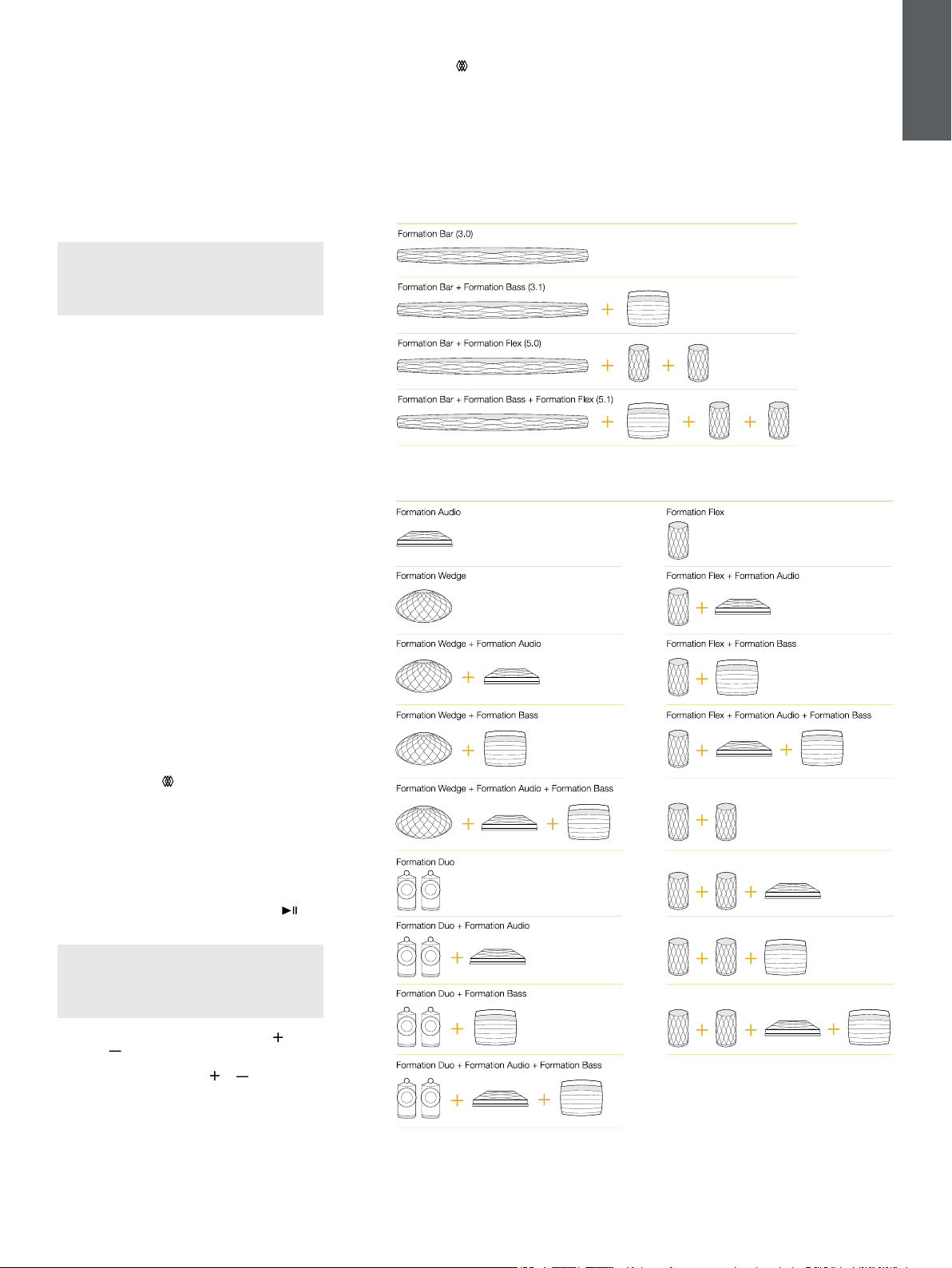
28
NEDERLANDS
Als de netwerkinstellingen voor uw Formation
Bar zijn afgerond, opent u de pagina Settings
(Instellingen) van de Home-app van Bowers
& Wilkins en selecteert u de Formation Space
(Formation-ruimte) waarmee u een Bluetooth-
apparaat wilt koppelen. Selecteer nu ‘+ Pair a new
device’ (+ Een nieuw apparaat koppelen) uit het
Bluetooth-menu en volg de aanwijzingen van de
app om te koppelen. Uw Formation Bar laat een
geluidssignaal horen als het koppelen een feit is. De
desbetreffende ruimte wordt dan beschikbaar om
geluid vanaf het gekoppelde Bluetooth-apparaat af
te spelen.
N.B.: Er kunnen maximaal acht Bluetooth-
apparaten tegelijk met een Formation-ruimte
gekoppeld worden, maar deze apparaten maken
niet automatisch verbinding met de gekoppelde
ruimtes voor het afspelen van audio.
3. Uw Formation Bar gebruiken
De basisbeginselen
U kunt op uw Formation Bar muziek afspelen vanaf
conventionele bronnen, vanaf streamingdiensten
als Spotify, Apple Music en Tidal, vanaf de
muziekbibliotheekdienst Roon, evenals internetradio
via een geschikte iRadio-app.
Ruimtes
Ruimtes zijn een kernconcept van de Formation-
productfamilie. Een Formation-ruimte is een
vertrek of een speciek gebied in uw huis waar u
naar muziek luistert. Elke ruimte kan verschillende
combinaties Formation-producten bevatten. De
mogelijke conguraties worden in guur 2 getoond.
Audio afspelen
Met de Home-app van Bowers & Wilkins kunt u elke
beschikbare geluidsbron en audiostream selecteren
en afspelen. Zoals het weergeven van conventionele
geluidsbronnen geïnitieerd moet worden via
een commando om het afspelen te starten,
moeten Formation-streams ook eerst geïnitieerd
worden via hun eigen app, bijv. Spotify, of een
muziekbibliotheek-app als Roon. Elke app toont uw
Formation Bar-ruimte als een weergaveapparaat dat
beschikbaar is in combinatie met Airplay, Bluetooth
of, in het geval van Spotify, Spotify Connect.
Zodra audiostreams worden afgespeeld op het
Formation-netwerk kunnen ze geselecteerd
worden via de Home-app van Bowers & Wilkins
of via de Form-knop
op het voorpaneel van uw
Formation Bar. Raak de Form-knop aan om door de
beschikbare streams en bronnen te lopen.
Bedieningselementen en verlichting
Op het bovenpaneel van uw Formation Bar vindt u
knoppen voor afspelen/pauzeren, volumeregeling en
het kiezen van bronnen/streams.
• Als u het symbool voor afspelen/pauzeren
aanraakt, stopt en/of herstart het afspelen van audio.
N.B.: Afspelen/Pauzeren werkt alleen als het
bronapparaat van waaraf gestreamd wordt
afspeel- en pauzeerfuncties heeft die via
Bluetooth- of netwerkverbindingen te bereiken
zijn.
• Door de knoppen om het volume harder
of
zachter
te zetten aan te raken, wordt het lokale
volume van een netwerkstream of lokale bron
aangepast. Zolang de knop
of ingedrukt
wordt, wordt het volume harder of zachter.
• Door de Form-knop
aan te raken, kunt u
door de actieve streams en bronnen lopen die
beschikbaar zijn voor de Formation Bar en deze
afspelen.
Verlichting Form-knop
De verlichting van de Formation Bar Form-knop
verandert afhankelijk van de bedrijfsstatus. De
verschillende kleur indicaties worden weergegeven
in Figuur 3.
4. De Home-app van Bowers & Wilkins
Als uw Formation Bar gecongureerd en met uw
netwerk verbonden is, wordt de startpagina van
de Home-app van Bowers & Wilkins geopend.
Hier vindt u de Formation Bar-ruimte en andere
beschikbare Formation-ruimtes.
Figuur 2
Ruimteconguraties
TV opstelling conguraties
Muziek opstelling conguraties
Formation Flex (Stereo paar)
Formation Flex (Stereo paar) + Formation Audio
Formation Flex (Stereo paar) + Formation Bass
Formation Flex (Stereo paar) + Formation Audio + Formation Bass

29
NEDERLANDS
Tik op een Formation-ruimte om beschikbare
streams of inputs te selecteren. Zijn er geen streams
beschikbaar? Open dan een streaming-app,
bijv. Spotify, en selecteer iets om af te spelen en
selecteer daarna de Formation-ruimte uit de lijst met
beschikbare weergaveapparaten. Als u nu terugkeert
naar de Home-app van Bowers & Wilkins, vindt u
de Spotify-stream op de pagina voor de Formation
Bar-ruimte.
In de rechterbovenhoek van de startpagina van
de Home-app van Bowers & Wilkins vindt u een
instellingensymbool. Raak dit symbool aan om
het instellingenmenu van de app te openen. In
het instellingenmenu zijn opties te vinden voor
het congureren en resetten van uw Formation-
apparaten en om de namen van uw Formation-
ruimtes aan te passen. Updates voor de app
en rmware-updates voor Formation-apparaten
worden ook vanuit het menu Settings (Instellingen)
geïnitialiseerd.
Vertrouwd raken met de Home-app van
Bowers& Wilkins
Als de Home-app van Bowers & Wilkins geopend
wordt, zoekt hij naar beschikbare Formation-ruimtes
en laat hij vervolgens deze ruimtes op de startpagina
van de app zien.
Onder elke ruimte laat de app de actuele activiteit
van die ruimte zien. Als u op een actieve ruimte tikt,
wordt er een ‘now playing’-scherm geopend waarin
te zien is wat er nu wordt afgespeeld. Hierin kunt u
het volume en het afspelen/pauzeren regelen.
In dit scherm vindt u ook de optie ‘Available Spaces’
(Beschikbare ruimtes) waarmee u de stream die
in de geselecteerde ruimte wordt afgespeeld kunt
overzetten naar een andere ruimte of in meer ruimtes
tegelijk kunt afspelen. Het scherm met ‘Available
Spaces’ (Beschikbare ruimtes) biedt ook de kans
om het volume te regelen, zowel globaal voor alle
ruimtes als in individuele ruimtes.
U opent de instellingenpagina van de Home-app
van Bowers & Wilkins door op het symbool voor
instellingen te tikken. In het initiële instellingenmenu
wordt elke ruimte getoond met het aantal Formation-
apparaten dat in elke ruimte aanwezig is.
Door op een ruimte in het instellingenmenu
te tikken, opent u de bijbehorende ruimte- en
Formation- apparaatinstellingen. Tik op de naam
van de ruimte om de instellingen voor die ruimte te
openen en tik op de naam van een apparaat om
naar de instellingen van dat apparaat te gaan. Welke
apparaatinstellingen beschikbaar zijn, is afhankelijk
van het apparaat in kwestie.
N.B.: Als het instellingensymbool op de Home-
app van Bowers & Wilkins een gele stip te
zien geeft, betekent dit dat er een Formation-
rmware-update beschikbaar is. Het proces
voor het updaten van de rmware wordt vanuit
het instellingenmenu geïnitialiseerd. Probeer
de Home-app van Bowers & Wilkins en uw
Formation-apparaten actueel te houden door
altijd de nieuwste software- en rmware-updates
uit te voeren. Dit levert niet alleen de meest
betrouwbare prestaties op, maar het zorgt er ook
voor dat u van nieuwe Formation-functies kunt
proteren.
Tv-afstandsbediening instellen
Uw Formation Bar kan de volumeregel- en
-uitschakelcommando’s van de afstandsbediening
van uw tv leren. Zo kunt u het volume van de
Formation Bar met de afstandsbediening van uw tv
regelen.
Selecteer de instellingenpagina op de Home-app van
Bowers & Wilkins en tik op Formation Bar. Tik nu in
de Formation Bar-instellingenpagina die verschijnt op
‘Learn Remote Control’ (Afstandsbediening leren).
De app geleidt u door het proces van het aanleren
van de commando’s van de afstandsbediening.
5. Formation Muziek streams en bronnen
Bij gebruik Spotify
Gebruik uw telefoon, tablet of computer als
afstandsbediening om Spotify te bedienen. Ga naar
spotify.com/connect om te ontdekken hoe het werkt.
De Spotify Software valt onder 3e partij licenties die
u hier terugvindt: https://www.spotify.com/connect/
third-party-licenses.
Airplay gebruiken
Met behulp van Airplay kunnen audio-apps op
mobiele-, laptop- of desktopapparaten van Apple
audio-informatie via een netwerk naar met Airplay
compatibele toestellen zoals Formation Bar sturen.
Bij audio-apps die geschikt zijn voor Airplay is het
Airplay-symbool te zien.
U kunt Airplay gebruiken door de audio-app van uw
keuze te openen en de muziek te selecteren die u
wilt afspelen. Tik op het Airplay-symbool om een lijst
met beschikbare apparaten weer te geven, gevolgd
door de Formation-ruimte die u wilt gebruiken.
N.B.: Het is mogelijk om via Airplay muziek naar
meer apparaten tegelijk te streamen, maar de
weergavekwaliteit en synchronisatie kunnen
dan afhankelijk zijn van de capaciteit van uw
thuisnetwerk. Als u bepaalde muziek in meer dan
één Formation-ruimte tegelijkertijd wilt afspelen,
kunt u dat beter realiseren door meer ruimtes te
selecteren in de Home-app van Bowers & Wilkins.
Roon gebruiken
Roon is een uitgebreide muziekbibliotheek- en
afspeel-app die alle muziekbestanden die voor
uw netwerk beschikbaar zijn bijeen brengt en ze
gemakkelijk af laat spelen in al uw Formation-ruimtes
en andere voor Roon geschikte audio-apparaten.
Roon is beschikbaar voor mobiele apparaten,
laptops of pc’s.
Wanneer u Roon opent, ziet u uw muziekbibliotheek
met de metadata en het artwork, plus alle
Formation-ruimtes en andere op het netwerk
beschikbare audio-apparaten. Selecteer de muziek
die u wilt afspelen en de Formation-ruimte waar u
die muziek wilt horen.
N.B.: Het is mogelijk om vanaf Roon muziek
naar meer apparaten tegelijk te streamen,
maar de weergavekwaliteit en synchronisatie
kunnen dan afhankelijk zijn van de capaciteit
van uw thuisnetwerk. Als u geluid in meer dan
één Formation-ruimte tegelijkertijd wilt afspelen,
kunt u dat beter realiseren door meer ruimtes te
selecteren in de Home-app van Bowers & Wilkins.
Bluetooth gebruiken
Met behulp van Bluetooth kunnen audio-apps
op mobiele-, laptop- of desktopapparaten audio-
informatie via een draadloze verbinding naar
compatibele hardware zoals de Formation Bar
streamen.
Om Bluetooth te gebruiken, controleert u eerst of
de gewenste Formation-ruimte geselecteerd is in
het Bluetooth-instellingenmenu van uw apparaat.
Open daarna de audio-app die u wilt gebruiken en
selecteer de muziek die u wilt afspelen. Tik op het
symbool voor weergaveapparaten om een lijst met
beschikbare apparaten weer te geven, gevolgd door
de Formation-ruimte die u wilt gebruiken.
6. Schoonmaken
Als het nodig is uw Formation Bar schoon te maken,
veeg de bovenkant dan met een schone, pluisvrije
doek af en maak de grill met een zachte borstel
schoon. Als u een vloeibaar schoonmaakmiddel
wilt gebruiken, breng dit dan op de poetsdoek aan
en niet rechtstreeks op uw Formation Bar. Probeer
het middel eerst op een onopvallend plekje uit.
Sommige schoonmaakproducten tasten bepaalde
oppervlakken namelijk aan. Gebruik geen schurende
producten of producten met zure, alkalische of
antibacteriële werkstoffen.
7. Ondersteuning
Indien u meer hulp of advies nodig heeft voor uw
Formation Bar, gelieve de formation ondersteuning
pagina te raadplegen op: www.bowerswilkins.com/
support.
Milieu-informatie
Dit product voldoet aan internationale regelgeving,
zoals onder andere de BGS-richtlijn inzake
beperkingen op het gebruik van bepaalde gevaarlijke
stoffen in elektrische en elektronische apparatuur,
de REACH-verordening inzake de registratie en
beoordeling van en de autorisatie en beperkingen ten
aanzien van chemische stoffen en de AEEA-richtlijn
betreffende afgedankte elektrische en elektronische
apparatuur. Neem contact op met de lokale instantie
die verantwoordelijk is voor afvalverwerking voor
informatie over hoe u dit product op de juiste wijze
kunt recyclen of afdanken.
Figuur 3
Form-knop kleur indicaties
Kleur indicator Status van het toestel
Knipperend wit Opstart aan de gang
Pulserend geel Klaar voor installatie
Knipperend geel Firmware update aan de gang
Pulserend wit Audio overdracht in werking
Pulserend rood Fout – Neem contact op met klantenservice
Continue rood verlicht Fout – Neem contact op met klantenservice
Knipperend rood Toestel wordt terug naar fabriek-instellingen gezet

30
РУССКИЙ
www.bowerswilkins.com
Добро пожаловать в Bowers & Wilkins и Formation Bar!
Благодарим вас за приобретение Formation. Наш основатель, Джон Бауэрс,
верил в то, что творческий подход в проектировании, новаторская конструкция
и передовые технологии смогут открыть людям путь к подлинному звучанию
в доме. Мы продолжаем разделять его веру, и она вдохновляет нас при
проектировании всех новых продуктов, и в серии Formation она нашла свое
самое современное воплощение.
Formation Bar – это подключенный к сети беспроводный активный саундбар,
который обеспечивает очень высокое качество воспроизведения звукового
сопровождения телевизора, а также аудио потоков систем Formation.
Саундбаром Formation Bar можно управлять, прежде всего, с помощью
приложения Bowers & Wilkins Home. Приложение доступно как для iOS, так и
для Android устройств. Некоторые часто используемые функции управления
доступны также с помощью сенсорных кнопок на верхней панели Formation Bar
и, кроме того, этот саундбар можно обучить откликаться на команды пульта от
телевизора при регулировке громкости. Установить и настроить Formation Bar
можно только с помощью приложения Bowers & Wilkins Home.
Formation Bar позволяет делать следующее:
• Слушать аудио сопровождение передач вашего телевизора
• Слушать аудио из потоковых сервисов, таких как Spotify, Apple Music и Roon.
• Слушать хранящиеся в сети аудио файлы.
• Слушать аудио через Bluetooth с соответствующим образом включенных
источников – устройств с Bluetooth.
• Слушать аудио с локально подключенных устройств, таких как
проигрыватели винила (через фонокорректор-предусилитель) и CD-плееры,
которые подсоединены к Bowers & Wilkins Formation Audio.
• Слушать источники аудио, такие как интернет-радио, из-под Airplay или
Bluetooth совместимых сервисов и приложений.
• Слушать аудио, воспроизводимое в любом месте вашего дома, на любом
устройстве Formation, подключенном к вашей домашней сети.
Требуется приложение Bowers & Wilkins Home для подключения вашего
Formation Bar к домашней сети, а также для установления связи с другими
продуктами Formation в вашем доме. Приложение Bowers & Wilkins Home
предоставляет также некоторые функции управления и настройки во время
использования. Перед началом установки Formation Bar загрузите и установите
приложение Bowers & Wilkins Home на устройстве iOS или Android. Приложение
Bowers & Wilkins Home требует iOS версии 11.4 или более поздней или Android
и V8.1 или более поздней версии. Службы Bluetooth и WiFi должны быть
включены на вашем устройстве iOS или Android. Вам также нужно будет знать
свой сетевой пароль для Wi-Fi.
Примечание: сервис определения местоположения должен быть включен
на устройствах Android в процессе установки Formation. Это связано с тем,
что продукты Formation используют маломощную форму Bluetooth (BT-LE)
для служебной связи, которая на устройствах Android включается только
при включении служб определения местоположения. Bowers & Wilkins не
используют данные служб определения местоположения в маркетинговых
целях.
Версия программного обеспечения (ПО) – V1.4
Contents
1. Содержимое упаковки Formation Bar 2
2. Установка вашего Formation Bar 2
3. Использование Formation Bar 3
4. Приложение Bowers & Wilkins HomeApp 3
5. Стриминговые потоки и источники музыки для Formation
6. Очистка 4
7. Поддержка 4
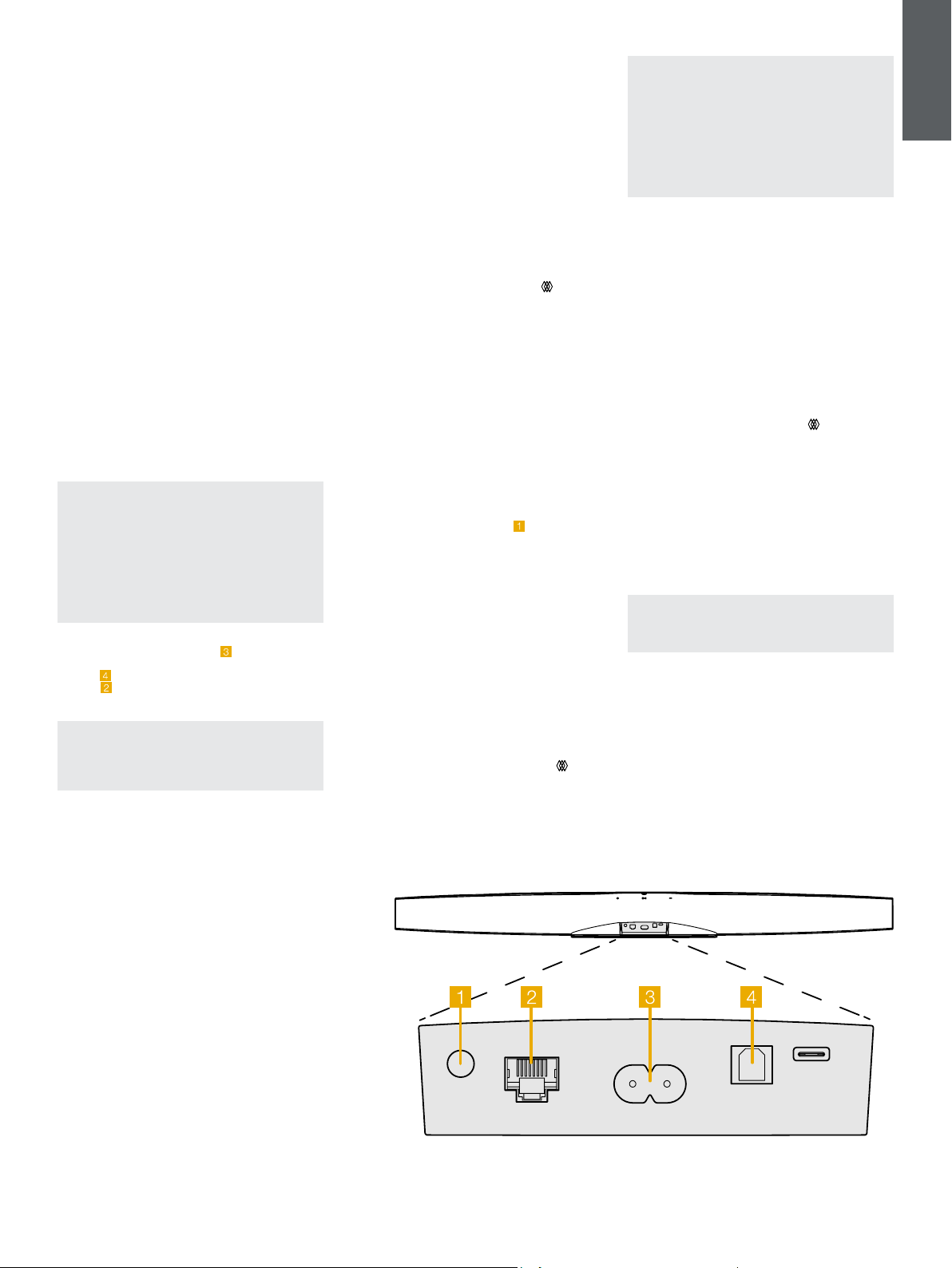
31
РУССКИЙ
1. Содержимое упаковки Formation Bar
Саундбар Formation Bar
Кабель TOSLINK для оптического цифрового
соединения
Кабель питания для Formation Bar, подходящий для
ваших розеток
Кронштейн для настенного крепления
Пакет документации
2. Установка вашего Formation Bar
Размещение
Ваш Formation Bar требует наличия источника
электропитания для работы, поэтому он должен
быть расположен в пределах досягаемости розетки.
Однако, если Formation Bar должен использовать
проводное подключение к домашней сети, он
должен быть расположен в пределах досягаемости
необходимых (Ethernet) кабелей.
Ваш Formation Bar предназначен для размещения
сразу под экраном вашего ТВ и может быть
установлен на полке, столе или предмете мебели,
но его можно также подвесить на стене с помощью
прилагаемого кронштейна.
Если вы решили разместить свой Formation Bar
на полке, убедитесь, что полка легко выдерживает
его вес. Кроме того, качество звука Formation Bar
может пострадать, если мебель или полка слишком
хлипкие, или резонирующие.
Примечание: Если Formation Bar необходимо
подвесить на настенном кронштейне,
убедитесь, что он смонтирован в соответствии
с прилагаемыми инструкциями. Если вы не
уверены в прочности стены, или не можете
сами смонтировать кронштейн, вам следует
обратиться за помощью к специалисту.
Гипсокартонные стены или плиты вряд ли
способны обеспечить необходимую прочность
и жесткость для поддержки Formation Bar и
кронштейна.
Подключения
В дополнение к сетевой розетке
, Formation Bar
имеет входной разъем оптического цифрового аудио
сигнала
, для подключения к телевизору и разъем
Ethernet
для подключения к роутеру – в случае
выбора проводного соединения вместо Wi-Fi.
Примечание: разъем USB, расположенный на
задней панели Formation Bar, предназначен
только для сервисного и диагностического
использования. Он не может быть использован
для каких-либо других целей.
Оптический цифровой аудио вход Formation Bar
предназначен специально для подключения
оптического аудио выхода телевизора. Используйте
прилагаемый кабель TOSLINK для подключения
аудио выхода телевизора к аудио входу Formation Bar.
Formation Bar автоматически переключается на свой
телевизионный аудио вход при появлении сигнала.
Formation Bar автоматически идентифицирует
и декодирует записи в Dolby Surround и создает
окружающий звук. Если сабвуфер Formation Bass
подключен к тому же пространству Formation
space, что и ваш Formation Bar, он автоматически
переключится на роль канала низкочастотных
эффектов (LFE) при обнаружении материала,
закодированного в Dolby Surround.
После настройки Formation Bar необходимо
отключить внутренние динамики телевизора через
меню настроек звука. Возможно, вам также придется
включить цифровой аудиовыход в меню настроек
телевизора.
Включение и выключение
После выполнения всех подключений и запуска
приложения Bowers & Wilkins Home, установленного
на вашем мобильном устройстве, ваш Formation Bar
готов к настройке и использованию. Formation Bar
не имеет сетевого выключателя питания и поэтому
после короткой процедуры запуска, начнет работать,
как только будет подключен к сети питания. Он
выдаст звуковое приглашение, когда его процедура
запуска завершена.
Когда Formation Bar, который ранее не
использовался, включается первый раз, он
автоматически переходит в режим настройки, чтобы
задать его подключение к вашей домашней сети и
к любым другим доступным устройствам семейства
Formation. Режим настройки индицируется
медленным миганием оранжевой импульсной
подсветки сенсорной кнопки Formation
. При этом
Formation Bar появится также в приложении Bowers
& Wilkins Home, доступном для настройки, либо на
начальной странице приложения, либо после выбора
опции ‘Add Formation product’ – “Добавить продукт
Formation” на странице настроек приложения.
Ваш Formation Bar управляет своим рабочим
состоянием и энергопотреблением полностью
автоматически и переключится в режим
энергосбережения после двадцати минут
бездействия. Вообще нет необходимости когда-либо
выключать Formation Bar, однако если вы хотите
сделать это, просто отключил его от сети питания.
Ваш Formation Bar сохранит свои настройки и без
сетевого питания.
Можно перезапустить Formation Bar кратким
нажатием и отпусканием кнопки reset,
расположенной на задней панели
. При нажатии
этой кнопки Formation Bar выключится и включится
вновь. Все настройки при таком перезапуске
сохранятся. Кроме того, перезапустить Formation Bar
можно на странице настроек приложения Bowers &
Wilkins Home app – Settings.
Если же вы хотите сбросить все настройки Formation
Bar к их значениям по умолчанию, нажмите и
удержите кнопку reset в течение 5 секунд. После
сброса, ваш Formation Bar снова войдет в режим
настройки. При таком сбросе все ваши настройки
Formation Bar будут стерты. Кроме того, сбросить
все настройки Formation Bar можно на странице
настроек приложения Bowers & Wilkins Home app –
Settings.
Сетевые настройки
• Когда Formation Bar находится в режиме
настройки, и подсветка его кнопки Form
,
медленно пульсирует оранжевым цветом,
запустите приложение Bowers & Wilkins Home на
вашем устройстве iOS или Android. Приложение
будет направлять вас подсказками в ходе
процесса настройки.
Примечание: Formation Bar использует Bluetooth-
соединение с устройством, на котором работает
приложение Bowers & Wilkins Home, во время
процесса установки. Сигналы Bluetooth имеют
относительно малую зону охвата и могут быть
блокированы границами комнаты, поэтому
мы рекомендуем, чтобы ваше устройство
Formation Bar и устройство с приложением
Bowers & Wilkins Home app оставались в
непосредственной близости во время процесса
настройки.
• Приложение Bowers & Wilkins Home в режиме
настройки сначала будет искать продукты
Formation и отображать экран, приглашающий
сделать выбор одного из них. Кликните нужную
иконку, чтобы выбрать Formation Bar. Если вы
уже настроили Formation Bar и добавляете
дополнительное устройство, выберите ‘Add
Formation product’ – “Добавить продукт Formation”
в меню настроек приложения.
• Приложение Bowers & Wilkins Home затем
предложит вам назвать “пространство” (Space), в
котором будет использоваться ваш Formation Bar.
Список типов пространств (Space) по умолчанию
предоставляется, но вы также можете создать
свой собственный тип. Когда вы выбрали или
создали наименование пространства, приложение
попросит вас нажать кнопку Form
на верхней
панели вашего Formation Bar, чтобы подтвердить
выбор.
• Если необходимо использовать беспроводное
сетевое подключение для вашего Formation
Bar, то на следующем этапе настройки он будет
подключена к домашней сети WiFi. Приложение
попросит вас подтвердить правильную сеть
WiFi и попросит вас ввести свой пароль. Кроме
того, если Formation Bar подключен к сетевому
маршрутизатору с помощью кабеля Ethernet, этот
этап процесса установки будет пропущен.
Примечание: Если у вас уже есть другие
продукты Formation, подключенные к вашей сети
WiFi, процедура настройки не потребует ввода
пароля для WiFi.
• После конфигурации сети WiFi и полного выбора
окружающего пространства ваш Formation Bar
готов к использованию. Ваш Formation Bar выдаст
звуковое приглашение для подтверждения
успешной настройки.
Настройка Bluetooth
Для воспроизведения звука через Bluetooth можно
подключить Formation Bar к устройству с поддержкой
Bluetooth, например к смартфону. Ваш Formation
Bar должен быть сначала “сопряжен” с Bluetooth
устройством – источником звука.
Диаграмма 1
Задняя панель Formation Bar
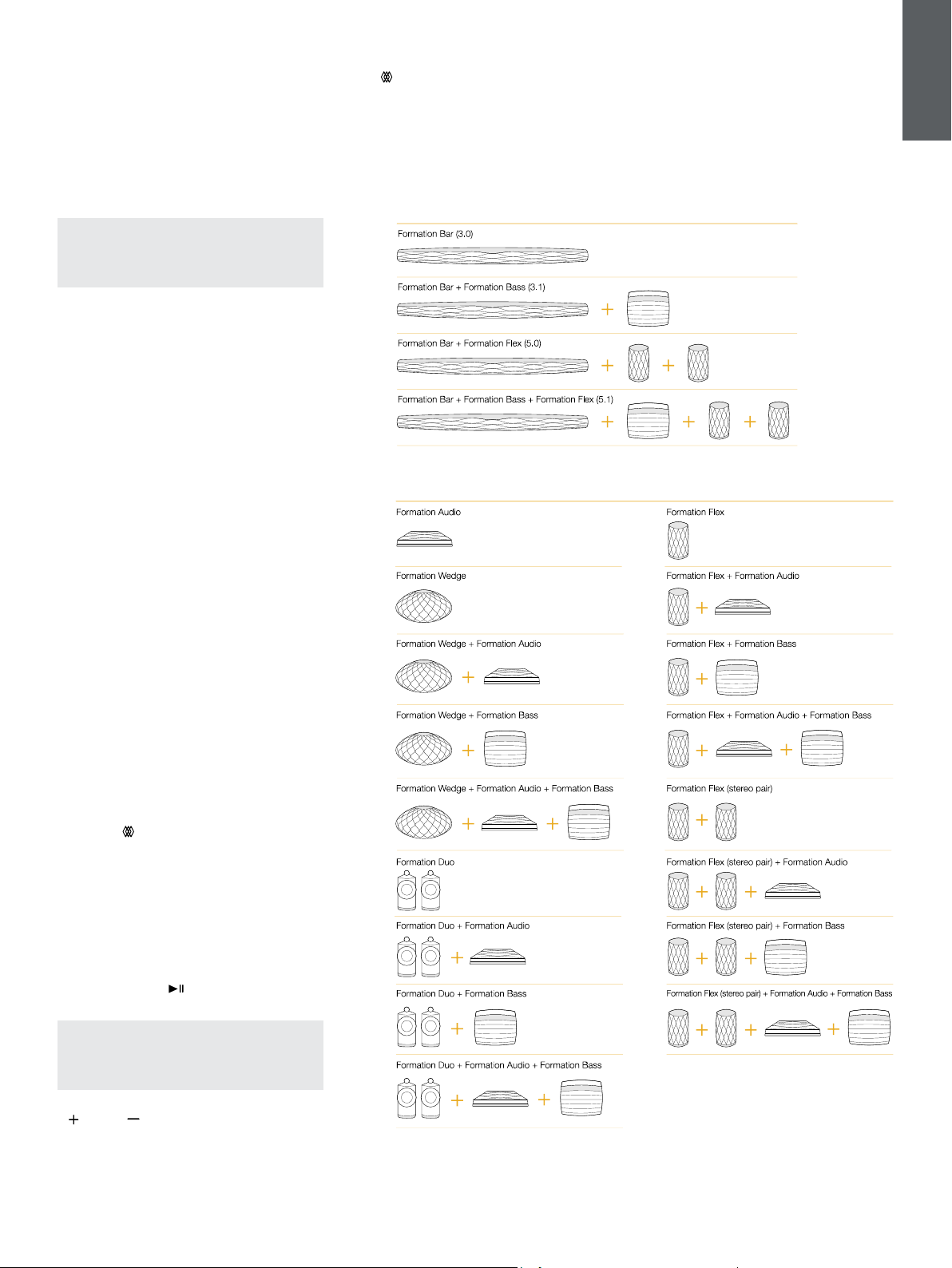
32
РУССКИЙ
После завершения сетевых настроек Formation
Bar откройте страницу Settings (Настройки)
приложения Bowers & Wilkins Home и выберите
Formation Space, с которым вы хотите выполнить
сопряжение устройства Bluetooth. Затем выберите
“+ сопряжение нового устройства “ в меню
Bluetooth и следуйте инструкциям приложения
для завершения сопряжения. Ваш Formation Bar
будет воспроизводить звуковое приглашение,
когда сопряжение завершено, и его Space станет
доступным для сопряженного устройства Bluetooth
для воспроизведения звука.
Примечание: до восьми устройств Bluetooth
могут быть одновременно сопряжены с каждым
Formation Space, однако устройства не будут
подключаться и воспроизводиться в парных
пространствах автоматически.
3. Использование Formation Bar
Основы
Вы можете использовать свой Formation Bar для
воспроизведения звука из вашего телевизора,
из потоковых сервисов, таких как Spotify, Apple
Music и Tidal, из службы музыкальной библиотеки
Roon и из интернет-радио через соответствующее
приложение iRadio. Если к вашей сети подключены
дополнительные устройства Formation, например
Formation Audio, то обычные аудио источники,
подключенные к нему, также будут доступны через
Formation Bar.
Пространства – Spaces
Пространства (Spaces) – это ключевая концепция
семейства продуктов Formation. Для Formation “space”
– это комната или отдельная зона в вашем доме, в
которой вы слушаете музыку. В каждом Пространстве
(Space) могут быть установлены различные
комбинации продуктов Formation. Список возможных
конфигураций представлен на Диаграмме 2.
Воспроизведение аудио
Приложение Bowers & Wilkins Home позволяет
выбрать и воспроизвести любой доступный
источник звука или поток. Тем не менее, во многом
точно так же, как обычное воспроизведение
источника звука требует инициализации через
команду воспроизведения, потоки Formation должны
быть сначала инициированы через их собственное
шлюзовое приложение: например, приложение
Spotify, или приложение музыкальной библиотеки,
такое как Roon. Каждый шлюз или приложение
библиотеки будет считать пространства (Spaces)
вашего Formation Bar доступными устройствами
воспроизведения с помощью Airplay, Bluetooth или в
случае Spotify, Spotify Connect.
Когда аудио потоки воспроизводятся в сети
Formation, их можно выбрать с помощью приложения
Bowers & Wilkins Home или с помощью сенсорной
кнопки Form
на передней панели Formation Bar.
При последовательном нажатии несколько раз на
кнопку Form можно перебрать все доступные потоки
и источники.
Органы управления и подсветка верхней панели
Formation Bar
На верхней панели Formation Bar есть сенсорные
кнопки, которые обеспечивают управление
воспроизведением / паузой, регулировку громкости
и выбор источника/потока.
• Касание Play/Pause
будет останавливать или
возобновлять воспроизведение аудио.
Примечание: воспроизведение / пауза будет
работать только в том случае, если потоковый
источник имеет функции воспроизведения
и паузы, которые могут быть доступны через
Bluetooth или сетевые подключения.
• Прикосновение к регулировке громкости (вверх
или вниз ) будет регулировать локальную
громкость любого сетевого потока или локального
источника. Нажатие и удержание кнопок будет
непрерывно увеличивать или уменьшать громкость.
• При последовательном нажатии на кнопку
Form
будет сделан циклический перебор и
воспроизведение активных потоков и источников,
доступных для Formation Bar.
Подсветка кнопки Form
Подсветка кнопки Form изменяется для указания
различных рабочих состояний. Режимы индикации
представлены на Диаграмме 3.
4. Приложение Bowers & Wilkins
HomeApp
Когда ваш Formation Bar настроен и подключен
к вашей сети, на главном экране открывается
приложение Bowers & Wilkins Home, где будет
указано пространство (Space) Formation Bar и
любые другие доступные пространства семейства
Formation.
Диаграмма 2
Конфигурации пространств (Space)
Конфигурации TV Space
Конфигурации Music Space

33
РУССКИЙ
Нажмите на пространство (Space) Formation, чтобы
выбрать один из доступных потоков или входов.
Если нет доступных потоков, откройте потоковое
приложение, например Spotify, и выберите
элемент для воспроизведения, а затем выберите
пространство Formation Space из списка доступных
устройств воспроизведения. Теперь, когда вы
вернетесь в приложение Bowers & Wilkins Home,
поток Spotify будет указан на странице пространства
(Space) Formation Bar.
Домашняя страница приложения Bowers & Wilkins
Home имеет значок настроек Settings в правом
верхнем углу. Нажмите на этот значок, чтобы открыть
меню настроек Settings приложения. Меню Settings
содержит параметры для настройки и сброса
устройств Formation и переименования пространств
Formation. Обновления прошивки приложений и
устройств Formation также инициируются из меню
настроек Settings.
Поиск вашего пути в приложении
Bowers&Wilkins Home
Приложение Bowers & Wilkins Home будет искать
доступные пространства (Space) Formation при
открытии, а затем отображать свою домашнюю
страницу со списком пространств (Space).
Под каждым пространством (Space) приложение
будет отображать свою текущую активность.
Нажатие на активное пространство откроет
экран “now playing” (“сейчас играет”), который
позволяет регулировать громкость и запускать
воспроизведение/паузу.
Экран “now playing” также предоставляет опцию
‘Available Spaces’ (“доступные пространства”),
которая позволяет потоку, воспроизводимому в
выбранном пространстве, переноситься в другое
пространство или воспроизводиться в нескольких
пространствах. Экран ‘Available Spaces’ (“доступные
пространства”) предоставляет также возможность
управлять громкостью, как глобально во всех
пространствах, так и в отдельных пространствах.
Страница настроек Settings приложения Bowers
& Wilkins Home открывается нажатием на значок
настроек. В меню первоначальных настроек
перечислены каждое из пространств и количество
устройств Formation, присутствующих в каждом из них.
Нажатие на пространство, указанное в меню
настроек Settings, обеспечивает доступ к его
настройкам и настройкам устройства Formation.
Коснитесь имени пространства, чтобы получить
доступ к его настройкам, или коснитесь имени
устройства, чтобы получить доступ к его настройкам.
Доступные настройки будут зависеть от конкретного
устройства.
Примечание: если на значке Settings
в приложении Bowers & Wilkins Home
отображается желтая точка – это означает, что
имеется обновление прошивки для Formation.
Процесс обновления прошивки ПО запускается
из меню настроек Settings. Вы всегда должны
стремиться поддерживать приложение Bowers
& Wilkins Home и ваши устройства Formation в
актуальном состоянии – с последней версией и
прошивкой. Это не только поможет обеспечить
наиболее надежную работу, но и обеспечит
вам получение преимуществ от новых функций
Formation.
Настройка пульта от телевизора
Ваш саундбар Formation Bar может научиться
исполнять команды пульта дистанционного
управления телевизором для регулировки громкости
и отключения звука. Это позволяет управлять
громкостью Formation Bar с помощью пульта от
телевизора.
Выберите страницу настроек приложения Bowers
& Wilkins Home и нажмите на Formation Bar. Теперь
на следующей странице настроек Formation Bar
нажмите строку ‘Learn Remote Control’ (“обучите пульт
дистанционного управления”). Приложение проведет
вас через процесс обучения командам пульта.
5. Стриминговые потоки и источники
музыки для Formation
Использование Spotify
Используйте свой смартфон, планшет или
компьютер в качестве пульта дистанционного
управления для Spotify. Перейдите на сайт spotify.
com/connect чтобы научиться этому.
Программное обеспечение Spotify является
предметом лицензии третьих сторон, информацию о
которых можно найти здесь: https://www.spotify.com/
connect/thirdparty-licenses.
Использование Airplay
Airplay позволяет аудио приложениям на мобильных
устройствах Apple, ноутбуках или настольных
устройствах передавать материалы по сети на
совместимые с Airplay устройства, такие как
Formation Bar. Приложения с поддержкой Airplay
отобразят значок Airplay.
Чтобы использовать Airplay, откройте аудио
приложение, которое вы хотите использовать, и
выберите музыку, которую вы хотите воспроизвести.
Нажмите на значок Airplay, чтобы отобразить
список доступных устройств, а затем пространство
Formation Space, которое вы хотите использовать.
Примечание: можно передавать аудио через
Airplay на несколько устройств одновременно,
однако качество воспроизведения и
синхронизации может зависеть от возможностей
вашей домашней сети. Если вы хотите
воспроизводить записи одновременно в
более чем одном пространстве Formation
Space, синхронизация может быть значительно
улучшена путем выбора нескольких пространств
через приложение Bowers & Wilkins Home.
Использование Roon
Roon – это многофункциональная музыкальная
библиотека и приложение для воспроизведения,
которое собирает все музыкальные файлы,
доступные в вашей сети, и делает их легко
доступными для воспроизведения во всех ваших
пространствах Formation Space и любых других
аудиоустройствах с поддержкой Roon. Roon доступен
для мобильных, портативных или настольных
устройств.
Когда вы откроете Roon, он отобразит вашу полную
библиотеку аудио вместе с ее метаданными и
художественными обложками, при этом вместе со
всеми пространствами Formation Spaces и любыми
другими доступными сетевыми аудио устройствами.
Просто выберите музыку, которую вы хотите
воспроизвести, и пространство Formation Space, в
котором вы хотите ее услышать.
Примечание: можно передавать аудио из Roon
на несколько устройств одновременно, однако
качество воспроизведения и синхронизации
может зависеть от возможностей вашей
домашней сети. Если вы хотите воспроизводить
материал одновременно в более чем одном
пространстве Formation Space, синхронизация
может быть значительно улучшена путем выбора
нескольких пространств через приложение
Bowers & Wilkins Home.
Использование Bluetooth
Bluetooth позволяет аудио приложениям на
мобильных, портативных или настольных устройствах
передавать аудио по беспроводному соединению с
совместимым оборудованием, таким как Formation
Bar. В аудио приложениях совместимых с Bluetooth,
отображается значок AirPlay.
Чтобы использовать Bluetooth, убедитесь, что в меню
настроек Bluetooth вашего устройства выбрано
необходимое пространство Formation Space, откройте
аудио приложение, которое вы хотите использовать, и
выберите музыку, которую вы хотите воспроизвести.
Нажмите на значок устройства воспроизведения,
чтобы отобразить список доступных устройств, а
затем пространство Formation Space, которое вы
хотите использовать.
6. Очистка
Если для вашего Formation Bar потребуется очистка,
протрите его поверхность чистой тканью без ворса,
а защитную решетку очистите мягкой щеткой. Если
же вы захотите использовать чистящую жидкость,
то наносите ее на протирочную ткань, а не на
корпус Formation Bar. Испробуйте его сначала на
небольшом участке поверхности, т.к. некоторые
моющие вещества могут повреждать отделку.
Избегайте применения жидкостей с абразивными
частицами, содержащих кислоту или щелочь, а также
антибактериальные вещества.
7. Поддержка
Если вам требуется помощь или совет для
владельцев Formation Bar пожалуйста, посетите
сайт поддержки Formation www.bowerswilkins.com/
support.
Экологическая информация
Этот продукт соответствует международным
директивам, включая, но не ограничиваясь
ограничением опасных веществ (Restriction of
Hazardous Substances – RoHS) в электрическом и
электронном оборудовании, регистрации, оценке,
авторизации и ограничениям на использование
химических веществ (REACH) и удаление отходов
электрического и электронного оборудования
(WEEE). Проконсультируйтесь с вашим местным
органом по утилизации отходов для получения
рекомендаций о том, как правильно рециклировать
или утилизировать этот продукт.
Диаграмма 3
Индикация режимов подсветкой кнопки Form
Индикация Рабочее состояние
Мигающая белая Процедура запуска
Пульсирующая желтая Готовность к настройке
Мигающая желтая Идет процедура обновления ПО
Пульсирующая белая Идет прием аудио
Пульсирующая красная Ошибка – свяжитесь со службой поддержки
Постоянная красная Ошибка – свяжитесь со службой поддержки
Мигающая красная Идет сброс к фабричным установкам

34
ΕΛΛΗΝΙΚΑ
www.bowerswilkins.com
Καλωσορίσατε στην Bowers & Wilkins και το Formation Bar.
Ευχαριστούμε που επιλέξατε το Formation. Ο John Bowers ίδρυσε την Bowers & Wilkins
με την πεποίθηση ότι η ευφάνταστη σχεδίαση, η καινοτομία στην ανάπτυξη και η
εξελιγμένη τεχνολογία θα ήταν τα κλειδιά που θα άνοιγαν νέους κόσμους απόλαυσης
του ήχου στο σπίτι. Αυτή η πίστη συνεχίζει να εμπνέει κάθε προϊόν που σχεδιάζουμε και
το Formation αποτελεί την πιο εξελιγμένη της έκφανση μέχρι τώρα.
Το Formation Bar είναι ένα συνδεόμενο σε δίκτυο, ασύρματο ενεργό soundbar
τηλεόρασης που παρέχει αναπαραγωγή εξαιρετικά υψηλής απόδοσης για ήχο
τηλεόρασης και ροές ήχου Formation. Το Formation Bar προορίζεται πρωτίστως για
να διαμορφώνεται και να ελέγχεται με χρήση της εφαρμογής Bowers & Wilkins Home.
Η εφαρμογή είναι διαθέσιμη για συσκευές με λειτουργικό σύστημα iOS και Android.
Ορισμένες λειτουργίες ελέγχου που χρησιμοποιούνται πιο συχνά είναι διαθέσιμες μέσω
κουμπιών αφής στο επάνω μέρος του Formation Bar και, επιπλέον, έχει τη δυνατότητα
να «μαθαίνει» και να ανταποκρίνεται σε εντολές έντασης ήχου από το τηλεχειριστήριο
της τηλεόρασης. Η εγκατάσταση και η διαμόρφωση ενός Formation Bar είναι δυνατή
μόνο με χρήση της εφαρμογής Bowers & Wilkins Home.
Το Formation Bar θα σας επιτρέπει να κάνετε τα εξής:
• Να ακούτε ήχο από την τηλεόρασή σας.
• Να ακούτε ήχο από υπηρεσίες ροής ήχου, όπως οι Spotify, Apple Music και Roon.
• Να ακούτε ήχο από αρχεία ήχου που είναι αποθηκευμένα στο δίκτυο.
• Να ακούτε ήχο μέσω Bluetooth από κατάλληλα διαμορφωμένες συσκευές πηγής
Bluetooth.
• Να ακούτε ήχο από συσκευές όπως πικάπ (μέσω προενισχυτή phono) και συσκευές
αναπαραγωγής CD που είναι συνδεδεμένες σε ένα Formation Audio της Bowers &
Wilkins.
• Να ακούτε ήχο, όπως διαδικτυακό ραδιόφωνο, από υπηρεσίες και εφαρμογές που
είναι συμβατές με Airplay ή Bluetooth.
• Να ακούτε ήχο που αναπαράγεται οπουδήποτε στο σπίτι σας, σε οποιαδήποτε
συσκευή Formation που είναι συνδεδεμένη στο οικιακό σας δίκτυο.
Για να συνδέσετε το Formation Bar στο οικιακό σας δίκτυο και για να πραγματοποιήσετε
σύνδεση με άλλα προϊόντα Formation στο σπίτι σας, απαιτείται η εφαρμογή Bowers
& Wilkins Home. Η εφαρμογή Bowers & Wilkins Home παρέχει επίσης ορισμένες
λειτουργίες ελέγχου και διαμόρφωσης κατά τη χρήση. Προτού αρχίσετε την
εγκατάσταση του Formation Bar, κάντε λήψη και εγκατάσταση της εφαρμογής Bowers &
Wilkins Home στη συσκευή σας με iOS ή Android. Η εφαρμογή Bowers & Wilkins Home
χρειάζεται iOS V11.4 ή νεότερη έκδοση, ή Android V8.1 ή νεότερη έκδοση. Οι υπηρεσίες
Bluetooth και WiFi πρέπει να είναι ενεργοποιημένες στη συσκευή σας με iOS ή Android.
Θα πρέπει επίσης να γνωρίζετε τον κωδικό πρόσβασης του δικτύου WiFi.
Σημείωση: Οι υπηρεσίες τοποθεσίας πρέπει να είναι ενεργοποιημένες στις συσκευές
Android κατά τη διάρκεια της διαδικασίας ρύθμισης του Formation. Αυτό πρέπει να
γίνεται επειδή τα προϊόντα Formation χρησιμοποιούν μια μορφή χαμηλής ισχύος του
Bluetooth (BT-LE) για την επικοινωνία υπηρεσιών, η οποία είναι ενεργή στις συσκευές
Android μόνο όταν είναι ενεργοποιημένες οι υπηρεσίες τοποθεσίας. Η Bowers & Wilkins
δεν χρησιμοποιεί δεδομένα υπηρεσιών τοποθεσίας για σκοπούς μάρκετινγκ.
Έκδοση λογισμικού – V1.4
Περιεχόμενα
1. Περιεχόμενα συσκευασίας Formation Bar 2
2. Εγκατάσταση του Formation Bar 2
3. Χρήση του Formation Bar 3
4. Η εφαρμογή Bowers & Wilkins Home 3
5. Ροές και πηγές μουσικής Formation 4
6. Καθαρισμός 4
7. Υποστήριξη 4
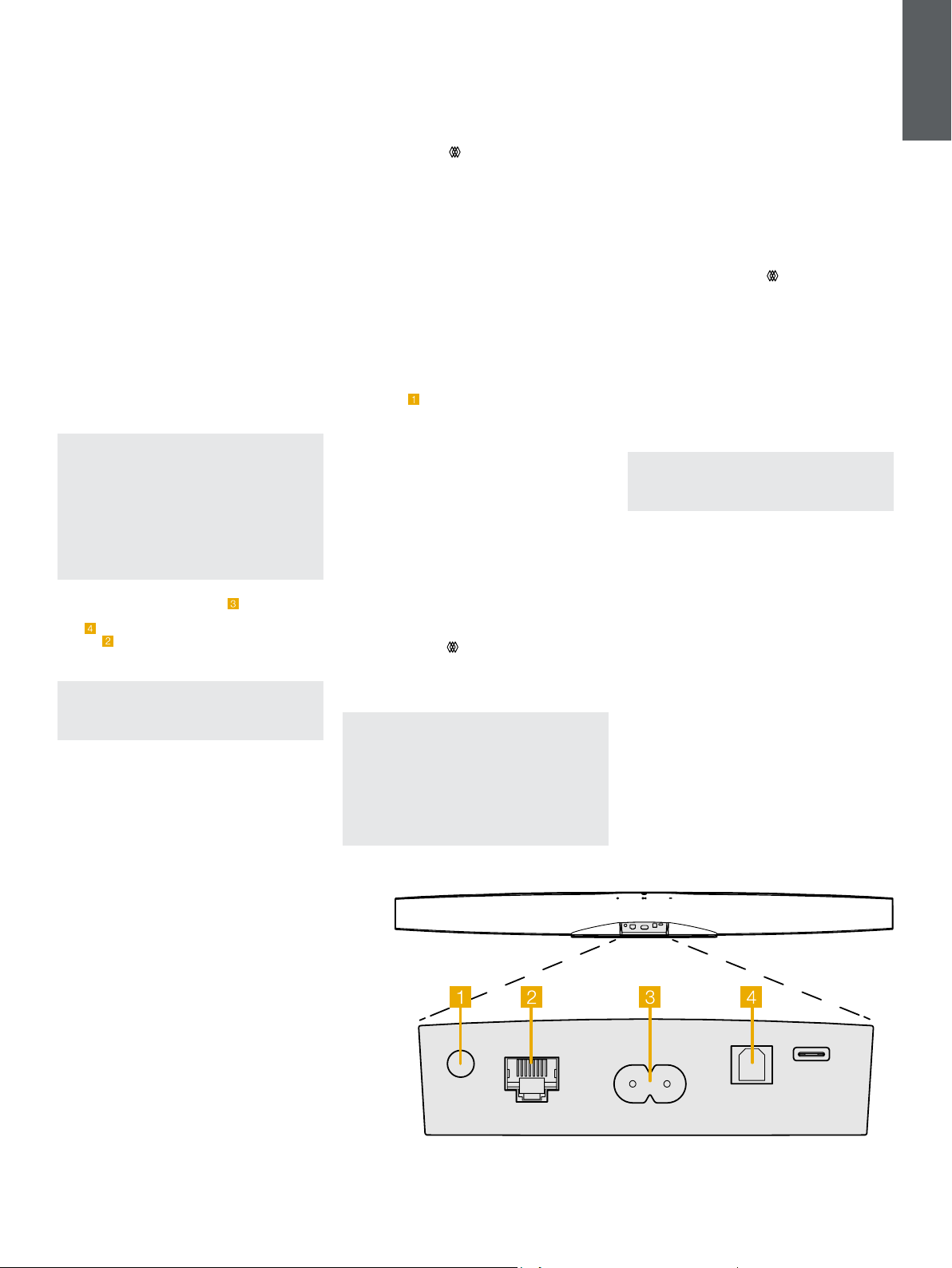
35
ΕΛΛΗΝΙΚΑ
1. Περιεχόμενα συσκευασίας Formation Bar
Formation Bar
Οπτικό ψηφιακό καλώδιο σύνδεσης TOSLINK
Σετ καλωδίου ρεύματος κατάλληλο για την περιοχή σας
Επιτοίχιο στήριγμα
Πακέτο εντύπων τεκμηρίωσης
2. Εγκατάσταση του Formation Bar
Το Formation Bar χρειάζεται μια παροχή ρεύματος για
να λειτουργεί, οπότε πρέπει να βρίσκεται κοντά σε μια
πρίζα ρεύματος. Αν το Formation Bar θα χρησιμοποιεί
μια ενσύρματη σύνδεση με το οικιακό σας δίκτυο, θα
πρέπει να βρίσκεται κοντά σε ένα κατάλληλο καλώδιο
δικτύου (Ethernet).
Το Formation Bar προορίζεται για τοποθέτηση
ακριβώς κάτω από την οθόνη της τηλεόρασής σας
και μπορεί να τοποθετηθεί σε ράφι, τραπέζι ή έπιπλο,
αλλά μπορεί επίσης να τοποθετηθεί στον τοίχο με ένα
ειδικό επιτοίχιο στήριγμα.
Αν αποφασίσετε να τοποθετήσετε το Formation
Bar σε ένα ράφι, βεβαιωθείτε ότι το ράφι μπορεί να
υποστηρίξει εύκολα το βάρος. Επιπλέον, η ηχητική
απόδοση του Formation Bar μπορεί να μειωθεί αν
τα έπιπλα τοποθέτησης ή τα ράφια είναι σαθρά ή
προκαλούν αντήχηση.
Σημείωση: Αν το Formation Bar θα τοποθετηθεί
σε ένα επιτοίχιο στήριγμα, φροντίστε να
εγκαταστήσετε το στήριγμα σύμφωνα με τις
οδηγίες που το συνοδεύουν. Αν δεν είστε βέβαιοι
για την καταλληλότητα ενός τοίχου ή για τις
ικανότητές σας να εγκαταστήσετε το επιτοίχιο
στήριγμα, θα πρέπει να ζητήσετε τη βοήθεια
κάποιου ειδικού. Οι τοίχοι με ορθοστάτες και
γυψοσανίδες είναι απίθανο να παρέχουν επαρκή
αντοχή ή ακαμψία για να υποστηρίξουν ένα
Formation Bar και το στήριγμα.
Συνδέσεις
Εκτός από την υποδοχή ρεύματος
, το Formation
Bar διαθέτει μια οπτική ψηφιακή υποδοχή εισόδου
ήχου
για σύνδεση σε τηλεόραση και μια υποδοχή
Ethernet
για σύνδεση σε δρομολογητή, σε
περίπτωση που προτιμηθεί ενσύρματη σύνδεση
δικτύου αντί για ασύρματη σύνδεση (WiFi).
Σημείωση: Η υποδοχή USB που βρίσκεται στο
πίσω μέρος του Formation Bar προορίζεται μόνο
για σέρβις και διαγνωστικό έλεγχο. Δεν μπορεί να
χρησιμοποιηθεί για κανέναν άλλο σκοπό.
Η οπτική ψηφιακή είσοδος ήχου του Formation Bar
προορίζεται ειδικά για τη σύνδεση μιας οπτικής
ψηφιακής εξόδου ήχου τηλεόρασης. Χρησιμοποιήστε
το παρεχόμενο καλώδιο TOSLINK για να συνδέσετε
την έξοδο ήχου της τηλεόρασής σας με την είσοδο
ήχου του Formation Bar. Το Formation Bar θα
ρυθμίζεται αυτόματα στην είσοδο ήχου τηλεόρασής
του όταν υπάρχει σήμα.
Το Formation Bar θα αναγνωρίζει και θα
αποκωδικοποιεί αυτόματα τα κωδικοποιημένα
δεδομένα Dolby Surround και θα δημιουργεί μια
εμπειρία ήχου surround. Αν ένα υπογούφερ Formation
Bass είναι συνδεδεμένο στον ίδιο χώρο Formation με
το Formation Bar, θα ρυθμίζεται αυτόματα σε έναν ρόλο
εφέ χαμηλών συχνοτήτων (LFE) όταν αναγνωρίζονται
κωδικοποιημένα δεδομένα Dolby Surround.
Αφού ρυθμίσετε το Formation Bar, θα πρέπει
να απενεργοποιήσετε τα εσωτερικά ηχεία της
τηλεόρασής σας από το μενού ρυθμίσεων ήχου
της τηλεόρασης. Ενδέχεται επίσης να χρειαστεί να
ενεργοποιήσετε την ψηφιακή έξοδο ήχου από το
μενού ρυθμίσεων της τηλεόρασης.
Ενεργοποίηση και απενεργοποίηση
Αφού γίνουν όλες οι συνδέσεις και εγκατασταθεί στη
φορητή συσκευή σας η εφαρμογή Bowers & Wilkins
Home, το Formation Bar είναι έτοιμο για ρύθμιση. Το
Formation Bar δεν διαθέτει διακόπτη λειτουργίας και,
μετά από μια σύντομη ρουτίνα εκκίνησης, θα είναι σε
κατάσταση λειτουργίας μόλις συνδεθεί στην παροχή
ρεύματος. Όταν ολοκληρωθεί η ρουτίνα εκκίνησης, θα
αναπαράγει ένα ηχητικό σήμα.
Όταν ένα Formation Bar που δεν έχει χρησιμοποιηθεί
προηγουμένως ενεργοποιηθεί για πρώτη φορά,
θα εισέλθει αυτόματα στη λειτουργία ρύθμισης για
να ενεργοποιήσει τη σύνδεσή του με το οικιακό
σας δίκτυο και με οποιεσδήποτε άλλες διαθέσιμες
συσκευές Formation. Η λειτουργία ρύθμισης
υποδεικνύεται από έναν αργό παλμικό φωτισμό του
κουμπιού αφής Form
με πορτοκαλί χρώμα. Το
Formation Bar θα εμφανίζεται επίσης στην εφαρμογή
Bowers & Wilkins Home ως διαθέσιμο για ρύθμιση,
είτε στην αρχική σελίδα της εφαρμογής είτε αφού
επιλέξετε «Add Formation product» (Προσθήκη
προϊόντος Formation) από τη σελίδα ρυθμίσεων της
εφαρμογής.
Το Formation Bar διαχειρίζεται την κατάσταση
λειτουργίας και την κατανάλωση ενέργειάς του
εντελώς αυτόματα και θα μεταβεί σε λειτουργία
εξοικονόμησης ενέργειας μετά από είκοσι λεπτά
αδράνειας. Δεν χρειάζεται να απενεργοποιήσετε ποτέ
το Formation Bar, ωστόσο, αν θέλετε να το κάνετε,
απλά αποσυνδέστε το από την παροχή ρεύματος. Το
Formation Bar θα διατηρήσει τις ρυθμίσεις του χωρίς
παροχή ρεύματος.
Μπορείτε να επανεκκινήσετε ένα Formation
Bar πατώντας για λίγο και αφήνοντας το κουμπί
επαναφοράς
που βρίσκεται στο πίσω μέρος του.
Με το πάτημα του κουμπιού, το Formation Bar θα
απενεργοποιηθεί και θα ενεργοποιηθεί ξανά. Όλες
οι ρυθμίσεις διατηρούνται όταν επανεκκινείτε το
Formation Bar. Μπορείτε επίσης να επανεκκινήσετε
το Formation Bar μέσω της σελίδας ρυθμίσεων της
εφαρμογής Bowers & Wilkins Home.
Αν θέλετε να επαναφέρετε το Formation Bar
στις προεπιλεγμένες του ρυθμίσεις, πατήστε και
κρατήστε πατημένο το κουμπί επαναφοράς για πέντε
δευτερόλεπτα. Αφού επανεκκινηθεί, το Formation
Bar θα εισέλθει στη λειτουργία ρύθμισης. Όλες
οι ρυθμίσεις διαγράφονται όταν επαναφέρετε το
Formation Bar. Μπορείτε επίσης να επαναφέρετε
το Formation Bar μέσω του μενού ρυθμίσεων της
εφαρμογής Bowers & Wilkins Home.
Ρύθμιση δικτύου
• Με το Formation Bar στη λειτουργία ρύθμισης,
με το κουμπί Form
να αναβοσβήνει αργά με
πορτοκαλί χρώμα, εκκινήστε την εφαρμογή Bowers
& Wilkins Home στη συσκευή σας με iOS ή Android.
Η εφαρμογή θα σας καθοδηγήσει με μηνύματα
προτροπής στη διαδικασία ρύθμισης.
Σημείωση: Το Formation Bar χρησιμοποιεί μια
σύνδεση Bluetooth με τη συσκευή που εκτελεί
την εφαρμογή Bowers & Wilkins Home κατά τη
διάρκεια της διαδικασίας ρύθμισης. Τα σήματα
Bluetooth έχουν σχετικά μικρή εμβέλεια και
μπορούν να εμποδιστούν από τους τείχους των
δωματίων, οπότε συνιστούμε το Formation Bar
και η συσκευή με την εφαρμογή Bowers & Wilkins
Home να παραμένουν κοντά μεταξύ τους κατά τη
διάρκεια της διαδικασίας ρύθμισης.
• Η εφαρμογή Bowers & Wilkins Home θα αναζητήσει
πρώτα προϊόντα Formation σε λειτουργία ρύθμισης
και θα εμφανίσει μια οθόνη που σας ζητά να
επιλέξετε ένα από αυτά. Πατήστε στο δικό σας
Formation Bar για να το επιλέξετε. Αν έχετε ήδη
ρυθμίσει ένα προϊόν Formation και προσθέτετε
ένα ακόμα, επιλέξτε «Add Formation product»
(Προσθήκη προϊόντος Formation) από το μενού
ρυθμίσεων της εφαρμογής.
• Στη συνέχεια, η εφαρμογή Bowers & Wilkins
Home θα σας ζητήσει να ονομάσετε τον «χώρο»
στον οποίο θα χρησιμοποιηθεί το Formation Bar.
Παρέχεται μια λίστα προεπιλεγμένων ονομάτων
χώρων, αλλά μπορείτε επίσης να δημιουργήσετε
το δικό σας. Αφού επιλέξετε ή δημιουργήσετε
ένα όνομα χώρου, η εφαρμογή θα σας ζητήσει να
πατήσετε το κουμπί Form
στο επάνω μέρος του
Formation Bar για να επιβεβαιώσετε την επιλογή.
• Αν θα χρησιμοποιηθεί μια ασύρματη σύνδεση
δικτύου για το Formation Bar, το επόμενο
στάδιο της διαδικασίας ρύθμισης θα συνδέσει
το Formation Bar στο οικιακό σας δίκτυο WiFi.
Ηεφαρμογή θα σας ζητήσει να επιβεβαιώσετε το
σωστό δίκτυο WiFi και θα σας ζητήσει να εισάγετε
τον κωδικό πρόσβασής του. Εναλλακτικά, αν
συνδέσετε το Formation Bar στον δρομολογητή
δικτύου σας χρησιμοποιώντας ένα καλώδιο
Ethernet, αυτό το στάδιο της διαδικασίας ρύθμισης
θα παρακαμφθεί.
Σημείωση: Αν έχετε συνδέσει ήδη άλλα προϊόντα
Formation στο δίκτυο WiFi, δεν θα χρειαστεί να
εισάγετε τον κωδικό πρόσβασης του δικτύου WiFi
κατά τη ρύθμιση του Formation Bar.
• Εφόσον έχει ολοκληρωθεί η διαμόρφωση του
δικτύου WiFi και η επιλογή χώρου, το Formation
Bar είναι έτοιμο για χρήση. Το Formation Bar θα
αναπαράγει ένα ηχητικό σήμα για να επιβεβαιώσει
την επιτυχή ρύθμιση.
Ρύθμιση Bluetooth
Μπορείτε να συνδέσετε το Formation Bar σε μια
συσκευή πηγής ήχου που υποστηρίζει Bluetooth,
όπως ένα smartphone, για να αναπαράγετε ήχο
μέσω Bluetooth. Το Formation Bar πρέπει πρώτα να
«συζευχθεί» με τη συσκευή πηγής ήχου Bluetooth.
Αφού ολοκληρώσετε τη ρύθμιση δικτύου του
Formation Bar, ανοίξτε τη σελίδα ρυθμίσεων της
εφαρμογής Bowers & Wilkins Home και επιλέξτε τον
χώρο Formation με τον οποίο θέλετε να συζεύξετε
μια συσκευή Bluetooth. Στη συνέχεια, επιλέξτε «+
Pair a new device» (Σύζευξη νέας συσκευής) από
το μενού Bluetooth και ακολουθήστε τις οδηγίες
της εφαρμογής για να ολοκληρώσετε τη σύζευξη.
Το Formation Bar θα αναπαράγει ένα ηχητικό σήμα
όταν ολοκληρωθεί η σύζευξη και ο χώρος του θα
γίνει διαθέσιμος για αναπαραγωγή ήχου από τη
συζευγμένη συσκευή Bluetooth.
Διάγραμμα 1
Πίσω μέρος του Formation Bar
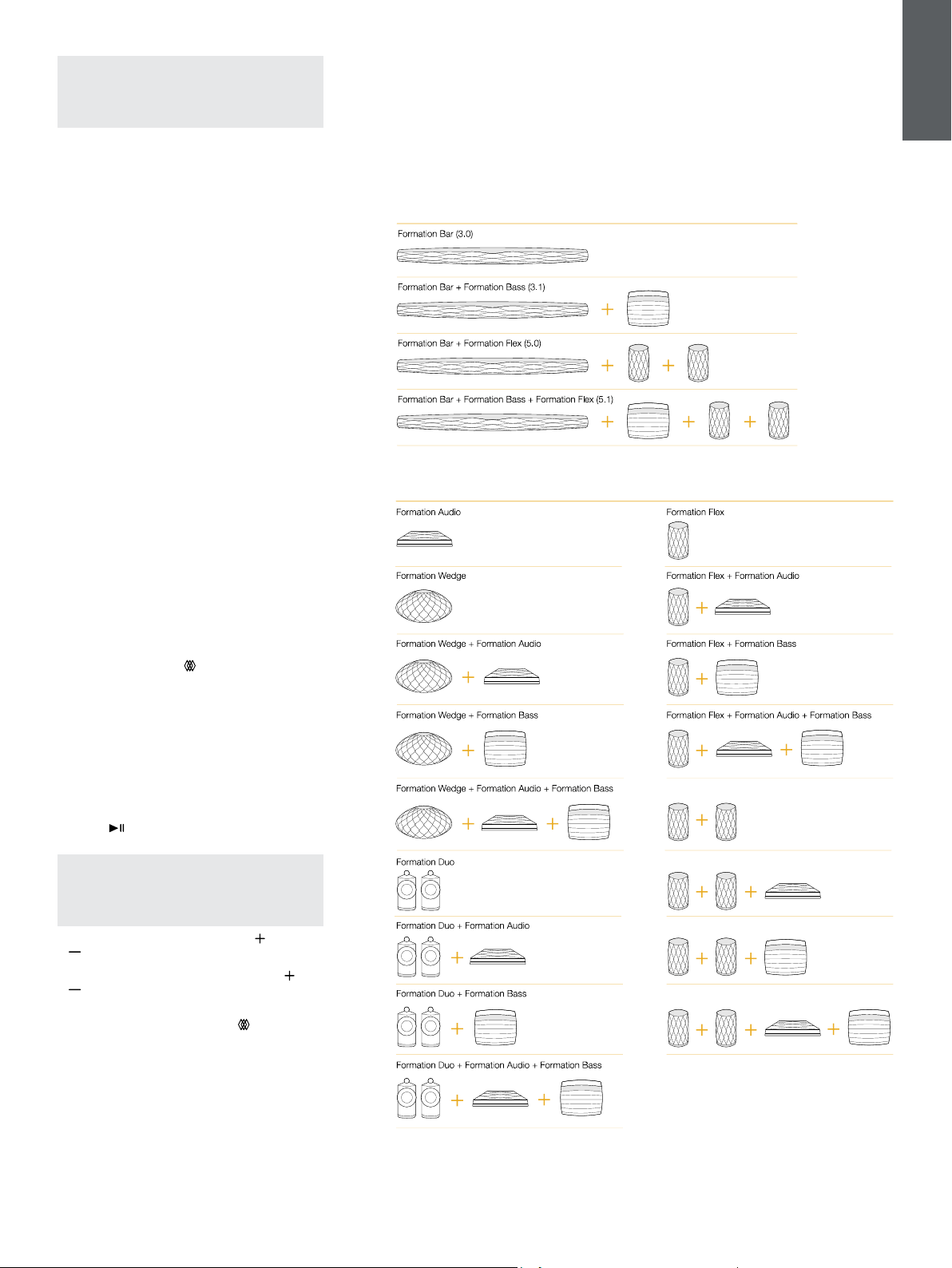
36
ΕΛΛΗΝΙΚΑ
Σημείωση: Έως και οχτώ συσκευές Bluetooth
μπορούν να συζευχθούν ταυτόχρονα με κάθε
χώρο Formation, όμως οι συσκευές δεν θα
συνδέονται και δεν θα αναπαράγουν αυτόματα
στους συζευγμένους χώρους.
3. Χρήση του Formation Bar
Τα βασικά στοιχεία
Μπορείτε να χρησιμοποιήσετε το Formation Bar για
να αναπαράγετε ήχο από την τηλεόρασή σας, από
υπηρεσίες ροής ήχου όπως οι Spotify, Apple Music
και Tidal, από την υπηρεσία βιβλιοθήκης μουσικής
Roon και από διαδικτυακό ραδιόφωνο μέσω μιας
κατάλληλης εφαρμογής iRadio. Αν έχετε συνδέσει
στο δίκτυό σας επιπλέον συσκευές Formation, για
παράδειγμα ένα Formation Audio, οι συμβατικές
πηγές ήχου που είναι συνδεδεμένες σε αυτήν θα είναι
επίσης διαθέσιμες μέσω του Formation Bar.
Χώροι
Οι χώροι είναι μια κεντρική έννοια της σειράς
προϊόντων Formation. Ο «χώρος» Formation είναι
ένα δωμάτιο ή ένα συγκεκριμένο μέρος στο σπίτι
σας, στο οποίο ακούτε μουσική. Κάθε χώρος μπορεί
να περιλαμβάνει διαφορετικούς συνδυασμούς
προϊόντων Formation. Οι πιθανές διαμορφώσεις
εμφανίζονται στο Διάγραμμα 2.
Αναπαραγωγή ήχου
Η εφαρμογή Bowers & Wilkins Home σας επιτρέπει να
επιλέξετε και να αναπαράγετε οποιαδήποτε διαθέσιμη
πηγή ή ροή ήχου. Ωστόσο, με τον ίδιο τρόπο που η
αναπαραγωγή συμβατικών πηγών ήχου χρειάζεται
να εκκινηθεί μέσω μιας εντολής αναπαραγωγής, οι
ροές Formation πρέπει να εκκινούνται πρώτα μέσω
της δικής τους εφαρμογής πύλης, για παράδειγμα,
την εφαρμογή Spotify ή μέσω μιας εφαρμογής
βιβλιοθήκης μουσικής όπως τη Roon. Κάθε
εφαρμογή πύλης ή βιβλιοθήκης θα παραθέτει τον
χώρο του Formation Bar ως μια διαθέσιμη συσκευή
αναπαραγωγής που χρησιμοποιεί το Airplay, το
Bluetooth ή, στην περίπτωση του Spotify, το Spotify
Connect.
Αφού οι ροές ήχου αρχίσουν να αναπαράγονται
στο δίκτυο Formation, μπορούν να επιλεγούν μέσω
της εφαρμογής Bowers & Wilkins Home ή μέσω
του κουμπιού αφής Form
στο επάνω μέρος του
Formation Bar. Με το πάτημα του κουμπιού Form,
γίνεται κυκλική εναλλαγή των διαθέσιμων ροών και
πηγών.
Χειριστήρια επάνω μέρους και φωτισμός του
Formation Bar
Το Formation Bar διαθέτει κουμπιά αφής στο
επάνω μέρος του, τα οποία παρέχουν έλεγχο
αναπαραγωγής/παύσης, ρύθμιση έντασης ήχου και
επιλογή πηγής/ροής.
• Με το πάτημα του κουμπιού αναπαραγωγής/
παύσης
, διακόπτεται και ξαναρχίζει εναλλακτικά
η αναπαραγωγή ήχου.
Σημείωση: Το κουμπί αναπαραγωγής/παύσης
θα λειτουργεί μόνο αν η πηγή ροής διαθέτει
λειτουργίες αναπαραγωγής και παύσης που
μπορούν να προσπελαστούν μέσω Bluetooth ή
σύνδεσης δικτύου.
• Με το πάτημα του κουμπιού αύξησης
ή μείωσης
της έντασης ήχου, ρυθμίζεται η τοπική ένταση
ήχου οποιασδήποτε ροής δικτύου ή τοπικής πηγής.
Με το παρατεταμένο πάτημα των κουμπιών
και
, αυξάνεται ή μειώνεται συνεχώς η ένταση του
ήχου.
• Με το πάτημα του κουμπιού Form
, γίνεται
κυκλική εναλλαγή και αναπαραγωγή των ενεργών
ροών και πηγών που είναι διαθέσιμες στο
Formation Bar.
Φωτισμός κουμπιού Form
Ο φωτισμός του κουμπιού Form στο Formation Bar
αλλάζει, για να υποδείξει διάφορες καταστάσεις
λειτουργίας. Ο φωτισμός περιγράφεται στο
Διάγραμμα 3.
4. Η εφαρμογή Bowers & Wilkins Home
Με το Formation Bar διαμορφωμένο και συνδεδεμένο
στο δίκτυό σας, η εφαρμογή Bowers & Wilkins
Home θα ανοίξει στην αρχική οθόνη της, όπου
θα παρατίθεται ο χώρος του Formation Bar και
οποιοιδήποτε άλλοι διαθέσιμοι χώροι Formation.
Πατήστε σε έναν χώρο Formation, για να επιλέξετε
ανάμεσα σε οποιεσδήποτε διαθέσιμες ροές ή
εισόδους. Αν δεν υπάρχουν διαθέσιμες ροές, ανοίξτε
μια εφαρμογή ροής ήχου, για παράδειγμα το Spotify,
επιλέξτε ένα στοιχείο για αναπαραγωγή και, στη
συνέχεια, επιλέξτε τον χώρο Formation από τη λίστα
των διαθέσιμων συσκευών αναπαραγωγής. Τώρα,
όταν επιστρέψετε στην εφαρμογή Bowers & Wilkins
Home, η ροή Spotify θα εμφανίζεται στη σελίδα
χώρου του Formation Bar.
Διάγραμμα 2
Διαμορφώσεις χώρου
Διαμορφώσεις χώρου τηλεόρασης
Διαμορφώσεις χώρου μουσικής
Formation Flex (ζεύγος στερεοφωνικών ηχείων)
Formation Flex (ζεύγος στερεοφωνικών ηχείων) + Formation Audio
Formation Flex (ζεύγος στερεοφωνικών ηχείων) + Formation Bass
Formation Flex (ζεύγος στερεοφωνικών ηχείων) + Formation Audio
+ Formation Bass

37
ΕΛΛΗΝΙΚΑ
Η αρχική σελίδα της εφαρμογής Bowers & Wilkins
Home έχει ένα εικονίδιο ρυθμίσεων στην επάνω
δεξιά γωνία. Πατήστε το εικονίδιο για να ανοίξετε
το μενού ρυθμίσεων της εφαρμογής. Το μενού
ρυθμίσεων παρέχει επιλογές για να διαμορφώσετε και
να επαναφέρετε τις δικές σας συσκευές Formation
και να μετονομάσετε τους χώρους Formation. Οι
ενημερώσεις της εφαρμογής και του υλικολογισμικού
συσκευών Formation εκκινούνται επίσης από το
μενού ρυθμίσεων.
Περιήγηση στην εφαρμογή Bowers & Wilkins
Home
Η εφαρμογή Bowers & Wilkins Home θα αναζητήσει
διαθέσιμους χώρους Formation όταν ανοιχτεί και, στη
συνέχεια, θα εμφανίσει την αρχική σελίδα της με τους
χώρους να παρατίθενται.
Κάτω από κάθε χώρο, η εφαρμογή θα εμφανίζει την
τρέχουσα δραστηριότητά του. Με το πάτημα σε έναν
ενεργό χώρο θα ανοίξει μια οθόνη «αναπαραγωγή σε
εξέλιξη», η οποία επιτρέπει έλεγχο έντασης ήχου και
αναπαραγωγής/παύσης.
Η οθόνη «αναπαραγωγή σε εξέλιξη» παρέχει επίσης
μια επιλογή «Available Spaces» (Διαθέσιμοι χώροι),
η οποία επιτρέπει στη ροή που αναπαράγεται στον
επιλεγμένο χώρο να μεταφερθεί σε άλλο χώρο ή
να αναπαραχθεί σε πολλαπλούς χώρους. Η οθόνη
«Available Spaces» (Διαθέσιμοι χώροι) παρέχει επίσης
τη δυνατότητα ελέγχου της έντασης ήχου, τόσο γενικά
σε όλους τους χώρους όσο και σε μεμονωμένους
χώρους.
Η σελίδα ρυθμίσεων της εφαρμογής Bowers & Wilkins
Home ανοίγεται πατώντας το εικονίδιο ρυθμίσεων. Το
αρχικό μενού ρυθμίσεων παραθέτει κάθε χώρο και
τον αριθμό των συσκευών Formation που υπάρχουν
στον καθένα.
Με το πάτημα σε έναν χώρο που παρατίθεται στο
μενού ρυθμίσεων, παρέχεται πρόσβαση στις δικές του
ρυθμίσεις χώρου και συσκευών Formation. Πατήστε
το όνομα του χώρου για να προσπελάσετε τις
ρυθμίσεις χώρου και πατήστε το όνομα της συσκευής
για να προσπελάσετε τις ρυθμίσεις συσκευής.
Οι ρυθμίσεις συσκευής που είναι διαθέσιμες θα
εξαρτώνται από την εκάστοτε συσκευή.
Σημείωση: Αν το εικονίδιο ρυθμίσεων στην
εφαρμογή Bowers & Wilkins Home εμφανίζεται
με μια κίτρινη κουκκίδα, αυτό υποδεικνύει ότι
είναι διαθέσιμη μια ενημέρωση υλικολογισμικού
Formation. Η διαδικασία ενημέρωσης
υλικολογισμικού εκκινείται από το μενού
ρυθμίσεων. Θα πρέπει να φροντίζετε να
διατηρείτε την εφαρμογή Bowers & Wilkins Home
και τις δικές σας συσκευές Formation ενήμερες
με την τελευταία έκδοση υλικολογισμικού. Με
αυτόν τον τρόπο, δεν θα διασφαλίσετε μόνο ότι
θα έχετε την πιο αξιόπιστη απόδοση, αλλά και
ότι θα επωφεληθείτε από νέες δυνατότητες
Formation.
Ρύθμιση τηλεχειριστηρίου τηλεόρασης
Το Formation Bar μπορεί να «μάθει» τις εντολές
έντασης ήχου και σίγασης του τηλεχειριστηρίου
της τηλεόρασής σας. Αυτό επιτρέπει τον έλεγχο
της έντασης ήχου του Formation Bar από το
τηλεχειριστήριο της τηλεόρασης.
Επιλέξτε τη σελίδα ρυθμίσεων της εφαρμογής
Bowers & Wilkins Home και πατήστε στο Formation
Bar. Τώρα, στην επόμενη σελίδα ρυθμίσεων του
Formation Bar, πατήστε «Learn Remote Control»
(Εκμάθηση τηλεχειριστηρίου). Η εφαρμογή θα σας
καθοδηγήσει στη διαδικασία εκμάθησης των εντολών
του τηλεχειριστηρίου.
5. Ροές και πηγές μουσικής Formation
Χρήση του Spotify
Χρησιμοποιήστε το τηλέφωνο, το tablet ή τον
υπολογιστή σας ως τηλεχειριστήριο για το Spotify.
Μεταβείτε στη διεύθυνση spotify.com/connect για να
μάθετε πώς μπορείτε να το κάνετε.
Το λογισμικό Spotify υπόκειται στις άδειες χρήσης
τρίτων που αναφέρονται εδώ: https://www.spotify.
com/connect/third-party-licenses.
Χρήση του Airplay
Το Airplay επιτρέπει σε εφαρμογές ήχου που είναι
εγκατεστημένες σε φορητές συσκευές, φορητούς
υπολογιστές ή επιτραπέζιους υπολογιστές της Apple
να αναπαράγουν ροές μέσω δικτύου σε ηχεία που
είναι συμβατά με Airplay, όπως το Formation Bar. Οι
εφαρμογές που υποστηρίζουν Airplay θα διαθέτουν
το εικονίδιο Airplay.
Για να χρησιμοποιήσετε το Airplay, ανοίξτε την
εφαρμογή ήχου που θέλετε να χρησιμοποιήσετε και
επιλέξτε τη μουσική που θέλετε να αναπαράγετε.
Πατήστε το εικονίδιο Airplay για να εμφανίσετε μια
λίστα των διαθέσιμων συσκευών και ακολούθως τον
χώρο Formation που θέλετε να χρησιμοποιήσετε.
Σημείωση: Είναι δυνατή η ροή ήχου μέσω Airplay
σε πολλαπλές συσκευές ταυτόχρονα, όμως η
ποιότητα αναπαραγωγής και ο συγχρονισμός
ενδέχεται να εξαρτώνται από τις δυνατότητες του
οικιακού σας δικτύου. Αν θέλετε να αναπαράγετε
κάποια ροή ταυτόχρονα σε περισσότερους
από έναν χώρους Formation, θα έχετε πιο
ικανοποιητικά αποτελέσματα επιλέγοντας
πολλαπλούς χώρους στην εφαρμογή Bowers &
Wilkins Home.
Χρήση του Roon
Το Roon είναι μια εφαρμογή βιβλιοθήκης μουσικής
και αναπαραγωγής με πολλές δυνατότητες, η οποία
συγκεντρώνει όλα τα αρχεία μουσικής που είναι
διαθέσιμα στο δίκτυό σας και τα καθιστά εύκολα
διαθέσιμα για αναπαραγωγή σε όλους τους χώρους
Formation και σε οποιεσδήποτε άλλες συσκευές
ήχου υποστηρίζουν το Roon. Το Roon είναι διαθέσιμο
για φορητές συσκευές, φορητούς υπολογιστές ή
επιτραπέζιους υπολογιστές.
Όταν ανοίξετε το Roon, θα εμφανίσει την πλήρη
βιβλιοθήκη ήχου σας μαζί με τα μεταδεδομένα και
τα εξώφυλλά της, καθώς και όλους τους χώρους
Formation και οποιεσδήποτε άλλες συσκευές ήχου
είναι διαθέσιμες στο δίκτυο. Απλά επιλέξτε τη
μουσική που θέλετε να αναπαράγετε και τον χώρο
Formation στον οποίο θέλετε να την ακούσετε.
Σημείωση: Είναι δυνατή η ροή ήχου από το Roon
σε πολλαπλές συσκευές ταυτόχρονα, όμως η
ποιότητα αναπαραγωγής και ο συγχρονισμός
ενδέχεται να εξαρτώνται από τις δυνατότητες του
οικιακού σας δικτύου. Αν θέλετε να αναπαράγετε
κάποια ροή ταυτόχρονα σε περισσότερους από
έναν χώρους Formation, ο συγχρονισμός μπορεί
να βελτιωθεί κατά πολύ επιλέγοντας πολλαπλούς
χώρους μέσω της εφαρμογής Bowers & Wilkins
Home.
Χρήση του Bluetooth
Το Bluetooth επιτρέπει σε εφαρμογές ήχου που είναι
εγκατεστημένες σε φορητές συσκευές, φορητούς
υπολογιστές ή επιτραπέζιους υπολογιστές να
αναπαράγουν ροές μέσω ασύρματης σύνδεσης
σε συμβατό εξοπλισμό, όπως το Formation Bar. Οι
εφαρμογές ήχου που υποστηρίζουν Bluetooth θα
διαθέτουν το εικονίδιο Airplay.
Για να χρησιμοποιήσετε το Bluetooth, βεβαιωθείτε ότι
ο απαιτούμενος χώρος Formation είναι επιλεγμένος
στο μενού ρυθμίσεων Bluetooth της συσκευής
σας, ανοίξτε την εφαρμογή ήχου που θέλετε να
χρησιμοποιήσετε και επιλέξτε τη μουσική που θέλετε
να αναπαράγετε. Πατήστε το εικονίδιο συσκευών
αναπαραγωγής για να εμφανίσετε μια λίστα των
διαθέσιμων συσκευών και ακολούθως τον χώρο
Formation που θέλετε να χρησιμοποιήσετε.
6. Καθαρισμός
Σε περίπτωση που το Formation Bar πρέπει να
καθαριστεί, μπορείτε να σκουπίσετε την επάνω
επιφάνειά του με ένα καθαρό πανί που δεν αφήνει
χνούδι και να καθαρίσετε τη γρίλια του με μια μαλακή
βούρτσα. Αν θέλετε να χρησιμοποιήσετε οποιοδήποτε
υγρό καθαρισμού, απλώστε το στο πανί καθαρισμού
και όχι κατευθείαν επάνω στο Formation Bar.
Δοκιμάστε πρώτα σε μια μικρή περιοχή, καθώς
ορισμένα προϊόντα καθαρισμού ενδέχεται να βλάψουν
ορισμένες επιφάνειες. Αποφεύγετε τα λειαντικά
προϊόντα ή τα προϊόντα που περιέχουν οξειδωτικούς,
αλκαλικούς ή αντιβακτηριδιακούς παράγοντες.
7. Υποστήριξη
Αν χρειαστείτε περισσότερη βοήθεια ή συμβουλές
σχετικά με το Formation Bar, επισκεφτείτε την
τοποθεσία υποστήριξης του Formation εδώ: www.
bowerswilkins.com/support.
Πληροφορίες σχετικά με το περιβάλλον
Αυτό το προϊόν πληροί τις διεθνείς οδηγίες, στις
οποίες συγκαταλέγονται, χωρίς περιορισμούς,
η οδηγία Restriction of Hazardous Substances
(RoHS - Περιορισμός στη χρήση επικίνδυνων
ουσιών) για ηλεκτρικό και ηλεκτρονικό εξοπλισμό,
η οδηγία Registration, Evaluation, Authorisation
and restriction of Chemicals (REACH - Καταχώριση,
αξιολόγηση, αδειοδότηση και περιορισμοί των
χημικών προϊόντων) και η οδηγία σχετικά με την
απόρριψη Waste Electrical and Electronic Equipment
(WEEE - Απόβλητα ηλεκτρικού και ηλεκτρονικού
εξοπλισμού). Συμβουλευτείτε την τοπική αρχή
απόρριψης αποβλήτων για οδηγίες σχετικά με τους
τρόπους σωστής ανακύκλωσης ή απόρριψης αυτού
του προϊόντος.
Διάγραμμα 3
Φωτισμός κουμπιού Form
Ενδεικτική λυχνία Κατάσταση λειτουργίας
Αναβοσβήνει με λευκό χρώμα Εκκίνηση σε εξέλιξη
Αναβοσβήνει αργά με πορτοκαλί χρώμα Έτοιμο για ρύθμιση
Αναβοσβήνει με πορτοκαλί χρώμα Ενημέρωση υλικολογισμικού σε εξέλιξη
Αναβοσβήνει αργά με λευκό χρώμα Λήψη ήχου σε εξέλιξη
Αναβοσβήνει αργά με κόκκινο χρώμα Σφάλμα - επικοινωνήστε με το τμήμα υποστήριξης
Ανάβει σταθερά με κόκκινο χρώμα Σφάλμα - επικοινωνήστε με το τμήμα υποστήριξης
Αναβοσβήνει με κόκκινο χρώμα Επαναφορά εργοστασιακών ρυθμίσεων σε εξέλιξη

38
ČESKY
www.bowerswilkins.com
Vítejte u Bowers & Wilkins s Formation Bar.
Děkujeme vám, že jste si vybrali produkt Formation. Když John Bowers zakládal
společnost Bowers & Wilkins, byl přesvědčen o tom, že nápaditý design,
inovativní konstrukce a vyspělé technologie jsou klíčem ke kvalitnímu domácímu
poslechu. Toto přesvědčení nás i nadále inspiruje při návrhu každého nového
produktu a v produktech Formation je dovedeno k maximální dokonalosti.
Formation Bar je bezdrátový aktivní TV soundbar se síťovými funkcemi, který
umožňuje jak reprodukci zvuku z TV, tak i poslech audio streamů ze systému
Formation. Pro ovládání produktu Formation Bar je primárně určena aplikace
Bowers & Wilkins Home. Tato aplikace je k dispozici pro zařízení se systémem
iOS i Android. Některé nejběžnější funkce jsou dostupné přes dotyková tlačítka
na horní části Formation Bar a je také možné přístroj naučit reakcím na povely
od dálkového ovladače TV. To je ovšem možné pouze po instalaci a konguraci
Formation Bar pomocí aplikace Bowers & Wilkins Home app.
Formation Bar vám umožňuje:
• Poslouchat zvuk z vaší TV.
• Přehrávat audio z hudebních služeb, jako jsou například Spotify, Apple Music a
Roon.
• Přehrávat (pomocí kompatibilních aplikací) audio soubory uložené na síti.
• Poslouchat zvuk přes Bluetooth ze správně připojených zdrojových Bluetooth
zařízení.
• Poslouchat zvuk z lokálně (po kabelu) připojených zařízení, jako jsou například
CD přehrávač či gramofon (vybavený Phono předzesilovačem).
• Poslouchat zvuk z kompatibilních aplikací či Internetová rádia po Airplay, nebo
Bluetooth.
• Sdílet hudební zdroj přehrávaný na jiném Formation zařízení umístěném ve vaší
síti.
Pro připojení Formation Bar do vaší domácí sítě a rovněž pro vytvoření spojení s
dalšími produkty Formation ve vaší domácnosti je vyžadována aplikace Bowers
& Wilkins Home. Aplikace Bowers & Wilkins Home rovněž nabízí některé ovládací
a kongurační funkce. Před instalací Formation Bar si prosím na vaše zařízení se
systémem iOS nebo Android stáhněte a nainstalujte aplikaci Bowers & Wilkins
Home. Aplikace Bowers & Wilkins Home vyžaduje iOS V11.4 nebo novější,
případně Android V8.1 nebo novější. Na vašem zařízení se systémem iOS nebo
Android musí být povoleno Bluetooth a WiFi. Budete rovněž potřebovat heslo k
vaší WiFi síti.
Poznámka: V zařízení se systémem Android musí být během procesu instalace
produktu Formation povoleny Služby určování polohy. Je tomu tak proto, že
produkty Formation používají pro Bluetooth komunikaci verzi s nízkou spotřebou
(BT-LE), jenž je na zařízeních se systémem Android zapnuta pouze tehdy, když
jsou povoleny Služby určování polohy. Bowers & Wilkins nepoužívá žádná data ze
služeb určování polohy pro marketingové účely.
Softvérová verze – V1.4
Contents
6. Čištění 4
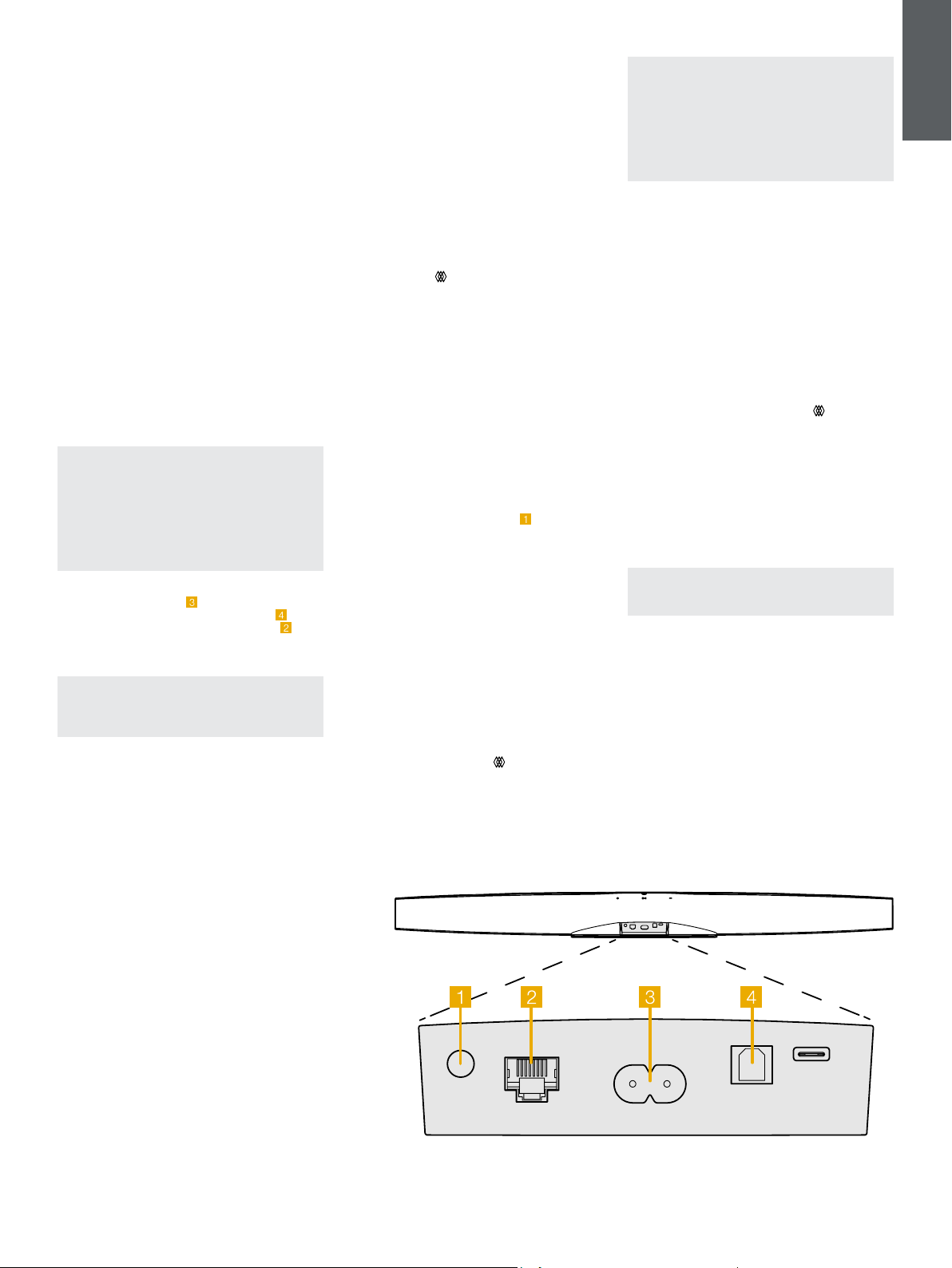
39
ČESKY
1. Obsah balení Formation Bar
Formation Bar
TOSLINK optický kabel pro digitální připojení
Síťový napájecí kabel odpovídající vašemu regionu
Nástěnný držák
Balíček dokumentů
2. Instalace Formation Bar
Váš Formation Bar vyžaduje připojení k napájení,
je tedy třeba jej umístit v dostupnosti elektrické
zásuvky. Má-li být soundbar k vaší počítačové
síti připojen po kabelu a ne po WiFi, je navíc
třeba počítat s tím, aby byl v dosahu patřičného
ethernetového kabelu.
Váš Formation Bar je navržen pro umístění přímo
u spodní hrany TV, přičemž může být položen na
poličce, stolu či nábytku, nebo jej lze namontovat na
stěnu pomocí dodávaného držáku.
Rozhodnete-li se pro umístění soundbaru na poličku,
ujistěte se, že je bez problému schopna unést jeho
hmotnost. Je také důležité si uvědomit, že některé
části nábytku by mohly rezonovat a tak reprodukci
narušit.
Poznámka: Budete-li Formation Bar montovat
na stěnu pomocí nástěnného držáku, postupujte
přesně podle instrukcí výrobce. Nejste-li si jisti,
zda stěna přístroj unese, nebo pokud máte
jiné pochybnosti, svěřte raději montáž nějaké
specializované rmě. Například při montáži na
sárokartonovou stěnu je třeba dobře zhodnotit,
zda dokáže unést hmotnost Formation Bar a
držáku.
Zapojení
Mimo zdířky pro napájení
je váš Formation
Bar vybaven také digitálním audio vstupem
pro připojení TV a Ethernetovým terminálem
pro kabelové připojení k routeru (pokud nechcete
používat bezdrátové WiFi připojení).
Poznámka: na zadním panelu Formation Bar je
také USB terminál, který je ovšem určen pouze
k servisním a diagnostickým účelům. Nelze jej
používat pro žádné jiné účely.
Optický digitální audio vstup Formation Bar je
zamýšlen specicky pro připojení k digitálnímu
audio výstupu TV. Pro připojení optického digitálního
výstupu TV do digitálního audio vstupu na Formation
Bar, použijte dodávaný TOSLINK kabel. Formation
Bar se pak automaticky přepne ve chvíli, kdy na
svém vstupu zaregistruje audio signál od TV.
Váš Formation Bar dokáže automaticky identikovat
a dekódovat signál s Dolby Surround kódováním
a vytvoří patřičný zvukový efekt. Je-li ve stejném
prostoru (Formation space) zařazen také subwoofer
Formation Bass, přepne jej soundbar při identikaci
Dolby Surround materiálu do režimu reprodukce
nízkofrekvenčních efektů (LFE).
Zapnutí a vypnutí
Po dokončení všech připojení a instalaci aplikace
Bowers & Wilkins Home na mobilním zařízení je
produkt Formation Bar připraven k instalaci a
používání. Formation Bar nemá vypínač nemá hlavní
vypínač od napájení, takže po připojení do napájecí
zásuvky a krátké nabíhací proceduře, jejíž konec je
oznámen zvukovým signálem, je přístroj plně aktivní
a lze jej používat.
Při prvním zapnutí produktu Formation Bar, který
doposud nebyl použit, se automaticky aktivuje
režim instalace, aby bylo možné jeho připojení do
vaší domácí sítě a k jakýmkoli dalším dostupným
zařízením Formation. Režim instalace je indikován
pomalu pulzujícím oranžovým osvětlením dotykového
tlačítka Formation
. Formation Bar se rovněž objeví
v aplikaci Bowers & Wilkins Home jako dostupné
zařízení pro instalaci, a to buď na úvodní stránce
aplikace nebo po výběru „Add Formation product“
(Přidat produkt Formation) na stránce Settings
(Nastavení) v této aplikaci.
Váš produkt Formation Bar řídí svůj provozní stav
a spotřebu energie zcela automaticky a po dvaceti
minutách nečinnosti se přepne do úsporného
režimu. Produkt Formation Bar není nutno vůbec
vypínat, avšak pokud tak chcete učinit, jednoduše
jej odpojte od síťového napájení. Formation Bar si
zapamatuje nastavení i po odpojení od síťového
napájení.
Formation Bar můžete v případě potřeby restartovat
krátkým stisknutím a uvolněním resetovacího tlačítka
umístěného na jeho zadním panelu
. Po stisknutí
tohoto tlačítka se Formation Bar vypne a zase
zapne. Všechna nastavení zůstanou při restartu
Formation Bar zapamatována. Formation Bar
můžete rovněž restartovat pomocí stránky Settings
(Nastavení) v aplikaci Bowers & Wilkins Home.
Pokud chcete Formation Bar resetovat na výchozí
nastavení, stiskněte a po dobu 5ti vteřin podržte
resetovací tlačítko. V tomto případě po svém restartu
naběhne přístroj Formation Bar do režimu instalace.
Všechna nastavení se při resetování Formation Bar
smažou. Formation Bar můžete rovněž resetovat
pomocí menu Settings (Nastavení) v aplikaci Bowers
& Wilkins Home.
Nastavení sítě
• Když je Formation Bar v režimu instalace a
osvětlení tlačítka Formation
pomalu pulzuje
oranžovou barvou, spusťte ve vašem zařízení
se systémem iOS nebo Android aplikaci Bowers
& Wilkins Home. Tato aplikace vás provede
procesem instalace.
Poznámka: Formation Bar používá během
procesu instalace Bluetooth připojení k zařízení,
na kterém je spuštěna aplikace Bowers & Wilkins
Home. Protože má Bluetooth signál relativně
krátký dosah a může docházet k jeho rušení
zdmi místností, doporučujeme vám, aby produkt
Formation Bar a zařízení s aplikací Bowers &
Wilkins Home zůstaly během procesu instalace v
těsné blízkosti.
• Aplikace Bowers & Wilkins Home nejprve vyhledá
dostupné produkty Formation s aktivovaným
režimem instalace a zobrazí obrazovku s výzvou
k výběru jednoho z nich. Klepnutím vyberte váš
produkt Formation Bar. Pokud je některý produkt
Formation již nainstalován a přidáváte další,
vyberte v menu Settings (Nastavení) v této aplikaci
funkci „Add Formation product“ (Přidat produkt
Formation).
• Aplikace Bowers & Wilkins Home vás dále vyzve k
pojmenování „prostoru“ (Space), ve kterém bude
váš produkt Formation Bar používán. Nabídne
se seznam výchozích názvů prostorů; můžete si
však rovněž vytvořit svůj vlastní. Po výběru nebo
vytvoření názvu prostoru vás aplikace požádá,
abyste se dotkli tlačítka Formation
na čelním
panelu Formation Bar pro potvrzení vaší volby.
• Pokud budete u vašeho produktu Formation Bar
používat bezdrátové připojení k síti, vyzve vás v
dalším instalačním kroku aplikace Formation Bar
k potvrzení/výběru správné WiFi sítě a zadání
patřičného hesla. Je-li váš produkt Formation
Bar připojen do vaší sítě prostřednictvím
ethernetového kabelu, bude tento krok při instalaci
přeskočen.
Poznámka: Pokud jsou k WiFi síti již připojeny
další produkty Formation, nebude instalace
Formation Bar heslo k síti WiFi vyžadovat.
• Po dokončení kongurace WiFi sítě a dokončení
výběru „prostoru“ (Space) je váš produkt
Formation Bar připraven k použití. Formation
Bar přehraje zvukový signál potvrzující úspěšnou
instalaci.
Nastavení Bluetooth
K přístroji Formation Bar můžete připojit zdrojové
Bluetooth audio zařízení, jako je například
smartphone a streamovat z něj hudbu do Formation
Bar. Zdrojové Bluetooth zařízení a Formation Bar je
však nejprve třeba mezi sebou spárovat.
Obrázek 1
Zadní panel Formation Bar
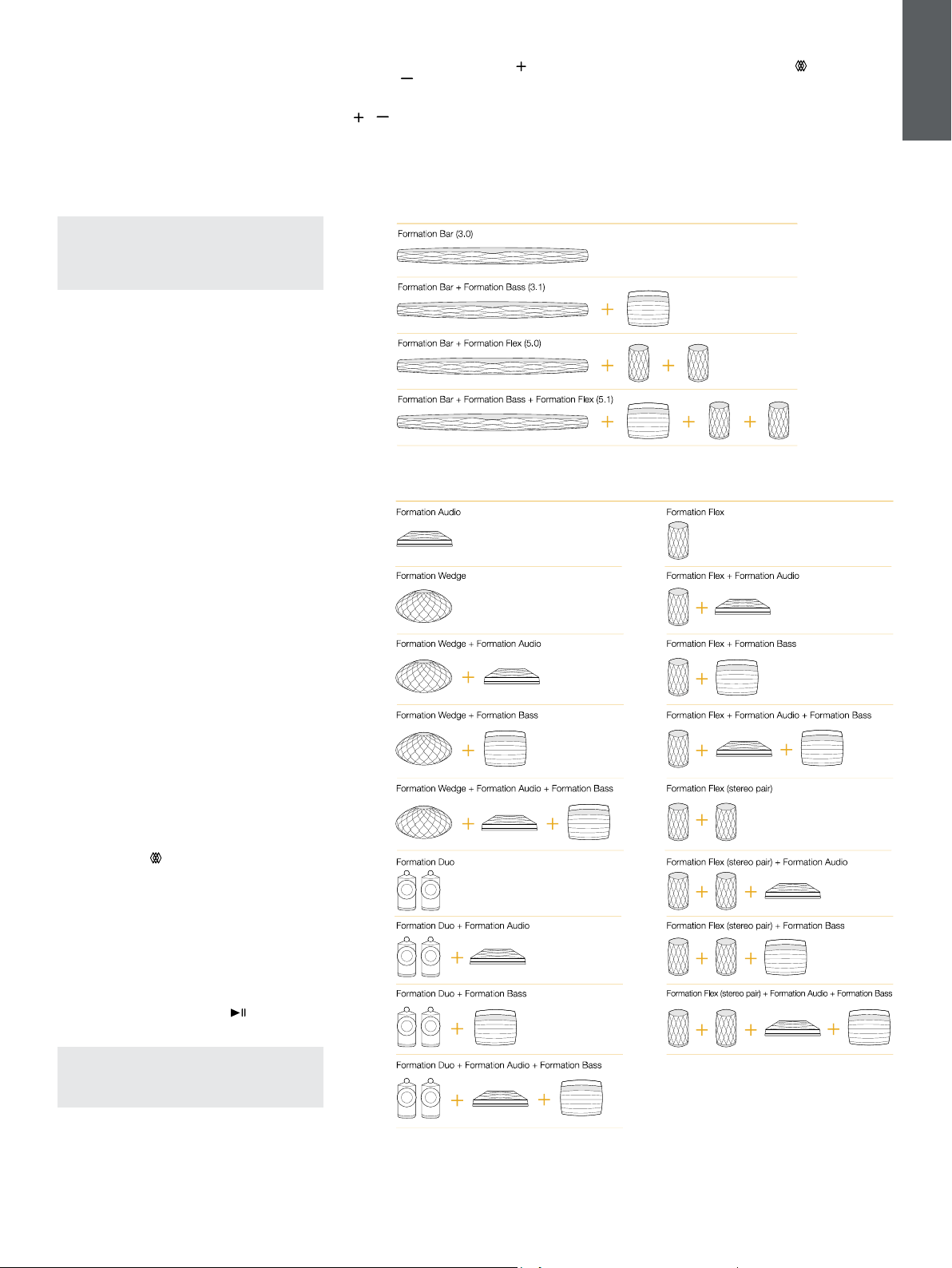
40
ČESKY
Po dokončení výše popsaných operací nutných
k nastavení sítě Formation Bar otevřete stránku
Settings (Nastavení) v aplikaci Bowers & Wilkins
Home a vyberte Formation Space, se kterým chcete
spárovat zdrojové Bluetooth zařízení. Dále vyberte
z menu Bluetooth „+ Pair a new device“ (Spárovat
nové zařízení) a dokončete párování podle pokynů
aplikace. Váš produkt Formation Bar přehraje po
dokončení párování zvukový signál a jeho prostor
bude dostupný pro přehrávání zvuku ze spárovaného
Bluetooth zařízení.
Poznámka: S každým „prostorem“ Formation
může být současně spárováno až osm
Bluetooth zařízení, avšak tato zařízení nebudou
ve spárovaných prostorech připojována a
přehrávána automaticky.
3. Ovládání Formation Bar
Základy
Formation Bar můžete používat pro poslech zvuku z
TV, přehrávání ze streamovacích služeb typu Spotify,
Apple Music a Tidal, z hudební knihovny Roon a z
internetových rádií iRadio, pomocí vhodné aplikace.
Máte-li k vaší síti připojeno více zařízení Formation,
jako například Formation Audio, budou i do něj
zapojené klasické audio zdroje dostupné k poslechu
také přes Formation Bar.
Prostory (Spaces)
Prostory jsou klíčovým konceptem rodiny produktů
Formation. „Prostor“ Formation je místnost, nebo
konkrétní oblast ve vašem domě určená k poslechu
hudby. Každý prostor může obsahovat různé
kombinace produktů Formation, jenž jsou přiřazením
ke stejnému prostoru sloučeny tak, aby fungovaly
společně. Možné kongurace jsou zobrazeny na
Obrázku 2.
Přehrávání zvuku
Aplikace Bowers & Wilkins Home umožňuje výběr
a přehrávání jakéhokoli dostupného zdroje zvuku,
nebo zvukového streamu. Avšak podobně jako
je při přehrávání z běžných zdrojů zvuku nutné
spuštění reprodukce na daném zdroji, je nutno
audio streamování pro Formation nejprve spustit
prostřednictvím vlastní aplikace dané služby či brány:
například pomocí aplikace Spotify nebo aplikace
nějaké hudební knihovny, jako například Roon. V
podstatě každá aplikace kompatibilní streamovací
služby či knihovny bude uvádět váš prostor
Formation Bar jako dostupné cílové zařízení pro
přehrávání pomocí Airplay, Bluetooth, nebo Spotify
Connect pro Spotify.
Jakmile jsou audio streamy přehrávány v síti
Formation, mohou být vybrány v aplikaci Bowers
& Wilkins Home nebo prostřednictvím dotykového
tlačítka Formation
na předním panelu Formation
Bar. Dotykem na tlačítko Formation můžete
dostupné streamy a zdroje cyklicky procházet.
Ovládací prvky a kontrolky na horním panelu
Formation Bar
Na horním panelu vašeho přístroje Formation
Bar jsou dotyková tlačítka pro funkci spuštění/
pozastavení přehrávání, zvýšení/snížení hlasitosti a
pro volbu zdroj/stream.
• Dotykem na tlačítko Play/Pause
můžete
zastavit nebo znovu spustit přehrávání zvuku.
Poznámka: Funkce spuštění přehrávání/pauzy
bude fungovat pouze tehdy, pokud zdroj streamu
obsahuje funkce spuštění přehrávání a pauzy
dostupné přes Bluetooth nebo přes připojení k síti.
• Dotykem na tlačítko pro zvýšení
nebo snížení
hlasitosti
můžete nastavit místní hlasitost
přehrávání jakéhokoli streamu či lokálního
klasického zdroje. Stisknutím a podržením tlačítek
a můžete hlasitost zvyšovat nebo snižovat
plynule.
• Dotykem na tlačítko Formation
můžete cyklicky
procházet a přehrávat aktivní streamy a zdroje
dostupné v produktu Formation Bar.
Podsvícení tlačítka Form
Změnou způsobu podsvícení tlačítka Formation na
Formation Bar jsou indikovány různé provozní stavy.
Jednotlivé stavy jsou vysvětleny na Obrázku 3.
Obrázek 2
Kongurace prostor
Kongurace prostoru TV
Kongurace prostoru Music (Hudba)

41
ČESKY
4. Aplikace Bowers & Wilkins Home
Když je produkt Formation Bar nakongurován a
připojen k vaší síti, otevře aplikace Bowers & Wilkins
Home svou domovskou obrazovku, na které je
uveden prostor Formation Bar a případně i jakékoli
jiné dostupné prostory Formation.
Pro výběr jakýchkoli dostupných streamů, nebo
vstupů, klikněte na daný prostor Formation.
Pokud nejsou k dispozici žádné streamy, otevřete
streamovací aplikaci, jako například Spotify, vyberte
položku pro přehrávání a pak vyberte v seznamu
dostupných cílových zařízení pro přehrávání daný
prostor Formation. Nyní, když se vrátíte do aplikace
Bowers & Wilkins Home, bude stream Spotify uveden
na stránce daného prostoru (např. Formation Bar).
Na domovské stránce aplikace Bowers & Wilkins
Home je v pravém horním rohu ikona Settings
(Nastavení). Klepněte na tuto ikonu pro otevření
tohoto menu. Menu Settings (Nastavení) obsahuje
možnosti pro konguraci a resetování vašich
zařízení Formation a přejmenování vašich prostorů
Formation. Z menu Settings (Nastavení) se rovněž
spouští aktualizace aplikace a rmwaru zařízení
Formation.
Popis aplikace Bowers & Wilkins Home
Aplikace Bowers & Wilkins Home po otevření
vyhledá dostupné prostory Formation a pak zobrazí
svou domovskou stránku se seznamem těchto
prostorů.
Pod každým prostorem zobrazí tato aplikace jeho
aktuální aktivitu. Po klepnutí na aktivní prostor se
otevře obrazovka „now playing“ (nyní se přehrává),
která umožňuje ovládání hlasitosti a spouštění
přehrávání/pauzu.
Obrazovka „now playing“ (nyní se přehrává) rovněž
obsahuje možnost „Available Spaces“ (Dostupné
prostory) umožňující předat stream přehrávaný
ve vybraném prostoru do jiného prostoru, nebo
jej přehrávat ve více prostorech najednou. Na
obrazovce „Available Spaces“ (Dostupné prostory)
je rovněž k dispozici možnost ovládat hlasitost,
a to buď globálně napříč všemi prostory, nebo v
jednotlivých prostorech separátně.
Po kliknutí na ikonu nastavení v aplikaci Bowers &
Wilkins Home se otevře stránka Settings (Nastavení).
Počáteční menu Settings obsahuje jednotlivé
prostory a počet zařízení Formation existujících v
každém z nich.
Kliknutím na prostor uvedený v menu Settings
(Nastavení) získáte přístup k jeho konguraci a
nastavení všech zařízení Formation, která daný
prostor obsahuje. Chcete-li tedy nastavovat
konkrétní přístroj, klikněte nejprve na název prostoru
(Space) pro získání přístupu k nastavení prostoru
a pak klikněte na název daného zařízení pro jeho
nastavení. Položky, které se pro nastavení zobrazí,
budou záviset na příslušném zařízení.
Poznámka: Pokud ikona Settings (Nastavení) v
aplikaci Bowers & Wilkins Home zobrazuje žlutou
tečku, znamená to, že je k dispozici aktualizace
rmwaru Formation. Proces aktualizace rmwaru
se spouští z menu Settings (Nastavení).
Doporučujeme vám, abyste udržovali aplikaci
Bowers & Wilkins Home a vaše zařízení Formation
stále aktuální, s nainstalovanou nejnovější verzí
aplikace a nejnovější verzí rmware. Zajistíte tak
maximální spolehlivost a navíc si budete moci
užívat nejnovější funkce Formation.
Nastavení pro dálkový ovladač TV
Váš Formation Bar se dovede naučit některé povely
pro regulaci hlasitosti a utlumení zvuku z dálkového
ovladače vaší TV. Díky tomu pak třeba při sledování
TV můžete používat ovladač tak, jak jste zvyklí.
V aplikaci Bowers & Wilkins Home app jděte do
sekce nastavení (Settings) a vyberte Formation Bar.
Následovně na stránce nastavení Formation Bar
vyberte „Learn Remote Control“ (naučit dálkový
ovladač). Aplikace vás pak provede celým procesem
naučení povelů dálkového ovladače.
5. Hudební streamy a zdroje Formation
Používání služby Spotify
Používejte váš telefon, tablet nebo počítač jako
dálkový ovladač pro Spotify. Další informace si
vyhledejte na spotify.com/connect.
Používání softwaru Spotify je podmíněno přidělením
licencí třetím stranám, které jsou popsány zde:
https://www.spotify.com/connect/third-party-licenses.
Používání přenosu Airplay
Airplay umožňuje streamovat zvuk po síti z aplikací
v Apple zařízeních, či z aplikace iTunes pro PC, do
přístrojů s funkcí Airplay, jako je například Formation
Bar. Pokud se v síti nachází přístroj s funkcí Airplay
a aplikace funkci Airplay podporuje, zobrazí se v ní
Airplay ikona.
Chcete-li používat Airplay, otevřete požadovanou
zvukovou aplikaci a vyberte hudbu, kterou chcete
přehrávat. Klikněte na ikonu Airplay pro zobrazení
seznamu dostupných zařízení a následně vyberte
prostor Formation, který chcete používat.
Poznámka: Funkce Airplay jako taková nyní
podporuje i streamování do několika zařízení
současně. V takovém případě je však spolehlivost
a kvalita velmi závislá na parametrech vaší domácí
sítě. V případě systému Formation může být
mnohem lepší, pokud Airplay stream nasměrujete
jen do jednoho prostoru/zařízení a pak pomocí
aplikace Bowers & Wilkins Home zvolíte sdílení s
dalšími prostory.
Používání služby Roon
Roon je hudební knihovna s množstvím funkcí a
aplikací pro přehrávání, která shromažďuje všechny
hudební soubory dostupné ve vaší síti a zpřístupňuje
je pro snadné používání napříč všemi prostory
Formation a jakýmikoli audio zařízeními podporujícími
Roon. Aplikace Roon je pak k dispozici pro mobilní
telefony, notebooky i stolní zařízení.
Po otevření Roon se zobrazí vaše kompletní zvuková
knihovna společně s jejími metadaty a obrázky,
včetně všech prostorů Formation a jakýchkoli jiných
dostupných síťových audio zařízení kompatibilních
s Roon. Jednoduše vyberte hudbu, kterou chcete
přehrávat a pak prostor Formation, ve kterém ji
chcete poslouchat.
Poznámka: Roon jako takový podporuje i
streamování do několika zařízení současně.
Vtakovém případě je však kvalita přehrávání a
synchronizace velmi závislá na parametrech vaší
domácí sítě. V případě systému Formation může
být mnohem lepší, pokud stream z aplikace Roon
nasměrujete jen do jednoho Formation prostoru/
zařízení a pak pomocí aplikace Bowers & Wilkins
Home zvolíte sdílení s dalšími prostory.
Používání Bluetooth
Bluetooth umožňuje audio aplikacím v mobilním
telefonu, tabletu či počítači, bezdrátově streamovat
zvuk obsah do kompatibilního hardwaru, jako je
například Formation Bar.
Chcete-li používat Bluetooth, zajistěte, aby byl v
menu Bluetooth nastavení u vašeho zařízení vybrán
požadovaný prostor Formation. Pak jednoduše
otevřete požadovanou zvukovou aplikaci a vyberte
hudbu, kterou chcete přehrávat.
6. Čištění
Pokud váš produkt Formation Bar potřebuje očistit,
můžete jeho povrch otřít jemnou a suchou utěrkou,
na mřížku lze použít jemný kartáček. Chcete-li použít
jakoukoli čisticí tekutinu, naneste ji na čisticí utěrku,
nikoli přímo na přístroj Formation Bar. Čištění pak
nejprve vyzkoušejte na malé ploše, protože některé
čisticí produkty mohou poškodit povrch. Vyvarujte
se používání čisticích prostředků s brusným účinkem
a produktů obsahujících kyselinu, alkalické nebo
antibakteriální složky.
7. Podpora
V případě, že budete potřebovat další asistenci
nebo rady ohledně vašeho produktu Formation
Bar, navštivte prosím stránky zákaznické podpory
Formation na adrese www.bowerswilkins.com/
support.
Informace o životním prostředí
Tento produkt vyhovuje mezinárodním směrnicím
včetně, avšak nikoli výhradně, směrnice omezující
používání nebezpečných látek v elektrických a
elektronických zařízeních (RoHS), směrnice pro
registraci, hodnocení, povolování a omezování
chemických látek (REACH) a směrnice pro likvidaci
vyřazených elektrických a elektronických zařízení
(WEEE). Informace o správné recyklaci a likvidaci
tohoto produktu vám poskytnou místní úřady
zabývající se likvidací odpadu.
Obrázek 3
Stavy podsvícení tlačítka Form
Indikátor Provozní stav
Bliká bíle Probíhá spouštění
Pulzuje žlutě Připraveno k nastavení
Bliká žlutě Probíhá aktualizace rmwaru
Pulzuje bíle Probíhá načítání zvuku
Pulzuje červeně Chyba – kontaktujte podporu
Svítí červeně Chyba – kontaktujte podporu
Bliká červeně Probíhá resetování na tovární hodnoty

42
MAGYAR
www.bowerswilkins.com
Üdvözli Önt a Bowers & Wilkins és a Formation Bar
Köszönjük, hogy a Formation készüléket választotta. Amikor John Bowers
megalapította a Bowers & Wilkins céget, hitte, hogy az ötletes dizájn, az innovatív
megoldások és a fejlett technológia az otthoni szórakoztatás alapjai. Ez az
elv mai napig a vállalat mozgatórugója és pillanatnyilag a Formation fejezi ki
legjobban ezt az elképzelést.
A Formation Bar egy hálózati kapcsolatra képes, vezeték nélküli, aktív TV
soundbar, mely lehetővé teszi TV audió és a Formation audió streamek különösen
kiemelkedő hangminőségű lejátszását. A Formation Bar elsősorban a Bowers
& Wilkins Home App-el használható. Az App elérhető mind iOS mind Android
eszközökre. Néhány gyakran használt funkció azonban a Formation Bar tetején
lévő érintő gombokkal is elérhető, továbbá képes megtanulni a TV távvezérlő
parancsait is. A Formation Bar csak a Bowers & Wilkins Home programmal
installálható és kongurálható.
A Formation Bar készülékkel a következőkre lesz képes:
• A TV hangjának lejátszása
• Zenehallgatás olyan streaming szolgáltatóktól, mint a Spotify, Apple Music
vagy Roon.
• Hálózaton tárolt audió fájlok visszajátszása.
• Audió anyagok hallgatása Bluetooth kapcsolaton keresztül, Bluetooth képes
eszközökről.
• Audió hallgatása, helyileg csatlakoztatott eszközökről, mint például
lemezjátszó (phono előerősítőn keresztül) és CD lejátszó, melyek a Formation
Audio készülékhez csatlakoznak.
• Audió anyagok hallgatása Internet rádióról, Airplay vagy Bluetooth kompatibilis
szolgáltatásokról és applikációkról.
• Zenelejátszás, bármely az otthonában lévő Formation eszközön, mely az
otthoni hálózatához kapcsolódik.
A Bowers & Wilkins Home App használata szükséges, hogy a Formation Bar
eszközt az otthoni hálózatához csatlakoztassa, valamint más, az otthonában
lévő Formation eszközhöz kapcsolja. A Bowers & Wilkins Home alkalmazás
ugyanakkor néhány irányításbeli és kongurációs funkcióval is rendelkezik, a
használat közben. Mielőtt megkezdené a Formation Bar beállítását, kérjük, töltse
le a Bowers & Wilkins Home App-et az iOS vagy Android eszközére. A Bowers &
Wilkins Home használatához iOS 11.4 vagy újabb, Android eszközöknél 8.1 vagy
újabb verziószámú szoftver szükségeltetik. A Bluetooth és Wi szolgáltatásokat
engedélyezni kell az eszközén. A Wi hálózat jelszavára ugyancsak szüksége
lesz.
Megjegyzés: A Formation beállítási folyamatához az Android eszközöknél
engedélyezni kell a helymeghatározó szolgáltatást is. Ez azért szükséges, mert
a Formation termékek alacsony teljesítményű Bluetooth kapcsolatot igényelnek
(BT-LE) a kommunikációhoz, mely az Android eszközöknél csak akkor működik,
ha a helymeghatározás engedélyezve van. A Bowers & Wilkins nem használ fel
semmilyen helymeghatározási adatot marketing céljából.
Szoftver verzió - V1.4
Contents
2. A Formation Bar beüzemelése 2
5. Formation zene streamek és források
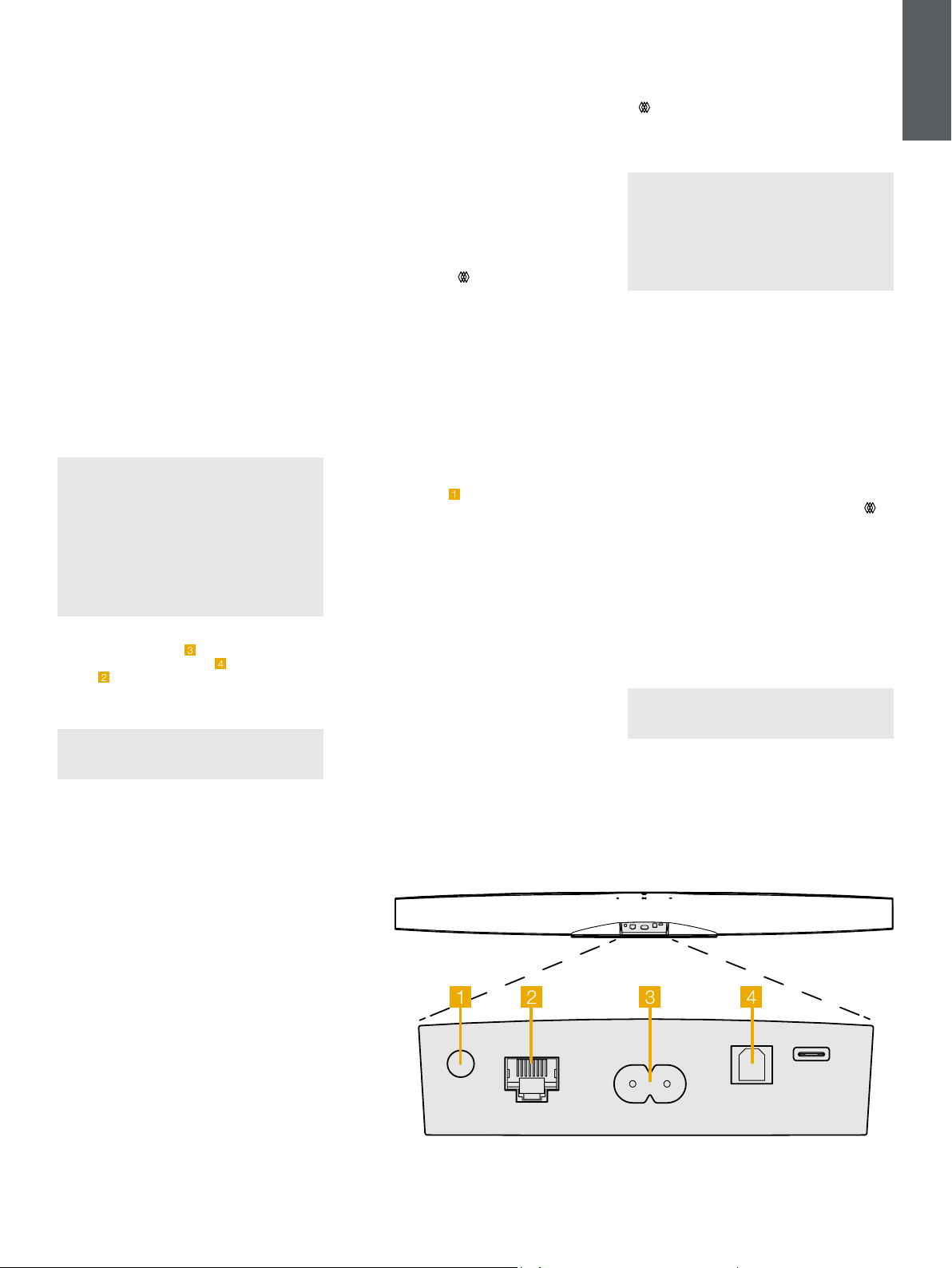
43
MAGYAR
1. A Formation Bar dobozának tartalma
Formation Bar
TOSLINK optikai digitális csatlakozó kábel
Az országának megfelelő hálózati kábel
Falikonzol
Dokumentum csomag
2. A Formation Bar beüzemelése
A Formation Bar működéséhez csupán hálózati
kábel szükséges, így szinte bárhová elhelyezheti,
ahol kényelmes Önnek. Azonban, ha a Formation
Bar készülékét vezetékkel szeretné az otthoni
hálózatára kötni, akkor a kábelezés (Ethernet)
közelébe kell elhelyezni a készülékét.
A Formation Bar készülékét legcélszerűbb közvetlen
a TV alá elhelyezni, polcra, asztalra, szekrényre, de a
mellékelt falikonzollal a falra is szerelhető.
Ha úgy dönt, hogy a Formation Bar készülékét
polcra helyezi, akkor győződjön meg arról, hogy
a polc elbírja a készüléket. A Formation Bar
hangminőségét károsan befolyásolhatja a gyenge
vagy rezonáló polc, bútor.
Megjegyzés: Ha a Formation Bar készülékét
falikonzolra helyezné, győződjön meg
arról, hogy az installáció az útmutatóban
leírtaknak megfeleljen. Ha nem biztos a falazat
alkalmasságában, vagy ha bizonytalan a
felszerelésben, kérheti szakember segítségét
is. Előfordulhat, hogy a könnyűszerkezetes
csatlakozások és gipszkarton lapok nem
tudnak megfelelő erősséget vagy merevséget
biztosítani Formation Bar hangsugárzónak és a
falikonzolnak.
Csatlakozások
A hálózati csatlakozáson
kívül a Formation Bar
egy optikai digitális bemenettel
és egy Ethernet
aljzattal
is rendelkezik, melyet akkor használjon,
ha a vezeték nélküli (Wi) hálózat helyett vezetékes
hálózatot szeretne használni.
Megjegyzés: A Formation Bar hátlapján található
USB aljzat csak szerviz és diagnosztika céljára
szolgál. Más célból nem használható.
Javasoljuk, hogy a Formation Bar optikai digitális
bemenetét egy TV készülék optikai digitális
kimenetéhez csatlakoztassa. Használja a mellékelt
TOSLINK kábelt a TV audió kimenete és a Formation
Bar audio bemenete között. A Formation Bar
automatikusan a TV audio bemenetére kapcsol, ha
jelet érzékel.
A Formation Bar készüléke automatikusan felismeri
és dekódolja a Dolby Surround kódolt anyagokat
és surround hangzást hoz létre. Ha a helységben
egy Formation Bass mélysugárzó is installálva van,
akkor a Formation Bar Dolby Surround jel esetén,
a mélyhang kimenetet automatikusan LFE módba
kapcsolja.
Miután a beálította a Formation Bar készülékét,
kapcsolja ki a TV belső hangsugárzóit, a TV audió
beállítások menüjében. Előfordulhat, hogy a TV
készülék digitális hangkimenetét is engedélyezni kell,
melyet ugyancsak a TV menüjében állíthat be.
Be és kikapcsolás
Miután minden csatlakozatást elvégzett és a Bowers
& Wilkins Home App is feltelepült a mobil eszközére,
a Formation Bar készen áll az üzembe helyezésre és
használatra. A Formation Bar készülékének nincs fő
hálózati kapcsolója, a hálózati kábel csatakoztatása
után egy rövid bekapcsolási rutin után a készülék
üzemképessé válik. Egy rövid hang lejátszásával jelzi
az üzemkész állapotot.
Ha a Formation Bar az üzembe helyezés előtt
nem volt máshol használatban, akkor először
automatikusan beállítás módba lép, hogy
létrejöhessen a kapcsolat az otthoni hálózatával
és más Formation eszközökkel. A beállítás módot
a Form érintőkapcsoló
lassú, narancsszínű
pulzálása jelzi. Ugyanakkor a Formation Bar a
Bowers & Wilkins Home App-ben is megjelenik,
a főoldalon, vagy az ’Add Formation Product’
kiválasztásával a Beállítások aloldalon.
A Formation Bar a működési állapotot és az energia
felhasználást teljesen automatikusan szabályozza.
Húsz perc inaktivitás után energiatakarékos módba
kapcsol. Nem szükséges kikapcsolni a Formation
Bar készülékét, ugyanakkor, ha szeretné, egyszerűen
kihúzhatja a hálózatból. A Formation Bar megőrzi a
beállításokat áramtalanítás után is.
Újraindíthatja a Formation Bar készülékét a hátlapon
található reset gomb
rövid megnyomásával. A
gomb megnyomására a Formation Bar kikapcsol,
majd újra bekapcsol. Minden beállítás eltárolódik
a Formation Bar újraindítása után is. Ugyancsak
újraindíthatja a Formation Bar készülékét a Bowers &
Wilkins Home App beállítások oldalán.
Ha törölni szeretné a Formation Bar beállításait és az
alapértelmezett beállításokat előhívni, nyomja meg
és tartsa lenyomva a reset gombot öt másodpercig.
Újraindulás után a Formation Bar beállítások
módba lép. Minden eddigi beállítás törlődik ebben
az esetben. A Formation Bar beállításai törölhetők
a Bowers & Wilkins Home alkalmazás beállítások
oldaláról.
Network Setup
Hálózati beállítás
• A Formation Bar beállítási állapotát a Form gomb
lassú, narancsszínű pulzálással jelzi. Nyissa
meg a Bowers & Wilkins Home alkalmazást az iOS
vagy Android eszközén. A program keresztülvezeti
a beállítás lépésein.
Megjegyzés: A Formation Bar a Bowers &
Wilkins Home App-et futtató eszköz Bluetooth
kapcsolatát használja a beállításhoz. A
Bluetooth jelek relatív kis hatótávolságúak és
megzavarhatják a szobák falai, így azt javasoljuk,
hogy a Formation Bar és a Bowers & Wilkins
Home alkalmazást futtató eszköz legyen
egymáshoz közel a beállítás időtartama alatt.
• A Bowers & Wilkins Home App először megkeresi
az elérhető beállítási állapotban lévő Formation
terméket, majd a kijelzőn felkínálja kiválasztásra.
Ekkor válassza a Formation Bar készüléket.
Ha már van Formation termék beállítva és egy
újat szeretne hozzáadni, akkor válassza az
‘Add Formation Product’ feliratot a beállítások
menüben.
• Ez után a Bowers & Wilkins Home App kéri,
hogy nevezze el a ’Helységet’, a Formation Bar
használati helye alapján. Néhány alapértelmezett
’Helység’ nevet felkínál a program, de Ön is
létrehozhat egy sajátot. Miután kiválasztotta, vagy
létrehozott egy Helység nevet, a Form gomb
megérintésével fogadhatja el a beállításokat.
• Ha vezeték nélküli hálózattal szeretné használni
a Formation Bar készülékét, akkor a következő
lépés a Formation Bar csatlakozatása az otthoni
hálózathoz. Az App felkéri a megfelelő Wi
hálózat kiválasztására, majd a jelszó beírására.
Alternatívaként, ha a Formation Bar készüléket
vezetékkel szeretné csatlakoztatni az otthoni
hálózatra, Ethernet kábel segítségével, akkor a
fenti beállításokon átugrik a program.
Megjegyzés: Ha már rendelkezik más beüzemelt
Formation termékkel, akkor a Formation Bar
beállításoknál a program nem kér Wi jelszót.
• A Wi beállítások és a Helység kiválasztása
után a Formation Bar készen áll a használatra.
A Formation Bar rövid hanggal jelzi a sikeres
beüzemelést.
1. Ábra
Formation Bar hátlap
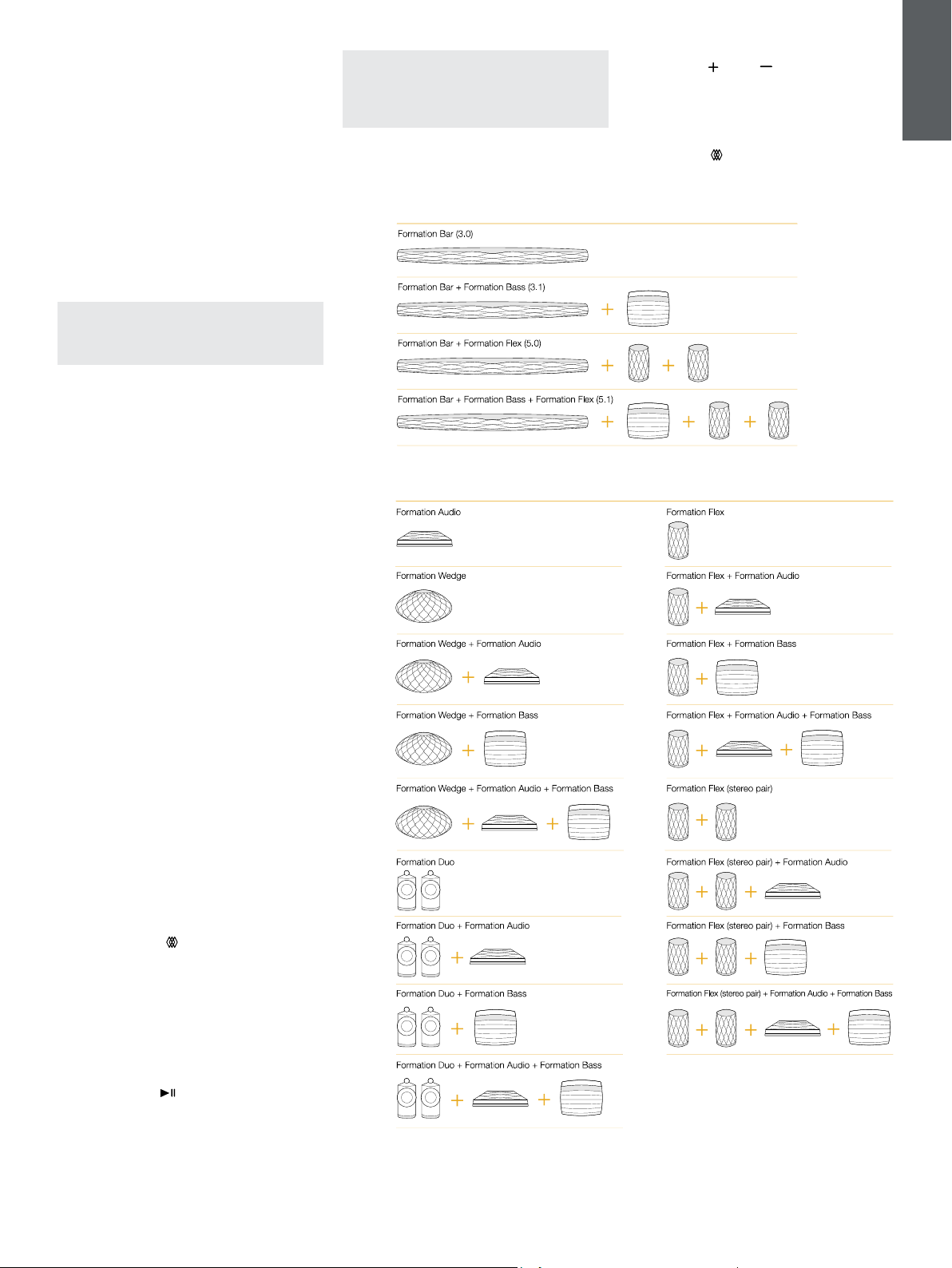
44
MAGYAR
Bluetooth beállítás
A Formation Bar készülékre Bluetooth képes audio
eszközzel is csatlakozhat, például okostelefon,
hogy audió tartalmat játsszon le. A Formation Bar
készüléket azonban előbb párosítani kell a Bluetooth
képes audió forrás eszközzel.
Miután a Formation Bar hálózati beállításai sikeresen
befejeződtek, nyissa meg a Bowers & Wilkins
Home App beállítások aloldalát, majd válassza ki a
párosítani kívánt Formation terméket. Érintse meg a
’+ Pair new device’ feliratot a Bluetooth menüben,
majd kövesse a program útmutatásait a párosítás
beállításához. A Formation Bar hanggal jelzi a
kapcsolat létrejöttét és a Helység innentől kezdve
elérhető lesz a párosított Bluetooth eszköz számára.
Megjegyzés: Akár nyolc Bluetooth eszközzel
tud csatlakozni egy Formation Helységhez,
ugyanakkor az eszközök nem kapcsolódnak a
párosított Helységekhez automatikusan.
3. A Formation Bar használata
Az alapok
A Formation Bar készülékét használhatja TV hang
lejátszására, zene lejátszására olyan streaming
szolgáltatóktól, mint például Spotify, Apple Music
és Tidal. Ezen felül Roon zenekönyvtárból, helyi
hálózati hardverről és internet rádióról is lejátszahtja
az audio tartalmakat egy megfelelő iRadio program
segítségével. Ha további Formation eszköz is
csatlakozik a hálózathoz, például egy Formation
Audio, akkor az ahhoz csatlakoztatott hagyományos
audió forrás is lejátszható a Formation Bar
készüléken keresztül.
Helységek
A Helység, a Formation termékcsalád alapja. A
Formation „Helység” elnevezés olyan szobát vagy
specikus helyet takar az otthonában, ahol zenét
hallgat. Mindegyik Helység, különböző kombinációjú
Formation termékeket tartalmazhat. A lehetséges
kongurációkat a 2. ábrán láthatja.
Audió anyagok lejátszása
A Bowers & Wilkins Home App lehetővé teszi, hogy
kiválasszon és lejátsszon bármely elérhető audió
forrást vagy streamet. Ugyanakkor, hasonlóképp
a hagyományos audió forrás lejátszásához, a
lejátszás parancsot kezdeményezni kell a saját
alkalmazásban: például a Spotify programnál, vagy
egy zene könyvtárat kezelő programnál, mint a
Roon. Mindegyik külső vagy zenei könyvtárkezelő
program felsorolja a Formation Bar Helységet, mint
elérhető lejátszó eszközt az Airplay, Bluetooth vagy a
Spotify esetén a Spotify Connect használatakor.
Miután az audió streamek lejátszásra kerülnek a
Formation hálózaton, kiválaszthatók a Bowers &
Wilkins Home alkalmazásból vagy a Formation
Bar Form gombjának
megnyomásával. A gomb
ismételt megnyomásával lehet léptetni az elérhető
streamek vagy források között.
Formation Bar fedlap gombok és visszajelzések
A Formation Bar készülékének érintőgombjai
vannak, melyekkel szabályozható a hangerő, a
zene lejátszása és megállítása és forrás/stream
választása.
• Play/Pause gomb
megállítja és újraindítja a
lejátszást.
Megjegyzés: A play/pause gomb csak akkor
működőképes, ha a stream forrásnak van play
(lejátszás) vagy pause (pillanat állj) funkciója,
melyet a készülék Bluetooth vagy hálózati
csatlakozáson keresztül el tud érni.
• A hangerő fel
vagy le gombjaival állíthatja
a helyi, bármely hálózati stream vagy helyi forrás
hangerejét. Nyomja meg és tartsa lenyomva a
gombokat a hangerő folyamatos növeléséhez vagy
csökkentéséhez.
• A Form gomb
megnyomásával választhat ki és
indíthat el aktív streamet és forrásokat a Formation
Bar készülékén.
2. Ábra
Helység kongurációk
TV Helység kongurációk
Zene Helység kongurációk

45
MAGYAR
A Form Gomb színjelzései
A Formation Bar Form gombjának színe jelzi, a
készülék működési állapotait. Ez a 3. ábrán látható.
4. A Bowers & Wilkins Home App
A már kongurált és a hálózathoz csatlakoztatott
Formation Bar esetében, a Bowers & Wilkins
Home App, a Home kezdőoldalon listázza ki a
Formation Bar eszközt vagy más elérhető Formation
Helységeket.
Válasszon egy Formation Helységet és bármely
elérhető streamet vagy bemenetet. Ha nincs elérhető
stream, nyisson meg egy streaming alkalmazást,
például Spotify, válassza ki a lejátszandó számot,
majd válassza ki az elérhető lejátszó eszközök közül.
A Bowers & Wilkins Home alkalmazásba visszatérve
a Spotify stream megjelenik a Formation Bar Helység
oldalán.
The Bowers & Wilkins Home alkalmazás Home
kezdőoldalán a jobb felső sarokban található
a beállítások ikon. Az ikon megnyomásával, az
alkalmazás beállításaiba jut. A beállítások menüben,
kongurálhatja vagy törölheti a Formation eszközöket
és át is nevezheti a Formation Helységeket.
Az alkalmazás és a Formation eszköz rmware
frissítései is ebből a menüből elérhetőek.
Eligazodás a Bowers & Wilkins Home App
programjában
A Bowers & Wilkins Home App megnyitása után
megkeresi és kilistázza az elérhető Formation
Helységeket a Home főoldalon.
Mindegyik Helység alatt megjelenik a pillanatnyi
aktivitás. Az aktív Helységre nyomva megjelenik
a „now playing” képernyő, ahol megállíthatja
vagy elindíthatja a lejátszást, illetve hangerőt is
szabályozhat.
A „now playing” képernyő oldal tartalmazza az
’Aviable Spaces’ opciót is, mely lehetővé teszi a
lejátszott stream másik Helységbe való továbbítását
vagy több Helységben való lejátszását. Az ’Aviable
Spaces’ képernyő oldalon szabályozhatja a rendszer,
vagy külön a Helységek hangerejét.
A Bowers & Wilkins Home App kongurálását
beállítások ikonra nyomva érheti el. A belső
beállítások menü kilistáz minden Helységet és a
Helységekben használt Formation eszközök számát.
A menüben az adott Helységre nyomva érhető el
a Helység és maga a Formation eszköz beállítása.
A Helység nevére nyomva érhetőek el a Helység
beállítások az eszköz nevére nyomva pedig az
eszköz beállítások. A rendelkezésre álló eszköz
beállítások az adott készüléktől függnek.
Megjegyzés: Ha a beállítások ikon felett sárga
pötty jelenik meg, akkor az elérhető Formation
rmware frissítést jelez. A Firmware frissítés
folyamata a beállítások menüből indítható.
Lehetőség szerint mindig frissítse a Bowers &
Wilkins Home App-et és a Formation eszközöket
az elérhető legújabb verzióra. Ez nemcsak a
megbízhatóbb működést segíti, hanem biztosítja,
hogy az új Formation szolgáltatások előnyeit
élvezze.
5. Formation zene streamek és források
A Spotify használata
Használhat telefont, tabletet vagy számítógépet a
Spotify irányításához. Bővebb információkért keresse
fel a spotify.com/connect oldalt.
A Spotify szoftverre vonatkozó harmadik fél licencei
itt találhatók: https://www.spotify.com/connect/third-
party-licenses.
Airplay használata
Az Airplay képes alkalmazások az Apple mobilokról,
laptopokról vagy asztali eszközökről streamelnek
anyagot hálózaton keresztül egy Airplay kompatibilis
eszközre, mint a Formation Bar. Az Airplay képes
alkalmazásoknál megjelenik az Airplay ikon.
Az Airplay használatához, nyissa meg a használni
kívánt audió alkalmazást, majd válassza ki a
lejátszani kívánt számot. Nyomja meg az Airplay
ikont, majd válassza ki az elérhető eszközök közül a
használni kívánt Formation Helységet.
Megjegyzés: Az Airplay-en keresztül egyszerre
több eszközre való streamelés is lehetséges,
azonban a lejátszás minősége és a szinkronizáció
az otthoni hálózatának képességétől függhet.
Ha egynél több Formation Helységben
szeretne zenét hallgatni, akkor a Helységek
összekapcsolásához használja a szinkronizáció
szempontjából jelentősen fejlettebb Bowers &
Wilkins Home App-et.
A Roon használata
A Roon egy zenei és lejátszási szolgáltatásokban
gazdag alkalmazás, amely a hálózatán található
összes zenei fájlt összegyűjti, listába rendezi, és
könnyedén elérhetővé teszi bármely Formation
Helység vagy Roon kompatibilis eszköz számára.
ARoon mobil, laptop vagy asztali számítógépekre is
elérhető.
A Roon alkalmazás megnyitásakor, megjelenik a
komplett audió könyvtár, meta adatokkal és az
albumborítókkal kiegészítve. Emellett a hálózaton
elérhető Formation Helységek is láthatóvá válnak.
Zenehallgatáshoz egyszerűen válassza ki a lejátszani
kívánt zenét és a Formation Helységet.
Megjegyzés: Az Roon alkalmazáson keresztül
egyszerre több eszközre való streamelés is
lehetséges, azonban a lejátszás minősége
és a szinkronizáció az otthoni hálózatának
képességétől függhet. Ha egynél több Formation
Helységben szeretne zenét hallgatni, akkor a
Helységek összekapcsolásához használja a
szinkronizáció szempontjából jelentősen fejlettebb
Bowers & Wilkins Home App-et.
A Bluetooth használata
A Bluetooth képes alkalmazások, mobil, laptop vagy
asztali készülékekről képesek adatot streamelni
vezeték nélkül egy kompatibilis hardverre, mint a
Formation Bar.
A Bluetooth használatakor, győződjön meg arról,
hogy a használni kívánt Formation Helységet
kiválasztotta a készüléke Bluetooth menüjében, majd
nyissa meg az alkalmazást és indítsa el a kívánt zene
lejátszását. Nyomja meg az eszköz ikonját, majd
válassza ki az elérhető eszközök közül a használni
kívánt Formation Helységet.
6. Tisztítás
Ha a Formation Bar készülékét le szeretné tisztítani,
akkor a tetejét, tiszta, szöszmentes kendővel törölje
át, a rácsot pedig puha szőrű kefével tisztítsa
meg. Ha tisztítószert szeretne használni, akkor
a folyadékot először a törlőkendőre tegye és ne
közvetlenül a Formation Bar készülékre. Először
egy kis területen próbálja ki, mert a tisztítószer
esetleg kárt okozhat a felületben. Tartózkodjon a
csiszoló hatású, savas, lúgos vagy antibakteriális
tisztítószerek használatától.
7. Támogatás
Ha további segítségre lenne szüksége a Formation
Bar készülékkel kapcsolatosan, akkor keresse fel a
Formation támogatási weboldalát az alábbi címen
www.bowerswilkins.com/support.
Környezetvédelmi információk
Ez a termék megfelel a nemzetközi irányelveknek,
ideértve, de nem kizárólagosan az Elektromos
és Elektronikus berendezések veszélyes
anyagának korlátozásáról (RoHS), a Vegyi anyagok
Regisztrálására, Értékelésére, Engedélyezésére és
Korlátozásáról (REACH), valamint az Elektromos és
Elektronikus Hulladékok (WEEE) ártalmatlanításáról
szóló rendeleteknek. A termék újrahasznosításához
vagy ártalmatlanításához tanácsot kérhet a helyi
hulladékkezelő hatóságtól.
3. Ábra
A Form gomb színjelzései
Kijelzés Műveleti állapot
Villogó fehér Bekapcsolási folyamat
Pulzáló sárga Beállításra kész üzemmód
Villogó sárga Firmware frissítés folyamatban
Pulzáló fehér Forrásváltás folyamatban
Pulzáló piros Hiba – vegye fel a kapcsolatot támogatásért
Piros Hiba – vegye fel a kapcsolatot támogatásért
Villogó piros Beállítások törlése folyamatban

46
POLSKI
www.bowerswilkins.com
Witamy i dziękujemy za nabycie produktu rmy Bowers & Wilkins
Formation Bar.
Dziękujemy za wybór Formation Bar. John Bowers założył swoją rmę, ponieważ
wierzył, iż ciekawy wygląd, innowacyjna konstrukcja i zaawansowana technologia
są kluczami do rozkoszowania się dźwiękiem w domowym zaciszu. Ta właśnie
wiara towarzyszy nam i inspiruje każdy produkt, który tworzymy, a Formation
znalazło tego jak dotąd najbardziej zaawansowane wyrażenie.
Formation Bar jest bezprzewodwym, sieciowym soundbarem aktywnym który
zapewnia wysoką jakość odtwarzania lmów i muzyki. Formation Bar jest
przeznaczony przede wszystkim do sterowania za pomocą aplikacji Bowers
& Wilkins Home. Aplikacja jest dostępna zarówno na urządzenia z systemem
iOS, jak i Android. Niektóre, często używane funkcje są również dostępne
poprzez przyciski znajdujące się na dotykowym panelu urządzenia. Formation
Bar może również reagować na komendy pilota zdalnego sterowania. Instalacja
i konguracja Formation Bar jest możliwa tylko przy użyciu aplikacji Bowers &
Wilkins Home.
Formation Bar umożliwia:
• Odtwarzanie dźwięku z telewizora
• Słuchanie muzyki z serwisów streamingowych takich jak Spotify, Apple Music i
Roon.
• Słuchanie plików audio zapisanych w chmurze
• Odtwarzanie poprzez Bluetooth z kompatybilnymi urządzeniami źródłowymi
• Słuchanie muzyki z urzadzeń takich jak gramofony (poprzez phono preamp) i
odtwarzacze CD podłączone do Bowers & Wilkins Formation Audio
• Słuchanie internetowych stacji radiowych poprzez Airplay lub Bluetooth za
pomocą kompatybilnych serwisów i aplikacji
• Słuchanie muzyki gdziekolwiek w Twoim domu na jakimkolwiek urządzeniu
Formation podłączonym do domowej sieci.
Aplikacja Bowers & Wilkins Home jest wymagana do podłączenia Formation
Bar do sieci domowej, a także do nawiązania połączenia z innymi produktami
Formation w domu. Aplikacja Bowers & Wilkins Home, zapewnia także pewne
funkcje sterowania i konguracji podczas użytkowania. Przed rozpoczęciem
instalacji Formation Bar pobierz i zainstaluj aplikację Bowers & Wilkins Home
na urządzeniu z systemem iOS lub Android. Aplikacja Bowers & Wilkins Home
wymaga systemu iOS w wersji 11.4 (lub nowszej) lub Androida w wersji 8.1
(lub nowszej). Usługi Bluetooth i Wi-Fi muszą być włączone na urządzeniu z
systemem iOS lub Android. Musisz także znać hasło do sieci Wi-Fi.
Uwaga: Usługi lokalizacyjne muszą być włączone na urządzeniach z Androidem
podczas procesu konguracji Formation. Wynika to z faktu, że produkty
Formation używają technologii Bluetooth o niskiej mocy (BT-LE) do komunikacji
serwisowej, która na urządzeniach z Androidem jest włączana tylko wtedy, gdy
włączone są usługi lokalizacyjne. Bowers & Wilkins nie wykorzystuje żadnych
danych usług lokalizacyjnych do celów marketingowych.
Wersja oprogramowania - V1.4
Contents
1. Zawartość kartonu Formation Bar 2
3. Użytkowanie Formation Bar 3
5. Źródła i strumienie muzyczne Formation
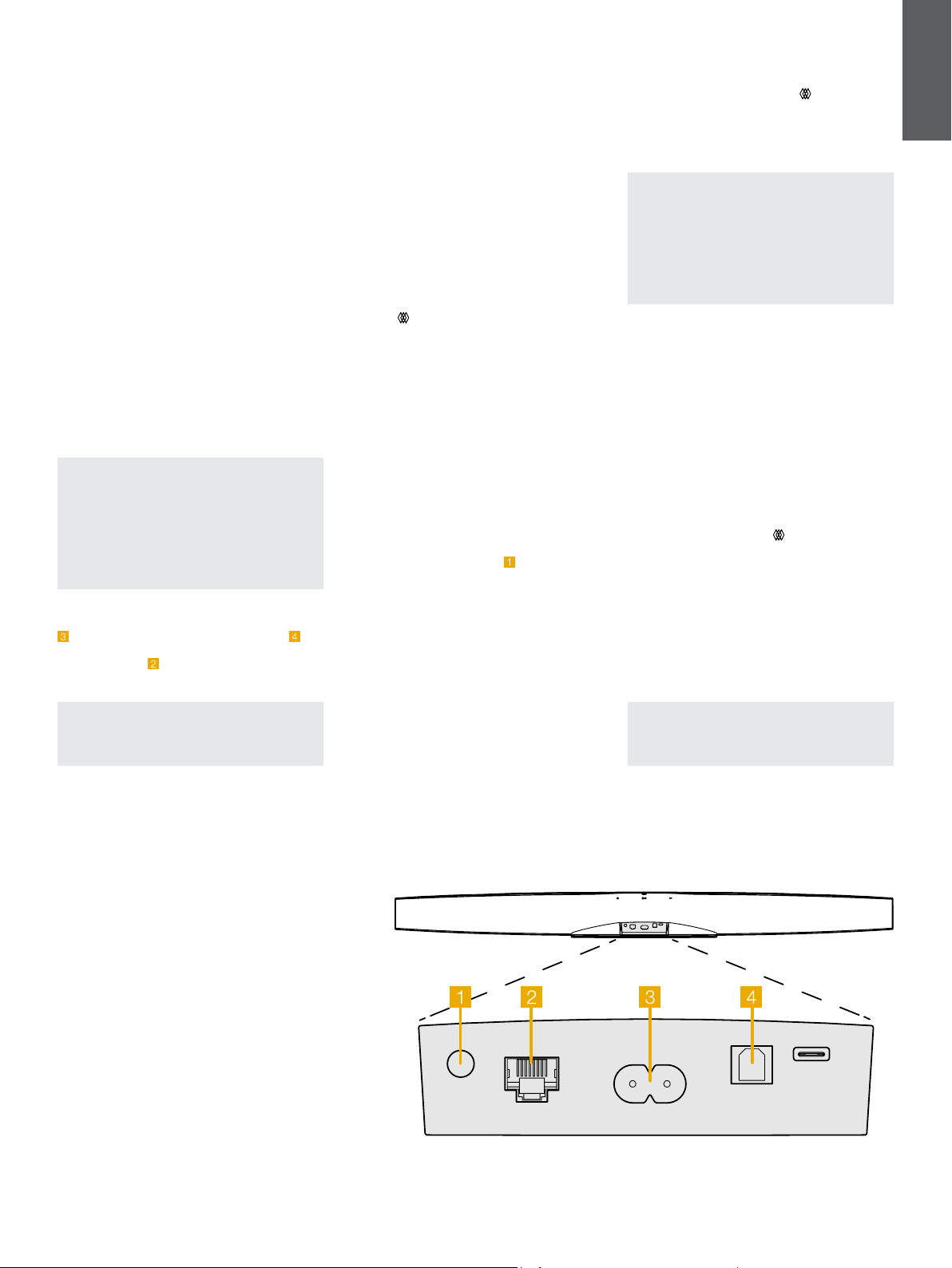
47
POLSKI
1. Zawartość kartonu Formation Bar
Formation Bar
Cyfrowy, optyczny kabel TOSLINK
Przewód zasilający
Uchwyt ścienny
Niniejsza instrukcja
2. Instalacja Formation Bar
Twój Formation Bar wymaga zasilania, więc musi
być umieszczony w bliskiej odległości do gniazda
sieci elektrycznej. Jeśli Twój Formation Bar jest
podłączony do domowej sieci przewodowo musi być
tak zlokalizowany aby mieć dostęp do podłączenia
przewodowego.
Twój Formation Bar powinien być umieszczony
pod telewizorem na półce, stoliku lub na ścianie za
pomocą dedykowanego uchwytu.
Jeśli umieścisz Formation Bar na półce, upewnij
się że półka utrzyma wagę urządzenia. Ponadto,
jakość odtwarzania może ulec obniżeniu jeśli półka
zbudowana jest z nietrwałego materiału i ulega
rezonansowi.
Uwaga: Jeśli Twój Formation Bar jest
zamontowany za pomocą uchwytu ściennego,
upewnij się że jest on zamontowany zgodnie
z instrukcją. Jeśli nie jesteś pewny czy ściana
jest odpowiednia od montażu lub nie wiesz
jak zamontować uchwyt, skontaktuj się ze
specjalistą. Ściana z dykty lub kartongipsu nie
jest odpowiednia aby zapewnić stabliność i
sztywność uchwytu do montażu Formation Bar.
Połączenia
Twój Formation bar oprócz przewodu zasilającego
posiada również kabel optyczny z wtykiem
umożliwiającym podłączenie do telewizora oraz z
wtykiem Ethernet
umożliwiającym podłączenie do
routera sieci przewodowej.
Uwaga: Gniazdo USB umiejscowione na tylnym
panelu Formation Bar przeznaczone jest tylko i
wyłącznie do obsługi serwisowej i diagnostyki. Nie
da się z niego korzystać w innych celach.
Za pomocą kabla optycznego można podłączyć
Formation Bar do telewizora. W tym celu należy użyć
dołączony kabel TOSLINK aby podłączyć gniazdo
wyjściowe telewizora z gniazdem wejściowym
znajdującym się na soundbarze. Kiedy kabel
zostanie prawidłowo połączony, Formation Bar
automatycznie przełączy się w tryb odtwarzania
dźwięku z telewizora.
Twój Formation Bar automatycznie zidentykuje i
zdekoduje ścieżkę dźwiękową Dolby Surround i
umożliwi doświadczenie dźwięku przestrzennego.
Jeśli subwoofer Formation Bass jest podłączony do
tej samej sieci co Twój Formation Bar, subwoofer
automatycznie przełączy się w odtwarzanie
dźwięku o niskiej częstotliwości kiedy tylko zostanie
zidentykowana ścieżka dźwiękowa w jakości Dolby
Surround.
Kiedy Twój Formation Bar zostanie ustawiony,
należy wyłączyć wewnętrzne głośniki telewizora
w ustawieniach telewizora. Konieczne może być
również aktywowanie wyjściowego złącza cyfrowego
w ustawieniach telewizora.
Włącznik/Wyłącznik
Gdy wykonasz wszystkie połączenia, i masz
zainstalowaną aplikację Bowers & Wilkins Home
na urządzeniu mobilnym, możesz przystąpić do
ustawienia i korzystania z Formation Bar. Twój
zestaw Formation Bar nie ma wyłącznika zasilania
sieciowego i po krótkim rozruchu zacznie działać,
gdy tylko zostanie podłączony do zasilania
sieciowego. Po zakończeniu procedury uruchamiania
odtworzy monit dźwiękowy.
Jeżeli Formation Bar nie było wcześniej używane i
zostanie po raz pierwszy włączone, automatycznie
przejdzie w tryb konguracji, aby umożliwić jego
połączenie z siecią domową i innymi dostępnymi
urządzeniami Formation. Tryb konguracji jest
sygnalizowany poprzez wolne pomarańczowe
pulsowanie podświetlenia przycisku dotykowego
o symbolu
. Formation Bar pojawia się również
w aplikacji Bowers & Wilkins Home jako dostępne
urządzenie do skongurowania, na stronie
początkowej aplikacji lub po wybraniu “Add
Formation product” (Dodaj produkt Formation) w
ustawieniach aplikacji.
Urządzenie Formation Bar zarządza stanem pracy
oraz zużyciem energii i po 20 minutach bezczynności
przejdzie w tryb oszczędzania energii. Nie ma
potrzeby wyłączania Formation Bar, jednak jeśli
chcesz, po prostu odłącz je od zasilania sieciowego.
Twoje Formation Bar zachowa swoje ustawienia
nawet bez dostępu do zasilania sieciowego.
Możesz ponownie uruchomić Formation Bar,
naciskając krótko i zwalniając przycisk resetowania
znajdujący się na tylnym panelu
. Naciśnięcie
przycisku spowoduje wyłączenie i ponowne
włączenie Formation Bar. Wszystkie ustawienia
zostaną zachowane po ponownym uruchomieniu
Formation Bar. Możesz także to zrobić w
ustawieniach aplikacji Bowers & Wilkins Home.
Jeśli chcesz zresetować Formation Bar do ustawień
domyślnych, naciśnij i przytrzymaj przycisk
resetowania przez pięć sekund. Po ponownym
uruchomieniu Formation Bar przejdzie w tryb
konguracji. Po resecie, wszystkie ustawienia
zostaną usunięte. Możesz także to zrobić za pomocą
menu Ustawienia aplikacji Bowers & Wilkins Home.
Ustawienia Sieci
• Gdy Formation Bar jest w trybie konguracji,
a podświetlenie przycisku Form
pulsuje
powoli na pomarańczowo, uruchom aplikację
Bowers&Wilkins Home na urządzeniu z systemem
iOS lub Android. Aplikacja przeprowadzi Cię przez
proces instalacji.
Uwaga: Formation Bar wykorzystuje połączenie
Bluetooth z urządzeniem z uruchomioną aplikacją
Bowers & Wilkins Home podczas procesu
konguracji. Sygnały Bluetooth mają stosunkowo
krótki zasięg i mogą być przerywane przez
granice pomieszczeń, dlatego zalecamy, aby
urządzenie Formation Bar oraz aplikacja Bowers
& Wilkins Home pozostały blisko siebie podczas
procesu konguracji.
• Aplikacja Bowers & Wilkins Home najpierw
wyszuka produktów Formation w trybie
konguracji i wyświetli ekran zapraszający do
wyboru jednego. Kliknij Formation Bar, aby je
wybrać. Jeśli masz już skongurowany produkt
Formation i dodajesz dodatkowy, wybierz „Add
Formation product” (Dodaj produkt Formation) z
menu Ustawienia aplikacji.
• Następnie aplikacja Bowers & Wilkins Home
zaprosi Cię do nazwania „space” (pokoju),
w którym ma być używany Formation Bar.
Podana jest lista domyślnych nazw pokojów, ale
możesz także utworzyć własną. Po wybraniu lub
utworzeniu nazwy pokoju aplikacja poprosi o
dotknięcie przycisku Form
na przednim panelu
Formation Bar w celu potwierdzenia wyboru.
• Jeśli ma być używane połączenie Formation Bar z
siecią bezprzewodową, następny etap konguracji
połączy Formation Bar z domową siecią WiFi.
Aplikacja poprosi o potwierdzenie poprawnej sieci
Wi-Fi i poprosi o podanie hasła. Alternatywnie,
jeśli Formation Bar jest podłączona do routera
sieciowego za pomocą kabla Ethernet, ten etap
procesu konguracji zostanie pominięty.
Uwaga: Jeśli masz już inne produkty Formation
podłączone do sieci Wi-Fi, konguracja Formation
Bar nie będzie wymagać wprowadzenia hasła
WiFi.
• Po skongurowaniu sieci Wi-Fi i zakończeniu
wyboru miejsca Formation Bar jest gotowy do
użycia. Formation Bar odtworzy dźwiękowy monit
potwierdzający pomyślną kongurację.
Rysunek 1
Tylny panel Formation Bar
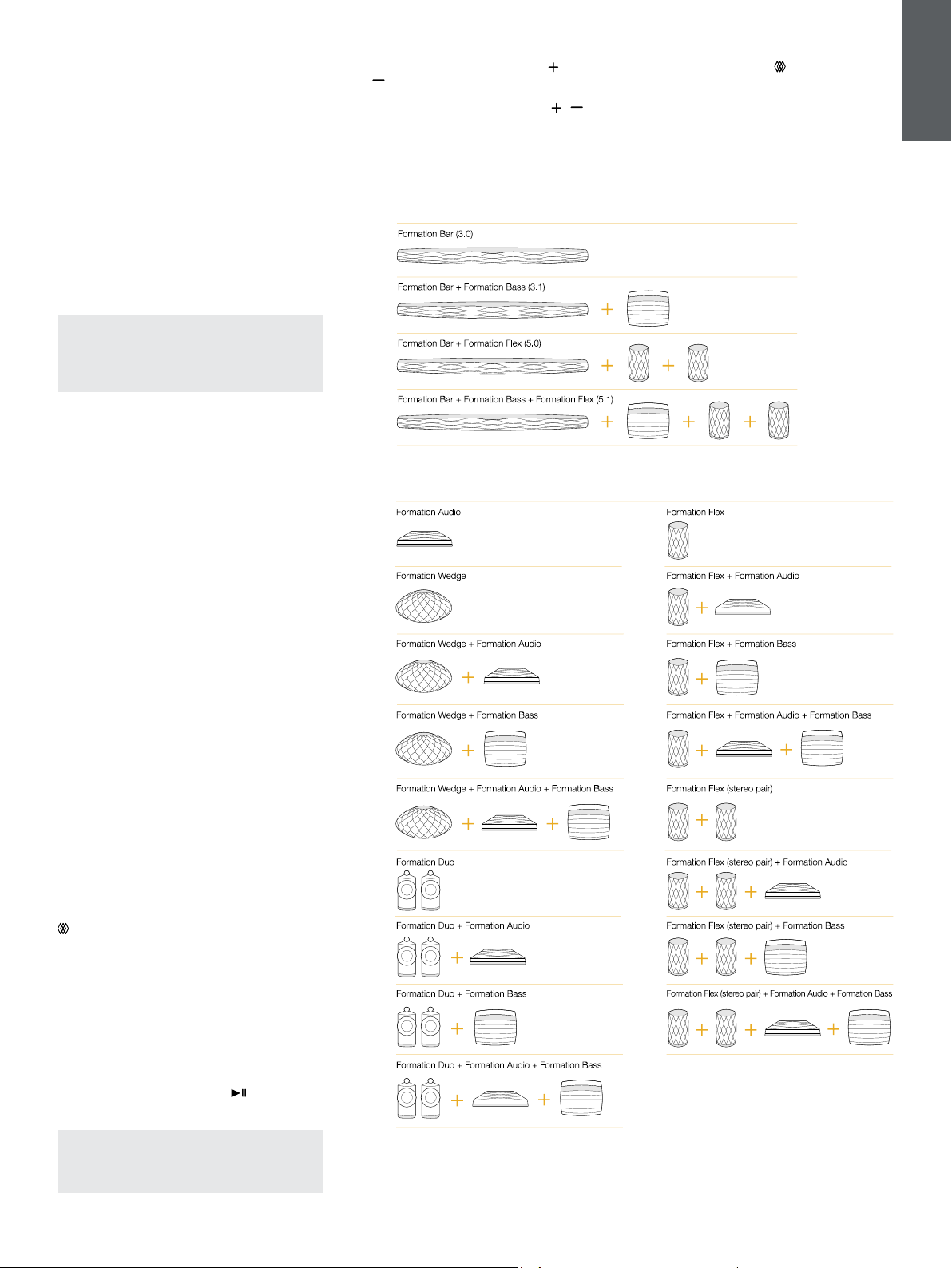
48
POLSKI
Ustawienia Bluetooth
Możesz podłączyć Formation Bar do urządzenia
źródłowego obsługującego technologię Bluetooth,
takiego jak smartfon, aby odtwarzać dźwięk przez
Bluetooth. Musisz najpierw „sparować” Formation
Bar ze źródłowym urządzeniem Bluetooth.
Po zakończeniu konguracji sieci Formation Bar
otwórz stronę Ustawienia aplikacji Bowers & Wilkins
Home i wybierz pokój (space), z którym chcesz
sparować urządzenie Bluetooth. Następnie wybierz
„+ Pair a new device” z menu Bluetooth i postępuj
zgodnie z instrukcjami aplikacji, aby zakończyć
parowanie. Po zakończeniu parowania Formation
Bar odtworzy monit dźwiękowy, a pokój zostanie
udostępniony sparowanemu urządzeniu Bluetooth
do odtwarzania dźwięku.
Uwaga: Można sparować do ośmiu urządzeń
Bluetooth z każdym pokojem Formation
jednocześnie, jednak urządzenia nie będą
się łączyć i odtwarzać automatycznie ze
sparowanymi pokojami.
3. Użytkowanie Formation Bar
Podstawy
Formation Bar umożliwia odtwarzanie muzyki z
telewizora z serwisów streamingowych takich jak
Spotify, Apple Music, Tidal, z biblioteki serwisu Roon
oraz z radia internetowego za pomocą odpowiedniej
aplikacji iRadio. Posiadanie innych urządzeń z serii
Formation podłączonych do sieci, np. głośników
Formation Audio pozwala na podłączenie do nich
konwencjonalnych źródel audio.
Spaces (Pokoje)
Spaces (pokoje) są kluczową koncepcją produktów
z rodizny Formation. Formation space to pokój
lub określona przestrzeń w Twoim domu, w której
słuchasz muzyki. Każdy pokój może zawierać
różne kombinacje produktów Formation. Możliwe
konguracje są pokazane na rysunku 2.
Odtwarzanie
Aplikacja Bowers & Wilkins umożliwia wybieranie
iodtwarzanie z jakiegokolwiek źrodła audio.
Jednakże, tak jak każde konwencjonalne źródło,
wymaga zainicjonwania poprzez odpowiednie
komendy. Strumieniowanie poprzez Formation musi
być zainicjowane poprzez odpowiednią aplikację,
np. Spotify lub bibliotekę muzyczną taką jak Roon.
Każda taka aplikacja wyświetli listę dostępnych
urządzeń z serii Formation wraz z przypisanymi
pokojami do odtwarzania z użyciem Airplay,
Bluetooth lub w przypadku Spotify, Spotify Connect.
Po odtworzeniu strumieni audio w sieci Formation
można je wybrać za pomocą aplikacji Bowers &
Wilkins Home lub przycisku dotykowego Form
na panelu przednim Formation Bar. Dotknięcie
przycisku Form spowoduje przełączanie dostępnych
strumieni i źródeł.
Sterowanie za pomocą przycisków przedniego
panelu
Twój Formation Bar posiada dotykowe przyciski
na przednim panelu które umożliwiają wznowienie/
odtworzenie dźwięku, regulację głośności oraz
wybór źródła odtwarzania.
• Dotykająć przycisku Play/Pause
możesz
wstrzymać i wznowić odtwarzanie.
Uwaga: Play/Pause działa tylko wtedy, gdy
źródło strumienia posiada funkcje odtwarzania i
pauzy, do których można uzyskać dostęp przez
Bluetooth lub połączenia sieciowe.
• Dotknięcie przycisku głośności w górę
lub w
dół
dostosuje głośność lokalną dowolnego
strumienia sieciowego lub źródła lokalnego.
Naciśnięcie i przytrzymanie przycisków
i
spowoduje ciągłe zwiększanie lub zmniejszanie
głośności.
• Dotknięcie przycisku Form
spowoduje cykliczne
przełączanie i odtwarzanie aktywnych strumieni i
źródeł dostępnych dla Formation Bar.
Podświetlenie przycisku Form
Podświetlenie przycisku Form Formation Bar zmienia
się, wskazując różne stany operacyjne. Iluminacje
pokazano na Rysunku 3.
Rysunek 2
Konguracje pokoi
Konguracje pokoju TV
Konguracje pokoju Muzycznego

49
POLSKI
4. Aplikacja Bowers & Wilkins Home
Po skongurowaniu Formtion Audio i podłączeniu go
do sieci, aplikacja Bowers & Wilkins Home otworzy
ekran główny, na którym będzą widoczne wszelkie
dostępne pokoje (spaces) Formation.
Wybierz dowolny pokój, dostępny strumień lub
wejście, klikając na nie. Jeśli nie ma dostępnych
strumieni, otwórz aplikację do przesyłania
strumieniowego, na przykład Spotify i wybierz
pozycję do odtworzenia, a następnie wybierz
pokój Formation z listy dostępnych urządzeń
odtwarzających. Teraz, gdy wrócisz do aplikacji
Bowers & Wilkins Home, strumień Spotify zostanie
wyświetlony na stronie pokoi Formation Bar.
Ikona Ustawień znajduje się w prawym górnym
rogu strony głównej aplikacji Bowers & Wilkins
Home. Kliknij ikonę, aby otworzyć menu Ustawienia
aplikacji. Menu Ustawienia zawiera opcje konguracji
i resetowania urządzeń Formation oraz zmiany nazw
pokoi Formation. Aktualizacje oprogramowania
urządzeń oraz aplikacji są również inicjowane z menu
Ustawień.
Poruszanie się po aplikacji Bowers & Wilkins
Home
Po otwarciu aplikacji Bowers & Wilkins Home
wyszuka ona dostępne pokoje Formation, a
następnie wyświetli stronę główną z listą dostępnych
pokoi.
Pod każdym pokojem aplikacja wyświetli swoją
bieżącą aktywność. Kliknięcie w aktywny pokój
otworzy zakładkę „now playing” (teraz odtwarzane),
która umożliwia sterowanie głośnością oraz
odtwarzaniem i pauzą.
Zakładka „now playing” (teraz odtwarzane)
udostępnia również opcję „Available Spaces”
(Dostępne pokoje), która umożliwia przeniesienie
strumienia odtwarzanego w wybranym pokoju
do innego lub odtwarzanie w wielu pokojach
jednocześnie. Zakładka „Dostępne pokoje” umożliwia
także kontrolowanie głośności, zarówno globalnie we
wszystkich, jak i w poszczególnych pokojach.
Ustawienia aplikacji Bowers & Wilkins Home otwiera
się poprzez kliknięcie ikony ustawień. Menu ustawień
początkowych zawiera listę pokoi oraz liczbę
urządzeń Formation w nich obecnych.
Kliknięcie pokoju wymienionego w menu Ustawień
zapewnia dostęp do ustawień pokoju i urządzeń
Formation. Kliknij nazwę pokoju lub urządzenia,
aby uzyskać dostęp do ich ustawień. W zależności
od danego urządzenia, dostępne będą różne
ustawienia.
Uwaga: Jeśli ikona Ustawień w aplikacji Bowers
& Wilkins Home wyświetla żółtą kropkę, oznacza
to, że jest dostępna aktualizacja oprogramowania
Formation. Proces aktualizacji oprogramowania
jest inicjowany z menu Ustawień. Zawsze staraj
się aktualizować aplikację Bowers & Wilkins
Home oraz oprogramowania urządzeń Formation
do najnowszej wersji. Pomoże to nie tylko
zapewnić najbardziej niezawodną wydajność, ale
także umożliwi Ci dostęp do korzystania z nowych
funkcji.
5. Źródła i strumienie muzyczne
Formation
Korzyśtanie ze Spotify
Używaj telefonu, tabletu lub komputera jako pilota
do Spotify. Przejdź do spotify.com/connect, aby
dowiedzieć się, jak to zrobić.
Oprogramowanie Spotify podlega licencjom stron
trzecich, które można znaleźć tutaj: https://
www.spotify.com/connect/third-party-licenses.
Korzystanie z Airplay
Airplay umożliwia aplikacjom audio na urządzeniach
mobilnych, laptopach lub komputerach Apple
przesyłanie strumieniowe materiałów przez sieć do
urządzeń zgodnych z Airplay, takich jak Formation
Bar. Aplikacje obsługujące Airplay wyświetlają ikonę
Airplay.
Aby korzystać z Airplay, otwórz aplikację audio,
z której chcesz korzystać i wybierz muzykę,
którą chcesz odtworzyć. Kliknij ikonę Airplay, aby
wyświetlić listę dostępnych urządzeń, a następnie
pokój Formation, którego chcesz użyć.
Uwaga: Możliwe jest strumieniowe przesyłanie
dźwięku przez Airplay na wielu urządzeniach
jednocześnie, jednak jakość odtwarzania
i synchronizacja może wówczas zależeć
od możliwości sieci domowej. Jeśli chcesz
odtwarzać materiał jednocześnie w więcej niż
jednym pokoju Formation, synchronizację można
znacznie poprawić, wybierając wiele pokoi w
aplikacji Bowers & Wilkins Home.
Korzystanie z Roon
Roon to bogata w funkcje biblioteka muzyczna i
aplikacja do odtwarzania, która kompiluje wszystkie
pliki muzyczne dostępne w sieci i sprawia, że są
one łatwo dostępne do odtwarzania we wszystkich
pokojach Formation i innych urządzeniach audio
z obsługą Roon. Roon jest dostępny dla urządzeń
mobilnych, laptopów lub komputerów stacjonarnych.
Po uruchomieniu aplikacji Roon, wyświetli ona całą
bibliotekę audio wraz z metadanymi i graką oraz ze
wszystkimi pokojami Formation i innymi dostępnymi
sieciowymi urządzeniami audio. Po prostu wybierz
muzykę, którą chcesz odtworzyć, i pokój Formation,
w którym chcesz ją usłyszeć.
Uwaga: Możliwe jest przesyłanie strumieniowe
audio z Roon jednocześnie na wiele urządzeń,
jednak jakość odtwarzania i synchronizacja może
wówczas zależeć od możliwości sieci domowej.
Jeśli chcesz odtwarzać materiał jednocześnie
w więcej niż jednym pokoju Formation,
synchronizację można znacznie poprawić,
wybierając wiele pokoi w aplikacji Bowers &
Wilkins Home.
Korzystanie z Bluetooth
Bluetooth umożliwia aplikacjom audio na urządzeniach
mobilnych, laptopach lub komputerach stacjonarnych
strumieniowanie treści poprzez połączenie
bezprzewodowe do urządzeń kompatybilnych, do
których należy urządzenie Formation Bar.
Aby korzystać z Bluetooth, upewnij się, że w
menu ustawień Bluetooth urządzenia wybrany
jest wymagany pokój Formation, otwórz aplikację
audio, z której chcesz korzystać i wybierz muzykę,
którą chcesz odtworzyć. Kliknij ikonę urządzeń
odtwarzających, aby wyświetlić listę dostępnych, a
następnie pokój Formation, którego chcesz użyć.
6. Czyszczenie
Jeśli urządzenie wymaga czyszczenia, możesz
przetrzeć jego górną powierzchnię czystą,
niestrzępiącą się ściereczką i wyczyścić kratkę
miękką szczotką. Jeśli chcesz użyć płynu
czyszczącego, nałóż go na ściereczkę czyszczącą, a
nie bezpośrednio na urządzenie. Najpierw przetestuj
mały obszar, ponieważ niektóre środki czyszczące
mogą uszkodzić powierzchnie. Unikaj produktów o
właściwościach ściernych lub zawierających kwas,
zasady lub środki antybakteryjne.
7. Pomoc techniczna
Jeśli potrzebujesz dalszej pomocy lub porady
dotyczącej Formation Bar, odwiedź witrynę pomocy
technicznej na www.bowerswilkins.com/support.
Informacje o środowisku
Ten produkt jest zgodny z międzynarodowymi
dyrektywami, w tym między innymi ograniczeniem
substancji niebezpiecznych (RoHS) w sprzęcie
elektrycznym i elektronicznym, rejestracją, oceną,
autoryzacją i ograniczeniami chemikaliów (REACH)
oraz utylizacją zużytego sprzętu elektrycznego i
elektronicznego (WEEE ). Skonsultuj się z lokalnymi
władzami zajmującymi się utylizacją odpadów,
aby uzyskać wskazówki dotyczące właściwego
recyklingu lub utylizacji tego produktu.
Rysunek 3
Iluminacje przycisku Form
Wskaźnik Działanie
Miganie na biało Uruchomienie w toku
Pulsowanie na żółto Gotowy do konguracji
Miganie na żółto Trwa aktualizacja oprogramowania
Pulsowanie na biało Trwa wczytywanie dźwięku
Pulsowanie na czerwono Błąd – skontaktuj się z pomocą techniczną
Świecenie na czerwono Błąd – skontaktuj się z pomocą techniczną
Miganie na czerwono Trwa przywracanie ustawień fabrycznych

50
TÜRKÇE
www.bowerswilkins.com
Bowers & Wilkins Formation Bar ya hoşgeldiniz.
Formation ürününü tercih ettiğiniz için teşekkürler. When John Bowers rst
established Bowers & Wilkins he did so in the belief that imaginative design,
innovative engineering and advanced technology were keys that could unlock the
enjoyment of audio in the home. Buinanç ürettiğimiz tüm ürünlerin ilham kaynağı
olup en etkin şekilde Formation ürünlerinde ifade bulmuştur.
Formation Bar ağa bağlanan, tv sesini son derece yüksek performanslı olarak
oluşturan ve Formation Audio ses paylaşımlarını veren kablosuz kendinden
amplikatörlü hoparlör sistemidir. Formation Bar öncelikle Bowers & Wilkins
Home uygulaması kullanılarak kontrol edilmek üzere tasarlanmıştır. Uygulama,
hem iOS hem de Android cihazlar için kullanılabilir. Çok kullanılan bazı kontrol
düğmeleri Formatiom Bar ın üzerinde mevcut olup,cıhaz buna ilave olarak TV
uzaktan kumandasının komutlarını öğrenip ona göre davranma yetisine sahiptir.
Formation Sesini yalnızca Bowers & Wilkins Home uygulamasını kullanarak
kurmak ve yapılandırmak mümkündür.
Formation Bar nun size sağladıkları:
• Tv sesini dinlemek
• Spotify, Apple Music ve Roon gibi müzik yayınlarını dinlemek
• Ağ üzerinde depolanmış müzik dosyalarınızı dinlemek
• Uygun sekilde etkinleştirilmiş Blutooth kaynaklardan gelen müzikleri dinlemek
• Formation Bar üzerinden bağlanan, Pikap (pikap ön kuvvetlendirici ile) ve Cd
oynatıcıları dinlemek
• Airplay ve bluetooth üzerinden baglı cıhazlarla Internet radyo, ve app leri
dinlemek
• Evinizde herhangi bir bölgede Formation Bar cıhazlarınızda çalan sesleri
dinlemek.
Bowers & Wilkins Home uygulaması, Formation Bar nuzu ev ağınıza bağlamak
ve ayrıca evdeki diğer Formation ile bağlantı kurmak için gereklidir. Bowers &
Wilkins Home uygulaması ve kullanım sırasında bazı kontrol ve kongürasyon
fonksiyonları da sağlar. Formasyon Ses kurulumunuza başlamadan önce, lütfen
Bowers & Wilkins Home uygulamasını iOS veya Android cihazınıza indirin ve
kurun. Bowers & Wilkins Home uygulaması, iOS V11.4 veya üstü ya da Android
V8.1 veya üstü gerektirir. İOS veya Android cihazınızda Bluetooth ve WiFi
servisleri etkinleştirilmiş olmalıdır. WiFi ağ şifrenizi de bilmeniz gerekir.
Not: Konum Servisleri, kurulum işlemi sırasında Android cihazlarda
etkinleştirilmelidir. Bunun sebebi, Formasyon ürünlerinin, Android cihazlarında
yalnızca Konum Servisleri etkinleştirildiğinde açık olan servis iletişimi için düşük
güçte bir Bluetooth (BT-LE) formu kullanmasıdır. Bowers & Wilkins, herhangi bir
yer hizmeti verisini pazarlama amacıyla kullanmamaktadır.
Software version - V1.4
Contents
1. Formation Bar kutu içeriği 2
3. Formation Bar Kullanımı 3
5. Formasyon Müzik Akışları ve Kaynakları
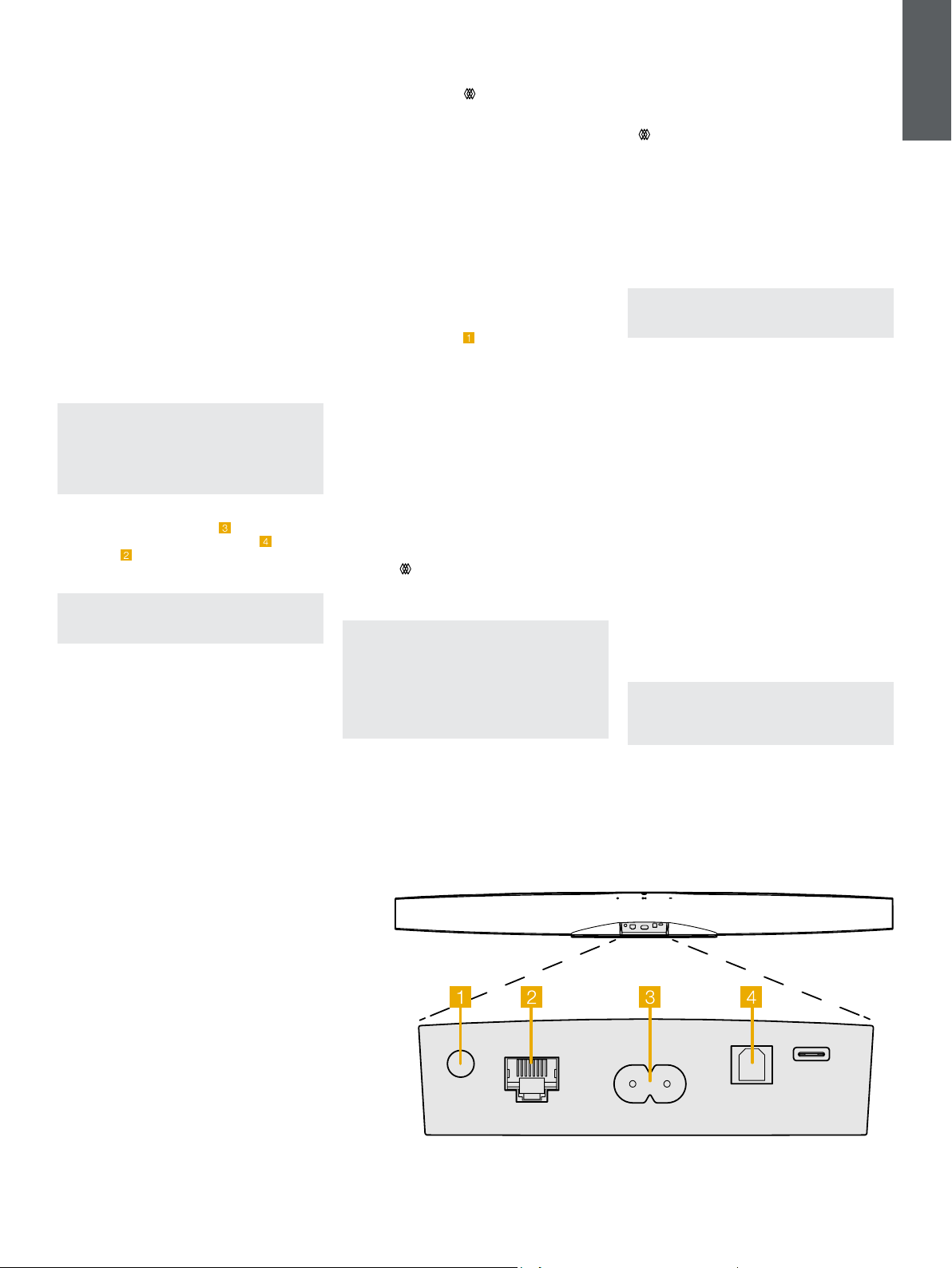
51
TÜRKÇE
1. Formation Bar kutu içeriği
Formation Bar
TOSLINK optik digital kablosu
Elektrik
Duvar askı aparatı
Kitapcıklar
2. Formation Bar kurulum
Formation Bar calısması için güç kaynağı gereklidir
Çalışması için elektrik prizine yakın olmalıdır. Ağ
bağlanıtısı kablolu olacak ise, kurulduğu yerde
(olmalıdır. Evdeki ağa bağlı Ethernet kablosu olmalı.
Formation Bar konum olarak TV ekranının altında
olmalı Bir raf veya mobilya uzerinde olmalı, veya
mevcut Olan aparat ile duvara asılmalıdır.
Formation Bar’ı rafa koyacaksanız bu rafın Ürünün
agırlıgını cekebiliyor olması gerekir. Formation Barın
performansı düşecektir.
Not: Formation Barı duvara asıyorsanız ürünü
terazide asın ve kılavuza uyun. Duvardan emin
değilseniz veya becerinizden emin değilseniz bir
uzman desteği alınız. Gerekli desteği olmayan
alçıpan duvarlar Formation Barı taşıyacak
sağlamlıga ve sabitliğe sahip değildir.
Bağlantılar
Elektrik bağlantısına ilave olarak
Formation Bar da
optical digital giris soketi bulunur (tv için
Ethernet
soketi ile de
Wi baglantısına alternatif olarak
Kablolu ağa bağlanır.
Not: Formation Bar arka panelinde bulunan USB
soketi, sadece servis ve tanı amaçlı kullanım
içindir. Başka hiçbir amaç için kullanılamaz.
Formation Bar optik dijital ses girişi, optik dijital TV
ses çıkışının bağlantısı için özel olarak tasarlanmıştır.
TV ses çıkışınızı Formation Bar ses girişine bağlamak
için verilen TOSLINK kablosunu kullanın. Bir sinyal
bulunduğunda Formation Bar otomatik olarak TV ses
girişine geçer.
Formation Bar Dolby Surround kodlu materyali
otomatik olarak tanımlayıp kodunu çözecek ve bir
surround ses deneyimi yaratacaktır. Bir Formation
Bas subwoofer, Formation Bar’ınızla aynı Formation
alanına bağlıysa, Dolby Surround kodlu materyal
tanımlandığında otomatik olarak düşük frekans
efektlerine (LFE) rolüne geçecektir.
Formation Barınız ayarlandıktan sonra, dahili
TV hoparlörlerinizi TV ses ayarları menüsünden
kapatmalısınız. Dijital ses çıkışını TV ayarları
menüsünden de etkinleştirmeniz gerekebilir.
Açma kapama
Yapılan tüm bağlantılar ve mobil cihazınıza yüklenmiş
Bowers & Wilkins Home uygulamasıyla, Formation
Bar kurulmaya ve kullanılmaya hazırdır. Formation
Bar’nuzun ana güç anahtarı yoktur ve kısa bir
başlatma rutini sonrasında, ana güç kaynağına
bağlanır bağlanmaz çalışacaktır. Başlatma rutini
tamamlandığında bir ses istemi çalacaktır.
Önceden kullanılmamış bir Formation Bar ilk kez
açıldığında, ana şebekenize ve mevcut diğer
herhangi bir Formasyon
cihazına bağlantısını
sağlamak için otomatik olarak kurulum moduna
girecektir. Kurulum modu yavaş turuncu pulse
aydınlatması ile gösterilir. Bowers & Wilkins Home
app üzerinde de kuruluma hazır cıhaz olarak cıkar.
Formation Bar, çalışma durumunu ve güç
tüketimini tamamen otomatik olarak yönetir ve
yirmi dakikalık hareketsizlikten sonra güç tasarrufu
moduna geçer. Formasyon Sesinizi kapatmak için
hiçbir zaman gerek yoktur, ancak bunu yapmak
isterseniz, elektriğin bağlantısını kesmeniz yeterlidir.
Formation Bar, ana şebeke gücü olmadan ayarlarını
koruyacaktır.
Bir Formation Bar hoparlörü arka panelinde
bulunan sıfırlama düğmesine kısa bir süre basarak
yeniden başlatabilirsiniz
. Bu düğmeye basmak,
cıhazı kapatıp tekrar açacaktır. Cıhaz yeniden
başlatıldığında tüm ayarlar korunur. Ayrıca, Ses
Oluşumunuzu Bowers & Wilkins Home uygulaması
Ayarlar sayfasından yeniden başlatabilirsiniz.
Formation Bar’nuzu varsayılan ayarlarına sıfırlamak
istiyorsanız, sıfırlama düğmesini beş saniye basılı
tutun. Yeniden başlattığınızda, Formation Bar
kurulum moduna girecektir. cıhaz sıfırlandığında
tüm ayarlar silinecektir. Ayrıca, cıhazınızı Bowers &
Wilkins Home uygulaması Ayarlar menüsünden de
sıfırlayabilirsiniz.
Ağ Ayarı
• Formation Bar kurulum modunda iken, Form
düğmesi
turuncu yanıp sönerken,IOS ve
android cıhazınızda Bowers & Wilkins Home app I
açın. Ayar için app size yönlendirecek.
Not: Formation Bar, kurulum işlemi sırasında
Bowers & Wilkins Home uygulamasını çalıştıran
cihaza Bluetooth bağlantısı kullanır. Bluetooth
sinyalleri nispeten kısa bir menzile sahip ve oda
sınırları tarafından kesilebilir, bu nedenle Kurulum
İşlemi ve Bowers & Wilkins Home uygulaması
cihazınızın kurulum işlemi sırasında yakın
durmasını öneririz.
• Bowers & Wilkins Home uygulaması, ilk
önce kurulum modunda Formation ürünlerini
arayacak ve birini seçmeye davet eden bir ekran
görüntüleyecektir. Ürün seçmek için dokunun.
Daha önce bir Formation ürünü kurduysanız
ve ek bir ürün ekliyorsanız, uygulama Ayarları
menüsünden ürünü ekle ’seçeneğini seçin.
• Bowers & Wilkins Home uygulaması daha sonra
sizi Formation Barnuzun kullanılacağı “alanı”
adlandırmaya davet edecektir. Listeden de
secebilir yada yeni isim verebilirsiniz. Secimi
yaptıktan sonar cıhazın üzerindeki Form butonuna
basarak işlemi onaylayın.
• Formation Bar için kablosuz bir ağ bağlantısı
kullanılacaksa, bir sonraki kurulum aşaması, cıhazı
evdeki WiFi ağınıza bağlayacaktır. Uygulama,
doğru WiFi ağını onaylamanızı ve şifresini
girmenizi isteyecektir. Alternatif olarak, Formation
Bar ağ yönlendiricinize bir Ethernet kablosu
kullanarak bağlıysa, kurulum işleminin bu aşaması
atlanacaktır.
Not: WiFi ağınıza bağlı başka Formation
ürünleriniz varsa, Formation Bar kurulumunda
WiFi şifresini girmeniz gerekmez.
• WiFi ağ yapılandırması ve alan seçimi
tamamlandıktan sonra, Formation Barnuz
kullanıma hazırdır. Formation Bar, başarılı kurulumu
onaylamak için bir sesli bildirim yapacaktır.
Bluetooth Ayarı
Bluetooth üzerinden ses çalmak için Formation
Bar’nuzu akıllı telefon gibi Bluetooth özellikli bir ses
kaynağı cihazına bağlayabilirsiniz. Formation Barnun
önce Bluetooth ses kaynağı cihazıyla “eşleştirilmesi”
gerekir.
Formation Bar ağ kurulumunu tamamladığınızda,
Bowers & Wilkins Home app Settings sayfasını
açın ve bir Bluetooth cihazını eşleştirmek istediğiniz
Formation Alanını seçin. Daha sonra, Bluetooth
menüsünden ‘+ Yeni bir cihaz eşleştir’ i seçin
ve eşleştirmeyi tamamlamak için uygulama
talimatlarını izleyin. Formation Barnuz eşleştirme
tamamlandığında bir sesli uyarı verecek ve cıhaz ses
çalma için eşleştirilmiş Bluetooth cihazına uygun hale
gelmiş olacak.
Not: Sekiz adede kadar Bluetooth cihazı
eşzamanlı olarak her bir Formasyon alanıyla
eşleştirilebilir, ancak cihazlar otomatik olarak
eşlenen alanlara bağlanamaz ve çalmaz.
Şema 1
Formation Bar arka paneli
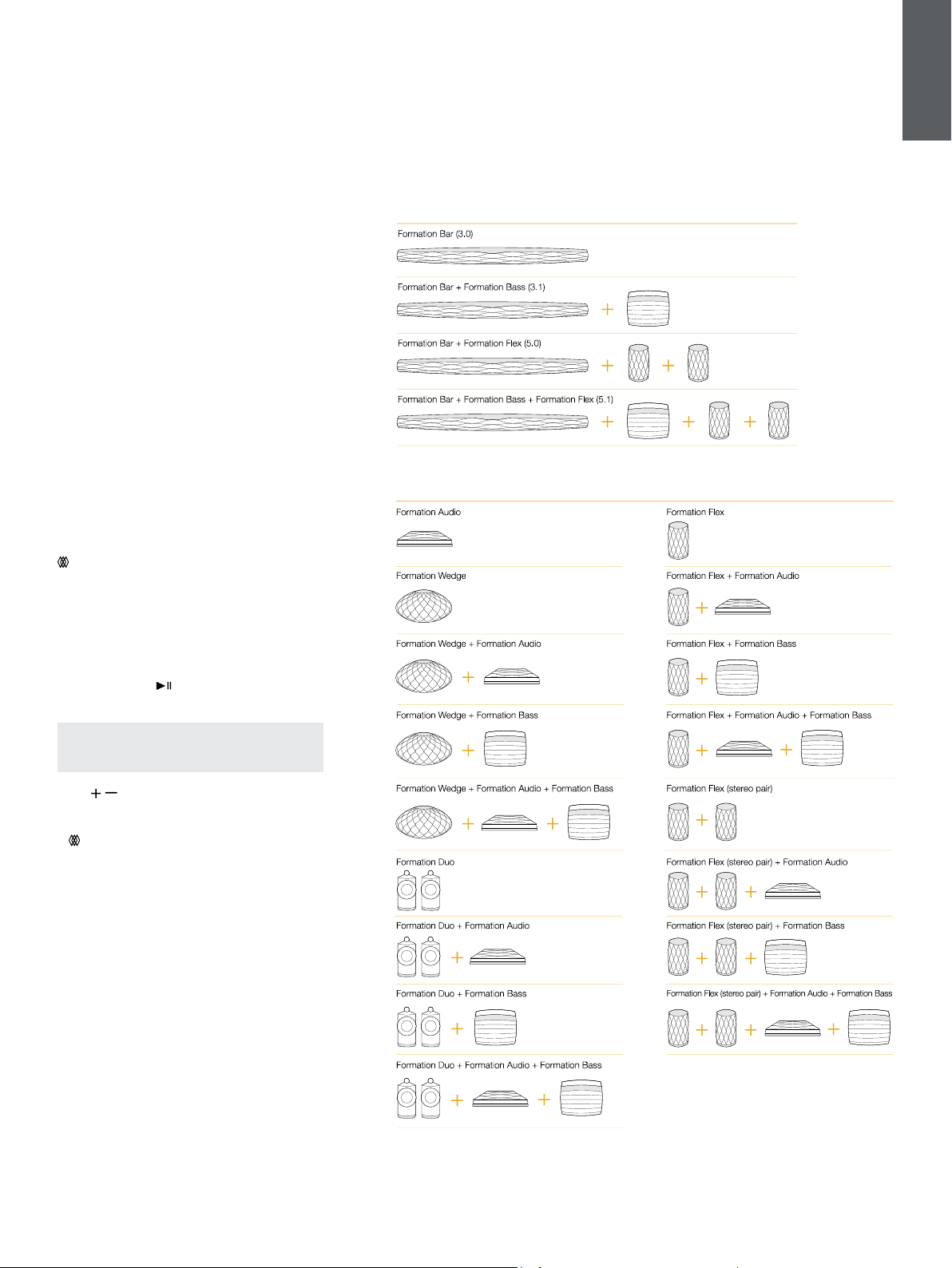
52
TÜRKÇE
3. Formation Bar Kullanımı
Temeller
TV’nizden, Spotify Apple Music ve Tidal gibi akış
servislerinden, Roon müzik kütüphanesi servisinden
ve internet radyodan uygun bir iRadio uygulaması
aracılığıyla ses çalmak için Formation Barınızda
kullanabilirsiniz. Ağınıza bağlı başka Formation
aygıtlarınız varsa, örneğin bir Formation Audio, buna
bağlı olan geleneksel ses kaynaklarına da Formation
Barınızdan erişebilirsiniz.
Alanlar
Alanlar, Formation ürün ailesinin temel bir
konseptidir. Bir Formation “mekan”, evinizde müzik
dinleyebileceğiniz bir oda veya belirli bir alandır. Her
alan farklı formation ürünlerinin kombinasyonlarını
içerebilir. Olası yapılandırmalar Şema 2’de
gösterilmektedir.
Müzik Çalmak
Bowers & Wilkins Home uygulaması mevcut
herhangi bir ses kaynağını veya akışı seçmenize ve
çalmanıza izin verir. Ancak, geleneksel ses kaynağı
çalma işleminin aynı şekilde başlatılmasını gerektirdiği
şekilde bir çalma komutu gereklidir, Formation
yayınları gateway app üzerinden yüönlendirilmelidir
(spotify gib veya Roon library app gibi) bu türdeki
her app müzik aktarabileceğiniz mevcut müsait
Formation cıhazları listeleyecektir. aynı şey Airplay,
Bletooth ve Spotify connect için de geçerlidir.
Formation ağı üzerinde bir akış çalınırken Bowers
& Wilkins Home App üzerinden veya Formation
cıhazının önündeki dokunmatik butondan seçilebilirler
. Form butonuna basarak vmevcut akış ve
kaynaklar arasında seçim yapılır.
Formation Bar Üst Panel Kontroller Ve Işıklar
Formation Barınızın üst panelinde oynat / duraklat
kontrolü, ses ayarı ve kaynak / akış seçimi sağlayan
dokunmatik düğmeler bulunur.
• Çalma/durdurma
butonuna dokunarak calan
şarkıyı durdurur ve devm etmesini sağlarsinız.
Not: Bu buton sadece yayın olarak atılan müzik
çalmakta ise yada network ve Bluetooth gibi çift
taraı haberleşilen kaynaklarda gecerlidir.
• Ses
/ butonları ses kontrolü sağlar. Basılı
tutulduğunda devamlı bir artış ve kısılma sağlanır.
•
butonu o anda mevcut kaynaklar arasında geçiş
sağlar.
Form Buton karsılıkları
Formation Bar Form butonu farklı renklerde yanarak
cıhazın durumu hakkında bilgi verir. Bakınız Şema 3.
4. Bowers & Wilkins Home Aplikasyonu
Formation Bar yapılandırılmış ve ağınıza bağlıyken,
Bowers & Wilkins Home uygulaması, Formation
Bar alanının ve diğer mevcut Formation alanlarının
listeleneceği Ana ekranına açılacaktır.
Kullanılabilir herhangi bir akış veya giriş arasından
seçim yapmak için bir Formation alanına dokunun.
Kullanılabilir akış yoksa, bir akış uygulaması açın,
örneğin Spotify ve oynatılacak bir öğe seçin, sonra
mevcut oynatma cihazları listesinden Formation
Alanı’nı seçin. Şimdi, Bowers & Wilkins Home
uygulamasına geri döndüğünüzde, Spotify akışı Ses
Oluşturma alanı sayfasında listelenecek.
Şema 2
Alan kongurasyonları
TV Alan seçenekleri
Müzik Alan secenekleri

53
TÜRKÇE
Bowers & Wilkins Home uygulaması Ana sayfasının
sağ üst köşesinde bir Ayarlar simgesi vardır.
Uygulama Ayarları menüsünü açmak için simgeye
dokunun. Ayarlar menüsü, Formation cihazlarınızı
yapılandırmak ve sıfırlamak ve Formasyonunuzu
yeniden adlandırmak için seçenekler sunar. Yazılımı
güncellemeleri, Ayarlar menüsünden de başlatılır.
Bowers ve Wilkins Home App Etrafında kendi
yolunu Bulma
Bowers & Wilkins Home uygulaması, açıldığında
kullanılabilir Formasyon alanlarını arayacak ve daha
sonra Ana sayfasını listelenen alanlarla birlikte
görüntüleyecektir.
Her alanın altında uygulama mevcut etkinliğini
gösterir. Aktif bir alana dokunmak ses seviyesini ve
oynatma / duraklatma kontrolünü sağlayan “şu anda
oynatılıyor” ekranını açar.
“Şimdi çalınıyor” ekranı aynı zamanda, seçilen alanda
çalan akışın başka bir alana aktarılmasını veya birden
fazla alanda oynatılmasını sağlayan “Kullanılabilir
Alanlar” seçeneğini de sunar. ‘Kullanılabilir Alanlar’
ekranı aynı zamanda tüm alanlarda veya bireysel
alanlarda hacmi kontrol etme imkanı sunar.
Bowers & Wilkins Home uygulaması Ayarlar sayfası,
ayarlar simgesine dokunarak açılır. İlk Ayarlar
menüsü, her alanı ve her birinde bulunan Formation
cihazlarının sayısını listeler.
Ayarlar menüsünde listelenen boşluğa dokunmak,
alan ve Oluşum cihazı ayarlarına erişim sağlar.
Alan ayarlarına erişmek için Boşluk adına ve cihaz
ayarlarına erişmek için cihaz adına dokunun. Mevcut
cihaz ayarları, söz konusu cihaza bağlı olacaktır.
Not: Bowers & Wilkins Home uygulamasındaki
Ayarlar simgesi sarı bir nokta gösteriyorsa, bu bir
Ürün yazılımının üretici güncellemesinin mevcut
olduğunu gösterir. Ürün yazılımı güncelleme işlemi
Ayarlar menüsünden başlatılır. Daima Bowers
& Wilkins Home uygulamasını ve Formaioon
cihazlarınızı güncel tutmayı hedeeyin Bu sadece
en güvenilir performansı sağlamakla kalmayacak,
yeni Formation özelliklerinden de yararlanmanızı
sağlayacaktır.
5. Formasyon Müzik Akışları ve
Kaynakları
Spotify’ı kullanma
Spotify için telefonunuzu, tabletinizi veya
bilgisayarınızı uzaktan kumanda olarak kullanın.
Nasıl yapıldığını öğrenmek için spotify.com/connect
adresine gidin.
Spotify Yazılımı, burada bulunan üçüncü taraf
lisanslarına tabidir: https://www.spotify.com/
connect/third-party-licenses.
Airplay’i Kullanma
Airplay, Apple mobil, dizüstü veya masaüstü
cihazlarındaki ses uygulamalarının, bir ağ üzerinden
Materyal Ses gibi Airplay uyumlu hoparlörlere
malzeme akışı yapmasını sağlar. Airplay etkin
uygulamalar, Airplay simgesini görüntüler.
Airplay’i kullanmak için kullanmak istediğiniz ses
uygulamasını açın ve çalmak istediğiniz müziği seçin.
Kullanmak istediğiniz Formasyon Alanı ve ardından
mevcut cihazların bir listesini görüntülemek için
Airplay simgesine dokunun.
Not: Aynı anda birden fazla cihazda Airplay
üzerinden ses akışı sağlamak mümkündür, ancak
oynatma kalitesi ve senkronizasyon o zaman ev
ağınızın özelliklerine bağlı olabilir. Materyali birden
fazla Formasyon alanında aynı anda oynatmak
istiyorsanız, Bowers & Wilkins Home uygulaması
aracılığıyla birçok alan seçilerek senkronizasyon
büyük ölçüde geliştirilebilir.
Roon’u kullanma
Roon, ağınızdaki kullanılabilir tüm müzik dosyalarını
derleyen ve tüm Oluşum Alanlarınızda ve diğer
Roon özellikli ses cihazlarınızda kolayca çalmalarını
sağlayan, zengin özelliklere sahip bir müzik
kütüphanesi ve çalma uygulamasıdır. Roon mobil,
dizüstü veya masaüstü cihazlarda kullanılabilir.
Roon’u açtığınızda, tüm ses kütüphanenizi meta veri
ve çizimleri ile birlikte tüm Formation Alanları ve diğer
mevcut ağ ses cihazlarıyla birlikte görüntüler. Çalmak
istediğiniz müziği ve duymak istediğiniz oluşum
alanını seçin.
Not: Aynı anda birden fazla cihazda Roon’dan
ses akışı yapmak mümkündür, ancak oynatma
kalitesi ve senkronizasyon o zaman ev ağınızın
özelliklerine bağlı olabilir. Materyali birden
fazla Formasyon alanında aynı anda oynatmak
istiyorsanız, Bowers & Wilkins Home uygulaması
aracılığıyla birçok alan seçilerek senkronizasyon
büyük ölçüde geliştirilebilir.
Bluetooth
Bluetooth, mobil, dizüstü bilgisayar veya masaüstü
cihazlardaki ses uygulamalarının, Ses Oluşturma gibi
uyumlu bir donanıma kablosuz bağlantı üzerinden
malzeme aktarmasını sağlar.
Bluetooth’u kullanmak için, cihazınızın Bluetooth
ayarları menüsünde gerekli Formasyon Alanının
seçildiğinden emin olun, kullanmak istediğiniz ses
uygulamasını açın ve çalmak istediğiniz müziği seçin.
Mevcut olanların bir listesini ve ardından istediğiniz
Formasyon Alanını görüntülemek için oynatma
cihazları simgesine dokunun.
6. Temizlik
Formation Bar’nuzun temizlenmesi gerekiyorsa,
üst yüzeyini temiz, havsız bir bezle silebilir ve
ızgarasını yumuşak bir fırça ile fırçalayabilirsiniz.
Herhangi bir temizleme sıvısı kullanmak istiyorsanız,
doğrudan Formation Bar’ya değil temizlik bezine
uygulayın. Bazı temizlik ürünleri bazı yüzeylere
zarar verebileceğinden önce küçük bir alanı test
edin. Aşındırıcı veya asit, alkali veya anti bakteriyel
maddeler içeren ürünlerden kaçının.
7. Destek
Formation Bar nuzla ilgili daha fazla yardıma
veya tavsiyeye ihtiyacınız olursa, lütfen
www.bowerswilkins.com/support adresindeki
Formasyon destek sitesini ziyaret edin.
Çevresel Bilgi
Bu ürün, elektrikli ve elektronik teçhizattaki
Tehlikeli Maddelerin Kısıtlanması (RoHS), Kimyasal
Maddelerin Tescili, Değerlendirilmesi, Onaylanması
ve Sınırlandırılması (REACH) ve Atık Elektrikli
ve Elektronik Teçhizatın (WEEE) imhası dahil
ancak bunlarla sınırlı olmamak üzere uluslararası
yönergelere uygundur. Bu ürünün ne kadar doğru
geri dönüştürüleceği veya atılacağı konusunda
rehberlik için yerel atık imha yetkilinize danışın.
Şema 3
Form butonu karşılıkları
GÖSTERGE DURUM
Beyaz çakar Cıhaz açılıyor
Sarı yanıp sönme Ayara hazır
Sarı çakar Güncelleme yapıyor
Beyaz yanıp sönme Ses cekme devrede
Kırmızı yanıp sonme Hata – Destek alın
Sabit kırmızı Hata – Destek alın
Kırmızı çakar Fabrika ayarlarına geri dönüyor
TÜRKİYE RESMİ İTHALATCISI:
TRIO SES ISIK VE GÖRÜNTÜ SİSTEMLERİ A.Ş.
UĞUR MUMCU CAD.8/19 MKM KULTUR MERKEZI
AKATLAR-BESIKTAS ISTANBUL
+90 212 227 9540
TÜRKİYE MERKEZ SERVIS:
TRIO SES ISIK VE GÖRÜNTÜ SİSTEMLERİ A.Ş.
UĞUR MUMCU CAD.8/19 MKM KULTUR MERKEZI
AKATLAR-BESIKTAS ISTANBUL
+90 212 227 9540

54
简体中文
www.bowerswilkins.com
欢迎惠顾Bowers & Wilkins和Formation Bar
感谢您选择Formation。John Bowers在创建Bowers & Wilkins伊始就坚信富
有想象力的设计理念、创新工程和先进技术是开启家庭音响乐趣的钥匙。直至今
日,这种信念一直激励着我们设计每一款产品,而Formation在寻求最佳性能的
道路上从未止步。
Formation Bar 是网络连接的无线有源条形电视音箱,提供电视音频和
Formation 音频串流的超高性能重播。Formation Bar主要使用Bowers
& Wilkins Home应用程序控制,该应用适用于iOS和Android设备。通过
Formation Bar顶部面板上的触摸按钮,可以使用一些常用的控制功能,还可
以学习和回应电视遥控器的音量控制指令。安装和配置Formation Bar只能使用
Bowers & Wilkins Home应用程序完成。
Formation Bar的主要功能:
• 收听电视中的音频。
• 收听串流媒体服务如Spotify,Apple Music和Roon的音频。
• 收听网络存储的音频档案。
• 从合适的蓝牙音源,通过蓝牙收听音频
• 聆听连接到Bowers&Wilkins Formation Audio的设备如唱盘(通过唱机前置
放大器)和CD播放器上的音频。
• 收听来自Airplay或Bluetooth兼容服务和应用程序的音频,例如网络电台广
播。
• 在连接到家庭网络的任何Formation设备上聆听在家中任何地方播放的音频。
必须使用Bowers & Wilkins Home应用程序来把Formation Bar与家庭网络
相连,以及与家中其他Formation产品相连接。在使用过程中,Bowers &
Wilkins Home应用程序还提供一些控制和配置功能。在Formation Bar开始安
装之前,请在iOS或Android设备上下载并安装Bowers & Wilkins Home应用
程序。Bowers & Wilkins Home应用程序需要iOS V11.4以上版本,或Android
V8.1以上版本。蓝牙和WiFi服务必须在iOS或Android设备上启用,此外,您还
需要知道WiFi网络密码。
注:在Formation设置过程中,必须在Android设备上启用位置服务。这是因为
Formation产品使用低功耗蓝牙(BT-LE)形式服务通信,在Android设备上,
仅在启用位置服务时才会开启蓝牙。Bowers & Wilkins不会将任何位置服务数据
用于营销目的。
软件版本-V1.4
Contents
1. Formation Bar装箱单 2
2. 安装Formation Bar 2
3. 使用Formation Bar 3
4. Bowers & Wilkins Home应用程序
4
5. Formation 音乐流和音乐源 4
6. 清洁 4
7. 支持 4
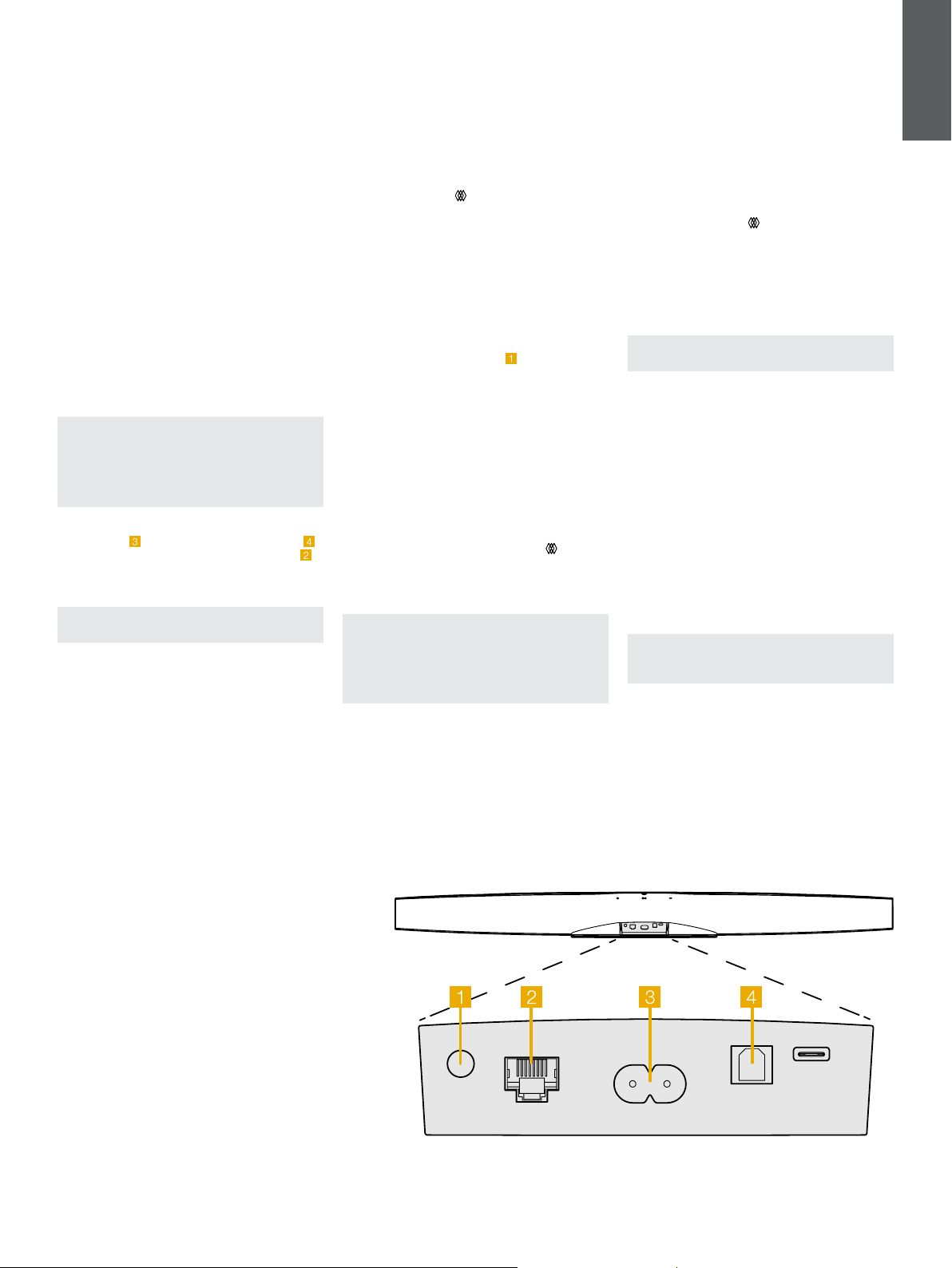
55
简体中文
1. Formation Bar装箱单
Formation Bar
TOSLINK光纤数字连接线
适用于您所在区域的电源线
壁挂支架
文件包
2. 安装Formation Bar
您的Formation Bar需要电源来进行操作,因此必
须位于电源插座可及的范围内。如果你的Formation
Bar将使用有线连接到您的家庭网络,它将需要位于
适当的网络(以太网)电缆的范围内。
您的Formation Bar旨在直接位于电视屏幕下方,可
以放在架子,桌子或家具上,但是也可以壁挂在专用
的墙上支架上。
如果您决定将Formation Bar放在架子上,请确保架
子能够轻松支撑重量。此外,如果安装的家具或架
子面板脆弱或共振,则Formation Bar的音频性能可
能会降低。
注意:如果将Formation Bar安装在墙上支架
上,请确保按照其随附的说明安装支架。如果您
不确定墙壁是否合适或您是否有能力安装壁挂支
架时,应寻求专家的帮助。装饰墙和石膏板墙不
太可能提供足够的强度或刚度来支撑Formation
Bar和托架。
连接
除了电源插座
,Formation Bar带有一个用于
连接电视的光学数字音频输入插座,和一个用于
连接路由器的以太网插座。對比于无线(WiFi)连
接,較建議有线网络连接。
注:Formation Bar后面板上的USB插座仅用于
服务和诊断用途。不得用作它途。
Formation Bar光学数字音频输入专门用于连接光
学数字电视音频输出。使用提供的TOSLINK线将您
的电视音频输出连接到Formation Bar音频输入。
出现信号时,Formation Bar将自动切换到其电视
音频输入。
您的Formation Bar将自动识别和解码杜比环绕
声编码的素材,并创建环绕声体验。如果在与您
的Formation Bar相同的Formation空间中连接了
Formation Bass低音炮,则在识别出杜比环绕声编
码材料后,它将自动切换到low frequency effects
(LFE) 低频效果功能。
一旦设置了 Formation Bar,您应该从“电视音频设
置”菜单中关闭电视内部扬声器。您可能还需要从电
视设置菜单启用数字音频输出。
开关
当一切连接到位,并且Bowers & Wilkins Home应
用程序已成功安装在移动设备上后,您就可以设置和
使用Formation Bar了。Formation Bar没有主电源
开关,连接主电源,短启动后将立即运行。启动程序
完成后,它将播放一个音频提示。
首次启动Formation Bar之时,它将自动进入设置模
式,使其能够连接家庭网络和其他可用的Formation
设备。Form触摸按钮
将逐渐发出橙色脉冲光以提
示设置模式。Formation Bar还将出现在Bowers &
Wilkins Home应用程序中,可以在初始应用程序页
面上设置,也可以在应用程序“设置”页面中选择“
添加创建产品”后设置。
Formation Bar可全自动管理运行状态和功耗,停
止使用后20分钟将切换至节能模式。您无需关闭
Formation Bar,但如想关闭,只要断开电源即可。
断开电源后,Formation Bar将保留其设置。
短按后放开后面板上的复位按钮
,将重新启
动Formation Bar。按下按钮将关闭和再次打开
Formation Bar。Formation Bar重启时,将保留所
有设置。可以通过Bowers & Wilkins Home应用程
序设置页面重新启动Formation Bar。
如想恢复Formation Bar的默认设置,请按下并保持
复位按钮5秒。重新启动时,Formation Bar将进入
设置模式。Formation Bar复位时,所有设置将删
除。您还可以通过Bowers & Wilkins Home应用程
序设置菜单复位Formation Bar。
网络设置
• 在Formation Bar设置模式中,Form
按钮的指
示灯脉冲会慢慢变成橙色,然后在iOS或安卓设备
上启动Bowers & Wilkins Home应用程序。该应
用程序将指导您完成安装过程。
注:在安装过程中,Formation Bar使用蓝牙
连接运行Bowers & Wilkins Home应用程序
的设备。蓝牙信号的传输距离相对较短,可能
会因房间边界而受阻,所以我们建议,在安装
过程中,Formation Bar和Bowers & Wilkins
Home应用程序设备保持较近距离。
• 在设置模式下,Bowers & Wilkins Home应用程
序首先搜索Formation Bar,跳出的对话框将请用
户选择其中一项。点击选择您的Formation Bar。
如果您已设置好Formation新产品,并想添加一个
新产品,请从“应用程序设置菜单”中选择“添加
新产品”。
• 接下来,Bowers & Wilkins Home应用程序将请
您命名使用Formation Bar 的“空间”。除了使用
默认空间名称列表,您也可以自行命名。选择或创
建空间名称后,应用程序会要求您触摸Formation
Bar前面的Form按钮
以确认该选择。
• 如果Formation Bar使用无线网络连接,下一步是
将Formation Bar连接至家庭WiFi网络。应用程序
会要求您确认正确的WiFi网络,输入密码。如果
Formation Bar使用以太网电缆连接网络路由器,
将绕过这一步设置过程。
注:如果已有其他Formation产品连接WiFi网
络,Formation Bar设置无需输入WiFi密码。
• 当完成WiFi网络配置和空间选择之后,您就可以使
用Formation Bar了。Formation Bar将播放音频
提示,确认安装成功。
蓝牙设置
Formation Bar可连接蓝牙支持的音频源设备,例如
智能手机,通过蓝牙播放音频。Formation Bar必须
首先与蓝牙音频源设备成功“配对”。
当完成Formation Bar网络设置后,请打开Bowers
& Wilkins Home应用程序的设置页面,选择您希
望与蓝牙设备配对的Formation空间。接下来从蓝
牙菜单中选择“+配对一个新设备”(+Pair a new
device),并按照应用程序的说明完成配对。配对完
成后,Formation Bar将播放一个音频提示,随后配
对的蓝牙设备可以使用其空间,播放音频。
注:每个Formation空间同时最多可与8个蓝牙
设备配对,但设备不会自动连接和播放配对的
空间。
图1
Formation Bar后面板
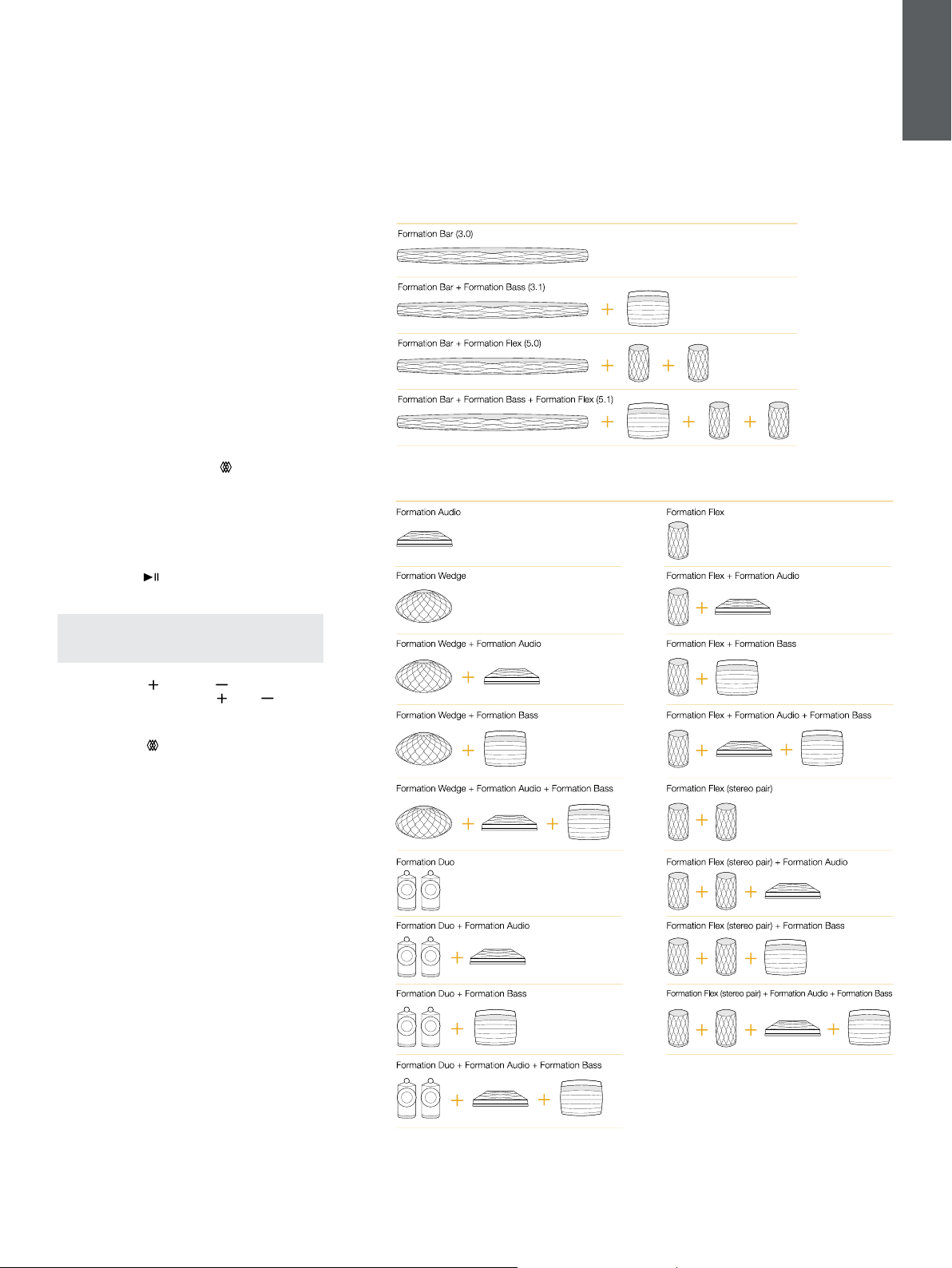
56
简体中文
3. 使用Formation Bar
基本
您可以使用Formation Bar从电视,从串流服务(如
Spotify,Apple Music和Tidal等),从Roon音乐库
服务以及通过适当的iRadio应用程序从互联网广播
播放音频。如果您有更多的Formation设备连接到网
络,例如Formation Audio,连接到它的常规音频源
也可以通过Formation Bar而获得。
空间 (Spaces)
空间是Formation产品家族的核心概念。Formation
“空间”是指在家中欣赏音乐的一个房间或某个特定
区域。每个空间都可以包含Formation的不同产品组
合。图2显示了可用的配置。
播放音频
Bowers & Wilkins Home应用程序可让您选择和
播放可用的音频源或流媒体。然而,与传统音频源
播放需要通过一个播放命令启动一样,Formation
音频流必须首先通过自己的网关应用程序启动:
例如,Spotify应用程序,或音乐库应用程序,如
Roon。每个网关或音乐库应用程序都将Formation
Bar空间列为一个可用播放设备,使用Airplay、蓝
牙,或在Spotify的情况下,使用Spotify Connect。
当音频流在Formation网络上播放时,可以通
过Bowers & Wilkins Home应用程序或通过
Formation Bar前面板触摸按钮
选择。触摸Form
按钮将循环播放可用的流和源。
Formation Bar顶面板控件和说明
您的Formation Bar的顶部面板上有触摸按钮,可提
供播放/暂停控制,音量调节和音源/串流选择。
• 触摸播放/暂停
将交替停止和重新启动音频播
放。
注:播放/暂停只会在流媒体源具有播放和暂停功
能的情况下操作,这些功能可以通过蓝牙或网络
连接访问。
• 触摸音量向上“ ”或向下“ ”将调整网络流或
本地源的音量。按下并按住“
”和“ ”按钮将
不断增加或降低音量。
• 触摸Form按钮
将循环播放Formation Bar可用
的有源流和源。
Form按钮指示灯
Formation Bar的Form按钮指示灯变化表示各种操
作状态。图3介绍了指示灯情况。
图2
空间配置
TV空间配置
音乐空间配置

57
简体中文
4. Bowers & Wilkins Home应用程序
Formation Bar配置好并连接网络后,Bowers &
Wilkins Home应用程序将打开Home屏幕,列出
Formation Bar空间和其他可用的Formation空间。
轻击Formation空间,从可用的音频流或输入中选
择。如果没有可用的音频流,打开一个流媒体应用程
序,例如Spotify,选择要播放的曲目,然后从可用
的播放设备列表中选择Formation空间。现在,返回
Bowers & Wilkins Home应用程序时,Spotify流将
列在Formation Bar空间页面上。
Bowers & Wilkins Home应用程序主页在右上角
有一个“设置”图标。点击图标打开应用程序的“
设置”菜单。菜单提供配置和复位Formation设
备,重新命名Formation空间的选项。应用程序和
Formation设备固件更新也从设置菜单启动。
Bowers & Wilkins Home应用程序使用
Bowers & Wilkins Home应用程序将在打开时搜索
可用的Formation空间,然后显示Home页,列出
Formation空间。
在每个空间下,应用程序将显示当前活动。轻点一个
活动空间将打开一个“现在播放”屏幕,启用音量和
播放/暂停控制。
“正在播放”(now playing)屏幕还提供了一个
“可用空间”(Available Spaces)选项,在选定
空间中播放的流转移到另一个空间,或在多个空间中
播放。“可用空间”(Available Spaces)屏幕还
提供控制音量的机会,既可以全局控制所有空间,还
能控制单个空间。
点击设置图标就可以打开Bowers & Wilkins Home
应用程序设置页面。初始“设置”菜单列出每个空间
和每个空间中出现的Formation设备的数量。
轻击“设置”菜单中列出的空间,访问其Space和
Formation设备设置。轻击空间名称,访问空间设
置,点击设备名称,访问设备设置。可用的设备设置
取决于讨论的设备。
注:如果Bowers & Wilkins Home应用程序
上的设置图标显示一个黄点,表明Formation
固件可以更新。固件更新过程从设置菜单启
动。Bowers & Wilkins Home应用程序和
Formation设备应保持最新的版本和固件。这
不仅有助于确保最可靠的性能,还将确保从
Formation Bar新功能收益。
5. Formation 音乐流和音乐源
使用Spotify
使用手机、平板电脑或电脑作为Spotify的遥控。请
访问spotify.com/connect了解如何使用。
第三方许可证对Spotify Software的影响请
见:https://www.spotify.com/connect/third-
party-licenses。
Airplay的使用方法
Airplay可让音频应用在Apple移动设备、笔记本电脑
或桌面设备上使用,通过网络将素材传输至Airplay兼
容设备,如Formation Bar。Airplay支持的应用程序
将显示Airplay图标。
使用Airplay时,打开想要使用的音频应用程序,选择
想要播放的音乐。轻击Airplay图标,可显示可用设备
列表,随后是希望使用的Formation Space。
注:通过Airplay,可以同时在多个设备上播放音
频,但是播放质量和同步可能取决于家庭网络的
容量。如果想在多个Formation空间同时播放素
材,可以通过Bowers & Wilkins Home应用程
序选择多个空间,大幅提高同步效果。
Roon的使用方法
Roon是一个功能丰富的音乐库和播放应用程序,它
可以编译您的网络上所有可用的音乐文件,并使它
们可以轻松地在所有Formation空间和其他Roon支
持的音频设备上播放。Roon可用于移动、笔记本或
桌面设备。
打开Roon时,它将显示完整的音频库及其元数据和
插图,以及所有Formation空间和其他可用的网络
音频设备。简单地选择想播放的音乐和想听音乐的
Formation空间。
注:可同时在多个设备上从Roon传输音频,但
是播放质量和同步可能取决于家庭网络的容量。
如果想在多个Formation空间同时播放素材,可
以通过Bowers & Wilkins Home应用程序选择
多个空间,以大幅提高同步效果。
蓝牙的使用方法
蓝牙使移动设备、笔记本电脑或桌面设备上的音频应
用程序能够通过无线连接将素材传输至与之兼容的硬
件上,如Formation Bar。
为了使用蓝牙,确保在设备蓝牙设置菜单中选择所
需的Formation Space,打开想要使用的音频应用
程序,选择想要播放的音乐。轻击“播放设备”图
标,显示可用列表,然后是希望使用的Formation
Space。
6. 清洁
如果Formation Bar需要清洁,可以用干净的绒布擦
拭表面,用软刷刷扫格栅。如果想使用清洗液,请
将其涂在清洁布上,而不是直接涂在Formation Bar
上。首先测试一小块区域,因为一些清洗产品可能
会损坏某些表面。避免使用含有酸、碱或抗菌剂的
磨料制品。
7. 支持
如需要进一步的帮助或建议,请访问Formation技术
支持网站:www.bowerswilkins.com/support。
环境信息
本产品符合国际指令,包括但不限于《电子电气设备
中限制使用某些有害物质指令》(RoHS)、《化学
品的注册、评估、授权和限制》(REACH)和《报
废电子电气设备指令》(WEEE)。请咨询当地废物
处理主管机构如何有效地回收或处置这些废物。
图3
Form按钮指示灯
指标 操作状态
闪烁白光 正在启动
脉冲黄光 准备启动
闪烁黄光 正在固件更新
脉冲白光 正在选取音频
脉冲红光 错误-联系支持人员
常亮红光 错误-联系支持人员
闪烁红光 正在工厂复位

58
繁體中文
www.bowerswilkins.com
歡迎惠顧Bowers & Wilkins和Formation Bar
感謝您選擇Formation。John Bowers在創建Bowers & Wilkins伊始就堅信富
有想像力的設計理念、創新工程和先進技術是開啓家庭音響樂趣的鑰匙。直至今
日,這種信念一直激勵著我們設計每一款產品,而Formation在尋求最佳性能的
道路上從未止步。
Formation Bar 是網絡連接的無線有源條形電視音箱,提供電視音頻和
Formation 音頻串流的超高性能重播。Formation Bar主要使用Bowers
& Wilkins Home應用程序控制,該應用適用於iOS和Android設備。通過
Formation Bar頂部面板上的觸摸按鈕,可以使用一些常用的控制功能,還可
以學習和回應電視遙控器的音量控制指令。安裝和配置Formation Bar只能使用
Bowers & Wilkins Home應用程序完成。
Formation Bar的主要功能:
• 收聽電視中的音頻。
• 收聽串流媒體服務如Spotify,Apple Music和Roon的音頻。
• 收聽網絡存儲的音頻檔案。
• 從合適的藍牙音源,通過藍牙收聽音頻
• 聆聽連接到Bowers&Wilkins Formation Audio的設備如唱盤(通過唱機前置
放大器)和CD播放器上的音頻。
• 收聽來自Airplay或Bluetooth兼容服務和應用程序的音頻,例如網絡電台廣
播。
• 在連接到家庭網絡的任何Formation設備上聆聽在家中任何地方播放的音頻。
必須使用Bowers & Wilkins Home應用程序來把Formation Bar與家庭網絡
相連,以及與家中其他Formation產品相連接。在使用過程中,Bowers &
Wilkins Home應用程序還提供一些控制和配置功能。在Formation Bar開始安
裝之前,請在iOS或Android設備上下載並安裝Bowers & Wilkins Home應用
程序。Bowers & Wilkins Home應用程序需要iOS V11.4以上版本,或Android
V8.1以上版本。藍牙和WiFi服務必須在iOS或Android設備上啓用,此外,您還
需要知道WiFi網絡密碼。
注:在Formation設置過程中,必須在Android設備上啓用位置服務。這是因為
Formation產品使用低功耗藍牙(BT-LE)形式服務通信,在Android設備上,
僅在啓用位置服務時才會開啓藍牙。Bowers & Wilkins不會將任何位置服務數據
用於營銷目的。
軟件版本-V1.4
額定輸入電源:AC100-240V,50/60Hz,50W
Contents
1. Formation Bar裝箱單 2
2. 安裝Formation Bar 2
3. 使用Formation Bar 3
4. Bowers & Wilkins Home應用程序
4
5. Formation 音樂流和音樂源 4
6. 清潔 4
7. 支持 4
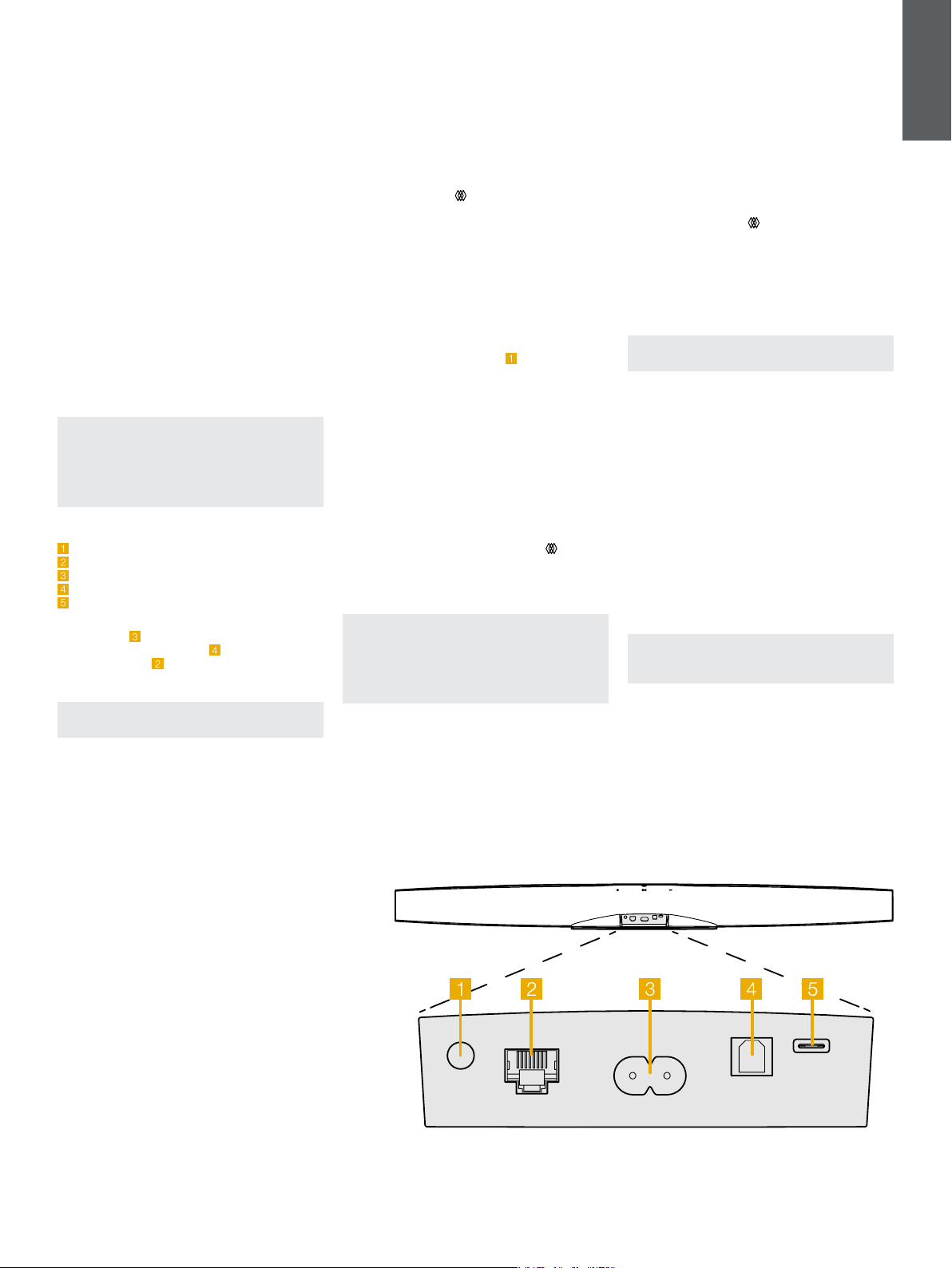
59
繁體中文
1. Formation Bar裝箱單
Formation Bar
TOSLINK光纖數字連接線
適用於您所在區域的電源線
壁掛支架
文件包
2. 安裝Formation Bar
您的Formation Bar需要電源來進行操作,因此必
須位於電源插座可及的範圍內。如果你的Formation
Bar將使用有線連接到您的家庭網絡,它將需要位於
適當的網絡(以太網)電纜的範圍內。
您的Formation Bar旨在直接位於電視屏幕下方,可
以放在架子,桌子或傢具上,但是也可以壁掛在專用
的牆上支架上。
如果您決定將Formation Bar放在架子上,請確保架
子能夠輕鬆支撐重量。此外,如果安裝的傢具或架
子面板脆弱或共振,則Formation Bar的音頻性能可
能會降低。
注意:如果將Formation Bar安裝在牆上支架
上,請確保按照其隨附的說明安裝支架。如果您
不確定牆壁是否合適或您是否有能力安裝壁掛支
架時,應尋求專家的幫助。裝飾牆和石膏板牆不
太可能提供足夠的強度或剛度來支撐Formation
Bar和托架。
連接
復位按鈕
RJ-45連接埠(100Mbps)
AC連接埠
光纖埠
USB-C(僅用於服務和診斷用途)
除了電源插座
,Formation Bar帶有一個用於連接
電視的光學數字音頻輸入插座
,和一個用於連接路
由器的以太網插座
。對比於無線(WiFi)連接,
較建議有線網絡連接。
注:Formation Bar後面板上的USB插座僅用於
服務和診斷用途。不得用作它途。
Formation Bar光學數字音頻輸入專門用於連接光
學數字電視音頻輸出。使用提供的TOSLINK線將您
的電視音頻輸出連接到Formation Bar音頻輸入。
出現信號時,Formation Bar將自動切換到其電視
音頻輸入。
您的Formation Bar將自動識別和解碼杜比環繞
聲編碼的素材,並創建環繞聲體驗。如果在與您
的Formation Bar相同的Formation空間中連接了
Formation Bass低音炮,則在識別出杜比環繞聲編
碼材料後,它將自動切換到low frequency effects
(LFE) 低頻效果功能。
一旦設置了 Formation Bar,您應該從“電視音頻設
置”菜單中關閉電視內部揚聲器。您可能還需要從電
視設置菜單啓用數字音頻輸出。
開關
當一切連接到位,並且Bowers & Wilkins Home應
用程序已成功安裝在移動設備上後,您就可以設置和
使用Formation Bar了。Formation Bar沒有主電源
開關,連接主電源,短啓動後將立即運行。啓動程序
完成後,它將播放一個音頻提示。
首次啓動Formation Bar之時,它將自動進入設置模
式,使其能夠連接家庭網絡和其他可用的Formation
設備。Form觸摸按鈕
將逐漸發出橙色脈衝光以提
示設置模式。Formation Bar還將出現在Bowers &
Wilkins Home應用程序中,可以在初始應用程序頁
面上設置,也可以在應用程序「設置」頁面中選擇
「添加創建產品」後設置。
Formation Bar可全自動管理運行狀態和功耗,停
止使用後20分鐘將切換至節能模式。您無需關閉
Formation Bar,但如想關閉,只要斷開電源即可。
斷開電源後,Formation Bar將保留其設置。
短按後放開後面板上的復位按鈕
,將重新啓
動Formation Bar。按下按鈕將關閉和再次打開
Formation Bar。Formation Bar重啓時,將保留所
有設置。可以通過Bowers & Wilkins Home應用程
序設置頁面重新啓動Formation Bar。
如想恢復Formation Bar的默認設置,請按下並保持
復位按鈕5秒。重新啓動時,Formation Bar將進入
設置模式。Formation Bar復位時,所有設置將刪
除。您還可以通過Bowers & Wilkins Home應用程
序設置菜單復位Formation Bar。
網絡設置
• 在Formation Bar設置模式中,Form
按鈕的指
示燈脈衝會慢慢變成橙色,然後在iOS或安卓設備
上啓動Bowers & Wilkins Home應用程序。該應
用程序將指導您完成安裝過程。
注:在安裝過程中,Formation Bar使用藍牙
連接運行Bowers & Wilkins Home應用程序
的設備。藍牙信號的傳輸距離相對較短,可能
會因房間邊界而受阻,所以我們建議,在安裝
過程中,Formation Bar和Bowers & Wilkins
Home應用程序設備保持較近距離。
• 在設置模式下,Bowers & Wilkins Home應用程
序首先搜索Formation Bar,跳出的對話框將請用
戶選擇其中一項。點擊選擇您的Formation Bar。
如果您已設置好Formation新產品,並想添加一個
新產品,請從「應用程序設置菜單」中選擇「添加
新產品」。
• 接下來,Bowers & Wilkins Home應用程序將請
您命名使用Formation Bar 的「空間」。除了使用
默認空間名稱列表,您也可以自行命名。選擇或創
建空間名稱後,應用程序會要求您觸摸Formation
Bar前面的Form按鈕
以確認該選擇。
• 如果Formation Bar使用無線網絡連接,下一步是
將Formation Bar連接至家庭WiFi網絡。應用程序
會要求您確認正確的WiFi網絡,輸入密碼。如果
Formation Bar使用以太網電纜連接網絡路由器,
將繞過這一步設置過程。
注:如果已有其他Formation產品連接WiFi網
絡,Formation Bar設置無需輸入WiFi密碼。
• 當完成WiFi網絡配置和空間選擇之後,您就可以使
用Formation Bar了。Formation Bar將播放音頻
提示,確認安裝成功。
藍牙設置
Formation Bar可連接藍牙支持的音頻源設備,例如
智能手機,通過藍牙播放音頻。Formation Bar必須
首先與藍牙音頻源設備成功「配對」。
當完成Formation Bar網絡設置後,請打開Bowers
& Wilkins Home應用程序的設置頁面,選擇您希
望與藍牙設備配對的Formation空間。接下來從藍
牙菜單中選擇「+配對一個新設備」(+Pair a new
device),並按照應用程序的說明完成配對。配對完
成後,Formation Bar將播放一個音頻提示,隨後配
對的藍牙設備可以使用其空間,播放音頻。
注:每個Formation空間同時最多可與8個藍牙
設備配對,但設備不會自動連接和播放配對的
空間。
圖1
Formation Bar後面板
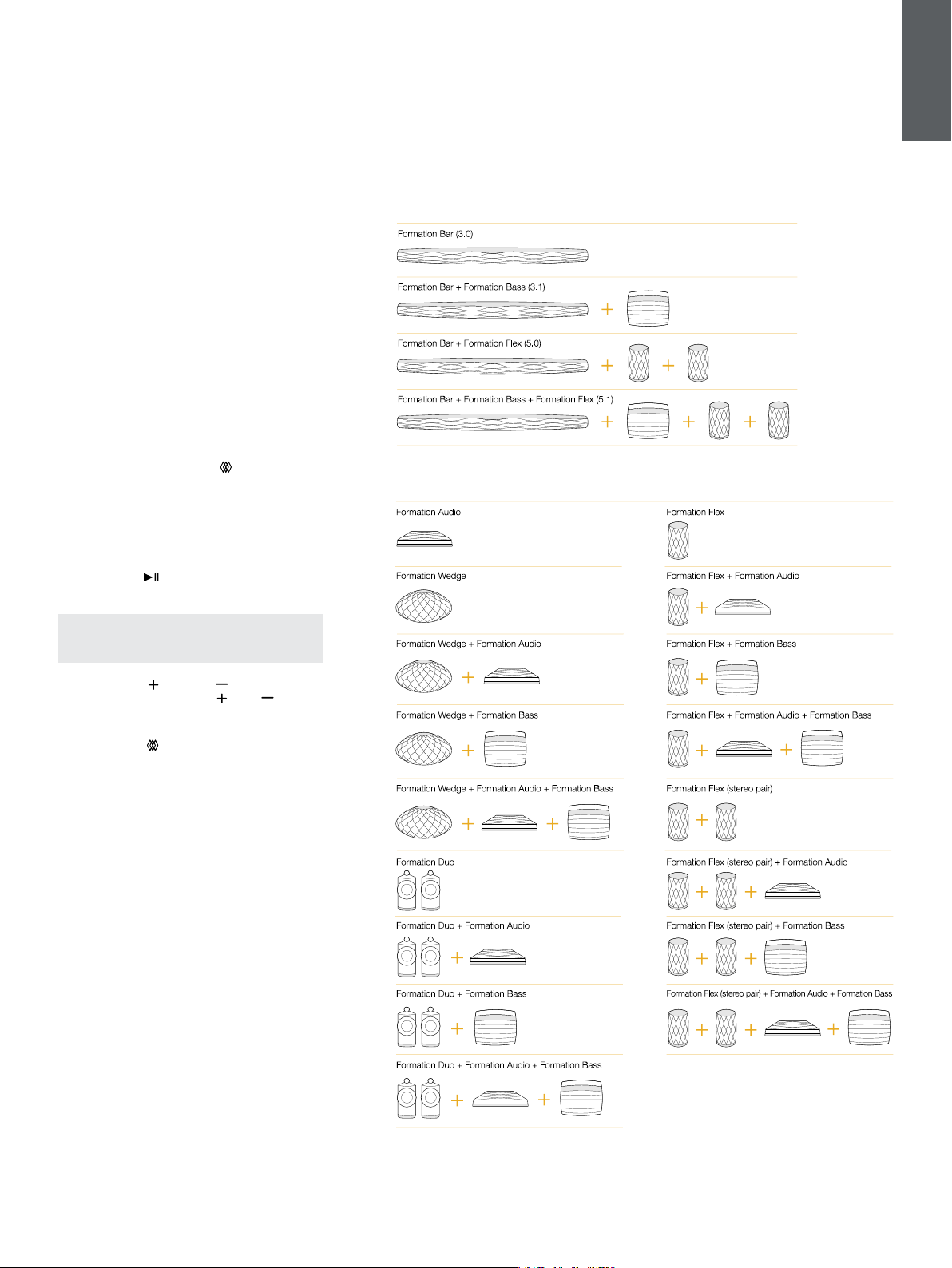
60
繁體中文
3. 使用Formation Bar
基本
您可以使用Formation Bar從電視,從串流服務如
(Spotify,Apple Music和Tidal等),從Roon音樂庫
服務以及通過適當的iRadio應用程序從互聯網廣播
播放音頻。如果您有更多的Formation設備連接到網
絡,例如Formation Audio,連接到它的常規音頻源
也可以通過Formation Bar而獲得。
空間 (Spaces)
空間是Formation產品家族的核心概念。Formation
「空間」是指在家中欣賞音樂的一個房間或某個特定
區域。每個空間都可以包含Formation的不同產品組
合。圖2顯示了可用的配置。
播放音頻
Bowers & Wilkins Home應用程序可讓您選擇和
播放可用的音頻源或流媒體。然而,與傳統音頻源
播放需要通過一個播放命令啓動一樣,Formation
音頻流必須首先通過自己的網關應用程序啓動:
例如,Spotify應用程序,或音樂庫應用程序,如
Roon。每個網關或音樂庫應用程序都將Formation
Bar空間列為一個可用播放設備,使用Airplay、藍
牙,或在Spotify的情況下,使用Spotify Connect。
當音頻流在Formation網絡上播放時,可以通
過Bowers & Wilkins Home應用程序或通過
Formation Bar前面板觸摸按鈕
選擇。觸摸Form
按鈕將循環播放可用的流和源。
Formation Bar頂面板控件和說明
您的Formation Bar的頂部面板上有觸摸按鈕,可提
供播放/暫停控制,音量調節和音源/串流選擇。
• 觸摸播放/暫停
將交替停止和重新啓動音頻播
放。
注:播放/暫停只會在流媒體源具有播放和暫停功
能的情況下操作,這些功能可以通過藍牙或網絡
連接訪問。
• 觸摸音量向上“ ”或向下“ ”將調整網絡流或
本地源的音量。按下並按住“
”和“ ”按鈕將
不斷增加或降低音量。
• 觸摸Form按鈕
將循環播放Formation Bar可用
的有源流和源。
Form按鈕指示燈
Formation Bar的Form按鈕指示燈變化表示各種操
作狀態。圖3介紹了指示燈情況。
圖2
空間配置
TV空間配置
音樂空間配置

61
繁體中文
4. Bowers & Wilkins Home應用程序
Formation Bar配置好並連接網絡後,Bowers &
Wilkins Home應用程序將打開Home屏幕,列出
Formation Bar空間和其他可用的Formation空間。
輕擊Formation空間,從可用的音頻流或輸入中選
擇。如果沒有可用的音頻流,打開一個流媒體應用程
序,例如Spotify,選擇要播放的曲目,然後從可用
的播放設備列表中選擇Formation空間。現在,返回
Bowers & Wilkins Home應用程序時,Spotify流將
列在Formation Bar空間頁面上。
Bowers & Wilkins Home應用程序主頁在右上角
有一個「設置」圖標。點擊圖標打開應用程序的“
設置”菜單。菜單提供配置和復位Formation設
備,重新命名Formation空間的選項。應用程序和
Formation設備固件更新也從設置菜單啓動。
Bowers & Wilkins Home應用程序使用
Bowers & Wilkins Home應用程序將在打開時搜索
可用的Formation空間,然後顯示Home頁,列出
Formation空間。
在每個空間下,應用程序將顯示當前活動。輕點一個
活動空間將打開一個「現在播放」屏幕,啓用音量和
播放/暫停控制。
「正在播放」(now playing)屏幕還提供了一個「
可用空間」(Available Spaces)選項,在選定空
間中播放的流轉移到另一個空間,或在多個空間中播
放。「可用空間」(Available Spaces)屏幕還提
供控制音量的機會,既可以全局控制所有空間,還能
控制單個空間。
點擊設置圖標就可以打開Bowers & Wilkins Home
應用程序設置頁面。初始「設置」菜單列出每個空間
和每個空間中出現的Formation設備的數量。
輕擊「設置」菜單中列出的空間,訪問其Space和
Formation設備設置。輕擊空間名稱,訪問空間設
置,點擊設備名稱,訪問設備設置。可用的設備設置
取決於討論的設備。
注:如果Bowers & Wilkins Home應用程序
上的設置圖標顯示一個黃點,表明Formation
固件可以更新。固件更新過程從設置菜單啓
動。Bowers & Wilkins Home應用程序和
Formation設備應保持最新的版本和固件。這
不僅有助於確保最可靠的性能,還將確保從
Formation Bar新功能收益。
5. Formation 音樂流和音樂源
使用Spotify
使用手機、平板電腦或電腦作為Spotify的遙控。請
訪問spotify.com/connect瞭解如何使用。
第三方許可證對Spotify Software的影響請
見:https://www.spotify.com/connect/third-
party-licenses。
Airplay的使用方法
Airplay可讓音頻應用在Apple移動設備、筆記本電腦
或桌面設備上使用,通過網絡將素材傳輸至Airplay兼
容設備,如Formation Bar。Airplay支持的應用程序
將顯示Airplay圖標。
使用Airplay時,打開想要使用的音頻應用程序,選擇
想要播放的音樂。輕擊Airplay圖標,可顯示可用設備
列表,隨後是希望使用的Formation Space。
注:通過Airplay,可以同時在多個設備上播放音
頻,但是播放質量和同步可能取決於家庭網絡的
容量。如果想在多個Formation空間同時播放素
材,可以通過Bowers & Wilkins Home應用程
序選擇多個空間,大幅提高同步效果。
Roon的使用方法
Roon是一個功能豐富的音樂庫和播放應用程序,它
可以編譯您的網絡上所有可用的音樂文件,並使它
們可以輕鬆地在所有Formation空間和其他Roon支
持的音頻設備上播放。Roon可用於移動、筆記本或
桌面設備。
打開Roon時,它將顯示完整的音頻庫及其元數據和
插圖,以及所有Formation空間和其他可用的網絡
音頻設備。簡單地選擇想播放的音樂和想聽音樂的
Formation空間。
注:可同時在多個設備上從Roon傳輸音頻,但
是播放質量和同步可能取決於家庭網絡的容量。
如果想在多個Formation空間同時播放素材,可
以通過Bowers & Wilkins Home應用程序選擇
多個空間,以大幅提高同步效果。
藍牙的使用方法
藍牙使移動設備、筆記本電腦或桌面設備上的音頻應
用程序能夠通過無線連接將素材傳輸至與之兼容的硬
件上,如Formation Bar。
為了使用藍牙,確保在設備藍牙設置菜單中選擇所
需的Formation Space,打開想要使用的音頻應用
程序,選擇想要播放的音樂。輕擊“播放設備”圖
標,顯示可用列表,然後是希望使用的Formation
Space。
6. 清潔
如果Formation Bar需要清潔,可以用乾淨的絨布擦
拭表面,用軟刷刷掃格柵。如果想使用清洗液,請
將其塗在清潔布上,而不是直接塗在Formation Bar
上。首先測試一小塊區域,因為一些清洗產品可能
會損壞某些表面。避免使用含有酸、鹼或抗菌劑的
磨料製品。
7. 支持
如需要進一步的幫助或建議,請訪問Formation技術
支持網站:www.bowerswilkins.com/support。
環境信息
本產品符合國際指令,包括但不限於《電子電氣設備
中限制使用某些有害物質指令》(RoHS)、《化學
品的註冊、評估、授權和限制》(REACH)和《報
廢電子電氣設備指令》(WEEE)。請咨詢當地廢物
處理主管機構如何有效地回收或處置這些廢物。
圖3
Form按钮指示灯
指標 操作狀態
閃爍白光 正在啓動
脈衝黃光 準備啓動
閃爍黃光 正在固件更新
脈衝白光 正在選取音頻
脈衝紅光 錯誤-聯繫支持人員
常亮紅光 錯誤-聯繫支持人員
閃爍紅光 正在工廠復位

62
日本語
www.bowerswilkins.com
Bowers & Wilkins、Formation Bar にようこそ。
Formation をお選びいただきありがとうございます。Bowers & Wilkins の創業者
ジョン・バウワースは、独創的なデザイン、革新的なエンジニアリング、そして最
先端のテクノロジーは、家庭でオーディオを愉しむための鍵であるとの信念のもと
に、B&W を設立しました。この信念は、私たちがデザインする一つひとつの製品
に脈々と生かされ、最も先進的な作品として実現したのが「Formation」です。
Formation Bar は、ネットワークでつながった、ワイヤレスアクティブテレ
ビサウンドバーで、テレビのオーディオの再現や Formation のオーディオ
ストリーム再生で、極めて優れたパフォーマンスを実現します。Formation
Bar は、基本的に Bowers & Wilkins Home アプリを使ってコントロールする
ようになっています。このアプリには iOS 機器用と Android 機器用がありま
す。Formation Bar のトップパネルにあるタッチボタンを使って、一般的なコ
ントロール機能もご利用になれます。さらに、テレビのリモートコントロール
の音量コマンドを学習し応答することができます。Formation Bar のインスト
ールと構成は、Bowers & Wilkins Home アプリを使ってのみ可能です。
Formation Bar では以下が可能です:
• テレビの音声を聴く。
• Spotify、Apple Music、Roon などのストリーミングサービスの音楽を聴く。
• ネットワークに保存されているオーディオファイルを聴く。
• 適切に有効化された Bluetooth ソース機器から Bluetooth で音楽や音声を聴く
• Bowers & Wilkins Formation Audio に接続されている、ターンテーブル(フ
ォノプリアンプを介して)やCDプレーヤーなどの機器からの音楽を聴く。
• インターネットラジオなどの音声を、AirPlay や Bluetooth 対応のサービス
やアプリなどから聴く。
• 自宅内のどこかで再生されている音楽や音声を、自宅のネットワークに接続
されている Formation 機器で聴く。
Bowers & Wilkins Home アプリを使うには、お持ちの Formation Bar をご
自宅のネットワークに接続し、また、ご自宅の中にある他の Formation 製品
との接続を確立させる必要があります。Bowers & Wilkins Home アプリは、
使用中のコントロールや構成機能も提供しています。Formation Bar の設置前
に、Bowers & Wilkins Home アプリを、お持ちの iOS 機器または Android 機
器にダウンロードし、インストールしてください。Bowers & Wilkins Home
アプリには、iOS V11.4 以降、または Android V8.1 以降が必要です。お持ち
の iOS 機器または Android 機器で、Bluetooth と Wi-Fi サービスを有効にしなけ
ればなりません。お使いの Wi-Fi ネットワークのパスワードも必要になります。
ご注意:
Android
機器では、
Formation
のセットアップ中は位置情報サービスを
有効にしておかなければなりません。これは、
Formation
製品では、サービスコ
ミュニケーションに低消費電力の
Bluetooth
(
BT-LE
)を使用しますが、
Android
機器では、位置情報サービスが有効になっているときのみ、
Bluetooth
(
BT-LE
)
がオンになるためです。
Bowers & Wilkins
は、位置情報サービスをマーケティン
グ目的で使用することはありません。
ソフトウェアのバージョン- V1.4
日本語
目次
2.Formation Bar の設置 2
3.Formation Bar
を使う 3
アプリ 3
ミュージックストリームとソース
4
クリーニング 4
サポート 4
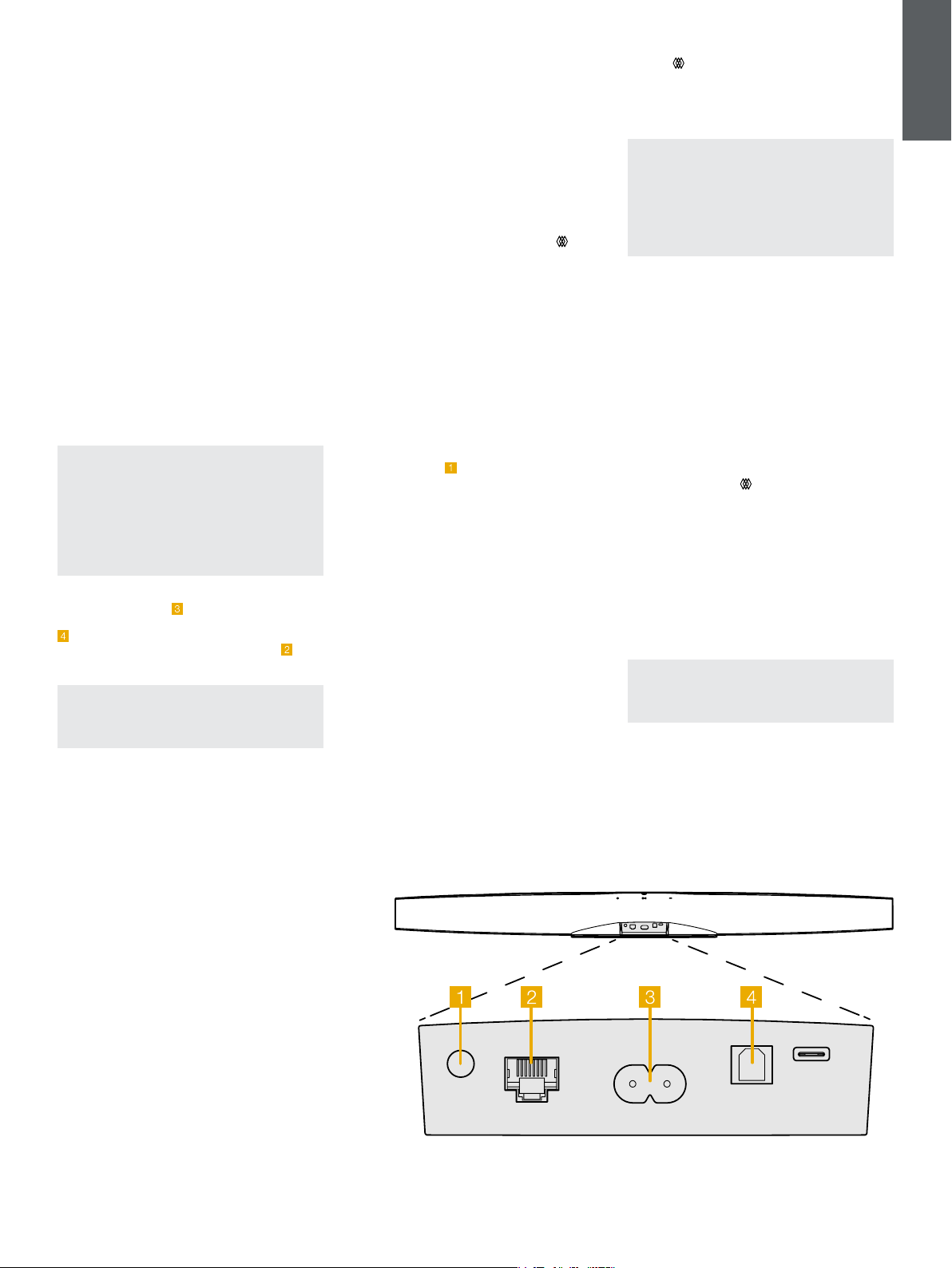
63
日本語
1.Formation Bar の同梱品
Formation Bar
TOSLINK 光デジタル接続ケーブル
お使いの地域に適切な電源ケーブルセット
ウォールブラケット
ドキュメントパック
2.Formation Bar の設置
Formation Bar の動作にはコンセントからの電源
が必要なので、電源コンセントに届く位置に設置し
なければなりません。Formation Bar スピーカー
をご自宅のネットワークに有線で接続する場合は、
適切なネットワーク(Ethernet)ケーブルが届く
範囲内に設置する必要があります。
Formation Bar は、テレビ画面の真下に置くよう
に設計されていますが、棚、テーブルや家具の上に
置くこともできます。専用のウォールブラケットを
使って、壁に取り付けることもできます。
Formation Bar を棚に置く場合は、その棚が本機
の重量を十分に支えられることを確実にしてくださ
い。さらに、Formation Bar を設置する家具や棚の
パネルが弱い、あるいは共振すると、本機のオーデ
ィオパフォーマンスが低下する場合があります。
ご注意:ウォールブラケットを使って
Formation
Bar
を設置する場合は、同梱されている取扱説明
書に従ってブラケットを取り付けることを確実
にしてください。壁の適切性に確信がない、あ
るいはウォールブラケットの取り付けに不安が
ある場合は、専門家のサポートを受けてくださ
い。間柱や石膏ボードの壁は、
Formation Bar
と
ブラケットを支えるのに十分な強度や剛性がな
い可能性が高くなります。
接続
電源ソケットに加えて
、Formation Bar には、
テレビへの接続用の光デジタルオーディオ入力端子
、 ワイヤレス(Wi-Fi)よりも有線のネットワー
ク接続をご希望の方のために Ethernet 端子
を搭
載しています。
ご注意:
Formation Bar
リアパネルにある
USB
端子は、サービスと故障診断の目的だけに使用
されます。それ以外の目的に使用することはで
きません。
Formation Bar 光デジタルオーディオ入力は、光
デジタルテレビのオーディオ出力を接続するために
特に搭載されています。同梱されている TOSLINK
ケーブルを使って、お持ちのテレビのオーディオ出
力を Formation Bar のオーディオ入力に接続しま
す。Formation Bar は、信号がある場合は自動的
にテレビのオーディオ入力に切り替わります。
Formation Bar は、ドルビーサラウンド(Dolby
Surround)方式にエンコードされたコンテンツを
自動的に特定・デコードし、サラウンドサウンド
体験を生み出します。Formation Bass サブウーフ
ァーがお持ちの Formation Bar と同じ Space で接
続されている場合は、ドルビーサラウンド(Dolby
Surround)方式にエンコードされたコンテンツが
特定されると、Formation Bass サブウーファーは
自動的に低音増強(LFE)機能に切り替わります。
Formation Bar のセットアップが完了したら、お
使いのテレビのオーディオ設定メニューで内蔵スピ
ーカーをオフにしてください。また、テレビの設定
メニューで、デジタルオーディオ出力を有効にしな
ければなりません。
スイッチのオン/オフ
すべての接続が完了し、Bowers & Wilkins Home
アプリをお持ちのモバイル機器にインストールする
と、Formation Bar のセットアップの準備が整い
ます。Formation Bar には電源スイッチがないの
で、Formation Bar が電源に接続され、短時間の
スタートアップルーチン後、直ちに操作可能となり
ます。スタートアップルーチンが完了すると、音声
ガイドが聞こえます。
未使用の Formation Bar のスイッチを初めてオン
にすると、ご自宅のネットワークや、使用可能な
他の Formation 機器に接続できるようにするため
に、自動的にセットアップモードに入ります。セッ
トアップモードでは、Form タッチボタン
がゆっ
くりとオレンジ色にパルス点滅します。Formation
Bar は、Bowers & Wilkins Home アプリの最初の
ページか、またはアプリの[設定]ページで
[Formation 製品を追加する]を選択すると、セッ
トアップが可能としても表示されます。
Formation Bar は動作状態と電力消費を完全に自
動管理し、20 分間使用されない場合はパワーセー
ブモードに切り替わります。Formation Bar のスイ
ッチをオフにする必要はありませんが、オフにした
い場合は電源から切り離してください。Formation
Bar では、電源がなくても設定はそのまま保持さ
れます。
Formation Bar を再起動するには、リアパネルに
あるリセットボタン
を短い時間押して離します。
このボタンを押すと、Formation Bar のオン/オ
フが切り替わります。Formation Bar を再起動し
ても、全設定はそのまま保持されます。Bowers
& Wilkins Home アプリの[設定]ページからも
Formation Bar を再起動することができます。
Formation Bar をデフォルト設定にリセットしたい
場合は、リセットボタンを 5 秒間長押ししてくださ
い。再起動すると、Formation Bar はセットアップ
モードに入ります。Formation Bar をリセットす
ると、全設定は消去されます。Bowers & Wilkins
Home アプリの[設定]ページからもFormation
Bar をリセットすることができます。
ネットワークのセットアップ
• Formation Bar がセットアップモードで、Form
ボタン がゆっくりとオレンジ色に点滅してい
たら、お持ちの iOS 機器または Android 機器で
Bowers & Wilkins Home アプリを起動します。
アプリのガイドが、セットアップの開始から終了
までをご案内します。
ご注意:
Formation Bar
は、セットアップ
中、
Bowers & Wilkins Home
アプリを実行する機
器への接続に
Bluetooth
を使用します。
Bluetooth
の信号は比較的近距離用で、部屋の間の仕切
りによって妨げられる場合があるので、セット
アップ中は、
Formation Bar
を
Bowers & Wilkins
Home
アプリを実行する機器のすぐ近くに置いて
おくことをお勧めします。
• Bowers & Wilkins Home アプリは、セットアッ
プモードで最初に Formation 製品を検出し、画
面に表示された製品の中から1つを選ぶように促
します。[Formation Bar]をタップして選択し
ます。既に Formation 製品をセットアップ済み
で、これに追加する場合は、アプリの[設定]メ
ニューから[Formation 製品を追加する]を選択
します。
• 次に、Bowers & Wilkins Home アプリ
が、Formation Bar をご使用になる Space に名
前を付けるように促します。デフォルトで Space
用の名前のリストが提供されますが、ご自分で名
前を作ることもできます。Space の名前を選択す
るか、名前を作成すると、Formation Bar の上面
にある Form ボタン
をタッチして、選択を確定
するようにアプリが促します。
• Formation Bar にワイヤレスネットワーク接続
をご使用になる場合は、次のセットアップ段階
で、Formation Bar をご自宅の Wi-Fi ネットワー
クに接続します。アプリは、正しい Wi-Fi ネット
ワークを確認し、そのネットワークのパスワード
を入力するように促します。Formation Bar が
Ethernet ケーブルを使ってネットワークに接続
されている場合は、セットアップのこの段階は省
略されます。
ご注意:他の
Formation
製品が既に
Wi-Fi
ネット
ワークに接続されている場合は、
Formation Bar
のセットアップで
Wi-Fi
のパスワードを入力する
必要はありません。
• Wi-Fiネットワークの構成と
Space
の選択を完了し
ます。これで、Formation Bar
をご使用になる準備
が整いました。Formation Bar
のセットアップに成
功したことを確認する音声ガイドが聞こえます。
Bluetooth
のセットアップ
Formation Bar
をスマートフォンなどのBluetooth
対
応のオーディオソース機器に接続して、Bluetooth
を
図 1
Formation Bar リアパネル
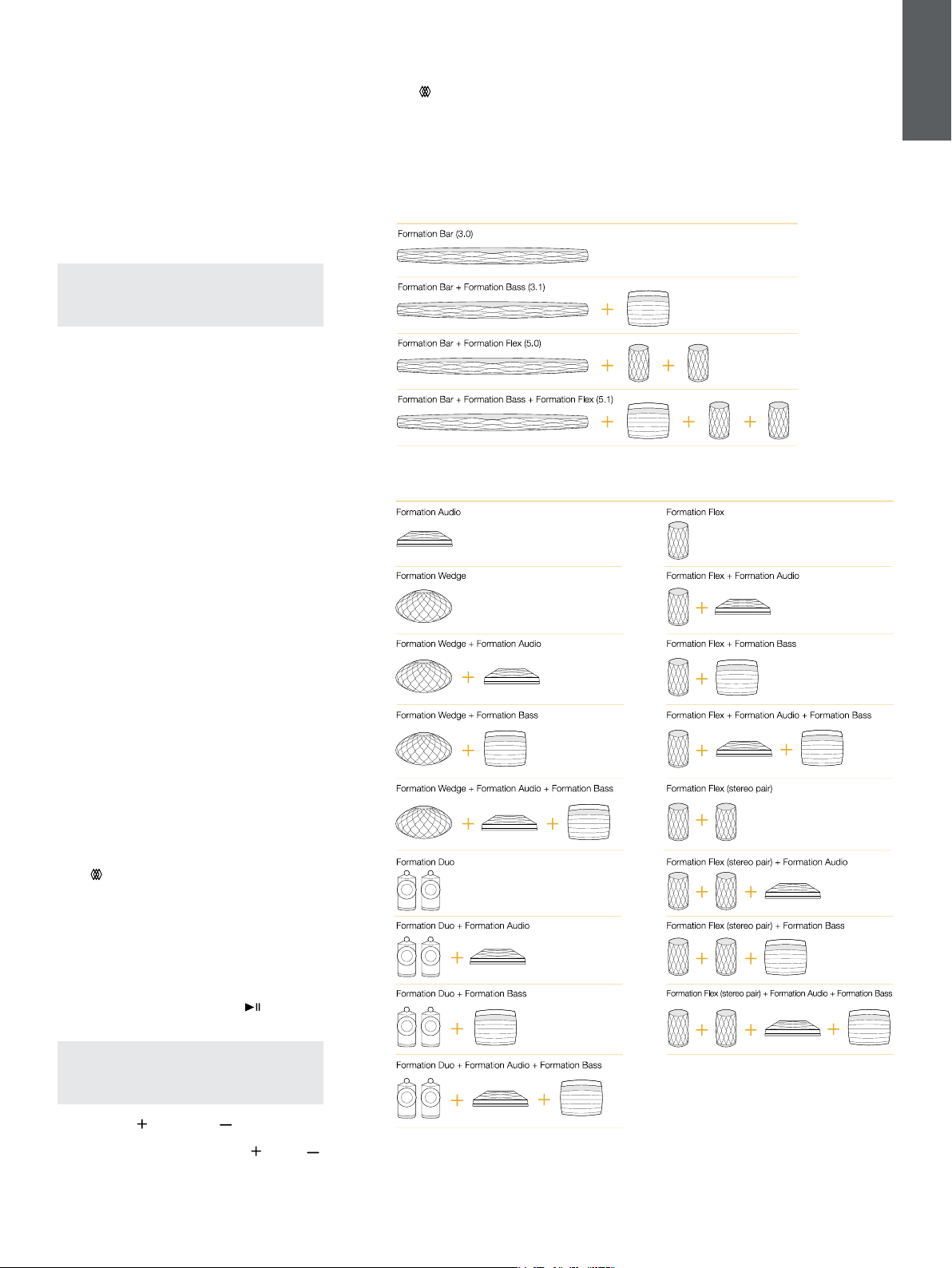
64
日本語
使ってオーディオを再生することができます。最初
に、Formation Bar
を
Bluetoothオーディオソース機
器と「ペアリング」しなければなりません。
Formation Bar
のネットワークセットアップが
完了したら、Bowers & Wilkins Home
アプリの
[設定]ページを開き、Bluetooth
機器とペアリ
ングしたい
Formation Space
を選択します。次
に、Bluetooth
メニューから[+ 新しい機器をペア
リングする]を選択し、アプリの指示に従ってペア
リングを完了します。Formation Bar
のペアリン
グが完了すると、確認の音声ガイドが聞こえ、その
Space
が、オーディオ再生用にペアリングされた
Bluetooth
機器で使用可能になります。
ご注意:
Formation Space
では、
Space
ごとに
Bluetooth
機器を最大
8
台まで同時にペアリングで
きますが、機器は、ペアリングされた
Space
への
自動的な接続と再生は行いません。
3.Formation Bar
を使う
基本操作
Formation Bar
を使って、テレビからのオーディ
オ、Spotify、Apple Music、Tidal
などのストリ
ーミングサービス、Roon
ミュージックライブラリ
サービス、そして適切な
iRadio
アプリを使ってイ
ンターネットラジオから、オーディオを再生できま
す。Formation Audio
などの他の
Formation
機器が
お使いのネットワークに接続されている場合は、そ
の
Formation
機器に接続されている従来のオーディ
オソースを
Formation Bar
に使うこともできます。
Space
「Space」は、 Formation
製品ファミリーの中核
となるコンセプトです。Formation
の「Space」
は、音楽を聴く、自宅の中の部屋や特定のエリアの
ことです。Space
ごとに、異なる
Formation
製品
を組み合わせることができます。可能な構成は
図2をご参照ください。
オーディオの再生
Bowers & Wilkins Home
アプリを使って、利用
可能なオーディオソースまたはストリームを選択・
再生することができます。ただし、従来のオーディ
オソースの再生開始に再生コマンドが必要なのと
同じように、Formation
でのストリーム再生も、
最初に、Spotify
アプリや、Roon
などのミュージ
ックライブラリのようなゲートウェイアプリを使っ
て開始しなければなりません。各ゲートウェイアプ
リまたはライブラリアプリは、Formation Bar
の
Space
を、AirPlay
や
Bluetooth
を使って、あるい
は
Spotify
の場合は
Spotify Connect
を使って使
用可能な再生機器として、リストアップします。
オーディオストリームが
Formation
ネットワークで
再生されると、Bowers & Wilkins Home
アプリま
たは
Formation Bar
のトップパネルの
Formタッチ
ボタン
を使って、オーディオストリームを選択でき
ます。Form
ボタンをタッチすると、利用可能なスト
リーミングサービスやソースを繰り返し表示します。
Formation Bar
トップパネルコントロールとライト
Formation Bar
のトップパネルにはタッチボタン
があり、再生/一時停止コントロール、音量調整、ソ
ース/ストリームの選択を行うために使用します。
• [再生/一時停止]にタッチすると、オーディ
オの停止と再生を交互に繰り返します。
ご注意:再生/一時停止は、
Bluetooth
またはネッ
トワーク接続を介してアクセスできるストリー
ムソースに、再生/一時停止機能のある場合に限
って操作できます。
• 音量を上げる または下げるにタッチすると、
ネットワークのストリーム再生またはローカルソ
ースのローカル音量を調整します。
ボタンや
ボタンを押し続けると、音量が連続して上昇また
は低下します。
• Form
ボタン にタッチすると、Formation Bar
で利用可能なアクティブストリームとソースを繰
り返し再生します。
Form
ボタンのライト
Formation Bar Form
ボタンのライトは、様々なス
テータスを示すために変化します。ライトが示すス
テータスについては図3をご参照ください。
4.Bowers & Wilkins Home アプリ
Formation Bar が構成され、ネットワークに接続さ
れると、Bowers & Wilkins Home アプリのホーム
画面が開き、Formation Bar Space と、使用可能な
図 2
Space の構成
TV 用 Space の構成
音楽用 Space の構成

65
日本語
他の Formation Space のリストが表示されます。
Formation Space の 1 つをタップして、利用可能な
ストリームや入力を選択します。利用できるストリー
ムがない場合は、Spotify などのストリーミングアプ
リを開き、再生するアイテムを選び、使用できる再生
機器のリストの中から、[Formation Space]を選
択します。これで、Bowers & Wilkins Home アプ
リに戻ると、Spotify のストリーミングが Formation
Bar の Space ページに表示されます。
Bowers & Wilkins Home アプリのホームページの
右上角に[設定]アイコンがあります。このアイコ
ンをタップして、アプリの[設定]メニューを開き
ます。[設定]メニューには、Formation 機器の構
成とリセット、Formation Space の名前の変更の
オプションがあります。アプリと Formation 機器
のファームウェアのアップデートも、[設定]メニ
ューから開始します。
Bowers & Wilkins Home アプリの使い方
Bowers & Wilkins Home アプリを開くと、利用で
きる Formation Space をアプリが検出し、そのリ
ストをホームページに表示します。
このアプリでは、各 Space の下に、その Space
の
現在のアクティビティが表示されます。アクティブ
な Space をタップすると、[再生中]の画面が開
き、音量と再生/一時停止をコントロールできます。
[
再生中]画面では、[使用可能な Space]オプショ
ンも利用でき、これを使って、選択された Spaceで再
生中のストリームを別の Space で再生する、あるい
は複数の Space で再生することができます。[使用
可能な Space]画面では、すべての Space 全体の、
あるいは個々の Space の音量をコントロールするこ
ともできます。
Bowers & Wilkins Home アプリの[設定]ページは、
[設定]アイコンをタップして開きます。最初の[設
定]メニューでは、各 Space のリストと、それぞれ
の Space にある Formation 機器の数が表示されます。
[設定]メニューのリストにある 1 つの Space を
タップすると、その Space と Formation 機器の
設定にアクセスします。Space の名前をタップし
て、Space の設定にアクセスし、機器の名前をタッ
プして、機器の設定にアクセスします。使用可能な
機器の設定は、当該機器によって異なります。
ご注意:
Bowers & Wilkins Home
アプリの[設
定]アイコンがオレンジ色の点を表示している
場合は、
Formation
ファームウェアのアップデー
トが可能なことを示しています。ファームウェ
アのアップデートプロセスは、[設定]メニュ
ーから開始します。
Bowers & Wilkins Home
アプ
リと
Formation
機器は、最新版のファームウェア
を使って常に最新の状態に保つようにしてくだ
さい。これは、最も信頼性のあるパフォーマン
スだけでなく、新しい
Formation
の機能を確実に
利用できるようにするためです
テレビのリモコンのセットアップ
Formation Bar は、お使いのテレビのリモートコント
ロールの音量と消音操作のコマンドを学習することが
できます。これにより、テレビのリモートコントロー
ルで Formation Bar の音量がコントロールできます。
Bowers & Wilkins Home アプリの[設定]ページ
を選択し、[Formation Bar]をタップします。そ
して、Formation Bar の設定ページで、[リモー
トコントロールを学習する]をタップします。アプ
リがリモートコントロールのコマンドの学習プロセ
スをご案内します。
5.Formation ミュージックストリームとソース
Spotify を使う
スマートフォンやタブレット、コンピューター
を、Spotify のリモートコントロールとして使い
ます。詳細は spotify.com/connect をご覧くだ
さい。
Spotify ソフトウェアは、次のサイトに掲載さ
れたサードパーティのライセンスが適用されま
す。https://www.spotify.com/connect/third-
party-licenses
AirPlay を使う
AirPlay を使うと、Apple のモバイル機器、ノート
パソコン、デスクトップパソコンにあるオーディオ
アプリから、ネットワークを使って、Formation
Bar などのような AirPlay 対応のスピーカーにスト
リーム再生することができます。AirPlay 対応のア
プリには、AirPlay アイコンが表示されます。
AirPlay を使うには、ご希望のオーディオアプ
リを開き、再生したいミュージックを選びま
す。AirPlay アイコンをタップして、使用可能な
機器のリストを表示し、次に、ご使用になりたい
Formation Space を選びます。
ご注意:
AirPlay
を使って複数の機器で同時に
オーディオをストリーム再生することは可能
ですが、再生の質や同期は、ご家庭のネット
ワークの最大能力によって異なります。
2
つ以
上の
Formation Space
で同時に再生したい場
合は、
Bowers & Wilkins Home
アプリで複数の
Space
を選択すると、同期を著しく向上させる
ことができます。
Roon を使う
Roon は、 多様な機能を備えたミュージックライ
ブラリを持つ再生アプリで、お使いのネットワーク
で利用可能なすべてのミュージックファイルをまと
め、すべての Formation Space や、Roon 対応の
他のオーディオ機器で簡単に再生できるようにしま
す。Roon は、モバイル機器、ノートパソコン、デ
スクトップパソコンなどの機器で利用できます。
Roon を開けると、メタデータやアートワークを
含めた完全なオーディオライブラリ、すべての
Formation Space、ネットワーク上の利用でき
る他のオーディオ機器を表示します。再生した
いミュージックと、そのミュージックを聴きたい
Formation Space を選ぶだけです。
ご注意:
Roon
を使って複数の機器で同時にオ
ーディオをストリーム再生することは可能で
すが、再生の質や同期は、ご家庭のネットワ
ークの最大能力によって異なります。
2
つ以
上の
Formation Space
で同時に再生したい場
合は、
Bowers & Wilkins Home
アプリで複数の
Space
を選択すると、同期を著しく向上させる
ことができます。
Bluetooth を使う
Bluetooth を使うと、モバイル機器、ノートパソ
コン、デスクトップパソコンのオーディオアプリ
から、ワイヤレス接続で、Formation Bar などの
Bluetooth 対応のハードウェアにストリーム再生す
ることができます。
Bluetooth を使うには、必要な Formation Space
がお持ちの機器の Bluetooth 設定メニューで選択
されていることを確実にして、ご希望のオーディオ
アプリを開き、再生したいミュージックを選択しま
す。再生機器のアイコンをタップして、使用可能な
機器のリストを表示し、次に、ご希望の Formation
Space を選びます。
6.クリーニング
Formation Bar をクリーニングする必要がある場
合は、清潔な、毛玉のないクロスで上面部を拭き、
柔らかなブラシでグリルのほこりを払います。洗浄
液を使う場合は、清潔なクロスに塗布してから使用
し、Formation Bar に直接塗布しないでください。
クリーナーによっては製品の表面に損傷を与える可
能性がありますので、最初に目立たない場所で試し
てください。研磨剤や、酸、アルカリ、抗菌剤を含
むクリーナーは使用しないでください。
7.サポート
お使いの Formation Bar に関してお困りの点やア
ドバイスが必要な場合は、以下の Formation サポ
ートサイトをご覧ください www.bowerswilkins.
com/support。
環境情報
本製品は、「電気・電子機器に含まれる特定有害物
質の使用制限に関する欧州議会及び理事会指令
(RoHS 指令)」、「化学物質の登録,評価,認可
及び制限に関する規制(REACH 規則)」、並びに
「電気・電子機器廃棄物指令(WEEE 指令)」を含
むがこれらに限定されない国際的な指令に準拠して
います。本製品のリサイクルまたは適切な廃棄方法
については、お住まいの地域の廃棄物処理局にお問
い合わせください。
図 3
Form ボタンのライト
インジケーターステータス
白色の点滅スタートアップが進行中
オレンジ色のパルス点滅セットアップの準備完了
オレンジ色の点滅ファームウェアのアップデート中
白色のパルス点滅オーディオのプル配信が進行中
赤色のパルス点滅エラー-サポートに連絡してください
赤色の点灯エラー-サポートに連絡してください
赤色の点滅出荷時設定へのリセットが進行中

66
한국어
www.bowerswilkins.com
Welcome to Bowers & Wilkins and Formation Bar.
Formation 제품을 구매하여 주셔서 감사합니다. Bowers & Wilkins의
창립자 John Bowers는 가정에서 오디오의 즐거움을 느끼게 하는 중요
요소는 창의력이 풍부한 디자인, 혁신적 엔지니어링과 고도의 기술이라고
확신하였습니다. 그 신념은 현재도 Bowers & Wilkins가 디자인한 모든
제품에서 공유되고 있으며 Formation은 이를 가장 진보된 기술로 표현하고
있습니다.
Formation Bar는 네트워크에 연결하여 사용하는 무선 엑티브 TV 사운드바로서
TV 오디오나 Formation 오디오 스트림을 고음질로 재생합니다. 이 앱은
iOS 및 Android 기기 모두에서 사용할 수 있습니다. 일반적인 일부 컨트롤
기능은 Formation Bar 상단 패널의 터치 버튼을 통해 사용할 수 있으며 TV
리모컨으로도 볼륨을 조정할 수 있습니다. Bowers & Wilkins Home 앱을
통해서만 Formation Bar를 설치하고 구성할 수 있습니다.
Formation Bar는 아래와 같이 사용하실 수 있습니다:
• TV 오디오 재생.
• Spotify, Apple Music 및 Roon과 같은 스트리밍 서비스로 오디오 재생
• 네트워크에 저장된 오디오 파일 재생
• Bluetooth 소스 기기에서 Bluetooth를 통해 오디오 재생
• 턴테이블(포노 프리앰프를 통해)이나 CD 플레이어와 같이 로컬로 연결된
기기의 오디오 재생
• Airplay 또는 Bluetooth 호환 서비스와 앱에서 인터넷 라디오와 같은 오디오
재생
• 집안 어디에서나 홈 네트워크에 연결된 모든 Formation 제품으로 오디오
재생.
Bowers & Wilkins Home 앱은 Formation Bar를 홈 네트워크에 연결하고
또다른 Formation 제품과 연결하기 위해 필요합니다. Bowers & Wilkins Home
앱은 사용 중의 일부 컨트롤이나 구성 기능을 제공합니다. Formation Bar
설치를 시작하기 전에 iOS 또는 Android 기기에 Bowers & Wilkins Home 앱을
다운로드하여 설치하십시오. Bowers & Wilkins Home 앱에는 iOS V11.4 이상
또는 Android V8.1 이상이 필요합니다. iOS 및 Android 기기에서 Bluetooth
및 WiFi 서비스가 활성화되어 있어야합니다. 또한 WiFi 네트워크 비밀번호를
알아야합니다.
주의: Formation 설정 프로세스 중에 Android 기기는 위치 서비스를
사용하도록 설정해야 합니다. Formation 제품이 서비스 통신에 저전력
Bluetooth (BT-LE) 형태의 Bluetooth를 사용하기 때문에 위치 서비스가
활성화된 경우에만 Android 기기에서 켜집니다. Bowers & Wilkins는 마케팅
목적으로 위치 서비스 데이터를 사용하지 않습니다.
소프트웨어 버전 – V1.4
Contents
내용물 2
설치 2
사용하기 3
앱 4
뮤직 스트림 및 소스 4
클리닝 4
지원 4
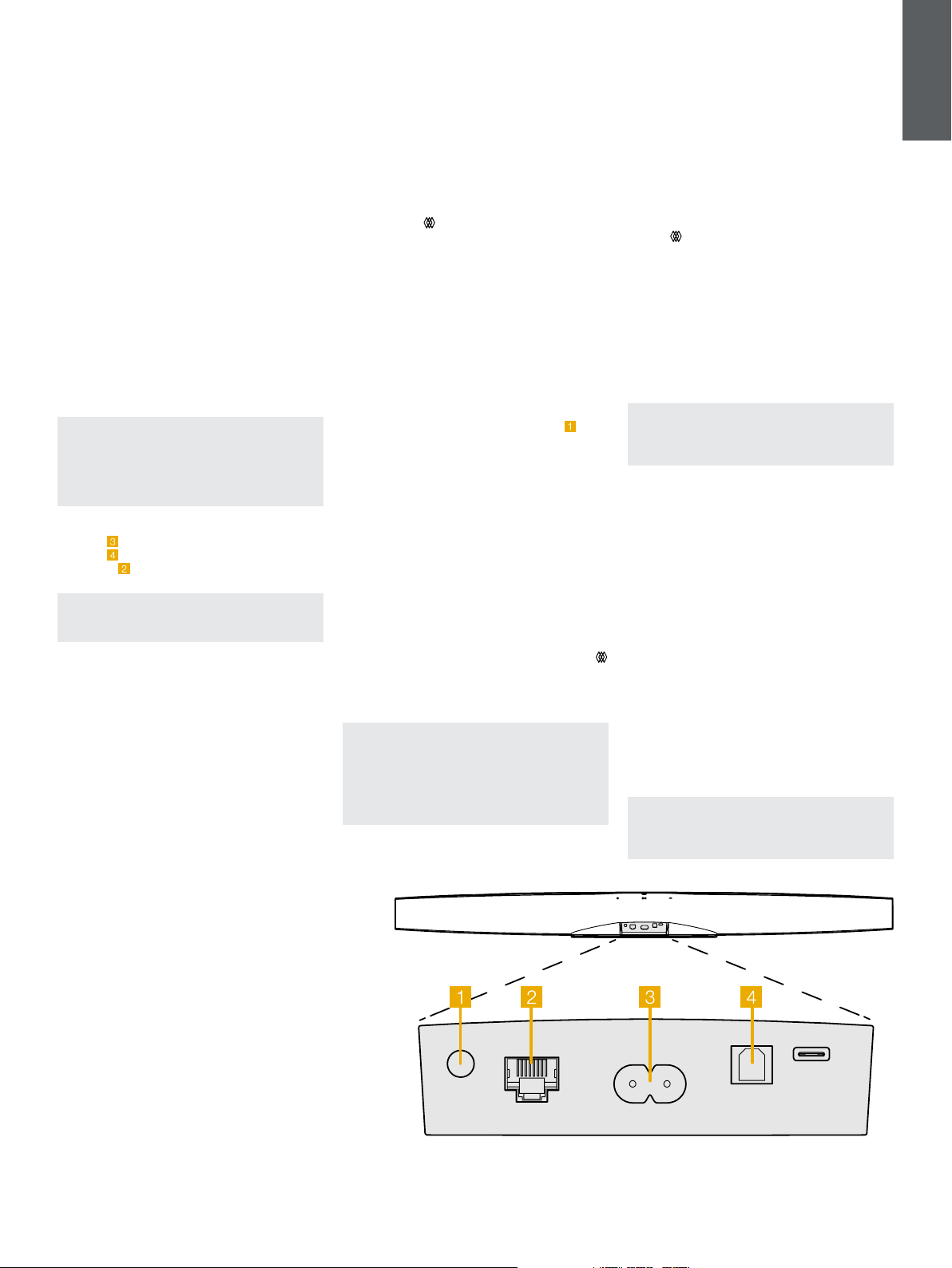
67
한국어
1. Formation Bar 내용물
Formation Bar
TOSLINK 옵티컬 디지털 케이블
전원 케이블 세트
브라켓
설명서
2. Formation Bar 설치
Formation Bar는 전원 소켓과 가까이 있어야 하며
전원만 연결되면 작동할 수 있습니다. Formation
Bar를 네트워크 라우터에 유선 연결하여 사용할
경우 이더넷 케이블 범위 내에 있어야합니다.
Formation Bar는 TV 화면 바로 아래의 선반, 테이블
또는 가구에 설치할 수 있으며 전용 브라켓을
사용하면 벽에 장착할 수도 있습니다
선반에 Formation Bar를 설치할 경우 선반이
충분히 무게를 지탱할 수 있는지 확인하십시오.
또한 조립식 가구나 선반 패널이 약하면 Formation
Bar 오디오 성능이 저감될 수 있습니다.
참조: Formation Bar를 브라켓에 장착하려면
안내 지침에 따라 브라켓을 설치하십시오. 벽의
적합성이나 브라켓 설치 능력이 확실하지 않을
경우 전문가의 도움을 받아야합니다. 합판이나
석고 보드 벽은 Formation Bar와 브라켓을
지탱하기에 부적합합니다.
연결
전원 소켓
외에 TV 연결용 옵티컬 디지털 오디오
입력 소켓
과 라우터를 유선으로 연결할 수 있는
이더넷 소켓
이 있습니다.
참고: Formation Bar 후면 패널에 있는 USB
소켓은 서비스 용도로만 사용됩니다. 다른
용도로는 사용할 수 없습니다.
Formation Bar 옵티컬 디지털 오디오 입력은 TV
의 옵티컬 오디오 출력을 연결하는 소켓입니다.
제공된 TOSLINK 케이블로 Formation Bar 오디오
입력과 TV 오디오 출력을 연결하십시오. TV 신호가
출력되면 Formation Bar는 자동으로 TV 오디오
입력으로 전환됩니다.
Formation Bar는 Dolby Surround로 인코딩된
프로그램을 자동으로 감지하고 디코딩하여
서라운드 사운드를 재생합니다. Formation Bass
서브우퍼가 Formation Bar와 동일한 Formation
스페이스에 연결된 경우 Dolby Surround 인코딩된
프로그램이 감지되면 LFE (Low Frequency Effect)
기능으로 자동 전환됩니다.
Formation Bar 설치가 완료되면 TV 오디오 설정
메뉴에서 TV 내장 스피커를 꺼야 합니다. 또 TV
설정 메뉴에서 디지털 오디오 출력을 활성화시킬 수
있습니다.
전원 On/Off
모든 연결을 마치고 모바일 기기에 Bowers &
Wilkins Home 앱이 설치되면 이제 Formation Bar
를 설정하고 사용할 수 있습니다. Formation Bar
에는 전원 스위치가 없으며 빠른 시작 절차에 따라
전원이 연결되는 즉시 작동합니다. 시작 절차가
완료되면 오디오 프롬트가 재생됩니다.
최초로 Formation Bar를 켜면 홈 네트워크 및
사용 가능한 다른 Formation 기기에 연결할 수
있는 설정 모드로 자동 전환됩니다. 설정 모드는
Form 터치 버튼
의 느린 주황색 펄스 조명으로
표시됩니다. Formation Bar는 Bowers & Wilkins
Home 앱의 시작 페이지에서 또는 설정 페이지에서
‘Add Formation product’를 선택한 후 설정할 수
있습니다.
Formation Bar는 자동으로 작동 상태와 소비
전력이 관리되며 20분 이상 사용하지 않으면
절전 모드로 자동 전환됩니다. Formation Bar
를 끌 필요는 없지만 필요할 경우 전원 코드를
뽑으십시오. Formation Bar는 전원이 꺼져도
설정은 유지됩니다.
후면 패널에 위치한 리셋 버튼을 짧게 누르면
Formation Bar를 다시 시작할 수 있습니다
.
버튼을 누르면 Formation Bar 전원이 꺼졌다 다시
켜집니다. Formation Bar가 다시 시작되어도 모든
설정은 유지됩니다. Bowers & Wilkins Home 앱
설정 페이지에서도 Formation Bar를 다시 시작할
수 있습니다.
Formation Bar를 기본 설정으로 재설정하려면
리셋 버튼을 5초 동안 누르십시오. 다시 시작하면
Formation Bar가 설정 모드로 들어갑니다.
Formation Bar가 재설정되면 모든 설정이
삭제됩니다. Bowers & Wilkins Home 앱 설정
메뉴에서도 Formation Bar를 재설정 할 수
있습니다.
네트워크 설정
• Formation Bar가 설정 모드로 들어가면 Form
버튼이 주황색으로 느리게 깜빡입니다. iOS 또는
Android 기기에서 Bowers & Wilkins Home 앱을
시작하면 프롬프트가 설정 과정을 안내합니다.
참고: Formation Bar를 설정하는 동안
Bowers & Wilkins Home 앱은 Bluetooth 로
실행됩니다. Bluetooth 신호는 도달 거리가
비교적 짧고 실내 구조에 의해 방해를 받을
수 있으므로 설정 중에는 Formation Bar 와
Bowers & Wilkins Home 앱 기기를 가까이
두는 것을 권장합니다.
• Bowers & Wilkins Home 앱은 먼저 설정
모드에서 Formation 제품을 검색하고 하나를
선택하라는 화면을 표시합니다. Formation
Bar를 선택하십시오. 이미 Formation 제품을
설정했으나 제품을 추가할 경우 앱 설정 메뉴에서
‘Add Formation product’를 선택하십시오.
• Bowers & Wilkins Home 앱은 다음으로
Formation Bar를 사용할 “space”의 이름
설정으로 넘어갑니다. 기본 등록된 이름 목록이
제공되지만 직접 만들 수도 있습니다. 이름을
선택하거나 만들면 앱에서 Formation Bar 앞면의
Form
버튼을 터치하여 선택을 확인하라는
메시지를 표시합니다.
• Formation Bar의 무선 네트워크 연결을
사용하려면 다음 설정 단계에서 Formation Bar
를 홈 WiFi 네트워크에 연결하십시오. 앱에서
WiFi 네트워크를 확인하라는 메시지가 표시되고
비밀번호를 입력하라는 메시지가 표시됩니다.
이더넷 케이블을 사용하여 Formation Bar
를 네트워크 라우터에 연결할 경우, 이 설정
프로세스 단계는 생략됩니다.
참고: WiFi 네트워크에 이미 다른 Formation
제품이 연결되어 있으면 Formation Bar
설정에서 WiFi 비밀번호를 입력하지 않아도
됩니다.
• WiFi 네트워크 구성 및 스페이스 선택이 완료되면
Formation Bar를 사용할 수 있습니다. Formation
Bar의 설정이 완료되면 오디오 프롬프트가
재생됩니다.
블루투스 설정
Formation Bar를 스마트 폰과 같은 Bluetooth 지원
오디오 소스 기기에 연결하여 Bluetooth를 통해
오디오를 재생할 수 있습니다. Formation Bar는
먼저 Bluetooth 오디오 소스 기기와
“페어링” 되어야합니다.
Formation Bar 네트워크 설정을 완료하면
Bowers & Wilkins Home 앱 설정 페이지를 열고
Bluetooth 기기와 페어링 할 Formation 스페이스를
선택하십시오. 다음 블루투스 메뉴에서 ‘+ Pair a
new device’을 선택하고 앱 안내에 따라 페어링을
완료합니다. 페어링이 완료되면 Formation Bar에서
오디오 프롬프트가 나오고 페어링 된 Bluetooth
기기에서 해당 스페이스를 사용하여 오디오를
재생할 수 있습니다.
참고: 각 Formation 스페이스에 최대 8
개의 Bluetooth 기기를 동시에 페어링 할 수
있지만 기기는 페어링 된 스페이스에 자동으로
연결되진 않습니다.
그림 1
Formation Bar 후면 패널
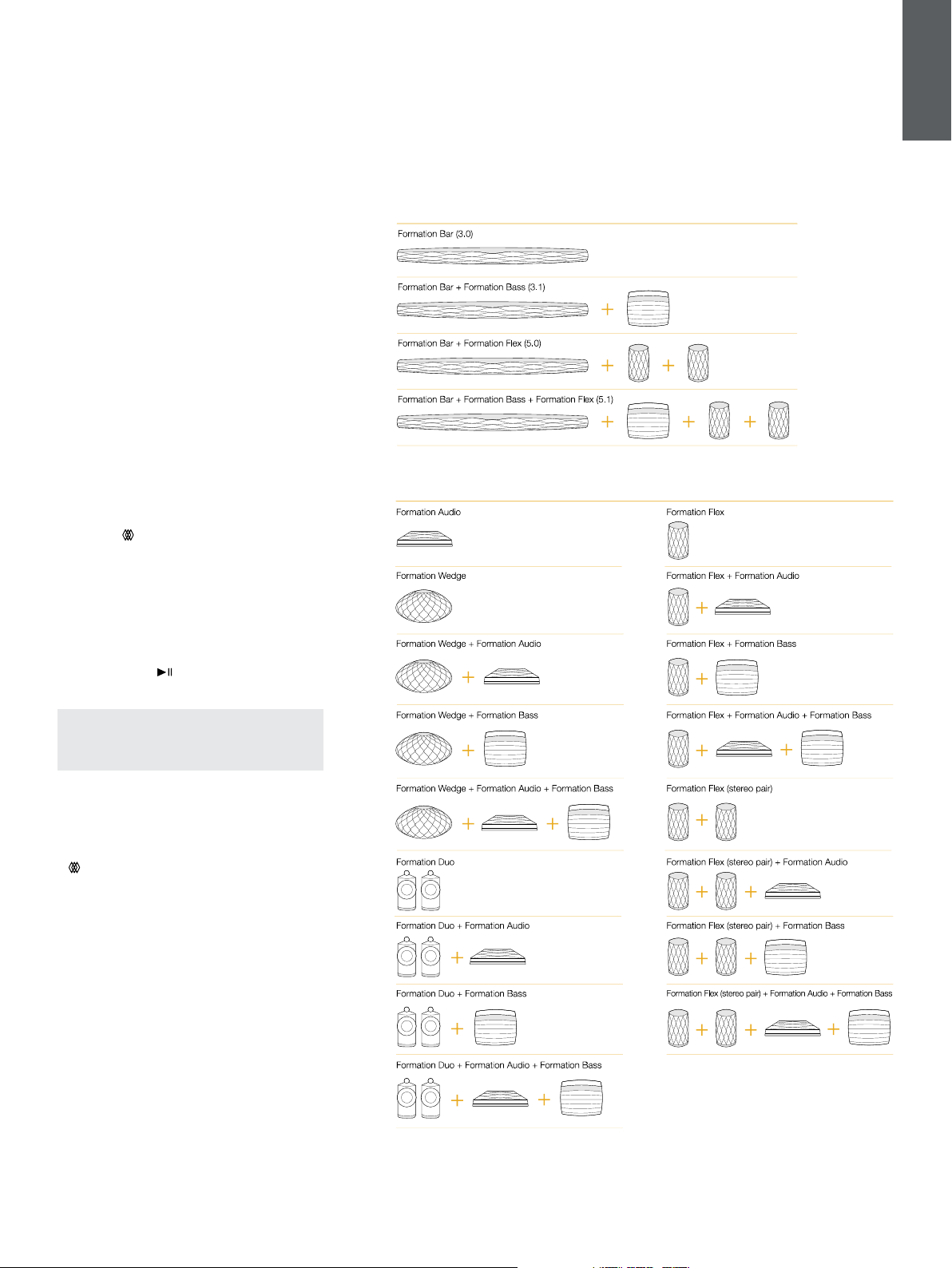
68
한국어
3. Formation Bar 사용하기
기본
Formation Bar를 사용하여 TV 오디오나 Spotify,
Apple Music, Tidal과 같은 스트리밍 서비스, Roon
뮤직 라이브러리 서비스, 적절한 iRadio 앱을 통한
인터넷 라디오 등을 재생할 수 있습니다. 다른
Formation 제품, 예를 들면 일반 오디오 소스가
연결된 Formation Audio가 동일한 네트워크에
연결이 되어 있으면 Formation Bar를 통해
오디오를 재생할 수 있습니다.
Spaces
스페이스는 Formation의 핵심 컨셉입니다.
Formation “Space”는 음악을 들을 수 있는 룸이나
특정 공간입니다. 각 스페이스에는 서로 다른
제품을 조합할 수 있습니다. 그림 2에 가능한 구성을
표시하였습니다.
오디오 재생
Bowers & Wilkins Home 앱을 사용하면 오디오
소스나 스트림을 선택하여 재생할 수 있습니다.
그러나 기존 오디오 소스를 재생하려면 재생 명령을
통해 시작해야하는 것처럼 Formation 스트림도
자체 게이트웨이 앱 (예: Spotify 앱 또는 Roon과
같은 뮤직 라이브러리 앱)을 통해 시작해야 합니다.
각 게이트웨이 또는 라이브러리 앱은 Airplay,
Bluetooth를 사용하는 재생기기나 Spotify의 경우
Spotify Connect로 Formation Bar 스페이스가
표시됩니다.
Formation 네트워크에서 오디오 스트림이 재생되면
Bowers & Wilkins Home 앱 또는 Formation Bar
프런트 패널
터치 버튼으로 스트림을 선택할
수 있습니다. (@) 버튼을 터치하면 사용 가능한
스트림과 소스가 순환됩니다.
Formation Bar 상단 패널 컨트롤 및 조명
Formation Bar의 상단 패널에는 재생/일시 정지,
볼륨 조절, 소스/스트림 선택을 할 수 있는 터치
버튼이 있습니다.
• 재생/일시정지를
터치하면 오디오 정지,
재생을 반복합니다.
참고: 재생/일시정지는 Bluetooth 또는
네트워크 연결을 통해 액세스 할 수 있는 스트림
소스에 재생 및 일시정지 기능이 있는 경우에만
동작합니다.
• 볼륨 업 또는 다운 버튼을 터치하면 네트워크
스트림이나 로컬 소스의 로컬 볼륨이 조정됩니다.
버튼을 길게 누르면 볼륨이 계속 증가하거나
감소합니다.
•
Form 버튼을 터치하면 Formation Bar에서
사용할 수 있는 활성 스트림과 소스를 순환하여
재생합니다.
Form 버튼 조명
Formation Bar Form 버튼 조명은 다양한 동작
상태에 따라 그림 3처럼 변경됩니다.
그림2
스페이스 설정
TV 스페이스 설정
뮤직 스페이스 설정

69
한국어
4. The Bowers & Wilkins Home 앱
Formation Bar를 구성하고 네트워크에 연결하면
Bowers & Wilkins Home 앱이 홈 화면에 열리고
Formation Bar 스페이스와 사용 가능한 다른
Formation 스페이스가 표시됩니다.
Formation 스페이스를 눌러 스트림 또는 입력을
선택하십시오. 사용 가능한 스트림이 없을 경우
스트리밍 앱을 열고 (예: Spotify) 재생할 항목을
선택한 다음 사용 가능한 재생 장치 목록에서
Formation 스페이스를 선택하십시오.
이제 Bowers & Wilkins Home 앱으로 돌아오면
Spotify 스트림이 Formation Bar 스페이스
페이지에 표시됩니다. Bowers & Wilkins Home
앱 홈 페이지의 오른쪽 상단에 설정 아이콘이
있습니다. 아이콘을 누르면 앱 설정 메뉴가
열립니다. 설정 메뉴는 Formation 기기를 구성 및
재설정하고 Formation 스페이스의 이름을 바꾸는
옵션을 제공합니다. 앱 및 Formation 기기 펌웨어
업데이트도 설정 메뉴에서 시작합니다.
Bowers & Wilkins Home 앱 사용하기
Bowers & Wilkins Home 앱을 열면 사용 가능한
Formation 스페이스를 검색한 후 스페이스가
나열된 홈 페이지를 표시합니다.
각 스페이스 아래에 앱이 현재 액티비티를
표시합니다. 액티브 스페이스를 누르면 ‘now
playing’ 화면이 열리고 볼륨과 재생/일시정지
컨트롤이 가능합니다.
‘now playing’ 화면에는 선택한 공간에서 재생되는
스트림을 다른 스페이스로 전송하거나 여러
스페이스에서 재생할 수 있는 ‘Available Spaces’
옵션도 있습니다. ‘Available Spaces’ 화면에서는
모든 스페이스나 개별 스페이스의 볼륨을 컨트롤 할
수 있습니다.
설정 아이콘을 누르면 Bowers & Wilkins Home 앱
설정 페이지가 열립니다. 초기 설정 메뉴에는 각
스페이스와 각 스페이스에 있는 Formation 기기
수가 표시됩니다.
설정 메뉴에 표시된 스페이스를 누르면 해당
스페이스와 Formation 기기 설정에 액세스 할
수 있습니다. 스페이스 이름을 눌러 스페이스
설정에 액세스하고 기기 이름을 눌러 기기 설정에
액세스하십시오. 사용 가능한 기기 설정은 해당
기기에 따라 다릅니다.
참고: Bowers & Wilkins Home 앱의 설정
아이콘에 노란색 점이 표시되면 이는
Formation 펌웨어 업데이트가 가능하다는 것을
나타냅니다. 펌웨어 업데이트는 설정 메뉴에서
시작합니다. 항상 Bowers & Wilkins Home
앱과 Formation 기기를 최신 버전 및 펌웨어
상태로 유지해야합니다. 이렇게 하면 가장
안정적인 성능을 보장할 수 있을 뿐만 아니라
새로운 Formation 기능을 활용할 수 있습니다.
5. Formation 뮤직 스트림 및 소스
Spotify
휴대 전화, 태블릿 또는 컴퓨터를 Spotify용
리모컨으로 사용하십시오. 사용 방법을 알아보려면
spotify.com/connect로 이동하십시오.
Spotify 소프트웨어는 https://www.spotify.com/
connect/thirdparty-licenses에있는 써드 파티
라이센스의 적용을 받습니다.
Airplay
Airplay를 사용하면 Apple 모바일, PC의 오디오
앱이 네트워크를 통해 Formation Bar와 같은
Airplay 호환 기기로 음악을 스트리밍 할 수
있습니다. Airplay 지원 앱은 Airplay 아이콘이
표시됩니다.
Airplay를 사용하려면 오디오 앱을 열고 재생하려는
음악을 선택하십시오. Airplay 아이콘을 누르면
사용 가능한 기기 리스트와 사용하려는 Formation
Space가 표시됩니다.
참고: Airplay를 사용하여 여러 기기에서 동시에
오디오를 스트리밍 할 수 있지만 재생 음질과
동기화는 홈 네트워크의 성능에 따라 달라질 수
있습니다. 하나 이상의 Formation 스페이스에서
동시에 재생할 경우 Bowers & Wilkins Home
앱에서 여러 스페이스를 선택하여 동기화를
대폭 향상시킬 수 있습니다.
Roon
Roon은 풍부한 기능의 음악 라이브러리 및 재생
앱으로 네트워크에서 사용 가능한 모든 음악 파일을
컴파일하고 모든 Formation 스페이스 및 기타
Roon 지원 오디오 기기에서 쉽게 재생할 수 있게
해줍니다. Roon은 모바일과 PC에서 사용할 수
있습니다.
Roon을 열면 메타 데이터 및 아트 워크를 포함한
전체 오디오 라이브러리를 모든 Formation Space
및 기타 사용 가능한 네트워크 오디오 기기와 함께
표시됩니다. 재생할 음악과 듣고 싶은 Formation
스페이스만 선택하면 됩니다.
참고: Roon을 사용하여 여러 기기에서 오디오를
동시에 스트리밍 할 수 있지만 재생 음질과
동기화는 홈 네트워크의 성능에 따라 달라질 수
있습니다. 하나 이상의 Formation 스페이스에서
동시에 재생할 경우 Bowers & Wilkins Home
앱에서 여러 스페이스를 선택하여 동기화를
대폭 향상시킬 수 있습니다.
Bluetooth
Bluetooth를 사용하여 모바일, PC의 오디오 앱이
무선으로 Formation Bar와 같은 호환 가능한
하드웨어로 음악을 스트리밍 할 수 있습니다.
Bluetooth를 사용하려면 Bluetooth 기기의 설정
메뉴에서 필요한 Formation 스페이스가 선택되어
있는지 확인한 후 오디오 앱을 열고 재생하려는
음악을 선택하십시오. 재생 기기 아이콘을 누르면
사용 가능한 기기 리스트와 사용하려는 Formation
Space가 표시됩니다.
6. 클리닝
Formation Bar를 청소해야 할 경우 깨끗하고
보풀이 없는 천으로 윗면을 닦고 그릴은 부드러운
브러시를 사용하십시오. 클리너를 사용하고자
할 경우에는 Formation Bar에 직접 뿌리지 말고
부드러운 천에 뿌려 사용하십시오. 클리너가
표면에 손상을 주지 않는지 먼저 부분 테스트를
통해 확인하십시오. 연마성이 있거나 산, 알칼리,
항균제를 함유한 제품은 사용하지 마십시오.
7. 지원
Formation Bar에 대한 추가적으로 도움이나 조언이
필요하면 www.bowerswilkins.com/support의
Formation 지원 사이트를 참고하십시오.
환경 정보
이 제품은 전기 및 전자 장비의 유해물질
사용제한지침(RoHS), 화학물질관리제도(REACH)
및 폐전기전자제품처리지침(WEEE)에 대응하여
설계되어 있습니다. 포장재나 제품을 폐기할 경우
재활용 가능 자원의 분리 배출요령에 따라 수거하여
주십시오.
그림 3
Form 버튼 조명
표시등 동작 상태
백색 점멸 시작 진행
노랑색 펄스 셋업 준비
노랑색 점멸 펌웨어 업데이트 진행
백색 펄스 오디오 풀 진행
적색 펄스 에러 – 도움말
적색 점등 에러 – 도움말
적색 점멸 초기화 진행

70
www.bowerswilkins.com
V11.4
V8.1
BT-LE
Software version - V1.4
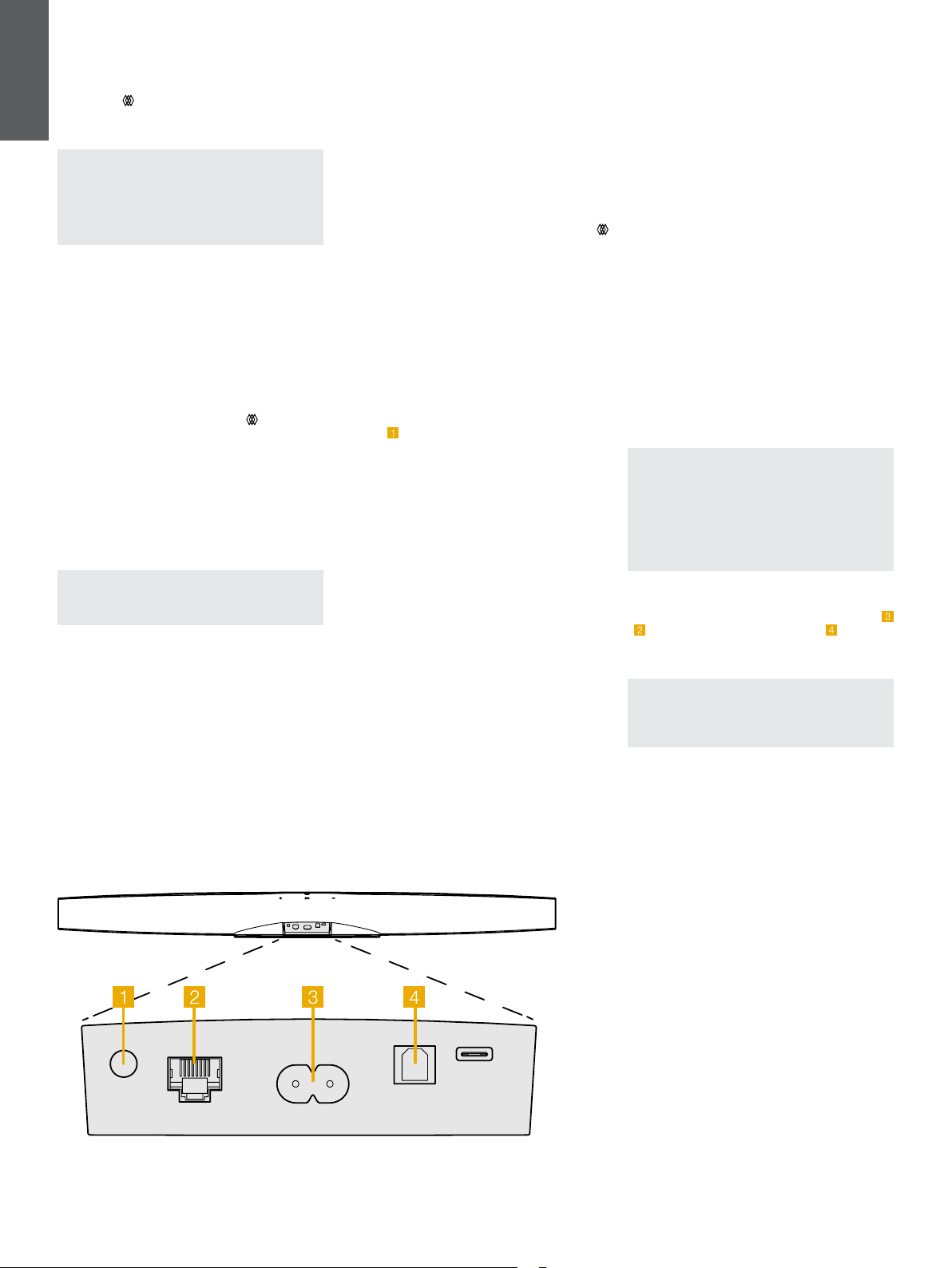
71
1
2
1
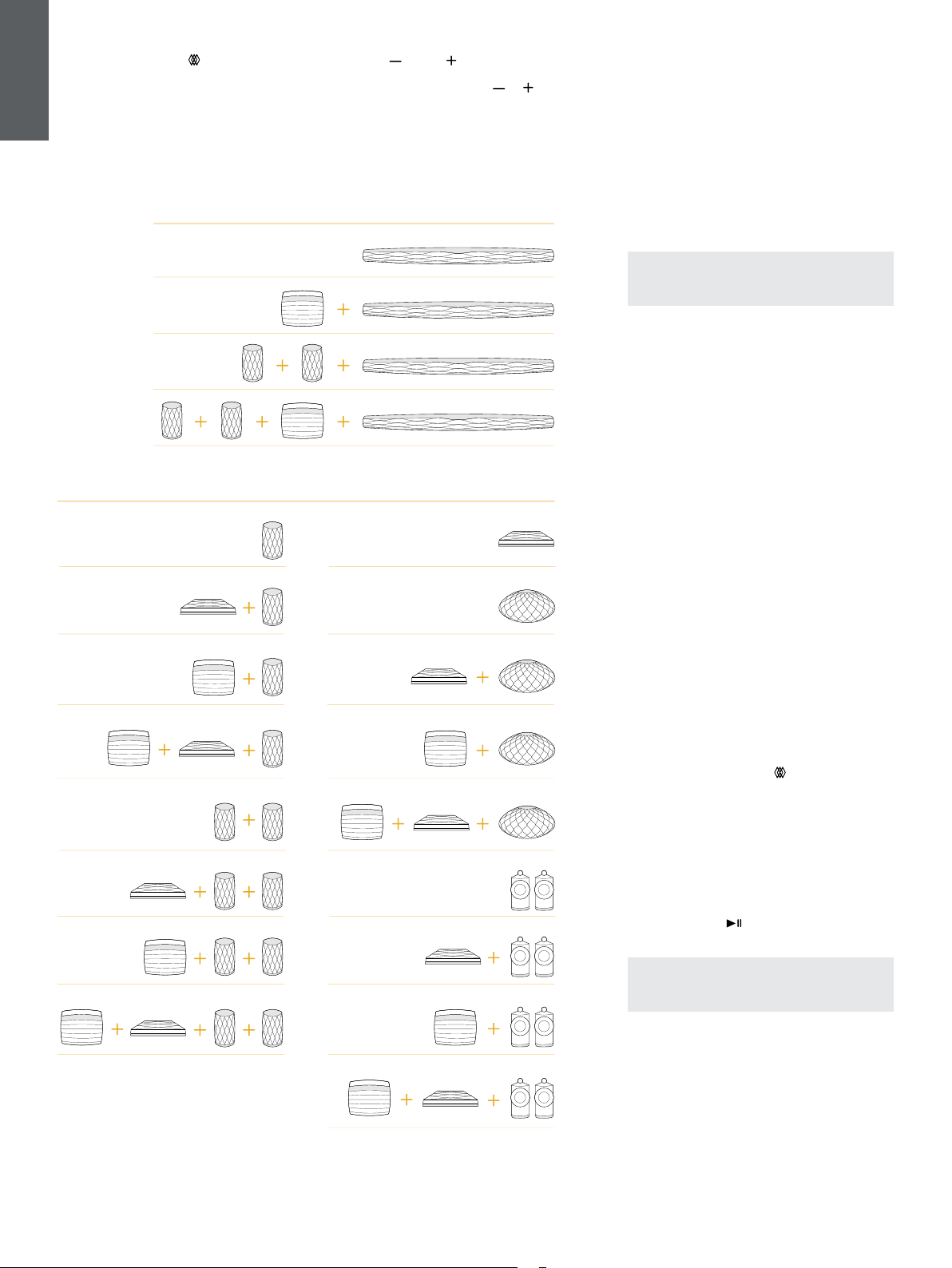
72
3
.2
.3
2
3.0
3.1
5.0
5.1

73
4
5
6
7
RoHs
REACH
WEEE
3