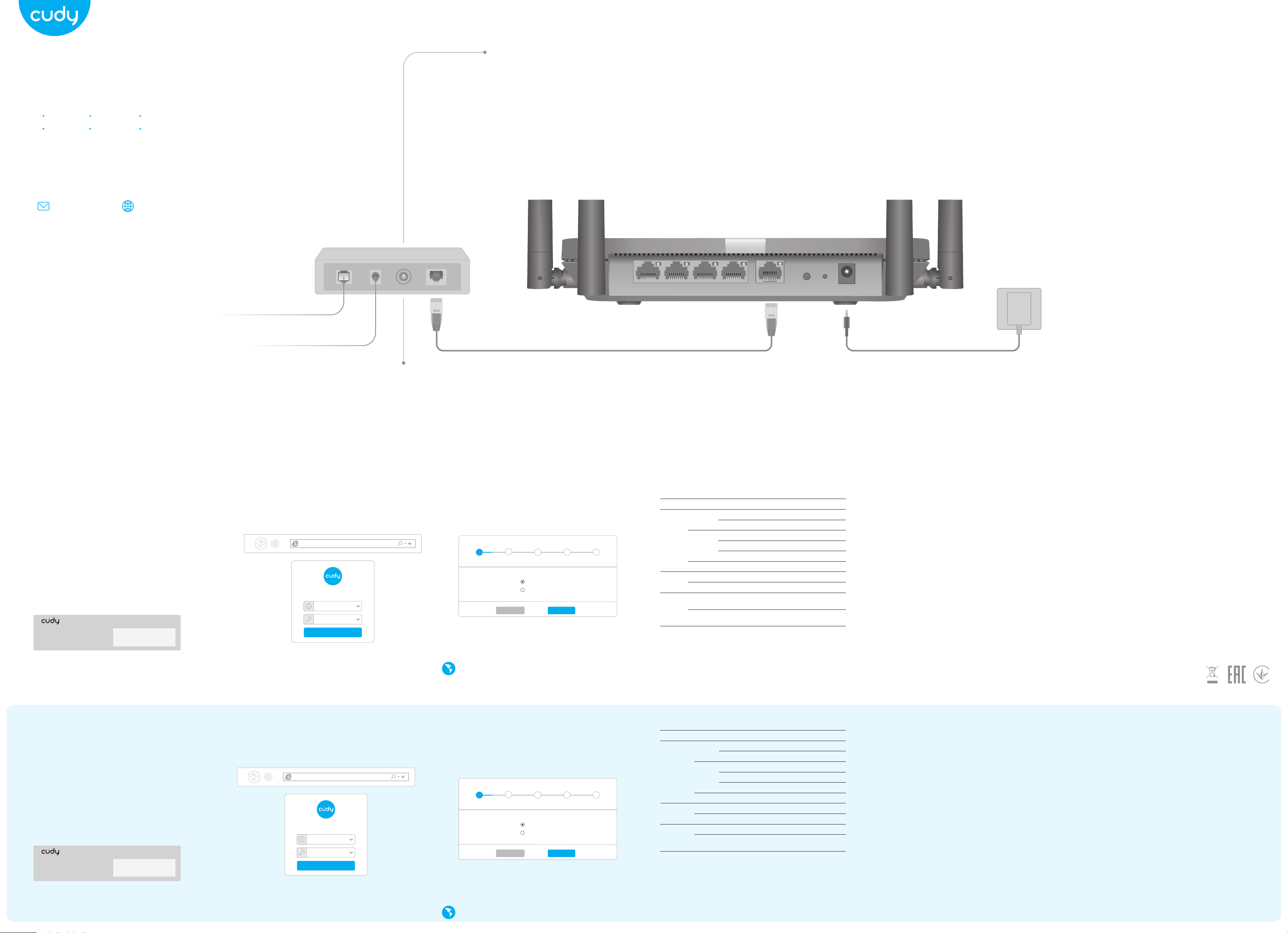
If your internet connection is through an
ethernet cable directly from the wall instead
of through a DSL/Cable/Satellite modem,
connect the ethernet cable to the router’s
WAN port, and skip steps 1, 2 ,3.
Internet
Power Socket
Apague el módem y retire la batería si tiene una.
Éteignez le modem et retirez la batterie s'il en a une.
Turn off the modem, and remove the
battery if it has one.
モデムの電源を切り、バッテリーがある場合は取り外します。
Spegni il modem e rimuovi la batteria se ne ha una.
Schalten Sie das Modem aus und entfernen Sie den Akku, falls vorhanden.
1
Turn on the modem and then wait about 2
minutes for it to restart.
モデムの電源を入れ、再起動するまで約2分間待ちます。
Encienda el módem y luego espere unos 2 minutos para que se reinicie.
Allumez le modem et attendez environ 2 minutes pour qu'il redémarre.
Accendi il modem e attendi circa 2 minuti per riavviarlo.
Schalten Sie das Modem ein und warten Sie ca. 2 Minuten, bis es neu gestartet wird.
3
Connect router’s INTERNET Port to DSL/Cable
Modem/Ethernet.
2
ルーターの「インターネット」ポートをDSL/ケーブルモデム/イーサネットに接続します。
Conecte el puerto INTERNET del enrutador a DSL / Cable Modem / Ethernet.
Connectez le port INTERNET du routeur à DSL / modem câble / Ethernet.
Collega la porta INTERNET del router a DSL / modem via cavo / Ethernet.
Verbinden Sie den INTERNET-Port des Routers mit DSL / Kabelmodem / Ethernet.
Connect the power adapter to the router, and wait
1 minute until the system LED changes from flash-
ing to solid on(red or blue), which means that
the system startup is completed.
電源アダプターをルーターに接続し、システムLEDが点滅から点灯(赤または青)に変わるまで1分間待
ちます。これは、システムの起動が完了したことを意味します。
Conecte el adaptador de alimentación al enrutador y espere 1 minuto hasta que el LED del sistema
cambie de parpadeante a encendido (rojo o azul), lo que significa que el inicio del sistema se ha
completado.
Connectez l'adaptateur secteur au routeur et attendez 1 minute jusqu'à ce que le voyant du système
passe de clignotant à fixe (rouge ou bleu), ce qui signifie que le démarrage du système est terminé.
Collegare l'alimentatore al router e attendere 1 minuto fino a quando il LED di sistema passa da
lampeggiante a acceso fisso (rosso o blu), il che significa che l'avvio del sistema è completato.
Schließen Sie das Netzteil an den Router an und warten Sie 1 Minute, bis die System-LED von blinkend
auf dauerhaft leuchtet (rot oder blau). Dies bedeutet, dass der Systemstart abgeschlossen ist.
4
Q3: How to Reset to defaults?
A: While the power is still on, keep pressing the reset button
for 6 seconds, and wait for 1-2 minutes and it will restore to
factory settings.
Q4: Why can't my mobile phone enter the Setting Page of
Router?
A: Please make sure your mobile phone is connected to the
Cudy Router Wi-Fi(default name is printed on the buttom of
router), and make sure you enter the right site in the browser.
(Please follow instructions FAQ -> Q1)
Q5: Why can't I enter the setting page after restarting the
Router?
A: After restarting the Router, maybe your phone or
computer connect automatically to other Wi-Fi, please make
sure your phone or computer is connected to Cudy Router
Wi-Fi. (default name is printed on the bottom of router)
Q2: What should I do if i can not find Wi-Fi signal?
A: Please make sure the router is connected, power and broad-
band interface has no loose. If everything is normal but still no
signal, please try to use computer to set, or restore the router to
factory settings. If after restoring factory settings but still no signal,
you can restart the router, if it still doesn’t work, maybe the router
has fault.
Q1: What can I do if the login window does not appear?
A1: If the computer is set to a static IP address, change its settings
to obtain an IP address and DNS server address automatically.
A2: Verify that http://cudy.net/ or 192.168.10.1 is correctly
entered in the web browser .
A3: Use another web browser and try again.
A4: Reboot your router and try again.
A5: Disable and then enable the network adapter being used.
Frequently Asked Questions (FAQ)
Modem
Quick Installation Guide
EspañolItaliano
English Deutsch
Français
にほんご
にほんご
ワイヤード
ワイヤレス
ルーターの下部に印刷されているSSID(ネットワーク名)とパスワ
ードを使用して、デバイスをルーターのWi-Fiに接続します。
コンピューターをルーターに接続します(有線または無線)
コンピューターのWLANをオフにし、イーサネットケーブルを使
用してルーターのLANポートに接続します。
5
5
English
Wired
Wireless
Connect your device to the router’s Wi-Fi using the SSID
(network name) and Password printed on the bottom of the
router.
Connect your computer to the router (Wired or Wireless)
Turn off the Wi-Fi on your computer and connect it to router’s
LAN port via an ethernet cable.
6
Launch a web browser, and enter http://cudy.net/ or
http://192.168.10.1/ in the address bar. Use admin for
password to log in.
Note: If the login window does not appear, please refer to FAQ > Q1.
6
Webブラウザーを起動し、アドレスバーにhttp://cudy.net/また
はhttp://192.168.10.1/を入力します。 ログインするには、パ
スワードにadminを使用します。
注:ログインウィンドウが表示されない場合は、FAQ> Q1を参照してく
ださい。
Log In
http://cudy.net/
English
admin
Log In
http://cudy.net/
English
admin
7
Then below popup will appear, please follow step by step
instructions to set up the internet connections.
Note: If the pop-up window does not appear, please click Quick
Setup on the status page.
注:ポップアップウィンドウが表示されない場合は、ステータスペー
ジの[クイックセットアップ]をクリックしてください。
7
次に、以下のポップアップが表示されます。インターネット
接続をセットアップするためのステップバイステップの指示
に従ってください。
インターネットをお楽しみください!
Enjoy the internet!
Quick Setup
Mode Timezone WAN Wireless Summary
Exit
Next
Wireless RouterOpertion Mode
Access Point
4
5
3
2
1
Quick Setup
Mode Timezone WAN Wireless Summary
Exit
Next
Wireless RouterOpertion Mode
Access Point
4
5
3
2
1
810600088
Support
For technical support,the user guide and more information,
please visit:
http://www.cudy.com/support
サポート
テクニカルサポート、ユーザーガイド、および詳細については、
以下をご覧ください:
http://www.cudy.com/support
Q2: Wi-Fi信号が見つからない場合はどうすればよいですか?
A: ルーターが接続されていること、電源とブロードバンドのイン
ターフェースが緩んでいないことを確認してください。 すべてが正
常でも信号がない場合は、コンピューターを使用して設定するか、
ルーターを工場出荷時の設定に復元してください。 工場出荷時の設
定を復元しても信号が表示されない場合、ルーターを再起動できま
す。それでも動作しない場合は、ルーターに障害がある可能性があ
ります。
Q1: ログインウィンドウが表示されない場合はどうすればよいです
か?
A1: コンピューターが静的IPアドレスに設定されている場合、その
設定を変更してIPアドレスとDNSサーバーアドレスを自動的に取得
します。
A2: http://cudy .net/または192.168.10.1がWebブラウザーに正し
く入力されていることを確認します。
A3: 別のWebブラウザーを使用して再試行してください。
A4: ルーターを再起動して、もう一度試してください。
A5: 使用中のネットワークアダプターを無効にしてから有効にしま
す。
よくある質問(FAQ)
Q3: デフォルトにリセットする方法は?
A: 電源がオンの状態で、リセットボタンを6秒間押し続け、1〜
2分間待つと、工場出荷時の設定に戻ります。
Q4: 携帯電話がルーターの設定ページにアクセスできないのはな
ぜですか?
A: 携帯電話が Cudy ルーター Wi-Fi に接続されていることを確認
してください(デフォルト名はルーターのボタンに印刷されてい
ます)。また、ブラウザーで正しいサイトにアクセスしていること
を確認してください。 (よくある質問 -> Q1 の手順に従ってくだ
さい)。
Q5: ルーターを再起動した後に設定ページに入ることができな
いのはなぜですか?
A: ルーターを再起動した後、携帯電話またはコンピューターが
他のWi-Fiに自動的に接続する場合があります。携帯電話または
コンピューターがCudyルーターWi-Fiに接続されていることを確
認してください。 (デフォルト名はルーターの下部に印刷され
ています)
Email:
support@cudy.com
Website:
www.cudy.com
LED and Button
Reset
Name Status Indication
WPS
System
LED
Button
Solid On
Flashing
Red
Blue
Red
Blue
Off
Red-Purple-Blue
Internet is not connected
Internet is connected
System is starting up
WPS is in progress
Software upgrading
Power adapter is not connected to the device.
Ethernet
LED
On
Off
The corresponding ethernet port is connected.
The corresponding ethernet port is not connected.
Press and hold 6 seconds to reset the router to its
factory default settings.
Press and hold 1 second to enable the WPS
function.
LEDとボタン
Reset
名前 状態 表示
WPS
システム
LED
ボタン
点灯
点滅する
赤
青い
赤
青い
オフ
赤-紫-青
インターネットに接続されていません
インターネットが接続されている
システムが起動しています
WPSが進行中です
ソフトウェアのアップグレード
電源アダプターがデバイスに接続されていません。
イーサネット
LED
オン
オフ
対応するイーサネットポートが接続されています。
対応するイーサネットポートが接続されていません。
このボタンを約6秒間押し続けると、ルータが工場
出荷時のデフォルト設定にリセットされます。
1秒間押し続けると、WPS機能が有効になります。
5GHz Wi-Fi: Cudy-XXXX-5G
2.4GHz Wi-Fi: Cudy-XXXX
Password: XXXXXXXX
5GHz Wi-Fi: Cudy-XXXX-5G
2.4GHz Wi-Fi: Cudy-XXXX
Password: XXXXXXXX
LAN1 LAN2 LAN3 LAN4 INTERNET WPS RESET DC
FCC Statements:
This device complies with part 15 of the FCC Rules. Operation is subject to
the following two conditions: (1) This device may not cause harmful
interference, and (2) this device must accept any interference received,
including interference that may cause undesired operation.
This equipment has been tested and found to comply with the limits for a
Class B digital device, pursuant to Part 15 of the FCC Rules. These limits are
designed to provide reasonable protection against harmful interference in a
residential installation. This equipment generates, uses and can radiate radio
frequency energy and, if not installed and used in accordance with the
instructions, may cause harmful interference to radio communications.
However, there is no guarantee that interference will not occur in a particular
installation. If this equipment does cause harmful interference to radio or
television reception, which can be determined by turning the equipment off
and on, the user is encouraged to try to correct the interference by one or
more of the following
Measures:
· Reorient or relocate the receiving antenna.
· Increase the separation between the equipment and receiver.
· Connect the equipment into an outlet on a circuit different from that
to which the receiver is connected.
· Consult the dealer or an experienced radio/TV technician for help.
Note: Changes or modifications not expressly approved by the party
responsible for compliance could void the user's authority to operate the
equipment.
RF Exposure Statement:
The distance between user and products should be no less than 20cm
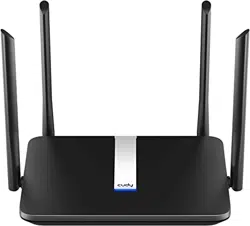
AX1800 Gigabit Dual Band Wi-Fi 6 Router
Model: X6
Hinweis: Wenn das Popup-Fenster nicht angezeigt wird, klicken Sie
auf der Statusseite auf Schnelleinrichtung.
Nota: se la finestra pop-up non viene visualizzata, fare clic su
Installazione rapida nella pagina di stato.
Nota: Si no aparece la ventana emergente, haga clic en Configuración
rápida en la página de estado.
Remarque: Si la fenêtre contextuelle ne s'affiche pas, veuillez cliquer
sur Configuration rapide sur la page d'état.
6
Avviare un browser Web e inserire http://cudy.net/ o
http://192.168.10.1/ nella barra degli indirizzi. Usa admin per
la password per accedere.
Nota: Se la finestra di accesso non viene visualizzata, fare riferimento a
Domande frequenti> Q1.
6
Inicie un navegador web e ingrese http://cudy.net/ o
http://192.168.10.1/ en la barra de direcciones. Use admin
para contraseña para iniciar sesión.
Nota: Si no aparece la ventana de inicio de sesión, consulte Preguntas
frecuentes> P1.
6
Lancez un navigateur Web et entrez http://cudy.net/ ou
http://192.168.10.1/ dans la barre d'adresse. Utilisez admin
pour le mot de passe pour vous connecter.
Remarque: Si la fenêtre de connexion n'apparaît pas, veuillez vous
référer à FAQ> Q1.
6
Starten Sie einen Webbrowser und geben Sie http://cudy.net/
oder http://192.168.10.1/ in die Adressleiste ein. Verwenden
Sie admin als Passwort, um sich anzumelden.
Hinweis: Wenn das Anmeldefenster nicht angezeigt wird, lesen Sie
bitte FAQ> Q1.
Log In
http://cudy.net/
English
admin
Log In
http://cudy.net/
English
admin
Log In
http://cudy.net/
English
admin
Log In
http://cudy.net/
English
admin
7
Quindi verrà visualizzato il popup in basso, seguire le
istruzioni passo passo per impostare le connessioni Internet.
Goditi Internet!
7
A continuación, aparecerá una ventana emergente, siga las
instrucciones paso a paso para configurar las conexiones a
Internet.
Disfruta de internet!
7
Ensuite, une fenêtre contextuelle apparaîtra, veuillez suivre
les instructions étape par étape pour configurer les
connexions Internet.
Profitez d'Internet!
7
Dann erscheint das folgende Popup. Befolgen Sie die
schrittweisen Anweisungen, um die Internetverbindungen
einzurichten.
Genieße das Internet!
Quick Setup
Mode Timezone WAN Wireless Summary
Exit
Next
Wireless RouterOpertion Mode
Access Point
4
5
3
2
1
Quick Setup
Mode Timezone WAN Wireless Summary
Exit
Next
Wireless RouterOpertion Mode
Access Point
4
5
3
2
1
Quick Setup
Mode Timezone WAN Wireless Summary
Exit
Next
Wireless RouterOpertion Mode
Access Point
4
5
3
2
1
Quick Setup
Mode Timezone WAN Wireless Summary
Exit
Next
Wireless RouterOpertion Mode
Access Point
4
5
3
2
1
Cableado
Inalámbrico
Conecte su dispositivo al Wi-Fi del enrutador utilizando el SSID
(nombre de red) y la contraseña impresa en la parte inferior del
enrutador.
Conecte su computadora al enrutador (con cable o
inalámbrico)
Apague el Wi-Fi en su computadora y conéctelo al puerto LAN
del enrutador a través de un cable Ethernet.
Wired
Wireless
Connect your device to the router’s Wi-Fi using the SSID
(network name) and Password printed on the bottom of the
router.
Connect your computer to the router (Wired or Wireless)
Turn off the Wi-Fi on your computer and connect it to router’s
LAN port via an ethernet cable.
Cablata
Senza Fili
Collega il tuo dispositivo al Wi-Fi del router utilizzando l'SSID
(nome della rete) e la password stampati nella parte inferiore
del router.
Collega il tuo computer al router (cablato o wireless)
Turn off the Wi-Fi on your computer and connect it to router’s
LAN port via an ethernet cable.
Italiano
5
Español
5
Français
5
Deutsch
5
Verdrahtet
Kabellos
Verbinden Sie Ihr Gerät über die SSID (Netzwerkname) und das
Kennwort auf der Unterseite des Routers mit dem WLAN des
Routers.
Schließen Sie Ihren Computer an den Router an (kabelge-
bunden oder kabellos).
Schalten Sie das WLAN Ihres Computers aus und verbinden Sie
es über ein Ethernet-Kabel mit dem LAN-Anschluss des Routers.
Q3: Wie auf die Standardeinstellungen zurücksetzen?
A: Halten Sie die Reset-Taste 6 Sekunden lang gedrückt,
während die Stromversorgung noch eingeschaltet ist, und
warten Sie 1-2 Minuten, bis die Werkseinstellungen wiederh-
ergestellt sind.
Q4: Warum kann mein Telefon die Einstellungsseite des
Routers nicht aufrufen?
A: Stellen Sie sicher, dass Ihr Telefon mit dem Cudy Router
Wi-Fi verbunden ist (der Standardname befindet sich auf der
Unterseite des Routers), und stellen Sie sicher, dass Sie die
richtige Site im Browser eingeben. (Bitte folgen Sie den
Anweisungen FAQ -> Q1)
Q5: Warum kann ich die Einstellungsseite nach dem
Neustart des Routers nicht aufrufen?
A: Nach dem Neustart des Routers stellt Ihr Telefon oder
Computer möglicherweise automatisch eine Verbindung zu
einem anderen WLAN her. Stellen Sie sicher, dass Ihr Telefon
oder Computer mit dem WLAN von Cudy Router verbunden
ist. (Der Standardname befindet sich unten auf dem Router.)
Q3: Come ripristinare le impostazioni predefinite?
A: Mentre l'alimentazione è ancora accesa, tenere premuto il
pulsante di ripristino per 6 secondi e attendere 1-2 minuti
per ripristinare le impostazioni di fabbrica.
Q4: Perché il mio telefono non riesce ad accedere alla
pagina delle impostazioni del router?
A: Assicurati che il tuo telefono sia connesso al Cudy Router
Wi-Fi (il nome predefinito è stampato nella parte inferiore del
router) e assicurati di inserire il sito giusto nel browser.
(Seguire le istruzioni FAQ -> Q1)
Q5: Perché non riesco ad accedere alla pagina delle
impostazioni dopo aver riavviato il router?
A: Dopo aver riavviato il router, forse il tuo telefono o
computer si connette automaticamente ad altri Wi-Fi,
assicurati che il tuo telefono o computer sia connesso a Cudy
Router Wi-Fi. (il nome predefinito è stampato nella parte
inferiore del router)
Q3: Cómo restablecer los valores predeterminados?
A: Mientras la alimentación aún está encendida, mantenga
presionado el botón de reinicio durante 6 segundos y
espere de 1 a 2 minutos y se restablecerá la configuración de
fábrica.
Q4: Por qué mi teléfono no puede ingresar a la página de
configuración del enrutador?
A: Asegúrese de que su teléfono esté conectado al Cudy
Router Wi-Fi (el nombre predeterminado está impreso en la
parte inferior del enrutador) y asegúrese de ingresar el sitio
correcto en el navegador. (Siga las instrucciones Preguntas
frecuentes -> P1)
Q5: Por qué no puedo ingresar a la página de configuración
después de reiniciar el enrutador?
A: Después de reiniciar el enrutador, tal vez su teléfono o
computadora se conecte automáticamente a otro Wi-Fi,
asegúrese de que su teléfono o computadora esté conecta-
do a Cudy Router Wi-Fi. (el nombre predeterminado está
impreso en la parte inferior del enrutador)
Q3: Comment réinitialiser les paramètres par défaut?
A: Pendant que l'appareil est toujours sous tension, contin-
uez à appuyer sur le bouton de réinitialisation pendant 6
secondes, et attendez 1 à 2 minutes et il reviendra aux
paramètres d'usine.
Q4: Pourquoi mon téléphone ne peut-il pas accéder à la
page de configuration du routeur?
A: Veuillez vous assurer que votre téléphone est connecté au
Wi-Fi du routeur Cudy (le nom par défaut est imprimé sur le
bout du routeur), et assurez-vous d'entrer le bon site dans le
navigateur. (Veuillez suivre les instructions FAQ -> Q1)
Q5: Pourquoi ne puis-je pas accéder à la page des paramètres
après avoir redémarré le routeur?
A: Après avoir redémarré le routeur, votre téléphone ou votre
ordinateur peut se connecter automatiquement à un autre
Wi-Fi, assurez-vous que votre téléphone ou votre ordinateur est
connecté au Cudy Router Wi-Fi. (le nom par défaut est imprimé
en bas du routeur)
Q2: Was soll ich tun, wenn ich kein Wi-Fi-Signal finde?
A: Bitte stellen Sie sicher, dass der Router angeschlossen ist, die
Strom- und Breitbandschnittstelle nicht locker ist. Wenn alles
normal ist, aber immer noch kein Signal, versuchen Sie es
Computer-Set zu verwenden, oder den Router auf die Werksein-
stellungen wiederherzustellen. Wenn nach Werkseinstellungen
wieder herstellen, aber immer noch kein Signal, können Sie den
Router neu zu starten, wenn es immer noch nicht funktioniert,
vielleicht hat die Router Fehler.
Q1: Was kann ich tun, wenn das Anmeldefenster nicht angezeigt
wird?
A1: Wenn der Computer auf eine statische IP-Adresse eingestellt
ist, ändern Sie seine Einstellungen, um automatisch eine IP-Adres-
se und eine DNS-Serveradresse zu erhalten.
A2: Stellen Sie sicher, dass http://cudy.net/ oder 192.168.10.1
korrekt im Webbrowser eingegeben wurde.
A3: Verwenden Sie einen anderen Webbrowser und versuchen Sie
es erneut.
A4: Starten Sie Ihren Router neu und versuchen Sie es erneut.
A5: Deaktivieren und aktivieren Sie den verwendeten Netzwerk-
adapter.
Häufig gestellte Fragen (FAQ)
Q2: Cosa devo fare se non trovo il segnale Wi-Fi?
A: Assicurarsi che il router sia collegato, che l'alimentazione e
l'interfaccia a banda larga non siano allentate. Se tutto è normale
ma ancora nessun segnale, provare a utilizzare il computer per
impostare o ripristinare il router alle impostazioni di fabbrica. Se
dopo il ripristino delle impostazioni di fabbrica ma ancora nessun
segnale, è possibile riavviare il router, se ancora non funziona,
forse il router ha un errore.
Q1: Cosa posso fare se la finestra di accesso non viene visualizzata?
A1: Se il computer è impostato su un indirizzo IP statico, modificarne
le impostazioni per ottenere automaticamente un indirizzo IP e un
indirizzo del server DNS.
A2: Verificare che http://cudy.net/ o 192.168.10.1 sia stato inserito
correttamente nel browser Web.
A3: utilizzare un altro browser Web e riprovare.
A4: riavviare il router e riprovare.
A5: Disabilitare e quindi abilitare la scheda di rete in uso.
Domande frequenti (FAQ)
Q2: Qué debo hacer si no puedo encontrar la señal de Wifi?
A: Asegúrese de que el enrutador esté conectado, que la
alimentación y la interfaz de banda ancha no estén sueltas. Si todo
es normal pero aún no hay señal, intente usar la computadora para
configurar o restaurar el enrutador a la configuración de fábrica. Si
después de restaurar la configuración de fábrica pero aún no hay
señal, puede reiniciar el enrutador, si aún no funciona, tal vez el
enrutador tiene una falla.
Q1: Qué puedo hacer si la ventana de inicio de sesión no
aparece?
A1: Si la computadora está configurada con una dirección IP
estática, cambie su configuración para obtener una dirección IP y
una dirección del servidor DNS automáticamente.
A2: Verifique que http://cudy.net/ o 192.168.10.1 esté correcta-
mente ingresado en el navegador web.
A3: use otro navegador web e intente nuevamente.
A4: reinicie su enrutador e intente nuevamente.
A5: deshabilite y luego habilite el adaptador de red que se está
utilizando.
Preguntas frecuentes (FAQ)
Q2: Que dois-je faire si je ne trouve pas de signal Wifi?
A: Veuillez vous assurer que le routeur est connecté, que l'alimen-
tation et l'interface haut débit ne sont pas desserrées. Si tout est
normal mais qu'il n'y a toujours pas de signal, essayez d'utiliser
l'ordinateur pour configurer ou restaurer les paramètres d'usine
du routeur. Si après avoir restauré les paramètres d'usine mais
toujours aucun signal, vous pouvez redémarrer le routeur, si cela
ne fonctionne toujours pas, le routeur a peut-être un défaut.
Q1: Que puis-je faire si la fenêtre de connexion n'apparaît pas?
A1: Si l'ordinateur est défini sur une adresse IP statique, modifiez
ses paramètres pour obtenir automatiquement une adresse IP et
une adresse de serveur DNS.
A2: Vérifiez que http://cudy.net/ ou 192.168.10.1 est correcte-
ment entré dans le navigateur Web.
A3: Utilisez un autre navigateur Web et réessayez.
A4: redémarrez votre routeur et réessayez.
A5: désactivez puis activez la carte réseau utilisée.
Foire aux questions (FAQ)
Unterstützung
Für technischen Support, die Bedienungsanleitung und weitere
Informationen besuchen Sie bitte:
http://www.cudy.com/support
Supporto
Per supporto tecnico, la guida dell'utente e ulteriori informazioni,
visitare:
http://www.cudy.com/support
Apoyo
Para soporte técnico, la guía del usuario y más información, visite:
http://www.cudy.com/support
Soutien
Pour l'assistance technique, le guide de l'utilisateur et plus
d'informations, veuillez visiter:
http://www.cudy.com/support
LED e pulsante
Reset
Nome Stato Indicazione
WPS
LED
sistema
Pulsante
Acceso fisso
Lampeggiante
Rosso
Blu
Rosso
Blu
Off
Rosso-Viola-blu
Internet non è connesso
Internet è connesso
Il sistema si sta avviando
WPS è in corso
Aggiornamento del software
L'alimentatore non è collegato al dispositivo.
LED
Ethernet
On
Off
La porta Ethernet corrispondente è collegata.
La porta Ethernet corrispondente non è connessa.
Tenere premuto questo pulsante per circa 6
secondi per ripristinare le impostazioni predefinite
del router.
Tenere premuto 1 secondo per abilitare la
funzione WPS.
LED y Botón
Reset
Nombre Estado Indicación
WPS
LED del
Sistema
Botón
Sólido en
Brillante
Rojo
Azul
Rojo
Azul
Off
Rojo-Morado-Azul
Internet no esta conectado
Internet esta conectado
El sistema se está iniciando.
WPS está en progreso
Actualización de software
Adaptador de corriente no está conectado al dispositivo.
LED de
Ethernet
On
Off
El puerto ethernet correspondiente está conectado.
El puerto ethernet correspondiente no está conectado.
Mantenga presionado este botón durante aproxima-
damente 6 segundos para restablecer el enrutador a
su configuración predeterminada de fábrica.
Mantenga presionado 1 segundo para habilitar la
función WPS.
LED et Bouton
Reset
Nom Statut Indication
WPS
LED
Système
Bouton
Solid On
Clignotant
Rouge
Bleu
Rouge
Bleu
Off
Rouge-Violet-Bleu
Internet n'est pas connecté
Internet est connecté
Le système démarre
WPS est en cours
Mise à jour du logiciel
Mise à jour du logiciel
LED
Ethernet
On
Off
Le port Ethernet correspondant est connecté.
Le port Ethernet correspondant n'est pas connecté.
Appuyez et maintenez ce bouton pendant environ
6 secondes pour réinitialiser le routeur à ses
paramètres d'usine par défaut.
Appuyez et maintenez 1 seconde pour activer la
fonction WPS.
LED und Taste
Reset
Name Status Indikation
WPS
System
LED
Taste
Fest an
Blinkt
Rot
Blau
Rot
Blau
Off
Rot-Lila-Blau
Internet ist nicht verbunden
Internet ist verbunden
System startet
WPS ist in Bearbeitung
Software-Upgrade
Das Netzteil ist nicht an das Gerät angeschlossen.
Ethernet
LED
On
Off
Der entsprechende Ethernet-Port ist verbunden.
Der entsprechende Ethernet-Port ist nicht verbunden.
Halten Sie diese Taste etwa 6 Sekunden lang
gedrückt, um den Router auf die werkseitigen
Standardeinstellungen zurückzusetzen.
Halten Sie 1 Sekunde lang gedrückt, um die
WPS-Funktion zu aktivieren.
5GHz Wi-Fi: Cudy-XXXX-5G
2.4GHz Wi-Fi: Cudy-XXXX
Password: XXXXXXXX
5GHz Wi-Fi: Cudy-XXXX-5G
2.4GHz Wi-Fi: Cudy-XXXX
Password: XXXXXXXX
5GHz Wi-Fi: Cudy-XXXX-5G
2.4GHz Wi-Fi: Cudy-XXXX
Password: XXXXXXXX
5GHz Wi-Fi: Cudy-XXXX-5G
2.4GHz Wi-Fi: Cudy-XXXX
Password: XXXXXXXX