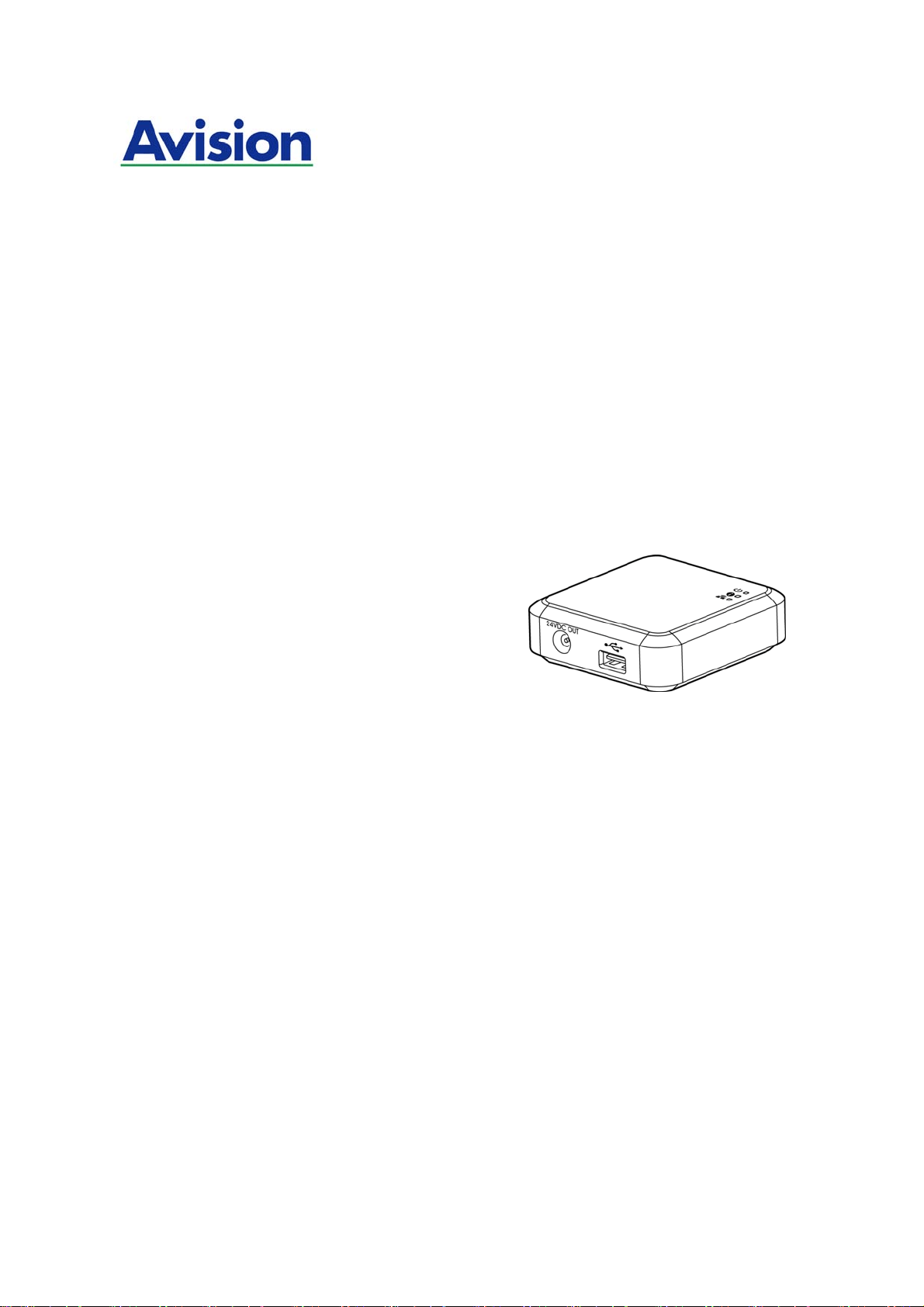
지능형 네트워크 박스
사용 설명서
규정 모델 번호: UNICORN
Avision Inc.

상표권
Microsoft 는 Microsoft Corporation 의 등록 상표입니다.
Windows 와 Windows XP, Windows Vista, Windows 7, Windows 8, Windows 10 는 Microsoft
Corporation의 등록상표입니다.
IBM, IBM PC 는 International Business Machines Corp. (IBM) 등록 상표입니다.
에너지 스타(ENERGY STAR
®
)는 미국의 등록 상표입니다.
이 매뉴얼에 포함된 다른 상표나 제품이름은 해당회사의 상표이거나 등록 상표입니다.
WPA, WPA2, Wi-Fi Protected Access 및 Wi-Fi Protected Setup은 Wi-Fi Alliance의 상표입니다.
Wi-Fi
®
는 Wi-Fi Alliance의 등록 상표입니다.
Google Play and Android
TM
는 미국과 기타 국가에서 등록된 Google Inc의 등록 상표입니다.
iOS는 미국에서 Cisco의 상표 또는 등록 상표입니다.
기타 본 설명서에 사용된 브랜드 및 제품 이름은 해당 소유자의 상표 또는 등록 상표입니다.
저작권
모든 저작권은 Avision사에 귀속됩니다. 따라서 Avision사의 사전 문서화된 허락 없이는 이 매뉴얼의 어떤
부분이라도, 어떠한 언어로도, 또한 어떠한 형태(전자문서, 기계, 마그네틱, 광학, 화학적, 수작업)로도
재생되거나 전송, 번역, 저장되어서는 안됩니다.
이 제품으로 전사된 모든 것들은 저작권법과 같은 정부법이나 규제조항에 의해 보호 받습니다. 따라서
사용자들은 이러한 법률을 준수해야 할 책임이 있습니다.
보증
이 매뉴얼에 있는 모든 내용은 사전 고지 없이 변경될 수 있습니다.
Avision사는 이 매뉴얼에 대하여 특정목적에 대한 적합성에 대한 포괄적 보증은 책임지지 않습니다.
Avision사는 구매의사결정이나 성능, 사용상에 있어서 매뉴얼 상의 실수나 우연한 또는 이로 인한
손해에 대해서는 책임지지 아니 합니다.
FCC 무선 주파수 혼신 보고
본 장비의 검사 결과 FCC 규칙 제 15부에 따른 B 등급 디지털 장치에 대한 규제에 부합함이
판명되었습니다. 이러한 규제는 주거형 설치에 유해한 혼신에 대해 합당한 보호를 제공하도록 입안 된
것입니다. 이 장치는 무선 주파수 에너지를 생성하고 사용하며 발산할 수 있습니다. 만약 지시 안내서에
따라 설치되고 사용되지 않으면 무선 통신에 유해한 혼신을 야기할 수도 있습니다. 그러나 특정 설치
방식에서는 혼신이 발생하지 않을 것이라는 보장은 없습니다. 만약 이 장치가 라디오 또는 TV 수신에
실제로 유해한 혼신을 초래한다면, 이러한 혼신은 장치를 켜고 끄는 것으로 확인될 수 있는데, 이 경우
사용자는 다음의 조치들을 취하여 혼신을 바로잡도록 시도해 보시기 바랍니다.
수신 안테나의 방향이나 위치를 바꿉니다.
장치와 수신기 사이의 거리를 늘립니다.
장치를 수신기가 연결되어 있는 것과 다른 배선의 콘센트에 연결합니다.
취급점 또는 유능한 라디오/TV 기술자에 도움을 청합니다.
폐기 장비 처리
제품이나 포장에 이 기호가 있으면 다른 가정 쓰레기와 함께 버릴 수 없는 제품을 의미합니다. 대신
사람의 건강과 환경을 보호하기 위해 적절한 재생 및 재활용 시설로 보내야 합니다. 재활용할 폐기
장비를 처리할 수 있는 장소에 대한 자세한 정보는 해당 시청, 가정 쓰레기 처리 업체 또는 제품을
구입한 매장에 문의하십시오.
에너지 스타(ENERGY STAR
®
)의 합작회사인
에비션(Avision) 주식회사의 본 제품은 에너지
스타(ENERGY STAR
®
)의 에너지 효율 지침에 따를 것을
굳게 결심하는 바입니다.
유럽 연합 규제 공지사항
CE 마크가 부착된 제품은 다음의 EU 지침을 준수합니다:
저 전압 지침 2014/35/EC
EMC 지침 2014/30/EC
특정유해물질 사용제한(RoHS) 지침 2011/65/EU
RED 지침 2014/53/EC
이 제품의 CE 준수는 Avision에 의해 제공되고 정식으로 CE 마크된 AC 어댑터로 연결했을때
유효합니다.
이 제품은 EN55022, EN55024의 Class B 제한 및 EN 60950의 안전 요구 조건을 만족합니다.
*이 기계는 클래스 1 LED가 제품으로 인증되었습니다.
RF
경고
“ 해당 무선설비가 전파혼신 가능성이 있으므로 인명안전과 관련된 서비스는 할 수 없습니다".
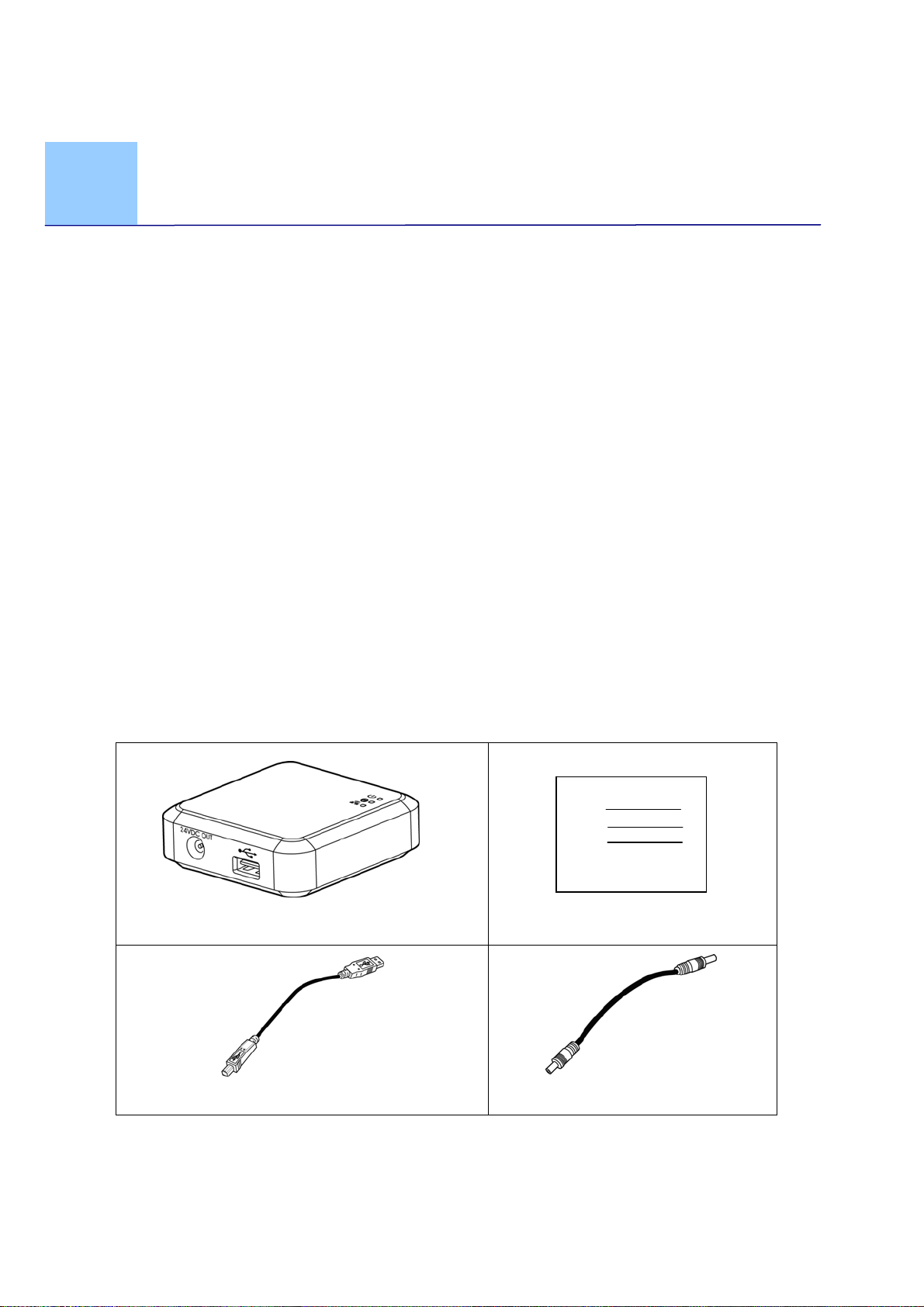
1.3 포트 및LED
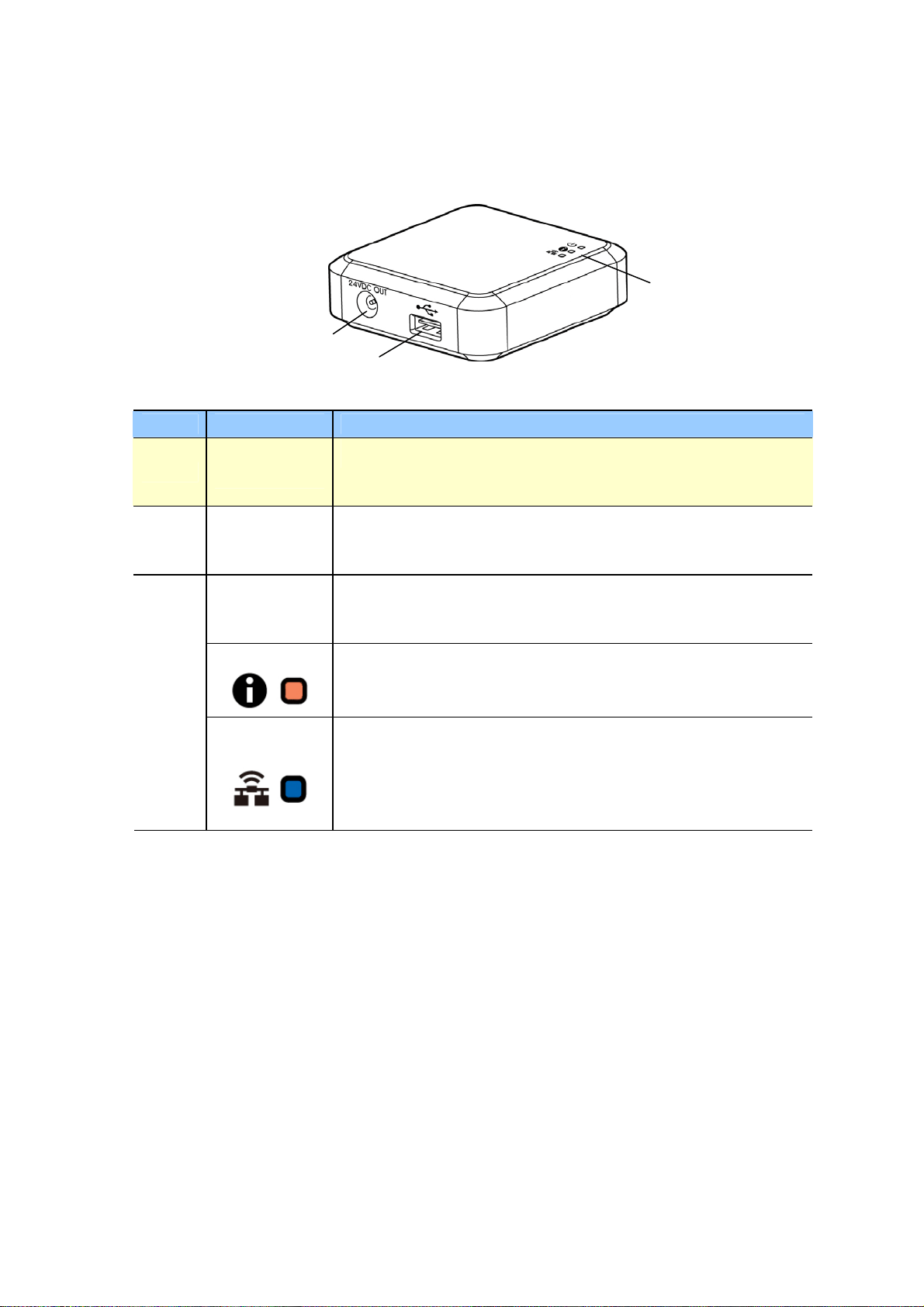
항목 이름 설명
1
24VDC 출력
포트
전원 케이블(제공됨)을 스캐너에 연결하는 데 사용됩니다.
2 USB 포트
USB 케이블(제공됨)을 스캐너에 연결하는 데 사용됩니다.
USB 포트는 데이터를 전송하는 데만 사용됩니다. 이 포트는 전원을
공급할 수 없습니다.
전원 LED 박스를 켜면 녹색 불이 들어옵니다.
상태 LED
연결 모드 또는 작동 상태를 표시합니다. (다음 페이지의 표 참조)
3
Wi-Fi/LAN
LED
무선 네트워크 연결 시 파란색으로 깜박입니다. (전원이 연결될
때마다 언제나 Wi-Fi 연결이 활성화됩니다.)
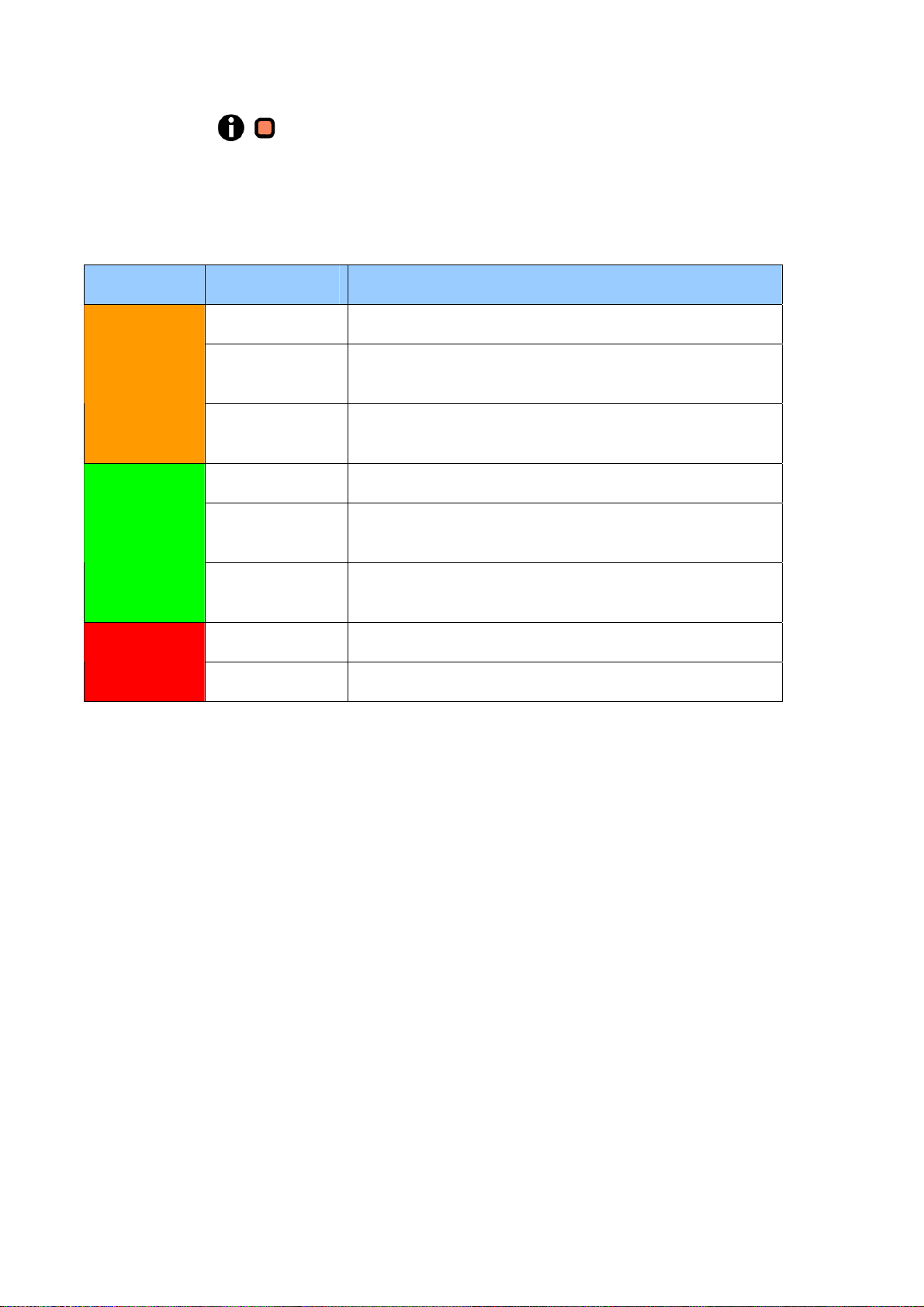
상태 LED 표시등
색과 점멸 빈도가 연결 종류 및 상태를 표시합니다.
LED 색 상태 설명
점등 스캐너가 네트워크 박스에 연결된 유선 LAN 모드
빠른 점멸 스캐너가 네트워크 박스에 연결된 Wi-Fi
인터넷(클라이언트) 모드
주황색
느린 점멸 스캐너가 네트워크 박스에 연결된 Wi-Fi Direct Share
(액세스 지점) 모드
점등 스캐너가 네트워크 박스에서 연결이 끊긴 유선 LAN 모드
빠른 점멸 스캐너가 네트워크 박스에서 연결이 끊긴 Wi-Fi
인터넷(클라이언트) 모드
녹색
느린 점멸 스캐너가 네트워크 박스에서 연결이 끊긴 Wi-Fi Direct
Share (액세스 지점) 모드
점등 펌웨어가 업데이트되는 중 빨간색
점멸 Wi-Fi WPS (Wi-Fi Protected Setup) 모드

이름 설명
4
LAN 포트
유선 네트워크 연결을 위해 LAN 케이블을 네트워크 박스에
연결하는 데 사용됩니다.
5
5VDC 1.5A
포트
24VDC 전원 잭이 없는 스캐너의 경우, 이 포트에서 Micro USB
케이블을 사용하여 박스와 USB 전원 어댑터를 연결합니다.
6
24VDC 입력
포트
스캐너와 함께 제공된 전원 어댑터를 네트워크 박스에 연결하는 데
사용됩니다.
7 WPS 버튼
이 버튼을 눌러 WPS 를 지원하는 무선 액세스 지점에 연결하여
WPS (Wi-Fi Protected Setup) 를 사용할 수 있습니다. 액세스
지점의 WPS 버튼을 누른 후 5초 동안 네트워크 박스의 WPS 버튼을
눌러 WPS 연결을 시작할 수 있습니다.
8 초기화 버튼
네트워크 보안 설정을 공장 기본값으로 복원합니다. 네트워크
박스를 초기화하려면, 파란색 네트워크 LED 가 꺼질 때까지 펜을
사용하여 이 버튼을 약 5초 동안 누르면 됩니다. 파란색 네트워크
LED 가 켜질 때까지 약 30초 동안 기다리면 LED 가 다시 깜박이기
시작합니다.
2. 설치
2.1 주의 사항
제품이 직사광선을 받지 않도록 하십시오. 햇빛에 직접 노출되거나 과도한 열을 받으면
장치가 손상될 수 있습니다.
제품을 습기나 먼지가 많은 장소에 설치하지 마십시오.
제품을 고르고 평평한 표면에 안전하게 설치하십시오. 표면이 기울어지거나 고르지
않으면 기계적 또는 급지 문제가 발생할 수 있습니다.
향후 배송 시 사용할 수 있도록 제품 상자와 포장재를 보관하십시오.
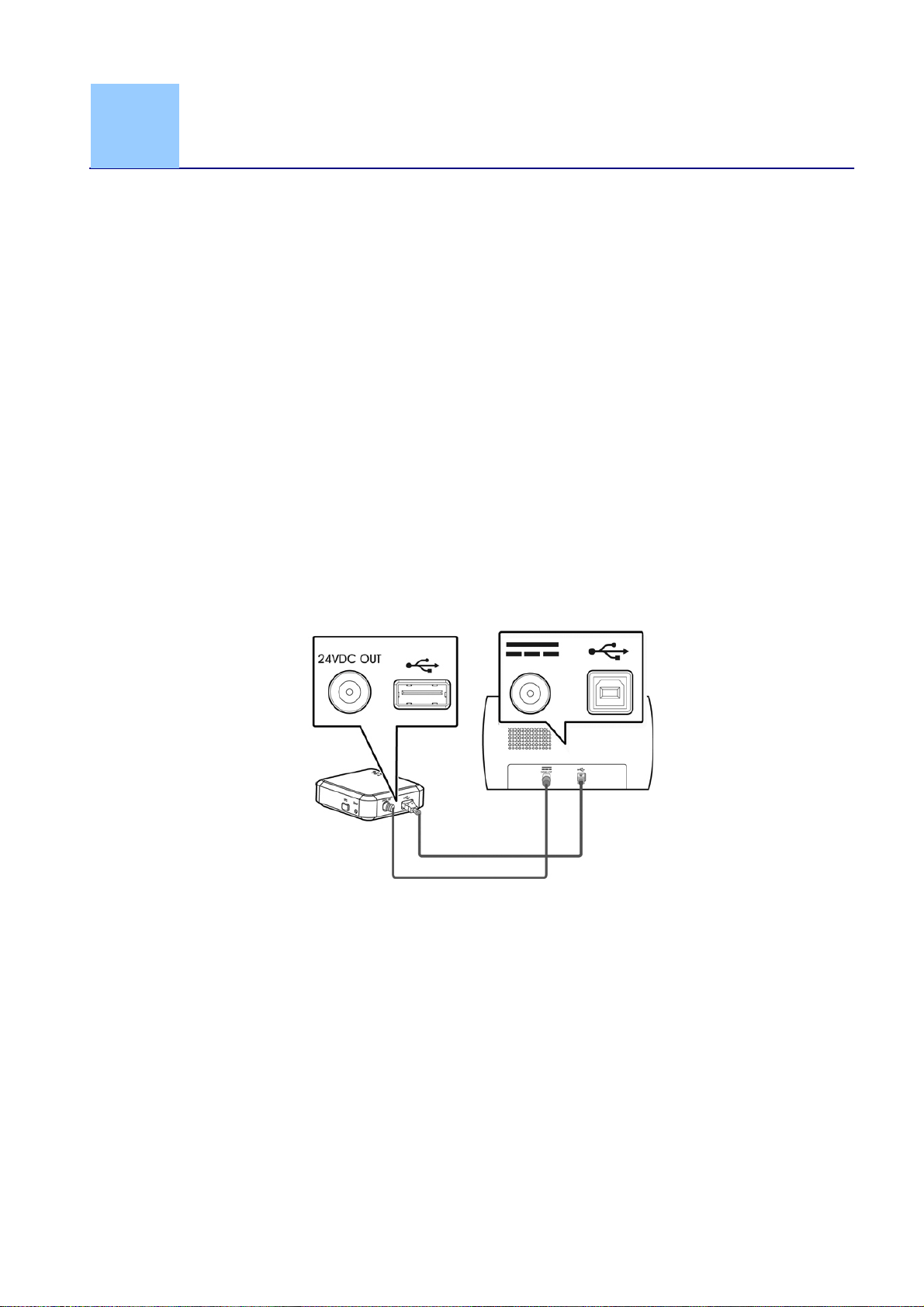
2.2 네트워크 박스를 스캐너에 연결하기
b
a
a:
제공된 전원 케이블
b:
제공된 USB 케이블
1. 제공된 전원 케이블 (a)의 한쪽 끝을 스캐너의 전원 잭에 연결하고, 반대쪽 끝을 “ 24VDC
OUT” 이라고 표시된 네트워크 박스의 포트에 연결합니다.
2. 제공된 USB 케이블 (b)의 정방형 끝을 스캐너의 USB 포트에 연결하고, 직방형 끝을 네트워크
박스의 USB 포트에 연결합니다.
2.3 네트워크 박스를 전원에 연결하기
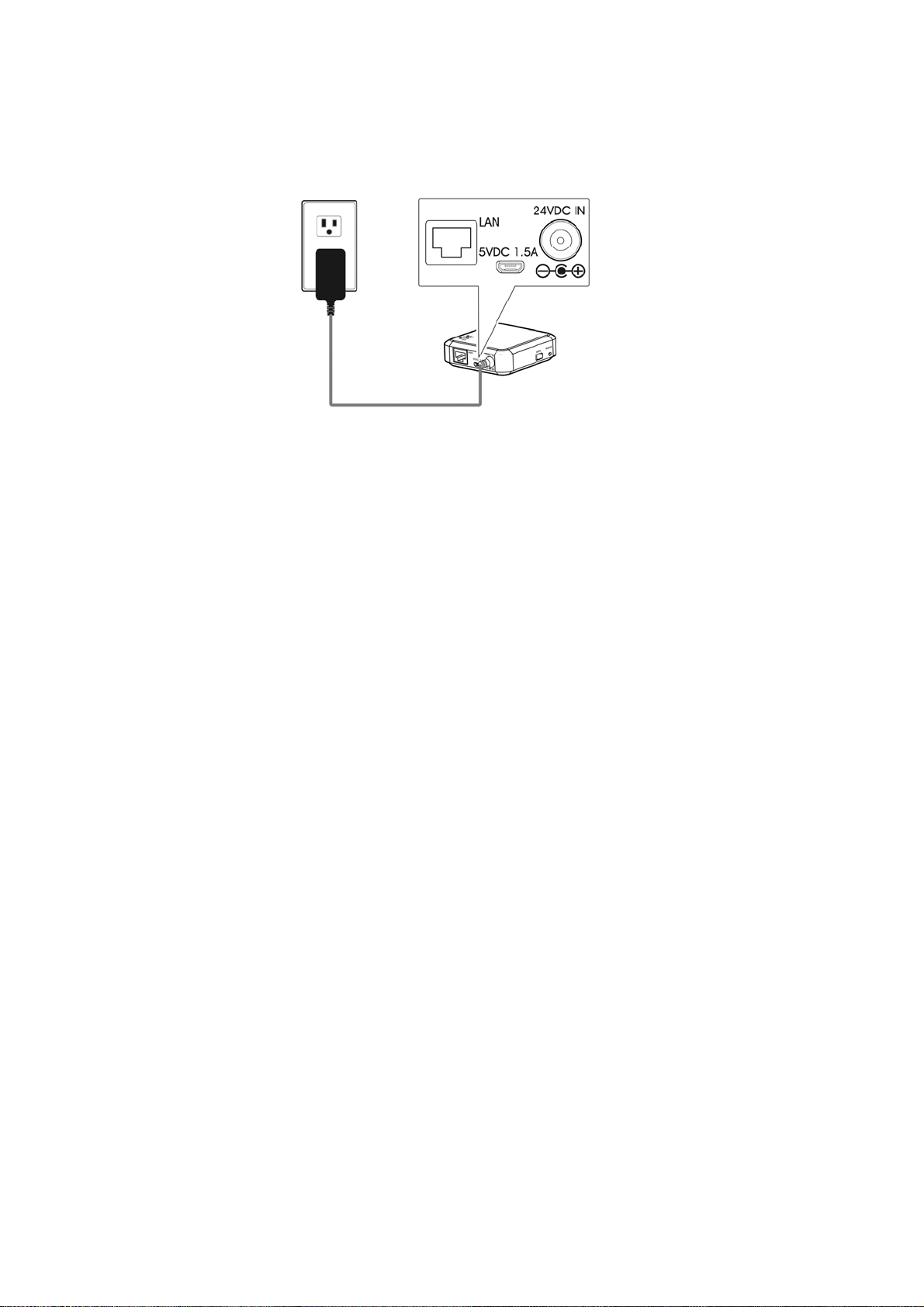
c
c: 스캐너와 함께 제공된 전원 어댑터
스캐너와 함께 제공된 전원 케이블 (c)의 작은 쪽 끝을 “ 24VDC IN” 이 표시된 네트워크
박스의 포트에 연결하고, 반대쪽 끝을 전원 콘센트에 연결합니다.
2.4 연결 종류 선택하기
2.4.1 유선 네트워크
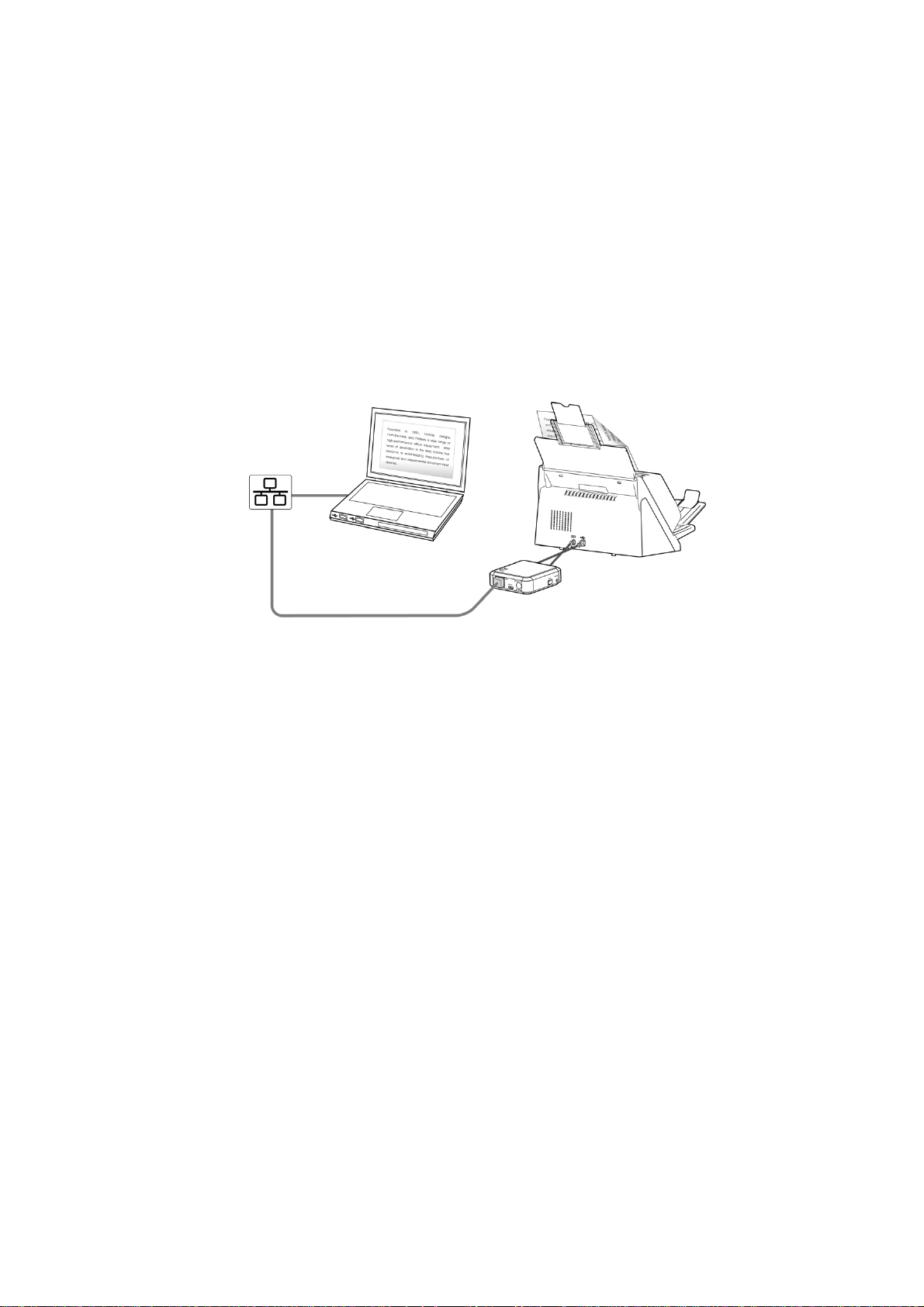
유선 네트워크 모드의 경우, 컴퓨터가 이더넷 케이블을 통해 네트워크 박스에 연결됩니다.
d
e
d/e: 이더넷 LAN 케이블
1. 네트워크 케이블 (d)의 한쪽 끝을 LAN의 스위칭 허브에서 사용할 수 있는 포트에 연결합니다.
반대쪽 끝을 무선 컴퓨터의 LAN 포트에 연결합니다.
2. 네트워크 케이블 (e)의 한쪽 끝을 LAN의 스위칭 허브에서 사용할 수 있는 포트에 연결합니다.
반대쪽 끝을 네트워크 박스의 LAN 포트에 연결합니다.
2.4.2 무선 네트워크
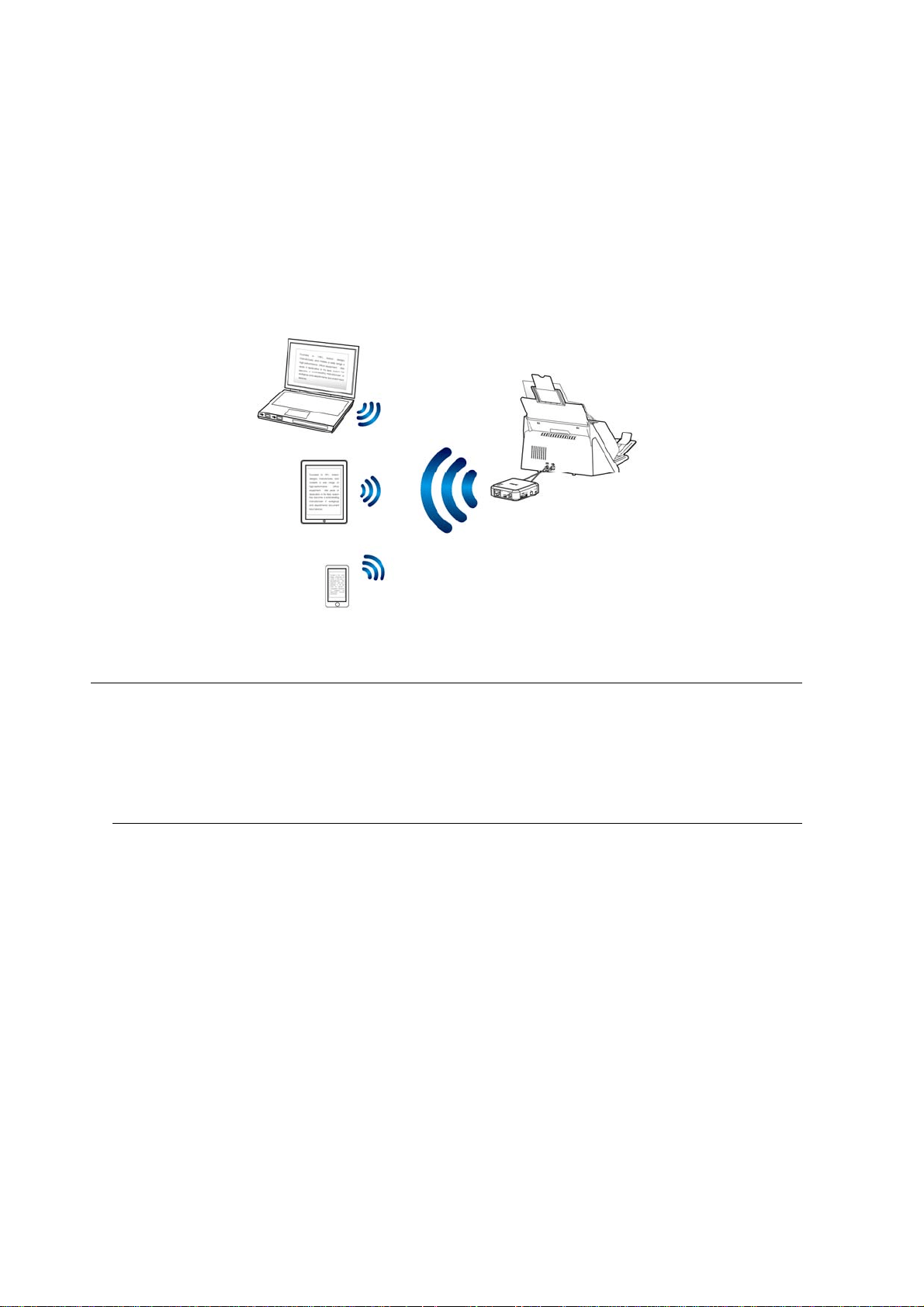
1. Direct Share 모드(액세스 지점 모드)
AP(액세스 지점) 모드의 경우, 네트워크 자체가 AP로 작동하기 때문에 추가 AP(액세스 지점)
없이 모바일 장치와 네트워크 박스가 무선으로 연결됩니다.
AP(액세스 지점)
참고:
모바일 장치에서, Avision-xxxx(Mac 주소의 마지막 네 자릿수)가 네트워크 이름 (SSID) 으로
선택되었는지 확인하십시오.
모바일 장치에서 스캔하려면, 먼저 모바일 앱 – MB 앱을 다운로드하여 모바일 장치에
설치해야 합니다. 네트워크 박스 앱은 Google Play 또는 App Store 에서 무료로 구매할 수
있습니다.
2. 인터넷 모드(클라이언트 모드)
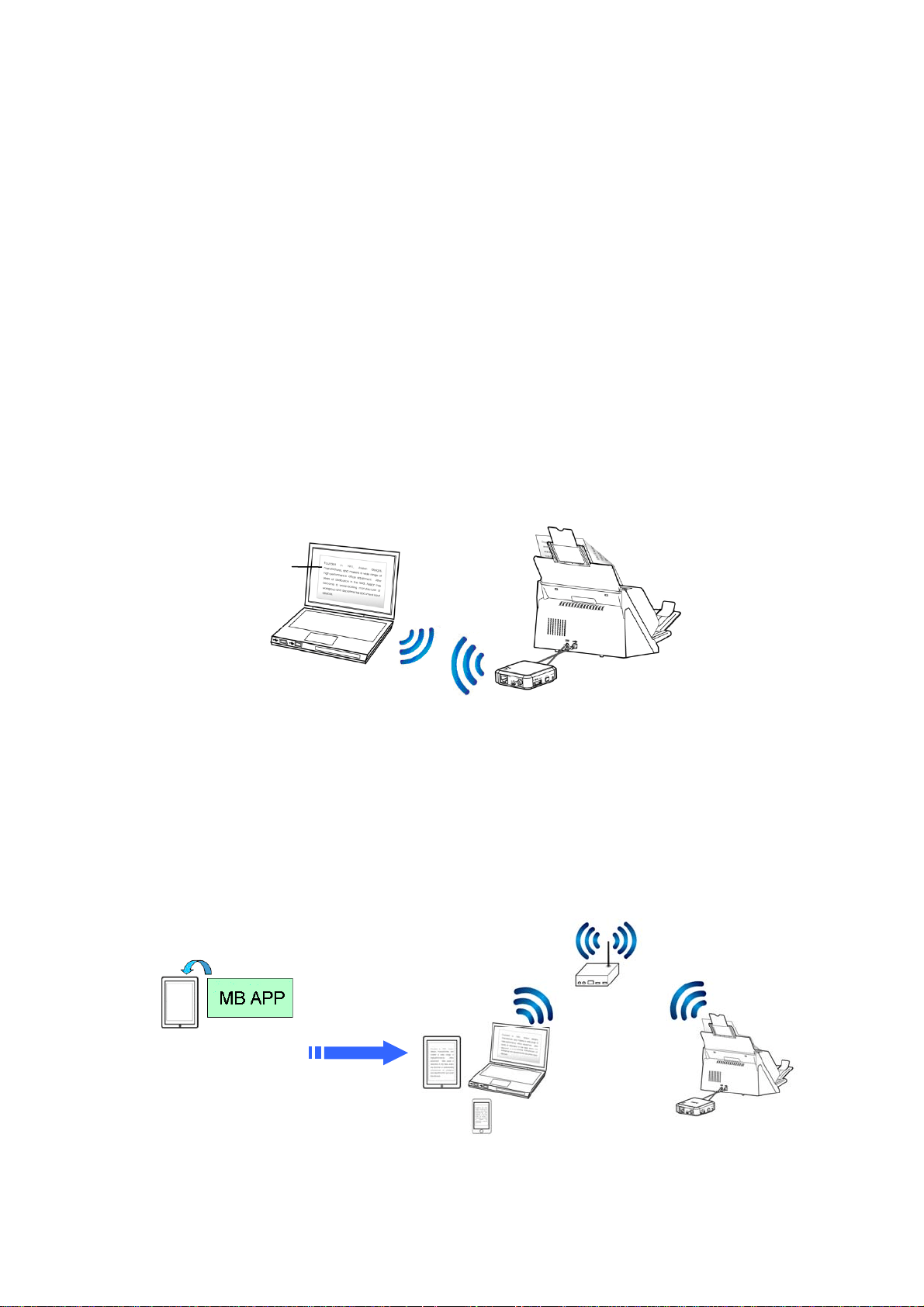
클라이언트 모드의 경우, 모바일 장치와 네트워크 박스가 추가 AP(액세스 지점)를 통해 무선으로
연결됩니다.
(1). 네트워크 박스를 지정된 액세스 지점에 연결하기:
a. 먼저 네트워크 박스를 무선 컴퓨터에 연결한 후 브라우저(예: 10 이상)를 엽니다.
b. URL 주소 표시줄에 네트워크 박스의 IP 주소(http://10.10.10.254)를 입력한 후 웹 페이지를
통해 지정된 액세스 지점에 연결합니다. (먼저 로그인 대화 상자가 표시됩니다. 기본 사용자
이름과 비밀번호 admin을 입력하여 네트워크 박스에 내장된 웹 페이지로 들어갑니다.
원할
경우, 나중에 웹 페이지에서 기본 비밀번호를 변경할 수 있습니다.)
웹 페이지에서
AP(액세스 지점)
선택하기
(2). 무선
컴퓨터, 스마트폰 또는 태블릿을 네트워크 박스의 웹 페이지에서 선택된 동일한 액세스
지점에 연결합니다.)
참고: 스마트폰 또는 태블릿과 같은 모바일 장치에서 스캔하려면, Google Play 또는 App
Store에서 MB 앱을 다운로드하여 앱을 모바일 장치에 설치해야 합니다.
AP(액세스 지점)
태블릿/스마트폰
2.4.3 WPS 버튼을 사용하여 무선 액세스 지점에 연결하기
네트워크 박스의 WPS 버튼을 눌러 네트워크 박스를 WPS 호환 무선 액세스 지점에 연결할 수
있습니다.
시작하기
전에!
액세스 지점의 WPS 연결을 활성화하려면, 사용 중인 액세스 지점의 사용 설명서를
참조하십시오.
네트워크 박스는 pin 방법을 통해 WPS 연결을 지원하지 않습니다.
다음 연결 절차를 수행하십시오.
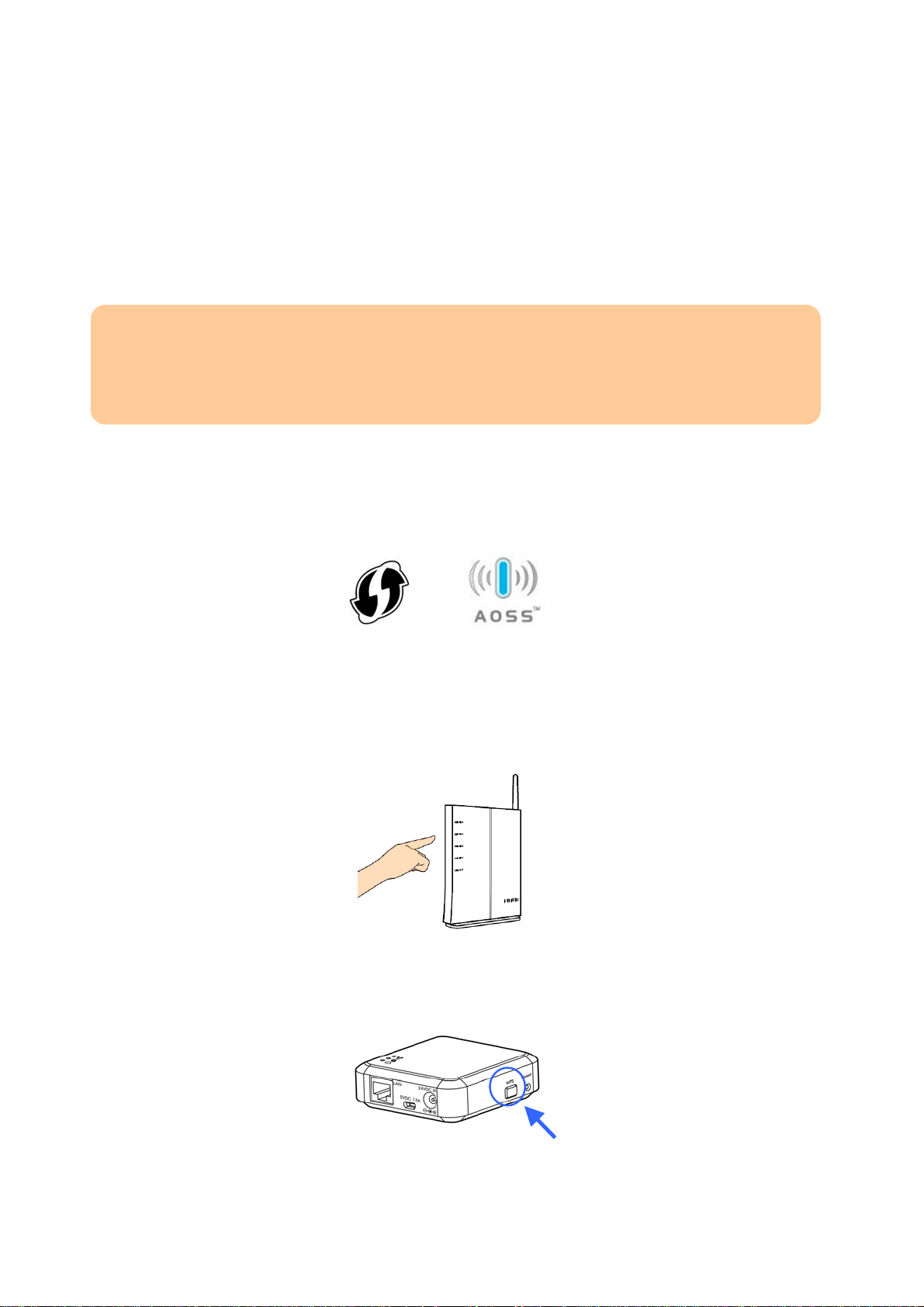
1. 무선 액세스 지점/라우터에 아래 그림과 같은 WPS 또는 AOSS
TM
기호가 있는지 확인하십시오.
2. 네트워크 박스의 전원을 연결하십시오. 넷 LED가 파란색으로 깜박입니다.
3. 무선 액세스 지점의 WPS 버튼을 누르십시오. (WPS 버튼을 사용하는 방법에 대한 지침은
액세스 지점/라우터의 사용 설명서를 참조하십시오.)
4. 무선 액세스 지점의 WPS 버튼을 누른 후 2분 이내에 네트워크 박스의 WPS 버튼을 약 5초
동안 WPS 버튼을 누르십시오.

5. 연결이 시작되면, 네트워크 박스의 상태 LED 표시등이 빨간색으로 깜박입니다.
6. 연결에 성공하면, 네트워크 박스의 상태 LED 표시등이 녹색으로 점등되거나(스캐너가
연결되지 않은 경우) 주황색으로 점멸합니다(스캐너가 연결된 경우). (연결 결과는 무선 액세스
지점의 사용 설명서를 참조하십시오.)
3. 작동
시작하기
전에!
먼저 LAN 케이블이 스위칭 허브에 제대로 연결되었는지 확인한 후 네트워크 박스의 전원을
연결하십시오. 그렇지 않은 경우, 네트워크 내의 다른 컴퓨터가 박스에서 IP 주소를 획득했을 수
있기 때문에 인터넷에 연결하지 못할 수 있습니다.
3.1 유선 컴퓨터에서 스캔하기
네트워크 스캐너를 작동하기 전에, 최신 스캐너 드라이버를 설치하지 않아도 됩니다. 그 대신,
네트워크에서 스캐너를 효율적으로 검색하여 연결하기 위해 Avision의 웹 사이트
http://www.avision.com에서 유용한 네트워크 도구인 [가상
스캐너 링크]를 다운로드하여 설치해야
합니다.
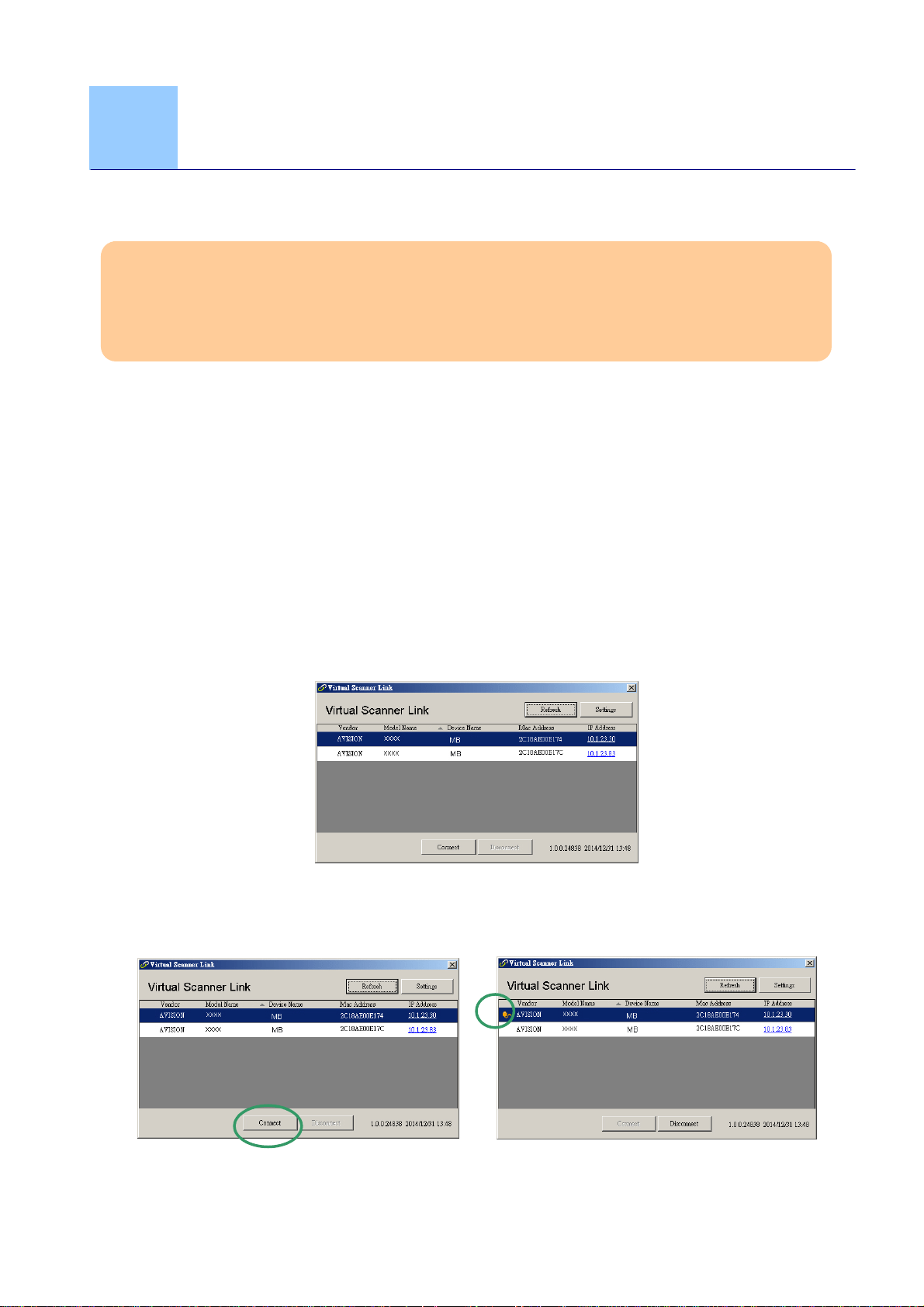
1. 시작>모든 프로그램>Avision 가상 스캐너>가상 스캐너 링크를 (Start>All
Programs>Avision Virtual Scanner>Virtual Scanner Link.)선택하여 [가상 스캐너
링크]를 시작하십시오. 주 창이 표시되고 네트워크 내의 스캐너가 자동으로 검색됩니다. 몇 초
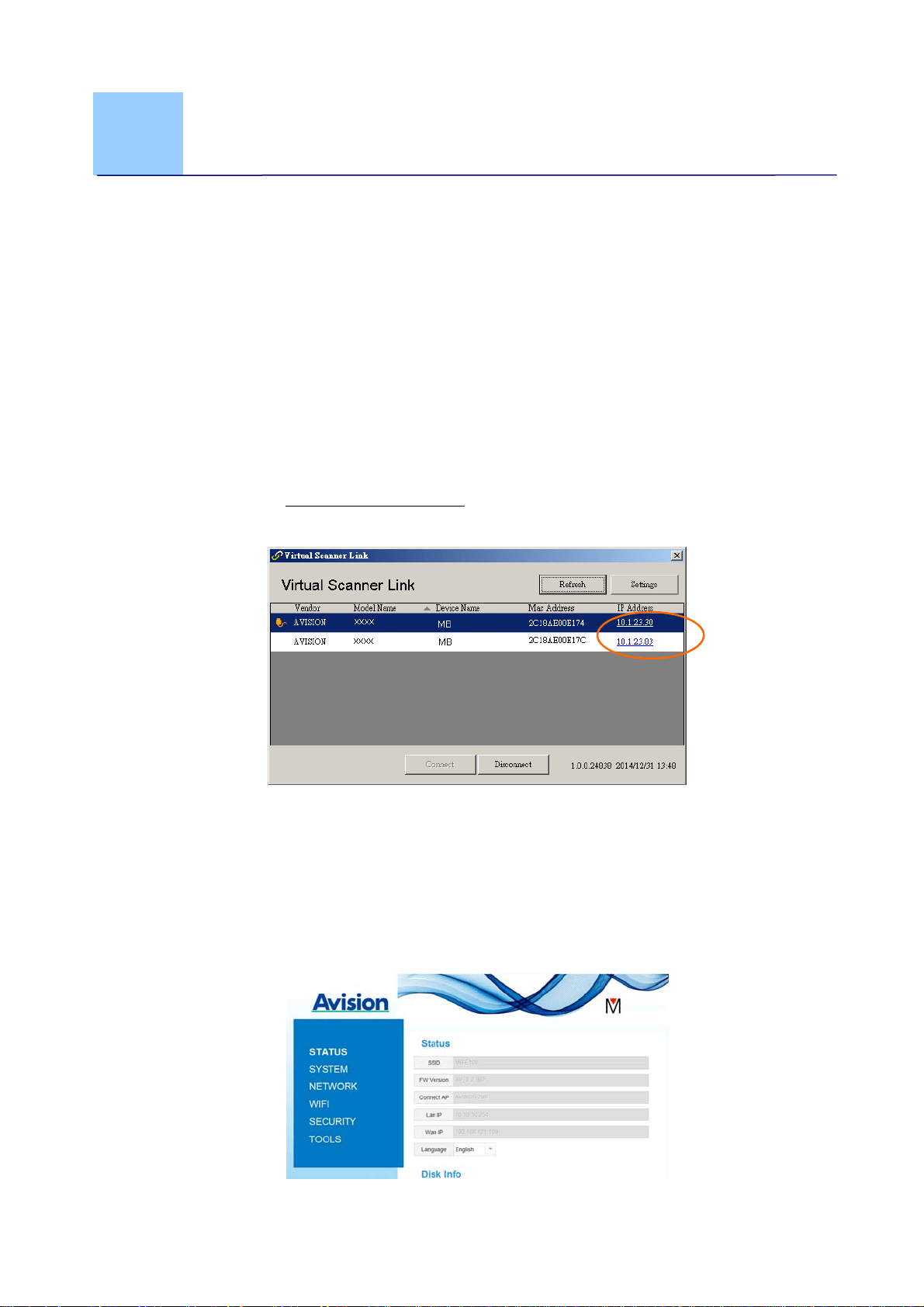
내에 스캐너 모델과 네트워크 박스의 IP 주소를 포함하여 결과가 그림과 같이 표시됩니다.
2. 연결하려는 스캐너를 선택한 후 [연결]을 누르십시오. 연결에 성공하면, 연결 표시가 그림과 같이
표시됩니다.
참고:
네트워크 스캐너는 한 번에 한 명의 사용자가 사용할 수 있습니다. 다른 사용자가 네트워크
스캐너를 사용 중이면, 나중에 스캐너에 연결하라는 메시지가 표시됩니다. 또한 스캐너가 사용
가능하게 되면, 스캐너에 연결하여 문서 스캔을 시작하라는 메시지가 표시됩니다.
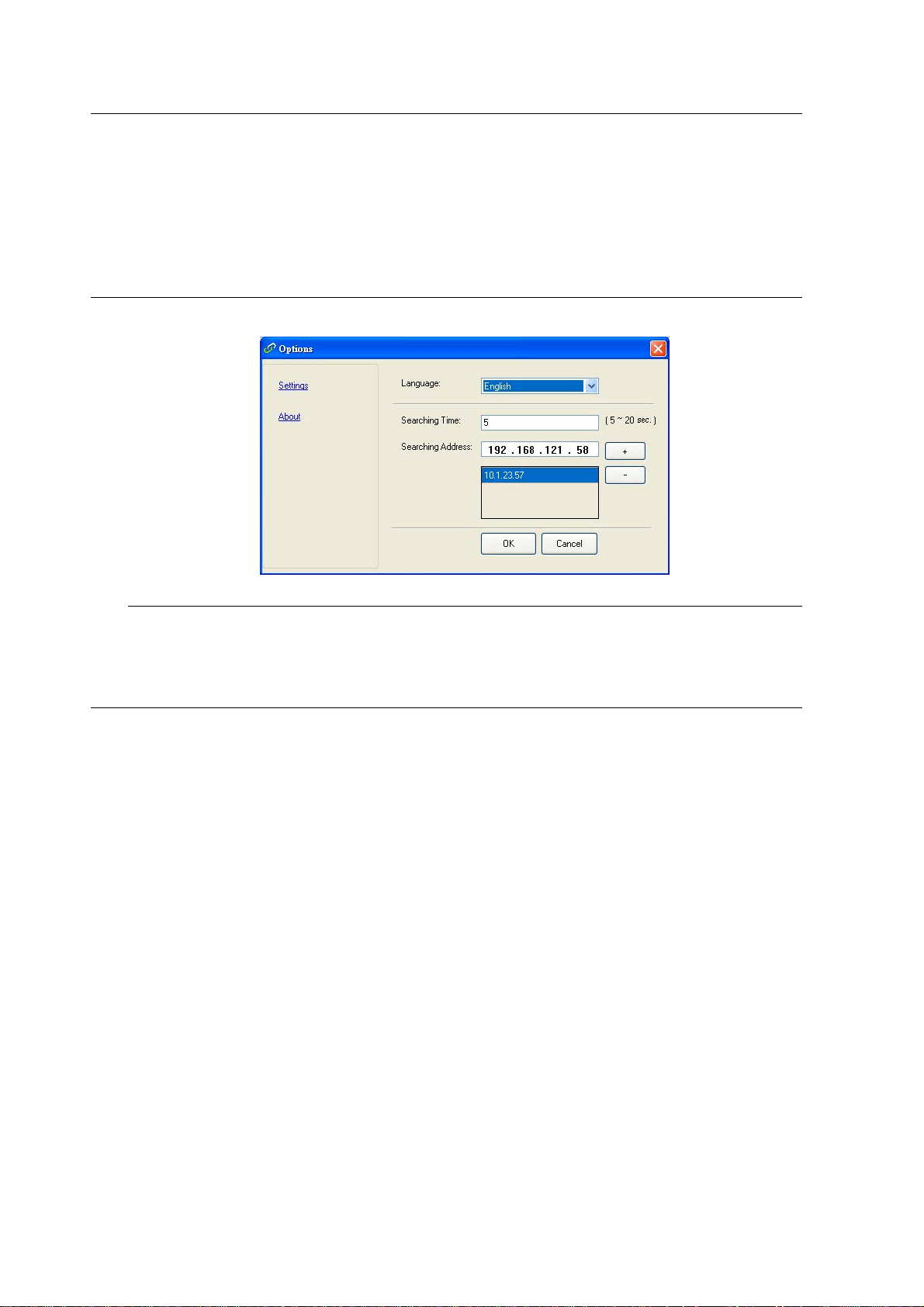
네트워크 스캐너를 찾을 수 없는 경우, 이는 아마도 스캐너와 컴퓨터가 동일한 LAN에 있지 않기
때문일 것입니다. 이 경우, 스캐너의 특정 IP 주소를 할당하여 [가상 스캐너 링크]가 스캐너를
자동으로 검색하도록 할 수 있습니다. [옵션] 버튼을 클릭하고, [주소 검색] 필드에 IP 주소를
입력한 후(1), [+] 버튼을 클릭하고(2) 마지막으로 [확인]을 클릭하여(3) 완료하십시오.
(1)
(2)
(3)
검색 시간: 프로그램이 시작되면, 5초(기본값) 이내에 네트워크 내에서 스캐너를 자동으로
검색합니다. 검색 시간은 5 ~ 20초의 범위에서 변경할 수 있습니다.
[가상 스캐너 링크] 프로그램이 닫혔다가 다시 시작되면, [가상 스캐너 링크]는 이전에
연결했던 네트워크 스캐너를 자동으로 검색하여 연결합니다.
3. 스캐너가 성공적으로 연결되면, 시작>모든 프로그램>Avision xxx 스캐너>Avision 캡처
도구(Start>All Programs>Avision xxx Scanner>Avision Capture Tool )(xxx는
스캐너 모델을 표시함)를 선택하여Avision 캡처 도구와 같은 TWAIN 규격 이미지 편집
소프트웨어 애플리케이션을 시작하십시오.
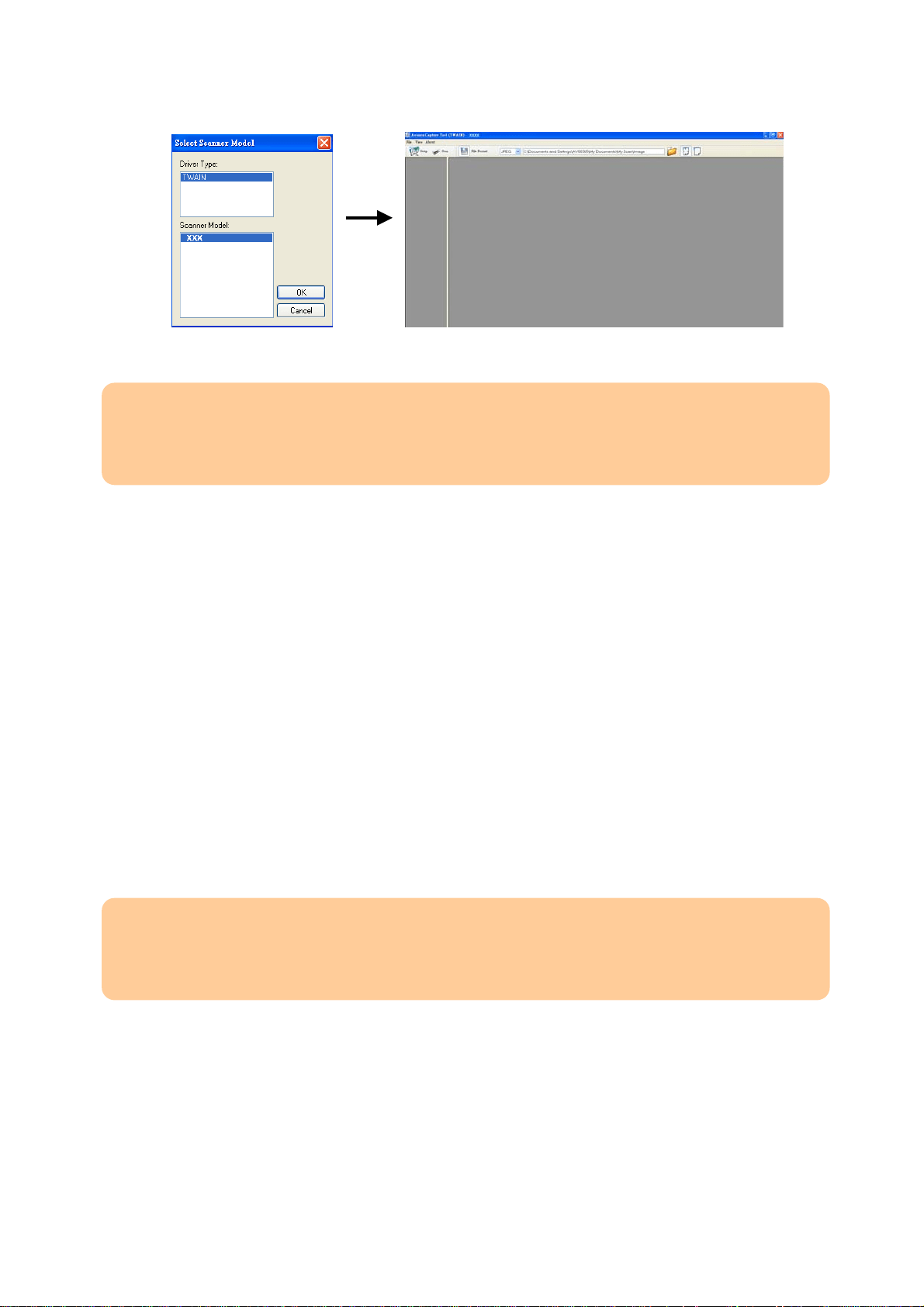
4. [스캐너 모델 선택] 대화 상자가 표시됩니다. 스캐너 모델을 선택하고 [확인]을 클릭하십시오.
네트워크에 2개 이상의 스캐너가 있는 경우, [네트워크 스캐너] 대화 상자가 표시됩니다. MAC
주소가 올바른 원하는 스캐너를 선택하고 [확인]을 클릭하십시오.
5. Avision 캡처 도구의 주 창이 표시됩니다 (Avision Capture Tool). [스캔]을 눌러 스캔을
시작하십시오. 스캔된 이미지가 즉시 표시됩니다.
중요
사항:
번들로 제공된 소프트웨어 Avision 캡처 도구를 사용하여 스캔할 경우, “ 스캐너를 찾을 수
없습니다” 라는 메시지가 표시됩니다. 스캐너가 예열되거나 네트워크 박스와 통신하는 중일 수 있기
때문에, 잠시 기다렸다가 다시 시도하십시오.
3.2 무선 컴퓨터의 Direct Share(액세스 지점) 모드에서 스캔하기
1. 컴퓨터의 작업 표시줄에서Wi-Fi 네트워크아이콘을 클릭하고 네트워크 이름 Avision-xxxx를
선택하십시오(xxxx는 네트워크 박스 상의 라벨에 있는 Mac 주소의 마지막 네 자릿수임).
(네트워크 비밀번호가 필요하지 않습니다. 네트워크 박스에 내장된 웹 페이지를 통해 네트워크
비밀번호를 지정할 수 있습니다.)
2. 앞 절 [유선 컴퓨터에서 문서 스캔하기]에서 설명한 1 ~ 5단계에 따라 스캔을 완료하십시오.
중요
사항:
번들로 제공된 소프트웨어 Avision 캡처 도구를 사용하여 스캔할 경우, “
스캐너를 찾을 수
없습니다” 라는 메시지가 표시됩니다. 스캐너가 예열되거나 네트워크 박스와 통신하는 중일 수 있기
때문에, 잠시 기다렸다가 다시 시도하십시오.

3.3 무선 컴퓨터에서 스캔 (인터넷 모드(클라이언트 모드)
1. 액세스 지점에 연결하기
(1). 무선 컴퓨터의 작업 표시줄에서 [Wi-Fi 네트워크] 아이콘을 클릭하고 네트워크 ID Avision-
xxxx를 선택하십시오(xxxx는 네트워크 박스 상의 라벨에 있는 Mac 주소의 마지막 네 자릿수임).
(기본으로, 네트워크 비밀번호가 필요하지 않습니다. 나중에 네트워크 박스의 웹 페이지를 통해
비밀번호를 만들 수 있습니다.)
또는 모바일 장치에서 [설정]>[Wi-Fi]를 누르고 네트워크 ID Avision-xxxx를
선택하십시오(xxxx는 네트워크 박스 상의 라벨에 있는 M
ac 주소의 마지막 네 자릿수임).
(2). 네트워크 박스가 프록시 설정을 지원하지 않기 때문에 인터넷 브라우저를 열고 프록시 서버의
선택이 취소되었는지 확인하십시오.
(3). 주소 표시줄에 10.10.10.254를 입력하십시오. 내장된 웹 페이지가 표시됩니다. (먼저 로그인
대화 상자가 표시됩니다. 기본 사용자 이름과 비밀번호 [admin]을 입력하여 네트워크 박스에
내장된 웹 페이지로 들어갑니다. 원할 경우, 나중에 웹 페이지에서 비밀번호를 변경할 수
있습니다.)
(4). [WiFi]를 선택한 후 원하는 [네트워크 이름](SSID)을 선택하십시오. 연결된 상태를 확인하려면
60초 동안 기다리십시오.
(5). Wi-Fi 연결에 성공하면, [상태]를 선택하여 선택한 네트워크에서 [WAN IP] 주소가 사용
가능한지 확인하십시오.
2. 무선 컴퓨터에서 문서 스캔하기
(1). 무선 컴퓨터의 작업 표시줄에서 [Wi-Fi 네트워크] 아이콘을 클릭하고 원하는 [네트워크 이름]
(SSID)을 선택하십시오. 연결된 상태를 확인하려면 잠시 기다리십시오. (중요 사항! 네트워크
박스와 무선 컴퓨터를 동일한 무선 LAN에 있게 하려면 동일한 네트워크 이름(SSID)을 선택해야
합니다.
(2). 앞 절 [유선 컴퓨터에서 문서 스캔하기]에서 설명한 1 ~ 5단계에 따라 스캔을 완료하십시오.
3.4 모바일 장치에서 스캔하기
1. MB앱이Android
TM
모바일 장치에 설치되었는지 확인하십시오. MB 앱은Google Play 또는 App
Store와 같은 애플리케이션 스토어에서 무료로 구매할 수 있습니다.
2. 모바일 장치의 [Direct Share] (액세스 지점) 모드에서 설정>Wi-Fi를 누르고 네트워크 이름
(SSID), 즉 네트워크 박스를 선택하십시오.
또는
모바일 장치의 [인터넷]( 클라이언트) 모드에서 설정>Wi-Fi를 누르고 [네트워크 이름](SSID)을
선택하십시오. 모바일 장치와 네트워크 박스가 동일한 LAN에 있게 하려면 네트워크 이름이
네트워크 박스의 연결된 액세스 지점(네트워크 이름)과 동일해야 합니다. 내장된 웹 페이지를 통해
네트워크 박스를 네트워크에 연결하는 방법은 앞 절 [무선 컴퓨터의 인터넷(클라이언트) 모드에서
문서 스캔하기]에서 설명한 1~5단계를 참조하십시오.
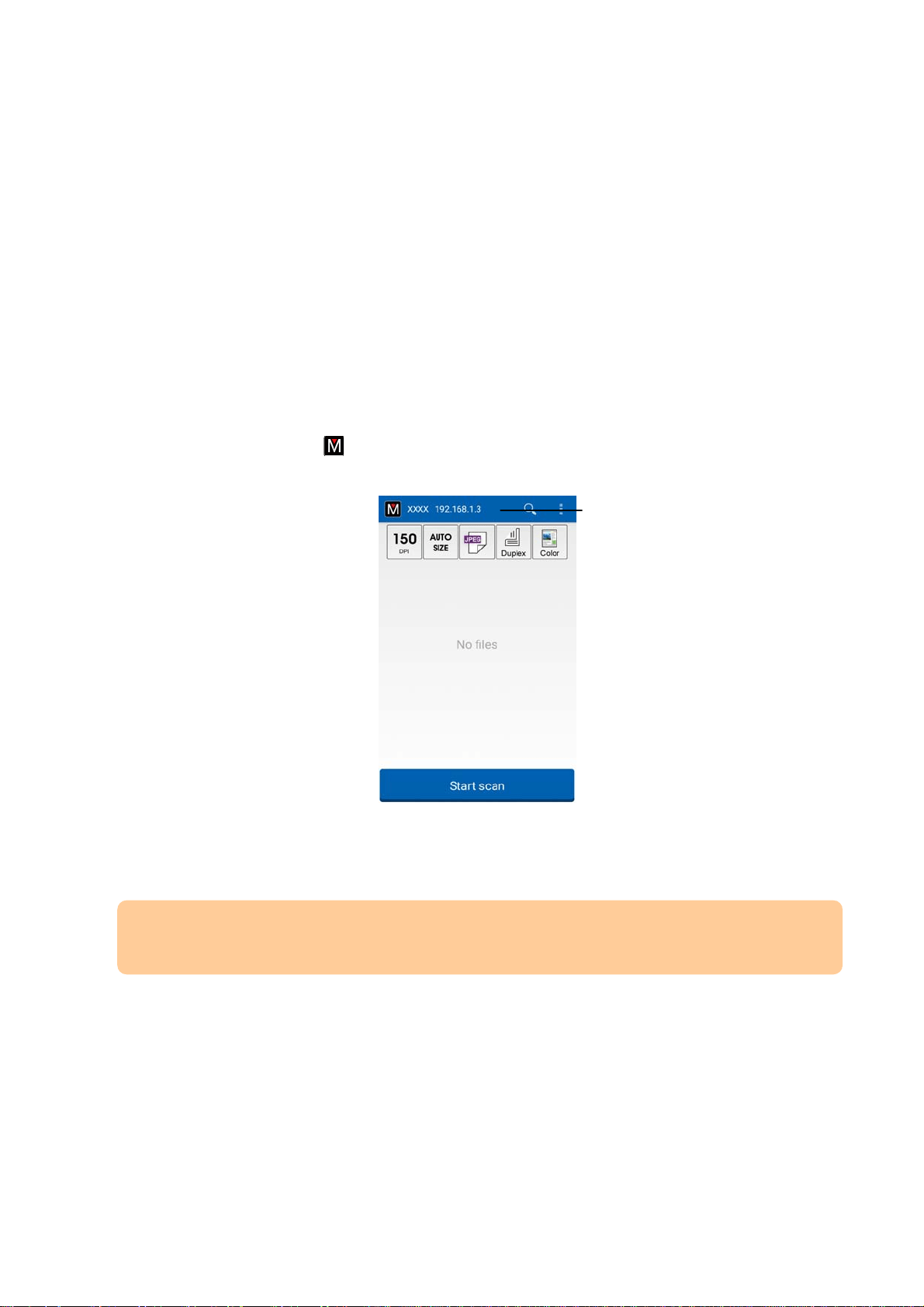
3. 모바일 장치에서MB
앱(
)을누르십시오. 주 창이 표시되면 연결된 스캐너를 찾을 수 있습니다.
스캐너 모델 및 IP
주소
4. 문서를 스캐너에 올려놓고 [스캔
시작] 버튼을 눌러 스캔을 시작하십시오. 주 창에 축소판
이미지가 즉시 표시됩니다. 축소판 이미지를 눌러 완전한 이미지를 보십시오.
주의!
Wi-Fi 사용 가능 스캐너는 한 번에 여러 명의 사용자에 연결할 수 있습니다. 그러나 한 번에 한 명의
사용자만 스캔할 수 있습니다.
* 품질 지원 및 서비스를 받으려면, Avision의 웹사이트 www.avision.com에 제품을 등록하십시오. *
4. 내장된 웹 페이지 사용하기
네트워크 박스에 내장된 웹 페이지에서 기본 정보를 표시하고 연결 종류와 기타 설정을ㄹ 변경할 수
있습니다.
4.1 네트워크 박스의 웹 페이지 보기
1. 브라우저를 여십시오.
2. URL 주소에 연결된 네트워크 박스의 IP 주소를 입력하십시오. 예: http://10.2.23.30
IP 주소는 [가상
스캐너 링크]의 창에서 찾을 수 있습니다. ([가상 스캐너 링크]를 사용하는
방법은 앞선 3.1절유선 컴퓨터에서 스캔하기
를 참조하십시오.)
또는
간단히 가상 스캐너 링크 창에서 IP 주소를 클릭하기만 하면 됩니다.
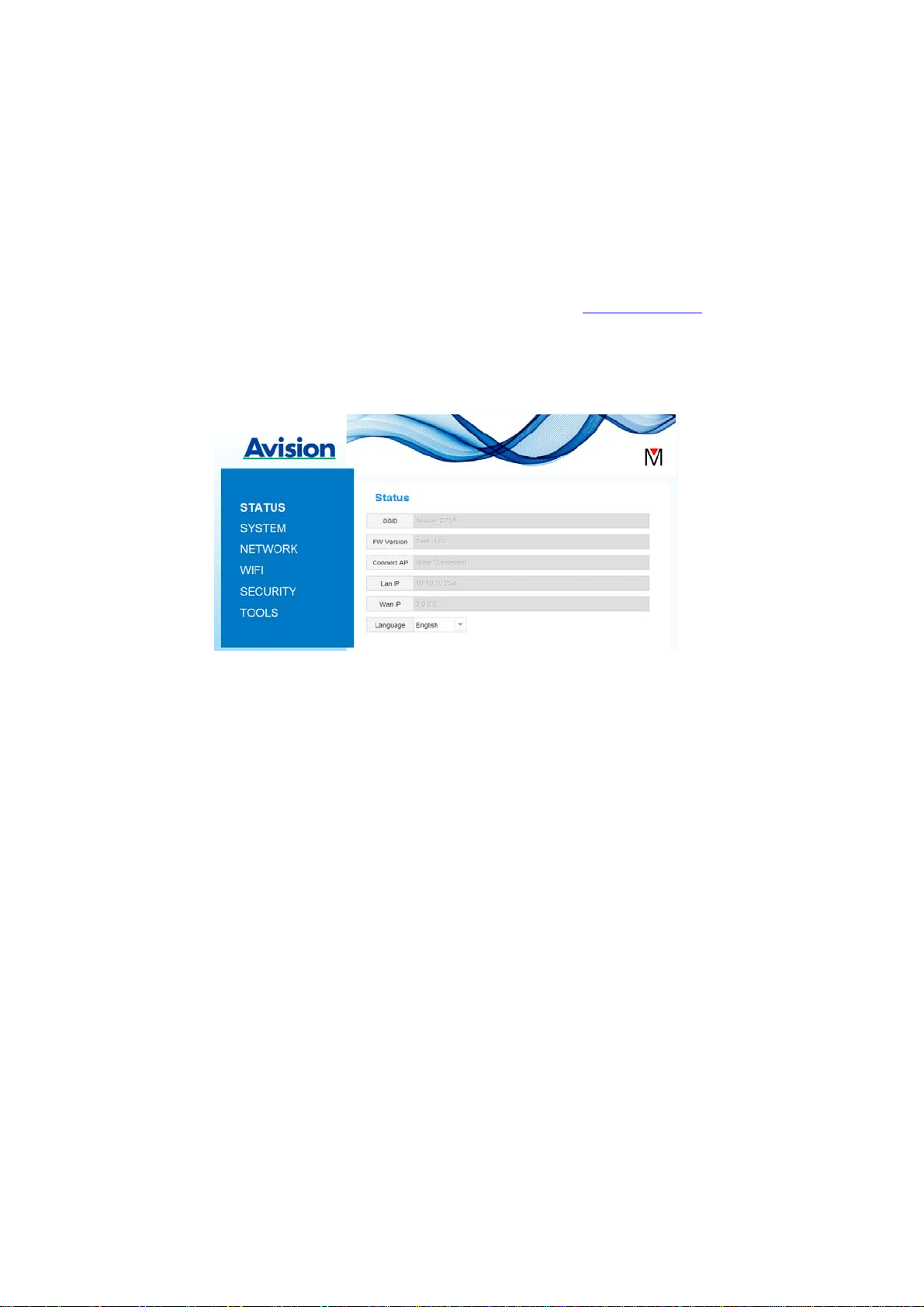
3. 로그인 이름과 비밀번호를 admin으로 입력하면 네트워크 박스의 웹 페이지가 표시됩니다. (필요한
경우, 나중에 [네트워크] 페이지에서 사용자 이름과 비밀번호를 변경할 수 있습니다.)
4.2 내장된 웹 페이지 사용법
4.2.1 내장된 웹 페이지 보기
1. 스캐너의 Wi
-Fi 버튼을 눌러 Wi-Fi를 켭니다. 파란색 Wi-Fi LED 표시등이 깜박입니다.
2. 무선 컴퓨터에서 브라우저(IE 10 이상)를 엽니다.
3. URL 표시줄에 스캐너의 고정 IP(10.10.10.254) 주소를 입력합니다(http://10.10.10.254
).
4. 먼저 로그인 대화 상자가 표시됩니다. 기본 사용자 이름과 비밀번호 – [admin]를 입력하여
스캐너에 내장된 웹 페이지에 로그인합니다. (원하는 경우, 나중에 웹 페이지에서 기본
비밀번호를 변경할 수 있습니다.)
4.2.2 상태 페이지
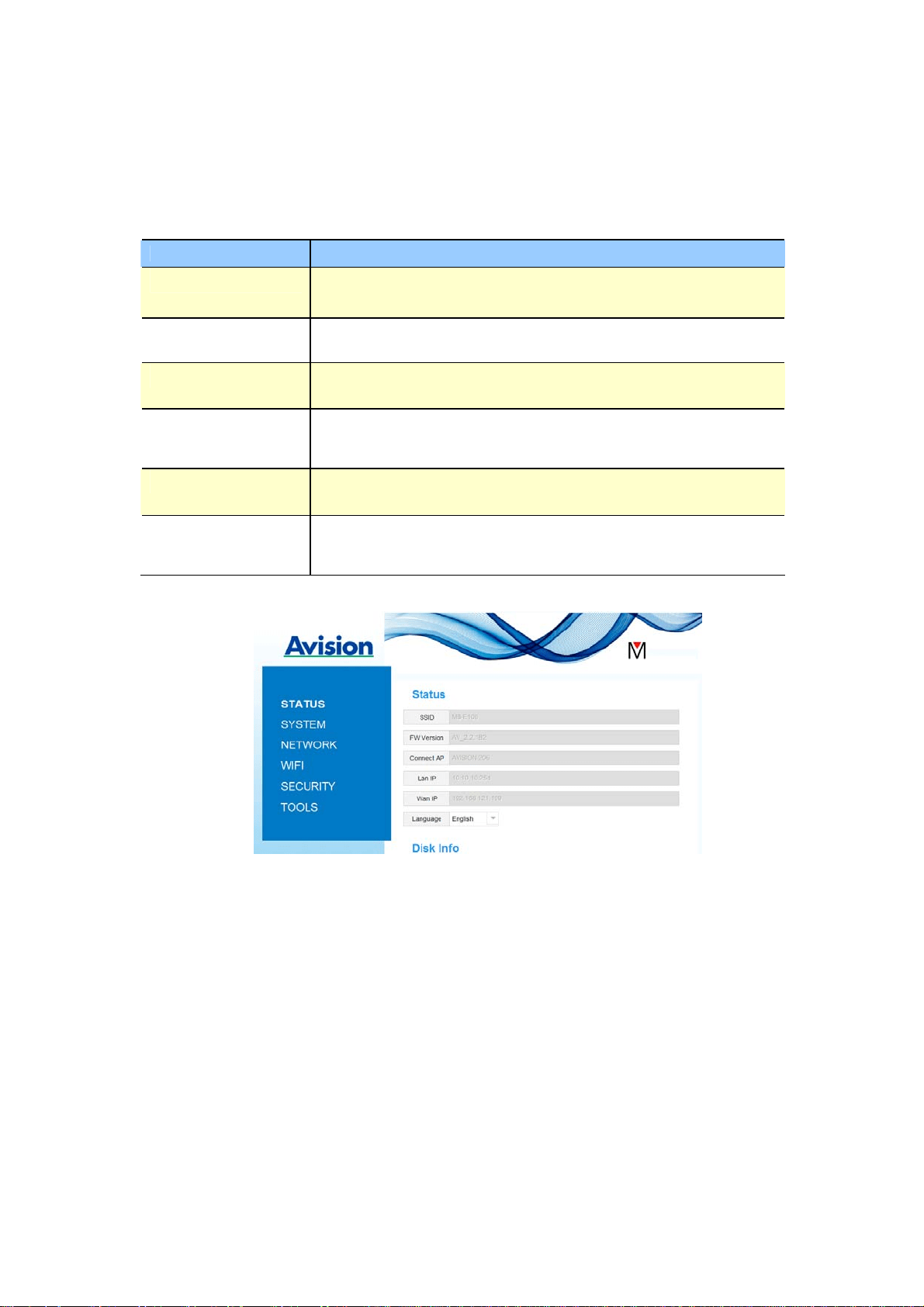
[Status(상태)] 페이지에는 다음 정보가 포함됩니다.
이름 설명
SSID 스캐너의 현재 네트워크 이름을 표시합니다.
“Network(네트워크)” 옵션에서 이름을 변경할 수 있습니다.
FW Version(FW 버전) 현재 펌웨어 버전을 표시합니다.
Connect AP(AP 연결) 연결된 액세스 지점(AP)을 표시합니다.
LAN IP 유선 이더넷 네트워크에서 획득한 IP 주소를 표시합니다.
WAN IP 무선 IP 주소를 표시합니다.
Language(언어) 웹 페이지의 현재 언어를 표시합니다.
선택 항목: 영어, 중국어

4.2.3 시스템 페이지
[System(시스템)] 페이지에는 다음 옵션이 포함됩니다.
이름 설명
Factory Default(공장
기본값)
네트워크 보안 설정을 공장 기본값으로 복원합니다.
Reboot(재부팅) 스캐너를 다시 시작합니다. 네크워크 LED 표시등이
꺼졌다가 켜집니다.
네트워크 보안 설정을 공장 기본값으로 복원하려면,
1. [Factory Default(공장 기본값] 버튼을 누릅니다. [Confirmation(확인)] 대화 상자가 표시됩니다.
2. [Yes(예)]를 눌러 설정을 완료합니다.
3. 파란색 [Wi-Fi LED] 표시등이 꺼집니다.
4. 파란색 네트워크 LED가 켜진후 다시 깜박이기 시작할 때까지 약 30초 동안 기다리십시오.
또는
네트워크 박스에서 [Reset(초기화)] 버튼을 눌러 네트워크 보안 설정을 기본값으로 복원할 수
있습니다.
1. 파란색 네트워크 LED가 꺼질 때까지 펜을 사용하여 약 5초 동안 [Reset(초기화)]
버튼을 누릅니다.
2. 파란색 Wi-Fi LED가 켜진 후 다시 깜박이기 시작할 때까지 약 30초 동안 기다리십시오.
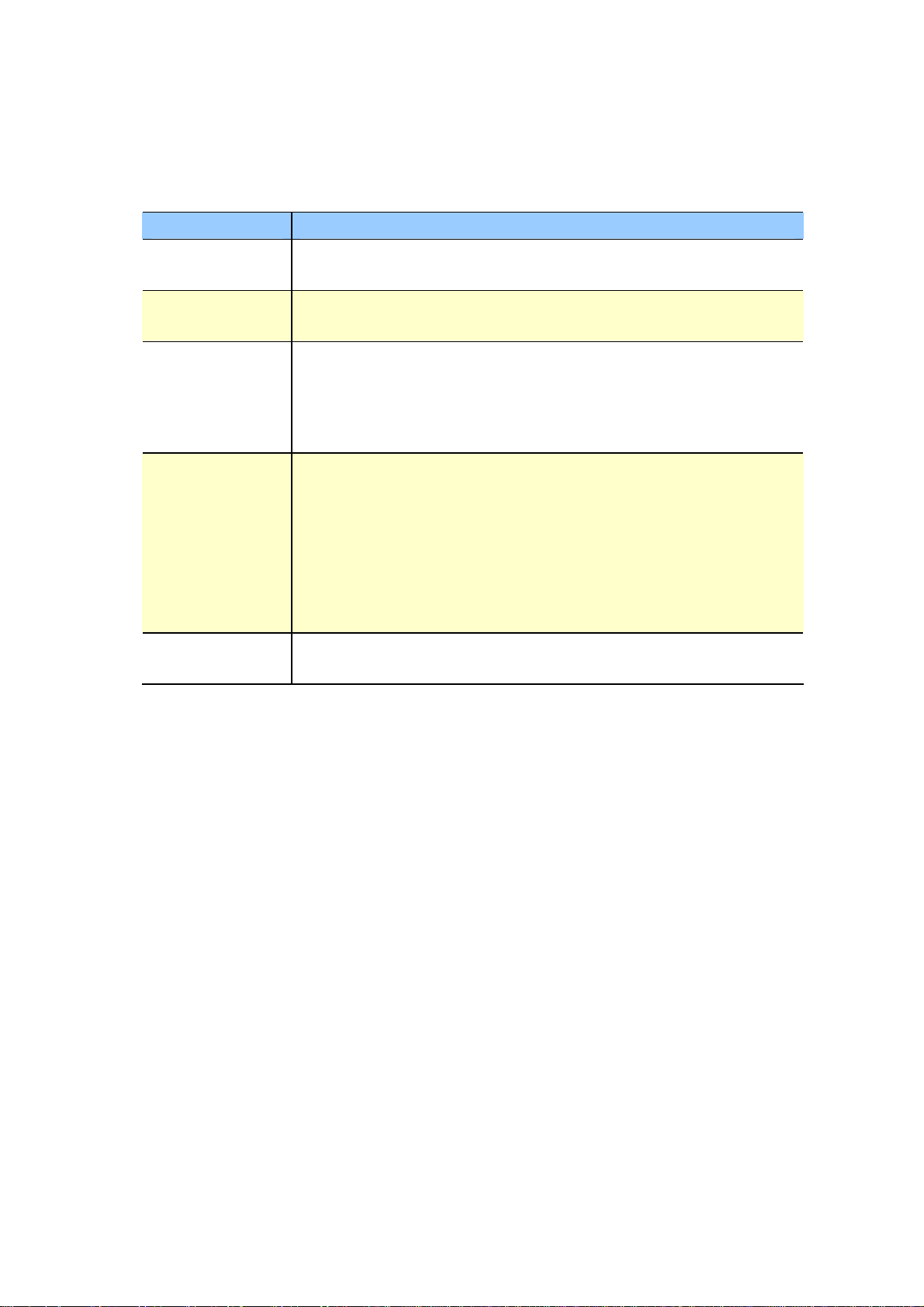
4.2.4 네트워크 페이지
필요한 경우 [Netw
ork(네트워트)] 페이지에서 SSID 이름 또는 로그인 비밀번호를 변경할 수 있습니다.
이름 설명
SSID
스캐너의 현재 네트워크 이름을 표시합니다. SSID 필드에 원하는
이름을 입력한 후 [Apply(적용)]를 클릭하여 완료합니다.
Device Name(장치
이름)
스캐너의 현재 장치 이름을 표시합니다. 이 필드에 원하는 이름을
입력하고 [Apply(적용)]를 클릭하여 완료합니다.
Timeout(시간
제한)
연결된 네트워크 스캐너에 대한 시간 제한: 마지막 동작 후 연결이 허용
가능한 시간. 범위: 10 ~ 3,600초. (기본값: 0). 0초가 설정된 경우, 이는
연결 시간에 제약이 없다는 것을 의미합니다. 300초(5분)가 설정된
경우, 이는 마지막 동작 후 5분이 지나면 네트워크 스캐너의 연결이
끊어진다는 것을 의미합니다.
Connection
Type(연결 유형)
선택 항목: DHCP(기본), Static(고정)
DHCP: DHCP 서버에서 자동으로 제공하는 IP/서브넷/게이트웨이
주소를 획득하려고 할 때 DHCP를 선택합니다.
Static(고정): 지정된 IP 주소를 할당하려고 할 때 Static(고정)을
선택합니다. IP 주소, 서브넷 마스크, 게이트웨이, IP, 일차 DNS, 이차
DNS와 같은 다음 필드에 IP 주소를 입력합니다.
DNS: 도메인 이름 서버
Login(로그인) 웹 페이지의 현재 로그인 사용자 이름을 표시합니다. 비밀번호 필드에
원하는 비밀번호를 입력한 후 [Apply(적용)]를 클릭하여 완료합니다.
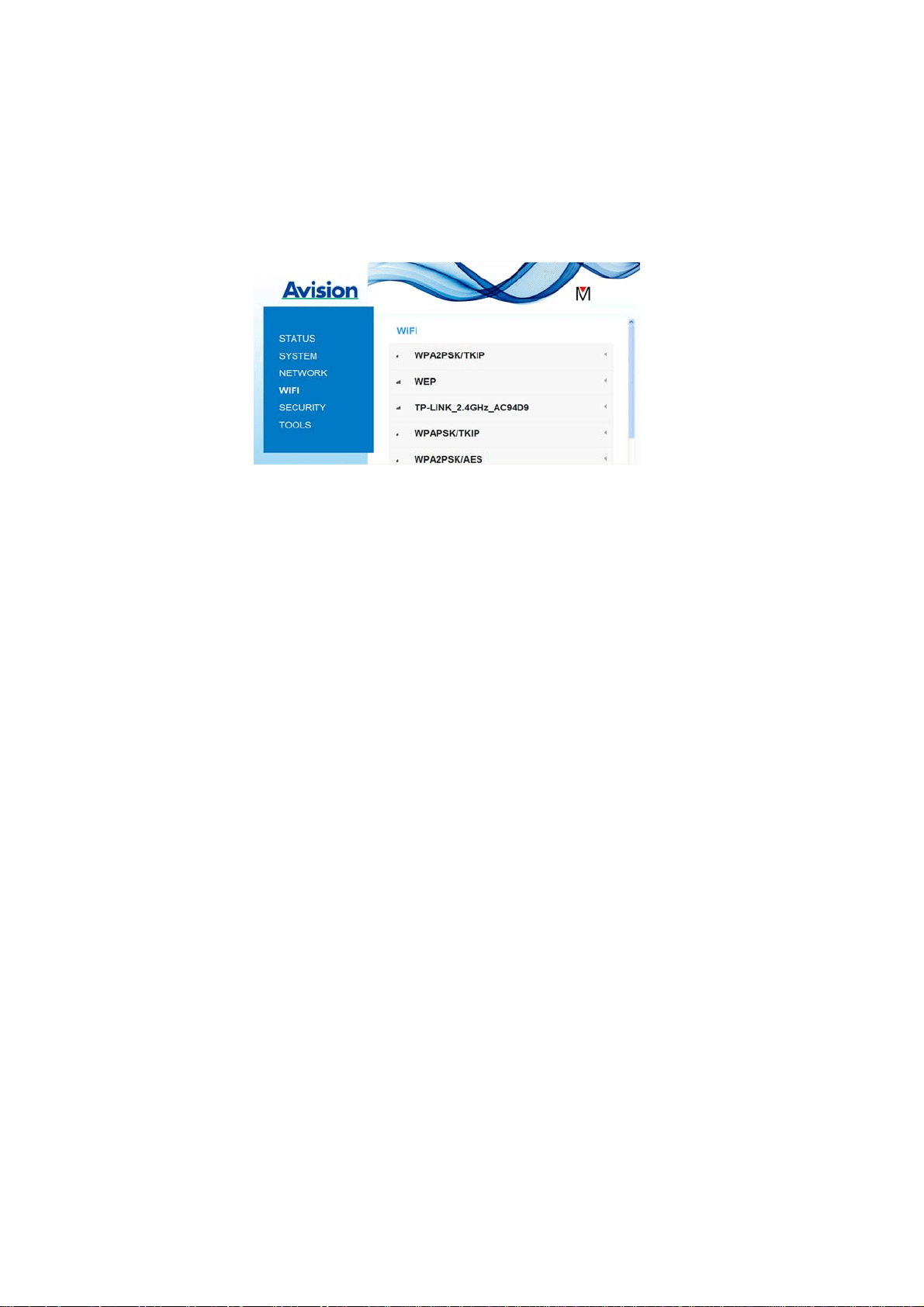
4.2.5 WIFI 페이지
[WIFI] 페이지에서 네트워크 박스를 무선 네트워크에 연결할 수 있습니다.
네트워크 박스를 무선 네트워크에 연결하려면,
1. [WIFI]를 클릭합니다. 사용 가능한 모든 무선 네트워크가 표시됩니다.
2. 연결하려는 네트워크 이름(SSID)을 선택한 후 [Connect(연결)] 버튼을 클릭합니다. (연결이
처리되는 동안 60초 동안 기다리십시오.) 필요한 경우, 네트워크 비밀번호(또는 보안 키)를
입력하고 [OK(확인)]를 클릭합니다.
3. 성공적으로 연결되면, 선택된 네트워크 이름(SSID)에 [connected(연결됨]가 표시됩니다.
4. 네트워크 연결을 끊으려면, 네트워크를 선택하고 [Disconnect(연결 끊기)]를 클릭합니다
.
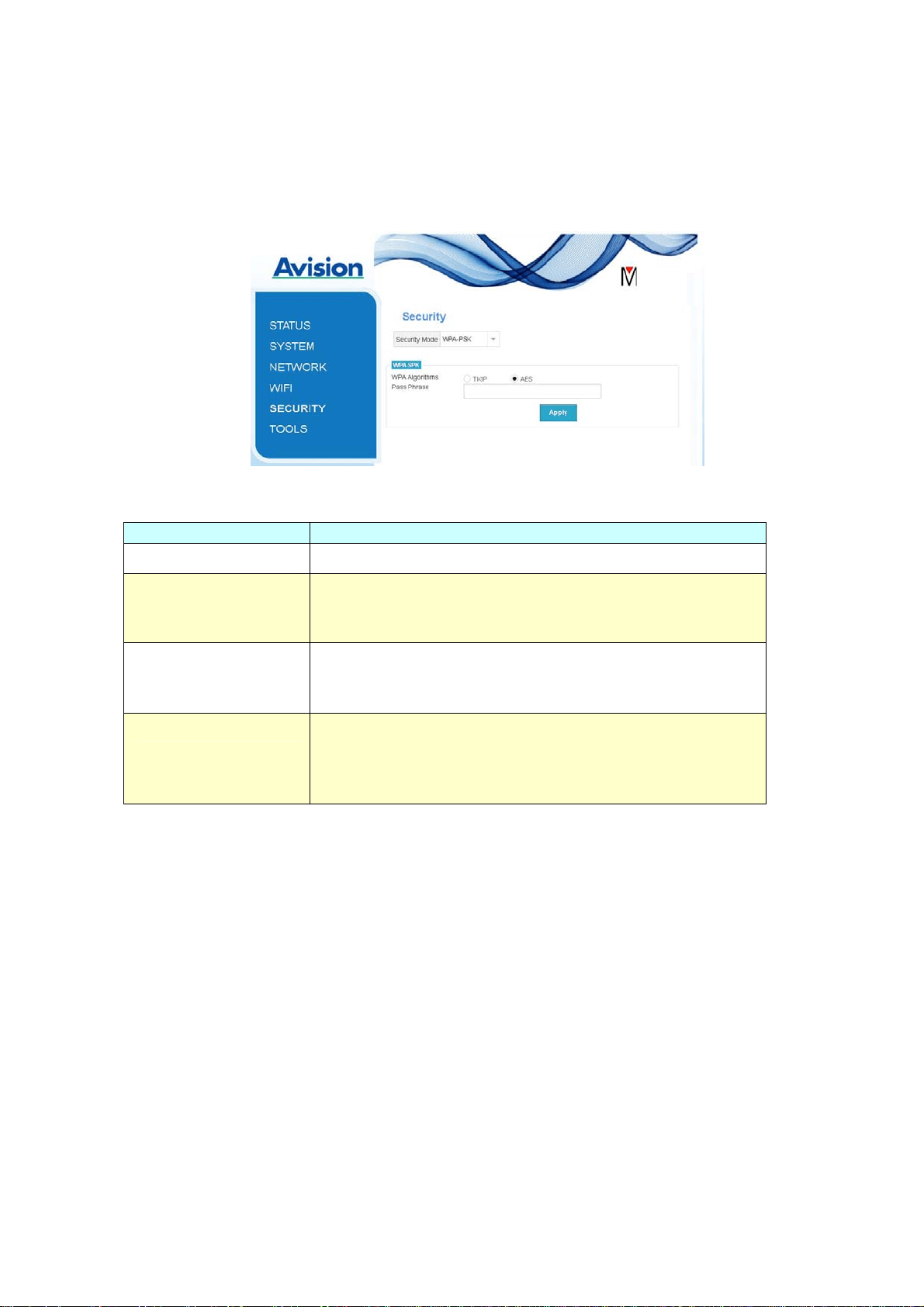
4.2.6 보안 페이지
[Security(보안)]
페이지에서 다음 인증 모드를 제공합니다(보안 프로토콜)
선택 항목: 사용 안 함, WEP, WPA-PSK, WPA2-PSK.
암호화 프로토콜에 대한 선택 항목에 TKIP, AES가 포함됩니다.
인증(보안) 방법 암호화 방법
사용 안 함 없음
WEP
WEP
최대 4개의 WEP 키를 설정할 수 있습니다. 이 필드에 WEP을
입력한 후 [Apply(적용)]를 클릭하여 완료합니다.
WPA-PSK
선택 항목: TKIP/AES
[Pass Phrase(암호)] 필드에 원하는 암호를 입력한 후
[Apply(적용)]를 클릭하여 완료합니다.
WPA2-PSK
선택 항목: TKIP/AES
(암호: 12345678)
이 필드에 새 암호을 입력하여 [Pass Phrase(암호)]를 변경한 후
[Apply(적용)]를 클릭하여 완료할 수 있습니다.
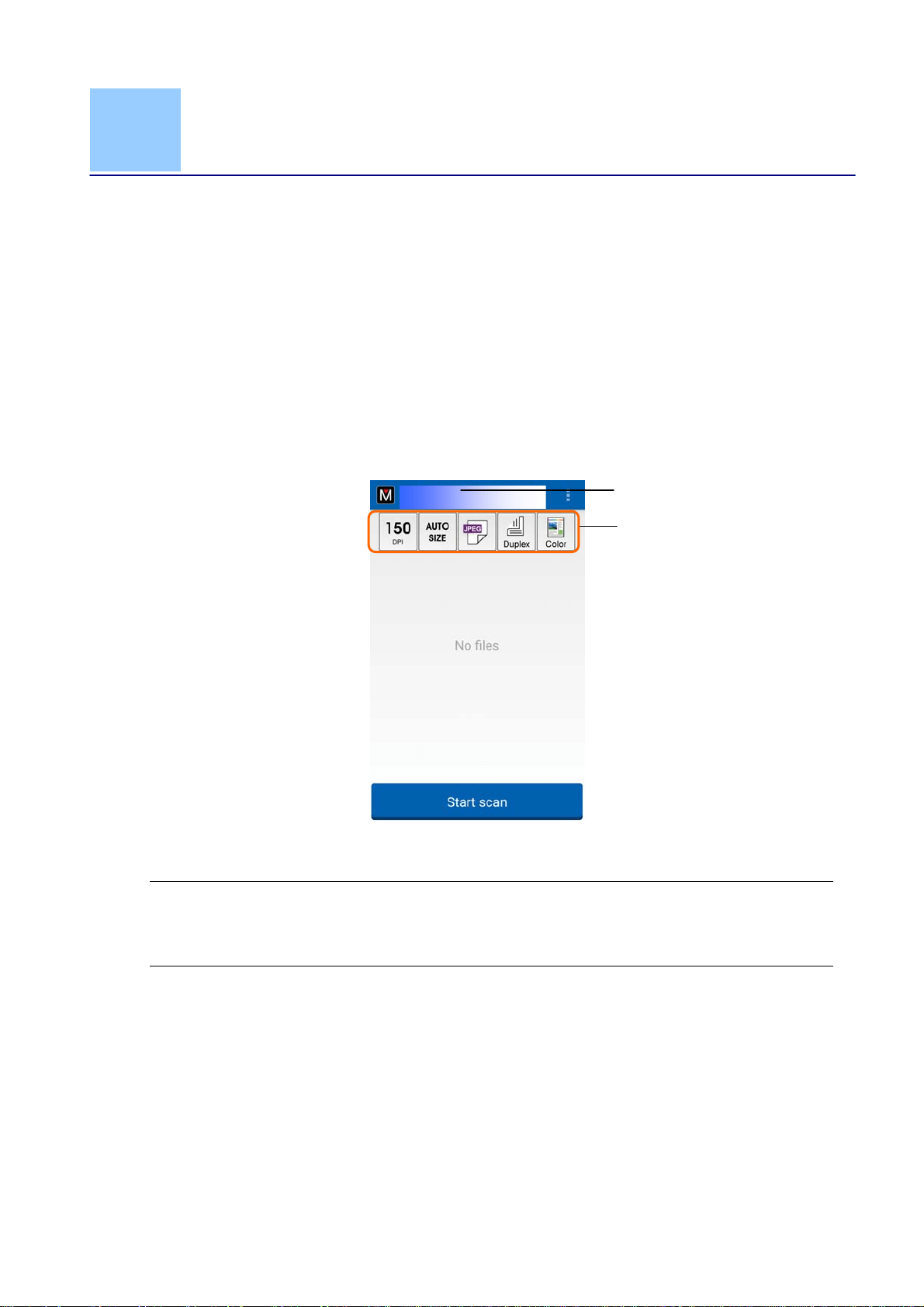
5. MB 앱 사용하기
5.1 기본 스캔 설정 사용자 지정하기
네트워크 박스 앱을 시작하면, 앱이 네트워크에서 연결된 스캐너를 검색합니다. 검색에 성공하면,
연결된 스캐너 모델과 기본 스캔 설정이 주 창에 표시됩니다. 간단히 아이콘을 눌러 작업에 맞게 이들을
변경할 수 있습니다.
기본 스캔 설정
스캐너 모델
주의:
스캐너를 찾을 수 없으면, 스캐너 또는 모바일 장치가 네트워크에 연결되지 않았다고 표시합니다.
모바일 장치 및 스캐너의 네트워크 설정이 제대로 구성되었는지 확인하십시오.
또한 네트워크 환경에 문제가 있는지 확인하십시오.
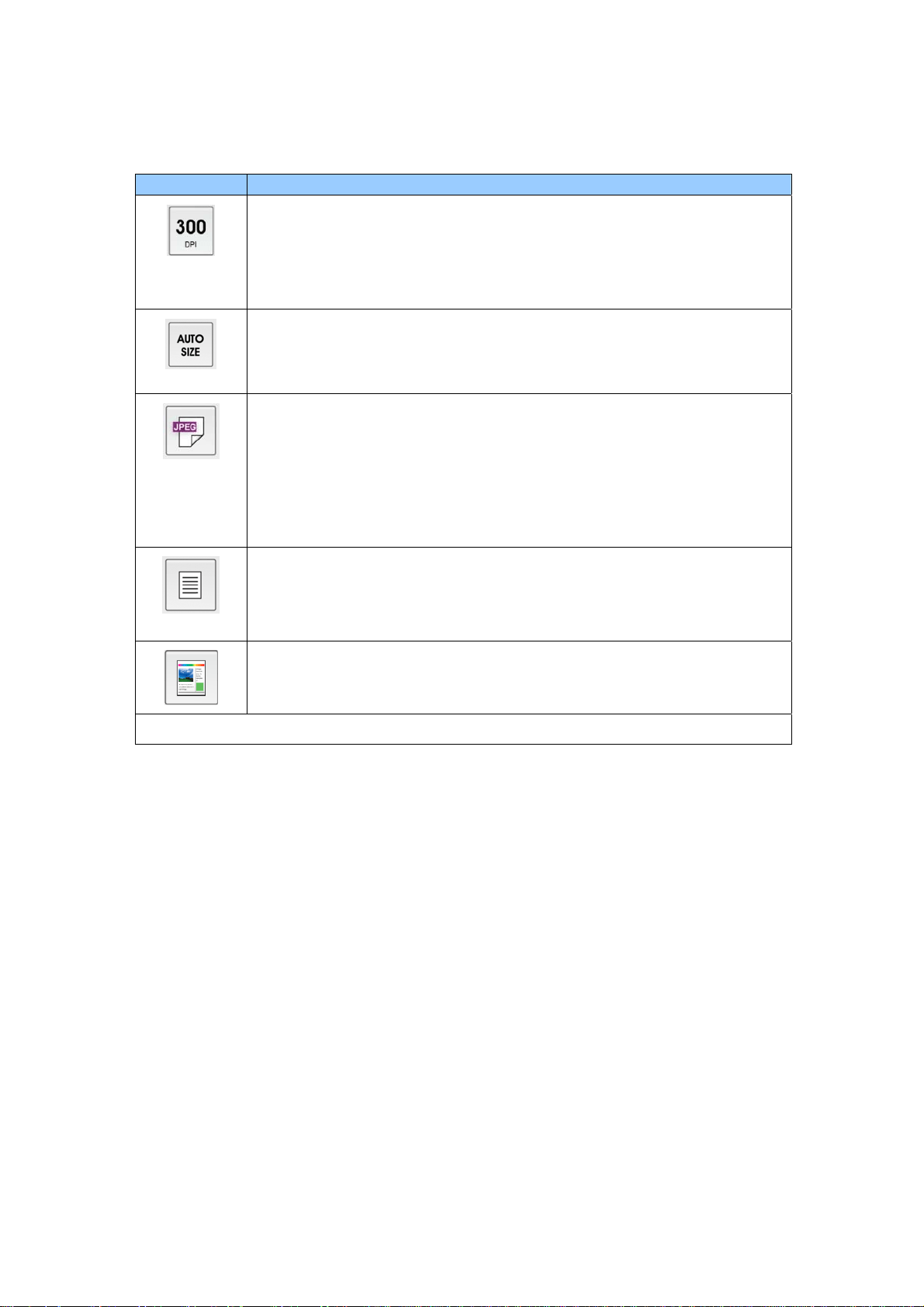
기본 스캔 설정은 다음 표에서 설명합니다:
항목 설명
해상도: 원하는 해상도를 선택합니다. 해상도가 높을수록 그만큼 이미지
품질이 높아지고 디스크 공간이 커집니다.
선택 항목: 150, 200, *300 dpi
(이 옵션은 스캐너 모델에 따라 다릅니다.)
스캔 크기: 용지 크기를 선택하거나, 자동을 선택하여 스캐너가 문서 크기를
자동으로 인식할 수 있도록 합니다.
선택 항목: *자동 크기, A4, LTR(Letter), LGL(Legal), 4x6, 5x7
파일 형식:이미지의 파일 형식을 선택합니다.
선택 항목: *JPEG, PDF, TIF
참고:
JPEG 파일은 흑백 이미지를 지원하지 않습니다.
TIF 파일 형식은 흑백 이미지만 지원합니다.
문서의 앞면(단면) 또는 앞면과 뒷면 둘 다(양면) 스캔하도록 선택합니다.
선택 항목: *단면, 양면
참고: 양면 모드는 자동 문서 급지대에서 스캔할 때만 사용할 수 있습니다.
컬러 모드: 원하는 이미지 모드를 선택합니다.
선택 항목: *컬러, 흑백, 회색
* 기본 설정
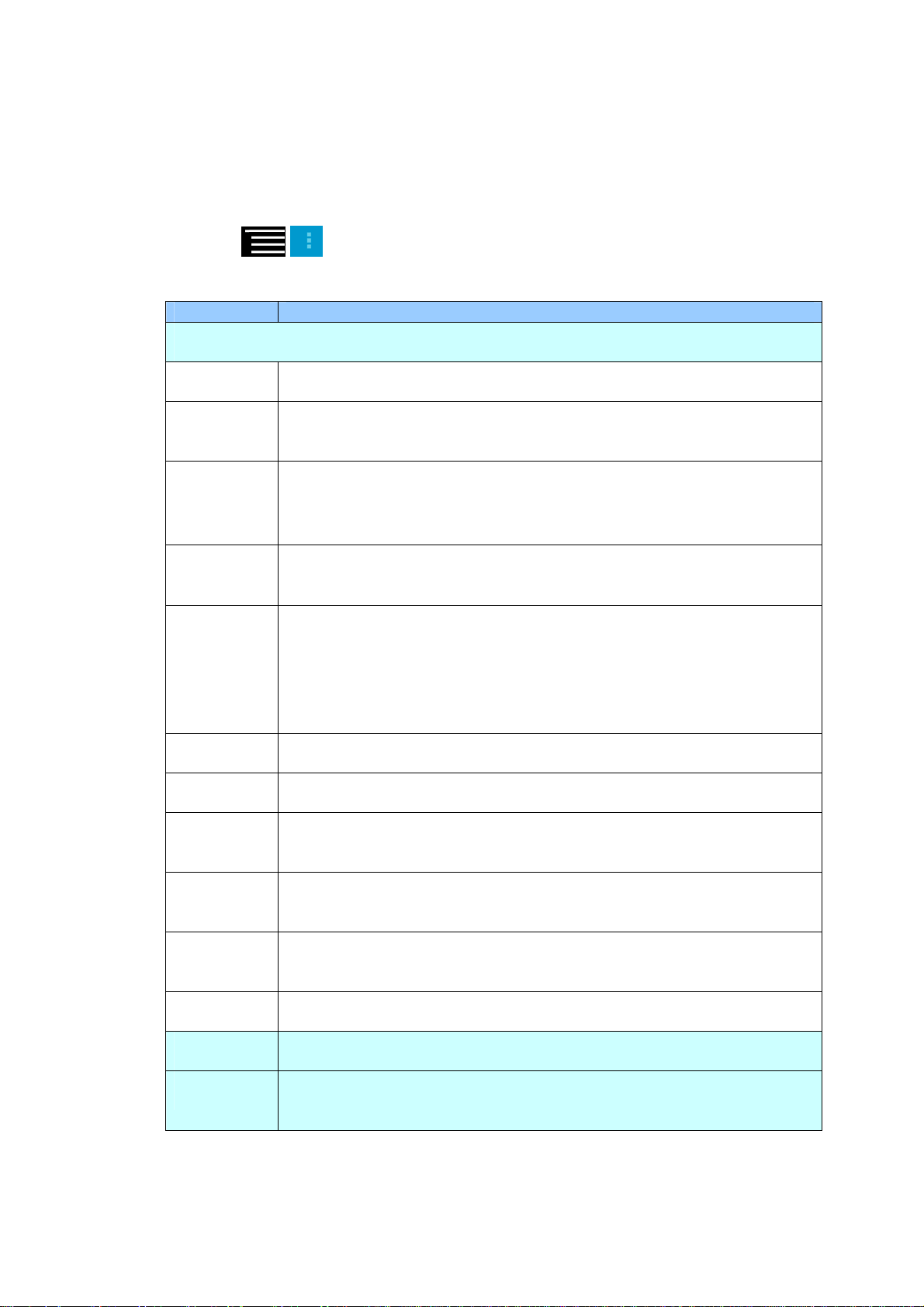
5.2 기타 설정에 액세스하기
기타 설정아이콘
/ 을 눌러 기타 설정에 액세스할 수 있습니다.
항목 설명
설정
Wi-Fi Wi-Fi 설정이 닫혔거나 열렸는지 표시합니다.
자동 기울기
보정
박스를 체크 표시하여 구부러진 이미지를 자동으로 펼 수 있도록 합니다.
정렬 이 버튼을 누르면 축소판으로 표시된 스캔 이미지의 순서를 변경할 수
있습니다. 선택 항목: 최신 항목 순, 크기 내림차순
기본값: 최신 항목 순
스캔 파일
접두어
이 버튼을 누르면 스캔 이미지의 파일 이름 접두어를 변경할 수 있습니다.
기본값: 파일
파일 시간
형식
이 버튼을 누르면 파일 시간 형식을 변경할 수 있습니다. 예를 들어,
2014_04_12_15_30은 연도_월_일_시간_초를 의미합니다.
선택 항목: yyyy_MM_DD_hh_mm_ss(기본값),
yyyy-MM-DD-hh-mm-ss,
yyyyMMDDhhmmss
제품 ID 현재 연결된 스캐너 모델을 표시합니다.
IP 주소 사용자와 연결된 스캐너의 IP 주소를 표시합니다.
SSID 사용자가 연결 중인 무선 액세스 지점의 SSID(서비스 집합 식별자)를
표시합니다.
스캐너
펌웨어
스캐너 펌웨어의 현재 버전을 표시합니다.
네트워크
박스 펌웨어
네트워크 박스 펌웨어의 현재 버전을 표시합니다.
앱 버전 MB 앱의 현재 버전을 표시합니다.
Wi-Fi 설정 모바일 장치의 Wi-Fi 설정을 표시합니다.
스캐너 검색 먼저 스캐너가 준비되지 않았거나 스캐너와 모바일 장치의 네트워크 설정이
올바로 구성되지 않은 경우 스캐너를 다시 검색합니다.
5.3 이미지 삭제하기
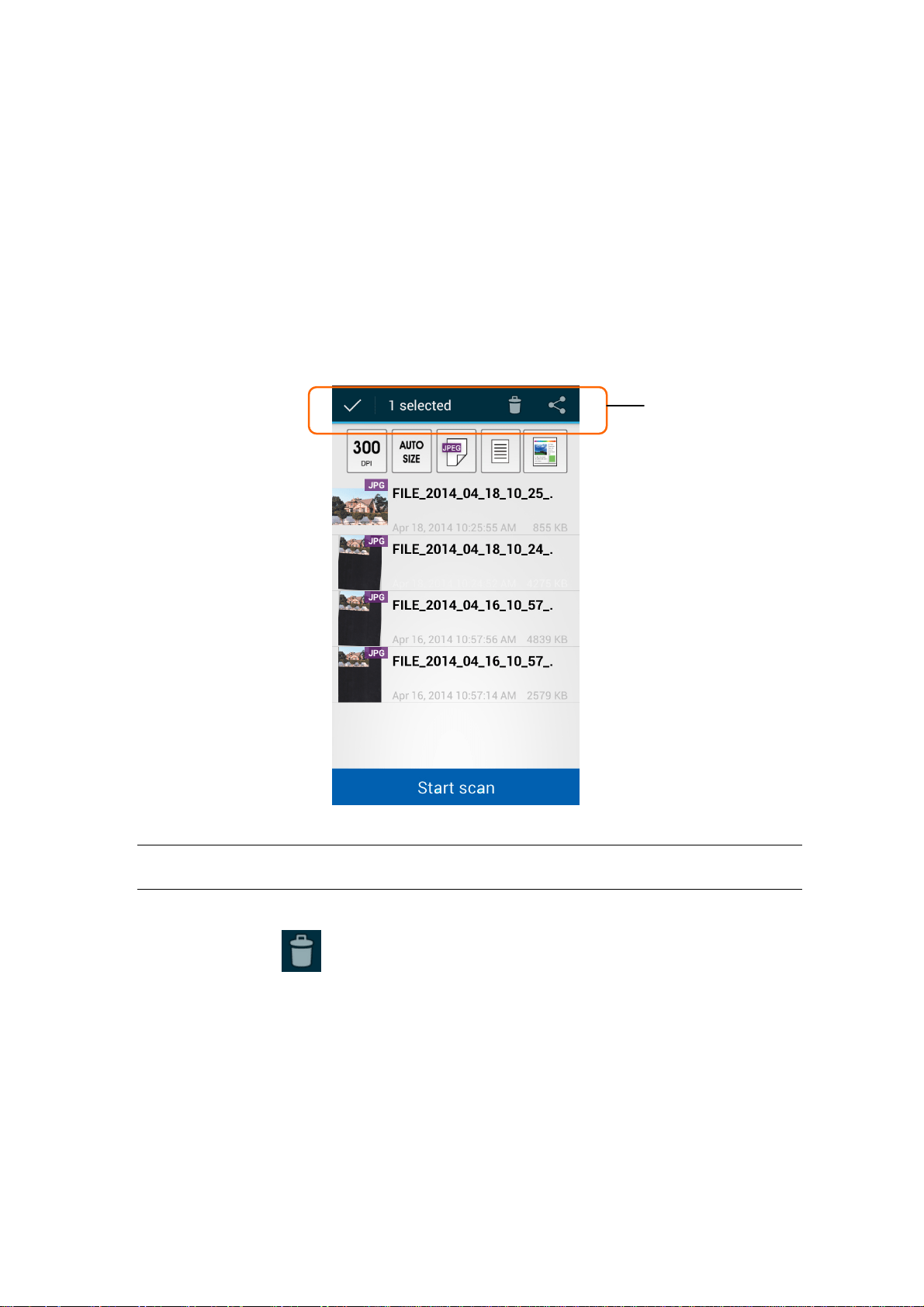
스캔된 이미지를 삭제하려면
1. 주 화면에서, 삭제하려는 이미지를 누르고 이를 약 3초 동안 누르십시오. 다른 이미지를
선택하려면, 간단히 원하는 이미지를 누르면 됩니다. 선택한 이미지의 수와 [기타 동작] 아이콘이
그림과 같이 상단에 표시됩니다.
[기타 동작] 아이콘
도움말:
이미지 선택을 취소하려면, 강조 표시된 이미지를 누르십시오. 이미지 선택이 취소됩니다.
2. 휴지통 아이콘을 눌러
이미지를 삭제하십시오.
5.4 기타 애플리케이션으로 이미지 보내기
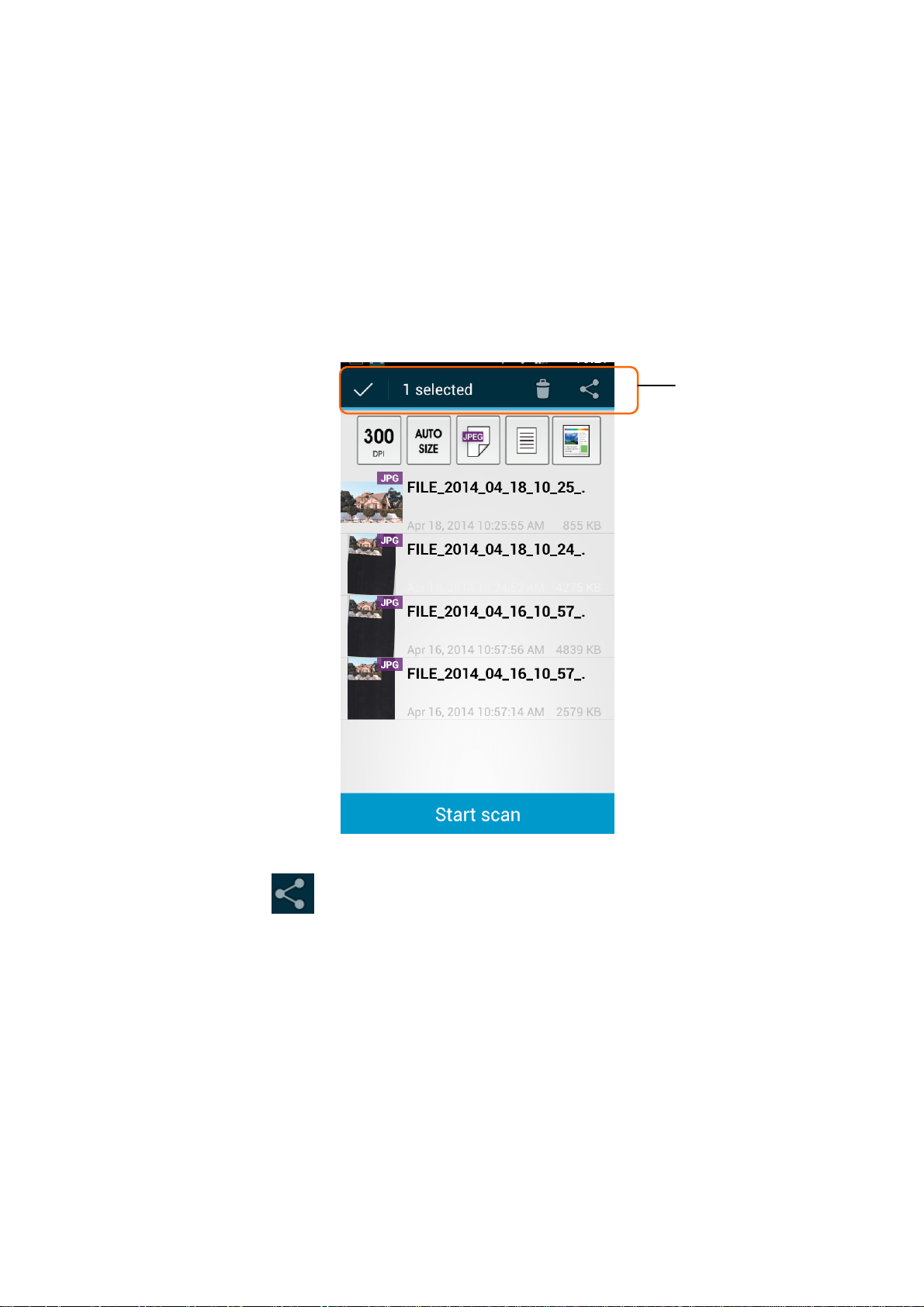
스캔된 이미지를 기타 애플리케이션 또는 클라우드로 보내려면
1. 스캔된 이미지를 누르고 약 5초 동안 누르십시오. 선택한 이미지의 수와 [기타 동작] 아이콘이
그림과 같이 상단에 표시됩니다.
[기타 동작] 아이콘
2. 연결된 아이콘
을 누르십시오. 모바일 장치에서 사용 가능한 애플리케이션 또는
클라우드가 아래 그림과 같이 표시됩니다.
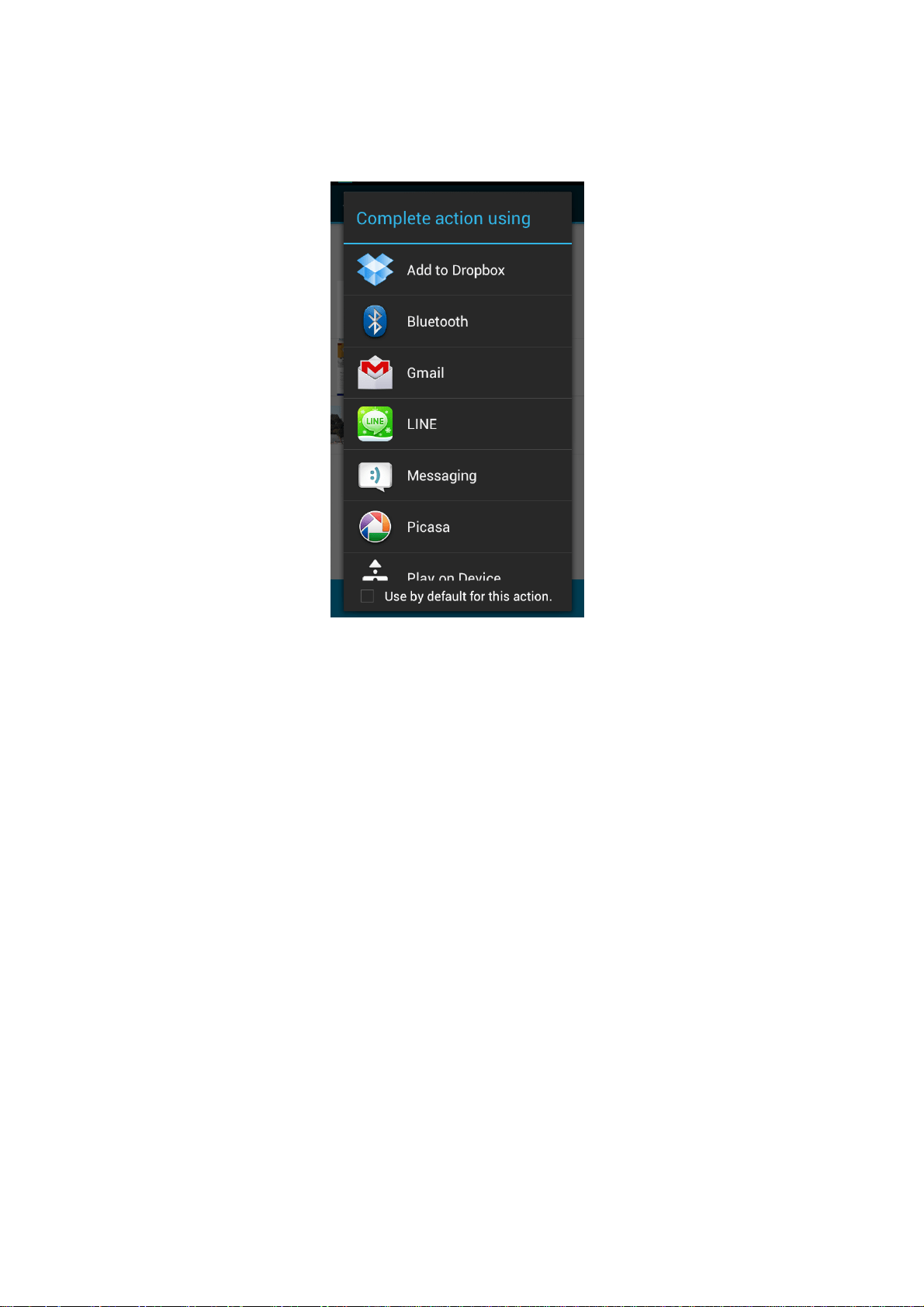
3. 이미지를 보내려는 애플리케이션 또는 클라우드를 누르십시오. 선택한 이미지가 지정된 대상으로
전송됩니다.

6. 문제 해결
6.1 Q&A
스캐너를 연결할 수 없습니다.
원인
가능한 원인:
1. 모바일 장치가 무선 LAN에 연결되지 않았습니다.
2. 스캐너가 무선 LAN에 연결되지 않았습니다. (네트워크 박스의 Wi-Fi 표시등이 파란색으로
깜박이지 않습니다.)
3. 모바일 장치와 스캐너가 동일한 네트워크에 연결되어 있지 않습니다.
해상도
다음을 수행하십시오.
1. 모바일 장치에서 무선 LAN 설정을 확인하고, 모바일 장치를 스캐너가 연결된 네트워크 내의
무선 LAN에 연결하십시오.
2. 스캐너의 Wi-Fi 표시등이 파란색으로 깜박이는지 확인하십시오. 그렇지 않은 경우 다음을
수행하십시오.
전원 어댑터를 분리한 후 이를 네트워크 박스에 다시 연결하십시오.
스캐너를 켜십시오.
3. 모바일 장치와 스캐너에 동일한 네트워크 SSID(액세스 지점/라우터)가 선택되었는지
확인하십시오.
파일을 보내려는 애플리케이션이 표시되지 않습니다.
원인
파일을 보내려는 애플리케이션이 PDF/JPEG/TIFF 파일 수신을 지원하지 않을 수 있습니다.
해상도
PDF/JPEG/TIFF 파일을 지원하는 애플리케이션을 선택합니다.

트워크 박스의 최신 펌웨어를 업그레이드하는 방법?
최신 펌웨어를 다운로드하려면
1.
Avision의 웹사이트 http://www.avision.com에서 최신 펌웨어를 찾아 USB
플래시 드라이브에 다운로드하십시오.
2.
네트워크 박스와 스캐너를 연결하는 USB 케이블을 분리하십시오.
3.
최신 펌웨어 파일이 포함된 USB 플래시 드라이브를 네트워크 박스의 USB 플래시
드라이브에 연결하십시오.
4.
전원 코드를 “ 24VDC IN” 이 표시된 포트에 연결하십시오.
5.
펌웨어를 업데이트하는 동안 LED 표시등이 빨간색으로 점등됩니다.
6.
펌웨어가 성공적으로 업데이트되면 3분 후에 Wi-Fi/넷 LED 표시등이 파란색으로
깜박이고 상태 LED 표시등이 원래의 상태로 돌아갑니다.
6.2
기술
서비스
기술적
서비스를
받기
위해
Avision
과
연락하기
전에
다음
사항을
준비하여
주시면
고맙겠습니다
:
스캐너의
제품
번호와
갱신
번호
(
스캐너
하단에
있습니다
);
하드웨어
구성
(
예
, CPU
유형
,
램
크기
,
사용
가능
디스크
공간
,
비디오
카드
,
인터페이스
카드
);
스캐닝
프로그램의
이름과
버전
;
스캐너
드라이버의
버전
.
아래
연락처로
연락해
주십시오
:
본사
Avision Inc.
No. 20, Creation Road I, Hsinchu Science Park,
Hsinchu 300, Taiwan, ROC
전화
: +886 (3) 578-2388
팩스
: +886 (3) 577-7017
E-MAIL: [email protected]
웹
사이트
: http://www.avi
sion.com.tw

미국
및
캐나다
지역
Avision Labs, Inc.
6815 Mowry Ave., Newark CA 94560, USA
전화
: +1 (510) 739-2369
팩스
: +1 (510) 739-6060
E-MAIL: [email protected]
웹
사이트
: http://www.avi
sion.com
중국
지역
Hongcai Technology Limited
7A,No.1010, Kaixuan Road, Shanghai 200052 P.R.C.
전화
: +86-21-62816680
팩스
: +86-21-62818856
E-MAIL: [email protected]
웹
사이트
: http://www.avision.com.cn
유럽
지역
Avision Europe GmbH
Bischofstr. 101 D-47809 Krefeld Germany
전화
: +49-2151-56981-40
팩스
: +49-2151-56981-42
E-MAIL: [email protected]
웹
사이트
: http://www.avision.de
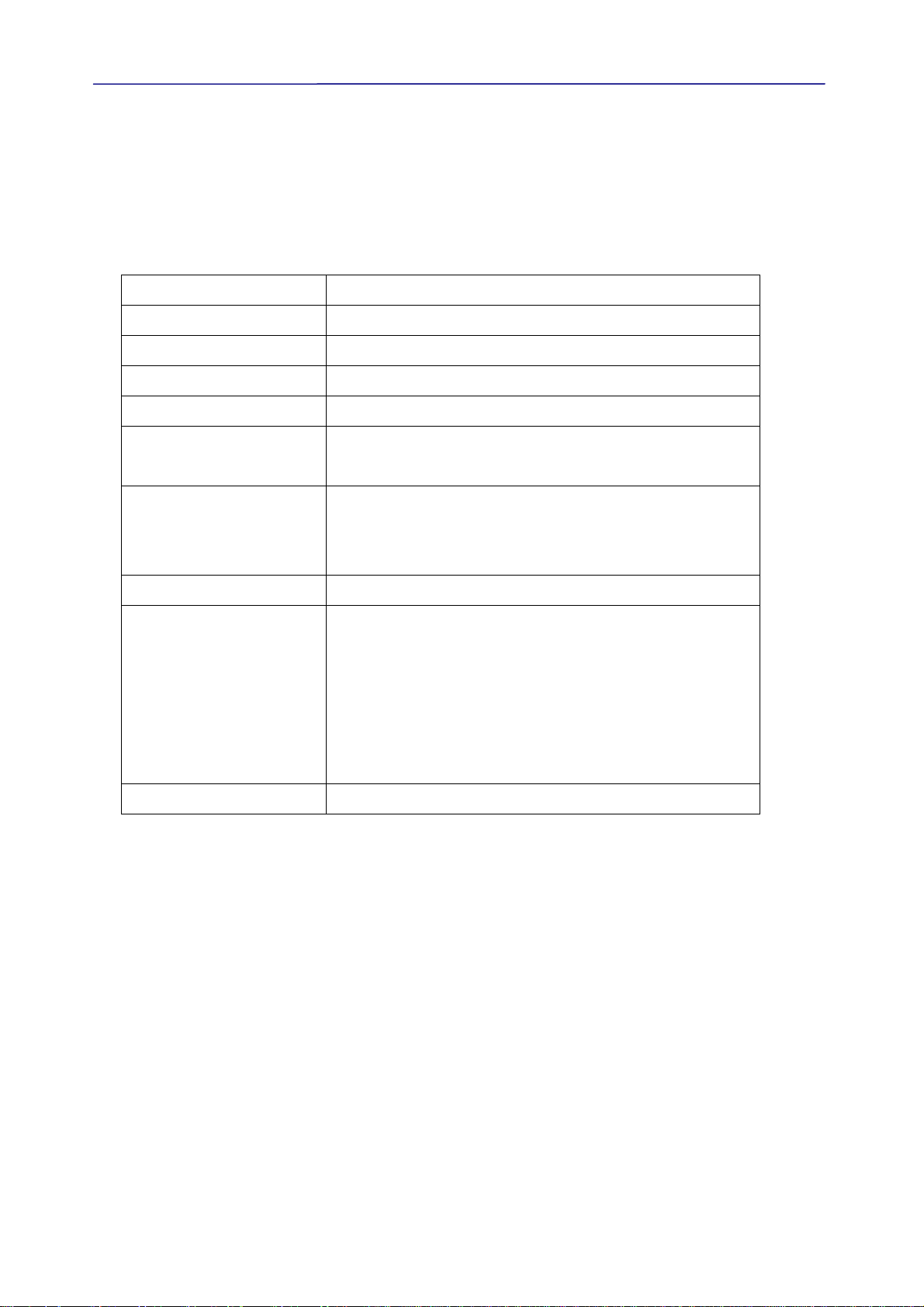
무선 사양
모델: UNICORN
주 칩셋 MediaTek MT7620
DDR2 SDRAM 64MB
SPI 플래시 8MB
표준 적합성 IEEE 802.11b, IEEE 802.11g, IEEE 802.11n
주파수 범위 2.4 ~ 2.4835GHz
변조 기법 CCK, DQPSK, DBPSK를 채택한 DSSS
BPSK, QPSK, 16QAM, 64QAM을 채택한 OFDM
데이터 속도 802.11b: 최대 11Mbps
802.11g: 최대 54Mbps의 데이터 속도
802.11n: 최대 300Mbps
송신 전력 20dBm(최대)
감도 300M_2.4G:-70dBm
270M_2.4G:-70dBm
195M_2.4G:-71dBm
130M_2.4G:-74dBm
54M_2.4G:-79dBm
6M_2.4G:-94dBm
안테나 IPEX 커넥터 *2