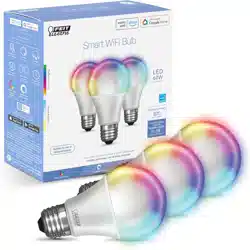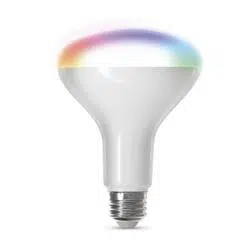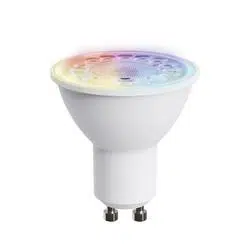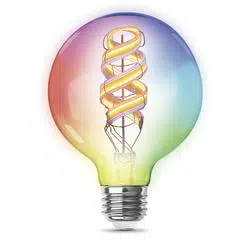
User Guide for Feit Electric App.
Set up instructions for Alexa & Google Home.
Guide d’utilisateur pour l’application Feit Electric.
Instructions de configuration pour Alexa & Google Home.
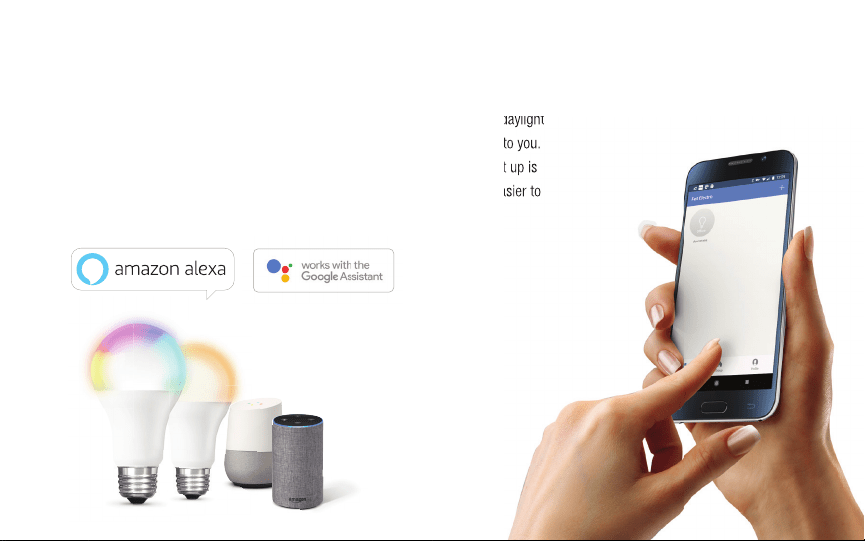
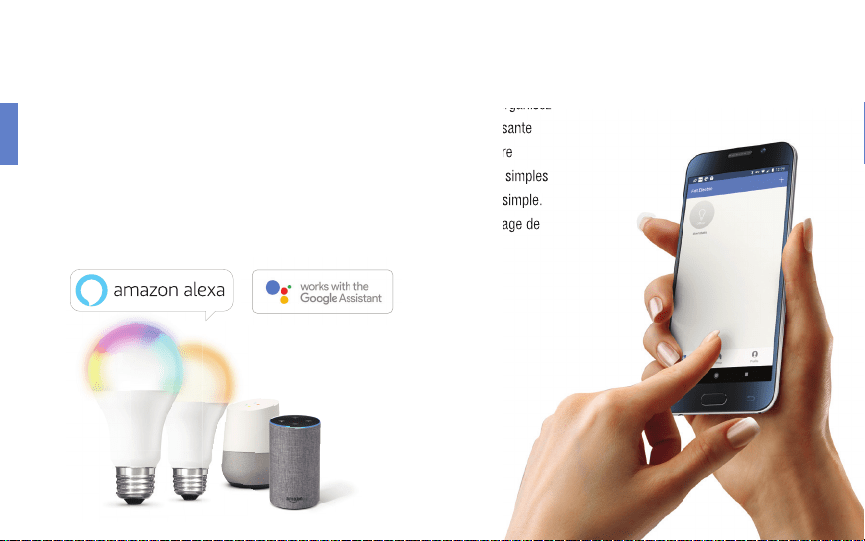
Smarter More Helpful Home Light Bulbs
That Work with Alexa or Google Home
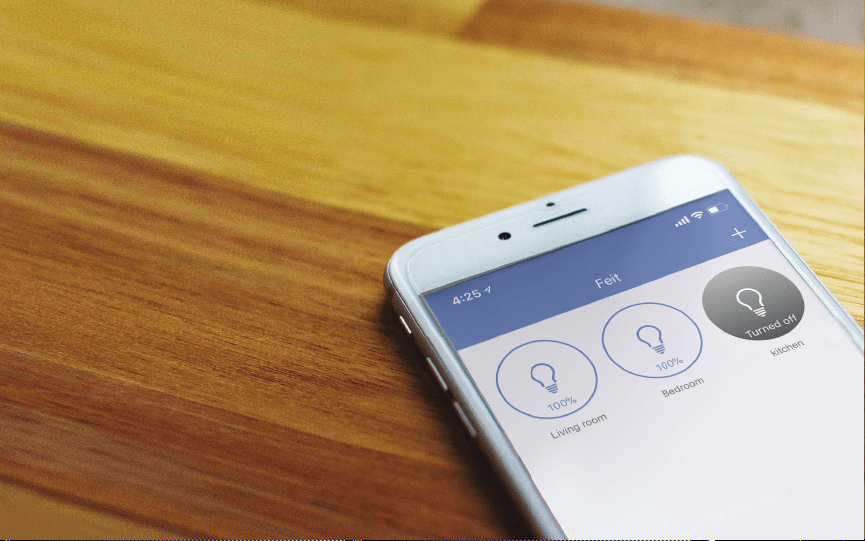
Easily turn lights On/Off, dim, set groups and schedules. Choose energizing daylight
or wind down with relaxing soft white light. Get creative with color, it’s all up to you.
Control lighting with simple voice commands and an intuitive mobile app. Set up is
simple. The bulbs connect directly to your WiFi at home. It has never been easier to
customize your home’s lighting to suit your lifestyle.
Getting Started
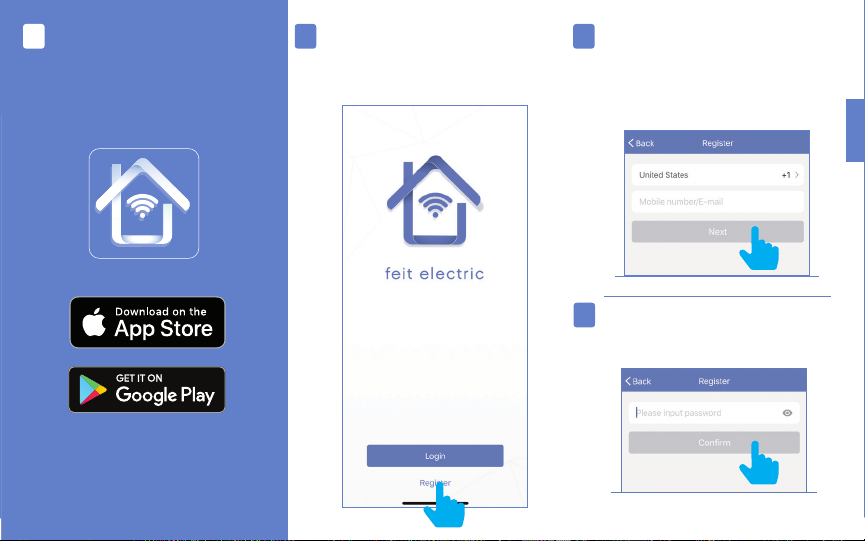
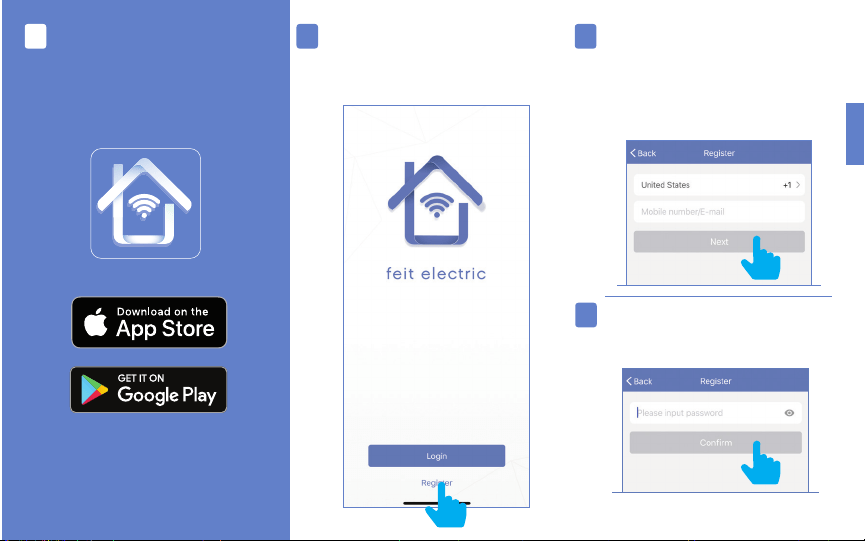
Download the Feit Electric App from the
Apple App Store
SM
or
Android Google Play™ store.
Launch the App and tap “Register”
for new accounts or “Login”
for existing accounts.
Enter Mobile Number or E-Mail address,
then tap “Next”.
(A verifi cation code will be sent to your
device if using a Mobile Number.)
Create a Password then tap “Confirm”.
ENGLISH
21 3
4
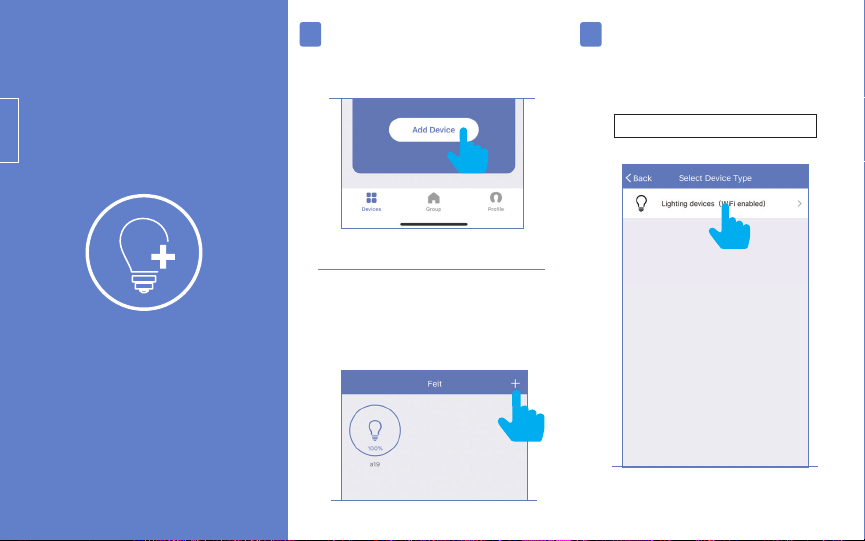
Adding Devices
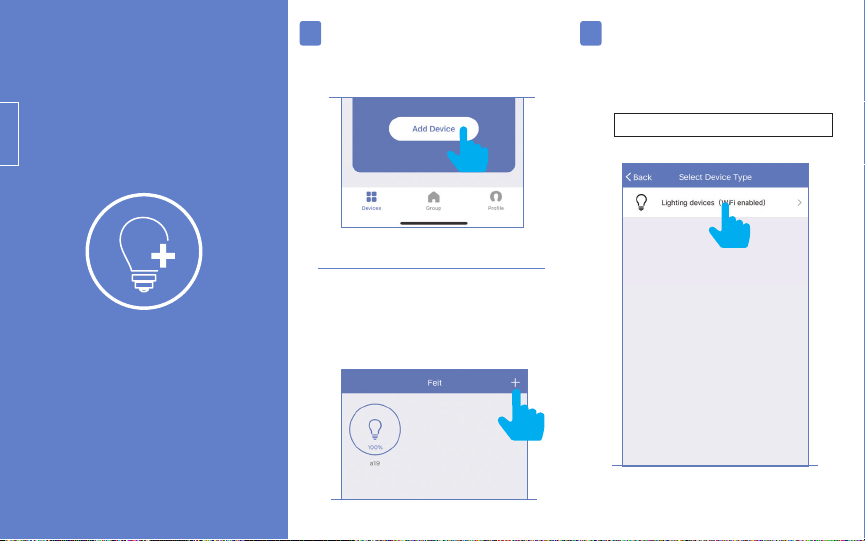
Install & power On bulb(s)
then tap “Add Device”.
Make sure you are connected to
a 2.4GHz WiFi Network then tap on
the “Lighting devices (WiFi enabled)”.
To add additional devices
tap the plus (+) sign in the upper
right hand corner under Devices.
Not Compatible with 5G Wifi Networks
ENGLISH
5 6
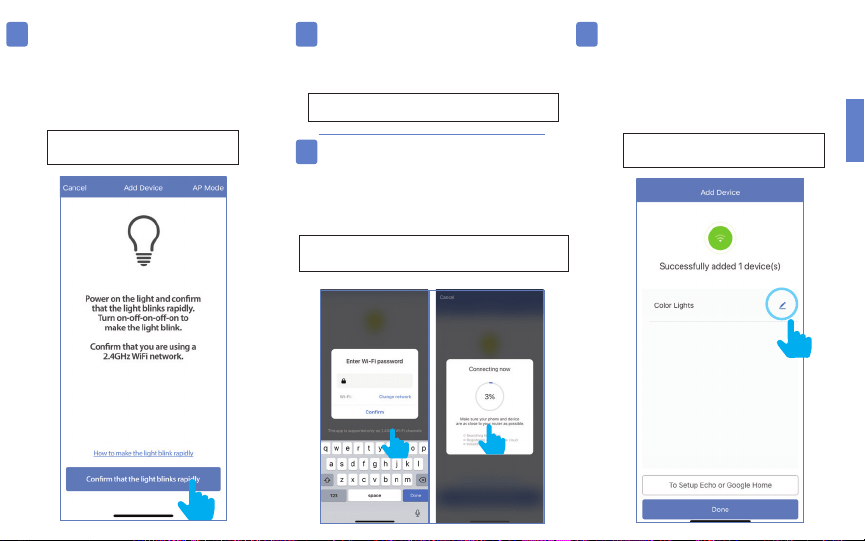
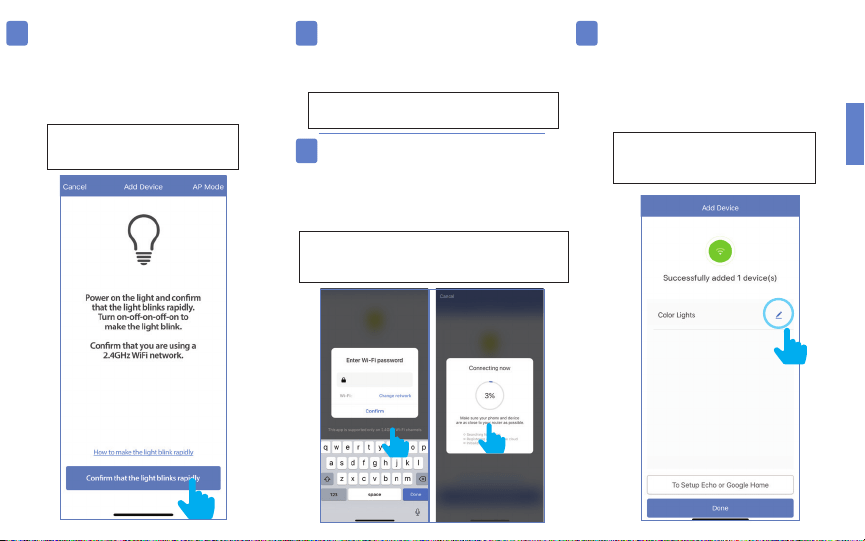
Power On the bulb(s) and confi rm
the light(s) is blinking. Then tap
“Confirm that the light blinks rapidly”.
Choose a 2.4GHz WiFi network and
enter the WiFi password, then tap “Confirm”
To rename the bulb(s), tap the “Pen”
icon, enter the new name and tap
“Done”. The bulb(s) are now ready to
be controlled with the Feit Electric App.
The status window will appear once the
device(s) have successfully connected and the
3 bullets on the bottom will turn green.
Note: If unsuccessful, the “Failed to Add” screen will
appear. Close the App and repeat the previous steps.
Note: Only works with 2.4GHz WiFi networks.
Note: If the bulbs are not blinking,
turn bulbs ON-OFF-ON-OFF-ON.
Note: Constant power to the bulb(s)
is required at all times.
ENGLISH
7 8
9
10
8
9
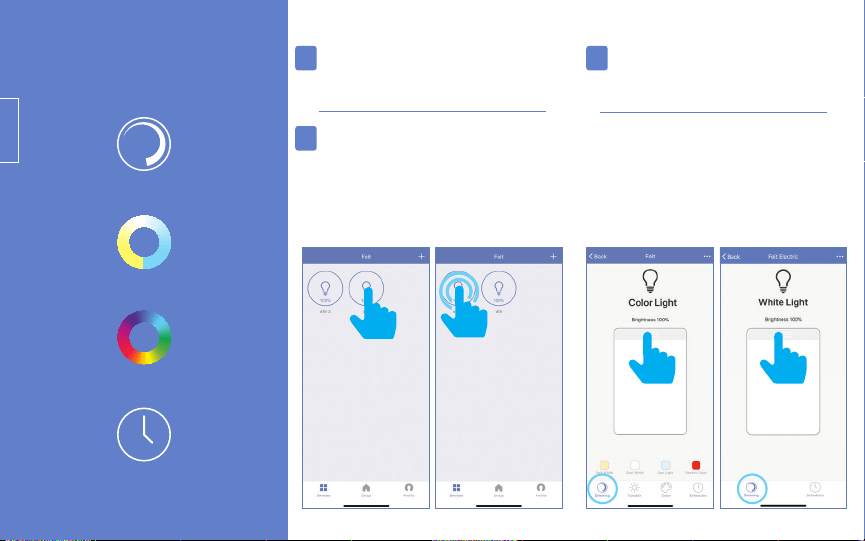
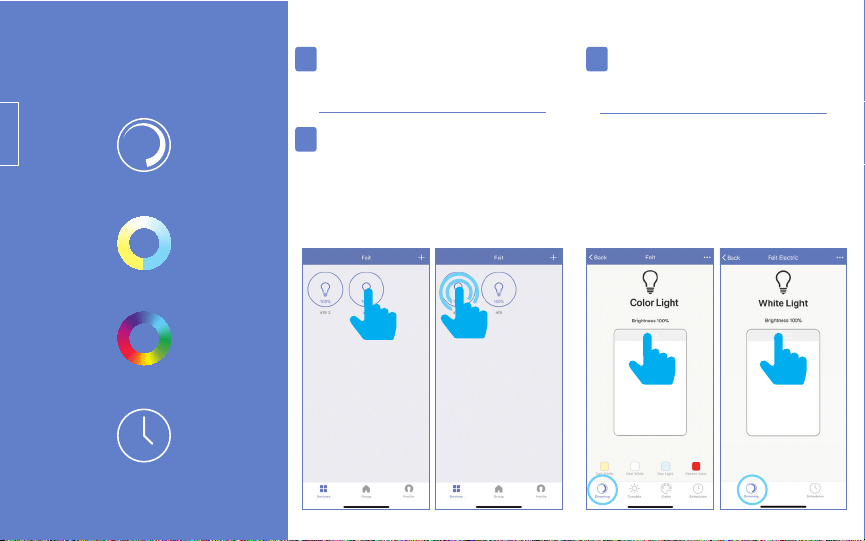
Tap the bulb icon to
turn the bulb On/Off.
Slide the dimming bar up or
down to set the brightness level.
Select a preset color temperature
or the last color used.
Press and hold the icon for 2 seconds
for bulb settings.
(Multi-Color + Tunable White) (White)
Features
Individual Bulb On/Off Dimming
Individual Bulb Setting
Dimmable
Tunable White
Color Changing
Schedule
ENGLISH
11
12
13
11 12
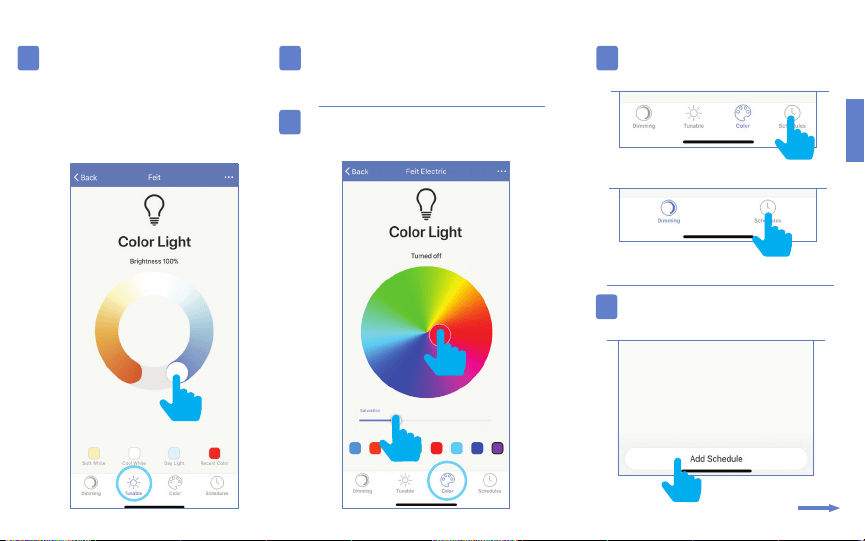
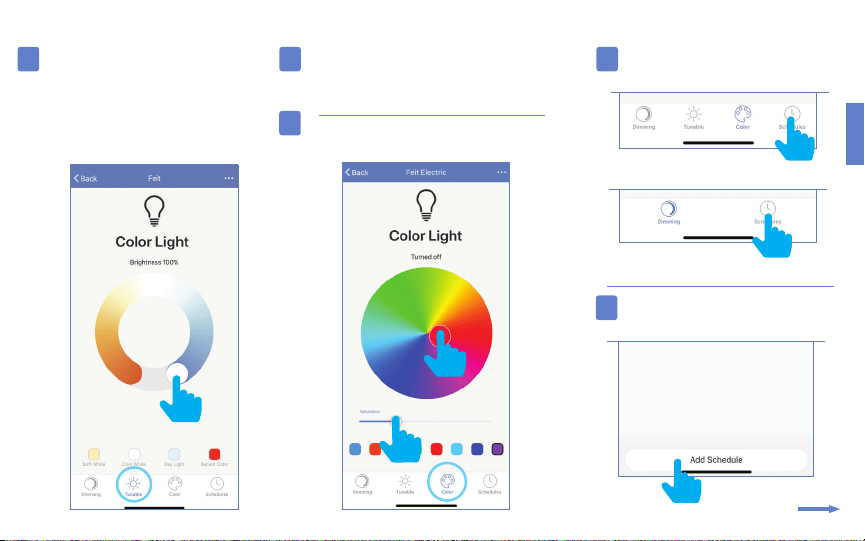
Use the round slider to adjust
color temperatures from
Warm (2700K) to Cool (6500K).
Tap on any part of the color picker to select
a desired color or choose a preset color.
Tap on “Schedule”
Use the slide bar to adjust
the color saturation.
Tap “Add Schedule”.
Tunable White Color Changing Schedule
(Multi-Color + Tunable White)
(White)
ENGLISH
14 15
16
17
18
15
16
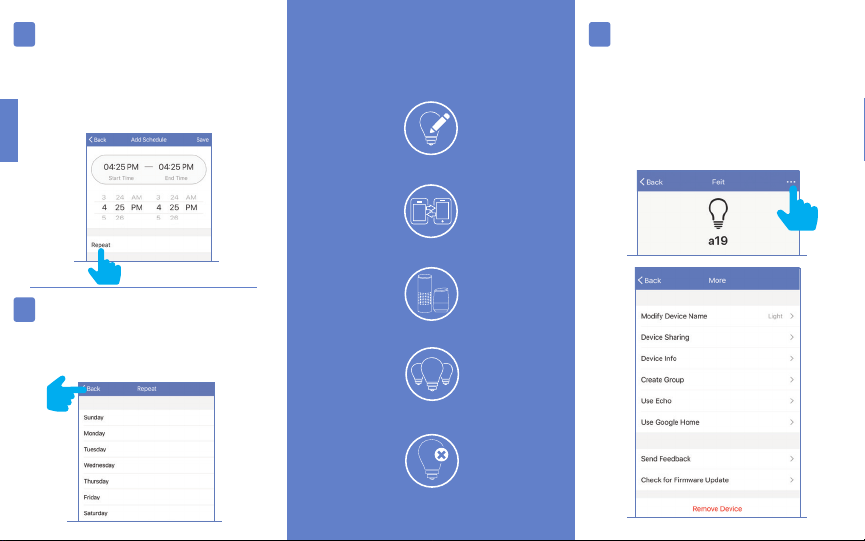
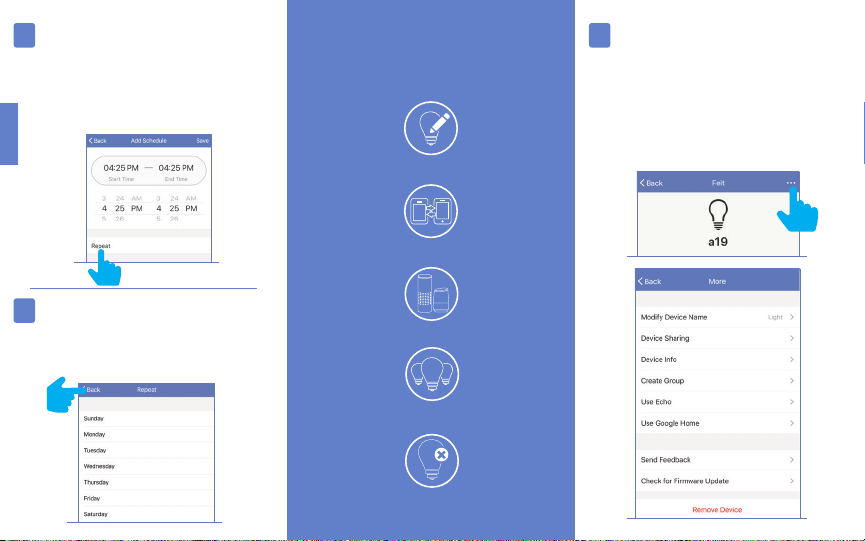
Additional features are available in the
bulb settings context menu, including
renaming and removing devices.
Tap the context menu in the upper
right corner (•••).
Choose a Start Time (On)
and End Time (Off).
To repeat on certain days of the
week tap “Repeat”, otherwise the
schedule will only occur once.
Tap on the day(s) of the week
you would like the schedule to repeat.
Then tap “Back” then “Save”.
Additional Features
Modify Device Name
Grouping
Remove Devices
Use Echo or Google Home
Device Sharing
ENGLISH
19
20
21
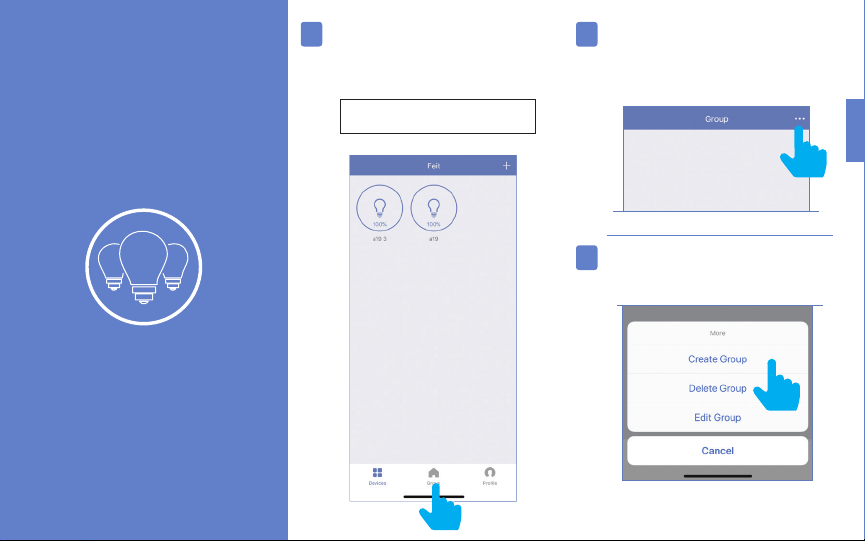
To create groups, tap on the “Group”
icon at the bottom of the App.
Tap the context menu in the
upper right corner (•••).
Tap on “Create Group“.
Note: To create groups you will
need at least 2 bulbs.
Creating Groups
ENGLISH
22
23
24
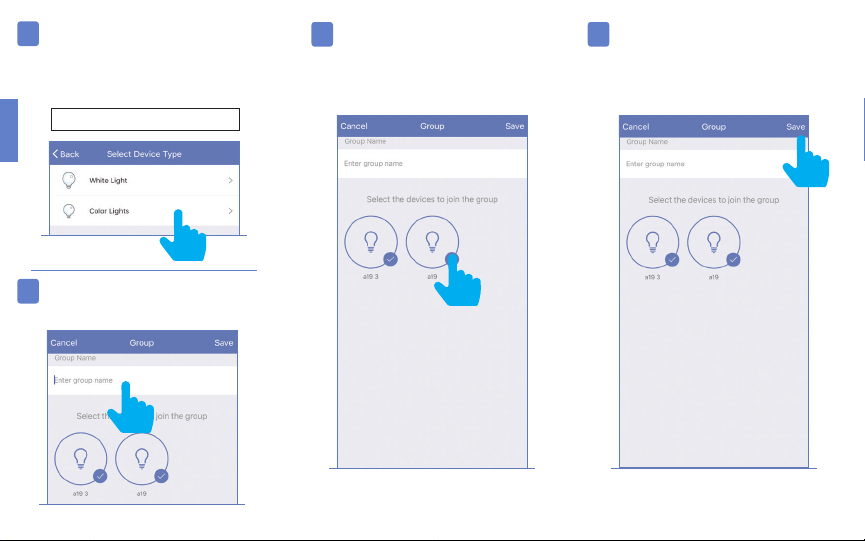
Tap “White Light” for soft white
bulbs.Tap “Color Lights” for
Color Changing/Tunable bulbs.
Note: You can only group like bulbs
Then select the bulbs
you want in the group.
Tap the group name and
enter the name of the group.
Once the group is named
and the bulbs are selected,
tap “Save”.
26
27 28
ENGLISH
25
29
30
31
32
33
34
ENGLISH
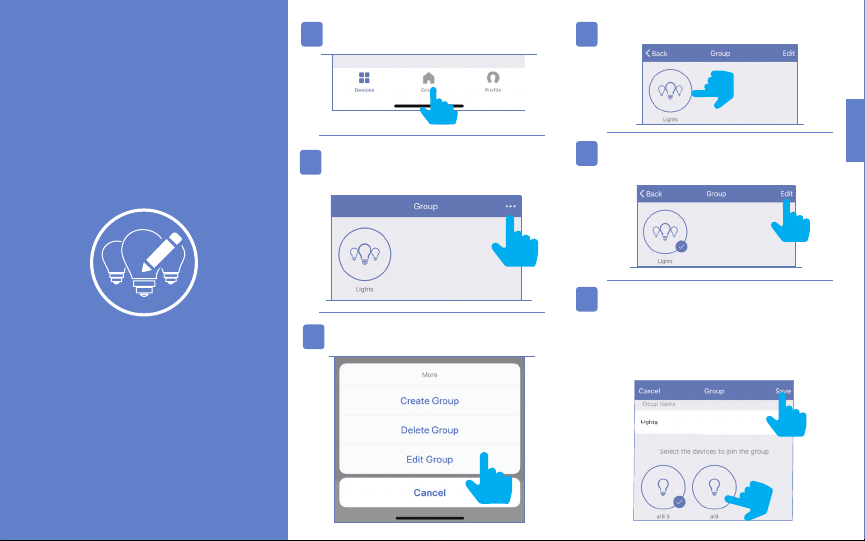
Rename the group by tapping on
the name or remove a bulb by
tapping to deselect bulb(s).
Tap “Save” once completed.
Tap the “Group” icon. Select the group you would like to edit.
Once selected, tap “Edit” in
the upper right hand corner.
Tap the context menu
in the upper right corner (•••).
Tap “Edit Group”.
Edit Groups
35
36
37
38
39
ENGLISH
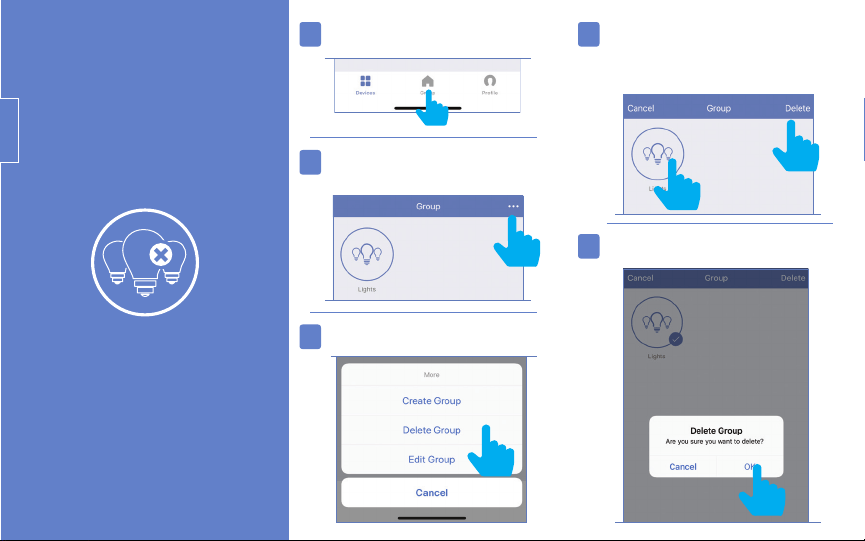
Delete Groups
Tap the “Group” icon. Select the group you would like
to delete. Once selected, tap
“Delete” in the upper right corner.
Tap “OK” to confirm.
Tap the context menu
in the upper right corner (•••).
Tap “Delete Group”.
40
41
42
43
ENGLISH
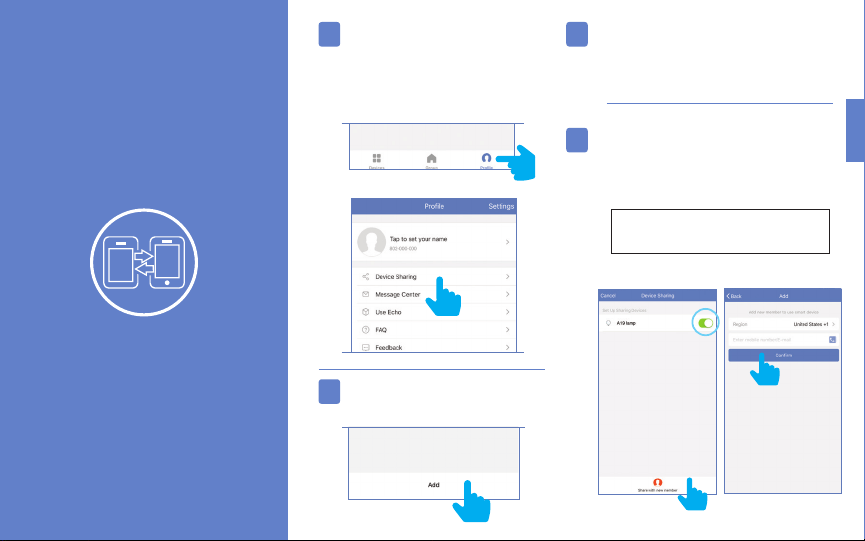
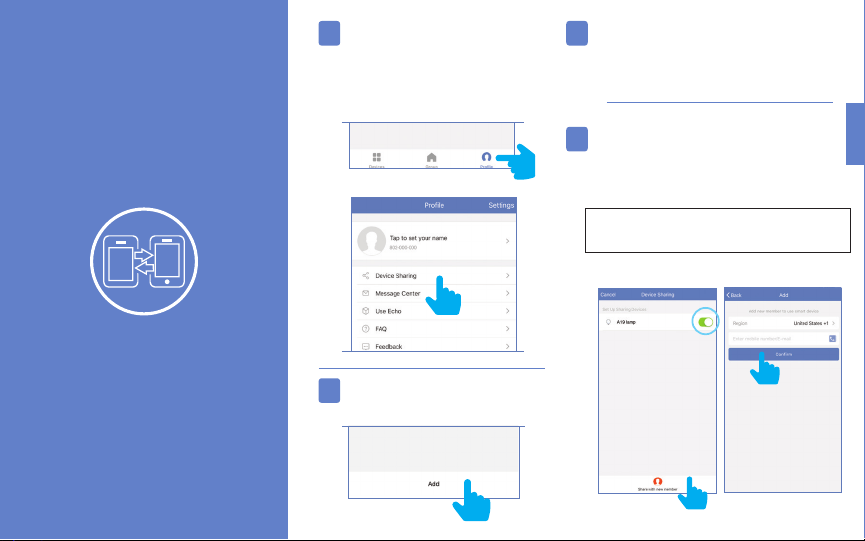
Device Sharing
To share device(s) tap on the
“Profile” icon and then tap on
“Device Sharing”.
Select the device that you wish to share.
Tap “Share with new member”.
Enter the new member’s
mobile number or email address
then tap “Confirm”.
Note: New members must set up an
account before sharing is possible.
Tap “Add”.
43
42
ENGLISH
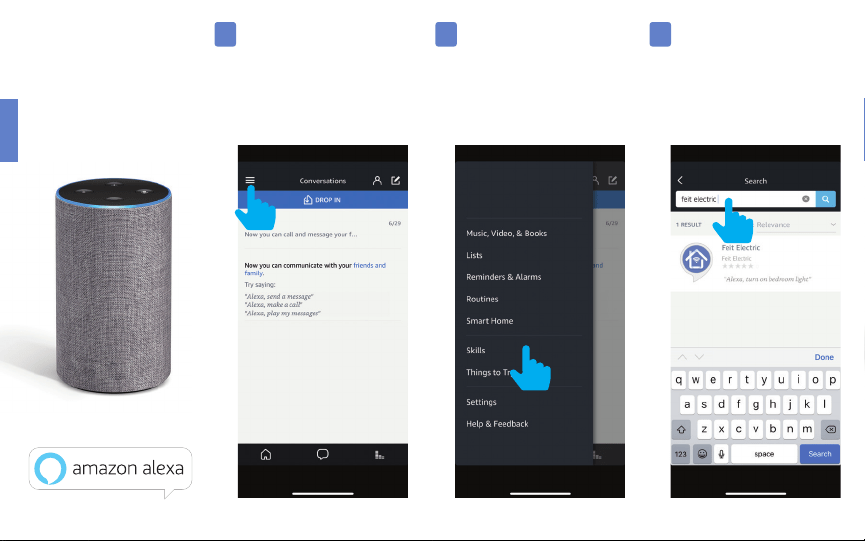
Connecting
to Alexa
Launch the Alexa App then
tap on the “Menu”.
(In the upper left corner)
Tap “Skills”.
In the search menu type
“Feit Electric”.
1 2 3
ENGLISH
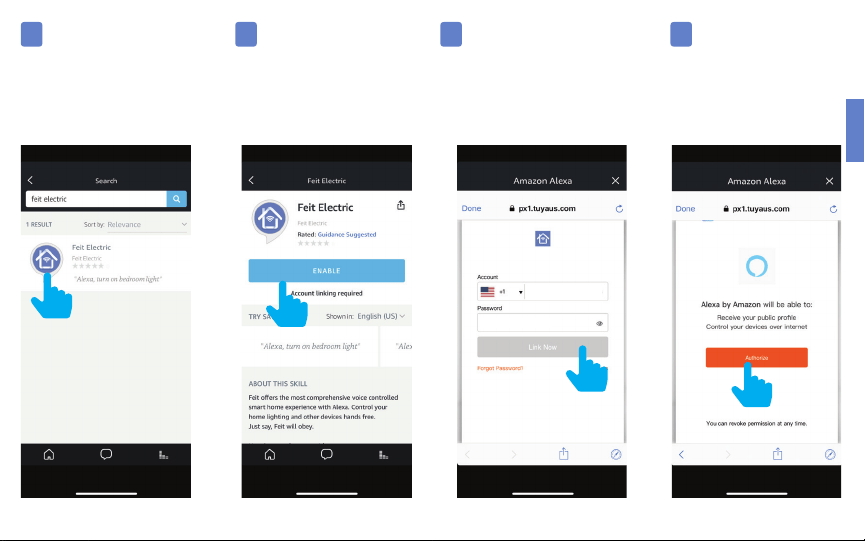
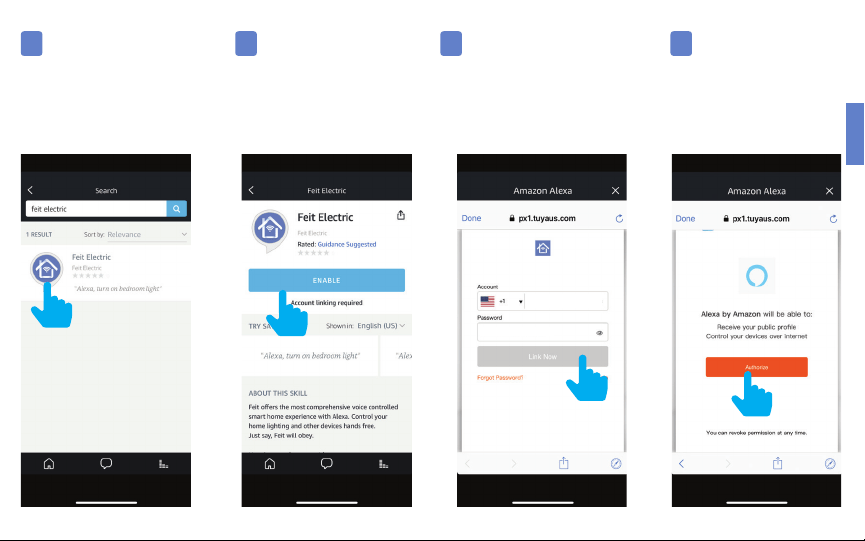
Tap “Feit Electric”. Tap “Enable”. Enter the user name & password
from the Feit Electric App.
Then tap “Link Now”.
Tap “Authorize”.
(XXX)-XXX-XXX
*********
4 5 6 7
ENGLISH
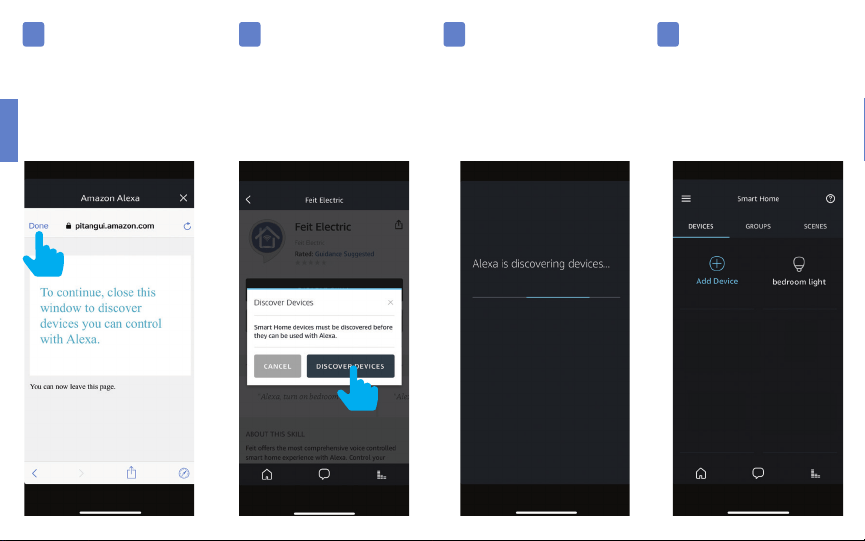
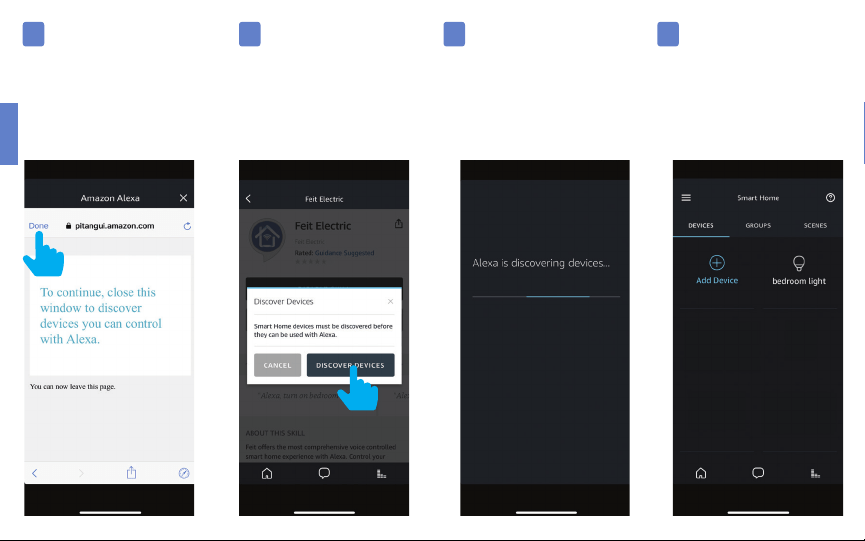
Tap “Done”
in the upper left corner.
Tap “Discover Devices”.
Alexa will now discover
and add device(s).
Once the device(s)
are discovered, they will
appear under “Devices”.
You can now “Group” or
“Create Scenes”
using the Alexa App.
8 9
10 11
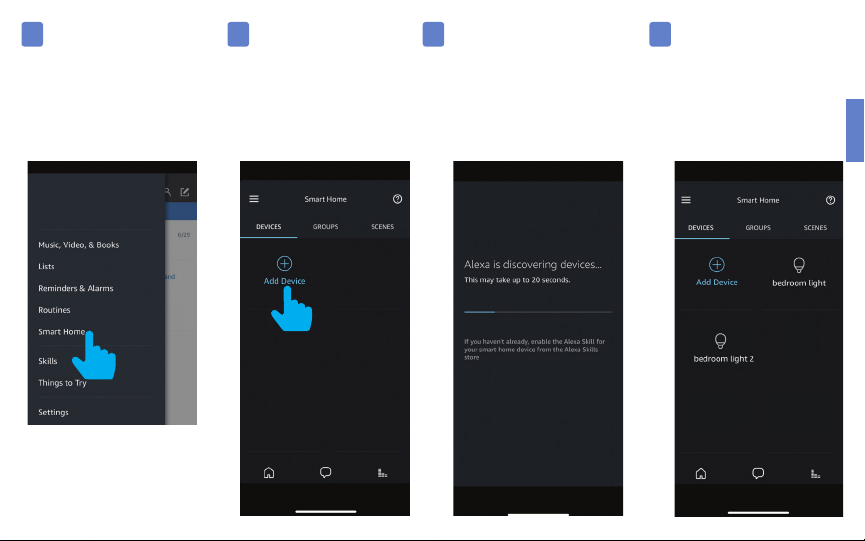
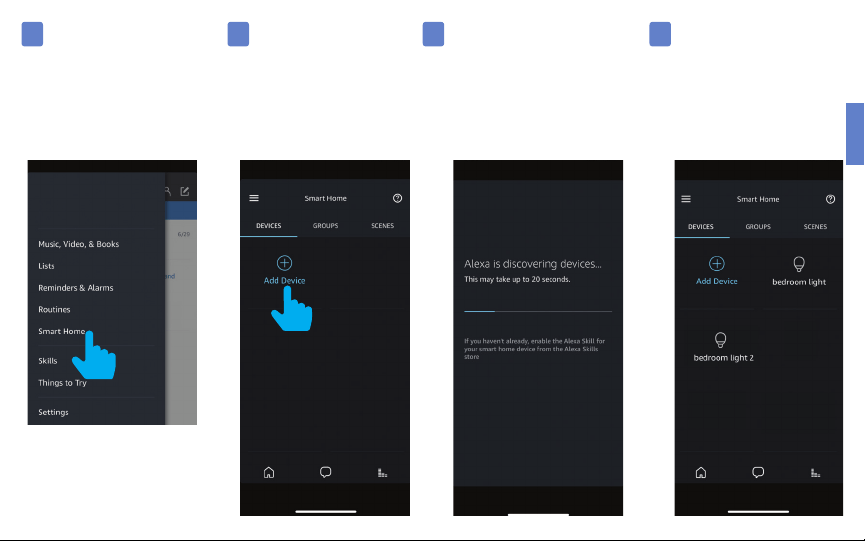
Once a new device has
been added using
the Feit Electric App,
tap on “Smart Home”.
ENGLISH
Tap “Add Device”. Alexa will discover any smart
devices that were added.
You can also ask,
“Alexa discover smart devices”.
Once the device(s)
are discovered they will
appear under “Devices”.
You can now “Group” or
“Create Scenes”
using the Alexa App.
Adding
Additional
Devices
12 13 14 15
ENGLISH
Connecting to
Google Home
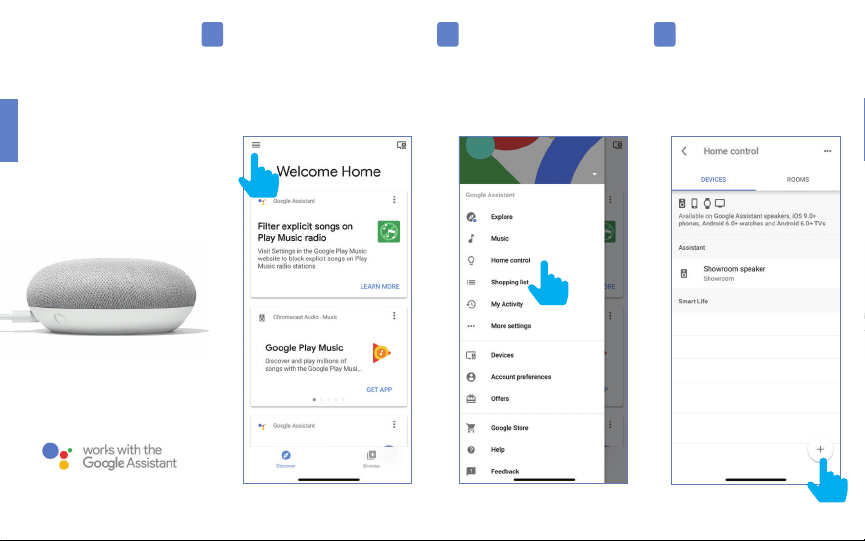
Launch Google Home App then
tap on the “Menu”.
(In the upper left corner)
Tap “Home Control”. To add a device tap on
the Circle (+) located in the
lower right corner.
1 2 3
ENGLISH
*********
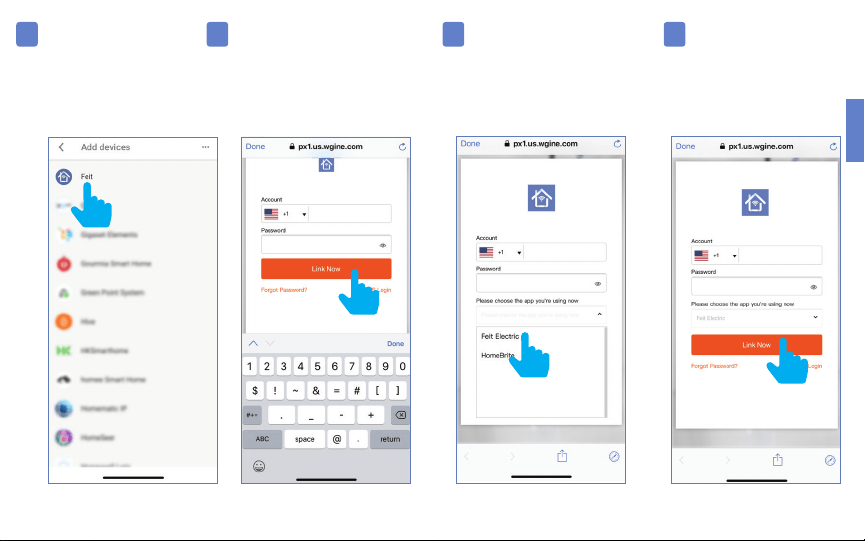
Scroll down and
tap “Feit”.
Enter the user name & password
from the Feit Electric App then tap
“Link Now”.
Select “Feit Electric”
from the drop down menu.
(If applicable)
Tap “Link Now”.
(XXX)-XXX-XXX
*********
4 5 6 7
*********
(XXX)-XXX-XX
(XXX)-XXX-XX
X
X

Once a new device has
been added using the Feit Electric
App, tap on the Circle “+” located in
the lower right corner.
ENGLISH
Tap “Feit”. Once devices are connected
tap “Done” to return to
Devices or tap the “Pen” icon to
assign a room.
Adding
Additional
Devices
Tap “Authorize”.
8 9
10 11
ENGLISH
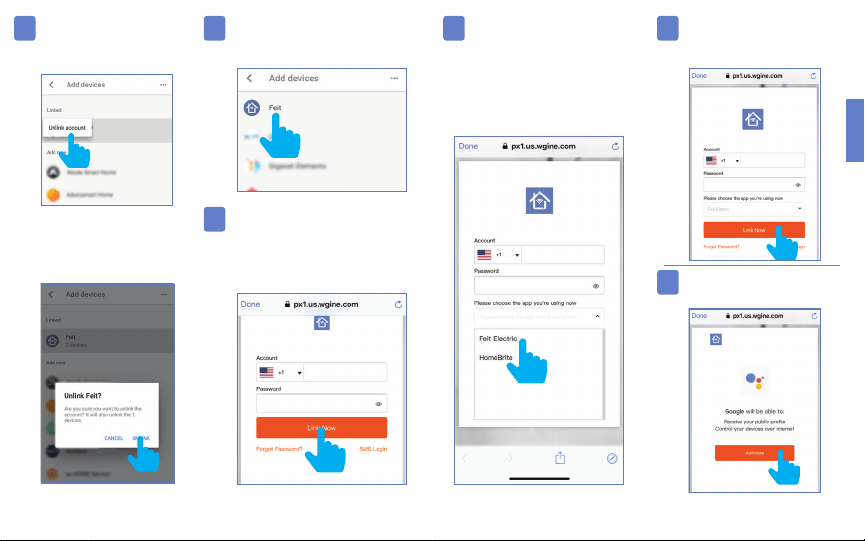
Tap “Unlink Account”.
Tap “Unlink” to confirm.
Enter the user name & password
from the Feit Electric App
then tap “Link Now” .
Scroll down and tap “Feit”.
Select “Feit Electric”
from the drop down menu.
Tap “Link Now”.
Tap “Authorize”.
(XXX)-XXX-XXX
*********
(XXX)-XXX-XXX
*********
(XXX)-XXX-XXX
*********
12 13
14
15 16
17
Scroll down and
tap “Feit”.
FRENCH
Ampoules Plus intelligentes, Plus Utiles
Qui fonctionnent avec Alexa et Google Home
EAllumez et éteignez les lumières aisément, variez l’intensité de la lumière, organisez
les groupes et fi xez les horaires. Choisissez entre une lumière de jour énergisante
ou détendez-vous avec une lumière blanche douce. Laissez libre cours à votre
créativité et amusez-vous avec les couleurs. Contrôlez l’éclairage à l’aide de simples
commandes vocales et une application mobile intuitive. La confi guration est simple.
Les ampoules se connectent directement au Wi-Fi de votre domicile. L’éclairage de
votre domicile, selon votre mode de vie, n’aura jamais été aussi facile.
FRENCH
Démarrage
Téléchargez l’application Feit Electric
sur la boutique Apple SM ou la boutique
androïde Google Play™.
Lancez l’application et appuyez sur
« S’inscrire » pour la création de nouveaux
comptes ou « Se connecter »
pour les comptes existants.
Saisissez votre numéro de portable
ou votre adresse électronique,
puis appuyez sur « Suivant ».
(Un code de vérifi cation sera envoyé sur votre
portable, si vous avez choisi cette option.)
Créez un mot de passe, puis
appuyez sur « Confirmez ».
21 3
4
Ajout de
périphériques
Installez et allumez l’(les)
ampoule(s), puis appuyez sur
« Ajoutez un périphérique ».
Assurez-vous d’être connecté sur
un réseau Wi-Fi de 2.4GHz, puis
appuyez sur l’icône « Electric Wi-Fi ».
Pour ajouter les périphériques
supplémentaires, appuyez sur le signe
(+) dans le coin supérieur droit, en
dessous de « Périphériques ».
Non compatible avec les réseaux Wi-Fi 5G
FRENCH
5 6
Allumez l’(les) ampoule(s) et
assurez-vous que la/les lumière(s)
clignote(nt), puis appuyez sur
« Confirmer que la lumière
clignote rapidement ».
Choisissez un réseau Wi-Fi 2.4GHz
et saisissez le mot de passe,
puis appuyez sur « Confirmer »
Pour renommer l’(les) ampoule(s),
appuyez sur l’icône « Pen », saisissez le
nouveau nom et appuyez sur
« Terminer ». L’(les) ampoule(s) est/sont
maintenant prête(s) à être commandée(s)
par l’application Feit Electric.
La fenêtre d’état s’affi chera
dès que les périphériques seront connectés
et que les 3 petites ampoules sur la partie
inférieure passeront au vert.
Remarque : En cas d’échec, l’écran
« Échec de l’ajout » s’affi chera. Fermez l’application et
recommencez les étapes précédentes.
Remarque: Fonctionne uniquement avec les
réseaux Wi-Fi de 2.4GHz.
Remarque : : Si l’(les) ampoule(s) ne
clignote(nt) pas, allumez, éteignez,
allumez, éteignez et allumez-la.
Remarque : L’(les) ampoule(s)
doit/doivent constamment être
alimentée(s) en énergie électrique.
FRENCH
7 8
9
10
8
9
Appuyez sur l’icône de l’ampoule pour
allumer ou éteindre l’ampoule.
Faites glisser la barre lumineuse
pour ajuster la luminosité.
Choisissez parmi les températures
de couleurs prédéfi nies ou la
dernière couleur utilisée.
Appuyez sur l’icône et maintenez-la
enfoncée pendant 2 secondes pour initier la
confi guration de l’ampoule.
Caractéristiques
Allumer et éteindre
une ampoule individuelle
Réglable
Configuration d’
une ampoule individuelle
Réglable
Lumière blanche réglable
Changement de couleur
Calendrier
(Changement de Couleur
+ Blanc Accordable)
(Blanc)
FRENCH
11
12
13
11 12
Utilisez le curseur de forme arrondie
pour ajuster les températures de
couleur, des couleurs chaudes
(2700k) aux couleurs froides (6500k).
Appuyez sur une partie quelconque
du sélecteur de couleur pour choisir la couleur
désirée ou une couleur prédéfi nie.
Appuyez sur « Calendrier »
Utilisez la barre coulissante pour
régler la saturation des couleurs.
Appuyez sur « Ajouter Calendrier »
Lumière blanche réglable Changement de couleur Calendrier
(Changement de Couleur + Blanc Accordable)
(Blanc)
FRENCH
14 15
16
17
18
15
16
Les caractéristiques supplémentaires
figurent dans le menu contextuel de la
configuration de l’ampoule, notamment
le changement de nom et la suppression des
périphériques. Appuyez sur le menu contextuel
dans le coin supérieur droit (•••).
Choisissez l’heure de début (ON)
et l’heure de fin (OFF). Pour
programmer un horaire qui doit se
répéter certains jours de la semaine,
appuyez sur « Répéter », sinon l’horaire
ne se produira qu’une seule fois.
Appuyez sur le(s) jour(s) de la
semaine pour lequel vous désirez
faire répéter le calendrier, puis appuyez sur
« Retour », puis sur « Enregistrer ».
Caractéristiques
vsupplémentaires.
Modification du nom de l’appareil
Regroupement
Suppression des périphériques
Utilisation d’Echo ou Google Home
Partage du dispositif
FRENCH
19
20
21
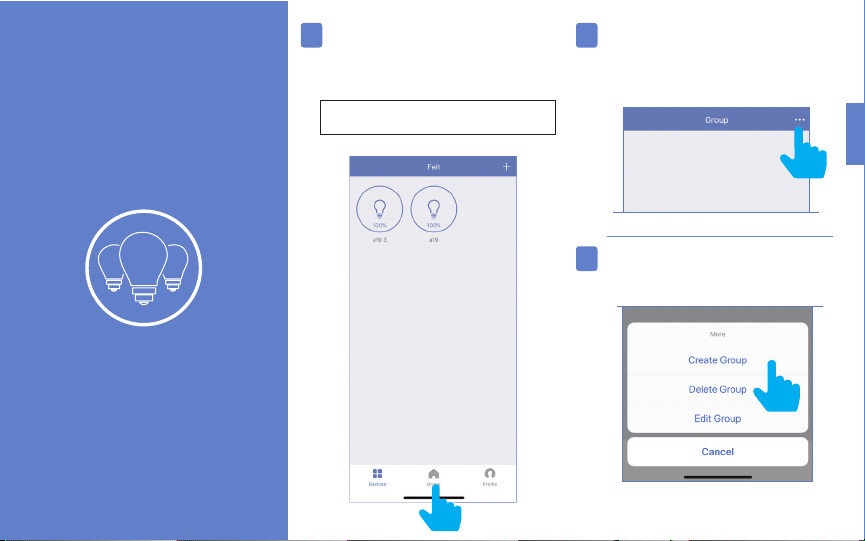
Pour créer des groupes, appuyez
sur l’icône « Groupe » située
en bas de l’application.
Appuyez sur le menu contextuel
dans le coin supérieur droit (•••).
Appuyez sur « Créer un groupe ».
Remarque : Vous aurez besoin d’au moins
2 ampoules pour créer des groupes.
Création de groupes
FRENCH
22
23
24
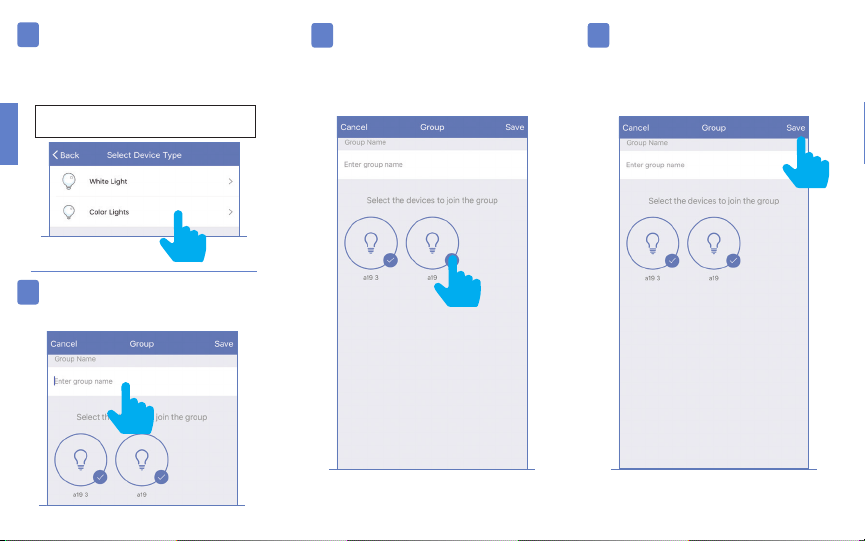
Appuyez sur « Lumière blanche »
pour les ampoules blanches.
Appuyez sur « Lumières de couleur »
pour les ampoules colorées réglables.
Remarque: Seules des ampoules identiques
peuvent être regroupées.
Sélectionnez les ampoules que
vous désirez regrouper.
Appuyez sur le nom du
groupe et saisissez-le.
Appuyez sur « Enregistrer » une
fois le groupe nommé et les
ampoules choisies.
26
27 28
FRENCH
25
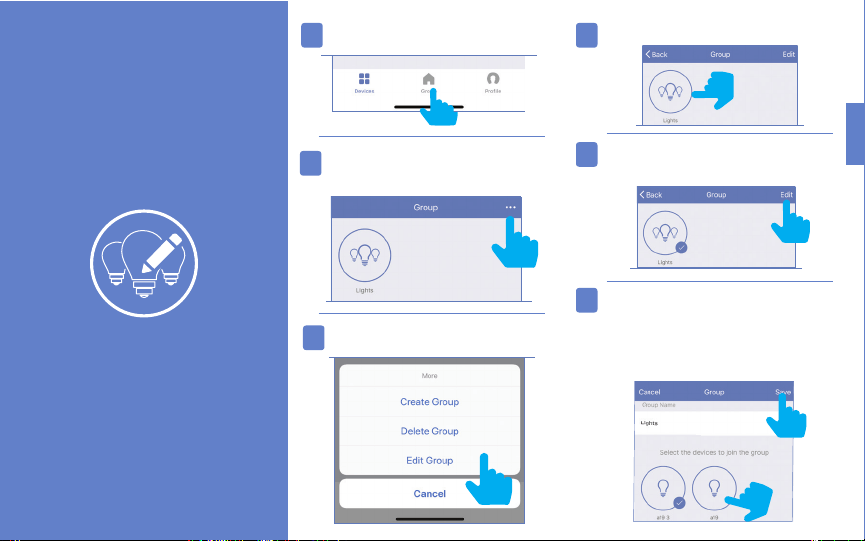
29
30
31
32
33
34
FRENCH
Renommez le groupe en appuyant sur le
nom ou supprimez une ampoule en appuyant
sur « Désélectionner une (des) ampoule(s) ».
Appuyez sur « Enregistrer » une fois terminé.
Appuyez sur l’icône « Groupe » Sélectionnez le groupe à modifier.
Une fois le groupe sélectionné, appuyez
sur « Modifier » dans le coin supérieur droit.
Appuyez sur le menu contextuel
dans le coin supérieur droit (•••).
Appuyez sur « Modifier les groupes ».
Modifier les groupes
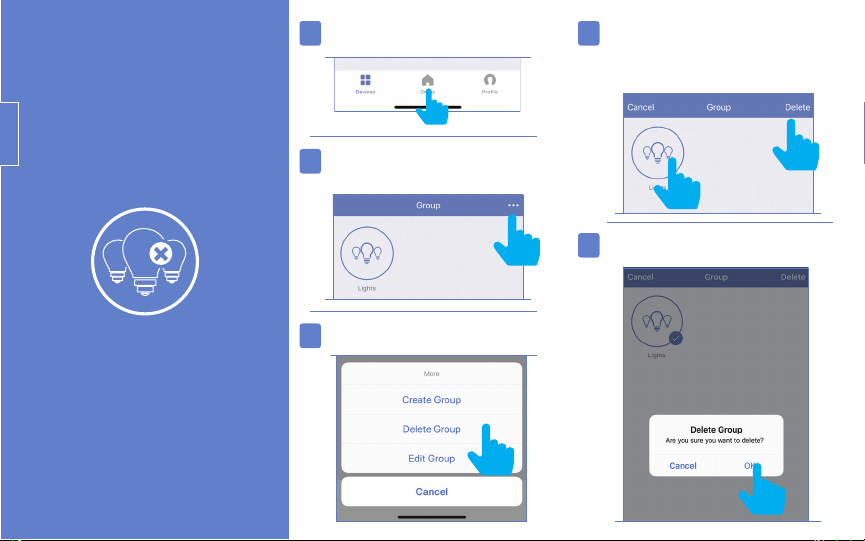
35
36
37
38
39
FRENCH
Suppression
des groupes
Appuyez sur l’icône «Groupe».
Sélectionnez le groupe à modifier.
Une fois le groupe sélectionné,
appuyez sur «Supprimer»
dans le coin supérieur droit.
Appuyez sur «OK» pour confirmer.
Appuyez sur le menu contextuel
dans le coin supérieur droit (•••).
Appuyez sur «Suppression des groupes»
40
41
42
43
FRENCH
Partage du dispositif
Pour partager le(s) dispositif(s),
appuyez sur l’icône «Profile»,
puis appuyez sur
« Partage du dispositif ».
Sélectionnez le périphérique que vous
souhaitez partager. Appuyez sur
« Partager avec un nouveau membre ».
Saisissez le numéro de téléphone
ou l’adresse électronique du nouveau
membre, puis appuyez sur «Confirmer».
Remarque : Pour que le partage puisse avoir lieu, les
nouveaux membres doivent configurer leur compte.
Appuyez sur « Ajouter».
43
42

FRENCH
Connexion
à Alexa
Lancez l’application Alexa puis
appuyez sur « Menu »
(dans le coin supérieur gauche).
Appuyez sur «Compétences».
Dans le menu de recherche,
saisissez « Feit Electric ».
1 2 3
FRENCH
Appuyez sur « Feit Electric ». Appuyez sur « Activer ». Saisissez le nom d’utilisateur et le
mot de passe à partir de l’application
Feit Electric, puis appuyez sur
« Connecter maintenant ».
Appuyez sur « Autoriser ».
(XXX)-XXX-XXX
*********
4 5 6 7
FRENCH
Appuyez sur «Terminer» dans
le coin supérieur gauche.
Appuyez sur
«Détecter périphériques».
Alexa va maintenant détecter et
ajouter le(s) périphérique(s).
Une fois les périphériques
détectés, ils apparaîtront
sous « Périphériques ».
Vous pouvez maintenant
« Regrouper » ou
« Créer des tableaux »
à l’aide de l’application Alexa.
8 9
10 11
Une fois le nouveau périphériques
ajouté à l’aide de l’application
Feit Electric, appuyez sur
« Maison Intelligente ».
FRENCH
Appuyez sur
« Ajouter périphériques ».
Alexa va détecter tout appareil
intelligent qui a été ajouté. Vous
pouvez aussi demander,
« Alexa détecte des
périphériques intelligents ».
Une fois les périphériques
détectés, ils apparaîtront sous
« Périphériques ».
Vous pouvez maintenant
« Regrouper » ou
«Créer des tableaux »
à l’aide de l’application Alexa.
Ajout de
périphériques
supplémentaires
12 13 14 15
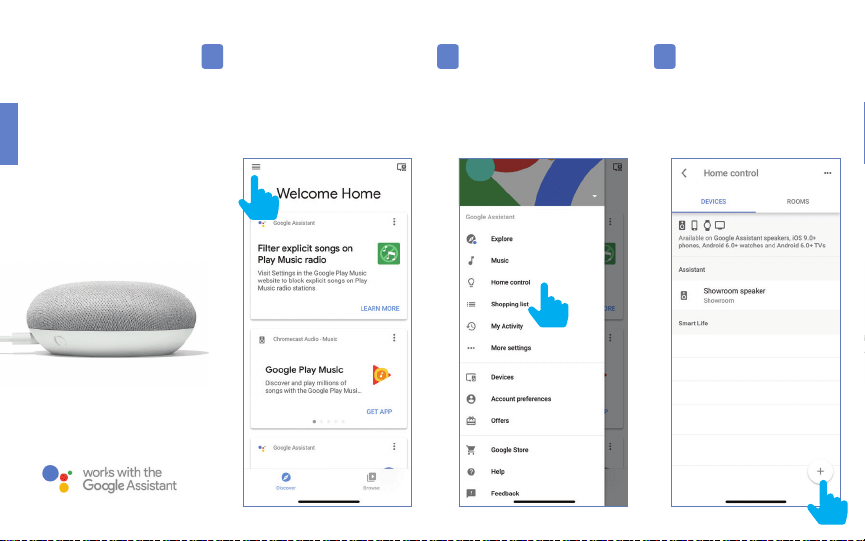
FRENCH
Connexion à
Google Home
Lancez l’application Google Home,
puis appuyez sur « Menu »
(dans le coin supérieur gauche).
Appuyez sur
« Commande à domicile ».
Pour ajouter un périphérique,
appuyez « + » sur le cercle situé
dans le coin supérieur gauche.
1 2 3
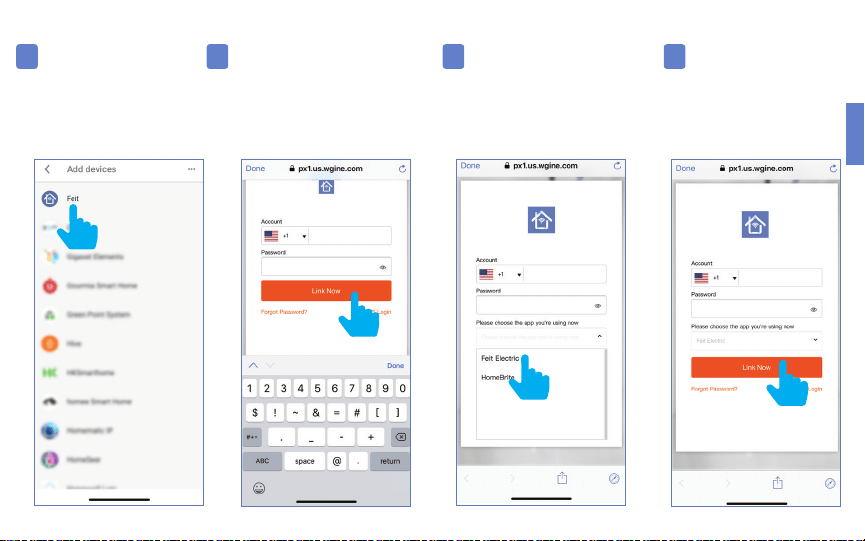
FRENCH
*********
Défilez vers le bas et
appuyez sur « Feit ».
Saisissez le nom d’utilisateur et le
mot de passe à partir de l’application
Feit Electric. Appuyez sur
« Associer maintenant ».
Sélectionnez «Feit Electric»
à partir du menu déroulant
(le cas échéant).
Appuyez sur
« Associer maintenant »
(XXX)-XXX-XXX
*********
4 5 6 7
*********
(XXX)-XXX-XX
(XXX)-XXX-XX
X
X
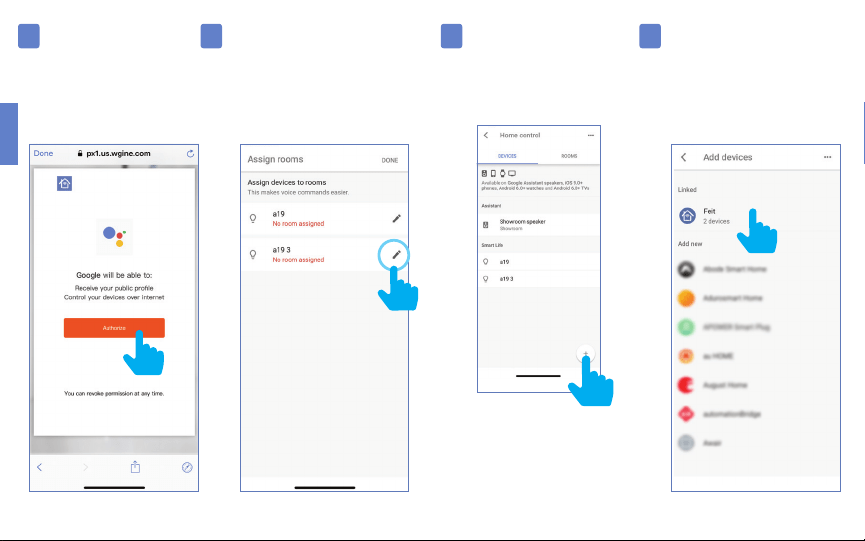
Une fois le nouveau périphérique
ajouté à l’aide de l’application Feit
Electric, appuyez « + » sur le cercle
situé dans le coin inferieur gauche.
FRENCH
Appuyez sur « Feit ».
Une fois les périphériques
connectés, appuyez sur «Terminer»
pour retourner aux Périphériques
ou appuyez sur l’icône «Pen» pour
assigner une pièce.
Ajout de
périphériques
supplémentaires
Appuyez sur
« Autoriser ».
8 9
10 11
FRENCH
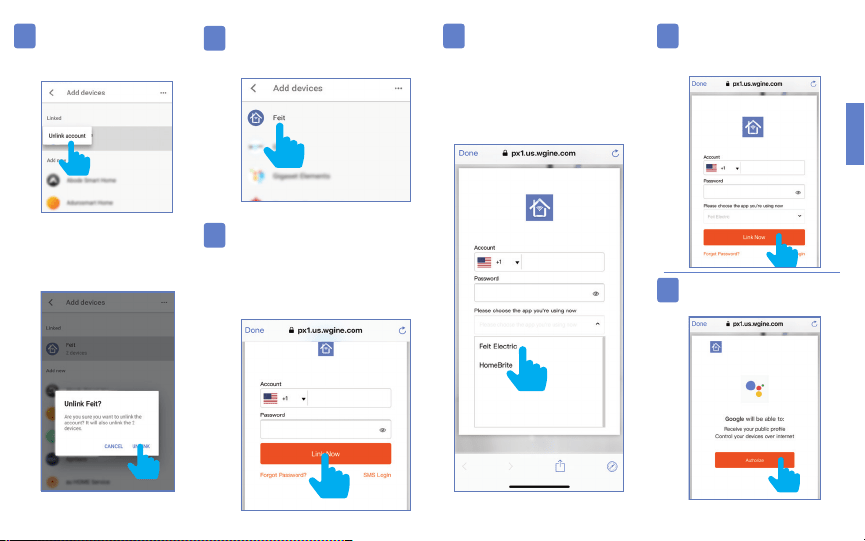
Appuyez sur
« Désassocier le compte ».
Appuyez sur
« Désassocier » pour confirmer.
Saisissez le nom d’utilisateur et le
mot de passe à partir de l’application
Feit Electric, puis appuyez sur
« Associer maintenant ».
Sélectionnez « Feit Electric »
à partir du menu déroulant.
Appuyez sur
« Associer maintenant » .
Appuyez sur
« Autoriser ».
(XXX)-XXX-XXX
*********
(XXX)-XXX-XXX
*********
12 15 16
17
Défilez vers le bas et
appuyez sur « Feit ».
(XXX)-XXX-XXX
*********
13
14
Minimum System Requirements
iOS 9.3 and Android 4.1
Exigences minimales du système
iOS 9.3 et Android 4.1
May not be compatible with all devices.
If you are unable to download the app, the product
is not compatible with your device.
Peut ne pas être compatible avec tous les
périphériques. Si vous n’êtes pas en mesure
de télécharger l’application, cela signifie que le
produit n’est pas compatible avec votre appareil.
Instruction manual may not reflect the latest
version of the app. For the latest version,
please visit www.feit.com/smartwifibulb.
Le manuel d’instructions peut ne pas refléter la
dernière version de l’application. Pour la dernière
version, veuillez visiter www.feit.com/smartwifibulb.

For Technical Support
Please contact Feit Electric at
Pour l’assistance technique, veuillez
contacter Feit Electric à l’adresse :
(562) 463-BULB (2852)
or visit us at
ou rendez-vous sur
www.feit.com

Amazon, Alexa and all related logos are trademarks of Amazon.
com, Inc. or its affiliates.
© 2015 Google Inc. All rights reserved. Google, Works with
the Google Assistant and the Google Play Word are registered
trademarks of Google Inc.
App Store is a service mark of Apple Inc.
feit.com/smartwifibulb