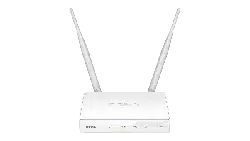

Wireless AC1200 DuAl BAnD ACCess Point
DAP-1665
QUICK
INSTALLATION
GUIDE
INSTALLATIONSANLEITUNG
GUIDE D’INSTALLATION
GUÍA DE INSTALACIÓN
GUIDA DI INSTALLAZIONE
INSTALLATIEHANDLEIDING
INSTRUKCJA INSTALACJI
INSTALAČNÍ PŘÍRUČKA
TELEPÍTÉSI SEGÉDLET
INSTALLASJONSVEILEDNING
INSTALLATIONSVEJLEDNING
ASENNUSOPAS
INSTALLATIONSGUIDE
GUIA DE INSTALAÇÃO
ΟΔΗΓΟΣ ΓΡΗΓΟΡΗΣ ΕΓΚΑΤΑΣΤΑΣΗΣ
VODIČ ZA BRZU INSTALACIJU
KRATKA NAVODILA ZA UPORABO
GHID DE INSTALARE RAPIDĂ
DAP-1665
2
ENGLISH
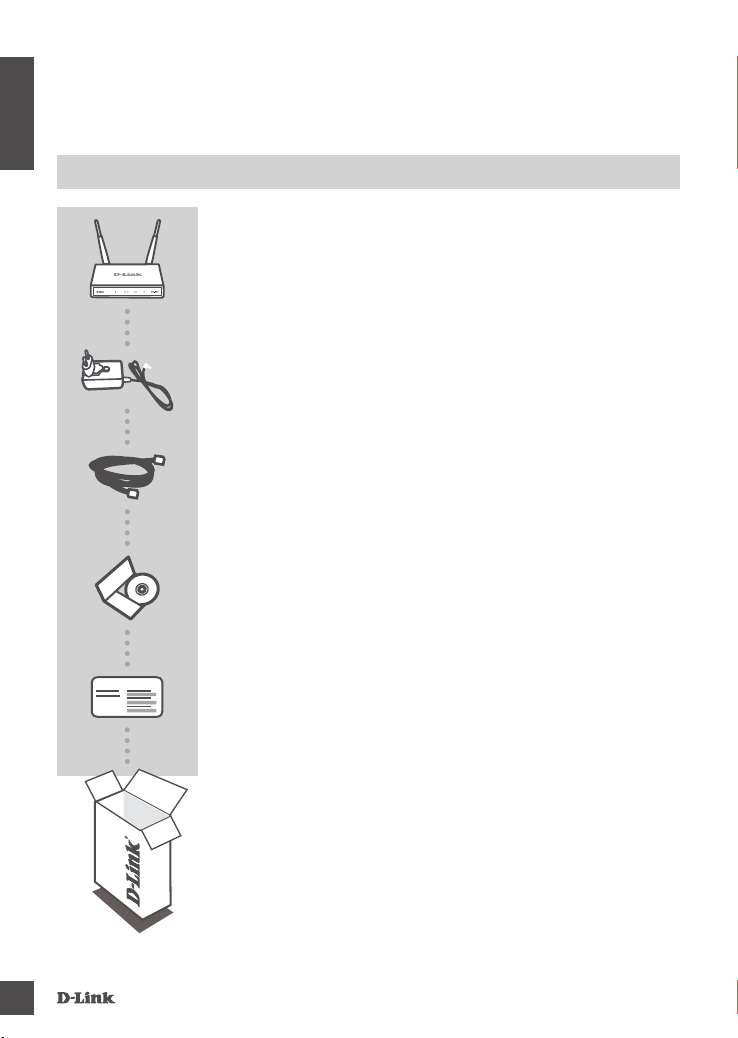
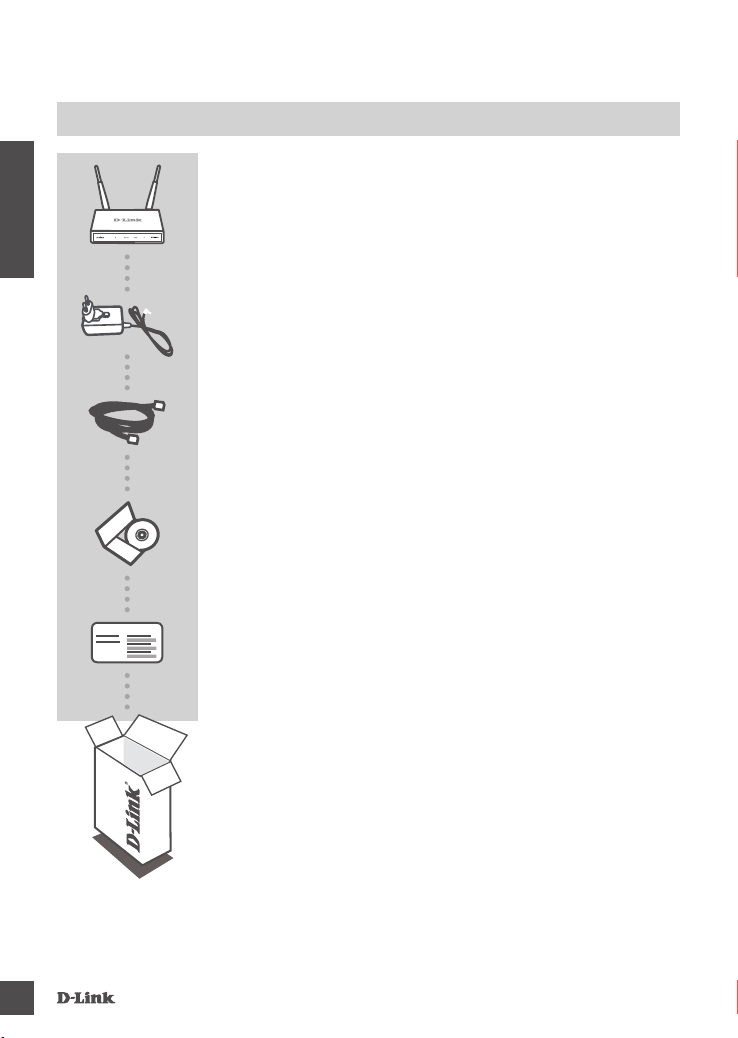
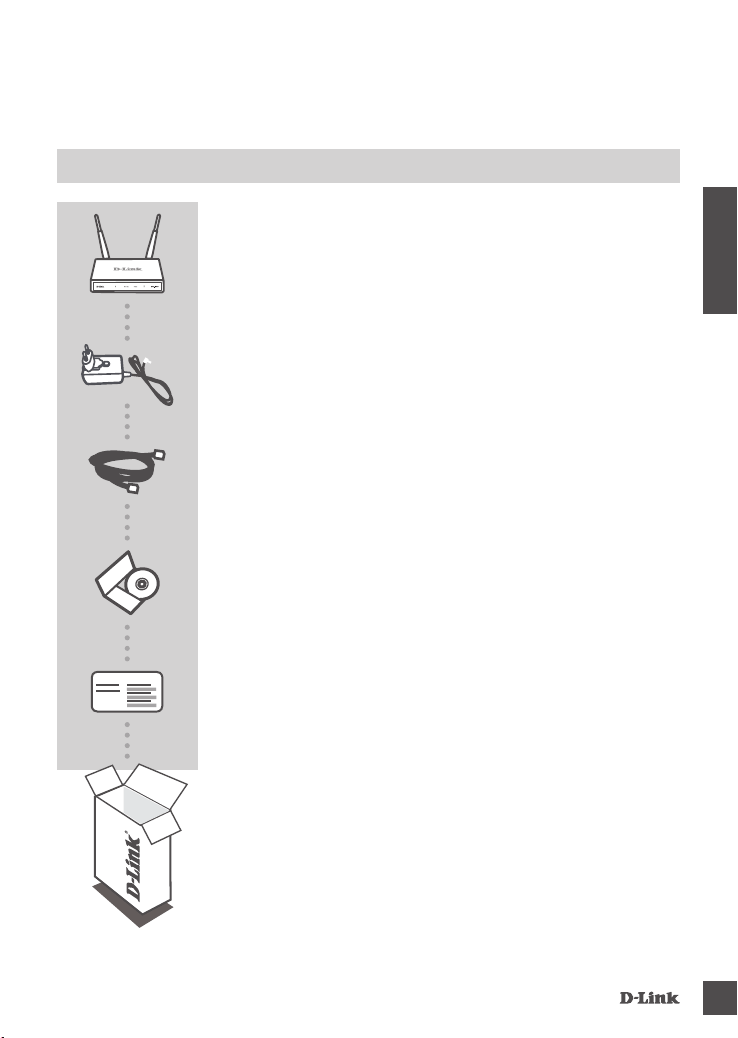
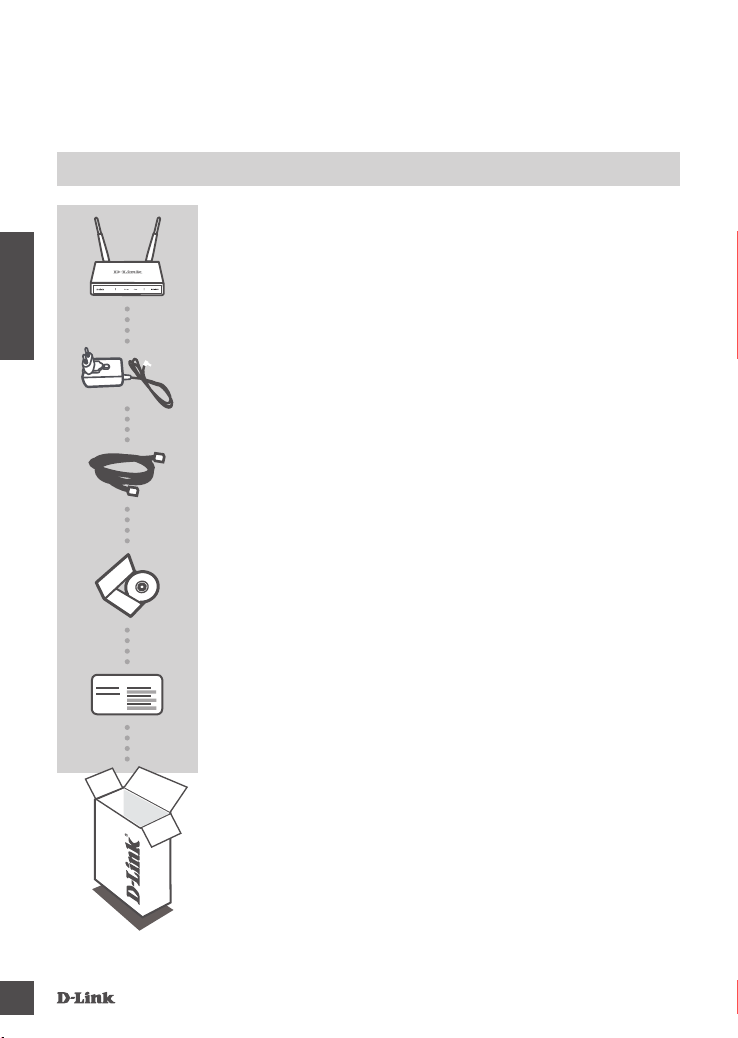
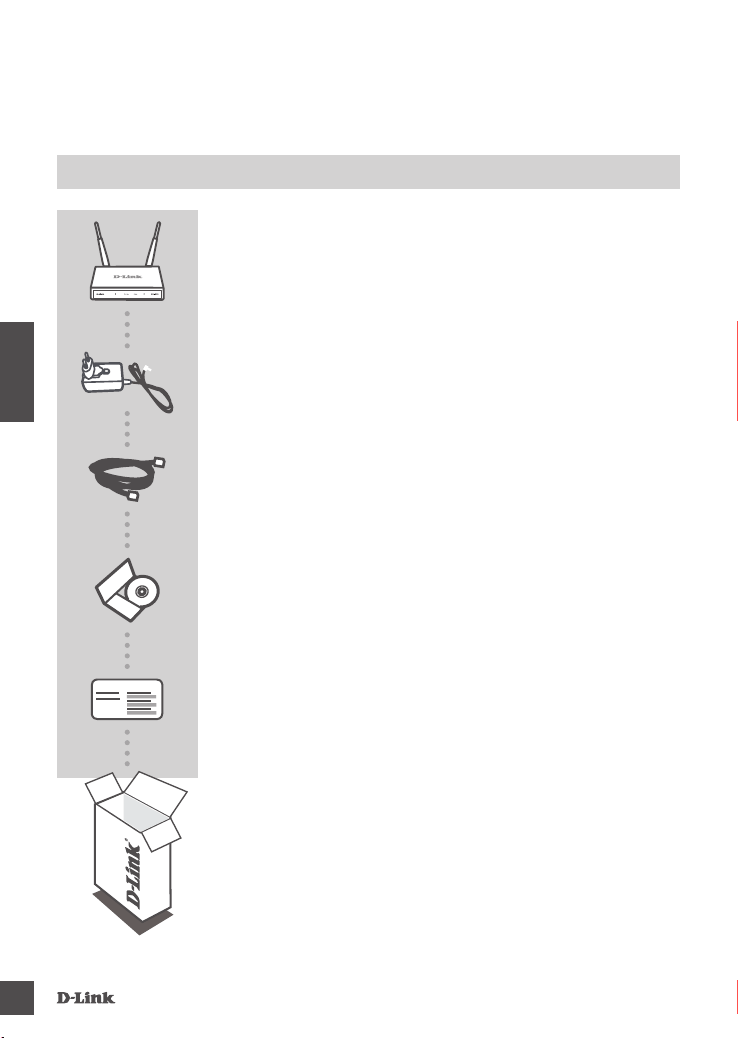
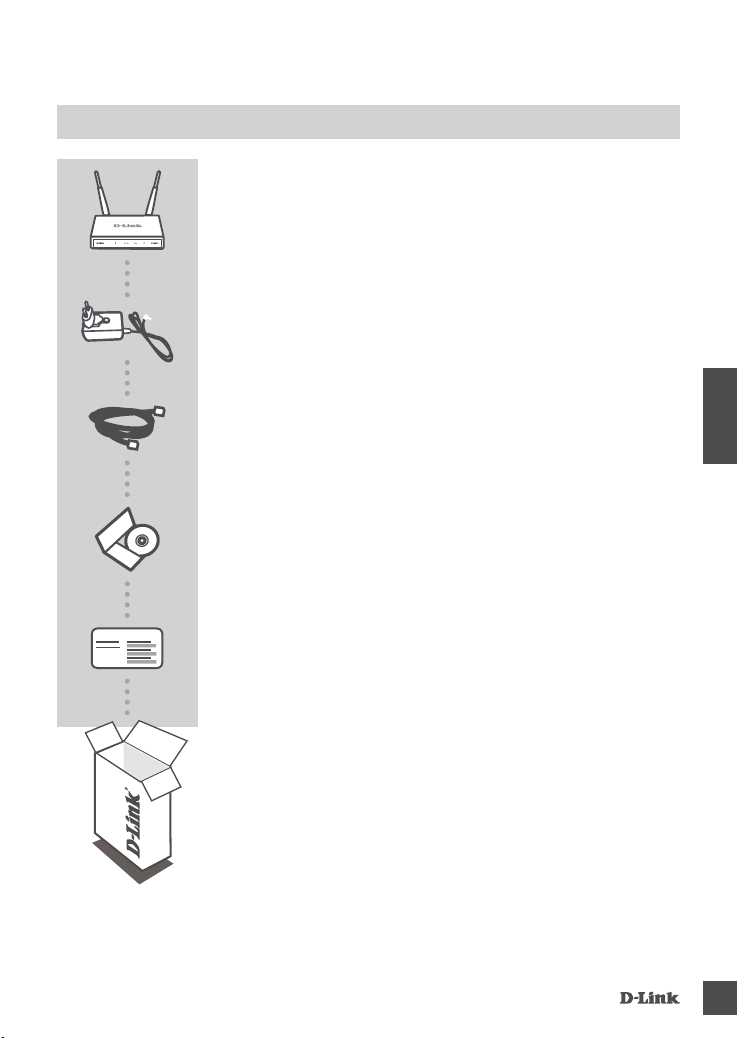
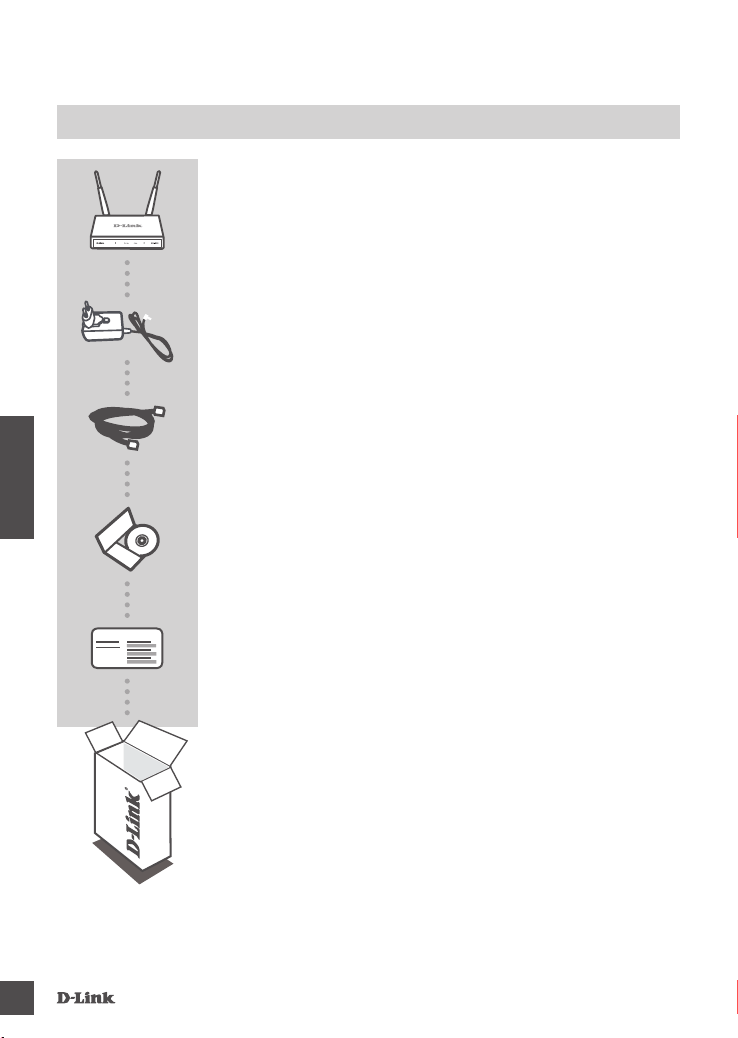
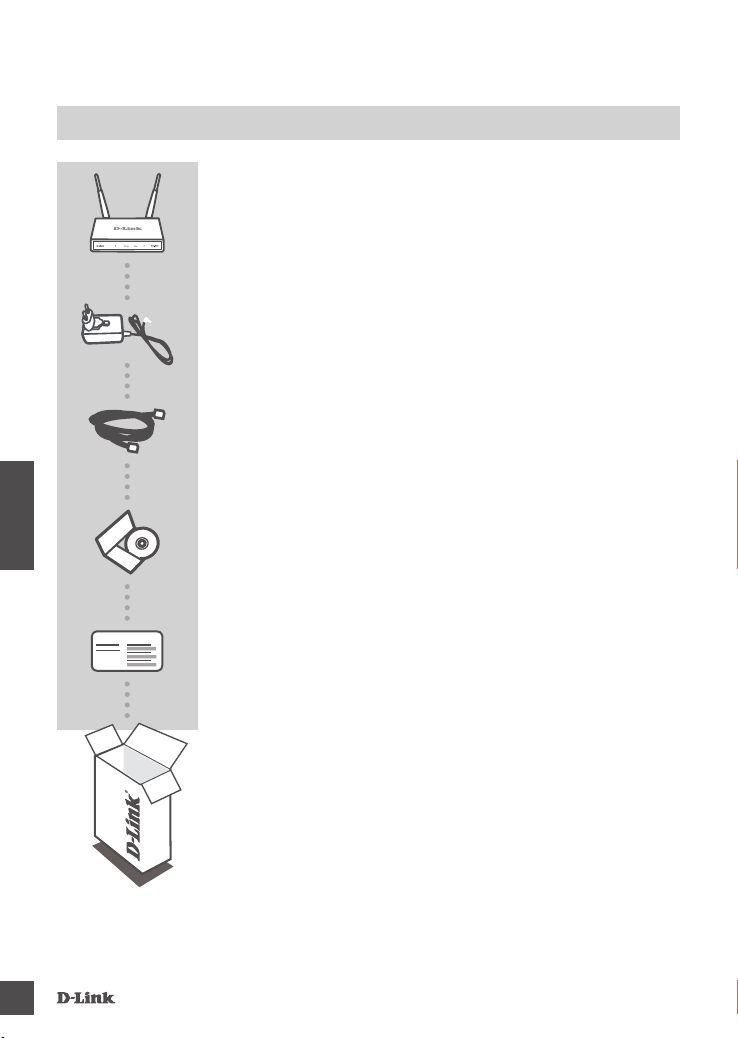
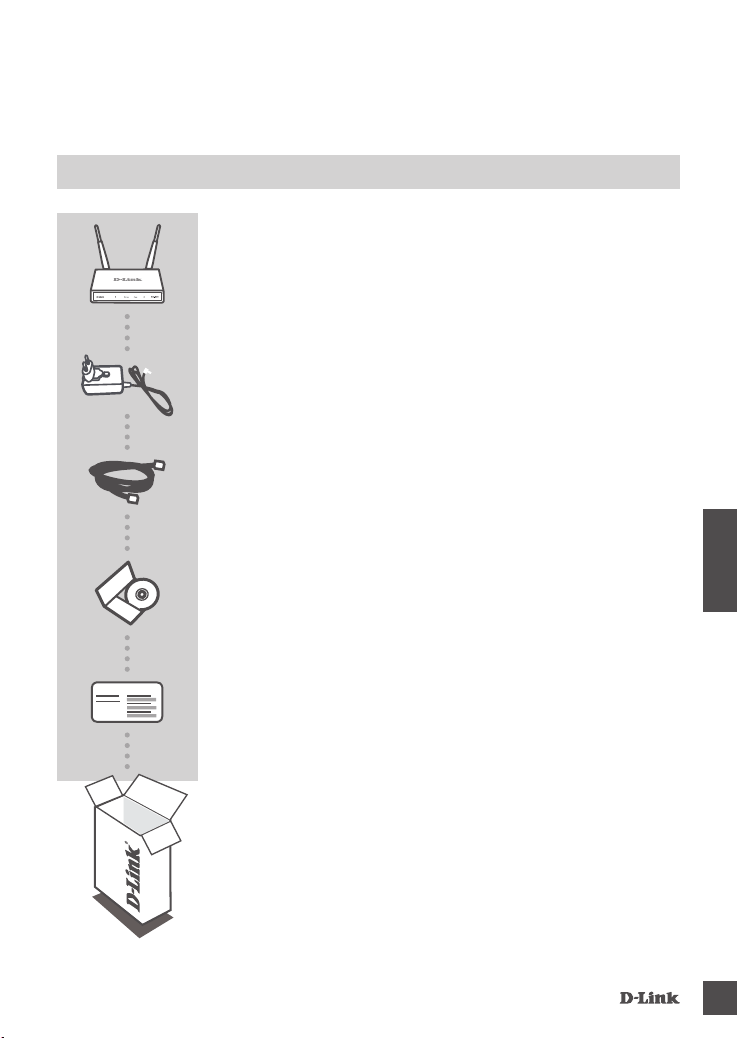
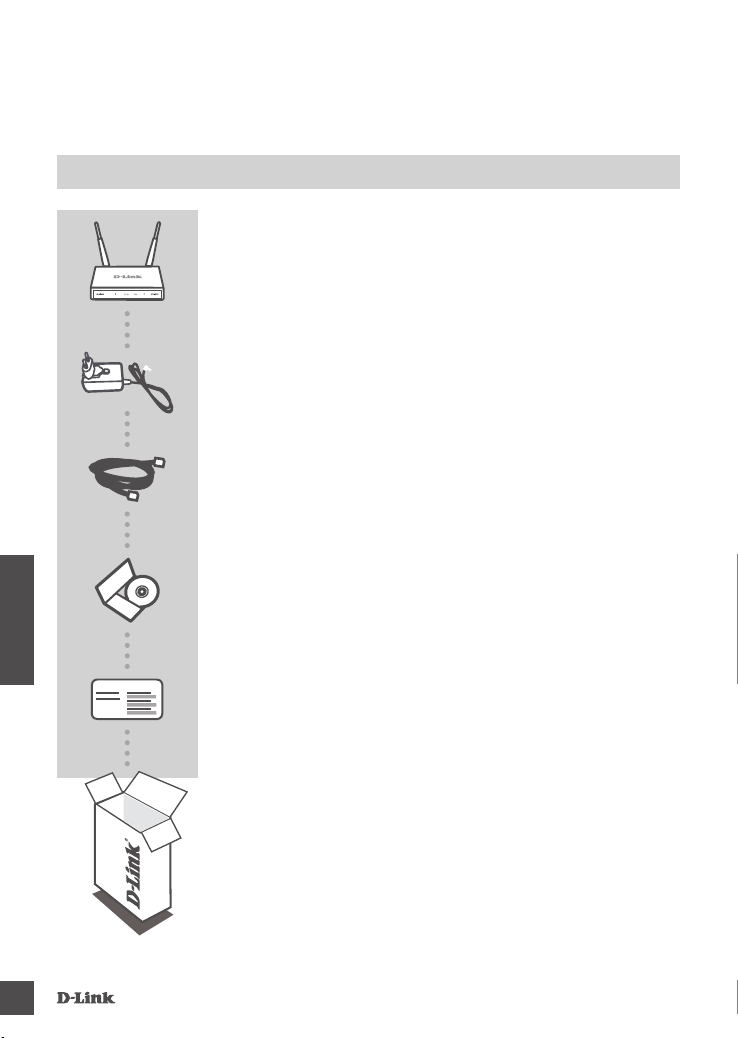
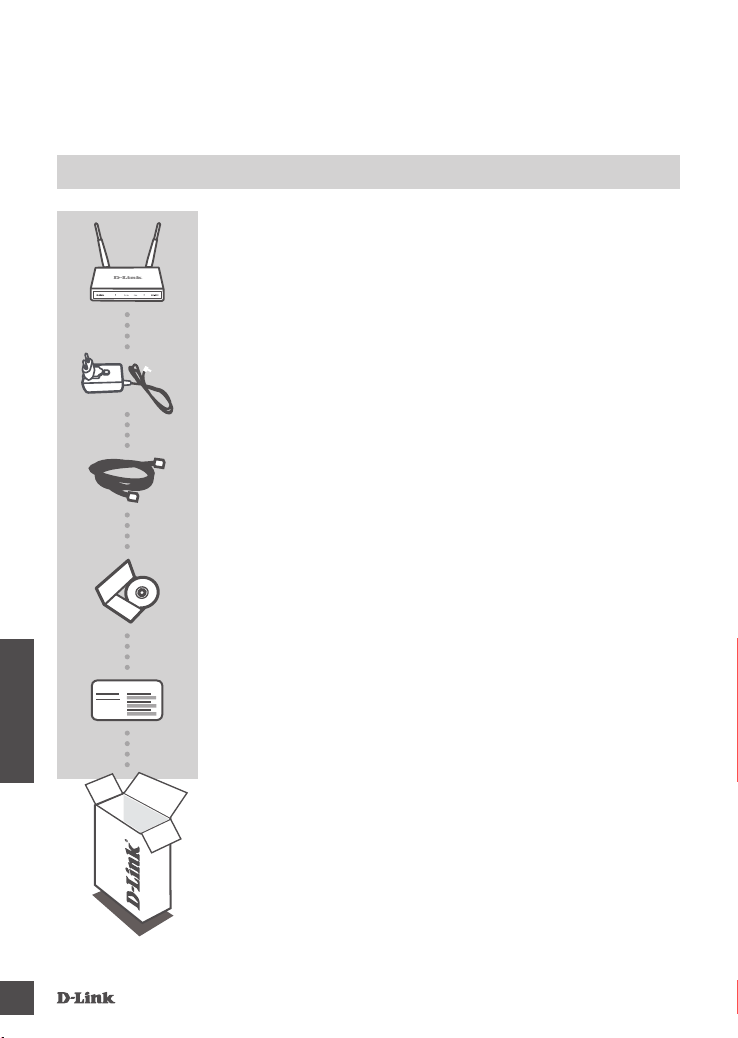
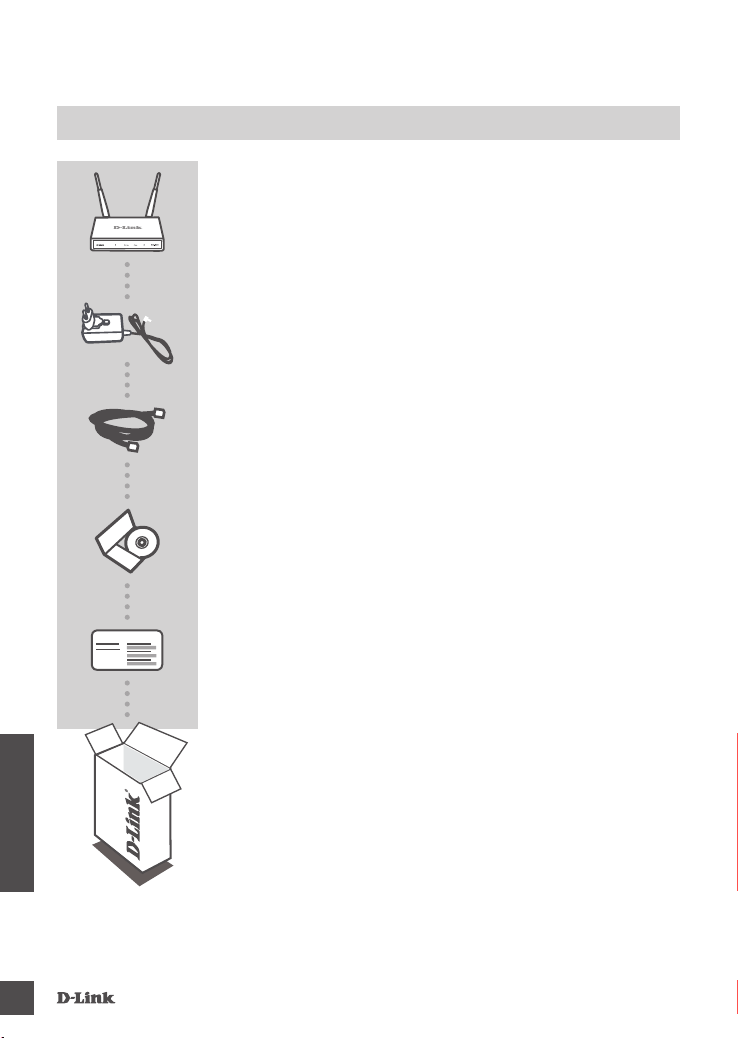
CONTENTS OF
PACKAGING
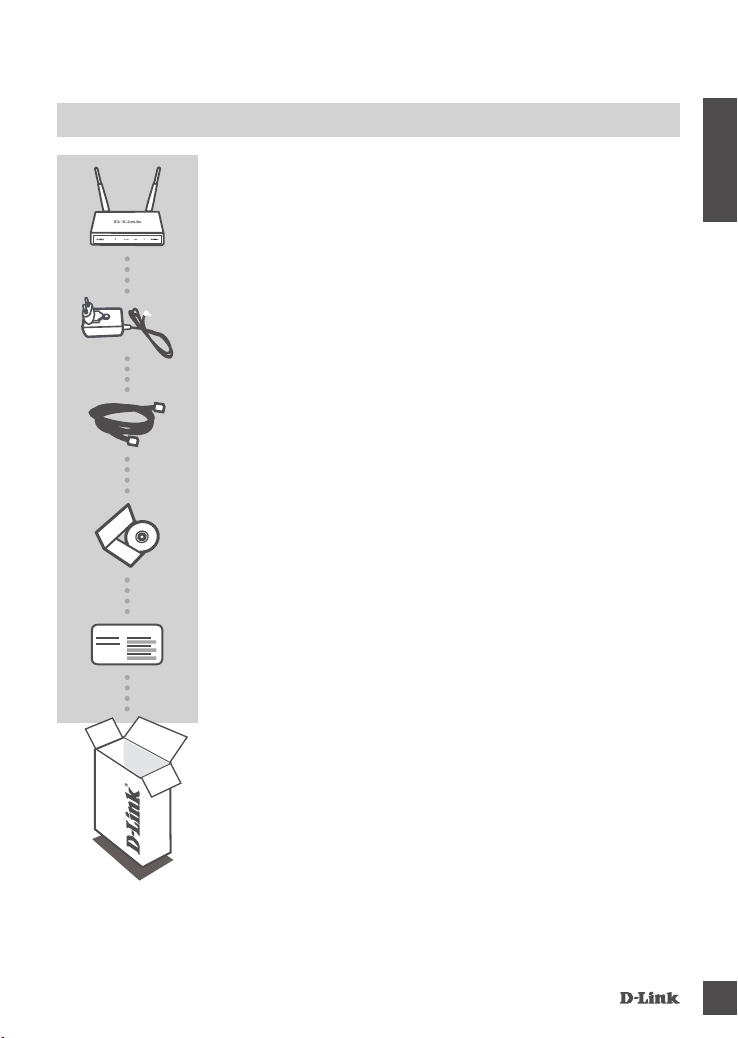
WIRELESS AC1200 DUAL BAND ACCESS POINT
DAP-1665
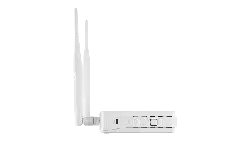
Note: With two detachable antennas.
12V 1A POWER ADAPTER (INCLUDING 2 ADAPTERS)
SUPPLIES POWER TO THE DAP-1665
ETHERNET CABLE (CAT5 UTP)
use to ConneCt to Your CoMPuter
If any of the above items are missing, please contact
your reseller.
WI-FI CONFIGURATION NOTE
CONTAINS THE AP's DEFAULT WI-FI INFORMATION
PRODUCT MANUAL ON CD
DAP-1665
3
ENGLISH
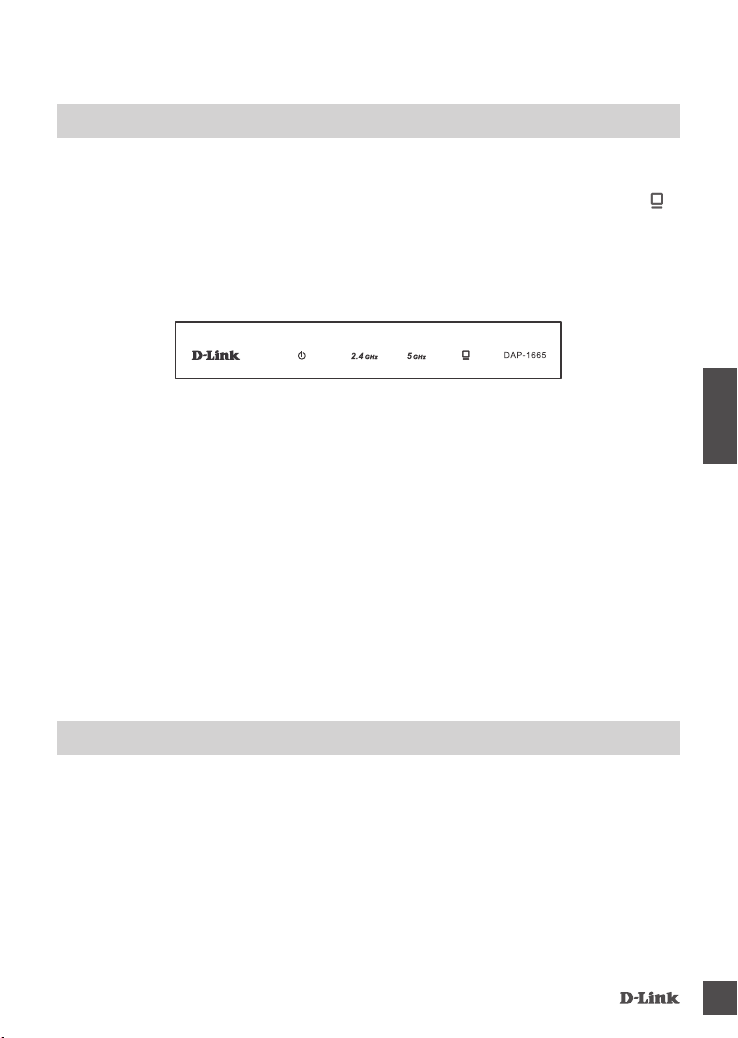
PRODUCT
SETUP
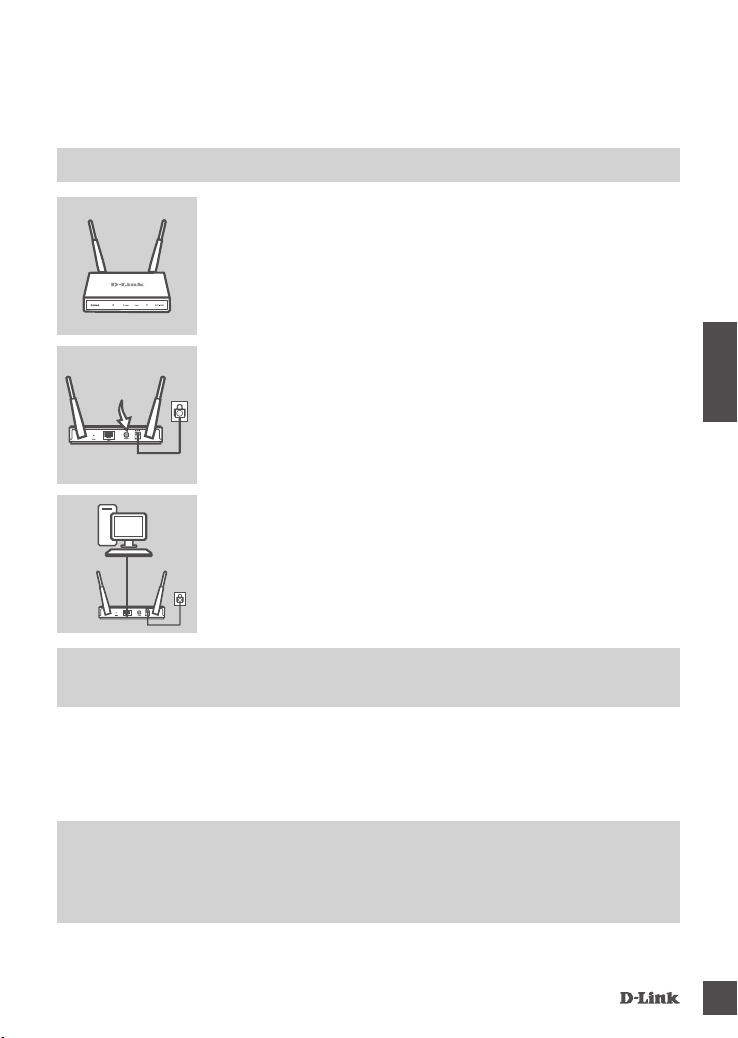
ProDuCt instAllAtion
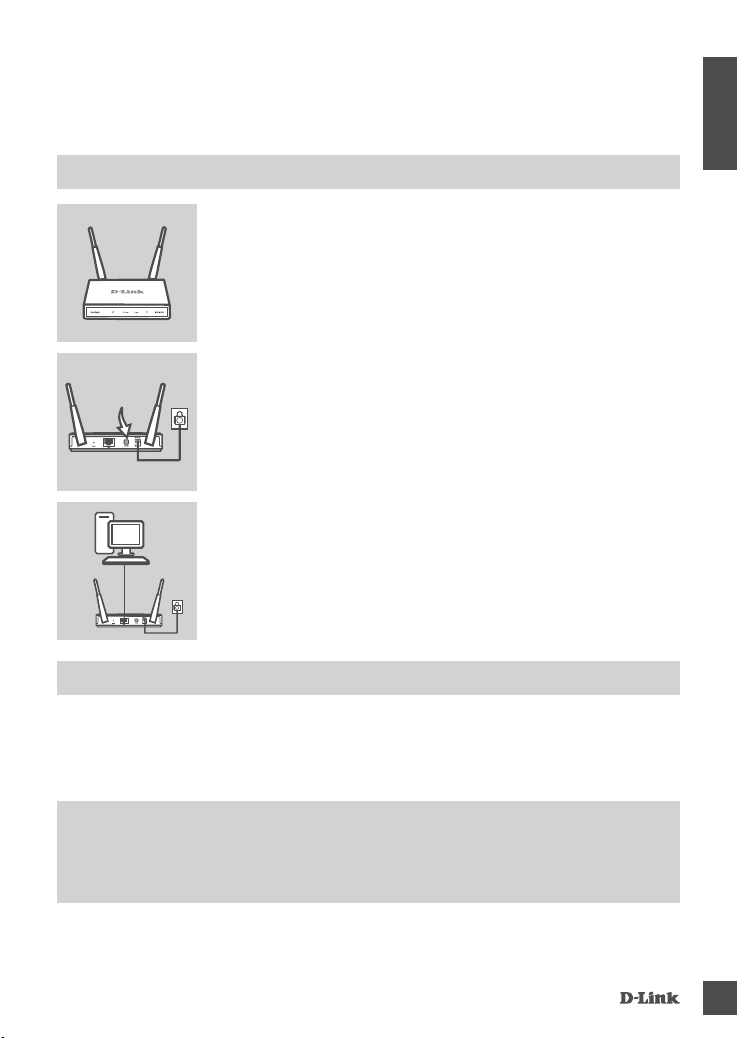
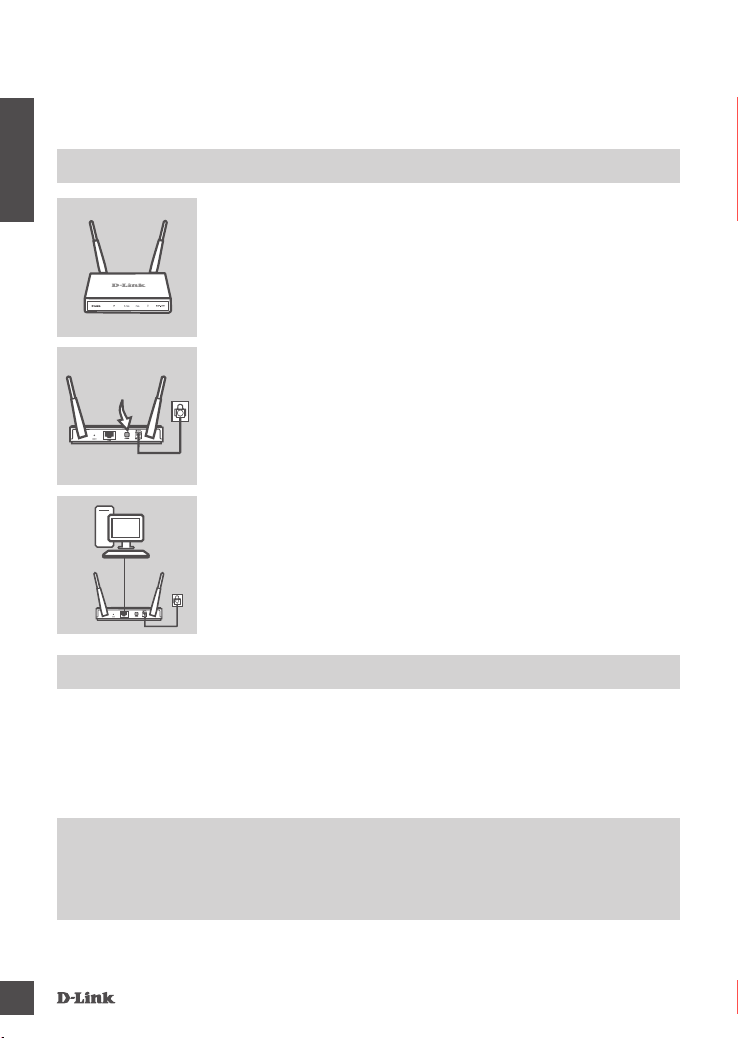
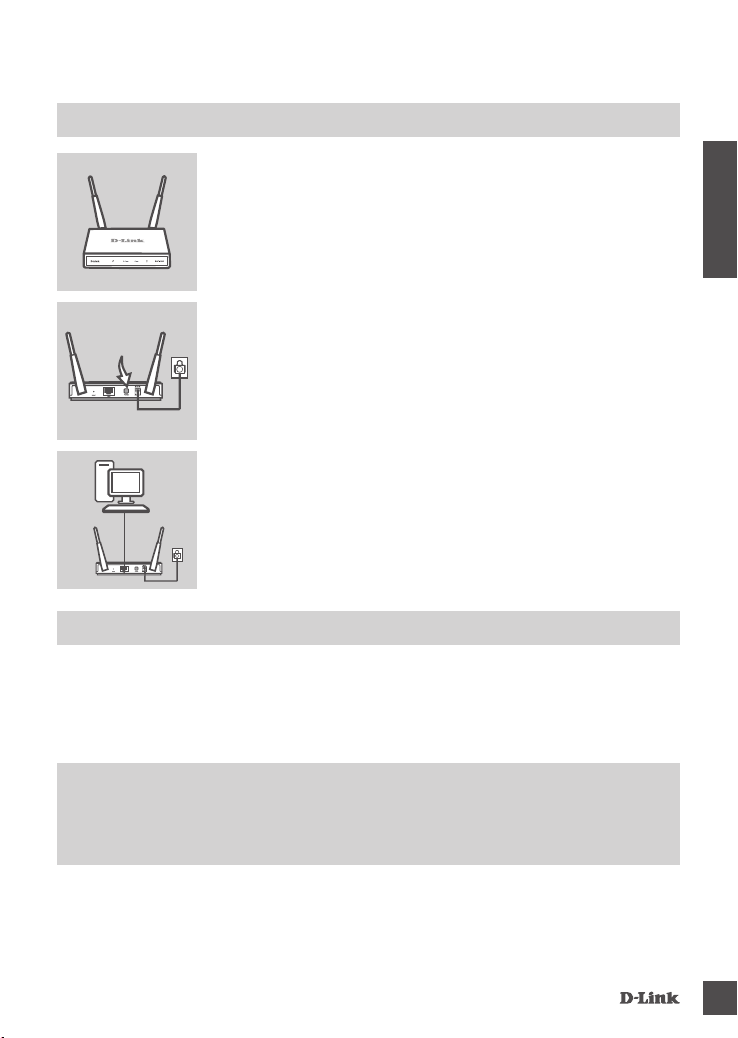
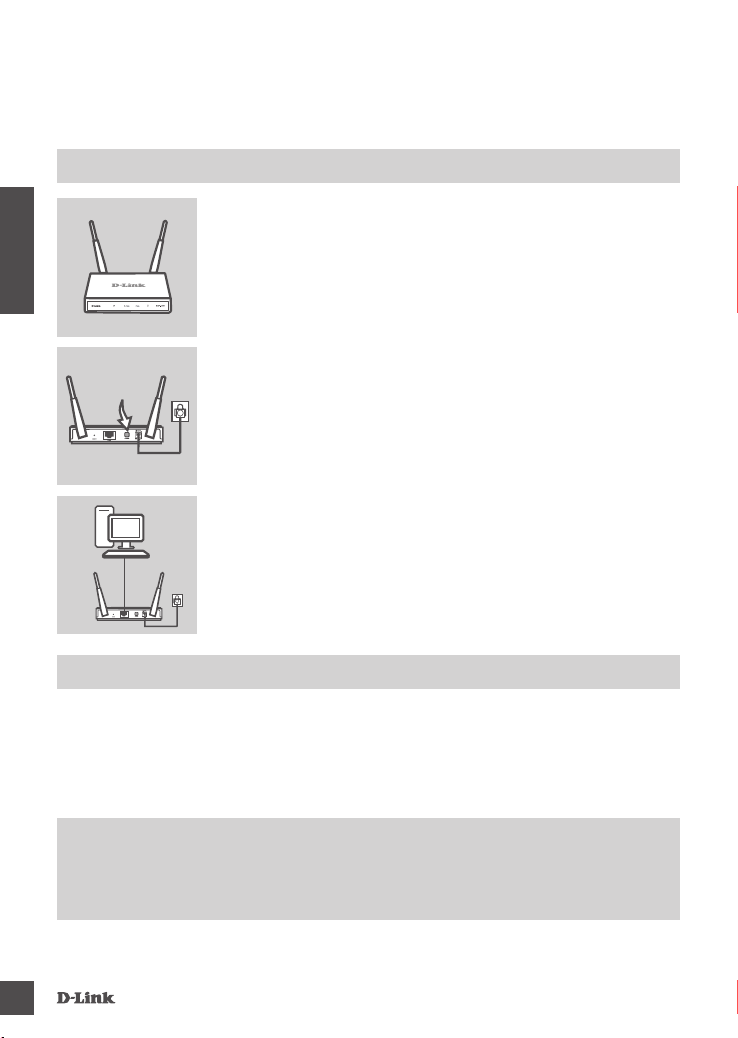
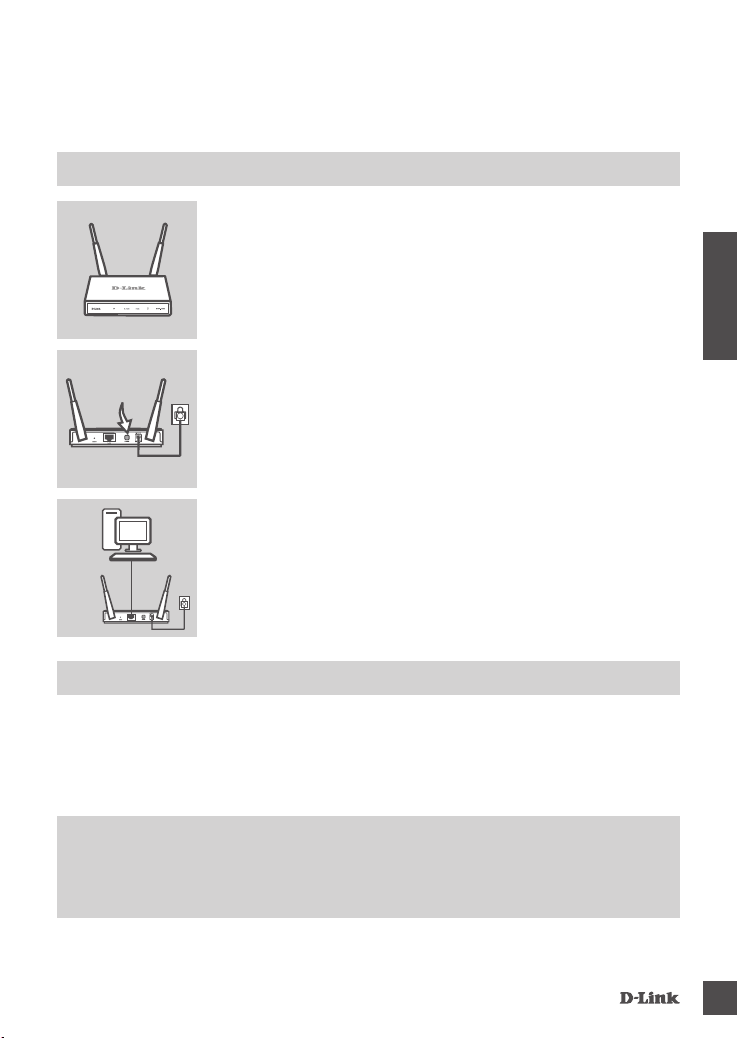
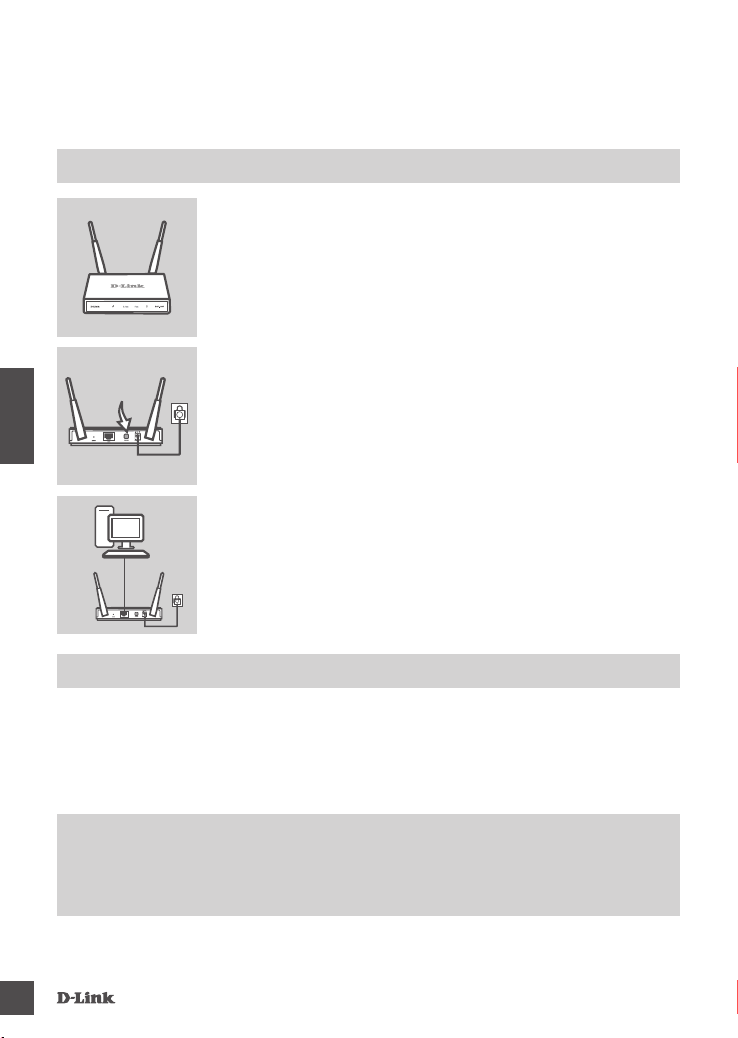
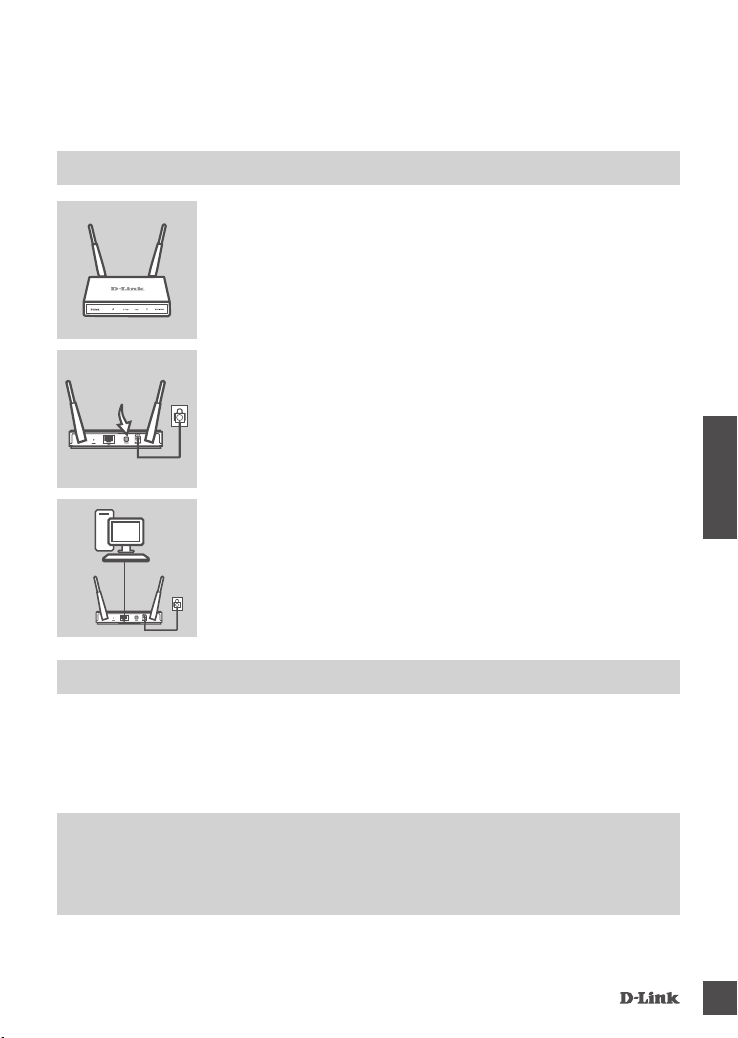
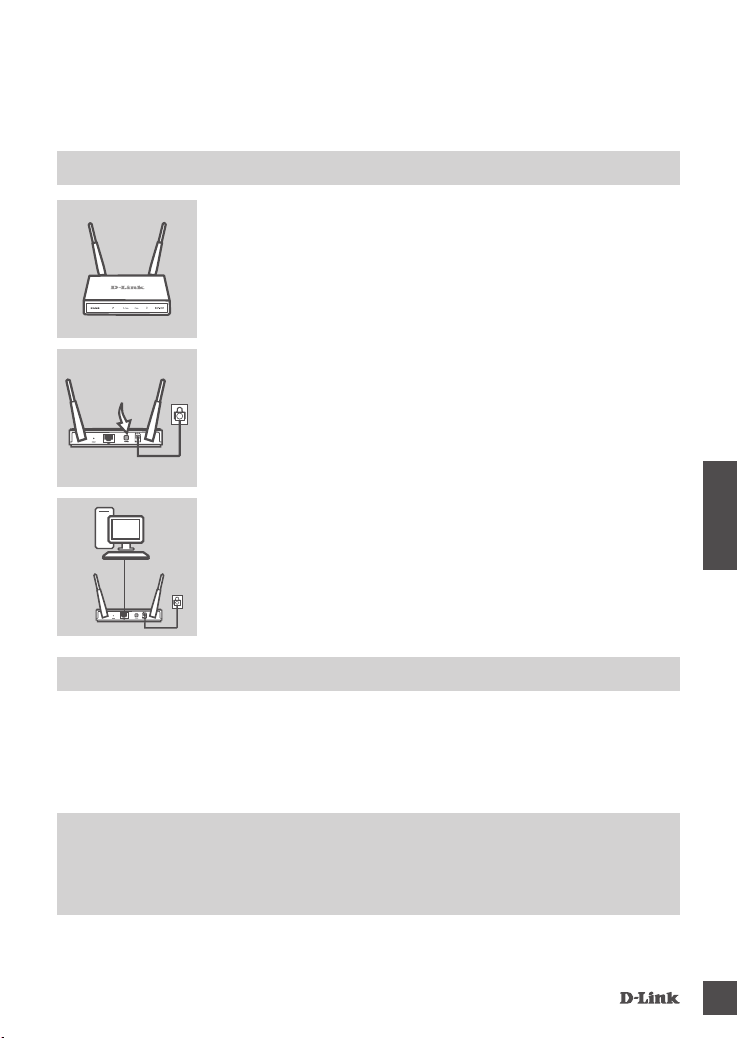
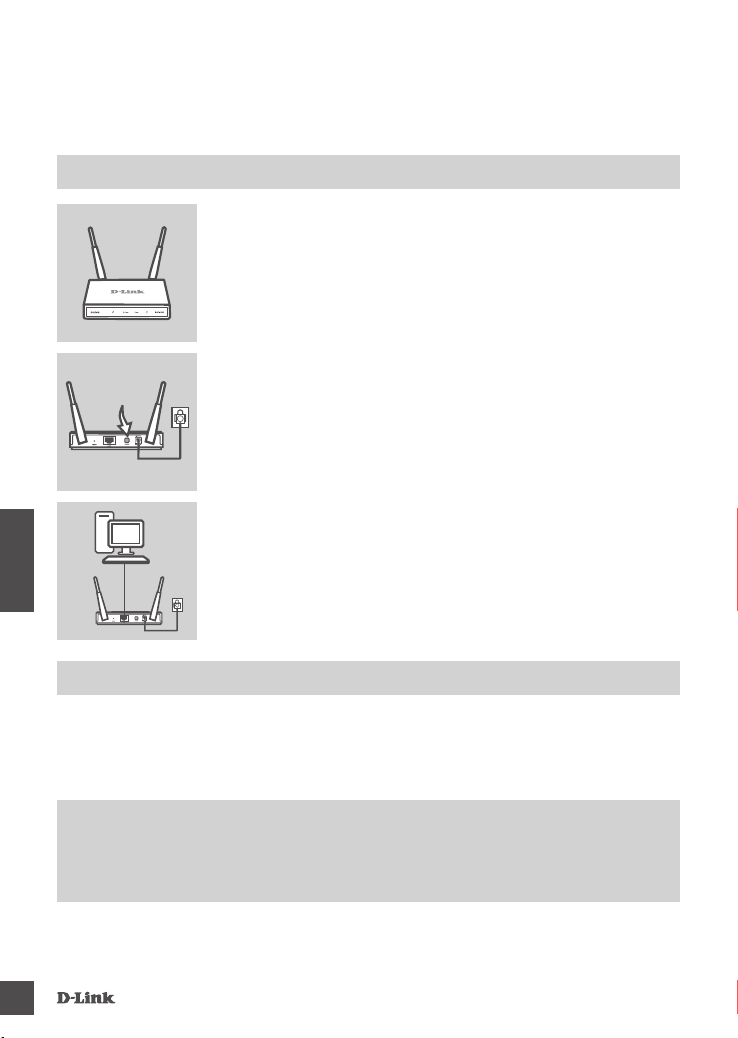
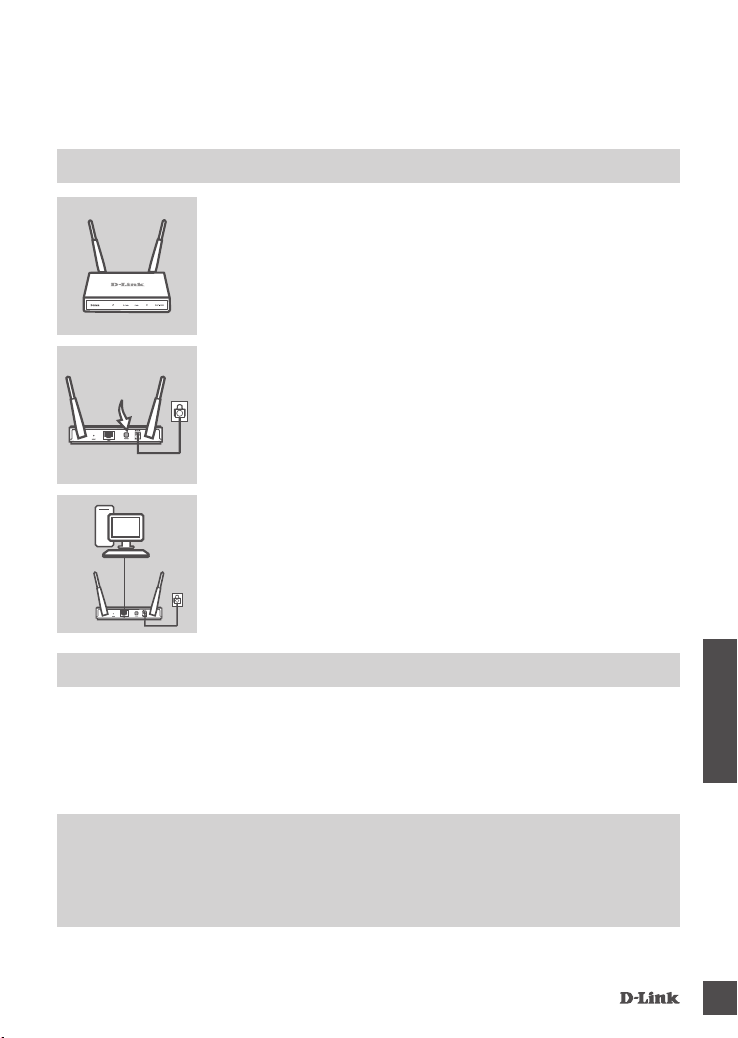
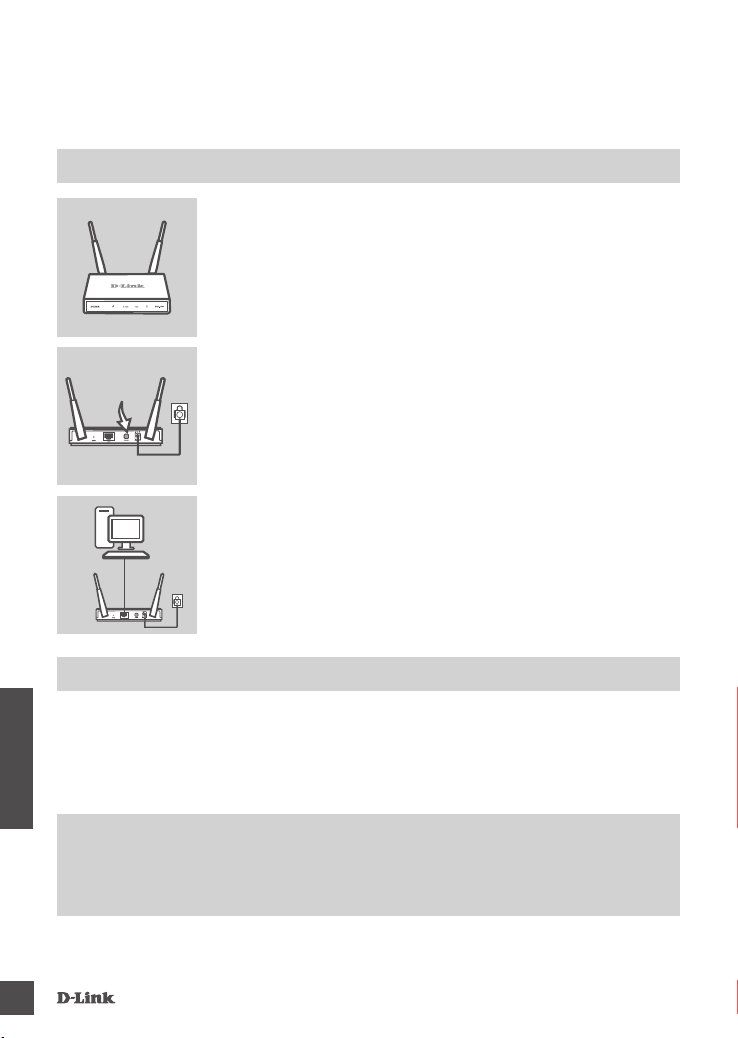
CONNECT THE DAP-1665
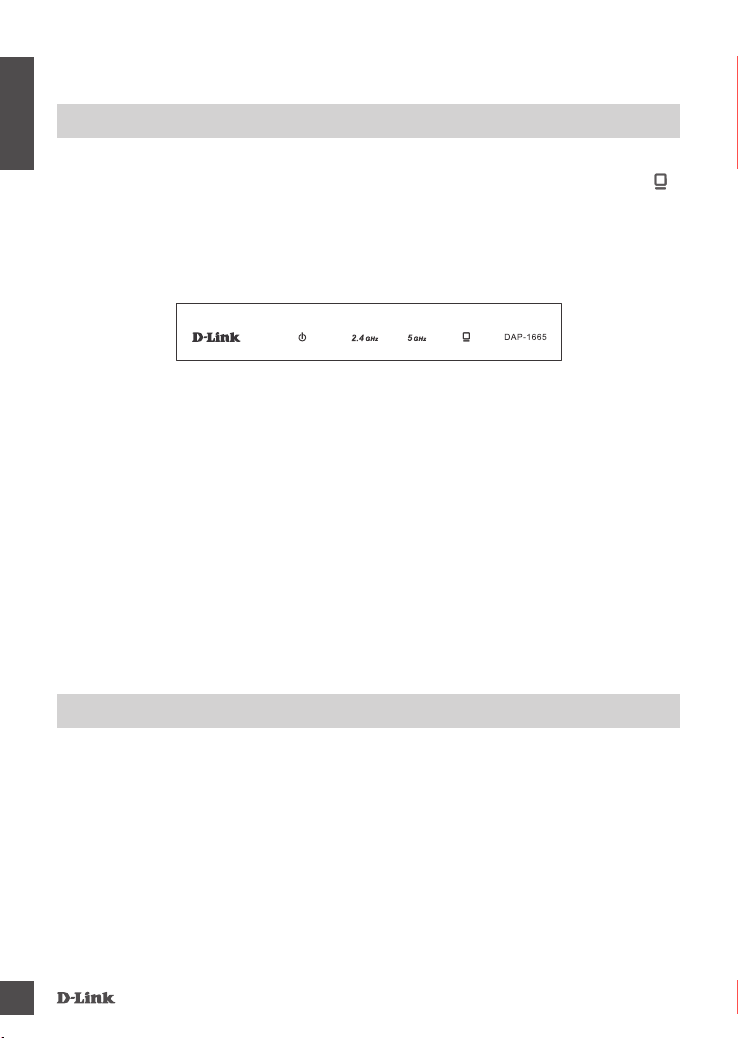
Using the included Ethernet cable, plug one end into the LAN port on
the back of the DAP-1665, and plug the other end into the Ethernet
port on your computer. Alternatively, you can connect to the DAP-1665
using Wi-Fi. Go to your computer's WiFi settings. Select the network
name (SSID) that is printed on the included Wi-Fi Conguration Note
(e.g. dlink-A8FA), then enter the Wi-Fi password also printed on the
Wi-Fi Conguration Note (e.g. ).
TURN ON THE POWER
Plug the supplied power adapter into the back of the DAP-1665 and
connect it to a power outlet. Press the power switch at the back of
the access point to turn on the power. Wait about 30 seconds for the
device to complete startup processes.
POSITION THE ACCESS POINT (AP)
Place the access point in an open area of your intended work area for
better wireless coverage. If you are using it as a repeater, you should
ensure that the access point is within wireless range of the network
which you wish to repeat.
ProDuCt ConFiGurAtion (WeB-BAseD utilitY)
To congure, open a web browser (such as Internet Explorer) from a PC or Notebook. and enter
in the address bar. This will direct you to the web-based configuration utility. The default
username is Admin and the password field should be left blank. Click to continue. Once logged
in, click to commence the setup process. For further information on
conguring your access point, please refer to the included user manual.
LOGIN URL : http://dlinkap.local.
USERNAME: Admin
PASSWORD: (blank by default)
If you have more than one access point, enter , or
(where represents the last four digits of the access point’s MAC address, which is located on
the label on the bottom of the device).
PC
AP
DAP-1665
4
ENGLISH
TROUBLESHOOTING
setuP AnD ConFiGurAtion ProBleMs
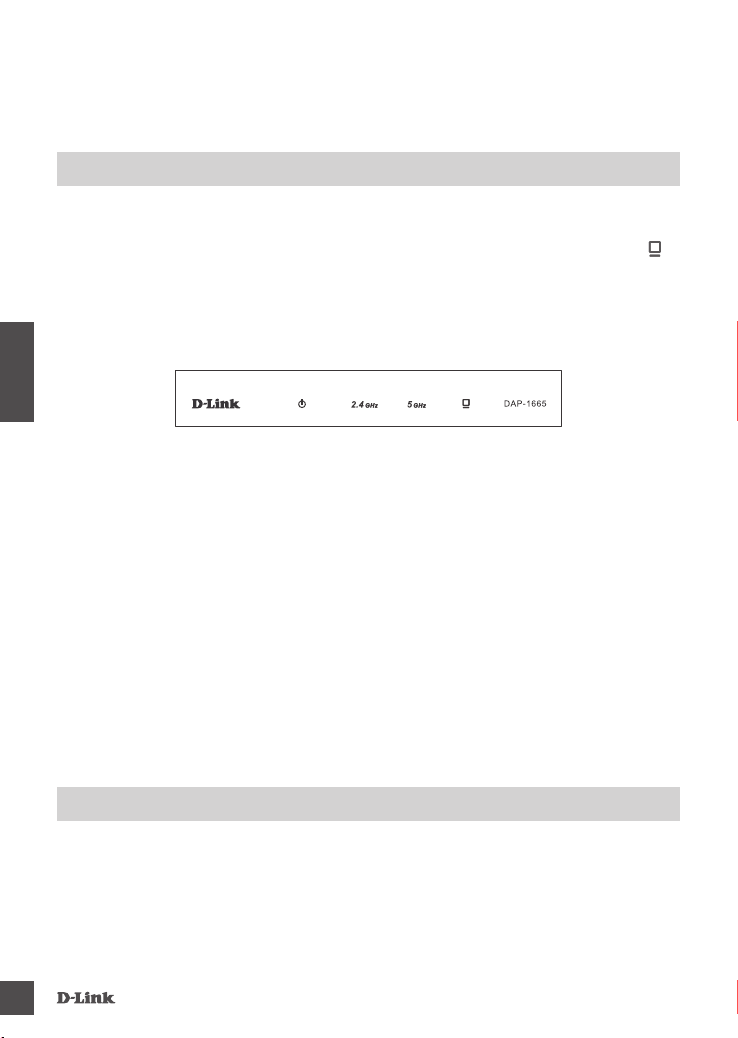
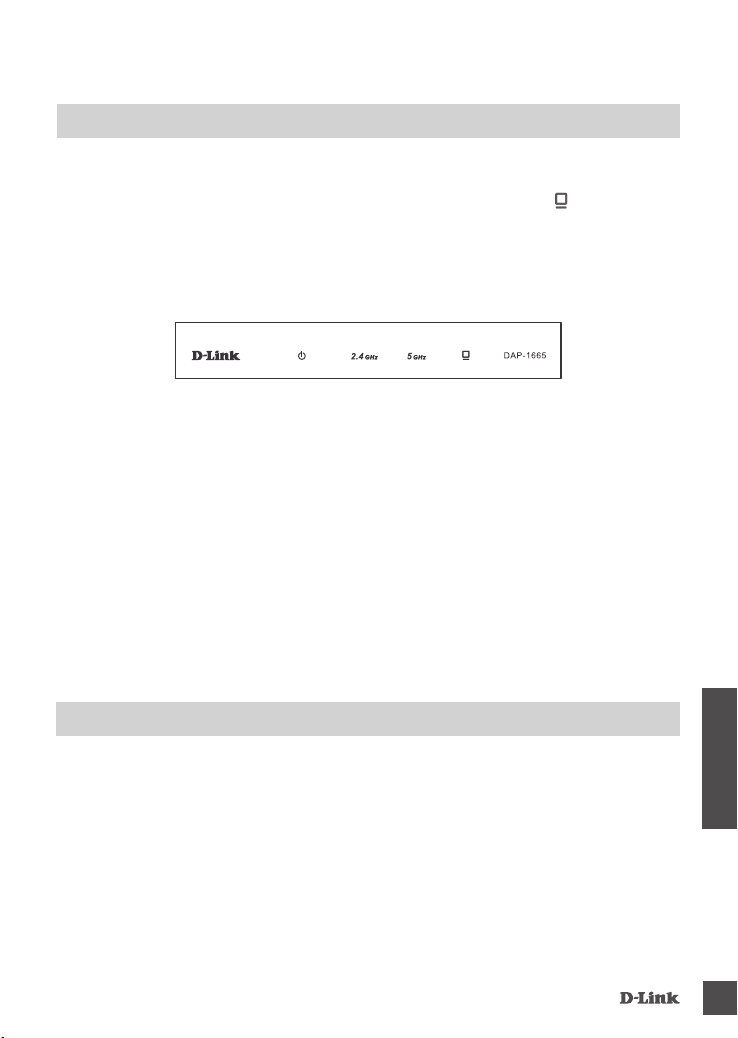
1. WHY CAN'T I ACCESS THE WEB-BASED CONFIGURATION UTILITY?
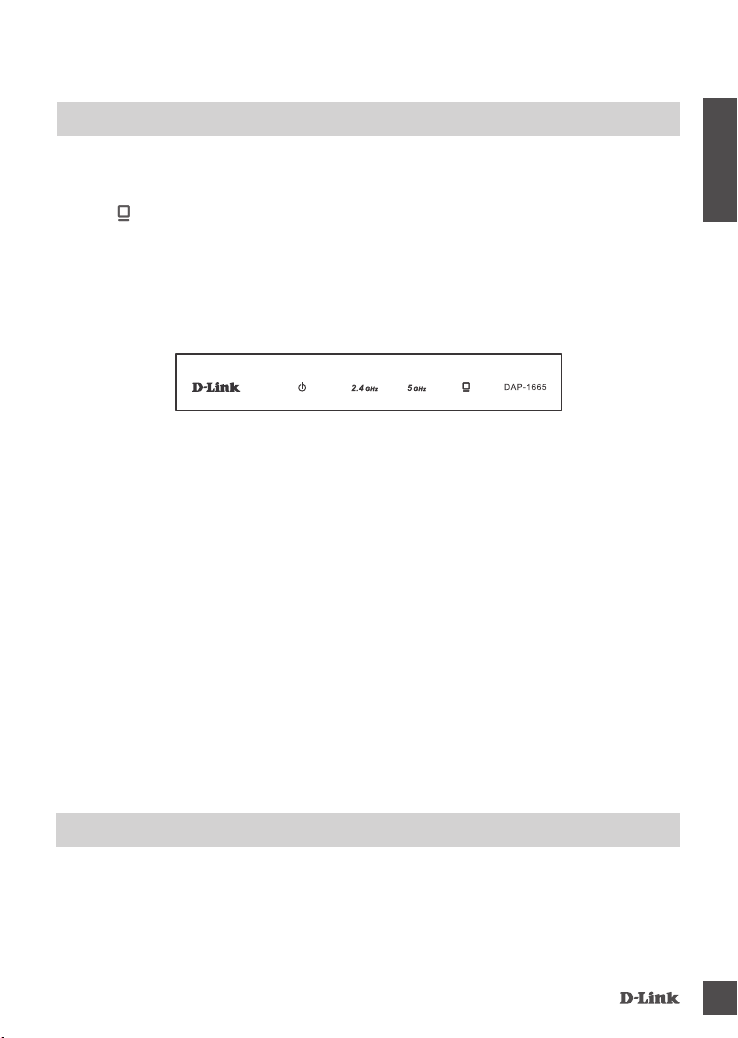
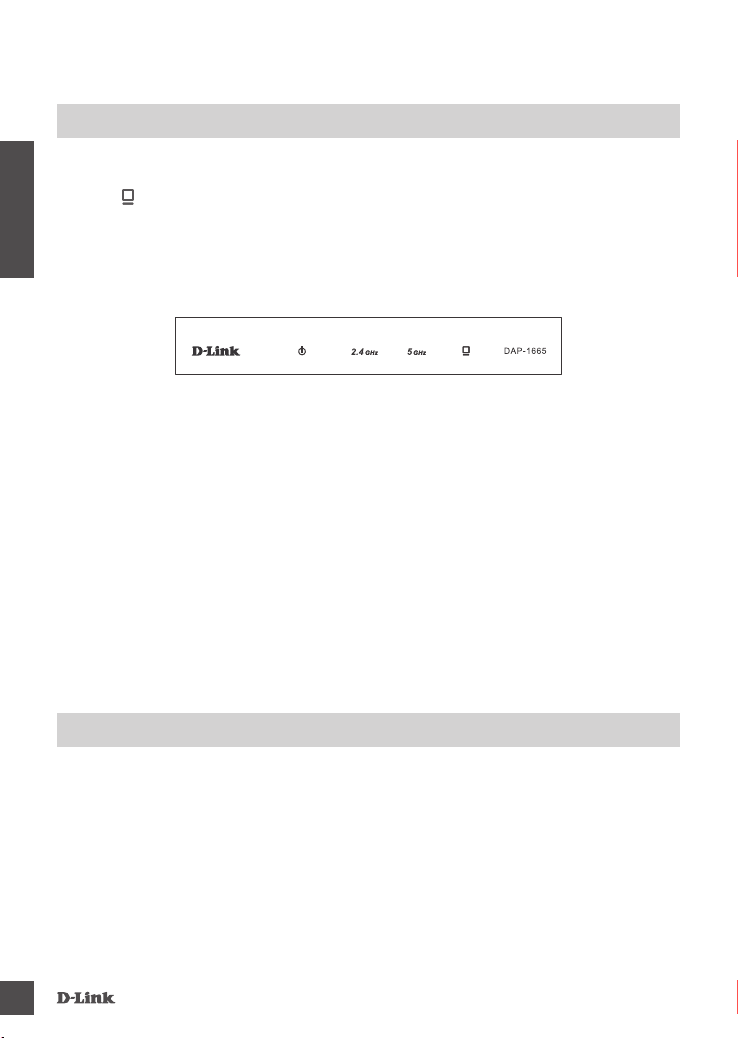
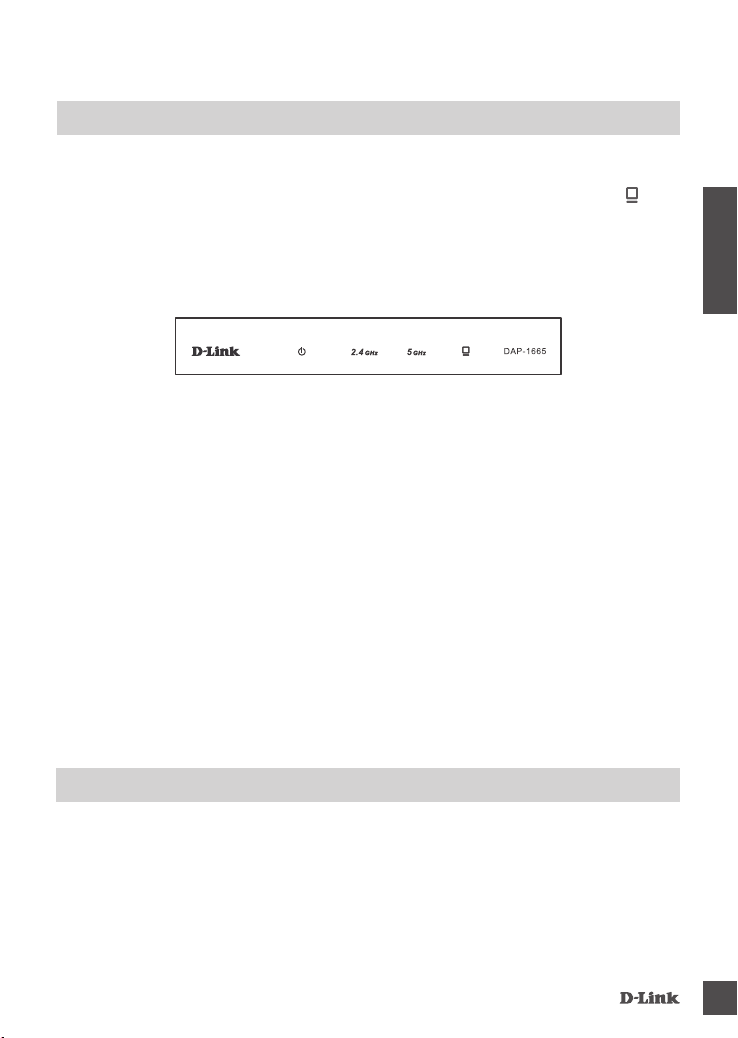
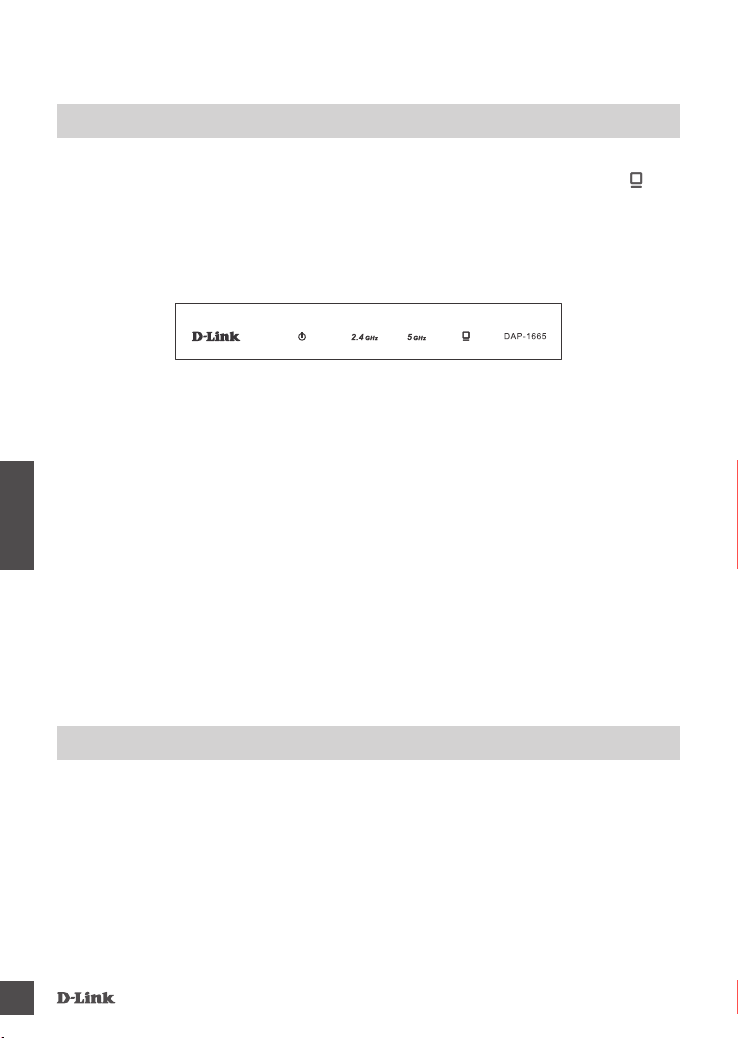
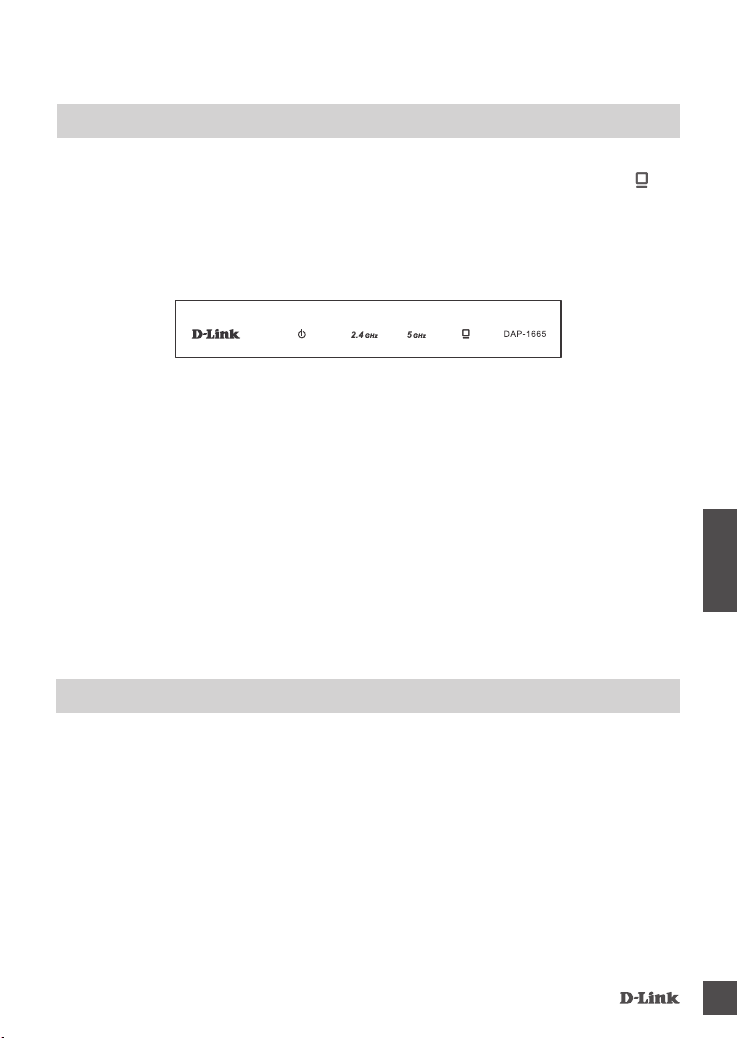
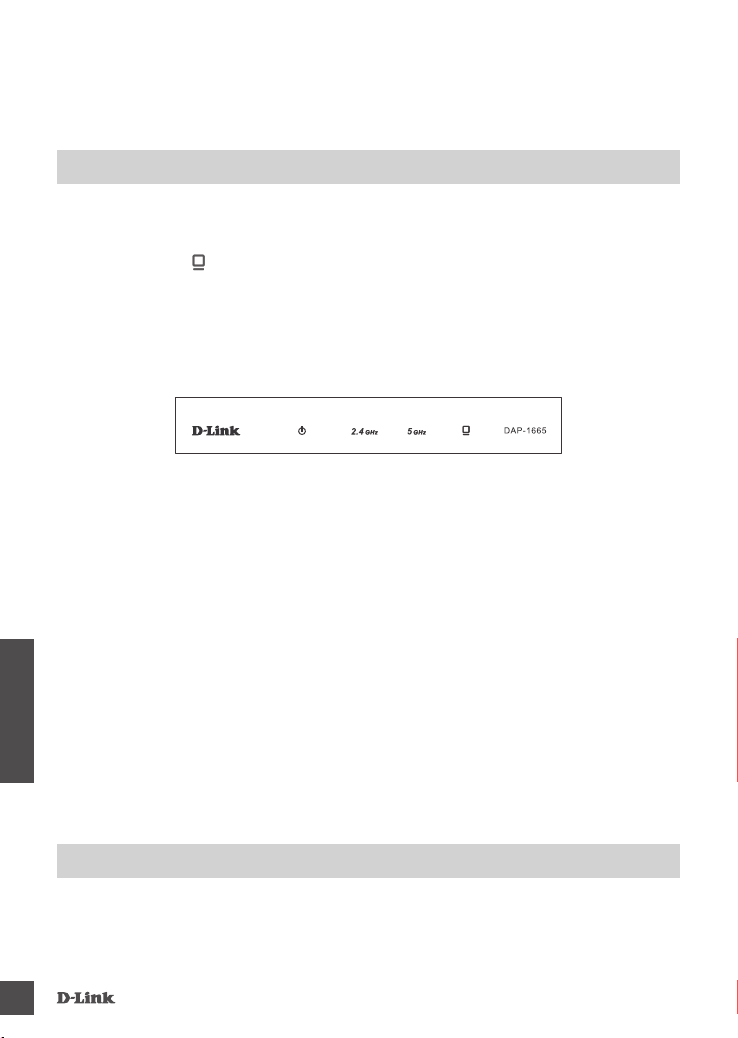
- Check the physical connection between your computer and the access point. The LAN LED
on the access point should be illuminated, indicating that a connection is present. You should
also ensure that your computer's Ethernet port is enabled and functioning correctly.
- If you are using Wi-Fi to connect to the access point, ensure that you are connected to the
correct wireless network, and that there are no connectivity problems. If you are still unable to
access the conguration utility, try connecting to the access point using the included Ethernet
cable.
2. HOW DO I RESET MY DAP-1665 AP TO FACTORY DEFAULT SETTINGS?
- Ensure the access point is powered on.
- Press and hold the reset button on the rear of the device for 10 seconds.
Note: Resetting the AP to the factory default will erase the current conguration settings. You
should repeat the setup process described in the installation guide above to recongure your
access point.
3. HOW DO I ADD A NEW WIRELESS CLIENT OR PC IF I HAVE FORGOTTEN MY
WIRELESS NETWORK NAME (SSID) OR WIRELESS ENCRYPTION KEY?
- If you have not changed your Wi-Fi settings from the factory defaults, you can use the
information listed on the provided Wi-Fi Conguration Card to connect to the access point.
- If you have changed your Wi-Fi settings, you should access the web-based conguration utility
as described on the previous page, and complete the setup wizard again to renew your wireless
settings.
- Make sure you write down these settings so that you can enter them into each wirelessly
connected device.
teCHniCAl suPPort
, Website: http://www.dlink.com
Home Wireless/Broadband 0871 873 3000 (9.00am–06.00pm, Sat 10.00am-02.00pm)
Managed, Smart, & Wireless Switches, or Firewalls 0871 873 0909 (09.00am- 05.30pm)
(BT 10ppm, other carriers may vary.)
, Website: http://www.dlink.com
All Products 1890 886 899 (09.00am-06.00pm, Sat 10.00am-02.00pm)
Phone rates: €0.05ppm peak, €0.045ppm off peak times
DAP-1665
5
DEUTSCH
PACKUNGSINHALT
WIRELESS AC1200 DUAL BAND ACCESS POINT
DAP-1665
12V 1A NETZTEIL (EINSCHLIEßLICH 2 ADAPTER)
VERSORGT DEN DAP-1665 MIT STROM
ETHERNET-KABEL (CAT5 UTP)
Zur HerstellunG einer VerBinDunG Mit
iHreM CoMPuter
Sollte einer der oben aufgeführten Artikel fehlen, wenden Sie
sich bitte an Ihren Fachhändler.
WI-FI-KONFIGURATIONSHINWEIS
ENTHÄLT DIE STANDARDMÄSSIGEN
WI-FI-INFORMATIONEN DES AP
Hinweis: Mit zwei abnehmbaren Antennen.
PRODUKTHANDBUCH AUF DER CD
DAP-1665
6
DEUTSCH
EINRICHTUNG DES
PRODUKTS
ProDuKtinstAllAtion
ANSCHLUSS
DES DAP-1665
Stecken Sie das eine Ende des mitgelieferten Ethernet-Kabels in den LAN-Port
auf der Rückseite des DAP-1665 und das andere Ende in den Ethernet-Port
Ihres Computers. Als Alternative können Sie auch eine Verbindung zu dem DAP-
1665 über Wi-Fi (WLAN) herstellen. Rufen Sie dazu die WiFi-Einstellungen Ihres
Computers auf. Wählen Sie den auf dem mitgelieferten Wi-Fi-Kongurationshinweis
angegebenen Netzwerknamen (SSID) (z. B.: dlink-A8FA), und geben Sie dann das
ebenfalls auf dem Wi-Fi-Kongurationshinweis angegebene Wi-Fi-Kennwort ein (z. B.:
).
SCHALTEN SIE DAS GERÄT EIN
Stecken Sie das mitgelieferte Netzteil (auch Stromadapter genannt)
auf der Rückseite des DAP-1665 ein und schließen Sie diesen an die
Stromversorgung an. Betätigen Sie den Stromschalter auf der Rückseite
des Access Point, um das Gerät einzuschalten. Warten Sie etwa 30
Sekunden, bis das Gerät den Hochfahrprozess abgeschlossen hat.
AUFSTELLEN DES ACCESS POINT
Um eine bessere drahtlose (kabellose) Abdeckung zu erzielen, stellen Sie
den Access Point an einem leicht zugänglichen und offenen Bereich Ihres
geplanten Arbeitsbereichs auf. Verwenden Sie ihn als Repeater, sollten
Sie sicherstellen, dass er sich innerhalb des Funkbereichs des Netzwerks
bendet, für den Sie das Funksignal verstärken möchten.
ProDuKtKonFiGurAtion (WeBBAsiertes HilFsProGrAMM)
Öffnen Sie zur Durchführung der Konguration einen Webbrowser (wie z. B. den Internet Explorer) auf einem
PC oder Notebook und geben Sie . in der Adresszeile ein. Dadurch wird das webbasierte
Kongurationshilfsprogramm aufgerufen. Der Standardbenutzername ist Admin. Lassen Sie das Kennwortfeld
leer. Klicken Sie auf Log In (Anmelden), um fortzufahren. Klicken Sie nach der Anmeldung auf Launch
Wireless Setup Wizard (Setup-Assistent für drahtlose Netzwerke starten), um den Setup-Prozess zu starten.
Weitere Informationen zum Konfigurieren Ihres Access Point finden Sie im Benutzerhandbuch, das dem
Produkt beiliegt.
ANMELDUNG ÜBER URL: http://dlinkap oder http://dlinkap.local.
BENUTZERNAME: Admin
KENNWORT: (standardmäßig keine Eingabe)
Verfügen Sie über mehr als einen Access Point, geben Sie oder
ein. (wobei die letzten vier Ziffern der MAC-Adresse des Access Point
darstellt. Sie nden die MAC-Adresse auf einem Aufkleber auf der Unterseite des Geräts).
PC
AP
DAP-1665
7
DEUTSCH
FEHLERBEHEBUNG
einriCHtunGs-unD KonFiGurAtionsProBleMe
1. WARUM HABE ICH KEINEN ZUGRIFF AUF DAS WEBBASIERTE
KONFIGURATIONSPROGRAMM?
- Prüfen Sie die physische Verbindung zwischen Ihrem Computer und dem Access Point. Die LAN
LED
auf dem Access Point sollte leuchten. Dadurch wird angezeigt, dass eine Verbindung
besteht. Sie sollten ebenfalls sicherstellen, dass der Ethernet-Port Ihres Computers aktiviert ist
und ordnungsgemäß funktioniert.
- Wenn Sie Wi-Fi (WLAN) verwenden, um eine Verbindung zu dem Access Point herzustellen,
vergewissern Sie sich, dass Sie mit dem korrekten Drahtlosnetz (Funknetz) verbunden sind
und dass keine Verbindungsprobleme bestehen. Sollten Sie immer noch keinen Zugang zum
Kongurationshilfsprogramm bekommen, versuchen Sie mithilfe des im Lieferumfang des
Produkts enthaltenen Ethernet-Kabels eine Verbindung zu dem Access Point herzustellen.
2. WIE SETZE ICH MEINEN DAP-1665 AP AUF DIE WERKSEITIGEN
STANDARDEINSTELLUNGEN ZURÜCK?
- Vergewissern Sie sich, dass der Access Point eingeschaltet ist.
- Halten Sie die Rücksetztaste (Reset) auf der Rückseite des Gerätes 5 Sekunden lang gedrückt.
Hinweis: Durch das Rücksetzen des AP auf die werkseitigen Standardeinstellungen werden die
aktuellen Kongurationseinstellungen gelöscht. Sie sollten den Einrichtungsvorgang, wie er in
der Installationsanleitung weiter oben beschrieben ist, wiederholen, um Ihren Access Point neu
zu kongurieren.
3. WIE FÜGE ICH EINEN NEUEN DRAHTLOSEN CLIENT ODER PC HINZU,
WENN ICH DEN NAMEN DES DRAHTLOSEN NETZWERKS (SSID) ODER DEN
VERSCHLÜSSELUNGSSCHLÜSSEL FÜR DAS DRAHTLOSNETZ (FUNKNETZ)
VERGESSEN HABE?
- Wenn Sie Ihre werkseitigen Wi-Fi Standardeinstellungen nicht geändert haben, können Sie die
auf der mitgelieferten Wi-Fi Kongurationskarte aufgeführten Informationen dazu verwenden,
eine Verbindung zu dem Access Point herzustellen.
- Falls Sie sie jedoch geändert haben, öffnen Sie das webbasierte Kongurationshilfsprogramm
(wie auf der vorherigen Seite beschrieben) und führen den Setup-Assistenten erneut aus, um
die Drahtloseinstellungen neu vorzunehmen.
- Sie sollten sich diese Einstellungen unbedingt notieren, damit Sie sie in jedes drahtlos
verbundene Gerät eingeben können.
teCHnisCHe unterstÜtZunG
: Web: http://www.dlink.com
Telefon: +49(0)1805 2787 0,14 € pro Minute Zeiten: Mo. –Fr. 09:00 – 17:30 Uhr
: Web: http://www.dlink.com
Telefon: +43(0)820 480084 0,116 € pro Minute Zeiten: Mo. –Fr. 09:00 – 17:30 Uhr
: Web: http://www.dlink.com
Telefon: +41(0)848 331100 0,08 CHF pro Minute Zeiten: Mo. –Fr. 09:00 – 17:30 Uhr
* Gebühren aus Mobilnetzen und von anderen Providern können abweichen.
DAP-1665
8
FRANÇAIS
CONTENU DE LA BOÎTE
WIRELESS AC1200 DUAL BAND ACCESS POINT
DAP-1665
ADAPTATEUR SECTEUR 12 V, 1A
(Y COMPRIS 2 ADAPTATEURS)
ALIMENTE LE DAP-1665
CÂBLE ETHERNET (CAT 5 UTP)
sert À lA ConneXion À Votre orDinAteur
Contactez votre revendeur s’il manque l’un des éléments ci-
dessus dans la boîte.
NOTE SUR LA CONFIGURATION DU WI-FI
COMPORTE LES DONNÉES WI-FI PAR DÉFAUT DU PA
Remarque: Avec deux antennes amovibles.
MANUEL DU PRODUIT SUR CD
DAP-1665
9
FRANÇAIS
CONFIGURATION
instAllAtion Du ProDuit
CONNEXION
DU DAP-1665
Branchez une extrémité du câble Ethernet fourni au port de réseau
local situé à l'arrière du DAP-1665 et l'autre, au port Ethernet de votre
ordinateur. Vous pouvez également vous connecter au DAP-1665 en Wi-
Fi. Accédez aux paramètres Wi-Fi de votre ordinateur. Sélectionnez le
nom de réseau (SSID) indiqué dans la Note sur la conguration du Wi-
Fi incluse (par ex. dlink-A8FA), puis saisissez le mot de passe Wi-Fi
également indiqué sur cette même Note (par ex. ).
MISE SOUS TENSION
Branchez l'adaptateur secteur situé à l'arrière du DAP-1665 dans une
prise de courant. Appuyez sur le bouton Marche/Arrêt situé à l'arrière du
point d'accès pour l'allumer. Attendez environ 30 secondes, le temps que
le périphérique réalise ses processus de démarrage.
EMPLACEMENT DU POINT D'ACCÈS
Installez le point d'accès dans un lieu ouvert de l'espace de travail prévu
pour obtenir une meilleure couverture. Si vous l'utilisez en guise de
répéteur, vériez qu'il se situe dans la portée du réseau sans l que vous
souhaitez dupliquer.
ConFiGurAtion Du ProDuit (utilitAire WeB)
Pour procéder à la configuration, ouvrez un navigateur Web (par ex. Internet Explorer) sur un PC ou
Notebook, puis saisissez . dans la barre d'adresse. Vous êtes redirigé vers l'utilitaire de
conguration Web. Le nom d'utilisateur par défaut est Admin et le mot de passe doit rester vierge. Cliquez
sur Connexion pour continuer. Une fois connecté, cliquez sur Launch Wireless Setup Wizard (Lancer
l'assistant de conguration sans l) pour débuter le processus de conguration. Pour en savoir plus sur la
conguration de votre point d'accès, consultez le manuel d'utilisation fourni.
URL DE CONNEXION : http://dlinkap ou http://dlinkap.local.
NOM D’UTILISATEUR : Administrateur
MOT DE PASSE : (vierge par défaut)
Si vous possédez plusieurs points d'accès, saisissez ou
( représentant les quatre derniers caractères de l'adresse MAC du point d'accès,
indiquée sur l'étiquette apposée au-dessous du périphérique).
PC
PA
DAP-1665
10
FRANÇAIS
RÉSOLUTION DES PROBLÈMES
ProBlÈMes D’instAllAtion et De ConFiGurAtion
1. POURQUOI N’AI-JE PAS ACCÈS À L’UTILITAIRE DE CONFIGURATION WEB ?
- Vériez la connexion physique entre votre ordinateur et le point d'accès. Le voyant de réseau
local
du point d'accès doit être allumé pour indiquer qu'une connexion est établie. Vous
devez également vérifier que le port Ethernet de votre ordinateur est activé et fonctionne
correctement.
- Si vous vous connectez au point d'accès en Wi-Fi, vériez que vous êtes connecté au réseau
sans l qui convient et qu'il n'y a pas de problème de connectivité. Si vous n'avez toujours pas
accès à l'utilitaire de configuration, essayez de vous connecter au point d'accès à l'aide du
câble Ethernet fourni.
2. COMMENT RÉINITIALISER MON PA DAP-1665 AUX PARAMÈTRES D'USINE?
- Vériez que le point d'accès est sous tension.
- Appuyez sur le bouton de réinitialisation situé à l'arrière de l'appareil pendant 5 secondes.
Remarque : Le fait de rétablir les paramètres d'usine du PA efface l'ensemble des paramètres
de la conguration actuelle. Vous devez recommencer le processus de conguration décrit dans
le guide d'installation ci-dessus pour recongurer votre point d'accès.
3. COMMENT FAIRE POUR AJOUTER UN NOUVEAU CLIENT OU PC SANS FIL SI J'AI
OUBLIÉ LE NOM DE MON RÉSEAU SANS FIL (SSID) OU LA CLÉ DE CHIFFREMENT
SANS FIL ?
- Si vous avez conservé les paramètres Wi-Fi par défaut, vous pouvez utiliser les informations
données sur la Carte de conguration du réseau Wi-Fi pour vous connecter au point d'accès.
- Si vous les avez modifiés, vous devez accéder à l'utilitaire de configuration Web comme
expliqué en page précédente et relancer l'Assistant de configuration pour renouveler vos
paramètres sans l.
Veillez à noter ces paramètres an de pouvoir les introduire dans chaque périphérique connecté
sans l.
AssistAnCe teCHniQue
Assistance technique D-Link sur internet: http://www.dlink.com
Assistance technique D-Link par téléphone : 01 76 54 84 17
Du lundi au vendredi de 9h à 19h (hors jours fériés)
DAP-1665
11
ESPAÑOL
CONTENIDO DEL
PAQUETE
WIRELESS AC1200 DUAL BAND ACCESS POINT
DAP-1665
ADAPTADOR DE ALIMENTACIÓN DE 12V 1A
(SE INCLUYEN 2 ADAPTADORES)
SUMINISTRA ENEGÍA AL DAP-1665
CABLE ETHERNET (CAT5 UTP)
se utiliZA PArA ConeCtAr Con el orDenADor
Si falta cualquiera de los componentes anteriores, póngase en
contacto con el proveedor.
NOTA DE CONFIGURACIÓN WI-FI
CONTIENE LA INFORMACIÓN DE WI-FI PREDETERMINADA
DEL AP
Nota: con dos antenas desmontables.
CD CON EL MANUAL DEL PRODUCTO
DAP-1665
12
ESPAÑOL
CONFIGURACIÓN
DEL PRODUCTO
instAlACiÓn Del ProDuCto
CONECTE
EL DAP-1665
Utilizando el cable Ethernet incluido, enchufe un extremo en el puerto de
LAN de la parte posterior del DAP-1665 y enchufe el otro extremo en el
puerto Ethernet del ordenador. Como alternativa, puede conectarse al
DAP-1665 utilizando Wi-Fi. Vaya a los parámetros Wi-Fi del ordenador.
Seleccione el nombre de red (SSID) que está impreso en la Nota de
configuración Wi-Fi incluida (p. ej., dlink-A8FA) y, a continuación,
introduzca la contraseña Wi-Fi impresa también en la Nota de
conguración Wi-Fi (p. ej., ).
ENCENDIDO DE LA ALIMENTACIÓN
Enchufe el adaptador de alimentación suministrado en la parte posterior
del DAP-1665 y conéctelo a una toma de alimentación. Pulse el
interruptor de alimentación de la parte posterior del punto de acceso
para encender la alimentación. Espere alrededor de 30 segundos para
que el dispositivo complete los procesos de inicio.
COLOCACIÓN DEL PUNTO DE ACCESO
Coloque el punto de acceso en una zona abierta del lugar de trabajo
previsto para conseguir una mejor cobertura inalámbrica. Si lo utiliza
como un repetidor, debe asegurarse de que el punto de acceso está
dentro del rango inalámbrico de la red que desea repetir.
ConFiGurACiÓn Del ProDuCto (utiliDAD DisPoniBle en lA WeB)
Para configurar, abra un explorador de web (como Internet Explorer) desde un PC o equipo portátil e
introduzca en la barra de direcciones. Esto le llevará a la utilidad de conguración
disponible en la web. El nombre de usuario predeterminado es Admin y el campo de contraseña se debe
dejar en blanco. Haga clic en Iniciar sesión para continuar. Una vez iniciada la sesión, haga clic en Launch
Wireless Setup Wizard (Iniciar el asistente para la conguración inalámbrica) para comenzar el proceso
de conguración. Para obtener más información sobre la conguración del punto de acceso, consulte el
manual de usuario incluido.
URL DE INICIO DE SESIÓN: http://dlinkap o http://dlinkap.local.
NOMBRE DE USUARIO: Administrador
CONTRASEÑA: (en blanco de forma predeterminada)
Si tiene más de un punto de acceso, introduzca o
(donde representa los cuatro últimos dígitos de la dirección MAC del punto de acceso, que
está ubicada en la etiqueta de la parte inferior del dispositivo).
PC
AP
DAP-1665
13
ESPAÑOL
SOLUCIÓN DE PROBLEMAS
ProBleMAs De instAlACiÓn Y ConFiGurACiÓn
1. ¿POR QUÉ NO PUEDO ACCEDER A LA UTILIDAD DE CONFIGURACIÓN BASADA EN
WEB?
- Compruebe la conexión física entre el ordenador y el punto de acceso. El LED de LAN en
el punto de acceso debe estar encendido, indicando que existe una conexión. Asimismo, debe
asegurarse de que el puerto Ethernet del ordenador está activado y funciona correctamente.
- Si está utilizando Wi-Fi para conectarse al punto de acceso, asegúrese de que esta conectado
a la red inalámbrica correcta y que no existen problemas de conexión. Si sigue sin poder
acceder a la utilidad de conguración, intente conectar con el punto de acceso utilizando el
cable Ethernet incluido.
2. ¿CÓMO PUEDO REINICIAR MI AP DAP-1665 EN LOS PARÁMETROS
PREDETERMINADOS DE FÁBRICA?
- Compruebe que el punto de acceso está encendido.
- Mantenga pulsado durante 5 segundos el botón de reinicio situado en la parte posterior del
dispositivo.
Nota: al restablecer la conguración predeterminada del AP, se borrarán los parámetros de
conguración actuales. Deberá repetir el proceso de conguración descrito en la guía de
instalación anterior para recongurar el punto de acceso.
3. ¿CÓMO PUEDO AGREGAR UN NUEVO CLIENTE O PC INALÁMBRICO SI HE OLVIDADO
MI NOMBRE DE RED INALÁMBRICA (SSID) O LA CLAVE DE CIFRADO DE RED
INALÁMBRICA?
- Si no ha cambiado los valores predeterminados de fábrica de los parámetros Wi-Fi, puede
utilizar la información indicada en la tarjeta de conguración Wi-Fi suministrada para conectar
con el punto de acceso.
- Si ha cambiado los parámetros Wi-Fi, debe acceder a la utilidad de conguración basada en
web como se describe en la página anterior y volver a completar el asistente de conguración
para renovar los parámetros inalámbricos.
- Asegúrese de escribir estos parámetros, para poder introducirlos en cada dispositivo conectado
de forma inalámbrica.
AsistenCiA tÉCniCA
http://www.dlink.com
Asistencia Técnica Telefónica de D-Link: +34 902 30 45 45 0,067 €/min
De Lunes a Viernes de 9:00 a 19:00
DAP-1665
14
ITALIANO
CONTENUTO DELLA
CONFEZIONE
WIRELESS AC1200 DUAL BAND ACCESS POINT
DAP-1665
ALIMENTATORE 12V 1A (INCLUSI 2 ADATTATORI)
UTILIZZATO PER ALIMENTARE IL DISPOSITIVO DAP-1665
CAVO ETHERNET (UTP CAT5)
utiliZZAto Per il ColleGAMento Al CoMPuter
Se uno o più degli articoli sopra elencati risultano mancanti,
rivolgersi al rivenditore.
NOTA SULLA CONFIGURAZIONE WI-FI
CONTIENE INFORMAZIONI SULLE IMPOSTAZIONI WI-FI
PREDEFINITE DEL PUNTO DI ACCESSO
Nota: con due antenne staccabili.
MANUALE DEL PRODOTTO SU CD
DAP-1665
15
ITALIANO
CONFIGURAZIONE
CONFIGURAZIONE
instAllAZione Del ProDotto
COLLEGAMENTO DEL
DISPOSITIVO DAP-1665
Utilizzando il cavo Ethernet in dotazione, collegare un'estremità alla
porta LAN sul retro del dispositivo DAP-1665 e l'altra estremità alla
porta Ethernet del computer. In alternativa, è possibile collegarsi al
dispositivo DAP-1665 tramite Wi-Fi. Passare alle impostazioni Wi-Fi
del computer. Selezionare il nome di rete (SSID) stampato nella Nota
sulla congurazione Wi-Fi in dotazione (ad esempio dlink-A8FA), quindi
immettere la password Wi-Fi, anch'essa indicata nella stessa nota (ad
esempio ).
ACCENSIONE
Collegare un'estremità del cavo di alimentazione fornito al retro del
dispositivo DAP-1665 e l'altra estremità a una presa elettrica. Premere
l'interruttore di alimentazione sul retro del punto di accesso per
accenderlo. Attendere che il dispositivo completi i processi di avvio (circa
30 secondi).
POSIZIONAMENTO DEL PUNTO DI ACCESSO
Per una migliore copertura wireless, sistemare il punto di accesso in un
punto privo di ostacoli dell'area di lavoro prevista. Se si intende utilizzarlo
come ripetitore, è necessario assicurarsi che il punto di accesso sia
compreso nel raggio di copertura wireless della rete che si desidera
amplicare con il ripetitore.
ConFiGurAZione Del ProDotto (utilitÀ BAsAtA sul WeB)
Per eseguire la configurazione, aprire un browser Web, ad esempio Internet Explorer, da un PC o un
notebook., quindi immettere nella barra degli indirizzi. Verrà visualizzata la pagina
dell'utilità di congurazione basata sul Web. Il nome utente predenito è Admin, mentre il campo Password
deve essere lasciato vuoto. Fare clic su Accesso per continuare. Una volta effettuato l'accesso, fare clic su
Avvia Congurazione guidata wireless per avviare il processo di congurazione. Per ulteriori informazioni
sulla congurazione del punto di accesso, fare riferimento al manuale dell'utente in dotazione.
URL DI ACCESSO: http://dlinkap o http://dlinkap.local.
NOME UTENTE: Amministratore
PASSWORD: (campo vuoto per impostazione predenita)
Se sono presenti più punti di accesso, immettere o
(dove rappresenta le ultime quattro cifre dell'indirizzo MAC del punto di accesso, reperibile
sull'etichetta applicata nella parte inferiore del dispositivo).
PC
Punto di
accesso
DAP-1665
16
ITALIANO
RISOLUZIONE DEI PROBLEMI
ProBleMi Di instAllAZione e ConFiGurAZione
1. PERCHÉ NON È POSSIBILE ACCEDERE ALL'UTILITÀ DI CONFIGURAZIONE BASATA SUL
WEB?
- Vericare la connessione sica tra il computer e il punto di accesso. Il LED LAN sul punto
di accesso deve essere acceso per indicare che è stata stabilita una connessione. È inoltre
necessario vericare che la porta Ethernet del computer sia abilitata e funzioni correttamente.
- Se si utilizza la rete Wi-Fi per la connessione al punto di accesso, assicurarsi di essere
connessi alla rete wireless corretta e che non vi siano problemi di connettività. Se risulta ancora
impossibile accedere all'utilità di congurazione, provare a connettersi al punto di accesso
utilizzando il cavo Ethernet in dotazione.
2. COME È POSSIBILE RIPRISTINARE LE IMPOSTAZIONI PREDEFINITE DEL PUNTO DI
ACCESSO DAP-1665?
- Assicurarsi che il punto di accesso sia acceso.
- Premere e tenere premuto il pulsante di ripristino sul retro del dispositivo per 5 secondi.
Nota: il ripristino delle impostazioni predenite del punto di accesso comporterà la cancellazione
delle attuali impostazioni di congurazione. Per ricongurare il punto di accesso, è necessario
ripetere il processo di congurazione descritto nella guida di installazione.
3. COME È POSSIBILE AGGIUNGERE UN NUOVO CLIENT O PC WIRELESS SE SI È
DIMENTICATO IL NOME DELLA RETE WIRELESS (SSID) O LA CHIAVE DI CRITTOGRAFIA
WIRELESS?
- Se le impostazioni Wi-Fi predenite in fabbrica non sono state modicate, è possibile utilizzare
le informazioni della Scheda di congurazione Wi-Fi in dotazione per connettersi al punto di
accesso.
- Se invece le impostazioni Wi-Fi sono state modicate, è necessario accedere all'utilità
di congurazione basata sul Web come descritto nella pagina precedente e completare
nuovamente la Congurazione guidata per rinnovare le impostazioni wireless.
- Assicurarsi di prendere nota di queste impostazioni in modo da poterle immettere in ogni
dispositivo connesso alla rete wireless.
suPPorto teCniCo
http://www.dlink.com
Supporto Tecnico dal lunedì al venerdì dalle ore 9.00 alle ore 19.00 con orario continuato
Telefono: 02 87366396
DAP-1665
17
NEDER LANDS
INHOUD VAN
VERPAKKING
WIRELESS AC1200 DUAL BAND ACCESS POINT
DAP-1665
12V 1A STROOMADAPTER (INCLUSIEF 2 ADAPTERS)
LEVERT STROOM AAN DE DAP-1665
ETHERNET-KABEL (CAT5 UTP)
GeBruiK Voor AAnsluitinG oP uW CoMPuter
Neem contact op met uw doorverkoper indien één van de
bovenstaande items ontbreekt.
WI-FI CONFIGURATIE-OPMERKING
BEVAT DE STANDAARD WI-FI INFORMATIE VAN DE AP
Opmerking: Met twee loskoppelbare antennes.
PRODUCTHANDLEIDING OP CD
DAP-1665
18
NEDER LANDS
PRODUCT
INSTALLATIE
ProDuCtinstAllAtie
AANSLUITING VAN
DE DAP-1665
Met behulp van de meegeleverde Ethernet-kabel steekt u het ene uiteinde
in de LAN-poort op de achterzijde van de DAP-1665, en steek het andere
uiteinde in de Ethernet-poort op uw computer. Of u kunt een verbinding
maken met de DAP-1665 via Wi-Fi. Ga naar de WiFi-instellingen van
uw computer. Selecteer de netwerknaam (SSID) die afgedrukt staat op
de meegeleverde Wi-Fi conguratie-opmerking (bijv. dlink-A8FA), voer
vervolgens het Wi-Fi wachtwoord in dat ook op de Wi-Fi configuratie-
opmerking staat (bijv. ).
SCHAKEL DE STROOM IN
Steek de meegeleverde stroomadapter in de achterzijde van de DAP-1665
en sluit deze aan op een stopcontact. Druk op de stroomschakelaar aan
de achterzijde van het toegangspunt om de stroom in te schakelen. Wacht
circa 30 seconden totdat het toestel de opstartprocessen heeft voltooid.
POSITIONEER HET TOEGANGSPUNT
Plaats het toegangspunt in een open gebied van uw beoogde werkgebied
voor een beter draadloos bereik. Indien u deze als een repeater gebruikt,
dient u ervoor te zorgen dat het toegangspunt binnen het draadloze
bereik ligt van het netwerk dat u wilt herhalen.
ProDuCtConFiGurAtie (WeBGeBAseerD ProGrAMMA)
Voor de conguratie opent u een webbrowser (zoals Internet Explorer) vanaf een pc of Notebook en typ
in de adresbalk. Dit brengt u naar het webgebaseerde configuratieprogramma. De
standaard gebruikersnaam is Admin , en het wachtwoord moet leeg blijven. Klik op Log In om verder te gaan.
Na het inloggen klikt u op Lanceer draadloze installatiewizard om het installatieproces te starten. Raadpleeg
de meegeleverde gebruikershandleiding voor meer informatie over het congureren van uw toegangspunt.
LOGIN URL: http://dlinkap of http://dlinkap.local.
GEBRUIKERSNAAM: Admin
WACHTWOORD: (als standaard leeg)
Indien u meer dan een toegangspunt hebt, typt u , of
(waarbij de laatste vier cijfers van het MAC-adres van het toegangspunt vertegenwoordigt,
wat zich op het label aan de onderzijde van het toestel bevindt).
pc
AP
DAP-1665
19
NEDER LANDS
PROBLEEMOPLOSSING
instAllAtie- en ConFiGurAtieProBleMen
1. WAAROM KRIJG IK GEEN TOEGANG TOT HET WEBGEBASEERDE
CONFIGURATIEPROGRAMMA?
- Controleer de fysieke verbinding tussen uw computer en het toegangspunt. De LAN LED op
het toegangspunt moet branden om aan te geven dat een verbinding bestaat. U dient er ook
voor te zorgen dat de Ethernet-poort van uw computer geactiveerd is en correct functioneert.
- Indien u Wi-Fi gebruikt om een verbinding te maken met het toegangspunt dient u ervoor
te zorgen dat u verbinding maakt met het correct draadloze netwerk en dat er geen
verbindingsproblemen zijn. Indien u nog steeds geen verbinding kunt maken met het
conguratieprogramma probeert u een verbinding te maken met het toegangspunt met de
meegeleverde Ethernet-kabel.
2. HOE RESET IK MIJN DAP-1665 AP OP DE STANDAARD FABRIEKSINSTELLINGEN?
- Controleer of het toegangspunt is ingeschakeld.
- Houd de reset-knop op de achterkant van het toestel gedurende 5 seconden ingedrukt.
Opmerking: Wanneer u de AP op de fabrieksstandaard instelt, worden de huidige conguratie-
instellingen gewist. U moet het installatieproces herhalen zoals beschreven in de bovenstaande
installatiegids om uw toegangspunt opnieuw te congureren.
3. HOE VOEG IK EEN NIEUWE DRAADLOZE CLIENT OF PC TOE, INDIEN IK MIJN
DRAADLOZE NETWERKNAAM (SSID) OF DRAADLOZE CODE VERGETEN BEN?
- Indien u uw Wi-Fi-instellingen nog niet gewijzigd hebt van de fabrieksstandaarden, kunt u de
informatie gebruiken zoals voorzien op de Wi-Fi conguratiekaart om een verbinding te maken
met het toegangspunt.
- Indien u uw Wi-Fi-instellingen gewijzigd hebt, dient u het webgebaseerde conguratieprogramma
te openen zoals beschreven op de vorige pagina en de installatiewizard opnieuw uit te voeren
om uw draadloze instellingen te vernieuwen.
- Noteer deze instellingen zodat u ze later in elk draadloos aangesloten toestel kunt invoeren.
teCHnisCHe onDersteuninG
Technische ondereuning voor klanten in Nederland:
http://www.dlink.com / 0107994344 / €0.15per minuut.
Technische ondereuning voor klanten in België:
http://www.dlink.com / 033039971 / €0.175per minuut(spitsuren), €0.0875per minuut(daluren)
Technische ondereuning voor klanten in Luxemburg:
http://www.dlink.com / +32 70 66 06 40
DAP-1665
20
POLSKI
DAP-1665
DOSTARCZA ZASILANIE DO URZĄDZENIA DAP-1665
UŻYJ DO PODŁĄCZENIA KOMPUTERA
Jeśli brakuje którejkolwiek z powyższych pozycji, proszę
skontaktować się ze sprzedawcą.
ZAWIERA INFORMACJE O POŁĄCZENIU Wi-Fi
Uwaga: Przy użyciu dwóch odłączanych anten.
DAP-1665
21
POLSKI
INSTALACJA URZĄDZENIA
DAP-1665
Jeden koniec kabla Ethernet podłącz do portu LAN z tyłu urządzenia
DAP-1665, drugi zaś do portu Ethernet w komputerze. Można również
połączyć się z urządzeniem DAP-1665 przez Wi-Fi. Przejdź do ustawień
Wi-Fi na komputerze. Wybierz nazwę sieci (SSID), zapisaną w załączonej
Informacji o konfiguracji Wi-Fi (np. dlink-A8FA), następnie wprowadź
hasło do połączenia Wi-Fi, które również znajduje się w Informacji o
konguracji Wi-Fi (np. ).
Podłącz dostarczony zasilacz do tylnej części urządzenia DAP-1665 oraz
do gniazdka elektrycznego. Naciśnij wyłącznik zasilania z tyłu punktu
dostępu, aby włączyć zasilanie. Po około 30 sekundach urządzenie
zakończy proces wstępnej konguracji.
Ustaw punkt dostępu na otwartej przestrzeni obszaru pracy w celu
uzyskania lepszego zasięgu bezprzewodowego. Jeśli korzystasz z
repeatera, upewnij się, że punkt dostępu znajduje się w zasięgu sieci
bezprzewodowej, z której sygnał chcesz przekazywać.
KONFIGURACJA URZĄDZENIA (NARZĘDZIE OBSŁUGIWANE
PRZEZ PRZEGLĄDARKĘ)
Aby skonfigurować ustawienia, otwórz na komputerze stacjonarnym lub przenośnym przeglądarkę
internetową (taką jak Internet Explorer) i wprowadź adres . Nastąpi przekierowanie do
sieciowego narzędzia konguracji. Domyślna nazwa użytkownika to Admin, pole hasła powinno pozostać
puste. Kliknij pozycję Zaloguj, aby kontynuować. Po zalogowaniu kliknij przycisk Uruchom kreatora
konguracji połączenia bezprzewodowego, aby rozpocząć kongurację. Więcej informacji o kongurowaniu
punktu dostępu można znaleźć w dołączonej instrukcji obsługi.
ADRES URL STRONY LOGOWANIA:
http://dlinkap lub http://dlinkap.local.
NAZWA UŻYTKOWNIKA: Admin
HASŁO: (domyślnie puste)
Jeśli posiadasz więcej niż jeden punkt dostępu, wprowadź adres lub
(gdzie oznacza cztery ostatnie cyfry adresu MAC punktu dostępu,
znajdujące się na etykiecie na spodzie urządzenia).
Komputer
PC:
Punkt
dostępu
DAP-1665
22
POLSKI
PROBLEMY Z INSTALACJĄ I KONFIGURACJĄ
- Sprawdź podłączenie przewodów między komputerem i punktem dostępu. Dioda sieci LAN na
punkcie dostępu powinna się świecić, wskazując, że połączenie zostało nawiązane. Należy się
również upewnić, że port Ethernet komputera jest włączony i działa prawidłowo.
- Jeśli korzystasz z łączności Wi-Fi do połączenia się z punktem dostępu, upewnij się, że
urządzenie jest połączone z właściwą siecią i że nie występują problemy z tym związane. Jeśli
uzyskanie dostępu do narzędzia konguracji nadal jest niemożliwe, spróbuj połączyć się z
punktem dostępu za pomocą dołączonego kabla Ethernet.
- Upewnij się, że urządzenie jest podłączone do zasilania.
- Naciśnij i przytrzymaj przez 5 sekund znajdujący się z tyłu urządzenia przycisk Reset.
Uwaga: Zresetowanie punktu dostępu do domyślnych ustawień fabrycznych skasuje obecną
kongurację ustawień. Proces konguracji opisany w podręczniku instalacji powyżej należy
powtórzyć w celu ponownego skongurowania punktu dostępu.
- Jeśli ustawienia Wi-Fi nie zostały przywrócone do wartości domyślnych, do połączenia się z
punktem dostępu możesz skorzystać z informacji podanych na karcie konguracyjnej sieci Wi-Fi.
- Jeśli ustawienia Wi-Fi zostały zmienione, należy uzyskać dostęp do narzędzia konguracji
obsługiwanego przez przeglądarkę, zgodnie z opisem na poprzedniej stronie, oraz
przeprowadzić kongurację ponownie w celu odnowienia ustawień łączności bezprzewodowej.
- Upewnij się, że ustawienia zostały zanotowane, tak by możliwe było późniejsze ich
wprowadzenie do każdego urządzenia podłączanego bezprzewodowo.
PoMoC teCHniCZnA
Telefoniczna pomoc techniczna rmy D-Link: 0 801 022 021
Pomoc techniczna rmy D-Link świadczona przez Internet:
http://www.dlink.com
DAP-1665
23
Č
ESKY
DAP-1665
DODÁVÁ NAPĚTÍ DO DAP-1665
K POUŽITÍ PRO PŘIPOJENÍ K VAŠEMU POČÍTAČI
Pokud některá z výše uvedených položek v balení chybí,
kontaktujte prosím svého prodejce.
S VÝCHOZÍ KONFIGURACÍ SÍTĚ WI-FI AP
Poznámka: Se dvěma odpojitelnými anténami
DAP-1665
24
Č
ESKY
INSTALACE PRODUKTU
Jeden konec dodaného ethernetového kabelu zapojte do portu LAN v
zadní části DAP-1665 a druhý konec zapojte do ethernetového portu na
vašem počítači. Případně se k DAP-1665 můžete připojit pomocí Wi-Fi.
Přejděte do nastavení Wi-Fi svého počítače. Vyberte název sítě (SSID),
která je uvedena na přibaleném lístku s konfigurací sítě Wi-Fi (např.:
dlink-A8FA), pak zadejte heslo k síti Wi-Fi, které je rovněž vytištěno na
lístku s kongurací sítě Wi-Fi (např.: ).
Zapojte dodaný síťový adaptér do DAP-1665 (zezadu) a do elektrické
zásuvky. Stiskněte spínač zezadu na přístupovém bodě, abyste jej
zapnuli. Počkejte přibližně 30 sekund, než zařízení dokončí spouštěcí
procesy.
Chcete-li dosáhnout lepšího pokrytí bezdrátovým signálem, umístěte
přístupový bod do otevřeného prostoru v zamýšlené pracovní oblasti.
Pokud jej používáte jako opakovač, měli byste zajistit, aby byl přístupový
bod v dosahu bezdrátové sítě, kterou chcete opakovat.
KONFIGURACE PRODUKTU (WEBOVÝ NÁSTROJ)
K nakongurování otevřete webový prohlížeč (např. Internet Explorer) na počítači a zadejte
do adresního řádku. To vás nasměruje na webový konfigurační nástroj. Výchozí
uživatelské jméno je Admin a pole pro heslo musí být ponecháno prázdné. Pro pokračování klikněte
na Přihlásit. Po přihlášení klikněte na Spustit průvodce nastavením bezdrátové sít, abyste zahájili
proces nastavení. Další informace o konguraci přístupového bodu najdete v dodané uživatelské
příručce.
URL PRO PŘIHLÁŠENÍ: http://dlinkap nebo http://dlinkap.local.
UŽIVATELSKÉ JMÉNO: Admin
HESLO: (výchozí prázdné)
Máte-li více než jeden přístupový bod, zadejte nebo
(kde představuje poslední čtyři čísla MAC adresy přístupového bodu, která je na štítku ve
spodní části zařízení).
PC
AP
DAP-1665
25
Č
ESKY
PROBLÉMY S INSTALACÍ A KONFIGURACÍ
- Zkontrolujte fyzické propojení mezi vaším počítačem a přístupovým bodem. Kontrolka LAN
na přístupovém bodě musí svítit, což indikuje, že připojení je k dispozici. Měli byste také zajistit,
aby byl ethernetový port vašeho počítače povolen a správně fungoval.
- Používáte-li pro připojení k přístupovému bodu Wi-Fi, zajistěte, abyste byli připojeni ke
správné bezdrátové síti a abyste neměli potíže s připojením. Pokud stále nemůžete získat
přístup ke konguračnímu nástroji, pokuste se k přístupovému bodu připojit pomocí dodaného
ethernetového kabelu.
- Zajistěte, aby byl přístupový bod zapnutý.
- Stiskněte a asi 5 sekund podržte resetovací tlačítko na zadní straně zařízení.
Poznámka: Obnovením továrního nastavení AP se vymaže aktuální nastavení kongurace.
Chcete-li nastavení přístupového bodu znovu nakongurovat, budete muset zopakovat proces
nastavení popsaný v průvodci instalací výše.
- Pokud jste tovární nastavení Wi-Fi nezměnili, můžete pro připojení k přístupovému bodu použít
informace uvedené na kartičce s kongurací sítě Wi-Fi.
- Pokud jste tovární nastavení Wi-Fi změnili, měli byste získat přístup k webovému
konguračnímu nástroji, jak je popsáno na předchozí straně, a znovu projít průvodce
nastavením, abyste obnovili bezdrátové nastavení.
- Nezapomeňte si tato nastavení zapsat, abyste je mohli zadat na každém bezdrátově připojeném
zařízení.
teCHniCKÁ PoDPorA
Web: http://www.dlink.com
E-mail: [email protected]
Telefon ČR: +420 211 151 640 nebo SK: +421 (0)692 147 110
Telefonická podpora je v provozu: PO - PÁ od 09:00 do 17:00
Volání je zpoplatněno dle příslušných tarifů Vašeho operátora.
DAP-1665
26
MAGYAR
A CSOMAG TARTALMA
WIRELESS AC1200 DUAL BAND ACCESS POINT
DAP-1665
12 V 1A TÁPADAPTER (2 ADAPTERREL)
TÁPELLÁTÁST BIZTOSÍT A DAP-1665 ESZKÖZNEK
ETHERNET KÁBEL (CAT5 UTP)
HAsZnÁlJA A sZÁMÍtÓGÉPHeZ VAlÓ CsAtlAKoZtAtÁsHoZ
Amennyiben a csomagolás bármelyik fent említett része
hiányzik, vegye fel a kapcsolatot viszonteladójával.
WI-FI KONFIGURÁCIÓS MEGJEGYZÉS
TARTALMAZZA A HOZZÁFÉRÉSI PONT ALAPÉRTELMEZETT
WI-FI INFORMÁCIÓIT
Megjegyzés: Kettő leszerelhető antennával.
CD-N TALÁLHATÓ TERMÉK KÉZIKÖNYV
DAP-1665
27
MAGYAR
TERMÉK-
BEÁLLÍTÁS
terMÉK telePÍtÉse
A DAP-1665 CSATLAKOZTATÁSA
Dugja a tartozékként kapott Ethernet kábelt egyik végét a DAP-1665
hátoldalán található LAN portba, a másik végét pedig a számítógép
Ethernet portjába. Másik lehetőségként Wi-Fi-n keresztül tudja
csatlakoztatni a DAP-1665 eszközt. Menjen a számítógép Wi-Fi
beállításaira. Válassza ki a Wi-Fi Konfigurációs kártyára nyomtatott
hálózati nevet (SSID) (pl. dlink-A8FA), majd adja meg a szintén a Wi-Fi
Kongurációs kártyára nyomtatott Wi-Fi jelszót (pl. ).
ATÁPELLÁTÁS BEKAPCSOLÁSA
Dugja a tartozék hálózati adaptert a DAP-1665 hátuljába és
csatlakoztassa egy fali kimenetbe. A tápellátás bekapcsolásához nyomja
meg a tápkapcsolót az elérési pont hátoldalán. Várjon körülbelül 30
másodpercig, amíg befejeződnek az eszköz indítási folyamatai.
ELÉRÉSI PONT ELHELYEZÉSE
A jobb vezeték nélküli lefedettség érdekében helyezze a hozzáférési
pontot nyitott helyre a tervezett munkaterületen. Ha ismétlőként használja,
bizonyosodjon meg arról, hogy a hozzáférési pont annak a hálózatnak a
tartományán kívül van, amelyet meg akar ismételni.
terMÉK KonFiGurÁCiÓ (WeB AlAPÚ seGÉDProGrAM)
Konfiguráláshoz nyisson meg egy webböngészőt (például Internet Explorer) egy számítógépről vagy
laptopról, és írja be a címet a címsorba. Ez átirányítja Önt a web alapú kongurációs
segédprogramhoz. Az alapértelmezett felhasználónév az Admin, a jelszó mezőt pedig üresen kell hagynia.
Kattintson a Bejelentkezés-re a folytatáshoz. Belépés után kattintson a Vezeték nélküli beállítási varázsló
indítása lehetőségre a beállítási folyamat kezdéséhez. A hozzáférési pont konfigurálásával kapcsolatos
további információkért kérjük, nézze meg a mellékelt használati utasítást.
BEJELENTKEZÉSI URL:
http://dlinkap vagy http://dlinkap.local.
FELHASZNÁLÓNÉV: Admin
JELSZÓ: (alapértelmezettként üres)
Ha Önnek egynél több hozzáférési pontja van, írja be a vagy
címet. (ahol az a hozzáférési pont MAC címének utolsó négy számjegye, és megtalálható
az eszköz alján lévő címkén).
PC
AP
DAP-1665
28
MAGYAR
HIBAELHÁRÍTÁS
BeÁllÍtÁsi És KonFiGurÁCiÓs ProBlÉMÁK
1. MIÉRT NEM FÉREK HOZZÁ A WEB ALAPÚ KONFIGURÁCIÓS SEGÉDPROGRAMHOZ?
- Ellenőrizze a zikai kapcsolatot a számítógép és az elérési pont között. Az elérési ponton a LAN
jelzőfénynek
világítania kellene, jelezve, hogy a kapcsolat létrejött. Bizonyosodjon meg arról
is, hogy a számítógép Ethernet portja engedélyezve van és megfelelően működik.
- Ha Ön az elérési ponthoz Wi-Fi-n keresztül csatlakozik, bizonyosodjon meg arról, hogy a
megfelelő vezeték nélküli hálózathoz csatlakozik, és nincsenek csatlakoztatási problémák. Ha
még mindig nem tud hozzáférni a kongurációs segédprogramhoz, próbáljon meg csatlakozni a
hozzáférési ponthoz a mellékelt Ethernet kábel segítségével.
2. HOGYAN ÁLLÍTOM VISSZA A DAP-1665 HOZZÁFÉRÉSI PONTOT ALAPÉRTELMEZETT
GYÁRI BEÁLLÍTÁSOKRA?
- Győződjön meg arról, hogy a hozzáférési pont be van kapcsolva.
- Nyomja be, és tartsa benyomva az eszköz hátulján lévő reset gombot 5 másodpercig.
Megjegyzés: A hozzáférési pont alapértelmezett gyári beállításainak visszaállítása törli a
jelenlegi kongurációs beállítást. A hozzáférési pont újrakongurálásához meg kell ismételni a
beállítási folyamatot a fent említett telepítési útmutatóban leírtak szerint.
3. HOGYAN ADHATOK HOZZÁ EGY ÚJ VEZETÉK NÉLKÜLI KLIENST VAGY SZÁMÍTÓGÉPET,
HA ELFELEJTETTEM A VEZETÉK NÉLKÜLI HÁLÓZATOM NEVÉT (SSID) VAGY
TITKOSÍTÁSI KULCSÁT?
- Ha nem módosította a Wi-Fi beállításokat az alapértelmezett gyári beállításokról, az elérési
ponthoz való csatlakozáshoz használhatja a kapott Wi-Fi Kongurációs kártyán lévő
információkat.
- Ha módosította a Wi-Fi beállításokat, hozzá kell férnie a web alapú kongurációs
segédprogramhoz az előző oldalon leírtak szerint, és menjen végig újra a telepítés varázslón a
vezeték nélküli beállítások megújításához.
- Bizonyosodjon meg arról, hogy leírta ezeket a beállításokat, így a későbbiek során minden
vezeték nélkül kapcsolódó eszköz esetén meg tudja azokat adni.
teCHniKAi tÁMoGAtÁs
URL : http://www.dlink.com
Tel. : 06 80 315-465
Ingyenes zöld szám
DAP-1665
29
NORSK
INNHOLD I PAKKEN
WIRELESS AC1200 DUAL BAND ACCESS POINT
DAP-1665
12 V 1 A STRØMADAPTER (INKLUDERT 2 ADAPTERE)
GIR STRØM TIL DAP-1665
ETHERNETKABEL (CAT5 UTP)
BruK For Å KoBle til DAtAMAsKinen
Hvis noen av ovenstående postene mangler må du kontakte
forhandleren.
WiFi-KONFIGURERINGSMERKNAD
INNEHOLDER AKSESSPUNKTETS STANDARD
WiFi-INFORMASJON
Merk: Med to avtakbare antenner.
BRUKSANVISNING PÅ CD
DAP-1665
30
NORSK
PRODUKT
OPPSETT
ProDuKtinstAllAsJon
Å KOBLE TIL DAP-1665
Ved hjelp av den medfølgende Ethernet-kabel, kan du koble den ene
enden til LAN-porten på baksiden av DAP-1665, og koble den andre
enden til Ethernet-porten på datamaskinen din. Alternativt kan du koble til
DAP-1665 ved hjelp av WiFi. Gå til WiFi-innstillingene for datamaskinen.
Velg nettverksnavnet (SSID) som er trykt på den medfølgende WiFi-
konfigurasjonsmerknaden (f.eks. dlink-A8FA), tast deretter inn WiFi-
passordet som også trykt på WiFi-konfigurasjonsmerknaden (f.eks.
).
SLÅ PÅ STRØMMEN
Sett den medfølgende strømadapteren i baksiden av DAP-1665 og koble
den til et vegguttak. Trykk på strømbryteren på baksiden av aksesspunktet
for å slå på strømmen. Vent omtrent 30 sekunder slik at enheten kan
fullføre oppstartsprosessene.
PLASSERING AV AKSESSPUNKTET
Plasser aksesspunktet i et åpent område av det tiltenkte arbeidsområdet
for bedre trådløs dekning. Hvis du bruker den som en repeater, bør du
sørge for at aksesspunktet er innenfor trådløs rekkevidde til nettverket
som du ønsker å forsterke.
ProDuKtKonFiGurAsJon (nettBAsert VerKtØY)
For å kongurere, åpne en nettleser (som for eksempel Internet Explorer) fra en PC eller bærbar PC og
tast inn i addressefeltet. Dette vil føre deg til det nettbaserte kongurasjonsverktøyet.
Standard brukernavn er Admin og passordfeltet skal stå tomt. Klikk på Logg inn for å fortsette. Når du er
logget inn kan du klikke på Start trådløs oppsettveiviser for å starte installasjonsprosessen. For ytterligere
informasjon om hvordan du kongurerer aksesspunktet, kan du se i den medfølgende bruksanvisningen.
INNLOGGINGS-URL: http://dlinkap eller http://dlinkap.local.
BRUKERNAVN: Admin
PASSORD: (tomt som standard)
Hvis du har mer enn ett aksesspunkt, skriv inn eller
(hvor representerer de re siste sifrene i aksesspunktets MAC-adresse, som nnes på etiketten
på undersiden av enheten).
PC
AP
DAP-1665
31
NORSK
FEILSØKING
oPPsett- oG KonFiGrAsJonsProBleMer
1. HVORFOR KAN JEG IKKE FÅ TILGANG TIL DET NETTBASERTE
KONFIGURASJONSVERKTØYET?
- Sjekk den fysiske tilkoblingen mellom datamaskinen og aksesspunktet. LAN LED-en på
aksesspunktet bør lyse, noe som indikerer at en forbindelse er tilstede. Kontroller at Etherent-
porten på datamaskinen er aktivert og at den fungerer korrekt.
- Hvis du bruker WiFi for å koble til aksesspunktet, må du sørge for at du er koblet til riktig
trådløst nettverk, og at det ikke er noen tilkoblingsproblemer. Hvis du fortsatt ikke får tilgang til
kongurasjonsverktøyet, kan du prøve å koble til aksesspunktet ved hjelp av den medfølgende
Ethernet-kabelen.
2. HVORDAN TILBAKESTILLER JEG MITT DAP-1665-AKSESSPUNKT TIL
FABRIKKSINNSTILLINGENE?
- Kontroller at aksesspunktet er slått på.
- Trykk og hold tilbakestillingsknappen på baksiden av enheten i 5 sekunder.
Merk: Nullstilling av aksesspunktet til fabrikkinnstillingene sletter de gjeldende
kongurasjonsinnstillingene. Du bør gjenta installasjonsprosessen som beskrevet i
installasjonsguiden ovenfor for å rekongurere aksesspunktet.
3. HVORDAN KAN JEG LEGGE TIL EN NY TRÅDLØS KLIENT ELLER PC HVIS JEG HAR
GLEMT NAVNET PÅ MITT TRÅDLØSE NETTVERK (SSID) ELLER DEN TRÅDLØSE
KRYPTERINGSNØKKELEN?
- Hvis du ikke har endret WiFi-innstillinger fra fabrikkinnstillingen, kan du bruke den informasjonen
som er oppført på den medfølgende Wi Fi-kongurasjonskortet for å koble til aksesspunktet.
- Hvis du har endret WiFi-innstillinger, bør du få tilgang til det nettbaserte kongurasjonsverktøyet
som beskrevet på forrige side, og fullføre installasjonsveiviseren på nytt for å fornye dine
trådløse innstillinger.
- Skriv ned disse innstillingene slik at du kan taste dem inn i hver trådløst tilkoblede enhet.
teKnisK suPPort
D-Link Teknisk Support over Internett: http://www.dlink.com
D-Link Teknisk telefonsupport: 820 00 755
(Hverdager 08:00 – 18:00)
DAP-1665
32
DANSK
PAKKENS INDHOLD
Wireless AC1200 Dual Band Access Point
DAP-1665
12 V 1A STRØMFORSYNING (2 ADAPTERE MEDFØLGER)
LEVERER STRØM TIL DAP-1665
ETHERNET-KABEL (CAT5 UTP)
AnVenDes til tilslutninG til CoMPuteren
Hvis noget af det ovenstående indhold mangler, skal du
kontakte forhandleren.
BEMÆRKNIKNING OM Wi-Fi-KONFIGURATION
INDEHOLDER AP's STANDARD Wi-Fi-INFORMATION
Bemærk: Med to aftagelige antenner.
PRODUKTMANUAL PÅ CD
DAP-1665
33
DANSK
PRODUKT-
INDSTILLING
ProDuKtinstAllAtion
TILSLUT
DAP-1665
Anvend det medfølgende ethernetkabel; stik den ene ende i LAN-porten
på bagsiden af DAP-1665, og stik den anden ende i ethernetporten på
computeren. Alternativt kan du tilslutte til DAP-1665 ved hjælp af WiFi.
Gå til computerens WiFi-indstillinger. Vælg det netværksnavn (SSID),
der er trykt på den medfølgende WiFi-kongurationsseddel (f.eks. dlink-
A8FA); indtast derefter det WiFi-kodeord, der også er trykt på WiFi-
kongurationssedlen (f.eks. ).
TÆND FOR STRØMMEN
Stik den medfølgende spændingsadapter i på bagsiden af DAP-1665,
og tilslut den til en stikkontakt. Tryk på kontakten på adgangspunktets
bagside for at tænde for strømmen. Vent ca. 30 sekunder på, at enheden
gennemfører startprocesserne.
PLACERING AF ADGANGSPUNKTET
Anbring adgangspunktet i et åbent område inden for arbejdsområdet for
bedre trådløs dækning. Hvis det anvendes en repeater, skal du sørge for,
at adgangspunktet er inden for trådløs rækkevidde af det netværk, som
du vil repeate.
ProDuKtKonFiGurAtion (WeB-BAseret VÆrKtØJ)
For at kongurere åbnes en web-browser (f.eks. Internet Explorer) fra en PC eller bærbar, og der indtastes
i adressefeltet. Dette vil føre dig til det web-baserede konfigurationsværktøj.
Standard-brugernavnet er Admin, og kodeordsfeltet efterlades tomt. Klik på Log In for at fortsætte. Når
du er logget ind, klikkes på Launch Wireless Setup Wizard [Indlæs Trådløs indstillingsguide] for at starte
indstillingsprocessen. Yderligere oplysninger om konguration af adgangspunktet ndes i den medfølgende
vejledning.
LOGIN URL: http://dlinkap or http://dlinkap.local.
BRUGERNAVN: Admin
KODEORD: (som standard er det tomt)
Hvis du har mere end ét adgangspunkt, indtastes eller
(hvor repræsenterer de re sidste cifre i adgangspunktets MAC-adresse, som er trykt
på etiketten på enhedens bund).
PC
AP
DAP-1665
34
DANSK
FEJLFINDING
inDstillinGs- oG KonFiGurAtionsProBleMer
1. HVORFOR KAN JEG IKKE FÅ ADGANG TIL DET WEB-BASEREDE HJÆLPEVÆRKTØJ?
- Kontrollér den fysiske forbindelse mellem computeren og adgangspunktet. LAN-LED'en
på adgangspunktert skal lyse for at indikere, at der er en forbindelse. Du skal også sikre, at
computerens ethernetport er aktiveret og fungerer korrekt.
- Hvis du anvender Wi-Fi for at tilslutte til adgangspunktet, skal du sikre, at du er tilsluttet det
korrekte, trådløse netværk, og at der ikke er tilslutningsproblemer. Hvis du stadig ikke kan
få adgang til kongurationsværktøjet, kan du prøve at tilslutte dig til adgangspunktet ved at
anvende det medfølgende ethernetkabel.
2. HVORDAN NULSTILLER JEG MIN DAP-1665-AP TIL FABRIKKENS
STANDARDINDSTILLINGER?
- Sørg for, at adgangspunktet er tændt.
- Tryk på og hold reset-knappen på enhedens bagside inde i 5 sekunder.
Bemærk: Hvis du nulstiller AP til fabriksindstillingerne, slettes de aktuelle
kongurationsindstillinger. Du skal gentage indstillingsprocessen, der er beskrevet i
installationsguiden ovenfor, for at genkongurere adgangspunktet.
3. HVORDAN TILFØJER JEG EN NY TRÅDLØS KLIENT ELLER PC, HVIS JEG HAR
GLEMT MIT TRÅDLØSE NETVÆRKS NAVN (SSID) ELLER MIN TRÅDLØSE
KRYPTERINGSNØGLE?
- Hvis ikke har ændret dine Wi-Fi-indstillinger fra fabrikkens standardindstillinger, kan du anvende
de oplysninger, der er angivet på det medfølgende Wi-Fi-kongurationskort for at tilslutte til
adgangspunktet.
- Hvis du har ændret dine Wi-Fi-indstillinger, skal du få adgang til det web-baserede
kongurationsværktøj, som beskrevet på foregående side, og gennemføre indstillingsguiden
igen for at forny dine trådløse indstillinger.
- Sørg for at nedskrive disse indstillinger, så at du kan indtaste dem i hver trådløst tilsluttet enhed.
teKnisK suPPort
D-Link teknisk support på Internettet: http://www.dlink.com
D-Link teknisk support over telefonen: Tlf.: 901 388 99
Normale åbningstider: Hverdage kl. 08:00 – 1800
DAP-1665
35
SUOMI
PAKKAUKSEN
SISÄLTÖ
Wireless AC1200 Dual Band Access Point
DAP-1665
12 V, 1A ULKOINEN VIRTALÄHDE (SISÄLTÄÄ 2 SOVITINTA)
ANTAA VIRTAA DAP-1665 -LAITTEELLE
ETHERNET (CAT5 UTP) -KAAPELI
KÄYtÄ tietoKoneen KYtKeMiseen
Jos jokin edellä mainituista osista puuttuu, ota yhteyttä
myyjään.
WI-FI-ASETUSHUOMAUTUS
SISÄLTÄÄ TUKIASEMAN OLETUS-WI-FI-TIEDOT
Huomaa: Kaksi irrotettavaa antennia.
TUOTTEEN KÄYTTÖOPAS CD:LLÄ
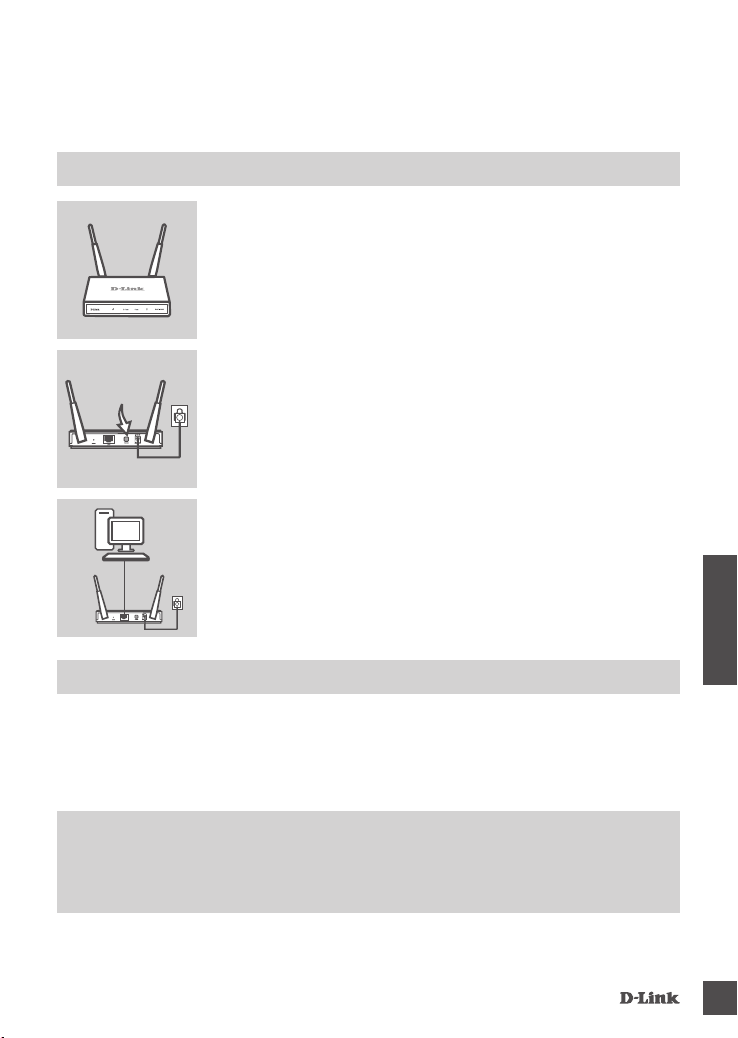
DAP-1665
36
SUOMI
TUOTTEEN
ASETUKSET
tuotteen Asennus
KYTKE
DAP-1665
Liitä toimitetun Ethernet-kaapelin toinen pää LAN-porttiin DAP-
1665-laitteen takana ja toinen pää tietokoneen Ethernet-porttiin.
Vaihtoehtoisesti voit yhdistää DAP-1665-laitteeseen Wi-Fi-verkon kautta.
Avaa tietokoneen WiFi-asetukset. Valitse verkon nimi (SSID), joka löytyy
toimitetusta Wi-Fi-asetushuomautuksesta (esim. dlink-A8FA) ja anna
sitten Wi-Fi-salasana, joka myös löytyy Wi-Fi-asetushuomautuksesta
(esim. ).
VIRRAN KYTKEMINEN
Kytke toimitettu virtasovitin DAP-1665 -laitteen taakse ja kytke se
pistorasiaan. Kytke tukiasemaan virta painamalla virtakatkaisinta sen
takana. Odota 30 sekuntia, että laite suorittaa käynnistymisprosessit
loppuun.
TUKIASEMAN SIJOITTAMINEN
Aseta tukiasema avoimeen paikkaan työalueelle, jotta langattoman
verkon peittävyys on mahdollisimman hyvä. Jos käytät sitä vahvistimena,
varmista, että tukiasema on vahvistettavan verkon kantoalueella.
tuotteen AsetuKset (WeB-PoHJAinen tYÖKAlu)
Voit määrittää asetukset avaamalla selaimen (esim. Internet Explorer) tietokoneelta ja kirjoittamalla
osoiteriville. Tämä avaa web-pohjaisen määritystyökalun. Oletuksena käyttäjätunnus
on Admin ja salasanakenttä jätetään tyhjäksi. Jatka valitsemalla Kirjaudu sisään. Kun olet kirjautunut
sisään, aloita määrittäminen valitsemalla Käynnistä ohjattu langattoman verkon asennus. Toimitetusta
käyttöoppaasta saat lisää tietoa tukiaseman asetuksista.
KIRJAUTUMISEN URL: http://dlinkap tai http://dlinkap.local.
KÄYTTÄJÄTUNNUS: Admin (järjestelmänvalvoja)
SALASANA: (oletuksena tyhjä)
Jos tukiasemia on useita, anna tai (missä on
tukiaseman MAC-osoitteen viimeiset neljä numeroa. MAC-osoite on laitteen pohjassa olevassa
tarrassa).
PC
Tukiasema
DAP-1665
37
SUOMI
ONGELMATILANTEET
Asennus- JA AsetusonGelMAt
1. MIKSI EN SAA YHTEYTTÄ WEB-MÄÄRITYSTYÖKALUUN?
- Tarkista fyysinen yhteys tietokoneen ja tukiaseman välillä. Tukiaseman LAN-merkkivalon
pitäisi palaa yhteyden merkiksi. Varmista myös, että tietokoneen Ethernet-portti on käytössä ja
toimii oikein.
- Jos käytät Wi-Fi-yhteyttä tukiaseman kanssa, varmista, että olet yhteydessä oikeaan
langattomaan verkkoon ja että yhteydessä ei ole ongelmia. Jos et vieläkään pysty käyttämään
määritystyökalua, kokeile muodostaa yhteys tukiasemaan käyttämällä toimitettua Ethernet-
kaapelia.
2. MITEN PALAUTAN DAP-1665-TUKIASEMAN TEHDASASETUKSIIN?
- Varmista, että tukiasemassa on virta päällä.
- Paina ja pidä laitteen takaosassa olevaa painiketta pohjassa 5 sekunnin ajan.
Huomaa: Tukiaseman nollaaminen takaisin tehdasasetuksiin pyyhkii kaikki käyttäjän
määrittelemät asetukset. Määritä tukiasema uudelleen edellä asennusohjeissa kuvatulla tavalla.
3. KUINKA LISÄÄN UUDEN LANGATTOMAN ASIAKKAAN TAI TIETOKONEEN, JOS OLEN
UNOHTANUT LANGATTOMAN VERKON NIMENI (SSID) TAI LANGATTOMAN VERKON
SALAUSAVAIMENI?
- Jos et ole muuttanut Wi-Fi-asetuksia oletusasetuksista, voit käyttää toimitetun Wi-Fi-
määrityskortin tietoja luodaksesi yhteyden tukiasemaan.
- Jos olet muuttanut Wi-Fi-asetuksia, sinun pitäisi käyttää web-pohjaista määritystyökalua kuten
edellisellä sivulla kuvataan ja suorittaa ohjattu asennus uudelleen langattomien asetusten
päivittämiseksi.
- Laita tiedot ylös niin, että voit helposti syöttää ne jokaiseen langattomasti liitettävään laitteeseen.
teKnistÄ tuKeA AsiAKKAille suoMessA
Internetin kautta : http://www.dlink.com
Arkisin klo. 09:00 – 19:00
Numerosta : 0600 - 155 57
DAP-1665
38
SVENSKA
FÖRPACKNINGENS
INNEHÅLL
Wireless AC1200 Dual Band Access Point
DAP-1665
12 V 1A NÄTADAPTER (INKLUSIVE 2 ADAPTRAR)
TILLFÖR STRÖM TILL DAP-1665
ETHERNET-KABEL (CAT5 UTP)
AnVÄnD FÖr Att AnslutA till Din DAtor
Om något av ovanstående objekt saknas, kontakta
din återförsäljare.
INFORMATION OM WI-FI-KONFIGURATION
INNEHÅLLER STANDARD WI-FI-INFORMATION FÖR
ACCESS POINT
Obs! Med två avtagbara antenner.
PRODUKTMANUAL PÅ CD
DAP-1665
39
SVENSKA
PRODUKT-
INSTÄLLNING
ProDuKtinstAllAtion
ANSLUT
DAP-1665
Anslut den medföljande Ethernet-kabelns ena ände till LAN-porten på
baksidan av DAP-1665, och den andra änden i Ethernet-porten på
datorn. Alternativt så kan du ansluta till DAP-1665 via Wi-Fi. Gå till din
dators WiFi-inställningar. Välj nätverksnamnet (SSID) som är tryckt
på det medföljande Wi-Fi-konfigurationsmeddelandet (t.ex. dlink-
A8FA), och ange också Wi-Fi-lösenordet som ockå står tryckt på Wi-Fi-
kongurationsmeddelandet (t.ex. ).
SLÅ PÅ STRÖMMEN
Koppla in den medföljande strömadaptern på baksidan på DAP-1665 och
anslut den till ett vägguttag. Tryck på strömbrytaren på Access Points
baksida för att slå på strömmen. Vänta ca 30 sekunder tills enheten är
klar med startproceduren.
PLACERA ACCESS POINT
Placera Access Point i ett öppet område i det avsedda arbetsområdet
för bättre trådlös täckning. Om du använder den som en repeater ska du
se till att Access Point är inom täckningsområdet för det trådlösa nätverk
som du vill repetera.
ProDuKtKonFiGurAtion (WeBBAserAt VerKtYG)
För att kongurera, öppna en webbläsare (t.ex. Internet Explorer) från en dator eller bärbar dator, och
ange i adressfältet. Då blir du dirigerad till det webbaserade kongurationsverktyget.
Förinställt användarnamn är Admin, och lösenordet ska lämnas tomt. Klicka på Logga in för att fortätta. När
du är inloggas, klicka på Starta guiden Kongurera trådlöst för att starta installationen. För mer information
om hur du kongurerar åtkomstpunkten, se de medföljande manualen.
INLOGGNINGS-URL: http://dlinkap or http://dlinkap.local.
ANVÄNDARNAMN: Admin
LÖSENORD: (tomt som standard)
Om du har mer än en Access Point, ange , eller (där
representerar de sista fyra siffrorna i Access Points MAC-adress, som nns på etiketten på
enhetens undersida).
Dator
AP
DAP-1665
40
SVENSKA
FELSÖKNING
ProBleM MeD instÄllninG oCH KonFiGurAtion
1. VARFÖR FÅR JAG INGEN ÅTKOMST TILL DET WEBBASERADE
KONFIIGURATIONSVERKTYGET?
- Kontrollera den fysiska anslutningen mellan datorn och åtkomstpunkten. LAN-LYSDIODEN
på åtkomstpunkten ska tändas och indikera att det nns en anslutning. Du måste också se till
att datorns Ethernet-port är aktiverad och fungerar riktigt.
- Om du använder Wi-Fi för att ansluta till Access Point, måste du kontrollera att du är ansluten
till rätt trådlöst nätverk, och att det inte nns några anslutningsproblem. Om du ändå inte
kan ansluta till kongurationsverktyget, kan du prova att ansluta till Access Point med den
medföljande Ethernet-kabeln.
2. HUR ÅTERSTÄLLER JAG MIN DAP-1665 ACCESS POINT TILL
FABRIKSINSTÄLLNINGARNA?
- Kontrollera att Access Point är påslagen.
- Håll återställningsknappen på enhetens baksida intryckt i 5 sekunder.
OBS! När du återställer Access Point till fabriksinställningarna försvinner bentliga
kongurationsinställningar. Du ska upprepa installationsproceduren som beskrivs i
installationsguiden ovan, för att kongurera om Access Point.
3. HUR LÄGGER JAG TILL EN NY TRÅDLÖS KLIENT ELLER DATOR OM JAG HAR GLÖMT
NAMNET (SSID) ELLER KRYPTERINGSNYCKELN FÖR DET TRÅDLÖSA NÄTVERKET?
- Om du inte har ändrat dina Wi-Fi-inställningar från fabriksstandard, kan du använda
informationen på Wi-Fi-kongurationskortet för att ansluta till åtkomstporten.
- Om du har ändrat Wi-Fi-inställningarna ska du ansluta det webbaserade kongurationsverktyget
enligt beskrivningen på föregående sida, och fullfölja installationsguiden igen för att förnya de
trådlösa inställningarna.
- Var noga med att anteckna inställningarna så att du kan skriva in dem i alla enheter som är
trådlöst anslutna.
teKnisK suPPort
D-Link Teknisk Support via Internet: http://www.dlink.com
D-Link Teknisk Support via telefon: 0900 - 100 77 00
Vardagar 08:00 – 18:00
DAP-1665
41
PORTUGUÊS
CONTEÚDO DA
EMBALAGEM
WIRELESS AC1200 DUAL BAND ACCESS POINT
DAP-1665
ADAPTADOR DE CORRENTE 12 V 1A
(INCLUINDO 2 ADAPTADORES)
FORNECE CORRENTE AO DAP-1665
CABO ETHERNET (CAT5 UTP)
utiliZAr PArA liGAr Ao seu CoMPutADor
Se faltar algum dos itens acima mencionados, entre em
contacto com o seu revendedor.
NOTA DE CONFIGURAÇÃO Wi-Fi
CONTÉM A INFORMAÇÃO DE FÁBRICA WI-FI DO PA
Nota: Com duas antenas destacáveis.
MANUAL DO PRODUTO EM CD
DAP-1665
42
PORTUGUÊS
CONFIGURAÇÃO DO
CONFIGURAÇÃO
instAlAÇÃo Do ProDuto
LIGUE
O DAP-1665
Utilizando o cabo Ethernet incluído, ligue uma extremidade à porta LAN
na parte traseira do DAP-1665 e a outra extremidade à porta Ethernet
do seu computador. Alternativamente, pode ligar-se ao DAP-1665 via
Wi-Fi. Và às definições Wi-Fi do seu computador. Selecione o nome
de rede (SSID) impresso na Nota de Conguração Wi-Fi incluída (ex.:
dlink-A8FA) e introduza depois a palavra-passe Wi-Fi também impressa
na Nota de Conguração Wi-Fi (ex.: ).
LIGUE A ALIMENTAÇÃO
Ligue o adaptador de corrente fornecido na parte traseira do DAP-1665
e ligue-o a uma tomada. Pressione o interruptor de corrente na parte
traseira do ponto de acesso para ligar a alimentação. Aguarde cerca de
30 segundos para que o dispositivo conclua os processos de arranque.
POSICIONE O PONTO DE ACESSO
Coloque o ponto de acesso num espaço amplo do seu local de trabalho
pretendido para uma melhor cobertura sem os. Caso esteja a utilizá-lo
como repetidor, deve certicar-se de que o ponto de acesso está dentro
do alcance sem os da rede que pretende repetir.
ConFiGurAÇÃo Do ProDuto (utilitÁrio BAseADo nA WeB)
Para congurar, abra um navegador da Internet (como o Internet Explorer) num PC ou computador portátil
e introduza na barra de endereço. Isto direcioná-lo-á para o utilitário de conguração
baseado na Web. Por defeito, o nome de utilizador é Admin e o campo da palavra-passe deve car em
branco. Clique em Iniciar sessão para continuar. Uma vez iniciada a sessão, clique em Lançar Assistente
de conguração Sem Fios para começar o processo de conguração. Para mais informações sobre a
conguração do seu ponto de acesso, consulte o manual do utilizador incluído.
URL DE INÍCIO DE SESSÃO:
http://dlinkap ou http://dlinkap.local.
NOME DE UTILIZADOR: Admin
PALAVRA-PASSE: (em branco por defeito)
Caso tenha mais do que um ponto de acesso, introduza ou
(onde representa os últimos quatro dígitos do endereço MAC do ponto de acesso, que
está localizado na etiqueta na parte inferior do dispositivo).
PC
AP
DAP-1665
43
PORTUGUÊS
RESOLUÇÃO DE PROBLEMAS
ProBleMAs De DeFiniÇÃo e ConFiGurAÇÃo
1. PORQUE É QUE NÃO CONSIGO ACEDER AO UTILITÁRIO DE CONFIGURAÇÃO BASEADO
NA WEB?
- Verique a ligação física entre o seu computador e o ponto de acesso. O LED LAN no
ponto de acesso deverá estar iluminado, indicando a presença de uma ligação. Deve também
certicar-se de que a porta Ethernet do seu computador está ativa e funciona corretamente.
- Caso esteja a utilizar Wi-Fi para se ligar ao ponto de acesso, certique-se de que está ligado à
rede sem os correta e que não existem problemas de ligação. Se ainda não conseguir aceder
ao utilitário de conguração, tente ligar-se ao ponto de acesso utilizando o cabo Ethernet
incluído.
2. COMO É QUE REPONHO AS DEFINIÇÕES DE FÁBRICA DAP-1665 DO MEU PA?
- Certique-se de que o ponto de acesso está ligado.
- Pressione e mantenha pressionado o botão reset na parte de trás do dispositivo durante 5
segundos.
Nota: Ao restaurar o PA para as denições de fábrica, apagará as denições de conguração
atuais. Deverá repetir o processo de conguração descrito no guia de instalação acima para
recongurar o seu ponto de acesso.
3. COMO ADICIONO UM NOVO CLIENTE OU COMPUTADOR DE REDE SEM FIOS SE
ME ESQUECI DO NOME DA MINHA REDE SEM FIOS (SSID) OU DA CHAVE DE
CODIFICAÇÃO SEM FIOS?
- Se não tiver alterado as denições de Wi-Fi de fábrica, pode utilizar a informação listada no
Cartão de Conguração Wi-Fi fornecido para se ligar ao ponto de acesso.
- Se tiver alterado as suas denições Wi-Fi, deve aceder ao utilitário de conguração baseado na
Web, como descrito na página anterior, e concluir o assistente de conguração novamente para
renovar as suas denições sem os.
- Assegure-se de que anota essas denições para que as possa introduzir em cada dispositivo
com ligação sem os.
AssistÊnCiA tÉCniCA
Assistência Técnica da D-Link na Internet: http://www.dlink.com
Assistência Técnica Telefónica da D-Link: +351 707 78 00 10
DAP-1665
44
ΕΛΛΗΝΙΚΑ
DAP-1665
ΠΑΡΕΧΕΙ ΡΕΥΜΑ ΣΤΟ DAP-1665
ΧΡΗΣΙΜΟΠΟΙΗΣΤΕ ΤΟ ΓΙΑ ΝΑ ΣΥΝΔΕΣΕΤΕ ΤΟΝ
ΥΠΟΛΟΓΙΣΤΗ ΣΑΣ
Σε περίπτωση έλλειψης οποιουδήποτε από τα παρακάτω
τεμάχια, επικοινωνήστε με το μεταπωλητή σας.
ΠΕΡΙΛΑΜΒΑΝΕΙ ΤΙΣ ΠΡΟΕΠΙΛΕΓΜΕΝΕΣ ΠΛΗΡΟΦΟΡΙΕΣ WI-
FI ΤΟΥ ΣΗΜΕΙΟΥ ΠΡΟΣΒΑΣΗΣ
Σημείωση: Με δύο αποσπώμενες κεραίες.
DAP-1665
45
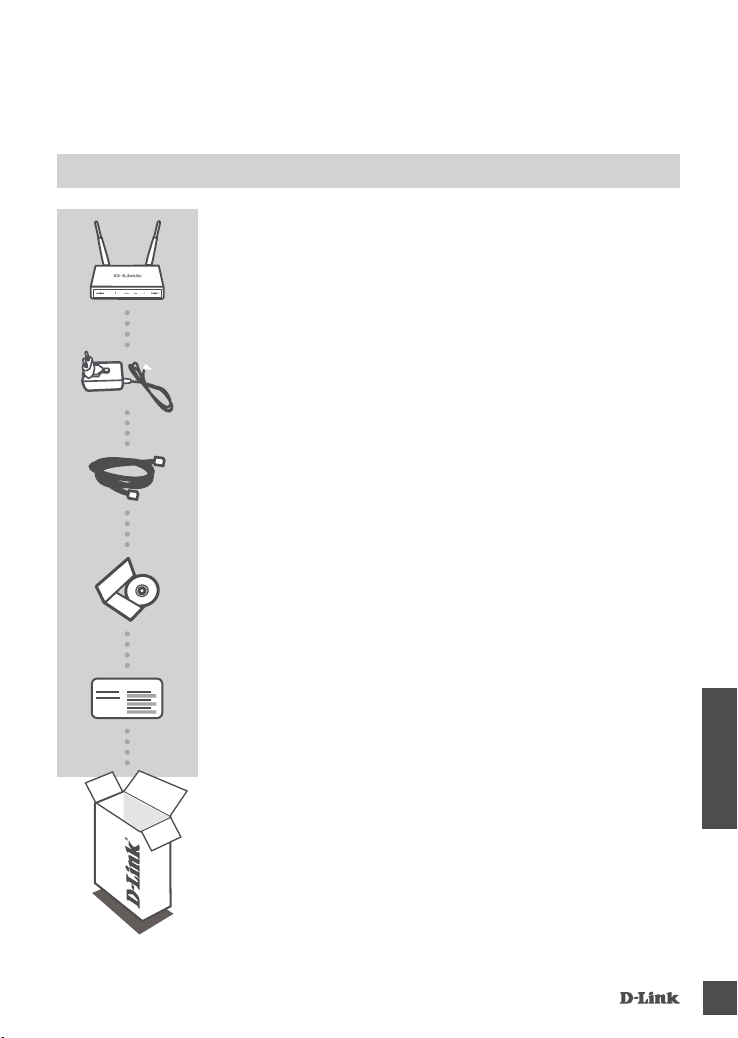
ΕΛΛΗΝΙΚΑ
ΕΓΚΑΤΑΣΤΑΣΗ ΠΡΟΪΟΝΤΟΣ
Χρησιμοποιώντας το παρεχόμενο καλώδιο Ethernet, συνδέστε το ένα άκρο
στη θύρα LAN στο πίσω μέρος του DAP-1665 και το άλλο άκρο στη θύρα
Ethernet του υπολογιστή σας. Εναλλακτικά, μπορείτε να συνδεθείτε στο
DAP-1665 μέσω Wi-Fi. Μεταβείτε στις ρυθμίσεις Wi-Fi του υπολογιστή
σας. Επιλέξτε το όνομα δικτύου (SSID) που αναγράφεται στην παρεχόμενη
Σημείωση διαμόρφωσης Wi-Fi (π.χ. dlink-A8FA) και, στη συνέχεια,
πληκτρολογήστε τον κωδικό πρόσβασης Wi-Fi που επίσης αναγράφεται στη
Σημείωση διαμόρφωσης Wi-Fi (π.χ. ).
Συνδέστε το παρεχόμενο τροφοδοτικό στο πίσω μέρος του DAP-1665
και συνδέστε το σε μια πρίζα ρεύματος. Πατήστε το διακόπτη λειτουργίας
στο πίσω μέρος του σημείου πρόσβασης για να το ενεργοποιήσετε.
Περιμένετε περίπου 30 δευτερόλεπτα μέχρι να ολοκληρωθεί η διαδικασία
εκκίνησης.
Τοποθετήστε το σημείο πρόσβασης σε μια ανοικτή περιοχή της
τοποθεσίας στην οποία πρόκειται να εργαστείτε για καλύτερη ασύρματη
κάλυψη. Αν το χρησιμοποιείτε ως αναμεταδότη, θα πρέπει να βεβαιωθείτε
ότι το σημείο πρόσβασης βρίσκεται εντός της ασύρματης εμβέλειας του
δικτύου που θέλετε να αναμεταδώσετε.
ΔΙΑΜΟΡΦΩΣΗ ΠΡΟΪΟΝΤΟΣ (ΒΟΗΘΗΤΙΚΟ ΠΡΟΓΡΑΜΜΑ ΣΤΟ WEB)
Για τη διαμόρφωση, ανοίξτε ένα πρόγραμμα περιήγησης web (όπως τον Internet Explorer) σε έναν
επιτραπέζιο ή φορητό υπολογιστή και πληκτρολογήστε τη διεύθυνση στη γραμμή
διευθύνσεων. Θα ανακατευθυνθείτε στο βοηθητικό πρόγραμμα διαμόρφωσης στο web. Το προεπιλεγμένο
όνομα χρήστη είναι Admin και το πεδίου του κωδικού πρόσβασης θα πρέπει να παραμείνει κενό. Κάντε
κλικ στο κουμπί Σύνδεση για να συνεχίσετε. Αφού συνδεθείτε, κάντε κλικ στην επιλογή Εκκίνηση οδηγού
ασύρματης ρύθμισης για να ξεκινήσει η διαδικασία ρύθμισης. Για περισσότερες πληροφορίες σχετικά με τη
διαμόρφωση του σημείου πρόσβασης, ανατρέξτε στο εγχειρίδιο χρήσης που περιλαμβάνεται.
ΔΙΕΥΘΥΝΣΗ URL ΣΥΝΔΕΣΗΣ:
http://dlinkap ή http://dlinkap.local.
ΟΝΟΜΑ ΧΡΗΣΤΗ: Διαχειριστής
ΚΩΔΙΚΟΣ ΠΡΟΣΒΑΣΗΣ: (κενό από προεπιλογή)
Αν έχετε περισσότερα από ένα σημεία πρόσβασης, πληκτρολογήστε ή
(όπου είναι τα τέσσερα τελευταία ψηφία της διεύθυνσης MAC του σημείου
πρόσβασης, η οποία αναγράφεται στην ετικέτα στο κάτω μέρος της συσκευής).
PC
AP
DAP-1665
46
ΕΛΛΗΝΙΚΑ
ΠΡΟΒΛΗΜΑΤΑ ΕΓΚΑΤΑΣΤΑΣΗΣ ΚΑΙ ΔΙΑΜΟΡΦΩΣΗΣ
- Ελέγξτε τη σύνδεση των καλωδίων ανάμεσα στον υπολογιστή και το σημείο πρόσβασης. Η
λυχνία LED LAN
στο σημείο πρόσβασης θα πρέπει να είναι αναμμένη, υποδεικνύοντας ότι
υπάρχει σύνδεση. Θα πρέπει επίσης να βεβαιωθείτε ότι η θύρα Ethernet του υπολογιστή σας
είναι ενεργοποιημένη και λειτουργεί σωστά.
- Αν χρησιμοποιείτε Wi-Fi για να συνδεθείτε στο σημείο πρόσβασης, βεβαιωθείτε ότι είστε
συνδεδεμένοι στο σωστό ασύρματο δίκτυο και ότι δεν υπάρχουν προβλήματα συνδεσιμότητας.
Αν εξακολουθείτε να μην μπορείτε να αποκτήσετε πρόσβαση στο βοηθητικό πρόγραμμα
διαμόρφωσης, δοκιμάστε να συνδεθείτε στο σημείο πρόσβασης χρησιμοποιώντας το καλώδιο
Ethernet που παρέχεται.
- Βεβαιωθείτε ότι το σημείο πρόσβασης είναι ενεργοποιημένο.
- Πατήστε και κρατήστε πατημένο το κουμπί επαναφοράς στο πίσω μέρος της συσκευής για 5
δευτερόλεπτα.
Σημείωση: Με την επαναφορά των προεπιλεγμένων εργοστασιακών ρυθμίσεων διαγράφονται
οι τρέχουσες ρυθμίσεις διαμόρφωσης του σημείου πρόσβασης. Θα πρέπει να επαναλάβετε
τη διαδικασία ρύθμισης που περιγράφεται στον οδηγό εγκατάστασης παραπάνω, για να
διαμορφώσετε ξανά το σημείο πρόσβασης.
- Αν δεν έχετε αλλάξει τις ρυθμίσεις Wi-Fi από τις εργοστασιακές, μπορείτε να χρησιμοποιήσετε τις
πληροφορίες που αναγράφονται στην παρεχόμενη Κάρτα διαμόρφωσης Wi-Fi για να συνδεθείτε
στο σημείο πρόσβασης.
- Αν έχετε αλλάξει τις ρυθμίσεις Wi-Fi, θα πρέπει να αποκτήσετε πρόσβασης στο βοηθητικό
πρόγραμμα διαμόρφωσης στο web, όπως περιγράφεται στην προηγούμενη σελίδα, και να
ολοκληρώσετε ξανά τον οδηγό ρύθμισης, για να ανανεώσετε τις ασύρματες ρυθμίσεις σας.
- Μην παραλείψετε να σημειώσετε αυτές τις ρυθμίσεις, ώστε να μπορέσετε να τις
πληκτρολογήσετε σε κάθε ασύρματα συνδεδεμένη συσκευή.
ΤΕΧΝΙΚΉ ΥΠΟΣΤΉΡΙΞΗ
D-Link Hellas Support Center
http://www.dlink.com
Καλύμνου 12, 112 51, Αθήνα
Τηλ. 213 0020353 (Δευτέρα - Παρασκευή, 09.00 - 19.00)
Fax. 210 8653172
DAP-1665
47
HRVATSKI
DAP-1665
NAPAJA DAP-1665
RABI SE ZA POVEZIVANJE S RAČUNALOM
Ako neki od navedenih dijelova nedostaje, obratite se
prodavaču.
SADRŽI INFORMACIJE O ZADANIM WI-FI
POSTAVKAMA AP-a
Napomena: S dvije uklonjive antene.
DAP-1665
48
HRVATSKI
INSTALACIJA PROIZVODA
Jedan kraj priloženog Ethernet kabela ukopčajte u LAN port
na poleđini DAP-1665, a drugi kraj u Ethernet priključak vašeg
računala. DAP-1665 možete povezati i putem Wi-Fi mreže. Otvorite
Wi-Fi postavke vašeg računala. Odaberite naziv mreže (SSID)
otisnut u obavijesti o Wi-Fi konguraciji (npr. dlink-A8FA) te potom
unesite Wi-Fi zaporku koja je također otisnuta u obavijesti o Wi-Fi
konguraciji (npr. ).
U
Ukopčajte priloženi adapter za napajanje u poleđinu DAP-1665,
a drugi kraj ukopčajte u električnu utičnicu. Kako biste uključili
napajanje, pritisnite prekidač za uključivanje/isključivanje na poleđini
pristupne točke. Pričekajte približno 30 sekundi da se uređaj dovrši
procese prilikom pokretanja.
Za bolji prijam bežičnih signala pristupnu točku postavite na otvoreno
područje na mjestu na kojem želite raditi. Ako je rabite kao pojačivač
signala, pobrinite se da se pristupna točka nalazi u dometu bežičnog
signala mreže koju želite pojačati.
KONFIGURIRANJE PROIZVODA (WEB USLUŽNI PROGRAM)
Za konguriranje na stolnom ili prijenosnom računalu otvorite web preglednik (npr. Internet Explorer)
i unesite u adresnu traku. Time ćete biti preusmjereni na web uslužni program
za konguriranje. Zadano korisničko ime je Admin , a polje za zaporku ostavite prazno. Za nastavak
kliknite Prijava. Nakon što se prijavite, kliknite Pokreni čarobnjak za postavljanje kako biste izvršili
postupak postavljanja. Detaljnije informacije o konguraciji pristupne točke potražite u priloženom
korisničkom priručniku.
URL ZA PRIJAVU: http://dlinkap ili http://dlinkap.local.
KORISNIČKO IME: Admin
ZAPORKA: (zadano je prazno)
Ako imate više od jedne pristupne točke, unesite ili
(gdje predstavlja posljednje četiri znamenke MAC adrese pristupne točke koju možete pronaći
na naljepnici na dnu uređaja).
PC
AP
DAP-1665
49
HRVATSKI
POTEŠKOĆE S POSTAVLJANJEM I KONFIGURACIJOM
- Provjerite zičku vezu između računala i pristupne točke. LED lampica LAN na pristupnoj
točki mora svijetliti, označavajući da veza postoji. Pobrinite se i da je Ethernet port vašeg
računala omogućen i da pravilno funkcionira.
- Ako za povezivanje s pristupnom točkom rabite Wi-Fi vezu, pobrinite se da se povežete s
pravom bežičnom mrežom te da nema problema s povezivanjem. Ako i dalje ne možete
pristupiti uslužnom programu za konguraciju, pokušajte se povezati s pristupnom točkom
putem priloženog Ethernet kabela.
- Pristupna točke mora biti uključena.
- Pritisnite i držite gumb za ponovno postavljanje na poleđini uređaja 5 sekundi.
Napomena: Vraćanjem tvorničkih postavki pristupne točke brišu se trenutačne postavke
konguracije. Morate ponoviti postupak opisan gore u vodiču za instalaciju kako biste piste
ponovno kongurirali pristupnu točku.
- Ako niste promijenili zadane tvorničke postavke za Wi-, za povezivanje s pristupnom točkom
možete uporabili podatke navedene na isporučenoj kartici za Wi-Fi konguriranje.
- Ako ste promijenili postavke za Wi-Fi, pristupite web uslužnom programu za konguriranje
na način opisan na prethodnoj stranici i ponovno izvršite čarobnjak za postavljanje kako biste
obnovili bežične postavke.
- Zabilježite te postavke kako biste ih mogli unijeti za svaki bežično povezani uređaj.
teHni
Č
KA PoDrŠKA
Hvala vam na odabiru D-Link proizvoda. Za dodatne informacije, podršku i upute za korištenje
uređaja, molimo vas da posjetite D-Link internetsku stranicu na http://www.dlink.com
DAP-1665
50
SLOVENSKI
DAP-1665
NAPAJA DAP-1665
RABI SE ZA POVEZOVANJE Z RAČUNALNIKOM
Če katera koli stvar manjka, prosimo kontaktirajte
svojega trgovca.
VSEBUJE PRIVZETE INFORMACIJE ZA NAMESTITEV
WI-FI AP-ja
Opomba: Z dvema antenami, ki jih je mogoče odstraniti.
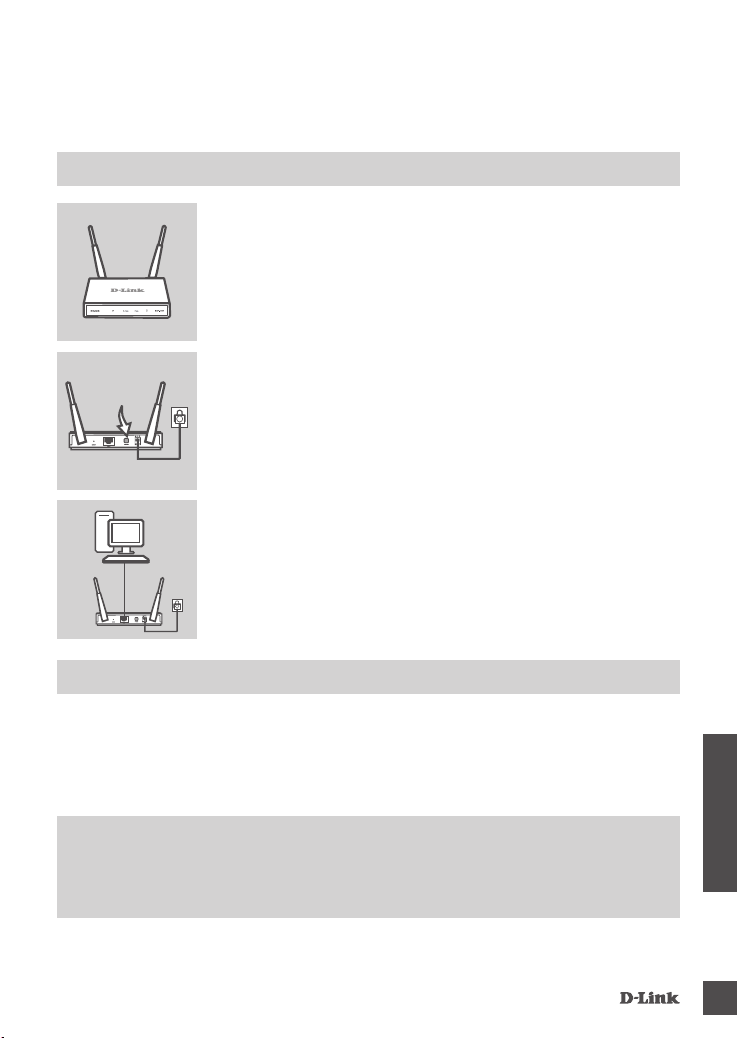
DAP-1665
51
SLOVENSKI
NAMESTITEV IZDELKA
S pomočjo priloženega Ethernet kabla, en konec priloženega Ethernet
kabla priključite v vrata LAN na hrbtni strani DAP-1665, drug konec pa
priključite v Ethernet priključek računalnika. DAP-1665 lahko povežete
tudi preko omrežja Wi-Fi. Odprite nastavitve Wi-Fi na računalniku.
Izberite ime omrežja (SSID), natisnjeno na obvestilu o konguraciji Wi-Fi
(npr. dlink-A8FA) in potem vnesite Wi-Fi geslo. Tudi geslo je natisnjeno
na obvestilu o konguraciji Wi-Fi (npr. ).
Priključite priložen napajalni adapter v zadnji del DAP-1665 in vtaknite
drug konec v električno vtičnico. Pritisnite stikalo za vklop/izklop na
pristopni točki, da vklopite napajanje. Počakajte približno 30 sekund, da
naprava dokonča vse procese po zagonu.
Pristopno točko postavite na odprto mestu v prostoru, v katerem
nameravate delati, zaradi boljšega brezžičnega pokrivanja. Če je
uporabljate kot ponavljalnik, zagotovite, da je pristopna točka v dosegu
brezžičnega signala omrežja, ki ga želite ponoviti.
NAMESTITEV IZDELKA (SPLETNI POMOŽNI PROGRAM)
Za namestitev na namiznem ali prenosnem računalniku odprite spletni preglednik (kot je Internet
Explorer) i vnesite v naslovno vrstico. Preusmerjeni boste na spletni pomožni
program za nastavljanje. Privzeto uporabniško geslo je Admin , polje za geslo pa pustite prazno.
Za nadaljevanje, kliknite Prijava. Ko se prijavite, kliknite Zaženi čarovnika za brezžično namestitev,
da opravite postopek namestitve. Za več informacij o nastavitvah pristopne točke poglejte priloženi
uporabniški priročnik.
URL ZA PRIJAVO: http://dlinkap ali http://dlinkap.local.
UPORABNIŠKO IME: Admin
GESLO: (privzeto je prazno)
Če imate več kot eno pristopno točko, vnesite ali
( so zadnje štiri številke naslova MAC vaše pristopne točke, ki se nahaja na nalepki na dnu
naprave).
PC
AP
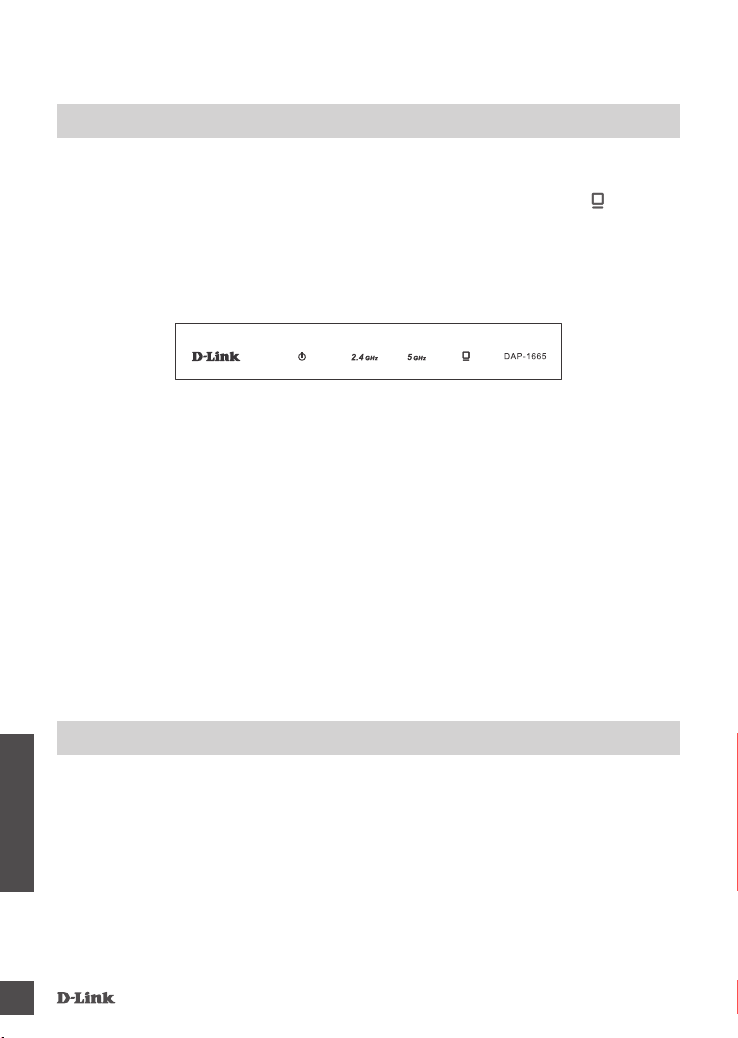
DAP-1665
52
SLOVENSKI
PROBLEMI PRI POSTAVITVI IN NASTAVITVI
- Preverite zično povezavo med računalnikom in pristopno točko. Lučka LED LAN na pristopni
točki mora svetiti in tako označevati, da zveza obstaja. Morate zagotoviti tudi, da so vrata
Ethernet računalnika omogočena in delujoča.
- Če za povezovanje s pristopno točko rabite Wi-Fi povezavo, zagotovite, da ste povezani
s pravilnim brezžičnim omrežjem ter da ni težav s povezovanjem. Če še vedno ne morete
dostopiti do spletnega pomožnega programa za nastavljanje, poskušajte se s pristopno točko
povezati s pomočjo priloženega Ethernet kabla.
- Zagotovite, da je pristopna točka napajana.
- Pritisnite in 5 sekund držite gumb za ponastavitev na zadnji strani naprave.
Opomba: Ponastavljanje AP-ja na privzete tovarniške nastavitve bo izbrisalo trenutne
konguracijske nastavitve. Morate znova opraviti postopek, opisan zgoraj v navodilu za
namestitev, da znova nastavite pristopno točko.
- Če niste spremenili privzetih tovarniških nastavitev Wi-Fi, lahko za povezovanje s pristopno
točko uporabite podatke, natisnjene na priloženi konguracijski kartici Wi-Fi.
- Če ste nastavitve Wi-Fi spremenili, dostopite do spletnega pomožnega programa za
nastavljanje, kot je opisano na prejšnji strani, in znova zaženite čarovnika za namestitev, da
obnovite svoje brezžične nastavitve.
- Obvezno zapišite te postavke, da jih lahko vnesete za vsako brezžično povezano napravo.
teHni
Č
nA PoDPorA
Zahvaljujemo se vam, ker ste izbrali D-Link proizvod. Za vse nadaljnje informacije, podporo ter
navodila za uporabo prosimo obiščite D-Link - ovo spletno stran http://www.dlink.com
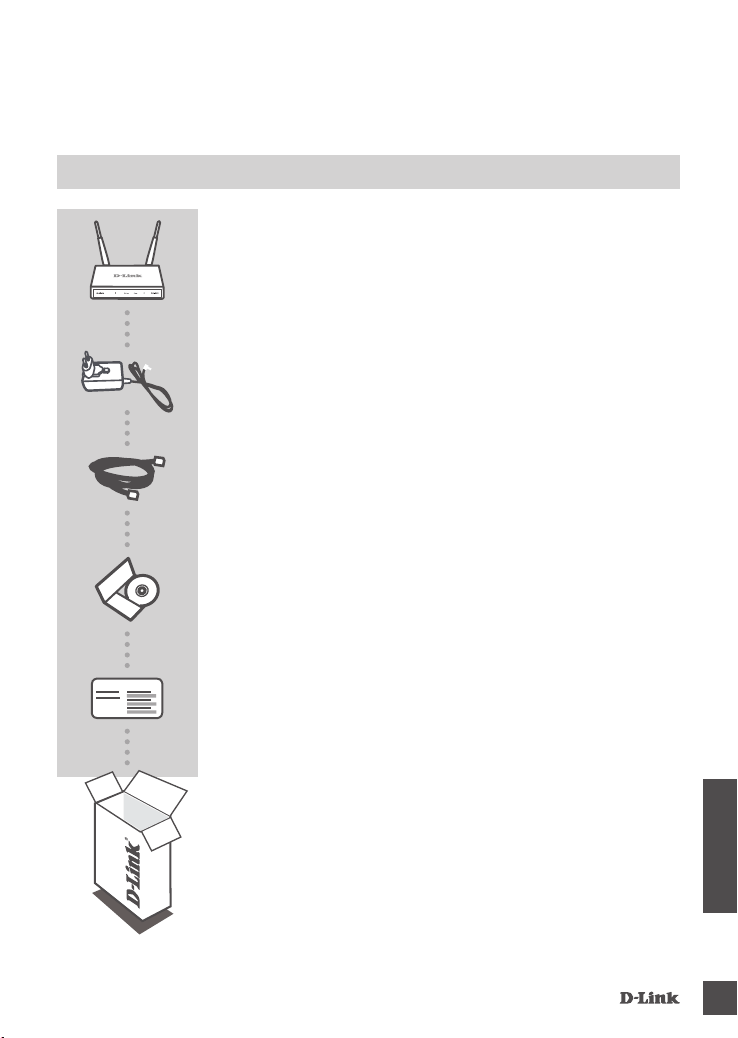
DAP-1665
53
ROMÂNĂ
DAP-1665
ALIMENTEAZĂ DAP-1665 CU ENERGIE ELECTRICĂ
UTILIZAŢI PENTRU A REALIZA CONECTAREA LA
COMPUTERUL DVS.
Dacă lipseşte oricare din articolele de mai sus, contactaţi
furnizorul.
CONŢINE INFORMAŢIILE WI-FI IMPLICITE ALE PUNCTULUI
DE ACCES
Notă: Cu două antene detaşabile.
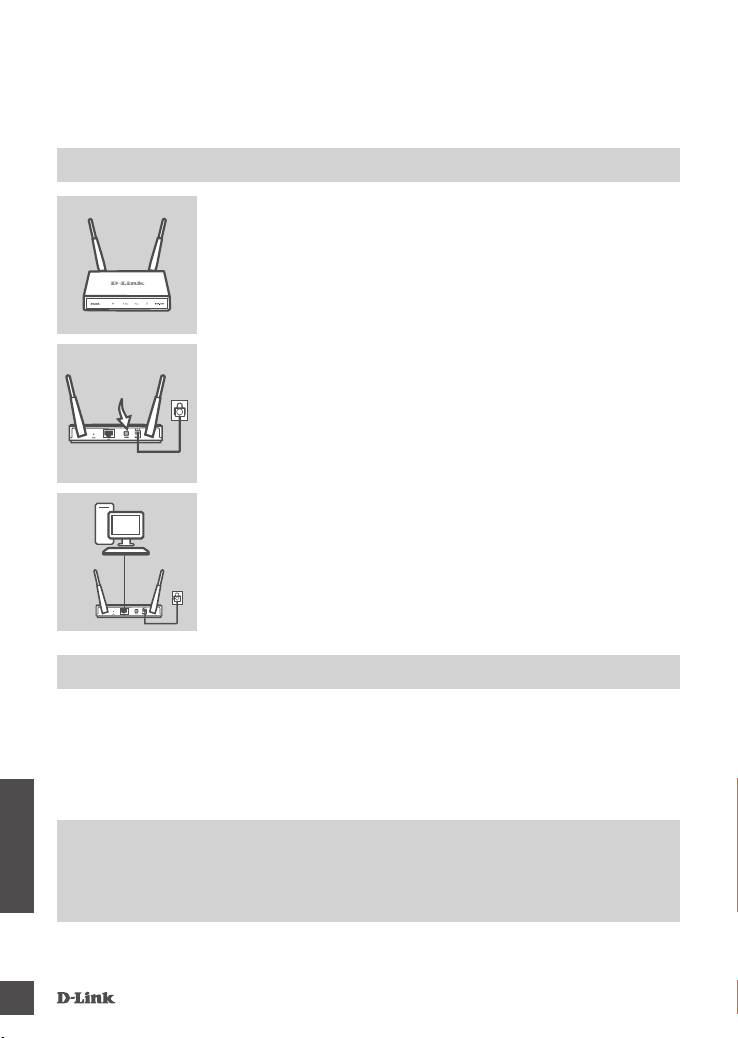
DAP-1665
54
ROMÂNĂ
INSTALARE PRODUS
Utilizând cablul Ethernet inclus, conectaţi un capăt la portul LAN din
partea din spate a dispozitivului DAP-1665 şi celălalt capăt la portul
Ethernet al computerului. În mod alternativ, vă puteţi conecta la
dispozitivul DAP-1665 prin Wi-Fi. Accesaţi setările pentru Wi-Fi ale
computerului. Selectaţi numele reţelei (SSID), care este imprimat pe
Nota de configurare Wi-Fi (de exemplu, dlink-A8FA), apoi introduceţi
parola pentru Wi-Fi, care, de asemenea, este imprimată pe Nota de
congurare Wi-Fi (de exemplu, ).
P
Conectaţi adaptorul de alimentare inclus în pachet la DAP-1665 şi
apoi conectaţi-l la o priză de alimentare. Pentru a porni alimentarea,
apăsaţi comutatorul de alimentare din partea din spate a punctului de
acces. Aşteptaţi circa 30 de secunde pentru ca dispozitivul să nalizeze
procesele necesare pornirii.
Plasaţi punctul de acces într-o zonă fără obstacole a spaţiului de lucru,
pentru a beneficia de o acoperire optimă a semnalului wireless. Dacă
utilizaţi dispozitivul ca repetator, trebuie să vă asiguraţi că punctul de
acces se aă în zona de acoperire a reţelei wireless pe care doriţi să o
extindeţi.
CONFIGURAREA PRODUSULUI (UTILITAR BAZAT PE WEB)
Pentru a congura dispozitivul, deschideţi un browser Web (de exemplu, Internet Explorer) de pe un PC
sau Notebook şi introduceţi în bara de adresă. Veţi fi direcţionat către utilitarul de
configurare bazat pe Web. Numele de utilizator implicit este Admin , iar câmpul pentru parolă trebuie
lăsat necompletat. Faceţi clic pe Log In (Conectare) pentru a continua. După ce v-aţi conectat, faceţi clic
pe Launch Wireless Setup Wizard (Lansare expert configurare wireless) pentru a începe procesul de
congurare. Pentru mai multe informaţii despre congurarea punctului de acces, consultaţi manualul de
utilizare inclus.
URL DE CONECTARE: http://dlinkap or http://dlinkap.local.
NUME DE UTILIZATOR: Admin
PAROLĂ: (câmp necompletat în mod implicit)
Dacă aveţi mai multe puncte de acces, introduceţi sau
(unde reprezintă ultimele patru cifre ale adresei MAC a punctului de acces, care poate găsită
pe eticheta de pe partea inferioară a dispozitivului).
PC
AP
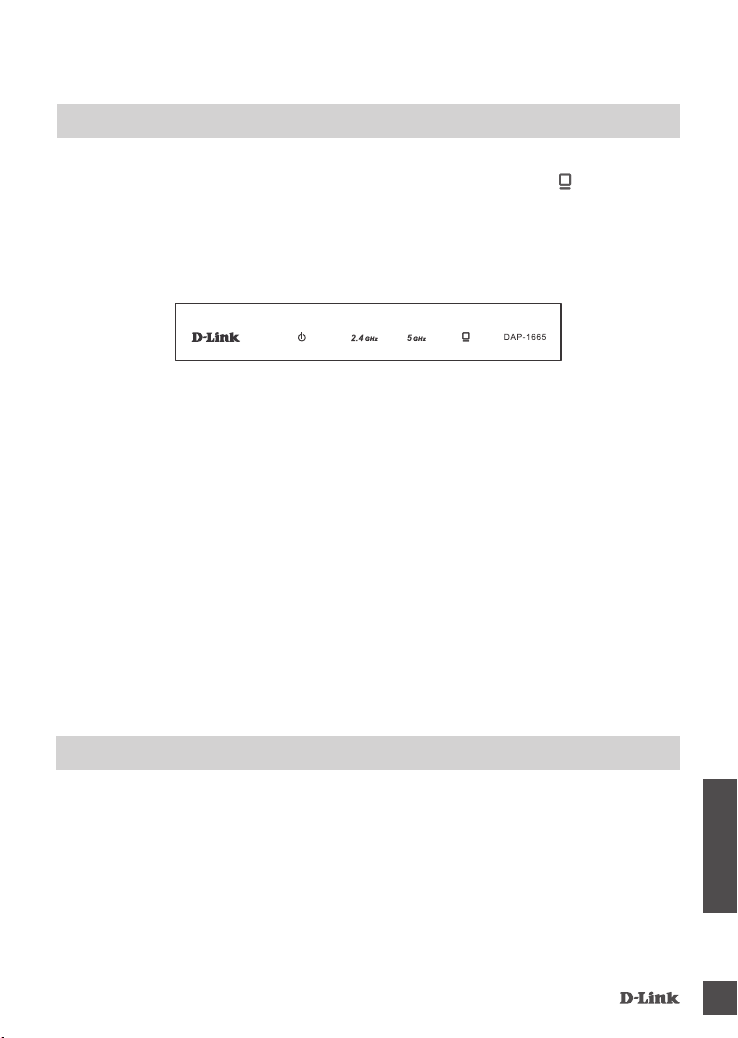
DAP-1665
55
ROMÂNĂ
PROBLEME DE INSTALARE ŞI CONFIGURARE
- Vericaţi conexiunea zică dintre computer şi punctul de acces. LED-ul LAN de pe punctul
de acces trebuie să e aprins, indicând că există o conexiune. De asemenea, trebuie să vă
asiguraţi că portul Ethernet al computerului este activat şi funcţionează corect.
- Dacă utilizaţi Wi-Fi pentru a vă conecta la punctul de acces, asiguraţi-vă că sunteţi conectat la
reţeaua wireless corectă şi că nu există probleme de conectivitate. Dacă în continuare nu puteţi
accesa utilitarul de congurare, încercaţi să vă conectaţi la punctul de acces folosind cablul
Ethernet inclus în pachet.
- Asiguraţi-vă că punctul de acces este pornit.
- Apăsaţi şi menţineţi apăsat butonul de resetare de pe partea din spate a dispozitivului timp de 5
secunde.
Notă: Restabilirea setărilor implicite din fabrică ale punctului de acces va determina ştergerea
setărilor de congurare existente. Trebuie să repetaţi procesul de congurare descris în ghidul
de instalare de mai sus pentru a vă recongura punctul de acces.
- Dacă nu aţi modicat setările implicite din fabrică ale reţelei Wi-Fi, veţi putea utiliza informaţiile
care apar pe cardul de congurare Wi-Fi inclus în pachet pentru a vă conecta la punctul de
acces.
- Dacă aţi modicat setările reţelei Wi-Fi, trebuie să accesaţi utilitarul de congurare bazat pe
web, aşa cum se descrie în pagina precedentă, şi să nalizaţi din nou expertul de congurare
pentru a redeni setările reţelei wireless.
- Este important să scrieţi aceste setări pentru a le putea introduce pentru ecare dispozitiv pe
care doriţi să îl conectaţi la reţeaua wireless.
suPort teHniC
Vă mulţumim pentru alegerea produselor D-Link. Pentru mai multe informaţii, suport şi manuale ale
produselor vă rugăm să vizitaţi site-ul D-Link http://www.dlink.com
TECHNICAL SUPPORT
UK www.dlink.com
IRELAND www.dlink.com
GERMANY www.dlink.com
FRANCE www.dlink.com
SPAIN www.dlink.com
ITALY www.dlink.com
NETHERLANDS www.dlink.com
BELGIUM www.dlink.com
LUXEMBURG www.dlink.com
POLAND www.dlink.com
CZECH www.dlink.com
HUNGARY www.dlink.com
NORWAY www.dlink.com
DENMARK www.dlink.com
FINLAND www.dlink.com
SWEDEN www.dlink.com
GREECE www.dlink.com
PORTUGAL www.dlink.com
Ver. 1.02(EU)_90x130 2014/08/22 290726001665A18
WIRELESS NETWORK REMINDER
Wireless Network Name (SSID)
Wireless Network Password