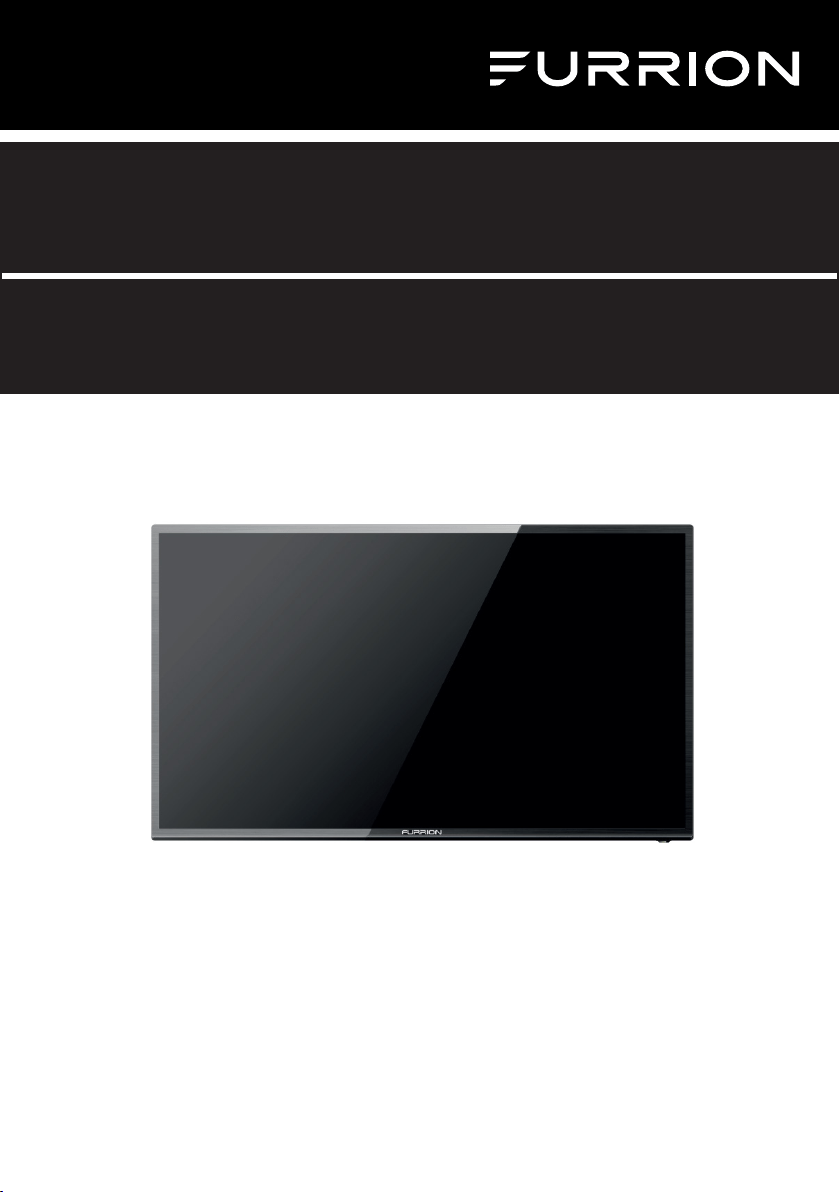
*Picture shown here is for reference only.
*L’image montrée ici est pour la référence seulement.
LED HD TV
Télé HD à DEL
Instruction Manual
Manuel d’instructions
Model/Modèle: FEHS39L6A

1
Welcome
English
Thank you for purchasing this Furrion
®
LED HD TV. Before operating your new product, please
read these instructions carefully. This instruction manual contains information for safe use,
installation and maintenance of the product.
Please keep this instruction manual in a safe place for future reference. This will ensure safe
use and reduce the risk of injury. Be sure to pass on this manual to new owners of this product.
The manufacturer does not accept responsibility for any damages due to not observing these
instructions.
If you have any further questions regarding our products, please contact us at
supportfurrion.com

2
Contents
English
Welcome ............................................................................................1
Contents ............................................................................................2
Safety Warnings .................................................................................3
Important Safety Instructions .................................................................................3
Safety Precautions ..................................................................................................6
Function Overview .............................................................................7
Control Panel ..........................................................................................................7
Connections .............................................................................................................8
Unimote ...................................................................................................................9
Before Operation ...............................................................................11
What’s in the box .....................................................................................................11
Preparation of your Remote Control .......................................................................11
Set up.................................................................................................12
Settings .............................................................................................13
Setup .......................................................................................................................13
Picture Settings .......................................................................................................15
Sound Settings ........................................................................................................16
Time Settings ..........................................................................................................17
Lock Settings ...........................................................................................................18
Channel Settings ..................................................................................................... 20
PC Settings .............................................................................................................. 21
USB Player ..............................................................................................................22
Troubleshooting .................................................................................23
Specifications ....................................................................................24
Warranty ............................................................................................25

3
Safety Warnings
English
CAUTION
RISK OF ELECTRIC SHOCK
DO NOT OPEN
CAUTION: TO REDUCE THE RISK OF ELECTRIC
SHOCK, DO NOT REMOVE COVER (OR BACK).
NO USER-SERVICEABLE PARTS INSIDE.
REFER SERVICING TO QUALIFIED SERVICE
PERSONNEL.
This ‘bolt of lightning’ indicates
uninsulated material within your
unit which may cause an electrical
shock. For the safety of everyone in your
household, please do not remove product
covering.
The ‘exclamation mark’ calls
attention to features within the
enclosed literature to prevent
operating and maintenance problems.
WARNING: To reduce the risk of fire or
electric shock, this apparatus should not be
exposed to rain, moisture or objects filled
with liquids (such as vases).
CAUTION: To prevent electric shock, fully
insert the plug. For regions with polarized
plugs: Please match wide blade to wide slot.
Important Safety Instructions
1. Read these instructions.
2. Keep these instructions.
3. Heed all warnings.
4. Follow all instructions.
5. Do not use this apparatus near water.
6. Clean only with a dry cloth.
7. Do not block any of the ventilation
openings. Install in accordance with the
manufacturers instructions.
8. Do not install near any heat sources such
as radiators, heat registers, stoves or
other apparatus (including amplifiers)
that produce heat.
9. Do not defeat the safety purpose of the
polarized or grounding-type plug. A
polarized plug has two blades with one
wider than the other. A grounding type
plug has two blades and a third grounding
prong. The wide blade or the third prong
are provided for your safety. When the
provided plug does not fit into your outlet,
consult an electrician for replacement of
the obsolete outlet.
10. Protect the power cord from being walked
on or pinched, particularly at plugs,
convenience receptacles and the point
where they exit from the apparatus.
11. Only use attachments/accessories
specified by the manufacturer.
12. Use only with a cart, stand, tripod, bracket
or table specified by the
manufacturer or sold with the
apparatus. When a cart is
used, use caution when
moving the cart/apparatus to avoid injury
from tip-over.
13. Unplug this apparatus during lightning
storms or when unused for long periods
of time.
14. Refer all servicing to qualified service
personnel. Servicing is required when
the apparatus has been damaged in any
way, such as if the power-supply cord or
plug is damaged, liquid has been spilled
or objects have fallen into the apparatus,
or when the apparatus has been exposed
to rain or moisture, does not operate
normally, or has been dropped.
15. Apparatus should not be exposed to
dripping or splashing, and objects filled
with liquids, such as vases, should not be
placed on the apparatus.

4
Safety Warnings
English
16. An outside antenna system should not be
located in the vicinity of overhead power
lines or other electric light or power
circuits, or where it can fall into such
power lines or circuits. When installing
an outside antenna system, extreme care
should be taken to eliminate touching
power lines or circuits as contact might
be fatal.
17. Do not overload wall outlets, extension
cords, or integral convenience
receptacles as this can result in a risk of
fire or electric shock.
18. Never push objects of any kind into this
product through openings as they may
touch short-out parts or dangerous
voltage points that could result in a fire
or electric shock. Never spill liquid of any
kind on the product.
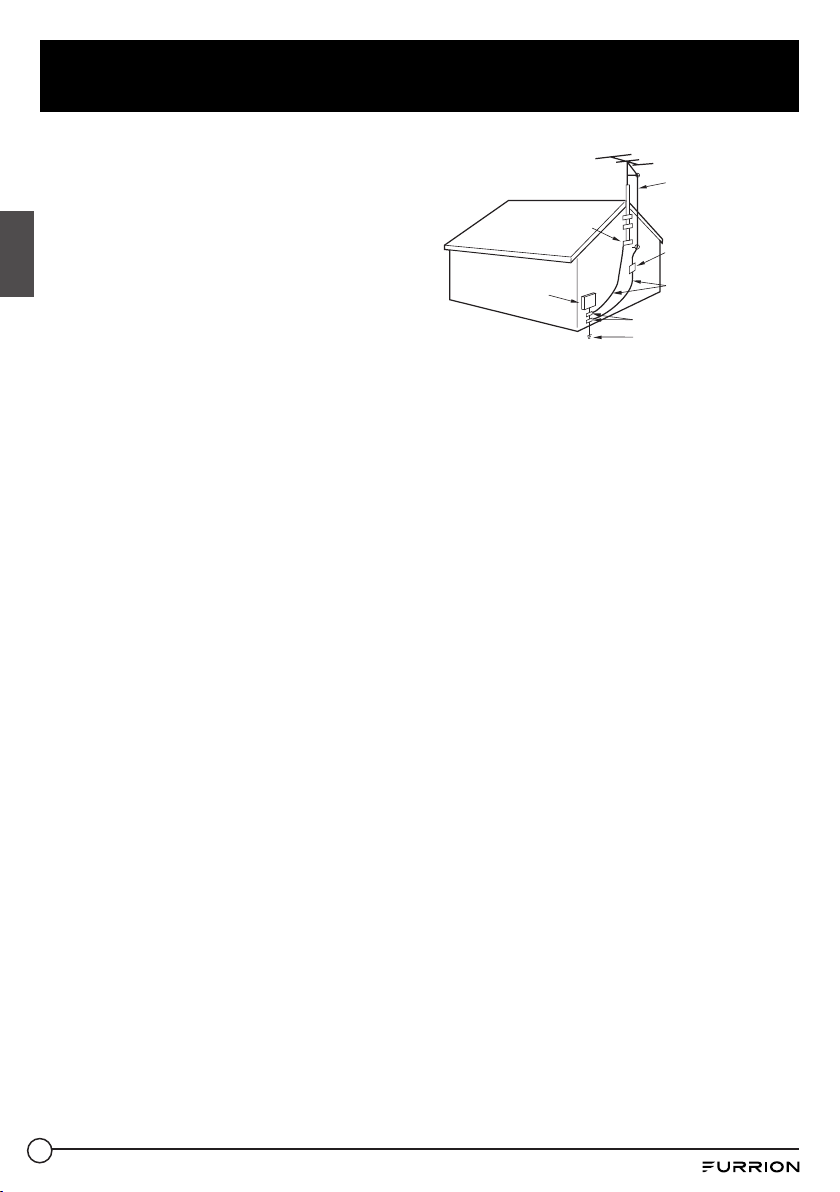
19. If an outside antenna or cable system is
connected to the unit, be sure the antenna
or cable system is grounded to provide
some protection against voltage surges
and built-up static charges, Section 810 of
the National Electrical Code, ANSI/NFPA
70, provides information with respect
to proper grounding of the mast and
supporting structure, grounding of the
lead-in wire to an antenna discharge unit,
size of grounding conductors, location
of antenna discharge unit, connection to
grounding electrodes, and requirements
for the grounding electrode.
NEC-NATIONAL
ELECTRICAL
CODE S2898A
POWER SERVICE GROUNDING
ELECTRODE SYSTEM
(NEC ART 250, PART H))
GROUND CLAMPS
GROUND CLAMP
ANTENNA
DISCHARGE UNIT
(NEC SECTION 810-20)
EXAMPLE OF ANTENNA GROUNDING AS PER THE
NATIONAL ELECTRICAL CODE
ANTENNA
LEAD IN WIRE
GROUNDING CONDUCTORS
(NEC SECTION 810-21)
ELECTRIC SERVICE
EQUIPMENT
20. When replacement parts are required,
be sure the service technician uses
replacement parts specified by the
manufacturer or those that have the
same characteristics as the original part.
Unauthorized substitutions may result in
fire, electric shock or other hazards.
21. Upon completion of any service or repairs
to this unit, ask the service technician to
perform safety checks to determine that
the unit is in proper operating condition.
22. When you connect the product to other
equipment, turn off the power and unplug
from the wall outlet. Failure to do so
may cause an electric shock and serious
personal injury. Read the owner’s manual
of the other equipment carefully and
follow the instructions when making any
connections.
23. Sudden high volume may cause hearing
or speaker damage. When you use
headphones (if the unit is equipped with
a headphone jack), keep the volume at a
moderate level. If you use headphones
continuously with high volume, you may
suffer hearing damage.
24. Do not allow the product to output
distorted sound for extended periods of
time. This may cause speaker overheating
and fire.
25. This reminder is provided to call the
cable TV system installer’s attention to
Article 820-40 of the NEC that provides
guidelines for proper grounding and, in
particular, specifies the cable ground
shall be connected to the grounding
system of the building, as close to the
point of cable entry as practical.
26. The socket-outlet must be installed near
the unit and easily accessible.
27. The main plug is used as the disconnect
and shall remain readily operable.

5
Safety Warnings
English
CONDENSATION
Moisture will form in the operating section
of the unit if the unit is brought from cool
surroundings into a warm room or if the
temperature of the room rises suddenly.
When this happens the unit’s performance
will be impaired. To prevent this, let the unit
stand in its new surroundings for about an
hour before switching on, or make sure the
room temperature rises gradually.
Condensation may also form during the
summer if the unit is exposed to the breeze
from an air conditioner. In such cases,
change the location of the unit.
HOW TO HANDLE THE LCD PANEL
● Do not press hard or jolt the LCD panel. It
may cause the LCD panel glass to break
and injury may occur.
● If the LCD panel is broken, make
absolutely sure you do not touch the
liquid in the panel. This may cause skin
inflammation.
● If the liquid gets in your mouth,
immediately gargle and consult with your
doctor. Also, if the liquid gets in your eyes
or touches your skin, consult your doctor
after rinsing for at least 15 minutes in
clean water.
Possible Adverse Effects on LCD Panel: If a
fixed (non-moving) pattern remains on the
LCD panel for long periods of time, the image
can become permanently engrained and
cause subtle but permanent ghost images.
This type of damage is NOT COVERED BY
YOUR WARRANTY. Never leave your LCD
panel on for long periods of time while it is
displaying the following formats or images:
● Fixed images, such as stock tickers,
video game patterns, TV station logos and
websites.
● Special formats that do not use the entire
screen. For example, viewing letterbox
style (16:9) media on a normal (4:3)
display (black bars at top and bottom of
screen); or viewing normal style (4:3)
media on a wide screen (16:9) display
(black bars on left and right sides of
screen).
The following symptoms are not signs
of malfunction but technical limitation.
Therefore we disclaim any responsibility for
these symptoms.
● LCD panels are manufactured using
an extremely high level of precision
technology, however sometimes parts
of the screen may be missing picture
elements or have luminous spots. This is
not a sign of a malfunction.
● Do not install the LCD panel near
electronic equipment that produces
electromagnetic waves. Some equipment
placed too near this unit may cause
interference.
● Effect on infrared devices – there may be
interference while using infrared devices
such as infrared cordless headphones.
Power source: This LED TV is designed to
operate on 100~240 volt 50/60 Hz, AC current.
Insert the power cord into a 100~240 volt
50/60 Hz outlet.
To prevent electric shock, do not use the LED
TV’s (polarized) plug with an extension cord,
receptacle, or other outlet unless the blades
and ground terminal can be fully inserted to
prevent blade exposure.
Warning: To reduce the risk of fire or electric
shock, do not expose this apparatus to rain or
moisture.

6
Safety Warnings
English
Caution: Never remove the back cover of the
LED TV as this can expose you to very high
voltages and other hazards. If the TV does not
operate properly, unplug the LED TV and call
your authorized dealer or service center.
Adjust only those controls that are covered
in the instructions, as improper changes
or modifications not expressly approved by
Furrion could void the user’s warranty.
Declaration of Conformity
WARNING: This equipment has been
tested and found to comply with the limits
for a Class B digital device, pursuant to
Part 15 of the FCC Rules. These limits are
designed to provide reasonable protection
against harmful interference in a residential
installation. This equipment generates, uses
and can radiate radio frequency energy and, if
not installed and used in accordance with the
instructions, may cause harmful interference
to radio communications. However, there
is no guarantee that interference will not
occur in a particular installation. If this
equipment does cause harmful interference
to radio or television reception, which can
be determined by turning the equipment
off and on, the user is encouraged to try to
correct the interference by one or more of the
following measures:
– Reorient or relocate the receiving
antenna.
– Increase the separation between the
equipment and receiver.
– Connect the equipment to an outlet on
a circuit different from that to which the
receiver is connected.
– Consult the dealer or an experienced
radio/TV technician for help.
CAUTION: Changes or modifications not
expressly approved by the party responsible
for compliance with the FCC Rules could
void the user’s authority to operate this
equipment.
Safety Precautions
WARNING: Never place a television set in an
unstable location. A television set may fall,
causing serious personal injury or death.
Many injuries, particularly to children, can be
avoided by taking simple precautions such
as:
– Using cabinets or stands recommended
by the manufacturer of the television set.
– Only using furniture that can safely
support the television set.
– Ensuring the television set is not
overhanging the edge of the supporting
furniture.
– Not placing the television set on tall
furniture (for example, cupboards or
bookcases) without anchoring both the
furniture and the television set to a
suitable support.
– Not placing the television set on
cloth or other materials that may be
located between the television set and
supporting furniture.
– Educating children about the dangers
of climbing on furniture to reach the
television set or its controls.
If your existing television set is being retained
and relocated, the same considerations as
above should be applied.
The unit emits heat when in operation. Do
not place any covers or blankets on the unit,
this may cause overheating. Do not block
ventilation holes, or set up near radiators.
Do not place in direct sunlight. When placing
on a shelf leave 4 inches (10 cm) free space
around the entire unit, leave 1.5 inches
(4 cm) of free space behind the entire device.
4 inches
YES !!
NO !!
Wire
Clamp
Screw
4 inches
Wire
Wire
Screw
Clamp
Wire
Wire
Wire
1.5 inches
1.5 inches

7
Safety Warnings Function Overview
English
Notes when mounting the LED TV
on the wall
If the unit is to be mounted on the wall,
contact the retailer where you purchased the
LED TV for advice, and have the equipment
professionally installed. Incomplete or
improper installation may cause injury to you
and/or damage to the LED TV.
Please refer to the table below to ensure the
correct size VESA mount is used with the TV
VESA MOUNTING PATTERN
TV Model
Width
mm
Height
mm
Screw Size Quantity
FEHS39L6A
200 200
PM6*35mm
Notice for TV Cabinet
If the unit is to be mounted on a cabinet
smaller than the length of the unit, it could
result in an unstable location. The unit may
tumble over, making a risk of personal,
possibly fatal injury. This would also damage
the product seriously. Accordingly, Furrion
accepts no responsibility or liability for any
injuries or property damage resulting from
the improper installation.
4 inches
YES !!
NO !!
Wire
Clamp
Screw
4 inches
Wire
Wire
Screw
Clamp
Wire
Wire
Wire
1.5 inches
1.5 inches
WARNING:
● Do not use this TV with wall mounts that
allow the TV to tilt vertically. Vertical
tilting wall mounts may cause structural
damage to the TV.
● Use ONLY fixed or horizontal swiveling
wall mounts with this TV.
Control Panel
VOL+VOL-CH+CH-MENUSOURCE
POWER
1
4
2
5
3
6
7
*Please note that the button layout of the
controls may vary from model to model.
Item Button Function
1
VOL+ Increase the volume.
2
VOL- Decrease the volume.
3
CH+ Skip to the next channel.
4
CH- Skip to the previous channel.
5
MENU Enter the main menu.
6
SOURCE Select the input source.
7
POWER Switch the TV on/off.

8
Function Overview
English
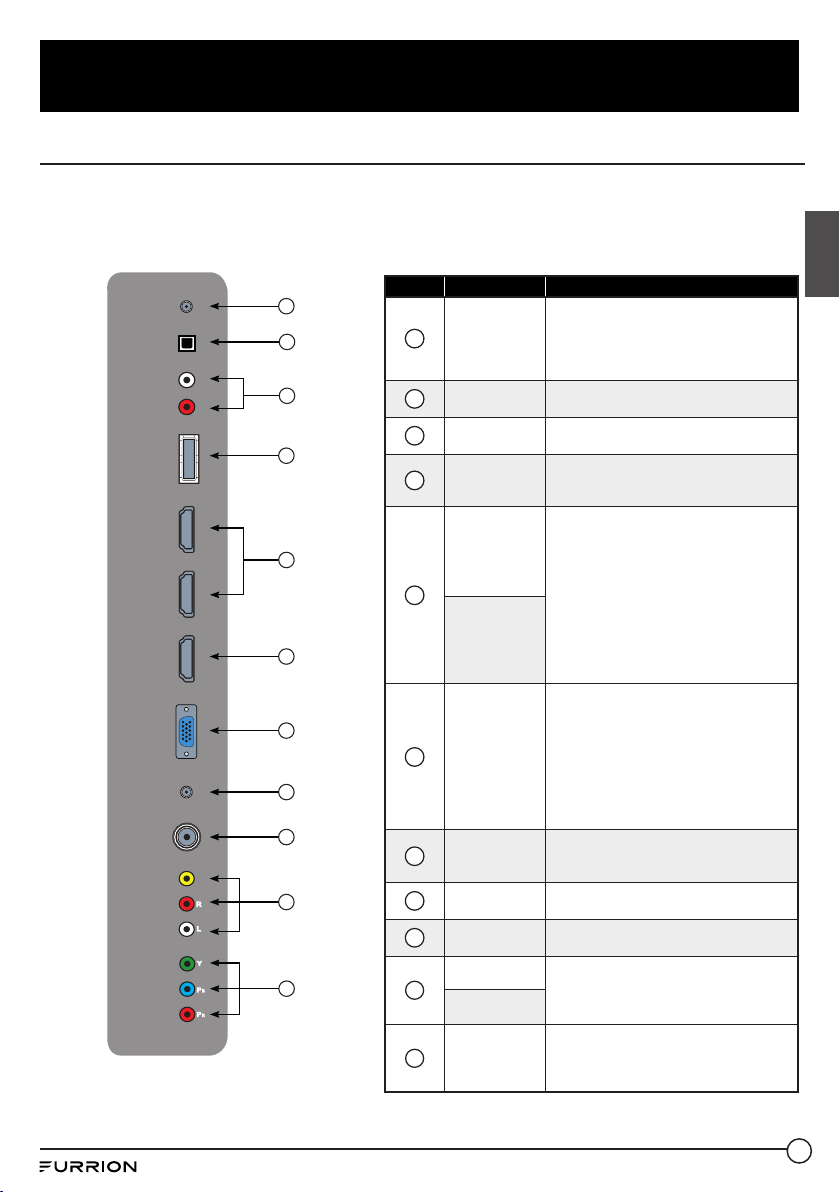
Item Connection Function
1
EARPHONE
OUT
Connects to 3-conductor(TRS)phone
connector of earphone, compatibility of
earphone with 4-conductor(TRRS)phone
connector is not guaranteed.
2
OPTICAL OUT
Connects to the OPTICAL AUDIO IN port
of an audio device.
3
AUDIO OUT
R/L
Connects to the AUDIO IN ports of an
audio device.
4
USB
USB Port, view pictures and listen to
MP3s via a compatible USB stick.
5
HDMI 1 IN
Connects to the HDMI OUT port of a
DVD Player, Games Console, Cable box
or other HDMI device.
CEC Consumer Electronics Control.
When connected to the compatible
Furrion Entertainment Systems (or
other CEC Compatible devices), the
TV links with the system to give extra
functionality.
HDMI 3 IN
6
HDMI 2 IN
ARC
Connects to the HDMI OUT port of a
DVD Player, Games Console, Cable Box
or other HDMI device.
ARC Audio Return Channel.
When connected with a HDMI 1.4 cable
to an ARC compatible audio system, the
TV links with the device to give extra
audio functionality.
7
VGA IN
Connects to the VGA OUT port of a PC to
use the TV as a monitor.
8
PC AUDIO IN
Connects to the AUDIO OUT port of a
PC.
9
RF IN
Connects to the ANTENNA, CABLE, or
CABLE BOX.
10
VIDEO IN
Connects to the COMPOSITE VIDEO/
AUDIO OUT ports of a DVD PLAYER,
Cable Box or other compatible device.
AUDIO IN
(R/L)
11
COMPONENT
VIDEO IN
(Y/Pb/Pr)
Connect to the COMPONENT VIDEO
OUT ports of a DVD Player, Cable Box or
other compatible device.
*The configuration of the connection ports
may vary from model to model.
EARPHONE
OUT
AUDIO
OUT
1
4
6
7
8
9
10
11
VGA IN
PC AUDIO
IN
AUDIO
VIDEO
IN
COMPONENT
VIDEO IN
IN
3
5
R
L
HDMI 1 IN
USB
HDMI 2 IN
ARC
HDMI 3 IN
OPTICAL
OUT
2
RF IN
Connections
Connect other devices to the TV Set.
Your Furrion HD TV Set offers multiple connection options. Please consult the DVD player,
Games Console or other devices manual to ensure proper connection and use.

9
Function Overview
English
Unimote
1
2
3
4
5
6
7
8
9
11
10
12
13
14
15
16
17
18
19
20
21
22
23
24
25
27
26
28
29
30
31
32
33
34
35
37
49
38
39
40
41
42
43
44
50
45
46
47
48
36
Item Button Function
1
TV Switch to TV mode.
TV/
FIREPLACE
Select Furrion fireplace remote
control functions.
*Please refer to your Furrion
fireplace manual for more
information.
2
Turn the TV/Entertainment
System on/off.
3
NUMBER
BUTTONS
Enter numbers or select
channels.
4
Toggle between single and
double digit input.
5
S.MODE Cycle through sound modes.
6
P.MODE Cycle through picture modes.
7
INFO/OSD
In TV mode, press to display
information on the selected TV
channel.
In Stereo mode, press to display
DVD playback status.
8
F.LIST Display favorites list.
9
EPG Display the program guide.
10
SOURCE Cycle through input sources.
11
NAVIGATION
BUTTONS
Confirm selections.
12
VOL+/- Increase/decrease volume.
13
Eject DVD/CD.
14
During playback, press to select
the previous track/chapter.
Press and hold to rewind.
Automatic or manual tuning in
radio mode.
15
STEP
Press to forward frame by frame
during DVD/VCD playback.
Dial or accept a call (when the
system is connected to a cell
phone).

10
Function Overview
English
Item Button Function
16
DVD/USB Select DVD/USB.
17
AM/FM Select AM/FM/WB Radio.
18
SLEEP/
CLOCK
Set the sleep timer.
19
MTS/AUDIO
Cycle through MTS sound
modes.
20
RDM
Toggle random playback mode
on and off.
21
RPT
Press to select repeat playback
modes.
22
SEARCH/
GOTO
Jump to a specific time on a
DVD/VCD/MP3/WMA or CD.
23
ZOOM Press to enlarge screen images.
24
SEL
Toggle between Volume, Bass,
Treble and Balance; Adjust
Hours and Minutes.
25
LOC*/SLOW
Toggle radio reception strength.
Press to start slow motion
playback.
26
ST#/ANGLE
Toggle Stereo and Mono sound/
switch viewing angles on
compatible media.
27
EQ
Toggle the sound mode Cinema,
Rock, Classic and Flat.
28
SUBT
Press to display subtitles on
compatible media.
Repeatedly press to cycle
through subtitle options.
29
PBC/TITLE
Display DVD/VCD Title lists.
Toggle Play Back Control (PBC)
on and off.
30
PROG
Use to start the programmed
playback function.
31
A-B
Press to start the A-B repeat
function (playback loop of a
segment of track).
32
SETUP
Enter the Setup menu for the
entertainment system.
Item Button Function
33
CC
Toggle Closed Captions On and
Off.
34
AV Select AV Mode.
35
AUX/ARC Select AUX/ ARC Mode.
36
APS
Press to scan radio stations: A
brief press searches through
each stored station. Press and
hold to scan and store the 6
strongest stations.
End or reject a call (when the
system is connected to a cell
phone).
37
During playback, press to
select the next track/ chapter.
Press and hold to fast forward.
Automatic or Manual tuning in
radio mode.
38
Stop playback.
39
CH+/- Channel Up/Down.
40
Toggle audio On or Off.
41
EXIT Exit the current menu.
42
FAV
Press to add the channel to
favorite list
43
C.LIST Display the channel list.
44
AUTO
Automatically adjust the picture
in PC mode.
45
DISPLAY
Toggle on screen on the
selected source On and Off.
46
ASPECT
Cycle through available display
aspect ratios.
47
Toggle between the current and
previous channel.
48
STEREO Switch to Stereo mode.
49
Start, Pause or restart playback.
50
MENU Enter the main menu.
11
Before Operation
English
What’s in the box
Thanks for purchasing this Furrion LED HD
TV. This manual will help you set up and
begin using your TV. Please read this manual
thoroughly and keep this manual in a safe
place for future reference.
First, check the contents of your box with the
parts checklist below:
● LED HD TV
● Remote Control
● AAA battery × 2
● Instruction Manual
● Warranty Card
● Wall-mount screws x 4
(PM6 X 35mm*4)
Now you can get started!
Preparation of your Remote
Control
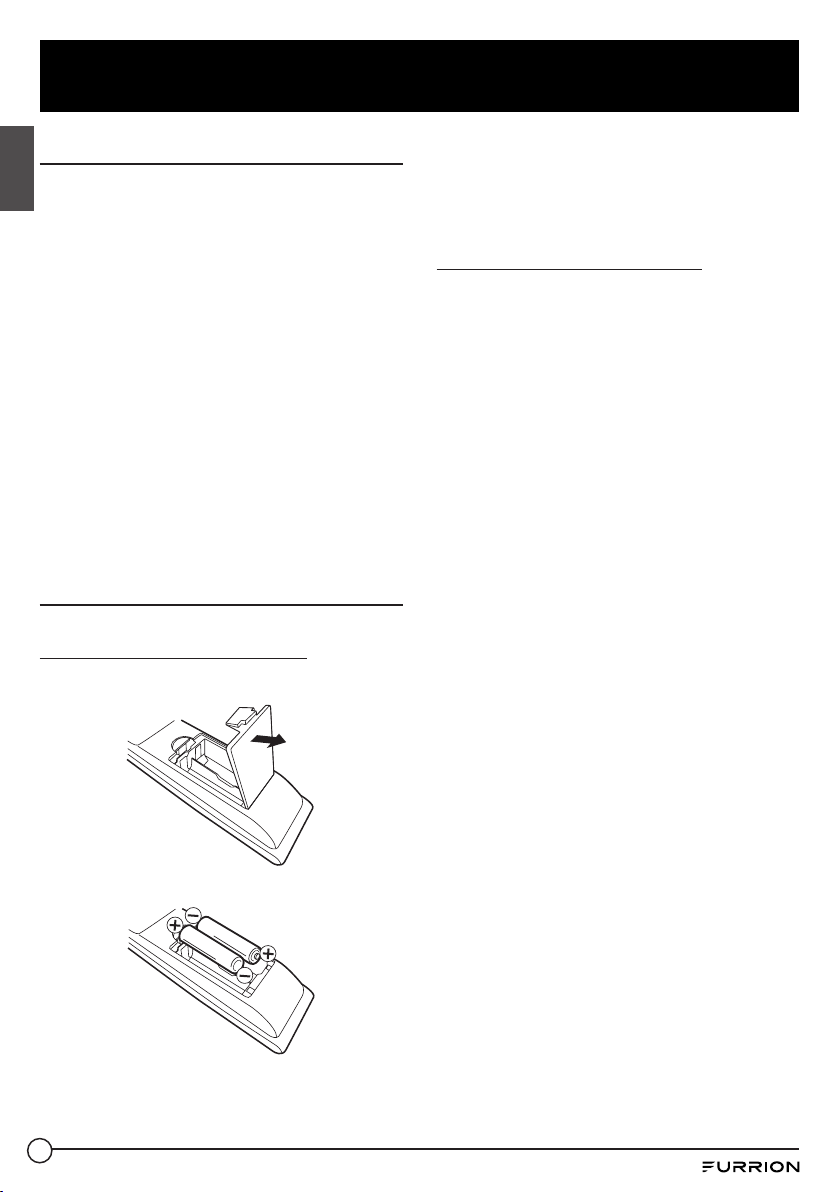
BATTERY INSTALLATION
1. Open battery compartment cover.
2. Install two AAA batteries.
3. Close the cover of the battery compartment.
NOTE: Use two “AAA” size batteries. The
batteries may last approximately one year
depending on usage. For best performance,
it is recommended the batteries should
be replaced on a yearly basis, or when the
remote operation becomes erratic. Do not
mix old and new batteries or different types.
BATTERY PRECAUTIONS
These precautions should be followed when
using batteries in this device:
● Use only the size and type of batteries
specified.
● Be sure to follow the correct polarity when
installing the batteries as indicated in the
battery compartment. Reversed batteries
may cause damage to the device.
● Do not mix different types of batteries
together (e.g. Alkaline and Carbon-zinc)
or old batteries with fresh ones.
● If the device is not to be used for a long
period of time, remove the batteries to
prevent damage or injury from possible
battery leakage.
● Do not try to recharge batteries not
intended to be recharged; they can
overheat and rupture. (Follow battery
manufacturer’s directions.)
● Please use caution when inserting
batteries to avoid battery damage. If the
spring terminal in the remote control
remains in contact with a side of a
damaged battery it can cause a short
circuit. Never use damaged batteries
as they can become very hot and are
dangerous.

12
Set up
English
Using the Menu
Press TV to select TV Mode and then press
POWER button to turn on the TV. Press MENU
button to enter the menu.
Use the / /
/
keys to navigate the menus
and select settings.
Press OK to confirm selections & settings
and enter sub menus.
Press EXITat any time to exit the menu.
Setup Wizard
For the first time the TV is turned on, the
SETUP WIZARD will start. The wizard will
assist in configuring the TV for use and scan
for available channels.
1. Use or key to highlight TV Location,
then press or select Home Mode or
Retail Mode.
Press or to highlight Go to next step,
press OK or to go to the next step.
Setup Wizard
Go to next step
TV Location Home Mode
Select
Move
Exit
MENU
Set the TV Mode to Store for retail display
use. Set the TV Mode to Home for home use.
In this mode the TV will remember your
customized settings.
2. Use or key to highlight Menu
Language, then press or to select the
desired language.
Press or to highlight Go to next step,
press OK or to go to the next step.
Setup Wizard
Go to next step
Menu Language English
Select
Move
Return
MENU
Please select your preferred language
3. Use or key to highlight Time Zone, then
press or to select desired time zone.
Use or key to highlight Daylight Saving
Time, then press or to select On or Off.
Use or key to highlight Time Format, then
press or to select 12-hour or 24-hour.
Press or to highlight Go to next step,
press OK or to go to the next step.
Setup Wizard
Daylight Saving Time Off
Time Format 12-hour
Go to next step
Time Zone Pacific
Select
Move
Return
MENU
Select the time zone & Daylight saving time
4. Use or key to highlight Air/Cable,
then press or to select Air or Cable
base on your connection.
Press or to highlight Go to next step,
press OK or to start the auto scan.
Setup Wizard
Go to next step
Air/Cable Air
Select the antenna type then auto scan
Select
Move
Return
MENU
The Setup Wizard will now automatically scan
for available channels.
Please note that the scanning may take some
time.
Setup Wizard
Select
Analog : 0
Digital : 0
RF CH : 7
Total Found : 0
Move
Return
MENU

13
Settings
English
Setup
The Setup Menu allows control of various
settings of the TV Set.
1. Press MENU button to enter the menu.
2. Use / / /
keys to navigate the menus
and select settings.
3. Press OK to confirm selections & setting and
enter sub menus.
4. Press EXIT at any time to exit the setting.
Setup Menu
Menu Language Selects the menu language.
Press or to select English, French, Spanish or
Portuguese language.
Transparent
Controls the transparency level of the
menu.
Press or to select 0% / 25% / 50% / 75% / 100%
transparency level.
OSD Timeout
Selects the time that the OSD stays on the
screen.
Press or to select 5S, 15S, 30S,45S, or 60S.
Closed Caption
Configures
Closed
Caption
CC Mode
Press or to select CC On, CC Off or CC On Mute.
Analog CC
Press or to select select settings for CC 1-4 or Text 1-4.
Digital CC
Press or to select digital CC Service 1-6.
Option
Options to configure Closed Caption appearance - font ,color,
opacity, background.
Source Label
Allows
labeling
of input
sources
Press or to select a character.Press or to navigate the characters.
(Maximum of 10 characters)
Menu Language English
OSD Timeout 15 S
Restore Default
Closed Caption
Source Label
Setup Wizard
CEC
Transparent 25%
Other Settings
Select
Move
EXIT
MENU
Picture
Sound
Time
Setup
Lock
Channel

14
Settings
English
Setup Menu
Other Settings
Blue Screen
Press or to select On or Off.
Audio Only
Press or to select On or Off.
Restore Default
Resets
settings
to factory
defaults
Press or to select Yes or No.
Setup Wizard
Starts
the Setup
Wizard
See Page 12.
CEC
Configure
CEC
functions
CEC Control
Press or to select Off or On.
Device Auto
Power Off
If On, when the TV is turned off, all HDMI CEC connected devices
will go into standby.
TV Auto
Power On
If On, when a HDMI CEC connected device is turned, the TV will turn
on and switch to the source the device is connected to.
Audio
Receiver
(ARC)
If On, the TV will output audio to an ARC compatible connected
device.
Device Lists Lists all connected CEC devices.
Connect Connects to devices on the CEC devices.
Root Menu Shows the root menu of connected devices.

15
Settings
English
Picture Settings
The Picture Menu allows control of the display
settings.
1. Press MENU button to enter the menu.
2. Use / / / keys to navigate the menus
and select settings.
3. Press OK to confirm selections & settings
and enter sub menus.
4. Press EXIT at any time to exit the menu.
Picture Menu
Picture
Mode
Selects the display
mode
Press or to select Standard , Vivid, Soft, User or Power Saving display
modes.
Brightness
Controls the brightness
level of the picture
Press or to adjust the brightness to desired level.
Contrast
Controls the contrast
level of the picture
Press or to adjust the contrast to desired level.
Color
Controls the color level
of the picture
Press or to adjust the color to desired level.
Tint Controls picture tint
Press or to adjust the tint to desired level.
*Only available under NTSC mode.
Sharpness
Controls the sharpness
of the picture
Press or to adjust the sharpness to desired level.
Color
Temperature
Selects the color mode
Press or to select Normal, Cool or Warm.
Advanced
Settings
Advanced picture
settings
Aspect Ratio
Press or to select Wide, Zoom, Cinema or Normal
screen ratios.
Noise Reduction
Press or to select Off, Low, Medium, High or Auto.
Dynamic Contrast
Press or to select On or Off.
Picture Mode Power Saving
Tint
Contrast
Color
Advanced Settings
Color Temperature Normal
Brightness
Sharpness
Select
Move
EXIT
MENU
Picture
Sound
Time
Setup
Lock
Channel
50
50
50
50
50

16
Settings
English
Sound Settings
The Sound Menu allows control of the audio settings.
1. Press MENU button to enter the menu.
2. Use / / / keys to navigate the menus and select settings.
3. Press OK to confirm selections & settings and enter sub menus.
4. Press EXIT at any time to exit the menu.
NOTE: The display menu may be vary while different input source was selected.
Sound Menu
When the Input Source is TV
Equalizer Settings
Audio Languages English
Mono
AVL Off
Digital Audio Output RAW
MTS
Select
Move
EXIT
MENU
Picture
Sound
Time
Setup
Lock
Channel
Sound Menu
When the Input Source is HDMI, AV,
COMPONENT or PC
Equalizer Settings
AVL Off
Raw
Digital Audio Output
Select
Move
EXIT
MENU
Picture
Sound
Time
Setup
Lock
Channel
Sound Menu
Equalizer
Settings
Controls the levels of
various sound frequencies
Press or to select Standard, Music, Movie or Sports preset sound
settings.
User
Press or to select 150Hz/500Hz/1K Hz/5K
Hz/10K Hz.
MTS
Controls the Multi
Channel TV Sound (Analog
broadcasts only)
Press or to select Stereo, SAP (Secondary Audio when available)
or Mono MTS settings
Audio
Languages
If available on digital
broadcast , this selects the
audio language
Press or to select English, French or Spanish language
Digital Audio
Output
Selects the Digital Audio
Output mode
Press or to select RAW, PCM or Off digital audio output mode
AVL
Automatic Volume Level -
increases or decreases the
TV volume to a set level
Press or to select On or Off

17
Settings
English
Sound Menu
Voice Guidance
Control the Voice Guidance
functions.
Voice
Guidance
Press or to set as On or Off
Volume
Press or to select Low, Middle or High
Speed
Press or to select Slow, Normal or Fast.
Pitch
Press or to select Low, Middle or High
Video
Description
Controls the video
description function
Press or to select On or Off
Time Settings
The Time Menu allows control of the time
settings.
1. Press MENU button to enter the menu.
2. Use / / / keys to navigate the menus
and select settings.
3. Press OK to confirm selections & settings
and enter sub menus.
4. Press EXIT at any time to exit the menu.
Time Menu
Sleep Timer
Sets the TV to standby
after a set period of time
Off / 5 / 10 / 15 / 30 / 60 / 90 / 120 / 180 / 240 Mins
Time Zone Sets the time zone
Pacific, Alaska,Hawaii, Samoa, Newfoundland, Atlantic, Eastern,
Central, Mountain
Daylight Saving
Time
Toggles daylight saving On - Off
Time Format
Selects the time display
format
12-hour
24-hour
Auto Clock
Sets automatic time
adjustment
Press or to select On or Off.
Clock Sets the date and time displaying format.
Sleep Timer Off
Time Zone Pacific
Daylight Saving Time Off
Time Format 12-hour
Auto Clock On
Clock 2005/12/07 06:05PM
Select
Move
EXIT
MENU
Picture
Sound
Time
Setup
Lock
Channel
18
Settings
English
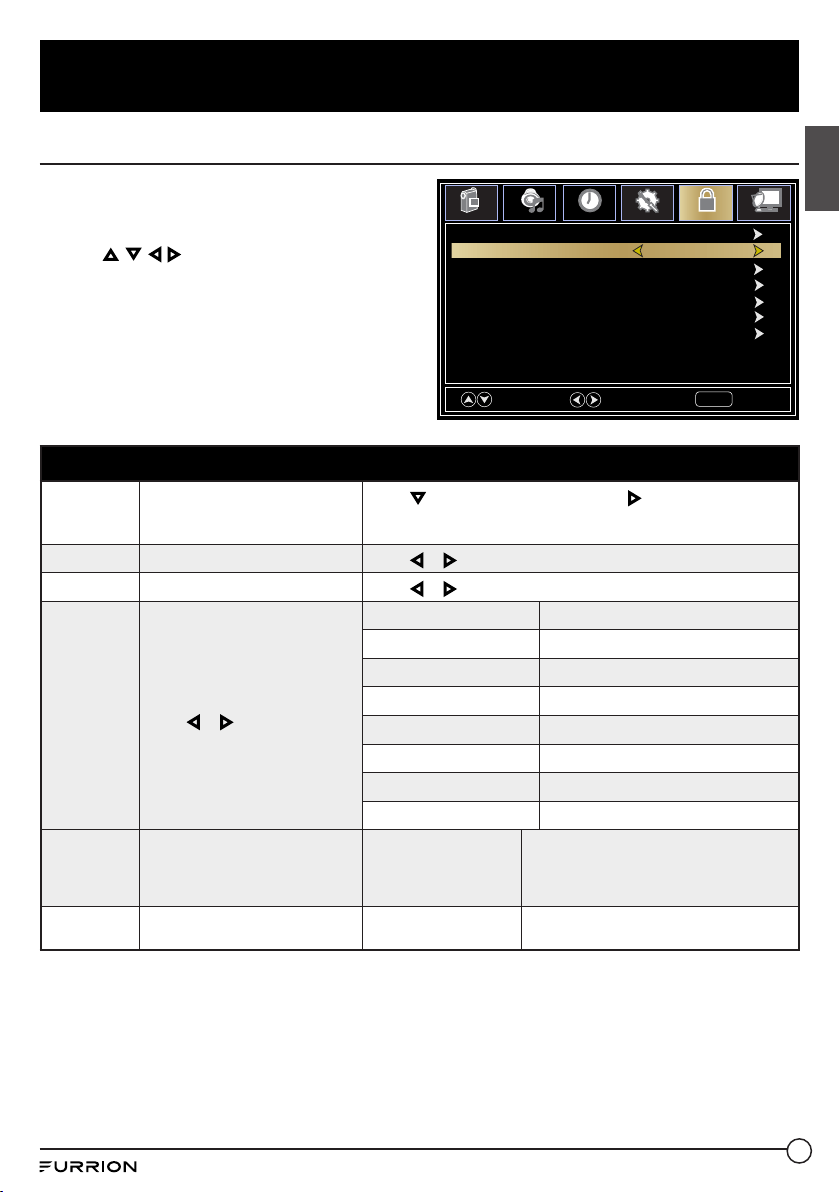
Lock Settings
The Lock Menu allows control of the security
settings.
1. Press MENU button to enter the menu.
2. Use / / / keys to navigate the menus
and select settings.
3. Press OK to confirm selections & settings
and enter sub menus.
4. Press EXIT at any time to exit the menu.
Lock Menu
Change
Password
Changes the User Password
Press to enter password. Press OK or to adjust.
*Default password is 0000
*If you forgot the password, use 8888 to enter any locked menu
Key Lock Locks the TV control panel keys
Press or to select On or Off
System Lock Password locks the system
Press or to select password lock On or Off
Input Block
Password locks inputs
Press or to Block or
Unblock
TV Block - Unblock
AV Block - Unblock
Component Block - Unblock
HDMI 1 Block - Unblock
HDMI 2 Block - Unblock
HDMI 3 Block - Unblock
PC Block - Unblock
Media Block - Unblock
US Rating
Sets parental locks based on US
rating system
Set Locks based on
age and genre.
Block - Unblock
Canada
Rating
Sets parental locks based on
Canadian rating system
Set Locks based on
age and genre.
Block - Unblock
Select
Move
EXIT
MENU
Picture
Sound
Time
Setup
Lock
Channel
Change Password
Reset RRT
System Lock On
Input Block
US Rating
Canada Rating
RRT Setting

19
Settings
English
Genre
ALL All
FV Fantasy Violence
V Violence
S Sex
L Language
D Dialogue
Age
TV-Y All Children
TV-Y7 7 Years old or above
TV-G General Audience
TV-PG Parental Guidance
TV-14 14 Years old or above
TV-MA 17 Years old or above
US Rating System
Off All Children
G All Ages
PG Parental Guidance
PG-13 Parental Guidance below 13
R Parental Guidance below 17
NC-17 17 Years old or above
X Adults Only
Canadian Rating System
Off All Children
C All Ages
C8+ Children below 8
G General Audience
PG Parental Guidance
14+
Programming contains themes or content which
may not be suitable for viewers under the age of 14
18+ Adult
Select
Move
EXIT
MENU
Picture
Sound
Time
Setup
Lock
Channel
ALL FV V S L D
TV-Y
TV-Y7
TV-G
TV-PG
TV-14
TV-MA
TV Rating
: Block Press OK to Lock or Unlock

20
Settings
English
Channel Settings
The Channel Menu allows control of the channel
settings.
1. Press MENU button to enter the menu.
2. Use / / / keys to navigate the menus
and select settings.
3. Press OK to confirm selections & settings and
enter sub menus.
4. Press EXIT at any time to exit the menu.
Channel Menu
Air/Cable Set the reception type
Press or to select Air or Cable
Auto Scan
Automatically scans for
available channels
Press or to start Automatically scanning channels
Favorite
Adds Channels to the
Favorite list
Press or to select a channel. Press OK or to select or deselect
as a favorite
Channel List Lists available channels
Press OK or to list available channels
Show/Hide
Allows channels to be
shown or hidden
Press or to select a channel. Press OK or to show or hide the
channel
Channel
Number
Selects the channel
number for labeling
Press or to select a channel
Channel Label
Allows to define the name
of channels
Press or to select a character. Press or to navigate the
characters. (Maximum of 7 characters)
Select
Move
EXIT
MENU
Picture
Sound
Time
Setup
Lock
Channel
Auto Scan
Favorite
Channel List
Channel Number
Channel Label
Air/Cable
Air
Show/Hide

21
Settings
English
PC Settings
The PC Menu allows control of the PC settings.
1. Press MENU button to enter the menu.
2. Use / / / keys to navigate the menus and select settings.
3. Press OK to confirm selections & settings and enter sub menus.
4. Press EXIT at any time to exit the menu.
The PC Menu is only accessible when a PC is connected via the VGA connection.
*Please note that on non FHD TVs some functionality may be limited.
PC MONITOR DISPLAY MODES
Mode Resolution Refresh Rate
VGA 640 X 480 60 / 75 Hz
VGA 720 X 400 70 Hz
VGA 1366 X 768 60 Hz
SVGA 800 X 600 60 / 75 Hz
XGA 1024 X 768 60 / 70 / 75 Hz
WXGA 1280 X 720 60 Hz
WXGA 1360 X 768 60 Hz
PC Menu
H-Pos Configures the horizontal position of the TV image.
Press or to move the screen horizontally
V-Pos Configures the vertical position of the TV image.
Press or to move the screen vertically
Clock Adjusts the pixel Clock (vertical) for a clearer image.
Press or to adjust
Phase Adjusts the phase Clock (horizontal) for a clearer image.
Press or to adjust
Auto Automatically adjusts the PC settings.
Press OK or to adjust all PC settings
automatically.
PC MONITOR DISPLAY MODES
Mode Resolution Refresh Rate
SXGA 1280 X 1024 60 Hz
WXGA+ 1440 X 900 60 Hz
WSXGA+ 1680 X 1050 60 Hz
FHD 1920 X 1080 60 Hz
Menu Language English
OSD Timeout
20 S
Restore Default
Closed Caption
Source Label
Setup Wizard
Transparent
25%
Select
Move
EXIT
MENU
Picture
Sound
Time
Setup
Lock
Channel
Other Settings
PC Settings
H-Pos
Clock
Phase
V-Pos
Auto
Select
Move
EXIT
MENU
Picture
Sound
Time
Setup
Lock
Channel
50
50
50
80

22
Settings
English
USB Player
The USB function allows viewing of photo
& listening of music files from a USB flash
drive.
1. After connecting a flash drive, press
SOURCE button and select Media.
2. Choose to view Photo or Music.
3. Navigate to the desired file or folder.
Use / / / keys to navigate the files
and folders on the USB drive.
4. Press OK to confirm selections.
When viewing photos, this photo viewer tool
will allow to control the slide show, play
music and provide information on the file.
The photo viewer displays .jpg photo format
files.
Playback of music is via this music player,
which gives playback controls and information
on the file.
The music player plays MP3 audio format
files.

23
Troubleshooting
English
Problem Solution/Issue
TV does not
operate
● Make sure the power cord is plugged in.
● Try another AC outlet.
● Power is off, check fuse or circuit breaker.
● Unplug unit for an hour, then plug it back in.
Normal picture,
but no sound
● Check the volume settings.
● Sound muted? Press MUTE button.
● Try another channel.
● Check audio cable connections.
The remote control
does not work
● Ensure the remote control is in range with no obstructions.
● Check the batteries.
● Correct operating mode set: TV, VCR etc.
Poor sound or no
sound
● Station or Cable TV experiencing problems, tune to another station.
● Check sound adjustments (Volume or Mute).
● Check for sources of possible interference.
Poor picture or no
picture
● Station or Cable TV experiencing problems, tune to another station.
● Make sure channels are set into memory.
● Check antenna or Cable TV connections, adjust antenna.
● Check for sources of possible interference.
● Check picture control adjustments.
Poor TV reception
● Ensure the antenna amplifier is turned on for Antenna TV.
● Adjust the antenna position to a stronger signal receiving angle.
● Check the Antenna connection is tight to the TV.
● Check there is power supplied to the Antenna distribution box.
● Confirm your incoming cable is connected to the correct cable / antenna wall connection
inside the RV.
● Ensure the internal RV coax jump cable is connected to the correct port.
Poor Cable /
Satellite TV
Reception
● Ensure antenna amp is turned off for able signal.
● Check incoming Cable is connected correctly to RV.
● Ensure cable splitter box has power.
● Confirm the incoming cable is connected to the correct cable / Satellite wall connection
inside your RV.
● Ensure the internal RV coax jump cable is connected to the correct port.
● Check dish if has obstruction.
TV shuts off
● Sleep Timer is set.
● Power interrupted.
Black and white
image from the
connected AV
device
● Check video connections on both the TV and connected AV device. Ensure the colors match
between the connectors and sockets: green (Y), blue (Pb/Cb) and red (Pr/Cr) for component
connection, and yellow (VIDEO) for composite connection.
● Ensure all video cables are connected firmly.

24
Specifications
English
W L
MODEL, DIMENSION and RESOLUTION
TV Model
Dimension without Stand
(H*L*W)
Max Resolution
FEHS39L6A 514 x 886 x 71mm 1366 x 768 @ 60Hz HD
INPUT and OUTPUT CONNECTIONS
TV Model
HDMI
In
VGA
(PC)
In
Audio
(PC)
In
Coaxial
Audio
Out
Optical
Audio
Out
USB
Audio
Out
Audio
In
Composite
Video
In
Component
YPbPr
Video In
Ear-
phones
RF in
FEHS39L6A
3 1 1
x
Right
(Red)
x Left
(White)
x
Right
(Red)
x Left
(White)
x Yellow/Green*
1 x Blue
1 x Red
*This connection serves as both a Composite Video In and a Component Video In
(green) input.

25
Warranty
English
FURRION WARRANTS FOR A PERIOD OF 1 YEAR FROM DATE OF RETAIL PURCHASE BY
THE ORIGINAL ENDUSE PURCHASER, THAT THIS PRODUCT, WHEN DELIVERED TO YOU IN
NEW CONDITION, IN ORIGINAL PACKAGING, FROM A FURRION AUTHORIZED RESELLER
AND USED IN NORMAL CONDITIONS, IS FREE FROM ANY DEFECTS IN MANUFACTURING,
MATERIALS, AND WORKMANSHIP. IN CASE OF SUCH DEFECT, FURRION SHALL REPLACE
OR REPAIR THE PRODUCT AT NO CHARGE TO YOU. THIS WARRANTY DOES NOT COVER:
PRODUCTS WHERE THE ORIGINAL SERIAL NUMBERS HAVE BEEN REMOVED, ALTERED OR
CANNOT READILY BE DETERMINED; DAMAGE OR LOSS CAUSED BY ACCIDENT, MISUSE,
ABUSE, NEGLECT, PRODUCT MODIFICATION, FAILURE TO FOLLOW INSTRUCTIONS IN
INSTRUCTION MANUAL, COMMERCIAL OR INDUSTRIAL USE; DAMAGE OR LOSS CAUSED
TO THE DECORATIVE SURFACE OF PRODUCT; TO ANY DATA, SOFTWARE OR INFORMATION;
AND NORMAL WEAR AND TEAR. THIS WARRANTY ONLY PROTECTS THE ORIGINAL END
USER (“YOU”) AND IS NOT TRANSFERABLE; ANY ATTEMPT TO TRANSFER THIS WARRANTY
SHALL MAKE IT IMMEDIATELY VOID. THIS WARRANTY IS ONLY VALID IN THE COUNTRY OF
PURCHASE.
THIS WARRANTY AND REMEDIES SET FORTH ABOVE ARE EXCLUSIVE AND IN LIEU OF ALL
OTHER WARRANTIES, REMEDIES AND CONDITIONS, WHETHER ORAL OR WRITTEN, EXPRESS
OR IMPLIED. FURRION SPECIFICALLY DISCLAIMS ANY AND ALL IMPLIED WARRANTIES,
INCLUDING, WITHOUT LIMITATION, WARRANTIES OF MERCHANTABILITY AND FITNESS FOR
A PARTICULAR PURPOSE. IF FURRION CANNOT LAWFULLY DISCLAIM IMPLIED WARRANTIES
UNDER THIS LIMITED WARRANTY, ALL SUCH WARRANTIES, INCLUDING WARRANTIES OF
MERCHANTABILITY AND FITNESS FOR A PARTICULAR PURPOSE ARE LIMITED IN DURATION
TO THE DURATION OF THIS WARRANTY.
No Furrion reseller, agent, or employee is authorized to make any modification, extension, or
addition to this warranty.
FURRION IS NOT RESPONSIBLE FOR DIRECT, INDIRECT, SPECIAL, INCIDENTAL OR QUENTIAL
DAMAGES RESULTING FROM ANY BREACH OF WARRANTY OR CONDITION, OR UNDER
ANY OTHER LEGAL THEORY, INCLUDING BUT NOT LIMITED TO LOST PROFITS, DOWNTIME,
GOODWILL, DAMAGE TO OR REPLACEMENT OF ANY EQUIPMENT OR PROPERTY, ANY COSTS
OF RECOVERING, REPROGRAMMING, OR REPRODUCING ANY PROGRAM OR DATA STORED IN
OR USED WITH FURRION PRODUCTS. FURRION’S TOTAL LIABILITY IS LIMITED TO THE REPAIR
OR REPLACEMENT OF THIS PRODUCT PURSUANT TO THE TERMS OF THIS WARRANTY.
SOME STATES DO NOT ALLOW THE EXCLUSION OR LIMITATION OF INCIDENTAL OR
CONSEQUENTIAL DAMAGES OR EXCLUSIONS OR LIMITATIONS ON THE DURATION OF IMPLIED
WARRANTIES OR CONDITIONS, SO THE ABOVE LIMITATIONS OR EXCLUSIONS MAY NOT APPLY
TO YOU. THIS WARRANTY GIVES YOU SPECIFIC LEGAL RIGHTS, AND YOU MAY ALSO HAVE
OTHER RIGHTS THAT VARY BY STATE OR (WHERE APPLICABLE IN THE COUNTRIES WHERE
FURRION HAS NON-US/CANADIAN AUTHORIZED DEALERS) COUNTRY. NO ACTION OR CLAIM
TO ENFORCE THIS WARRANTY SHALL BE COMMENCED AFTER THE EXPIRATION OF THE
WARRANTY PERIOD.
Keep your receipt, delivery slip, or other appropriate payment record to establish the warranty
period. Service under this warranty must be obtained by contacting Furrion at
Product features or specifications as described or illustrated are subject to change without notice.

26
Bienvenue
Merci d’avoir acheté ce téléviseur FHD à DEL Furrion
®
. Avant d’utiliser votre nouveau produit,
veuillez lire ces instructions attentivement. Vous serez ainsi assuré d’utiliser ce produit de
manière sécuritaire tout en réduisant les risques de blessures. Ce manuel d’instructions
contient des renseignements portant sur l’installation, l’entretien du produit et son utilisation
sécuritaire.
Veuillez conserver ces instructions en lieu sûr pour pouvoir les consulter ultérieurement.
N’oubliez pas de remettre ce manuel à tout nouveau propriétaire de ce produit.
Le fabricant n’accepte aucune responsabilité quant aux dommages causés à la suite du non-
respect de ces instructions.
Pour toute question sur nos produits, veuillez communiquer avec nous à l’adresse:
Français

27
Contenu
Bienvenue ..........................................................................................26
Contenu .............................................................................................27
Avertissements de sécurité ...............................................................28
Consignes importantes sur la sécurité ..................................................................28
Précautions de sécurité ..........................................................................................31
Aperçu de la fonction .........................................................................33
Panneau de commande ..........................................................................................33
Branchements .........................................................................................................34
Unimote ...................................................................................................................35
Antes de la operación ........................................................................37
Ce qu’il y a dans la boîte .........................................................................................37
Préparation de votre télécommande ......................................................................37
Installation ........................................................................................38
Réglages ............................................................................................39
Configuration ...........................................................................................................39
Réglages de l’image ................................................................................................ 41
Réglages du son ...................................................................................................... 42
Réglages de l’heure ................................................................................................43
Paramètres de verrouillage ....................................................................................44
Réglage des chaînes ...............................................................................................46
Paramètres du PC ................................................................................................... 47
Lecteur USB ............................................................................................................48
Dépannage .........................................................................................49
Caractéristiques ................................................................................50
Garantie .............................................................................................51
Français

28
Avertissements de sécurité
MISE EN GARDE
RISQUE DE CHOC ELECTRIQUE
NE PAS OUVRIR
MISE EN GARDE: POUR RÉDUIRE LE RISQUE
DE CHOC ÉLECTRIQUE, NE RETIREZ PAS LE
COUVERCLE (OU L’ARRIÈRE). AUCUNE PIÈCE
RÉPARABLE PAR L’UTILISATEUR. RENVOYER
L’ENTRETIEN AU PERSONNEL DE SERVICE
QUALIFIÉ.
Ce ‘coup de foudre’ indique que
des matériaux non isolés dans
votre appareil peuvent causer un
choc électrique. Pour la sécurité de tous les
membres de votre foyer, ne retirez pas le
produit.
Le “point d’exclamation” attire
l’attention sur les fonctions pour
lesquelles vous devez lire
attentivement la documentation
jointe afin d’éviter les problèmes de
fonctionnement et de maintenance.
ATTENTION: Pour réduire le risque
d’incendie ou d’électrocution, cet appareil ne
doit pas être exposé à la pluie ou à l’humidité,
et les objets remplis de liquide, tels que les
vases, ne doivent pas être placés sur cet
appareil.
MISE EN GARDE: Pour éviter les chocs
électriques, insérez complètement la fiche.
(Pour les régions à prises polarisées: Pour
éviter les chocs électriques, associez la lame
large à la fente large.)
Consignes importantes sur la
sécurité
1. Lisez ces instructions.
2. Conservez ces instructions.
3. Tenez compte de tous les avertissements.
4. Suivez toutes les instructions.
5. Ne pas utiliser cet appareil près de l’eau.
6. Nettoyez uniquement avec un chiffon sec.
7. Ne bloquez aucune des ouvertures de
ventilation. Installez conformément aux
instructions du fabricant.
8. Ne l’installez pas à proximité de sources
de chaleur telles que des radiateurs,
des bouches de chaleur, des poêles
ou tout autre appareil (y compris les
amplificateurs) produisant de la chaleur.
9. Ne pas mettre en échec l’objectif de
sécurité de la fiche polarisée ou mise
à la terre. Une fiche polarisée possède
deux lames dont l’une est plus large que
l’autre. Une fiche de type mise à la terre
comporte deux lames et une troisième
broche de mise à la terre. La lame large
ou la troisième broche sont fournies pour
votre sécurité. Lorsque la prise fournie
ne rentre pas dans votre prise, consultez
un électricien pour le remplacement de la
prise obsolète.
10. Protégez le cordon d’alimentation de tout
piétinement ou pincement, en particulier
au niveau des prises, des prises de
courant et du point de sortie de l’appareil.
11. Utilisez uniquement les accessoires /
accessoires spécifiés par le fabricant.
12. Utilisez uniquement avec un chariot, un
support, un trépied, un
support ou une table spécifié
par le fabricant ou vendu
avec l’appareil. Lorsqu’un
chariot est utilisé, soyez prudent lorsque
vous déplacez la combinaison chariot /
appareil pour éviter les blessures
causées par un renversement.
13. Débranchez cet appareil pendant les
orages ou lorsqu’il n’est pas utilisé
pendant de longues périodes.
14. Confiez toute réparation à un technicien
qualifié. Un entretien est requis lorsque
l’appareil a été endommagé de quelque
manière que ce soit, par exemple si le
cordon d’alimentation ou la fiche est
endommagé, du liquide a été renversé ou
des objets sont tombés dans l’appareil
ou lorsque l’appareil a été exposé à la
Français
29
Avertissements de sécurité
pluie ou à l’humidité. ne fonctionne pas
normalement ou a été abandonné.
15. Les appareils ne doivent pas être exposés
aux gouttes ou aux éclaboussures, et
les objets remplis de liquides, tels que
les vases, ne doivent pas être placés sur
l’appareil.
16. Un système d’antenne extérieure ne
doit pas être placé à proximité de lignes
électriques aériennes ou d’autres
circuits électriques ou d’éclairage, ou à
un endroit où il pourrait tomber sur de
telles lignes ou circuits électriques. Lors
de l’installation d’un système d’antenne
extérieur, il faut faire très attention à ne
pas toucher de telles lignes ou circuits
électriques, car un contact avec eux
pourrait être fatal.
17. Ne surchargez pas les prises murales,
les rallonges ou les prises de courant
intégrées car cela peut entraîner un
risque d’incendie ou d’électrocution.
18. Ne poussez jamais d’objets de quelque
sorte que ce soit dans ce produit à
travers les ouvertures, car ils pourraient
toucher des points de tension dangereux
ou court-circuiter des pièces, ce qui
pourrait provoquer un incendie ou une
électrocution. Ne jamais renverser un
liquide quelconque sur le produit.
19. Si une antenne externe ou un système de
câble est connecté à l’unité, assurez-vous
que l’antenne ou le système de câble est
mis à la terre pour fournir une protection
contre les surtensions et les charges
statiques accumulées. Informations
sur la mise à la terre du mât et de la
structure portante, la mise à la terre
du fil d’entrée à une unité de décharge
d’antenne, la taille des conducteurs de
mise à la terre, l’emplacement de l’unité
de décharge d’antenne et les exigences
pour l’électrode de mise à la terre.
CODE ÉLECTRIQUE
NEC-NATIONAL
S2898A
SYSTÈME D’ÉLECTRODE DE MISE À
LA TERRE
(NEC ART 250, PARTIE H))
PINCES DE TERRE
PINCE AU SOL
UNITÉ DE DÉCHARGE
D’ANTENNE
(NEC SECTION810-20)
EXEMPLE DE MISE À LA TERRE D’UNE ANTENNE
SELON LE CODE ÉLECTRIQUE NATIONAL
FIL D’ANTENNE
DANS LE FIL
CONDUCTEURS DE MISE À
LA TERRE
(NEC SECTION810-21)
ÉQUIPEMENT DE
SERVICE ÉLECTRIQUE
20. Lorsque des pièces de rechange sont
nécessaires, assurez-vous que le
technicien utilise les pièces de rechange
spécifiées par le fabricant ou celles qui
ont les mêmes caractéristiques que la
pièce d’origine. Des substitutions non
autorisées peuvent entraîner un incendie,
un choc électrique ou d’autres dangers.
21. À la fin de toute réparation ou entretien
de cet appareil, demandez au technicien
de service d’effectuer des vérifications de
sécurité pour déterminer si l’appareil est
en bon état de fonctionnement.
22. Lorsque vous connectez le produit à un
autre équipement, mettez l’appareil hors
tension et débranchez tout l’équipement
de la prise murale. Ne pas le faire peut
provoquer un choc électrique et des
blessures graves. Lisez attentivement
le mode d’emploi de l’autre équipement
et suivez les instructions lors des
connexions.
23. Un son soudain et à fort volume peut
causer une perte d’audition ou des haut-
parleurs. Lorsque vous utilisez un casque
(si l’appareil est équipé d’une prise
casque), maintenez le volume à un niveau
modéré. Si vous utilisez un casque en
continu avec un volume sonore élevé, cela
peut causer des dommages auditifs.
24. Ne laissez pas le produit produire un son
déformé pendant une période prolongée.
Cela peut provoquer une surchauffe et un
incendie du haut-parleur.
Français

30
Avertissements de sécurité
25. Ce rappel est destiné à attirer l’attention
de l’installateur du système de télévision
par câble sur l’article 820-40 du NEC
qui fournit des directives pour une
mise à la terre adéquate et spécifie en
particulier que la terre du câble doit être
connectée au système de mise à la terre
du bâtiment. le point d’entrée de câble
comme pratique.
26. La prise de courant doit être installée
près de l’unité et facilement accessible.
27. La prise secteur est utilisée comme
sectionneur et doit rester facilement
accessible.
CONDENSATION
De l’humidité se forme dans la section de
fonctionnement de l’appareil si l’appareil est
amené d’un environnement frais dans une
pièce chaude ou si la température de la pièce
augmente brusquement. Lorsque cela se
produit, les performances de l’unité seront
altérées. Pour éviter cela, laissez l’appareil
dans son nouvel environnement pendant
environ une heure avant de l’allumer ou
assurez-vous que la température de la pièce
augmente progressivement.
De la condensation peut également se
former pendant l’été si l’appareil est exposé
à la brise d’un climatiseur. Dans ce cas,
changez l’emplacement de l’unité.
COMMENT MANIPULER LE PANNEAU LCD
● N’appuyez pas trop fort et ne secouez pas
le panneau LCD. Cela peut provoquer une
cassure de la vitre du panneau LCD et des
blessures.
● Si le panneau LCD est cassé, assurez-
vous de ne pas toucher le liquide dans
le panneau. Cela peut provoquer une
inflammation de la peau.
Si le liquide pénètre dans votre bouche,
se gargariser immédiatement et
consulter votre médecin. En outre, si le
liquide pénètre dans vos yeux ou touche
votre peau, consultez votre médecin
après un rinçage d’au moins 15minutes
dans de l’eau propre.
Effets négatifs possibles sur le panneau
LCD: Si un motif fixe (non mobile) reste sur
l’écran LCD pendant de longues périodes,
l’image peut s’incruster de manière
permanente dans le panneau LCD et
provoquer des images fantômes subtiles
mais permanentes. Ce type de dommage
n’est PAS COUVERT PAR VOTRE GARANTIE.
Ne laissez jamais votre panneau LCD allumé
pendant de longues périodes pendant qu’il
affiche les formats ou images suivants:
● Images fixes, telles que des tickers
boursiers, des modèles de jeux vidéo, des
logos de stations de télévision et des sites
Web.
● Formats spéciaux qui n’utilisent pas
tout l’écran. Par exemple, afficher un
média de style boîte aux lettres (16: 9)
sur un affichage normal (4: 3) (barres
noires en haut et en bas de l’écran); ou
en visualisant un média de style normal
(4: 3) sur un écran large (16: 9) (barres
noires sur les côtés gauche et droit de
l’écran).
Les symptômes suivants ne sont pas des
signes de dysfonctionnement mais une
limitation technique. Par conséquent, nous
déclinons toute responsabilité pour ces
symptômes.
● Les panneaux LCD sont fabriqués à l’aide
d’une technologie de précision de très
haut niveau, mais il arrive parfois que
des éléments d’image manquent ou que
des points lumineux apparaissent sur
certaines parties de l’écran. Ce n’est pas
un signe de dysfonctionnement.
● N’installez pas le panneau LCD
à proximité d’un équipement
électronique produisant des ondes
électromagnétiques. Certains
équipements placés trop près de
cet appareil peuvent provoquer des
interférences.
Français

31
Avertissements de sécurité
● Effet sur les périphériques infrarouges
- Il peut y avoir des interférences lors de
l’utilisation de périphériques infrarouges
tels qu’un casque sans fil infrarouge.
Source d’énergie: Ce téléviseur LED est
conçu pour fonctionner sur 100 ~ 240volts
50/60 Hz, courant alternatif. Insérez le cordon
d’alimentation dans une prise 100 ~ 240volts
50/60 Hz.
Pour éviter les chocs électriques, n’utilisez
pas la prise (polarisée) du téléviseur à DEL
avec une rallonge, une prise ou une autre
prise à moins que les lames et la borne de
mise à la terre puissent être complètement
insérées pour éviter l’exposition des lames.
Attention: Pour réduire le risque d’incendie
ou d’électrocution, n’exposez pas cet appareil
à la pluie ou à l’humidité.
Mise en garde: Ne retirez jamais le
couvercle arrière du téléviseur à DEL car cela
peut vous exposer à des tensions très élevées
et à d’autres dangers. Si le téléviseur ne
fonctionne pas correctement, débranchez le
téléviseur à DEL et appelez votre revendeur
ou centre de service agréé.
Réglez seulement les contrôles qui sont
couverts dans les instructions, car des
changements ou des modifications non
expressément approuvés par Furrion
pourraient annuler la garantie de l’utilisateur.
Déclaration de conformité
ATTENTION: Cet équipement a été testé et
déclaré conforme aux limites d’un appareil
numérique de classe B, conformément à la
partie 15des règles de la FCC. Ces limites
sont conçues pour fournir une protection
raisonnable contre les interférences
nuisibles dans une installation résidentielle.
Cet équipement génère, utilise et peut
émettre de l’énergie radiofréquence et, s’il
n’est pas installé et utilisé conformément aux
instructions, peut causer des interférences
nuisibles aux communications radio.
Cependant, il n’y a aucune garantie que des
interférences ne se produiront pas dans une
installation particulière. Si cet équipement
cause des interférences nuisibles à la
réception radio ou télévision, ce qui peut
être déterminé en éteignant et en rallumant
l’équipement, l’utilisateur est encouragé à
essayer de corriger l’interférence par une ou
plusieurs des mesures suivantes:
– Réorienter ou déplacer l’antenne de
réception.
– Augmentez la distance entre
l’équipement et le récepteur.
– Connectez l’équipement à une prise sur
un circuit différent de celui auquel le
récepteur est connecté.
– Consulter le revendeur ou un technicien
radio / TV expérimenté pour obtenir de
l’aide.
MISE EN GARDE: Les changements ou
modifications non expressément approuvés
par la partie responsable de la conformité
aux règles de la FCC pourraient annuler
l’autorité de l’utilisateur à utiliser cet
équipement.
Précautions de sécurité
AVERTISSEMENT: Ne placez jamais un
téléviseur à un endroit instable. Il pourrait
tomber et causer des blessures graves, voire
mortelles. Un grand nombre de blessures,
particulièrement aux enfants, peut être évité
au moyen de précautions simples, comme:
– Utilisation d’armoires ou de supports
recommandés par le fabricant du
téléviseur.
– N’utiliser que des meubles pouvant
supporter le téléviseur en toute sécurité.
– S’assurer que le téléviseur ne surplombe
pas le bord des meubles de soutien.
– Ne pas placer le téléviseur sur des
meubles hauts (par exemple, des
armoires ou des bibliothèques) sans
ancrer à la fois le mobilier et le
téléviseur à un support approprié.
Français

32
Avertissements de sécurité
– Ne pas placer le téléviseur sur un chiffon
ou d’autres matériaux pouvant être
placés entre le téléviseur et les meubles
de soutien.
– Éduquer les enfants sur les dangers de
grimper sur les meubles pour atteindre
le téléviseur ou ses commandes.
Si votre téléviseur existant est conservé et
déplacé, les mêmes considérations que ci-
dessus doivent être appliquées.
L’unité émet de la chaleur lorsqu’elle est en
marche. Ne placez pas de couvertures ou
de couvertures sur l’appareil, cela pourrait
provoquer une surchauffe. Ne bloquez
pas les orifices de ventilation ou installez-
les près des radiateurs. Ne pas placer en
plein soleil. Lorsque vous le placez sur
une étagère, laissez un espace libre de
1.5 pouces (4 cm) autour de l’ensemble de
l’unité.
1,5pouces
Oui!!
Non!!
Wire
Clamp
Screw
4 inches
Wire
Wire
Screw
Clamp
Wire
Wire
Wire
1,5pouces
1,5pouces
Remarques lors du montage de
la TV LED sur le mur
Si l’unité doit être installée sur le mur,
contactez le revendeur chez qui vous avez
acheté le téléviseur LED pour obtenir des
conseils et faites installer l’équipement par
un professionnel. Une installation incomplète
ou incorrecte peut vous blesser et / ou
endommager le téléviseur LED.
Veuillez vous référer au tableau ci-dessous
pour vous assurer que la taille correcte du
support VESA est utilisée avec le téléviseur.
MODÈLE DE MONTAGE VESA
Modèle
Largeur
mm
Hauteur
mm
Taille de
la vis
Quantité
FEHS39L6A
200 200
PM6*35mm
Avis pour le Cabinet TV
Si l’unité doit être montée sur une armoire
plus petite que la longueur de l’unité, cela
pourrait entraîner un emplacement instable
et l’unité pourrait dégringoler, ce qui pourrait
entraîner des blessures personnelles, voire
mortelles. En outre, cela endommagerait
sérieusement le produit. En conséquence,
Furrion n’accepte aucune responsabilité
pour toute blessure ou dommage matériel
résultant d’une mauvaise installation.
1,5pouces
Oui!!
Non!!
Wire
Clamp
Screw
4 inches
Wire
Wire
Screw
Clamp
Wire
Wire
Wire
1,5pouces
1,5pouces
ATTENTION:
● N’utilisez pas ce téléviseur avec des
supports muraux qui permettent au
téléviseur de s’incliner verticalement. Les
supports muraux à inclinaison verticale
peuvent endommager la structure du
téléviseur.
● Utilisez UNIQUEMENT des supports
muraux fixes ou horizontaux pivotants
avec ce téléviseur.
Français

33
Aperçu de la fonction
Panneau de commande
VOL+VOL-CH+CH-MENUSOURCE
POWER
1
4
2
5
3
6
7
*Veuillez noter que la disposition des boutons
des commandes peut varier d’un modèle à l’autre.
Item Button Function
1
VOL+
Appuyez pour augmenter le
volume.
2
VOL- Appuyez pour diminuer le volume.
3
CH+
Appuyez pour passer à la chaîne
suivante.
4
CH-
Appuyez pour passer à la chaîne
précédente.
5
MENU
Appuyez pour entrer dans le
menu principal.
6
SOURCE
Appuyez pour sélectionner la
source d'entrée.
7
POWER
Appuyez pour allumer / éteindre
le téléviseur.
Français
34
Aperçu des fonctions
Français
Article Branchement Fonction
1
EARPHONE
OUT
Se raccorde au connecteur téléphonique
à 3conducteurs (TRS) des écouteurs.
La compatibilité avec des écouteurs
munis d'un connecteur téléphonique à
4conducteurs (TRRS) n’est pas garantie.
2
OPTICAL OUT
Se raccorde au port d'ENTRÉE AUDIO
OPTIQUE d’un périphérique audio.
3
AUDIO OUT
R/L
Se raccorde aux ports d'ENTRÉE AUDIO
d’un périphérique audio.
4
USB
Port USB: visionnez des photos et
écoutez des fichiers MP3 à l’aide d’une
clé USB compatible.
5
HDMI 1 IN
Se raccorde au port de SORTIE HDMI d’un
lecteur DVD, d’une console de jeux, d’un
décodeur ou de tout autre appareil HDMI.
Norme CEC (Consumer Electronics
Control).
Une fois raccordé aux systèmes de
divertissement Furrion compatibles
(ou à tout autre appareil conforme à
la norme CEC), le téléviseur établit la
connexion avec le système afin d'offrir
des fonctionnalités supplémentaires.
HDMI 3 IN
6
HDMI 2 IN ARC
Se raccorde au port de SORTIE HDMI d’un
lecteur DVD, d’une console de jeux, d’un
décodeur ou de tout autre appareil HDMI.
Technologie ARC (Audio Return Channel).
Lorsque le téléviseur est raccordé
à un système audio compatible ARC
grâce à un câble HDMI 1.4, il établit la
connexion avec l’appareil afin d'offrir des
fonctionnalités audio supplémentaires.
7
VGA IN
Se raccorde au port de SORTIE VGA d'un
PC afin d'utiliser le téléviseur comme
moniteur.
8
PC AUDIO IN
Se raccorde au port de SORTIE AUDIO
d'un PC.
9
RF IN
Se raccorde à l’ANTENNE, au CÂBLE ou
au DÉCODEUR.
10
VIDEO IN
Se raccorde aux ports de SORTIE VIDÉO/
AUDIO COMPOSITE d'un LECTEUR DVD,
d'un décodeur ou de tout autre appareil
compatible.
AUDIO IN (R/L)
11
COMPONENT
VIDEO IN
(Y/Pb/Pr)
Se raccorde aux ports de SORTIE VIDÉO
COMPOSANTE d'un lecteur DVD, d'un
décodeur ou de tout autre appareil
compatible.
*La configuration des ports de
connexion est susceptible de varier
d'un modèle à l'autre.
EARPHONE
OUT
AUDIO
OUT
1
4
6
7
8
9
10
11
VGA IN
PC AUDIO
IN
AUDIO
VIDEO
IN
COMPONENT
VIDEO IN
IN
3
5
R
L
HDMI 1 IN
USB
HDMI 2 IN
ARC
HDMI 3 IN
OPTICAL
OUT
2
RF IN
Branchements
Brancher d’autres appareils sur le téléviseur.
Votre téléviseur HD Furrion offre plusieurs options de branchement. Afin d’assurer un
branchement et une utilisation adéquats, veuillez consulter le manuel du lecteur DVD, de la
console de jeux ou de tout autre périphérique.
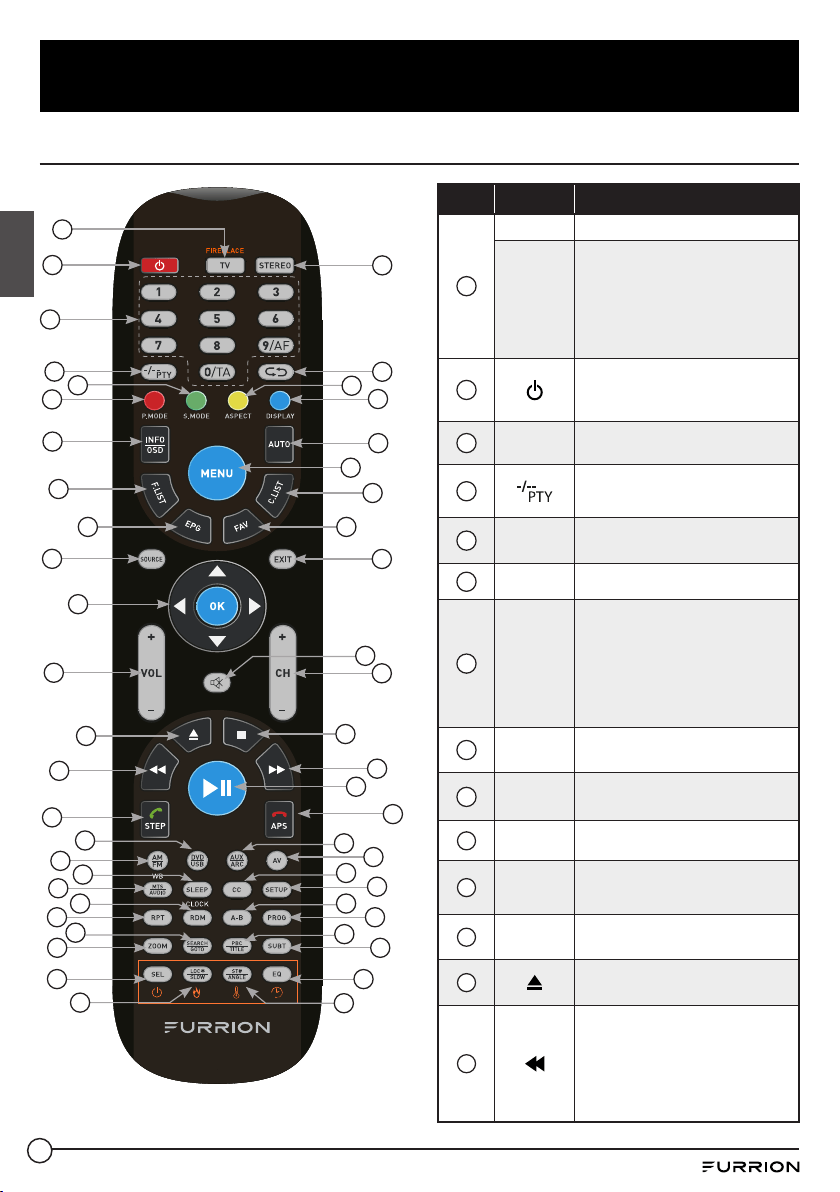
35
Français
Aperçu de la fonction
Unimote
1
2
3
4
5
6
7
8
9
11
10
12
13
14
15
16
17
18
19
20
21
22
23
24
25
27
26
28
29
30
31
32
33
34
35
37
49
38
39
40
41
42
43
44
50
45
46
47
48
36
Article
Bouton Fonction
1
TV Bascule en mode TV.
TV/
FIREPLACE
"Sélectionne les fonctions de
contrôle à distance Furrion
Fireplace.
*Veuillez vous référer au manuel
Furrion Fireplace pour plus
d'informations."
2
Appuyez pour allumer / éteindre
le téléviseur / système de
divertissement.
3
NUMBER
BUTTONS
Entre des chiffres ou
sélectionner des chaînes.
4
Bascule entre une entrée à un ou
deux chiffres.
5
S.MODE
Cycles à travers les modes
sonores.
6
P.MODE Parcourt les modes d'image.
7
INFO/OSD
"En mode TV, appuyez sur pour
afficher les informations sur la
chaîne de télévision sélectionnée
En mode Stéréo, appuyez pour
afficher l'état de lecture du DVD".
8
F.LIST Affiche la liste des favoris.
9
EPG Affiche le guide des programmes.
10
SOURCE Cycles via les sources d'entrée.
11
NAVIGATION
BUTTONS
Confirme les sélections.
12
VOL+/- Augmente / diminue le volume.
13
Ejects DVD / CD.
14
Pendant la lecture, appuyez
sur pour sélectionner la piste
/ chapitre précédent. Appuyez
et maintenez pour rembobiner.
Accord automatique ou manuel
en mode radio.

36
Français
Aperçu de la fonction
Article
Bouton Fonction
15
STEP
"Appuyez pour avancer image par
image pendant la lecture d'un
DVD / VCD.
Composez ou acceptez un appel
(lorsque le système est connecté
à un téléphone portable)".
16
DVD/USB Sélectionne DVD / USB.
17
AM/FM
Sélectionne la radio AM / FM /
WB.
18
SLEEP/
CLOCK
Définit la minuterie de veille.
19
MTS/
AUDIO
Cycles à travers les modes
sonores MTS.
20
RDM
Active / désactive le mode de
lecture aléatoire.
21
RPT
Appuyez pour sélectionner les
modes de lecture répétée.
22
SEARCH/
GOTO
Passe à une heure précise sur un
DVD / VCD / MP3 / WMA ou CD.
23
ZOOM
Appuyez pour agrandir les
images d'écran.
24
SEL
Bascule entre Volume, Bass,
Treble et Balance; heures et
minutes pour ajuster.
25
LOC*/
SLOW
"Bascule la force de réception
radio.
Appuyer pour démarrer la lecture
au ralenti."
26
ST#/
ANGLE
Bascule le son stéréo et mono /
bascule les angles de vue sur un
support compatible.
27
EQ
Bascule le mode sonore Cinema,
Rock, Classic et Flat.
28
SUBT
"Appuyez pour afficher les sous-
titres sur un support compatible.
Appuyez plusieurs fois sur pour
faire défiler les options de sous-
titres."
29
PBC/
TITLE
Affiche les listes de titres DVD
/ VCD / Active / désactive le
contrôle PBC (Play Back Control)
30
PROG
Utilise pour démarrer la fonction
de lecture programmée.
31
A-B
Appuyer pour lancer la fonction
de répétition AB (boucle de
lecture d'un segment de piste).
Article
Bouton Fonction
32
SETUP
Entre dans le menu
Configuration pour le système de
divertissement.
33
CC
Active / désactive les sous-titres
codés.
34
AV Sélectionne le mode AV.
35
AUX/ARC Sélectionne le mode AUX / ARC.
36
APS
"Appuyez pour balayer les
stations de radio: Une brève
pression recherche dans chaque
station mémorisée. Maintenez
enfoncé pour balayer et stocker
les 6stations les plus puissantes.
Terminer ou rejeter un appel
(lorsque le système est connecté
à un téléphone portable)".
37
Pendant la lecture, appuyez pour
sélectionner la piste / chapitre
suivant. Appuyez et maintenez
pour avancer rapidement. Accord
automatique ou manuel en mode
radio.
38
Arrête la lecture.
39
CH+/- Canal haut / bas.
40
Active ou désactive l'audio.
41
EXIT Quitte le menu actuel.
42
FAV Affiche la liste des chaînes.
43
C.LIST Affiche la liste des chaînes.
44
AUTO
Ajuste automatiquement l'image
en mode PC.
45
DISPLAY
Bascule sur l'écran de la source
sélectionnée On et Off.
46
ASPECT
Cycles à travers les formats
d'affichage disponibles.
47
Bascule entre la chaîne actuelle
et la chaîne précédente.
48
STEREO Passe en mode Stéréo.
49
Démarre, met en pause ou
redémarre la lecture.
50
MENU Entre dans le menu principal.

37
Français
Antes de la operación
Ce qu’il y a dans la boîte
Merci d’avoir acheté ce téléviseur LED Furrion
HD. Ce manuel vous aidera à configurer et
commencer à utiliser votre téléviseur. Veuillez
lire attentivement ce manuel et conserver ce
manuel dans un endroit sûr pour référence
ultérieure.
Tout d’abord, vérifiez le contenu de votre
boîte avec la liste de contrôle des pièces ci-
dessous:
● Télé HD à DEL
● Télécommande (Unimote)
● 2 piles AAA
● Manuel d’instructions
● Carte de garantie
● Vis pour montage mural
(PM6 X 35mm*4)
Maintenant vous pouvez commencer!
Préparation de votre
télécommande
INSTALLATION DE LA BATTERIE
1. Ouvrez le couvercle du compartiment de
la batterie.
2. Installez deux piles AAA.
3. Fermez le couvercle du compartiment à
piles.
REMARQUE: Utilisez deux piles de type
«AAA». Les piles peuvent durer environ un
an selon l’utilisation. Pour de meilleures
performances, il est recommandé de
remplacer les piles tous les ans ou lorsque
la télécommande devient irrégulière.
Ne mélangez pas des piles anciennes et
nouvelles ou de types différents.
PRÉCAUTIONS DE LA BATTERIE
Ces précautions doivent être suivies lors de
l’utilisation de piles dans cet appareil:
● Utilisez uniquement la taille et le type de
piles spécifiés.
● Veillez à respecter la polarité lors de
l’installation des piles, comme indiqué
dans le compartiment des piles. Les
batteries inversées peuvent endommager
l’appareil.
● Ne mélangez pas différents types de piles
ensemble (p. Ex. Alcaline et carbone-
zinc) ou des piles usagées avec des piles
neuves.
● Si l’appareil ne doit pas être utilisé
pendant une longue période, retirez
les piles pour éviter tout dommage ou
blessure résultant d’une fuite éventuelle
de la pile.
● N’essayez pas de recharger des piles non
destinées à être rechargées; ils peuvent
surchauffer et se rompre. (Suivez les
instructions du fabricant de la batterie.)
● Veuillez faire preuve de prudence lorsque
vous insérez des piles pour éviter
d’endommager les piles. Si la borne
à ressort de la télécommande reste
en contact avec un côté d’une batterie
endommagée, cela peut provoquer
un court-circuit. N’utilisez jamais de
batteries endommagées car elles peuvent
devenir très chaudes et dangereuses.

38
Installation
Français
Utilisation du menu
Appuyez sur TV pour sélectionner le mode
TV, puis appuyez sur le bouton POWER pour
allumer le téléviseur. Appuyez sur le bouton
MENU pour accéder au menu.
Utilisez les touches / /
/
pour parcourir
les différents menus et sélectionner les
réglages.
Appuyez sur OK pour confirmer les
sélections et les réglages et pour accéder
aux sous-menus.
Appuyez sur EXIT à tout moment pour quitter
le menu.
Assistant de configuration
L’ASSISTANT DE CONFIGURATION se lance
lorsque vous allumez le téléviseur pour
la première fois. L’assistant vous aidera à
configurer le téléviseur pour utilisation et à
rechercher les chaînes disponibles.
1. Utilisez la touche ou pour mettre en
surbrillance TV Ubicación, puis appuyez
sur ou sur pour sélectionner Home
Mode ou Retail Mode.
Appuyez sur ou sur pour mettre en
surbrillance Go to next step (Passer à
l’étape suivante), puis appuyez sur OK ou
sur pour passer à l’étape suivante.
Assistant de configuration
Go to next step
TV Ubicación Home Mode
Select
Move
Terminer
MENU
Set the TV Mode to Store for retail display
use. Set the TV Mode to Home for home use.
In this mode the TV will remember your
customized settings.
2. Utilisez la touche ou pour mettre en
surbrillance Langue, puis appuyez sur
ou sur pour sélectionner la langue
souhaitée.
Appuyez sur ou sur pour mettre en
surbrillance Go to next step (Passer à
l’étape suivante), puis appuyez sur OK ou
sur pour passer à l’étape suivante.
Assistant de configuration
Go to next step
Langue English
Select
Move
Retour
MENU
Plaire choisir votre langue préférée
3. Utilisez la touche ou pour mettre
en surbrillance Fuseau horaire, puis
appuyez sur ou sur pour sélectionner
le fuseau horaire souhaité.
Utilisez la touche ou pour mettre en
surbrillance L’heure d’été, puis appuyez
sur ou sur pour sélectionner Activé ou
Désactivé.
Utilisez la touche
ou
pour mettre
en surbrillance Format de l’heure, puis
appuyez sur
ou sur
pour sélectionner
12-hour ou 24-hour.
Appuyez sur ou sur pour mettre en
surbrillance Go to next step (Passer à
l’étape suivante), puis appuyez sur OK ou
sur pour passer à l’étape suivante.
Assistant de configuration
L'heure d'été Désactivé
Format de l'heure 12-hour
Go to next step
Fuseau horaire Pacifique
Select
Move
Retour
MENU
Sélectionnez le fuseau horaire et l'heure d'été
4. Utilisez la touche ou pour mettre en
surbrillance Antenne/Câble, puis appuyez
sur ou sur pour sélectionner Antenne
ou Câble en fonction de votre connexion.
Appuyez sur ou sur pour mettre
en surbrillance Go to next step (Passer
à l’étape suivante), puis appuyez sur
OK ou sur pour lancer la recherche
automatique.
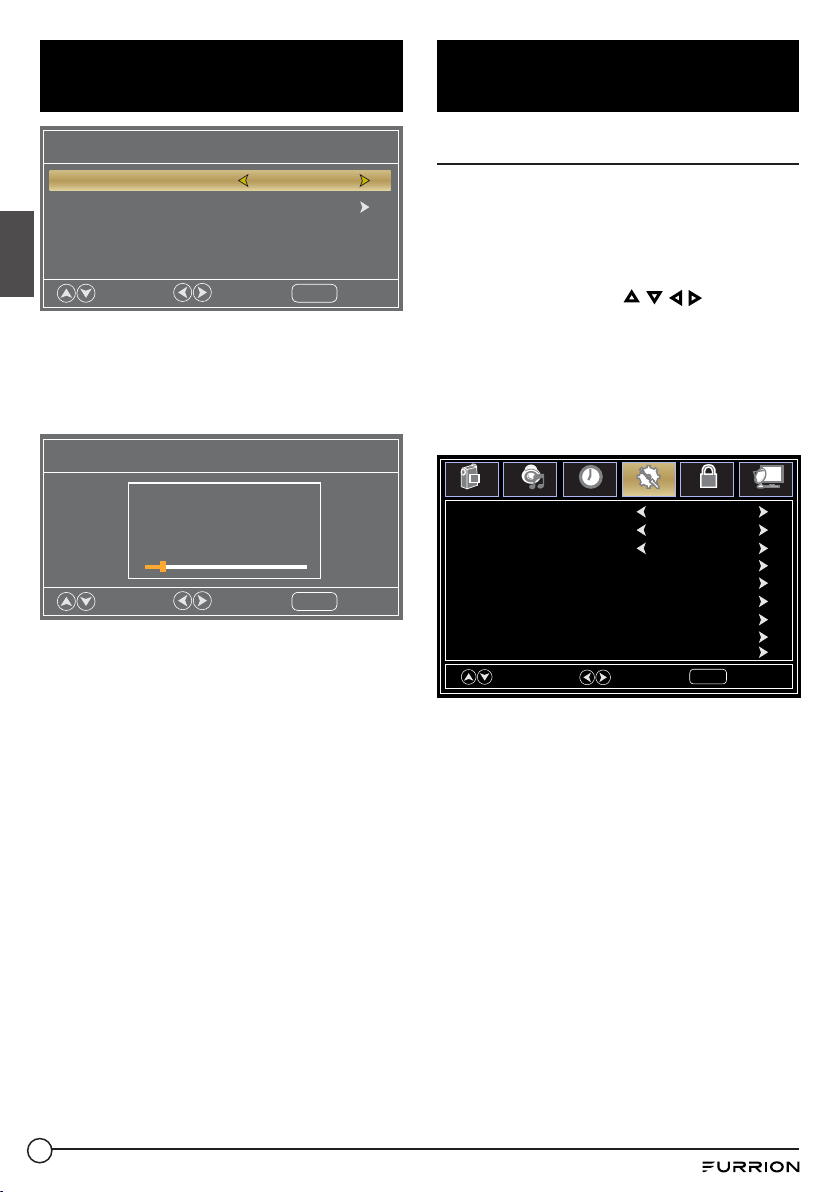
39
RéglagesInstallation
Français
Configuration
Le menu de Setup (configuration) vous
permet de contrôler les différents réglages
du téléviseur.
1. Appuyez sur le bouton MENU pour
accéder au menu.
2. Utilisez les touches / / / pour
parcourir les différents menus et
sélectionner les réglages.
3. Appuyez sur OK pour confirmer les
sélections & les réglages et pour accéder
aux sous-menus.
4. Appuyez sur EXIT à tout moment pour
quitter les réglages.
Langue English
OSD Timeout 15 S
Rétablir
Sous-titrage
Étiquettes à l’entrée
Assistant de configuration
CEC
Transparent 25%
Autres Paramètres
Select
Move
Terminer
MENU
Image
Sonner
Temps
Setup
Serrure
Canal
Assistant de configuration
Go to next step
Antenne/Câble Antenne
Sélectionnez le type d'antenne
Select
Move
Retour
MENU
L’assistant de configuration effectue alors
une recherche automatique des chaînes
disponibles.
Veuillez noter que la recherche peut prendre
un certain temps.
Assistant de configuration
Select
Analogique : 0
Digital : 0
RF CH : 7
Total Found : 0
Move
Retour
MENU
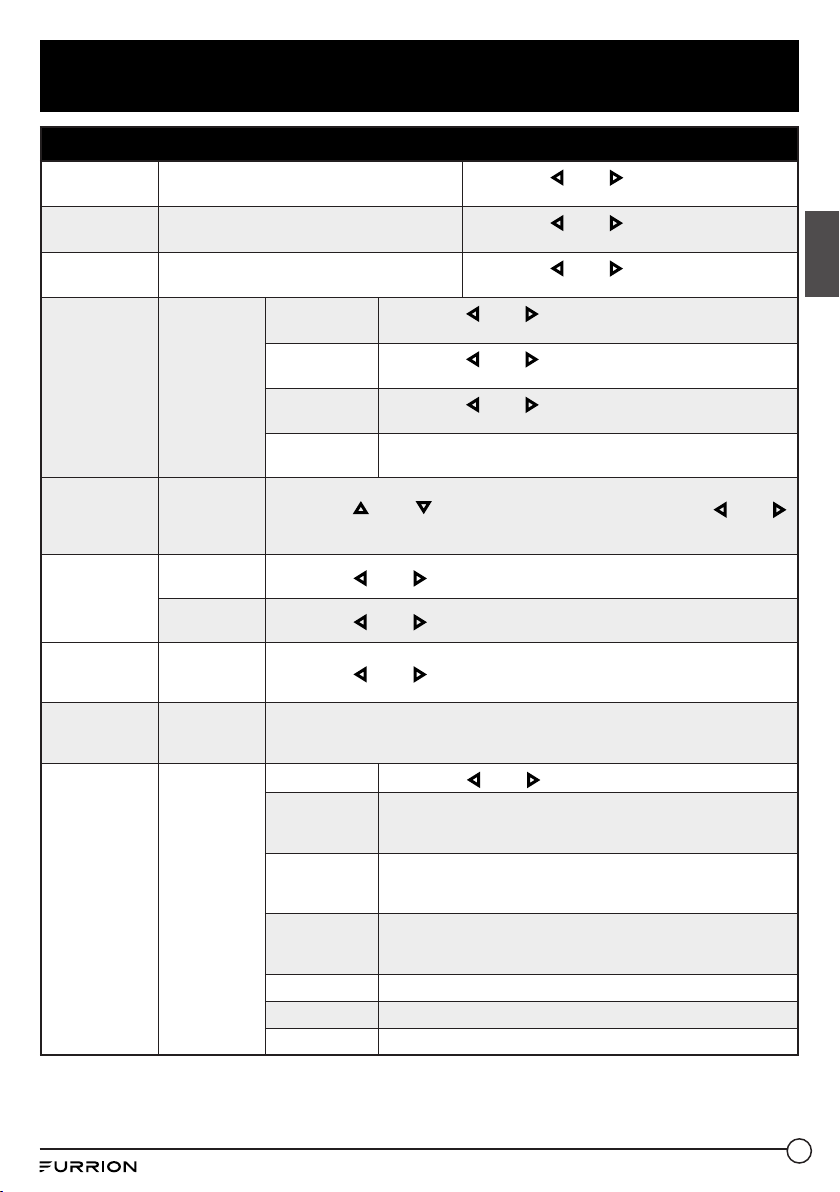
40
Réglages
Français
Menu de Configuration
Langue Sélectionne la langue du menu.
Appuyez sur ou sur pour sélectionner
English,Français,Espagnol ou Portugues.
Transparent Contrôle le niveau de transparence du menu.
Appuyez sur ou sur pour définir le niveau de
transparence à 0%, 25%, 50%, 75% ou 100%.
OSD Timeout
Sélectionne la durée pendant laquelle l’OSD
reste à l’écran.
Appuyez sur ou sur pour sélectionner 5 s,
15s, 30 s, 45 s, ou 60 s.
Sous-titrage
Configure les
sous-titres.
CC Mode
Appuyez sur ou sur pour sélectionner CC On, CCOff or CC
On Mute.
Analogique CC
Appuyez sur ou sur pour sélectionner les réglages pour
CC1-4 ou Texte 1-4.
Numérique CC
Appuyez sur ou sur pour sélectionner le service CC Service
1-6.
Option
Options pour configurer l’apparition des sous-titres, notamment
la police, la couleur, l’opacité et l’arrière-plan.
Étiquettes à
l’entrée
Permet
d’étiqueter
les sources
d’entrée.
Appuyez sur ou sur pour sélectionner un caractère. Appuyez sur ou sur
pour parcourir les caractères. (10caractères au maximum)
Autres
Paramètres
Blue Screen
(Écran bleu)
Appuyez sur ou sur pour sélectionner Activé ou Désactivé.
Sonore
Seulement
Appuyez sur ou sur pour sélectionner Activé ou Désactivé.
Rétablir
Retour aux
réglages par
défaut
Appuyez sur ou sur pour sélectionner Oui ou No.
Assistant de
configuration
Lance
l’assistant de
configuration.
Voir page38.
CEC
Configure les
fonctions CEC
CEC Control
Appuyez sur ou sur pour sélectionner Désactivé ou Activé.
Device Auto
Power Off
Si cette fonction est activée lorsque vous éteignez le téléviseur,
tous les appareils HDMI CEC branchés se mettent alors en
veille.
TV Auto Power
On
Si cette fonction est activée lorsque vous allumez un appareil
branché sur HDMI CEC, le téléviseur s’allume et commute sur la
source sur laquelle l’appareil est branché.
Audio Receiver
(ARC)
Lorsque cette fonction est activée, le téléviseur utilise un
appareil connecté compatible ARC comme dispositif de sortie
audio.
Device Lists Liste tous les périphériques CEC branchés.
Connect Se connecte aux appareils sur les périphériques CEC.
Root Menu Affiche le menu principal des périphériques branchés.

41
Réglages
Français
Réglages de l’image
Le menu Image permet de contrôler les
réglages de l’affichage.
1. Appuyez sur le bouton MENU pour accéder
au menu.
2. Utilisez les touches / / / pour
parcourir les différents menus et
sélectionner les réglages.
3. Appuyez sur OK pour confirmer les
sélections et les réglages et pour accéder
aux sous-menus.
4. Appuyez sur EXIT à tout moment pour
quitter le menu.
Menu Image
Cadre de
l’image
Sélectionne le mode
d’affichage.
Appuyez sur ou sur pour sélectionner le mode d’affichage Standard,
Vivid, Soft, Utilisateur ou Power Saving.
Brillance
Contrôle le niveau de
luminosité de l’image.
Appuyez sur ou sur pour ajuster la luminosité au niveau souhaité.
Contraste
Contrôle le niveau de
contraste de l’image.
Appuyez sur ou sur pour ajuster le contraste au niveau souhaité.
Couleur
Contrôle le niveau de
couleur de l’image.
Appuyez sur ou sur pour ajuster la couleur au niveau souhaité.
Teinte
Contrôle la teinte de
l’image.
Appuyez sur ou sur pour ajuster la teinte au niveau souhaité.
*Disponible uniquement en mode NTSC.
Netteté
Contrôle le niveau de
netteté de l’image.
Appuyez sur ou sur pour ajuster la netteté au niveau souhaité.
Température
Couleur
Sélectionne le mode de
couleur.
Appuyez sur ou sur pour sélectionner Neutre, Froid ou Chaud.
Paramètres
avancés
Réglages avancés de
l’image
Aspect
Appuyez sur ou sur pour sélectionner le format
d’image Wide, Zoom, Cinema ou Neutre.
Réduction du
bruit
Appuyez sur ou sur pour sélectionner Désactivé,
Bas, Neutre, Haut ou Auto.
Dynamic Contrast
Appuyez sur ou sur pour sélectionner Activé ou
Désactivé.
Cadre de l'image Power Saving
Teinte
Contraste
Couleur
Paramètres avancés
Température Couleur Neutre
Brillance
Netteté
Select
Move
Terminer
MENU
Image
Sonner
Temps
Setup
Serrure
Canal
50
50
50
50
50

42
Réglages
Français
Réglages du son
Le menu Sonner permet de contrôler les réglages audio.
1. Appuyez sur le bouton MENU pour accéder au menu.
2. Utilisez les touches / / / pour parcourir les différents menus et sélectionner les réglages.
3. Appuyez sur OK pour confirmer les sélections et les réglages et pour accéder aux sous-menus.
4. Appuyez sur EXIT à tout moment pour quitter le menu.
REMARQUE: Le menu d’affichage est susceptible de varier lorsqu’une source d’entrée différente est
sélectionnée.
Menu Sonner
Lorsque la source d’entrée est le téléviseur
Equalizer Settings
Langues Audio English
Mono
AVL Désactivé
Sortie Audio Digitale RAW
MTS
Select
Move
Terminer
MENU
Image
Sonner
Temps
Setup
Serrure
Canal
Menu Sonner
Lorsque la source d’entrée est HDMI, AV,
COMPONENT ou PC
Equalizer Settings
AVL Désactivé
Raw
Sortie Audio Digitale
Select
Move
Terminer
MENU
Image
Sonner
Temps
Setup
Serrure
Canal
Menu Sonner
Equalizer
Settings
Contrôle les niveaux des
différentes fréquences
sonores.
Appuyez sur ou sur pour sélectionner les menus de son préréglés
Standard, Musique, Film ou Sports.
User
Appuyez sur ou sur pour sélectionner
150Hz/500Hz/1000Hz/5000Hz/10000Hz.
MTS
Contrôle le son du
téléviseur multicanal
(diffusion analogique
uniquement).
Appuyez sur ou sur pour sélectionner Stereo, SAP (Audio
secondaire si disponible) ou les réglages Mono MTS.
Langues Audio
Si ce sous-menu est
disponible sur la diffusion
numérique, il permet de
sélectionner la langue
audio.
Appuyez sur ou sur pour sélectionner English, Français ou
Espagnol.
Sortie Audio
Digitale
Sélectionne le mode de
sortie audio numérique.
Appuyez sur ou sur pour sélectionner le mode de sortie audio
numérique RAW, PCM ou Désactivé.
AVL
Contrôle automatique
du volume - augmente
ou diminue le volume du
téléviseur jusqu’à un niveau
défini.
Appuyez sur ou sur pour sélectionner Activé ou Désactivé.
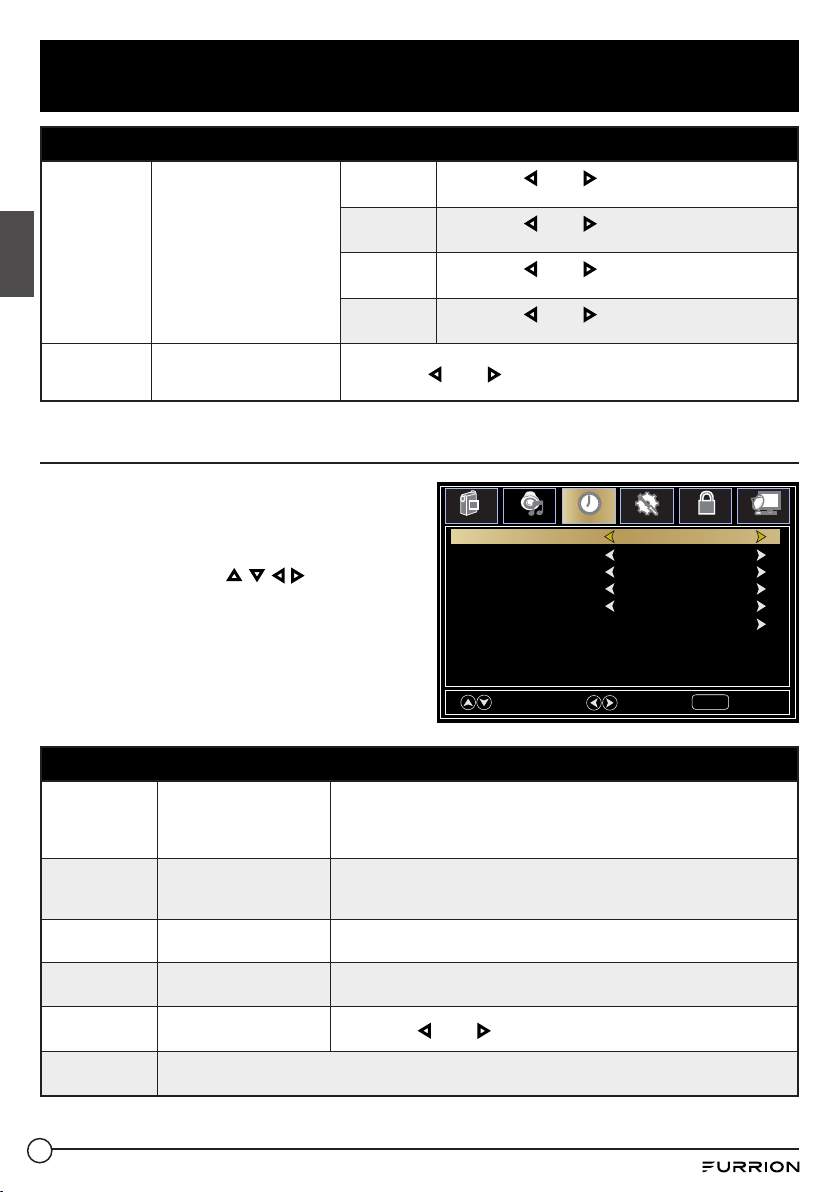
43
Réglages
Français
Menu Sonner
Voice Guidance
Contrôle les fonctions du
guide vocal.
Voice
Guidance
Appuyez sur ou sur pour sélectionner Activé ou
Désactivé.
Volume
Appuyez sur ou sur pour sélectionner Bas, Middle
ou Haut.
Speed
Appuyez sur ou sur pour sélectionner Slow,
Neutre ou Fast.
Pitch
Appuyez sur ou sur pour sélectionner Bas, Middle
ou Haut.
Description
Vidéo
Contrôle la fonction de
description vidéo.
Appuyez sur ou sur pour sélectionner Activé ou Désactivé.
Réglages de l’heure
Le menu Temps permet de contrôler les
réglages de l’heure.
1. Appuyez sur le bouton MENU pour accéder
au menu.
2. Utilisez les touches / / / pour parcourir
les différents menus et sélectionner les
réglages.
3. Appuyez sur OK pour confirmer les
sélections et les réglages et pour accéder
aux sous-menus.
4. Appuyez sur EXIT à tout moment pour
quitter le menu.
Menu Temps
Horloge
Sommeil
Permet de mettre le
téléviseur en mode veille
au bout d'une période
définie.
Désactivé/ 5 Min/ 10 Min/ 15 Min/30 Min/60 Min/90 Min/120 Min/
180Min/240 Min
Fuseau horaire Règle le fuseau horaire.
Pacifique, Alaska, Hawaii, Samoa, terre-neuve, Atlantique, De l’est,
Central, Montagne
L’heure d’été
Permet de passer à
l’heure d’été.
Activé - Désactivé
Format de
l’heure
Sélectionne le format
d’affichage de l’heure.
12-hour
24-hour
Auto Clock
Permet le réglage
automatique de l’heure.
Appuyez sur ou sur pour sélectionner Activé ou Désactivé.
Horloge Règle le format d’affichage de la date et de l’heure.
Horloge Sommeil Désactivé
Fuseau horaire Pacifique
Daylight Saving Time Désactivé
Format de l'heure 12-hour
Auto Clock Activé
Horloge 2005/12/07 06:05PM
Select
Move
Terminer
MENU
Image
Sonner
Temps
Setup
Serrure
Canal
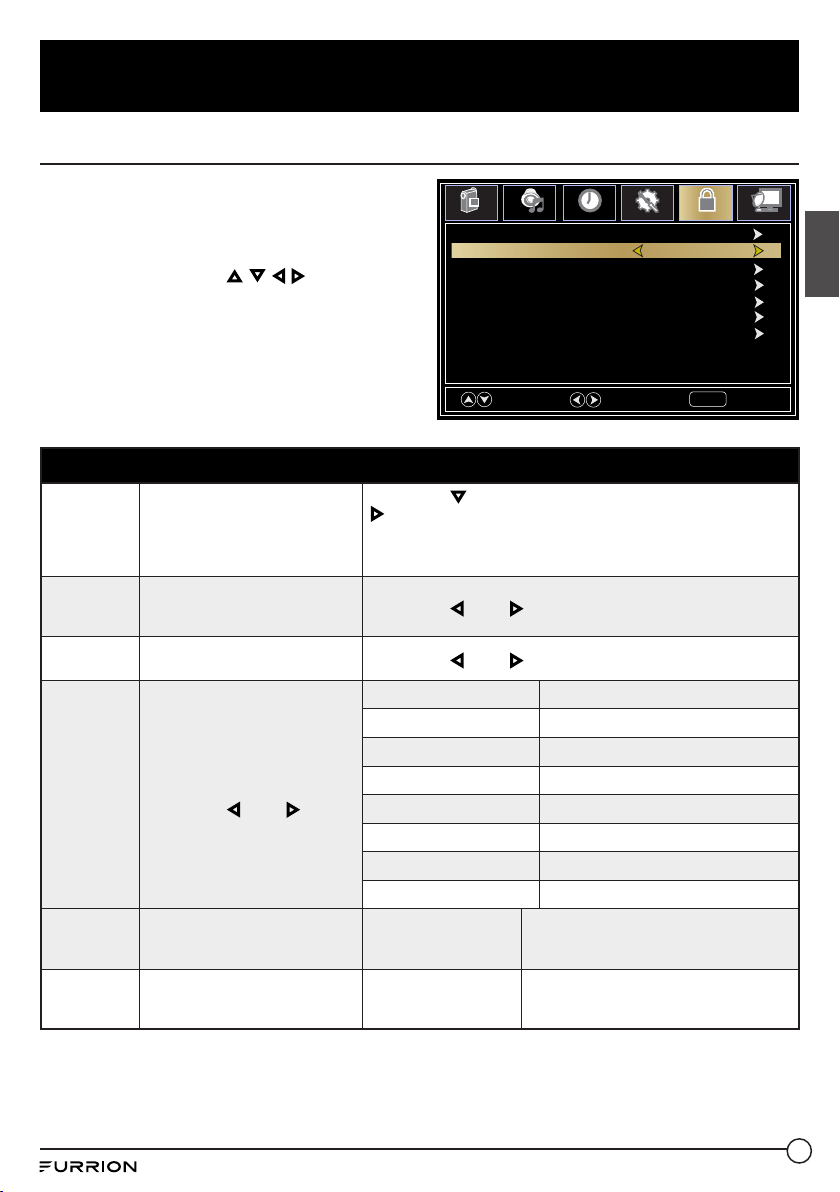
44
Réglages
Français
Paramètres de verrouillage
Le menu Serrure permet de contrôler les
paramètres de sécurité.
1. Appuyez sur le bouton MENU pour accéder
au menu.
2. Utilisez les touches / / / pour parcourir
les différents menus et sélectionner les
réglages.
3. Appuyez sur OK pour confirmer les
sélections et les réglages et pour accéder
aux sous-menus.
4. Appuyez sur EXIT à tout moment pour
quitter le menu.
Menu Serrure
Changer mot
de passe
Modifie le mot de passe de
l'utilisateur.
Appuyez sur pour entrer le mot de passe. Appuyez sur OK ou sur
pour valider.
*Le mot de passe par défaut est 0000.
*Si vous avez oublié votre mot de passe, utilisez 8888 pour accéder
à tous les menus verrouillés.
Key Lock
Verrouille les touches du
panneau de configuration du
téléviseur.
Appuyez sur ou sur pour sélectionner Activé ou Désactivé.
Verrouillage
Verrouillage du système par mot
de passe
Appuyez sur ou sur pour sélectionner Activé ou Désactivé.
Input Block
Verrouillage des entrées par mot
de passe
Appuyez sur ou sur pour
Bloc ou Débloquer
TV Bloc - Débloquer
AV Bloc - Débloquer
Component Bloc - Débloquer
HDMI1 Bloc - Débloquer
HDMI2 Bloc - Débloquer
HDMI3 Bloc - Débloquer
PC Bloc - Débloquer
Media Bloc - Débloquer
USA
Établit des contrôles parentaux
basés sur le système
d’évaluation américain.
Règle le verrouillage
en fonction de l’âge et
du genre.
Bloc - Débloquer
Canada
Établit des contrôles parentaux
basés sur le système
d’évaluation canadien.
Règle le verrouillage
en fonction de l’âge et
du genre.
Bloc - Débloquer
Select
Move
Terminer
MENU
Image
Sonner
Temps
Setup
Serrure
Canal
Changer mot de passe
Reset RRT
Verrouillage Activé
Input Block
USA
Canada
RRT Paramétres

45
Réglages
Français
Genre
ALL Tous
FV Violence fictive
V Violence
S Sexe
L Langage
D Dialogue
Âge
TV-Y Tous les enfants
TV-Y7 7ans et plus
TV-G Grand public
TV-PG Accord parental
TV-14 14ans et plus
TV-MA 17ans et plus
Système d'évaluation américain
Off Tous les enfants
G Tout âge
PG Accord parental
PG-13
Accord parental pour les enfants de
moins de 13ans
R
Accord parental pour les enfants de
moins de 17ans
NC-17 17ans et plus
X Adultes uniquement
Système d'évaluation canadien
Off Tous les enfants
C Tout âge
C8+ Enfants de moins de 8ans
G Grand public
PG Accord parental
14+
La programmation contient des thèmes ou du
contenu susceptibles de ne pas convenir aux
téléspectateurs de moins de 14ans.
18+ Adultes
Select
Move
Terminer
MENU
Image
Sonner
Temps
Setup
Serrure
Canal
ALL FV V S L D
TV-Y
TV-Y7
TV-G
TV-PG
TV-14
TV-MA
Catégorie TVPG
: Bloc Press OK to Lock or Unlock

46
Réglages
Français
Réglage des chaînes
Le menu Canal permet de contrôler le réglage
des chaînes.
1. Appuyez sur le bouton MENU pour accéder au
menu.
2. Utilisez les touches / / / pour parcourir
les différents menus et sélectionner les
réglages.
3. Appuyez sur OK pour confirmer les sélections
et les réglages et pour accéder aux sous-
menus.
4. Appuyez sur EXIT à tout moment pour quitter
le menu.
Menu Canal
Antenne/
Câble
Définit le type de réception.
Appuyez sur ou sur pour sélectionner Antenne ou Câble.
Installation
Automatique
Recherche
automatiquement les
chaînes disponibles.
Appuyez sur ou sur pour lancer la recherche automatique des
chaînes.
Favoris
Ajoute des chaînes à la liste
des favoris.
Appuyez sur ou sur pour sélectionner une chaîne. Appuyez sur
OK ou sur pour ajouter ou retirer une chaîne de la liste des favoris.
Liste des
canaux
Présente la liste des
chaînes disponibles.
Appuyez sur OK ou sur pour afficher la liste des chaînes disponibles.
Montrer/
Cacher
Permet d’afficher ou de
masquer des chaînes.
Appuyez sur ou sur pour sélectionner une chaîne. Appuyez sur
OK ou sur pour afficher ou masquer la chaîne.
Channel
Number
Sélectionne le numéro de
la chaîne à étiqueter.
Appuyez sur ou sur pour sélectionner une chaîne.
Étiquette De
Canal
Permet de définir le nom
des chaînes.
Appuyez sur ou sur pour sélectionner un caractère. Appuyez
sur ou sur pour parcourir les caractères. (7caractères au
maximum)
Select
Move
Terminer
MENU
Image
Sonner
Temps
Setup
Serrure
Canal
Installation Automatique
Favoris
Liste des canaux
Channel Number
Étiquette De Canal
Antenne/Câble
Antenne
Montrer/Cacher

47
Réglages
Français
Paramètres du PC
Le menu PC permet de contrôler les paramètres du PC.
1. Appuyez sur le bouton MENU pour accéder au menu.
2. Utilisez les touches / / / pour parcourir les différents menus et sélectionner les réglages.
3. Appuyez sur OK pour confirmer les sélections et les réglages et pour accéder aux sous-menus.
4. Appuyez sur EXIT à tout moment pour quitter le menu.
Le menu PC n’est accessible que lorsqu’un PC est branché via la connexion VGA.
*Veuillez noter que sur les téléviseurs non FHD, certaines fonctionnalités sont susceptibles
d'être limitées.
MODES D’AFFICHAGE ÉCRAN PC
Mode Résolution
Taux de
rafraîchissement
VGA 640x480 60/75Hz
VGA 720x400 70Hz
VGA 1366x768 60Hz
SVGA 800x600 60/75Hz
XGA 1024x768 60/70/75Hz
WXGA 1280x720 60Hz
Menu PC
H-Pos Configure la position horizontale de l’image du téléviseur.
Appuyez sur ou sur pour déplacer
l’écran horizontalement.
V-Pos Configure la position verticale de l’image du téléviseur.
Appuyez sur ou sur pour déplacer
l’écran verticalement.
Horloge Règle l’horloge des pixels (verticale) pour une image plus nette.
Appuyez sur ou sur pour ajuster.
Phase Règle l’horloge de phase (horizontale) pour une image plus claire.
Appuyez sur ou sur pour ajuster.
Auto Règle automatiquement les paramètres du PC.
Appuyez sur OK ou sur pour ajuster
automatiquement tous les paramètres du PC.
MODES D’AFFICHAGE ÉCRAN PC
WXGA 1360x768 60Hz
SXGA 1280x1024 60Hz
WXGA+ 1440x900 60Hz
WSXGA+ 1680x1050 60Hz
FHD 1920x1080 60Hz
Langue English
OSD Timeout
20 S
Rétablir
Sous-titrage
Étiquettes à l’entrée
Assistant de configuration
Transparent
25%
Select
Move
Terminer
MENU
Image
Sonner
Temps
Setup
Serrure
Canal
Autres Paramètres
Réglage PC
H-Pos
Horloge
Phase
V-Pos
Auto
Select
Move
Terminer
MENU
Image
Sonner
Temps
Setup
Serrure
Canal
50
50
50
80

48
Réglages
Français
Lecteur USB
La fonction USB permet de visualiser des
photos et d’écouter des fichiers musicaux à
partir d’une clé USB.
1. Après avoir branché une clé USB, appuyez
sur le bouton SOURCE, puis sélectionnez
Media.
2. Choisissez d’afficher Photo ou Musique.
3. Parcourez le sous-menu jusqu’au fichier
ou dossier souhaité.
Utilisez les touches
/ / /
pour
parcourir les fichiers et les dossiers
contenus dans la clé USB.
4. Appuyez sur OK pour confirmer les
sélections.
Lors de l’affichage des photos, cet outil de
visualisation de photos permet de contrôler
le diaporama, de lire de la musique et de
fournir des informations sur le fichier.
La visionneuse de photos affiche les fichiers
photos au format .jpg.
La lecture de la musique s'effectue via
ce lecteur de musique, qui fournit les
commandes de lecture et les informations
relatives au fichier.
Le lecteur de musique lit les fichiers audio au
format MP3.

49
Français
Dépannage
Problème Solution
Le téléviseur ne
fonctionne pas
● Assurez-vous que le cordon d’alimentation est branché.
● Essayez une autre prise secteur.
● L’alimentation est coupée, vérifiez le fusible ou le disjoncteur.
● Débranchez l’appareil pendant une heure, puis rebranchez-le.
Image normale,
mais pas de son
● Vérifiez les paramètres de volume.
● Le son est coupé? Appuyez sur le bouton MUTE.
● Essayez un autre canal.
● Vérifiez les connexions du câble audio.
La télécommande
ne fonctionne pas
● Faites en sorte que la télécommande soit dans la portée sans obstructions.
● Vérifiez les piles.
● Corriger le mode de fonctionnement réglé: TV, magnétoscope, etc.
Mauvais son ou
pas de son
● Station ou télévision par câble connaissant des problèmes, syntonisez une autre station.
● Vérifiez les réglages sonores (Volume ou Muet).
● Vérifiez les sources d’interférences possibles.
Mauvaise image ou
pas d'image
● Station ou télévision par câble connaissant des problèmes, syntonisez une autre station.
● Assurez-vous que les canaux sont en mémoire.
● Vérifiez les connexions de l’antenne ou du câble, réglez l’antenne.
● Vérifiez les sources d’interférences possibles.
● Vérifiez les réglages du contrôle d’image.
Mauvaise
réception TV
● Assurez-vous que l’amplificateur d’antenne est allumé pour le téléviseur Antenna.
● Ajustez la position de l’antenne à un angle de réception du signal plus fort.
● Vérifiez que la connexion de l’antenne est bien fixée au téléviseur.
● Vérifiez qu’il y a du courant dans la boîte de distribution de l’antenne.
● Vérifiez que votre câble d’entrée est connecté à la bonne connexion de câble / antenne à
l’intérieur du VR.
● Assurez-vous que le câble de connexion coaxial RV interne est connecté au port approprié.
Mauvaise
réception du
câble/ satellite
● Assurez-vous que l’amplificateur de l’antenne est éteint pour pouvoir envoyer un signal.
● Vérifiez que le câble entrant est correctement connecté au VR.
● Assurez-vous que le répartiteur de câble est sous tension.
● Vérifiez que le câble d’entrée est connecté à la bonne connexion par câble / satellite à
l’intérieur de votre VR.
● Assurez-vous que le câble de connexion coaxial RV interne est connecté au port approprié.
● Vérifiez le plat n’a pas d’obstruction.
La télévision
s'éteint
● Sleep Timer est défini.
● Puissance interrompue.
Image en noir et
blanc de l’appareil
AV raccordé
● Vérifiez les branchements vidéo sur le téléviseur et sur l’appareil AV raccordé. Assurez-vous
de la correspondance des couleurs entre les connecteurs et les fiches : vert (Y), bleu (Pb/Cb)
et rouge (Pr/Cr) pour des câbles composantes et jaune (VIDEO) pour des câbles composites.
● Confirmez la solidité des branchements.
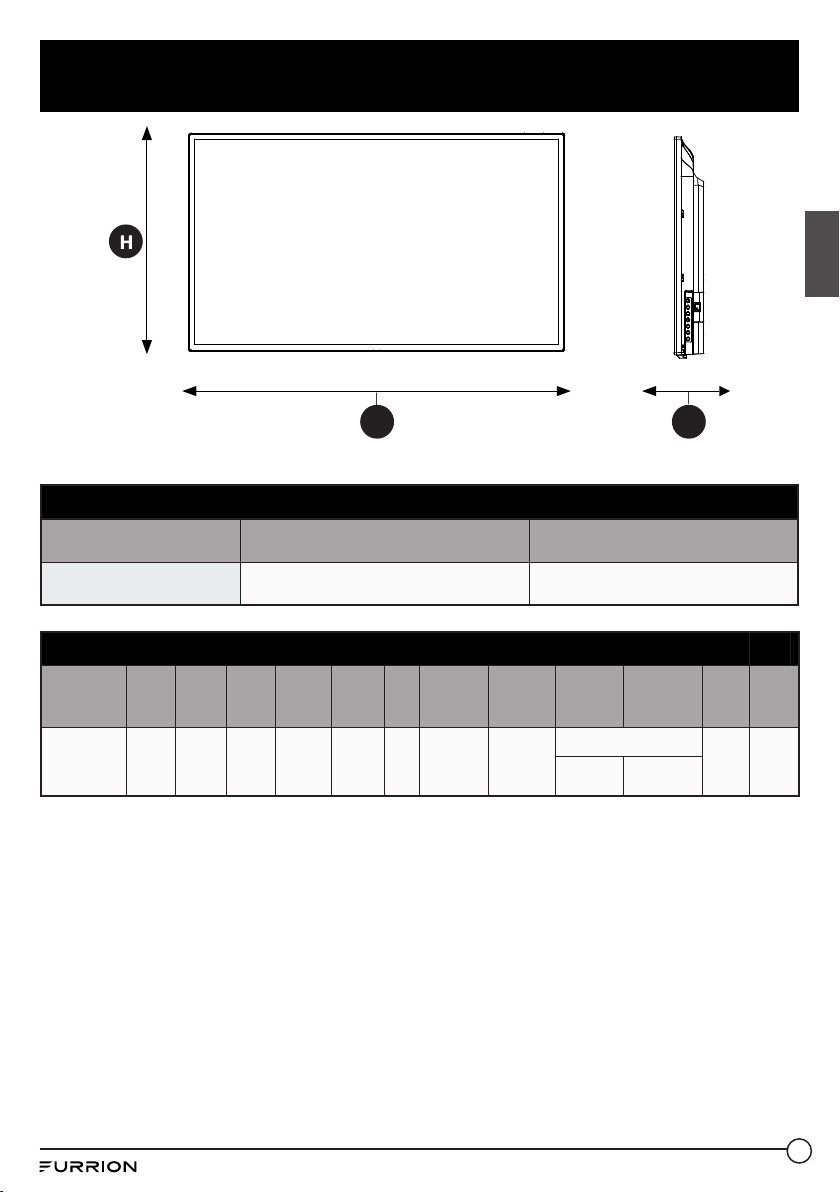
50
Caractéristiques
Français
P L
MODÈLE, DIMENSION et RÉSOLUTION
Modèle du téléviseur
Dimensions sans le support
(H*L*P)
Résolution maximale
FEHS39L6A 514x886x71mm 1366x768 @ 60Hz HD
CONNEXIONS D’ENTRÉE et de SORTIE
Modèle du
téléviseur
Entrée
HDMI
Entrée
VGA
(PC)
Entrée
audio
(PC)
Sortie
audio
coaxiale
Sortie
audio
optique
USB
Sortie
audio
Entrée
audio
Entrée
vidéo
composite
Entrée vidéo
composante
YPbPr
Écou-
teurs
Entrée
RF
FEHS39L6A
3 1 1
xDroite
(Rouge)
xGauche
(Blanc)
xDroite
(Rouge)
xGauche
(Blanc)
xJaune/Vert*
1xBleu
1xRouge
*Cette connexion sert à la fois d’entrée vidéo composite et d’entrée vidéo composante
(verte).

51
Français
Garantie
FURRION GARANTIT, PENDANT UNE PÉRIODE D’UN AN À PARTIR DE LA DATE DE L’ACHAT
AU DÉTAIL PAR L’UTILISATEUR FINAL INITIAL, QUE CE PRODUIT, S’IL EST LIVRÉ À L’ÉTAT
NEUF, DANS SON EMBALLAGE ORIGINAL, PAR UN REVENDEUR FURRION AUTORISÉ ET
UTILISÉ EN CONDITIONS NORMALES, EST LIBRE DE TOUT DÉFAUT DE FABRICATION, DE
MATÉRIEL ET DE MAIND’ŒUVRE. EN CAS DE DÉFAUT, FURRION S’ENGAGE À REMPLACER
OU À RÉPARER LE PRODUIT GRATUITEMENT. CETTE GARANTIE EXCLUT CE QUI SUIT :
PRODUITS DONT LE NUMÉRO DE SÉRIE ORIGINAL A ÉTÉ ENLEVÉ, MODIFIÉ OU RENDU
ILLISIBLE, LES DOMMAGES OU LES PERTES CAUSÉS PAR UN ACCIDENT, UNE MAUVAISE
UTILISATION, LA NÉGLIGENCE, LA MODIFICATION DU PRODUIT OU LE MANQUEMENT À
SUIVRE LES CONSIGNES DU GUIDE DE L’UTILISATEUR, L’UTILISATION COMMERCIALE OU
INDUSTRIELLE, LES DOMMAGES OU LES PERTES CAUSÉES À LA SURFACE DÉCORATIVE
DU PRODUIT, LES DOMMAGES CAUSÉS AUX DONNÉES, LOGICIELS OU RENSEIGNEMENTS,
AINSI QUE L’USURE NORMALE. LA PRÉSENTE GARANTIE PROTÈGE UNIQUEMENT
L’UTILISATEUR FINAL INITIAL (VOUS), ET NE PEUT ÊTRE CÉDÉE À QUICONQUE. TOUTE
TENTATIVE DE CESSION DE LA PRÉSENTE GARANTIE AURA POUR EFFET SON ANNULATION
IMMÉDIATE. LA PRÉSENTE GARANTIE EST UNIQUEMENT VALIDE DANS LE PAYS D’ACHAT.
LA PRÉSENTE GARANTIE ET LES RECOURS PRÉCÉDEMMENT DÉFINIS SONT EXCLUSIFS ET
REMPLACENT TOUTES LES AUTRES RECOURS, GARANTIES ET CONDITIONS, QU’ILS SOIENT
ORAUX OU ÉCRITS, EXPLICITES OU IMPLICITES. FURRION DÉCLINE SPÉCIFIQUEMENT
TOUTES LES GARANTIES IMPLICITES, Y COMPRIS, SANS S’Y LIMITER, LES GARANTIES
DE QUALITÉ MARCHANDE ET D’ADÉQUATION À UN USAGE PARTICULIER. SI FURRION NE
PEUT LÉGALEMENT DÉCLINER LES GARANTIES IMPLICITES DÉCOULANT DE LA PRÉSENTE
GARANTIE LIMITÉE, TOUTES CES GARANTIES, Y COMPRIS LES GARANTIES DE QUALITÉ
MARCHANDE ET D’ADAPTATION À UN USAGE PARTICULIER, SONT LIMITÉES À LA DURÉE DE
VALIDITÉ DE LA PRÉSENTE GARANTIE.
Aucun revendeur, agent ou employé de furrion n’est autorisé à modifier, prolonger ou élargir la
présente garantie.

52
Français
Garantie
FURRION DÉCLINE TOUTE RESPONSABILITÉ POUR TOUT PRÉJUDICE DIRECT, INDIRECT,
SPÉCIAL, ACCESSOIRE OU CONSÉCUTIF RÉSULTANT DE TOUT MANQUEMENT DE GARANTIE
OU DE CONDITION, OU RECONNU PAR TOUTE THÉORIE JURIDIQUE, INCLUANT SANS
LIMITATION LES PERTES DE BÉNÉFICES, DE TEMPS DE FONCTIONNEMENT, DE BIENS
INCORPORELS, LES DOMMAGES À TOUT APPAREIL OU BIEN OU LE REMPLACEMENT DE
TOUT BIEN OU ÉQUIPEMENT, TOUT COÛT DE RÉCUPÉRATION, DE REPROGRAMMATION OU
DE REPRODUCTION DE TOUT PROGRAMME OU DE TOUTE DONNÉE ENREGISTRÉ DANS LES
PRODUITS FURRION OU UTILISÉS AVEC CEUX-CI. LA RESPONSABILITÉ TOTALE DE FURRION
SE LIMITE À LA RÉPARATION OU AU REMPLACEMENT DE CE PRODUIT CONFORMÉMENT AUX
CONDITIONS DE LA PRÉSENTE GARANTIE.
CERTAINS ÉTATS N’AUTORISENT PAS LES EXCLUSIONS OU LES LIMITATIONS DES
PRÉJUDICES ACCESSOIRES OU CONSÉCUTIFS, NI LES EXCLUSIONS OU LIMITATIONS DE
LA DURÉE DES GARANTIES OU CONDITIONS IMPLICITES. POUR CE MOTIF, LES LIMITES ET
EXCLUSIONS PRÉCÉDEMMENT ÉNONCÉES POURRAIENT NE PAS S’APPLIQUER À VOUS.
LA PRÉSENTE GARANTIE VOUS CONFÈRE CERTAINS DROITS JURIDIQUES SPÉCIFIQUES,
QUI POURRAIENT S’AJOUTER À D’AUTRES DROITS QUI VOUS SONT CONFÉRÉS PAR VOTRE
JURIDICTION (DANS LES PAYS OÙ FURRION COMPTE DES DÉTAILLANTS AUTORISÉS HORS
CANADA ET ETATS-UNIS). AUCUNE ACTION OU RÉCLAMATION POUR FAIRE APPLIQUER LA
PRÉSENTE GARANTIE NE POURRA ÊTRE INITIÉE APRÈS L’ÉCHÉANCE DE LA PÉRIODE DE
GARANTIE.
Conserver votre reçu d’achat, bon de livraison ou tout autre justificatif de paiement pour
établir la période de garantie. Les réparations aux termes de la présente garantie doivent être
réclamées auprès de Furrion: [email protected]
Les fonctionnalités et les détails techniques du produit tels qu’ils sont décrits ou illustrés
peuvent changer sans préavis.

IM-FAV00025 V3.0
Furrion Innovation Center & Institute of Technology
52567 Independence Ct., Elkhart, IN 46514, USA Toll free:1-888-354-5792
Email: [email protected]
©2007-2018 Furrion Ltd. Furrion
®
and the Furrion logo are trademarks licensed for use by
Furrion Ltd. and registered in the U.S. and other countries.
©2007-2018 Furrion Ltd. Furrion
®
et le logo Furrion sont des marques déposées par Furrion
Ltd. et enregistrées aux Etats-Unis et ailleurs.
FURRION.COM