

USER MANUAL
Before using the TV, please read this manual
thoroughly and retain it for future reference.
ENGLISH

1
ENGLISH
FRANÇAIS ESPAÑOL
Copyright Statement
© 2021 Hisense Company Ltd. All Rights Reserved.
All material in this User Manual is the property of Hisense Company Ltd. and its subsidiaries, and is protected under
US, CANADA, MEXICO and International copyright and/or other intellectual property laws. Reproduction or transmission
of the materials, in whole or in part, in any manner, electronic, print, or otherwise, without the prior written consent of
Hisense Company Ltd. is a violation of Hisense Company Ltd. rights under the aforementioned laws.
No part of this publication may be stored, reproduced, transmitted or distributed, in whole or in part, in any manner,
electronic or otherwise, whether or not for a charge or other or no consideration, without the prior written permission of
Hisense Company Ltd.
Requests for permission to store, reproduce, transmit or distribute materials may be made to one of the following
addresses:
USA: Hisense USA Corporation
7310 McGinnis Ferry Road
Suwanee, GA 30024
CANADA: Hisense Canada Co., Ltd
2283 Argentia Road, Unit 16
Mississauga, ON, Canada
L5N 5Z2
MEXICO: Hisense Mexico S. de R.L. de C.V.
Blvd. Miguel de Cervantes Saavedra No 301
Torre Norte Piso 2, Col. Ampliación Granada
Miguel Hidalgo, Ciudad de México, C.P. 11520
RFC: HME110512IY3
TEL: (52) (55) 5531-3515
Hisense, and any and all other Hisense product names, logo’s, slogans or marks are registered trademarks of Hisense
Company Ltd. and its subsidiaries. All other trademarks are the property of their respective holders.
©2021. All rights reserved. Hisense and the Hisense logo are registered trademarks of Hisense. Other brand and
product names are registered trademarks of their respective owners.

2
ENGLISH
FRANÇAIS ESPAÑOL
Disclaimer Page
**Notwithstanding anything to the contrary, including in any or all descriptions, representations, statements or other
communications related to this Hisense device (hereinafter “Device”) made in any form whatsoever and at any time,
some or all of the pre-installed, or subsequently installed Application Services may not be available or capable of
functioning as intended by the provider of the Application Services in any or all usage areas for reasons outside of
Hisense’s control, including but not limited to, Internet access, local service limitations, etc. Any purchase or use of
the Device, including any Application Services, is purely at the user’s risk. Application Services are provided on an
as-available basis without warranties of any kind, either expressed or implied, that the Application Service will be
uninterrupted or error-free, including but not limited to vagaries of weather, disruption of Service, acts of God, warranties
of title, local or regional limitations, no infringement, NOR IMPLIED WARRANTIES OF MERCHANTABILITY OR FITNESS
FOR A PARTICULAR PURPOSE. No advice or information given by Hisense, providers, affiliates, or contractors or
their respective employees shall create such a warranty. Hisense specifically disclaims responsibility for any or all
Application Services from functioning at any time, and by purchasing the Device, you accept such disclaimer without
any claim on Hisense. You are solely responsible for providing an active and working connection to the Internet, along
with any and all hardware and/or software necessary to use the Hisense Device as intended.
Disclaimer:
Images throughout this document are for illustrative purposes only and may differ from the actual product.

3
ENGLISH
FRANÇAIS ESPAÑOL
Content
Content ...............................................................................................................3
Connecting Devices to your TV ........................................................................5
Connecting an antenna, cable set-top box or satellite receiver ................................................5
Connecting a satellite receiver, DVD player or other audio visual (AV) devices with a
composite video cable (yellow/white/red)..................................................................................5
Connecting an AV device with an HDMI cable .......................................................................... 6
Connecting a headphone ..........................................................................................................6
Connecting a USB device .......................................................................................................... 6
Connecting speakers or other audio receivers .......................................................................... 7
Connecting a digital sound bar to use Audio Return Channel (ARC)........................................7
Connecting Your TV to a Wireless or Wired Network ....................................8
Connecting to a wireless network ..............................................................................................8
Connecting to a wired (Ethernet) network..................................................................................8
Using Your TV Remote Control ......................................................................10
Buttons on your TV remote ....................................................................................................... 10
Remote control range information ............................................................................................11
Begin using your remote ..........................................................................................................11
Pairing the Remote Control ......................................................................................................11
Other ........................................................................................................................................11
Completing the Setup Wizard Menu ...............................................................13
Shortcuts Instructions .....................................................................................14
Turning your TV on or off ..........................................................................................................14
Using the Live TV .....................................................................................................................14
Using shortcuts ........................................................................................................................14
Using the Menu Function .........................................................................................................15
Home .................................................................................................................16
Getting familiar with the Home screen .....................................................................................16
Settings .............................................................................................................17
Using the Menu ........................................................................................................................17
Network & Internet ...................................................................................................................17
Channel ....................................................................................................................................17
Accounts & sign-in ...................................................................................................................18
Apps ......................................................................................................................................... 18
Device Preferences .................................................................................................................. 18
Remotes & accessories ...........................................................................................................18

4
ENGLISH
FRANÇAIS ESPAÑOL
Device Preferences ..........................................................................................19
About ........................................................................................................................................ 19
Date & Time .............................................................................................................................19
Timer ........................................................................................................................................19
Language .................................................................................................................................19
Keyboard .................................................................................................................................19
Inputs .......................................................................................................................................19
Power .......................................................................................................................................20
Picture ......................................................................................................................................20
Sound .......................................................................................................................................20
Storage ..................................................................................................................................... 21
Home screen ............................................................................................................................ 21
Retail Mode ..............................................................................................................................21
Google Assistant ......................................................................................................................21
Chromecast built-in ..................................................................................................................21
Screen saver ............................................................................................................................21
Energy saver ............................................................................................................................21
Location ...................................................................................................................................21
Usage & diagnostics ................................................................................................................ 21
Accessibility .............................................................................................................................21
Restart ......................................................................................................................................22
Parental Controls ......................................................................................................................22
Apps ..................................................................................................................24
Installing an App ......................................................................................................................24
Removing an App ....................................................................................................................24
Moving App Icons around ........................................................................................................24
DigitalMediaPlayer ...........................................................................................25
File formats that may be supported .........................................................................................25
Browsing Content .....................................................................................................................25
Quick Problem-Solving Tips ...........................................................................26
5
ENGLISH
FRANÇAIS ESPAÑOL
Connecting Devices to your TV
You have several options for connecting your TV to different devices. The method you choose will be based upon the
type of cables you have and the available outputs on your device.
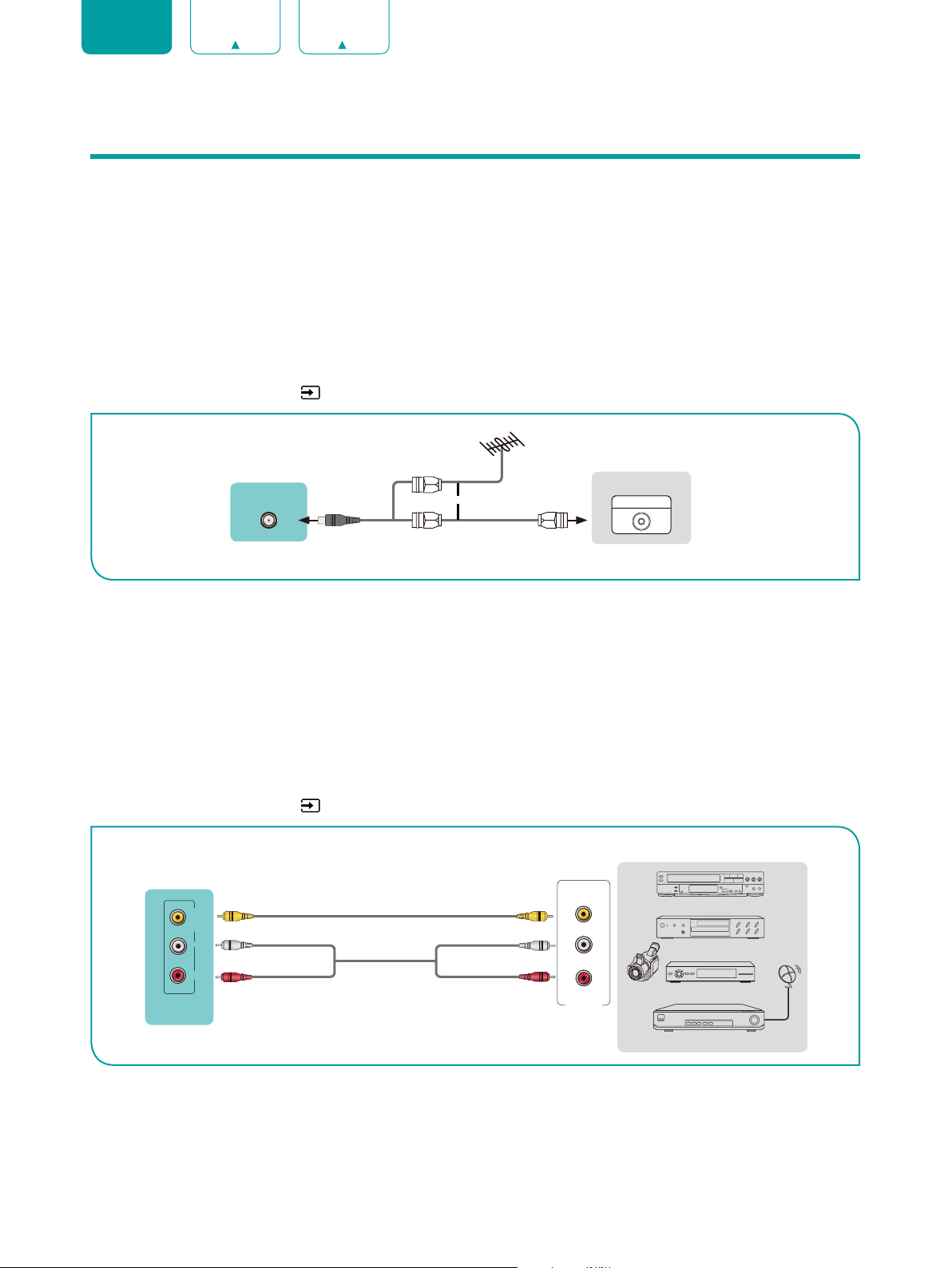
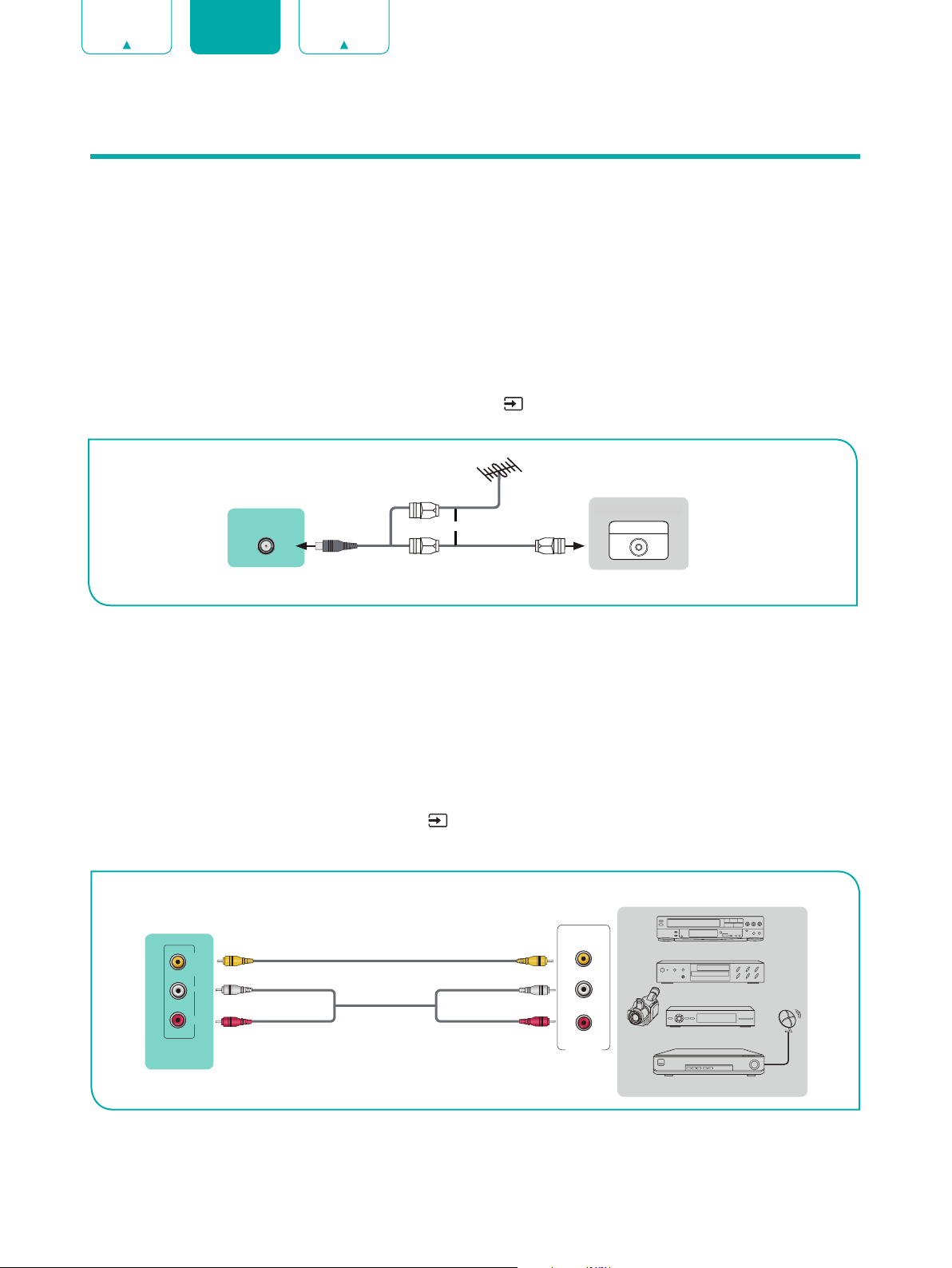
Connecting an antenna, cable set-top box or satellite receiver
To connect an antenna,cable set-top box or satellite receiver:
1. Connect one end of a coaxial cable (not included) to the
RF OUT
port on the antenna, cable or satellite box. If you
are using an antenna with twin-lead cable, you may need a 300-75 Ohm adapter (not provided) to connect it to the
back of your TV. Likewise, if you are using several antennas, you may need a combiner (not provided).
2. Connect the other end of the cable to the
ANT/CABLE
port on the side of TV.
3. Using your remote, select the
Inputs
icon in Home screen and select
TV
as the input source.
Connecting a satellite receiver, DVD player or other audio visual (AV)
devices with a composite video cable (yellow/white/red)
To connect an AV device with a composite video cable (not provided):
1. Use the audio and video cables to connect the composite video/audio ports of the external AV device to the
AV IN
ports of the TV. (Video = yellow, Audio Left = white, and Audio Right = red)
2. Plug the connected devices into the AV connectors on the TV before switching it on.
3. Using your remote, select the
Inputs
icon in Home screen and select
Composite
as the input source.
or
ANT OUT
Cable Set top box
RF Out
EXTERNAL DEVICE
TV PORT
ANT/CABLE
EXTERNAL DEVICES
DVD Player/Recorder
Video
Camera
Set-top box
Satellite Receiver
Satellite
antenna
cable
VCR
AV OUT
Video
L
R
White (L)
White (L)
Yellow (Video)Yellow or Green (Video)
Video Cable
Red (R)Red (R)
Audio Cable
TV PORTS
VIDEOL
R
AV IN
6
ENGLISH
FRANÇAIS ESPAÑOL
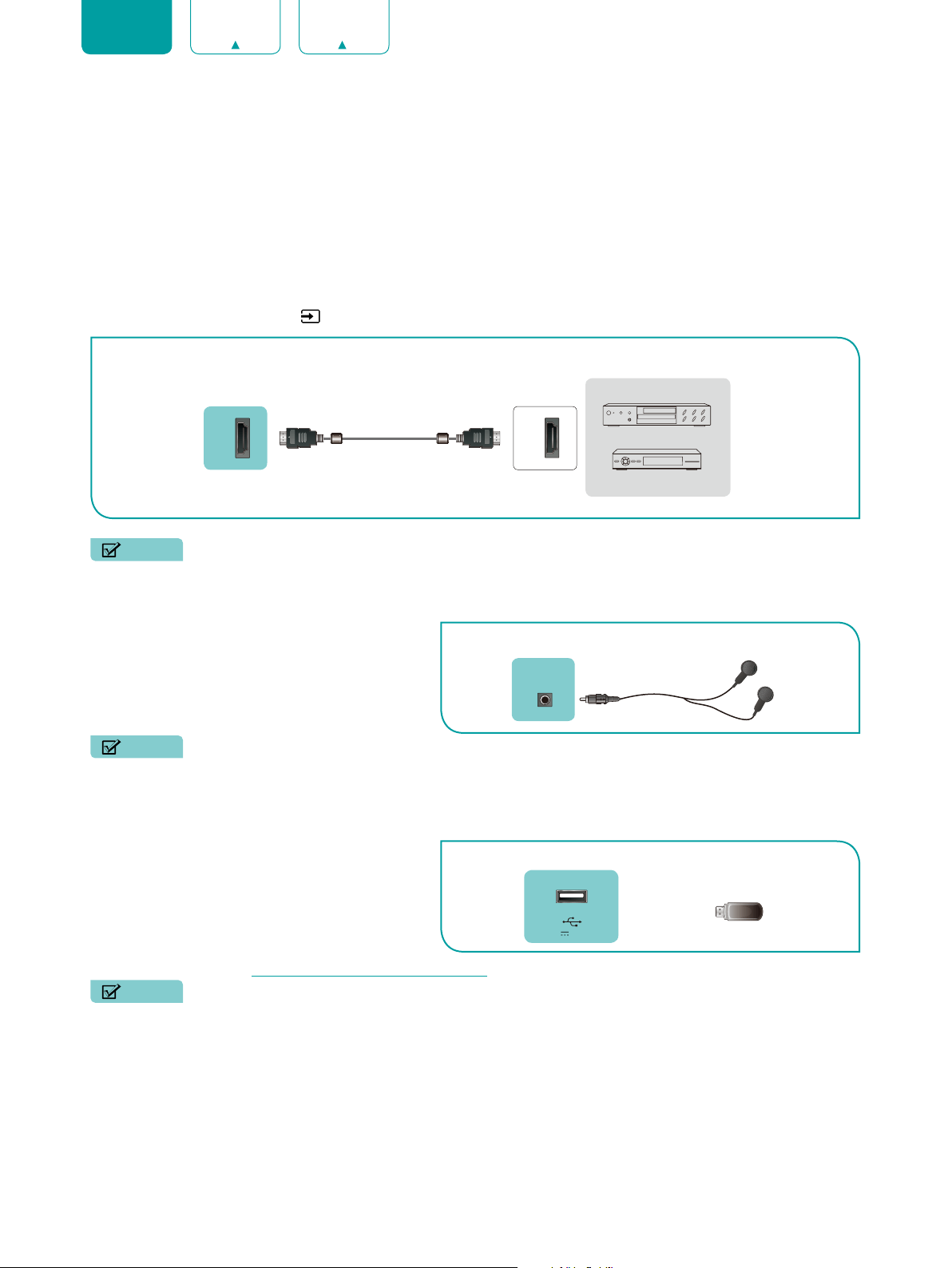
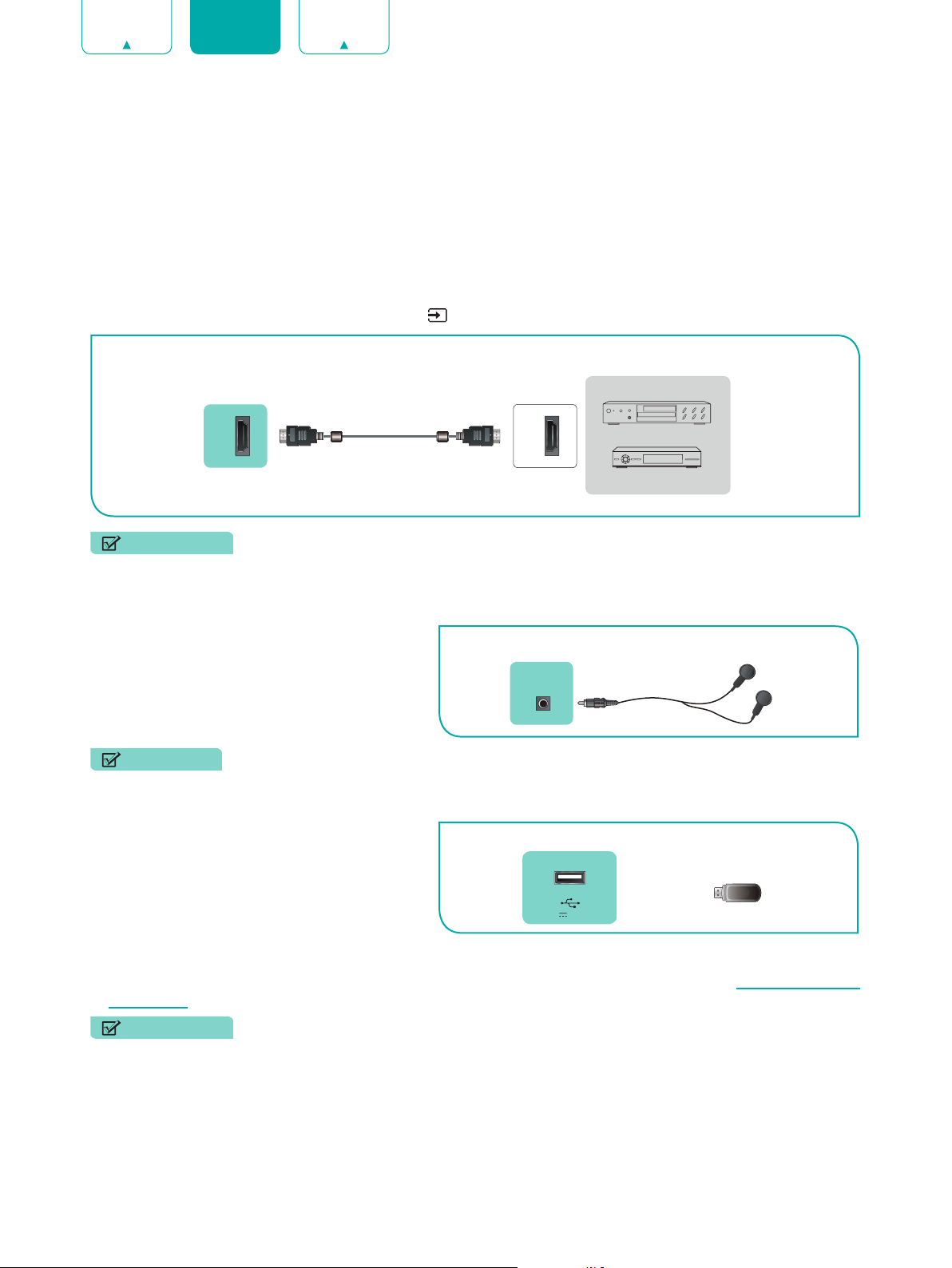
Connecting an AV device with an HDMI cable
This type of connection supports digital connections between HDMI-enabled AV devices such as a Personal Video
Recorder(PVR), DVD, AV receiver and digital devices. The HDMI version 1.4 inputs are great for any of your external
devices that support a standard full high-definition resolution of 1080p.
Please refer to the User Manual that came with your device for step-by-step instructions.
To connect an AV device with an HDMI cable (not provided):
1. Use an HDMI cable to connect the HDMI output port of the AV device to the
HDMI
port of the TV.
2. Plug the connected devices into the
HDMI
port on the TV before switching it on.
3. Using your remote, select the
Inputs
icon in Home screen and select the corresponding
HDMI
input.
NOTES
• Because the HDMI connector provides video and audio signals, it is not necessary to connect an audio cable.
• We strongly recommend to use HDMI Cable with 2 cores as shown in the figure.
Connecting a headphone
You can connect headphone (not provided) to the
HEADPHONE
port on your TV. While the headphone
is connected, the sound from the built-in speakers
will be disabled.
NOTES
• Headphones with microphones are not supported.
Connecting a USB device
You can connect the USB devices such as hard
drives, USB sticks and digital cameras for browsing
photos, listening to music and watching recorded
videos.
1. Connect a USB device into the
USB
port.
2. Select the content you want to play or view. For
more information, see
DigitalDigitalMediaPlayer on page 25
.
NOTES
• When connecting a hard disk or a USB hub, always connect the mains adapter of the connected device to the
power supply. Exceeding a total current consumption may result in damage. The USB1.1 and USB2.0 devices
maximum current consumption are 500mA.
• For individual non-standard high-capacity mobile hard disk, if its impulse current is greater than 500mA, it may
cause TV-rebooting or self-locking. So the TV does not support it.
• The USB port supports a voltage of 5V.
HDMI
HDMI
EXTERNAL DEVICES
DVD
Set-top Box
TV PORT
HDMI Cable
TV PORT
EXTERNAL DEVICE
Headphone
HEADPHONE
TV PORT
EXTERNAL DEVICE
USB
DC 5V 0.5A(MAX)
7
ENGLISH
FRANÇAIS ESPAÑOL
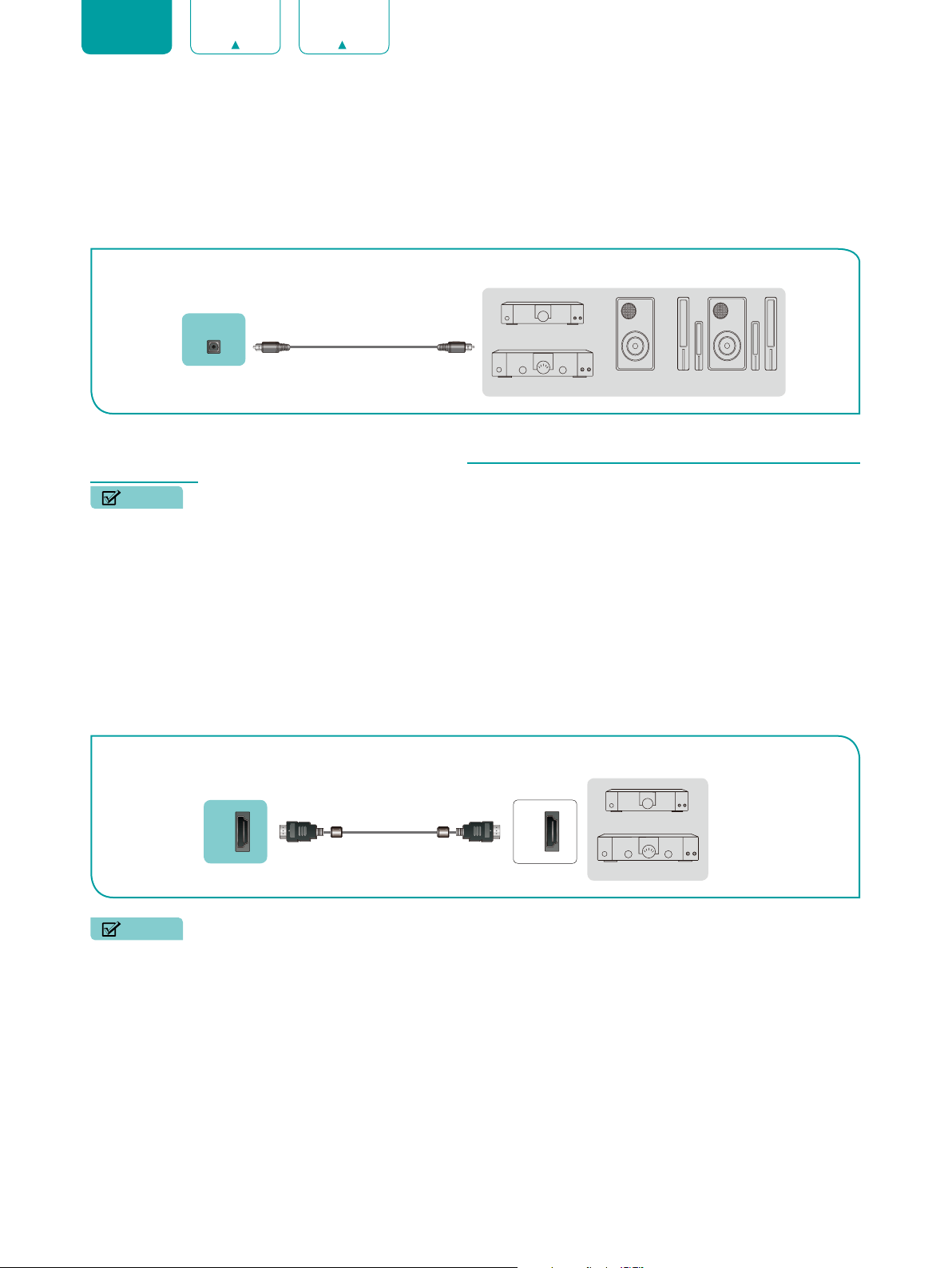
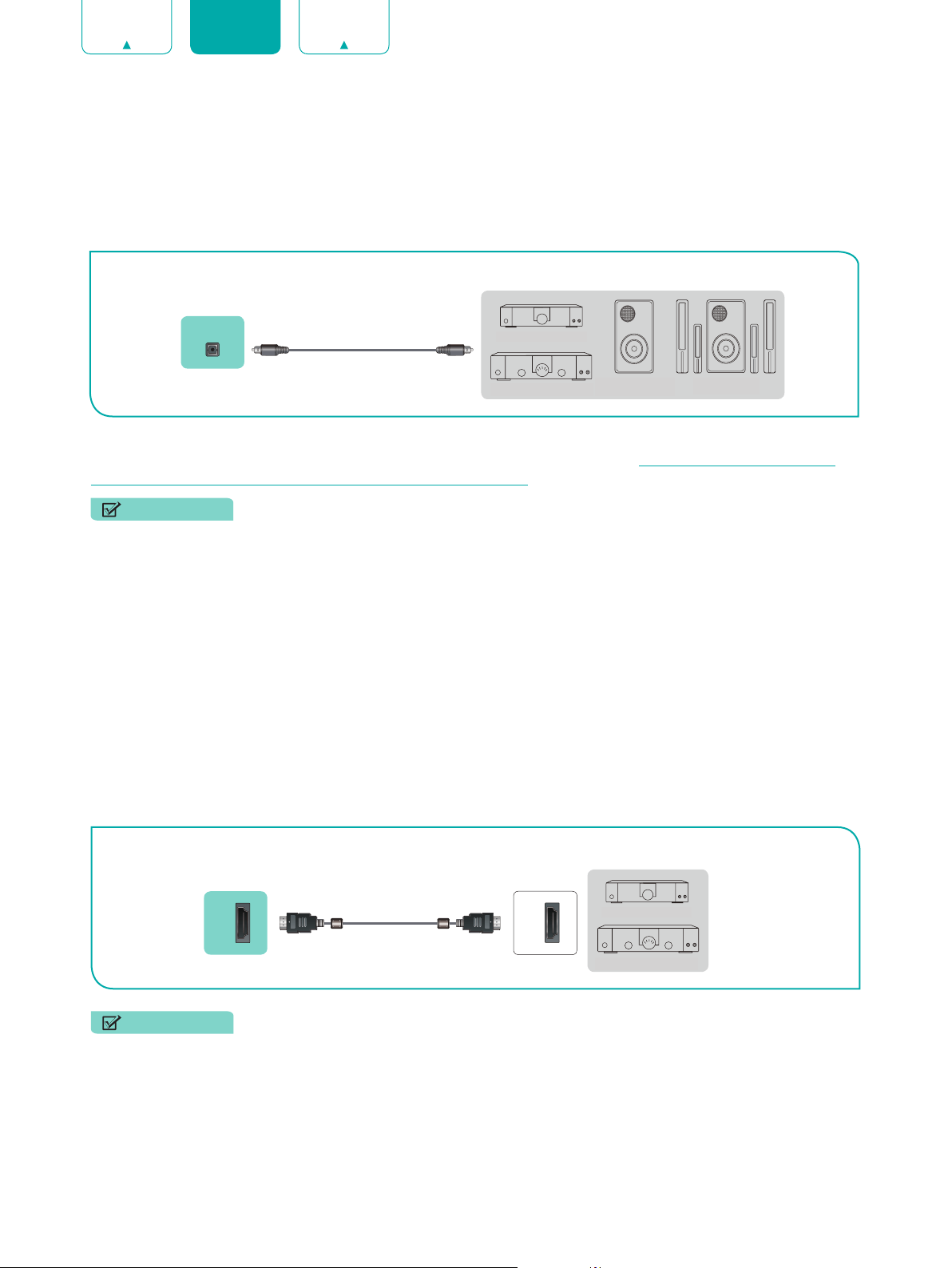
Connecting speakers or other audio receivers
To connect speakers or other audio receivers with an audio cable (not provided):
1. Use an audio cable to connect the digital audio in port of the audio receiver device to the
DIGITAL AUDIO OUT
port
of the TV.
2. Plug the connected devices into the main power socket before switching on the TV.
TIP:
If you prefer to use Audio Return Channel, then see
Connecting a digital sound bar to use Audio Return Channel
(ARC) on page 7
.
NOTES
• When a digital audio system is connected to the
DIGITAL AUDIO OUT
port, decrease the TV and system volume.
• You can connect the
DIGITAL AUDIO OUT
port on the back of the TV to the Optical port on the Amplifier.
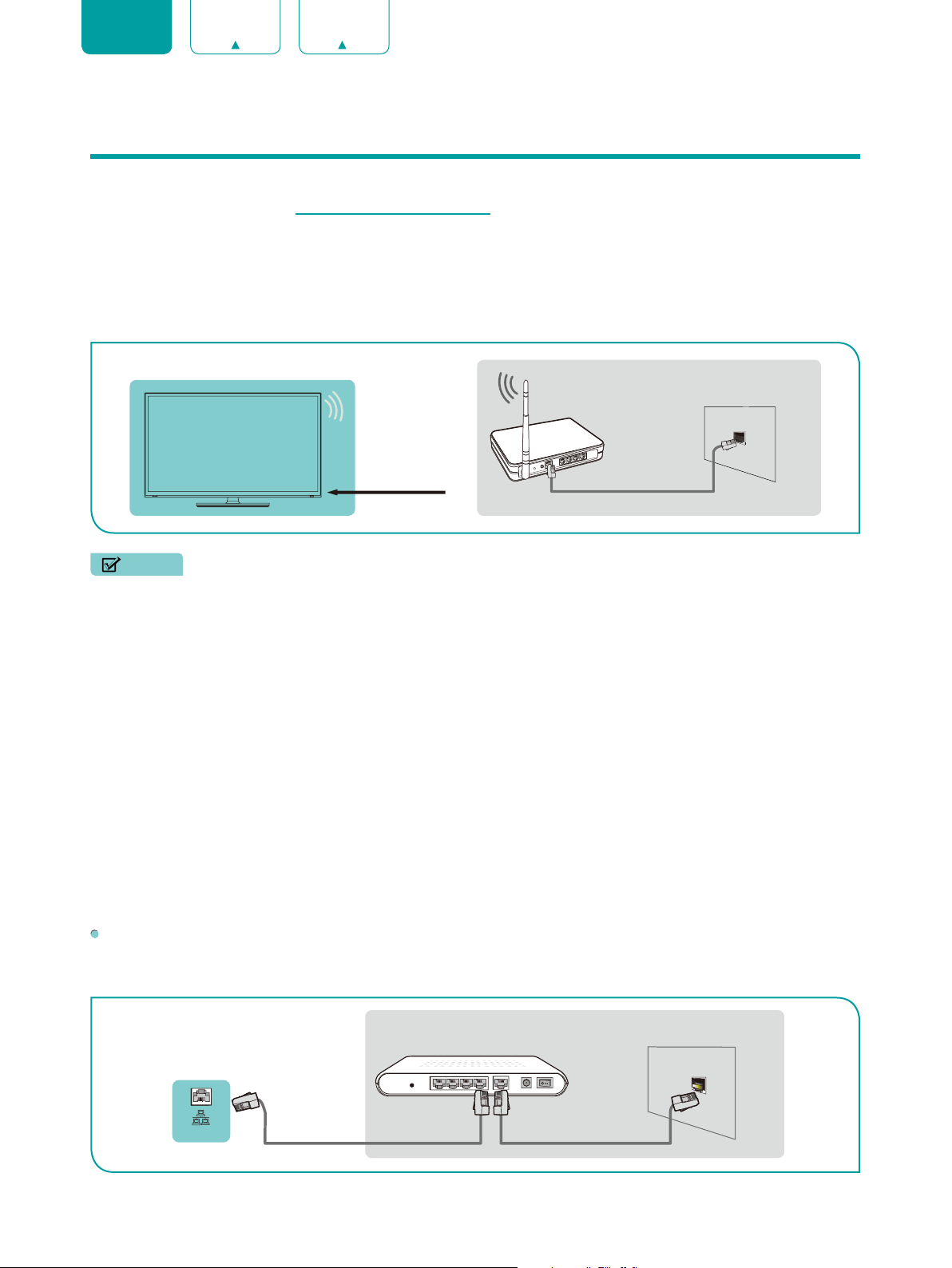
Connecting a digital sound bar to use Audio Return Channel (ARC)
If you’d like to use the Audio Return Channel (ARC) feature to have sound sent from the TV back down an HDMI cable
to a digital sound bar, then you will need to connect the cable to the
HDMI (ARC)
port. By using this feature, you will
also be able to control the sound bar with your TV remote instead of using multiple remotes for each device.
To connect a digital sound bar with an HDMI cable (not provided):
1. Connect the cable that’s attached to the sound bar to the
HDMI (ARC)
port on the TV.
2. Turn on the sound bar by pressing the Power button.
NOTES
• Only digital sound bars that require a wired connection are compatible with the TV.
• If the device has an Input Selector feature then make sure to change it to TV.
EXTERNAL DEVICES
Powerless
Bass Speaker
Speaker
Digital Sound Bar
Audio Amplifier
DIGITAL
AUDIO OUT
TV PORT
Audio Cable
HDMI
ARC
HDMI
EXTERNAL DEVICE
TV PORT
HDMI Cable
Digital Sound Bar
Audio Amplifier
8
ENGLISH
FRANÇAIS ESPAÑOL
Connecting Your TV to a Wireless or Wired Network
You have the option to connect your TV to a wireless or wired network to access the Internet. For more information about
the network settings on TV, see
Network & Internet on page 17
.
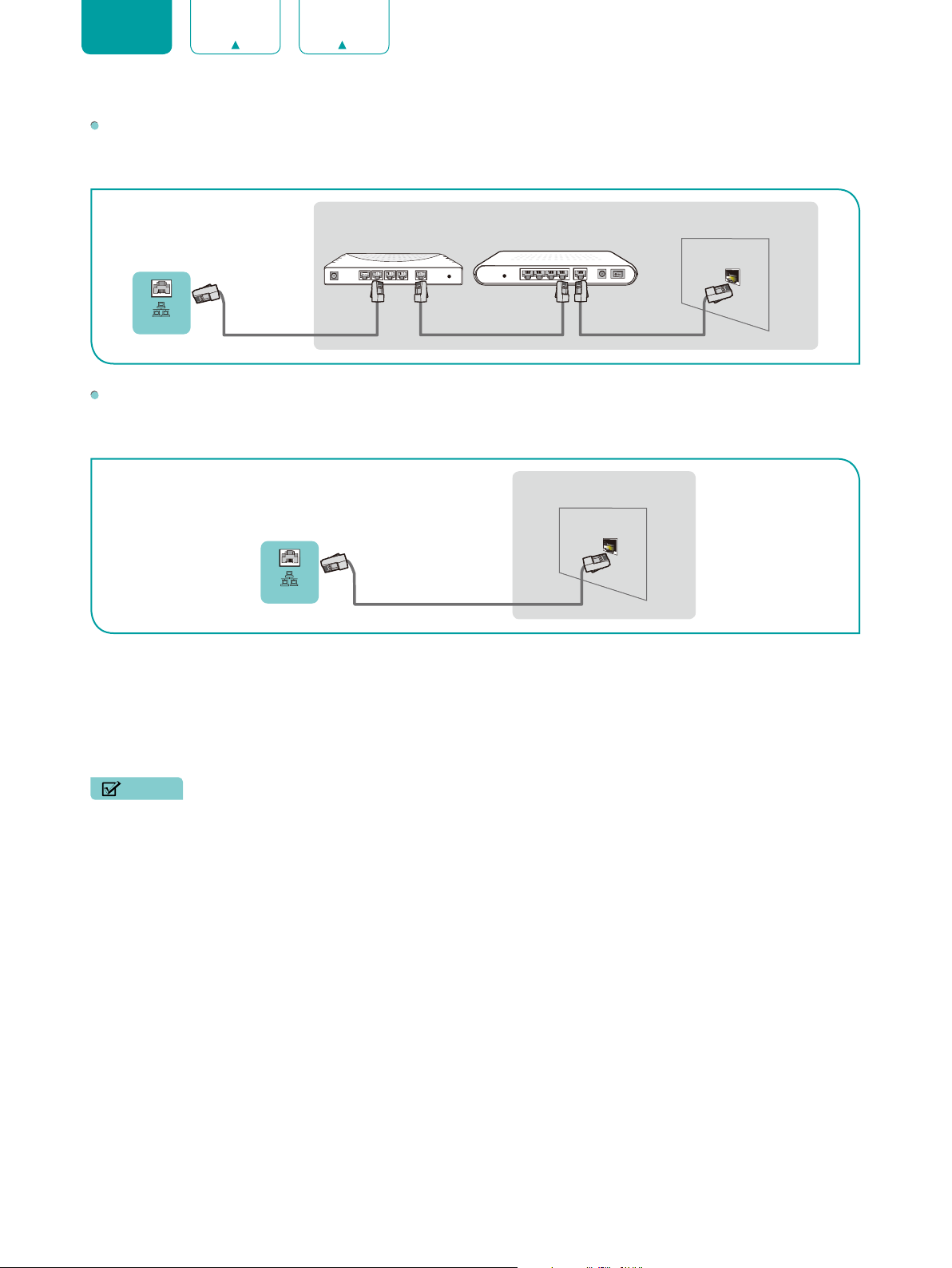
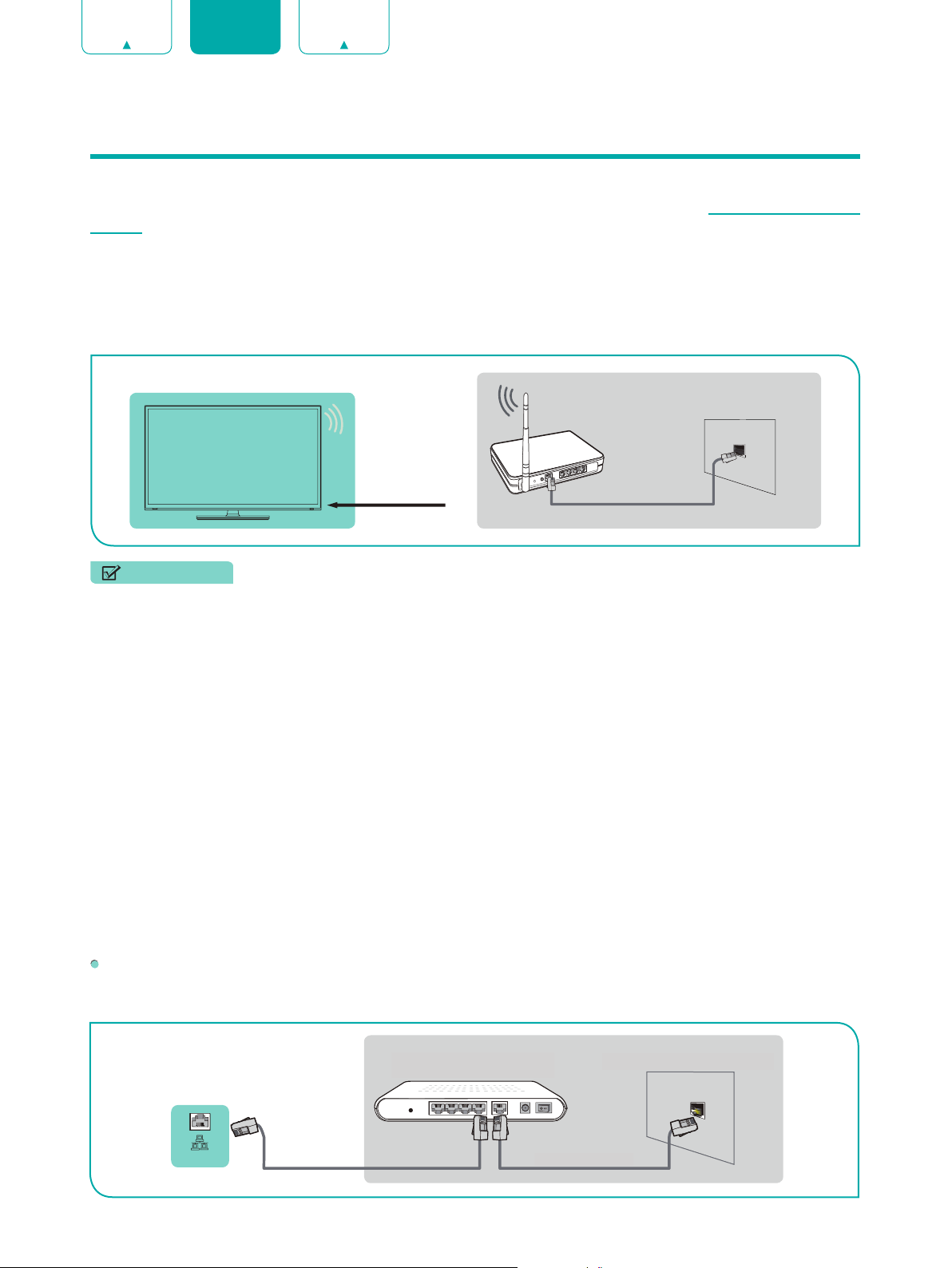
Connecting to a wireless network
Our built-in wireless LAN adapter supports the IEEE 802.11 a/b/g/n communication protocols and we recommend that
you use an IEEE 802.11n router. When you play a video over an IEEE 802.11 b/g connection, the video may not play
smoothly.
NOTES
• You must use the built-in Wireless LAN Adapter to use a wireless network because the set does not support an
external USB network adapter.
• To use a wireless network, your TV must be connected to a wireless IP sharer. If the wireless IP sharer supports
Dynamic Host Configuration Protocol (DHCP), your TV can use a DHCP or static IP address to connect to the
wireless network.
• Select a channel for the wireless IP sharer that is not currently being used. If the channel set for the wireless IP
sharer is currently being used by another device nearby, this will result in interference and communication failure.
• If you apply a security system other than the systems listed below, it will not work with the TV.
• If Pure High-throughput (Greenfield) 802.11N mode is selected and the Encryption type is set to WEP, TKIP or
TKIP-AES (WPS2 Mixed) for your Access Point (AP), then the TV will not support a connection in compliance with
these Wi-Fi certification specifications.
• If your access point (AP) supports Wi-Fi Protected Setup (WPS), you can connect to the network via Push Button
Configuration (PBC) or PIN (Personal Identification Number). WPS will automatically configure the SSID and WPA
key in either mode.
Connecting to a wired (Ethernet) network
You can attach your TV to your LAN in one of the three following ways:
Option 1
You can attach your TV to your LAN by connecting the
LAN
port on the back of your TV to an external modem using a
Cat 5 LAN cable. See the illustration below.
Wireless Adapter
built-in the TV set
LAN Cable
Wireless Router
The LAN Port on the Wall
External Modem
(ADSL / VDSL / Cable TV)
The Modem Port on the Wall
Ethernet Cable Modem Cable
LAN
TV PORT
ENGLISH
FRANÇAIS ESPAÑOL
9
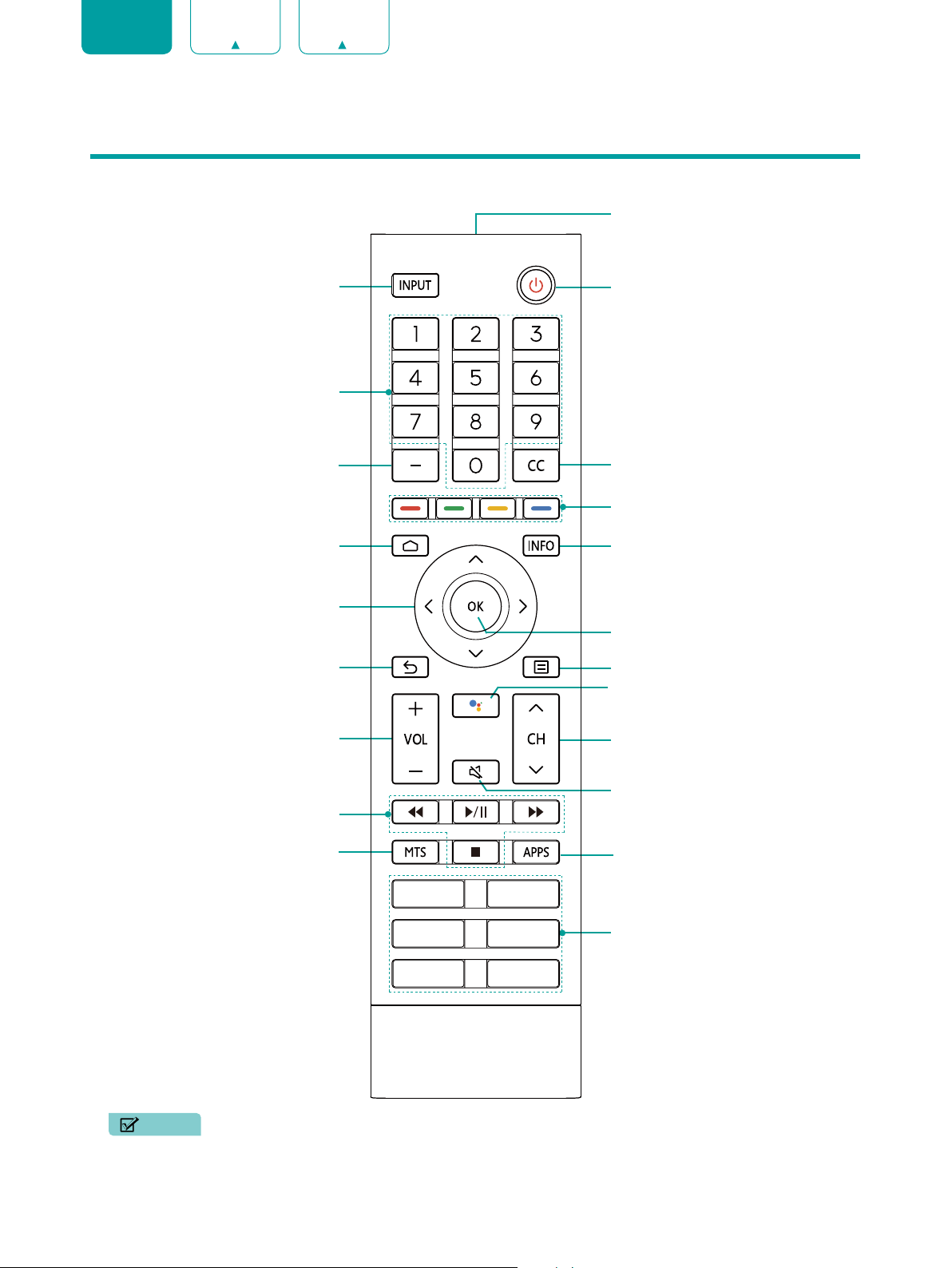
Option 2
You can attach your TV to your LAN by connecting the
LAN
port on the back of your TV to an IP Sharer which is
connected to an external modem. Use an Ethernet cable for the connection. See the illustration below.
Option 3
Depending on how your network is configured, you may be able to attach your TV to your LAN by connecting the
LAN
port on the back of your TV directly to a network wall outlet with an Ethernet cable. See the diagram below.
If you have a Dynamic Network, you should use an ADSL modem or router that supports Dynamic Host Configuration
Protocol (DHCP). Modems and routers that support DHCP automatically provide the IP address, subnet mask, gateway,
and DNS, so you don’t have to enter them manually. Most home networks are Dynamic Networks.
Some networks require a Static IP address. If your network requires a Static IP address, you must enter the IP address,
subnet mask, gateway, and DNS values manually on your TV’s Cable Setup Screen when you set up the network
connection. To get the IP address, subnet mask, gateway and DNS values, contact your Internet Service Provider (ISP).
NOTE
• You can use ADSL modems that support DHCP if your network requires a static IP address. ADSL modems that
support DHCP also let you use static IP addresses.
External Modem
(ADSL / VDSL / Cable TV)
The Modem Port on the Wall
Modem Cable
IP Sharer (Router)
(with DHCP server)
Ethernet Cable
Ethernet Cable
LAN
TV PORT
The LAN Port on the Wall
Ethernet Cable
LAN
TV PORT
10
ENGLISH
FRANÇAIS ESPAÑOL
Using Your TV Remote Control
Enter Channels / input numbers
Power on / off
Change TV input source
Dash button
Select a digital sub-channel
Change CC source
Special function buttons
Display the Home screen
D-pad (up/down/left/right
navigation buttons)
Return to the previous place in
the menu or app
The button for the Menu
Confirmation button
Volume (up/down)
Channel (up/down)
Google Assistant of TV
Mute and restore sound
Media content control function buttons
Choose the audio language in DTV
mode and set MTS for Mono, Stereo or
SAP in ATV mode
Quick access to all applications
Quick access buttons to apps
Display the present program
information
Infrared transmitter
Buttons on your TV remote
NOTE
• The buttons are only for reference, actual remote may vary in appearance.
• The remote supports both infrared and Bluetooth connection mode.
APP APP
APP
APP
APP
APP

11
ENGLISH
FRANÇAIS ESPAÑOL
Remote control range information
The remote control can work at a distance of up to 26 feet in front of the TV set.
It can work at a 30 degree horizontal or vertical angle.
Begin using your remote
1. Slide the back cover to open the battery compartment of the remote control.
2. Insert two AAA size batteries. Make sure to match the (+) and (-) ends of the batteries with the (+) and (-) ends
indicated in the battery compartment.
3. Replace the battery compartment cover.
NOTES
• Discard batteries in a designated disposal area. Do not throw them into a fire.
• Remove old batteries immediately to prevent them from leaking into the battery compartment.
• If you do not intend to use the remote control for a long time, remove the batteries.
• Battery chemicals can cause a rash. If the batteries leak, clean the battery compartment with a cloth. If chemicals
touch your skin then wash it immediately.
• Do not mix old and new batteries.
• Do not mix alkaline, standard (carbon-zinc) or rechargeable (NiCd, NiMH, etc.) batteries.
• Do not continue using the remote if it gets warm or hot.
• Call our Support Center immediately on the support website.
Pairing the Remote Control
1. Pair the remote to the TV after you power it on.
Keep the remote control within 10 feet from the TV.
2. Press
the
Home
button
on the remote control,
select
icon to
enter the
Settings
menu to select
Remotes &
accessories
.
3. Press and hold the
[
] button at least 3 seconds, then the remote name will be showed on the menu.
4. Select the remote name, and press the
[
OK
] button to start pairing.
5. If the remote paired successfully then a confirmation message will display on the screen. If it did not pair successfully
then an 'unsuccessful' message will display. Repeat the previous steps.
NOTES
• If an unknown error occurred with the remote then it could have been caused by interference. Try to remove
what's causing the interference and pair it again.
• If an unknown error occurred in the remote control while the battery power is normal, you can take out the
batteries and press any key for 1~2 seconds, then the remote control can work normally.
• The remote cannot be paired to the TV while the TV is in standby mode.
Other
Program your universal cable or satellite remote control to operate your new television (only for
USA)
If you would like to program your other household remote controls to your new television,please refer to the User’s
Manual supplied by your Cable or Satellite provider. The Cable or Satellite providers’ User’s Manuals should include
instructions on how to program their remote to your television.
A list of codes for the most common Cable and Satellite providers are listed below. Use the code that is associated with
your Cable or Satellite provider (if applicable).
DIRECTV
0178, 10178, 10019, 10748, 11314, 11660, 11710, 11780, 12049, 10171, 11204, 11326, 11517, 11564, 11641, 11963,
12002, 12183
Time Warner Cable
386, 0178, 10178, 400, 450, 461, 456, 0748, 1463, 0463, 10463

12
ENGLISH
FRANÇAIS ESPAÑOL
Comcast
0178, 10178, 10463, 11463, 10748, 11314, 11660, 10171, 11204, 11326, 11517, 11641, 11780, 11785, 11892, 11963,
12002
Cox Communications
0178, 10178, 1326, 1463
Dish Network
505, 627, 538, 720, 659
If the code associated with your Cable or Satellite provider is not listed, does not work or you cannot locate the
instructions to program your remote, call your local Cable or Satellite provider’s customer service center.
If your Cable or Satellite provider does not have a code available, please contact us.
Using your cable set-top box or satellite receiver remote as a ‘universal’ remote
If you prefer to use your Cable Set-top Box or Satellite Receiver Remote as a ‘universal’ remote, visit the Support page
to view a list of the codes.

13
ENGLISH
FRANÇAIS ESPAÑOL
Completing the Setup Wizard Menu
Plug the power cord into an AC outlet, the TV will turn on for the first time.
After the splash screen that displays the logo appears, begin the Setup Wizard menu.
The guide setting is completed according to the boot navigation prompt. The navigation information is specific to the
actual condition.
The Home screen will be your starting point for navigating the TV.

14
ENGLISH
FRANÇAIS ESPAÑOL
Shortcuts Instructions
You can use shortcuts on the remote control for fast operation.
Turning your TV on or off
To turn your TV on:
1. Plug the power cord into an AC outlet.
2. When the TV is powered on, press the
[
]
button on the remote to turn on TV. (Except the first time)
To turn your TV off, press the
[
]
button on the remote.
NOTES
• When your TV is in standby mode, it is still consuming power. To completely disconnect power, please remove the
plug from the AC outlet.
• If your TV does not receive an input signal for several minutes, it automatically goes into standby mode.
Using the Live TV
To view broadcast programs, press the
[
]
button on your remote
,
select the
Inputs
icon in Home screen and
select
TV
as the input source.
Channel search guide
When you select
TV
as input, you can search for channels. You can go to
Settings
>
Channel
to change the channel
settings.
Viewing channel information
As you use the
[
CH
/ ]
button on your remote to scroll through channels, an information banner appears on the top
of the screen.
Viewing a channel list
After you have done channel scan (if you’re using an antenna) or receiving your channels through a cable provider, you
can view your list of channels by pressing
[ OK ]
on your remote.
You will see the channel list display on the screen.
Creating a Favorite List
To quickly access your most-watched channels, you can create a Favorite List.
The way is to create your Favorite List in Menu:
1. Press the
[ OK ]
button on your remote to call out the channel list.
2. Press the
[ Blue ]
button on your remote to add to the favorite list.
Viewing your Favorite list
To view channels that you’ve added to your Favorite
1. Press
[ OK ]
button on your remote to call out the channel list.
2. Press the
[ Yellow ]
button on your remote to select
Select Type
.
3. Select
Favourites
to view your favorite list.
Using shortcuts
Google Assistant
You can press the
[ ]
button to turn on your Google Assistant, use your voice to ask it questions, tell it to do things.

15
ENGLISH
FRANÇAIS ESPAÑOL
Closed Captions (CC)
Change CC source.
Multi-audio (MTS)
You can choose the audio language in DTV mode and you can set MTS for Mono, Stereo or SAP in ATV mode.
Using the Menu Function
You can press the
[ ]
button to quickly access menu function in TV mode.
Picture
You can configure the settings for your picture, including
Picture Mode
,
Auto Backlight
,
Backlight
,
Brightness
, etc.
Sound
You can configure the settings for the sound to suit the type of content you are listening to, including
System sounds
,
Sound Style
,
Balance
, etc.
Closed Captions
Adjust Closed Caption settings to your preference.
Multi Audio
You can choose the audio language in DTV mode and you can set MTS for Mono, Stereo or SAP in ATV mode.
Power
Adjust the timer settings to suit your preference. You can
Sleep Timer
,
Picture off
,
Switch Off Timer
,
No Signal Auto
Power Off
,
Auto Sleep
.
Advanced Options
You can set
Sound Tracks
and
Blue Mute
.
Settings
The Settings Menu consists of the following settings:
Network & Internet
,
Channel
,
Accounts & sign-in
,
Apps
,
Device
Preferences
,
Remotes & accessories
.
NOTE
• Some functions above may not be applicable in some models/countries/regions.
16
ENGLISH
FRANÇAIS ESPAÑOL
Home
Getting familiar with the Home screen
The simple design of the
Home
screen menu makes it easy to navigate. And you can easily add or delete applications
in the Home interface according to your needs.
To access the Home screen, press the
[
]
button on your remote control and use the D-pad to make your selection.
Indicators and Icons on the top of the Home screen
Google Assistant:
You can search movies, TV, and more by speaking.
Google Search:
You can search movies, TV, and more by typing.
Notifications:
Notifications can come from the system, an external device, an application, the media player etc.
Inputs:
Select the Input source depending on the device you have connected to your TV.
Network & Internet:
You can
set up the Network & Internet.
Settings:
Settings lets you configure the TV, set app options, add accounts, and change other preferences.
Time:
You can always view the current time at the top right corner of the Home screen.
Names of sections that appear on the Home screen
The Home screen displays the following section names:
•
Apps
•
Trending
•
Featured
NOTE
• Names of sections will change according to Google's software.
17
ENGLISH
FRANÇAIS ESPAÑOL
Settings
Using the Menu
You can press the
[
]
icon on home screen to access the
Settings Menu
. Also you can press the
[ ]
button to
access the
Menu
to select the settings menu
in TV mode.
The Menu consists of the following settings:
•
Network & Internet
•
Channel
•
Accounts & sign-in
•
Apps
•
Device Preferences
•
Remotes & accessories
In each menu, you can:
Press the
[Up / Down]
buttons to select an item.
Press the
[OK]
buttons to enter the sub-menu.
Press the
[ ]
button to return to the previous menu.
Network & Internet
Wi-Fi:
Turn on the Wi-Fi to access the Internet via a wireless network connection.
Select an available network, press
[OK]
to confirm. A screen will appear prompting you to enter the password if
necessary.
See all / See fewer:
Press
[OK]
to view all available network or fewer.
Add new network:
You can add wireless network.
Scanning always available:
Check to scan for networks even when Wi-Fi is turned off.
Wow:
Wake on wireless network.
Wol:
Wake on LAN.
Connected / Not connected:
Show whether the Ethernet is connected
Proxy settings:
You can set the proxy server.
NOTE
• HTTP proxy is used by the browser but may not used by other apps.
IP settings:
Configure the IP setting for your network connection.
NOTE
• Some functions above may not be applicable in some models/countries/regions.
Channel
Channel Sources:
Set up your sources. Get started by setting up the channel sources already installed. Or browse
the online store for more apps that offer live channels.
Customize Channel List:
Choose channels for your program guide.
Channel Installation Mode:
Choose channel installation mode for Antenna or Cable.
Parental Controls:
The Parental Controls setting allows you to block content that is not appropriate for children to
watch. See
Parental Controls on page 22.
Open Source Licenses:
Click to read the Licenses details.

18
ENGLISH
FRANÇAIS ESPAÑOL
Accounts & sign-in
Make the most of your TV. Choose account type and sign in to get new apps, recommendations movies and more.
Apps
You can view details about an app or other item listed. The information and controls available vary among different
types of apps.
Device Preferences
See other chapters for more information about these settings. For example, for Picture settings, see
Picture on page 20
.
Remotes & accessories
To
connect your remote through Bluetooth, before pairing your Bluetooth devices, make sure they're in pairing mode.
19
ENGLISH
FRANÇAIS ESPAÑOL
Device Preferences
About
System update:
We will provide software updates to continuously enhance your TV and correct any issues that
may impact your user experience; therefore, we recommend that you keep your TV connected to the Internet to
automatically receive updates when they are available.
Device name:
Change a name for your TV, also you can choose "Don't change", The name will be shown to devices
that are available for sharing data.
Factory
reset:
Reset your TV back to the factory default.
Status:
View system message, including: IP address, Device MAC address, Bluetooth address, Serial Number, etc.
Legal information:
Click to read the legal information.
Model
/
Android TV OS version
/
Software Version
/
Netflix ESN
/
Android TV OS security patch level
/
Kernel
version
/
Android TV OS build:
View related menu information.
Date & Time
Automatic date & time:
Use network-provided time. You can also set the current time manually when
Off
is
selected.
Set date:
Set the date.
Set time:
Set the time.
Set time zone:
Select your time zone.
Use 24-hour format:
Set the time to display in a 12 or 24-hour format.
Timer
Power On Time Type:
Set the type Off, On, Once.
Auto
Power On Time :
Set the clock for the time you want the TV to turn on automatically.
Power Off Time Type:
Set the type Off, On, Once.
Auto Power Off Time :
Set the clock for the time you want the TV to turn off automatically.
Language
Adjust the default Language settings for the TV.
Keyboard
Adjust the default settings for the keyboard.
Inputs
You can see the state of devices that the TV connected: Connected Input, Standby Inputs and Not connected Input
etc.
Consumer Electronic Control (CEC)
HDMI control:
Allow the TV to control HDMI devices.
Device auto power off:
Power off HDMI devices with the TV.
TV auto power on:
Power on the TV with HDMI device.
NOTES
• HDMI cables must be used to connect HDMI CEC-compatible devices to your TV.
• The HDMI CEC feature of the connected device must be turned on.
• If you connect an HDMI device that is not HDMI CEC-compatible, all the HDMI-CEC Control features do not work.

20
ENGLISH
FRANÇAIS ESPAÑOL
• Depending on the connected HDMI device, the HDMI-CEC Control feature may not work.
CEC Device List:
You will see the CEC device list If the TV access CEC
device.
Power
Sleep Timer:
Set the sleep timer to automatically turn the TV off within a specified time: off, 10 Minutes, 20 Minutes,
30 Minutes, 40 Minutes, 50 Minutes, 60 Minutes, 90 Minutes and 120 Minutes.
Picture off:
When you select this option, the screen will not display the picture. You can only listen the audio. Press
any button except the
[
]
button,
Volume [+/-]
buttons and
[ ]
button to restore operation.
Switch Off Timer:
Set the timer to automatically turn the TV off within a specified time: off, 30 Minutes, 60 Minutes,
90 Minutes, 120 Minutes, 150 Minutes, 180 Minutes, 210 Minutes and 240 Minutes.
No Signal Auto Power Off:
You can set how long after no signal, the TV will automatically shut down.
Auto Sleep:
Set the amount of time that you’d like for TV auto power off without any activity: Never, 4 hours, 6 hours,
and 8 hours.
Picture
Picture Mode:
If you’d like to configure the settings for your picture, then there are seven types of picture modes
available:
User
,
Standard
,
Vivid
,
Sport
,
Movie
,
Game
, and
Energy Saving
.
Auto
Backlight:
You can set to Off,
Low, Middle or High.
Backlight:
Adjust the backlight level to change the overall brightness of the screen.
Brightness:
Adjust the Brightness level to generate lighter or darker images.
Contrast:
Adjust the Contrast level to increase or decrease how bright images appear.
Saturation:
Adjust the saturation of color settings.
HUE:
Adjust the hue of color settings.
Sharpness:
Adjust how sharp or soft edges of images appear.
Gamma:
Adjust the Gamma to alter how the TV will respond to the grayscale content. You can set to Dark, Middle or
Bright.
Color Temperature:
Select a preset color temperature. Adjust how warm(red) or cool(blue) the white areas of an
image appears.
Advanced Video:
Advanced settings for video.
Color Tuner:
Adjust the color tuner settings.
11 Point White Balance Correction:
Adjust the intensity of red, green and blue lights to view the true colors of all
images in the picture.
Reset to Default:
Reset current picture settings to factory mode.
Sound
System sounds:
Turn on or off the default system sound.
Sound Style:
Select a preset sound mode to suit the type of content you are listening to:
User
,
Standard
,
Vivid
,
Sports
,
Movie
,
Music
,
News
,
Auto
.
Balance:
Adjust the left and right speaker strength to optimize audio for a specific location.
Equalizer Detail:
Boost the volume at different frequencies.
Speaker Delay:
Adjust speaker delay time.
Digital Output:
Select the digital audio output format that best suits the audio device type. Choose
PCM
if you have
an amplifier that does not support Dolby Digital technology.
Digital Output Delay:
Adjust the digital audio output delay time to sync sound from an external speaker with the
images on the TV.
Auto Volume Control:
Turn on or off the Auto Volume Control.
DTS Virtual:X:
Enable DTS-Virtual:X.

21
ENGLISH
FRANÇAIS ESPAÑOL
Reset to Default:
Reset current audio settings to factory mode.
Storage
See the information of the Internal shared storage.
Home screen
Customize channels:
Add or delete the app icon from Home screen.
Enable video previews:
Enables or disables the video previews.
Enable audio previews:
Enables or disables the audio previews.
Reorder apps / Reorder games:
Rearrange the Apps screen.
Android TV Home
/
Android TV Core Services:
See the information of open source software licences.
Retail Mode
Turn on or off Retail Mode.
Google Assistant
You can view permissions about accounts and limit the search results.
Chromecast built-in
You can view Open source licenses and Version number.
Screen saver
Enable and set Screen saver when the TV is idle.
Energy saver
Set to automatically turn off the display within a specified time for energy saving.
Location
Your TV can use different modes to access location information. Each mode uses different sources to estimate the TV’s
location.
Usage & diagnostics
Help improve Android performance by automatically sending diagnostics information.
Accessibility
Audio Description:
Choose to leave the Audio Description feature On or Off.
Visually Impaired:
You can set Visually Impaired
On or Off. The function can be used to meet the needs of visually
impaired people.
Audio
Hearing Impaired:
You can set Hearing Impaired
On or Off. The function can be used to meet the needs of
hearing impaired people.
Dolby AC4 Dialogue Enhancer:
Optimize overall sound quality, making dialogue clear and natural.
Closed
Captions:
Displays and sets the closed captions.
Captions:
Displays and sets the TV closed captions.
22
ENGLISH
FRANÇAIS ESPAÑOL
High contrast text:
Improves contrast for visually impaired. The function can be used to meet the needs of visually
impaired people.
Text to speech:
Lets you specify text-to-speech engine details and speech rate.
Accessibility shortcut:
You can set Accessibility shortcut
On or Off.
TalkBack:
Controls spoken feedback for visually impaired users.
Restart
Restart your TV.
Parental Controls
The Parental Controls setting allows you to block content that is not appropriate for children to watch.
Turning Parental Controls On
Using the D-pad on your remote,input the password. You will see the other Parental Controls settings:
Channels
Blocked
,
Program Restrictions
,
Inputs Blocked, Change PIN
.
Channels Blocked:
Block selected channels.
Program Restrictions:
Block programs by ratings. For more information about Ratings, See the following table.
Inputs Blocked
Block selected inputs.
Change PIN:
Change the PIN that you use to access Parental Controls.
NOTE
• If you forget your password, call the
Consumer Electronics Care Center
.
United States Ratings
Rating Defined as
TV-Y
All children
TV-Y7
Directed to older children
TV-G
General audience
TV-PG
Parental Guidance Suggested
TV-14
Parents strongly cautioned
TV-MA
Mature Audiences Only
United States (Film ratings)
Rating Defined as
G
General audience
PG
Parental Guidance suggested
PG-13
Parents strongly cautioned
R
Restricted
NC-17
No one 17 and under permitted
X
Suitable for adult
23
ENGLISH
FRANÇAIS ESPAÑOL
Other Countries Ratings
Rating Defined as
E
Programs except from classification
C
Children
C8+
Children 8 years and older
G
General programming that is suitable for all audiences
PG
Parental Guidance
14+
Viewers 14 years and older
18+
Adult Programming
Other Countries (French) Ratings
Rating Defined as
E
Programs except from classification
G
General (appropriate for all ages and must contain little to no violence or sexual content)
8ans+
General but inadvisable for young children(could contain scenes disturbing to children under eight).
Recommended for viewing with parent.
13ans+
Programming is appropriate for children 13 and older and may contain moderate violence, language
and some sexual situations.
16ans+
Recommended for children 16 and older and may contain strong violence, language and sexual
content.
18ans+
Programming intended for viewers that are 18 and older. Programming may contain extreme violence
and graphic sexual content/pornography.
NOTE
• All ratings that are higher than those you select are also blocked. For example, if you choose to block the PG-13
rating, then the higher ratings (R and NC-17) are automatically blocked too.

24
ENGLISH
FRANÇAIS ESPAÑOL
Apps
Numerous factory-installed apps are available for you to choose in personal preference.
Installing an App
To install an app:
1. From the Home screen, click on the
Apps
and select the
Get more apps
.
2. Use the navigation buttons on your remote to select the app that you want to install.
3. Select the
INSTALL
.
Removing an App
You can only delete apps that you’ve installed to the TV. Factory-installed apps can not be deleted.
To delete an app:
1. From the Apps screen, use the navigation buttons on your remote to select the app that you want to remove. Long
press the
[OK]
button on your remote.
2. Click on
Uninstall
.
3. A dialog message displays that asks do you want to uninstall this app. Confirm and the icon is removed from the
Apps screen.
NOTE
• If an app is deleted, the information related to that app is also removed.
Moving App Icons around
To move an app:
1. From the Apps screen, use the navigation buttons on your remote to select the app that you want to move. Long
press the
[OK]
button on your remote.
2. Click
Move
.
3. Use the navigation buttons on your remote to move the location of app. Press the
[OK]
button to confirm.
25
ENGLISH
FRANÇAIS ESPAÑOL
DigitalMediaPlayer
DigitalMediaPlayer is a central location for you to view or listen to different types of content (for example, your photos,
music and movies) through the following methods:
• A USB thumb drive or hard drive
• Compatible mobile phone, tablet or other personal devices: You can stream movies, music and photos that are
stored on Compatible personal device and play or view the content on your TV.
File formats that may be supported
NOTE
• Due to differences in programming tools and other factors, some of the file formats that are listed may or may not
be supported.
Medium File Format
Video
.avi (Mpeg2, H.264), .mkv (H.264, H.265), .mpg (Mpeg2), .ts (H.264, H.265)
Picture
.jpg
Music
.mp3
Browsing Content
You have two ways to enter
DigitalMediaPlayer
:
Insert
a USB device, press the
[ APPS ]
button on your remote, and browse down to click
DigitalMediaPlayer
.
When your USB device is connected to the TV, select
Apps
on home screen to add
DigitalMediaPlayer
to favorites,
then you can select
DigitalMediaPlayer
to enter.
To browse content based on the type that you wish to access:
1. Navigate to the appropriate menu tab on the screen and select
VIDEO
,
PHOTO
,
MUSIC
, etc.
2. Click on the name of the folder that contains your content.
3. Make your selection to play or view the content.
If you want to close out of the
DigitalMediaPlayer
center, press the
[
]
button on your remote.
26
ENGLISH
FRANÇAIS ESPAÑOL
Quick Problem-Solving Tips
When you experience an issue with your TV, turn it off and on again. If this does not resolve the problem, then refer to
the tips below. If the problem is still not resolved, then contact us.
ISSUES POSSIBLE SOLUTIONS
No sound or picture
• Check if the power cord is plugged into a powered AC outlet.
• Press the
[
]
button on the remote control to activate the unit from ‘Standby’
mode.
• Check to see if the LED light is on or not. If it is, then the TV is receiving power.
I have connected an external
source to my TV and I get no
picture and/or sound
• Check for the correct output connection on the external source and for the
correct input connection on the TV.
• Make sure you have made the correct selection for the input mode for the
incoming signal.
When I turn on my TV, there is a
delay for a few seconds before
the picture appears. Is this
normal?
• Yes, this is normal. The TV is initializing and searching for previous setting
information.
The picture is normal but there is
no sound
• Check the volume settings.
• Check if ‘Mute’ mode is set to On.
Sound but no picture or black
and white picture
• If the picture is black and white, unplug the TV from the AC outlet and replug it
after 60 seconds.
• Check that the Color is set to 50 or higher.
• Try different TV channels.
The sound and/or picture is
distorted or appears wavy
• An electric appliance may be affecting the TV. Turn off any appliances that are
nearby and move it farther away from the TV.
• Insert the power plug of the TV set into another power outlet.
The sound and picture is blurry
or cuts out
• If using an external antenna, check the direction, position and connection of the
antenna.
• Adjust the direction of your antenna or reset or fine tune the channel.
A horizontal or vertical stripe
appears on the picture and/or
the picture is shaking
• Check if there is an appliance or electric tool nearby that is causing
interference.
The plastic cabinet makes a
“clicking” type of sound
• The ‘click’ sound can occur when the temperature of the television changes.
This change causes the television cabinet to expand or contract, which makes
the sound. This is normal and the TV is OK.
The remote control does not
work
• Confirm that TV still has power and is operational.
• Change the batteries in the remote control.
• Check if the batteries are correctly installed.
NOTE
• For usage in Mexico , operation of this equipment is subject to the following two conditions : 1 ) it is possible that
this device doesn’t cause any detrimental interference and 2 ) this device must take any kind of interference,
including that which may cause its malfunctioning.


1
ENGLISH FRANÇAIS ESPAÑOL
Déclaration de Droit d’Auteur
© 2021 Hisense Company Ltd. Tous Droits Réservés.
Toutes les informations contenues dans ce manuel d’utilisateur sont la propriété de Hisense Company Ltd. et de ses
filiales. Elles sont protégées par le copyright et / ou d’autres lois de propriété intellectuelle internationales et des ÉTATS-
UNIS, CANADA, MEXIQUE. La reproduction ou transmission des documents, en tout ou partie, de quelque manière que
ce soit, électronique, imprimée, ou autre, sans le consentement préalablement écrit de Hisense Company Ltd. est une
violation des droits de Hisense Company Ltd. en vertu des lois susmentionnées.
Aucune partie de cette publication ne doit être stockée, reproduite, transmise ou distribuée, en tout ou partie, de
quelque manière ue ce soit, électronique ou autre, tarifée ou pas, ou autre, ou sans contrepartie, sans la permission
préalablement écrite de Hisense Company Ltd.
Les demandes d’autorisation pour stocker, reproduire, transmettre ou distribuer des matériaux peuvent être adressées
à l’une des adresses suivantes :
ÉTATS-UNIS : Hisense USA Corporation
7310 McGinnis Ferry Road
Suwanee, GA 30024
CANADA : Hisense Canada Co., Ltd
2283 Argentia Road, Unit 16
Mississauga, ON, Canada
L5N 5Z2
MEXIQUE : Hisense Mexico S. de R.L. de C.V.
Blvd. Miguel de Cervantes Saavedra No 301
Torre Norte Piso 2, Col. Ampliación Granada
Miguel Hidalgo, Ciudad de México, C.P. 11520
RFC: HME110512IY3
TEL: (52) (55) 5531-3515
Hisense, et tous les autres logos, slogans, marques ou noms de produits Hisense sont des marques déposées de
Hisense Company Ltd. et de ses filiales. Toutes les autres marques sont la propriété de leurs détenteurs respectifs.
©2021. Tous droits réservés. Hisense et le logo Hisense sont des marques déposées de Hisense. Les autres noms de
marques et de produits sont des marques commerciales de leurs propriétaires respectifs.

2
ENGLISH FRANÇAIS ESPAÑOL
Page de Non-Responsabilité
**Nonobstant toute indication contraire, y compris dans toutes les descriptions, déclarations, ou autres communications
relatives à cet appareil Hisense (ci-après « Appareil ») fabriqué sous quelque forme que ce soit et à tout moment,
tout ou une partie de l'application préinstallée ou Services d'application installés par la suite peuvent ne pas être
disponibles ou capables de fonctionner comme prévu par le fournisseur des services d'application dans tout ou une
partie des domaines d'utilisation pour des raisons indépendantes de la volonté de Hisense, y compris, mais sans
s'y limiter l’accès à internet, des limitations du fournisseur local, etc. Tout achat ou utilisation de l’appareil, y compris
les services d’application est proposé aux risques et périls de l'utilisateur. Les services d'application sont fournis sur
demande, sans garantie d'aucune sorte, expresse ou implicite, que le service d'application sera ininterrompu ou sans
erreur, y compris, mais sans s'y limiter, aux caprices de la météo, la perturbation du service, les cas de force majeure,
garanties de titre, limitations locales ou régionales, aucune contrefaçon, NI GARANTIE IMPLICITE DE QUALITÉ
MARCHANDE OU D'ADÉQUATION À UN USAGE PARTICULIER. Aucun conseil ou information donnés par Hisense,
ses fournisseurs, sociétés affiliées, ou contractuels ou leurs employés respectifs ne peut créer une telle garantie.
Hisense décline expressément toute responsabilité quant au fonctionnement de l'un ou de tous les Services d'application
à tout moment, et en achetant l'Appareil, vous acceptez ce déni sans aucune réclamation sur Hisense. Vous êtes seul
responsable de la fourniture d'un actif et d'une connexion à Internet fonctionnelle, ainsi que de tout le matériel et/ou
logiciel nécessaires pour utiliser l’appareil Hisense comme prévu.
Avertissement :
Les images dans le présent document sont uniquement fournies à titre indicatif et peuvent être différentes du
produit réel.

3
ENGLISH FRANÇAIS ESPAÑOL
Table des matières
Table des matières .............................................................................................3
Connexion d’appareils à votre téléviseur ........................................................5
Connexion d’une antenne, d’un récepteur câble ou d’un récepteur satellite ............................ 5
Connexion d’un récepteur satellite, d’un lecteur DVD ou autre appareil Audio Visuel (AV)
avec un câble vidéo composite (jaune / blanc / rouge) ............................................................5
Connexion d’un appareil AV avec un câble HDMI ....................................................................6
Connecter un casque ................................................................................................................6
Connecter un périphérique USB ................................................................................................ 6
Connecter des enceintes externes ou d’autres récepteurs audio ............................................. 7
Connexion d’une barre de son numérique pour utiliser la Chaine de Retour Audio (ARC) ......7
Connecter votre téléviseur à un réseau Wi-Fi ou filaire .................................8
Connexion à un réseau Wi-Fi .....................................................................................................8
Connexion à un réseau filaire (Ethernet) .................................................................................... 8
Utiliser votre télécommande ...........................................................................10
Touches de votre télécommande ............................................................................................10
Informations sur la Gamme de télécommandes ......................................................................11
Commencez à utiliser votre télécommande.............................................................................11
Appairer la télécommande ............................................................................................................... 11
Autres informations ..................................................................................................................11
Terminer le menu de l’Assistant d’installation .............................................13
Instructions des raccourcis ............................................................................14
Allumer ou éteindre votre téléviseur.........................................................................................14
Utilisation de la Live TV ............................................................................................................14
Utiliser les raccourcis ............................................................................................................... 14
Utiliser le menu Fonction .......................................................................................................... 15
Accueil ..............................................................................................................16
Se familiariser avec l’écran d’accueil.......................................................................................16
Réglages ...........................................................................................................17
Utilisation du menu ..................................................................................................................17
Réseau et Internet ....................................................................................................................17
Chaîne ......................................................................................................................................17
Comptes et connexion .............................................................................................................18
Applications .............................................................................................................................18
Préférences de l’appareil .........................................................................................................18
Télécommande et accessoires ................................................................................................18

4
ENGLISH FRANÇAIS ESPAÑOL
Préférences relatives à l’appareil ...................................................................19
À propos ..................................................................................................................................19
Date et heure ...........................................................................................................................19
Minuterie ..................................................................................................................................19
Langue .....................................................................................................................................19
Clavier ......................................................................................................................................19
Entrées .....................................................................................................................................19
Alimentation .............................................................................................................................20
Image .......................................................................................................................................20
Audio ........................................................................................................................................20
Stockage ..................................................................................................................................21
Écran d’accueil ........................................................................................................................21
Mode Magasin .........................................................................................................................21
Assistant Google ......................................................................................................................21
Chromecast intégré .................................................................................................................21
Économiseur d’écran ...............................................................................................................21
Économie d'énergie .................................................................................................................21
Pays .........................................................................................................................................21
Utilisation et diagnostics ..........................................................................................................21
Accessibilité .............................................................................................................................21
Réinitialiser ...............................................................................................................................22
Contrôle Parental .....................................................................................................................22
Applications .....................................................................................................24
Installer une application ...........................................................................................................24
Supprimer une application ....................................................................................................... 24
Déplacer les icônes des applications ...................................................................................... 24
DigitalMediaPlayer ...........................................................................................25
Formats de fichiers qui peuvent être pris en charge ...............................................................25
Naviguer dans le contenu ........................................................................................................25
Rapides Conseils de Résolution de Problèmes ............................................26
5
ENGLISH FRANÇAIS ESPAÑOL
Connexion d’un récepteur satellite, d’un lecteur DVD ou autre appareil
Audio Visuel (AV) avec un câble vidéo composite (jaune / blanc / rouge)
Pour connecter un appareil AV avec un câble vidéo composite (non fourni) :
1. Utilisez les câbles audio et vidéos pour connecter les ports composites vidéo / audio à l’appareil AV externe aux
ports AV IN du téléviseur. (Vidéo = Jaune, Audio Gauche = Blanc, et Audio Droit = Rouge)
2. Branchez les appareils connectés aux connecteurs AV sur le téléviseur avant de l’allumer.
3. À l’aide de la télécommande, sélectionner l’icône
Entrées dans l’écran d’accueil et sélectionner Composite
comme source d’entrée.
Connexion d’appareils à votre téléviseur
Plusieurs options vous permettent de connecter des périphériques à votre téléviseur. La méthode choisie reposera sur
le type de câbles dont vous disposez et les sorties du téléviseur.
Connexion d’une antenne, d’un récepteur câble ou d’un récepteur satellite
Pour connecter une antenne, un récepteur câble ou un récepteur satellite :
1. Connectez une extrémité de câble coaxial (non inclus) au port RF OUT sur l’antenne, le câble ou le boîtier satellite.
Si vous utilisez une antenne avec un câble à deux conducteurs, vous pourriez avoir besoin d’un adaptateur 300-75
Ohm (non fourni) pour la connecter à l’arrière de votre téléviseur. De même, si vous utilisez plusieurs antennes, vous
pourriez avoir besoin d’un combinateur (non fourni).
2. Connectez l’autre extrémité du câble au port ANT / CABLE sur le côté du téléviseur.
3. À l’aide de votre télécommande, sélectionnez l’icône Source
sur l’écran d’accueil et sélectionnez TV comme
source..
ANT OUT
Cable Set top box
ANT/CABLE
PORT TV
PÉRIPHÉRIQUE EXTERNE
ou
Récepteur câble
AV OUT
Video
L
R
VIDEOL
R
AV IN
PORT TV
Jaune (Video)
Câble Vidéo
Rouge (R)
Blanc (L)
Jaune ou Vert (Video)
Blanc (L)
Rouge (R)
Câble Audio
PÉRIPHÉRIQUE EXTERNE
Magnétoscope
Boîtier décodeur
Récepteur Satellite
Lecteur / Enregistreur DVD
Câble
antenne
satellite
Caméra
Vidéo
6
ENGLISH FRANÇAIS ESPAÑOL
Connexion d’un appareil AV avec un câble HDMI
Ce type de connexion prend en charge les connexions numériques entre un dispositif AV en HDMI tels qu’un
magnétoscope numérique (PVR), un lecteur de DVD, un récepteur AV ou tout autre dispositif numérique. Les entrées
HDMI 1.4 sont parfaites pour tout périphérique externe compatible avec la résolution haute définition de 1080p.
Veuillez vous référer au Manuel d’Utilisateur fourni avec votre appareil pour obtenir des instructions étape-par-étape.
Pour connecter un appareil AV avec un câble HDMI (non fourni) :
1. Utilisez un câble HDMI pour connecter le port de sortie HDMI de l’appareil AV au port HDMI du téléviseur.
2. Branchez les périphériques connectés au port HDMI sur le téléviseur avant de les allumer.
3. À l’aide de la télécommande, sélectionner l’icône
Entrées dans l’écran d’accueil et sélectionner l’entrée HDMI.
HDMI
HDMI
Câble HDMI
PÉRIPHÉRIQUE EXTERNE
DVD
Boîtier décodeur
PORT TV
REMARQUES
•
Puisque le connecteur HDMI fournit des signaux vidéo et audio, il n’est pas nécessaire de connecter un câble
audio.
•
Nous vous recommandons d’utiliser un câble HDMI avec 2 cœurs comme indiqué sur l’illustration.
Connecter un casque
Vous pouvez connecter un casque (non fourni)
à la prise HEADPHONE du téléviseur. Lorsque
le casque est connecté, le son des haut-parleurs
intégrés sera désactivé.
REMARQUE
•
Les casques avec microphones ne sont pas pris en charge.
Connecter un périphérique USB
Vous pouvez connecter des périphériques USB
tels que des disques durs, des clés USB et des
appareils photo numériques pour parcourir des
photos, écouter de la musique et regarder des
vidéos enregistrées.
1. Connecter un périphérique USB au port USB.
2. Sélectionner le contenu que vous voulez lire ou voir. Pour plus d’informations, consultez la section
DigitalMediaPlayer
à la page 25
.
REMARQUES
•
Lorsque vous connectez un disque dur ou un hub USB, branchez toujours l’adaptateur secteur de l’appareil
connecté à l’alimentation. Le fait de dépasser la consommation électrique totale de courant peut entraîner des
dommages. La consommation maximum des périphériques USB 1.1 et USB 2.0 est de 500 mA.
•
Pour un disque dur mobile grande capacité non standard individuel, si son courant d’impulsion est supérieur à
500 mA, il peut provoquer un redémarrage du téléviseur ou un auto-verrouillage. Par conséquent, le téléviseur ne
les prend pas en charge.
•
Le port USB prend en charge une tension de 5 V.
USB
DC 5V 0.5A(MAX)
PORT TV PÉRIPHÉRIQUE EXTERNE
HEADPHONE
PORT TV
PÉRIPHÉRIQUE EXTERNE
Casque audio
7
ENGLISH FRANÇAIS ESPAÑOL
Connecter des enceintes externes ou d’autres récepteurs audio
Pour connecter les enceintes ou d’autres récepteurs audio avec un câble audio (non fourni) :
1. Utilisez un câble audio pour connecter l’entrée audio numérique du récepteur audio au port DIGITAL AUDIO OUT
du téléviseur.
2. Branchez les appareils connectés à la prise électrique principale avant de l’allumer.
CONSEIL : Si vous préférez utiliser Canal de retour audio, reportez-vous à la section
Connexion d’une barre de son
numérique pour utiliser la Chaine de Retour Audio (ARC) à la page 7
.
REMARQUES
•
Lorsqu’un système audio numérique est connecté au port DIGITAL AUDIO OUT, diminuez le volume du téléviseur
et du système audio.
•
Vous pouvez connecter la DIGITAL AUDIO OUT à l’arrière du téléviseur au port optique de l’amplificateur.
DIGITAL
AUDIO OUT
Haut-parleur de
basses non alimenté
Haut-parleur
Barre Audio Numérique
Amplificateur audio
PÉRIPHÉRIQUE EXTERNE
PORT TV
Câble Audio
Connexion d’une barre de son numérique pour utiliser la Chaine de Retour
Audio (ARC)
Si vous souhaitez utiliser la fonction Chaine de Retour Audio (ARC) pour obtenir du son envoyé depuis l’arrière de votre
téléviseur par un câble HDMI vers une barre audio numérique, alors vous aurez besoin de connecter le câble au port
HDMI (ARC)
. En utilisant cette fonction, vous pourrez également commander la barre audio avec la télécommande de
votre téléviseur au lieu d’utiliser plusieurs télécommandes pour chaque appareil.
Pour connecter une barre de son numérique avec un câble HDMI (non fourni) :
1. Branchez le câble qui est relié à la barre de son au port
HDMI (ARC)
sur le téléviseur.
2. Allumer la barre de son en appuyant sur la touche d’alimentation.
REMARQUES
•
Seules les barres audio numériques qui requièrent une connexion câblée sont compatibles avec le téléviseur.
•
Si le périphérique dispose d’une fonction de sélection d’Source, assurez-vous de bien sélectionner le mode TV.
HDMI
ARC
HDMI
PORT TV
PÉRIPHÉRIQUE EXTERNE
HDMI Câble
Barre Audio Numérique
Amplificateur audio
8
ENGLISH FRANÇAIS ESPAÑOL
Connecter votre téléviseur à un réseau Wi-Fi ou filaire
Vous avez la possibilité de connecter votre téléviseur à un réseau filaire ou Wi-Fi pour accéder à Internet. Pour plus
d’informations sur les paramètres du réseau du téléviseur, veuillez vous reporter à la section
Réseau et Internet à la
page 17
.
Connexion à un réseau Wi-Fi
Notre adaptateur LAN Wi-Fi intégré prend en charge les protocoles de communication IEEE 802.11 a/b/g/n et nous
vous recommandons d’utiliser un routeur IEEE 802.11n. Lorsque vous lisez une vidéo sur une connexion IEEE 802.11 b/
g, la lecture de la vidéo risque de ne pas être fluide.
Carte réseau Wi-Fi
intégré au téléviseur
Router Wi-Fi
Câble LAN
Le port mural Ethernet
REMARQUES
•
Vous devez utiliser la carte réseau Wi-Fi intégrée pour connecter le téléviseur à un réseau Wi-Fi. Le téléviseur ne
prend pas en charge les adaptateurs réseau externes en USB.
•
Pour utiliser un réseau Wi-Fi, votre téléviseur doit être connecté à un routeur IP Wi-Fi. Si le routeur IP Wi-Fi est
compatible avec le protocole Dynamic Host Configuration Protocol (DHCP), votre téléviseur peut utiliser une
adresse DHCP ou une adresse IP statique pour se connecter au réseau Wi-Fi.
•
Sélectionnez un canal pour le routeur IP Wi-Fi qui ne soit pas utilisé. Si le canal affecté au routeur IP Wi-Fi est
actuellement utilisé par un autre périphérique proche, cela se traduira par des interférences et l’échec de la
communication.
•
Si vous utilisez un système de sécurité autres que les systèmes énumérés ci-dessous, il ne pourra pas fonctionner
avec le téléviseur.
•
Si le mode 802.11N Pure High-throughput (Greenfield) est sélectionné et que le type de cryptage est réglé sur
WEP, TKIP ou TKIP-AES (WPS2 mixte) pour votre point d’accès (AP), la connexion du téléviseur ne respectera
pas les spécifications de certification Wi-Fi.
•
Si votre point d’accès (AP) prend en charge le protocole Wi-Fi Protected Setup (WPS), vous pourrez vous
connecter au réseau grâce au Push Button Configuration (PBC) ou à un code PIN (Personal Identification
Number). WPS configure automatiquement le SSID et la clé WPA dans chaque mode.
Connexion à un réseau filaire (Ethernet)
Vous pouvez connecter votre téléviseur à votre réseau local de l’une des trois manières suivantes :
Option 1
Vous pouvez connecter votre téléviseur à votre réseau en connectant le port LAN à l’arrière de votre téléviseur à un
modem externe à l’aide d’un câble Ethernet Cat 5. Voir l’illustration ci-dessous.
LAN
PORT TV
Modem externe
(ADSL / VDSL / TV par câble)
Câble Ethernet
Câble modem
Le port modem sur le mur
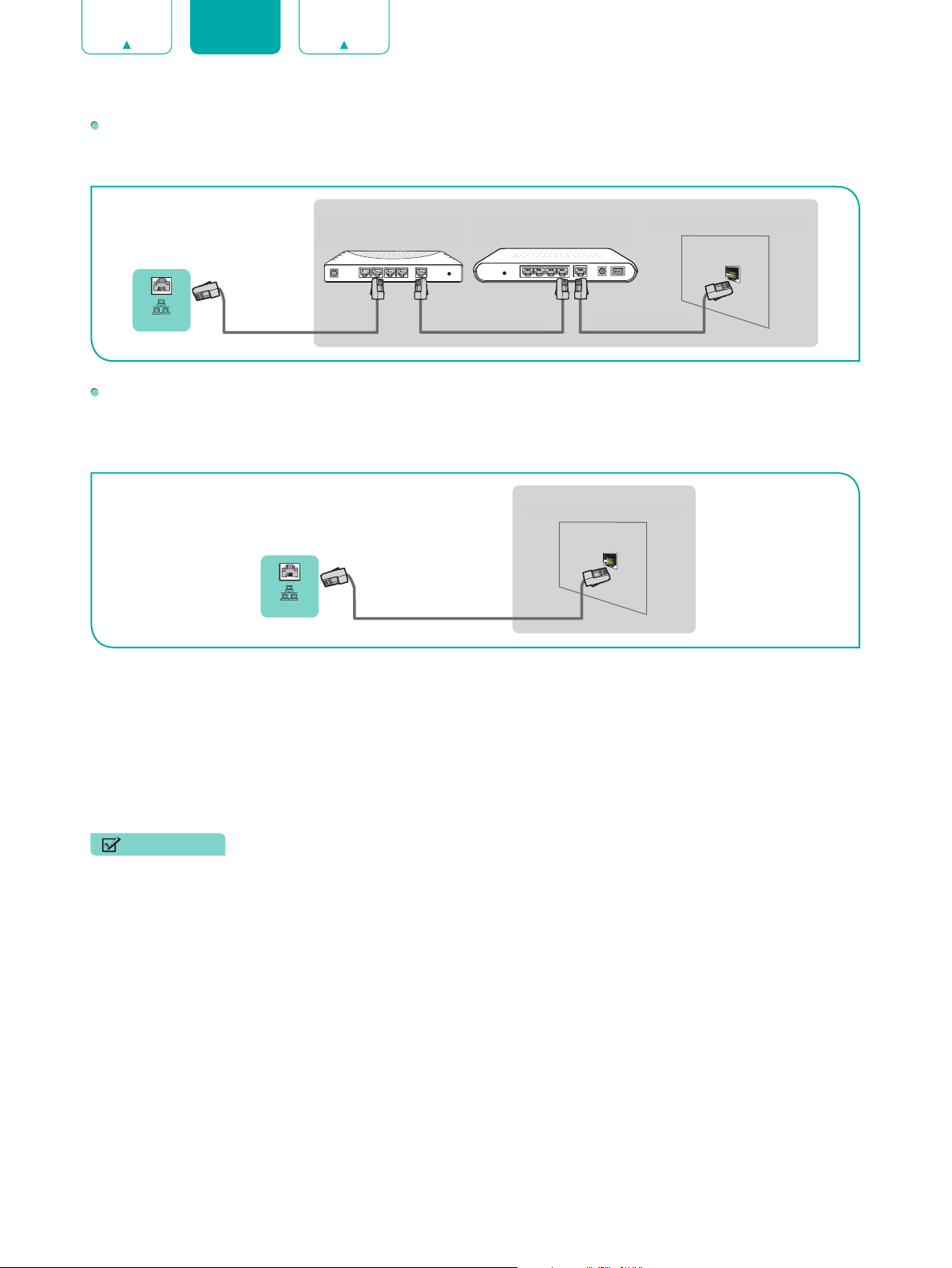
9
ENGLISH FRANÇAIS ESPAÑOL
Option 2
Vous pouvez connecter votre téléviseur à votre réseau en connectant le port LAN au dos de votre téléviseur à un
routeur IP relié à un modem externe. Utilisez un câble Ethernet pour la connexion. Voir l’illustration ci-dessous.
Option 3
Selon la configuration de votre réseau, vous pourrez peut-être connecter votre téléviseur à votre réseau local en
connectant le port LAN au dos de votre téléviseur directement avec un câble Ethernet à une prise murale de réseau.
Voir l’illustration ci-dessous.
Si vous possédez un réseau dynamique, vous devez utiliser un modem ADSL ou un routeur qui prend en charge le
protocole Dynamic Host Configuration Protocol (DHCP). Les modems et les routeurs fournissent automatiquement
l’adresse IP, le masque de sous-réseau, la passerelle et DNS. Grâce à cette fonctionnalité, vous ne devez pas les saisir
manuellement. La plupart des réseaux domestiques sont des réseaux dynamiques.
Certains réseaux nécessitent une adresse IP statique. Si votre réseau nécessite une adresse IP statique, vous devez
saisir l’adresse IP, le masque de sous-réseau, la passerelle et les valeurs DNS manuellement sur l’écran d’installation
de votre câble-opérateur pour votre téléviseur lorsque vous configurez la connexion réseau. Pour obtenir les valeurs
d’adresse IP, de masque de sous-réseau, de la passerelle et du DNS, contactez votre fournisseur d’accès Internet (FAI).
REMARQUE
•
Vous pouvez utiliser des modems ADSL qui prennent en charge le protocole DHCP si votre réseau nécessite une
adresse IP statique. Les modems ADSL prenant en charge le protocole DHCP vous permettent également d’utiliser
des adresses IP statiques.
External Modem
(ADSL / VDSL / Cable TV)
The Modem Port on the Wall
Modem Cable
IP Sharer (Router)
(with DHCP server)
Ethernet Cable
Ethernet Cable
LAN
TV PORT
PORT TV
Câble Ethernet
IP Sharer (routeur)
(avec serveur DHCP)
Modem externe
(ADSL / VDSL / TV par câble)
Câble modem
Câble Ethernet
Le port modem sur le mur
The LAN Port on the Wall
Ethernet Cable
LAN
TV PORT
PORT TV
Câble Ethernet
Le port modem sur le mur
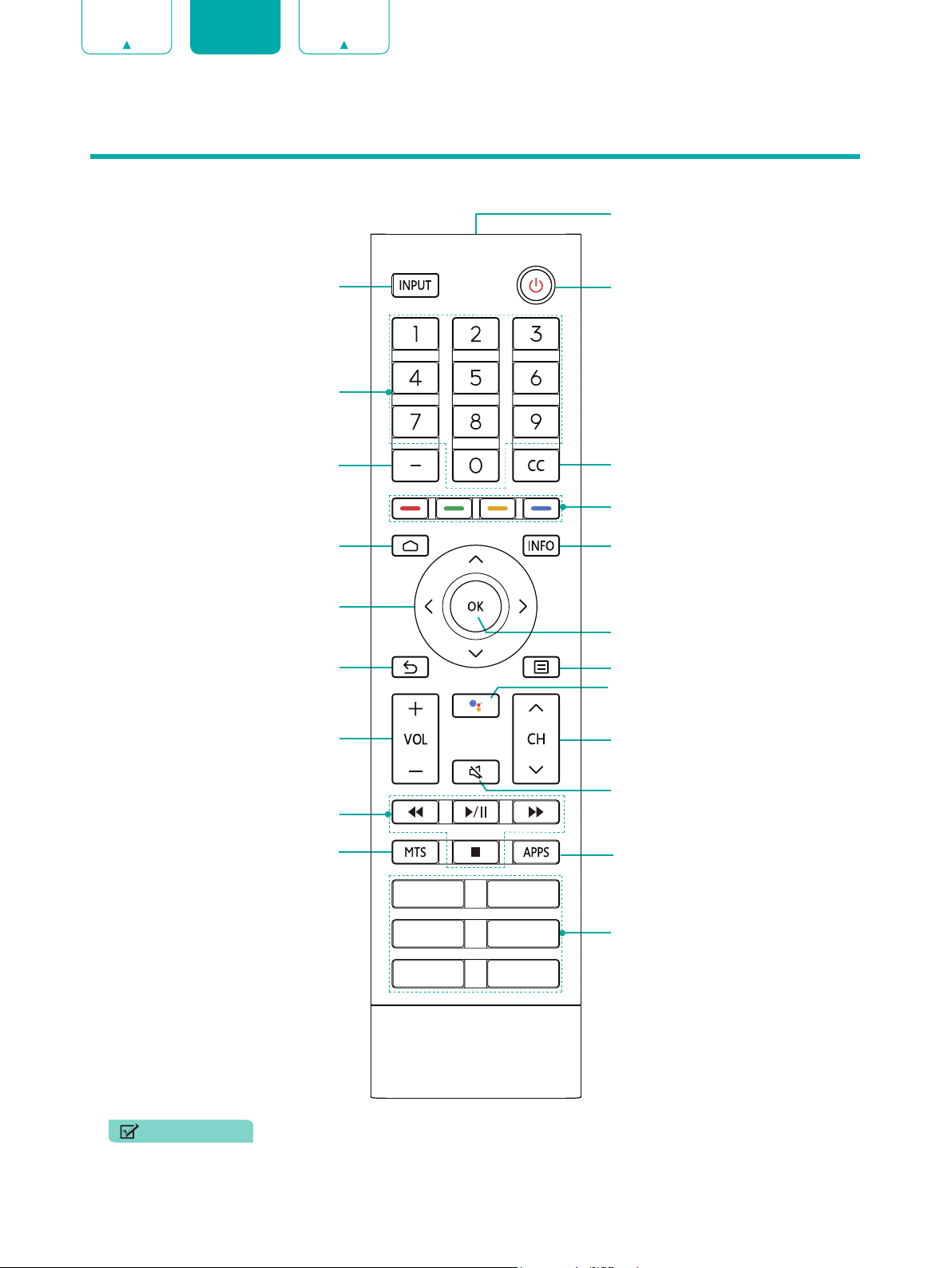
10
ENGLISH FRANÇAIS ESPAÑOL
REMARQUES
•
Les touches servent uniquement de référence, la télécommande réelle peut avoir une apparence différente.
•
La télécommande prend en charge le mode de connexion infra rouge et Bluetooth.
Utiliser votre télécommande
Entrer des chaînes / Entrer des chiffres
Marche / Arrêt
Modier la source d’entrée TV
Touche Tiret
Sélectionner une sous-chaîne
numérique
Changer la source CC (sous-titres)
Touches de fonctions spéciales
Afcher l’écran d’accueil
D-pad (touches de navigation
haut / bas / gauche / droite)
Retourner à l’endroit
précédent dans le menu ou
dans une application
La touche pour le menu
Touche de conrmation
Volume (haut / bas)
Chaîne (suivante / précédente)
Assistant Google du téléviseur
Couper le son et rétablir le son
Touches de contrôle du contenu des
médias numériques
Choisir la langue audio en mode TNT
et définir le MTS en Mono, Stéréo ou
SAP en mode TAT
Accès rapide à toutes les applications
Touches d’accès rapide vers les
applications
afficher les informations sur le
programme
en cours
Émetteur infrarouge
Touches de votre télécommande
APP APP
APP
APP
APP
APP

11
ENGLISH FRANÇAIS ESPAÑOL
Informations sur la Gamme de télécommandes
La télécommande peut fonctionner jusqu’à une distance de 26 pieds en face du téléviseur.
Elle peut fonctionner à un angle horizontal ou vertical de 30 degrés.
Commencez à utiliser votre télécommande
1. Faites glisser le couvercle arrière pour ouvrir le compartiment des piles de la télécommande.
2. Insérez deues de taille AAA. Assurez-vous de faire correspondre les extrémités (+) et (-) des piles avec les
extrémités (+) et (-) indiquées dans le compartiment des piles.
3. Replacez le couvercle du compartiment des piles.
REMARQUES
•
Jetez les piles dans un endroit désigné. Ne les jetez pas au feu.
•
Enlevez les piles usagées immédiatement pour empêcher toute fuite dans le compartiment de la batterie.
•
Si vous ne comptez pas utiliser la télécommande pendant une longue période, retirez les piles.
•
Les produits chimiques contenus dans les piles peuvent provoquer une éruption cutanée. Si les piles fuient,
nettoyez le compartiment de la batterie avec un chiffon. Si des produits chimiques touchent votre peau, rincez
alors immédiatement.
•
Ne mélangez pas les anciennes piles avec les neuves.
•
Ne mélangez pas les piles alcalines, avec les piles standards (carbon-zinc) ou rechargeables (NiCd, NiMH, etc.).
•
Ne continuez pas à utiliser la télécommande si elle devient tiède ou chaude.
•
Appelez immédiatement notre Centre de Support sur le site de support.
Appairer la télécommande
1. Appairer la télécommande au téléviseur après l’avoir allumée.
Placer la télécommande à moins de 3 m du téléviseur.
2. Appuyer
sur la touche Accueil de la télécommande, sélectionner l’icône
pour entrer dans le menu des Réglages
pour sélectionner Télécommande et accessoires.
3. Maintenir enfoncée la
touche [
] au moins 3 secondes, puis le nom de la télécommande sera affiché dans le
menu.
4. Sélectionner le nom de la télécommande, puis appuyer sur la
touche [ OK ] pour démarrer l’association.
5. Si l’association de la télécommande est réussie, un message de confirmation s’affichera à l’écran. Si l’association ne
réussit pas, un message « d’échec » s’affichera. Répéter les étapes précédentes.
REMARQUES
•
Si une erreur inconnue se produit avec la télécommande, elle aurait pu être causée par une interférence. Essayer
de supprimer ce qui provoque l’interférence et d’appairer à nouveau la télécommande.
•
Si une erreur inconnue s’est produite avec la télécommande malgré une alimentation normale, retirer les piles et
appuyer sur n’importe quelle touche pendant 1 à 2 secondes. La télécommande devrait fonctionner normalement.
•
La télécommande ne peut pas être appairée au téléviseur lorsque le téléviseur est en mode veille.
Autres informations
Programmez votre Télécommande à Câble Universel ou Satellite pour utiliser votre Nouveau
Téléviseur (uniquement pour les ÉTATS-UNIS)
Si vous souhaitez programmer les autres télécommandes de votre foyer à votre nouveau téléviseur, veuillez vous référer
au manuel d’utilisation fourni par votre fournisseur de Câble ou de Satellite. Les Manuels d’utilisateur des fournisseurs
de Câble ou Satellite doivent inclure des instructions sur la façon de programmer leur télécommande pour votre
téléviseur.
Une liste de codes pour les fournisseurs de câble et de satellite les plus courants sont énumérés ci-dessous. Utilisez le
code associé à votre fournisseur de Câble ou Satellite (si applicable).
DIRECTV
0178, 10178, 10019, 10748, 11314, 11660, 11710, 11780, 12049, 10171, 11204, 11326, 11517, 11564, 11641, 11963,
12002, 12183

12
ENGLISH FRANÇAIS ESPAÑOL
Time Warner Cable
386, 0178, 10178, 400, 450, 461, 456, 0748, 1463, 0463, 10463
Comcast
0178, 10178, 10463, 11463, 10748, 11314, 11660, 10171, 11204, 11326, 11517, 11641, 11780, 11785, 11892, 11963,
12002
Cox Communications
0178, 10178, 1326, 1463
Dish Network
505, 627, 538, 720, 659
Si le code associé à votre fournisseur de câble ou de satellite ne figure pas dans la liste, ne fonctionne pas ou si vous
ne pouvez pas localiser les instructions pour programmer votre télécommande, appelez votre centre de service à la
clientèle du fournisseur local de Câble ou Satellite.
Si votre fournisseur de Câble ou Satellite ne possède pas de code disponible, veuillez nous contacter.
Utilisation de votre Récepteur câble ou Récepteur Satellite en tant que Télécommande « Universelle »
Si vous préférez utiliser votre Récepteur câble ou Récepteur Satellite en tant que Télécommande « Universelle »,
consultez alors la page de Support pour voir la liste des codes.

13
ENGLISH FRANÇAIS ESPAÑOL
Terminer le menu de l’Assistant d’installation
Connecter le cordon d’alimentation à une prise secteur, le téléviseur s’allume pour la première fois.
Lorsque l’écran de démarrage affiche le logo, accéder au menu de l’Assistant de configuration.
Le réglage de guidage est complété en fonction de l’invite de navigation de démarrage. Les informations de navigation
sont spécifiques à la condition réelle.
L’écran d’accueil sera votre point de départ pour naviguer sur le téléviseur.

14
ENGLISH FRANÇAIS ESPAÑOL
Instructions des raccourcis
Vous pouvez utiliser les raccourcis de la télécommande pour un accès rapide.
Allumer ou éteindre votre téléviseur
Pour allumer votre téléviseur :
1. Connecter le cordon d’alimentation à une prise de courant.
2. Lorsque le téléviseur est allumé, appuyez sur le bouton [
] de la télécommande pour allumer le téléviseur. (Sauf la
première fois)
Pour éteindre votre téléviseur, appuyez sur le bouton [
] de la télécommande.
REMARQUES
•
Si votre téléviseur est en mode veille, il consomme toujours de l’électricité. Pour déconnecter complètement
l’alimentation, veuillez retirer la fiche de la prise de courant.
•
Si votre téléviseur ne reçoit pas de signal d’une source exterieure pendant plusieurs minutes, il passera
automatiquement en mode veille.
Utilisation de la Live TV
Pour afficher les programmes de diffusion, appuyez sur la touche [ ] de la télécommande, sélectionnez l’icône
Sources dans l’écran d’accueil et sélectionnez TV comme source.
Guide de recherche des chaînes
Lorsque vous sélectionnez TV comme source, vous pouvez rechercher des chaînes. Vous pouvez également vous
rendre dans le menu Réglages > Chaînes pour modifier les paramètres de chaîne.
Afficher les informations de chaîne
Lorsque vous utilisez les touches [ CH
/ ] de la télécommande pour faire défiler les chaînes, une bannière
d’information apparaît en haut de l’écran.
Affichage d’une liste de chaînes
Une fois que vous avez effectué la recherche de chaînes (si vous utilisez une antenne) ou que vous recevez vos chaînes
à travers d’un fournisseur de câble, vous pouvez afficher votre liste de chaînes en appuyant sur la touche [ OK ] de la
télécommande.
Vous verrez la liste des chaînes s’afficher à l’écran.
Créer une liste de favoris
Pour accéder rapidement aux chaînes les plus regardées, vous pouvez créer une liste de favoris.
Le moyen est de créer votre liste de favoris dans le menu :
1. Appuyez sur la touche
[ OK ]
de la télécommande pour accéder à la liste des chaînes.
2. Appuyez sur la touche [ Bleu ] de de la télécommande pour l’ajouter à la liste des favoris.
Voir la liste des favoris
Pour afficher les chaînes que vous avez ajoutées à votre liste de favoris
1. Appuyez sur la touche
[ OK ]
de la télécommande pour accéder à la liste des chaînes.
2. Appuyez sur la touche [ Jaune ] de la télécommande pour Sélectionner le type.
3. Sélectionnez Favoris pour afficher votre liste de favoris.
Utiliser les raccourcis
Assistant Google
Vous pouvez appuyer sur la touche [
] pour activer l’Assistant Google. Utiliser la voix pour lui poser des questions,
lui dire de faire les choses .

15
ENGLISH FRANÇAIS ESPAÑOL
Sous-titres (CC)
Modifier la source de sous-titres.
Multi-audio (MTS)
Vous pouvez choisir la langue audio en mode TNT et vous pouvez définir MTS sur Mono, Stéréo ou SAP en mode TV
analogique.
Utiliser le menu Fonction
Vous pouvez appuyer sur la touche [
] pour accéder rapidement à la fonction de menu en mode TV.
Image
Vous pouvez configurer les paramètres de votre image, y compris le Mode Image, le Rétroéclairage automatique, le
Rétroéclairage, la Luminosité, etc.
Audio
Vous pouvez configurer les paramètres audio en fonction du type de contenu que vous écoutez, y compris les
Systèmes audio, le Style sonore, la Balance, etc.
Sous-titres
Régler les paramètres de sous-titres selon vos préférences.
Multi-audio
Vous pouvez choisir la langue audio en mode TNT et vous pouvez définir MTS sur Mono, Stéréo ou SAP en mode TV
analogique.
Alimentation
Réglez les paramètres de la minuterie selon vos préférences. Vous pouvez régler Temps avant la mise en veille, Image
désactivée, Éteindre la minuterie, Éteindre en l’absence de signal, Mise en veille automatique.
Options avancées
Vous pouvez définir les Bandes sonores et Bleu Muet.
Réglages
Le menu Réglages permet l’accès aux réglages suivants : Réseau et Internet, Chaîne, Comptes et connexion,
Applications, Préférences relatives à l’appareil, Télécommande et accessoires.
REMARQUE
•
Certaines fonctions peuvent ne pas être disponibles pour certains modèles/pays/régions.

16
ENGLISH FRANÇAIS ESPAÑOL
Accueil
Se familiariser avec l’écran d’accueil
La conception simple du menu de l’écran d’accueil facilite la navigation. Et vous pouvez facilement ajouter ou
supprimer des applications dans l’interface d’accueil en fonction de vos besoins.
Pour accéder à l’écran d’accueil, appuyer sur la touche [
] de la télécommande et utiliser le D-pad pour faire votre
choix.
Indicateurs et icônes en haut de l’écran d’accueil
Assistant Google : Vous pouvez rechercher des films, la télévision et plus encore en parlant.
Recherche Google : Vous pouvez rechercher des films, la télévision et plus en saisissant du texte.
Notifications : Les notifications peuvent provenir du système, d’un périphérique externe, d’une application, du
lecteur multimédia, etc.
Entrées : Sélectionner la source d’entrée en fonction du périphérique que vous avez connecté à votre téléviseur.
Réseau et Internet : Vous pouvez configurer le réseau et Internet.
Réglages : Les réglages vous permettent de configurer le téléviseur, de définir des options d’application, d’ajouter
des comptes et de modifier d’autres préférences.
Heure : Vous pouvez toujours afficher l’heure actuelle dans le coin supérieur droit de l’écran d’accueil.
Voici le nom des sections qui apparaissent sur l’écran d’accueil
L’écran d’accueil affiche les noms des sections suivantes :
•
Applications
•
À la mode
•
Nos préférées
REMARQUE
•
Les noms des sections changeront selon le logiciel de Google.

17
ENGLISH FRANÇAIS ESPAÑOL
Réglages
Utilisation du menu
Vous pouvez appuyer sur l’icône [
] sur l’écran d’accueil pour accéder au menu Réglages. Vous pouvez également
appuyer sur la touche [
] pour accéder au Menu pour sélectionner le menu Réglages en mode TV.
Dans le menu, vous trouverez les réglages suivants :
•
Réseau et Internet
•
Chaîne
•
Comptes et connexion
•
Applications
•
Préférences relatives à l’appareil
•
Télécommande et accessoires
Dans chaque menu, vous pouvez :
Appuyer sur les touches [ Haut / Bas ] pour sélectionner un élément.
Appuyer sur la touche [ OK ] pour accéder au sous-menu.
Appuyer sur la touche [
] pour revenir au menu précédent.
Réseau et Internet
Wi-Fi : Allumer le Wi-Fi pour accéder à Internet à travers une connexion réseau sans fil.
Sélectionner un réseau disponible, appuyez sur la touche [ OK ] pour confirmer. Un écran apparaîtra vous invitant à
entrer le mot de passe, le cas échéant.
Voir tout / voir moins : Appuyer sur la touche [ OK ] pour afficher tous les réseaux disponibles ou moins.
Ajouter un nouveau réseau : Vous pouvez ajouter un réseau sans fil.
Recherche toujours disponible : Vérifiez pour rechercher des réseaux même lorsque le Wi-Fi est désactivé.
Wow : Wake on WLAN.
Wol : Wake on LAN.
Connecté / Non connecté : Montre si le téléviseur est connecté ou pas.
Paramètres du serveur mandataire : Vous pouvez définir le serveur proxy.
REMARQUE
•
Le proxy HTTP est utilisé par le navigateur, mais ne peut être utilisé par d’autres applications.
Paramètres IP : Configurez les paramètres IP pour votre connexion réseau.
REMARQUE
•
Certaines fonctions peuvent ne pas être disponibles pour certains modèles/pays/régions.
Chaîne
Sources de chaîne : Configurer les sources. Démarrer en configurant les sources de chaîne déjà installées. Ou
parcourir la boutique en ligne pour plus d’applications qui offrent des chaînes en direct.
Personnaliser la liste des chaînes : Choisir les chaînes pour le guide de programme.
Mode d’installation de la chaîne : Choisir le mode d’installation de chaîne pour l’antenne ou le câble.
Contrôle Parental : Les réglages du contrôle parental vous permettent de bloquer le contenu que les enfants ne
doivent pas regarder. Se reporter à
Contrôle Parental à la page 22.
Licences Open Source : Cliquer pour lire les détails des licences.

18
ENGLISH FRANÇAIS ESPAÑOL
Comptes et connexion
Tirer le meilleur parti de votre téléviseur. Choisir le type de compte et se connecter pour obtenir de nouvelles
applications, des films de recommandations et plus encore.
Applications
Vous pouvez afficher les détails d’une application ou d’un autre élément répertorié. Les informations et les contrôles
disponibles varient selon les différents types d’applications.
Préférences de l’appareil
Voir les autres chapitres pour plus d’informations sur ces réglages. Par exemple, pour les Réglages de l’image, se
reporter à
Image à la page 20
.
Télécommande et accessoires
Pour connecter la télécommande via Bluetooth, avant d’associer vos appareils Bluetooth, s’assurer qu’ils sont en mode
d’association.

19
ENGLISH FRANÇAIS ESPAÑOL
Préférences relatives à l’appareil
À propos
Mise à jour du système : Nous offrirons en permanence des mises à jour logicielles pour améliorer votre téléviseur
et pour corriger les problèmes qui pourraient avoir un impact sur votre expérience d’utilisateur. Nous vous
recommandons, par conséquent, de conserver votre téléviseur connecté à Internet pour recevoir automatiquement
les mises à jour lorsqu’elles sont disponibles.
Nom du produit : Changer le nom du téléviseur. Vous pouvez également choisir « Ne pas modifier ». Le nom sera
montré aux périphériques disponibles pour le partage de données.
Réinitialisation d’usine : Réinitialiser le téléviseur aux réglages par défaut.
Statut : Afficher le message système, y compris : Adresse IP, adresse MAC de l’appareil, adresse Bluetooth, numéro
de série, etc.
Renseignements juridiques : Cliquer pour lire les informations légales.
Modèle / Version du système d’exploitation Android TV / Version du Firmware / Netflix ESN / Niveau de
correctif de sécurité du système d’exploitation Android TV / Version du noyau / Version de build du système
d’exploitation Android TV : Afficher les informations de menu associées.
Date et heure
Date et heure automatiques : Utilisez l’heure fournie par le réseau. Vous pouvez également régler manuellement
l’heure lorsque l’option Désactiver est sélectionnée.
Définir la date : Régler la date.
Définir l’heure : Régler l’heure.
Définir le fuseau horaire : Sélectionner votre fuseau horaire.
Utiliser le format 24 heures : Régler l’heure à afficher au format 12 ou 24 heures.
Minuterie
Type d'alimentation de minuterie : Régler la minuterie sur Désactiver
,
Activer, Une fois.
Durée de mise sous tension automatique : Régler l’heure à laquelle vous souhaitez que le téléviseur s’allume
automatiquement.
Type de mise hors tension de minuterie : Régler la minuterie sur Désactiver, Activer, Une fois.
Durée de mise hors tension automatique : Régler l’heure à laquelle vous souhaitez que le téléviseur s’éteigne
automatiquement.
Langue
Régler les paramètres de langue par défaut du téléviseur.
Clavier
Définir les réglages par défaut du clavier.
Entrées
Vous pouvez voir l’état des périphériques connectés au téléviseur : Entrée connectée, entrée en mode veille et entrée
non connectée.
Consumer Electronic Control (CEC)
Contrôle HDMI : Permet au téléviseur de contrôler les appareils HDMI.
Désact. auto de l'appareil : Éteindre les appareils HDMI avec le téléviseur.
Mise En Marche Automatique du Téléviseur : Allumer le téléviseur avec un appareil HDMI.

20
ENGLISH FRANÇAIS ESPAÑOL
REMARQUES
•
Des câbles HDMI doivent être utilisés pour connecter des périphériques HDMI compatibles CEC à votre
téléviseur.
•
La fonction HDMI CEC du dispositif connecté doit être activée.
•
Si vous connectez un dispositif HDMI qui n’est pas compatible HDMI CEC, les fonctions de contrôle HDMI-CEC
ne fonctionneront pas.
•
Selon le dispositif HDMI connecté, la fonction de contrôle HDMI-CEC peut ne pas fonctionner.
Liste des appareils CEC : Vous verrez la liste des périphériques CEC si le téléviseur a accès au périphérique CEC.
Alimentation
Durée avant la mise en veille : Régler la durée avant la mise en veille pour éteindre automatiquement le téléviseur
dans un délai spécifié : Désactiver, 10 minutes, 20 minutes, 30 minutes, 40 minutes, 50 minutes, 60 minutes, 90
minutes et 120 minutes.
Image éteinte : Lorsque vous sélectionnez cette option, l’écran n’affichera pas l’image. Vous ne pouvez écouter que
l’audio. Appuyer sur n’importe quelle touche sauf les touches [
], Volume [ + / - ] et [
] pour restaurer l’opération.
Désactiver la minuterie : Régler la minuterie pour éteindre automatiquement le téléviseur dans un délai spécifié :
Désactiver, 30 minutes, 60 minutes, 90 minutes, 120 minutes, 150 minutes, 180 minutes, 210 minutes et 240 minutes.
Aucun signal extinction automatique : Vous pouvez définir la durée pour que le téléviseur s’éteigne automatiquement
en cas d’absence de signal.
Mise en veille : Permet de définir la durée avant l'extinction du téléviseur lorsqu'il n'est pas utilisé : Jamais, 4 heures,
6 heures et 8 heures.
Image
Mode Image : Si vous souhaitez configurer les paramètres de votre image, sept types de modes d’image sont
disponibles : Utilisateur, Standard, Dynamique, Sport, Film, Jeux, et Économie d’énergie.
Rétroéclairage automatique : Vous pouvez régler sur Désactiver, Bas, Moyen ou Haut.
Rétroéclairage : Réglez le niveau du rétroéclairage pour modifier la luminosité globale de l'écran.
Luminosité : Régler le niveau de luminosité pour produire des images plus claires ou plus foncées.
Contraste : Régler le niveau de contraste pour augmenter ou diminuer la luminosité des images.
Saturation : Régler la saturation des paramètres de couleur.
Teinte : Régler la teinte des paramètres de couleur.
Netteté : Régler la netteté ou les bords flous des images.
Gamma : Réglez le gamma pour modifier la façon dont le téléviseur répondra au contenu en nuances de gris. Vous
pouvez régler sur Sombre, Moyen ou Clair.
Température Couleur : Sélectionner une température de couleur prédéfinie. Régler la température (rouge) ou froide
(bleue) des zones blanches de l’image.
Vidéo avancée : Paramètres avancés pour la vidéo.
Couleur Tuner : Régler les paramètres du tuner de couleur.
Correction de la balance des blancs de 11 points : Régler l’intensité des lumières rouges, vertes et bleues pour
voir les vraies couleurs de toutes les images.
Restaurer les paramètres par défaut : Réinitialiser les réglages actuels de l’image aux réglages d’usine.
Audio
Sons du système : Activer ou désactiver l’audio du système par défaut.
Style sonore : Sélectionner le mode Audio prédéfini pour convenir au type de contenu que vous écoutez :
Utilisateur, Standard, Dynamique, Sports, Film, Musique, Info, Auto.
Balance : Régler la puissance du haut-parleur gauche et droit pour optimiser l’audio pour un emplacement
spécifique.
Détail de l’égaliseur : Augmenter le volume à différentes fréquences.
Délai du haut-parleur : Réglez le délai du haut-parleur.

21
ENGLISH FRANÇAIS ESPAÑOL
Sortie numérique : Sélectionner le format de sortie audio numérique qui convient le mieux au type de périphérique
audio. Choisir PCM si vous avez un amplificateur qui ne prend pas en charge la technologie Dolby Digital.
Délai de sortie numérique : Règle le décalage de la sortie audio numérique pour synchroniser le son d’une
enceinte externe avec les images sur le téléviseur.
Contrôle automatique du volume : Activer ou désactiver le contrôle automatique du volume.
DTS Virtual:X : Activez DTS-Virtual:X.
Restaurer les paramètres par défaut : Réinitialiser les paramètres audio actuels aux réglages d’usine.
Stockage
Voir les informations du stockage partagé interne.
Écran d’accueil
Personnaliser les chaînes : Ajouter ou supprimer l’icône de l’application à partir de l’écran d’accueil.
Activer les aperçus vidéo : Active ou désactive les aperçus vidéo.
Activer les aperçus audio : Active ou désactive les aperçus audio.
Réorganiser les applications / réorganiser les jeux : Réorganiser l’écran des applications.
Accueil Android TV / Services de base Android TV : Voir les informations sur les licences de logiciel open source.
Mode Magasin
Activez ou désactivez le mode Magasin.
Assistant Google
Vous pouvez afficher les autorisations sur les comptes et limiter les résultats de la recherche.
Chromecast intégré
Vous pouvez voir les licences Open source et le numéro de version.
Économiseur d’écran
Activer et configurer l’économiseur d’écran lorsque le téléviseur est inactif.
Économie d'énergie
Réglez pour éteindre automatiquement l’écran dans un délai spécifié dans le but d’économiser de l’énergie.
Pays
Votre téléviseur peut utiliser différents modes pour accéder aux informations de pays. Chaque mode utilise différentes
sources pour connaître le pays où se trouve le téléviseur.
Utilisation et diagnostics
Aidez à améliorer les performances d’Android en envoyant automatiquement des informations de diagnostic.
Accessibilité
Description audio : Choisir de laisser la fonction Description audio activée ou désactivée.
Déficients visuels : Vous pouvez activer ou désactiver l’audio-description. La fonction peut être utilisée pour
répondre aux besoins des personnes malvoyantes.
Audio pour malentendants : Vous pouvez activer ou désactiver la fonction pour sourds et malentendants. La
fonction peut être utilisée pour répondre aux besoins des personnes malentendantes.
22
ENGLISH FRANÇAIS ESPAÑOL
Amplificateur de dialogue Dolby AC4 : Optimisez la qualité sonore globale, en rendant le dialogue clair et naturel.
Sous-titres : Affiche et définit les sous-titres.
Sous-titres : Afficher et définir les sous-titres du téléviseur.
Texte avec contraste élevé : Choisir d’activer ou de désactiver le menu contraste élevé. La fonction peut être
utilisée pour répondre aux besoins des personnes malvoyantes.
Synthèse vocale : Vous permet de spécifier les détails du moteur de synthèse vocale et le débit de parole.
Raccourci d’accessibilité : Vous pouvez activer ou désactiver le raccourci Accessibilité.
TalkBack : Contrôle l’audio-description pour les utilisateurs malvoyants.
Réinitialiser
Redémarrer votre téléviseur.
Contrôle Parental
Les réglages du contrôle parental vous permettent de bloquer le contenu que les enfants ne doivent pas regarder.
Active le contrôle parental
À l’aide de la croix directionnelle sur la télécommande, définir le mot de passe. Vous verrez les autres paramètres de
contrôle parental : Chaînes bloquées, Restrictions du programme, Sources bloquées, Modifier le code PIN.
Chaînes bloquées : Bloquer les programmes par chaîne lorsque vous activez la fonction de contrôle parental.
Restrictions du programme : Bloquer certains programmes lorsque vous activez la fonction de contrôle parental.
Pour plus d’informations sur les classements, voir le tableau suivant.
Entrées bloquées : Bloquer le contenu en provenance de périphériques connectés à certains ports du téléviseur.
Modifier le code PIN : Modifier le code PIN que vous utilisez pour accéder au contrôle parental.
REMARQUE
•
Si vous avez oublié votre mot de passe, appelez le Service après-vente.
Classements des États-Unis
Âge Défini comme
TV-Y Enfants de tout âge
TV-Y7 Destiné aux enfants plus âgés
TV-G Audience générale
TV-PG Surveillance parentale suggérée
TV-14 Public de plus de 14 ans
TV-MA Public adulte uniquement
États-Unis (Cinéma)
Classification
Défini comme
G Audience générale
PG Surveillance parentale suggérée
PG-13 Public de plus de 13 ans
R Restreint
NC-17 Autorisé aux personnes de plus de 17 ans
X Convient aux adultes
23
ENGLISH FRANÇAIS ESPAÑOL
Classement des autres pays
Classification
Défini comme
E Programmes hors classification
C Enfants
C8+ Enfants de 8 ans et plus
G
Programmation générale adaptée à tout type de public
PG Surveilance parentale
14+ Public de 14 ans ou plus
18+ Programmation pour adultes
Autres pays (France) Classements
Classification
Défini comme
E Programmes hors classification.
G
Général (approprié pour tous les âges et peut contenir peu ou pas de violence ou du contenu à
caractère sexuel).
8ans+
Tout public mais déconseillé aux jeunes enfants (peut contenir des scènes susceptibles de
perturber les enfants de moins de huit ans). Le visionnage avec un parent est recommandé.
13ans+
La programmation est appropriée pour les enfants de 13 ans et plus et elle peut contenir de la
violence modérée, du language vulgaire et certaines situations sexuelles.
16ans+
Recommandé pour les enfants 16 ans et plus mais les programmes peuvent contenir des scènes
de violence intense, du langage vulgaire et du contenu sexuel.
18ans+
Programamtions destinées aux téléspectateurs de 18 ans et plus. La programmation peut contenir
de la violence extrême, des scènes sexuelles explicites et/ou de la pornographie.
REMARQUE
•
Toutes les classifications de programme qui dépassent vos réglages seront également bloquées. Par exemple,
si vous choisissez de bloquer la classification PG-13, les classifications plus élevées (R et NC-17) seront
automatiquement bloquées également.

24
ENGLISH FRANÇAIS ESPAÑOL
Applications
De nombreuses applications installées en usine sont disponibles pour que vous puissiez choisir parmi vos préférences
en matière de divertissement.
Installer une application
Pour installer une application :
1. À partir de l’écran d’accueil, cliquer sur la touche Applications et sélectionner Obtenir plus d’applications.
2. Utiliser les touches de navigation de la télécommande pour sélectionner l’application que vous souhaitez installer.
3. Sélectionner INSTALLER.
Supprimer une application
Vous ne pouvez supprimer que les applications que vous avez installées sur le téléviseur. Les applications installées
par défaut ne peuvent pas être supprimées.
Pour supprimer une application :
1. Depuis l’écran des applications, utiliser les touches de navigation de la télécommande pour sélectionner l’application
que vous souhaitez supprimer. Appuyer longuement sur la touche [ OK ] de la télécommande.
2. Cliquer sur Désinstaller.
3. Un message de dialogue s’affiche vous demandant si vous souhaitez désinstaller cette application. Confirmer et
l’icône sera supprimée de l’écran Applications.
REMARQUE
•
Si une application est supprimée, les informations relatives à cette application sont également supprimées.
Déplacer les icônes des applications
Pour déplacer une application :
1. Depuis l’écran des applications, utiliser les touches de navigation de la télécommande pour sélectionner l’application
que vous souhaitez déplacer. Appuyer longuement sur la touche [ OK ] de la télécommande.
2. Cliquer sur Déplacer.
3. Utiliser les touches de navigation de la télécommande pour déplacer l’emplacement de l’application. Appuyer sur la
touche [ OK ] pour confirmer votre sélection.
25
ENGLISH FRANÇAIS ESPAÑOL
DigitalMediaPlayer
DigitalMediaPlayer est un emplacement central qui vous permet d'afficher ou d'écouter différents types de contenu (par
exemple, vos photos, votre musique et vos films) grâce à l’une des méthodes suivantes :
•
Une clé USB ou un disque dur.
•
Compatible avec votre téléphone mobile, tablette ou autre appareil personnel : vous pouvez voir des films, des
images et des photos stockés sur votre appareil personnel et les afficher et les lire sur votre téléviseur.
Formats de fichiers qui peuvent être pris en charge
REMARQUE
•
En raison de différences dans les outils de programmation et d’autres facteurs, certains formats de fichiers
répertoriés ici peuvent ne pas être pris en charge.
Moyen
File Format
Vidéo
.avi (Mpeg2, H.264), .mkv (H.264, H.265), .mpg (Mpeg2), .ts (H.264, H.265)
Image
.jpg
Musique
.mp3
Naviguer dans le contenu
Vous avez deux façons d'accéder à DigitalMediaPlayer :
Insérez un périphérique USB, appuyez sur la touche [ APPS ] sur la télécommande et naviguez vers le bas pour
cliquer sur DigitalMediaPlayer.
Lorsque votre périphérique USB est connecté au téléviseur, sélectionnez Apps sur l'écran d'accueil pour ajouter
DigitalMediaPlayer aux favoris. Vous pouvez alors sélectionner DigitalMediaPlayer pour y accéder.
Pour parcourir le contenu en fonction du type de contenu auquel vous souhaitez accéder :
1. Accédez à l'onglet de menu approprié sur l'écran et sélectionnez VIDÉO, PHOTO, MUSIQUE, etc.
2. Cliquer sur le nom du dossier qui contient votre contenu.
3. Faites votre sélection pour lire ou voir le contenu.
Si vous souhaitez fermer le centre DigitalMediaPlayer, appuyez sur la touche [
] de la télécommande.
26
ENGLISH FRANÇAIS ESPAÑOL
Rapides Conseils de Résolution de Problèmes
Lorsque vous rencontrez un problème avec votre téléviseur, éteignez-le et rallumez-le. Si cela ne résout pas le
problème, référez-vous alors aux conseils listés ci-dessous. Si le problème persiste, contactez-nous.
PROBLÈMES SOLUTIONS POSSIBLES
Pas de son ni d’image
•
Vérifiez que le cordon d’alimentation est bien branché à une prise de courant.
•
Appuyez sur la touche [
] de la télécommande pour activer l’appareil en Veille.
•
Vérifiez si la lumière LED est allumée ou pas. Si c’est le cas, alors le téléviseur
est bien branché.
Mon téléviseur est bien branché
à une source externe et je ne
vois pas d’image et / ou je
n’entends aucun son
•
Vérifiez que la bonne connexion de sortie est bien branchée à la source externe
et que la bonne connexion d’entrée est bien connectée au téléviseur.
•
Assurez-vous que vous avez fait le bon choix du mode d’entrée pour le signal
entrant.
Lorsque j’allume mon téléviseur,
il y a quelques secondes
de retard avant que l’image
n’apparaisse. Est-ce normal ?
•
Oui, cela est normal. Le téléviseur recherche des informations de réglage
précédent et initialise le téléviseur.
L’image est normale, mais pas
de son
•
Vérifiez les réglages du volume.
•
Vérifiez si le mode 'Muet' est réglé sur Activer.
Son mais aucune image, ou bien
image en noir et blanc
•
S’il y a une image en noir et blanc, débranchez d’abord le téléviseur de la prise
secteur et rebranchez-le après 60 secondes.
•
Vérifiez que la couleur est réglée sur 50 ou plus.
•
Essayez différentes chaînes de télévision.
Son et image déformés ou
apparaissant ondulés
•
Un appareil électrique peut être en train d’affecter le téléviseur. Éteignez tous
les appareils, si l’interférences disparaît, déplacez l’appareil loin du téléviseur.
•
Insérez la fiche d’alimentation du téléviseur dans une autre prise de courant.
Son et image flous ou coupés
momentanément
•
Si vous utilisez une antenne externe, vérifiez la direction, la position et la
connexion de l’antenne.
•
Ajustez la direction de votre antenne, réinitialisez ou réglez plus finement la
chaîne.
Bande horizontale / verticale sur
l’image ou l’image tremble
•
Vérifiez qu’il n’y a pas de source d’interférence voisine, comme un appareil ou
un outil électrique.
Le coffret en plastique fait un
« clic » comme type de son
•
Le son « clic » peut être causé lorsque la température du téléviseur change.
Cette modification entraîne la dilatation ou la contraction du coffret du téléviseur,
ce qui produit ce son. Cela est normal et le téléviseur fonctionne donc bien.
La télécommande ne fonctionne
pas
•
Vérifiez que le téléviseur est toujours branché et est opérationnel.
•
Changez les piles de la télécommande.
•
Vérifiez que les piles sont correctement installées.
REMARQUE
•
Pour l’utilisation au Mexique, le fonctionnement de cet équipement est sujet aux deux conditions suivantes : 1) il
est possible que cet dispositif ne provoque aucune interférence nuisible et 2) ce dispositif peut être sujet à toute
forme d’interférence, y compris celles qui pourraient provoquer son dysfonctionnement.


1
ENGLISH FRANÇAIS ESPAÑOL
Declaración De Derechos de Autor
© 2021 Hisense Company Ltd. Todos Los Derechos Reservados.
Todo el material en este manual de usuario es de propiedad de Hisense Company Ltd. y sus subsidiarias, y está
protegido bajo los derechos de autor internacionales y/o otras leyes de propiedad intelectual en EE.UU, CANADÁ,
MÉXICO. La reproducción o transmisión de los materiales, total o parcialmente, de una manera, electrónica, impresa o
de alguna otra forma, sin el previo consentimiento escrito de Hisense Company Ltd. es una violación de los derechos de
Hisense Company Ltd. en virtud de las leyes antes mencionadas.
Ninguna parte de esta publicación puede ser almacenada, copiada, transmitida o distribuida, total o parcialmente,
de ninguna manera, electrónica u otro medio, sea o no por un cargo u otro o ninguna consideración, sin el previo
consentimiento escrito de Hisense Company Ltd.
Las solicitudes de autorización para almacenar, copiar, transmitir o distribuir materiales pueden ser realizados a una
de las siguientes direcciones:
EE.UU.: Hisense USA Corporation
7310 McGinnis Ferry Road
Suwanee, GA 30024
CANADÁ: Hisense Canada Co., Ltd
2283 Argentia Road, Unit 16
Mississauga, ON, Canada
L5N 5Z2
MÉXICO: Hisense Mexico S. de R.L. de C.V.
Blvd. Miguel de Cervantes Saavedra No 301
Torre Norte Piso 2, Col. Ampliación Granada
Miguel Hidalgo, Ciudad de México, C.P. 11520
RFC: HME110512IY3
TEL: (52) (55) 5531-3515
Hisense y todos y cada uno de los otros nombres de producto Hisense, el logo, los slogans o marcas son marcas
registradas de Hisense Company Ltd. y sus filiales. Las otras marcas son de propiedad de sus respectivos
propietarios.
©2021. Todos los derechos reservados. Hisense y el logo Hisense son marcas registradas de Hisense. Otra marca y
nombres del producto son marcas registradas de sus respectivos propietarios.

2
ENGLISH FRANÇAIS ESPAÑOL
Página De Descargo De Responsabilidad
**Sin perjuicio de ninguna disposición que indique lo contrario, incluso en cualquiera o todas las descripciones,
manifestaciones, declaraciones y otras formas de comunicación relacionadas con este dispositivo Hisense (en
adelante «Dispositivo») realizadas de cualquier forma y en cualquier momento, algunos o todos los Servicios de la
Aplicación previamente instalados o instalados con posterioridad pueden no estar disponible o no estar funcionando
como es la intención del proveedor de los Servicios de la Aplicación en cualquiera o en todas las áreas por razones
ajenas al control de Hisense, incluso pero sin quedar limitado, el acceso a Internet, las limitaciones del servicio local,
etc. Toda compra o uso del Dispositivo, incluso de los Servicios de la Aplicación, es por cuenta y riesgo del usuario.
Los Servicios de la Aplicación se proporcionan como están, sin garantías de ningún tipo, ya sea expresa o implícita
de que el Servicio de la Aplicación será ininterrumpido o libre de errores, incluso pero sin quedar limitado, a antojos
del tiempo, interrupción del servicio, desastres naturales, garantías del título, limitaciones locales o regionales, de
no violación, NI GARANTÍAS IMPLÍCITAS DE COMERCIALIZACIÓN O IDONEIDAD PARA UN FIN PARTICULAR.
Ningún aviso o información brindada por Hisense, los proveedores, filiales o contratistas o sus respectivos empleados
dará lugar a una garantía de este tipo. Hisense declina específicamente la responsabilidad por algún Servicio de la
Aplicación que deje de funcionar en cualquier momento. Al comprar este Dispositivo, usted acepta esta declinación de
responsabilidades sin reclamo alguno a Hisense. Usted es el único responsable de proporcionar una conexión activa y
en funcionamiento a Internet, junto con el hardware y/o software necesario para el uso del Dispositivo Hisense según lo
previsto.
Descargo de responsabilidad:
Las imágenes de este documento son solamente ilustrativas y pueden diferir del producto real.

3
ENGLISH FRANÇAIS ESPAÑOL
Tabla de contenidos
Tabla de contenidos ..........................................................................................3
Conectando dispositivos a su televisor ..........................................................5
Conectando una antena, cable decodificador o receptor satelital ...........................................5
Conectando un receptor satelital, un reproductor de DVD u otro dispositivo Audio Visual (AV)
con un cable de video compuesto (amarillo/blanco/rojo) .........................................................5
Conectando un dispositivo AV con un cable HDMI...................................................................6
Conectar audifonos .................................................................................................................... 6
Conectar un dispositivo USB .....................................................................................................6
Conexión de altavoces u otros receptores de audio .................................................................7
Conectando una barra de sonido digital para usar Canal de Retorno de Audio (ARC) ...........7
Conexión del TV a una red por cable o inalámbrica .......................................8
Conexión a una red inalámbrica ...............................................................................................8
Conexión a una red por cable (Ethernet)...................................................................................8
Uso del mando a distancia del TV ..................................................................10
Botones del mando de su TV ................................................................................................... 10
Información de rango del control remoto.................................................................................11
Empiece a usar su control remoto ...........................................................................................11
Vincular el control remoto .......................................................................................................11
Otra información ......................................................................................................................11
Completar el menú de asistente de configuración .......................................13
Instrucciones de acceso directo ....................................................................14
Encendido o apagado del TV ..................................................................................................14
Utilizar la TV en vivo .................................................................................................................14
Utilizar atajos ............................................................................................................................ 14
Utilizar la función del menú ...................................................................................................... 15
Inicio ..................................................................................................................16
Acostumbrandose con la pantalla de inicio.............................................................................16
Ajustes ..............................................................................................................17
Utilizar el menú ........................................................................................................................17
Red e internet ........................................................................................................................... 17
Canal ........................................................................................................................................17
Cuentas y acceso ....................................................................................................................18
Aplicaciones ............................................................................................................................18
Preferencias del dispositivo .....................................................................................................18
Control remoto y accesorios ....................................................................................................18

4
ENGLISH FRANÇAIS ESPAÑOL
Preferencias del dispositivo ...........................................................................19
Acerca de ................................................................................................................................19
Fecha y hora ............................................................................................................................19
Temporizador ...........................................................................................................................19
Idioma ......................................................................................................................................19
Teclado ....................................................................................................................................19
Entradas ...................................................................................................................................19
Alimentación ............................................................................................................................20
Imagen .....................................................................................................................................20
Sonido ......................................................................................................................................20
Almacenamiento ......................................................................................................................21
Pantalla principal .....................................................................................................................21
Modo Tienda ............................................................................................................................21
Asistente de Google ................................................................................................................21
Chromecast incorporado .........................................................................................................21
Protector de pantalla ................................................................................................................ 21
Ahorro de energía ....................................................................................................................21
Ubicación .................................................................................................................................21
Uso y diagnósticos ..................................................................................................................21
Accesibilidad ...........................................................................................................................21
Reajustar ..................................................................................................................................22
Control parental .......................................................................................................................22
Aplicaciones .....................................................................................................24
Instalar una aplicación .............................................................................................................24
Eliminar una aplicación ............................................................................................................24
Mover los iconos de aplicaciones............................................................................................24
Reproductor de medios digitales ...................................................................25
Formatos de archivo que son compatibles..............................................................................25
Navegar en el contenido .......................................................................................................... 25
Solución de problemas ...................................................................................26
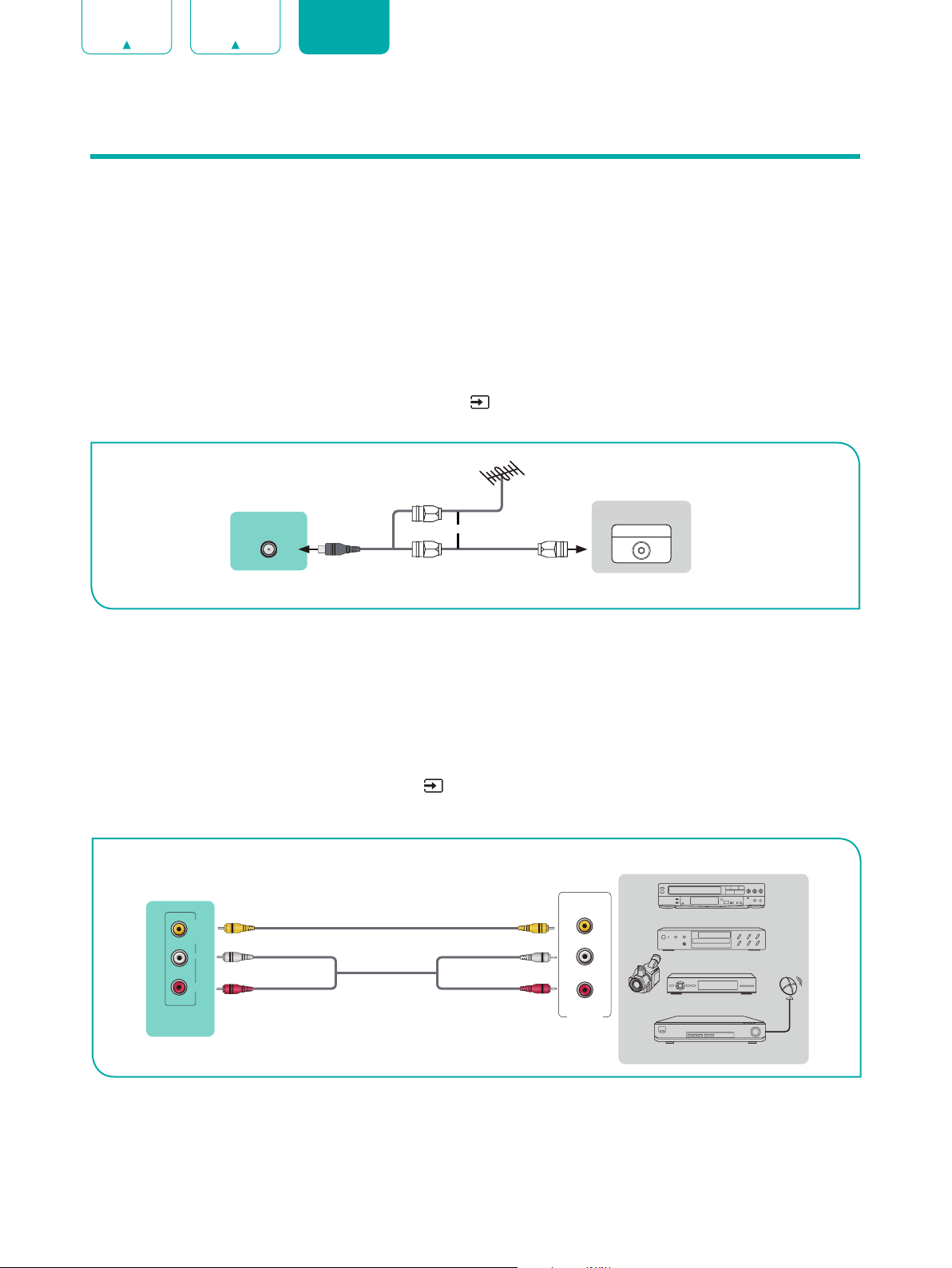
5
ENGLISH FRANÇAIS ESPAÑOL
Conectando dispositivos a su televisor
Usted cuenta con varias opciones para conectar su TV a diferentes dispositivos. El método que usted elija dependerá
de los cables que tenga y de las salidas disponibles en su dispositivo.
Conectando una antena, cable decodificador o receptor satelital
Para conectar una antena, cable decodificador o receptor satelita:
1. Conecte una terminal de un cable coaxial (no incluido) al puerto RF OUT de la antena, cable o satélite. Si está
usando una antena con cable de dos conductores, tal vez necesite un adaptador de 300 a 75 Ohmios (no
proporcionado) para conectarlo detrás de su televisor. De la misma manera, si está usando varias antenas, tal vez
necesite un combinador (no proporcionado).
2. Conecte el otro extremo del cable en el puerto ANT/CABLE a un costado de su TV.
3. Con el mando a distancia, seleccione el ícono Entradas
en la pantalla de Inicio y seleccione TV como fuente de
entrada.
ANT OUT
Cable Set top box
ANT/CABLE
o
DISPOSITIVO EXTERNO
RF Out
PUERTO DE TV
Cable decodicado
Conectando un receptor satelital, un reproductor de DVD u otro dispositivo
Audio Visual (AV) con un cable de video compuesto (amarillo/blanco/rojo)
Para conectar un dispositivo AV con un cable de video compuesto (no proporcionado):
1. Use los cables de audio y vídeo para conectar los puertos de vídeo/audio del dispositivo de AV externo a los
puertos AV IN del TV. (Vídeo = Amarillo, Audio Izquierda = Blanco y Audio Derecho = Rojo)
2. Enchufe los dispositivos conectados a los conectores AV en el Televisor antes de encenderlo.
3. Utilizando su control remoto, seleccione el icono
Entradas en la pantalla de inicio y elija Compuesto como la
fuente de entrada.
AV OUT
Video
L
R
VIDEOL
R
AV IN
PUERTO DE TV
Amarillo (Video)
Cable de Vídeo
Rojo (R)
Blanco (L)
Amarillo o Verde (Video)
Blanco (L)
Rojo (R)
Cable de Audio
DISPOSITIVO EXTERNO
VCR
Decodificador
Receptor Satelital
DVD Reproductor/Grabador
Cable de
Antena por
Satélite
Cámara de
Video
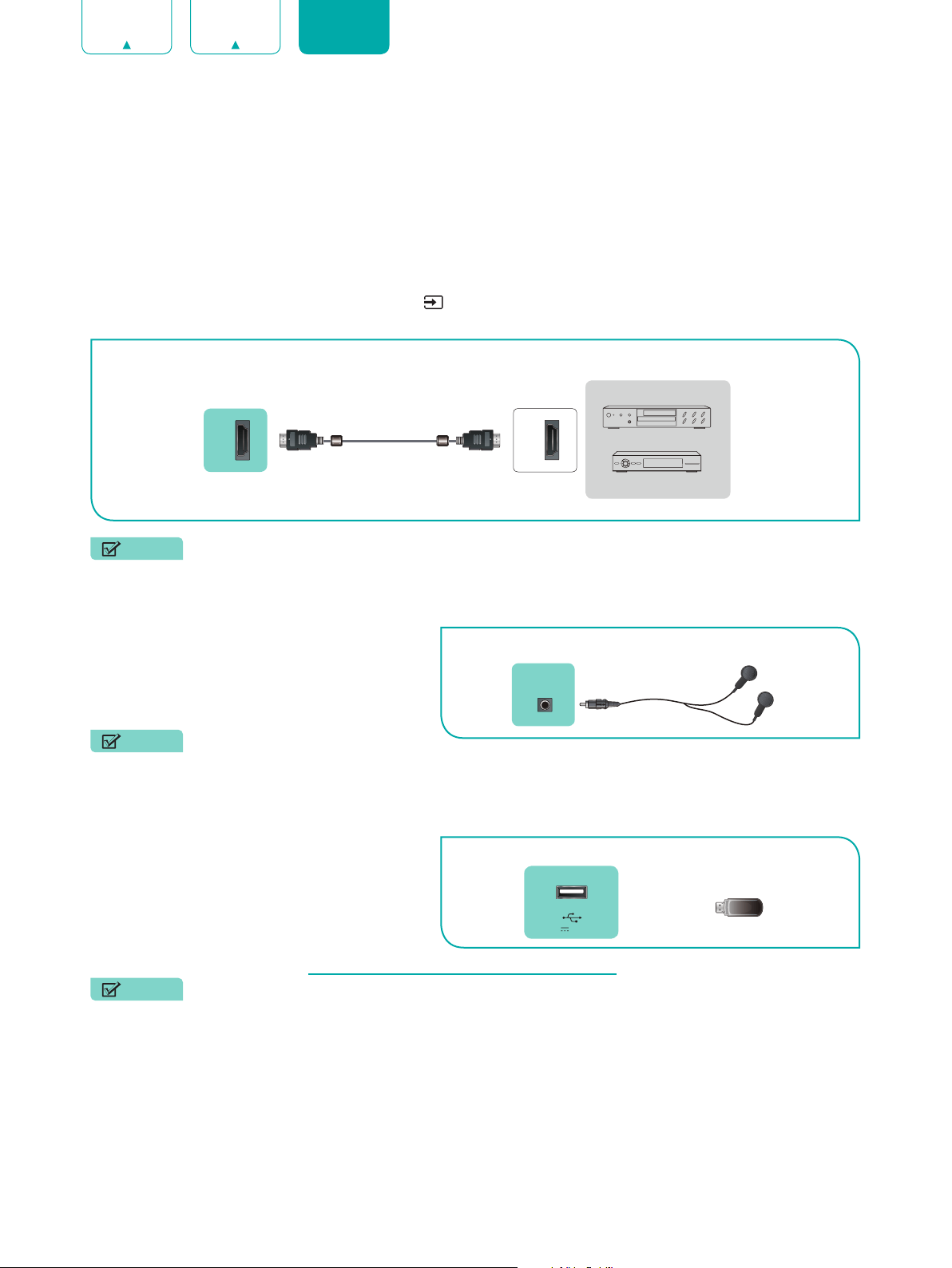
6
ENGLISH FRANÇAIS ESPAÑOL
Conectando un dispositivo AV con un cable HDMI
Este tipo de conexión soporta conexiones digitales entre dispositivos habilitados para HDMI tales como un grabador
de video personal (PVR), DVD, receptor AV y dispositivos digitales. Las entradas de HDMI versión 1.4 son excelentes
para cualquiera de sus dispositivos externos que soportan una resolución estandar de alta definición de 1080p.
Por favor, consulte el Manual de Usuario que viene con su dispositivo para obtener las instrucciones paso a paso.
Para conectar un dispositivo AV con un cable HDMI (no proporcionado):
1. Use un cable HDMI para conectar el Puerto de salida HDMI del dispositivo de audio al puerto HDMI del Televisor.
2. Conecte los dispositivos conectados al puerto HDMI del TV antes de encenderlos.
3. Utilizando su control remoto, seleccione el icono
Entradas en la pantalla de inicio y elija la entrada HDMI
correspondiente.
HDMI
HDMI
Cable HDMI
DISPOSITIVO EXTERNO
DVD
Decodicador
PUERTO DE TV
NOTAS
•
Debido a que el conector HDMI provee señales de audio y video, no es necesario conectar un cable de audio.
•
La recomendamos usar el cable HDMI con 2 núcleos de ferrita como se muestra en la figura.
Conectar audifonos
Usted puede conectar aufifonos (no se incluyen)
al puerto HEADPHONE en su TV. Mientras los
audifonos estén conectados, se desactivará el
sonido de los parlantes incorporados.
NOTA
•
Los audifonos con microfonos no son compatibles.
PUERTO DE TV
DISPOSITIVO EXTERNO
Audífonos
HEADPHONE
Conectar un dispositivo USB
Usted puede conectar dispositivos USB tales como
discos duros, memorias USB y cámaras digitales
para ver fotos, escuchar música y reproducir
videos.
1. Conecte un dispositivo USB al puerto USB.
2. Seleccioneel contenido que desee reproducir o
ver. Para más información, ver
Reproductor de medios digitales en la página 25
.
NOTAS
• Cuando conecte un disco duro o un concentrador USB, siempre conecte el adaptador principal del dispositivo
conectado a la red eléctrica. Exceder el consumo de corriente total podria provocar daños. El consumo de
corriente máximo de los dispositivos USB 1.1 y USB 2.2 es 500 mA.
• Para un disco duro individual móvil de alta capacidad no estándar, si su impulso de corriente es superior a
500 mA, podriía provocar el reinicio de la TV o un bloqueo automático entonces la TV, no lo soportará.
• El puerto USB soporta un voltaje de 5 V.
USB
DC 5V 0.5A(MAX)
PUERTO DE TV
DISPOSITIVO EXTERNO
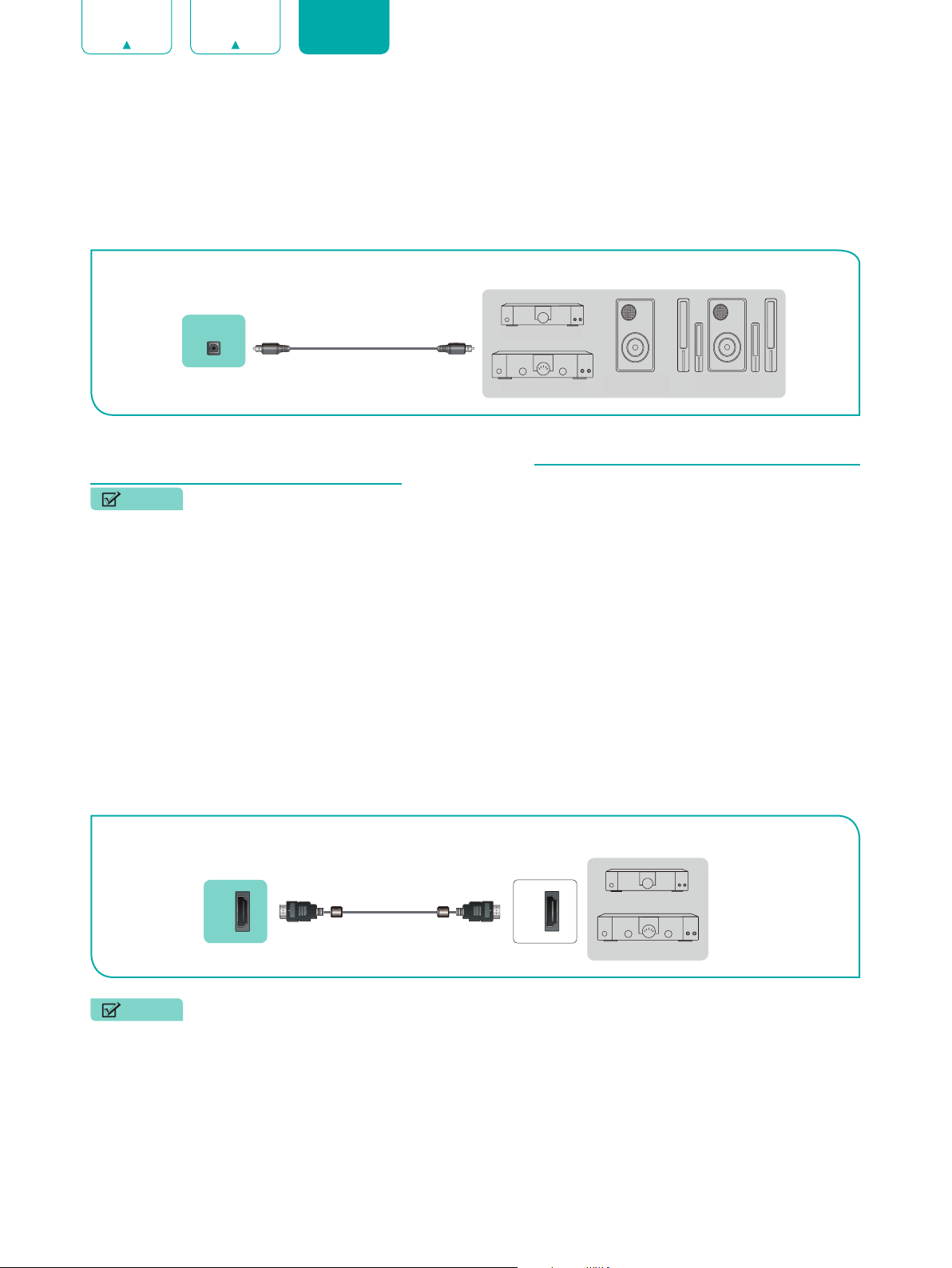
7
ENGLISH FRANÇAIS ESPAÑOL
Conexión de altavoces u otros receptores de audio
Para conectar altavoces u otros audio receptores con un cable de audio (no proporcionados):
1. Use un cable de audio para conectar el puerto digital audio in del dispositivo receptor de audio al puerto DIGITAL
AUDIO OUT del televisor.
2. Enchufe los dispositivos conectados al puerto de corriente principal antes de encender el televisor.
CONSEJO: Si prefiere usar el canal de retorno de audio, consulte
Conectando una barra de sonido digital para usar
Canal de Retorno de Audio (ARC) en la página 7
.
NOTAS
• Cuando se conecte un sistema de audio digital en el puerto DIGITAL AUDIO OUT, disminuya el volumen tanto
del TV como del sistema.
• Usted puede conectar el puerto DIGITAL AUDIO OUT en la parte posterior de la TV con el puerto óptico del
amplificador.
Conectando una barra de sonido digital para usar Canal de Retorno de
Audio (ARC)
Si desea usar la función Canal de Retorno de Audio (ARC) para tener sonido enviado desde el Televisor desde un
cable HDMI a una barra de sonido digital, entonces usted necesitará conectar el cable al puerto
HDMI (ARC)
. Mediante
el uso de esta función, usted también será capaz de controlar la barra de sonido con su control remoto del Televisor en
vez de tener que usar múltiples controles remotos para cada dispositivo.
Para conectar sonido digital con un cable HDMI (no proporcionado):
1. Conecte el cable incluido con el dispositivo de sonido en el puerto
HDMI (ARC)
del TV.
2. Encienda la barra de sonido presionando el botón de encendido.
HDMI
ARC
HDMI
PUERTO DE TV
DISPOSITIVO EXTERNO
Cable de Audio
Amplicador de Audio
Barra de Sonido Digital
NOTAS
• Solamente los dispositivos de sonido digital que requieren una conexión por cable son compatibles con el TV.
• Si el dispositivo cuenta con la función selectora de Entrada y enseguida asegúrese de cambiarlo a TV.
DIGITAL
AUDIO OUT
Altavoz de bajos
sin potencia
Altavoz
PUERTO DE TV
DISPOSITIVO EXTERNO
Cable de Audio
Amplicador de Audio
Barra de Sonido Digital
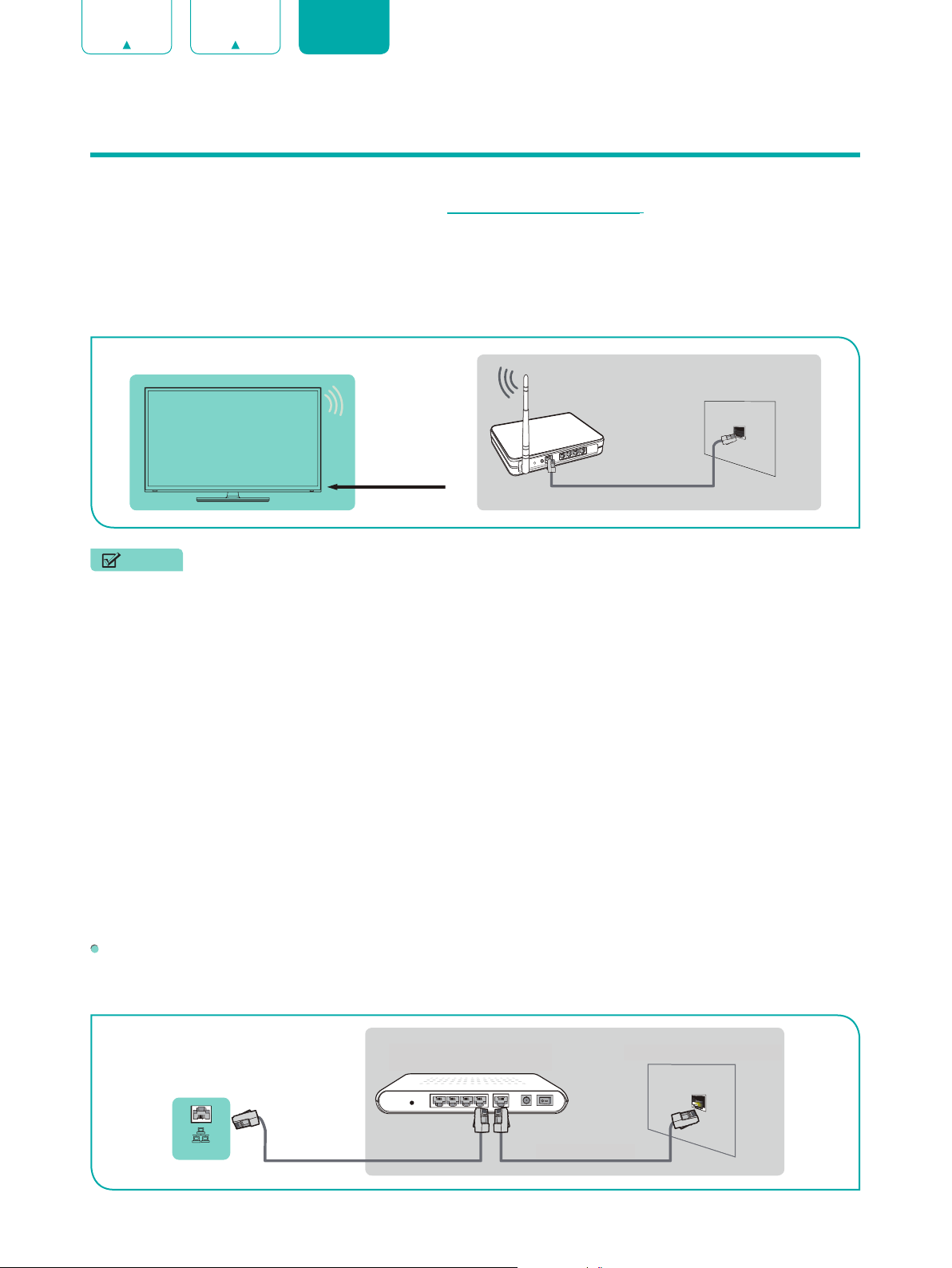
8
ENGLISH FRANÇAIS ESPAÑOL
Conexión del TV a una red por cable o inalámbrica
Tiene la opción de conectar el TV a una red alámbrica o inalámbrica para tener acceso a Internet. Para obtener más
información sobre los ajustes de red en el TV, consulte
Red e internet en la página 17
.
Conexión a una red inalámbrica
Nuestro adaptador de LAN inalámbrico incorporado soporta los protocolos de comunicación IEEE 802.11 a/b/g/n y le
recomendamos que utilice un router IEEE 802.11n. Cuando reproduzca un video con una conexión IEEE 802.11 b/g,
puede que el video no se reproduzca adecuadamente.
Adaptador inalámbrico
integrado en el TV
Enrutador inalámbrico
Cable LAN
Puerto LAN en la pared
NOTAS
• Debe usar el adaptador de LAN inalámbrico integrado de para usar una red inalámbrica porque el ajuste no es
compatible con el adaptador de red USB externo.
• Para usar una red inalámbrica, el TV debe estar conectado a un dispositivo de uso compartido de IP inalámbrica.
Si usa un dispositivo para compartir IP inalámbrico que sea compatible con el protocolo de configuración de host
dinámica (DHCP), el TV podrá usar una dirección con IP estático o DHCP para conectarse a redes inalámbricas.
• Seleccione un canal para el dispositivo usado para compartir IP inalámbrico que no sea el que está en uso. Si se
establece el canal en uso por otro dispositivo cercano para el dispositivo usado para compartir IP inalámbrico, se
producirá interferencia y fallos de comunicación.
• Si usa un sistema de seguridad distinto a los sistemas listados a continuación, no funcionará con el TV.
• Si selecciona el modo High-throughput (Greenfield) 802.11N y el tipo de cifrado se establece en WEP, TKIP o
TKIP-AES (WPS2 Mixto) para el punto de acceso (AP), el TV de no podrá establecer una conexión en conformidad
con las especificaciones de certificación Wi-Fi.
• Si su punto de acceso (AP) es compatible con la configuración Wi-Fi protegida (WPS), puede conectarse a la red
por medio de la configuración por botón (PBC) o por PIN (Número de identificación personal). El WPS configurará
de forma automática el SSID y la clave WPA en cualquier modalidad.
Conexión a una red por cable (Ethernet)
Puede conectar su TV a su LAN usando uno de los siguientes métodos:
Opción 1
Puede conectar su TV a su LAN conectando el puerto
LAN
de su TV a un módem externo usando un cable LAN Cat 5.
Vea la ilustración de abajo.
LAN
PUERTO DE TV
Módem externo
(ADSL / VDSL / TV por cable)
Cable Ethernet
Cable de módem
Puerto de módem en la pared
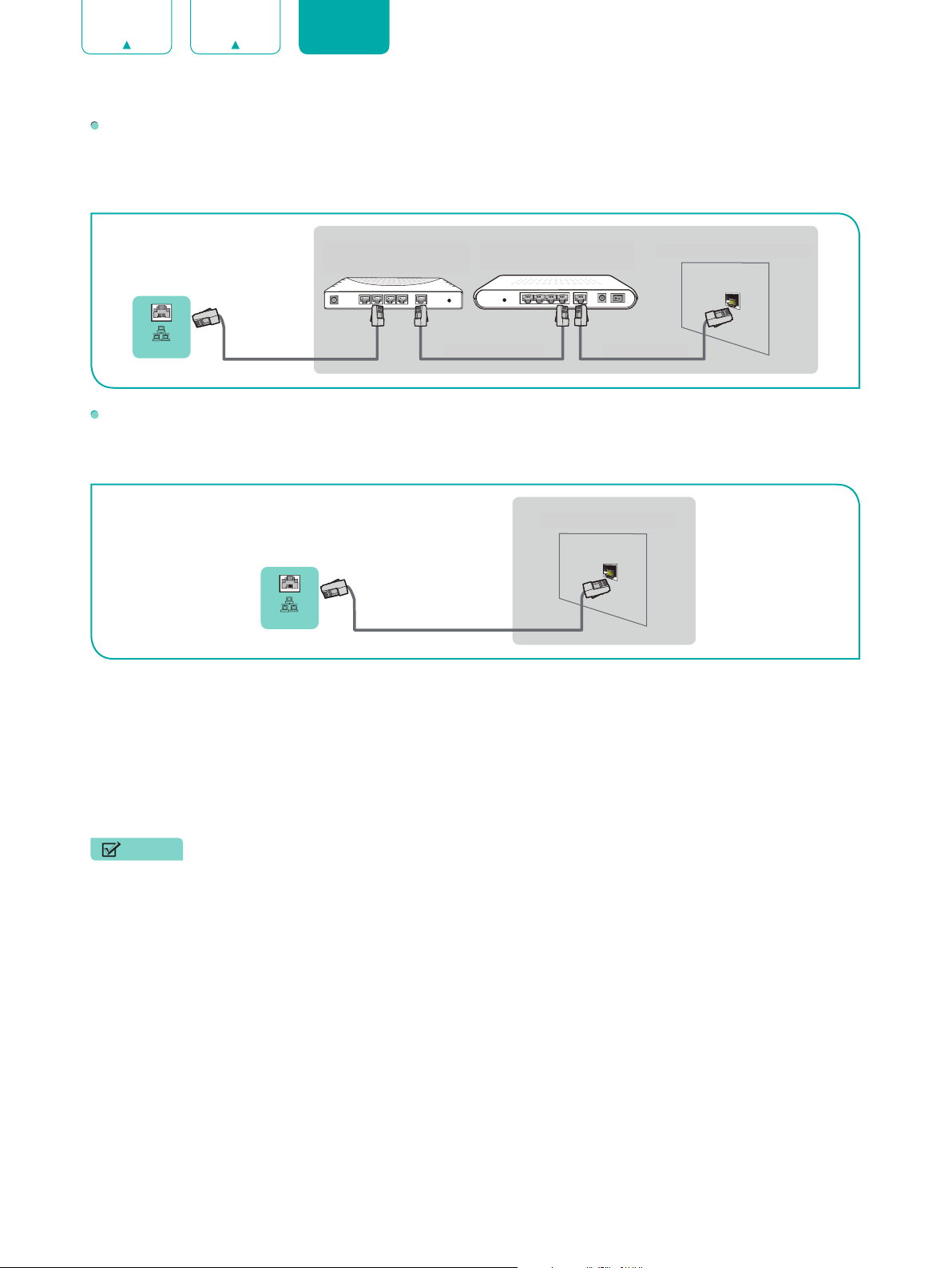
9
ENGLISH FRANÇAIS ESPAÑOL
Opción 2
Puede conectar su TV a su LAN conectando el puerto LAN de la parte trasera de su TV en un dispositivo de uso
compartido de IP el cual está conectado a un módem externo. Use un cable Ethernet para la conexión. Vea la ilustración
de abajo.
External Modem
(ADSL / VDSL / Cable TV)
The Modem Port on the Wall
Modem Cable
IP Sharer (Router)
(with DHCP server)
Ethernet Cable
Ethernet Cable
LAN
TV PORT
PUERTO DE TV
Cable Ethernet
Compartidor IP (enrutador IP)
(con servidor DHCP)
Módem externo
(ADSL / VDSL / TV por cable)
Cable de módem
Cable Ethernet
Puerto de módem en la pared
Opción 3
Dependiendo de cómo esté configurada la red, es posible conectar su TV a su LAN conectando el puerto LAN de su
TV directamente a la toma de corriente de la red usando un cable Ethernet. Vea el diagrama de abajo.
The LAN Port on the Wall
Ethernet Cable
LAN
TV PORT
PUERTO DE TV
Cable Ethernet
Puerto LAN en la pared
Si cuenta con una red dinámica, debe usar un módem ADSL o enrutador que sea compatible con el Protocolo de
Configuración de Host Dinámico (DHCP). Los módems y enrutadores que son compatibles con DHCP proporcionan
de forma automática la dirección IP, la máscara de subred, la puerta de enlace y el DNS, de tal modo que no tiene que
introducirlos manualmente. La mayoría de las redes son redes dinámicas.
Algunas redes requieren una dirección de IP estática. Si su red requiere una dirección de IP estática, debe introducir
la dirección de IP, la máscara de subred, la puerta de enlace y los valores de DNS manualmente en la pantalla de
configuración de cable del TV cuando configure la conexión de red. Para obtener la dirección de IP, máscara de
subred, puerta de enlace y los valores de DNS, póngase en contacto con su Proveedor de Servicios de Internet (ISP).
NOTA
•
Puede usar módems ADSL que sean compatibles con DHCP si su red requiere una dirección de IP estática. Los
módems ADSL que son compatibles con DHCP también le permiten usar direcciones de IP estáticas.
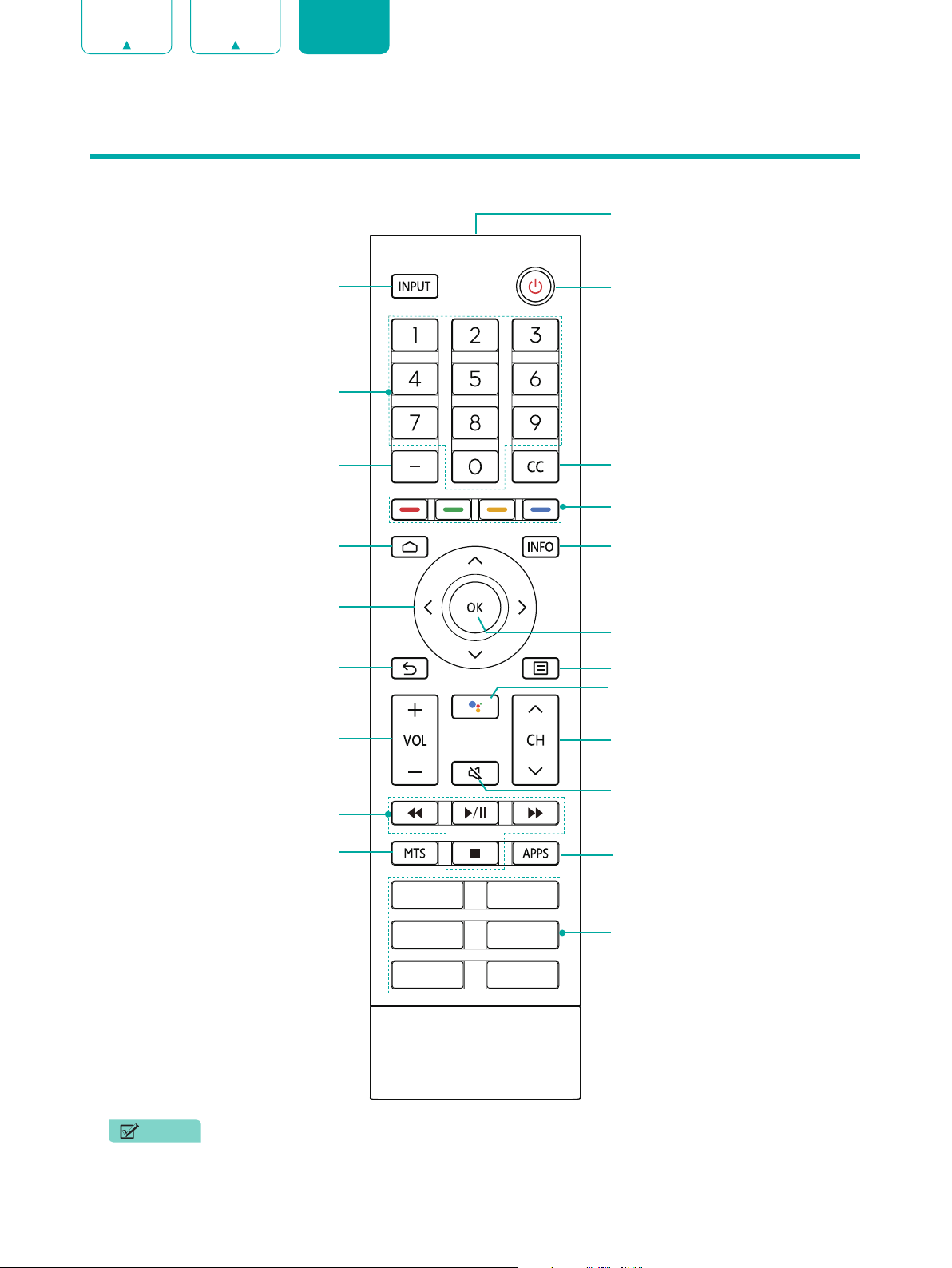
10
ENGLISH FRANÇAIS ESPAÑOL
APP APP
APP
APP
APP
APP
Uso del mando a distancia del TV
Ingresar canales/números de
entrada
Encendido/Apagado
Cambiar la fuente de entrada
del TV
Botón de guión
Seleccionar un sub canal
digital
Cambiar la fuente de CC
Botones especiales de función
Visualizar la pantalla de
inicio
Botones de navegación
(arriba/abajo/izquierda/derecha)
del teclado
Regresar a la opción anterior en
el menú o aplicación
El botón del menú
Botón para conrmar
Volumen (subir/bajar)
Canal (arriba/abajo)
Asistente de Google de TV
Silencio y restaurar sonido
Botones de control de función de
contenido multimedia
Seleccione el idioma del audio en el
modo DTV y establezca MTS para
audio mono, estéreo o SAP en el
modo ATV
Acceso rápido a todas las
aplicaciones
Botones de acceso rápido a
aplicaciones
Visualizar la información del
programa actual
Transmisor infrarrojo
Botones del mando de su TV
NOTAS
• Los botones son solo una referencia, el control remoto real podria ser diferente en apariencia.
• El control remoto soporta tantoel modo de conexión infrarojo como Bluetooth.

11
ENGLISH FRANÇAIS ESPAÑOL
Información de rango del control remoto
El control remoto puede funcionar a una distancia de hasta 26 pies en frente del Televisor.
Puede funcionar en un ángulo vertical u horizontal de 30 grados.
Empiece a usar su control remoto
1. Deslice la cubierta posterior para abrir el compartimento de las pilas del control remoto.
2. Inserte dos pilas tamaño AAA. Asegúrese que las terminales (+) y (-) de las pilas, coincidan con las terminales (+) y (-)
indicadas en el compartimento de las pilas.
3. Coloque la cubierta del compartimento de las pilas.
NOTAS
•
Deseche las pilas en un área designada para su desecho. No las arroje al fuego.
•
Retire las pilas usadas inmediatamente para evitar que derramen en el compartimento de las pilas.
•
Si no va a usar su control remoto durante mucho tiempo, retire las pilas.
•
Los productos químicos de las pilas pueden causar alergia. Si las pilas se derraman, limpie el compartimento de
éstas con un paño. Si los productos químicos de las pilas entran en contacto con su piel lavarse inmediatamente.
•
No mezcle pilas viejas con nuevas.
•
No mezcle pilas alcalinas, estándar (carbón-zinc) o recargables (NiCd, NiMH, etc.).
•
No continúe usando el control remoto si se pone caliente o recalienta.
•
Llame a nuestro Centro de Soporte inmediatamente el sitio web de soporte
Vincular el control remoto
1. Vincule el control remoto con su TV después de encenderla.
Mantenga el control remoto a 10 pies de la TV.
2. Presione
el botón de Inicio en
el control remoto,
seleccione el icono
para
ingresar en el menú Ajustes para
seleccionar Control remoto y accesorios.
3. Presione y mantenga el botón
[
] al menos 3 segundos, luego el nombre del control remoto se mostrará en el
menú.
4. Seleccione el nombre del control remoto, y presione el botón
[ OK ] para comenzar con la vinculación.
5. Si el control remoto se ha vinculado con éxito, entonces un mensaje de confirmación se mostrará en la pantalla. Si
no se vinculó de manera correcta, entonces se mostrará un mensaje de “sin éxito”. Repita los pasos anteriores.
NOTAS
•
Si ocurre un error desconocido con el control remoto podría ser provocado por una interferencia. Intente eliminar
lo que está provocando la interferencia e intente vincular nuevamente.
•
Si ocurre un error desconocido mientras el la batería del control remoto funciona bien, usted puede sacar las
baterías y presionar cualquier botón por 1-2 segundos, entonces el control remoto funcionará normalmente.
•
El control remoto no puede ser vinculado a la TV, mientras la TV está en modo StandBy.
Otra información
Programe Su Cable Universal o Control Remoto Satelital para Operar Su Nuevo Televisor (sólo
aplica para EE.UU.)
Si usted quisiera programar otros mandos a distancia de su nuevo televisor, por favor consulte el Manual de Usuario
suministrado por su proveedor de Cable o Satélite. El Manual del Usuario del proveedor de Cable o Satélite debería
incluir instrucciones sobre cómo programar el control remoto a su televisor.
Una lista de códigos para los proveedores más comunes de Cable y Satélite se enumeran a continuación. Use el
código que está asociado con su proveedor de Cable o Satélite (si es aplicable).
DIRECTV
0178, 10178, 10019, 10748, 11314, 11660, 11710, 11780, 12049, 10171, 11204, 11326, 11517, 11564, 11641, 11963,
12002, 12183
Time Warner Cable
386, 0178, 10178, 400, 450, 461, 456, 0748, 1463, 0463, 10463

12
ENGLISH FRANÇAIS ESPAÑOL
Comcast
0178, 10178, 10463, 11463, 10748, 11314, 11660, 10171, 11204, 11326, 11517, 11641, 11780, 11785, 11892, 11963, 12002
Cox Communications
0178, 10178, 1326, 1463
Dish Network
505, 627, 538, 720, 659
Si el código asociado con su proveedor de Cable o Satélite no está en la lista, no funciona o usted puede localizar las
instrucciones para programar su control remoto, llame al centro de servicio de atención al cliente de su proveedor local
de Cable o Satélite.
Si su proveedor de Cable o Satélite no tiene un código disponible, por favor contáctenos.
Usando Su Decodificador o Receptor Satelital Remoto como su Control Remoto ‘Universal’
Si usted prefiere usar su Decodificador o Receptor Satelital Remoto como un ‘Control Remoto Universal’, visite la
página de Soporte para ver una lista de códigos.

13
ENGLISH FRANÇAIS ESPAÑOL
Completar el menú de asistente de configuración
Enchufar el cable de corriente en una salida de AC, la TV se encenderá por primera vez.
Después de la pantalla de inicio que muestra el logo, comenzará el menú de asistente de configuración.
La configuración del asistente se completa de acuerdo con indicador de arranque de navegación. La información de
navegación es específica a la condición actual.
La pantalla de inicio será su punto de partida para navegar en la TV.

14
ENGLISH FRANÇAIS ESPAÑOL
Instrucciones de acceso directo
Puede usar los accesos directos del mando a distancia para agilizar las operaciones.
Encendido o apagado del TV
Para encendido el TV:
1. Enchufe el cable de corriente a una salida de AC.
2. Cuando la TV está encendida, presione el botón [
] en el control remoto para encender la TV. (Excepto la primera
vez)
Para apagado el TV, puse el botón [
].
NOTAS
•
Cuando su TV se encuentra en el modo de espera, aún estará consumiendo alimentación. Para desconectar por
completo la alimentación, desconecte la clavija de la toma de corriente CA.
•
Si su televisor no recibe una señal de entrada durante varios minutos, entra en modo de espera de forma automática.
Utilizar la TV en vivo
Para ver programas de transmisión, presione el botón [ ] del mando a distancia, seleccione el ícono de Entradas
de la pantalla de Inicio y seleccione TV como fuente de entrada.
Guía de búsqueda de canales
Si selecciona TV como entrada, podrá buscar canales. También puede ir a Ajustes > Canal para cambiar los ajustes
del canal.
Información del canal actual
Utilice el botón [ CH
/ ] en su control remoto para navegar por los canales, una barra de información aparecerá en
la parte superior de la pantalla.
Listado de canales
Después de realizar el escaneo de canales (Si está usando una antena) o recibe sus canales a través de un proveedor
de cable, usted podrá ver su lista de canales presionando [ OK ] en su control remoto.
Podrá visualizar el listado de canales en la pantalla.
Crear una lista de favoritos
Para acceder de manera rápida a sus canales más vistos, puede crear una lista de favoritos.
La manera de crear una lista de favoritos en el menú es:
1. Pulse el botón [ OK ] del mando a distancia para visualizar la lista de canales.
2. Pulse el botón [ Azul ] del mando a distancia para añadir a la lista de favoritos.
Para ver los canales que ha agregado a sus Favoritos
1. Pulse el botón [ OK ] del mando a distancia para visualizar la lista de canales.
2. Pulse el botón [ Amarillo ] del mando a distancia para seleccionar Seleccionar tipo.
3. Seleccione Favoritos para ver su lista de favoritos.
Utilizar atajos
Asistente de Google
Usted puede presionar el botón [
] para activar su Asistente de Google, use su voz para realizar preguntas, pidale
que realice acciones.

15
ENGLISH FRANÇAIS ESPAÑOL
Subtitulos (CC)
Cambiar la fuente de CC.
Multi-audio (MTS)
Usted puede seleccionar el idioma del audio en el modo DTV y puede establecer MTS para audio mono, estéreo o SAP
en el modo ATV.
Utilizar la función del menú
Usted puede pulsar el botón [
] para acceder rapidamente al menú funciones en el modo TV.
Imagen
Puede configurar los ajustes de la imagen, como Modo de imagen, Retroiluminación automática, Retroiluminación,
Brillo, etc.
Sonido
Puede configurar los ajustes del sonido para que se ajusten al tipo de contenido que está escuchando, como Sonidos
del sistema, Estilo de sonido, Balance, etc.
Subtitulos
Ajuste la configuración de los subtítulos según su preferencia.
Multi-audio
Usted puede seleccionar el idioma del audio en el modo DTV y puede establecer MTS para audio mono, estéreo o SAP
en el modo ATV.
Alimentación
Ajuste el temporizador de acuerdo con sus preferencias. Puede usar Temporizador de apagado, Imagen apagada,
Temporizador de desconexión, Apagado automático sin señal, Reposo automático.
Opciones avanzadas
Puede configurar las Pistas de sonido y Silencio azul.
Ajustes
El menú de ajustes se compone de los siguientes ajustes: Red e internet, Canales, Cuentas e inicio de sesión,
Aplicaciones, preferencias del dispositivo, mandos y accesorios.
NOTA
•
Algunas de estas funciones podrían no estar disponible en algunos modelos/países/regiones.

16
ENGLISH FRANÇAIS ESPAÑOL
Inicio
Acostumbrandose con la pantalla de inicio
El diseño simple de la pantalla del menú Inicio hace que sea fácil navegar y puede facilmente agregar o eliminar
aplicaciones en la interfaz de inicio de acuerdo con sus necesidades.
Para acceder a la pantalla de inicio, presione el botón [
] en su control remoto y utilice la cruz de control para
realizar su selección.
Indicadores e iconos en la parte superior de la pantalla de Inicio
Asistente de Google: Puede buscar películas, TV, y más utiilizando su voz.
Búsqueda de Google: Puede buscar películas, TV, y más utiilizando el teclado.
Notificaciones: Las notificaciones pueden provenir del sistema, un dispositivo externo, una aplicación, el
reproductor de video, etc.
Entradas: Seleccione la fuente de entrada dependiendo del dispositivo que ha conectado a su TV.
Red e internet: Puede establecer la red e internet.
Ajustes: Los ajustes le permitirán configurar la TV, establecer opciones de aplicaciones, agregar cuentas y cambiar
otras preferencias.
Hora: Podrá siempre ver la hora actual en la esquina superior derecha de la pantalla de Inicio.
Nombres de las secciones que aparecen en la pantalla de Inicio
La pantalla de Inicio muestra los siguientes nombres de secciones:
•
Aplicaciones
•
Populares
•
Destacados
NOTA
•
Los nombres de las secciones cambiarán dependiendo del software de Google.

17
ENGLISH FRANÇAIS ESPAÑOL
Ajustes
Utilizar el menú
Puede presionar el icono [ ] en la pantalla de inicio para acceder al Menú de ajustes. Además puede presionar el
botón [
] para acceder al Menú para seleccionar los ajustes en el modo de TV.
El menú se compone de los siguientes ajustes:
•
Red e internet
•
Canales
•
Cuentas y acceso
•
Aplicaciones
•
Preferencias del dispositivo
•
Control remoto y accesorios
En cada menú, usted podrá:
Presione los botones [ Arriba/Abajo ] para seleccionar un item.
Presione el botón [ OK ] para entrar al sub-menú.
Presione el botón [
] para regresar al menú anterior.
Red e internet
Wi-Fi: Encienda el Wi-Fi para acceder a internet a través de una conexión de red inalámbrica.
Elija una red disponible, presione [ OK ] para confirmar. Aparecerá una pantalla que le pedirá ingresar la contraseña
si es necesario.
Ver todo / Ver menos: Presione [ OK ] para ver todas las redes disponibles o menos.
Añadir red nueva: Usted puede añadir una red inalámbrica.
Búsqueda siempre disponible: Verifique para escanear redes incluso si el Wi-Fi está apagado.
Wow: Activación por red inalámbrica.
Wol: Activación por LAN.
Conectado / Desconectado: Mostrar si ethernet está conectado
Configuración de proxy: Puede establecer el servidor de proxy.
NOTA
•
El proxy HTTP es utilizado por el navegador pero podría no ser utilizado por otras aplicaciones.
Configuración de IP: Configure los ajustes de IP de su conexión de red.
NOTA
•
Algunas de estas funciones podrían no estar disponible en algunos modelos/países/regiones.
Canal
Fuentes de canal: Establezca sus fuentes. Comience estableciendo las fuentes de canales ya instaladas. O
navegue la tienda en línea para encontrar más aplicaciones que ofrecen canales en vivo.
Personalizar lista de canales: Escoja canales para su guía de programas.
Modo de instalación de canal: Escoja el modo de instalación de canal para la antena o cable.
Control parental: Los ajustes de control parental le permitirán bloquear el contenido que no es apropiado para los
niños. Ver
Control parental en la página 22.
Licencias de código abierto: Haga clic para leer los detalles de las licencias.

18
ENGLISH FRANÇAIS ESPAÑOL
Cuentas y acceso
Obtenga el máximo provecho a su TV. Elija un tipo de cuenta e inicie sesión para obtener nuevas aplicaciones,
recomendaciones de películas y más.
Aplicaciones
Podrá ver los detalles de una aplicación u otro ítem instalado. La información y controles disponibles variarán entre los
diferentes tipos de aplicaciones.
Preferencias del dispositivo
Ver otros capítulos para obtener más información sobre estos ajustes. Por ejemplo, para los ajustes de imagen, ver
Imagen en la página 20
.
Control remoto y accesorios
Para conectar su control remoto mediante Bluetooth, antes de vincular sus dispositivos Bluetooth, asegúrese que estan
en modo de vinculación.
19
ENGLISH FRANÇAIS ESPAÑOL
Preferencias del dispositivo
Acerca de
Actualización del sistema: Le proporcionaremos actualizaciones de software de manera continua para mejorar
su TV y corregir cualquier asunto que pueda tener un efecto en su experiencia de usuario, le recomendamos que
mantenga su TV conectada a internet para recibir las actualizaciones automaticamente cuando estén disponibles.
Nombre del dispositivo: Escoja un nombre para su TV, además puede elegir "no cambiar", el nombre se mostrará
a los dispositivos que estén disponibles para compartir datos.
Restauración de fábrica: Restaure el TV a los valores predeterminados de fábrica.
Estado: Vea el mensaje del sistema, que incluye: Dirección IP, Dirección MAC de dispositivo, Dirección Bluetooth,
Número de serie, etc.
Información legal: Haga clic para leer la información legal.
Modelo / Versión de SO Android TV / Versión de Software / Netflix ESN / Nivel de parche de seguridad para SO
Android TV / Versión del Kernel / Compilación del SO Android TV: Ver información de menú relacionada.
Fecha y hora
Fecha y hora automáticas: Utilice la hora proporcionada por la red. Además puede establecer la hora actual de
manera manual cuando Apagado está seleccionado.
Establecer fecha: Establezca la fecha.
Establecer hora: Establezca la hora.
Establecer zona horaria: Seleccione su zona horaria.
Usar formato de 24 horas: Establezca la hora para ser mostrada en formato de 12 o 24 horas.
Temporizador
Tipo de temporizador de encendido: Establezca el tipo en Apagado, Encendido, Una vez.
Hora de encendido automático: Establezca el reloj a la hora que usted desea que su TV se encienda de manera
automática.
Tipo de temporizador de apagado: Establezca el tipo en Apagado, Encendido, Una vez.
Hora de apagado automático: Establezca el reloj a la hora que usted desea que su TV se apague de manera
automática.
Idioma
Ajuste las configuraciones del idioma por defecto para su TV.
Teclado
Ajuste las configuraciones del teclado por defecto para su TV.
Entradas
Podrá ver el estado de los dispositivos que están conectados a la TV: Entrada conectada, entradas en Standby y
entradas no conectadas, etc.
Control de electrónica de consumo (CEC)
Control de HDMI: Permita que la TV controle los dispositivos HDMI.
Apagado automático del dispositivo: Apague los dispositivos HDMI con la TV.
Encendido automático de la TV: Encender la TV con el dispositivo HDMI.
NOTAS
•
Los cables HDMI deben ser utilizados para conectar dispositivos HDMI compatibles con CEC a su TV.
•
La función CEC HDMI del dispositivo conectado debe estar encendida.
20
ENGLISH FRANÇAIS ESPAÑOL
•
Si usted conecta un dispositivo HDMI que no es compatible con HDMI CEC, todas las caracteristicas de control
HDMI CEC no funcionarán.
•
Dependiendo del dispositivo HDMI conectado, la caracteristica de control HDMI CEC podría no funcionar.
Lista de dispositivos CEC: Podrá ver la lista de dispositivos CEC si la TV accede al dispositivo CEC.
Alimentación
Temporizador de reposo: Establezca el temporizador de reposo para apagar la TV de manera automática dentro
de un tiempo establecido: Apagado, 10 minutos, 20 minutos, 30 minutos, 40 minutos, 50 minutos, 60 minutos, 90
minutos y 120 minutos.
Imagen apagada: Cuando seleccione está opción, la pantalla no mostrará la imagen. Solo podrá escuchar el audio.
Presione cualquier botón excepto el [
] botón, Volumen [ +/- ] y el botón [
] para restaurar la operación.
Apagar el temporizador: Establezca el temporizador para apagar la TV de manera automática dentro de un tiempo
establecido: Apagado, 30 minutos, 60 minutos, 90 minutos, 120 minutos, 150 minutos, 180 minutos, 210 minutos y
240 minutos.
Sin señal, apagado automático: Puede establecer por cuanto tiempo despues de no tener señal, la TV se apagará
automaticamente.
Reposo automático: Establezca la cantidad de tiempo que le gustaría para el apagado automático del TV cuando
no hay actividad: Nunca, 4 horas, 6 horas y 8 horas.
Imagen
Modo de imagen: Si desea configurar los ajustes para la imagen, existen 7 tipos de modos de imagen disponibles:
Usuario, Estándar, Vivido, Deporte, Película, Juego, y Ahorro de energía.
Luz de fondo automática: Puede establecer a Apagado, Bajo, Medio o Alto.
Retroiluminación: Ajuste el nivel de retroiluminación para cambiar el brillo general de la pantalla.
Brillo: Ajuste el nivel de brillo para generar imagenes más luminosas o más oscuras.
Contraste: Ajuste el nivel de contraste para aumentar o disminuir cuán brillante aparecen las imágenes.
Saturación: Ajuste las configuraciones de la saturación del color.
Matiz: Ajuste las configuraciones del matiz del color.
Nitidez: Ajuste la nitidez o bordes suaves que aparece en las imágenes.
Gamma: Ajuste el nivel de gamma para elegir cómo responderá el TV a la escala de grises del contenido. Puede
establecer en Oscuro, Medio o Brillante.
Temperatura de color: Seleccione una temperatura de color pre establecida. Ajuste que tan cálido (rojo) o frío (azul)
se verán las áreas blancas de las imágenes.
Video avanzado: Ajustes avanzados para video.
Sintonizador de color: Ajuste las configuraciones del sintonizador de color.
Correción del balance de blancos de 11 puntos: Ajuste la intensidad de las luces rojas, verdes y azules para ver
los colores verdaderos de todas las imágenes en la imagen.
Resetear a fabrica: Reestablecer los ajustes actuales de imagen al modo de fábrica.
Sonido
Sonidos del sistema: Active o desactive los sonidos del sistema por defecto.
Estilo de sonido: Seleccione un modo de sonido pre establecido para ajustarse al tipo de contenido que está
escuchando. Usuario, Estándar, Vívido, Deportes, Película, Música, Noticias, Automático.
Balance: Ajuste la potencia del parlante izquierdo y derecho para optimizar el audio para una ubicación específica.
Detalle de ecualizador: Aumente el volumen en diferentes frecuencias.
Retraso de altavoz: Ajuste el tiempo de retraso del altavoz.
Salida digital: Seleccione el formato de salida de audio digital que mejor se ajuste al tipo de dispositivo de audio.
Escoja PCM si tiene un amplificador que no soporta la tecnología Dolby Digital.
Retraso de salida digital: Ajuste el tiempo de retraso de la salida de audio digital para sincronizar el sonido de un
altavoz externo con las imágenes del TV.

21
ENGLISH FRANÇAIS ESPAÑOL
Control automático de volumen: Encienda o apague el control automático de volumen.
DTS Virtual:X: Active DTS-Virtual:X.
Resetear a fabrica: Reestablecer los ajustes actuales de audio al modo de fábrica.
Almacenamiento
Ver la información del almacenamiento interno compartido.
Pantalla principal
Personalizar canales: Agregue o elimine los iconos de aplicaciones en la pantalla de Inicio.
Activar pre visualización de videos: Activa o desactiva las pre visualizaciones de videos.
Activar pre visualización de audio: Activa o desactiva las pre visualizaciones de audios.
Re organizar aplicaciones / Re organizar juegos: Organizar la pantalla de aplicaciones.
Android TV Home / Android TV Core Services: Ver la información de las licencias de software de código abierto.
Modo Tienda
Active o desactive el modo Tienda.
Asistente de Google
Podrá ver los permisos de las cuentas y el límite de resultados de búsqueda.
Chromecast incorporado
Podrá ver las licencias de código abierto y número de versión.
Protector de pantalla
Activar y establecer un salvapantallas cuando la TV esté en reposo.
Ahorro de energía
Se ajusta para apagar automáticamente la pantalla en un tiempo determinado para ahorrar energía.
Ubicación
Su TV puede utilizar diferentes modos para acceder a la información de la ubicación. Cada modo utiliza diferentes
fuentes para estimar la ubicación de la TV.
Uso y diagnósticos
Ayude a mejorar el rendimiento de Android mediante el envío automático de información de diagnósticos.
Accesibilidad
Descripción de audio: Elija si dejar encendida o apagada la caracteristica de descripción de audio.
Discapacidad visual: Usted puede encender o apagar la función para discapacidad visual. Se puede utilizar esta
función para cumplir con las necesidades de las personas con discapacidad visual.
Audio para personas con problemas auditivos: Usted puede encender o apagar la función de discapacidad
auditiva. Se puede utilizar esta función para cumplir con las necesidades de las personas con discapacidad
auditiva.
Mejora de diálogos Dolby AC4: Optimice la calidad general del sonido, haciendo que el diálogo sea claro y
22
ENGLISH FRANÇAIS ESPAÑOL
natural.
Subtítulos ocultos: Muestra y establece los subtítulos ocultos.
Subtítulos: Muestra y establece los subtítulos de la TV.
Texto de alto contraste: Mejora el contraste para quienes tienen discapacidad visual. Se puede utilizar esta función
para cumplir con las necesidades de las personas con discapacidad visual.
Texto a voz: Le permitirá especificar los detalles del motor de texto a voz y la velocidad de la voz.
Acceso directo a accesibilidad: Usted puede encender o apagar el acceso directo a accesibilidad.
TalkBack: Comentarios hablados sobre los controles para los usuarios con discapacidad visual.
Reajustar
Reinicie su TV.
Control parental
Los ajustes de control parental le permitirán bloquear el contenido que no es apropiado para los niños.
Encender el control parental
Use el teclado D de su mando para introducir la contraseña. Verá los demás ajustes del Control parental: Canales
bloqueados, Restricciones de programa, Entradas bloqueadas, Cambiar PIN.
Canales bloqueados: Bloquee los canales seleccionados.
Restricciones del programa: Bloquee los programas según las puntuaciones. Para más información sobre las
puntuaciones, refierase a la siguiente tabla:
Entradas bloqueadas: Bloquee las entradas seleccionadas.
Cambiar PIN: Cambie el PIN que utiliza para acceder al control parental.
NOTA
•
Si olvida su contraseña, llame al Centro de atención al consumidor.
Clasificaciones de Estados Unidos
Edad Definido como
TV-Y Todos los niños
TV-Y7 Dirigido para niños mayores
TV-G Audiencia en general
TV-PG Sugerido el control parental
TV-14 Bajo la supervisión de los padres
TV-MA Sólo para adultos
Estados Unidos (Clasificación de las películas)
Clasificación Definido como
G Audiencia en general
PG Sugerido el control parental
PG-13 Bajo la supervisión de los padres
R Restringido
NC-17 No apto para personas de 17 años o menores
X Adecuado para adultos
23
ENGLISH FRANÇAIS ESPAÑOL
Clasificación de otros países
Clasificación Definido como
E Programas excluidos de la clasificación
C Niños
C8+ Niños de 8 años y mayores
G
Programación general que es adecuada para todas las
audiencias
PG Control parental
14+ Espectadores de 14 años o mayores
18+ Programas para adultos
Clasificación de otros países (francés)
Clasificación Definido como
E Programas excluidos de la clasificación
G
General (apropiado para todas las edades y debe contener muy poca o nada de violencia o
contenido sexual)
8ans+
General pero no aconsejable para niños (podría contener escenas que afecten a niños menores a
ocho años). Recomendado para verlo con los padres.
13ans+
Programación apropiada para niños de 13 años y mayores y puede contener violencia o lenguaje
moderados y algunas situaciones sexuales.
16ans+
Programación apropiada para niños de 16 años y mayores y puede contener violencia o lenguaje
fuertes y contenido sexual.
18ans+
Programación para personas de 18 años y mayores. La programación podría contener violencia
extrema y contenido sexual gráfico/pornografía.
NOTA
•
Todas las clasificaciones que son superiores a los que ha seleccionado también se bloquean. Por ejemplo,
si desea bloquear la clasificación PG-13, entonces la clasificación superior (R y NC-17) se bloquea de forma
automática también.

24
ENGLISH FRANÇAIS ESPAÑOL
Aplicaciones
Existen numerosas aplicaciones disponibles instaladas por defecto para que elija según sus preferencias personales.
Instalar una aplicación
Para instalar una aplicación:
1. En la pantalla de Inicio, haga click en Aplicaciones y seleccione Obtener más aplicaciones.
2. Utilice los botonés de navegación en su control remoto para seleccionar la aplicación que desee instalar.
3. Seleccione INSTALAR.
Eliminar una aplicación
Solo podrá eliminar aplicaciones que haya instalado en la TV. Las aplicaciones instaladas de fábrica no se pueden
eliminar.
Para eliminar una aplicación:
1. En la pantalla de Aplicaciones, utilice los botonés de navegación en su control remoto para seleccionar la aplicación
que desee eliminar. Mantenga presionado el botón [ OK ] en su control remoto.
2. Haga clic en Desinstalar.
3. Se mostrará un cuadro de mensaje que le preguntará si desea desinstalar esta aplicación. Confirme y el icono se
eliminará de la pantalla de Aplicaciones.
NOTA
•
Si se elimina una aplicación, la información relacionada a esa aplicación también se eliminará.
Mover los iconos de aplicaciones
Para mover una aplicación:
1. En la pantalla de Aplicaciones, utilice los botonés de navegación en su control remoto para seleccionar la aplicación
que desee mover. Mantenga presionado el botón [ OK ] en su control remoto.
2. Haga clic en Mover.
3. Utilice los botones de navegación en su control remoto para mover la ubicación de la aplicación. Presione el botón
[ OK ] para confirmar.
25
ENGLISH FRANÇAIS ESPAÑOL
Reproductor de medios digitales
Reproductor de medios digitales es una ubicación central para que vea o escuche los distintos tipos de contenido (por
ejemplo, fotos, música y vídeos) a través de los siguientes métodos:
•
Una unidad o disco duro USB.
•
Teléfono móvil, tableta u otros dispositivos personales compatibles: Puede transmitir vídeos, imágenes y fotos que
están almacenados en su dispositivo personal compatible y reproducir o ver el contenido en su TV.
Formatos de archivo que son compatibles
NOTA
•
Debido a las diferencias en las herramientas de programación y a otros factores, algunos de los formatos de
archivos listados podrían no ser compatibles.
Medio Formato de archivos
Vídeo .avi (Mpeg2, H.264), .mkv (H.264, H.265), .mpg (Mpeg2), .ts (H.264, H.265)
Imagen .jpg
Música .mp3
Navegar en el contenido
Hay dos formas de acceder al Reproductor de medios digitales:
Inserte un dispositivo USB, pulse el botón [ APPS ] del mando a distancia y desplácese hacia abajo para hacer clic en
Reproductor de medios digitales.
Cuando el dispositivo USB esté conectado al TV, seleccione Aplicaciones en la pantalla de inicio para añadir
Reproductor de medios digitales a sus favoritos y, a continuación, seleccione Reproductor de medios digitales
para acceder.
Para navegar en el contenido dependiendo del tipo que desee acceder:
1. Desplácese a la ficha de menú correspondiente de la pantalla y seleccione VÍDEO, FOTO, MÚSICA, etc.
2. Haga clic en el nombre de la carpeta que contiene el contenido.
3. Realice su selección para reproducir o ver el contenido.
Si desea cerrar el centro del Reproductor de medios digitales, pulse el botón [
] en el mando a distancia.
26
ENGLISH FRANÇAIS ESPAÑOL
Solución de problemas
Cuando exista algún problema con su TV, apáguelo y vuélvalo a encender. Si no se resuelve el problema también
puede consultar los siguientes consejos. Si el problema persiste, póngase en contacto con nosotros.
PROBLEMA POSIBLE SOLUCIÓN
No se emite sonido ni imagen
•
Compruebe si está bien conectado el cable de alimentación en una toma de
corriente de CA.
•
Pulse el botón [
] en el control remoto para activar la unidad del modo de
espera.
•
Compruebe si se enciende o no el LED. Si está encendido, el TV está recibiendo
alimentación.
He conectado una fuente externa
en mi TV y no tengo imágenes ni
sonido
•
Verifique que se haya realizado correctamente la conexión de salida de la
fuente externa y la conexión de entrada del TV.
•
Asegúrese de que haya realizado correctamente la selección del modo de
entrada para la señal entrante.
Cuando enciendo el TV, existe
un retraso de unos segundos
antes de que aparezcan las
imágenes. ¿Esto es normal?
•
Sí, esto es normal. El TV está buscando información de ajuste anterior y está
inicializando el TV.
La imagen es normal pero no se
emite sonido.
•
Compruebe el ajuste de volumen.
•
Verifique si no se “Encendido” la función de silencio.
Hay sonido pero no se ve la
imagen o se la ve en blanco y
negro
•
Si la imagen está en blanco y negro, primero desconecte el TV de la toma de
corriente CA y vuelva a conectar después de 60 segundos.
•
Verifique que el Color esté establecido en 50 o más.
•
Pruebe los diferentes canales del TV.
El sonido y la imagen están
distorsionados o no son claros
•
Un aparato eléctrico podría estar afectando al TV. Apague los aparatos, si aún
existe interferencia, aleje el aparato del TV.
•
Inserte la clavija del cable de alimentación del TV en otra toma de corriente.
El sonido y las imágenes
son borrosas o se cortan
momentáneamente
•
Si usa una antena externa, verifique la dirección, posición y conexión de la
antena.
•
Ajuste la dirección de la antena o restaure la sintonización de canales.
Existen bandas horizontales/
verticales en la imagen o la
imagen parpadea
•
Verifique si existe una fuente de interferencia en la cercanía, tal como un
aparato o herramienta eléctrica.
El recinto de plástico hace un
sonido “clic”
•
El sonido “clic” puede ser ocasionado al cambiar la temperatura ambiente de
la habitación. Este cambio ocasiona que el recinto del TV se infle o contraiga, y
esto produce el sonido. Esto es normal y el TV esta bien.
No funciona el mando a
distancia
•
Confirme que el TV esté encendido y en funcionamiento.
•
Cambie las baterías del mando a distancia.
•
Verifique si se han instalado correctamente las baterías.
NOTA
•
Para usarse en México, la operación de este equipo se encuentra sujeta a las siguientes dos condiciones: 1) es
posible que este dispositivo no ocasione interferencia perjudicial, 2) este dispositivo debe aceptar cualquier tipo
de interferencia, incluida aquella que pueda ocasionar su mal funcionamiento.
