If your internet connection is through an
ethernet cable directly from the wall
instead of through a DSL/Cable/Satellite
modem, connect the ethernet cable to
the router’s Port #1, and skip steps 1, 2 ,3.
Internet
Power Socket
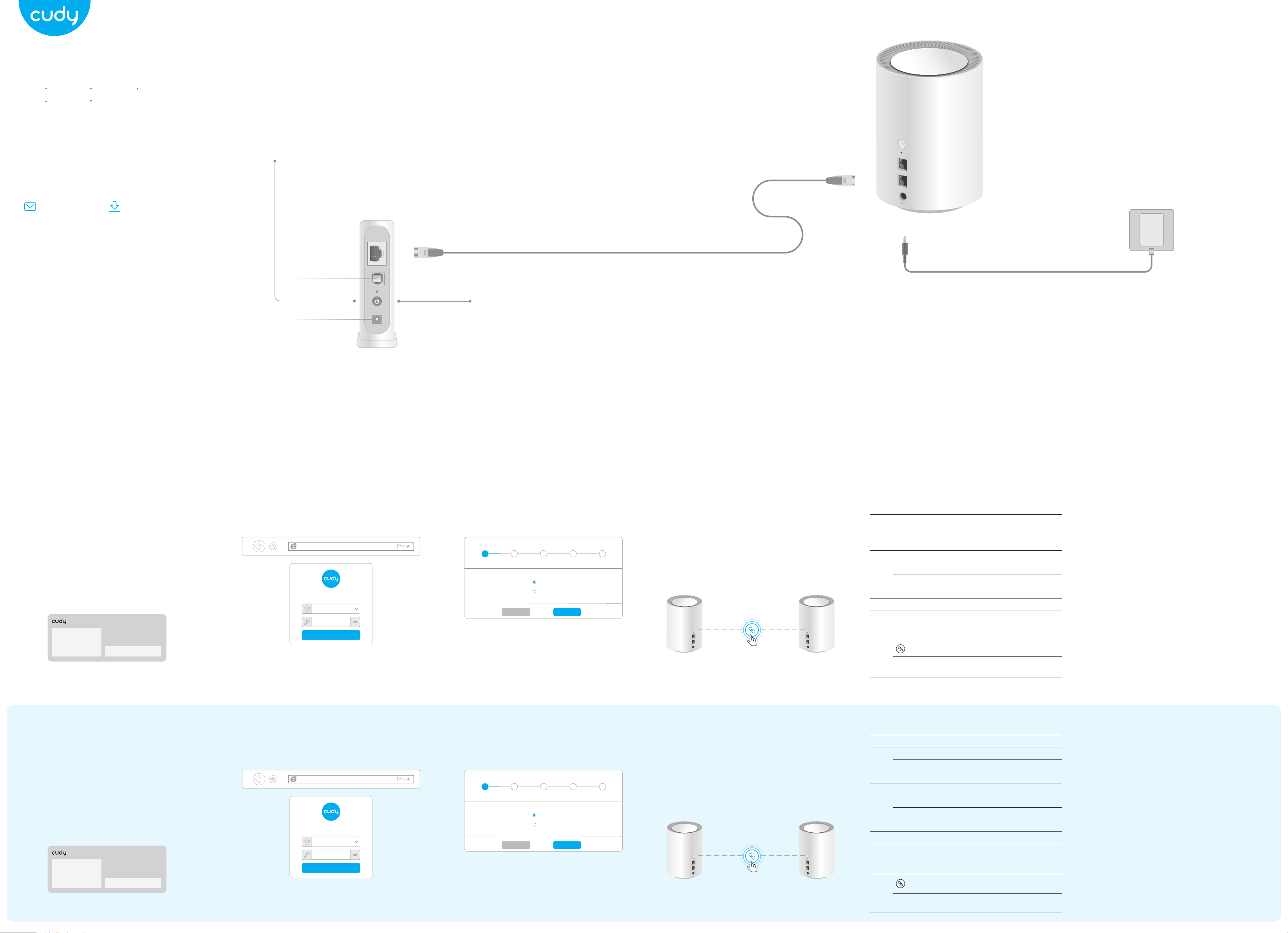
Power off your modem.
1
Connect Port #1 of Cudy to your modem’s LAN port.
2
Power on Cudy and wait about 1 minute until the system LED changes
from flashing to solid on(red or white).
4
Q2: What should I do if i can not find Wi-Fi signal?
A: Please make sure the router is connected, power and broad-
band interface has no loose. If everything is normal but still no
signal, please try to use computer to set, or restore the router to
factory settings. If after restoring factory settings but still no signal,
you can restart the router, if it still doesn’t work, maybe the router
has fault.
Q1: What can I do if the login window does not appear?
A1: If the computer is set to a static IP address, change its settings
to obtain an IP address and DNS server address automatically.
A2: Verify that http://cudy.net/ or 192.168.10.1 is correctly
entered in the web browser .
A3: Use another web browser and try again.
A4: Reboot your router and try again.
A5: Disable and then enable the network adapter being used.
Frequently Asked Questions (FAQ)
Modem
Quick Installation Guide
English Deutsch
Español
Italiano
Français
5
English
Add more mesh units
Connect your computer to the router (Wired
or Wireless)
6
Launch a web browser, and enter
http://cudy.net/ in the address bar. Use admin
for password to log in.
Note: If the login window does not appear, please refer to FAQ > Q1.
Log In
English
admin
http://cudy.net/
7
Then below popup will appear, please follow
step by step instructions to set up the internet
connections.
When all the configurations are completed, the router will
restart. Wait for the LED to turn solid white, which means
that the configuration is successful and connected to the
Internet.
Note: If the pop-up window does not appear, please click Quick
Setup on the status page.
Power on the add-on mesh unit, waiting for its system LED
becomes solid on.
Within 2 minutes, press the pair button of both the add-on
mesh unit and the main mesh(the one you already config-
ured).
Waiting for the system LED of the add-on unit becomes solid
white, means successfully.
Note: For other LED status, please check the LED status explanation.
Or you can contact our support team [email protected]
RESET
2
1
Quick Setup(1/5)
Mode Timezone WAN Wireless Summary
Exit
Next
Operation Mode Mesh Wi-Fi Router
Mesh Access Point
54
3
2
1
LED Explanation
Button Explanation
LED Status Main Mesh Add on Mesh
Flash
Solid
Flash
Solid
Red
White
Red White Red
Starting up Starting up
System ready,
not connected to main mesh
Connected to main mesh,
signal not good
Connected to main mesh,
signal good
PairingN/A
System ready,
no internet
Connected
to internet
Pairing
5GHz Wi-Fi: Cudy-XXXX-5G
2.4GHz Wi-Fi: Cudy-XXXX
Password: XXXXXXXX
Schalten Sie Ihr Modem aus.
Spegni il modem.
Apague su módem.
Éteignez votre modem.
Verbinden Sie Port # 1 von Cudy mit dem LAN-Port Ihres Modems.
Collega la porta # 1 di Cudy alla porta LAN del tuo modem.
Conecte el puerto # 1 de Cudy al puerto LAN de su módem.
Connectez le port # 1 de Cudy au port LAN de votre modem.
Power on the modem and wait about 2
minutes for it restart.
3
Schalten Sie das Modem ein und warten Sie ca. 2 Minuten, bis es neu gestartet wird.
Accendi il modem e attendi circa 2 minuti per il riavvio.
Encienda el módem y espere unos 2 minutos para que se reinicie.
Mettez le modem sous tension et attendez environ 2 minutes pour qu'il redémarre.
Schalten Sie Cudy ein und warten Sie ca. 1 Minute, bis die System-LED von blinkend auf dauerhaft leuchtet (rot oder weiß).
Accendi Cudy e attendi circa 1 minuto finché il LED di sistema non cambia da lampeggiante a fisso (rosso o bianco).
Encienda Cudy y espere aproximadamente 1 minuto hasta que el LED del sistema cambie de parpadeante a fijo (rojo o blanco).
Mettez Cudy sous tension et attendez environ 1 minute jusqu'à ce que le voyant du système passe du clignotement au fixe (rouge ou blanc).
Reset
Button
Press and hold 6 seconds to reset the router to its
factory default settings.
Press and hold 1 second to start pairing.
Main Mesh
RESET
2
1
RESET
2
1
Press 1 second
Main Mesh Add on Mesh
Wired
Turn off the Wi-Fi on your computer and connect it to router’s
Port #2 via an ethernet cable.
Wireless
Connect your device to the router’s Wi-Fi using the SSID
(network name) and Password printed on the bottom of the
router.
8
Email:
support@cudy.com
Driver & Manual:
www.cudy.com/download
Q2: Was soll ich tun, wenn ich kein Wi-Fi-Signal finde?
A: Bitte stellen Sie sicher, dass der Router angeschlossen ist, die Strom-
und Breitbandschnittstelle nicht locker ist. Wenn alles normal ist, aber
immer noch kein Signal vorhanden ist, versuchen Sie bitte, den
Computer zum Einstellen zu verwenden oder den Router auf die
Werkseinstellungen zurückzusetzen. Wenn Sie nach dem Wiederher-
stellen der Werkseinstellungen aber immer noch kein Signal erhalten,
können Sie den Router neu starten. Wenn dies immer noch nicht
funktioniert, liegt möglicherweise ein Fehler am Router vor.
Q1: Was kann ich tun, wenn das Anmeldefenster nicht angezeigt
wird?
A1: Wenn der Computer auf eine statische IP-Adresse eingestellt ist,
ändern Sie seine Einstellungen, um automatisch eine IP-Adresse und
eine DNS-Serveradresse zu erhalten.
A2: Stellen Sie sicher, dass http://cudy.net/ oder 192.168.10.1 korrekt
im Webbrowser eingegeben wurde.
A3: Verwenden Sie einen anderen Webbrowser und versuchen Sie es
erneut.
A4: Starten Sie Ihren Router neu und versuchen Sie es erneut.
A5: Deaktivieren und aktivieren Sie den verwendeten Netzwerkadapter.
Häufig gestellte Fragen (FAQ)
Deutsch
5
Fügen Sie mehr Mascheneinheiten
Schließen Sie Ihren Computer an den Router
an (kabelgebunden oder kabellos).
6
Starten Sie einen Webbrowser und geben Sie
http://cudy.net/ in die Adressleiste ein. Verwen-
den Sie admin als Passwort, um sich anzumelden.
Hinweis: Wenn das Anmeldefenster nicht angezeigt wird, lesen Sie
bitte FAQ> Q1.
Log In
English
admin
http://cudy.net/
7 8
Dann erscheint das folgende Popup. Befolgen
Sie die schrittweisen Anweisungen, um die
Internetverbindungen einzurichten.
Wenn alle Konfigurationen abgeschlossen sind, wird der
Router neu gestartet. Warten Sie, bis die LED dauerhaft weiß
leuchtet. Dies bedeutet, dass die Konfiguration erfolgreich
ist und eine Verbindung zum Internet besteht.
Hinweis: Wenn das Popup-Fenster nicht angezeigt wird, klicken Sie
auf der Statusseite auf Schnelleinrichtung.
Schalten Sie die Add-On-Mesh-Einheit ein und warten Sie, bis die
System-LED dauerhaft leuchtet.
Drücken Sie innerhalb von 2 Minuten die Paartaste sowohl der
Add-On-Netzeinheit als auch des Hauptnetzes (das Sie bereits
konfiguriert haben).
Das Warten auf die System-LED der Zusatzeinheit leuchtet durchge-
hend weiß.
Hinweis: Weitere Informationen zum LED-Status finden Sie in der
Erklärung zum LED-Status. Oder wenden Sie sich an unser
Support-Team [email protected]
Quick Setup(1/5)
Mode Timezone WAN Wireless Summary
Exit
Next
Operation Mode Mesh Wi-Fi Router
Mesh Access Point
54
3
2
1
LED Erklärung
Erklärung der Taste
LED-Status Hauptnetz Add-on-Netz
Blinken
Solide
Blinken
Solide
Rot
Weiß
Rot Weiß Rot
Starten up Starten up
System bereit,
nicht zur Haupt mesh verbunden
Verbunden mit Hauptnetz,
Signal nicht gut
An Hauptnetz angeschlossen,
Signal gut
PaarungN/A
System bereit,
kein Internet
Verbunden mit dem
Internet
Paarung
5GHz Wi-Fi: Cudy-XXXX-5G
2.4GHz Wi-Fi: Cudy-XXXX
Password: XXXXXXXX
Reset
Taste
Drücken und halten Sie 6 Sekunden den Router auf
die Werkseinstellungen zurückgesetzt werden.
Gedrückt halten 1 Sekunde beginnen Paarung.
RESET
2
1
RESET
2
1
1 Sekunde lang drücken
Hauptnetz Mesh hinzufügen
Verdrahtet
Schalten Sie das WLAN Ihres Computers aus und verbinden Sie
es über ein Ethernet-Kabel mit dem Port 2 des Routers.
Kabellos
Verbinden Sie Ihr Gerät über die SSID (Netzwerkname) und das
Kennwort, die auf der Unterseite des Routers angegeben sind,
mit dem WLAN des Routers.
Q2: Cosa devo fare se non riesco a trovare il segnale Wi-Fi?
A: Assicurati che il router sia collegato, che l'alimentazione e
l'interfaccia a banda larga non siano allentate. Se tutto è normale
ma ancora nessun segnale, prova a utilizzare il computer per
impostare o ripristinare le impostazioni di fabbrica del router. Se
dopo aver ripristinato le impostazioni di fabbrica ma ancora
nessun segnale, è possibile riavviare il router, se ancora non
funziona, forse il router ha un guasto.
Q1: Cosa posso fare se la finestra di accesso non viene
visualizzata?
A1: Se il computer è impostato su un indirizzo IP statico,
modificarne le impostazioni per ottenere automaticamente un
indirizzo IP e un indirizzo del server DNS.
A2: Verifica che http://cudy.net/ o 192.168.10.1 sia inserito
correttamente nel browser web.
A3: Utilizza un altro browser web e riprova.
A4: Riavvia il router e riprova.
A5: Disabilitare e quindi abilitare la scheda di rete in uso.
Domande Frequenti (FAQ)
Italiano
Quando tutte le configurazioni sono state completate, il
router verrà riavviato. Attendi che il LED diventi bianco fisso,
il che significa che la configurazione è riuscita e connessa a
Internet.
Log In
English
admin
5
Collega il tuo computer al router (cablato o
wireless)
6
Avvia un browser web e inserisci http://cudy.net/
nella barra degli indirizzi. Usa admin come
password per accedere.
Nota: Se la finestra di accesso non viene visualizzata, fare riferimento a
FAQ> Q1.
http://cudy.net/
7
Quindi apparirà il popup sottostante, segui le
istruzioni passo passo per configurare le
connessioni Internet.
Nota: Se la finestra a comparsa non viene visualizzata, fare clic su
Configurazione rapida nella pagina di stato.
Quick Setup(1/5)
Mode Timezone WAN Wireless Summary
Exit
Next
Operation Mode Mesh Wi-Fi Router
Mesh Access Point
54
3
21
Spiegazione dei LED
Spiegazione dei Pulsanti
Stato LED Rete principale Aggiunta su rete
Flash
Solido
Flash
Solido
Rosso
Bianco
Rosso Bianco Rosso
Avviare Avviare
Sistema pronto,
non collegato alla rete principale
Collegato alla rete principale,
segnale non buono
Collegato alla rete principale,
buon segnale
AppaiamentoN/A
Sistema pronto,
senza internet
Collegato a Internet
Appaiamento
5GHz Wi-Fi: Cudy-XXXX-5G
2.4GHz Wi-Fi: Cudy-XXXX
Password: XXXXXXXX
Reset
Pulsante
Tenere premuto per 6 secondi per ripristinare il
router alle impostazioni predefinite di fabbrica.
Tenere premuto 1 secondo per iniziare
l'accoppiamento.
Aggiungi più unità mesh
8
Accendere l'unità mesh aggiuntiva, in attesa che il LED di
sistema si accenda fisso.
Entro 2 minuti, premi il pulsante di accoppiamento sia
dell'unità mesh aggiuntiva che della mesh principale (quella
che hai già configurato).
Attendere che il LED di sistema dell'unità aggiuntiva diventi
bianco fisso, significa successo.
Nota: Per altri stati dei LED, controllare la spiegazione dello stato dei LED.
Oppure puoi contattare il nostro team di supporto [email protected]
RESET
2
1
RESET
2
1
Premere 1 secondo
Maglia Principale Aggiungi su Mesh
Cablata
Spegni il Wi-Fi sul tuo computer e collegalo alla porta n. 2 del
router tramite un cavo Ethernet.
Senza fili
Collega il tuo dispositivo al Wi-Fi del router utilizzando l'SSID
(nome della rete) e la password stampati nella parte inferiore del
router.
Q2: Qué debo hacer si no encuentro la señal de Wi-Fi?
A: Asegúrese de que el enrutador esté conectado, la alimentación
y la interfaz de banda ancha no estén sueltas. Si todo es normal
pero aún no hay señal, intente usar la computadora para configu-
rarlo o restaure el enrutador a la configuración de fábrica. Si
después de restaurar la configuración de fábrica pero aún no hay
señal, puede reiniciar el enrutador, si aún no funciona, es posible
que el enrutador tenga una falla.
Q1: Qué puedo hacer si no aparece la ventana de inicio de
sesión?
A1: Si la computadora está configurada con una dirección IP
estática, cambie su configuración para obtener una dirección IP y
la dirección del servidor DNS automáticamente.
A2: Verifique que http://cudy.net/ o 192.168.10.1 esté ingresado
correctamente en el navegador web.
A3: Utilice otro navegador web y vuelva a intentarlo.
A4: Reinicie su enrutador e intente nuevamente.
A5: Desactive y luego active el adaptador de red que se está
utilizando.
Preguntas Frecuentes (FAQ)
Español
Log In
English
admin
5
Agregar más unidades de malla
Conecte su computadora al enrutador (con
cable o inalámbrico)
6
Inicie un navegador web e ingrese
http://cudy.net/ en la barra de direcciones. Utilice
admin como contraseña para iniciar sesión.
Nota: Si no aparece la ventana de inicio de sesión, consulte Preguntas
frecuentes> P1.
http://cudy.net/
7 8
Luego aparecerá la ventana emergente a
continuación, siga las instrucciones paso a paso
para configurar las conexiones a Internet.
Cuando se completen todas las configuraciones, el enrutador
se reiniciará. Espere a que el LED se vuelva blanco fijo, lo que
significa que la configuración se ha realizado correctamente
y está conectada a Internet.
Nota: Si no aparece la ventana emergente, haga clic en Configuración
rápida en la página de estado.
Encienda la unidad de malla adicional, esperando a que el LED
del sistema se encienda de forma fija.
Dentro de 2 minutos, presione el botón de emparejamiento tanto
de la unidad de malla adicional como de la malla principal (la que
ya configuró).
Esperar a que el LED del sistema de la unidad adicional se vuelva
blanco fijo, significa que se ha realizado correctamente.
Nota: Para otros estados del LED, consulte la explicación del estado
del LED. O puede ponerse en contacto con nuestro equipo de soporte
Quick Setup(1/5)
Mode Timezone WAN Wireless Summary
Exit
Next
Operation Mode Mesh Wi-Fi Router
Mesh Access Point
54
3
21
Explicación del LED
Explicación del Botón
Estado del LED Malla principal Agregar malla
Destello
Sólido
Destello
Sólido
Rojo
Blanco
Rojo Blanco rojo
Puesta en Marcha Puesta en Marcha
El sistema está listo,
no conectado a la malla principal
Conectado a la malla principal,
la señal no es buena
Conectado a la malla principal,
buena señal
EmparejamientoN/A
El sistema está listo,
no hay internet
Conectado a
internet
Emparejamiento
5GHz Wi-Fi: Cudy-XXXX-5G
2.4GHz Wi-Fi: Cudy-XXXX
Password: XXXXXXXX
Reset
Botón
Mantenga presionado durante 6 segundos para
restablecer el enrutador a su configuración
predeterminada de fábrica.
Mantenga pulsado 1 segundo para iniciar el
emparejamiento.
RESET
2
1
RESET
2
1
Presione 1 Segundo
Malla Principal Agregar Malla
Cableado
Apague el Wi-Fi en su computadora y conéctelo al puerto # 2
del enrutador a través de un cable Ethernet.
Inalámbrico
Conecte su dispositivo a la red Wi-Fi del enrutador usando el
SSID (nombre de red) y la contraseña impresos en la parte
inferior del enrutador.
Q2: Que dois-je faire si je ne trouve pas de signal Wi-Fi?
A: veuillez vous assurer que le routeur est connecté, que
l'alimentation et l'interface haut débit ne sont pas lâches. Si tout
est normal mais toujours pas de signal, essayez d'utiliser
l'ordinateur pour définir ou restaurer le routeur aux paramètres
d'usine. Si, après avoir restauré les paramètres d'usine mais
toujours pas de signal, vous pouvez redémarrer le routeur, s'il ne
fonctionne toujours pas, le routeur est peut-être défectueux.
Q1: Que puis-je faire si la fenêtre de connexion n'apparaît pas?
A1: Si l'ordinateur est défini sur une adresse IP statique, modifiez
ses paramètres pour obtenir automatiquement une adresse IP et
une adresse de serveur DNS.
A2: Vérifiez que http://cudy.net/ ou 192.168.10.1 est correctement
entré dans le navigateur Web.
A3: Utilisez un autre navigateur Web et réessayez.
A4: Redémarrez votre routeur et réessayez.
A5: Désactivez puis activez la carte réseau utilisée.
Foire Aux Questions (FAQ)
Français
Lorsque toutes les configurations sont terminées, le routeur
redémarre. Attendez que le voyant devienne blanc fixe, ce
qui signifie que la configuration est réussie et connectée à
Internet.
Log In
English
admin
5
Ajouter des unités plus maille
Connectez votre ordinateur au routeur (filaire
ou sans fil)
6
Lancez un navigateur Web et saisissez
http://cudy.net/ dans la barre d'adresse. Utilisez
admin comme mot de passe pour vous connecter.
Remarque: Si la fenêtre de connexion n'apparaît pas, veuillez vous
référer à FAQ> Q1.
http://cudy.net/
7 8
Ensuite, la fenêtre contextuelle ci-dessous
apparaîtra, veuillez suivre les instructions étape
par étape pour configurer les connexions
Internet.
Remarque: Si la fenêtre contextuelle n'apparaît pas, cliquez sur
Configuration rapide sur la page d'état.
Allumez l'unité de maillage supplémentaire, en attendant que son
voyant système devienne fixe.
Dans les 2 minutes, appuyez sur le bouton de paire de l'unité de
maillage supplémentaire et du maillage principal (celui que vous
avez déjà configuré).
Attendre que le voyant système de l'unité complémentaire
devienne blanc fixe, cela signifie que vous avez réussi.
Remarque: Pour les autres états des voyants, veuillez vérifier
l'explication de l'état des voyants. Ou vous pouvez contacter notre
équipe d'assistance [email protected]
Quick Setup(1/5)
Mode Timezone WAN Wireless Summary
Exit
Next
Operation Mode Mesh Wi-Fi Router
Mesh Access Point
54
3
2
1
Explication de la LED
Explication du Bouton
Statut LED Principal Mesh Ajouter sur Mesh
Clignoter
Solide
Clignoter
Solide
Rouge
Blanc
Rouge Blanc Rouge
Démarrage Démarrage
Système prêt,
pas relié à maille principale
Connecté à maille principale,
le signal n'est pas bon
Connecté à maille principale,
signal bon
AppairageN/A
Système prêt,
pas d'Internet
Connecté à
Internet
Appairage
5GHz Wi-Fi: Cudy-XXXX-5G
2.4GHz Wi-Fi: Cudy-XXXX
Password: XXXXXXXX
Reset
Bouton
Appuyez et maintenez 6 secondes pour réinitialiser
le routeur à ses paramètres d'usine par défaut.
Maintenez la touche enfoncée pendant 1 seconde
pour démarrer le jumelage.
RESET
2
1
RESET
2
1
Appuyez 1 Seconde
Principal Mesh Ajouter sur Mesh
Filaire
Désactivez le Wi-Fi sur votre ordinateur et connectez-le au port
n ° 2 du routeur via un câble Ethernet.
Sans fil
Connectez votre appareil au Wi-Fi du routeur à l’aide du SSID
(nom du réseau) et du mot de passe imprimés au bas du
routeur.
EU Declaration of Conformity
1. English:
Cudy hereby declares that the device is in compliance with the
essential requirements and other relevant provisions of
directives 2014/53/EU, 2009/125/EC and 2011/65/EU.
The original EU declaration of conformity may be found at
http://www.cudy.com/ce.
2. Deutsch:
Cudy erklärt hiermit, dass dieses Gerät die Grundanforderun-
gen und andere relevante Vorgaben der Richtlinien
2014/53/EU, 2009/125/EG und 2011/65/EU erfüllt.
Die Original-EU-Konformitätserklärung kann in englischer
Sprache hier heruntergeladen werden:
http://www.cudy.com/ce.
3. Español:
Por la presente Cudy declara que este dispositivo cumple con
los requisitos esenciales y otras disposiciones relevantes de las
directivas 2014/53/UE, 2009/125/CE y 2011/65/UE.
La declaración original CE de la conformidad puede encon-
trarse en: http://www.cudy.com/ce.
4. ltaliano:
Cudy dichiara che questo dispositivo è conforme ai requisti
fondamentali e alle altre disposizioni delle direttive 2014/53/UE,
2009/125/CE e 2011/65/UE.
La dichiarazione di conformità EU originale si trova in
http://www.cudy.com/ce.
5. Français:
Cudy par la présente déclare que cet appareil est conforme aux
exigences essentielles et autres dispositions pertinentes des
directives 2014/53/UE, 2009/125/CE et 2011/65/UE.
La déclaration CE de conformité originelle peut être trouvée à
l'adresse http://www.cudy.com/ce.
6.Ελληνικό:
Δια του παρόντος η Cudy διακηρύσσει ότι αυτή η συσκευή
συμμορφώνεται με τις απαιτήσεις και άλλους σχετικούς
κανονισμούς των οδηγιών 2014/53/EE, 2009/125/EK και
2011/65/EE.
Μπορείτε να δείτε την αρχική δήλωση συμμόρφωσης με τους
κανονισμούς της Ε.Ε. στην ιστοσελίδα http://www.cudy.com/ce.
7. Nederlands:
Cudy verklaart hierbij dat dit apparaat in overeenstemming is met
de essentiële eissen en andere relevante bepalingen van de
richtlijnen 2014/53/EU, 2009/125/EG en 2011/65/EU.
De oorspronkelijke EU verklaring van overeenstemming is te
vinden op http://www.cudy.com/ce.
8. Português:
A Cudy declara que este dispositivo está em conformidade com os
requisitos essenciais e outras disposições das Diretivas
2014/53/UE, 2009/125/CE e 2011/65/UE.
A declaração original de conformidade UE pode ser encontrada
em http://www.cudy.com/ce.
9. Polski:
Cudy deklaruje, że niniejsze urządzenie spełnia wszelkie stosowne
wymagania oraz jest zgodne z postanowieniami dyrektyw
2014/53/UE, 2009/125/WE i 2011/65/UE.
Pełna deklaracja zgodności UE znajduje się na stronie
http://www.cudy.com/ce.
10. Türkçe:
Cudy, işbu belgede bu cihazın temel gereksinimlerle ve ilgili
2014/53/EU, 2009/125/EC ve 2011/65/EU hükümlerinin direktifleri
ile uyumlu olduğunu beyan eder.
Orijinal AB uygun beyanını http://www.cudy.com/ce adresinde
bulabilirsiniz.
11. Norsk:
Cudy erklærer herved at denne enheten er i samsvar med de
nødvendige kravene og andre relevante bestemmelser fra
direktivene 2014/53/EU, 2009/125/EC og 2011/65/EU.
Den opprinnelige EU-samsvarserklæringen er tilgjengelig på
http://www.cudy.com/ce.
12. Dansk:
Cudy erklærer hermed, at denne enhed er i overensstemmelse med
de væsentlige krav og andre relevante bestemmelser i direktiverne
2014/53/EU, 2009/125/EF og 2011/65/EU.
Den oprindelige EU-overensstemmelseserklæringen kan findes på
http://www.cudy.com/ce.
13. Suomi:
Cudy ilmoittaa täten, että tämä laite noudattaa direktiivien
2014/53/EU, 2009/125/EY ja 2011/65/EU olennaisia vaatimuksia ja
muita asianmukaisia ehtoja.
Alkuperäinen EU-säädöstenmukaisuusilmoitus on osoitteessa
http://www.cudy.com/ce.
14. Svenska:
Cudy deklarerar att denna enhet är i överensstämmelse med de
grundläggande kraven och andra relevanta bestämmelser i direktiv
2014/53/EU, 2009/125/EG och 2011/65/EU.
Den ursprungliga EU-försäkran om överensstämmelse kan hittas på
http://www.cudy.com/ce.
15. Čeština:
Cudy tímto prohlašuje, že toto zařízení je ve shodě se základními
požadavky a dalšími příslušnými ustanoveními směrnic
2014/53/EU, 2009/125/ES a 2011/65/EU.
Originál EU prohlášení o shodě lze nalézt na
http://www.cudy.com/ce.
16. Slovenčina:
Cudy týmto vyhlasuje, že toto zariadenie je v zhode so základ-
nými požiadavkami a ďalšími príslušnými ustanoveniami smerníc
2014/53/EÚ, 2009/125/ES a 2011/65/EÚ.
Originál EU vyhlásenia o zhode možno nájsť na
http://www.cudy.com/ce.
810600113