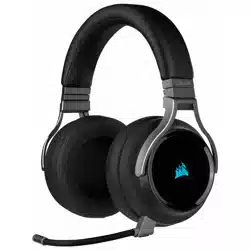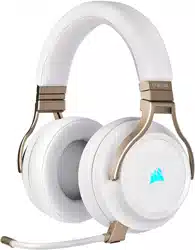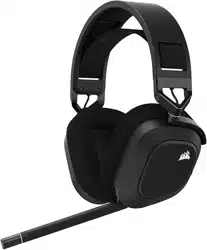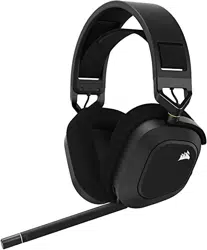
HS80 RGB WIRELESS
WEB: corsair.com
PHONE: (888) 222-4346
SUPPORT: support.corsair.com
BLOG: corsair.com/blog
FORUM: forum.corsair.com
YOUTUBE: youtube.com/corsairhowto
© 2021 CORSAIR MEMORY, Inc. All rights reserved. CORSAIR and the sails logo
are registered trademarks in the United States and/or other countries. All other
trademarks are the property of their respective owners. Product may vary slightly
from those pictured. 49-002222 AB
Premium Gaming Headset with Spatial Audio
HS80 RGB WIRELESS

ENGLISH ....................................................... 1
FRANÇAIS ..................................................... 5
ESPAÑOL ...................................................... 9
PORTUGUÊS .............................................. 13

ENGLISH ....................................................... 1
FRANÇAIS ..................................................... 5
ESPAÑOL ...................................................... 9
PORTUGUÊS .............................................. 13
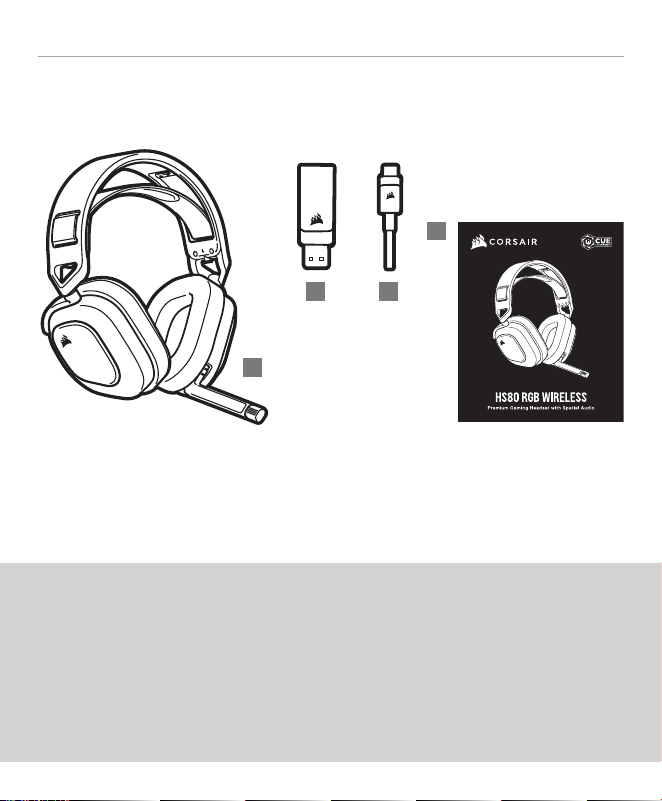
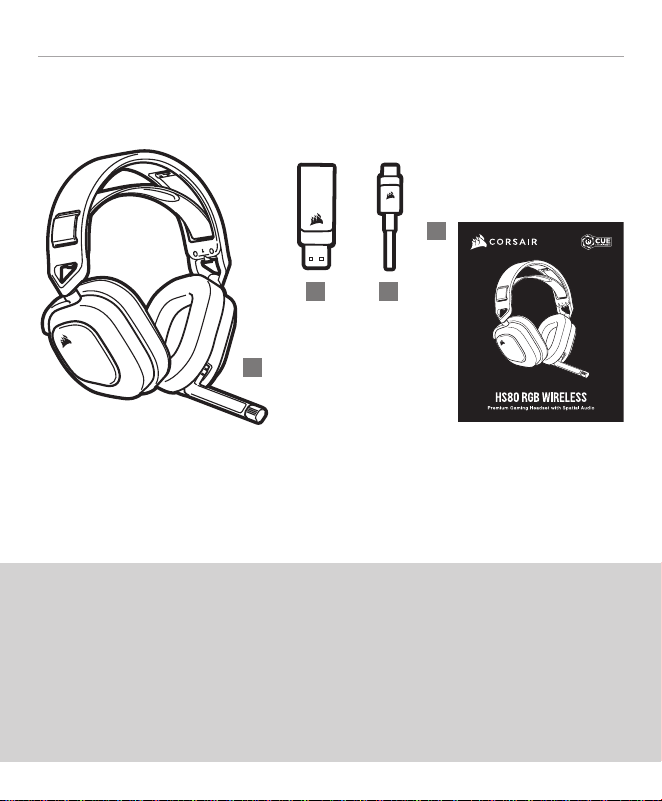
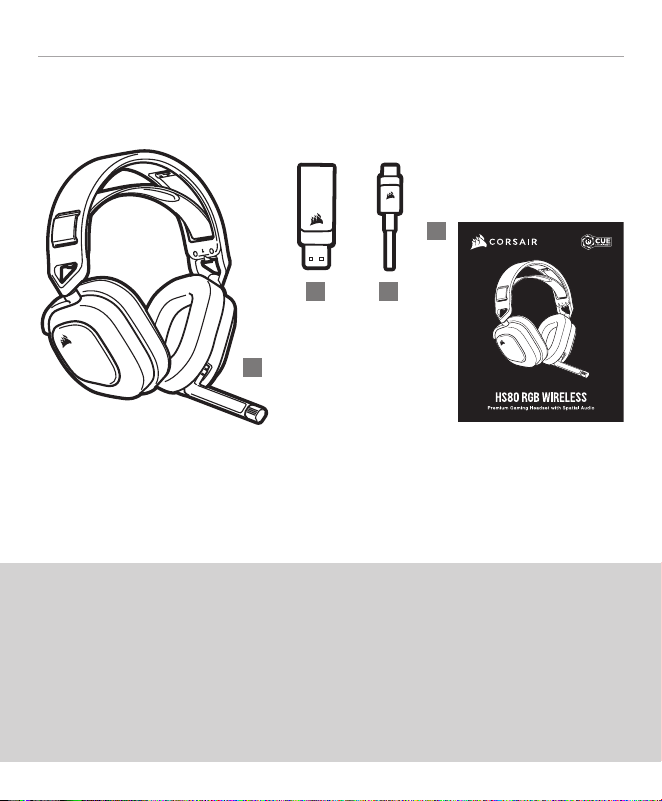
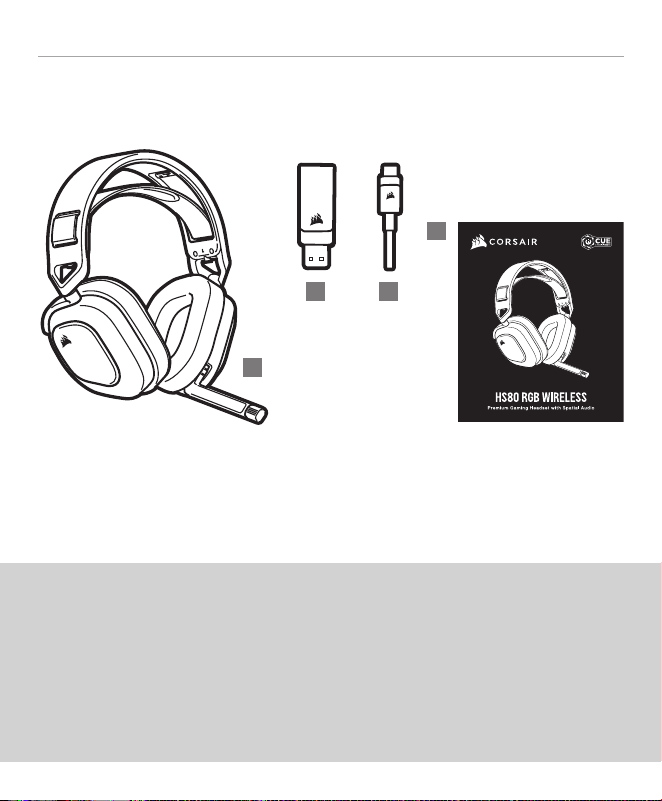
A — CORSAIR HS80 RGB WIRELESS headset
B — Wireless USB transmitter
C — USB charging cable
D — Quick start guide
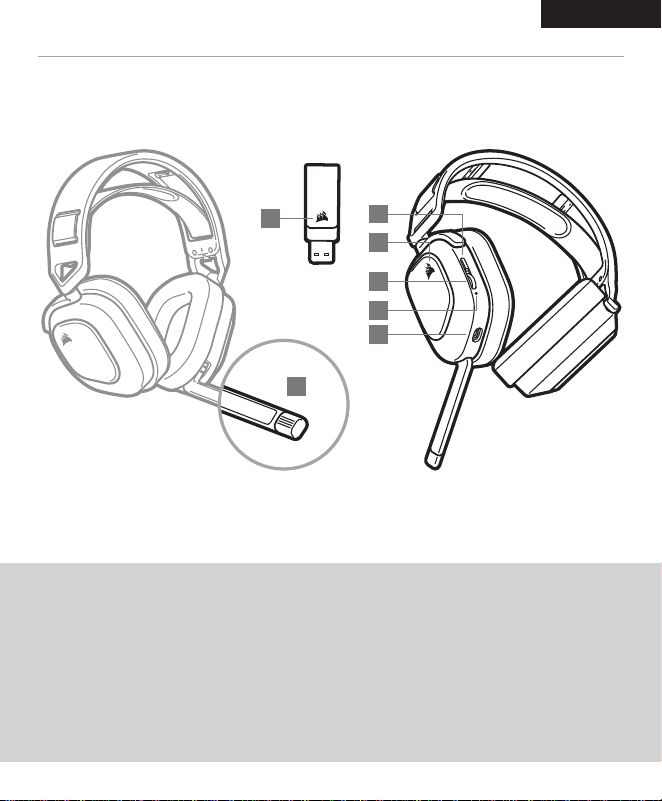
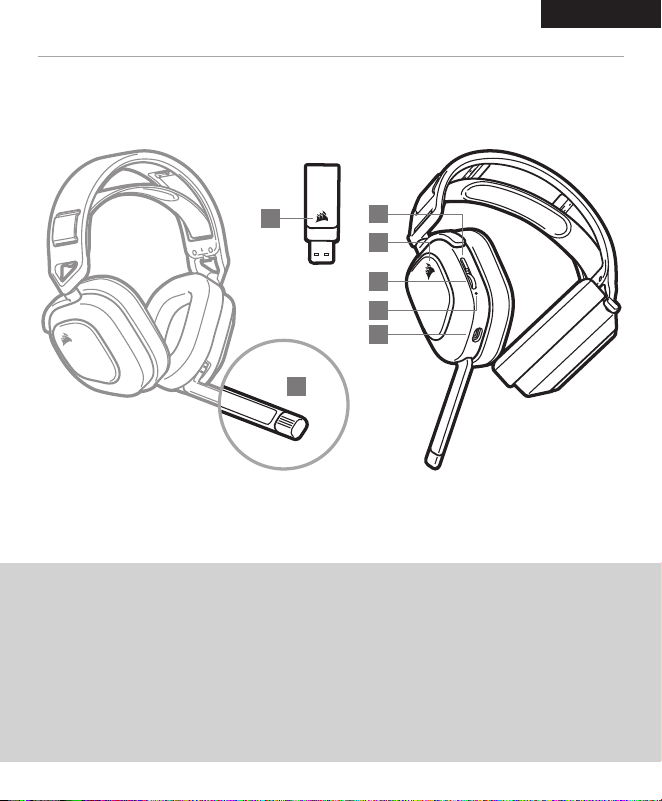
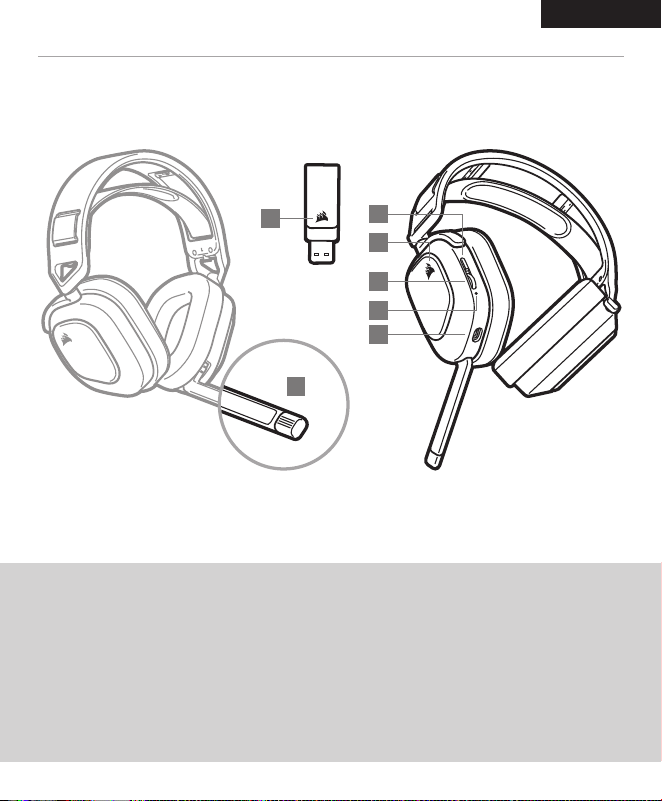
E — Volume control / EQ toggle
F — Microphone status LED
G — Headset status LED (battery / charge)
H — Charging port
I — RGB LED light
J — Pairing status LED (Wireless USB transmitter)
K — Power button
PACKAGE CONTENTS SECTION CONTROLS AND FEATURES SECTION
B
A
C
D
F
J
E
H
G
I
K
21
ENGLISH
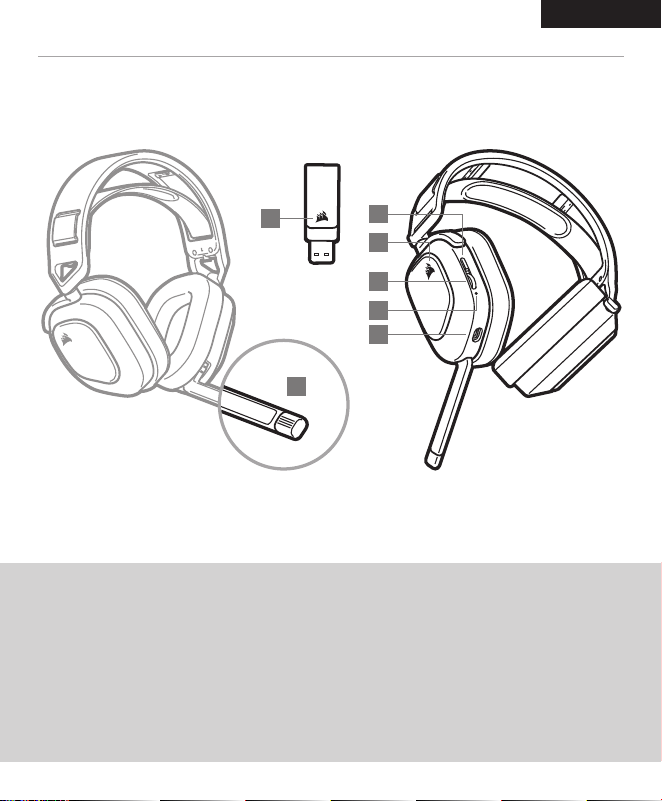
A — CORSAIR HS80 RGB WIRELESS headset
B — Wireless USB transmitter
C — USB charging cable
D — Quick start guide
E — Volume control / EQ toggle
F — Microphone status LED
G — Headset status LED (battery / charge)
H — Charging port
I — RGB LED light
J — Pairing status LED (Wireless USB transmitter)
K — Power button
PACKAGE CONTENTS SECTION CONTROLS AND FEATURES SECTION
B
A
C
D
F
J
E
H
G
I
K
21
ENGLISH

The CORSAIR HS80 RGB WIRELESS Headset must be fully charged before its first use.
> Connect the USB charging cable to any working USB port on your PC.
> Connect the USB charging cable to the CORSAIR HS80 RGB WIRELESS Headset.
The CORSAIR HS80 RGB WIRELESS Headset battery has no “memory effect”, so there is no need to completely
discharge it before recharging.
Remember that the USB charging cable requires a high power (USB 2.0 or better) port. Some USB ports found on
older devices do not support USB 2.0.
BATTERY STATUS LED INDICATIONS (ON HEADSET)
LED will pulse while being charged and turn solid green at full charge. When not being charged, LED will blink
based on power levels shown above.
WIRELESS STATUS LED INDICATIONS (ON WIRELESS USB TRANSMITTER)
> When the transmitter is connected to the headset and operating normally, LED will turn solid white.
> If the transmitter cannot connect to the headset, LED will blink red rapidly.
> If headset is turned on and the transmitter is powered on and LED is still blinking red, please use iCUE software
to re-pair the transmitter to the headset.
> Place the wireless USB transmitter in an open, unobstructed area.
> Make sure the battery is fully charged before initial use.
> Do not leave the battery fully discharged for long periods. Battery life is maximized by keeping the battery in a
partially charged state.
> If RGB lighting effects are unimportant to you, they can be disabled with iCUE to extend battery life.
> Remove the USB charging cable promptly after the headset has been fully charged.
> Keep the headset at room temperature (20-30°C or 68-86°F).
GETTING STARTED WITH YOUR CORSAIR HS80 RGB WIRELESS HEADSET
Connect the wireless USB transmitter to any working USB port on your PC. The headset is designed to operate at
a range of up to 60ft (18m) from the wireless transmitter, but other wireless devices, electronics, and obstructions
such as walls may reduce wireless range. Use a wired USB connection for the highest quality audio reproduction
on PC (up to 24bit / 96kHz audio). To use the headset in USB mode, first power off the headset then connect it to
your PC using the included USB cable.
IMPORTANT: The first time you use the CORSAIR HS80 RGB WIRELESS Headset on a PC, the operating system
will automatically install the device driver. After the device driver loads, we recommend you reboot your PC before
use. Prolonged listening at high volumes may adversely affect your hearing. Take breaks between sessions and
always begin with the volume at the lowest possible level before increasing.
PLAYSTATION
Connect the wireless USB transmitter to any USB port on your PS4 or PS5 console. Use the PlayStation UI to
set “Output to Headphones” to “All Audio”. Adjust volume control (Headphones) to maximum level. Then adjust
volume with the headset volume control.
Go to corsair.com/support/downloads to download the iCUE Software.
Using the iCUE software will enable the full feature set of your headset.
NOTE: If the headset is used without software, some features will be disabled.
> Install the iCUE software on a PC running Windows 10 or later.
> After installation is complete, reboot your PC, and launch iCUE.
iCUE SOFTWARE CAN BE USED TO
> Choose your RGB color preference and light intensity.
> Select and customize audio equalizer (EQ) settings.
> Adjust microphone input volume, and microphone sidetone.
> Update product firmware.
Please note: headset must be in USB mode (powered off and connected to PC)to update firmware.
The software’s built-in documentation explains how to use the headset’s features in greater detail.
iCUE
CHARGING
Short key press (0.1-0.5 seconds) on Volume Control wheel toggles EQ.
AUDIO SETTINGS
FOR OPTIMAL WIRELESS PERFORMANCE
LOW MEDIUM HIGH
RED ORANGE GREEN
Flip-up microphone to mute. Flip-down microphone to unmute.
NOTE: iCUE software can also be used to control these features.
MIC CONTROL
FCC ID: 2AAFMRDA0036 (Headset)
FCC ID: 2AAFMRDA0023 (Dongle)
IC: 10954A-RDA0036 (Headset)
IC: 10954A-RDA0023 (Dongle)
43
ENGLISH

The CORSAIR HS80 RGB WIRELESS Headset must be fully charged before its first use.
> Connect the USB charging cable to any working USB port on your PC.
> Connect the USB charging cable to the CORSAIR HS80 RGB WIRELESS Headset.
The CORSAIR HS80 RGB WIRELESS Headset battery has no “memory effect”, so there is no need to completely
discharge it before recharging.
Remember that the USB charging cable requires a high power (USB 2.0 or better) port. Some USB ports found on
older devices do not support USB 2.0.
BATTERY STATUS LED INDICATIONS (ON HEADSET)
LED will pulse while being charged and turn solid green at full charge. When not being charged, LED will blink
based on power levels shown above.
WIRELESS STATUS LED INDICATIONS (ON WIRELESS USB TRANSMITTER)
> When the transmitter is connected to the headset and operating normally, LED will turn solid white.
> If the transmitter cannot connect to the headset, LED will blink red rapidly.
> If headset is turned on and the transmitter is powered on and LED is still blinking red, please use iCUE software
to re-pair the transmitter to the headset.
> Place the wireless USB transmitter in an open, unobstructed area.
> Make sure the battery is fully charged before initial use.
> Do not leave the battery fully discharged for long periods. Battery life is maximized by keeping the battery in a
partially charged state.
> If RGB lighting effects are unimportant to you, they can be disabled with iCUE to extend battery life.
> Remove the USB charging cable promptly after the headset has been fully charged.
> Keep the headset at room temperature (20-30°C or 68-86°F).
GETTING STARTED WITH YOUR CORSAIR HS80 RGB WIRELESS HEADSET
Connect the wireless USB transmitter to any working USB port on your PC. The headset is designed to operate at
a range of up to 60ft (18m) from the wireless transmitter, but other wireless devices, electronics, and obstructions
such as walls may reduce wireless range. Use a wired USB connection for the highest quality audio reproduction
on PC (up to 24bit / 96kHz audio). To use the headset in USB mode, first power off the headset then connect it to
your PC using the included USB cable.
IMPORTANT: The first time you use the CORSAIR HS80 RGB WIRELESS Headset on a PC, the operating system
will automatically install the device driver. After the device driver loads, we recommend you reboot your PC before
use. Prolonged listening at high volumes may adversely affect your hearing. Take breaks between sessions and
always begin with the volume at the lowest possible level before increasing.
PLAYSTATION
Connect the wireless USB transmitter to any USB port on your PS4 or PS5 console. Use the PlayStation UI to
set “Output to Headphones” to “All Audio”. Adjust volume control (Headphones) to maximum level. Then adjust
volume with the headset volume control.
Go to corsair.com/support/downloads to download the iCUE Software.
Using the iCUE software will enable the full feature set of your headset.
NOTE: If the headset is used without software, some features will be disabled.
> Install the iCUE software on a PC running Windows 10 or later.
> After installation is complete, reboot your PC, and launch iCUE.
iCUE SOFTWARE CAN BE USED TO
> Choose your RGB color preference and light intensity.
> Select and customize audio equalizer (EQ) settings.
> Adjust microphone input volume, and microphone sidetone.
> Update product firmware.
Please note: headset must be in USB mode (powered off and connected to PC)to update firmware.
The software’s built-in documentation explains how to use the headset’s features in greater detail.
iCUE
CHARGING
Short key press (0.1-0.5 seconds) on Volume Control wheel toggles EQ.
AUDIO SETTINGS
FOR OPTIMAL WIRELESS PERFORMANCE
LOW MEDIUM HIGH
RED ORANGE GREEN
Flip-up microphone to mute. Flip-down microphone to unmute.
NOTE: iCUE software can also be used to control these features.
MIC CONTROL
FCC ID: 2AAFMRDA0036 (Headset)
FCC ID: 2AAFMRDA0023 (Dongle)
IC: 10954A-RDA0036 (Headset)
IC: 10954A-RDA0023 (Dongle)
43
ENGLISH
SECTION CONTENU DE L’EMBALLAGE SECTION COMMANDES ET CARACTÉRISTIQUES
A — Casque CORSAIR HS80 RGB WIRELESS
B — Émetteur sans fil USB
C — Câble de recharge USB
D — Guide de démarrage rapide
E — Réglage de volume / activation de l’égaliseur
F — DEL d’état du micro
G — DEL d’état du casque (batterie / recharge)
H — Port de recharge
I — Éclairage RVB à DEL
J — DEL d’état de jumelage (Émetteur sans fil USB)
K — Bouton d’alimentation
B
A
C
D
F
J
E
H
G
I
K
65
FRANÇAIS
SECTION CONTENU DE L’EMBALLAGE SECTION COMMANDES ET CARACTÉRISTIQUES
A — Casque CORSAIR HS80 RGB WIRELESS
B — Émetteur sans fil USB
C — Câble de recharge USB
D — Guide de démarrage rapide
E — Réglage de volume / activation de l’égaliseur
F — DEL d’état du micro
G — DEL d’état du casque (batterie / recharge)
H — Port de recharge
I — Éclairage RVB à DEL
J — DEL d’état de jumelage (Émetteur sans fil USB)
K — Bouton d’alimentation
B
A
C
D
F
J
E
H
G
I
K
65
FRANÇAIS

> Placez l’émetteur USB sans fil dans une zone accessible et dégagée.
> Veillez à ce que la batterie soit complètement chargée avant la première utilisation.
> Ne laissez pas la batterie complètement déchargée pendant de longues périodes. Si vous gardez la batterie
partiellement chargée, vous optimiserez sa durée de vie.
> Si les effets d’éclairage RGB ne sont pas importants pour vous, vous pouvez les désactiver dans iCUE pour
allonger la durée de vie de la batterie.
> Une fois le casque complètement rechargé, déconnectez rapidement le câble de charge USB.
> Conservez le casque à température ambiante (20-30°C).
Appuyez brièvement (0,1 à 0,5 seconde) sur la molette de réglage du volume pour activer et désactiver l’égaliseur
audio.
Rabattez le micro vers le haut pour désactiver le son. Rabattez le micro vers le bas pour réactiver le son.
REMARQUE: Le logiciel iCUE peut servir à contrôler ces fonctionnalités.
PARAMÈTRES AUDIO
CONTRÔLE DU MICRO
POUR DES PERFORMANCES SANS FIL OPTIMALES
Branchez l’émetteur sans fil USB sur n’importe quel port USB fonctionnel de votre ordinateur PC. Le casque
d’écoute est conçu pour fonctionner à une distance maximale de 18m (60pi) de l’émetteur sans fil, mais la
présence d’autres appareils sans fil, d’équipement électronique et d’obstacles tels que des murs peut réduire la
portée sans fil. Utilisez une connexion USB pour une qualité de reproduction audio maximale sur ordinateur PC
(audio jusqu’à 24bits / 96kHz). Pour utiliser le casque d’écoute en mode USB, éteignez d’abord le casque, puis
branchez-le sur votre ordinateur PC à l’aide du câble USB fourni.
IMPORTANT: La première fois que vous utilisez votre casque sans fil CORSAIR HS80 RGB WIRELESS avec un
ordinateur PC, le système d’exploitation installe automatiquement le pilote de périphérique nécessaire. Une
fois le pilote de périphérique chargé, nous recommandons de redémarrer votre ordinateur avant d’utiliser le
casque. L’écoute prolongée à des volumes élevés peut nuire à votre audition. Faites des pauses entre les séances
d’écoute et commencez toujours par régler le volume au plus bas niveau possible avant de l’augmenter.
PLAYSTATION
Branchez l’émetteur sans fil USB sur n’importe quel port USB de votre console PS4 ou PS5. Utilisez l’interface
utilisateur de votre PlayStation pour régler le paramètre «Sortie vers le casque» sur «Tout audio». Réglez le
paramètre «Réglage du volume (casque)» au niveau maximum. Réglez ensuite le volume à l’aide de la commande
de volume du casque.
Rendez-vous sur corsair.com/support/downloads pour télécharger le logiciel iCUE.
Le logiciel iCUE permettra d’activer toute la fonctionnalité du casque sans fil
CORSAIR HS80 RGB WIRELESS.
REMARQUE: Si le casque est utilisé sans le logiciel, certaines fonctions
seront désactivées.
> Installez le logiciel iCUE sur un PC exécutant Windows 7, Windows 8.1, Windows 10 ou une version ultérieure.
> Une fois l’installation terminée, redémarrez votre ordinateur et lancez iCUE.
LE LOGICIEL iCUE PEUT ÊTRE UTILISÉ POUR
> Choisir vos préférences en matière de couleurs RGB et l’intensité.
> Sélectionner et personnaliser les paramètres de l’égaliseur audio (EQ).
> Ajuster le volume d’entrée du microphone et l’effet local du microphone.
> Mettre à jour le microprogramme du produit.
Veuillez noter: le casque d’écoute doit être en mode USB (éteint et branché sur le PC) pour mettre à jour le
microprogramme.La documentation intégrée au logiciel décrit plus en détail la façon d’utiliser les fonctions
du casque.
MISE EN ROUTE DE VOTRE CASQUE SANS FIL HS80 RGB WIRELESS
iCUE
Le casque sans fil CORSAIR HS80 RGB WIRELESS doit être complètement chargé avant de l’utiliser pour
la première fois.
> Branchez le câble de charge USB sur un port USB de votre ordinateur.
> Branchez le câble de charge USB sur le casque sans fil CORSAIR HS80 RGB WIRELESS.
La pile du casque sans fil CORSAIR HS80 RGB WIRELESS ne dispose pas d’un « effet de mémoire », il n’est donc
pas nécessaire qu’elle se décharge complètement avant d’être rechargée.
Rappelez-vous que le câble de recharge USB nécessite un port de haute puissance (USB 2.0 ou supérieur).
Certains ports USB dont disposent des périphériques plus anciens ne prennent pas en charge la
technologie USB 2.0.
INDICATIONS DE LA DEL D’ÉTAT DE LA BATTERIE (SUR LE CASQUE)
Parpadea la luz LED cuando se está cargando el dispositivo y queda encendida una luz verde cuando se
completa la carga. Cuando no se está cargando el dispositivo, la luz LED parpadea según los niveles de energía
descritos anteriormente.
INDICATIONS DE LA DEL D’ÉTAT SANS FIL (SUR L’ÉMETTEUR SANS FIL USB)
> Lorsque l’émetteur est connecté au casque et qu’il fonctionne normalement, la DEL s’allume en blanc continu.
> Si l’émetteur ne parvient pas à se connecter au casque, la DEL clignote rapidement en rouge.
> Si le casque est allumé et que l’émetteur est activé, mais que la DEL clignote toujours en rouge, utilisez le
logiciel iCUE pour jumeler à nouveau l’émetteur avec le casque.
CHARGE
FAIBLE MOYEN HAUT
ROUGE ORANGE VERT
IC: 10954A-RDA0036 (Headset)
IC: 10954A-RDA0023 (Dongle)
87
FRANÇAIS

> Placez l’émetteur USB sans fil dans une zone accessible et dégagée.
> Veillez à ce que la batterie soit complètement chargée avant la première utilisation.
> Ne laissez pas la batterie complètement déchargée pendant de longues périodes. Si vous gardez la batterie
partiellement chargée, vous optimiserez sa durée de vie.
> Si les effets d’éclairage RGB ne sont pas importants pour vous, vous pouvez les désactiver dans iCUE pour
allonger la durée de vie de la batterie.
> Une fois le casque complètement rechargé, déconnectez rapidement le câble de charge USB.
> Conservez le casque à température ambiante (20-30°C).
Appuyez brièvement (0,1 à 0,5 seconde) sur la molette de réglage du volume pour activer et désactiver l’égaliseur
audio.
Rabattez le micro vers le haut pour désactiver le son. Rabattez le micro vers le bas pour réactiver le son.
REMARQUE: Le logiciel iCUE peut servir à contrôler ces fonctionnalités.
PARAMÈTRES AUDIO
CONTRÔLE DU MICRO
POUR DES PERFORMANCES SANS FIL OPTIMALES
Branchez l’émetteur sans fil USB sur n’importe quel port USB fonctionnel de votre ordinateur PC. Le casque
d’écoute est conçu pour fonctionner à une distance maximale de 18m (60pi) de l’émetteur sans fil, mais la
présence d’autres appareils sans fil, d’équipement électronique et d’obstacles tels que des murs peut réduire la
portée sans fil. Utilisez une connexion USB pour une qualité de reproduction audio maximale sur ordinateur PC
(audio jusqu’à 24bits / 96kHz). Pour utiliser le casque d’écoute en mode USB, éteignez d’abord le casque, puis
branchez-le sur votre ordinateur PC à l’aide du câble USB fourni.
IMPORTANT: La première fois que vous utilisez votre casque sans fil CORSAIR HS80 RGB WIRELESS avec un
ordinateur PC, le système d’exploitation installe automatiquement le pilote de périphérique nécessaire. Une
fois le pilote de périphérique chargé, nous recommandons de redémarrer votre ordinateur avant d’utiliser le
casque. L’écoute prolongée à des volumes élevés peut nuire à votre audition. Faites des pauses entre les séances
d’écoute et commencez toujours par régler le volume au plus bas niveau possible avant de l’augmenter.
PLAYSTATION
Branchez l’émetteur sans fil USB sur n’importe quel port USB de votre console PS4 ou PS5. Utilisez l’interface
utilisateur de votre PlayStation pour régler le paramètre «Sortie vers le casque» sur «Tout audio». Réglez le
paramètre «Réglage du volume (casque)» au niveau maximum. Réglez ensuite le volume à l’aide de la commande
de volume du casque.
Rendez-vous sur corsair.com/support/downloads pour télécharger le logiciel iCUE.
Le logiciel iCUE permettra d’activer toute la fonctionnalité du casque sans fil
CORSAIR HS80 RGB WIRELESS.
REMARQUE: Si le casque est utilisé sans le logiciel, certaines fonctions
seront désactivées.
> Installez le logiciel iCUE sur un PC exécutant Windows 7, Windows 8.1, Windows 10 ou une version ultérieure.
> Une fois l’installation terminée, redémarrez votre ordinateur et lancez iCUE.
LE LOGICIEL iCUE PEUT ÊTRE UTILISÉ POUR
> Choisir vos préférences en matière de couleurs RGB et l’intensité.
> Sélectionner et personnaliser les paramètres de l’égaliseur audio (EQ).
> Ajuster le volume d’entrée du microphone et l’effet local du microphone.
> Mettre à jour le microprogramme du produit.
Veuillez noter: le casque d’écoute doit être en mode USB (éteint et branché sur le PC) pour mettre à jour le
microprogramme.La documentation intégrée au logiciel décrit plus en détail la façon d’utiliser les fonctions
du casque.
MISE EN ROUTE DE VOTRE CASQUE SANS FIL HS80 RGB WIRELESS
iCUE
Le casque sans fil CORSAIR HS80 RGB WIRELESS doit être complètement chargé avant de l’utiliser pour
la première fois.
> Branchez le câble de charge USB sur un port USB de votre ordinateur.
> Branchez le câble de charge USB sur le casque sans fil CORSAIR HS80 RGB WIRELESS.
La pile du casque sans fil CORSAIR HS80 RGB WIRELESS ne dispose pas d’un « effet de mémoire », il n’est donc
pas nécessaire qu’elle se décharge complètement avant d’être rechargée.
Rappelez-vous que le câble de recharge USB nécessite un port de haute puissance (USB 2.0 ou supérieur).
Certains ports USB dont disposent des périphériques plus anciens ne prennent pas en charge la
technologie USB 2.0.
INDICATIONS DE LA DEL D’ÉTAT DE LA BATTERIE (SUR LE CASQUE)
Parpadea la luz LED cuando se está cargando el dispositivo y queda encendida una luz verde cuando se
completa la carga. Cuando no se está cargando el dispositivo, la luz LED parpadea según los niveles de energía
descritos anteriormente.
INDICATIONS DE LA DEL D’ÉTAT SANS FIL (SUR L’ÉMETTEUR SANS FIL USB)
> Lorsque l’émetteur est connecté au casque et qu’il fonctionne normalement, la DEL s’allume en blanc continu.
> Si l’émetteur ne parvient pas à se connecter au casque, la DEL clignote rapidement en rouge.
> Si le casque est allumé et que l’émetteur est activé, mais que la DEL clignote toujours en rouge, utilisez le
logiciel iCUE pour jumeler à nouveau l’émetteur avec le casque.
CHARGE
FAIBLE MOYEN HAUT
ROUGE ORANGE VERT
IC: 10954A-RDA0036 (Headset)
IC: 10954A-RDA0023 (Dongle)
87
FRANÇAIS
CONTENIDO DEL PAQUETE CONTROLES Y FUNCIONES
A — Auriculares CORSAIR HS80 RGB WIRELESS
B — Transmisor inalámbrico USB
C — Cable de carga USB
D — Guía de inicio rápido
E — Control de volumen / alternancia de ecualizador
F — LED de estado del micrófono
G — LED de estado de los auriculares
(batería / carga)
H — Puerto de carga
I — Luz LED RGB
J — LED de estado del emparejamiento
(Transmisor inalámbrico USB)
K — Botón de encendido
B
A
C
D
F
J
E
H
G
I
K
109
ESPAÑOL
CONTENIDO DEL PAQUETE CONTROLES Y FUNCIONES
A — Auriculares CORSAIR HS80 RGB WIRELESS
B — Transmisor inalámbrico USB
C — Cable de carga USB
D — Guía de inicio rápido
E — Control de volumen / alternancia de ecualizador
F — LED de estado del micrófono
G — LED de estado de los auriculares
(batería / carga)
H — Puerto de carga
I — Luz LED RGB
J — LED de estado del emparejamiento
(Transmisor inalámbrico USB)
K — Botón de encendido
B
A
C
D
F
J
E
H
G
I
K
109
ESPAÑOL

Vaya a corsair.com/support/downloads para descargar el software iCUE.
Con el software
iCUE habilitará todo el conjunto de funciones de los auriculares inalámbricos
CORSAIR HS80 RGB WIRELESS.
NOTA: Si los auriculares se utilizan sin software, algunas funciones se deshabilitarán.
> Instale el software iCUE en un ordenador con Windows 7, Windows 8.1, Windows 10 o versiones posteriores.
> Una vez completada la instalación, reinicie el PC e inicie iCUE.
EL SOFTWARE iCUE SE PUEDE UTILIZAR PARA
> Elegir la preferencia de color RGB y la intensidad de la luz.
> Seleccionar y personalizar los ajustes del ecualizador (EQ) de audio.
> Ajustar el volumen de entrada del micrófono y el tono lateral.
> Actualizar el firmware del producto.
Tenga en cuenta que, para actualizar el firmware, los auriculares deben estar en modo USB
(apagados y conectados a la PC).La documentación integrada del software explica cómo utilizar
las funciones de los auriculares con mayor detalle.
Una pulsación corta (0,1-0,5 segundos) en la rueda de control de volumen alterna el ecualizador.
> Sitúe al base receptora USB en un area abierta, sin obstrucciones.
> Asegúrese de que la batería está totalmente cargada antes de su primer uso.
> No deje la batería completamente descargada durante largos períodos. La duración de la batería se potencia al
máximo al mantener la batería parcialmente cargada.
> Si los efectos de iluminación RGB no son relevantes, pueden deshabilitarse con el software iCUE para
prolongar la duración de la batería.
> Retire el cable de carga USB tan pronto como los auriculares se hayan cargado por completo.
> Mantenga los auriculares a temperatura ambiente (20-30°C o 68-86°F).
CONFIGURACIÓN DE AUDIO
PARA OBTENER EL MÁXIMO RENDIMIENTO INALÁMBRICO
Conecte el transmisor USB inalámbrico a cualquier puerto USB en funcionamiento en el PC. Los auriculares
están pensados para funcionar en un rango de hasta 18 m del transmisor inalámbrico, pero otros dispositivos
inalámbricos, aparatos electrónicos y obstrucciones como paredes pueden reducirlo. Utilice una conexión
USB para obtener la reproducción de audio de mayor calidad (audio de hasta 24 bits / 96kHz). Para usar los
auriculares en modo USB, apáguelos y, luego, conéctelos a su PC con el cable USB que viene incluido.
IMPORTANTE: La primera vez que utilice los auriculares CORSAIR HS80 RGB WIRELESS en un PC, el
sistema operativo instalará automáticamente el controlador del dispositivo. Una vez cargado el controlador
del dispositivo, le recomendamos que reinicie el PC antes de su uso. Las escuchas prolongadas a volúmenes
elevados pueden afectar negativamente a su audición. Haga pausas entre sesiones y comience siempre con el
volumen al nivel más bajo posible antes de aumentarlo.
PLAYSTATION
Conecte el transmisor USB inalámbrico a cualquier puerto USB de la consola PS4 o PS5. Utilice la IU de
PlayStation para asignar a la salida para auriculares todo el audio. Suba el control de volumen (auriculares) al nivel
máximo. A continuación, ajuste el volumen con el control de los auriculares.
PRIMEROS PASOS CON LOS AURICULARES INALÁMBRICOS VOID PRO RGB
iCUE
Los auriculares inalámbricos CORSAIR HS80 RGB WIRELESS deben estar completamente cargados antes de
utilizarlos por primera vez.
> Conecte el cable cargador USB a cualquier puerto USB del ordenador.
> Conecte el cable cargador USB al auricular inalámbrico CORSAIR HS80 RGB WIRELESS.
La batería de los auriculares inalámbricos CORSAIR HS80 RGB WIRELESS no tiene “efecto memoria”, por tanto
no es preciso descargarlo por completo antes de recargarlos.
Recuerde que el cable de carga USB requiere un puerto de alta velocidad (USB 2.0 o superior). Algunos puertos
USB que se encuentran los dispositivos más antiguos no admiten USB 2.0.
INDICACIONES LED DEL ESTADO DE LA BATERÍA (EN LOS AURICULARES)
Parpadea la luz LED cuando se está cargando el dispositivo y queda encendida una luz verde cuando se
completa la carga. Cuando no se está cargando el dispositivo, la luz LED parpadea según los niveles de energía
descritos anteriormente.
INDICACIONES LED DEL ESTADO DE CONEXIÓN INALÁMBRICA
(EN EL TRANSMISOR INALÁMBRICO USB)
> Cuando el transmisor está conectado a los auriculares y está funcionando con normalidad, queda encendida
una luz LED blanca.
> Si el transmisor no puede conectarse a los auriculares, parpadea una luz LED roja.
> Si están encendidos tanto los auriculares como el transmisor, y sigue parpadeando una luz LED roja, utilice el
software iCUE para volver a emparejar el transmisor con los auriculares.
CARGA
BAJA MEDIA ALTA
ROJO NARANJA VERDE
Repliegue el micrófono para silenciarlo. Despliegue el micrófono para desactivar el silencio.
NOTA: También puede utilizar el software iCUE para realizar estos ajustes.
CONTROL POR MICRÓFONO
1211
ESPAÑOL

Vaya a corsair.com/support/downloads para descargar el software iCUE.
Con el software
iCUE habilitará todo el conjunto de funciones de los auriculares inalámbricos
CORSAIR HS80 RGB WIRELESS.
NOTA: Si los auriculares se utilizan sin software, algunas funciones se deshabilitarán.
> Instale el software iCUE en un ordenador con Windows 7, Windows 8.1, Windows 10 o versiones posteriores.
> Una vez completada la instalación, reinicie el PC e inicie iCUE.
EL SOFTWARE iCUE SE PUEDE UTILIZAR PARA
> Elegir la preferencia de color RGB y la intensidad de la luz.
> Seleccionar y personalizar los ajustes del ecualizador (EQ) de audio.
> Ajustar el volumen de entrada del micrófono y el tono lateral.
> Actualizar el firmware del producto.
Tenga en cuenta que, para actualizar el firmware, los auriculares deben estar en modo USB
(apagados y conectados a la PC).La documentación integrada del software explica cómo utilizar
las funciones de los auriculares con mayor detalle.
Una pulsación corta (0,1-0,5 segundos) en la rueda de control de volumen alterna el ecualizador.
> Sitúe al base receptora USB en un area abierta, sin obstrucciones.
> Asegúrese de que la batería está totalmente cargada antes de su primer uso.
> No deje la batería completamente descargada durante largos períodos. La duración de la batería se potencia al
máximo al mantener la batería parcialmente cargada.
> Si los efectos de iluminación RGB no son relevantes, pueden deshabilitarse con el software iCUE para
prolongar la duración de la batería.
> Retire el cable de carga USB tan pronto como los auriculares se hayan cargado por completo.
> Mantenga los auriculares a temperatura ambiente (20-30°C o 68-86°F).
CONFIGURACIÓN DE AUDIO
PARA OBTENER EL MÁXIMO RENDIMIENTO INALÁMBRICO
Conecte el transmisor USB inalámbrico a cualquier puerto USB en funcionamiento en el PC. Los auriculares
están pensados para funcionar en un rango de hasta 18 m del transmisor inalámbrico, pero otros dispositivos
inalámbricos, aparatos electrónicos y obstrucciones como paredes pueden reducirlo. Utilice una conexión
USB para obtener la reproducción de audio de mayor calidad (audio de hasta 24 bits / 96kHz). Para usar los
auriculares en modo USB, apáguelos y, luego, conéctelos a su PC con el cable USB que viene incluido.
IMPORTANTE: La primera vez que utilice los auriculares CORSAIR HS80 RGB WIRELESS en un PC, el
sistema operativo instalará automáticamente el controlador del dispositivo. Una vez cargado el controlador
del dispositivo, le recomendamos que reinicie el PC antes de su uso. Las escuchas prolongadas a volúmenes
elevados pueden afectar negativamente a su audición. Haga pausas entre sesiones y comience siempre con el
volumen al nivel más bajo posible antes de aumentarlo.
PLAYSTATION
Conecte el transmisor USB inalámbrico a cualquier puerto USB de la consola PS4 o PS5. Utilice la IU de
PlayStation para asignar a la salida para auriculares todo el audio. Suba el control de volumen (auriculares) al nivel
máximo. A continuación, ajuste el volumen con el control de los auriculares.
PRIMEROS PASOS CON LOS AURICULARES INALÁMBRICOS VOID PRO RGB
iCUE
Los auriculares inalámbricos CORSAIR HS80 RGB WIRELESS deben estar completamente cargados antes de
utilizarlos por primera vez.
> Conecte el cable cargador USB a cualquier puerto USB del ordenador.
> Conecte el cable cargador USB al auricular inalámbrico CORSAIR HS80 RGB WIRELESS.
La batería de los auriculares inalámbricos CORSAIR HS80 RGB WIRELESS no tiene “efecto memoria”, por tanto
no es preciso descargarlo por completo antes de recargarlos.
Recuerde que el cable de carga USB requiere un puerto de alta velocidad (USB 2.0 o superior). Algunos puertos
USB que se encuentran los dispositivos más antiguos no admiten USB 2.0.
INDICACIONES LED DEL ESTADO DE LA BATERÍA (EN LOS AURICULARES)
Parpadea la luz LED cuando se está cargando el dispositivo y queda encendida una luz verde cuando se
completa la carga. Cuando no se está cargando el dispositivo, la luz LED parpadea según los niveles de energía
descritos anteriormente.
INDICACIONES LED DEL ESTADO DE CONEXIÓN INALÁMBRICA
(EN EL TRANSMISOR INALÁMBRICO USB)
> Cuando el transmisor está conectado a los auriculares y está funcionando con normalidad, queda encendida
una luz LED blanca.
> Si el transmisor no puede conectarse a los auriculares, parpadea una luz LED roja.
> Si están encendidos tanto los auriculares como el transmisor, y sigue parpadeando una luz LED roja, utilice el
software iCUE para volver a emparejar el transmisor con los auriculares.
CARGA
BAJA MEDIA ALTA
ROJO NARANJA VERDE
Repliegue el micrófono para silenciarlo. Despliegue el micrófono para desactivar el silencio.
NOTA: También puede utilizar el software iCUE para realizar estos ajustes.
CONTROL POR MICRÓFONO
1211
ESPAÑOL
A — Headset CORSAIR HS80 RGB WIRELESS
B — Transmissor sem fio USB
C — Cabo de recarga USB
D — Guia de início rápido
E — Controle de volume / Alternador de EQ
F — LED de status do microfone
G — LED de status do headset (bateria / carga)
H — Porta de alimentação
I — Luz LED RGB
J — LED de status de emparelhamento
(Transmissor USB sem fio)
K — Botão liga / desliga
SEÇÃO CONTEÚDO DA EMBALAGEM SEÇÃO CONTROLES E RECURSOS
B
A
C
D
F
J
E
H
G
I
K
1413
PORTUGUÊS
A — Headset CORSAIR HS80 RGB WIRELESS
B — Transmissor sem fio USB
C — Cabo de recarga USB
D — Guia de início rápido
E — Controle de volume / Alternador de EQ
F — LED de status do microfone
G — LED de status do headset (bateria / carga)
H — Porta de alimentação
I — Luz LED RGB
J — LED de status de emparelhamento
(Transmissor USB sem fio)
K — Botão liga / desliga
SEÇÃO CONTEÚDO DA EMBALAGEM SEÇÃO CONTROLES E RECURSOS
B
A
C
D
F
J
E
H
G
I
K
1413
PORTUGUÊS

> Coloque a base recetora USB sem fios num espaço aberto e desobstruído.
> Certifique-se de que a bateria está completamente carregada antes da primeira utilização.
> Não deixe a bateria completamente descarregada por longos períodos de tempo. A vida útil da bateria pode
ser maximizada mantendo-a num estado parcialmente carregado.
> Se os efeitos de iluminação RGB não forem importantes para si, pode desativá-los com o iCUE para prolongar
a vida útil da bateria.
> Remova o cabo de carregamento USB imediatamente após os auscultadores estarem
completamente carregados.
> Mantenha os auscultadores à temperatura ambiente (20–30°C ou 68–86°F).
Pressionamento rápido de tecla (0,1–0,5segundos) na roda do controle de volume ativa ou desativa o EQ.
DEFINIÇÕES DE ÁUDIO
PARA O MELHOR DESEMPENHO SEM FIOS
Conecte o transmissor USB sem fio a qualquer porta USB do PC. O headset foi projetado para operar em um
intervalo de até 18m (60 pés) de distância do transmissor sem fio, mas outros dispositivos sem fio, equipamentos
eletrônicos e obstruções, como paredes, podem reduzir a cobertura de alcance sem fio. Use a conexão com fio
USB para uma reprodução de áudio da mais alta qualidade no PC (áudio de até 24bits / 96kHz). Para utilizar o
headset no modo USB, desligue o headset e ligue-o ao seu PC utilizando o cabo USB incluído.
IMPORTANTE: Quando usar pela primeira vez o headset CORSAIR HS80 RGB WIRELESS em um PC, o sistema
operacional instalará automaticamente o driver do dispositivo. Depois que o driver do dispositivo carregar,
recomendamos que reinicie o PC antes de usá-lo. Um uso prolongado em volumes elevados pode afetar
negativamente sua audição. Faça intervalos entre as sessões e sempre inicie o uso com o volume no mínimo
antes de aumentá-lo.
PLAYSTATION
Conecte o transmissor USB sem fio em qualquer porta USB do seu console PS4 ou PS5. Use a interface de
usuário do PlayStation para definir “Saída para fones de ouvido” para “Todos os áudios”. Ajuste o controle de
volume (fones e ouvido) para o máximo. Em seguida, ajuste o volume com o controle de volume do headset.
Acesse corsair.com/support/downloads para baixar o iCUE. O software iCUE
permitirá usar todo o conjunto de recursos do headset sem fio HS80 RGB WIRELESS.
OBSERVAÇÃO: Se o headset for usado sem o software, alguns recursos
serão desabilitados.
> Instale o software iCUE num PC com Windows 7, Windows 8.1, Windows 10 ou posterior.
> Após concluir a instalação, reinicie o PC e inicie o iCUE.
O SOFTWARE iCUE PODE SER UTILIZADO PARA
> Escolher suas preferências de cor RGB e intensidade da luz.
> Selecionar e personalizar as configurações do equalizador de áudio (EQ).
> Ajustar o volume de entrada e o som de retorno do microfone.
> Atualizar firmware do produto.
Observação: o headset precisa estar no modo USB (desligado e conectado ao PC) para a atualização
do firmware.A documentação integrada do software explica como usar os recursos do headset mais
detalhadamente.
INTRODUÇÃO AO HEADSET CORSAIR HS80 RGB WIRELESS
iCUE
O headset sem fio CORSAIR HS80 RGB WIRELESS deve ser carregado totalmente antes de ser usado pela
primeira vez.
> Conecte o cabo de recarga USB a uma porta USB do PC.
> Conecte o cabo de recarga USB ao headset sem fio CORSAIR HS80 RGB WIRELESS.
A bateria do headset CORSAIR HS80 RGB WIRELESS não tem “efeito de memória”, pelo que não é necessário
descarregá-la completamente antes de voltar a carregá-la.
Tenha em atenção que o cabo de carregamento USB requer uma porta de alimentação de alto débito
(USB 2.0 ou melhor). Algumas portas USB encontradas em dispositivos antigos não suportam USB 2.0.
INDICAÇÕES DO LED DE STATUS DA BATERIA (NO HEADSET)
O LED piscará ao ser carregado e ficará aceso em verde quando a carga estiver completa. Quando não estiver
sendo carregado, o LED ficará intermitente com base nos níveis de energia mostrados acima.
INDICAÇÕES DO LED DE STATUS DA CONEXÃO SEM FIO
(NO TRANSMISSOR USB SEM FIO)
> Quando o transmissor está conectado ao headset e funcionando normalmente, o LED ficará aceso em branco.
> Se o transmissor não puder se conectar ao headset, o LED ficará intermitente em vermelho rapidamente.
> Se o headset estiver ligado e o transmissor estiver ligado à alimentação e o LED continuar intermitente em
vermelho, use o software iCUE para emparelhar novamente o transmissor ao headset.
CARREGAMENTO
BAIXO MÉDIO ALTO
VERMELHO LARANJA VERDE
Gire o microfone para cima para ativar o Mudo. Gire o microfone para baixo para desativar o Mudo.
OBSERVAÇÃO: O Software iCUE também pode ser usado para controlar estes recursos.
CONTROLE DO MICROFONE
1615
PORTUGUÊS

> Coloque a base recetora USB sem fios num espaço aberto e desobstruído.
> Certifique-se de que a bateria está completamente carregada antes da primeira utilização.
> Não deixe a bateria completamente descarregada por longos períodos de tempo. A vida útil da bateria pode
ser maximizada mantendo-a num estado parcialmente carregado.
> Se os efeitos de iluminação RGB não forem importantes para si, pode desativá-los com o iCUE para prolongar
a vida útil da bateria.
> Remova o cabo de carregamento USB imediatamente após os auscultadores estarem
completamente carregados.
> Mantenha os auscultadores à temperatura ambiente (20–30°C ou 68–86°F).
Pressionamento rápido de tecla (0,1–0,5segundos) na roda do controle de volume ativa ou desativa o EQ.
DEFINIÇÕES DE ÁUDIO
PARA O MELHOR DESEMPENHO SEM FIOS
Conecte o transmissor USB sem fio a qualquer porta USB do PC. O headset foi projetado para operar em um
intervalo de até 18m (60 pés) de distância do transmissor sem fio, mas outros dispositivos sem fio, equipamentos
eletrônicos e obstruções, como paredes, podem reduzir a cobertura de alcance sem fio. Use a conexão com fio
USB para uma reprodução de áudio da mais alta qualidade no PC (áudio de até 24bits / 96kHz). Para utilizar o
headset no modo USB, desligue o headset e ligue-o ao seu PC utilizando o cabo USB incluído.
IMPORTANTE: Quando usar pela primeira vez o headset CORSAIR HS80 RGB WIRELESS em um PC, o sistema
operacional instalará automaticamente o driver do dispositivo. Depois que o driver do dispositivo carregar,
recomendamos que reinicie o PC antes de usá-lo. Um uso prolongado em volumes elevados pode afetar
negativamente sua audição. Faça intervalos entre as sessões e sempre inicie o uso com o volume no mínimo
antes de aumentá-lo.
PLAYSTATION
Conecte o transmissor USB sem fio em qualquer porta USB do seu console PS4 ou PS5. Use a interface de
usuário do PlayStation para definir “Saída para fones de ouvido” para “Todos os áudios”. Ajuste o controle de
volume (fones e ouvido) para o máximo. Em seguida, ajuste o volume com o controle de volume do headset.
Acesse corsair.com/support/downloads para baixar o iCUE. O software iCUE
permitirá usar todo o conjunto de recursos do headset sem fio HS80 RGB WIRELESS.
OBSERVAÇÃO: Se o headset for usado sem o software, alguns recursos
serão desabilitados.
> Instale o software iCUE num PC com Windows 7, Windows 8.1, Windows 10 ou posterior.
> Após concluir a instalação, reinicie o PC e inicie o iCUE.
O SOFTWARE iCUE PODE SER UTILIZADO PARA
> Escolher suas preferências de cor RGB e intensidade da luz.
> Selecionar e personalizar as configurações do equalizador de áudio (EQ).
> Ajustar o volume de entrada e o som de retorno do microfone.
> Atualizar firmware do produto.
Observação: o headset precisa estar no modo USB (desligado e conectado ao PC) para a atualização
do firmware.A documentação integrada do software explica como usar os recursos do headset mais
detalhadamente.
INTRODUÇÃO AO HEADSET CORSAIR HS80 RGB WIRELESS
iCUE
O headset sem fio CORSAIR HS80 RGB WIRELESS deve ser carregado totalmente antes de ser usado pela
primeira vez.
> Conecte o cabo de recarga USB a uma porta USB do PC.
> Conecte o cabo de recarga USB ao headset sem fio CORSAIR HS80 RGB WIRELESS.
A bateria do headset CORSAIR HS80 RGB WIRELESS não tem “efeito de memória”, pelo que não é necessário
descarregá-la completamente antes de voltar a carregá-la.
Tenha em atenção que o cabo de carregamento USB requer uma porta de alimentação de alto débito
(USB 2.0 ou melhor). Algumas portas USB encontradas em dispositivos antigos não suportam USB 2.0.
INDICAÇÕES DO LED DE STATUS DA BATERIA (NO HEADSET)
O LED piscará ao ser carregado e ficará aceso em verde quando a carga estiver completa. Quando não estiver
sendo carregado, o LED ficará intermitente com base nos níveis de energia mostrados acima.
INDICAÇÕES DO LED DE STATUS DA CONEXÃO SEM FIO
(NO TRANSMISSOR USB SEM FIO)
> Quando o transmissor está conectado ao headset e funcionando normalmente, o LED ficará aceso em branco.
> Se o transmissor não puder se conectar ao headset, o LED ficará intermitente em vermelho rapidamente.
> Se o headset estiver ligado e o transmissor estiver ligado à alimentação e o LED continuar intermitente em
vermelho, use o software iCUE para emparelhar novamente o transmissor ao headset.
CARREGAMENTO
BAIXO MÉDIO ALTO
VERMELHO LARANJA VERDE
Gire o microfone para cima para ativar o Mudo. Gire o microfone para baixo para desativar o Mudo.
OBSERVAÇÃO: O Software iCUE também pode ser usado para controlar estes recursos.
CONTROLE DO MICROFONE
1615
PORTUGUÊS

HS80 RGB WIRELESS
WEB: corsair.com
PHONE: (888) 222-4346
SUPPORT: support.corsair.com
BLOG: corsair.com/blog
FORUM: forum.corsair.com
YOUTUBE: youtube.com/corsairhowto
© 2021 CORSAIR MEMORY, Inc. All rights reserved. CORSAIR and the sails logo
are registered trademarks in the United States and/or other countries. All other
trademarks are the property of their respective owners. Product may vary slightly
from those pictured. 49-002222 AB
Premium Gaming Headset with Spatial Audio
HS80 RGB WIRELESS