G610 Orion Red
™
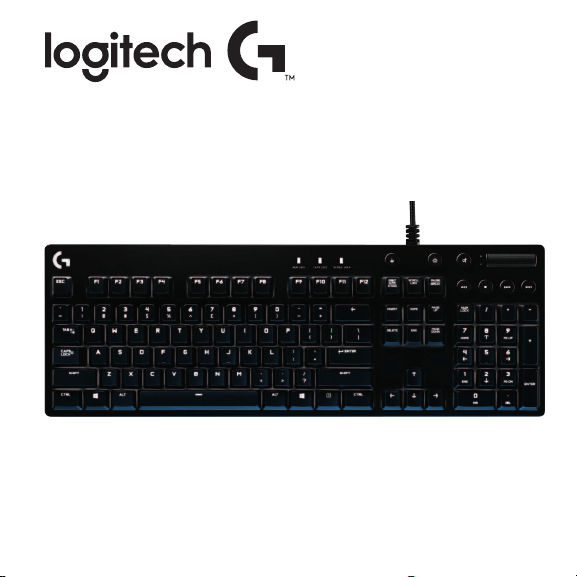
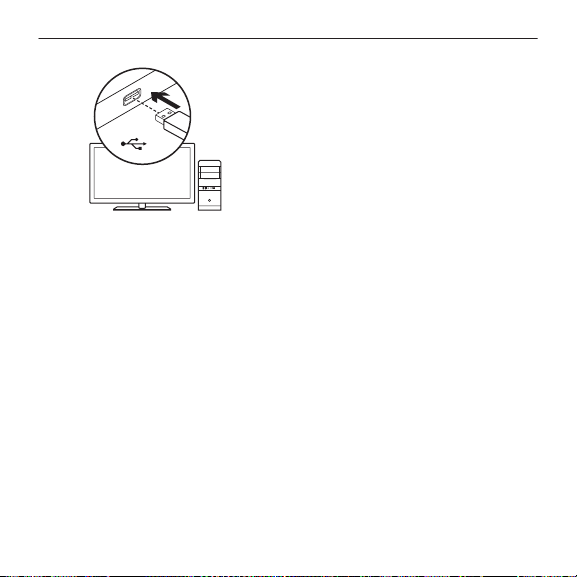
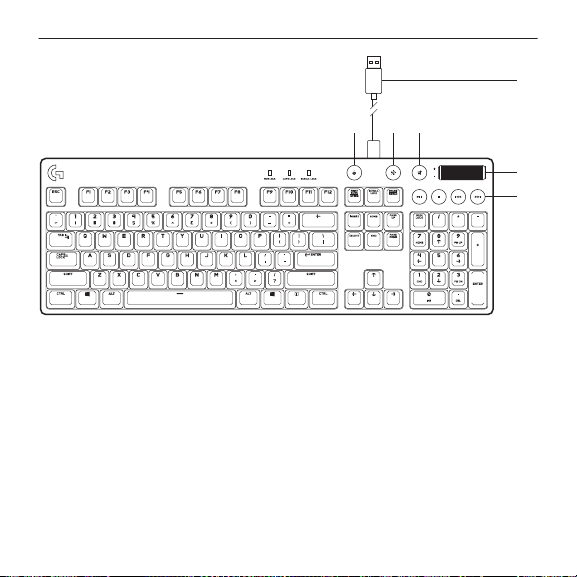
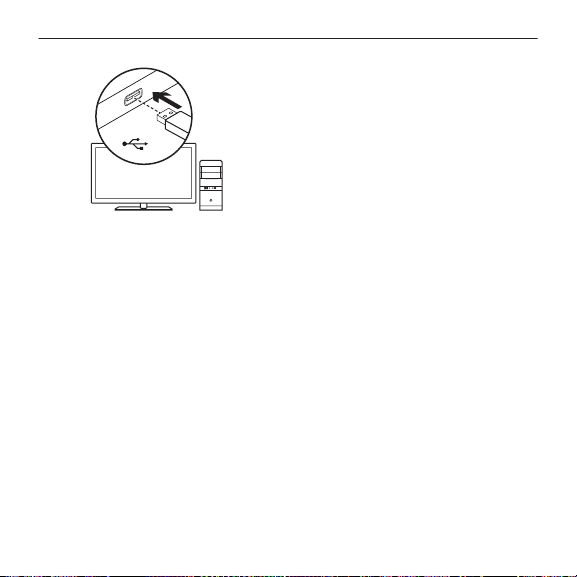
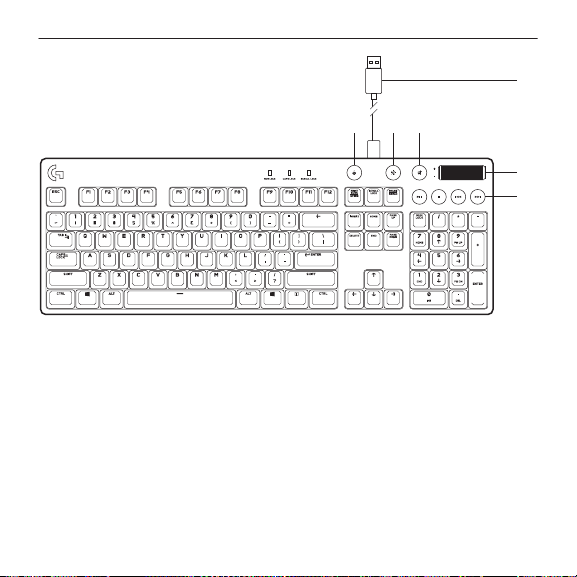
Backlit Mechanical Gaming Keyboard
Setup Guide

G610 Orion Red
™
- Backlit Mechanical Gaming Keyboard
2
CONTENTS
English . . . . . . . . . . . . . . . . . 3
Deutsch . . . . . . . . . . . . . . . . 7
Français . . . . . . . . . . . . . . . . 11
Italiano . . . . . . . . . . . . . . . . 15
Español . . . . . . . . . . . . . . . . 19
Português . . . . . . . . . . . . . . .23
Nederlands . . . . . . . . . . . . . .27
Svenska . . . . . . . . . . . . . . . . 31
Dansk . . . . . . . . . . . . . . . . .35
Norsk . . . . . . . . . . . . . . . . .39
Suomi . . . . . . . . . . . . . . . . .43
Ελληνικά . . . . . . . . . . . . . . . .47
По-русски . . . . . . . . . . . . . . . 51
Po polsku . . . . . . . . . . . . . . .55
Magyar . . . . . . . . . . . . . . . .59
Česká verze . . . . . . . . . . . . . .63
Slovenčina . . . . . . . . . . . . . . .67
Українська . . . . . . . . . . . . . . . 71
Eesti . . . . . . . . . . . . . . . . . .75
Latviski . . . . . . . . . . . . . . . .79
Lietuvių . . . . . . . . . . . . . . . .83
Български . . . . . . . . . . . . . . .87
Hrvatski . . . . . . . . . . . . . . . . 91
Srpski . . . . . . . . . . . . . . . . .95
Slovenščina . . . . . . . . . . . . . 99
Română . . . . . . . . . . . . . . . 103
Türkçe . . . . . . . . . . . . . . . . 107
111 . . . . . . . . . . . . . . . . .
115 . . . . . . . . . . . . . . . . .
www.logitech.com/support/g610-red
G610 Orion Red
™
- Backlit Mechanical Gaming Keyboard
3 English
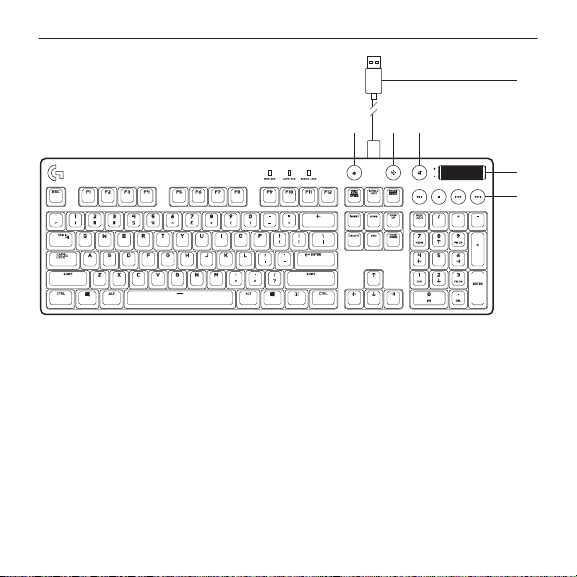
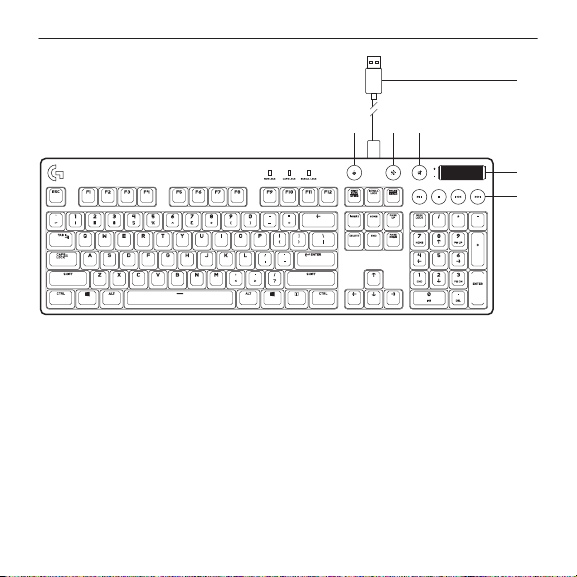
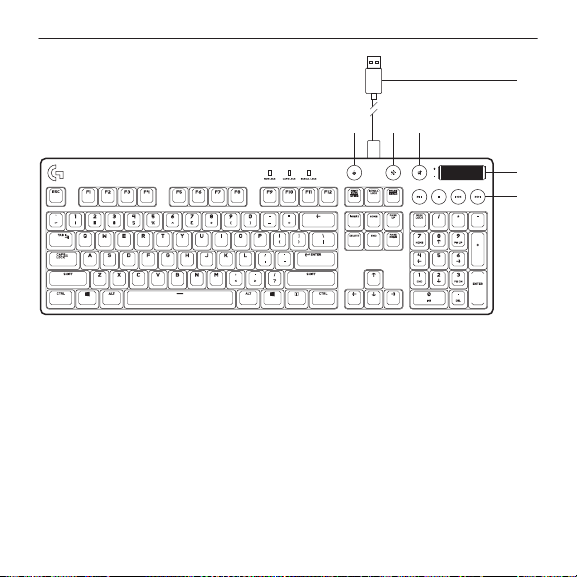
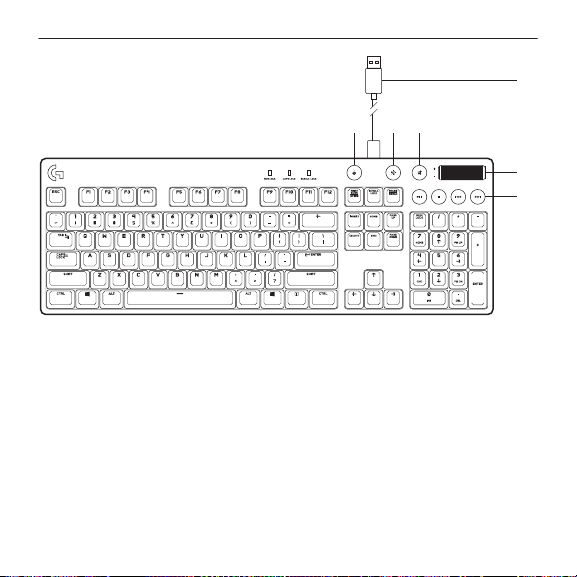
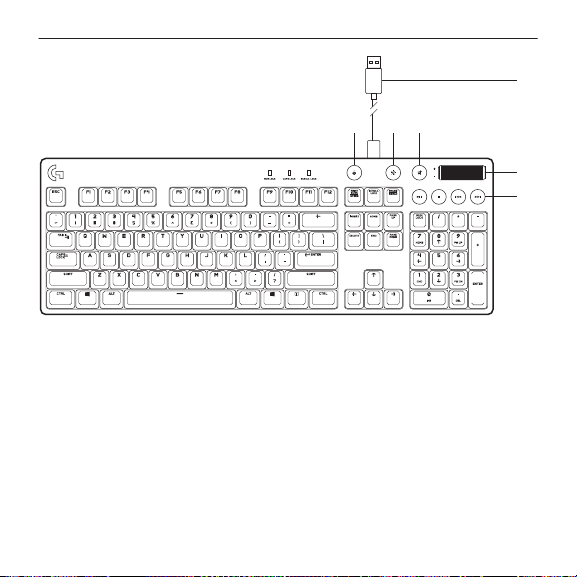
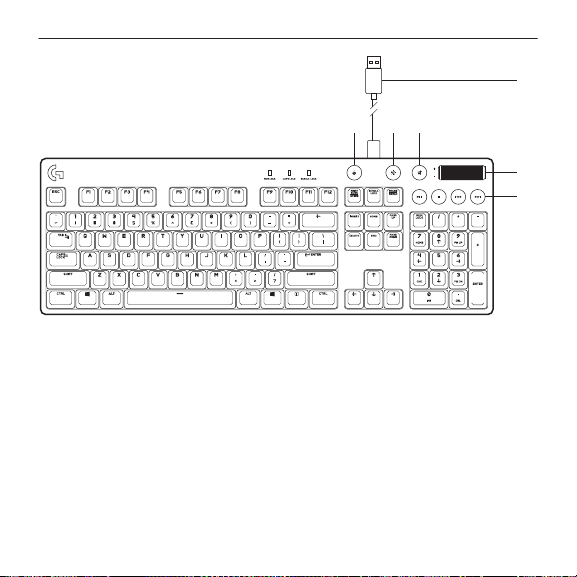
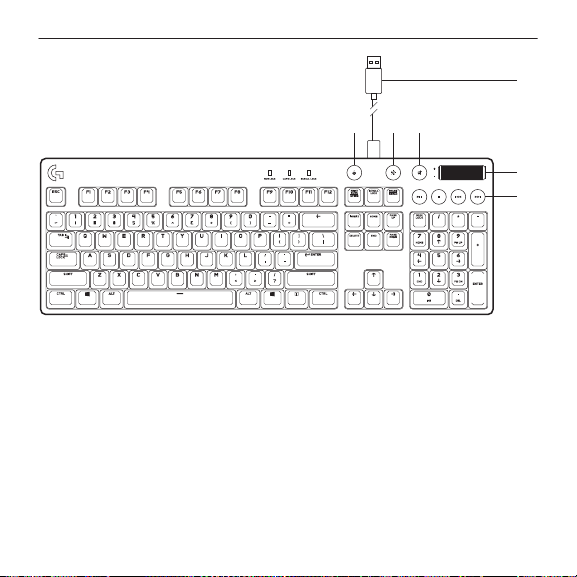
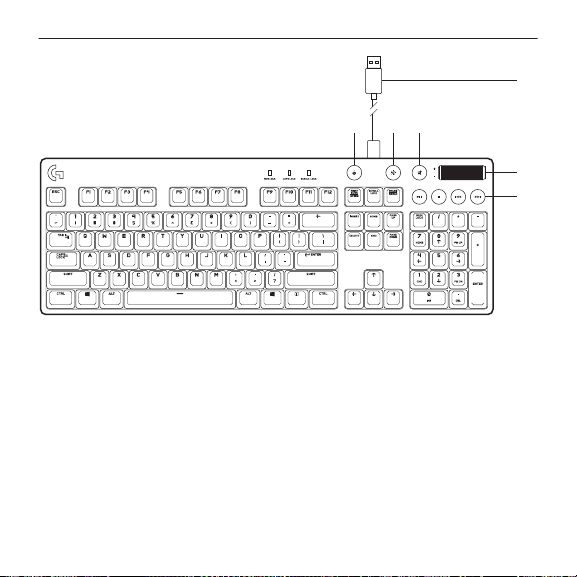
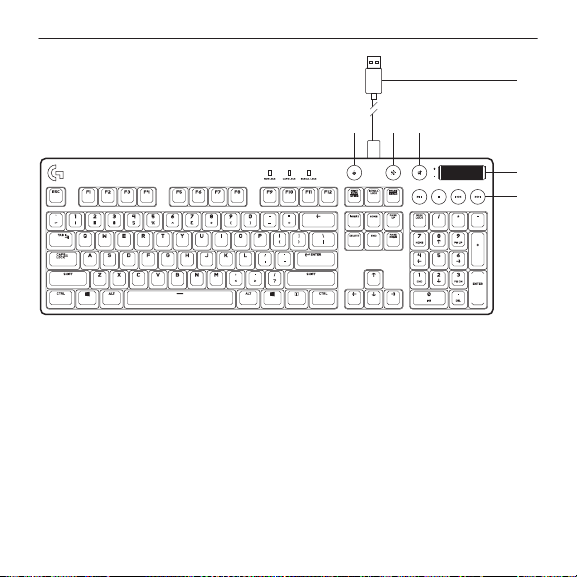
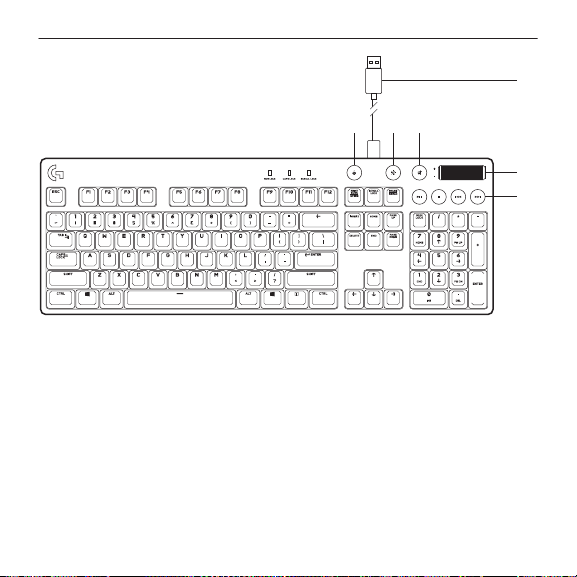
Know your product
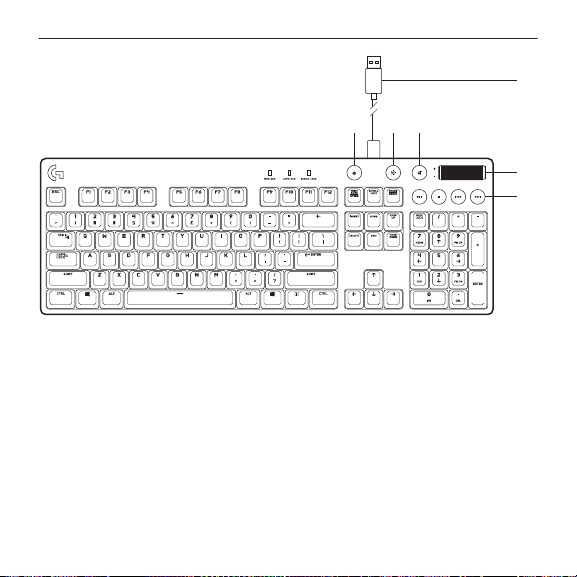
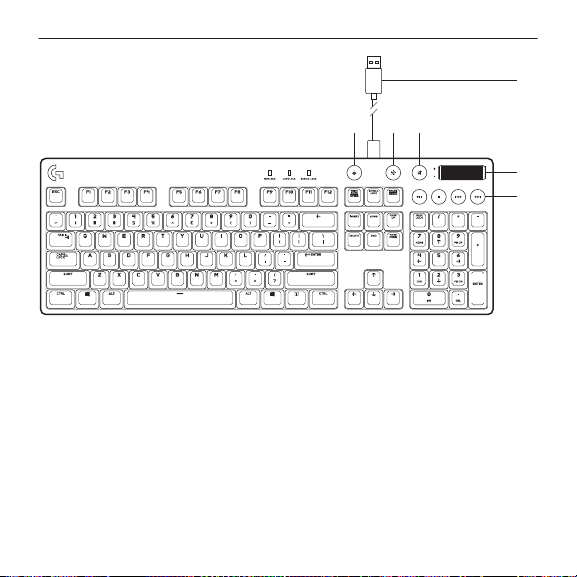
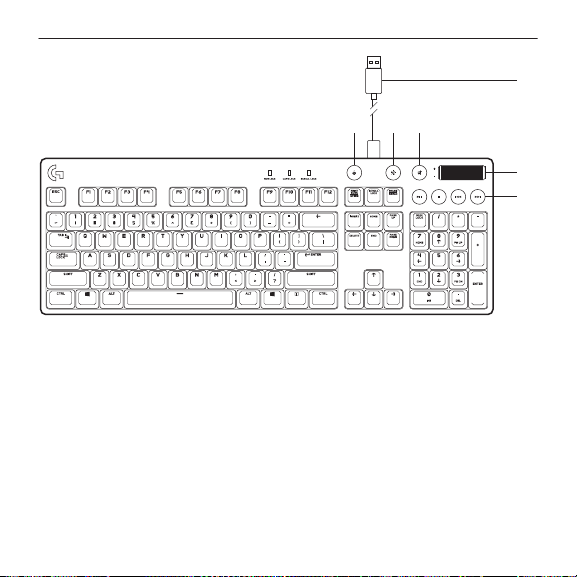
1. Game mode key
2. Backlight brightness
3. Mute
4. USB cable connector
5. Volume
6. Media keys
1 2 3
5
4
6
G610 Orion Red
™
- Backlit Mechanical Gaming Keyboard
4 English
USB
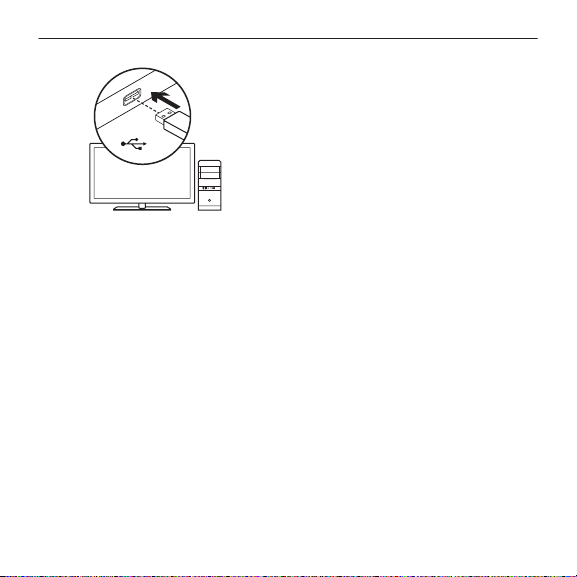
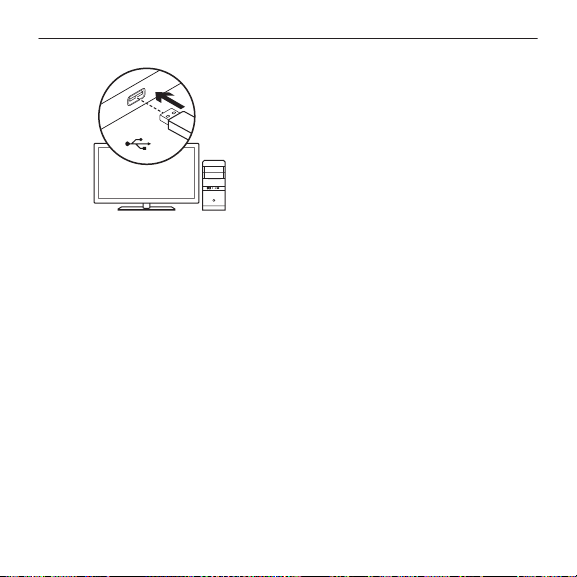
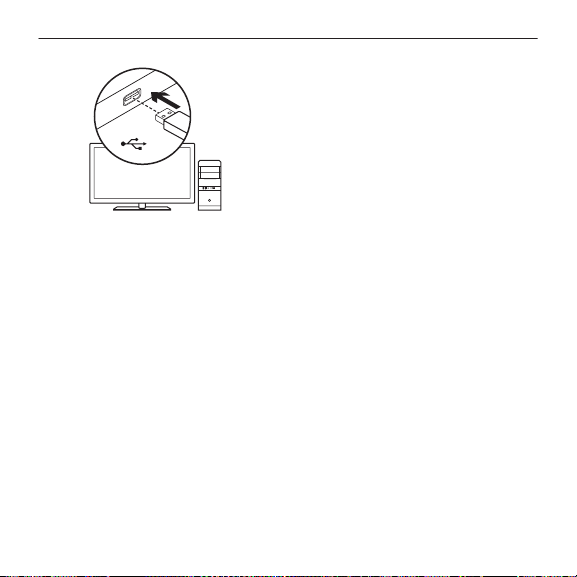
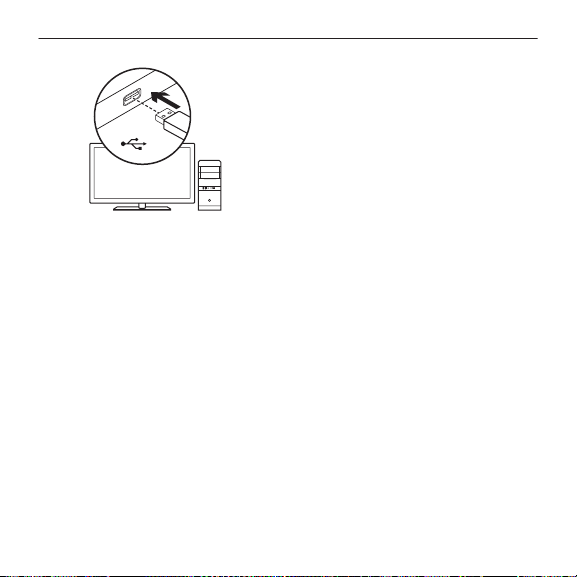
Set up your product
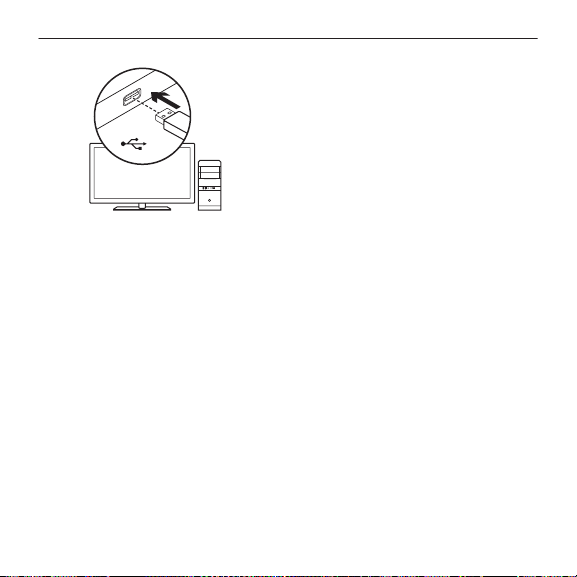
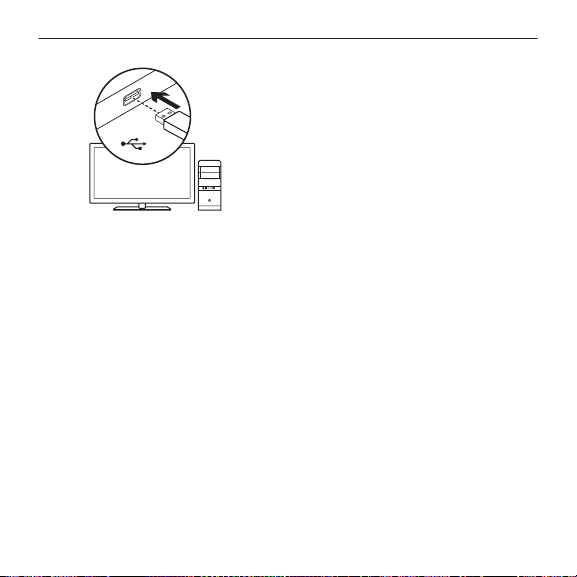
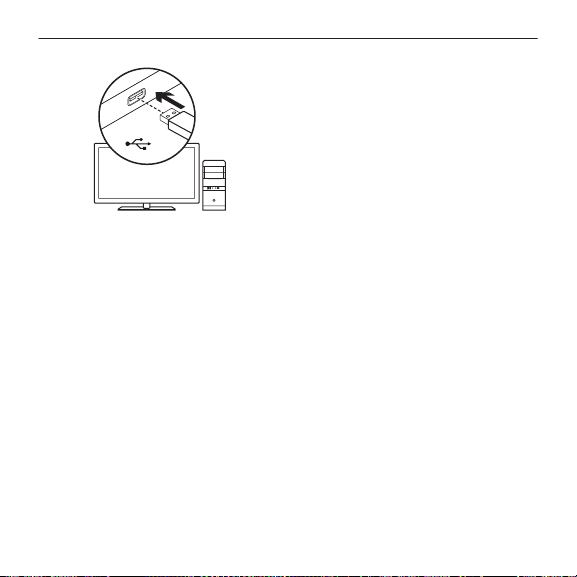
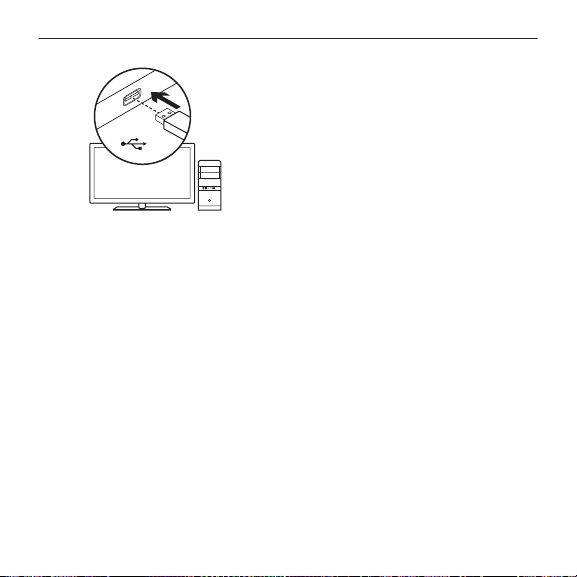
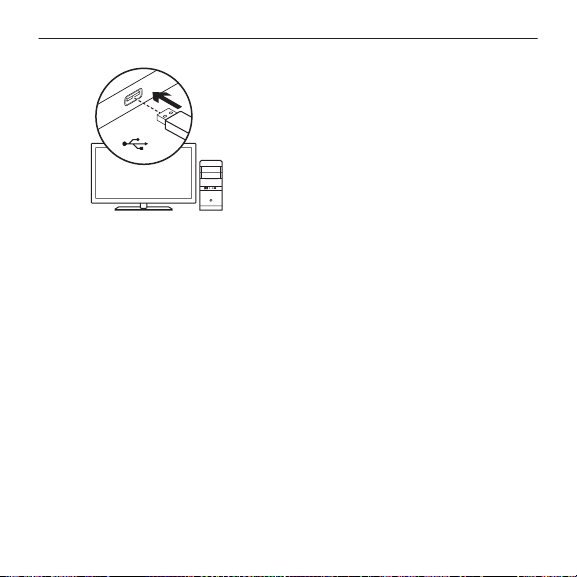
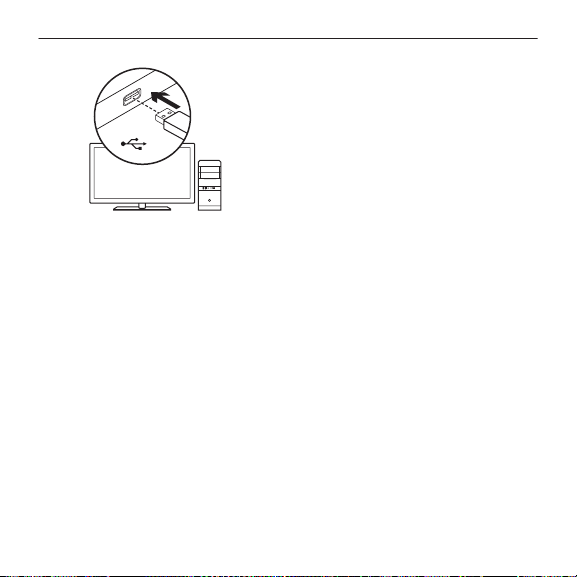
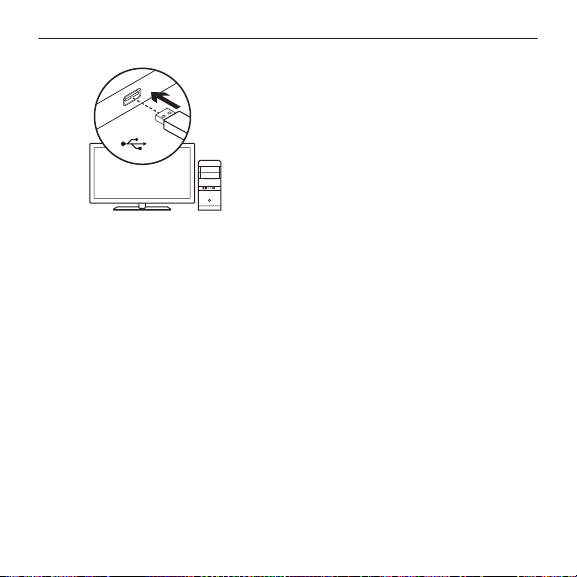
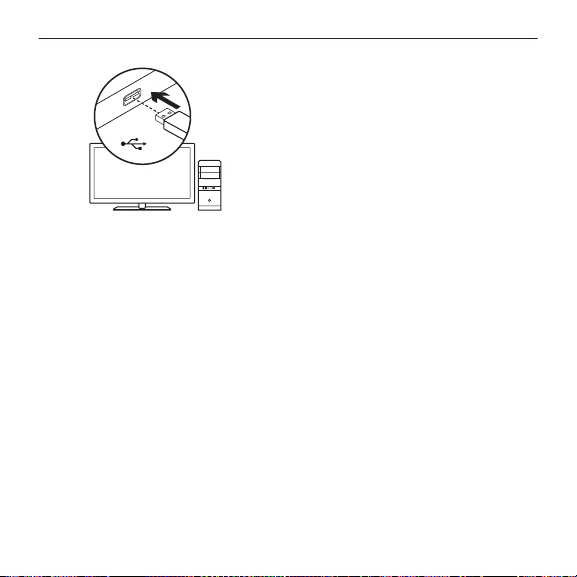
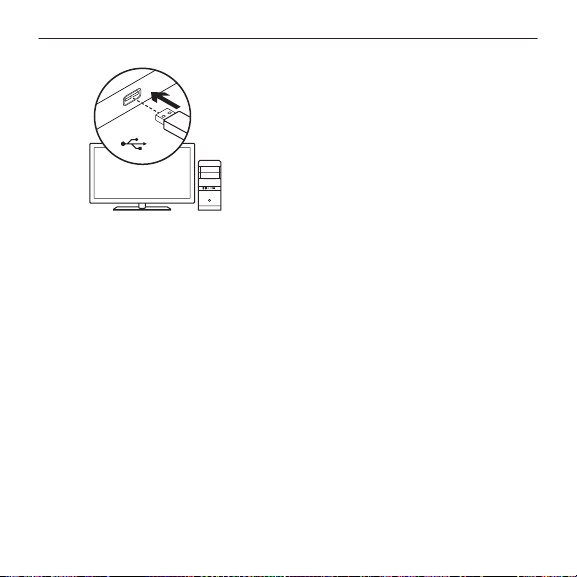
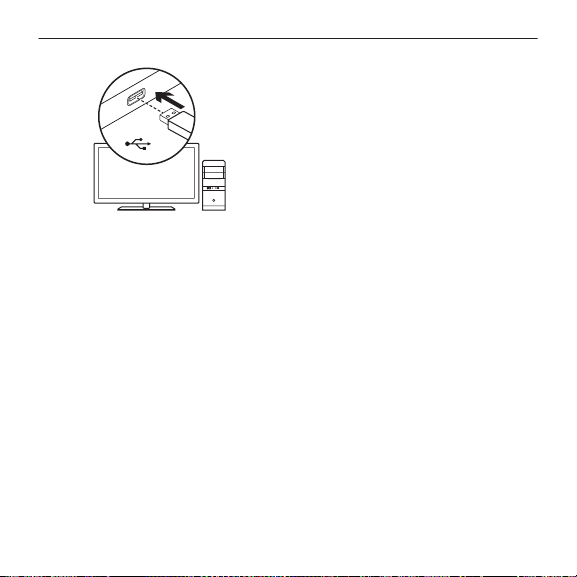
1. Turn on your computer.
2. Connect the keyboard
toUSBport.
3. Download and install
theLogitech
®
Gaming Software
from www.logitech.com/
support/g610-red.
Product features
Game/Windows key
By default, this key disables
thestandard Windows key and
Menu key to prevent the Windows
Start menu from activating during
agame, which might disrupt play.
This key can be programmed
to block additional keys using
Logitech
®
Gaming Software.
Thegame mode LED is lit during
game mode.
Keyboard backlighting
Control brightness with backlight
brightness key. Control individual
key brightness using Logitech
Gaming Software.
Download and install
theLogitechGaming Software
from www.logitech.com/
support/g610-red.

G610 Orion Red
™
- Backlit Mechanical Gaming Keyboard
5 English
Troubleshooting
Gaming keyboard does not work
•
Check the USB connection.
•
Do not use a USB hub.
•
Try other USB ports on your computer.
•
Reboot your system.
www.logitech.com/support/g610-red

G610 Orion Red
™
- Backlit Mechanical Gaming Keyboard
6 English
Visit Product Support
There’s more information and
support online for your product.
Takeamoment to visit Product
Support to learn more about
yournewgaming keyboard.
Browse online articles for setup
help, usage tips, or information
about additional features.
Ifyourgaming keyboard has
optional software, learnabout its
benets and how it can help you
customize your product.
Connect with other users in our
Community Forums to get advice,
askquestions, and share solutions.
At Product Support, you’ll nd
awide selection of content:
•
Tutorials
•
Troubleshooting
•
Support community
•
Software downloads
•
Online documentation
•
Warranty information
•
Spare parts (when available)
Go to www.logitech.com/
support/g610-red
What do you think?
Please take a minute to tell us.
Thank you for purchasing
ourproduct.
www.logitech.com/ithink
G610 Orion Red
™
- Backlit Mechanical Gaming Keyboard
7 Deutsch
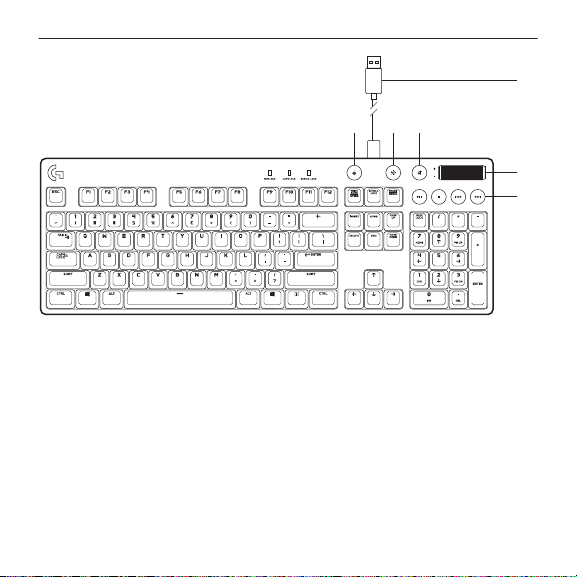
Produkt auf einen Blick
1. Spielmodustaste
2. Hintergrund-
beleuchtung
3. Stummschaltung
4. Anschluss für USB-Kabel
5. Lautstärke
6. Multimedia-Tasten
1 2 3
5
4
6
G610 Orion Red
™
- Backlit Mechanical Gaming Keyboard
8 Deutsch
USB
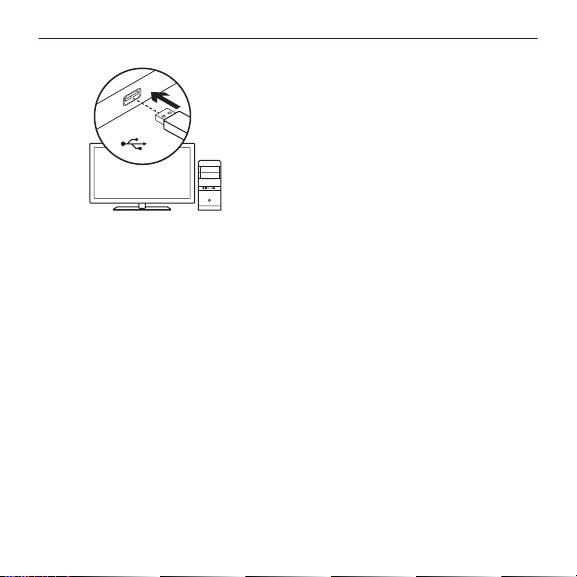
Installation des Produkts
1. Starte den Computer.
2. Schließe die Tastatur an
einenUSB-Anschluss an.
3. Lade die Logitech
®
GamingSoftwareunter
www.logitech.com/
support/g610-red herunter
undinstallieresie.
Produktfunktionen:
Spiel-/Windows-Taste
Diese Taste deaktiviert
standardmäßig die Standard-
Windows-Taste und die Menü-
Taste, sodass das Spiel nicht
durch die Anzeige des Windows-
Startmenüs unterbrochen wird.
Mithilfe der Logitech
®
Gaming
Software kannst du diese Taste
so programmieren, dassweitere
Tasten blockiert werden.
DieSpielmodus-LED leuchtet
imSpielmodus.
Tastaturbeleuchtung
Mit der Taste für die Hintergrund-
beleuchtung wird die Helligkeit der
Tastaturbeleuchtung angepasst.
Um die Helligkeit dereinzelnen
Tasten einzustellen, kannst du
die Logitech Gaming Software
verwenden.
Lade die Logitech
GamingSoftware unter
www.logitech.com/
support/g610-red herunter
undinstalliere sie.

G610 Orion Red
™
- Backlit Mechanical Gaming Keyboard
9 Deutsch
Fehlerbehebung
Gaming-Tastatur funktioniertnicht
•
Prüfe die USB-Verbindung.
•
Verwende keinen USB-Hub.
•
Versuche es mit einem anderen USB-Anschluss deinesComputers.
•
Starte das System neu.
www.logitech.com/support/g610-red

G610 Orion Red
™
- Backlit Mechanical Gaming Keyboard
10 Deutsch
Besuche den Produktsupport
Hier erhältst du weitere
Informationen und hast Zugri
auf den Online-Support für
das Produkt. Nimm dir einen
Augenblick Zeit und besuche
denProduktsupport, um mehr
überdeine neue Gaming-Tastatur
zuerfahren.
Durchsuche Online-Artikel zur
Unterstützung beim Einrichten,
für Tipps zur Nutzung und
fürInformationen zu weiteren
Funktionen. Wenn für die Tastatur
optionale Software verfügbar
ist, kannst du hier herausnden,
wie du die Tastatur an deine
Bedürfnisse anpassen und alle ihre
Funktionen optimal nutzen kannst.
In unseren Community-Foren
kannst du mit anderen Benutzern
Kontakt aufnehmen und dir
Tippsholen, Fragenstellen
unddeine Problemlösungen
mitanderen teilen.
Der Produktsupport
bietet ein umfangreiches
Informationsangebot:
•
Tutorials
•
Fehlerbehebung
•
Support-Community
•
Software-Downloads
•
Online-Bedienungsanleitungen
•
Garantieinformationen
•
Ersatzteile (falls verfügbar)
Besuche www.logitech.com/
support/g610-red
Deine Meinung ist gefragt.
Bitte nimm dir etwas Zeit,
umeinige Fragen zu beantworten.
Vielen Dank, dass du dich für
unserProdukt entschieden hast.
www.logitech.com/ithink
G610 Orion Red
™
- Backlit Mechanical Gaming Keyboard
11 Français
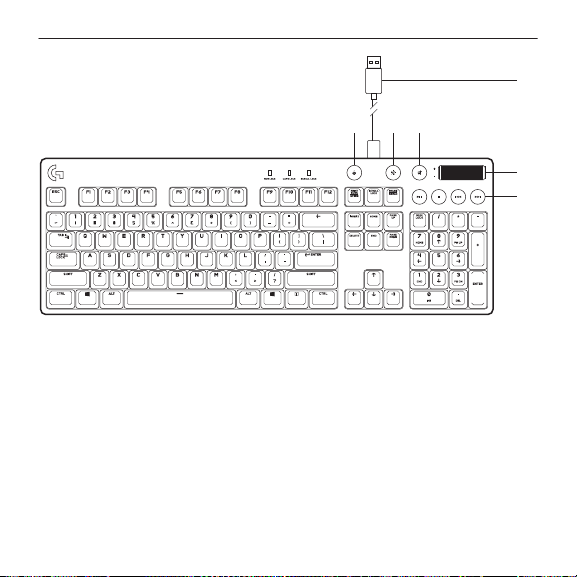
Présentation du produit
1. Touche du mode jeu
2. Luminosité du rétroéclairage
3. Sourdine
4. Connecteur pour câble USB
5. Volume
6. Touches multimédia
1 2 3
5
4
6
G610 Orion Red
™
- Backlit Mechanical Gaming Keyboard
12 Français
USB
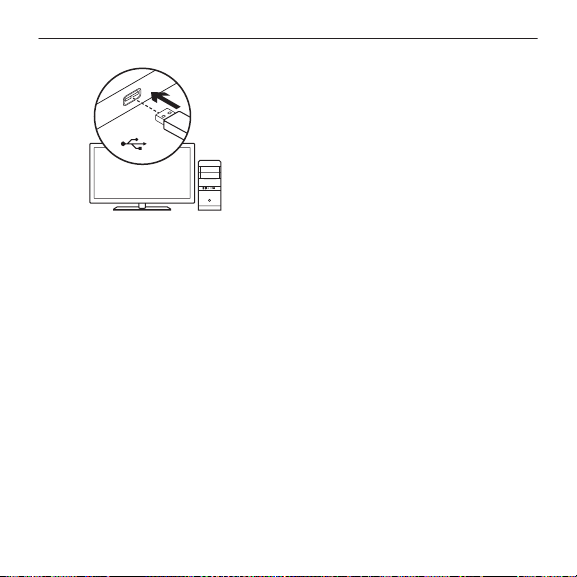
Installation du produit
1. Mettez l’ordinateur sous tension.
2. Connectez le clavier à
unportUSB.
3. Téléchargez et installez
l’assistant pour jeux vidéo
de Logitech
®
disponible
sur www.logitech.com/
support/g610-red.
Caractéristiques du produit
Touche Jeu/Windows
Par défaut, cette touche désactive
les touches Menu et Windows
standard an d’empêcher
l’activation du menu Démarrer
deWindows en pleine partie pour ne
pas perturber votre jeu. Vous pouvez
programmer cette touche pour
bloquer d’autres touches à l’aide de
l’assistant pour jeux vidéo Logitech
®
.
Letémoin lumineux du mode Jeu est
allumé lorsque ce mode est activé.
Rétroéclairage du clavier
Contrôlez la luminosité à l’aide de
latouche de luminosité durétro-
éclairage. Contrôlez la luminosité
d’une touche à l’aide del’assistant
pour jeux vidéo Logitech.
Téléchargez et installez l’assistant
pour jeux vidéo de Logitech
®
disponiblesur www.logitech.com/
support/g610-red.

G610 Orion Red
™
- Backlit Mechanical Gaming Keyboard
13 Français
Dépannage
Le clavier de jeu ne fonctionne pas
•
Vériez la connexion USB.
•
N’utilisez pas de hub USB.
•
Essayez d’autres ports USB sur l’ordinateur.
•
Redémarrez le système.
www.logitech.com/support/g610-red

G610 Orion Red
™
- Backlit Mechanical Gaming Keyboard
14 Français
Assistance
Des informations et un support
en ligne supplémentaires sont
disponibles pour votre produit.
Prenez le temps de visiter les pages
Assistance pour ensavoir plus sur
votre nouveau clavier de jeu.
Parcourez les articles en ligne
pour obtenir de l’aide en matière
deconguration, des conseils
d’utilisation ou des informations
sur lesfonctions supplémentaires.
Si le clavier de jeu dispose d’un
logiciel enoption, prenez le temps
de découvrir les avantages et
possibilités quecelui-ci vous ore
pour personnaliser votre produit.
Discutez avec d’autres utilisateurs
sur nos forums communautaires
pour demander des conseils,
poserdes questions et partager
des solutions.
Dans la page Support produits,
vous trouverez un large éventail
decontenus:
•
Didacticiels
•
Dépannage
•
Communauté d’entraide
•
Logiciels à télécharger
•
Documentation en ligne
•
Informations sur la garantie
•
Pièces de rechange
(sidisponibles)
Accédez à la page
www.logitech.com/
support/g610-red
Qu’en pensez-vous?
Veuillez prendre quelques minutes
pour nous faire part
devoscommentaires.
Nous vous remercions
d’avoiracheté notre produit.
www.logitech.com/ithink
G610 Orion Red
™
- Backlit Mechanical Gaming Keyboard
15 Italiano
Panoramica del prodotto
1. Tasto modalità di gioco
2. Luminosità retroilluminazione
3. Disattivazione audio
4. Connettore per cavo USB
5. Volume
6. Tasti multimediali
1 2 3
5
4
6
G610 Orion Red
™
- Backlit Mechanical Gaming Keyboard
16 Italiano
USB
Congurazione del prodotto
1. Accendere il computer.
2. Collegare la tastiera
aunaportaUSB.
3. Scaricare e installare Logitech
®
Gaming Software
dal sito Web all’indirizzo
www.logitech.com/
support/g610-red.
Caratteristiche del prodotto
Tasto di gioco/Windows
Per impostazione predenita,
iltasto disattiva il tasto WINDOWS
e il tasto dimenu standard,
anché il menu Start di Windows
non venga attivato mentre si gioca
per evitare eventuali interruzioni
di gioco. Il tasto può essere
programmato per bloccare
l’attivazione di altri tasti mediante
Logitech
®
Gaming Software.
Quandoèattiva la modalità di
gioco, siaccende il LED modalità
di gioco.
Retroilluminazione
dellatastiera
La luminosità della retro-
illuminazione può essere regolata
grazie a un apposito tasto. È inoltre
possibile regolare la luminosità
disingoli tasti mediante Logitech
Gaming Software.
Logitech Gaming Software
puòessere scaricato e installato
dalsito Web all’indirizzo
www.logitech.com/
support/g610-red.

G610 Orion Red
™
- Backlit Mechanical Gaming Keyboard
17 Italiano
Risoluzione dei problemi
La tastiera per giochi non funziona
•
Controllare la connessione USB.
•
Non utilizzare un hub USB.
•
Provare un’altra porta USB del computer.
•
Riavviare il sistema.
www.logitech.com/support/g610-red

G610 Orion Red
™
- Backlit Mechanical Gaming Keyboard
18 Italiano
Consultazione del supporto prodotto
Online sono disponibili ulteriori
informazioni e il supporto per il
prodotto. Per ulteriori informazioni
sulla nuova tastiera per giochi,
visitare la sezione delSupporto
tecnico.
Per la guida alla congurazione,
consiglisull’utilizzo o informazioni
sufunzionalità aggiuntive,
consultare gli articoli online.
Selatastiera per giochi viene
fornita con software opzionale,
quiè possibile capire come
sfruttare almeglio le potenzialità
della tastiera epersonalizzarla.
Per consigli, domande e soluzioni,
èinoltre possibile connettersi
con altriutenti tramite i forum
dellacommunity Logitech.
Nella sezione Supporto tecnico,
èdisponibile un’ampia selezione
dicontenuti:
•
Esercitazioni
•
Risoluzione dei problemi
•
Community di supporto
•
Download del software
•
Documentazione online
•
Informazioni sulla garanzia
•
Parti di ricambio (se disponibili)
Visitare il sito Web
www.logitech.com/
support/g610-red
Cosa ne pensi?
Dedicaci qualche minuto
deltuotempo e inviaci
uncommento.
Grazie per avere acquistato
questoprodotto.
www.logitech.com/ithink
G610 Orion Red
™
- Backlit Mechanical Gaming Keyboard
19 Español
Componentes del producto
1. Tecla de modo dejuego
2. Brillo de retroiluminación
3. Silencio
4. Conector decableUSB
5. Volumen
6. Teclas multimedia
1 2 3
5
4
6
G610 Orion Red
™
- Backlit Mechanical Gaming Keyboard
20 Español
USB
Conguración del producto
1. Enciende el ordenador.
2. Conecta el teclado
aunpuertoUSB.
3. Descarga e instala Logitech
®
GamingSoftware
desde www.logitech.com/
support/g610-red.
Características del producto
Tecla de juego/Windows
De forma predeterminada, esta
tecla desactiva las teclas Windows
y Menú estándar para impedir
que el menú Inicio de Windows
se active durante eljuego,
loquepodría perturbar el juego.
Esta tecla se puede programar
para impedir que otras teclas
usen Logitech
®
Gaming Software.
Durante el modo de juego, el LED
de modo de juego seilumina.
Retroiluminación del teclado
Controla el brillo con la tecla
debrillo de retroiluminación.
Controlaelbrillo de teclas
individuales mediante Logitech
Gaming Software.
Descarga e instala Logitech
GamingSoftware desde
www.logitech.com/
support/g610-red.

G610 Orion Red
™
- Backlit Mechanical Gaming Keyboard
21 Español
Resolución de problemas
El teclado para juegos no responde
•
Comprueba la conexión USB.
•
No uses un concentrador USB.
•
Prueba otros puertos USB en el ordenador.
•
Reinicia el sistema.
www.logitech.com/support/g610-red

G610 Orion Red
™
- Backlit Mechanical Gaming Keyboard
22 Español
Visita Asistencia al producto
Encontrarás más información
yasistencia online para tu
producto. Dedicaun momento
avisitar la sección de asistencia al
producto para averiguar más sobre
tu nuevo teclado para gaming.
Lee artículos online y encuentra
información y ayuda sobre
conguración, consejos de
uso yfunciones adicionales.
Situteclado para gaming tiene
software adicional, descubre sus
ventajas ycómopuede ayudarte
apersonalizar tu producto.
Ponte en contacto con otros
usuarios en nuestros Foros de
comunidad para obtener consejos,
realizar preguntas ycompartir
soluciones.
Allí encontrarás una amplia
selección decontenido:
•
Ejercicios de aprendizaje
•
Resolución de problemas
•
Comunidad de asistencia
•
Descargas de software
•
Documentación online
•
Información de garantía
•
Piezas de repuesto
(cuando estén disponibles)
Ve a www.logitech.com/
support/g610-red
¿Cuál es tu opinión?
Nos gustaría conocerla, si puedes
dedicarnos un minuto.
Te agradecemos la adquisición
denuestro producto.
www.logitech.com/ithink
G610 Orion Red
™
- Backlit Mechanical Gaming Keyboard
23 Português
Conheça o seu produto
1. Tecla do modo dejogo
2. Brilho da retroiluminação
3. Sem som
4. Cabo de ligaçãoUSB
5. Volume
6. Teclas de multimédia
1 2 3
5
4
6
G610 Orion Red
™
- Backlit Mechanical Gaming Keyboard
24 Português
USB
Instalar o seu produto
1. Ligue o computador.
2. Ligue o teclado à porta USB.
3. Transra e instale o Logitech
®
GamingSoftware
em www.logitech.com/
support/g610-red.
Funcionalidades do produto
Tecla Jogo/Windows
Por predenição, esta tecla
desactiva atecla Windows e a
tecla Menu para evitar a activação
da tecla Iniciar domenu do
Windows durante um jogo, o
que poderá perturbar o seu jogo.
Esta tecla pode ser programada
para bloquear teclas adicionais
utilizando oLogitech
®
Gaming
Software. OLEDdomodo de jogo
acende duranteomodo de jogo.
Retroiluminação do teclado
Controle o brilho com a tecla
debrilho da retroiluminação.
Controleo brilho de teclas
individuais com o Logitech
GamingSoftware.
Transra e instale o Logitech
GamingSoftware em
www.logitech.com/
support/g610-red.

G610 Orion Red
™
- Backlit Mechanical Gaming Keyboard
25 Português
Resolução de problemas
O teclado para jogos não funciona
•
Verique a ligação USB.
•
Não utilize um concentrador USB.
•
Experimente outra porta USB no computador.
•
Reinicie o sistema.
www.logitech.com/support/g610-red

G610 Orion Red
™
- Backlit Mechanical Gaming Keyboard
26 Português
Visite o Suporte do produto
Existe mais informação e suporte
online para o seu produto.
Reservealgum tempo para
visitaro Suporte do produto
econhecer melhor o seu novo
teclado para jogos.
Procure artigos online sobre
ajuda nainstalação, sugestões
de utilização ou informações
relativas afuncionalidades
adicionais. Se oseuteclado para
jogos tiver software opcional,
obtenhainformações sobre as suas
vantagens e como pode ajudá-lo
apersonalizar o seu produto.
Entre em contacto com outros
utilizadores nos nossos Fóruns
daComunidade para obter
conselhos, fazer perguntas
epartilhar soluções.
No Suporte do produto,
encontraráumagrande
variedadede conteúdos:
•
Manuais de iniciação
•
Resolução de problemas
•
Comunidade de apoio
•
Transferências de software
•
Documentação online
•
Informação da garantia
•
Peças sobressalentes
(sedisponíveis)
Aceda a www.logitech.com/
support/g610-red
Qual a sua opinião?
Despenda um minuto
para nos dar a sua opinião.
Obrigado por adquirir
o nosso produto.
www.logitech.com/ithink

G610 Orion Red
™
- Backlit Mechanical Gaming Keyboard
27 Nederlands
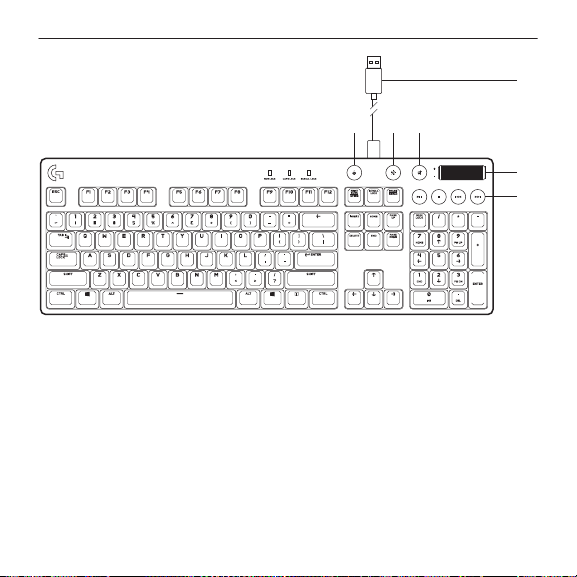
Ken je product
1. Toets voor gamemodus
2. Helderheid verlichting
3. Dempen
4. USB-kabelconnector
5. Volume
6. Mediatoetsen
1 2 3
5
4
6
G610 Orion Red
™
- Backlit Mechanical Gaming Keyboard
28 Nederlands
USB
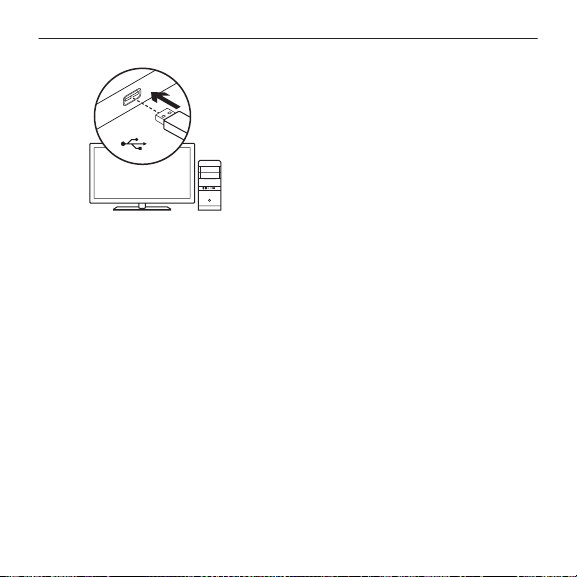
Je product instellen
1. Zet je computer aan.
2. Sluit het toetsenbord op
eenUSB-poort aan.
3. Download en installeer de
Logitech
®
-gamingsoftware
van www.logitech.com/
support/g610-red.
Productfuncties
Game-/Windows-toets
Deze toets schakelt automatisch
de standaard Windows-toets en
menutoets uit om te voorkomen
dat het Start-menu van Windows
tijdens een game geactiveerd
wordt en de game verstoort.
Jekunt deze toets via de Logitech
®
Gaming Software programmeren
om nog meer toetsen teblokkeren.
De led voor de gamemodus
isverlicht tijdens de gamemodus.
Verlichting van toetsenbord
Regel de helderheid met
detoets voor helderheid van
deverlichting. Regel de helderheid
van afzonderlijke toetsen via
deLogitech Gaming Software
Download en installeer de
LogitechGaming Software van
www.logitech.com/
support/g610-red.

G610 Orion Red
™
- Backlit Mechanical Gaming Keyboard
29 Nederlands
Probleemoplossing
Gaming-toetsenbord werkt niet
•
Controleer de USB-verbinding.
•
Gebruik geen USB-hub.
•
Probeer andere USB-poorten op je computer.
•
Start je computer opnieuw op.
www.logitech.com/support/g610-red

G610 Orion Red
™
- Backlit Mechanical Gaming Keyboard
30 Nederlands
Bezoek de productondersteuning
Meer informatie en ondersteuning
voor dit product is beschikbaar
online. Neem even de tijd om naar
de productondersteuning te gaan
om meer te weten te komen over
je nieuwe gaming-toetsenbord.
Blader door onlineartikelen voor
hulp bij de set-up, gebruikstips
ofinformatie over extra functies.
Als uw gaming-toetsenbord
optionele software heeft, kuntu
meer te weten komen over de
voordelen hiervan en hoe u
uwproduct kunt aanpassen.
Kom in contact met
andere gebruikers in onze
communityforums om advies
te krijgen, vragen te stellen
enoplossingen te delen.
Bij de productondersteuning vindt
u een breed scala aan inhoud:
•
Studielessen
•
Probleemoplossing
•
Ondersteuningscommunity
•
Softwaredownloads
•
Onlinedocumentatie
•
Garantie-informatie
•
Reserveonderdelen
(indienbeschikbaar)
Ga naar www.logitech.com/
support/g610-red
Wat denkt u?
Neem even de tijd om ons
uwmening te geven.
Hartelijk dank voor de aanschaf
van ons product.
www.logitech.com/ithink
G610 Orion Red
™
- Backlit Mechanical Gaming Keyboard
31 Svenska
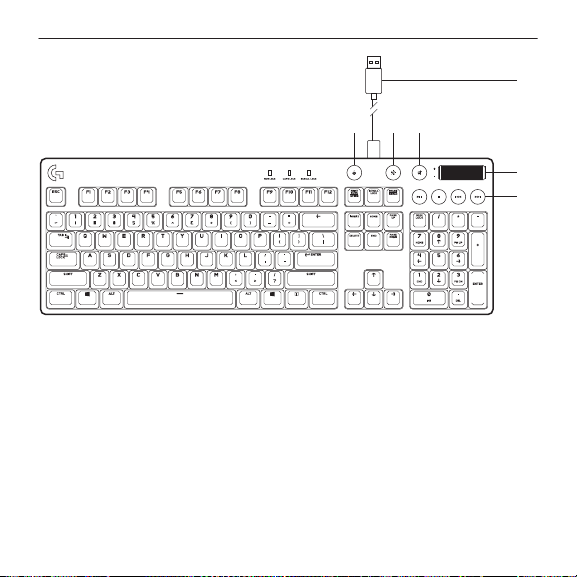
Produktöversikt
1. Knapp för spelläge
2. Ljusstyrka förbakgrunds-
belysning
3. Ljud av
4. USB-kabelanslutning
5. Volym
6. Medieknappar
1 2 3
5
4
6
G610 Orion Red
™
- Backlit Mechanical Gaming Keyboard
32 Svenska
USB
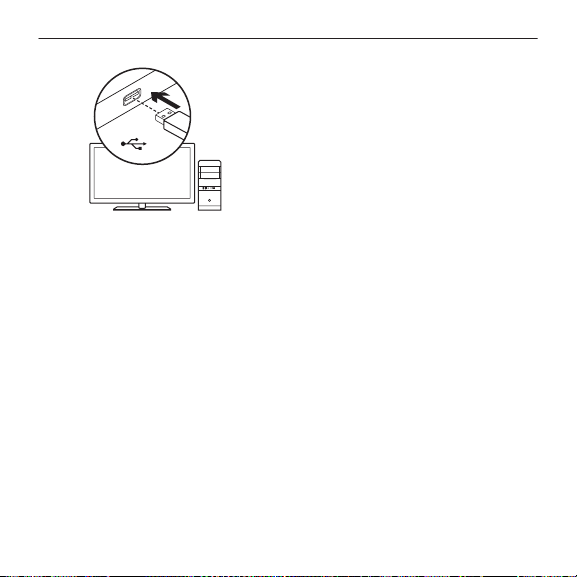
Installera produkten
1. Starta datorn.
2. Anslut tangentbordet
via USB-porten.
3. Ladda ner och installera
Logitech
®
Gaming Software
från www.logitech.com/
support/g610-red.
Produktfunktioner
Spel-/Windows-tangent
Den här tangenten inaktiverar
Windows standard- och
menyknappar. Dettaförhindrar
att Windows Start-menyn
aktiveras, så du inte störs under
spelet. Denhär tangenten kan
programmeras för att blockera
andra tangenter som använder
Logitech
®
Gaming Software.
Indikatorn för spelläge lyser
underspelläget.
Bakgrundsbelysning
påtangentbordet
Styr ljusstyrkan med knappen
för bakgrundsbelysning.
Styrljusstyrkan för individuella
tangenter med Logitech
GamingSoftware.
Ladda ner och installera
LogitechGaming Software
frånwww.logitech.com/
support/g610-red.

G610 Orion Red
™
- Backlit Mechanical Gaming Keyboard
33 Svenska
Felsökning
S
peltangentbordet fungerar inte
•
Kontrollera USB-anslutningen.
•
Använd inte en USB-hubb.
•
Prova med andra USB-portar pådindator.
•
Starta om systemet.
www.logitech.com/support/g610-red

G610 Orion Red
™
- Backlit Mechanical Gaming Keyboard
34 Svenska
Besök produktsupporten
Det nns mer produktinformation
och support på Internet.
Ägnaenstund åt attbesöka
Produktsupport för att få
mer information om dittnya
speltangentbord.
I artiklarna på Internet nns
installationshjälp, användartips
och information om ytterligare
funktioner. Omspeltangentbordet
har extra programvara kan du
läsa mer om dess fördelar och hur
produkten kananpassas.
Ta kontakt med andra användare
i våra användarforum och få råd,
ställfrågor ochdela lösningar.
I produktsupporten nns massor
avinformation:
•
Självstudier
•
Felsökning
•
Supportgemenskap
•
Nedladdning av programvara
•
Dokumentation på Internet
•
Garantiinformation
•
Reservdelar (om tillgängliga)
Gå till www.logitech.com/
support/g610-red
Vad tycker du?
Ägna gärna en minut
åt att berätta för oss.
Tack för att du valde vår produkt.
www.logitech.com/ithink
G610 Orion Red
™
- Backlit Mechanical Gaming Keyboard
35 Dansk
Oversigt over produktet
1. Tast til spiltilstand
2. Bagbelysningens lysstyrke
3. Slå lyden fra/til
4. USB-stik
5. Lydstyrke
6. Medieknapper
1 2 3
5
4
6
G610 Orion Red
™
- Backlit Mechanical Gaming Keyboard
36 Dansk
USB
Konguration af dit produkt
1. Tænd computeren.
2. Slut tastaturet til en USB-port.
3. Hent og installer Logitech
®
Gaming Software fra
www.logitech.com/
support/g610-red.
Produktoversigt
Spil-/Windows-tast
Som standard deaktiverer
denne tast Windows-tasten
ogmenutasten for atforhindre at
startmenuen i Windows pludselig
aktiveres under et spil. Dennetaste
kan programmeres til at blokere
yderligere taster med Logitech
®
Gaming Software. Indikatoren for
spiltilstand lyser på når tilstanden
er aktiv.
Bagbelysning af tasterne
Lysstyrken kan styres med
endedikeret tast. Med Logitech
Gaming Software kan du styre
enkelte tasters lysstyrke.
Hent og installer
LogitechGamingSoftware
frawww.logitech.com/
support/g610-red.

G610 Orion Red
™
- Backlit Mechanical Gaming Keyboard
37 Dansk
Problemløsning
Gamingtastaturet fungerer ikke
•
Kontroller USB-forbindelsen.
•
Brug ikke en USB-hub.
•
Prøv andre USB-porte på computeren.
•
Genstart computeren.
www.logitech.com/support/g610-red

G610 Orion Red
™
- Backlit Mechanical Gaming Keyboard
38 Dansk
Besøg produktsupportsiden
På nettet kan du nde support
samt yderligere oplysninger om
produktet. Bruglidt tid inde på
vores produktsupportside, og lær
mere om ditnye gamingtastatur.
Gennemse artiklerne på nettet
for at få hjælp til kongurationen,
nyttige råd om brug eller
oplysninger om andre funktioner.
Hvisditgamingtastatur har
valgfri software, kan du nde
ud affordelene, og hvordan det
kan hjælpe med tilpasningenaf
ditprodukt.
Kom i kontakt med andre brugere
ibrugerforaene, hvor du kan
fågoderåd, stille spørgsmål
ogdele løsninger.
I produktsupport nder du en bred
vifte afindhold:
•
Selvstudier
•
Problemløsning
•
Supportbrugergruppe
•
Download af software
•
Onlinedokumentation
•
Garantioplysninger
•
Information om reservedele
(hvisdeforendes)
Besøg www.logitech.com/
support/g610-red
Hvad synes du?
Vi vil bede dig bruge et par
minutter på at fortælle os,
hvaddusynes.
Tak fordi du købte vores produkt.
www.logitech.com/ithink
G610 Orion Red
™
- Backlit Mechanical Gaming Keyboard
39 Norsk
Bli kjent med produktet
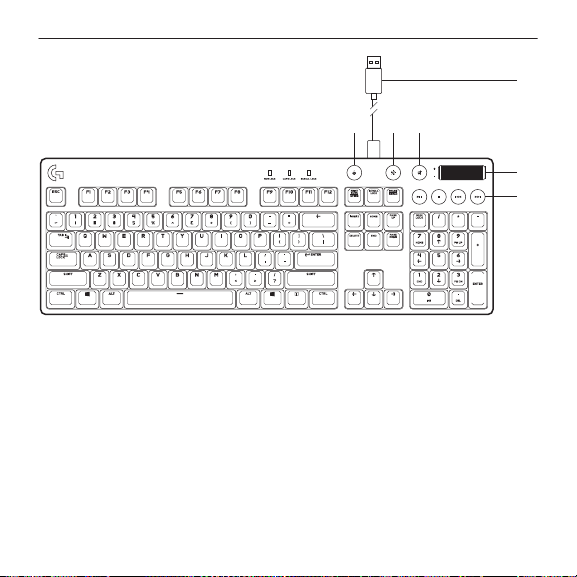
1. Spillmodustast
2. Lysstyrke bakbelysning
3. Demp
4. USB-kabeltilkobling
5. Volum
6. Medietaster
1 2 3
5
4
6
G610 Orion Red
™
- Backlit Mechanical Gaming Keyboard
40 Norsk
USB
Kongurere produktet
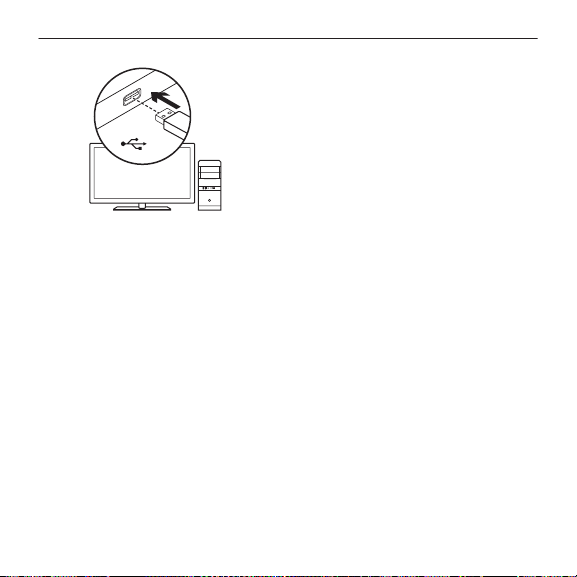
1. Slå på datamaskinen.
2. Slik kopler du tastaturet
til USB-porten.
3. Last ned og installer
Logitech
®
Gaming Software
fra www.logitech.com/
support/g610-red.
Produktfunksjoner
Spill-/Windows-tast
Denne tasten er satt som standard
til ådeaktivere den vanlige
Windows-tasten og Menytasten
for å forhindre at startmenyen
forWindows aktiveres ved spilling,
noe som kan føre tilforstyrrelser
ispillingen. Denne tasten
kanprogrammeres til å låse
tilleggstaster ved å bruke Logitech
®
Gaming Software. LED-indikatoren
for spillmodus lyser ispillmodus.
Bakbelysning for tastaturet
Juster lysstyrke med lysstyrketasten
for bakbelysning. Juster lysstyrken
for enkelttaster ved å bruke
LogitechGaming Software.
Last ned og installer
LogitechGamingSoftware
frawww.logitech.com/
support/g610-red.

G610 Orion Red
™
- Backlit Mechanical Gaming Keyboard
41 Norsk
Feilsøking
pilltastaturet virker ikke
•
Kontroller USB-tilkoplingen.
•
Ikke bruk en USB-hub.
•
Prøv en annen USB-port pådatamaskinen.
•
Start datamaskinen på nytt.
www.logitech.com/support/g610-red

G610 Orion Red
™
- Backlit Mechanical Gaming Keyboard
42 Norsk
Gå til produktstøtte
Du nner mer informasjon om
og støtte for produktet på nett.
Gåtilproduktstøtte for å lese mer
om det nye spilltastaturet vårt.
Bla gjennom artikler om
kongurering, tips til bruk og
informasjon om ekstrafunksjoner.
Dersom spilltastaturet har ekstra
programvare, kandu lese om
fordelene med denne og hvordan
den kan hjelpe deg medå tilpasse
produktet.
Kommuniser med andre brukere
ifellesskapsforumene, og få hjelp,
stillspørsmål og del løsninger
medandre.
Du nner et bredt utvalg materiale
iproduktstøtte:
•
Leksjoner
•
Feilsøking
•
Støttefellesskap
•
Programvare til nedlasting
•
Nettbasert dokumentasjon
•
Garantiinformasjon
•
Reservedeler (hvis tilgjengelig)
Gå til www.logitech.com/
support/g610-red
Hva synes du?
Fortell oss det, det tar ikke lang tid.
Takk for at du handlet hos oss.
www.logitech.com/ithink
G610 Orion Red
™
- Backlit Mechanical Gaming Keyboard
43 Suomi
Tunne tuotteesi
1. Pelitilanäppäin
2. Taustavalon kirkkaus
3. Mykistys
4. USB-johtoliitäntä
5. Äänenvoimakkuus
6. Medianäppäimet
1 2 3
5
4
6
G610 Orion Red
™
- Backlit Mechanical Gaming Keyboard
44 Suomi
USB
Tuotteen käyttöönotto
1. Käynnistä tietokone.
2. Liitä näppäimistö
USB-liitäntään.
3. Lataa ja asenna Logitech
®
Gaming Software
-ohjelmisto osoitteesta
www.logitech.com/
support/g610-red.
Tuotteen toiminnot
Peli-/Windows-näppäin
Tämä näppäin poistaa oletuksena
Windows- ja valikkonäppäimet
käytöstä. Näin Windowsin
Käynnistä-valikko ei aktivoidu
pelin aikana, mikä saattaisi häiritä
pelaamista. Näppäin voidaan
myös määrittää estämään muita
näppäimiä käyttämästä Logitech
®
Gaming Software -ohjelmistoa.
Pelitilan merkkivalo palaa,
kunpelitila on käytössä.
Näppäimistön taustavalo
Taustavalon kirkkausnäppäimellä
voi säätää kirkkautta.
Yksittäistennäppäinten
kirkkauttavoisäätää Logitech
Gaming Software -ohjelmistossa.
Lataa ja asenna
LogitechGamingSoftware
-ohjelmistoosoitteesta
www.logitech.com/
support/g610-red.

G610 Orion Red
™
- Backlit Mechanical Gaming Keyboard
45 Suomi
Vianmääritys
Pelinäppäimistö ei toimi
•
Tarkista USB-liitäntä.
•
Älä käytä USB-keskitintä.
•
Kokeile tietokoneen muita USB-portteja.
•
Käynnistä järjestelmä uudelleen.
www.logitech.com/support/g610-red

G610 Orion Red
™
- Backlit Mechanical Gaming Keyboard
46 Suomi
Tuotetuki
Tuotteeseesi liittyvää lisätietoa
ja tukea onsaatavilla
verkossa. Tutustutuotetukeen
ja saat lisätietoja uudesta
pelinäppäimistöstäsi.
Selaa verkossa olevia
artikkeleja, jotkasisältävät
asennusohjeita, käyttövinkkejä
ja lisäominaisuuksia koskevaa
tietoa. Jospelinäppäimistöösi
liittyy valinnainen ohjelmisto,
voit tutustua sentarjoamiin
etuihin ja tuotteen
mukautusmahdollisuuksiin.
Yhteisöfoorumeilla voit olla
yhteydessä muihin käyttäjiin ja
saada ohjeita, esittääkysymyksiä
sekä jakaa ratkaisuja.
Tuotetuen laajaan
valikoimaankuuluvat:
•
opetusohjelmat
•
vianmääritys
•
tukiyhteisö
•
ladattavat ohjelmistot
•
verkossa olevat käyttöohjeet
•
takuutiedot
•
varaosat (mikäli saatavilla)
Siirry osoitteeseen
www.logitech.com/
support/g610-red
Mitä mieltä olet?
Käytä hetki ja kerro mielipiteesi.
Kiitos, että ostit tuotteemme.
www.logitech.com/ithink
G610 Orion Red
™
- Backlit Mechanical Gaming Keyboard
47 Ελληνvικά
Γνωριία ε το προϊόν
1. Πλήκτρο λειτουργίας παιχνιδιού
2. Φωτεινότητα οπίσθιου φωτισμού
3. Σίγαση
4. Υποδοχή σύνδεσης καλωδίου USB
5. Ένταση
6. Πλήκτρα πολυμέσων
1 2 3
5
4
6
G610 Orion Red
™
- Backlit Mechanical Gaming Keyboard
48 Ελληνvικά
USB
Ρύθμιση του προϊόντος
1. Ενεργοποιήστε τον υπολογιστή σας.
2. Συνδέστε το πληκτρολόγιο στη
θύρα USB.
3. Κάντε λήψη και εγκαταστήστε
το λογισμικό Logitech
®
GamingSoftware από τη
διεύθυνση www.logitech.com/
support/g610-red.
Χαρακτηριστικά προϊόντος
Πλήκτρο παιχνιδιού/Windows
Με αυτό το πλήκτρο απενεργοποιείται
το βασικό πλήκτρο των Windows
και το πλήκτρο μενού, προκειμένου
να αποτραπεί η ενεργοποίηση του
μενού έναρξης των Windows κατά τη
διάρκεια ενός παιχνιδιού, γεγονός που
θα μπορούσε να διαταράξει την εξέλιξη
του παιχνιδιού. Η ενδεικτική λυχνία LED
είναι αναμμένη κατά τη διάρκεια της
λειτουργίας παιχνιδιού.
Οπίσθιος φωτισμός
πληκτρολογίου
•
Ενεργοποιήστε και απενεργοποιήστε
τον οπίσθιο φωτισό ε το πλήκτρο
φωτισού.
•
Ελέγξτε τη φωτεινότητα και
τοχρώα ε το λογισικό LGS.
Κάντε λήψη και εγκαταστήστε το
λογισμικό Logitech Gaming Software
από τη διεύθυνση.
www.logitech.com/
support/g610-red

G610 Orion Red
™
- Backlit Mechanical Gaming Keyboard
49 Ελληνvικά
Αντιμετώπιση προβλημάτων
Το πληκτρολόγιο για παιχνίδια δεν λειτουργεί
•
Ελέγξτε τη σύνδεση USB.
•
Αποφύγετε τη χρήση διανοέα USB.
•
οκιάστε άλλες θύρες USB του υπολογιστή σας.
•
Κάντε επανεκκίνηση του συστήατός σας.
www.logitech.com/support/g610-red

G610 Orion Red
™
- Backlit Mechanical Gaming Keyboard
50 Ελληνvικά
Μετάβαση στην Υποστήριξηπροϊόντων
Περισσότερες πληροφορίες και
υποστήριξη για το προϊόν σας μπορείτε
να βρείτε στο Internet. Αφιερώστελίγο
χρόνο για να μεταβείτε στο Κέντρο
προϊόντων, όπου μπορείτε να μάθετε
περισσότερα σχετικά με το νέο
πληκτρολόγιο για παιχνίδια.
Διαβάστε άρθρα στο διαδίκτυο για
βοήθεια κατά τη ρύθμιση, συμβουλές
χρήσης ή πληροφορίες σχετικά με
τις πρόσθετες λειτουργίες. Εάν το
πληκτρολόγιο για παιχνίδια διαθέτει
προαιρετικό λογισμικό, μάθετε
λεπτομέρειες για τα πλεονεκτήματά του
και για το πώς μπορεί να σας βοηθήσει
να προσαρμόσετε τοπροϊόν σας.
Επικοινωνήστε με άλλους χρήστες στα
Φόρουμ της κοινότητας, για να λάβετε
συμβουλές, να κάνετε ερωτήσεις και να
μοιραστείτε λύσεις.
Στην Υποστήριξη προϊόντων, θα βρείτε
μια μεγάλη ποικιλία περιεχομένου:
•
Οδηγοί εκάθησης
•
Αντιετώπιση προβληάτων
•
Κοινότητα υποστήριξης
•
Στοιχεία λήψης λογισικού
•
Τεκηρίωση στο διαδίκτυο
•
Πληροφορίες για την εγγύηση
•
Ανταλλακτικά (όταν είναι διαθέσια)
Μεταβείτε στη διεύθυνση
www.logitech.com/
support/g610-red
Ποια είναι η γνώμη σας;
Αφιερώστε λίγο χρόνο για να μαςπείτε.
Σας ευχαριστούμε για την αγορά
τουπροϊόντος μας.
www.logitech.com/ithink
G610 Orion Red
™
- Backlit Mechanical Gaming Keyboard
51 По-русски
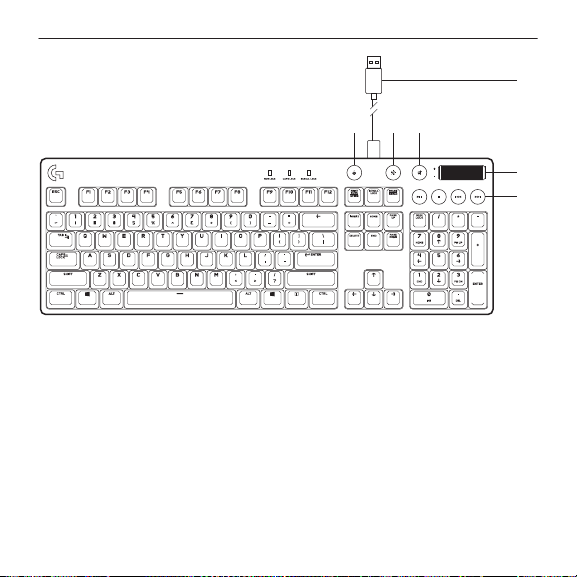
Знакомство с продуктом
1. Клавиша игрового режима
2. Яркость подсветки
3. Отключение звука
4. Разъем USB-кабеля
5. Громкость
6. Мультимедийные клавиши
1 2 3
5
4
6
G610 Orion Red
™
- Backlit Mechanical Gaming Keyboard
52 По-русски
USB
Установка продукта
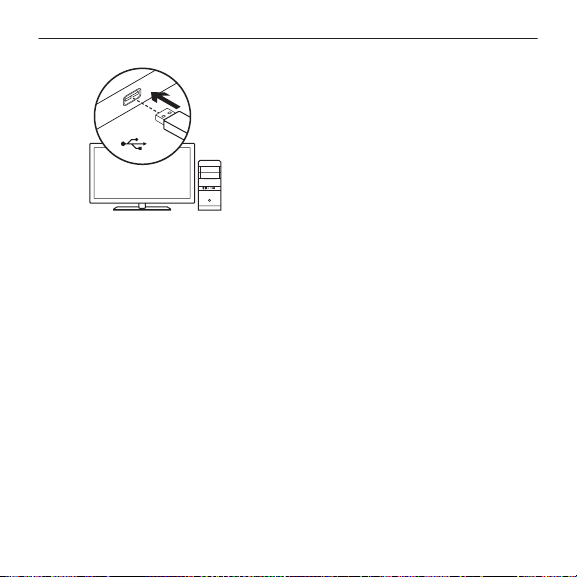
1. Включите компьютер.
2. Подключите клавиатуру
кUSB-порту.
3. Загрузите и установите программу
Logitech
®
Gaming Software
состраницы www.logitech.com/
support/g610-red.
Функции продукта
Игра/клавиша Windows
По умолчанию эта клавиша отменяет
стандартную клавишу Windows
иклавишу меню, чтобы случайно
не помешать игре активацией
меню Windows «Пуск». Эту клавишу
можно настроить для блокировки
дополнительных клавиш при помощи
ПО Logitech
®
Gaming Software.
Вовремя игры горит светодиодный
индикатор игрового режима.
Подсветка клавиатуры
Управление яркостью подсветки
при помощи специальной клавиши.
Управление яркостью отдельных
клавиш при помощи ПО Logitech
Gaming Software
Загрузите и установите программу
Logitech Gaming Software
состраницы www.logitech.com/
support/g610-red.

G610 Orion Red
™
- Backlit Mechanical Gaming Keyboard
53 По-русски
Устранение неполадок
Игровая клавиатура не работает
•
Проверьте подключение через USB-порт.
•
Не используйте USB-концентратор.
•
Попробуйте подключить кабель к другому USB-порту компьютера.
•
Перезагрузите систему.
www.logitech.com/support/g610-red

G610 Orion Red
™
- Backlit Mechanical Gaming Keyboard
54 По-русски
Просмотрите раздел поддержки продуктов
Здесь содержатся дополнительные
сведения о вашем продукте
иинформация о его поддержке.
Уделите минутку, чтобы посетить
раздел технической поддержки
и узнать больше о вашей новой
игровой клавиатуре.
Ознакомьтесь с интернет-
статьями, чтобы получить помощь
вустановке, советы или сведения
одополнительных функциях.
Еслидлявашей игровой клавиатуры
имеется дополнительное
программное обеспечение,
узнайте о его преимуществах
иопредоставляемых возможностях
по настройке продукта.
Пообщайтесь с другими
пользователями на форумах
сообщества, чтобы получить
совет, задать вопрос и поделиться
способом решения проблемы.
В разделе технической
поддержки продуктов содержатся
разнообразные материалы,
например:
•
Уроки
•
Устранение неполадок
•
Сообщество поддержки
•
Загрузка программного
обеспечения
•
Интернет-документация
•
Сведения о гарантии
•
Запасные части
(приихдоступности)
Посетите веб-страницу
www.logitech.com/
support/g610-red
Каковы ваши впечатления?
Поделитесь своими впечатлениями
об устройстве.
Благодарим вас за приобретение
нашего продукта!
www.logitech.com/ithink
G610 Orion Red
™
- Backlit Mechanical Gaming Keyboard
55 Po polsku
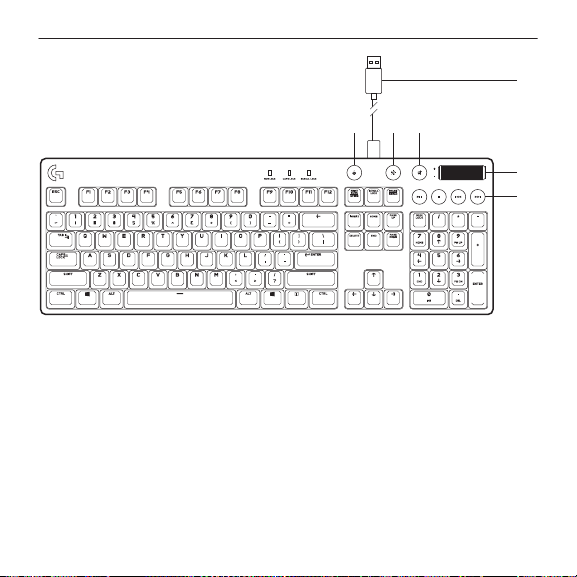
Poznaj urządzenie
1. Klawisz trybu gry
2. Jasność podświetlenia
3. Wyciszenie
4. Złącze kabla USB
5. Głośność
6. Klawisze multimediów
1 2 3
5
4
6
G610 Orion Red
™
- Backlit Mechanical Gaming Keyboard
56 Po polsku
USB
Skonguruj produkt
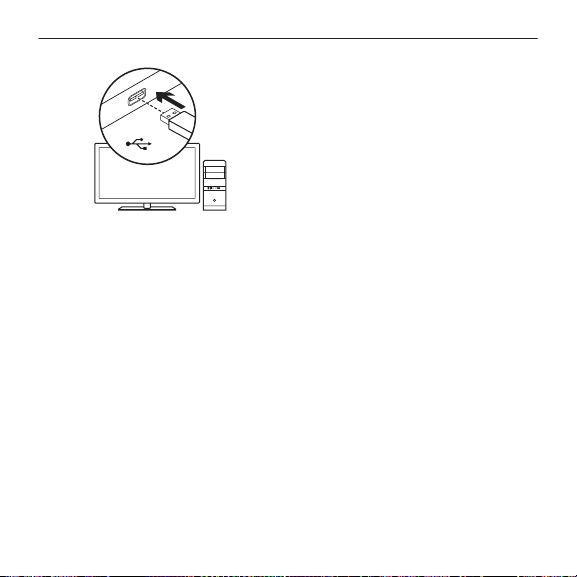
1. Włącz komputer.
2. Podłącz klawiaturę doportuUSB.
3. Ze strony www.logitech.com/
support/g610-red pobierz
oprogramowanie Logitech
®
Gaming Software i zainstaluj je.
Cechy produktu
Klawisz gry/systemu Windows
Ten klawisz domyślnie wyłącza
klawisze systemu Windows
iklawisz Menu, co pozwala uniknąć
przypadkowego włączenia menu
Start i wywołania pulpitu systemu
Windows podczas gry. Takie prole
można zaprogramować w celu
blokowania dodatkowych klawiszy
za pomocą oprogramowania
Logitech
®
Gaming Software.
DiodaLED trybu gry świeci się
wtrybie gry.
Podświetlenie klawiatury
Jasnością można sterować
za pomocą klawisza jasności
podświetlenia. Do sterowania
jasnością poszczególnych klawiszy
służy oprogramowanie Logitech
Gaming Software.
Ze strony www.logitech.com/
support/g610-red pobierz
oprogramowanie Logitech Gaming
Software i zainstaluj je.

G610 Orion Red
™
- Backlit Mechanical Gaming Keyboard
57 Po polsku
Rozwiązywanie problemów
Klawiatura do gier nie działa
•
Sprawdź połączenie USB.
•
Nie używaj koncentratora USB.
•
Spróbuj użyć innego portu USB w komputerze.
•
Uruchom ponownie komputer.
www.logitech.com/support/g610-red

G610 Orion Red
™
- Backlit Mechanical Gaming Keyboard
58 Po polsku
Przejdź do strony pomocy technicznej produktu
Znajduje się na niej więcej
informacji o produkcie oraz
materiałów pomocy technicznej.
Poświęć chwilę nalepsze
poznanienowej klawiatury do gier
dzięki informacjom dostępnym
wtej witrynie.
Zapoznaj się z artykułami
internetowymi o pomocy
wkonguracji, wskazówkach
dotyczących obsługi oraz
dodatkowych funkcjach. Jeśli do
klawiatury do gier dostępne jest
opcjonalne oprogramowanie,
poznaj zapewniane przez
nie korzyści i dowiedz się,
wjaki sposóbmoże pomóc
wdostosowaniu produktu.
Skontaktuj się z innymi
użytkownikami na naszych
forach i poproś o poradę,
zadajdowolne pytanie lub podziel
się rozwiązaniem.
Strona pomocy technicznej
produktu oferuje różnorodną
zawartość:
•
Przewodniki
•
Rozwiązywanie problemów
•
Społeczność pomocy technicznej
•
Oprogramowanie do pobrania
•
Dokumentacja
•
Informacje o gwarancji
•
Elementy zapasowe
(gdysądostępne)
Przejdź na stronę
www.logitech.com/
support/g610-red
Co o tym myślisz?
Poświęć chwilę, aby podzielić się
znami swoją opinią.
Dziękujemy za zakup
naszegoproduktu.
www.logitech.com/ithink
G610 Orion Red
™
- Backlit Mechanical Gaming Keyboard
59 Magyar
A termék ismertetése
1. Játéküzemmód-billentyű
2. Háttérvilágítás-fényerő
3. Némítás
4. USB-kábel csatlakozó
5. Hangerő
6. Médiavezérlő billentyűk
1 2 3
5
4
6
G610 Orion Red
™
- Backlit Mechanical Gaming Keyboard
60 Magyar
USB
A termék üzembe helyezése
1. Kapcsolja be a számítógépet.
2. Csatlakoztassa a billentyűzetet
egy USB-porthoz.
3. Töltse le és telepítse a Logitech
®
Gaming Software alkalmazást
a www.logitech.com/
support/g610-red címről.
Termékjellemzők
Játék / Windows gomb
Alapértelmezés szerint ez a gomb
letiltja a standard Windows és
menübillentyűket, megakadályozva
ezzel a Windows Start menüjének
megjelenését, ami megzavarhatja
a játékot. A Logitech
®
Gaming
Software alkalmazással
beprogramozható, hogy ez a gomb
további billentyűket is letiltson.
A játék üzemmód LED-je játék
üzemmódban világít.
Billentyűzet-háttérvilágítás
Szabályozza a fényerőt a
háttérvilágítás-fényerő billentyűvel.
A Logitech Gaming Software
alkalmazással az egyes billentyűk
fényerejét külön is szabályozhatja.
Töltse le és telepítse a Logitech
Gaming Software alkalmazást
a www.logitech.com/
support/g610-red oldalról.

G610 Orion Red
™
- Backlit Mechanical Gaming Keyboard
61 Magyar
Hibaelhárítás
A játékhoz tervezett billentyűzet nem működik
•
Ellenőrizze az USB-csatlakozást.
•
Ne használjon USB-elosztót.
•
Próbálja meg a számítógép egy másik USB-portját használni.
•
Indítsa újra a számítógépet.
www.logitech.com/support/g610-red

G610 Orion Red
™
- Backlit Mechanical Gaming Keyboard
62 Magyar
A Terméktámogatás felkeresése
Itt a termékre vonatkozó
további online információk és
támogatás érhető el. Keresse fel
aTerméktámogatást, ahol még
többet tudhat megúj, játékhoz
tervezett billentyűzetéről.
Az internetes cikkekben tallózva
az üzembe helyezésre vonatkozó
súgót, használati tanácsokat
éstovábbi funkciók információit
találja. Ha a játékhoz tervezett
billentyűzethez opcionális
szoftver is tartozik, ismerje meg
annak előnyeit, valamint hogy
hogyan segíthet Önnek a termék
testreszabásában.
Közösségi fórumainkon
kapcsolatba léphet más
felhasználókkal, és tanácsokat
kérhet, kérdéseket tehet fel,
illetvemegoszthatja velük
megoldásait.
A terméktámogatásnál az
alábbiak széles választékát találja:
•
Gyakorlótémakörök
•
Hibaelhárítás
•
Támogatási közösség
•
Szoftverletöltések
•
Online útmutató
•
Garanciaadatok
•
Tartalékalkatrészek (ahol
rendelkezésre állnak)
Keresse fel a www.logitech.com/
support/g610-red webhelyet
Mi a véleménye?
Kérjük, ossza meg velünk!
Köszönjük, hogy termékünket
választotta.
www.logitech.com/ithink
G610 Orion Red
™
- Backlit Mechanical Gaming Keyboard
63 Česká verze
Popis produktu
1. Tlačítko herního režimu
2. Jas podsvícení
3. Ztlumení
4. Konektor kabelu USB
5. Hlasitost
6. Tlačítka pro práci smédii
1 2 3
5
4
6
G610 Orion Red
™
- Backlit Mechanical Gaming Keyboard
64 Česká verze
USB
Nastavení produktu
1. Zapněte počítač.
2. Připojte klávesnici kportu USB.
3. Ze stránky
www.logitech.com/
support/g610-red stáhněte
anainstalujte software
Logitech
®
Gaming Software.
Funkce produktu
Klávesa Game/Windows
Ve výchozím nastavení tato
klávesa slouží kdeaktivaci běžných
kláves systému Windows a kláves
místní nabídky– nabídku Start
systému Windows tak není možné
během hry vyvolat, což by mohlo
mít za následek její přerušení.
Tuto klávesu lze naprogramovat,
aby blokovala jiné klávesy pomocí
Logitech
®
Gaming Software.
Indikátor herního režimu svítí,
je-liaktivní herní režim.
Podsvícení klávesnice
Jas můžete ovládat pomocí klávesy
jasu podsvícení. Jas jednotlivých
kláves lze ovládat pomocí Logitech
Gaming Software.
Stáhněte si a nainstalujte Logitech
Gaming Software ze stránky
www.logitech.com/
support/g610-red.

G610 Orion Red
™
- Backlit Mechanical Gaming Keyboard
65 Česká verze
Odstraňování potíží
Herní klávesnice nefunguje
•
Zkontrolujte připojení USB.
•
Nepoužívejte rozbočovač USB.
•
Zkuste použít jiný port USB na počítači.
•
Restartujte systém.
www.logitech.com/support/g610-red

G610 Orion Red
™
- Backlit Mechanical Gaming Keyboard
66 Česká verze
Navštivte stránku podporyproduktu
Naleznete zde více informací
apodporu online pro váš produkt.
Udělejtesichvília navštivte
stránku podpory produktu,
kdesedozvíte další informace
ovašínové herní klávesnici.
Pročtěte si články online, ve kterých
naleznete nápovědu k instalaci,
tipykpoužívání nebo informace
odalších funkcích. Pokud je pro
vaši herní klávesnici k dispozici
volitelný software, naleznete zde
informace o jeho výhodách a jak
vám může pomoci přizpůsobit
vášprodukt.
Spojte se s ostatními uživateli
nanašich komunitních fórech,
odkterých můžete získat rady,
klást jim otázky a sdílet řešení
problémů.
Na stránce podpory produktu
jekdispozici široký výběr obsahu:
•
Výukové programy
•
Odstraňování potíží
•
Komunitní podpora
•
Software ke stažení
•
Dokumentace online
•
Informace o záruce
•
Náhradní díly (jsou-li dostupné)
Přejděte na stránku
www.logitech.com/
support/g610-red
Jaký je váš názor?
Udělejte si chvíli čas ařekněte
námsvůj názor.
Děkujeme, že jste zakoupili
nášprodukt.
www.logitech.com/ithink
G610 Orion Red
™
- Backlit Mechanical Gaming Keyboard
67 Slovenčina
Popis produktu
1. Tlačítko herného režimu
2. Jas podsvietenia
3. Stlmenie
4. Konektor kábla USB
5. Hlasitosť
6. Tlačidlá na prácu smédiami
1 2 3
5
4
6
G610 Orion Red
™
- Backlit Mechanical Gaming Keyboard
68 Slovenčina
USB
Nastavenie produktu
1. Zapnite počítač.
2. Pripojte klávesnicu kportu USB.
3. Zo stránky www.logitech.com/
support/g610-red prevezmite
a nainštalujte softvér Logitech
®
Gaming Software.
Funkcie produktu
Kláves Game/Windows
Vo východiskovom nastavení tento
kláves slúži na deaktiváciu bežných
klávesov systému Windows
aklávesov miestnej ponuky –
ponuku Štart systému Windows
tak nie je možné počas hry vyvolať,
to by mohlo mať za následok
jejprerušenie. Tentokláves
môžete naprogramovať,
abyblokoval iné klávesy pomocou
Logitech
®
Gaming Software.
Indikátorherného režimu svieti,
akje aktívny herný režim.
Podsvietenie klávesnice
Jas môžete ovládať pomocou
klávesu jasu podsvietenia.
Jasjednotlivých kláves môžete
ovládať pomocou Logitech
GamingSoftware.
Zo stránky www.logitech.com/
support/g610-red prevezmite
anainštalujte softvér Logitech
Gaming Software.

G610 Orion Red
™
- Backlit Mechanical Gaming Keyboard
69 Slovenčina
Riešenie problémov
Herná klávesnica nefunguje
•
Skontrolujte pripojenie USB.
•
Nepoužívajte rozbočovač USB.
•
Skúste použiť iné porty USB na počítači.
•
Reštartujte systém.
www.logitech.com/support/g610-red

G610 Orion Red
™
- Backlit Mechanical Gaming Keyboard
70 Slovenčina
Navštívte stránku podpory produktu
Nájdete tu viac informácií
apodporu on-line pre váš produkt.
Nájdite si chvíľu anavštívte
stránku podpory produktu,
kdezískate ďalšie informácie
ovašej novej hernej klávesnici.
Prečítajte si články online, vktorých
nájdete pomoc kinštalácii, tipyna
používanie alebo informácie
oďalších funkciách. Ak je pre
vašu hernú klávesnicu k dispozícii
voliteľný softvér, nájdete tu
informácie o jeho výhodách a ako
vám môže pomôcť prispôsobiť
vášprodukt.
Spojte sa s ostatnými používateľmi
na našich komunitných fórach,
od ktorých môžete získať rady,
klásť im otázky a zdieľať riešenia
problémov.
Na stránke podpory produktu je
kdispozícii široký výber obsahu:
•
Výukové programy
•
Riešenie problémov
•
Komunitná podpora
•
Software na prevzatie
•
Dokumentácia online
•
Informácie o záruke
•
Náhradné diely (ak sú dostupné)
Prejdite na stránku
www.logitech.com/
support/g610-red
Aký je váš názor?
Venujte nám chvíľu času
apovedzte nám to.
Ďakujeme vám za kúpu
nášhoproduktu.
www.logitech.com/ithink
G610 Orion Red
™
- Backlit Mechanical Gaming Keyboard
71 Українська
Ознайомлення із продуктом
1. Клавіша режиму гри
2. Яскравість підсвічування
3. Вимкнення звуку
4. Роз›єм USB-кабелю
5. Гучність
6. Мультимедійні клавіші
1 2 3
5
4
6
G610 Orion Red
™
- Backlit Mechanical Gaming Keyboard
72 Українська
USB
Налаштування пристрою
1. Увімкніть комп’ютер.
2. Підключіть клавіатуру
доUSB-порту.
3. Завантажте та встановіть ігрове
програмне забезпечення
Logitech
®
Gaming Software із
веб-сайту www.logitech.com/
support/g610-red.
Функції продукту
Клавіша гри/Windows
За замовчуванням ця клавіша
вимикає стандартну клавішу Windows
та клавішу меню, щобуникнути
відкриття меню «Пуск» під час
гри, щоможе призвести до її
переривання. Цю клавішу можна
запрограмувати для блокування
додаткових клавіш за допомогою ПЗ
Logitech
®
Gaming Software У режимі
гри світиться світловий індикатор
режиму гри.
Підсвічування клавіатури
Регулювання яскравості підсвічування
за допомогою спеціальної клавіші.
Регулювання яскравості окремих
клавіш за до помогою ПЗ Logitech
Gaming Software.
Завантажте та встановіть ігрове
програмне забезпечення Logitech
ізвеб-сайту www.logitech.com/
support/g610-red.

G610 Orion Red
™
- Backlit Mechanical Gaming Keyboard
73 Українська
Усунення несправностей
Клавіатура для гри не працює
•
Перевірте USB-підключення.
•
Не використовуйте концентратор USB.
•
Спробуйте скористатись іншим USB-портом на комп’ютері.
•
Перезавантажте систему.
www.logitech.com/support/g610-red

G610 Orion Red
™
- Backlit Mechanical Gaming Keyboard
74 Українська
Відвідайте веб-сайт підтримкипродуктів
На цьому веб-сайті наявна додаткова
інформація стосовно цього продукту,
а також доступна онлайн-підтримка.
Перейдіть навеб-сайт підтримки
продуктів, щоб дізнатися більше про
свою нову ігрову клавіатуру.
Перегляньте онлайнові
статті, щоботримати довідку
зівстановлення, поради
звикористання або відомості
про додаткові функції. Якщо для
клавіатури наявне додаткове
програмне забезпечення,
ознайомтеся з його перевагами,
атакож дізнайтеся, яким чином
вономоже допомогти налаштувати
цей продукт.
Поспілкуйтеся з іншими
користувачами на форумах нашої
спільноти, щоб отримати пораду,
поставити запитання або поділитися
способом вирішення проблеми.
У розділі технічної підтримки
продуктів можна знайти багато
різноманітного вмісту, наприклад:
•
Посібники користувача
•
Інформація про усунення
несправностей
•
Підтримка з боку спільноти
•
Файли програмного забезпечення
для завантаження
•
Онлайн-документація
•
Інформація про гарантію
•
Інформація про запасні частини
(занаявності)
Відвідайте веб-сторінку
www.logitech.com/
support/g610-red
Ваша думка важлива для нас!
Поділіться своїми враженнями
пропристрій.
Дякуємо за покупку нашого продукту.
www.logitech.com/ithink
G610 Orion Red
™
- Backlit Mechanical Gaming Keyboard
75 Eesti
Toote tutvustus
1. Mängurežiim
2. Taustavalgustus
3. Vaigistus
4. USB-kaabli liides
5. Helitugevus
6. Meediumiklahvid
1 2 3
5
4
6
G610 Orion Red
™
- Backlit Mechanical Gaming Keyboard
76 Eesti
USB
Toote seadistamine
1. Lülitage arvuti sisse.
2. Ühendage klaviatuur
USB-pordiga.
3. Mängutarkvara Logitech
®
Gaming Software saate alla
laadida ja installida aadressilt
www.logitech.com/
support/g610-red.
Toote osad
Mängu-/Windowsi klahv
Vaikimisi desaktiveerib see klahv
Windowsi klahvi ja menüüklahvi,
et mängu ajal ei avaneks
Windowsi Start-menüü, mis häiriks
mängimist. Selle klahvi saab
mängutarkvara Logitech
®
Gaming
Software abil programmeerida
teisigi klahve blokkima.
Mängurežiimi ajal mängurežiimi
LED põleb.
Klaviatuuri taustavalgustus
Valgustuse heledust saab
reguleerida taustavalgustuse
klahvi abil. Eraldi klahvide heledust
saab reguleerida mängutarkvara
Logitech Gaming Software abil.
Mängutarkvara Logitech Gaming
Software saate alla laadida
jainstallida aadressilt
www.logitech.com/
support/g610-red.

G610 Orion Red
™
- Backlit Mechanical Gaming Keyboard
77 Eesti
Tõrkeotsing
Mänguklaviatuur ei tööta
•
Kontrollige USB-ühendust.
•
Ärge kasutage USB-jaoturit.
•
Proovige teisi arvuti USB-porte.
•
Taaskäivitage operatsioonisüsteem.
www.logitech.com/support/g610-red

G610 Orion Red
™
- Backlit Mechanical Gaming Keyboard
78 Eesti
Tootetugi
Veebis leidub teie toote kohta
veel teavet ja tuge. Kulutage hetk
aega ja külastage tootetoe saiti,
kussaate oma uue klaviatuuri
kohta rohkem teada.
Sealt leiate veebiartikleid
seadistamise, näpunäiteid
kasutuse ja teavet
lisafunktsioonide kohta.
Kuiteiemänguklaviatuuri jaoks
on valikulist tarkvara, saate teada,
miks see kasulik on ja kuidas aitab
teie toodet kohandada.
Samuti saab foorumites
küsida nõu või küsimusi teistelt
kasutajatelt ning nendega oma
lahendusi jagada.
Tootetoe saidil on palju sisu:
•
Õpetused
•
Tõrkeotsing
•
Tugikogukond
•
Allalaaditav tarkvara
•
Veebidokumentatsioon
•
Garantiiteave
•
Varuosad (kui on saadaval)
Teavet leiate aadressil
www.logitech.com/
support/g610-red.
Milline on teie arvamus?
Varuge hetk aega
ja andke meileteada.
Täname teid, et ostsite meie toote!
www.logitech.com/ithink
G610 Orion Red
™
- Backlit Mechanical Gaming Keyboard
79 Latviski
Ierīces apraksts
1. Spēļu režīma taustiņš
2. Izgaismojuma spilgtums
3. Izslēgt skaņu
4. USB kabeļa savienotājs
5. Skaļums
6. Multivides taustiņi
1 2 3
5
4
6
G610 Orion Red
™
- Backlit Mechanical Gaming Keyboard
80 Latviski
USB
Ierīces sagatavošana
darbam
1. Ieslēdziet datoru.
2. Pievienojiet tastatūru
pieUSBpieslēgvietas.
3. Lejupielādējiet „Logitech
®
”
programmatūru vietnē
www.logitech.com/
support/g610-red un
uzinstalējietto.
Ierīces apraksts
Spēļu/„Windows” taustiņš
Pēc noklusējuma šis taustiņš
atspējo “Windows” taustiņa un
izvēlnes taustiņa darbību, lai spēles
laikā netiktu aktivizēta “Windows”
sākuma izvēlne, jo tādējādi var tikt
pārtraukta spēle. Šo taustiņu var
ieprogrammēt, lai tas bloķētu citus
taustiņus, kas izmanto “Logitech
®
”
programmatūru spēlēm.
Spēļurežīmā deg LED indikators.
Tastatūras izgaismojums
Regulējiet spilgtumu ar
izgaismojuma spilgtuma taustiņu.
Regulējiet atsevišķu taustiņu
spilgtumu, izmantojot “Logitech”
programmatūru spēlēm.
Lejupielādējiet un instalējiet
“Logitech” spēļu programmatūru
vietnē www.logitech.com/
support/g610-red.

G610 Orion Red
™
- Backlit Mechanical Gaming Keyboard
81 Latviski
Problēmu novēršana
pēļu tastatūra nedarbojas
•
Pārbaudiet USB savienojumu.
•
Neizmantojiet USB centrmezglu.
•
Izmēģiniet citu datora USB pieslēgvietu
•
Restartējiet datoru.
www.logitech.com/support/g610-red

G610 Orion Red
™
- Backlit Mechanical Gaming Keyboard
82 Latviski
Apmeklējiet ierīču atbalstasadaļu
Tiešsaistē iespējams atrast plašāku
informāciju un atbalstu jūsu ierīcei.
Dodieties uz vietnes ierīču atbalsta
sadaļu, lai uzzinātu vairāk par savu
jauno spēļu tastatūru.
Pārlūkojiet tiešsaistes rakstus,
lairastu atbildes par uzstādīšanu,
lietošanas padomus vai
informāciju par papildu funkcijām.
Ja tastatūrai pieejama papildu
programmatūra, uzziniet, kā tā var
palīdzēt pielāgot jūsu ierīci.
Sazinieties ar citiem lietotājiem
mūsu kopienas forumos,
laisaņemtu padomus,
uzdotujautājumus un pastāstītu
par saviem risinājumiem.
Vietnes ierīču atbalsta
sadaļātiek nodrošināta pieeja
šādamsaturam:
•
videopamācības;
•
problēmu novēršana;
•
atbalsta kopiena;
•
programmatūru lejupielāde;
•
tiešsaistes dokumentācija;
•
informācija par garantiju;
•
rezerves daļas (kad pieejamas)
Dodieties uz vietni
www.logitech.com/
support/g610-red
Kāds ir jūsu viedoklis?
Lūdzu, veltiet nedaudz laika,
laimums to pastāstītu.
Paldies, ka iegādājāties
mūsuizstrādājumu!
www.logitech.com/ithink
G610 Orion Red
™
- Backlit Mechanical Gaming Keyboard
83 Lietuvių
Susipažinkite su savo produktu
1. Žaidimo režimo mygtukas
2. Foninio apšvietimo ryškumas
3. Nutildyti
4. USB laido jungtis
5. Garsas
6. Daugialypės terpės klavišai
1 2 3
5
4
6
G610 Orion Red
™
- Backlit Mechanical Gaming Keyboard
84 Lietuvių
USB
Nustatykite savo produktą
1. Įjunkite kompiuterį.
2. Prijunkite klaviatūrą prie
USBprievado.
3. Juos galima pritaikyti
su„Logitech Gaming“
programine įranga,
kurią galima atsisiųsti iš
www.logitech.com/
support/g610-red.
Gaminio savybės
Žaidimų / „Windows“
mygtukas
Šis mygtukas išjungia standartinį
„Windows“ mygtuką ir meniu
mygtuką, kad „Windows“ pradžios
meniu neįsijungtų žaidimo metu,
dėl ko žaidimas galėtų nutrūkti.
Šįmygtuką galima užprogramuoti,
kad jis blokuotų papildomus
mygtukus naudojant „Logitech
®
Gaming“ programinę įrangą.
Žaidimo režimo LED lemputė
šviečia žaidimo režimo metu.
Klaviatūros foninis
apšvietimas
Kontroliuokite ryškumą su foninio
apšvietimo ryškumo mygtuku.
Kontroliuokite atskirų mygtukų
ryškumą naudodami „Logitech
Gaming“ programinę įrangą.
Atsisiųskite ir įdiekite „Logitech
Gaming“ programinę įrangą iš
www.logitech.com/
support/g610-red.

G610 Orion Red
™
- Backlit Mechanical Gaming Keyboard
85 Lietuvių
Problemų sprendimas
Žaidimų klaviatūra neveikia
•
Patikrinkite USB ryšį.
•
Nenaudokite USB šakotuvo.
•
Išbandykite kitą kompiuterio USB prievadą.
•
Perkraukite sistemą.
www.logitech.com/support/g610-red

G610 Orion Red
™
- Backlit Mechanical Gaming Keyboard
86 Lietuvių
Apsilankykite produkto palaikymo svetainėje
Daugiau priežiūros patarimų ir
informacijos apie savo produktą
rasite internete. Apsilankykite
centrinėje produkto svetainėje
ir sužinokite daugiau apie savo
naująją klaviatūrą.
Internete rasite daugiau
straipsnių apie nustatymo
pagalbą, naudojimo patarimus
ir informaciją apie papildomas
funkcijas. Jei jūsų žaidimų
klaviatūroje yra papildomos
programinės įrangos, susipažinkite
su jos privalumais ir pritaikymo
galimybėmis.
Prisijunkite prie kitų vartotojų
mūsų bendruomenės forumuose
ir gaukite patarimų, užduokite
klausimų ir keiskitės sprendimais.
Produktų palaikymo svetainėje
rasite daug naudingos
informacijos:
•
Vadovai
•
Problemų sprendimas
•
Bendruomenės palaikymas
•
Programinės įrangos
atsisiuntimai
•
Internetinė dokumentacija
•
Informacija apie garantiją
•
Atsarginės dalys (kai yra)
Pereikite į www.logitech.com/
support/g610-red
Ką manote?
Skirkite mums minutėlę
irpasakykite.
Dėkojame, kad įsigijote
mūsųgaminį.
www.logitech.com/ithink
G610 Orion Red
™
- Backlit Mechanical Gaming Keyboard
87 Български
Запознайте се със своя продукт
1. Клавиш за гейминг режим
2. Яркост при задно осветяване
3. Без звук
4. Конектор за USB кабел
5. Сила на звука
6. Медийни клавиши
1 2 3
5
4
6
G610 Orion Red
™
- Backlit Mechanical Gaming Keyboard
88 Български
USB
Настройте устройството
1. Включете своя компютър.
2. Свържете клавиатурата
къмUSBпорта.
3. Изтеглете и инсталирайте
софтуераLogitech
®
Gaming Software
на адрес www.logitech.com/
support/g610-red.
Функции на продукта
Клавиш за гейминг/Windows
По подразбиране се забраняват
стандартните клавиши Windows
иMenu (Меню) с цел да се
предотврати отваряне на старт
менюто на Windows по време на игра,
коетоби могло да я осуети. Спомощта
на Logitech
®
Gaming Software този
клавиш може да сепрограмира
да блокира идругиклавиши.
Светлинният индикатор при
режимнаигра е активен,
докатостеврежим Game (Игра).
Задно осветяване
наклавиатурата
Управление на яркостта чрез клавиша
за яркост при задно осветяване.
Управление на яркостта на някои
отделни клавиши с помощта
насофтуер Logitech Gaming.
Изтеглете и инсталирайте
софтуераLogitech Gaming
наадрес www.logitech.com/
support/g610-red.

G610 Orion Red
™
- Backlit Mechanical Gaming Keyboard
89 Български
Отстраняване на неизправности
Гейминг клавиатурата не работи
•
Проверете USB връзката.
•
Не използвайте USB концентратор.
•
Опитайте с друг USB порт на компютъра.
•
Рестартирайте компютъра.
www.logitech.com/support/g610-red

G610 Orion Red
™
- Backlit Mechanical Gaming Keyboard
90 Български
Посетете раздела за поддръжка на продукта
За вашия продукт се предлага
допълнителна информация
иподдръжка онлайн. Отделете време,
за да посетите раздела за поддръжка
на продукта, където ще научите
повече за своята нова гейминг
клавиатура.
Прегледайте статиите онлайн,
предоставящи съдействие
снастройката, съвети относно
употребата или информация
за допълнителни функции.
Аковашата клавиатура разполага
с допълнителен гейминг софтуер,
научете повече запредимствата
отнего и как може да ви помогне
даперсонализирате своя продукт.
Свържете се с други потребители
в нашите публични форуми,
зада получите съвет, да зададете
въпросите си и да споделяте
решения.
В раздела за поддръжка ще откриете
разнообразно специално подбрано
съдържание:
•
Ръководства;
•
Отстраняване на неизправности
•
Общност, занимаваща се с въпроси
на поддръжката;
•
Изтегляне на софтуер;
•
Онлайн документация;
•
Гаранционна информация;
•
Резервни части
(когатоиматакива).
Отидете на адрес www.logitech.com/
support/g610-red
Какво мислите?
Отделете няколко минути,
за да ни кажете.
Благодарим ви, че закупихте
нашияпродукт.
www.logitech.com/ithink
G610 Orion Red
™
- Backlit Mechanical Gaming Keyboard
91 Hrvatski
Upoznajte svoj uređaj
1. Tipka za način igranja
2. Svjetlina pozadinskog
osvjetljenja
3. Isključivanje zvuka
4. Priključak za USB kabel
5. Glasnoća
6. Medijske tipke
1 2 3
5
4
6
G610 Orion Red
™
- Backlit Mechanical Gaming Keyboard
92 Hrvatski
USB
Postavite uređaj
1. Uključite računalo.
2. Povežite tipkovnicu
sUSBpriključnicom.
3. Preuzmite i instalirajte softver
zaigranje tvrtke Logitech
®
Gaming Software sa stranice
www.logitech.com/
support/g610-red.
Značajke proizvoda
Tipka Igra/Windows
Po zadanim postavkama, ovatipka
onemogućuje tipku Windows
itipku Izbornik kako bi se spriječilo
aktiviranje izbornika Start sustava
Windows tijekom igre, što bi
moglo prekinuti igru. Ova se tipka
može programirati za blokiranje
dodatnih tipki koje koristi softver
za igranje Logitech
®
. LED svjetlo
načina igranja svijetli dok je
aktivan način igranja.
Pozadinsko osvjetljenje
tipkovnice
Svjetlinu podesite tipkom za
svjetlinu pozadinskog osvjetljenja.
Svjetlinu pojedinih tipki podesite uz
pomoć softvera Logitech Gaming.
Preuzmite i instalirajte softver
za igranje tvrtke Logitech sa
stranice www.logitech.com/
support/g610-red.

G610 Orion Red
™
- Backlit Mechanical Gaming Keyboard
93 Hrvatski
Otklanjanje poteškoća
Tipkovnica za igranje ne funkcionira
•
Provjerite USB vezu.
•
Nemojte upotrebljavati USB koncentrator.
•
Isprobajte druge USB priključnice na računalu.
•
Ponovo pokrenite sustav.
www.logitech.com/support/g610-red

G610 Orion Red
™
- Backlit Mechanical Gaming Keyboard
94 Hrvatski
Posjetite Centar podrške zaproizvode
Na internetu možete pronaći
dodatne informacije i podršku
za uređaj. Odvojite trenutak
i posjetite Centar podrške za
proizvode i saznajte više o novoj
tipkovnici za igranje.
Pomoć s postavljanjem, savjete
o korištenju ili informacije
ododatnim značajkama potražite
u internetskim člancima. Ako vaša
tipkovnica za igranje ima dodatni
softver, saznajte više o njegovim
prednostima i kako vam može
pomoći s prilagodbom uređaja.
Povežite se s drugim korisnicima
na forumima zajednice da biste
dobili savjete, postavili pitanja
irazmijenili rješenja.
U Centru podrške za proizvode
pronaći ćete širok izbor sadržaja:
•
Praktični vodiči
•
Otklanjanje poteškoća
•
Zajednica za podršku
•
Preuzimanja softvera
•
Dokumentacija na mreži
•
Informacije o jamstvu
•
Rezervni dijelovi
(akosudostupni)
Idite na www.logitech.com/
support/g610-red
Što mislite?
Odvojite minutu i dajte nam
svojemišljenje.
Zahvaljujemo na kupnji
našegproizvoda.
www.logitech.com/ithink
G610 Orion Red
™
- Backlit Mechanical Gaming Keyboard
95 Srpski
Upoznajte svoj proizvod
1. Taster za režim igre
2. Intenzitet pozadinskog
osvetljenja
3. Isključivanje zvuka
4. USB kabl za povezivanje
5. Jačina zvuka
6. Medijski tasteri
1 2 3
5
4
6
G610 Orion Red
™
- Backlit Mechanical Gaming Keyboard
96 Srpski
USB
Podešavanje proizvoda
1. Uključite računar.
2. Priključite tastaturu naUSBport.
3. Preuzmite i instalirajte Logitech
®
igrački softver sa lokacije
www.logitech.com/
support/g610-red.
Funkcije proizvoda
Taster za igru/Windows
Ovaj taster podrazumevano
onemogućava standardni Windows
taster i taster menija da bi se
sprečilo aktiviranje Windows start
menija tokom igranja jer može da
prekine igru. Ovaj taster može da se
programira tako da blokira dodatne
tastere pomoću Logitech
®
igračkog
softvera LED lampica režima igre je
uključena dok je aktivan režim igre.
Pozadinsko osvetljenje
tastature
Upravljajte osvetljenošću
pomoću tastera za intenzitet
pozadinskog osvetljenja. Upravljajte
osvetljenošću pojedinačnih tastera
pomoću Logitech igračkog softvera.
Preuzmite i instalirajte Logitech
igrački softver salokacije
www.logitech.com/
support/g610-red.

G610 Orion Red
™
- Backlit Mechanical Gaming Keyboard
97 Srpski
Rešavanje problema
Igračka tastatura ne radi
•
Proverite USB vezu.
•
Nemojte da koristite USB čvorište.
•
Probajte druge USB portove na računaru.
•
Ponovo pokrenite sistem.
www.logitech.com/support/g610-red

G610 Orion Red
™
- Backlit Mechanical Gaming Keyboard
98 Srpski
Posetite podršku zaproizvod
Tamo ćete pronaći dodatne
informacije i podršku na mreži
zasvoj proizvod. Odvojite vreme
da biste posetili podršku za
proizvod i saznali nešto više o svojoj
novoj igračkoj tastaturi.
Pregledajte članke na mreži
da biste pronašli pomoć za
podešavanje, savete za korišćenje
ili informacije o dodatnim
funkcijama. Ako igračka tastatura
ima opcionalni softver, saznajte
više o njegovim prednostima
ikako može da vam pomogne
daprilagodite proizvod.
Povežite se sa drugim korisnicima
unašim forumima zajednice
da biste potražili savet,
postavilipitanje i delili rešenja.
U podršci za proizvod se nalazi
veliki izbor sadržaja:
•
Uputstva
•
Rešavanje problema
•
Zajednica za podršku
•
Preuzimanje softvera
•
Dokumentacija na mreži
•
Informacije o garanciji
•
Rezervni delovi
(kadasudostupni)
Posetite lokaciju
www.logitech.com/
support/g610-red
Kakvi su vaši utisci?
Odvojite malo vremena
danamsaopštite.
Hvala vam što ste kupili
našproizvod.
www.logitech.com/ithink
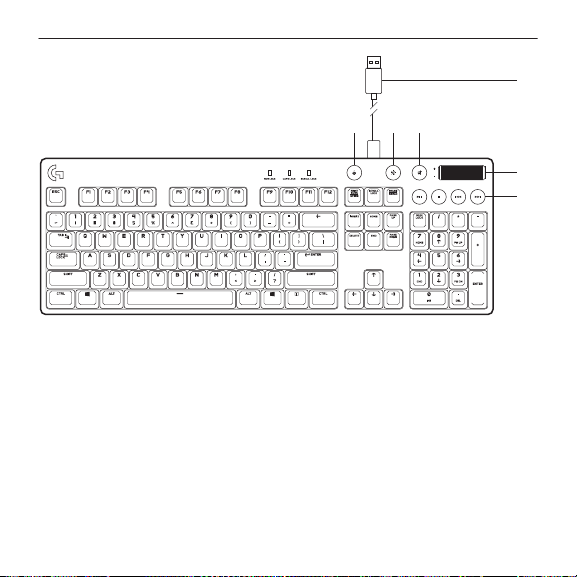
G610 Orion Red
™
- Backlit Mechanical Gaming Keyboard
99 Slovenščina
Spoznajte izdelek
1. Tipka za igralni način
2. Svetlost osvetlitve
3. Nemo
4. Priključek kabla USB
5. Glasnost
6. Večpredstavnostne tipke
1 2 3
5
4
6
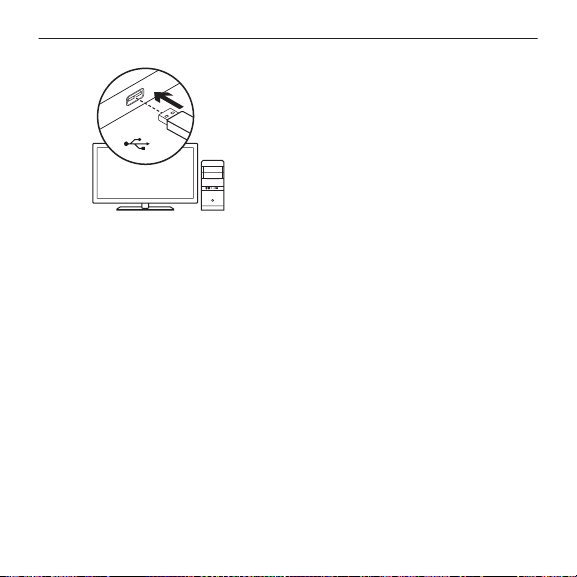
G610 Orion Red
™
- Backlit Mechanical Gaming Keyboard
100 Slovenščina
USB
Nastavite izdelek
1. Vklopite računalnik.
2. Tipkovnico priključite vvrataUSB.
3. Prenesite in namestite
programsko opremo Logitech
®
Gaming s spletnega mesta
www.logitech.com/
support/g610-red.
Funkcije izdelka
Tipka za igro/Windows
Ta tipka privzeto onemogoči tipko
Windows in menijsko tipko ter
tako prepreči, da bi se meni Start
v operacijskem sistemu Windows
vklopil med igro, kar bi lahko
motilo igranje. To tipko je mogoče
programirati s pomočjo programske
opreme Logitech
®
Gamingtako,
daonemogoči delovanje
dodatnihtipk. Lučka LED igralnega
načina je med uporabo igralnega
načina osvetljena.
Osvetlitev tipkovnice
Osvetlitev nastavite s pomočjo tipke
za svetlost osvetlitve. S pomočjo
programske opreme Logitech
Gaming nastavite osvetlitev
posameznih tipk.
Prenesite in namestite
programsko opremo Logitech
Gaming sspletnega mesta
www.logitech.com/
support/g610-red.

G610 Orion Red
™
- Backlit Mechanical Gaming Keyboard
101 Slovenščina
Odpravljanje težav
Tipkovnica za igranje iger ne dela
•
Preverite povezavo USB.
•
Ne uporabljate zvezdišča USB.
•
Preskusite druga vrata USB na računalniku.
•
Znova zaženite sistem.
www.logitech.com/support/g610-red

G610 Orion Red
™
- Backlit Mechanical Gaming Keyboard
102 Slovenščina
Obiščite podporo za izdelke
V spletu so na voljo dodatne
informacije in pomoč za vaš
izdelek. Vzemite si trenutek za
obisk stani podpore za izdelke in
sepodrobneje seznanite s svojo
novo tipkovnico za igranje iger.
V spletnih člankih lahko
najdete pomoč za nastavitve,
nasveteza uporabo in informacije
ododatnih funkcijah. Če ima
vaša tipkovnica za igranje iger
dodatno programsko opremo,
spoznajtenjene prednosti in
načine, nakatere vam lahko
pomaga prilagoditi izdelek.
Če potrebujete nasvet,
imatevprašanja ali želite deliti
svoje rešitve z drugimi, se povežite
sskupnostjo uporabnikov na
našem forumu.
Na strani podpore za izdelke
vaščaka raznolika vsebina:
•
Vadnice
•
Odpravljanje težav
•
Podpora skupnosti
•
Prenos programske opreme
•
Spletna dokumentacija
•
Podrobnosti o garanciji
•
Rezervni deli (če so na voljo)
Obiščite spletno mesto
www.logitech.com/
support/g610-red
Kakšno je vaše mnenje?
Vzemite si minuto,
da nam ga zaupate.
Zahvaljujemo se vam
za nakup izdelka.
www.logitech.com/ithink
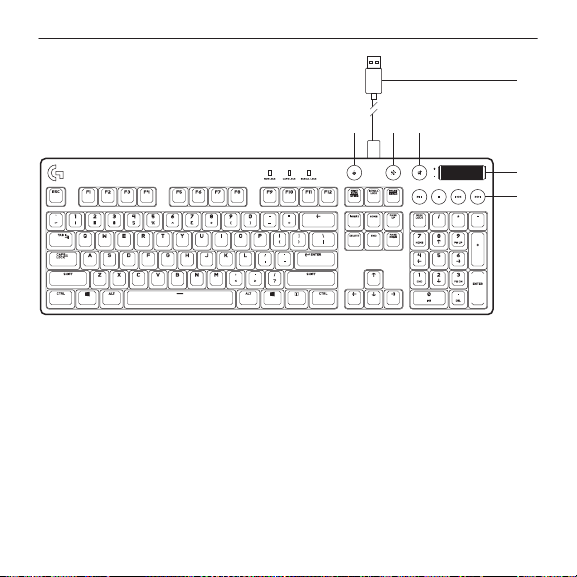
G610 Orion Red
™
- Backlit Mechanical Gaming Keyboard
103 Română
Familiarizaţi-vă cu produsul
1. Tastă mod joc
2. Intensitate lumină de fundal
3. Oprire sunet
4. Conector cablu USB
5. Volum
6. Taste media
1 2 3
5
4
6
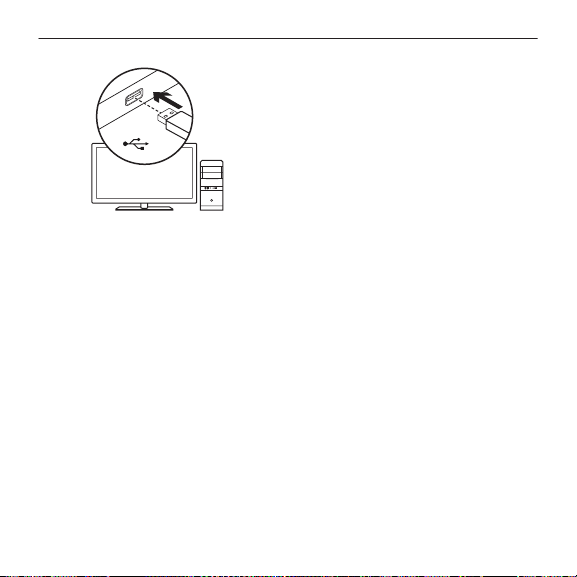
G610 Orion Red
™
- Backlit Mechanical Gaming Keyboard
104 Română
USB
Congurarea produsului
1. Porniţi computerul.
2. Conectaţi tastatura
laportulUSB.
3. Descărcaţi şi instalaţi software-
ul Logitech
®
Gaming Software
de la www.logitech.com/
support/g610-red.
Caracteristicile produsului
Tastă joc/Windows
În mod implicit, această tastă
dezactivează tasta Windows
standard şi tasta Meniu pentru
apreveni activarea meniului
Start Windows în timpul unui joc,
faptcare ar putea perturba jocul.
Această tastă poate programată
să blocheze utilizarea de către alte
taste a software-ului Logitech
®
Gaming Software. LED-ul pentru
modul joc este aprins în modul joc.
Lumina de fundal atastaturii
Controlaţi luminozitatea cu tasta
pentru intensitatea luminii de
fundal. Controlaţi luminozitatea
tastelor individuale folosind
software-ul Logitech Gaming
Software.
Descărcaţi şi instalaţi software-ul
Logitech Gaming Software
de la www.logitech.com/
support/g610-red.

G610 Orion Red
™
- Backlit Mechanical Gaming Keyboard
105 Română
Depanarea
Tastatura pentru jocuri nu funcţionează
•
Vericaţi conexiunea USB.
•
Nu utilizaţi un hub USB.
•
Încercaţi alte porturi USB de pe computer.
•
Reporniţi sistemul.
www.logitech.com/support/g610-red

G610 Orion Red
™
- Backlit Mechanical Gaming Keyboard
106 Română
Vizitaţi Centrul pentruproduse
Pentru produsul dvs. există mai
multe informaţii şi asistenţă online.
Acordaţi un moment vizitării
Centrului pentru produse pentru
a aa mai multe despre noua dvs.
tastatură pentru jocuri.
Răsfoiţi articolele online pentru
ajutor privind congurarea, sfaturi
de utilizare sau informaţii despre
caracteristicile suplimentare.
Dacă tastatura pentru jocuri este
prevăzută cu software opţional,
aaţi despre avantajele acestuia
şi despre modul în care vă poate
ajuta să personalizaţi produsul.
Conectaţi-vă cu alţi utilizatori din
Forumurile comunităţii noastre
pentru a obţine îndrumare,
pentrua pune întrebări şi pentru
aîmpărtăşi soluţii.
În secţiunea de Asistenţă
pentruproduse, veţi găsi o gamă
largă deconţinut:
•
Tutoriale
•
Depanare
•
Asistenţă din partea comunităţii
•
Descărcări de software
•
Documentaţie online
•
Informaţii despre garanţie
•
Piese de schimb
(unde sunt disponibile)
Accesaţi www.logitech.com/
support/g610-red
Ce părere aveţi?
Acordaţi-ne un minut
pentruanespune.
Vă mulţumim că aţi achiziţionat
produsul nostru.
www.logitech.com/ithink

G610 Orion Red
™
- Backlit Mechanical Gaming Keyboard
107 Türkçe
Ürününüzü tanıyın
1. Oyun modu tuşu
2. Arka plan ışığı parlaklığı
3. Sessiz
4. USB kablo bağlantısı
5. Ses düzeyi
6. Ortam tuşları
1 2 3
5
4
6
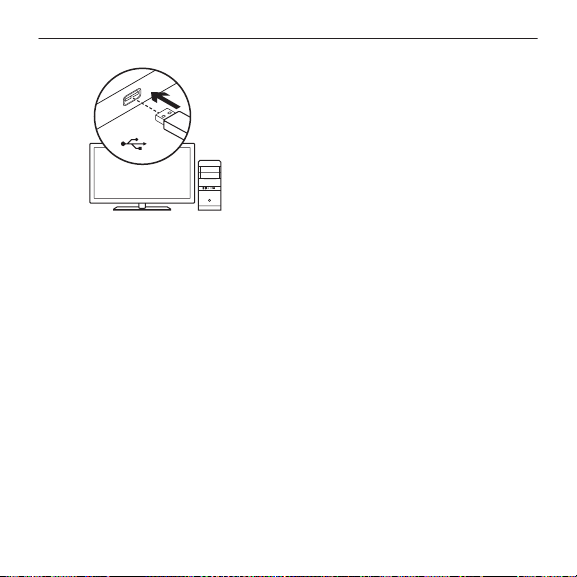
G610 Orion Red
™
- Backlit Mechanical Gaming Keyboard
108 Türkçe
USB
Ürününüzü kurun
1. Bilgisayarınızı açın.
2. Klavyeyi USB bağlantı
noktasınabağlayın.
3. www.logitech.com/
support/g610-red adresinden
Logitech
®
Gaming Software’i
indirin ve kurun.
Ürün özellikleri
Oyun/Windows tuşu
Varsayılan olarak bu tuş,
WindowsBaşlat menüsünün
oyun sırasında etkinleşerek
oyunu bölmesine engel olmak
için standart Windows ve Menü
tuşlarını devre dışı bırakır. Butuş,
Logitech
®
Gaming Software
kullanarak diğer tuşları engellemek
için programlanabilir. Oyun modu
LED’i oyun modu esnasında yanar.
Klavye arka plan ışığı
Arka plan ışığı parlaklık tuşuyla
parlaklığı kontrol edin. Logitech
Gaming Software’i kullanarak her
bir tuşun parlaklığını kontrol edin.
www.logitech.com/
support/g610-red adresinden
Logitech Gaming Software’i indirin
ve kurun.

G610 Orion Red
™
- Backlit Mechanical Gaming Keyboard
109 Türkçe
Sorun giderme
Oyun klavyesi çalışmıyor
•
USB bağlantısını kontrol edin.
•
USB hub kullanmayın.
•
Bilgisayarınızda bulunan diğer USB bağlantı noktalarını deneyin.
•
Sisteminizi yeniden başlatın.
www.logitech.com/support/g610-red

G610 Orion Red
™
- Backlit Mechanical Gaming Keyboard
110 Türkçe
Ürün Desteği’ni ziyaret edin
Ürününüz için daha fazla çevrimiçi
bilgi ve destek bulabilirsiniz.
Yenioyun klavyeniz hakkında
daha fazla bilgi edinmek için
ÜrünDesteği’ni ziyaret edebilirsiniz.
Kurulum yardımı, kullanım ipuçları
veya ek özellikler hakkında bilgi
almak için çevrimiçi makalelere
gözatın. Oyun klavyenizde isteğe
bağlı yazılım bulunuyorsa, faydaları
ve ürününüzü özelleştirmede size
nasıl yardımcı olacağı ile ilgili olarak
bilgi edinin.
Danışmak, sorular sormak
ve çözümleri paylaşmak için
Topluluk Forumlarımızdaki diğer
kullanıcılarla bağlantı kurun.
Ürün Destek Merkezinde zengin
içerik seçenekleri bulacaksınız:
•
Öğreticiler
•
Sorun giderme
•
Destek topluluğu
•
İndirebileceğiniz yazılımlar
•
Çevrimiçi belgeler
•
Garanti bilgileri
•
Yedek parçalar
(kullanılabilirolduğunda)
www.logitech.com/
support/g610-red adresine gidin
Ne düşünüyorsunuz?
Lütfen birkaç dakikanızı ayırarak
düşüncelerinizi bizimle paylaşın.
Ürünümüzü satın aldığınız için
teşekkür ederiz.
www.logitech.com/ithink
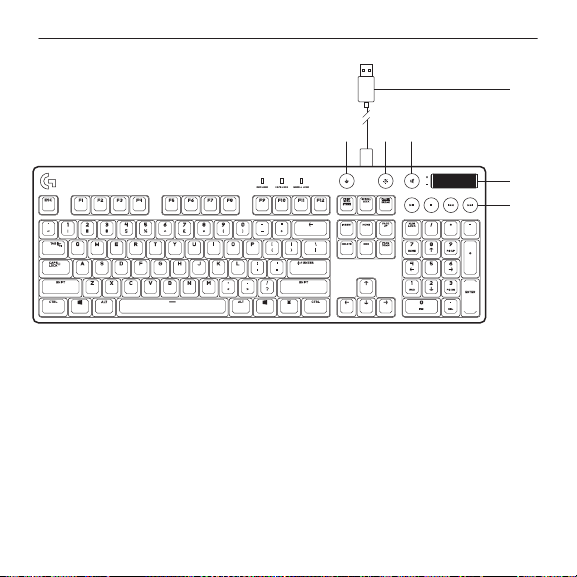
G610 Orion Red
™
- Backlit Mechanical Gaming Keyboard
111
1 2 3
5
4
6
1 .
2 .
3 .
4 .USB
5 .
6 .
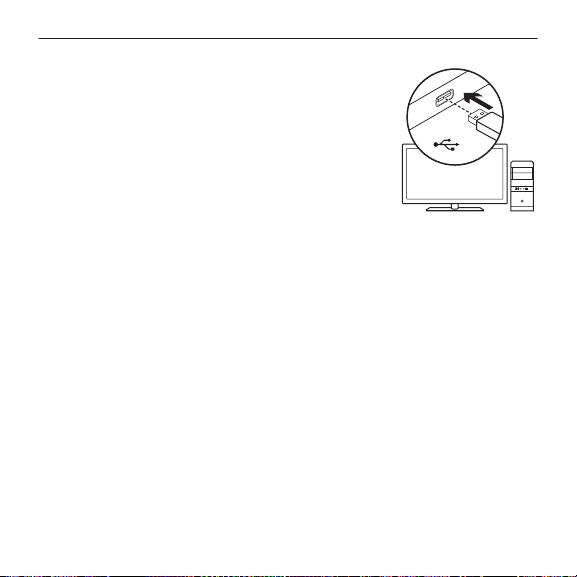
G610 Orion Red
™
- Backlit Mechanical Gaming Keyboard
112
USB
1 .
2 ..USB
3 .Logitech
®
www.logitech.com/
.support/g610-red
Game/Windows
Windows
Windows
Logitech
®
.Logitech
www.logitech.com/Logitech
.support/g610-red

G610 Orion Red
™
- Backlit Mechanical Gaming Keyboard
113
•
.USB
•
.USB
•
USB
•
www.logitech.com/support/g610-red

G610 Orion Red
™
- Backlit Mechanical Gaming Keyboard
114
•
•
•
•
•
•
•
www.logitech.com/
support/g610-red
www.logitech.com/ithink
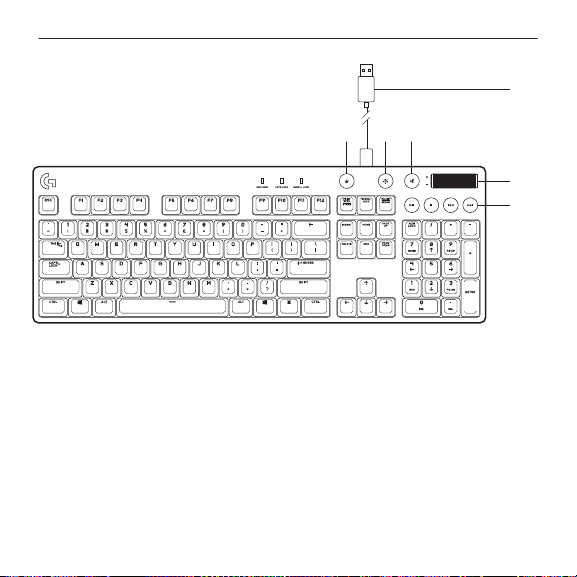
G610 Orion Red
™
- Backlit Mechanical Gaming Keyboard
115
1 2 3
5
4
6
1 .
2 .
3 .
4 .USB
5 .
6 .
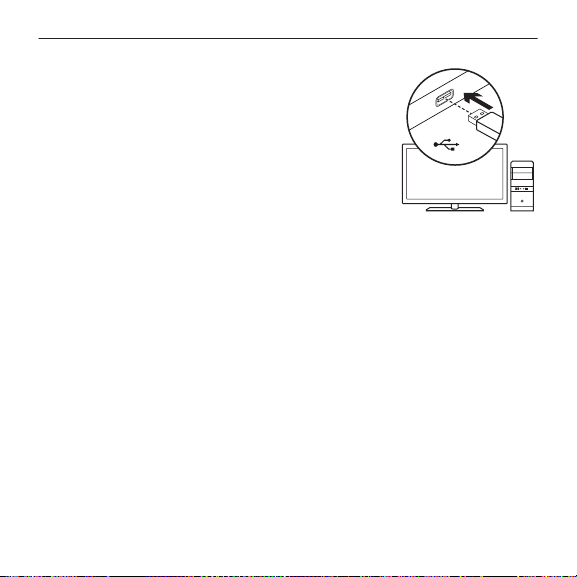
G610 Orion Red
™
- Backlit Mechanical Gaming Keyboard
116
USB
1 .
2 ..USB
3 .Logitech
®
www.logitech.com/Gaming
.support/g610-red
Windows
Windows
Windows
Logitech
®
Gaming
.
Logitech
www.logitech.com/Gaming
.support/g610-red

G610 Orion Red
™
- Backlit Mechanical Gaming Keyboard
117
•
.USB
•
.USB
•
USB
•
www.logitech.com/support/g610-red

G610 Orion Red
™
- Backlit Mechanical Gaming Keyboard
118
•
•
•
•
•
•
•
www.logitech.com/
support/g610-red
www.logitech.com/ithink
©2016 Logitech. Logitech, Logi and other Logitech marks are owned by Logitech and may be
registered. Microsoft, Windows, and the Windows logo are trademarks of the Microsoft group of
companies. All other trademarks are the property of their respective owners. Logitech assumes
no responsibility for any errors that may appear in this manual. Information contained herein
issubject to change without notice.
621-000678.002
gaming.logitech.com
www.logitech.com/support/g610-red