Skaner obrazów kolorowych
Podręcznik użytkownika
Regulatory model: BF-1102S
Avision Inc.

Podręcznik użytkownika
ii
Znaki towarowe
Microsoft to zastrzeżony znak towarowy Microsoft Corporation w
USA.
Windows, Windows Vista, Windows 7, Windows 8, i Windows 10, to
zastrzeżone znaki towarowe lub znaki towarowe Microsoft
Corporation w Stanach Zjednoczonych i/lub w innych krajach.
Znak ENERGY STAR i ENERGY STAR
®
są zastrzeżonymi znakami
towarowymi w Stanach Zjednoczonych.
IBM, IBM PC, to zastrzeżone znaki towarowe International
Business Machines Corp.
Inne wymienione tu nazwy marek i produktów, to znaki towarowe
lub zastrzeżone znaki towarowe ich odpowiednich właścicieli.
Prawa autorskie
Wszelkie prawa zastrzeżone. Żadnej części tej publikacji nie
można kopiować, transmitować, przetwarzać, zapisywać w
systemie odzyskiwania danych ani przekładać na inne języki lub
na język komputerowy, w jakiejkolwiek formie ani przy użyciu
jakichkolwiek nośników elektronicznych, mechanicznych,
magnetycznych, optycznych, chemicznych, ręcznych albo
innych, bez wcześniejszej pisemnej zgody Avision Inc.
Materiały zeskanowane tym produktem mogą być chronione
prawem i innymi przepisami, takimi jak prawo autorskie, za
zgodność z prawem i przepisami odpowiada klient.
Gwarancja
Informacje znajdujące się w tym dokumencie mogą zostać
zmienione bez powiadomienia.
Avision nie udziela żadnych gwarancji w odniesieniu do tego
materiału, włącznie, ale nie tylko, z domniemaną gwarancją
dopasowania do określonego celu.

Podręcznik użytkownika
iii
Avision nie ponosi odpowiedzialności za błędy w tym
podręczniku lub za przypadkowe lub wynikowe szkody, w
odniesieniu do wyposażenia, jakości działania lub używania
tego materiału.
Oświadczenie FCC dotyczące zakłóceń częstotliwości
radiowych
Ten produkt został poddany testom, które wykazały jego
zgodność z ograniczeniami dla urządzeń cyfrowych klasy B,
według części 15 przepisów FCC. Jego działanie podlega
następującym, dwóm warunkom: (1) to urządzenie nie nie
może powodować szkodliwych zakłóceń i (2) to urządzenie
musi akceptować wszelkie odbierane zakłócenia, włącznie z
zakłóceniami, które mogą powodować niepożądane
działanie. Ograniczenia FCC klasy B zostały ustanowione w
celu zapewnienia właściwego zabezpieczenia przed
szkodliwymi zakłóceniami urządzeń w instalacji domowej.
To urządzenie to generuje, wykorzystuje, może emitować
energię częstotliwości radiowej i jeśli nie zostanie
zainstalowane i nie będzie używane zgodnie z instrukcjami,
może powodować zakłócenia komunikacji radiowej. Nie
można jednak zagwarantować, że zakłócenia nie wystąpią
w określonej instalacji. Jeśli urządzenie wpływa na jakość
odbioru radia lub telewizji, co można sprawdzić poprzez
jego wyłączenie i włączenie, użytkownik powinien
spróbować samodzielnie usunąć zakłócenia za pomocą
jednego lub kilku następujących sposobów:
Zmiana pozycji lub ukierunkowania anteny odbiorczej.
Zwiększenie odstępu pomiędzy urządzeniem a
odbiornikiem.
Podłączenie urządzenia i odbiornika do gniazd zasilanych
z różnych obwodów.
Skonsultowanie się ze sprzedawcą lub doświadczonym
technikiem radiowo-telewizyjnym w celu uzyskania
dodatkowych wskazówek.

Podręcznik użytkownika
iv
Uwaga dotycząca przepisów Unii Europejskiej
Produkty z oznaczeniem CE, są zgodne z następującymi
dyrektywami UE:
• Dyrektywa niskonapięciowa 2014/35/EC
• Dyrektywa EMC 2014/108/EC
• Dyrektywa 2011/65/EU - Ograniczenie używania
niektórych substancji niebezpiecznych (RoHS)
Ten produkt jest zgodny z CE, jeśli będzie zasilany adapterem
zasilania prądu zmiennego z oznaczeniem CE, dostarczonym
przez Avision.
Ten produkt jest zgodny z ograniczeniami klasy B EN55022,
EN55024, wymagań bezpieczeństwa EN 60950 i wymagań
RoHS EN 50581.
*To urządzenie posiada certyfikat produktu LED klasy 1.
Jako partner ENERGY STAR
®
, firma Avision Inc.
określiła, że ten produkt spełnia wymagania ENERGY
STAR dotyczące efektywności energetycznej.

Podręcznik użytkownika
v
Usuwanie przez użytkowników zużytego urządzenia
Ten symbol na produkcie lub na jego opakowaniu oznacza, że
tego produktu nie można usuwać z innymi odpadami domowymi.
Należy go przekazać do odpowiednich służb, zajmujących się
utylizacją i recyklingiem w celu ochrony zdrowia ludzi i
środowiska. Dalsze informacje dotyczące miejsc, gdzie można
pozostawić zużyte urządzenie w celu recyklingu, można uzyskać
w lokalnym urzędzie miejskim, w zakłądzie zajmującym się
utylizacją odpadów domowych lub w sklepie, gdzie zakupiono
produkt.
Wymagania systemowe
Procesor: Intel
®
Core™ 2 Duo lub szybszy
Pamięć: 32 bit: 2 GB
64 bit: 4 GB
Napęd optyczny:
DVD-ROM
Port USB: Port USB 2.0 (kompatybilny z USB 1.1)
Kompatybilny
system
operacyjny:
Microsoft Windows XP(SP3), Windows
Vista, Windows 7, Windows 8.x
(32-bit/64-bit), Windows 10
(32-bit/64-bit)
Podręcznik użytkownika
vi
Instrukcja bezpiecznego używania produktu
Przed instalacją i używaniem urządzenia należy uważnie przeczytać
wszystkie dostarczone instrukcje i zastosować się do wszystkich
instrukcji oraz ostrzeżeń.
W tym dokumencie stosowane są następujące symbole, które mają
na celu ostrzeganie o możliwości wypadku i/lub uszkodzenia
urządzenia.
PRZESTROGA
Wskazuje potencjalnie niebezpieczne
sytuacje które, jeśli nie będą przestrzegane
instrukcje, mogą spowodować poważne
obrażenia.
OSTRZEŻENIE Wskazuje potencjalnie niebezpieczną
sytuację która, jeśli nie będą przestrzegane
instrukcje, może spowodować mniejsze lub
średnie uszkodzenia własności.
PRZESTROGA
Można używać wyłącznie z dostarczonym z urządzeniem
zasilaczem. Używanie innego zasilacza prądu zmiennego
może spowodować pożar, porażenie prądem elektrycznym
albo obrażenia.
Używać można wyłącznie przewodu zasilającego prądu
zmiennego i kabla USB dostarczonego z urządzeniem i należy
unikać jego przecierania, przecinania, strzępienia, zgniatania i
zginania. Używanie innego przewodu zasilającego prądu
zmiennego może spowodować pożar, porażenie prądem
elektrycznym albo obrażenia.
Nie należy umieszczać żadnych obiektów na przewodzie
zasilającym prądu zmiennego i nie należy przydeptywać albo
chodzić po zasilaczu lub przewodzie zasilającym prądu
zmiennego.
Urządzenie i jego zasilacz należy umieścić w pobliżu gniazdka
zasilania prądem elektrycznym, gdzie zasilacz prądu
zmiennego będzie można łatwo odłączyć.
Jeśli z urządzeniem używany jest przedłużacz, należy się
upewnić, że łączna moc znamionowa wszystkich urządzeń nie
przekracza maksymalnego obciążenia przewodu.

Podręcznik użytkownika
vii
Urządzenie należy umieścić w pobliżu komputera, aby
zapewnić łatwy dostęp do kabla połączenia urządzenia i
komputera.
Urządzenia lub jego zasilacza nie należy umieszczać lub
przechowywać:
Na zewnątrz
W miejscach nadmiernie zabrudzonych lub zakurzonych,
w pobliżu wody albo źródeł ciepła
W miejscach narażonych na drgania, wibracje, wysoką
temperaturę albo wilgoć, bezpośrednie światło słoneczne,
źródła silnego światła albo gwałtowne zmiany
temperatury lub wilgotności
Urządzenie nie wolno obsługiwać mokrymi rękami.
Nigdy nie wolno samemu rozbierać, modyfikować lub
próbować naprawiać zasilacza prądu zmiennego, urządzenia
albo opcji urządzenia, poza sytuacjami objaśnionymi w
dokumentacji urządzenia. Może to spowodować pożar,
porażenie prądem elektrycznym albo obrażenia.
Nie należy wkładać obiektów do jakichkolwiek szczelin
urządzenia, ponieważ może to spowodować dotknięcie do
punktów pod niebezpiecznym napięciem albo spowodować
zwarcie komponentów. Należy uważać na niebezpieczeństwo
prażenia prądem elektrycznym.
Urządzenie i zasilacz należy odłączyć oraz przekazać
wykwalifikowanemu personelowi serwisu w następujących
okolicznościach:
Uszkodzony zasilacz prądu zmiennego lub wtyczka.
Do urządzenia albo do zasilacza prądu zmiennego dostał
się płyn.
Do urządzenia albo do zasilacza prądu zmiennego dostał
się obiekt.
Urządzenie albo zasilacz prądu zmiennego zostały
upuszczone albo uszkodzona została obudowa
urządzenia.
Urządzenie albo zasilacz prądu zmiennego nie działają
normalnie (tj. pojawia się dym, dziwny zapach, dźwięki,
itd.) albo wyraźnie pogorszyło się jego działanie.

Podręcznik użytkownika
viii
Przed czyszczeniem urządzenie i zasilacz prądu zmiennego
należy odłączyć.
OSTRZEŻENIE:
Urządzenia nie należy umieszczać na zatłoczonych lub
nachylonych stołach. Urządzenia nie należy umieszczać na
zatłoczonych lub niestabilnych powierzchniach. Urządzenie
może upaść i spowodować obrażenia.
Na urządzeniu nie należy umieszczać żadnych obiektów. Może
to spowodować niestabilność i upadek urządzenia. A w
rezultacie obrażenia.
Przewód zasilający prądu zmiennego/kabel USB należy
przechowywać poza zasięgiem dzieci.
Plastykowe woreczki należy trzymać poza zasięgiem dzieci
albo należy je wyrzucić, aby uniknąć niebezpieczeństwa
uduszenia.
Jeśli urządzenie długo nie będzie używane, należy odłączyć
zasilacz od gniazdka elektrycznego.

Podręcznik użytkownika
1-1
1. Wprowadzenie
Gratulujemy zakupienia skanera do kolorowych obrazów z
podajnikiem.
Przed instalacją i rozpoczęciem używania nowego skanera
należy poświęcić kilka minut na przeczytanie tego
podręcznika. Znajdują się w nim instrukcje prawidłowego
rozpakowania, instalacji, używania i konserwacji skanera.
1.1 Elementy w opakowaniu
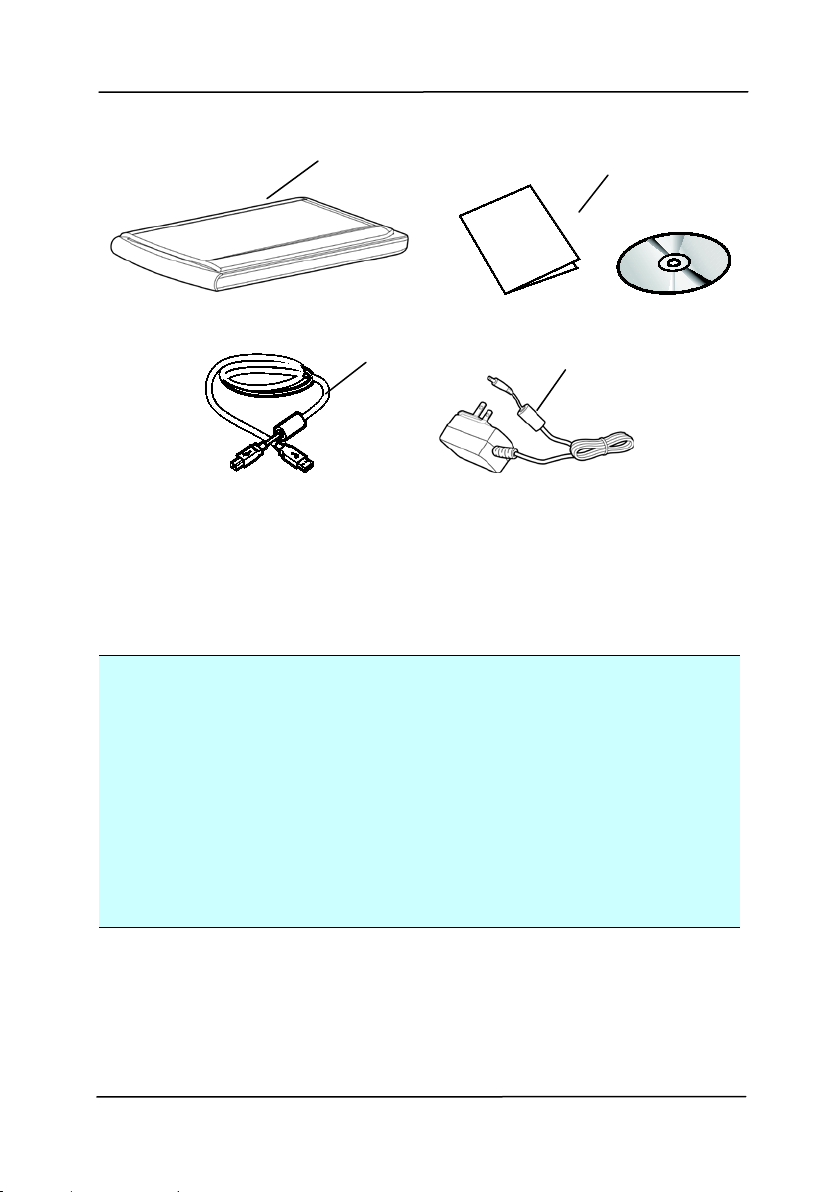
Następujący rysunek wskazuje zawartość opakowania.
Sprawdź na liście, czy w opakowaniu znajdują się wszystkie
elementy. Jeśli czegoś brakuje należy jak najszybciej
skontaktować się z autoryzowanym lokalnym dostawcą.
Podręcznik użytkownika
1-2
1. Główny moduł skanera
2. Płyta CD z oprogramowaniem/Skrócona instrukcja
3. Kabel USB
4. Adapter zasilania i przewód zasilający
Uwaga:
1. Należy używać wyłącznie adapter prądu zmiennego
WB-18D12R firmy APD znajdujący się w tym urządzeniu.
Używanie innych adapterów prądu zmiennego, może
spowodować uszkodzenie urządzenia i utratę gwarancji.
2. Ostrożnie rozpakuj opakowanie i sprawdź z listą kontrolną
jego zawartość. Jeśli jakichkolwiek elementów nie będzie lub
będą uszkodzone należy jak najszybciej skontaktować się z
dostawcą.
3. Dodatkowe usługi dostępne będą po zarejestrowaniu
produktu Avision na stronie internetowej www.avision.com.
1
3
4
2

Podręcznik użytkownika
2-1
2. Instalacja skanera
Środki ostrożności
Skaner należy chronić przed bezpośrednim światłem
słonecznym. Bezpośrednia ekspozycja słońca lub
nadmierne ciepło, mogą spowodować uszkodzenie
urządzenia.
Nie należy instalować skanera w miejscu wilgotnym lub
zakurzonym.
Należy się upewnić, że jest używane prawidłowe źródło
zasilania prądem zmiennym.
Skaner należy umieścić bezpiecznie na równej, płaskiej
powierzchni. Nachylone lub nierówne powierzchnie,
mogą powodować problemy mechaniczne lub problemy z
podawaniem papieru.
Należy zachować opakowanie skanera i materiały
pakujące do przenoszenia.
Podręcznik użytkownika
2-2
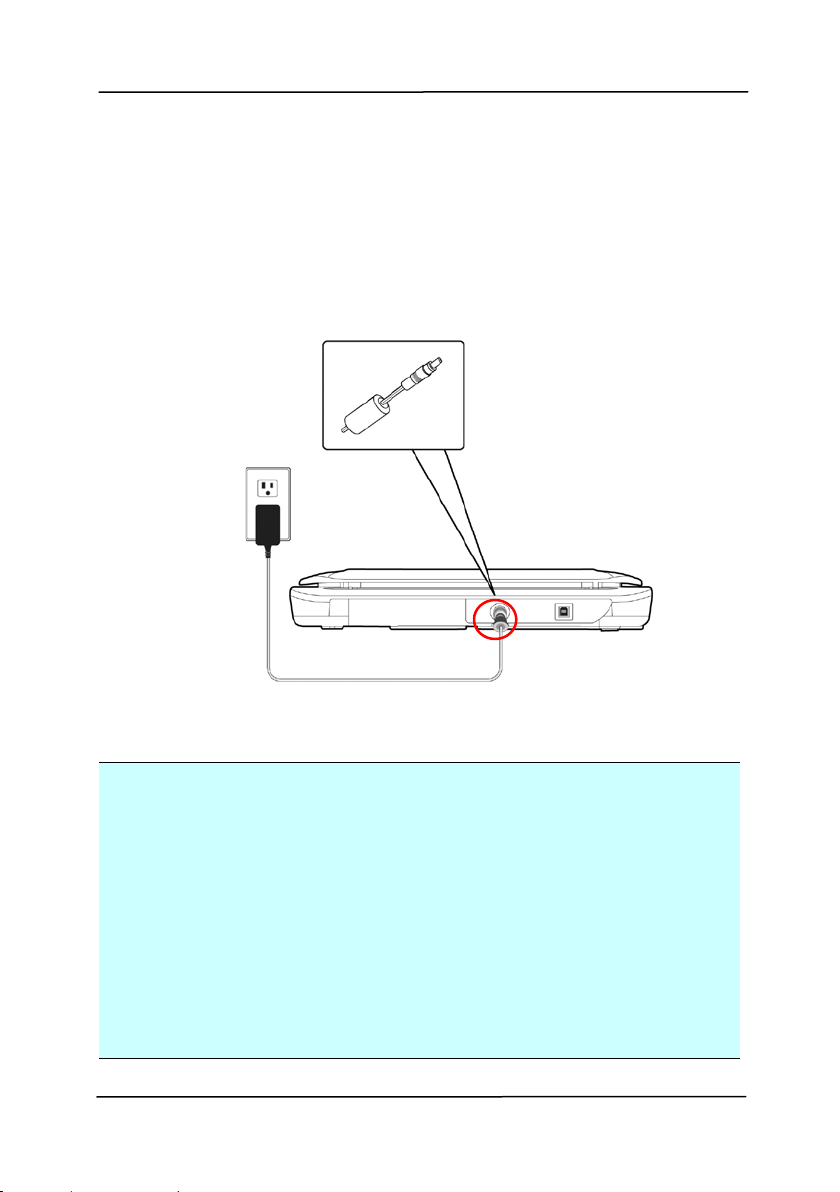
2.1 Podłączanie do zasilania
Przed podłączeniem należy się upewnić, że jest
wyłączony przełącznik zasilania.
Podłącz mały koniec adaptera zasilania do gniazda zasilania
skanera. Włóż drugi koniec do odpowiedniego gniazda zasilania.
2.2 Instalacja sterownika skanera
UWAGA:
1). Aby upewnić się, że komputer może zidentyfikować skaner
USB, przed podłączeniem skanera do komputera należy
najpierw zainstalować sterownik skanera.
2). Sterownik skanera obejmuje sterownik TWAIN, i WIA. Po
zakończeniu instalacji sterownika skanera, ten skaner
umożliwia skanowanie przez interfejs TWAIN, lub WIA
(Windows Image Acquisition). Uruchom aplikację do edycji
obrazów zgodną z TWAIN, aby wybrać interfejs
użytkownika TWAIN lub WIA. Aby wykonać skanowanie
przez interfejs użytkownika WIA, można także uruchomić
skaner Microsoft i kreator kamery.
Podręcznik użytkownika
2-3
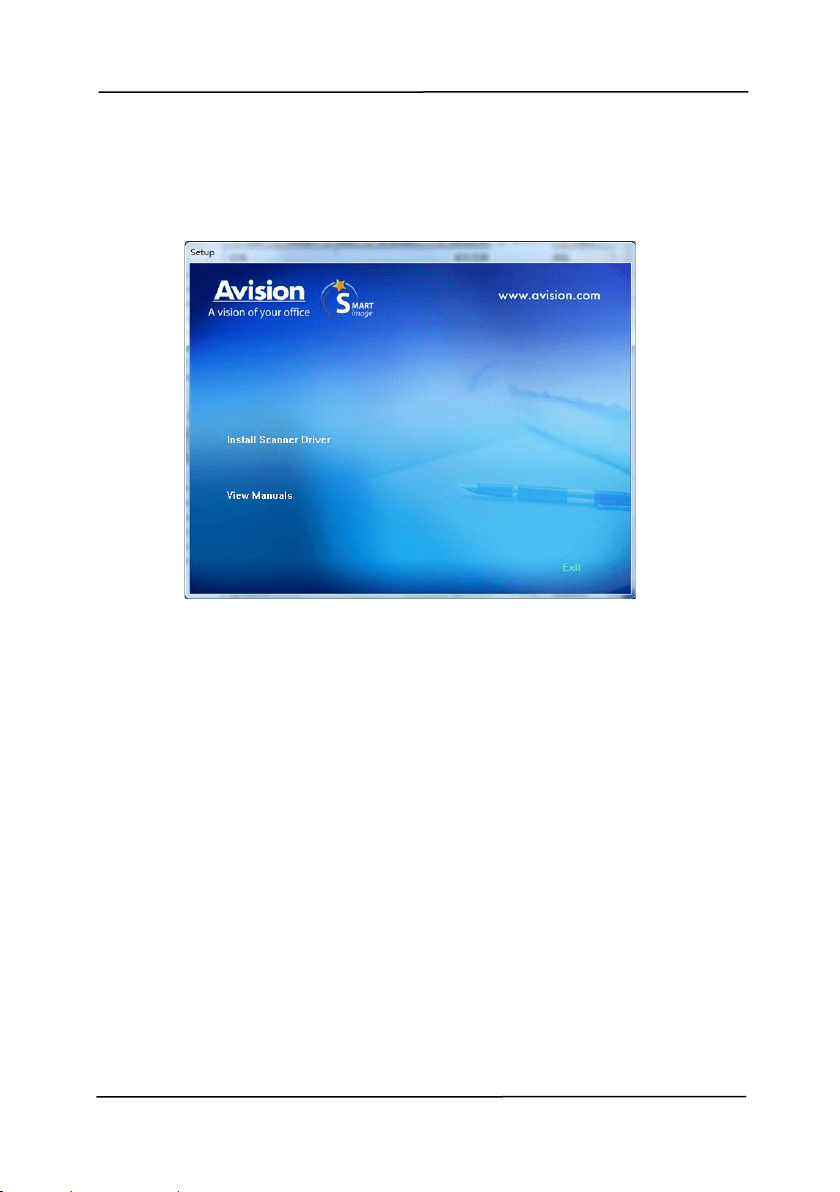
1. Włóż do napędu CD-ROM dostarczoną płytę CD-ROM.
2. Pojawi się grafika instalacji oprogramowania. Jeśli nie,
uruchom “setup.exe”.
Zawartość grafiki instalacji:
Instalacja sterownika skanera: Do komunikacji ze
skanerem należy zainstalować sterownik skanera.
Przeglądanie podręcznika: Kliknij “View Manual
(Przeglądaj podręcznik)”, aby przeglądać lub
wydrukować szczegółowy podręcznik użytkownika
skanera.
3. Kliknij Instalacja sterownika skanera, aby zainstalować
sterownik skanera.
Podręcznik użytkownika
2-4
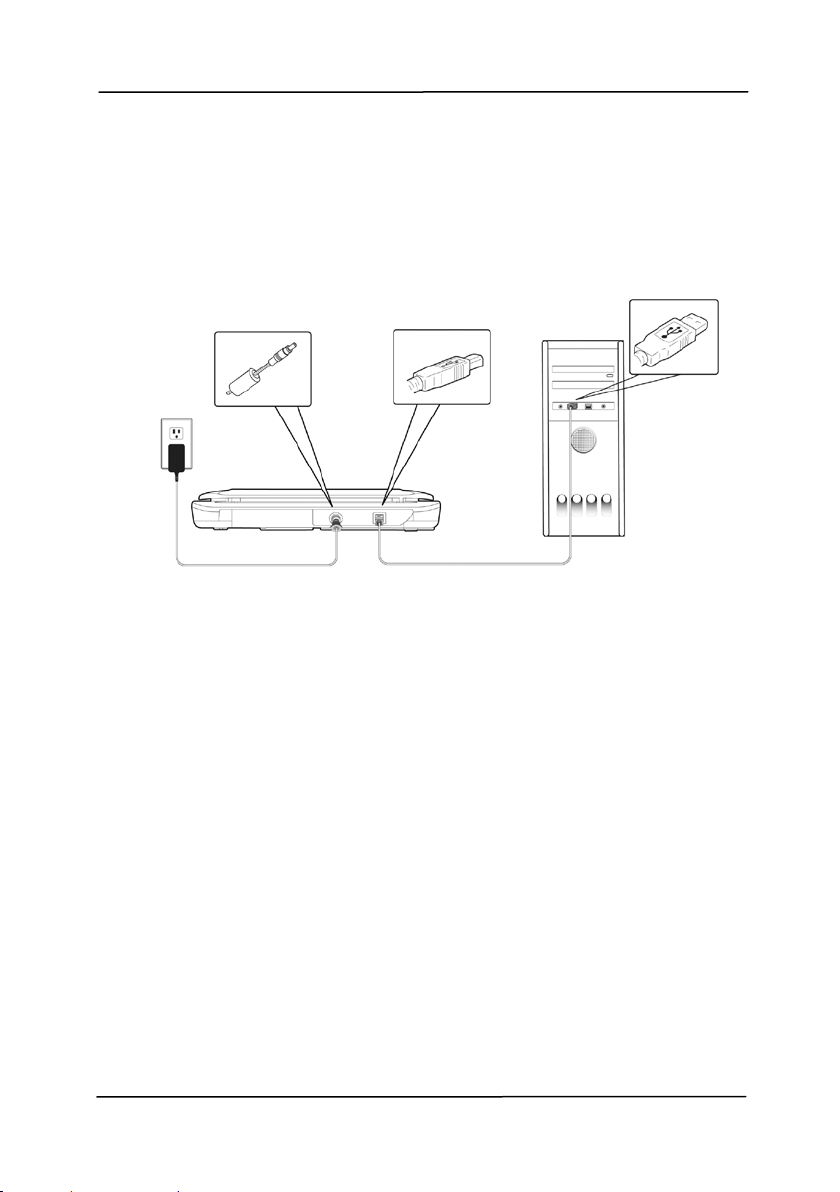
2.3 Podłączanie do komputera
1. Podłącz kwadratowy koniec kabla USB do portu USB
skanera. Podłącz kwadratową końcówkę do portu USB
znajdującego się z tułu twojego komputera.
2. Komputer powinien wykryć nowe urządzenie USB i
wyświetlić komunikat “New Hardware Found
(Znaleziono nowy sprzęt)”.
3. Podążając za instrukcjami na ekranie, kliknij przycisk
Następny aby kontynuować. Gdy pojawi się ekran
certyfikacyjny, kliknij Kontynuuj mimo wszystko aby
zakończyć instalację.
4. Po wyświetleniu okna dialogowego Finish (Zakończ),
kliknij przycisk Finish (Zakończ).
Podręcznik użytkownika
3-1
3. Wykonanie pierwszego
skanowania
3.1 Umieszczenie dokumentu w skanerze płaskim
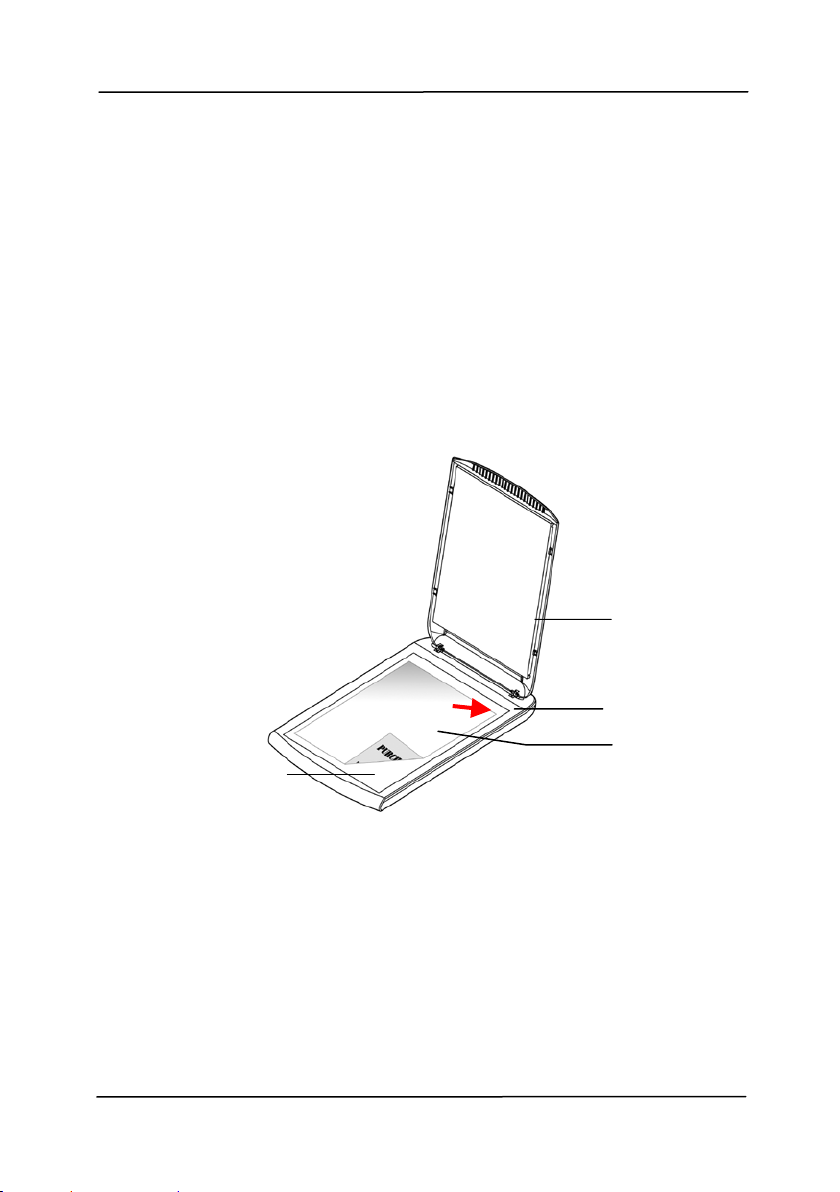
Umieść dokument NADRUKIEM W DÓŁ na szybie dokumentu i
dopasuj dokument do znaku odniesienia, jak na ilustracji.
1. Pokrywa dokumentu
2. Dokument
3. Szyba
4. Pozycja początkowa
2
4
1
3
Podręcznik użytkownika
3-2
3.2 Sprawdzanie instalacji skanera
Do sprawdzania, prawidłowości instalacji skanera, firma Avision
udostępnia użyteczny program testowy, o nazwie Avision
Capture Tool. Narzędzie to umożliwia wykonywanie prostych
skanów i przeglądanie przechwyconych obrazów. Dodatkowo,
pomaga w wykonaniu skanowania z prędkością znamionową.
Następująca procedura opisuje jak sprawdzić instalację skanera.
Jeśli instalacja nie jest prawidłowa należy sprawdzić poprzednią
część, aby ocenić, czy pomyślnie wykonano połączenie kablowe
i zainstalowano sterownik skanera.
Przed rozpoczęciem należy się upewnić, czy skaner jest
włączony.
1. Wybierz Start>Programs (Programy)>Avision xxx
Scanner>Avision Capture Tool. (xxx: model skanera)
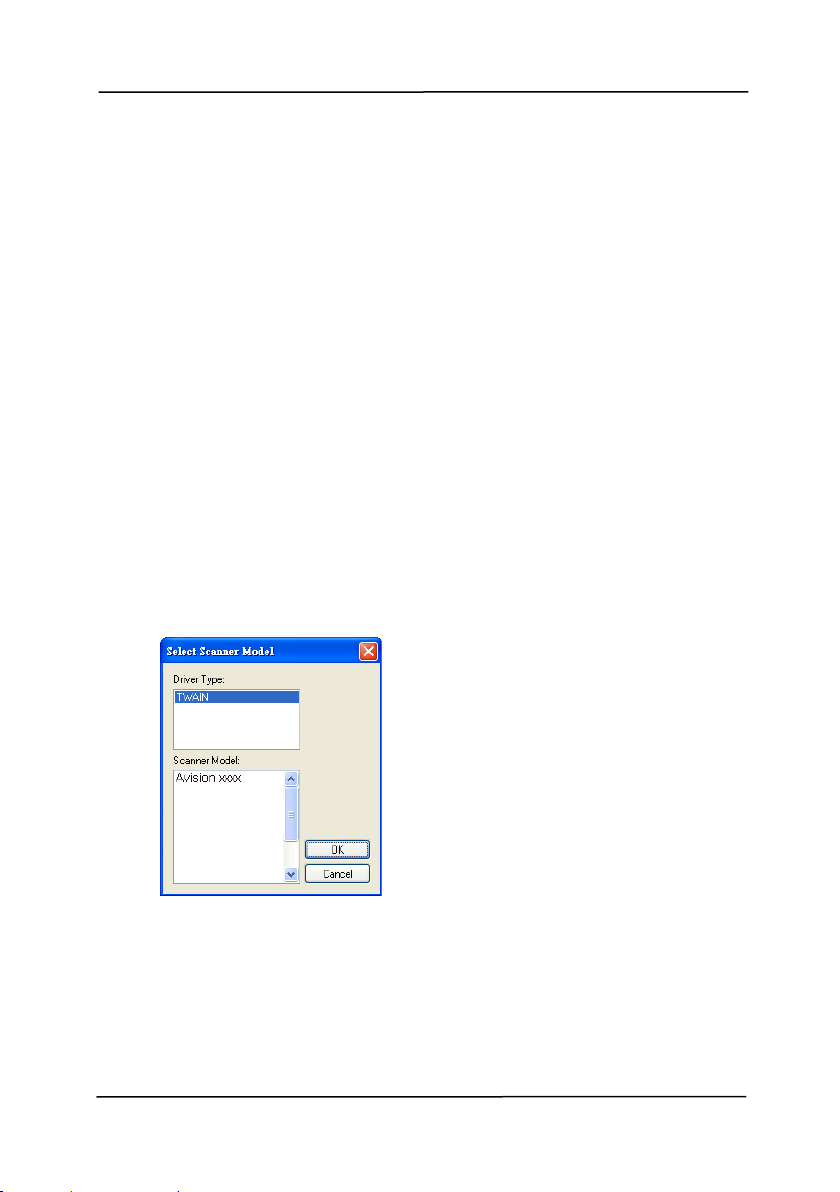
Wyświetlone zostanie okno dialogowe Select Scanner
Model (Wybierz model skanera).
2. Wybierz typ sterownika i model skanera oraz kliknij OK.
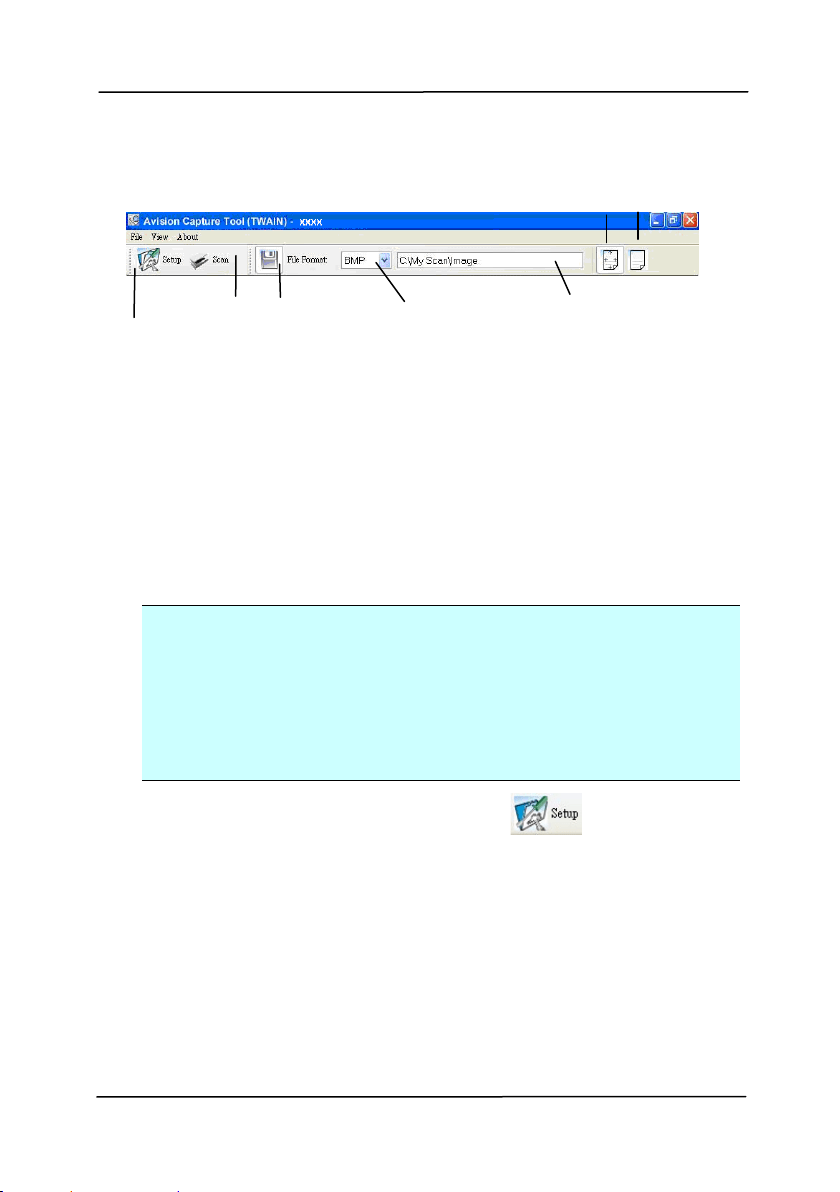
Wyświetlone zostanie następujące okno dialogowe Avision
Capture Tool.
Podręcznik użytkownika
3-3
3. Wybierz wymagany format pliku w rozwijanym oknie File
Format (Format pliku). (Domyślny format to
JPEG, inne
możliwości wyboru to TIFF, MTIFF, PDF, MPDF, GIF oraz
BMP.) Obsługiwane formaty pliku zależą od modelu
skanera.
4. Wpisz w oknie Ścieżka do pliku nazwę wymaganego foldera
i nazwę pliku. (Domyślnie jest to C:\Documents and
Settings\User Name\My Documents\My Scan\Image.)
Uwaga:
Aby nie zapisywać zeskanowanego obrazu, usuń
zaznaczenie przycisku Save (Zapisz), ponieważ ustawienie
domyślne to Save Enable (Włączenie zapisywania). W tym
przypadku, wyłączony zostanie widok miniaturki. Dlatego,
po obejrzeniu zeskanowanych obrazów, na ekranie
pozostanie tylko ostatni obraz.
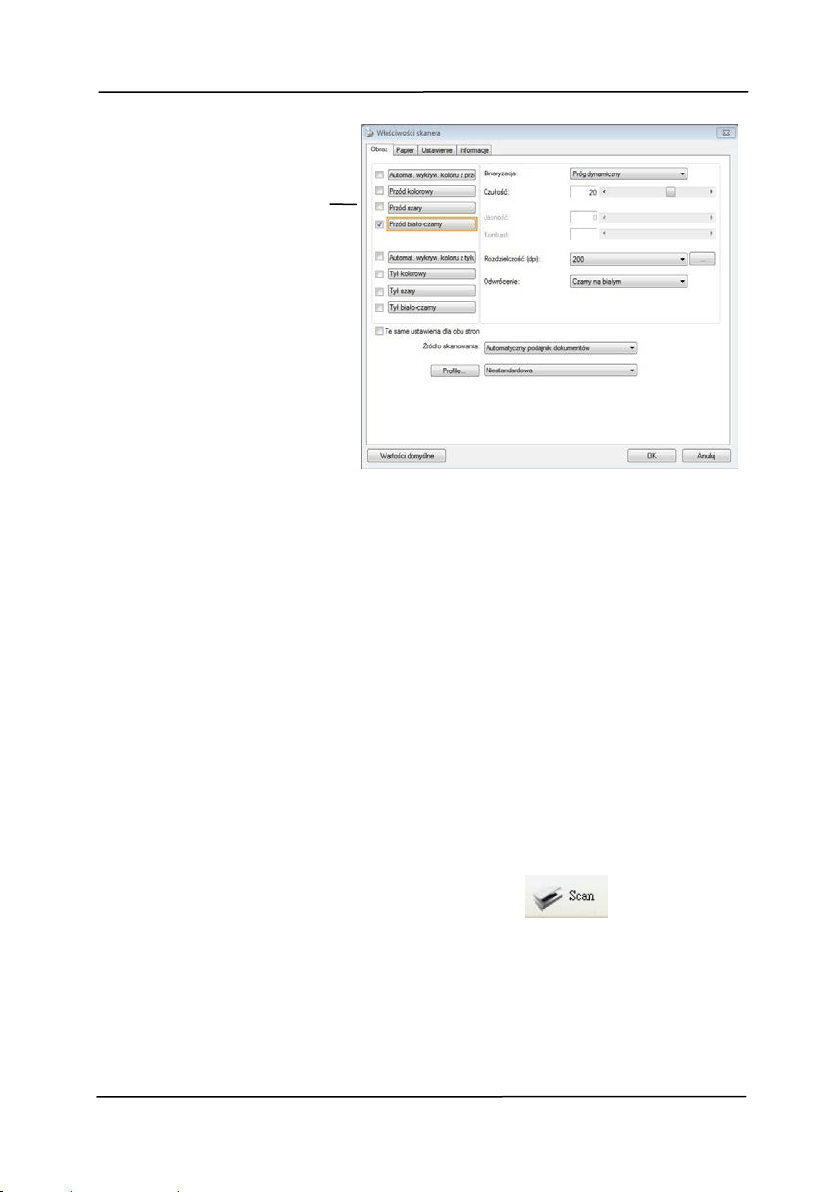
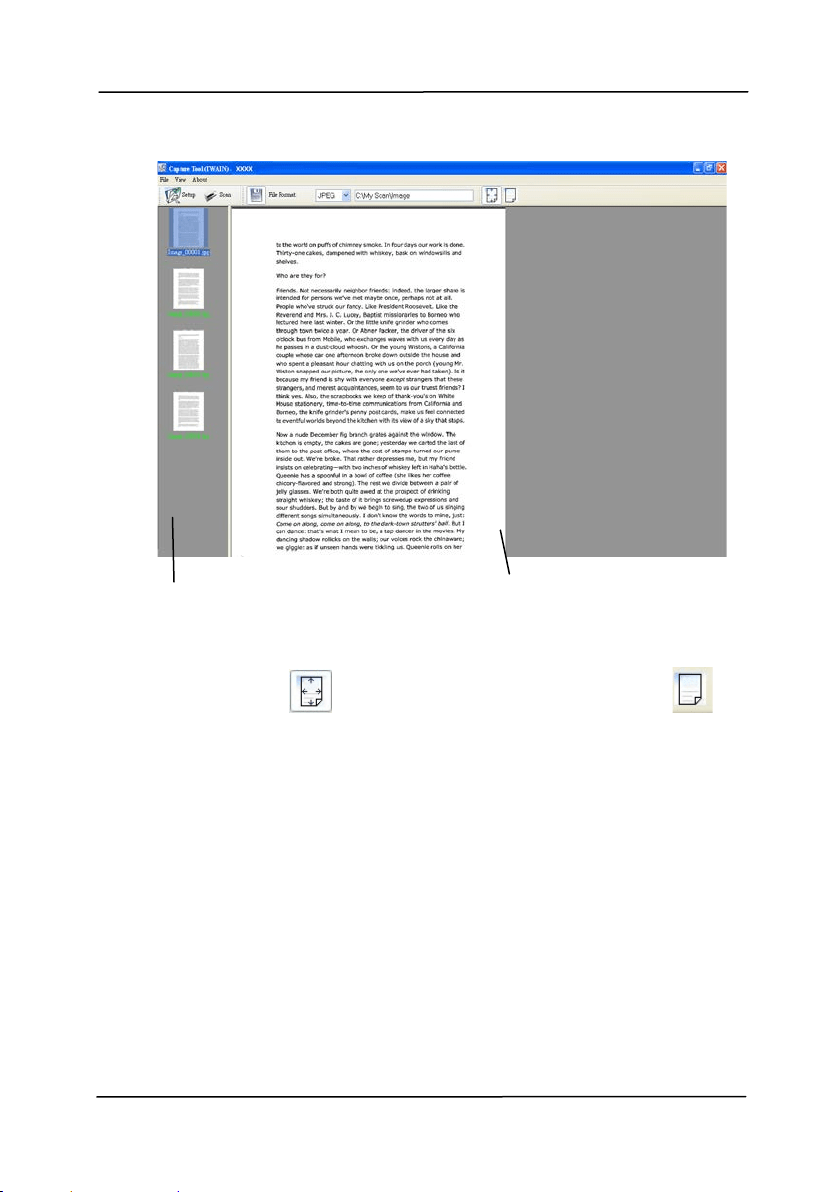
5. Kliknij przycisk Setup (Ustawienia) ( ) lub wybierz
Setup (Ustawienia) z menu File (Plik), aby wyświetlić okno
dialogowe Scanner Properties (Właściwości skanera).
Setup
(Ustawienia)
Rozmiar
rzeczywisty
Dopasuj
stronę
Scan
(Skanuj)
Format pliku
Zapisz Ścieżka do pliku
Podręcznik użytkownika
3-4
6. W oknie Image Selection Box (Okno wyboru obrazu),
wybierz wymagany typ obrazu dla zeskanowanego obrazu.
(Domyślne ustawienie to Front B&W [Przód czarno-biały]).
Jeśli posiadany jest skaner typu dupleks, wybierz Front
(Przód) i Rear (Tył), aby zeskanować obydwie strony
dokumentu.
7. Kliknij OK, aby opuścić okno dialogowe Scanner Properties
(Właściwości skanera). (Aby uzyskać więcej informacji o
oknie dialogowym Scanner Properties (Właściwości
skanera), sprawdź kolejny rozdział Używanie okna
dialogowego Właściwości skanera).
8. Umieść swój dokument nadrukiem w dół na szybie
dokumentu lub nadrukiem w górę w podajniku
automatycznego podawania dokumentu.
9. W oknie dialogowym Scan Validation (Sprawdzenie
skanowania), kliknij przycisk Skanuj (
) lub wybierz
Scan (Skanuj) z menu File (Plik).
10. Dokument zostanie zeskanowany i wyświetlony na ekranie
Scan Validation (Sprawdzenie skanowania). Po
wyświetleniu zeskanowanych obrazów, zostanie
zakończone sprawdzanie instalacji skanera.
Okno
wyboru
obrazu
Podręcznik użytkownika
3-5
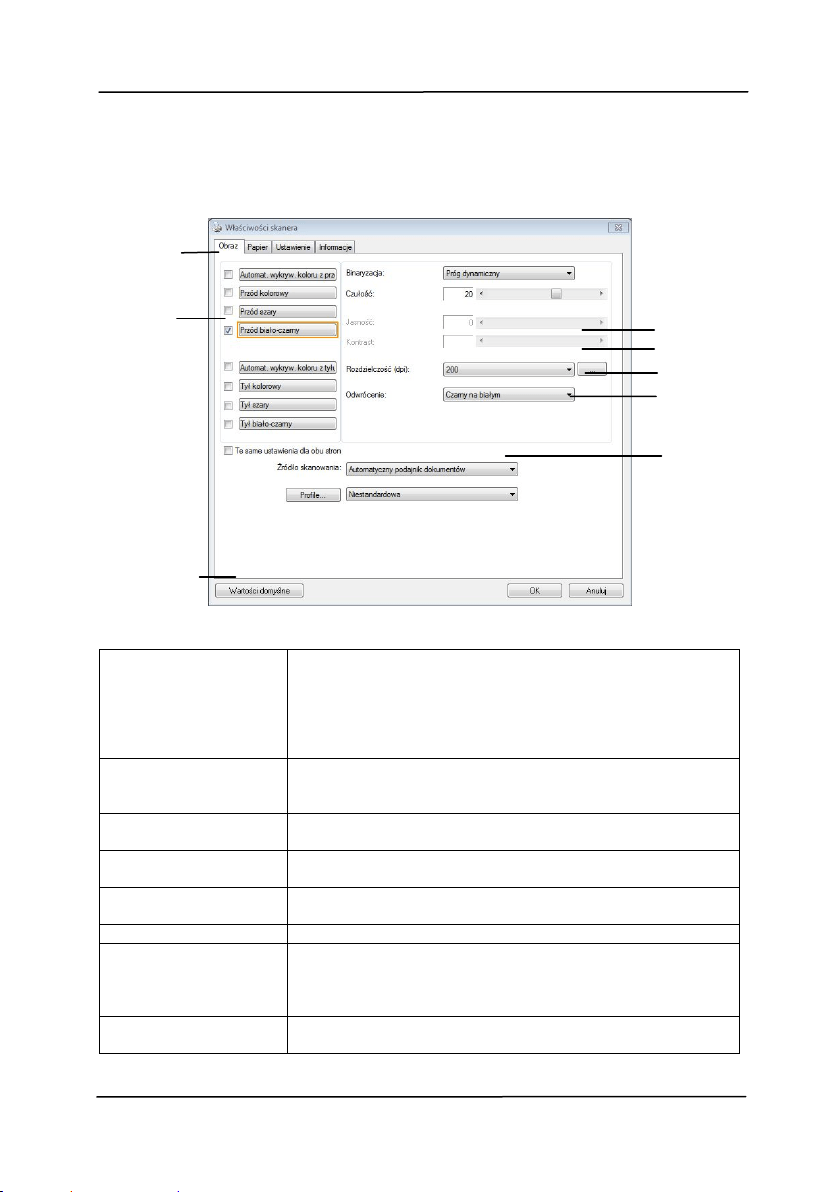
11. Zeskanowany obraz można obejrzeć poprzez opcje Strona
dopasowania (
) or Rzeczywisty rozmiar (100%) ( ) z
pasków narzędziowych przeglądania, po prawej stronie.
12. Kliknij zamknięcie okna lub opcję Quit (Wyjdź) w menu File
(Plik), aby opuścić Scan Validation Tool.
Widok okna
dopasowania
Widok miniaturek
Podręcznik użytkownika
3-6
3.3 Widok okna dialogowego Właściwości skanera
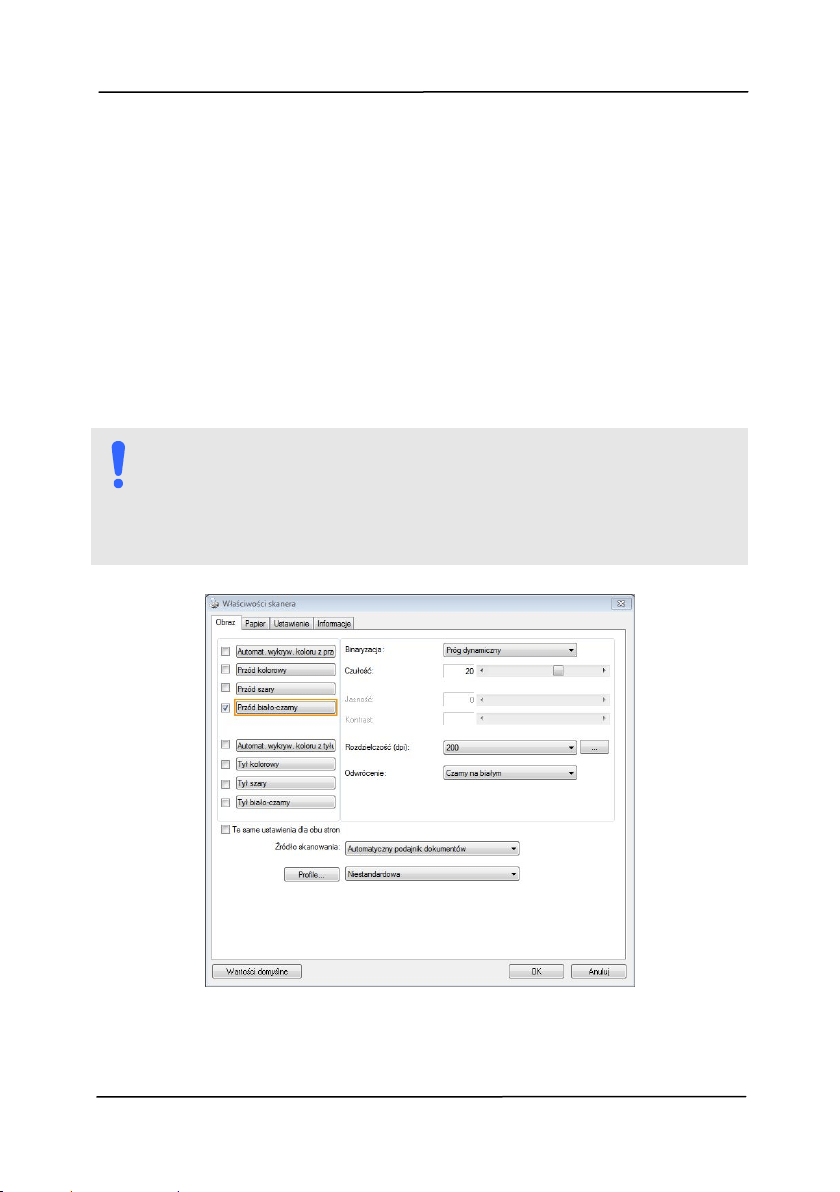
1. Tab Options
(Opcje zakładki)
Wybór: Image (Obraz), Compression (Kompresja),
Color Dropout (Zanik koloru), Paper (Papier),
Multi-Feed Detection (Wykrywanie podawania wielu
arkuszy), Preview (Podgląd), Options (Opcje),
Settings (Ustawienia), Imprinter (Moduł nadruku),
Information (Informacje).
2. Image Selection
Box (Okno
wyboru obrazu)
Wybór typu obrazu i strony dokumentu do
zeskanowania. Opcje zależą od typu skanera.
3. Brightness
(Jasność)
Regulacja poziomu jasności w zakresie –100 do
+100.
4. Contrast
(Kontrast)
Regulacja poziomu kontrastu w zakresie –100 do
+100.
5. Resolution
(Rozdzielczość)
Określenie jakości zeskanowanego obrazu. Standard
przemysłowy to 200 dpi.
6. Invert (Odwróć)
Odwrócenie koloru zeskanowanego obrazu.
7. Scan Source
(Źródło
skanowania)
Wybór: Auto Document Feeder (Automatyczny
podajnik dokumentu), Flatbed (Płaski), Flatbed
(Book) [Płaski - książka], Automatic (Au
tomatyczny)
(zależy od modelu skanera)
8. Defaults
(Domyślne)
Zresetuj wszystkie wartości w zakładkach do
fabrycznych wartości domyślnych.
8
3
4
5
6
7
1
2
Podręcznik użytkownika
4-1
4. Używanie okna
dialogowego
Właściwości skanera
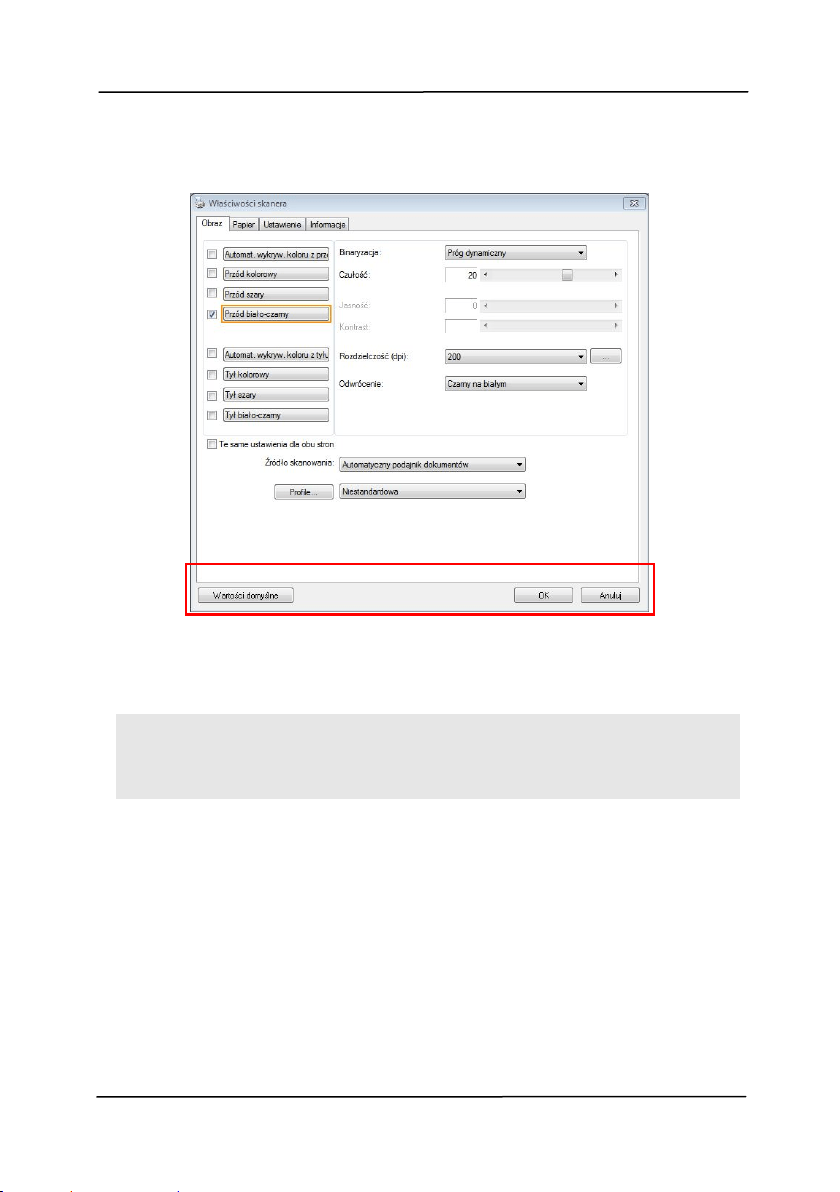
Okno dialogowe Scanner Properties (Właściwości skanera),
umożliwia konfigurację ustawień skanera. Składa się ono z kilku
okien z zakładkami, które zostaną omówione w tym rozdziale.
UWAGA:
W tym rozdziale dostępne są wszystkie opcje oparte na
skanerze dupleks (dwustronny). Po zakupieniu skanera
simpleks (jednostronny), dostępne są wszystkie opcje
wyłącznie do skanowania jednostronnego.
Okno dialogowe Właściwości skanera
Podręcznik użytkownika
4-2
4.1 Przyciski w oknie dialogowym Właściwości skanera
Przyciski w oknie dialogowym Właściwości skanera
PRZYCISKI
O
PIS
Domyślne Kliknij przycisk Defaults (Domyślne), w
każdej zakładce wyświetlone zostaną
domyślne ustawienia fabryczne.
Cancel
(Anuluj)
Kliknij przycisk Cancel (Anuluj), aby opuścić
okno dialogowe Właściwości skanowania.

Podręcznik użytkownika
4-3
Następująca tabela pokazuje ustawienia domyślne:
N
AZWA ZAKŁADKI
U
STAWIENIA DOMYŚLNE
Image (Obraz)
Image (Obraz): Front B&W (Przód
czarno-biały)
Binarization (Binaryzacja): Dynamic
Threshold (Próg dynamiczny)
Resolution (Rozdzielczość): 200 dpi
Invert (Odwórć): Blank on White
(Czarny na białym)
Scan Source (Źródło skanowania): Auto
Document Feeder (Automatyczny
podajnik dokumentu)
Threshold (Próg): None (Brak)
Brightness (Jasność): None (Brak)
Contrast (Kontrast): None (Brak)
Compression
(Kompresja)
None (Brak)
Color Dropout
(Zanik koloru)
None (Brak)
Paper (Papier) Cropping (Przycinanie): Automatic
(Automatyczne)
Deskew (Prostowanie obrazu): Yes
(Tak)
Orientation (Orientacja): Portrait
(Pionowa)
OverScan: 0,00
Jednostka: Inch (Cale)
Multi-Feed
Detection
(Wykrywanie
podawania
wielu arkuszy)
None (Brak)
Preview
(Podgląd)
None (Brak)

Podręcznik użytkownika
4-4
Options
(Opcje)
Rotation Degrees (Stopnie obrotu):
None (Brak)
Blank Page Removal (Usuwanie pustej
strony): None (Brak)
Edge Fill (Wypełnieie krawędzi): White
(Biały), 0 mm
Image Control Option (Opcja kontroli
obrazu): None (Brak)
Setting
(Ustawienie)
Enable Energy Saver (Włączenie modułu
oszczędzania energii): Enable (Włącz),
15 minut po ostatnim skanowaniu
Show Scanning Progress (Pokaż postęp
skanowania): Yes (Tak)
Show Warning Message (Pokaż
komunikat ostrzeżenia): Yes (Tak)
Save Settings after Closing (Zapis
ustawień po zamknięciu): Yes (Tak)
Imprinter
(Moduł
nadruku)
Digital Imprinter (Nadruk cyfrowy)
Podręcznik użytkownika
4-5
4.2 Pokazywanie lub ukrywanie zakładek
Wyświetlane jest okno dialogowe [Właściwości skanera] z
trzema domyślnymi zakładkami - Image (Obraz), Paper (Papier)
i Information (Informacje). Aby pokazać więcej zakładek, kliknij
ikonę [Właściwości skanera] w celu dostępu do dalszych
ustawień skanowania.
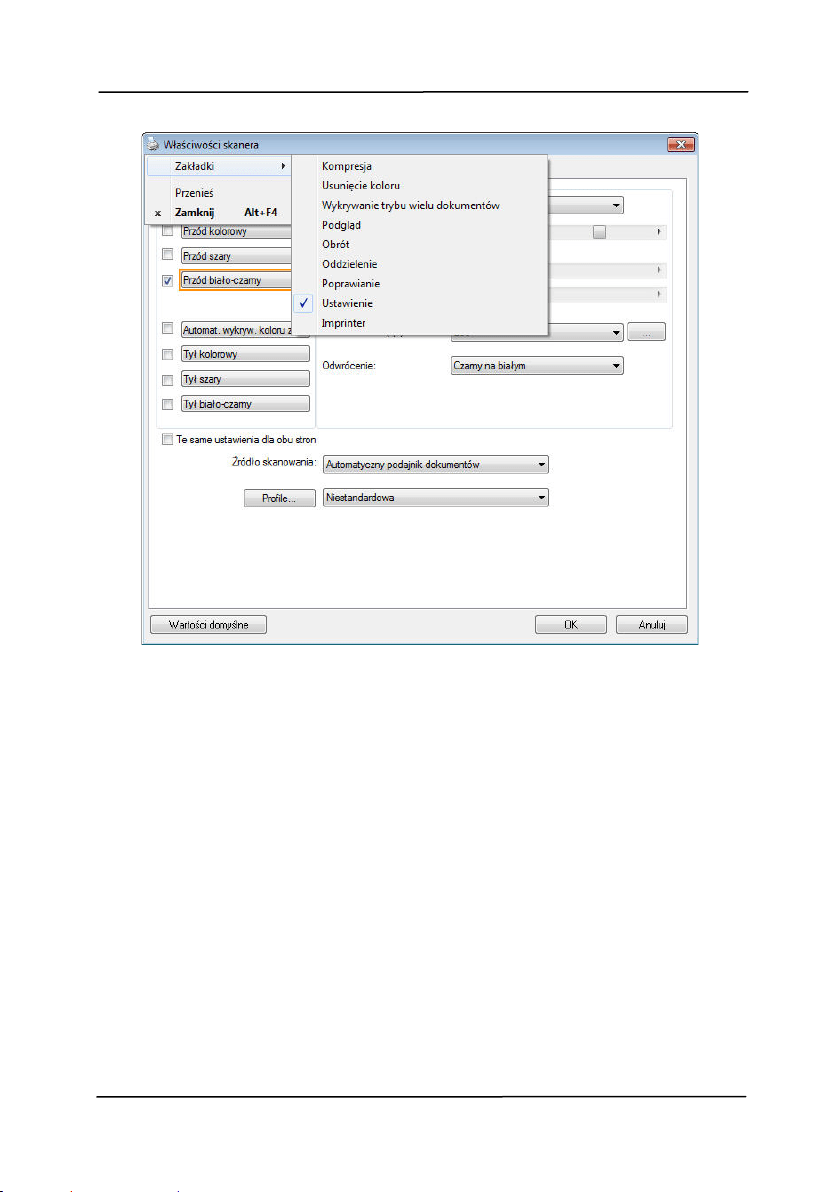
Aby pokazać więcej zakładek,
1. Kliknij ikonę [Właściwości skanera] (
) w górnym,
lewym rogu i wybierz [Zakładka], aby pokazać dostępne
nazwy. Dostępne zakładki to Compression (Kompresja),
Color Drop out (Zanik koloru), Preview (Podgląd), Rotation
(Obrót), Separation (Oddzielenie), Multi-Feed (Podawanie
wielu arkuszy), Options (Opcje), Settings (Ustawienia) i
Imprinter (Moduł nadruku). (Uwaga: opcje zależą od
modelu skanera)
2. Wybierz zakładkę do wyświetlenia. Wybrana zakładka
zostanie pokazana ze znakiem zaznaczenia, a następnie
wyświetlona w oknie dialogowym [Właściwości
skanera].
3. W celu dostępu do ustawień, kliknij wybraną zakładkę w
górnej części okna dialogowego [Właściwości skanera].
Wyświetlona zostanie strona wybranej zakładki.
Aby ukryć okno zakładki,
1. Kliknij ikonę [Właściwości skanera ] (
) w górnym,
lewym rogu i wybierz [Zakładki], aby pokazać dostępne
nazwy.
2. Wybierz zakładkę do ukrycia. Następnie, wybrana
zakładka zostanie ukryta w oknie dialogowym
[Właściwości skanera].
Uwaga: Zakładek [Obraz], [Papier] i [Informacje] nie
można ukryć, gdy są wstępnie zaprogramowane do
domyślnego wyświetlania.
Podręcznik użytkownika
4-6
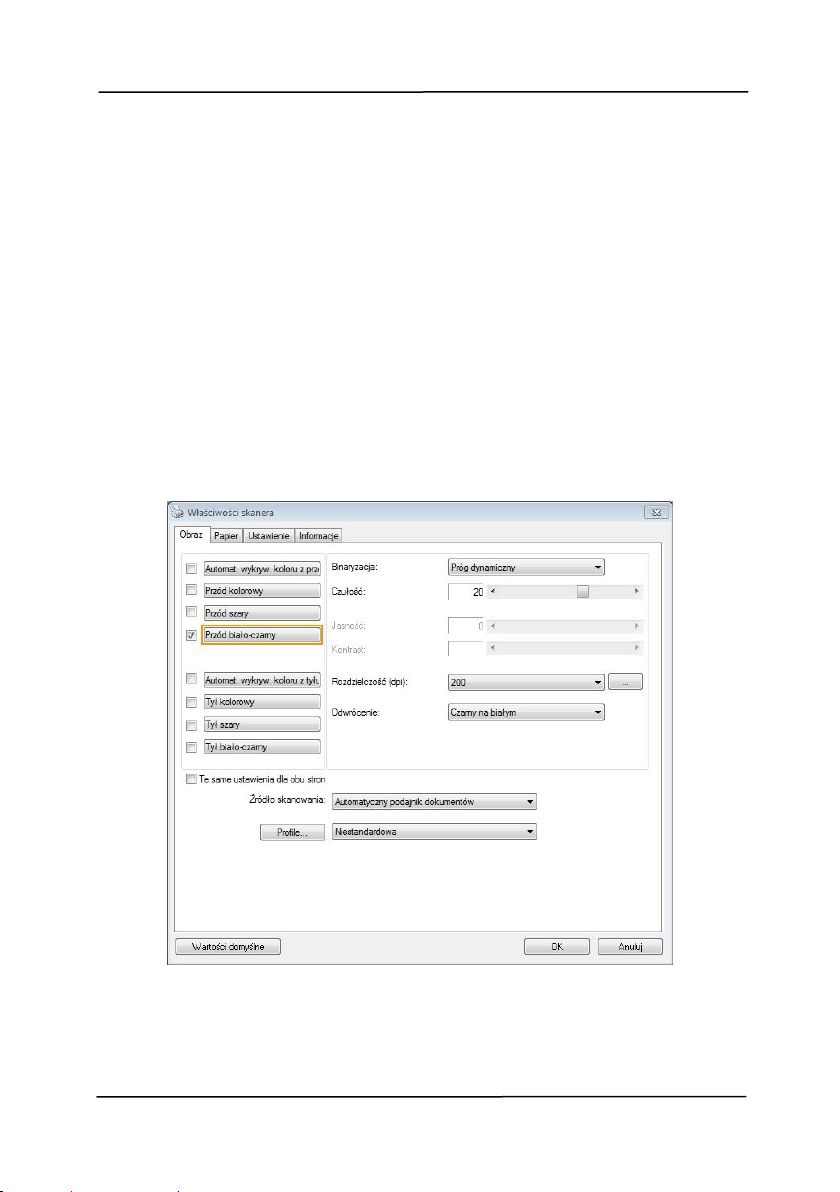
Podręcznik użytkownika
4-7
4.3 Zakładka Image (Obraz)
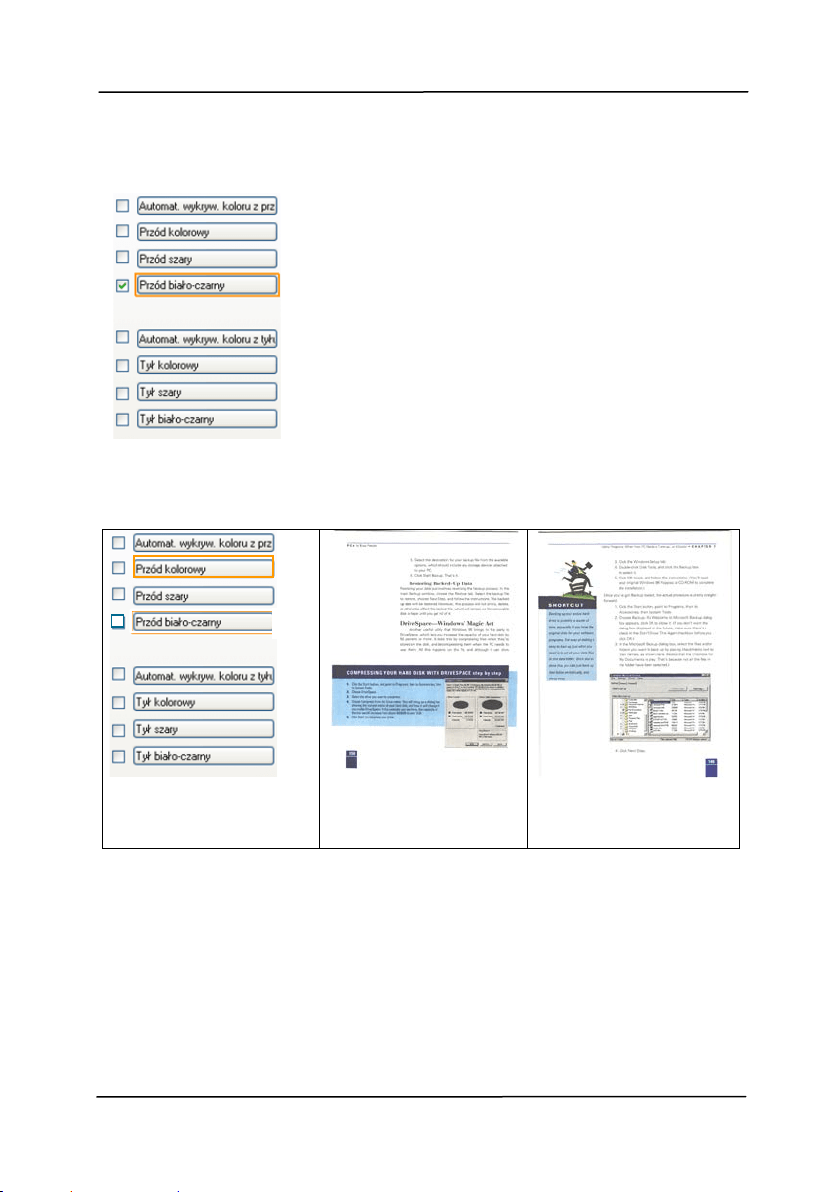
Zakładka Image (Obraz) umożliwia wybór strony przedniej i
(lub) tylnej dokumentu, typu obrazu i wykonanie kilku
podstawowych ustawień skanowania. Należy pamiętać, że
oprócz rozdzielczości, można wykonać indywidualne ustawienia
skanowania dla strony przedniej i tylnej. Na przykład, wszystkie
ustawienia w zakładce Image (Obraz), Compression
(Kompresja), Color Dropout (Zanik koloru), można ustawić
indywidualnie dla strony przedniej i tylnej. Jednakże, ustawienie
w zakładce Paper (Papier), zakładce Option (Opcja) i zakładce
Setting (Ustawienie) należy wykonać takie same dla strony
przedniej i tylnej.
Okno dialogowe zakładki Image (Obraz)
Podręcznik użytkownika
4-8
4.3.1 Okno wyboru obrazu
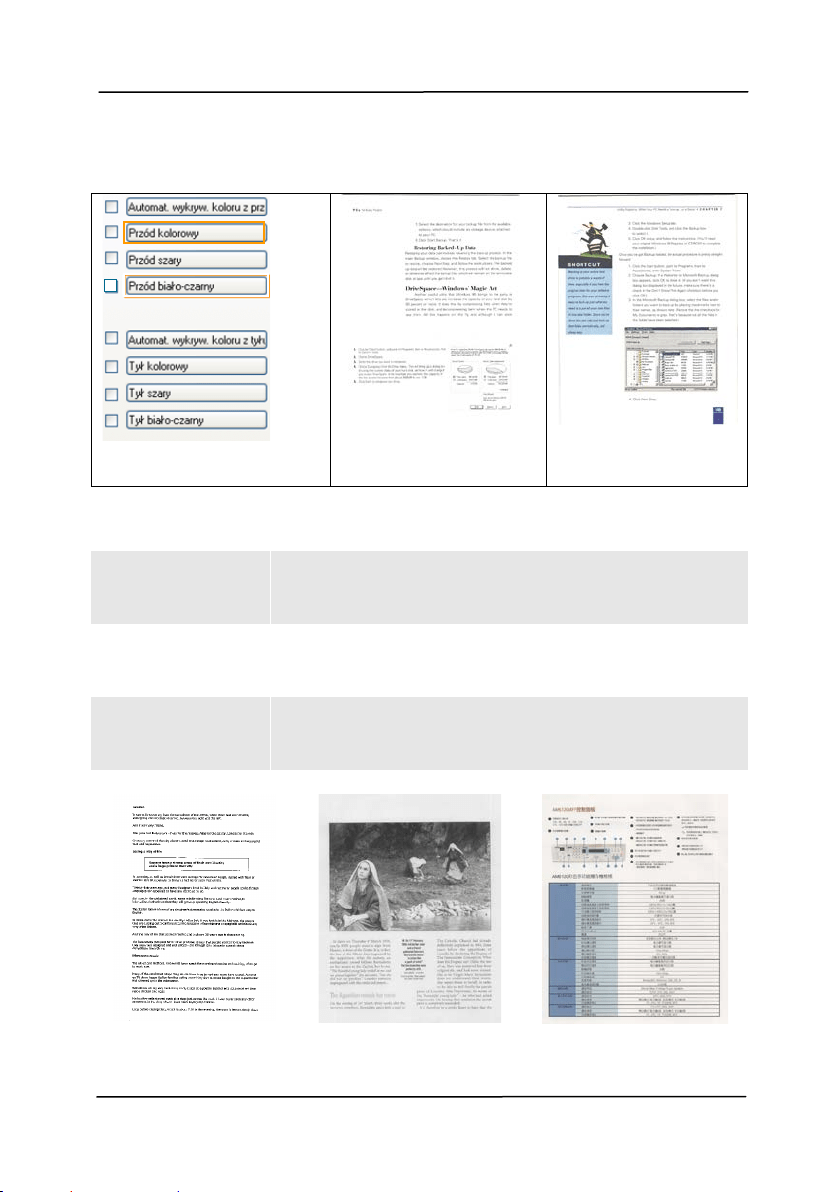
Okno wyboru obrazu obejmuje typ
obrazu i opcję stro
ny dokumentu. Aby
zeskanować stronę przednią i tylną
kolorowego dokumentu należy
jednocześnie sprawdzić opcje Front
Color (Kolor przodu) i Rear Color
(Kolor tyłu). Należy pamiętać, że opcje
te zależą od typu skanera.
Przykład 1:Skanowanie dwustronnego, kolorowego
dokumentu, obie strony w kolorze
Wybór
strony/obrazu
Przód
Tył
Podręcznik użytkownika
4-9
Przykład 2: Skanowanie dwustronnego, kolorowego
dokumentu, jedna strona czarno-biała, druga kolorowa
Wybór strony/obrazu
Przód
Tył
T
YP OBRAZU
O
PIS
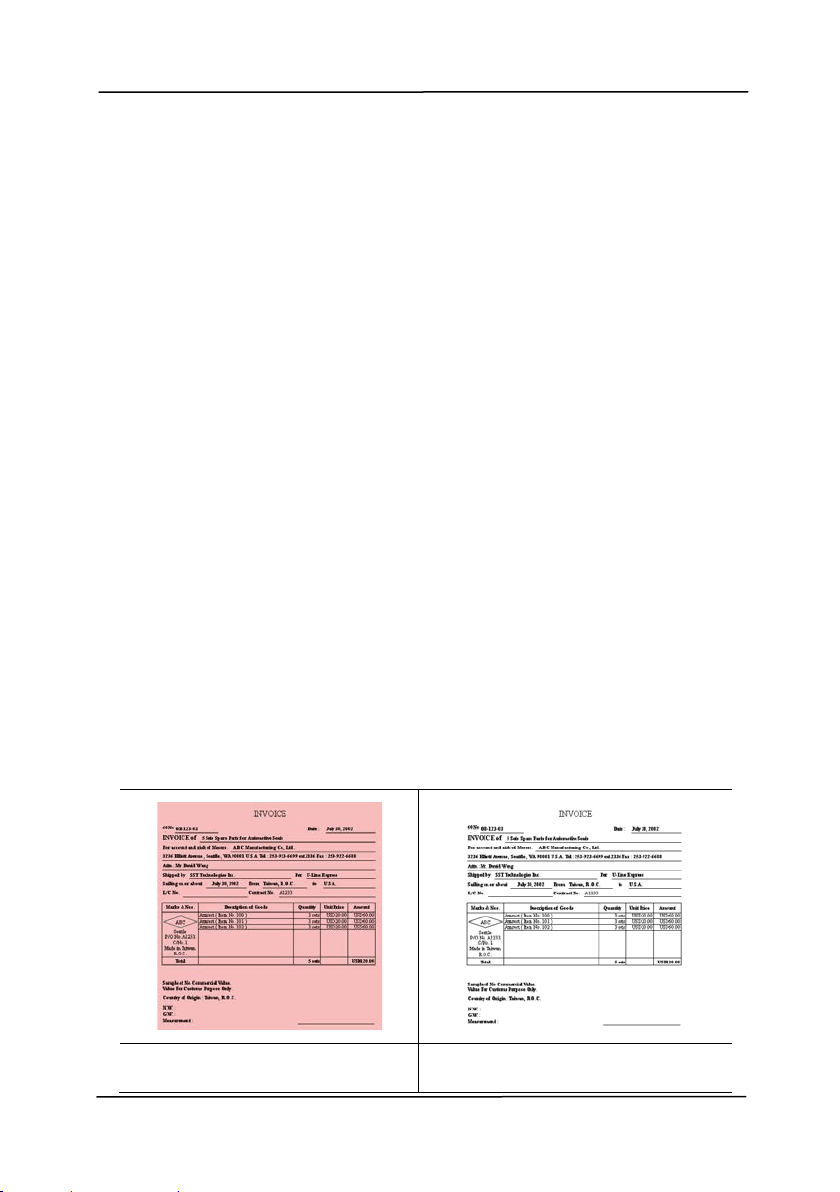
Color
(Kolorowy)
Wybierz Color (Kolorowy), aby skanować
kolorowy obraz oryginału w oryginalnym
kolorze.
Gray
(Odcienie
szarości)
Wybierz obraz Gray (Odzienie szarości), jeśli
oryginał zawiera rzeczywiste odcienie
szarości.
B&W
(Czarno-biały)
Wybierz B&W (Czarno-biały), jeśli oryginał
zawiera tylko tekst, szkic ołówkiem lub
tuszem.
Czarno-biały Odcienie szarości Kolorowy
Podręcznik użytkownika
4-10
Front/Rear Auto Color Detection (Automatyczne
wykrywanie koloru Przód/Tył):
Kliknij, aby automatycznie wykryć i zeskanować stronę przednią
lub tylną kolorowego dokumentu w trybie obrazu kolorowego.
Jeśli dokument jest kolorowy, skaner automatycznie zeskanuje
dokument do obrazu kolorowego. Jeśli dokument nie zawiera
kolorów, można wybrać jako wyjście B&W (Czarno-biały) lub
Gray (Odcienie szarości) z opcji Non-Color Selection (Wybór
braku kolorów). Ta opcja jest użyteczna, przy dokumencie z
wymieszanymi kolorami i dokumencie bez kolorów.
Uwaga: Po wybraniu Front Rear Auto Color Detection
(Automatyczne wykrywanie koloru Przód/Tył), nie można
określić trybu obrazu strony tylnej i na odwrót.
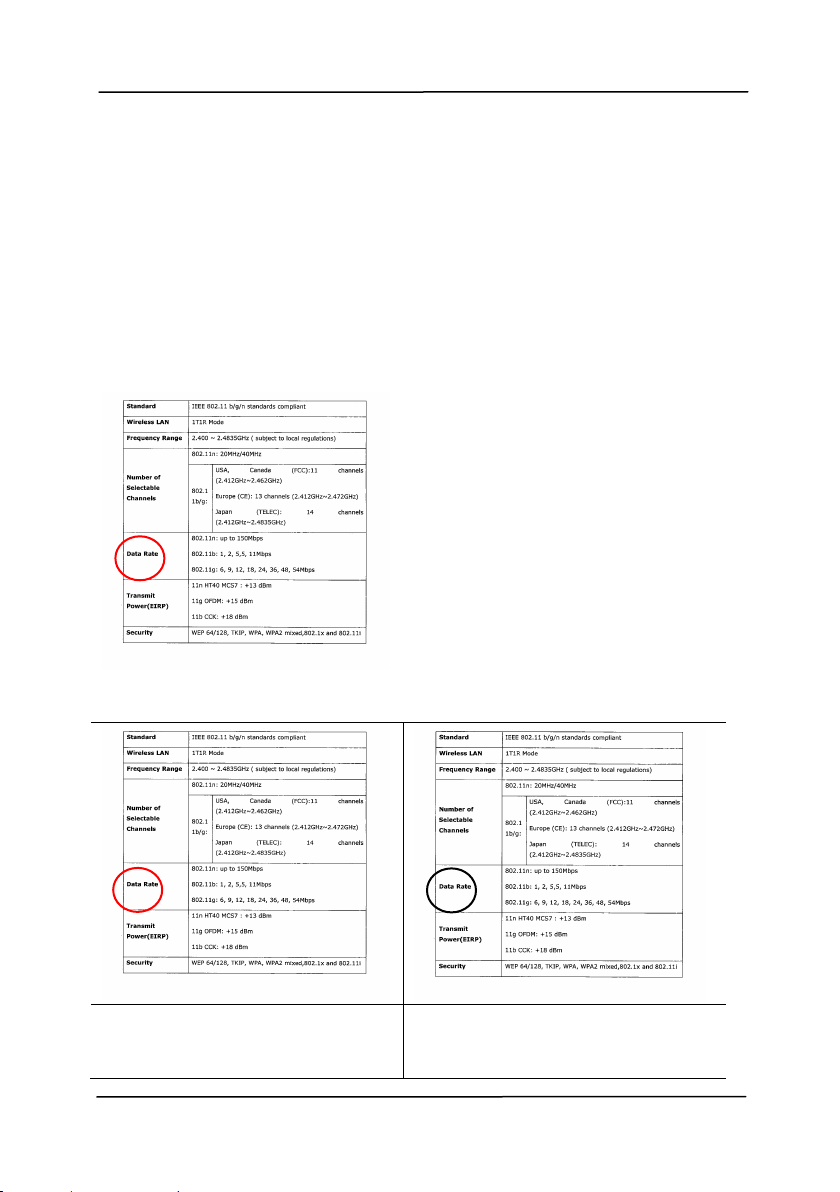
Tryby automatycznego wykrywania kolorów:
Po wybraniu „Automatyczne wykrywanie kolorów
Przód/Tył”, zostaną wyświetlone trybu automatycznego
wykrywania kolorów. Możliwości wyboru to Normalny, Ignoruj
pojedynczy kolor tła. Wybór „Ignoruj pojedynczy kolor tła”,
automatycznie usunie kolor tła.
Normalny
Ignoruj pojedynczy kolor
tła
Podręcznik użytkownika
4-11
Czułość automatycznego wykrywania kolorów
Jeśli dokument zawiera głównie czarno-biały tekst i małe ilości
jasnych lub bladych kolorów, a użytkownik nie chce ich
rozpoznawania jako obrazów kolorowych podczas zapisywania
rozmiaru pliku, można zmniejszyć wartość czułości,
przesuwając pasek w lewo, aby obrazy te były wykrywane jako
czarno-białe. Zakres wartości mieści się w zakresie od 1 do 100.
Wartość domyślna to 37.
Oryginał
Wrażliwość: 1
(Rozpoznawana jako
kolorowy obraz)
Wrażliwość: 100
(Rozpoznawana jako biały i
czarny obraz)

Podręcznik użytkownika
4-12
Te same ustawienia dla obu stron:
Kliknij, aby zastosować te same ustawienia skanowania dla obu
stron dokumentów. Po zaznaczeniu tej opcji, wszelkie
zmienione ustawienia zostaną automatycznie zastosowane do
strony przedniej i tylnej. Na przykład, po wybraniu idealnej
rozdzielczości 300 dpi, to ustawienie zostanie zastosowane do
strony przedniej i tylnej dokumentu.

Podręcznik użytkownika
4-13
4.3.2 Inne opcje obrazu
Binarization
(Binaryzacja)
Ten proces to proces konwersji skali
szarości lub obrazu kolorowego do obrazu
dwu-kolorowego. Dostępnych jest kilka
różnych metod wykonywania tej
konwersji.
Options (Opcje): Dynamic Threshold
(Próg dynamiczny), Fixed Processing
(Stałe przetwarzanie), Halftone 1~5
(Półcienie 1~5), Error Diffusion
(Dyfuzja błędów).
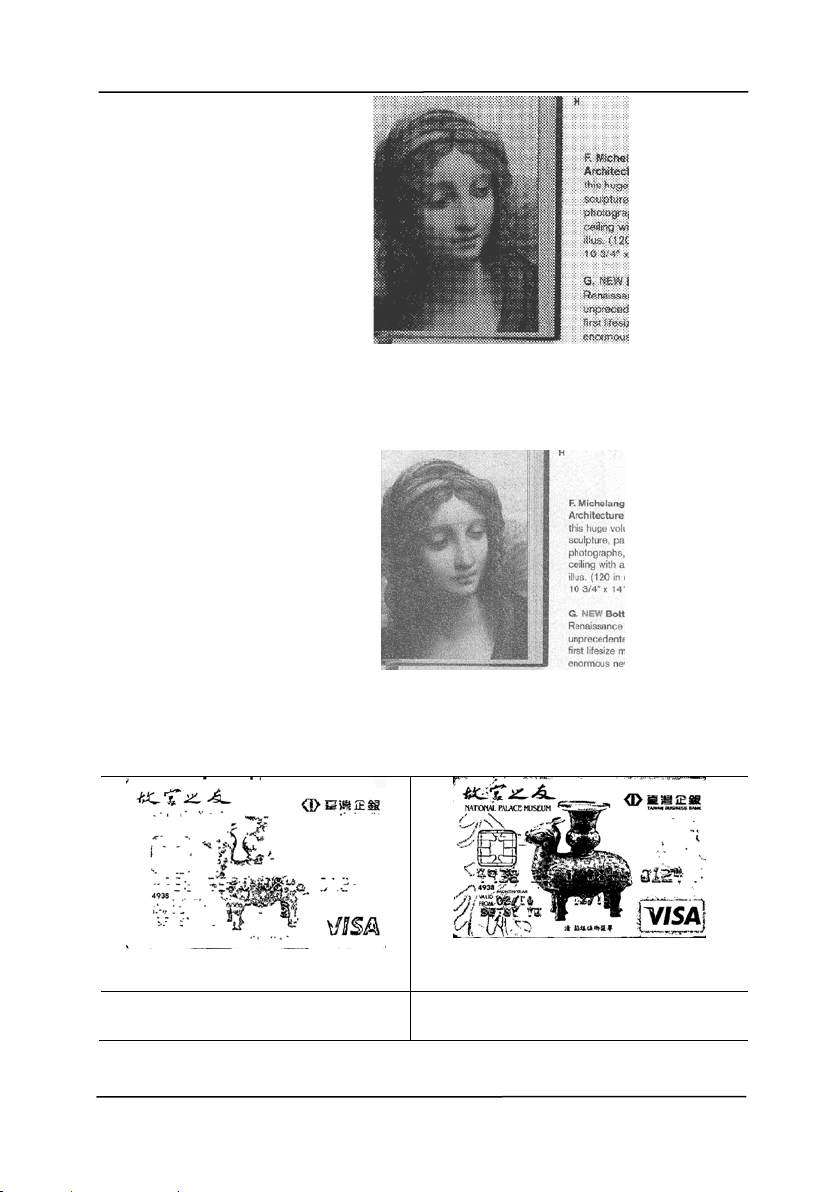
Dynamic Threshold (Próg
dynamiczny): Wybór Dynamic
Threshold (Próg dynamiczny) pozwala
na dynamiczną ocenę przez skaner
każdego dokumentu, aby określić
optymalną wartość progową w celu
uzyskania najwyższej jakości obrazu. Jest
to używane do skanowania przy
pojedynczym ustawieniu mieszanych
dokumentów zawierających wyblakły
tekst, tło z odcieniami lub tło kolorowe. Po
wybraniu Dynamic Threshold (Próg
dynamiczny), nie są dostępne ustawienia
Threshold (Próg), Brightness (Jasność) i
Contrast (Kontrast).
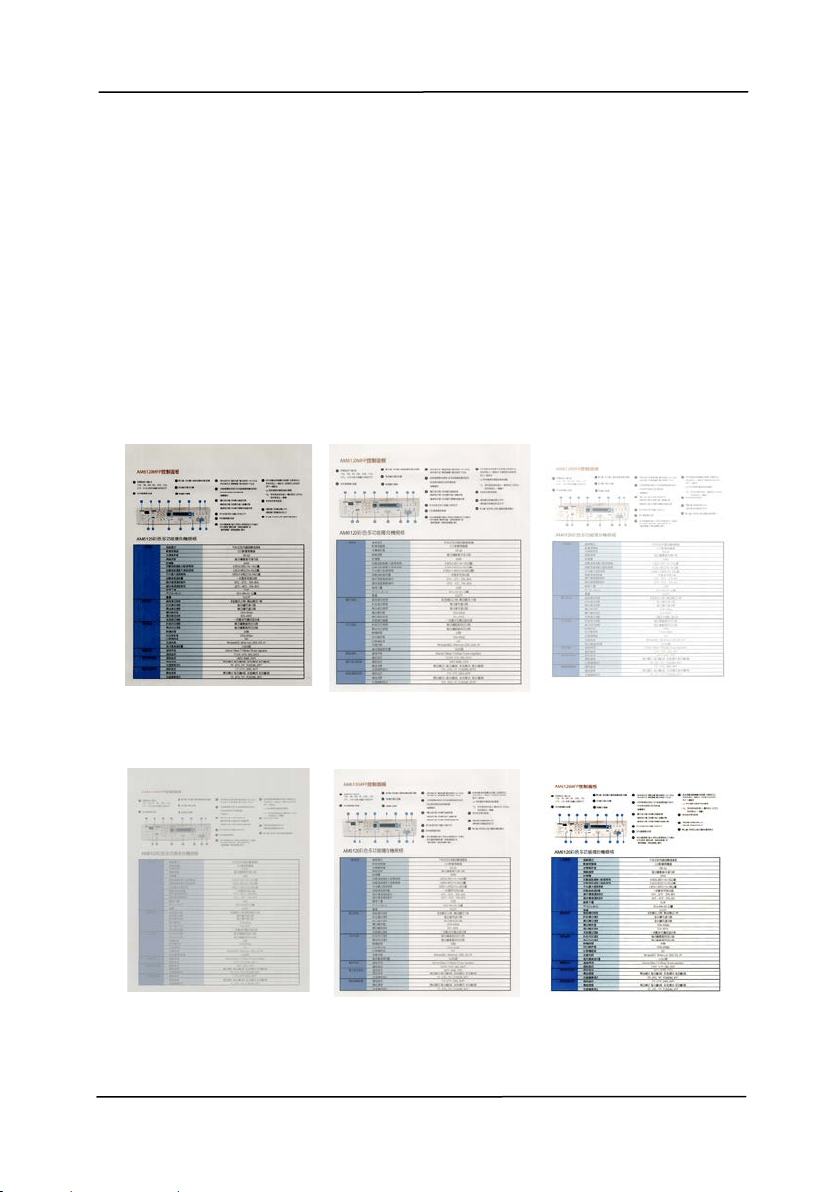
Dynamiczna wartość progowa (AD):
Wybierz Dynamiczna wartość progowa
(AD), aby uruchomić rozszerzony tryb
funkcji Dynamiczna wartość progowa.
Jednak, korzystanie z tego trybu może
spowolnić skanowanie.

Podręcznik użytkownika
4-14
Sensitivity of Dynamic Threshold
(Czułość progu dynamicznego)
Czasami zeskanowany obraz może zawierać
małe punkty lub cętki. Aby usunąć te punkty
należy zwiększyć wartość czułości,
przesuwając pasek w prawo. Zakres wartości
wynosi od 1 do 30. Wartość domyślna to 20.
Fixed Processing (Stałe przetwarzanie):
Używane do dokumentów czarno-białych i
innych o wysokim kontraście. Pojedynczy
poziom jest ustawiany do określania przejścia
czerń-biel. Próg można zaprogramować w
całym zakresie zaczernienia. Fixed
Processing (Stałe przetwarzanie)
ustawia kontrast na 0. Po wybraniu Fixed
Processing (Stałe przetwarzanie), opcja
Contrast (Kontrast) nie jest dostępna.
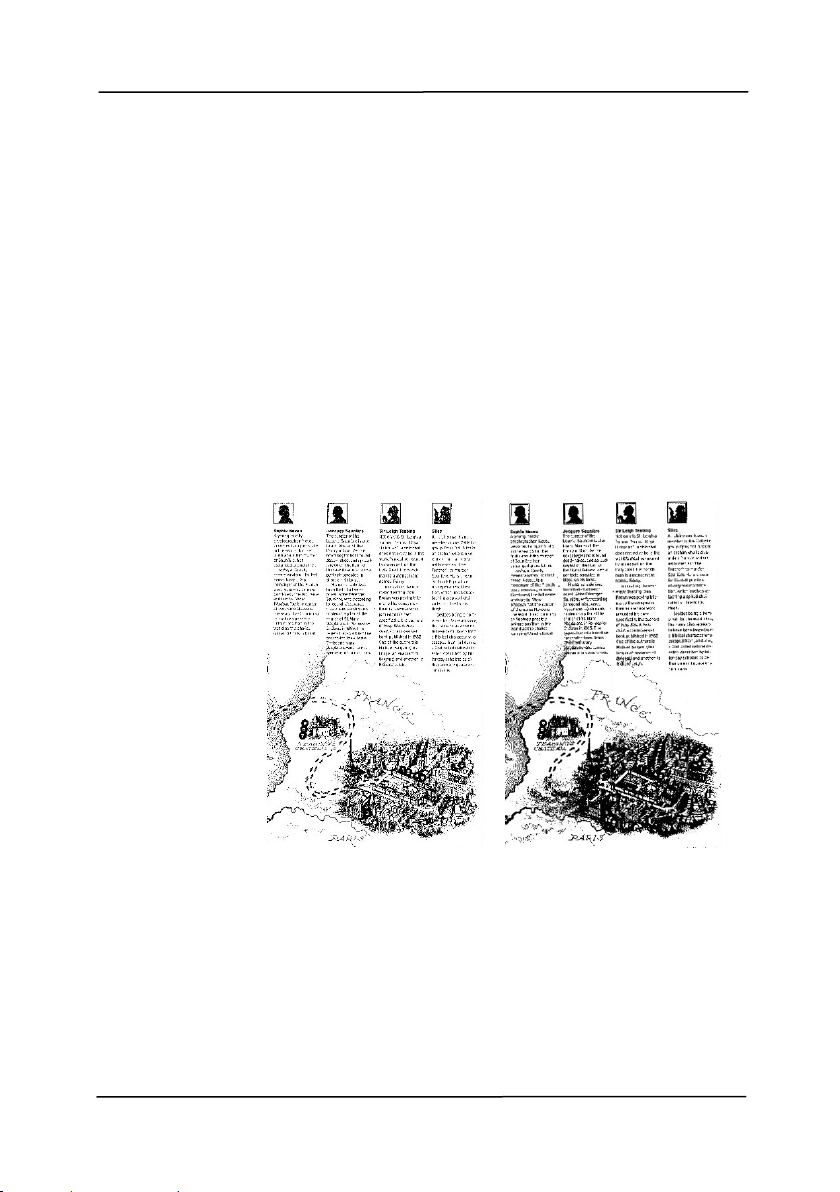
Halftone (Półcień): Oprócz wyświetlania w
kolorze czarno-białym, opcja Halftone
(Półcień) może prezentować odcienie szarości
obrazu, poprzez wykorzystywanie różnych
rozmiarów punktów. Obraz z półcieniami
wygląda jak obraz, który jest widywany w
gazetach. Opcje obejmują Halftone 1
(Półcień 1), Halftone 2 (Półcień 2),
Halftone 3 (Półcień 3), Halftone 4
(Półcień 4), Halftone 5 (Półcień 5).
Error Diffusion (Dyfuzja błędów): Error
Diffusion (Dyfuzja błędów) to typ opcji
Halftone (Półcień). Error Diffusion (Dyfuzja
błędów) zapewnia dobrą teksturę obrazu i
sprawia, że tekst jest bardziej czytelny niż w
przypadku opcji Halftone (Półcień).
Podręcznik użytkownika
4-15
Obraz z półcieniami
Obraz z dyfuzją błędów
Normal
Dynamiczna wartość
progowa (AD)
Podręcznik użytkownika
4-16
Threshold
(Próg)
Opcja używana do konwersji obrazu w skali
szarości do. Obrazu dwu-kolorowego. Zakres
wartości wynosi od 0 do 255. Niska wartość
progu daje jaśniejszy obraz i może być używana
do tłumienia tła i subtelnych, niepotrzebnych
informacji. Wysoka wartość progu daje
ciemniejszy obraz i może być używana do
wspomagania przy skanowaniu wyblakłych
obrazów.
Regulacja ustawienia progu poprzez
przeciągnięcie paska suwaka Threshold (Próg)
w lewo lub w prawo w celu osiągnięcia
wymaganego ustawienia progu.
200 dpi, Próg: 50,
Jasność: 0
200 dpi,
Próg: 100,
Brightness
(Jasność): 0

Podręcznik użytkownika
4-17
Gray (Odcienie szarości)
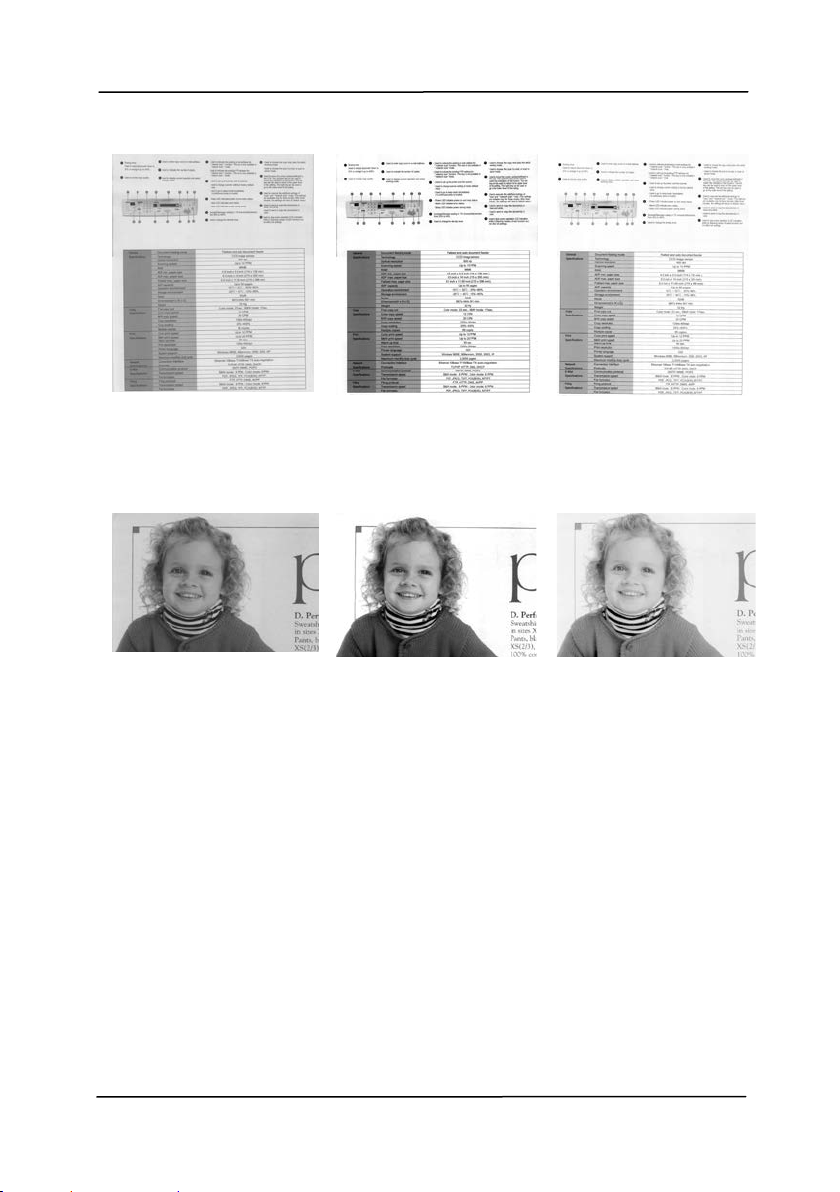
Document Type (Typ dokumentu): Wybór: Normal
(Normalny), Photo (Zdjęcie), Document (Dokument)
Po wybraniu typu Gray (Odcienie szarości) jako typu obrazu dla
zeskanowanego dokumentu, dostępne są trzy opcje typu
dokumentu. Wybór: Normal (Normalny), Photo (Zdjęcie),
Document (Dokument).
• Document (Dokument): Należy wybrać Document
(Dokument), jeśli oryginał zawiera czysty tekst lub
mieszankę tekstu i grafiki, ponieważ jest to optymalne
ustawienie do zwykłych dokumentów biznesowych.
Podczas używania opcji Document (Dokument), można
regulować wyłącznie Threshold (Próg).
• Photo (Zdjęcie): Wybierz Photo (Zdjęcie), jeśli oryginał
zawiera zdjęcie w celu jego odtworzenia na obrazie w
żywej skali szarości. Podczas używania opcji Photo
(Zdjęcie), nie można regulować opcji Threshold (Próg) i
Contrast (Kontrast).
• Normal (Normalny): Podczas używania opcji Normal
(Normanly), Threshold (Próg), Brightness (Jasność) i
Contrast (Kontrast).
Threshold (Próg): Zakres wartości wynosi od 0 do 255.
Domyślne ustawienie to 230. Niska wartość progu daje
jaśniejszy obraz i może być używana do tłumienia tła i
subtelnych, niepotrzebnych informacji. Wysoka wartość progu
daje ciemniejszy obraz i może być używana do wspomagania
przy skanowaniu wyblakłych obrazów. Wyreguluj ustawienie
progu poprzez przeciągnięcie paska suwaka Threshold (Próg)
w lewo lub w prawo w celu uzyskania wymaganego ustawienia
progu.
Podręcznik użytkownika
4-18
Normal (Normalny)
Photo (Zdjęcie)
Document
(Threshold (Próg):
230)
Normal (Normalny)
Photo (Zdjęcie)
Document
(Threshold (Próg):
230)
Podręcznik użytkownika
4-19
Brightness
(Jasność)
Regulacja jasności lub ciemności obrazu.
Im wyższa wartość, tym jaśniejszy obraz.
Przeciągnij suwak w prawo lub w lewo,
aby zwiększyć lub zmniejszyć jasność.
Zakres wynosi od –100 do +100.
Contrast
(Kontrast)
Regulacja zakresu pomiędzy
najciemniejszymi i najjaśniejszymi
odcieniami obrazu. Im wyższy kontrast,
tym większa różnica skali szarości.
Przeciągnij suwak w prawo lub w lewo,
aby zwiększyć lub zmniejszyć kontrast.
Zakres wynosi od –100 do +100.
Brightness
(Jasność): -50
Brightness
(Jasność): 0
(Normalny)
Brightness
(Jasność): +50
Contrast
(Kontrast): -50
Contrast
(Kontrast): 0
(Normalny)
Contrast
(Kontrast): +50

Podręcznik użytkownika
4-20
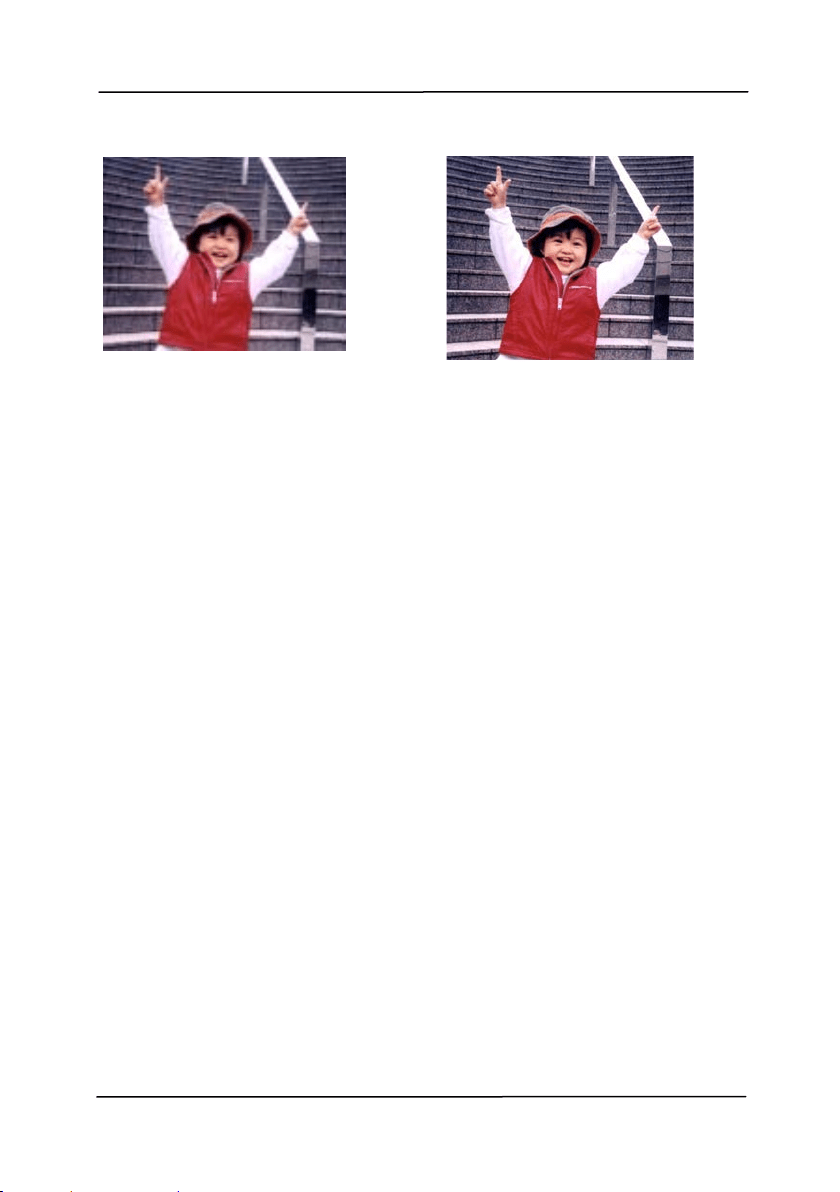
Resolution
(Rozdzielczość)
Prawidłowa kontrola rozdzielczości
zapewnia dobre odwzorowanie
szczegółów skanowanego obrazu.
Rozdzielczość jest mierzona w
punktach na cal (dpi). Zwykle, im
większa wartość dpi, tym wyższa
rozdzielczość i wielkość pliku z
obrazem. Należy pamiętać, że
skanowanie w większych
rozdzielczościach zajmuje więcej czasu
i więcej miejsca na dysku do zapisania
obrazu skanowania. Użytkownik
powinien pamiętać, że kolorowy obraz
o wielkości A4, zeskanowany w
rozdzielczości 300 w trybie True Color,
zajmuje około 25 MB miejsca na dysku.
Jeśli wymagane jest zeskanowanie
małego obszaru w trybie True Color,
zalecana jest wyższa rozdzielczość
(zwykle oznacza to powyżej 600 dpi).
Wybierz wartość rozdzielczości z
rozwijanej listy. Wartość domyślna to
200 dpi. Dostępne rozdzielczości to 75,
100, 150, 200, 300, 400 i 600. Można
też wybrać wymaganą wartość poprzez
kliknięcie okna, z prawej strony
rozwijanej listy i nacisnąć przycisk
strzałki, aby wybrać wymaganą
wartość, a następnie kliknąć przycisk
Add (Dodaj), aby włączyć go do
rozwijanej listy. Uwaga: Po
zainstalowaniu lub podłączeniu do
skanera modułu nadruku lub czytnika
MICR rozdzielczość wynosi do 300 dpi.
Podręcznik użytkownika
4-21
Rozdzielczość: 75 dpi
Rozdzielczość: 150 dpi
Podręcznik użytkownika
4-22
Invert
(Odwróć)
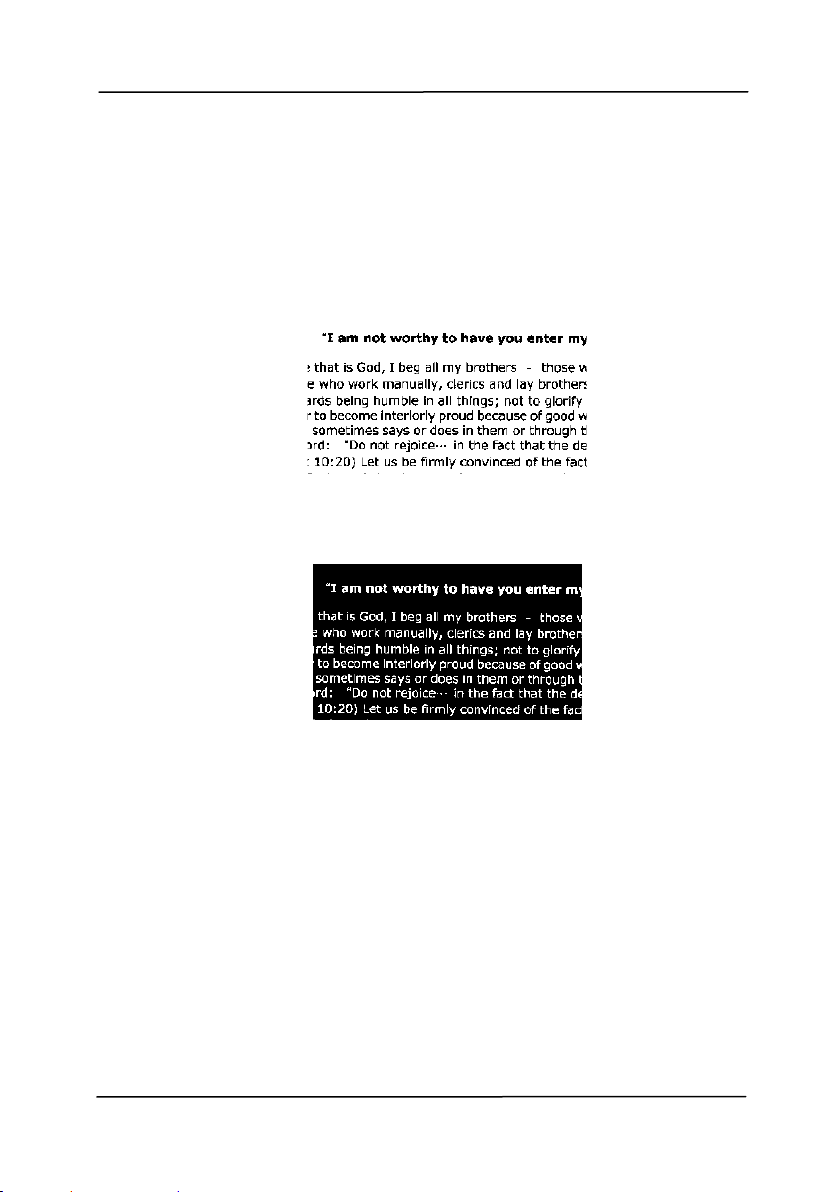
Odwrócenie jasności i kolorów obrazu. Ustawienie
domyślne to Black on a White background (Czarny
na białym tle). Tryb odwrócenia to White on a Black
background (Biały na czarnym tle). Dla obrazów
kolorowych, każdy piksel można zmienić na jego
kolor uzupełniający w poleceniu Invert (Odwróć).
Black on White (Czarny na białym)
Black on White (Biały na czarnym)

Podręcznik użytkownika
4-23
Scan Source
(Źródło
skanowania)
Wybór:
Auto Document Feeder (Automatyczny
podajnik dokumentów): Używany do
skanowania wielu stron.
Flatbed (Płaski): Używany do skanowania
pojedynczej strony. Na przykład, strony wycięte z
gazety, papier pomarszczony lub pogięty.
Flatbed (book) [Płaski (książka)]: Używany do
skanowania kilku stron wewnątrz książki.
Automatic (Automatyczny): Umożliwia
automatyczne ustawienie przez skaner jego źródła
skanowania. Po wybraniu Automatic
(Automatyczne), gdy dokument znajduje się w
automatycznym podajniku dokumentów (ADF) i w
skanerze płaskim, źródło skanowania zostanie
automatycznie ustawione na ADF. Po wybraniu
Automatic (Automatyczne), gdy dokument
znajduje się wyłącznie w skanerze płaskim, źródło
skanowania zostanie ustawione na skaner płaski.
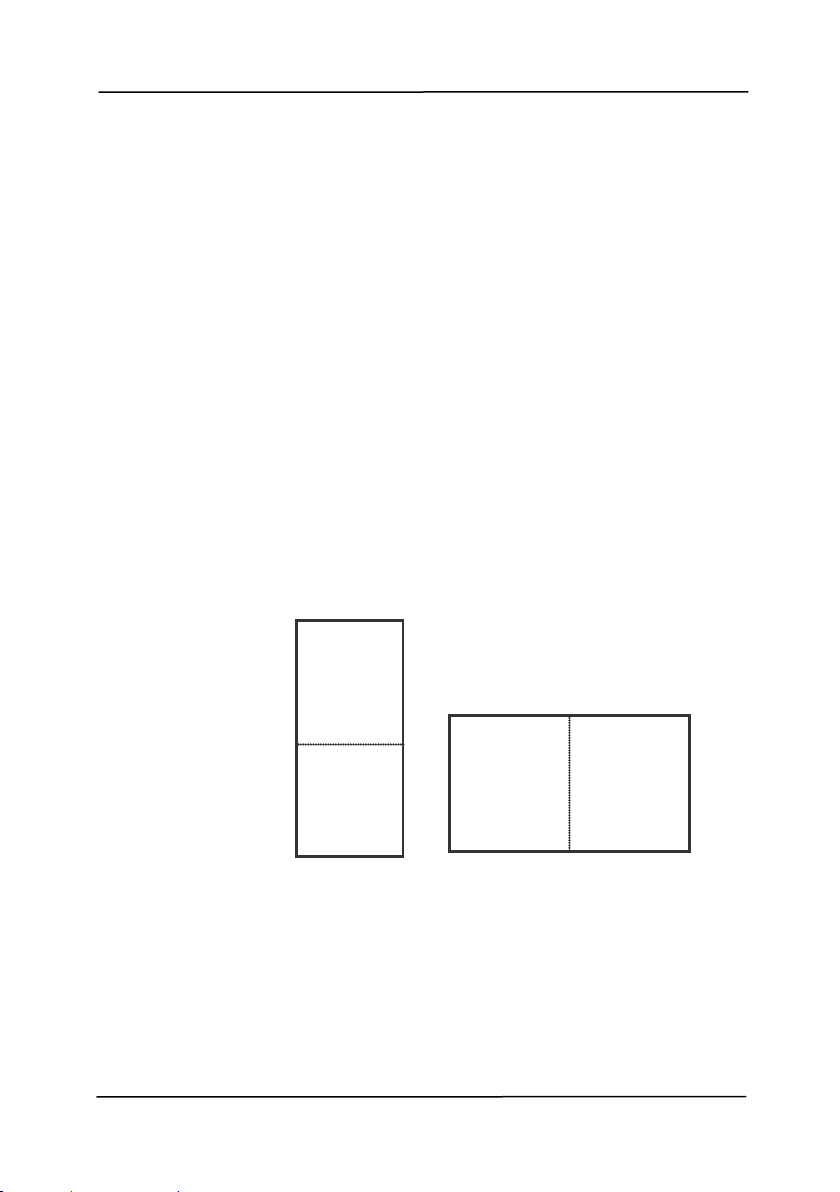
Merge Two Sides into One Image (Połączenie
dwóch stron w jeden obraz):
Jeśli posiadany jest skaner z podawaniem arkuszy
w trybie dupleksu z przednią tacą podawania,
poprzez zastosowanie innowacyjnej metody,
można skanować dokument o wielkości A3. W tym
celu należy zgiąć dokument A3 do rozmiaru A4, a
następnie załadować papier do tacy przedniej.
Wybierz Merge Two Sides (Połącz dwie strony) w
opcji Scan Source (Źródło skanowania), po czym
skaner będzie mógł zeskanować obie strony
dokumentu i połączyć dwa obrazy A4 w jeden
obraz A3.
UWAGA:
Niniejsza cecha musi zostać użyta wraz z
transportowym arkuszem. W odniesieniu
jak załadować dokument wraz z arkuszem
transportowym, proszę zapoznać się z
Rozdziałem 4.6.2, Inny wybór papieru.
Podręcznik użytkownika
4-24
Po wybraniu Merge Two Sides into One Image (Połącz
dwie strony w jeden obraz), zostanie wyłączona
funkcja Cropping (Przycinanie) lub Multi-feed
(Podawanie wielu arkuszy).
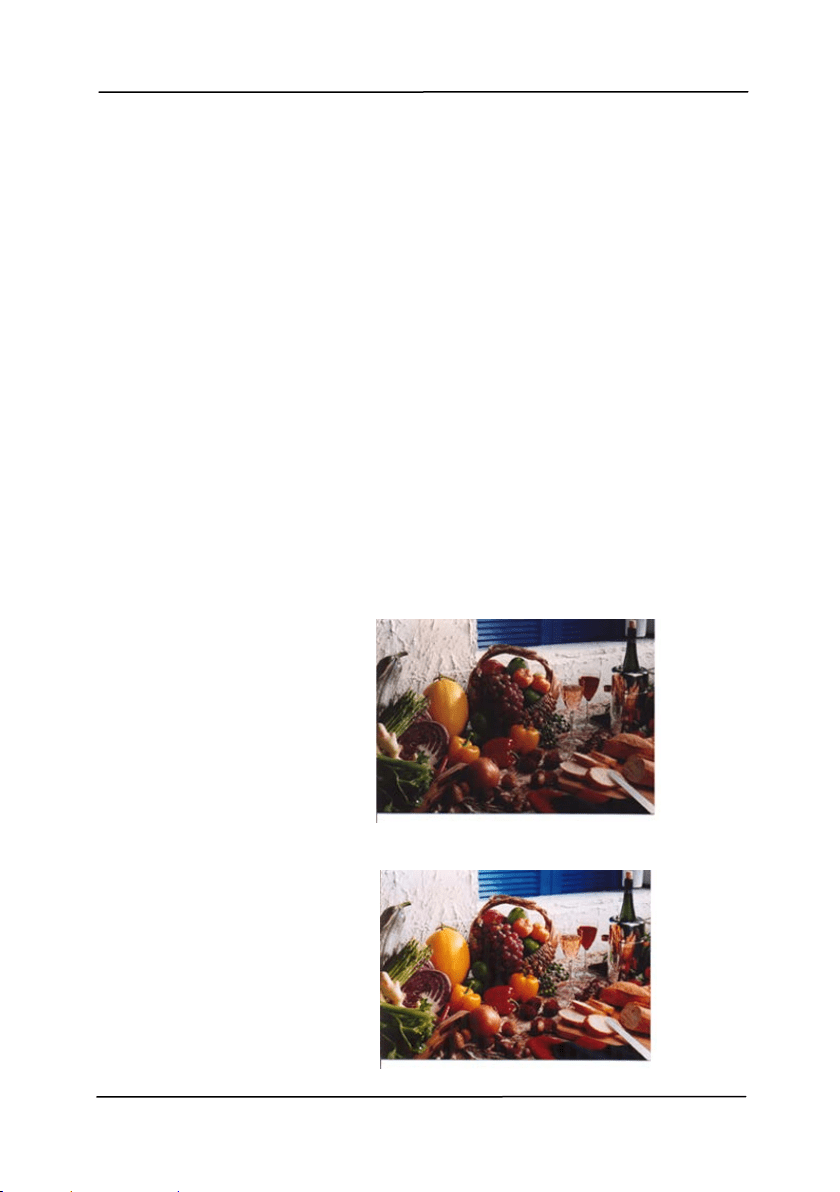
Połącz dwie strony w jeden obraz:
Funkcja ta jest teraz dostępna w podajniku
automatycznego podawania dokumentów.
Jednakże, jednocześnie dozwolona jest tylko
jedna strona.
Jeżeli wybrana jest opcja “Połącz dwie strony w
jeden obraz”, dostępny będzie wybór w zakresie
opcji “Połącz z poziomie”, “Połącz w pionie”,
“Połącz w pionie (Odwróć na drugą stronę)”.
Jeżeli odwrotna strona Twojego dokumentu jest
do góry nogami, wybierz opcję „Połącz w pionie
(Odwróć na drugą stronę)”, a tylna strona
zostanie automatycznie obrócona o 180 stopni i
połączona.
Należy pamiętać, że opcje te zależą od typu
skanera.
Strona
przednia
Strona
tylna
Połącz pionowo
Strona
przednia
Strona
tylna
Połącz poziomo
Podręcznik użytkownika
4-25
Color
Matching
(Dopasowan
ie kolorów)
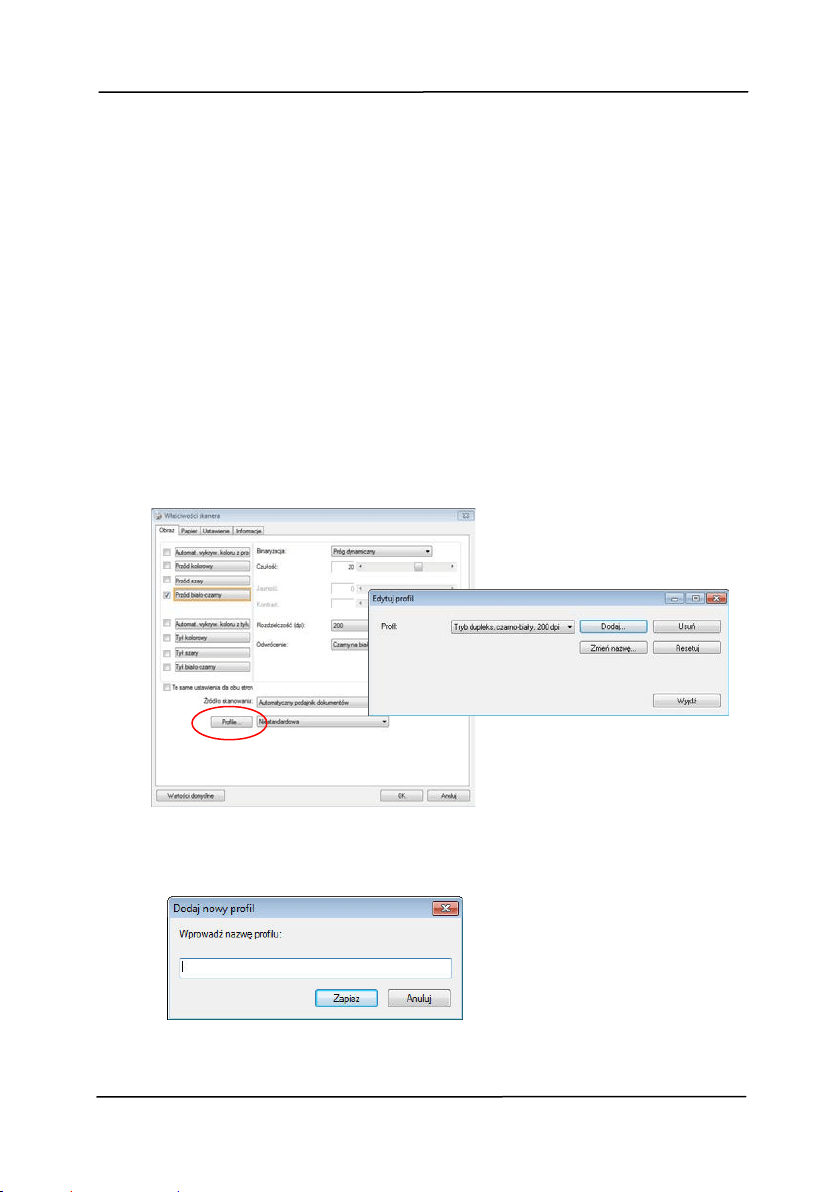
Celem funkcji Color Matching (Dopasowanie
kolorów) jest uzyskanie dokładnych kolorów.
Opcja ta wykorzystuje parametry domyślne
(Profil ICC) do regulacji kolorów obrazu.
Wybór: None (Brak), Document
(Dokument), Photo (Zdjęcie)
• None (Brak): Wybierz “None (Brak)”, aby
wyłączyć tę opcję.
• Document (Dokument): Należy wybrać
"Document (Dokument)", jeśli oryginał
zawiera czysty tekst lub mieszankę tekstu i
grafiki, ponieważ jest to optymalne
ustawienie do zwykłych dokumentów
biznesowych.
• Photo (Zdjęcie): Wybierz "Photo
(Zdjęcie)", jeśli oryginał zawiera zdjęcie w
celu jego odtworzenia w żywym
kolorowym obrazie.
Normalny
Po dopasowaniu kolorów

Podręcznik użytkownika
4-26
4.3.3 Skanowanie kolorowych obrazów
Do skanowania kolorowych obrazów dostępne są następujące
opcje.
Brightness (Jasność)
Contrast (Kontrast)
Resolution (Rozdzielczość)
Invert (Odwróć)
4.3.4 Skanowanie obrazów w skali szarości
Do skanowania obrazów w skali szarości dostępne są
następujące opcje.
Brightness (Jasność)
Contrast (Kontrast)
Resolution (Rozdzielczość)
Invert (Odwróć)
4.3.5 Skanowanie obrazów czarno-białych
Do skanowania obrazów czarno-białych dostępne są
następujące opcje.
Binarization (Binaryzacja) [Dynamic Threshold
(Próg dynamiczny)]
Resolution (Rozdzielczość)
Invert (Odwróć)
Lub
Binarization (Binaryzacja) [Fix Processing (Stałe
przetwarzanie)]
Threshold (Próg)
Brightness (Jasność)
Resolution (Rozdzielczość)
Invert (Odwróć)
Podręcznik użytkownika
4-27
4.3.6 Edycja profili
Okno dialogowe Scanner Properties (Właściwości skanera)
umożliwia zmianę i zapisanie często używanych ustawień
skanowania w profilu. Profile te można edytować poprzez
zmianę ich nazwy lub usunięcie.
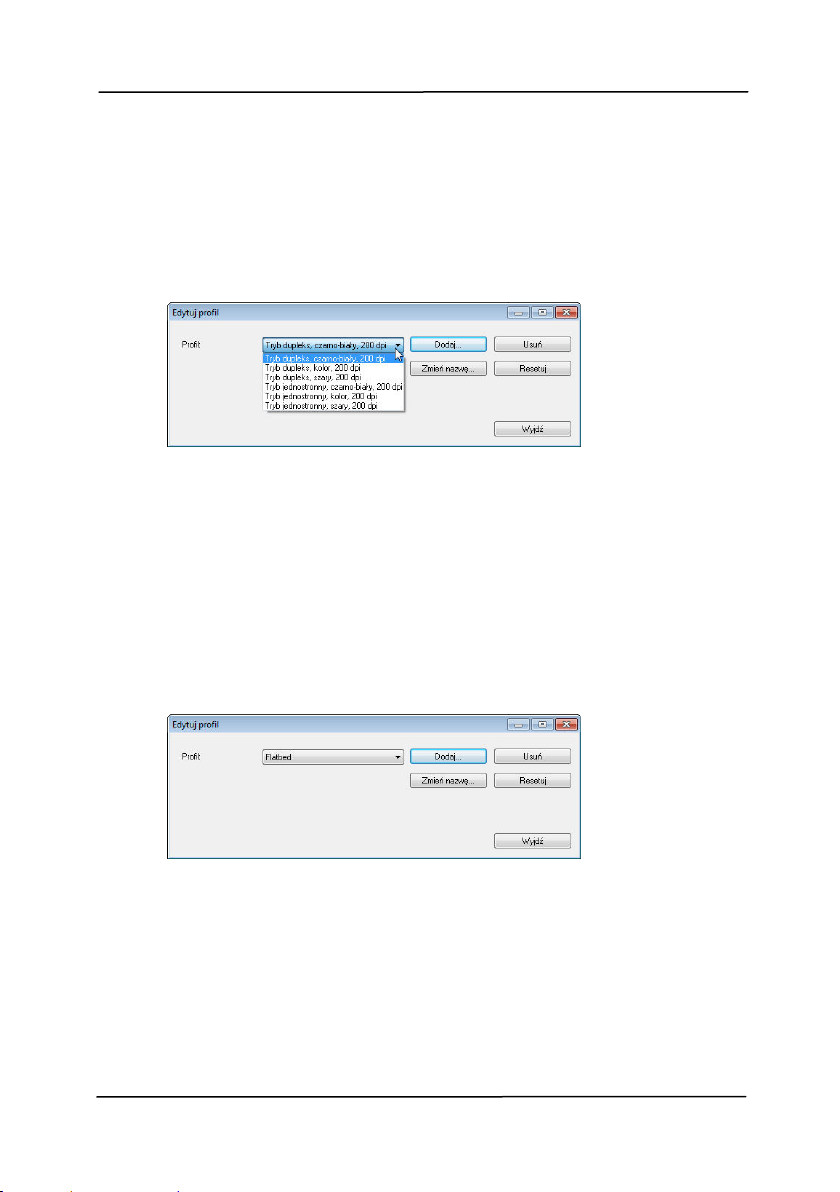
Aby dodać nowy profil,
1. Dostosuj swoje ustawienia. (Na przykład, zmień
rozdzielczość, typ obrazu, metodę przycinania, rozmiar
skanowania lub inne ustawienia skanowania).
2. Kliknij zakładkę Image (Obraz), a następnie wybierz
“Profiles (Profile)”, aby wyświetlić okno dialogowe “Edit
Your Profile (Edytuj swój profil)”.
3. Kliknij “Add (Dodaj)”, aby wprowadzić nazwę profilu, a
następnie wybierz “Save (Zapisz)”.
4. Nowy profil zostanie zapisany i pokazany w rozwijanym
oknie dialogowym “Profiles (Profile)”.
Podręcznik użytkownika
4-28
Aby załadować profil,
1. Wybierz w zakładce Image (Obraz) okna dialogowego
ulubiony profil z listy “Profiles (Profile)”.
2. Ulubiony profil zostanie natychmiast załadowany i
wyświetlony w oknie dialogowym Scanner Properties
(Właściwości skanera).
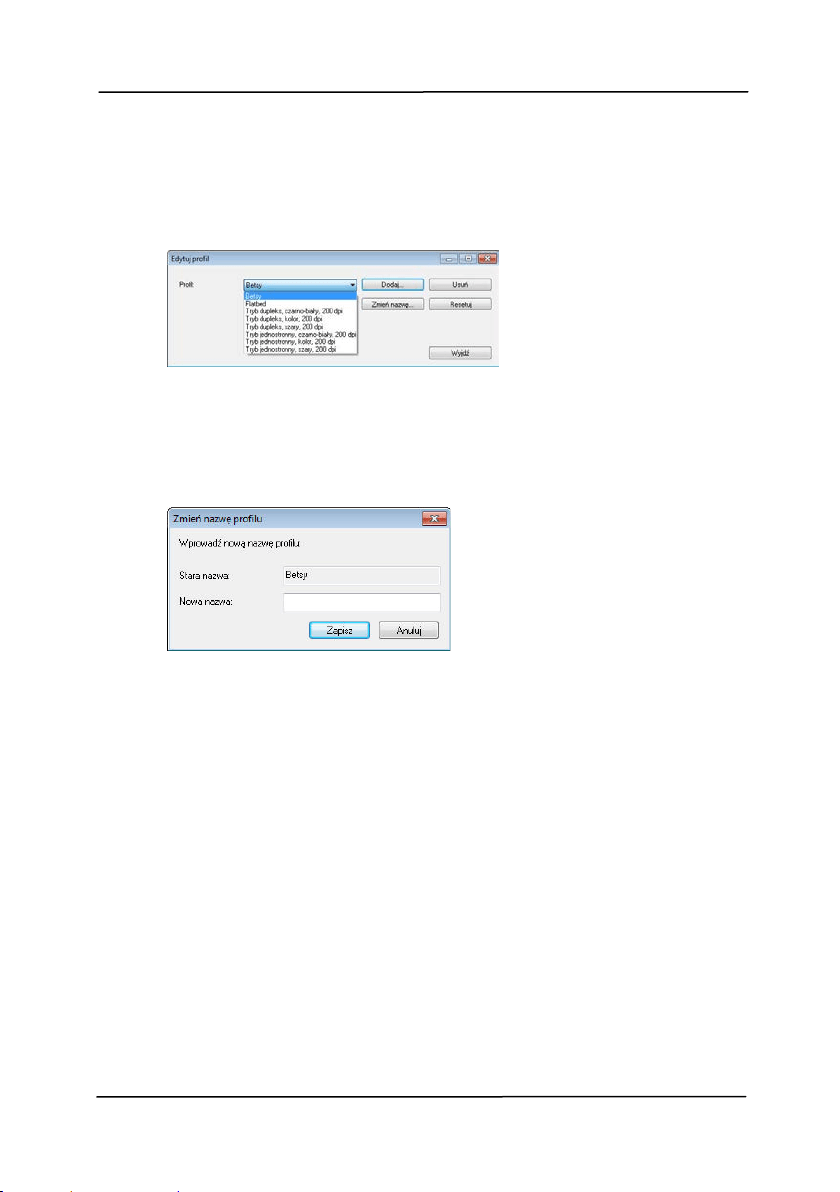
Aby usunąć profil,
1. W zakładce Image (Obraz) okna dialogowego, kliknij
“Profiles (Profile)”, aby wyświetlić okno dialogowe “Edit
Your Profile (Edytuj swój profil)”.
2. Wybierz profil do usunięcia na rozwijanej liście okna
dialogowego.
3. Kliknij “Delete (Usuń)”. Wyświetlony zostanie komunikat
“Are you sure you want to delete this profile? (Czy na
pewno chcesz usunąć ten profil?)”
4. Wybierz “Yes (Tak)” w celu usunięcia lub “Cancel (Anuluj)”,
aby opuścić ustawienia.
Podręcznik użytkownika
4-29
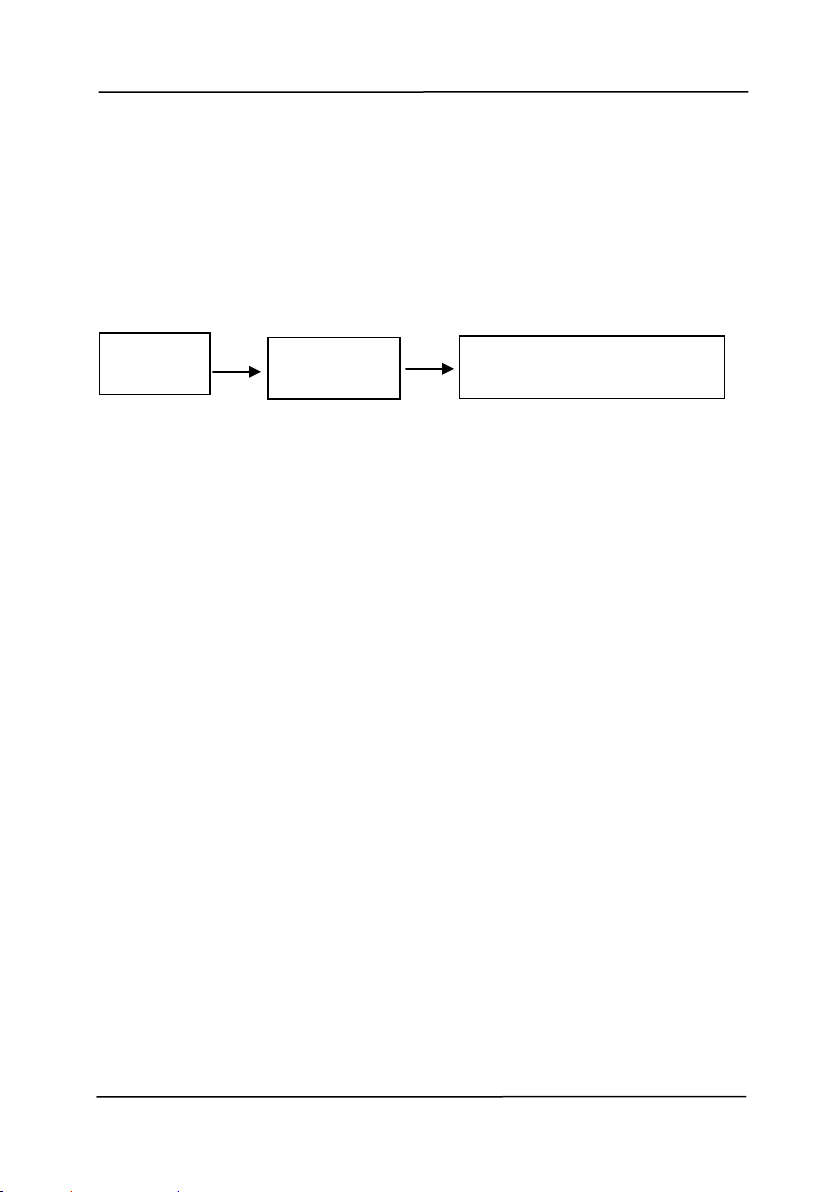
Aby zmienić nazwę profilu,
1. W zakładce Image (Obraz) okna dialogowego, kliknij
“Profiles (Profile)”, aby wyświetlić okno dialogowe “Edit
Your Profile (Edytuj swój profil)”.
2. Wybierz profil do zmiany nazwy na rozwijanej liście okna
dialogowego, a następnie kliknij przycisk Rename (Zmień
nazwę).
3. Wprowadź nową nazwę dla profilu.
4. Wybierz “Save (Zapisz)”, aby zapisać nowy profil lub
“Cancel (Anuluj)” , aby opuścić ustawienia.

Podręcznik użytkownika
4-30
UWAGA:
1. Wstępnie ustawione, domyślne profile obejmują
Flatbed (Płaski), Simplex-B&W (Simpleks
czarno-białe), 200 dpi, Simplex-Gray (Simpleks
odcienie szarości), 200 dpi, Simplex-Color (Simpleks
kolorowe), 200 dpi, Duplex-B&W (Dupleks
czarno-białe), 200 dpi, Duplex-Gray (Dupleks
odcienie szarości), 200 dpi, Duplex-Color (Dupleks
kolorowe), 200 dpi.
2. Jeśli użytkownik posiada skaner simpleks lub skaner z
podajnikiem arkuszy, nie będzie dostępna opcja
dupleks lub płaski. Jeśli zmienione zostanie
jakiekolwiek ustawienie dla bieżącego profilu, przed
nazwą bieżącego profilu pojawi się znak [*], na
przykład, [*Dupleks, Kolor, 200 dpi]. Jeśli to
wymagane, kliknij przycisk [OK] lub [Skanuj], po
czym pojawi się okno dialogowe, umożliwiające
zapisanie nowego profilu.

Podręcznik użytkownika
4-31
4.4 Zakładka Kompresja
Zakładka Compression (Kompresja) umożliwia skompresowanie
zeskanowanego obrazu i wybór poziomu kompresji. Obrazy
dwu-kolorowe są zwykle kompresowane z zastosowaniem
standardu CCITT o nazwie Group 4 (Grupa 4) (G4). Obrazy
kolorowe i w odcieniach szarości są często kompresowane z
zastosowaniem technologii JPEG. Przesuń suwak JPEG Quality
(jakość JPEG) w prawo lub w lewo, aby zwiększyć lub
zmniejszyć poziom kompresji. Należy pamiętać, że im większy
poziom kompresji, tym niższa jakość obrazu. Domyślne
ustawienie to 50%.
Należy pamiętać, że kompresja zależy od aplikacji do edycji
obrazu. Jeśli aplikacja do edycji obrazu nie obsługuje typu
formatu kompresji, to pojawi się komunikat ostrzegawczy lub
nie zostanie zaakceptowana jakość obrazu skompresowanego
pliku.
JPEG (Joint Photographic Editor Group). Ta grupa została
opracowana i użyczyła swojej nazwy standardowi kompresji
plików dla obrazów kolorowych i w odcieniach szarości, szeroko
stosowanemu przez skanery i aplikacje programowe. W
systemach na bazie Microsoft Windows, plik z
rozszerzeniem .jpg jest zwykle kompresowany z
wykorzystaniem tego standardu.
Do skanowania obrazów kolorowych lub w odcieniach szarości,
dostępne są następujące kompresje:
None (Brak)
JPEG
Do skanowania obrazów czarno-białych, dostępne są
następujące kompresje:
None (Brak)
G4
Podręcznik użytkownika
4-32
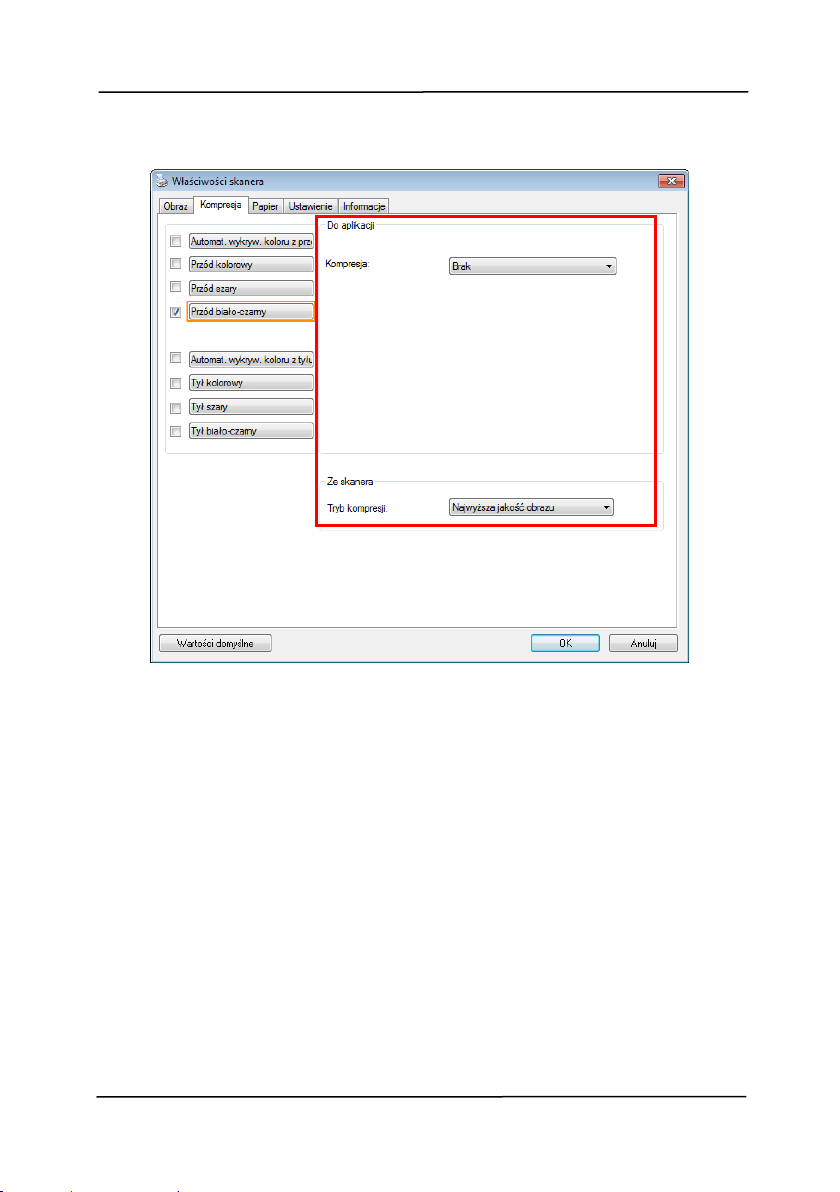
Kompresja:
W celu wykonania skanowania z szybkością znamionową
skanowany obraz zostanie podczas przesyłania domyślnie
skompresowany. W celu uzyskania najwyższej jakości obrazu
można jednak ustawić dekompresję danych obrazu przed
utworzeniem pliku wyjściowego.
Do aplikacji:
Wybierz, czy dane pliku mają zostać skompresowane i
przesłane ze sterownika TWAIN do aplikacji. Należy pamiętać,
że obrazy dwukolorowe są zwykle kompresowane z
zastosowaniem standardu CCITT o nazwie Group 4 (Grupa 4)
(G4). Obrazy kolorowe i w odcieniach szarości są często
kompresowane z zastosowaniem technologii JPEG. Przesuń
suwak [Image Quality] (Jakość obrazu) w prawo lub w lewo,
aby zwiększyć lub zmniejszyć jakość obrazu. Należy pamiętać,
że im wyższa jakość obrazu, tym niższy poziom kompresji.
Domyślne ustawienie to 50%.
Należy pamiętać, że kompresja zależy od aplikacji do edycji
obrazu. Jeśli aplikacja do edycji obrazu nie obsługuje typu
formatu kompresji, to obraz skompresowanego pliku zostanie
wyświetlony w nieprawidłowy sposób.
Ze skanera: (Uwaga: Dostępność tej funkcji zależy od
typu skanera.)
Wybierz, czy zeskanowany obraz ma zostać skompresowany i
przesłany ze skanera do sterownika TWAIN.
Wybór: Uncompressed (Bez kompresji), Najwyższa jakość
obrazu (niski poziom kompresji), Wyższa jakość obrazu
(normalny poziom kompresji), Normalna jakość obrazu (wysoki
poziom kompresji). (*: domyślne ustawienie fabryczne)
Skanowany
obraz
Skanowany
obraz
Skaner
Sterownik
skanera
Aplikacja do edycji obrazu
Podręcznik użytkownika
4-33
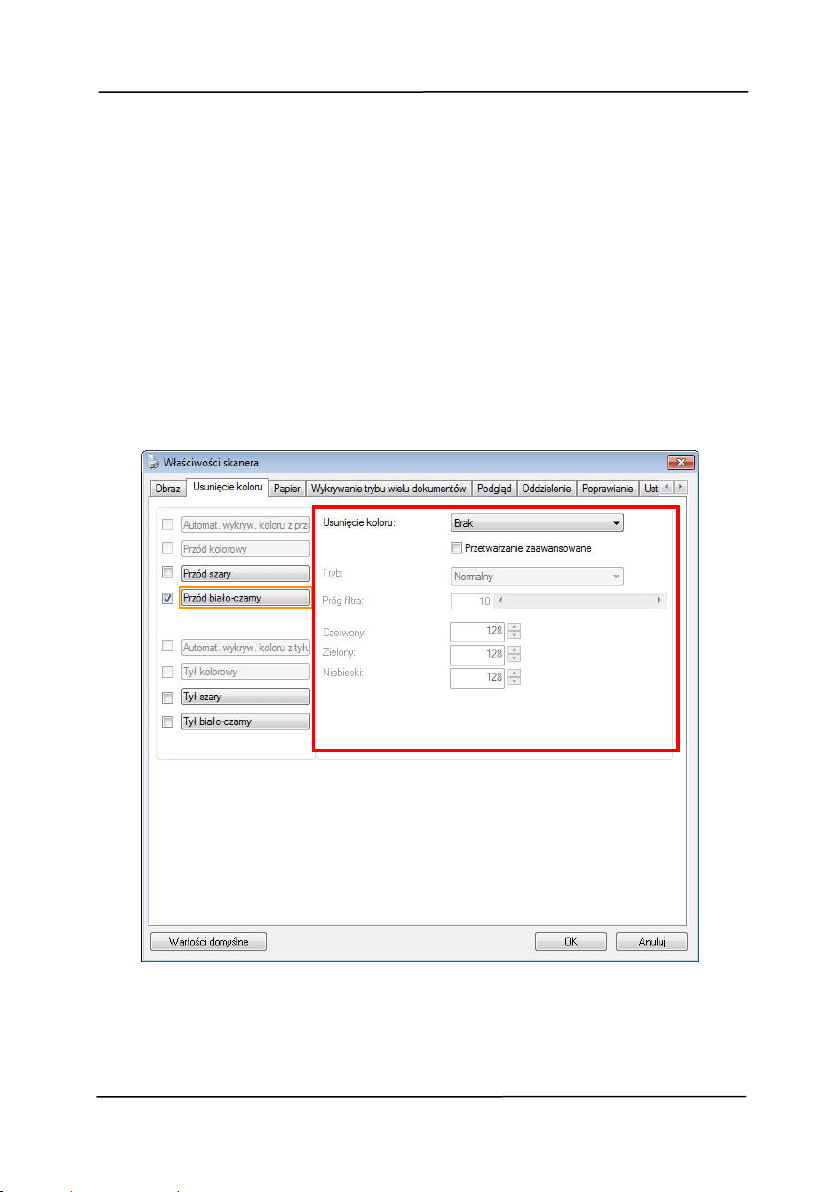
Okno dialogowe zakładki Compression (Kompresja)
Podręcznik użytkownika
4-34
4.5 Zakładka Zanik koloru
4.5.1 Wybór Zanik koloru
Zakładka [Zanik koloru] umożliwia użytkownikowi wybór koloru
zielonego, czerwonego, niebieskiego lub koloru wybranego, do
usunięcia detali wybranego koloru z zeskanowanego obrazu.
Ta funkcja jest stosowana do wyostrzania tekstu podczas
używania oprogramowania OCR (Optyczne rozpoznawanie
znaków). Należy pamiętać, że ta funkcja ma zastosowanie
wyłącznie do obrazów w odcieniach szarości i czarno-białych.
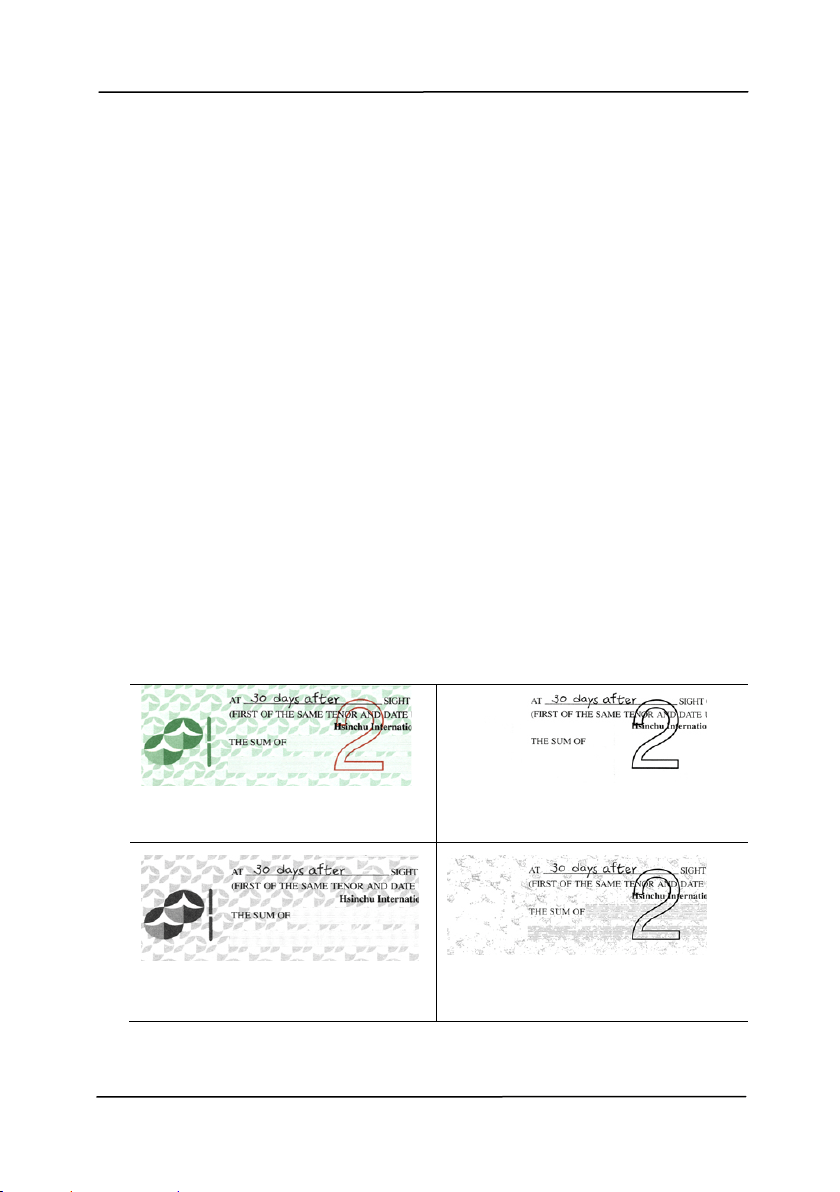
Okno dialogowe Color Dropout (Zanik koloru)
Podręcznik użytkownika
4-35
Wybór: Brak, Automatyczne, Usuń czerwony, Usuń
zielony, Usuń niebieski, Niestandardowy
- Brak: Nie usuwa żadnego koloru.
- Auto: Automatyczne generowanie obrazu z usuniętymi
detalami podstawowego koloru.
- Usuń czerwony/Usuń zielony/Usuń niebieski:
Generowanie obrazu z usuniętymi detalami określonego
koloru.
- Niestandardowy: Określenie koloru do usunięcia, poprzez
wprowadzenie jego odpowiedniej wartości RGB (Czerwony,
Zielony i Niebieski).
Opcje zaawansowane:
- Tryb jakości: Zakres: 0~20. Domyślne: 10
Po wybraniu [Tryb jakości], można określić kolor do
usunięcia, używając suwaka [Próg filtra]. Im niższa wartość,
tym więcej wybranego koloru zostanie usunięte, im wyższa
wartość, tym więcej wybranego koloru zostanie
pozostawione.
- Tryb normalny: Użycie do określenia koloru
zoptymalizowanego ustawienia.
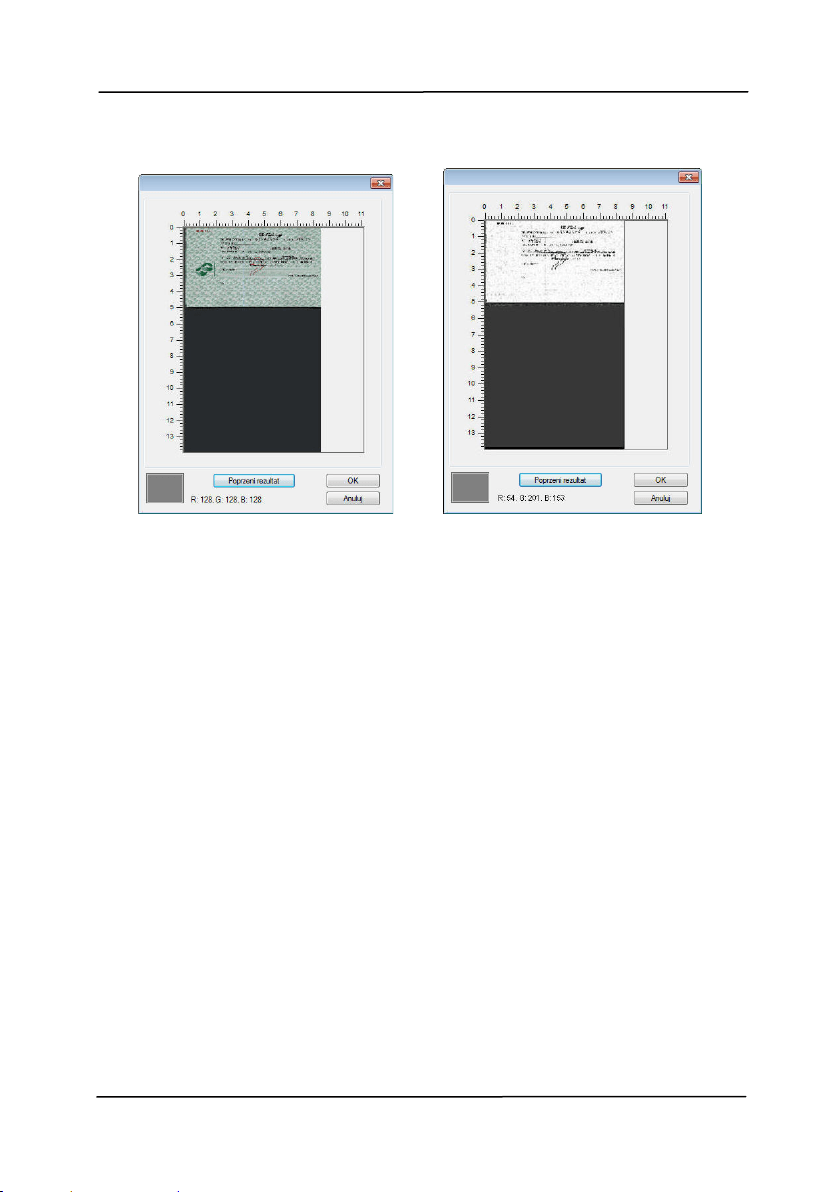
Oryginał
Automatyczny/Usuń zielony
(tryb normalny)
Usuń czerwony (tryb
normalny)
Usuń zielony (tryb jakości:
Próg: 18)

Podręcznik użytkownika
4-36
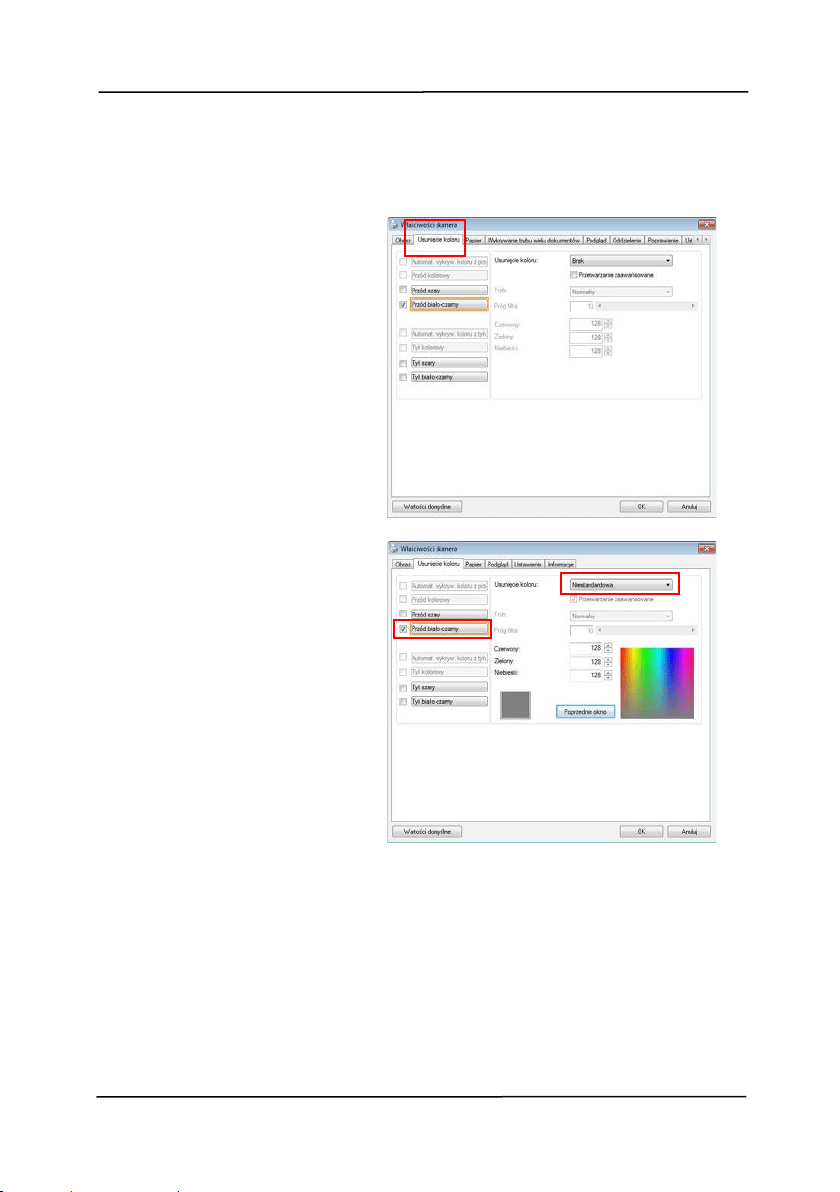
Podgląd wyników usunięcia koloru:
W celu podglądu wyników usunięcia koloru, należy wykonać
następujące czynności:
1. Kliknij ikonę [Właściwości skanera] (
) w górnym,
lewym rogu i wybierz [Zakładki], aby pokazać dostępne
nazwy.
2. Wybierz [Podgląd], aby pokazać zakładkę Podgląd.
3. Kliknij zakładkę [Podgląd], aby pokazać stronę Podgląd.
4. Załaduj dokument do skanera i kliknij przycisk
[Podgląd], aby uzyskać obraz podglądu.
5. W zakładce [Obraz], kliknij tryb obrazu [Odcienie
szarości] lub [Czarno-biały], a następnie w zakładce
[Zanik koloru], wybierz [Niestandardowy]. Wyświetlony
zostanie przycisk [Okno podglądu].
6. Kliknij przycisk [Okno podglądu], aby otworzyć okno
[Podgląd] z podglądem obrazu.
7. Przesuń kursor nad obrazem podglądu. Kursor myszy
zmieni się teraz na pipetę.
8. Kliknij, aby wybrać kolor do usunięcia.
9. Kliknij i przytrzymaj przycisk myszy, aby obejrzeć wynik
po usunięciu określonego koloru. Jeśli rezultat jest
satysfakcjonujący, kliknij [OK], aby zamknąć okno
podglądu.
Podręcznik użytkownika
4-37
Okno podglądu Rezultat usunięcia koloru
Podręcznik użytkownika
4-38
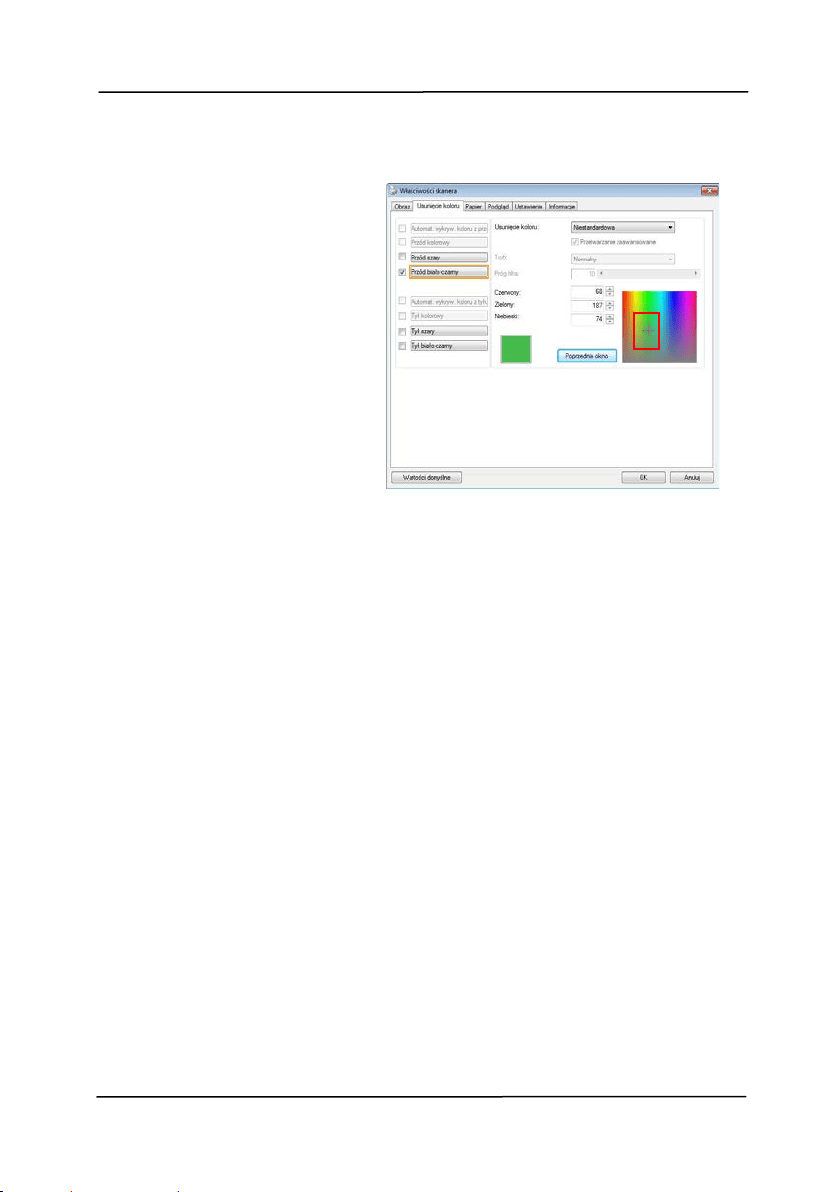
Aby wybrać kolor z palety kolorów,
1. Kliknij zakładkę Color
Dropout (Zanik
koloru) w oknie
dialogowym Scanner
Properties
(Właściwości
skanera).
2. Wybierz Gray
(Odcienie szarości)
lub B&W
(Czarno-biały) z okna
Image Selection
(Wybór obrazu) i
kliknij “Custom
(Niestandardowy)” z
rozwijanego menu
Color Dropout (Zanik
koloru). Pojawi się
paleta kolorów.
Podręcznik użytkownika
4-39
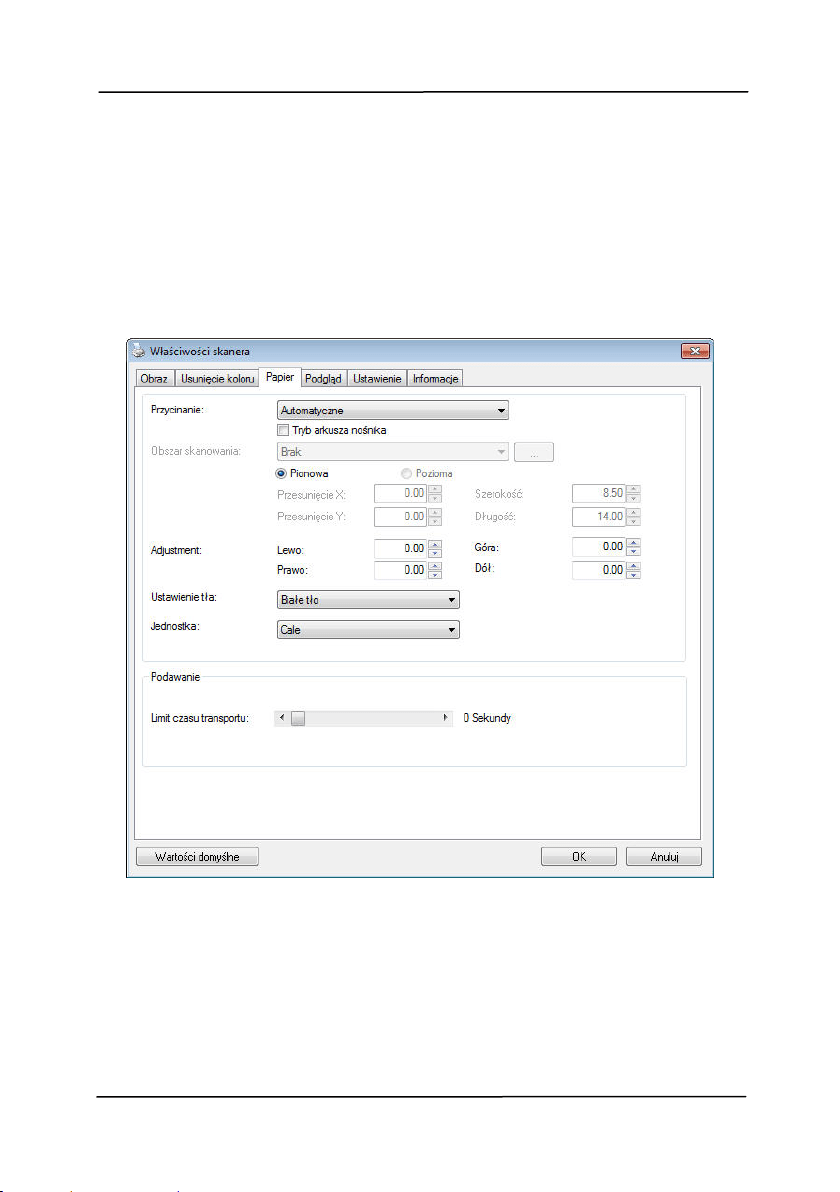
3. Przesuń kursor nad
paletę. Kursor zmieni
się na znak krzyżyka.
4. Kliknij, aby wybrać kolor. Jednocześnie zmieniane są
wartości RGB.
Podręcznik użytkownika
4-40
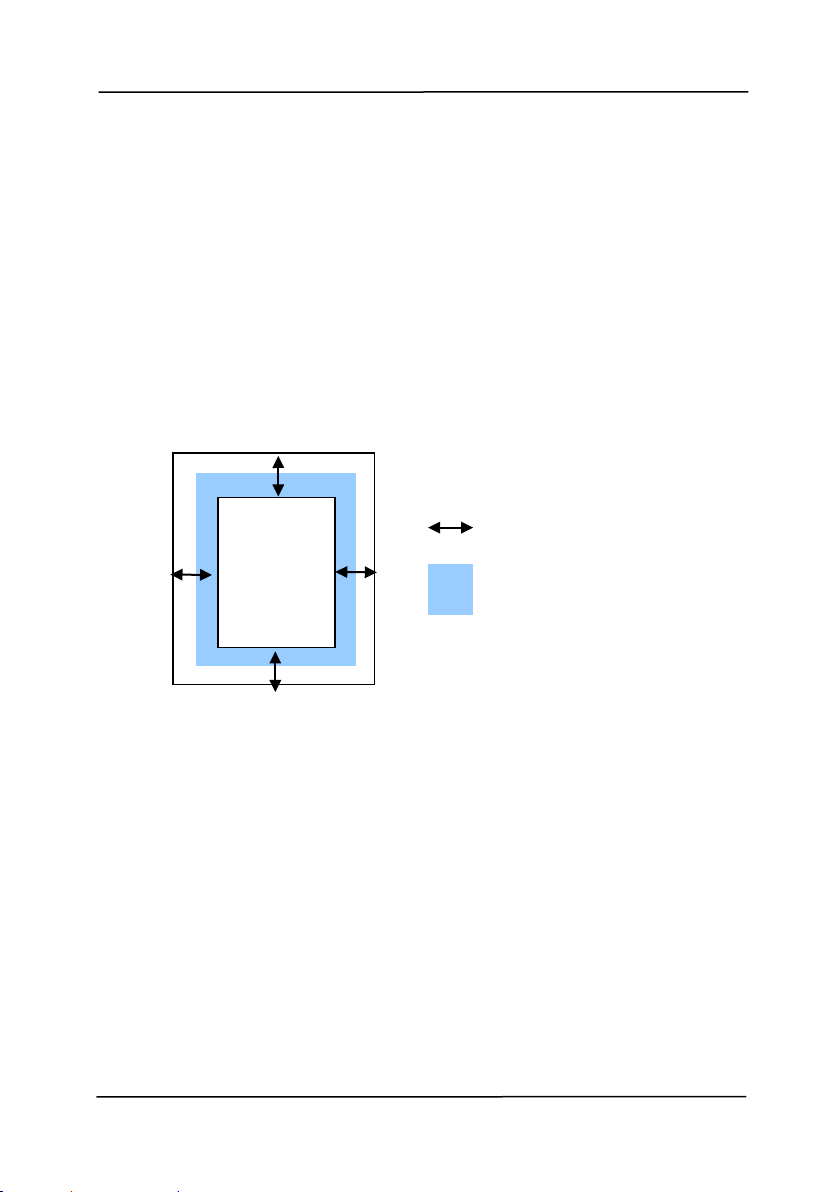
4.6 Zakładka Papier
Zakładka Paper (Papier) umozliwia zdefiniowanie wartości
odnoszących się do wyjścia obrazu (tj., Auto Crop
(Automatyczne przycinanie) lub nie, Scan Area (Obszar
skanowania), OverScan, Multi-Feed Detection (Detekcja
podawania wielu arkuszy).
Okno dialogowe zakładki Paper (Papier)

Podręcznik użytkownika
4-41
4.6.1 Przycinanie
Cropping (Przycinanie) umożliwia przechwycenie części
skanowanego dokumentu. Wybór: Automatic
(Automatyczne), Automatyczna (36”), Fixed to Transport
(Dopasowane do transportu), EOP (End of Page)
Detection (Wykrywanie EOP [Koniec strony]), Automatic
Multiple (Automatyczne skanowanie wielu dokumentów),
Relative to Documents (Odniesienie do dokumentów).
OPCJE OPIS
Automatyczne Automatyczna regulacja okna
przycinania, według różnych rozmiarów
dokumentów i automatyczne prostowanie
przekrzywionego dokumentu. Opcji tej
należy używać do partii dokumentów o
mieszanych rozmiarach.
Automatyczna
(36”)
Automatyczna regulacja okna
przycinania, według długości dokumentu
do 36” i automatyczne prostowanie
przekrzywionego obrazu. (Maksymalna,
obsługiwana długość, zależy od modelu
skanera).
Uwaga: Dostępność tej funkcji zależy od
typu skanera.
Fixed to
Transport
(Dopasowane
do transportu)
Funkcja ta umożliwia zdefiniowanie
obszaru lub strefy edycji obrazu. Używana
do partii dokumentów o tych samych
rozmiarach. Po wybraniu tej opcji, można
użyć prz
ycisków strzałek do zdefiniowania
wartości x i y przesunięcia, szerokości i
długości, do redefinicji obszaru
skanowania. Okno Display (Ekran) pokaże
rozmieszczenie po zmianie wartości.

Podręcznik użytkownika
4-42
EOP (End of
Page) Detection
(Wykrywanie
EOP [Koniec
strony])
Funkcja ta umożliwia zdefiniowanie
obszaru lub strefy edycji obrazu. Używana
do partii dokumentów o tej samej
szerokości, ale różnej długości. Po
wybraniu tej opcji, można użyć
przycisków strzałek do zdefiniowania
wartości x i y przesunięcia, szerokości i
długości, do redefinicji obszaru
skanowania. Okno Display (Ekran) pokaże
rozmieszczenie po zmianie wartości.
Automatic
Multiple
(Automatyczne
skanowanie
wielu
dokumentów)
Opcja ta umożliwia umieszczenie
dokumentów o różnych rozmiarach takich
jak zdjęcia, karty identyfikacyjne lub
wizytówki w skanerze płaskim (jeśli jest
dostępny) i pozwala na utworzenie wielu,
indywidualnie przyciętych obrazów w
jednym skanie. Uwaga: Aby prawidłowo
utworzyć wiele obrazów należy się
upewnić, że pomiędzy każdym
dokumentem zachowany jest odstęp, co
najmniej 12mm (0,5”).
Relative to
Document
(Odniesienie do
dokumentu)
Ta opcja umożliwia przycięcie różnych
obszarów dokumentów i osobne
dostarczenie tych obrazów jako
czarno-białe, w odcieniach szarości lub
kolorowe. Na przykład, dostępne są
aplikacje, które wymagają zapisania
całego dokumentu jako czarno-biały i
części dokumentu jako kolorowy, aby
oszczędzać miejsce. Jest to użyteczne do
dokumentów, w których w tym samym
obszarze dokumentu pojawia się zdjęcie
lub podpis, takich jak życiorys, itp.

Podręcznik użytkownika
4-43
Następujące opcje są dostępne wyłącznie po wybraniu Fixed
to Transport (Dopasowane do transportu).
X-Offset (Przesunięcie X) — odległość od lewego
końca skanera do lewej krawędzi obszaru skanowania.
Y-Offset (Przesunięcie Y) — pozycja od góry
dokumentu do końca obszaru skanowania.
Width (Szerokość) — szerokość obszaru skanowania.
Length (Długość) — długość obszaru skanowania.
Center (Wyśrodkuj): automatyczne obliczenie
przesunięcia x dla centralnego podawania, w oparciu o
wybrany rozmiar dokumentu.
— zmiana miejsca obszaru skanowania, poprzez
kliknięcie przyciskiem strzałki na znaku krzyżyka, przy
zachowaniu rozmiaru skanu. Wyniki można obejrzeć w
oknie Display (Ekran).
Podręcznik użytkownika
4-44
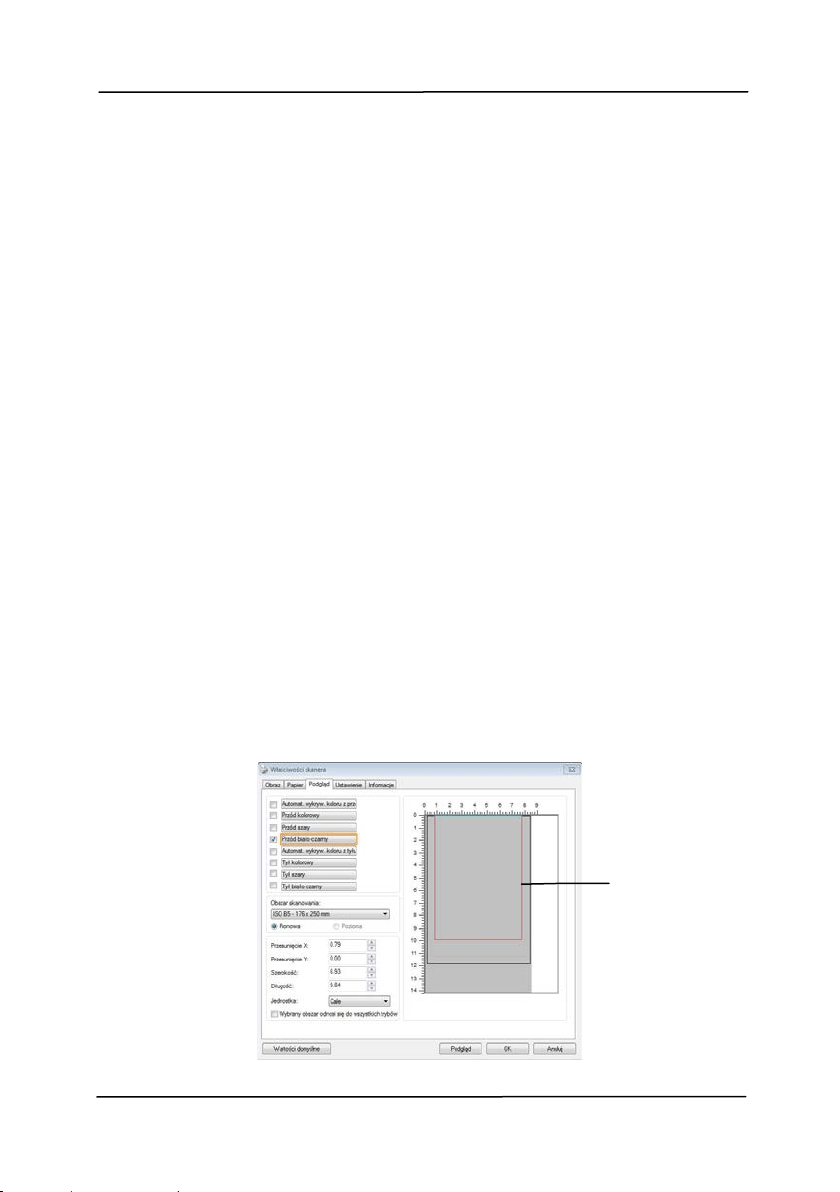
Opcja dopasowywania dostępna jest po wyborze
Automatyczny.
Dopasowywanie - dodaje pozytywną/negatywną wartość
marginalną przed/po lub w lewo/ w prawo na obrazie.
Dopasowywanie jest używane gdy użyty zostanie Automatyczny
podajnik dokumentów. Dopasowywanie redukuje możliwość
przycinania rogów na skorygowanych obrazach. Aby ustawić
wartości dopasowywania, użyj przycisków Góra/Dół lub
Prawy/Lewy, oraz następnie wybierz ilość zastosowanych
cali/mm/pikseli. Wybierz wartość w zasięgu od 1.00 ~ -1.00.
(Zakres): -1” ~ +1 “
: oryginalny dokument
Podręcznik użytkownika
4-45
Relative to Document (Odniesienie do dokumentu):
(używana do partii dokumentów o tych samych rozmiarach)
Ta opcja umożliwia przycięcie różnych obszarów dokumentów i
osobne dostarczenie tych obrazów jako czarno-białe, w
odcieniach szarości lub kolorowe. Na przykład, dostępne są
aplikacje, które wymagają zapisania całego dokumentu jako
czarno-biały i części dokumentu jako kolorowy, aby oszczędzać
miejsce. Jest to użyteczne do dokumentów, w których w tym
samym obszarze dokumentu pojawia się zdjęcie lub podpis,
takich jak życiorys, itp.
Następująca procedura opisuje jak odtworzyć cały dokument
jako czarno-biały, a część dokumentu (obraz) w kolorze.
1. W zakładce Paper (Papier), wybierz “Relative to Document
(Odniesienie do dokumentu)” lub “Fixed to Transport
(Dopasowane do transportu)” w opcji Cropping
(Przycinanie).
2. Wybierz rozmiar skanowania w opcji Scan Area (Obszar
skanowania). Wybrany obszar skanowania zostanie
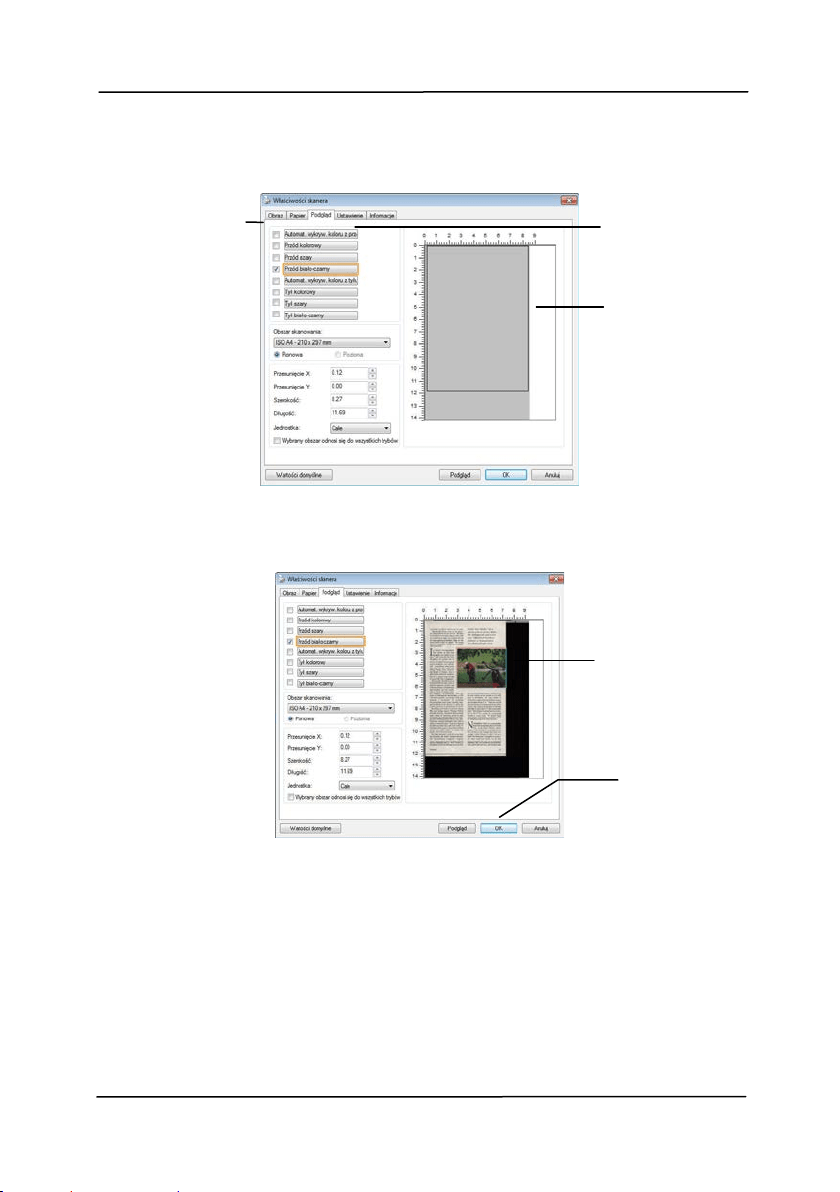
wyświetlony jako czerwona, prostokątna ramka. Jest to
także rozmiar skanu całego dokumentu. (Na przykład, ISO
B5. Jeśli nie zostanie wybrany obszar skanowania i przy
wyborze None (Brak), domyślnym obszarem będzie
maksymalny obszar skanera).
Czerwona,
prostokątna
ramka
Podręcznik użytkownika
4-46
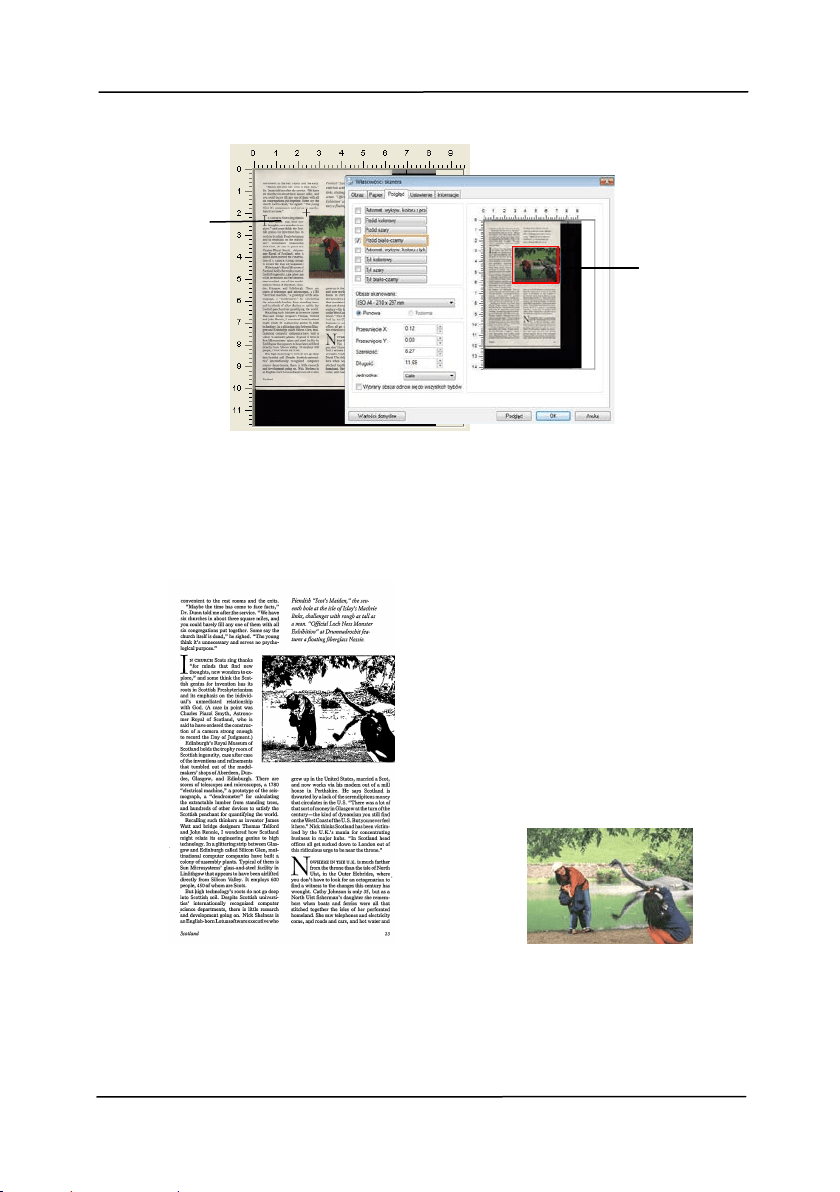
3. Kliknij zakładkę Preview (Podgląd), aby wyświetlić okno
Preview (Podgląd). Pojawi się czarna, prostokątna ramka,
wskazując maks., rozmiar wybranego skanu.
4. Kliknij przycisk Preview (Podgląd), aby oglądać cały obraz
w niskiej rozdzielczości w celu prawidłowego przycięcia
względnego obszaru skanowania.
5. Wybierz typ obrazu w oknie Image Selection (Wybór
obrazu). Wybrany obraz pojawi się podświetlony kolorem.
(Na przykład, kolor strony przedniej)
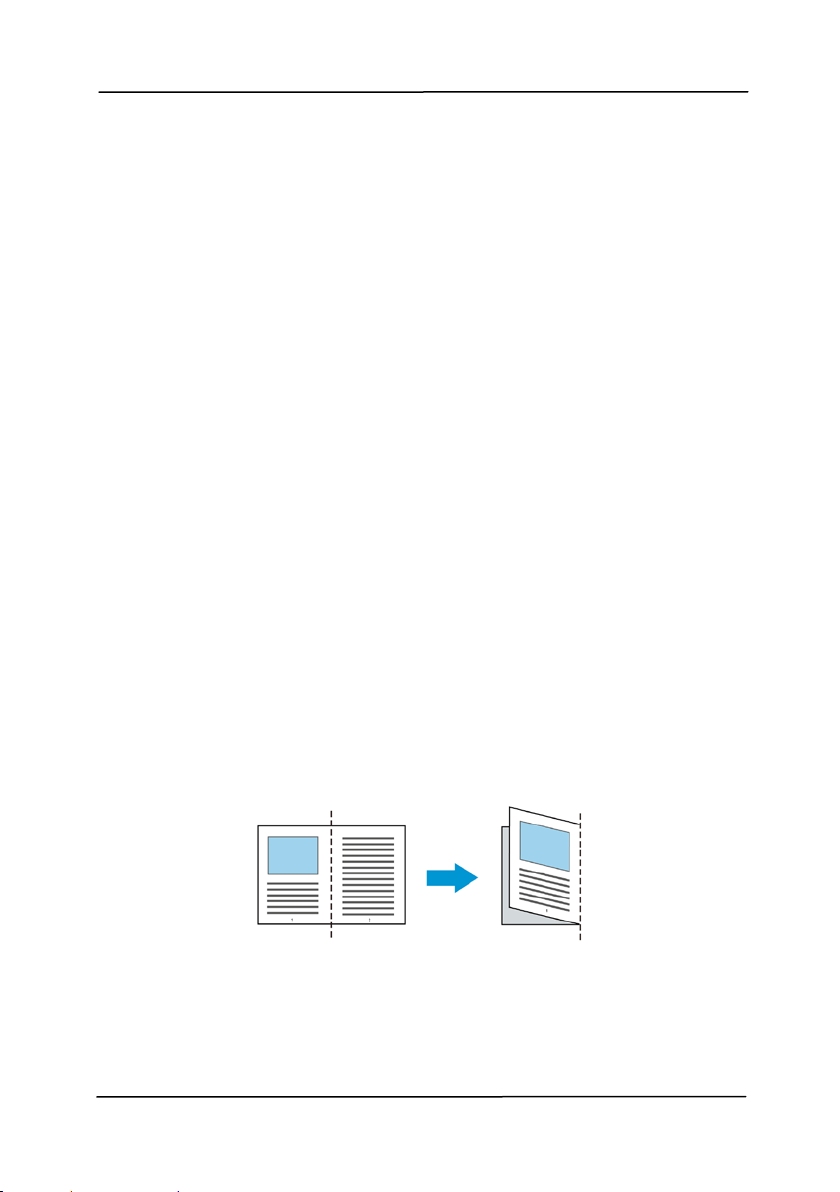
6. Umieść kursor w oknie Preview (Podgląd) i kliknij lewym
przyciskiem myszy. Pojawi się znak krzyżyka, jak na
ilustracji. Utwórz przekątną względnego rozmiaru skanu,
przeciągając lewy przycisk myszy do preferowanego
rozmiaru. Wybrany obszar pojawi się w czerwonej ramce,
jak na ilustracji.
Czarna,
prostokątn
a ramka
Wybrany obraz
Okno
wyboru
obrazu
Obraz
podglądu
Przycisk
podglądu
Podręcznik użytkownika
4-47
7. Sprawdź czarno-biały obraz w ramce Image Selection
(Wybór obrazu), aby zeskanować cały dokument.
8. Kliknij przycisk Scan (Skanuj), aby rozpocząć skanowanie
dokumentu w dwóch rodzajach i rozmiarach. (Sprawdź
wynik poniżej).
Cały dokument w kolorze
czarno-białym
Obszar odniesienia w kolorze
Obszar
odniesienia
Znak
krzyżyka
Podręcznik użytkownika
4-48
4.6.2 Wybór innego papieru
Carrier Sheet Mode (Tryb arkusza nośnika):
Zaznacz tę opcję, aby automatycznie przyciąć okno skanowania,
według rozmiaru dokumentu, podczas skanowania
niestandardowego dokumentu (dokument uszkodzony,
nieregularnego rozmiaru) z arkuszem nośnika (opcjonalny).
Ładowanie dokumentów z użyciem arkusza nośnika
Arkusz nośnika to plastikowy arkusz, używany do ładowania do
skanera niestandardowego dokumentu. Umożliwia on
skanowanie dokumentu, którego nie można zeskanować w
normalny sposób. Dokumenty większe od A4, takie jak A3 i B4,
można także skanować poprzez ich złożenie w połowie, włożenie
do arkusza nośnika i zeskanowanie w trybie dupleksu. Można
także skanować dokumenty, które można łatwo uszkodzić, takie
jak zdjęcia lub dokumenty nieregularnego rozmiaru, trudne do
bezpośredniego załadowania, takie jak wycinki.
Skanowanie dokumentu z użyciem arkusza nośnika,
Dla dokumentów większych niż A4/Letter, takich jak A3
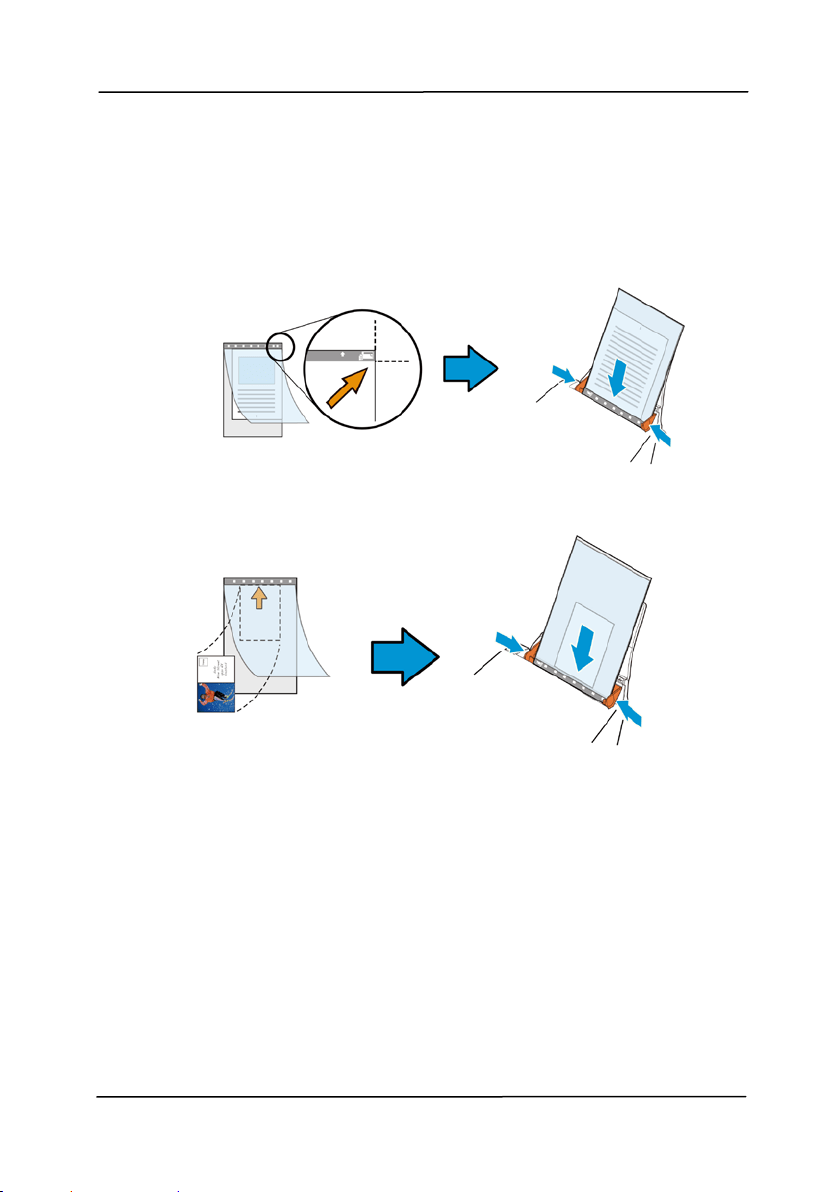
a. Złóż skanowany arkusz na pół.
b. Złoż arkusz szczelnie i wygładź fałdy. W przeciwnym razie,
podczas skanowania arkusz może się przekrzywić.
1. Otwórz arkusz nośnika i umieść dokument w
środku.
Dopasuj górną część dokumentu do górnej części arkusza
nośnika (zadrukowany obszar).
Podręcznik użytkownika
4-49
Do dokumentów większych niż A4/Letter, takich
jak A3
Dopasuj górną część dokumentu do górnej części arkusza
nośnika (zadrukowana część) i zgiętą część do prawej
krawędzi arkusza nośnika, aby dokument pasował do
arkusza nośnika w górnym rogu.
Dla niestandardowych dokumentów
Wyśrodkuj dokument w arkuszu nośnika.
2. Załaduj arkusz nośnika szarą częścią (zadrukowana)
skierowaną w dół.
3. Dopasuj prowadnice papieru do szerokości arkusza
nośnika.
Dopasuj prowadnice papieru, aby nie było wolnego
miejsca pomiędzy prowadnicami i arkuszem nośnika.
Wolne miejsce pomiędzy prowadnicami i arkuszem
nośnika, może spowodować niedopasowanie arkusza
nośnika podczas skanowania i przekrzywienie
skanowanego obrazu.
4. Uruchom skanowanie.
Podręcznik użytkownika
4-50
UWAGA:
Opcja [Carrier Sheet (Arkusz nośnika)] jest dostępna
dla modeli z obsługą arkusza nośnika.
Po zaznaczeniu [Carrier Sheet (Akusz nośnika)],
niektóre funkcje są wyłączone.
W niektórych aplikacjach ta opcja może nie działać
prawidłowo.
Scan Area (Obszar skanowania)
Wybierz wymagany rozmiar papieru z rozwijanej listy okna. Lub,
można wybrać niestandardowy rozmiar papieru, klikając ramkę
Scan Area (Obszar skanowania), a następnie klikając Add
(Dodaj), aby dodać do wyboru.
Wybór:
Brak
US Letter- 8.5”x 11”
US Legal – 8.5” x 14”
ISO A4 – 21 x 29.7 cm
ISO A5 – 14.8 x 21 cm
ISO A6 – 10.5 x 14.8cm
ISO A7 – 7.4 x 10/5 cm
ISO B5 – 17.6 x 25 cm
ISO B6 – 12.5 x 17.6 cm
ISO B7 – 8.8 x 12.5 cm
JIS B5 – 18.2 x 25.7 cm
JIS B6 – 12.8 x 18.2 cm
JIS B7 – 9.1 x 12.8 cm
Maksymalny skanera
Długa strona (<118”)

Podręcznik użytkownika
4-51
Długa strona (<118”):
Gdy wymagane jest skanowanie dokumentów o długości
przekraczającej maksymalną długość skanera nalezy wybrać
Long Page (Długa strona). Należy pamiętać, że po wybraniu
Long Page (Długa strona), nie będzie dostępna funkcja
Multi-Feed Detection (Wykrywanie podawania wielu arkuszy).
(Uwaga: Ta opcja zależy od typu skanera).
Po wybraniu Długa strona (<118”), należy się upewnić, że
określony został rozmiar dokumentu w polu Length (Długość)
i Width (Szerokość).
UWAGA DOTYCZĄCA SKANOWANIA DOKUMENTU Z DŁUGĄ
STRONA:
1. Wyciągnij przedłużkę z tacy papieru ADF.
2. Dookoła tacy wyjścia należy zapewnić wystarczająco
dużo miejs
ca, aby zapobiec wypadnięciu wysuniętego
papieru z tacy wyjścia.
3. Aby zapewnić odpowiednią jakość działania, podczas
skanowania dokumentów z długą stroną w trybie
koloru, należy ustawić rozdzielczość na 300 dpi lub
niższą; podczas skanowania dokumentów z długą
stroną w trybie czarno-białym, należy ustawić
rozdzielczość na 600 dpi lub niższą.
4. W zależności od otoczenia działania systemu,
aplikacji lub określonego rozmiaru papieru, do
skanowania dokumentu z długą stroną, może być za
mało pamięci.ng.
Podręcznik użytkownika
4-52
OverScan(Regulacja)
Overscan umożliwia dodanie określonego marginesu na górze i
na dole lub z prawej i z lewej (Opcje zależą od rodzaju skanera)
krawędzi obrazu. Jest to używane do zmniejszenia możliwości
wycinania rogów nieprostych dokumentów i często stosowane
do zestawu nieprostych dokumentów, do skanowania w
automatycznym podajniku dokumentów. Wybierz wartość z
zakresu 0 do +5 mm. Należy pamiętać, że wynik działania
funkcji overscan nie będzie widoczny w oknie Display (Ekran)
oraz, że dostępność funkcji zależy od typu skanera.
Pre-Feed (Wstępne podawanie)
Wybór: Enable (Włączenie), Disable (Wyłączenie). Po wybraniu
włączenia, można ustawić czas po którym skaner rozpocznie
wstępne podawanie papieru, po załadowaniu dokumentów do
podajnika. Domyślne ustawienie to wyłączenie.
Uwaga:
Dostępność niniejszej opcji zależy od modela skanera.
Transport Timeout (Zakończenie czasu transportu)
Ustawienie czasu oczekiwania skanera, a następnie rozpoczęcie
automatycznego skanowania, po zakończeniu pierwszego
zadania skanowania. Funkcja ta jest specjalnie użyteczna, gdy
przygotowanych do skanowania, przy tych samych
ustawieniach skanowania, jest wiele oddzielnych dokumentów.
Domyślna wartość to 0. Zakres wartości wynosi od 0 do 30
sekund.
UWAGA:
Po załadowaniu dokumentu do podajnika w
określonym okresie zakończenia czasu, skaner
rozpocznie skanowanie automatycznie.
Jeśli skaner ma opcję skanera płaskiego i po
określonym okresie zakończenia czasu na szybie został
położony papier, aby rozpocząć skanowanie należy
kliknąć przycisk Scan (Skanuj) w interfejsie
użytkownika TWAIN.
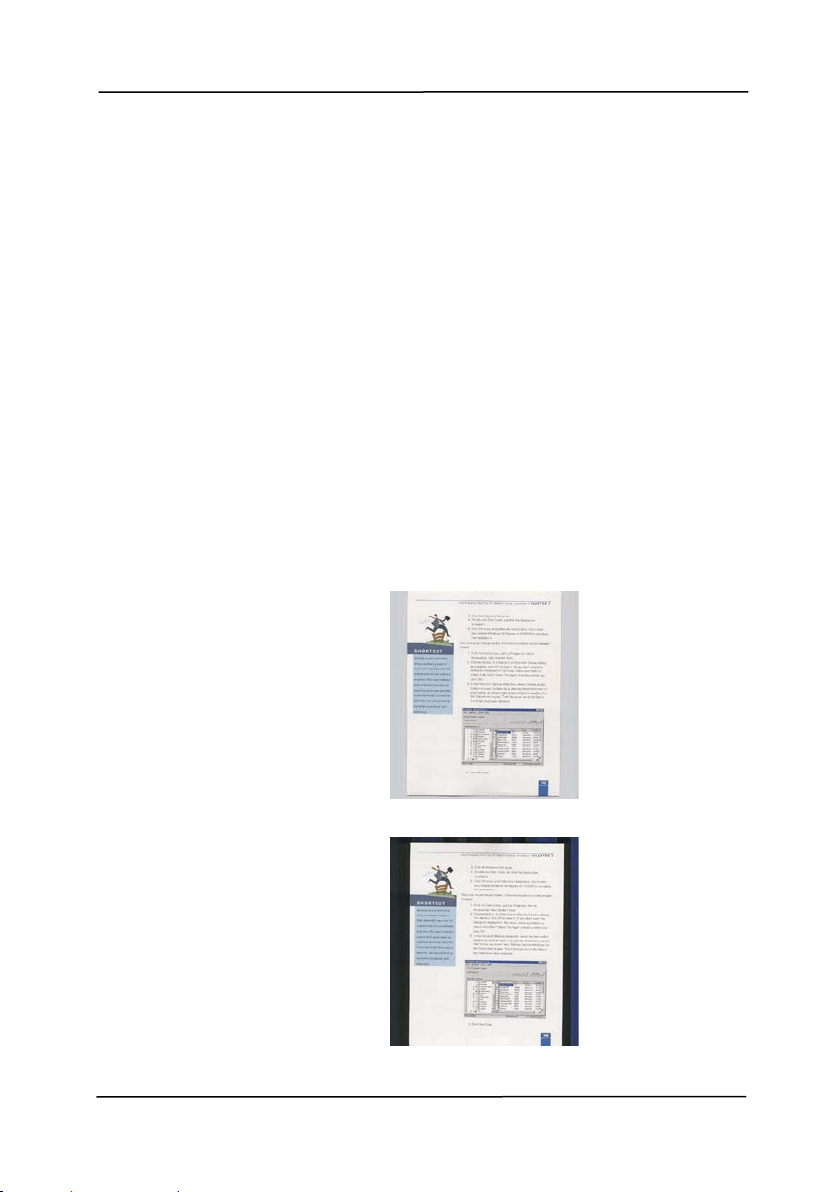
Podręcznik użytkownika
4-53
Background
Setting
(Ustawienie tła)
Opcja ta umożliwia ustawienie tła
skanowania. Wybór: White Background
(Białe tło), Black Background (Czarne
tło).
Uwaga: Dla skanera z podajnikiem arkuszy
z automatycznym podajnikiem
dokumentów, opcja ta jest aktualnie
dostępna wyłącznie w trybie “Auto crop
(Automatyczne przycinanie)”. Dla skanera
z płaską szybą, ta opcja jest dostępna w
trybie “Auto crop (Automatyczne
przycinanie)” lub “Fixed to Transport
(Dopasowane do transportu)”.
Szczegółowe informacje dotyczące
wybierania trybu “Auto crop
(Automatyczne przycinanie)” lub “Fixed to
Transport (Dopasowane do transportu)”,
znajdują się w części 4.5.1, Przycinanie.
White Background (Białe tło)
Black Background (Czarne tło)
Podręcznik użytkownika
4-54
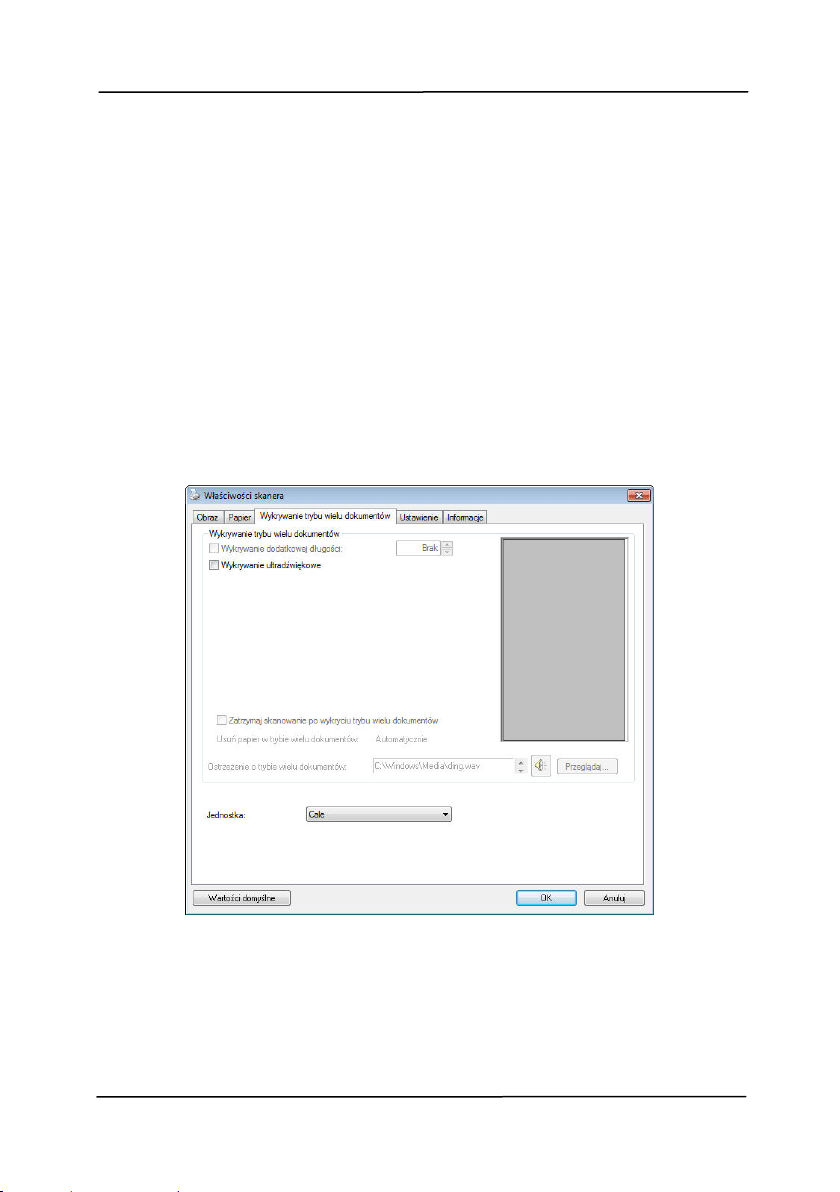
4.7 Zakładka Wykrywanie podawania wielu arkuszy
Multi-Feed Detection (Wykrywanie podawania wielu
arkuszy)
Funkcja Multi-Feed Detection (Wykrywanie podawania wielu
arkuszy), umożliwia wykrywanie zachodzenia dokumentów na
siebie, podczas ich przechodzenia przez automatyczny podajnik
dokumentów. Efekt Multi-Feed (Podawanie wielu arkuszy)
zwykle występuje przy dokumentach zszytych, przy obecności
na dokumentach miejsc klejących lub po naładowaniu
dokumentu ładunkiem elektrostatycznym. Uwaga: Dostępność
tej funkcji zależy od typu skanera.

Podręcznik użytkownika
4-55
Additional Length Detection (Wykrywanie dodatkowej
długości)
Funkcja Additional Length Detection (Wykrywanie dodatkowej
długości) umożliwia zdefiniowanie długości podawanych wielu
dokumentów. Wartość ta wskazuje dodatkową długość,
wykraczającą poza obszar skanowania. W oknie Display (Ekran)
pokazywany jest rozmiar dokumentu, po zmianie wartości.
Wartość 0 wskazuje brak wykrycia dodatkowej długości.
Funkcja Additional Length Detection (Wykrywanie dodatkowej
długości) jest najlepiej wykorzystywana podczas skanowania
dokumentów o tym samym rozmiarze, w automatycznym
podajniku dokumentów.
Ultrasonic Detection (Wykrywanie ultradźwięków)
Ultrasonic Detection (Wykrywanie ultradźwięków) umożliwia
ustawienie zachodzenia dokumentów, poprzez wykrycie
grubości papieru pomiędzy dokumentami. Uwaga: Dostępność
tej funkcji zależy od typu skanera.
Po wykryciu podawania wielu arkuszy, dostępne są dwie
opcje.
Zatrzymaj skanowanie po wykryciu podawania wielu
arkuszy
Po wybraniu tej opcji, skaner zatrzyma podajnik i
wyświetli komunikat ostrzeżenia. Dodatkowo,
automatycznie wysunięty zostanie ze skanera papier
podawania wielu arkuszy.
Uwaga: Dostępność funkcji [Automatyczne usuwanie
papieru podawania wielu arkuszy] zależy od typu
skanera. Jeśli skaner nie obsługuje tej funkcji, należy
ręcznie usunąć papier podawania wielu arkuszy.

Podręcznik użytkownika
4-56
Jeśli funkcja ta nie zostanie wybrana, gdy wykryta
zostanie funkcja podawania wielu dokumentów, skaner
będzie kontynuował skanowanie całego dokumentu. Po
zeskanowaniu całego dokumentu, pojawi się okno
dialogowe podawania wielu arkuszy, wskazując numer
strony, wykryty przy aktywnej funkcji podawania wielu
stron, która wymaga ponownego zeskanowania.
Multi-Feed Alarm (Alarm podawania wielu arkuszy)
Jeśli dodany został plik wave, skaner wygeneruje alarm
dźwiękowy, po wykryciu podawania wielu arkuszy, jeśli nie
zostało jeszcze wyświetlone okno dialogowe ostrzeżenia.
Jak dodać alarm dźwiękowy:
1. Kliknij przycisk Browse (Przeglądaj) z prawej strony ikony
głośnika. Pojawi się okno dialogowe Open (Otwórz).
2. Wybierz plik wave.
3. Kliknij przycisk Open (Otwórz). Dodany zostanie plik wave.
Jednostki
Definiuje podstawowy system pomiaru. Dostępne są Inches
(Cale), Millimeters (Milimetry), i Pixels (Piksele).
Podręcznik użytkownika
4-57
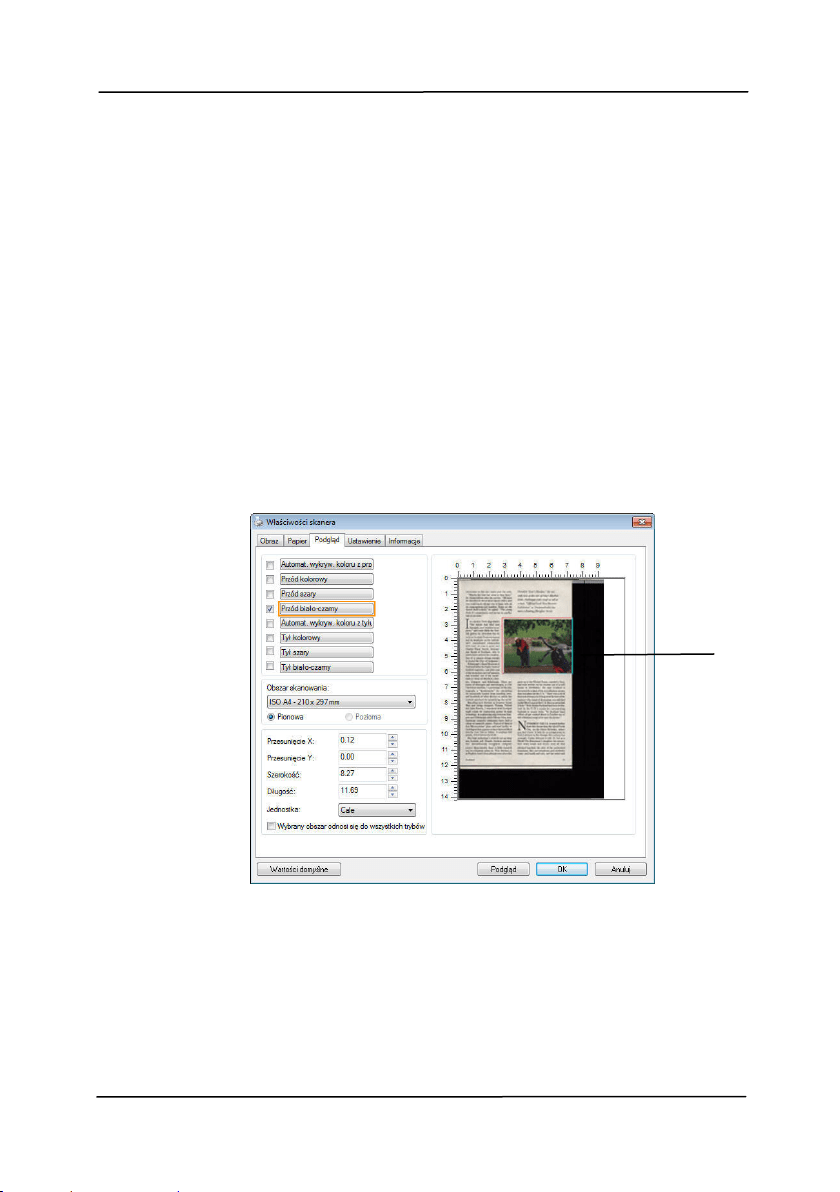
4.8 Zakładka Podgląd
Zakładka Preview (Podgląd) umożliwia podgląd (skan niskiej
rozdzielczości) obrazu, przed końcowym skanowaniem. Ten
obraz podglądu umożliwia alokację obszaru skanowania. Obszar
skanowania można wybrać w rozwijanym oknie listy “Scan Area
(Obszar skanowania)” lub poprzez umieszczenie kursora w
oknie Display (Ekran) i przeciągnięcie go po przekątnej w oknie
Display (Ekran). Następnie pojawi się czerwona, prostokątna
ramka, wskazując wybrany obszar.
Uwaga: Po wybraniu “Automatic Cropping (Automatyczne
przycięcie)” w “Paper Tab (Zakładka Papier)”, nie można wybrać
obszaru skanowania w zakładce Preview (Podgląd).
Zakładka Preview (Podgląd)
Okno
Display
(Ekran)
Podręcznik użytkownika
4-58
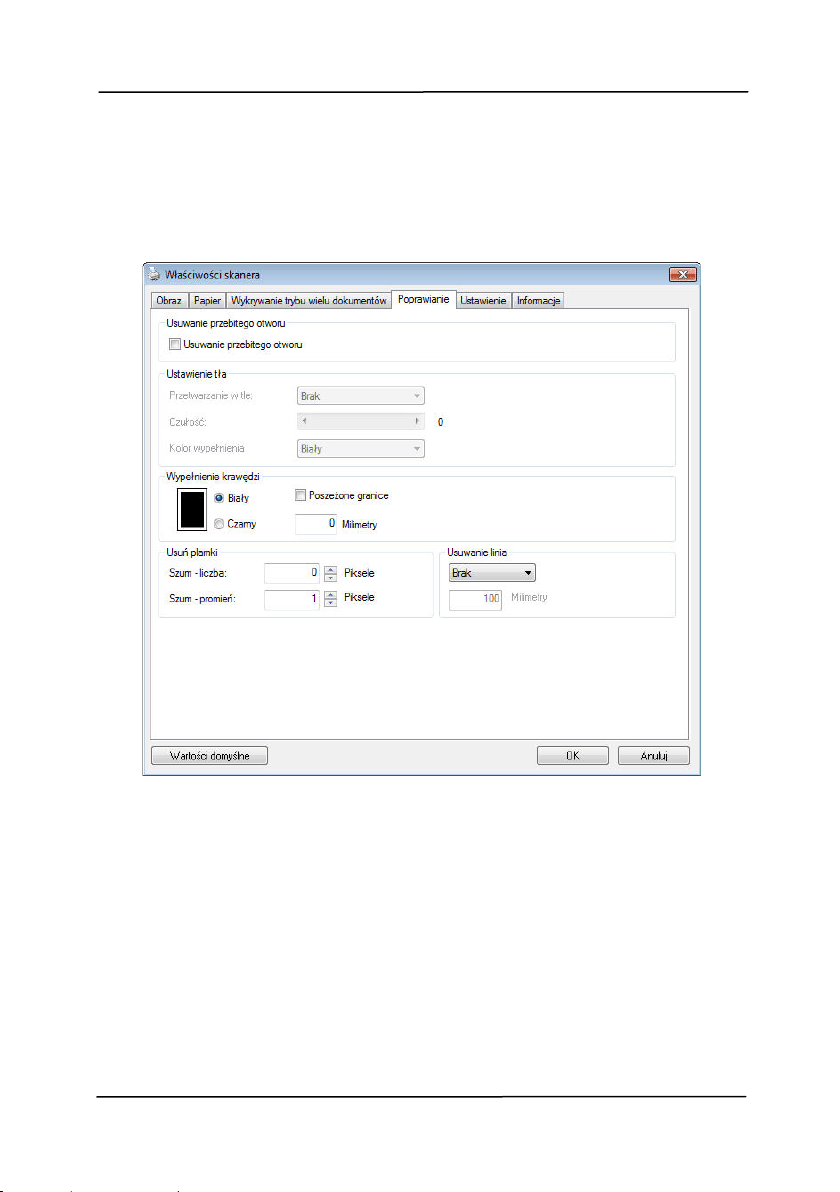
4.9 Zakładka Poprawianie
Zakładka Enhancement (Poprawianie), umożliwia wykonanie
następujących, dodatkowych ustawień przetwarzania obrazu.
Okno dialogowe zakładki Option (Opcja)
Podręcznik użytkownika
4-59
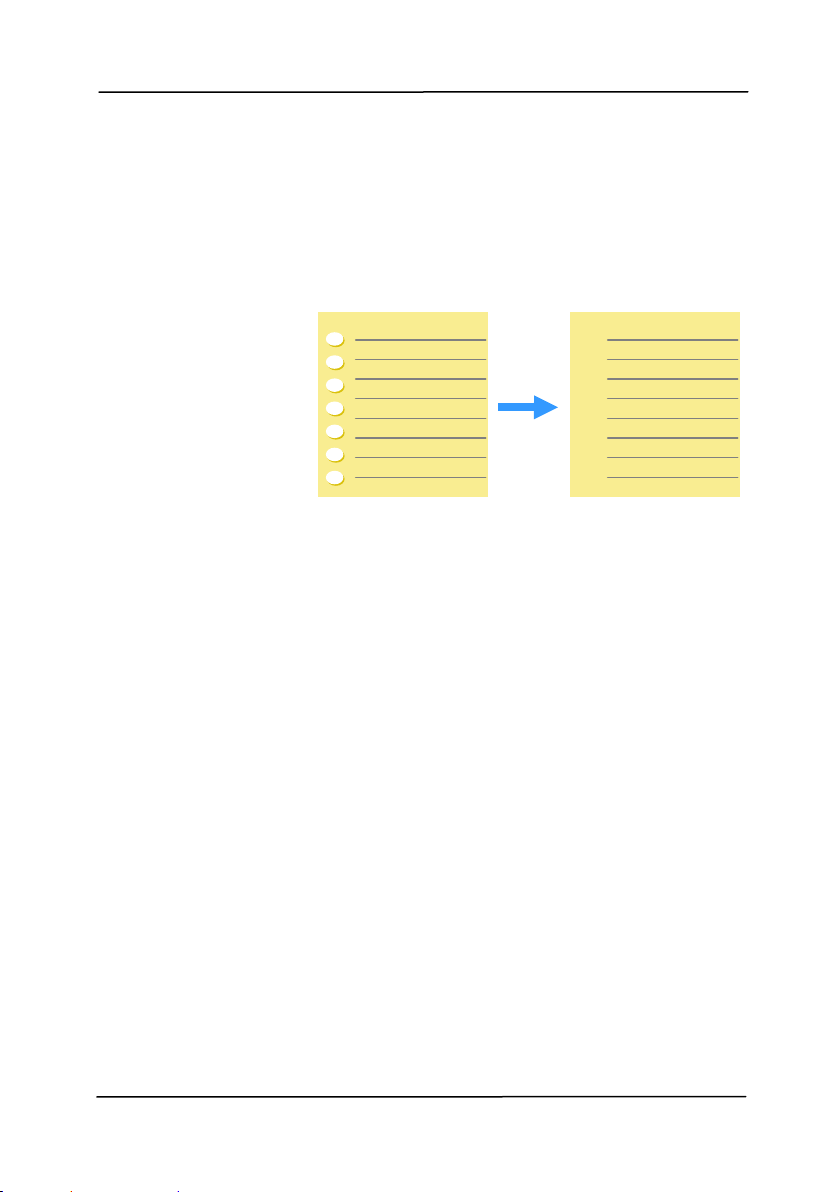
Usuwanie
otworów
dziurkacza
Podczas skanowania dokumentu z otworami
dziurkacza, otwory dziurkacza można usunąć z
wyjściowego zeskanowanego obrazu. Należy
pamiętać, że dostępność tej funkcji zależy od
modelu skanera.
Otworów po dziurkaczu nie można usunąć,
gdy:
• Rozdzielczość jest niższa od 150dpi
• Otwór znajduje się w pobliżu krawędzi
dokumentu
• Otwory nie są wyrównane wzdłuż krawędzi
dokumentu
• Funkcja usuwania otworów dziurkacza jest
dostępna jedynie po włączeniu “Auto Crop
(Automatyczne przycinanie)”. Po wybraniu
“Fixed to Transport (Dopasowane do
transportu)”, “EOP (End ot Page) Detection
(Wykrywanie EOP (Koniec strony))”,
“Automatic Multiple (Automatyczne
skanowanie wielu dokumentów)”, “Relative to
Documents (Odniesienie do dokumentów)” z
opcji Cropping (Przycinanie) zakładki Paper
(Papier), wyłączona zostanie opcja Punch Hole
Removal (Usuwanie otworów dziurkacza).
Oryginał
Obraz
wyjściowy
Podręcznik użytkownika
4-60
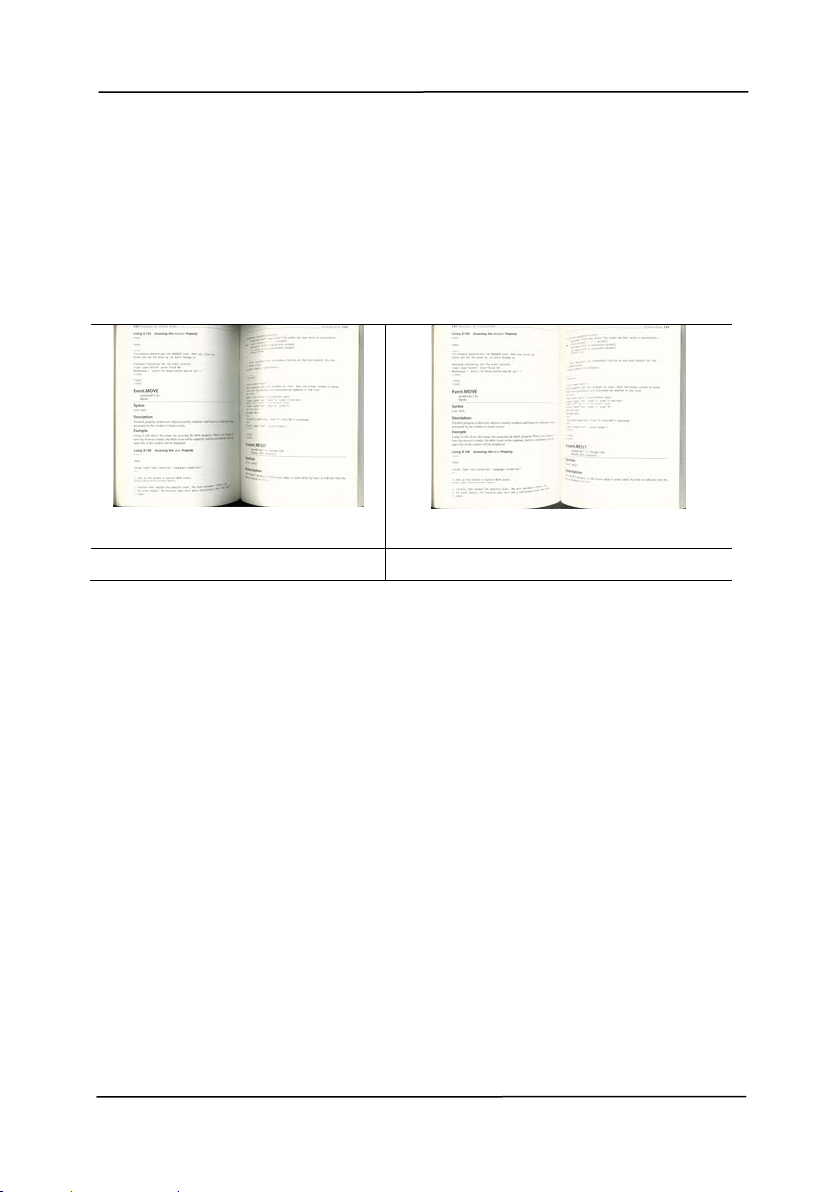
Usuwanie cieni
Po wybraniu „Płaski”w
pozycji „Źródło skanowania”
zakładki „Obraz”, włączona
zostanie opcja „Usuwanie
cieni”. Kliknij, aby usunąć
cień na grzbiecie książki
podczas skanowania książki.
Przed
Po

Podręcznik użytkownika
4-61
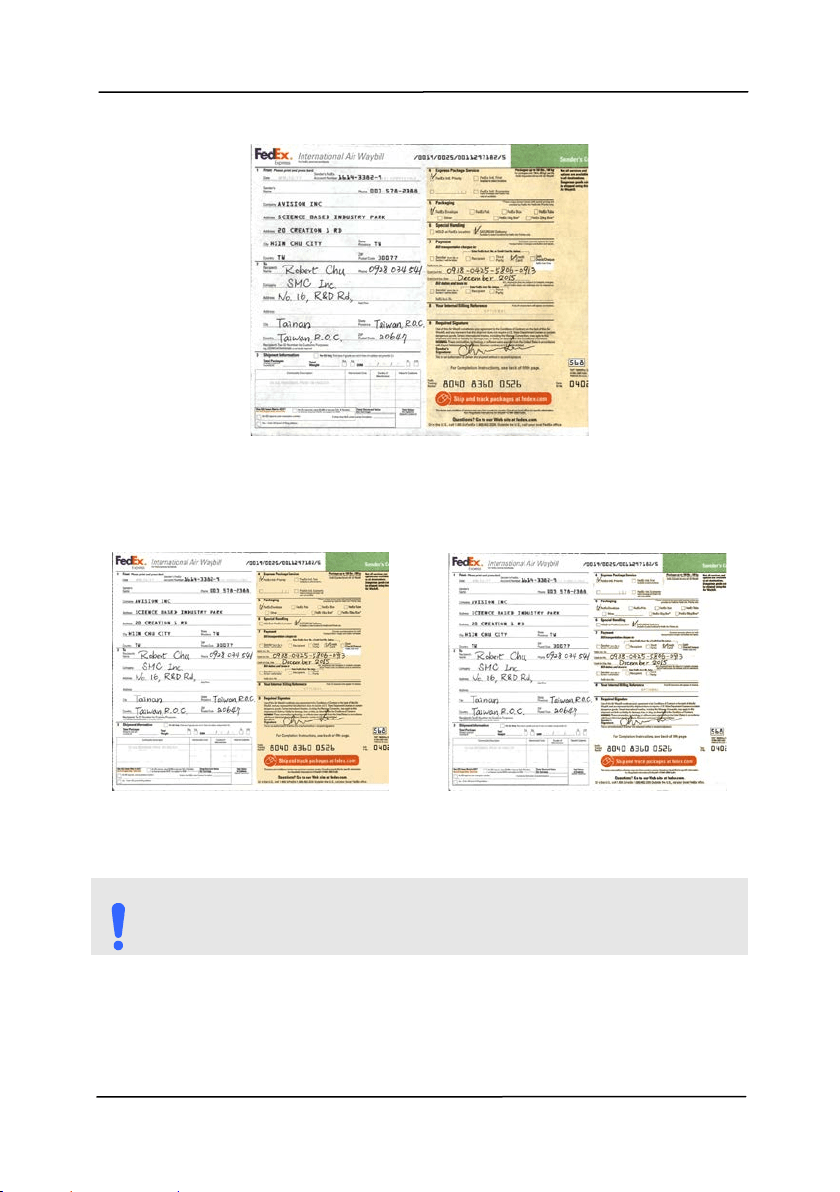
Przetwarzanie w tle: Opcja [Przetwarzanie w tle],
umożliwia ujednolicenie koloru tła lub usunięcie go, aby obraz
był bardziej wyraźny. Opcja ta jest szczególnie użyteczna dla
dokumentów z kolorowymi formularzami, takich jak faktury.
Wybory: Brak (domyślne), Smooth (Wygładzone),
Removal (Usuwanie)
- None (Brak) - brak wykonywania przetwarzania w tle
(domyślne)
- Smooth (Wygładzone) - tworzenie obrazów z bardziej
jednolitym kolorem tła. Ta opcja poprawia jakość obrazu.
- Removal (Usuwanie) - identyfikuje kolor tła, a następnie
usuwa go.
Czułość: Wybór: 0, 1, 2, 3, 4. Domyślne: 0
- Im wyższa wartość, tym lepiej zostanie zachowany kolor tła.
Tryb: Auto (Automatyczny), Moiré
Po wybraniu [Smooth (Wygładzone)] w opcji
[Przetwarzanie w tle], następnie wybory dla opcji [Mode
(Tryb)] obejmują Auto (Automatyczne) i Text (Tekst).
- Auto (Automatyczne) - wykorzystują fabryczny, wstępnie
zaprogramowany tryb do ujednolicania tła.
- Moiré – Usuwanie wzorów mory, widocznych w tle obrazu,
podczas skanowania nadrukowanego materiału.
Po wybraniu [Usuwanie] w opcji [Przetwarzanie w tle],
opcja [Tryb] zostanie zastąpiona przez [Fill Color (Kolor
wypełnienia)]. Wybory: White (Biały), Auto (Automatyczne).
- Biały - identyfikuje kolor tła i zamienia go na biały.
- Auto - identyfikuje kolor tła i zamienia go na kolor
największego obszaru tła.
Podręcznik użytkownika
4-62
Przetwarzanie w tle: None
Przetwarzanie w tle: Wygładzone Przetwarzanie w tle: Usuwanie
Kolor wypełnienia: Biały
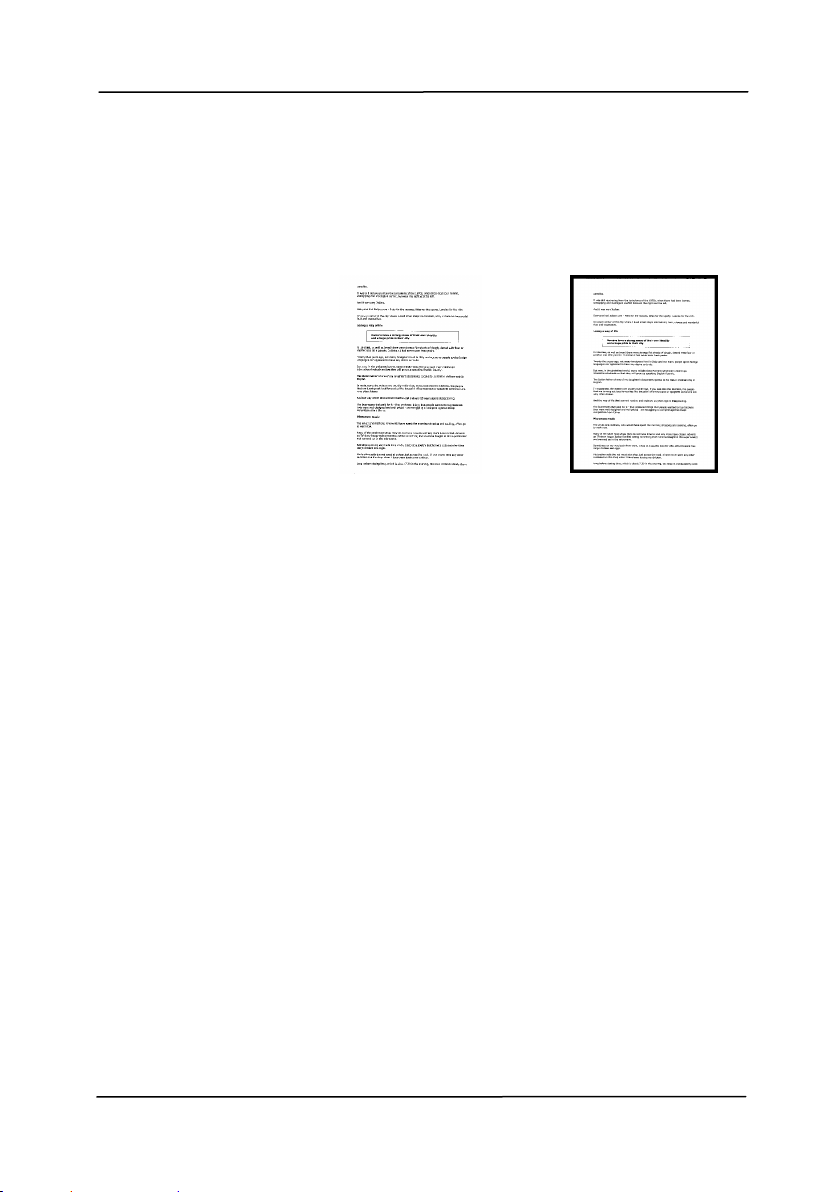
UWAGA:
Kolor tła w małej strefie nie zostanie przetworzony ani
usunięty.
Podręcznik użytkownika
4-63
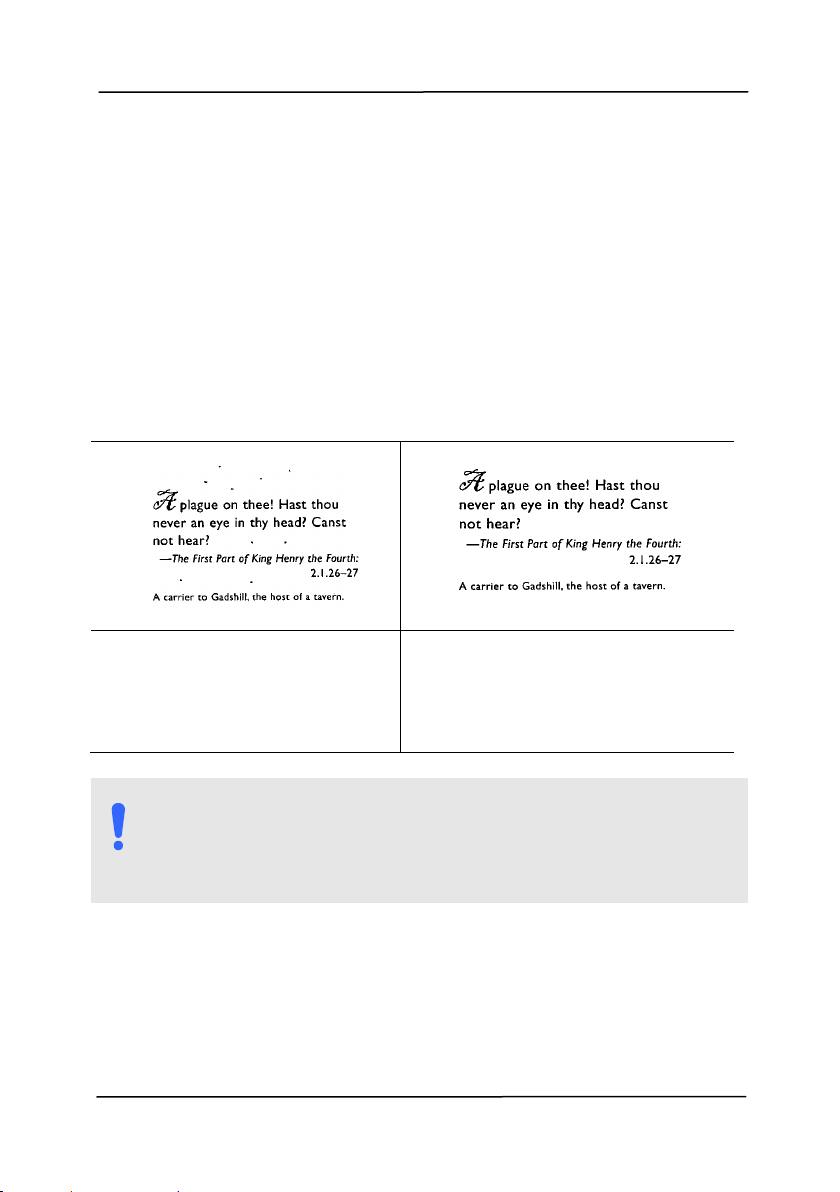
Edge Fill
(Wypełnienie
krawędzi)
Wybierz White (Biały) lub Black
(Czarny), aby dodać białą lub czarną
krawędź na brzegu zeskanowanego
obrazu.
Oryginał
Edge Fill
(Wypełnienie
krawędzi): 5mm
(Black (Czarna))
Zaznacz Edge Extend (Wysunięcie
krawędzi), aby dodać białą lub czarną
krawędź na brzegu zeskanowanego
obrazu.
Domyślna wartość to 0. Maksymalna
wartość to połowa krótszej strony
wybranego obszaru skanowania. Na
przykład, po wybraniu rozmiaru A4,
który wynosi 8,26” x 11,69”,
maksymalna wartość dla białej krawędzi
lub czarnej krawędzi wynosi 4,14”
(połowa 8,26”).
Podręcznik użytkownika
4-64
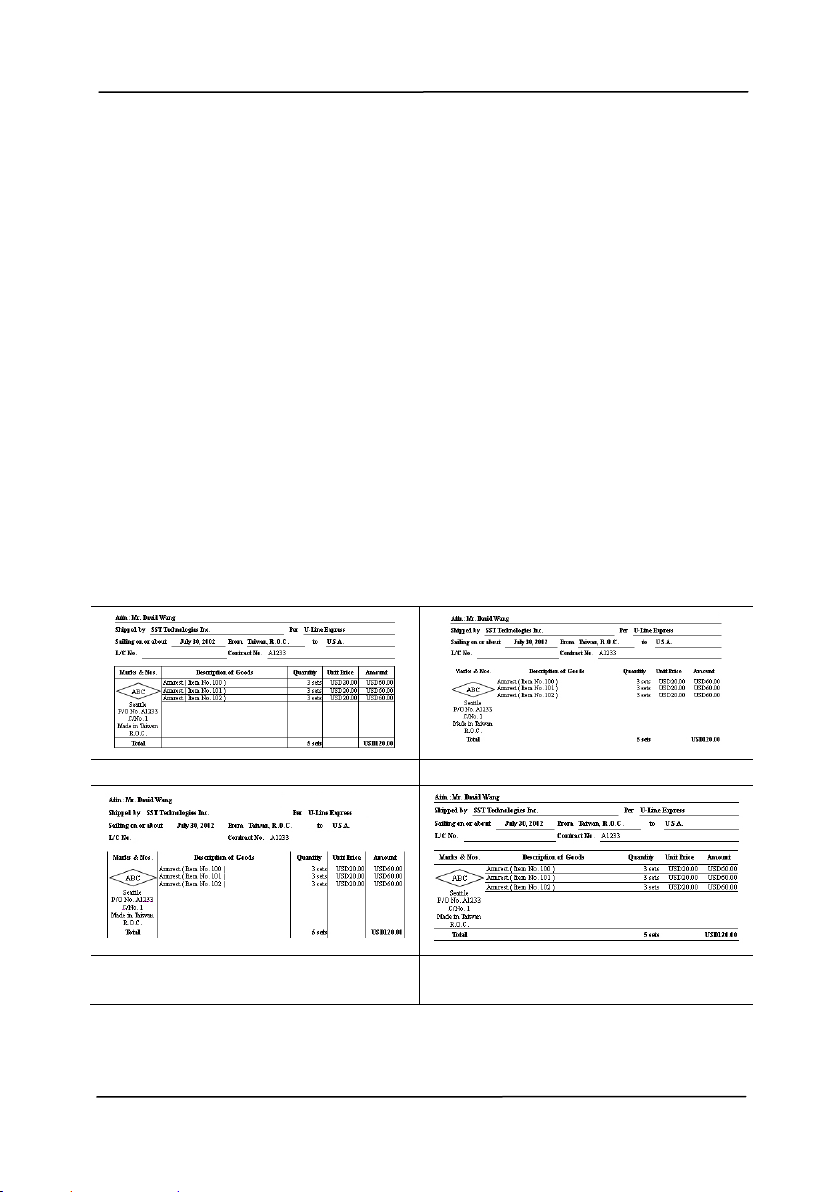
Despeckle (Usuwanie szumu i ziarna)
Na tle skanowanego obrazu, mogą czasami pojawiać się małe
punkty lub szumy. Usunięcie niepotrzebnych szumów, zapewnia
bardziej czysty obraz dla procesu OCR (Optical Character
Recognition [Optyczne rozpoznawanie znaków]) i pomaga także
w zmniejszeniu rozmiaru skompresowanego pliku.
Zdefiniuj szumy (określane także jako zakłócenia obrazu) do
usunięcia, poprzez określenie ich ilości (rozmiar) i promienia
(zakres). Jednostką miary jest piksel. Im większa ilość, tym
więcej szumów zostanie usuniętych.
Przed użyciem funkcji
Despeckle
(Usuwanie szumu i ziarna)
(ilość zakłóceń:0, promień
zakłóceń:1)
Po użyciu funkcji Despeckle
(Usuwanie szumu i ziarna)
(ilość zakłóceń:22, promień
zakłóceń:10)
UWAGA:
Funkcja ta jest aktualnie dostępna wyłącznie dla
obrazów czano-białych.
Do skanowania z szybkością znamionową, zaleca się
ustawienie promienia zakłóceń do 10 pikseli.
Podręcznik użytkownika
4-65
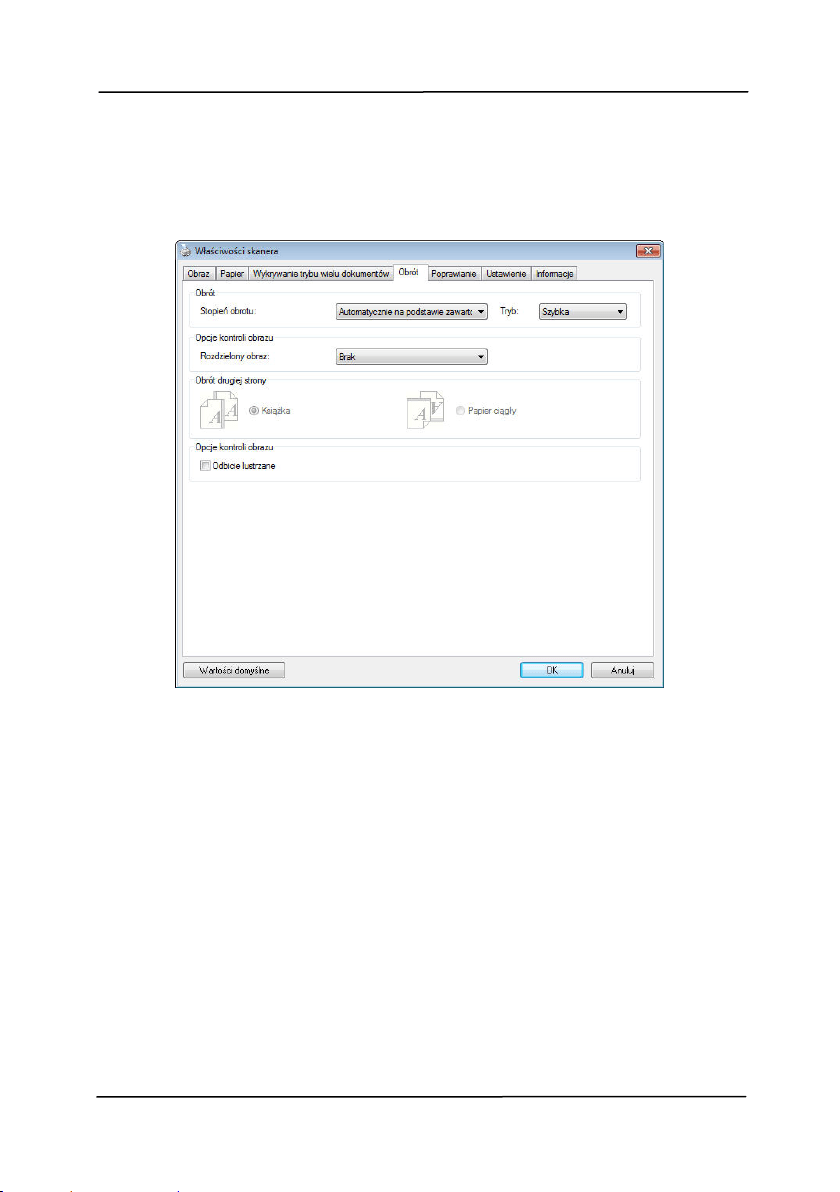
Usuwanie linii: Po wybraniu trybu obrazu Czarno-biały,
zostanie włączona opcja„Usuwanie linii”. Opcja Usuwanie linii
powoduje usuwanie linii na obrazie i rekonstrukcję znaków, aby
poprawić dokładność funkcji OCR (Optyczne rozpoznawanie
znaków).
Możliwości wyboru: Brak, Formularz, Poziome, Pionowe
Brak - tryb domyślny w którym nie są usuwane żadne linie.
Formularz - wybierz „Formularz”, aby usunąć z dokumentu
wszelkie formularze.
Poziome – wybierz „Poziome”, a następnie wprowadź długość
linii poziomej, aby usunąć tylko linie poziome przekraczające
określoną długość. Zakres długości: 10 mm ~ nieskończoności
Pionowe – wybierz „Pionowe”, a następnie wprowadź długość
linii pionowej, aby usunąć tylko linie pionowe przekraczające
określoną długość. Zakres długości: 10 mm ~ nieskończoności
Brak Usunięcie formularza
Usunięcie linii poziomych
(przekraczających 30 mm)
Usunięcie linii pionowych
(przekraczających 70 mm)
Podręcznik użytkownika
4-66
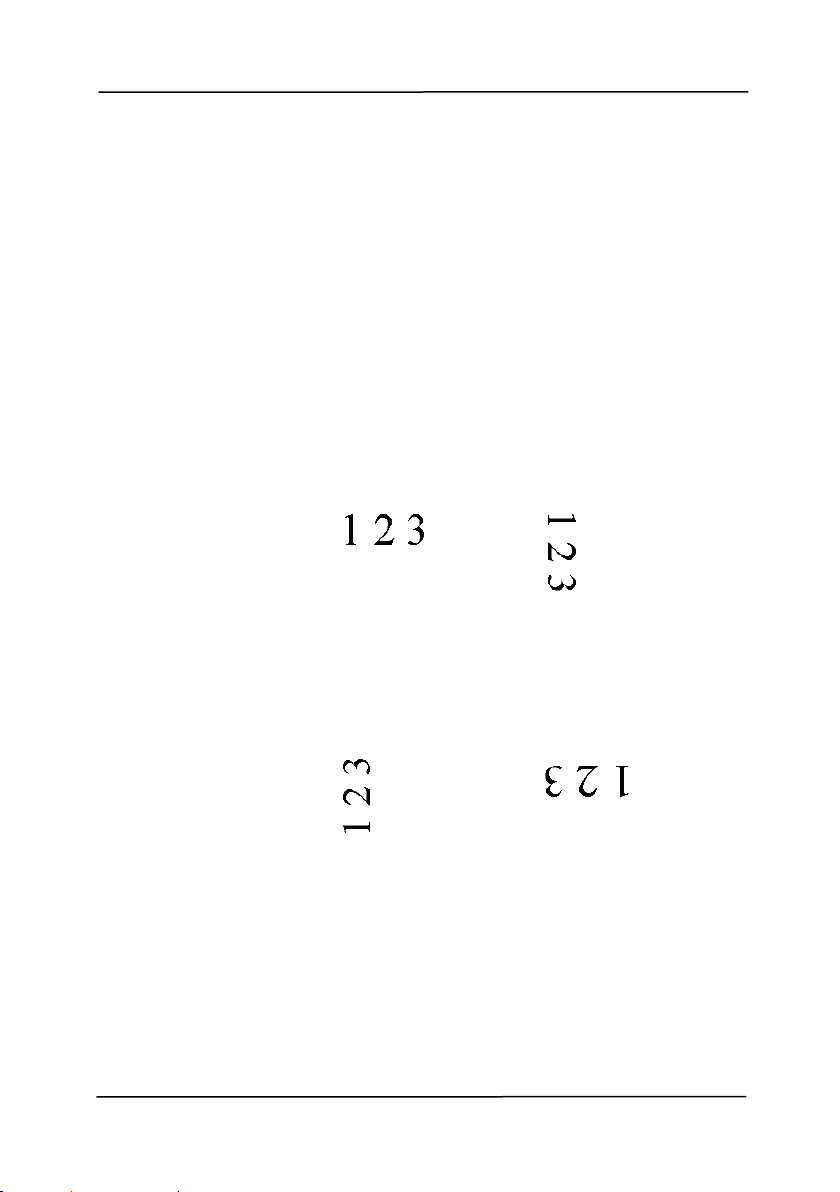
4.10 Zakładka Rotation (Obrót)
Zakładka Rotation (Obrót) umożliwia wykonanie następujących
ustawień obrotu obrazu:
Podręcznik użytkownika
4-67
Rotate Image
(Obróć obraz)
Wybierz z rozwijanej listy kąt obrotu, o
jaki ma zosstać obrócony skanowany
obraz.
Wybór: None (Brak), 90°CW
(clockwise) [90° (w kierunku ruchu
wskazówek zegara)],
90°CCW(counter clockwise)
[90°CCW (przeciwnie do kierunku
ruchu wskazówek zegara)], 180°,
Auto based on contents
(Automatyczny, zależny od
zawartości). Auto rotate every even
page (Automatyczny obrót każdej
równej strony).
Oryginał
Rotate 90°CW
(Obrót o 90° w
kierunku ruchu
wskazówek
zegara)
Rotate 90°CCW
(Obrót o 90°
przeciwnie do
kierunku ruchu
wskazówek
zegara)
Rotate 180°
(Obrót o 180°)

Podręcznik użytkownika
4-68
Auto based on contents
(Automatyczny na bazie
zawartości): Po wybraniu Auto based
on contents (Automatyczny na bazie
zawartości) , obrazy można obracać do
ich prawidłowej orientacji, na bazie ich
zawartości.
Automatyczny zależnie od treści: Po
wybraniu „Automatyczny zależnie od
treści”, włączone zostaną tryby tej opcji,
umożliwiając wybór dalszych opcji.
Tryb: Szybki, Pełny tekst, Złożona
Szybki - tryb domyślny, umożliwiający
obracanie obrazów z największą
szybkością.
Pełny tekst - tryb rozszerzony dla
dokumentów z mieszaną orientacją
tekstu.
Złożona - tryb rozszerzony jest
najwolniejszy w porównaniu z trybami
Szybki/Pełny tekst i jest przeznaczony
do dokumentów o złożonej orientacji
obrazów lub tekstu.
Auto rotate every even page
(Automatyczny obrót każdej równej
strony):
Automatyczny obrót o 180° na każdej
równej stronie. Jest to szczególnie
użyteczne, podczas skanowania stron
wewnątrz książki. W wyniku tego
ustawienia, po wybraniu “Flatbed (book)
[Płaski (książka)]” w opcji “Scan Source
(Źródło skanowania)”, jako domyślne
zostanie wybrane “auto rotate every
even page (automatyczny obrót każdej
równej strony)”.
Uwaga: Ta opcja zależy od typu
skanera.
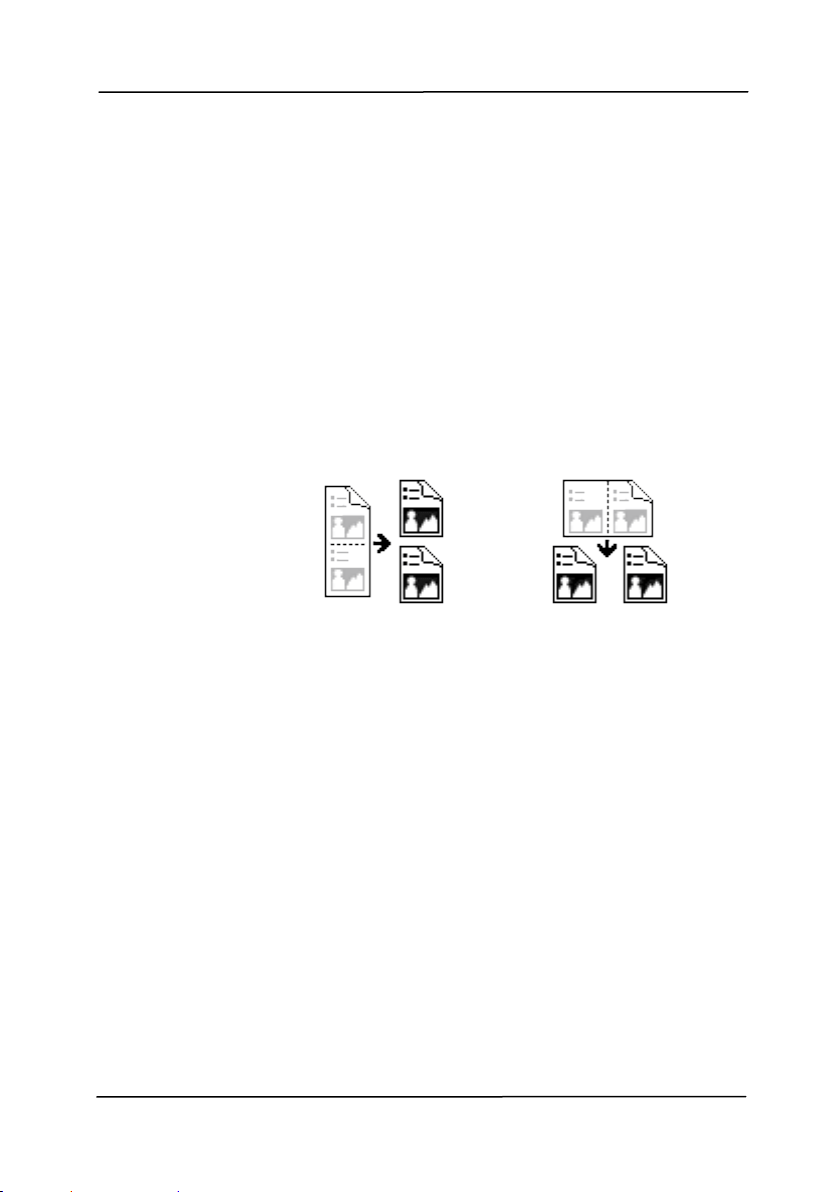
Podręcznik użytkownika
4-69
Split
Image
(Podziel
obraz)
Poprzez podział obrazu, tworzone są w
poziomie lub w pionie, dwa oddzielne obrazy.
Jest to użyteczne do dokumentów
zawierających dwie strony na obraz, gdy
wymagane jest ich zapisanie, jako dwa
obrazy (jedna strona dla jednego obrazu).
Wybór: None (Brak), Horizontal (W
poziomie), Vertical (W pionie). Ustawienie
domyślne to None (Brak).
Horizontal (W poziomie): Podział jednego
obrazu na połowę górną i dolną.
Vertical (W pionie): Podział jednego obrazu
na połowę lewą i prawą.
Split Horizontally
(Podział w
poziomie)
Split Vertical
(Podział w
pionie)
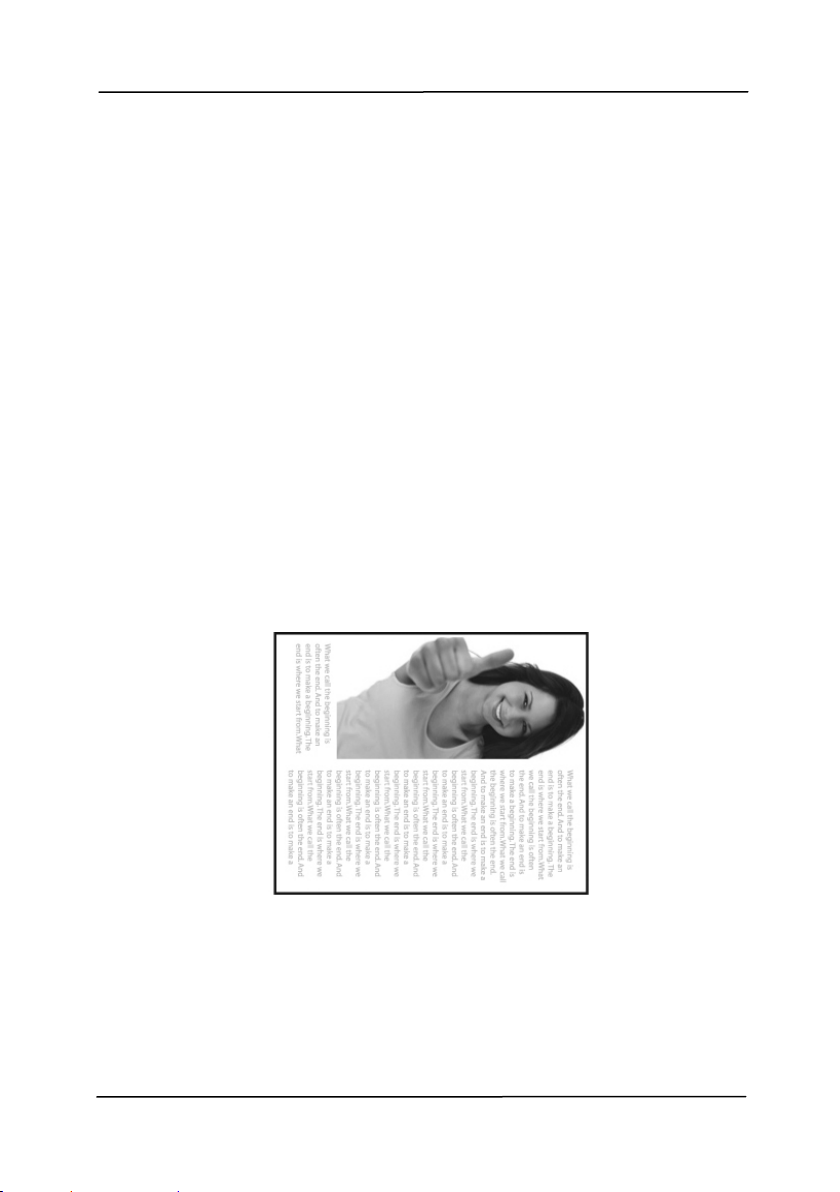
Podręcznik użytkownika
4-70
Flip Side
Rotation
(Obrót
odwróconej
strony)
Wybierz “fanfold (harmonijkowy)”,
aby obrócić obraz na drugą stronę o
180 stopni.
Dotyczy to dokumentów
dwustronnych, oglądanych w
orientacji pionowej i czasami
podawanych do skanera poziomo i na
odwrót.
Wybór: Book (Książka), Fanfold
(Harmonijkowy).
Po wybraniu “Book (Książka)”, obraz
odwrotnej strony nie zostanie
obrócony.
Następująca ilustracja pokazuje dokumenty, które powinny
być oglądane pionowo, a są podawane do skanera poziomo.
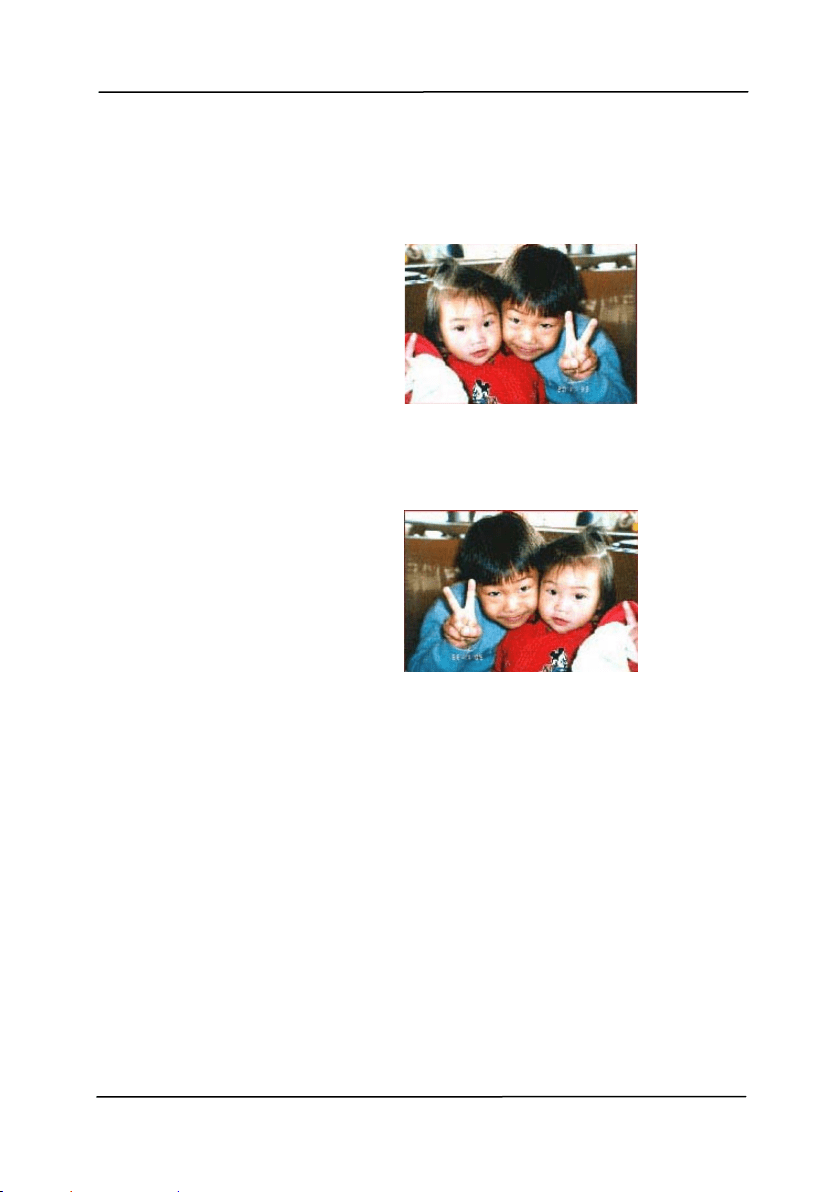
Podręcznik użytkownika
4-71
Image Control
Option (Opcja
sterowania
obrazem)
Zaznacz okno Mirror (Odbicie lustrzane), aby
odwrócić prawą i lewą stronę obrazu.
Oryginał
Efekt odbicia lustrzanego
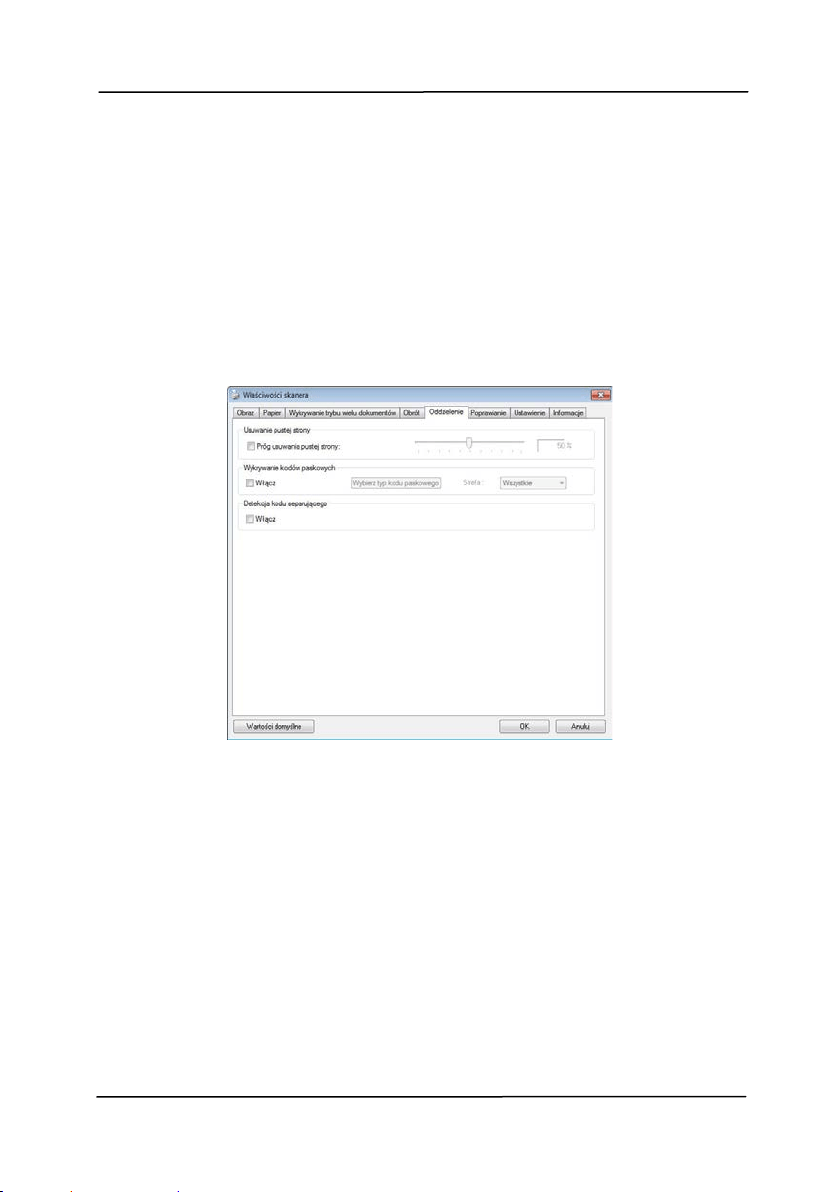
Podręcznik użytkownika
4-72
4.11 Zakładka Separation (Oddzielenie dokumentu)
Zakładka Separation (Oddzielenie dokumentu) umożliwia
włączenie mechanizmu wykrywania w celu wykrywania pustych
stron, kodu paskowego i kodu separującego, a następnie
powiadomienie aplikacji obsługującej oddzielenie dokumentu w
celu oddzielenia wielostronicowych dokumentów. Wybory:
Blank Page Removal (Usuwanie pustych stron), Barcode
Detection (Wykrywanie kodu paskowego), Patch Code
Detection (Wykrywanie kodu separującego).
Usuwanie
pustych stron
Wybór: Brak, Próg usuwania pustych
stron, Wielkość obrazu.
Brak – Nie usuwaj pustych stron.
Próg - Przesuń suwak w lewo lub w
prawo, aby zdefiniować próg dla pustych
stron.
Wielkość obrazu – Zakres: 1~ 10000 KB.
Określ wymaganą wielkość obrazu do
wykrycia strony, jako strony pustej.
Przykładowo, jeżeli wybrane zostanie 3
KB, każda strona mniejsza niż 3 KB
zostanie rozpoznana, jako strona pusta.

Podręcznik użytkownika
4-73
Barcode
Detection
(Wykrywanie
kodu paskowego)
Zaznacz [Enable (Włącz)] w celu
wykrywania kodu paskowego i
powiadamiania aplikacji dla wykonania
zaawansowanego przetwarzania.
Należy pamiętać, że zostanie
sprawdzony cały dokument i nie
zostanie wyznaczony żaden określony
obszar wykrywania.
Po pomyślnym wykryciu kodu paskowego, zostanie utworzony
plik [avbarcode.ini] i zapisany w następującej ścieżce:
Windows XP: C:\Documents and Settings\All Users\Application
Data\%PRODUCTNAME%
Windows Vista, Windows 7, Windows 8, Windows 10:
C:\ProgramData\%PRODUCTNAME% (C: twój napęd
systemowy)
Kliknij przycisk [Wybierz typ kodu paskowego], aby
wybrać typ kodu paskowego, który ma być wykrywany.
Rodzaje kodów paskowych:
Wykrywane są nasępujące rodzaje kodów paskowych.
Kody dwuwymiarowe
Aztec
DataMatrix
PDF417
QR Code
Kody paskowe jednowymiarowe:
Add-2
Add-5
Airline 2 of 5
Australian Post 4-State Code
BCD Matrix
Codabar
Code 128 (A,B,C)
Code 2 of 5
Code 32
Podręcznik użytkownika
4-74
Code 39
Code 39 Extended
Code 93
Code 93 Extended
DataLogic 2 of 5
EAN 128 (GS1, UCC)
EAN-13
EAN-8
GS1 DataBar
Industrial 2 of 5
Intelligent Mail (One Code)
Interleaved 2 of 5
Inverted 2 of 5
ITF-14 / SCC-14
Matrix 2 of 5
Patch Codes
PostNet
Royal Mail (RM4SCC)
UCC 128
UPC-A
UPC-E
UWAGA:
Zalecana rozdzielczość: 200~600 dpi dla zwykłego
kodu paskowego, 300~600 dpi dla QR code
Przekrzywione kody paskowe mogą nie zostać
prawidłowo rozpoznane.
Powtarzane używanie tego samego arkusza, może
zmniejszyć dokładność rozpoznawania z powodu brudu
zebranego na arkuszach. Jeśli arkusz nie został
prawidłowo rozpoznany lub znajdują się na nim smugi,
należy go wymienić na nowy.
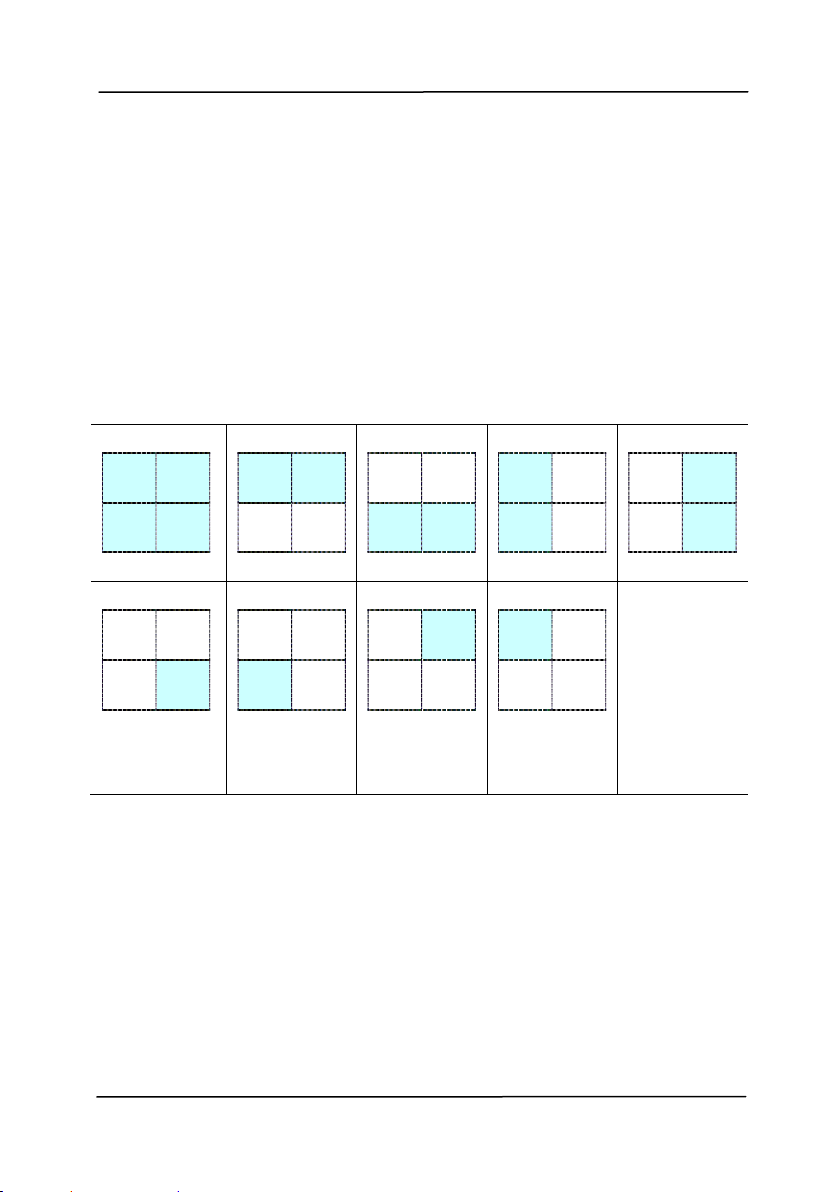
Podręcznik użytkownika
4-75
Barcode Zone (Obszar kodów paskowych):
Określenie obszaru do wykrywania kodu paskowego.
Wybierz „Wszystkie”, aby sprawdzić cały dokument i wykryć
kody paskowe. Lub, można przyspieszyć proces, poprzez
określenie obszaru, po czym sprawdzany będzie tylko określony
obszar.
Wybór: Wszystkie, Góra, Dół, Lewa, Prawa, Dolna prawa,
Dolna lewa, Górna prawa, Górna lewa
Wybór obszaru kodu paskowego na stronie:
Wszystkie
Góra
Dół
Lewa
Prawa
Dolna
prawa
Dolna
lewa
Górna
prawa
Górna
lewa
Patch code Detection (Wykrywanie kodu separującego):
Zaznacz [Enable (Włącz)] w celu wykrywania kodu
separującego i powiadamiania aplikacji dla wykonania
zaawansowanego przetwarzania.
Kod separujący to wydrukowany na dokumencie wzór
równoległych, naprzemiennych czarnych pasków i pustych
miejsc (np. kod paskowy). Arkusz kodu separującego jest
najczęściej używany jako separator dokumentu w stosie
dokumentu.
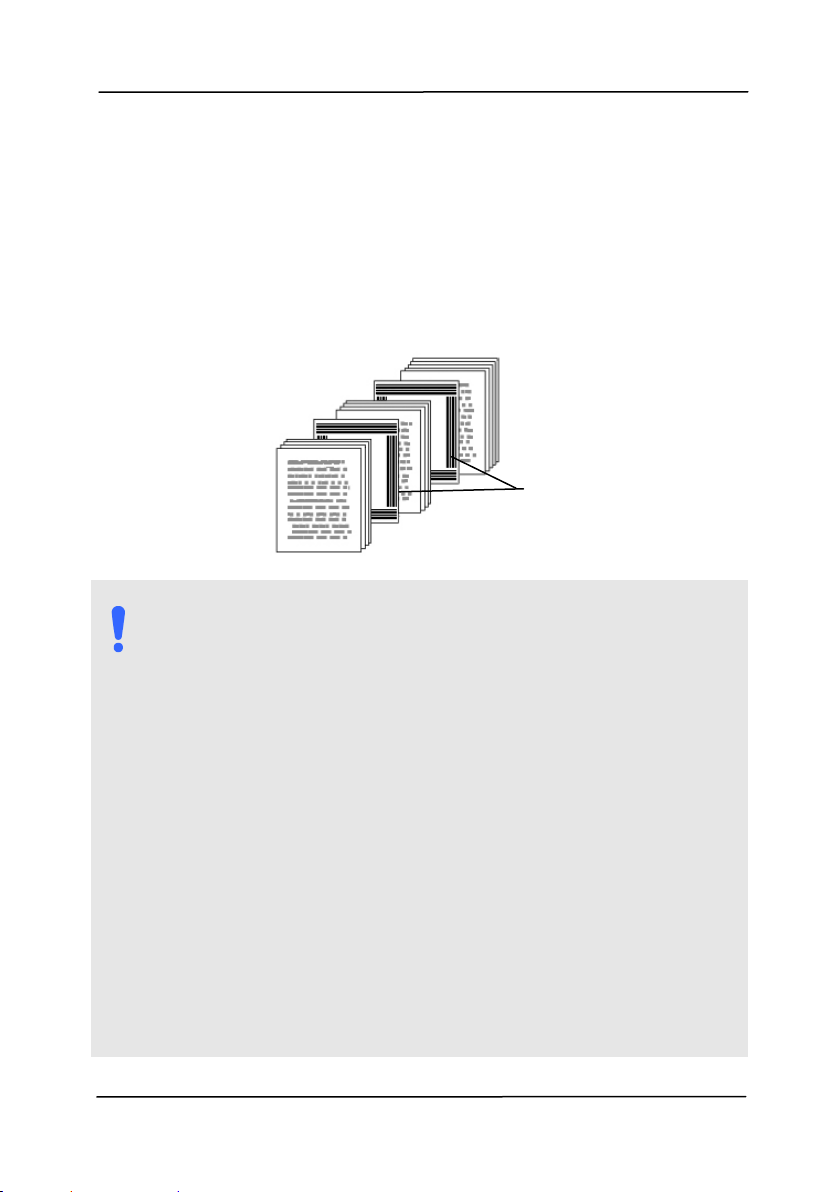
Podręcznik użytkownika
4-76
Odnajdowac można różne rozmiary kodów separujących (PDF),
poprzez wybór
kolejno [Start] menu>[All Programs (Wszystkie
programy)]>[Avision Scanner Series (Skaner serii
Avision)]>[Patch code (Kod separujący)].
Aby utworzyć arkusz kodu separującego, wystarczy
wydrukować plik PDF. Włóż arkusze kodu separującego w
miejsce, gdzie ma nastąpić oddzielenie.
UWAGI DOTYCZACE DRUKOWANIA KODOW SEPARUJACYCH:
Należy używać pustego białego papieru.
Należy ustawić skalowanie na 100%. Arkusz nie
zostanie prawidłowo rozpoznany, przy wydruku w
rozmiarze mniejszym niż oryginał.
Nie należy stosować trybu oszczędzania tonera. Arkusz
nie zostanie prawidłowo rozpoznany, gdy wydruk
będzie za jasny.
Aby uniknąć przebijania druku nie należy używać
cienkiego papieru.
Podczas kopiowania wydrukowanego arkusza kodu
separującego, należy się upewnić, że kopia ma taki
sam rozmiar i jasność, jak oryginał.
Powtarzane używanie tego samego arkusza, może
zmniejszyć dokładność rozpoznawania z powodu brudu
zebranego na arkuszach. Jeśli arkusz nie został
prawidłowo rozpoznany
lub znajdują się na nim smugi,
należy go wymienić na nowy.
Arkusz kodu
separującego
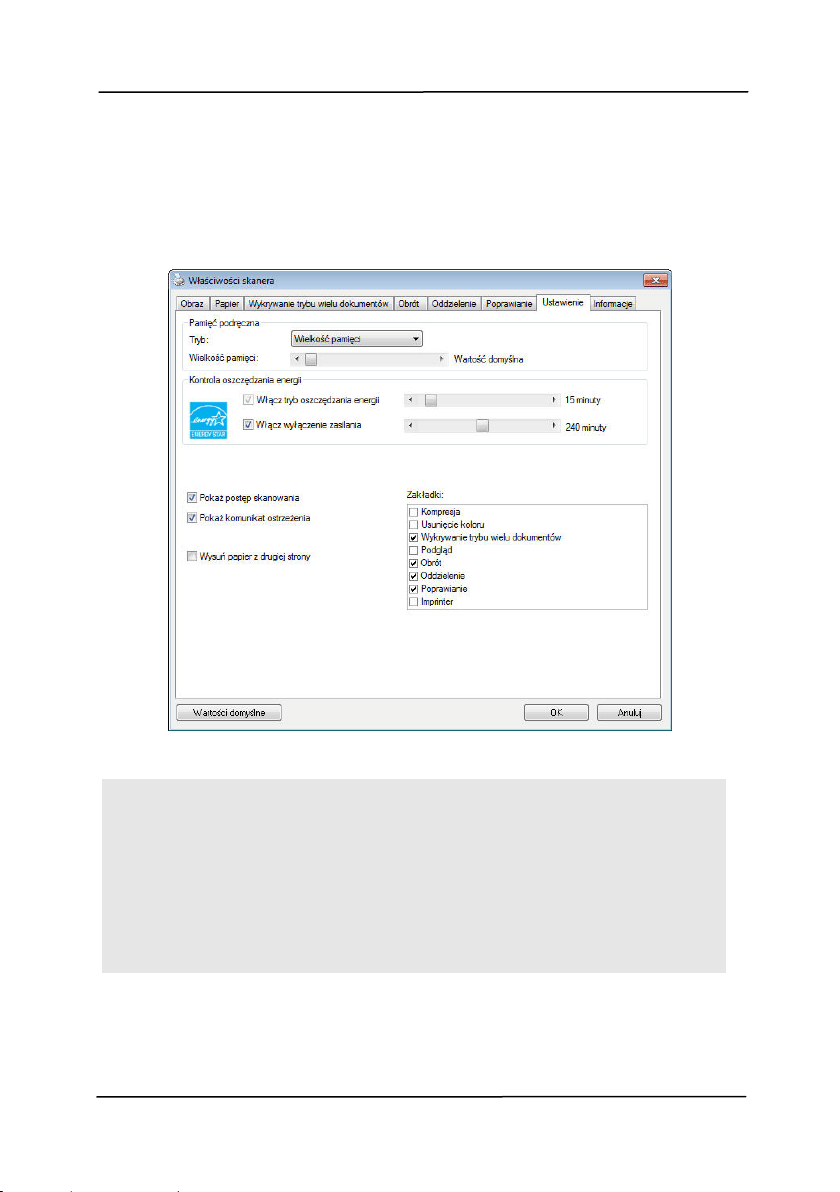
Podręcznik użytkownika
4-77
4.12 Zakładka Ustawienia
Zakładka Setting (Ustawienia) umożliwia wykonanie
następujących ustawień:
Okno dialogowe zakładki Setting (Ustawienia)
Kontrola
oszczędzania
energii
Zaznacz okno Enable Energy Saver
(Włącz funkcję oszczędzania
energii) i przesuń suwak, aby ustawić
długość czasu, po którym zostanie
uruchomiona funkcja oszczędzania
energii, po ostatnio wykonanej akcji.
Zakres wynosi 1 do 60 minut.

Podręcznik użytkownika
4-78
Enable
Power Off
(Włącz
wyłączanie
zasilania)
Zaznacz okno Power Off (Wyłączanie zasilania)
i przesuń suwak, aby ustawić długość czasu, po
którym nastąpi automatyczne wyłączenie
skanera, po ostatnio wykonanej akcji. Zakres
wynosi 1 do 480 minut. Domyślna wartość to
240 minut (4 godziny). Należy pamiętać, że
wartość “Power Off (Wyłączanie zasilania)”,
musi być większa lub równa wartości “Energy
Saving (Oszczędzanie energii)”.
Cache
(Pamięć
cache)
Tryb: None (Brak), Page Number (Liczba
stron), Memory Size (Wielkość pamięci).
Opcja ta umożliwia przypisanie określonej
wielkości pamięci z dostępnej pamięci RAM do
przetwarzania danych obrazu. Poprzez
określenie mniejszej ilości pamięci, można
zwolnić więcej pamięci dla innych
uruchomionych aplikacji. Poprzez określenie
większej ilości pamięci, można uzyskać więcej
pamięci do przetworzenia danych obrazu,
szczególnie gdy na skanowanie oczekują duże
ilości dokumentów.
Wielkość pamięci można także określić poprzez
liczbę stron. Dla informacji użytkownika,
skanowanie kolorowego dokumentu A4 z
rodzielczością 300 dpi zajmuje około 24MB.
Image Count (Licznik obrazów)
Po wybraniu trybu pamięci cache “none
(brak)”, opcja licznika obrazów umożliwia
przypisanie ilości stron do skanowania. Na
przykład, aby zeskanować pierwsze dwie
strony, wystarczy przesunąć suwak strony na
2, a po zeskanowaniu pierwszych dwóch stron
akcja skanowania zostanie zatrzymana.

Podręcznik użytkownika
4-79
Show Scanning
Progress
(Pokaż postęp
skanowania)
Po zaznaczeniu, podczas skanowania
będzie pokazywany pasek postępu.
Show Warning
Message
(Pokaż
komunikat
ostrzeżenia)
Zaznacz, aby pokazywać komunikaty
ostrzeżenia, takie jak “ADF pad count
exceeds 50,000 scans (Licznik wkładki
ADF przekroczył wartość 50 000
skanów) (liczba zależy od typu skanera).
Please replace the ADF pad and reset the
pad count. (Wymień wkładkę ADF i
zresetuj licznik wkładki).”
Save Settings
after Closing
(Zapisz
ustawienia po
zamknięciu)
Zaznacz, aby zapisać ustawienia
właściwości skanera, po opuszczeniu
okna dialogowego. Przy następnym
otwarciu okna dialogowego Scanner
Properties (Właściwości skanera),
zostaną pokazane poprzednio zapisane
ustawienia.
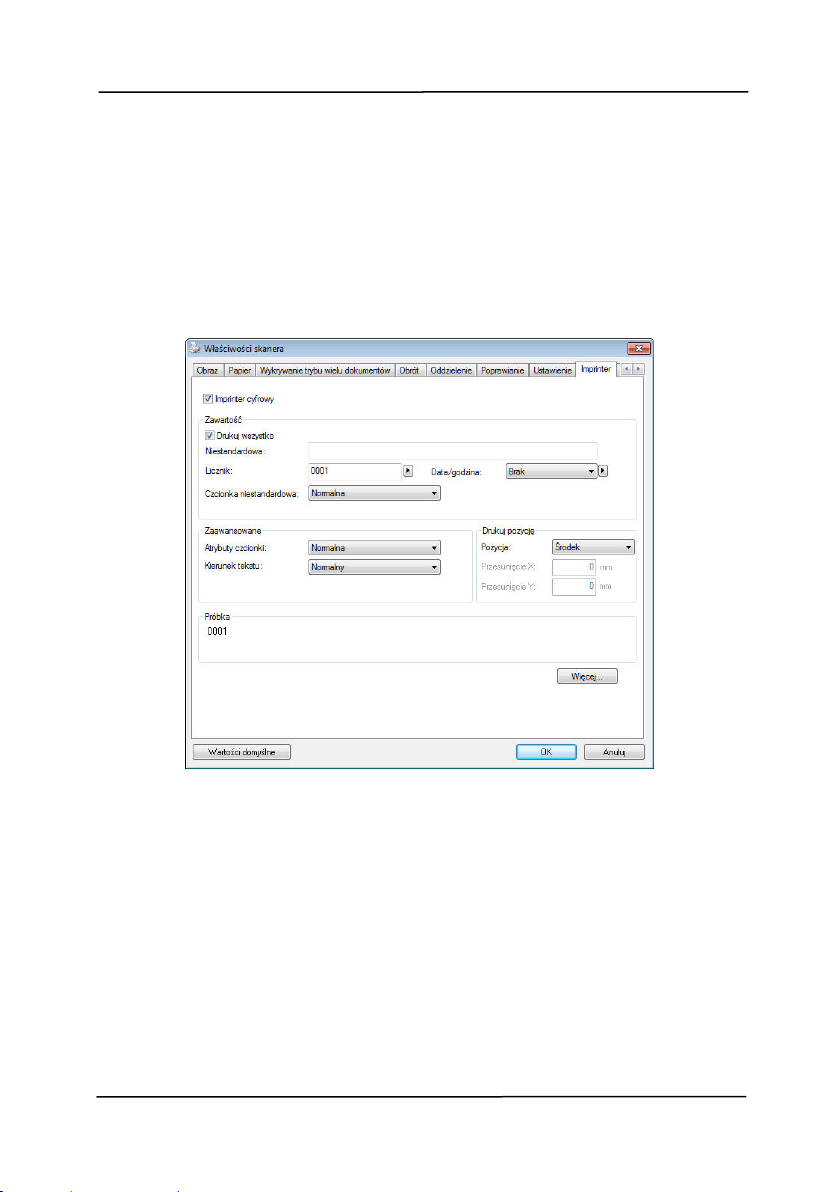
Podręcznik użytkownika
4-80
4.13 Zakładka Imprinter (Moduł nadruku)
Zakładka Imprinter (Moduł nadruku) umożliwia nadruk znaków
alfanumerycznych, daty, czasu, licznika dokumentów i
niestandardowego komunikatu na skanowanym obrazie, jeśli
wybrany został cyfrowy moduł nadruku lub z tyłu dokumentu,
jeśli wybrany został zewnętrzny moduł nadruku.
Wybór: External Imprinter (Zewnętrzny moduł nadruku),
Digital Imprinter (Cyfrowy moduł nadruku). Po
zainstalowaniu zewnętrznego modułu nadruku, wybierz
zewnętrzny moduł nadruku. Przy braku zewnętrznego modułu
nadruku, wybierz cyfrowy moduł nadruku. Należy pamiętać, że
zewnętrzny moduł nadruku daje możliwość nadruku w pionie i z
tyłu, a cyfrowy moduł nadruku daje możliwość nadruku w
poziomie i z przodu.

Podręcznik użytkownika
4-81
Zawartość
Print All
(Drukuj
wszystko)
Zaznacz
Print All (Drukuj
wszystko), aby automatycznie
wydrukować tekst wszystkich stron
dokumentu.
Usuń zaznaczenie Print All (Drukuj
wszystko), aby wydrukować
wyłącznie tekst pierwszej strony
dokumentów.
Custom
(Niestandardowy)
Wprowadź niestandardowy tekst,
który ma być dołączony do wydruku.
Counter (Licznik)
Pokaż licznik dokumentów dla sesji
skanowania. Wartość ta kolejno
wzrasta w skanerze.
Date/Time
(Data/Czas)
Wybierz, aby dołączać do nadruku
datę i czas.
Format: YYYYMMDDHHSS Na
przykład,
20090402170645-check0001
oznacza rok, miesiąc, datę, godzinę,
sekundy, własny tekst i licznik.
Custom Font
(Niestandardowa
czcionka)
Wybierz wymaganą czcionkę.
Wybór: Normal (Normalna),
Fixed Width (Stała szerokość)
Fixed Width (Stała szerokość) (o
stałej szerokości znaków) mają
ustaloną szerokość znaków. Dlatego
każdy znak zajmuje taką samą
szerokość.
Advanced (Zaawansowane)
Font Attributes
(Atrybuty
czcionek)
Wybierz atrybuty czcionki. Wybór:
Normal (Normalna), Underline
(Podkreślona), Double (Podwójna)
i Bold (Pogrubiona).
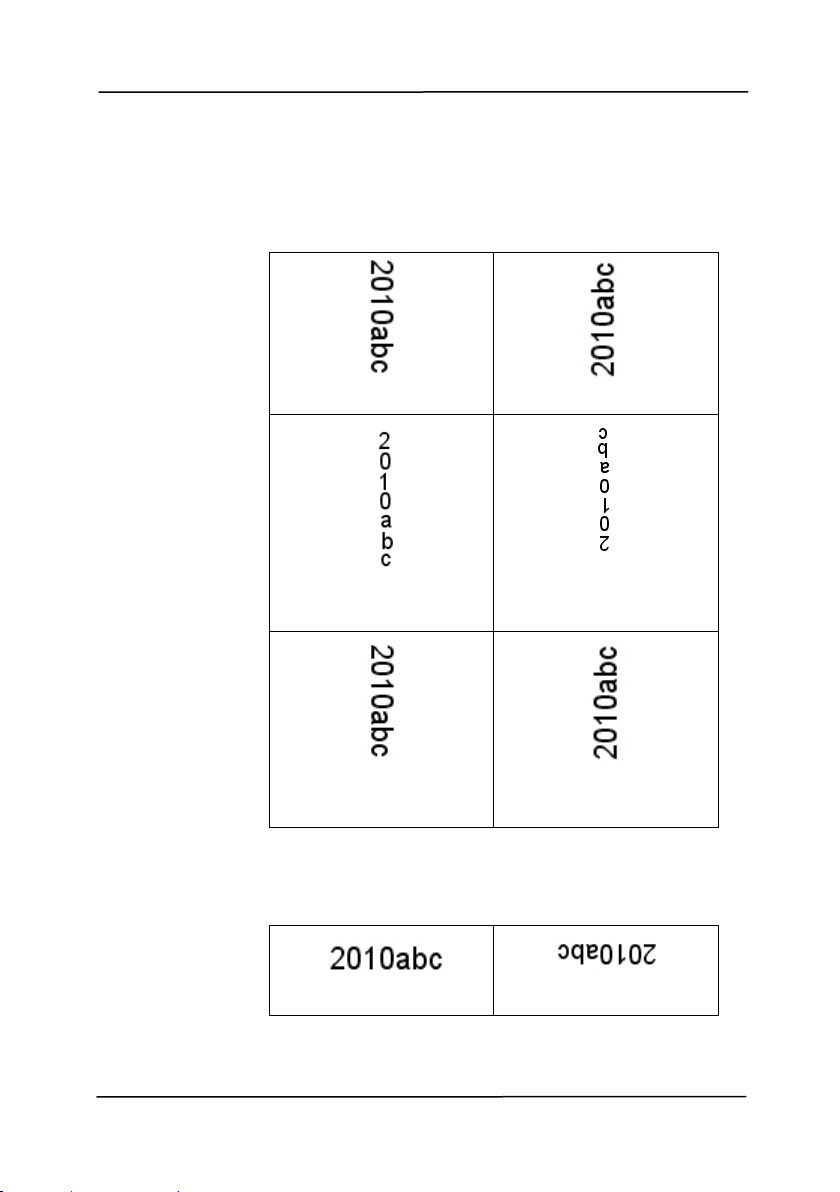
Podręcznik użytkownika
4-82
String
Orientation
(Orientacja
ciągu)
Wybierz orientację ciągu.
Wybór: Normal (Normalna), Rotated
(Obrócony), Vertical (Pionowy), Vertical
Inversion (Odwrócenie w pionie), 90 deg
CW (90 st. w prawo), 90 deg CCW (90 st.
w lewo)
Normal (Normalny)
Rotated (Obrócony)
Vertical (Pionowy)
Vertical Inversion
(Odwrócenie w
pionie)
90 degrees CW (90
st. w prawo)
90 degrees CCW (90
st. w lewo)
Po zaznaczeniu cyfrowego modułu nadruku w
celu nadruku tekstu na skanowanym obrazie,
pokazana zostanie ilustracja ciągu normalnego
i obróconego, jak poniżej:
Normal (Normalny)
Rotated (Obrócony)
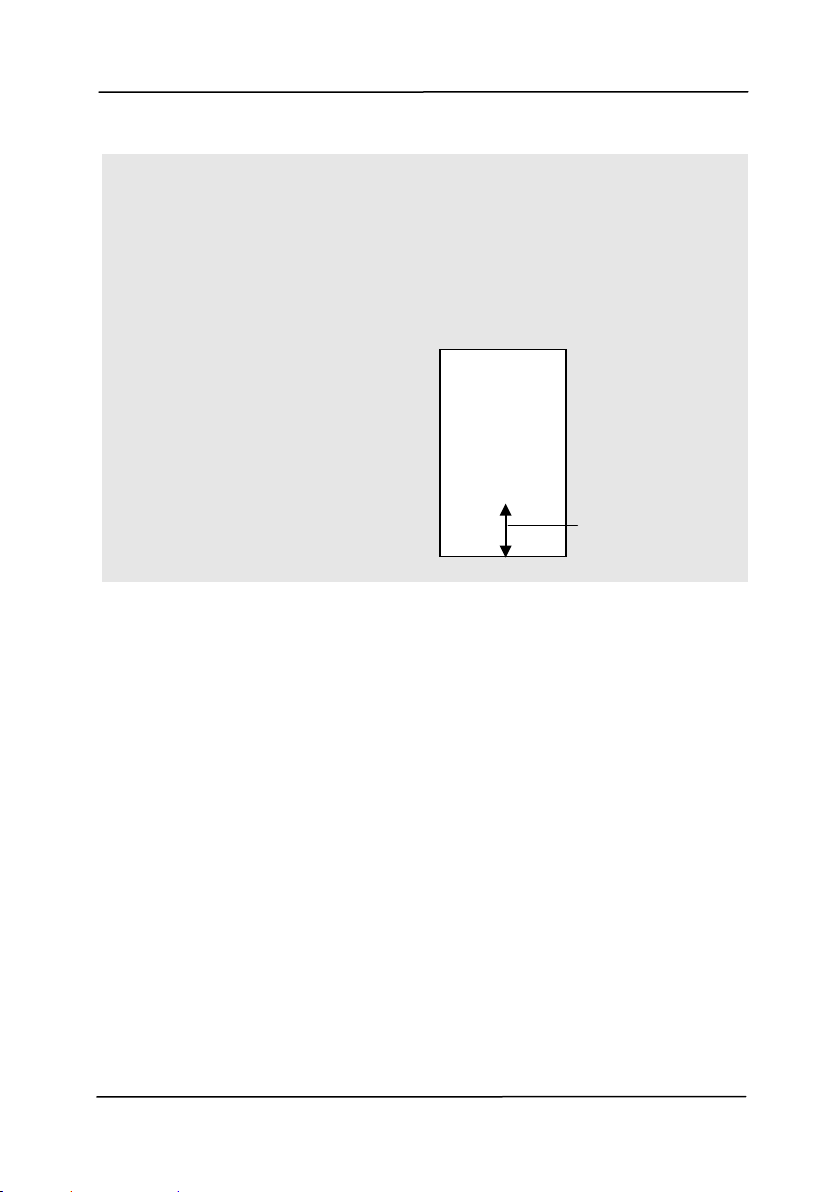
Podręcznik użytkownika
4-83
Print
Position
(Pozycja
wydruku)
Wybierz pozycję wydruku ciągu. Przesuń
suwak w prawo, aby zwiększyć wartość lub
przesuń w lewo, aby zmniejszyć wartość.
Zakres: 0~355mm, domyślny: 0 mm
Wartość wskazuje wysokość od dołu papieru do
ostatniej litery ciągu. Ta opcja jest dostępna
wyłącznie po zainstalowaniu zewnętrznego
modułu nadruku.
Print Position (Pozycja wydruku) (dla cyfrowego modułu
nadruku)
Wybierz pozycję drukowanego ciagu. Wybór: Top (Góra),
Middle (Środek), Bottom (Dół), Custom
(Niestandardowa). Po wybraniu Custom (Niestandardowa),
wprowadź wartość przesunięcia X i Y w celu określenia pozycji.
0001abc 2010
Wartość Print
Position
(Pozycja
wydruku)
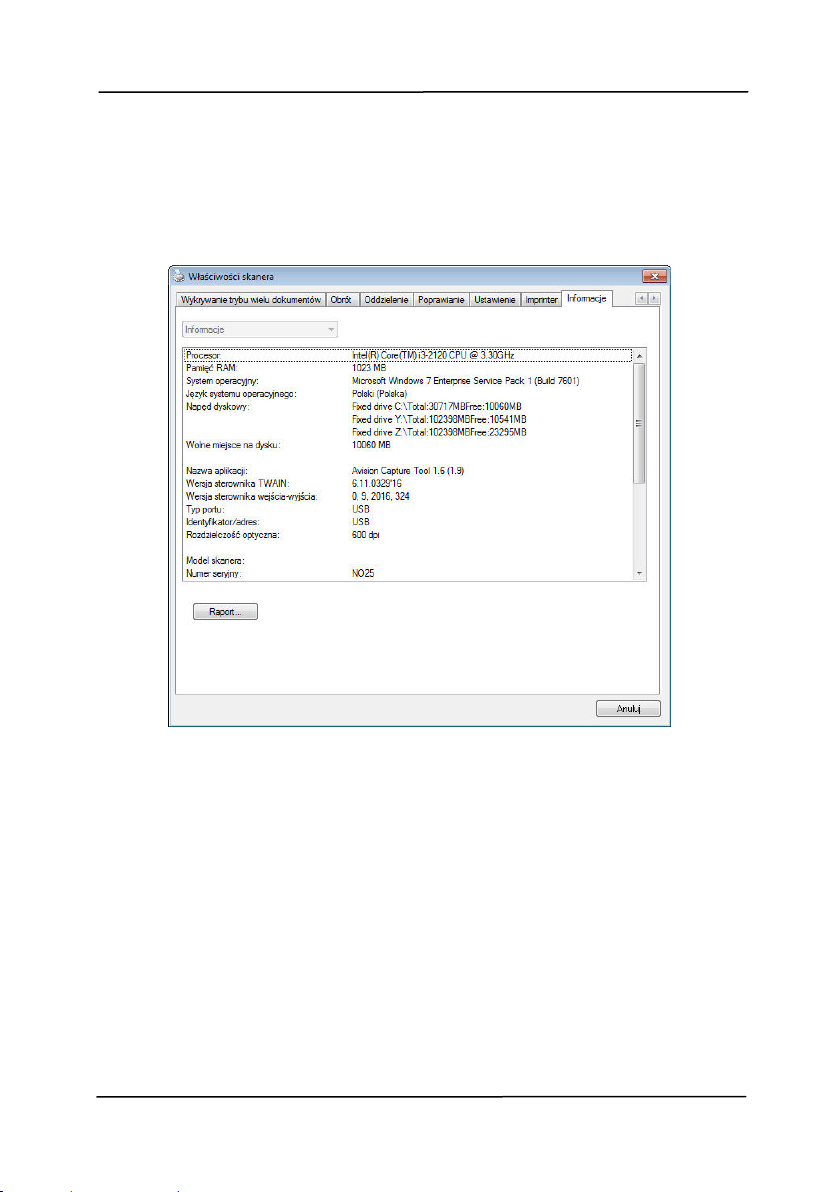
Podręcznik użytkownika
4-84
4.14 Zakładka Information (Informacje)
Zakładka Information (Informacje), wyświetla następujące
informacje o systemie i skanerze.
Okno dialogowe zakładki Information (Informacje)
Przycisk “Report (Raport)”:
Po wykryciu dowolnego komunikatu błędów podczas używania
skanera, kliknij przycisk Report (Raport). Zostanie
wygenerowany plik report.txt [Windows XP: C:\Documents and
Settings\All Users\Application Data\%PRODUCTNAME%;
Windows Vista, Windows 7, Windows 8, Windows 10:
C:\ProgramData\%PRODUCTNAME% (C: twój napęd
systemowy)]. Wyślij ten plik do najbliższego punktu
serwisowego w celu rozwiązania problemu.
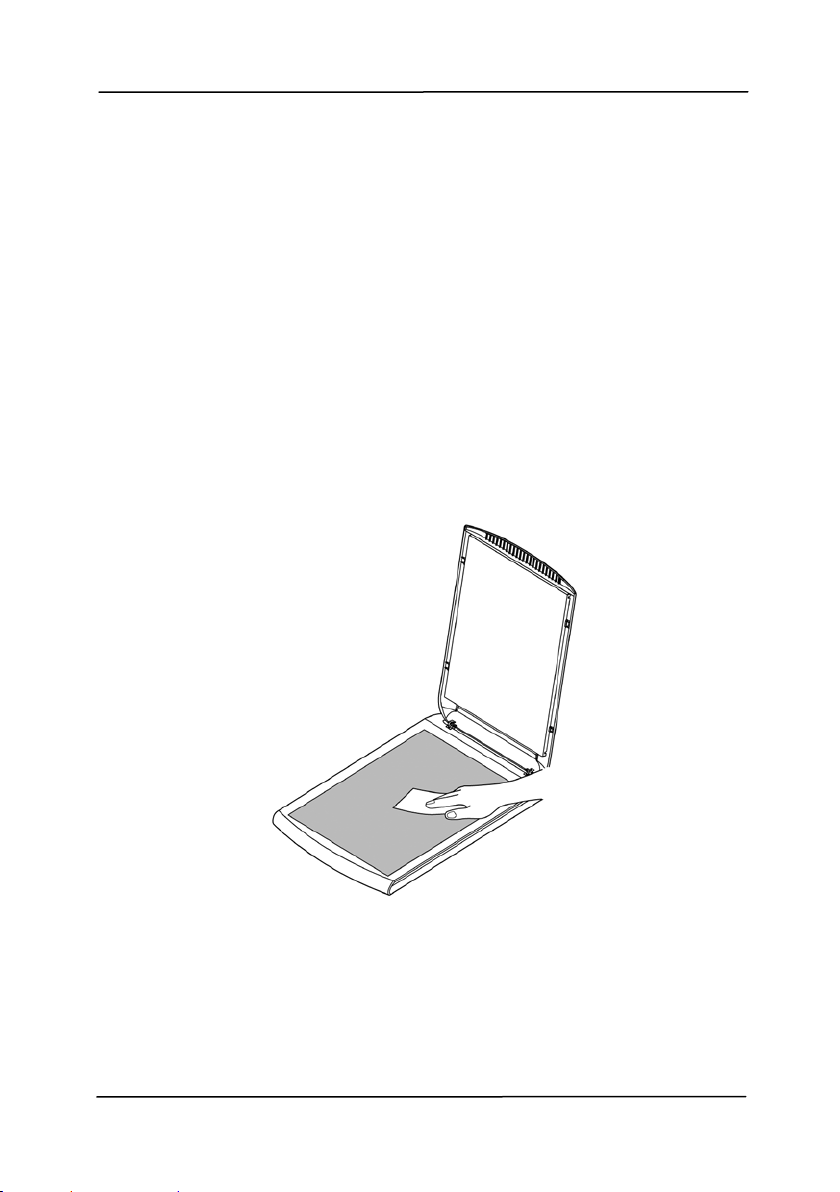
Podręcznik użytkownika
5-1
5. Konserwacja
5.1 Czyszczenie szyby
Procedury
1. Namocz pozbawioną włókien szmatkę do czyszczenia,
niewielką ilością alkoholu izopropylowego. (95%)
2. Otwórz pokrywę dokumentu, jak na ilustracji poniżej.
Wytrzyj szybę skanera płaskiego.
3. Zamknij pokrywę dokumentu. Skaner jest teraz gotowy do
używania.
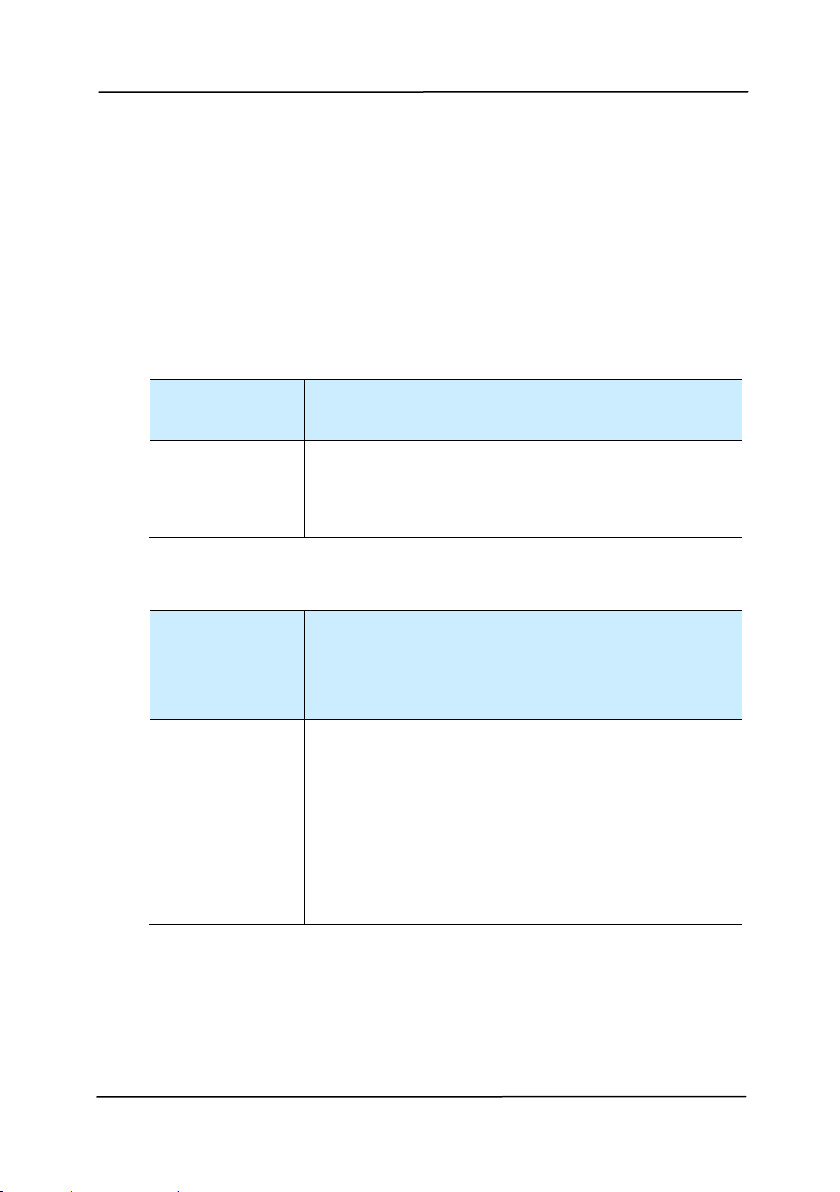
Podręcznik użytkownika
6-1
6. Rozwiązywanie
problemów
6.1 Pytania i odpowiedzi
Pytanie: Dlaczego mój zeskanowany obraz jest
zawsze za ciemny?
Odpowiedź: 1) Wyreguluj ustawienia ekranu na sRGB.
2) Wyreguluj ustawienia jasności ekranu
w oprogramowaniu.
Pytanie: Po wybraniu rozdzielczości optycznej 600
dpi, wyłączone zostaną funkcje "auto crop
(automatyczne przycinanie)" i "deskew
(prostowanie)".
Odpowiedź: Ponieważ automatyczne przycianie i
prostowanie zużywa dużo pamięci
systemu, aby zapobiec wyświetlaniu
komunikatu błędu zaleca się wybieranie
do wykonania funkcji "auto crop
(automatyczne przycianie)" i "deskew
(prostowanie)", rozdzielczości optycznej
poniżej 600 dpi.

Podręcznik użytkownika
6-2
6.2 Serwis techniczny
Przed aktywacją Avision, proszę przygotować następujące
informacje odnosząc się do Rozdziału 4.14, Tabela
Informacyjna:
Numer seryjny i numer rewizyjny skanera (na spodzie
skanera);
Konfiguracja sprzętowa (tj., typ CPU hosta, wielkość RAM,
wolne miejsce na dysku, karta graficzna, karta interfejsu);
Nazwa i wersja aplikacji do skanowania;
Wersja sterownika skanera.
Zadzwoń pod numer:
Siedziba główna
Avision Inc.
No. 20, Creation Road I, Science-Based Industrial Park,
Hsinchu 300, Tajwan, ROC
TEL: +886 (3) 578-2388
FAKS: +886 (3) 577-7017
E-MAIL: service@avision.com.tw
Strona sieci web: http://www.avision.com.tw
USA i Kanada
Avision Labs, Inc.
6815 Mowry Ave., Newark CA 94560, USA
TEL: +1 (510) 739-2369
FAKS: +1 (510) 739-6060
E-MAIL: support@avision-labs.com
Strona sieci web: http://www.avision.com

Podręcznik użytkownika
6-3
Chiny
Hongcai Technology Limited
7A,No.1010, Kaixuan Road, Shanghai 200052 P.R.C.
TEL: +86-21-62816680
FAKS: +86-21-62818856
E-MAIL: sales@avision.net.cn
Strona sieci web: http://www.avision.com.cn
Europa
Avision Europe GmbH
Bischofstr. 101 D-47809 Krefeld Niemcy
TEL: +49-2151-56981-40
FAKS: +49-2151-56981-42
E-MAIL: info@avision-europe.com
Strona sieci web: http://www.avision.de
Espaço Brasil
Avision Brasil Ltda.
Avenida Jabaquara, 2958 - Cj. 75 - Mirandópolis –
CEP: 04046-500 - São Paulo, Brasil
TEL: +55-11-2925-5025
E-MAIL: suporte@avisionbrasil.com.br
Strona sieci web: http://www.avisionbrasil.com.br

Podręcznik użytkownika
7-1
7. Specyfikacje
Wszystkie specyfikacje mogą zostać zmienione bez
powiadomienia. Najnowsze, szczegółowe specyfikacje, można
uzyskać na naszej stronie internetowej, pod adresem
http://www.avision.com.
Numer modelu: BT-1007B
Tryby skanowania: Czarno-biały
Odcienie szarości
Kolorowy
Źródło światła: Lampa LED
(Light-Emitting-Diode)
Interfejs: USB 2.0
Źródło zasilania: 12Vdc, 1.25A
Temperatura działania: 10°C ~ 35°C
Wilgotność przechowywania: 20% ~ 80% RH
Wymiary: (WxSxG) 260 x 410 x 43 mm
(10.2 x 16.1 x 1.7 in.)
Waga: 1.5 Kg (3.3 lbs)