MMBB0329901 (1.0) G
TU330 User Guide
Some of contents in this manual may differ from your phone
depending on the software of the phone or your service provider.
TU330
User Guide
TU330 Guide de l’utilisateur
Une partie du contenu de ce manuel peut différer de votre téléphone,
selon le logiciel qui y est installé ou votre fournisseur de services.
TU330_Canada_Rogers_cover_1.0_011 1 2009.1.22 3:15:20 PM

Bluetooth QD ID B014588
TU330_Canada_Rogers_cover_1.0_012 2 2009.1.22 3:15:20 PM

1. WHAT THIS WARRANTY COVERS:
LG offers you a limited warranty that the enclosed subscriber unit and its enclosed
accessories will be free from defects in material and workmanship, according to the
following terms and conditions:
1. The limited warranty for the product extends for ONE (1) year beginning on the date of
purchase of the product by the original end user.
2. The limited warranty extends only to the original end user of the product and is not
assignable or transferable to any subsequent purchaser/end user.
3. This warranty is good only to the original end user of the product during the warranty
period as long as it is in Canada.
4. Upon request from LG, the consumer must provide information to reasonably prove
the date of purchase.
5. During the applicable warranty period, LG will repair or replace at LG’s sole option,
without charge to the original end user, any defective component part of the phone
or accessory.
6. LG may use rebuilt, reconditioned or new parts or components when repairing any
product or replace a product with a rebuilt, reconditioned or new product.
2. WHAT THIS WARRANTY DOES NOT COVER:
1. Defects or damages resulting from use of the product in other than its normal and
customary manner.
2. Defects or damages from abnormal use, abnormal conditions, improper storage,
exposure to moisture or dampness, unauthorized modifications, unauthorized
connections, unauthorized repair, misuse, neglect, abuse, accident, alteration,
improper installation or other acts which are not the fault of LG, including damage
caused by spills of food or liquids.
3. Breakage or damage to antennas unless caused directly by defects in material or
workmanship.
4. The fact that the Customer Service Department at LG was not notified by the original
end user of the alleged defect or malfunction of the product, during the warranty
period.
5. Products which have had their serial numbers removed or made illegible.
LIMITED WARRANTY STATEMENT
WC_TU330_Rogers_UK.indd 1 2009.1.22 12:5:53 PM

6. Damage resulting from use of non-LG approved accessories.
7. All plastic surfaces and all other externally exposed parts that are scratched or
damaged due to normal customer use.
8. Products serviced by non-authorized persons or companies.
Notes:
1. This limited warranty supersedes all other warranties, expressed or implied either in
fact or by operations of law, statutory or otherwise, including, but not limited to any
implied warranty of merchantability or fitness for a particular purpose.
2. Shipping damage is the sole responsibility of the shipping company.
3. EXCLUSION OF LIABILITY:
No other express warranty is applicable to this product.
THE DURATION OF ANY IMPLIED WARRANTIES, INCLUDING THE IMPLIED WARRANTY
OF MARKETABILITY, IS LIMITED TO THE DURATION OF THE EXPRESS WARRANTY
HEREIN. LG ELECTRONICS CANADA, INC. SHALL NOT BE LIABLE FOR THE LOSS OF THE
USE OF THE PRODUCT, INCONVENIENCE, LOSS OR ANY OTHER DAMAGES, DIRECT OR
CONSEQUENTIAL, ARISING OUT OF THE USE OF, OR INABILITY TO USE, THIS PRODUCT OR
FOR ANY BREACH OF ANY EXPRESS OR IMPLIED WARRANTY, INCLUDING THE IMPLIED
WARRANTY OF MARKETABILITY APPLICABLE TO THIS PRODUCT.
4. HOW TO GET WARRANTY SERVICE:
To obtain warranty service, please call the following telephone number from anywhere
in Canada:
LG Electronics Canada, Inc.
Tel. 1-888-542-2623
www.lg.ca (see links to “Wireless Phone Service”)
Electronics Canada Inc.
Mississauga, Ontario
WC_TU330_Rogers_UK.indd 2 2009.1.22 12:5:53 PM
TU330 User Guide
- English
TU330_Canada_Rogers_UK_0122_���.1 1 2009.1.22 4:3:24 PM

2
Table of Contents
For Your Safety .................................. 6
Your Phone ....................................... 12
Phone Components ................................12
Your Phone’s Features ............................13
On-Screen Icons ..................................15
Getting Started ................................ 17
Installing the SIM ...................................17
Charging the Battery ..............................19
Memory card slot ...................................20
Inserting the memory card .....................21
Removing the memory card ...................21
Turning Your Phone On and Off ...............22
Access Codes ........................................22
Security code (4 digits) ..........................22
Barring Password ..................................22
General Functions ............................ 23
Making a Call .........................................23
Making a Call by Send Key ...................23
Making International Calls ....................23
Ending a Call .......................................23
Making a Call From the Contacts ..........23
Making and answering a video call .......24
Making a voice/video call from Contacts
..25
Adjusting the Volume .............................25
Answering a Call ....................................25
Vibrate Mode (Quick) ...........................26
Signal Strength ....................................26
Entering Text ..........................................26
T9 Mode .............................................26
ABC Mode ...........................................27
123 Mode (Numbers Mode) .................27
Symbol Mode ......................................27
Changing the Text Input Mode ..............27
Using the T9 Mode ..............................27
Using the ABC Mode ............................28
Using the 123 (Numbers) Mode ............28
Using the Symbol Mode .......................29
T9 dictionary .......................................29
Selecting Functions and Options ..... 30
In-Call Menu .................................... 31
During a Call ..........................................31
Conference Calls ....................................32
Menu Tree ........................................ 34
Internet ............................................ 36
Internet ..................................................36
Settings .................................................37
Security ..............................................37
Browser Settings .................................37
Online menu........................................39
TU330_Canada_Rogers_UK_0122_���.2 2 2009.1.22 3:30:11 PM

3
Media ............................................... 40
Camera .................................................40
Take Photo .........................................40
Record Video .......................................40
Music Player .........................................41
Audio & Ring Tunes ................................47
Pictures .................................................47
Video .....................................................47
Other Files .............................................48
Memory Card .........................................48
Games & Applications ...................... 49
Games ..................................................49
Applications ...........................................49
Alarm Clock ..........................................49
Calendar ...............................................50
Tasks ....................................................51
Notepad ................................................51
Calculator .............................................51
World Clock ..........................................51
Stopwatch ............................................52
Unit Converter .......................................52
Call History ......................................53
Missed Calls ..........................................53
Dialed Calls ...........................................53
Received Calls ......................................53
All Calls ................................................54
Call Duration .........................................54
Vision ............................................... 55
Video/Radio ..........................................55
Music ....................................................55
MobileMail ............................................55
Internet .................................................55
More Service ........................................55
Messages ........................................56
Rogers IM .............................................56
MobileMail .............................................60
Create Message ....................................61
Inbox .....................................................63
Drafts ....................................................64
Outbox ...................................................64
Sent ......................................................65
Call Voicemail .......................................65
Templates .............................................66
Text Templates ...................................66
Multimedia Templates ..........................66
Signature ...........................................66
Message Settings .................................67
Text Message .....................................67
Picture Message ..................................67
Voicemail ............................................68
Service Messages ...............................68
Info Service .........................................68
TU330_Canada_Rogers_UK_0122_���.3 3 2009.1.22 3:30:11 PM

4
Table of Contents
Contacts ........................................... 69
Contact List ..........................................69
New Contact .........................................69
Caller Groups ........................................69
Speed Dial List ......................................69
Copy All Contacts ...................................69
Delete All Contacts .................................69
Service Dial Numbers ............................70
My Numbers .........................................70
Settings ...........................................71
Audio & Ring Tunes ................................71
Ring Tunes .........................................71
Volume ..............................................71
Message Alert Tones ............................71
Alert Type ............................................71
Key Tones ...........................................71
Increasing Ring Tune ............................71
Power On/Off Tones .............................72
Display .................................................72
Wallpapers ..........................................72
Backlight Timer ...................................72
Brightness ..........................................72
Menu Styles ........................................72
Languages ..........................................72
Dialing Fonts .......................................72
Clocks & Calendar ..............................72
Colour Schemes .................................72
Bluetooth ..............................................73
Turn On/Off .........................................74
Search New Device .............................74
Paired Devices ...................................74
My Bluetooth Info ................................74
Date & Time ..........................................75
Set Date ..............................................75
Date Format .......................................75
Set Time .............................................75
Time Format .......................................75
Auto Update .......................................75
Call .......................................................75
Call Forwarding ..................................75
Call Barring ........................................76
Send My Number ................................76
Auto Redial ........................................76
Answer Mode .....................................77
Minute Minder ....................................77
Call Waiting .........................................77
Call Reject ..........................................77
Send DTMF Tones ...............................77
Video Call ...........................................78
Security ................................................78
Phone Lock ........................................78
PIN Code Request ................................78
Fixed Dial Number ..............................78
Change Codes .....................................79
TU330_Canada_Rogers_UK_0122_���.4 4 2009.1.22 3:30:11 PM

5
Connection ...........................................79
USB Connection Mode .........................79
Network .............................................79
Flight Mode ...........................................80
Memory ................................................80
Phone Common ..................................80
Phone Reserved .................................80
SIM Card .............................................80
Memory Card ......................................80
Phone Information .................................80
Reset Settings ......................................81
Clear Memory .....................................81
Reset Default ......................................81
Q&A .................................................. 82
Accessories ..................................... 84
Safety Guidelines ............................. 85
Glossary ......................................... 103
TU330_Canada_Rogers_UK_0122_���.5 5 2009.1.22 3:30:12 PM

6
For Your Safety
Important Information
This user guide contains important
information on the use and operation of
this phone. Please read all the information
carefully for optimal performance and
to prevent any damage to or misuse of
the phone. Any changes or modifications
not expressly approved in this user
guide could void your warranty for this
equipment.
Before You Start
Safety Instructions
WARNING!
To reduce the possibility of
electric shock, do not expose your phone
to high humidity areas, such as the bath-
room, swimming pool, etc.
Always store your phone away from
heat. Never store your phone in settings
that may expose it to temperatures less
than 32°F or greater than 104°F, such
as outside during extreme weather
conditions or in your car on a hot day.
Exposure to excessive cold or heat will
result in malfunction, damage and/or
catastrophic failure.
Be careful when using your phone
near other electronic devices. RF
emissions from your mobile phone may
affect nearby in adequately shielded
electronic equipment. You should consult
with manufacturers of any personal
medical devices such as pacemakers
and hearing aides to determine if they
are susceptible to interference from your
mobile phone. Turn off your phone in a
medical facility or at a gas station. Never
place your phone in a microwave oven as
this will cause the battery to explode.
Safety Information
Read these simple guidelines. Breaking
the rules may be dangerous or illegal.
Further detailed information is given in
this user guide.
v
Never use an unapproved battery since
this could damage the phone and/or
battery and could cause the battery to
explode.
v
Never place your phone in a microwave
oven as it will cause the battery to
explode.
TU330_Canada_Rogers_UK_0122_���.6 6 2009.1.22 3:30:12 PM

7
v
Do not dispose of your battery by fire or
with hazardous or flammable materials.
v
Make sure that no sharp-edged items
come into contact with the battery.
There is a risk of this causing a fire.
v
Store the battery in a place out of reach
of children.
v
Be careful that children do not
swallow any parts such as rubber
plugs (earphone, connection parts
of the phone, etc.). This could cause
asphyxiation or suffocation.
v
Unplug the power cord and charger
during lightning storms to avoid electric
shock or fire.
v
When riding in a car, do not leave your
phone or set up the hands-free kit near
to the air bag. If wireless equipment is
improperly installed and the air bag is
activated, you may be seriously injured.
v
Do not use a hand-held phone while
driving.
v
Do not use the phone in areas where
its use is prohibited. (For example:
aircraft).
v
Do not expose the battery charger or
adapter to direct sunlight or use it in
places with high humidity, such as a
bathroom.
v
Never store your phone in temperatures
less than- 4°F or greater than 122°F.
v
Do not use harsh chemicals(such as
alcohol, benzene, thinners, etc.) or
detergents to clean your phone. There
is a risk of this causing a fire.
v
Do not drop, strike, or shake your
phone severely. Such actions may harm
the internal circuit boards of the phone.
v
Do not use your phone in high explosive
areas as the phone may generate
sparks.
v
Do not damage the power cord by
bending, twisting, pulling, or heating.
Do not use the plug if it is loose as it
may cause a fire or electric shock.
v
Do not place any heavy items on the
power cord. Do not allow the power
cord to be crimped as it may cause fire
or electric shock.
TU330_Canada_Rogers_UK_0122_���.7 7 2009.1.22 3:30:12 PM

8
For Your Safety
v
Do not handle the phone with wet
hands while it is being charged. It may
cause an electric shock or seriously
damage your phone.
v
Do not disassemble the phone.
v
Do not place or answer calls while
charging the phone as it may short-
circuit the phone and/or cause electric
shock or fire.
v
Only use the batteries, antennas, and
chargers provided by LG. The warranty
will not be applied to products provided
by other suppliers.
v
Only authorized personnel should
service the phone and its accessories.
Faulty installation or service may
result in accidents and consequently
invalidate the warranty.
v
Do not hold or let the antenna come in
contact with your body during a call.
v
An emergency call can be made only
within a service area. For an emergency
call, make sure that you are within
a service area and that the phone is
turned on.
v
Use accessories, such as earphones
and headsets, with caution. Ensure that
cables are tucked away safely and do
not touch the antenna unnecessarily.
Memory card information and
care
v
Always insert/ remove the memory card
while the handset power is off. If you
remove it while the power is on, it may
be damaged.
v
If a damage cannot be fixed, format the
memory card.
v
The memory card cannot be used for
recording copyrightprotected data.
v
Do not write forcefully on the memo
area.
v
Carry and store the memory card in
its case.
v
Do not allow the memory card to get
wet.
v
Do not leave the memory card in
extremely hot location.
v
Do not disassemble or modify the
memory card.
TU330_Canada_Rogers_UK_0122_���.8 8 2009.1.22 3:30:12 PM

9
FCC RF Exposure Information
WARNING!
Read this information before
operating the phone.
In August 1996, the Federal
Communications Commission (FCC)
of the United States, with its action
in Report and Order FCC 96- 326,
adopted an updated safety standard
for human exposure to radio frequency
(RF) electromagnetic energy emitted
by FCC regulated transmitters. Those
guidelines are consistent with the safety
standard previously set by both U.S. and
international standards bodies.
The design of this phone complies with
the FCC guidelines and these international
standards.
CAUTION
Use only the supplied and approved
antenna. Use of unauthorized antennas
or modifications could impair call
quality, damage the phone, void your
warranty and/or result in violation of FCC
regulations. Do not use the phone with a
damaged antenna. If a damaged antenna
comes into contact with skin, a minor
burn may result. Contact your local dealer
for a replacement antenna.
Body-worn Operation
This device was tested for typical body-
worn operations with the back of the
phone kept 0.6 inches (1.5cm) between
the user’s body and the back of the
phone. To comply with FCC RF exposure
requirements, a minimum separation
distance of 0.6 inches(1.5cm) must be
maintained between the user s body and
the back of the phone. Third-party belt-
clips, holsters, and similar accessories
containing metallic components should
not be used.
Body-worn accessories that cannot
maintain 0.6 inches(1.5cm) separation
distance between the user’s body and
the back of the phone, and have not been
tested for typical body-worn operations
may not comply with FCC RF exposure
limits and should be avoided.
TU330_Canada_Rogers_UK_0122_���.9 9 2009.1.22 3:30:12 PM

10
Vehicle Mounted External
Antenna (optional, if available)
A minimum separation distance of 8
inches (20cm) must be maintained
between the user/bystander and the
vehicle mounted external antenna to
satisfy FCC RF exposure requirements.
For more information about RF exposure,
visit the FCC website at www.fcc.gov
FCC Part 15 Class B Compliance
This device and its accessories comply
with part 15 of FCC rules. Operation is
subject to the following two conditions: (1)
This device and its accessories may not
cause harmful interference, and (2) this
device and its accessories must accept
any interference received, including
interference that may cause undesired
operation.
Cautions for Battery
v
Do not disassemble.
v
Do not short-circuit.
v
Do not expose to high temperature:
60°C (140°F).
v
Do not incinerate.
Battery Disposal
v
Please dispose of your battery properly
or bring to your local wireless carrier
for recycling.
v
Do not dispose in fire or with hazardous
or flammable materials.
Adapter (Charger) Cautions
v
Using the wrong battery charger could
damage your phone and void your
warranty.
v
The adapter or battery charger is
intended for indoor use only.
Do not expose the adapter or battery
charger to direct sunlight or use it in
places with high humidity, such as the
bathroom.
For Your Safety
TU330_Canada_Rogers_UK_0122_���.10 10 2009.1.22 3:30:12 PM

11
Avoid damage to your hearing
v
Damage to your hearing can occur
if you are exposed to loud sound for
long periods of time. We therefore
recommend that you do not turn on or
off the handset close to your ear. We
also recommend that music and call
volumes are set to a reasonable level.
v
If you are listening to music whilst
out and about, please ensure that the
volume is at a reasonable level so that
you are aware of your surroundings.
This is particularly imperative when
attempting to cross the street.
TU330_Canada_Rogers_UK_0122_���.11 11 2009.1.22 3:30:12 PM
12
157.805
Your Phone
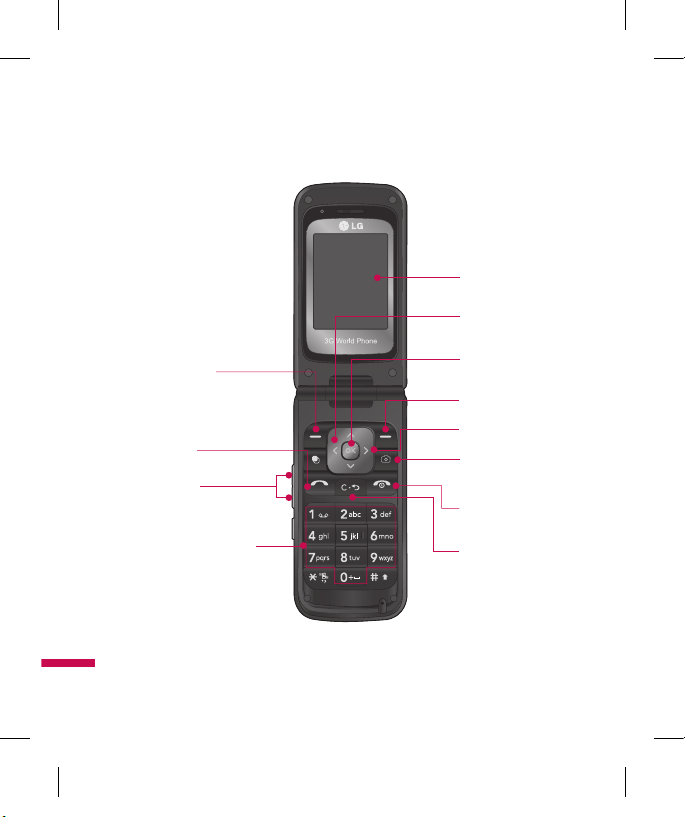
Phone Components
1. Left soft key
2. Send key
3. Side keys
4. Alpha numeric keys
5. Display screen
6. Navigation key
7. OK key
8. Right soft key
9. Message key
10. Camera key
11. End / Power key
12. Clear key
TU330_Canada_Rogers_UK_0122_���.12 12 2009.1.22 3:30:13 PM

13
Your Phone’s Features
1, 8. Left soft key/Right soft key: Each
of these keys performs the functions
indicated by the text on the display
immediately above them.
2. Send k
ey: You can dial a phone
number and answer incoming calls.
Press this key in standby mode
to quickly access the most recent
incoming, outgoing and missed calls
quickly.
3. Side k
eys: These keys are used
to control the volume of the ring in
standby mode and speaker volume
during a call.
4. Alpha numeric k
eys: These keys are
used to dial a number in standby mode
and to enter numbers or characters in
edit mode.
5. Display scr
een: Displays phone status
icons, menu items, Web information,
pictures and more in full color.
6. Na
vigation key: Use for quick access
to phone functions.
7. OK k
ey: Press this key in standby
mode to access the main menu.
Allows you to select and confirm menu
options.
9. Message k
ey: Use to retrieve or send
text messages.
10. Camer
a key: Press this key to use
the camera feature or to go directly to
camera mode.
11. End/Po
wer key: Allows you to power
the phone on or off, end calls, or
return to Standby Mode.
12. Clear k
ey: Allows you to delete the
characters entered or to go back to
the previous screen.
TU330_Canada_Rogers_UK_0122_���.13 13 2009.1.22 3:30:14 PM
14
Your Phone
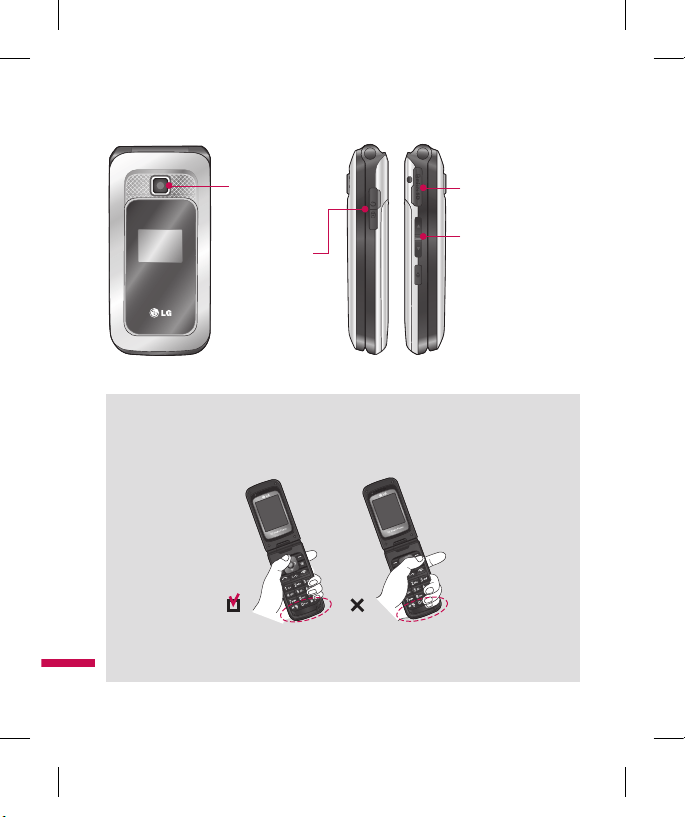
Removable
memory port
Headset jack
Camera
Side keys
v
Control the volume
of ringtone in
standby mode
v
Speaker volume
during a call
Advice to the customer
In order to allow better antenna sensitivity LG suggests that you hold the handset as
depicted in the figure below.
157.805
157.805
please do not cover the antenna area with your hand during a call and using a
bluetooth connection. It may degrade speech quality.
TU330_Canada_Rogers_UK_0122_���.14 14 2009.1.22 3:30:15 PM
15
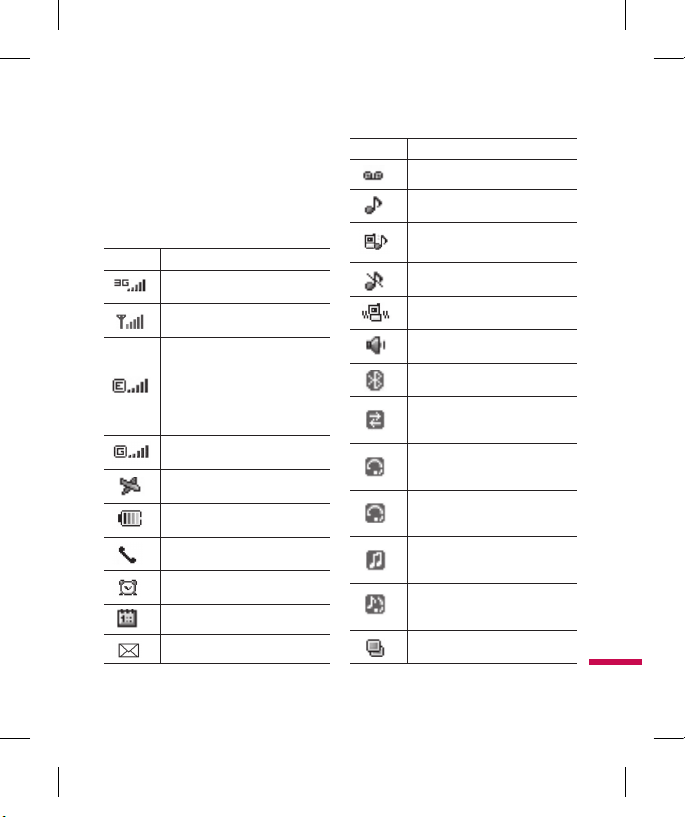
On-Screen Icons
The table below describes various display
indicators or icons that appear on the
phone’s display screen.
Icono Descripción
IIndicates the strength of the 3G
network signal.
Indicates the strength of the
network signal.
Indicates that the EDGE service is
available. Connection to the EDGE
service allows you to transfer data at
a speed of 200Kb/s(depending on
network availability). Check with your
operator for network coverage and
service availability.
Indicates that GPRS service is
available.
Indicates that Flight mode has been
activated.
Indicates the status of the battery
charge.
Indicates that a call is in progress.
Indicates that the alarm has been
set and is on.
Indicates the Schedule function.
Indicates the receipt of a message.
Icono Descripción
Indicates the receipt of a Voicemail.
Indicates that Ring has been set
for alert.
Indicates that Ring and vibration has
been set for alert.
Indicates that Silent has been set
for alert.
Indicates that Vibration has been
set for alert.
Indicates that the speakerphone has
been activated.
Indicates that the Bluetooth®
function has been activated.
Indicates that the data is being
transmitted using a Bluetooth
connection.
Indicates that the connection to a
headset with Bluetooth has been
activated.
Indicates that the connection to a
hands-free with Bluetooth has been
activated.
Indicates that the connection to a
stereo Bluetooth device has been
activated.
Indicates that the connection to a
hand-free & stereo with Bluetooth
has been activated.
Indicates that the Multitasking
function has been activated.
TU330_Canada_Rogers_UK_0122_���.15 15 2009.1.22 3:30:23 PM
16
Your Phone
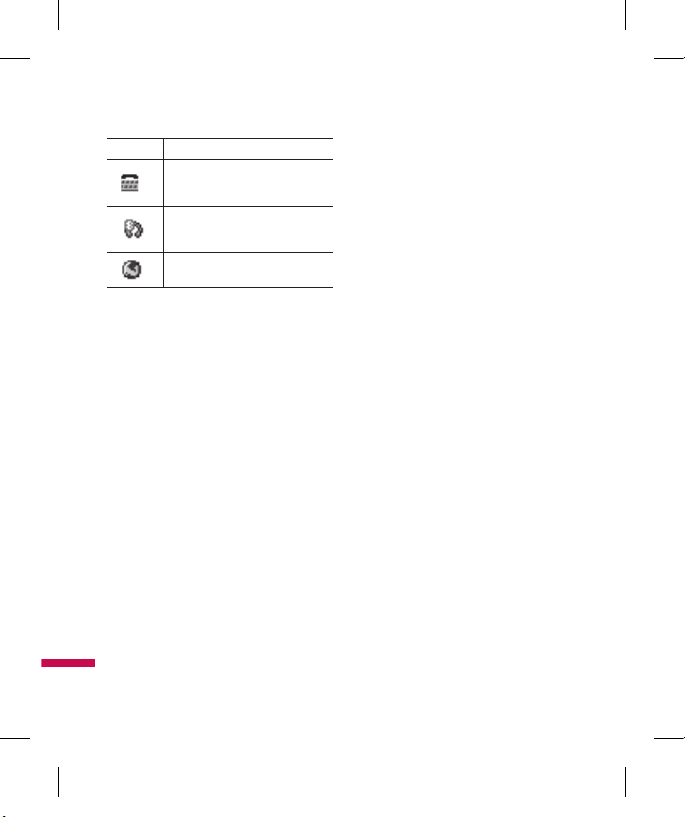
Icono Descripción
Indicates that the connection to a
headset with Bluetooth has been
activated.
Indicates that the connection to a
headset with Bluetooth has been
activated.
Indicates that the phone is accessing
the WAP or data service.
v
The Bluetooth
®
word mark and logos
are owned by the Bluetooth SIG, Inc.
and any use of such marks by LG
Electronics is under license. Other
trademarks and trade names are those
of their respective owners.
TU330_Canada_Rogers_UK_0122_���.16 16 2009.1.22 3:30:24 PM
17
Getting Started
Installing the SIM
When you subscribe to a cellular network,
you are provided with a plug-in SIM
loaded with your subscription details,
such as your PIN, any optional services
available and many others.
Important!
The plug-in SIM and its contacts can be
easily damaged by scratches or bending,
so be careful when handling, inserting or
removing the card. Keep all SIM out of the
reach of small children.
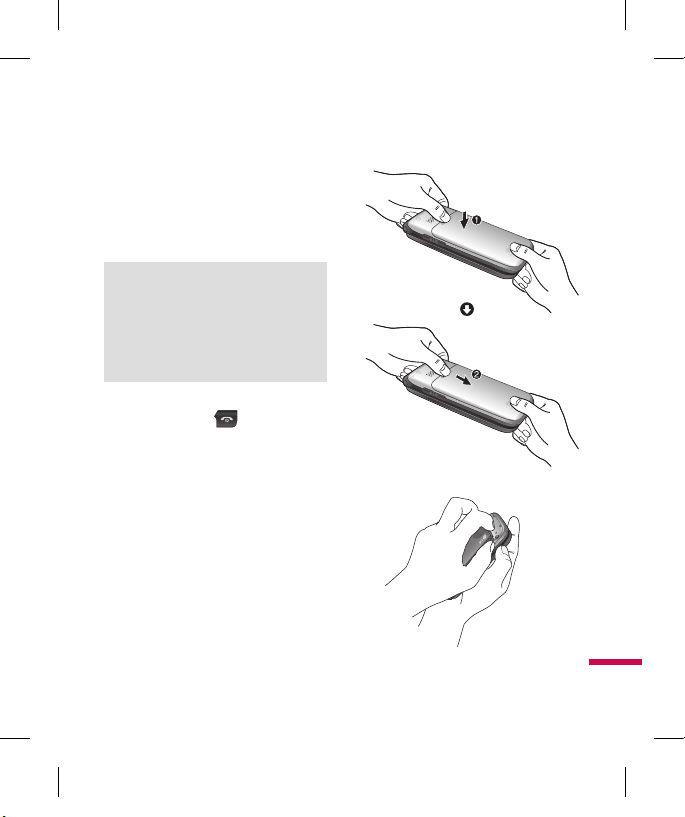
1. If necessary, switch off the phone by
holding down the [END] key until
the poweroff image appears.
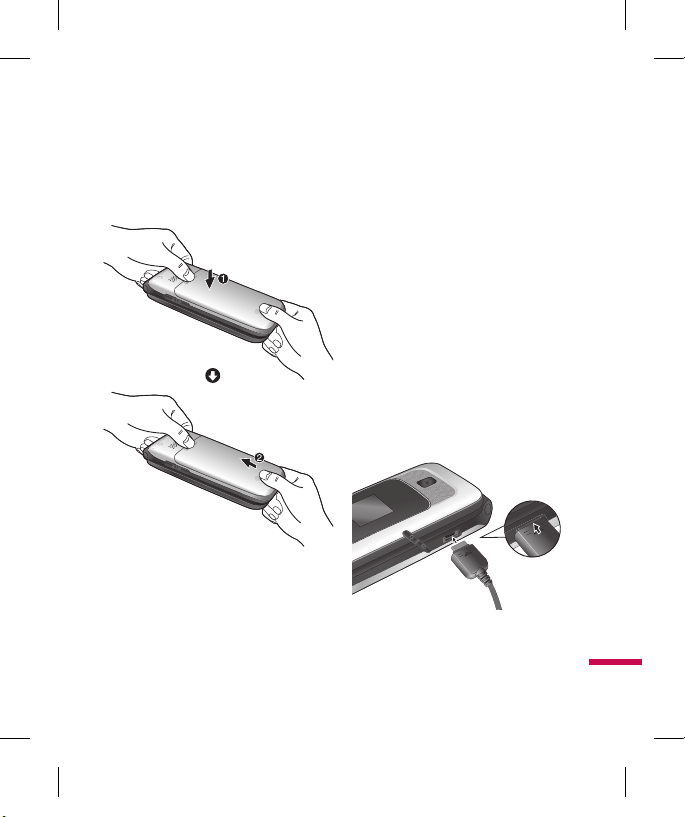
2. Remove the battery. To do so:
TU330_Canada_Rogers_UK_0122_���.17 17 2009.1.22 3:30:27 PM
18
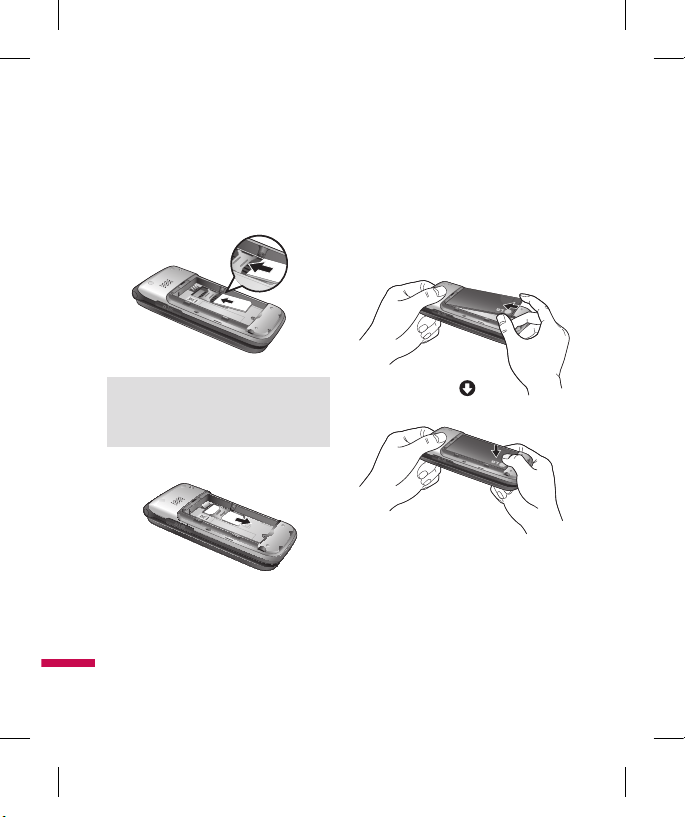
3. Slide the SIM into the SIM socket so
that it locks the card into place. Make
sure that the notched corner is at the
top left and the gold contacts of the
card face into the phone.
Note
When you need to remove the SIM, slide it,
as shown, and take it out of the socket.
4. To insert the battery, align the golden
contacts of the battery with the
corresponding connectors on the
battery compartment. Press down on
the opposite end of the battery until it
snaps into place.
Getting Started
TU330_Canada_Rogers_UK_0122_���.18 18 2009.1.22 3:30:30 PM
19
5. Attach back cover by sliding it up into
position until it clicks.
Charging the Battery
Use of unauthorized accessories could
damage your phone and void your
warranty.
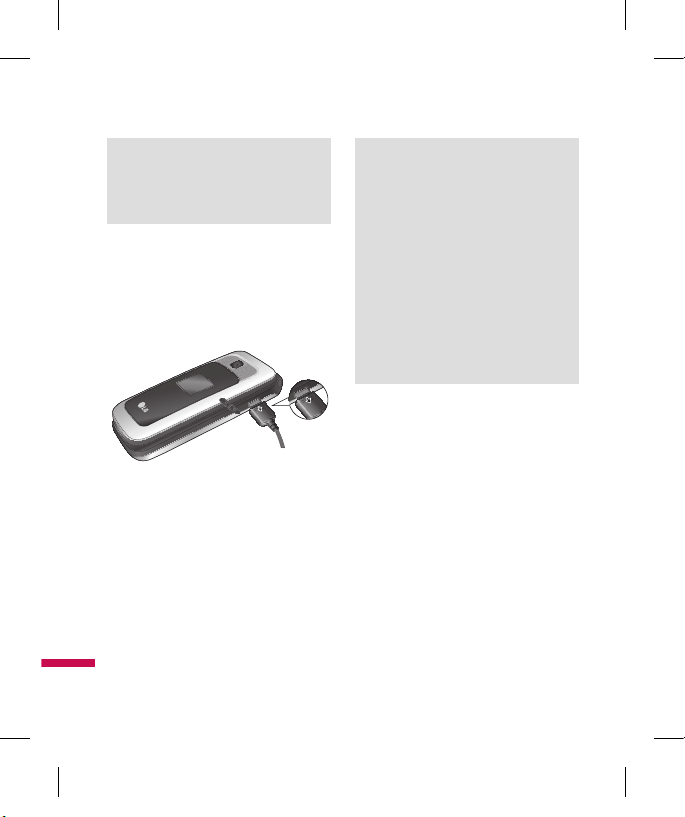
To use the travel charger provided with
your phone:
1. With the ba
ttery in position in the
phone, connect the lead from the travel
charger to the bottom of the phone.
Check that the arrow on the lead
connector is facing towards the front of
the phone.
2. Connect the travel charger to a
standard AC wall outlet. Only use the
travel charger that comes with the
package.
TU330_Canada_Rogers_UK_0122_���.19 19 2009.1.22 3:30:34 PM
20
Warning
The travel charger must be unplugged before
you remove the battery, otherwise, the phone
could be damaged.
3. When charging is fi nished, disconnect
the travel charger from the phone by
pressing on the grey tabs on both
sides of the connector while pulling the
connector out.
Note
v
If your phone is powered on while
charging, you’ll see the bars on the
battery indicator icon cycle. When the
battery is fully charged, the bars on the
battery indicator icon will flash on and off.
If the battery fails to charge
completely:
v
After turning the phone on and off, please
attempt to recharge the battery.
v
After detaching and reattaching the
battery, please attempt to recharge the
battery.
Memory card slot
The TU330 supports the microSD memory
card. The memory card can be inserted
into the side of the TU330 device. You can
use this card to save data fi les such as
MP3 songs.
Getting Started
TU330_Canada_Rogers_UK_0122_���.20 20 2009.1.22 3:30:36 PM
21
Note
Always insert/remove the memory card with
the handset power off.
The gold connectors must be face up and
inserted first into the TransFlash memory
card slot.
Use only memory cards that have been
approved by the manufacturer. Some
memory cards might not be compliant with
the handset.
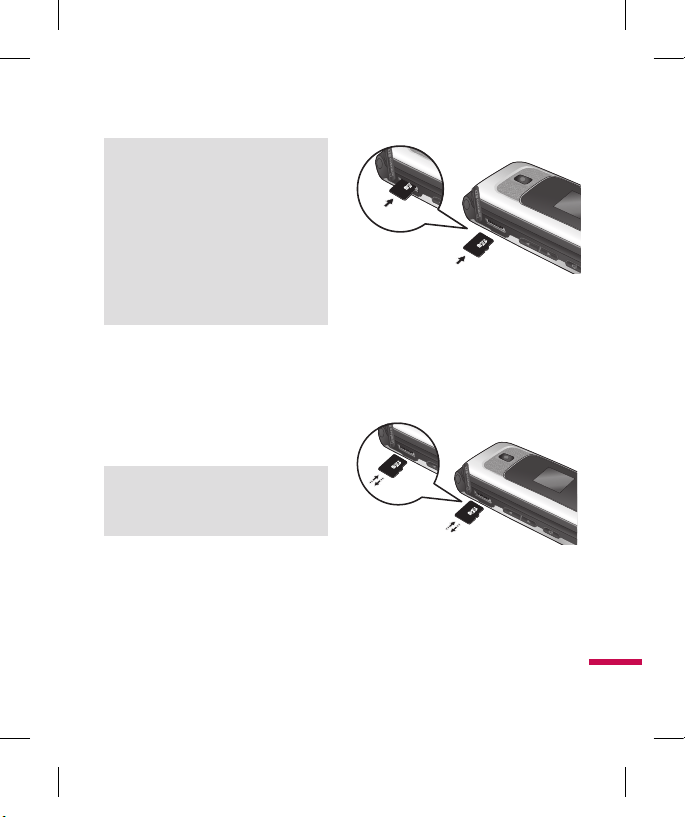
Inserting the memory card
The TU330 supports the microSD memory
card. The memory card can be inserted
into the side of the TU330 device. You can
use this card to save data files such as
MP3 songs.
Note
The gold connectors must be face down and
inserted first into the memory card slot.
Removing the memory card
1. Push the memory card down into the
slot with the tip of your finger.
2. Carefull
y pull the memory card out
of slot.
TU330_Canada_Rogers_UK_0122_���.21 21 2009.1.22 3:30:38 PM
22
Turning Your Phone On and
Off
1. Hold down the [END] key until the
phone switches on.
2. If the phone asks f
or a PIN, enter the
PIN and press the OK key.
The phone searches for your network and
after finding it goes to the idle screen as
illustrated below. From the idle screen,
you can make or receive a call.
Note
The display language is preset to Automatic
at the factory. To change the language, use
the Language menu option.
3. When you wish to switch the phone off,
hold down the [END] key until the
power-off image displays.
Access Codes
You can use the access codes described
in this section to avoid unauthorized use
of your phone. The access codes can be
changed by using the Change Codes
feature.
Security code (4 digits)
The security code protects the
unauthorized use of your phone. The
default security code is set to ‘0000’ and
the security code is required to delete all
phone entries and to activate the Restore
Factory Settings menu. The security code
default setting can be modified from the
Security Settings menu.
Barring Password
The barring password function is required
when you use the Call Barring function.
The password is obtained from the
service provider when you subscribe to
this function.
Getting Started
TU330_Canada_Rogers_UK_0122_���.22 22 2009.1.22 3:30:38 PM
23
Making a Call
1. Make sure your phone is powered on.
2. Enter a phone number including the
area code. To edit a number on the
display screen, simply press the
key to erase one digit at a time.
v
Press and hold the key to erase
the entire number.
3. Press the
[SEND] key to call the
number.
4. When finished,
press the [END]
key
Making a Call by Send Key
1. Press the [SEND] key, and the
most recent incoming, outgoing
and missed phone numbers will be
displayed.
2. Select the desired number b
y using the
navigation key.
3. Press the
[SEND] skey.
Making International Calls
1. Press and hold the key and the
international access character ‘+’ will
appear.
2. Enter the countr
y code, area code, and
the phone number.
3. Press the
[SEND] key.
Ending a Call
When you have finished a call, press the
[END] key.
Making a Call From the Contacts
You can store names and phone numbers
dialed frequently in the SIM as well as
in the phone memory known as the
Contacts.
You can dial a number by simply selecting
a name in the contacts and pressing the
[SEND] key.
General Functions
TU330_Canada_Rogers_UK_0122_���.23 23 2009.1.22 3:30:39 PM
24
Making and answering a video
call
You can make a video call in a 3G covered
service area. If the called user has a 3G
video phone in a 3G covered service area,
the call will be established. You can also
answer a video call for video incoming
call. To make/answer a video call, do the
following.
1. Input the phone number using the
keypad, or select the phone number
from the calls made/received lists.
v
To correct mistakes, press the
key briefly to delete the last number,
or press and hold the key to
delete all numbers.
2. If you do not want to use the
speakerphone, ensure you have the
headset plugged in.
3. To start the video function, press.
Note
v
The video call may take some time
to connect. Please be patient. The
connection time will also depend on how
quickly the other party answers the call.
While the video call is connecting, you
will see your own images; after the other
party has answered, their image will be
displayed on screen.
4. You can access the following options by
pressing the right soft key [Options].
v
End Call
v
Mute
v
Private mode
v
Hide My Picture
v
Hold
v
Capture
v
View sender number
v
Settings: You can set the
General Functions
TU330_Canada_Rogers_UK_0122_���.24 24 2009.1.22 3:30:39 PM
25
v
camera related options.
- Zoom: x1 / x2
- Night Mode: On / Off
- Quality: Super Fine / Fine
- Switch Cam.: Internal/External
v
Others
Note
v
When in a Video Call:
o reverse the image being transmitted,
simply press the Camera button on the
keypad. Pressing the Camera button
again will reverse the image again.
v
Others
- Contacts: You can save the number
in the Address Book.
-
Messaging: You can send a
text message or a multimedia
message.
- Write Note: You can take notes.
5. Press the end ke
y to finish the call, or
close the handset.
Making a voice/video call from
Contacts
It is easy to call anyone whose number
you have stored in your Contacts.
Press the down navigation key to access
the contacts list. Scroll to your chosen
contact. Press the
key to make a
voice call, or press the key to make a
video call. Press the key to finish
the call.
Adjusting the Volume
During a call, if you want to adjust the
earpiece volume, use the side keys of
the phone.
In idle mode, you can adjust the ring
volume using the side keys.
Answering a Call
When you receive a call, the phone rings
and the flashing phone icon appears on
the screen. If the caller can be identified,
the caller’s phone number (or name if
stored in your Contact) is displayed.
TU330_Canada_Rogers_UK_0122_���.25 25 2009.1.22 3:30:39 PM
26
1. Open the flip and press the
[SEND] key or the left soft key to
answer an incoming call.
If Any Key has been set as the answer
mode any key press will answer a call
except for the [END] key or the
right soft key.
Note
v
To reject an incoming call, press and hold
the side keys on the left side of the phone.
v
If
Flip Open
has been set as the Answer
Mode you do not need to press any
key. You can answer the call simply by
opening the flip.
2. End the call by closing the phone or
pressing the [END] key.
Notice
You can answer a call while using the
Contact or other menu features.
Vibrate Mode (Quick)
Vibrate Mode can be activated by pressing
and holding down the [Star] key.
Signal Strength
If you are inside a building, being near a
window may give you better reception.
You can see the strength of your signal
by the signal indicator on your phone’s
display screen.
Entering Text
You can enter alphanumeric characters by
using the phone’s keypad. For example,
storing names in the Address Book,
writing a message, or creating scheduling
events in the calendar all require entering
text. The following text input methods are
available on the phone.
T9 Mode
This mode allows you to enter words with
only one keystroke per letter. Each key on
the keypad has more than one letter.
The T9 mode automatically compares
your keystrokes with an internal linguistic
dictionary to determine the correct word,
thus requiring far fewer keystrokes than
the traditional ABC mode.
General Functions
TU330_Canada_Rogers_UK_0122_���.26 26 2009.1.22 3:30:39 PM
27
ABC Mode
This mode allows you to enter letters by
pressing the key labeled with the required
letter once, twice, three or four times until
the letter is displayed.
123 Mode (Numbers Mode)
Type numbers using one keystroke per
number.
To change to 123 mode in a text entry
field, press
key until 123 mode is
displayed.
A long press changes the mode to 123.
Symbol Mode
This mode allows you to enter special
characters.
Notice
You can select a different T9 language from
the menu option. The default setting on the
phone is T9 disabled mode.
Changing the Text Input Mode
Change the text input mode by pressing
. You can check the current text
input mode in the upper right corner of
the screen.
Using the T9 Mode
The T9 pre dictive text input mode allows
you to enter words easily with a minimum
number of key presses. As you press each
key, the phone begins to display the
characters that it thinks you are typing
based on a built-in dictionary.
As new letters are added, the word
changes to reflect the most likely
candidate from the dictionary.
1. When you are in the T9 predictive text
input mode, start entering a word by
pressing keys
to Press one
key per letter.
v
The word changes as letters are
typed - ignore what’s on the screen
until the word is typed completely.
TU330_Canada_Rogers_UK_0122_���.27 27 2009.1.22 3:30:40 PM
28
v
If the word is still incorrect after
typing completely, press key
here for Word Mode Change.
v
If the desired word is missing from
the word choices list, add it by using
the ABC mode.
2. Enter the whole word before editing or
deleting any keystrokes.
3. Complete each word with a space
by pressing the
key or the right
navigation key.
To delete letters, press
. Press and
hold down to erase the letters
continuously.
Notice
To exit the text input mode without saving
your input, press the
key.
Using the ABC Mode
Use the keypad keys to enter your text.
1. Press the key labeled with the required
letter:
v
Once for the first letter
v
Twice for the second letter
v
And so on
2. To insert a space, press the
key
once. To delete letters, press the
key. Press and hold down the key
to erase the letters continuously.
Note
Refer to the table below for more information
on the characters available using the keys.
Using the 123 (Numbers) Mode
The 123 Mode enables you to enter
numbers in a text message (a telephone
number, for example) more quickly. Press
the keys corresponding to the required
digits before manually switching back to
the appropriate text entry mode.
General Functions
TU330_Canada_Rogers_UK_0122_���.28 28 2009.1.22 3:30:40 PM

29
Using the Symbol Mode
The Symbol Mode enables you to enter
various symbols or special characters.
To enter a symbol, press the
key.
Use the navigation keys to select the
desired symbol and press the [OK] key.
T9 dictionary
The T9 dictionary is a feature that allows
the user to add any unique or personal
words to the T9 standard language
database. The T9 dictionary function can
be selected from the Text Entry Settings
sub menu under the Options soft key
menu. Within the T9 dictionary function,
the user can add, modify, delete or reset
personal words.
TU330_Canada_Rogers_UK_0122_���.29 29 2009.1.22 3:30:41 PM
30
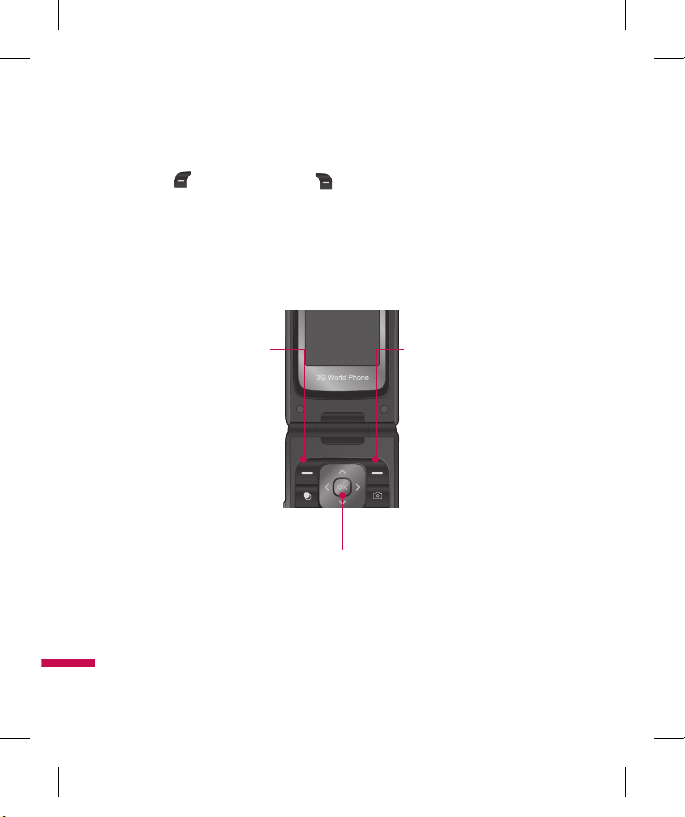
Selecting Functions and Options
Your phone offers a set of functions that allow you to customize the phone. These
functions are arranged in menus and sub-menus, accessed via the two soft keys marked
the left soft key and the right soft key. Each menu and sub-menu allows you to
view and alter the settings of a particular function.
Soft key functions vary depending on the mode of the phone. The label on the bottom of
the display screen immediately above the soft keys indicates the current function.
157.805
Press the left soft
key to access the
available Vision.
Press the key to access the available Menu.
A short press allows you to select and confirm
menu options.
Press the right soft
key to access the
available Music.
Vision Music
TU330_Canada_Rogers_UK_0122_���.30 30 2009.1.22 3:30:41 PM
31
Your phone provides a number of control
functions that you can use during a call.
To access these functions during a call,
press the right soft key [Options].
During a Call
The menu displayed on the handset
screen during a call is different from the
default main menu displayed when in idle
screen, and the options are described
below.
Making a Second Call
You can select a number you wish to dial
from the Address Book to make a second
call. Press the right soft key then select
Contacts.
Swapping Between Two Calls
To switch between two calls, press the
[SEND] key or the right soft key, and
then select Swap.
Answering an Incoming Call
To answer an incoming call when the
handset is ringing, simply press the
[SEND] key. The handset is also able to
warn you of an incoming call while you
are already on a call. A tone sounds in the
earpiece, and the display will show that a
second call is waiting. This feature, known
as Call Waiting, is only available if your
network supports it.
If Call Waiting is on, you can put the first
call on hold and answer the second call,
by pressing the
[SEND] key.
Rejecting an Incoming Call
You can reject an incoming call without
answering by simply pressing the
[END] key. During a call, you can reject
an incoming call by pressing the
[END] key.
In-Call Menu
TU330_Canada_Rogers_UK_0122_���.31 31 2009.1.22 3:30:41 PM

32
In-Call Menu
Muting the Microphone
You can mute the microphone during a
call by pressing the left soft key [Mute].
The handset can be unmuted by pressing
the left soft key [Unmute]. When the
handset is muted, the caller cannot hear
you, but you can still hear the caller.
Using the Speakerphone
You can use the integrated Speakerphone
during a call by pressing the OK key. The
loudspeaker is automatically deactivated
when you end the call.
Warning
Due to higher volume levels, don’t place the
phone near your ear while the speakerphone
is enabled.
Conference Calls
The conference service provides you
with the ability to have a simultaneous
conversation with more than one caller.
The conference call feature can be used
only if your network service provider
supports this feature. A conference call
can only be set up when you have one
call active and one call on hold, meaning
both calls must have been answered.
Once a conference call is set up, calls
may be added, disconnected or separated
(that is, removed from the conference call
but still connected to you) by the person
who set up the conference call. These
options are all available from the In-Call
menu. The maximum number of callers in
a conference call is five. Once started, you
are in control of the conference call, and
only you can add calls to the conference
call.
TU330_Canada_Rogers_UK_0122_���.32 32 2009.1.22 3:30:41 PM
33
Making a Second Call
You can make a second call while
currently on a call simply by entering the
second number and pressing the
[SEND] key. When the second call is
connected, the first call is automatically
placed on hold. You can swap between
calls, by pressing the [SEND] key.
Setting Up a Conference Call
To set up a conference call, place one
call on hold, conference in the second
active call by pressing the right soft key
and select the Join Calls sub menu option
from the Conference Call menu.
Activate the Conference Call
on Hold
To activate a conference call on hold,
press the [SEND] key.
Adding Calls to the Conference
Call
To add a call to an existing conference
call, press the right soft key, and then
select the Join Calls sub menu from the
Conference Call option.
Private Call in a Conference Call
To have a private call with one caller
from a conference call, press the right
soft key and select the Private Menu
from the Conference Call option. When
the numbers of the callers are displayed,
select the one you wish to speak in
private.
Ending a Conference Call
Currently active conference call can be
disconnected by pressing the [END]
key.
TU330_Canada_Rogers_UK_0122_���.33 33 2009.1.22 3:30:42 PM
34
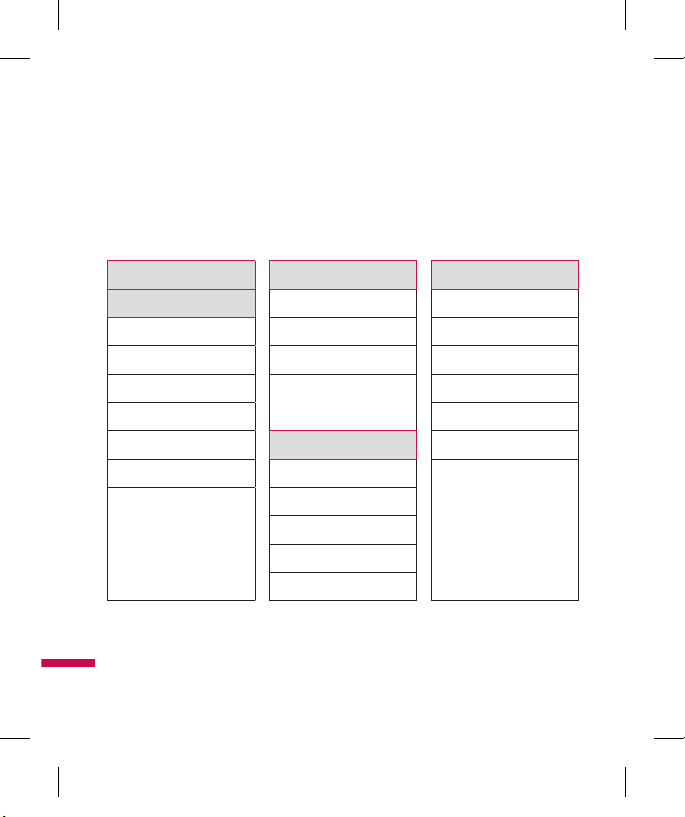
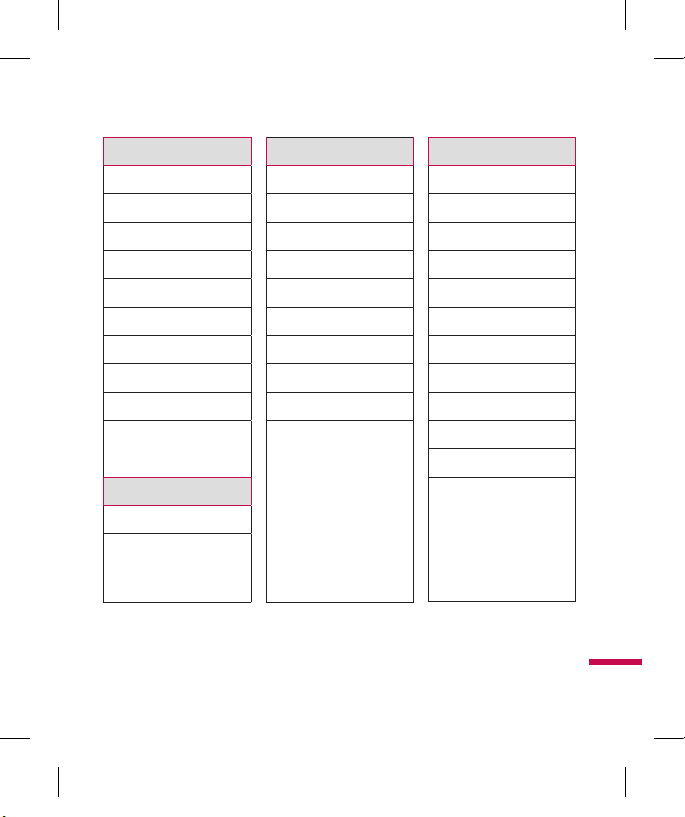
Menu Tree
The following illustration shows the available menu structure and indicates the:
v
Number assigned to each menu option.
v
Page where you can find the feature description.
1 Rogers Mall
2. Media
2.1 Camera
2.2 Music Player
2.3 Audio & Ring Tunes
2.4 Pictures
2.5 Video
2.6 Other Files
2.7 Memory Card
3. Games & Applications
3.1 Games
3.2 Applications
3.3 Tools
3.4 Network Profile
4. Call History
4.1 Missed Calls
4.2 Dialed Calls
4.3 Received Calls
4.4 All Calls
4.5 Call Duration
5. Vision
5.1 Video/Radio
5.2 Music
5.3 Friends
5.4 Mobile Mail
5.5 Rogers Mall
5.6 Internet
5.7 More Service
TU330_Canada_Rogers_UK_0122_���.34 34 2009.1.22 3:30:42 PM
35
6. Messages
6.1 Rogers IM
6.2 MobileMail
6.3 Create Message
6.4 Inbox
6.5 Drafts
6.6 Outbox
6.7 Sent
6.8 Call Voicemail
6.9 Templates
6.0 Message Settings
7. Internet
7.1 Internet
7.2 Settings
8. Contacts
8.1 Contact List
8.2 New Contact
8.3 Caller Groups
8.4 Speed Dial List
8.5 Copy All Contacts
8.6 Delete All Contacts
8.7 Service Dial Numbers
8.8 My Business Card
8.9 View Options
8.0 My Numbers
9. Settings
9.1 Audio & Ring Tunes
9.2 Display
9.3 Bluetooth
9.4 Date & Time
9.5 Call
9.6 Security
9.7 Connection
9.8 Flight Mode
9.9 Memory
9.0 Application Settings
9.* Phone Information
9.# Reset Settings
TU330_Canada_Rogers_UK_0122_���.35 35 2009.1.22 3:30:42 PM
36
Internet
You can access various WAP (Wireless
Application Protocol) services such as
banking, news, weather reports, and flight
information. These services are specially
designed for mobile phones and they are
maintained by the WAP service providers.
Check the availability of WAP services,
pricing and tariffs with your network
operator and/or the service provider
whose service you wish to use. Service
providers will also give you instructions
on how to use their services. To exit the
browser at any time, press the key.
The idle screen is displayed.
Navigating with the WAP
Browser
You can surf the Internet using either the
phone keys or the WAP Browser menu.
Using the Phone Keys
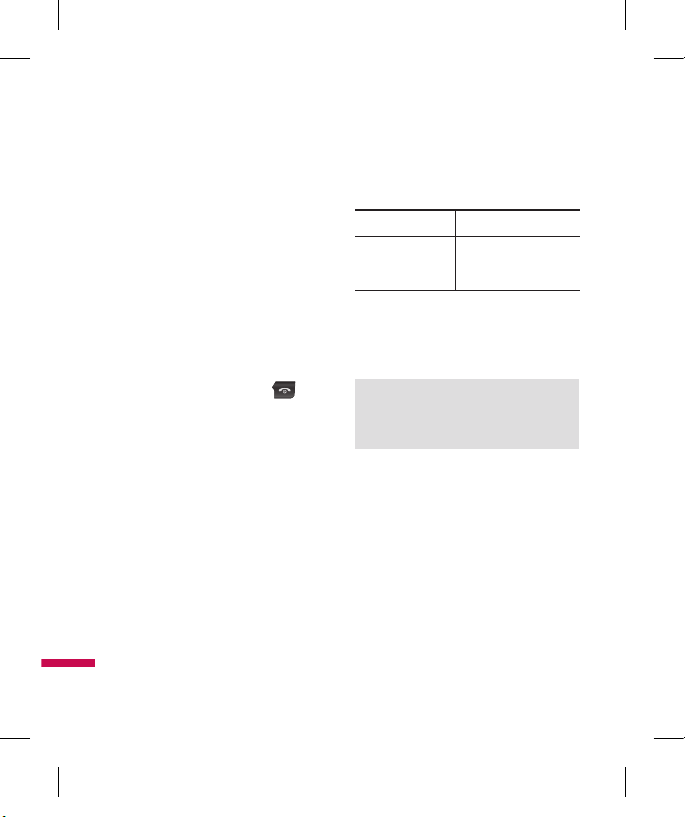
When surfing the Internet, the phone keys
function differently from the phone mode.
Key Description
up/down Scroll each line
navigation key of the content area
Using the WAP Browser Menu
There are various menu options available
when surfing the Wireless Web.
Note
The WAP Browser menus may vary,
depending on your version of the browser.
Internet
TU330_Canada_Rogers_UK_0122_���.36 36 2009.1.22 3:30:42 PM
37
Settings
Security
A list of the available certificates is shown.
v
Certificates: You can see the list of
certificates and view them in detail.
v
Clear Session: Removes the secure
session.
Browser Settings
v
Accounts
This includes the network information
used to connect the browser to the
Internet. Select the desired account by
pressing the soft key, which is labelled
as “Activate”. This will activate the
account that will be used for future
connection. GoRogers is the predefined
account that is set as default.
• Activ
ate: Select the account among
the list of accounts, so it can be used
for future connection.
• View: Allows you to see the specific
account information.
•
Edit: Allows you to change the
account information.
•
Delete: Allows you to delete the
account.
•
New: Allows you to create a
maximum of 20 new accounts.
Note
You cannot edit and delete preinstalled
accounts.
In order to create a new account, please
fill in the network information.
1. Account Name:
Name associated with
new account.
2. Home: Homepage URL
3. Inter
net Profiles: You can choose one
from the network profiles. Note you
can create a new network profile by
selecting the list option on the center
key.
Note
The account information will be available
from your operator.
TU330_Canada_Rogers_UK_0122_���.37 37 2009.1.22 3:30:42 PM

38
v
Primary Storage
You can assign the primary storage to
Phone or Memory Card.
v
Cache Settings
The web pages you have accessed are
stored in the memory of the phone.
•
Clear Cache: Remove all cached
data in the memory.
• Allow Cache: Set a value to
determine whether a connection
attempt is made through the cache
or not.
Note
A cache is a buffer memory, which is used
to store data temporarily, especially when
it is online.
v
Cookie Settings
The information or services you have
accessed are stored in the cookie.
•
Delete Cookies: Remove all cookies.
• Allow Cookies: Set a value to
determine whether a connection
attempt is made through the cookie
or not.
v
Character Encoding
Select a character set from the
following list:
1 Automatic
2 English(ASCII)
3 English(ISO)
4 English(LATIN)
5 Unicode(UCS2 BE)
6 Unicode(UCS2 LE)
7 Unicode(UCS2 Auto)
8 Unicode(UTF-16 BE)
9 Unicode(UTF-16 LE)
0 Unicode(UTF-16 Auto)
* Unicode(UTF-8)
v
Scrolling Control
This allows you to determine the scroll
speed and select from 1 Line, 2 Lines
or 3 Lines.
v
Show Image
This allows you to view pictures when
browsing.
v
AuthWallet
If set to On, the user’s personal
information such as ID and Password
used to access the Internet site will be
saved automatically for future use.
Internet
TU330_Canada_Rogers_UK_0122_���.38 38 2009.1.22 3:30:43 PM

39
Online menu
Once you are connected to the Internet,
the following menu options are available:
• Back: Moves to the previous page.
• Forward: Moves to the next page.
• Refresh: Loads the current page
again.
• Home: Moves to the initial
homepage.
• Enter URL: Connects to the specific
URL after editing.
• Recent Pages: This menu will shows
the recent browsing pages.
• Bookmarks: You can add or save the
current page to Bookmark or view
the list saved under Bookmark.
• Settings: You can set browser
related options such as Clear cache,
Clear cookies, etc.
TU330_Canada_Rogers_UK_0122_���.39 39 2009.1.22 3:30:43 PM

40
Media
Camera
Take Photo
Using the camera module built into your
phone, you can take pictures of people
or events while on the move. Additionally,
you can send photos to other people in
a picture message. The right soft key
[Options] will bring up the following
options.
v
Change to Video Mode: Go to the
video application, enables you to record
a video clip.
v
Resolution: Sets the image size to
1280*960 (default), 640*480, 320*240
or 160*120. The selected image size
appears on the capture screen.
v
Quality: You can select the desired
quality of photo by selecting either
Super Fine, Fine or Normal mode by
using the navigation keys.
v
View Full Screen/Image: Extends the
photo screen to full.
v
Self Timer: Determines the camera
timer.
v
Advanced...
• White Balance: This adjusts the
Light Effect level and you can select
from the following options: Auto /
Daylight / Incandescent / Cloudy /
Fluorescent / Night Mode
• Colour Effects: Allows you to apply
special effects to the picture. Press
the left or right navigation key to
find the tone you want to use from
the following options: Colour, Sepia,
Mono and Negative.
• Shutter Tones: Allows you to select
a sound when you press the shutter.
Tone1, Tone2 and Tone3.
v
Default Settings: This restores
the default camera settings (Size,
Brightness, Zoom, etc.).
Record Video
You can record a video clip in this menu
by pressing the Camera key. Before
starting to record, press the right soft
key [Options] to set the following values.
Select the desired value and press the OK
key to confirm.
TU330_Canada_Rogers_UK_0122_���.40 40 2009.1.22 3:30:43 PM
41
v
Change to Photo Mode: Go to the
camera application which enables you
to take a still picture.
v
Video Record Mode: Sets the
recording mode to either MMS Video
Mode or General Mode.
v
Quality: Determines the quality of a
video clip.
v
White Balance: This adjusts the Light
Effect level and you can select from
the following options: Auto / Daylight /
Incandescent / Cloudy / Fluorescent /
Night Mode
v
Color Effects: Allows you to apply
special effects to the video clip. Press
the Left/Right Navigation Keys to find
the tone you want to want to use from
the following options: Color, Sepia,
Mono and Negative.
v
Default Settings: This restores
the default camera settings (Size,
Brightness, Zoom, etc.).
Resolution Zoom scale
320*240 x1~x2
176*144 x1~x2
In Record Video mode, you can adjust the
brightness by using the left/right navigation keys.
Music Player
v
All Songs: You can view the entire
playlist in the internal/external memory.
v
Playlists: You can create your own
playlists by choosing songs from the All
Songs menu list.
v
Artists: Shows the list of artists of all
the songs in internal/external memory,
and shows the song of chosen artist.
v
Albums: Shows the list of albums of all
the songs in internal/external memory,
and shows the song of chosen album.
v
Genres: Shows the list of genres of all
the songs in internal/external memory,
and shows the song of chosen genre.
TU330_Canada_Rogers_UK_0122_���.41 41 2009.1.22 3:30:43 PM

42
Adding Music To Your Handset
Before You Get Started
To transfer music from your PC to your
device, you will need the following:
• Windows Media Pla
yer 10 or above
• Music on your PC in one of these
formats: MP3, AAC, AAC+ or WMA
• A MicroSD card (supports up to 4GB
cards)
• USB data cable
Adding Music to your Handset
Music files can be added to your handset
by using one or more of the following
methods:
•
Download music and ringtones over the
Rogers network directly to your device
by using the shopping for music feature.
•
From your existing digital media
collection thru Windows Media Player
®
.
• From music stores through the
applicable music client.
Transferring music using Windows
Media Player
1. Insert microSD memor
y card in phone.
2. Connect phone to the computer using
USB cable.
3. Once the USB ca
ble is connected, the
handset displays "Connected as Music
Sync Mode. Do not disconnect during
transfer.” The computer screen shows
the phone.
4. On the computer, you will be prompted
to launch your preferred music
management software.
Note
Music stores may require other software to
be downloaded and separately installed or
see User Guide for use of Windows Explorer
to drop and drag tracks from you computer
to phone.
5. Once your music management
software is launched, highlight the
track(s) you wish to transfer to the
handset and begin the transfer
process.
Media
TU330_Canada_Rogers_UK_0122_���.42 42 2009.1.22 3:30:43 PM
43
Warning
Do not disconnect phone while the transfer
is in progress.
Note
Not compatible with iTunes and/or iTunes
files.
Drag and Drop Music Using TU330 As A
Mass Storage Device
1. Insert a MicroSD memor
y card.
2. Power on the phone.
3. Connect the device to a PC using a
TU330 USB data cable.
4. A bub
ble may appear, "Found New
Hardware LG USB Modem".
5. Access My Computer on the PC.
6. The phone's memor
y card will be
listed under "Devices with Removable
Storage" in the same location as an
optical drive.
Note
The PC will automatically assign a drive
letter.
7. File explore in a new window for
desired music files.
8. Dra
g and drop the desired music
content from the PC window to the
"Storage Card" window.
9. Disconnect the device from the ca
ble.
10. Access the Music Pla
yer on the
phone.
Note
Sideloading is not supported via Bluetooth.
Transferring Music from the Digital
Music Stores
In order to download music from the
computer to your handset, a microSD card
and USB data cable are required.
1. Using your computer
, open your
preferred WMDRM PC music
management client.
2. See steps 1-3 of
Transferring music
using Windows Media Player.
TU330_Canada_Rogers_UK_0122_���.43 43 2009.1.22 3:30:43 PM
44
Note
If the target computer does not detect
the newly connected handset or show the
Portable Device dialog box on the PC Note
screen, please follow steps 3-4.
3. See (USB Connection Mode) for details.
4. Use the Up or Down Na
vigation key
to highlight Music Sync and press the
Select soft key or the [OK] key.
5. Highlight the song you wish to
download to the handset.
6. Using your right mouse button,
click
on the highlighted song and select
Transfer Track(s) to Portable Device
from the drop-down menu. This step
begins the download process.
7. From within the
Windows Media Player
application, click on the Sync tab.
Previously downloaded songs are then
listed on the left side of the application.
8. Choose the destina
tion location for the
media files. The TU330 Music Sync
Player appears in a drop-down list on
the right side of the screen.
Note
If there are no items present in the playlist,
click the Edit Playlist button and begin adding
the music files from among the various
media categories.
9. Click on the checkmark boxes (to the
left of the song entry) to select the
song you want to synchronize to your
handset.
10. Click the Start Sync button a
t the
upper right corner of the application
to download the selected songs to
your handset. A “synchronization
in progress” message appears on
the application. Do not unplug the
handset during this process. Once
complete, a Music folder appears
below the TU330 Music Sync Player
on the right of the Sync tab.
11. It is now safe to unplug the USB
connector from the handset.
Media
TU330_Canada_Rogers_UK_0122_���.44 44 2009.1.22 3:30:44 PM

45
Importing a Playlist from a 3rd Party
Application
1. Open
Windows Media Player on your
computer (version 10.0 or higher).
2. Use the USB ada
pter cable to connect
the handset to the target PC. When you
try to connect handset on your PC, the
handset displays “Connecting as Music
Sync...”.
3. Once the USB connection has been
established, the handset displays
"Connected as Music Sync Mode. Do
not disconnect during transfer." and
the computer screen then shows the
TU330 device.
4. From within the
Windows Media Player
application, click on the Library tab.
5. From the left side of the Librar
y tab,
click on All Music. The right side of the
page is then populated with all of the
songs which the player has previously
found.
6. Right click on the song entr
y and
select, Add to.. > Additional Playlists.
7. From the
Add to Playlist dialog, click
the New button and type in a unique
playlist name.
8. Click OK when you are done entering
the new playlist name. The new
Windows Media playlist is then
displayed within the My Playlist section
of the Library tab (left side).
9. Dra
g and drop the newly created
playlist from the My Playlist section to
the phone Music Sync Player listed just
above it. The phone Music Sync Player
appears on the left side of the screen.
Note
If there are no items present in the playlist,
click the Edit Playlist button and begin adding
the music files from among the various
media categories.
10. It is now safe to unplug the USB
connector from the handset.
TU330_Canada_Rogers_UK_0122_���.45 45 2009.1.22 3:30:44 PM

46
Media
Note
1. If you connect your handset with a
Specific USB Hub on your PC, the above
music sync service may not work. So we
recommend a direct USB Connection on
your PC instead.
2.
Once you connect your mobile phone to
the PC, the phone's screen will display the
"Connecting as Music Sync..." message.
If the message does not change to
"Connected as Music Sync Mode. Do not
disconnect during transfer.", check if your
PC is running Windows XP and Windows
Media Player 10 or later. If your PC is
running Windows XP and Windows Media
Player 9, please download WMP10 or
WMP11 by visiting Microsoft site. If your
PC is running XP and WMP10 or later but
"Connecting as Music Sync..."message
does not disappear from the screen after
you have tried to establish connection
three to four times, perform one of the
following methods and try again. (Please
note that all of the existing data will be
erased on microSD card if you use the
below process.)
A. Follow those steps: Settings ->Reset
Settings ->Clear Memory ->Memory
Card.
B. Format external memory using Mass
Storage.
C. Remove external memory from the
phone, and insert external memory to
the phone and format.
3.
If you have connected your handset to PC,
and trying to send file using Music Sync,
but the function is not working properly,
please check the below lists.
A. Check whether the file length you are
transmitting is not too long.
B.
Check whether the license of the file
you are transmitting is not expired.
C.
Check whether the file you are
transmitting is a right format for your
phone (MP3, WMA, AAC).
If you have checked the above three lists,
and still the file is not transmitted, please try
the actions on 2.
4.
If you transfer files as shown below, the
transferred files will not show in a third
party application or in Windows Media
Player.
A. Transmitted a file using Mass Storage,
but not using Music Sync function.
B.
Transmitted a file by directly inserting
external memory on PC.
TU330_Canada_Rogers_UK_0122_���.46 46 2009.1.22 3:30:44 PM

47
5. When you have transferred files with
Music Sync feature and you want to
delete them from your phone, you should
connect the phone to your PC again with
Music Sync to delete them.
Even if you have deleted files transferred
with Music Sync feature as shown below,
delete them again with Music Sync.
Otherwise you will not be able to transfer
files identical to the deleted files again.
A. Deleted a file using Mass Storage, but
not using Music Sync function.
B.
Deleted a file by directly inserting
external memory on PC.
C.
Deleted a file using delete function on
the phone.
Audio & Ring Tunes
v
Get New Ring Tunes: This menu
option connects to Rogers’s ringtone
download site.
v
Record Voice: You can record your
own audio by pressing the center key
[OK].
v
Files: You can view the audio files in
the list.
Pictures
v
Get New Graphics: This menu option
connects to Rogers’s graphic download
site.
Note
Additional charges may be incurred when
downloading graphics. Contact your service
provider for further information.
v
Take Pictures: You can take your own
photo by pressing the center key [OK].
v
Make Animated GIF: You can make an
animation file with the selected images
in the list.
v
Files: You can view the graphic files
in the list.
Video
v
Get New Videos: This menu option
connects to Rogers’ TV/Video download
site.
v
Record Video: You can record your
own video by pressing the center key
[OK].
v
Files: You can view the video files in
the list.
TU330_Canada_Rogers_UK_0122_���.47 47 2009.1.22 3:30:44 PM
48
Note
DRM (Digital Rights Management) Contents
Copyright protected contents. DRM
sometimes restricts some functions, such as
send, and edit. The
indicates content
controlled by DRM protection.
Other Files
When you receive files of an undefined
format (such as .vcs, .vcf, etc.) via E-mail,
the files are saved in this folder.
The following [Options] are available.
v
Delete: You can delete the selected file.
v
Rename: You can edit the name of the
selected file.
v
New Folder: You can create a new
folder.
v
Sort By: You can sort the folders by
name, date and type.
v
Delete All: You can delete all files.
v
Multi Delete: You can delete several
files at once.
v
Information: You can view information
about the selected folder.
Memory Card
This function shows the status of the
external microSD card memory.
Media
TU330_Canada_Rogers_UK_0122_���.48 48 2009.1.22 3:30:44 PM
49
Games
Java is a technology developed by Sun
Microsystems. Similar to the way you
would download the Java Applet using
the standard Netscape or MS Internet
Explorer browsers, Java MIDIet can be
downloaded using a WAP enabled phone.
Depending on the service provider, Java
based programs such as Java games
can be downloaded and run on a phone.
Once downloaded, the Java program can
be viewed within the Games menu where
you can select, execute or delete. Java
program files saved in the phone are in
.JAD and .JAR formats.
Note
The JAR file is a compressed format of
the Java program and the JAD file is a
description file that includes all detailed
information. From the network, prior to
download, you can view all detailed file
descriptions from the JAD file.
Warning
Only J2ME (Java 2 Micro Edition) based
programs will run in a phone environment.
J2SE (Java 2 Standard Edition) based
programs will only run in a PC environment.
v
Get New Games: This menu option
connects to Rogers’ Game download
site.
v
Games List: You can see the default
and downloaded games in the list.
Applications
This menu displays the list of Java
programs downloaded using WAP.
All previous downloaded programs can
be selected, deleted, or viewed in detail
within the Application menu. You can see
the default.
Alarm Clock
The alarm function allows you to set up
multiple separate alarms. You can also
set the time, repetition interval and alarm
sound.
Select your desired alarm setting to
configure from the alarm list. If there is no
alarm setting, press the left soft key [New]
to add a new alarm.
Games & Applications
TU330_Canada_Rogers_UK_0122_���.49 49 2009.1.22 3:30:45 PM
50
Games & Applications
v
Time: Select the desired set time mode
using the navigation key. Input your
desired alarm time by specifying the
hour and minute. If the time is in 12
hour clock format, you have to select
either am’ or pm’ using the center
soft key.
v
Repeat: Select the desired repeat
mode using the navigation key.
v
Alarm Tone: Select the alarm sound to
use for the alarm using the OK key.
v
Memo: Input alarm name.
Calendar
When you enter this menu a calendar will
be displayed. The square cursor is used to
locate a particular day.
The bottom bar on the calendar indicates
schedule(s) for that day. This function
helps to remind you of the schedule. The
phone will sound an alarm tone if it has
been set for a specific schedule item.
Key Description
Left/right
navigation key
Weekly
Navigation Daily
Left/right
navigation key
Yearly
Left/right
navigation key
Monthly on
Day(4th Sun)
The following [Options] are available:
v
Search: Allows you to search the saved
schedule(s) by pressing the character
keys.
v
Delete: Allows you to delete the
selected schedule.
v
Send via: Sends the selected schedule
by Message or Bluetooth.
v
Set Holiday: Allows you to set your
personal holiday for the selected date.
v
View All: Allows you to view all saved
schedules.
v
Go to Date: Allows you to jump to a
specific date.
v
Delete Schedules: Deletes the defined
schedules such as All Schedules.
TU330_Canada_Rogers_UK_0122_���.50 50 2009.1.22 3:30:45 PM

51
Tasks
This feature allows you to save and
manage a task.
1. T
o add a new To do item, select the
left soft key [New] in the Task enquiry
screen.
2. Input Due Da
te, Note, Priority, Status
for new Task.
3. Press the left soft ke
y [Save] to save
the Task item.
The following [Options] are available in
the Task list.
v
Status: Allows you to change the
status of the selected task as In
Progress or Completed.
Notepad
You can create up to a maximum of 30
memos.
1. Select a memo pad you want to edit.
2. Press the left soft ke
y [New] to create
a new memo.
3. Input the memo and press the center
key [Save] to save.
Calculator
The calculator function allows you to add,
subtract, multiply and divide. You can
input numbers using the number keys,
and input operators using the up, down,
left, and right navigation keys.
You can input a decimal point by pressing
the
[Star] key.
Whenever you press the
key,
characters are sequentially deleted in
reverse order.
World Clock
The World clock function provides time
information on major cities worldwide.
1. Y
ou can select a desired city as a base
using the left soft key [Map].
2. Y
ou can view the time of desired city
using the right soft key [Options]
- [Change City].
v
Delete: Deletes the selected task.
v
Send Via: Enables the selected task to
be sent via Message and Bluetooth.
v
Edit: Allows you to edit a saved task.
TU330_Canada_Rogers_UK_0122_���.51 51 2009.1.22 3:30:45 PM
52
v
View Calendar: The calendar pop-up
window is displayed.
v
Delete Tasks: Deletes All Completed,
All Past Tasks or All Tasks.
Stopwatch
This menu allows you to record the
elapsed time of an event. The duration of
an individual lap time (up to 20 times) and
the total time can be displayed.
v
New Time
1. T
o start timing, press the center key
[Start]. The running time is displayed
as HH.MM.SS.hh (hours, minutes,
seconds, hundredths of a second).
2. During the timing,
you can record
an individual lap time by pressing
the right soft key [Lap]. Up to 20 lap
times can be recorded.
3. Y
ou can stop or restart timing by
pressing the OK key.
4. T
o reset the Stopwatch, press the
left soft key [Reset].
v
Saved Times: You can see the saved
recorded times which are in the lap
time list of the New Time option.
Unit Converter
This function converts any measurement
into a unit you want.
There are 6 types of units that can
be converted: Area, Length, Weight,
Temperature, Volume, and Velocity.
Note
You can input a decimal number
by pressing the
[Star] key.
Games & Applications
TU330_Canada_Rogers_UK_0122_���.52 52 2009.1.22 3:30:45 PM

53
You can check the record of missed,
received, and dialed calls only if
the network supports Calling Line
Identification (CLI) within the service area.
The number and name (if available) are
displayed together with the date and time
of the call. You can also view call times.
Missed Calls
• View the number, if available, and call it
or save it in the Address Book
• Enter a new name for the number and
save both in the Address Book
•
Send a message using this number
• Delete the call from the list
Dialed Calls
• View the number, if available, and call it
or save it in the Address Book
• Enter a new name for the number and
save both in the Address Book
•
Send a message using this number
• Delete the call from the list
Received Calls
• View the number, if available, and call it
or save it in the Address Book
• Enter a new name for the number and
save both in the Address Book
• Send a message using this number
• Delete the call from the list
Call History
TU330_Canada_Rogers_UK_0122_���.53 53 2009.1.22 3:30:45 PM

54
Call History
All Calls
Allows you to view all of missed, received,
and dialed call records.
Call Duration
This allows you to view the duration of
incoming and outgoing calls. You can also
reset the call times. The following timers
are available:
Last Call
Length of the last call.
Received Calls
Length of the incoming calls.
Dialed Calls
Length of outgoing calls.
All Calls
Total length of all calls made and
incoming calls received since the timer
was last reset.
TU330_Canada_Rogers_UK_0122_���.54 54 2009.1.22 3:30:46 PM

55
Vision
Video/Radio
'Rogers On Demand' brings you on-
demand access to the live radio and the
video clip
Music
'Rogers Music Player' allows you to listen
to the music which stored in both external
and internal memory cards and also
connects you to the music download site.
MobileMail
For further details, see page 60
Internet
You can access to the Rogers' services by
launching the browser.
More Service
The services provided by Rogers, allow
you to surf the internet and download the
applications.
TU330_Canada_Rogers_UK_0122_���.55 55 2009.1.22 3:30:46 PM

56
Messages
This menu includes functions related
to SMS (Short Message Service), MMS
(Multimedia Message Service), voice
mail, as well as the network’s service
messages.
Rogers IM
The Instant Messaging feature can
only be used with the support of the
network operator or communities such as
Windows Live and Yahoo! Messenger. For
Instant Messaging users, a valid User ID
and Password will be required in order to
login and exchange messages as well as
checking the online status.
There are two ways to use the Instant
Messaging feature.
1. Through the Main Menu.
2. Through the Messa
ge hotkey (the
right navigation key). Short pressing
the hotkey will bring up the available
IM clients. The menu items below
might not appear since not all IM
communities support the various
options. Also the menu strings
may appear differently based on
the selected IM communities. The
keywords such as User ID, Login and
Contact will be used as general terms
in IM menus according to the currently
selected communities such as Windows
Live and Yahoo! Messenger.
Offline Menu
Sign In
This allows users to login by filling in the
User ID and Password.
Note
Once the User ID and Password are saved,
you will not be required to type them in
again during Login process. This feature
is optional.
Saved Conversations
This is where a user can view saved
conversations.
Settings
v
Set Sound: Allows you to set on/off an
alert for the Contact when they have
activity on their session.
v
Default Provider: Allows you to set the
default IM community to login.
TU330_Canada_Rogers_UK_0122_���.56 56 2009.1.22 3:30:46 PM

57
v
Auto Sign In: You may set the
automatic IM Login process by
choosing between the ’When Power
On’ or ’When IM Start’ options.
v
Network: You may check your IM
Network Profiles or Server Address
information.
IM Information
This indicates the Instant Messaging
Client Information such as Client Name
and Version Number.
Online Menu/1 to 1 conversation
After a successful Login, a list of contacts
with Screen Names will appear on screen.
Depending on the cursor location in the
contacts, the following menu options will
be available.
When cursor is located on a
Conversations List
Note
The Conversations List contains both the
active contact where a conversation has
taken place as well as an unknown contact.
Note
When you select the left/right navigation
key or the Confirm key on the Conversation
List, it offers the ability to view or hide
conversations.
v
Send Message to...: This offers
the ability to send a message to an
unknown contact. When selected,
a User ID must be typed in prior to
starting an IM session or conversation.
v
Saved Conversations: You may view
or delete the stored conversation
session.
v
Settings
• Display Name: This function is
setting your display name which will
be shown to others. It will be shown
to others if you set your display
name.
•
My Status: Allows you to set your
status to Available, Busy or Invisible.
•
List Sort By: There are two options
for WL in order to sort out contact
list.
TU330_Canada_Rogers_UK_0122_���.57 57 2009.1.22 3:30:46 PM

58
1. All Contacts: Online contact and
Offline contact will be shown
together on contact list which is
called Mobile Device. Both Online
Contact and Offline Contact will be
shown in alphabetical orders.
2. Online and Offline:
Online contact
list and Offline contact list will be
shown separately by the name of
‘Online’ and ‘Offline’, respectively.
The list will be shown in alphabetical
orders.
• Set Sound: Allows you to set an
alert for the Contact when they have
activity on their session.
•
Auto Sign On: You may Login to
an IM client automatically with the
‘When Power On’ or ‘When IM Start’
options.
v
Sign Out: This begins the Logout
process.
When cursor is located on a
Conversation
v
End Conversation: This closes the
selected conversation. If an unknown
contact was selected, that contact is
deleted.
v
Block/Unblock Contact: This allows
you to block/unblock the selected
Conversations Contact.
v
Contact Info: This allows you to view
the User ID and Status Text information.
v
Settings: Please refer to the previous
Settings Menu.
v
Sign Out: This begins the Logout
process.
When cursor is located on a
Contact List
v
Add Contact: This adds a new contact
to the selected contacts’ list; in the
meantime this searches for the contact
on the basis of E-mail Address, First
Name, or Last Name.
v
Send Message to...: This offers
the ability to send a message to an
unknown contact. When selected,
the User ID must be typed in prior to
starting an IM session or conversation.
v
Refresh Contact List: This refreshes
the present information on the contacts
within the contacts.
v
Blocked List: This list is the blocked
contacts.
Messages
TU330_Canada_Rogers_UK_0122_���.58 58 2009.1.22 3:30:46 PM

59
v
Saved Conversations: This is where a
user can view saved conversations.
v
Settings: Please refer to the previous
Settings Menu.
v
Sign Out: This begins the Logout
process.
When cursor is located on a
Contact
v
Add Contact: This adds a new contact
to the selected contacts list; in the
meantime this searches for the contact
on the basis of E-mail Address, First
Name, or Last Name.
v
Delete Contact: This deletes the
selected Contact.
v
Block/Unblock Contact: This allows or
blocks conversation with the selected
Contact.
v
Refresh Contact: This refreshes the
present information on the selected
contact.
v
Contact Info: This allows you to view
information. It provides User ID, Status
Text.
v
Settings: Please refer to the previous
Settings Menu.
v
Sign Out: This begins the Logout
process.
Menu options available in the
Conversation screen
v
Back to Contacts: This brings the
screen back to the contacts.
v
Insert: You can insert Symbol, Template
and emoticons in the conversation
screen.
v
Block/Unblock Contact: This allows or
blocks conversation with the selected
Contact.
v
Save Conversation: Stores the
currently active conversation.
v
End Conversation: This ends the
active conversation and clears the
conversation buffer.
v
Settings: Please refer to the previous
Settings Menu. Settings: Please refer to
the previous Settings Menu.
v
Text Entry Mode: Sets the text input
mode such as abc, Abc, ABC, T9 abc,
T9 Abc, T9 ABC and 123.
TU330_Canada_Rogers_UK_0122_���.59 59 2009.1.22 3:30:47 PM

60
v
Text Entry Settings: This selects the
T9 predictive mode Language.
Note
• In the conversation window, you can use
the up/down navigation key for scrolling
through the conversation.
•
Maximum number of characters supported
by a message is 400 characters for
receiving and 128 characters for sending.
•
The present information might not update
in real time so the “Refresh List”/“Refresh
Contact” option can be used for the most
up to date status.
MobileMail
Mobile Email allows you to access your
Yahoo! Mail, Windows Live Mail, and
Other providers accounts on your phone.
So, now you can quickly and easily check
your email while you’re away from your
computer.
To Set Up Mobile Mail
v
Open Mobile Mail: Slide out the
keyboard, highlight MobileMail and
press OK.
v
Select an Email Provider: Use the
joystick to highlight the email provider
you wish to use and press OK.
v
Log In
1. Highlight the ID entr
y field, press
down on the joystick, and then type
in your existing email ID.
2. Scroll down and highlight the
Password field, press down on the
joystick, and enter your password.
Quick Tip: Your password is case
sensitive. Press the
on the
keypad to change to lower case or
upper case.
3. T
o save your password scroll down
to Remember Me and press down on
the joystick to check the box.
4. Select Sign In.
v
Opening an Email: Just scroll down
and highlight the email subject line
you want to open and press down on
the joystick. Once the email opens,
just select Options to reply, forward,
or delete.
v
Deleting an Email: Just scroll down
to the email you want to delete, press
Options, then Delete.
Messages
TU330_Canada_Rogers_UK_0122_���.60 60 2009.1.22 3:30:47 PM

61
Create Message
Note
If you select a graphic or an audio file while
writing a multimedia message, the file
loading time will take about 5 seconds. You
will not be able to activate any key during
the file loading time. When the file loading
is complete, you will be able to write a
multimedia message.
Editing a message
The following options are available for
Editing a Message. (Press the left soft
key [Insert])
v
Symbol: You can insert symbols
ranging from sentence notes to
emoticons. Select the one you want
by navigating the left/right soft keys
[Previous/Next].
v
Picture: You can select a graphic
image by using the left/right navigation
keys. You can preview the selected
picture by pressing the left soft key
[View].
v
Audio: You can insert various ringtones.
Note
vCard, vCalendar, vNote and vTask are
created by Address Book, Calendar, Notepad
and Tasks respectively. Go to the Tools and
Address Book sections for more detailed
information.
v
Video: You can insert a video clip by
using the center key [Insert].
v
New Picture: You can insert a new
image taken from the camera by
pressing [Capture]. The following
camera options are available when you
press [Options]:
• Resolution: The resolution of the
image can be captured in 1280*960/
640*480/320*240/160 *120
• Quality: The quality of the captured
image can be Super Fine/Fine/
Normal
• View Full Image: Extends the photo
screen to full.
•
Self Timer: Camera timer can be set
to Off/3 Seconds/5 Seconds/10
Seconds
TU330_Canada_Rogers_UK_0122_���.61 61 2009.1.22 3:30:47 PM

62
• Advanced Settings: Set the
White Balance as Auto / Daylight
/ Incandescent / C loudy /
Fluorescent / Night mode. Colour
Effects includes options such as
Color / Sepia / Mono / Negative.
Shutter Tones can be set to Tone
1/Tone 2/Tone 3.
• Default Settings: Allows you to set
to the default settings.
v
New Audio: You can record a new
audio by pressing the center key
[Record]. After recording a new audio,
you can cancel it by pressing the right
key [Cancel]. To control the new audio
menu, choose [Options] by pressing
the right key. Under [Options], choose
one of following
• Quality: Set the audio’s quality to
Fine, Normal or Economy.
•
Primary Storage: You can assign
the primary storage to Phone or
Memory Card.
v
New Video: You can record new video
by pressing the center key [Record].
v
Subject: Type a subject into the
message.
v
Others: Allows you to insert vCard,
vCalendar, vNote or vTask.
v
Template
- Text: You can easily insert the
frequently used sentences in the text
message.
-
Multimedia: The preset multimedia
templates are available.
-
Signature: Input your own signature
created in. For further details, see
page 66.
v
Contact: You can browse one of your
contacts and insert it.
Using Options
Press right soft key [Options].
• Preview: Shows the created multimedia
message before sending it.(Only for
Multimedia Message)
• View Attachment: Shows the attched
multimedia files.(Only for Multimedia
Message)
• Save to Drafts: Saves the selected
message to draft.
• Remove: Removes the selected
multimedia or vObject.(Only for
Multimedia Message)
Messages
TU330_Canada_Rogers_UK_0122_���.62 62 2009.1.22 3:30:47 PM

63
• Select Slide: If the message has more
than one slide, you can select and move
to the desired slide.(Only for Multimedia
Message)
• Set Slide: Sets the Duration, Text color
and background Colour of the selected
slide.(Only for Multimedia Message)
• Settings: For more details, refer to
Message Settings(page 67).
• Text Entry Mode: Sets the text input
mode. For more details, refer to
Entering Text (page 26).
• Text Entry Settings: Text Entry
Languages allows you to set the text
entry language to English or French.
T9 Next Word Prediction is available
when it is set to On. Use T9 Dictionary
to add words or delete/reset/modify
words.
• Cancel: Allows you to exit the text
input mode without saving your input
message.
Sending a Message
After completing a message using the
Insert/Options, select Send To to send
a message.
• Enter the recipient(s) as To, Cc and Bcc.
You can use the Contacts option to
choose a recipient.
• Press the right soft key [Options].
Press the left soft key to insert Symbol.
Refer to recent messages or recent
calls to set as a recipient, and edit your
message. For the Save to Drafts, Text
Entry Mode, Text Entry Settings and
Cancel options, see the descriptions
above.
Inbox
You will be alerted when you receive
a message. They will be stored in the
Inbox. In the Inbox, you can identify each
message by icons. If you are notified
that you have received a multimedia
message, you can download the whole
multimedia message by selecting it in the
Receive menu. The following [Options] are
available in the Inbox list.
TU330_Canada_Rogers_UK_0122_���.63 63 2009.1.22 3:30:48 PM

64
v
Save Contact Info: You can save the
sender's phone number in the Contact
List.
v
Delete: You can delete the current
message.
v
Forward: You can forward the selected
message to another party.
v
Reply All: Allows you to reply to all
recipients on the selected message
(Only for Multimedia messages).
v
Information: You can view information
about received messages; Message
type, Subject, Sender's address,
Message date & time, Priority, Message
size, Attached Files (Only for Multimedia
messages).
v
Multi Delete: Deletes a number of
messages you have selected from the
folder.
v
Delete All Read Messages: You can
delete all read messages.
v
Delete All: You can delete all
messages.
Drafts
You can view the messages saved as a
draft. The draft messages are listed with
the date and time of when the messages
were saved.
The following [Options] are available.
v
Information: Allows you to view the
information on the message.
v
Multi Delete: Allows you to delete
multiple messages you selet from the
folder.
v
Delete All: Deletes all messages in
the folder.
Outbox
Outbox is a temporary storage place for
messages waiting to be sent.
When you press the
[SEND] key,
you can make a call to the number of
the recipient number of the selected
message.
If the message is not sent from the
Outbox, you will receive a sound alert
along with a Message Sending Fail notice
on the screen.
Messages
TU330_Canada_Rogers_UK_0122_���.64 64 2009.1.22 3:30:48 PM

65
Another attempt will be made to send
the failed message and after two
unsuccessful attempts, the message will
no longer be sent automatically order to
send the message that has failed, you
must press Resend from the Options
menu.
After the maximum number of Send
attempts has been reached the Send
function has failed.
If you were trying to send a text message,
open the message and check that the
Sending options are correct.
When the message Send has failed, the
following [Options] are available.
v
Delete: Deletes the selected message
which has failed.
v
Edit: Allows you to edit the selected
message.
v
Error Status: Allows you to see the
error status of the failed message.
v
Information: Allows you to view the
information on the message.
v
Delete All: Deletes all messages in
the folder.
Sent
This is where you can view the lists and
contents of sent messages and also verify
if transmission was successful.
The following [Options] are available.
v
Delete: Deletes the selected message
from the Sent list.
v
Information: Allows you to view
information on the message.
v
Delete All: Deletes all messages in
the folder.
Call Voicemail
This menu provides you with a quick
way of accessing your voice mailbox (if
provided by your network).
Before using this feature, you must enter
the voice server number obtained from
your service provider.
This may already be available; to check
the voicemail, press and hold the
key
When new voicemail is received, the
symbol
will be displayed on the
screen.
TU330_Canada_Rogers_UK_0122_���.65 65 2009.1.22 3:30:49 PM

66
Note
Please check with your network service
provider for details of their service in order to
configure the handset accordingly.
Templates
Text Templates
There are 6 predefined messages in the
list. You can view and edit the template
messages or create new messages.
The following [Options] are available.
v
Send: Allows you to send the selected
template via Message.
v
Delete: Allows you to delete the
selected template message.
v
Edit: Allows you to write a new
message or edit the selected template
message.
v
Delete All: Deletes all messages in
the folder.
Multimedia Templates
1. You can add new multimedia templates
by pressing the left soft key [New].
2. The f
ollowing choices are available
under Options.
v
Preview: You can preview multimedia
messages you have created.
v
Remove: Removes the selected
multimedia or vObject.
v
Text Entry Mode: Sets the text input
mode as abc, Abc, ABC, T9 abc, T9
Abc, T9 ABC and 123.
v
Text Entry Settings: Text Entry
Languages allows you to set the text
entry language to English or French.
T9 Next Word Prediction is available
when it is set to On. Use T9 Dictionary
to add words or delete/reset/modify
words.
v
Cancel: Allows you to exit the text input
mode without saving your message.
Signature
This feature allows you to create your Text
signature. You can use symbols, templates
and contacts as part of the signature.
Messages
TU330_Canada_Rogers_UK_0122_���.66 66 2009.1.22 3:30:49 PM

67
Message Settings
Text Message
v
Message Centre Number: If you want
to send a text message, you can get
the address of the SMS centre by using
this menu.
v
Message Subject: You can enter the
SMS Subject from this menu.
v
Reply via Same Message Centre:
When a message is sent, it allows the
recipients to reply and charge the cost
of the reply to your telephone bill.
v
Insert Signature: You can insert your
own signature that you created.
Picture Message
v
Priority: You can set the priority of the
message you choose.
v
Message Subject: You can enter the
MMS Subject when this menu is on.
v
Validity Period: This network service
allows you to set how long your
multimedia messages will be stored at
the message centre.
v
Send Delivery Receipt: Allows you to
send a delivery confirmation mail for a
Multimedia Message.
v
Send Read Receipt: Allows you to
send a message read confirmation mail
for a Multimedia Message.
v
Download Options
- Download Without Ask: Allows
Multimedia Message to be
downloaded automatically.
- Ask
Always: You can download a
multimedia message manually.
- Discar
d: Used when user reject to
download Multimedia Message.
v
Message Centre: The details for the
Multimedia gateway are preloaded
onto your handset and should not be
changed.
TU330_Canada_Rogers_UK_0122_���.67 67 2009.1.22 3:30:49 PM

68
Voicemail
This menu allows you to set the voice
center number if this feature is supported
by the network service provider. Please
check with your network service provider
for details of their service in order to
configure the handset accordingly.
Service Messages
You can set the Service option to
determine whether you will receive service
messages or not.
You can set the Automatic Download
option to determine whether you will
automatically connect to the service or
not.
Info Service
Info service messages are text messages
delivered by the network to your handset.
They provide general information such
as weather reports, traffic news, taxis,
pharmacies, and stock prices. When you
receive an info service message, you will
see a popup message show you that.
v
Receive: You can set the reception
status.
v
Topics: To create a new topic, Press
the left soft key to Add New. If you
already have topics, you can edit or
delete them by pressing the right soft
key [Options].
v
Languages: You can select the
language you want by pressing OK
key. Then, the info service message
will be shown in the language that you
selected.
Messages
TU330_Canada_Rogers_UK_0122_���.68 68 2009.1.22 3:30:49 PM

69
Contact List
This menu allows you to save and
manage contact address information.
The Contacts’ functions allow you to add
a new address or search saved contact
addresses by name.
New Contact
This menu allows you to add a new
contact address. You can enter input
contact address information including
name, phone numbers, email addresses,
group information items, memos, ring
tones, and image (photograph).
You have to select the Handset or the SIM
memory using the left and right navigation
keys.
Caller Groups
This menu allows you to manage group
information. By default, there are 4
groups: Colleague, Family, Friends, School,
Services, No Group. You can also configure
a ring tone for a group so that the group
ring tone sounds when a call from a
specific contact address within that group
arrives and there is no ring tone configured
for the specific contact address.
Speed Dial List
This menu allows you to configure the
speed dial numbers. You can select a
number from 2 to 9 as a speed dial.
Copy All Contacts
This menu allows you to copy all of the
information from your SIM, e.g. name,
handset number, etc., to your handset.
If a name is duplicated during the
copying operation, the information is also
duplicated.
v
SIM to Phone: You can copy the
entry from the SIM card to the phone
memory.
v
Phone to SIM: You can copy the entry
from the handset memory to the SIM
card (not all the data will be copied).
Delete All Contacts
You can delete all entries in the SIM and
the Phone.
Press the
[END] key to return to
standby mode.
Contacts
TU330_Canada_Rogers_UK_0122_���.69 69 2009.1.22 3:30:49 PM

70
Contacts
Service Dial Numbers
You can view the list of Service Dialing
Numbers (SDN) assigned by your network
provider. Such numbers could include the
emergency, directory assistance and voice
mail numbers.
1. Select the Ser
vice dial number option.
2. The names of the a
vailable services will
be shown.
3. Use the up/down na
vigation keys
to select a service. Press the
[SEND] key.
My Numbers
This displays your phone numbers stored
in the SIM.
TU330_Canada_Rogers_UK_0122_���.70 70 2009.1.22 3:30:49 PM
71
Audio & Ring Tunes
There can be sound modes: Volume1 to
7, Vibrate All, Silent All can be changed
from the Volume menu under Ring tone.
In addition, pressing and holding the
[Star] key on idle screen mode can swap
Vibrating Mode On or Vibrating Mode
Off. Ear Mic is available when respective
instruments are attached.
Ring Tunes
Shows and plays ring tones. These can
be downloaded ring tones from Ring tone
shops.
Volume
This menu controls Ringtone, Key Tone,
Call and Multimedia volume. It is available
on Ring tone volume level 1~7.
Message Alert Tones
Allows you to select an alert tone which
is played when a message is received.
You can select any one from 10 message
alert tones.
Note
Full length music tracks cannot be set as
ringtones.
Alert Type
v
Ring Tunes: Supports 3 ring alert
types. Ring, Ring and Vibration, and
Ring after Vibration.
v
Message Alert Tones: Supports 6
message alert types. Ring Once, Ring
Every 2 Min, Ring Every 15 Min, Ring &
Vibrate, Vibrate, Silent.
v
Other Alert Tones: You can elect to
turn Other Alert Tones Ring or Silent.
Key Tones
This menu option allows you to select a
tone that the phone sounds when a key
is pressed. You can select an option from
Beep and Voice.
Increasing Ring Tune
Allows you to select an Increasing
Ringtone type which is played when a
incoming call. You can select to turn this
On or Off.
Settings
TU330_Canada_Rogers_UK_0122_���.71 71 2009.1.22 3:30:50 PM

72
Settings
Power On/Off Tones
Allows you to select a Power On/Off
tone. You can select to turn them to be
On or Off.
Display
Wallpapers
You can select the background picture in
standby mode.
Backlight Timer
Use this to select whether or not the
phone uses the backlight.
Brightness
You can set the brightness of display
screen.
Menu Styles
You can configure the menu style to Icon
style or List style.
Languages
You can change the language for the
display text on your phone. This change
will also affect the Language Input mode.
Dialing Fonts
You can configure the font size and colour
of the numbers which appear in the home
screen when you make a call.
Clocks & Calendar
This feature allows you to select the
internal/external LCD clock or Calendar
display on the standby screen.
Colour Schemes
You can change the colour of the menu,
soft key area, title bar area, and cursor by
changing the Colour Schemes.
You can select the Colour Schemes from
Black or White.
TU330_Canada_Rogers_UK_0122_���.72 72 2009.1.22 3:30:50 PM

73
Bluetooth
Your phone has built-in Bluetooth wireless
technology, which makes it possible for
you to connect your phone wirelessly
to other Bluetooth devices such as a
hands free device, PC, PDA, a remote
screen, or other phones. Only one of
the devices registered in your phone
can be connected at a time. (To make a
connection to the same type of device or
change Bluetooth preferences, disconnect
the existing device first.)
You can have a conversation via a
cordless Bluetooth hands-free phone or
browse the Internet, wirelessly connected
via a mobile phone. You can also
exchange, for example, business cards,
calendar items and pictures.
Streaming audio or radio is not supported
through Stereo Bluetooth.
Hands-free profile
This icon appears when the hands-free
profile is used between the hands-free
device and the phone. This allows you
to call using a Bluetooth connection.
A2DP profile
This icon appears when the A2DP
profile is used between the stereo
headset device and the phone. This
allows you to listen to an audio
clip. A2DP is the Advanced Audio
Distribution Profile, which provides
support for streaming either mono or
stereo audio using Bluetooth.
Hand-free +A2DP profile
This icon appears when both profiles of
the hands-free and the A2DP are used
between the compatible device and
the phone. This allows you to call and
listen to an audio clip using a Bluetooth
connection.
For using each device, see a manual that
comes with the device.
Note
We recommend that your phone and the
Bluetooth device you are communicating
with be no more than 10 metres apart. The
connection may be improved if there are no
solid objects in between your phone and the
other Bluetooth device.
TU330_Canada_Rogers_UK_0122_���.73 73 2009.1.22 3:30:50 PM

74
Turn On/Off
This menu sets the Bluetooth on or off
using the navigation key.
Search New Device
This function allows you to search and
add new device at once.
Paired Devices
This function allows you to view the list
of all devices that are paired with your
phone at once.
To add a new device, press the left soft
key [New]
1. Select the [New] ke
y to search the
device that can be connected and
which is within range.
2. If you want to stop searching,
press the
right soft key [Cancel].
3. All of the devices f
ound are displayed in
the pop-up menu.
Select the desired device by pressing the
OK key, and entering the password.
My Bluetooth Info
This menu allows you to configure the
profile for a Bluetooth.
v
My Device Visibility
1. Selecting the Show option exposes
your phone to other Bluetooth
devices.
2. Selecting Hide shows your phone
only to already paired devices.
v
My Device Name: Allows you to
change the handset's name that can be
seen by other Bluetooth devices.
v
Supported Services: You can view
the list of devices such as headsets
and handsfree kits supported by this
Bluetooth enabled phone.
v
My Address: You can check your
Bluetooth address. You cannot change
the default setting.
v
Primary Storage: You can assign the
primary storage to Phone Memory or
Memory Card.
Settings
TU330_Canada_Rogers_UK_0122_���.74 74 2009.1.22 3:30:50 PM

75
Date & Time
Set Date
This allows you to enter the day, month
and year. You can change the date format
via the Date Format menu option.
Date Format
MM/DD/YYYY(month/day/year)
DD/MM/YYYY(day/month/year)
YYYY/MM/DD(year/month/day)
Set Time
This allows you to enter the current time.
You can choose the time format via the
Time Format menu option.
Time Format
12 Hours/24 Hours
Auto Update
Select On to set the phone to
automatically update the time and date
according to the current local time zone.
Call
Call Forwarding
When this network service is activated,
you can direct your incoming calls to
another number, for example, to your
voice mailbox number. For details, contact
your service provider. Select one of the
divert options, for example, select If busy
to divert voice calls when your number is
busy or when you reject incoming calls.
The following options are available:
v
Voice Calls
• All Voice Calls: Diverts voice calls
unconditionally.
•
If Busy: Diverts voice calls when the
phone is in use.
•
If No Answer: Diverts voice calls
which you do not answer.
•
If Out of Reach: Diverts voice calls
when the phone is switched off or
out of coverage.
TU330_Canada_Rogers_UK_0122_���.75 75 2009.1.22 3:30:51 PM
76
v
Video Calls
• All Video Calls: Diverts all incoming
video calls unconditionally.
•
If Busy: Diverts incoming video calls
when the line is busy.
•
If No Answer: Diverts incoming video
calls when there is no answer.
•
If Out of Reach: Diverts incoming
video calls when the handset is
turned off or the handset is out of the
network service coverage.
Call Barring
v
All Outgoing: The barring service for
all outgoing calls.
v
Outgoing International: The barring
service for all outgoing international
calls.
Send My Number
This network service allows you to set
your phone number to be displayed On
or hidden Off from the person you are
calling. You can select Set by Network
if you prefer to have different settings for
different service providers.
Auto Redial
Select On, your phone redials the number
you're trying to call up to 10 times after
you hear a quick, engaged signal. Press
[END] to stop the call attempts.
This feature attempts to redial numbers
that are engaged due to the wireless
network. It does not redial numbers to an
engaged party.
Note
There will be no alert indicating the call has
been connected. You must stay on the line to
hear when the call is connected.
Settings
TU330_Canada_Rogers_UK_0122_���.76 76 2009.1.22 3:30:51 PM

77
Answer Mode
This allows you to determine how to
answer the phone.
v
Any Key: You can answer an incoming
call by pressing any key, except the
[END] key.
v
Send Key Only: You can only answer
an incoming call by pressing the
[SEND] key.
v
Flip Open: When the phone rings, you
can answer a call simply by opening
the flip.
Minute Minder
This option allows you to specify whether
the phone will beep every minute during
an outgoing call to keep you informed of
the length of the call.
Call Waiting
The network will notify you of a new
incoming call while you have a call in
progress. Select Activate to request
the network to activate call waiting,
Deactivate to request the network to
deactivate call waiting, or View Status, to
check if the function is active or not.
Call Reject
This menu allows you to enable or disable
call reject for all numbers or a specific
number.
v
Call Reject On/Off: This feature allows
you to reject or not the incoming calls
unconditionally by disconnecting.
When the Reject All Calls option
is set, all incoming calls are routed
directly to Voicemail.
v
Call Reject List: Configures conditional
call reject mode. Press the left soft
key [New] to add the phone number
to be rejected to the list. When you
add a number to the list, you can add
the number by entering it directly or
by searching for the number in the
Contact List.
Send DTMF Tones
You can send the DTMF (dual tone multi-
frequency) tones of the number on the
display during a call.
This option is helpful for entering a
password or account number when you
call an automated system, like a banking
service.
TU330_Canada_Rogers_UK_0122_���.77 77 2009.1.22 3:30:51 PM

78
Video Call
v
Mirror: This menu allows you to
reverse your picture as a mirror image.
Security
Various codes and passwords are used to
protect the features and settings of your
phone. They are described in the following
sections.
Phone Lock
You can use a security code to avoid
unauthorized use of the phone.
If you set phone lock to When Power On,
the phone will request a security code
whenever you switch the phone on. If you
set the phone lock to When SIM changed,
your phone will request a security code
only when you change your SIM. If you set
the phone lock to Immediately, your phone
will lock immediately.
PIN Code Request
When the PIN code request feature is set
to ‘On’, you must enter your PIN each
time you switch the phone on.
Consequently, any person who does not
have your PIN cannot use your phone
without your approval.
Note
Before setting the PIN code request feature
to Off, you must enter your PIN
The following [Options] are available:
v
On: You must enter the PIN each time
the phone is switched on.
v
Off: The phone connects directly to the
network when you switch it on.
Fixed Dial Number
This allows you to restrict your outgoing
calls to selected phone numbers, if this
function is supported by your SIM. The
PIN2 code is required.
The following [Options] are available:
Settings
TU330_Canada_Rogers_UK_0122_���.78 78 2009.1.22 3:30:51 PM

79
v
FDN On/Off: Select whether to activate
FDN or not. PIN authentication is
required.
v
FDN List: Displays the current FDN
list. You can edit, add, or delete fixed
dial numbers. PIN2 authentication
is required to edit the list. And the
configuration information is saved on
the SIM. The information saved on
the SIM is used when FDN restricts
outgoing calls.
Change Codes
The Change codes feature allows you to
change your current password to a new
one. You must enter the current password
before you can specify a new one.
You can change the access codes for:
Security Code, PIN1, PIN2
Note
PIN: Personal Identification Number.
Connection
USB Connection Mode
You can transfer files from a compatible
PC to the memory in your phone using
the Mass Storage. When you connect the
phone to a PC using the USB cable, this
will be displayed as a removable disk
through Windows Explorer.
Network
This menu shows the Network Profile.
You can register, delete and edit by using
the Options Menu. However, you cannot
delete or edit default configurations
provided by Rogers.
Network Selection
v
Automatic: This function automatically
searches for the network and registers
the handset to the network.
v
Manual: This function enables you
to search the network list and specify
which network to attempt registration
with.
TU330_Canada_Rogers_UK_0122_���.79 79 2009.1.22 3:30:52 PM

80
Flight Mode
This allows you to use only the phone’s
features that do not require the use of
the wireless network when you are in an
airplane or in places where the wireless
network is prevented.
If you set the flight mode on, the
icon
will be displayed on the screen instead of
the network signal icon.
v
On: You cannot make (or receive) any
calls, including emergency calls, or
use other features that require network
coverage
v
Off: You can deactivate the flight mode
and restart your handset to access the
network.
Memory
Phone Common
This function shows the status of the user
memory of the handset.
Phone Reserved
This function shows the status of the
reserved memory for the user (Text
Message, Contacts List, Calendar, Tasks,
Memo).
SIM Card
This function shows the status of the SIM
card user memory.
Memory Card
If your phone has a multimedia memory
card in the card slot, you can save
images, sounds, and videos on the
memory card. You can check the current
status of the external memory card in the
Memory status menu.
Phone Information
This menu is used to view My Numbers,
Manufacturer and Model Name
information etc.
Settings
TU330_Canada_Rogers_UK_0122_���.80 80 2009.1.22 3:30:52 PM

81
Reset Settings
This function allows you to restore factory
settings. To do this, you need the security
code.
Clear Memory
Deletes downloaded/user created
contents (e.g.: images, videos) from
Handset content and the External Memory
card.
v
Phone Contents: Deletes all
downloaded/user created Images,
Videos & Sounds from the Handset
Memory.
v
Phone Personal Info.: Restores
Personal Information stored in the
handset memory (e.g.: address book,
messages, tasks, alarm, Calendar
schedules) to default values.
v
Memory Card: Deletes all contents
from the External Memory Card.
Reset Default
Restores the settings (e.g.: Audio, Display,
Language, Date & Time, Bluetooth
Settings) stored in the handset memory to
default values.
TU330_Canada_Rogers_UK_0122_���.81 81 2009.1.22 3:30:53 PM

82
Q How do I view the list of outgoing calls,
incoming calls and missed calls?
A Press the
[SEND] key.
Q How do I view all numbers stored in the
memory?
A Press the down na
vigation key.
Q Why is the connection inconsistent or
not audible in certain areas?
A When the frequency environment is
unstable in a certain area, connection
may be inconsistent and not audible.
Relocate to another area and try again.
Q Why is the connection not consistent
or abruptly disconnects even when
established?
A When frequency is unsta
ble or weak or
if there are too many users, connection
may be cut off even after it was
established. Please try again later or
attempt after relocating to other areas.
Q Why does the LCD not turn on?
A Remove the ba
ttery and turn on the
power after placing it back in. If there
is no change, fully charge the battery
and try again.
Q Why is there an echo when a
connection is made with certain
telephones in a certain area?
A This is called the
‘Echo Phenomenon’,
which occurs if the connection volume
is too high or caused by special
properties (semi-electronic telephone
exchange) of the equipment on the
other end.
Q Why does the phone heat up?
A The phone ma
y get hot when there is a
very long call duration or when games
are played or even when surfing the
Internet for a long time. This has no
effect upon the life of the product or
performance.
Q&A
Please check to see if any problems you have encountered with the phone are described
in this section before taking the phone in for a service or calling a service engineer.
TU330_Canada_Rogers_UK_0122_���.82 82 2009.1.22 3:30:53 PM

83
Q Why does the battery life get shorter in
standby mode?
A The ba
ttery is worn out. As time passes,
the battery life gradually becomes
shorter. If the battery lasts about half
the amount of time as when first
purchased, it’s time to purchase a new
battery.
Q Why does the ba
ttery run out so quickly
during normal use?
A It is due to the user environment or a
large number of calls or a weak signal.
Q Why is no number dialed when you
recall an Address Book entry?
A Check tha
t the number has been
stored correctly by using the Address
book Search feature. Re-store them, if
necessary.
Q I cannot find the lock,
PIN, or PUK code.
What is my password?
A The default lock code is
‘0000’. If you
forget or lose the lock code, contact
your phone dealer. If you forget or lose
a PIN or PUK code, or if you have not
received such a code, contact your
network service provider.
TU330_Canada_Rogers_UK_0122_���.83 83 2009.1.22 3:30:53 PM
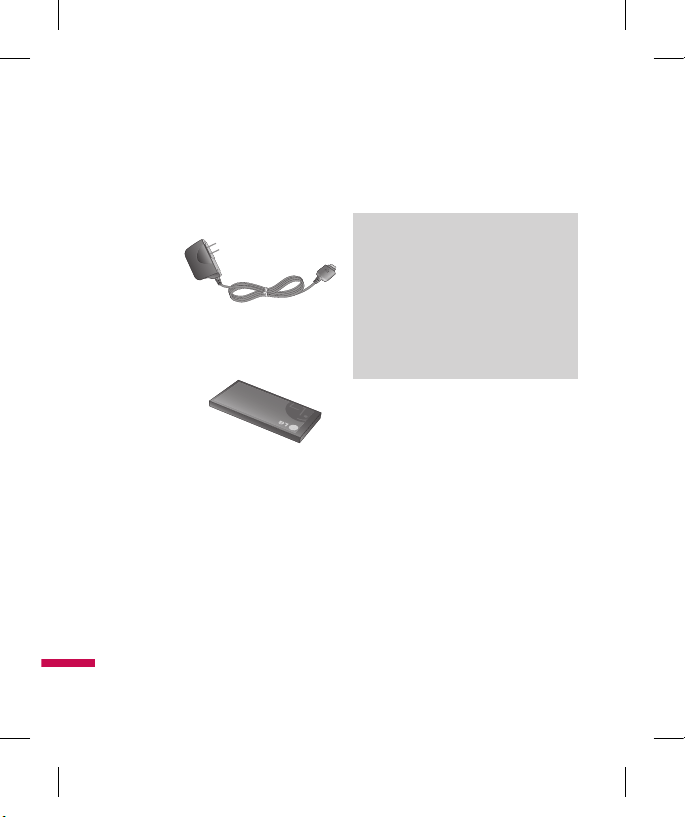
84
Accessories
Note
• Always use genuine LG
accessories. Failure to do this may
invalidate your warranty.
• Accessories may be different in
different regions; please check with
our regional service company or
agent for further enquiries.
There are a variety of accessories available for your mobile phone. You can select these
options according to your personal communication requirements. Consult your local
dealer for availability.
Battery
Travel Adapter
TU330_Canada_Rogers_UK_0122_���.84 84 2009.1.22 3:30:54 PM

85
Safety Guidelines
TIA Safety Information
Provided herein is the complete TIA Safety
Information for Wireless Handheld phones.
Inclusion of the text covering Pacemakers,
Hearing Aids, and Other Medical Devices
is required in the owner’s manual for
CTIA Certification. Use of the remaining
TIA language is encouraged when
appropriate.
Exposure to Radio Frequency Signal
Your wireless handheld portable telephone
is a lowpower radio transmitter and
receiver. When it is ON, it receives and
also sends out radio frequency (RF)
signals.
In August, 1996, the Federal
Communications Commissions (FCC)
adopted RF exposure guidelines with
safety levels for handheld wireless
phones. Those guidelines are consistent
with the safety standards previously set
by both U.S. and international standards
bodies:
ANSI C95.1 (1992) *
NCRP Report 86 (1986)
ICNIRP (1996)
Those standards were based on
comprehensive and periodic evaluations
of the relevant scientific literature. For
example, over 120 scientists, engineers,
and physicians from universities,
government health agencies, and industry
reviewed the available body of research to
develop the ANSI Standard (C95.1).
*
American National Standards
Institute;National Council on Radiation
Protection and Measurements;Interna
tional Commission on Non-Ionizing
Radiation Protection
The design of your phone complies with
the FCC guidelines (and those standards).
Antenna Care
Use only the supplied or an approved
replacement antenna. Unauthorized
antennas, modifications, or attachments
could damage the phone and may violate
FCC regulations.
Phone Operation
NORMAL POSITION: Hold the phone
as you would any other telephone with
the antenna pointed up and over your
shoulder.
TU330_Canada_Rogers_UK_0122_���.85 85 2009.1.22 3:30:54 PM

86
Safety Guidelines
Tips on Efficient Operation
For your phone to operate most efficiently:
v
Do not touch the antenna unnecessarily
when the phone is in use. Contact with
the antenna affects call quality and may
cause the phone to operate at a higher
power level than otherwise needed.
Driving
Check the laws and regulations on the
use of wireless phones in the areas where
you drive. Always obey them. Also, if using
your phone while driving, please:
v
Give full attention to driving - driving
safely is your first responsibility;
v
Use hands-free operation, if available;
v
Pull off the road and park before
making or answering a call if driving
conditions so require.
Electronic Devices
Most modern electronic equipment is
shielded from RF signals. However, certain
electronic equipment may not be shielded
against the RF signals from your wireless
phone.
Pacemakers
The Health Industry Manufacturers
Association recommends that a minimum
separation of six (6’) inches be maintained
between a handheld wireless phone and a
pacemaker to avoid potential interference
with the pacemaker.
These recommendations are consistent
with the independent research by and
recommendations of Wireless Technology
Research.
Persons with pacemakers:
v
Should ALWAYS keep the phone more
than six inches from their pacemaker
when the phone is turned ON;
v
Should not carry the phone in a breast
pocket.
v
Should use the ear opposite the
pacemaker to minimize the potential for
interference.
v
If you have any reason to suspect that
interference is taking place, turn your
phone OFF immediately.
TU330_Canada_Rogers_UK_0122_���.86 86 2009.1.22 3:30:54 PM

87
Hearing Aids
Some digital wireless phones may
interfere with some hearing aids. In the
event of such interference, you may want
to consult your service provider.
Other Medical Devices
If you use any other personal medical
device, consult the manufacturer of your
device to determine if they are adequately
shielded from external RF energy. Your
physician may be able to assist you in
obtaining this information.
Health Care Facilities
Turn your phone OFF in health care
facilities when any regulations posted
in these areas instruct you to do so.
Hospitals or health care facilities may
use equipment that could be sensitive to
external RF energy.
Vehicles
RF signals may affect improperly installed
or inadequately shielded electronic
systems in motor vehicles. Check with
the manufacturer or its representative
regarding your vehicle.
You should also consult the manufacturer
of any equipment that has been added to
your vehicle.
Posted Facilities
Turn your phone OFF in any facility where
posted notices so require.
Aircraft
FCC regulations prohibit using your phone
while in the air. Turn your phone OFF
before boarding an aircraft.
Blasting Areas
To avoid interfering with blasting
operations, turn your phone OFF when in
a ‘blasting areas or in areas posted: ‘Turn
off two-way radio’. Obey all signs and
instructions.
TU330_Canada_Rogers_UK_0122_���.87 87 2009.1.22 3:30:55 PM

88
Potentially Explosive Atmosphere
Turn your phone OFF when in any area
with a potentially explosive atmosphere
and obey all signs and instructions.
Sparks in such areas could cause an
explosion or fire resulting in bodily injury
or even death.
Areas with a potentially explosive
atmosphere are often, but not always,
marked clearly.
Potential areas may include: fueling
areas (such as gasoline stations);
below deck on boats; fuel or chemical
transfer or storage facilities; vehicles
using liquefied petroleum gas (such as
propane or butane); areas where the air
contains chemicals or particles (such as
grain, dust, or metal powders); and any
other area where you would normally be
advised to turn off your vehicle engine.
For Vehicles Equipped with an Air
Bag
An air bag inflates with great force.
DO NOT place objects, including either
installed or portable wireless equipment,
in the area over the air bag or in the
air bag deployment area. If in-vehicle
wireless equipment is improperly installed
and the air bag inflates, serious injury
could result.
Safety Information
Please read and observe the following
information for safe and proper use of
your phone and to prevent damage. Also,
keep the user guide in an accessible
place at all the times after reading it.
Charger and Adapter Safety
v
The charger and adapter are intended
for indoor use only. Battery Information
and Care
v
Please dispose of your battery properly
or take it to your local wireless carrier
for recycling.
Safety Guidelines
TU330_Canada_Rogers_UK_0122_���.88 88 2009.1.22 3:30:55 PM

89
v
The battery does not need to be fully
discharged before recharging.
v
Use only LG-approved chargers specific
to your phone model since they are
designed to maximize battery life.
v
Do not disassemble or impact the
battery as it may cause electric shock,
short-circuit, and fire. Store the battery
in a place out of reach of children.
v
Keep the battery’s metal contacts
clean.
v
Replace the battery when it no longer
provides acceptable performance.
The battery can be recharged several
hundred times before replacement.
v
Recharge the battery after long periods
of non-use to maximize battery life.
v
Battery life will vary due to usage
patterns and environmental conditions.
v
Use of extended backlighting, MEdia
Net Browsing, and data connectivity
kits affect battery life and talk/standby
times.
v
The self-protection function of the
battery cuts the power of the phone
when its operation is in an abnormal
state. In this case, remove the battery
from the phone, reinstall it, and turn the
phone on.
Explosion, Shock, and Fire Hazards
v
Do not put your phone in a place
subject to excessive dust and keep the
minimum required distance between
the power cord and heat sources.
v
Unplug the power cord prior to cleaning
your phone, and clean the power plug
pin when it is dirty.
v
When using the power plug, ensure
that it is firmly connected. If it is not, it
may cause excessive heat or fire.
v
If you put your phone in a pocket or bag
without covering the receptacle of the
phone (power plug pin), metallic articles
(such as a coin, paperclip or pen) may
short-circuit the phone. Always cover
the receptacle when not in use.
TU330_Canada_Rogers_UK_0122_���.89 89 2009.1.22 3:30:55 PM

90
v
Do not short-circuit the battery. Metallic
articles such as a coin, paperclip or pen
in your pocket or bag may short-circuit
the + and – terminals of the battery
(metal strips on the battery) upon
moving. Short-circuit of the terminal
may damage the battery and cause an
explosion.
General Notice
v
Using a damaged battery or placing
a battery in your mouth may cause
serious injury.
v
Do not place items containing magnetic
components such as a credit card,
phone card, bank book or subway
ticket near your phone. The magnetism
of the phone may damage the data
stored in the magnetic strip.
v
Talking on your phone for a long period
of time may reduce call quality due to
heat generated during use.
v
When the phone is not used for a long
period time, store it in a safe place with
the power cord unplugged.
v
Using the phone in proximity to
receiving equipment (i.e., TV or radio)
may cause interference to the phone.
v
Do not use the phone if the antenna
is damaged. If a damaged antenna
contacts skin, it may cause a slight
burn. Please contact an LG Authorized
Service Centre to replace the damaged
antenna.
v
Do not immerse your phone in water.
If this happens, turn it off immediately
and remove the battery. If the phone
does not work, take it to an LG
Authorized Service Centre.
v
Do not paint your phone.
v
The data saved in your phone might
be deleted due to careless use,
repair of the phone, or upgrade of the
software. Please backup your important
phone numbers. (Ring tones, text
messages, voice messages, pictures,
and videos could also be deleted.) The
manufacturer is not liable for damage
due to the loss of data.
Safety Guidelines
TU330_Canada_Rogers_UK_0122_���.90 90 2009.1.22 3:30:55 PM

91
v
When you use the phone in public
places, set the ring tone to vibration so
as not to disturb others.
v
Do not turn your phone on or off when
putting it in your ear.
FDA Consumer Update
The U.S. Food and Drug Administration
Centre for Devices and Radiological Health
Consumer Update on Mobile Phones.
1. Do wireless phones pose a health
hazard?
The available scientific evidence does
not show that any health problems are
associated with using wireless phones.
There is no proof, however, that wireless
phones are absolutely safe. Wireless
phones emit low levels of radiofrequency
energy (RF) in the microwave range
while being used. They also emit very
low levels of RF when in the standby
mode. Whereas high levels of RF can
produce health effects (by heating tissue),
exposure to low level RF that does not
produce heating effects causes no known
adverse health effects. Many studies of
low level RF exposures have not found
any biological effects. Some studies have
suggested that some biological effects
may occur, but such findings have not
been confirmed by additional research.
In some cases, other researchers have
had difficulty in reproducing those
studies, or in determining the reasons for
inconsistent results.
2. What is the FDA’s role concerning
the safety of wireless phones?
Under the law, the FDA does not review
the safety of radiationemitting consumer
products such as wireless phones before
they can be sold, as it does with new
drugs or medical devices. However,
the agency has authority to take action
if wireless phones are shown to emit
radiofrequency energy (RF) at a level that
is hazardous to the user. In such a case,
the FDA could require the manufacturers
of wireless phones to notify users of the
health hazard and to repair, replace, or
recall the phones so that the hazard no
longer exists.
Although the existing scientific data do
not justify FDA regulatory actions, the FDA
has urged the wireless phone industry
to take a number of steps, including the
following:
TU330_Canada_Rogers_UK_0122_���.91 91 2009.1.22 3:30:55 PM

92
v
Support needed research into possible
biological effects of RF of the type
emitted by wireless phones;
v
Design wireless phones in a way that
minimizes any RF exposure to the
user that is not necessary for device
function; and
v
Cooperate in providing users of
wireless phones with the best possible
information on possible effects of
wireless phone use on human health.
The FDA belongs to an interagency
working group of the federal agencies that
have responsibility for different aspects of
RF safety to ensure coordinated efforts at
the federal level. The following agencies
belong to this working group:
v
National Institute for Occupational
Safety and Health
v
Environmental Protection Agency
v
Occupational Safety and Health
Administration (Administración de la
seguridad y salud laborales)
v
Occupational Safety and Health
Administration
v
National Telecommunications and
Information Administration
The National Institutes of Health
participates in some interagency working
group activities, as well.
The FDA shares regulatory responsibilities
for wireless phones with the Federal
Communications Commission (FCC). All
phones that are sold in the United States
must comply with FCC safety guidelines
that limit RF exposure. The FCC relies on
the FDA and other health agencies for
safety questions about wireless phones.
The FCC also regulates the base stations
that the wireless phone networks rely
upon. While these base stations operate
at higher power than do the wireless
phones themselves, the RF exposures that
people get from these base stations are
typically thousands of times lower than
those they can get from wireless phones.
Base stations are thus not the subject
of the safety questions discussed in this
document.
Safety Guidelines
TU330_Canada_Rogers_UK_0122_���.92 92 2009.1.22 3:30:55 PM

93
3. What kinds of phones are the sub-
ject of this update?
The term ‘wireless phone’ refers here
to handheld wireless phones with
built-in antennas, often called ‘cell’,
‘mobile’, or ‘PCS’ phones. These types of
wireless phones can expose the user to
measurable radiofrequency energy (RF)
because of the short distance between
the phone and the user’s head. These
RF exposures are limited by FCC safety
guidelines that were developed with the
advice of the FDA and other federal health
and safety agencies. When the phone
is located at greater distances from the
user, the exposure to RF is drastically
lower because a person’s RF exposure
decreases rapidly with increasing
distance from the source. The so-called
‘cordless phones,’ which have a base unit
connected to the telephone wiring in a
house, typically operate at far lower power
levels, and thus produce RF exposures far
below the FCC safety limits.
4. What are the results of the
research done already?
The research done thus far has produced
conflicting results, and many studies
have suffered from flaws in their
research methods. Animal experiments
investigating the effects of radiofrequency
energy (RF) exposures characteristic of
wireless phones have yielded conflicting
results that often cannot be repeated in
other laboratories. A few animal studies,
however, have suggested that low levels
of RF could accelerate the development
of cancer in laboratory animals.
However, many of the studies that
showed increased tumor development
used animals that had been genetically
engineered or treated with cancer causing
chemicals so as to be predisposed to
develop cancer in the absence of RF
exposure. Other studies exposed the
animals to RF for up to 22 hours per
day. These conditions are not similar to
the conditions under which people use
wireless phones, so we don’t know with
certainty what the results of such studies
mean for human health.
TU330_Canada_Rogers_UK_0122_���.93 93 2009.1.22 3:30:56 PM

94
Three large epidemiology studies have
been published since December 2000.
Between them, the studies investigated
any possible
association between the use of wireless
phones and primary brain cancer, glioma,
meningioma, or acoustic neuroma,
tumors of the brain or salivary gland,
leukemia, or other cancers. None of the
studies demonstrated the existence of
any harmful health effects from wireless
phone RF exposures. However, none of
the studies can answer questions about
longterm exposures, since the average
period of phone use in these studies was
around three years.
5. What research is needed to decide
whether RF exposure from wire-
less phones poses a health risk?
A combination of laboratory studies
and epidemiological studies of people
actually using wireless phones would
provide some of the data that are needed.
Lifetime animal exposure studies could
be completed in a few years. However,
very large numbers of animals would
be needed to provide reliable proof of
a cancer promoting effect if one exists.
Epidemiological studies can provide
data that is directly applicable to human
populations, but 10 or more years
follow-up may be needed to provide
answers about some health effects,
such as cancer. This is because the
interval between the time of exposure
to a cancer-causing agent and the time
tumors develop - if they domay be
many, many years. The interpretation
of epidemiological studies is hampered
by difficulties in measuring actual RF
exposure during day-to-day use of
wireless phones. Many factors affect this
measurement, such as the angle at which
the phone is held, or which model of
phone is used.
6. What is the FDA doing to find out
more about the possible health
effects of wireless phone RF?
The FDA is working with the U.S. National
Toxicology Program and with groups
of investigators around the world to
ensure that high priority animal studies
are conducted to address important
questions about the effects of exposure
to radiofrequency energy (RF). The FDA
has been a leading participant in the
World Health Organization International
Safety Guidelines
TU330_Canada_Rogers_UK_0122_���.94 94 2009.1.22 3:30:56 PM

95
Electromagnetic Fields (EMF) Project since
its inception in 1996. An influential result
of this work has been the development
of a detailed agenda of research needs
that has driven the establishment of
new research programs around the
world. The project has also helped
develop a series of public information
documents on EMF issues. The FDA
and the Cellular Telecommunications &
Internet Association (CTIA) have a formal
Cooperative Research and Development
Agreement (CRADA) to do research on
wireless phone safety. The FDA provides
the scientific oversight, obtaining input
from experts in government, industry,
and academic organizations. CTIAfunded
research is conducted through contracts
with independent investigators. The initial
research will include both laboratory
studies and studies of wireless phone
users. The CRADA will also include a
broad assessment of additional research
needs in the context of the latest research
developments around the world.
7. How can I find out how much
radio frequency energy exposure
I can get by using my wireless
phone?
All phones sold in the United States must
comply with Federal Communications
Commission (FCC) guidelines that limit
radio frequency energy (RF) exposures.
The FCC established these guidelines in
consultation with the FDA and the other
federal health and safety agencies. The
FCC limit for RF exposure from wireless
telephones is set at a Specific Absorption
Rate (SAR) of 1.6 watts per kilogram
(1.6 W/kg). The FCC limit is consistent
with the safety standards developed by
the Institute of Electrical and Electronic
Engineering (IEEE) and the National
Council on Radiation Protection and
Measurement. The exposure limit takes
into consideration the body’s ability to
remove heat from the tissues that absorb
energy from the wireless phone and is set
well below levels known to have effects.
Manufacturers of wireless phones must
report the RF exposure level for each
model of phone to the FCC.
TU330_Canada_Rogers_UK_0122_���.95 95 2009.1.22 3:30:56 PM

96
The FCC website (http://www.fcc.gov/oet/
rfsafety) gives directions for locating the
FCC identification number on your phone
so you can find your phone’s RF exposure
level in the online listing.
8. What has the FDA done to mea-
sure the radio frequency energy
coming from wireless phones?
The Institute of Electrical and Electronic
Engineers (IEEE) is developing a
technical standard for measuring the
radio frequency energy (RF) exposure
from wireless phones and other
wireless handsets with the participation
and leadership of FDA scientists and
engineers. The standard, ‘Recommended
Practice for Determining the Spatial-
Peak Specific Absorption Rate (SAR)
in the Human Body Due to Wireless
Communications Devices: Experimental
Techniques,’ sets forth the first consistent
test methodology for measuring the rate
at which RF is deposited in the heads of
wireless phone users. The test method
uses a tissuesimulating model of the
human head.
Standardized SAR test methodology
is expected to greatly improve the
consistency of measurements made at
different laboratories on the same phone.
SAR is the measurement of the amount of
energy absorbed in tissue, either by the
whole body or a small part of the body. It
is measured in watts/kg (or milliwatts/g)
of matter. This measurement is used
to determine whether a wireless phone
complies with safety guidelines.
9. What steps can I take to reduce
my exposure to radiofrequency
energy from my wireless phone?
If there is a risk from these products - and
at this point we do not know that there is
- it is probably very small. But if you are
concerned about avoiding even potential
risks, you can take a few simple steps to
minimize your exposure to radiofrequency
energy (RF). Since time is a key factor in
how much exposure a person receives,
reducing the amount of time spent using
a wireless phone will reduce RF exposure.
Safety Guidelines
TU330_Canada_Rogers_UK_0122_���.96 96 2009.1.22 3:30:56 PM

97
If you must conduct extended
conversations by wireless phone every
day, you could place more distance
between your body and the source of the
RF, since the exposure level drops off
dramatically with distance. For example,
you could use a headset and carry the
wireless phone away from your body or
use a wireless phone connected to a
remote antenna. Again, the scientific data
do not demonstrate that wireless phones
are harmful. But if you are concerned
about the RF exposure from these
products, you can use measures like
those described above to reduce your RF
exposure from wireless phone use.
10. What about children using wire-
less phones?
The scientific evidence does not show
a danger to users of wireless phones,
including children and teenagers. If you
want to take steps to lower exposure to
radiofrequency energy (RF), the measures
described above would apply to children
and teenagers using wireless phones.
Reducing the time of wireless phone use
and increasing the distance between the
user and the RF source will reduce RF
exposure. Some groups sponsored by
other national governments have advised
that children be discouraged from using
wireless phones at all. For example,
the government in the United Kingdom
distributed leaflets containing such a
recommendation in December 2000. They
noted that no evidence exists that using
a wireless phone causes brain tumors or
other ill effects. Their recommendation to
limit wireless phone use by children was
strictly precautionary; it was not based on
scientific evidence that any health hazard
exists.
11. What about wireless phone inter-
ference with medical equipment?
Radio frequency energy (RF) from
wireless phones can interact with some
electronic devices. For this reason, the
FDA helped develop a detailed test
method to measure electromagnetic
interference (EMI) of implanted cardiac
pacemakers and defibrillators from
wireless telephones. This test method
is now part of a standard sponsored by
the Association for the Advancement of
TU330_Canada_Rogers_UK_0122_���.97 97 2009.1.22 3:30:56 PM

98
Medical instrumentation (AAMI). The final
draft, a joint effort by the FDA, medical
device manufacturers, and many other
groups, was completed in late 2000.
This standard will allow manufacturers
to ensure that cardiac pacemakers and
defibrillators are safe from wireless phone
EMI. The FDA has tested hearing aids
for interference from handheld wireless
phones and helped develop a voluntary
standard sponsored by the Institute of
Electrical and Electronic Engineers (IEEE).
This standard specifies test methods and
performance requirements for hearing
aids and wireless phones so that no
interference occurs when a person uses
a ‘compatible’ phone and a ‘compatible’
hearing aid at the same time. This
standard was approved by the IEEE in
2000. The FDA continues to monitor
the use of wireless phones for possible
interactions with other medical devices.
Should harmful interference be found
to occur, the FDA will conduct testing
to assess the interference and work to
resolve the problem.
12. Where can I find additional infor-
mation?
For additional information, please refer
to the following resources: FDA web
page on wireless phones (http://www.
fda.gov/cdrh/phone s/index.html) Federal
Communications Commission (FCC)
RF Safety Program (http://www.fcc.
gov/oet/rfsafety) International Commission
on Non-lonizing Radiation Protection
(http://www.icnirp.de) World Health
Organization (WHO) International EMF
Project (http://www.who.int/emf) National
Radiological Protection Board (UK) (http://
www.nrpb.org.uk/)
10 Driver Safety Tips
Your wireless phone gives you the
powerful ability to communicate by voice
almost anywhere, anytime. An important
responsibility accompanies the benefits
of wireless phones, one that every user
must uphold.
When operating a car, driving is your first
responsibility.
Safety Guidelines
TU330_Canada_Rogers_UK_0122_���.98 98 2009.1.22 3:30:57 PM

99
When using your wireless phone behind
the wheel of a car, practice good common
sense and remember the following tips:
1. Get to know your wireless phone and
its features such as speed dial and
redial. Carefully read your instruction
manual and learn to take advantage of
valuable features most phones offer,
including automatic redial and memory.
Also, work to memorize the phone
keypad so you can use the speed dial
function without taking your attention
off the road.
2. When available, use a handsfree
device. A number of handsfree wireless
phone accessories are readily available
today. Whether you choose an installed
mounted device for your wireless
phone or a speaker phone accessory,
take advantage of these devices if
available to you.
3. Position your wireless phone within
easy reach. Make sure you place your
wireless phone within easy reach
and where you can reach it without
removing your eyes from the road.
If you get an incoming call at an
inconvenient time, if possible, let your
voicemail answer it for you.
4. Suspend conversations during
hazardous driving conditions or
situations. Let the person you are
speaking with know you are driving; if
necessary, suspend the call in heavy
traffic or hazardous weather conditions.
Rain, sleet, snow and ice can be
hazardous, but so is heavy traffic. As a
driver, your first responsibility is to pay
attention to the road.
5. Do not take notes or look up phone
numbers while driving. If you are
reading an address book or business
card, or writing a “to-do” list while
driving a car, you are not watching
where you are going. It is common
sense. Don’t get caught in a dangerous
situation because you are reading or
writing and not paying attention to the
road or nearby vehicles.
TU330_Canada_Rogers_UK_0122_���.99 99 2009.1.22 3:30:57 PM

100
6. Dial sensibly and assess the traffic; if
possible, place calls when you are not
moving or before pulling into traffic.
Try to plan your calls before you begin
your trip or attempt to coincide your
calls with times you may be stopped
at a stop sign, red light or otherwise
stationary. But if you need to dial while
driving, follow this simple tip— dial
only a few numbers, check the road
and your mirrors, then continue.
7. Do not engage in stressful or emotional
conversations that may be distracting.
Stressful or emotional conversations
and driving do not mix; they are
distracting and even dangerous when
you are behind the wheel of a car.
Make people you are talking with
aware you are driving and if necessary,
suspend conversations which have the
potential to divert your attention from
the road.
8. Use your wireless phone to call for
help. Your wireless phone is one of
the greatest tools you can own to
protect yourself and your family in
dangerous situations — with your
phone at your side, help is only three
numbers away. Dial 911 or other local
emergency number in the case of fire,
traffic accident, road hazard or medical
emergency. Remember, it is a free call
on your wireless phone!
9. Use your wireless phone to help others
in emergencies. Your wireless phone
provides you a perfect opportunity to be
a “Good Samaritan” in your community.
If you see an auto accident, crime in
progress or other serious emergency
where lives are in danger, call 911 or
other local emergency number, as you
would want others to do for you.
10. Call roadside assistance or a special
wireless nonemergency assistance
number when necessary. Certain
situations you encounter while driving
may require attention, but are not
urgent enough to merit a call for
emergency services. But you can
still use your wireless phone to lend
a hand. If you see a broken-down
vehicle posing no serious hazard, a
broken traffic signal, a minor traffic
accident where no one appears
injured or a vehicle. you know to be
stolen, call roadside assistance or
other special non-emergency wireless
number.
Safety Guidelines
TU330_Canada_Rogers_UK_0122_���.100 100 2009.1.22 3:30:57 PM

101
For more information, please call to
888-901-SAFE, or visit our website www.
wow-com.com
Consumer Information on SAR
(Specific Absorption Rate)
This Model Phone Meets the
Government’s Requirements for
Exposure to Radio Waves.
Your wireless phone is a radio
transmitter and receiver. It is designed
and manufactured not to exceed the
emission limits for exposure to radio
frequency (RF) energy set by the Federal
Communications Commission (FCC) of
the U.S. Government. These limits are
part of comprehensive guidelines and
establish permitted levels of RF energy for
the general population. The guidelines are
based on standards that were developed
by independent scientific organizations
through periodic and thorough evaluation
of scientific studies. The standards include
a substantial safety margin designed
to assure the safety of all persons,
regardless of age and health.
The exposure standard for wireless mobile
phones employs a unit of measurement
known as the Specific Absorption Rate,
or SAR. The SAR limit set by the FCC is
1.6W/kg. * Tests for SAR are conducted
using standard operating positions
specified by the FCC with the phone
transmitting at its highest certified power
level in all tested frequency bands.
Although SAR is determined at the
highest certified power level, the actual
SAR level of the phone while operating
can be well below the maximum value.
Because the phone is designed to operate
at multiple power levels to use only the
power required to reach the network, in
general, the closer you are to a wireless
base station antenna, the lower the power
output.
Before a phone model is available for
sale to the public, it must be tested
and certified to the FCC that it does
not exceed the limit established by the
governmentadopted requirement for safe
exposure. The tests are performed in
positions and locations (e.g., at the ear
and worn on the body) as required by the
FCC for each model.
TU330_Canada_Rogers_UK_0122_���.101 101 2009.1.22 3:30:57 PM

102
The highest SAR value for this model
phone when tested for use at the ear is
1.15 W/kg and when worn on the body,
as described in this user’s manual, is
0.714 W/kg. (Body-worn measurements
differ among phones models, depending
upon available accessories and FCC
requirements.) While there may be
differences between SAR levels of various
phones and at various positions, they all
meet the government requirement for safe
exposure.
The FCC has granted an Equipment
Authorization for this model phone with
all reported SAR levels evaluated as in
compliance with the FCC RF emission
guidelines. SAR information on this
model phone is on file with the FCC and
can be found under the Display Grant
section of http://www.fcc.gov/oet/fccid
after searching on FCC ID BEJKP330.
Additional information on Specific
Absorption Rates (SAR) can be found on
the Cellular Telecommunications Industry
Association (CTIA) website at http://www.
wow-com.com
*
In the United States and Canada, the
SAR limit for mobile phones used by the
public is 1.6 watts/kg (W/kg) averaged
over one gram of tissue. The standard
incorporates a substantial margin of
safety to give additional protection
for the public and to account for any
variations in measurements.
Safety Guidelines
TU330_Canada_Rogers_UK_0122_���.102 102 2009.1.22 5:10:3 PM

103
To help you understand the main technical
terms and abbreviations used in this
booklet and take full advantage of the
feature on your mobile phone, here are a
few definitions.
Call Barring
Ability to restrict outgoing and incoming
calls.
Call Divert
Ability to reroute calls to another
number.
Call Waiting
Ability to inform users that they have an
incoming call when engaged on another
call.
GPRS (General Packet Radio Service)
GPRS guaranties continuous connection
to the Internet for mobile phone and
computer users. It is based on the Global
System for Mobile Communication
(GSM) circuit-switched cellular phone
connections and the Short Message
Service (SMS).
GSM (Global System for Mobile
Communication)
International standard for cellular
communication, guaranteeing
compatibility between the various network
operators. GSM covers most European
countries and many other parts of the
world.
Java
Programming language generating
applications that can run on all hardware
platforms, whether small, medium or
large, without modification. It has been
promoted for and geared heavily to
the Web, both for public Web sites and
Intranets. When a Java program runs from
a Web page, it is called a Java applet.
When it is run on a mobile phone or
pager, it is called a MIDlet.
Glossary
TU330_Canada_Rogers_UK_0122_���.103 103 2009.1.22 3:30:57 PM

104
Line Identification Services (Caller ID)
Service allowing subscribers to view or
block the telephone numbers of callers.
Conference Calls
Ability to establish a conference call
involving up to five additional parties.
Phone Password
Security code used to unlock the phone
when you have selected the option to lock
it automatically each time it switches on.
Roaming
Use of your phone when you are outside
your home area (when traveling for
example).
SDN (Service Dial Number)
Telephone numbers supplied by your
network provider and giving access to
special services, such as voice mail,
directory inquiries, customer support and
emergency services.
SIM
Card containing a chip with all the
information required to operate the phone
(network and memory information, as well
as the subscriber’s personal data). The
SIM fits into a small slot on the back of
the phone and is protected by the battery.
SMS (Short Message Service)
Network service sending and receiving
messages to and from another
subscriber without having to speak to the
correspondent. The message created or
received (up to 160 characters long) can
be displayed, received, edited or sent.
Patent Information
This product was manufactured under
one or more of the following U.S. patents:
5276765 5749067 6061647
Glossary
TU330_Canada_Rogers_UK_0122_���.104 104 2009.1.22 3:30:57 PM

Memo
100-120 memo.indd 3 2007.6.14 6:17:30 PM

Memo
100-120 memo.indd 2 2007.6.14 6:17:30 PM

1. CE QUI EST COUVERT PAR CETTE GARANTIE
LG garantit que l’unité et les accessoires inclus sont exempts de toute défectuosité de
matériel et de fabrication, conformément aux modalités suivantes:
1. Cette garantie limitée est valable pendant UN (1) an à partir de la date d’achat de ce
produit par l’utilisateur initial.
2. Cette garantie limitée s’adresse à l’utilisateur initial du produit et ne peut être cédée ou
transmise aux acheteurs/utilisateurs subséquents.
3. Cette garantie n’est valable que pour l’utilisateur initial du produit pendant la période
de garantie, pour autant que l’appareil soit utilisé au Canada.
4. Sur demande de LG, le consommateur doit fournir une preuve de la date d’achat.
5. Pendant la période de garantie applicable, LG réparera ou remplacera, à sa seule
discrétion, sans frais pour l’utilisateur initial, toute pièce du téléphone et tout
accessoire défectueux.
6. LG peut utiliser des pièces ou composantes remises à neuf ou neuves pour réparer le
produit, ou décider de remplacer le produit par un produit remis à neuf ou neuf.
2. CE QUI N’EST PAS COUVERT PAR CETTE GARANTIE
1. Les défectuosités ou les dommages résultant de l’utilisation anormale ou inhabituelle
du produit.
2. Les défectuosités ou les dommages provenant d’un usage anormal, de conditions
anormales, d’un entreposage inapproprié, d’une exposition à l’humidité ou d’un
contact avec l’eau, de modifications non autorisées, de connexions non autorisées, de
réparations non autorisées, d’un mauvais usage, de négligence, d’abus, d’un accident,
d’altérations, d’une installation inappropriée ou de tout autre acte dont la faute ne
peut être attribuée à LG, y compris les dommages causés par un contact avec de la
nourriture ou des liquides.
3. Les bris ou dommages à l’antenne, à moins qu’ils ne soient directement causés par des
défectuosités de matériel ou de fabrication.
4. Les défectuosités ou anomalies présumées si le Service à la clientèle chez LG n’a pas été
avisé par l’utilisateur initial durant la période de la garantie limitée en vigueur.
5. Les produits dont le numéro de série aurait été retiré ou rendu illisible.
6. Les dommages résultant de l’usage d’accessoires non approuvés par LG.
GARANTIE LIMITÉE LG
WC_TU330_Rogers_France.indd 1 2009.1.22 2:28:5 PM

7. Toutes les surfaces en plastique et toutes les autres pièces extérieures exposées qui
sont griffées ou endommagées suite à un usage normal.
8. Les produits réparés par du personnel ou une entreprise non autorisés.
Remarques:
1. Cette garantie limitée remplace toutes les autres garanties, expresses et implicites au
sens le plus large autorisé par la loi, des actes législatifs ou autres, y compris, mais sans
s’y limiter, toute garantie implicite de qualité marchande et d’adaptation à un usage
particulier.
2. Le transporteur sont responsables des dommages que peuvent subir les marchandises
en cours d’expédition.
3. EXCLUSION DE RESPONSABILITÉ
Aucune autre garantie expresse n’est offerte avec ce produit.
LA DURÉE DE TOUTE GARANTIE IMPLICITE, Y COMPRIS LA GARANTIE IMPLICITE DE
VENDABILITÉ, SE LIMITE À LA DURÉE DE LA PRÉSENTE GARANTIE EXPRESSE. LG
ELECTRONICS CANADA, INC. NE SERA PAS TENU RESPONSABLE DE LA PERTE D’USAGE
DE CE PRODUIT, DE TOUS INCONVÉNIENTS, PERTES OU AUTRES DOMMAGES, DIRECTS
OU CONSÉCUTIFS, SURVENANT DE L’UTILISATION OU DE L’INAPTITUDE À UTILISER CE
PRODUIT, AINSI QUE DE TOUTE AUTRE VIOLATION D’UNE GARANTIE EXPRESSE OU
IMPLICITE QUELLE QU’ELLE SOIT, Y COMPRIS LA GARANTIE IMPLICITE DE VENDABILITÉ
APPLICABLE À CE PRODUIT.
4. POUR OBTENIR UN SERVICE SOUS GARANTIE
Pour obtenir un service sous garantie, composez le numéro de téléphone suivant à partir
de n’importe quel endroit au Canada:
LG Electronics Canada, Inc.
Tél. 1-888-542-2623
www.lg.ca (voir les liens à « Wireless Phone Service »)
Electronics Canada Inc.
Mississauga (Ontario)
WC_TU330_Rogers_France.indd 2 2009.1.22 2:28:6 PM
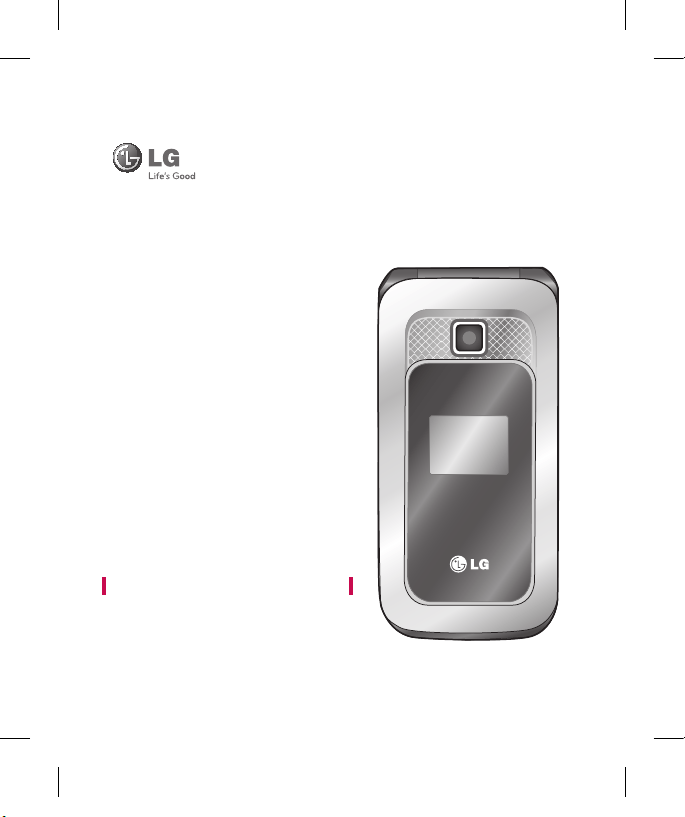
TU330 Guide de l’utilisateur
- French
TU330_Canada_Rogers_France_0122_1 1 2009.1.22 5:40:25 PM

2
Table des matières
Pour votre sécurité ............................ 6
Votre téléphone................................ 13
Ses éléments .........................................13
Les caractéristiques de votre téléphone .14
Icônes affichées à l’écran ......................16
Pour commencer ............................. 18
Installation de la carte SIM .....................18
Recharge de la pile ................................20
Fente de carte mémoire .........................21
Insertion de la carte mémoire ................21
Retrait de la carte mémoire....................22
Mise sous tension et hors tension du
téléphone ..............................................22
Codes d’accès .......................................23
Code de sécurité (4 chiffres) ..................23
Mot de passe de blocage .......................23
Fonctions générales ........................ 24
Établissement d’un appel .......................24
Pour faire un appel en appuyant sur la
touche d’envoi .....................................24
Appels internationaux ..........................24
Conclusion d’un appel .........................24
Établissement d’un appel à partir de la
liste de contacts ..................................24
Établissement ou prise d’un appel vidéo
..25
Appel vocal/vidéo à partir de la liste de
contacts ..............................................26
Réglage du volume ................................26
Réponse à un appel .............................26
Mode Vibration (réglage rapide) ............27
Puissance du signal .............................27
Saisie de texte .......................................27
Mode d’entrée T9 ................................28
Mode ABC ...........................................28
Mode 123 ...........................................28
Mode des symboles ............................28
Changement de mode de saisie de texte
..28
Utilisation du mode T9 .........................28
Saisie en mode ABC ............................29
Saisie en mode 123 .............................30
Saisie en mode des symboles...............30
Dictionnaire T9 ....................................30
Sélection de fonctions et options .... 31
Menu Appel en cours ....................... 32
Pendant un appel ...................................32
Conférences téléphoniques ....................33
TU330_Canada_Rogers_France_0122_2 2 2009.1.22 5:40:25 PM

3
Hiérarchie des menus ...................... 35
Internet ............................................ 37
Internet ..................................................37
Paramètres ............................................38
Sécurité ..............................................38
Paramètres du navigateur ....................38
Menu en ligne .....................................40
Média ............................................... 41
Caméra ..................................................41
Prendre photo .....................................41
Enregistrem. vidéo ...............................42
Lecteur de musique ...............................42
Audio/sonneries musicale ......................49
Images ..................................................49
Vidéo ....................................................49
Autres fichiers ......................................50
Carte mémoire ......................................50
Jeux et applications......................... 51
Les Jeux ................................................51
Applications ...........................................51
Réveil ....................................................52
Calendrier ..............................................52
Tâches ...................................................53
Mémo ....................................................54
Calculette ..............................................54
Fuseaux horaires ...................................54
Chronomètre ..........................................54
Conversions ...........................................55
Historique des appels ...................... 56
Apps manqués .......................................56
Appels émis ...........................................56
Appels reçus ..........................................56
Tous appels ...........................................57
Durée de l’appel ....................................57
Vision ............................................... 58
Vidéo/Radio ...........................................58
Musique ................................................58
Messagerie du téléphone .......................58
Internet ..................................................58
Plus de services .....................................58
Messages ........................................59
Rogers MI ..............................................59
Messagerie du téléphone .......................63
Créer un message .................................64
Boîte réception ......................................67
Brouillons ..............................................68
Boîte d’envoi ..........................................68
Envoyé ...................................................69
TU330_Canada_Rogers_France_0122_3 3 2009.1.22 5:40:26 PM

4
Table des matières
Appeler la boîte vocale ...........................70
Modèles .................................................70
Modèles de texte .................................70
Modèles multimédia ............................70
Signatur ..............................................71
Paramètres de message ........................71
Message texte .....................................71
Message photo ....................................72
Boîte vocale ........................................72
Messages de service ...........................72
Service Info .........................................73
Contacts ........................................... 74
Liste de contacts ...................................74
Nouv contact .........................................74
Groupes d’appel ....................................74
Liste de composition abrégée ................74
Copier tous les contacts .........................75
Supprimer tous les contacts...................75
Numéros d’appels de services ...............75
Mes numéros .........................................75
Paramètres ...................................... 76
Audio/sonneries musicale ......................76
Sonneries ............................................76
Volume ...............................................76
Tonalités d’alerte de nouveau message .76
Type d’alerte .......................................76
Tonalité de touches ..............................77
Mélodie en augmentation .....................77
Tonalités de marche/arrêt.....................77
Affichage ...............................................77
Papiers peints .....................................77
Durée rétroéclairage ............................77
Luminosité ..........................................77
Styles de menu....................................77
Langue ...............................................77
Polices de composition ........................77
Horloges et calendrier ..........................77
Thèmes couleur ...................................78
Bluetooth ...............................................78
Activer/Désactiver ................................79
Rechercher nouveau dispositif ..............79
Appareils couplés ................................79
Paramètres .........................................79
Date et heure .........................................80
Régler la date ......................................80
Format de date ....................................80
Définir l’heure .....................................80
Format heure ......................................80
Mise à jour automatique.......................80
Appel .....................................................80
Transfert d’appel .................................80
Interdiction d’appel ..............................81
Envoyer Mon numéro ...........................81
TU330_Canada_Rogers_France_0122_4 4 2009.1.22 5:40:26 PM

5
Rappel auto .........................................82
Mode Réponse ....................................82
Bip minute ..........................................82
Appel en attente ..................................82
Rejet d’appel .......................................82
Envoyer tonalités DTMF ........................83
Appel vidéo .........................................83
Sécurité .................................................83
Verrouiller téléphone ............................83
Demande de code NIP .........................84
Numéro autorisés ................................84
Changer les codes ...............................85
Connexion..............................................85
Mode connexion USB ...........................85
Réseau ...............................................85
Mode Vol ................................................85
Mémoire ................................................86
Commun .............................................86
Réservé ..............................................86
Carte SIM ............................................86
Carte mémoire ....................................86
Infos téléphone ......................................86
Réglages des fonctions ..........................86
Effacer la mémoire ..............................86
Rétablir param. Défaut .........................87
Questions et réponses ..................... 88
Accessoires ..................................... 90
Consignes de sécurité ..................... 91
Glossaire ........................................111
TU330_Canada_Rogers_France_0122_5 5 2009.1.22 5:40:26 PM

6
Pour votre sécurité
Renseignements importants
Ce mode d’emploi contient des
renseignements importants sur
l’utilisation et le fonctionnement de ce
téléphone. Veuillez les lire attentivement
pour en obtenir un fonctionnement
optimal, l’utiliser correctement et éviter
de l’endommager. Tout changement ou
modification apporté à cet appareil sans
être expressément autorisé par ce mode
d’emploi pourrait en annuler la garantie.
Avant de commencer
Consignes de sécurité
AVERTISSEMENT!
Afin de minimiser les
risques de choc électrique, n’exposez pas
l’appareil à une forte humidité (salles de
bain, piscines, etc.).
Rangez toujours l’appareil loin de la
chaleur. N’exposez jamais l’appareil à
une température inférieure à - 18 °C ou
supérieure à 40 °C , comme à l’extérieur
en hiver ou dans votre voiture en été.
L’exposition de l’appareil à une chaleur
ou à un froid excessif peut entraîner un
mauvais fonctionnement, des dommages
et des pannes graves.
Faites preuve de prudence si vous
utilisez l’appareil près d’autres
appareils électroniques.
Les émissions RF de votre téléphone
cellulaire peuvent affecter les appareils
électroniques à proximité lorsque ceux-ci
ne sont pas convenablement protégés.
Vous devriez consulter les fabricants
d’appareils médicaux personnels (p. ex.,
stimulateurs cardiaques ou prothèses
auditives) pour savoir s’ils sont sensibles
au signal émis par votre téléphone mobile.
Éteignez toujours votre appareil dans les
établissements de soins de santé ainsi
que dans les stations-service. Ne placez
jamais l’appareil dans un four à micro-
ondes car la pile exploserait.
Renseignements sur la sécurité
v
Lisez ces simples consignes. Le
non-respect de ces règles pourrait
être dangereux ou illégal. D’autres
renseignements détaillés sont fournis
dans ce mode d’emploi.
v
N’utilisez jamais une pile non
approuvée; cela pourrait endommager
le téléphone et faire exploser la pile.
TU330_Canada_Rogers_France_0122_6 6 2009.1.22 5:40:26 PM

7
v
Ne jetez pas les piles au feu ou
avec des matières dangereuses ou
inflammables.
v
Veillez à ce qu’aucun objet pointu ou
tranchant n’entre en contact avec
la pile. Cela pourrait provoquer un
incendie.
v
Rangez la pile dans un endroit hors de
la portée des enfants.
v
Veillez à ce que les enfants n’avalent
aucune pièce, telle que les bouchons
en caoutchouc (écouteur, pièces de
connexion de votre téléphone, etc.). Ils
pourraient s’asphyxier ou suffoquer.
v
Pour éviter les risques d’électrocution
et d’incendie, débranchez le cordon
électrique et le chargeur pendant les
orages.
v
En voiture, il ne faut pas laisser le
téléphone ou installer l’ensemble
mains-libres près du coussin de
sécurité gonflable. Si l’équipement sans
fil est incorrectement installé et que le
coussin gonflable se déploie, il pourrait
provoquer des blessures graves.
v
Ne conduisez pas en tenant votre
téléphone portatif dans la main.
v
N’utilisez pas le téléphone là où son
utilisation est interdite (p. ex. dans un
avion).
v
N’exposez pas l’adaptateur ou le
chargeur à la lumière directe du soleil
et ne les utilisez pas dans les endroits
très humides comme les salles de
bains.
v
Ne rangez pas votre téléphone à des
températures inférieures à - 20 °C (- 4 °F)
ou supérieures à 50 °C (122 °F).
v
N’utilisez ni produit chimique (alcool,
benzène, diluant, etc.) ni détergent
corrosif pour nettoyer votre téléphone.
Cela pourrait provoquer un incendie.
v
Évitez de laisser tomber le téléphone
par terre, de le frapper ou de le
secouer. Le choc ou les vibrations
pourraient endommager les circuits
électroniques du téléphone.
v
N’utilisez pas votre appareil dans les
endroits à risques d’explosion élevés,
car il peut produire des étincelles.
TU330_Canada_Rogers_France_0122_7 7 2009.1.22 5:40:27 PM

8
Pour votre sécurité
v
N’abîmez pas le cordon électrique
en le tordant, l’entortillant, le tirant
ou l’exposant à la chaleur. N’utilisez
pas la prise si elle est lâche car cela
pourrait provoquer un incendie ou une
électrocution.
v
Ne posez aucun objet lourd sur le
cordon électrique. Ne pincez pas
le cordon électrique. Cela pourrait
provoquer un incendie ou un choc
électrique.
v
Ne manipulez pas votre téléphone
avec les mains mouillées pendant
qu’il se recharge. Vous pourriez
vous électrocuter ou endommager le
téléphone.
v
Ne démontez pas le téléphone.
v
Ne faites pas d’appels et ne répondez
pas au téléphone pendant la charge,
car cela pourrait causer un court-circuit,
un choc électrique ou un incendie.
v
Utilisez uniquement les piles, les
antennes et les chargeurs fournis
par LG. La garantie ne s’applique
pas aux produits provenant d’autres
fournisseurs.
v
Seul un personnel autorisé devrait
réparer le téléphone et ses accessoires.
Une installation ou réparation incorrecte
pourrait entraîner des accidents et
annuler ainsi la garantie.
v
Pendant un appel, ne tenez pas
l’antenne de l’appareil et évitez qu’elle
entre en contact avec votre corps.
v
Les appels d’urgence ne peuvent être
faits que dans une zone de service. Si
vous devez faire un appel d’urgence,
assurez-vous d’être dans une zone
de service et que votre téléphone est
allumé.
v
Utilisez les accessoires, tels que les
écouteurs et les casques d’écoute,
avec prudence. Veillez à ce que leurs
fils de raccordement soient bien
rangés, afin qu’ils ne posent aucun
danger, et à ce qu’ils ne touchent pas
inutilement l’antenne.
TU330_Canada_Rogers_France_0122_8 8 2009.1.22 5:40:27 PM

9
Carte mémoire:
renseignements et entretien
v
L’appareil doit toujours être éteint
lorsque vous insérez ou retirez la carte
mémoire.
v
Vous risquez de l’endommager si vous
la retirez lorsque l’appareil est allumé.
v
Si la carte mémoire est endommagée
au point de ne pas être réparable,
formatez-la.
v
La carte mémoire ne doit pas être
utilisée pour enregistrer des données
protégées par des droits d’auteur.
v
N’appuyez pas trop fort lorsque vous
écrivez dans la zone Mémo.
v
Transportez et rangez la carte mémoire
dans son étui.
v
La carte mémoire ne doit jamais être
mouillée.
v
Ne laissez pas la carte mémoire dans
un endroit très chaud.
v
Ne démontez pas et ne modifiez pas la
carte mémoire.
Renseignements de la FCC au
sujet de l’exposition aux radio-
fréquences
AVERTISSEMENT!
Lisez cette information
avant d’utiliser le téléphone.
Au mois d’août 1996, la Federal
Communications Commission (FCC) des
États-Unis a, par le biais d’un document
intitulé Report and Order FCC 96-326,
adopté une nouvelle norme de sécurité
en ce qui concerne l’exposition des
personnes à l’énergie électromagnétique
des radiofréquences (RF) émanant des
émetteurs réglementés par la FCC. Ces
directives sont conformes à la norme de
sécurité précédemment établie par les
organismes de normalisation des États-
Unis et des autres pays.
La conception de cet appareil est
conforme aux directives de la FCC et à
ces normes internationales.
TU330_Canada_Rogers_France_0122_9 9 2009.1.22 5:40:27 PM

10
MISE EN GARDE
N’utilisez que l’antenne homologuée
fournie. L’utilisation d’antennes non
homologuées et les modifications non
autorisées peuvent nuire à la qualité des
appels, endommager l’appareil, annuler
la garantie et contrevenir aux règlements
de la FCC.
N’utilisez pas l’appareil si l’antenne est
endommagée. Une antenne endommagée
qui entre en contact avec la peau peut
provoquer une brûlure légère. Appelez
votre détaillant local pour obtenir un
antenne de rechange.
Fonctionnement de l’appareil
porté sur le corps
Cet appareil a été testé pour être porté
sur soi avec l’arrière du téléphone à une
distance minimale de 0,6 pouce (1,5 cm)
du corps. Pour satisfaire aux exigences
de la FCC en matière d’exposition aux
radiofréquences, une distance d’au moins
0,6 pouce (1,5 cm) doit être maintenue
entre le corps de l’utilisateur et l’arrière
du téléphone. Les pinces de ceinture, les
étuis et autres accessoires semblables
d’autres marques et contenant des
composantes métalliques ne doivent pas
être utilisés. Les accessoires portatifs
ne pouvant pas maintenir une distance
de 0,6 pouce (1,5 cm) entre le corps de
l’utilisateur et l’arrière du téléphone et
qui n’ont pas été testés pour être portés
sur soi risquent de ne pas être conformes
aux limites d’exposition de la FCC et ne
devraient donc pas être utilisés.
Antenne extérieure montée au
véhicule (en option, le cas échéant)
Selon les exigences de la FCC en matière
d’exposition aux radiofréquences, une
distance minimale de 8 po (20 cm) doit
être maintenue entre l’utilisateur/toute
autre personne et l’antenne extérieure
montée au véhicule.
Pour en savoir davantage au sujet de
l’exposition aux radiofréquences, visitez le
site Web de la FCC à l’adresse
www.fcc.gov.
Pour votre sécurité
TU330_Canada_Rogers_France_0122_10 10 2009.1.22 5:40:27 PM

11
Conformité aux limites de classe
B de la partie 15 du règlement
de la FCC
Cet appareil et ses accessoires sont
conformes à la partie 15 du règlement
de la FCC. Son utilisation est assujettie
aux deux conditions suivantes: (1) Cet
appareil et ses accessoires ne doivent pas
provoquer de brouillage préjudiciable, et
(2) cet appareil et ses accessoires doivent
accepter toutes les interférences reçues,
y compris celles pouvant causer un
fonctionnement indésirable.
Mises en garde concernant la
pile
v
Ne démontez pas la pile.
v
Ne provoquez pas de court-circuit.
v
N’exposez pas la pile à des
températures élevées (60 °C et plus).
v
N’incinérez pas la pile.
Mise au rebut de la pile
v
Veuillez vous débarrasser de la pile de
façon appropriée ou la rapporter à votre
fournisseur de services sans fil pour
recyclage.
v
Ne jetez pas la pile au feu ou avec
des matières dangereuses ou
inflammables.
Mises en garde concernant
l’adaptateur (chargeur)
v
L’utilisation d’un mauvais chargeur
pourrait endommager votre téléphone
et annuler la garantie.
v
L’adaptateur et le chargeur sont
réservés à un usage à l’intérieur.
N’exposez pas l’adaptateur ou le
chargeur à la lumière directe du soleil
et ne l’utilisez pas dans les endroits très
humides, comme dans une salle de bain.
TU330_Canada_Rogers_France_0122_11 11 2009.1.22 5:40:27 PM

12
Protégez votre ouïe
Vous risquez de vous endommager
l’ouïe en vous exposant à des sons forts
pendant de longues périodes. Nous
vous recommandons donc de ne pas
allumer ou éteindre l’appareil près de
votre oreille. Nous vous recommandons
également de maintenir le volume
sonore de la musique et des appels à un
niveau raisonnable.
v
Si vous écoutez de la musique en vous
promenant, veillez à ce que le volume
soit réglé à un niveau raisonnable
vous permettant de savoir ce qui
se passe autour de vous. Cela est
particulièrement impératif quand vous
voulez traverser la rue.
Pour votre sécurité
TU330_Canada_Rogers_France_0122_12 12 2009.1.22 5:40:27 PM
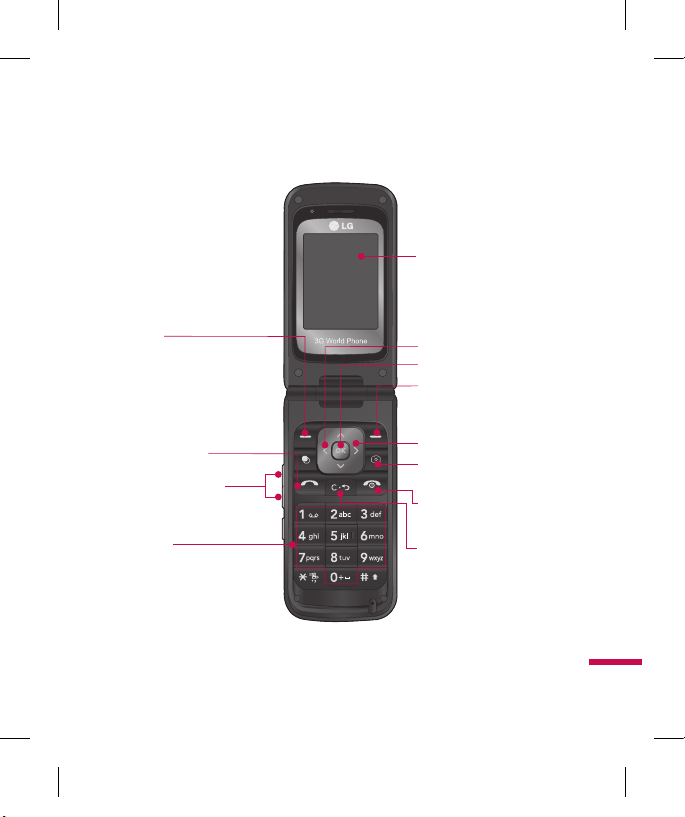
13
Votre téléphone
Ses éléments
157.805
2. Touche d’envoi
1. Touche
programmable gauche
5. Écran
3. Touches latérales
4. Touches
alphanumériques
7. Touche OK
6. Touche de navigation
8. Touche programmable
droite
9. Touche de message
10. Touche de l’appareil
photo
11. Touche de fin d’appel
et de mise en marche
12. Touche Effacer
TU330_Canada_Rogers_France_0122_13 13 2009.1.22 5:40:39 PM

14
Votre téléphone
Les caractéristiques de
votre téléphone
1 et 8. Touches programmables
gauche et droite: Chacune de ces
touches permet d’exécuter les fonctions
indiquées à l’écran immédiatement
au-dessus.
2. T
ouche d’envoi: Permet de composer
un numéro et de répondre aux appels
entrants. En mode d’attente, appuyez
sur cette touche pour accéder
rapidement aux plus récents appels
reçus, émis et manqués.
3. T
ouches latérales: Ces touches
permettent de régler le volume de
la sonnerie en mode d’attente et le
volume du haut-parleur pendant un
appel.
4. T
ouches alphanumériques: En mode
d’attente, ces touches permettent
de composer un numéro; en mode
d’édition, elles permettent d’entrer des
chiffres et des caractères.
5. Écr
an: Affiche les icônes d’état du
téléphone, les articles du menu,
l’information du Web, des images et
plus encore, tout en couleur.
6. T
ouche de navigation: Permet
d’accéder rapidement aux fonctions du
téléphone.
7. T
ouche OK: Appuyez sur cette touche
en mode d’attente pour accéder au
menu principal. Permet de sélectionner
et de confirmer des options.
9. T
ouche de message: Pour récupérer
et envoyer des messages texte.
10. T
ouche de l’appareil: Appuyez sur
cette touche pour utiliser la fonction
appareil photo ou pour passer
directement en mode appareil photo.
11. T
ouche de fin d’appel et de mise
en marche: Permet de mettre le
téléphone sous tension ou hors
tension, de mettre fin aux appels et de
retourner au mode d’attente.
12. T
ouche Effacer: Permet de
supprimer les caractères entrés ou de
revenir à l’écran précédent.
TU330_Canada_Rogers_France_0122_14 14 2009.1.22 5:40:39 PM
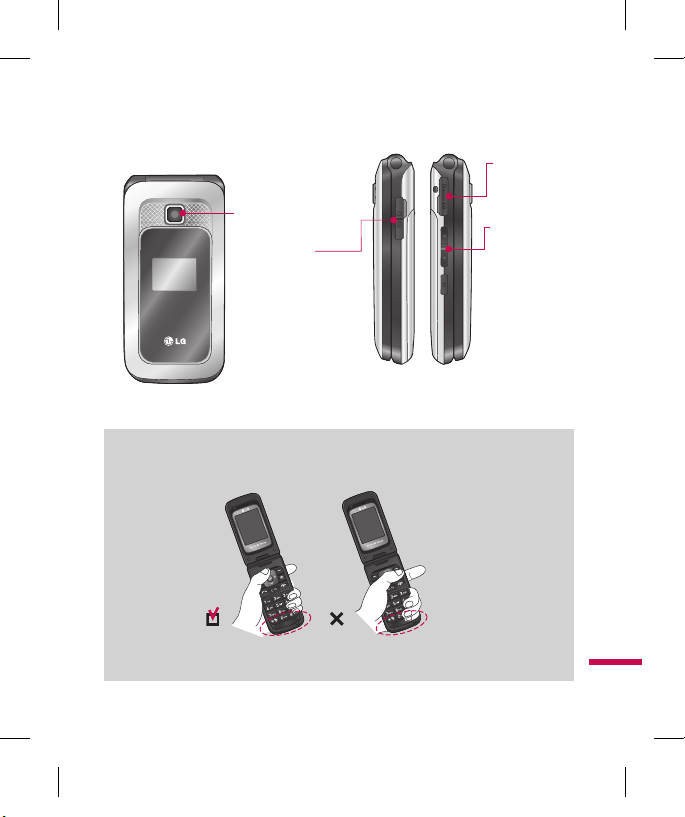
15
Appareil photo
Conseil au client
Pour une meilleure sensibilité de l’antenne, LG recommande de tenir l’appareil tel
qu’illustré ci-dessous.
Ne couvrez pas l’antenne avec la main pendant un appel ou une transmission
Bluetooth. Cela pourrait nuire à la qualité de la communication.
Prise pour
casque d’écoute
Port mémoire
amovible
Touche latérale
v
Contrôle le
volume des
sonneries en
mode attente
v
Volume du
haut-parleur
pendant un
appel
157.805
157.805
TU330_Canada_Rogers_France_0122_15 15 2009.1.22 5:40:41 PM
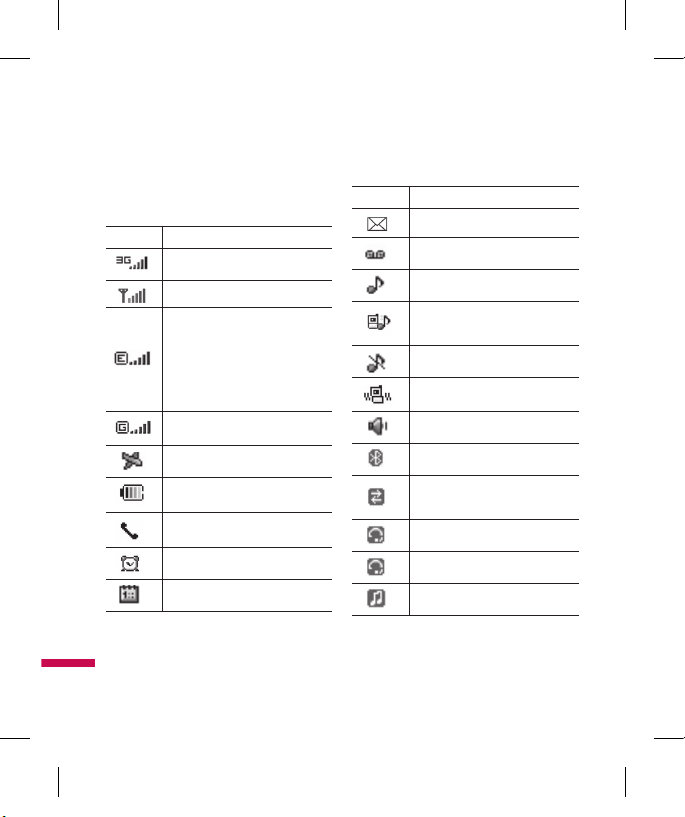
16
Icônes affi chées à l’écran
Le tableau ci-dessous décrit les différents
indicateurs ou icônes qui s’affi chent à
l’écran du téléphone.
Icônes Description
Indique la puissance du signal du
réseau 3G.
Indique la puissance du signal réseau.
Indique que le service EDGE est
disponible. La connexion au service
EDGE vous permet de transférer
des données à une vitesse de 200
kb/s (selon la disponibilité du réseau).
Communiquez avec votre fournisseur
de services réseau pour connaître
l’étendue et la disponibilité du service.
Indique que le service GPRS est
disponible.
Indique que le mode en vol a été
activé.
Indique l’état de charge de la pile.
Indique qu’un appel est en cours.
Indique que le réveil a été réglé et
activé.
Signale l’utilisation de la fonction de
calendrier.
Icônes Description
Signale la réception d’un message.
Signale la réception d’un message
vocal.
Indique que la sonnerie a été réglée
pour signaler les alertes.
Indique que la sonnerie et la vibration
ont été réglées pour signaler les
alertes.
Indique que le mode silencieux a été
réglé pour signaler les alertes.
Indique que la vibration a été réglée
pour signaler les alertes.
Indique que le mode haut-parleur a
été activé.
Indique que la fonction Bluetooth® a
été activée.
Indique que les données sont en cours
de transmission au moyen d’une
connexion Bluetooth.
Indique que la connexion Bluetooth à
un casque d’écoute a été établie.
Indique que la connexion Bluetooth à
un dispositif mains libres a été établie.
Indique que la connexion à un appareil
Bluetooth stéréo a été établie.
Votre téléphone
TU330_Canada_Rogers_France_0122_16 16 2009.1.22 5:40:49 PM
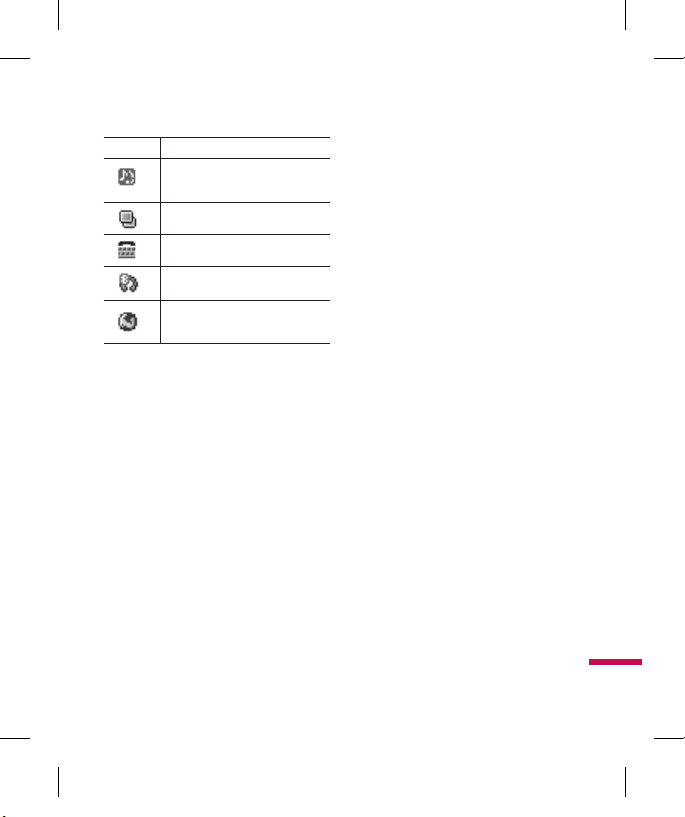
17
* La marque et les logos Bluetooth®
appartiennent à Bluetooth SIG, Inc.,
et sont utilisés sous licence par LG
Electronics. Les autres marques de
commerce et noms commerciaux
appartiennent à leurs détenteurs
respectifs.
Icônes Description
Indique que la connexion Bluetooth
à un appareil mains libres stéréo a
été établie.
Indique que la fonction de tâches
multiples a été activée.
Indique que l’ATS a été réglé et
allumé.
Indique que la connexion Bluetooth à
un casque d’écoute a été établie.
Indique que le téléphone est en train
d’accéder au service WAP ou de
données.
TU330_Canada_Rogers_France_0122_17 17 2009.1.22 5:40:50 PM
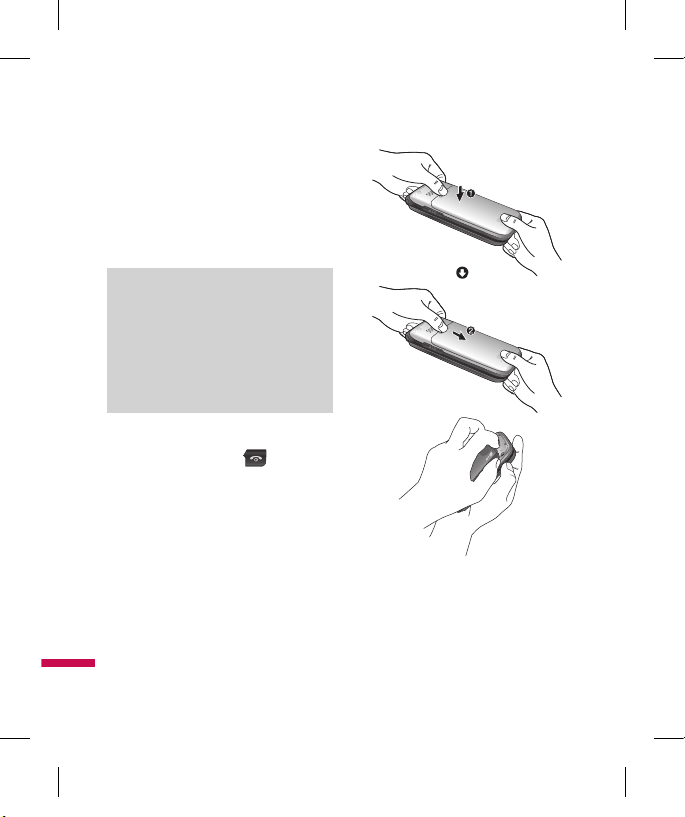
18
Pour commencer
Installation de la carte SIM
Lorsque vous vous abonnez à un réseau
cellulaire, vous recevez une carte SIM
enfichable contenant les détails relatifs à
votre abonnement, notamment votre NIP
et tous services facultatifs disponibles.
Important!
La carte SIM enfichable et ses contacts
s’endommagent facilement lorsqu’on
les égratigne ou lorsqu’on les plie. Faites
donc attention lorsque vous manipulez,
insérez ou retirez la carte. Conservez
la carte SIM hors de portée des jeunes
enfants.
1. Au besoin, éteignez le téléphone en
appuyant sur la touche jusqu’à
ce que l’image de mise hors tension
apparaisse.
2. Retirez la pile. Pour le faire:
3. Glissez la carte SIM dans son
emplacement pour la verrouiller
en place. Assurez-vous que le coin
encoché se trouve en bas à gauche et
que les contacts en or de la carte sont
orientés vers l’intérieur du téléphone.
TU330_Canada_Rogers_France_0122_18 18 2009.1.22 5:40:52 PM
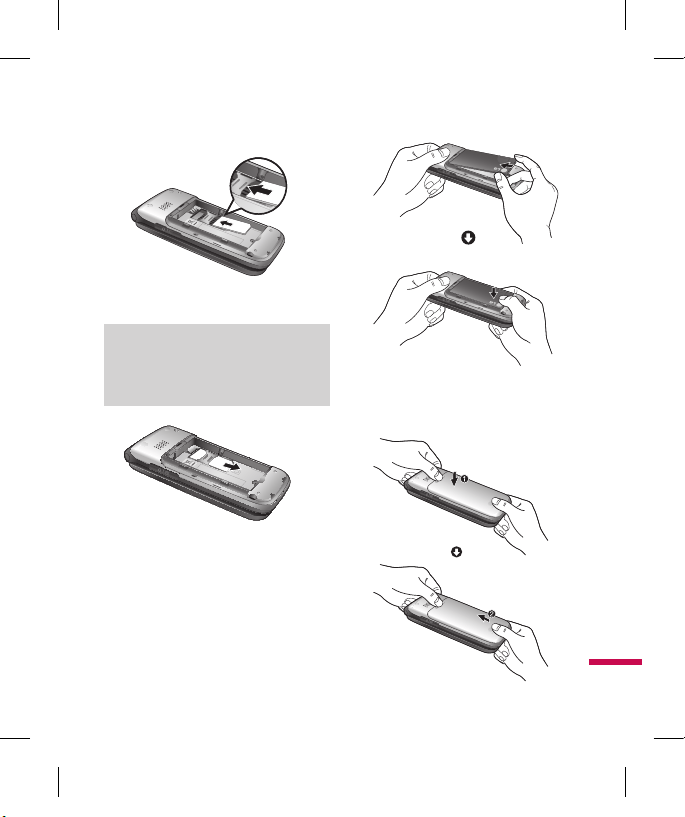
19
Remarque
Si vous devez retirer la carte SIM,
glissez-la tel qu’illustré et sortez-la de
son emplacement.
4. Pour insérer la pile, alignez ses
contacts dorés avec les connecteurs
correspondants dans le compartiment
de la pile. Appuyez sur la pile jusqu’à
ce qu’elle se verrouille en place.
5. Replacez le couvercle en le glissant en
place (un clic se fera entendre).
TU330_Canada_Rogers_France_0122_19 19 2009.1.22 5:40:58 PM
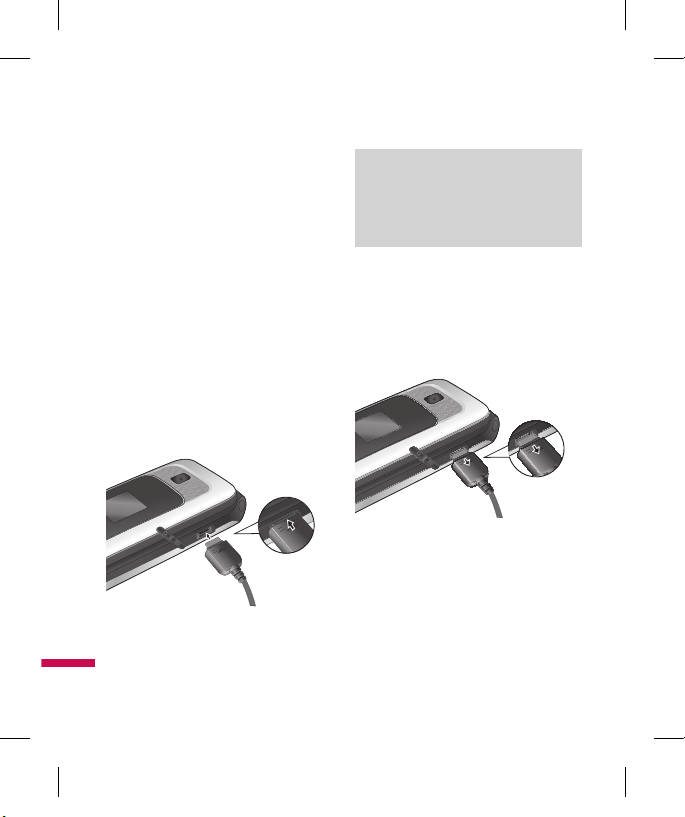
20
Recharge de la pile
L’utilisation d’accessoires non
homologués peut endommager votre
téléphone et annuler la garantie.
Pour utiliser le chargeur de voyage fourni
avec votre téléphone:
1. La pile étant installée, branchez le fi l
du chargeur de voyage à l’extrémité
inférieure du téléphone. Vérifi ez que la
fl èche du connecteur est orientée vers
l’avant du téléphone.
2. Branchez l’adaptateur à une prise de
courant murale à courant alternatif.
N’utilisez que le chargeur de voyage
fourni.
Avertissement
Vous devez débrancher le chargeur
de voyage avant de retirer la pile
du téléphone; sinon vous pourriez
endommager le téléphone.
3. Lorsque la recharge est terminée,
débranchez le chargeur de voyage
du téléphone en appuyant sur les
languettes grises de chaque côté du
connecteur tout en tirant vers l’arrière.
Pour commencer
TU330_Canada_Rogers_France_0122_20 20 2009.1.22 5:41:1 PM

21
Remarque
v
Si le téléphone est allumé pendant
la recharge, les barres de l’icône
de niveau de charge s’affichent à
l’écran pour indiquer la progression
de l’opération. Ces barres clignotent
lorsque la pile est entièrement
rechargée.
Si la pile n’est pas entièrement
rechargée à la fin de l’opération:
v
Allumez et éteignez le téléphone
et essayez à nouveau de recharger
la pile.
v
Retirez et réinstallez la pile et
essayez à nouveau de la recharger.
Fente de carte mémoire
Le téléphone TU330 accepte la carte
mémoire microSD. La carte mémoire
peut être insérée dans la fente située sur
le côté du TU330. Vous pouvez utiliser
cette carte pour stocker des fichiers de
données, comme des chansons en format
MP3.
Remarque
L’appareil doit toujours être éteint
lorsque vous insérez ou retirez la
carte mémoire. Les connecteurs
de couleur or doivent être orientés
vers le haut et insérés d’abord dans
le logement de carte mémoire
TransFlash.
N’utilisez que des cartes mémoire
approuvées par le fabricant. Certaines
cartes pourraient ne pas être
compatibles avec l’appareil.
Insertion de la carte
mémoire
Insérez la carte mémoire dans la fente
jusqu’à ce qu’elle soit bien engagée, tel
qu’illustré plus bas :
Remarque
Les connecteurs dorés doivent être
orientés vers le bas et insérés en
premier dans la fente de carte mémoire.
TU330_Canada_Rogers_France_0122_21 21 2009.1.22 5:41:2 PM
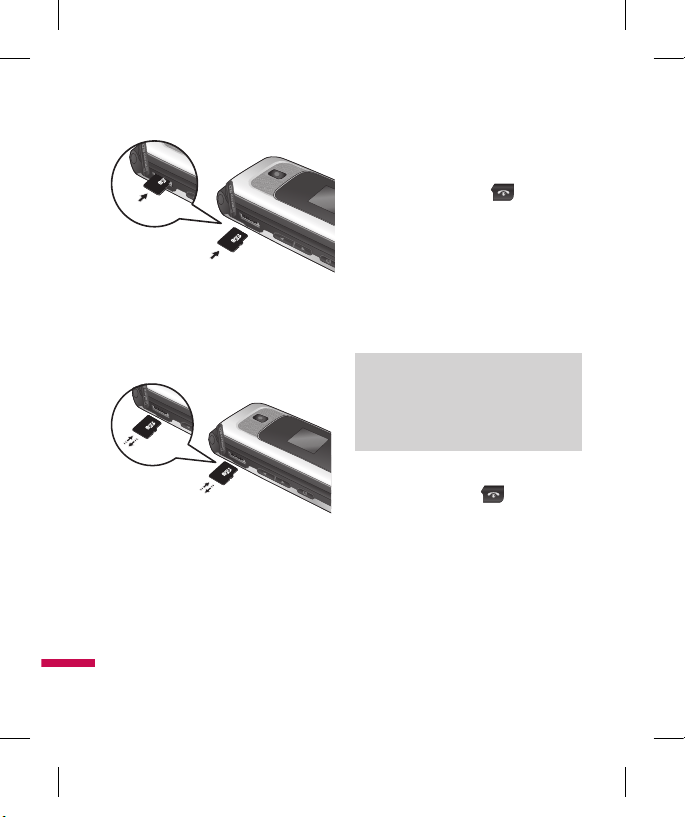
22
Pour commencer
Retrait de la carte mémoire
1. Du bout du doigt, poussez sur la carte
mémoire.
2. Puis retirez-la soigneusement.
Mise sous tension et hors
tension du téléphone
1. Appuyez sur la touche jusqu’à ce
que le téléphone s’allume.
2. Si le téléphone demande un code NIP
,
entrez-le et appuyez sur la touche OK.
Le téléphone recherche votre réseau.
Lorsqu’il le trouve, l’écran inactif, illustré
plus bas, apparaît. Vous pouvez effectuer
ou recevoir un appel à partir de cet écran.
Remarque
La langue d’affichage est préréglée à
l’usine à Automatique. Pour changer
de langue, utilisez l’option de menu
Langue.
3. Si vous voulez éteindre le téléphone,
maintenez la touche enfoncée
jusqu’à ce que l’image de mise hors
tension apparaisse.
TU330_Canada_Rogers_France_0122_22 22 2009.1.22 5:41:4 PM

23
Codes d’accès
Vous pouvez utiliser les codes d’accès
décrits dans cette section pour empêcher
toute utilisation non autorisée de votre
téléphone. Les codes d’accès peuvent
être modifiés à l’aide de la fonction
Modifier les codes.
Code de sécurité (4 chiffres)
Le code de sécurité empêche toute
utilisation non autorisée de votre
téléphone. Le code par défaut est
“0000”. Le code de sécurité est
nécessaire pour supprimer tous les
numéros de téléphone et pour activer le
menu Rétablir param. défaut. Le code de
sécurité par défaut peut être modifié à
partir du menu Sécurité.
Mot de passe de blocage
Le mot de passe de blocage est
nécessaire pour utiliser la fonction
d’interdictions d’appel.
Ce mot de passe vous est fourni par le
fournisseur de services lorsque vous vous
abonnez à cette fonction.
TU330_Canada_Rogers_France_0122_23 23 2009.1.22 5:41:4 PM
24
Établissement d’un appel
1. Vérifiez que votre téléphone est allumé.
2. Entrez un numéro de téléphone,
avec
l’indicatif régional. Pour modifier un
numéro à l’écran, il suffit d’appuyer
sur la touche pour supprimer un
chiffre à la fois.
v
Appuyez pendant quelques instants
sur la touche pour effacer le
numéro en entier.
3. Appuyez sur la touche
pour
composer le numéro.
4. Appuyez sur la touche
pour
mettre fin à l’appel.
Pour faire un appel en appuyant
sur la touche d’envoi
1. Appuyez sur la touche pour
afficher les plus récents numéros de
téléphone reçus, émis et manqués.
2. Choisissez le numéro désiré à l’aide de
la touche de navigation.
3. Appuyez sur la touche d’envoi XXX.
Appels internationaux
1. Appuyez pendant quelques instants
sur la touche pour afficher le
caractère “+”.
2. Entrez le code de pa
ys, l’indicatif
régional et le numéro de téléphone.
3. Appuyez sur la touche
.
Conclusion d’un appel
Pour mettre fin à un appel, appuyez sur la
touche .
Établissement d’un appel à partir
de la liste de contacts
Vous pouvez enregistrer les noms et les
numéros de téléphone que vous utilisez
fréquemment dans la mémoire de la carte
SIM et dans la mémoire du téléphone,
appelée « Liste de contacts ».
Pour composer un numéro, vous pouvez
simplement sélectionner un nom parmi
vos contacts puis appuyer sur la touche
.
Fonctions générales
TU330_Canada_Rogers_France_0122_24 24 2009.1.22 5:41:5 PM
25
Établissement ou prise d’un
appel vidéo
Vous pouvez effectuer un appel vidéo
dans une zone de service offrant la
téléphonie 3G.
Si la personne que vous appelez dispose
d’un visiophone 3G et se trouve dans une
telle zone, l’appel sera établi. Vous pouvez
aussi répondre à un appel vidéo entrant.
Pour effectuer ou prendre un appel vidéo:
1. Composez le numéro de téléphone
à l’aide du clavier ou sélectionnez-le
dans les listes d’appels reçus ou émis.
v
Pour corriger une erreur, appuyez
brièvement sur la touche
afin de supprimer le dernier chiffre
entré, ou appuyez pendant quelques
instants sur la touche pour
supprimer tous les chiffres.
2. Si vous ne voulez pas utiliser la
fonction mains libres, assurez-vous de
brancher le casque d’écoute.
3. Pour démarrer la f
onction vidéo,
appuyez sur la touche programmable
gauche.
Remarque
v
L’établissement de l’appel vidéo
peut prendre un certain temps.
Soyez patient. Le délai de connexion
dépend également de la rapidité à
laquelle votre interlocuteur répond
à l’appel. Pendant l’établissement
de la connexion, vous voyez votre
propre image. Lorsque la personne
appelée répond, c’est son image qui
apparaît à l’écran.
4. Pour accéder aux options suivantes,
appuyez sur la touche programmable
droite [Options].
v
Terminer appel 1
v
Sourdine
v
Mode privé
v
Masquer image
v
Attente
v
Capturer
v
Voir numéro expéditeur
TU330_Canada_Rogers_France_0122_25 25 2009.1.22 5:41:5 PM
26
Fonctions générales
v
Paramètres: Vous pouvez régler
les options relatives à la fonction
d’appareil photo.
- Zoom: x1/ x2
- Mode Nuit: Activé/Désactivé
- Qualité: Super fin/fin
- Commut. ap: Interne/Externe
v
Autres
Remarque
v
Pendant un appel vidéo: Pour faire
pivoter l’image transmise, appuyez
simplement sur la touche Appareil
photo, sur le clavier. Pour inverser
de nouveau l’image, appuyez de
nouveau sur la touche Appareil
photo.
v
Autres
- Contacts: Vous pouvez sauvegarder
le numéro dans le carnet
d’adresses.
-
Messagerie: Vous pouvez envoyer
un message texte ou multimédia.
-
Écrire note: Vous pouvez prendre
des notes.
5. Pour mettre fin à l’a
ppel, appuyez sur
la touche Fin ou refermez l’appareil.
Appel vocal/vidéo à partir de la
liste de contacts
Il est très facile de composer n’importe
quel numéro que vous avez enregistré
dans votre liste de contacts. Appuyez
sur la touche de navigation vers le bas
pour accéder à la liste de contacts et
faites défiler la liste jusqu’au numéro
souhaité. Appuyez sur la touche
pour faire un appel vocal ou sur la touche
programmable gauche pour faire un appel
vidéo. Appuyez sur la touche pour
mettre fin à l’appel.
Réglage du volume
Pendant un appel, vous pouvez régler le
volume de l’écouteur à l’aide des touches
latérales du téléphone. En mode de veille,
avec le rabat ouvert, vous pouvez régler le
volume de la sonnerie avec ces touches.
Réponse à un appel
Lorsque vous recevez un appel, le
téléphone sonne et l’icône représentant
un téléphone clignote à l’écran. Si
l’appelant peut être identifié, son numéro
de téléphone (ou son nom, s’il est
enregistré dans votre carnet d’adresses)
s’affiche.
TU330_Canada_Rogers_France_0122_26 26 2009.1.22 5:41:5 PM
27
1. Ouvrez le rabat et appuyez sur
la touche ou sur la touche
programmable gauche pour répondre
à l’appel. Si l’option Toute touche a
été choisie comme mode de réponse,
vous pouvez répondre à l’appel en
appuyant sur n’importe quelle touche,
sauf la touche ou la touche
programmable droite.
Remarque
v
Pour refuser un appel entrant,
appuyez pendant quelques instants
sur les touches latérales du côté
gauche du téléphone sans ouvrir
le rabat.
v
Si l’option Rabat ouvert est réglée,
vous n’avez pas besoin d’appuyer sur
une touche. Il vous suffit d’ouvrir le
rabat pour répondre.
2. Vous pouvez ensuite mettre fin à
l’appel en refermant le téléphone ou en
appuyant sur la touche .
Avis
Vous pouvez répondre à un appel tout
en consultant le carnet d’adresses
ou en utilisant d’autres fonctions du
menu.
Mode Vibration (réglage rapide)
Lorsque le rabat est ouvert, vous pouvez
activer le mode Vibration en appuyant
pendant quelques instants sur la touche
.
Puissance du signal
Si vous vous trouvez à l’intérieur d’un
bâtiment, il est possible que vous obteniez
une meilleure réception si vous vous tenez
près d’une fenêtre. Vous pouvez vérifier la
puissance du signal grâce à l’indicateur
de signal ( ) affiché à l’écran.
Saisie de texte
Vous pouvez entrer des caractères
alphanumériques à l’aide du clavier du
téléphone. Les touches du clavier vous
permettent, entre autres, d’entrer des
noms dans le carnet d’adresses, de
rédiger un message et d’ajouter des
événements dans le calendrier. Les
modes de saisie de texte disponibles sont
décrits plus bas.
TU330_Canada_Rogers_France_0122_27 27 2009.1.22 5:41:6 PM
28
Fonctions générales
Mode d’entrée T9
Ce mode vous permet d’entrer des mots
avec une seule frappe par lettre. Chaque
touche du clavier correspond à plusieurs
lettres. En mode T9, les frappes sont
automatiquement comparées au contenu
d’un dictionnaire intégré pour trouver le
mot qui convient, ce qui exige beaucoup
moins de frappes que le mode de saisie
ordinaire (mode ABC).
Mode ABC
Ce mode vous permet d’entrer des lettres
en appuyant une, deux, trois ou quatre
fois sur la touche correspondant à la lettre
désirée, jusqu’à ce que celle-ci s’affiche.
Mode 123
Ce mode vous permet d’entrer des
numéros avec une frappe par chiffre.
Pour passer au mode 123 dans un
champ de saisie textuelle, appuyez sur la
touche
jusqu’à ce que le mode 123
s’affiche.
Mode des symboles
Ce mode vous permet d’entrer des
caractères spéciaux.
Remarque
Vous pouvez choisir une langue
différente pour T9 dans l’option de
menu. Par défaut, le mode T9 est
désactivé.
Changement de mode de saisie
de texte
Pour changer le mode de saisie de texte,
appuyez sur la touche . Le mode de
saisie de texte actuel apparaît dans le
coin supérieur droit de l’écran.
Utilisation du mode T9
Le mode prédictif d’entrée de texte T9
vous permet d’entrer des mots facilement
en minimisant le nombre de frappes
nécessaires. Chaque fois que vous
appuyez sur une touche, l’appareil affiche
les caractères qu’il pense que vous entrez
en fonction d’un dictionnaire intégré. Avec
l’ajout de nouvelles lettres, le mot affiché
change pour refléter le mot correspondant
le plus probable dans le dictionnaire.
TU330_Canada_Rogers_France_0122_28 28 2009.1.22 5:41:7 PM
29
1. En mode prédictif d’entrée de texte
T9, commencez à entrer un mot en
appuyant sur les touches à
Appuyez sur une touche par lettre.
v
Étant donné que le mot change au
fur et à mesure que vous entrez
des lettres, ignorez ce qui s’affiche
à l’écran jusqu’à ce que le mot soit
entièrement tapé.
v
Si le mot affiché ne correspond
toujours pas au mot désiré lorsque
vous avez fini de le taper, appuyez
sur la touche de navigation une fois
ou plus pour consulter la liste de
mots proposée.
v
Si le mot désiré ne figure pas dans la
liste, ajoutez-le en utilisant le mode
ABC.
2. Entrez le mot entier a
vant de modifier
ou de supprimer des lettres.
3. T
erminez chaque mot avec un espace
en appuyant sur la touche ou sur
la touche de navigation de droite.
Pour supprimer des lettres, appuyez sur
la touche
. Pour effacer des mots,
appuyez quelques instants sur la touche
.
Avis
Pour quitter le mode d’entrée de
texte sans sauvegarder le texte entré,
appuyez sur
.
Saisie en mode ABC
Utilisez les touches à pour
entrer le texte.
1. Appuyez sur la touche correspondant à
la lettre voulue.
v
une fois pour entrer la première
lettre;
v
deux fois pour entrer la deuxième
lettre;
v
et ainsi de suite.
2. P
our insérer un espace, appuyez une fois
sur la touche . Pour supprimer des
lettres, appuyez sur la touche . Pour
effacer le contenu de l’écran, appuyez
pendant quelques instants sur la touche
.
TU330_Canada_Rogers_France_0122_29 29 2009.1.22 5:41:7 PM

30
Remarque
Consultez le tableau ci-dessous
pour plus de renseignements sur les
caractères offerts par les touches du
clavier.
Saisie en mode 123
Le mode 123 vous permet d’entrer plus
rapidement des chiffres dans un message
texte (un numéro de téléphone par
exemple).
Appuyez sur les touches correspondant
aux chiffres désirés avant de retourner
manuellement au mode d’entrée de texte
approprié.
Saisie en mode des symboles
Le mode des symboles vous permet
d’entrer différents symboles ou caractères
spéciaux.
Pour entrer un symbole, appuyez sur la
touche
.
Utilisez les touches de navigation pour
sélectionner le symbole désiré, puis
appuyez sur la touche OK.
Dictionnaire T9
La fonction Dictionnaire T9 permet à
l’utilisateur d’ajouter des mots particuliers
ou personnels dans la base de données
de la langue T9 standard.
Vous pouvez sélectionner la fonction
Dictionnaire T9 à partir du sous-menu
Paramètres d’entrée de texte, dans le
menu de touche programmable Options.
Lorsque la fonction Dictionnaire T9 est
activée, vous pouvez ajouter, modifier,
supprimer ou réinitialiser vos mots
personnels dans le dictionnaire.
Fonctions générales
TU330_Canada_Rogers_France_0122_30 30 2009.1.22 5:41:7 PM
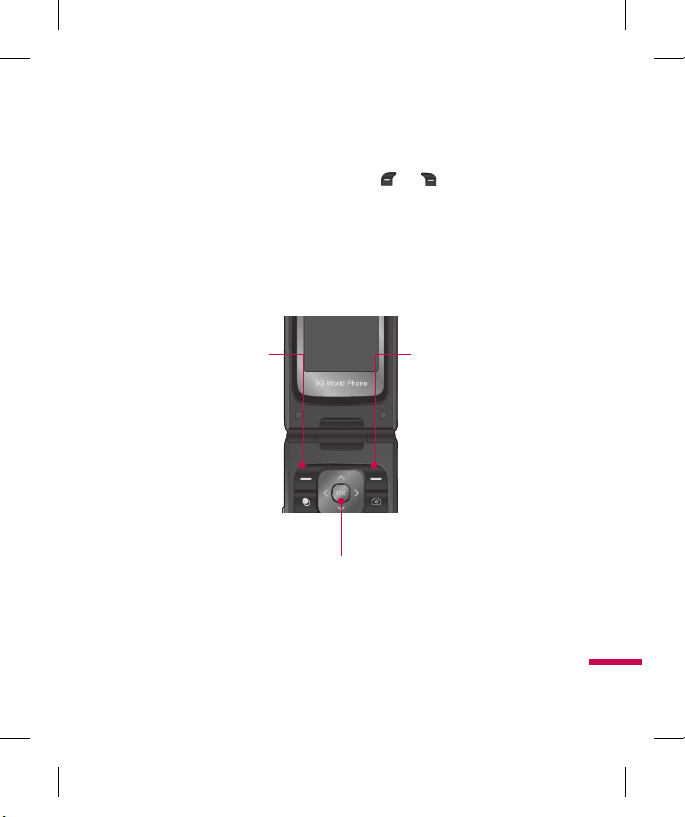
31
Sélection de fonctions et options
Votre téléphone comporte un ensemble de fonctions qui vous permettent de le
personnaliser. Ces fonctions sont structurées en menus et sous-menus, accessibles au
moyen de deux touches programmables marquées et . Chacun de ces menus
et sous-menus vous permet de visualiser et de modifier les paramètres d’une fonction
donnée.
Les fonctions associées aux touches programmables varient selon le mode du téléphone.
L’étiquette située tout en bas de l’écran, juste audessus de chaque touche, indique la
fonction actuelle.
157.805
Appuyez sur la touche
programmable droite
pour accéder au menu
Vision.
Appuyez sur cette touche pour accéder au
menu disponible. Appuyez brièvement pour
sélectionner et confirmer des options de
menu.
Appuyez sur la touche
programmable gauche
pour accéder au menu
Musique.
Vision Musique
TU330_Canada_Rogers_France_0122_31 31 2009.1.22 5:41:8 PM
32
Menu Appel en cours
Votre téléphone fournit un certain nombre
de fonctions que vous pouvez utiliser
pendant un appel. Pour accéder à ces
fonctions pendant un appel, appuyez sur
la touche programmable droite [Options].
Pendant un appel
Le menu affiché à l’écran du combiné
durant un appel diffère du menu principal
par défaut affiché à l’écran de veille. Les
options sont décrites ci-dessous.
Établissement d’un deuxième
appel
Vous pouvez choisir un numéro que
vous désirez composer dans votre
carnet d’adresses pour passer un
deuxième appel. Appuyez sur la touche
programmable droite et sélectionnez Liste
de contacts.
Passer d’un appel à un autre
Pour passer d’un appel à un autre quand
il y a deux appels en cours, appuyez sur
la touche programmable droite ou sur
la touche , et sélectionnez l’option
Échanger.
Réponse à un appel entrant
Pour prendre un appel entrant lorsque le
combiné sonne, appuyez simplement sur
la touche . L’appareil peut également
vous signaler un appel entrant lorsqu’un
autre appel est déjà en cours. Une tonalité
sonne dans l’écouteur et l’affichage
indique qu’un deuxième appel est en
attente. Cette fonction, appelée Ser.appel
attente, n’est disponible que si votre
réseau la prend en charge.
Lorsque la fonction d’appel en attente est
activée, vous pouvez mettre le premier
appel en attente et répondre au deuxième
appel en appuyant sur la touche
.
Refus d’un appel entrant
Vous pouvez refuser un appel entrant
sans y répondre en appuyant simplement
sur la touche .
Durant un appel, vous pouvez refuser un
appel entrant en appuyant sur la touche
.
TU330_Canada_Rogers_France_0122_32 32 2009.1.22 5:41:8 PM

33
Désactivation du micro
Pour désactiver le microphone durant
un appel, appuyez sur la touche
programmable gauche [Sourdine]. Pour
réactiver le microphone sur le combiné,
appuyez sur la touche programmable
gauche [Son].
Lorsque le microphone est désactivé,
vous pouvez entendre votre interlocuteur
mais lui ne peut pas vous entendre.
Utilisation de la fonction haut-
parleur
Pour utiliser le haut-parleur intégré durant
un appel, appuyez sur la touche OK.
Le haut-parleur est automatiquement
désactivé lorsque vous mettez fin à
l’appel.
Avertissement
Étant donné le niveau plus élevé du
volume, ne placez pas le téléphone
près de votre oreille lorsque la fonction
haut-parleur est activée.
Conférences téléphoniques
Le service de conférence téléphonique
vous permet de communiquer
simultanément avec plus d’un appelant.
Cette fonction n’est disponible que si
votre fournisseur de services la prend
en charge. Vous ne pouvez établir de
conférence téléphonique qu’avec un appel
en cours et un appel en attente, auxquels
vous avez répondu. Une fois la conférence
téléphonique établie, la personne qui
l’a établie peut ajouter ou supprimer
des appels, ou encore séparer certains
appels de la conférence (sans toutefois
couper la communication avec vous).
Toutes ces options sont disponibles dans
le menu Appel. Un appel collectif peut
regrouper jusqu’à cinq interlocuteurs.
Une fois l’appel établi, vous contrôlez la
conférence téléphonique et vous seul
pouvez ajouter d’autres personnes à la
conférence téléphonique.
TU330_Canada_Rogers_France_0122_33 33 2009.1.22 5:41:8 PM
34
Menu Appel en cours
Établissement d’un deuxième
appel
Vous pouvez faire un autre appel pendant
un appel en cours. Pour cela, entrez
le deuxième numéro de téléphone et
appuyez sur la touche . Le premier
appel est automatiquement mis en attente
lorsque le deuxième appel est établi. Vous
pouvez passer d’un appel à l’autre en
appuyant sur la touche .
Établissement d’une conférence
téléphonique
Pour établir une conférence téléphonique,
mettez en attente un appel et ajoutez le
deuxième appel actif à la conférence en
appuyant sur la touche programmable
droite et en choisissant l’option Joindre
les appels dans le menu Appel confér.
Activation d’une conférence télé-
phonique en attente
Pour activer une conférence téléphonique
mise en attente, appuyez sur la touche
.
Ajouts d’appel à une conférence
téléphonique.
Pour ajouter un interlocuteur à une
conférence téléphonique en cours,
appuyez sur la touche programmable
droite et choisissez l’option Joindre les
appels dans le menu Appel confér.
Appel privé pendant une con-
férence téléphonique
Pour établir un appel privé avec un
interlocuteur pendant une conférence
téléphonique, appuyez sur la touche
programmable droite et choisissez Appel
privé dans le menu Appel confér.
Quand les numéros des interlocuteurs
sont affichés, choisissez celui avec lequel
vous désirez parler en privé.
Conclusion d’une conférence
téléphonique
La conférence téléphonique en cours peut
être terminée en appuyant sur la touche
.
TU330_Canada_Rogers_France_0122_34 34 2009.1.22 5:41:8 PM
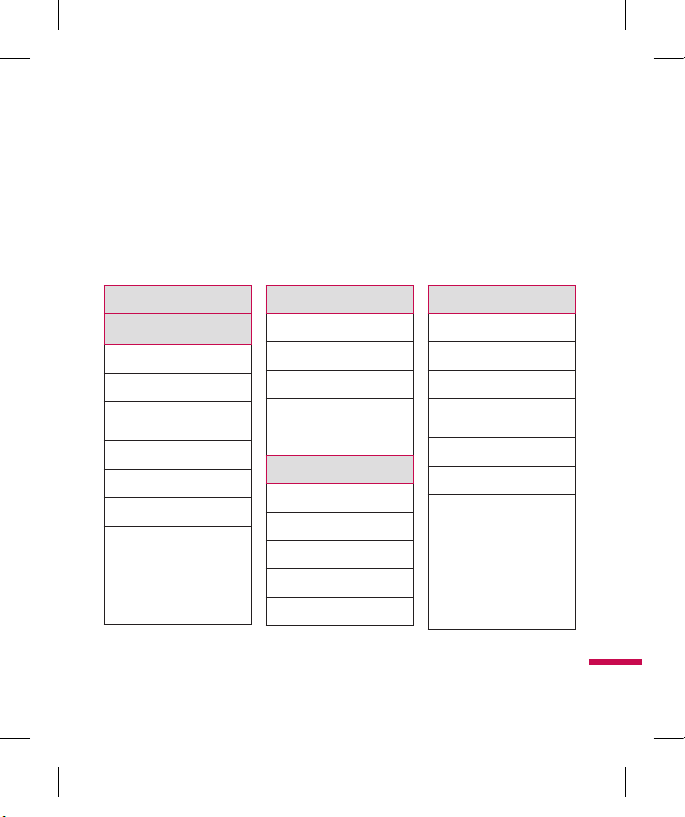
35
Hiérarchie des menus
L’illustration qui suit présente la structure des menus et indique:
v
le numéro attribué à chaque option du menu; et
1. Magasin Rogers
2. Média
2.1 Caméra
2.2 Lecteur de musique
2.3 Audio/sonneries
musicale
2.4 Images
2.5 Vidéo
2.6 Autres fichiers
2.7 Carte mémoire
3. Jeux et applications
3.1 Les Jeux
3.2 Applications
3.3 Jeux et outils
3.4 Profil réseau
4. Historique des appels
4.1 Appels manqués
4.2 Appels émis
4.3 Appels reçus
4.4 Tous appels
4.5 Durée de l’appel
5. Vision
5.1 Vidéo/Radio
5.2 Musique
5.3 Mes Amis
5.4
Messagerie du
téléphone
5.5 Magasin Rogers
5.6 Internet
5.7 Plus de services
TU330_Canada_Rogers_France_0122_35 35 2009.1.22 5:41:9 PM
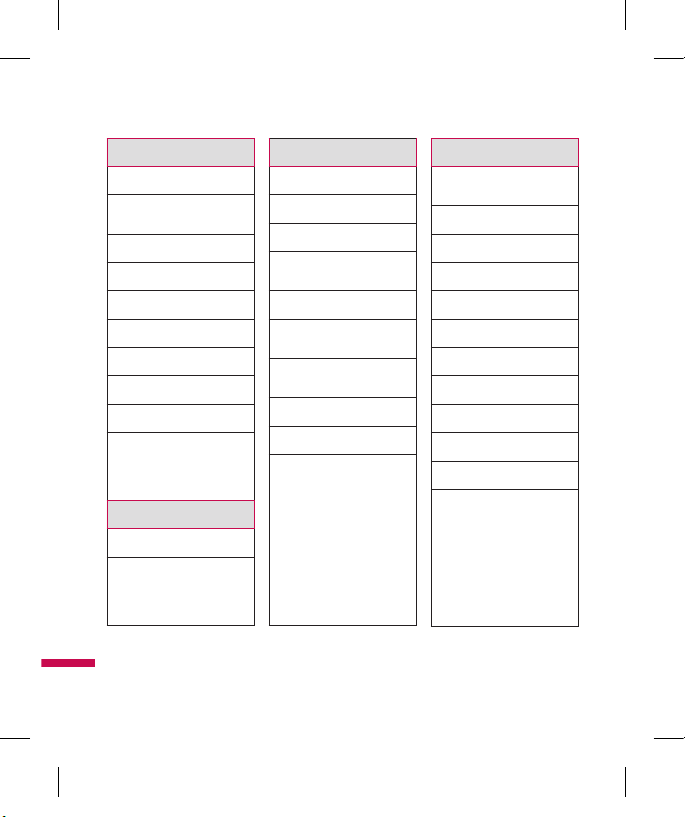
36
Hiérarchie des menus
6. Messages
6.1 Rogers MI
6.2 Messagerie du
téléphone
6.3 Créer un message
6.4 Boîte réception
6.5 Brouillons
6.6 Boîte d’envoi
6.7 Envoyé
6.8 Appeler la boîte vocale
6.9 Modèles
6.0
Paramètres de
message
7. Internet
7.1 Internet
7.2 Paramètres
8. Contacts
8.1 Liste de contacts
8.2 Nouv contact
8.3 Groupes d’appel
8.4
Liste de composition
abrégée
8.5 Copier tous les contacts
8.6
Supprimer tous les
contacts
8.7
Numéros d’appels de
services
8.8 Ma carte d’affaires
8.9 Afficher les options
8.0 Mes numéros
9. Paramètres
9.1 Audio/sonneries
musicale
9.2 Affichage
9.3 Bluetooth
9.4 Date et heure
9.5 Appel
9.6 Sécurité
9.7 Connexion
9.8 Mode vol
9.9 Mémoire
9.0 Reglages des fonctions
9.* Infos téléphone
9.#
Rétablir param. défaut
TU330_Canada_Rogers_France_0122_36 36 2009.1.22 5:41:9 PM
37
Internet
Internet
Vous pouvez accéder à divers services
WAP (protocole pour les applications
sans fil ou Protocole WAP), tels que
les opérations bancaires, les nouvelles,
les bulletins météorologiques et les
renseignements sur les vols. Ces services
sont spécialement conçus pour les
téléphones cellulaires et ils sont gérés
par les fournisseurs de services WAP.
Consultez votre exploitant de réseau ou
votre fournisseur de services privilégié
pour en savoir plus sur les services
WAP disponibles et leurs tarifs. Votre
fournisseur de services vous donnera
également des instructions sur la façon
d’utiliser ces services. Pour quitter le
navigateur, appuyez sur la touche
L’écran de veille s’affiche.
Navigation à l’aide du navigateur
WAP
Vous pouvez surfer sur le réseau en
utilisant les touches du téléphone ou le
menu du navigateur WAP.
Utilisation des touches du télé-
phone
Lorsque vous surfez le net, les touches du
téléphone ne fonctionnent pas comme en
mode téléphone.
Touche Description
Touches de Défilement des
navigation lignes de la zone
haut/bas de contenu.
Utilisation du menu du naviga-
teur WAP
Diverses options vous sont proposées
lorsque vous surfez le Web mobile.
Remarque
Les menus du navigateur WAP
peuvent varier selon votre version du
navigateur.
TU330_Canada_Rogers_France_0122_37 37 2009.1.22 5:41:9 PM

38
Internet
Paramètres
Sécurité
Affiche la liste de tous les certificats
disponibles.
v
Certificats: Permet d’afficher et
de gérer le contenu de la liste de
certificats.
v
Effacer la session: Supprime la session
protégée.
Paramètres du navigateur
v
Comptes
Contient les données sur le réseau
utilisé pour établir la connexion à
Internet. Pour sélectionner le compte
désiré, appuyez sur la touche
programmable Activer. Vous activez
ainsi le compte qui sera utilisé pour la
prochaine connexion. GoRogers est le
compte prédéfini activé par défaut.
• Activer: Sélectionnez le compte à
utiliser pour la prochaine connexion.
•
Voir: Permet de voir les informations
spécifiques au compte.
•
Modifier: Permet de modifier les
informations spécifiques au compte.
•
Supprimer: Permet d’effacer le
compte sélectionné.
•
Nouveau: Vous pouvez créer un
maximum de 20 nouveaux comptes.
Remarque
Vous ne pouvez ni modifier ni
supprimer les comptes prédéfinis.
Pour créer un nouveau compte, veuillez
entrer les informations relatives au
réseau.
1. Nom du compte: Nom associé au
nouveau compte.
2. Page d’accueil: Adresse URL de la
page d’accueil.
3. Profil Inter
net: Vous pouvez choisir
un des profils réseau proposés. Si
vous souhaitez créer un nouveau profil
réseau, sélectionnez l’option de liste à
l’aide de la touche centrale.
TU330_Canada_Rogers_France_0122_38 38 2009.1.22 5:41:9 PM
39
Remarque
Communiquez avec votre fournisseur
de services réseau pour obtenir les
informations sur le compte.
v
Stockage princ: Vous pouvez assigner
le stockage principal à la mémoire de
l’appareil ou à la carte mémoire.
v
Paramètres de cache
Les pages Web que vous avez visitées
sont conservées dans la mémoire de
votre téléphone.
• Vider cache: Supprime toutes les
données de la mémoire cache.
•
Autoriser mise en cache: Indiquez
si le système doit effectuer ou non
une tentative de connexion à partir
des données en mémoire cache.
Remarque
La mémoire cache est une mémoire
tampon utilisée pour enregistrer
les données temporairement, en
particulier lorsque vous êtes en ligne.
v
Paramètres des cookies
Les informations ou les services
auxquels vous avez accédé sont
enregistrés dans un fichier témoin.
• Supprimer cookies: Efface tous les
fichiers témoins.
•
Autoriser cookies: Indiquez si le
système doit effectuer ou non une
tentative de connexion à partir des
données du fichier témoin.
v
Codage de caractère
Sélectionnez un jeu de caractères
parmi les options suivantes:
1 Automatique
2 English(ASCII)
3 English(ISO)
4 English(LATIN)
5 Unicode(UCS2 BE)
6 Unicode(UCS2 LE)
7 Unicode(UCS2 Auto)
8 Unicode(UTF-16 BE)
9 Unicode(UTF-16 LE)
0 Unicode(UTF-16 Auto)
* Unicode(UTF-8)
TU330_Canada_Rogers_France_0122_39 39 2009.1.22 5:41:9 PM

40
v
Commande du défilement
Vous pouvez sélectionner la vitesse
de défilement à l’écran, soit 1 ligne, 2
lignes ou 3 lignes.
v
Afficher image
Cette option permet de voir les images
pendant que vous naviguez le Web.
v
AuthWallet
Lorsque cette option est activée,
les renseignements personnels
de l’utilisateur, tels que le nom
d’utilisateur ou le mot de passe utilisés
pour accéder au site Internet, sont
automatiquement sauvegardés pour
plus tard.
Menu en ligne
Lorsque la connexion à Internet est
établie, les options de menu suivantes
deviennent disponibles:
• Préc: Pour retourner à la page
précédente.
•
Transférer: Pour passer à la page
suivante.
•
Actualiser: Pour actualiser le
contenu de la page actuellement
affichée.
•
Domicile: Pour accéder à la page
d’accueil initiale.
•
Entrer I’URL: Permet d’accéder
à l’adresse Web (URL) après une
modification.
•
Pages rècentes: Vous pouvez
ajouter ou enregistrer la page
courante dans vos signets ou afficher
la liste des signets actuellement
enregistrés.
•
Favoris: Vous pouvez ajouter ou
sauvegarder la page en cours
dans les signets ou afficher la liste
sauvegardée dans favoris.
•
Paramètres: Permet de configurer
les options relatives au navigateur,
telles que Vider cache, Supprimer
cookies, etc.
Internet
TU330_Canada_Rogers_France_0122_40 40 2009.1.22 5:41:9 PM

41
Média
Caméra
Prendre photo
Le module appareil photo intégré vous
permet de prendre des photos pendant
vos déplacements. De plus, vous
pouvez envoyer des photos à d’autres
personnes par message photo. La touche
programmable de droite [Options] vous
offre les options suivantes:
v
Changer video mod: Permet
d’ouvrir le module d’appareil photo et
d’enregistrer un clip vidéo.
v
Résolution: Permet de régler le
format d’image à 1280*960 (valeur
par défaut), 640*480, 320*240
ou 160*120. Le format d’image
sélectionné apparaît à l’écran de saisie.
v
Qualité: Pour sélectionner la qualité
de photo désirée, choisissez le mode
Super fin, Fin ou Normal à l’aide des
touches de navigation.
v
Image complète/Plein écran: Pour
visualiser le sujet en mode plein écran.
v
Retardateur: Détermine le délai
d’attente avant la prise de photo.
v
Avancé…
•
Équilibre blancs: Permet de
sélectionner le niveau d’effet de la
lumière parmi les options suivantes:
Auto, Lumière du jour, Incandescent,
Nuageux, Fluorescent ou Mode Nuit.
• Effets de couleurs: Permet
d’appliquer des effets spéciaux à
la photo. Appuyez sur la touche de
navigation gauche ou droite pour
sélectionner le ton désiré parmi les
options suivantes: Couleur, Sépia,
Monochrome et Négatif.
•
Tonalités prise de vue: Permet de
choisir un son correspondant au
mouvement de l’obturateur: Tonalité
1, Tonalité 2, Tonalité 3 ou Désactivé.
v
Paramètres par défaut: Permet de
rétablir les réglages par défaut de
l’appareil photo (format, luminosité,
zoom, etc.).
TU330_Canada_Rogers_France_0122_41 41 2009.1.22 5:41:10 PM

42
Enregistrem. vidéo
À partir de ce menu, vous pouvez
enregistrer un clip vidéo en appuyant
sur la touche Appareil photo. Avant de
commencer à enregistrer, appuyez sur
la touche programmable droite [Options]
pour régler les valeurs suivantes.
Sélectionnez la valeur souhaitée et
appuyez sur la touche OK pour confirmer.
v
Passer au mode photo: Permet
d’ouvrir le module d’appareil photo et
de prendre une photo.
v
Mode enrg vidéo: Permet d’activer
le mode d’enregistrement Mode vidéo
MMS ou Mode général.
v
Qualité: Détermine la qualité d’un clip
vidéo.
v
Équilibre blancs: Cette fonction
permet de régler l’équilibre des
couleurs. Les choix suivants s’offrent
à vous : Auto / Lumière du jour /
Incandescent / Nuageux / Fluorescent/
Mode Nuit.
v
Effets de couleurs: Permet d’appliquer
des effets spéciaux à la photo. Appuyez
sur la touche de navigation vers la
gauche ou la droite pour trouver le
ton à utiliser parmi les choix suivants :
Couleur, Sépia, Monochrome et Négatif.
v
Paramètres par défaut: Permet de
rétablir les réglages par défaut de
l’appareil photo (format, luminosité,
zoom, etc.).
Résolution Échelle de zoom
320*240 x1~x2
176*144 x1~x2
En mode enrg vidéo, vous pouvez régler
la luminosité à l’aide des touches de
navigation gauche et droite.
Lecteur de musique
v
Toutes les chansons: Vous pouvez voir
la liste d’écoute complète enregistrée
dans la mémoire interne ou externe.
Média
TU330_Canada_Rogers_France_0122_42 42 2009.1.22 5:41:10 PM

43
v
Listes d’écoute: Vous pouvez créer vos
propres listes de lecture en choisissant
des chansons dans la liste du menu
Toutes les chansons.
v
Artistes: Affiche la liste des interprètes
de toutes les chansons contenues
dans la mémoire interne ou externe,
ainsi que les chansons de l’interprète
sélectionné.
v
Albums: Affiche la liste des albums
contenant toutes les chansons de
la mémoire interne ou externe, ainsi
que la chanson contenue sur l’album
sélectionné.
v
Genres: Affiche le genre de toutes les
chansons dans la mémoire interne
ou externe, ainsi que le genre de la
chanson sélectionnée.
Ajout de chansons dans votre
appareil
Avant de commencer
Pour transférer de la musique de votre
ordinateur de bureau à votre appareil,
vous aurez besoin de :
• Windows Media Pla
yer, version 10 ou
plus récente
•
Chansons dans votre ordinateur de
bureau dans un des formats suivant :
MP3, AAC, AAC+ ou WMA
• Une carte microSD (accueille les cartes
jusqu’à 4GB)
•
Câble de données USB
Ajout de chansons dans votre appareil
Il est possible d’ajouter des fichiers
musicaux dans votre appareil en utilisant
une des méthodes suivantes :
• À partir de votre collection numérique
par l’entremise de Windows Media
Player®.
• À partir des boutiques de musique
par l’entremise du client de musique
applicable.
Transfert de musique à l’aide de
Windows Media Player
1. Insérez la carte mémoire microSD dans
le téléphone.
2. Branchez le téléphone à l’ordina
teur à
l’aide du câble USB.
TU330_Canada_Rogers_France_0122_43 43 2009.1.22 5:41:10 PM

44
3. Une fois le câble branché, l’appareil
affichera le message « Connected as
Music Sync Mode. Do not disconnect
during transfer ». Le téléphone
apparaîtra à l’écran de l’ordinateur.
4. L
’ordinateur vous demandera alors
de lancer votre logiciel de gestion de
musique.
Remarque
Il est possible que certaines boutiques
de musique exigent qu’un logiciel
soit téléchargé et installé séparément.
Vous pouvez aussi consulter le Guide
de l’usager de Windows Explorer pour
savoir comment utiliser la fonction
glisser-déplacer entre l’ordinateur et le
téléphone.
5. Une fois le gestionnaire de musique
lancé, mettez en surbrillance les
chansons à transférer dans l’appareil
et lancez le processus.
Avertissement
Ne pas débrancher le téléphone
pendant le transfert.
Remarque
Incompatible avec iTunes et avec les
fichiers iTunes.
Glisser-déplacer la musique en
utilisant le TU330 comme appareil de
stockage de données de masse
1. Insérez la carte mémoire MicroSD.
2. Allumez le téléphone.
3. Branchez l’a
ppareil à l’ordinateur à
l’aide du câble de données USB TU330.
4. Il est possible qu’une bulle a
pparaisse,
contenant le message « Found New
Hardware LG USB Modem ».
5. Entrez dans le répertoire Mon
ordinateur de votre PC.
6. La carte mémoire du téléphone
apparaîtra à la liste des unités de
lecteurs optiques sous la rubrique
« Devices with Removable Storage ».
Remarque
L’ordinateur attribuera
automatiquement une lettre à l’unité.
Média
TU330_Canada_Rogers_France_0122_44 44 2009.1.22 5:41:10 PM

45
7. Trouvez les fichiers musicaux souhaités
en explorant à l’aide d’une nouvelle
fenêtre.
8. Glissez-déplacez le contenu musical
souhaité de la fenêtre de l’ordinateur à
celle de la carte mémoire.
9. Débranchez l’a
ppareil du câble.
10. Accédez au lecteur de musique sur le
téléphone.
Remarque
Le téléchargement latéral n’est pas
supporté via Bluetooth.
Transfert de musique à partir de
boutiques de musique numérique
Vous aurez besoin d’une carte microSD
et d’un câble de données USB pour
télécharger de la musique dans votre
appareil à partir d’un ordinateur.
1. Sur l’ordina
teur, lancez le client de
gestion de musique WMDRM.
2. Suivez les éta
pes 1 à 3 de la section
Transfert de musique à l’aide de
Windows Media Playe.
Remarque
Si l’ordinateur cible ne détecte pas
l’appareil nouvellement branché
ou affiche la boîte de dialogue de
l’appareil portable, suivez les étapes
3 et 4.
3. Voir (Mode connexion USB) pour plus
de détails.
4. À l’aide des touches de na
vigation,
mettez Music Sync en surbrillance et
appuyez sur la touche programmable
de sélection ou sur la touche [OK].
5. Mettez en surbrillance la chanson à
télécharger dans l’appareil.
6. Cliquez sur le bouton de droite de
la souris et sélectionnez Transfer
Track(s) to Portable Device dans le
menu déroulant. Cette étape lance le
téléchargement.
7. Dans l’a
pplication Windows Media
Player, cliquez sur l’onglet Sync. Les
chansons téléchargées antérieurement
apparaissent dans la liste de gauche,
dans l’application.
TU330_Canada_Rogers_France_0122_45 45 2009.1.22 5:41:10 PM

46
Média
8. Sélectionnez la destination des fichiers
médias. L’unité de synchronisation de
musique du TU330 apparaît dans une
liste déroulante, à la droite de l’écran.
Remarque
Si la liste ne contient aucun article,
cliquez sur le bouton de modification
de la liste d’écoute et commencez à
ajouter les fichiers musicaux choisis
parmi les diverses catégories.
9. Cochez les boutons radio situés à
gauche des chansons pour sélectionner
celles que vous voulez synchroniser
avec votre appareil.
10. Cliquez sur le bouton Start Sync,
au
coin supérieur droit de l’application
pour télécharger les chansons.
Le message « synchronization in
progress » apparaît dans l’application.
Ne pas débrancher l’appareil pendant
le téléchargement. Lorsque le
processus est terminé, un répertoire
appelé Music sera créé sous le
TU330 Music Sync Player, à la droite
de l’onglet Sync.
11. V
ous pouvez maintenant débrancher
le connecteur USB de l’appareil en
toute sécurité.
Importation d’une liste de lecture
d’une application de tierce partie
1. Lancez
Windows Media Player sur
votre ordinateur (version 10.0 ou plus
récente).
2. Branchez l’a
ppareil à l’ordinateur cible
à l’aide du câble adaptateur USB.
Lorsque vous brancherez l’appareil
à l’ordinateur, l’écran de l’appareil
affichera « Connecting as Music
Sync... ».
3. Une f
ois la connexion USB établie,
l’appareil affichera le message «
Connected as Music Sync Mode. Do
not disconnect during transfer. Do not
disconnect during transfer. » et l’écran
de l’ordinateur montrera l’appareil
TU330.
4. Dans l’a
pplication Windows Media
Player, cliquez sur l’onglet Library.
5. À la gauche de l’onglet Librar
y, cliquez
sur All Music. Le côté droit de la page
affichera alors toutes les chansons
trouvées par le lecteur antérieurement.
TU330_Canada_Rogers_France_0122_46 46 2009.1.22 5:41:10 PM

47
6. À l’aide du bouton de droite de la
souris, cliquez sur la chanson souhaitée
et sélectionnez Add to.. > Additional
Playlists.
7. À partir de la boîte de dialogue
Add to
Playlist, cliquez sur le bouton New et
entrez le nom à donner à la liste de
lecture.
8. Cliquez sur OK.
La nouvelle liste de
lecture sera maintenant affichée dans
la section My Playlist de l’onglet Library
(côté gauche).
9. Glissez-déplacez la liste d’écoute
nouvellement créée de la section My
Playlist au répertoire Music Sync Player
qui se trouve juste au-dessus. Le
lecteur Music Sync Player du téléphone
apparaît à la gauche de l’écran.
Remarque
Si la liste ne contient aucun article,
cliquez sur le bouton de modification
de la liste d’écoute et commencez à
ajouter des fichiers musicaux choisis
dans les diverses catégories.
10. Vous pouvez maintenant débrancher
le connecteur USB de l’appareil en
toute sécurité.
Remarque
1.
Si vous branchez l’appareil à
l’ordinateur par l’entremise d’un
concentrateur, il est possible que
le service de synchronisation de
musique ne fonctionne pas. Nous
recommandons de pratiquer une
connexion USB qui relie l’appareil
directement à l’ordinateur, sans
intermédiaire.
2.
Lorsque vous branchez le téléphone
mobile à l’ordinateur, l’écran du
téléphone affichera le message
« Connecting as Music Sync... ».
Si ce message ne passe pas à «
Connected as Music Sync Mode.
Do not disconnect during transfer.
», assurez-vous que l’ordinateur
utilisé fonctionne sur Windows
XP, avec une version 10.0 ou plus
récente de Windows Media Player.
S’il s’agit de la version 9 de Windows
Media Player sur Windows XP,
veuillez télécharger WMP10 ou
WMP11 à partir du site de Microsoft.
Si les versions des applications
sont bonnes et que le message
« Connecting as Music Sync... »
ne disparaît pas après avoir tenté
d’établir la connexion à trois ou
quatre reprises, suivez une des
TU330_Canada_Rogers_France_0122_47 47 2009.1.22 5:41:11 PM

48
Média
méthodes suivantes et essayez de
nouveau. (Veuillez noter que les
données existantes seront effacées
de la carte microSD si vous faites ce
qui suit.)
A.
Suivez ces étapes : paramètres
> Réinit. paramètres > Réinit.
prncple > carte mémoire.
B.
Formatez la mémoire externe en
utilisant le stockage de masse.
C.
Retirez la mémoire externe du
téléphone et insérer la mémoire
externe au téléphone et au
format.
3.
Si vous avez branché l’appareil à
l’ordinateur sans arriver à envoyer
des fichiers à l’aide de la fonction
Music Sync, veuillez consulter la liste
qui suit.
A.
Assurez-vous que la longueur
du fichier à transmettre n’est pas
excessive.
B.
Assurez-vous que la licence du
fichier à transmettre n’est pas
expirée.
C.
Assurez-vous que le format
du fichier à transmettre est
compatible avec votre téléphone
(MP3, WMA, AAC).
Si vous avez suivi les recommandations
des trois listes qui précèdent sans
succès, essayez la méthode 2.
4.
Si vous suivez ce processus pour
transférer des fichiers, ces derniers
n’apparaîtront pas dans une
application de tierce partie ni dans
Windows Media Player.
A.
Fichier transmis avec le stockage
de masse, mais sans utiliser la
fonction Music Sync.
B.
Fichier transmis en insérant la
mémoire externe directement
dans l’ordinateur.
5.
Si vous avez transféré des fichiers
avec la fonction Music Sync et que
vous voulez les supprimer de votre
téléphone, vous devriez le faire à
l’aide de Music Sync en branchant
à nouveau votre téléphone à
l’ordinateur. Si vous avez supprimé
des fichiers qui avaient été transférés
avec la fonction Music Sync en
suivant le processus décrit plus bas,
effacez-les tout de même à nouveau
avec Music Sync. Sinon, il vous sera
impossible de transférer des fichiers
identiques aux fichiers supprimés.
TU330_Canada_Rogers_France_0122_48 48 2009.1.22 5:41:11 PM

49
A.
Fichier supprimé avec le stockage
de masse, mais pas avec Music
Sync.
B.
Fichier supprimé en insérant la
mémoire externe directement
dans l’ordinateur.
C.
Fichier supprimé à l’aide de la
fonction de suppression du
téléphone.
Audio/sonneries musicale
v
Obtenir nouvelles sonneries: Cette
option de menu vous donne accès au
site de téléchargement de sonneries
de Rogers.
v
Enregistrement vocal: Vous pouvez
faire vos propres enregistrements en
appuyant sur la touche centrale [OK].
v
Fichiers: vous pouvez afficher les
fichiers audio dans la liste.
Images
v
Obtenir nouvelles images: Cette
option de menu vous donne accès au
site de téléchargement d’images de
Rogers.
Remarque
Des frais supplémentaires peuvent
s’appliquer au téléchargement
d’images. Pour de plus amples
renseignements à ce sujet,
communiquez avec votre fournisseur
de services.
v
Prendre photo: Vous pouvez prendre
vos propres photos en appuyant sur la
touche centrale [OK].
v
Créer une image GIF animée: Vous
pouvez créer un fichier d’animation à
partir des images sélectionnées dans
la liste.
v
Fichiers: Vous pouvez afficher les
fichiers d’images dans la liste.
Vidéo
v
Obtenir nouvelles vidéos: Cette option
de menu vous donne accès au site de
téléchargement télé et vidéo de Rogers.
v
Enregistrem. vidéo: Vous pouvez
enregistrer votre propre vidéo en
appuyant sur la touche centrale [OK].
v
Fichiers: Vous pouvez afficher les
fichiers vidéo dans la liste.
TU330_Canada_Rogers_France_0122_49 49 2009.1.22 5:41:11 PM
50
Média
Remarque
Contenu DRM (Digital Rights
Management). Contenu protégé par
droit d’auteur. La protection DRM limite
parfois certaines fonctions, comme
Envoyer et Modifier. L’icône
indique que le contenu est assujetti à la
protection DRM.
Autres fichiers
Lorsque vous recevez par courriel des
fichiers dont le format est indéterminé
(tels que .vcs, .vcf, etc.), ces fichiers sont
enregistrés dans le dossier Autres fichiers.
Les [Options] proposées sont les
suivantes:
v
Suppr.: Permet de supprimer le fichier
sélectionné.
v
Renommer: Pour modifier le nom du
fichier sélectionné.
v
Nouveau dossier: Permet de créer un
nouveau dossier.
v
Trier par: Pour trier les dossiers selon
le nom, la date ou le type.
v
Supprimer tout: Permet de supprimer
tous les fichiers.
v
Multisuppression: Permet de
supprimer plusieurs fichiers en une
seule opération.
v
Informations: Pour afficher
l’information sur le dossier sélectionné.
Carte mémoire
Cette fonction dresse un bilan de l’état de
la carte mémoire externe microSD.
TU330_Canada_Rogers_France_0122_50 50 2009.1.22 5:41:11 PM

51
Jeux et applications
Les Jeux
Java est une technologie développée par
Sun Microsystems. De la même façon
qu’un applet Java est téléchargé à l’aide
d’un explorateur Web tel que Netscape ou
Internet Explorer, vous pouvez télécharger
un MIDIet Java sur un téléphone
compatible WAP. Selon le fournisseur
de services, les programmes basés sur
Java (des jeux par exemple) peuvent être
téléchargés et exécutés sur un téléphone.
Une fois téléchargé, vous pouvez
accéder au programme Java à l’aide
du menu Jeux, puis sélectionner le jeu,
l’exécuter ou le supprimer. Les fichiers de
programme Java sont sauvegardés dans
le téléphone dans le format .JAD ou .JAR.
Remarque
Le fichier JAR est un format comprimé
du programme Java, et le fichier
JAD est un fichier de description
qui comprend des informations
détaillées. Avant le téléchargement,
vous pouvez voir sur le réseau toutes
les descriptions détaillées à partir du
fichier JAD.
Avertissement
Seuls les programmes basés sur
J2ME (Java 2 Micro Edition) peuvent
être exécutés sur un téléphone. Les
programmes basés sur J2SE (Java
2 Standard Edition) peuvent être
exécutés sur un ordinateur seulement.
v
Obtenir nouvelles jeux: Cette option
de menu vous donne accès au site de
téléchargement de jeux de Rogers.
v
Liste des jeux: Vous pouvez afficher
les jeux par défaut et les jeux
téléchargés dans la liste.
Applications
Ce menu présente la liste des
programmes Java téléchargés avec WAP.
Tous les programmes précédemment
téléchargés peuvent être sélectionnés,
supprimés ou affichés en détail, à partir
du menu Applications. Vous pouvez voir
les paramètres par défaut.
TU330_Canada_Rogers_France_0122_51 51 2009.1.22 5:41:11 PM
52
Réveil
La fonction de réveil vous permet de
définir plusieurs alarmes. Vous pouvez
aussi définir l’heure, l’intervalle de
répétition et la tonalité de l’alarme.
Sélectionnez le paramètre d’alarme à
configurer dans la liste d’alarmes. S’il
n’existe aucun paramètre d’alarme,
appuyez sur la touche programmable
gauche [Nouveau] pour ajouter une
nouvelle alarme.
v
Heure: Sélectionnez le mode d’heure
désiré au moyen de la touche de
navigation. Indiquez à quel moment
(heures et minutes) l’alarme doit être
déclenchée. Si l’heure est au format
de 12 heures, vous devez sélectionner
AM ou PM au moyen de la touche
programmable du centre.
v
Répéter: Sélectionnez le mode de
répétition désiré au moyen de la touche
de navigation.
v
Tonalité d’alarme: Sélectionnez la
tonalité qui sera utilisée pour l’alarme,
au moyen de la touche OK.
v
Mémo: Entrez le nom de l’alarme.
Calendrier
Lorsque vous ouvrez ce menu, un
calendrier s’affiche. Le curseur carré
permet de localiser un jour précis. La
barre au bas du calendrier indique la ou
les activités planifiées pour cette journée.
Cette fonction sert à vous rappeler de
consulter votre agenda. Le téléphone
émettra une tonalité d’alarme si vous
l’avez réglé pour signaler un élément
particulier de votre agenda.
Touche
Touche Description
Touche de navigation
gauche/droite
Hebdo
Navigation
Quotidien
Touche de navigation
gauche/droite
Annuel
Touche de navigation
gauche/droite
Mensuel
Les [Options] proposées sont les
suivantes:
v
Recher.: Pour rechercher la ou les
activités planifiées enregistrées,
appuyez sur les touches de caractères.
Jeux et applications
TU330_Canada_Rogers_France_0122_52 52 2009.1.22 5:41:12 PM

53
v
Suppr: Permet de supprimer l’activité
planifiée choisie.
v
Envoyer par: Permet d’envoyer
l’activité planifiée sélectionnée par
message ou Bluetooth.
v
Définir le congé: Permet de définir
votre congé personnel pour la date
sélectionnée.
v
Afficher tout: Permet de voir toutes les
activités planifiées enregistrées.
v
Aller à date: Permet de passer à une
date spécifique.
v
Supprimer planif.: Supprime les
agendas définis, tels les Anciennes
plnfs, Quotidien, Hebdo ou Mensuel ou
Toutes planif.
Tâches
Cette fonction vous permet de
sauvegarder et de gérer une tâche.
1. Pour ajouter une nouvelle tâche,
sélectionnez la touche programmable
gauche [Nouveau] dans l’écran de
requête de tâche.
2. Entrez une da
te d’échéance, des notes,
une priorité et un état pour la nouvelle
tâche.
3. Appuyez sur la touche prog
rammable
gauche [Enreg.] pour sauvegarder la
tâche.
Les [Options] suivantes sont disponibles
dans la liste de tâches:
v
État: Permet de changer l’état de la
tâche sélectionnée, soit En cours ou
Terminé.
v
Supprimer: Pour supprimer la tâche
sélectionnée.
v
Envoyer par: Permet d’envoyer la
tâche sélectionnée par Message ou
Bluetooth.
v
Modifier: Permet de modifier une tâche
sauvegardée.
v
Aff calendrier: La fenêtre contextuelle
du calendrier apparaît.
v
Supprimer les tâches: Pour supprimer
les tâches terminées, les tâches
passées ou toutes les tâches.
TU330_Canada_Rogers_France_0122_53 53 2009.1.22 5:41:12 PM

54
Jeux et applications
Mémo
Vous pouvez créer un maximum de 30
mémos.
1. Sélectionnez le bloc-notes que vous
désirez modifier.
2. Appuyez sur la touche prog
rammable
gauche [Nouveau] pour créer un
nouveau mémo.
3. T
apez votre mémo puis appuyez sur
la touche centrale [Enreg.] pour le
sauvegarder.
Calculette
La fonction de Calculette vous permet
d’additionner, de soustraire, de multiplier
et de diviser des nombres.
Vous pouvez taper les nombres au
moyen des touches numériques et entrer
les opérateurs à l’aide des touches de
navigation haut, bas, gauche ou droite.
Vous pouvez également entrer un signe
décimal à l’aide de la touche
[Étoile].
Chaque fois que vous appuyez sur
la touche
, les caractères sont
supprimés l’un après l’autre en
commençant par la fin.
Fuseaux horaires
La fonction d’horloge mondiale permet
de connaître l’heure dans les principales
villes du monde.
1. V
ous pouvez choisir une ville souhaitée
en tant que base en utilisant la touche
programmable de gauche [Map]
(Carte).
2. V
ous pouvez visualiser l’heure dans
la ville souhaitée à l’aide de la touche
programmable de droite [Options]
- [Change City] (Modifier ville).
Chronomètre
Ce menu vous permet d’enregistrer la
durée d’une activité.
La durée d’un seul tour de piste (jusqu’à
20 fois) et la durée totale peuvent être
affichées.
v
Nouvelle heure
1. Pour lancer le chronométra
ge,
appuyez sur la touche centrale
[Démarrer]. Le temps est affiché
dans le format HH.MM.SS.cs
(heures, minutes, secondes,
centièmes de seconde).
TU330_Canada_Rogers_France_0122_54 54 2009.1.22 5:41:12 PM
55
2. Pour enregistrer un temps
intermédiaire individuel durant le
chronométrage, appuyez sur la
touche programmable droite [Interv].
Vous pouvez enregistrer jusqu’à 20
temps intermédiaires.
3. Pour arrêter ou redémarrer le
chronométrage, appuyez sur la
touche OK.
4. Pour réinitialiser le chronomètre,
appuyez sur la touche
programmable gauche [Réinit].
v
Heures enregistrées: Vous pouvez
consulter les temps enregistrés
qui figurent dans la liste de temps
intermédiaires de l’option Nouvelle
heure.
Conversions
Cette fonction permet de convertir les
mesures dans l’unité de votre choix. Les
six types d’unités suivantes peuvent être
converties: Surface, Longueur, Poids,
Température, Volume et Vitesse.
Remarque
Pour entrer un signe décimal, appuyez
sur la touche
[Étoile].
TU330_Canada_Rogers_France_0122_55 55 2009.1.22 5:41:12 PM

56
Vous ne pouvez vérifier le registre des
appels manqués, des appels reçus et
des appels émis que si le réseau prend
en charge la fonction d’identification de
la ligne appelante dans votre zone de
service.
Le numéro et le nom (si disponibles) sont
affichés, ainsi que la date et l’heure de
l’appel.
Vous pouvez également afficher la durée
des appels.
Apps manqués
• Affichez le numéro, s’il est disponible, et
composez-le ou sauvegardez-le dans le
carnet d’adresses.
• Entrez un nouveau nom pour ce numéro
et sauvegardez-les ensemble dans le
carnet d’adresses.
•
Envoyez un message en utilisant ce
numéro.
•
Supprimez l’appel de la liste.
Appels émis
• Affichez le numéro, s’il est disponible, et
composez-le ou sauvegardez-le dans le
carnet d’adresses.
• Entrez un nouveau nom pour ce numéro
et sauvegardez-les ensemble dans le
carnet d’adresses.
•
Envoyez un message en utilisant ce
numéro.
•
Supprimez l’appel de la liste.
Appels reçus
• Affichez le numéro, s’il est disponible, et
composez-le ou sauvegardez-le dans le
carnet d’adresses.
• Entrez un nouveau nom pour ce numéro
et sauvegardez-les ensemble dans le
carnet d’adresses.
•
Envoyez un message en utilisant ce
numéro.
•
Supprimez l’appel de la liste.
Historique des appels
TU330_Canada_Rogers_France_0122_56 56 2009.1.22 5:41:13 PM

57
Tous appels
Cela vous permet de voir tous les appels
manqués, reçus et émis.
Durée de l’appel
Cela vous permet de voir la durée des
appels reçus et émis. Vous pouvez
également remettre à zéro ces compteurs.
Les compteurs suivants sont proposés:
Dernier appel
Durée du dernier appel.
Appels reçus
Durée des appels reçus.
Appels émis
Durée des appels émis.
Tous appels
Durée totale de tous les appels émis et
reçus depuis la dernière remise à zéro du
compteur.
TU330_Canada_Rogers_France_0122_57 57 2009.1.22 5:41:13 PM

58
Vision
Vidéo/Radio
Le service Rogers sur demande vous
procure un accès en direct à la radio et à
des vidéoclips.
Musique
Le service Rogers Music Player vous
permet d’écouter de la musique stockée
sur les cartes mémoires externe et interne
mais aussi de vous connecter sur le site
de téléchargement de musique.
Messagerie du téléphone
Pour plus de détails, voir la page 66.
Internet
Vous pouvez accéder aux services de
Rogers en lançant le navigateur.
Plus de services
Les services fournis par Rogers vous
permettent de naviguer sur Internet et de
télécharger des applications.
TU330_Canada_Rogers_France_0122_58 58 2009.1.22 5:41:13 PM

59
Messages
Ce menu comporte des fonctions liées
au SMS (service de messages courts), au
MMS (service de messages multimédias),
à la boîte vocale et au message de
service du réseau.
Rogers MI
La fonction de messagerie instantanée
est utilisable uniquement si elle est prise
en charge par un exploitant de réseau ou
par des communautés telles que Windows
Live et Y! Messenger.
Les utilisateurs de la messagerie
instantanée auront besoin d’un nom
d’utilisateur et d’un mot de passe valides
pour ouvrir une session, échanger des
messages et vérifier leur statut en ligne.
Il y a deux moyens d’utiliser la messagerie
instantanée.
1. On peut le faire à partir du menu
principal.
2. Ou du raccourci cla
vier Message (la
touche de navigation droite). Appuyer
brièvement sur le raccourci permet
d’afficher les clients de MI disponibles.
Les options de menu ci-dessous
peuvent ne pas apparaître car les
différentes communautés de MI ne les
prennent pas toutes en charge. Elles
peuvent aussi être différentes selon
les communautés sélectionnées. Des
mots clés comme «nom d’utilisateur»,
«ouvrir une session» et «contact» sont
des expressions générales que l’on
retrouve dans les menus de MI, selon
les différentes communautés telles que
MSN Messenger et Y! Messenger.
Menu Hors ligne
Ouvrir Session
L’utilisateur peut ouvrir une session en
entrant son nom d’utilisateur et son mot
de passe.
Remarque
Dès que votre nom d’utilisateur et
votre mot de passe sont sauvegardés,
vous n’avez plus à les taper de nouveau
au cours du processus d’ouverture de
session. Cette fonction est facultative.
Conversations sauvegardées
C’est là où vous pouvez voir les
conversations sauvegardées.
TU330_Canada_Rogers_France_0122_59 59 2009.1.22 5:41:13 PM

60
Messages
Paramètres
v
Définir le son: Permet d’activer ou
de désactiver une alerte sonore émise
lorsque le contact est en activité durant
une session.
v
Fournisseur par défaut: Pour
sélectionner la communauté de MI
proposée par défaut à l’ouverture de
session.
v
Connexion auto: Vous pouvez
sélectionner le processus d’ouverture
de session automatique de MI, soit Au
démarrage ou Quand MI démarre.
v
Réseau: Permet de vérifier vos
données de profils réseau de MI et
d’adresse du serveur.
Information MI
Indique les renseignements sur le client
de messagerie instantanée, par exemple
le nom du client et le numéro de version.
Menu en ligne/Conversation à
deux
Une fois la session ouverte, une liste de
contacts accompagnée de noms d’écran
s’affichera.
Selon l’endroit où se trouve le curseur, les
options de menu suivantes peuvent être
disponibles.
Lorsque le curseur est placé sur
une liste de conversations
Remarque
La liste de conversations contient le
contact actif avec lequel vous avez
conversé ainsi qu’un contact inconnu.
Remarque
Lorsque vous appuyez sur la touche de
navigation gauche ou droite ou sur la
touche Confirmer à partir de la liste de
conversations, vous pouvez afficher ou
masquer des conversations.
v
Envoyer à d’autres: Permet d’envoyer
un message à un contact inconnu. Si
vous sélectionnez cette option, vous
devez taper votre nom d’utilisateur
avant d’ouvrir une session MI ou
d’engager une conversation.
v
Conversations enregistrées: Permet
d’afficher ou de supprimer la session
de conversation sauvegardée.
TU330_Canada_Rogers_France_0122_60 60 2009.1.22 5:41:13 PM

61
v
Recherche: Pour rechercher un
contact à partir de son adresse de
courriel ou de son nom.
v
Réglages
•
Mon état: Pour régler votre état à
Disponible, Occupé ou Invisible.
• Connexion auto: Vous pouvez ouvrir
automatiquement une session sur un
client de MI en activant les options
Au démarrage ou Quand MI démarre.
v
Fermer session: Pour amorcer le
processus de fermeture de session.
Lorsque le curseur se trouve sur
une conversation
v
Mettre fin à la conversation:
Pour mettre fin à la conversation
sélectionnée. Si un contact inconnu a
été sélectionné, il est supprimé.
v
Bloquer/débloquer contact: Permet
de bloquer ou de débloquer un contact.
v
Afficher informations: Permet
d’afficher les informations sur le nom
d’utilisateur et le texte d’état.
v
Paramètres: Reportez-vous au menu
Paramètres précédent.
v
Fermer session: Pour amorcer le
processus de fermeture de session.
Lorsque le curseur se trouve sur
une liste de contacts
v
Ajouter contact: Permet de créer
un contact dans la liste de contacts
sélectionnée et de rechercher
également ce contact à partir de
l’adresse électronique, du prénom ou
du nom de la personne.
v
Rafraîchir la liste: Pour actualiser les
informations sur les contacts de la liste.
v
Envoyer à d’autres: Permet d’envoyer
un message à un contact inconnu.
Si vous sélectionnez cette option, vous
devez taper votre nom d’utilisateur
avant d’ouvrir une session MI ou
d’engager une conversation.
v
Conversations enregistrées: Permet
d’afficher les conversations qui ont été
sauvegardées.
TU330_Canada_Rogers_France_0122_61 61 2009.1.22 5:41:14 PM

62
Messages
v
Paramètres: Reportez-vous au menu
Paramètres précédent.
v
Fermer session: Pour amorcer le
processus de fermeture de session.
Lorsque le curseur se trouve sur
un contact
v
Ajouter contact: Permet de créer
un contact dans la liste de contacts
sélectionnée et de rechercher
également ce contact à partir de
l’adresse électronique, du prénom ou
du nom de la personne.
v
Supprimer contact: Pour supprimer le
contact sélectionné.
v
Bloquer/débloquer contact: Pour
permettre ou bloquer une conversation
avec le contact sélectionné.
v
Rafraîchir Contact: Pour mettre à
jour les informations sur le contact
sélectionné.
v
Afficher informations: Permet
d’afficher les informations sur le nom
d’utilisateur et le texte d’état.
v
Paramètres: Reportez-vous au menu
Paramètres précédent.
v
Fermer session: Pour amorcer le
processus de fermeture de session.
Options de menu disponibles
dans l’écran Conversation
v
Retour à la liste: Pour retourner à la
liste de contacts.
v
Insertion: Permet d’insérer un
symbole, un modèle et des émoticônes
dans l’écran Conversation.
v
Bloquer/débloquer contact: Pour
permettre ou bloquer une conversation
avec le contact sélectionné.
v
Enregistrer conversation: Permet
d’enregistrer la conversation en cours.
v
Mettre fin à la conversation: Met fin
à la conversation en cours et vide la
mémoire tampon des conversations.
v
Paramètres: Reportez-vous au menu
Paramètres précédent.
v
Mode d’entrée de texte: Permet de
sélectionner un des modes de saisie de
texte (abc, Abc, ABC, T9 abc, T9 Abc,
T9 ABC ou 123).
v
Paramètres de mode d’entrée de
texte: Permet de sélectionner la langue
de saisie de texte intuitive.
TU330_Canada_Rogers_France_0122_62 62 2009.1.22 5:41:14 PM

63
Remarque
•
Dans la fenêtre de conversation,
vous pouvez utiliser la touche de
navigation vers le haut ou le bas
pour faire défiler la conversation.
•
La longueur maximale des messages
est de 400 caractères pour la
réception et de 128 pour l’envoi.
•
Il est possible que les informations
de présence ne soient pas actualisées
en temps réel. Vous pouvez donc
utiliser l’option Rafraîchir la liste ou
Rafraîchir les contacts pour afficher
l’état le plus récent.
Messagerie du téléphone
Le courriel mobile vous permet d’accéder
à votre compte de courriel Internet
Yahoo!, Windows Live, et bien d’autres,
directement depuis votre téléphone. Vous
pouvez donc consulter votre messagerie
Internet facilement, même lorsque vous
n’êtes pas à votre ordinateur.
Configuration du courriel mobile
v
Démarrez le courriel mobile: Sortez
le clavier, sélectionnez Courriel mobile
et appuyez sur OK.
v
Sélectionnez un fournisseur de
courriel: Avec la manette, sélectionnez
le fournisseur de courriel voulu et
appuyez sur OK.
v
Ouvrez une session
1. Sélectionnez le champ ID,
appuyez
sur la manette et tapez votre nom
d’utilisateur.
2. Sélectionnez le champ Mot de
passe, appuyez sur la manette et
entrez votre mot de passe.
Conseil: le système distingue les
minuscules et les majuscules du
mot de passe; appuyez sur la touche
pour alterner entre les deux.
3. Pour enreg
istrer votre mot de
passe, sélectionnez l’option de
mémorisation et appuyez sur la
manette pour cocher la case.
4. Sélectionnez Ouvrir session.
v
Pour lire un courriel: Sélectionnez
la ligne d’objet du message voulu et
appuyez sur la manette. Vous pouvez
ensuite répondre au message, le
réacheminer ou le supprimer.
TU330_Canada_Rogers_France_0122_63 63 2009.1.22 5:41:14 PM

64
v
Pour supprimer un courriel:
sélectionnez le message à supprimer
et appuyez sur Options, puis sur
Supprimer.
Créer un message
Remarque
Si vous sélectionnez un graphique
ou un fichier audio pendant que vous
rédigez un message multimédia,
le temps de chargement du fichier
sera d’environ 5 secondes. Pendant
ce délai, aucune touche ne sera
disponible. Une fois le chargement
terminé, vous pouvez rédiger votre
message multimédia.
Modification d’un message
Les options suivantes sont disponibles
pour la modification d’un message.
(Appuyez sur la touche programmable
gauche [Insérer])
v
Symbole: Vous pouvez insérer
divers symboles : notes de phrase,
émoticônes, etc. Sélectionnez le
symbole désiré au moyen des touches
programmables gauche ou droite
[Précédent ou Suivant].
v
Photo: Vous pouvez sélectionner
une image au moyen des touches
de navigation gauche ou droite. Pour
prévisualiser l’image sélectionnée,
appuyez sur la touche programmable
gauche [Voir].
v
Audio: Permet d’insérer diverses
sonneries.
Remarque
Les éléments vCard, vCalendar,
vNote et vTask sont créés à partir
des applications Carnet d’adresses,
Calendrier, Bloc-notes et Tâches,
respectivement. Consultez les
sections Outils et Carnet d’adresses
pour obtenir plus de détails.
v
Vidéo: Vous pouvez insérer un clip
vidéo au moyen de la touche centrale
[Insérer].
Messages
TU330_Canada_Rogers_France_0122_64 64 2009.1.22 5:41:14 PM

65
v
Nouvelle photo: Pour insérer une
nouvelle image prise au moyen
de l’appareil photo, appuyez sur
[Capturer]. Les options photo suivantes
sont disponibles lorsque vous appuyez
sur [Options]:
• Résolution: Vous pouvez prendre
une photo à une résolution de
1280*960, 640*480, 320*240 ou
160*120.
•
Qualité: Les images peuvent être
prises en mode Super fin, Fine ou
Normal.
• Image complète/Plein écran: Pour
visualiser la photo en mode plein
écran.
•
Retardateur: Le délai d’attente avant
la prise de la photo peut être réglé à
Désactivé, 3 Secondes, 5 Secondes
ou 10 Secondes.
•
Avancé…: Permet de régler l’option
Équilibre blancs à Auto, Lumière
du jour, Incandescent, Nuageux,
Fluorescent ou Mode Nuit. Les
Effets de couleurs comprennent les
options suivantes: Couleur, Sépia,
Monochrome et Négatif. L’option
Tonalités prise de vue peut être
réglée à Tonalité 1, Tonalité 2,
Tonalité 3 ou Désactivé.
•
Paramètres par défaut: Permet
d’appliquer les paramètres par
défaut.
v
Nouvel audio: Vous pouvez enregistrer
un nouvel élément audio en appuyant
sur la touche centrale [Enrg.].
Après avoir enregistré un nouvel
élément audio, vous pouvez l’annuler
en appuyant sur la touche droite
[Annuler].
Pour régler le menu Nouvel audio,
appuyez sur la touche droite [Options].
Sous [Options], sélectionnez l’une des
options suivantes:
• Qualité: Permet de régler la qualité
audio à Excellent, Elevée ou
Économie.
•
Stockage princ: Vous pouvez
définir la mémoire du combiné ou
la carte mémoire comme principal
emplacement de stockage.
v
Nouveau vidéo: Vous pouvez
enregistrer un nouveau vidéo en
appuyant sur la touche centrale [Enrg.].
v
Objet: Tapez l’objet du message.
TU330_Canada_Rogers_France_0122_65 65 2009.1.22 5:41:15 PM

66
v
Autres: Permet d’insérer un élément
vCard, vCal, vNote ou vTask.
v
Modèle
- T
exte: Pour insérer les phrases que
vous utilisez le plus souvent dans le
message texte.
- Multimédia: Les modèles
multimédias prédéfinis sont
disponibles.
- Signatur:
Insérez votre propre
signature.
v
Contact: Vous pouvez parcourir vos
contacts et en insérer un.
Utilisation du menu Options
Appuyez sur la touche programmable
droite [Options].
•
Aperçu: Permet d’afficher le message
multimédia créé avant de l’envoyer
(seulement pour les messages
multimédias).
•
Afficher pièce jointe: Affiche les
fichiers multimédia joints. (pour les
messages multimédia seulement)
•
Enregistrer dans Brouillons:
Sauvegarde le message sélectionné
dans le dossier de brouillons.
•
Supprimer: Supprime le message
multimédia ou l’élément vObject
sélectionné (seulement pour les
messages multimédias).
•
Sélectionner diapo: Si le message
comporte plus d’une diapositive,
vous pouvez sélectionner et ouvrir la
diapositive de votre choix (seulement
pour les messages multimédias).
•
Définir une diapo: Pour définir
la durée, la couleur du texte et la
couleur d’arrière-plan de la diapositive
sélectionnée (seulement pour les
messages multimédias)
•
Paramètres: Pour plus de détails,
reportez-vous à la section Paramètres
de message (page 74).
•
Mode d’entrée de texte: Permet de
définir le mode de saisie du texte.
Pour plus de détails, reportez-vous à la
section Saisie de texte (page 27).
Messages
TU330_Canada_Rogers_France_0122_66 66 2009.1.22 5:41:15 PM

67
• Paramètres d’entrée de texte: Permet
de choisir la langue d’entrée de texte :
Anglais ou Français. L’option T9
Prédiction du mot suivant est disponible
si elle a été activée. Utilisez le
Dictionnaire T9 pour ajouter, supprimer,
réinitialiser ou modifier des mots.
• Annuler: Permet de quitter le mode de
saisie de texte sans sauvegarder votre
message.
Envoi d’un message
Pour envoyer un message que vous
avez préparé au moyen des commandes
Insérer/Options, sélectionnez Envoyer
vers.
•
Entrez le ou les destinataires dans les
champs À, Cc ou Cci. Vous pouvez
utiliser l’option Contacts pour choisir un
destinataire.
• Appuyez sur la touche prog
rammable
de droite [Options].
Vous pouvez insérer des symboles,
référer à des messages ou des appels
récents pour définir un destinataire
et modifier votre message. Pour plus
d’informations sur les options Enregistrer
dans Brouillons, Mode d’entrée de texte,
Paramètres d’entrée de texte et Annuler,
veuillez vous reporter aux descriptions
ci-dessus.
Boîte réception
L’appareil vous avertit lorsque vous
recevez un message. Les messages
reçus sont stockés dans votre Boîte de
réception. Vous pouvez identifier chaque
message de la Boîte de réception au
moyen d’icônes. Si le système vous avise
de la réception d’un message multimédia,
vous pouvez télécharger le message
complet en le sélectionnant dans le menu
Recevoir.
Les [Options] suivantes sont disponibles
dans la liste de Boîte de réception:
v
Enregistrer info du contact: Cette
option vous permet d’enregistrer le
numéro de téléphone de l’expéditeur du
message dans la liste de contacts.
TU330_Canada_Rogers_France_0122_67 67 2009.1.22 5:41:15 PM

68
v
Supprimer: Pour supprimer le
message courant.
v
Transférer: Pour réacheminer le
message sélectionné à un autre
destinataire.
v
Répondre à tous: Permet de répondre
à tous les destinataires du message
sélectionné (seulement pour les
messages multimédias).
v
Informations: Pour afficher des
informations sur les messages reçus:
type de message, objet, adresse de
l’expéditeur, heure et date du message,
priorité, taille du message, fichiers
joints (seulement pour les messages
multimédias).
v
Multisuppression: Permet de
supprimer plusieurs messages que
vous avez sélectionnés dans le dossier.
v
Supprimer tous les messages
lus: Vous pouvez supprimer tous les
messages que vous avez déjà lus.
v
Supprimer tout: Permet de supprimer
tous les messages.
Brouillons
Vous pouvez afficher les messages
sauvegardés en tant que brouillon. Les
brouillons sont répertoriés selon la date et
l’heure auxquelles ils ont été sauvegardés.
Les [Options] proposées sont les
suivantes:
v
Informations: Permet d’afficher les
informations sur le message.
v
Multisuppression: Permet de
supprimer plusieurs messages
sélectionnés dans le dossier.
v
Supprimer tout: Pour effacer tous les
messages dans le dossier.
Boîte d’envoi
La Boîte d’envoi est un emplacement de
stockage temporaire pour les messages
en attente d’envoi.
Lorsque vous appuyez sur la touche
[Envoyer], vous pouvez appeler au numéro
du destinataire du message sélectionné.
Messages
TU330_Canada_Rogers_France_0122_68 68 2009.1.22 5:41:15 PM

69
Si le message n’est pas envoyé depuis
la boîte d’envoi, le téléphone émet une
alerte sonore et affiche un avis d’échec
de l’envoi du message.
Une nouvelle tentative d’envoi du
message est alors effectuée. Si le
message n’est toujours pas envoyé
après une deuxième tentative, le
téléphone n’essaie plus de l’envoyer
automatiquement. Pour pouvoir l’envoyer,
vous devez appuyer sur Renvoyer dans
le menu Options. Une fois le nombre
maximum de tentatives d’envoi atteint, la
fonction Envoyer échoue.
Si vous avez tenté d’envoyer un message
texte, ouvrez-le et assurez-vous que
les options d’envoi sont correctement
définies.
Si l’envoi du message a échoué, les
[Options] proposées sont les suivantes:
v
Supprimer: Supprime le message
sélectionné dont l’envoi a échoué.
v
Modifier: Permet de modifier le
message sélectionné.
v
État de l’erreur: Permet de consulter
le statut d’erreur du message dont
l’envoi a échoué.
v
Informations: Permet d’afficher les
informations sur le message.
v
Supprimer tout: Pour effacer tous les
messages dans le dossier.
Envoyé
Ce menu vous permet de consulter la
liste des messages envoyés, d’en afficher
le contenu et de vous assurer que la
transmission a réussi.
Les [Options] proposées sont les
suivantes:
v
Supprimer: Supprime le message
sélectionné de la liste de messages
envoyés.
v
Informations: Cette option vous
permet d’afficher l’information sur le
message.
v
Supprimer tout: Pour effacer tous les
messages dans le dossier.
TU330_Canada_Rogers_France_0122_69 69 2009.1.22 5:41:16 PM
70
Appeler la boîte vocale
Ce menu permet d’accéder rapidement à
votre boîte vocale (si ce service est assuré
par le réseau).
Avant d’utiliser cette fonction, vous
devez entrer le numéro du serveur vocal,
que vous aurez obtenu auprès de votre
fournisseur de services.
Cette information pourrait déjà être
disponible. Pour vérifier le contenu de la
boîte vocale, appuyez pendant quelques
instants sur la touche
. La réception
d’un nouveau message vocal est signalée
par le symbole à l’écran.
Remarque
Consultez votre fournisseur de
services réseau pour savoir comment
configurer votre appareil.
Modèles
Modèles de texte
Il existe six messages modèles prédéfinis.
Vous pouvez afficher et modifier ces
messages ou en créer de nouveaux.
Les [Options] proposées sont les
suivantes:
v
Envoyer: Permet d’envoyer le modèle
sélectionné dans un message.
v
Supprimer: Permet de supprimer le
message modèle choisi.
v
Modifier: Permet de rédiger un
nouveau message ou de modifier le
message modèle choisi.
v
Supprimer tout: Supprime tous les
messages dans le dossier.
Modèles multimédia
1. Vous pouvez ajouter de nouveaux
modèles multimédias en appuyant
sur la touche programmable gauche
[Nouveau].
Messages
TU330_Canada_Rogers_France_0122_70 70 2009.1.22 5:41:16 PM

71
2. Les choix suivants sont offerts sous
Options.
v
Aperçu: Pour prévisualiser les
messages multimédias que vous avez
créés.
v
Supprimer: Supprime le message
multimédia ou l’élément vObject
sélectionné.
v
Mode d’entrée de texte: Permet
de régler le mode de saisie de texte
comme suit: abc, Abc, ABC, T9 abc, T9
Abc, T9 ABC et 123.
v
Paramètres d’entrée de texte:
Sélectionnez la langue voulue pour
l’entrée de texte, soit Français, Anglais
ou Espagnol. La prédiction du mot
suivant T9 peut être utilisée lorsqu’elle
est activée. Utilisez le dictionnaire
T9 pour ajouter, modifier, rétablir et
supprimer des mots.
v
Annuler: Permet de quitter le mode de
saisie de texte sans sauvegarder votre
message.
Signatur
Cette fonction permet de créer votre
propre signature de texte. Vous pouvez
utiliser des symboles, des modèles et des
contacts dans votre signature.
Paramètres de message
Message texte
v
Numéro du centre de messagerie: Si
vous désirez envoyer un message texte,
vous pouvez obtenir l’adresse du centre
SMS au moyen de ce menu.
v
Objet du message: Vous pouvez entrer
l’objet SMS à partir de ce menu.
v
Répondre par le même centre de
messagerie: Lorsqu’un message est
envoyé, cette fonction permet aux
destinataires de répondre et de porter
les frais associés à la réponse à votre
facture de téléphone.
v
Insérer signature: Vous pouvez insérer
votre propre signature que vous avez
créée.
TU330_Canada_Rogers_France_0122_71 71 2009.1.22 5:41:16 PM

72
Messages
Message photo
v
Priorité: Pour régler la priorité du
message sélectionné.
v
Objet du message: Vous pouvez
entrer l’objet MMS lorsque ce menu
est activé.
v
Période de validité: Ce service
réseau vous permet de définir la
période de conservation des messages
multimédias au centre de messagerie.
v
Envoyer accusé réception: Permet
d’envoyer un courriel de confirmation
de réception pour un message
multimédia.
v
Envoyer confirm lect: Vous permet
d’envoyer un courriel de confirmation
de lecture pour un message
multimédia.
v
Options de téléchargement
- T
élécharger sans demander:
Permet de télécharger les messages
multimédias automatiquement.
- T
oujours demander: Permet
de télécharger les messages
multimédias manuellement.
-
Ignorer: Utilisé lorsque l’usager
choisit de ne pas télécharger un
message multimédia.
v
Ctntre messag.: Les détails de la
passerelle multimédia sont préchargés
dans votre combiné et vous ne devriez
pas les modifier.
Boîte vocale
Ce menu vous permet de définir le
numéro du centre vocal, si cette fonction
est prise en charge par le fournisseur de
services réseau.
Consultez votre fournisseur de services
réseau pour savoir comment configurer
votre appareil.
Messages de service
Vous pouvez régler l’option Service
pour indiquer si vous voulez recevoir les
messages de service, et définir l’option
Téléchargement automatique pour
déterminer si la connexion au service sera
automatique ou non.
TU330_Canada_Rogers_France_0122_72 72 2009.1.22 5:41:17 PM

73
Service Info
Il s’agit de messages textes que le réseau
envoie à votre appareil. Ces messages
contiennent des renseignements d’ordre
général, comme des bulletins météo,
des rapports de circulation, des noms de
services de taxi ou de pharmacie, ainsi
que les cours de la bourse. Lorsque vous
recevez un message du service Info, un
message contextuel s’affiche pour vous
le signaler.
v
Recevoir: Vous pouvez choisir le type
de réception de message.
v
Sujets: pour ajouter une nouvelle
rubrique, appuyez sur la touche
programmable gauche [Options] et
sélectionnez Ajouter nouveau. Si votre
boîte de réception contient déjà des
sujets, vous pouvez les modifier ou les
supprimer en appuyant sur la touche
programmable droite [Options].
v
Langue: Vous pouvez sélectionner
la langue voulue en appuyant sur la
touche OK. Le message du service
Info s’affiche alors dans la langue
sélectionnée.
TU330_Canada_Rogers_France_0122_73 73 2009.1.22 5:41:17 PM

74
Contacts
Liste de contacts
Ce menu permet de sauvegarder et de
gérer l’information sur les adresses des
contacts. Les fonctions de contact vous
permettent d’ajouter une nouvelle adresse
ou de rechercher une adresse enregistrée
à partir du nom du contact.
Nouv contact
Ce menu permet d’ajouter l’adresse d’un
nouveau contact, Vous pouvez entrer
l’information sur l’adresse d’un contact,
y compris son nom, ses numéros de
téléphone, ses adresses de courriel, des
données de groupe, des mémos, des
sonneries et une image (photo). Vous
devez sélectionner Mémoire Téléph ou
SIM au moyen des touches de navigation
gauche ou droite.
Groupes d’appel
Ce menu vous permet de gérer
l’information sur les groupes. Quatre
groupes sont fournis par défaut: Affaires,
Collègues, Famille, Amis, Autres. Vous
pouvez également configurer une
sonnerie associée à un groupe. Ainsi,
lorsque vous recevez un appel provenant
d’une adresse de contact comprise dans
ce groupe, votre appareil émettra cette
sonnerie particulière si vous n’avez pas
aussi configuré une sonnerie spécifique
pour cette adresse individuelle.
Liste de composition
abrégée
Ce menu vous permet de configurer les
numéros à composition abrégée. Vous
pouvez définir un numéro à composition
abrégée pour les touches 2 à 9.
TU330_Canada_Rogers_France_0122_74 74 2009.1.22 5:41:17 PM

75
Copier tous les contacts
Ce menu vous permet de copier dans
la mémoire de votre combiné toute
l’information de votre carte SIM, par
exemple, le nom, le numéro de combiné,
etc. Si l’opération de copie produit un
enregistrement de nom en double,
l’information qui lui est associée est
également entrée en double.
v
SIM à téléphone: Permet de copier
une entrée de la mémoire de la carte
SIM dans celle du téléphone.
v
Du téléphone à SIM: Permet de copier
une entrée de la mémoire du combiné
sur la carte SIM (les données ne seront
pas toutes copiées).
Supprimer tous les contacts
Vous pouvez effacer toutes les entrées
qui figurent sur la carte SIM et dans la
mémoire du Combiné. Appuyez sur la
touche [Fin] pour revenir au mode
attente.
Numéros d’appels de
services
Vous pouvez afficher la liste des appels
d’info attribués par votre fournisseur de
services réseau. Ces numéros peuvent
comprendre ceux des services d’urgence,
de l’assistance-annuaire et de la
messagerie vocale.
1. Sélectionnez l’option
Appels d’info.
2. Le nom de chaque ser
vice disponible
est affiché.
3. Utilisez les touches de na
vigation vers
le haut et vers le bas pour choisir un
service. Appuyez sur la touche
[Envoyer].
Mes numéros
Permet d’afficher vos numéros de
téléphone stockés sur la carte SIM.
TU330_Canada_Rogers_France_0122_75 75 2009.1.22 5:41:17 PM

76
Paramètres
Audio/sonneries musicale
Voici les modes au choix : Volume 1 à
7, Vibration tous et Muet. Vous pouvez
changer ces dans le menu Volume,
sous Mélodies. De plus, si vous appuyez
sur la touche [Étoile] et la maintenez
enfoncée en mode inactif, vous pouvez
alterner entre les modes Vibration
activé et Vibration désactivé. Le mode
Casque d’écoute est disponible si un tel
équipement est raccordé au téléphone.
Sonneries
Affiche et joue des sonneries. Vous
pouvez télécharger des sonneries à partir
de boutiques de sonneries en ligne.
Volume
Ce menu permet de régler le volume des
sonneries, des tonalités de touche, des
appels et des éléments multimédias. Vous
pouvez régler le volume des sonneries en
choisissant parmi les niveaux 1 à 7.
Tonalités d’alerte de nouveau
message
Permet de sélectionner la tonalité d’alerte
qui est émise lorsque vous recevez un
message. Vous pouvez choisir parmi 10
tonalités d’alerte.
Remarque
Vous ne pouvez pas choisir un
morceau de musique entier comme
sonnerie.
Type d’alerte
v
Sonneries: Supporte trois types
d’alerte: Sonnerie, Sonnerie et vibration,
et Sonnerie après vibration.
v
Tonalités d’alerte de nouveau
message: Supporte six types d’alertes
d’entrée de message. Sonnerie unique,
Sonnerie toutes les 2 minutes, Sonnerie
toutes les 15 minutes, Sonner et vibrer,
Vibrer, Muet.
v
Autres tonalités d’alerte: Vous pouvez
choisir de régler la fonction Autres
tonalités d’alerte à Sonner ou à Muet.
TU330_Canada_Rogers_France_0122_76 76 2009.1.22 5:41:17 PM

77
Tonalité de touches
Cette option vous permet de sélectionner
une tonalité qui sera émise lorsqu’une
touche est enfoncée. Vous pouvez choisir
entre Bip ou Voix.
Mélodie en augmentation
Permet de sélectionner une sonnerie
croissante qui est jouée lorsque vous
recevez un appel. Il est possible d’activer
cette fonction ou non.
Tonalités de marche/arrêt
Permet de sélectionner une tonalité
lorsque l’appareil s’allume ou s’éteint.
Affichage
Papiers peints
Vous pouvez sélectionner l’image
d’arrière-plan en mode attente.
Durée rétroéclairage
Vous pouvez déterminer si le
rétroéclairage doit être utilisé ou non.
Luminosité
Il est possible de régler la luminosité de
l’écran d’affichage.
Styles de menu
Vous pouvez utiliser le style de menu
Icône ou Liste.
Langue
Vous pouvez changer la langue des
textes affichés sur votre téléphone. Ceci
modifiera aussi le mode de la langue de
saisie.
Polices de composition
Vous pouvez configurer la taille de police
et la couleur des chiffres affichés à
l’écran d’accueil lorsque vous effectuez
un appel.
Horloges et calendrier
Cette fonction vous permet de
sélectionner l’horloge à ACL interne/
externe ou d’afficher le calendrier à
l’écran de veille.
TU330_Canada_Rogers_France_0122_77 77 2009.1.22 5:41:17 PM

78
Thèmes couleur
Cette option vous permet de changer la
couleur du menu, de la zone de touche
programmable, de la barre de titre et
du curseur. Vous pouvez sélectionner
un thème couleur à partir du noir ou du
blanc.
Bluetooth
La technologie sans fil Bluetooth est
intégrée à votre téléphone, ce qui
vous permet d’établir une connexion
sans fil entre votre téléphone et
d’autres dispositifs Bluetooth, comme
un appareil mains libres, un PC, un
assistant numérique personnel, un écran
télécommandé ou d’autres téléphones.
Vous ne pouvez vous connecter qu’à un
seul des dispositifs enregistrés dans votre
téléphone. (Pour établir une connexion au
même type de dispositif ou pour modifier
les préférences Bluetooth, débranchez
d’abord le dispositif existant.) Vous pouvez
converser au moyen d’un téléphone
mains libres Bluetooth sans fil ou naviguer
sur le Web par une connexion sans fil,
au moyen d’un téléphone mobile. Vous
pouvez également échanger des données,
par exemple des cartes d’affaires, des
éléments de calendrier ou des images.
La fonction d’écoute audio ou radio en
continu n’est pas prise en charge par la
fonction Bluetooth stéréo.
Profil mains libr
es
Cette icône a
pparaît lorsque le
profil mains libres est utilisé entre le
dispositif mains libres et le téléphone.
Cela vous permet d’appeler au moyen
d’une connexion Bluetooth.
Profil
A2DP
Cette icône a
pparaît lorsque le profil
A2DP (Profil de distribution audio
évoluée) est utilisé entre le casque
stéréo et le téléphone. Cela vous
permet d’écouter un clip audio. Ce
profil prend en charge la transmission
en continu, mono ou stéréo, au moyen
de Bluetooth.
Profil mains libres et A2DP
Cette icône a
pparaît lorsque les profils
mains libres et A2DP sont utilisés
entre le dispositif compatible et le
téléphone. Cela vous permet d’appeler
et d’écouter un clip audio au moyen
d’une connexion Bluetooth.
Pour obtenir de l’information sur
l’utilisation de chacun des dispositifs,
consultez le manuel fourni avec ceux-ci.
Paramètres
TU330_Canada_Rogers_France_0122_78 78 2009.1.22 5:41:18 PM

79
Remarque
La distance entre votre téléphone
et le dispositif Bluetooth avec lequel
vous communiquez ne devrait pas
dépasser 10 mètres. Vous pouvez
améliorer la connexion en vous
assurant qu’il n’y a pas d’objets
solides entre votre téléphone et
l’autre dispositif Bluetooth.
Activer/Désactiver
Ce menu permet d’établir ou de couper
la connexion Bluetooth au moyen de la
touche de navigation.
Rechercher nouveau dispositif
Cette fonction permet de faire une
recherche et un ajout d’appareil en une
seule opération.
Appareils couplés
Cette fonction vous permet de visualiser la
liste de tous les appareils qui sont couplés
à votre téléphone en même temps.
Pour ajouter un nouveau dispositif,
appuyez sur la touche programmable
gauche.
1. Sélectionnez pour trouver l’a
ppareil
qui peut être connecté et qui se trouve
dans la plage de transmission.
2. Si vous désirez interrompre la
recherche, appuyez sur la touche
programmable droite [Annuler].
3. T
ous les dispositifs trouvés sont
affichés dans le menu contextuel.
Sélectionnez l’appareil voulu en appuyant
sur la touche OK et en entrant le mot de
passe.
Paramètres
Ce menu vous permet de configurer le
profil en vue de la connexion Bluetooth.
v
Visibilité de mes dispositifs
1. Lorsque l’option Montrer est
sélectionnée, votre téléphone est
visible pour les autres appareils
Bluetooth.
2. Lorsque l’option Masquer est
sélectionnée, votre téléphone n’est
visible que pour les appareils déjà
couplés.
TU330_Canada_Rogers_France_0122_79 79 2009.1.22 5:41:18 PM

80
v
Mon nom: Vous permet de changer le
nom du combiné qui peut être vu par
les autres appareils Bluetooth.
v
Service compatibles: Vous pouvez
afficher la liste des dispositifs tels que
les casques d’écoute et les trousses
mains libres pris en charge par ce
téléphone doté de la technologie
Bluetooth.
v
Mon adresse: Vous permet de vérifier
votre adresse Bluetooth. Vous ne
pouvez pas changer le paramètre par
défaut.
v
Stockage princ: Vous pouvez définir
la mémoire du combiné ou la
carte mémoire comme principal
emplacement de stockage.
Date et heure
Régler la date
Permet d’entrer le jour, le mois et l’année.
Vous pouvez changer de format de date à
l’aide de l’option Format de date.
Format de date
MM/JJ/AAAA (mois/jour/année)
JJ/MM/AAAA (jour/mois/année)
AAAA/MM/JJ (année/mois/jour)
Définir l’heure
Permet d’entrer l’heure courante. Vous
pouvez choisir le format d’heure qui vous
convient à l’aide de l’option Format heure.
Format heure
12 heures ou 24 heures
Mise à jour automatique
Choisissez Activé pour que le téléphone
règle automatiquement l’heure et la date
selon le fuseau horaire local.
Appel
Transfert d’appel
Lorsque ce service réseau est activé,
vous pouvez rediriger les appels entrants
à un autre numéro (celui de votre boîte
vocale, par exemple). Pour de plus amples
renseignements, communiquez avec votre
fournisseur de services. Sélectionnez une
Paramètres
TU330_Canada_Rogers_France_0122_80 80 2009.1.22 5:41:18 PM

81
des options de renvoi d’appels; choisissez
Si occupé, par exemple, pour renvoyer
les appels vocaux lorsque votre ligne est
occupée ou que vous refusez les appels
entrants. Les options proposées sont les
suivantes:
v
Appels vocaux
•
App vocaux: Renvoie tous les appels
vocaux, sans exception.
• Si occupé: Transfère les appels
vocaux lorsque la ligne est occupée.
•
Si pas de réponse: Transfère les
appels vocaux auxquels vous ne
répondez pas.
•
Si hors de portée: Transfère les
appels vocaux lorsque le téléphone
est éteint ou hors de la zone de
couverture.
v
Appels vidéo
•
Ts appels vidéo: Renvoie tous
les appels vidéo entrants, sans
exception.
• Si occupé: Renvoie les appels vidéo
entrants lorsque la ligne est occupée.
•
Si pas de réponse: Renvoie les
appels vidéo entrants s’il n’y a pas
de réponse.
•
Si hors de portée: Renvoie les
appels vidéo entrants lorsque
l’appareil est éteint ou hors de la
zone de service.
Interdiction d’appel
v
Tous appels sortants: Le service
d’interdiction s’applique à tous les
appels sortants.
v
Appel sortant international: Le
service d’interdiction s’applique à tous
les appels internationaux.
Envoyer Mon numéro
Ce service réseau permet à la personne
que vous appelez de voir (Activé) ou non
(Désactivé) votre numéro de téléphone.
Vous pouvez sélectionner Défini par
réseau si vous préférez utiliser des
paramètres différents pour les différents
fournisseurs de services.
TU330_Canada_Rogers_France_0122_81 81 2009.1.22 5:41:18 PM
82
Rappel auto
Si vous activez cette option, votre
téléphone essaie de recomposer le
numéro un maximum de dix fois après
avoir émis un signal d’occupation (signal
rapide).
Appuyez sur la touche
[Fin] pour
mettre fin aux tentatives d’appel. Cette
fonction sert à recomposer les numéros
lorsque le réseau sans fil ne répond pas,
et non pas lorsque la ligne demandée est
occupée.
Remarque
Aucune alerte ne vous indiquera que
l’appel a été établi. Vous devez rester
à l’écoute pour savoir si la connexion
s’est faite.
Mode Réponse
Permet de déterminer la méthode de
réponse aux appels.
v
N’importe quelle touche: Vous pouvez
répondre aux appels entrants en
appuyant sur n’importe quelle touche, à
l’exception de la touche
[Fin].
v
Touche envoi seul: Vous ne pouvez
répondre aux appels entrants qu’en
appuyant sur la touche [Envoyer].
v
Ouvrir rabat: Lorsque le téléphone
sonne, vous pouvez répondre à l’appel
simplement en ouvrant le rabat.
Bip minute
Cette option permet de spécifier si le
téléphone doit, pendant un appel sortant,
émettre un signal sonore chaque minute
pour indiquer la durée de l’appel.
Appel en attente
Le réseau signale tout nouvel appel
entrant lorsqu’un appel est en cours.
Sélectionnez Activer si vous voulez que
le réseau active la fonction d’appel en
attente, ou Désactiver pour annuler cette
fonction, ou encore Afficher l’état pour
vérifier si la fonction est active.
Rejet d’appel
Ce menu vous permet d’activer ou
de désactiver le rejet des appels pour
tous les numéros ou pour un numéro
spécifique.
Paramètres
TU330_Canada_Rogers_France_0122_82 82 2009.1.22 5:41:18 PM

83
v
Rejet appels act/désact: Cette
fonction vous permet de rejeter
ou non tous les appels entrants,
sans exception, au moyen d’une
déconnexion. Si vous activez l’option
Rejeter ts appels, tous les appels
entrants sont acheminés directement à
la boîte vocale.
v
Liste d’appels rejetés: Permet de
configurer un mode de rejet d’appel
conditionnel. Appuyez sur la touche
programmable gauche [Nouveau]
pour ajouter à la liste le numéro de
téléphone que vous désirez rejeter.
Pour ajouter un numéro à la liste,
vous pouvez l’entrer directement ou le
rechercher dans la liste de contacts.
Envoyer tonalités DTMF
Vous pouvez émettre les tonalités DTMF
(multifréquence à deux tonalités) du
numéro affiché durant un appel.
Cette option peut être utile pour entrer
un mot de passe ou un numéro de
compte lorsque vous appelez un système
automatisé, par exemple un service
bancaire.
Appel vidéo
v
Miroir: Ce menu vous permet de
retourner votre photo comme une
image miroir.
Sécurité
Différents codes et mots de passe sont
utilisés pour protéger les fonctions et
paramètres de votre téléphone.
Ils sont décrits dans les sections qui
suivent.
Verrouiller téléphone
Vous pouvez activer un code de sécurité
pour empêcher toute utilisation non
autorisée de votre téléphone. Si vous
choisissez l’option de verrouillage du
téléphone Au démarrage, le téléphone
vous demande d’entrer un code de
sécurité chaque fois que vous le mettez
sous tension.
Si vous choisissez l’option de verrouillage
du téléphone Sur chg de SIM, le
téléphone vous demande d’entrer un
code de sécurité seulement lorsque vous
changez la carte SIM. Si vous choisissez
l’option de verrouillage du téléphone
Immédiatement, votre téléphone se
verrouille sur-le-champ.
TU330_Canada_Rogers_France_0122_83 83 2009.1.22 5:41:19 PM

84
Demande de code NIP
Lorsque la fonction de demande de code
NIP est activée, vous devez entrer votre
numéro d’identification personnel chaque
fois que vous mettez votre téléphone sous
tension. Ainsi, les personnes qui ignorent
ce code ne peuvent pas utiliser votre
téléphone sans votre autorisation.
Remarque
Avant de désactiver la fonction de
demande de NIP, vous devez entrer
votre NIP.
Les [Options] proposées sont les
suivantes:
v
Activé: Vous devez entrer votre NIP
chaque fois que vous mettez votre
téléphone sous tension.
v
Désactivé: Le téléphone se branche
directement au réseau dès qu’il est mis
sous tension.
Numéro autorisés
Permet de restreindre les appels sortants
à certains numéros de téléphone; cette
fonction n’est disponible que si elle est
prise en charge par votre carte SIM.
Vous devez entrer votre code NIP2 pour
accéder à cette fonction.
Les [Options] proposées sont les
suivantes:
v
FDN act/désact: Permet d’activer ou
de désactiver la fonction de numéro
autorisé (FDN). Vous devez entrer votre
code NIP d’authentification.
v
Liste FDN: Affiche la liste FDN
courante. Vous pouvez modifier, ajouter
ou supprimer des numéros autorisés.
Un code d’authentification NIP2 est
requis pour pouvoir modifier la liste.
L’information sur la configuration est
enregistrée sur la carte SIM. Cette
information est utilisée lorsque la
fonction FDN est utilisée pour bloquer
les appels sortants.
Paramètres
TU330_Canada_Rogers_France_0122_84 84 2009.1.22 5:41:19 PM
85
Changer les codes
Cette fonction vous permet de remplacer
votre mot de passe actuel. Vous devez
entrer votre mot de passe actuel avant
d’indiquer le nouveau. Vous pouvez
modifier les fonctions de codes d’accès
Code de sécurité, NIP1 et NIP2.
Remarque
NIP: est l’abréviation de “Numéro
d’identification personnel”.
Connexion
Mode connexion USB
Vous pouvez transférer les fichiers d’un
ordinateur compatible vers la mémoire de
votre téléphone à l’aide de la mémoire.
Lorsque vous connectez le téléphone à
un ordinateur à l’aide du câble USB, il
est affiché comme disque amovible dans
l’Explorateur Windows.
Réseau
Ce menu permet d’afficher le profil
réseau. Vous pouvez enregistrer,
supprimer ou modifier un profil au
moyen du menu Options. Vous ne pouvez
cependant pas supprimer ou modifier les
configurations par défaut fournies par
Rogers.
Sélection réseau
v
Automatique: Cette fonction permet de
rechercher automatiquement le réseau
et d’établir la liaison avec celui-ci.
v
Manuelle: Cette fonction vous permet
de rechercher les réseaux disponibles
et de sélectionner celui avec lequel
vous voulez tenter d’établir la liaison.
Mode Vol
Ce mode vous permet de vous servir
uniquement des fonctions du téléphone
qui ne nécessitent pas l’utilisation du
réseau sans fil, lorsque vous êtes dans
un avion ou dans un endroit où le réseau
sans fil est interdit.
Si vous activez le mode en vol, l’icône
sera affichée sur l’écran à la place
de l’icône de signal réseau.
TU330_Canada_Rogers_France_0122_85 85 2009.1.22 5:41:20 PM

86
v
Activé: Vous ne pouvez pas faire (ou
recevoir) des appels, y compris des
appels d’urgence, ni utiliser les autres
fonctions qui nécessitent le service
réseau.
v
Désactivé: Vous pouvez désactiver le
mode vol et remettre votre combiné en
marche pour accéder au réseau.
Mémoire
Commun
Cette fonction permet de vérifier l’état de
la mémoire utilisateur de l’appareil.
Réservé
Cette fonction montre l’état de la mémoire
réservée pour l’utilisateur (Message texte,
Contacts, Calendrier, Tâches, Mémo).
Carte SIM
Cette fonction montre l’état de la mémoire
utilisateur de la carte SIM.
Carte mémoire
Si une carte mémoire multimédia est
insérée dans le logement de carte de
votre téléphone, vous pouvez enregistrer
des images, des sons et des vidéos sur
cette carte.
Vous pouvez vérifier l’état courant de la
carte mémoire externe à partir du menu
État de la mémoire
Infos téléphone
Ce menu vous permet de voir vos
numéros, le fabricant, le nom du modèle,
etc.
Réglages des fonctions
Cette fonction vous permet de rétablir les
paramètres réglés en usine. Pour ce faire,
vous devez disposer du code de sécurité.
Effacer la mémoire
Supprime le contenu téléchargé ou créé
par l’utilisateur (par exemple, les images
et vidéos) de l’appareil et de la carte
mémoire externe.
Paramètres
TU330_Canada_Rogers_France_0122_86 86 2009.1.22 5:41:20 PM

87
v
Contenu téléphone: Supprime de la
mémoire du téléphone tous les sons,
images et vidéos téléchargés ou créés
par l’utilisateur.
v
Infos personnelles combiné:
Rétablit les valeurs par défaut des
renseignements personnels stockés
dans la mémoire du téléphone (par
exemple le carnet d’adresses, les
messages, les tâches, l’alarme et les
activités planifiées).
v
Carte mémoire: Supprime tout le
contenu de la carte mémoire externe.
Rétablir param. Défaut
Rétablit les valeurs par défaut des
paramètres stockés dans la mémoire du
téléphone (audio, affichage, langue, date
et heure, paramètres Bluetooth, etc.).
TU330_Canada_Rogers_France_0122_87 87 2009.1.22 5:41:20 PM

88
Questions et réponses
Q Comment faire pour afficher la liste des
appels émis, des appels reçus et des
appels manqués?
R Appuyez sur la touche
.
Q Que dois-je faire pour afficher tous les
numéros mis en mémoire?
R Appuyez sur la touche de na
vigation
vers le bas.
Q Pourquoi la connexion est-elle
irrégulière ou que je n’entends rien à
certains endroits?
R Lorsque l’environnement de fréquences
est instable dans une zone particulière,
la connexion peut être irrégulière et
mauvaise. Changez d’endroit et essayez
de nouveau.
Q Pourquoi arrive-t-il que la connexion
soit erratique ou s’interrompe
brusquement?
R Lorsque la fréquence est insta
ble ou
faible, ou encore lorsqu’il y a trop
d’usagers, la connexion peut être
coupée même après avoir été établie.
Réessayez plus tard ou rappelez à partir
d’un autre endroit.
Q Pourquoi l’écran à cristaux liquides ne
s’allume-t-il pas?
R Sortez la pile,
réinstallez-la et rallumez
le téléphone. Si l’écran ne s’allume
toujours pas, rechargez entièrement la
pile et réessayez.
Q Comment cela se fait-il qu’on entende
un écho pendant une communication
avec certains téléphones à certains
endroits?
R C’est ce qu’on a
ppelle le phénomène
d’écho, qui se produit lorsque le
volume de connexion est trop élevé ou
en raison des propriétés particulières
(autocommutateur semi-électronique)
de l’équipement à l’autre bout.
Q Pourquoi le téléphone chauf
fe-t-il?
R Le téléphone devient chaud pendant les
appels de longue durée, lorsqu’on joue
à des jeux ou lorsqu’on navigue Internet
pendant une longue période. Cela
n’affecte pas la durée de vie du produit
ni son rendement.
Avant de téléphoner pour solliciter de l’aide ou les services d’un technicien, veuillez
vérifier si la réponse à votre question se trouve dans cette section.
TU330_Canada_Rogers_France_0122_88 88 2009.1.22 5:41:20 PM

89
Q Pourquoi la pile se décharge-t-elle plus
vite en mode d’attente?
R La pile est usée.
Avec le temps, la pile
perd plus facilement sa charge. Si la
charge de la pile tient environ moitié
moins longtemps qu’à l’état neuf, il est
temps d’en acheter une autre.
Q Pourquoi la pile se décharge-telle si vite
pendant un usage normal?
R C’est dû à l’environnement d’utilisa
tion,
à un nombre d’appels élevé ou à la
faiblesse du signal.
Q Comment cela se fait-il qu’aucun
numéro ne se compose lorsque
je rappelle une entrée du carnet
d’adresses?
R Vérifiez si le numéro a été enregistré
correctement avec la fonction de
recherche du carnet d’adresses. Au
besoin, enregistrez de nouveau l’entrée
en question.
Q Je ne trouve pas le code de
verrouillage, le NIP ou le PUK. Quel est
mon mot de passe?
R Le code de verrouilla
ge par défaut
est 0000. Si vous avez oublié ou
égaré votre code de verrouillage,
communiquez avec votre
concessionnaire local. Si vous avez
oublié ou égaré votre NIP ou votre PUK,
ou si vous n’avez pas reçu ces codes,
adressez-vous à votre fournisseur de
services.
TU330_Canada_Rogers_France_0122_89 89 2009.1.22 5:41:21 PM
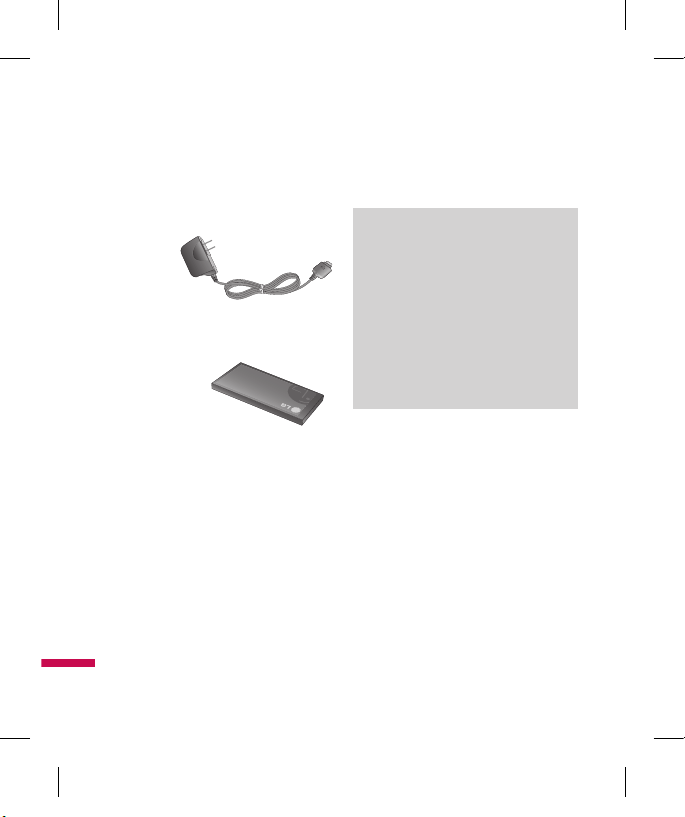
90
Accessoires
Il existe divers accessoires destinés aux téléphones cellulaires. Vous pouvez choisir
ceux qui répondent à vos besoins. Consultez votre fournisseur local pour savoir quels
accessoires sont proposés.
Remarque
• Utilisez toujours des accessoires LG
authentiques. L’utilisation d’autres
accessoires pourrait annuler la
garantie.
• Les accessoires peuvent différer
d’une région à une autre. Vérifiez
auprès de la compagnie ou de
l’agent de service de votre région si
vous avez des questions à ce sujet.
Pile
Chargeur de voyage
TU330_Canada_Rogers_France_0122_90 90 2009.1.22 5:41:22 PM

91
Consignes de sécurité
Consignes de sécurité de la TIA
Vous trouverez dans les pages qui suivent
les consignes de sécurité de la TIA au
sujet des téléphones mobiles sans fil.
L’inclusion, dans le guide d’utilisation, des
paragraphes concernant les stimulateurs
cardiaques, les prothèses auditives et
autres appareils médicaux est obligatoire
pour l’obtention de l’homologation CTIA.
L’utilisation des autres textes de la TIA est
encouragée s’il y a lieu.
Exposition aux signaux de radio-
fréquence
Votre téléphone mobile sans fil est
un émetteur-récepteur radio de faible
puissance. Lorsqu’il est SOUS TENSION,
il reçoit et émet des signaux RF
(radiofréquence).
En août 1996, la FCC (Federal
Communications Commission) a adopté
des normes et recommandations sur la
protection du public en cas d’exposition
à l’énergie électromagnétique RF. Ces
directives sont conformes aux normes
de sécurité établies antérieurement
par les organisations de normalisation
américaines et internationales:
ANSI C95.1 (1992) *
NCRP Report 86 (1986)
ICNIRP (1996)
Ces normes ont été établies après
des recherches scientifiques
exhaustives. Par exemple, plus de 120
scientifiques, ingénieurs et physiciens
d’universités, d’organisations sanitaires
gouvernementales et de l’industrie ont
travaillé sur l’ensemble des recherches
disponibles afin de mettre à jour les
normes ANSI (C95.1).
*American National Standards Institute;
National Council on Radiation Protection
and Measurements; International
Commission on Non-Ionizing Radiation
Protection Votre téléphone respecte les
directives de la FCC (et ces normes).
Entretien de l’antenne
N’utilisez que l’antenne fournie ou une
antenne de rechange homologuée.
L’utilisation d’antennes ou d’accessoires
non homologués ainsi que les
modifications non autorisées peuvent
endommager l’appareil et enfreindre les
règlements de la FCC.
TU330_Canada_Rogers_France_0122_91 91 2009.1.22 5:41:22 PM

92
Consignes de sécurité
Utilisation de l’appareil
POSITION NORMALE: Tenez le téléphone
cellulaire comme n’importe quel autre
téléphone, avec l’antenne tournée vers le
haut et par-dessus l’épaule.
Conseils pour un fonctionnement
efficace
Pour que votre téléphone fonctionne le
plus efficacement possible:
v
Ne touchez pas l’antenne inutilement
lorsque vous utilisez l’appareil. Tout
contact avec l’antenne peut affecter
la qualité des appels et entraîner un
fonctionnement de l’appareil à un
niveau de puissance plus élevé que
nécessaire.
Conduite automobile
Vérifiez les lois et règlements sur
l’utilisation d’un téléphone dans les
régions que vous visitez.
Respectez-les en tout temps. De même,
si vous jugez nécessaire d’utiliser votre
téléphone cellulaire pendant que vous
conduisez, rappelez-vous les conseils
suivants:
v
Ne quittez pas la route des yeux.
La prudence au volant est votre
responsabilité première.
v
Lorsque vous y avez accès, utilisez un
dispositif mains libres.
v
Lorsque l’état des routes le dicte,
stationnez-vous sur le côté de la route
avant de faire ou de recevoir un appel.
Appareils électroniques
Généralement, le matériel électronique
moderne est correctement protégé contre
les émissions RF. Cependant, certains
matériels électroniques peuvent ne pas
être protégés contre les émissions RF de
votre téléphone cellulaire.
Stimulateurs cardiaques
La Health Industry Manufacturers
Association recommande qu’une
distance minimum de 15 cm (6 po)
soit maintenue entre un téléphone
cellulaire et un stimulateur cardiaque
pour éviter d’éventuelles interférences
avec le stimulateur cardiaque. Ces
recommandations sont conformes aux
recherches et recommandations des
Recherches en technologie de téléphones
cellulaires. Les personnes portant un
TU330_Canada_Rogers_France_0122_92 92 2009.1.22 5:41:22 PM

93
stimulateur cardiaque:
v
doivent TOUJOURS maintenir leur
téléphone distant d’au moins 15 cm
du stimulateur cardiaque lorsque le
téléphone est en service.
v
ne doivent pas transporter leur
téléphone dans une poche de chemise.
v
devraient utiliser l’oreille opposée au
stimulateur pour éviter les risques
d’interférences.
v
Si vous pensez que des interférences
ont lieu, éteignez votre téléphone
immédiatement.
Prothèses auditives
Certains téléphones numériques sans
fil peuvent nuire au fonctionnement
de certains appareils auditifs. Dans
l’éventualité d’une telle interférence,
consultez votre fournisseur de services
(ou contactez le Service à la clientèle).
Autres appareils médicaux
Si vous possédez d’autres appareils
électroniques médicaux, assurez-
vous auprès du fabricant qu’ils sont
suffisamment protégés contre l’énergie
RF. Votre médecin doit pouvoir vous
permettre de vous renseigner à ce sujet.
Établissements de soins de santé
Éteignez votre téléphone dans les
établissements de soins de santé lorsque
les règlements affichés dans ces lieux
vous demandent de le faire. Certains
hôpitaux et établissements de soins de
santé utilisent des appareils qui pourraient
être sensibles à l’énergie RF.
Véhicules
L’énergie RF peut nuire au fonctionnement
des appareils électroniques installés
de façon inadéquate dans un véhicule
automobile ou mal protégés contre
l’énergie RF. Vérifiez auprès de votre
fabricant automobile ou de son
représentant.
Contactez également le fabricant de tout
équipement que vous auriez installé dans
votre véhicule.
Zones indiquées
Éteignez votre appareil dans toutes
les zones où un affichage spécial vous
ordonne de le faire.
TU330_Canada_Rogers_France_0122_93 93 2009.1.22 5:41:22 PM

94
Avions
La réglementation de la FCC interdit
l’utilisation des téléphones cellulaires à
bord des avions. Éteignez votre téléphone
avant de monter à bord d’un avion.
Zones de dynamitage
Pour éviter toute interférence avec les
activités de dynamitage, éteignez votre
téléphone lorsque vous vous trouvez
dans une zone de dynamitage ou dans
une zone ou il est indiqué d’éteindre les
postes émetteurs-récepteurs. Respectez
tous les panneaux et instructions.
Atmosphère potentiellement explo-
sive
Éteignez votre téléphone lorsque
l’atmosphère dans laquelle vous vous
trouvez présente des risques d’explosion,
et suivez toujours les instructions. Des
étincelles dans de tels endroits pourraient
provoquer une explosion ou un incendie
donnant lieu à des blessures corporelles
graves, voire fatales.
Ces zones sont généralement clairement
signalées, mais ce n’est pas toujours le
cas. Parmi elles, il convient de citer les
zones de ravitaillement en carburant telles
que les stations-service, les entreponts
de navires, les installations de transfert
ou de stockage de produits chimiques ou
combustibles, les véhicules utilisant du
gaz de pétrole liquéfié (de type propane
ou butane), les zones où l’air contient
des produits chimiques ou des particules,
telles que la limaille, la poussière, ou
la poudre de métaux. Cette liste inclut
également de nombreuses autres zones
où il est généralement préférable de
couper le moteur de son véhicule.
Véhicules dotés de sacs gonflables
Un sac gonflable se déploie toujours avec
force. NE placez PAS d’objets, y compris
un équipement sans fil installé ou portable
au-dessus du sac gonflable ou dans sa
zone de déploiement. Un équipement
sans fil mal installé peut entraîner de
graves blessures corporelles au moment
du déploiement du sac gonflable.
Consignes de sécurité
TU330_Canada_Rogers_France_0122_94 94 2009.1.22 5:41:22 PM

95
Renseignements sur la sécurité
Veuillez lire et suivre les directives
suivantes afin d’utiliser votre appareil de
façon sûre et d’éviter de l’endommager.
Après avoir lu ce guide, conservez-le dans
un endroit accessible.
Adaptateur et chargeur – Sécurité
v
Le chargeur et l’adaptateur sont
conçus pour être utilisés à l’intérieur
seulement.
Pile – Information et entretien
v
Veuillez jeter la pile de façon appropriée
ou la rapporter à votre fournisseur
de services sans fil pour qu’elle soit
recyclée.
v
Il n’est pas nécessaire que la pile soit
complètement déchargée avant de la
recharger.
v
Utilisez uniquement un chargeur
approuvé par LG et conçu pour votre
modèle de téléphone; de tels chargeurs
sont conçus pour maximiser la durée
de vie de la pile.
v
Afin d’éviter tout risque de choc
électrique, court-circuit et incendie, ne
démontez pas la pile et ne la soumettez
à aucun impact. Conservez la pile hors
de la portée des enfants.
v
Veillez à ce que les contacts de métal
demeurent propres.
v
Lorsque la pile n’offre plus un
rendement acceptable, remplacez-la.
La pile peut être rechargée plusieurs
centaines de fois avant d’être
remplacée.
v
Pour maximiser la durée de vie de la
pile, rechargez-la après une longue
période d’inactivité.
v
La durée de vie de la pile varie selon
les habitudes d’utilisation et les
conditions environnementales.
v
Une utilisation intensive du
rétroéclairage, d’Internet mobile et
de la trousse de connexion pour
transmission de données peut affecter
la durée de vie de la pile et l’autonomie
en veille et en communication.
v
La fonction d’autoprotection de la pile
coupe l’alimentation du téléphone
lorsque son utilisation est anormale.
Dans un tel cas, vous devez retirer
la pile du téléphone, la réinstaller et
rallumer le téléphone.
TU330_Canada_Rogers_France_0122_95 95 2009.1.22 5:41:22 PM

96
Explosion, choc et incendie
v
Ne rangez pas votre appareil dans les
endroits excessivement poussiéreux.
v
Lorsque vous utilisez le cordon
d’alimentation, assurez-vous de laisser
la distance minimale requise entre le
cordon et toute source de chaleur.
v
Débranchez le cordon d’alimentation
avant de nettoyer votre téléphone,
et nettoyez la broche du cordon
lorsqu’elle est sale.
v
Lorsque vous utilisez le cordon
d’alimentation, assurez-vous que la
fiche est bien branchée. Une fiche mal
branchée peut provoquer une chaleur
excessive, voire un incendie.
v
Si vous rangez votre téléphone
dans votre poche ou votre sac sans
couvrir sa prise (broche de la prise
d’alimentation), des objets métalliques
comme des pièces de monnaie, des
trombones ou des stylos pourraient
faire court-circuiter le téléphone.
Couvrez toujours la prise lorsqu’elle
n’est pas utilisée.
v
Ne court-circuitez pas la pile. Les
articles de métal, comme les pièces de
monnaie, les trombones ou les stylos
peuvent court-circuiter les pôles + et
– de la pile (bandes de métal de la pile)
lorsque vous vous déplacez. Un court-
circuit des pôles peut endommager la
pile et causer une explosion.
Généralités
v
L’utilisation d’une pile endommagée et
le placement d’une pile dans la bouche
peut entraîner de graves blessures.
v
Ne placez pas d’articles comportant
des composantes magnétiques (carte
de crédit, carte téléphonique, livret
de banque ou carte de métro) près
de votre téléphone. Le magnétisme
du téléphone peut endommager les
données contenues sur la bande
magnétique.
v
Pendant un appel très long, la qualité
de la transmission risque d’être
affectée en raison de la chaleur
produite par l’appareil.
Consignes de sécurité
TU330_Canada_Rogers_France_0122_96 96 2009.1.22 5:41:23 PM

97
v
Lorsque vous n’utilisez pas le téléphone
pendant une longue période, rangez-le
dans un endroit sûr et débranchez le
cordon d’alimentation.
v
Si vous utilisez votre téléphone à
proximité d’un récepteur (par exemple
un téléviseur ou une radio), il risque de
se produire des interférences avec le
téléphone.
v
N’utilisez pas le téléphone si son
antenne est endommagée. En cas de
contact avec la peau, une antenne
endommagée peut causer de légères
brûlures. Adressez-vous à un centre
de service LG autoriser pour remplacer
l’antenne endommagée.
v
Ne plongez pas le téléphone dans
l’eau. Si cela se produit, éteignez
immédiatement le téléphone et retirez
la pile. Si le téléphone ne fonctionne
plus, faites-le réparer dans un centre
de service LG autorisé.
v
Ne peignez pas votre téléphone.
v
Les données enregistrées dans votre
téléphone pourraient être supprimées
lors d’une utilisation imprudente ou
d’une réparation du téléphone, ou lors
d’une mise à niveau logicielle. Veuillez
sauvegarder vos numéros de téléphone
les plus importants.
(Vos sonneries, messages texte,
messages vocaux, photos et vidéos
risquent également d’être supprimés.)
Le fabricant n’est pas responsable des
dommages liés à la perte de données.
v
Lorsque vous utilisez votre téléphone
dans un lieu public, mettez-le en
mode vibration pour ne pas gêner les
personnes autour de vous.
v
Vous ne devriez pas allumer ou éteindre
votre téléphone lorsqu’il est appuyé
contre votre oreille.
Mise à jour de la FDA
Une mise à jour sur les téléphones
mobiles du Centre for Devices and
Radiological Health de la Food and Drug
Administration (FDA) des États-Unis
destinée aux consommateurs.
TU330_Canada_Rogers_France_0122_97 97 2009.1.22 5:41:23 PM

98
1. Les téléphones sans fil posent-ils
un danger pour la santé?
Les preuves scientifiques disponibles
ne révèlent pas de problèmes de santé
associés à l’utilisation des téléphones
sans fil. Il n’y a cependant pas de
preuves que les téléphones sans fil
sont absolument sans danger. Les
téléphones sans fil émettent de faibles
niveaux d’énergie radioélectrique (RF)
dans la gamme des microondes pendant
leur utilisation. Ils émettent également
de très faibles niveaux d’énergie de
radiofréquence en mode de veille. Tandis
que des niveaux élevés de RF peuvent
avoir des effets sur la santé (par le
réchauffement des tissus), l’exposition
à un niveau faible de RF qui ne produit
pas l’effet de réchauffement ne pose
aucun effet néfaste connu sur la santé.
De nombreuses études de l’exposition à
de faibles niveaux de RF n’ont pas révélé
d’effets biologiques. Certaines études ont
suggéré que certains effets biologiques
ont lieu mais de telles découvertes
n’ont pas été confirmées par d’autres
recherches. Dans certains cas, d’autres
chercheurs ont connu des difficultés à
reproduire ces études ou à déterminer les
raisons des résultats contradictoires.
2. Quel est le rôle de la FDA en
matière de sécurité des télé-
phones sans fil?
Conformément à la législation, la FDA
n’étudie pas la sécurité des produits de
consommation émettant un rayonnement,
comme les téléphones sans fil, avant leur
commercialisation, comme c’est le cas
pour les nouveaux médicaments ou les
nouveaux appareils médicaux. Cependant,
l’agence a le droit de prendre des
mesures s’il s’avère que les téléphones
sans fil émettent des rayonnements à un
niveau dangereux pour l’utilisation. Dans
un tel cas, la FDA pourrait demander
aux fabricants de téléphones sans fil
d’informer les utilisateurs des dangers
pour la santé et de réparer, remplacer
ou rappeler les téléphones de façon à
éliminer les risques. Bien que les données
scientifiques existantes ne justifient
pas, pour le moment, de mesures de
réglementation de la part de la FDA, elle
a demandé à l’industrie des téléphones
sans fil de prendre un certain nombre
de mesures afin d’assurer la sécurité du
public. L’agence a donc recommandé à
l’industrie de:
Consignes de sécurité
TU330_Canada_Rogers_France_0122_98 98 2009.1.22 5:41:23 PM

99
v
appuyer la recherche nécessaire sur
les effets biologiques possibles des
RF du type de celles émises par les
téléphones sans fil;
v
concevoir des téléphones sans fil
de façon à réduire au minimum
pour les utilisateurs l’exposition aux
RF qui ne sont pas nécessaires au
fonctionnement de l’appareil; et
v
coopérer en fournissant aux utilisateurs
de téléphones sans fil les meilleures
informations possibles sur les effets de
l’utilisation de téléphones sans fil sur
la santé humaine. La FDA appartient à
un groupe de travail rassemblant les
agences fédérales responsables des
différents aspects de la sécurité des
RF pour garantir la coordination des
efforts au niveau fédéral. Les agences
suivantes appartiennent à ce groupe
de travail:
• National Institute for Occupational
Safety and Health
• Environmental Protection
Agency
• Federal Communications Commission
• Occupational Health and Safety
Administration
•
National Telecommunications and
Information Administration
Le National Institute for Health participe
également à certaines activités du groupe
de travail interorganismes.
De même, la FDA partage des
responsabilités de réglementation pour
les téléphones sans fil avec la Federal
Communications Commission (FCC). Tous
les téléphones vendus aux États- Unis
doivent être conformes aux consignes de
sécurité de la FCC limitant l’exposition
aux RF.
La FCC s’appuie sur la FDA et d’autres
agences de protection de la santé pour
les questions de sécurité des téléphones
sans fil. La FCC réglemente également
les stations de relais que les réseaux
de téléphones sans fil utilisent. Bien
que ces stations de relais fonctionnent
à des puissances plus élevées que les
téléphones sans fil, l’exposition aux RF
provenant de ces stations est typiquement
des milliers de fois inférieure à celle
provenant de téléphones sans fil. Les
stations de relais ne font donc pas l’objet
des questions de sécurité abordées dans
ce document.
TU330_Canada_Rogers_France_0122_99 99 2009.1.22 5:41:23 PM

100
3. Quels types de téléphone font
l’objet de cette mise à jour?
L’expression « téléphone sans fil » fait
ici référence aux téléphones sans fil
portables à antennes intégrées, appelés
souvent téléphones cellulaires, mobiles
ou PCS.
Ces types de téléphone sans fil peuvent
exposer l’utilisateur à une énergie de
radiofréquence (RF) mesurable en raison
de la courte distance entre le téléphone
et la tête de l’utilisateur. Ces expositions
aux RF sont limitées par des consignes
de sécurité de la Federal Communications
Commission, établies avec le conseil de
la FDA et d’autres agences fédérales
de sécurité et de protection de la santé.
Lorsque le téléphone se trouve à une
distance plus importante de l’utilisateur,
l’exposition aux RF s’en trouve
considérablement réduite car l’exposition
d’une personne aux RF diminue
rapidement avec l’augmentation de la
distance de la source. Les téléphones
sans fil avec un socle de connexion
branché au réseau téléphonique d’une
résidence fonctionnent en général à des
niveaux de puissance beaucoup moins
élevés et produisent donc des expositions
aux RF bien inférieures aux limites de
sécurité de la FCC.
4. Quels sont les résultats des
recherches déjà effectuées?
Les recherches effectuées jusqu’à présent
ont donné des résultats contradictoires
et de nombreuses études ont souffert
de vices de forme dans leurs méthodes
de recherche. Les expériences sur les
animaux, destinées à étudier les effets
de l’exposition aux RF caractéristique
des téléphones sans fil, ont abouti à des
résultats contradictoires qui ne peuvent
souvent pas être répétés dans d’autres
laboratoires. Quelques études sur les
animaux ont cependant suggéré que de
faibles niveaux de RF pourraient accélérer
le développement de cancers chez les
animaux de laboratoire. Néanmoins,
un grand nombre des études montrant
un développement accru de tumeurs
utilisaient des animaux qui avaient été
génétiquement conçus ou traités avec
des produits cancérigènes afin d’être
prédisposés au développement de
cancers en absence d’exposition aux RF.
D’autres études ont exposé les animaux
à des RF pendant une période allant
jusqu’à 22 heures par jour. Ces conditions
Consignes de sécurité
TU330_Canada_Rogers_France_0122_100 100 2009.1.22 5:41:23 PM

101
ne sont pas similaires aux conditions
dans lesquelles les gens utilisent leurs
téléphones sans fil et nous ne pouvons
donc pas savoir avec certitude ce que les
résultats de telles études signifient pour
la santé humaine. Trois grandes études
d’épidémiologie ont été publiées depuis
décembre 2000. Elles ont étudié toute
association possible entre l’utilisation
des téléphones sans fil et les cancers
du cerveau primaire, les gliomes, les
méningiomes ou les neurinomes du nerf
auditif, les tumeurs du cerveau ou de la
glande salivaire, les leucémies ou d’autres
cancers. Aucune de ces études n’a
démontré l’existence d’effets nocifs pour
la santé provoqués par l’exposition aux
RF des téléphones sans fil. Néanmoins,
aucune de ces études ne peut répondre
aux questions d’exposition à long terme,
puisque la durée moyenne d’utilisation
des téléphones dans ces études était
d’environ trois ans.
5. Quelle recherche est nécessaire
pour déterminer si l’exposition aux
RF provenant de téléphones sans
fil pose un risque pour la santé?
Une combinaison d’études en laboratoire
et d’études épidémiologiques de
personnes utilisant réellement des
téléphones sans fil fournirait une partie
des données qui sont nécessaires. Des
études sur l’exposition à vie d’animaux
pourraient être achevées dans quelques
années. Un très grand nombre d’animaux
serait cependant nécessaire pour
fournir des preuves fiables d’un effet
cancérigène, s’il existe. Des études
épidémiologiques peuvent fournir des
données qui sont directement applicables
à la population humaine mais un suivi de
dix ans ou plus pourrait être nécessaire
pour fournir des réponses sur certains
effets sur la santé, comme le cancer.
Cela est dû au fait que l’intervalle
entre la durée d’exposition à un agent
cancérigène et le moment où les tumeurs
se développent, si elles le font, peut être
de nombreuses années. L’interprétation
des études épidémiologiques est entravée
par des difficultés dans la mesure de
l’exposition réelle aux RF lors d’une
utilisation quotidienne des téléphones
sans fil. De nombreux facteurs jouent un
rôle dans cette mesure, comme l’angle
auquel l’appareil est tenu ou le modèle de
téléphone utilisé.
TU330_Canada_Rogers_France_0122_101 101 2009.1.22 5:41:23 PM

102
6. Que fait la FDA pour en découvrir
davantage sur les effets possibles
sur la santé des RF des télé-
phones sans fil?
La FDA travaille avec le U.S. National
Toxicology Program et avec des
groupes de chercheurs partout dans le
monde pour assurer la tenue d’études
sur animaux de grande priorité pour
aborder des questions importantes sur
les effets de l’exposition à l’énergie
de radiofréquence (RF). La FDA est un
participant majeur au projet international
des champs électromagnétiques de
l’Organisation mondiale de la Santé
depuis ses débuts en 1996. Parmi les
résultats importants de ces travaux, on
compte le développement d’un calendrier
détaillé des besoins de recherche qui a
conduit à l’établissement de nouveaux
projets de recherche partout dans le
monde. Le projet a également permis
d’élaborer une série de documents
d’information publique sur les questions
des champs électromagnétiques. La
FDA et la Cellular Telecommunications &
Internet Association (CTIA) ont conclu un
accord de collaboration en recherche et
développement (CRADA – Cooperative
Research and Development Agreement)
pour effectuer des recherches sur la
sécurité des téléphones sans fil. La
FDA assure la surveillance scientifique
en obtenant les avis des experts
du gouvernement, de l’industrie et
d’organisations académiques. La
recherche, financée par la CTIA, est
menée par contrats avec des chercheurs
indépendants. La recherche initiale
comprendra des études en laboratoire et
des études d’utilisateurs de téléphones
sans fil. Le CRADA comprendra aussi
une évaluation générale des recherches
supplémentaires nécessaires dans
le contexte des développements
scientifiques les plus récents dans le
monde.
7. Comment puis-je trouver le niveau
d’énergie de radiofréquence
auquel je suis exposé en utilisant
mon téléphone sans fil?
Tous les téléphones vendus aux États-Unis
doivent être conformes aux directives de
la Federal Communications Commission
(FCC) limitant l’exposition à de l’énergie
de radiofréquence (RF). La FCC a établi
ces limites en consultation avec la FDA
et les autres agences fédérales sur la
sécurité et la protection de la santé. La
Consignes de sécurité
TU330_Canada_Rogers_France_0122_102 102 2009.1.22 5:41:24 PM

103
limite de la FCC pour l’exposition aux RF
provenant de téléphone sans fil est établie
à un débit d’absorption spécifique (SAR)
de 1,6 watts par kilogramme (1,6 W/kg).
La limite de la FCC est en accord avec les
normes de sécurité établies par le Institute
of Electrical and Electronic Engineering
(IEEE) et le National Council on Radiation
Protection and Measurement. La limite
d’exposition tient compte de la faculté
du corps à dissiper la chaleur des tissus
qui absorbent de l’énergie provenant du
téléphone sans fil et est établie à des
niveaux bien inférieurs à ceux connus
comme ayant des effets. Les fabricants
de téléphones sans fil doivent informer
la FCC du niveau d’exposition aux RF
pour chaque modèle de téléphone. Le
site Web de la FCC (http://www.fcc.
gov/oet/rfsafety) donne des instructions
pour trouver le numéro d’identification
sur votre téléphone afin que vous puissiez
trouver le niveau d’exposition aux RF de
votre téléphone dans la liste en ligne.
8. Qu’a fait la FDA pour mesurer
l’énergie de radiofréquence prove-
nant des téléphones sans fil?
Le Institute of Electrical and Electronic
Engineering (IEEE) est en train d’élaborer
une norme technique pour la mesure de
l’exposition à l’énergie de radiofréquence
(RF) provenant de téléphones sans
fil et d’autres appareils sans fil avec
la participation et la direction des
chercheurs et des ingénieurs de la FDA.
La norme « Recommended Practice for
Determining the Spatial-Peak Specific
Absorption Rate (SAR) in the Human Body
Due to Wireless Communications devices:
Experimental Techniques » propose la
première méthodologie d’essai uniforme
pour la mesure du taux auquel les RF sont
déposées dans les têtes des utilisateurs
de téléphones sans fil. La méthode
d’essai utilise un modèle simulant un tissu
de la tête humaine. On s’attend à ce que
la méthodologie d’essai SAR normalisée
améliore considérablement l’uniformité
des mesures prises dans différents
laboratoires pour un même téléphone. Le
SAR représente la mesure de la quantité
d’énergie absorbée dans les tissus, que
ce soit par le corps entier ou par une
petite partie du corps. Il est mesuré en
watts/kg (ou milliwatts/g) de matière.
Cette mesure est utilisée pour déterminer
si un téléphone sans fil est conforme aux
consignes de sécurité.
TU330_Canada_Rogers_France_0122_103 103 2009.1.22 5:41:24 PM

104
9. Quelles précautions dois-je pren-
dre pour réduire mon exposition à
l’énergie de radiofréquence prov-
enant de mon téléphone sans fil?
S’il y a un risque à utiliser ces produits,
et, pour l’instant, nous ne savons pas s’il
existe, il est probablement très faible.
Mais si vous êtes intéressé à éviter même
des risques potentiels, vous pouvez
prendre quelques simples précautions
pour minimiser votre exposition à
l’énergie de radiofréquence (RF). Puisque
la durée est un facteur clé dans le niveau
d’exposition d’une personne, la réduction
du temps passé à utiliser un téléphone
sans fil réduira l’exposition aux RF. Si
vous devez tenir de longues conversations
au téléphone sans fil tous les jours,
vous devriez mettre plus de distance
entre votre corps et la source des RF,
puisque le niveau d’exposition diminue
considérablement avec la distance.
Vous pourriez par exemple utiliser un
casque d’écoute et porter le téléphone
sans fil loin de votre corps ou utiliser un
téléphone sans fil branché à une antenne
éloignée.
Encore une fois, les données scientifiques
ne démontrent pas que les téléphones
sans fil sont dangereux pour la santé.
Mais si vous avez des inquiétudes sur
l’exposition aux RF provenant de ces
produits, vous pouvez prendre des
précautions comme celles décrites ci-
dessus pour réduire votre exposition aux
RF associée à l’utilisation de téléphones
sans fil.
10. Qu’en est-il des enfants utilisant
des téléphones sans fil?
Les preuves scientifiques ne montrent
pas de danger pour les utilisateurs de
téléphones sans fil, y compris pour
les enfants et les adolescents. Si vous
voulez prendre des précautions pour
réduire l’exposition à l’énergie de
radiofréquence (RF), les mesures décrites
ci-dessus s’appliquent aux enfants et aux
adolescents utilisant des téléphones sans
fil. La réduction du temps d’utilisation de
téléphones sans fil et l’augmentation de
la distance entre l’utilisateur et la source
de RF réduiront l’exposition aux RF.
Certains groupes parrainés par d’autres
gouvernements nationaux ont conseillé
de décourager les enfants d’utiliser des
téléphones sans fil. Le gouvernement
du Royaume-Uni, par exemple, a
distribué des feuillets contenant une
Consignes de sécurité
TU330_Canada_Rogers_France_0122_104 104 2009.1.22 5:41:24 PM

105
telle recommandation en décembre
2000. Ils indiquent qu’aucune preuve
n’existe montrant que l’utilisation d’un
téléphone sans fil provoque des tumeurs
du cerveau ou d’autres effets nocifs. Leur
recommandation de limiter l’utilisation
de téléphones sans fil par les enfants est
strictement à titre de précaution.
lle ne s’appuie pas sur des preuves
scientifiques de l’existence d’un tel
danger pour la santé.
11. Qu’en est-il de l’interférence
des téléphones sans fil avec les
équipements médicaux?
L’énergie de radiofréquence (RF)
provenant de téléphones sans fil peut
interférer avec le fonctionnement
de certains appareils électroniques.
Pour cette raison, la FDA a aidé à
mettre au point une méthode d’essai
détaillée pour mesurer les interférences
électromagnétiques (IEM) produites par
les téléphones sans fil sur les stimulateurs
cardiaques et les défibrillateurs
cardiaques. Cette méthode d’essai fait
maintenant partie d’une norme parrainée
par l’Association for the Advancement
of Medical instrumentation (AAMI). La
version finale, un effort combiné de la
FDA, les fabricants d’appareils médicaux
et de nombreux autres groupes, a été
achevée vers la fin de l’an 2000. Cette
norme permettra aux fabricants de
protéger les stimulateurs cardiaques
et les défibrillateurs cardiaques des
IEM des téléphones sans fil. La FDA a
mesuré les interférences produites par
les téléphones portables sans fil sur des
appareils de correction auditive et a aidé
à établir une norme volontaire parrainée
par le Institute of Electrical and Electronic
Engineering (IEEE). Cette norme précise
les méthodes d’essai et les conditions
de fonctionnement des appareils de
correction auditives et des téléphones
sans fil afin qu’aucune interférence ne se
produise lorsqu’une personne utilise un
téléphone « compatible » et un appareil
de correction auditive « compatible »
en même temps. Cette norme a été
approuvée par le IEEE en l’an 2000. La
FDA continue d’observer l’utilisation
des téléphones sans fil pour trouver
des interactions possibles avec d’autres
appareils médicaux. Si des interférences
dangereuses sont découvertes, la FDA
effectuera des essais pour évaluer les
interférences et travailler à résoudre le
problème.
TU330_Canada_Rogers_France_0122_105 105 2009.1.22 5:41:24 PM

106
12. Où puis-je trouver d’autres infor-
mations?
Pour plus de renseignements, veuillez
consulter les sources suivantes: La
page Web de la FDA sur les téléphones
sans fil (http://www.fda.gov/cdrh/phone
s/index.html) Le RF Security Program de
la Federal Communications Commission
(FCC) (http://www.fcc.gov/oet/rfsafety)
La Commission internationale pour la
protection contre les rayonnements
ionisants (http://www.icnirp.de) Le
projet international sur les champs
électromagnétiques de l’Organisation
mondiale de la Santé (OMS) (http://www.
who.int/emf) Le National Radiological
Protection Board (R.-U.) (http://www.nrpb.
org.uk/)
Dix conseils de sécurité pour les
automobilistes
10 conseils de sécurité routière
Votre téléphone sans fil vous donne la
possibilité extraordinaire de communiquer
vocalement presque n’importe où et à
presque n’importe quel moment. Une
importante responsabilité accompagne ce
privilège, une que chaque utilisateur se
doit d’assumer.
Au volant d’une voiture, votre première
responsabilité est la conduite. Si vous
utilisez votre téléphone sans fil alors
que vous êtes au volant de votre voiture,
usez de bon sens et souvenez-vous des
quelques conseils qui suivent :
1. Familiarisez-vous a
vec votre téléphone
sans fil et avec ses fonctions, telles
que la composition abrégée et la
recomposition. Lisez attentivement le
mode d’emploi qui accompagne votre
téléphone et profitez au maximum des
fonctions précieuses dont la plupart
des téléphones sont dotés, telles que
la recomposition automatique et la
mise en mémoire. De même, essayez
de mémoriser le clavier de votre
téléphone, de façon à pouvoir utiliser la
fonction de composition abrégée sans
quitter la route des yeux.
2. Dans la mesure du possible,
utilisez
un dispositif mains libres. Un certain
nombre d’accessoires mains libres sont
offerts de nos jours. Que vous préfériez
un dispositif fixe à installer dans la
voiture ou un accessoire à haut-parleur,
profitez d’utiliser ces dispositifs
pratiques s’ils sont disponibles.
Consignes de sécurité
TU330_Canada_Rogers_France_0122_106 106 2009.1.22 5:41:24 PM

107
3. Veillez à placer votre téléphone sans fil
à portée de la main, là où vous pourrez
le prendre sans quitter la route des
yeux. Dans la mesure du possible, si ce
n’est pas le bon moment de répondre
à un appel, laissez votre boîte vocale y
répondre.
4. Interrompez vos conversa
tions
lorsque les conditions routières ou la
situation sont dangereuses. Dites à
la personne avec qui vous parlez que
vous êtes au volant de votre voiture.
Si nécessaire, interrompez l’appel
lorsque la circulation est dense ou
lorsque les conditions météorologiques
sont dangereuses. Pluie, giboulée,
neige et glace peuvent vous exposer
à de graves dangers, tout comme
une circulation dense. En tant que
conducteur, votre responsabilité
première est d’accorder toute votre
attention à la route.
5. Ne prenez pas de notes et ne cherchez
pas de numéro de téléphone pendant
que vous conduisez. Vous ne pouvez
pas regarder devant vous pendant que
vous cherchez une adresse dans votre
répertoire, lisez une carte d’affaires
ou rédigez une liste de choses à faire.
Ça va de soi. Ne mettez pas votre vie
et celle d’autres personnes en danger
en lisant ou en écrivant alors que vous
êtes au volant d’un véhicule.
6. Si vous devez composer un numéro
de téléphone, usez de bon sens et
surveillez la circulation; dans la mesure
du possible, passez vos appels quand
vous êtes à l’arrêt ou avant d’entrer
dans la circulation. Essayez de passer
vos appels avant de partir ou quand
vous êtes arrêté à un stop, à un
feu rouge ou ailleurs. Si vous devez
absolument composer un numéro
pendant que vous conduisez, composez
quelques chiffres, vérifiez la route et
vos rétroviseurs, et continuez.
7. Ne vous enga
gez pas dans des
conversations stressantes ou qui
pourraient vous rendre émotif et
vous distraire de votre responsabilité
première. De telles conversations
sont dangereuses lorsque vous êtes
au volant d’une voiture. Dites aux
personnes avec qui vous parlez que
vous conduisez et, si nécessaire,
interrompez les conversations qui
pourraient vous distraire.
TU330_Canada_Rogers_France_0122_107 107 2009.1.22 5:41:24 PM

108
8. Utilisez votre téléphone sans fil pour
obtenir de l’aide. Votre téléphone
sans fil est un des outils les plus
formidables qui soient pour vous
protéger, vous et votre famille, dans
les situations dangereuses. Avec votre
téléphone à vos côtés, trois chiffres
vous séparent de l’aide dont vous
avez besoin. Composez le 911 ou tout
autre numéro d’urgence local en cas
d’incendie, d’accident de la route, de
danger routier ou d’urgence médicale.
N’oubliez pas, cet appel est gratuit
avec votre téléphone sans fil!
9. Utilisez votre téléphone sans fil pour
aider d’autres personnes en cas
d’urgence. Votre téléphone sans fil
vous fournit la possibilité idéale de
faire le bon samaritain dans votre
communauté. En cas d’accident, de
crime ou d’autre urgence grave où la
vie d’autres personnes est en danger,
composez le 911 ou tout autre numéro
d’urgence local, comme vous aimeriez
qu’on le fasse pour vous si vous étiez
en danger.
10. Appelez l’assistance routière ou
tout autre numéro d’assistance
non urgente, au besoin. Certaines
situations exigent votre attention, mais
ne justifient pas un appel aux services
d’urgence. Vous pouvez malgré tout
utiliser votre téléphone sans fil pour
aider autrui. Si vous voyez un véhicule
en panne au bord de la route, mais
pas en danger grave, un panneau de
circulation cassé, un accident mineur
dans lequel personne ne semble
blessé ou un véhicule volé, appelez
l’assistance routière ou tout autre
numéro spécial d’assistance non
urgente.
Pour en savoir plus, composez le 888-
901-SAFE ou visitez notre site Web à
l’adresse: www.wow-com.com
Renseignements sur le débit
d’absorption spécifique (SAR)
Ce modèle de téléphone remplit les
conditions du gouvernement sur
l’exposition aux ondes radioélectriques
Votre téléphone portatif est un
émetteur-récepteur radio. Il a été conçu
et fabriqué de manière à respecter
les limites recommandées par la
Federal Communications Commission
du gouvernement des États-Unis.
Ces limites font partie de directives
complètes et définissent les niveaux
Consignes de sécurité
TU330_Canada_Rogers_France_0122_108 108 2009.1.22 5:41:25 PM

109
autorisés d’exposition aux fréquences
radioélectriques pour l’ensemble de
la population. Ces directives ont été
établies par des organismes scientifiques
indépendants à partir d’évaluations
complètes et régulières tirées d’études
scientifiques. Les normes comprennent
une marge importante de sécurité conçue
pour garantir la sécurité de toutes les
personnes, quels que soient leur âge et
leur état de santé.
La norme d’exposition applicable aux
téléphones portatifs est fondée sur
une unité de mesure appelée Débit
d’absorption spécifique ou SAR (Specific
Absorption Rate). La limite du SAR
recommandée par la FCC est de 1,6
W/kg*. Lors des tests visant à déterminer
le SAR, le téléphone est utilisé dans des
positions de fonctionnement standard
et fonctionne à son niveau de puissance
certifié le plus élevé dans toutes les
bandes de fréquences testées. Bien
que le SAR soit déterminé au niveau
de puissance certifié le plus élevé, le
niveau de SAR réel du téléphone en
cours d’utilisation peut être nettement
inférieur à la valeur maximale. Cela est
dû au fait que le téléphone est conçu
pour fonctionner à différents niveaux de
puissance de manière à n’utiliser que la
puissance nécessaire pour atteindre le
réseau.
Généralement, plus vous êtes proche
d’une antenne de borne d’accès,
plus la puissance de sortie est faible.
Généralement, plus vous êtes proche
d’une antenne de borne d’accès, plus
la puissance de sortie est faible. La
puissance nécessaire pour atteindre le
réseau. Généralement, plus vous êtes
proche d’une antenne de Les essais
sont effectués par positions et par
emplacements (p. ex., contre l’oreille
et porté sur le corps) comme l’exige
la FCC pour chaque modèle. La valeur
SAR la plus élevée enregistrée pour ce
modèle de téléphone au niveau de l’oreille
lors des tests d’utilisation est de 1.15
W/kg et, lorsqu’il est porté sur le corps,
comme le décrit ce guide d’utilisation,
il est de 0.714 W/kg. (Les valeurs
pour les appareils portés sur le corps
diffèrent selon les modèles en fonction
des accessoires offerts et des exigences
de la FCC.) Même si les niveaux SAR
mesurés varient selon les téléphones
et les positions, tous sont conformes
aux exigences du gouvernement en
matière d’exposition aux fréquences
TU330_Canada_Rogers_France_0122_109 109 2009.1.22 5:41:25 PM

110
radioélectriques.
La FCC a accordé une autorisation
de commercialisation de ce modèle
d’appareil, confirmant la conformité
des niveaux SAR évalués à toutes les
normes d’exposition aux fréquences
radioélectriques de la FCC. L’information
sur le SAR pour ce modèle de téléphone
est conservée en dossier à la FCC et se
retrouve dans la section Display Grant du
site http://www.fcc.gov/oet/fccid avec une
recherche sur FCC ID BEJKP330.
On trouvera d’autres informations
sur le Débit d’absorption spécifique
(SAR) sur le site de la CTIA (Cellular
Telecommunications Industry Association)
à l’adresse http://www.wow-com.com.
Aux États-Unis et au Canada, la limite SAR
applicable aux téléphones portatifs utilisés
par le public est de 1,6 watts/kilogramme
(W/kg) en moyenne sur un tissu d’un
gramme. Cette norme intègre une marge
de sécurité importante afin de fournir
une protection supplémentaire pour le
public et de tenir compte des variations
obtenues dans les mesures.
Consignes de sécurité
TU330_Canada_Rogers_France_0122_110 110 2009.1.22 5:41:25 PM

111
Les définitions qui suivent vous aideront
à comprendre les principaux termes
techniques et abréviations utilisés dans
ce guide et à tirer pleinement parti des
fonctions de votre téléphone mobile.
Interdiction d’appels
Aptitude à restreindre les appels entrants
et sortants.
Renvoi d’appel
Service qui permet de réacheminer
automatiquement les appels vers un autre
numéro.
Appel en attente
Complément de service permettant à un
usager en cours de communication d’être
informé de l’arrivée d’un autre appel.
GPRS (service général de paquets
radio)
Le service GPRS garantit une connexion
permanente à Internet aux utilisateurs de
téléphones cellulaires et d’ordinateurs
personnels. Il est basé sur les liaisons
commutées du système mondial pour
communication avec les mobiles (GSM)
et sur le service d’envoi de messages
courts (SMS).
GSM (Système mondial pour com-
munication avec les mobiles)
Norme internationale de téléphonie
cellulaire numérique assurant la
compatibilité entre les divers exploitants
de réseau. Elle est en vigueur dans
la plupart des pays d’Europe et dans
beaucoup d’autres régions du monde.
Glossaire
TU330_Canada_Rogers_France_0122_111 111 2009.1.22 5:41:25 PM

112
Java
Langage de programmation rendant
les applications indépendantes des
plateformes matérielles, petites,
moyennes ou grandes. Ce langage a
principalement été conçu pour le Web,
tant pour les sites Web publics que pour
les intranets. Lorsqu’un programme Java
est exécuté à partir d’une page Web, on
l’appelle applet Java. Lorsqu’il est exécuté
sur un téléphone mobile ou sur un
téléavertisseur, il est appelé MIDlet.
Services d’identification de la
ligne appelante (identification de
l’appelant)
Service permettant aux abonnés d’afficher
ou de bloquer le numéro de téléphone des
personnes qui appellent.
Conférence téléphonique
Possibilité d’établir une conférence
téléphonique avec un maximum de cinq
personnes supplémentaires.
Mot de passe téléphonique
Code de sécurité utilisé pour déverrouiller
le téléphone lorsque vous avez choisi
l’option de le verrouiller automatiquement
chaque fois qu’il s’allume.
Itinérance
Utilisation du téléphone à l’extérieur de la
région locale (pendant les déplacements,
par exemple).
SDN (Numéros d’accès à différents
services)
Numéros de téléphone fournis par le
fournisseur de réseau, qui donnent
accès à des services spéciaux comme la
messagerie vocale, l’assistance-annuaire,
le soutien à la clientèle et les services
d’urgence.
Glossaire
TU330_Canada_Rogers_France_0122_112 112 2009.1.22 5:41:25 PM

113
SIM (module d’identification
d’abonné)
Carte dotée d’une puce contenant tous les
renseignements nécessaires pour utiliser
le téléphone (réseau et information sur la
mémoire, ainsi que les renseignements
personnels de l’abonné). La carte SIM
est installée dans une petite fente située
à l’arrière du téléphone et est protégée
par la pile.
SMS (service de messages courts)
Service réseau assurant l’envoi et la
réception de messages à destination et
en provenance d’un autre abonné, sans
qu’il soit nécessaire de s’entretenir avec
lui. Vous pouvez envoyer, recevoir, afficher
ou modifier des messages d’une longueur
maximale de 160 caractères.
Information sur les brevets
Ce produit a été fabriqué en vertu d’un
ou de plusieurs des brevets américains
suivants: 5276765 5749067 6061647
TU330_Canada_Rogers_France_0122_113 113 2009.1.22 5:41:25 PM