<ARE1500-B>
Printed in China
Imprimé en Chine
Published by Pioneer Corporation.
Copyright © 2008 Pioneer Corporation.
All rights reserved.
Publication de Pioneer Corporation.
© 2008 Pioneer Corporation.
Tous droits de reproduction et de traduction réservés.
PIONEER CORPORATION
4-1, Meguro 1-Chome, Meguro-ku, Tokyo 153-8654, Japan
PIONEER ELECTRONICS (USA) INC.
P.O. BOX 1540, Long Beach, California 90801-1540, U.S.A. TEL: (800) 421-1404
PIONEER ELECTRONICS OF CANADA, INC.
300 Allstate Parkway, Markham, Ontario L3R 0P2, Canada TEL: 1-877-283-5901, 905-479-4411
PIONEER EUROPE NV
Haven 1087, Keetberglaan 1, B-9120 Melsele, Belgium TEL: 03/570.05.11
PIONEER ELECTRONICS ASIACENTRE PTE. LTD.
253 Alexandra Road, #04-01, Singapore 159936 TEL: 65-6472-7555
PIONEER ELECTRONICS AUSTRALIA PTY. LTD.
178-184 Boundary Road, Braeside, Victoria 3195, Australia, TEL: (03) 9586-6300
PIONEER ELECTRONICS DE MEXICO S.A. DE C.V.
Blvd.Manuel Avila Camacho 138 10 piso Col.Lomas de Chapultepec, Mexico, D.F. 11000 TEL: 55-9178-4270
K002_B_En
Register Your Product on
http://www.pioneerelectronics.com
(US)
http://www.pioneerelectronics.ca
(Canada)
Enregistrez votre appareil sur:
http://www.pioneerelectronics.com
(États-Unis)
http://www.pioneerelectronics.ca
(Canada)
<ARE1500-B>
Printed in China
Imprimé en Chine
Published by Pioneer Corporation.
Copyright © 2008 Pioneer Corporation.
All rights reserved.
Publication de Pioneer Corporation.
© 2008 Pioneer Corporation.
Tous droits de reproduction et de traduction réservés.
PIONEER CORPORATION
4-1, Meguro 1-Chome, Meguro-ku, Tokyo 153-8654, Japan
PIONEER ELECTRONICS (USA) INC.
P.O. BOX 1540, Long Beach, California 90801-1540, U.S.A. TEL: (800) 421-1404
PIONEER ELECTRONICS OF CANADA, INC.
300 Allstate Parkway, Markham, Ontario L3R 0P2, Canada TEL: 1-877-283-5901, 905-479-4411
PIONEER EUROPE NV
Haven 1087, Keetberglaan 1, B-9120 Melsele, Belgium TEL: 03/570.05.11
PIONEER ELECTRONICS ASIACENTRE PTE. LTD.
253 Alexandra Road, #04-01, Singapore 159936 TEL: 65-6472-7555
PIONEER ELECTRONICS AUSTRALIA PTY. LTD.
178-184 Boundary Road, Braeside, Victoria 3195, Australia, TEL: (03) 9586-6300
PIONEER ELECTRONICS DE MEXICO S.A. DE C.V.
Blvd.Manuel Avila Camacho 138 10 piso Col.Lomas de Chapultepec, Mexico, D.F. 11000 TEL: 55-9178-4270
K002_B_En
Register Your Product on
http://www.pioneerelectronics.com
(US)
http://www.pioneerelectronics.ca
(Canada)
Enregistrez votre appareil sur:
http://www.pioneerelectronics.com
(États-Unis)
http://www.pioneerelectronics.ca
(Canada)
C
M
Y
CM
MY
CY
CMY
K
ARE1500B_KRP600M_C1C4_CN_EnFrSp.Page 1 2008/07/25 17:58:15
m
The exclamation point within an equilateral
triangle is intended to alert the user to the
presence of important operating and
maintenance (servicing) instructions in the
literature accompanying the appliance.
The lightning flash with arrowhead symbol, within an
equilateral triangle, is intended to alert the user to the
presence of uninsulated "dangerous voltage" within the
product's enclosure that may be of sufficient magnitude
to constitute a risk of electric shock to persons.
CAUTION:
TO PREVENT THE RISK OF ELECTRIC SHOCK, DO
NOT REMOVE COVER (OR BACK). NO USER-
SERVICEABLE PARTS INSIDE. REFER SERVICING
TO QUALIFIED SERVICE PERSONNEL.
CAUTION
RISK OF ELECTRIC SHOCK
DO NOT OPEN
IMPORTANT
D3-4-2-1-1_En-A
Read these instructions.
Keep these instructions.
Heed all warnings.
Follow all instructions.
Do not use this apparatus near water.
Clean only with dry cloth.
Do not block any ventilation openings. Install in
accordance with the manufacturer’s instructions.
Do not install near any heat sources such as
radiators, heat registers, stoves, or other apparatus
(including amplifiers) that produce heat.
Do not defeat the safety purpose of the polarized or
grounding-type plug. A polarized plug has two
blades with one wider than the other. A grounding
type plug has two blades and a third grounding
prong. The wide blade or the third prong are
provided for your safety. If the provided plug does
not fit into your outlet, consult an electrician for
replacement of the obsolete outlet.
Protect the power cord from being walked on or
pinched particularly at plugs, convenience
receptacles, and the point where they exit from the
apparatus.
1)
2)
3)
4)
5)
6)
7)
8)
9)
10)
Only use attachments/accessories specified by the
manufacturer.
Use only with the cart, stand, tripod, bracket, or
table specified by the manufacturer, or sold with the
apparatus. When a cart is used, use caution when
moving the cart/apparatus combination to avoid
injury from tip-over.
Unplug this apparatus during lightning storms or
when unused for long periods of time.
Refer all servicing to qualified service personnel.
Servicing is required when the apparatus has been
damaged in any way, such as power-supply cord or
plug is damaged, liquid has been spilled or objects
have fallen into the apparatus, the apparatus has
been exposed to rain or moisture, does not operate
normally, or has been dropped.
P1-4-2-2_En
11)
12)
13)
14)
IMPORTANT NOTICE – THE SERIAL NUMBER FOR THIS EQUIPMENT IS LOCATED IN THE REAR. PLEASE
WRITE THIS SERIAL NUMBER ON YOUR ENCLOSED WARRANTY CARD AND KEEP IN
A SECURE AREA. THIS IS FOR YOUR SECURITY.
D1-4-2-6-1_En
WARNING: Handling the cord on this product or cords
associated with accessories sold with the product will
expose you to chemicals listed on proposition 65 known
to the State of California and other governmental
entities to cause cancer and birth defect or other
reproductive harm.
Wash hands after handling
D36-P4-A_En
WARNING
This equipment is not waterproof. To prevent a fire or shock hazard, do not place any container filled with
liquid near this equipment (such as a vase or flower pot) or expose it to dripping, splashing, rain or moisture.
D3-4-2-1-3_B_En
WARNING: This product equipped with a three-wire grounding (earthed) plug - a plug that has a third
(grounding) pin. This plug only fits a grounding-type power outlet. If you are unable to insert the plug into
an outlet, contact a licensed electrician to replace the outlet with a properly grounded one. Do not defeat
the safety purpose of the grounding plug.
D3-4-2-1-6_A_En
CAUTION: The power switch on this unit will not completely shut off all power from the AC outlet. Since the power
cord serves as the main disconnect device for the unit, you will need to unplug it from the AC outlet to shut down all
power. Therefore, make sure the unit has been installed so that the power cord can be easily unplugged from the AC
outlet in case of an accident. To avoid fire hazard, the power cord should also be unplugged from the AC outlet when
left unused for a long period of time (for example, when on vacation).
D3-4-2-2-2a_A_En
Chapter_00.fm Page 2 Monday, June 16, 2008 11:01 AM
3
En
TABLE OF CONTENTS
English
Congratulations on your purchase of a Pioneer KURO monitor.
KURO is the future of Pioneer flat panel displays. It’s a world without boundaries. A place where the senses evolve, colors
are felt and sounds can be tasted. An experience that changes not only the way you view entertainment, but the way you
view the world.
We are proud to incorporate this philosophy of exceptional quality, state-of-the-art design and meticulous engineering to
make the KURO undeniably unique and bring you one of the best entertainment experiences possible.
Please take some time to read through this owner’s guide and manual to learn about the many features and benefits that
set the KURO apart. We hope you enjoy the experience of owning the KURO and invite you to enter a new world of seeing
and hearing like never before.
TABLE OF CONTENTS
1 Introduction to the Flat Panel Displays..................................................................................................6
1.1 Flat Panel Display Shipment Checklist........................................................................................................................... 6
1.2 Control Options: Get to Know Your Flat Panel Display.................................................................................................. 7
1.2.1 Control Buttons and More on the Flat Panel Display............................................................................................ 7
1.2.2 Operating the Remote Control ............................................................................................................................... 9
1.2.3 Buttons on the Remote Control ............................................................................................................................ 11
2 Install Your Flat Panel Display ..............................................................................................................13
2.1 Use the Optional Table Top Stand (Stand) or Equivalent Items..................................................................................13
2.2 Use the Optional Brackets or Equivalent Items ........................................................................................................... 14
2.3 Check the Location for Suitability.................................................................................................................................. 15
2.4 Lift and/or Move Your Panel (the How To’s) ................................................................................................................. 16
2.5 Mount the Flat Panel Display......................................................................................................................................... 17
2.6 Connect to Other Devices (DVR, Receiver, BDR, etc.) ................................................................................................ 20
2.7 Connect the Power Cord to the Panel........................................................................................................................... 22
2.8 Route then Bundle the Power Cord and Cables .......................................................................................................... 22
3 Basic Operations.....................................................................................................................................24
3.1 Turn the Flat Panel Display ON / OFF ........................................................................................................................... 24
3.2 Program Your Flat Panel Display................................................................................................................................... 25
3.2.1 Choose an Input Source ........................................................................................................................................ 25
3.2.2 Explore the Home Menu ........................................................................................................................................ 25
3.2.3 Use the Simplified User Menu .............................................................................................................................. 26
3.2.4 Assign a Language................................................................................................................................................. 27
4 Basic Picture and Sound Adjustment ...................................................................................................28
4.1 Adjust the Picture Quality .............................................................................................................................................. 28
4.1.1 Adjust the Picture for Your Room Lighting .......................................................................................................... 28
4.1.2 General Picture (Video) Adjustment..................................................................................................................... 28
4.1.3 Compare Images When Adjusting the Picture....................................................................................................30
4.1.4 General Sound (Audio) Adjustment...................................................................................................................... 31
4.2 Smart Starts for New Owners ........................................................................................................................................ 32
4.2.1 Extend Your Panel Life ...........................................................................................................................................32
4.2.2 Adjust the Power Indicator Brightness ................................................................................................................ 32
4.2.3 Set Input Priority..................................................................................................................................................... 32
4.2.4 Turn On the Image Orbiter .................................................................................................................................... 33
4.2.5 Trigger the Screen-Saving Video Pattern Periodically ........................................................................................ 33
4.2.6 Activate Energy Save to Reduce Power Usage.................................................................................................... 33
4.2.7 Turn On the Sleep Timer........................................................................................................................................ 34
5 Additional Picture Adjustment Options...............................................................................................35
5.1 Choose an AV Option (Video, Game, etc.) .................................................................................................................... 35
5.1.1 AV Source through the Remote Control............................................................................................................... 35
5.1.2 Choose an AV Source through the Home Menu................................................................................................. 36
KRP-600M_500M.book Page 3 Monday, June 16, 2008 10:23 AM
4
En
TABLE OF CONTENTS
5.1.3 Choose a PC Source...............................................................................................................................................36
5.1.4 Set the Panel to Recognize a Game Console.......................................................................................................36
5.2 Adjust Specific Picture Elements ..................................................................................................................................37
5.2.1 Choose a Screen Size (Automatically or Manually).............................................................................................37
5.2.2 Correct the Picture for an AV or PC Source.........................................................................................................39
5.3 Assign Advanced Picture Functions .............................................................................................................................40
5.3.1 Adjust for Screen Masking (black bars on sides)................................................................................................40
5.3.2 Select a Color Temperature Level..........................................................................................................................41
5.3.3 Adjust the Image Gradation Characteristics (Gamma).......................................................................................42
5.3.4 Select a PureCinema Level for High Quality Image.............................................................................................42
5.3.5 Select an Intelligent Mode Option.........................................................................................................................43
5.3.6 Select the Picture Detail Options..........................................................................................................................44
5.3.7 Use CTI and Color Space .......................................................................................................................................44
5.3.8 Use the Color Management...................................................................................................................................45
5.3.9 Reduce Noise from the Image...............................................................................................................................45
5.3.10 Adjust Color Signals.............................................................................................................................................46
5.4 View in Multi-Screen .......................................................................................................................................................47
5.4.1 Split / Swap / Shift the Screen...............................................................................................................................47
5.4.2 Turn the Small Screen On/Off ...............................................................................................................................48
5.5 Freeze the Picture ...........................................................................................................................................................48
5.6 Manage the Power ..........................................................................................................................................................49
6 Use Other Equipment With Your Flat Panel Display ...........................................................................50
6.1 Program the Remote Control to Operate Other Equipment........................................................................................50
6.1.1 Use the Learning Function ....................................................................................................................................50
6.1.2 Assign a Manufacturing Code to the Remote Control ........................................................................................51
6.1.3 Issue a Library Search for a Manufacturer Code.................................................................................................51
6.1.4 Clear Added Manufacturer Codes from the Remote Control .............................................................................52
6.1.5 Control a Pioneer Receiver ....................................................................................................................................52
6.1.6 Control a Cable (CBL) or Satellite (SAT) System..................................................................................................53
6.1.7 Control a Video Cassette Recorder (VCR) ............................................................................................................54
6.1.8 Control a DVD Player/DVR Recorder/BD Player..................................................................................................55
6.2 Apply Settings for Other Equipment..............................................................................................................................56
6.2.1 Apply Settings for an AV System...........................................................................................................................56
6.2.2 Apply Settings for a PC ..........................................................................................................................................57
6.3 Use HDMI Inputs.............................................................................................................................................................58
6.3.1 Enter an HDMI Input Name...................................................................................................................................58
6.3.2 Specify the HDMI Input Type .................................................................................................................................59
6.3.3 Specify a Digital HDMI Signal Type ......................................................................................................................59
6.4 Control Equipment with the Panel’s Remote Through HDMI.....................................................................................60
6.4.1 Control an AV System.............................................................................................................................................62
6.4.2 Control a Recorder .................................................................................................................................................63
6.4.3 Control a Player.......................................................................................................................................................63
6.4.4 Add an AV Amp or a BD Player.............................................................................................................................64
6.5 Specific KURO LINK Commands ..................................................................................................................................65
6.5.1 Play Source Sound Using an HDMI Command...................................................................................................65
6.5.2 Turn OFF the Power With an HDMI Command ...................................................................................................65
6.5.3 Turn ON the Power With an HDMI Command.....................................................................................................65
6.5.4 Test the Power Control (On/Off) ............................................................................................................................66
6.6 Connect a Game Console or Camcorder ......................................................................................................................66
6.7 Use the IR REPEATER OUT ............................................................................................................................................66
6.8 Connect to a Network .....................................................................................................................................................67
6.8.1 IP Control Setting ...................................................................................................................................................68
6.8.2 Use the Web Control System.................................................................................................................................69
6.9 Assign a Serial Number..................................................................................................................................................73
6.9.1 Assign an ID Number.............................................................................................................................................73
6.9.2 Assign a Baud Rate................................................................................................................................................74
6.10 Select the Integrator Mode...........................................................................................................................................74
KRP-600M_500M.book Page 4 Monday, June 16, 2008 10:23 AM
5
En
TABLE OF CONTENTS
English
6.10.1 Explore the Integrator Mode Menus ................................................................................................................... 75
7 Helpful Information ...............................................................................................................................79
7.1 Frequently Asked Questions (FAQs) ............................................................................................................................. 79
7.2 Cleaning Methods........................................................................................................................................................... 80
7.3 Troubleshooting & Service Information......................................................................................................................... 81
8 Cautions and Warnings..........................................................................................................................84
8.1 Installation Details .......................................................................................................................................................... 84
8.2 Physical Location & Temperature Considerations ....................................................................................................... 84
8.3 Usage Guidelines............................................................................................................................................................ 84
8.4 Signal Interference or Noise .......................................................................................................................................... 85
8.5 Phosphor Properties....................................................................................................................................................... 85
8.6 Image Information Including Retention & After-Image Lag ........................................................................................85
8.7 Prevent Burning..............................................................................................................................................................86
8.8 Safety Precautions.......................................................................................................................................................... 87
8.9 Legal Notices................................................................................................................................................................... 87
8.9.1 Safety....................................................................................................................................................................... 87
8.9.2 Radio Interference.................................................................................................................................................. 87
9 Appendix ................................................................................................................................................89
9.1 Manufacturer Codes to Program into the Remote Control......................................................................................... 89
9.1.1 Cable........................................................................................................................................................................ 89
9.1.2 Satellite.................................................................................................................................................................... 90
9.1.3 VCR.......................................................................................................................................................................... 92
9.1.4 BDP (Blu-ray).......................................................................................................................................................... 95
9.1.5 DVD-R...................................................................................................................................................................... 96
9.1.6 DVD.......................................................................................................................................................................... 97
9.1.7 LD............................................................................................................................................................................. 99
9.2 Video/PC Signals (HDMI/DVI/Component/min D-Sub/Composite) ......................................................................... 100
9.2.1 INPUT 1 (Video Signals)....................................................................................................................................... 100
9.2.2 INPUT 2 (Component)/INPUT 3 (D-Sub) - Video Signals (Analog)...................................................................100
9.2.3 INPUT 4 (DVI)/INPUT 5 and 6 (HDMI) - Video Signals (Digital)........................................................................ 101
9.2.4 INPUT 3 (D-Sub) - PC Signals (Analog).............................................................................................................. 102
9.2.5 INPUT 4 (DVI)/INPUT 5 and 6 (HDMI) - PC Signals (Digital) ............................................................................ 103
9.3 Specifications................................................................................................................................................................ 105
9.4 Trademarks.................................................................................................................................................................... 106
9.5 Glossary ......................................................................................................................................................................... 107
9.6 Index............................................................................................................................................................................... 109
KRP-600M_500M.book Page 5 Monday, June 16, 2008 10:23 AM
6
En
01
Introduction to the Flat Panel Displays
1 Introduction to the Flat Panel Displays
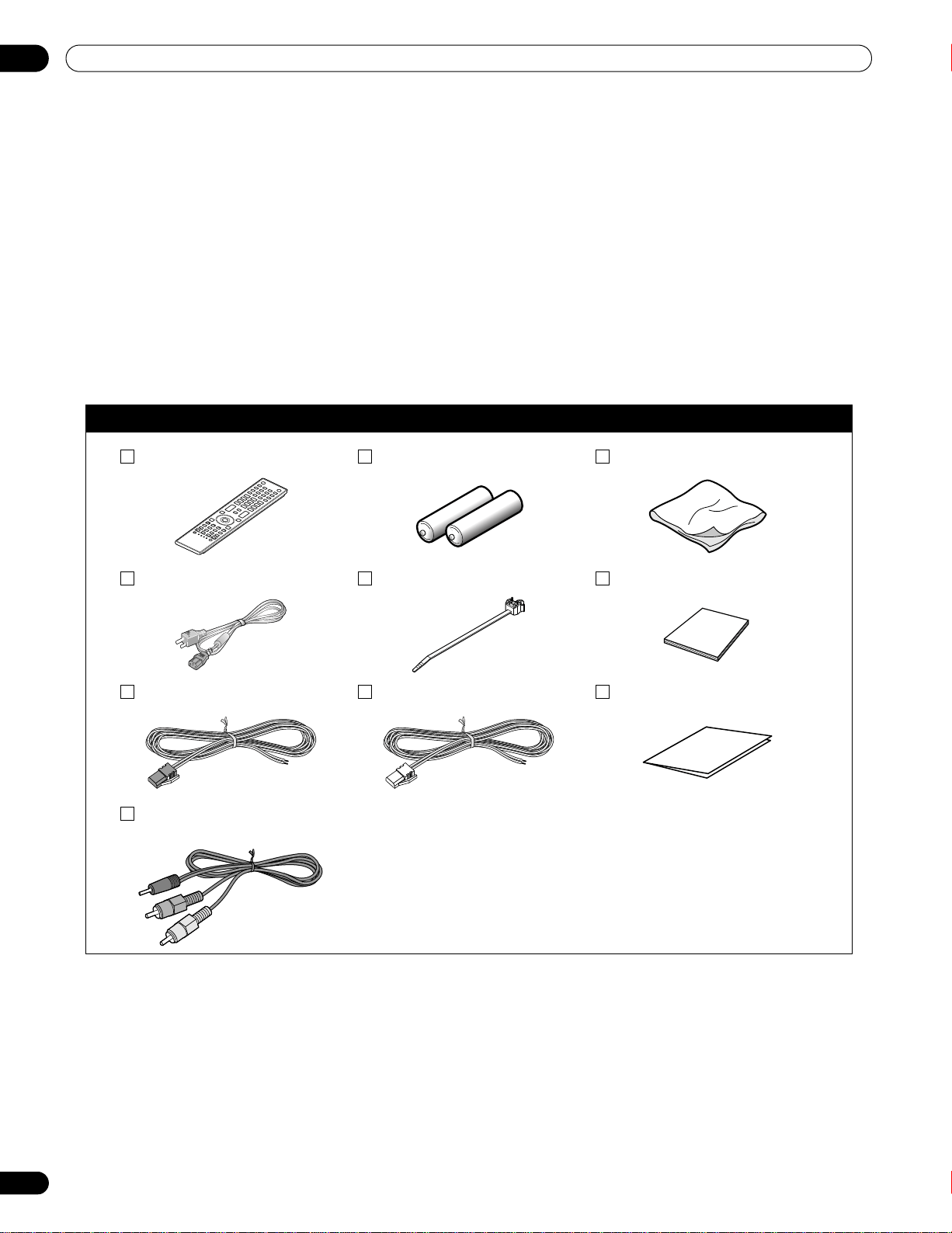
The Pioneer Flat Panel Display models include the 60-inch KRP-600M and the 50-inch KRP-500M (screen sizes
measured diagonally). Below is a list of all accessories shipped with your panel. If an item is missing, please
contact your dealer or our Service organization immediately. Service contact information is listed on the back of
this manual.
1.1 Flat Panel Display Shipment Checklist
In addition to the flat panel display, there are several accessories included to make installation quick and easy.
Please check contents before discarding or allowing your installer to discard any packing material.
Identify the accessories from the appropriate list below.
You will need a Philips screwdriver if removing or attaching the stand.
Shipped with both models
Remote Control Batteries for Remote (2) Cleaning Cloth
Power Cord (2 m/6.6 feet) Cable Clamps (4) Operating Instructions
Speaker Cable (R) (1) Speaker Cable (L) (1) Warranty Card
Stereo Sound Cable with a Mini
Plug (1)
KRP-600M_500M.book Page 6 Monday, June 16, 2008 10:23 AM
7
En
Introduction to the Flat Panel Displays
01
English
1.2 Control Options: Get to Know Your Flat Panel Display
You can operate your flat panel display from the panel buttons or with the remote control. The following sections
provide button locations/operations for the panel and the remote control.
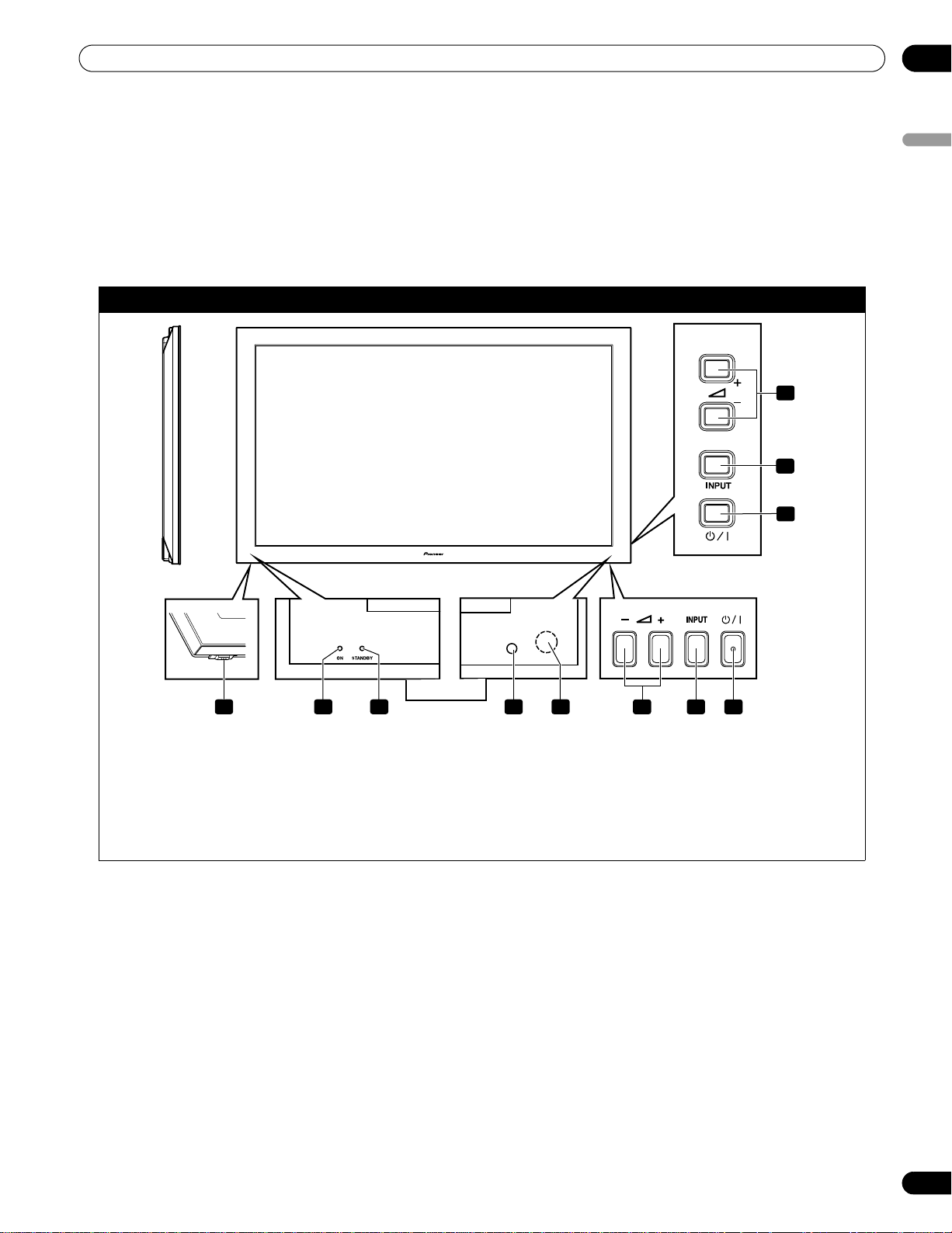
1.2.1 Control Buttons and More on the Flat Panel Display
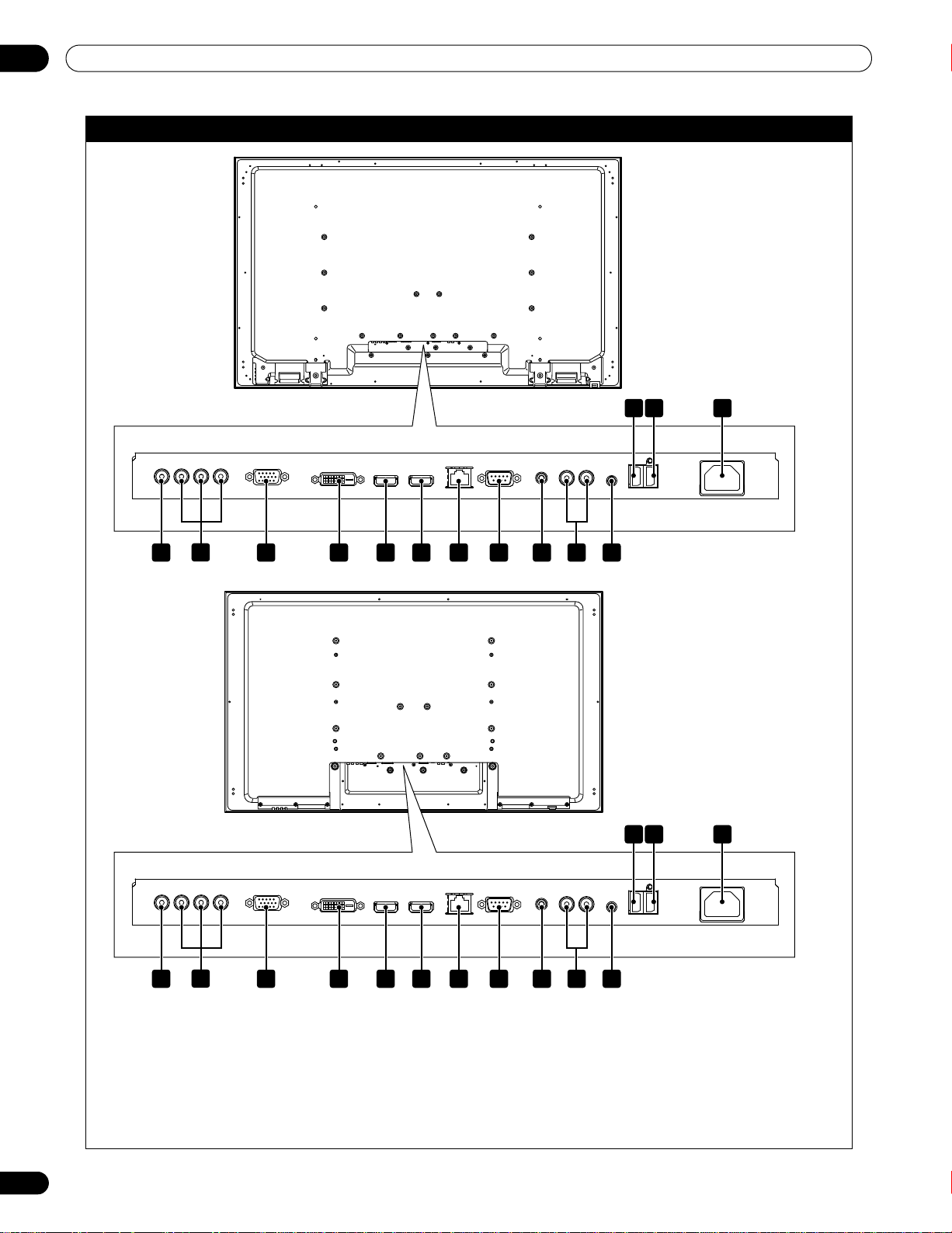
Your flat panel display has buttons, indicators, and sensors on the lower front bezel with more buttons on the rear
panel. Refer to the drawings below for specific locations and functions. Or, to identify back ports and terminals
only, check the terminal position sheet located near the panel’s terminal compartment.
KRP-600M/KRP-500M: Face of Panel
1 - Power On () button
2 - Power On indicator
3 - STANDBY indicator
4 - Room Light sensor
5 - Remote Control sensor
6 - Volume Up/Down buttons
7 - INPUT button
8 - STANDBY/ON button
1
6
7
8
542 3 678
Left side Right side(KRP-600M) Right side
Bottom
Front
Viewed from
the rear of
the panel
(KRP-500M)
Chapter_01.fm Page 7 Thursday, July 3, 2008 8:54 AM
8
En
01
Introduction to the Flat Panel Displays
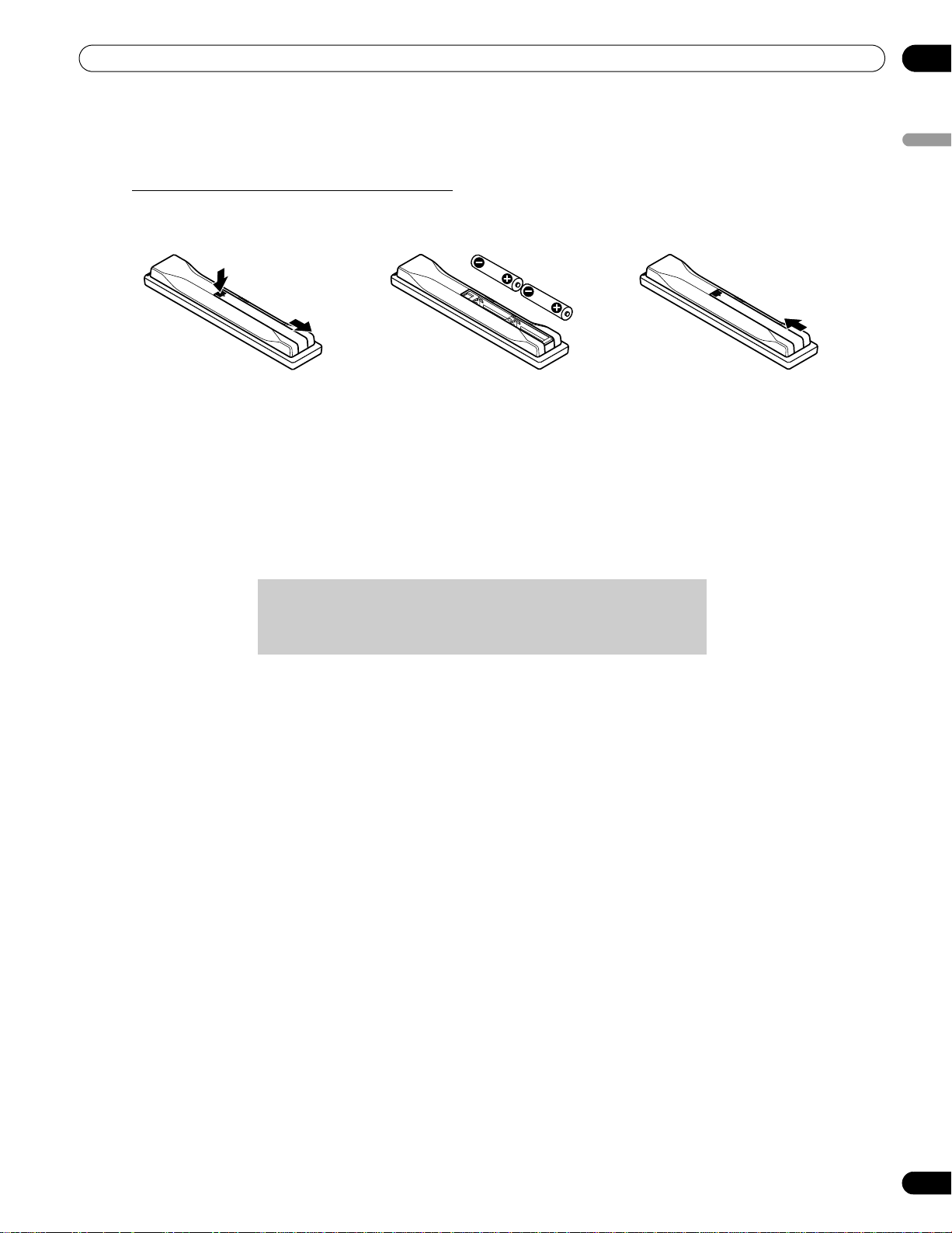
Terminals on the rear panel are common to both models.
Back of the Panel
(from left to right)
1 - INPUT 1 terminal (Video)
2 - INPUT 2 terminals (Component, Y, C
B
/P
B
, C
R
/P
R
)
3 - INPUT 3 terminal (Analog RGB)
4 - INPUT 4 terminal (DVI-D)
5 - INPUT 5 terminal (HDMI)
6 - INPUT 6 terminal (HDMI)
7 - LAN terminal
8 - RS-232C terminal (for factory use)
9 - IR REPEATER OUT terminal
10 - AUDIO 1 R/L (Audio 1)
11 - AUDIO 2 (Audio 2)
12 - SPEAKER (R) terminal
13 - SPEAKER (L) terminal
14 - AC In terminal
1
23 4
5
6
7
8
9
1110
12 14
13
(upper bank)
(KRP-600M)
Viewed from the
underside of the display
1
23 4
5
6
7
8
9
1110
12 14
13
(upper bank)
(KRP-500M)
Viewed from the
underside of the display
Chapter_01.fm Page 8 Thursday, June 19, 2008 2:54 PM
9
En
Introduction to the Flat Panel Displays
01
English
1.2.2 Operating the Remote Control
The remote control for the flat panel display is a powerful tool. This section provides a brief introduction to your
remote control while later sections explore more advanced operations.
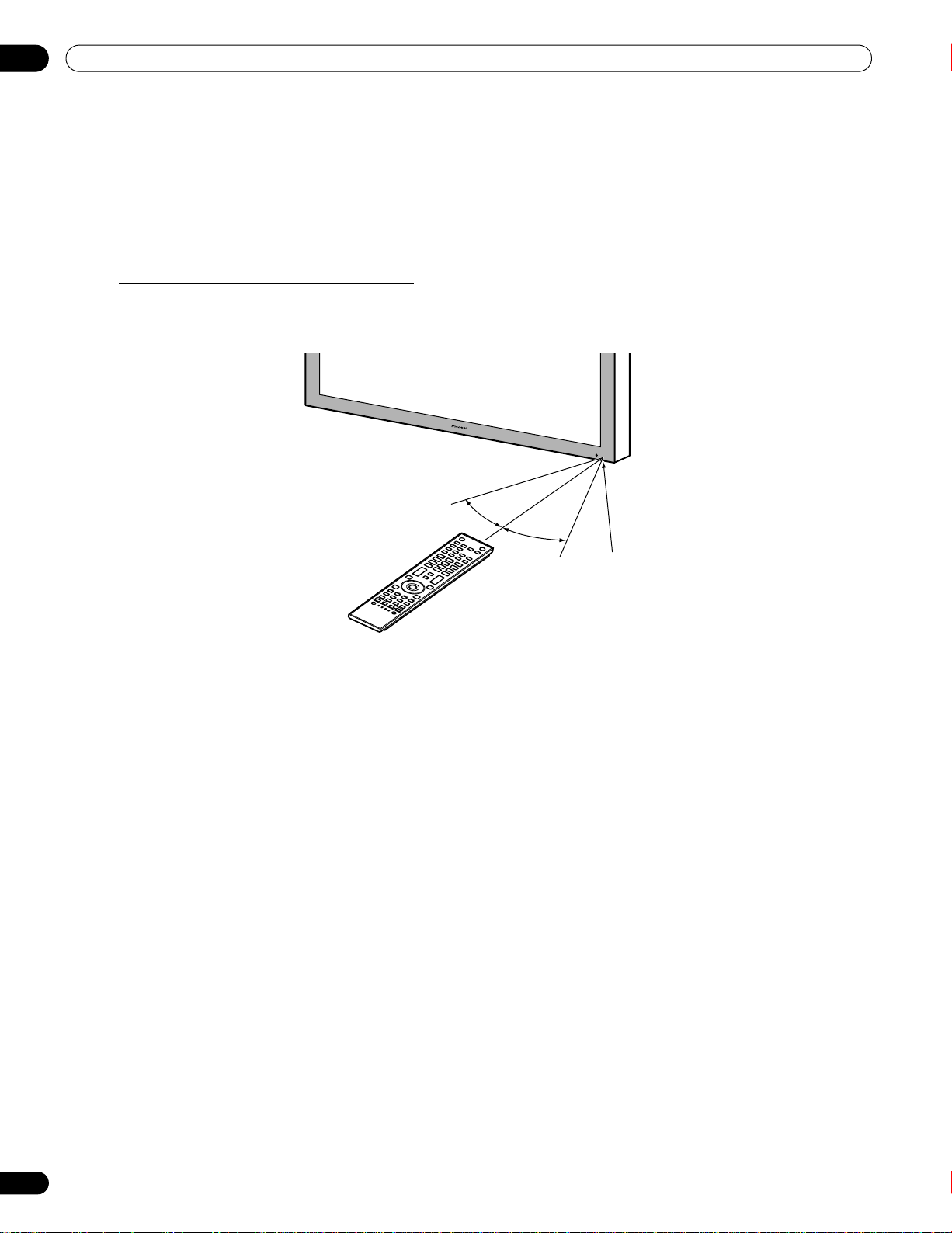
Insert the Batteries into the Remote Control
To open, push and slide the battery cover in the direction of the arrows.
Load the supplied two AA size batteries by the negative polarity (–) ends first.
The batteries supplied with this product may have a shorter life expectancy due to storage conditions. If the
remote control seems to be failing or is weak, replace the provided batteries with new alkaline batteries.
Never mix old and new batteries. Mixing old and new batteries can shorten the life of new batteries or cause
chemical leaks in old batteries. Also, mixing different types or brands of batteries can cause issues as batteries
brands have slightly different characteristics.
Note:
If the flat panel display’s remote control is not needed for an extended length of time, remove the batteries.
Caution:
When changing batteries, use only conventional non-rechargeable alkaline or manganese batteries(2). Risk
of explosion if battery is replaced by an incorrect type. Dispose of used batteries according to the
instructions.
When disposing of used batteries, please comply with
governmental regulations or environmental public institution’s
rules that apply in your country/area.
KRP-600M_500M.book Page 9 Monday, June 16, 2008 10:23 AM
10
En
01
Introduction to the Flat Panel Displays
Remote Control Issues
There are a small number of issues that can affect your remote control but the most common is weak batteries.
Weak batteries in the remote control can cause communication to fail or only operate sporadically. In this
situation, try moving closer to the panel and attempt to control the panel with the remote. If the panel responds,
change the batteries. If moving closer has no effect on the panel, check the surroundings for objects that might
be blocking the signal. Also consider other equipment with remote controls that are in the area around the panel.
Objects and other IR signals can disrupt the remote. For more help with your remote control, refer to “7.1
Frequently Asked Questions (FAQs)”.
Operating Range for the Remote Control
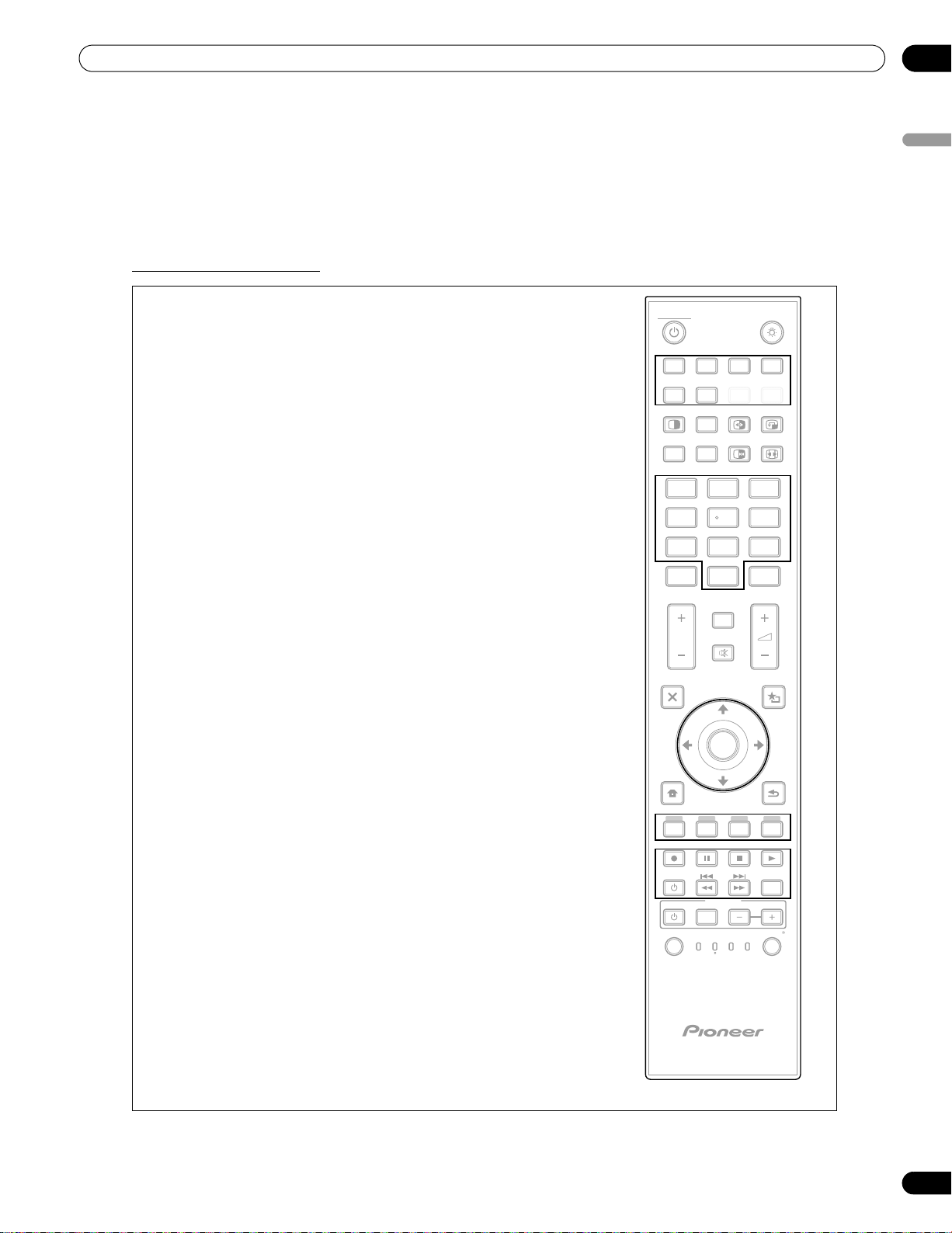
To control the flat panel display, point the remote towards the sensor on the panel’s bottom right corner. For easy
operation, keep the distance between the remote control and the sensor less than 7 m (23 feet) and at an angle
of less than 30 degrees.
The remote control may not work properly if the sensor is in direct sunlight or very bright lighting. If your viewing
room is naturally bright, change the position of the panel or physically use the remote control closer to the panel’s
sensor.
Note:
If the remote control is left sitting in direct sunlight or under a very strong light, the case could warp or
deform.
30º
Sensor
30º
7 m
(23 feet)
KRP-600M_500M.book Page 10 Monday, June 16, 2008 10:23 AM
11
En
Introduction to the Flat Panel Displays
01
English
1.2.3 Buttons on the Remote Control
Except for a few options, commands available through the buttons on the flat panel display are duplicated on the
remote control. The remote control can be programmed to control other equipment such as a DVD Player,
Surround Sound system, etc. A later section entitled “6. Use Other Equipment With Your Flat Panel Display”
explains how to use the remote to control other equipment.
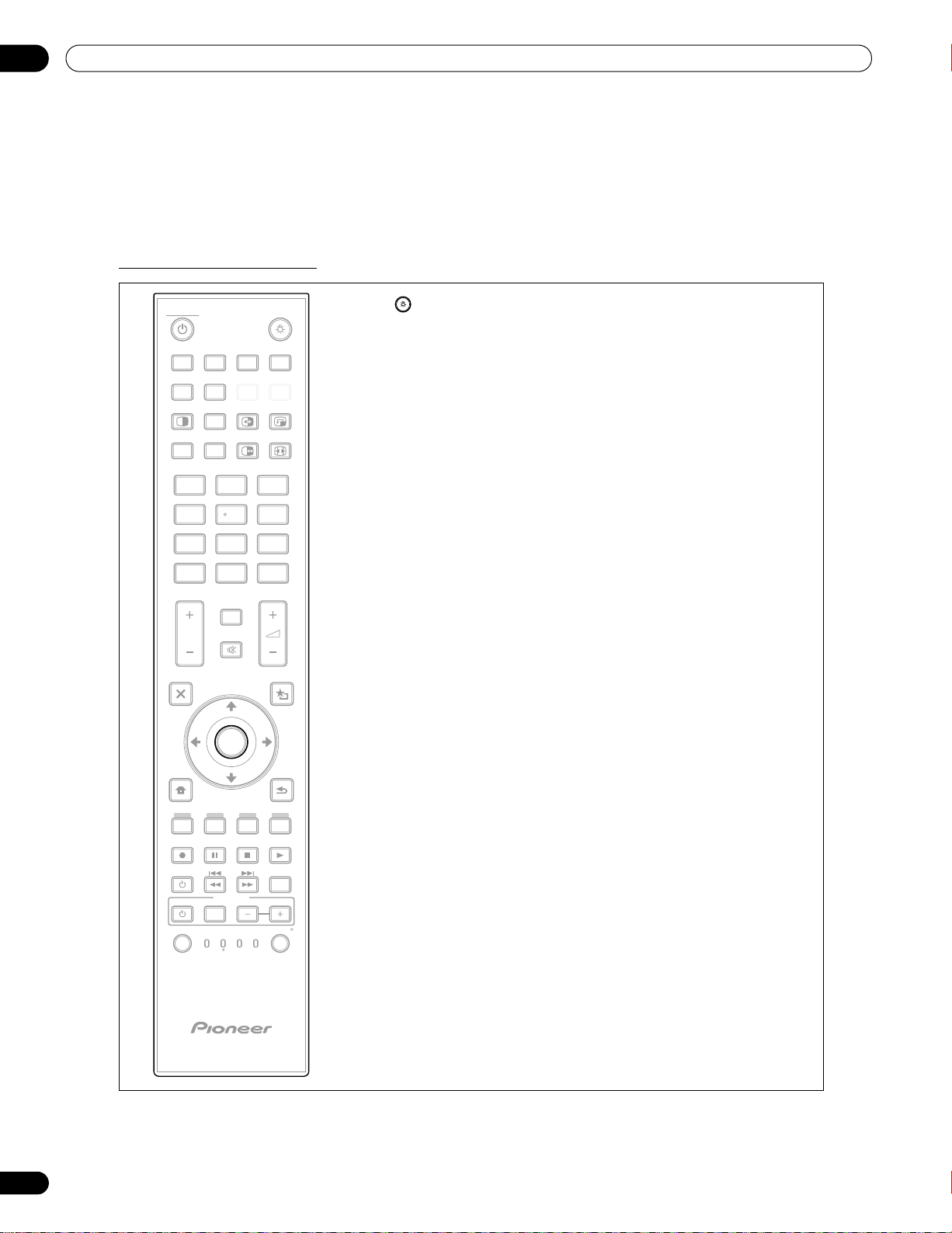
This section identifies and describes the buttons on the remote control.
Remote: Left side buttons
(top to bottom, left to right)
MONITOR :
Turn On or place panel in Standby
1
INPUT:
Select a source (INPUT 1 thru INPUT 6)
2
SPLIT:
Cycle view thru single-screen, 2-screen,
picture-in-picture
3
SUB INPUT:
Switch inputs for sub screens when viewing in multi-screen
4
AV SELECTION:
Select audio/video settings
AV Source: OPTIMUM, STANDARD, DYNAMIC, MOVIE,
PURE, SPORT, GAME, USER
PC Source: STANDARD, USER
5
AUTO SET UP:
Optimize the PC screen
6
Number buttons 0 thru 9:
Enter a number when applying IP Control Setting
7
KURO LINK:
Select the KURO LINK functions
8
P/CH:
Use the button for control of connected equipment
9
EXIT:
Exit the menu to return to the normal screen
10
Arrow buttons:
Navigate the menu screens
11
HOME MENU/MENU:
Display the HOME MENU
12
Color buttons (Red, Green, Blue, Yellow):
Control a BD player for KURO LINK functions only
13
Player/Recorder Control:
Use buttons for control of connected equipment
14
SELECT:
Select for MONITOR, STB, CBL/SAT, BDP/LD,
DVD/DVR, VCR
15
1
MONITOR
INPUT
SPLIT
FREEZE
DISPLAY
MUTING
MENU
EXIT
USER MENU
RETURN
ON DEMAND
SOURCE
DVD/HDD
VOL
RECEIVER
EDIT/LEARN
VCRSTBMONITOR
BDP
LD
DVD
DVR
CBL
SAT
SELECT
FAVORITE
INPUT
TOOLS
TOP MENU
GUIDE
HOME
MENU
INFO
SWAP
SUB
INPUT
PIP
SHIFT
AV
SELECTION
AUTO
SET UP
KURO
LINK
CH
ENTER
SCREEN
SIZE
1
ENTER
234
8765
23
456
78
0
9
P/CH
1
2
34
5
8
9
6
7
10
12
15
13
14
11
KRP-600M_500M.book Page 11 Monday, June 16, 2008 10:23 AM
12
En
01
Introduction to the Flat Panel Displays
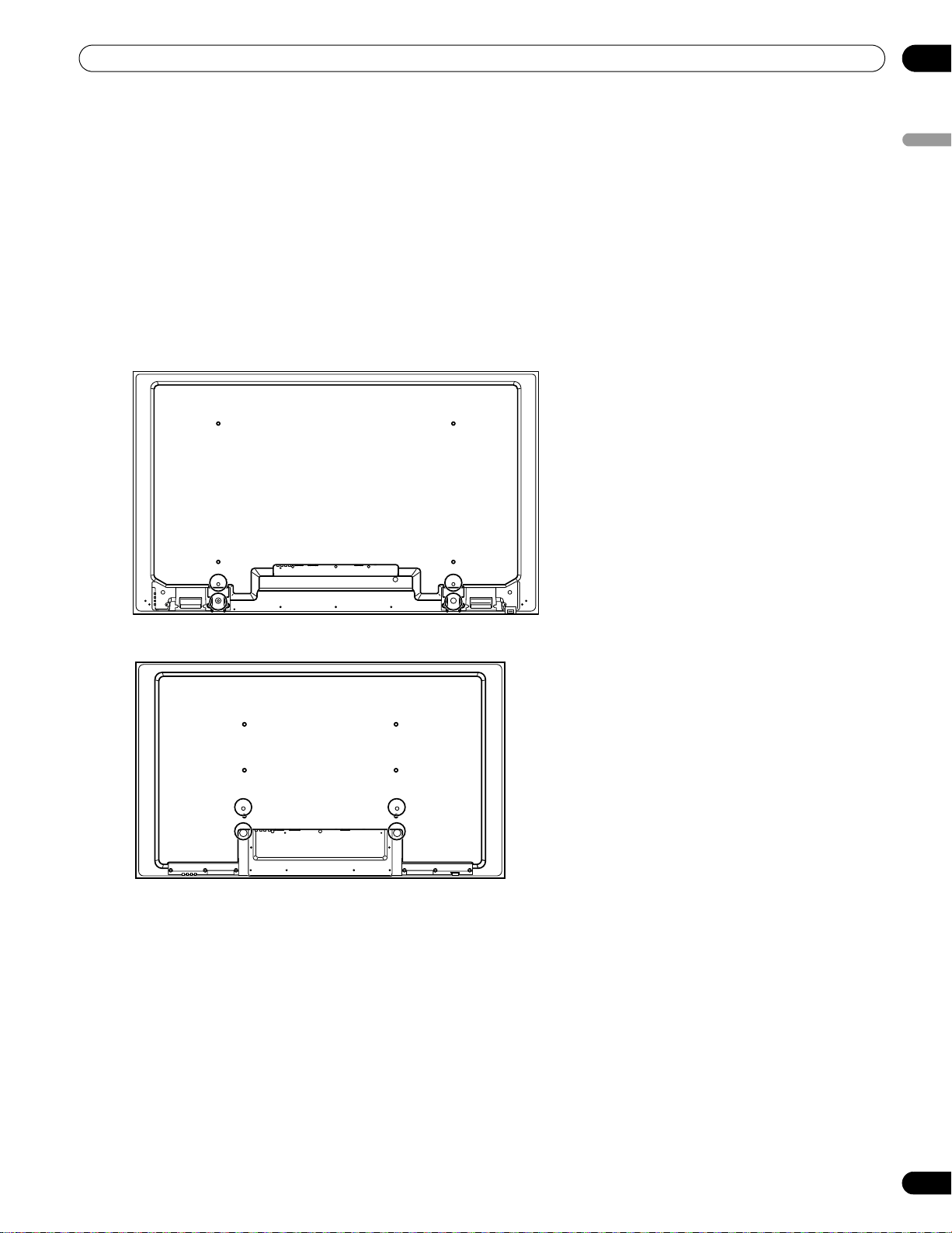
Remote: Right side buttons
(top to bottom, left to right)
16 :Lights all buttons (except arrow buttons and the ENTER
button)
Lights turn off if no operations are performed within five
seconds. Use this button for remote control use in dimly lit
locations.
17 SWAP:
Switch between the two screens when
viewing as 2-screen or picture-in-picture
18 PIP SHIFT:
Move the location of the small screen when
viewing as picture-in-picture
19 FREEZE:
Freeze a frame from a moving image then
press again to cancel the freeze function
20 SCREEN SIZE:
Select the screen size
21 CH ENTER:
Use the button for control of connected equipment
22 DISPLAY/INFO:
Display the current monitor status
23
i +/–:
Set the volume
24 MUTING:
Turn off the sound while the video continues to play
25 USER MENU/TOOLS:
Display the User Menu
26 ENTER:
Execute a command
27 RETURN:
Return to the previous menu screen
Note:
If you set the preset code to MONITOR, buttons 9, 13, 14 and 21
do not operate.
1
MONITOR
INPUT
SPLIT
FREEZE
DISPLAY
MUTING
MENU
EXIT
USER MENU
RETURN
ON DEMAND
SOURCE
DVD/HDD
VOL
RECEIVER
EDIT/LEARN
VCRSTBMONITOR
BDP
LD
DVD
DVR
CBL
SAT
SELECT
FAVORITE
INPUT
TOOLS
TOP MENU
GUIDE
HOME
MENU
INFO
SWAP
SUB
INPUT
PIP
SHIFT
AV
SELECTION
AUTO
SET UP
KURO
LINK
CH
ENTER
SCREEN
SIZE
1
ENTER
234
8765
23
456
78
0
9
P/CH
16
17 18
19
21
23
22
20
24
27
26
25
KRP-600M_500M.book Page 12 Monday, June 16, 2008 10:23 AM
13
En
Install Your Flat Panel Display
02
English
2 Install Your Flat Panel Display
There are several installation options for your flat panel display. This chapter walks you through how to choose an
installation site, the best mounting methods, and how to install your panel.
2.1 Use the Optional Table Top Stand (Stand) or Equivalent Items
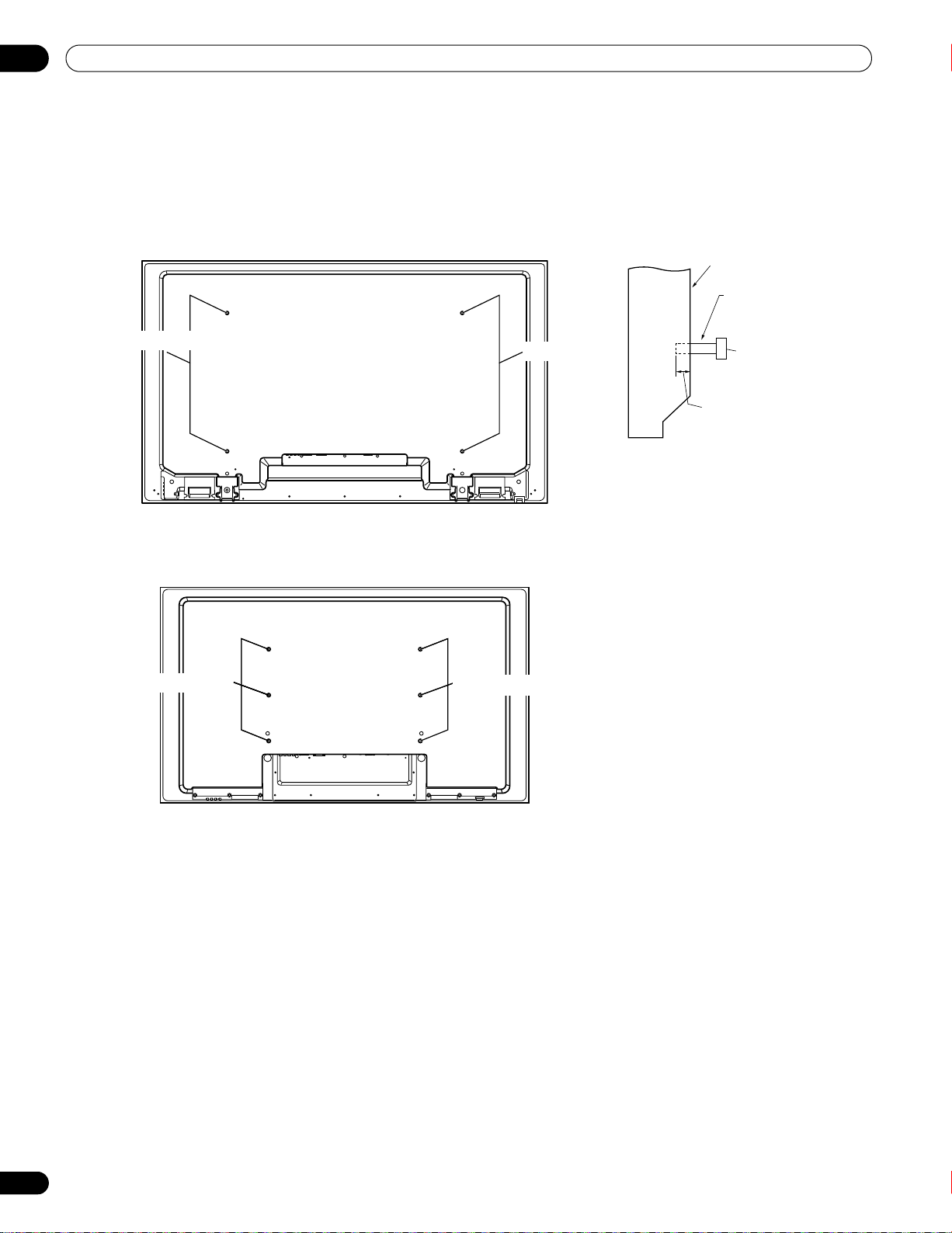
• Ask your dealer to perform the installation
• Use the supplied bolts
• For details, refer to the instruction manual that came with the optional stand (or equivalent items)
Use the supplied bolts when attaching the stand’s supports at the holes indicated by a circle.
Rear view (KRP-600M)
Rear view (KRP-500M)
KRP-600M_500M.book Page 13 Monday, June 16, 2008 10:23 AM
14
En
02
Install Your Flat Panel Display
2.2 Use the Optional Brackets or Equivalent Items
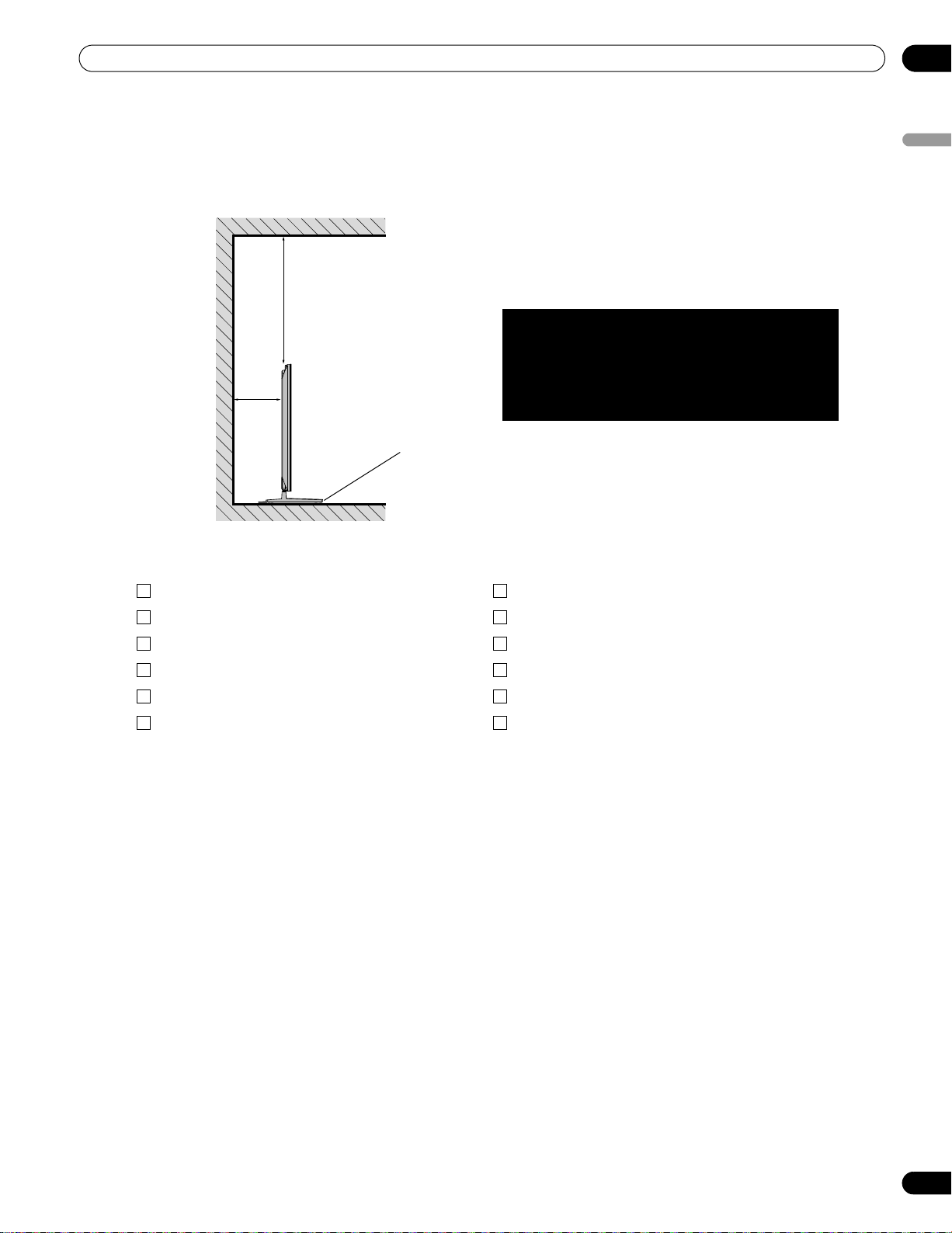
•Consult your dealer
• Use the following mounting holes for installation
Note:
Some installation options require a different type of bolt. Check with your installer or dealer to purchase the
appropriate bolt(s).
Rear view (KRP-600M)
Side view
Mounting surface
Mounting
bracket (or
equivalent item)
M8 screw
12 mm to 18 mm
(0.5 inches to 0.7
inches)
Rear view (KRP-500M)
Mounting hole
Mounting hole
Mounting hole
Mounting hole
Mounting hole
KRP-600M_500M.book Page 14 Monday, June 16, 2008 10:23 AM
15
En
Install Your Flat Panel Display
02
English
2.3 Check the Location for Suitability
When choosing the location for your panel, there are several factors to keep in mind. The installation site should
be out of direct sunlight and have sufficient ventilation around the flat panel display to allow cooling. The diagram
below is an example of a stand-mounted panel with proper ventilation.
Use the checklist below to judge possible installation sites.
For specific cautions and safety information, refer to “8.2 Physical Location & Temperature Considerations” and
“8.8 Safety Precautions.”
Sufficient ventilation No danger of power overloads
Safe from excessive vibrations Separate from other IR equipment
Away from air conditioners Protected from hits or shocks
Free of moisture or dampness Distance from heat sources
No danger of splashing water Out of direct sunlight
Route cords and cables safely Away from strong lighting sources
Over
10 cm
(3 15/16
inches)
Over 50 cm
(19 11/16 inches)
Table top stand
(optional)
The distance behind and above the panel
changes depending on your choice of mount.
Consult with your dealer or professional
installer for proper ventilation.
KRP-600M_500M.book Page 15 Monday, June 16, 2008 10:23 AM
16
En
02
Install Your Flat Panel Display
2.4 Lift and/or Move Your Panel (the How To’s)
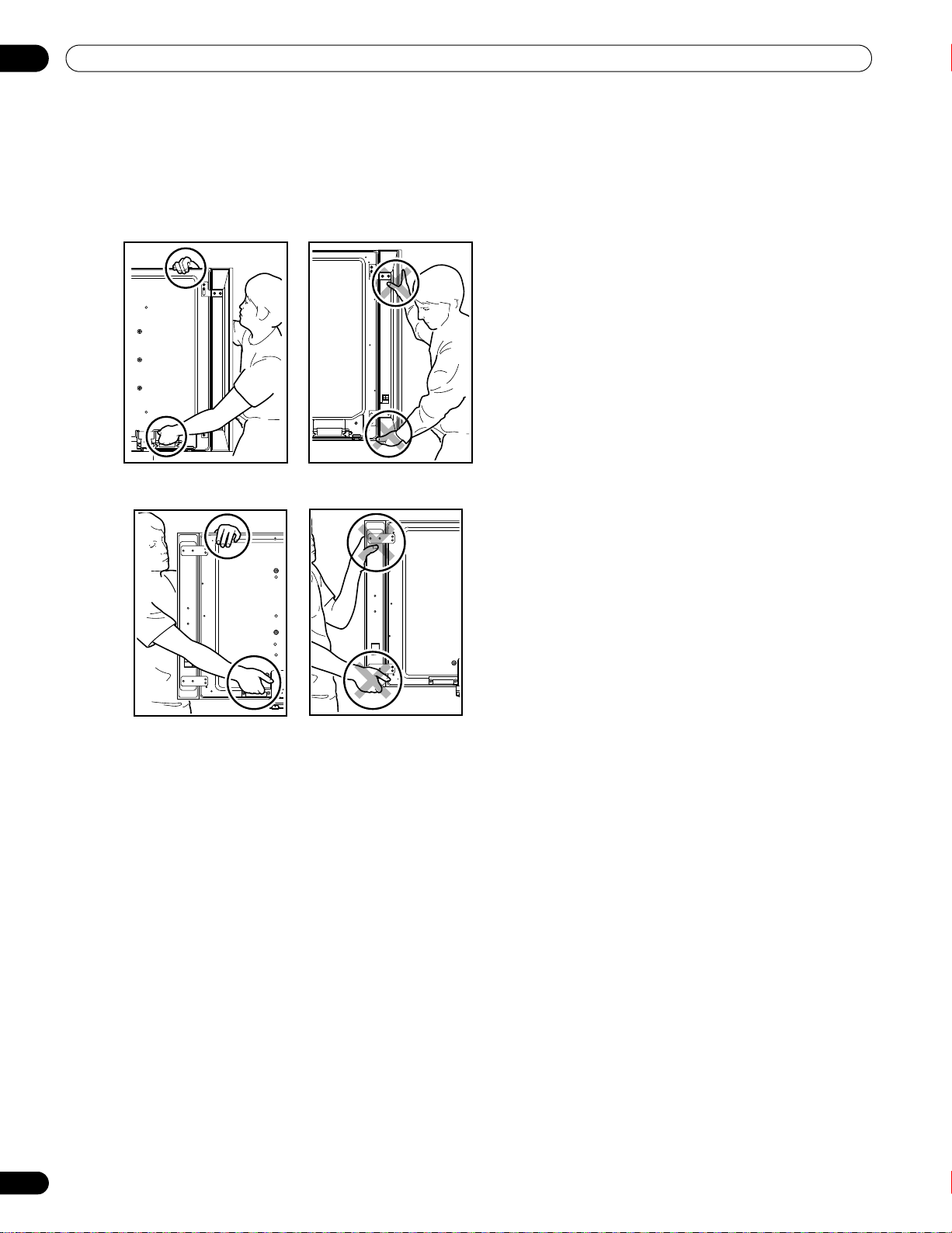
This flat panel display is built for endurance but because of the technology, the panel must be handled with care.
Use the handles attached to the rear of the flat panel display to lift the unit. To avoid flexing or twisting the unit,
you need at least two people to lift and move the panel. Do not move the flat panel display by holding only a single
handle or by dragging the panel by its handles.
Notes:
Do not use the handles to hang the flat panel display or as anchors to prevent the panel from slipping or
tipping after it is mounted.
When moving the flat panel display, use the handle while holding the top of the display. Do not use the
speaker to support the weight of the display as this can cause the speaker to slip off.
When installing on a rack, etc., hold the flat panel display. Do not hold the display by the speaker or stand.
(KRP-600M)
(KRP-500M)
KRP-600M_500M.book Page 16 Monday, June 16, 2008 10:23 AM
17
En
Install Your Flat Panel Display
02
English
2.5 Mount the Flat Panel Display
Because your flat panel display is slim but heavy, have at least two people mount and/or position the panel. The
following sections provide instructions for the different mounting and anchoring options.
Anchor the Panel When Using a Stand
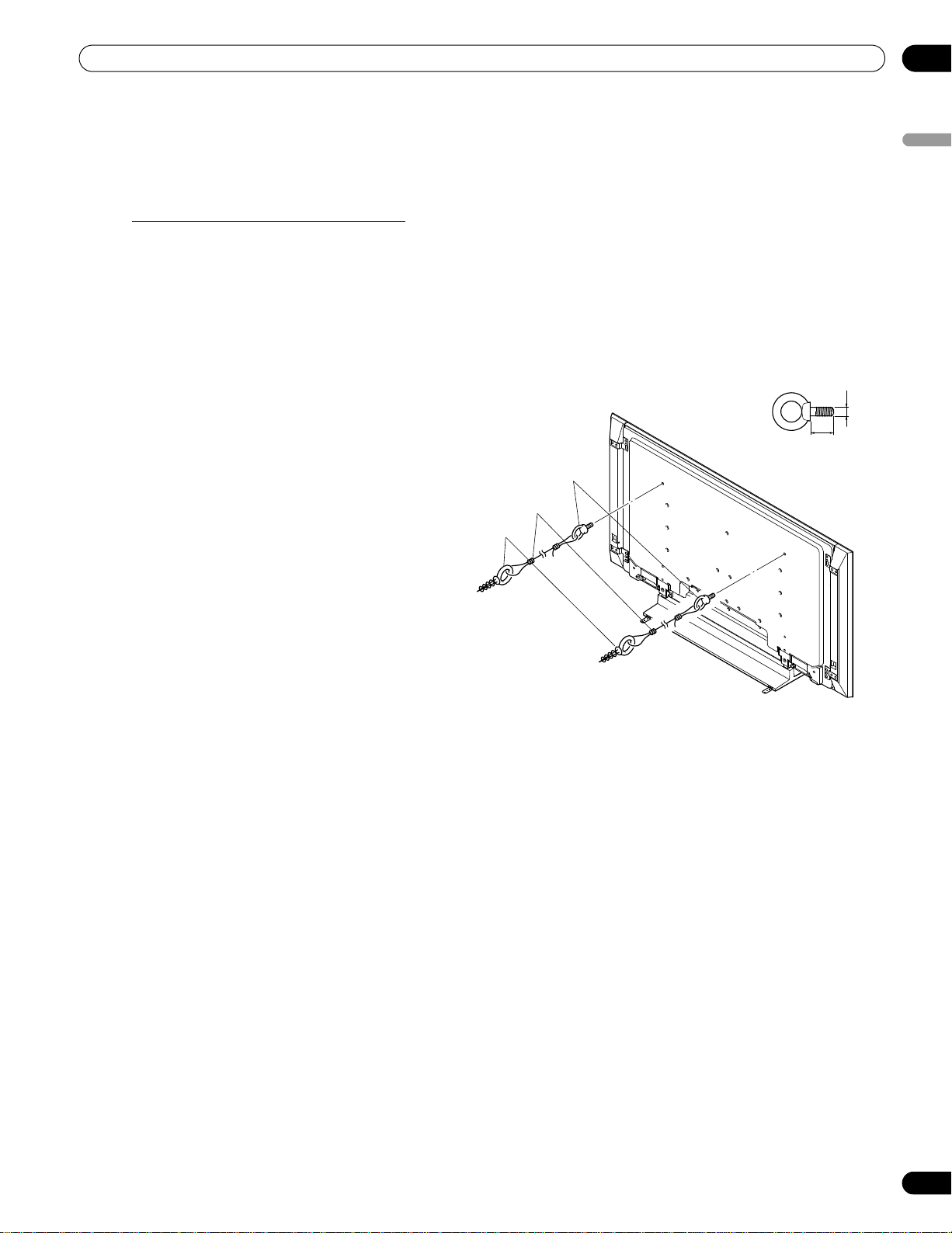
When using a stand, stabilize the panel to keep it from tipping over. Please use the metal fittings and screws
supplied with the optional stand to anchor the panel to a wall or other solid support structure.
Another option is to purchase hooks, cords, and fittings through your installer or from your local hardware store.
The hardware size and strength depends on the composition and thickness of the anchoring surface.
Recommended hook: Nominal diameter 8 mm, length 12 mm to 18 mm (0.5 inches to 0.7 inches)
To anchor the panel when using the stand, follow the steps below.
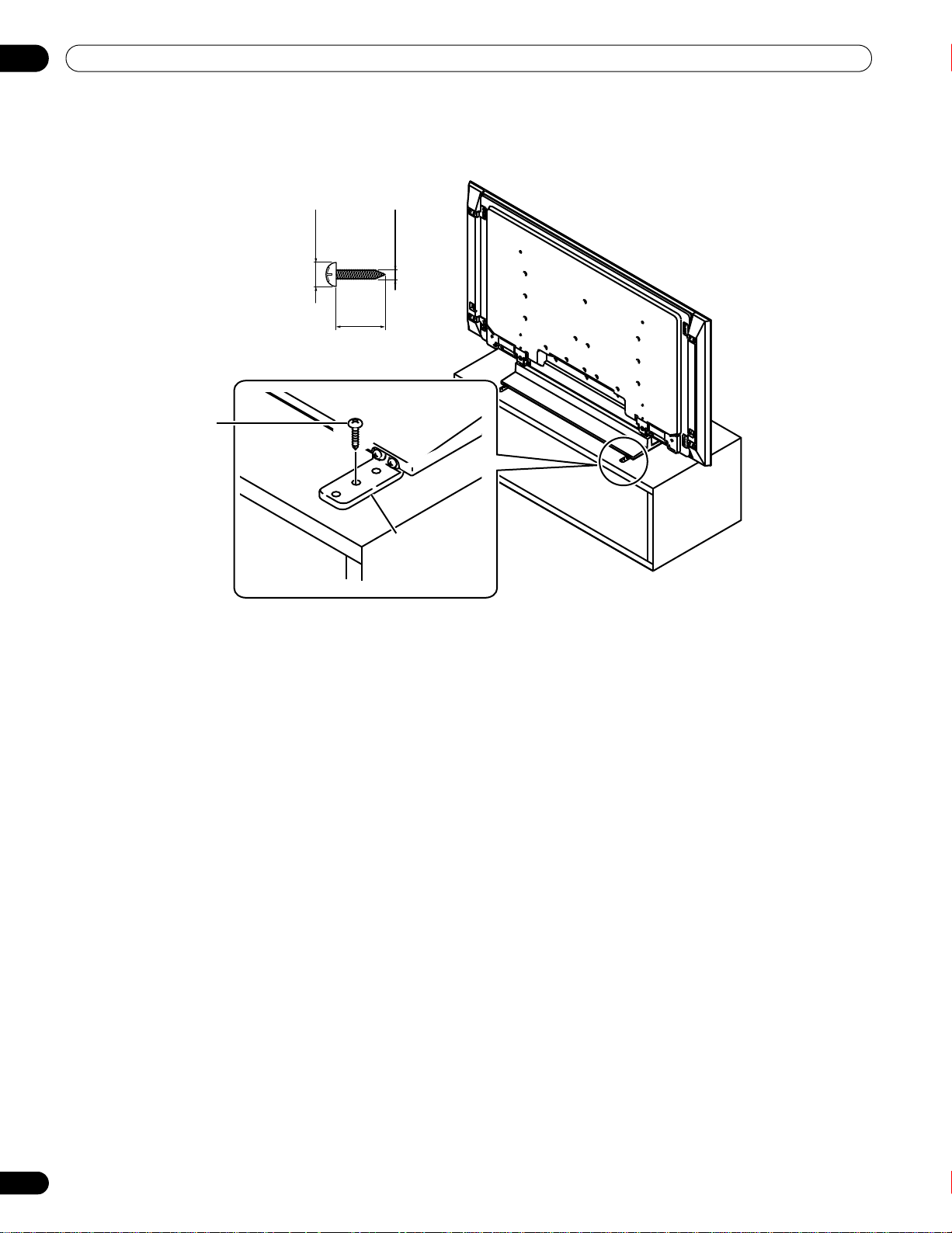
To stabilize the flat panel display on a table or platform, use the metal fittings and screws supplied with the
optional stand as well as commercially available wood screws. The wood screws are to anchor the metal fittings
when mounting on a wooden surface. These screws should have a nominal diameter of 4 mm (5/32 inch) and are
at least 20 mm (13/16 inch) long.
Notes:
Avoid moving the table after the panel is attached.
Do not use bare wires for the cord. If any part of the wire is introduced into the ventilation port on the back
of the display panel, fire or electrical shock could result.
1 ) Attach the hooks to the mounting holes on
the back of the panel.
2 ) Sink the fittings into the wall or support
structure.
3 ) Run cords between the hooks and the
fittings.
4 ) Tighten the cords until the panel is anchored
but not pulled off balance.
Fitting
2. Cord
1. Hook
M8
12 mm to 18 mm
(0.5 inches to 0.7 inches)
(KRP-600M)
Chapter_02.fm Page 17 Monday, June 16, 2008 4:51 PM
18
En
02
Install Your Flat Panel Display
Follow the steps below to secure your flat panel display.
1 ) Mark locations for metal fittings and screws on the back edge of the table using the panel stand to determine
placement.
2 ) Drill holes in the table or platform edge at the marked locations.
3 ) Lift panel into place with the assistance with at least one other person.
4 ) Use wood screws (not included) to secure the metal fittings to the table.
(KRP-600M)
20 mm
(13/16 inch)
min.
8 mm to 15 mm
(3/8 inch to 5/8 inch)
4 mm
(5/32 inch)
Falling prevention
metal fitting
(supplied with the
optional stand)
Wood screw
(commercially
available,
4 mm x 20 mm
(5/32 inch ×
13/16 inch)
min.)
Chapter_02.fm Page 18 Thursday, June 19, 2008 2:54 PM
19
En
Install Your Flat Panel Display
02
English
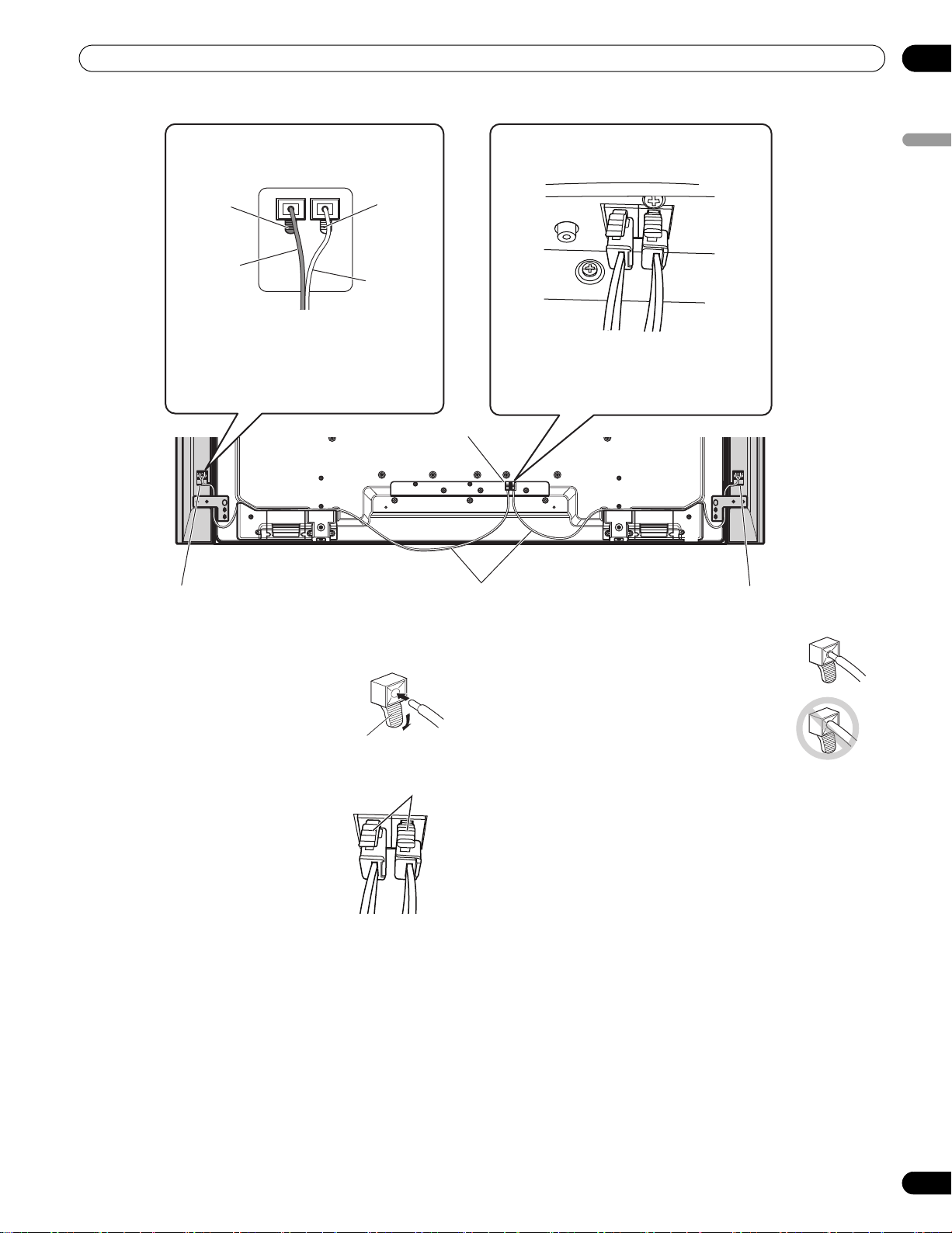
Connect the speaker cables
(speaker)
Black
Black
Red
Gray lined
Connect the gray-lined cable to the
terminals and the black cable to the
terminals.
Connect the speaker cables
(flat panel display)
Connect the cable with a red connector
to R (right) terminal and the cable with a
white connector to L (left) terminal of the
flat panel display.
Speaker terminals
Speaker cable
Speaker terminals
Speaker terminals
How to connect the speaker cables
(flat panel display)
Insert the speaker cable connector
securely into the panel’s speaker
terminal. To remove the speaker
cable, hold and push the lever then
remove it.
Lever
How to connect the speaker cables
(speaker)
Press the lever and insert the end of
the cable. When you release the
lever, it clamps onto the speaker
cable. Press and hold the lever when
removing the cable.
Lever
• If you insert the speaker cable too far so that
the insulation is touching the speaker
terminal, you may not get any sound. Please
insert it so that the copper wire is still
showing.
• Check if the ends of the speaker cables are
securely connected to the terminals by slightly
tugging on the cables after making
connections. Loose connections may result in sound
dropouts or noise.
• If there is a short in the
and cables caused by an
exposed lead wire, excessive load may be applied to the flat
panel display, resulting in interrupted operation or
malfunction.
• Incorrect connections of the speaker cable to the left or
right flat panel display terminals with respect to polarity
may result in insufficient stereo sound effects, delivering
poor bass sounds or unstable sound image.
• Do not connect any devices to the speaker terminals other
than the speakers specified.
• Excessive force exerted on the speaker cable may cause
connection failures, sound dropouts and/or connector
damage.
• If the speaker cable connector becomes separated from the
speaker cable, consult with your dealer.
(KRP-600M)
Notes:
• Before connecting the speakers to the flat panel
display, unplug the panel from the power outlet.
Connecting the speaker cable with the power cord
plugged in can cause malfunction or damage to
the panel if the cable’s bare wire touches other
equipment. Plug in the power cord after connecting
the speakers.
• Insert the speaker cable straight into the terminal.
Inserting it in an angle will result in a faulty
connection and no sound may come out of the
speaker. If no sound comes out of the speaker,
reinsert the cable.
Chapter_02.fm 19 ページ 2008年7月28日 月曜日 午後6時31分
20
En
02
Install Your Flat Panel Display
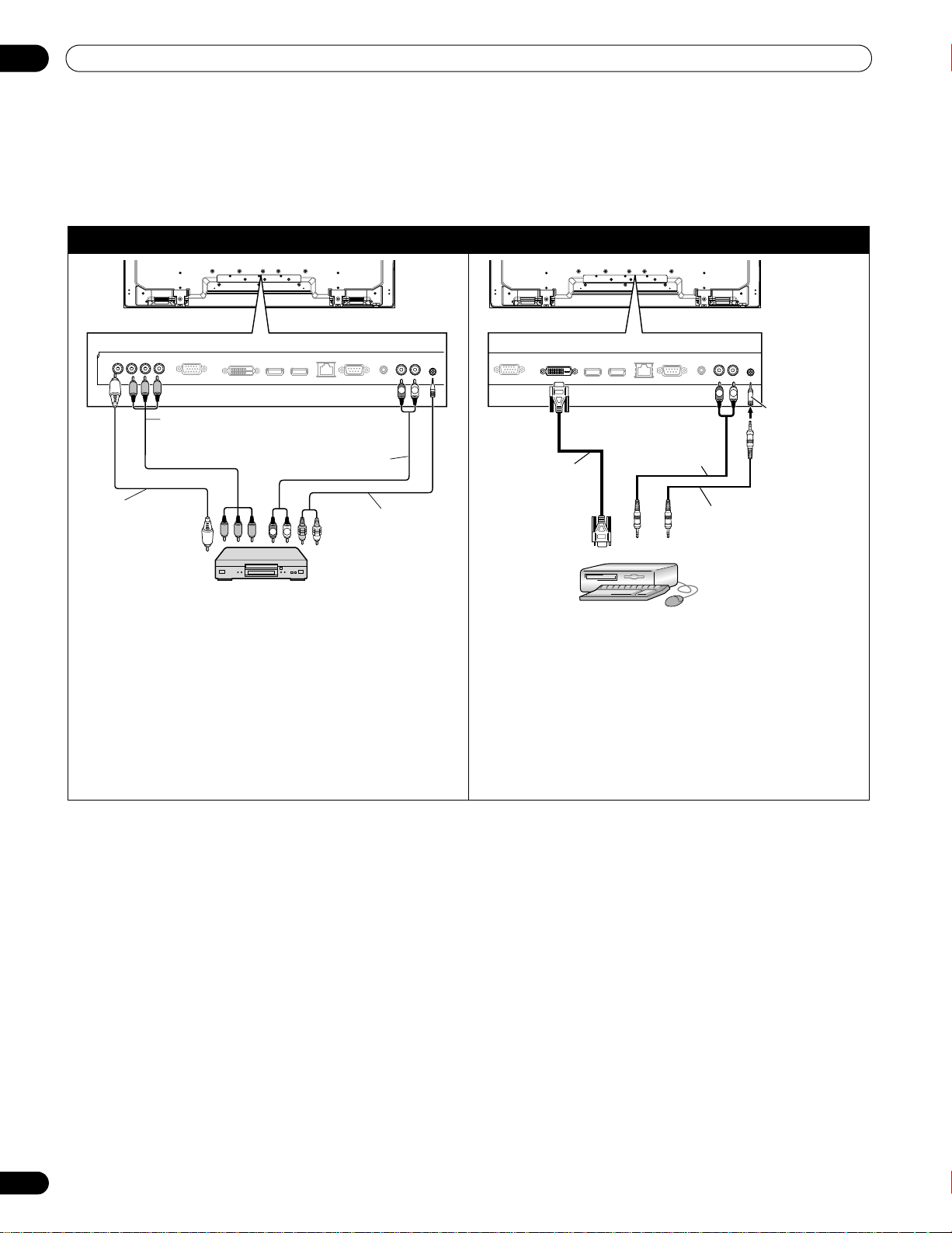
2.6 Connect to Other Devices (DVR, Receiver, BDR, etc.)
The type of equipment attached to your flat panel display determines which panel ports are used. The following
sections explain how to connect equipment such as a DVD player, video recorder, etc. to the panel. If your
equipment is not listed, please refer to the operating instructions that came with the device(s) for connection
assistance.
Connect a DVD player: Connect DVI equipment:
L
R
R L
Use INPUT 2 terminals when connecting a DVD player
or other audio/visual equipment. If your DVD player has
an HDMI terminal, use this connection instead of
making video connections. For details, refer to the
operation manual that came with the DVD player.
DVD player
Stereo sound cable
with a mini plug
(supplied)
Video cable
(commercially
available)
Rear view
Component video cable
(commercially
available)
Audio cable
(commercially available)
R L
Use a DVI-D 24-pin (digital only) cable to connect a PC
equipped with a DVI output terminal (digital RGB
signal). After completing connections, follow the on-
screen setup directions (page 56). INPUT 4 supports
Microsoft “Plug & Play” (VESA DDC 2B) components.
See “9.2 Video/PC Signals (HDMI/DVI/Component/min
D-Sub/Composite)” for information about signals and
display formats supported by INPUT 4.
Rear view
PC
Stereo mini cable
(audio, commercially
available)
Stereo mini cable
(
commercially available
)
DVI-D cable
(commercially
available)
Conversion plug
(ø 3.5 mm to
ø 2.5 mm,
commercially
available)
KRP-600M_500M.book Page 20 Monday, June 16, 2008 10:23 AM
21
En
Install Your Flat Panel Display
02
English
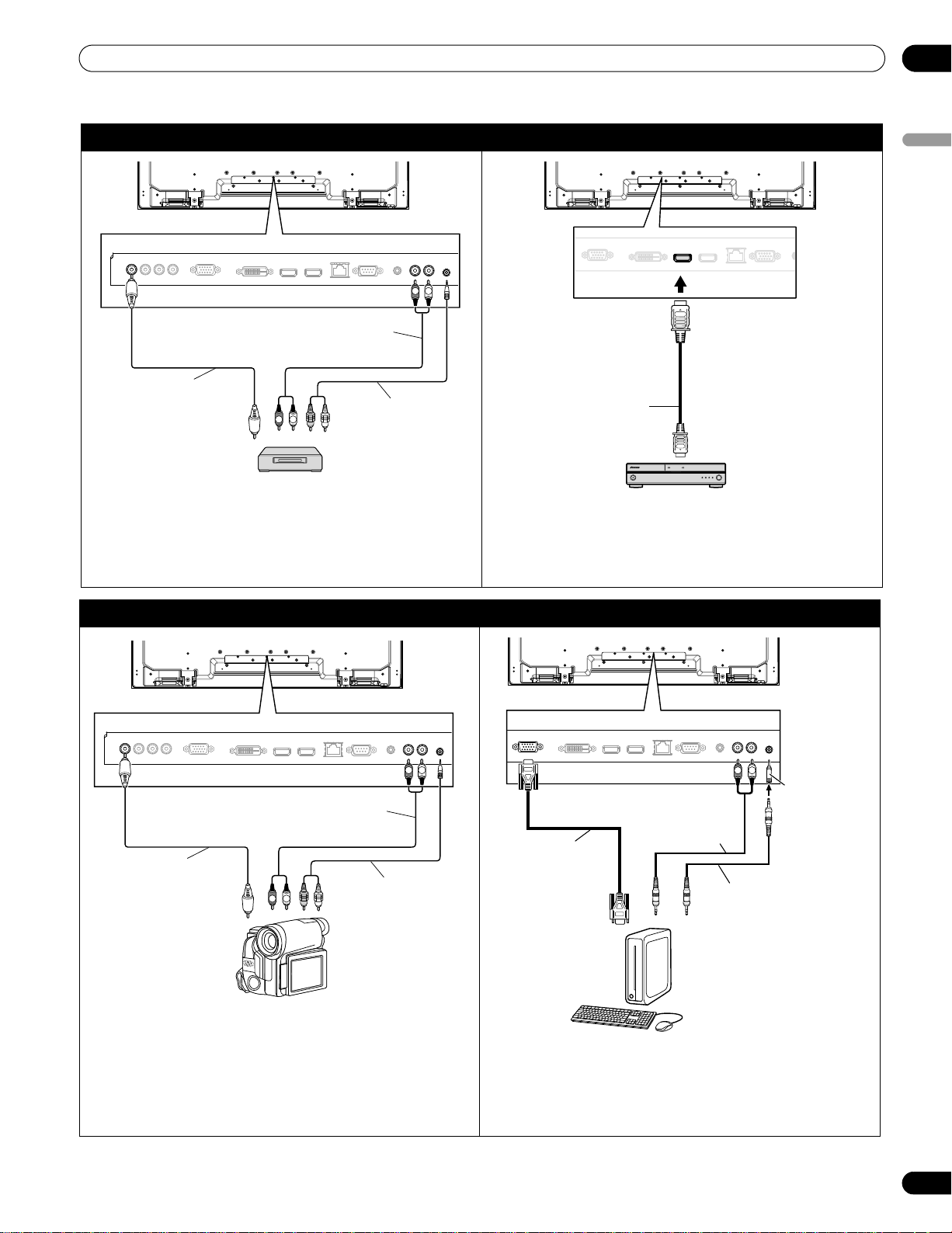
Connect a VCR: Connect HDMI equipment:
Connect a game console or camcorder: Connect a PC:
R L
L
R
Use INPUT 1 terminal when connecting a VCR or other
recording equipment. For details, refer to the operation
manual that came with the device.
VCR
Rear view
Video cable
(commercially available)
Audio cable
(commercially available)
Stereo sound cable
with a mini plug
(supplied)
HDMI equipment
Rear view
INPUT 5 and INPUT 6 are HDMI terminals. For details,
refer to “6.3 Use HDMI Inputs.”
HDMI compliant cable
(HDMI cable having
the HDMI mark)
R L
L
R
Use INPUT 1 terminal when connecting a game
console, camcorder, or other audio/visual equipment.
For details, refer to the operation manual that came with
the game console or camcorder.
Rear view
Video cable
(commercially available)
Camcorder/Game console
Audio cable
(commercially available)
Stereo sound cable
with a mini plug
(supplied)
R L
Personal computer
Rear view
Stereo mini cable
(audio, commercially
available)
Use INPUT 3 terminal (Analog RGB) when connecting
a computer (PC). For details, refer to the operation
manual that came with the PC.
Stereo mini cable
(
commercially available
)
RGB cable
(commercially
available)
Conversion plug
(ø 3.5 mm to
ø 2.5 mm,
commercially
available)
KRP-600M_500M.book Page 21 Monday, June 16, 2008 10:23 AM
22
En
02
Install Your Flat Panel Display
2.7 Connect the Power Cord to the Panel
The final connection is the power cord. Always connect the panel’s power cord to a three-pronged outlet, verifying
that the cord is properly grounded. The cord includes a noise filter that reduces electrical interference from the
wall outlet.
As long as the flat panel display is plugged in to an outlet, some power is drawn through the panel. When the flat
panel display is not going to be used for a long period, unplug the panel from the power outlet. Unplugging the
panel extends the life of the plasma as well as saves energy.
Plug the cord in to the panel but do NOT plug it in to a power outlet yet.
2.8 Route then Bundle the Power Cord and Cables
Once the flat panel display is mounted, place additional equipment in the final position(s). Lay out the power cord,
panel cables, and any other device cables in a logical pattern that works for the location. Please consider the
following points when routing cables:
• Access to a 3-prong (grounded) power outlet
• Space for the noise filter between the panel and outlet
• Placement of cables under carpets or across walking paths
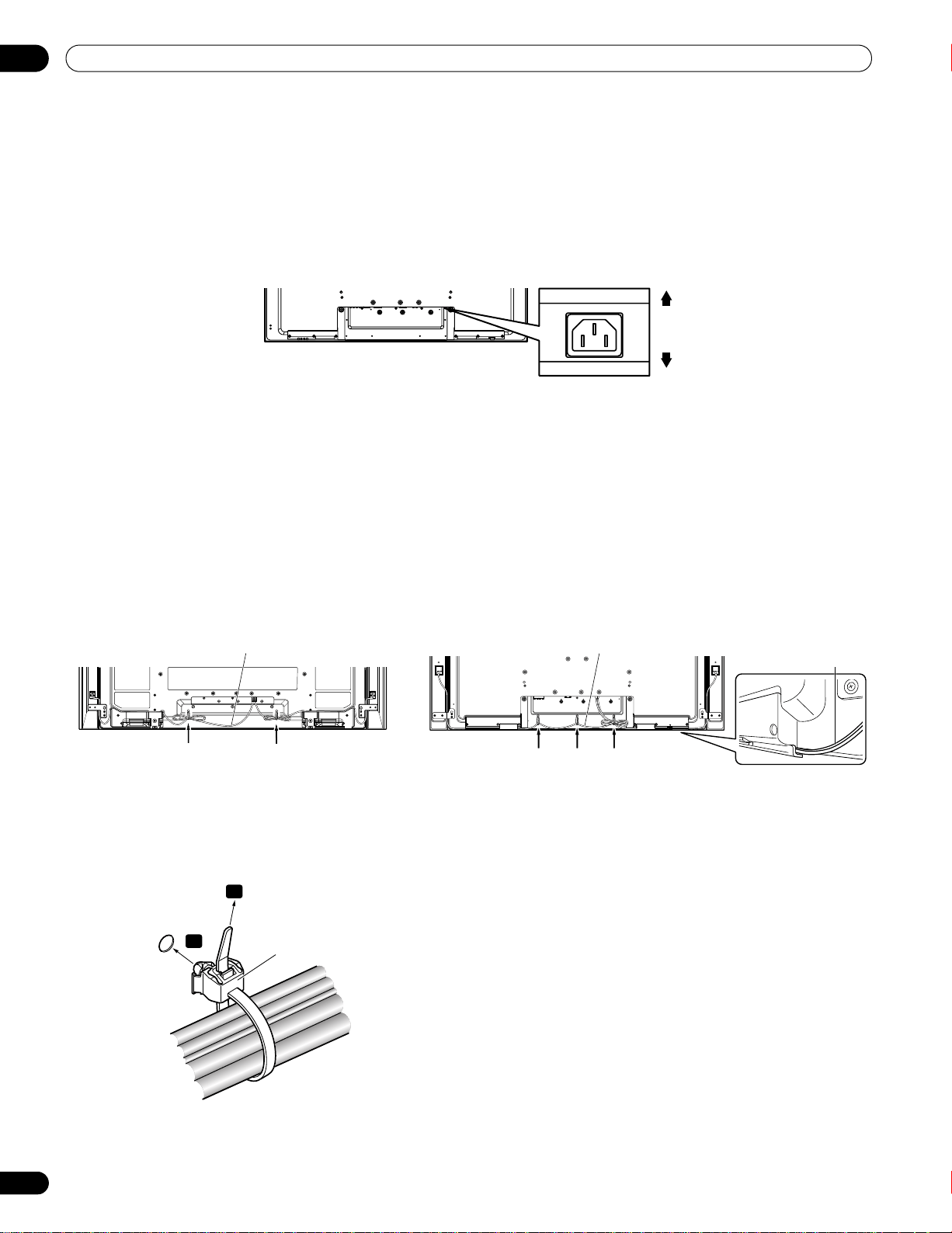
A reusable cable clamp is designed to lock the bundled cables in place. Your flat panel display has a total of three
holes (60 inches: two holes) to attach cable clamps to the back of the panel. Use the cable clamps as necessary.
Follow the steps below to attach a cable clamp.
1 ) Thread the clamp band through the holder and bundle the cable(s) in the cable clamp.
2 ) Push and hold the levers then insert the hook into an appropriate hole on the rear of the flat panel display.
3 ) Pull up the clamp band to lock.
4 ) Confirm that the cable clamp is seated firmly in the panel.
Note:
Avoid pinching or creating pressure points when routing or bundling cables.
Rear
Front
KRP-600M
KRP-500M
Speaker cable
Speaker cable
Speaker cable
1
2
Cable clamp
KRP-600M_500M.book Page 22 Monday, June 16, 2008 10:23 AM
23
En
Install Your Flat Panel Display
02
English
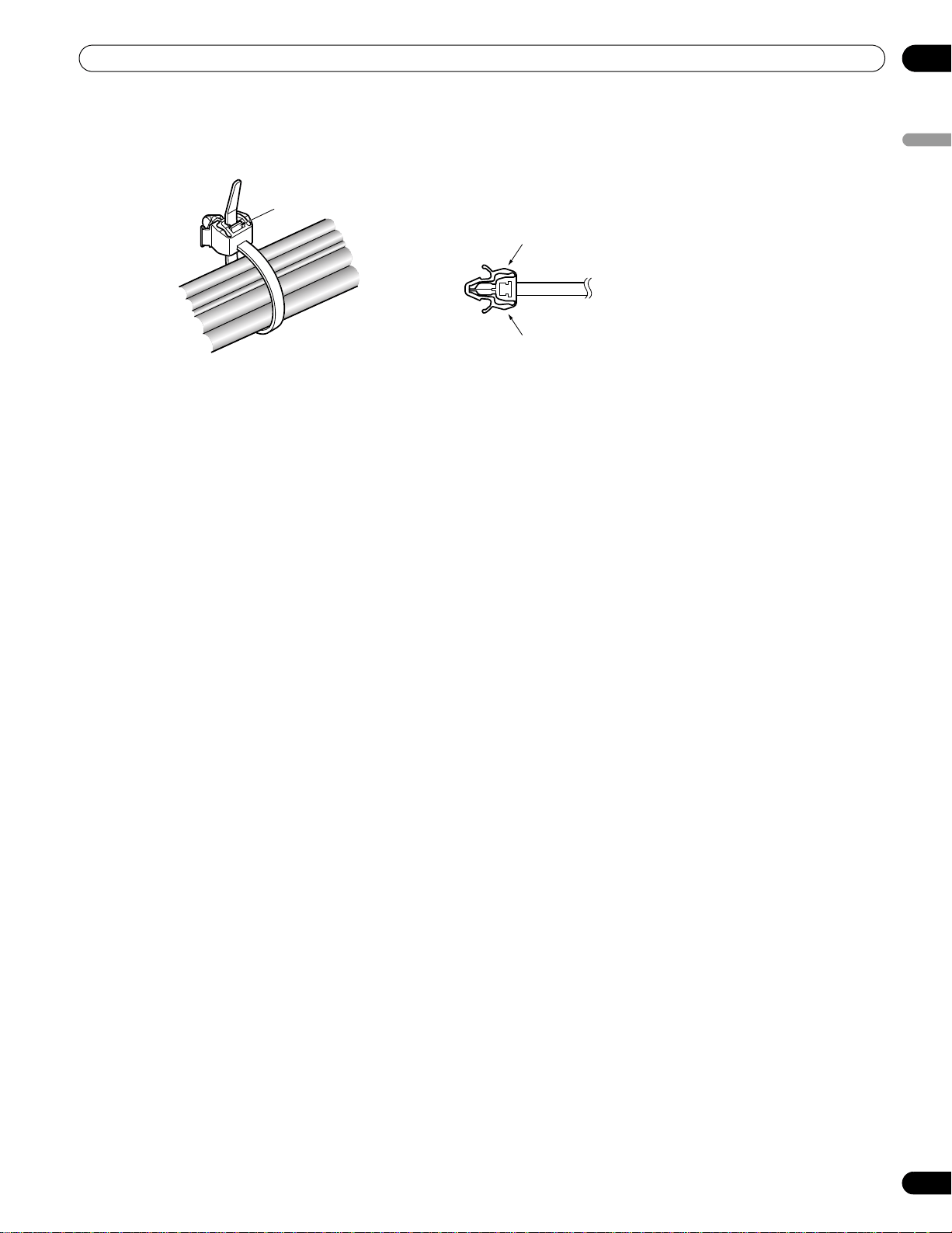
To remove the clamp band, pull and hold the latch to release.
To remove the cable clamp, push and hold the levers then pull it out from the hole.
Note:
The longer a clamp is in place, the better chance of deterioration. An older clamp is more easily damaged
while being removed and may not be reusable.
Latch
Lever
Lever
KRP-600M_500M.book Page 23 Monday, June 16, 2008 10:23 AM
24
En
03
Basic Operations
3 Basic Operations
This chapter explores day-to-day operations such as powering on your flat panel display, using the Home Menu,
User Menu, and adjusting the display for the viewing area/room. The final section in this chapter provides hints
and suggestions for those new to flat panel display features.
3.1 Turn the Flat Panel Display ON / OFF
Your flat panel display has three activity levels: Power On, Standby, and Power Off. Standby saves energy but
allows the remote control to turn on the panel. The following instructions use the remote control. To operate the
flat panel display through the side panel buttons, refer to “1.2.1 Control Buttons and More on the Flat Panel
Display” for button locations.
Turn ON the Flat Panel Display
To turn on the panel, follow the steps below.
1 ) Plug the flat panel display’s power cord in to a properly grounded outlet.
2 ) Press any of the following buttons to turn the flat panel display On.
• Power On button (a) on the panel’s back in lower-left section (see page 7)
• STANDBY/ON button on the side (KRP-600M) or rear (KRP-500M) of the panel (see page 7)
• Remote control’s MONITOR (a) button located in the upper left corner (see page 11)
Images appear on the panel screen.
3 ) Confirm that the Power On indicator lights blue.
Note:
While in Standby, pressing the remote control’s
MONITOR (a)
button causes the flat panel display to turn
On.
Turn OFF the Flat Panel Display
Turning off the flat panel display can mean entering Standby so features are still functional or it can mean cutting
power to the panel. Unless the flat panel display is to sit idle for long periods, leave the panel in Standby.
Note:
While in Standby or when powered off, the display continues to draw some power as long as the panel is
plugged in to an outlet.
Follow the steps below to place the panel in Standby.
1 ) Press the remote control’s MONITOR ( a )
button.
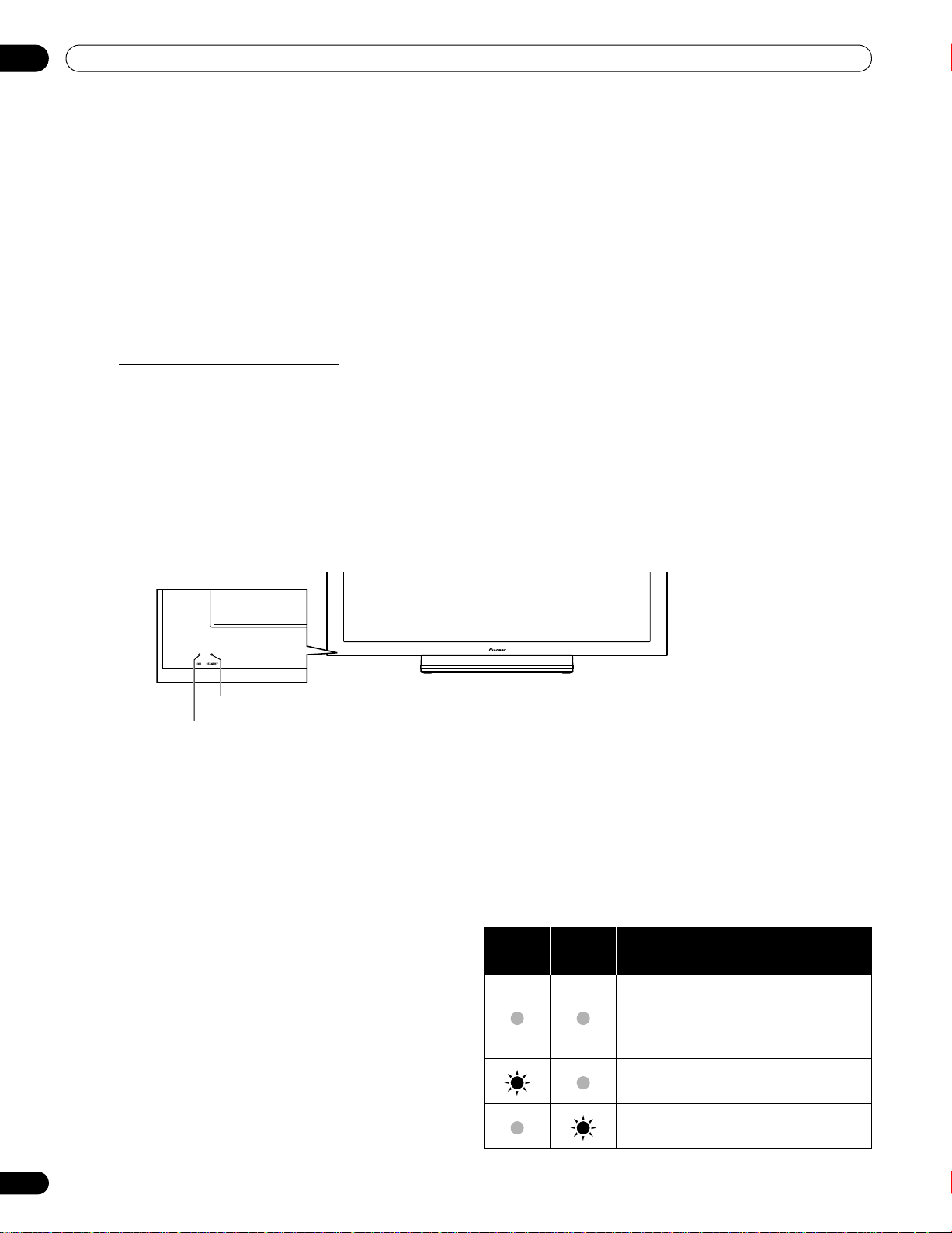
2 ) Confirm that the Standby indicator lights red.
The table to the right provides samples of how the
indicators light. Monitor the indicators on the
front of the panel to check the power status.
Note:
Select from Auto, High, Mid and Low. Selecting
Auto toggles the brightness of the indicator
between High, Mid and Low to match the
brightness level of the viewing area. Refer to
“4.2.2 Adjust the Power Indicator Brightness.”
Power
Indicator
Standby
Indicator
Flat Panel Display Status
Panel’s power cord is disconnected
or the power cord is connected but
the flat panel display’s Power On
button ( a ) is off
Power is on but waiting for activation
Panel is in Standby
Power On indicator
Standby indicator
(KRP-500M)
KRP-600M_500M.book Page 24 Monday, June 16, 2008 10:23 AM
25
En
Basic Operations
03
English
3.2 Program Your Flat Panel Display
To take advantage of some built-in features, choose the input source, select a language and set the picture quality.
The sections below include how to use the Home Menu and simplified User Menu for each programming option.
3.2.1 Choose an Input Source
To choose an input source, note that the external equipment is properly
connected to the input terminals on the back of the flat panel display. Follow
the directions below to choose an input source.
Press INPUT (buttons 1 through 6) on the remote control.
The corresponding terminal/port number is selected as an input source.
3.2.2 Explore the Home Menu
The Home Menu is the main menu for the flat panel display. Most commands and settings are programmed
through this menu. The following section describes a typical method for working with the panel’s menus. For
actual procedures, see the appropriate page(s) that describe individual functions.
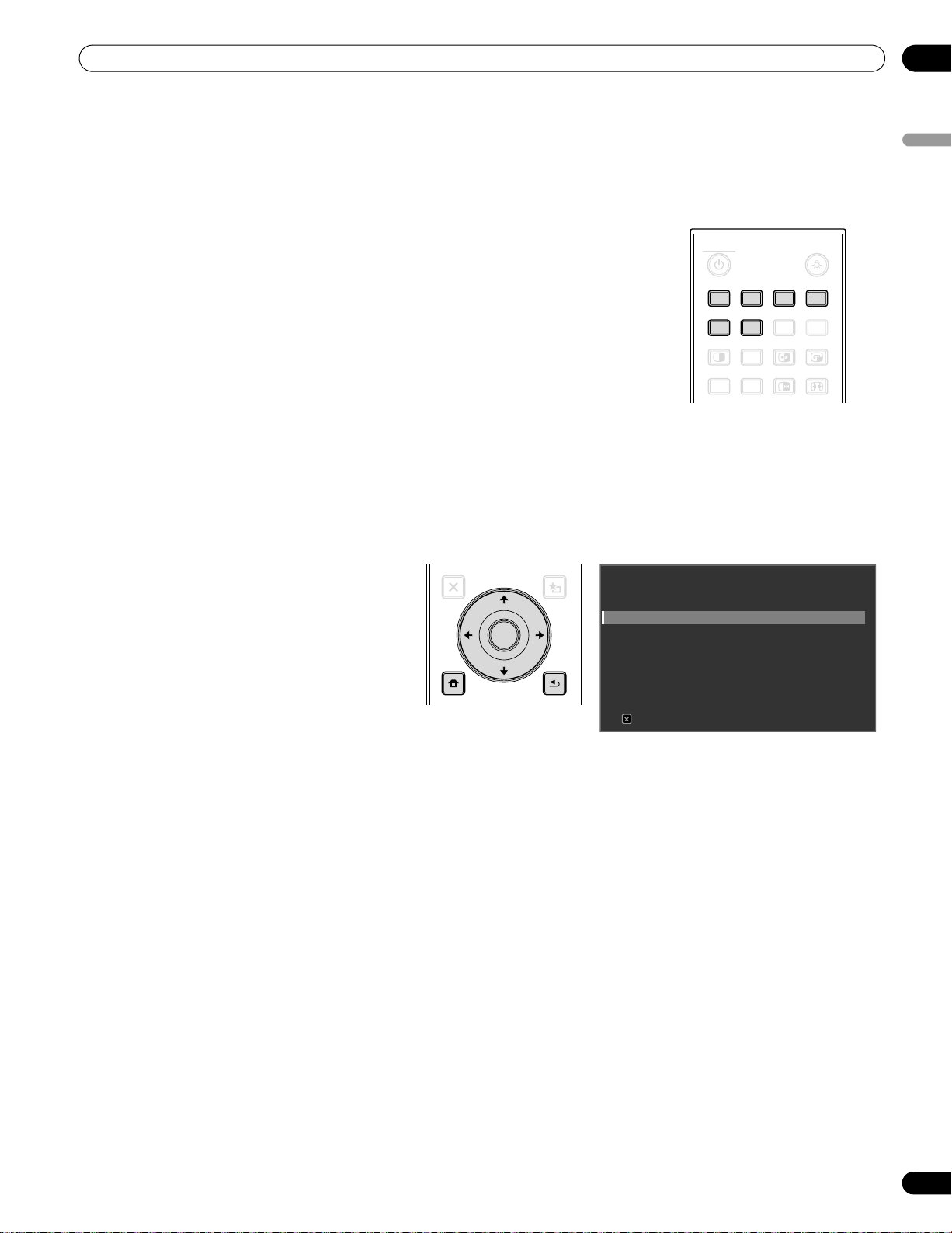
1) Press HOME MENU on the remote
to access the main menu.
2) Use the Up/Down arrows (/ ) to
highlight a menu item.
3) Use the Left/Right arrows (/ )
to scroll through options for that
menu item.
4) Highlight the selected menu option.
5) Press ENTER to lock in the change.
6) Press RETURN to move back to a previous menu/submenu page when changing more than a single option.
7) Press HOME MENU again to exit the menu screen.
MONITOR
INPUT
SPLIT
FREEZE
SWAP
SUB
INPUT
PIP
SHIFT
AV
SELECTION
AUTO
SET UP
SCREEN
SIZE
1 234
8765
MENU
EXIT
USER MENU
RETURN
TOOLS
TOP MENU
GUIDE
HOME
MENU
ENTER
HOME MENU
FLAT PANEL DISPLAY
Picture
Screen
Sound
Power Control
Option
Control Setup
Exit
Input Setup
Remote control
Home Menu screen
KRP-600M_500M.book Page 25 Monday, June 16, 2008 10:23 AM
26
En
03
Basic Operations
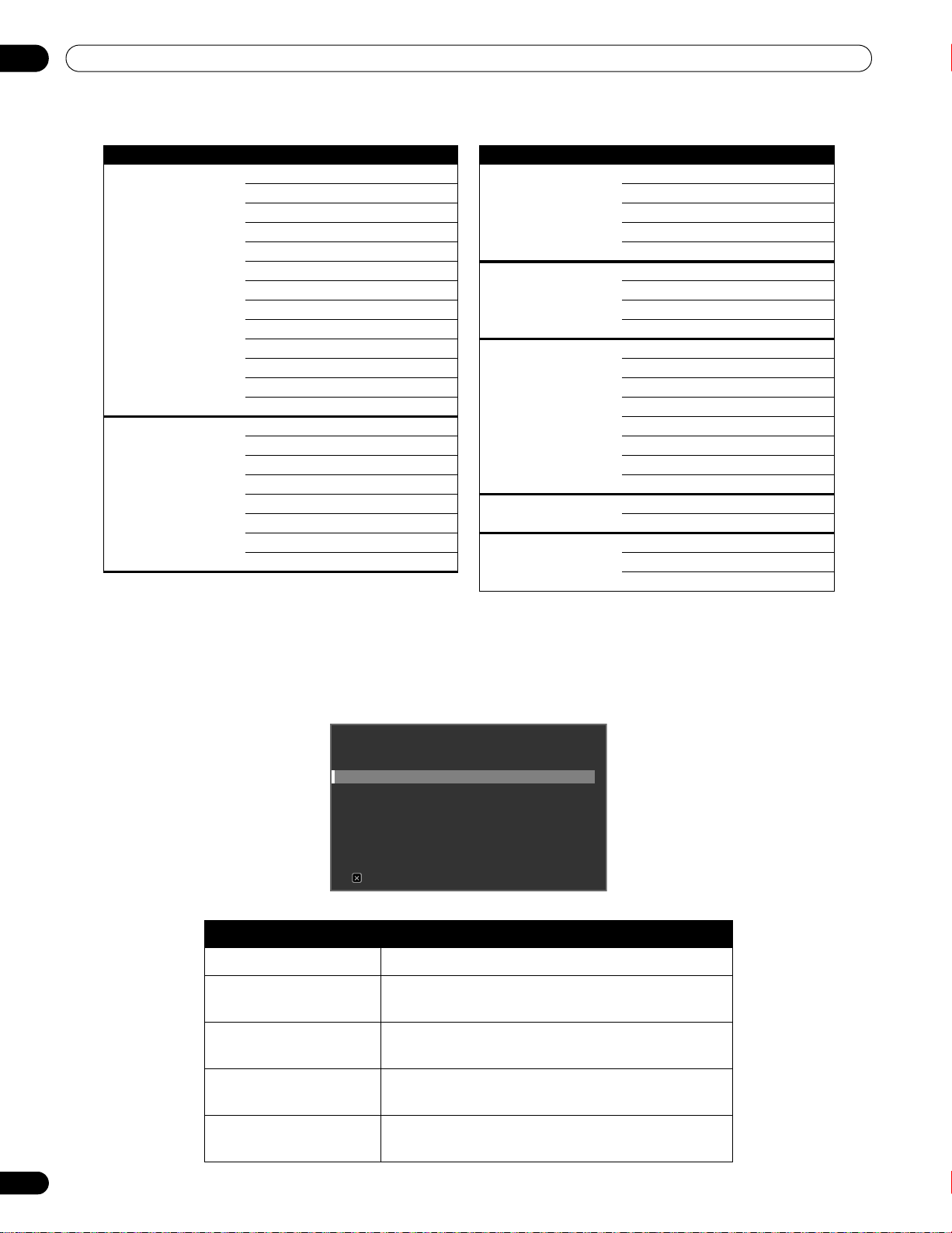
This chart provides a breakdown of the Home Menu.
3.2.3 Use the Simplified User Menu
For simplified menu selections, the User Menu provides quick access to frequently used menus/submenus.
Press USER MENU on the remote control. For actual procedures, refer to “3.2.2 Explore the Home Menu”. The
following table shows the available menus.
Home Menu Pg Option Home Menu Pg Option
Picture 35 AV Selection Sound 31 Treble
39 Contrast 31 Bass
39 Brightness 31 Balance
39 Color 31 Sub Volume
39 Tint 31 Reset
39 Sharpness Power Control 33 Energy Save
41 Color Temp 49 Power Management
39 Red 49 No Signal Off
39 Green 49 No Operation Off
39 Blue Option 27 Language
42 Gamma 32 Input Priority
42 Pro Adjust 32 Blue LED Dimmer
30 Reset 33 Orbiter
Screen 57 Auto Setup 33 Video Pattern
29 H. Position 32 Long Life Settings
29 V. Position 28 Room Light Sensor
57 Clock 48 PIP Detect
57 Phase Input Setup 56 Input Setup 1/2
37 Auto Size 56 Input Setup 2/2
40 Side Mask Control Setup 68 IP Control Setting
41 Reset 62 KURO LINK Setting
73 Serial Setting
User Menu Function
Input Change switches external input sources
AV Selection selects from eight viewing modes depending on the
picture (see page 35)
Film Mode reproduces theatre-quality images for film-based
sources (see page 42)
Sleep Timer places the panel into Standby when the set time
elapses (see page 34)
KURO LINK controls the connected equipment with the panel’s
remote through HDMI (see page 60)
USER MENU
FLAT PANEL DISPLAY
Input Change
AV Selection : Standard
Film Mode : Off
Sleep Timer
KURO LINK
Exit
User Menu screen
KRP-600M_500M.book Page 26 Monday, June 16, 2008 10:23 AM
27
En
Basic Operations
03
English
3.2.4 Assign a Language
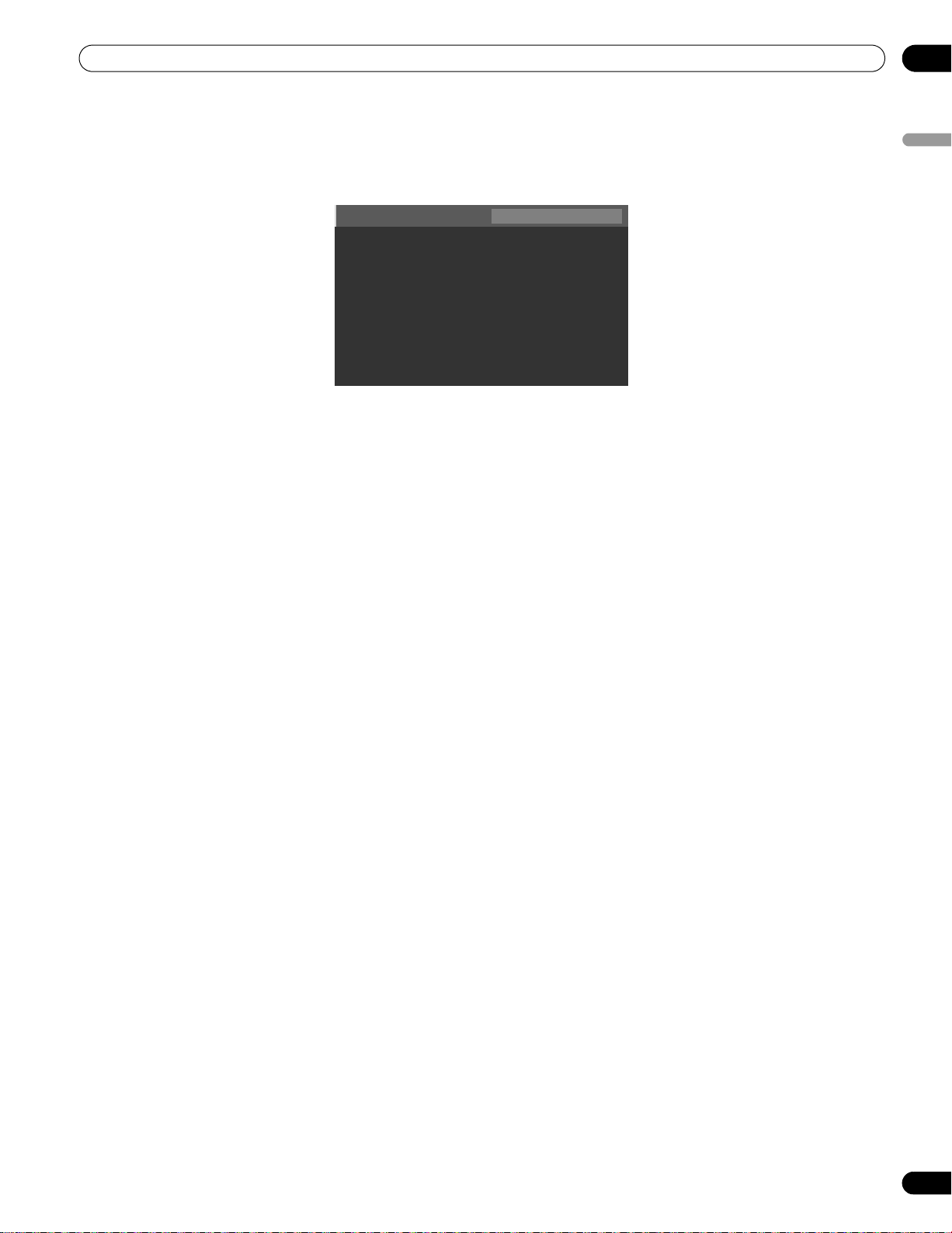
The default menu language is English. To assign a different language for menus and on-screen information,
follow the steps below.
1 ) Access Language through the Option menu.
2 ) Select a language from the submenu.
3 ) Press HOME MENU to exit the menu.
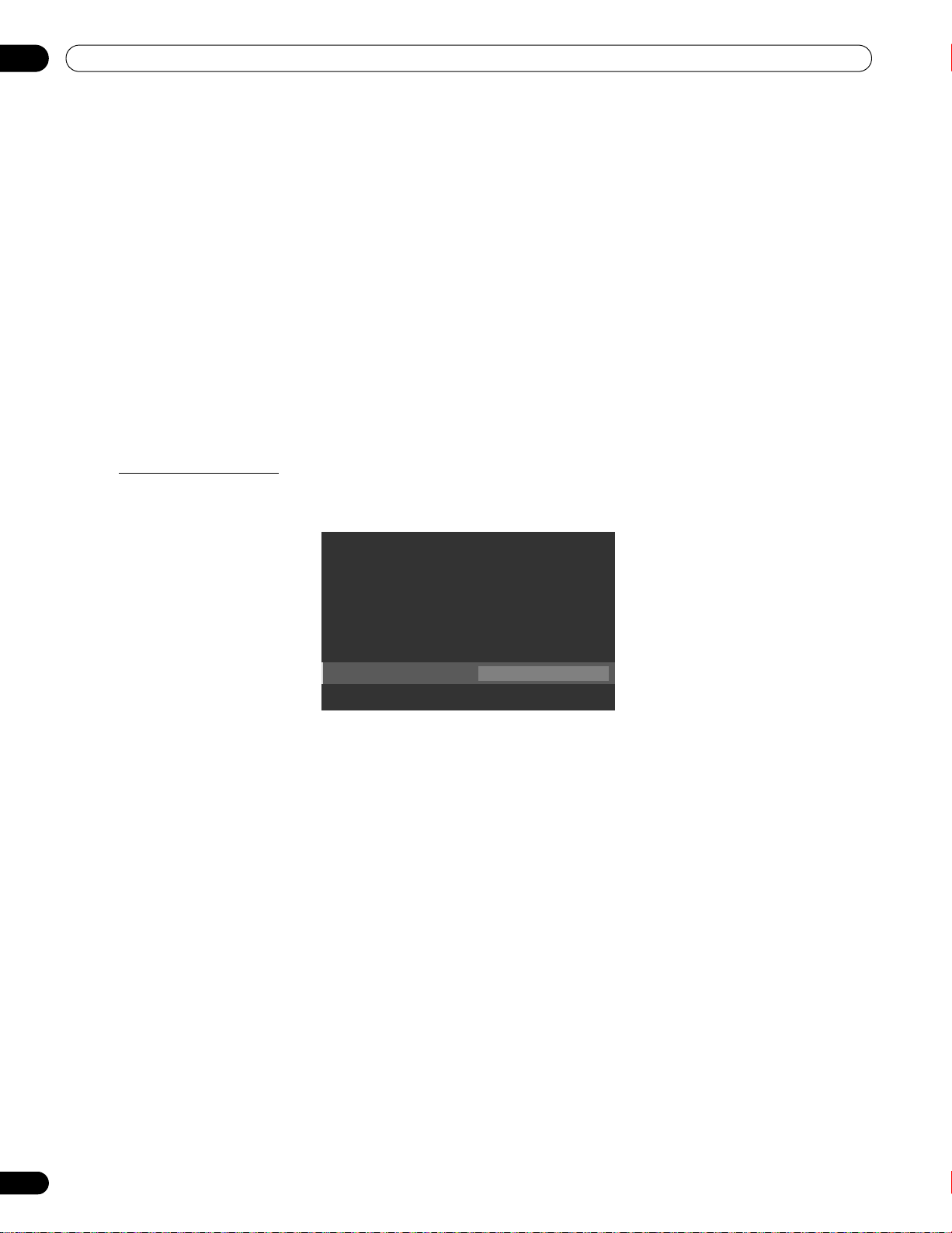
Language : English
Input Priority : Off
Blue LED Dimmer : Low
Orbiter : Off
Video Pattern : Off
Long Life Settings : No
Room Light Sensor : Off
PIP Detect : Auto
KRP-600M_500M.book Page 27 Monday, June 16, 2008 10:23 AM
28
En
04
Basic Picture and Sound Adjustment
4 Basic Picture and Sound Adjustment
This chapter explores basic picture adjustment options for your flat panel display.
4.1 Adjust the Picture Quality
Your flat panel display has many adjustment options for the picture to make it just right for you. This section
provides basic adjustments but for detailed video modifications, refer to “5 Additional Picture Adjustment
Options.”
4.1.1 Adjust the Picture for Your Room Lighting
The flat panel display senses the amount of light in your room and automatically adjusts the screen brightness
for the best picture. Bright rooms require stronger coloring so images appear crisp while dimly lit rooms allow
the picture to use more subtle coloring.
The panel ships with the Room Light Sensor turned Off. The sections below provide directions to turn the room
lighting sensor On/Off.
Room Lighting Sensor
To deactivate/reactivate the room lighting sensor, follow the steps below.
1 ) Access
Room Light Sensor
through the
Option
menu.
2 ) Select
On
(or
Off
) from the submenu.
3 ) Press HOME MENU to exit the menu.
4.1.2 General Picture (Video) Adjustment
The directions below apply to all AV Selection options except OPTIMUM and DYNAMIC. If the viewing option is
OPTIMUM, your flat panel display automatically adjusts the picture to the best possible level. If the preferred
viewing option is DYNAMIC, please refer to “5.1 Choose an AV Option (Video, Game, etc.).”
For standard picture adjustments, follow the steps below.
1 ) Press HOME MENU.
2 ) Select
Picture
from the main menu.
Use the arrow buttons to highlight an option then press
ENTER.
Language : English
Input Priority : Off
Blue LED Dimmer : Low
Orbiter : Off
Video Pattern : Off
Long Life Settings : No
Room Light Sensor : Off
PIP Detect : Auto
KRP-600M_500M.book Page 28 Monday, June 16, 2008 10:23 AM
29
En
Basic Picture and Sound Adjustment
04
English
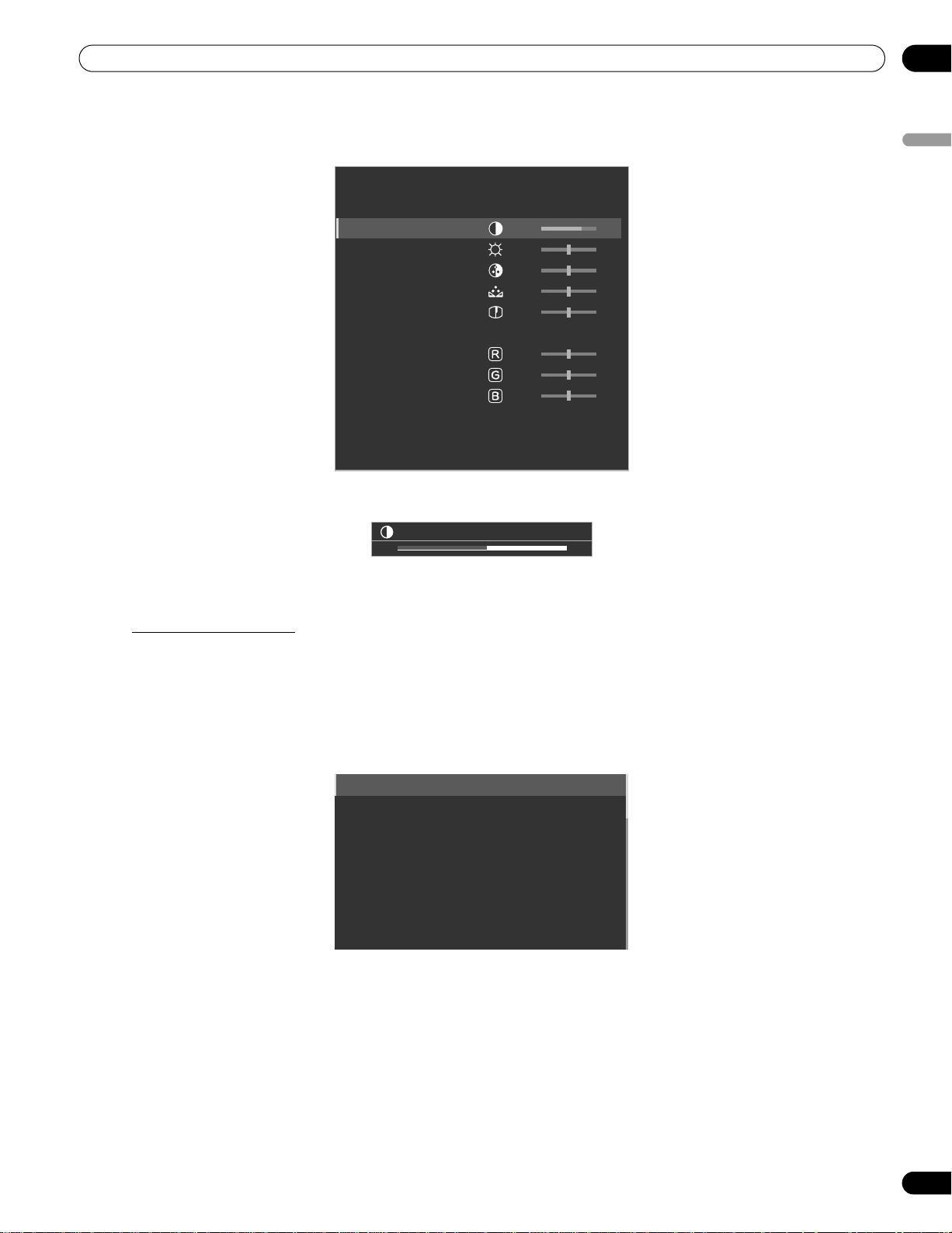
3 ) Select an item to be adjusted.
Contrast is used in the example below.
4 ) Use the arrow buttons ( / ) to adjust to the desired level.
5 ) Press HOME MENU again to exit the menu.
Picture Image Position
Each input source stores the picture adjustment settings for that view. Although repositioning is available in most
screen views, when the screen is set to Dot by Dot, the Position menu is unavailable. Also, depending on the
displayed video, the image position may not change after an adjustment.
To adjust the picture’s horizontal and vertical position, follow the steps below.
1 ) Access
H.Position
or
V. Po s i t i o n
through the
Screen
menu.
2 ) Adjust the vertical and/or horizontal positioning using the arrow buttons.
3 ) Press HOME MENU to exit the menu.
AV Selection : STANDARD
Contrast : 40
Brightness : 0
Color : 0
Tint : 0
Sharpness : 0
Color Temp : Mid
Red : 0
Green : 0
Blue : 0
Gamma : 3
Pro Adjust
Reset
Picture
Contrast
32
Auto Setup
H.Position
V.Position
Clock
Phase
Auto Size
Side Mask
Reset : No
KRP-600M_500M.book Page 29 Monday, June 16, 2008 10:23 AM
30
En
04
Basic Picture and Sound Adjustment
Restore Default Picture
After making multiple adjustments, it may be difficult to reverse improper settings. To restore the factory default
Picture settings, follow the directions below.
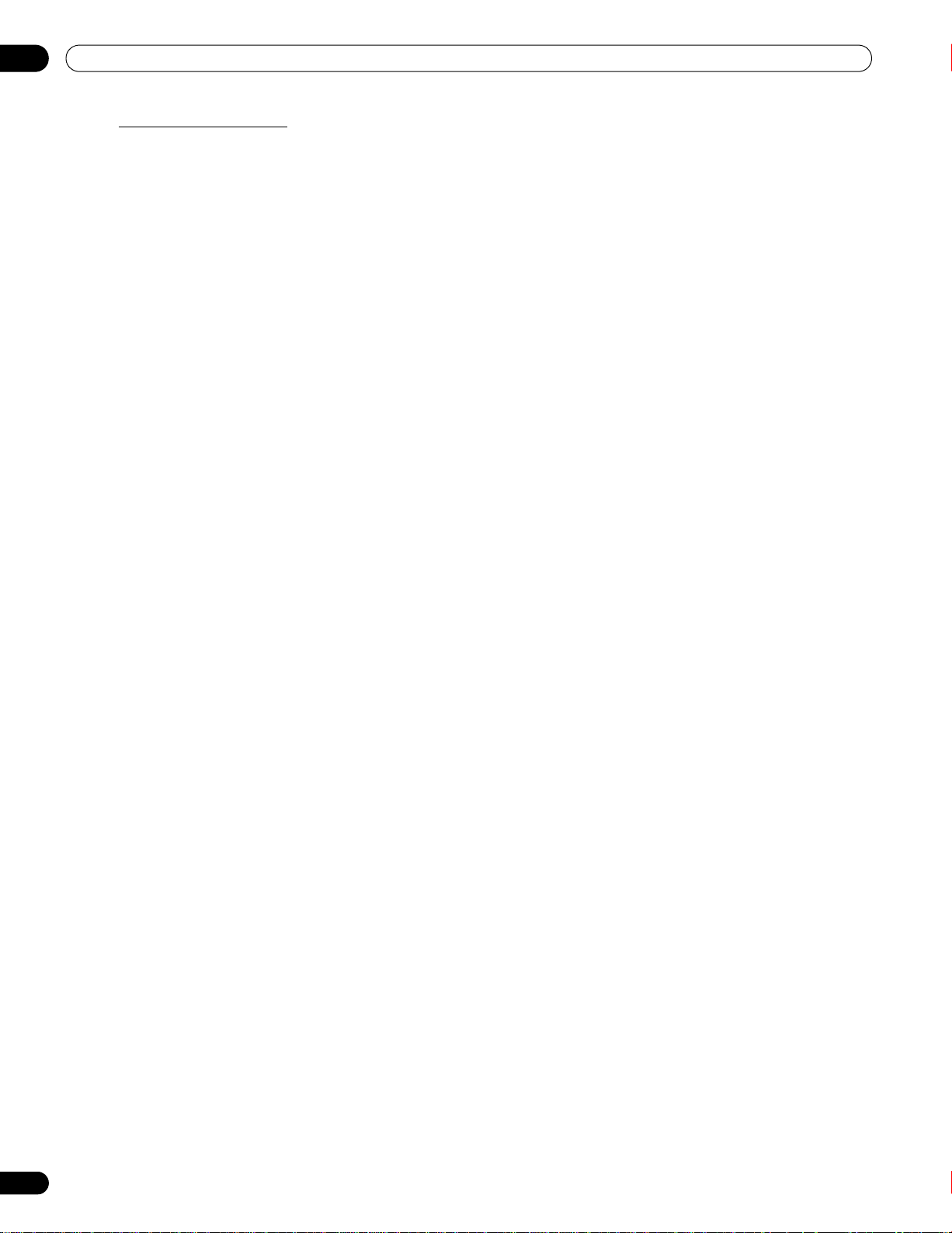
1 ) Access Reset
from the Picture menu.
2 ) Press ENTER to continue with the picture reset.
3 ) Use the arrow buttons to highlight
Yes
.
4 ) Press ENTER.
All Picture settings return to the original default values.
4.1.3 Compare Images When Adjusting the Picture
When adjusting the picture, look for an overall improvement by adjusting each parameter or option one at a time.
Many small adjustments lead to the best picture for your viewing area. As each option changes, refer back to the
previously set image for comparison. This section includes adjustment notes and steps to adjust the picture.
Each parameter/option must be adjusted separately. For example, if two options under AV Selection, STANDARD
and MOVIE need adjustment, change/compare one option then save the preferred setting before moving on to
the other option. Below are other guidelines for picture adjustment.
• Adjustments are available while on the After screen. Trying to make adjustments while on the
Before
causes
a warning message to appear.
• Switch to another parameter/option only from the
After
screen. If viewing the
Before
screen when selecting
another option, the
Before
data is lost.
• Exiting an option from the
Before
screen stores that previous entry in memory and deactivates the button.
• Exiting an option from the
After
screen stores the new entry in memory and deactivates the button.
• Moving/changing the AV Selection parameter/option stores the option setting in memory (the button
continues to work).
Follow the steps below to adjust options for the preferred picture quality.
1 ) Press HOME MENU.
2 ) Select
Picture
from the main menu.
Use the arrow buttons to highlight an option then press
ENTER
.
3 ) Select an option.
4 ) Press USER MENU while the adjustment menu is on screen.
The word “Before” appears on screen with the unadjusted picture showing in Step 2.
5 ) Press USER MENU again.
The adjusted picture appears and the word “Before” disappears.
Pressing
USER MENU
toggles the picture between Before and After.
6 ) Repeat Steps 3 through 5 to adjust other picture options.
7 ) Press HOME MENU again to exit the menu.
Notes:
If no selections are made within 60 seconds, the menu closes automatically and the current settings are
saved to memory.
“Before” is canceled if:
•The STANDBY/ON button,
INPUT, SWAP
or
AV SELECTION
is pressed
• input signal changes
To exit the menu without saving the changes, switch to the Before screen then press HOME MENU.
KRP-600M_500M.book Page 30 Monday, June 16, 2008 10:23 AM
31
En
Basic Picture and Sound Adjustment
04
English
4.1.4 General Sound (Audio) Adjustment
Many prefer a heavier base when watching movies or music videos from an AV source or on TV. Others like a more
balanced sound. To adjust the sound to your preference, follow the directions below.
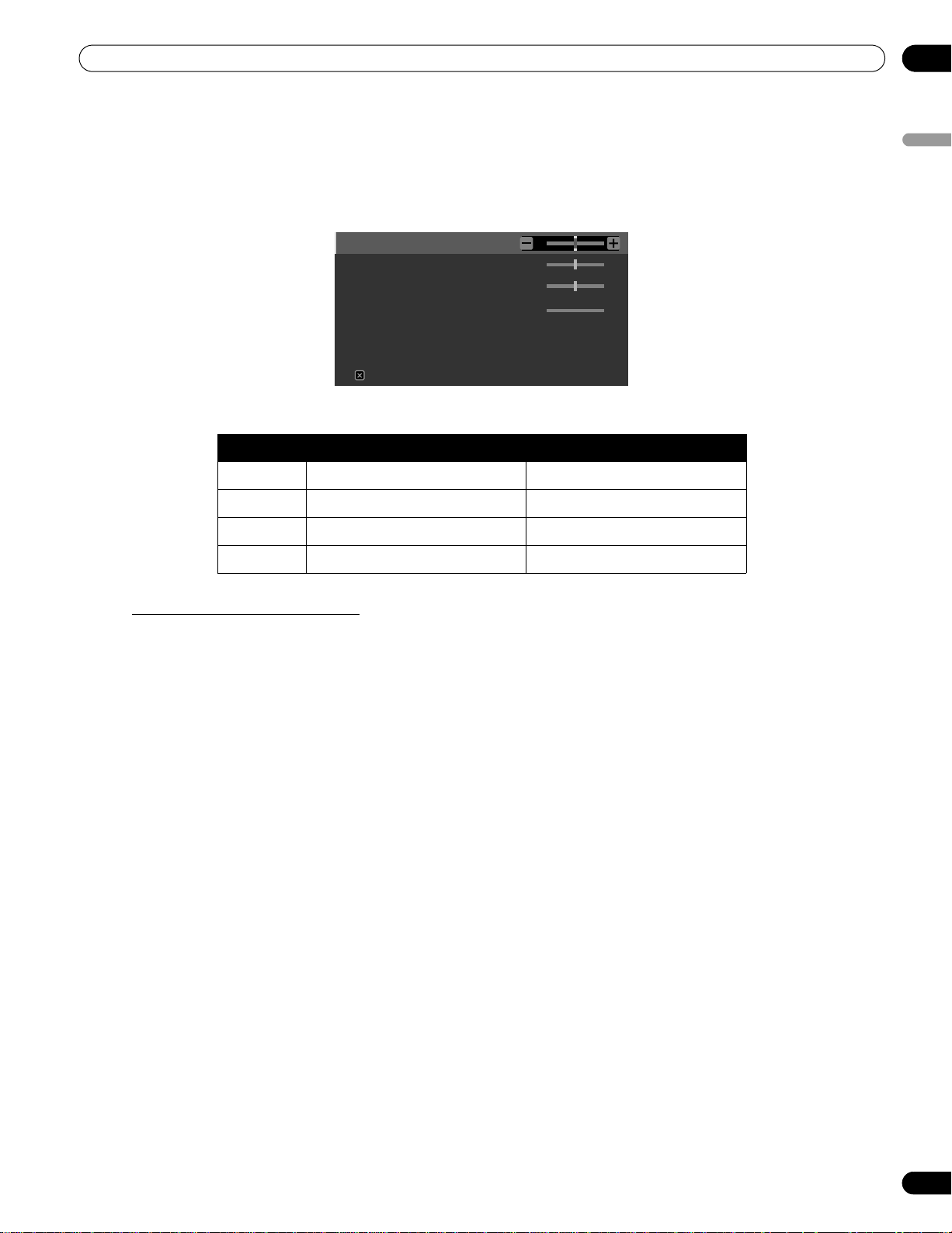
1 ) Select
Sound
from the
Home Menu
.
2 ) Select an option for adjustment.
3 ) Use the left/right arrow buttons (/) to adjust the option.
Restore Default Sound Settings
To restore the factory default sound settings, follow the directions below.
1 ) Highlight Reset from the Sound menu.
2 ) Press ENTER to continue with the sound reset.
A confirmation screen appears asking if settings should be returned to the factory defaults.
3 ) Use the arrow buttons to highlight Yes.
4 ) Press ENTER to restore all sound settings to the original default values.
5 ) Press EXIT to exit the menu.
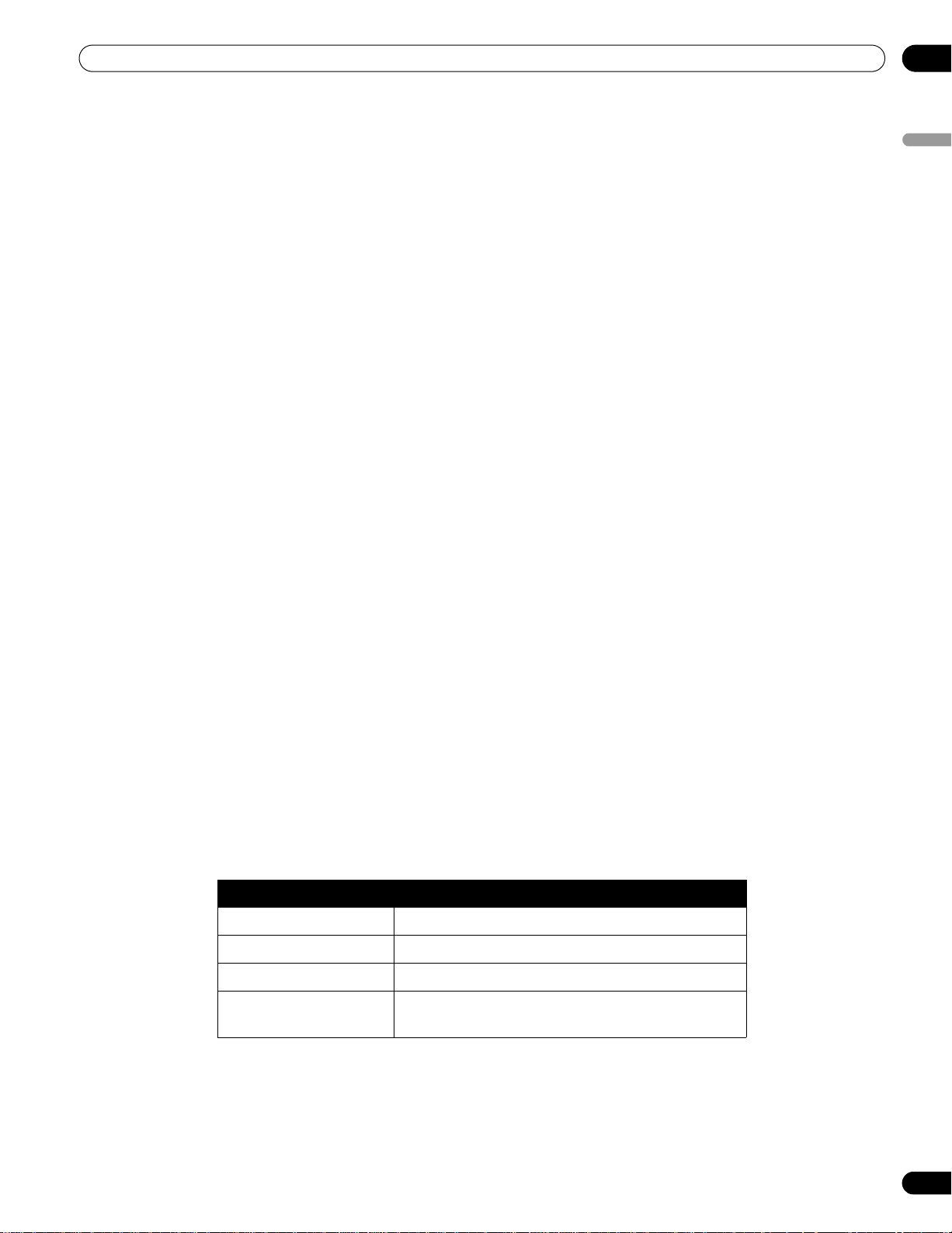
Option Left Button Right Button
Treble weakens tone strengthens tone
Bass weakens tone strengthens tone
Balance shifts audio balance to the left shifts audio balance to the right
Sub Volume weakens sound input level strengthens sound input level
Treble : 0
Bass : 0
Balance : 0
Sub Volume : +20
Reset
Exit
KRP-600M_500M.book Page 31 Monday, June 16, 2008 10:23 AM
32
En
04
Basic Picture and Sound Adjustment
4.2 Smart Starts for New Owners
Many of the flat panel display features make it easier to use but also environmentally friendlier. This section
explains how to extend the life of your panel through being energy efficient. We suggest applying all of the
following functions below for the simplest usage, best quality, and longest life span.
4.2.1 Extend Your Panel Life
This function provides short-cuts to your panel’s longer service life. Your flat panel display includes a Long Life
Settings option. Activating this option causes the panel to automatically select several different features that can
prolong the life of your panel and help alleviate after-image ghosts or burn-in. To set this option, follow the steps
below.
1 ) Access
Long Life Settings
through the
Option
menu.
A confirmation screen appears.
2 ) Select
Yes
from the submenu.
The following settings are automatically entered:
•Auto Size: Wide Zoom
•Side Mask - Detection: Mode 1
•Orbiter (AV source): Mode 1
•Orbiter (PC source): Mode 1
•Energy Save: Save 1
•AV Selection: OPTIMUM (only when it was set to DYNAMIC previously)
3 ) Press HOME MENU to exit the menu.
4.2.2 Adjust the Power Indicator Brightness
Adjust the brightness of the Power On indicator depending on the brightness level of the viewing area. Setting to
Auto toggles the brightness of the indicator between High, Mid and Low to match the brightness level of the
viewing area. To set the indicator, follow the directions below.
1 ) Access
Blue LED Dimmer
through the
Option
menu.
2 ) Select
Auto, High, Mid
or
Low
from the submenu.
3 ) Press HOME MENU to exit the menu.
4.2.3 Set Input Priority
With a priority input assigned, the flat panel display automatically switches to that input when signals are present.
To set the priority input, follow the directions below.
1 ) Access
Input Priority
through the
Option
menu
.
2 ) Select
Auto
from the submenu.
3 ) Select the desired input.
Detecting another signal at a different input causes the selected input to automatically change to the new
input. After input changes, the previous input is not restored even when the signal disappears at the input.
4 ) Press HOME MENU to exit the menu.
KRP-600M_500M.book Page 32 Monday, June 16, 2008 10:23 AM
33
En
Basic Picture and Sound Adjustment
04
English
4.2.4 Turn On the Image Orbiter
A built-in feature to protect against burn-in is the Orbiter function. Orbiter slightly changes the position of the
picture while the image is on screen.
To activate Orbiter, follow the steps below.
1 ) Access
Orbiter
through the
Option
menu.
2 ) Select
Mode 1
,
Mode 2
or Off.
• AV source Mode 1: for any screen mode except Dot by Dot
• AV source Mode 2: for all available screen modes
• PC source Mode 1: to enable Orbiter
• PC source Mode 2: to smooth the text/character appearance
3 ) Press HOME MENU to exit the menu.
Note:
The farthest edges of an image may be hidden at times as the picture position shifts. Also, when the Orbiter
function is set to Mode 1 or Mode 2, the image may appear to drop slightly on the screen.
4.2.5 Trigger the Screen-Saving Video Pattern Periodically
The Video Pattern function causes the screen to appear white, which helps to alleviate after-image ghosts or burn-
in. While the Video Pattern screen is on, only the remote’s MONITOR (a) button and the panel’s STANDBY/ON
button are available. The panel automatically switches to Standby one hour after running the Video Pattern
screen. To cancel the Video Pattern screen, press the remote’s MONITOR (a) or press the panel’s STANDBY/ON
button.
To activate the Video Pattern screen, follow the steps below.
1 ) Access
Video Pattern
through the
Option
menu.
A confirmation screen appears.
2 ) Select
Start
from the submenu.
The Video Pattern screen appears.
3 ) Leave the panel alone for a minimum of one hour.
Note:
The Video Pattern timer has priority over Sleep Timer, No Signal Off, and No Operation Off (Power
Management) settings.
4.2.6 Activate Energy Save to Reduce Power Usage
The Energy Save option decreases picture brightness and lowers power consumption. The recommended setting,
Save 1, extends the life of your panel while keeping power usage at a minimum.
Follow the steps below to activate an Energy Save option.
1 ) Access
Energy Save
through the
Power Control
menu
.
2 ) Select an option from the Energy Save submenu.
3 ) Press HOME MENU to exit the menu.
Note:
To deactivate the screen, select Picture Off.
Option Description
Standard No effect
Save 1 consumes less power than Standard
Save 2 consumes less power than Save 1
Picture Off activates Picture Off when closing the Home Menu
with this option selected
KRP-600M_500M.book Page 33 Monday, June 16, 2008 10:23 AM
34
En
04
Basic Picture and Sound Adjustment
4.2.7 Turn On the Sleep Timer
To save energy and to maximize the life of your flat panel display, try using the Sleep Timer for occasions when
the panel may be left on by accident. The Sleep Timer places the panel in Standby when the selected time elapses.
The Sleep Timer provides time periods of 30, 60, 90, or 120 minutes. When the Timer is down to five minutes, a
reminder appears on screen each minute until the time has elapsed.
To set the Sleep Timer, follow the steps below.
1 ) Press USER MENU.
2 ) Select
Sleep Timer
from the User Menu.
3 ) Select the desired time period.
Select between 30 minutes and two hours (120 minutes).
4 ) Press USER MENU again to exit the menu.
Note:
When the sleep timer has been set, “Remain ---min” appears at the top of the menu.
The Video Pattern timer has priority over the sleep timer. When the Video Pattern timer is on, the sleep timer
is deactivated. Video Pattern is explained in an earlier section in this manual.
KRP-600M_500M.book Page 34 Monday, June 16, 2008 10:23 AM
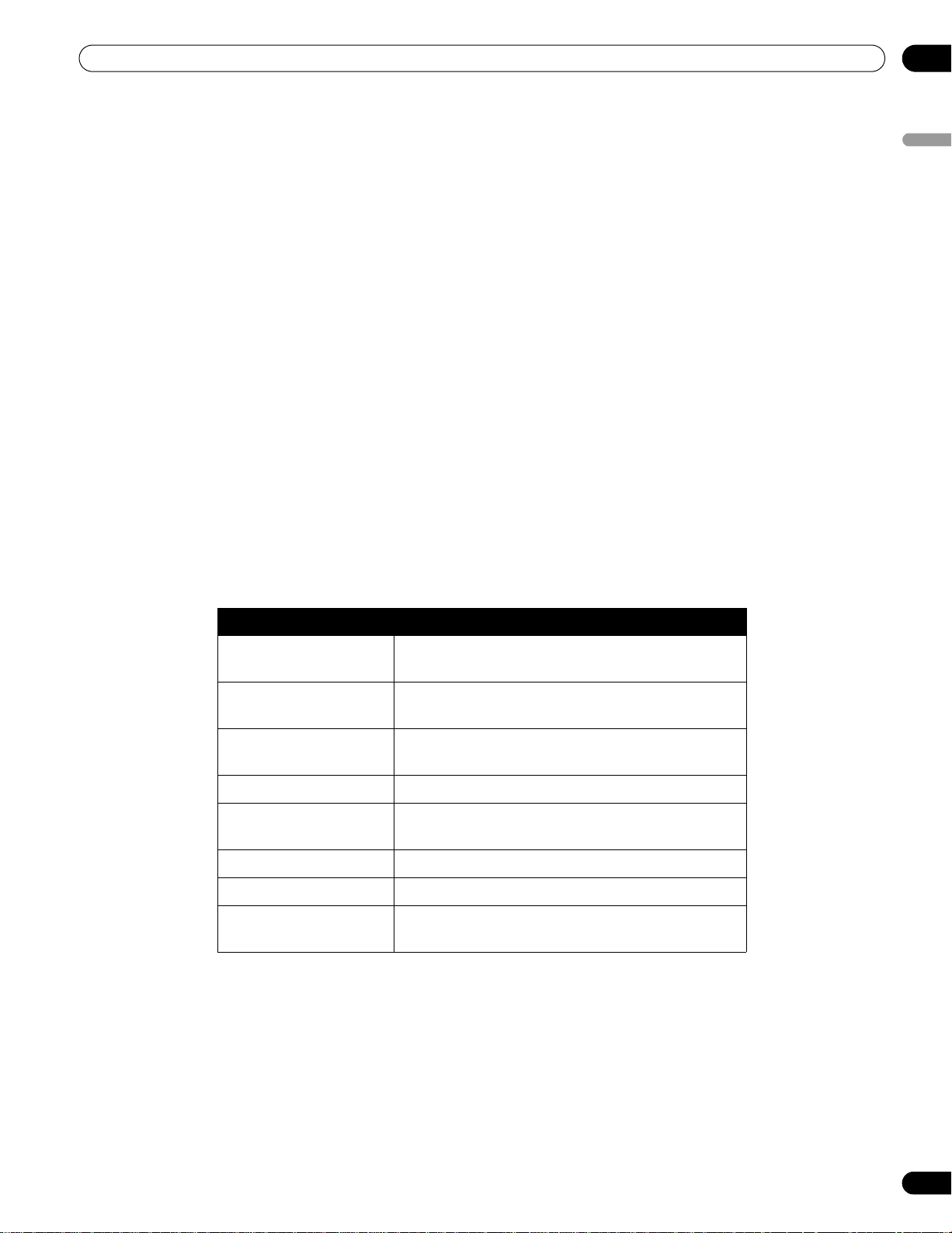
35
En
Additional Picture Adjustment Options
05
English
5 Additional Picture Adjustment Options
To take advantage of all that your flat panel display offers, browse this chapter for features and functions that
enhance your viewing experience. Most sections deal with adjusting the picture, sound adjustmemts, and
arranging screen/menu items while the remaining sections provide power management options. Apply as many
or as few of these changes as desired.
5.1 Choose an AV Option (Video, Game, etc.)
Similar to the purpose for the room light sensor, the AV Option or Selection depends upon the brightness of the
environment and the movie on screen. Images can be from either an AV Source or from a PC. Both sources are
discussed below.
Choose from among the seven AV Selections for the best image from an external AV Source. Use either the
remote control or the Home Menu to select the AV source. For a PC, skip down to “5.1.3 Choose a PC Source.”
If the AV source is a Game Control, select GAME and refer to “5.1.4 Set the Panel to Recognize a Game Console”
for more information.
5.1.1 AV Source through the Remote Control
Follow the directions below to set the AV Selection for an external AV Source.
1 ) Press AV SELECTION on the remote control.
The current AV selection appears.
2 ) Press AV SELECTION again before the displayed mode disappears.
Each press cycles the options in the order shown below.
3 ) Allow the AV Selection screen to disappear.
When the menu screen disappears, the panel locks in the last viewed option.
AV Selection
Description
OPTIMUM automatically adjusts the image quality for the
brightness level of the viewing area
STANDARD for a highly defined image in a normally bright
room
DYNAMIC for a very sharp image with maximum contrast but
manual image quality adjustment unavailable
MOVIE for movies
PURE reflects input signals as faithfully as possible for
checking image materials, for example
SPORT for sports programs
GAME lowers image brightness for easier viewing
USER allows customizing settings as desired (set the
mode for each input source)
KRP-600M_500M.book Page 35 Monday, June 16, 2008 10:23 AM
36
En
05
Additional Picture Adjustment Options
5.1.2 Choose an AV Source through the Home Menu
Another method for choosing an AV Selection uses the Home Menu.
The AV Selection, OPTIMUM, automatically adjusts to the highest image quality possible for the selected source
and viewing environment.
DYNAMIC locks out manual adjustments for specific options. The DYNAMIC setting blocks Contrast, Brightness,
Color, Tint, Sharpness, and Reset. Unavailable options are dimmed on the menu.
To choose an AV source through the Home Menu, follow the steps below.
1 ) Access
AV Selection
through the
Picture
menu.
2 ) Select an option from the submenu.
3 ) Press HOME MENU to exit the menu.
5.1.3 Choose a PC Source
From a PC, choose between two AV Selections for the best image. The options are as follows:
• STANDARD: for a highly defined image in a normally bright room
• USER: allows customizing the settings for each input source
5.1.4 Set the Panel to Recognize a Game Console
When adding a game console to your flat panel display, use the Game function to establish a preference for image
quality or for operability.
To have the panel store your Game preference, follow the steps below.
1 ) Access
Pro Adjust
through the
Picture
menu.
2 ) Select Other from the Pro Adjust menu.
3 ) Select
Game Control Pref.
from the submenu.
4 ) Select
On
(operability preferred) or
Off
(image quality preferred).
5 ) Press HOME MENU to exit the menu.
To activate the Game Control Pref. option, set the AV Selection to GAME and use an external input (unless the
source is coming from a PC). When a PC source menu is on screen, the
Game Control Pref
. option is ignored.
Also, the
Game Control Pref
. option for operability (on) is ignored during multi-screen viewing (refer to “5.4 View
in Multi-Screen”) and image freezing
(refer to “5.5 Freeze the Picture”).
OPTIMUM
STANDARD
DYNAMIC
MOVIE
PURE
SPORT
GAME
USER
AV Selection
When OPTIMUM is selected,
images are reproduced based on
the information collected at the
Room Light Sensor.
KRP-600M_500M.book Page 36 Monday, June 16, 2008 10:23 AM
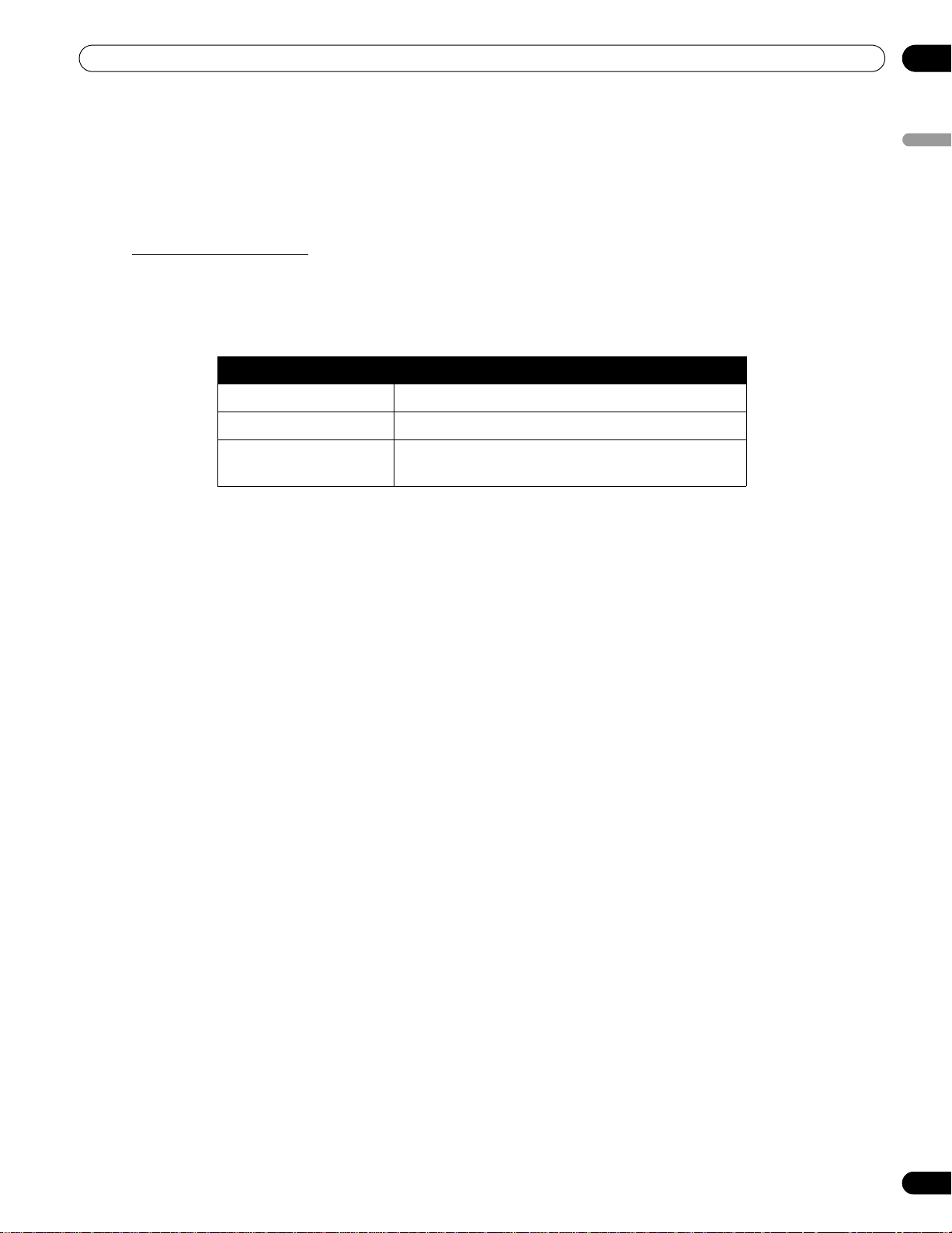
37
En
Additional Picture Adjustment Options
05
English
5.2 Adjust Specific Picture Elements
Plasma technology delivers one of the best images available today. However, the viewing area/environment and
personal preferences affect how the picture appears. This section provides methods to adjust the picture for your
best viewing experience.
5.2.1 Choose a Screen Size (Automatically or Manually)
Automatic Screen Sizing
The flat panel display can automatically select an appropriate screen size for a video signal coming from an HDMI
device. To allow automatic screen sizing, follow the steps below.
1 ) Access
Auto Size
through the
Screen
menu.
2 ) Select
Natural
or
Wide Zoom
from the submenu.
3 ) Press HOME MENU to exit the menu.
Note:
When a video signal contains no aspect ratio information, the Automatic Screen Size function is
unavailable.
Option Description
Off deactivates the Auto Size function
Natural adjusts the image to the screen size
Wide Zoom enlarges and displays only the 4:3 aspect ratio
portion in full and wide screen
KRP-600M_500M.book Page 37 Monday, June 16, 2008 10:23 AM
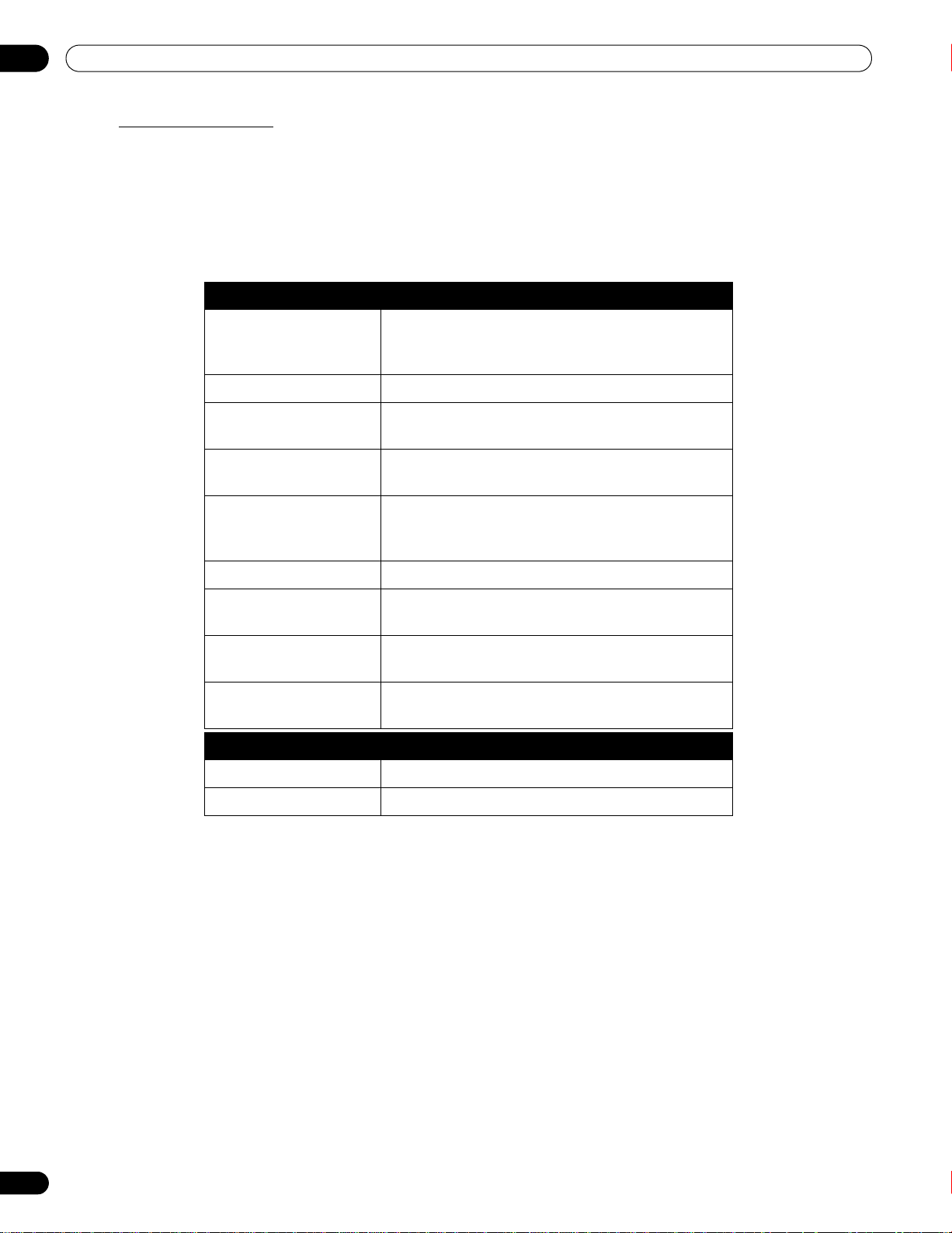
38
En
05
Additional Picture Adjustment Options
Manual Screen Sizing
Manually select an appropriate screen size if an image fails to appear in the correct format. Browse the menu for
the specific video signal’s correct screen size.
The selectable screen sizes differ depending on the type of input signal. While watching video content, press
SCREEN SIZE on the remote control to cycle the picture through Auto, FULL, Dot by Dot, ZOOM, CINEMA, 4:3,
WIDE, WIDE 1, WIDE 2, FULL 14:9 and CINEMA 14:9. Freely change the screen size during video from other input
sources. Auto is available when receiving HD pictures.
The following chart provides information about how the screen appears for each option.
With WIDE 1 or WIDE 2 selected, a High Definition (HD) picture image or menu may run off the edge of the
screen. If an image or menu appears cut or cropped, change the option to FULL.
Avoid showing signals that fill only part of the screen. Images that fail to fill the screen may cause temporary or
permanent image retention depending on the frequency and duration. For example, an HD picture with side
masks (4:3 content) causes uneven wear of the plasma cells. If side masks appear around a broadcast, after that
movie or program is over, switch to a full screen motion video. This action helps the panel balance wear for the
plasma cells and guard against after-image issues. For more information about Masks, refer to “5.3.1 Adjust for
Screen Masking (black bars on sides).”
Note:
Not all video signals carry alternative screen sizes.
AV Option Description
Auto adds side masks or displays the image in full
screen when detecting HD pictures containing side
masks (See Detect Masks on page 40)
FULL (FULL 14:9) squeezes 16:9 (14:9) images
Dot by Dot
matches input signal to the same number of screen
pixels (available for 1080i or 1080p signals only)
ZOOM bars may appear on the top and bottom on some
pictures that are 16:9 letterbox
CINEMA
CINEMA 14:9
bars may appear on the top and bottom on some
pictures that are 14:9 letterbox (available for SD
signals only)
4:3 side bars appear on each side
WIDE pictures progressively stretch toward each side
(available for SD signals only)
WIDE 1 pictures progressively stretch toward each side
(available for HD signals only)
WIDE 2 pictures evenly stretch toward each side (available
for HD signals only)
PC Option Description
4:3 fills without altering the input signal aspect ratio
FULL shows 16:9 screen display
KRP-600M_500M.book Page 38 Monday, June 16, 2008 10:23 AM
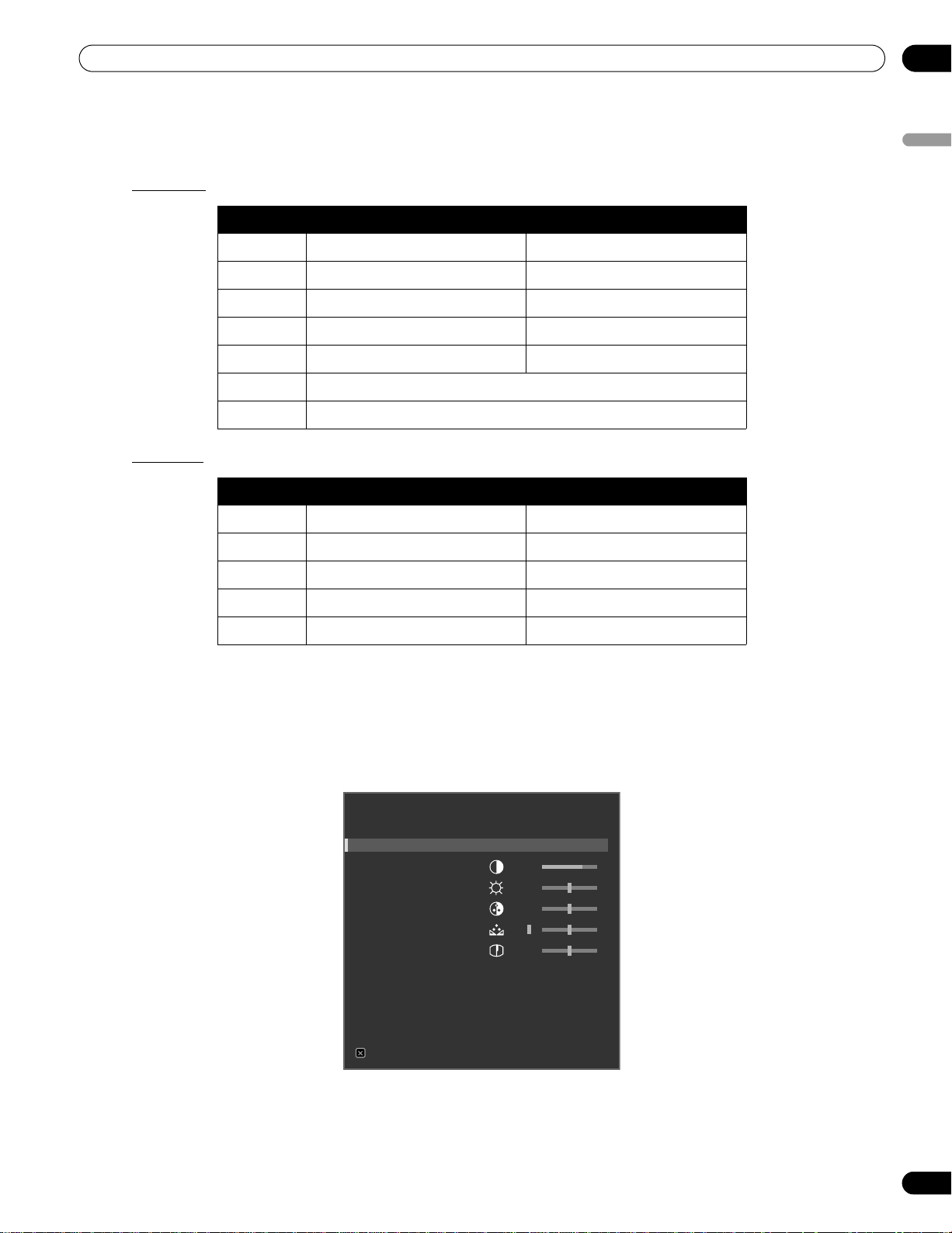
39
En
Additional Picture Adjustment Options
05
English
5.2.2 Correct the Picture for an AV or PC Source
Although picture adjustments are to your personal preferences, often the source causes unanticipated image
changes. Your flat panel display offers several adjustment options.
AV Source
PC Source
To correct the picture for an AV or a PC source, follow the steps below.
1 ) Press HOME MENU.
2 ) Select
Picture
from the main menu.
Use the arrow buttons to highlight an option then press
ENTER
.
3 ) Select an option to adjust.
Option Left Arrow Right Arrow
Contrast less contrast more contrast
Brightness dimmer brighter
Color weaker intensity stronger intensity
Tint purplish skin tones greenish skin tones
Sharpness softer definition crisper definition
Color Temp adjusts white tone to your preference
Gamma adjusts the balance of image’s bright and dark portions
Option Left Arrow Right Arrow
Contrast less contrast more contrast
Brightness dimmer brighter
Red weaker color stronger color
Green weaker color stronger color
Blue weaker color stronger color
AV Selection : STANDARD
Contrast : +38
Brightness : -7
Color : -6
Tint : 5
Sharpness : 4
Color Temp : Mid
Gamma : 5
Pro Adjust
Reset
Picture
Exit
(AV source)
KRP-600M_500M.book Page 39 Monday, June 16, 2008 10:23 AM
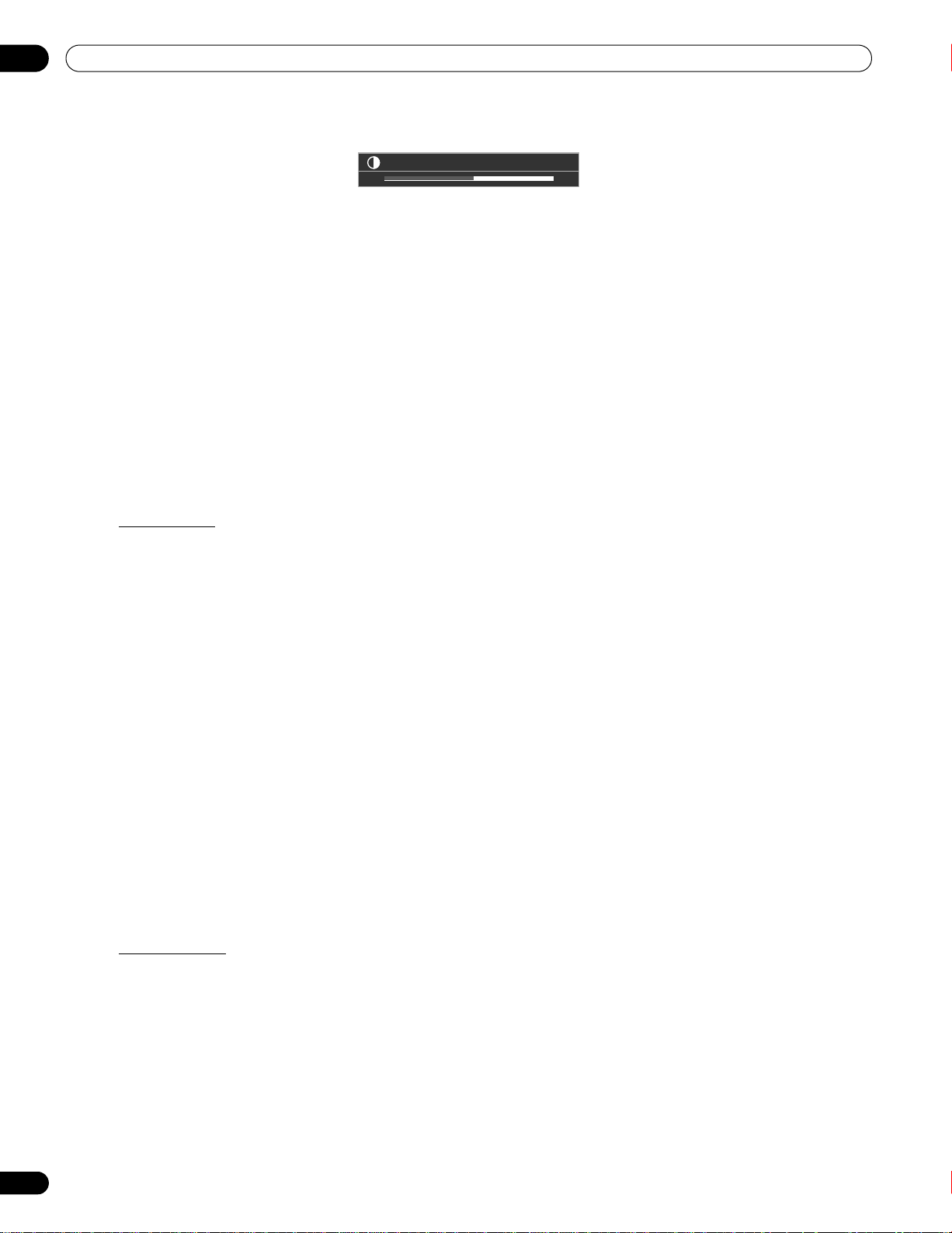
40
En
05
Additional Picture Adjustment Options
4 ) Select the desired level for that option using the left/right arrows (/).
5 ) Repeat the process for any additional adjustments.
6 ) Press HOME MENU again to exit the menu after all adjustments are complete.
Note:
Reset returns all settings to the factory defaults.
5.3 Assign Advanced Picture Functions
Your flat panel display provides various advanced functions for optimizing the picture quality that go beyond basic
adjustments explained earlier in this manual. This section explores the value offered through Pioneer’s Pro Adjust
support, top quality blacks, better balanced whites, and overall color improvements.
5.3.1 Adjust for Screen Masking (black bars on sides)
Screen Masks fill areas on both sides of a picture. Some content fails to fill the screen so bars appear on each
side of the picture. This section explains how to adjust screen masking.
Detect Masks
Some HD video signals have 4:3 content with side masks. Side masks are black bars that appear on the picture’s
left and right sides. If the flat panel display’s Screen Size is set to Natural during the Auto Size process, gray bars
replace the black bars. When the panel is set to Wide Zoom, the bars are hidden. These responses reduce after-
image concerns.
To allow the panel to detect side masks, follow the steps below.
1 ) Access
Side Mask
through the
Screen
menu.
2 ) Select
Detection
from the submenu.
3 ) Select
Mode 1
or
Mode 2
to activate Side Mask Detection.
Mode 1 detects only black side masks and Mode 2 detects both black and illustrated side masks. Select Off
to deactivate this function.
4 ) Press HOME MENU to exit the menu.
Video signals can affect the Side Mask Detection function differently. For High Definition pictures when Side
Mask Detection is on, the panel automatically detects images containing side masks and shows the picture in
full screen.
Cycle the screen size to select Auto for video signals that do not carry aspect ratio information.
Video content also can affect the Side Mask Detection function. If a detection error occurs when trying to watch
HD content, manually change the screen size to the proper setting for the content.
HD Wide Mode
The HD Wide Mode allows selecting the display mode (WIDE 1 or WIDE 2) when detecting side masks that appear
in a 4:3 image. This option is available when the Auto Size menu is set to Wide Zoom and Side Mask Detection to
Mode 1 or Mode 2. To allow the HD Wide Mode, follow the steps below.
1 ) Access
Side Mask
through the
Screen
menu.
2 ) Select
HD Wide Mode
from the submenu.
3 ) Select
Mode 1
or
Mode 2
to activate HD Wide Mode.
• Mode 1: screen mode sets to WIDE 1 when detecting side masks.
• Mode 2: screen mode sets to WIDE 2 when detecting side masks.
4 ) Press HOME MENU to exit the menu.
Contrast
32
KRP-600M_500M.book Page 40 Monday, June 16, 2008 10:23 AM
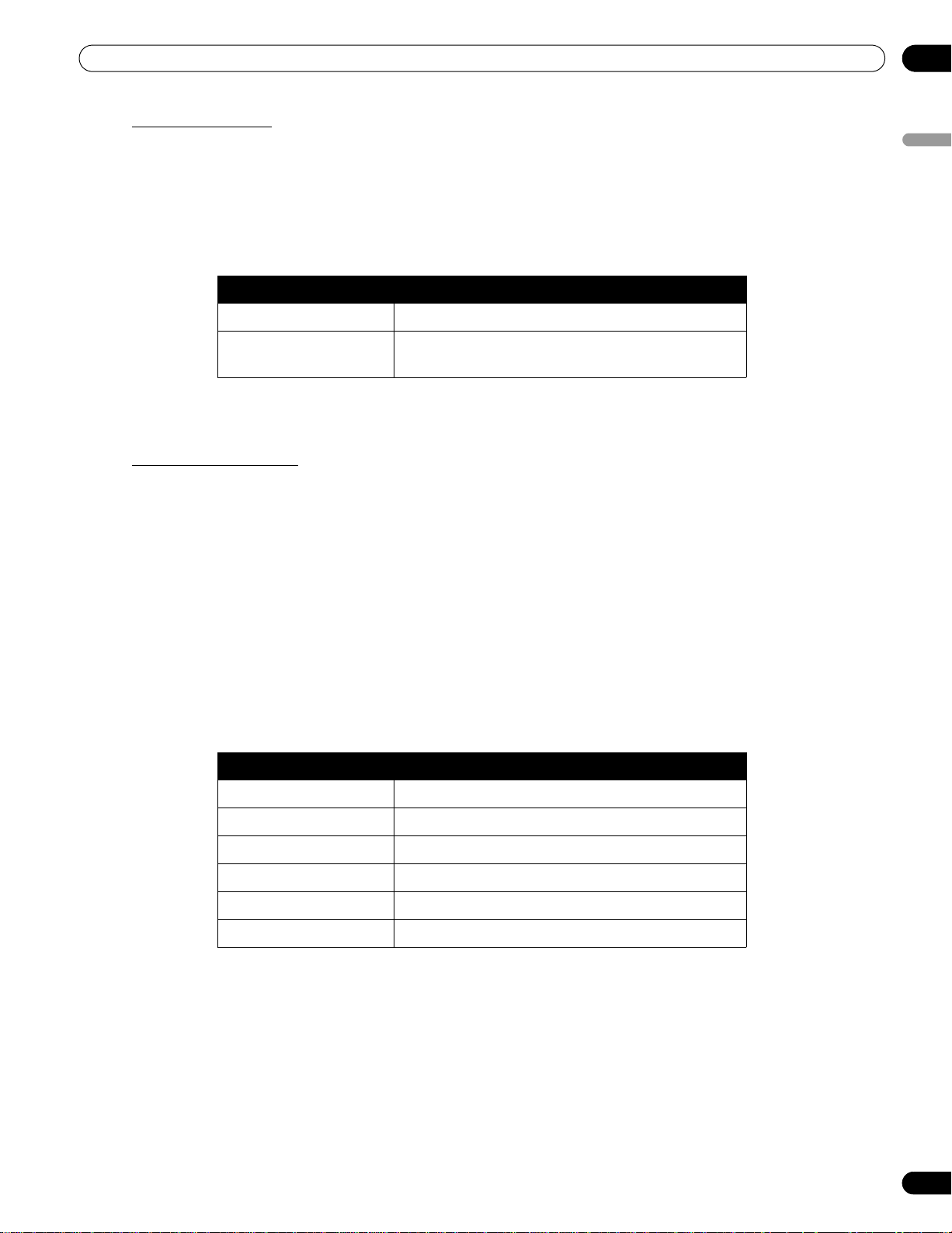
41
En
Additional Picture Adjustment Options
05
English
Lighten Side Masks
If content appears with bars (side masks) on each side of a picture when the screen size is 4:3 and Side Mask
Detection is active, the bars automatically change from black to gray. However, the gray is fairly dark. To change
the bars to a lighter shade of gray, follow the steps below.
1 ) Access
Side Mask
through the
Screen
menu.
2 ) Select
Brightness Sync.
from the submenu.
3 ) Select the desired parameter.
4 ) Press HOME MENU to exit the menu.
Restore Default Screen
To restore the factory default screen settings, follow the directions below.
1 ) Access
Reset
through the
Screen
menu
.
2 ) Press ENTER to continue with the screen reset.
3 ) Use the arrow buttons to highlight
Yes.
4 ) Press ENTER.
All screen settings return to the original default values.
5.3.2 Select a Color Temperature Level
Use this option to adjust the color temperature for a better white balance. To adjust the white balance, follow the
directions below.
1 ) Access
Color Temp
through the
Picture
menu
.
2 ) Select the desired parameter from the submenu.
To manually adjust the white balance, continue with the following Steps.
3 ) Select
Manual
in Step 2.
4 ) Press ENTER to confirm.
5 ) Use the right arrow button to adjust the balance.
The manual adjustment screen appears.
Parameter Description
Fixed sets the same brightness for gray side masks
Auto adjusts the side mask brightness according to the
brightness of screen images
Parameter Description
High white with bluish tone
Mid-High intermediate tone between High and Mid
Mid natural tone
Mid-Low intermediate tone between Mid and Low
Low white with reddish tone
Manual adjusts to your preference
KRP-600M_500M.book Page 41 Monday, June 16, 2008 10:23 AM
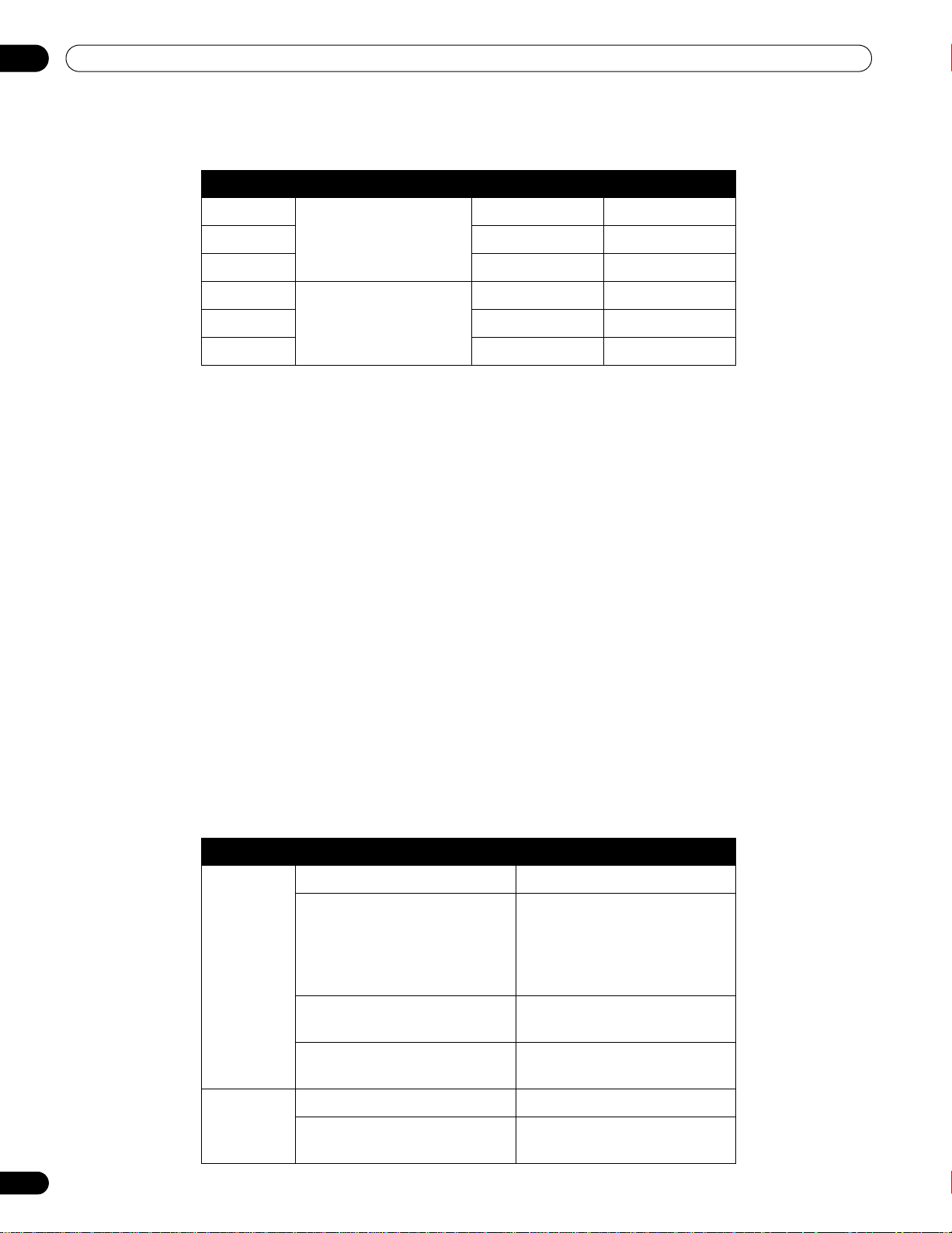
42
En
05
Additional Picture Adjustment Options
6 ) Select an option to adjust.
7 ) Select the desired level.
8 ) Press RETURN to repeat Steps 6 and 7 as often as needed for additional adjustments.
9 ) Press HOME MENU to exit the menu.
5.3.3 Adjust the Image Gradation Characteristics (Gamma)
Use this option to adjust the image characteristics (gamma characteristics). For adjustments, follow the
directions below.
1 ) Access
Gamma
through the
Picture
menu.
2 ) Select 1 through 5 from the submenu.
3 ) Press HOME MENU to exit the menu.
5.3.4 Select a PureCinema Level for High Quality Image
Pioneer’s PureCinema automatically detects and analyses a film-based source (originally encoded at 24 frames
per second) then recreates each frame for HD picture quality. The function supports both film and text material.
To set the PureCinema level for your HD material, follow the steps below.
1 ) Access
Pro Adjust
through the
Picture
menu
.
2 ) Select
PureCinema
from the Pro Adjust menu.
3 ) Select
Film Mode
or
Text Optimization
, depending on the material.
4 ) Select the desired parameter.
Option Left Arrow Right Arrow
R High fine adjustment for
bright portions
weaker red stronger red
G High weaker green stronger green
B High weaker blue stronger blue
R Low fine adjustment for dark
portions
weaker red stronger red
G Low weaker green stronger green
B Low weaker blue stronger blue
Mode Parameter Description
Film Mode Off deactivates PureCinema
Standard (not available for input
signals 480p, 720p@60 Hz, or
1080p@60 Hz)
automatically detects recorded
DVD or high-definition images
(e.g., movies) having 24 frames
per second for smooth and vivid
playback
Smooth (not available for input
signals 1080p@60 Hz)
produces smoother and more
vivid moving images
Advance (not available for input
signals 1080p@60 Hz)
converts theatre-quality DVD
images to 72 Hz (e.g., movies)
Text
Optimization
Off deactivates text optimization
On improves subtitle display
quality
KRP-600M_500M.book Page 42 Monday, June 16, 2008 10:23 AM
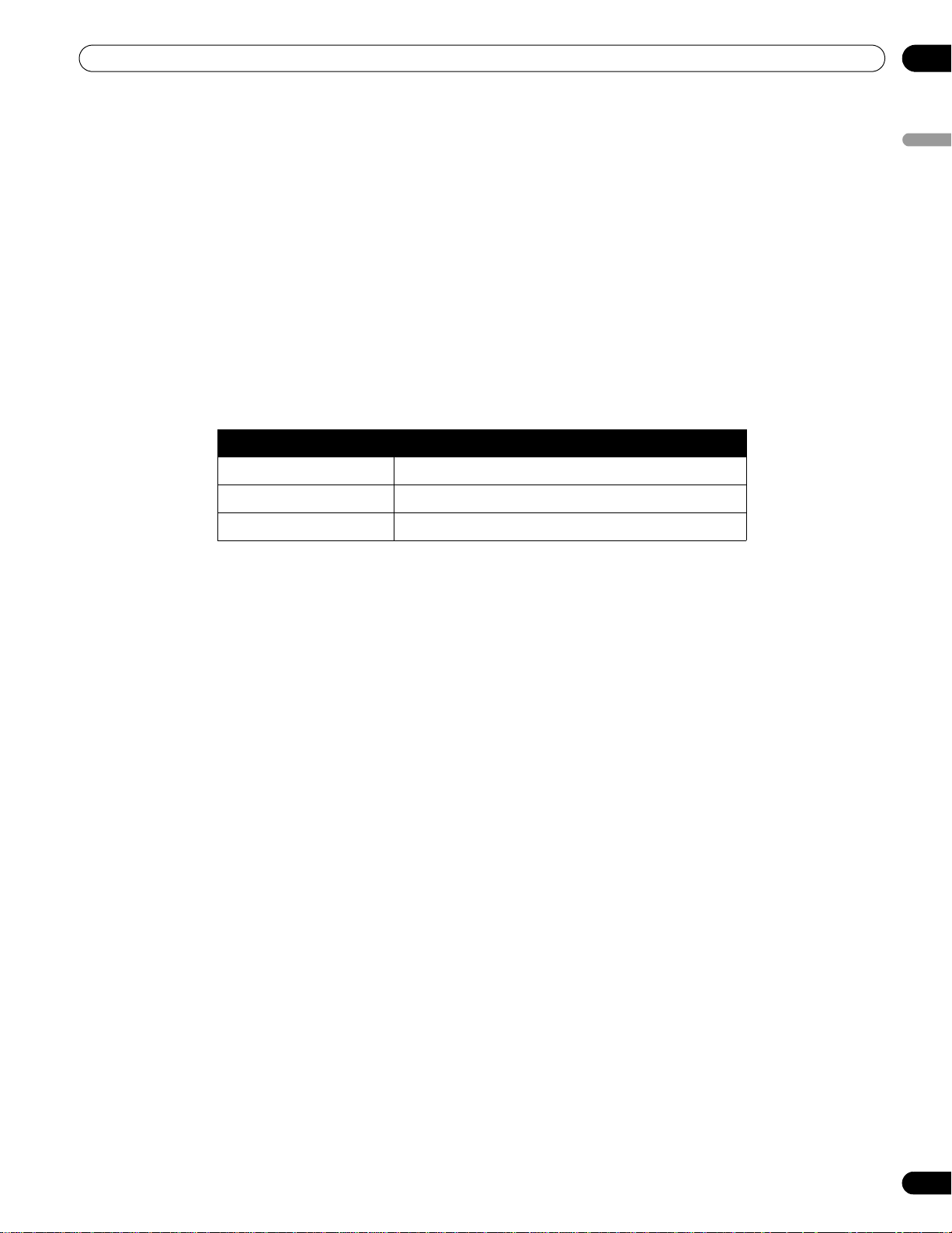
43
En
Additional Picture Adjustment Options
05
English
5 ) Press HOME MENU to exit the menu.
Notes:
Activating the Game Control Pref
.
setting under the Option menu disables the PureCinema setting.
This setting applies only to input video signals.
5.3.5 Select an Intelligent Mode Option
Use this function to optimize image color tones and brightness.
To select the Intelligent Mode, follow the steps below.
1 ) Access
Pro Adjust
through the
Picture
menu
.
2 ) Select
Intelligent Mode
from the Pro Adjust menu.
3 ) Select
Mode 1
or
Mode 2
(or
Off
).
4 ) Select the desired parameter.
5 ) Press HOME MENU to exit the menu.
Notes:
Although this function gradually optimizes the image quality, tint and brightness changes may be visible.
This is normal and is not a malfunction.
This setting applies only to input video signals.
Parameter Description
Off No effect
Mode 1 compensates for more effective picture settings
Mode 2 compensates for appropriate picture settings
KRP-600M_500M.book Page 43 Monday, June 16, 2008 10:23 AM
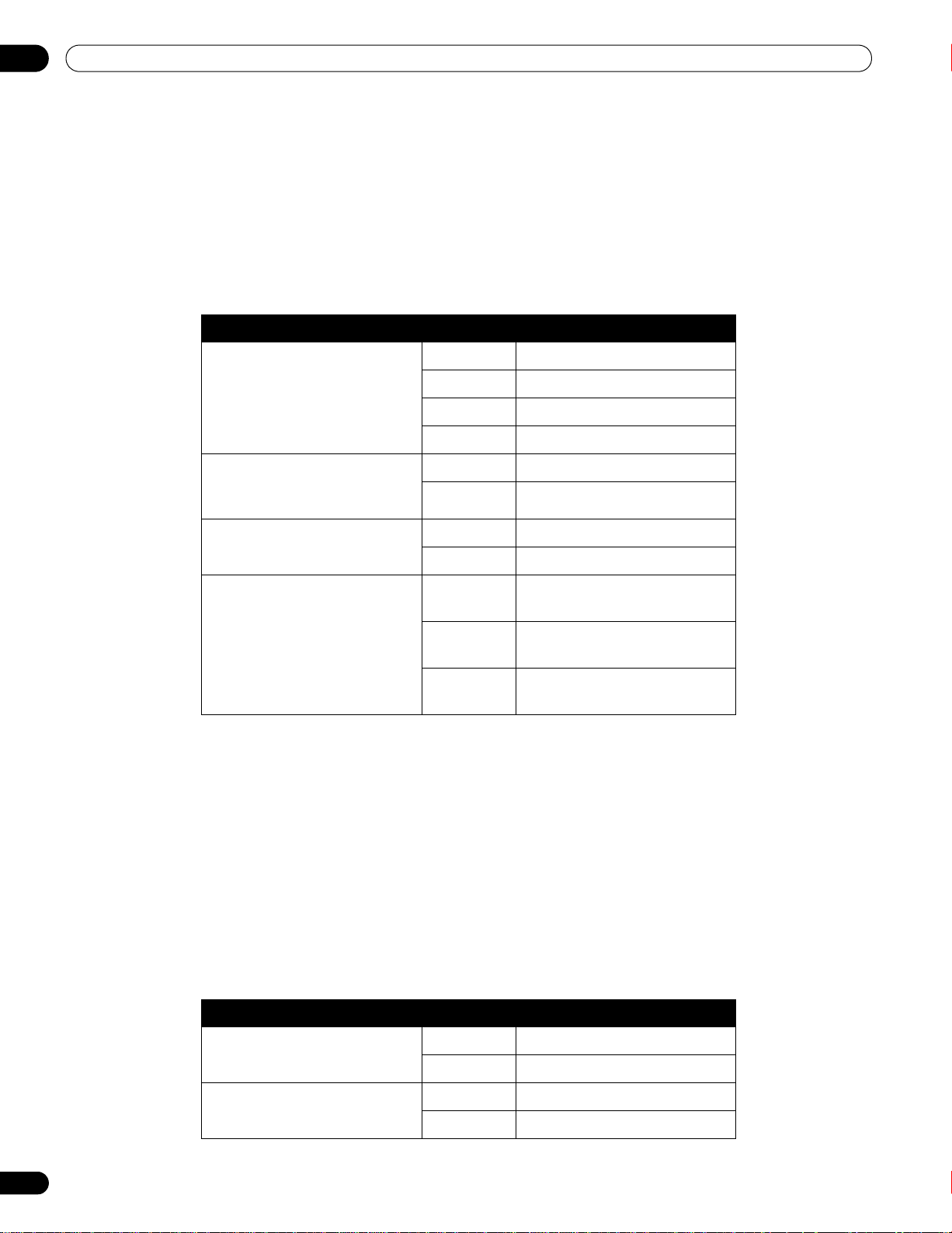
44
En
05
Additional Picture Adjustment Options
5.3.6 Select the Picture Detail Options
The Picture Detail function provides four adjustment options: DRE Picture, Black Level, ACL, and Enhancer Mode
for enhanced image contrast and sharpness.
To select the Picture Detail options, follow the steps below.
1 ) Access
Pro Adjust
through the
Picture
menu
.
2 ) Select
Picture Detail
from the submenu.
3 ) Select
DRE Picture, Black Level, ACL
or
Enhancer Mode.
4 ) Select the desired parameter.
5 ) Press HOME MENU to exit the menu.
Note:
This setting applies only to input video signals.
5.3.7 Use CTI and Color Space
Use the Color Transient Improvement (CTI) and Color Space options to further picture enhancement.
To set the CTI and Color Space options, follow the steps below.
1 ) Access
Pro Adjust
through the Picture menu
.
2 ) Select
Color Detail
from the Pro Adjust menu.
3 ) Select CTI or Color Space from the submenu.
4 ) Select the desired parameter.
Option Parameter Description
DRE Picture (emphasizes
image contrast between light
and dark)
Off No effect
High enhances DRE picture
Mid standard DRE picture
Low moderate DRE picture
Black Level (emphasizes dark
portion of images for enhanced
contrast)
Off No effect
On activates Black Level
ACL (compensates images for
optimum contrast)
Off No effect
On activates ACL
Enhancer Mode (processes the
image’s high frequency
(detailed) area)
1 (Hard) selects Hard (SHARPNESS)
image
2 (Natural) selects Natural (SHARPNESS)
image
3 (Soft) selects Soft (SHARPNESS)
image
Option Parameter Description
CTI Off No effect
On activates CTI
Color Space 1 optimizes for vivid, vibrant color
2 standard color reproduction
KRP-600M_500M.book Page 44 Monday, June 16, 2008 10:23 AM
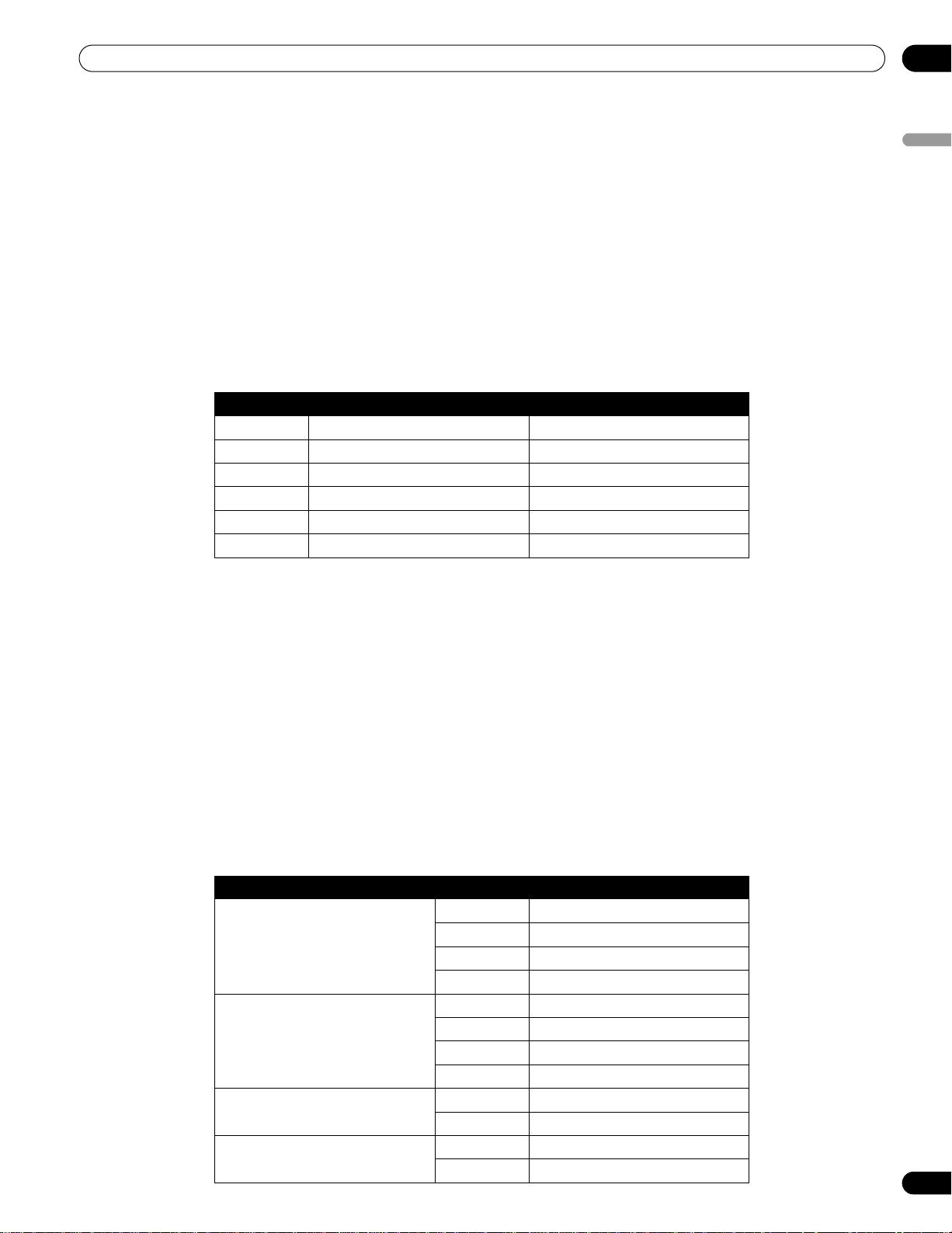
45
En
Additional Picture Adjustment Options
05
English
5 ) Press HOME MENU to exit the menu.
Note:
This setting applies only to input video signals.
5.3.8 Use the Color Management
Use the Color Management option to fine adjust image coloring.
To set the Color Management option, follow the steps below.
1 ) Access Pro Adjust through the Picture menu
.
2 ) Select Color Detail
from the Pro Adjust menu.
3 ) Select Color Management
from the submenu.
4 ) Select the desired parameter.
5 ) Select the desired level.
6 ) Press RETURN or use the /button to repeat Steps 4 and 5 as needed.
7 ) Press HOME MENU to exit the menu.
Note:
This setting applies only to input video signals.
5.3.9 Reduce Noise from the Image
Use the video noise reduction features for clear and crisp images. Refer to the table below for available video
noise reduction.
To select the Noise Reduction options, follow the steps below.
1 ) Access Pro Adjust through the Picture menu
.
2 ) Select Noise Reduction from the Pro Adjust menu.
3 ) Select 3DNR, Field NR, Block NR or Mosquito NR
.
4 ) Select the desired parameter.
Item Left Arrow Right Arrow
R closer to magenta closer to yellow
Y closer to red closer to green
G closer to yellow closer to cyan
C closer to green closer to blue
B closer to cyan closer to magenta
M closer to blue closer to red
Option Parameter Description
3DNR (3-dimensional Noise
Reduction)
Off No effect
High enhances DNR
Mid standard DNR
Low moderate DNR
Field NR (removes glimmer for
more natural image)
Off No effect
High enhances Field NR
Mid standard Field NR
Low moderate Field NR
Block NR (reduces noise in HD
images)
Off No effect
On activates Block NR
Mosquito NR (reduces mosquito
noise in DVD and HD images)
Off No effect
On activates Mosquito NR
KRP-600M_500M.book Page 45 Monday, June 16, 2008 10:23 AM
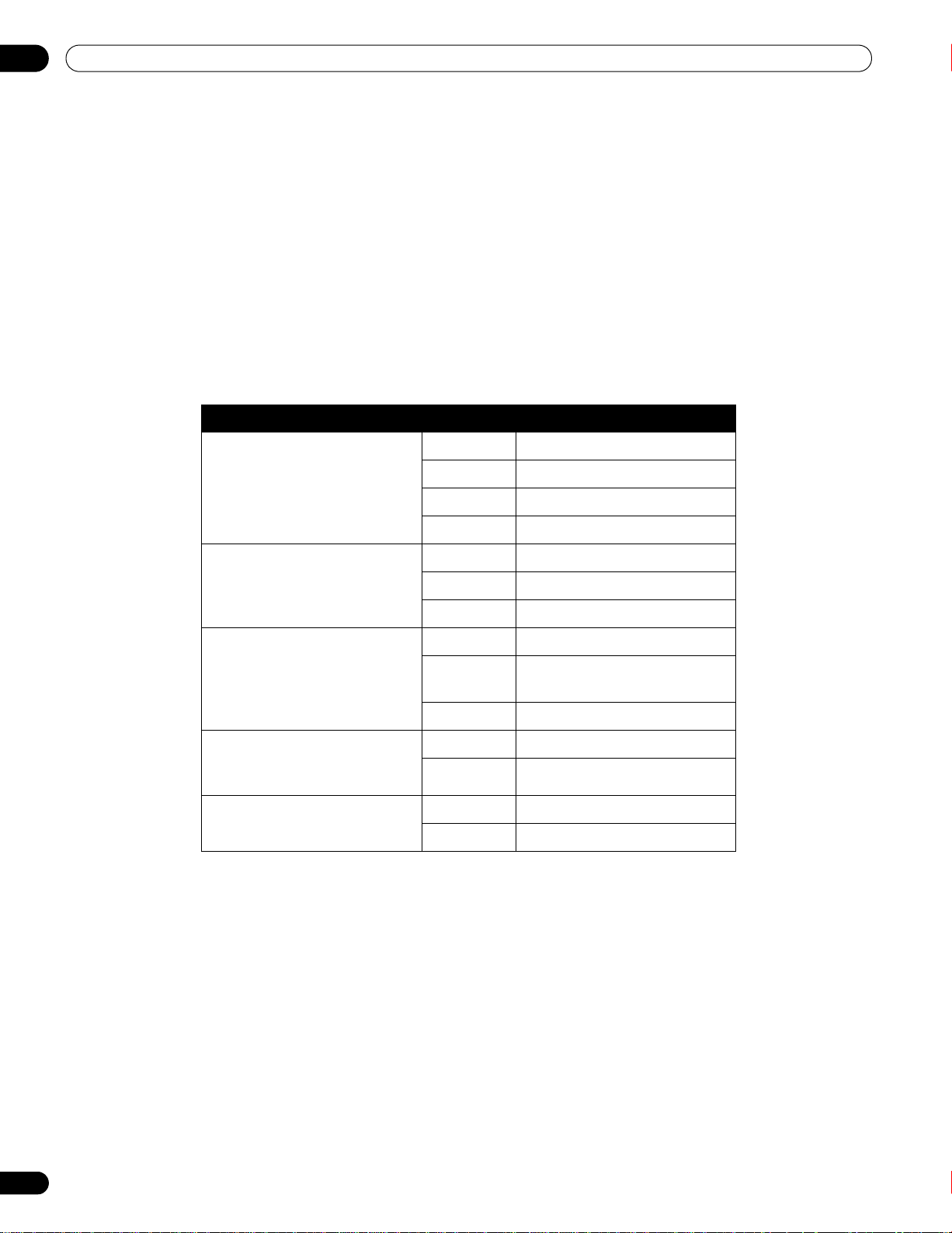
46
En
05
Additional Picture Adjustment Options
5 ) Press HOME MENU to exit the menu.
Note:
This setting applies only to input video signals.
5.3.10 Adjust Color Signals
Your flat panel display features various color signal adjustment options: 3DYC, I-P Mode, Drive Mode, Game
Control Pref., and Blue Only Mode. Use these options to adjust color signals for both video and still images.
To select color signal adjustment options, follow the steps below.
1 ) Access Pro Adjust through the Picture menu
.
2 ) Select Other from the Pro Adjust menu.
3 ) Select 3DYC, I-P Mode, Drive Mode, Game Control Pref
.
or Blue Only Mode
.
4 ) Select the desired parameter.
Drive Mode
is unavailable when setting
Game Control Pref
. to
Off
.
To activate the Game Control Pref. option, set the AV Selection to GAME. This option is unavailable for a PC source.
Also, the Game Control Pref. option for operability (On) is ignored during multi-screen viewing (page 47) or image
freezes (page 48).
5 ) Press HOME MENU to exit the menu.
Notes:
Reset returns all settings to factory defaults.
This setting applies only to input video signals.
Option Parameter Description
3DYC (optimizes characteristics
for separating brightness
signals from color signals)
Off No effect
High enhances 3DYC
Mid standard 3DYC
Low moderate 3DYC
I-P Mode (provides optimum
conversion from interlace
signals to progressive signals)
1 (Motion) optimizes video images
2 (Standard) standard setting
3 (Still) optimizes still images
Drive Mode (switches image
display frequency)
1 standard setting
2 enhances readability for
horizontally scrolling text
3 optimizes movie content
Game Control Pref. (establishes
a gaming preference for image
quality or operability)
Off image quality preferred
On operability preferred
Blue Only Mode (displays
images in blue only)
Off No effect
On activates Blue Only Mode
KRP-600M_500M.book Page 46 Monday, June 16, 2008 10:23 AM
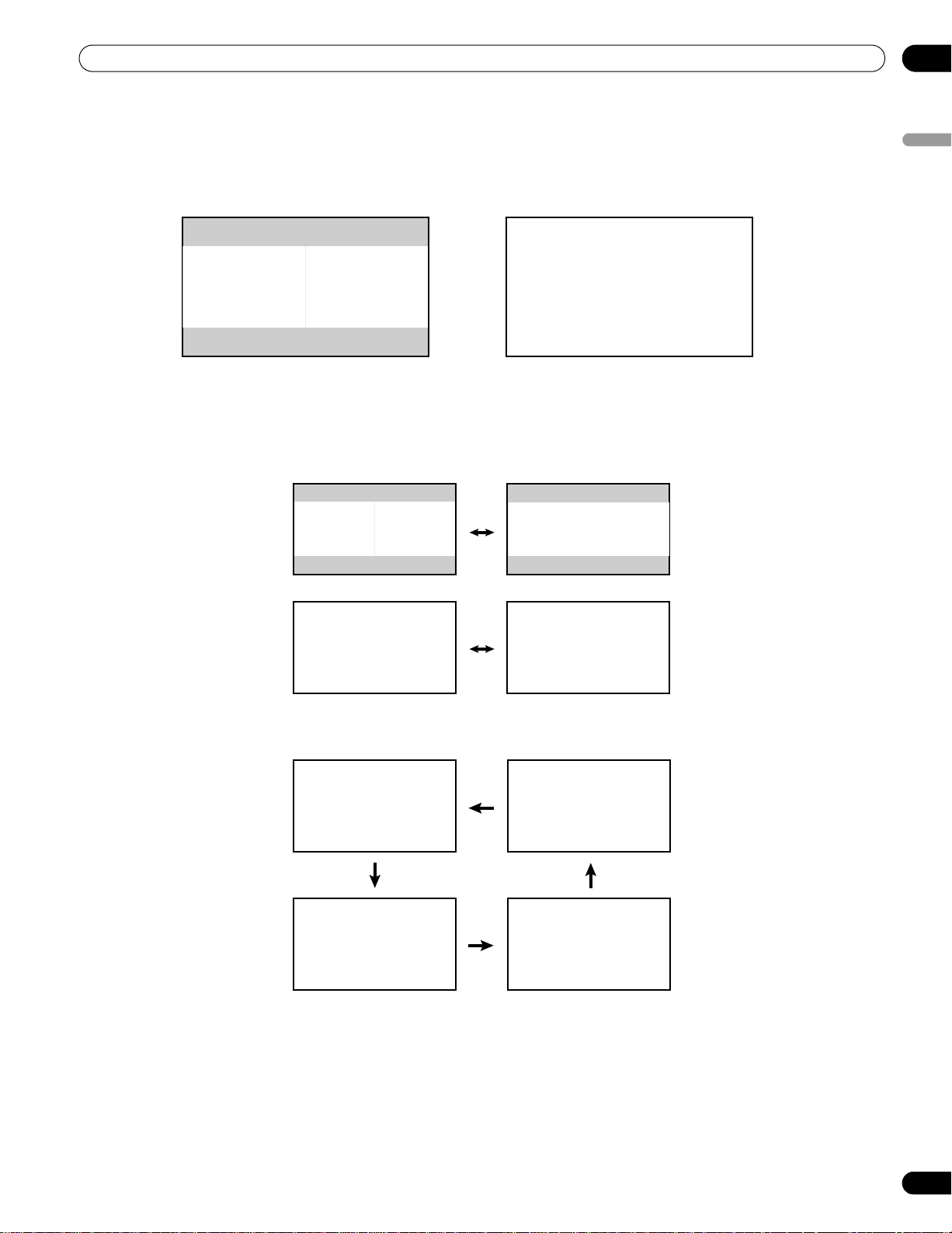
47
En
Additional Picture Adjustment Options
05
English
5.4 View in Multi-Screen
The flat panel display can show multiple screens at the same time; two-screen or picture-in-picture. The pictures
may be reversed (in 2-screen and P-in-P) or moved to various locations on the screen (P-in-P).
5.4.1 Split / Swap / Shift the Screen
To split the screen so that two input sources appear, press the SPLIT button on the remote control. Each press of
the button cycles the screen through two-screen, picture-in-picture, and single-screen views.
To switch the image sides/locations, press the SWAP button.
To move the Picture-In-Picture (P-in-P) small image counter-clockwise, press the SHIFT button.
2-Screen
Picture-in-Picture (P-in-P)
KRP-600M_500M.book Page 47 Monday, June 16, 2008 10:23 AM
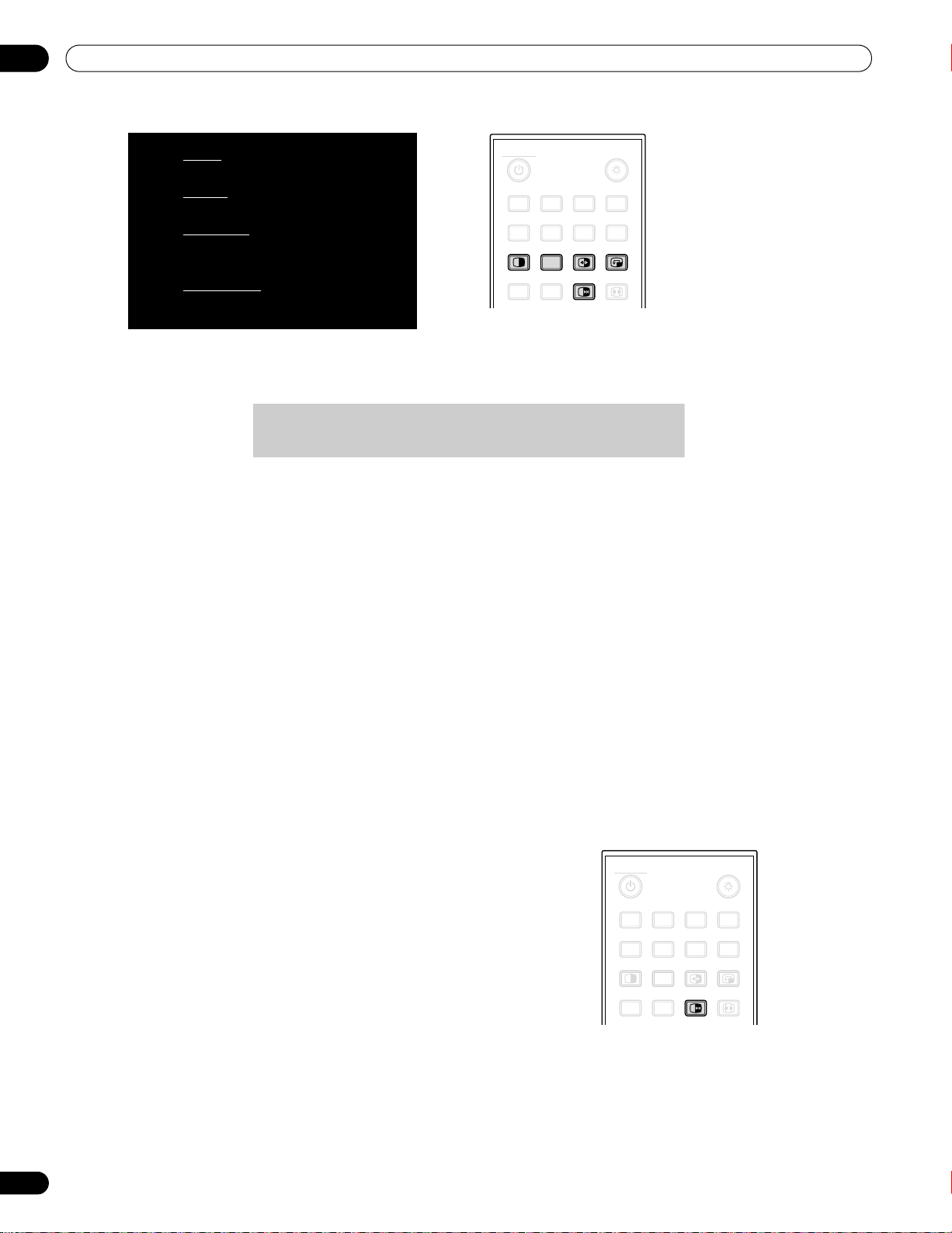
48
En
05
Additional Picture Adjustment Options
The multi-screen function is unavailable when viewing source from a single input or from two analog or digital
input sources.
To return to a single picture, press HOME MENU.
5.4.2 Turn the Small Screen On/Off
Set your flat panel display to automatically hide the small screen window if no input signals appear on the small
screen during P-in-P (only a frame remains on screen). To activate this option, follow the directions below.
1 ) Access PIP Detect
through the Option menu.
2 ) Select Auto from the PIP Detect menu.
The small screen disappears in approximately three seconds if no signal is received. The display restores the
image when an input signal is present.
3 ) Press EXIT to exit the menu.
Note:
PIP Detect is unavailable in two-screen mode.
5.5 Freeze the Picture
During fast-action sequences or detailed pictures, try capturing the image with the FREEZE option. FREEZE
allows you to better understand the action or picture details when desired. To freeze a picture from a TV broadcast
or movie, follow the steps below.
1 ) Press FREEZE to create a still image picture
(copy) of the currently showing image.
The copy appears to the right of the still-moving
video sequence thus splitting the screen.
2 ) Press FREEZE again to release the image.
The frozen image disappears, returning the
picture to a single screen with the video
sequence still in progress.
• With the screen split, an image cannot be frozen.
A warning message appears if you attempt to use this function when there is already a frozen image on screen.
If an image is left frozen on the screen, the panel automatically releases the image after five minutes.
Note:
Using FREEZE for an extended period may cause an after-image.
.
Press SPLIT to cycle through the
different multi-screen views.
Press SWAP
to switch the position
of the two screens.
Press PIP SHIFT
to move the position
of the small screen counter-
clockwise during P-in-P.
Press SUB INPUT
to switch the input
sources between the two screens.
MONITOR
INPUT
SPLIT
FREEZE
SWAP
SUB
INPUT
PIP
SHIFT
AV
SELECTION
AUTO
SET UP
SCREEN
SIZE
1 234
8765
Warning: Displaying pictures in multi-screen mode
for an extended period may cause an after-image.
MONITOR
INPUT
SPLIT
FREEZE
SWAP
SUB
INPUT
PIP
SHIFT
AV
SELECTION
AUTO
SET UP
SCREEN
SIZE
1 234
8765
Chapter_05.fm Page 48 Monday, June 30, 2008 1:55 PM
49
En
Additional Picture Adjustment Options
05
English
5.6 Manage the Power
Your flat panel display is energy efficient but includes functions to save additional power. In an earlier section
entitled “4.2 Smart Starts for New Owners”, you were told how to activate the Energy Save feature. This section
provides more advanced functions to save power and to extend the panel life.
AV Source - No Signal
To save energy and extend the life of your display, the panel can enter Standby automatically if the AV source
signal fails for 15 consecutive minutes. At five minutes before and at every minute after that, a warning message
appears on the screen. When the final minute elapses, the panel switches to Standby.
To have the panel switch to Standby when an AV source signal fails, follow the steps below.
1 ) Access
No Signal Off
through the
Power Control
menu
.
2 ) Select
Enable
to activate the AV Signal off power function.
3 ) Press HOME MENU to exit the menu.
AV Source - Non-Operational
To save energy, the panel can enter Standby automatically if there are no commands from the AV source for three
consecutive hours. At five minutes before and at every minute after that, a warning message appears on the
screen. When the final minute elapses, the panel switches to Standby.
To have the panel enter Standby automatically when there are no commands from the AV source, follow the steps
below.
1 ) Access No Operation Off
through the Power Control menu.
2 ) Select
Enable
from the No Operation Off menu.
3 ) Press HOME MENU to exit the menu.
PC Source - Power Management
When receiving signals from a PC, the panel can enter Standby automatically if the signal fails. Follow the steps
below to activate this function.
1 ) Access Power Management
through the Power Control
menu
.
2 ) Select an option from the submenu.
Notes:
Pressing the remote’s
MONITOR (a)
button or the panel’s STANDBY/ON button reactivates the flat panel
display.
When the panel enters Standby with Mode 1 selected (no signals received), receiving signals again does
not cause the flat panel display to turn On. When the panel enters the Power Management status with
Mode 2 selected (no signals received), receiving signals again causes the flat panel display to turn On.
3 ) Press HOME MENU to exit the menu.
These power management options are unavailable when a PC is connected to the panel through the HDMI port/
terminal.
For video and PC signals applicable to the flat panel display, see “9.2 Video/PC Signals (HDMI/DVI/Component/
min D-Sub/Composite).”
Option Description
Off no power management (default)
Mode 1 panel enters Standby when no signal is received
from the PC for
eight minutes
, using the PC has no
effect on the panel
Mode 2 panel enters Standby when no signal is received
from the PC for
eight seconds
, using the PC has no
effect on the panel
Chapter_05.fm Page 49 Thursday, June 19, 2008 2:59 PM
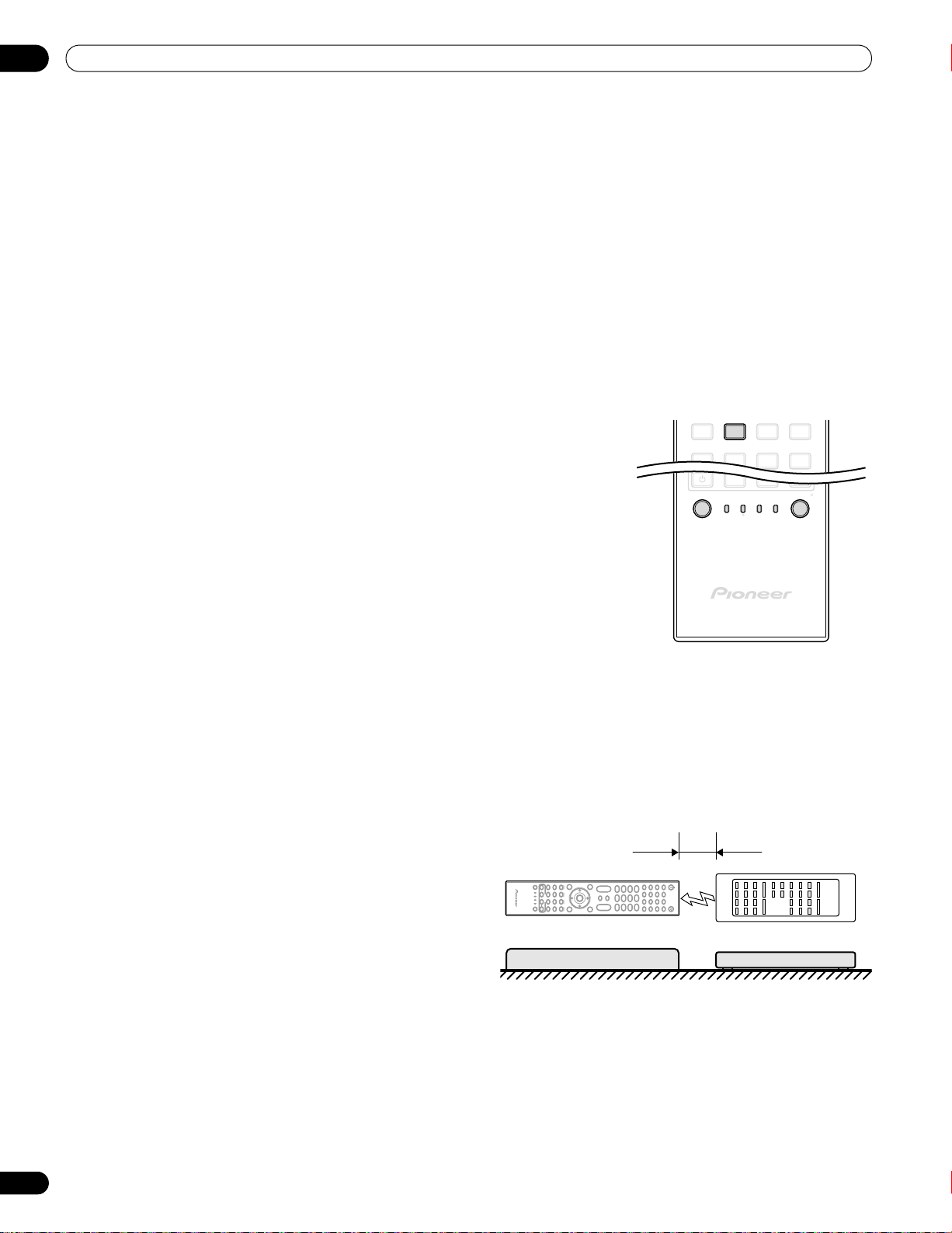
50
En
06
Use Other Equipment With Your Flat Panel Display
6 Use Other Equipment With Your Flat Panel
Display
Although earlier sections have mentioned other equipment for playing back video, this section provides control
and operation information for specific types of equipment.
6.1 Program the Remote Control to Operate Other Equipment
To operate other equipment or devices through your flat panel display, program the panel’s remote control with
the equipment’s manufacturing code. A manufacturing code is a series of numbers that identify the type of device
and the brand. These codes are available in the section entitled “Manufacturer Codes to Program into the Remote
Control” in Appendix 9.1 of this manual.
6.1.1 Use the Learning Function
The Learning function allows the panel’s remote control to memorize codes
to control other devices.
To set the Learning function to On, follow the directions below.
1 ) Press SELECT to choose the other device.
2 ) Simultaneously press the EDIT/LEARN and 2 buttons to begin.
The selected mode indicator flashes when the remote control is ready
to be programmed.
3 ) Use the number buttons to learn a manufacturing code.
The mode indicator lights up.
The Learn session is canceled in 30 seconds and the indicator begins
blinking again. When the indicator flashes, the selected device’s
remote is memorized.
When you press a button that cannot be learned, the indicator
continues to blink.
To exit the Learn mode before it finishes, press
EDIT/LEARN.
4 ) Press EDIT/LEARN again to exit the Lean mode after the code is confirmed.
:
Notes: The Learn session cancels if:
• no operation is performed for more than one
minute after having pressed
EDIT/LEARN
and
2
(the mode indicator is flashing)
•you press
SELECT
Code transmission finishes in approximately two
seconds. Do not interrupt the process until the
transmission is complete.
When using any of the receiver buttons
(a, INPUT
, or
VOL+/–)
, the learned manufacturer
code remains the same.
EDIT/LEARN
VCRSTBMONITOR
BDP
LD
DVD
DVR
CBL
SAT
SELECT
INPUT
SUB PIP
1 2 34
8765
2 cm to 5 cm
(0.8 inches to 2.0 inches)
Remote control
(Supplied accessory)
Remote control of
AV product
KRP-600M_500M.book Page 50 Monday, June 16, 2008 10:23 AM
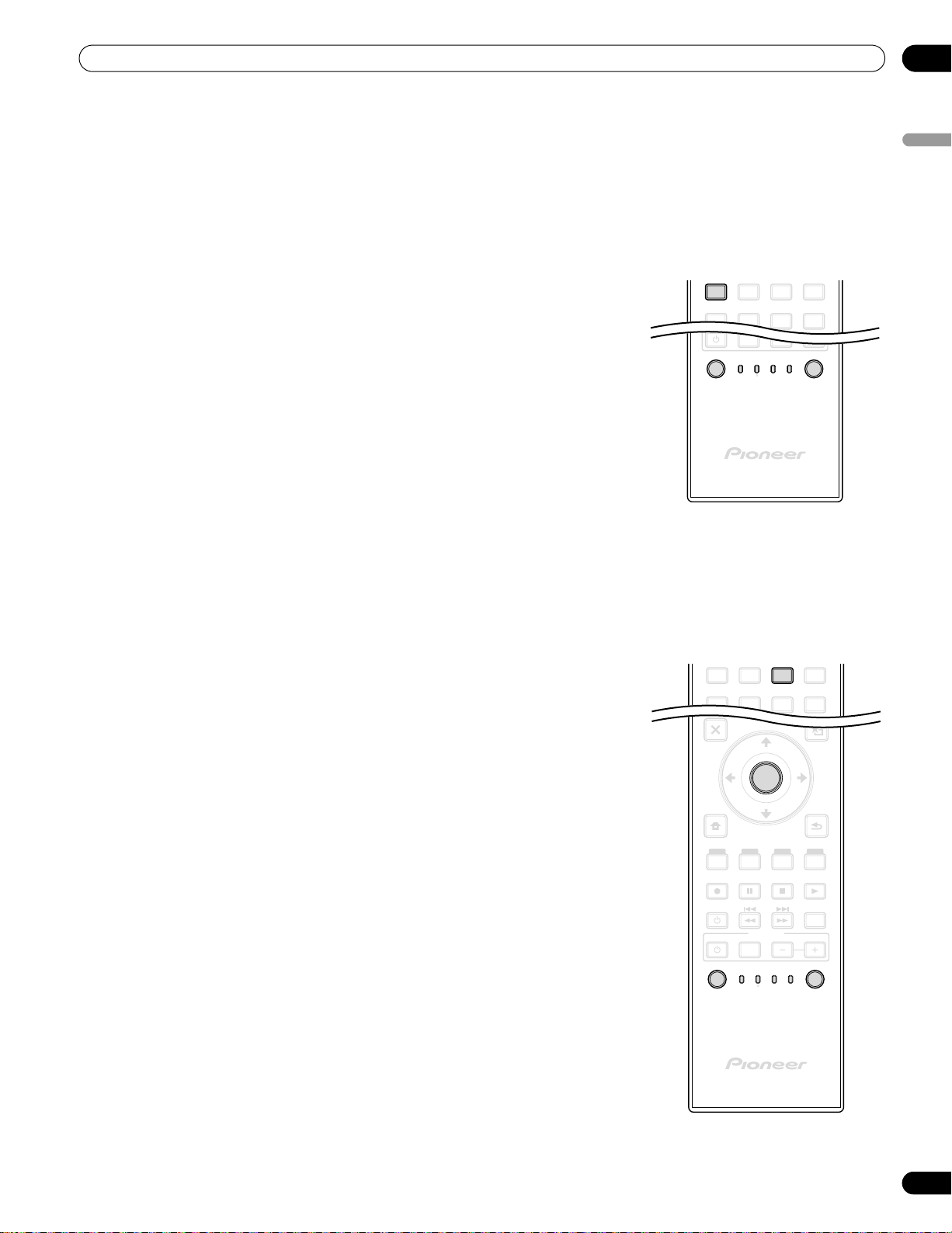
51
En
Use Other Equipment With Your Flat Panel Display
06
English
To delete a learned code, overwrite it with a new code on the same button or follow the directions below.
1 ) Simultaneously press the EDIT/LEARN and 2 buttons to begin.
The selected mode indicator flashes when the remote control is ready to be programmed.
2 ) Press and hold MONITOR a for at least two seconds.
The remote control starts deleting all learned codes for selected modes. When completed, the mode
indicator blinks Off and the remote control returns to normal operation.
6.1.2 Assign a Manufacturing Code to the Remote Control
To assign a preset Manufacturing code to the panel’s remote control,
follow the directions below (Manufacturing codes are listed in section
“9.1 Manufacturer Codes to Program into the Remote Control”).
1 ) Press SELECT to choose the device to program.
2 ) Simultaneously press the EDIT and 1 buttons to begin.
The selected mode indicator flashes when the remote control is
ready to be programmed.
3 ) Use the number buttons to enter a manufacturer code.
When the indicator turns off, the code has been stored in the
remote control.
Factory default manufacture codes:
STB (Set-top Box): Pioneer (0329)
BDP/LD/DVD/DVR: Pioneer (2052)
VCR (VTR): Pioneer (0058)
6.1.3 Issue a Library Search for a Manufacturer Code
If the code for a particular device is unknown, cycle through the available
codes for a similar unit then sample some functions for that code.
To find a code that can control the unit, follow the steps below using
different codes to find the best match.
1 ) Press SELECT to choose the device to program.
2 ) Simultaneously press the EDIT and 3 buttons to begin.
The selected mode indicator flashes when the remote control is
ready to search the code library.
3 ) Sample a code using a SOURCE POWER, PLAY, 1 or CH+
command.
4 ) Use the up/down arrow (/) buttons to advance to the next code
if the sampled code fails to control the device.
Another option is to return to the previous code and repeat Step 3.
5 ) Press ENTER to lock in the code that properly operates the device.
All the available buttons for the selected mode are added when the
mode indicator flashes on for one second. The remote control then
returns to normal operation.
EDIT/LEARN
VCRSTBMONITOR
BDP
LD
DVD
DVR
CBL
SAT
SELECT
INPUT
SUB PIP
1 234
8765
MENU
EXIT
USER MENU
RETURN
ON DEMAND
SOURCE
DVD/HDD
VOL
RECEIVER
EDIT/LEARN
VCRSTBMONITOR
BDP
LD
DVD
DVR
CBL
SAT
SELECT
FAVORITE
INPUT
TOOLS
TOP MENU
GUIDE
HOME
MENU
ENTER
SUB PIP
123 4
8765
KRP-600M_500M.book Page 51 Monday, June 16, 2008 10:23 AM
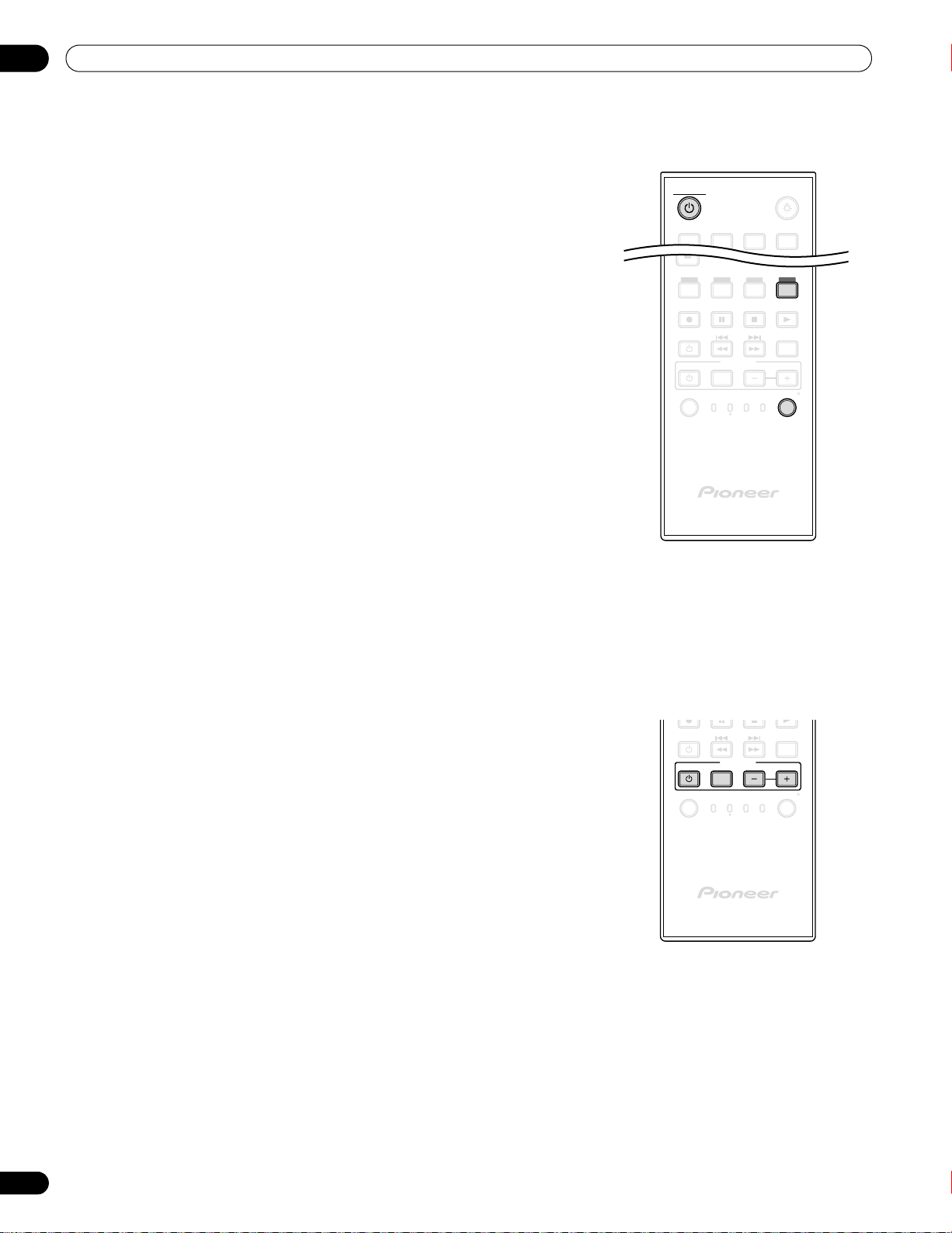
52
En
06
Use Other Equipment With Your Flat Panel Display
6.1.4 Clear Added Manufacturer Codes from the Remote Control
To return all learned and preset codes to the defaults (PIONEER), follow the steps below.
To exit before the reset is complete, press the EDIT button again. The reset is cancelled if no action is taken within
60 seconds. Switching the Mode during this procedure also cancels the reset.
6.1.5 Control a Pioneer Receiver
The flat panel display’s remote control has a bank of buttons specifically for controlling a Pioneer receiver. The
active buttons, left to right, are as follows:
1 ) Simultaneously press the EDIT and MONITOR buttons to begin.
Selection can be in any mode.
2 ) Press the Yellow button to clear added codes.
Confirm that the selected mode indicator flashes.
The remote control enters the Manufacturing Reset mode. The
reset is complete when the mode indicator flashes once. The
remote control then returns to normal operation.
Note: The panel’s remote control may not control or have complete
control of some equipment listed in the tables.
• RECEIVER STANDBY/ON
(turns the Pioneer Receiver On/Off)
• RECEIVER INPUT
(cycles through/selects an input)
• RECEIVER VOL –
(adjusts the volume lower)
• RECEIVER VOL +
(adjusts the volume higher)
M
E
N
U
O
N
D
E
M
A
N
D
S
O
U
R
C
E
D
V
D
/
H
DD
V
O
L
R
E
C
E
I
V
E
R
E
D
I
T
/
L
E
A
R
N
V
C
R
S
T
B
M
O
N
I
T
O
R
B
D
P
L
D
D
V
D
D
V
R
C
B
L
S
A
T
S
E
L
E
C
T
F
A
V
O
R
I
T
E
I
N
P
U
T
M
O
N
I
T
O
R
I
N
P
U
T
1234
SOURCE
DVD/HDD
VOL
RECEIVER
EDIT/LEARN
VCRSTBMONITOR
BDP
LD
DVD
DVR
CBL
SAT
SELECT
INPUT
KRP-600M_500M.book Page 52 Monday, June 16, 2008 10:23 AM
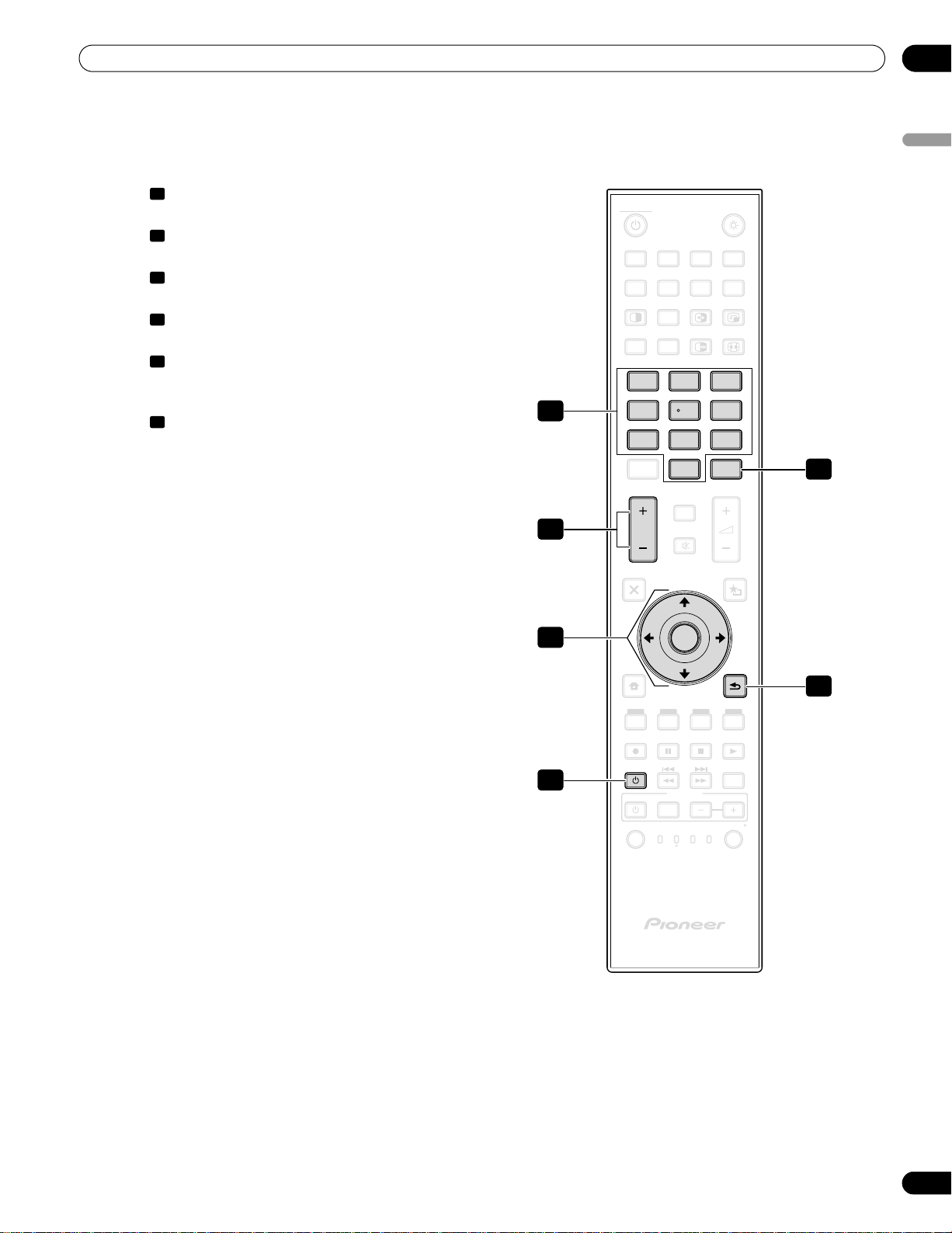
53
En
Use Other Equipment With Your Flat Panel Display
06
English
6.1.6 Control a Cable (CBL) or Satellite (SAT) System
When Mode is set to CBL/SAT, a cable converter uses the buttons 1, 2, 5, and 6. However, the panel only
recognizes a single system (cable or satellite) at a time.
• Number buttons
(press to enter a channel number)
• P/CH +/–
(selects a higher or lower channel)
• ENTER
(ENTER activates the selected function)
• SOURCE
(turns the equipment power on and off)
• CH ENTER*
(enters the selected channel with the direct
channel selection buttons)
• RETURN
(restores the immediately previous screen)
* Some cable converter manufacturers do not preset
CH ENTER.
1
2
3
4
5
6
1
MONITOR
INPUT
SPLIT
FREEZE
DISPLAY
MUTING
MENU
EXIT
USER MENU
RETURN
ON DEMAND
SOURCE
DVD/HDD
VOL
RECEIVER
EDIT/LEARN
VCRSTBMONITOR
BDP
LD
DVD
DVR
CBL
SAT
SELECT
FAVORITE
INPUT
TOOLS
TOP MENU
GUIDE
HOME
MENU
INFO
SWAP
SUB
INPUT
PIP
SHIFT
AV
SELECTION
AUTO
SET UP
KURO
LINK
CH
ENTER
SCREEN
SIZE
1
ENTER
234
8765
23
456
78
0
9
P/CH
1
5
6
2
4
3
KRP-600M_500M.book Page 53 Monday, June 16, 2008 10:23 AM
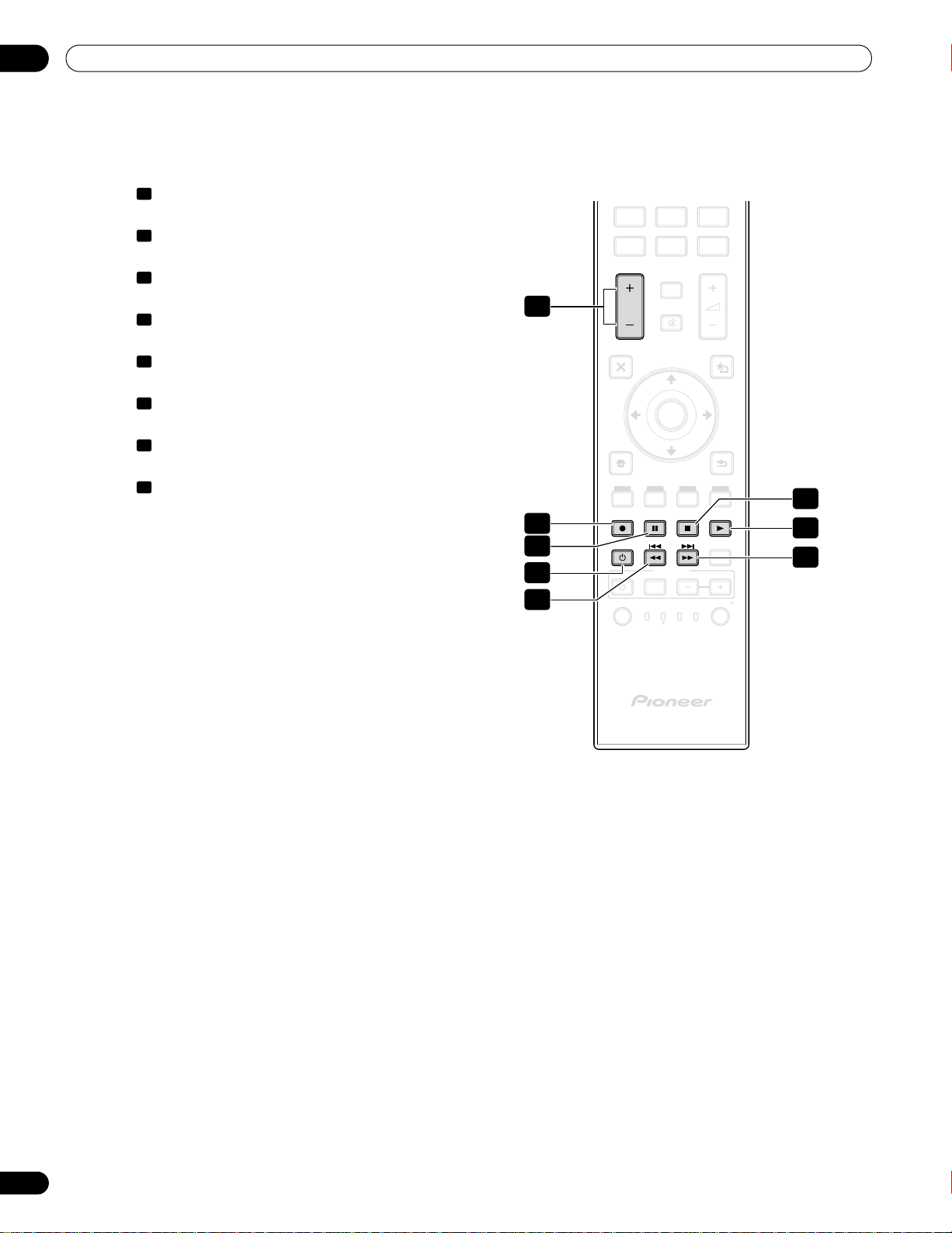
54
En
06
Use Other Equipment With Your Flat Panel Display
6.1.7 Control a Video Cassette Recorder (VCR)
When Mode is set to VCR, verify that the proper Input is selected (INPUT 1 to INPUT 6) then use the numbers 1
to 8 to control the device.
• P/CH +/–
(selects a higher or lower channel)
• RECord
(begins recording)
• PAUSE/STILL
(pauses playback and displays still images)
• SOURCE
(turns the VCR’s power on and off)
• REWind
(rewinds the VCR tape and allows searches)
• STOP
(halts VCR tape transport)
• PLAY
(selects playback)
• FF
(advances the VCR tape and allows searches)
1
2
3
4
5
6
7
8
DISPLAY
MUTING
MENU
EXIT
USER MENU
RETURN
ON DEMAND
SOURCE
DVD/HDD
VOL
RECEIVER
EDIT/LEARN
VCRSTBMONITOR
BDP
LD
DVD
DVR
CBL
SAT
SELECT
FAVORITE
INPUT
TOOLS
TOP MENU
GUIDE
HOME
MENU
INFO
KURO
LINK
CH
ENTER
ENTER
78
0
9
P/CH
7
8
6
1
4
3
2
5
KRP-600M_500M.book Page 54 Monday, June 16, 2008 10:23 AM
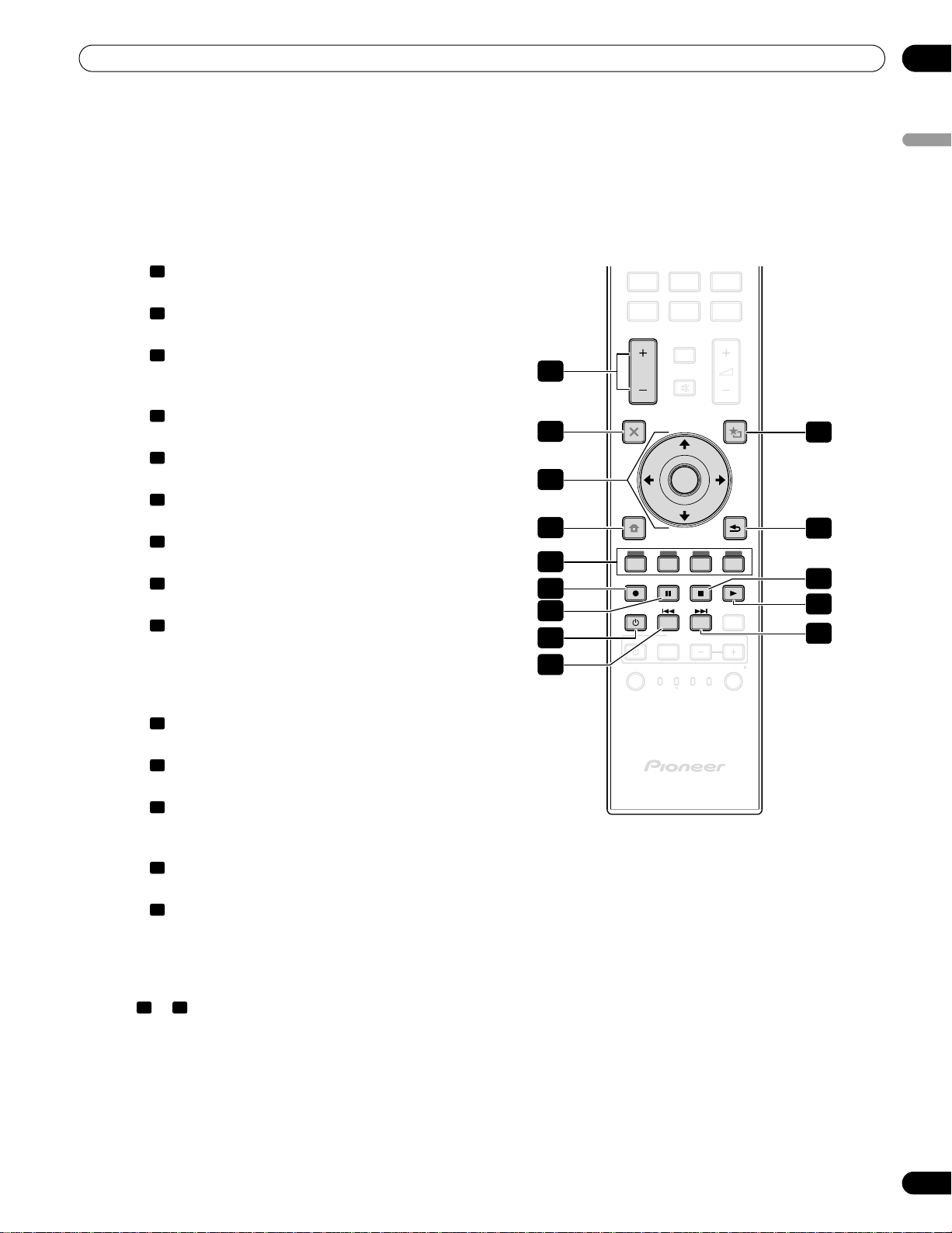
55
En
Use Other Equipment With Your Flat Panel Display
06
English
6.1.8 Control a DVD Player/DVR Recorder/BD Player
When Mode is set to DVD/DVR, the remote control can operate a DVD player, DVD recorder or BD player
connected to the flat panel display. Verify that the proper Input is selected for the device then use the numbers 1
to 14 to control it.
Note:
Equipment from other manufacturers (DVD players, DVD recorders, BD players, and HD-DVD players) can
also be operated using the panel’s remote control if the remote is programmed for the device(s).
• P/CH +/– (DVD Recorder only)
(selects a higher or lower channel)
• DVD TOP MENU
(displays the top menu on the DVD)
• ENTER
(ENTER activates the selected function)
(arrows to select from MENU screens)
• DVD MENU
(displays the DVD menu)
• Red/Green/Blue/Yellow (BD only)
(controls a BD-J application)
• RECord (DVD Recorder only)
(begins recording)
• PAUSE/STILL
(pauses playback and displays still image)
• SOURCE
(turns the equipment power on or off)
• REVERSE SCAN/CHAPTER SEARCH
(press once quickly to go to beginning of current
chapter; press again to go back to the beginning of
the previous chapter; continue pressing to go
backward)
• TOOLS
(assigns the code for a Pioneer BD player)
• RETURN
(restores the immediately previous screen)
• STOP
(halts DVD playback, some DVD players/recorders
open the disc tray if this button is pressed twice)
• PLAY
(selects playback)
• FORWARD SCAN/CHAPTER SEARCH
(press once quickly to go to beginning of next
chapter; press again to advance to beginning of
next chapter; continue pressing for fast forward)
& STOP RECord (DVD Recorder only)
(press and hold then press to stop recording -
applies to Pioneer DVD recorders only)
1
2
3
4
5
6
7
8
9
10
11
12
13
14
6 12
DISPLAY
MUTING
MENU
EXIT
USER MENU
RETURN
ON DEMAND
SOURCE
DVD/HDD
VOL
RECEIVER
EDIT/LEARN
VCRSTBMONITOR
BDP
LD
DVD
DVR
CBL
SAT
SELECT
FAVORITE
INPUT
TOOLS
TOP MENU
GUIDE
HOME
MENU
INFO
KURO
LINK
CH
ENTER
ENTER
78
0
9
P/CH
2
4
5
14
13
12
11
10
1
8
7
6
3
9
KRP-600M_500M.book Page 55 Monday, June 16, 2008 10:23 AM
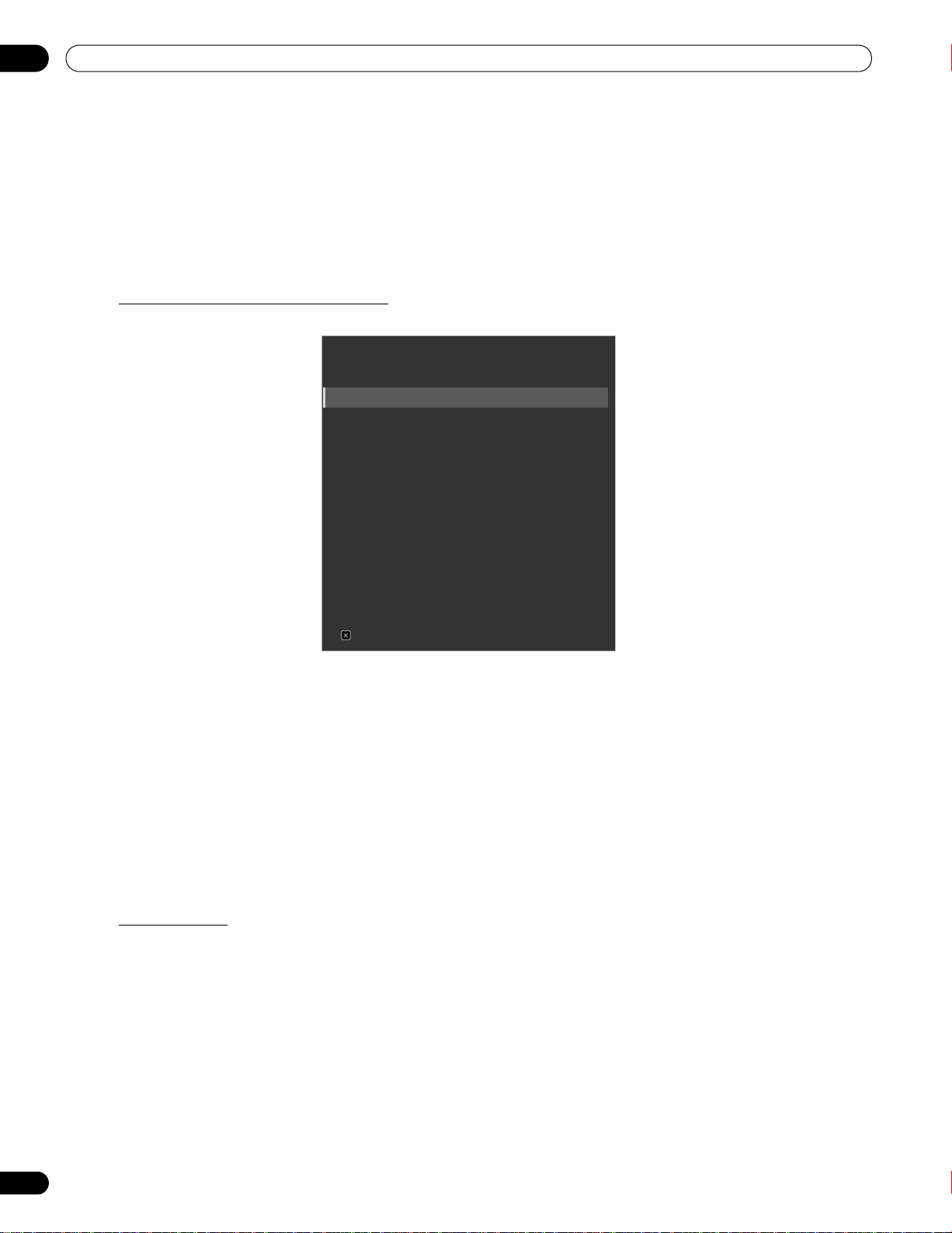
56
En
06
Use Other Equipment With Your Flat Panel Display
6.2 Apply Settings for Other Equipment
This section provides setting hints for the connected equipment including devices using Composite Video,
Component Video, and DVI equipment as well as a PC. For connection details, see page 20.
6.2.1 Apply Settings for an AV System
After connecting other equipment to your flat panel display, you may need to enter an input name, color signal
and signal type, depending on the input you select. For details on settings, follow the directions below.
Composite/Component Video System
1 ) Access INPUT 1(Video) or INPUT 2(Component) through the Input Setup menu.
2 ) Select the desired items.
•INPUT 1(Video)
Video, Blu-Ray, DVD, DVR, VCR, Cable, Satellite, GAME or Computer for Input Name;
Auto, PAL, SECAM, NTSC, 4.43NTSC, PAL-M or PAL-N for Color System
•INPUT 2 (Component)
Component, Blu-Ray, DVD, DVR, VCR, Cable, Satellite, GAME or Computer;
Comp.1 (YCbCr) or Comp.2 (YPbPr)
3 ) Press EXIT to exit the menu.
Notes:
The factory default setting is Comp. 1 for SD signals and Comp. 2 for HD signals.
Improper setting for Color Decoding causes the image to appear in inappropriate color.
DVI Equipment
1 ) Access INPUT 4(DVI) through the Input Setup menu.
2 ) Select the desired item.
DVI, Blu-Ray, DVD, DVR, VCR, Cable, Satellite, GAME or Computer;
Video or PC for Signal Type; Auto, 1 (YUV422), 2 (YUV444), 3 (RGB16-235) or 4 (RGB 0-255) for Video
3 ) Press EXIT to exit the menu.
Notes:
After setting DVI, turn on the connected equipment (reboot if a PC is connected). Changing the settings
while leaving the connected equipment turned On may cause the signal to fail or become corrupted.
Connecting to a PC’s DVI terminal using an HDMI cable can cause improper images to appear. To use an
HDMI cable, contact the PC manufacturer.
INPUT 1 (Video)
Input Name : Video
Color System : Auto
INPUT 2 (Component) : Component
Color Decoding
INPUT 3 (D-Sub 15)
Input Name : D-Sub 15
Color Decoding : RGB
INPUT 4 (DVI)
Input Name : DVI
Signal Type : Video
Video : Auto
Input Setup 1/2
Exit
KRP-600M_500M.book Page 56 Monday, June 16, 2008 10:23 AM
57
En
Use Other Equipment With Your Flat Panel Display
06
English
6.2.2 Apply Settings for a PC
Connecting a PC to your flat panel display requires specific settings. This section also explores the basic screen
adjustments on the flat panel display after applying initial settings for the PC.
1 ) Access INPUT 3(D-Sub15) through the Input Setup menu.
2 ) Select the desired item.
D-sub15, Blu-Ray, DVD, DVR, VCR, Cable, Satellite, GAME or Computer for Input Name; RGB, Comp.1
(YCbCr) or Comp.2 (YPbPr) for Color Decoding. Auto is only available for Signal Format.
3 ) Press EXIT to exit the menu.
When connected to a PC, your flat panel display automatically identifies the input signal type. If the panel fails to
see the PC or the picture is unclear, use the Screen function to adjust the image.
Automatic Image Position and Clock Adjustments
When connected to a PC, the image position, clock phase and clock frequency can be adjusted. The Auto Setup
option automatically adjusts these settings but the image position and clock can be adjusted manually too. This
section covers the automatic setup function and the following section explains how to manually adjust positions
and clock.
The AV source device must be connected to the flat panel display and turned on for this option to work. To activate
Auto Setup, follow the directions below.
1 ) Access Auto Setup through the Screen menu.
The function begins as soon as the selection is made. However, depending on the image, the position may
not change after adjustment.
2 ) Press HOME MENU to exit the menu.
Note:
This function is unavailable when the PC is connected through the HDMI terminal.
When Auto Setup finishes, the message “Auto Setup Completed” appears on screen. However, if the setup fails
to adjust the image, the message still appears if other factors affect the change. Auto Setup may fail with a PC
image composed of similar patterns or a monochrome picture. If Auto Setup fails to correct the image positioning
and clock, change the PC image and try again.
Manual Image Position and Clock Adjustments
Usually Auto Setup for a PC is the best practice for adjusting the image position, clock phase and clock frequency.
However, to personally optimize the screen, follow the directions below.
1 ) Access H.Position, V.Position, Clock or Phase through the Screen menu.
2 ) Use the up/down arrow buttons (/) to adjust the option.
H.Position, V.Position, Clock and Phase also accept the left/right arrows (
/
) for changes.
3 ) Press HOME MENU to exit the menu.
Option Description
H.Position adjusts the horizontal position of an image
V.Position adjusts the vertical position of an image
Clock adjusts an image when jitter appears
Phase adjusts an image when jittered or low-contrast
characters, etc. appear
Chapter_06.fm Page 57 Friday, June 20, 2008 12:03 PM
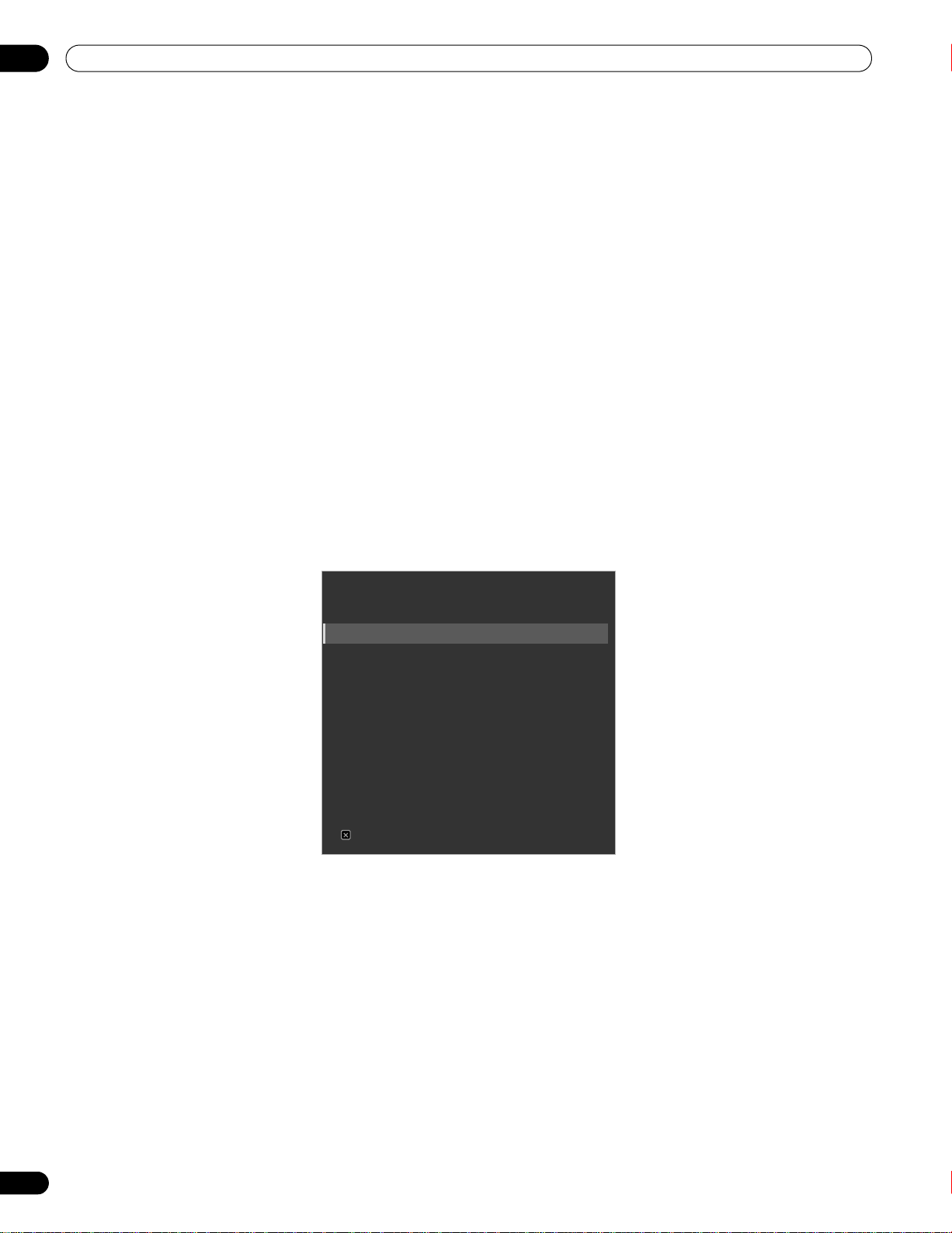
58
En
06
Use Other Equipment With Your Flat Panel Display
6.3 Use HDMI Inputs
High Definition Multimedia Interface (HDMI) is a communication method commonly used by digital and/or
high definition equipment. Your flat panel display’s INPUT 5 and INPUT 6 are HDMI terminals for incoming digital
video signals. The flat panel display supports KURO LINK functions so that when a piece of equipment is
connected, the panel can control the equipment. To use an HDMI terminal, specify the video signal types being
sent from the connected equipment. For signal types, see the operating manual(s) that came with the equipment.
One of the benefits of using your flat panel display to control other equipment is the support of Deep Color. Deep
Color is the color depth that describes the number of bits used to represent the color of a single pixel in a bitmapped
image. Besides the conventional RGB/YCbCr16bit/20bit/24bit signals, the flat panel display also supports RGB/
YCbCr30bit/36bit signals. This feature enables finer color reproduction when connecting a device that supports Deep
Color signals (HDMI1.3 Deep Color). The color depth appears on the InfoBanner if a program supports Deep Color.
With INPUT 5 or INPUT 6 selected, the color depth also appears on the Display screen.
When connecting a PC to one of the panel’s HDMI inputs, use an HDMI-compliant PC or video card. For a PC or
AV equipment that has a DVI output terminal, use INPUT 4 on your flat panel display. In this case, use only a DVI-
D24 (digital) for connections (see page 20).
6.3.1 Enter an HDMI Input Name
To enter an input name for each piece of equipment connected through HDMI, follow the directions below.
1 ) Select the Input for the connected equipment.
Press the
INPUT
button (remote control or panel) until the correct input is showing (INPUT 5 and INPUT 6).
2 ) Access
Input Setup 2/2
through the
Input Setup
menu
.
3 ) Select INPUT
5(HDMI 1) or
INPUT
6(HDMI 2).
4 ) Select
HDMI 1
,
HDMI 2, Blu-Ray, DVD, DVR, VCR, Cable, Satellite, GAME or Computer.
5 ) Press EXIT to close the menu.
INPUT 5 (HDMI 1)
Input Name : HDMI 1
Signal Type : Video
Video : Auto
Signal Format : Auto
INPUT 6 (HDMI 2)
Input Name : HDMI 2
Signal Type : Video
Video : Auto
Signal Format : Auto
Input Setup 2/2
Exit
KRP-600M_500M.book Page 58 Monday, June 16, 2008 10:23 AM
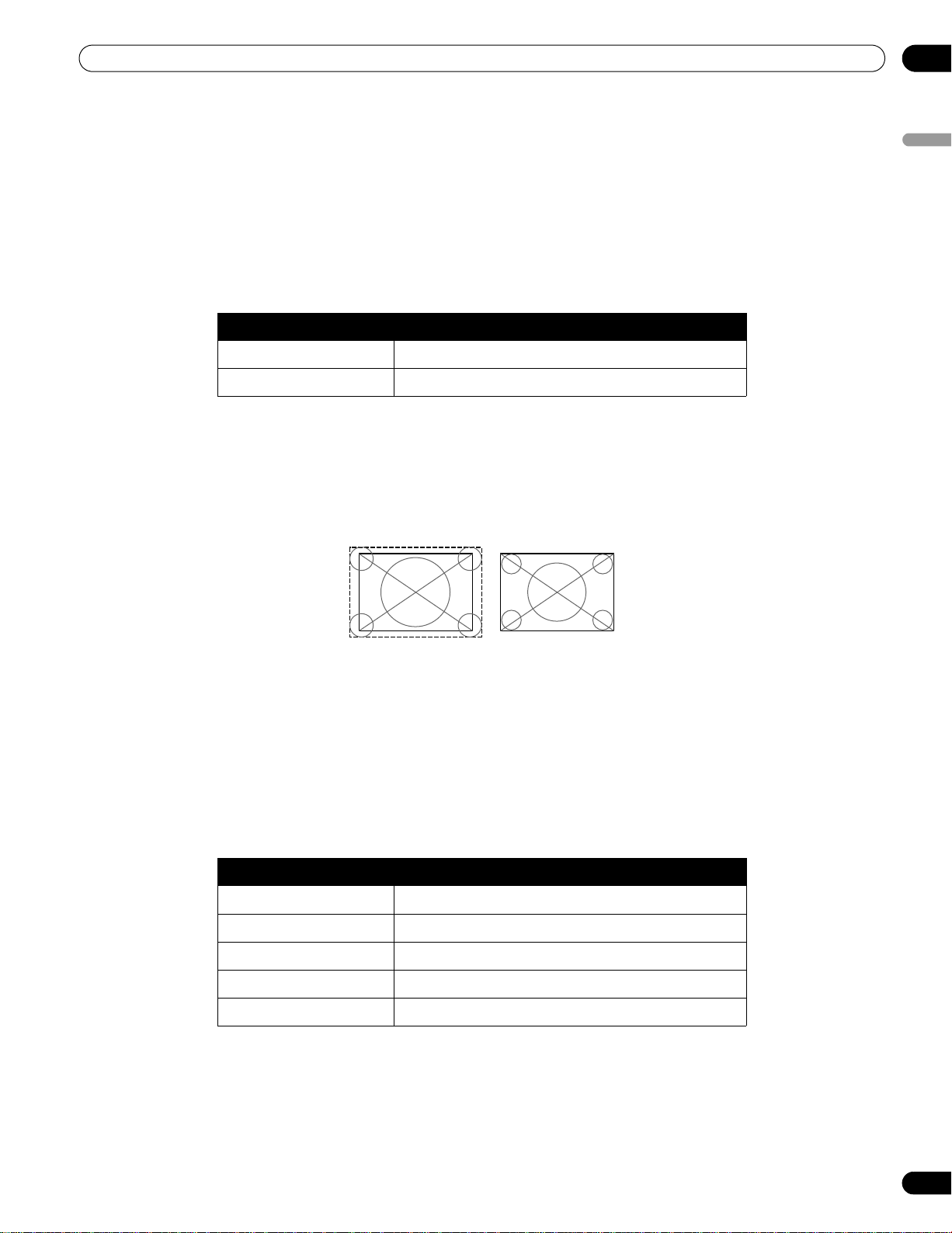
59
En
Use Other Equipment With Your Flat Panel Display
06
English
6.3.2 Specify the HDMI Input Type
To select a signal type, follow the steps below.
1 ) Select the Input for the connected equipment.
Press the
INPUT
button (remote control or panel) until the correct input is showing (INPUT 5 or INPUT 6).
2 ) Access
Input Setup 2/2
through the
Input Setup
menu
.
3 ) Select INPUT
5(HDMI 1) or
INPUT
6(HDMI 2)
.
4 ) Select
Signal Type
from the submenu.
5 ) Select the appropriate option.
6 ) Press EXIT to exit the menu.
In Video mode, the image is over-scanned (enlarged) but the panel automatically switches to PC when receiving
computer signals. In PC mode, the image displays in full size for optimum image quality.
6.3.3 Specify a Digital HDMI Signal Type
For the correct digital video signal type, check the operating manual that came with the other equipment.
To assign the type of digital signal,follow the steps below.
1 ) Access
Input Setup 2/2
through the
Input Setup
menu
.
2 ) Select INPUT
5(HDMI 1) or
INPUT
6(HDMI 2).
3 ) Select
Video
from the submenu.
4 ) Select the type of digital video signal recommended for the attached device.
5 ) Press EXIT to close the menu.
If an image fails to appear, specify another digital video signal type. Type parameters other than Auto need to be
checked for natural colorings.
Option Description
Video use except when a PC is connected (default)
PC when a PC is connected to HDMI input terminal
Type Description
Auto automatically identifies input digital signals
1 (YUV422) Digital Component Video signals (4:2:2) locked
2 (YUV444) Digital Component Video signals (4:4:4) locked
3 (RGB16-235) Digital RGB signals (16 to 235) locked
4 (RGB0-255) Digital RGB signals (0 to 255) locked
Video (over-scan)
PC (under-scan)
KRP-600M_500M.book Page 59 Monday, June 16, 2008 10:23 AM
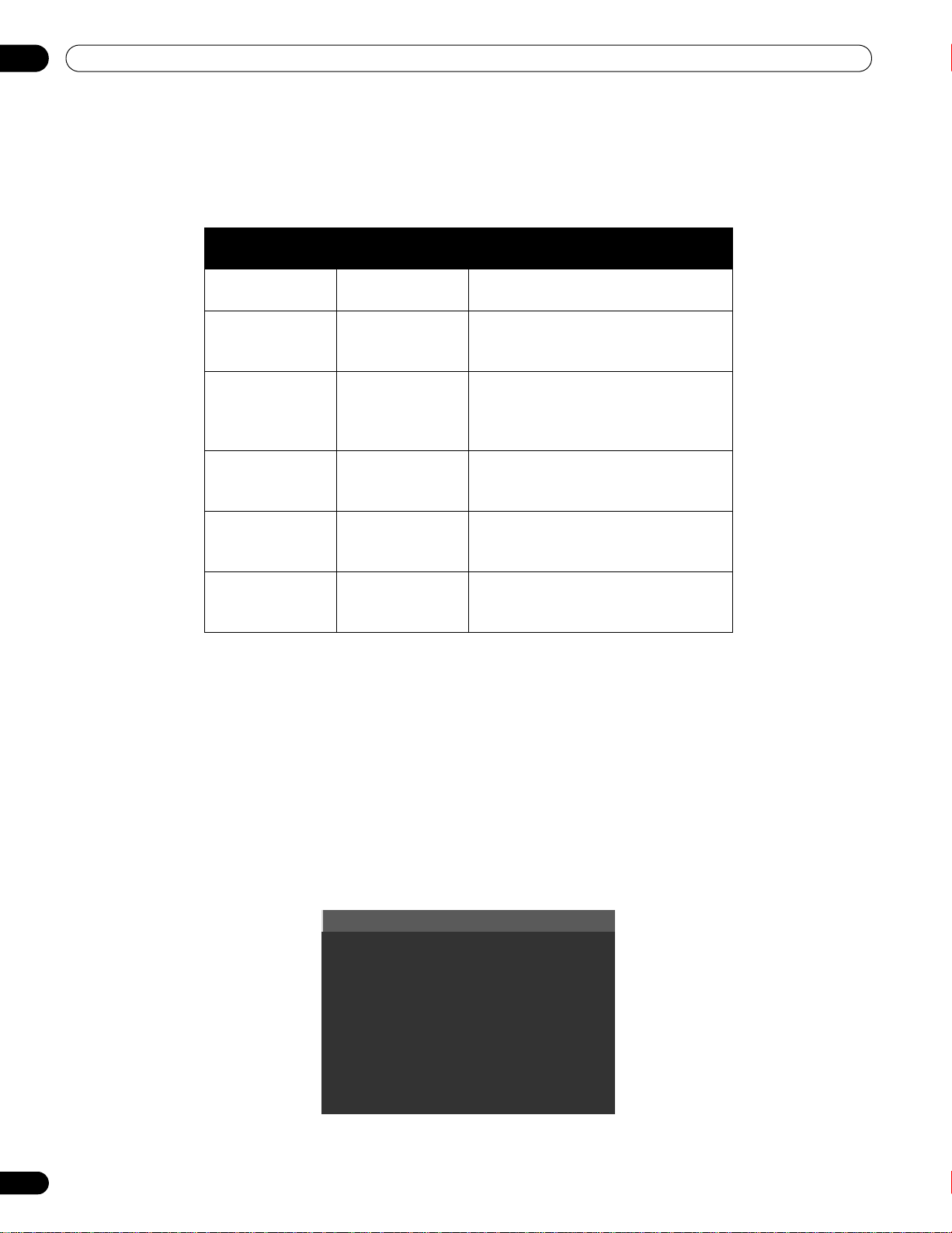
60
En
06
Use Other Equipment With Your Flat Panel Display
6.4 Control Equipment with the Panel’s Remote Through HDMI
Your flat panel display’s remote can control other equipment such as a Pioneer AV system, or BD/DVD player that
supports the KURO LINK or HDMI Control functions featured in conventional Pioneer products. The
KURO LINK
functions include playback of content using an on-screen control panel. However, not all device operations may be
available through
KURO LINK
. For details, see the charts below.
Note:
Except for Power OFF and Display Language Setup functions, only a single HDMI terminal may be active at
a time.
The flat panel display’s remote can control a maximum of two (2) recorders, two (2) playback devices, and one (1)
AV system at a time.
To select and use the various KURO LINK functions for a connected Pioneer AV system, recorder, or player, use
the panel’s KURO LINK menu.
To access the KURO LINK menu, follow the steps below.
1 ) Press USER MENU on the remote.
2 ) Select KURO LINK from the main menu.
Use the arrow buttons to highlight an option then press
ENTER.
Control Function
Controlled
Equipment
Function Description
Playback of
content
Recorder
Player
Pressing PLAY automatically selects
the source and begins playback
On-screen control Recorder
Player
Recorder/player operation controlled
on-screen or with the panel’s remote
(play, stop, fast forward/reverse, etc.)
Display Language
Setup
Recorder
Player
Information on the display menu
language transfers to the recorder or
player (for details, see the operation
manual that came with the device)
AV system control AV system Receiver/amplifier operation also
controlled with the panel’s remote
(input through the HDMI port)
Power ON Recorder
Player
Panel turns On when a connected
device is turned On and send images
to the panel
Power OFF Recorder
Player
AV system
Connected device(s) turn Off when
the panel is turned Off
Disc Navigator
Timer REC (DVR)
Timer REC List (DVR)
Pause Live TV
Stop REC (DVR)
CTRL Panel(AV-SYS)
Playback CTRL Panel
Switch to AV Sound
Switch to FPD Sound
KRP-600M_500M.book Page 60 Monday, June 16, 2008 10:23 AM
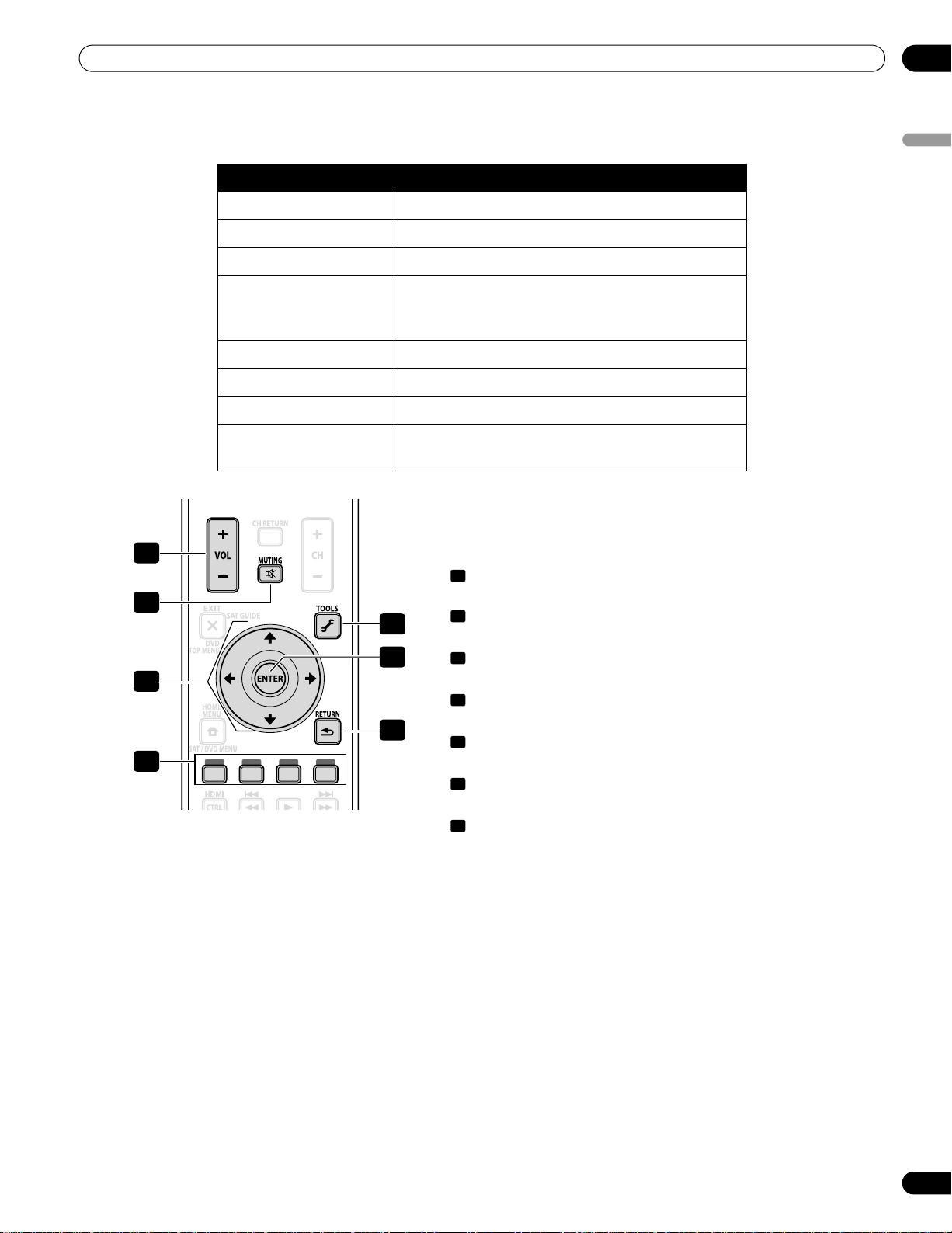
61
En
Use Other Equipment With Your Flat Panel Display
06
English
Note: Pressing
KURO LINK
on the remote also causes the KURO LINK menu to open.
Use the following buttons to control functions such as disc
navigation on a recorder or player.
• VOL +/–
(adjusts the volume for an AV system)
• MUTING
(turns off the sound while the video continues to play)
• Arrow buttons
(navigates the menu screen)
• Color buttons (Red, Green, Blue, Yellow)
(controls a BD player)
• TOOLS
(assigns the code for a Pioneer BD player)
• ENTER
(activates the selected function)
• RETURN
(returns to the previous menu screen)
Option Description
Disc Navigator displays the panel’s or recorder’s title list
Timer REC (DVR) displays the recorder’s program guide
Timer REC List (DVR) displays the recorder’s timer recording list
Pause Live TV starts recording of the current TV channel when a
recorder is connected, but with playback paused,
effectively pausing the broadcast.
Stop REC (DVR) stops the recorder from recording
CTRL Panel (AV-SYS) displays the AV system’s control panel
Playback CTRL Panel displays the player’s or recorder’s control panel
Switch to AV Sound
(Switch to FPD Sound)
switches between the panel and the AV system to
which sound is output
4
3
1
2
6
5
7
1
2
3
4
5
6
7
Chapter_06.fm Page 61 Friday, June 20, 2008 12:03 PM
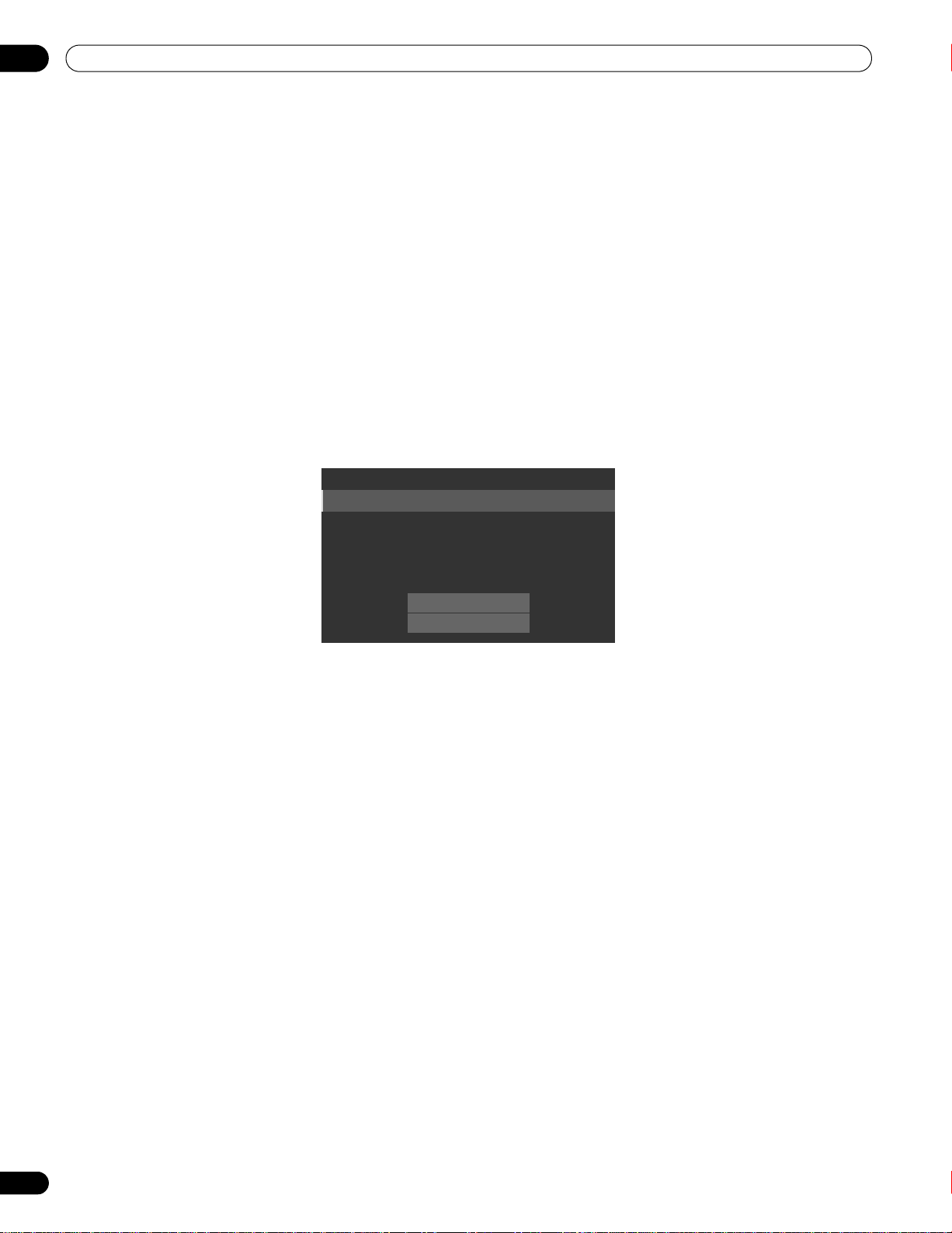
62
En
06
Use Other Equipment With Your Flat Panel Display
To connect a device for KURO LINK, follow the steps below.
1 ) Turn on the flat panel display and all other equipment.
2 ) Confirm that the panel’s Input Setting for KURO LINK Setting options comply with directions in the
device(s)’ operating instructions.
3 ) Confirm that the other equipment is set for KURO LINK.
4 ) Check that the audio and video are playing back properly from the equipment connected through the HDMI
terminal(s).
5 ) Turn Off the flat panel display.
6 ) Pause for a few seconds before turning the panel back on.
7 ) Verify that all equipment is functioning properly.
To select the device to control via KURO LINK, follow the steps below.
1 ) Access
KURO LINK Setting
through the
Control Setup
menu.
2 ) Select
Input Setting
from the submenu.
3 ) Select the desired Input (INPUT 5 or INPUT 6).
4 ) Press EXIT to exit the menu.
If operating an HDMI-supported device using an HDMI port other than the terminal selected in Input Setting, the
system malfunctions. When connecting to an HDMI terminal other than that selected in Input Setting, the
equipment settings should block KURO LINK functions. The KURO LINK menu is not selectable when the option
Input Setting under the KURO LINK Setting menu is set to Off.
The control menu changes to suit the type of HDMI-compatible equipment. When adding, changing, or removing
equipment from KURO LINK, refer to the sections below for installation notes and the supported commands.
6.4.1 Control an AV System
When adding an AV System, connect the unit between the panel and any recorders and/or players. To function
properly, your Audio/Video system manages the KURO LINK functions between the panel and any other
connected equipment.
Power Off Test
Power On Test
Input Setting : INPUT 5
Power Off Control : Off
Power On Ready : Off
Hold Sound Status : Off
KURO LINK Setting
KRP-600M_500M.book Page 62 Monday, June 16, 2008 10:23 AM
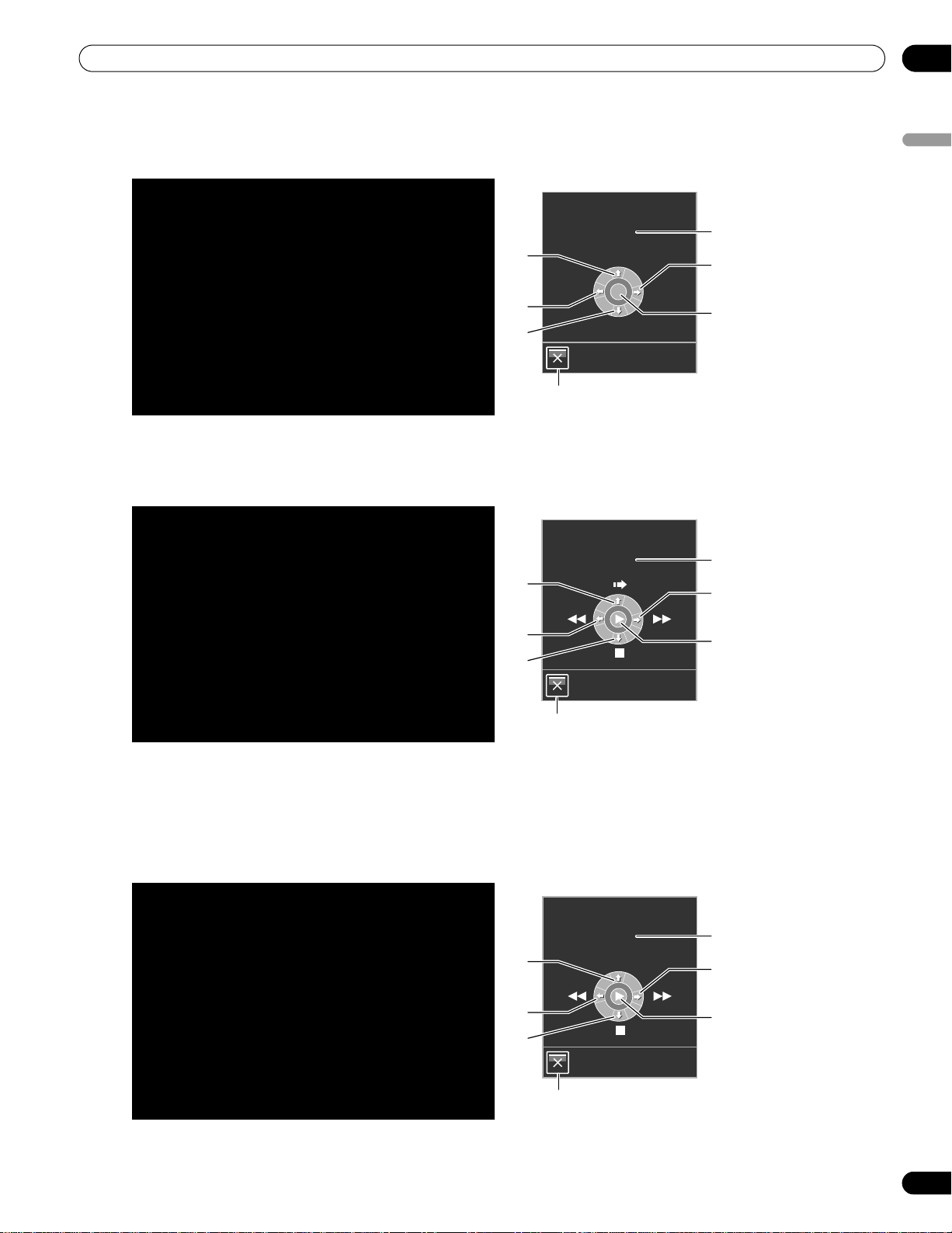
63
En
Use Other Equipment With Your Flat Panel Display
06
English
During playback, use the remote control’s up/down arrows (/ ) to cycle through the surround sound options.
Use the left/right arrows (/ ) to change the input. To resume playback, return to the KURO LINK menu then
select the function again.
6.4.2 Control a Recorder
Press ENTER to start playback or press KURO LINK to return to the menu. This process also applies to Players.
Refer to the chart below for available commands.
Note:
You can also use
(Play),
(Stop),
(Pause),
(Fast Forward) and
(Fast Reverse) on the remote
control to conduct the same operations as the control menu buttons.
6.4.3 Control a Player
Press ENTER to start playback or press KURO LINK to return to the menu. This process also applies to Recorders.
Refer to the chart below for available commands.
Note:
You can also use
(Play),
(Stop),
(Pause),
(Fast Forward) and
(Fast Reverse) on the remote
control to conduct the same operations as the control menu buttons.
AV Systems
1 Cycles the surround mode in sequence
2 Switches the input source in reverse order
3 Switches the surround mode in reverse order
4 Closes the screen to return to KURO LINK
menu
5 Lists the connected equipment
(model number/up to eight characters)
6 Switches the input source in sequence
7 Reserved/Void
Recorders
1 Skips commercials
2 Fast reverse
3 Stops playback
4 Closes the screen to return to KURO LINK
menu
5 Lists the connected equipment
(model number/up to eight characters)
6 Fast forward
7 Starts playback
Players
1 Displays the DVD/Blu-ray disc menu on the
player
2 Fast reverse
3 Stops playback
4 Closes the screen to return to KURO LINK
menu
5 Lists the connected equipment
(model number/up to eight characters)
6 Fast forward
7 Starts playback
Exit
KURO LINK
****
INPUT+INPUT-
SURROUND+
SURROUND-
3
1
2
4
5
7
6
Exit
KURO LINK
****
3
1
2
4
5
7
6
Exit
KURO LINK
****
MENU
3
1
2
4
5
7
6
KRP-600M_500M.book Page 63 Monday, June 16, 2008 10:23 AM
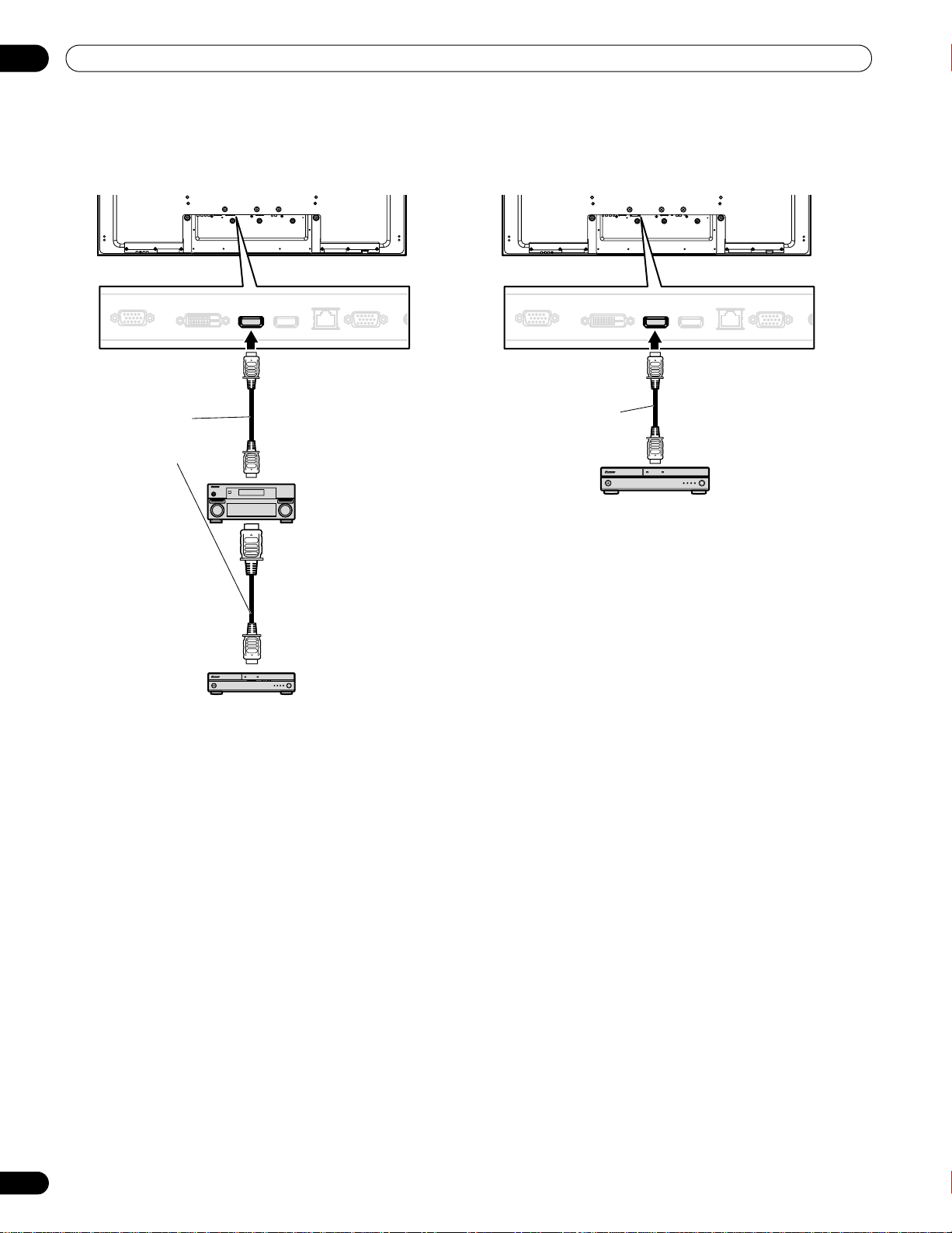
64
En
06
Use Other Equipment With Your Flat Panel Display
6.4.4 Add an AV Amp or a BD Player
To add an AV amp and/or a BD Player, refer to the appropriate cabling diagram below.
AV Amp & BD Player BD Player only
Rear view
HDMI compliant
cable (HDMI
cable having the
HDMI mark)
BD player
AV amp
HDMI compliant cable
(HDMI cable having
the HDMI mark)
Rear view
BD player
KRP-600M_500M.book Page 64 Monday, June 16, 2008 10:23 AM
65
En
Use Other Equipment With Your Flat Panel Display
06
English
6.5 Specific KURO LINK Commands
When using HDMI equipment with your flat panel display, some options include when to power the panel and
ways to turn other devices or features On and Off. This section provides steps for commonly desired changes.
6.5.1 Play Source Sound Using an HDMI Command
When sound is coming from a Pioneer AV System through the flat panel display, placing the panel in Standby
causes the sound to stop. To have the sound continue when the flat panel display turns On, follow the steps
below.
1 ) Access
KURO LINK Setting
through the
Control Setup
menu
.
2 ) Select
Hold Sound Status
from the submenu.
3 ) Select
On
to allow sound from an AV System to play when the panel is in Standby.
4 ) Press EXIT to exit the menu.
Note:
To have the sound continue when the flat panel display turns On, the Hold Sound Status function must be
activated before turning the panel Off.
6.5.2 Turn OFF the Power With an HDMI Command
The “Power Off Control” function is valid for the devices connected to any of the panel’s HDMI ports. To power off
a connected device when the flat panel display is turned Off, follow the steps below.
1 ) Access
KURO LINK Setting
through the
Control Setup
menu.
2 ) Select
Power Off Control
from the submenu.
3 ) Select
On
to allow the panel to power off the connected equipment.
4 ) Press EXIT to exit the menu.
6.5.3 Turn ON the Power With an HDMI Command
The panel ships from the factory with the Power On command activated. If this feature is turned off in error, it can
be reactivated. To power on the flat panel display automatically when a connected Pioneer recorder or player is
turned On (images are sent), follow the steps below.
1 ) Access
KURO LINK Setting
through the
Control Setup
menu
.
2 ) Select
Power On Ready
from the submenu.
3 ) Select
On
to have another device power-on the panel.
4 ) Press EXIT to exit the menu.
KRP-600M_500M.book Page 65 Monday, June 16, 2008 10:23 AM
66
En
06
Use Other Equipment With Your Flat Panel Display
6.5.4 Test the Power Control (On/Off)
Your flat panel display provides the KURO LINK option to test whether equipment connected to the panel via an
HDMI port can power up. Each device must be properly assigned to an Input for this function to perform.
To confirm that the Power On/Off control function is working, follow the steps below.
1 ) Access
KURO LINK
Setting through the Control Setup menu.
2 ) Select a test option (Power On Test or Power Off Test) from the submenu.
A list containing all HDMI connected equipment appears.
3 ) Select a piece of equipment from the list to begin the test.
4 ) Repeat this process to test other equipment from the list.
5 ) Press EXIT to exit the menu when all testing is complete.
If the Power On/Off Test fails, check the connection points and the settings.
6.6 Connect a Game Console or Camcorder
Your flat panel display supplies direct connections for a game console, camcorder, or other Audio/Visual (AV)
equipment through INPUT 1. To watch an image coming from a game console or camcorder, press INPUT 1 on
the remote control or repeatedly press INPUT on the panel to select INPUT 1. For details on game console
settings, refer to “2.6 Connect to Other Devices (DVR, Receiver, BDR, etc.)” and to “5.1.4 Set the Panel to
Recognize a Game Console.”
Use the connection type specified by the equipment. Connect equipment only to terminals that are actually to be
used.
6.7 Use the IR REPEATER OUT
Connecting control cables between the flat panel display and other Pioneer equipment allows you to operate the
connected equipment via commands from the remote control.
This function is helpful when controlling Pioneer equipment from other Pioneer equipment.
KRP-600M_500M.book Page 66 Monday, June 16, 2008 10:23 AM
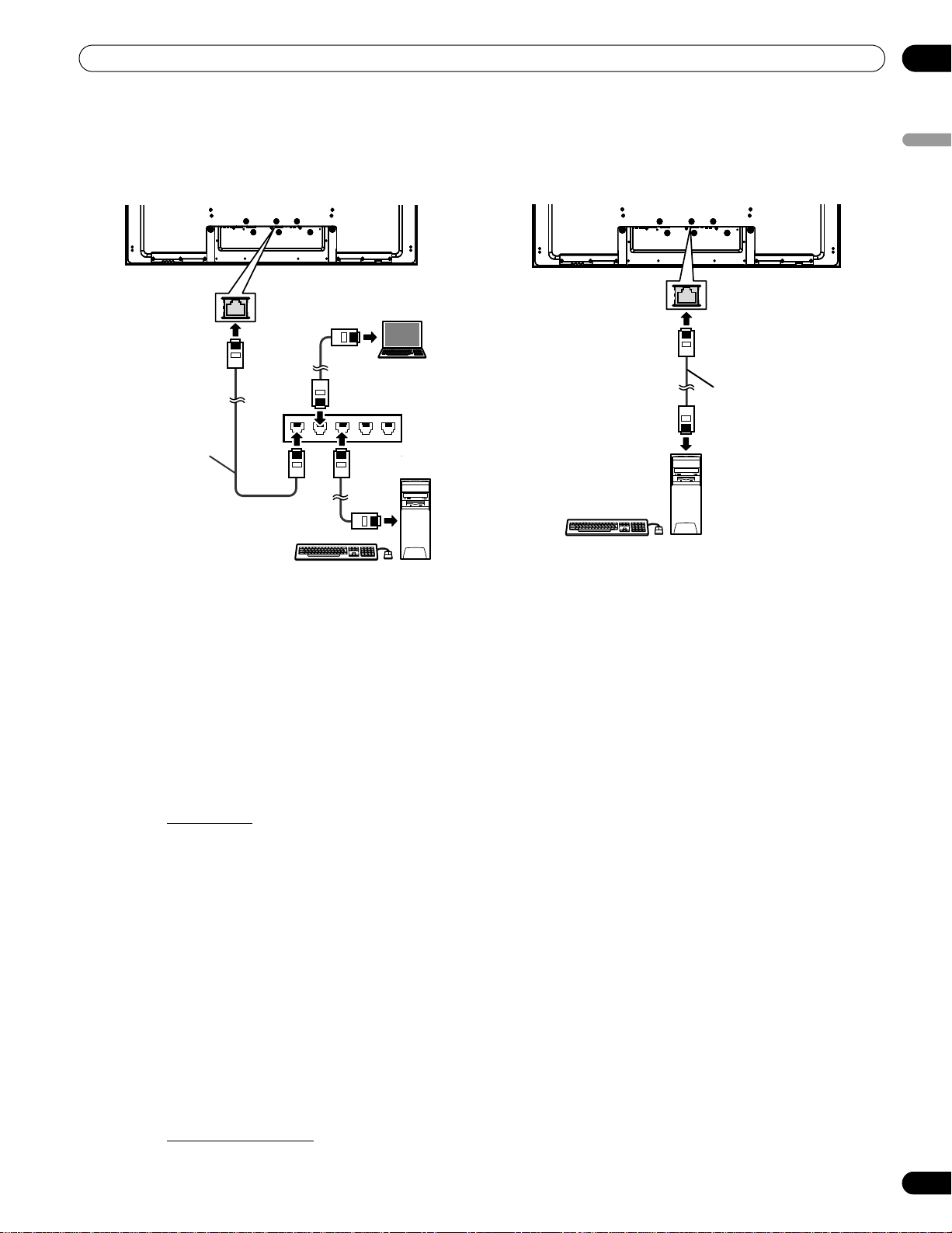
67
En
Use Other Equipment With Your Flat Panel Display
06
English
6.8 Connect to a Network
Connecting your flat panel display to a home network or local area network (LAN) causes the panel to function
as a server. To run the panel on a network, see the diagram below for connections. After connection to a network,
apply initial settings described in the following sections.
Caution:
• With the flat panel display, browsing Internet websites and sending/receiving E-mails are unavailable.
• Broadcasts and on-line video services via the Internet are unavailable.
• Purchase commercially available connection devices and cables as needed.
• Combining different communication brand tools with some service providers, or different modem and
broadband router brands may cause communication failures or require additional services from your
service provider.
• Connecting to a network may require additional settings on your PC.
• After connection to a network, enter correct settings.
• Pioneer is not responsible for any damage due to erroneous operations or unsuccessful E-mail
transmissions.
Using a LAN
• Use 10BASE-T or 100BASE-TX for a broadband router or hub.
• Do not connect your flat panel display directly to the Internet. Connect the panel through a Firewall, leaving
only necessary ports open.
• Do not connect a modular telephone cable to the LAN (10BASE-T/100BASE-TX) terminal. Doing so can
cause a malfunction.
• Required equipment and connection methods may differ, depending on the communication and/or service
provider.
– Use devices such as an ADSL modem, broadband router, hub and splitter as specified by the
communication and/or service provider. Also refer to the instruction manual that came with the device.
– Settings are unavailable for a broadband router or an ADSL modem with a broadband router function.
• When communicating through a LAN, data encryption is unavailable through your panel. When accessing
the Internet, run the display on a virtual private network (VPN) or other protected communication network
environment.
• Do not send a command to both the RS-232C and LAN terminals at the same time. Doing so can cause the
display to receive the command erroneously.
About ADSL Modems
• Utilizing bridging for an ADSL modem requires a separate broadband router.
• For details on an ADSL modem, consult your communication and/or service provider.
PC 2
PC 1
Ethernet hub
(Router with hub function)
Straight-through
cable
Rear view
Cross-over cable
PC
Rear view
KRP-600M_500M.book Page 67 Monday, June 16, 2008 10:23 AM
68
En
06
Use Other Equipment With Your Flat Panel Display
6.8.1 IP Control Setting
To apply the IP Control Setting, follow the directions below.
1 ) Access
IP Control Setting
through the
Control Setup
menu
.
2 ) Select IP Control from the IP Control Setting menu.
3 ) Select Enable from the IP Control menu.
Note:
The default IP Control menu is Disable.
Confirm the IP Address
Enter DHCP, IP Address, Subnet Mask, Default Gateway and LED.
1 ) Access IP Control Setting through the Control Setup
menu
.
2 ) Select
DHCP
from the IP Control Setting menu.
3 ) Select
On
or
Off
from the submenu.
If you select On, an IP Address is automatically acquired.
If the panel fails to assign the IP Address or if you want to obtain different addresses, select Off in Step 3
then enter an IP Address and Subnet Mask.
4 ) Press RETURN to make your selection.
5 ) Select LED from the IP Control Setting menu.
6 ) Select On or Off from the submenu.
Selecting On causes the LAN terminal indicator to light while in use.
7 ) Press EXIT to exit the menu.
IP Control Setting
IP Control : Disable
DHCP : Off
IP Address
Subnet Mask
Default Gateway
MAC Address
LED : On
KURO LINK Setting
Input Setting : Off
Power Off Control : Off
Power On Ready : Off
Hold Sound Status : Off
Power On Test : Off
Power Off Test : Off
Serial Setting
ID No. Set : All
Baud Rate : 9600bps
Control Setup
Exit
KRP-600M_500M.book Page 68 Monday, June 16, 2008 10:23 AM
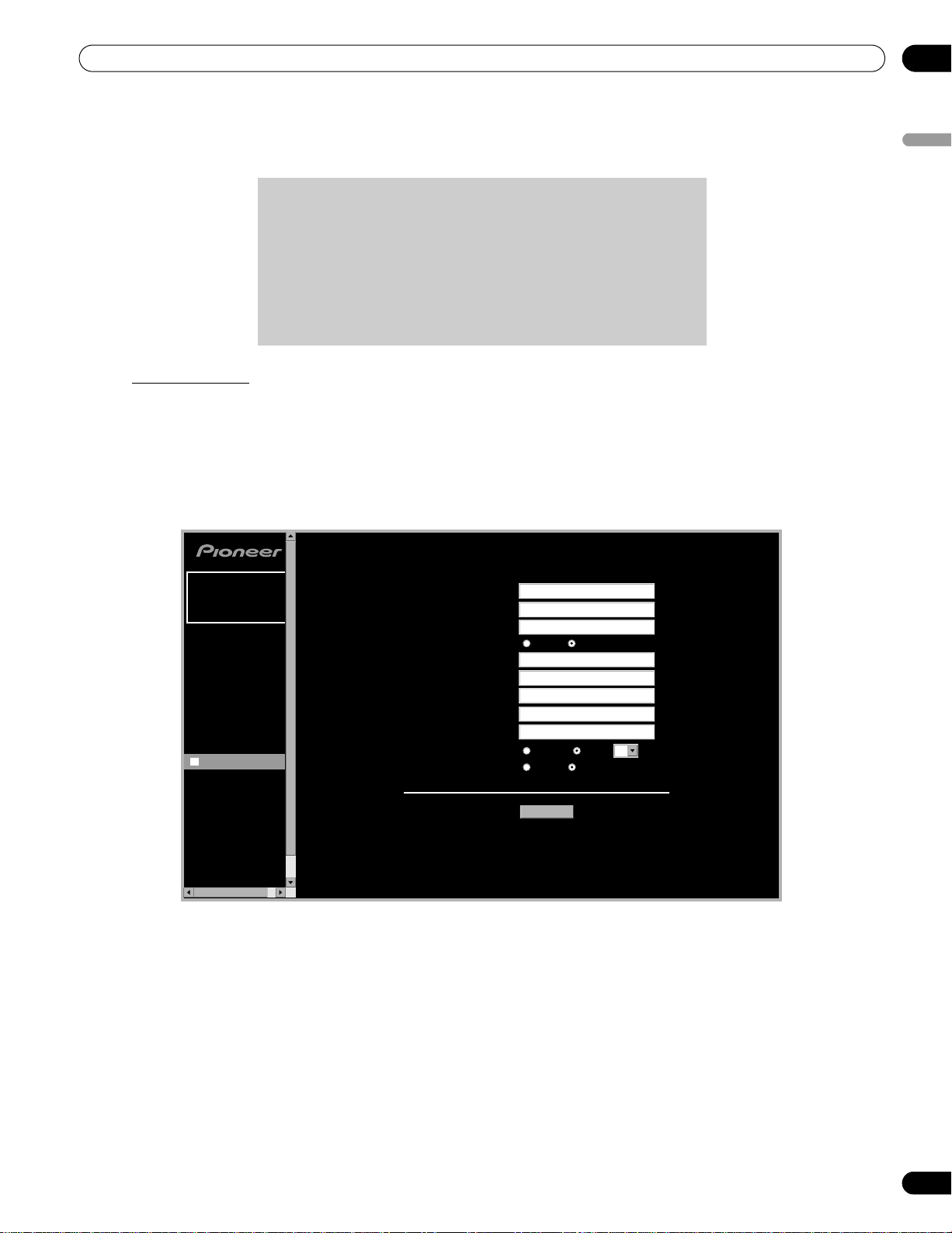
69
En
Use Other Equipment With Your Flat Panel Display
06
English
6.8.2 Use the Web Control System
You can access and control the panel from the PC using a web browser. To use this option, follow the directions
below.
Display Settings
When switching browser screens, find the needed screen from the list on the left. Do not use browser buttons
and menus, such as Previous Page, Next Page, History and Bookmark. Using these buttons and menus to switch
the screens causes an imperfect screen to appear. To select a browser, follow the steps below.
1 ) Enter the obtained IP Address in the browser’s address box.
2 ) Enter “admin” on the password entry screen.
3 ) Click
Network
to begin entering settings.
;0
4 ) Enter information in the following fields:
•NAME
•Location
• Installation date
• LED (On/Off)
Note:
To change entries other than NAME, Location and Installation date, close the browser then re-open it.
To change entries for IP Address, Subnet Mask or Default Gateway, close the browser, change the PC
network settings then re-open it.
• For browsing, use the Internet Explorer. Using any other web
browser can cause a distorted image or imperfect contents
to appear.
• From the Internet Explorer “Tools” menu, click “Internet
Options” to open the General tab. Click “Settings…” in the
“Temporary Internet Files” section to select “Every time you
start Internet Explorer” under “Check for newer versions of
stored pages:”.
Model :
******
Name :
******
Location :
******
******
Top
Picture
Terminal
Functions
Network
E-mail
ISF
Detail Settings
Network Settings
Network
Web control system
Set
NAME :
Location :
Installation date :
IP address :
Sub net mask :
Default gateway :
TCP Control Port :
UDP Control Port :
DHCP
:
ON OFF
TCP Connection limit
: OFF ON ... minutes
LED
: ON OFF
MAC address
: 00:00:00:00:00:00
5
KRP-600M_500M.book Page 69 Monday, June 16, 2008 10:23 AM
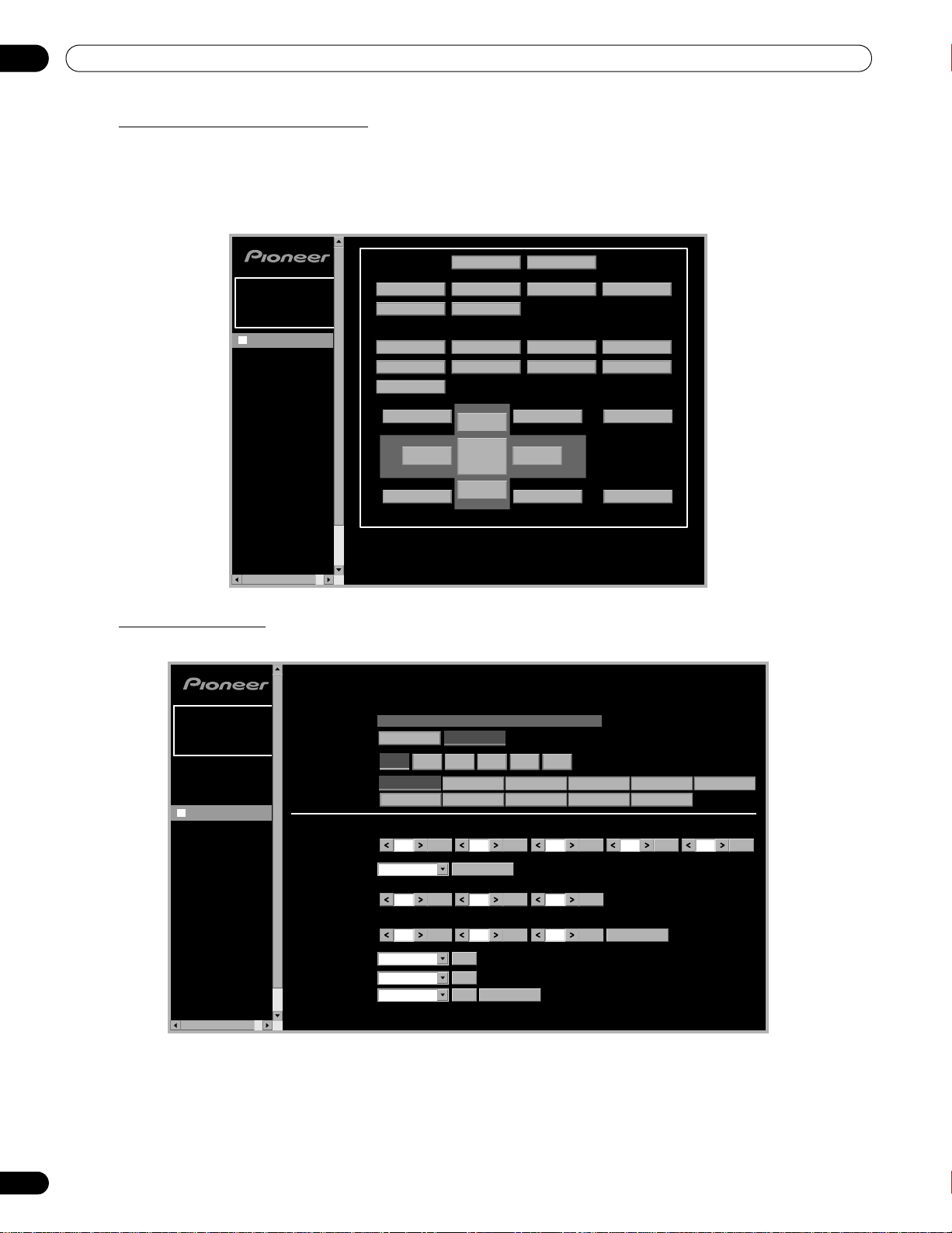
70
En
06
Use Other Equipment With Your Flat Panel Display
“Virtual” Remote Control Settings
1 ) Enter your IP Address in the browser’s address box.
2 ) Enter “admin” on the password entry screen.
The Virtual Remote Control appears on screen.
3 ) Click the desired button to execute a command.
Picture Adjustments
Click
Picture
to display the picture adjustment screen.
Note:
While operating on the web screen, using the remote or buttons on the flat panel display to directly control
the panel can cause the operational status on the web screen to differ from the panel status. To find the
needed screen on the panel, select the appropriate menu on the left.
Model :
******
Name :
******
Location :
******
******
Top
TOP : Virtual Remote
Picture
Terminal
Functions
Network
E-mail
ISF
No Frame
>>
Detail Settings
Network Settings
INPUT1 INPUT2 INPUT3
ON STANDBY
INPUT4
INPUT5 INPUT6
SPLIT SUB INPUT SWAP PIP SHIFT
AV SELECTION AUTO SETUP FREEZE SCREEN SIZE
DISPLAY
EXIT USER MENU
HOME MENU RETURN
UP
VOLUME
DOWN
Web control system
UP
ENTER
DOWN
LEFT RIGHT
Model :
******
Message : ERR MSG
Power :
Input :
AV Selection :
Picture
:
Color Temp. :
White Balance :
Gamma :
Blue only mode :
Screen size :
Detail Adjust
Contrast Brightness Color Tint Sharpness
R.High G.High B.High
R.Low G.Low B.Low
Name :
******
Location :
******
******
Top
Picture
Terminal
Functions
Network
E-mail
ISF
Detail Settings
Network Settings
STANDARD DYNAMIC PURE SPORT GAME
MOVIE isf-DAYUSER isf-NIGHT isf-AUTO
ON STANDBY
OPTIMUM
1
2 3 4 5 6
Picture
Web control system
40
Set
3
Set
0
Set
0
Set
0
Set
0
Set
0
Set
0
Set
0
Set
0
Set Reset
Auto Setup
0
Set
0
Set
Manual
Set
Off
Set
Cinema 14:9
Set
KRP-600M_500M.book Page 70 Monday, June 16, 2008 10:23 AM
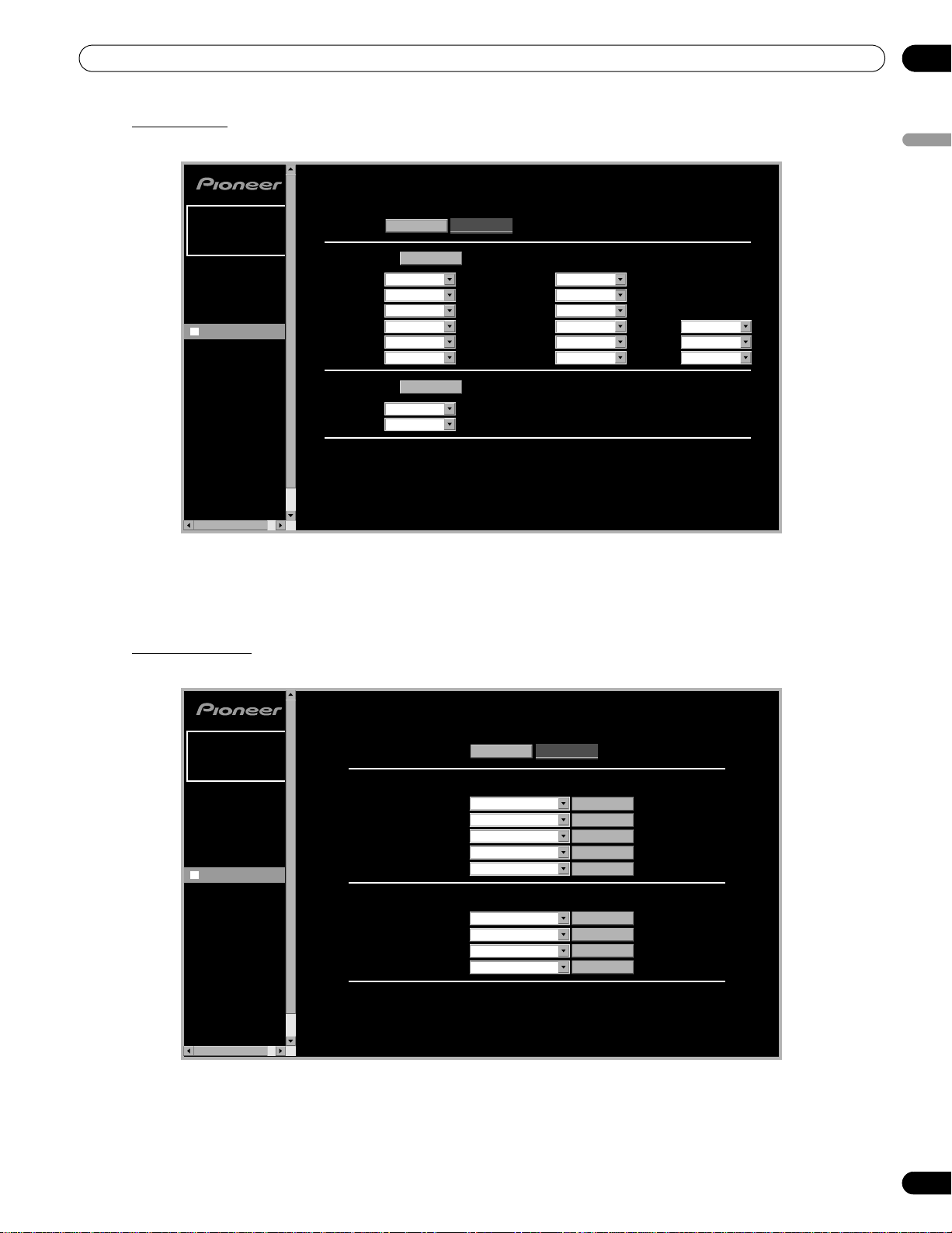
71
En
Use Other Equipment With Your Flat Panel Display
06
English
Input Setting
Click
Terminal
to display the input setting screen.
Note:
While operating on the web screen, using the remote or buttons on the flat panel display to directly control
the panel can cause the operational status on the web screen to differ from the panel status. To find the
needed screen on the panel, select the appropriate menu on the left.
Function Setting
Click
Functions
to display the function setting screen.
Note:
While operating on the web screen, using the remote or buttons on the flat panel display to directly control
the panel can cause the operational status on the web screen to differ from the panel status. To find the
needed screen on the panel, select the appropriate menu on the left.
Model :
******
Name :
******
Location :
******
******
Top
Picture
Terminal
Functions
Network
E-mail
ISF
Detail Settings
Network Settings
Power :
INPUT SETUP :
ON STANDBY
Terminal
Web control system
Set
INPUT 1 :
Video
INPUT 2 :
Component
INPUT 3 :
D-sub 15
INPUT 4 :
DVI
INPUT 5 :
HDMI 1
INPUT 6 :
AUDIO SETUP :
Set
AUDIO 1 :
INPUT1
AUDIO 2 :
INPUT3
Color System :
Auto
Color Decoding :
Comp.1(YCbC
Color Decoding :
RGB
Signal Type :
PC
Signal Type :
PC
Signal Type :
PC
Video
:
AUTO
Video
:
AUTO
Video
:
AUTO
HDMI 2
Model :
******
Name :
******
Location :
******
******
Top
Picture
Terminal
Functions
Network
E-mail
ISF
Detail Settings
Network Settings
Power
:
Option setting
ON STANDBY
Functions
Web control system
Set
Energy save :
Standard
Set
Power management :
Off
Set
No signal off :
Disable
Set
No operation off :
Disable
Set
Room light sensor :
Off
KURO LINK Setting
Set
Input Setting :
Off
Set
Power off control :
Off
Set
Power on ready :
Off
Set
Hold sound status :
Off
KRP-600M_500M.book Page 71 Monday, June 16, 2008 10:23 AM
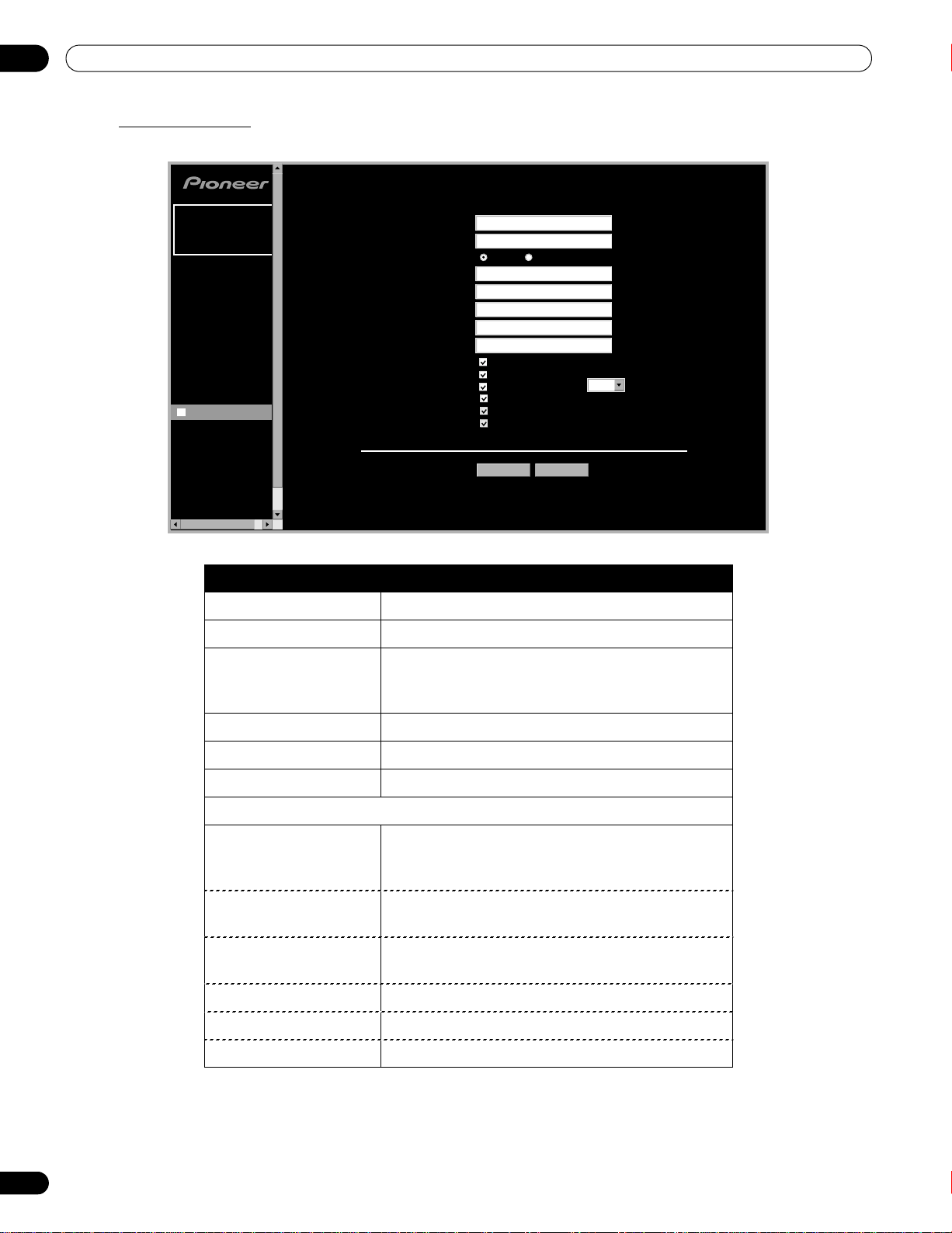
72
En
06
Use Other Equipment With Your Flat Panel Display
Event Notification
Your flat panel display can provide E-mail notification if there is a system error or malfunction.
Note:
Your flat panel display does not have a function that determines the name of network computer within the
Internet. Enter your mail server’s IP Address in the Mail server (SMTP) box. If the IP Address is not known,
use a search program such as the “nslookup” on your PC.
Option Description
Sender address enters the sender’s address
Mail server (SMTP) enters the sender server’s IP address
Authentication sets whether to authenticate when sending an E-
mail (Pop before SMTP is set for the authentication
method)
ID enters an authentication ID
Password enters a password for authentication
Received address (1) - (3) enters the recipient address
Event option
Power down sends an E-mail when the fail-safe function is
activated due to a panel error that may cause a
malfunction
Shut down sends an E-mail when the protection function turns
the panel off automatically
Usage time sends an E-mail at a specified interval (every 500
hours if set to “500”)
Input change sends an E-mail when the input mode changes
Loss of input signal sends an E-mail when no input signal appears
Power toggle sends an E-mail when the power status changes
Model :
******
Name :
******
Location :
******
******
Top
Picture
Terminal
Functions
Network
E-mail
ISF
Detail Settings
Network Settings
E-mail
Web control system
Set TEST MAIL
Sender address :
Mail server(SMTP) :
Event option :
Received address (1) :
Received address (2) :
Received address (3) :
Password :
ID :
Authentication :
ON OFF
Power down ... Panel error
Shut down ... Temp.,speaker and fan error
Input change
Loss of input signal
Power toggle
Usage time ... Every hours
1000
Chapter_06.fm Page 72 Thursday, July 3, 2008 10:12 AM
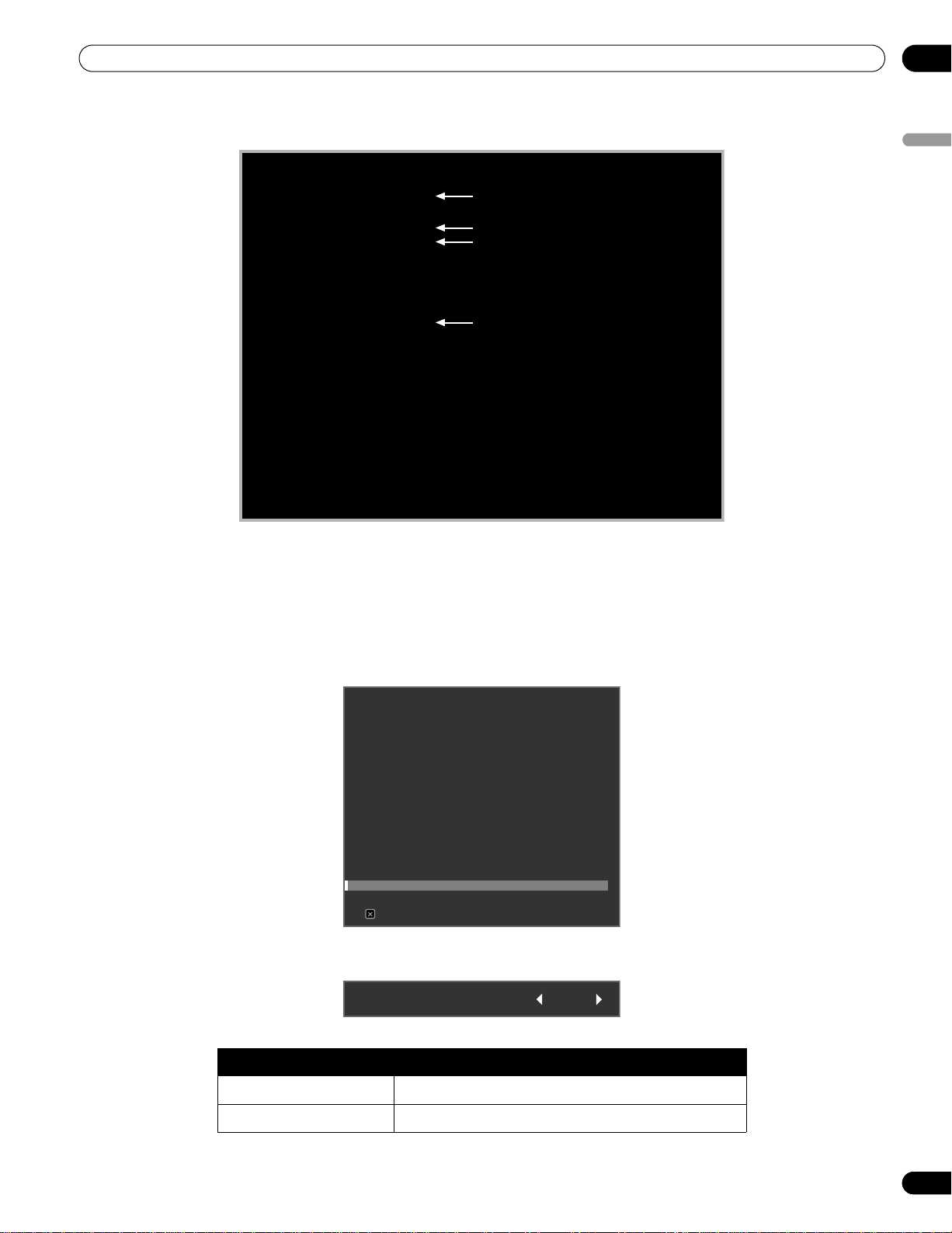
73
En
Use Other Equipment With Your Flat Panel Display
06
English
6.9 Assign a Serial Number
6.9.1 Assign an ID Number
This section describes how to enter the required ID number for controlling and adjusting multiple panels through
a single PC. To assign the ID Number, follow the directions below.
1 ) Access
Serial Setting
through the
Control Setup
menu
.
2 ) Select
ID No. Set
from the Serial Setting menu.
3 ) Select
All
or
00H-FFH
from the submenu.
Note:
This setting applies to all input sources.
Parameter Description
00H-FFH sets an ID Number
All does not set an ID Number
C:\> nslookup
Server: xxx.xxx.xxx.com Current name server
Adress: yyy.yyy.yyy.yyy
> mailsv.aaa.com Mail server searched for
Server: xxx.xxx.xxx.com Current name server
Adress: yyy.yyy.yyy.yyy
Non-aurthoritative answer:
Name: mailsv.aaa.com
Adress: zzz.zzz.zzz.zzz Server: IP Address for mailsv.aaa.com
Sample MS-DOS search screen using “nslookup”
IP Control Setting
DHCP : On
IP Control : Disable
IP Address
Subnet Mask
Power On Test
Power Off Test
Power On Ready : Off
Hold Sound Status : Off
Input Setting : Off
Power Off Control : Off
Default Gateway
MAC Address
LED : On
KURO LINK Setting
Serial Setting
ID No.Set : All
Baud Rate : 9600bps
Exit
Control Setup
ID No.Set All
KRP-600M_500M.book Page 73 Monday, June 16, 2008 10:23 AM
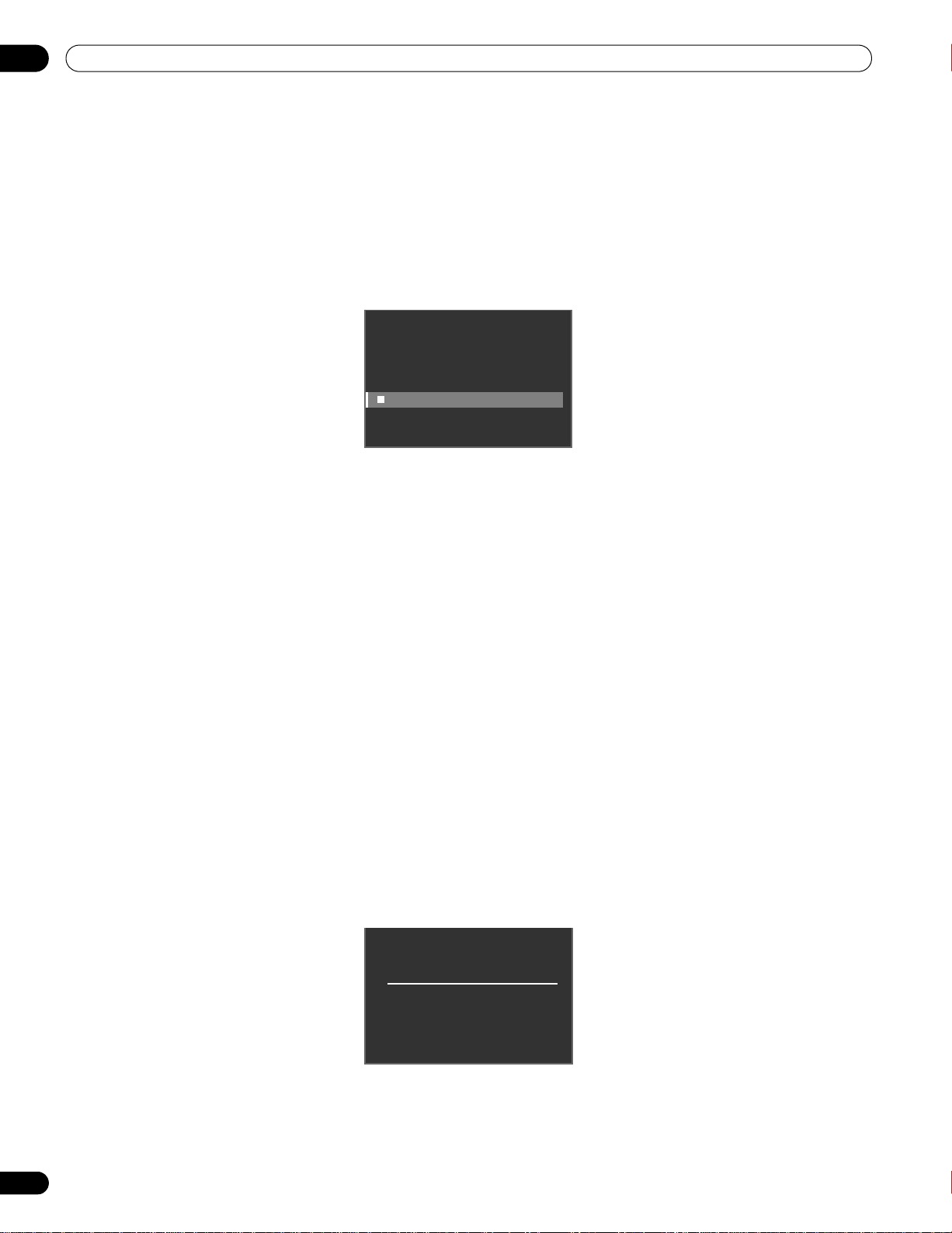
74
En
06
Use Other Equipment With Your Flat Panel Display
6.9.2 Assign a Baud Rate
This section describes how to enter the RS-232C transmission speed (baud rate) when controlling or adjusting
the panel using a PC. (Use this option only when making picture adjustments for a specific device(s) connected
to the RS-232C terminal.) The baud rate can be set to 1200bps, 2400bps, 4800bps, 9600bps, 19200bps or
38400bps. To enter a rate, follow the directions below.
1 ) Access
Serial Setting
through the
Control Setup
menu
.
2 ) Select
Baud Rate
from the Serial Setting menu.
3 ) Select the desired rate from the submenu.
The factory default setting is 9600bps.
Note:
This setting applies to all input sources.
6.10 Select the Integrator Mode
Integrator Mode provides alternative options when using specific functions/settings and picture adjustment
menus.
Notes:
Integrator Mode is only available in English.
After entering the Integrator Mode, the following options on the Home Menu are reset to the factory
defaults:
•Picture
•Screen
After entering the Integrator Mode, the following options remain unchanged:
•Sound
• Power Control
•Option
• Input Setup
• Control Setup
To switch to the Integrator Mode, follow the directions below.
1 ) Press INPUT to select the desired input.
2 ) Press DISPLAY to reveal current settings.
Status information on the selected input appears on screen.
1200bps
2400bps
4800bps
9600bps
19200bps
38400bps
Baud Rate
- - -
FULL
Standard
Component
INPUT2
KRP-600M_500M.book Page 74 Monday, June 16, 2008 10:23 AM
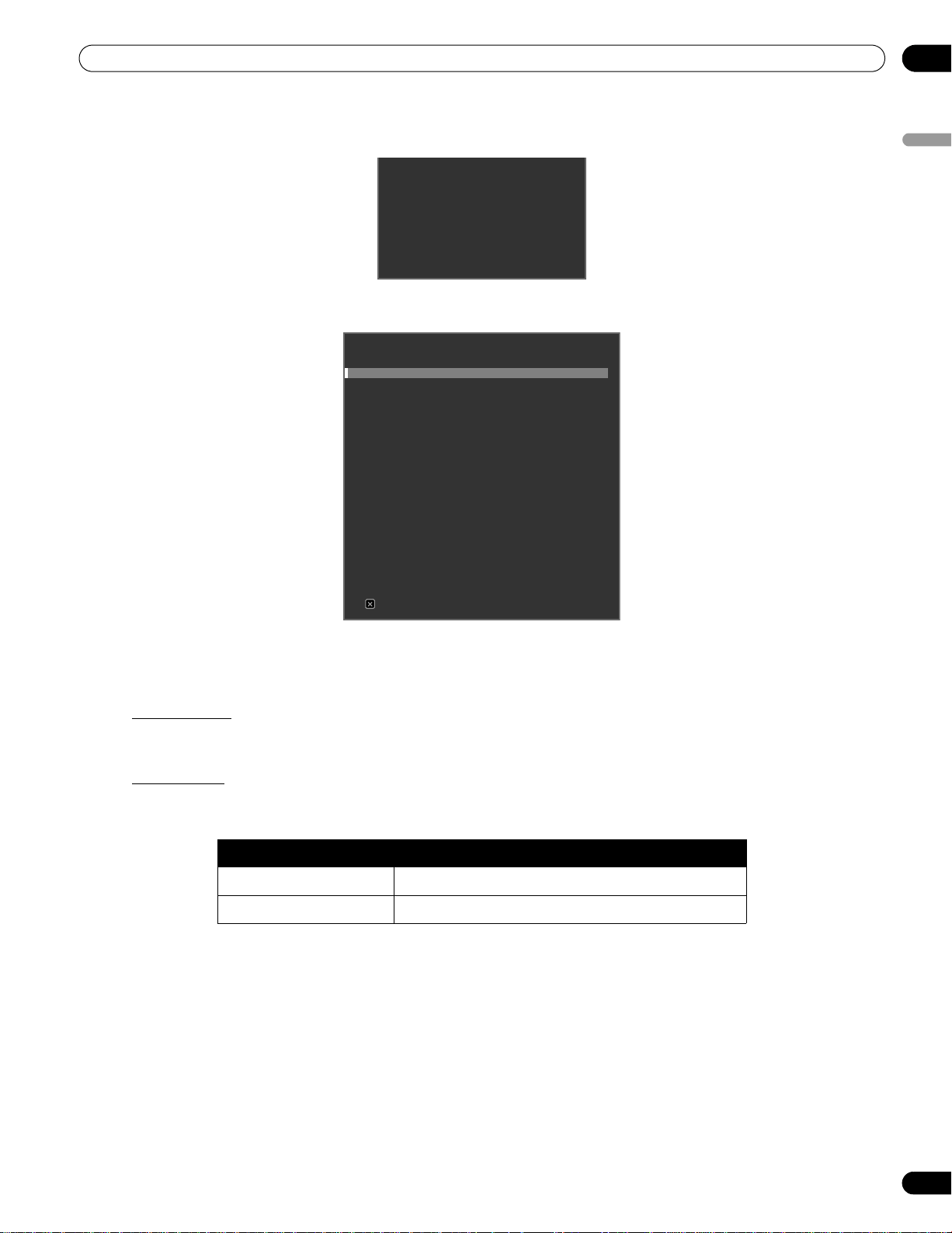
75
En
Use Other Equipment With Your Flat Panel Display
06
English
3 ) Press and hold DISPLAY for at least three seconds while the screen in Step 2 remains visible.
Only input signals appear.
4 ) Press HOME MENU while the screen in Step 3 remains visible but do not hold the button down.
The panel switches to Integrator Mode.
Note:
Pressing and holding or pressing
HOME MENU
too long causes the panel to remain in User Mode.
6.10.1 Explore the Integrator Mode Menus
Picture Preset
Use this option to preset the Picture adjustment values for the Home Menu.
Studio Mode
In addition to normal adjustment values, the panel also provides a separate professional adjustment mode
optimum for retake at a TV studio (Studio).
Notes:
This setting applies to each input source.
Entering Monotone Mode, AV Selection or Blue Only Mode is unavailable while in Studio Mode.
Parameter Description
On switches to the Studio Mode
Off* No effect
*Factory default
INPUT2
Picture
Studio Mode : Off
Picture Preset
Monotone Mode : Off
Drive Mode : 1
FRC Mode : Default
Translucent : Off
Banner PIP : Off
Volume : Last
Mirror Mode : Off
Banner PIP
Power On Mode
Power On Mode (Input)
Power On Mode (Volume)
Input : Last
Option
Fan Control : Auto
OSD Display : On
Max Volume : 60
Network ID Beacon : Off
IP Control Look : Off
Factory Default
INTEGRATOR MENU
Exit
Chapter_06.fm Page 75 Monday, June 30, 2008 2:13 PM
76
En
06
Use Other Equipment With Your Flat Panel Display
Monotone Mode
Monotone Mode cuts the video signal’s color components so that images appear using only luminance signals.
Notes:
This setting applies to each input source.
Entering Studio Mode, AV Selection or Picture Preset is unavailable while in Monotone Mode.
Drive Mode
This option optimizes the picture quality depending on the content (refer to “5.3.10 Adjust Color Signals” for more
information).
Note:
Drive Mode is available only for input video signals.
FRC Mode
The FRC option allows switching the frame rate conversion.
Note:
FRC Mode is available only for input PC signals.
Fan Control
This option switches the control method for the rear cooling fan of the flat panel display.
The Max setting is effective for special high-temperature installations. However, since the fan noise increases, the
effect on the surrounding area should be taken into consideration.
Parameter Description
On switches to the Monotone Mode
Off* No effect
*Factory default
Parameter Description
Default* does not switch the frame rate conversion
Sync switches the frame rate conversion
*Factory default
Parameter Description
Auto* automatically controls using an internal
temperature sensor
Max for maximum rpm (Auto Control: Off)
*Factory default
Chapter_06.fm Page 76 Monday, June 30, 2008 2:13 PM
77
En
Use Other Equipment With Your Flat Panel Display
06
English
On-screen Display
This option sets the menu display to On or Off.
Note:
This setting applies to all input sources.
Power On Mode
This option automatically selects the input and volume level when the panel is turned On.
Note:
This setting applies to all input sources.
Mirror Mode
This option reverses the image displayed on the screen.
Note:
This setting applies to all input sources.
Banner PIP
Use the Banner PIP option to adjust the translucence rate and display positions of the small window in P-in-P
mode.
• Translucent: adjusts the translucent rate of the small screen in P-in-P mode between Off and 80%. If the
percentage increases, the translucent rate also increases.
• Banner PIP: adjusts the display positions of the small screen in P-in-P mode
Parameter Description
On* displays the current menu when pressing DISPLAY
Off does not display the screen when:
• pressing DISPLAY or AV SELECTION
• switching the input source
• adjusting the volume
(Screen components such as Home Menu, User
Menu and messages remain on the screen even
when setting the On-screen Display option to Off.)
*Factory default
Parameter Description
Input INPUT 1 through
INPUT 6
displays the selected input
Last* displays the last input selected
Volume Last* selects the last volume level
0 - 60 selects the volume level between 0 - 60
*Factory default
Parameter Description
On reverses the image
Off* does not reverse the image
*Factory default
Chapter_06.fm Page 77 Friday, June 20, 2008 12:04 PM
78
En
06
Use Other Equipment With Your Flat Panel Display
• Banner Input: determines the input signal for the small window in P-in-P mode
Note:
The higher the resolution becomes on the main screen image, the lower the contrast becomes on the small
window image.
Signals that support Banner PIP are XGA 60 Hz and WXGA 60 Hz.
IP Control Lock
This locks or unlocks the IP Control settings.
Note:
This setting applies to all input sources.
Network ID Beacon
This option authenticates the connection between the specified equipment and the flat panel display.
Parameter Description
Translucent On adjusts the translucent rate
Off* No effect
Banner PIP Off* No effect
Bottom 1 through 3
adjusts display positions
Mid Low/High
Top 1 through 3
Banner Input INPUT 3* through 6 determines the input signal
*Factory default
Parameter Description
On locks the IP Control settings
Off* No effect
*Factory default
Parameter Description
On applies the Network ID Beacon
Off* No effect
*Factory default
MID HIGH
MID LOW
2705408101080
1920
TOP 1
TOP 2
TOP 3
BOTTOM 1
BOTTOM 2
BOTTOM 3
The Banner sub-screen option uses only the
top 1/4 of a PC signal input. When adding a
picture or text, the image or text must be
placed in the top 1/4 area.
KRP-600M_500M.book Page 78 Monday, June 16, 2008 10:23 AM
79
En
Helpful Information
07
English
7 Helpful Information
This chapter includes answers to some common questions and provides information about cleaning methods
and troubleshooting/service information. If you need further assistance, please contact us and give us the chance
to correct any issues you are experiencing. Thank you again for buying Pioneer!
7.1 Frequently Asked Questions (FAQs)
This section answers some of the questions received by our Support staff members. If your question is not here
or you would like more information please see the Pioneer website for more FAQs (www.pioneerelectronics.com)
about your specific model or our flat panel displays in general.
Why won’t the remote control buttons control my flat panel display?
If you select a mode other than MONITOR on the remote control, your flat panel display cannot receive the
commands. Press the SELECT button to toggle the modes until the MONITOR indicator lights.
Why do I have to move closer to the panel to use the remote control?
Weak batteries in the remote control can cause communication to fail. Try moving closer to the panel and attempt
to control the panel with the remote. If the panel responds then change the batteries. If moving closer has no
effect on the panel, check the surroundings for objects that might be blocking the signal. Also consider if other
equipment that use remote controls have been added to the area around the panel. Objects and other IR signals
can disrupt the remote.
How can I protect the remote so it holds up longer?
There are several ways to protect your remote control. Do not leave the remote sitting in direct sunlight as this
can warp or deform the case. Avoid spilling liquids on the remote but if this happens, dry it immediately. If
necessary, remove the batteries and allow the unit to dry completely before attempting to use it again. Areas with
high humidity can also cause damage.
Another issue that can affect the remote control is a leaking battery. The chemicals from a leaky battery can
discolor or damage the remote. If there is visible leakage in a battery, remove both batteries immediately and
carefully wipe the battery compartment clean. Replace both batteries with fresh ones.
Can the signal from my panel’s remote mess up other audio/video equipment?
The flat panel display emits very weak infrared rays from its screen. If there is other equipment close by that also
uses a remote control such as a DVR or stereo system, it may not receive commands from its remote control
properly. Try moving the equipment farther away from the flat panel display.
Note:
The strength of infrared rays emitted from the panel differs as the picture changes on the screen.
Why does the picture seem to dim when I leave a picture on the screen?
When still images (such as photos and computer images) stay on the screen for an extended period of time, the
screen slightly dims. This function protects the panel from damage by automatically adjusting the screen
brightness. The screen dims when a still image is detected for approximately three minutes.
Why won’t my Pioneer flat panel display turn on?
It may be that your remote has failing batteries or has been damaged. Check the power cord connection at the
wall and on the back of the panel. Also try pressing a on you panel.
Chapter_07.fm Page 79 Friday, June 20, 2008 12:05 PM
80
En
07
Helpful Information
Why does the blue power light on my flat panel display blink?
The panel’s internal protection circuit may have been activated for some reason. First turn the panel’s a off, wait
one (1) or more minutes, then turn it back on. If the light still blinks, unplug the power cord from the outlet. Plug
in the panel again after one to two minutes. If this fails to solve the problem, contact your dealer or Pioneer
Customer Support (see back cover).
What can I do to prevent image retention or burn-in?
Burn-in or Image Retention is a side effect of plasma technology. After an image remains on the display for an
extended time period, when the image changes or the unit is turned off, a faint afterimage or ghost of the original
picture may remain. Continuing to play video or leaving the unit turned off for a length of time can clear the
afterimage. We recommend the following steps and settings to prevent image retention or burn-in.
• Set Long Life Settings to
On
.
• Do not leave still images on screen.
How do I clean my flat panel display?
To clean the screen surface, gently wipe it with the supplied dry cloth. Rubbing hard on the screen can scratch
the special film coating. Use a clean soft cloth (cotton or flannel, for example) for the cabinet. For details on
cleaning, refer to “7.2 Cleaning Methods.”
7.2 Cleaning Methods
Before cleaning your flat panel display, unplug the power cord from the outlet.
When cleaning the screen or the glossy front bezel, gently wipe with a clean, dry cloth such as the supplied
cleaning cloth or a similar type of soft cloth (e.g., cotton, flannel, etc.). Avoid a wet or damp cloth as that can let
moisture seep into the panel. A dusty or rough-textured cloth (or if you rub too hard), can scratch surfaces.
Note:
Do not use liquid cleaners or aerosol cleaners on the screen.
The chassis or cabinet of the panel is mostly composed of plastic. Do not use chemicals such as benzene or paint
thinner to clean the cabinet. These chemicals can mar the finish or cause other deterioration. When cleaning the
cabinet, use the same type of cloth and method as described for the front bezel.
Note:
Do not affix labels, tapes, etc. to any visible location on the flat panel display. Adhesives can discolor or mar
the panel surfaces.
KRP-600M_500M.book Page 80 Monday, June 16, 2008 10:23 AM
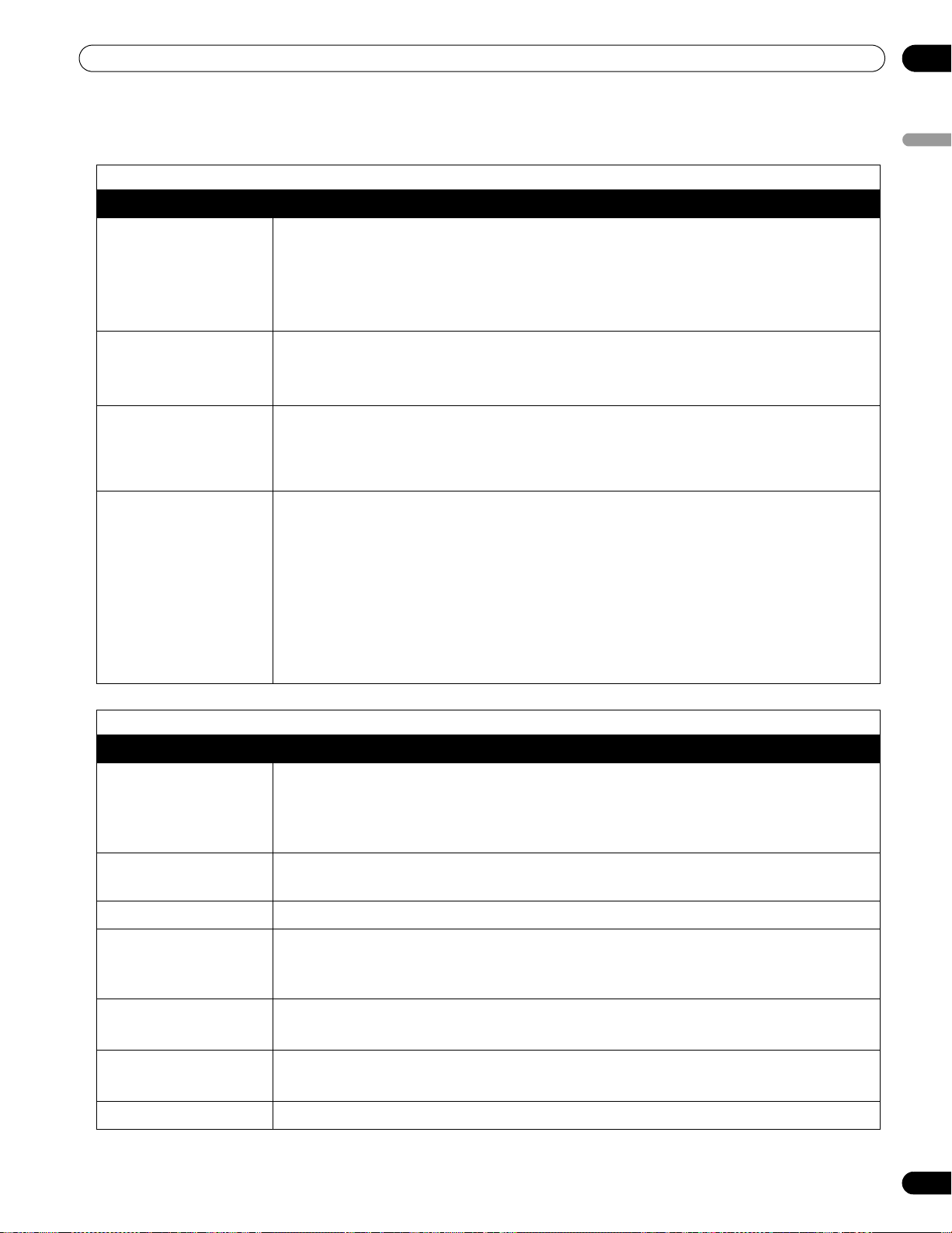
81
En
Helpful Information
07
English
7.3 Troubleshooting & Service Information
General
Issue Possible Solutions
No power • Check the connection seating at the wall and panel.
• See if the panel’s Power On button is turned ON.
• Confirm that the remote is set to MONITOR.
If the panel indicator lights red, press
MONITOR
(a)
on the remote control or the
STANDBY/ON
button on the flat panel display.
Power suddenly turns off • Check the power control setting.
• See if the panel’s internal temperature has increased.
Clean the vents or remove any blocking objects.
Panel does not operate • External influences such as voltage malfunction, static electricity, etc., may cause
improper operation.
Unplug the panel from the wall and leave it for two or more minutes. Reconnect and
attempt to operate the panel once again.
Remote control does not
operate
• Check if display power is off. Press the button when the Power On and STANDBY
indicators are off.
• Confirm that the mode is set to MONITOR.
• Examine the remote control sensor on the panel for obstructions that could block the
signal.
• Check that the remote’s batteries are installed properly and hold a charge.
Replace with new batteries to verify.
• Consider changes in lighting such as stronger or new light sources that may wash out
the signal.
Picture/Sound
Issue Possible Solutions
No picture • Check the picture adjustment settings.
Reset to default values if necessary.
• Confirm that the connected equipment is installed and programmed properly.
• If viewing an image from a PC, confirm that the signal is compatible.
No picture and sound • Check the connection seating at the wall and panel.
• See if the panel’s Power On button is turned ON.
Screen appears dark • Check for any obstacles in front of the Room Light Sensor.
Odd coloring and shades
or misaligned images
• Review the room lighting for recent changes or different natural lighting sources from
windows or doorways.
• Check the picture tone, adjust as necessary.
Picture is cut off or runs
off screen
• Check the screen size for the current input source.
• Confirm that the position of the picture is centered.
Picture but no sound • Confirm that the sound is not muted or that the volume is turned down.
• When using a video or PC input source, check that the audio terminals are connected.
Sound but no picture • Check if Picture Off is selected from Energy Save on the Power Control menu.
Chapter_07.fm Page 81 Friday, June 20, 2008 12:05 PM
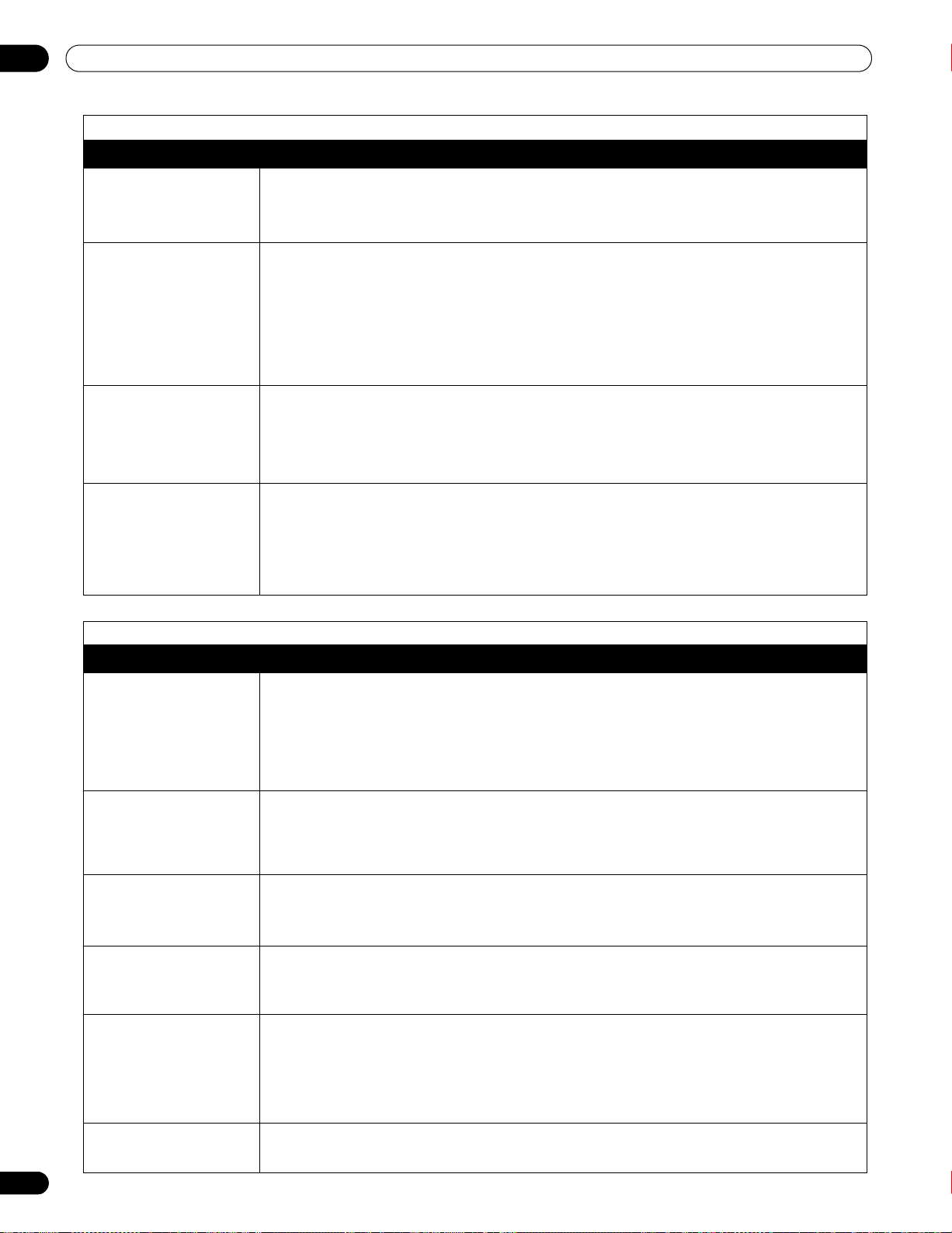
82
En
07
Helpful Information
Sound is wrong (one side
only or reversed between
left and right)
• Check if the speaker cable connections have been reversed between the left and right.
• Confirm that speaker cables are connected and seated properly.
• Check the sound balance and adjust if necessary.
Brightness and color
tone on the sides differ
from the center
• If images in 4:3 mode or letterbox images are displayed for long periods or for shorter
periods over several days, an after-image may remain due to burning.
Watch images in Full screen as much as possible to avoid this issue.
• Change the Brightness Sync. setting to Auto.
This function adjusts the brightness of the gray side masks for the brightness of the main
image.
• Use the Long Life Settings function (see “4.2.1 Extend Your Panel Life”)
Picture does not appear
properly
• Check the setting for Color Decoding when using INPUT 2 or INPUT 3 (pages 56 and 57).
• Check the setting for Signal Type.
• Check the setting for Video when using INPUT 5 through INPUT 6 (page 58).
• Check the setting for Signal Format when using INPUT 5 through INPUT 6 (page 58).
After-image lag • If a bright or still image was on screen for a long period before switching to a darker
image, the original image may appear as an after-image or ghost. Try playing another
bright image, switching the picture quickly many times, or show a very active scene.
• Use the Long Life Settings function (see “4.2.1 Extend Your Panel Life”)
• Display the Video Pattern screen to help reduce after-image lag.
KURO LINK
Issue Possible Solutions
KURO LINK does not
function
• Check the connections between the panel and the HDMI equipment.
• Confirm that the settings for the panel are correct.
• Confirm that the equipment is HDMI compliant.
• Confirm that settings for the equipment are correct.
For details, refer to the operating instructions that came with the equipment.
Error message:
“The
device cannot be
operated. Please check
connection”
• Check the connections between the panel and the HDMI equipment.
• Confirm that settings for the equipment are correct.
For details, refer to the operating instructions that came with the equipment.
No picture and sound • Check the connections between the panel and the HDMI equipment.
• Confirm that settings for the equipment are correct.
For details, refer to the operating instructions that came with the equipment.
No picture • Check the connections between the panel and the HDMI equipment.
• Confirm that settings for the equipment are correct.
For details, refer to the operating instructions that came with the equipment.
No sound • Check the connections between the panel and the HDMI equipment.
• Confirm that settings for the equipment are correct.
For details, refer to the operating instructions that came with the equipment.
• Check that the AV system is connected to an HDMI terminal and any recorder/player is
connected to another HDMI terminal.
Panel sounds/noises • Some sounds are appropriate for plasma technology.
Examples: fan motor noise, electrical circuit humming, glass panel buzzing, etc.
Picture/Sound
Issue Possible Solutions
KRP-600M_500M.book Page 82 Monday, June 16, 2008 10:23 AM
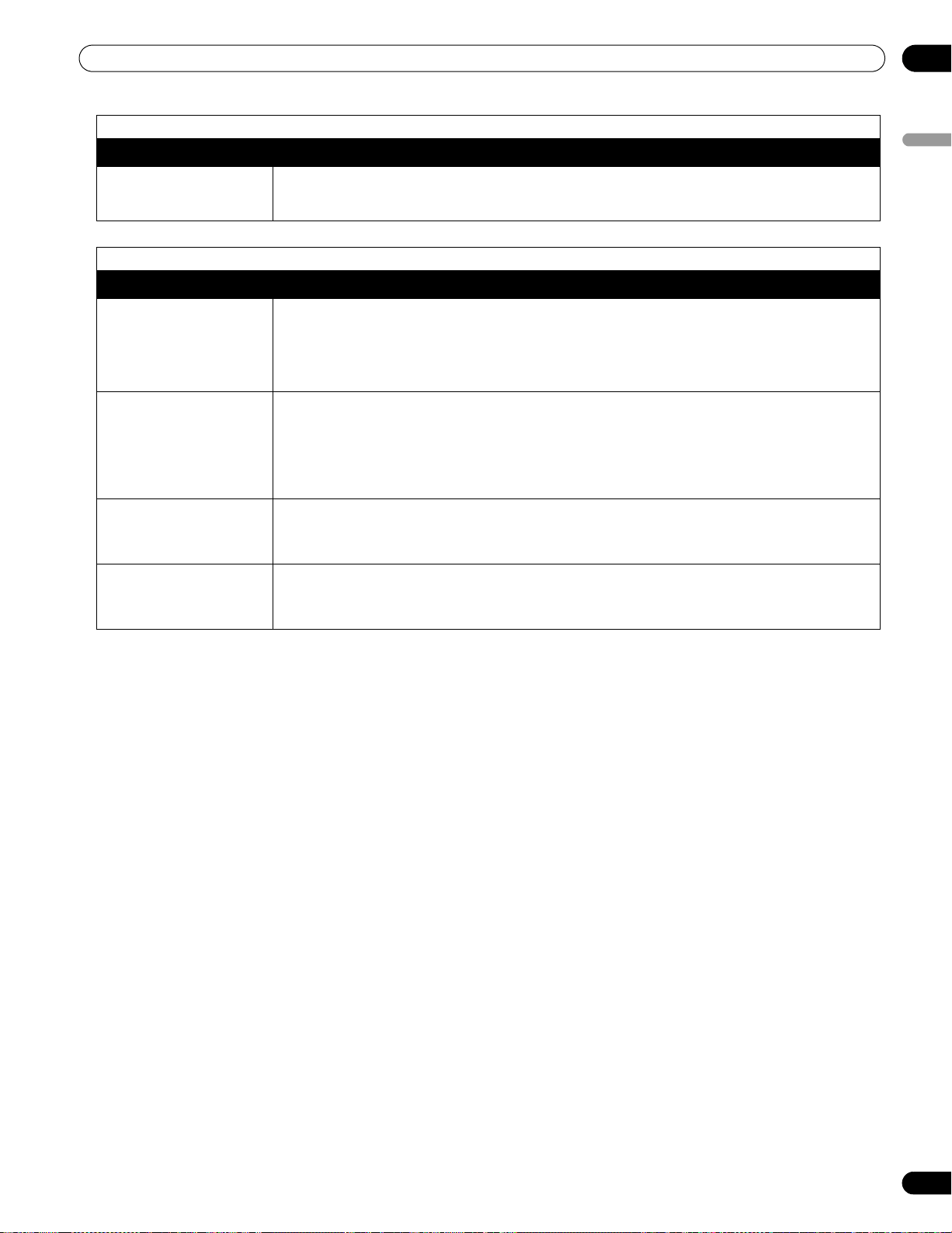
83
En
Helpful Information
07
English
If the information above fails to solve the issue, please contact a Pioneer-authorized service representative. Do
not attempt to service the panel yourself. Opening or removing covers exposes you to possible electrical shock
and other dangers as well as possibly voiding your warranty. Request a qualified service professional to check
your flat panel display.
Some situations that require a service professional are as follows:
• panel dropped or damaged
• power cord or plug damaged
• liquid spilled or an object dropped into the panel
• exposed to rain or water
• noticeable abnormality in panel operation
Occasionally a part within the flat panel display may fail. Verify that your service professional uses only
replacement parts specified by Pioneer or by those with the same characteristics and performance as the original
parts. Use of unauthorized parts can result in fire, electric shock, or other danger. Upon completion of any service
or repair work, request that the service professional perform safety checks to ensure that the product is operating
properly.
If you need more assistance or have a Service/Parts-related question, please contact the Pioneer Service
organization at (800) 421-1625.
Brightness on sides of
screen are uneven
• Display content that completely fills the screen until unevenness is minimized.
• Change the AV mode setting.
IP Control
Issue Possible Solutions
Web browser screen
does not open after
entering the correct IP
Address
• Confirm that the indicator turns on after setting the LED option to On.
• Check the cable connection if the indicator does not light.
• Confirm that the other end of the cable is properly connected to the PC, hub or router if
the indicator does not light.
The indicator lights but
the web browser screen
does not open
• Confirm that the other end of the cable is not connected to any other device than
Ethernet (such as a telephone).
• When using a DHCP, confirm that the IP Address allocated by the server has not
changed (the address may change as a DHCP server reallocates the addresses
periodically).
Entering an IP Address
fails even after activating
the DHCP function
• Confirm that the DHCP server is activated within the network.
No list appears on the
left of the Web control
system screen
• Restart the browser, enter a URL in the address bar then re-open the initial Web control
system screen.
KURO LINK
Issue Possible Solutions
KRP-600M_500M.book Page 83 Monday, June 16, 2008 10:23 AM
84
En
08
Cautions and Warnings
8 Cautions and Warnings
Your flat panel display is designed for a long and productive life. To keep your panel at peak performance, there
are a few things that can help. This section provides general information and specific warnings to help you
maintain the flat panel display at top quality throughout its lifetime.
Note:
If you do not intend to use your flat panel display for an extended period, occasionally power on and run the
panel to maintain functionality.
8.1 Installation Details
It is best to use parts and accessories designed by Pioneer. Use of accessories other than the Pioneer stand or
installation brackets may result in instability and cause injury. For custom installations, please speak with your
dealer or expert installer before attempting to install your high-end flat panel display. These professionals are
familiar with proper installation techniques including ventilation.
Using the unit without proper ventilation may cause the internal temperature to rise, resulting in a possible
malfunction. When the surrounding environmental or internal temperature exceeds a certain degree, the display
automatically powers off in order to cool the internal electronics and prevent a hazardous situation.
A malfunction can be caused by a single issue such as ventilation or by a combination of factors. Pioneer is not
responsible for accidents or damage caused by using parts and/or accessories manufactured by other
companies, inadequate installation sites, poor stabilization practices, erroneous installation methods,
operational mistakes, site remodeling, or natural disasters.
For more installation information, refer to the following bullet points:
• Confirm that panel vents are not partially obstructed or completely blocked.
• Use a vacuum cleaner set to its lowest suction setting to clean dusty vents.
• Distance the panel from the wall, other equipment, etc. (for minimum space requirements, refer to “2.3
Check the Location for Suitability”)
• Do not fit the unit inside of narrow spaces where ventilation is poor.
• Do not drape, seat, or enclose the panel in any material such as blankets, loose cloth, or carpeting as this
could block the panel vents.
• Use a proper mount or stand rather than leaning the panel against a wall or other support.
• Do not place the product on a rug or blanket.
8.2 Physical Location & Temperature Considerations
Condensation may form on the surface or inside of the display when the panel is moved from a cold place to a
warm room or just after a heater or air conditioner is switched on. If condensation forms, do not turn on the flat
panel display until all moisture evaporates. Powering on the display when there is condensation may damage the
panel or cause a malfunction.
8.3 Usage Guidelines
For maximum enjoyment of your Pioneer flat panel display, read the following information carefully.
Over the course of the flat panel display’s lifetime, as with all phosphor-based screens including standard tube-
type TVs, the luminosity of the screen diminishes very slowly. Also, static pictures shown over an extended period
can adversely affect the screen image. To enjoy bright and beautiful pictures for many years to come, please apply
the following guidelines.
• Set the flat panel display to Standby when it is not being used.
• Avoid leaving a still image or frequently showing the same picture on the screen (e.g. closed-captioned
images, games with static portions, etc.).
• Hide the On Screen Display (OSD) from a DVD player, VCR, or other device when not in use.
• Do not leave a picture freeze-framed or paused for long periods.
• Avoid showing a picture with very bright and very dark areas on the screen for extended lengths to time.
KRP-600M_500M.book Page 84 Monday, June 16, 2008 10:23 AM
85
En
Cautions and Warnings
08
English
• Activate the GAME mode on the AV Selection submenu to play a game but try to limit using this mode for
more than two hours at a time.
• View full-motion, high-action video in WIDE or FULL screen after playing a game or showing a still/PC image.
The recommended duration for showing the action video is three times as long as the game or PC image
was on the screen.
• View full-motion video in WIDE or FULL screen after playing content with side, top, or bottom masking (black
bars). Extensive viewing of masked content without this recovery process can cause uneven wear on the
plasma cells.
8.4 Signal Interference or Noise
Signal interference, also referred to as
video noise
or
white noise
, can be caused by many different situations.
The most common are addressed in the following sections.
Infrared rays
The flat panel display releases infrared rays because of the technology’s characteristics. Depending on how the
flat panel display is used, remote controls for nearby equipment may be adversely affected. Wireless headphones
using infrared rays can experience noise interference. If this is the case, move equipment to a location where its
remote control sensor is not affected.
Radio Signals
While this flat panel display meets the required specifications, it can affect the signals for surrounding
equipment. If your radio, PC, VCR, or other electrical equipment is disrupted by the panel, move the equipment
away from the panel.
Flat Panel Display Motor
The screen of the flat panel display is composed of extremely fine pixels that emit light according to received video
signals. This principle may cause you to hear a slight buzz or electrical hum coming from the panel. This is a
normal sound for the flat panel display and does not indicate a failing unit.
Flat Panel Display Fans
You may hear the sound of a fan motor at times. The slight noise is caused by a cooling fan motor speeding up
when the panel’s ambient temperature rises. This is a normal function of the panel and is not a malfunction.
8.5 Phosphor Properties
The following are typical effects and characteristics of a phosphor-based matrix display and as such are not
covered by the Warranty:
• Permanent residual images upon the phosphors of the panel
• Existence of one or more inactive light cells in small quantity
• Noises generated by fan motors, electrical circuits (hum), panel plates, etc.
8.6 Image Information Including Retention & After-Image Lag
Menu Window Size (after a Video Switch)
Programs may be broadcast in high definition (HD) or standard definition (SD). This flat panel display
automatically scales to the appropriate definition type. If the video program’s definition type changes while a
menu window is on screen (for example: HD to SD or SD to HD) the menu size may temporarily shrink or enlarge
until the panel finishes adjusting the picture. Adjusting may happen, for example, when switching between a TV
program and playback from a DVR, or when a recorded program switches between different definition types while
the menu is showing. The menu returns to its normal size after a couple of seconds. This action is normal and
does not indicate a problem with your flat panel display.
Pixel Information
Plasma screens show pictures using pixels. Pioneer flat panel displays contain a very large number of pixels. The
size of the panel determines the number of pixels. With the KRP-600M/KRP-500M, there are over 6.2 million pixels
in the 50”/60” panel. All Pioneer display panels are manufactured using a very high level of ultra-precision
technology and undergo individual quality control.
KRP-600M_500M.book Page 85 Monday, June 16, 2008 10:23 AM
86
En
08
Cautions and Warnings
In rare cases, some pixels can be permanently switched off, or on, resulting in either a black or colored pixel
permanently fixed on the screen. This effect is common to all plasma displays because it is a consequence of the
technology.
8.7 Prevent Burning
After-Image Lag
If an image with very high peak luminance or fixed images such as time of day indicator or channel logs are
displayed for more than a minute, after-image lagging may occur due to the remaining electric load. After-Image
Lag refers to a ghost of the still image remaining visible after the picture is no longer being shown. This is not a
malfunction. The ghost-image remaining on the screen disappears when moving images are shown in full screen.
Image Retention (a.k.a. Burn-In)
If the same image is displayed continuously, or for shorter periods over several days, a permanent after-image
may remain on the screen. This after-image is permanent because the fluorescent materials burned. Burned
images may fade eventually after playing other video sequences but do not disappear completely. Burn-in tends
to occur more easily soon after the product is purchased.
Display Samples Susceptible to Burning
• If 4:3 aspect ratio images are displayed in their original size repeatedly, the screen other than black or gray
bars on the left and right, is susceptible to burning.
• If 14:9 or 16:9 letterbox images are displayed in their original size repeatedly, the screen other than black or
gray bars at the top and bottom, is susceptible to burning.
• If fixed images such as time of day indicator or channel logos for an extended period or repeatedly, the
images are susceptible to burning.
• If static images, such as a fixed image from a PC or a TV game unit, are displayed for longer periods, the
images are susceptible to burning.
Avoid Image Retention
To avoid image retention as much as possible, refer to the guidelines below.
• Avoid displaying images susceptible to burning whenever possible.
• Display content in a wide aspect ratio (no black or gray bars on any side of the content). Use the SCREEN
SIZE button on the remote control to set your flat panel display to a wide-viewing screen mode (WIDE, for
example). Refer to “5.2.1 Choose a Screen Size (Automatically or Manually).”
• Select auto screen sizing (page 37) then set the Side Mask detection function to Mode 1 or Mode 2 (page 40).
• Set the Brightness Sync. option to Auto (adjusts the side mask brightness according to the brightness of
screen images) when the screen size is 4:3 and Side Mask detection is set to Mode 1 or Mode 2. Refer to
“ Lighten Side Masks” on page 41. Setting the Energy Save function to Save 1 can further improve the effect
(see page 33).
• Leave turning On the Image Orbiter (see page 33).
Long Life Settings
The Long Life Settings option simultaneously optimizes the related settings to guard against image retention. For
details, see “4.2.1 Extend Your Panel Life.”
Image Orbiter
Another built-in feature to protect against burn-in is the Orbiter function. Orbiter automatically changes the
position of the picture imperceptibly while the image is on screen. For more information about the feature, refer
to “4.2.4 Turn On the Image Orbiter.”
KRP-600M_500M.book Page 86 Monday, June 16, 2008 10:23 AM
87
En
Cautions and Warnings
08
English
8.8 Safety Precautions
Your flat panel display is engineered and manufactured with one of the highest priorities being safety. However,
improper use can result in electric shock and/or fire. To avoid danger please follow the instructions below when
installing, operating, and cleaning your flat panel display.
• Read & Retain Instructions - Read all operating and user information provided with your flat panel display.
• Environment - Avoid installing the panel in a location with exposure to large quantities of dust, temperature
extremes, high humidity, direct sunlight, or subject to excessive vibrations or impact shock. Also, never pour
a liquid or insert an object in to the flat panel display.
• Cleaning - See the section above regarding the proper way to clean your flat panel display.
• Water & Moisture - Avoid operating or positioning your panel close to water or other sources of liquid. Such
locations include a bathroom, a kitchen or laundry sink, in a damp basement, by a swimming pool, etc.
• Power - Turn OFF the panel before connecting any other equipment. Operate the panel only from a grounded
outlet.
8.9 Legal Notices
8.9.1 Safety
8.9.2 Radio Interference
WARNING: To prevent a fire hazard, do not place any naked flame sources (such as a lighted
candle) on the equipment.
D3-4-2-1-7a_A_En
VENTILATION CAUTION:
When installing this unit, make sure to leave space around the unit for ventilation to improve heat
radiation. For the minimum space required, see page 15.
WARNING: Slots and openings in the cabinet are provided for ventilation to ensure reliable
operation of the product, and to protect it from overheating. To prevent fire hazard, the openings
should never be blocked or covered with items (such as newspapers, table-cloths, curtains) or by
operating the equipment on thick carpet or a bed.
WARNING:
Do not use or store batteries in direct sunlight or other excessively hot place, such as inside a car or
near a heater. This can cause batteries to leak, overheat, explode or catch fire. It can also reduce the
life or performance of batteries.
D3-4-2-3-3_En
CAUTION: This KRP-600M for use only with KRP-TS01 (Pioneer Corporation.) stand. Use with other stands is
capable of resulting in instability causing possible injury.
This KRP-500M for use only with KRP-TS02 (Pioneer Corporation.) stand.
Use with other stands is capable of resulting in instability causing possible injury.
Information to User
Alteration or modifications carried out without appropriate authorization may invalidate the user’s right to
operate the equipment.
D8-10-2_En
[For Canadian model]
This Class B digital apparatus complies with Canadian ICES-003.
D8-10-1-3_En
Chapter_08.fm Page 87 Monday, June 30, 2008 1:57 PM
88
En
08
Cautions and Warnings
FEDERAL COMMUNICATIONS COMMISSION DECLARATION OF CONFORMITY
This device complies with part 15 of the FCC Rules. Operation is subject to the following two conditions:
(1) This device may not cause harmful interference, and (2) this device must accept any interference received,
including interference that may cause undesired operation.
Product Name: Flat Panel Display
Model Number: KRP-600M/KRP-500M
Product Category: Class B Personal Computers & Peripherals
Responsible Party Name: PIONEER ELECTRONICS SERVICE, INC.
Address: 1925 E. DOMINGUEZ ST., LONG BEACH, CA 90801-1760, U.S.A.
Phone: 800-421-1625
URL: http://www.pioneerelectronics.com
NOTE: This equipment has been tested and found to comply with the limits for a Class B digital device,
pursuant to Part 15 of the FCC Rules. These limits are designed to provide reasonable protection against
harmful interference in a residential installation. This equipment generates, uses, and can radiate radio
frequency energy and, if not installed and used in accordance with the instructions, may cause harmful
interference to radio communications. However, there is no guarantee that interference will not occur in a
particular installation. If this equipment does cause harmful interference to radio or television reception,
which can be determined by turning the equipment off and on, the user is encouraged to try to correct the
interference by one or more of the following measures:
– Reorient or relocate the receiving antenna.
– Increase the separation between the equipment and receiver.
– Connect the equipment into an outlet on a circuit different from that to which the receiver is connected.
– Consult the dealer or an experienced radio/TV technician for help.
D8-10-1-2_En
CAUTION: This product satisfies FCC regulations when shielded cables and connectors are used to connect
the unit to other equipment. To prevent electromagnetic interference with electric appliances such as radios
and televisions, use shielded cables and connectors for connections.
D8-10-3a_En
KRP-600M_500M.book Page 88 Monday, June 16, 2008 10:23 AM
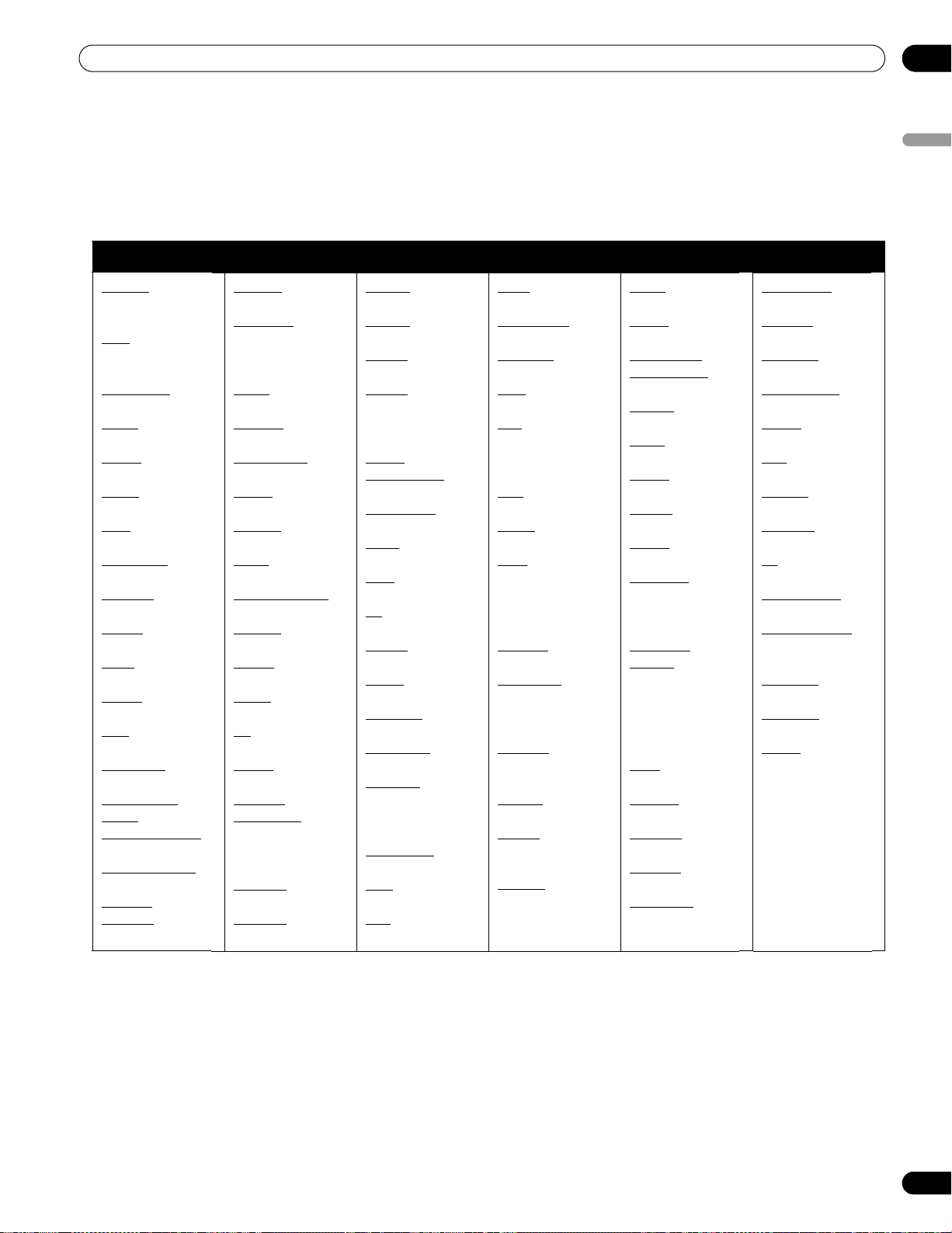
89
En
Appendix
09
English
9 Appendix
9.1 Manufacturer Codes to Program into the Remote Control
9.1.1 Cable
Brand/Code Brand/Code Brand/Code Brand/Code Brand/Code Brand/Code
A-Mark
0008, 0144,
0277
ABC
0003, 0008,
0237
Accuphase
0003
Acorn
0237
Action
0237
Active
0237
ADB
1927
Americast
0899
Amstrad
1222
Archer
0237
Auna
0277
Austar
0012, 0276
BCC
0276
Bell South
0899
Birmingham
Cable
Communications
0276
British Telecom
0003
Cable &
Wireless
1068
Century
0008
Daeryung
0008, 0277,
0477, 0877,
1877
Digeo
1187
Director
0476
DX Antenna
1500
Encon
0008
Fosgate
0276
Foxtel
1222
France Telecom
0817
Freebox
1482
Fujitsu
1497
Galaxi
0008
GE
0144, 0237
Gehua
0476
General
Instrument
0003, 0012,
0276, 0476,
0810
Gibralter
0003
GoldStar
0144
Hitachi
0003, 0008
Humax
1981
Insight
0476, 0810
Jerrold
0003, 0012,
0276, 0476,
0810
Kabel
Deutschland
1981
Kabelvision
0003
Kloss
0277
KNC
0008
LG
0144
Macab
0817
Melita
0003
Memorex
0000
Mitsubishi
0003
Motorola
0276, 0476,
0810, 1187,
1376
MultiVision
0012
NEC
1496
NET
0012, 0277
Noos
0817
Nova Vision
0008, 0277
Novaplex
0008, 0277
NSC
0012
NTL
0003, 0276,
0277, 1060,
1068
Ono
1068
Optus
0276, 1060
Pace
0008, 0237,
0877, 1060,
1068, 1577,
1877
Panama
0107
Panasonic
0000, 0008,
0107, 0144,
1488
Paragon
0000, 0008,
0525
Penney
0000
Philips
0317, 0817,
1305
Pioneer
0144, 0533,
0877, 1021,
1500, 1877
Prism
0012
Pulsar
0000
PVP Stereo
Visual Matrix
0003
Quasar
0000
Regal
0276
Runco
0000
Sagem
0817
Salora
0000
Samsung
0000, 0003,
0144, 1060,
1666
Scientific
Atlanta
0000, 0003,
0008, 0012,
0237, 0277,
0477, 0877,
1877
Sony
1006, 1460
Sprucer
0144
Starcom
0003
StarHub
0276, 1927
Sumitomo
1500
Supercable
0276
Telewest
1068
Thomson
1981
Time Warner
1877
Tocom
0012
Tor x
0003
Toshiba
0000, 1509
Trans PX
0276
TS
0003
United Cable
0003, 0276
US Electronics
0003, 0008,
0276, 0277
Videoway
0000
Visiopass
0817
Zenith
0000, 0008,
0525, 0899
KRP-600M_500M.book Page 89 Monday, June 16, 2008 10:23 AM

90
En
09
Appendix
9.1.2 Satellite
Brand/Code Brand/Code Brand/Code Brand/Code Brand/Code Brand/Code
@sat
1300
@Sky
1334
ADB
0642, 0887,
1367
Akai
0200
Alba
1284
Allsat
0200
Allvision
1232, 1334,
1412
AlphaStar
0772
Amstrad
0847, 1113,
1175
Aonvision
2279
Apro
1672
Armstrong
0200
Arnion
1300
Asat
0200
ASCI
1334
AssCom
0853
Astro
0173, 1100,
1113
Atsat
1300
AtSky
1334
Audioline
1672
Aurora
0642, 0879,
1433
Austar
0642, 0879,
1176
Axil
1457
Axis
1111
B@ytronic
1412
Bell ExpressVu
0775
Big Sat
1457
Black Diamond
1284
Blaupunkt
0173
Boca
1232
Boston
1251
Brainwave
1672
British Sky
Broadcasting
0847, 1175
BskyB
0847, 1175
Bush
1284, 1645,
1672
Canal
0853
Canal Digital
0853
Canal Satellite
0853
Canal+
0853
Centrex
1457
Century
0856
CGV
1413, 1567
Chaparral
0216
Chess
1334, 1626
CityCom
1176, 1232
Classic
1672
Clatronic
1413
CNS
1367
Comag
1232, 1412,
1413
Coship
1457
Crown
1284
Cyfra+
1076
Cyrus
0200
D-box
0723, 1114
Daewoo
1111
Digifusion
1645
Digihome
1284
DigiLogic
1284
DigiQuest
1300, 1457
DigiSat
1232
Digisky
1457
Digiturk
1076
DiPro
1367
DirecTV
0099, 0247,
0392, 0566,
0639, 0749,
0819, 1076,
1108, 1142,
1377, 1392,
1414, 1442,
1609, 1639,
1749, 1856
Dish Network
System
0775, 1505,
1775
Dishpro
0775, 1505,
1775
DNT
0200
Draco
1375
Dream
Multimedia
1237
DSE
1375
DSTV
0642, 0879,
1433
Durabrand
1284
Echostar
0775, 0853,
1323, 1409,
1505, 1775
Elap
1567
Elta
0200
Engel
1251
Esat
0879
EuroLine
1251
Expressvu
0775, 1775
Ferguson
1291
FMD
1251, 1413,
1457
Foxtel
0879, 1176
Fuba
0173, 1214,
1251
Funai
1377
Galaxis
0853, 0879,
1111
GbSAT
1214
GE
0392, 0566
Gecco
1412
General
Instrument
0869
General Satellite
1176
Globo
1251, 1334,
1412, 1429,
1626
GOD Digital
0200
GOI
0775, 1775
Gold Box
0853
GoldMaster
1334
Goodmans
1284, 1291
Gradiente
0099, 0856,
0887
Grandin
1626
Grundig
0173, 0847,
0853, 0879,
1284, 1291
Hanseatic
1100
Hauppauge
1672
HB
1214
Hills
1232, 2209
Hirschmann
0173, 1111,
1232, 1412
Hitachi
0749, 0819,
1250, 1284
Homecast
1214
Hornet
1300
Houston
0775
HTS
0775, 1775
Hughes
Network
Systems
0749, 1142,
1442, 1749
Humax
1176, 1427,
1675, 1808
iCan
1367
ID Digital
1176
Imperial
1334, 1429,
1672
Indovision
0856, 0887
Innova
0099
Interstar
1214
ISkyB
0887
ITT Nokia
0723
Jadeworld
0642
Jaeger
1334
Jerrold
0869
JVC
0492, 0775,
1775
Kaon
1300
KaTelco
1111
Kathrein
0173, 0200,
1416, 1561,
1567
Kenwood
0853
Kreiling
1626
Kreiselmeyer
0173
L&S Electronic
1334
LaSAT
0173
Lemon
1334
Lenoxx
1611
LG
1414
Listo
1626
Lodos
1284
Logik
1284
Magnavox
0722
Marantz
0200
Maspro
0173
Matsui
0173, 1284
Maximum
1334
McIntosh
0869
Mediabox
0853
Mediacom
1206
MediaSat
0853
Medion
1232, 1334,
1412, 1626
Mega
0200
Metronic
1334, 1375
Metz
0173
Mitsubishi
0749
Morgan’s
0200, 1232,
1412
KRP-600M_500M.book Page 90 Monday, June 16, 2008 10:23 AM
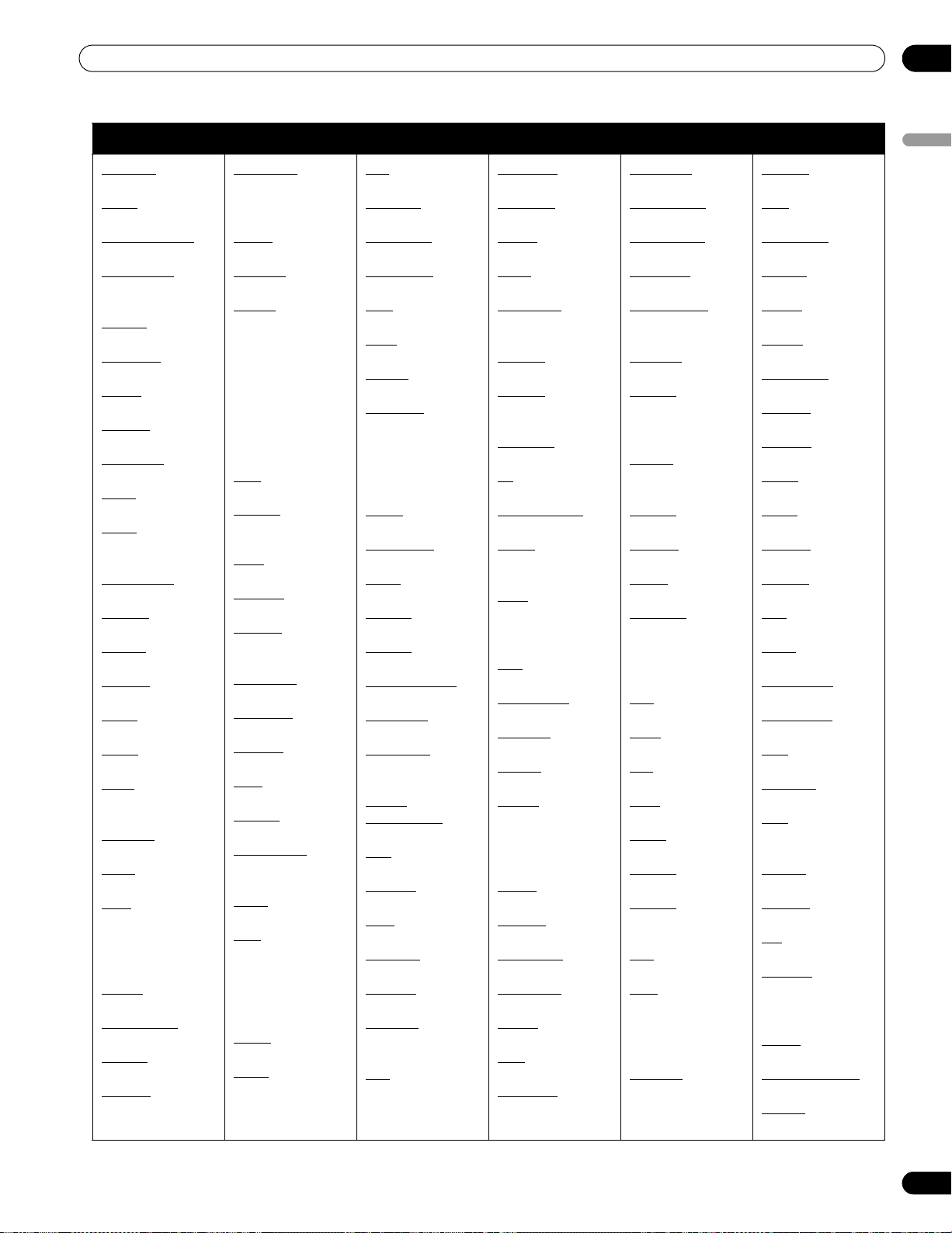
91
En
Appendix
09
English
Brand/Code Brand/Code Brand/Code Brand/Code Brand/Code Brand/Code
Motorola
0856, 0869
MTEC
1214
Multibroadcast
0642, 0879
Multichoice
0642, 0879,
1433
Myryad
0200
NEOTION
1334
Netsat
0099, 0887
Neuling
1232
Next Level
0869
Nikko
0200, 0723
Nokia
0723, 0853,
1023, 1223
Nordmende
1611
OctalTV
1505
Omega
0887
Opentel
1232, 1412
Optex
1611, 1626
Optus
0879
Orbis
1232, 1334,
1412
Orbitech
1100
P/Sat
1232
Pace
0200, 0329,
0847, 0853,
0887, 1175,
1323, 1423
Pacific
1284, 1375
Packard Bell
1111
Palcom
1409
Panasat
0879, 1433
Panasonic
0247, 0701,
0847, 1304,
1404
Panda
0173
peeKTon
1457
Philips
0099, 0173,
0200, 0722,
0749, 0775,
0819, 0847,
0853, 0856,
0887, 1076,
1114, 1142,
1442, 1672,
1749
Pino
1334
Pioneer
0329, 0853,
1308
PMB
1611
Preisner
1113
Premier
0723, 0853,
1429
Primacom
1111
Primestar
0869
Proscan
0392, 0566
QNS
1367, 1404
Radiola
0200
RadioShack
0566, 0775,
0869
Radix
1113
RCA
0143, 0392,
0566, 0775,
0855, 1142,
1291, 1392,
1442
Rebox
1214
Regal
1251
RFT
0200
Roadstar
0853
Rollmaster
1413
Rownsonic
1567
SAB
1251
Saba
0820
Sagem
0820, 1114
Samsung
0853, 1108,
1142, 1206,
1276, 1377,
1442, 1458,
1570, 1609
Sanyo
1219
Sat Control
1300
SAT+
1409
Satelco
1232
Satplus
1100
Schaub Lorenz
1214
Schneider
1206, 1251
Schwaiger
1111, 1334,
1412, 1457
Sedea
Electronique
1206, 1626
SEG
1251, 1626
Septimo
1375
Serd
1412
Servimat
1611
ServiSat
1251
Siemens
0173, 1334,
1429
SKY
0099, 0847,
0856, 0887,
1175, 1856
Sky Brazil
0856, 0887
SKY Italia
0853
Sky XL
1251, 1412
Sky+
1175
Skymaster
1334, 1409,
1567, 1611
Skymax
0200
Skyplus
1232, 1334,
1412
Skyvision
1334
SL
1672
SM Electronic
1409
Smart
1113, 1232,
1404, 1413
Sony
0639, 0847,
0853, 1558,
1639
Star
0887
Star Choice
0869
Star Trak
0772, 0869
Starlite
0200
Strong
0820, 0853,
0879, 1284,
1300, 1409,
1626
Sunny
1300
Sunstar
0642
Supernova
0887
Supratech
1413
Systec
1334
Teac
1251
TechniSat
1100, 1195
Technosat
1206
Technosonic
1672
Technotrend
1429
Techwood
1284, 1626
TELE System
1251, 1409,
1611
TeleClub
1367
Telestar
1100, 1251,
1334, 1626,
1672
Televes
1214, 1300,
1334
Televisa
0887
Telewire
1232
Tevion
1409, 1672
Thomson
0392, 0566,
0820, 0847,
0853, 1046,
1175, 1291
Tiny
1672
Tividi
1429
Tivo
1142, 1442
Tokai
0200
Tonna
1611
Topfield
1206, 1208
Toshiba
0749, 0790,
1284, 1749
TPS
0820
Triax
0200, 0853,
1113, 1251,
1291, 1611,
1626
TT-micro
1429
Twinner
1611
UEC
0879
UltimateTV
1392
Uniden
0722
Unisat
0200
United
1251
Universum
0173, 1251
Variosat
0173
Ventana
0200
Vestel
1251
Victor
0492
ViewSat
1232
Visiosat
1413, 1457
Viva
0856
Voom
0869
Wavelength
1232, 1413
Wharfedale
1284
Wisi
0173, 1232
Worldsat
1214, 1251
Xsat
0847, 1214,
1323
Xtreme
1300
Yakumo
1413
Yes
0887
Zehnder
1232, 1251,
1334, 1412,
1413
Zenith
0856, 1856
Zeta Technology
0200
Zinwell
2280
KRP-600M_500M.book Page 91 Monday, June 16, 2008 10:23 AM
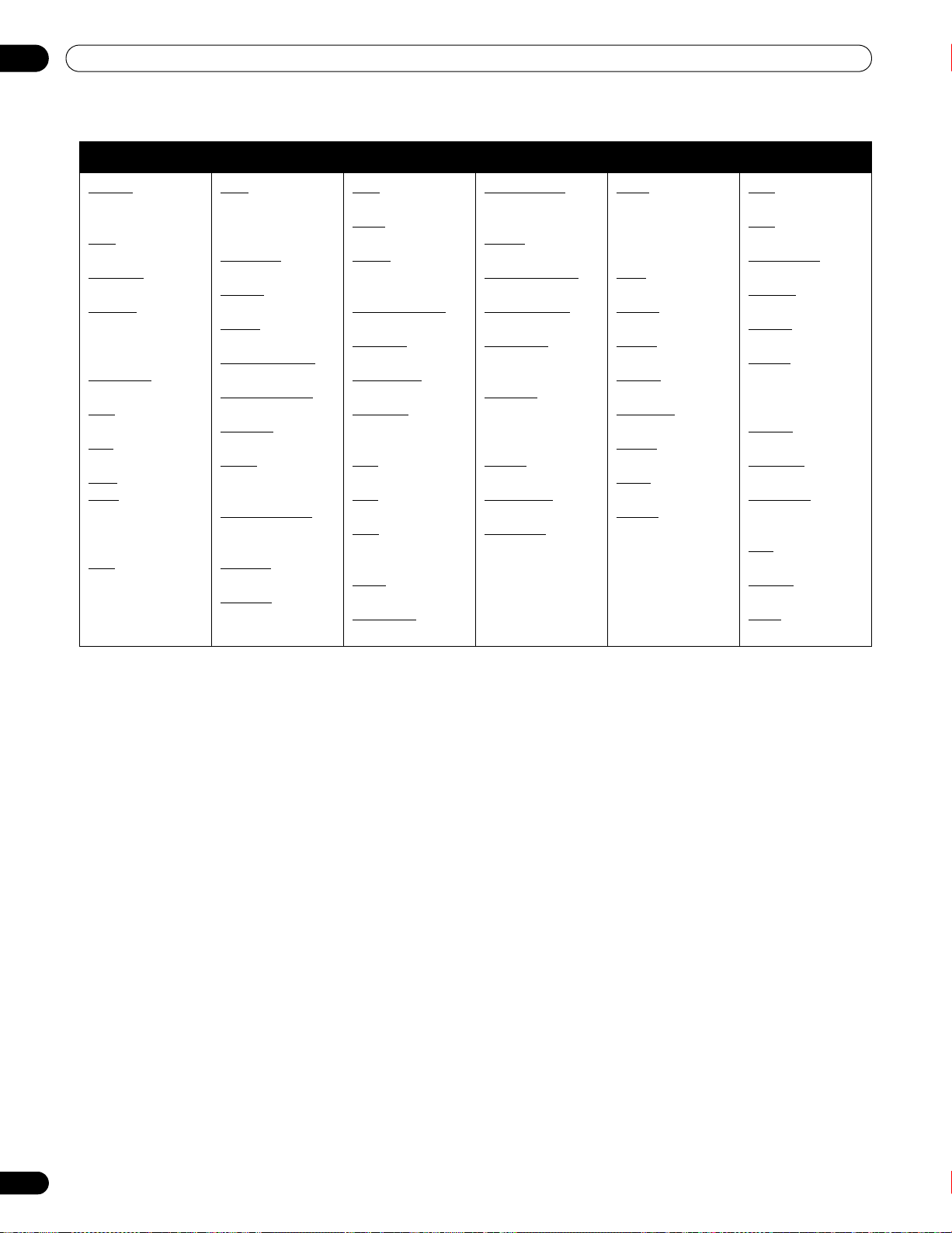
92
En
09
Appendix
9.1.3 VCR
Brand/Code Brand/Code Brand/Code Brand/Code Brand/Code Brand/Code
A-Mark
0000, 0037,
0278
ABS
1972
Accurian
0000
Admiral
0039, 0047,
0048, 0060,
0121, 0209
Adventura
0000, 0037
Aiko
0278
Aim
0278, 0348,
0642
Aiwa
0000, 0032,
0037, 0209,
0348, 1291
Akai
0037, 0315,
0348, 0642
Alba
0000, 0081,
0209, 0278,
0315, 0348
Alienware
1972
Allegro
0039
Allstar
0081
America Action
0278
American High
0035, 0081
Amstrad
0000, 0278
Anam
0037, 0162,
0226, 0278
Anam National
0162, 0226,
1162, 1562
Ansonic
0000
Aristona
0081
ASA
0037, 0081
Astra
0035
Asuka
0000, 0037,
0038, 0081
Audio-Technica
0058
Audiolab
0081
Audiosonic
0278
Audiovox
0037, 0038,
0278
Avis
0000
AVP
0000
Awa
0037, 0043,
0278, 0642
Baird
0000, 0278
Basic Line
0278
Bell & Howell
0000, 0035,
0039, 0048
Bestar
0278
Black Diamond
0642
Black Panther
0278
Blaupunkt
0081, 0162,
0226
Blue Sky
0037, 0209,
0278, 0348,
0642
Brandt
0320
Brinkmann
0209, 0348
Broksonic
0121, 0184,
0209, 0348
Bush
0000, 0081,
0209, 0278,
0315, 0348,
0642
Calix
0037
Candle
0037, 0038
Canon
0035
Carena
0081, 0209
Carrefour
0045
Carver
0035, 0081
Casio
0000
Cathay
0278
CCE
0278
CGE
0000
Changhong
0048, 0081
Cimline
0209
Cineral
0278
Citizen
0000, 0035,
0037, 0209,
0278
Classic
0037
Clatronic
0000
Colortyme
0035, 0045,
0060, 0278
Colt
0000
Condor
0278
Craig
0037, 0047
KRP-600M_500M.book Page 92 Monday, June 16, 2008 10:23 AM
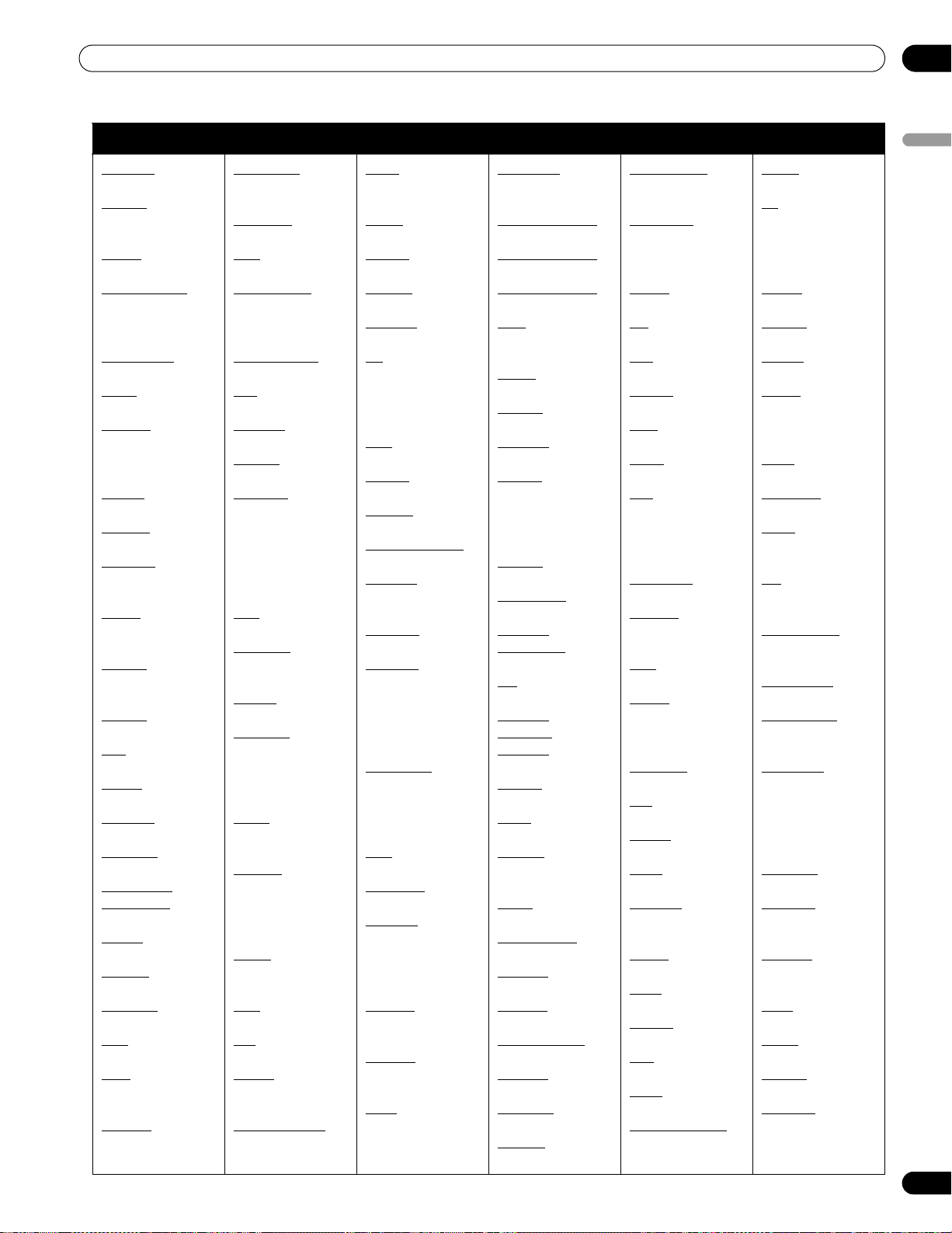
93
En
Appendix
09
English
Brand/Code Brand/Code Brand/Code Brand/Code Brand/Code Brand/Code
Criterion
0000
Crosley
0000, 0035,
0081, 0149
Crown
0037, 0278
Curtis Mathes
0000, 0035,
0060, 0162,
0278
CyberPower
1972
Cyrus
0081
Daewoo
0037, 0045,
0209, 0278,
0642
Dansai
0278
Daytron
0037, 0278
De Graaf
0042, 0048,
0081
Decca
0000, 0067,
0081, 0209
Degraff
0042, 0048,
0081
Deitron
0278
Dell
1972
Denon
0042, 0081
Diamant
0037
Diamond
0348
Dick Smith
Electronics
0642
Digitor
0642
DirecTV
0739
Domland
0209
DSE
0642
Dual
0000, 0081,
0278, 0348
Dumont
0000, 0081
Durabrand
0038, 0039,
0642
Dynatech
0000
Elbe
0038, 0278
Electrohome
0000, 0037,
0043, 0060,
0209
Electrophonic
0037
Elta
0278
Emerald
0121, 0184
Emerex
0032
Emerson
0000, 0035,
0037, 0039,
0043, 0045,
0121, 0184,
0209, 0278,
0348
ESC
0278
Ferguson
0000, 0278,
0320, 0348
Fidelity
0000
Finlandia
0000, 0037,
0042, 0043,
0048, 0081,
0226
Finlux
0000, 0042,
0081
Firstline
0037, 0042,
0043, 0045,
0209, 0278,
0348
Fisher
0000, 0039,
0047
Flint
0209, 0348
Fuji
0033, 0035
Fujitsu
0000, 0037,
0045
Fujitsu General
0037
Funai
0000, 0037,
0278
Galaxi
0000
Galaxis
0278
Garrard
0000
Gateway
1972
GE
0000, 0035,
0048, 0060,
0149, 0226,
0320
GEC
0081
Gemini
0060
General
0045
General Technic
0348
Genexxa
0000, 0037,
0278
Go Video
0614
GoldStar
0000, 0035,
0037, 0038,
0039, 0209,
0225, 0226,
0278
Goodmans
0000, 0037,
0081, 0209,
0278, 0348,
0642
GPX
0037
Gradiente
0000
Granada
0000, 0035,
0037, 0042,
0048, 0081,
0226
Grandin
0000, 0037,
0209, 0278
Grundig
0081, 0226,
0320, 0348
Haaz
0348
Hanseatic
0037, 0038,
0081, 0209
Harley Davidson
0000
Harman/Kardon
0038, 0081
Hewlett Packard
1972
HI-Q
0000, 0035,
0047
Hinari
0209, 0278
Hisawa
0209
Hischito
0045
Hitachi
0000, 0035,
0037, 0042,
0045, 0081,
0089
Hoeher
0278, 0642
Hornyphon
0081
Howard
Computers
1972
HP
1972
Hughes
Network
Systems
0042, 0739
Humax
0739
Hush
1972
Hypson
0000, 0037,
0209, 0278
Hytek
0000, 0047
iBUYPOWER
1972
Imperial
0000
Ingersol
0209
Instant Replay
0035, 0226
Interbuy
0037
Interfunk
0081
Internal
0278
International
0037, 0278,
0642
Intervision
0000, 0037,
0209, 0278,
0348
Irradio
0037, 0081
ITV
0037, 0278
JBL
0278
Jensen
0067
JMB
0209, 0348
Joyce
0000
JVC
0045, 0058,
0067, 0081,
0184, 1162,
1279
Kambrook
0037
Karcher
0081, 0278,
0642
KEC
0037, 0278
Kendo
0037, 0209,
0278, 0315,
0348, 0642
Kenwood
0038, 0067
KIC
0000
Kimari
0047
Kioto
0348
Kneissel
0037, 0209,
0278, 0348
Kodak
0035, 0037
Kolin
0043
Kolster
0209
KTV
0000
Kuba
0047
Kuba Electronic
0047
Lenco
0278
LG
0000, 0037,
0038, 0042,
0045, 0209,
0225, 0278
Lifetec
0209, 0348
Linksys
1972
Lloyd’s
0000, 0038
Loewe
0037, 0081,
0162, 1062,
1562
Logik
0000, 0209
Lumatron
0278
Luxor
0043, 0047,
0048, 0315
LXI
0000, 0037,
0042, 0067
M Electronic
0000, 0037,
0038
Magnadyne
0081
Magnasonic
0000, 0037,
0278
Magnavox
0000, 0035,
0037, 0039,
0048, 0081,
0149, 0226,
0642
Magnum
0642
Manesth
0045, 0081,
0209
Marantz
0035, 0038,
0081, 0209
Mark
0000, 0278
Marta
0037
Mastec
0642
Master’s
0278
KRP-600M_500M.book Page 93 Monday, June 16, 2008 10:23 AM
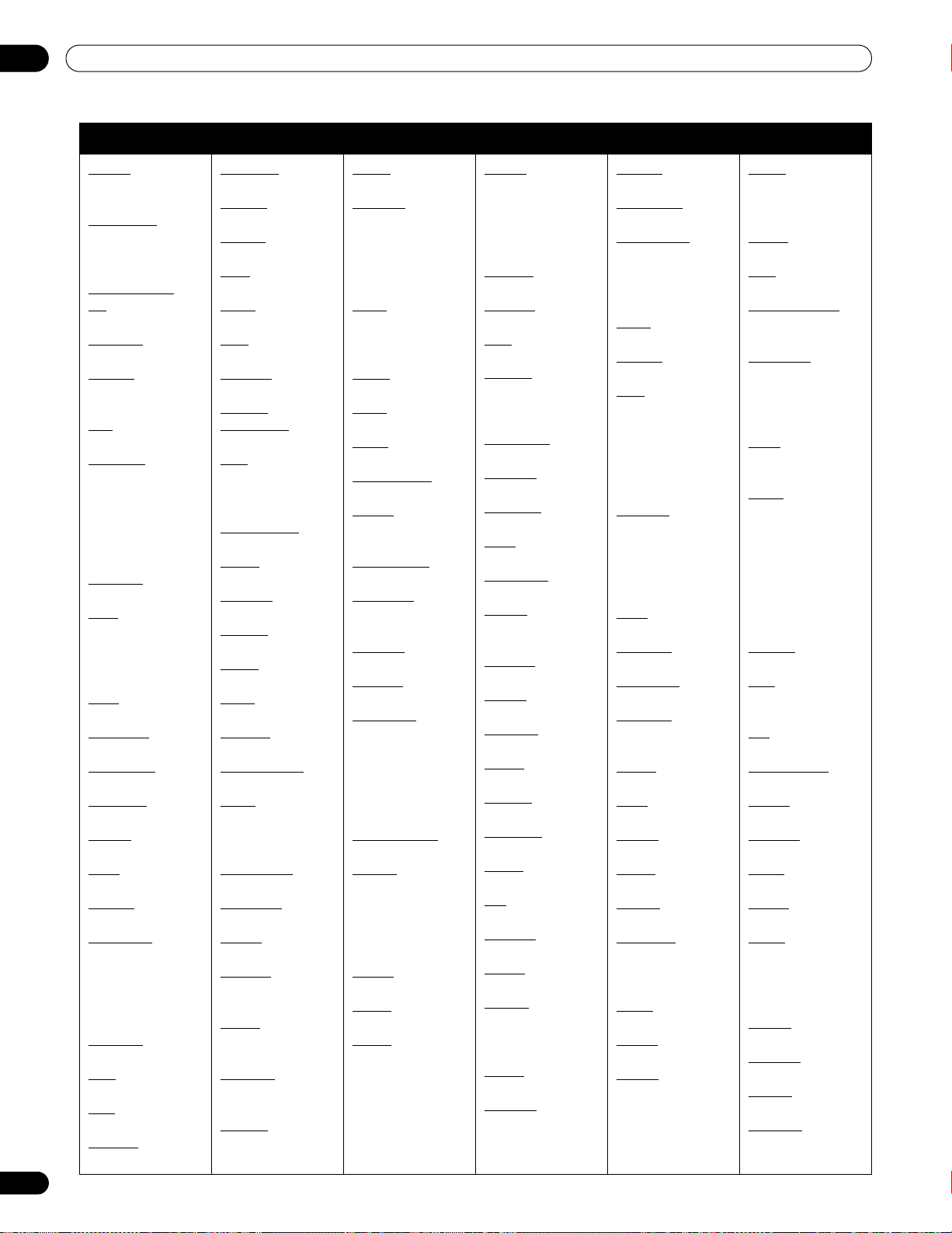
94
En
09
Appendix
Brand/Code Brand/Code Brand/Code Brand/Code Brand/Code Brand/Code
Matsui
0037, 0209,
0278, 0348
Matsushita
0035, 0081,
0162, 0226,
1162
Media Center
PC
1972
Mediator
0081
Medion
0209, 0348,
0642
MEI
0035
Memorex
0000, 0035,
0037, 0039,
0047, 0048,
0162, 0209,
0278, 0348,
1162
Metronic
0081
Metz
0037, 0081,
0162, 0226,
1062, 1162,
1562
MGA
0043, 0060
Micormay
0348
Micromaxx
0209
Microsoft
1972
Migros
0000
Mind
1972
Minolta
0042
Mitsubishi
0000, 0042,
0043, 0047,
0048, 0060,
0067, 0081,
0642
Motorola
0035, 0048
MTC
0000
MTX
0000
Multitec
0037
Multitech
0000, 0039
Murphy
0000
Myryad
0081
NAD
0058
Naiko
0348, 0642
NAP
0039
National
0226
Nebula
Electronics
0033
NEC
0035, 0037,
0038, 0048,
0067, 0278
Neckermann
0081
Nesco
0000
Neufunk
0209
Newave
0037
Nikkai
0278
Nikko
0037, 0278
Nikkodo
0037, 0278
Niveus Media
1972
Nokia
0042, 0048,
0081, 0278,
0315
Nordmende
0067, 0320
Northgate
1972
Nu-Tec
0209
Oceanic
0000, 0048,
0081
Okano
0209, 0278,
0315, 0348
Olympus
0035, 0162,
0226
Onimax
0642
Onkyo
0222
Optimus
0000, 0035,
0037, 0047,
0048, 0058,
0162, 1062,
1162
Orion
0000, 0121,
0184, 0209,
0278, 0348
Orson
0000
Osaki
0000, 0037
Otake
0209
Otto Versand
0081
Pacific
0000, 0348,
0642
Packard Bell
1972
Palladium
0037, 0209,
0348
Palsonic
0000, 0642
Panama
0035
Panasonic
0000, 0035,
0162, 0225,
0226, 0614,
0616, 1062,
1162, 1244,
1293, 1562
Pathe Cinema
0043
Penney
0000, 0035,
0037, 0038,
0042, 0047,
0067, 0081,
0162
Pentax
0042
Perdio
0000, 0209
Philco
0000, 0035,
0038, 0081,
0209, 0226
Philips
0000, 0035,
0045, 0048,
0081, 0162,
0209, 0226,
0616, 0739
Phoenix
0278
Phonola
0081
Pilot
0037
Pioneer
0042, 0058,
0067, 0081,
0162, 0168
Polk Audio
0081
Portland
0278
Precision
0058
Prinz
0000
Profitronic
0081
Proline
0000, 0278,
0320, 0642
Proscan
0060
Prosco
0278
Prosonic
0209, 0278
Protec
0000
Protech
0081
ProVision
0278
Pulsar
0039, 0278
Pye
0000, 0081
Qisheng
0060
Quartz
0035, 0047
Quasar
0035, 0162,
0226, 0278,
1162
Quelle
0081
Radialva
0037, 0048,
0081
Radiola
0081
Radionette
0037
RadioShack
0000, 0035,
0037, 0047,
0048, 0162,
1162
Radix
0037
Randex
0037
RCA
0000, 0035,
0042, 0045,
0048, 0058,
0060, 0149,
0226, 0320,
0880
Realistic
0000, 0035,
0037, 0047,
0048, 0121,
0162, 0278,
1162
Reoc
0348
ReplayTV
0614, 0616
Ricavision
1972
Roadstar
0037, 0038,
0081, 0278
Runco
0039
Saba
0278, 0320
Saisho
0209, 0348
Salora
0043
Sampo
0037, 0048
Samsung
0000, 0038,
0045, 0060,
0739
Sanky
0039, 0048
Sansei
0048
Sansui
0000, 0067,
0209, 0348
Sanyo
0000, 0047,
0048, 0067,
0348
Saville
0278
SBR
0081
Schaub Lorenz
0000, 0315,
0348
Schneider
0000, 0037,
0042, 0081,
0278, 0348,
0642
Scott
0043, 0045,
0121, 0184
Sears
0000, 0033,
0035, 0037,
0039, 0042,
0043, 0045,
0047, 0048,
0058, 0060,
0067, 0162,
0209
Seaway
0278
SEG
0081, 0278,
0642
SEI
0081
Sei-Sinudyne
0081
Seleco
0037
Semivox
0045, 0209
Semp
0045
Sentra
0278
Sharp
0000, 0032,
0037, 0047,
0048, 0209,
1285
Shinco
0000
Shintom
0000, 0039
Shivaki
0037
Siemens
0037, 0081,
0320
KRP-600M_500M.book Page 94 Monday, June 16, 2008 10:23 AM
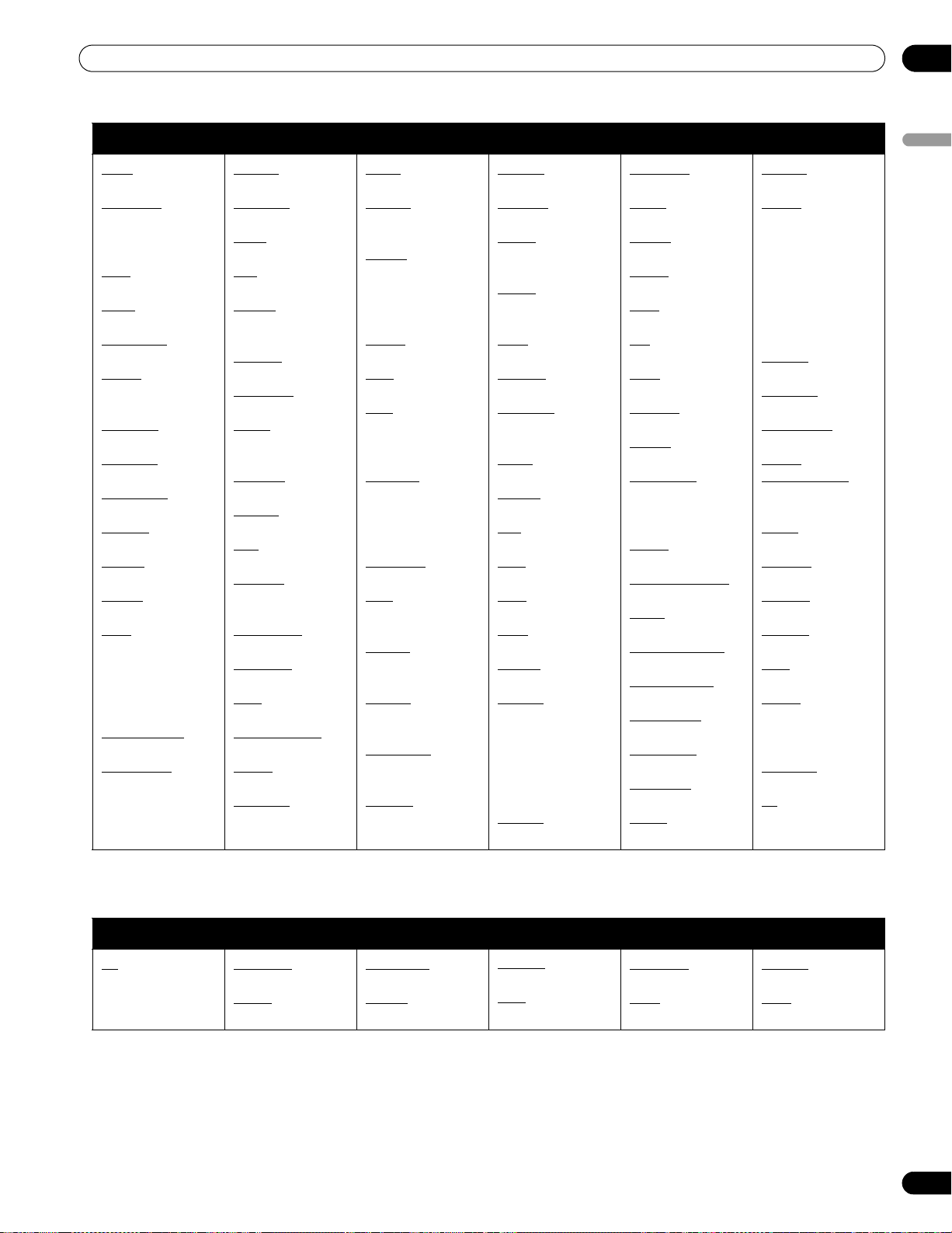
95
En
Appendix
09
English
9.1.4 BDP (Blu-ray)
Brand/Code Brand/Code Brand/Code Brand/Code Brand/Code Brand/Code
Siera
0081
Signature
0000, 0035,
0037, 0048,
0060, 0149
Silva
0037
Silver
0278
SilverCrest
0642
Singer
0037, 0045,
0348
Sinudyne
0081, 0209
Smaragd
0348
Sonic Blue
0614, 0616
Sonolor
0048
Sontec
0037, 0278
Sonwa
0642
Sony
0000, 0032,
0033, 0035,
0047, 0048,
0067, 0226,
1636, 1972
Soundmaster
0000
Soundwave
0037, 0209,
0348
Stack 9
1972
Standard
0278
Stern
0278
STS
0042
Sunkai
0209, 0278,
0348
Sunstar
0000
Suntronic
0000
Supra
0037, 0278,
0348
Susumu
0037
SV2000
0000
SVA
0000
Sylvania
0000, 0035,
0043, 0081
Symphonic
0000
Systemax
1972
T+A
0162
Tagar Systems
1972
Taisho
0209
Tandberg
0278
Tandy
0000
Tashiko
0000, 0037,
0048, 0081
Tatung
0000, 0043,
0045, 0048,
0067, 0081,
0209, 0348
Tch ibo
0348
TCM
0348
Teac
0000, 0037,
0067, 0278,
0642
Technics
0000, 0035,
0037, 0081,
0162, 0226,
1162
TechniSat
0348
Teco
0035, 0037,
0038, 0048
Tedelex
0037, 0209,
0348, 0642
Teknika
0000, 0035,
0037
Telefunken
0209, 0278,
0320, 0642
Telerent
0226
Telestar
0037
Teletech
0000, 0278
Tensai
0000, 0037,
0278
Tevion
0209, 0348,
0642
Texet
0278
Thomas
0000
Thomson
0060, 0067,
0278, 0320
Thorn
0037, 0320
Tisonic
0278
Tivo
0739, 1996
TMK
0000
TNIX
0037
Tok ai
0037
Top lin e
0348
Tos hiba
0000, 0042,
0043, 0045,
0067, 0081,
0209, 1008,
1290, 1972,
1996
Tos oni c
0278
Totevision
0037
Touch
1972
Toyoda
0278
Tradex
0081
Triad
0278
Trix
0037
Ultra
0045, 0278
Ultravox
0278
United
0348
Universum
0000, 0037,
0081, 0209,
0348
Vector
0045
Vector Research
0038, 0184
Victor
0067
Video Concepts
0045
Video Technic
0000
Videomagic
0037
Videosonic
0000
Viewsonic
1972
Villain
0000
Voodoo
1972
Wards
0000, 0033,
0035, 0037,
0038, 0039,
0042, 0043,
0045, 0047,
0048, 0058,
0060, 0081,
0149
Watson
0081, 0642
Weltblick
0037
Wharfedale
0642
White
Westinghouse
0000, 0209,
0278
World
0209, 0348
XR-1000
0000, 0035
Yamaha
0038
Yamishi
0278
Yoko
0037
Zenith
0000, 0033,
0037, 0039,
0209, 0278
ZT Group
1972
ZX
0209, 0348
Brand/Code Brand/Code Brand/Code Brand/Code Brand/Code Brand/Code
LG
0741
Microsoft
2083
Onkyo
1769
Panasonic
1641
Philips
2084
Pioneer
0142, 2052
RCA
1769
Samsung
0199
Sony
1516
Toshiba
1769
Xbox
2083
KRP-600M_500M.book Page 95 Monday, June 16, 2008 10:23 AM
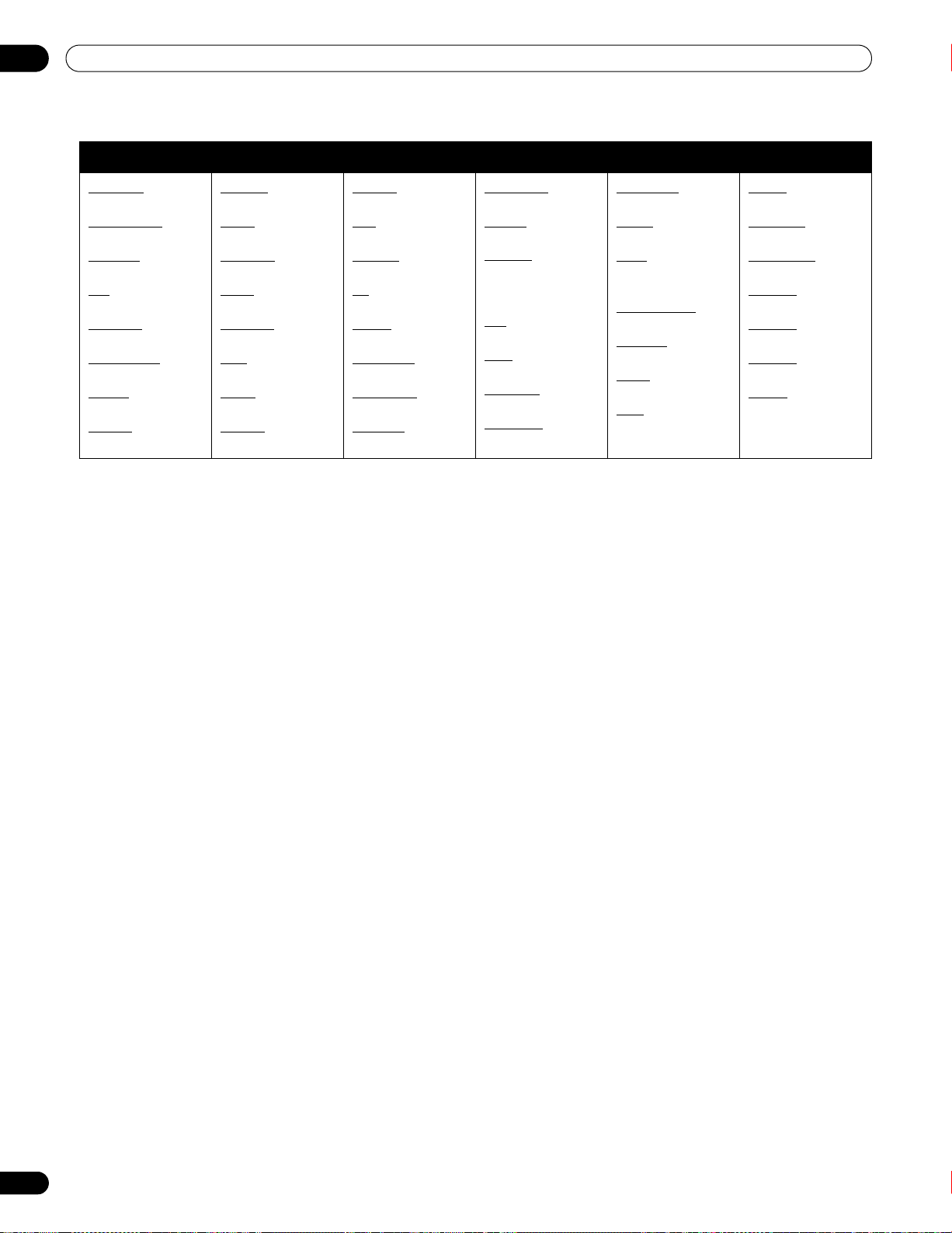
96
En
09
Appendix
9.1.5 DVD-R
Brand/Code Brand/Code Brand/Code Brand/Code Brand/Code Brand/Code
Accurian
0675
Apex Digital
1056
Aristona
0646
Cat
1421
Centrum
1227
CyberHome
1129
Denon
0490
Denver
1056
Digitrex
1056
Ellion
1421
Emerson
0675
Funai
0675
Go Video
0741
GPX
0741
H & B
1421
Hitachi
1664
Humax
0646
JVC
1164
Kreisen
1421
LG
0741
Loewe
0741
Magnavox
0646, 0675
Mitsubishi
1403
Palsonic
1056
Panasonic
0490
Philips
0646, 1340
Pioneer
0571, 0631,
1475, 1476,
2216
Pye
0646
RCA
0522
Roadstar
1227
Samsung
0490
Schneider
0646
Sharp
0630, 0675
Sony
1033, 1070,
1431
Star Clusters
1227
Sylvania
0675
Targa
1227
Teac
1227
Tevion
1227
Thomson
0551
Universum
1227
Yakumo
1056
Yamada
1056
Yamaha
0646
Zenith
0741
KRP-600M_500M.book Page 96 Monday, June 16, 2008 10:23 AM

97
En
Appendix
09
English
9.1.6 DVD
Brand/Code Brand/Code Brand/Code Brand/Code Brand/Code Brand/Code
3D LAB
0503, 0539
A-Trend
0714
Accurian
0675
Acoustic
Solutions
0713, 1228
AEG
0788, 1233
AFK
1152
Aim
0672
Airis
0672, 1224
Aiwa
0533, 0641
Akai
0690, 0695,
0788, 0898,
1115, 1233
Akura
0898, 1233
Alba
0539, 0672,
0695, 0713
Allegro
0869
Altacom
1224
Amitech
0850
Amstrad
0713
Ansonic
0759
Apex Digital
0533, 0672,
1056, 1061
Arena
1115
Aristona
0539, 0646
Arrgo
1023
Asono
1224
Atacom
1224
Audiosonic
0690
Audix
0713
Autovox
0713
Auvio
0843
Basic Line
0713
Baze
0898
BBK
1224
Bel Canto
Design
1571
Black Diamond
0713
Blu:sens
1233
Blue Parade
0571
Blue Sky
0672, 0695,
0713, 0843
Boman
0898
Brainwave
1115
Brandt
0503, 0551
Broksonic
0695
Bush
0672, 0690,
0713, 0723
C-Tech
1152
California Audio
Labs
0490
Cambridge
Soundworks
0690
Cat
0789, 1421
Centrex
0672
Centrum
0713, 0789,
1227
CGV
1115
Changhong
0627, 1061
Cinea
0841
Cinetec
0713
CineVision
0869
Citizen
0695
Clairtone
0571
Clatronic
0672, 0675,
0788, 1233
Clayton
0713
Codex
1233
Conia
0672
Contel
0788
Creative
0503, 0539
Crown
0690, 0713,
1115
Crypto
1228
CyberHome
0714, 0816,
1023, 1129
D-Vision
1115
Daewoo
0490, 0714,
0869, 1172
Dansai
1115
Dantax
0539, 0713,
0723
Decca
1115
Denon
0490, 0634,
1282, 1406
Denver
0672, 0788,
0898, 1056
Desay
0843
Dgtec
0672
Dick Smith
Electronics
1152
Digihome
0713
DigiLogic
0713
Digitor
0690
Digitrex
0672, 1056
Dinamic
0788
Disney
0675, 1270
DSE
1152
Dual
0675, 0713,
1023
Durabrand
0713, 1023
DVD2000
0521
E:max
1233
EagleTec
0714
eBench
1152
Eclipse
0723
Elfunk
0713, 0850
Elite
1152
Ellion
0850, 1421
Elta
0672, 0690,
0788, 0850,
1115, 1233
Eltax
1233
Emerson
0591, 0675,
0821
Enterprise
0591
Entivo
0503, 0539
Enzer
1228
ESA
0821
EuroLine
0675, 0788,
1115, 1233
Ferguson
0695, 0713,
0898
Finlux
0591, 0672,
0741
Firstline
0713, 0843,
0869
Funai
0675, 0695
GE
0522, 0815
Global Link
1224
Global Sphere
1152
Go Video
0573, 0741,
0744, 0869,
1044, 1075
GoldStar
0591, 0741,
0869
Goodmans
0690, 0713,
0723
GPX
0741
Gradiente
0490
Gran Prix
0898
Grandin
0713, 1233
Grundig
0539, 0551,
0695, 0713
H & B
0713, 0841,
0850, 1233,
1421
Haaz
1152
Haier
0843
Hanseatic
0741
Harman/Kardon
0582, 0702
HCM
0788
Henss
0713
HiMAX
0843
Hitachi
0573, 0664,
0695, 0713,
1664
Hiteker
0672
Hoeher
0713, 1224
Home Tech
Industries
1224
HotMedia
1152
Humax
0646
Hyundai
0850, 1061,
1228
Ingelen
0788
Ingersol
1023
Inno Hit
0713
Integra
0571, 0612,
0627
Irradio
0869, 1115,
1224, 1233
ISP
0695
JBL
0702
JMB
0695
JNC
0672
JVC
0503, 0539,
0558, 0623,
0867, 1164
Kansas
Technologies
1233
Kendo
0672, 0713
Kennex
0713, 0898
Kenwood
0490, 0534
Kiss
0841
KLH
0815
Kloss
0533
Koss
1061
Kreisen
1421
Lasonic
0627, 0789
Lecson
1533
Lenco
0713
Lenoir
1228
Lenoxx
0690
KRP-600M_500M.book Page 97 Monday, June 16, 2008 10:23 AM
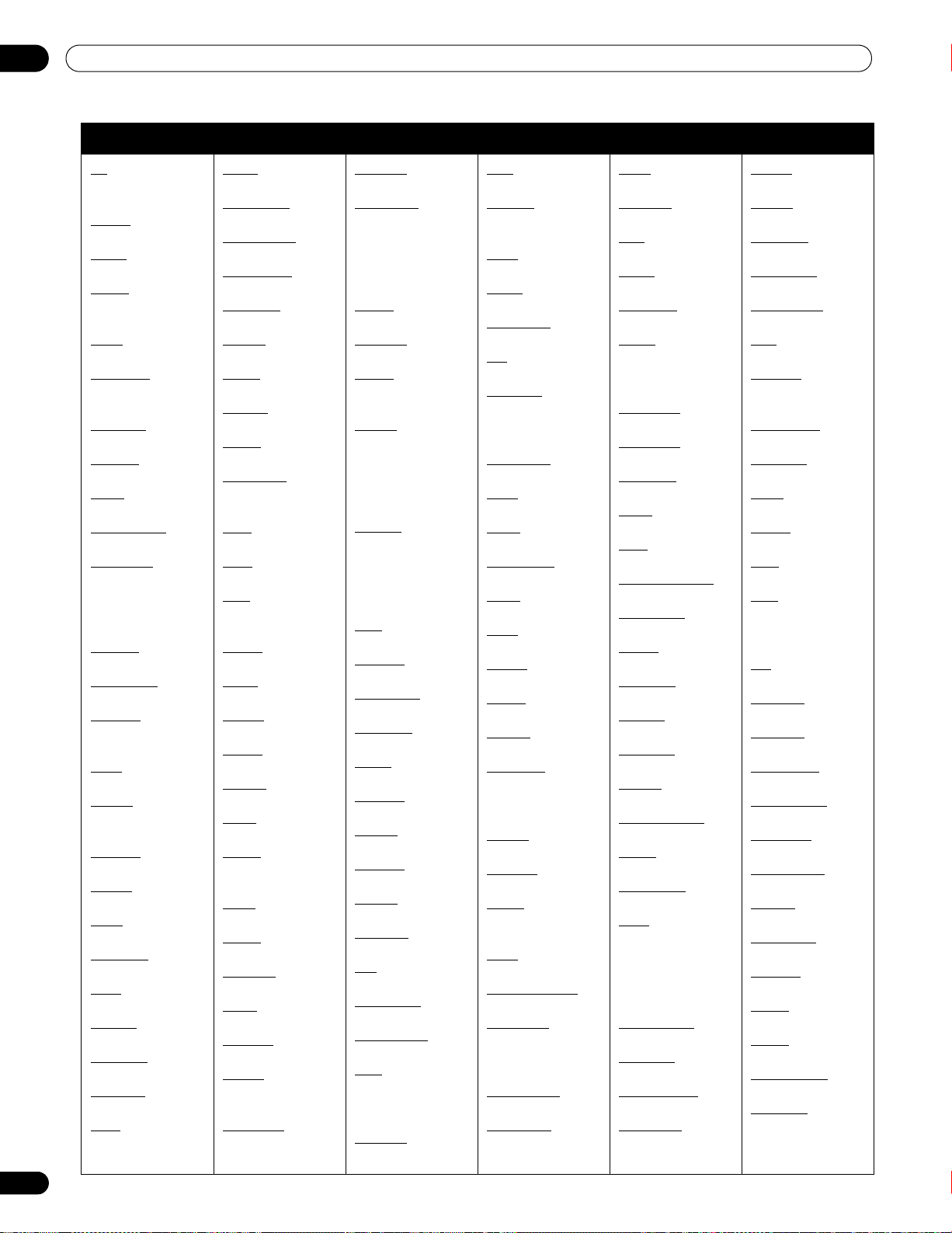
98
En
09
Appendix
Brand/Code Brand/Code Brand/Code Brand/Code Brand/Code Brand/Code
LG
0591, 0741,
0869
LiteOn
1058
Lodos
0713
Loewe
0511, 0539,
0741
Logik
0713
Lumatron
0695, 0713,
0741, 1115
Lunatron
0741
Luxman
0573
Luxor
0713
Magnasonic
0675
Magnavox
0503, 0539,
0646, 0675,
0713, 0821,
1354
Magnex
0723
Manhattan
0713
Marantz
0503, 0539,
0675
Mark
0713
Matsui
0672, 0695,
0713
Maxdorf
0788
Maxim
0713
MBO
0690
McIntosh
1533
MDS
0713
Medion
0630, 1270
Memorex
0695, 1270
Metronic
0690
Metz
0525, 0571,
0713
MiCO
0723
Micromaxx
0695
Micromedia
0503, 0539
Micromega
0539
Microsoft
0522, 2083
Minato
0752
Minax
0713
Minoka
1115
Mirror
0752
Mitsubishi
0521, 0713,
1403, 1521
MPX
0843
NAD
0741
NEC
0741, 0785,
0869
Noriko
0752
Nowa
0843
Nu-Tec
1228
Okano
0752
Olidata
0672
Omni
0690
Onkyo
0503, 0612,
0627, 1769
Oppo
1224
Optim
0843
Optimus
0525, 0571
Orion
0695, 1233
Ormond
0713
Pacific
0695, 0713,
0759
Palladium
0695, 0713
Palsonic
0672, 1056
Panasonic
0490, 0503,
0571, 0703,
1282, 1362,
1462, 1641,
1762
Panda
0789
peeKTon
0898, 1224
Philco
0675, 0690,
0788
Philips
0503, 0539,
0585, 0646,
0675, 1340,
1354, 2056,
2084
Pioneer
0142, 0490,
0525, 0571,
0631, 1475,
1476, 1571,
2052, 2216
Plu2
0850
Polaroid
1061
Polk Audio
0539
Presidian
0675
Prima
1228
Proceed
0672
Proline
0672
Proscan
0522
Proson
0713
Prosonic
0752
Pye
0539, 0646
Radionette
0741, 0869
RadioShack
0571
RCA
0522, 0571,
0822, 1132,
1769
Realistic
0571
REC
0490
Redstar
0759, 0788,
0898
Reoc
0752
Revoy
0841
Richmond
1233
Rio
0869
Roadstar
0672, 0690,
0713, 0898,
1227
Rocksonic
0789
Rotel
0558, 0623
Rowa
0759
Rownsonic
0789
Royal
0690
Saba
0551
Saivod
0759
Salora
0741
Sampo
0752
Samsung
0199, 0490,
0573, 0744,
1044, 1075
Sansui
0695, 1228
Santosh
1115
Sanyo
0675, 0695,
0713, 1228
Scan
0850
Schaub Lorenz
0788, 1115
Schneider
0539, 0646,
0713, 0788,
0869
Schoentech
0713
Schwaiger
0752
Scott
0672, 1233
Seeltech
1224
SEG
0713
Semp
0503
Shanghai
0672
Sharp
0630, 0675,
0713, 0752,
1256
Sherwood
0741
Shinsonic
0533
Sigmatek
1224
Siltex
1224
Silva
0788, 0898
Silva Schneider
0898
SilverCrest
1152
Singer
0690
Sistemas
0672
Skantic
0539, 0713
Skyworth
0898
Sliding
1115
SM Electronic
0690, 1152
Smart
0713
Sonic Blue
0573, 0869
Sony
0533, 0573,
0630, 0864,
1033, 1070,
1431, 1516,
1533
Sound Color
1233
Standard
0788, 0898
Star Clusters
1152, 1227
Starmedia
1224
Strong
0713
Sunkai
0850
Sunwood
0788, 0898
Superscan
0821
Supervision
1152
SVA
0672, 0752
Sylvania
0630, 0675,
0821
Symphonic
0675, 0821
Tandberg
0713
Targa
1227
Tch ibo
0741
TCM
0741
Teac
0571, 0675,
0741, 0759,
1227
Tec
0898
Technics
0490, 0703
Technika
1115
Technisson
1115
Technosonic
1115
Techwood
0713
Tecnimagen
1233
Tedelex
0690, 1228
Telefunken
0789
Teletech
0713
Tensai
0690
Tevion
0898, 1227
Theta Digital
0571
Thomson
0511, 0522,
0551
KRP-600M_500M.book Page 98 Monday, June 16, 2008 10:23 AM
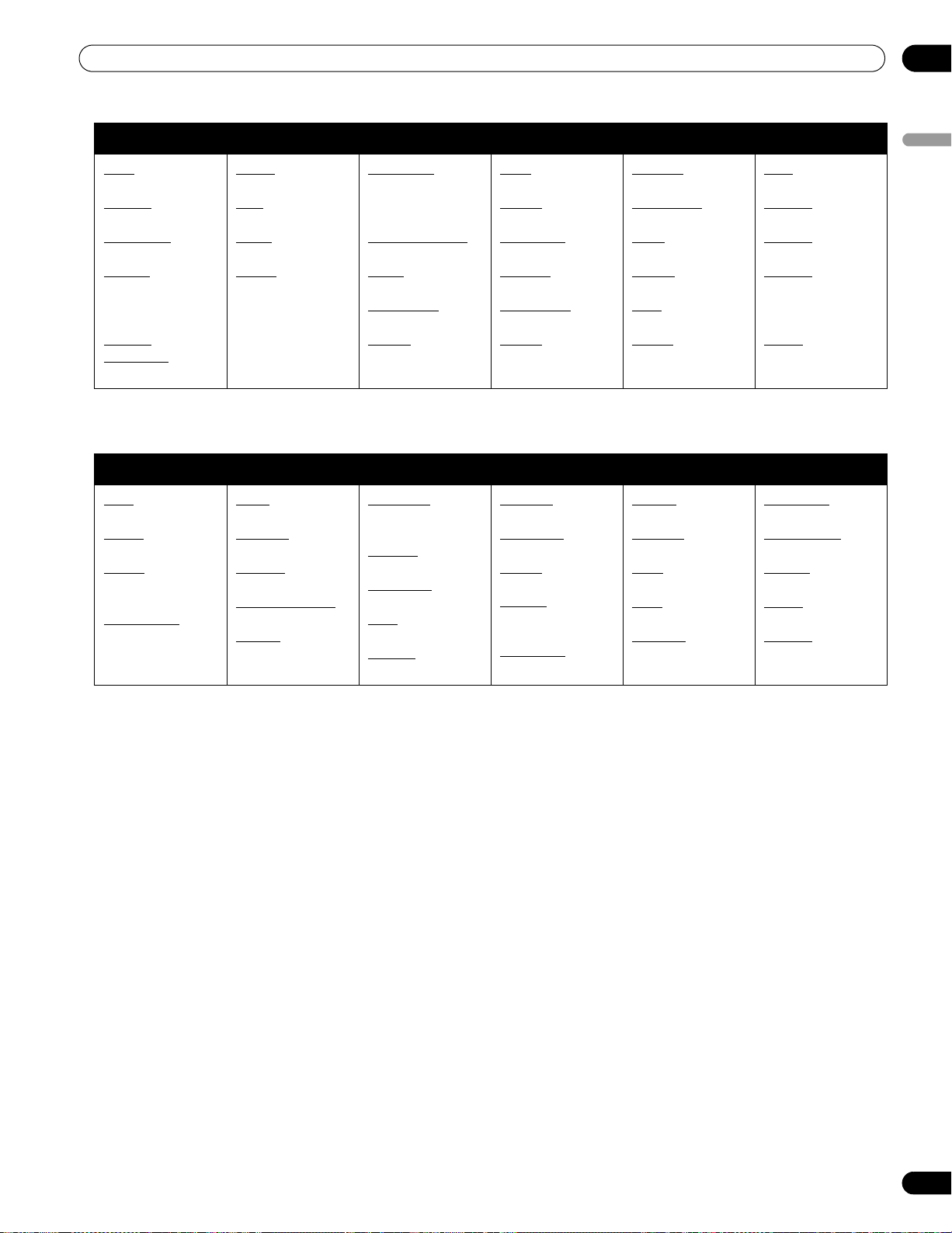
99
En
Appendix
09
English
9.1.7 LD
Brand/Code Brand/Code Brand/Code Brand/Code Brand/Code Brand/Code
Tokai
0788, 0898
Tom -Tec
0789
Top Suxess
1224
Toshiba
0503, 0539,
0573, 0695,
1154, 1769
TRANS-
continents
1233
Tredex
0843
TSM
1224
Umax
0690
United
0675, 0695,
0713, 0788,
1115, 1152,
1228, 1233
Universum
0591, 0713,
0741, 0869,
1227
Urban Concepts
0503, 0539
Vestel
0713
Viewmaster
1224
Voxson
0690
Vtrek
1228
Waitec
1224, 1233
Wellington
0713
Weltstar
0713
Wharfedale
0713, 0752
Wilson
1233
Windsor
0713
Windy Sam
0573
WIZE
1115
Woxter
1224
Xbox
0522, 2083
XLogic
1152, 1228
XMS
0788
Yakumo
1056
Yamada
1056
Yamaha
0490, 0539,
0545, 0646,
1282, 1354
Zenith
0503, 0591,
0741, 0869
Brand/Code Brand/Code Brand/Code Brand/Code Brand/Code Brand/Code
Aiwa
0203
Carver
0194
Denon
0059, 0172,
0241
Disco Vision
0023
Funai
0203
GoldStar
0172
Grundig
0059
Harman/Kardon
0194
Hitachi
0023
Magnavox
0194, 0217,
0241
Marantz
0194
Mitsubishi
0059, 0241
NAD
0059
Nagsmi
0059
Optimus
0059
Panasonic
0204
Philips
0194
Pioneer
0023, 0059,
0241, 1274
Polk Audio
0194
Quasar
0204
Realistic
0203
Sega
0023
Sony
0201
Technics
0204
Telefunken
0059
Theta Digital
0194
Toshiba
0059
Wards
0059
Yamaha
0217
KRP-600M_500M.book Page 99 Monday, June 16, 2008 10:23 AM
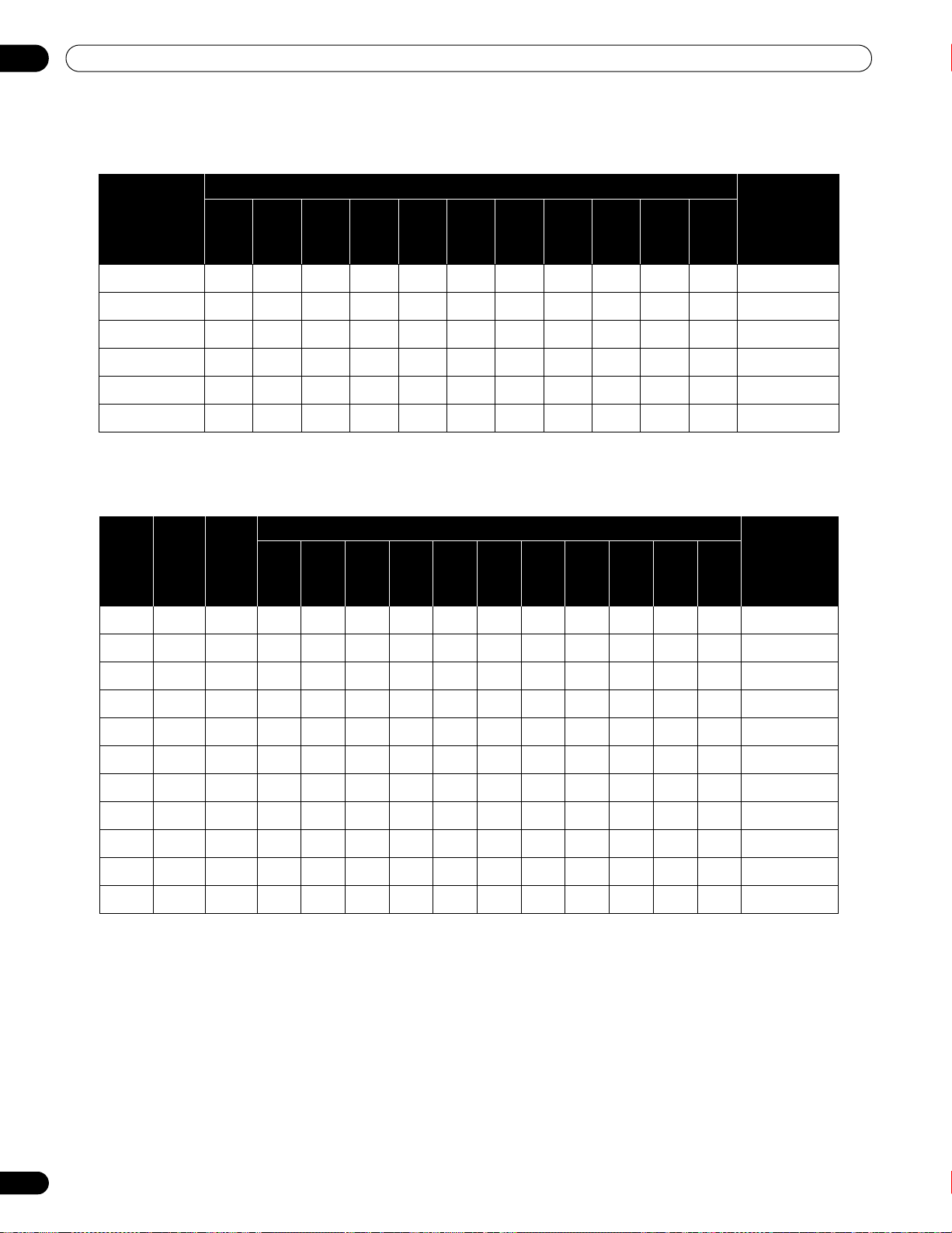
100
En
09
Appendix
9.2 Video/PC Signals (HDMI/DVI/Component/min D-Sub/Composite)
9.2.1 INPUT 1 (Video Signals)
9.2.2 INPUT 2 (Component)/INPUT 3 (D-Sub) - Video Signals (Analog)
When reproducing the analog signals in the table below, set the Color Decoding option to
Comp. 1
or
Comp. 2
.
Screen Mode
Remarks
DOT
BY
DOT
4:3 FULL
(FULL1)
FULL2
ZOOM
CINEMA
WIDE WIDE
1
WIDE
2
FULL
14:9
CINEMA
14:9
NTSC - Yes Yes - Yes Yes Yes - - Yes Yes
PAL - Yes Yes - Yes Yes Yes - - Yes Yes
SECAM - Yes Yes - Yes Yes Yes - - Yes Yes
4.43NTSC - Yes Yes - Yes Yes Yes - - Yes Yes
PAL M - Yes Yes - Yes Yes Yes - - Yes Yes
PAL N - Yes Yes - Yes Yes Yes - - Yes Yes
Resolution
Hf
(kHz)
Vf
(Hz)
Screen Mode
Remarks
DOT
BY
DOT
4:3 FULL
(FULL1)
FULL
2
ZOOM
CINEMA
WIDE WIDE
1
WIDE
2
FULL
14:9
CINEMA
14:9
480i 15.8 60.0 - Yes Yes - Yes Yes Yes - - Yes Yes
480p
31.5 60.0 - Yes Yes - Yes Yes Yes - - Yes Yes
576i 15.6 50.0 - Yes Yes - Yes Yes Yes - - Yes Yes
576p 31.3 50.0 - Yes Yes - Yes Yes Yes - - Yes Yes
720p 37.5 50.0 - Yes Yes - Yes - - Yes Yes - -
720p 45.0 60.0 - Yes Yes - Yes - - Yes Yes - -
1080i 28.1 50.0 Yes Yes Yes Yes Yes - - Yes Yes - -
1080i 33.8 60.0 Yes Yes Yes Yes Yes - - Yes Yes - -
1080p 27.0 24.0 Yes Yes Yes Yes Yes - - Yes Yes - -
1080p 56.3 50.0 Yes Yes Yes Yes Yes - - Yes Yes - -
1080p 67.5 60.0 Yes Yes Yes Yes Yes - - Yes Yes - -
KRP-600M_500M.book Page 100 Monday, June 16, 2008 10:23 AM
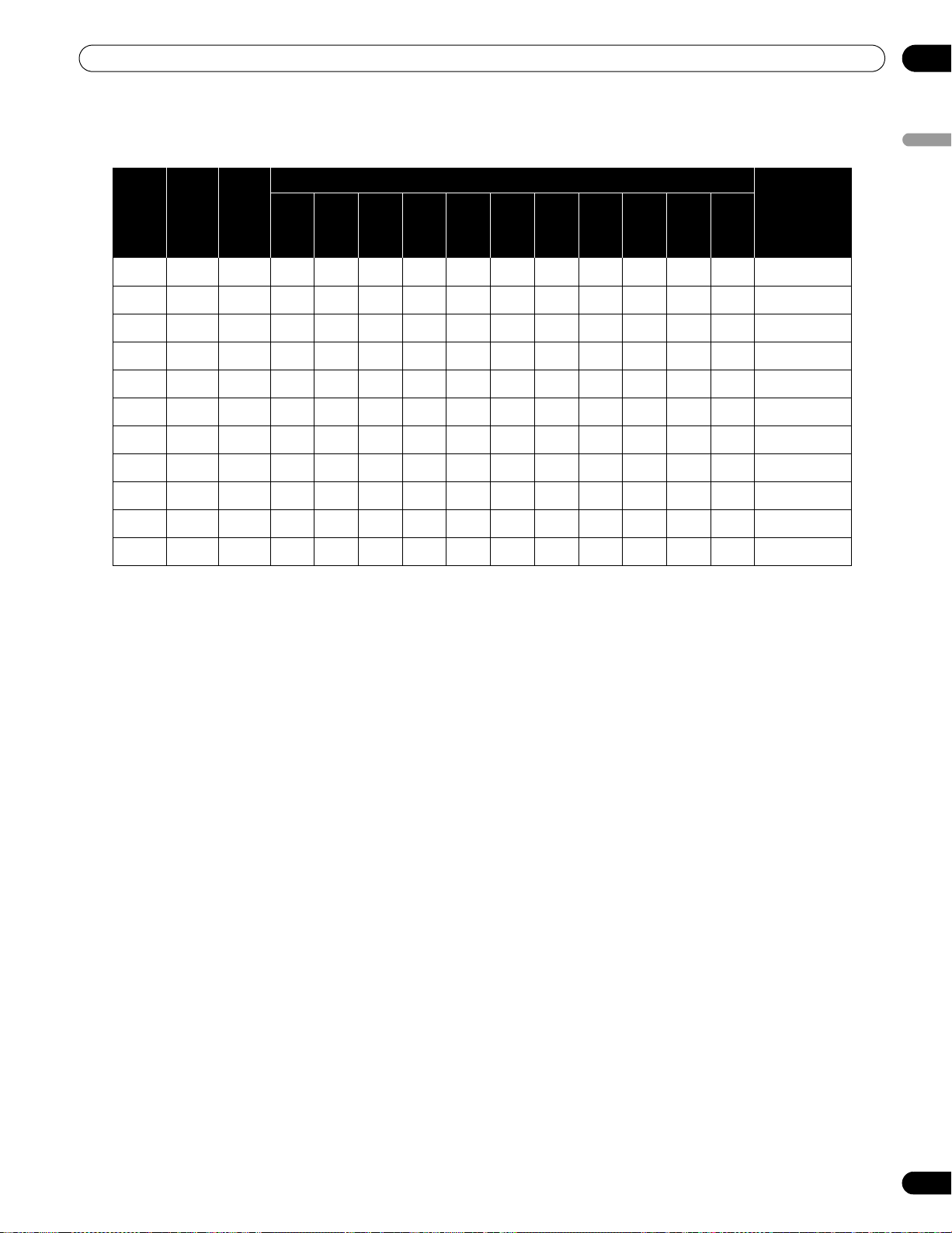
101
En
Appendix
09
English
9.2.3 INPUT 4 (DVI)/INPUT 5 and 6 (HDMI) - Video Signals (Digital)
When reproducing the digital signals in the table below, set the Signal Type option to
Video
.
Resolution
Hf
(kHz)
Vf
(Hz)
Screen Mode
Remarks
DOT
BY
DOT
4:3 FULL
(FULL1)
FULL
2
ZOOM
CINEMA
WIDE WIDE
1
WIDE
2
FULL
14:9
CINEMA
14:9
480i 15.8 60.0 - Yes Yes - Yes Yes Yes - - Yes Yes
480p
31.5 60.0 - Yes Yes - Yes Yes Yes - - Yes Yes
576i 15.6 50.0 - Yes Yes - Yes Yes Yes - - Yes Yes
576p 31.3 50.0 - Yes Yes - Yes Yes Yes - - Yes Yes
720p 37.5 50.0 - Yes Yes - Yes - - Yes Yes - -
720p 45.0 60.0 - Yes Yes - Yes - - Yes Yes - -
1080i 28.1 50.0 Yes Yes Yes Yes Yes - - Yes Yes - -
1080i 33.8 60.0 Yes Yes Yes Yes Yes - - Yes Yes - -
1080p 27.0 24.0 Yes Yes Yes Yes Yes - - Yes Yes - -
1080p 56.3 50.0 Yes Yes Yes Yes Yes - - Yes Yes - -
1080p 67.5 60.0 Yes Yes Yes Yes Yes - - Yes Yes - -
KRP-600M_500M.book Page 101 Monday, June 16, 2008 10:23 AM
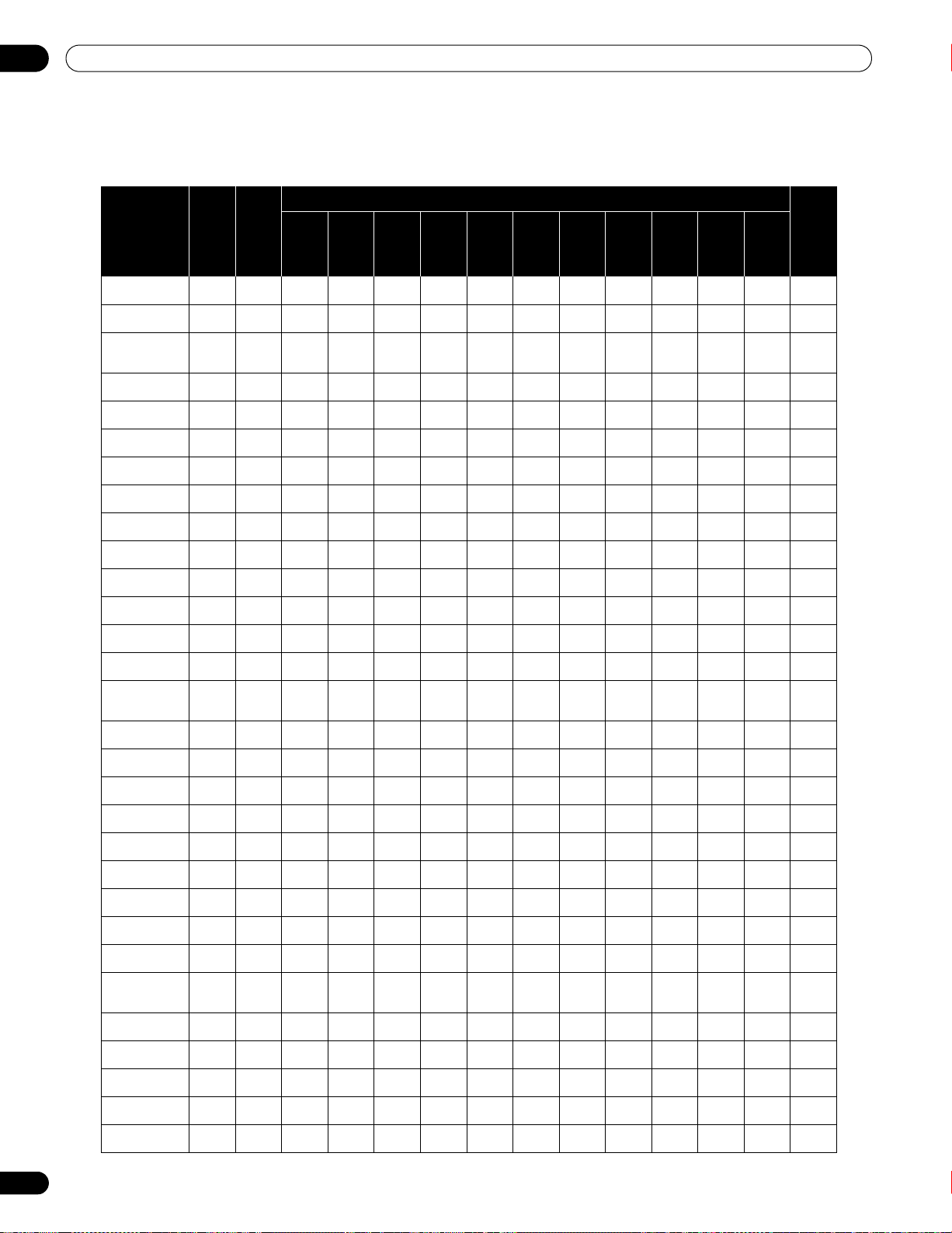
102
En
09
Appendix
9.2.4 INPUT 3 (D-Sub) - PC Signals (Analog)
When reproducing the analog signals in the table below, set the Color Decoding option to
RGB
. If the picture does
not appear properly, change the Signal Format setting to the desired resolution.
Resolution
Dot-Line
Hf
(kHz)
Vf
(Hz)
Screen Mode
Remarks
DOT
BY
DOT
4:3 FULL
(FULL1)
FULL2
ZOOM
CINEMA
WIDE WIDE
1
WIDE
2
FULL
14:9
CINEMA
14:9
720 × 400 31.5 70.1 - Yes Yes - - - - - - - -
640 × 480 31.5 59.9 - Yes Yes - - - - - - - -
640 × 480 35.0 66.7 - Yes Yes - - - - - - - -
Apple
Macintosh 13
640 × 480 37.9 72.8 - Yes Yes - - - - - - - -
640 × 480 37.5 75.0 - Yes Yes - - - - - - - -
640 × 480 43.3 85.0 - Yes Yes - - - - - - - -
720 × 480 31.5 60.0 - Yes Yes - - - - - - - -
720 × 480 27.2 71.9 - Yes Yes - - - - - - - -
848 × 480 31.0 60.0 - Yes Yes - - - - - - - -
800 × 600 35.2 56.3 - Yes Yes - - - - - - - -
800 × 600 37.9 60.3 - Yes Yes - - - - - - - -
800 × 600 48.1 72.2 - Yes Yes - - - - - - - -
800 × 600 46.9 75.0 - Yes Yes - - - - - - - -
800 × 600 53.7 85.1 - Yes Yes - - - - - - - -
832 × 624 49.7 74.6 - Yes Yes - - - - - - - -
Apple
Macintosh 16
1280 × 720
44.8 60.0 - Yes Yes - - - - - - - -
1280 × 720
18.4 71.9 - Yes Yes - - - - - - - -
1360 × 768
47.7 60.0 - Yes Yes - - - - - - - -
1280 × 768
47.8 59.9 - Yes Yes - - - - - - - -
1024
×
768
48.4 60.0 - Yes Yes - - - - - - - -
1024
×
768
56.5 70.1 - Yes Yes - - - - - - - -
1024
×
768
60.0 75.0 - Yes Yes - - - - - - - -
1024
×
768
68.7 85.0 - Yes Yes - - - - - - - -
1024
×
768
58.0 71.9 - Yes Yes - - - - - - - -
1024
×
768
60.2 74.9 - Yes Yes - - - - - - - -
Apple
Macintosh 19
1280
×
768
56.0 69.8 - Yes Yes - - - - - - - - CVT
1280
×
768
57.8 72.1 - Yes Yes - - - - - - - -
1280
×
800
49.7 60.0 - Yes Yes - - - - - - - -
1152
×
864
53.7 60.0 - Yes Yes - - - - - - - -
1152
×
864
67.5 75.0 - Yes Yes - - - - - - - -
KRP-600M_500M.book Page 102 Monday, June 16, 2008 10:23 AM
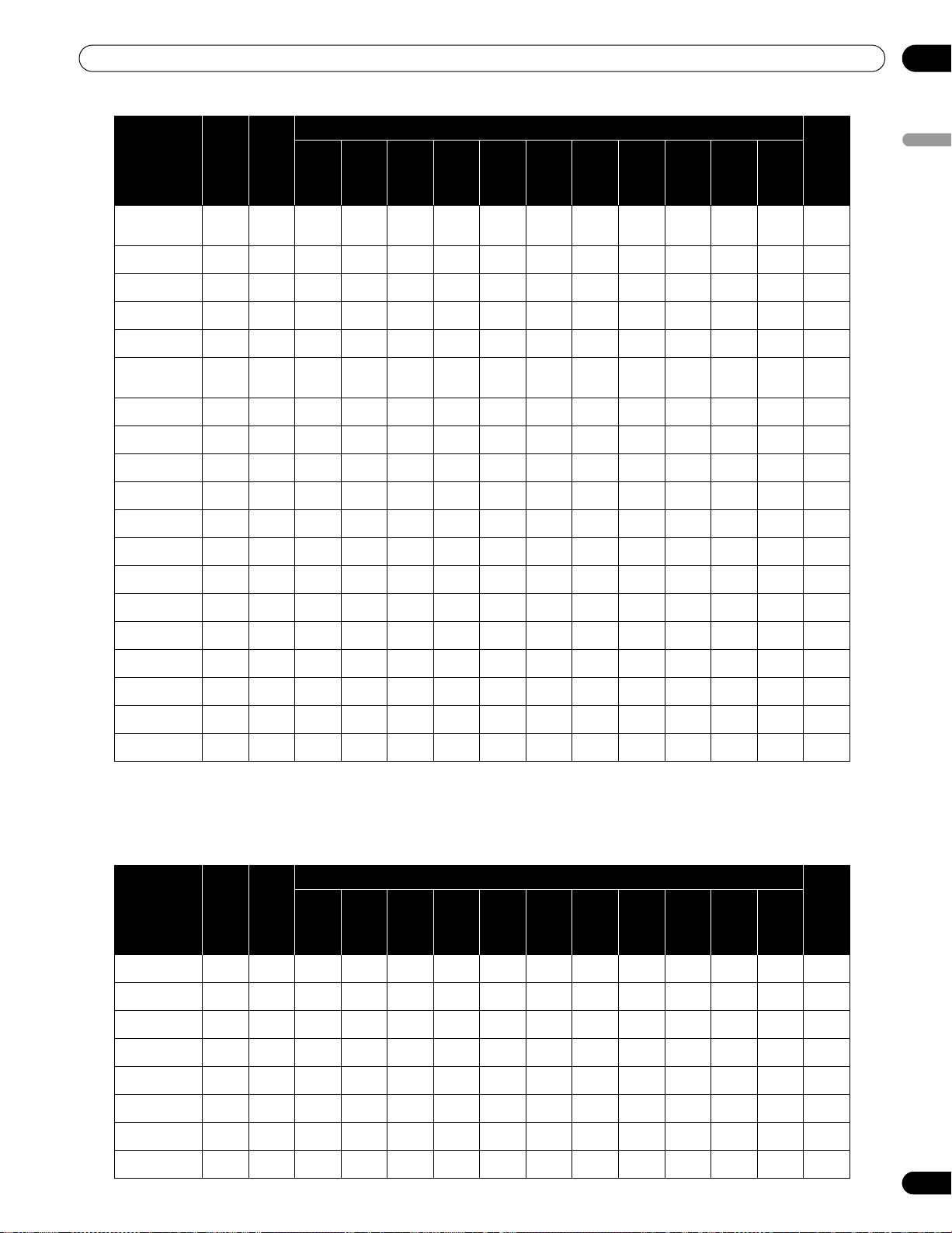
103
En
Appendix
09
English
9.2.5 INPUT 4 (DVI)/INPUT 5 and 6 (HDMI) - PC Signals (Digital)
When reproducing the digital signals in the table below, set the Signal Type option to
PC
. If the picture does not
appear properly, change the Signal Format setting to the desired resolution.
1152
×
870
68.7 75.1 - Yes Yes - - - - - - - -
Apple
Macintosh 21
1280 × 960
60.0 60.0 - Yes Yes - - - - - - - -
1280
×
960
85.9 85.0 - Yes Yes - - - - - - - -
1280
×
1024
64.0 60.0 - Yes Yes - - - - - - - -
1280
×
1024
80.0 75.0 - Yes Yes - - - - - - - -
1440
×
900
56.0 60.0 - Yes Yes - - - - - - - -
Apple
Macintosh 17
1400
×
1050
65.3 60.0 - Yes Yes - - - - - - - - CVT
1400 × 1050
82.3 74.9 - Yes Yes - - - - - - - -
1400 × 1050
93.9 85.0 - Yes Yes - - - - - - - -
1680 × 1050
65.3 60.0 - Yes Yes - - - - - - - -
1280 × 1024
91.1 85.0 - Yes Yes - - - - - - - -
1920 × 1080
67.5 60.0 - Yes Yes - - - - - - - -
1600 × 1200
75.0 60.0 - Yes Yes - - - - - - - -
1600 × 1200
81.3 65.0 - Yes Yes - - - - - - - -
1600 × 1200
87.5 70.0 - Yes Yes - - - - - - - -
1600 × 1200
93.8 75.0 - Yes Yes - - - - - - - -
1600 × 1200
106.3 85.0 - Yes Yes - - - - - - - -
1920 × 1200
74.6 60.0 - Yes Yes - - - - - - - -
1920 × 1200RB
74.0 60.0 - Yes Yes - - - - - - - -
Resolution
Dot-Line
Hf
(kHz)
Vf
(Hz)
Screen Mode
Remarks
DOT
BY
DOT
4:3 FULL
(FULL1)
FULL2
ZOOM
CINEMA
WIDE WIDE
1
WIDE
2
FULL
14:9
CINEMA
14:9
720 × 400 31.5 70.1 - Yes Yes - - - - - - - -
640 × 480 31.5 59.9 - Yes Yes - - - - - - - -
640 × 480 37.9 72.8 - Yes Yes - - - - - - - -
640 × 480 37.5 75.0 - Yes Yes - - - - - - - -
640 × 480 43.3 85.0 - Yes Yes - - - - - - - -
848 × 480 31.0 60.0 - Yes Yes - - - - - - - -
800 × 600 35.2 56.3 - Yes Yes - - - - - - - -
800 × 600 37.9 60.3 - Yes Yes - - - - - - - -
Resolution
Dot-Line
Hf
(kHz)
Vf
(Hz)
Screen Mode
Remarks
DOT
BY
DOT
4:3 FULL
(FULL1)
FULL2
ZOOM
CINEMA
WIDE WIDE
1
WIDE
2
FULL
14:9
CINEMA
14:9
KRP-600M_500M.book Page 103 Monday, June 16, 2008 10:23 AM
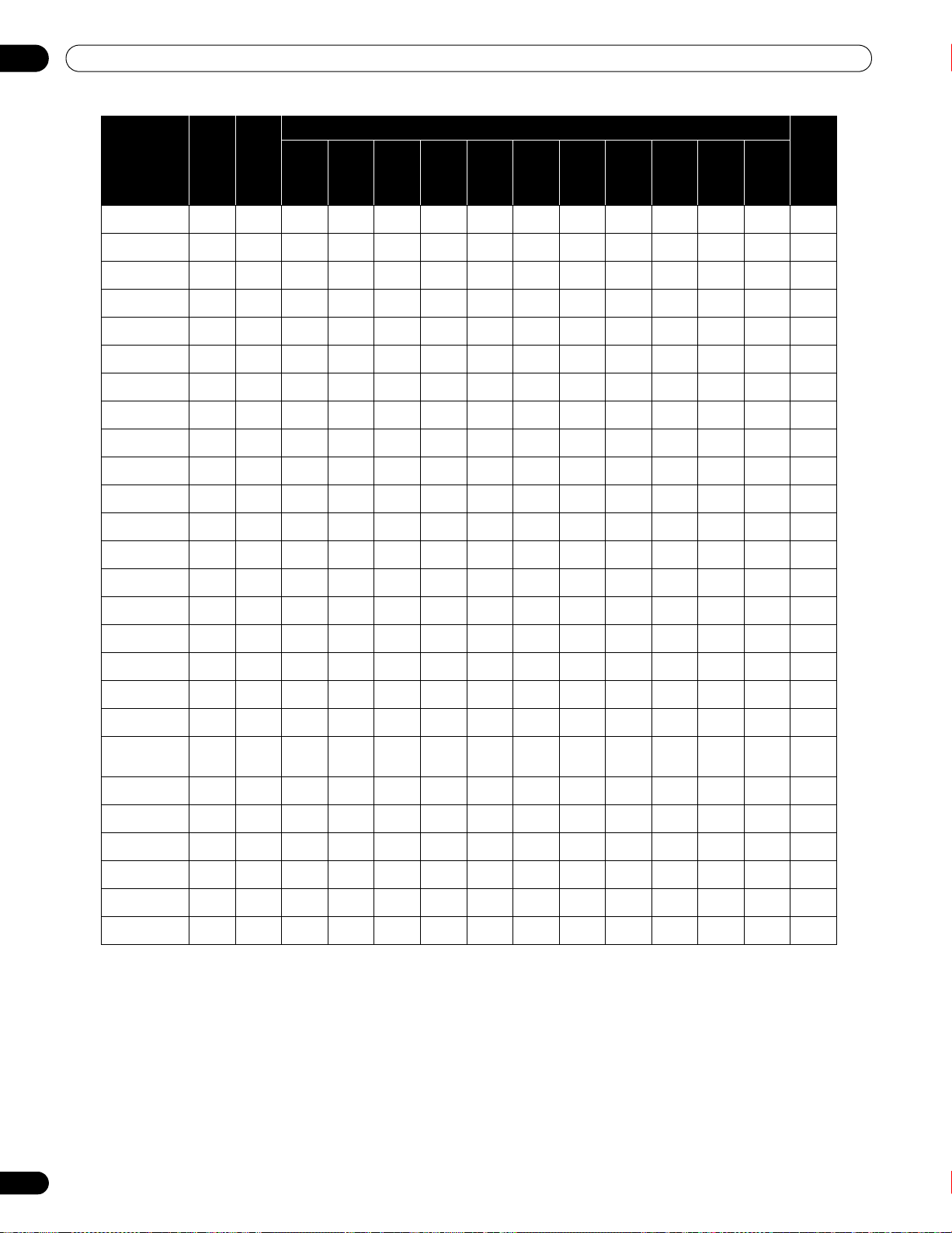
104
En
09
Appendix
Banner PIP supports 1360 x 768 and 1024 x 768 signals.
800 × 600 48.1 72.2 - Yes Yes - - - - - - - -
800 × 600 46.9 75.0 - Yes Yes - - - - - - - -
800 × 600 53.7 85.1 - Yes Yes - - - - - - - -
1360 × 768
47.7 60.0 - Yes Yes - - - - - - - -
1280 × 768
47.8 59.9 - Yes Yes - - - - - - - -
1024 × 768
48.4 60.0 - Yes Yes - - - - - - - -
1024 × 768
56.5 70.1 - Yes Yes - - - - - - - -
1024 × 768
60.0 75.0 - Yes Yes - - - - - - - -
1024 × 768
68.7 85.0 - Yes Yes - - - - - - - -
1024 × 768
58.0 71.9 - Yes Yes - - - - - - - -
1280 × 768
56.0 69.8 - Yes Yes - - - - - - - - CVT
1280 × 768
57.8 72.1 - Yes Yes - - - - - - - -
1280 × 800
49.7 60.0 - Yes Yes - - - - - - - -
1152 × 864
53.7 60.0 - Yes Yes - - - - - - - -
1152 × 864
67.5 75.0 - Yes Yes - - - - - - - -
1280 × 960
60.0 60.0 - Yes Yes - - - - - - - -
1280 × 960
85.9 85.0 - Yes Yes - - - - - - - -
1280 × 1024
64.0 60.0 - Yes Yes - - - - - - - -
1280 × 1024
80.0 75.0 - Yes Yes - - - - - - - -
1440 × 900
56.0 60.0 - Yes Yes - - - - - - - -
Apple
Macintosh 17
1400 × 1050
65.3 60.0 - Yes Yes - - - - - - - - CVT
1400 × 1050
82.3 74.9 - Yes Yes - - - - - - - -
1680 × 1050
65.3 60.0 - Yes Yes - - - - - - - -
1280 × 1024
91.1 85.0 - Yes Yes - - - - - - - -
1600 × 1200
75.0 60.0 - Yes Yes - - - - - - - -
1920 × 1200RB
74.0 60.0 - Yes Yes - - - - - - - -
Resolution
Dot-Line
Hf
(kHz)
Vf
(Hz)
Screen Mode
Remarks
DOT
BY
DOT
4:3 FULL
(FULL1)
FULL2
ZOOM
CINEMA
WIDE WIDE
1
WIDE
2
FULL
14:9
CINEMA
14:9
KRP-600M_500M.book Page 104 Monday, June 16, 2008 10:23 AM
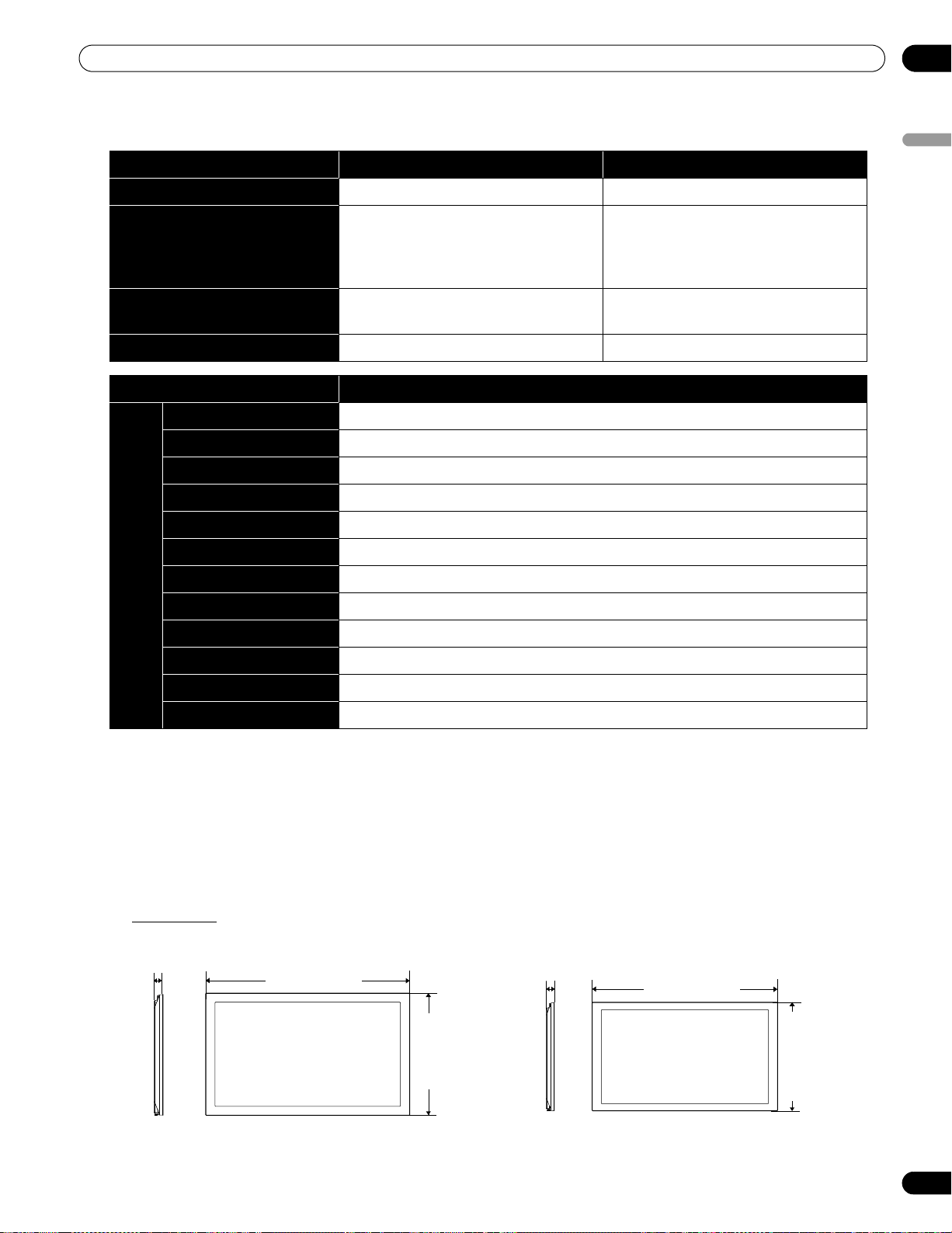
105
En
Appendix
09
English
9.3 Specifications
* conforms to HDMI1.3 (Deep Color) and HDCP1.1
HDMI (High-Definition Multimedia Interface) is a digital interface that handles both video and audio using a
single cable.
HDCP (High-bandwidth Digital Content Protection) is a technology used to protect copyrighted digital contents
that use the Digital Visual Interface (DVI).
Note: Design and specifications are subject to change without notice.
Dimensions
Flat Panel Display KRP-600M (60”) KRP-500M (50”)
Number of pixels 1920 × 1080 pixels 1920 × 1080 pixels
On-Screen Languages English, French, German, Spanish,
Italian, Japanese, Dutch, Swedish,
Portuguese, Greek, Finnish, Russian,
Turkish, Norwegian, Danish
English, French, German, Spanish,
Italian, Japanese, Dutch, Swedish,
Portuguese, Greek, Finnish, Russian,
Turkish, Norwegian, Danish
Power Requirement 120 V AC, 60 Hz, 4.1 A (0.3 W
Standby)
120 V AC, 60 Hz, 3.3 A (0.2 W
Standby)
Weight 49.9 kg (110 lbs) 31.4 kg (69.2 lbs)
Terminals - Rear
AC IN 1
INPUT 1 VIDEO in
INPUT 2 COMPONENT VIDEO in
INPUT 3 Analog RGB in
INPUT 4 DVI-D in
INPUT 5 HDMI in*
INPUT 6 HDMI in*
AUDIO IN 2
LAN 1
RS-232C 1
IR REPEATER OUT 1
SPEAKER 1 L/R … 6 Ω to 16 Ω/9 W + 9 W (at 6 Ω)
64 (2-17/32)
1465 (57-11/16)
KRP-600M (60” panel)
876 (34-1/2)
64 (2-17/32)
1233 (48-17/32)
KRP-500M (50” panel)
723 (28-15/32)
Chapter_09_1.fm Page 105 Wednesday, July 2, 2008 5:27 PM
106
En
09
Appendix
9.4 Trademarks
Trademarks
• HDMI, the HDMI Logo and High-Definition Multimedia Interface are trademarks or registered trademarks of HDMI
Licensing LLC.
• Apple and Macintosh are registered trademarks of Apple Inc.
• Microsoft is a registered trademark of Microsoft Corporation.
• VESA and DDC are registered trademarks of Video Electronics Standards Association.
• Power Management and Sun Microsystems are registered trademarks of Sun Microsystems, Inc.
• VGA and XGA are registered trademarks of International Business Machines Co., Inc.
KRP-600M_500M.book Page 106 Monday, June 16, 2008 10:23 AM
107
En
Appendix
09
English
9.5 Glossary
VGA (Video Graphics Array)
VGA is used for a resolution of 640 x 480.
Wide-VGA (Wide Video Graphics Array)
Wide-VGA is used for a resolution of 848 x 480.
SVGA (Super Video Graphics Array)
SVGA is used for a resolution of 800 x 600.
XGA (eXtended Graphics Array)
XGA is used for a resolution of 1024 x 768.
Wide-XGA (Wide eXtended Graphics Array)
Wide-XGA is used for a resolution of 1280 x 768.
SXGA (Super eXtended Graphics Array)
SXGA is used for a resolution of 1280 x 1024.
SXGA+ (Super eXtended Graphics Array+)
SXGA+ is used for a resolution of 1400 x 1050.
Wide-SXGA (Wide Super eXtended Graphics Array)
Wide-SXGA is used for a resolution of 1680 x 1050.
UXGA (Ultra eXtended Graphics Array)
UXGA is used for a resolution of 1600 x 1200.
Wide-UXGA (Wide Ultra eXtended Graphics Array)
Wide-UXGA is used for a resolution of 1920 x 1200.
DVI
The Digital Visual Interface (DVI) is a video interface standard developed by an industry consortium, the Digital
Display Working Group (DDWG). DVI is designed to maximize the visual quality of digital display devices such as
a flat panel display.
HDMI
The High-Definition Multimedia Interface (HDMI) is a digital data transmission standard for consumer
electronics/home appliances. HDMI connects digital audio/video sources to a compatible digital audio and/or
video device, such as a flat panel display. HDMI also allows digitally transmitted audio and control signals on a
single cable for multi-channel digital audio sources.
Component video signal
General term for video s i g n a l f o r m a t c o m p o s e d o f t h e Y. C B C R , Y. P B P R a n d Y. B -Y. R -Y l u m i n a n c e s i g n a l + c o l o r
signal. The component video signal is sometimes simply called the “color difference signal.”
KRP-600M_500M.book Page 107 Monday, June 16, 2008 10:23 AM
108
En
09
Appendix
DHCP
The Dynamic Host Configuration Protocol (DHCP) provides a mechanism to automatically allocate network
settings such as IP Address, Default Gateway and Subnet mask. A DHCP server must be activated on a network
to use the DHCP function.
DNS
The Domain Name Service (DNS) server functions to exchange IP Address to the hostname, hostname to the IP
Address.
POP before SMTP
POP before SMTP is a method of authorization using POP (Post Office Protocol) before sending an E-mail via
SMTP (Simple Mail Transfer Protocol).
SMTP
The Simple Mail Transfer Protocol (SMTP) is a text-based protocol in which a message is transferred between a
client and server or between servers.
KRP-600M_500M.book Page 108 Monday, June 16, 2008 10:23 AM
109
En
Appendix
09
English
9.6 Index
Numerics
2-screen .............................................................................11, 12, 47
A
Auto Size ...........................................................................32, 37, 40
AV Selection ............................................................................35, 36
B
Balance .........................................................................................31
Blue ...............................................................................................39
Brightness .....................................................................................39
Brightness Sync .....................................................................41, 82
C
CBL ..........................................................................................11, 53
Color ..................................................................................28, 36, 39
Contrast .......................................................................28, 35, 36, 39
E
Energy Save ......................................................................32, 33, 49
F
Film Mode .....................................................................................42
Freeze ......................................................................................48, 84
G
GAME ..........................................................................21, 35, 43, 66
Game Control Pref. .......................................................................43
Green .......................................................................................39, 55
H
HD Wide Mode .............................................................................40
HDMI Input ...................................................................................58
HDMI terminal ............................................................21, 58, 60, 82
HOME MENU ................................................................................11
I
Input ..............................................................................................11
Installation ..............................................................................13, 84
K
KURO LINK .......................................................................58, 60, 62
KURO LINK Setting ......................................................................62
L
Language ................................................................................27, 60
Long Life Settings .............................................................32, 80, 86
M
MOVIE ...............................................................................11, 30, 35
multi-screen ............................................................................47, 48
O
OPTIMUM ...............................................................................11, 35
Orbiter .....................................................................................33, 86
P
Picture-in-picture ..............................................................11, 12, 47
Position .........................................................................................29
Power ................................................................................24, 33, 49
Power Control ...............................................................................66
Power Management .....................................................................49
R
Red ................................................................................................39
Remote Control ..................................................................9, 11, 50
Room Light Sensor .......................................................................28
S
SAT ..........................................................................................11, 53
SCREEN SIZE ..........................................................................12, 37
Sharpness ...............................................................................36, 39
SHIFT .......................................................................................12, 47
Side Mask ...............................................................................32, 41
Side Mask Detection ....................................................................40
Sleep Timer ...................................................................................34
SPORT .....................................................................................11, 35
STANDARD .......................................................................11, 35, 36
SWAP ......................................................................................12, 47
T
Text Optimization ......................................................................... 42
Tint ................................................................................................ 39
Treble ............................................................................................ 31
U
USER .................................................................................11, 35, 36
USER MENU ................................................................................ 26
KRP-600M_500M.book Page 109 Monday, June 16, 2008 10:23 AM
REMARQUE IMPORTANTE – LE NUMÉRO DE SÉRIE DE CET APPAREIL SE TROUVE SUR LE PANNEAU ARRIÈRE.
VEUILLEZ NOTER CE NUMÉRO SUR LA CARTE DE GARANTIE FOURNIE QUE VOUS
PLACEREZ ENSUITE EN LIEU SÛR. CELA, POUR DES RAISONS DE SÉCURITÉ.
D1-4-2-6-1_Fr
AVERTISSEMENT
Cet appareil n’est pas étanche. Pour éviter les risques d’incendie et de décharge électrique, ne placez près de
lui un récipient rempli d’eau, tel qu’un vase ou un pot de fleurs, et ne l’exposez pas à des gouttes d’eau, des
éclaboussures, de la pluie ou de l’humidité.
D3-4-2-1-3_A_Fr
AVERTISSEMENT: Cet appareil est muni d’une fiche de mise à la terre (masse) à trois fils. Comme la fiche
présente une troisième broche (de terre), elle ne peut se brancher que sur une prise de courant, prévue pour
une mise à la terre. Si vous n’arrivez pas à insérer la fiche dans la prise de courant, contactez un électricien
qualifié pour faire remplacer la prise par une qui soit mise à la terre. N’annulez pas la fonction de sécurité
que procure cette fiche de mise à la terre.
D3-4-2-1-6_A_Fr
PRÉCAUTION: Le commutateur d’alimentation de cet appareil ne coupe pas complètement l’alimentation
provenant de la prise secteur. Comme le cordon d’alimentation fait office de dispositif de déconnexion du secteur, il
devra être débranché au niveau de la prise secteur pour que l’appareil soit complètement hors tension. Par
conséquent, veillez à installer l’appareil de telle manière que son cordon d’alimentation puisse être facilement
débranché de la prise secteur en cas d’accident. Pour éviter tout risque d’incendie, le cordon d’alimentation sera
débranché au niveau de la prise secteur si vous prévoyez une période prolongée de non utilisation (par exemple avant
un départ en vacances).
D3-4-2-2-2a_A_Fr
Ce point d’exclamation, placé dans un triangle
équilatéral, a pour but d’attirer l’attention de
l’utilisateur sur la présence, dans les documents
qui accompagnent l’appareil, d’explications
importantes du point de vue de l’exploitation ou de
l’entretien.
Ce symbole de l’éclair, placé dans un triangle
équilatéral, a pour but d’attirer l’attention de
l’utilisateur sur la présence, à l’intérieur du coffret
de l’appareil, de “tensions dangereuses” non
isolées d’une grandeur suffisante pour représenter
un risque d’électrocution pour les êtres humains.
ATTENTION:
POUR ÉVITER TOUT RISQUE D’ÉLECTROCUTION, NE PAS
ENLEVER LE COUVERCLE (NI LE PANNEAU ARRIÈRE).
AUCUNE PIÈCE RÉPARABLE PAR L’UTILISATEUR NE SE
TROUVE À L’INTÉRIEUR. CONFIER TOUT ENTRETIEN À
UN PERSONNEL QUALIFIÉ UNIQUEMENT.
ATTENTION
DANGER D´ELECTROCUTION
NE PAS OUVRIR
IMPORTANT
D3-4-2-1-1_Fr-A
P1-4-2-2_Fr
KRP-600M_500M_Fre.book Page 2 Wednesday, June 18, 2008 12:21 PM
3
Fr
TABLE DES MATIÈRES
Français
Félicitations pour votre achat d’un moniteur KURO de Pioneer.
KURO représente le futur des moniteurs à écran plat de Pioneer. Un monde sans frontières où les sens évoluent, où l’on
peut sentir les couleurs et goûter les sons. Une expérience qui changera non seulement votre façon de vous divertir, mais
également votre façon de voir le monde.
Nous sommes fiers d’intégrer cette philosophie revendiquant une qualité d’exception, un design dernier cri et une
conception méthodique pour faire du KURO un moniteur véritablement unique et vous offrir le meilleur divertissement
possible.
Prenez le temps de lire ce guide d’utilisateur et mode d’emploi pour découvrir les nombreuses fonctions et avantages qui
font se démarquer le KURO. Nous espérons que vous apprécierez l’expérience de posséder le KURO et nous vous
invitons à entrer dans un nouveau monde de perception sonore et visuelle jamais ressentie auparavant.
TABLE DES MATIÈRES
1 Présentation des moniteurs à écran plat ...............................................................................................6
1.1 Liste de vérification de l’emballage du moniteur à écran plat...................................................................................... 6
1.2 Options de commande : Familiarisez-vous avec votre moniteur à écran plat.............................................................7
1.2.1 Touches de commande et autres sur le moniteur à écran plat ...........................................................................7
1.2.2 Utilisation de la télécommande .............................................................................................................................. 9
1.2.3 Touches de la télécommande ............................................................................................................................... 11
2 Installation du moniteur à écran plat ..................................................................................................13
2.1 Utilisez le support de table en option (support) ou des accessoires équivalents..................................................... 13
2.2 Utilisez les appliques en option ou les accessoires équivalents ................................................................................14
2.3 Vérification des conditions de l’emplacement............................................................................................................. 15
2.4 Comment soulever et/ou déplacer le moniteur............................................................................................................ 16
2.5 Installation du moniteur à écran plat............................................................................................................................ 17
2.6 Raccordement à d’autres appareils (DVR, amplificateur, BDR, etc.) ........................................................................ 20
2.7 Connexion du cordon d’alimentation au moniteur...................................................................................................... 22
2.8 Pour acheminer et attacher ensemble le cordon d’alimentation et les câbles ........................................................ 22
3 Opérations de base ................................................................................................................................24
3.1 Mise sous/hors tension du moniteur à écran plat....................................................................................................... 24
3.2 Programmation du moniteur à écran plat.................................................................................................................... 25
3.2.1 Sélection d’une source d’entrée ........................................................................................................................... 25
3.2.2 Exploration du menu principal (HOME MENU)................................................................................................... 25
3.2.3 Utilisation du menu utilisateur (USER MENU) simplifié .................................................................................... 26
3.2.4 Attribution d’une langue........................................................................................................................................ 27
4 Réglage de base du son et de l’image .................................................................................................28
4.1 Réglage de la qualité d’image ....................................................................................................................................... 28
4.1.1 Réglage de l’image selon l’éclairage de la pièce ................................................................................................ 28
4.1.2 Réglage général de l’image (vidéo) ...................................................................................................................... 28
4.1.3 Comparaison d’images lors du réglage de l’image ............................................................................................30
4.1.4 Réglage général du son (audio)............................................................................................................................31
4.2 Début intelligent pour les nouveaux propriétaires....................................................................................................... 32
4.2.1 Pour prolonger la durée de vie du moniteur........................................................................................................ 32
4.2.2 Réglage de la luminosité du témoin d’alimentation ........................................................................................... 32
4.2.3 Réglage de l’entrée prioritaire............................................................................................................................... 32
4.2.4 Activation de l’orbiteur d’image Orbiteur............................................................................................................. 33
4.2.5 Déclenchement périodique de la mire vidéo économiseur d’écran.................................................................. 33
4.2.6 Activation de l’économie d’énergie pour diminuer la consommation électrique ............................................33
4.2.7 Activation de la minuterie d’extinction................................................................................................................. 34
5 Options de réglage supplémentaires de l’image ................................................................................35
5.1 Choix d’une option AV (Vidéo, jeu, etc.)........................................................................................................................ 35
5.1.1 Source AV par le biais de la télécommande........................................................................................................ 35
KRP-600M_500M_Fre.book Page 3 Wednesday, June 18, 2008 12:21 PM
4
Fr
TABLE DES MATIÈRES
5.1.2 Choix d’une source AV par le biais du menu principal (HOME MENU)............................................................36
5.1.3 Choix d’une source PC...........................................................................................................................................36
5.1.4 Réglage du moniteur pour reconnaître une console de jeu...............................................................................36
5.2 Réglage d’éléments d’image spécifiques .....................................................................................................................37
5.2.1 Choix d’un format d’écran (automatique ou manuel).........................................................................................37
5.2.2 Correction de l’image pour une source AV ou PC...............................................................................................39
5.3 Sélection de fonctions d’image avancées ....................................................................................................................40
5.3.1 Réglage du cache d’écran (bandes noires sur les côtés)...................................................................................40
5.3.2 Sélectionnez un niveau de température de couleur............................................................................................41
5.3.3 Ajuste les caractéristiques de gradation de l’image (Gamma) ..........................................................................42
5.3.4 Sélection d’un niveau PureCinema pour une image de qualité supérieure .....................................................42
5.3.5 Sélectionnez une option Mode intelligent............................................................................................................43
5.3.6 Sélection des options Détail image ......................................................................................................................44
5.3.7 Utilisation de CTI et d’Espace Couleur .................................................................................................................44
5.3.8 Utilisation de la Gestion des couleurs ..................................................................................................................45
5.3.9 Réduction du bruit de l’image...............................................................................................................................45
5.3.10 Réglage du signal de chrominance ....................................................................................................................46
5.4 Comment regarder la télévision en multiécran............................................................................................................47
5.4.1 Partage/Permutation/Changement d’écran.........................................................................................................47
5.4.2 Activation/désactivation de la petite image .........................................................................................................48
5.5 Gel de l’image..................................................................................................................................................................48
5.6 Gestion de l’alimentation................................................................................................................................................49
6 Utilisation d’autres appareils avec le moniteur à écran plat............................................................. 50
6.1 Programmation de la télécommande pour commander d’autres appareils .............................................................50
6.1.1 Utilisation de la fonction d’apprentissage............................................................................................................50
6.1.2 Attribution d’un code fabricant à la télécommande ...........................................................................................51
6.1.3 Lancement d’une recherche bibliothèque pour le code fabricant.....................................................................51
6.1.4 Effacement de la télécommande des codes fabricant ajoutés ..........................................................................52
6.1.5 Commande d’un ampli-tuner Pioneer ..................................................................................................................52
6.1.6 Commande d’un système par câble (CBL) ou satellite (SAT).............................................................................53
6.1.7 Commande d’un magnétoscope (VCR)................................................................................................................54
6.1.8 Commande d’un lecteur DVD/enregistreur DVR/lecteur BD .............................................................................55
6.2 Application des réglages à un autre appareil...............................................................................................................56
6.2.1 Application des réglages pour un système AV ....................................................................................................56
6.2.2 Application des réglages à un ordinateur ............................................................................................................57
6.3 Utilisation des entrées HDMI.........................................................................................................................................58
6.3.1 Saisie d’un nom pour l’entrée HDMI ....................................................................................................................58
6.3.2 Spécification du type d’entrée HDMI....................................................................................................................59
6.3.3 Spécification du type de signal numérique HDMI...............................................................................................59
6.4 Commande d’appareil avec la télécommande du moniteur via HDMI ......................................................................60
6.4.1 Commande d’un système AV ................................................................................................................................62
6.4.2 Commande d’un enregistreur ...............................................................................................................................63
6.4.3 Commande d’un lecteur ........................................................................................................................................63
6.4.4 Ajout d’un amplificateur AV ou d’un lecteur BD .................................................................................................64
6.5 Contrôles spécifiques de KURO LINK...........................................................................................................................65
6.5.1 Lecture de la source sonore au moyen de la Commande HDMI .......................................................................65
6.5.2 Mise hors tension avec la Commande HDMI ......................................................................................................65
6.5.3 Mise sous tension avec la Commande HDMI......................................................................................................65
6.5.4 Test de la commande d’alimentation (Marche/Arrêt) .........................................................................................66
6.6 Raccordement d’une console de jeu ou un caméscope .............................................................................................66
6.7 Utilisation de IR REPEATER OUT...................................................................................................................................66
6.8 Connexion à un réseau...................................................................................................................................................67
6.8.1 Réglage Commande IP ..........................................................................................................................................68
6.8.2 Utilisation du système de commande Web .........................................................................................................69
6.9 Attribution d’un numéro de série ..................................................................................................................................73
6.9.1 Attribution d’un numéro d’identifiant...................................................................................................................73
6.9.2 Attribution d’une vitesse de transfert ...................................................................................................................74
KRP-600M_500M_Fre.book Page 4 Wednesday, June 18, 2008 12:21 PM
5
Fr
TABLE DES MATIÈRES
Français
6.10 Sélection du mode Intégrateur.................................................................................................................................... 74
6.10.1 Découverte des menus du mode Intégrateur....................................................................................................75
7 Informations utiles ................................................................................................................................79
7.1 Foire aux questions (FAQ)..............................................................................................................................................79
7.2 Méthodes de nettoyage .................................................................................................................................................. 80
7.3 Guide de dépannage et informations sur l’entretien................................................................................................... 81
8 Précautions et avertissements..............................................................................................................84
8.1 Remarques sur l’installation.......................................................................................................................................... 84
8.2 Considérations sur l’emplacement physique et la température ................................................................................84
8.3 Consignes d’utilisation................................................................................................................................................... 84
8.4 Interférence des signaux ou bruits................................................................................................................................ 85
8.5 Propriétés des phosphores ............................................................................................................................................ 85
8.6 Informations sur l’image notamment la rémanence d’image....................................................................................85
8.7 Comment éviter le brûlage............................................................................................................................................. 86
8.8 Précautions de sécurité ................................................................................................................................................. 87
8.9 Avis légal.......................................................................................................................................................................... 87
8.9.1 Sécurité ................................................................................................................................................................... 87
8.9.2 Brouillage radioélectrique ..................................................................................................................................... 87
9 Annexe....................................................................................................................................................89
9.1 Codes de fabricant à programmer dans la télécommande ........................................................................................ 89
9.1.1 Câble........................................................................................................................................................................ 89
9.1.2 Satellite.................................................................................................................................................................... 90
9.1.3 Magnétoscope........................................................................................................................................................ 92
9.1.4 Lecteur de disques Blu-ray (BDP)......................................................................................................................... 95
9.1.5 DVD-R...................................................................................................................................................................... 96
9.1.6 DVD.......................................................................................................................................................................... 97
9.1.7 LD............................................................................................................................................................................. 99
9.2 Signaux vidéo/PC (HDMI/DVI/Composante/mini D-Sub/Composite) ......................................................................100
9.2.1 INPUT 1 (Signaux vidéo) ...................................................................................................................................... 100
9.2.2 INPUT 2 (Composante)/INPUT 3 (D-Sub) – Signaux vidéo (Analogiques) ...................................................... 100
9.2.3 INPUT 4 (DVI)/INPUT 5 et 6 (HDMI) - Signaux vidéo (Numériques) ................................................................ 101
9.2.4 INPUT 3 (D-Sub) – Signaux PC (Analogiques)................................................................................................... 102
9.2.5 INPUT 4 (DVI)/INPUT 5 et 6 (HDMI) - Signaux PC (Numériques) ....................................................................103
9.3 Caractéristiques techniques........................................................................................................................................ 105
9.4 Marques de commerce ................................................................................................................................................ 106
9.5 Glossaire ........................................................................................................................................................................ 107
9.6 Annexe ...........................................................................................................................................................................109
KRP-600M_500M_Fre.book Page 5 Wednesday, June 18, 2008 12:21 PM
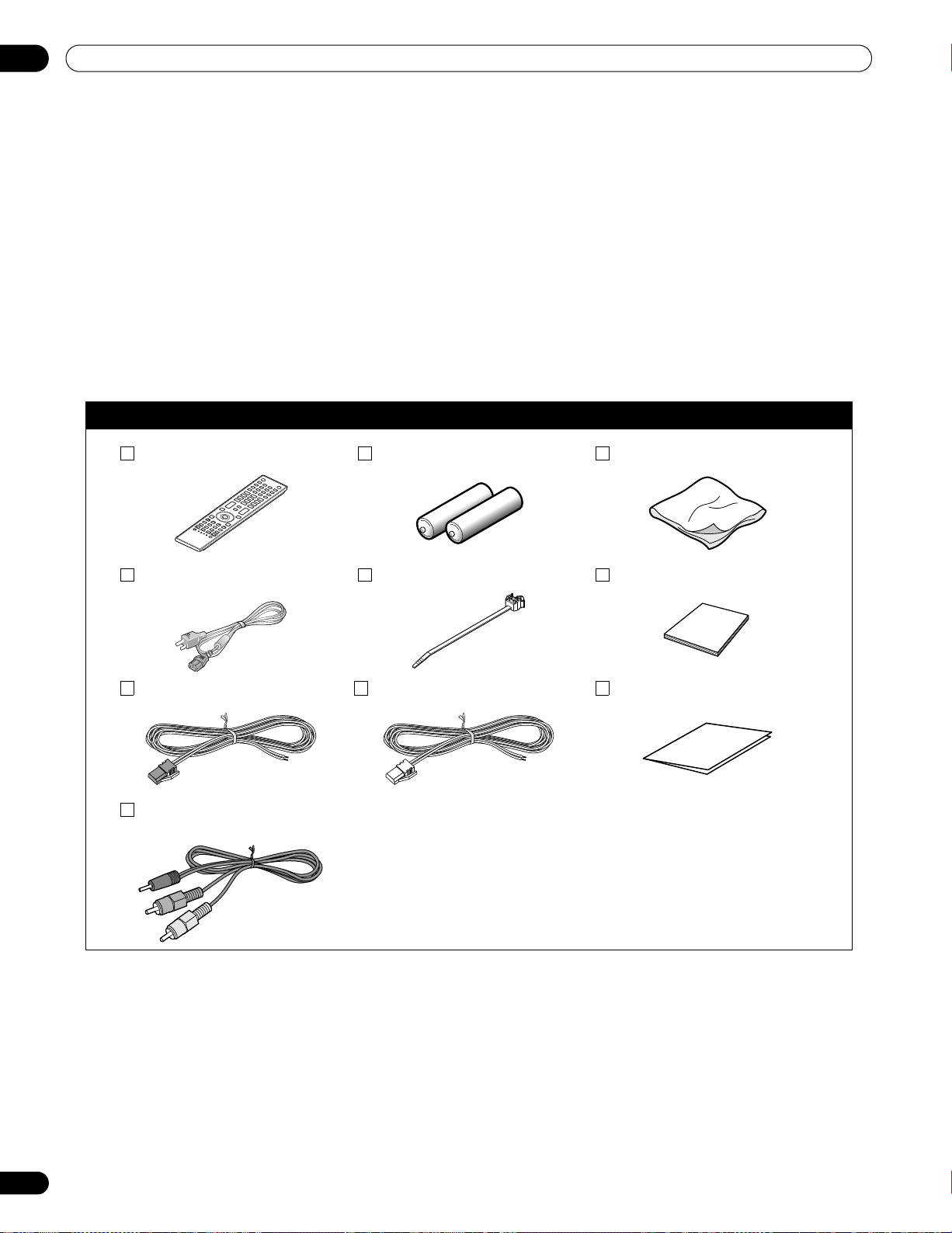
6
Fr
01
Présentation des moniteurs à écran plat
1 Présentation des moniteurs à écran plat
Les modèles de moniteur à écran plat Pioneer comprennent le KRP-600M de 60 pouces et le KRP-500M de 50
pouces (tailles d’écran mesurées en diagonale). Vous trouverez ci-dessous une liste de tous les accessoires
accompagnant le moniteur. S’il manque un élément, veuillez contacter immédiatement votre revendeur ou notre
centre de service. Les coordonnées des centres de services sont répertoriées au dos de ce mode d’emploi.
1.1 Liste de vérification de l’emballage du moniteur à écran plat
Outre le moniteur à écran plat, plusieurs accessoires sont inclus afin de faciliter et d’accélérer l’installation.
Veuillez vérifier le contenu de l’emballage avant de le jeter ou de laisser votre installateur le mettre au rebut.
Identifiez les accessoires sur la liste correspondante ci-dessous.
Un tournevis cruciforme est nécessaire pour déposer ou fixer le support.
Inclus dans l’emballage des deux modèles
Télécommande Piles pour la télécommande (2) Chiffon de nettoyage
Cordon d’alimentation
(2 m/6,6 pieds)
Serre-câbles (4) Mode d’emploi
Câble d’enceinte (D) (1) Câble d’enceinte (G) (1) Certificat de garantie
Câble audio stéréo muni d’une
mini-fiche (1)
KRP-600M_500M_Fre.book Page 6 Wednesday, June 18, 2008 12:21 PM
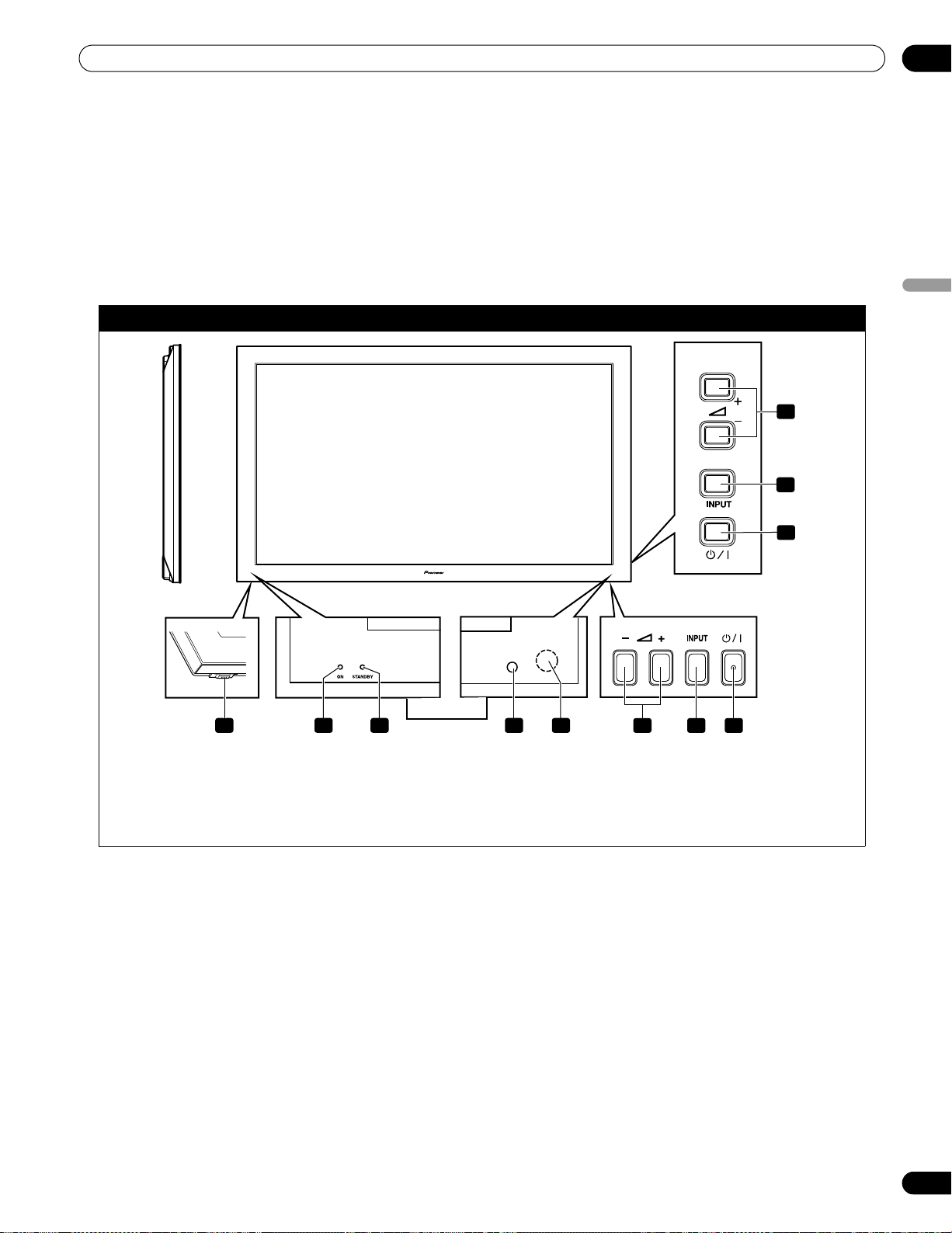
7
Fr
Présentation des moniteurs à écran plat
01
Français
1.2 Options de commande : Familiarisez-vous avec votre moniteur à écran plat
Vous pouvez commander le moniteur à écran plat en utilisant les touches sur l’écran ou la télécommande. Les
sections suivantes indiquent l’emplacement/les opérations des touches sur l’écran et sur la télécommande.
1.2.1 Touches de commande et autres sur le moniteur à écran plat
Ce moniteur à écran plat comporte des touches, témoins et capteurs sur l’encadrement avant inférieur ainsi que
d’autres touches sur le panneau arrière. Voir les schémas ci-dessous pour connaître leur emplacement et leurs
fonctions. Ou bien, pour identifier les ports et les prises arrière seulement, consultez le feuillet d’emplacement
des prises situé près du compartiment des prises de l’écran.
KRP-600M/KRP-500M : Face avant du moniteur
1 - Touche d’alimentation ()
2 - Témoin d’alimentation (ON)
3 - Témoin STANDBY
4 - Capteur de luminosité ambiante
5 - Capteur de télécommande
6 - Touches de volume Haut/Bas
7 - Touche INPUT
8 - Touche STANDBY/ON
1
6
7
8
542 3 678
Côté gauche Côté droit(KRP-600M) Côté droit
Bas
Avant
Vu de l’arrière
du moniteur
(KRP-500M)
Chapter_01.fm Page 7 Thursday, July 3, 2008 9:01 AM
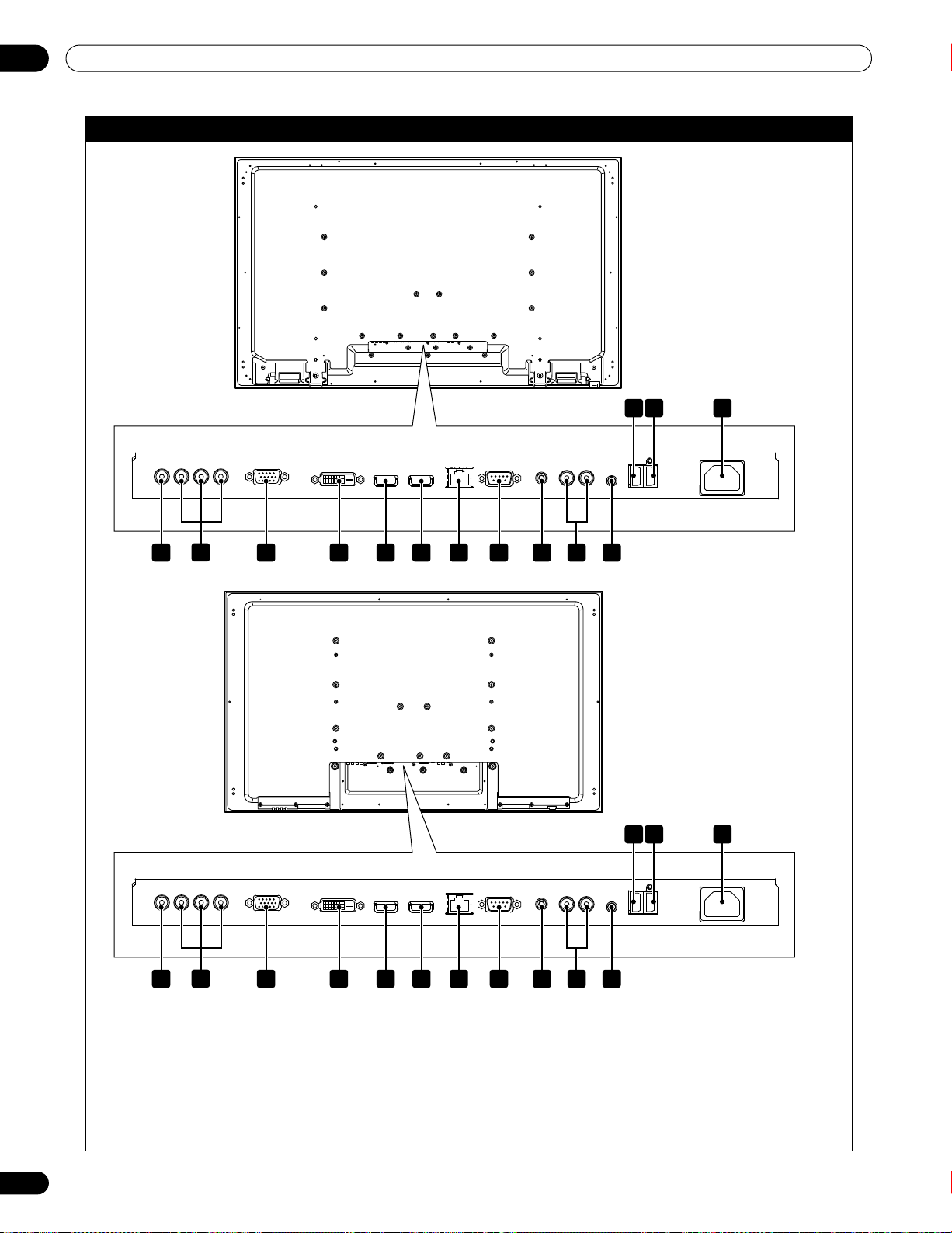
8
Fr
01
Présentation des moniteurs à écran plat
Les prises se trouvant sur l’arrière sont les mêmes sur les deux modèles.
Dos du moniteur
(de gauche à droite)
1 - Prise ENTRÉE 1 (Vidéo)
2 - Prises ENTRÉE 2 (Composante, Y, C
B
/P
B
, C
R
/P
R
)
3 - Prise ENTRÉE 3 (Analogigue RGB)
4 - Prise ENTRÉE 4 (DVI-D)
5 - Prise ENTRÉE 5 (HDMI)
6 - Prise ENTRÉE 6 (HDMI)
7 - Prise LAN
8 - Prise RS-232C (réservée au réglage en usine)
9 - Prise IR REPEATER OUT
10 - AUDIO 1 D/G (Audio 1)
11 - AUDIO 2 D/G (Audio 2)
12 - Prise d’ENCEINTE (D)
13 - Prise d’ENCEINTE (G)
14 - Prise AC IN
1
23 4
5
6
7
8
9
1110
12 14
13
(cadre supérieur)
(KRP-600M)
Vue de dessous de
l’écran
1
23 4
5
6
7
8
9
1110
12 14
13
(cadre supérieur)
(KRP-500M)
Vue de dessous de
l’écran
KRP-600M_500M_Fre.book Page 8 Wednesday, June 18, 2008 12:21 PM
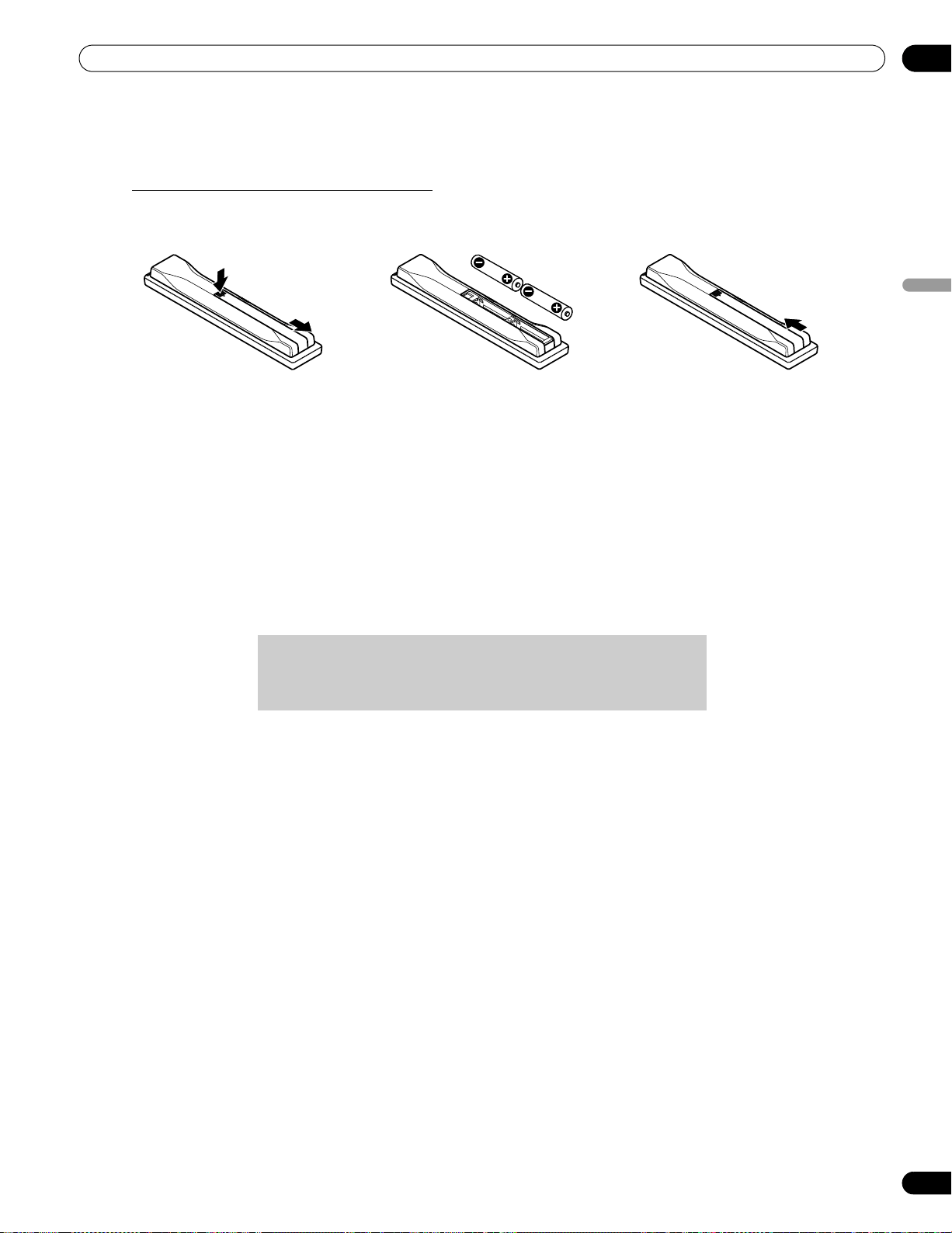
9
Fr
Présentation des moniteurs à écran plat
01
Français
1.2.2 Utilisation de la télécommande
La télécommande pour moniteur à écran plat est un outil puissant. Cette section présente succinctement votre
télécommande, tandis que les sections ultérieures exploreront davantage les opérations avancées.
Insertion des piles dans la télécommande
Pour ouvrir, poussez et faites glisser le couvercle du logement des piles dans le sens des flèches.
Mettez en place les deux piles AA fournies en introduisant d’abord le côté portant la borne négative (–).
Les piles fournies avec cet appareil peuvent avoir une durée de service plus courte que prévue du fait des
conditions de stockage. Si la télécommande semble mal fonctionner ou est inefficace, remplacez les piles
fournies par des piles alcalines neuves.
N’utilisez jamais ensemble une pile neuve et une pile usagée. Utiliser conjointement une pile neuve et une pile
usagée peut se traduire par une réduction de la durée de vie de la pile neuve, ou une fuite de l’électrolyte de la
pile usagée. Par ailleurs, utiliser ensemble des piles de type ou de marque différentes peut occasionner des
problèmes dans la mesure où leurs caractéristiques peuvent varier légèrement d’un fabricant à un autre.
Remarque :
Retirez les piles si vous envisagez de ne pas utiliser la télécommande du moniteur à écran plat
pendant une période prolongée.
Attention :
Lors du remplacement des piles, utilisez uniquement des piles (2) manganèse ou alcalines ordinaires
et non rechargeables. Il y a un risque d’explosion si les piles sont remplacées par un type incorrect.
Mettez les piles au rebut en respectant les instructions.
Pour la mise au rebut des piles usagées, veuillez vous
conformer aux règlements locaux ou aux instructions relatives
à l’environnement applicables dans votre pays ou votre région.
Chapter_01.fm Page 9 Wednesday, June 18, 2008 12:30 PM
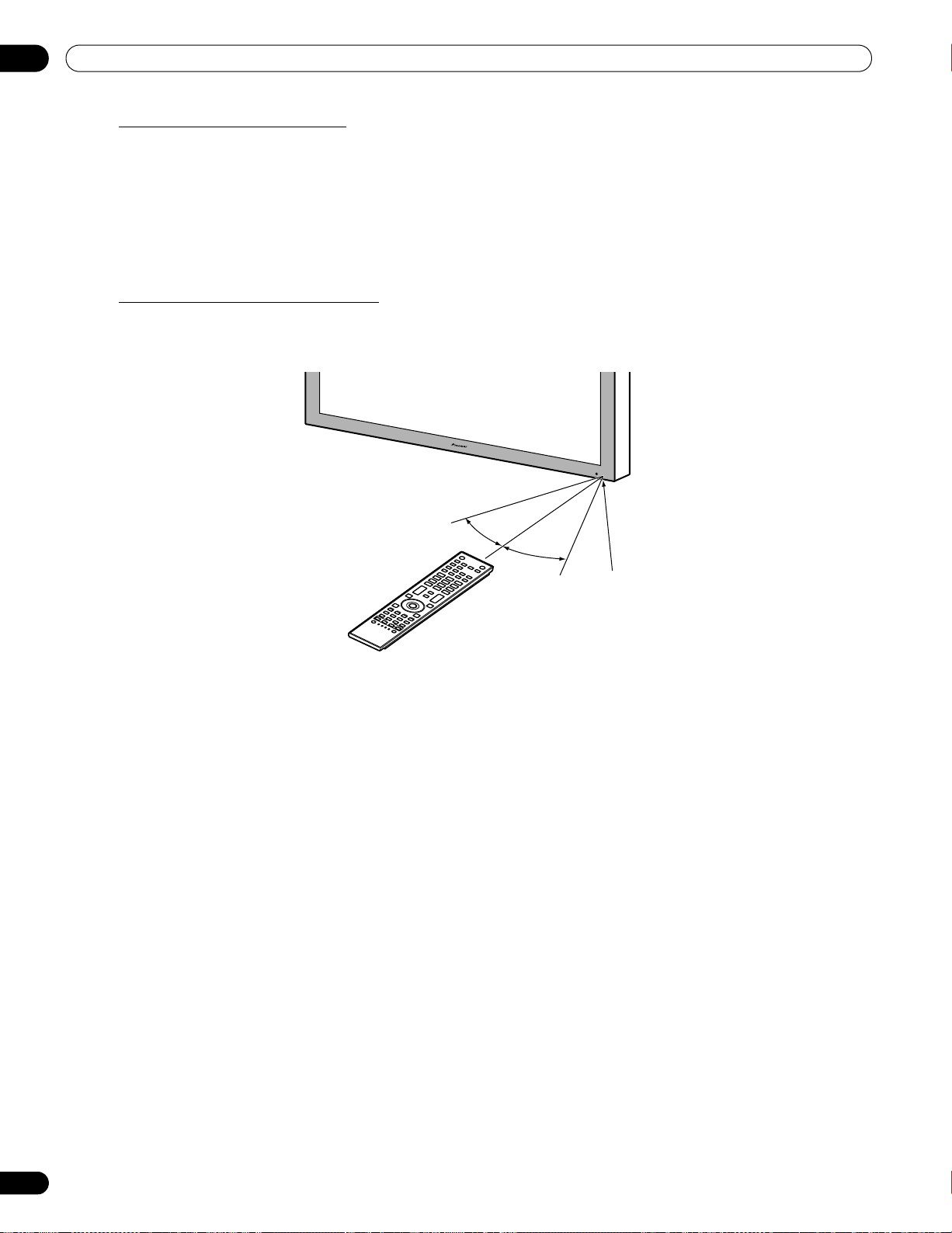
10
Fr
01
Présentation des moniteurs à écran plat
Problèmes de la télécommande
Quelques problèmes peuvent affecter le fonctionnement de votre télécommande, mais le plus courant est celui
des piles épuisées. Si vous laissez des piles épuisées dans la télécommande, la communication risque d’échouer
ou la télécommande de fonctionner sporadiquement. Dans un tel cas, rapprochez-vous de l’écran et essayez de
commander le moniteur avec la télécommande. Si de cette façon le moniteur répond, remplacez les piles. Si vous
rapprocher de l’écran n’a aucun effet, vérifiez qu’il n’y a pas d’objets bloquant le signal dans la pièce. Prenez aussi
en considération les autres appareils commandés par télécommande situés aux alentours de l’écran. Les objets
ou d’autres signaux infrarouges peuvent perturber la télécommande. Pour des conseils supplémentaires sur
votre télécommande, voir “7.1 Foire aux questions (FAQ)”.
Rayon d’action de la télécommande
Pour commander un moniteur à écran plat, dirigez la télécommande en direction du capteur sur le coin inférieur
droit de l’écran. Pour une utilisation aisée, maintenez une distance entre la télécommande et le capteur inférieure
à 7 mètres (23 pieds) et à un angle de moins de 30 degrés.
La télécommande peut ne pas fonctionner correctement si le capteur est éclairé directement par le soleil ou un
éclairage très violent. Si la pièce dans laquelle vous regardez la télévision est naturellement lumineuse, modifiez
la position du moniteur ou placez la télécommande plus près du capteur de l’écran.
Remarque :
Ne laissez pas la télécommande en plein soleil ou sous un éclairage très violent sous peine de
déformer ou d’altérer son boîtier.
30 º
Capteur
30 º
7 m
(23 pieds)
KRP-600M_500M_Fre.book Page 10 Wednesday, June 18, 2008 12:21 PM
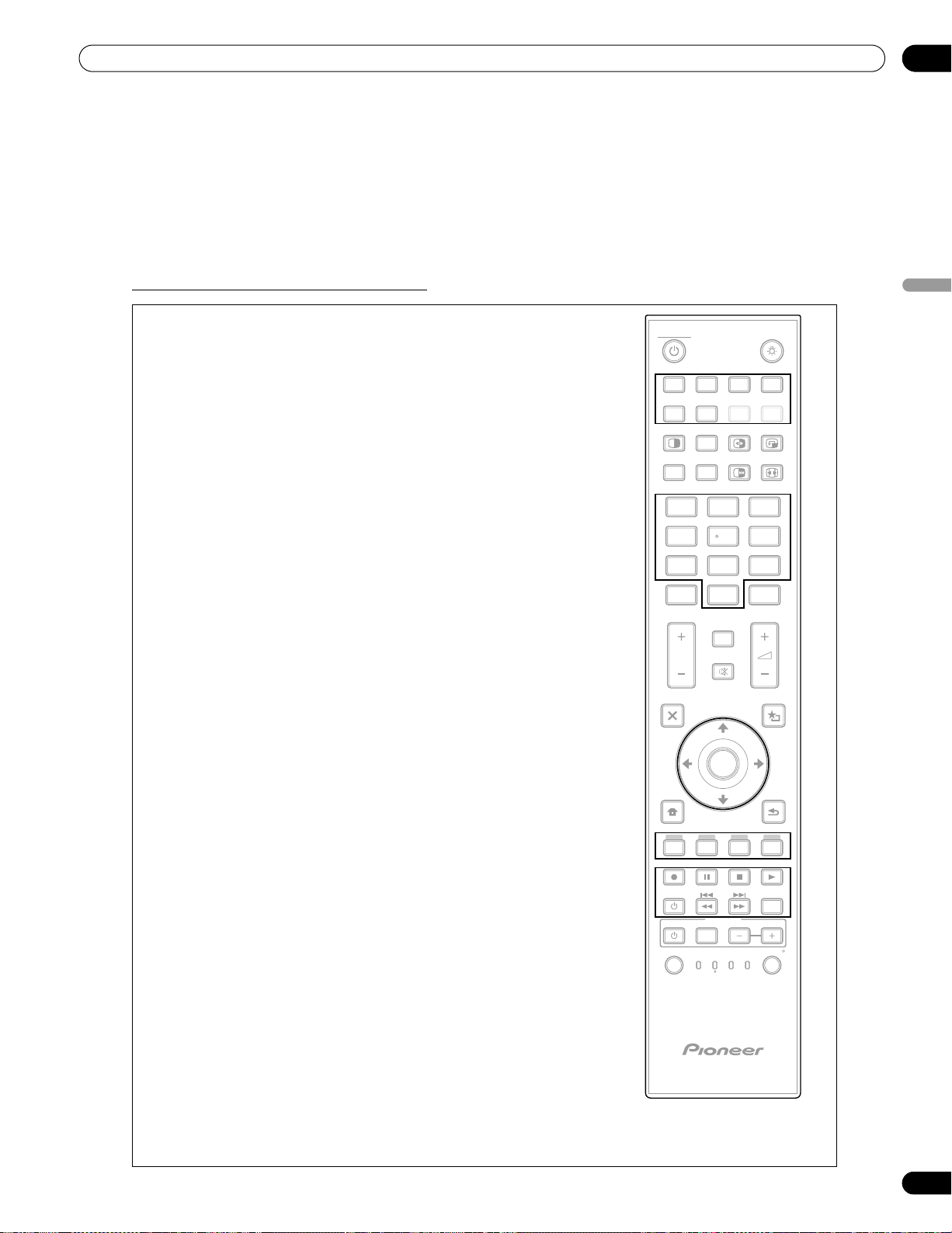
11
Fr
Présentation des moniteurs à écran plat
01
Français
1.2.3 Touches de la télécommande
À l’exception de quelques options, les commandes disponibles via les touches sur le moniteur à écran plat sont
également disponibles sur la télécommande. La télécommande peut être programmée pour contrôler un autre
appareil comme un lecteur DVD, une chaîne stéréo intégrale, etc. Une section ultérieure intitulée “6. Utilisation
d’autres appareils avec le moniteur à écran plat” explique comment utiliser la télécommande pour contrôler
d’autres appareils.
Cette section identifie et décrit les touches de la télécommande.
Télécommande : Touches du côté gauche
(de haut en bas, de gauche à droite)
MONITOR :
Pour allumer ou mettre le moniteur en veille
1
INPUT :
Pour sélectionner une source (ENTRÉE 1 à ENTRÉE 6)
2
SPLIT :
Pour passer entre les vues une image, 2 images,
image dans l’image
3
SUB INPUT :
Pour changer d’entrées pour les écrans secondaires en mode
multiécran
4
AV SELECTION :
Pour sélectionner les réglages audio/vidéo
Source AV : OPTIMUM, STANDARD, DYNAMIQUE, CINÉMA,
PUR, SPORT, JEU, UTILISAT.
Source PC : STANDARD, UTILISAT.
5
AUTO SET UP :
Pour optimiser l’écran de l’ordinateur
6
Touches numériques 0 à 9 :
Tapez un numéro pour appliquer le réglage de contrôle IP
7
KURO LINK :
Pour sélectionner les fonctions KURO LINK
8
P/CH :
Utilisez cette touche pour commander les appareils raccordés
9
EXIT :
Pour quitter le menu et revenir à l’écran normal
10
Touches fléchées :
Pour naviguer dans les écrans du menu
11
HOME MENU/MENU :
Pour afficher le menu principal (HOME MENU)
12
Touches de couleur (rouge, vert, bleu, jaune) :
Uniquement pour commander les fonctions KURO LINK sur un
lecteur BD
13
Commande du lecteur/enregistreur :
Utilisez ces touches pour commander les appareils raccordés
14
SELECT :
Pour sélectionner MONITOR, STB, CBL/SAT, BDP/LD,
DVD/DVR, VCR
15
1
MONITOR
INPUT
SPLIT
FREEZE
DISPLAY
MUTING
MENU
EXIT
USER MENU
RETURN
ON DEMAND
SOURCE
DVD/HDD
VOL
RECEIVER
EDIT/LEARN
VCRSTBMONITOR
BDP
LD
DVD
DVR
CBL
SAT
SELECT
FAVORITE
INPUT
TOOLS
TOP MENU
GUIDE
HOME
MENU
INFO
SWAP
SUB
INPUT
PIP
SHIFT
AV
SELECTION
AUTO
SET UP
KURO
LINK
CH
ENTER
SCREEN
SIZE
1
ENTER
234
8765
23
456
78
0
9
P/CH
1
2
34
5
8
9
6
7
10
12
15
13
14
11
KRP-600M_500M_Fre.book Page 11 Wednesday, June 18, 2008 12:21 PM
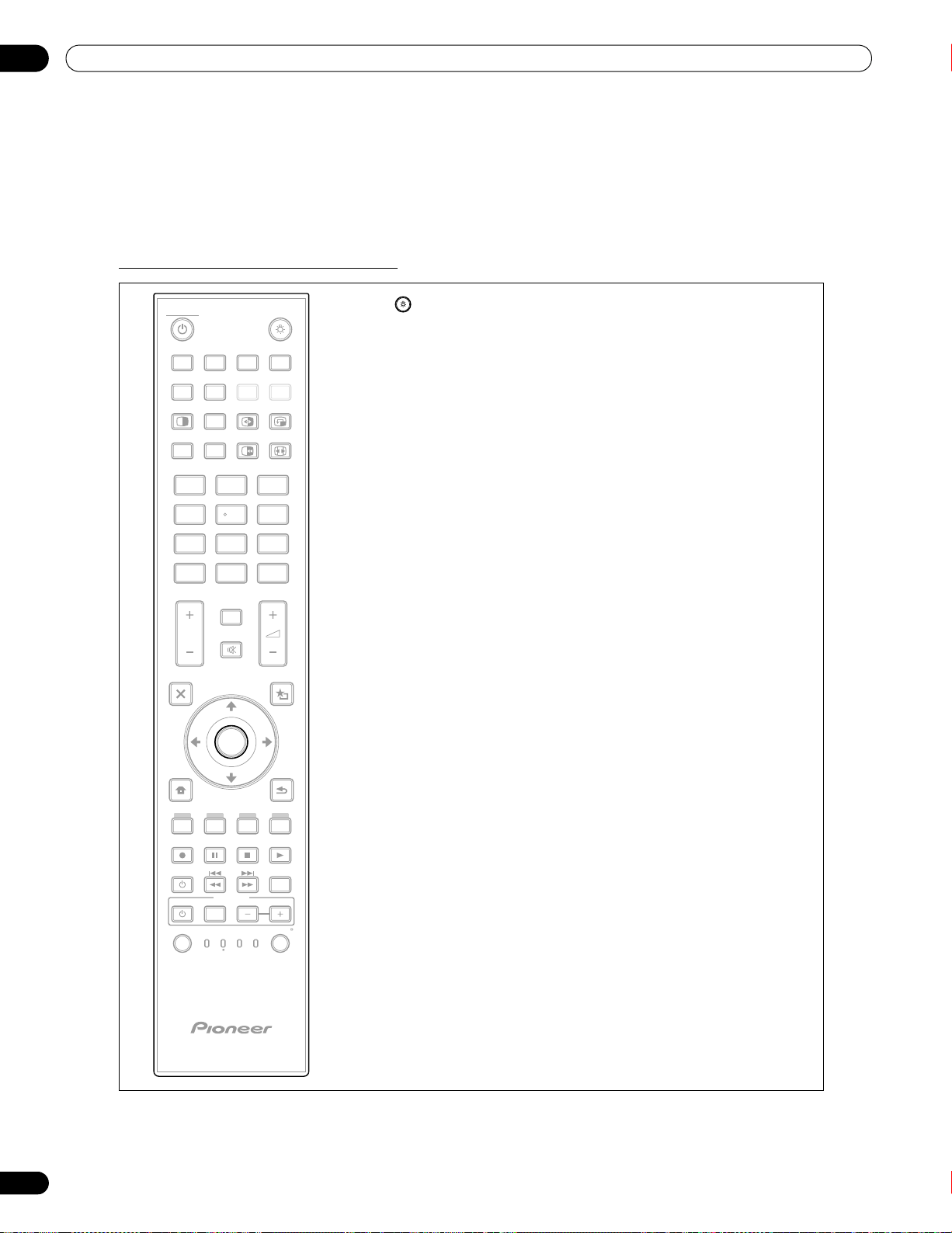
12
Fr
01
Présentation des moniteurs à écran plat
Télécommande : Touches du côté droit
(de haut en bas, de gauche à droite)
16 : Toutes les touches s’allument (sauf les touches fléchées et
la touche ENTER)
L’éclairage cesse au bout de cinq secondes si aucune opération
n’est réalisée. Utilisez cette touche pour vous servir de la
télécommande dans un endroit sombre.
17 SWAP :
Pour passer d’une image à l’autre pendant la
visualisation 2 images ou image dans l’image
18 PIP SHIFT :
Pour déplacer la petite image sur un emplacement différent
pendant la visualisation image dans l’image
19 FREEZE :
Pour geler une image animée, puis appuyez
une nouvelle fois pour annuler la fonction FREEZE
20 SCREEN SIZE :
Pour sélectionner le format d’image
21 CH ENTER :
Utilisez cette touche pour commander les appareils raccordés
22 DISPLAY/INFO :
Pour afficher le statut actuel du moniteur
23
i +/– :
Pour régler le volume
24 MUTING :
Pour couper le son pendant que la lecture vidéo se poursuit
25 USER MENU/TOOLS :
Pour afficher le menu utilisateur (User Menu)
26 ENTER :
Pour exécuter une commande
27 RETURN :
Pour revenir à l’écran du menu précédent
Remarque :
Si vous avez réglé le code préréglé sur MONITOR, les
touches 9, 13, 14 et 21 sont inopérantes.
1
MONITOR
INPUT
SPLIT
FREEZE
DISPLAY
MUTING
MENU
EXIT
USER MENU
RETURN
ON DEMAND
SOURCE
DVD/HDD
VOL
RECEIVER
EDIT/LEARN
VCRSTBMONITOR
BDP
LD
DVD
DVR
CBL
SAT
SELECT
FAVORITE
INPUT
TOOLS
TOP MENU
GUIDE
HOME
MENU
INFO
SWAP
SUB
INPUT
PIP
SHIFT
AV
SELECTION
AUTO
SET UP
KURO
LINK
CH
ENTER
SCREEN
SIZE
1
ENTER
234
8765
23
456
78
0
9
P/CH
16
17 18
19
21
23
22
20
24
27
26
25
KRP-600M_500M_Fre.book Page 12 Wednesday, June 18, 2008 12:21 PM
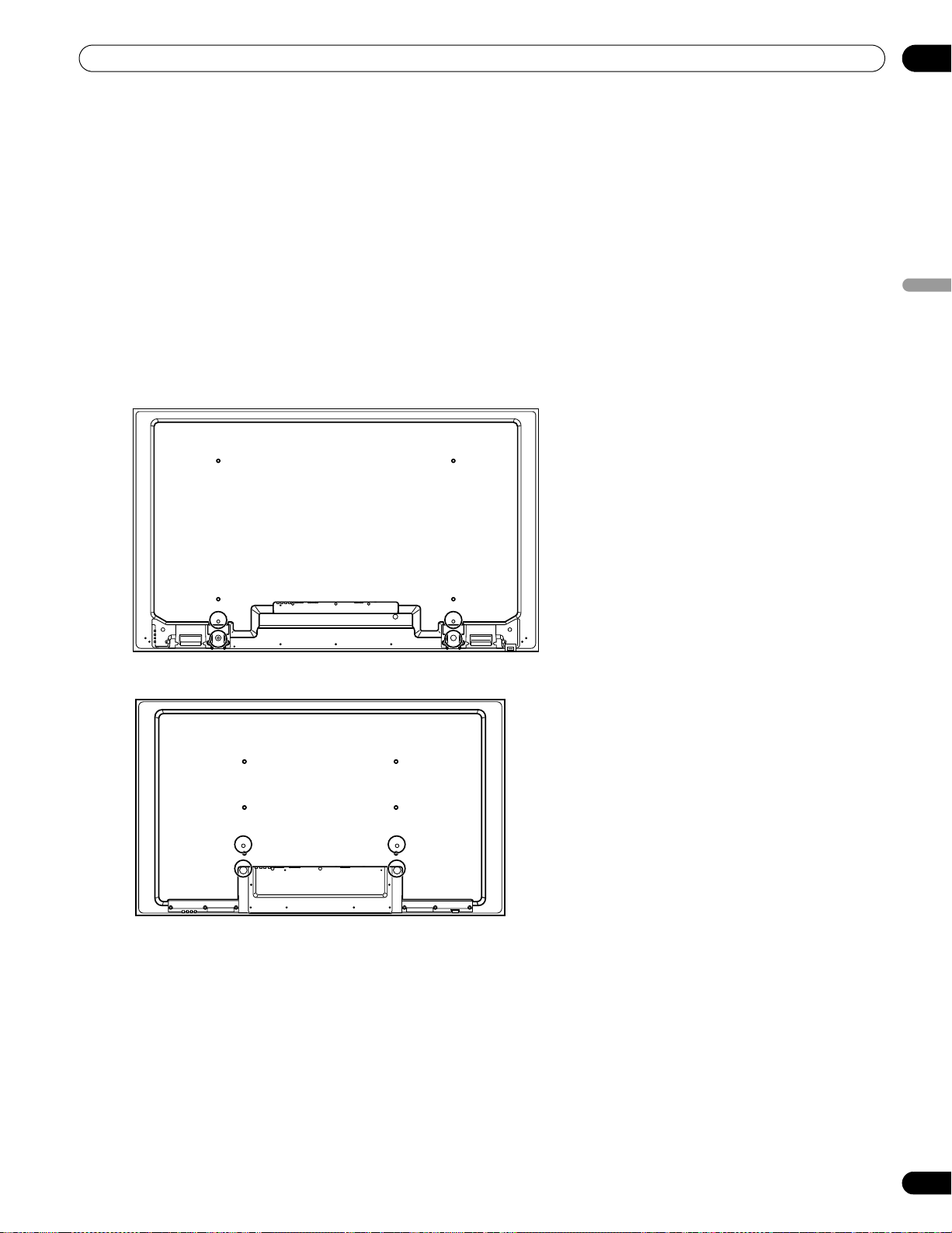
13
Fr
Installation du moniteur à écran plat
02
Français
2 Installation du moniteur à écran plat
Vous disposez de plusieurs options d’installation pour le moniteur à écran plat. Ce chapitre vous explique
comment choisir l’emplacement d’installation, vous donne les meilleures méthodes d’installation et vous indique
comment installer le moniteur.
2.1 Utilisez le support de table en option (support) ou des accessoires équivalents
• Demandez au revendeur d’effectuer l’installation
• Utilisez les boulons fournis
• Pour de plus amples détails, voir le mode d’emploi qui accompagne le support en option (ou les accessoires
équivalents)
Utilisez les boulons fournis lors de la fixation des soutiens du support sur les trous indiqués par un cercle.
Vue de dos (KRP-600M)
Vue de dos (KRP-500M)
KRP-600M_500M_Fre.book Page 13 Wednesday, June 18, 2008 12:21 PM
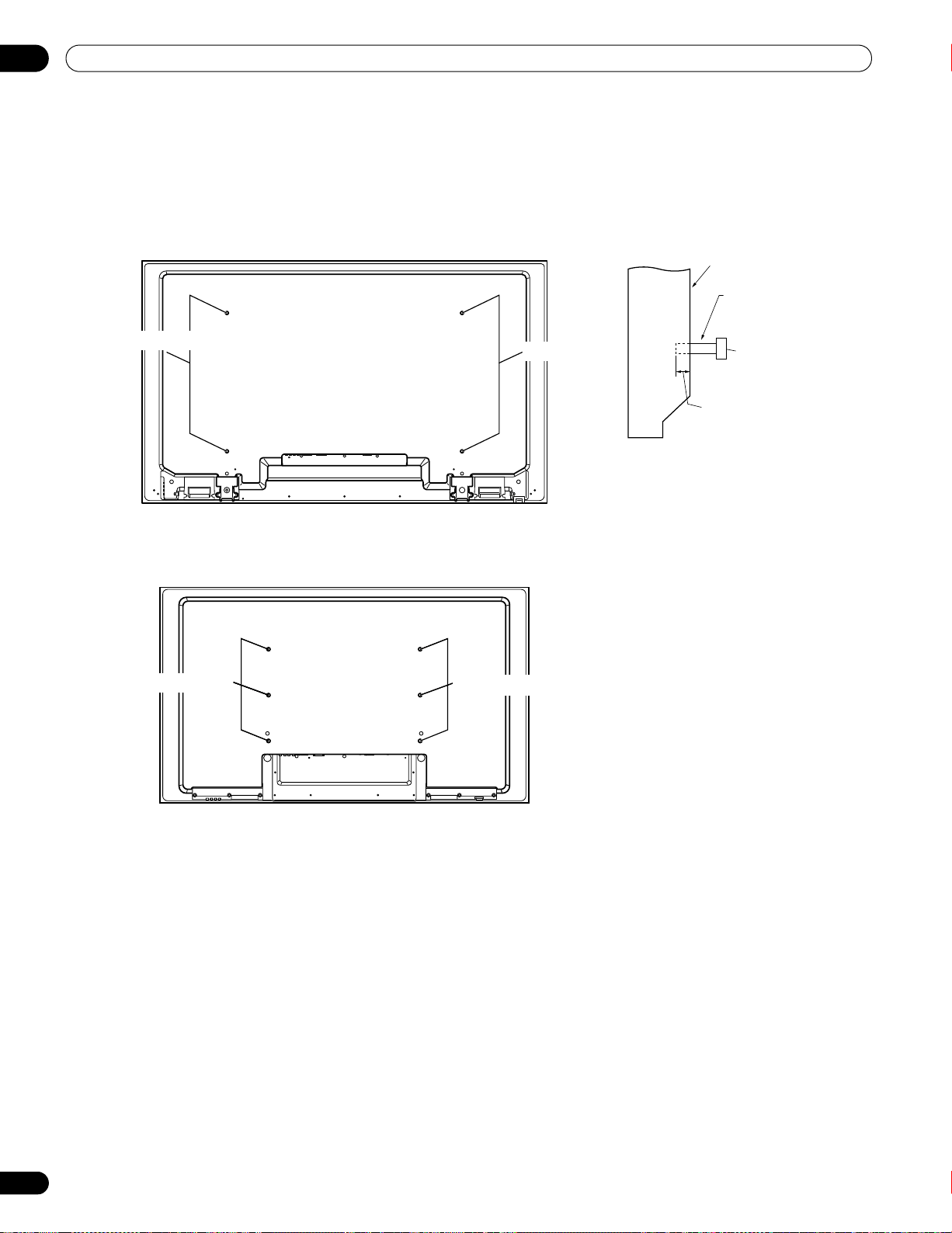
14
Fr
02
Installation du moniteur à écran plat
2.2 Utilisez les appliques en option ou les accessoires équivalents
• Consultez le revendeur
• Utilisez les trous de fixation suivants pour l’installation
Remarque :
Certaines options d’installation nécessitent un type de boulon différent. Vérifiez auprès de votre
installateur ou revendeur en vue d’acheter le ou les boulons adéquats.
Vue de dos (KRP-600M)
Vue de côté
Surface de fixation
Applique de
fixation (ou
accessoire
équivalent)
Vis M8
12 mm à 18 mm
(0,5 pouces à 0,7 pouces)
Vue de dos (KRP-500M)
Trou de fixation
Trou de fixation
Trou de fixation
Trou de fixation
Trou de fixation
KRP-600M_500M_Fre.book Page 14 Wednesday, June 18, 2008 12:21 PM
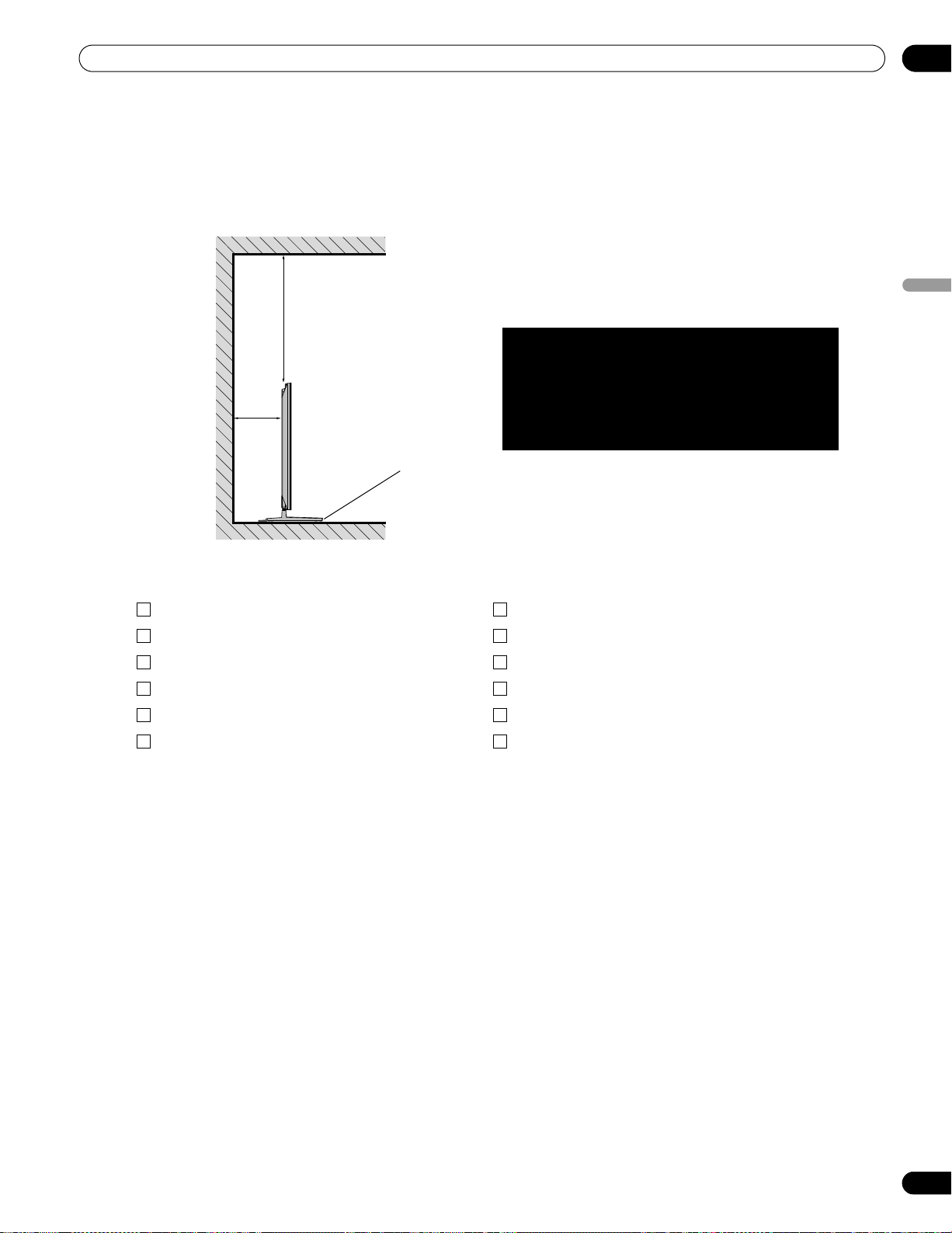
15
Fr
Installation du moniteur à écran plat
02
Français
2.3 Vérification des conditions de l’emplacement
Lors du choix de l’emplacement pour le moniteur, plusieurs facteurs sont à prendre en considération.
L’emplacement d’installation doit être éloigné des rayons directs du soleil et être suffisamment aéré autour du
moniteur à écran plat pour permettre le refroidissement. Le schéma ci-dessous donne un exemple d’un moniteur
monté sur support avec une aération adéquate.
Consultez la liste de vérification ci-dessous pour évaluer de possibles emplacements d’installation.
Pour des précautions et des informations sur la sécurité plus spécifiques, voir “8.2 Considérations sur
l’emplacement physique et la température” et “8.8 Précautions de sécurité”.
Aération suffisante Pas de risque de surcharge électrique
À l’abri des vibrations excessives Éloigné d’un autre appareil à infrarouge
À l’écart d’un climatiseur À l’abri des coups ou des impacts
Sans humidité ni moiteur À l’écart des sources de chaleur
Pas de risque d’éclaboussure d’eau À l’abri de la lumière directe du soleil
Cordons et câbles placés de manière sécuritaire Distant de sources d’éclairage violent
Plus de
10 cm
(3 15/16
pouces)
Plus de 50 cm
(19 11/16 pouces)
Support de table
(en option)
La distance derrière et au-dessus du moniteur
varie en fonction de l’installation choisie.
Prenez conseil auprès de votre revendeur ou
d’un installateur professionnel pour une
aération adéquate.
KRP-600M_500M_Fre.book Page 15 Wednesday, June 18, 2008 12:21 PM
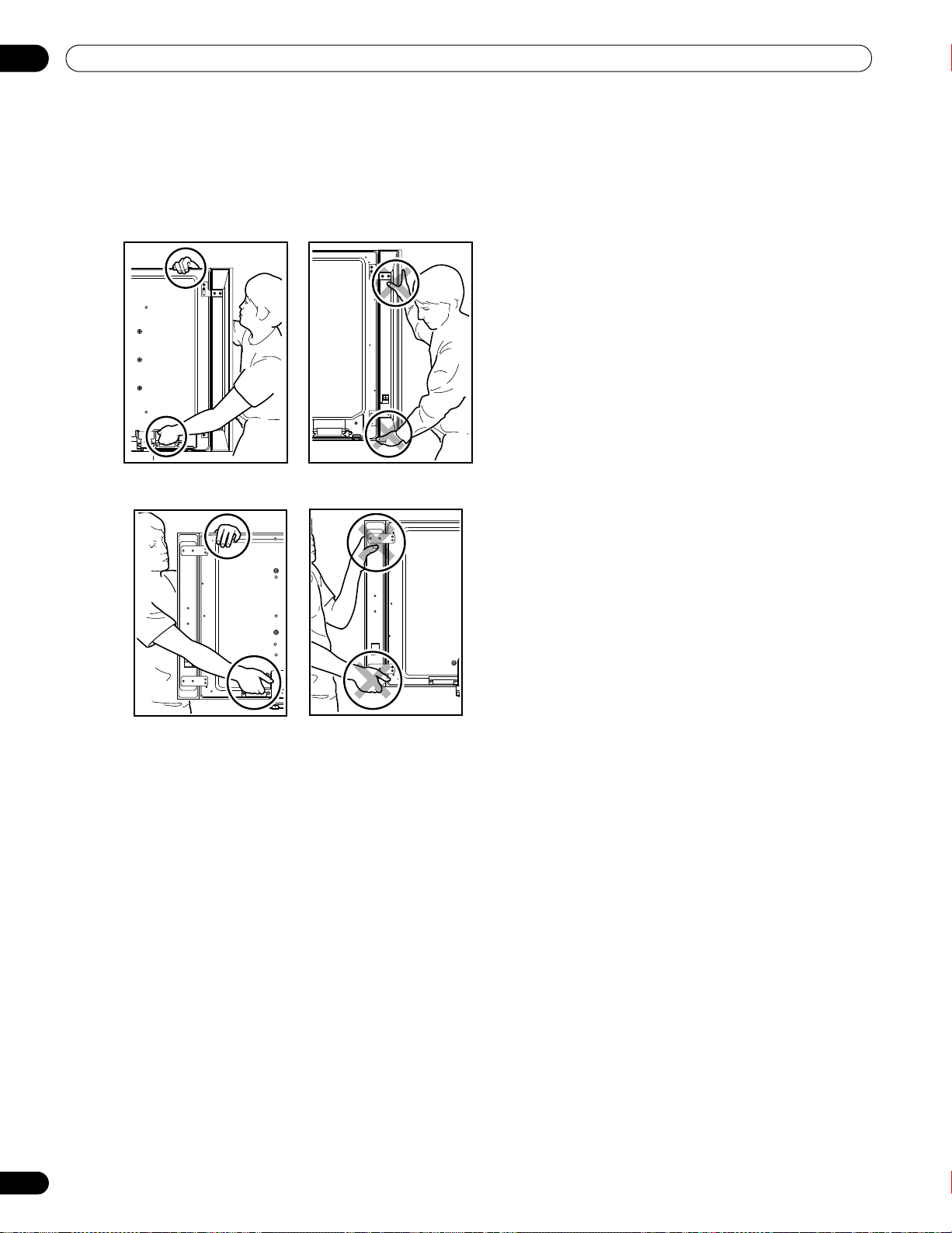
16
Fr
02
Installation du moniteur à écran plat
2.4 Comment soulever et/ou déplacer le moniteur
Bien que ce moniteur à écran plat soit conçu pour durer, la technologie utilisée nécessite de le manipuler avec
précaution. Utilisez les poignées placées à l’arrière du moniteur à écran plat pour le soulever. Pour éviter de le
plier ou le tordre, deux personnes au moins sont nécessaires pour soulever et déplacer le moniteur. Ne déplacez
pas le moniteur à écran plat en le tenant par une seule poignée ou en le tirant par ses poignées.
Remarques :
N’utilisez pas les poignées pour accrocher le moniteur à écran plat, ni comme suspensions pour
l’empêcher de glisser ou basculer une fois installé en place.
Utilisez les poignées tout en tenant le haut du moniteur à écran plat pour le déplacer. N’utilisez pas
l’enceinte pour soutenir le poids du moniteur à écran plat sous peine de faire se détacher l’enceinte.
Lors de l’installation sur une étagère, etc., tenez le moniteur à écran plat. Ne tenez pas le moniteur
par l’enceinte ou le support.
(KRP-600M)
(KRP-500M)
KRP-600M_500M_Fre.book Page 16 Wednesday, June 18, 2008 12:21 PM
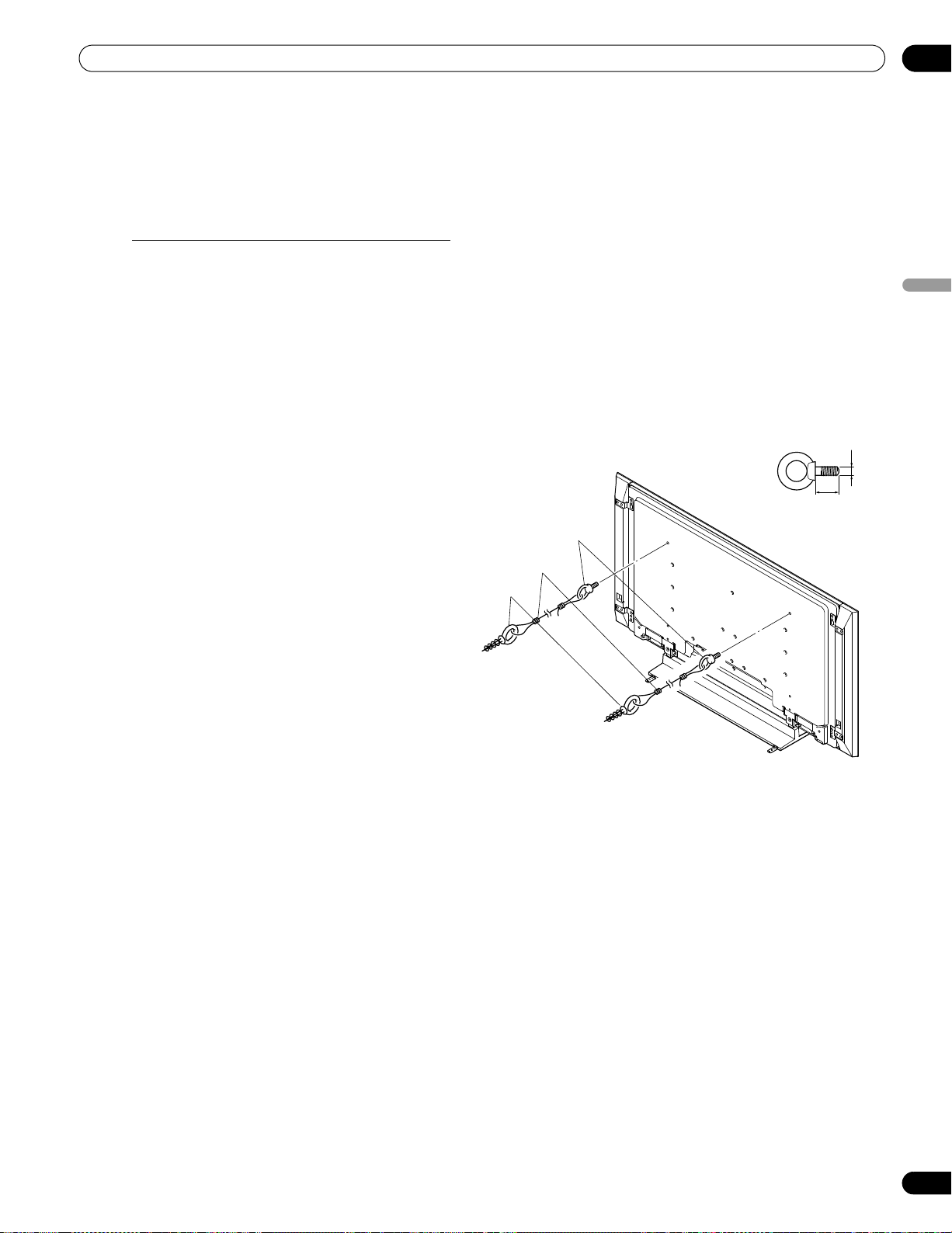
17
Fr
Installation du moniteur à écran plat
02
Français
2.5 Installation du moniteur à écran plat
En raison du poids et de la fine épaisseur du moniteur à écran plat, deux personnes au moins sont nécessaires
pour installer et/ou positionner le moniteur. Les sections suivantes donnent des instructions sur les différentes
options de montage et de fixation.
Fixation du moniteur avec le support utilisé
Lorsque vous utilisez un support, stabilisez le moniteur pour l’empêcher de basculer. Utilisez les ferrures
métalliques et les vis fournies avec le support en option pour accrocher le moniteur à un mur ou à une autre
structure de soutien solide.
Une autre option consiste à acquérir des crochets, des cordes et des fixations auprès de votre installateur ou
dans votre quincaillerie locale. La taille et la résistance du matériel nécessaire dépendent de la composition et
de l’épaisseur de la surface de fixation.
Crochet recommandé : Diamètre nominal de 8 mm, longueur de 12 mm à 18 mm (0,5 pouces à 0,7 pouces)
Pour accrocher le moniteur avec le support utilisé, suivez les étapes ci-dessous.
Pour stabiliser le moniteur à écran plat sur une table ou une plateforme, utilisez les ferrures métalliques et les vis
fournies avec le support en option, ainsi que des vis à bois disponibles dans le commerce. Les vis à bois servent
à accrocher les ferrures métalliques lors du montage sur une surface en bois. Elles doivent avoir un diamètre
nominal de 4 mm (5/32 pouce) et une longueur d’au moins 20 mm (13/16 pouce).
Remarques :
Évitez de déplacer la table après avoir fixé le moniteur.
N’utilisez pas de fil nu pour le cordon. Si une partie du fil est introduite dans l’orifice de ventilation à
l’arrière du panneau d’affichage, cela pourrait entraîner un incendie ou une électrocution.
1 ) Fixez les crochets aux trous de fixation au
dos du moniteur.
2 ) Insérez les ferrures dans le mur ou la
structure de soutien.
3 ) Faites passer les cordes entre les crochets et
les ferrures.
4 ) Serrez les cordes jusqu’à ce que le moniteur
soit accroché sans perdre l’équilibre.
Ferrure
2. Corde
1. Crochet
M8
(KRP-600M)
12 mm a 18 mm
(0,5 pouces à
0,7 pouces)
KRP-600M_500M_Fre.book Page 17 Wednesday, June 18, 2008 12:21 PM
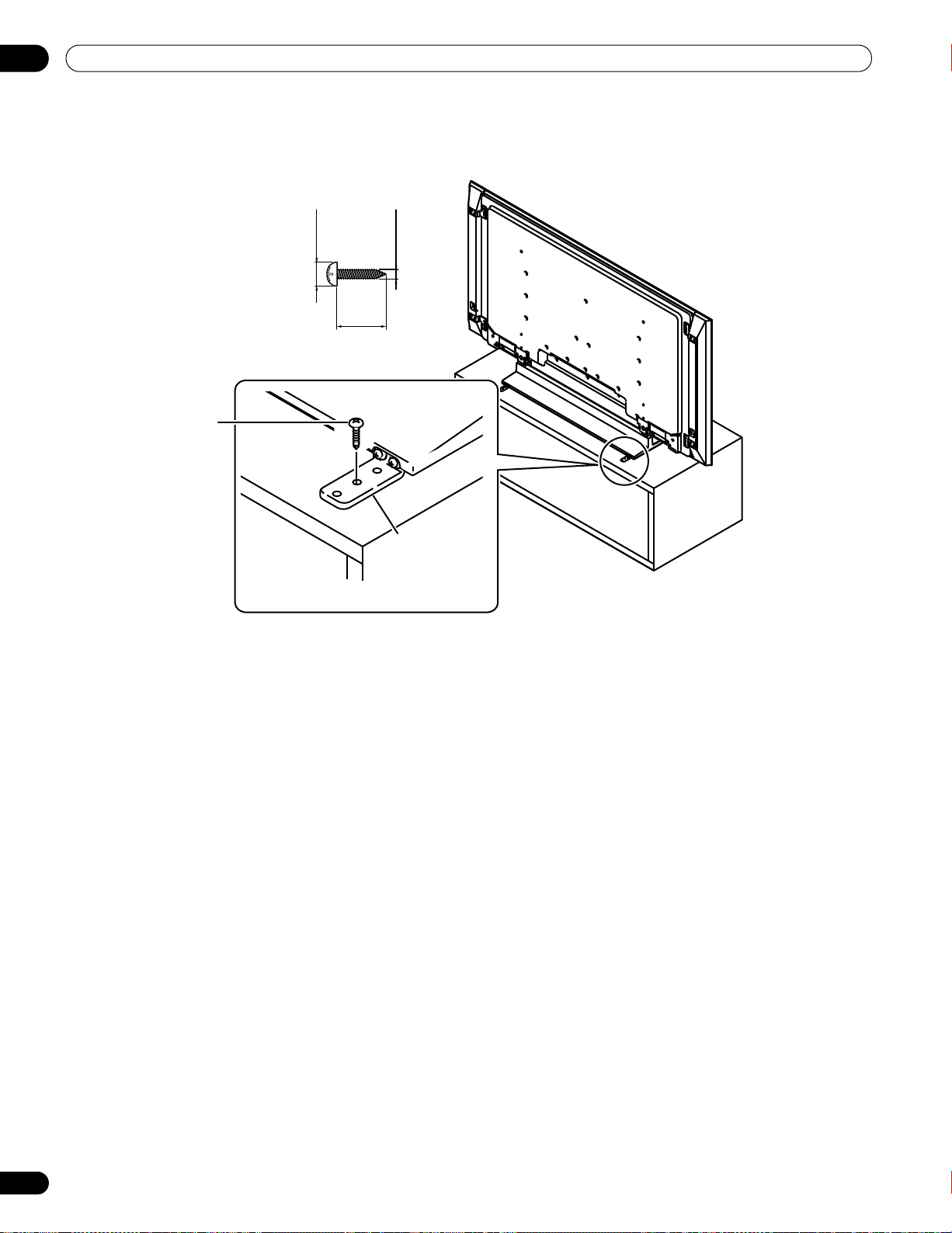
18
Fr
02
Installation du moniteur à écran plat
Suivez les étapes ci-dessous pour fixer en place le moniteur à écran plat.
1 ) Notez l’emplacement des ferrures métalliques et des vis sur le bord arrière de la table au moyen du support
du moniteur pour déterminer le positionnement.
2 ) Percez des trous dans le bord de la table ou de la plateforme aux endroits marqués.
3 ) Soulevez le moniteur en place à l’aide d’au moins une deuxième personne.
4 ) Utilisez les vis à bois (non fournies) pour fixer les ferrures métalliques sur la table.
(KRP-600M)
20 mm
(13/16 pouce)
min.
8 mm à 15 mm
(3/8 pouce à 5/8 pouce)
4 mm
(5/32 pouce)
Ferrures
métalliques de
sécurité
(fourni avec le
support en option)
Vis à bois
(disponible dans le
commerce,
4 mm × 20 mm
(5/32 pouce × 13/16
pouce) min.)
Chapter_02.fm Page 18 Friday, June 20, 2008 2:44 PM
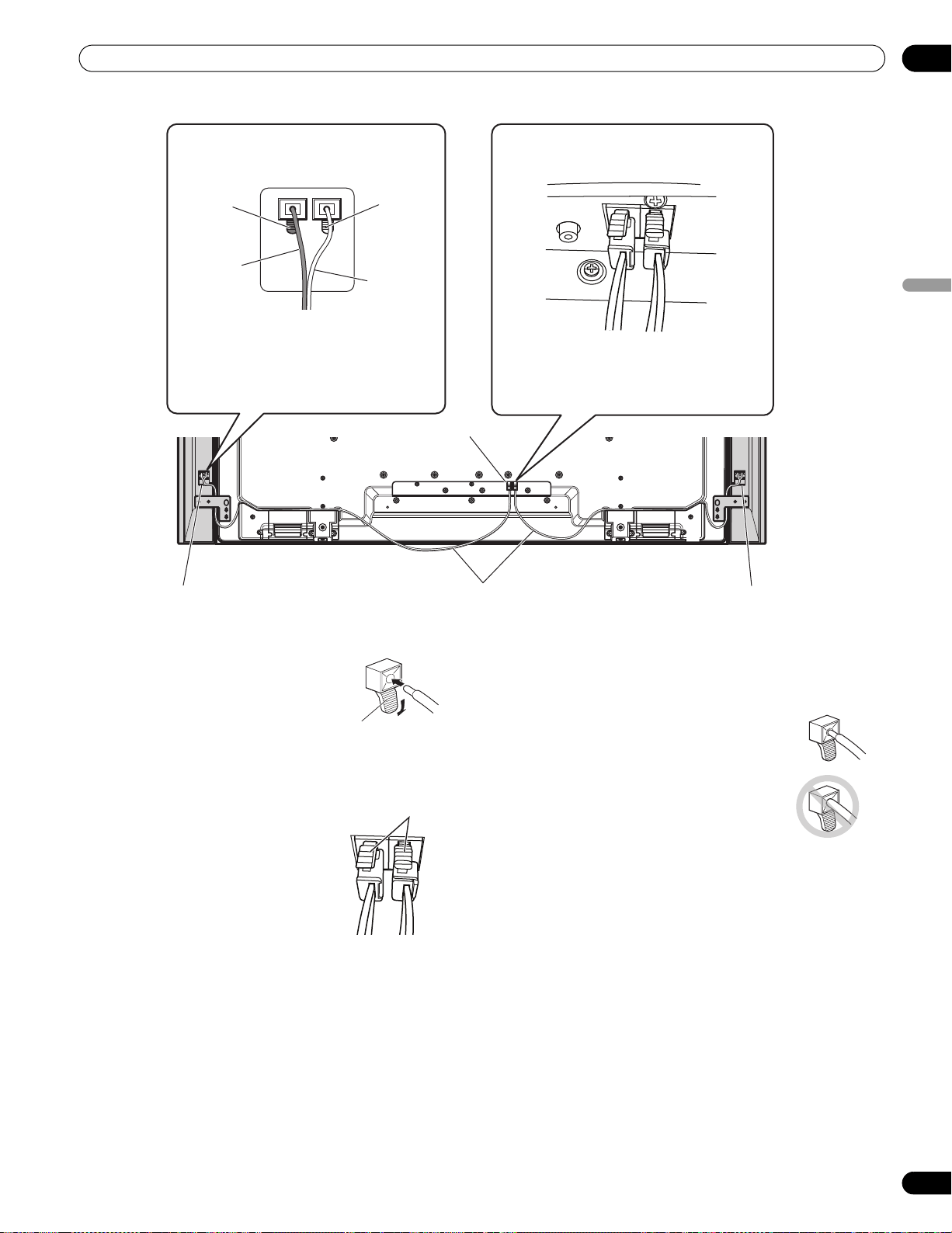
19
Fr
Installation du moniteur à écran plat
02
Français
Branchement des câbles
d’enceinte (côté enceinte)
Noir
Noir
Rouge
Rayé gris
Connectez le câble rayé gris aux prises
et le câble noir aux prises .
Branchement des câbles d’enceinte
(côté moniteur à écran plat)
Connectez le câble avec un connecteur
rouge à la prise R (droite) et le câble
avec un connecteur blanc à la prise L
(gauche) du moniteur à écran plat.
Prises d’enceinte
Câble d’enceinte
Prises d’enceinte
Prises d’enceinte
Comment brancher les câbles d’enceinte
(côté moniteur à écran plat)
Insérez fermement le connecteur du
câble d’enceinte dans la prise
d’enceinte du moniteur. Pour retirez
le câble d’enceinte, maintenez le
levier enfoncé puis retirez le câble.
Remarques :
• Avant de raccorder l’enceinte au moniteur à écran
plat, débranchez-le de la prise secteur. Si vous
raccordez le câble d’enceinte alors que le cordon
d’alimentation est branché, le moniteur risque de
mal fonctionner ou d’être endommagé dans le cas
où les fils dénudés du câble entreraient en contact
avec un autre appareil. Branchez le cordon
d’alimentation au moniteur après avoir raccordé les
enceintes.
Levier
Comment brancher les câbles d’enceinte
(côté enceinte)
Appuyez sur le levier et insérez
l’extrémité du câble. Lorsque vous
relâchez le levier, il serre le câble
d’enceinte. Maintenez le levier
enfoncé pour retirer le câble.
Levier
•
Glissez le câble d’enceinte bien droit dans la prise. Si
vous ne glissez pas le câble d’enceinte bien droit dans la
prise, la connexion sera défectueuse et aucun son ne
pourra sortir de l’enceinte. Si aucun son ne sort de
l’enceinte, remettez le câble en place.
• Si vous insérez le câble d’enceinte trop loin et
que l’isolant touche la prise d’enceinte, vous
risquez de n’entendre aucun son. Insérez le
câble de manière que le cuivre soit visible.
• Vérifiez si les extrémités des câbles d’enceinte
sont solidement connectées aux prises en
tirant légèrement sur les câbles, une fois les
connexions terminées. Une connexion lâche
peut être la cause de coupures de son ou de bruits.
• S’il y a un court-circuit dans les câbles
et causé par un
fil à nu, une charge excessive peut être appliquée au
moniteur à écran plat et il peut s’arrêter de fonctionner ou
cela peut entraîner un mauvais fonctionnement.
• Une connexion incorrecte des câbles d’enceinte aux prises
droite et gauche du moniteur à écran plat qui ne respecte
pas les polarités peut être la cause d’effets sonores stéréo
insuffisants, de sons graves médiocres et d’une image
sonore instable.
• Ne connectez aucun appareil aux prises d’enceinte en
dehors des enceintes spécifiées.
• Appliquer une force excessive sur le câble d’enceinte peut
être à l’origine de l’échec de la connexion, d’un
affaiblissement du son et/ou endommager le connecteur.
• Adressez-vous au revendeur si le connecteur du câble
d’enceinte se détache du câble.
(KRP-600M)
Chapter_02.fm 19 ページ 2008年7月28日 月曜日 午後6時34分
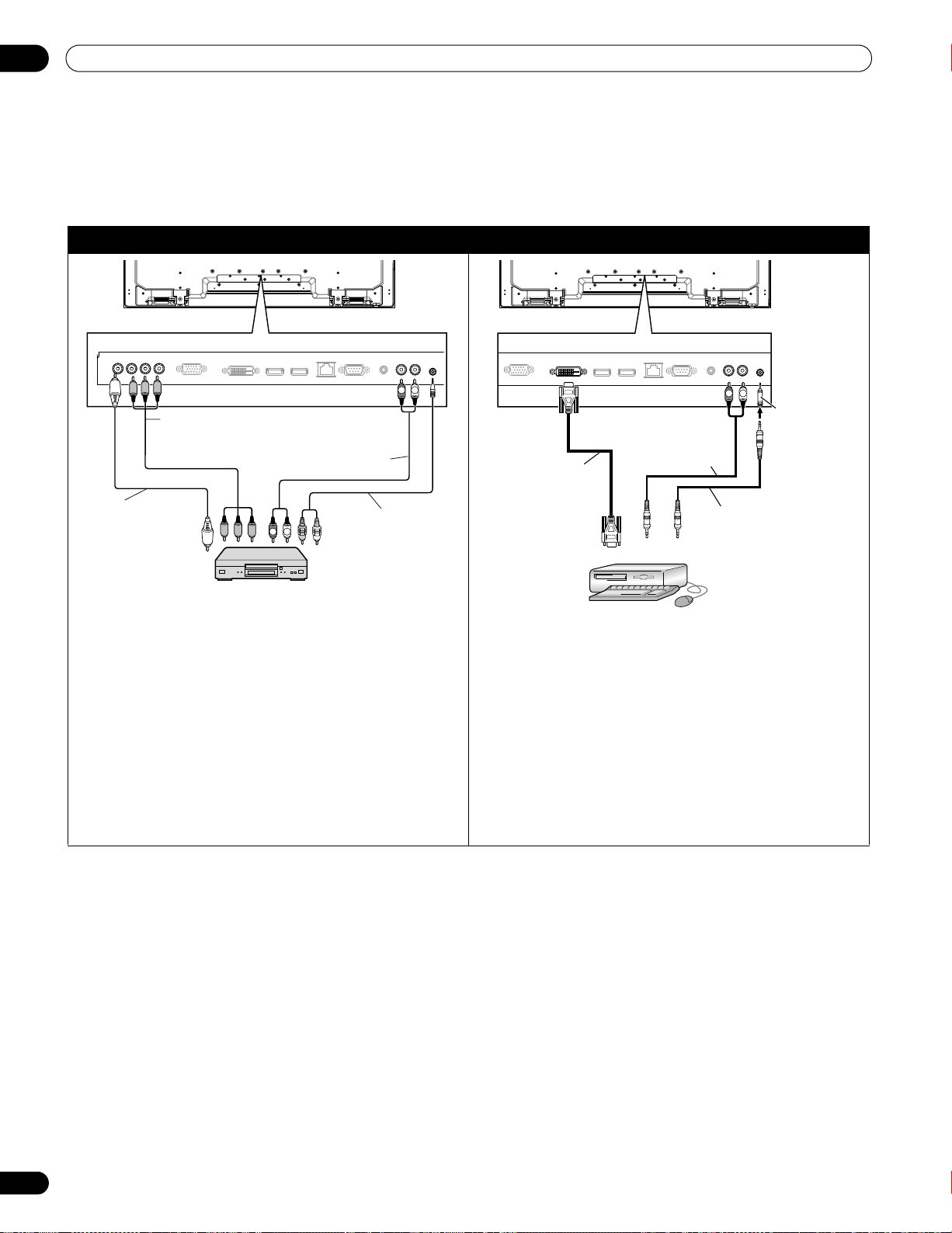
20
Fr
02
Installation du moniteur à écran plat
2.6 Raccordement à d’autres appareils (DVR, amplificateur, BDR, etc.)
Le type d’appareil raccordé au moniteur à écran plat détermine les ports utilisés. Les sections suivantes
expliquent comment raccorder un appareil comme un lecteur DVD, un enregistreur vidéo, etc. au moniteur. Si
votre appareil ne figure pas dans la liste, voir le mode d’emploi accompagnant le ou les appareils pour le
branchement.
Raccorder un lecteur de DVD : Raccorder un appareil DVI :
L
R
R L
Lecteur de DVD
Câble audio stéréo
muni d’une mini-
fiche (fourni)
Câble vidéo
(disponible dans
le commerce)
Vue de dos
Câble vidéo composante
(disponible dans le commerce)
Câble audio (disponible
dans le commerce)
Utilisez les prises ENTRÉE 2 pour raccorder un lecteur
de DVD ou un autre appareil audiovisuel. Si votre
lecteur de DVD est pourvu d’une prise HDMI, utilisez-la
au lieu d’effectuer des raccordements vidéo. Pour en
savoir plus, voir le mode d’emploi accompagnant le
lecteur de DVD.
R L
Utilisez un câble DVI-D à 24 broches (numérique
uniquement) pour raccorder un ordinateur pourvu
d’une prise de sortie DVI (signal RVB numérique). Après
avoir effectué les branchements, suivez les instructions
de réglage à l’écran (page 56). ENTRÉE 4 est compatible
avec les éléments Microsoft “Plug & Play” (VESA DDC
2B). Voir “9.2 Signaux vidéo/PC (HDMI/DVI/
Composante/mini D-Sub/Composite)” pour en savoir
plus sur les signaux et formats d’affichage pris en
charge par ENTRÉE 4.
Vue de dos
PC
Câble DVI-D
(disponible
dans le
commerce)
Câble stéréo à
mini-fiches (audio,
disponible dans le
commerce)
Câble stéréo à mini-
fiches (
disponible
dans le commerce
)
Fiche de
conversion
(ø 3,5 mm à ø 2,5
mm, disponible
dans le
commerce)
KRP-600M_500M_Fre.book Page 20 Wednesday, June 18, 2008 12:21 PM
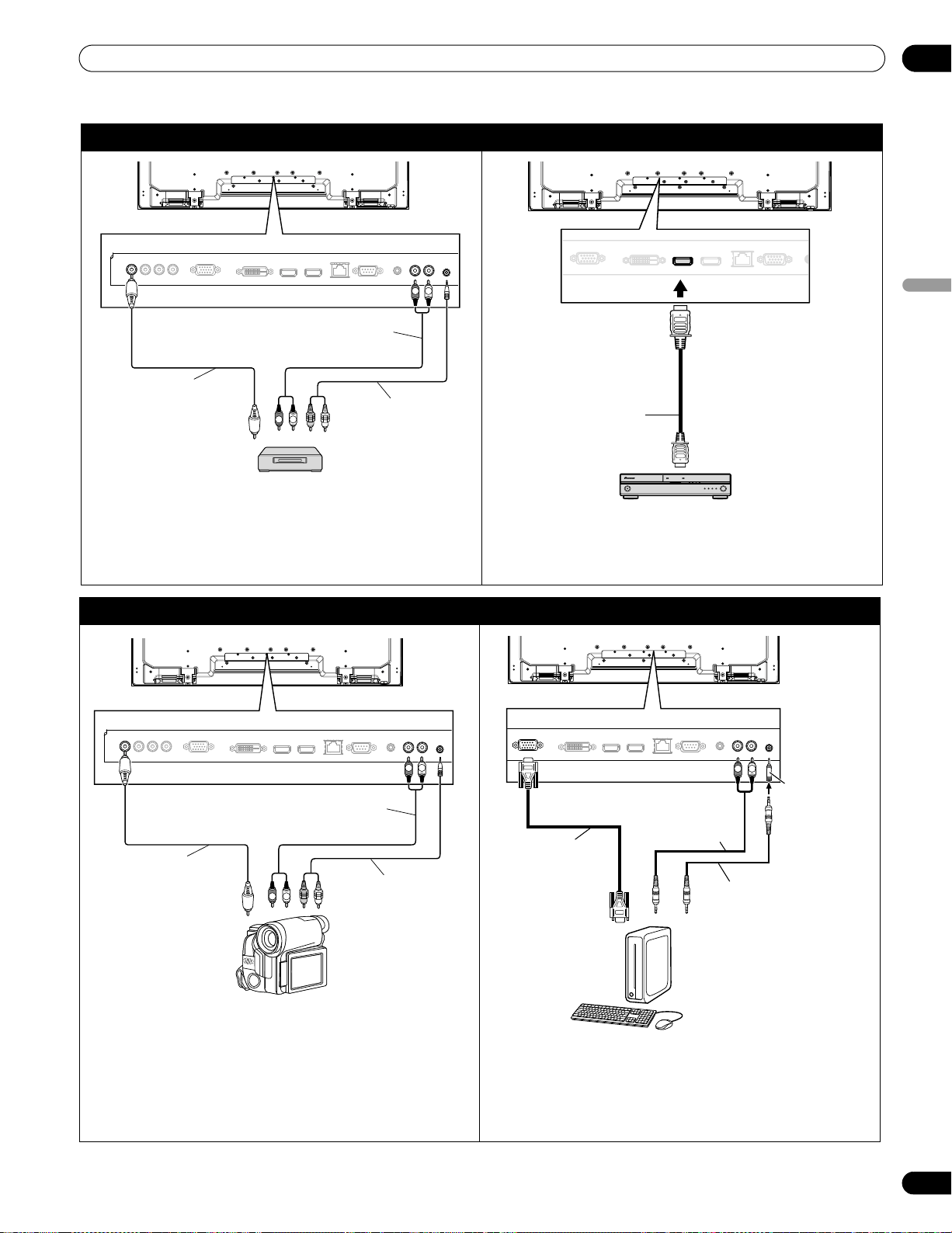
21
Fr
Installation du moniteur à écran plat
02
Français
Raccorder un magnétoscope : Raccorder un appareil HDMI :
Raccorder une console de jeu ou un caméscope : Raccorder un ordinateur :
R L
L
R
Utilisez les prise ENTRÉE 1 pour raccorder un
magnétoscope ou un autre appareil d’enregistrement.
Pour en savoir plus, voir le mode d’emploi fourni avec
l’appareil.
Magnétoscope
Câble vidéo
(disponible dans le
commerce)
Vue de dos
Câble audio (disponible
dans le commerce)
Câble audio stéréo
muni d’une mini-
fiche (fourni)
Appareil HDMI
Vue de dos
Les prises ENTRÉE 5 et ENTRÉE 6 sont des prises HDMI.
Pour en savoir plus, voir “6.3 Utilisation des entrées HDMI”.
Câble compatible
HDMI (Câble HDMI
portant la marque
HDMI)
R L
L
R
Utilisez la prise ENTRÉE 1 pour raccorder une
console de jeu, un caméscope ou un autre appareil
audiovisuel. Pour en savoir plus, voir le mode
d’emploi accompagnant la console de jeu ou le
caméscope.
Vue de dos
Câble vidéo
(disponible dans le
commerce)
Caméscope/console de jeu
Câble audio (disponible
dans le commerce)
Câble audio stéréo
muni d’une mini-
fiche (fourni)
R L
Ordinateur personnel
Vue de dos
Câble stéréo à
mini-fiches (audio,
disponible dans le
commerce)
Utilisez la prise ENTRÉE 3 (RVB analogique) pour
raccorder un ordinateur (PC). Pour en savoir plus, voir
le mode d’emploi accompagnant l’ordinateur.
Câble stéréo à mini-fiches
(
disponible dans le
commerce
)
Câble RVB
(disponible
dans le
commerce)
Fiche de
conversion
(ø 3,5 mm à ø 2,5
mm, disponible
dans le
commerce)
KRP-600M_500M_Fre.book Page 21 Wednesday, June 18, 2008 12:21 PM
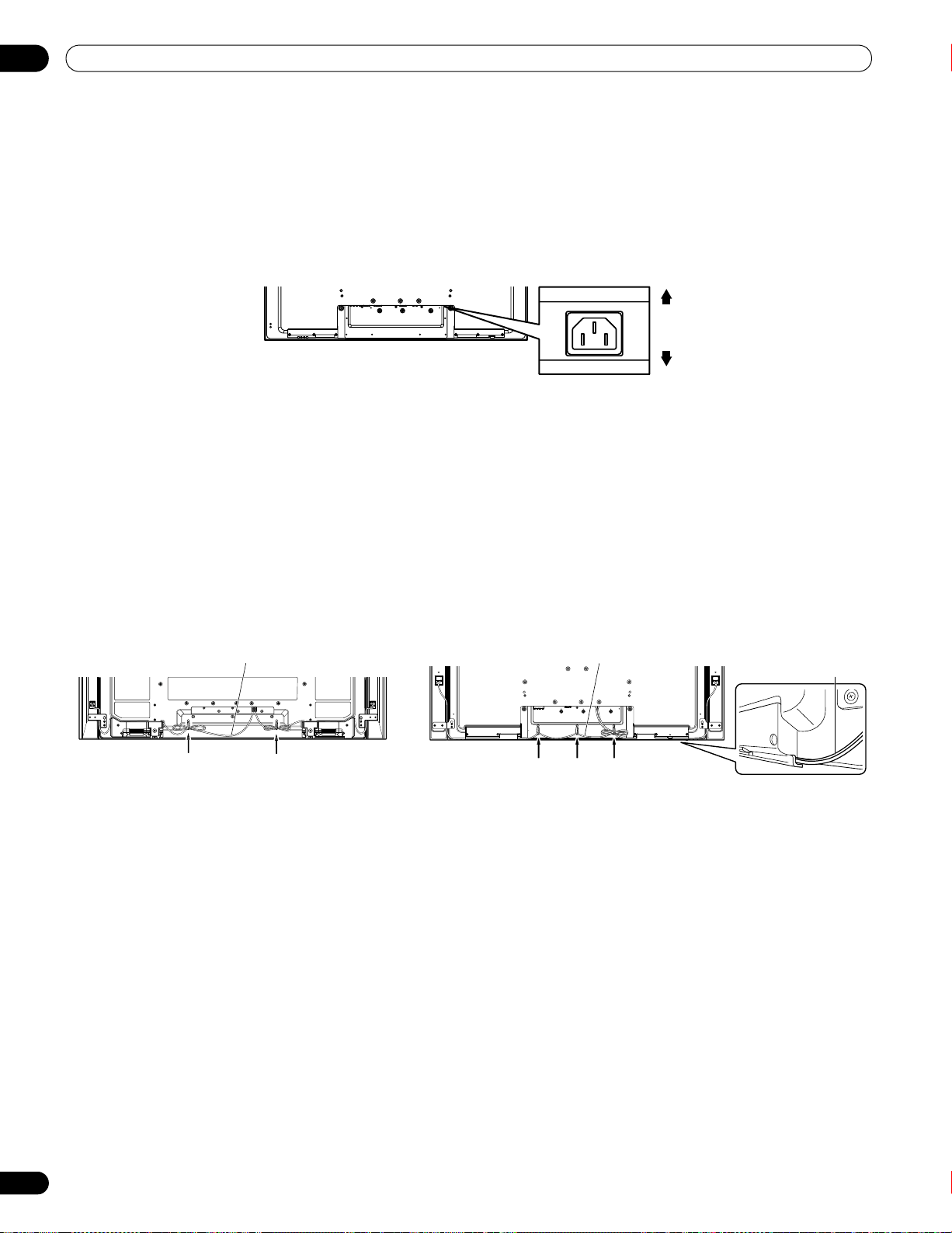
22
Fr
02
Installation du moniteur à écran plat
2.7 Connexion du cordon d’alimentation au moniteur
Raccordez en dernier le cordon d’alimentation. Veillez à brancher la fiche du cordon d’alimentation du moniteur
à une prise secteur à trois broches convenablement reliée à la terre. Le cordon comprend un filtre antiparasite
qui réduit les interférences électriques en provenance de la prise de courant.
Le moniteur à écran plat est alimenté en électricité tant qu’il reste branché à la prise de courant. Débranchez le
cordon d’alimentation de la prise de courant si vous envisagez de ne pas utiliser le moniteur à écran plat pendant
une période prolongée. Vous prolongerez ainsi la durée de vie de l’écran plasma tout en économisant l’énergie.
Branchez le cordon d’alimentation sur le moniteur, mais NE le branchez PAS encore à la prise de courant.
2.8 Pour acheminer et attacher ensemble le cordon d’alimentation et les câbles
Une fois le moniteur à écran plat en place, installez les autres appareils sur leur emplacement définitif. Posez le
cordon d’alimentation, les câbles du moniteur et les câbles de tout autre appareil d’après un schéma logique
convenant au lieu. Prenez en compte les points suivants lors du cheminement des câbles :
• Accès à une prise de courant à 3 broches (reliée à la terre)
• Espace pour le filtre antiparasite entre le moniteur et la prise de courant
• Positionnement des câbles sous un tapis ou en travers d’un chemin de passage déconseillé
Un serre-câbles réutilisable est conçu pour bloquer les câbles attachés en place. Ce moniteur à écran plat
comporte trois trous en tout (modèle de 60 pouces : deux trous) pour fixer les serre-câbles au dos du moniteur.
Utilisez les serre-câbles selon vos besoins.
Arrière
Avant
KRP-600M
KRP-500M
Câble d’enceinte
Câble d’enceinte
Câble d’enceinte
KRP-600M_500M_Fre.book Page 22 Wednesday, June 18, 2008 12:21 PM
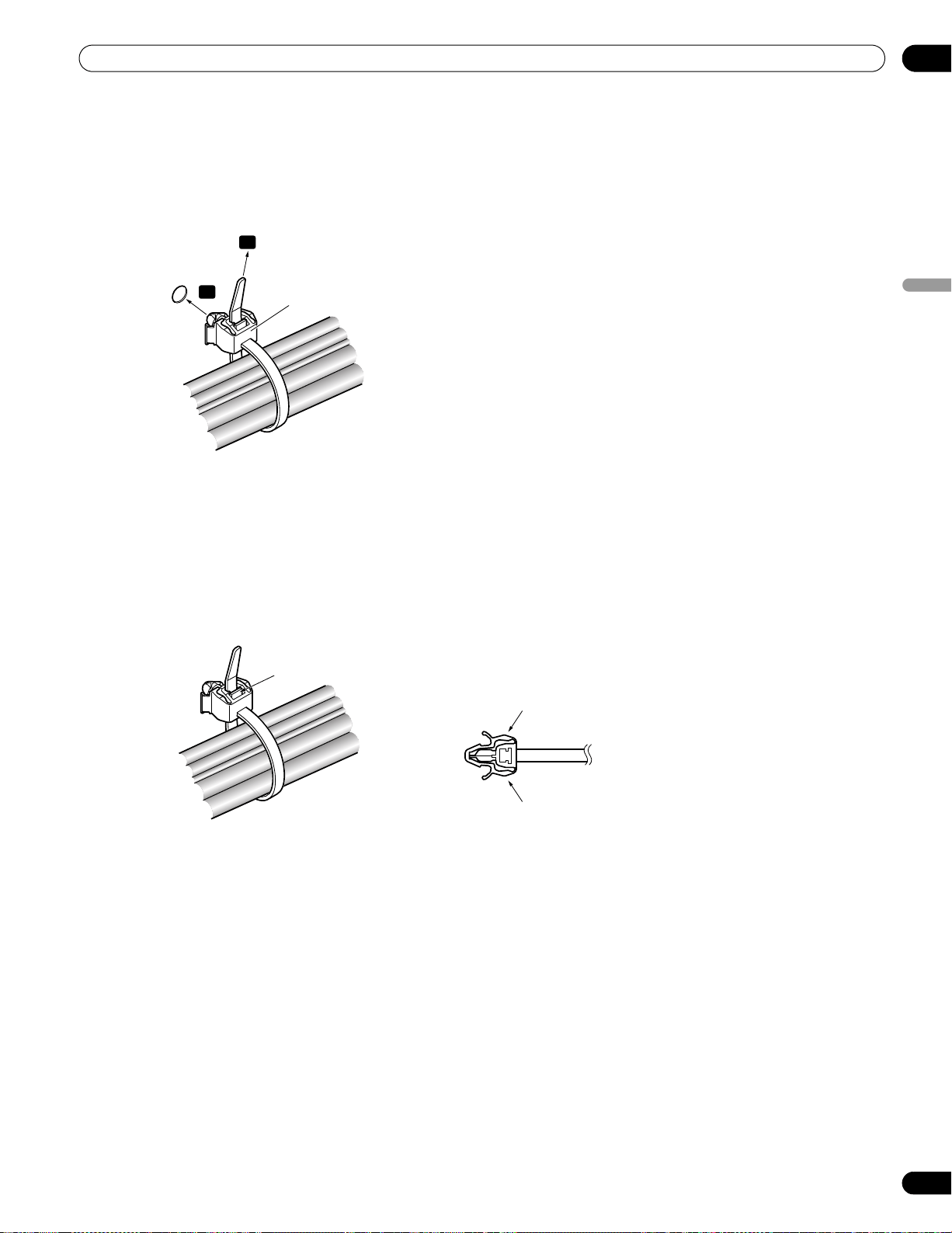
23
Fr
Installation du moniteur à écran plat
02
Français
Suivez les étapes ci-dessous pour fixer un serre-câbles.
1 ) Faites passer la bande du serre-câbles dans le support et réunissez le ou les câbles dans le serre-câbles.
2 ) Maintenez les leviers enfoncés, puis insérez le crochet dans le trou approprié au dos du moniteur à écran
plat.
3 ) Tirez sur la bande du serre-câbles pour verrouiller.
4 ) Vérifiez que le serre-câbles est fixé solidement sur le moniteur.
Remarque :
Évitez de pincer ou de créer des points de pression lors de la mise en place des câbles ou lorsque vous
les attachez.
Pour retirer le serre-câbles, tirez et maintenez le taquet dans cette position.
Pour retirez le serre-câbles, maintenez les leviers enfoncés puis retirez le serre-câbles du trou.
Remarque :
Un serre-câbles qui est en place depuis longtemps présente davantage de risques de détérioration.
Un serre-câbles plus ancien peut être facilement endommagé lorsqu’il est retiré et il se peut que vous
ne puissiez pas le réutiliser.
1
2
Serre-câbles
Taquet
Levier
Levier
KRP-600M_500M_Fre.book Page 23 Wednesday, June 18, 2008 12:21 PM
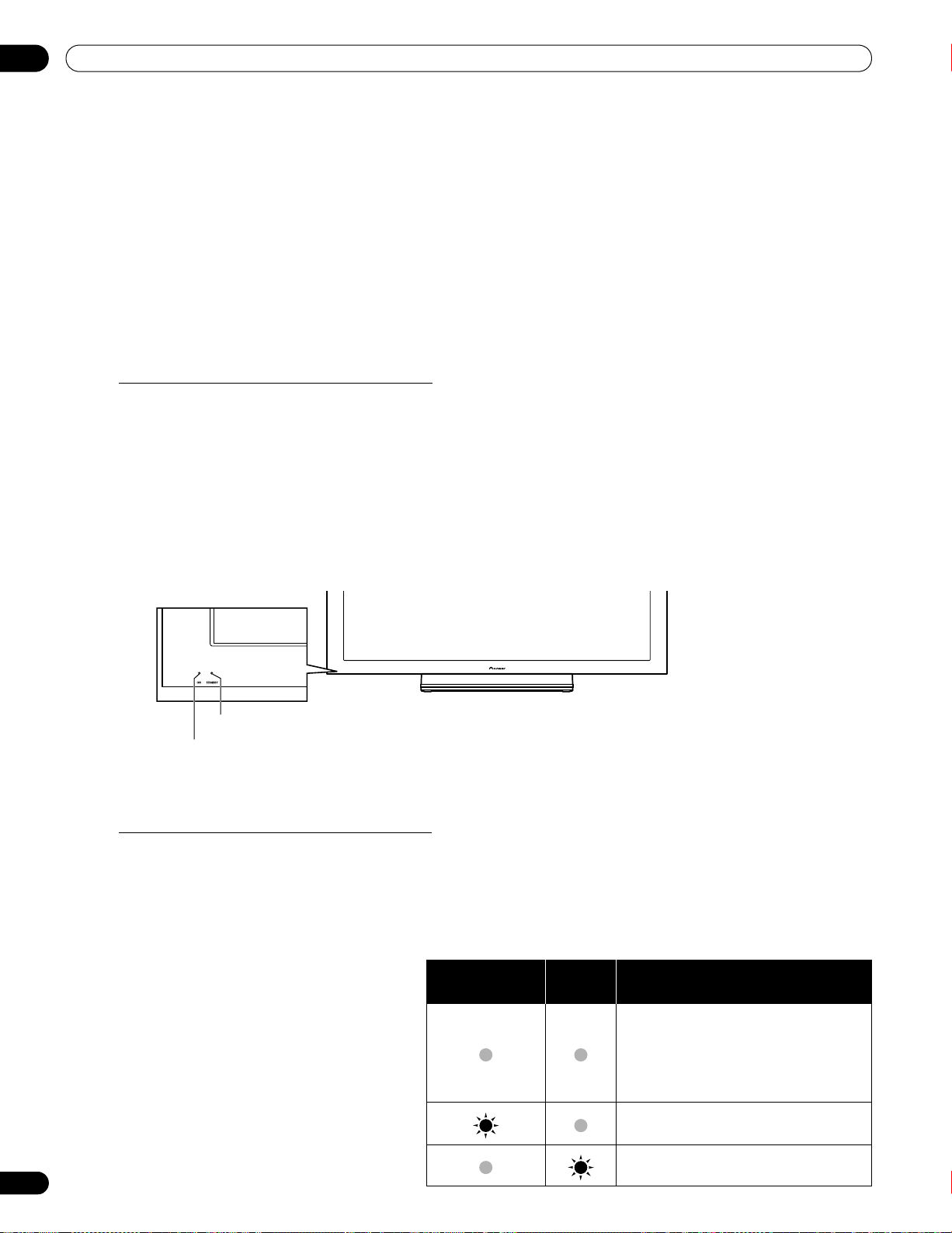
24
Fr
03
Opérations de base
3 Opérations de base
Ce chapitre explore les opérations quotidiennes comme la mise sous tension du moniteur à écran plat,
l’utilisation du menu principal (HOME MENU), du menu utilisateur (User Menu) et le réglage du moniteur selon
le lieu/la pièce de visionnement. La dernière section de ce chapitre donne des conseils et des suggestions pour
les utilisateurs qui ne sont pas familiarisés avec les fonctions des moniteurs à écran plat.
3.1 Mise sous/hors tension du moniteur à écran plat
Ce moniteur à écran plat dispose de trois niveaux d’activités : sous tension, veille et hors tension. Le mode veille
économise l’énergie, tout en permettant d’allumer le moniteur avec la télécommande. Les instructions suivantes
s’appliquent à la télécommande. Pour commander le moniteur à écran plat par l’intermédiaire des touches sur l’écran,
voir “1.2.1 Touches de commande et autres sur le moniteur à écran plat” pour connaître l’emplacement des touches.
Mise sous tension du moniteur à écran plat
Pour allumer le moniteur au moyen de la télécommande, suivez les étapes ci-dessous.
1 ) Branchez la fiche du cordon d’alimentation du moniteur à écran plat dans une prise de courant
correctement reliée à la terre.
2 ) Appuyez sur une des touches suivantes pour allumer le moniteur à écran plat.
• Touche d’alimentation (a) au dos du moniteur dans le coin inférieur gauche (voir page 7)
• Touche STANDBY/ON sur le côté (KRP-600M) ou l’arrière (KRP-500M) du moniteur (voir page 7)
•Touche MONITOR (a) de la télécommande située dans le coin supérieur gauche (voir page 11)
L’image apparaît sur l’écran du moniteur.
3 ) Confirmez que le témoin d’alimentation (ON) s’allume en bleu.
Remarque :
En mode de veille, si vous appuyez sur la touche
MONITOR (a)
de la télécommande, le moniteur à
écran plat s’allumera.
Mise hors tension du moniteur à écran plat
Mettre le moniteur à écran plat hors tension peut consister à passer en veille pour que des fonctions restent
opérationnelles ou bien à couper l’alimentation du moniteur. Sauf si vous avez l’intention de ne pas utiliser le
moniteur à écran plat pendant une période prolongée, placez-le en veille.
Remarque :
Le moniteur à écran plat continue de consommer de l’électricité qu’il soit en veille ou éteint tant qu’il
reste branché à une prise de courant.
Procédez comme il est indiqué ci-dessous
pour placer le moniteur en veille.
1 ) Appuyez sur la touche MONITOR (a)
de la télécommande.
2 ) Confirmez que le témoin STANDBY
s’allume en rouge.
Le tableau de droite donne des exemples de
couleur des témoins. Regardez les témoins
sur la face avant du moniteur pour
connaître son statut d’alimentation.
Témoin
d’alimentation (ON)
Témoin
STANDBY
Statut du moniteur à écran plat
Le cordon d’alimentation du moniteur
est débranché ou bien le cordon
d’alimentation est branché, mais la
touche d’alimentation principale du
moniteur à écran plat (a) est éteinte
Le moniteur est sous tension en
attente d’activation
Le moniteur est en mode de veille
Témoin d’alimentation (ON)
Témoin STANDBY
(KRP-500M)
KRP-600M_500M_Fre.book Page 24 Wednesday, June 18, 2008 12:21 PM
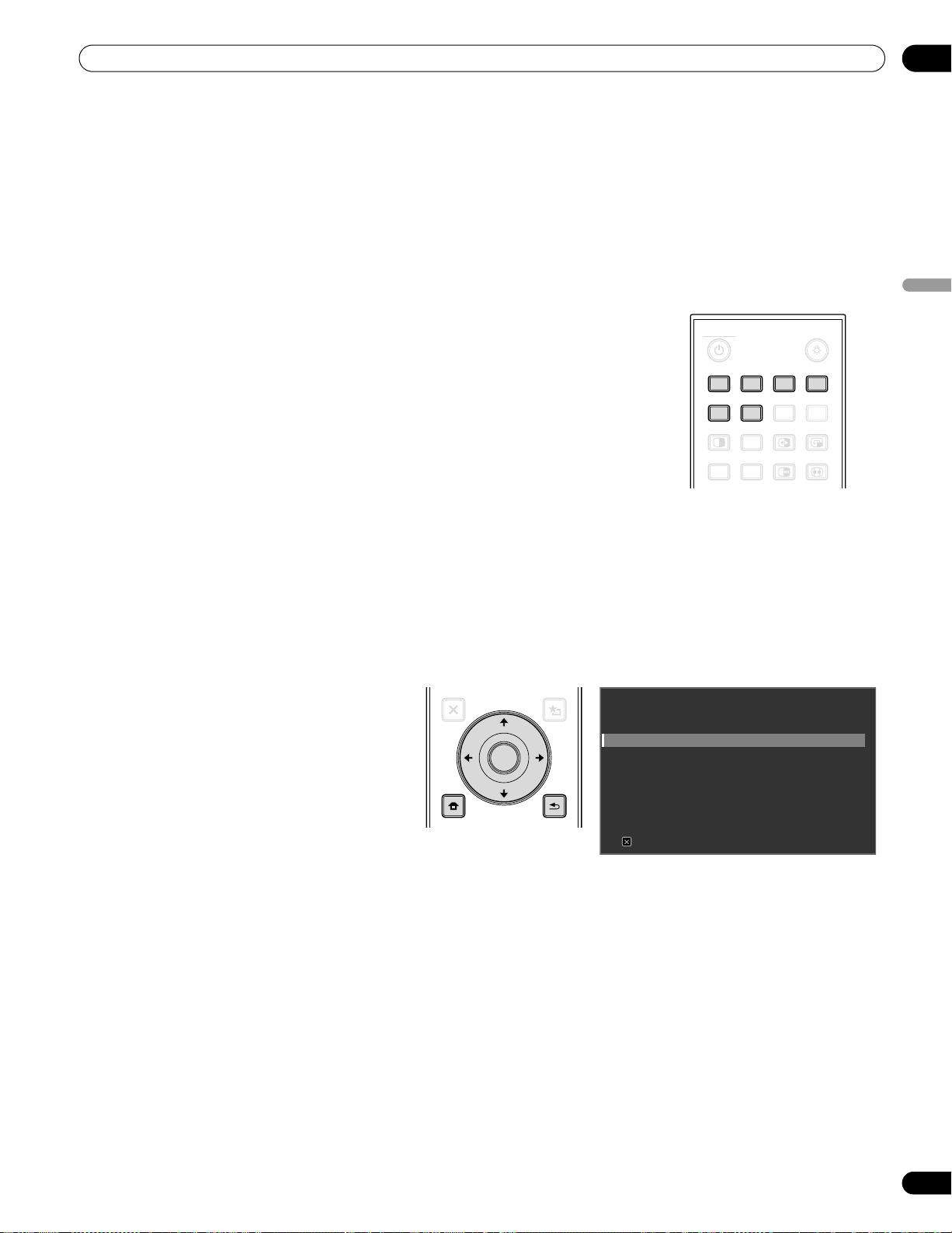
25
Fr
Opérations de base
03
Français
Remarque :
Sélectionnez parmi Auto, Haute, Moyenne ou Basse. Lorsque Auto est sélectionné, la luminosité du
témoin passe automatiquement à Haute, Moyenne ou Basse en fonction de la luminosité ambiante.
Voir “4.2.2 Réglage de la luminosité du témoin d’alimentation”.
3.2 Programmation du moniteur à écran plat
Pour bénéficier de certaines fonctions intégrées, sélectionnez le type d’entrée, choisissez une langue et réglez la
qualité d’image. Les sections ci-dessous expliquent également comment utiliser le menu principal (HOME
MENU) et le menu utilisateur (USER MENU) simplifié pour chaque option de programmation.
3.2.1 Sélection d’une source d’entrée
Pour sélectionner une source d’entrée, vérifiez que l’appareil externe est
correctement raccordé aux prises d’entrée au dos du moniteur à écran plat.
Suivez les instructions ci-dessous pour sélectionner une source d’entrée.
Appuyez sur INPUT (touches 1 à 6) de la télécommande.
Le numéro de prise/port correspondant est sélectionné comme source
d’entrée.
3.2.2 Exploration du menu principal (HOME MENU)
Le menu principal (HOME MENU) correspond à l’écran principal du moniteur à écran plat. La plupart des
commandes et réglages peuvent être programmés via ce menu. La section suivante donne un exemple type
d’opération des menus du moniteur. Pour les procédures réelles, voir les pages pertinentes qui décrivent les
diverses fonctions.
1) Appuyez sur HOME MENU de la
télécommande pour accéder au
menu principal.
2) Mettez en surbrillance une rubrique
de menu avec les flèches haut/bas
(/).
3) Parcourez les options de cette
rubrique de menu avec les flèches
gauche/droite (/).
4) Mettez en surbrillance l’option du
menu sélectionné.
5) Appuyez sur ENTER pour valider le
changement.
6) Appuyez sur RETURN pour revenir au menu/page de sous-menu précédent si vous souhaitez modifier plus
d’une option.
7) Appuyez de nouveau sur HOME MENU pour quitter l’écran du menu.
MONITOR
INPUT
SPLIT
FREEZE
SWAP
SUB
INPUT
PIP
SHIFT
AV
SELECTION
AUTO
SET UP
SCREEN
SIZE
1 234
8765
MENU
EXIT
USER MENU
RETURN
TOOLS
TOP MENU
GUIDE
HOME
MENU
ENTER
HOME MENU
MONITEUR À ÉCRAN PLAT
Image
Écran
Son
Commande alimentation
Options
Configuration Commande
Sortie
Configuration Entrée
Télécommande
Écran du menu principal (HOME MENU)
KRP-600M_500M_Fre.book Page 25 Wednesday, June 18, 2008 12:21 PM
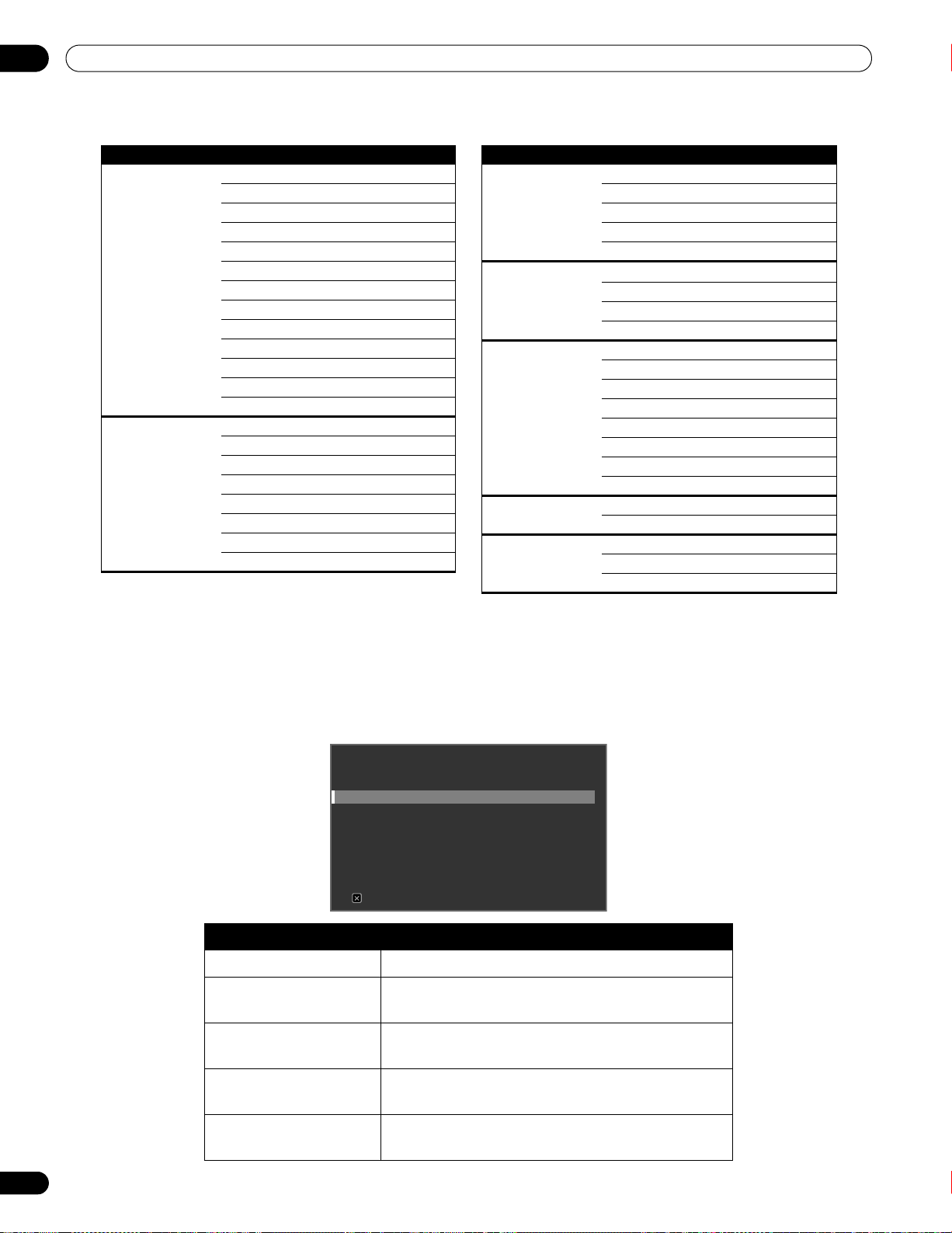
Opérations de base
26
Fr
03
Ce tableau présente le menu principal (HOME MENU).
3.2.3 Utilisation du menu utilisateur (USER MENU) simplifié
Afin de simplifier le choix des menus, le menu utilisateur permet un accès rapide aux menus/sous-menus
fréquemment utilisés.
Appuyez sur USER MENU de la télécommande. Pour en savoir plus sur la marche à suivre, voir “3.2.2 Exploration
du menu principal (HOME MENU)”. Le tableau qui suit indique les menus disponibles.
HOME MENU PG Option
Image 35 Sélection AV
39 Contraste
39 Luminos.
39 Couleur
39 Teinte
39 Netteté
41 Temp.Couleur
39 Rouge
39 Vert
39 Bleu
42 Gamma
42 Réglage pro.
30 Réinitial.
Écran
57 Config. Automatique
29 Pos. Horizontale
29 Pos. Verticale
57 Horloge
57 Phase
37 Taille auto
40 Caches Latéraux
41 Réinitial.
HOME MENU PG Option
Son 31 Aigus
31 Graves
31 Balance
31 Volume Secondaire
31 Réinitial.
Commande
alimentation
33 Économie d’énergie
49 Gestion aliment.
49 Pas de signal arrêt
49 Arrêt si pas d’op.
Options 27 Language
32 Priorité Entrée
32 Lumin.DEL bleue
33 Orbiteur
33 Mire vidéo
32 Réglages Longévité
28 Capt.lum.salle
48 Détéction IDI
Configuration
Entrée
56 Configuration Entrées 1/2
56 Configuration Entrées 2/2
Configuration
Commande
68 Réglage Commande IP
62 Réglage KURO LINK
73 Réglage Série
USER MENU
MONITEUR À ÉCRAN PLAT
Changement d’entrée
Sélection AV : STANDARD
Mode film : Arrêt
Minut.Extinction
KURO LINK
Sortie
Écran du menu utilisateur
(USER MENU)
USER MENU Fonction
Changement d’entrée pour changer de sources d’entrée externes
Sélection AV pour sélectionner parmi huit modes de
visionnement en fonction de l’image (voir page 35)
Mode film pour reproduire des images de qualité cinéma pour
les sources films (voir page 42)
Minut.Extinction pour mettre le moniteur en veille lorsque le temps
défini est écoulé (voir page 34)
KURO LINK pour commander l’appareil raccordé avec la
télécommande du moniteur via HDMI (voir page 60)
KRP-600M_500M_Fre.book Page 26 Wednesday, June 18, 2008 12:21 PM
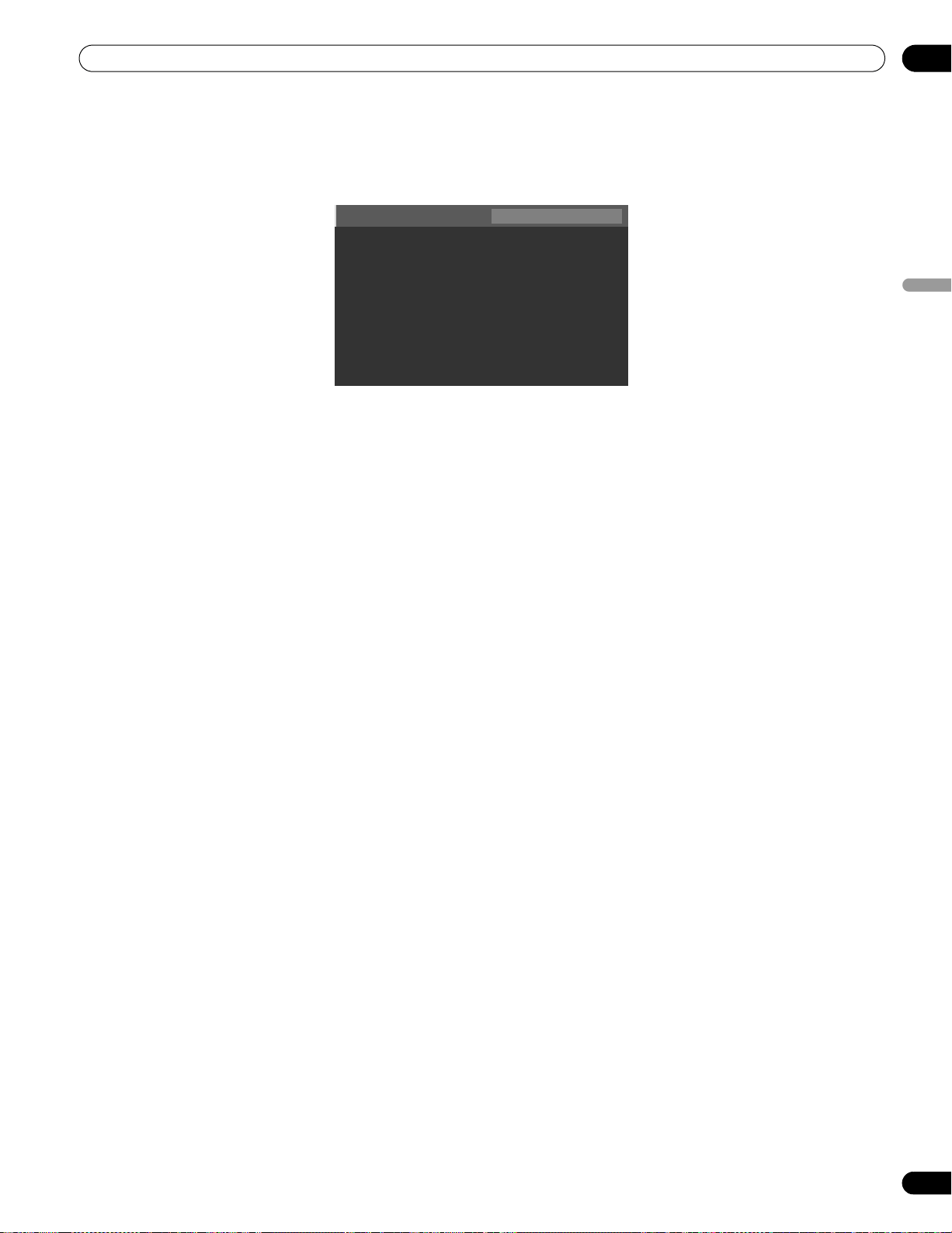
27
Fr
Opérations de base
03
Français
3.2.4 Attribution d’une langue
La langue de menu par défaut est l’anglais. Procédez comme il est indiqué ci-dessous pour choisir une autre
langue pour les menus et les informations à l’écran.
1 ) Accédez à Language via le menu Options.
2 ) Sélectionnez une langue dans le sous-menu.
3 ) Appuyez sur HOME MENU pour quitter le menu.
Language : Français
Priorité Entrée : Arrêt
Lumin.DEL bleue : Basse
Orbiteur : Arrêt
Mire vidéo : Arrêt
Réglages Longévité : Non
Capt.lum.salle : Arrêt
Détection IDI : Auto
KRP-600M_500M_Fre.book Page 27 Wednesday, June 18, 2008 12:21 PM
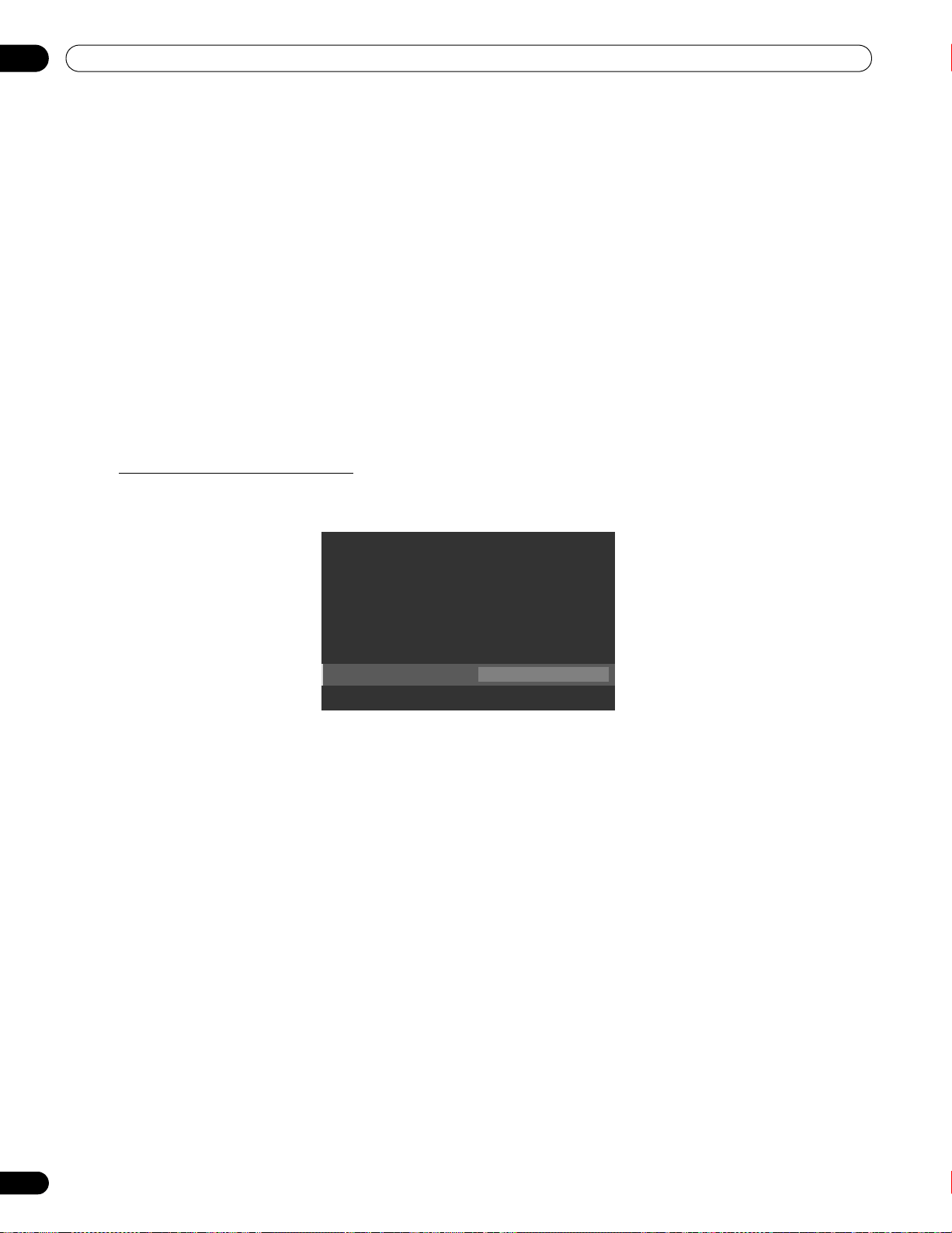
28
Fr
04
Réglage de base du son et de l’image
4 Réglage de base du son et de l’image
Ce chapitre explore plusieurs options de réglage de base de l’image pour le moniteur à écran plat.
4.1 Réglage de la qualité d’image
Le moniteur à écran plat offre de nombreuses options de réglage pour l’image afin de satisfaire à vos besoins.
Cette section indique des réglages de base, mais consultez “5 Options de réglage supplémentaires de l’image”
pour obtenir des informations détaillées sur les modifications vidéo.
4.1.1 Réglage de l’image selon l’éclairage de la pièce
Le moniteur à écran plat capte la quantité de lumière dans la pièce et règle automatiquement la luminosité de
l’écran pour obtenir une image optimale. Une pièce lumineuse nécessite une coloration plus forte pour obtenir
des images nettes. À l’inverse, dans une pièce sombre, la coloration des images peut être plus subtile.
Le moniteur est livré avec le capteur de luminosité ambiante désactivé. La section ci-dessous donne des
instructions pour activer/désactiver le capteur de luminosité ambiante.
Capteur de luminosité ambiante
Suivez les étapes ci-dessous pour désactiver/réactiver le capteur de luminosité ambiante.
1 ) Accédez à
Capt.lum.salle
via le menu
Options
.
2 ) Sélectionnez
Marche
(ou
Arrêt
) dans le sous-menu.
3 ) Appuyez de nouveau sur HOME MENU pour quitter le menu.
4.1.2 Réglage général de l’image (vidéo)
Les instructions ci-dessous concernent toutes les options Sélection AV à l’exception d’OPTIMUM et
DYNAMIQUE. Si l’option de visionnement est OPTIMUM, le moniteur à écran plat règle automatiquement l’image
au meilleur niveau possible. Si l’option de visionnement choisie est DYNAMIQUE, voir “5.1 Choix d’une option AV
(Vidéo, jeu, etc.)”.
Pour des réglages standard d’image, suivez les étapes ci-dessous.
1 ) Appuyez sur HOME MENU.
2 ) Sélectionnez
Image
dans le menu principal.
Mettez l’option en surbrillance avec les touches fléchées, puis appuyez sur
ENTER
.
Language : Français
Priorité Entrée : Arrêt
Lumin.DEL bleue : Basse
Orbiteur : Arrêt
Mire vidéo : Arrêt
Réglages Longévité : Non
Capt.lum.salle : Arrêt
Détection IDI : Auto
KRP-600M_500M_Fre.book Page 28 Wednesday, June 18, 2008 12:21 PM
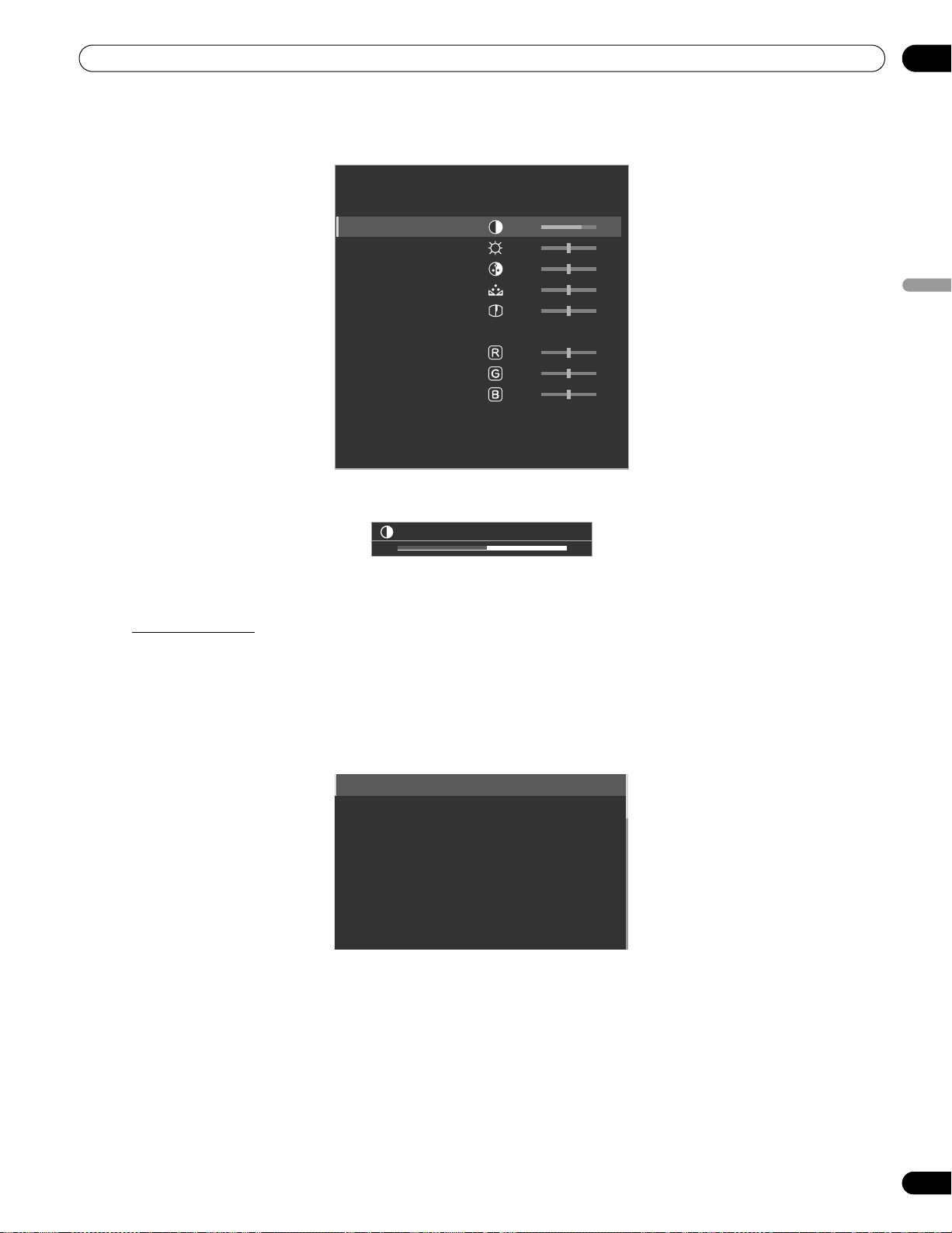
29
Fr
Réglage de base du son et de l’image
04
Français
3 ) Sélectionnez une rubrique à régler.
Le contraste est donné en exemple ci-dessous.
4 ) Utilisez les touches fléchées (/) pour régler au niveau désiré.
5 ) Appuyez de nouveau sur HOME MENU pour quitter le menu.
Position d’image
Chaque source d’entrée mémorise les paramètres de réglage de l’image pour cette vue. Le menu Position est
disponible dans la plupart des vues d’écran, sauf lorsque l’écran est réglé sur Pt par Pt. En outre, en fonction de
l’image vidéo affichée, la position de l’image peut ne pas changer même après le réglage.
Procédez comme indiqué ci-dessous pour régler la position horizontale et verticale de l’image.
1 ) Accédez à
Pos. Horizontale
ou
Pos. Verticale
via le menu
Écran
.
2 ) Réglez la position verticale et/ou horizontale au moyen des touches fléchées.
3 ) Appuyez sur HOME MENU pour quitter le menu.
Sélection AV : STANDARD
Contraste : 40
Luminos. : 0
Couleur : 0
Teinte : 0
Netteté : 0
Temp.Couleur : Moyen
Rouge : 0
Vert : 0
Bleu : 0
Gamma : 3
Réglage pro.
Réinitial.
Image
Contraste
32
Config. Automatique
Pos. Horizontale
Pos. Verticale
Horloge
Phase
Taille auto
Caches Latéraux
Réinitial. : Non
KRP-600M_500M_Fre.book Page 29 Wednesday, June 18, 2008 12:21 PM
30
Fr
04
Réglage de base du son et de l’image
Rétablissement de l’image par défaut
Après avoir procédé à plusieurs réglages, il peut s’avérer difficile de se débarrasser des réglages incorrects. Pour
rétablir les réglages Image par défaut d’usine, suivez les instructions ci-dessous.
1 ) Accédez à Réinitial.
dans le menu Image.
2 ) Appuyez sur ENTER pour poursuivre la réinitialisation de l’image.
3 ) Mettez
Oui
en surbrillance au moyen des touches fléchées.
4 ) Appuyez sur ENTER.
Tous les réglages Image sont rétablis à leurs valeurs par défaut initiales.
4.1.3 Comparaison d’images lors du réglage de l’image
Lors du réglage de l’image, vous pouvez obtenir une amélioration générale en réglant chaque paramètre ou
option en une seule opération. De nombreux petits réglages permettent d’obtenir une image optimale convenant
au lieu de visionnement. Étant donné que chaque option change, reportez-vous à l’image précédemment réglée
pour comparaison. Cette section comprend des remarques sur le réglage et décrit les étapes pour régler l’image.
Chaque paramètre/option doit être réglé séparément. Par exemple, si deux options dans Sélection AV,
STANDARD et CINÉMA doivent être réglées, modifiez/comparez une option, puis sauvegardez le réglage de votre
préférence avant de passer à l’autre option. Vous trouverez ci-dessous d’autres instructions pour le réglage de
l’image.
• Les réglages sont disponibles lorsque l’écran Après est affiché. Si vous essayez de procéder à des réglages
avec l’écran
Avant
affiché, un message d’avertissement apparaîtra.
• Passez à un autre paramètre/option uniquement à partir de l’écran
Après
. Si vous affichez l’écran
Avant
lorsque vous sélectionnez une autre option, les données
Avant
seront perdues.
• Si vous quittez une option à partir de l’écran
Avant
, l’entrée précédente est gardée en mémoire et le bouton
est désactivé.
• Si vous quittez une option à partir de l’écran
Après
, la nouvelle entrée est gardée en mémoire et le bouton
est désactivé.
• Si vous déplacez/modifiez le paramètre/option de Sélection AV, le réglage de l’option est gardé en mémoire
(le bouton est toujours actif).
Procédez comme il est indiqué ci-dessous pour régler les options de qualité d’image.
1 ) Appuyez sur HOME MENU.
2 ) Sélectionnez
Image
dans le menu principal.
Mettez l’option en surbrillance avec les touches fléchées, puis appuyez sur
ENTER
.
3 ) Sélectionnez une option.
4 ) Appuyez sur USER MENU alors que le menu de réglage est à l’écran.
Le mot “Avant” apparaît à l’écran avec l’image non réglée de l’étape 2.
5 ) Appuyez à nouveau sur USER MENU.
L’image réglée apparaît et le mot “Avant” disparaît.
Chaque pression sur
USER MENU
bascule entre Avant et Après.
6 ) Répétez les opérations des étapes 3 à 5 pour régler d’autres options d’image.
7 ) Appuyez sur HOME MENU pour quitter le menu.
Remarques :
Si aucune sélection n’est effectuée dans les 60 secondes, le menu se ferme automatiquement et les
réglages actuels sont gardés en mémoire.
“Avant” est annulé si :
• Vous appuyez sur la touche STANDBY/ON,
INPUT
,
SWAP
ou
AV SELECTION
• le signal d’entrée change
Pour quitter le menu sans sauvegarder les changements, passez à l’écran Avant puis appuyez sur HOME MENU.
KRP-600M_500M_Fre.book Page 30 Wednesday, June 18, 2008 12:21 PM
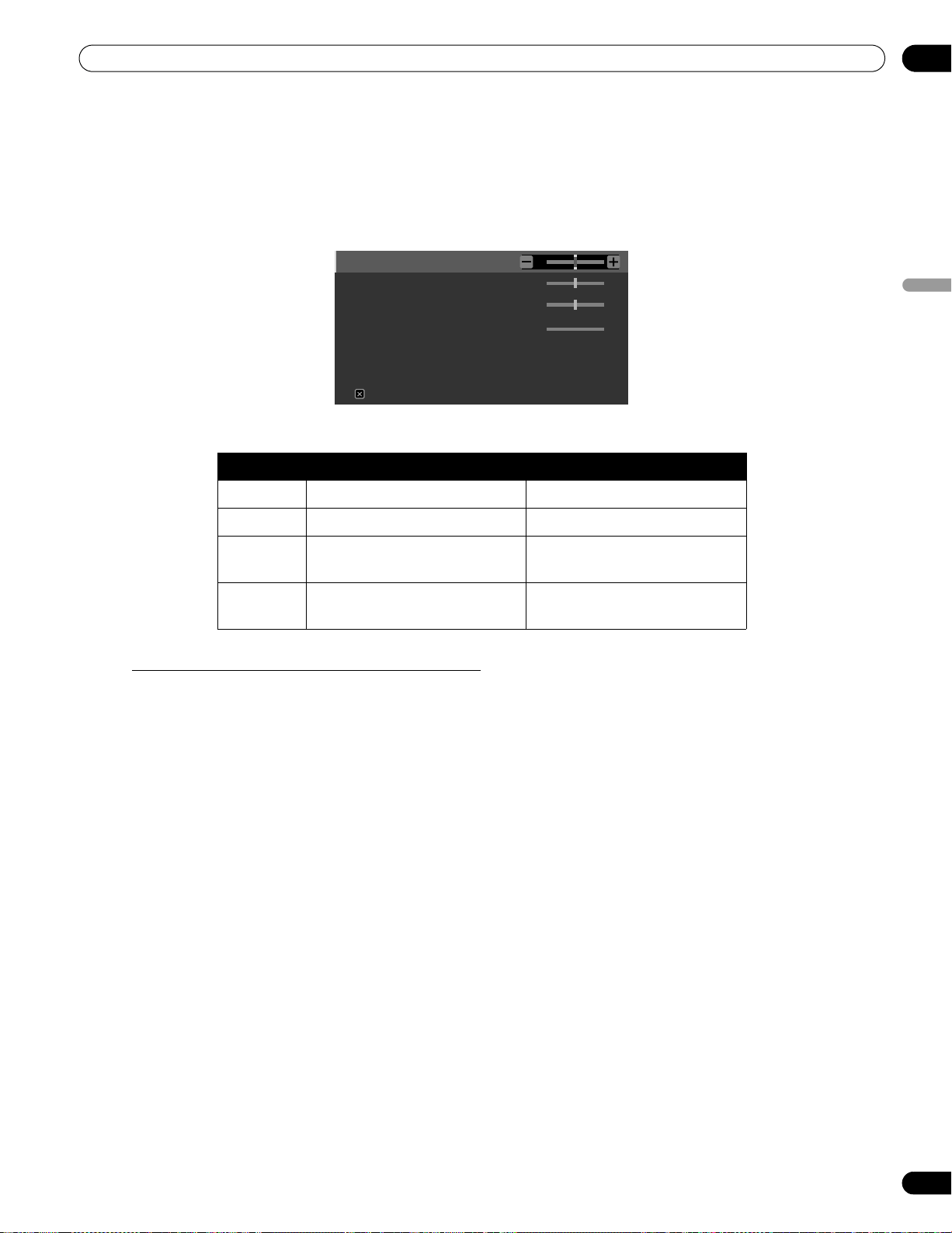
31
Fr
Réglage de base du son et de l’image
04
Français
4.1.4 Réglage général du son (audio)
Nombreuses sont les personnes qui préfèrent des graves plus denses pour regarder un film ou des clips vidéo à
partir d’une source AV ou sur un téléviseur. D’autres préfèrent un son plus équilibré. Pour régler le son selon vos
préférences, suivez les instructions ci-dessous.
1 ) Sélectionnez
Son
dans le menu
Principal (Home Menu)
.
2 ) Sélectionnez une option à régler.
3 ) Utilisez les touches fléchées gauche/droite (/) pour régler l’option.
Rétablissement des réglages sonores par défaut
Pour rétablir les réglages audio par défaut d’usine, suivez les instructions ci-dessous.
1 ) Mettez en surbrillance Réinitial. dans le menu Son.
2 ) Appuyez sur ENTER pour poursuivre la réinitialisation du son.
Un écran de confirmation apparaît vous demandant si les réglages doivent être ramenés à leurs valeurs
par défaut d’usine.
3 ) Mettez Oui en surbrillance au moyen des touches fléchées.
4 ) Appuyez sur ENTER pour réinitialiser tous les réglages sonores aux valeurs initiales par défaut.
5 ) Appuyez sur EXIT pour quitter le menu.
Option Bouton gauche Bouton droit
Aigus affaiblit le ton renforce le ton
Graves affaiblit le ton renforce le ton
Balance règle la balance audio vers la
gauche
règle la balance audio vers la
droite
Volume
Secondaire
affaiblit le niveau d’entrée
sonore
renforce le niveau d’entrée
sonore
Aigus : 0
Graves : 0
Balance : 0
Volume Secondaire : +20
Réinitial.
Sortie
KRP-600M_500M_Fre.book Page 31 Wednesday, June 18, 2008 12:21 PM
32
Fr
04
Réglage de base du son et de l’image
4.2 Début intelligent pour les nouveaux propriétaires
De nombreuses fonctions du moniteur à écran plat le rendent non seulement plus facile à utiliser, mais
également plus respectueux de l’environnement. Cette section explique comment prolonger la durée de vie du
moniteur tout en exploitant son potentiel éconénergétique. Nous vous conseillons d’appliquer toutes les
fonctions ci-dessous pour une utilisation ultra facile, une qualité optimale et une durée de vie prolongée.
4.2.1 Pour prolonger la durée de vie du moniteur
Cette fonction offre des raccourcis vers des options prolongeant la durée de service du moniteur. Le moniteur à
écran plat comprend une option Réglages Longévité. Si vous activez cette option, le moniteur sélectionne
automatiquement les différentes fonctions permettant de prolonger sa durée de vie tout en évitant les images
rémanentes ou l’effet “burn-in”. Suivez les étapes ci-dessous pour régler cette option.
1 ) Accédez à
Réglages Longévité
via le menu
Options
.
Un écran de confirmation apparaît.
2 ) Sélectionnez
Oui
dans le sous-menu.
Les réglages suivants sont automatiquement entrés :
•Taille auto : Zoom large
•Caches Latéraux – Détection : Mode1
•Orbiteur (Source AV) : Mode1
•Orbiteur (Source PC) : Mode1
•Économie d’énergie : Mode1
•Sélection AV : OPTIMUM (seulement si cette option n’a pas été précédemment réglée sur DYNAMIQUE)
3 ) Appuyez sur HOME MENU pour quitter le menu.
4.2.2 Réglage de la luminosité du témoin d’alimentation
Réglez la luminosité du témoin d’alimentation en fonction de la luminosité ambiante. Lorsque Auto est réglé, la
luminosité du témoin passe automatiquement à Haute, Moyenne ou Basse en fonction de la luminosité
ambiante. Pour régler le témoin, suivez les instructions ci-dessous.
1 ) Accédez à
Lumin.DEL bleue
via le menu
Options
.
2 ) Sélectionnez
Auto, Haute, Moyenne
ou
Basse
dans le sous-menu.
3 ) Appuyez sur HOME MENU pour quitter le menu.
4.2.3 Réglage de l’entrée prioritaire
Le moniteur à écran plat passe automatiquement sur l’entrée prioritaire attribuée en présence de signaux. Pour
régler l’entrée prioritaire, suivez les instructions ci-dessous.
1 ) Accédez à
Priorité Entrée
via le menu
Options
.
2 ) Sélectionnez
Auto
dans le sous-menu.
3 ) Sélectionnez l’entrée souhaitée.
Lors de la détection d’un autre signal sur une entrée différente, l’entrée sélectionnée passe
automatiquement sur la nouvelle entrée. Une fois l’entrée modifiée, l’entrée précédente n’est pas rétablie
même lorsque le signal disparaît de l’entrée.
4 ) Appuyez sur HOME MENU pour quitter le menu.
KRP-600M_500M_Fre.book Page 32 Wednesday, June 18, 2008 12:21 PM
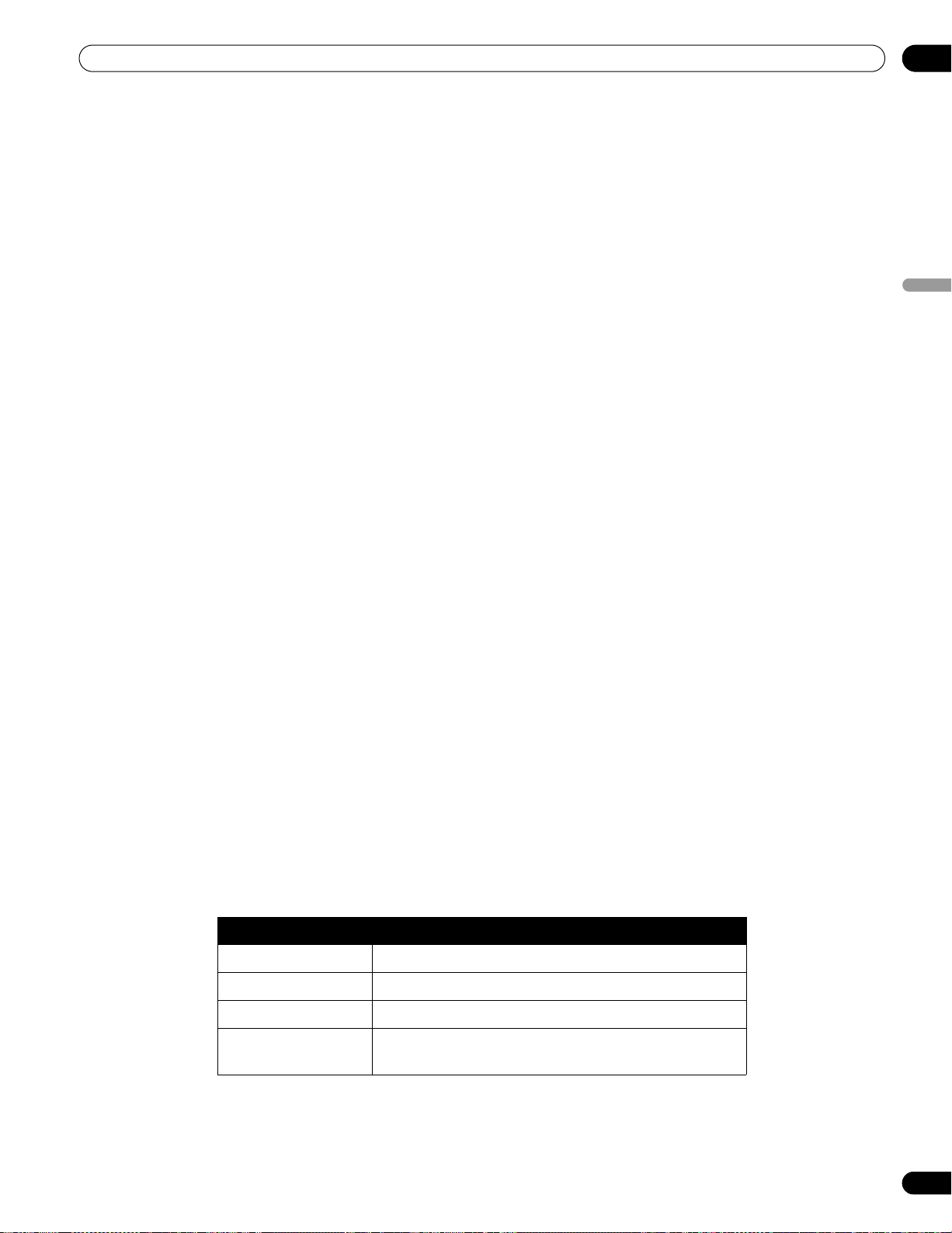
33
Fr
Réglage de base du son et de l’image
04
Français
4.2.4 Activation de l’orbiteur d’image Orbiteur
La fonction Orbiteur intégrée protège l’écran contre les images rémanentes. L’orbiteur change légèrement la
position de l’image pendant qu’elle est affichée à l’écran.
Suivez les étapes ci-dessous pour activer l’orbiteur.
1 ) Accédez à
Orbiteur
via le menu
Options
.
2 ) Sélectionnez
Mode1
,
Mode2
ou Arrêt.
• Mode 1 source AV : pour tout mode d’écran, sauf Point par point
• Mode 2 source AV : pour tous les modes d’écran disponibles
• Mode 1 source PC : pour activer l’orbiteur
• Mode 2 source PC : pour adoucir l’apparence du texte/caractère
3 ) Appuyez sur HOME MENU pour quitter le menu.
Remarque :
Les bords les plus éloignés d’une image peuvent être masqués de temps à autre à mesure que la
position de l’image change. En outre, lorsque la fonction Orbiteur est réglée sur Mode1 ou Mode2,
l’image peut sembler baisser légèrement sur l’écran.
4.2.5 Déclenchement périodique de la mire vidéo économiseur d’écran
La fonction de mire vidéo affiche l’écran en blanc pour éviter les images rémanentes ou l’effet “burn-in”. Lorsque
l’écran de mire vidéo est en service, seules la touche MONITOR (a) sur la télécommande et la touche STANDBY/
ON sur le moniteur sont disponibles. Le moniteur entre automatiquement en veille une heure après avoir lancé
l’écran de mire vidéo. Pour annuler l’écran de mire vidéo, appuyez sur MONITOR (a) sur la télécommande ou
sur STANDBY/ON du moniteur.
Suivez les étapes ci-dessous pour activer l’écran de mire vidéo.
1 ) Accédez à
Mire vidéo
via le menu
Options
.
Un écran de confirmation apparaît.
2 ) Sélectionnez
Début
dans le sous-menu.
L’écran de mire vidéo apparaît.
3 ) N’utilisez pas le moniteur pendant au moins une heure.
Remarque :
La minuterie de la mire vidéo a priorité sur la Minut. Extinction, sur les réglages Pas de signal arrêt et
Arrêt si pas d’op (Gestion de l’alimentation).
4.2.6 Activation de l’économie d’énergie pour diminuer la consommation électrique
L’option Économie d’énergie réduit la luminosité des images et par conséquent la consommation électrique. Le
réglage recommandé, Mode1, prolonge la durée de vie du moniteur tout en limitant au minimum la
consommation électrique.
Suivez les étapes ci-dessous pour activer l’option Économie d’énergie.
1 ) Accédez à
Économie d’énergie
via le menu
Commande alimentation
.
2 ) Sélectionnez une option dans le sous-menu Économie d’énergie.
3 ) Appuyez sur HOME MENU pour quitter le menu.
Remarque :
Sélectionnez Arrêt Image pour éteindre l’écran.
Option Description
Arrêt Sans effet
Mode1 consomme moins d’énergie qu’en mode Arrêt
Mode2 consomme moins d’énergie qu’en Mode1
Arrêt Image si cette option est sélectionnée, Arrêt Image est activé
lorsque vous quittez le menu principal (Home Menu)
KRP-600M_500M_Fre.book Page 33 Wednesday, June 18, 2008 12:21 PM
34
Fr
04
Réglage de base du son et de l’image
4.2.7 Activation de la minuterie d’extinction
Pour économiser l’énergie et optimiser la durée de vie du moniteur à écran plat, utilisez la minuterie d’extinction
pour les cas où le moniteur reste allumé par inadvertance. À l’expiration d’un certain temps, le moniteur est mis
en veille par cette minuterie. La minuterie d’extinction fournit des périodes de temps de 30, 60, 90 ou 120 minutes.
Lorsqu’il ne reste plus que cinq minutes, un rappel apparaît à l’écran toutes les minutes jusqu’à expiration du
temps.
Suivez les étapes ci-dessous pour régler la minuterie d’extinction.
1 ) Appuyez sur USER MENU.
2 ) Sélectionnez
Minut.Extinction
dans le menu utilisateur (USER MENU).
3 ) Sélectionnez la période de temps désirée.
Sélectionnez entre 30 minutes et deux heures (120 minutes).
4 ) Appuyez de nouveau sur USER MENU pour quitter le menu.
Remarque :
Lorsque la minuterie d’extinction a été réglée, “Temps restant ---mn” apparaît en haut du menu.
La minuterie de mire vidéo a priorité sur la minuterie d’extinction. Lorsque la minuterie de mire vidéo
est en service, la minuterie d’extinction est désactivée. La mire vidéo est expliquée dans une section
antérieure de ce mode d’emploi.
KRP-600M_500M_Fre.book Page 34 Wednesday, June 18, 2008 12:21 PM
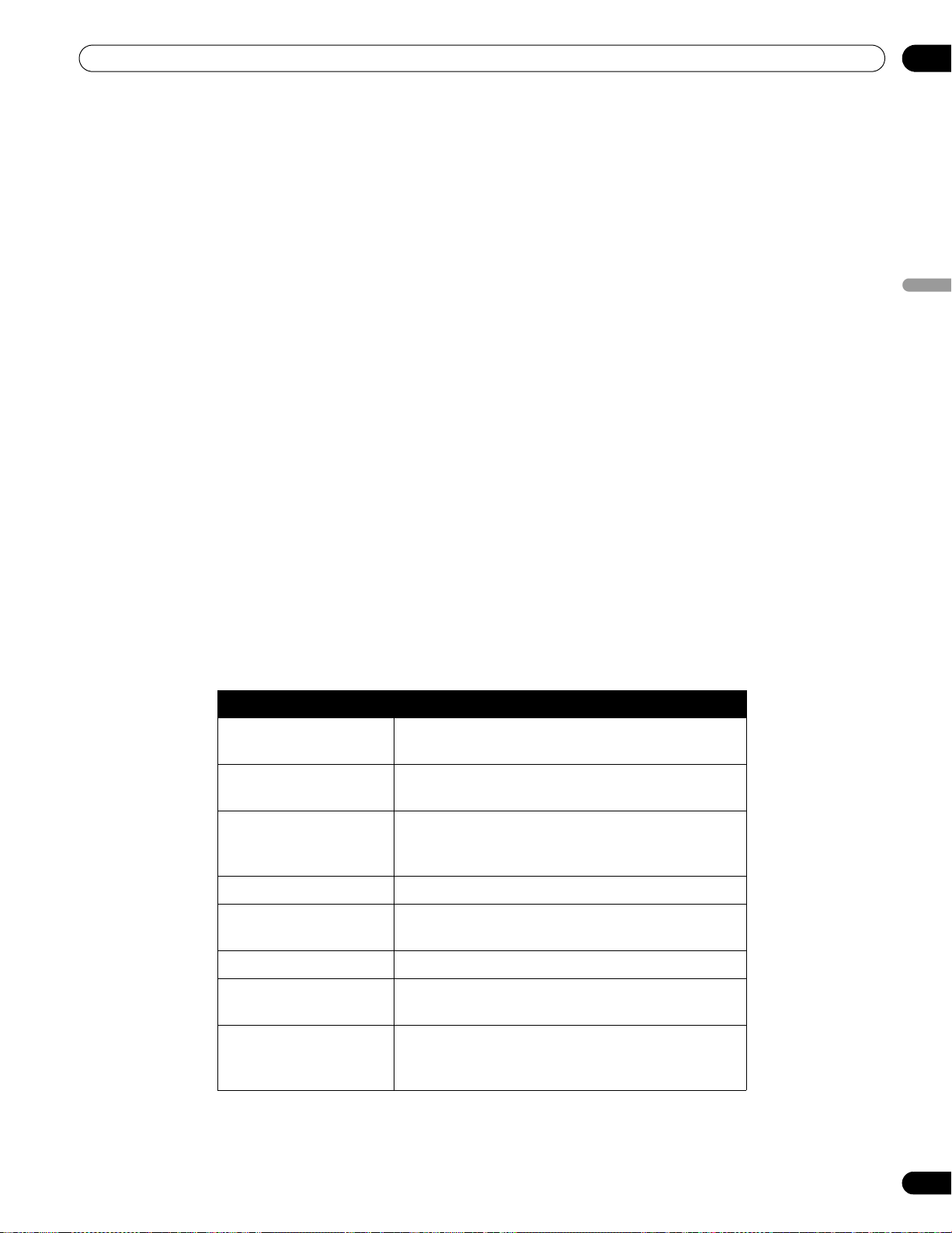
35
Fr
Options de réglage supplémentaires de l’image
05
Français
5 Options de réglage supplémentaires de
l’image
Pour profiter de toutes les fonctionnalités offertes par votre moniteur à écran plat, parcourez ce chapitre à la
découverte des fonctions qui décupleront votre expérience de visionnement. La plupart des sections traitent des
réglages d’image, de son et de l’agencement des écrans/rubriques de menu, tandis que les autres sections
indiquent des options de gestion de l’alimentation. Vous pouvez appliquer autant de changements que vous le
désirez.
5.1 Choix d’une option AV (Vidéo, jeu, etc.)
Tout comme pour le capteur de luminosité ambiante, l’option AV ou Sélection dépend de la luminosité ambiante
et du film à l’écran. Les images peuvent provenir d’une source AV ou d’un ordinateur. Les deux sources sont
présentées ci-dessous.
Choisissez parmi les sept sélections pour obtenir une image optimale en provenance d’une source AV externe.
Sélectionnez la source AV avec la télécommande ou le menu principal (HOME MENU). Pour une source PC,
consultez plus avant la section “5.1.3 Choix d’une source PC”.
Si la source AV est une Commande de jeu, sélectionnez JEU et consultez “5.1.4 Réglage du moniteur pour
reconnaître une console de jeu” pour de plus amples informations.
5.1.1 Source AV par le biais de la télécommande
Suivez les instructions ci-dessous pour établir la sélection pour une source AV externe.
1 ) Appuyez sur AV SELECTION de la télécommande.
La sélection AV actuellement adoptée s’affiche.
2 ) Appuyez une nouvelle fois sur AV SELECTION, avant que le mode affiché ne disparaisse.
À chaque pression, l’option change dans l’ordre indiqué ci-dessous :
3 ) Attendez que l’écran Sélection AV disparaisse.
Une fois l’écran disparu, le moniteur se verrouille sur la dernière option visionnée.
Sélection AV
Description
OPTIMUM règle automatiquement la qualité d’image par
rapport au niveau de luminosité ambiante
STANDARD pour obtenir une image très bien définie dans une
pièce normalement éclairée
DYNAMIQUE pour obtenir une image très nette présentant un
contraste maximum, mais le réglage manuel de la
qualité d’image est impossible
CINÉMA pour les films
PUR réfléchit les signaux d’entrée aussi fidèlement que
possible pour vérifier les images, entre autres
SPORT pour les émissions sportives
JEU la luminosité de l’image est diminuée afin qu’elle
soit plus agréable à regarder
UTILISAT. permet des réglages personnalisés selon vos
préférences (le mode est défini pour chaque source
d’entrée)
KRP-600M_500M_Fre.book Page 35 Wednesday, June 18, 2008 12:21 PM
36
Fr
05
Options de réglage supplémentaires de l’image
5.1.2 Choix d’une source AV par le biais du menu principal (HOME MENU)
Il est aussi possible de choisir un préréglage AV au moyen du menu principal (HOME MENU).
Le préréglage AV, OPTIMUM, règle automatiquement la qualité d’image la plus élevée disponible pour la source
sélectionnée et l’environnement de visionnement.
DYNAMIQUE bloque tous les réglages manuels d’options particulières. Le réglage DYNAMIQUE bloque le
Contrast, Luminos., Couleur, Teinte, Netteté et Réinitial. Les options non disponibles sont estompées dans le
menu.
Procédez comme indiqué ci-dessous pour choisir une source AV par le biais du menu principal (HOME MENU).
1 ) Sélectionnez
Sélection AV
via le menu
Image
.
2 ) Sélectionnez une option dans le sous-menu.
3 ) Appuyez sur HOME MENU pour quitter le menu.
5.1.3 Choix d’une source PC
À partir d’un ordinateur, choisissez entre les deux préréglages AV pour une image optimale. Les options sont les
suivantes:
• STANDARD : pour obtenir une image très bien définie dans une pièce normalement éclairée
• UTILISAT. : permet des réglages personnalisés pour chaque source d’entrée
5.1.4 Réglage du moniteur pour reconnaître une console de jeu
Lorsque vous raccordez une console de jeu au moniteur à écran plat, utilisez la fonction JEU pour donner la
préférence à la qualité d’image ou à la facilité d’utilisation.
Procédez comme indiqué ci-dessous pour que le moniteur mémorise vos préférences de jeu.
1 ) Accédez à
Réglage pro.
via le menu
Image
.
2 ) Sélectionnez Autres dans le menu Réglage pro.
3 ) Sélectionnez
Préf.Cmde Jeu
dans le sous-menu.
4 ) Sélectionnez
Marche
(priorité à la facilité d’utilisation) ou
Arrêt
(priorité à la qualité d’image).
5 ) Appuyez sur HOME MENU pour quitter le menu.
Pour activer l’option Préf.Cmde Jeu, réglez Sélection AV sur JEU et utilisez une entrée externe (sauf si la source
vient d’un ordinateur). Lorsqu’un menu de source PC est à l’écran, l’option
Préf.Cmde Jeu
est ignorée. En outre,
l’option
Préf.Cmde Jeu
pour la facilité d’utilisation est ignorée pendant le visionnement multiécran (voir “5.4
Comment regarder la télévision en multiécran”) ou le gel d’image
(voir “5.5 Gel de l’image”).
OPTIMUM
STANDARD
DYNAMIQUE
CINÉMA
PUR
SPORT
JEU
UTILISAT.
Sélection AV
Lorsque OPTIMUM est sélectionné,
les images sont aussi reproduites
sur la base des informations
recueillies par le capteur de
luminosité ambiante.
KRP-600M_500M_Fre.book Page 36 Wednesday, June 18, 2008 12:21 PM
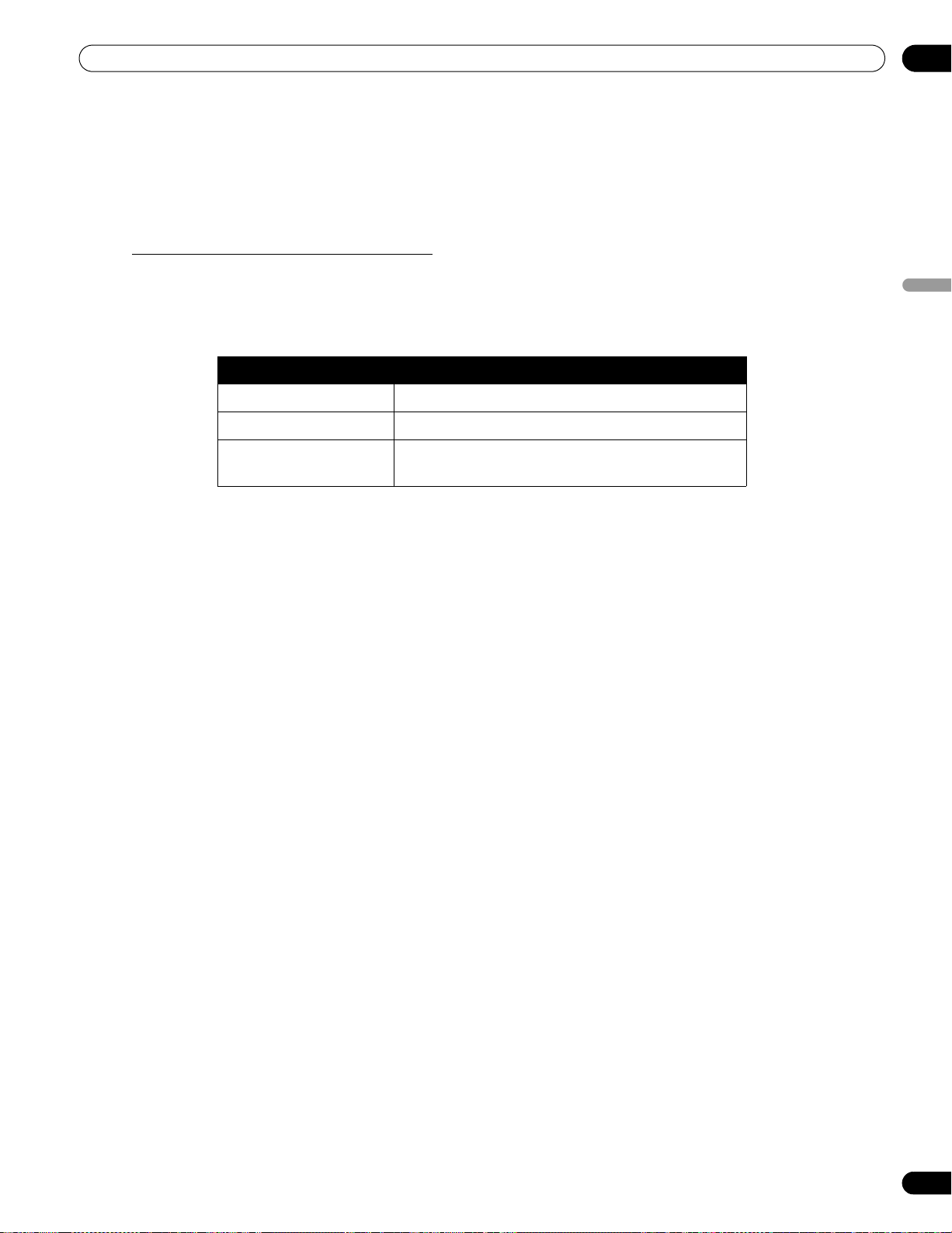
37
Fr
Options de réglage supplémentaires de l’image
05
Français
5.2 Réglage d’éléments d’image spécifiques
La technologie plasma offre les meilleures images disponibles actuellement. Toutefois, le lieu/environnement de
visionnement et les préférences personnelles ont une incidence sur l’apparence de l’image. Cette section donne
des méthodes de réglage de l’image pour une expérience de visionnement optimale.
5.2.1 Choix d’un format d’écran (automatique ou manuel)
Sélection automatique du format d’écran
Le moniteur à écran plat sélectionne automatiquement un format approprié pour des signaux vidéo reçus d’un
appareil HDMI. Suivez les étapes ci-dessous pour permettre la sélection automatique du format d’écran.
1 ) Accédez à
Taille auto
via le menu
Écran
.
2 ) Sélectionnez
Naturel
ou
Zoom large
dans le sous-menu.
3 ) Appuyez sur HOME MENU pour quitter le menu.
Remarque :
Si un signal vidéo ne contient aucune information de ratio d’aspect, la sélection automatique du
format d’image ne fonctionne pas.
Option Description
Arrêt met hors service la fonction Taille auto
Naturel ajuste l’image à la taille de l’écran
Zoom large agrandit et affiche seulement la partie à ratio
d’aspect 4:3 en écran plein et large
KRP-600M_500M_Fre.book Page 37 Wednesday, June 18, 2008 12:21 PM
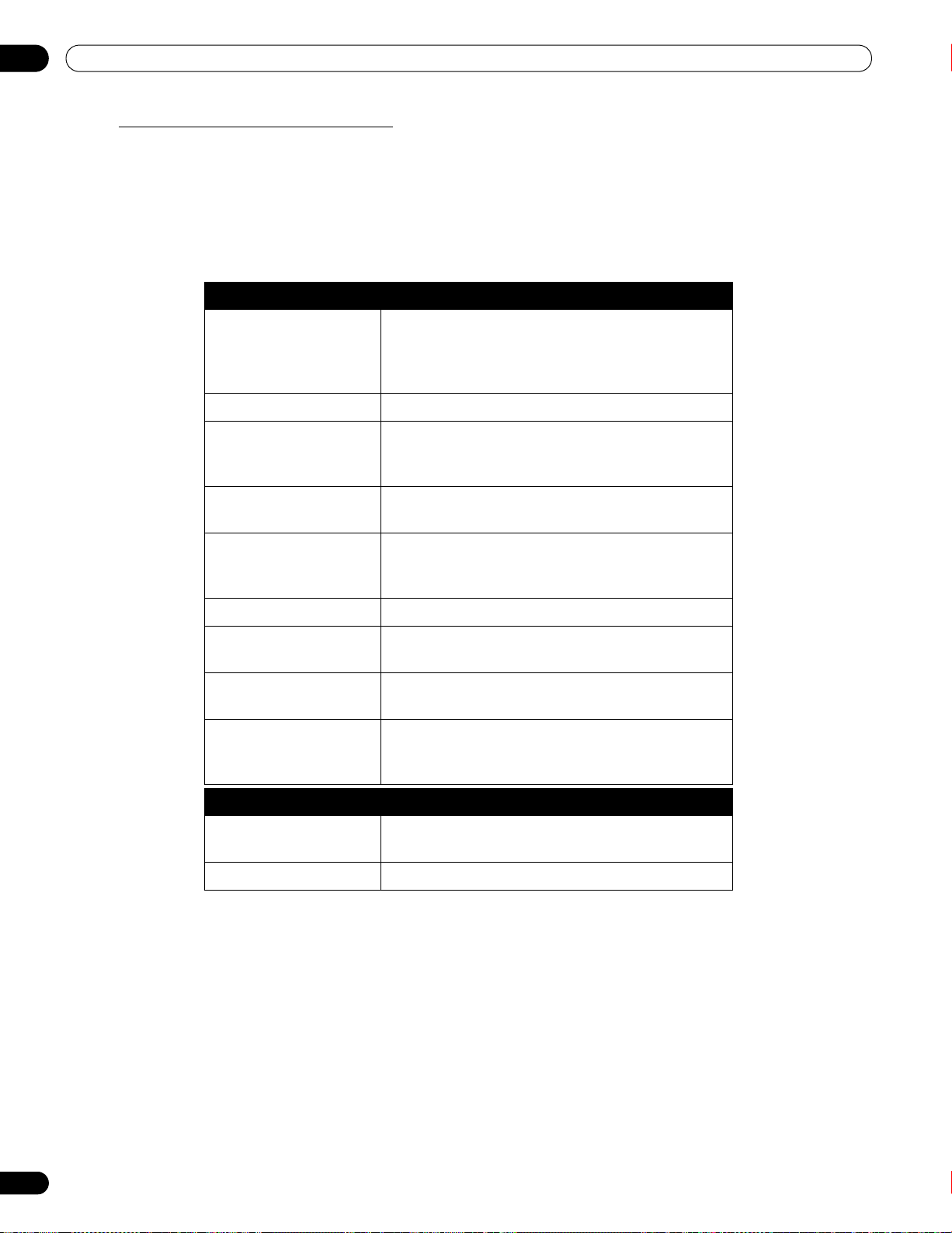
38
Fr
05
Options de réglage supplémentaires de l’image
Sélection manuelle du format d’écran
Sélectionnez manuellement le format d’écran approprié si l’image n’apparaît pas au bon format. Parcourez le
menu pour trouver le format d’écran correct pour un signal vidéo donné.
Les formats disponibles dépendent de la nature du signal appliqué à l’entrée. Tout en regardant une vidéo,
appuyez sur SCREEN SIZE de la télécommande pour faire passer l’image d’Auto, Plein, Pt par Pt, ZOOM, CINÉMA,
4:3, LARGE, LARGE1, LARGE2, PLEIN 14:9 à CINÉMA 14:9. Vous pouvez changer librement le format d’écran
pendant une vidéo provenant d’autres sources d’entrée. Auto est disponible lors de la réception d’images HD.
Le tableau suivant donne des informations sur l’apparence de l’écran pour chaque option.
Avec LARGE1 ou LARGE2 sélectionné, une image ou un menu haute définition (HD) peut déborder de l’écran. Si
une image ou un menu s’affiche tronqué ou coupé, placez l’option sur PLEIN.
Évitez d’afficher des signaux qui ne remplissent qu’une portion de l’écran. Les images n’occupant pas la totalité
de l’écran peuvent occasionner une rémanence d’image temporaire ou permanente selon la fréquence et la
durée de l’affichage. Par exemple, une image HD avec un cache latéral (images au format 4:3) entraîne une usure
irrégulière des cellules plasma. Si un cache latéral apparaît tout autour d’un programme, une fois une émission
ou un film terminé, affichez un contenu vidéo plein écran. Ceci permettra au moniteur d’équilibrer l’usure des
cellules plasma et de protéger l’écran contre les images rémanentes. Pour en savoir plus sur les caches, voir
“5.3.1 Réglage du cache d’écran (bandes noires sur les côtés)”.
Remarque :
Tous les signaux vidéo ne comportent pas d’options de format d’écran.
Option AV Description
Auto ajoute des caches latéraux ou affiche l’image en
plein écran lorsque des images haute définition
contenant des caches latéraux sont détectées (Voir
Détection de caches à la page 40)
PLEIN (PLEIN 14:9) rétrécit les images 16:9 (14:9)
Pt par Pt
à un pixel du signal d’entrée correspond un pixel
sur l’écran (disponible seulement pour des signaux
1080i ou 1080p)
Zoom dans certains cas, une bande peut être visible en
haut et en bas des images au format Letterbox 16:9
CINÉMA
CINÉMA 14:9
dans certains cas, une bande peut être visible en
haut et en bas des images au format Letterbox 14:9
(disponible uniquement pour les signaux SD)
4:3 un cache apparaît de chaque côté
LARGE les images s’étirent progressivement de chaque
côté (disponible uniquement pour les signaux SD)
LARGE1 les images s’étirent progressivement de chaque
côté (disponible uniquement pour les signaux HD)
LARGE2 les images s’étirent de manière uniforme de
chaque côté (disponible uniquement pour les
signaux HD)
Option PC Description
4:3 l’image occupe la totalité de l’écran mais son ratio
d’aspect n’est pas modifié
PLEIN affiche des images au format 16:9
KRP-600M_500M_Fre.book Page 38 Wednesday, June 18, 2008 12:21 PM
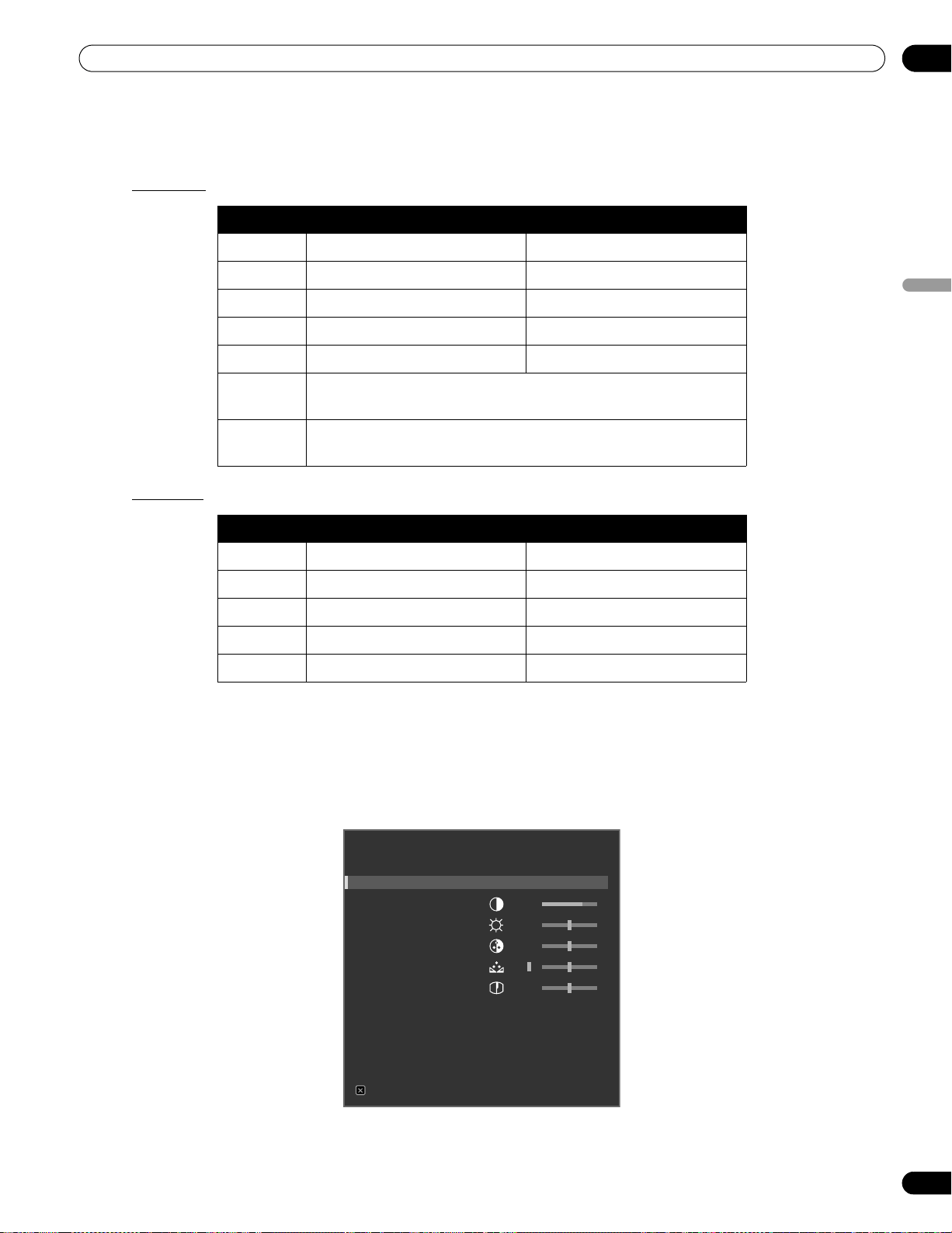
39
Fr
Options de réglage supplémentaires de l’image
05
Français
5.2.2 Correction de l’image pour une source AV ou PC
Même si les réglages d’image correspondent à vos préférences, la source est souvent à l’origine de modifications
imprévues de l’image. Le moniteur à écran plat offre plusieurs options de réglage.
Source AV
Source PC
Pour corriger l’image d’une source AV ou PC, suivez les étapes ci-dessous.
1 ) Appuyez sur HOME MENU.
2 ) Sélectionnez
Image
dans le menu principal.
Mettez l’option en surbrillance avec les touches fléchées, puis appuyez sur
ENTER
.
3 ) Sélectionnez une option à régler.
Option Flèche gauche Flèche droite
Contraste diminution du contraste augmentation du contraste
Luminos. plus sombre plus claire
Couleur intensité plus faible intensité plus forte
Teinte teintes chair plus violettes teintes chair plus vertes
Netteté définition plus douce définition plus nette
Temp.
Couleur
ajuste les teintes blanches selon vos préférences
Gamma ajuste l’équilibre entre les zones lumineuses et les zones
sombres de l’image
Option Flèche gauche Flèche droite
Contraste diminution du contraste augmentation du contraste
Luminos. plus sombre plus claire
Rouge couleur plus pâle couleur plus vive
Vert couleur plus pâle couleur plus vive
Bleu couleur plus pâle couleur plus vive
Sélection AV : STANDARD
Contraste : +38
Luminos. : -7
Couleur : -6
Teinte : 5
Netteté : 4
Temp.Couleur : Moyen
Gamma : 5
Réglage pro.
Réinitial.
Image
Sortie
(Source AV)
KRP-600M_500M_Fre.book Page 39 Wednesday, June 18, 2008 12:21 PM
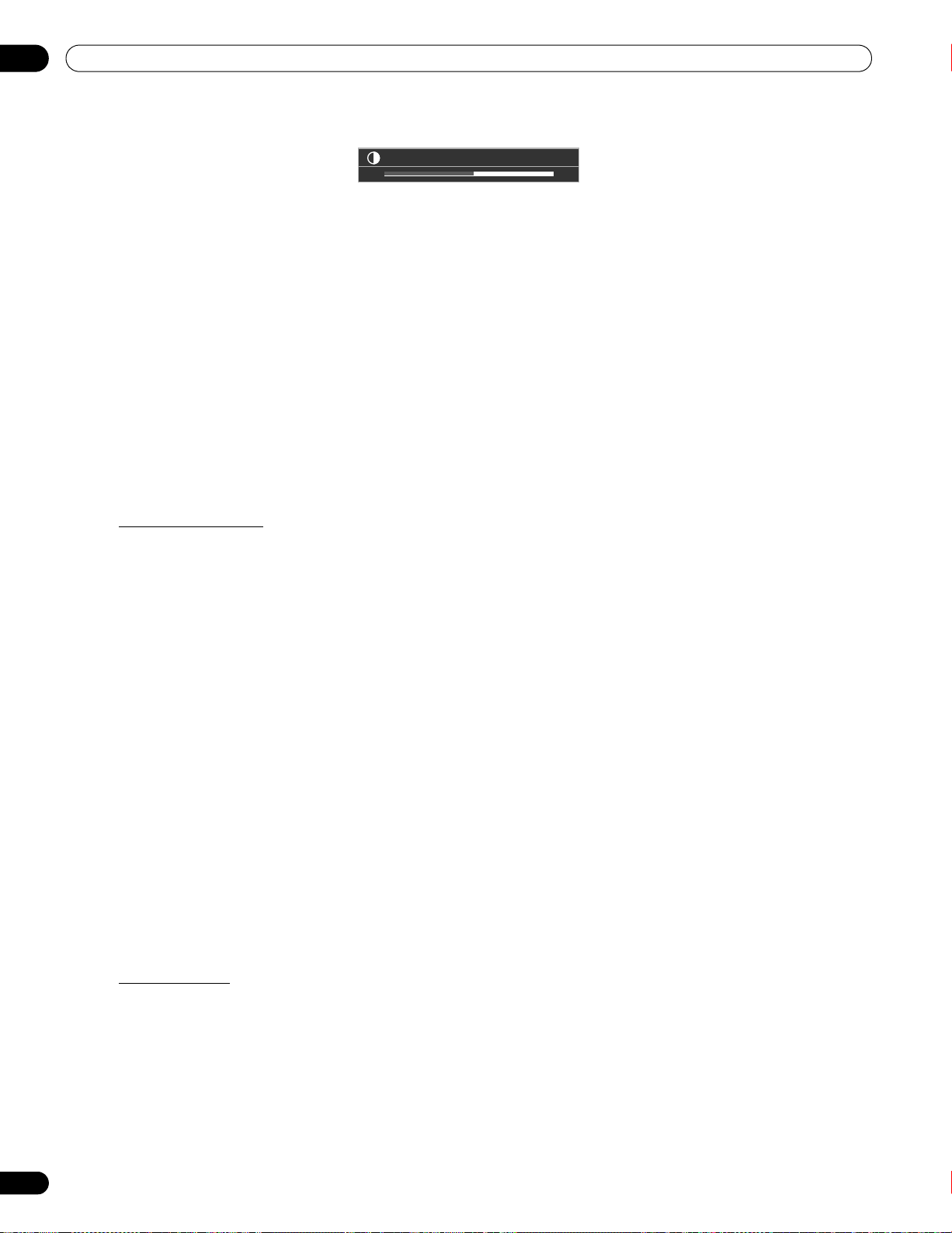
40
Fr
05
Options de réglage supplémentaires de l’image
4 ) Sélectionnez le niveau souhaité pour cette option au moyen des touches fléchées gauche/droite (/).
5 ) Répétez le processus pour tout réglage supplémentaire.
6 ) Appuyez de nouveau sur HOME MENU pour quitter le menu une fois tous les réglages terminés.
Remarque :
La réinitialisation ramène tous les réglages à leurs valeurs par défaut d’usine.
5.3 Sélection de fonctions d’image avancées
Le moniteur à écran plat offre une palette de fonctions avancées permettant d’optimiser la qualité de l’image au-
delà des réglages de base expliqués précédemment dans ce mode d’emploi. Cette section explore la valeur
apportée par la compatibilité Réglage pro. de Pioneer : des noirs de qualité supérieure, une balance des blancs
améliorée et des améliorations générales de la couleur.
5.3.1 Réglage du cache d’écran (bandes noires sur les côtés)
Des caches d’écran couvrent les bords de chaque côté de l’image. Certains contenus ne remplissant pas tout
l’écran, des bandes noires apparaissent de chaque côté de l’écran. Cette section explique comment régler le
cache d’écran.
Détection de caches
Certains signaux vidéo HD peuvent apparaître au format 4:3 avec des caches de chaque côté. Les caches latéraux
correspondant à des bandes noires apparaissant sur les côtés gauche et droit de l’image. Si le format d’écran du
moniteur à écran plat est réglé sur Naturel au cours du processus de Taille auto, des barres grises peuvent
remplacer les barres noires. Lorsque le moniteur est réglé sur Zoom large, les bandes sont masquées. Ceci
permet de diminuer les problèmes d’image rémanente.
Suivez les étapes ci-dessous pour que le moniteur détecte les caches latéraux.
1 ) Accédez à
Caches Latéraux
via le menu
Écran
.
2 ) Sélectionnez
Détection
dans le sous-menu.
3 ) Sélectionnez
Mode1
ou
Mode2
pour activer la détection du cache latéral.
Mode1 détecte uniquement les caches latéraux noirs tandis que Mode2 détecte à la fois les caches
latéraux noirs et illustrés. Sélectionnez Arrêt pour désactiver cette fonction.
4 ) Appuyez sur HOME MENU pour quitter le menu.
Les signaux vidéo peuvent affecter la fonction de détection du cache de différente manière. Pour les images haute
définition, le moniteur détectera automatiquement les images contenant des caches latéraux (lorsque la
détection du cache est activée) et les affichera en plein écran.
Passez d’un format d’écran à l’autre afin de sélectionner Auto pour les signaux vidéo ne comportant pas
d’informations de ratio d’aspect.
Le contenu vidéo peut également affecter la fonction de détection du cache de différente manière. Si une erreur
de détection se produit lorsque vous essayez de regarder un contenu HD, changez manuellement le format
d’écran en fonction du réglage pour le contenu.
Mode HD Large
Le Mode HD Large permet de sélectionner le mode d’affichage (LARGE1 ou LARGE2) lors de la détection des caches
latéraux apparaissant sur une image 4:3. Cette option est disponible lorsque le menu Taille auto est réglé sur Zoom
large et Détection du cache latéral sur Mode1 ou Mode2. Suivez les étapes ci-dessous pour activer le Mode HD Large.
1 ) Accédez à
Caches Latéraux
via le menu
Écran
.
2 ) Sélectionnez
Mode HD Large
dans le sous-menu.
3 ) Sélectionnez
Mode1
ou
Mode2
pour activer Mode HD Large.
• Mode1 : le mode d’écran est réglé sur LARGE1 lors de la détection des caches latéraux.
• Mode2 : le mode d’écran est réglé sur LARGE2 lors de la détection des caches latéraux.
4 ) Appuyez sur HOME MENU pour quitter le menu.
Contraste
32
KRP-600M_500M_Fre.book Page 40 Wednesday, June 18, 2008 12:21 PM
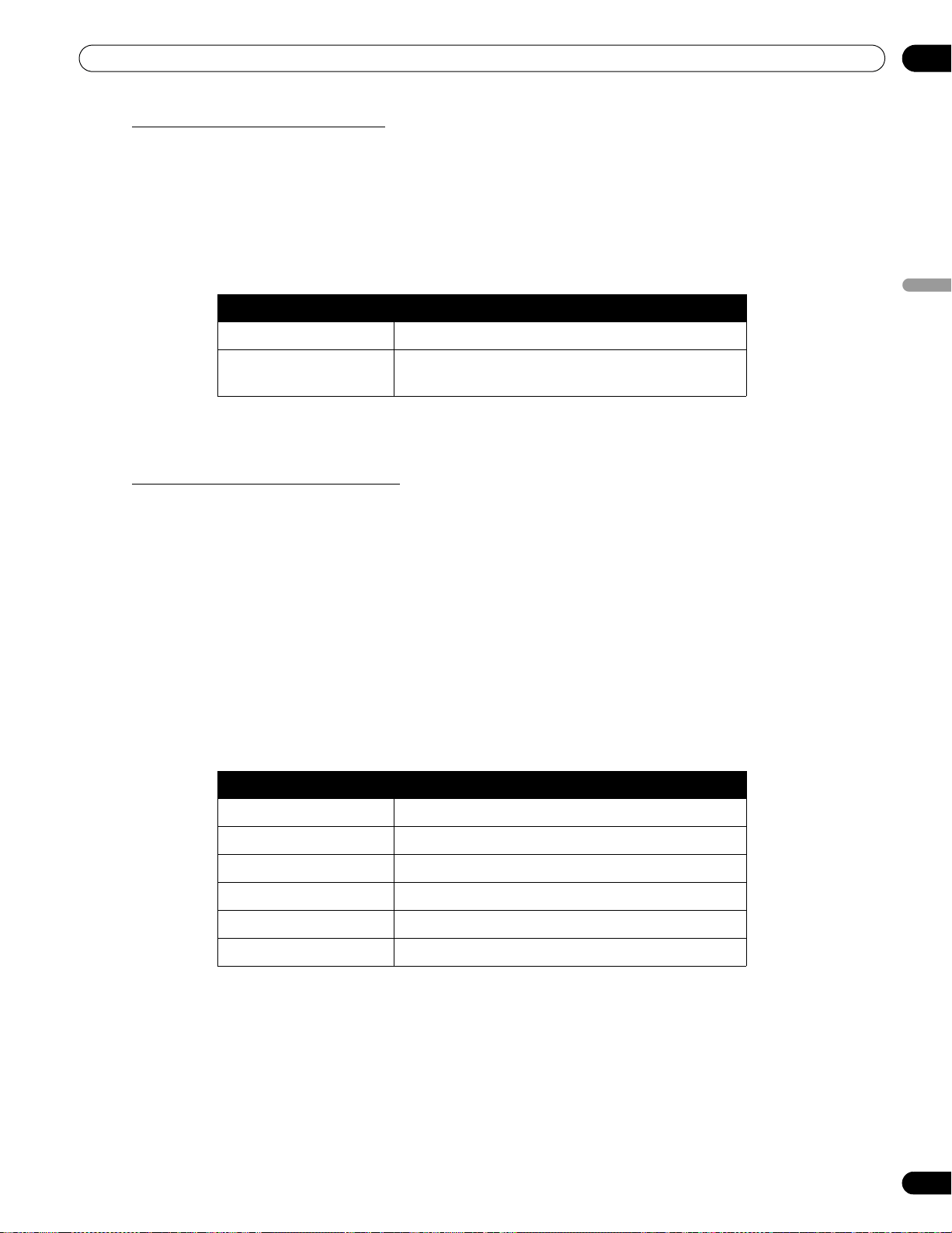
41
Fr
Options de réglage supplémentaires de l’image
05
Français
Éclaircissementdes caches latéraux
Si des bandes (caches latéraux) apparaissent de chaque côté de l’image lorsque le format d’écran se trouve sur
4:3 et que la détection du cache latéral est activée, les bandes passent automatiquement du noir au gris. Le gris
est toutefois plutôt sombre. Suivez les étapes ci-dessous pour changer la couleur des bandes à une teinte de gris
plus claire.
1 ) Accédez à
Caches Latéraux
via le menu
Écran
.
2 ) Sélectionnez
Sync. luminosité
dans le sous-menu.
3 ) Sélectionnez le paramètre souhaité.
4 ) Appuyez sur HOME MENU pour quitter le menu.
Rétablissement de l’écran par défaut
Pour rétablir les réglages d’écran par défaut d’usine, suivez les instructions ci-dessous.
1 ) Accédez à
Réinitial.
via le menu
Écran
.
2 ) Appuyez sur ENTER pour poursuivre la réinitialisation de l’écran.
3 ) Mettez
Oui
en surbrillance au moyen des touches fléchées.
4 ) Appuyez sur ENTER.
Tous les réglages d’écran sont rétablis à leurs valeurs par défaut initiales.
5.3.2 Sélectionnez un niveau de température de couleur
Utilisez cette option pour régler la température de couleur pour une meilleure balance des blancs. Pour régler la
balance des blancs, suivez les instructions ci-dessous.
1 ) Accédez à
Temp.Couleur
via le menu
Image.
2 ) Sélectionnez le paramètre désiré dans le sous-menu.
Pour régler manuellement la balance des blancs, suivez les étapes ci-dessous.
3 ) Sélectionnez
Manuel
à l’étape 2.
4 ) Appuyez sur ENTER pour confirmer.
5 ) Utilisez la touche fléchée droite pour régler la balance.
L’écran de réglage manuel apparaît.
Paramètre Description
Fixe la luminosité des caches gris est la même
Auto la luminosité des caches gris est réglée en fonction
de celle des images à l’écran
Paramètre Description
Haut Le blanc a un ton bleuté
Moyen Haut Le ton est intermédiaire entre Haut et Moyen
Moyen Le ton est naturel
Moyen Bas Le ton est intermédiaire entre Moyen et Bas
Bas Le blanc a un ton rougeâtre
Manuel ajuste selon vos préférences
KRP-600M_500M_Fre.book Page 41 Wednesday, June 18, 2008 12:21 PM
42
Fr
05
Options de réglage supplémentaires de l’image
6 ) Sélectionnez une option à régler.
7 ) Sélectionnez la valeur désirée.
8 ) Appuyez sur RETURN pour répéter les étapes 6 et 7 aussi souvent que nécessaire pour des réglages
supplémentaires.
9 ) Appuyez sur HOME MENU pour quitter le menu.
5.3.3 Ajuste les caractéristiques de gradation de l’image (Gamma)
Utilisez cette option pour ajuster les caractéristiques de l’image (caractéristiques gamma). Pour les réglages,
suivez les instructions ci-dessous.
1 ) Accédez à
Gamma
via le menu
Image
.
2 ) Sélectionnez entre 1 et 5 dans le sous-menu.
3 ) Appuyez sur HOME MENU pour quitter le menu.
5.3.4 Sélection d’un niveau PureCinema pour une image de qualité supérieure
La fonction PureCinema de Pioneer détecte automatiquement une source sous forme de film (codée à l’origine
24 images par seconde), l’analyse et recrée chaque image du film pour une qualité d’image haute définition. La
fonction prend en charge les contenus film et texte.
Suivez les étapes ci-dessous pour régler le niveau PureCinema d’après votre contenu HD.
1 ) Accédez à
Réglage pro.
via le menu
Image
.
2 ) Sélectionnez
PureCinema
dans le menu Réglage pro.
3 ) Sélectionnez
Mode film
ou
Optimis. texte
d’après le contenu.
4 ) Sélectionnez le paramètre souhaité.
Option Flèche gauche Flèche droite
R Haut réglage fin des parties
vives
rouge plus pâle rouge plus vif
V Haut vert plus pâle vert plus vif
B Haut bleu plus pâle bleu plus vif
R Bas réglage fin des parties
sombres
rouge plus pâle rouge plus vif
V Bas vert plus pâle vert plus vif
B Bas bleu plus pâle bleu plus vif
KRP-600M_500M_Fre.book Page 42 Wednesday, June 18, 2008 12:21 PM
43
Fr
Options de réglage supplémentaires de l’image
05
Français
5 ) Appuyez sur HOME MENU pour quitter le menu.
Remarques :
Si vous activez le réglage Préf.Cmde Jeu dans le menu Options, le réglage PureCinema sera
désactivé.
Ce réglage s’applique uniquement aux signaux vidéo reçus.
5.3.5 Sélectionnez une option Mode intelligent
Utilisez cette fonction pour optimiser les tons de couleur et la luminosité de l’image.
Suivez les étapes ci-dessous pour sélectionner le Mode intelligent.
1 ) Accédez à
Réglage pro.
via le menu
Image
.
2 ) Sélectionnez
Mode intelligent
dans le menu Réglage pro.
3 ) Sélectionnez
Mode1
ou
Mode2
(ou Arrêt).
4 ) Sélectionnez le paramètre souhaité.
5 ) Appuyez sur HOME MENU pour quitter le menu.
Remarques :
Bien que cette fonction optimise progressivement la qualité de l’image, les changements dans la
luminosité et la teinte peuvent être visibles. Ceci est normal et ne constitue pas un
dysfonctionnement.
Ce réglage s’applique uniquement aux signaux vidéo reçus.
Mode Paramètre Description
Mode film Arrêt désactive PureCinema
Standard (non disponible pour
les signaux d’entrée 480p, 720p
@60 Hz ou 1080p @60 Hz)
détecte automatiquement les
images de DVD ou haute
définition (des films par
exemple) cadencées à 24
images par seconde pour une
lecture régulière et vivante.
Douce (non disponible pour les
signaux d’entrée 1080p @60
Hz)
production d’images animées
plus régulières et plus vivantes
Avancé (non disponible pour
les signaux d’entrée 1080p @60
Hz)
convertit les images DVD de
qualité cinéma à 72 Hz (des
films par exemple)
Optimis.
texte
Arrêt désactive l’optimisation du
texte
Marche améliore la qualité d’affichage
des sous-titres
Paramètre Description
Arrêt Sans effet
Mode1 compense pour des réglages d’image plus
efficaces
Mode2 compense pour des réglages d’image plus
appropriés
KRP-600M_500M_Fre.book Page 43 Wednesday, June 18, 2008 12:21 PM
44
Fr
05
Options de réglage supplémentaires de l’image
5.3.6 Sélection des options Détail image
La fonction Détail image fournit quatre options de réglage : Image DRE, Niveau du noir, ACL et Mode améliorateur
pour un contraste et une netteté de l’image améliorés.
Suivez les étapes ci-dessous pour sélectionner les options Détail image.
1 ) Accédez à
Réglage pro.
via le menu
Image.
2 ) Sélectionnez
Détail image
dans le sous-menu.
3 ) Sélectionnez
Image DRE, Niveau du noir, ACL
ou
Mode améliorateur
.
4 ) Sélectionnez le paramètre souhaité.
5 ) Appuyez sur HOME MENU pour quitter le menu.
Remarque :
Ce réglage s’applique uniquement aux signaux vidéo reçus.
5.3.7 Utilisation de CTI et d’Espace Couleur
Utilisez les options CTI (Color Transient Improvement, Amélioration des transitions de couleurs) et Espace
Couleur pour améliorer davantage les images.
Suivez les étapes ci-dessous pour régler les options CTI et Espace Couleur.
1 ) Accédez à
Réglage pro.
via le menu Image
.
2 ) Sélectionnez
Infos couleur
dans le menu Réglage pro.
3 ) Sélectionnez CTI ou Espace Couleur dans le sous-menu.
4 ) Sélectionnez le paramètre souhaité.
Option Paramètre Description
Image DRE (accentue le
contraste de l’image entre les
zones sombres et lumineuses)
Arrêt Sans effet
Haute améliore l’image DRE
Moyenne Image DRE standard
Basse Image DRE modérée
Niveau du noir (accentue les
zones sombres des images
pour un contraste amélioré)
Arrêt Sans effet
Marche Le niveau du noir est activé
ACL (compense les images
pour un contraste optimale)
Arrêt Sans effet
Marche ACL activé
Mode améliorateur (traite les
zones haute fréquence (détails)
de l’image)
1 (Dur) Sélectionne une image dure
(Netteté)
2 (Naturel) Sélectionne une image
naturelle (Netteté)
3 (Doux) Sélectionne une image douce
(Netteté)
Option Paramètre Description
CTI Arrêt Sans effet
Marche CTI est actif
Espace Couleur 1 Optimisation pour des couleurs
vivantes et vives
2 Reproduction standard des couleurs
KRP-600M_500M_Fre.book Page 44 Wednesday, June 18, 2008 12:21 PM
45
Fr
Options de réglage supplémentaires de l’image
05
Français
5 ) Appuyez sur HOME MENU pour quitter le menu.
Remarque :
Ce réglage s’applique uniquement aux signaux vidéo reçus.
5.3.8 Utilisation de la Gestion des couleurs
Utilisez l’option de gestion des couleurs pour ajuster en détail la coloration des images.
Suivez les étapes ci-dessous pour régler l’option de gestion des couleurs.
1 ) Accédez à Réglage pro. via le menu Image
.
2 ) Sélectionnez Infos couleur
dans le menu Réglage pro.
3 ) Sélectionnez Gestion coul.
dans le sous-menu.
4 ) Sélectionnez le paramètre souhaité.
5 ) Sélectionnez la valeur désirée.
6 ) Appuyez sur RETURN ou utilisez la touche / pour répéter les étapes 4 et 5 au besoin.
7 ) Appuyez sur HOME MENU pour quitter le menu.
Remarque :
Ce réglage s’applique uniquement aux signaux vidéo reçus.
5.3.9 Réduction du bruit de l’image
Utilisez la fonction de réduction du bruit vidéo pour obtenir des images nettes et propres. Voir le tableau ci-
dessous pour la réduction du bruit vidéo disponible.
Suivez les étapes ci-dessous pour sélectionner les options Réduction du bruit.
1 ) Accédez à Réglage pro. via le menu Image
.
2 ) Sélectionnez Réduction Bruit dans le menu Réglage pro.
3 ) Sélectionnez 3DNR, RB Image, RB Bloc ou RB Halo
.
4 ) Sélectionnez le paramètre souhaité.
Élément Flèche gauche Flèche droite
Rouge tire vers le magenta tire vers le jaune
Janue tire vers le rouge tire vers le vert
Vert tire vers le jaune tire vers le cyan
Cyan tire vers le vert tire vers le bleu
Bleu tire vers le cyan tire vers le magenta
Magenta tire vers le bleu tire vers le rouge
Option Paramètre Description
3DNR (réduction de bruit
tridimensionnelle)
Arrêt Sans effet
Haute DNR améliorée
Moyenne DNR standard
Basse DNR modérée
RB Image (supprime le
clignotement pour des images
plus naturelles)
Arrêt Sans effet
Haute RB Image améliorée
Moyenne RB Image standard
Basse RB Image modérée
RB Bloc (réduit le bruit dans les
images HD)
Arrêt Sans effet
Marche RB Bloc activée
RB Halo (réduit l’effet de Gibbs
dans les images HD et DVD)
Arrêt Sans effet
Marche RB Halo activée
KRP-600M_500M_Fre.book Page 45 Wednesday, June 18, 2008 12:21 PM
46
Fr
05
Options de réglage supplémentaires de l’image
5 ) Appuyez sur HOME MENU pour quitter le menu.
Remarque :
Ce réglage s’applique uniquement aux signaux vidéo reçus.
5.3.10 Réglage du signal de chrominance
Votre moniteur à écran plat offre plusieurs options de réglage du signal de chrominance : 3DYC, Mode I-P,
Sélection mode, Préf.Cmde Jeu et Mode Bleu Seulement. Utilisez ces options pour régler les signaux de
chrominance pour la vidéo et les images fixes.
Suivez les étapes ci-dessous pour sélectionner les options de réglage du signal de chrominance.
1 ) Accédez à Réglage pro. via le menu Image
.
2 ) Sélectionnez Autres dans le menu Réglage pro.
3 ) Sélectionnez 3DYC, Mode I-P, Sélection mode, Préf.Cmde Jeu ou Mode Bleu Seulement
.
4 ) Sélectionnez le paramètre souhaité.
Sélection mode
n’est pas disponible lorsque le réglage
Préf.Cmde Jeu
se trouve sur
Arrêt
.
Pour activer l’option Préf.Cmde Jeu, placez Sélection AV sur JEU. Cette option n’est pas disponible pour une
source PC. En outre, l’option Préf.Cmde Jeu pour la facilité d’utilisation (Marche) est ignorée pendant le
visionnement multiécran (page 47) ou le gel d’image (page 48).
5 ) Appuyez sur HOME MENU pour quitter le menu.
Remarques :
La réinitialisation ramène tous les réglages à leurs valeurs par défaut d’usine.
Ce réglage s’applique uniquement aux signaux vidéo reçus.
Option Paramètre Description
3DYC (optimise les
caractéristiques de séparation
des signaux de luminance des
signaux de chrominance)
Arrêt Sans effet
Haute 3DYC accentué
Moyenne 3DYC standard
Basse 3DYC modéré
Mode I-P (optimise la
conversion d’un signal
entrelacé en signal progressif)
1 (Im. vidéo) optimise les images vidéo
2 (Standard) Réglage standard
3 (Im. fixe) optimise les images fixes
Sélection mode (change la
fréquence d’affichage des
images)
1 Réglage standard
2 améliore la lisibilité du texte
défilant horizontalement
3 optimise le contenu film
Préf.Cmde Jeu (donne la
préférence à la qualité d’image
ou la facilité d’utilisation pour
jouer)
Arrêt priorité à la qualité d’image
Marche préférence à la facilité
d’utilisation
Mode Bleu Seulement (affiche
les images en bleu
uniquement)
Arrêt Sans effet
Marche Mode Bleu Seulement activé
KRP-600M_500M_Fre.book Page 46 Wednesday, June 18, 2008 12:21 PM
47
Fr
Options de réglage supplémentaires de l’image
05
Français
5.4 Comment regarder la télévision en multiécran
Le moniteur à écran plat peut afficher plusieurs écrans simultanément ; deux images ou image dans l’image. Les
images peuvent être inversées (en mode 2 images et Im. ds Im.) ou déplacées sur différentes zones de l’écran
(Im. ds Im.).
5.4.1 Partage/Permutation/Changement d’écran
Pour partager l’écran et regarder deux sources d’entrée simultanément, appuyez sur la touche SPLIT de la
télécommande. Chaque pression sur la touche change les vues entre deux images, image dans l’image et une
seule image.
Pour permuter les images entre les côtés/zones de l’écran, appuyez sur la touche SWAP.
Pour déplacer la petite image du mode Image dans l’image (Im. ds Im.) dans le sens inverse des aiguilles d’une
montre, appuyez sur la touche SHIFT.
2 images
Image dans l’image (Im. ds Im.)
KRP-600M_500M_Fre.book Page 47 Wednesday, June 18, 2008 12:21 PM
48
Fr
05
Options de réglage supplémentaires de l’image
La fonction multiécran n’est pas disponible lorsque vous regardez une source provenant d’une seule entrée ou
de deux sources d’entrée analogiques ou numériques
.
Appuyez sur HOME MENU pour retourner à la vue une seule image.
5.4.2 Activation/désactivation de la petite image
Réglez le moniteur à écran plat pour masquer automatiquement la fenêtre de la petite image si aucun signal
d’entrée n’est reçu sur la petite image pendant Im. ds Im. (un seul écran reste affiché). Pour activer cette option,
procédez comme décrit ci-après.
1 ) Accédez à Détection IDI
via le menu Options.
2 ) Sélectionnez Auto dans le menu Détection IDI.
La petite image disparaît au bout d’environ trois secondes si aucun signal n’est reçu. L’image est rétablie
lorsqu’un signal d’entrée est détecté.
3 ) Appuyez sur EXIT pour quitter le menu.
Remarque :
Détection IDI n’est pas disponible en mode deux images.
5.5 Gel de l’image
Pendant les séquences d’action rapide ou les images aux détails abondants, vous pouvez capturer l’image avec
l’option FREEZE. Elle vous permet de mieux comprendre l’action ou les détails de l’image. Procédez comme
indiqué ci-dessous pour geler une image d’une émission de télévision ou d’un film.
1 ) Appuyez sur FREEZE pour créer une image fixe
(copie de l’image) de l’image actuellement
affichée à l’écran.
La copie apparaît à droite de la séquence vidéo
encore en mouvement, divisant ainsi l’écran en
deux.
2 ) Appuyez une nouvelle fois sur FREEZE pour
libérer l’image.
L’image gelée disparaît, ce qui ramène l’écran à
la vue une seule image avec la séquence vidéo
toujours en cours.
• Avec le partage d’écran, il n’est pas possible de geler une image.
Un message d’avertissement apparaît si vous essayez d’utiliser cette fonction alors qu’une image gelée est déjà
à l’écran.
Si une image reste gelée sur l’écran pendant plus de cinq minutes, le moniteur la libère automatiquement.
Remarque :
L’utilisation de la fonction FREEZE pendant une période prolongée peut causer une rémanence d’image.
.
Appuyez sur SPLIT pour accéder aux
différentes vues multiécran.
Appuyez sur SWAP
pour permuter la
position des deux images.
Appuyez sur PIP SHIFT
pour déplacer la
petite image dans le sens inverse des
aiguilles d’une montre pendant Im. ds Im.
Appuyez sur SUB INPUT
pour changer de
sources d’entrée entre les deux images.
MONITOR
INPUT
SPLIT
FREEZE
SWAP
SUB
INPUT
PIP
SHIFT
AV
SELECTION
AUTO
SET UP
SCREEN
SIZE
1 234
8765
Avertissement : Afficher des images en mode
multiécran pendant une période prolongée peut
causer une rémanence d’image.
MONITOR
INPUT
SPLIT
FREEZE
SWAP
SUB
INPUT
PIP
SHIFT
AV
SELECTION
AUTO
SET UP
SCREEN
SIZE
1 234
8765
Chapter_05.fm Page 48 Tuesday, July 1, 2008 4:56 PM
49
Fr
Options de réglage supplémentaires de l’image
05
Français
5.6 Gestion de l’alimentation
Ce moniteur à écran plat est écoénergétique et comprend également des fonctions pour économiser davantage
la consommation électrique. Dans une section antérieure intitulée “4.2 Début intelligent pour les nouveaux
propriétaires”, vous avez appris à activer la fonction d’économie d’énergie. Cette section indique des fonctions
encore plus avancées pour économiser l’énergie et prolonger la durée de vie du moniteur.
Source AV – Aucun signal
Pour économiser l’énergie et prolonger la durée de vie de l’écran, le moniteur peut se mettre automatiquement
en veille si aucun signal n’est reçu de la source AV pendant 15 minutes consécutives. Un message
d’avertissement s’affiche sur le moniteur chaque minute au cours des cinq minutes qui précèdent sa mise en
veille. Une fois la dernière minute écoulée, le moniteur entre en veille.
Suivez les étapes ci-dessous pour que le moniteur entre en veille si aucun signal n’est reçu de la source AV.
1 ) Accédez à
Pas de signal
arrêt via le menu
Commande alimentation
.
2 ) Sélectionnez
Activer
pour activer la fonction Arrêt si aucun signal AV.
3 ) Appuyez sur HOME MENU pour quitter le menu.
Source AV – Pas d’opération
Pour économiser l’énergie, le moniteur peut se mettre automatiquement en veille si aucune commande n’est
reçue de la source AV pendant trois heures consécutives. Un message d’avertissement s’affiche sur le moniteur
chaque minute au cours des cinq minutes qui précèdent sa mise en veille. Une fois la dernière minute écoulée,
le moniteur entre en veille.
Suivez les étapes ci-dessous pour que le moniteur entre automatiquement en veille si aucune commande n’est
reçue de la source AV.
1 ) Accédez à Arrêt si pas d’op.
via le menu Commande alimentation.
2 ) Sélectionnez
Activer
dans le menu Arrêt si pas d’op..
3 ) Appuyez sur HOME MENU pour quitter le menu.
Source PC - Gestion de l’alimentation
Lorsque les signaux sont reçus d’un ordinateur, le moniteur peut se mettre automatiquement en veille si aucun
signal n’est reçu. Suivez les étapes ci-dessous pour activer cette fonction.
1 ) Accédez à Gestion aliment. via le menu Commande alimentation
menu
.
2 ) Sélectionnez une option dans le sous-menu.
Remarques :
Appuyez sur la touche
MONITOR (a)
de la télécommande ou la touche STANDBY/ON du moniteur
pour réactiver le moniteur à écran plat.
Lorsque le moniteur entre en veille avec Mode 1 sélectionné (aucun signal reçu), la reprise de la
réception des signaux n’entraîne pas la mise sous tension du moniteur à écran plat. Lorsque le
moniteur passe au statut Gestion aliment. avec Mode 2 sélectionné (aucun signal reçu), la reprise
de la réception des signaux entraîne la mise sous tension du moniteur à écran plat.
3 ) Appuyez sur HOME MENU pour quitter le menu.
Ces options de gestion de l’alimentation ne sont pas disponibles lorsqu’un ordinateur est raccordé au moniteur
par le port/prise HDMI.
Voir “9.2 Signaux vidéo/PC (HDMI/DVI/Composante/mini D-Sub/Composite)” pour connaître les signaux vidéo et
PC applicables au moniteur à écran plat.
Option Description
Arrêt Le système n’est pas placé en veille (par défaut)
Mode1 le moniteur entre en veille si aucun signal n’est
reçu de l’ordinateur pendant
huit minutes
; utiliser
l’ordinateur n’a aucun effet sur le moniteur
Mode2 le moniteur entre en veille si aucun signal n’est
reçu de l’ordinateur pendant
huit minutes
; utiliser
l’ordinateur n’a aucun effet sur le moniteur
KRP-600M_500M_Fre.book Page 49 Wednesday, June 18, 2008 12:21 PM
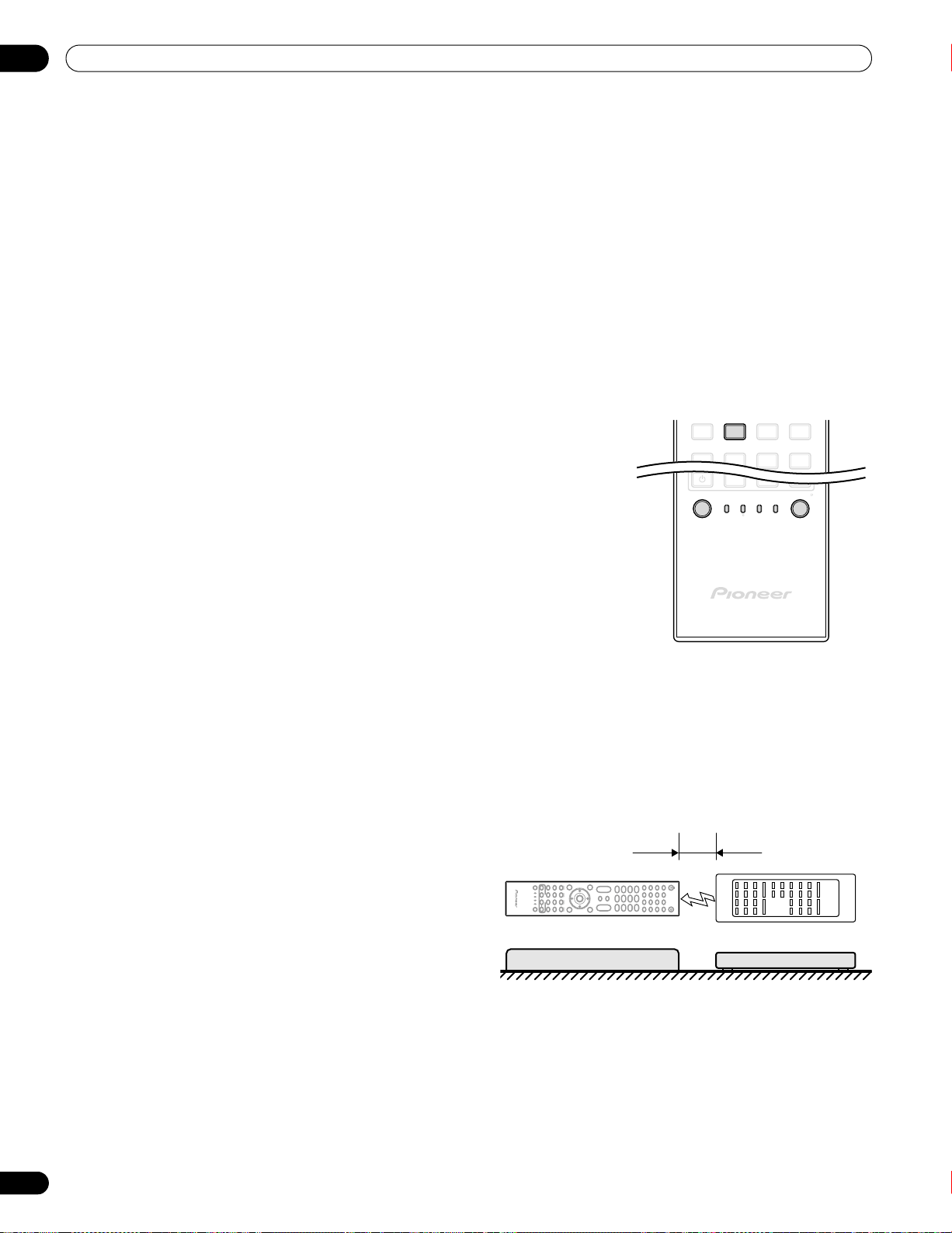
50
Fr
06
Utilisation d’autres appareils avec le moniteur à écran plat
6 Utilisation d’autres appareils avec le
moniteur à écran plat
En complément des sections antérieures qui ont déjà présenté d’autres appareils pour la lecture vidéo, cette
section donne des informations sur la commande et le fonctionnement d’appareils particuliers.
6.1 Programmation de la télécommande pour commander d’autres appareils
Pour commander d’autres appareils ou dispositifs par le biais du moniteur à écran plat, il est nécessaire de
programmer la télécommande du moniteur avec le code fabricant de l’autre appareil. Un code fabricant consiste
en une série de numéros identifiant le type d’appareil et la marque. Ces codes sont disponibles dans la section
intitulée “Codes de fabricant à programmer dans la télécommande” de l’Annexe 9.1 de ce mode d’emploi.
6.1.1 Utilisation de la fonction d’apprentissage
Avec la fonction d’apprentissage, la télécommande du moniteur peut
mémoriser les codes des commandes des autres appareils.
Pour activer la fonction d’apprentissage, suivez les instructions ci-dessous.
1 ) Appuyez sur SELECT pour choisir l’autre appareil.
2 ) Appuyez en même temps sur les touches EDIT/LEARN et 2 pour
commencer.
Le témoin du mode sélectionné clignote lorsque la télécommande est
prête à être programmée.
3 ) Utilisez les touches numériques pour mémoriser le code fabricant.
Le témoin de mode s’allume.
La session d’apprentissage s’annule au bout de 30 secondes et le
témoin se remet à clignoter. Si le témoin clignote, cela indique que la
commande de l’appareil sélectionné est mémorisée.
Si vous appuyez sur une touche qui ne peut pas être mémorisée, le témoin continue de clignoter.
Pour quitter le mode d’apprentissage avant qu’il ne soit terminé, appuyez sur
EDIT/LEARN
.
4 ) Appuyez de nouveau sur EDIT/LEARN pour quitter le mode d’apprentissage après avoir confirmé le code.
:
Remarques : La session d’apprentissage est annulée :
• si aucune opération n’est réalisée pendant plus
d’une minute après avoir appuyé sur
EDIT/
LEARN
et
2
(le témoin de mode clignote)
• si vous appuyez sur
SELECT
La transmission du code se fait en environ deux
secondes. N’interrompez pas le processus tant
que la transmission n’est pas terminée.
Lors de l’utilisation de n’importe quelle des
touches du récepteur
(a, INPUT
, ou
VOL+/
–
)
, le code fabricant appris
reste identique.
EDIT/LEARN
VCRSTBMONITOR
BDP
LD
DVD
DVR
CBL
SAT
SELECT
INPUT
SUB PIP
1 2 34
8765
2 cm à 5 cm
(0,8 pouces à 2,0 pouces)
Télécommande
(Accessoire fourni)
Télécommande
d’un appareil
audiovisuel
KRP-600M_500M_Fre.book Page 50 Wednesday, June 18, 2008 12:21 PM
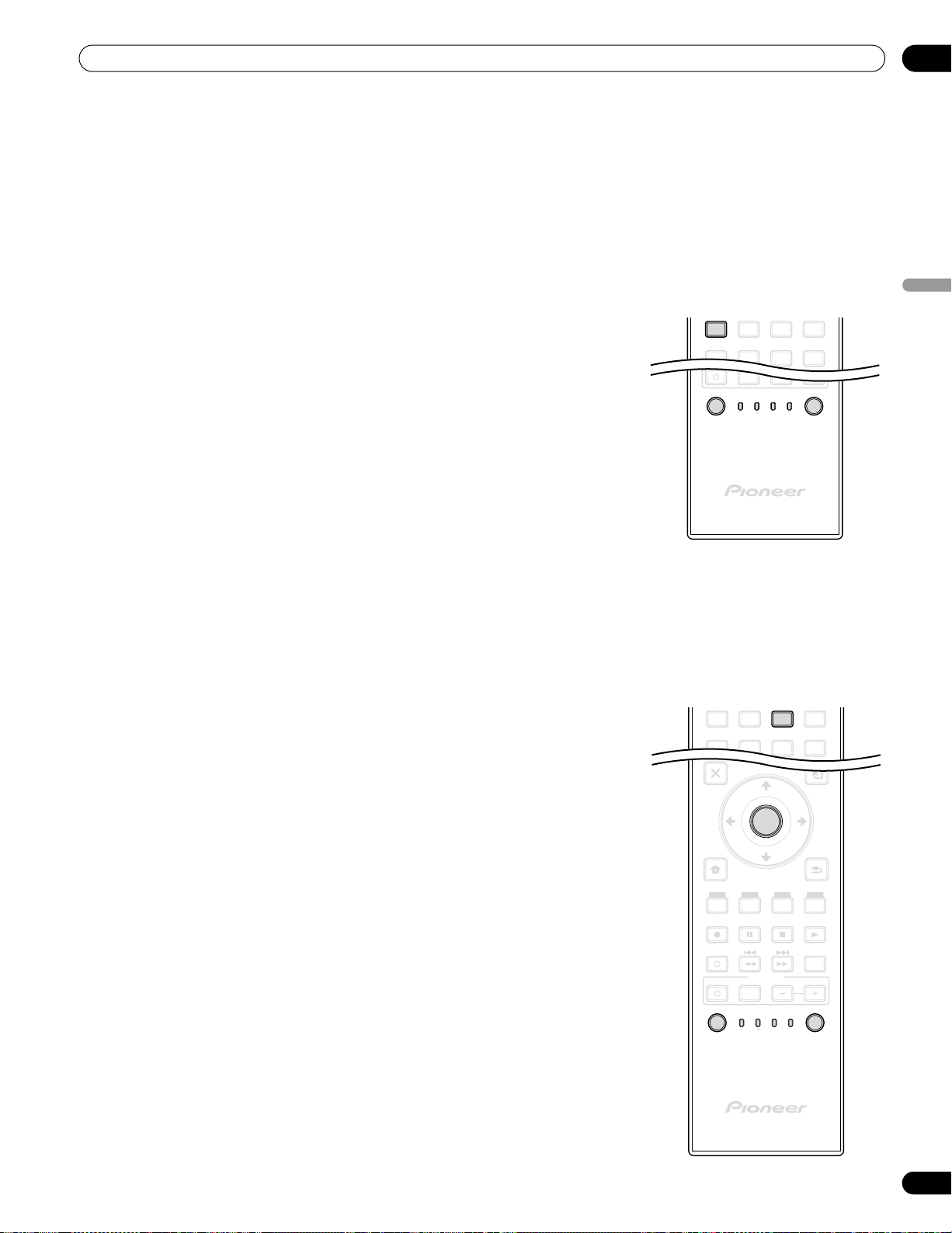
51
Fr
Utilisation d’autres appareils avec le moniteur à écran plat
06
Français
Pour supprimer un code appris, remplacez-le par un nouveau code de la même touche ou suivez les instructions
ci-dessous.
1 ) Appuyez en même temps sur les touches EDIT/LEARN et 2 pour commencer.
Le témoin du mode sélectionné clignote lorsque la télécommande est prête à être programmée.
2 ) Maintenez enfoncée MONITOR a pendant plus de deux secondes.
La télécommande commence à supprimer tous les codes appris pour les modes sélectionnés. Une fois
terminé, le témoin de mode cesse de clignoter et s’éteint, puis la télécommande retourne à un
fonctionnement normal.
6.1.2 Attribution d’un code fabricant à la télécommande
Pour attribuer un code fabricant préétabli à la télécommande du moniteur,
suivez les instructions ci-dessous (les codes de fabricant sont énumérés
dans la section “9.1 Codes de fabricant à programmer dans la
télécommande”).
1 ) Appuyez sur SELECT pour choisir l’appareil à programmer.
2 ) Appuyez en même temps sur les touches EDIT et 1 pour commencer.
Le témoin du mode sélectionné clignote lorsque la télécommande est
prête à être programmée.
3 ) Utilisez les touches numériques pour saisir le code fabricant.
Le code est mémorisé dans la télécommande lorsque le témoin
s’éteint.
Codes fabricant par défaut :
STB (Boîtier adaptateur) : Pioneer (0329)
BDP/LD/DVD/DVR : Pioneer (2052)
Magnétoscope (VTR) : Pioneer (0058)
6.1.3 Lancement d’une recherche bibliothèque pour le code fabricant
Si vous ne connaissez pas le code d’un appareil particulier, essayez tous les
codes disponibles pour un appareil semblable, puis testez certaines
fonctions pour ce code.
Pour trouver le code permettant de commander l’appareil, suivez les étapes
ci-dessous en utilisant différents codes jusqu’à ce que vous trouviez la
meilleure association.
1 ) Appuyez sur SELECT pour choisir l’appareil à programmer.
2 ) Appuyez en même temps sur les touches EDIT et 3 pour commencer.
Le témoin du mode sélectionné clignote lorsque la télécommande est
prête à parcourir la bibliothèque des codes.
3 ) Essayez un code au moyen des commandes SOURCE POWER, PLAY,
1 ou CH+.
4 ) Passez au code suivant avec les touches fléchées haut/bas (/) si le
code essayé ne permet pas de commander l’appareil.
Vous pouvez aussi revenir au code précédent et répétez l’étape 3.
5 ) Appuyez sur ENTER pour verrouiller le code permettant de commander
correctement l’appareil.
Toutes les touches disponibles pour le mode sélectionné sont
ajoutées lorsque le témoin de mode clignote pendant une seconde. La
télécommande reprend ensuite son fonctionnement normal.
EDIT/LEARN
VCRSTBMONITOR
BDP
LD
DVD
DVR
CBL
SAT
SELECT
INPUT
SUB PIP
1 234
8765
MENU
EXIT
USER MENU
RETURN
ON DEMAND
SOURCE
DVD/HDD
VOL
RECEIVER
EDIT/LEARN
VCRSTBMONITOR
BDP
LD
DVD
DVR
CBL
SAT
SELECT
FAVORITE
INPUT
TOOLS
TOP MENU
GUIDE
HOME
MENU
ENTER
SUB PIP
123 4
8765
KRP-600M_500M_Fre.book Page 51 Wednesday, June 18, 2008 12:21 PM
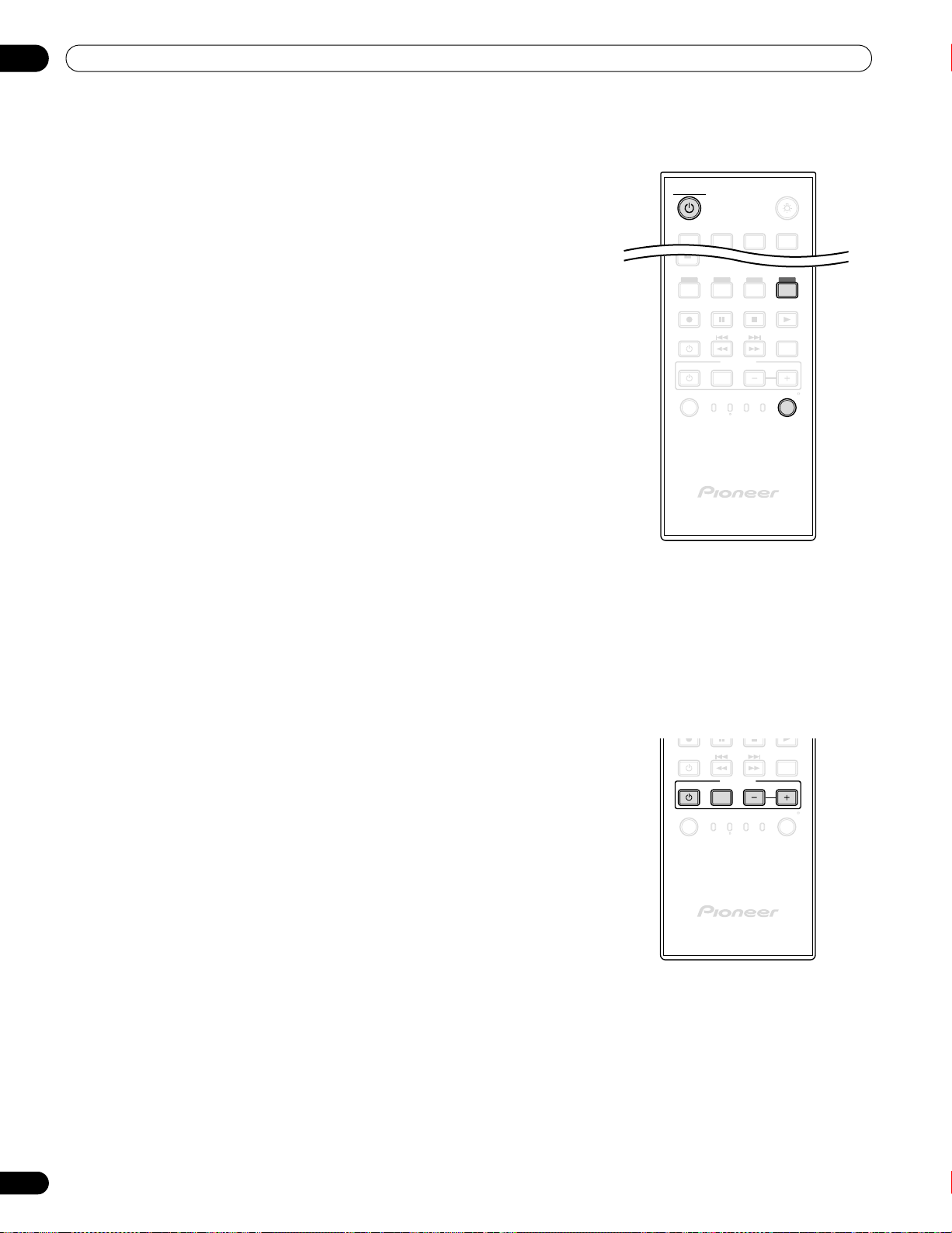
52
Fr
06
Utilisation d’autres appareils avec le moniteur à écran plat
6.1.4 Effacement de la télécommande des codes fabricant ajoutés
Suivez les étapes ci-dessous pour ramener tous les codes appris et préréglés aux réglages par défaut (PIONEER).
Pour quitter la réinitialisation avant qu’elle ne soit terminée, appuyez de nouveau sur EDIT. La réinitialisation est
annulée si aucune action n’est effectuée dans les 60 secondes. Par ailleurs, si vous changez de mode pendant
cette procédure, la réinitialisation est annulée.
6.1.5 Commande d’un ampli-tuner Pioneer
La télécommande du moniteur à écran plat comporte un carré de touches dédiées à la commande d’un ampli-
tuner Pioneer. Les touches actives, de gauche à droite sont les suivantes :
1 ) Appuyez en même temps sur les touches EDIT et MONITOR pour
commencer.
La sélection peut être effectuée dans n’importe quel mode.
2 ) Appuyez sur la touche Jaune pour effacer les codes ajoutés.
Vérifiez que le témoin de mode sélectionné clignote.
La télécommande entre en mode de réinitialisation aux réglages
d’usine. La réinitialisation est terminée lorsque le témoin de mode
clignote une fois. La télécommande reprend ensuite son
fonctionnement normal.
Remarque :
La télécommande du moniteur peut ne pas commander ou
commander partiellement certains appareils figurant dans
les tableaux.
• RECEIVER STANDBY/ON
(pour allumer ou éteindre l’ampli-tuner Pioneer)
• RECEIVER INPUT
(pour passer d’une entrée à l’autre/sélectionner une entrée)
• RECEIVER VOL –
(pour baisser le volume sonore)
• RECEIVER VOL +
(pour augmenter le volume sonore)
M
E
N
U
O
N
D
E
M
A
N
D
S
O
U
R
C
E
D
V
D
/
H
DD
V
O
L
R
E
C
E
I
V
E
R
E
D
I
T
/
L
E
A
R
N
V
C
R
S
T
B
M
O
N
I
T
O
R
B
D
P
L
D
D
V
D
D
V
R
C
B
L
S
A
T
S
E
L
E
C
T
F
A
V
O
R
I
T
E
I
N
P
U
T
M
O
N
I
T
O
R
I
N
P
U
T
1234
SOURCE
DVD/HDD
VOL
RECEIVER
EDIT/LEARN
VCRSTBMONITOR
BDP
LD
DVD
DVR
CBL
SAT
SELECT
INPUT
KRP-600M_500M_Fre.book Page 52 Wednesday, June 18, 2008 12:21 PM
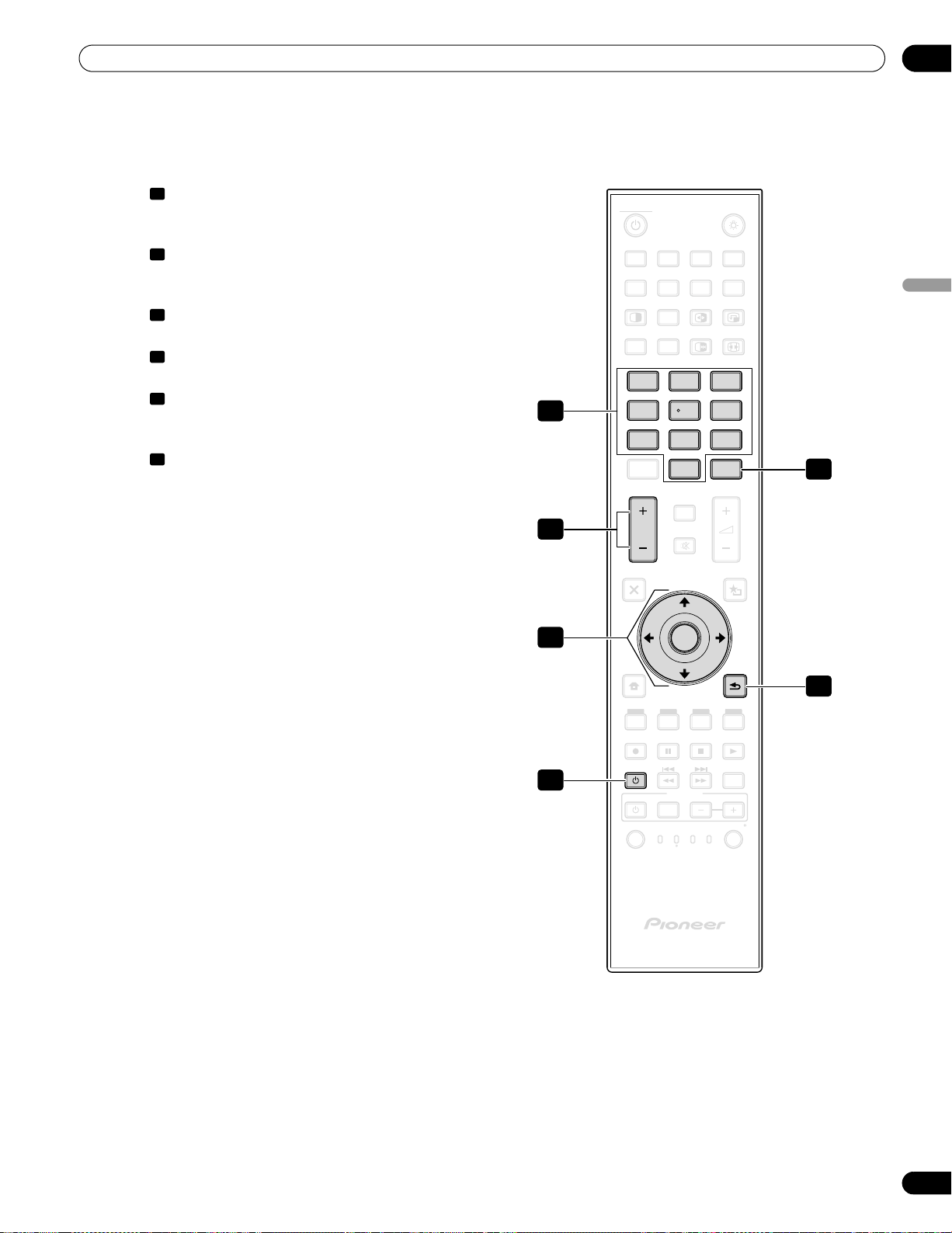
53
Fr
Utilisation d’autres appareils avec le moniteur à écran plat
06
Français
6.1.6 Commande d’un système par câble (CBL) ou satellite (SAT)
Si le mode se trouve sur CBL/SAT, un convertisseur de câble utilise les touches 1, 2, 5 et 6. Toutefois, le moniteur
ne reconnaît qu’un seul système (câble ou satellite) à la fois.
• Touches numériques
(appuyez sur ces touches pour saisir un numéro de
chaîne)
• P/CH +/–
(pour sélectionner la chaîne supérieure ou
inférieure)
• ENTER
(ENTER active la fonction sélectionnée)
• SOURCE
(pour allumer ou éteindre l’appareil)
• CH ENTER*
(pour valider la saisie de la chaîne sélectionnée
avec les touches de sélection directe)
• RETURN
(pour rétablir l’écran immédiatement antérieur)
* Certains fabricants de convertisseur de câble ne
prérèglent pas CH ENTER.
1
2
3
4
5
6
1
MONITOR
INPUT
SPLIT
FREEZE
DISPLAY
MUTING
MENU
EXIT
USER MENU
RETURN
ON DEMAND
SOURCE
DVD/HDD
VOL
RECEIVER
EDIT/LEARN
VCRSTBMONITOR
BDP
LD
DVD
DVR
CBL
SAT
SELECT
FAVORITE
INPUT
TOOLS
TOP MENU
GUIDE
HOME
MENU
INFO
SWAP
SUB
INPUT
PIP
SHIFT
AV
SELECTION
AUTO
SET UP
KURO
LINK
CH
ENTER
SCREEN
SIZE
1
ENTER
234
8765
23
456
78
0
9
P/CH
1
5
6
2
4
3
KRP-600M_500M_Fre.book Page 53 Wednesday, June 18, 2008 12:21 PM
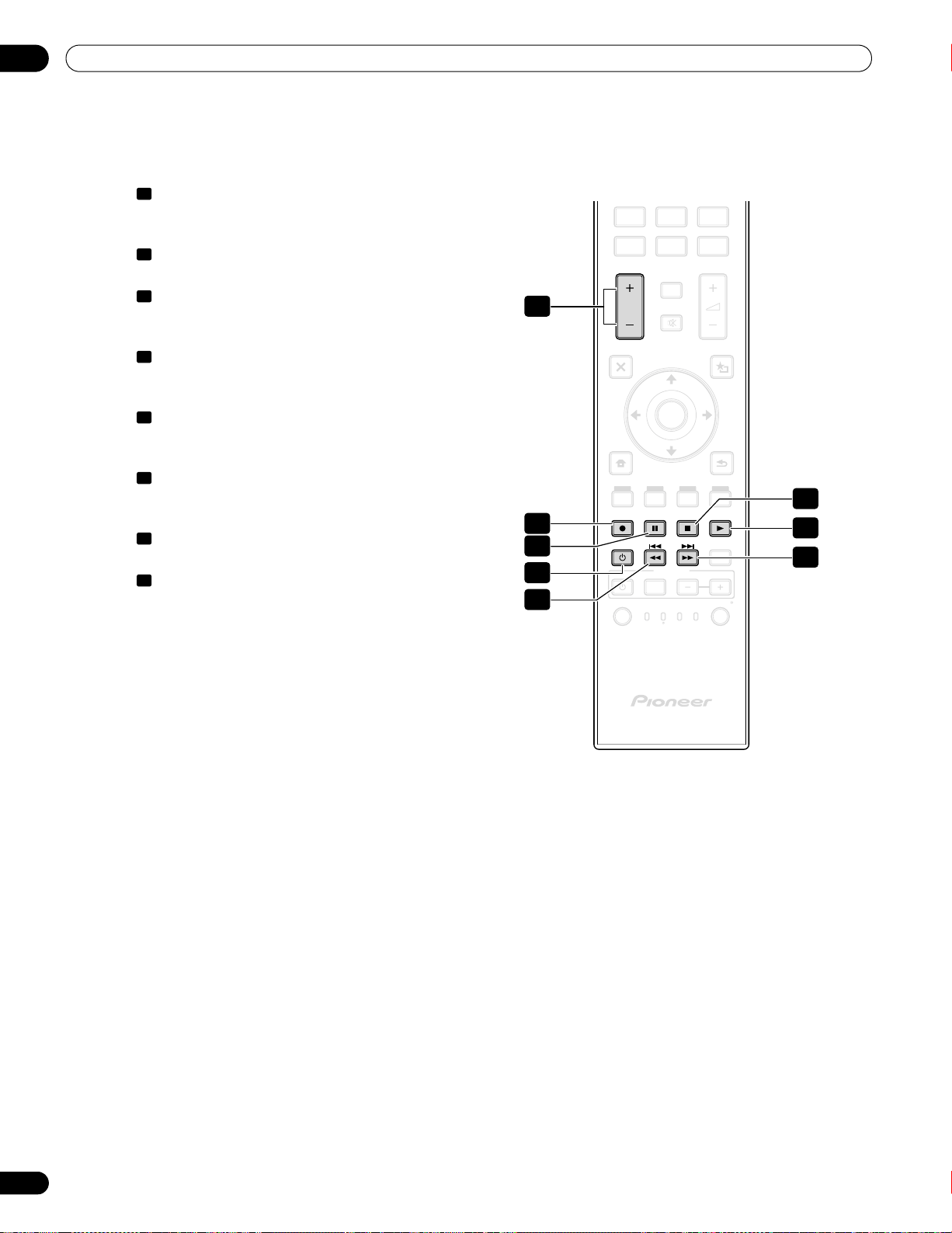
54
Fr
06
Utilisation d’autres appareils avec le moniteur à écran plat
6.1.7 Commande d’un magnétoscope (VCR)
Avec Mode placé sur VCR, vérifiez que l’entrée correcte est sélectionnée (ENTRÉE 1 à ENTRÉE 6) puis utilisez les
numéros 1 à 8 pour commander l’appareil.
• P/CH +/–
(pour sélectionner la chaîne supérieure ou
inférieure)
• RECord
(pour démarrer l’enregistrement)
• PAUSE/STILL
(pour suspendre la lecture et afficher des images
fixes)
• SOURCE
(pour mettre le magnétoscope sous ou hors
tension)
• REWind
(pour rembobiner la cassette du magnétoscope et
permettre la recherche)
• STOP
(pour arrêter le défilement de la cassette du
magnétoscope)
• PLAY
(pour lancer la lecture)
• FF
(pour avancer la cassette du magnétoscope et
permettre la recherche)
1
2
3
4
5
6
7
8
DISPLAY
MUTING
MENU
EXIT
USER MENU
RETURN
ON DEMAND
SOURCE
DVD/HDD
VOL
RECEIVER
EDIT/LEARN
VCRSTBMONITOR
BDP
LD
DVD
DVR
CBL
SAT
SELECT
FAVORITE
INPUT
TOOLS
TOP MENU
GUIDE
HOME
MENU
INFO
KURO
LINK
CH
ENTER
ENTER
78
0
9
P/CH
7
8
6
1
4
3
2
5
KRP-600M_500M_Fre.book Page 54 Wednesday, June 18, 2008 12:21 PM
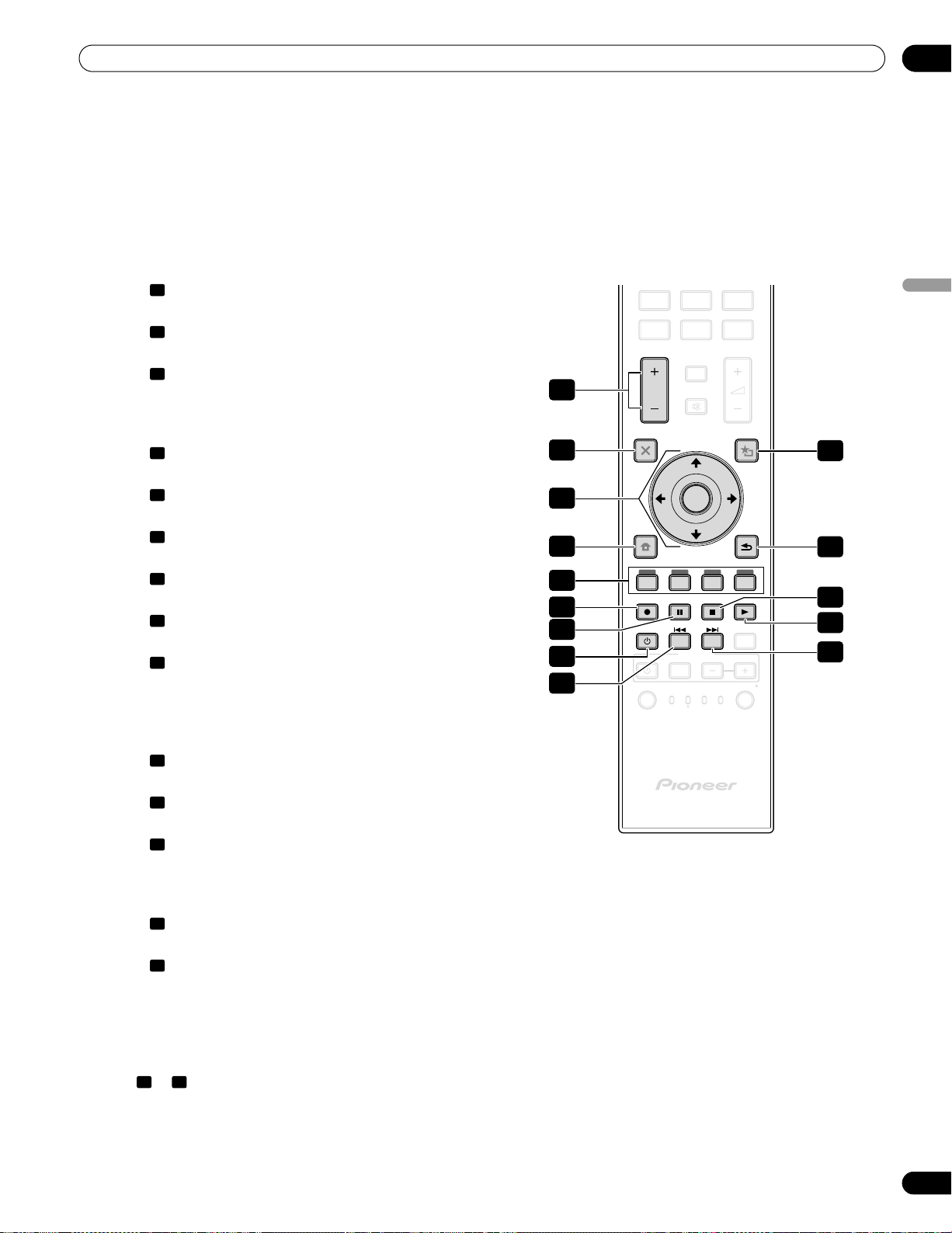
55
Fr
Utilisation d’autres appareils avec le moniteur à écran plat
06
Français
6.1.8 Commande d’un lecteur DVD/enregistreur DVR/lecteur BD
Avec Mode placé sur DVD/DVR, la télécommande peut commander un lecteur DVD, un enregistreur DVD ou un
lecteur BD raccordé au moniteur à écran plat. Vérifiez que l’entrée correcte est sélectionnée pour l’appareil, puis
utilisez les numéros 1 à 14 pour le commander.
Remarque :
Les lecteurs DVD, les enregistreurs DVD, les lecteurs BD ou les lecteurs HD-DVD d’autres fabricants
peuvent aussi être commandés en utilisant la télécommande du moniteur si la télécommande a été
programmée pour ces appareils.
• P/CH +/– (Enregistreur DVD uniquement)
(pour sélectionner la chaîne supérieure ou inférieure)
• DVD TOP MENU
(pour afficher le menu supérieur d’un DVD)
• ENTER
(ENTER active la fonction sélectionnée)
(les flèches permettent de sélectionner entre les
écrans MENU)
• DVD MENU
(pour afficher le menu du DVD)
• Rouge/Vert/Bleu/jaune (BD uniquement)
(pour commander une application BD-J)
• RECord (Enregistreur DVD uniquement)
(pour démarrer l’enregistrement)
• PAUSE/STILL
(pour suspendre la lecture et afficher des images fixes)
• SOURCE
(pour allumer ou éteindre l’appareil)
• REVERSE SCAN/CHAPTER SEARCH
(appuyez une fois rapidement pour avancer au début
du chapitre actuel ; appuyez à nouveau pour revenir
au début du chapitre précédent ; appuyez
continuellement pour aller en arrière)
• TOOLS
(pour attribuer un code à un lecteur BD Pioneer)
• RETURN
(pour rétablir l’écran immédiatement antérieur)
• STOP
(pour interrompre la lecture DVD ; sur certains
lecteurs/enregistreur DVD, le plateau de disque
s’ouvre si vous appuyez deux fois sur cette touche)
• PLAY
(pour lancer la lecture)
• FORWARD SCAN/CHAPTER SEARCH
(appuyez une fois rapidement pour avancer au début
du chapitre suivant ; appuyez à nouveau pour
avancer au début du chapitre suivant ; appuyez
continuellement pour effectuer une avance rapide)
& STOP RECord (Enregistreur DVD uniquement)
(maintenez enfoncée puis appuyez sur pour
arrêter l’enregistrement ; s’applique uniquement aux
enregistreurs DVD Pioneer)
1
2
3
4
5
6
7
8
9
10
11
12
13
14
6 12
DISPLAY
MUTING
MENU
EXIT
USER MENU
RETURN
ON DEMAND
SOURCE
DVD/HDD
VOL
RECEIVER
EDIT/LEARN
VCRSTBMONITOR
BDP
LD
DVD
DVR
CBL
SAT
SELECT
FAVORITE
INPUT
TOOLS
TOP MENU
GUIDE
HOME
MENU
INFO
KURO
LINK
CH
ENTER
ENTER
78
0
9
P/CH
2
4
5
14
13
12
11
10
1
8
7
6
3
9
KRP-600M_500M_Fre.book Page 55 Wednesday, June 18, 2008 12:21 PM
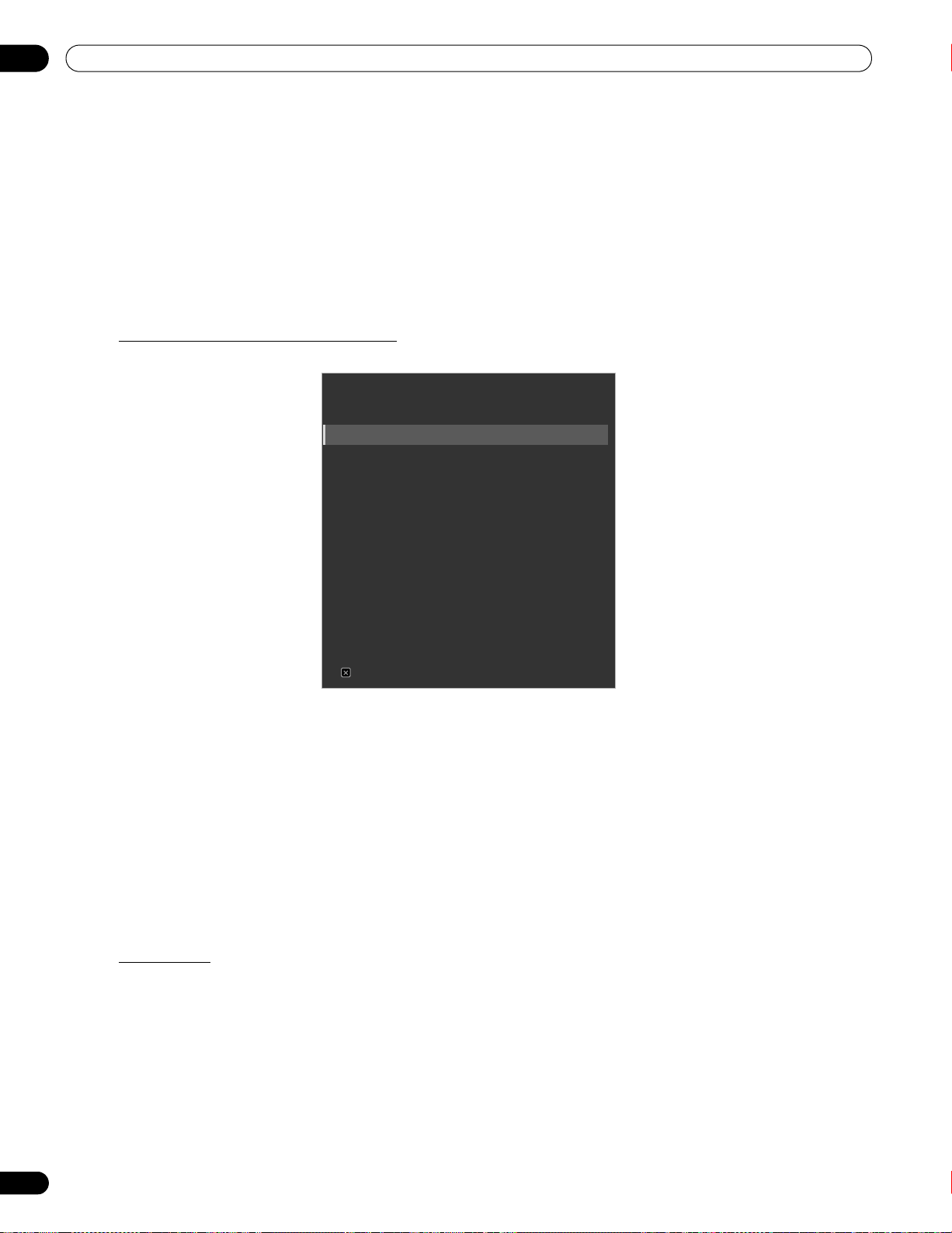
56
Fr
06
Utilisation d’autres appareils avec le moniteur à écran plat
6.2 Application des réglages à un autre appareil
Cette section donne des conseils de réglage pour l’appareil raccordé, notamment les appareils acceptant les
signaux Vidéo composite, Vidéo composantes et les appareils DVI, ainsi que les ordinateurs. Pour en savoir plus
sur le raccordement, voir page 20.
6.2.1 Application des réglages pour un système AV
Après avoir raccordé l’autre équipement au moniteur à écran plat, vous devrez peut-être saisir le nom de l’entrée,
le signal de chrominance et le type de signal, selon l’entrée sélectionnée. Pour en savoir plus sur les réglages,
suivez les instructions ci-dessous.
Système vidéo composite/composante
1 ) Accédez à ENTRÉ1(Vidéo) ou ENTRÉE2(Composante)via le menu Configuration Entrée.
2 ) Sélectionnez les paramètres désirés.
• ENTRÉE1 (Vidéo)
Vidéo, Blu-ray, DVD, DVR, Magnétosc., Câble, Satellite, JEU ou Ordinateur pour New Entrée;
Auto, PAL, SECAM, NTSC, 4.43NTSC, PAL-M ou PAL-N pour le Système couleur
• ENTRÉE2 (Composante)
Composante, Blu-ray, DVD, DVR, Magnétosc., Câble, Satellite, JEU ou Ordinateur ;
Comp.1 (YCbCr) ou Comp.2 (YPbPr)
3 ) Appuyez sur EXIT pour quitter le menu.
Remarque :
La valeur par défaut est Comp. 1 pour les signaux SD et Comp. 2 pour les signaux HD.
Un réglage incorrect du Décodage Couleur entraîne l’apparition de couleurs anormales sur l’image.
Appareil DVI
1 ) Accédez à ENTRÉE4(DVI) via Configuration Entrée.
2 ) Sélectionnez le paramètre désiré.
DVI, Blu-ray, DVD, DVR, Magnétosc., Câble, Satellite, JEU ou Ordinateur;
Vidéo ou PC pour Type de signal ; Auto, 1 (YUV422), 2 (YUV444), 3 (RGB16-235) ou 4 (RGB 0-255) pour Vidéo
3 ) Appuyez sur EXIT pour quitter le menu.
Remarques :
Après le réglage DVI, allumez l’appareil raccordé (redémarrez si un ordinateur est raccordé). Vous risquez
d’interrompre le signal ou de le perturber si vous modifiez le réglage avec l’appareil raccordé allumé.
Le raccordement à la prise DVI d’un ordinateur au moyen d’un câble HDMI peut provoquer l’affichage
d’images altérées. Adressez-vous au fabricant de l’ordinateur avant d’utiliser un câble HDMI.
ENTRÉE1 (Vidéo)
Nom Entrée : Vidéo
Système couleur : Auto
ENTRÉE2 (Composante)
: Composante
Décodage Couleur
ENTRÉE3 (D-Sub 15)
Nom Entrée : D-Sub 15
Décodage Couleur : RVB
ENTRÉE4 (DVI)
Nom Entrée : DVI
Type de signal : Vidéo
Vidéo : Auto
Configuration Entrées 1/2
Sortie
KRP-600M_500M_Fre.book Page 56 Wednesday, June 18, 2008 12:21 PM
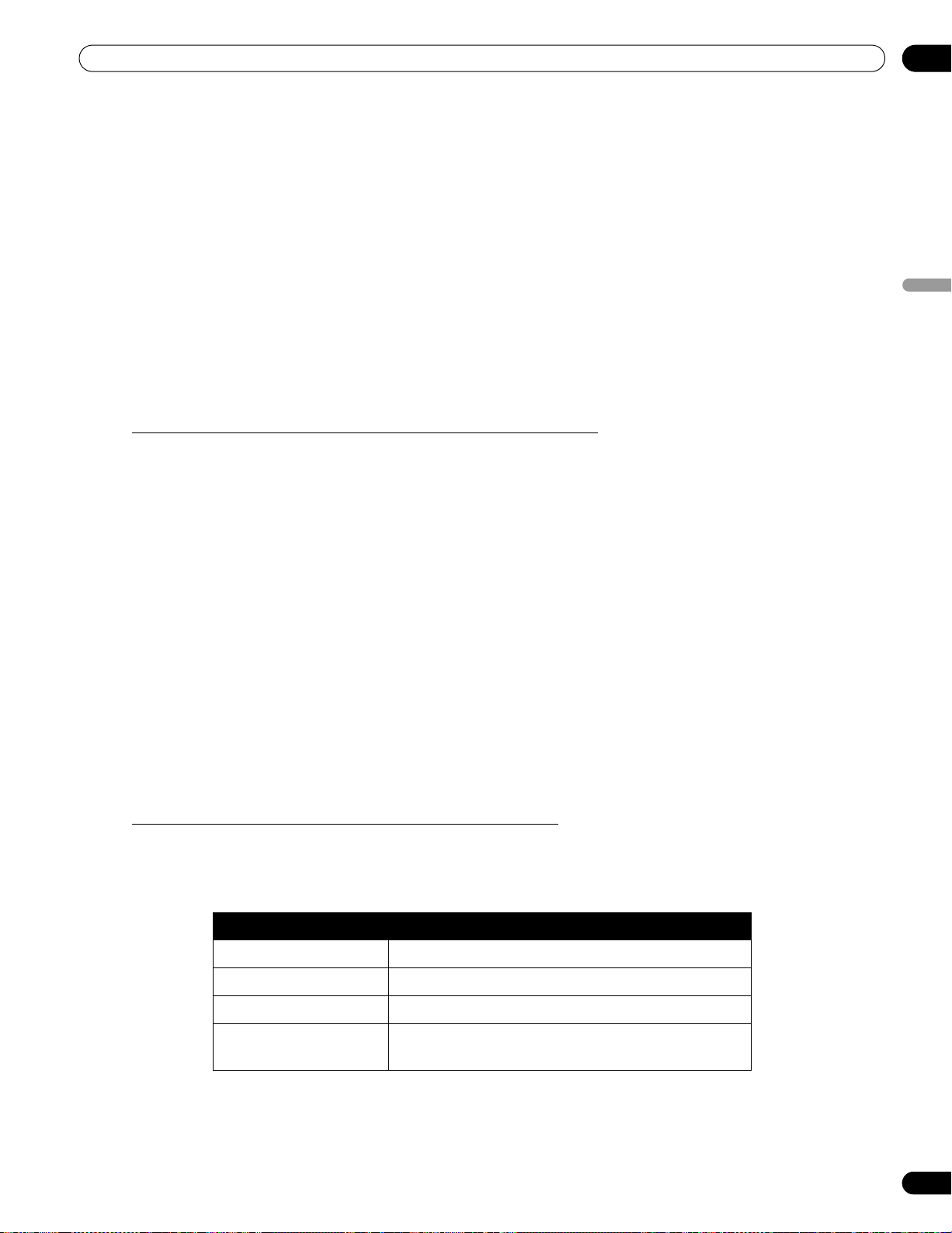
57
Fr
Utilisation d’autres appareils avec le moniteur à écran plat
06
Français
6.2.2 Application des réglages à un ordinateur
Il est nécessaire de procéder à des réglages particuliers pour raccorder un ordinateur au moniteur à écran plat.
Cette section explore également les réglages d’écran de base sur le moniteur à écran plat après avoir appliqué
les réglages initiaux à l’ordinateur.
1 ) Accédez à ENTRÉE3(D-Sub15) via le menu Configuration Entrée.
2 ) Sélectionnez le paramètre désiré.
D-Sub15, Blu-ray, DVD, DVR, Magnétosc., Câble, Satellite, JEU ou Ordinateur pour Nom Entrée ; RVB,
Comp.1 (YCbCr) ou Comp.2 (YPbPr) pour le Décodage Couleur. Auto n’est disponible que pour le Format
Signal.
3 ) Appuyez sur EXIT pour quitter le menu.
Lorsqu’un ordinateur personnel est raccordé, le type de signal d’entrée est automatiquement identifié par le
moniteur à écran plat. S’il est impossible de voir les images de l’ordinateur sur le moniteur ou si les images ne
sont pas nettes, utilisez la fonction Écran pour régler l’image.
Réglages automatiques de la position de l’image et de l’horloge
Lors de la connexion avec un ordinateur, la position de l’image, la phase d’horloge et la fréquence d’horloge
peuvent être réglées. L’option Autoconfiguration règle automatiquement ces paramètres, mais la position de
l’image et l’horloge peuvent également être réglées manuellement. Cette section décrit la fonction de réglage
automatique tandis que la section suivante explique comment régler manuellement les positions et l’horloge.
L’appareil de la source AV doit être raccordé au moniteur à écran plat et mis sous tension pour que cette option
fonctionne. Pour activer l’autoconfiguration, suivez les instructions ci-dessous.
1 ) Accédez à Config. Automatique via le menu Écran.
La fonction est lancée dès que la sélection est faite. Toutefois, selon l’image, la position peut ne pas
changer même après le réglage.
2 ) Appuyez sur HOME MENU pour quitter le menu.
Remarque :
Cette fonction n’est pas sélectionnable lorsque l’ordinateur est raccordé via la prise HDMI.
Lorsque l’Autoconfiguration est terminée, le message “L’Autoconfiguration est terminé” apparaît sur l’écran.
Toutefois, même dans les cas où le réglage ne permet pas d’ajuster l’image, le message apparaît si d’autres
facteurs affectent le changement. L’Autoconfiguration peut échouer si l’image de l’ordinateur comprend des
motifs répétés ou une image monochrome. En cas d’échec de l’Autoconfiguration pour corriger le
positionnement de l’image et l’horloge, choisissez une autre image sur l’ordinateur personnel et recommencez
l’opération.
Réglages manuels de la position de l’image et de l’horloge
L’autoinstallation est généralement la meilleure méthode pour régler la position de l’image, la phase d’horloge et
la fréquence de l’horloge avec un raccordement à un ordinateur. Toutefois, suivez les étapes ci-dessous pour
optimiser l’écran.
1 ) 1) Accédez à Pos. Horizontale, Pos. Verticale, Horloge ou Phase via le menu Écran.
2 ) Utilisez les touches fléchées haut/bas ( / ) pour régler l’option.
Vous pouvez également utiliser les flèches gauche/droite (
/
) pour modifier Pos. Horizontale,
Pos. Verticale, Horloge et Phase.
3 ) Appuyez sur HOME MENU pour quitter le menu.
Option Description
Pos. Horizontale permet de régler la position horizontale d’une image
Pos. Verticale permet de régler la position verticale d’une image
Horloge permet de régler une image scintillante
Phase permet de régler une image scintillante ou des
caractères à faible contraste
Chapter_06.fm Page 57 Friday, June 20, 2008 2:11 PM
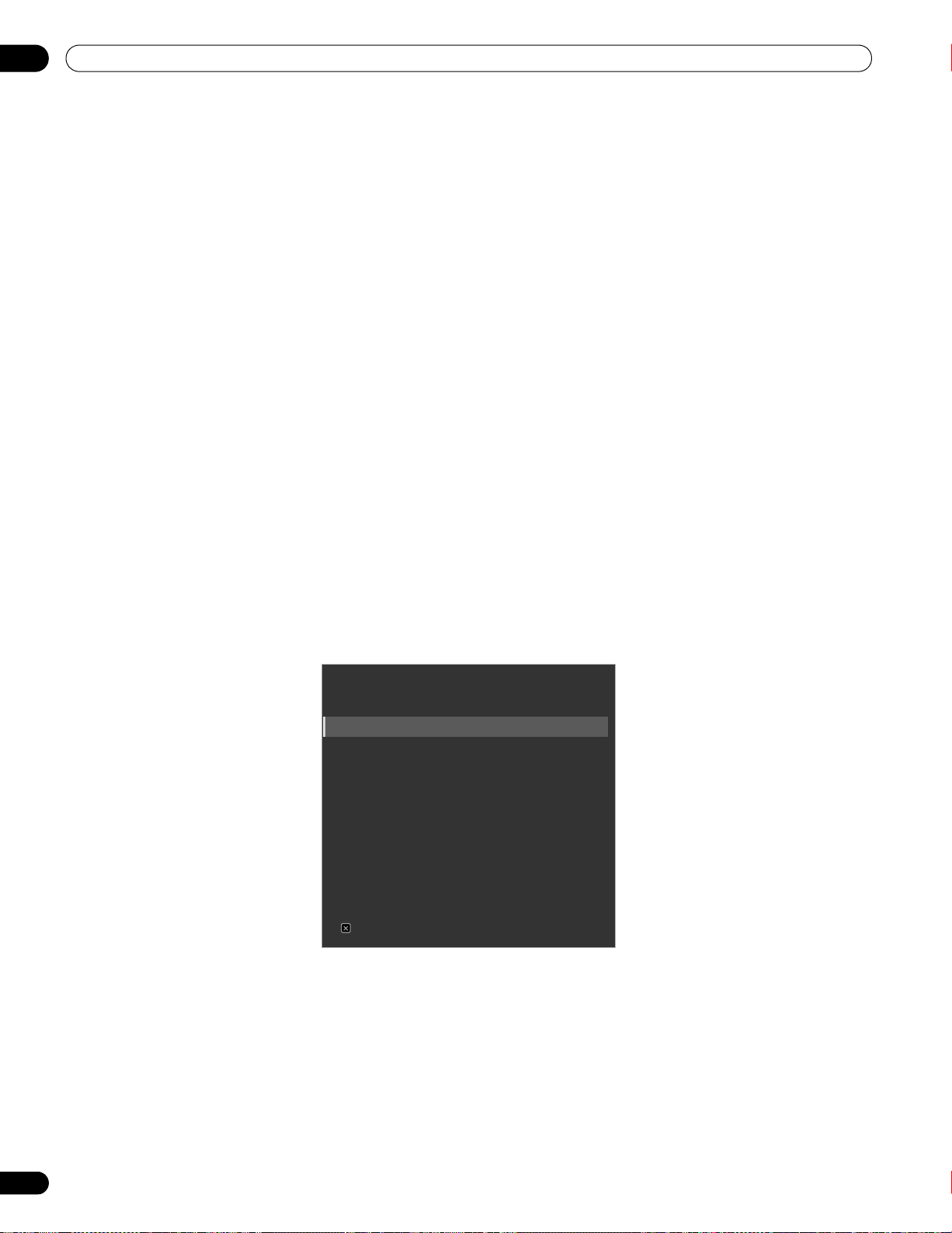
58
Fr
06
Utilisation d’autres appareils avec le moniteur à écran plat
6.3 Utilisation des entrées HDMI
HDMI (High Definition Multimedia Interface) consiste en une méthode de communication couramment
utilisée par les appareils numériques et/ou haute définition. Les prises INPUT 5 et INPUT 6 du moniteur à écran
plat assurent les connexions HDMI pour les signaux d’entrée vidéo numériques. Le moniteur à écran plat prend
en charge les fonctions KURO LINK afin de pouvoir commander l’appareil raccordé au moniteur. Pour utiliser la
prise HDMI, précisez le type des signaux vidéo en provenance de l’appareil raccordé. Pour connaître les types de
signaux, voir le mode d’emploi accompagnant l’appareil raccordé.
L’un des avantages d’utiliser le moniteur à écran plat pour commander un autre appareil est la compatibilité Deep
Color. Deep Color est la profondeur de couleur, qui décrit le nombre de bits utilisés pour représenter la couleur de
chaque pixel dans une image matricielle. En plus des signaux RVB/YCbCr16bits/20bits/24bits conventionnels, le
moniteur à écran plat prend aussi en charge les signaux RVB/YCbCr30bits/36bits. Ceci permet une reproduction
chromatique plus fine et précise lorsqu’un appareil qui prend en charge les signaux Deep Color (HDMI1.3 Deep
Color) est raccordé au moniteur. La profondeur de couleur apparaît sur la bannière info si une émission prend en
charge Deep Color.
Avec ENTRÉE 5 ou ENTRÉE 6 sélectionnée, la profondeur de couleur apparaît également sur l’écran d’affichage.
Lors de la connexion d’un ordinateur à l’une des prises HDMI du moniteur, utilisez un ordinateur ou une carte
vidéo compatible HDMI. Pour un ordinateur ou un appareil audiovisuel pourvu d’une prise de sortie DVI, utilisez
ENTRÉE 4 sur le moniteur à écran plat. Dans ce cas, n’utilisez qu’un DVI-D24 (numérique) pour les
raccordements (voir page 20).
6.3.1 Saisie d’un nom pour l’entrée HDMI
Pour saisir un nom d’entrée pour chaque appareil raccordé par HDMI, suivez les instructions ci-dessous.
1 ) Sélectionnez l’entrée pour l’appareil raccordé.
Appuyez sur la touche
INPUT
(de la télécommande ou du moniteur) jusqu’à ce que l’entrée correcte
s’affiche (ENTRÉE 5 et ENTRÉE 6).
2 ) Accédez à
Configuration Entrées 2/2
via le menu
Configuration Entrée
.
3 ) Sélectionnez
ENTRÉE5(HDMI 1) ou ENTRÉE6(HDMI 2).
4 ) Sélectionnez
HDMI 1
,
HDMI 2,
Blu-ray, DVD, DVR, Magnétosc., Câble, Satellite, JEU ou Ordinateur
.
5 ) Appuyez sur EXIT pour quitter le menu.
ENTRÉE5 (HDMI1)
Nom Entrée : HDMI 1
Type de signal : Vidéo
Vidéo : Auto
Format Signal : Auto
ENTRÉE6 (HDMI2)
Nom Entrée : HDMI 2
Type de signal : Vidéo
Vidéo : Auto
Format Signal : Auto
Configuration Entrées 2/2
Sortie
KRP-600M_500M_Fre.book Page 58 Wednesday, June 18, 2008 12:21 PM
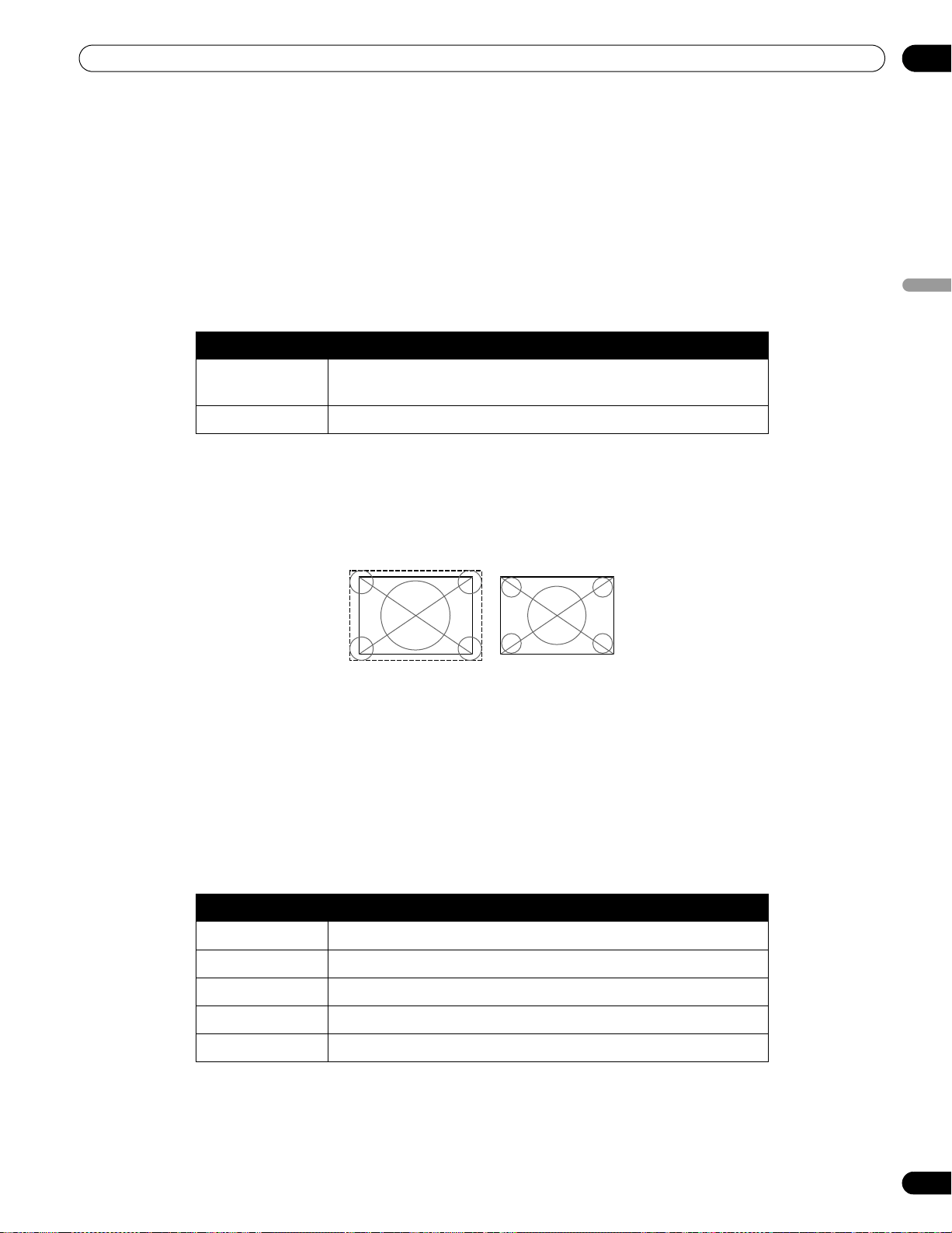
59
Fr
Utilisation d’autres appareils avec le moniteur à écran plat
06
Français
6.3.2 Spécification du type d’entrée HDMI
Suivez les étapes ci-dessous pour sélectionner un type de signal.
1 ) Sélectionner l’entrée pour l’appareil raccordé.
Appuyez sur la touche
INPUT
(de la télécommande ou du moniteur) jusqu’à ce que l’entrée correcte
s’affiche (ENTRÉE 5 ou ENTRÉE 6).
2 ) Accédez à
Configuration Entrées 2/2
via le menu
Configuration Entrée
.
3 ) Sélectionnez
ENTRÉE5(HDMI 1) ou ENTRÉE6(HDMI 2).
4 ) Sélectionnez
Type de signal
dans le sous-menu.
5 ) Sélectionnez l’option adéquate.
6 ) Appuyez sur EXIT pour quitter le menu.
En mode Vidéo, l’image est sur-balayée (agrandie), mais le moniteur passe automatiquement sur PC à la
réception de signaux PC. En mode PC, l’image s’affiche en plein écran pour une qualité optimale.
6.3.3 Spécification du type de signal numérique HDMI
Pour connaître les types de signaux vidéo numériques nécessaires, consultez le mode d’emploi accompagnant
l’appareil raccordé.
Suivez les étapes ci-dessous pour attribuer un type de signal numérique.
1 ) Accédez à
Configuration Entrées 2/2
via le menu
Configuration Entrée
.
2 ) Sélectionnez
ENTRÉE5(HDMI 1) ou ENTRÉE6(HDMI 2).
3 ) Sélectionnez
Vidéo
dans le sous-menu.
4 ) Sélectionnez le type de signaux vidéo numériques recommandé pour l’appareil raccordé.
5 ) Appuyez sur EXIT pour quitter le menu.
Si aucune image n’apparaît, choisissez un autre type de signal vidéo numérique. Le naturel des couleurs des
paramètres autres que Auto doit être vérifié.
Option Description
Vidéo utilisez cette option sauf lorsqu’un ordinateur est raccordé (par
défaut)
PC lorsqu’un ordinateur est raccordé à la prise d’entrée HDMI
Type Description
Auto le signal d’entrée numérique est automatiquement identifié
1 (YUV422) Signaux des composantes vidéo numériques (4:2:2) verrouillés
2 (YUV444) Signaux des composantes vidéo numériques (4:4:4) verrouillés
3 (RGB16-235) Signaux RVB numériques (16 à 235) verrouillés
4 (RGB0-255) Signaux RVB numériques (0 à 255) verrouillés
Vidéo (sur-balayé)
PC (sous-balayé)
KRP-600M_500M_Fre.book Page 59 Wednesday, June 18, 2008 12:21 PM
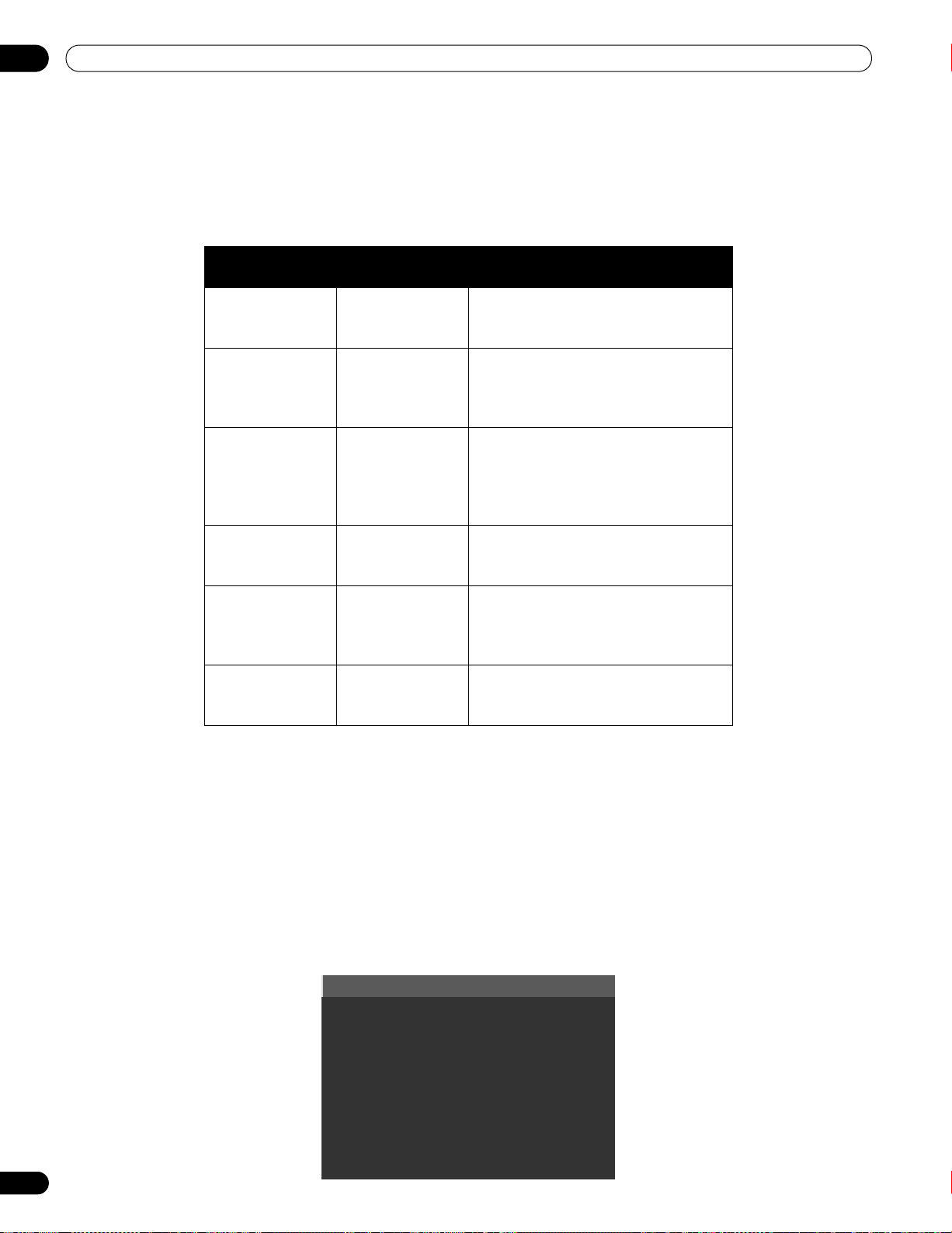
60
Fr
06
Utilisation d’autres appareils avec le moniteur à écran plat
6.4 Commande d’appareil avec la télécommande du moniteur via HDMI
La télécommande du moniteur à écran plat peut commander un autre appareil comme un système AV Pioneer ou
un lecteur BD/DVD compatible avec KURO LINK ou les fonctions de Commande HDMI présentes sur les appareils
traditionnels Pioneer. Les fonctions KURO LINK comprennent la lecture de données en utilisant un panneau de
commande affiché sur l’écran. Toutefois, la totalité des opérations des appareils n’est pas toujours disponible via
KURO LINK. Pour en savoir plus, voir les tableaux ci-dessous.
Remarque :
À l’exception des fonctions de Mise hors tension et Sélection de la langue d’affichage, une seule prise
HDMI peut être active à la fois.
La télécommande du moniteur à écran plat peut commander un maximum de deux (2) enregistreurs, deux (2)
lecteurs et un (1) système AV à la fois.
Pour sélectionner et utiliser les différentes fonctions KURO LINK pour un enregistreur, un lecteur ou un système
AV Pioneer, utilisez le menu KURO LINK sur le moniteur.
Suivez les étapes ci-dessous pour accéder au menu KURO LINK.
1 ) Appuyez sur USER MENU de la télécommande.
2 ) Sélectionnez
KURO LINK
dans le menu principal.
Mettez l’option en surbrillance avec les touches fléchées, puis appuyez sur
ENTER
.
Fonction de
commande
Appareil
commandé
Description de la fonction
Lecture de
données
Enregistreur
Lecteur
Si vous appuyez sur PLAY, la source
est automatiquement sélectionnée et
la lecture commence
Commande sur
écran
Enregistreur
Lecteur
L’enregistreur/lecteur peut être
commandé sur écran ou avec la
télécommande du moniteur (lecture,
arrêt, avance/retour rapides, etc.)
Sélection de la
langue d’affichage
Enregistreur
Lecteur
L’information sur la langue
d’affichage des menus est transférée
à l’enregistreur ou au lecteur (Pour en
savoir plus, voir le mode d’emploi
accompagnant l’appareil)
Commande de
système AV
Système AV L’ampli-tuner peut aussi être
commandé avec la télécommande du
moniteur (entrée via le port HDMI)
Mise en service Enregistreur
Lecteur
Le moniteur peut être mis sous
tension lorsque l’appareil raccordé est
mis sous tension et que des images
sont envoyées au moniteur
Mise hors service Enregistreur
Lecteur
Système AV
L’appareil raccordé peut être mis hors
tension en même temps que le
moniteur à écran plat
Navigateur disque
ENR.pro.(DVR)
Lis.ENR.pro.(DVR)
Pause TV en direct
Arrêt ENR.(DVR)
Pan.CMDE (SYS.AV)
Pan.CMDE lecture
Passer au son AV
Passer au son FPD
KRP-600M_500M_Fre.book Page 60 Wednesday, June 18, 2008 12:21 PM
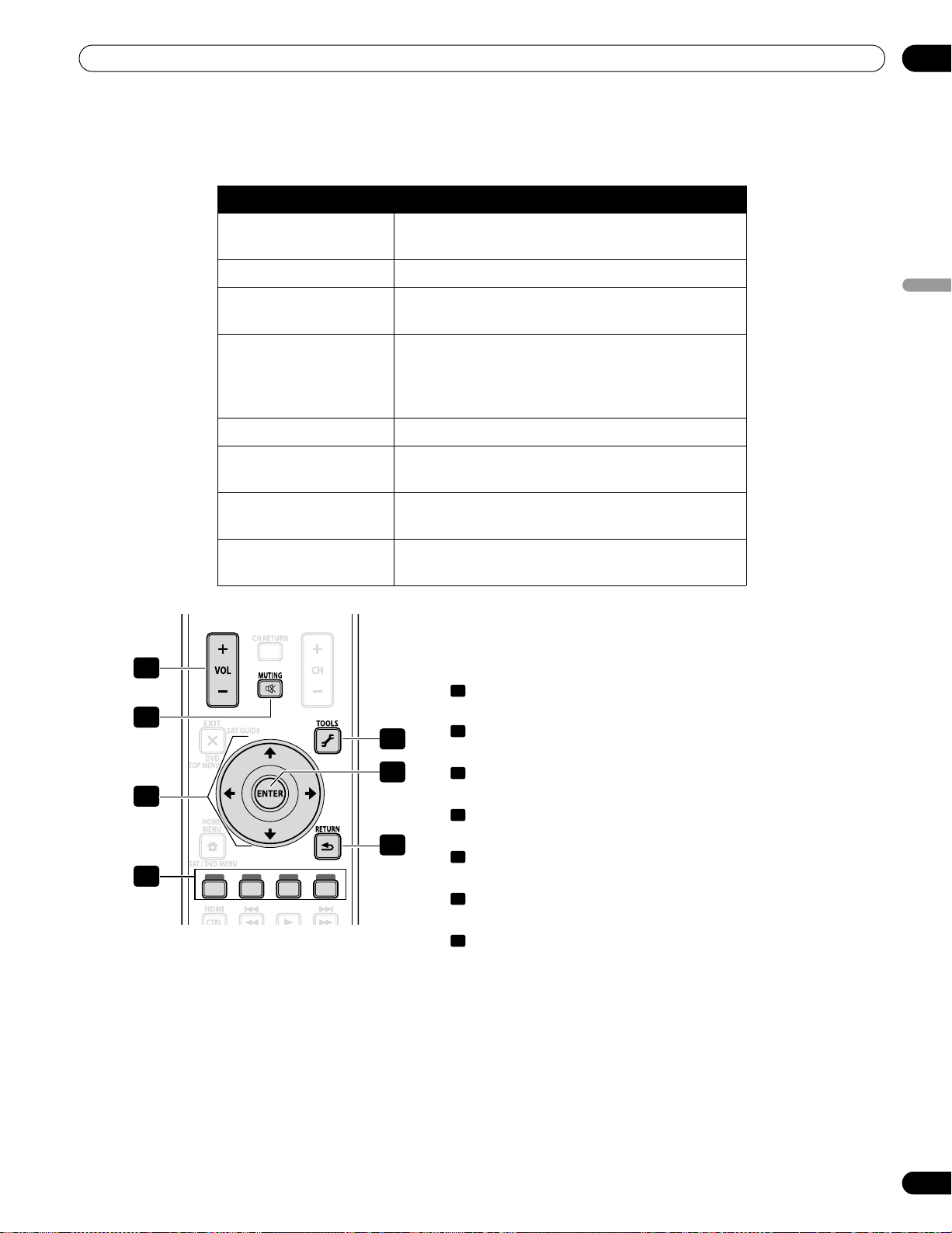
61
Fr
Utilisation d’autres appareils avec le moniteur à écran plat
06
Français
Remarque :
Vous pouvez également appuyer sur
KURO LINK
de la télécommande pour ouvrir le menu KURO
LINK.
Utilisez les touches suivantes pour commander les fonctions
comme le navigateur de disque sur un enregistreur ou un lecteur.
• VOL +/–
(règle le volume pour un système AV)
• MUTING
(pour couper le son pendant que la lecture vidéo continue)
• Touches fléchées
(pour naviguer sur l’écran du menu)
• Touches de couleur (rouge, vert, bleu, jaune)
(pour commander un lecteur BD)
• TOOLS
(pour attribuer un code à un lecteur BD Pioneer)
• ENTER
(pour activer la fonction sélectionnée)
• RETURN
(pour revenir à l’écran de menu précédent)
Option Description
Navigateur disque affiche la liste de titres du moniteur ou de
l’enregistreur
ENR. pro. (DVR) affiche le guide des programmes de l’enregistreur
Lis.ENR.pro. (DVR) affiche la liste d’enregistrements programmés de
l’enregistreur
Pause TV en direct démarre l’enregistrement de la chaîne de télévision
actuelle lorsqu’un enregistreur est connecté, mais
avec la lecture mise en pause, ce qui correspond à
une mise en pause de l’émission.
Arrêt ENR. (DVR) empêche l’enregistreur d’enregistrer
Pan.CMDE (SYS. AV) affiche le panneau de commande pour le système
AV
Pan.CMDE lecture affiche le panneau de commande du lecteur ou
enregistreur
Passer au son AV
(Passer au son FPD)
bascule entre le moniteur et le système AV sur
lequel le son est émis
4
3
1
2
6
5
7
1
2
3
4
5
6
7
KRP-600M_500M_Fre.book Page 61 Wednesday, June 18, 2008 12:21 PM
62
Fr
06
Utilisation d’autres appareils avec le moniteur à écran plat
Suivez les étapes ci-dessous pour raccorder un appareil pour KURO LINK.
1 ) Allumez le moniteur à écran plat et tous les autres appareils.
2 ) Confirmez que le réglage d’entrée du moniteur pour les options de réglage KURO LINK est conforme aux
instructions données dans le mode d’emploi du ou des appareils.
3 ) Confirmez que l’appareil externe est programmé pour KURO LINK.
4 ) Vérifiez que la lecture audio et vidéo s’effectue correctement depuis l’appareil raccordé via les prises HDMI.
5 ) Éteignez le moniteur à écran plat.
6 ) Patientez quelques secondes avant de le rallumer.
7 ) Vérifiez que tous les appareils fonctionnent correctement.
Suivez les étapes ci-dessous pour sélectionner l’appareil qui sera commandé via KURO LINK.
1 ) Accédez à
Réglage KURO LINK
via le menu
Configuration Commande
.
2 ) Sélectionnez
Réglage entrée
dans le sous-menu.
3 ) Sélectionnez l’entrée souhaitée (ENTRÉE 5 ou ENTRÉE 6).
4 ) Appuyez sur EXIT pour quitter le menu.
Si vous commandez un appareil compatible HDMI en utilisant un port HDMI autre que la prise sélectionnée dans
Réglage entrée, un mauvais fonctionnement peut se produire. Lors du raccordement à une prise HDMI autre que
celle sélectionnée dans Réglage entrée, les paramètres de l’appareil bloqueront les fonctions KURO LINK. Le
menu KURO LINK n’est pas sélectionnable lorsque l’option Réglage entrée du menu Réglage KURO LINK est
placé sur Arrêt.
Le menu de commande change en fonction du type d’appareil compatible HDMI. Pour ajouter, modifier ou retirer
des appareils de KURO LINK, voir les sections ci-dessous pour les remarques d’installation et les commandes
prises en charge.
6.4.1 Commande d’un système AV
Pour ajouter un système AV, raccordez l’appareil entre le moniteur et un enregistreur et/ou lecteur. Pour
fonctionner correctement, le système audio/vidéo doit gérer KURO LINK entre le moniteur et tout autre appareil
raccordé.
Test mise h.s.
Test mise e.s.
Réglage entrée : ENTRÉE5
Cmde mse h.s. : Arrêt
Prêt p.mse e.s. : Arrêt
Garder état son : Arrêt
Réglage KURO LINK
KRP-600M_500M_Fre.book Page 62 Wednesday, June 18, 2008 12:21 PM
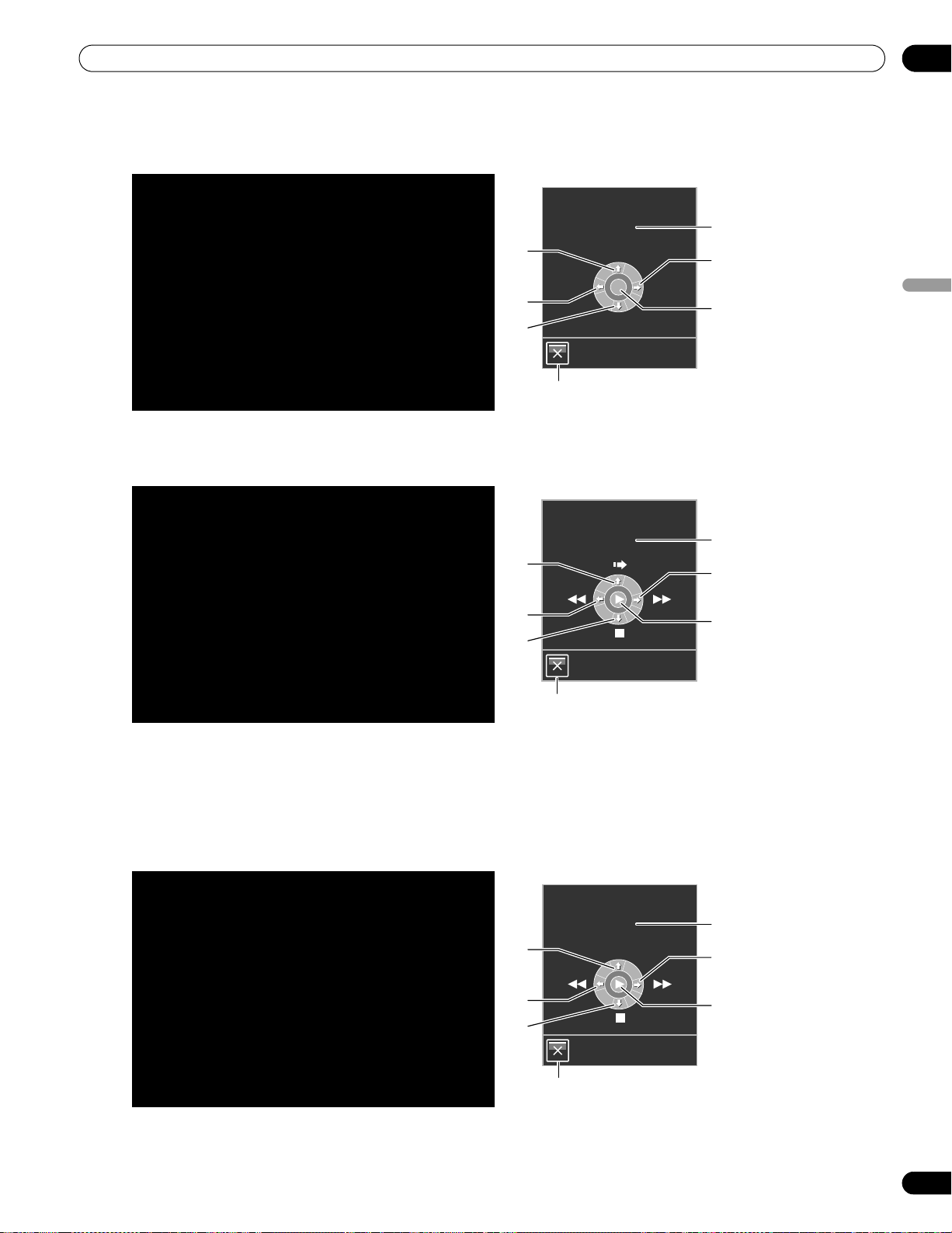
63
Fr
Utilisation d’autres appareils avec le moniteur à écran plat
06
Français
Pendant la lecture, utilisez les touches fléchées haut/bas de la télécommande (/ ) pour passer entre les
options de son surround. Modifiez l’entrée avec les flèches gauche/droite (/). Pour reprendre la lecture,
retournez au menu KURO LINK et sélectionnez de nouveau la fonction.
6.4.2 Commande d’un enregistreur
Appuyez sur ENTER pour lancer la lecture ou appuyez sur KURO LINK pour revenir au menu. L’opération est la
même pour les lecteurs. Voir le tableau ci-dessous pour les commandes disponibles.
Remarque :
Vous pouvez utiliser les touches
(Lecture),
(Arrêt),
(Pause),
(Avance rapide) et
(Retour
rapide) de la télécommande pour effectuer les mêmes opérations qu’avec les boutons du menu de
commande.
6.4.3 Commande d’un lecteur
Appuyez sur ENTER pour lancer la lecture ou appuyez sur KURO LINK pour revenir au menu. L’opération est la
même pour les enregistreurs. Voir le tableau ci-dessous pour les commandes disponibles.
Remarque :
Vous pouvez utiliser les touches
(Lecture),
(Arrêt),
(Pause),
(Avance rapide) et
(Retour
rapide) de la télécommande pour effectuer les mêmes opérations qu’avec les boutons du menu de
commande.
Système AV
1 Change le mode surround dans l’ordre
2 Change la source d’entrée dans l’ordre
inverse
3 Change le mode surround dans l’ordre inverse
4 Ferme l’écran pour repasser au menu KURO
LINK
5 Inscrit dans une liste l’appareil raccordé
(numéro de modèle/jusqu’à huit caractères)
6 Change la source d’entrée dans l’ordre
7 Réservé/Annulé
Enregistreurs
1 Saute les annonces publicitaires
2 Recul rapide
3 Arrête la lecture
4 Ferme l’écran pour repasser au menu KURO
LINK
5 Inscrit dans une liste l’appareil raccordé
(numéro de modèle/jusqu’à huit caractères)
6 Avance rapide
7 Démarre la lecture
Lecteurs
1 Affiche le menu de disque DVD/Blu-ray du
lecteur
2 Recul rapide
3 Arrête la lecture
4 Ferme l’écran pour repasser au menu KURO
LINK
5 Inscrit dans une liste l’appareil raccordé
(numéro de modèle/jusqu’à huit caractères)
6 Avance rapide
7 Démarre la lecture
Sortie
KURO LINK
****
INPUT+INPUT-
SURROUND+
SURROUND-
3
1
2
4
5
7
6
Sortie
KURO LINK
****
3
1
2
4
5
7
6
Sortie
KURO LINK
****
MENU
3
1
2
4
5
7
6
KRP-600M_500M_Fre.book Page 63 Wednesday, June 18, 2008 12:21 PM
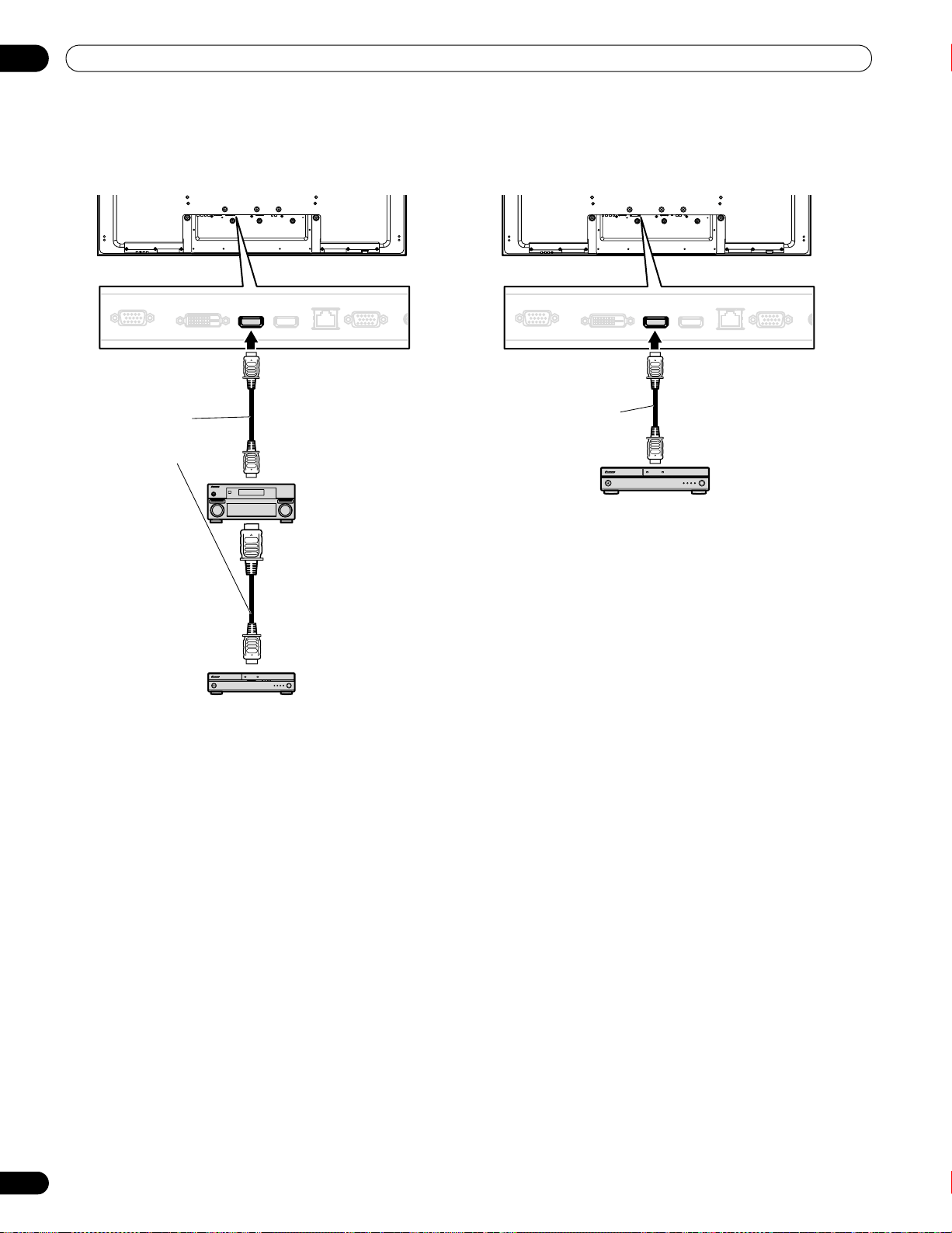
64
Fr
06
Utilisation d’autres appareils avec le moniteur à écran plat
6.4.4 Ajout d’un amplificateur AV ou d’un lecteur BD
Pour ajouter un amplificateur AV et/ou un lecteur BD, voir le schéma de câblage ci-dessous correspondant.
Amplificateur AV et lecteur BD Lecteur BD uniquement
Vue de dos
Câble compatible
HDMI (Câble
HDMI portant la
marque HDMI)
Lecteur BD
Ampli AV
Câble compatible
HDMI (Câble HDMI
portant la marque
HDMI)
Vue de dos
Lecteur BD
KRP-600M_500M_Fre.book Page 64 Wednesday, June 18, 2008 12:21 PM
65
Fr
Utilisation d’autres appareils avec le moniteur à écran plat
06
Français
6.5 Contrôles spécifiques de KURO LINK
Lorsque vous utilisez un appareil HDMI avec le moniteur à écran plat, certaines options permettent de
programmer la mise sous tension du moniteur et d’allumer ou d’éteindre d’autres appareils ou fonctions. Cette
section indique les étapes nécessaires aux modifications des réglages couramment utilisés.
6.5.1 Lecture de la source sonore au moyen de la Commande HDMI
Lorsque le son est émis d’un système AV Pioneer via le moniteur à écran plat, si vous mettez le moniteur en veille,
le son sera coupé. Pour que le son continue d’être émis lorsque le moniteur à écran plat s’allume, suivez les
étapes ci-dessous.
1 ) Accédez à
Réglage KURO LINK
via le menu
Configuration Commande.
2 ) Sélectionnez
Garder état son
dans le sous-menu.
3 ) Sélectionnez
Marche
pour que le son d’un système AV soit lu pendant que le moniteur est en veille.
4 ) Appuyez sur EXIT pour quitter le menu.
Remarque :
Pour que le même son continue d’être émis lorsque le moniteur à écran plat s’allume, la fonction
Garder état son doit être activée avant d’éteindre le moniteur.
6.5.2 Mise hors tension avec la Commande HDMI
La fonction “Cmde mse h.s.” est valide pour les appareils raccordés à l’un des ports HDMI du moniteur. Suivez
les étapes ci-dessous pour mettre l’appareil raccordé hors tension en même temps que le moniteur à écran plat.
1 ) Accédez à
Réglage KURO LINK
via le menu
Configuration Commande
.
2 ) Sélectionnez
Cmde mse h.s.
dans le sous-menu.
3 ) Sélectionnez
Marche
pour permettre au moniteur de mettre l’appareil raccordé hors tension.
4 ) Appuyez sur EXIT pour quitter le menu.
6.5.3 Mise sous tension avec la Commande HDMI
Le moniteur est livré avec la commande de mise sous tension activée. Si cette fonction est désactivée par erreur,
elle peut être réactivée. Pour mettre automatiquement le moniteur à écran plat sous tension lorsqu’un
enregistreur ou lecteur Pioneer raccordé est mis sous tension (des images sont reçues), suivez les étapes ci-
dessous.
1 ) Accédez à
Réglage KURO LINK
via le menu
Configuration Commande
.
2 ) Sélectionnez
Prêt p.mse e.s.
dans le sous-menu.
3 ) Sélectionnez
Marche
pour qu’un autre appareil mette le moniteur sous tension.
4 ) Appuyez sur EXIT pour quitter le menu.
KRP-600M_500M_Fre.book Page 65 Wednesday, June 18, 2008 12:21 PM
66
Fr
06
Utilisation d’autres appareils avec le moniteur à écran plat
6.5.4 Test de la commande d’alimentation (Marche/Arrêt)
Le moniteur à écran plat offre l’option KURO LINK pour tester l’alimentation d’un appareil raccordé au moniteur
via un port HDMI. Chaque appareil doit être correctement attribué à une entrée pour que cette fonction soit
opérationnelle.
Pour confirmer que la fonction de commande de mise sous/hors tension est opérante, suivez les étapes ci-
dessous.
1 ) Accédez à Réglage KURO LINK via le menu Configuration Commande.
2 ) Sélectionnez une option de test (Test mise e.s. ou Test mise h.s.) dans le sous-menu.
Une liste énumérant tous les appareils HDMI raccordés apparaît.
3 ) Sélectionnez un appareil dans la liste pour commencer le test.
4 ) Répétez cette opération pour tester d’autres appareils dans la liste.
5 ) Appuyez sur EXIT pour quitter le menu une fois tous les tests terminés.
Si le test de mise sous/hors tension échoue, vérifiez les points de raccordement et les réglages.
6.6 Raccordement d’une console de jeu ou un caméscope
Le moniteur à écran plat permet un raccordement direct pour une console de jeu, un caméscope ou un autre
appareil audiovisuel (AV) via ENTRÉE 1. Pour regarder les images provenant d’une console de jeux ou d’un
caméscope, appuyez sur INPUT 1 de la télécommande ou appuyez plusieurs fois sur INPUT du moniteur de
manière à sélectionner ENTRÉE 1. Pour en savoir plus sur les réglages de la console de jeu, voir “2.6
Raccordement à d’autres appareils (DVR, amplificateur, BDR, etc.)” et “5.1.4 Réglage du moniteur pour
reconnaître une console de jeu”.
Utilisez le type de raccordement spécifié par l’appareil. Ne raccordez l’appareil qu’aux prises qui seront
réellement utilisées.
6.7 Utilisation de IR REPEATER OUT
Connectez les câbles de commande entre le moniteur à écran plat et l’autre appareil Pioneer pour commander
l’appareil raccordé via les commandes de la télécommande.
Cette fonction est pratique pour commander un appareil Pioneer à partir d’un autre appareil Pioneer.
KRP-600M_500M_Fre.book Page 66 Wednesday, June 18, 2008 12:21 PM
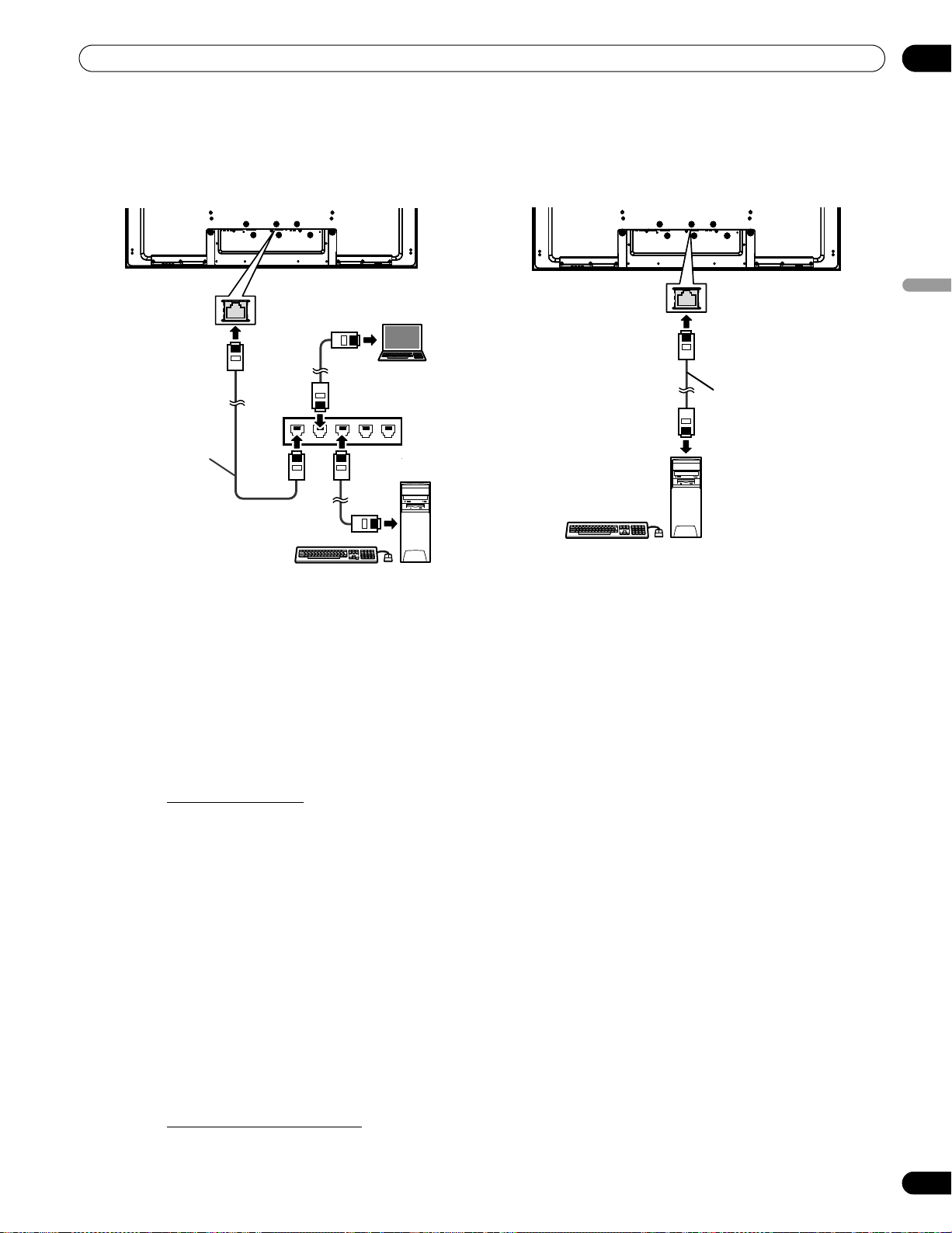
67
Fr
Utilisation d’autres appareils avec le moniteur à écran plat
06
Français
6.8 Connexion à un réseau
Si vous connectez le moniteur à écran plat à un réseau domestique ou un réseau local (LAN), le moniteur
assumera la fonction d’un serveur. Pour utiliser le moniteur sur un réseau, voir le schéma ci-dessous pour les
connexions. Après la connexion au réseau, appliquez les réglages initiaux décrits dans les sections suivantes.
Précaution :
• Il n’est pas possible de naviguer sur des sites Internet et d’envoyer/recevoir des e-mails avec le moniteur à
écran plat.
• Les émissions et les services vidéo en ligne via Internet ne sont pas disponibles.
• Il est nécessaire d’acheter des dispositifs et câbles de raccordement en vente dans le commerce.
• L’association d’outils de communication de marque différente avec certains prestataires de service ou de
modem ou routeurs haut débit de marque différente peut être à l’origine de l’échec de la communication
ou nécessiter des services supplémentaires de votre prestataire.
• La connexion à un réseau peut demander des réglages supplémentaires sur l’ordinateur.
• Après la connexion à un réseau, saisissez les réglages corrects.
• Pioneer ne saurait être responsable pour tout dommage résultant d’opérations erronées ou pour l’échec de
l’envoi/réception d’e-mails.
Utilisation d’un LAN
• Utilisez 10BASE-T ou 100BASE-TX pour un routeur haut débit ou concentrateur.
• Ne connectez pas le moniteur à écran plat directement à Internet. Connectez le moniteur via un pare-feu,
en ne laissant que les ports nécessaires ouverts.
• Ne connectez pas un câble de téléphone modulaire à la prise LAN (10BASE-T/100BASE-TX). Vous risqueriez
autrement de provoquer un dysfonctionnement.
• Les appareils nécessaires et les méthodes de connexion peuvent être différents selon le prestataire de
communication et/ou de service.
– Utilisez des périphériques comme un modem ADSL, un routeur haut débit, un concentrateur et un
séparateur tel qu’indiqué par le prestataire de communication et/ou service. Voir également le mode
d’emploi fourni avec l’appareil.
– Les réglages ne sont pas disponibles sur un routeur haut débit ou un modem ADSL avec une fonction de
routeur haut débit.
• Lorsque vous communiquez via un LAN, le chiffrement des données n’est pas disponible sur le moniteur.
Lorsque vous accédez à Internet, utilisez le moniteur sur un réseau privé virtuel (VPN) ou un autre
environnement de réseau de communication protégé.
• N’envoyez pas de commande aux prises RS-232C et LAN simultanément. Le moniteur risquerait autrement
de recevoir incorrectement la commande.
À propos des modems ADSL
• La mise en parallèle pour un modem ADSL nécessite un routeur haut débit séparé.
• Pour en savoir plus sur le modem ADSL, adressez-vous à votre prestataire de communication et/ou de
service.
PC 2
PC 1
Concentrateur Ethernet
(Routeur avec fonction de concentrateur)
Câble droit
Vue de dos
Câble inverseur
PC
Vue de dos
KRP-600M_500M_Fre.book Page 67 Wednesday, June 18, 2008 12:21 PM
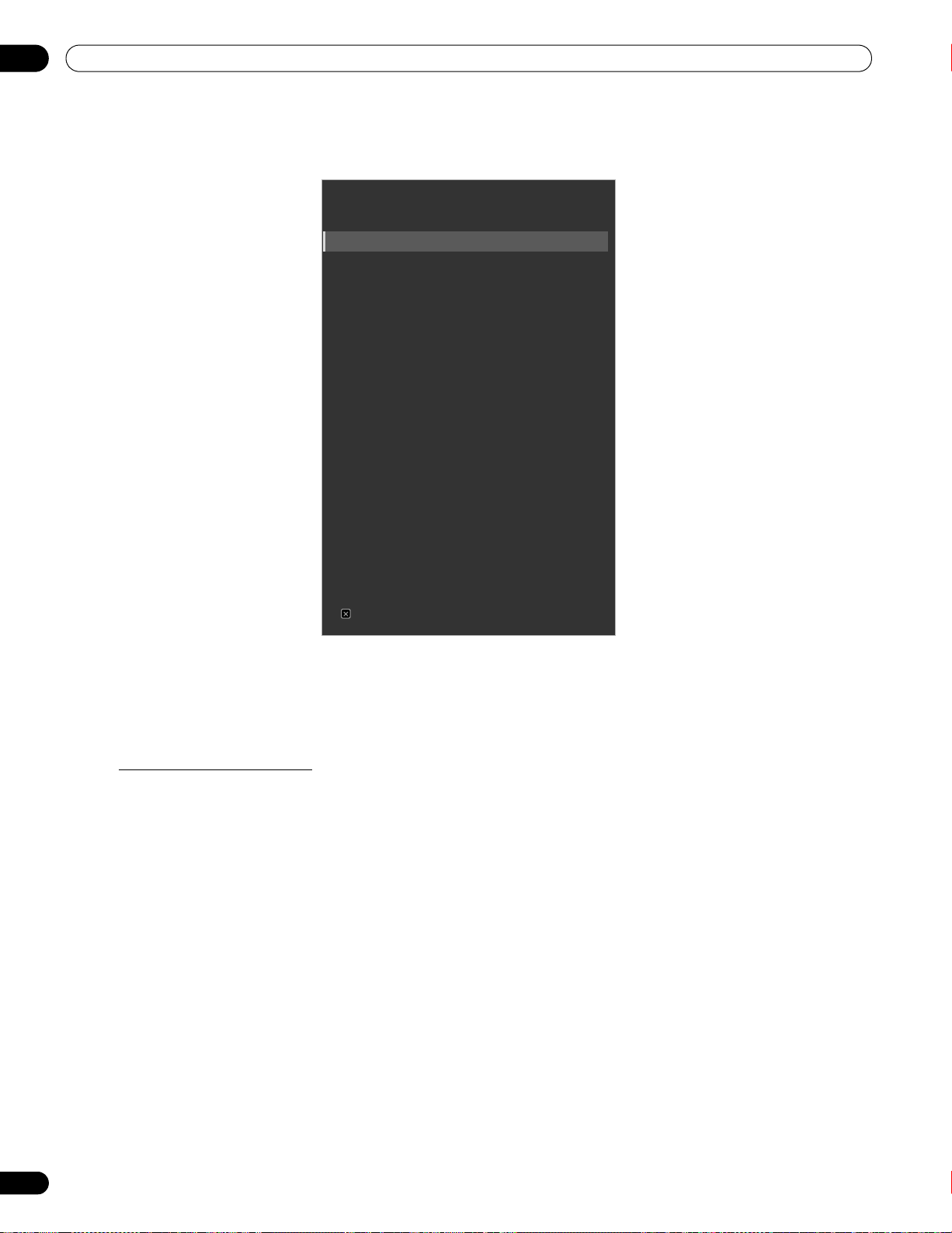
68
Fr
06
Utilisation d’autres appareils avec le moniteur à écran plat
6.8.1 Réglage Commande IP
Pour appliquer le réglage Commande IP, suivez les instructions ci-dessous.
1 ) Accédez à
Réglage Commande IP
via le menu
Configuration Commande
.
2 ) Sélectionnez Commande IP dans le menu Réglage Commande IP.
3 ) Sélectionnez Activer dans le menu Commande IP.
Remarque :
Le menu Commande IP par défaut est Désactiver.
Vérification de l’adresse IP
Saisissez DHCP, adresse IP, masque de sous-réseau, Passerelle par défaut et LED.
1 ) Accédez à Réglage Commande IP via le menu Configuration Commande
.
2 ) Sélectionnez
DHCP
dans le menu Réglage Commande IP.
3 ) Sélectionnez
Marche
ou
Arrêt
dans le sous-menu.
Si vous sélectionnez Marche, l’adresse IP est automatiquement obtenue.
Si le moniteur ne parvient pas à attribuer l’adresse IP ou si vous souhaitez obtenir une adresse différente,
sélectionnez Arrêt, puis saisissez l’Adresse IP et le Masque de sous-réseau.
4 ) Appuyez sur RETURN pour valider votre sélection.
5 ) Sélectionnez LED dans le menu Réglage Commande IP.
6 ) Sélectionnez Marche ou Arrêt dans le sous-menu.
Si vous sélectionnez Marche, le témoin de la prise LAN s’allume pendant la connexion.
7 ) Appuyez sur EXIT pour quitter le menu.
Réglage Commande IP
Commande IP : Désactiver
DHCP : Arrêt
Adresse IP
Masque sous-réseau
Passerelle p.Déf.
Adresse MAC
LED : Marche
Réglage KURO LINK
Réglage entrée : Arrêt
Cmde mse h.s. : Arrêt
Prêt p.mse e.s. : Arrêt
Garder état son : Arrêt
Test mise e.s. : Arrêt
Test mise h.s. : Arrêt
Réglage Série
Régler No. ID : Tous
Vitesse de transf. : 9600 bps
Configuration Commande
Sortie
KRP-600M_500M_Fre.book Page 68 Wednesday, June 18, 2008 12:21 PM
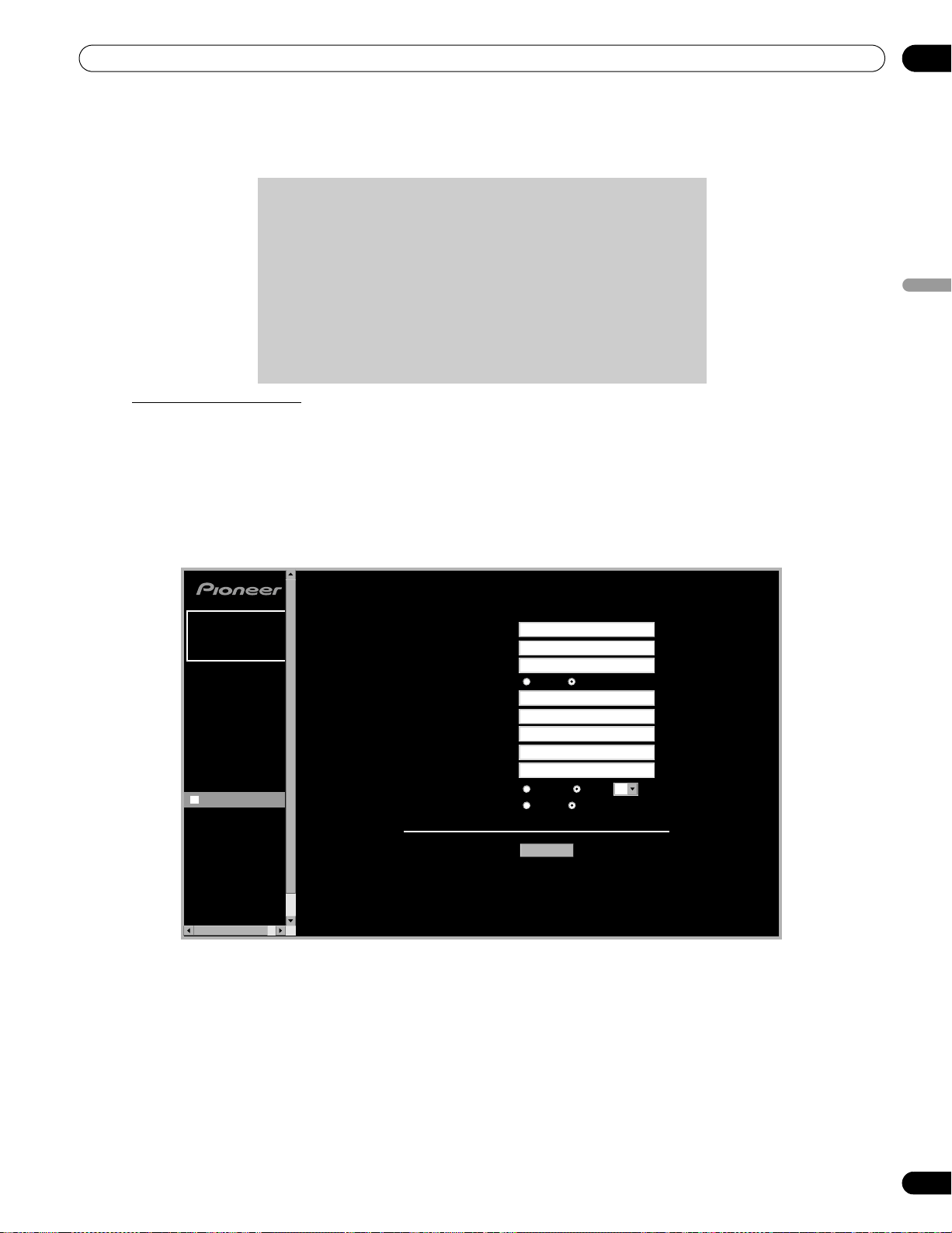
69
Fr
Utilisation d’autres appareils avec le moniteur à écran plat
06
Français
6.8.2 Utilisation du système de commande Web
Vous pouvez accéder au moniteur et le commander depuis l’ordinateur au moyen d’un navigateur Web. Pour
utiliser cette option, procédez comme décrit ci-après.
Réglages de l’affichage
En basculant entre les écrans du navigateur, trouvez l’écran requis dans la liste à gauche. N’utilisez pas les
boutons et menus du navigateur comme Page précédente, Page suivante, Historique et Signet. L’utilisation de
ces boutons et menus pour changer d’écran est à l’origine de l’affichage d’un écran défectueux. Suivez les étapes
ci-dessous pour sélectionner un navigateur.
1 ) Saisissez l’adresse IP obtenue dans le champs Adresse du navigateur.
2 ) Tapez “admin” sur l’écran de saisie du mot de passe.
3 ) Cliquez sur
Network (Réseau)
pour commencer à saisir des réglages.
;0
4 ) Saisissez les informations dans les champs suivants :
•NOM
•Emplacement
• Date d’installation
• LED (Marche/Arrêt)
Remarque :
Pour modifier des entrées autres que NOM, Emplacement et Date d’installation, fermez le navigateur
puis ouvrez-le à nouveau.
Pour modifier les entrées pour Adresse IP, Masque de sous-réseau, Passerelle par défaut, fermez le
navigateur, modifiez les réglages réseau de l’ordinateur, puis ouvrez-le à nouveau.
• Pour la navigation, il est préférable d’utiliser Internet
Explorer. L’utilisation d’un autre navigateur Web peut être à
l’origine d’une déformation de l’image ou d’un affichage
défectueux.
• Dans le menu “Outils” d’Internet Explorer, cliquez sur
“Options Internet” pour ouvrir l’onglet Général. Cliquez sur
“Paramètres…” dans la section “Fichiers Internet
temporaires” pour sélectionner “À chaque démarrage
d’Internet Explorer” sous “Vérifier s’il existe une version plus
récente des pages enregistrées”.
Model :
******
Name :
******
Location :
******
******
Top
Picture
Terminal
Functions
Network
E-mail
ISF
Detail Settings
Network Settings
Network
Web control system
Set
NAME :
Location :
Installation date :
IP address :
Sub net mask :
Default gateway :
TCP Control Port :
UDP Control Port :
DHCP
:
ON OFF
TCP Connection limit
: OFF ON ... minutes
LED
: ON OFF
MAC address
: 00:00:00:00:00:00
5
KRP-600M_500M_Fre.book Page 69 Wednesday, June 18, 2008 12:21 PM
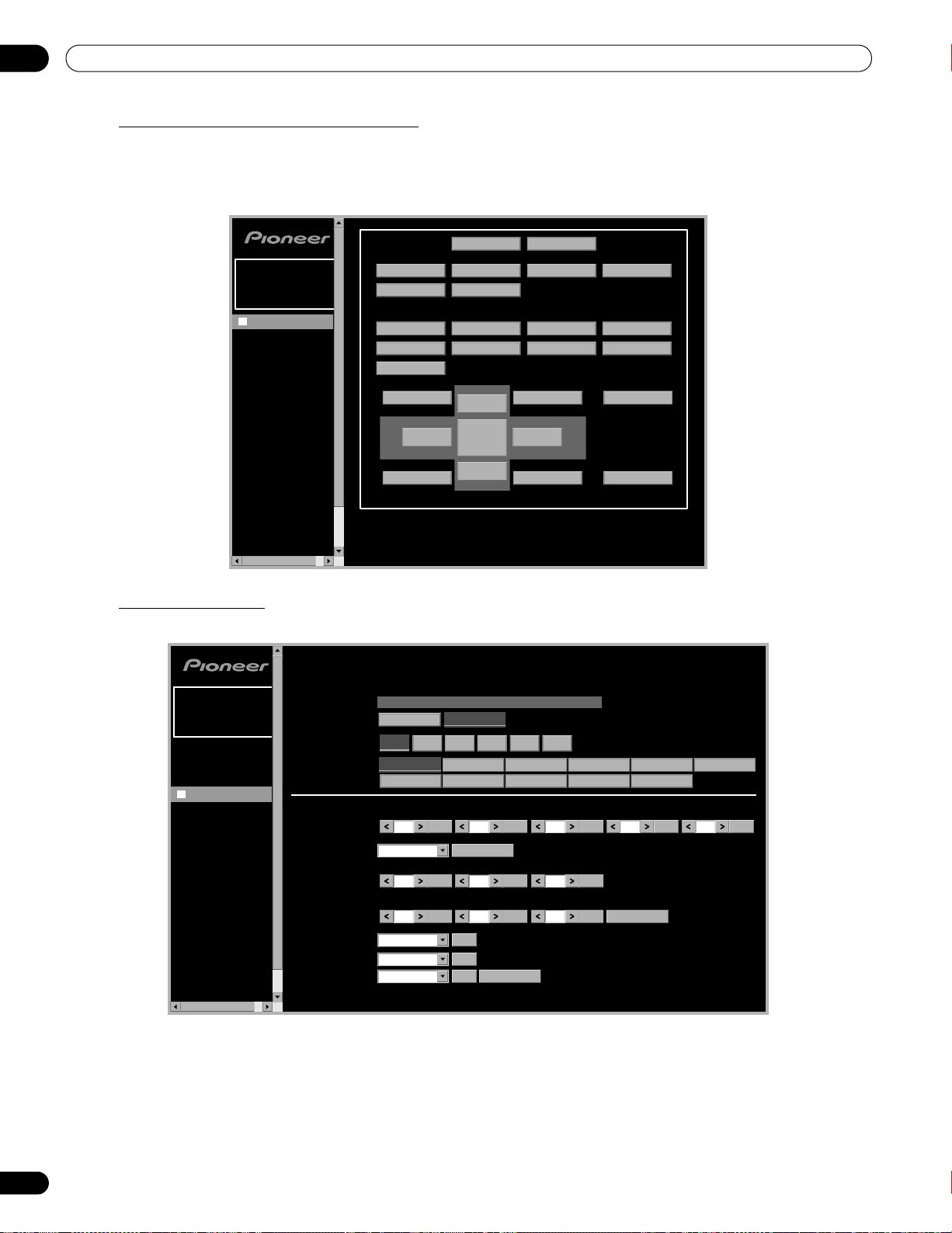
70
Fr
06
Utilisation d’autres appareils avec le moniteur à écran plat
Réglages de la télécommande “virtuelle”
1 ) Saisissez votre adresse IP dans le champ Adresse du navigateur.
2 ) Tapez “admin” sur l’écran de saisie du mot de passe. La télécommande virtuelle s’affiche ensuite à l’écran.
3 ) Cliquez sur le bouton désiré pour exécuter une commande.
Réglages de l’image
Cliquez sur
Picture (Image)
pour afficher l’écran de réglage des images.
Remarque :
Pendant que vous utilisez l’écran Web, évitez d’utiliser la télécommande ou les touches sur le
moniteur à écran plat pour commander directement le moniteur, car cela peut modifier le statut de
fonctionnement sur l’écran Web du statut du moniteur. Pour trouver l’écran requis sur le moniteur,
sélectionnez le menu correspondant sur la gauche.
Model :
******
Name :
******
Location :
******
******
Top
TOP : Virtual Remote
Picture
Terminal
Functions
Network
E-mail
ISF
No Frame
>>
Detail Settings
Network Settings
INPUT1 INPUT2 INPUT3
ON STANDBY
INPUT4
INPUT5 INPUT6
SPLIT SUB INPUT SWAP PIP SHIFT
AV SELECTION AUTO SETUP FREEZE SCREEN SIZE
DISPLAY
EXIT USER MENU
HOME MENU RETURN
UP
VOLUME
DOWN
Web control system
UP
ENTER
DOWN
LEFT RIGHT
Model :
******
Message : ERR MSG
Power :
Input :
AV Selection :
Picture
:
Color Temp. :
White Balance :
Gamma :
Blue only mode :
Screen size :
Detail Adjust
Contrast Brightness Color Tint Sharpness
R.High G.High B.High
R.Low G.Low B.Low
Name :
******
Location :
******
******
Top
Picture
Terminal
Functions
Network
E-mail
ISF
Detail Settings
Network Settings
STANDARD DYNAMIC PURE SPORT GAME
MOVIE isf-DAYUSER isf-NIGHT isf-AUTO
ON STANDBY
OPTIMUM
1
2 3 4 5 6
Picture
Web control system
40
Set
3
Set
0
Set
0
Set
0
Set
0
Set
0
Set
0
Set
0
Set
0
Set Reset
Auto Setup
0
Set
0
Set
Manual
Set
Off
Set
Cinema 14:9
Set
KRP-600M_500M_Fre.book Page 70 Wednesday, June 18, 2008 12:21 PM
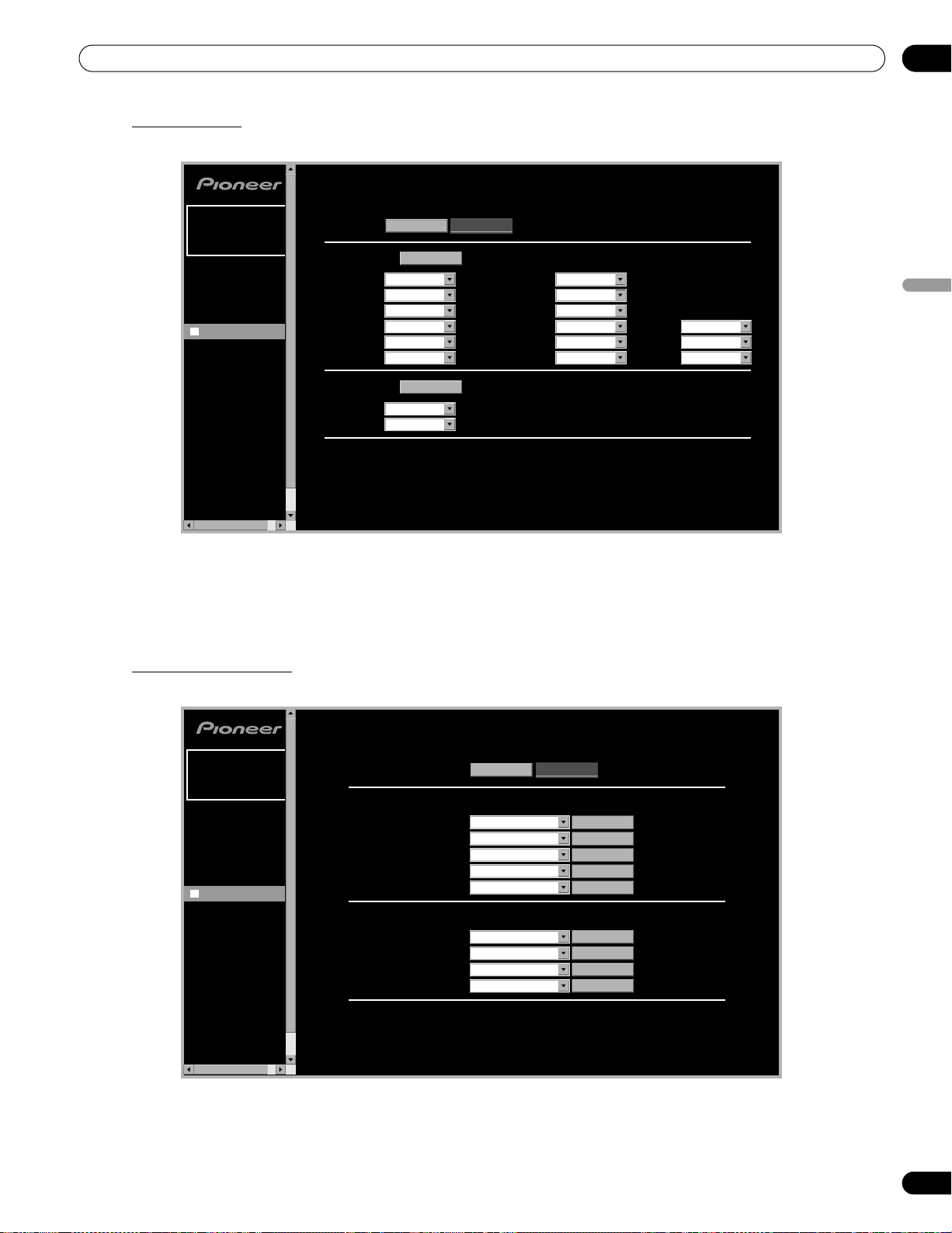
71
Fr
Utilisation d’autres appareils avec le moniteur à écran plat
06
Français
Réglage entrée
Cliquez sur
Terminal
pour afficher l’écran de réglage de l’entrée.
Remarque :
Pendant que vous utilisez l’écran Web, évitez d’utiliser la télécommande ou les touches sur le
moniteur à écran plat pour commander directement le moniteur, car cela peut modifier le statut de
fonctionnement sur l’écran Web du statut du moniteur. Pour trouver l’écran requis sur le moniteur,
sélectionnez le menu correspondant sur la gauche.
Réglage des fonctions
Cliquez sur
Fonctions
pour afficher l’écran de réglage des fonctions.
Remarque :
Pendant que vous utilisez l’écran Web, évitez d’utiliser la télécommande ou les touches sur le
moniteur à écran plat pour commander directement le moniteur, car cela peut modifier le statut de
fonctionnement sur l’écran Web du statut du moniteur. Pour trouver l’écran requis sur le moniteur,
sélectionnez le menu correspondant sur la gauche.
Model :
******
Name :
******
Location :
******
******
Top
Picture
Terminal
Functions
Network
E-mail
ISF
Detail Settings
Network Settings
Power :
INPUT SETUP :
ON STANDBY
Terminal
Web control system
Set
INPUT 1 :
Video
INPUT 2 :
Component
INPUT 3 :
D-sub 15
INPUT 4 :
DVI
INPUT 5 :
HDMI 1
INPUT 6 :
AUDIO SETUP :
Set
AUDIO 1 :
INPUT1
AUDIO 2 :
INPUT3
Color System :
Auto
Color Decoding :
Comp.1(YCbC
Color Decoding :
RGB
Signal Type :
PC
Signal Type :
PC
Signal Type :
PC
Video
:
AUTO
Video
:
AUTO
Video
:
AUTO
HDMI 2
Model :
******
Name :
******
Location :
******
******
Top
Picture
Terminal
Functions
Network
E-mail
ISF
Detail Settings
Network Settings
Power
:
Option setting
ON STANDBY
Functions
Web control system
Set
Energy save :
Standard
Set
Power management :
Off
Set
No signal off :
Disable
Set
No operation off :
Disable
Set
Room light sensor :
Off
KURO LINK Setting
Set
Input Setting :
Off
Set
Power off control :
Off
Set
Power on ready :
Off
Set
Hold sound status :
Off
KRP-600M_500M_Fre.book Page 71 Wednesday, June 18, 2008 12:21 PM
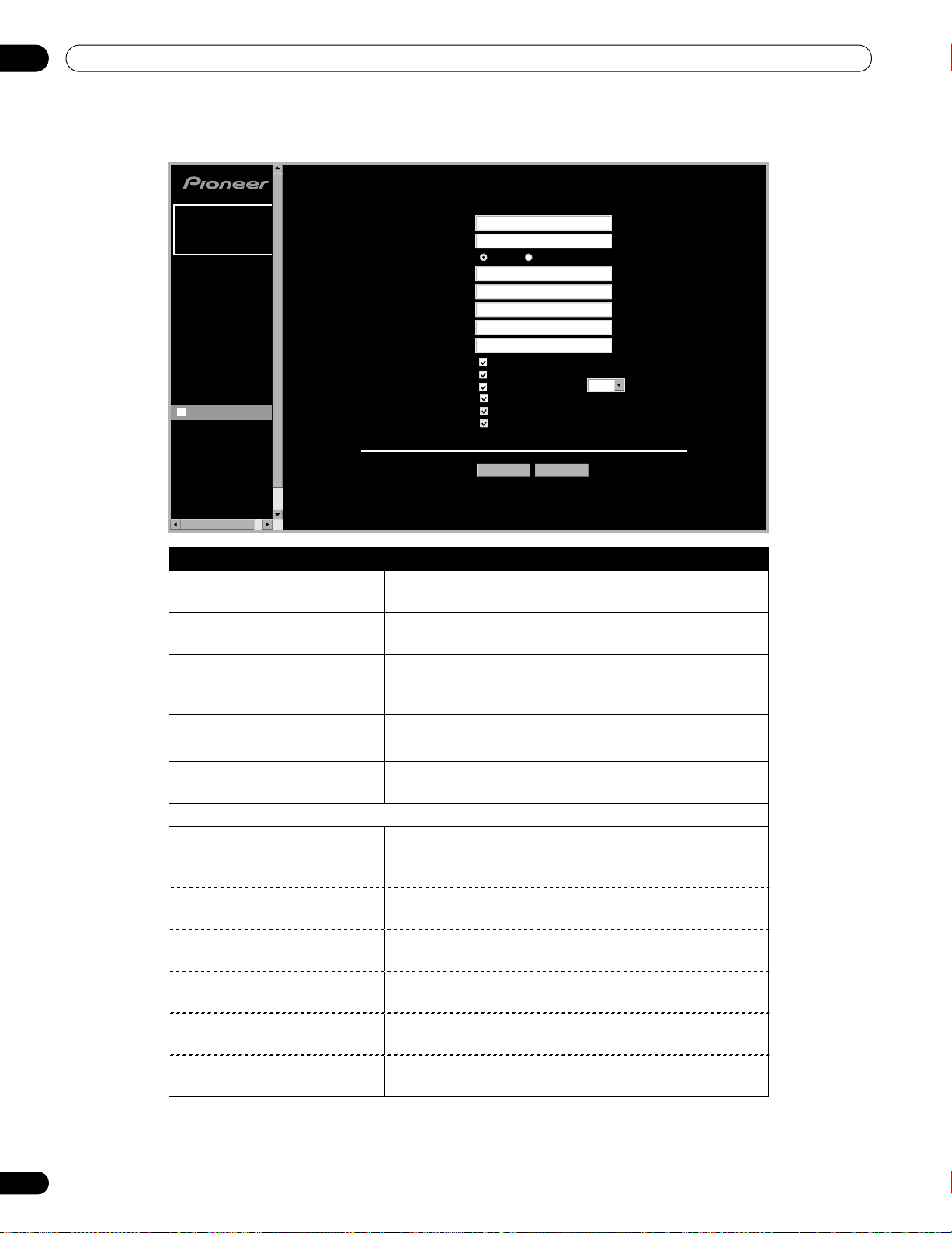
72
Fr
06
Utilisation d’autres appareils avec le moniteur à écran plat
Notification d’évènement
Le moniteur à écran plat peut donner un avis par e-mail en cas d’erreur système ou de dysfonctionnement.
Remarque :
Le moniteur à écran plat ne comporte pas de fonction déterminant le nom de l’ordinateur réseau sur
Internet. Saisissez l’adresse IP du serveur de courrier électronique dans le champs du serveur de
courrier électronique (SMTP). Si l’adresse IP n’est pas connue, utilisez un programme de recherche
comme “nslookup” sur votre ordinateur.
Option Description
Sender address (Adresse de
l’expéditeur)
pour taper l’adresse de l’expéditeur
Mail server (SMTP) (Serveur de
courrier électronique)
pour taper l’adresse IP du serveur de l’expéditeur
Authentication
(Authentification)
pour régler l’authentification facultative lors de l’envoi
d’un e-mail (POP est réglé avant SMTP pour la méthode
d’authentification)
ID (Identifiant) pour taper un identifiant d’authentification
Password (Mot de passe) pour saisir un mot de passe pour l’authentification
Received address (Adresse du
destinataire) (1) - (3)
pour taper l’adresse du destinataire
Event option (Option d’évènement)
Power down (Arrêt) pour envoyer un e-mail lorsque la fonction de sécurité
intégrée est activée en raison d’une erreur du moniteur
susceptible de provoquer un dysfonctionnement
Shut down (Panne) pour envoyer un e-mail lorsque la fonction de protection
éteint automatiquement le moniteur
Usage time
(Durée d’utilisation)
pour envoyer un e-mail à un intervalle donné (toutes les
500 heures si l’option se trouve sur “500”)
Input change
(Changement d’entrée)
pour envoyer un e-mail lorsque le mode d’entrée
change
Loss of input signal
(Perte du signal d’entrée)
pour envoyer un e-mail si aucun signal d’entrée n’est
reçu
Power toggle
(Changement d’alimentation)
pour envoyer un e-mail lorsque le statut d’alimentation
change
Model :
******
Name :
******
Location :
******
******
Top
Picture
Terminal
Functions
Network
E-mail
ISF
Detail Settings
Network Settings
E-mail
Web control system
Set TEST MAIL
Sender address :
Mail server(SMTP) :
Event option :
Received address (1) :
Received address (2) :
Received address (3) :
Password :
ID :
Authentication :
ON OFF
Power down ... Panel error
Shut down ... Temp.,speaker and fan error
Input change
Loss of input signal
Power toggle
Usage time ... Every hours
1000
Chapter_06.fm Page 72 Thursday, July 3, 2008 10:15 AM
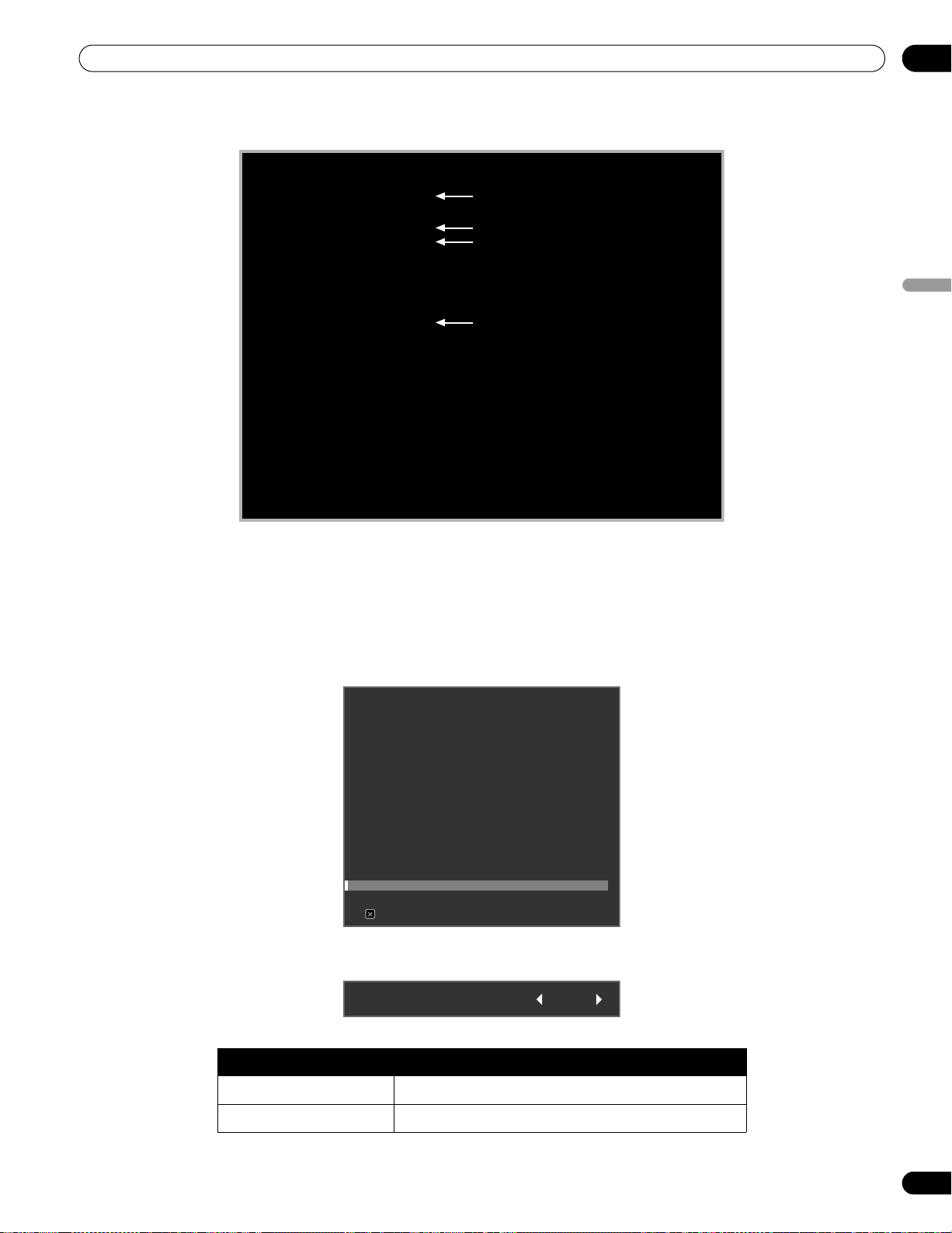
73
Fr
Utilisation d’autres appareils avec le moniteur à écran plat
06
Français
6.9 Attribution d’un numéro de série
6.9.1 Attribution d’un numéro d’identifiant
Cette section décrit comme saisir le numéro d’identifiant requis pour commander et régler plusieurs moniteurs
via un seul ordinateur. Pour attribuer le numéro d’identifiant, suivez les instructions ci-dessous.
1 ) Accédez à
Réglage Série
via le menu
Configuration Commande.
2 ) Sélectionnez
Régler No. ID
dans le menu Réglage Série.
3 ) Sélectionnez
Tous
ou
00H-FFH
dans le sous-menu.
Remarque :
Ce réglage s’applique à toutes les sources d’entrée.
Paramètre Description
00H-FFH pour régler un numéro d’identifiant
Tous aucun numéro d’identifiant n’est réglé
C:\> nslookup
Server: xxx.xxx.xxx.com Serveur de noms actuel
Adress: yyy.yyy.yyy.yyy
> mailsv.aaa.com Serveur de courrier électronique recherché
Server: xxx.xxx.xxx.com Serveur de noms actuel
Adress: yyy.yyy.yyy.yyy
Non-aurthoritative answer:
Name: mailsv.aaa.com
Adress: zzz.zzz.zzz.zzz Serveur : Adresse IP pour mailsv.aaa.com
Exemple d’écran de recherche MS-DOS avec “nslookup”
Réglage Commande IP
DHCP : Marche
Commande IP : Désactiver
Adresse IP
Masque sous-réseau
Test mise e.s.
Test mise h.s.
Prêt p.mse e.s. : Arrêt
Garder état son : Arrêt
Réglage entrée : Arrêt
Cmde mse h.s. : Arrêt
Passerelle p.Déf.
Adresse MAC
LED : Marche
Réglage KURO LINK
Réglage Série
Régler No. ID : Tous
Vitesse de transf. : 9600 bps
Sortie
Configuration Commande
Régler No. ID Tous
KRP-600M_500M_Fre.book Page 73 Wednesday, June 18, 2008 12:21 PM
74
Fr
06
Utilisation d’autres appareils avec le moniteur à écran plat
6.9.2 Attribution d’une vitesse de transfert
Cette section décrit comme saisir la vitesse de transmission RS-232C (vitesse de transfert) pour commander et
régler le moniteur via un ordinateur. (N’utilisez cette option que lorsque vous procédez aux réglages d’image pour
un périphérique donné raccordé à la prise RS-232C.) La vitesse de transfert peut être réglée sur 1200 bps, 2400
bps, 4800 bps, 9600 bps, 19200 bps ou 38400 bps. Pour saisir une vitesse, suivez les instructions ci-dessous.
1 ) Accédez à
Réglage Série
via le menu
Configuration Commande.
2 ) Sélectionnez
Vitesse de transf.
dans le menu Réglage Série.
3 ) Sélectionnez la vitesse désirée dans le sous-menu.
La valeur par défaut est 9600 bps.
Remarque :
Ce réglage s’applique à toutes les sources d’entrée.
6.10 Sélection du mode Intégrateur
Le mode intégrateur fournit d’autres options lorsque vous utilisez des fonctions/réglages spécifiques et des
menus de réglage d’image.
Remarques :
Le mode intégrateur est uniquement disponible en anglais.
Après avoir accédé au mode Intégrateur, les options suivantes sur le menu principal (HOME MENU)
sont réinitialisées à leurs valeurs par défaut.
•Image
•Écran
Après avoir accédé au mode Intégrateur, les options suivantes restent inchangées :
•Son
•Commande alimentation
•Options
•Configuration Entrée
•Configuration Commande
Pour passer au mode Intégrateur, suivez les instructions ci-dessous.
1 ) Appuyez sur INPUT pour sélectionner l’entrée désirée.
2 ) Appuyez sur DISPLAY pour consulter les réglages actuels.
Les informations de statut sur l’entrée sélectionnée apparaissent sur l’écran.
1200 bps
2400 bps
4800 bps
9600 bps
19200 bps
38400 bps
Vitesse de transf.
- - -
PLEIN
Standard
Composante
ENTRÉE2
KRP-600M_500M_Fre.book Page 74 Wednesday, June 18, 2008 12:21 PM
75
Fr
Utilisation d’autres appareils avec le moniteur à écran plat
06
Français
3 ) Maintenez enfoncée DISPLAY pendant au moins trois secondes pendant que l’écran de l’étape 2 est visible.
Seuls les signaux d’entrée apparaissent.
4 ) Appuyez sur HOME MENU pendant que l’écran de l’étape 3 est visible, mais ne maintenez pas enfoncée la
touche.
Le moniteur passe au mode Intégrateur.
Remarque :
Si vous maintenez enfoncée ou si vous appuyez trop longtemps sur
HOME MENU
, le moniteur restera
en mode Utilisateur.
6.10.1 Découverte des menus du mode Intégrateur
Préréglage image
Utilisez cette option pour prérégler les valeurs de réglage de l’image pour le menu principal (HOME MENU).
Mode studio
Outre les valeurs de réglage normales, le moniteur comprend également un mode de réglage professionnel
distinct qui optimise les nouvelles prises en studio TV (studio).
Remarques :
Ce réglage s’applique à chaque source d’entrée.
Vous ne pouvez pas accéder au mode monotone, Sélection AV ou Mode Bleu Seulement en mode Studio.
Paramètre Description
Marche pour passer au mode Studio
Arrêt* Sans effet
*Réglage par défaut
ENTRÉE2
Picture
Studio Mode : Off
Picture Preset
Monotone Mode : Off
Drive Mode : 1
FRC Mode : Default
Translucent : Off
Banner PIP : Off
Volume : Last
Mirror Mode : Off
Banner PIP
Power On Mode
Power On Mode (Input)
Power On Mode (Volume)
Input : Last
Option
Fan Control : Auto
OSD Display : On
Max Volume : 60
Network ID Beacon : Off
IP Control Look : Off
Factory Default
INTEGRATOR MENU
Exit
Chapter_06.fm Page 75 Tuesday, July 1, 2008 4:57 PM
76
Fr
06
Utilisation d’autres appareils avec le moniteur à écran plat
Mode monotone
Le mode monotone coupe les éléments chromatiques du signal vidéo de sorte que l’image apparaît seulement
avec des signaux de luminance.
Remarques :
Ce réglage s’applique à chaque source d’entrée.
Vous ne pouvez pas accéder au mode Studio, Sélection AV ou Préréglage image en mode Monotone.
Sélection mode
Cette option permet d’optimiser la qualité d’image d’après le contenu (voir “5.3.10 Réglage du signal de
chrominance” pour de plus amples informations).
Remarque :
Sélection mode est disponible uniquement pour les signaux d’entrée vidéo.
Mode FRC
L’option FRC vous permet de changer la conversion d’échantillonnage de la cadence de prise de vue.
Remarque :
Le mode FRC est disponible uniquement pour les signaux d’entrée PC.
Commande du ventilateur
Cette option permet de changer la méthode de commande du ventilateur de refroidissement arrière du moniteur
à écran plat.
Le réglage Max. est efficace pour les installations spéciales à température élevée. Toutefois, étant donné que le
bruit du ventilateur augmente, l’effet sur le voisinage doit être pris en compte.
Paramètre Description
Marche pour passer au mode Monotone
Arrêt* Sans effet
*Réglage par défaut
Paramètre Description
Réglage par défaut* la conversion d’échantillonnage de la cadence de
prise de vue reste inchangée
Synchro la conversion d’échantillonnage de la cadence de
prise de vue change
*Réglage par défaut
Paramètre Description
Auto* commande automatique au moyen du capteur de
température interne
Max pour tr/min maximum (Commande auto : arrêt)
*Réglage par défaut
Chapter_06.fm Page 76 Tuesday, July 1, 2008 4:57 PM
77
Fr
Utilisation d’autres appareils avec le moniteur à écran plat
06
Français
Affichage sur écran
Cette option active (Marche) ou désactive (Arrêt) l’affichage du menu.
Remarque :
Ce réglage s’applique à toutes les sources d’entrée.
Mode de mise sous tension
Cette option sélectionne automatiquement l’entrée et le volume sonore lorsque le moniteur est allumé.
Remarque :
Ce réglage s’applique à toutes les sources d’entrée.
Mode miroir
Cette option inverse l’image affichée sur l’écran.
Remarque :
Ce réglage s’applique à toutes les sources d’entrée.
Bannière PIP
Utilisez l’option Bannière PIP pour régler le taux de translucidité et afficher les positions de la petite image en
mode Im. ds Im.
• Translucidité : le taux de translucidité de la petite image en mode Im. ds Im. est réglé entre Arrêt et 80%. Si
le pourcentage augmente, le taux de translucidité aussi.
• Bannière PIP : les positions d’affichage de la petite image en mode Im. ds Im. sont réglées
Paramètre Description
Marche* le menu actuel s’affiche si vous appuyez sur
DISPLAY
Arrêt l’écran ne s’affiche pas lorsque vous :
• appuyez sur DISPLAY ou AV SELECTION
• changez de source d’entrée
• réglez le volume
(Les éléments de l’écran comme le menu principal
(Home menu), le menu utilisateur (User Menu) et
les messages restent affichés à l’écran même si
l’option Affichage sur écran est placée sur Arrêt.)
*Réglage par défaut
Paramètre Description
Entrée ENTRÉE 1 à
ENTRÉE 6
l’entrée sélectionnée s’affiche
Dernier* la dernière entrée sélectionnée s’affiche
Volume
Dernier* sélectionne le dernier volume sonore
0 - 60 sélectionne un volume sonore entre 0 et 60
*Réglage par défaut
Paramètre Description
Marche l’image est inversée
Arrêt* l’image n’est pas inversée
*Réglage par défaut
Chapter_06.fm Page 77 Friday, June 20, 2008 2:11 PM
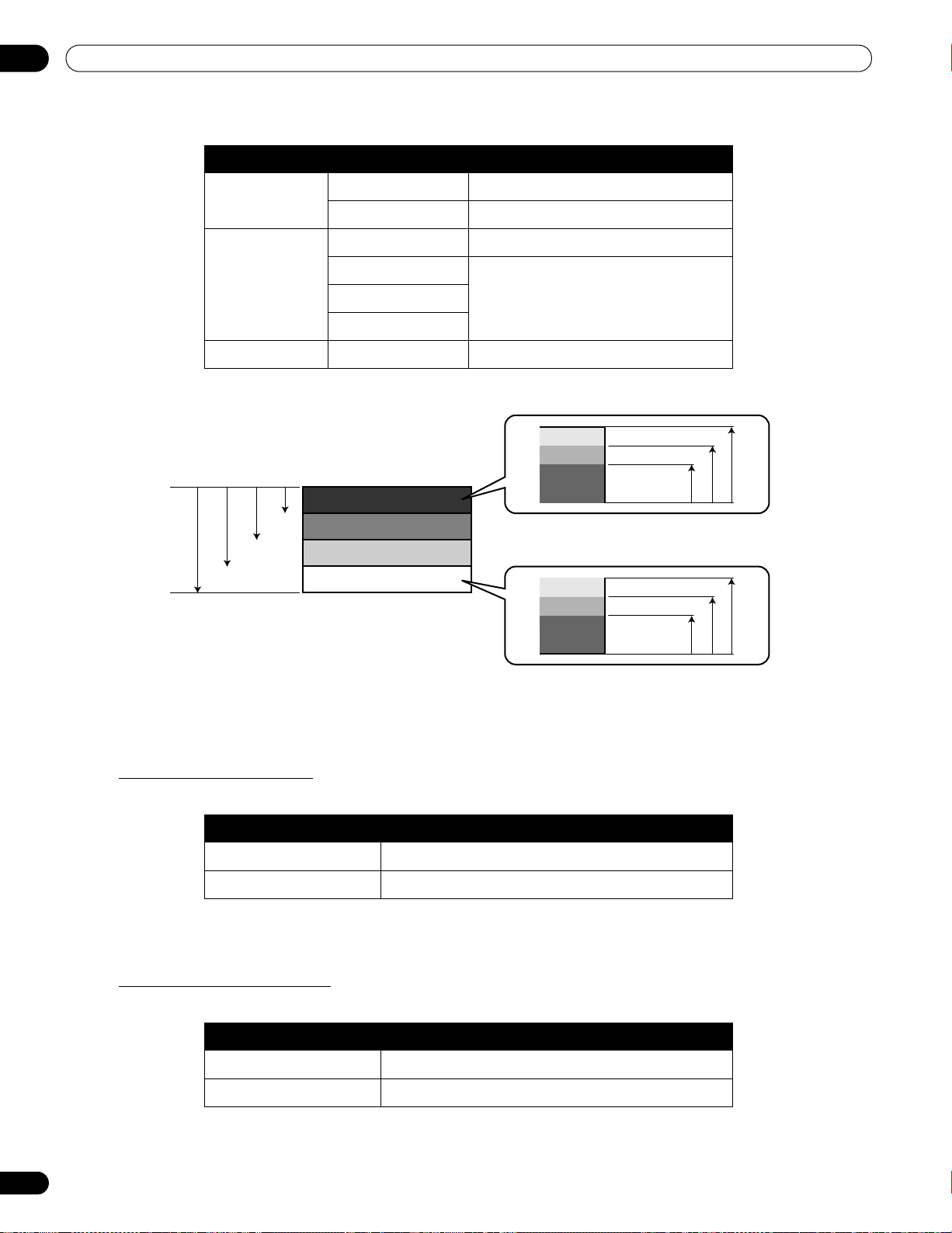
78
Fr
06
Utilisation d’autres appareils avec le moniteur à écran plat
• Entrée bannière : le signal d’entrée pour la petite image en mode Im. ds Im. est déterminé
Remarque :
Plus la résolution est élevée sur l’image de l’écran principal, plus le contraste est faible sur l’image
dans la petite fenêtre.
Les signaux prenant en charge la bannière PIP sont XGA 60 Hz et WXGA 60 Hz.
Verrouillage Commande IP
Vous permet de verrouiller ou non les réglages de Commande IP.
Remarque :
Ce réglage s’applique à toutes les sources d’entrée.
Balise d’identification réseau
Cette option authentifie la connexion entre l’appareil spécifié et le moniteur à écran plat.
Paramètre Description
Translucidité Marche le taux de translucidité est réglé
Arrêt* Sans effet
Bannière PIP Arrêt* Sans effet
Bas 1 à 3
les positions d’affichage sont réglées
Moyen Bas/Haut
Haut 1 à 3
Entrée bannière INPUT 3* à 6 le signal d’entrée est déterminé
*Réglage par défaut
Paramètre Description
Marche les réglages de Commande IP sont verrouillés
Arrêt* Sans effet
*Réglage par défaut
Paramètre Description
Marche l’affichage de la balise d’identification réseau
Arrêt* Sans effet
*Réglage par défaut
MOYEN HAUT
MOYEN BAS
2705408101080
1920
HAUT 1
HAUT 2
HAUT 3
BAS 1
BAS 2
BAS 3
L’option de sous-écran bannière utilise uniquement
le quart supérieur du signal d’entrée PC. Lors de
l’ajout d’une image ou de texte, l’image ou le texte
doit être placée dans le quart supérieur.
KRP-600M_500M_Fre.book Page 78 Wednesday, June 18, 2008 12:21 PM
79
Fr
Informations utiles
07
Français
7 Informations utiles
Ce chapitre donne des réponses à quelques questions courantes et fournit des informations sur les méthodes de
nettoyage et des informations sur le dépannage/entretien. Si vous avez besoin d’une aide supplémentaire,
veuillez nous contacter pour que nous puissions remédier aux problèmes que vous rencontrez. Merci encore
d’avoir porté votre choix sur la marque Pioneer !
7.1 Foire aux questions (FAQ)
Cette section répond à quelques-unes des questions reçues par notre personnel du service d’assistance. Si votre
question ne figure pas ici ou si vous souhaitez obtenir de plus amples informations, veuillez consulter le site Web
de Pioneer pour une FAQ plus étendue (www.pioneerelectronics.com) répondant à des questions sur votre
modèle en particulier ou les moniteurs à écran plat en général.
Pourquoi les touches de la télécommande ne permettent pas de commander mon moniteur à écran plat ?
Si vous avez sélectionné un mode autre que MONITOR sur la télécommande, le moniteur à écran plat ne peut
pas recevoir d’ordres de cette dernière. Appuyez sur la touche SELECT pour basculer entre les modes jusqu’à ce
que le témoin MONITOR s’allume.
Pourquoi suis-je obligé(e) de me rapprocher du moniteur pour utiliser la télécommande ?
Si vous laissez des piles épuisées dans la télécommande, la communication risque d’échouer. Rapprochez-vous de
l’écran et essayez de commander le moniteur avec la télécommande. Si de cette façon le moniteur répond, remplacez
les piles. Si vous rapprocher de l’écran n’a aucun effet, vérifiez qu’il n’y a pas d’objets bloquant le signal dans la pièce.
Prenez aussi en considération les autres appareils commandés par télécommande qui ont pu être placés aux
alentours du moniteur. Les objets ou d’autres signaux infrarouges peuvent perturber la télécommande.
Comment puis-je protéger la télécommande pour qu’elle dure plus longtemps ?
Vous disposez de plusieurs moyens pour protéger la télécommande. Ne laissez pas la télécommande en plein
soleil sous peine de déformer ou d’altérer son boîtier. Évitez de renverser des liquides sur la télécommande. Mais
le cas échéant, essuyez-la immédiatement. Au besoin, retirez les piles et laissez la télécommande séchée
complètement avant de l’utiliser à nouveau. Les endroits à l’humidité élevée peuvent aussi endommager la
télécommande.
Un autre problème pouvant affecter la télécommande est la fuite du liquide des piles. Les produits chimiques
contenus dans le liquide des piles peuvent endommager ou décolorer la télécommande. En cas de fuite visible
du liquide des piles, retirez immédiatement les deux piles et essuyez soigneusement le logement des piles pour
le nettoyer. Remplacez les deux piles par des neuves.
Le signal émis par la télécommande de mon moniteur peut-il interférer avec d’autres appareils audio ou
vidéo ?
Le moniteur à écran plat émet un très faible rayonnement infrarouge. Si vous placez à proximité un autre appareil
commandé par télécommande, par exemple un DVR ou une chaîne stéréo, la réception des signaux émis par sa
télécommande peut être perturbée. Essayez de placer cet appareil dans un endroit suffisamment éloigné du
moniteur à écran plat.
Remarque :
La puissance du rayonnement infrarouge émis par le moniteur diffère selon l’image affichée à l’écran.
Pourquoi la luminosité de l’image semble-t-elle réduite lorsque je laisse une image affichée sur l’écran ?
Lorsque vous affichez des images fixes (photos ou images fournies par un ordinateur) pendant une longue
période, la luminosité de l’écran est légèrement réduite. Cette fonction protège le moniteur en ajustant
automatiquement la luminosité de l’écran. La baisse de luminosité survient après qu’une image fixe a été
détectée pendant environ trois minutes.
KRP-600M_500M_Fre.book Page 79 Wednesday, June 18, 2008 12:21 PM
80
Fr
07
Informations utiles
Pourquoi mon moniteur à écran plat refuse-t-il de se mettre sous tension ?
Il se peut que les piles de la télécommande soient épuisées ou que la télécommande elle-même soit
endommagée. Vérifiez le raccordement du cordon d’alimentation à la prise murale et au dos du moniteur.
Essayez également d’appuyer sur a du moniteur.
Pourquoi le témoin d’alimentation bleu de mon moniteur à écran plat clignote-t-il ?
Le circuit de protection interne du moniteur a peut-être été activé pour une raison quelconque. Éteignez le
moniteur avec la touche a, patientez quelques minutes puis rallumez-le. Si le témoin clignote toujours,
débranchez le cordon d’alimentation de la prise murale. Puis rebranchez-le au bout d’une ou deux minutes. Si le
problème ne peut pas être résolu de cette façon, contactez votre revendeur ou le service d’assistance clientèle
de Pioneer (voir la quatrième de couverture).
Que puis-je faire pour éviter la rémanence d’image ou l’effet “burn-in” ?
La rémanence d’image ou l’effet “burn-in” correspond à un effet secondaire de la technologie plasma. Après
qu’une image est affichée sur l’écran pendant une période prolongée, lorsque l’image change ou que le moniteur
est éteint, une faible image rémanente ou un fantôme de l’image originale peut rester sur l’écran. Poursuivre la
lecture vidéo ou laisser le moniteur éteint pendant quelques instants peut permettre de se débarrasser de cette
image. Nous vous recommandons les étapes et réglages suivants pour empêcher la rémanence d’image ou
l’effet “burn-in”.
• Placez Réglages Longévité sur
Marche.
• Ne laissez pas des images fixes affichées à l’écran.
Comment nettoyer mon moniteur à écran plat ?
Pour nettoyer la surface de l’écran, essuyez-la délicatement avec le chiffon sec fourni. Une forte friction sur
l’écran peut rayer le film spécial qui recouvre la surface. Utilisez un chiffon propre et doux (en coton ou en
flanelle, par exemple) pour le coffret. Pour en savoir plus sur le nettoyage, voir “7.2 Méthodes de nettoyage”.
7.2 Méthodes de nettoyage
Débranchez la fiche du cordon d’alimentation de la prise murale avant de nettoyer le moniteur à écran plat.
Pour nettoyer la surface de l’écran ou la surface brillante de l’encadrement avant, essuyez-la délicatement avec
un chiffon sec, le chiffon de nettoyage fourni ou un chiffon similaire (par exemple, en coton ou flanelle). Évitez
d’utiliser un chiffon humide ou mouillé car de l’humidité pourrait s’infiltrer dans le moniteur. Un chiffon
poussiéreux ou rêche (ou encore une friction trop forte) pourrait rayer la surface.
Remarque :
N’utilisez aucun liquide de nettoyage ni aucun aérosol sur l’écran.
Le châssis ou coffret du moniteur est essentiellement composé de matières plastiques. N’utilisez aucun produit
chimique tel que de l’essence ou du diluant pour le nettoyer. Ils peuvent gâcher ou détériorer la finition. Pour
nettoyer le coffret, utilisez le même type de chiffon et la même méthode que pour l’encadrement avant.
Remarque :
Ne collez pas d’étiquettes, ruban adhésif, etc. sur un emplacement visible du moniteur à écran plat.
Ils peuvent décolorer ou détériorer les surfaces du moniteur.
KRP-600M_500M_Fre.book Page 80 Wednesday, June 18, 2008 12:21 PM
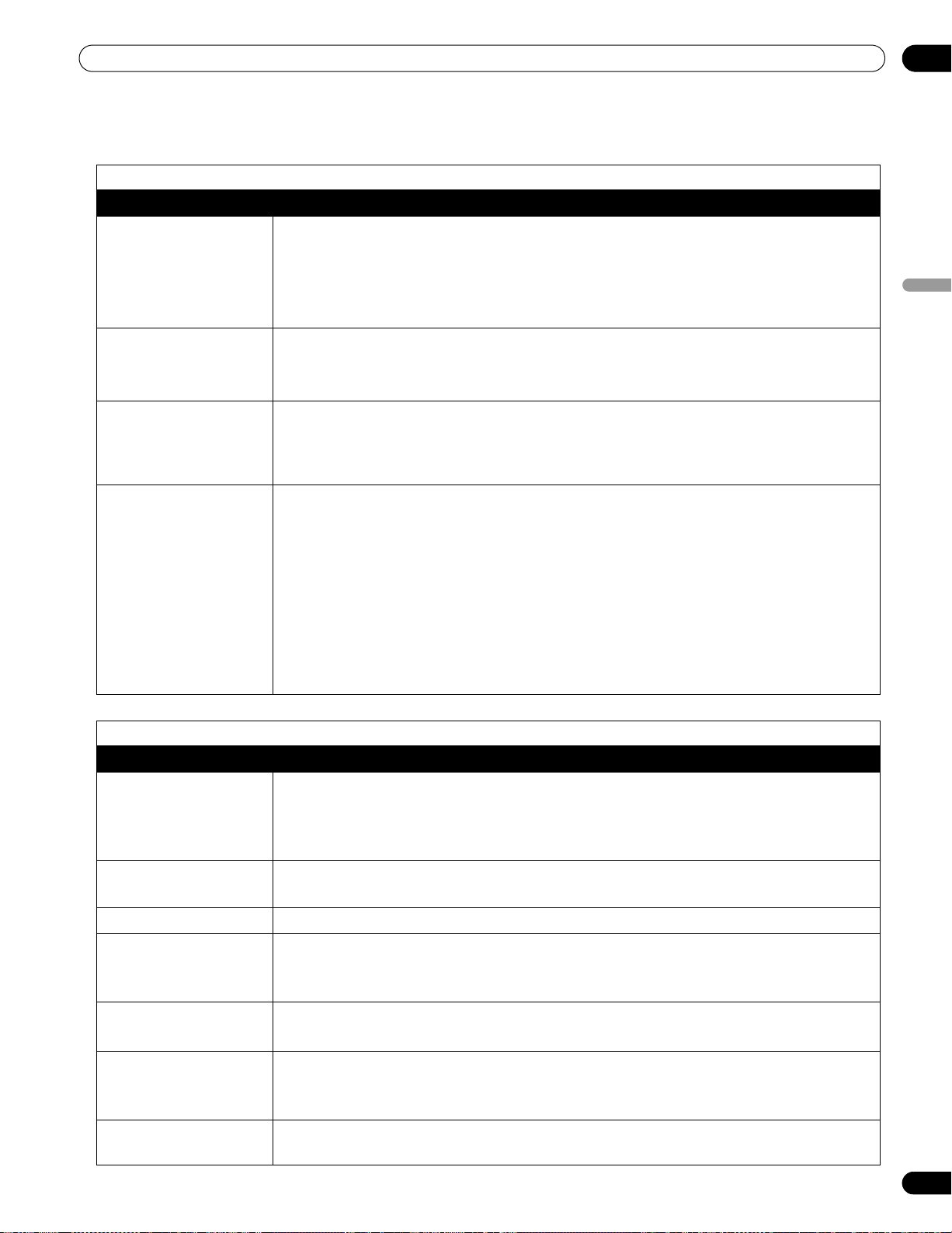
81
Fr
Informations utiles
07
Français
7.3 Guide de dépannage et informations sur l’entretien
GÉNÉRAL
Problème Solutions possibles
Absence
d’alimentation
• Vérifiez le raccordement à la prise murale et au moniteur.
• Vérifiez si la touche d’alimentation du moniteur est allumée.
• Confirmez que la télécommande est bien placée sur MONITOR.
Appuyez sur
MONITOR
(a)
de la télécommande ou sur
STANDBY/ON
du moniteur à
écran plat si le témoin du moniteur est allumé en rouge.
L’a lim e nt at io n s e
coupe brusquement
• Vérifiez le réglage de la commande d’alimentation.
• Vérifiez si la température interne du moniteur a augmenté.
Retirez les objets qui obstruent les évents, ou nettoyez ceux-ci.
Le moniteur ne
fonctionne pas
• Des phénomènes extérieurs tels que panne secteur, électricité statique, etc., peuvent
provoquer une anomalie de fonctionnement.
Débranchez le moniteur de la prise murale pendant plusieurs minutes. Rebranchez-le
et essayez de le faire fonctionner à nouveau.
La télécommande ne
fonctionne pas
• Vérifiez si l’alimentation du moniteur est coupée. Appuyez sur la touche lorsque les
témoins d’alimentation (ON) et STANDBY sont éteints.
• Confirmez que le mode est bien placé sur MONITOR.
• Vérifiez qu’aucun objet n’empêche le capteur de la télécommande sur le moniteur de
recevoir le signal de la télécommande.
• Vérifiez que les piles de la télécommande sont correctement mises en place et
suffisamment chargées.
Remplacez-les par des piles neuves pour vérification.
• Prenez en considération les modifications d’éclairage, une source de lumière plus vive
ou nouvelle susceptible de perturber le signal.
Image/Son
Problème Solutions possibles
Absence d’image • Vérifiez le paramétrage des réglages d’image.
Ramenez les réglages à leurs valeurs par défaut au besoin.
• Confirmez que l’appareil raccordé est correctement installé et programmé.
• Si vous visionnez des images d’un ordinateur, confirmez la compatibilité du signal.
Absence d’image et de
son
• Vérifiez le raccordement à la prise murale et au moniteur.
• Vérifiez si la touche d’alimentation du moniteur est allumée.
L’écran est sombre • Contrôlez s’il n’y a pas d’obstacle devant le capteur de luminosité ambiante.
Coloration et ombre
inhabituelles ou images
désalignées
• Considérez les dernières modifications apportées à l’éclairage ambiant ou les sources
d’éclairage naturel des fenêtres ou des encadrures de portes.
• Vérifiez la tonalité de l’image, ajustez au besoin.
L’image est tronquée ou
hors écran
• Vérifiez que la taille d’écran correspond à la source d’entrée actuelle.
• Confirmez la position centrale de l’image.
Il y a une image mais pas
de son
• Vérifiez que le son n’est pas coupé ou que le volume n’est pas baissé.
• Si la source est une entrée vidéo ou PC, assurez-vous que les prises audio sont
également raccordées.
Il y a du son mais pas
d’image
• Vérifiez si Arrêt Image est sélectionné dans Économie d’énergie sur le menu Commande
alimentation.
KRP-600M_500M_Fre.book Page 81 Wednesday, June 18, 2008 12:21 PM
82
Fr
07
Informations utiles
Le son est incorrect
(émis d’un seul côté ou
inversé entre gauche et
droite)
• Vérifiez que les raccordements des câbles d’enceinte ne sont pas intervertis entre la
gauche et la droite.
• Confirmez que les câbles d’enceinte sont correctement branchés et installés.
• Vérifiez l’équilibre du son et ajustez au besoin.
La luminosité et le ton
des couleurs sont
différents sur les côtés
par rapport au centre
• Si des images en mode 4:3 ou des images Letterbox sont affichées pendant de longues
périodes, ou pendant des périodes plus courtes sur plusieurs jours, une image
rémanente peut apparaître du fait du phénomène de “burn-in”.
Dans la mesure du possible, regardez les images en plein écran afin d’éviter ce
problème.
• Placez le réglage Sync. luminosité sur Auto.
Cette fonction ajuste la luminosité des caches latéraux gris en fonction de celle de l’image
principale.
• Utilisez la fonction Réglages Longévité (voir “4.2.1 Pour prolonger la durée de vie du
moniteur”)
L’image n’apparaît pas
clairement.
• Vérifiez le réglage de Décodage Couleur lors de l’utilisation de ENTRÉE 2 ou ENTRÉE 3
(pages 56 et 57).
• Vérifiez le réglage de type de signal.
• Vérifiez le réglage de Vidéo lors de l’utilisation de ENTRÉE 5 ou ENTRÉE 6 (page 58).
• Vérifiez le réglage de Format signal lors de l’utilisation de ENTRÉE 5 à ENTRÉE 6 (page
58).
Image rémanente • Si une image lumineuse ou fixe est restée affichée sur l’écran pendant une période
prolongée avant de passer à une image plus sombre, l’image d’origine peut apparaître
sous la forme d’une image rémanente ou fantôme. Essayez de lire une autre image
lumineuse, de changer d’image rapidement à plusieurs reprises ou d’afficher une scène
d’actions.
• Utilisez la fonction Réglages Longévité (voir “4.2.1 Pour prolonger la durée de vie du
moniteur”)
• Affichez l’écran de Mire vidéo de manière à réduire le risque d’image rémanente.
KURO LINK
Problème Solutions possibles
KURO LINK ne
fonctionne pas
• Vérifiez les raccordements entre le moniteur et l’appareil HDMI.
• Confirmez que les réglages du moniteur sont corrects.
• Confirmez que l’appareil est compatible HDMI.
• Confirmez que les réglages de l’appareil sont corrects.
Pour en savoir plus, voir le mode d’emploi accompagnant l’appareil.
Message d’erreur:
“Appareil inutilisable.
Contrôlez la connexion.”
• Vérifiez les raccordements entre le moniteur et l’appareil HDMI.
• Confirmez que les réglages de l’appareil sont corrects.
Pour en savoir plus, voir le mode d’emploi accompagnant l’appareil.
Absence d’image et de
son
• Vérifiez les raccordements entre le moniteur et l’appareil HDMI.
• Confirmez que les réglages de l’appareil sont corrects.
Pour en savoir plus, voir le mode d’emploi accompagnant l’appareil.
Absence d’image • Vérifiez les raccordements entre le moniteur et l’appareil HDMI.
• Confirmez que les réglages de l’appareil sont corrects.
Pour en savoir plus, voir le mode d’emploi accompagnant l’appareil.
Image/Son
Problème Solutions possibles
KRP-600M_500M_Fre.book Page 82 Wednesday, June 18, 2008 12:21 PM
83
Fr
Informations utiles
07
Français
Si les informations ci-dessus ne vous permettent pas de résoudre le problème, adressez-vous à un représentant
du service agréé Pioneer. Ne tentez pas de réparer le moniteur par vous-même. Vous risqueriez de vous exposer
à une électrocution et d’autres dangers si vous ouvrez ou déposez des couvercles. Vous risqueriez également
d’annuler la garantie. Confiez toute vérification du moniteur à écran plat à un technicien de service qualifié.
Certaines situations exigeant l’intervention d’un technicien de service sont présentées ci-dessous:
• le moniteur est tombé ou a été endommagé;
• le cordon ou la fiche d’alimentation est endommagé;
• un liquide a été renversé ou un objet est tombé dans le moniteur;
• le moniteur a été exposé à la pluie ou à l’eau;
• le fonctionnement du moniteur est visiblement anormal.
De temps à autre, une pièce du moniteur à écran plat peut être défaillante. Assurez-vous que le technicien de
service n’utilise que des pièces de rechange spécifiées par Pioneer ou des pièces ayant les mêmes
caractéristiques ou performances que les pièces d’origine. L’utilisation de pièces non autorisées peut être à
l’origine d’un incendie, d’une électrocution ou d’autres dangers. Après toute intervention d’entretien ou de
réparation, exigez du technicien de service qu’il effectue un contrôle de sécurité afin de s’assurer que l’appareil
fonctionne correctement.
Si vous avez besoin d’une assistance supplémentaire ou avez une question sur le service ou les pièces, adressez-
vous au centre de service Pioneer au (800) 421-1625.
Pas de son • Vérifiez les raccordements entre le moniteur et l’appareil HDMI.
• Confirmez que les réglages de l’appareil sont corrects.
Pour en savoir plus, voir le mode d’emploi accompagnant l’appareil.
• Vérifiez si le système AV est raccordé à une prise HDMI et si un enregistreur/lecteur est
raccordé à une autre prise HDMI.
Sons/bruits du moniteur • Certains sons sont inhérents à la technologie plasma.
Par exemple : bruit du moteur du ventilateur, ronflement du circuit électrique,
bourdonnement du panneau de verre, etc.
La luminosité sur les
côtés de l’écran est
inégale
• Affichez une image qui remplit tout l’écran jusqu’à ce que la différence de luminosité
soit atténuée.
• Modifiez le réglage du mode AV.
Commande IP
Problème Solutions possibles
L’écran du navigateur
Web ne s’ouvre pas
après avoir saisi
l’adresse IP correcte.
• Confirmez que le témoin s’allume après avoir placé l’option LED sur Marche.
• Contrôlez le raccordement du câble si le témoin ne s’allume pas.
• Vérifiez que l’autre extrémité du câble est correctement raccordée à l’ordinateur, au
concentrateur ou au routeur si le témoin ne s’allume pas.
Le témoin s’allume, mais
l’écran du navigateur
Web ne s’ouvre pas.
• Vérifiez que l’autre extrémité du câble n’est pas raccordé à un autre périphérique que
Ethernet (comme un téléphone).
• Lors de l’utilisation de DHCP, vérifiez que l’adresse IP allouée par le serveur n’a pas
changé (l’adresse peut changer à mesure que le serveur DHCP réalloue les adresses).
Échec de la saisie d’une
adresse IP même après
avoir activé la fonction
DHCP
• Vérifiez que le serveur DHCP est activé sur le réseau.
Aucune liste n’apparaît à
gauche de l’écran de
système de contrôle Web
• Redémarrez l’ordinateur, saisissez l’URL dans la barre de l’adresse, puis ouvrez à
nouveau l’écran initial de système de contrôle Web.
KURO LINK
Problème Solutions possibles
KRP-600M_500M_Fre.book Page 83 Wednesday, June 18, 2008 12:21 PM
84
Fr
08
Précautions et avertissements
8 Précautions et avertissements
Le moniteur à écran plat est conçu pour fournir une longue durée de vie utile. Il existe quelques astuces permettant
de maintenir la performance optimale du moniteur. Cette section donne des informations générales et des
avertissements spécifiques pour vous aider à maintenir le moniteur à écran plat au meilleur de sa qualité tout au long
de sa durée de vie.
Remarque :
Si vous n’avez pas l’intention d’utiliser le moniteur à écran plat pendant une période prolongée, mettez-le
de temps en temps sous tension et faites le fonctionner pour maintenir ses opérations.
8.1 Remarques sur l’installation
Il est recommandé d’utiliser les pièces et les accessoires conçus par Pioneer. L’emploi d’accessoires autres que le
support et les appliques Pioneer peut se traduire par une instabilité de l’appareil qui peut être la cause d’une blessure.
Pour une installation personnalisée, consultez votre revendeur ou installateur avant d’essayer de mettre en place ce
moniteur à écran plat haut de gamme. Ces professionnels sont familiarisés avec les techniques d’installation
correctes, y compris la ventilation.
L’utilisation de l’appareil sans ventilation convenable peut provoquer une élévation de la température interne se
traduisant par une anomalie de fonctionnement. Lorsque la température ambiante ou interne excède une certaine
valeur, le moniteur se met automatiquement hors tension pour que les circuits électroniques internes puissent se
refroidir et éviter une situation dangereuse.
Un dysfonctionnement peut être le fruit d’un seul problème, comme la ventilation ou la combinaison de plusieurs
facteurs. Pioneer ne sera en aucun cas responsable de tout accident ou dommage dû à l’utilisation de pièces et
d’accessoires d’une autre marque, à un lieu d’installation inadéquat, à de mauvais moyens de stabilisation, à des
méthodes d’installation erronées, à des erreurs d’opération, à une transformation du lieu d’installation ou à une
catastrophe naturelle.
Pour de plus amples informations, voir les points suivants :
• Confirmez que les évents du moniteur ne sont pas partiellement obstrués ou complètement bloqués.
• Utilisez un aspirateur réglé sur sa puissance minimum pour nettoyer la poussière des évents.
• Éloignez le moniteur des autres appareils, d’un mur etc. (l’espace minimum requis est indiqué à la section “2.3
Vérification des conditions de l’emplacement”)
• Ne placez pas l’appareil dans un espace exigu où la ventilation est médiocre.
• N’enveloppez, ni ne placez, ni n’entourez le moniteur dans un matériau comme une couverture, un chiffon ou un
tapis sous peine de bloquer les évents du moniteur.
• Ne posez pas le moniteur contre un mur ou tout autre support, mais utilisez un socle ou support adéquat.
• Ne posez l’appareil ni sur un tapis ni sur une couverture.
8.2 Considérations sur l’emplacement physique et la température
De la condensation peut se former à la surface ou à l’intérieur du moniteur si vous le transportez d’une pièce froide à
une pièce chaude, ou bien, lorsque vous allumez un radiateur ou un climatiseur. En cas de formation de condensation,
n’allumez pas le moniteur à écran plat tant qu’elle ne s’est pas évaporée. Allumer le moniteur en présence de
condensation peut l’endommager ou provoquer un dysfonctionnement.
8.3 Consignes d’utilisation
Veuillez lire attentivement ces informations de manière à profiter au mieux du moniteur à écran plat Pioneer.
Avec le temps, la luminosité du moniteur à écran plat diminuera légèrement, tout comme dans le cas des téléviseurs
standard à tube cathodique à revêtement cathodoluminescent. Par ailleurs, les images statiques affichées pendant
une période prolongée peuvent affecter négativement l’affichage à l’écran. Pour profiter longtemps de belles images
lumineuses, veuillez lire les consignes suivantes :
• Placez le moniteur à écran plat en veille lorsque vous ne l’utilisez pas.
• Évitez de laisser affichée une image fixe ou d’afficher fréquemment la même image sur l’écran (par exemple,
images sous-titrées, jeux avec des séquences statiques, etc.).
• Masquez l’affichage sur écran (OSD) d’un lecteur de DVD, magnétoscope ou tout autre appareil lorsque vous ne
l’utilisez pas.
• Ne laissez pas affichée pendant longtemps une image fixe consécutive à une pause ou un arrêt sur image.
KRP-600M_500M_Fre.book Page 84 Wednesday, June 18, 2008 12:21 PM
85
Fr
Précautions et avertissements
08
Français
• Évitez d’afficher pendant une période prolongée une image aux zones très claires ou très sombres sur l’écran.
• Vous pouvez activer le mode JEU du sous-menu Sélection AV pour jouer à un jeu vidéo, mais essayez de limiter
l’usage de ce mode à deux heures de suite.
• Après avoir joué à un jeu, ou bien après l’affichage d’une image fixe ou d’une image provenant d’un ordinateur,
regardez une vidéo d’action aux images animées avec les réglages LARGE ou PLEIN. Il est recommandé de
regarder cette vidéo d’action trois fois la durée d’affichage de l’image PC ou du jeu à l’écran.
• Regardez une vidéo d’action aux images animées sur l’écran LARGE ou PLEIN après avoir joué à un jeu
comportant des caches latéraux, supérieur et inférieur (des bandes noires). Regarder pendant longtemps un
contenu masqué sans effectuer ce processus de récupération peut entraîner une usure inégale des cellules
plasma.
8.4 Interférence des signaux ou bruits
Les interférences de signaux, appelés également
bruit vidéo
ou
bruit blanc
, peuvent être dus à plusieurs types de
situation. Les plus courantes sont présentées dans les sections suivantes.
Rayonnement infrarouge
En raison de ses caractéristiques technologiques, le moniteur à écran plat émet un rayonnement infrarouge. Selon la
manière dont le moniteur à écran plat est utilisé, le fonctionnement des télécommandes des appareils à proximité peut
être perturbé. Les casques d’écoute sans fil à infrarouge peuvent subir des interférences. Dans une telle situation,
changez l’emplacement de l’appareil pour que son capteur de télécommande soit en dehors de la zone de perturbation.
Signaux radio
Bien que ce moniteur à écran plat réponde aux caractéristiques exigées, il peut brouiller les signaux des appareils à
proximité. Si le fonctionnement de votre radio, ordinateur, magnétoscope ou tout autre appareil électrique est perturbé
par le moniteur, éloignez ledit appareil du moniteur.
Moteur du moniteur à écran plat
L’écran du moniteur à écran plat est composé de pixels extrêmement fins qui émettent de la lumière en fonction
des signaux vidéo reçus. Ce principe peut faire qu’un léger bourdonnement ou un ronflement électrique en
provenance du moniteur soit audible. Il s’agit d’un bruit normal propre aux moniteurs à écran plat qui n’est pas
le signe d’un dysfonctionnement.
Ventilateurs du moniteur à écran plat
Le bruit du moteur du ventilateur peut être audible de temps à autre. Ce bruit légèrement perceptible est provoqué par
l’accélération du moteur du ventilateur de refroidissement lors de l’augmentation de la température interne du
moniteur. Il s’agit d’une fonction normale du moniteur à écran plat qui n’est pas le signe d’un dysfonctionnement.
8.5 Propriétés des phosphores
Les symptômes suivants sont des effets typiques et caractéristiques des écrans matriciels à revêtement
cathodoluminescent, et comme tels, ils ne sont pas couverts par la garantie :
• Rémanence d’image permanente sur les luminophores du moniteur
• Existence d’un petit nombre de cellules lumineuses inactives
• Bruits produits par les moteurs de ventilateur, les circuits électriques (bourdonnement), les plaques du
panneau, etc.
8.6 Informations sur l’image notamment la rémanence d’image
Taille de la fenêtre de menu (après un changement vidéo)
Les émissions peuvent être diffusées en haute définition (HD) ou définition standard (SD). Ce moniteur à écran plat
s’ajuste automatiquement au type de définition approprié. Si la résolution du programme vidéo change pendant
l’affichage à l’écran d’une fenêtre du menu (par exemple, de HD à SD ou de SD à HD), la taille du menu peut rétrécir
ou s’agrandir provisoirement pendant que le moniteur ajuste l’image. Cela peut se produire, par exemple, lorsque vous
passez d’une émission télévisée à la lecture d’une vidéo d’un enregistreur vidéo numérique (DVR) ou lorsque le
programme enregistré passe d’un type de résolution à un autre pendant que le menu est affiché à l’écran. Le menu
retrouve ses dimensions normales au bout de quelques secondes. Ce fonctionnement est normal et n’est pas le signe
d’une anomalie du moniteur à écran plat.
Informations sur les pixels
KRP-600M_500M_Fre.book Page 85 Wednesday, June 18, 2008 12:21 PM
86
Fr
08
Précautions et avertissements
Les écrans plasma affichent des images au moyen de pixels. Les moniteurs à écran plat Pioneer contiennent un très
grand nombre de pixels. La taille de l’écran détermine le nombre de pixels. Les modèles de la série KRP-600M/KRP-
500M comportent plus de 6,2 millions de pixels pour un écran de 50”/60”. Tous les écrans Pioneer sont fabriqués avec
une technologie de précision de très haut niveau et sont soumis individuellement à un contrôle de qualité très strict.
Dans de rares cas, quelques pixels peuvent être constamment éteints, ou allumés, donnant lieu à un pixel noir ou de
couleur constamment fixé sur l’écran. Cet effet est commun à tous les écrans plasma car il est inhérent à la
technologie plasma.
8.7 Comment éviter le brûlage
Image rémanente
Si une image présentant des zones très lumineuses ou une image fixe telle que l’indication du jour ou le listing des
chaînes est affichée pendant plus d’une minute, une image rémanente produite par la charge électrique restante peut
en résulter. Les images rémanentes font référence au fantôme de l’image fixe restant visible après la disparition de
l’image. Il ne s’agit pas d’un mauvais fonctionnement. Cette image fantôme disparaît dès qu’une image animée est
affichée en plein écran.
Rémanence d’image (ou effet “burn-in”)
Si la même image est affichée pendant plusieurs heures ou plusieurs jours pendant des périodes plus courtes, une
image rémanente peut rester à l’écran. Cette image rémanente est permanente car la couche fluorescente de l’écran
est brûlée. Les images brûlées peuvent finalement s’estomper après lecture de plusieurs séquences vidéo, mais ne
disparaissent jamais complètement. L’effet “burn-in” tend à se produire plus facilement peu après l’achat du produit.
Exemples d’affichage susceptible de donner lieu au brûlage
• Si des images ayant un format d’écran de 4:3 sont affichées à maintes reprises dans leur taille d’origine, la partie
de l’écran autre que les bandes noires ou grises sur les côtés gauche et droit est sensible au brûlage.
• Si des images ayant un format d’écran de 14:9 ou 16:9 Letterbox sont affichées à maintes reprises dans leur taille
d’origine, la partie de l’écran autre que les bandes noires ou grises en haut et en bas est sensible au brûlage.
• Si une image fixe comme l’indicateur de l’heure ou les logos de chaîne est affichée pendant une période
prolongée ou à maintes reprises, elle sera sensible au brûlage.
• Si une image statique comme une image fixe d’un ordinateur ou d’un jeu vidéo est affichée pendant une période
prolongée, elle sera sensible au brûlage.
Comment éviter la rémanence d’ image
Pour éviter autant que possible la rémanence d’image, voir les consignes ci-dessous.
• Évitez autant que possible d’afficher des images susceptibles de donner lieu au brûlage.
• Affichez le contenu dans un ratio d’aspect large (sans bandes noires ou grises sur les bords du contenu). Utilisez
la touche SCREEN SIZE de la télécommande pour sélectionner un mode d’écran large pour le moniteur à écran
plat (LARGE, par exemple). Voir “5.2.1 Choix d’un format d’écran (automatique ou manuel)”.
• Sélectionnez la sélection automatique du format (page 37), puis placez la fonction de détection du cache latéral
sur Mode1 ou Mode2 (page 40).
•
Placez l’option Sync. Luminosité sur Auto (pour ajuster la luminosité du cache latéral d’après la luminosité des
images à l’écran) lorsque la taille d’écran se trouve sur 4:3 et Détection du Caches Latéraux sur Mode1 ou Mode2.
Voir
“Éclaircissementdes caches latéraux” à la page 41 Placer la fonction d’économie d’énergie sur
Mode1
peut
optimiser l’effet (voir page 33).
• Laissez l’orbiteur d’image activé (voir page 33).
Réglages Longévité
L’option Réglages Longévité optimise simultanément les réglages correspondants afin d’éviter la rémanence d’image.
Pour en savoir plus sur cette fonction, voir “4.2.1 Pour prolonger la durée de vie du moniteur”.
Orbiteur d’image
Une autre fonction intégrée permettant de protéger l’écran contre l’effet “burn-in” est la fonction Orbiteur. L’orbiteur
change automatiquement la position de l’image de manière imperceptible pendant qu’elle est affichée à l’écran. Pour
en savoir plus sur cette fonction, voir “4.2.4 Activation de l’orbiteur d’image Orbiteur”.
KRP-600M_500M_Fre.book Page 86 Wednesday, June 18, 2008 12:21 PM
87
Fr
Précautions et avertissements
08
Français
8.8 Précautions de sécurité
Le moniteur à écran plat a été conçu et fabriqué en tenant le plus grand compte de la sécurité. Toutefois, une utilisation
incorrecte peut être à l’origine d’une électrocution et/ou d’un incendie. Pour éviter une situation dangereuse, suivez
les instructions ci-dessous lors de l’installation, utilisation et nettoyage du moniteur à écran plat.
• Lire et conserver le mode d’emploi - Lisez toutes les instructions d’opération et les informations destinées à
l’utilisateur fournies avec le moniteur à écran plat.
• Environnement - Évitez d’installer le moniteur dans un emplacement exposé à de grandes quantités de poussière,
des températures extrêmes, une humidité excessive, les rayons directs du soleil ou sujet à de fortes vibrations ou
des chocs. Par ailleurs, ne renversez jamais de liquide ni n’insérez un objet dans le moniteur à écran plat.
• Nettoyage - Voir la section ci-dessus présentant la méthode appropriée pour nettoyer le moniteur à écran plat.
• Eau et humidité - Évitez d’utiliser ou de placer le moniteur à proximité d’eau ou d’autres liquides. Par exemple,
une salle de bain, une cuisine ou un évier, dans un sous-sol humide, près d’une piscine.
• Alimentation - Éteignez le moniteur avant d’y raccorder un autre appareil. Raccordez toujours le moniteur sur une
prise murale reliée à la terre.
8.9 Avis légal
8.9.1 Sécurité
8.9.2 Brouillage radioélectrique
AVERTISSEMENT: Pour éviter les risques d’incendie, ne placez aucune flamme nue (telle qu’une
bougie allumée) sur l’appareil.
D3-4-2-1-7a_A_Fr
PRÉCAUTION DE VENTILATION:
Lors de l’installation de l’appareil, veillez à laisser un espace suffisant autour de ses parois de manière
à améliorer la dissipation de chaleur. L’espace minimum requis est indiqué à la page 15.
AVERTISSEMENT: Les fentes et ouvertures du coffret sont prévues pour la ventilation, pour
assurer un fonctionnement stable de l’appareil et pour éviter sa surchauffe. Pour éviter les risques
d’incendie, ne bouchez jamais les ouvertures et ne les recouvrez pas d’objets, tels que journaux,
nappes ou rideaux, et n’utilisez pas l’appareil posé sur un tapis épais ou un lit.
AVERTISSEMENT:
N’utilisez ni ne conservez les piles sous la lumière directe du soleil ou dans un endroit excessivement
chaud, comme une voiture ou à proximité d’un appareil de chauffage. Les piles risqueraient de fuir,
de surchauffer, d’exploser ou de s’enflammer. Leur durée de vie ou leur performance pourrait
également être réduite.
D3-4-2-3-3_Fr
PRÉCAUTION: Ce KRP-600M ne peut être utilisé qu’avec le support KRP-TS01 (Pioneer Corporation).
L’utiliser avec d’autres supports peut occasionner une instabilité et entraîner des blessures.
Ce KRP-500M ne peut être utilisé qu’avec le support KRP-TS02 (Pioneer Corporation). L’utiliser avec d’autres
supports peut occasionner une instabilité et entraîner des blessures.
Informations destinées à l’utilisateur
Les altérations ou modifications réalisées sans autorisation écrite convenable peuvent entraîner la
déchéance de vos droits d’utilisateur.
D8-10-2_Fr
[Pour le modèle destiné au Canada]
Cet appareil numérique de la classe B est conforme à la norme NMB-003 du Canada.
D8-10-1-3_En
Chapter_08.fm Page 87 Wednesday, July 2, 2008 5:34 PM
88
Fr
08
Précautions et avertissements
DÉCLARATION DE CONFORMITÉ AUX RÈGLES DE LA FCC
Cet appareil est conforme à la 15e partie des Règles de la FCC. Son fonctionnement est soumis aux 2
conditions suivantes: (1) Cet appareil ne doit pas produire des brouillages sérieux, et (2) il doit accepter les
brouillages qu’il reçoit, y compris ceux qui peuvent provoquer un fonctionnement indésirable.
Nom de l’appareil: Moniteur à Écran Plat
Numéro de modèle: KRP-600M/KRP-500M
Catégorie d’appareil: Ordinateurs personnels et périphériques de la classe B
Nom du tiers responsable: PIONEER ELECTRONICS SERVICE, INC.
Adresse: 1925 E. DOMINGUEZ ST., LONG BEACH, CA 90801-1760, U.S.A.
Téléphone: 800-421-1625
URL: http://www.pioneerelectronics.com
REMARQUE: Cet appareil est conforme aux spécifications de la 15e partie des Règles de la Commission
Fédérale des Communications (FCC). Ces limites ont été définies pour assurer une protection suffisante
contre des brouillages nuisibles dans une zone résidentielle. Cet appareil génère, utilise et émet des signaux
radioélectriques et s’il n’est pas installé et employé conformément aux prescriptions de son mode d’emploi,
il peut provoquer des brouillages des communications radio. Toutefois, il n’y a pas de garantie que les
brouillages n’auront pas lieu dans une installation particulière. Si cet appareil provoque effectivement des
brouillages de la réception de la radio et de la télévision, ce qui peut être déterminé en arrêtant l’appareil puis
en le remettant en marche, il est conseillé à l’utilisateur d’essayer d’y remédier, au moyen de l’une ou de
plusieurs des mesures suivantes:
– Réorienter ou déplacer l’antenne réceptrice.
– Augmenter la distance entre l’appareil et le récepteur.
– Connecter l’appareil à une prise secteur d’un circuit différent de celui auquel est connecté le récepteur.
– Consulter le revendeur ou un technicien compétent de radio ou de télévision.
D8-10-1-2_Fr
PRÉCAUTION: Cet appareil est conforme aux spécifications de la FCC si des câbles et des connecteurs
blindés sont utilisés pour son raccordement à d’autres appareils. Pour limiter les risques de brouillage
électromagnétique d’appareils électriques tels que récepteurs de radio ou de télévision, effectuez les
raccordements au moyen de câbles et de connecteurs blindés.
D8-10-3a_Fr
KRP-600M_500M_Fre.book Page 88 Wednesday, June 18, 2008 12:21 PM
89
Fr
Annexe
09
Français
9 Annexe
9.1 Codes de fabricant à programmer dans la télécommande
9.1.1 Câble
Marque/Code Marque/Code Marque/Code Marque/Code Marque/Code Marque/Code
A-Mark
0008, 0144,
0277
ABC
0003, 0008,
0237
Accuphase
0003
Acorn
0237
Action
0237
Active
0237
ADB
1927
Americast
0899
Amstrad
1222
Archer
0237
Auna
0277
Austar
0012, 0276
BCC
0276
Bell South
0899
Birmingham
Cable
Communications
0276
British Telecom
0003
Cable &
Wireless
1068
Century
0008
Daeryung
0008, 0277,
0477, 0877,
1877
Digeo
1187
Director
0476
DX Antenna
1500
Encon
0008
Fosgate
0276
Foxtel
1222
France Telecom
0817
Freebox
1482
Fujitsu
1497
Galaxi
0008
GE
0144, 0237
Gehua
0476
General
Instrument
0003, 0012,
0276, 0476,
0810
Gibralter
0003
GoldStar
0144
Hitachi
0003, 0008
Humax
1981
Insight
0476, 0810
Jerrold
0003, 0012,
0276, 0476,
0810
Kabel
Deutschland
1981
Kabelvision
0003
Kloss
0277
KNC
0008
LG
0144
Macab
0817
Melita
0003
Memorex
0000
Mitsubishi
0003
Motorola
0276, 0476,
0810, 1187,
1376
MultiVision
0012
NEC
1496
NET
0012, 0277
Noos
0817
Nova Vision
0008, 0277
Novaplex
0008, 0277
NSC
0012
NTL
0003, 0276,
0277, 1060,
1068
Ono
1068
Optus
0276, 1060
Pace
0008, 0237,
0877, 1060,
1068, 1577,
1877
Panama
0107
Panasonic
0000, 0008,
0107, 0144,
1488
Paragon
0000, 0008,
0525
Penney
0000
Philips
0317, 0817,
1305
Pioneer
0144, 0533,
0877, 1021,
1500, 1877
Prism
0012
Pulsar
0000
PVP Stereo
Visual Matrix
0003
Quasar
0000
Regal
0276
Runco
0000
Sagem
0817
Salora
0000
Samsung
0000, 0003,
0144, 1060,
1666
Scientific
Atlanta
0000, 0003,
0008, 0012,
0237, 0277,
0477, 0877,
1877
Sony
1006, 1460
Sprucer
0144
Starcom
0003
StarHub
0276, 1927
Sumitomo
1500
Supercable
0276
Telewest
1068
Thomson
1981
Time Warner
1877
Tocom
0012
Tor x
0003
Toshiba
0000, 1509
Trans PX
0276
TS
0003
United Cable
0003, 0276
US Electronics
0003, 0008,
0276, 0277
Videoway
0000
Visiopass
0817
Zenith
0000, 0008,
0525, 0899
KRP-600M_500M_Fre.book Page 89 Wednesday, June 18, 2008 12:21 PM

90
Fr
09
Annexe
9.1.2 Satellite
Marque/Code Marque/Code Marque/Code Marque/Code Marque/Code Marque/Code
@sat
1300
@Sky
1334
ADB
0642, 0887,
1367
Akai
0200
Alba
1284
Allsat
0200
Allvision
1232, 1334,
1412
AlphaStar
0772
Amstrad
0847, 1113,
1175
Aonvision
2279
Apro
1672
Armstrong
0200
Arnion
1300
Asat
0200
ASCI
1334
AssCom
0853
Astro
0173, 1100,
1113
Atsat
1300
AtSky
1334
Audioline
1672
Aurora
0642, 0879,
1433
Austar
0642, 0879,
1176
Axil
1457
Axis
1111
B@ytronic
1412
Bell ExpressVu
0775
Big Sat
1457
Black Diamond
1284
Blaupunkt
0173
Boca
1232
Boston
1251
Brainwave
1672
British Sky
Broadcasting
0847, 1175
BskyB
0847, 1175
Bush
1284, 1645,
1672
Canal
0853
Canal Digital
0853
Canal Satellite
0853
Canal+
0853
Centrex
1457
Century
0856
CGV
1413, 1567
Chaparral
0216
Chess
1334, 1626
CityCom
1176, 1232
Classic
1672
Clatronic
1413
CNS
1367
Comag
1232, 1412,
1413
Coship
1457
Crown
1284
Cyfra+
1076
Cyrus
0200
D-box
0723, 1114
Daewoo
1111
Digifusion
1645
Digihome
1284
DigiLogic
1284
DigiQuest
1300, 1457
DigiSat
1232
Digisky
1457
Digiturk
1076
DiPro
1367
DirecTV
0099, 0247,
0392, 0566,
0639, 0749,
0819, 1076,
1108, 1142,
1377, 1392,
1414, 1442,
1609, 1639,
1749, 1856
Dish Network
System
0775, 1505,
1775
Dishpro
0775, 1505,
1775
DNT
0200
Draco
1375
Dream
Multimedia
1237
DSE
1375
DSTV
0642, 0879,
1433
Durabrand
1284
Echostar
0775, 0853,
1323, 1409,
1505, 1775
Elap
1567
Elta
0200
Engel
1251
Esat
0879
EuroLine
1251
Expressvu
0775, 1775
Ferguson
1291
FMD
1251, 1413,
1457
Foxtel
0879, 1176
Fuba
0173, 1214,
1251
Funai
1377
Galaxis
0853, 0879,
1111
GbSAT
1214
GE
0392, 0566
Gecco
1412
General
Instrument
0869
General Satellite
1176
Globo
1251, 1334,
1412, 1429,
1626
GOD Digital
0200
GOI
0775, 1775
Gold Box
0853
GoldMaster
1334
Goodmans
1284, 1291
Gradiente
0099, 0856,
0887
Grandin
1626
Grundig
0173, 0847,
0853, 0879,
1284, 1291
Hanseatic
1100
Hauppauge
1672
HB
1214
Hills
1232, 2209
Hirschmann
0173, 1111,
1232, 1412
Hitachi
0749, 0819,
1250, 1284
Homecast
1214
Hornet
1300
Houston
0775
HTS
0775, 1775
Hughes
Network
Systems
0749, 1142,
1442, 1749
Humax
1176, 1427,
1675, 1808
iCan
1367
ID Digital
1176
Imperial
1334, 1429,
1672
Indovision
0856, 0887
Innova
0099
Interstar
1214
ISkyB
0887
ITT Nokia
0723
Jadeworld
0642
Jaeger
1334
Jerrold
0869
JVC
0492, 0775,
1775
Kaon
1300
KaTelco
1111
Kathrein
0173, 0200,
1416, 1561,
1567
Kenwood
0853
Kreiling
1626
Kreiselmeyer
0173
L&S Electronic
1334
LaSAT
0173
Lemon
1334
Lenoxx
1611
LG
1414
Listo
1626
Lodos
1284
Logik
1284
Magnavox
0722
Marantz
0200
Maspro
0173
Matsui
0173, 1284
Maximum
1334
McIntosh
0869
Mediabox
0853
Mediacom
1206
MediaSat
0853
Medion
1232, 1334,
1412, 1626
Mega
0200
Metronic
1334, 1375
Metz
0173
Mitsubishi
0749
Morgan’s
0200, 1232,
1412
KRP-600M_500M_Fre.book Page 90 Wednesday, June 18, 2008 12:21 PM
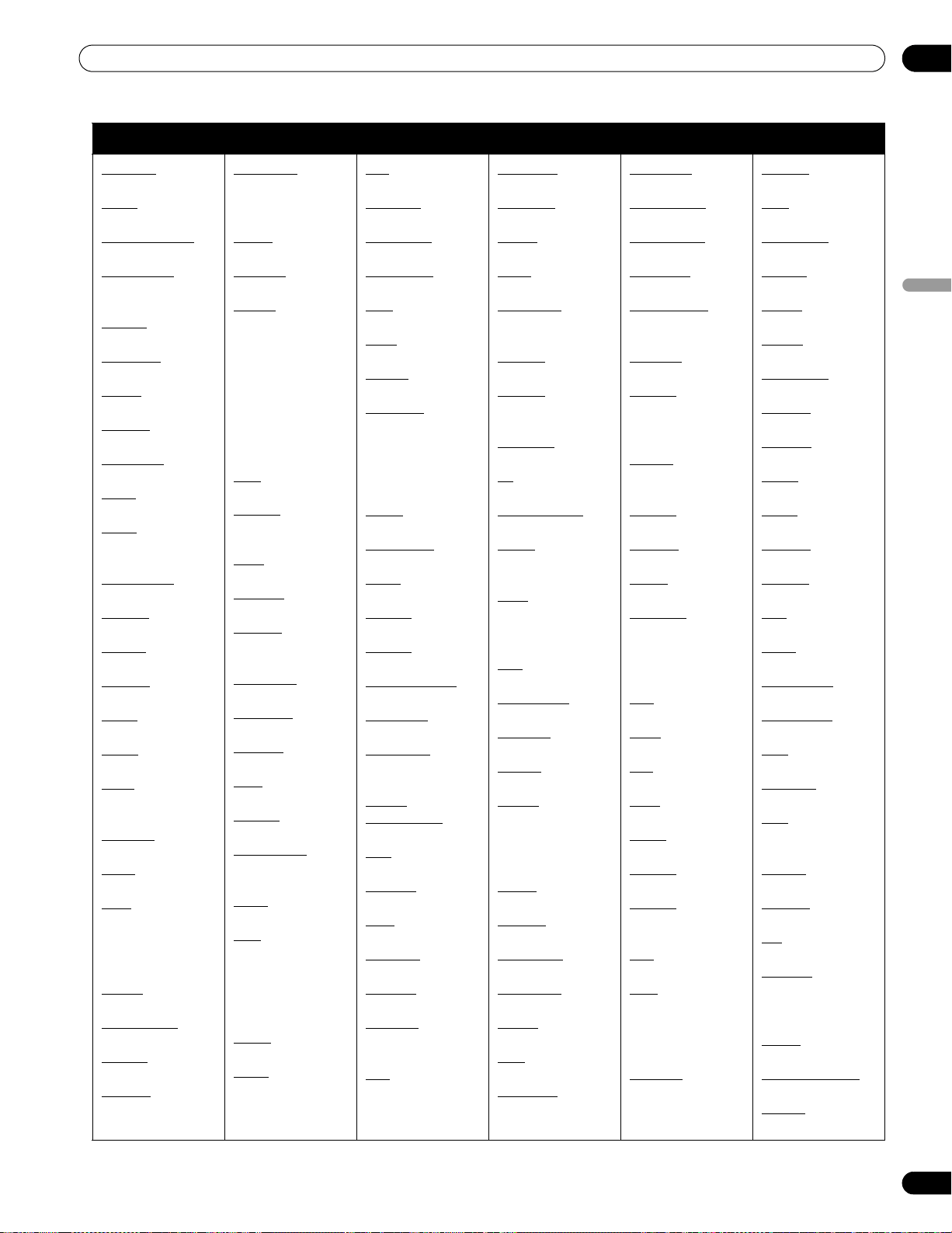
91
Fr
Annexe
09
Français
Marque/Code Marque/Code Marque/Code Marque/Code Marque/Code Marque/Code
Motorola
0856, 0869
MTEC
1214
Multibroadcast
0642, 0879
Multichoice
0642, 0879,
1433
Myryad
0200
NEOTION
1334
Netsat
0099, 0887
Neuling
1232
Next Level
0869
Nikko
0200, 0723
Nokia
0723, 0853,
1023, 1223
Nordmende
1611
OctalTV
1505
Omega
0887
Opentel
1232, 1412
Optex
1611, 1626
Optus
0879
Orbis
1232, 1334,
1412
Orbitech
1100
P/Sat
1232
Pace
0200, 0329,
0847, 0853,
0887, 1175,
1323, 1423
Pacific
1284, 1375
Packard Bell
1111
Palcom
1409
Panasat
0879, 1433
Panasonic
0247, 0701,
0847, 1304,
1404
Panda
0173
peeKTon
1457
Philips
0099, 0173,
0200, 0722,
0749, 0775,
0819, 0847,
0853, 0856,
0887, 1076,
1114, 1142,
1442, 1672,
1749
Pino
1334
Pioneer
0329, 0853,
1308
PMB
1611
Preisner
1113
Premier
0723, 0853,
1429
Primacom
1111
Primestar
0869
Proscan
0392, 0566
QNS
1367, 1404
Radiola
0200
RadioShack
0566, 0775,
0869
Radix
1113
RCA
0143, 0392,
0566, 0775,
0855, 1142,
1291, 1392,
1442
Rebox
1214
Regal
1251
RFT
0200
Roadstar
0853
Rollmaster
1413
Rownsonic
1567
SAB
1251
Saba
0820
Sagem
0820, 1114
Samsung
0853, 1108,
1142, 1206,
1276, 1377,
1442, 1458,
1570, 1609
Sanyo
1219
Sat Control
1300
SAT+
1409
Satelco
1232
Satplus
1100
Schaub Lorenz
1214
Schneider
1206, 1251
Schwaiger
1111, 1334,
1412, 1457
Sedea
Electronique
1206, 1626
SEG
1251, 1626
Septimo
1375
Serd
1412
Servimat
1611
ServiSat
1251
Siemens
0173, 1334,
1429
SKY
0099, 0847,
0856, 0887,
1175, 1856
Sky Brazil
0856, 0887
SKY Italia
0853
Sky XL
1251, 1412
Sky+
1175
Skymaster
1334, 1409,
1567, 1611
Skymax
0200
Skyplus
1232, 1334,
1412
Skyvision
1334
SL
1672
SM Electronic
1409
Smart
1113, 1232,
1404, 1413
Sony
0639, 0847,
0853, 1558,
1639
Star
0887
Star Choice
0869
Star Trak
0772, 0869
Starlite
0200
Strong
0820, 0853,
0879, 1284,
1300, 1409,
1626
Sunny
1300
Sunstar
0642
Supernova
0887
Supratech
1413
Systec
1334
Teac
1251
TechniSat
1100, 1195
Technosat
1206
Technosonic
1672
Technotrend
1429
Techwood
1284, 1626
TELE System
1251, 1409,
1611
TeleClub
1367
Telestar
1100, 1251,
1334, 1626,
1672
Televes
1214, 1300,
1334
Televisa
0887
Telewire
1232
Tevion
1409, 1672
Thomson
0392, 0566,
0820, 0847,
0853, 1046,
1175, 1291
Tiny
1672
Tividi
1429
Tivo
1142, 1442
Tokai
0200
Tonna
1611
Topfield
1206, 1208
Toshiba
0749, 0790,
1284, 1749
TPS
0820
Triax
0200, 0853,
1113, 1251,
1291, 1611,
1626
TT-micro
1429
Twinner
1611
UEC
0879
UltimateTV
1392
Uniden
0722
Unisat
0200
United
1251
Universum
0173, 1251
Variosat
0173
Ventana
0200
Vestel
1251
Victor
0492
ViewSat
1232
Visiosat
1413, 1457
Viva
0856
Voom
0869
Wavelength
1232, 1413
Wharfedale
1284
Wisi
0173, 1232
Worldsat
1214, 1251
Xsat
0847, 1214,
1323
Xtreme
1300
Yakumo
1413
Yes
0887
Zehnder
1232, 1251,
1334, 1412,
1413
Zenith
0856, 1856
Zeta Technology
0200
Zinwell
2280
KRP-600M_500M_Fre.book Page 91 Wednesday, June 18, 2008 12:21 PM
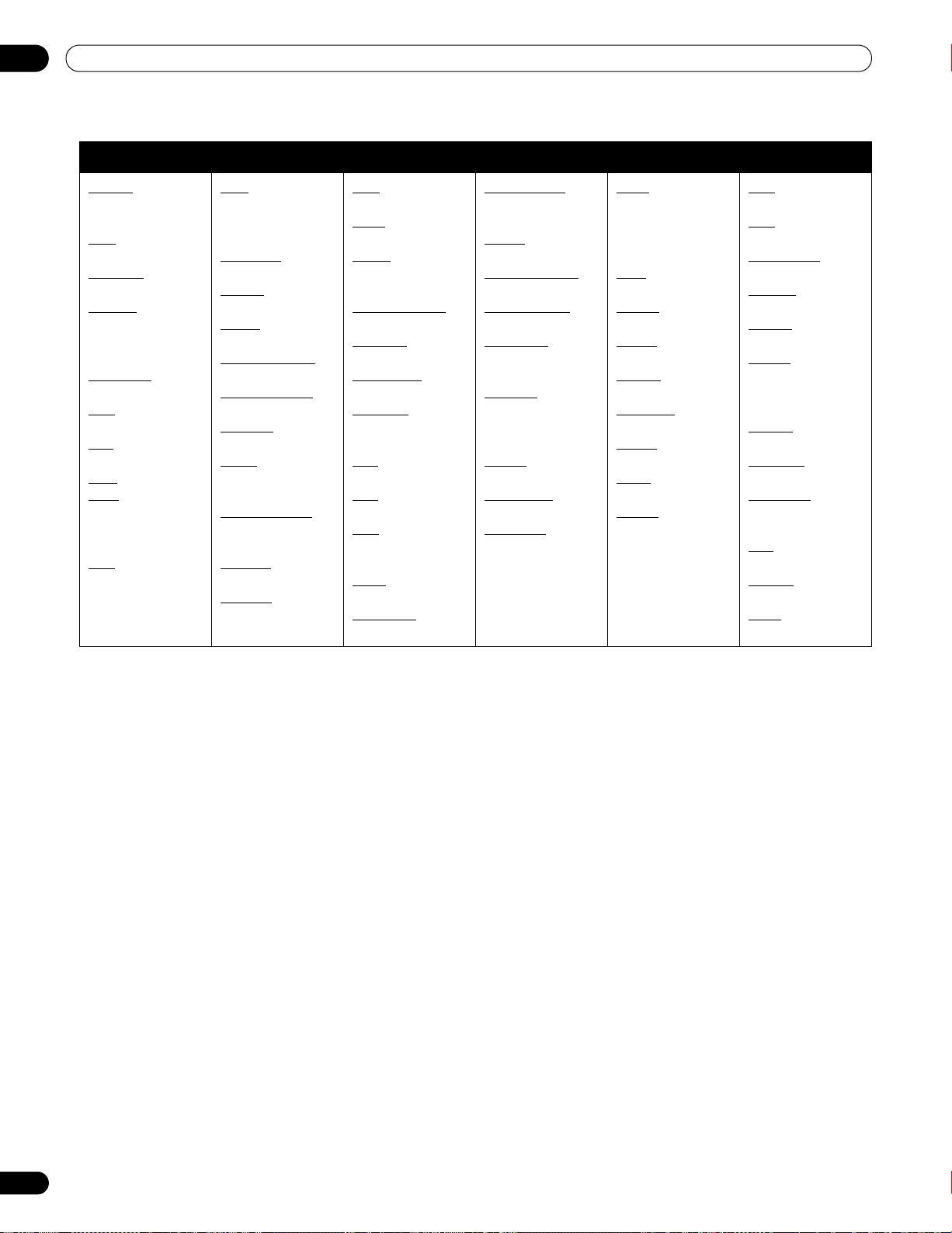
92
Fr
09
Annexe
9.1.3 Magnétoscope
Marque/Code Marque/Code Marque/Code Marque/Code Marque/Code Marque/Code
A-Mark
0000, 0037,
0278
ABS
1972
Accurian
0000
Admiral
0039, 0047,
0048, 0060,
0121, 0209
Adventura
0000, 0037
Aiko
0278
Aim
0278, 0348,
0642
Aiwa
0000, 0032,
0037, 0209,
0348, 1291
Akai
0037, 0315,
0348, 0642
Alba
0000, 0081,
0209, 0278,
0315, 0348
Alienware
1972
Allegro
0039
Allstar
0081
America Action
0278
American High
0035, 0081
Amstrad
0000, 0278
Anam
0037, 0162,
0226, 0278
Anam National
0162, 0226,
1162, 1562
Ansonic
0000
Aristona
0081
ASA
0037, 0081
Astra
0035
Asuka
0000, 0037,
0038, 0081
Audio-Technica
0058
Audiolab
0081
Audiosonic
0278
Audiovox
0037, 0038,
0278
Avis
0000
AVP
0000
Awa
0037, 0043,
0278, 0642
Baird
0000, 0278
Basic Line
0278
Bell & Howell
0000, 0035,
0039, 0048
Bestar
0278
Black Diamond
0642
Black Panther
0278
Blaupunkt
0081, 0162,
0226
Blue Sky
0037, 0209,
0278, 0348,
0642
Brandt
0320
Brinkmann
0209, 0348
Broksonic
0121, 0184,
0209, 0348
Bush
0000, 0081,
0209, 0278,
0315, 0348,
0642
Calix
0037
Candle
0037, 0038
Canon
0035
Carena
0081, 0209
Carrefour
0045
Carver
0035, 0081
Casio
0000
Cathay
0278
CCE
0278
CGE
0000
Changhong
0048, 0081
Cimline
0209
Cineral
0278
Citizen
0000, 0035,
0037, 0209,
0278
Classic
0037
Clatronic
0000
Colortyme
0035, 0045,
0060, 0278
Colt
0000
Condor
0278
Craig
0037, 0047
KRP-600M_500M_Fre.book Page 92 Wednesday, June 18, 2008 12:21 PM
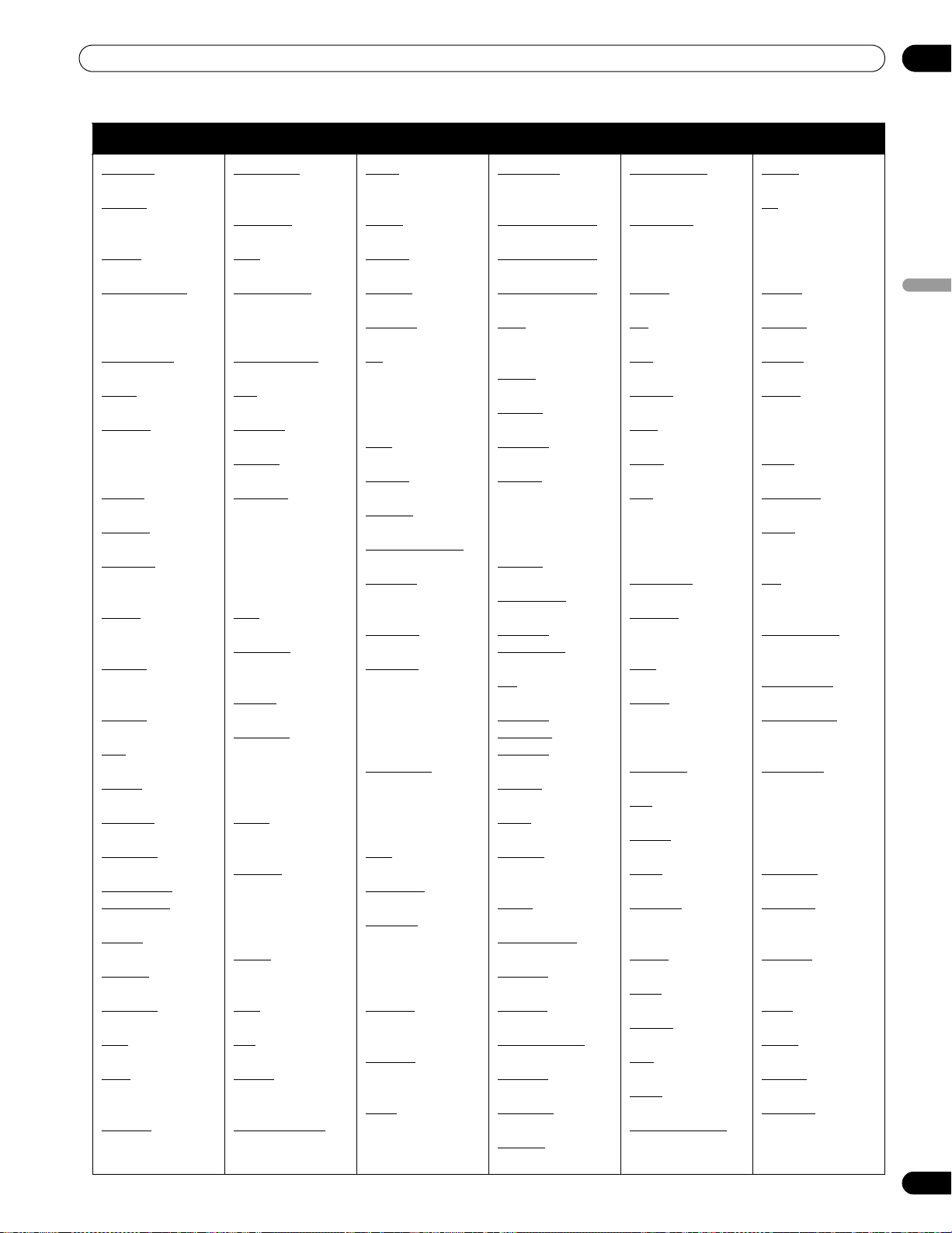
93
Fr
Annexe
09
Français
Marque/Code Marque/Code Marque/Code Marque/Code Marque/Code Marque/Code
Criterion
0000
Crosley
0000, 0035,
0081, 0149
Crown
0037, 0278
Curtis Mathes
0000, 0035,
0060, 0162,
0278
CyberPower
1972
Cyrus
0081
Daewoo
0037, 0045,
0209, 0278,
0642
Dansai
0278
Daytron
0037, 0278
De Graaf
0042, 0048,
0081
Decca
0000, 0067,
0081, 0209
Degraff
0042, 0048,
0081
Deitron
0278
Dell
1972
Denon
0042, 0081
Diamant
0037
Diamond
0348
Dick Smith
Electronics
0642
Digitor
0642
DirecTV
0739
Domland
0209
DSE
0642
Dual
0000, 0081,
0278, 0348
Dumont
0000, 0081
Durabrand
0038, 0039,
0642
Dynatech
0000
Elbe
0038, 0278
Electrohome
0000, 0037,
0043, 0060,
0209
Electrophonic
0037
Elta
0278
Emerald
0121, 0184
Emerex
0032
Emerson
0000, 0035,
0037, 0039,
0043, 0045,
0121, 0184,
0209, 0278,
0348
ESC
0278
Ferguson
0000, 0278,
0320, 0348
Fidelity
0000
Finlandia
0000, 0037,
0042, 0043,
0048, 0081,
0226
Finlux
0000, 0042,
0081
Firstline
0037, 0042,
0043, 0045,
0209, 0278,
0348
Fisher
0000, 0039,
0047
Flint
0209, 0348
Fuji
0033, 0035
Fujitsu
0000, 0037,
0045
Fujitsu General
0037
Funai
0000, 0037,
0278
Galaxi
0000
Galaxis
0278
Garrard
0000
Gateway
1972
GE
0000, 0035,
0048, 0060,
0149, 0226,
0320
GEC
0081
Gemini
0060
General
0045
General Technic
0348
Genexxa
0000, 0037,
0278
Go Video
0614
GoldStar
0000, 0035,
0037, 0038,
0039, 0209,
0225, 0226,
0278
Goodmans
0000, 0037,
0081, 0209,
0278, 0348,
0642
GPX
0037
Gradiente
0000
Granada
0000, 0035,
0037, 0042,
0048, 0081,
0226
Grandin
0000, 0037,
0209, 0278
Grundig
0081, 0226,
0320, 0348
Haaz
0348
Hanseatic
0037, 0038,
0081, 0209
Harley Davidson
0000
Harman/Kardon
0038, 0081
Hewlett Packard
1972
HI-Q
0000, 0035,
0047
Hinari
0209, 0278
Hisawa
0209
Hischito
0045
Hitachi
0000, 0035,
0037, 0042,
0045, 0081,
0089
Hoeher
0278, 0642
Hornyphon
0081
Howard
Computers
1972
HP
1972
Hughes
Network
Systems
0042, 0739
Humax
0739
Hush
1972
Hypson
0000, 0037,
0209, 0278
Hytek
0000, 0047
iBUYPOWER
1972
Imperial
0000
Ingersol
0209
Instant Replay
0035, 0226
Interbuy
0037
Interfunk
0081
Internal
0278
International
0037, 0278,
0642
Intervision
0000, 0037,
0209, 0278,
0348
Irradio
0037, 0081
ITV
0037, 0278
JBL
0278
Jensen
0067
JMB
0209, 0348
Joyce
0000
JVC
0045, 0058,
0067, 0081,
0184, 1162,
1279
Kambrook
0037
Karcher
0081, 0278,
0642
KEC
0037, 0278
Kendo
0037, 0209,
0278, 0315,
0348, 0642
Kenwood
0038, 0067
KIC
0000
Kimari
0047
Kioto
0348
Kneissel
0037, 0209,
0278, 0348
Kodak
0035, 0037
Kolin
0043
Kolster
0209
KTV
0000
Kuba
0047
Kuba Electronic
0047
Lenco
0278
LG
0000, 0037,
0038, 0042,
0045, 0209,
0225, 0278
Lifetec
0209, 0348
Linksys
1972
Lloyd’s
0000, 0038
Loewe
0037, 0081,
0162, 1062,
1562
Logik
0000, 0209
Lumatron
0278
Luxor
0043, 0047,
0048, 0315
LXI
0000, 0037,
0042, 0067
M Electronic
0000, 0037,
0038
Magnadyne
0081
Magnasonic
0000, 0037,
0278
Magnavox
0000, 0035,
0037, 0039,
0048, 0081,
0149, 0226,
0642
Magnum
0642
Manesth
0045, 0081,
0209
Marantz
0035, 0038,
0081, 0209
Mark
0000, 0278
Marta
0037
Mastec
0642
Master’s
0278
KRP-600M_500M_Fre.book Page 93 Wednesday, June 18, 2008 12:21 PM
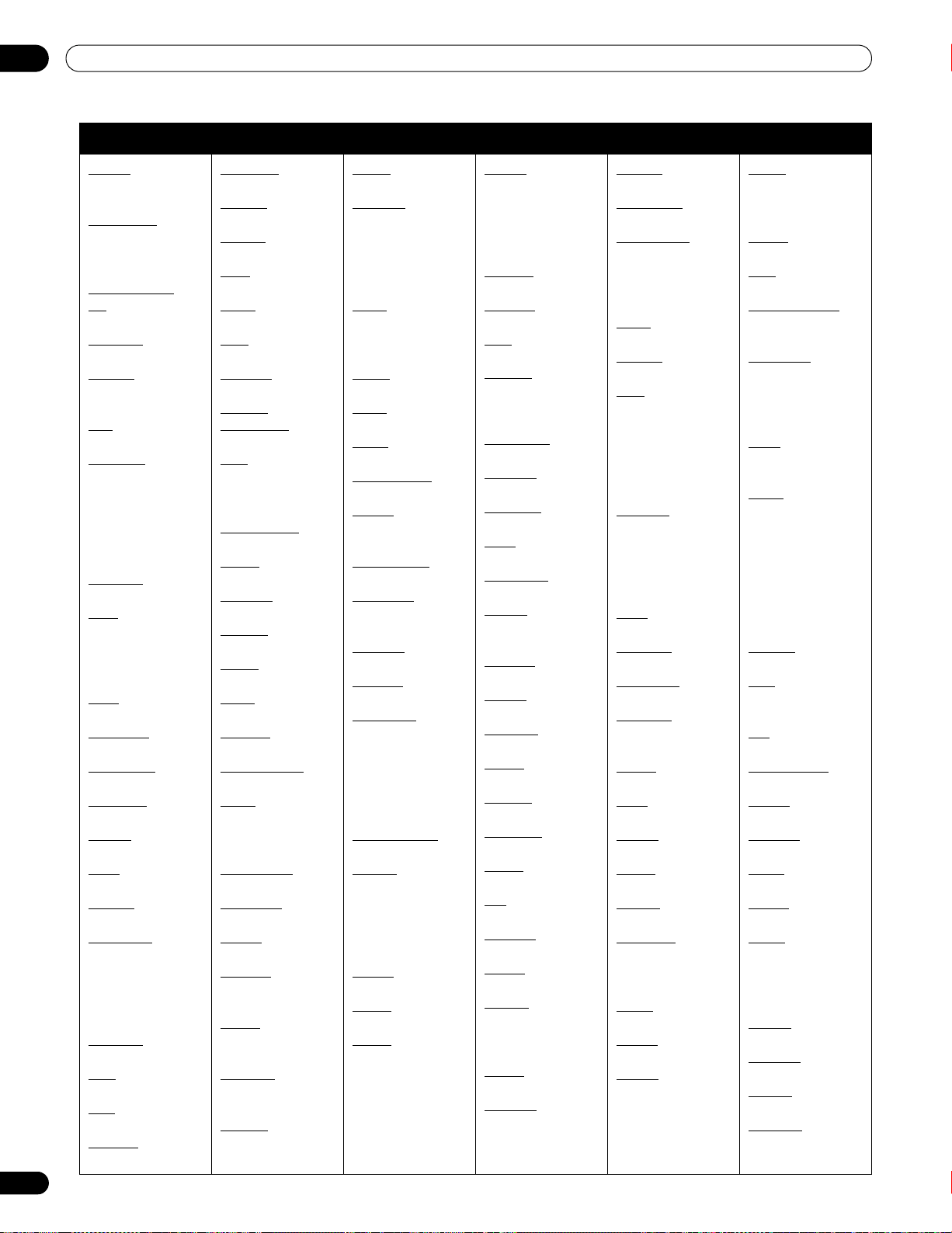
94
Fr
09
Annexe
Marque/Code Marque/Code Marque/Code Marque/Code Marque/Code Marque/Code
Matsui
0037, 0209,
0278, 0348
Matsushita
0035, 0081,
0162, 0226,
1162
Media Center
PC
1972
Mediator
0081
Medion
0209, 0348,
0642
MEI
0035
Memorex
0000, 0035,
0037, 0039,
0047, 0048,
0162, 0209,
0278, 0348,
1162
Metronic
0081
Metz
0037, 0081,
0162, 0226,
1062, 1162,
1562
MGA
0043, 0060
Micormay
0348
Micromaxx
0209
Microsoft
1972
Migros
0000
Mind
1972
Minolta
0042
Mitsubishi
0000, 0042,
0043, 0047,
0048, 0060,
0067, 0081,
0642
Motorola
0035, 0048
MTC
0000
MTX
0000
Multitec
0037
Multitech
0000, 0039
Murphy
0000
Myryad
0081
NAD
0058
Naiko
0348, 0642
NAP
0039
National
0226
Nebula
Electronics
0033
NEC
0035, 0037,
0038, 0048,
0067, 0278
Neckermann
0081
Nesco
0000
Neufunk
0209
Newave
0037
Nikkai
0278
Nikko
0037, 0278
Nikkodo
0037, 0278
Niveus Media
1972
Nokia
0042, 0048,
0081, 0278,
0315
Nordmende
0067, 0320
Northgate
1972
Nu-Tec
0209
Oceanic
0000, 0048,
0081
Okano
0209, 0278,
0315, 0348
Olympus
0035, 0162,
0226
Onimax
0642
Onkyo
0222
Optimus
0000, 0035,
0037, 0047,
0048, 0058,
0162, 1062,
1162
Orion
0000, 0121,
0184, 0209,
0278, 0348
Orson
0000
Osaki
0000, 0037
Otake
0209
Otto Versand
0081
Pacific
0000, 0348,
0642
Packard Bell
1972
Palladium
0037, 0209,
0348
Palsonic
0000, 0642
Panama
0035
Panasonic
0000, 0035,
0162, 0225,
0226, 0614,
0616, 1062,
1162, 1244,
1293, 1562
Pathe Cinema
0043
Penney
0000, 0035,
0037, 0038,
0042, 0047,
0067, 0081,
0162
Pentax
0042
Perdio
0000, 0209
Philco
0000, 0035,
0038, 0081,
0209, 0226
Philips
0000, 0035,
0045, 0048,
0081, 0162,
0209, 0226,
0616, 0739
Phoenix
0278
Phonola
0081
Pilot
0037
Pioneer
0042, 0058,
0067, 0081,
0162, 0168
Polk Audio
0081
Portland
0278
Precision
0058
Prinz
0000
Profitronic
0081
Proline
0000, 0278,
0320, 0642
Proscan
0060
Prosco
0278
Prosonic
0209, 0278
Protec
0000
Protech
0081
ProVision
0278
Pulsar
0039, 0278
Pye
0000, 0081
Qisheng
0060
Quartz
0035, 0047
Quasar
0035, 0162,
0226, 0278,
1162
Quelle
0081
Radialva
0037, 0048,
0081
Radiola
0081
Radionette
0037
RadioShack
0000, 0035,
0037, 0047,
0048, 0162,
1162
Radix
0037
Randex
0037
RCA
0000, 0035,
0042, 0045,
0048, 0058,
0060, 0149,
0226, 0320,
0880
Realistic
0000, 0035,
0037, 0047,
0048, 0121,
0162, 0278,
1162
Reoc
0348
ReplayTV
0614, 0616
Ricavision
1972
Roadstar
0037, 0038,
0081, 0278
Runco
0039
Saba
0278, 0320
Saisho
0209, 0348
Salora
0043
Sampo
0037, 0048
Samsung
0000, 0038,
0045, 0060,
0739
Sanky
0039, 0048
Sansei
0048
Sansui
0000, 0067,
0209, 0348
Sanyo
0000, 0047,
0048, 0067,
0348
Saville
0278
SBR
0081
Schaub Lorenz
0000, 0315,
0348
Schneider
0000, 0037,
0042, 0081,
0278, 0348,
0642
Scott
0043, 0045,
0121, 0184
Sears
0000, 0033,
0035, 0037,
0039, 0042,
0043, 0045,
0047, 0048,
0058, 0060,
0067, 0162,
0209
Seaway
0278
SEG
0081, 0278,
0642
SEI
0081
Sei-Sinudyne
0081
Seleco
0037
Semivox
0045, 0209
Semp
0045
Sentra
0278
Sharp
0000, 0032,
0037, 0047,
0048, 0209,
1285
Shinco
0000
Shintom
0000, 0039
Shivaki
0037
Siemens
0037, 0081,
0320
KRP-600M_500M_Fre.book Page 94 Wednesday, June 18, 2008 12:21 PM
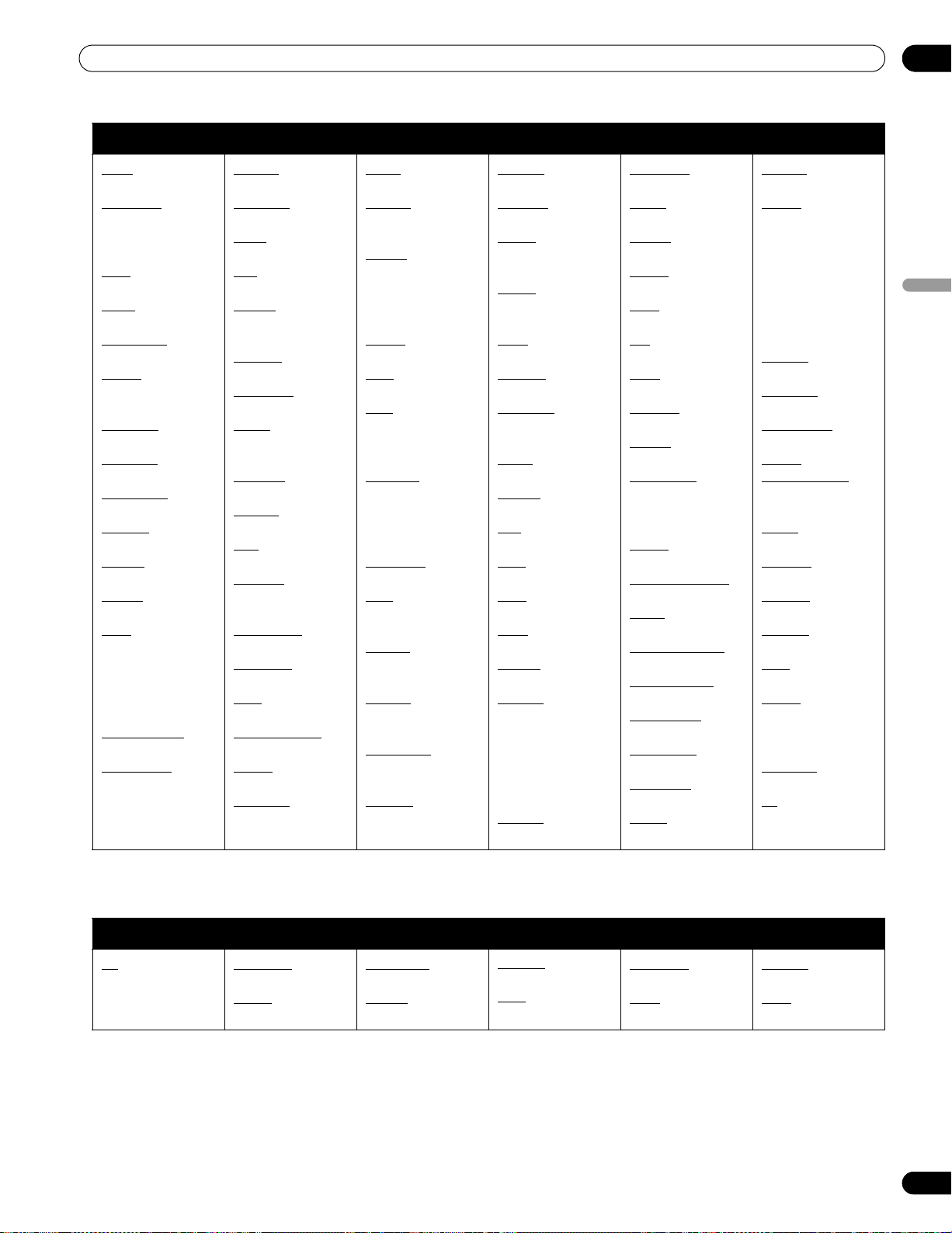
95
Fr
Annexe
09
Français
9.1.4 Lecteur de disques Blu-ray (BDP)
Marque/Code Marque/Code Marque/Code Marque/Code Marque/Code Marque/Code
Siera
0081
Signature
0000, 0035,
0037, 0048,
0060, 0149
Silva
0037
Silver
0278
SilverCrest
0642
Singer
0037, 0045,
0348
Sinudyne
0081, 0209
Smaragd
0348
Sonic Blue
0614, 0616
Sonolor
0048
Sontec
0037, 0278
Sonwa
0642
Sony
0000, 0032,
0033, 0035,
0047, 0048,
0067, 0226,
1636, 1972
Soundmaster
0000
Soundwave
0037, 0209,
0348
Stack 9
1972
Standard
0278
Stern
0278
STS
0042
Sunkai
0209, 0278,
0348
Sunstar
0000
Suntronic
0000
Supra
0037, 0278,
0348
Susumu
0037
SV2000
0000
SVA
0000
Sylvania
0000, 0035,
0043, 0081
Symphonic
0000
Systemax
1972
T+A
0162
Tagar Systems
1972
Taisho
0209
Tandberg
0278
Tandy
0000
Tashiko
0000, 0037,
0048, 0081
Tatung
0000, 0043,
0045, 0048,
0067, 0081,
0209, 0348
Tch ibo
0348
TCM
0348
Teac
0000, 0037,
0067, 0278,
0642
Technics
0000, 0035,
0037, 0081,
0162, 0226,
1162
TechniSat
0348
Teco
0035, 0037,
0038, 0048
Tedelex
0037, 0209,
0348, 0642
Teknika
0000, 0035,
0037
Telefunken
0209, 0278,
0320, 0642
Telerent
0226
Telestar
0037
Teletech
0000, 0278
Tensai
0000, 0037,
0278
Tevion
0209, 0348,
0642
Texet
0278
Thomas
0000
Thomson
0060, 0067,
0278, 0320
Thorn
0037, 0320
Tisonic
0278
Tivo
0739, 1996
TMK
0000
TNIX
0037
Tok ai
0037
Top lin e
0348
Tos hiba
0000, 0042,
0043, 0045,
0067, 0081,
0209, 1008,
1290, 1972,
1996
Tos oni c
0278
Totevision
0037
Touch
1972
Toyoda
0278
Tradex
0081
Triad
0278
Trix
0037
Ultra
0045, 0278
Ultravox
0278
United
0348
Universum
0000, 0037,
0081, 0209,
0348
Vector
0045
Vector Research
0038, 0184
Victor
0067
Video Concepts
0045
Video Technic
0000
Videomagic
0037
Videosonic
0000
Viewsonic
1972
Villain
0000
Voodoo
1972
Wards
0000, 0033,
0035, 0037,
0038, 0039,
0042, 0043,
0045, 0047,
0048, 0058,
0060, 0081,
0149
Watson
0081, 0642
Weltblick
0037
Wharfedale
0642
White
Westinghouse
0000, 0209,
0278
World
0209, 0348
XR-1000
0000, 0035
Yamaha
0038
Yamishi
0278
Yoko
0037
Zenith
0000, 0033,
0037, 0039,
0209, 0278
ZT Group
1972
ZX
0209, 0348
Marque/Code Marque/Code Marque/Code Marque/Code Marque/Code Marque/Code
LG
0741
Microsoft
2083
Onkyo
1769
Panasonic
1641
Philips
2084
Pioneer
0142, 2052
RCA
1769
Samsung
0199
Sony
1516
Toshiba
1769
Xbox
2083
KRP-600M_500M_Fre.book Page 95 Wednesday, June 18, 2008 12:21 PM
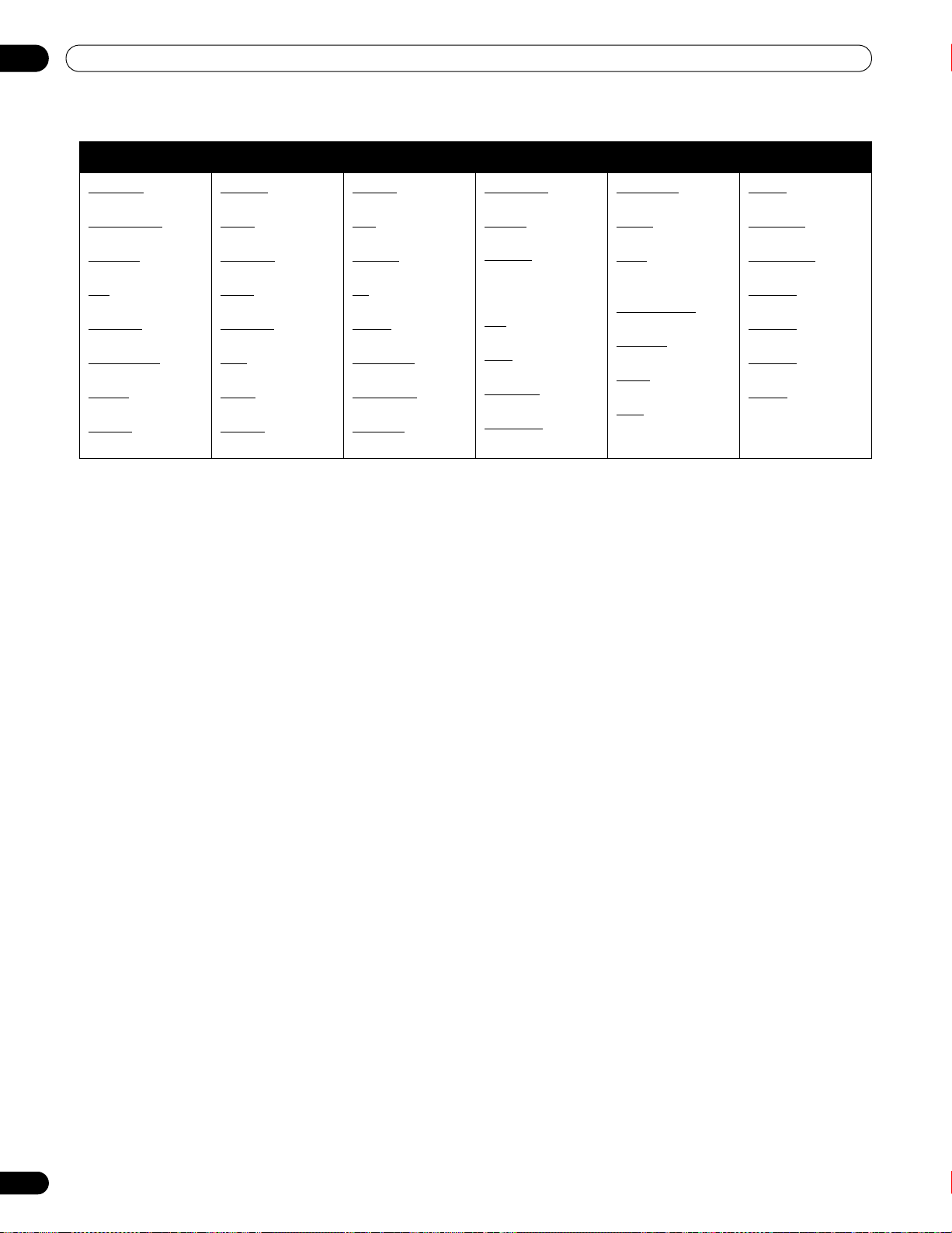
96
Fr
09
Annexe
9.1.5 DVD-R
Marque/Code Marque/Code Marque/Code Marque/Code Marque/Code Marque/Code
Accurian
0675
Apex Digital
1056
Aristona
0646
Cat
1421
Centrum
1227
CyberHome
1129
Denon
0490
Denver
1056
Digitrex
1056
Ellion
1421
Emerson
0675
Funai
0675
Go Video
0741
GPX
0741
H & B
1421
Hitachi
1664
Humax
0646
JVC
1164
Kreisen
1421
LG
0741
Loewe
0741
Magnavox
0646, 0675
Mitsubishi
1403
Palsonic
1056
Panasonic
0490
Philips
0646, 1340
Pioneer
0571, 0631,
1475, 1476,
2216
Pye
0646
RCA
0522
Roadstar
1227
Samsung
0490
Schneider
0646
Sharp
0630, 0675
Sony
1033, 1070,
1431
Star Clusters
1227
Sylvania
0675
Targa
1227
Teac
1227
Tevion
1227
Thomson
0551
Universum
1227
Yakumo
1056
Yamada
1056
Yamaha
0646
Zenith
0741
KRP-600M_500M_Fre.book Page 96 Wednesday, June 18, 2008 12:21 PM
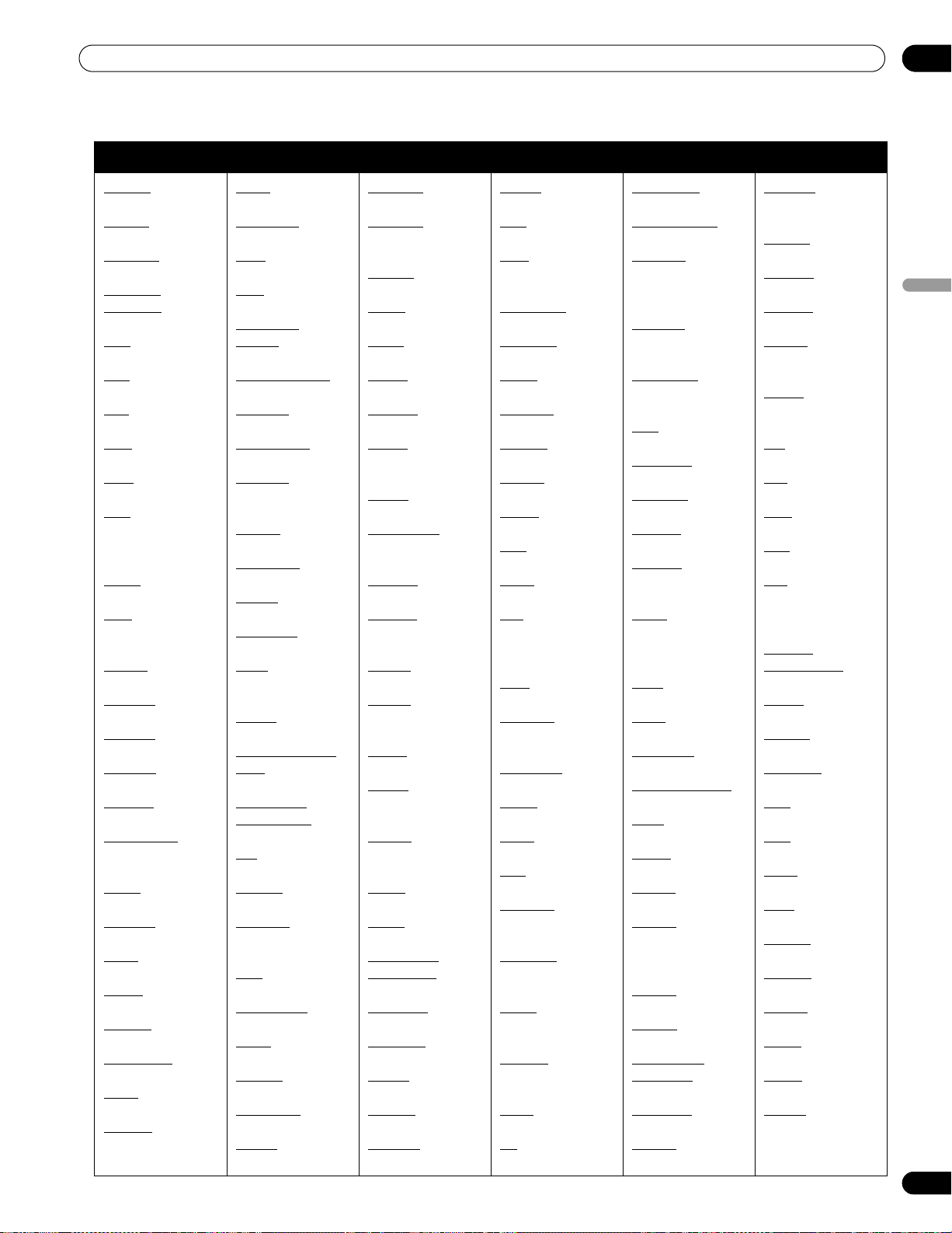
97
Fr
Annexe
09
Français
9.1.6 DVD
Marque/Code Marque/Code Marque/Code Marque/Code Marque/Code Marque/Code
3D LAB
0503, 0539
A-Trend
0714
Accurian
0675
Acoustic
Solutions
0713, 1228
AEG
0788, 1233
AFK
1152
Aim
0672
Airis
0672, 1224
Aiwa
0533, 0641
Akai
0690, 0695,
0788, 0898,
1115, 1233
Akura
0898, 1233
Alba
0539, 0672,
0695, 0713
Allegro
0869
Altacom
1224
Amitech
0850
Amstrad
0713
Ansonic
0759
Apex Digital
0533, 0672,
1056, 1061
Arena
1115
Aristona
0539, 0646
Arrgo
1023
Asono
1224
Atacom
1224
Audiosonic
0690
Audix
0713
Autovox
0713
Auvio
0843
Basic Line
0713
Baze
0898
BBK
1224
Bel Canto
Design
1571
Black Diamond
0713
Blu:sens
1233
Blue Parade
0571
Blue Sky
0672, 0695,
0713, 0843
Boman
0898
Brainwave
1115
Brandt
0503, 0551
Broksonic
0695
Bush
0672, 0690,
0713, 0723
C-Tech
1152
California Audio
Labs
0490
Cambridge
Soundworks
0690
Cat
0789, 1421
Centrex
0672
Centrum
0713, 0789,
1227
CGV
1115
Changhong
0627, 1061
Cinea
0841
Cinetec
0713
CineVision
0869
Citizen
0695
Clairtone
0571
Clatronic
0672, 0675,
0788, 1233
Clayton
0713
Codex
1233
Conia
0672
Contel
0788
Creative
0503, 0539
Crown
0690, 0713,
1115
Crypto
1228
CyberHome
0714, 0816,
1023, 1129
D-Vision
1115
Daewoo
0490, 0714,
0869, 1172
Dansai
1115
Dantax
0539, 0713,
0723
Decca
1115
Denon
0490, 0634,
1282, 1406
Denver
0672, 0788,
0898, 1056
Desay
0843
Dgtec
0672
Dick Smith
Electronics
1152
Digihome
0713
DigiLogic
0713
Digitor
0690
Digitrex
0672, 1056
Dinamic
0788
Disney
0675, 1270
DSE
1152
Dual
0675, 0713,
1023
Durabrand
0713, 1023
DVD2000
0521
E:max
1233
EagleTec
0714
eBench
1152
Eclipse
0723
Elfunk
0713, 0850
Elite
1152
Ellion
0850, 1421
Elta
0672, 0690,
0788, 0850,
1115, 1233
Eltax
1233
Emerson
0591, 0675,
0821
Enterprise
0591
Entivo
0503, 0539
Enzer
1228
ESA
0821
EuroLine
0675, 0788,
1115, 1233
Ferguson
0695, 0713,
0898
Finlux
0591, 0672,
0741
Firstline
0713, 0843,
0869
Funai
0675, 0695
GE
0522, 0815
Global Link
1224
Global Sphere
1152
Go Video
0573, 0741,
0744, 0869,
1044, 1075
GoldStar
0591, 0741,
0869
Goodmans
0690, 0713,
0723
GPX
0741
Gradiente
0490
Gran Prix
0898
Grandin
0713, 1233
Grundig
0539, 0551,
0695, 0713
H & B
0713, 0841,
0850, 1233,
1421
Haaz
1152
Haier
0843
Hanseatic
0741
Harman/Kardon
0582, 0702
HCM
0788
Henss
0713
HiMAX
0843
Hitachi
0573, 0664,
0695, 0713,
1664
Hiteker
0672
Hoeher
0713, 1224
Home Tech
Industries
1224
HotMedia
1152
Humax
0646
Hyundai
0850, 1061,
1228
Ingelen
0788
Ingersol
1023
Inno Hit
0713
Integra
0571, 0612,
0627
Irradio
0869, 1115,
1224, 1233
ISP
0695
JBL
0702
JMB
0695
JNC
0672
JVC
0503, 0539,
0558, 0623,
0867, 1164
Kansas
Technologies
1233
Kendo
0672, 0713
Kennex
0713, 0898
Kenwood
0490, 0534
Kiss
0841
KLH
0815
Kloss
0533
Koss
1061
Kreisen
1421
Lasonic
0627, 0789
Lecson
1533
Lenco
0713
Lenoir
1228
Lenoxx
0690
KRP-600M_500M_Fre.book Page 97 Wednesday, June 18, 2008 12:21 PM
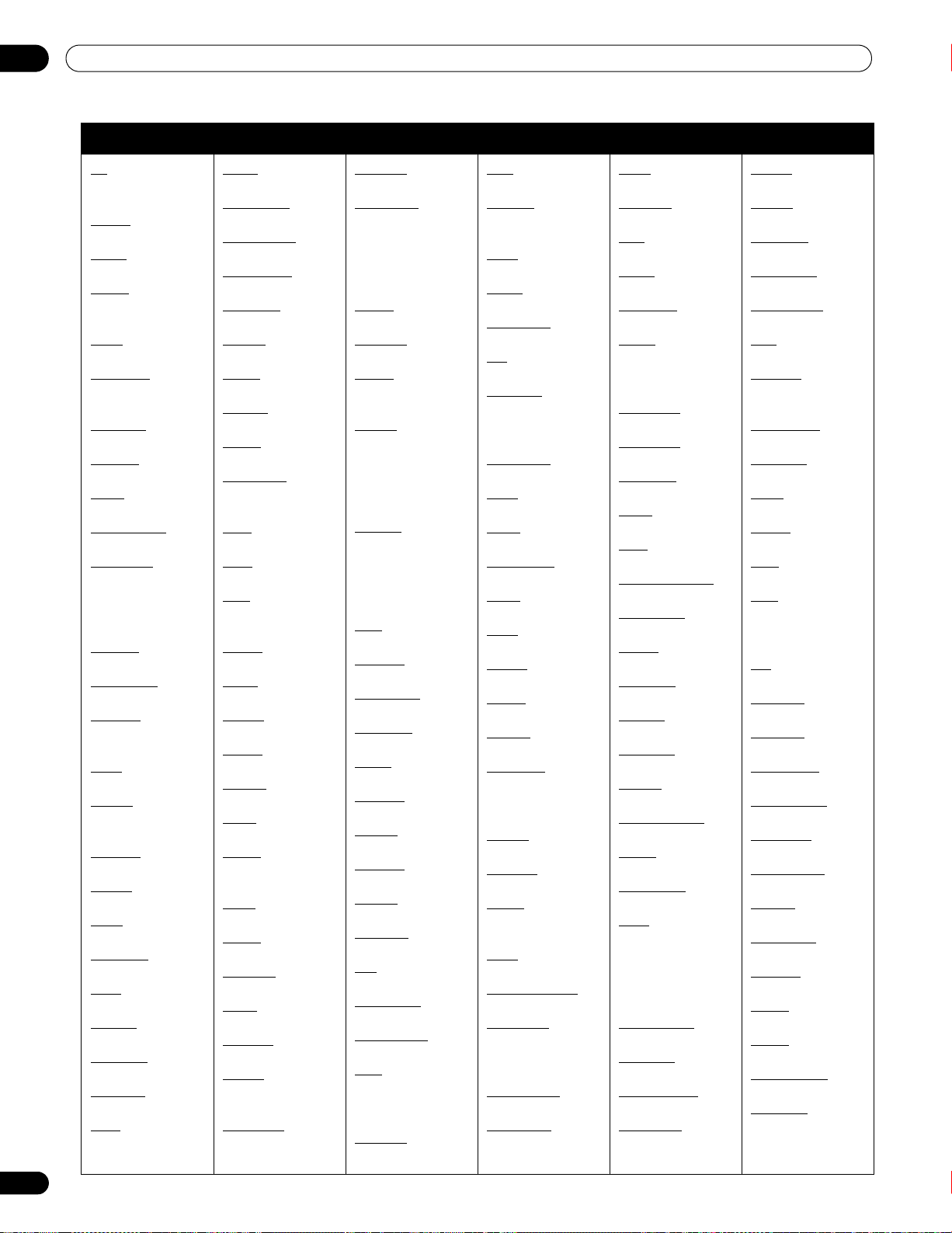
98
Fr
09
Annexe
Marque/Code Marque/Code Marque/Code Marque/Code Marque/Code Marque/Code
LG
0591, 0741,
0869
LiteOn
1058
Lodos
0713
Loewe
0511, 0539,
0741
Logik
0713
Lumatron
0695, 0713,
0741, 1115
Lunatron
0741
Luxman
0573
Luxor
0713
Magnasonic
0675
Magnavox
0503, 0539,
0646, 0675,
0713, 0821,
1354
Magnex
0723
Manhattan
0713
Marantz
0503, 0539,
0675
Mark
0713
Matsui
0672, 0695,
0713
Maxdorf
0788
Maxim
0713
MBO
0690
McIntosh
1533
MDS
0713
Medion
0630, 1270
Memorex
0695, 1270
Metronic
0690
Metz
0525, 0571,
0713
MiCO
0723
Micromaxx
0695
Micromedia
0503, 0539
Micromega
0539
Microsoft
0522, 2083
Minato
0752
Minax
0713
Minoka
1115
Mirror
0752
Mitsubishi
0521, 0713,
1403, 1521
MPX
0843
NAD
0741
NEC
0741, 0785,
0869
Noriko
0752
Nowa
0843
Nu-Tec
1228
Okano
0752
Olidata
0672
Omni
0690
Onkyo
0503, 0612,
0627, 1769
Oppo
1224
Optim
0843
Optimus
0525, 0571
Orion
0695, 1233
Ormond
0713
Pacific
0695, 0713,
0759
Palladium
0695, 0713
Palsonic
0672, 1056
Panasonic
0490, 0503,
0571, 0703,
1282, 1362,
1462, 1641,
1762
Panda
0789
peeKTon
0898, 1224
Philco
0675, 0690,
0788
Philips
0503, 0539,
0585, 0646,
0675, 1340,
1354, 2056,
2084
Pioneer
0142, 0490,
0525, 0571,
0631, 1475,
1476, 1571,
2052, 2216
Plu2
0850
Polaroid
1061
Polk Audio
0539
Presidian
0675
Prima
1228
Proceed
0672
Proline
0672
Proscan
0522
Proson
0713
Prosonic
0752
Pye
0539, 0646
Radionette
0741, 0869
RadioShack
0571
RCA
0522, 0571,
0822, 1132,
1769
Realistic
0571
REC
0490
Redstar
0759, 0788,
0898
Reoc
0752
Revoy
0841
Richmond
1233
Rio
0869
Roadstar
0672, 0690,
0713, 0898,
1227
Rocksonic
0789
Rotel
0558, 0623
Rowa
0759
Rownsonic
0789
Royal
0690
Saba
0551
Saivod
0759
Salora
0741
Sampo
0752
Samsung
0199, 0490,
0573, 0744,
1044, 1075
Sansui
0695, 1228
Santosh
1115
Sanyo
0675, 0695,
0713, 1228
Scan
0850
Schaub Lorenz
0788, 1115
Schneider
0539, 0646,
0713, 0788,
0869
Schoentech
0713
Schwaiger
0752
Scott
0672, 1233
Seeltech
1224
SEG
0713
Semp
0503
Shanghai
0672
Sharp
0630, 0675,
0713, 0752,
1256
Sherwood
0741
Shinsonic
0533
Sigmatek
1224
Siltex
1224
Silva
0788, 0898
Silva Schneider
0898
SilverCrest
1152
Singer
0690
Sistemas
0672
Skantic
0539, 0713
Skyworth
0898
Sliding
1115
SM Electronic
0690, 1152
Smart
0713
Sonic Blue
0573, 0869
Sony
0533, 0573,
0630, 0864,
1033, 1070,
1431, 1516,
1533
Sound Color
1233
Standard
0788, 0898
Star Clusters
1152, 1227
Starmedia
1224
Strong
0713
Sunkai
0850
Sunwood
0788, 0898
Superscan
0821
Supervision
1152
SVA
0672, 0752
Sylvania
0630, 0675,
0821
Symphonic
0675, 0821
Tandberg
0713
Targa
1227
Tch ibo
0741
TCM
0741
Teac
0571, 0675,
0741, 0759,
1227
Tec
0898
Technics
0490, 0703
Technika
1115
Technisson
1115
Technosonic
1115
Techwood
0713
Tecnimagen
1233
Tedelex
0690, 1228
Telefunken
0789
Teletech
0713
Tensai
0690
Tevion
0898, 1227
Theta Digital
0571
Thomson
0511, 0522,
0551
KRP-600M_500M_Fre.book Page 98 Wednesday, June 18, 2008 12:21 PM
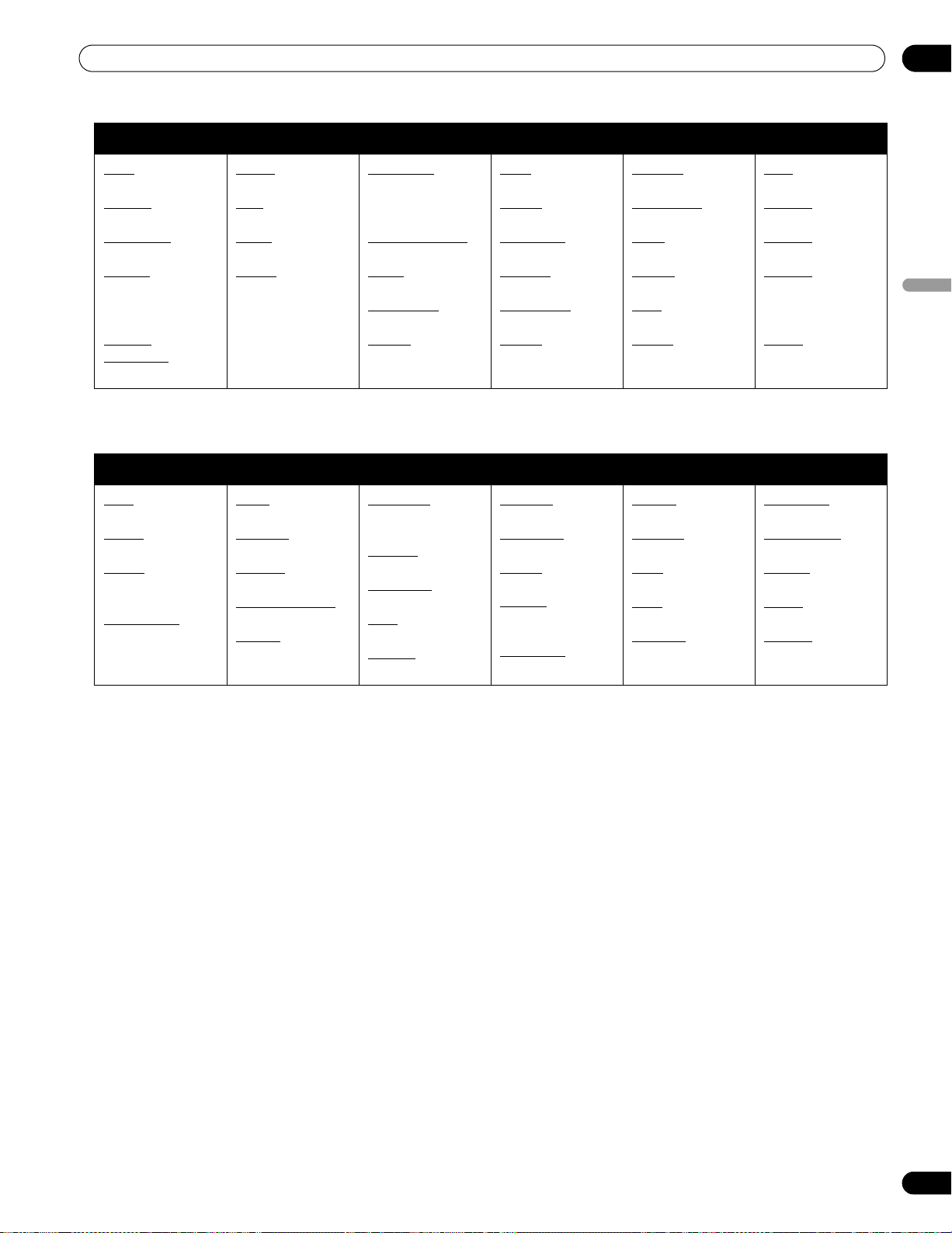
99
Fr
Annexe
09
Français
9.1.7 LD
Marque/Code Marque/Code Marque/Code Marque/Code Marque/Code Marque/Code
Tokai
0788, 0898
Tom -Tec
0789
Top Suxess
1224
Toshiba
0503, 0539,
0573, 0695,
1154, 1769
TRANS-
continents
1233
Tredex
0843
TSM
1224
Umax
0690
United
0675, 0695,
0713, 0788,
1115, 1152,
1228, 1233
Universum
0591, 0713,
0741, 0869,
1227
Urban Concepts
0503, 0539
Vestel
0713
Viewmaster
1224
Voxson
0690
Vtrek
1228
Waitec
1224, 1233
Wellington
0713
Weltstar
0713
Wharfedale
0713, 0752
Wilson
1233
Windsor
0713
Windy Sam
0573
WIZE
1115
Woxter
1224
Xbox
0522, 2083
XLogic
1152, 1228
XMS
0788
Yakumo
1056
Yamada
1056
Yamaha
0490, 0539,
0545, 0646,
1282, 1354
Zenith
0503, 0591,
0741, 0869
Marque/Code Marque/Code Marque/Code Marque/Code Marque/Code Marque/Code
Aiwa
0203
Carver
0194
Denon
0059, 0172,
0241
Disco Vision
0023
Funai
0203
GoldStar
0172
Grundig
0059
Harman/Kardon
0194
Hitachi
0023
Magnavox
0194, 0217,
0241
Marantz
0194
Mitsubishi
0059, 0241
NAD
0059
Nagsmi
0059
Optimus
0059
Panasonic
0204
Philips
0194
Pioneer
0023, 0059,
0241, 1274
Polk Audio
0194
Quasar
0204
Realistic
0203
Sega
0023
Sony
0201
Technics
0204
Telefunken
0059
Theta Digital
0194
Toshiba
0059
Wards
0059
Yamaha
0217
KRP-600M_500M_Fre.book Page 99 Wednesday, June 18, 2008 12:21 PM
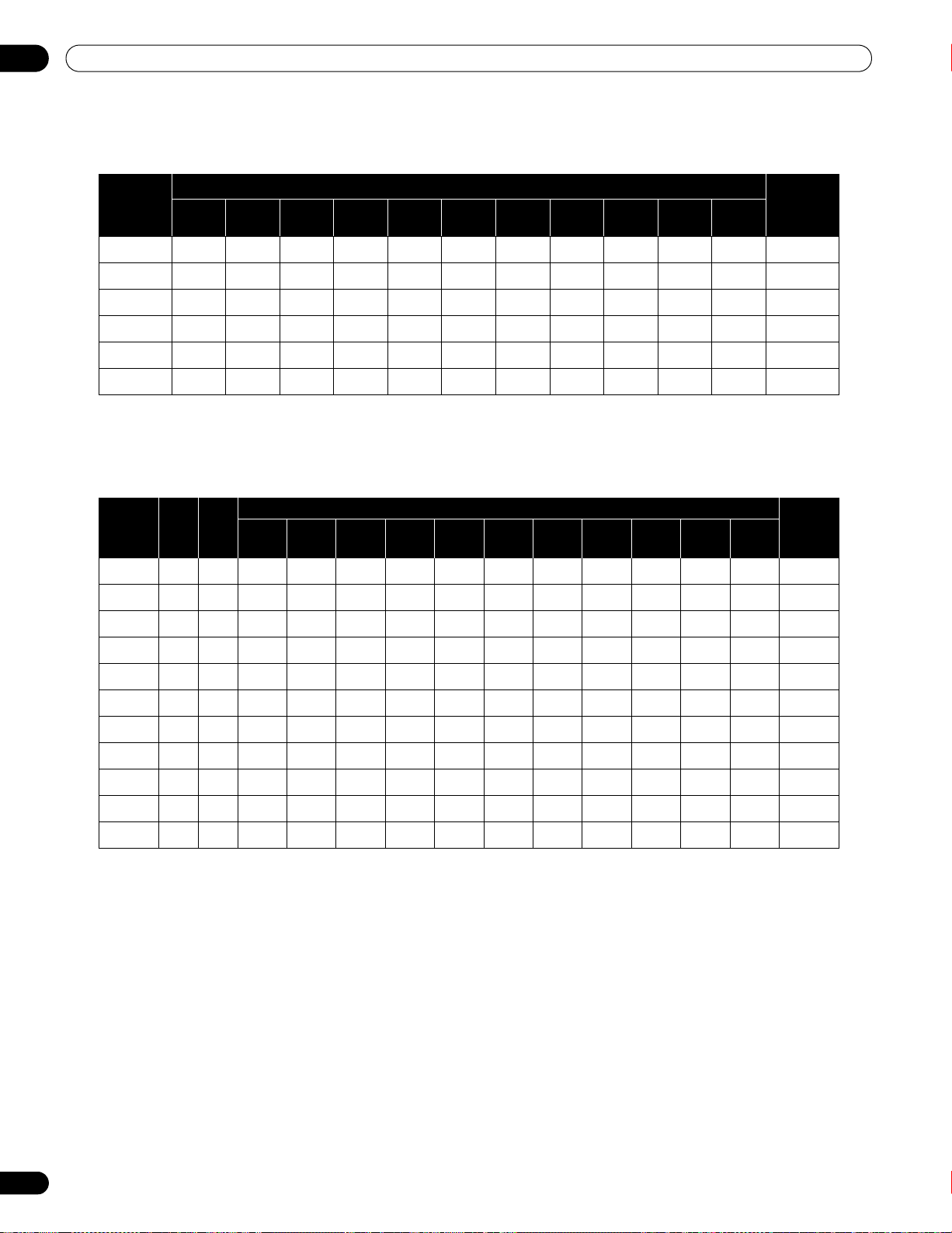
100
Fr
09
Annexe
9.2 Signaux vidéo/PC (HDMI/DVI/Composante/mini D-Sub/Composite)
9.2.1 INPUT 1 (Signaux vidéo)
9.2.2 INPUT 2 (Composante)/INPUT 3 (D-Sub) – Signaux vidéo (Analogiques)
Lors de la reproduction des signaux analogiques du tableau ci-dessous, placez l’option Décodage Couleur sur
Comp. 1
ou
Comp. 2
.
Mode écran Remarques
PT PAR
PT
4:3 PLEIN
(PLEIN1)
PLEIN2 ZOOM CINÉMA LARGE LARGE1 LARGE2 PLEIN
14:9
CINÉMA
14:9
NTSC - Oui Oui - Oui Oui Oui - - Oui Oui
PAL - Oui Oui - Oui Oui Oui - - Oui Oui
SECAM - Oui Oui - Oui Oui Oui - - Oui Oui
4.43NTSC - Oui Oui - Oui Oui Oui - - Oui Oui
PAL M - Oui Oui - Oui Oui Oui - - Oui Oui
PAL N - Oui Oui - Oui Oui Oui - - Oui Oui
Résolution
Hf
(kHz)
Vf
(Hz)
Mode écran
Remarques
PT PAR
PT
4:3 PLEIN
(PLEIN1)
PLEIN2 ZOOM
CINÉMA
LARGE LARGE
1
LARGE
2
PLEIN
14:9
CINÉMA
14:9
480i 15,8 60,0 - Oui Oui - Oui Oui Oui - - Oui Oui
480p 31,5 60,0 - Oui Oui - Oui Oui Oui - - Oui Oui
576i 15,6 50,0 - Oui Oui - Oui Oui Oui - - Oui Oui
576p 31,3 50,0 - Oui Oui - Oui Oui Oui - - Oui Oui
720p 37,5 50,0 - Oui Oui - Oui - - Oui Oui - -
720p 45,0 60,0 - Oui Oui - Oui - - Oui Oui - -
1080i 28,1 50,0 Oui Oui Oui Oui Oui - - Oui Oui - -
1080i 33,8 60,0 Oui Oui Oui Oui Oui - - Oui Oui - -
1080p 27,0 24,0 Oui Oui Oui Oui Oui - - Oui Oui - -
1080p 56,3 50,0 Oui Oui Oui Oui Oui - - Oui Oui - -
1080p 67,5 60,0 Oui Oui Oui Oui Oui - - Oui Oui - -
KRP-600M_500M_Fre.book Page 100 Wednesday, June 18, 2008 12:21 PM
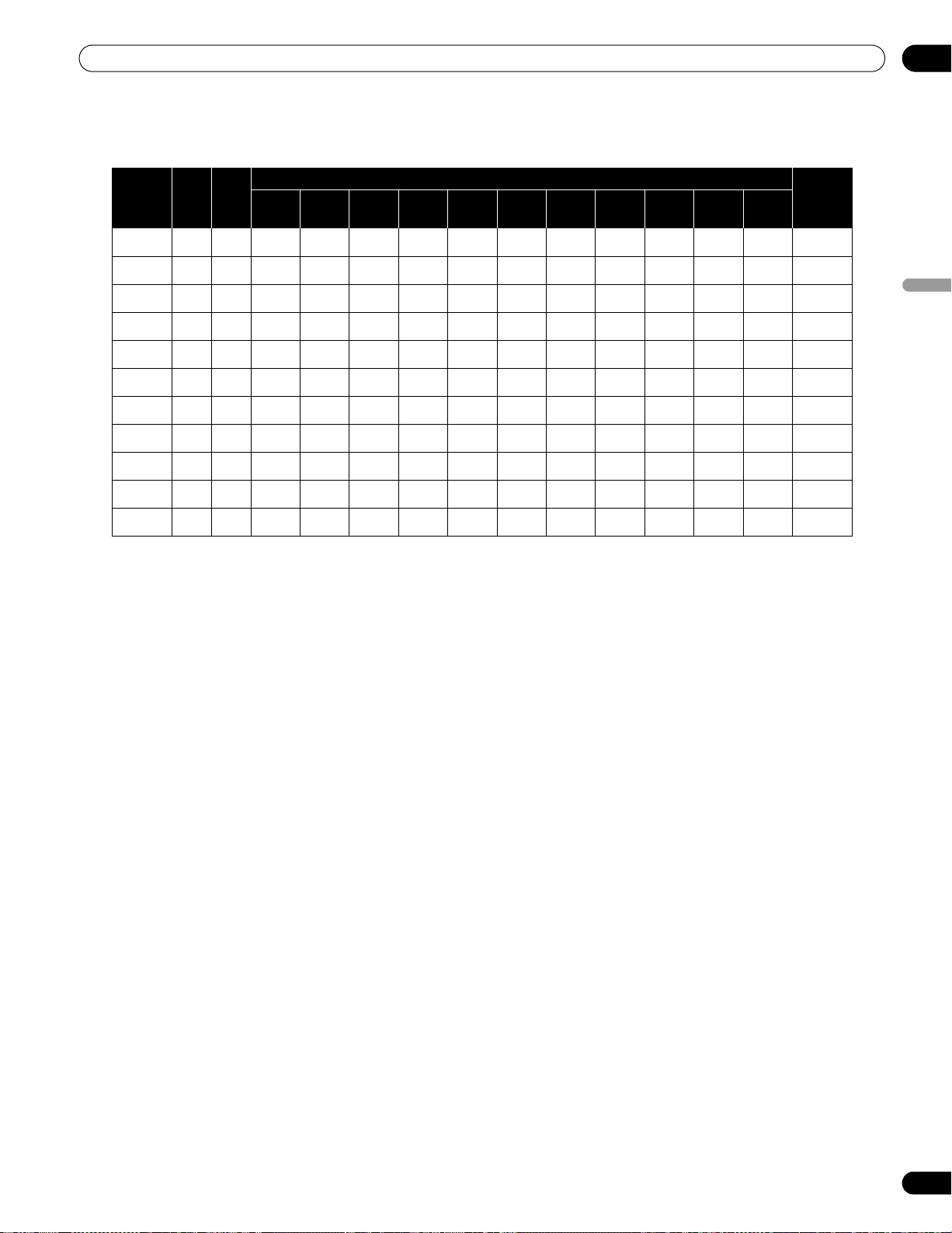
101
Fr
Annexe
09
Français
9.2.3 INPUT 4 (DVI)/INPUT 5 et 6 (HDMI) - Signaux vidéo (Numériques)
Lors de la reproduction des signaux numériques du tableau ci-dessous, placez l’option Type de signal sur
Vidéo
.
Résolution
Hf
(kHz)
Vf
(Hz)
Mode écran
Remarques
PT PAR
PT
4:3 PLEIN
(PLEIN1)
PLEIN2 ZOOM
CINÉMA
LARGE LARGE
1
LARGE
2
PLEIN
14:9
CINÉMA
14:9
480i 15,8 60,0 - Oui Oui - Oui Oui Oui - - Oui Oui
480p
31,5 60,0 - Oui Oui - Oui Oui Oui - - Oui Oui
576i 15,6 50,0 - Oui Oui - Oui Oui Oui - - Oui Oui
576p 31,3 50,0 - Oui Oui - Oui Oui Oui - - Oui Oui
720p 37,5 50,0 - Oui Oui - Oui - - Oui Oui - -
720p 45,0 60,0 - Oui Oui - Oui - - Oui Oui - -
1080i 28,1 50,0 Oui Oui Oui Oui Oui - - Oui Oui - -
1080i 33,8 60,0 Oui Oui Oui Oui Oui - - Oui Oui - -
1080p 27,0 24,0 Oui Oui Oui Oui Oui - - Oui Oui - -
1080p 56,3 50,0 Oui Oui Oui Oui Oui - - Oui Oui - -
1080p 67,5 60,0 Oui Oui Oui Oui Oui - - Oui Oui - -
KRP-600M_500M_Fre.book Page 101 Wednesday, June 18, 2008 12:21 PM
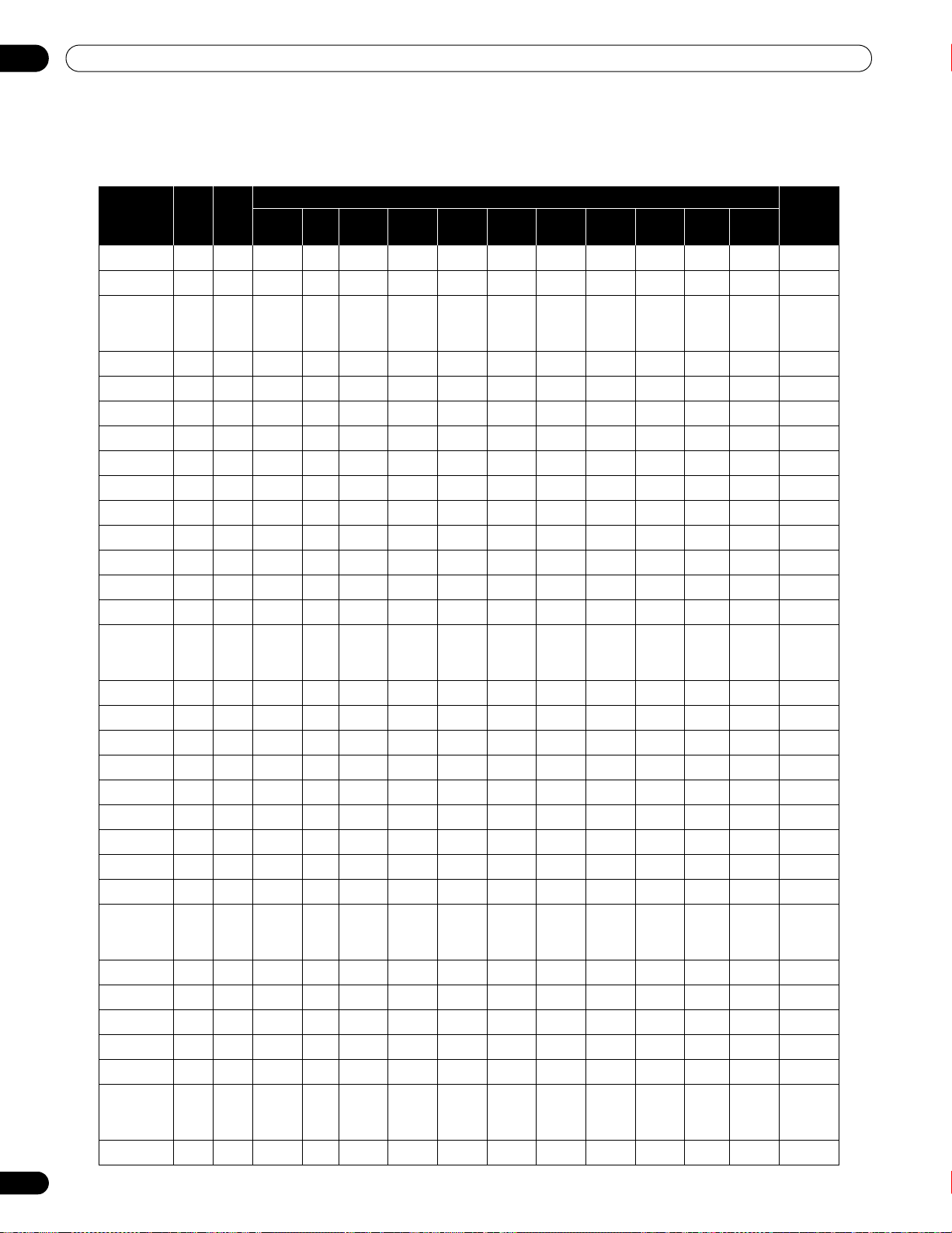
102
Fr
09
Annexe
9.2.4 INPUT 3 (D-Sub) – Signaux PC (Analogiques)
Lors de la reproduction des signaux analogiques du tableau ci-dessous, placez l’option Décodage Couleur sur
RVB
. Si l’image n’apparaît pas correctement, modifiez le réglage Format Signal pour la résolution désirée.
Résolution
Point-ligne
Hf
(kHz)
Vf
(Hz)
Mode écran
Remarques
PT PAR
PT
4:3
PLEIN
(PLEIN1)
PLEIN2 ZOOM
CINÉMA
LARGE LARGE
1
LARGE
2
PLEIN
14:9
CINÉMA
14:9
720 × 400 31,5 70,1 - Oui Oui - - - - - - - -
640 × 480 31,5 59,9 - Oui Oui - - - - - - - -
640 × 480 35,0 66,7 - Oui Oui - - - - - - - -
Apple
Macintosh
13
640 × 480 37,9 72,8 - Oui Oui - - - - - - - -
640 × 480 37,5 75,0 - Oui Oui - - - - - - - -
640 × 480 43,3 85,0 - Oui Oui - - - - - - - -
720 × 480 31,5 60,0 - Oui Oui - - - - - - - -
720 × 480 27,2 71,9 - Oui Oui - - - - - - - -
848 × 480 31,0 60,0 - Oui Oui - - - - - - - -
800 × 600 35,2 56,3 - Oui Oui - - - - - - - -
800 × 600 37,9 60,3 - Oui Oui - - - - - - - -
800 × 600 48,1 72,2 - Oui Oui - - - - - - - -
800 × 600 46,9 75,0 - Oui Oui - - - - - - - -
800 × 600 53,7 85,1 - Oui Oui - - - - - - - -
832 × 624 49,7 74,6 - Oui Oui - - - - - - - -
Apple
Macintosh
16
1280 × 720 44,8 60,0 - Oui Oui - - - - - - - -
1280 × 720 18,4 71,9 - Oui Oui - - - - - - - -
1360 × 768 47,7 60,0 - Oui Oui - - - - - - - -
1280 × 768 47,8 59,9 - Oui Oui - - - - - - - -
1024 × 768 48,4 60,0 - Oui Oui - - - - - - - -
1024 × 768 56,5 70,1 - Oui Oui - - - - - - - -
1024 × 768 60,0 75,0 - Oui Oui - - - - - - - -
1024 × 768 68,7 85,0 - Oui Oui - - - - - - - -
1024 × 768 58,0 71,9 - Oui Oui - - - - - - - -
1024 × 768 60,2 74,9 - Oui Oui - - - - - - - -
Apple
Macintosh
19
1280 × 768 56,0 69,8 - Oui Oui - - - - - - - - CVT
1280 × 768 57,8 72,1 - Oui Oui - - - - - - - -
1280 × 800 49,7 60,0 - Oui Oui - - - - - - - -
1152 × 864 53,7 60,0 - Oui Oui - - - - - - - -
1152 × 864 67,5 75,0 - Oui Oui - - - - - - - -
1152 × 870 68,7 75,1 - Oui Oui - - - - - - - -
Apple
Macintosh
21
1280 × 960 60,0 60,0 - Oui Oui - - - - - - - -
KRP-600M_500M_Fre.book Page 102 Wednesday, June 18, 2008 12:21 PM
103
Fr
Annexe
09
Français
9.2.5 INPUT 4 (DVI)/INPUT 5 et 6 (HDMI) - Signaux PC (Numériques)
Lors de la reproduction des signaux numériques du tableau ci-dessous, placez l’option Type de signal sur
PC
.
Si l’image n’apparaît pas correctement, modifiez le réglage Format Signal pour la résolution désirée.
1280 × 960 85,9 85,0 - Oui Oui - - - - - - - -
1280 × 1024 64,0 60,0 - Oui Oui - - - - - - - -
1280 × 1024 80,0 75,0 - Oui Oui - - - - - - - -
1440 × 900 56,0 60,0 - Oui Oui - - - - - - - -
Apple
Macintosh
17
1400 × 1050 65,3 60,0 - Oui Oui - - - - - - - - CVT
1400 × 1050 82,3 74,9 - Oui Oui - - - - - - - -
1400 × 1050 93,9 85,0 - Oui Oui - - - - - - - -
1680 × 1050 65,3 60,0 - Oui Oui - - - - - - - -
1280 × 1024 91,1 85,0 - Oui Oui - - - - - - - -
1920 × 1080 67,5 60,0 - Oui Oui - - - - - - - -
1600 × 1200 75,0 60,0 - Oui Oui - - - - - - - -
1600 × 1200 81,3 65,0 - Oui Oui - - - - - - - -
1600 × 1200 87,5 70,0 - Oui Oui - - - - - - - -
1600 × 1200 93,8 75,0 - Oui Oui - - - - - - - -
1600 × 1200 106,3 85,0 - Oui Oui - - - - - - - -
1920 × 1200 74,6 60,0 - Oui Oui - - - - - - - -
1920 × 1200RB
74,0 60,0 - Oui Oui - - - - - - - -
Résolution
Point-ligne
Hf
(kHz)
Vf
(Hz)
Mode écran
Remarques
PT PAR
PT
4:3
PLEIN
(PLEIN1)
PLEIN2 ZOOM
CINÉMA
LARGE LARGE
1
LARGE
2
PLEIN
14:9
CINÉMA
14:9
720 × 400 31,5 70,1 - Oui Oui - - - - - - - -
640 × 480 31,5 59,9 - Oui Oui - - - - - - - -
640 × 480 37,9 72,8 - Oui Oui - - - - - - - -
640 × 480 37,5 75,0 - Oui Oui - - - - - - - -
640 × 480 43,3 85,0 - Oui Oui - - - - - - - -
848 × 480 31,0 60,0 - Oui Oui - - - - - - - -
800 × 600 35,2 56,3 - Oui Oui - - - - - - - -
800 × 600 37,9 60,3 - Oui Oui - - - - - - - -
800 × 600 48,1 72,2 - Oui Oui - - - - - - - -
800 × 600 46,9 75,0 - Oui Oui - - - - - - - -
800 × 600 53,7 85,1 - Oui Oui - - - - - - - -
1360 × 768 47,7 60,0 - Oui Oui - - - - - - - -
1280 × 768 47,8 59,9 - Oui Oui - - - - - - - -
1024 × 768 48,4 60,0 - Oui Oui - - - - - - - -
1024 × 768 56,5 70,1 - Oui Oui - - - - - - - -
1024 × 768 60,0 75,0 - Oui Oui - - - - - - - -
Résolution
Point-ligne
Hf
(kHz)
Vf
(Hz)
Mode écran
Remarques
PT PAR
PT
4:3
PLEIN
(PLEIN1)
PLEIN2 ZOOM
CINÉMA
LARGE LARGE
1
LARGE
2
PLEIN
14:9
CINÉMA
14:9
KRP-600M_500M_Fre.book Page 103 Wednesday, June 18, 2008 12:21 PM
104
Fr
09
Annexe
La bannière PIP prend en charge les signaux 1360 × 768 et 1024 × 768.
1024 × 768 68,7 85,0 - Oui Oui - - - - - - - -
1024 × 768 58,0 71,9 - Oui Oui - - - - - - - -
1280 × 768 56,0 69,8 - Oui Oui - - - - - - - - CVT
1280 × 768 57,8 72,1 - Oui Oui - - - - - - - -
1280 × 800 49,7 60,0 - Oui Oui - - - - - - - -
1152 × 864 53,7 60,0 - Oui Oui - - - - - - - -
1152 × 864 67,5 75,0 - Oui Oui - - - - - - - -
1280 × 960 60,0 60,0 - Oui Oui - - - - - - - -
1280 × 960 85,9 85,0 - Oui Oui - - - - - - - -
1280 × 1024 64,0 60,0 - Oui Oui - - - - - - - -
1280 × 1024 80,0 75,0 - Oui Oui - - - - - - - -
1440 × 900 56,0 60,0 - Oui Oui - - - - - - - -
Apple
Macintosh
17
1400 × 1050 65,3 60,0 - Oui Oui - - - - - - - - CVT
1400 × 1050 82,3 74,9 - Oui Oui - - - - - - - -
1680 × 1050 65,3 60,0 - Oui Oui - - - - - - - -
1280 × 1024 91,1 85,0 - Oui Oui - - - - - - - -
1600 × 1200 75,0 60,0 - Oui Oui - - - - - - - -
1920 × 1200RB
74,0 60,0 - Oui Oui - - - - - - - -
Résolution
Point-ligne
Hf
(kHz)
Vf
(Hz)
Mode écran
Remarques
PT PAR
PT
4:3
PLEIN
(PLEIN1)
PLEIN2 ZOOM
CINÉMA
LARGE LARGE
1
LARGE
2
PLEIN
14:9
CINÉMA
14:9
KRP-600M_500M_Fre.book Page 104 Wednesday, June 18, 2008 12:21 PM
105
Fr
Annexe
09
Français
9.3 Caractéristiques techniques
* conforme à HDMI1.3 (Deep Color) et HDCP1.1
HDMI (High Definition Multimedia Interface) est une interface numérique qui gère la vidéo et le son sur un seul
câble.
HDCP (High-bandwidth Digital Content Protection) est une technologie utilisée pour protéger les contenus
numériques sujets à copyright qui utilise l’interface visuelle numérique (DVI).
Remarque: Les caractéristiques et la présentation peuvent être modifiées sans avis préalable.
Dimensions
Moniteur à écran plat KRP-600M (60”) KRP-500M (50”)
Nombre de pixels 1920 × 1080 pixels 1920 × 1080 pixels
Langues de l’affichage sur
écran
Anglais, Français, Allemand,
Espagnol, Italien, Japonais,
Néerlandais, Suédois, Portugais,
Grec, Finnois, Russe, Turc, Norvégien
et Danois
Anglais, Français, Allemand,
Espagnol, Italien, Japonais,
Néerlandais, Suédois, Portugais,
Grec, Finnois, Russe, Turc, Norvégien
et Danois
Alimentation 120 V CA, 60 Hz, 4,1 A (0,3 W en veille) 120 V CA, 60 Hz, 3,3 A (0,2 W en veille)
Poids 49,9 kg (110 livres) 31,4 kg (69,2 livres)
Prises au dos
AC IN 1
INPUT 1 Entrée VIDEO
INPUT 2 Entrée COMPONENT VIDEO
INPUT 3 Entrée analogique RVB
INPUT 4 Entrée DVI-D
INPUT 5 Entrée HDMI*
INPUT 6 Entrée HDMI*
AUDIO IN 2
LAN 1
RS-232C 1
IR REPEATER OUT
(sortie de répéteur
infrarouge)
1
SPEAKER 1 L/R ... 6 Ω à 16 Ω/9 W + 9 W (pour 6 Ω)
KRP-600M (écran de 60”)
64 (2-17/32)
1465 (57-11/16)
876 (34-1/2)
64 (2-17/32)
1233 (48-17/32)
723 (28-15/32)
KRP-500M (écran de 50”)
Chapter_09_1.fm Page 105 Thursday, July 3, 2008 9:03 AM
106
Fr
09
Annexe
9.4 Marques de commerce
Marques de commerce
• HDMI, le logo HDMI et High-Definition Multimedia Interface sont des marques commerciales ou des marques déposées de
HDMI licensing LLC.
• Apple et Macintosh sont des marques déposées d’Apple Inc.
• Microsoft est une marque déposée de Microsoft Corporation.
• VESA et DDC est une marque déposée de Video Electronics Standards Association.
• Power Management et Sun Microsystems sont des marques déposées de Sun Microsystems, Inc.
• VGA et XGA sont des marques déposées d’International Business Machines Co., Inc.
KRP-600M_500M_Fre.book Page 106 Wednesday, June 18, 2008 12:21 PM
107
Fr
Annexe
09
Français
9.5 Glossaire
VGA (Video Graphics Array)
VGA est utilisé pour une résolution de 640 x 480.
Wide-VGA (Wide Video Graphics Array)
Wide-VGA est utilisé pour une résolution de 848 x 480.
SVGA (Super Video Graphics Array)
SVGA est utilisé pour une résolution de 800 x 600.
XGA (eXtended Graphics Array)
XGA est utilisé pour une résolution de 1024 x 768.
Wide-XGA (Wide eXtended Graphics Array)
Wide-XGA est utilisé pour une résolution de 1280 x 768.
SXGA (Super eXtended Graphics Array)
SXGA est utilisé pour une résolution de 1280 x 1024.
SXGA+ (Super eXtended Graphics Array+)
SXGA+ est utilisé pour une résolution de 1400 x 1050.
Wide-SXGA (Wide Super eXtended Graphics Array)
Wide-SXGA est utilisé pour une résolution de 1680 x 1050.
UXGA (Ultra eXtended Graphics Array)
UXGA est utilisé pour une résolution de 1600 x 1200.
Wide-UXGA (Wide Ultra eXtended Graphics Array)
Wide-UXGA est utilisé pour une résolution de 1920 x 1200.
DVI
DVI (Digital Visual Interface) est une norme d’interface vidéo développée par un consortium industriel, le Digital
Display Working Group (DDWG). DVI est conçu pour optimiser la qualité visuelle des écrans d’affichage
numérique tels qu’un moniteur à écran plat.
HDMI
HDMI (High-Definition Multimedia Interface) est un standard de transmission de données numériques destiné
aux appareils électroménagers/électroniques grand public. HDMI relie les sources audio/vidéo numériques à un
appareil numérique audio et/ou vidéo compatible, comme un moniteur à écran plat. HDMI permet également de
transmettre numériquement des signaux audio et de commande via un seul câble pour des sources audio
numériques multicanal.
Signal vidéo composante
Terme générique désignant le format de signal vidéo composé des signaux de luminance Y.C
B
C
R
, Y.P
B
P
R
et Y.B-Y.R-
Y + signal de chrominance. Le signal vidéo composante est quelquefois appelé simplement “signal de différence
de couleurs”.
KRP-600M_500M_Fre.book Page 107 Wednesday, June 18, 2008 12:21 PM
108
Fr
09
Annexe
DHCP
DHCP (Dynamic Host Configuration Protocol) fournit un mécanisme permettant d’allouer automatiquement des
réglages réseau comme l’adresse IP, la passerelle par défaut et le masque de sous-réseau. Un serveur DHCP doit
être activé sur un réseau pour utiliser la fonction DHCP.
DNS
Le serveur DNS (Domain Name Service) permet d’échanger l’adresse IP et l’adresse Internet, et l’adresse Internet
et l’adresse IP.
POP before SMTP
POP before SMTP est une méthode d’autorisation utilisant POP (Post Office Protocol) avant d’envoyer un e-mail
via SMTP (Simple Mail Transfer Protocol).
SMTP
SMTP (Simple Mail Transfer Protocol) est un protocole basé sur le texte dans lequel un message est transféré
entre un client et un serveur ou entre les serveurs.
KRP-600M_500M_Fre.book Page 108 Wednesday, June 18, 2008 12:21 PM
109
Fr
Annexe
09
Français
9.6 Annexe
Numériques
2 images ............................................................................11, 12, 47
A
Aigus .............................................................................................31
Alimentation .....................................................................24, 33, 49
B
Balance .........................................................................................31
Bleu ...............................................................................................39
C
Cache latéral ...........................................................................32, 41
Capteur de luminosité ambiante ................................................28
CBL ..........................................................................................11, 53
CINÉMA .............................................................................11, 30, 35
Commande alimentation .............................................................66
Contraste .....................................................................28, 35, 36, 39
Couleur ..............................................................................28, 36, 39
D
Détection du cache latéral ..........................................................40
E
Économie d’énergie .........................................................32, 33, 49
Entrée ............................................................................................11
Entrée HDMI .................................................................................58
G
Geler ........................................................................................48, 84
Gestion alimentation ....................................................................49
H
HOME MENU ................................................................................11
I
image dans l’image ..........................................................11, 12, 47
Installation ..............................................................................13, 84
J
JEU ..............................................................................21, 35, 43, 66
K
KURO LINK .......................................................................58, 60, 62
L
Language ................................................................................27, 60
Luminos. .......................................................................................39
M
Minuterie d’extinction ..................................................................34
Mode film ......................................................................................42
Mode HD Large ............................................................................40
Multiécran ...............................................................................47, 48
N
Netteté .....................................................................................36, 39
O
Optimis. texte ................................................................................42
OPTIMUM ...............................................................................11, 35
Orbiteur ...................................................................................33, 86
P
Position .........................................................................................29
Préf.Cmde Jeu ..............................................................................43
Prises HDMI ................................................................21, 58, 60, 83
R
Réglage KURO LINK ....................................................................62
Réglages Longévité ..........................................................32, 80, 86
Rouge ............................................................................................39
S
SAT ..........................................................................................11, 53
SCREEN SIZE ..........................................................................12, 37
Sélection AV ............................................................................35, 36
SHIFT .......................................................................................12, 47
SPORT .....................................................................................11, 35
STANDARD .......................................................................11, 35, 36
SWAP ......................................................................................12, 47
Sync. Luminosité ....................................................................41, 82
T
Taille auto ..........................................................................32, 37, 40
Teinte ............................................................................................ 39
Télécommande ...................................................................9, 11, 50
U
USER MENU ................................................................................ 26
UTILISAT. ...........................................................................11, 35, 36
V
Vert ...........................................................................................39, 55
KRP-600M_500M_Fre.book Page 109 Wednesday, June 18, 2008 12:21 PM
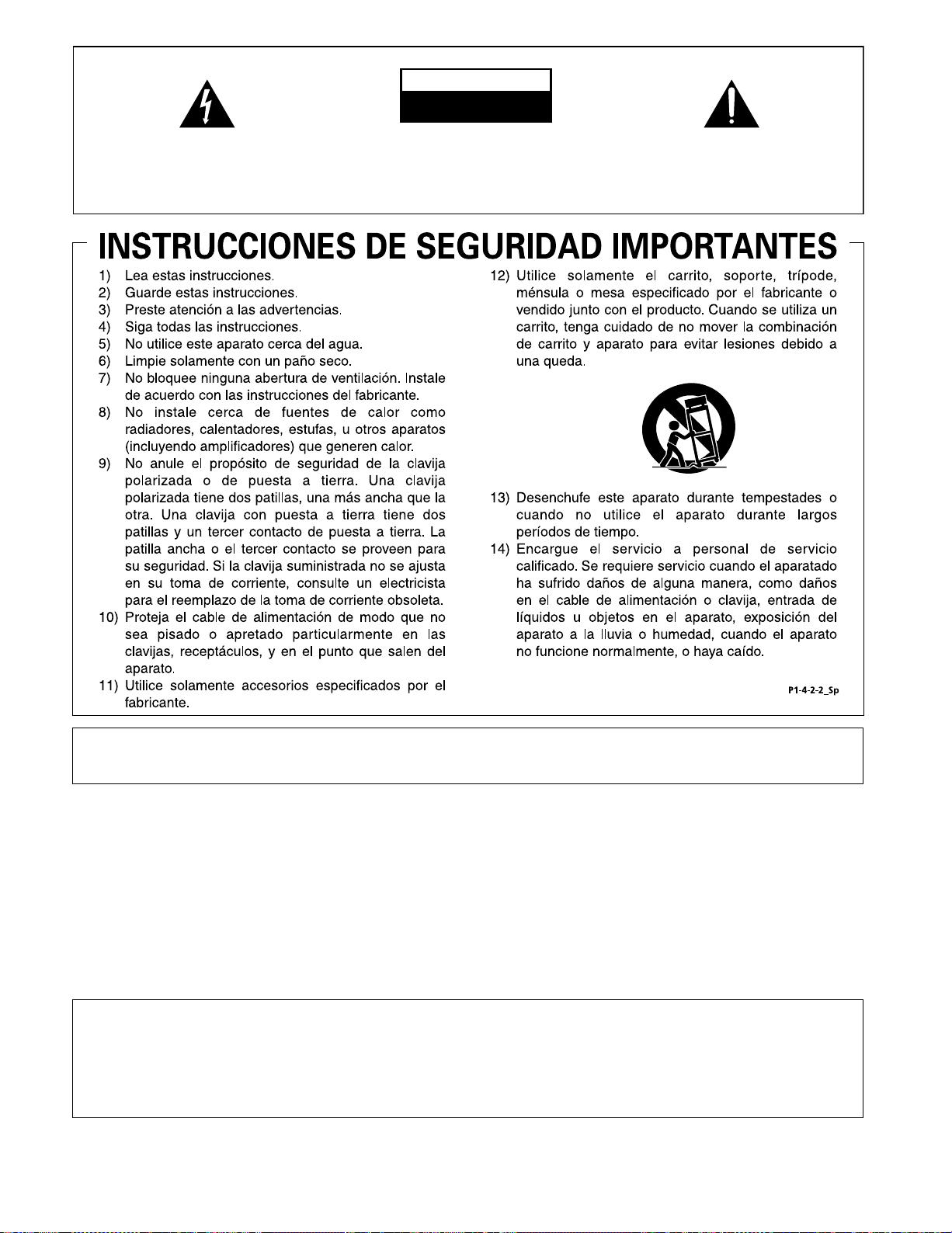
AVISO IMORTANTE – EL NÚMERO DE SERIE PARA ESTE EQUIPO SE ENCUENTRA EN EL PANEL TRASERO.
SÍRVASE ESCRIBIR ESTE NÚMERO DE SERIE EN SU TARJETA DE GARANTÍA ADJUNTA
Y GUÁRDELA EN UN LUGAR SEGURO. ESTO ES PARA SU SEGURIDAD.
D1-4-2-6-1_Sp
ADVERTENCIA
Este aparato no es impermeable. Para evitar el riesgo de incendio y de descargas eléctricas, no ponga ningún
recipiente lleno de líquido (como pueda ser un vaso o un florero) cerca del aparato ni lo exponga a goteo,
salpicaduras, lluvia o humedad.
D3-4-2-1-3_A_Sp
ADVERTENCIA: Este producto está provisto de una clavija de tres conductores con toma de tierra (puesta
a tierra) cuya tercera patilla es la de toma de tierra. Esta clavija sólo se adapta en una toma de corriente del
tipo de toma de tierra. Si no puede insertar la clavija en la toma de corriente, llame a un electricista
profesional para que le reemplace la toma de corriente por otra con toma de tierra que sea adecuada. No
elimine el dispositivo de seguridad de la clavija con toma de tierra.
D3-4-2-1-6_A_Sp
PRECAUCIÓN: El interruptor de alimentación a de este aparato no corta por completo toda la alimentación de la
toma de corriente de CA. Puesto que el cable de alimentación hace las funciones de dispositivo de desconexión de
la corriente para el aparato, para desconectar toda la alimentación del aparato deberá desenchufar el cable de la
toma de corriente de CA. Por lo tanto, asegúrese de instalar el aparato de modo que el cable de alimentación pueda
desenchufarse con facilidad de la toma de corriente de CA en caso de un accidente. Para evitar correr el peligro de
incendio, el cable de alimentación también deberá desenchufarse de la toma de corriente de CA cuando no se tenga
la intención de utilizarlo durante mucho tiempo seguido (por ejemplo, antes de irse de vacaciones).
D3-4-2-2-2a_A_Sp
El punto exclamativo dentro un triángulo equilátero
convenido para avisar el usuário de la presencia de
importantes instrucciones sobre el funcionamiento
y la manutención en la libreta que acompaña el
aparato.
La luz intermitente con el símbolo de punta de flecha
dentro un triángulo equilátero. Está convenido para
avisar el usuario de la presencia de “voltaje peligrosa”
no aislada dentro el producto que podría constituir un
peligro de choque eléctrico para las personas.
ATENCIÓN:
PARA PREVENIR EL PELIGRO DE CHOQUE
ELÉCTRICO NO REMOVER LA TAPA NI LAS
PARTES DENTRO NO UTILIZADAS, LLAMAR UNA
PERSONA CUALIFICADA
CAUTION
RISK OF ELECTRIC SHOCK
DO NOT OPEN
IMPORTANTE
D3-4-2-1-1_Sp-A
KRP-600M_500M_Spa.book Page 2 Monday, June 16, 2008 11:59 AM
CONTENIDO
Español
3
Sp
Congratulaciones por su compra de un monitor KURO de Pioneer.
KURO es el futuro de los monitores de pantalla plana de Pioneer. Es un mundo sin fronteras. Un lugar donde se
desarrollan los sentidos, se sienten los colores y se saborean los sonidos. Una experiencia que cambia no sólo la manera
que ve entretenimiento, pero la manera que ve el mundo.
Estamos orgullosos de incorporar esta filosofía de calidad excepcional, diseño de punta y ingeniería meticulosa para
hacer del KURO algo indisputablemente singular, y ofrecerle una de las mejores experiencias de entretenimiento
posibles.
Tome algún tiempo para leer esta guía del usuario y el manual de instrucciones para aprender acerca de las muchas
funciones y beneficios destinados al KURO. Esperamos que disfrute de la experiencia de poseer el KURO y le invitamos
a entrar en el nuevo mundo de ver y oír como nunca antes.
CONTENIDO
1 Introducción a los monitores de pantalla plana ...................................................................................6
1.1 Lista de comprobación de envío del monitor de pantalla plana...................................................................................6
1.2 Opciones de control: Conocimiento de su monitor de pantalla plana ........................................................................7
1.2.1 Botones de control y otros en el monitor de pantalla plana................................................................................. 7
1.2.2 Operación con el mando a distancia...................................................................................................................... 9
1.2.3 Botones del mando a distancia ............................................................................................................................11
2 Instalación de su monitor de pantalla plana.......................................................................................13
2.1 Utilice el soporte de mesa (soporte) opcional o un elemento equivalente................................................................ 13
2.2 Utilice los soportes opcionales o componentes equivalentes.................................................................................... 14
2.3 Comprobación de la idoneidad de la ubicación .......................................................................................................... 15
2.4 Cómo levantar y/o desplazar su monitor ...................................................................................................................... 16
2.5 Monte el monitor de pantalla plana ..............................................................................................................................17
2.6 Conexión a otros dispositivos (DVR, receptor, BDR, etc.)........................................................................................... 20
2.7 Conexión del cable de alimentación a la pantalla ....................................................................................................... 22
2.8 Tendido y atado del cable de alimentación y cables ...................................................................................................22
3 Operaciones básicas...............................................................................................................................24
3.1 Encendido y apagado del monitor de pantalla plana .................................................................................................. 24
3.2 Programación del monitor de pantalla plana ..............................................................................................................25
3.2.1 Elección de una fuente de entrada....................................................................................................................... 25
3.2.2 Exploración del Home Menu.................................................................................................................................25
3.2.3 Utilización del menú de usuario simplificado .....................................................................................................26
3.2.4 Asignación de un idioma....................................................................................................................................... 27
4 Ajustes básicos de imagen y sonido.....................................................................................................28
4.1 Ajuste de la calidad de imagen .....................................................................................................................................28
4.1.1 Ajuste de la imagen para la iluminación de su sala ...........................................................................................28
4.1.2 Ajuste general de la imagen (vídeo) ..................................................................................................................... 28
4.1.3 Comparación de las imágenes al ajustar una imagen ....................................................................................... 30
4.1.4 Ajuste del sonido general (audio)......................................................................................................................... 31
4.2 Iniciación inteligente para nuevos usuarios................................................................................................................. 32
4.2.1 Extensión de la vida útil de la pantalla ................................................................................................................. 32
4.2.2 Ajuste del brillo del indicador de encendido ....................................................................................................... 32
4.2.3 Establecer la prioridad de entrada........................................................................................................................32
4.2.4 Activación de Orbiter ............................................................................................................................................. 33
4.2.5 Disparo periódico del patrón de vídeo de protección de pantalla ..................................................................... 33
4.2.6 Activación del ahorro de energía para reducir el uso de energía...................................................................... 33
4.2.7 Activación del temporizador de apagado............................................................................................................. 34
5 Opciones de ajuste de imagen adicionales..........................................................................................35
5.1 Selección de una opción de AV (Vídeo, Juego, etc.) ................................................................................................... 35
KRP-600M_500M_Spa.book Page 3 Monday, June 16, 2008 11:59 AM
CONTENIDO
4
Sp
5.1.1 Fuente de AV a través del mando a distancia......................................................................................................35
5.1.2 Selección de una fuente de AV a través de Home Menu....................................................................................36
5.1.3 Selección de una fuente de PC .............................................................................................................................36
5.1.4 Configuración de la pantalla para reconocer una consola de juego.................................................................36
5.2 Ajuste de los elementos de imagen específicos ..........................................................................................................37
5.2.1 Selección de un tamaño de pantalla (automático o manual) ............................................................................37
5.2.2 Corrección de la imagen para una fuente de AV o PC........................................................................................39
5.3 Asignación de funciones de imagen avanzadas..........................................................................................................40
5.3.1 Ajuste de las máscaras laterales (barras negras en ambos lados) ...................................................................40
5.3.2 Seleccione un nivel de temperatura de color.......................................................................................................41
5.3.3 Ajuste de las características de gradación de imagen (gamma).......................................................................42
5.3.4 Seleccione un nivel PureCinema para imágenes de alta calidad......................................................................42
5.3.5 Seleccione una opción de modo inteligente........................................................................................................43
5.3.6 Selección de las opciones Detalle imagen ..........................................................................................................44
5.3.7 Utilización de CTI y espacio de color ....................................................................................................................44
5.3.8 Utilización de Gestión de color..............................................................................................................................45
5.3.9 Reducción del ruido en imagen ............................................................................................................................45
5.3.10 Ajuste de las señales de color.............................................................................................................................46
5.4 Visualización en multipantalla .......................................................................................................................................47
5.4.1 Dividir/Alternar/Desplazar la pantalla...................................................................................................................47
5.4.2 Activación y desactivación de la pantalla pequeña.............................................................................................48
5.5 Congelamiento de imagen .............................................................................................................................................48
5.6 Gestión de energía ..........................................................................................................................................................49
6 Utilización de otros equipos con su monitor de pantalla plana ........................................................ 50
6.1 Programación del mando a distancia para operar otros equipos ..............................................................................50
6.1.1 Utilización de la función de aprendizaje...............................................................................................................50
6.1.2 Asignación de un código de fabricante al mando a distancia...........................................................................51
6.1.3 Búsqueda de un código de fabricante..................................................................................................................51
6.1.4 Eliminación de códigos de fabricante añadidos del mando a distancia...........................................................52
6.1.5 Control de un receptor Pioneer.............................................................................................................................52
6.1.6 Control de un sistema de cable (CBL) o satélite (SAT) .......................................................................................53
6.1.7 Control de una videograbadora (VCR) ..................................................................................................................54
6.1.8 Control de un reproductor DVD/Grabadora DVR/Reproductor BD....................................................................55
6.2 Aplicar los ajustes a otros dispositivos .........................................................................................................................56
6.2.1 Aplicación de los ajustes para un sistema de AV................................................................................................56
6.2.2 Aplicación de los ajustes para un PC...................................................................................................................57
6.3 Utilización de las entradas HDMI ..................................................................................................................................58
6.3.1 Introducción de un nombre de entrada HDMI ....................................................................................................58
6.3.2 Especificación del tipo de entrada HDMI.............................................................................................................59
6.3.3 Especificación de un tipo de señal HDMI digital.................................................................................................59
6.4 Control de equipos con el mando a distancia de la pantalla a través de HDMI .......................................................60
6.4.1 Control de un sistema de AV .................................................................................................................................62
6.4.2 Control de una grabadora......................................................................................................................................63
6.4.3 Control de un reproductor .....................................................................................................................................63
6.4.4 Adición de un amplificador de AV o de un reproductor BD...............................................................................64
6.5 Comandos específicos del KURO LINK ........................................................................................................................65
6.5.1 Sonido de la fuente de reproducción con un comando HDMI...........................................................................65
6.5.2 Apagado con un comando HDMI .........................................................................................................................65
6.5.3 Encendido con un comando HDMI ......................................................................................................................65
6.5.4 Prueba del control de la alimentación (Encendido/Apagado) ...........................................................................66
6.6 Conexión de una consola de videojuegos o una videocámara ...................................................................................66
6.7 Utilice el terminal IR REPEATER OUT...........................................................................................................................66
6.8 Conexión a la red.............................................................................................................................................................67
6.8.1 Configuración de control IP...................................................................................................................................68
6.8.2 Utilización del sistema de control web.................................................................................................................69
6.9 Asignación de un número de serie................................................................................................................................73
6.9.1 Asignación de un número de Id............................................................................................................................73
KRP-600M_500M_Spa.book Page 4 Monday, June 16, 2008 11:59 AM
CONTENIDO
Español
5
Sp
6.9.2 Asignación de una tasa de baudios ..................................................................................................................... 74
6.10 Selección del modo de integración............................................................................................................................. 74
6.10.1 Exploración de los menús del modo de integración......................................................................................... 75
7 Información útil .....................................................................................................................................79
7.1 Preguntas frecuentes (FAQ) .......................................................................................................................................... 79
7.2 Métodos de limpieza....................................................................................................................................................... 80
7.3 Solución de problemas e información de servicio....................................................................................................... 81
8 Precauciones y advertencias .................................................................................................................84
8.1 Detalles de la instalación ............................................................................................................................................... 84
8.2 Consideraciones sobre la ubicación física y temperatura .......................................................................................... 84
8.3 Consejos para la utilización ........................................................................................................................................... 84
8.4 Interferencia o ruido de señal........................................................................................................................................ 85
8.5 Propiedades del fósforo.................................................................................................................................................. 85
8.6 Información de imagen incluyendo imagen remanente o imagen retenida............................................................. 85
8.7 Prevenir el quemado....................................................................................................................................................... 86
8.8 Precauciones de seguridad ........................................................................................................................................... 87
8.9 Avisos Legales................................................................................................................................................................. 87
8.9.1 Seguridad................................................................................................................................................................ 87
8.9.2 Interferencia de radio............................................................................................................................................. 87
9 Apéndice .................................................................................................................................................89
9.1 Códigos de fabricantes para programar el mando a distancia .................................................................................. 89
9.1.1 Cable........................................................................................................................................................................ 89
9.1.2 Satélite..................................................................................................................................................................... 90
9.1.3 Videograbadora ......................................................................................................................................................92
9.1.4 BDP (Blu-ray).......................................................................................................................................................... 95
9.1.5 DVD-R...................................................................................................................................................................... 96
9.1.6 DVD.......................................................................................................................................................................... 97
9.1.7 LD............................................................................................................................................................................. 99
9.2 Señales de vídeo/PC (HDMI/DVI/Componente/min D-Sub/Compuesto)................................................................. 100
9.2.1 INPUT 1 (Señales de vídeo) ................................................................................................................................. 100
9.2.2 INPUT 2 (Componente)/INPUT 3 (D-Sub) - Señales de vídeo (Analógica) ......................................................100
9.2.3 INPUT 4 (DVI)/INPUT 5 y 6 (HDMI) - Señales de vídeo (Digitales) ................................................................... 101
9.2.4 INPUT 3 (D-Sub) - Señales PC (Analógicas) ...................................................................................................... 102
9.2.5 INPUT 4 (DVI)/INPUT 5 y 6 (HDMI) - Señales de PC (Digitales) ....................................................................... 103
9.3 Especificaciones ........................................................................................................................................................... 105
9.4 Marcas registradas....................................................................................................................................................... 106
9.5 Glosario.......................................................................................................................................................................... 107
9.6 Índice ............................................................................................................................................................................. 109
KRP-600M_500M_Spa.book Page 5 Monday, June 16, 2008 11:59 AM
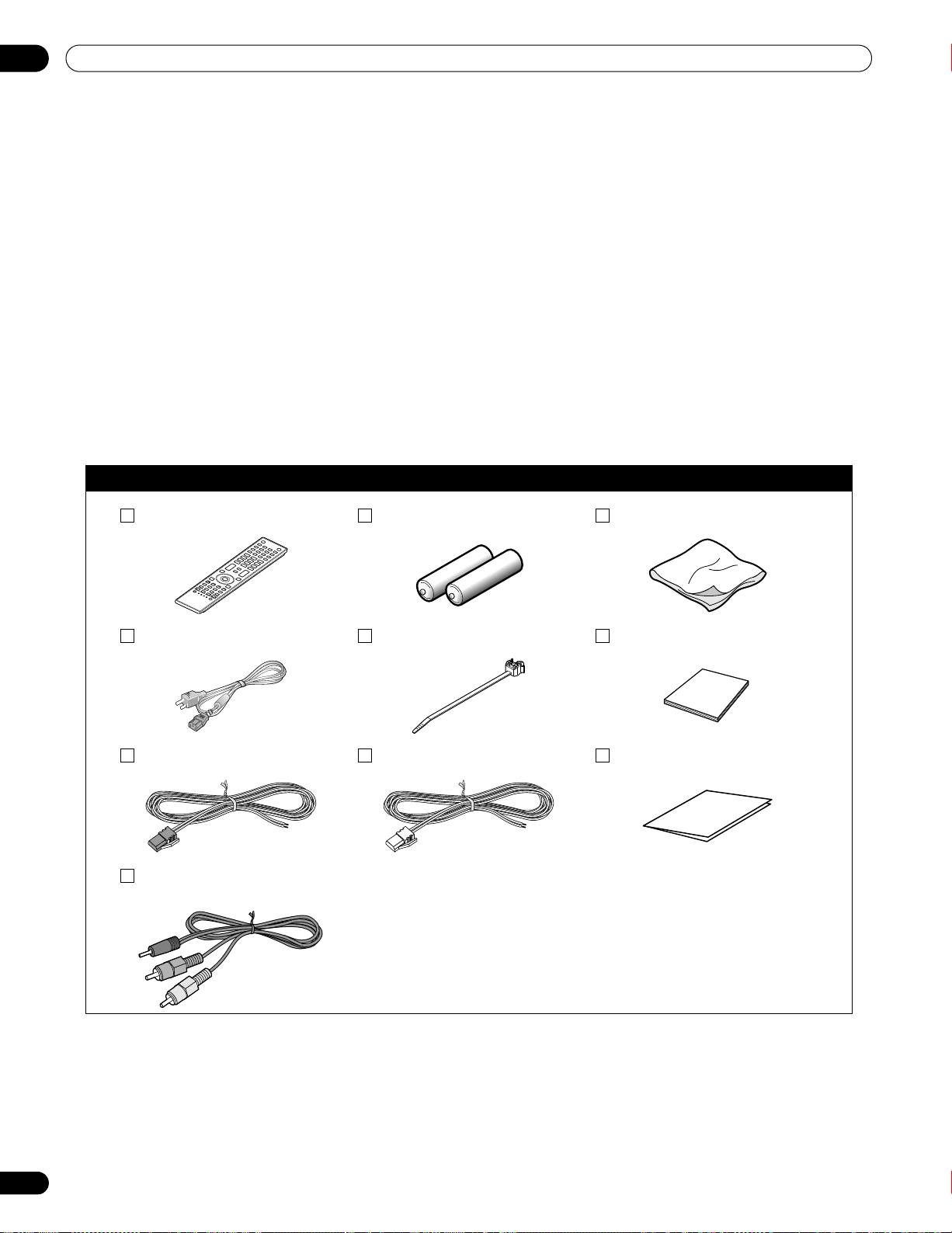
6
Sp
01
Introducción a los monitores de pantalla plana
1 Introducción a los monitores de pantalla
plana
Los monitores de pantalla plana de Pioneer incluyen el modelo KRP-600M de 60 pulgadas y el modelo KRP-500M
de 50 pulgadas (tamaños de pantalla medidos diagonalmente). A continuación se provee una lista de todos los
accesorios suministrado con su televisor. Si falta algo, póngase en contacto con su revendedor o con nuestro
centro de servicio inmediatamente. La información de contacto de servicio se encuentra en la parte posterior de
este manual.
1.1 Lista de comprobación de envío del monitor de pantalla plana
Además del monitor de pantalla plana, se suministran varios accesorios para la instalación rápida y fácil del
televisor. Compruebe el contenido antes de desechar o permitir que el instalador deseche cualquier material de
embalaje.
Compruebe los accesorios en la lista apropiada a continuación.
Si desea extraer o colocar el soporte necesitará un destornillador Philips.
Se suministra con ambos modelos
Mando a distancia Pilas para el mando a distancia (2) Paño de limpieza
Cable de alimentación Abrazaderas de cables (4) Manuales de instrucciones
Cable de altavoz (D) (1) Cable de altavoz (I) (1) Tarjeta de garantía
Cable de sonido estéreo con
conector de tamaño reducido (1)
KRP-600M_500M_Spa.book Page 6 Monday, June 16, 2008 11:59 AM
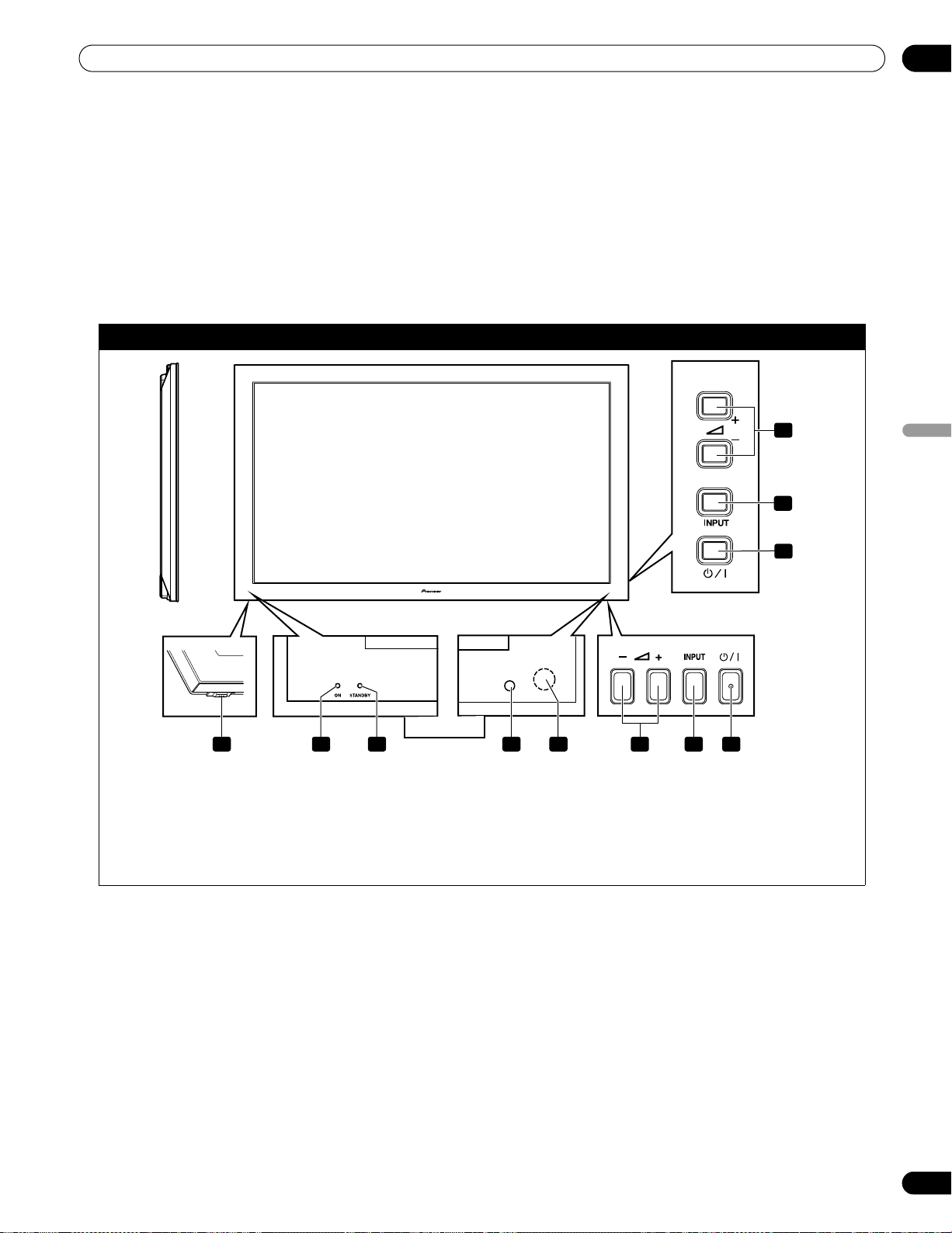
7
Sp
Introducción a los monitores de pantalla plana
01
Español
1.2 Opciones de control: Conocimiento de su monitor de pantalla plana
Puede operar su monitor de pantalla plana con los botones de la pantalla o con el mando a distancia. En las
siguientes secciones se describen las ubicaciones y operaciones de los botones para la pantalla y mando a
distancia.
1.2.1 Botones de control y otros en el monitor de pantalla plana
Su monitor de pantalla plana tiene botones, indicadores y sensores en el bisel delantero inferior, así como otros
botones en el panel trasero. Consulte los dibujos a continuación para las ubicaciones y funciones específicas. O,
para identificar los puertos y terminales traseros solamente, consulte la hoja de posición de los terminales que
se encuentra cerca del compartimiento de los terminales de la pantalla.
KRP-600M/KRP-500M: Cara de la pantalla
1 - Botón de encendido ()
2 - Indicador de alimentación (ON)
3 - Indicador STANDBY
4 - Sensor de luz ambiental
5 - Sensor del mando a distancia
6 - Botón STANDBY/ON
7 - Botón INPUT
8 - Botones Volumen Más/Menos
1
6
7
8
542 3 678
Lateral izquierdo Lateral derecho(KRP-600M)
Parte inferior
Parte frontal
Visto de la
parte trasera
de la pantalla
(KRP-500M)
Chapter_01.fm Page 7 Thursday, July 3, 2008 9:12 AM
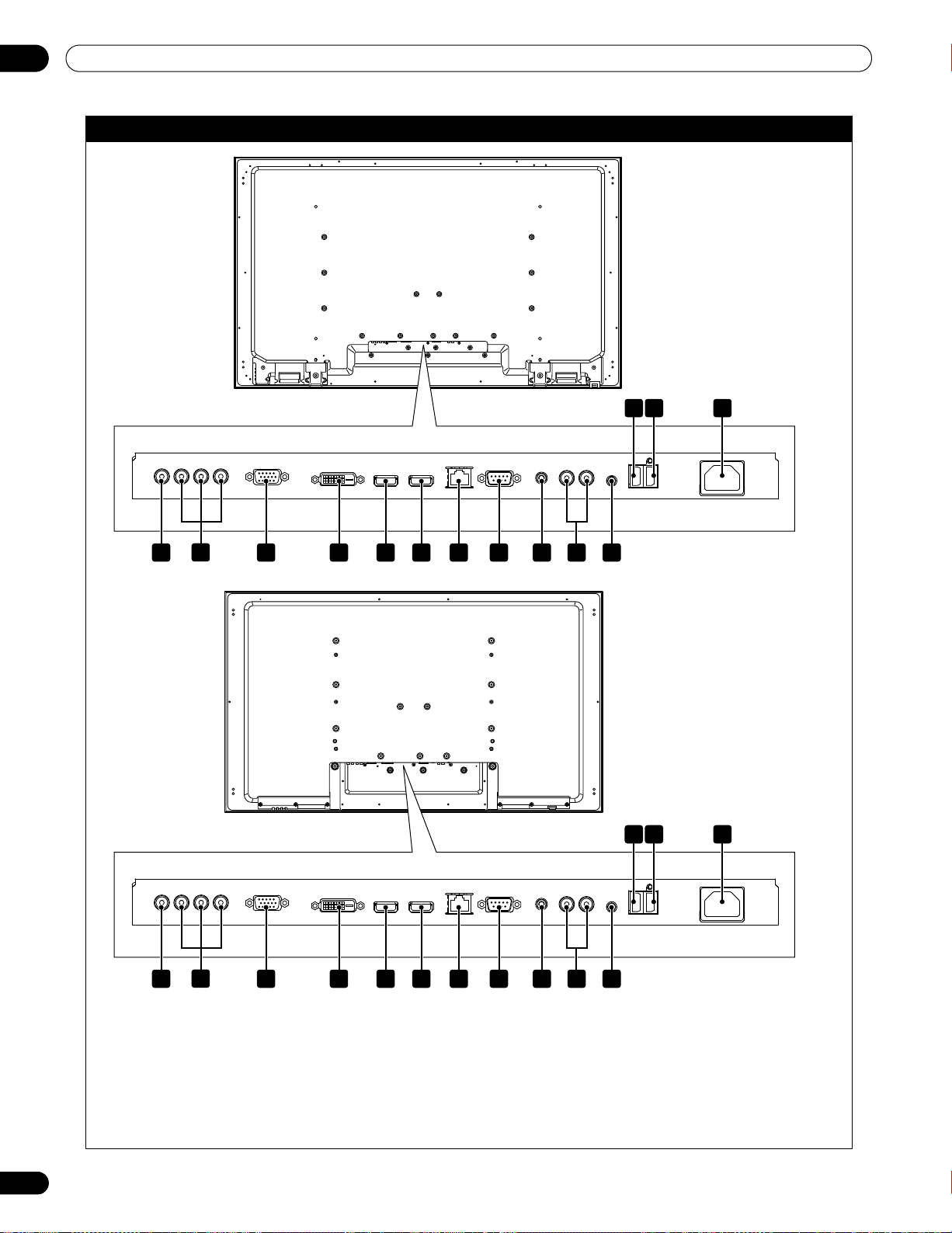
8
Sp
01
Introducción a los monitores de pantalla plana
Los terminales en el panel trasero son comunes a ambos modelos.
Parte trasera de la pantalla
(de izquierda a derecha)
1 - Terminal INPUT 1 (Vídeo)
2 - Terminales INPUT 2 (Componente, Y, C
B
/P
B
, C
R
/P
R
)
3 - Terminal INPUT 3 (RGB analógico)
4 - Terminal INPUT 4 (DVI-D)
5 - Terminal INPUT 5 (HDMI)
6 - Terminal INPUT 6 (HDMI)
7 - Terminal LAN
8 - Terminal RS-232C (para uso de fábrica)
9 - Terminal IR REPEATER OUT
10 - AUDIO 1 D/I (Audio 1)
11 - AUDIO 2 (Audio 2)
12 - Terminal de altavoz (D)
13 - Terminal de altavoz (I)
14 - Terminal de entrada de CA
1
23 4
5
6
7
8
9
1110
12 14
13
(banco superior)
(KRP-600M)
Visto del lado de abajo
de la pantalla
1
23 4
5
6
7
8
9
1110
12 14
13
(banco superior)
(KRP-500M)
Visto del lado de abajo
de la pantalla
KRP-600M_500M_Spa.book Page 8 Monday, June 16, 2008 11:59 AM
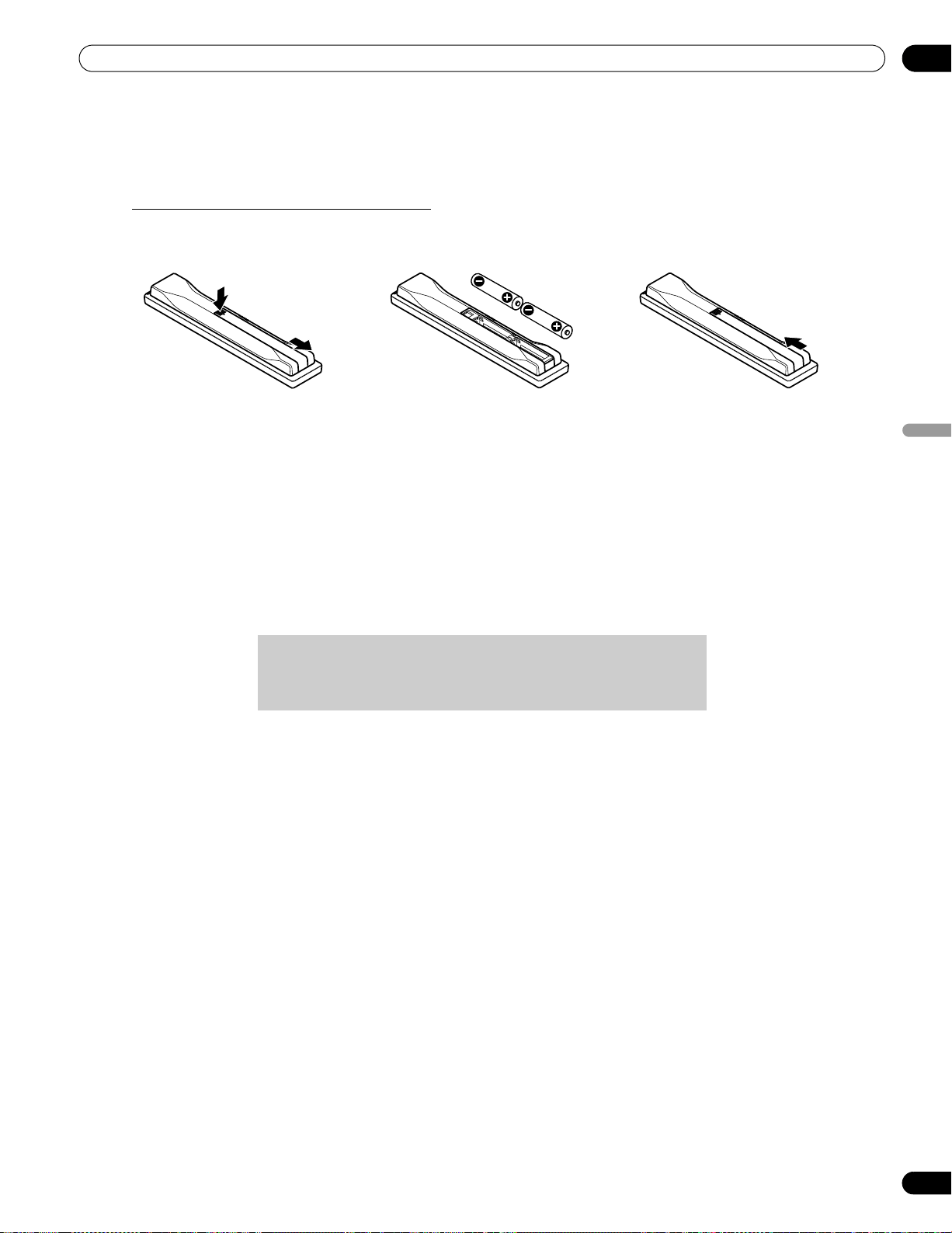
9
Sp
Introducción a los monitores de pantalla plana
01
Español
1.2.2 Operación con el mando a distancia
El mando a distancia del monitor de pantalla plana es una herramienta muy útil. En esta sección se provee una
breve introducción a su mando a distancia mientras en las secciones subsiguientes se exploran operaciones
más avanzadas.
Coloque las pilas en el mando a distancia
Para abrir, presione y deslice la tapa del compartimiento de las pilas en la dirección de las flechas.
Coloque las dos pilas de tamaño AA suministradas con sus extremos de polaridad negativa (–) primero.
Las pilas suministradas con este producto pueden durar menos de lo esperado debido a las condiciones de
almacenamiento. Si el mando a distancia parece estar fallando o débil, reemplace las pilas por pilas alcalinas
nuevas.
No mezcle nunca pilas usadas con nuevas. Mezclar pilas usadas con nuevas puede reducir la duración de las
pilas nuevas o causar fugas del electrólito en las pilas viejas. Mezclar pilas de tipos o marcas diferentes también
puede causar problemas, ya que las pilas tienen características ligeramente diferentes.
Nota:
Saque las pilas si no va a utilizar el mando a distancia del monitor de pantalla plana durante un largo
período de tiempo.
Precaución:
Cuando reemplace las pilas, utilice solamente pilas alcalinas o de manganeso no recargables (2).
Existe el riesgo de explosión si se reemplaza por el tipo incorrecto de pilas. Descarte las pilas usadas
de acuerdo con las instrucciones.
Cuando tire las pilas usadas, asegúrese de cumplir con los
reglamentos gubernamentales y con las instrucciones de
protección del medio ambiente aplicables a su país o área.
KRP-600M_500M_Spa.book Page 9 Monday, June 16, 2008 11:59 AM
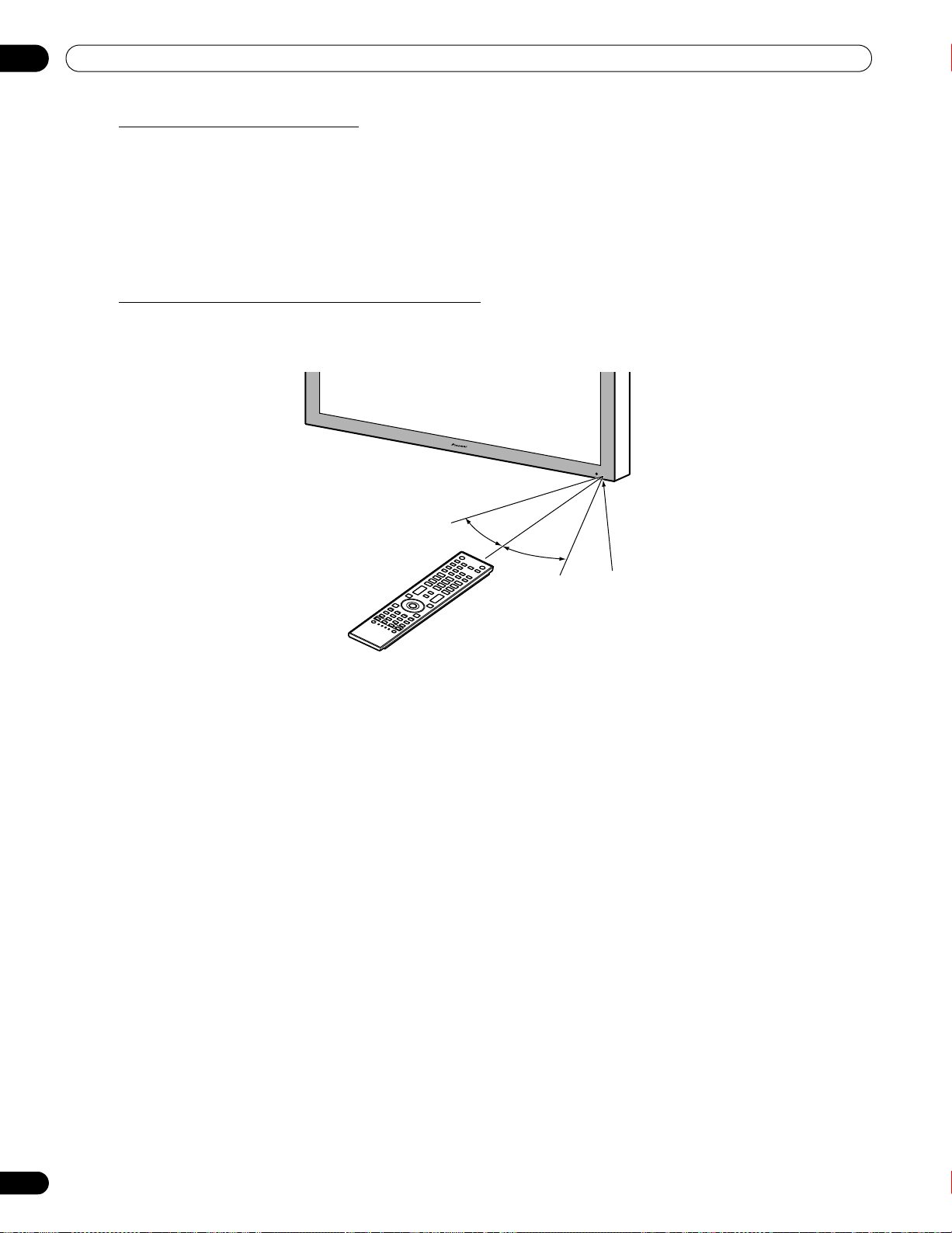
10
Sp
01
Introducción a los monitores de pantalla plana
Problemas del mando a distancia
Existe un número reducido de problemas que pueden ocurrir con su mando a distancia, pero el problema más
común es la debilidad de las pilas. Pilas débiles en el mando a distancia pueden causar un fallo de comunicación
o solamente el funcionamiento esporádico. En este caso, aproxímese al monitor e intente controlarlo con el
mando a distancia. Si el monitor responde, reemplace las pilas. Si aproximarse al monitor no tiene efecto,
compruebe los alrededores para ver si no hay objetos que estén bloqueando la señal. Considere también otros
equipos con mando a distancia que estén en el área alrededor del monitor. Objetos y otras señales IR pueden
perjudicar el funcionamiento del mando a distancia. Para más información sobre el mando a distancia, consulte
“7.1 Preguntas frecuentes (FAQ)”.
Alcance de funcionamiento del mando a distancia
Para controlar el monitor de pantalla plana, apunte el mando a distancia hacia el sensor en la esquina inferior
derecha del monitor. Para una operación fácil, mantenga la distancia entre el mando a distancia y el sensor
dentro de 7 metros (23 pies) en un ángulo inferior a 30 grados.
Puede que el mando a distancia no funcione correctamente si el sensor está bajo la luz directa del sol o bajo una
iluminación muy brillante. Si su sala de contemplación es naturalmente clara, cambie la posición del monitor o
utilice el mando a distancia físicamente más cerca del sensor del monitor.
Nota:
Si se deja el mando a distancia bajo la luz directa del sol o bajo una luz muy fuerte, su caja podría alabearse
o deformarse.
30º
Sensor
30º
7 m
(23 pies)
KRP-600M_500M_Spa.book Page 10 Monday, June 16, 2008 11:59 AM
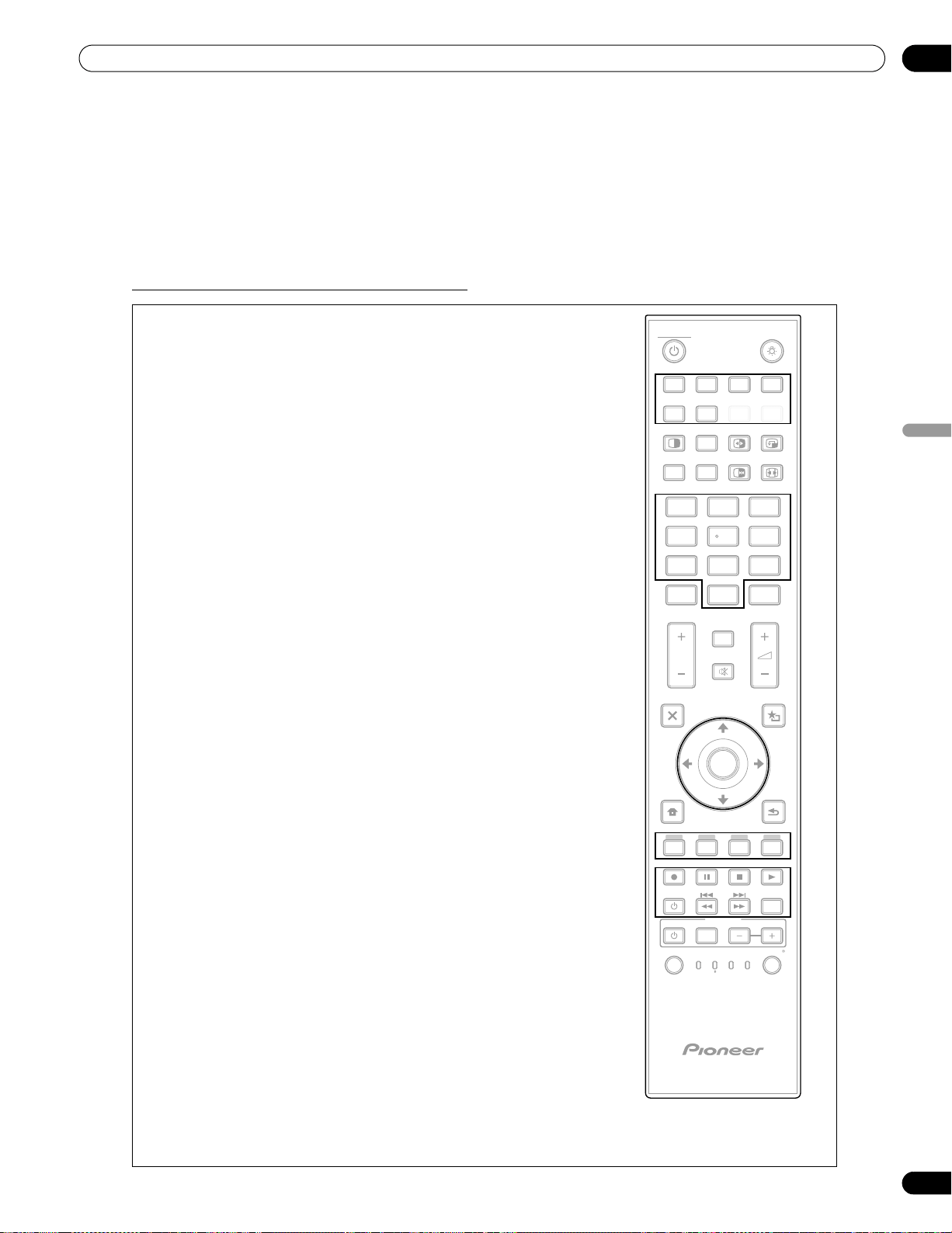
11
Sp
Introducción a los monitores de pantalla plana
01
Español
1.2.3 Botones del mando a distancia
Excepto algunas opciones, los comandos disponibles con los botones del monitor de pantalla plana también se
encuentran en el mando a distancia. Además, se puede programar el mando a distancia para controlar otros
equipos tales como un reproductor DVD, sistema de sonido envolvente, etc. En la sección “6. Utilización de otros
equipos con su monitor de pantalla plana” se explica cómo utilizar el mando a distancia para controlar otros
equipos.
En esta sección se identifican y se describen los botones del mando a distancia.
Mando a distancia: Botones del lado izquierdo
(de arriba a abajo, de la izquierda a la derecha)
MONITOR :
Para encender o colocar el monitor en el modo de espera
1
INPUT:
Para seleccionar una fuente (INPUT 1 a INPUT 6)
2
SPLIT:
Para cambiar la visualización entre pantalla única, 2 pantallas,
imagen-en-imagen
3
SUB INPUT:
Cambia las entradas para pantallas secundarias durante la
visualización en varias pantallas
4
AV SELECTION:
Para seleccionar las configuraciones de audio y vídeo
Fuente de AV: ÓPTIMO, ESTÁNDAR, DINÁMICO, PELÍCULA,
PURO, DEPORTE, JUEGO, USUARIO
Fuente de PC: ESTÁNDAR, USUARIO
5
AUTO SET UP:
Se utiliza para optimizar la pantalla del PC
6
Botones numéricos de 0 a 9:
Introduzca un número al aplicar Control IP
7
KURO LINK:
Para seleccionar las funciones del KURO LINK
8
P/CH:
Utilice este botón para controlar los equipos conectados
9
EXIT:
Para salir del menú y volver a la pantalla normal
10
Botones de flecha:
Para navegar por las pantallas de menú
11
HOME MENU/MENU:
Para visualizar el HOME MENU (menú principal)
12
Botones de color (Rojo, Verde, Azul, Amarillo):
Para controlar un reproductor BD, solamente para las
funciones del KURO LINK
13
Control de reproductor/grabadora:
Utilice estos botones para controlar los equipos conectados
14
SELECT:
Permite seleccionar entre las opciones MONITOR, STB,
CBL/SAT, BDP/LD, DVD/DVR, VCR
15
1
MONITOR
INPUT
SPLIT
FREEZE
DISPLAY
MUTING
MENU
EXIT
USER MENU
RETURN
ON DEMAND
SOURCE
DVD/HDD
VOL
RECEIVER
EDIT/LEARN
VCRSTBMONITOR
BDP
LD
DVD
DVR
CBL
SAT
SELECT
FAVORITE
INPUT
TOOLS
TOP MENU
GUIDE
HOME
MENU
INFO
SWAP
SUB
INPUT
PIP
SHIFT
AV
SELECTION
AUTO
SET UP
KURO
LINK
CH
ENTER
SCREEN
SIZE
1
ENTER
234
8765
23
456
78
0
9
P/CH
1
2
34
5
8
9
6
7
10
12
15
13
14
11
KRP-600M_500M_Spa.book Page 11 Monday, June 16, 2008 11:59 AM
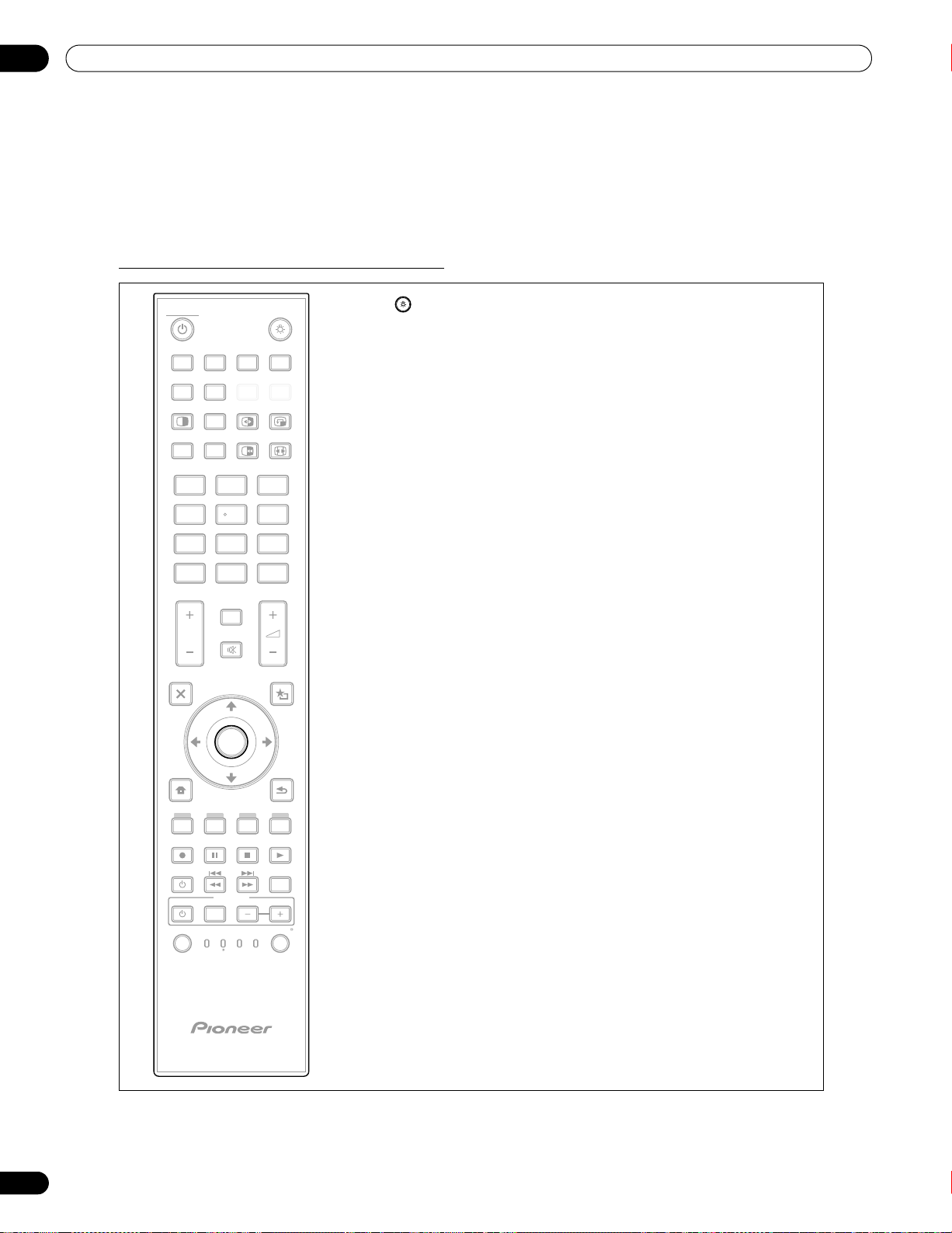
12
Sp
01
Introducción a los monitores de pantalla plana
Mando a distancia: Botones del lado derecho
(de arriba a abajo, de la izquierda a la derecha)
16 :Ilumina todos los botones (a excepción de los botones de
flecha y del botón ENTER)
La luz se apaga si no se efectúa ninguna acción antes de que
transcurran cinco segundos. Utilice este botón para usar el
mando a distancia en situaciones de poca luz.
17 SWAP:
Para alternar entre dos pantallas cuando
esté viendo 2 pantallas o imagen-en-imagen
18 PIP SHIFT:
Para desplazar la ubicación de la pantalla pequeña cuando
esté viendo imagen en imagen
19 FREEZE:
Para congelar un fotograma de una imagen en movimiento y
para cancelar la función al pulsarlo nuevamente
20 SCREEN SIZE:
Para seleccionar el tamaño de la pantalla
21 CH ENTER:
Utilice este botón para controlar los equipos conectados
22 DISPLAY/INFO:
Permite visualizar el estado actual del monitor
23
i +/–:
Para ajustar el volumen
24 MUTING:
Para apagar el sonido mientras se continua la reproducción del
vídeo
25 USER MENU/TOOLS:
Para visualizar el User Menu (menú de usuario)
26 ENTER:
Para ejecutar un comando
27 RETURN:
Vuelve a la pantalla del menú anterior.
Nota:
Si establece el código predefinido a MONITOR, los botones 9, 13,
14 y 21 no surtirán efecto.
1
MONITOR
INPUT
SPLIT
FREEZE
DISPLAY
MUTING
MENU
EXIT
USER MENU
RETURN
ON DEMAND
SOURCE
DVD/HDD
VOL
RECEIVER
EDIT/LEARN
VCRSTBMONITOR
BDP
LD
DVD
DVR
CBL
SAT
SELECT
FAVORITE
INPUT
TOOLS
TOP MENU
GUIDE
HOME
MENU
INFO
SWAP
SUB
INPUT
PIP
SHIFT
AV
SELECTION
AUTO
SET UP
KURO
LINK
CH
ENTER
SCREEN
SIZE
1
ENTER
234
8765
23
456
78
0
9
P/CH
16
17 18
19
21
23
22
20
24
27
26
25
KRP-600M_500M_Spa.book Page 12 Monday, June 16, 2008 11:59 AM
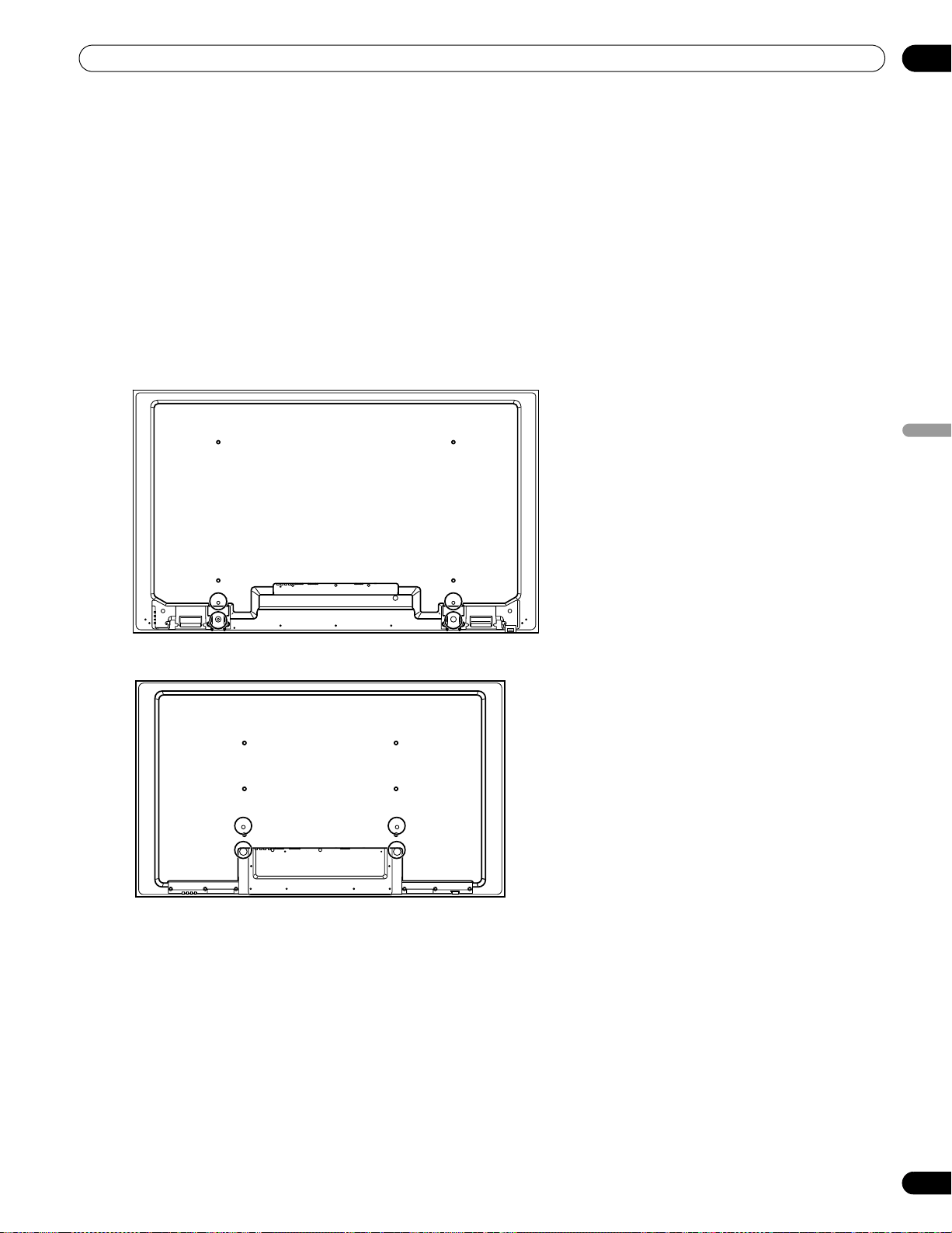
13
Sp
Instalación de su monitor de pantalla plana
02
Español
2 Instalación de su monitor de pantalla plana
Hay varias opciones de instalación de su monitor de pantalla plana. En este capítulo se describe cómo elegir una
ubicación de instalación, los mejores métodos de montaje, y cómo instalar su pantalla.
2.1 Utilice el soporte de mesa (soporte) opcional o un elemento equivalente
• Solicite la instalación a su revendedor
• Utilice los pernos suministrados
• Para los detalles, consulte el manual de instrucciones que acompaña al soporte opcional (o componentes
equivalentes)
Utilice los pernos suministrados para fijar los apoyos del soporte a los agujeros señalados con un círculo.
Vista trasera (KRP-600M)
Vista trasera (KRP-500M)
KRP-600M_500M_Spa.book Page 13 Monday, June 16, 2008 11:59 AM
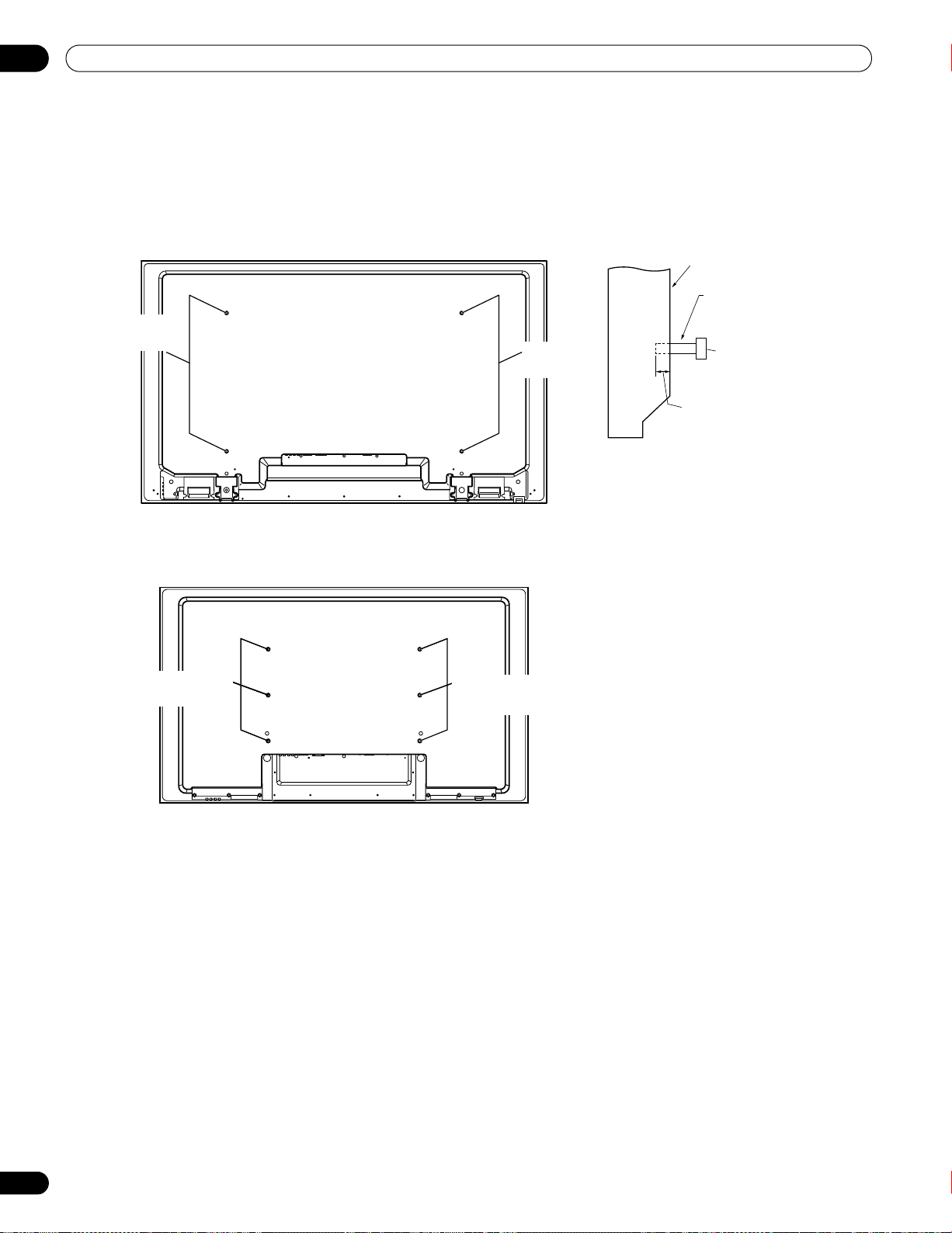
14
Sp
02
Instalación de su monitor de pantalla plana
2.2 Utilice los soportes opcionales o componentes equivalentes
• Consulte a su revendedor
• Utilice los siguientes orificios de montaje para efectuar la instalación
Nota:
Algunas opciones de instalación requieren un tipo diferente de perno. Compruebe con su instalador o
revendedor para comprar los pernos apropiados.
Vista trasera (KRP-600M)
Vista lateral
Superficie de montaje
Soporte de montaje
(o componente
equivalente)
Tornillo M8
12 mm a 18 mm
(0,5 a 0,7 pulgada)
Vista trasera (KRP-500M)
Agujero de
montaje
Agujero de
montaje
Agujero de
montaje
Agujero de
montaje
KRP-600M_500M_Spa.book Page 14 Monday, June 16, 2008 11:59 AM
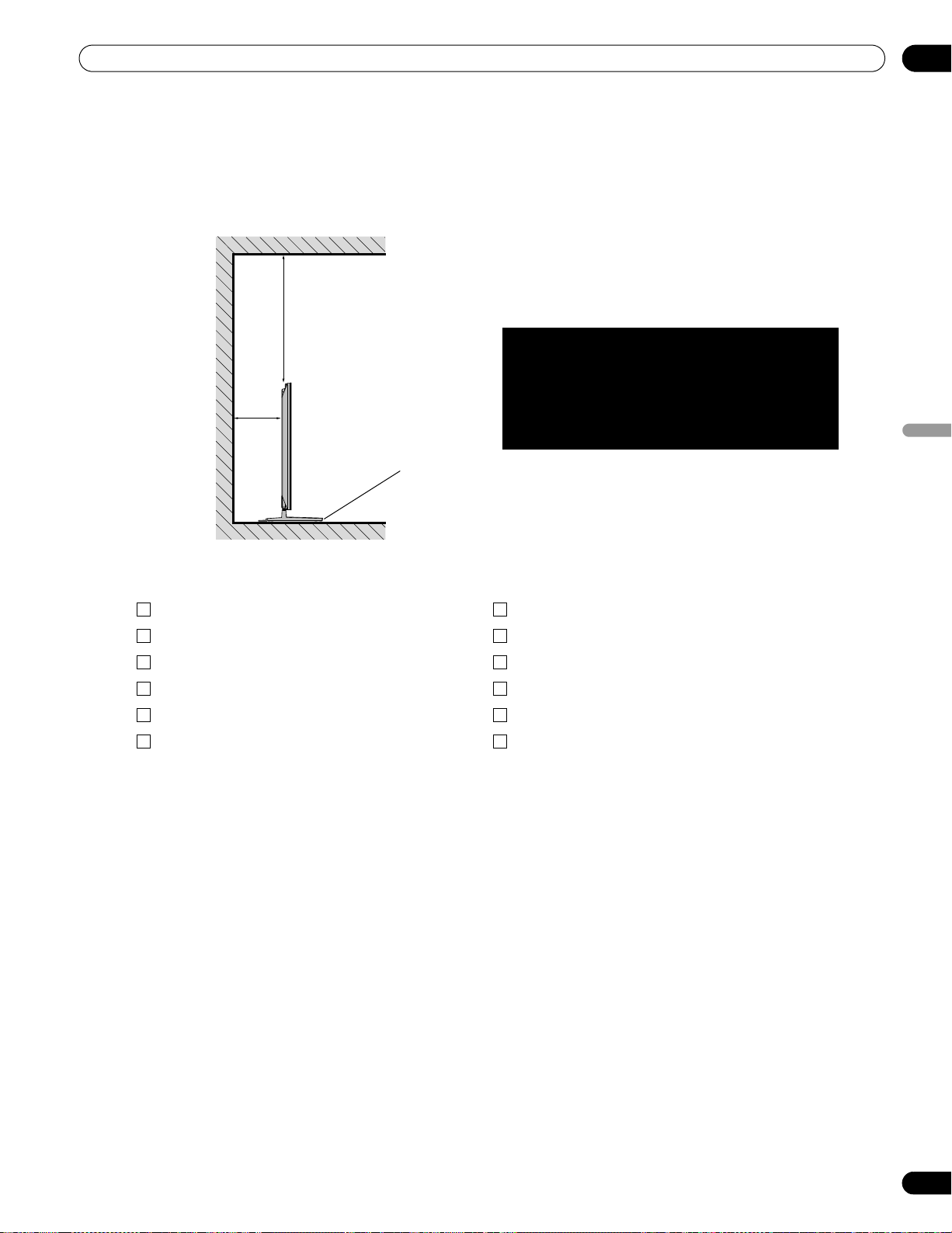
15
Sp
Instalación de su monitor de pantalla plana
02
Español
2.3 Comprobación de la idoneidad de la ubicación
Al elegir la ubicación del monitor, hay diversos factores que debe tomar en consideración. El lugar de instalación
debe estar alejado de la luz directa del sol y tener ventilación suficiente alrededor del monitor de pantalla plana
para permitir una correcta refrigeración. El diagrama a continuación es un ejemplo de un monitor montado en
un soporte con la ventilación apropiada.
Utilice la lista de comprobación a continuación para los lugares de instalación posibles.
Para las precauciones específicas e información de seguridad, consulte “8.2 Consideraciones sobre la ubicación
física y temperatura” y “8.8 Precauciones de seguridad.”.
Ventilación suficiente Sin peligro de sobrecargas de energía
Seguro de vibraciones excesivas Separado de otros equipos IR
Alejado de acondicionadores de aire Protegido contra impactos y golpes
Libre de humedad Distante de fuentes de calor
Sin peligro de salpicadura de agua Fuera del alcance de los rayos solares
Tendido seguro de los cables Alejado de fuentes de luz fuertes
Más de
10 cm
(3 15/16
pulgadas)
Más de 50 cm
(19 11/16 pulgadas)
Soporte de mesa
(opcional)
La distancia detrás y arriba de la pantalla
cambia dependiendo del método de montaje
que elija. Consulte a su revendedor o
instalador profesional para la ventilación
apropiada.
Chapter_02.fm Page 15 Friday, June 20, 2008 2:22 PM
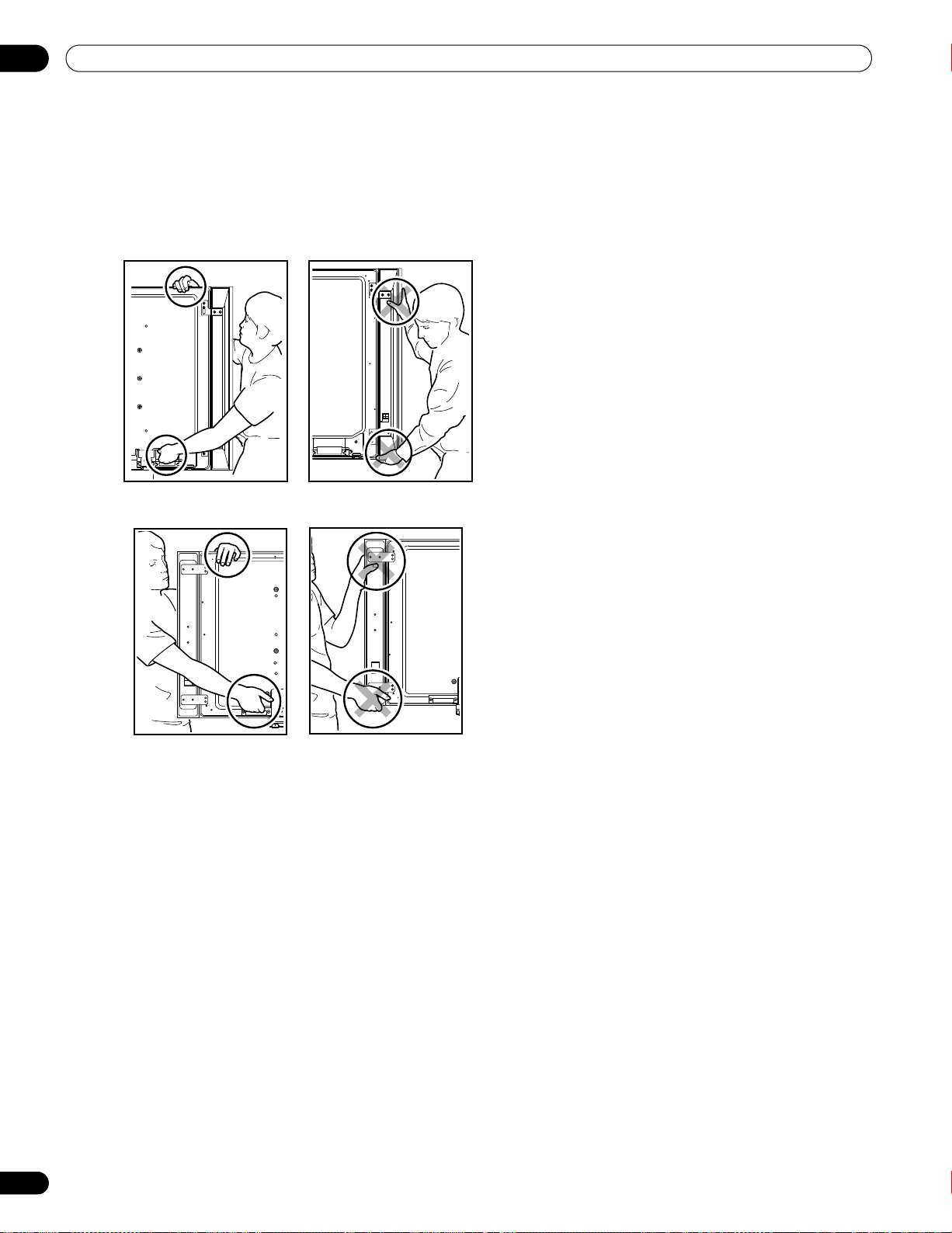
16
Sp
02
Instalación de su monitor de pantalla plana
2.4 Cómo levantar y/o desplazar su monitor
El monitor de pantalla plana está construido para ser resistente, pero debido a su tecnología, se debe manipular
con cuidado. Utilice los asideros instalados en la parte trasera del monitor de pantalla plana para levantarlo. Para
evitar la flexión o torsión del monitor, son necesarias por lo menos dos personas para levantar y desplazarlo. No
desplace el monitor de pantalla plana agarrando solamente un único asidero o arrastrando el monitor por sus
asideros.
Notas:
No utilice los asideros para suspender el monitor de pantalla plana ni como anclajes para impedir que la
pantalla deslice o caiga una vez montada.
Al mover el monitor de pantalla plana, utilice el asidero sin agarrar la parte superior del mismo. No utilice
el altavoz para soportar el peso del monitor, ya que podría provocar que el altavoz cayera.
Cuando instale en una estantería, etc., sostenga el monitor de pantalla plana. No sostenga el monitor por
los accesorios de montaje de altavoz ni por el soporte.
(KRP-600M)
(KRP-500M)
KRP-600M_500M_Spa.book Page 16 Monday, June 16, 2008 11:59 AM
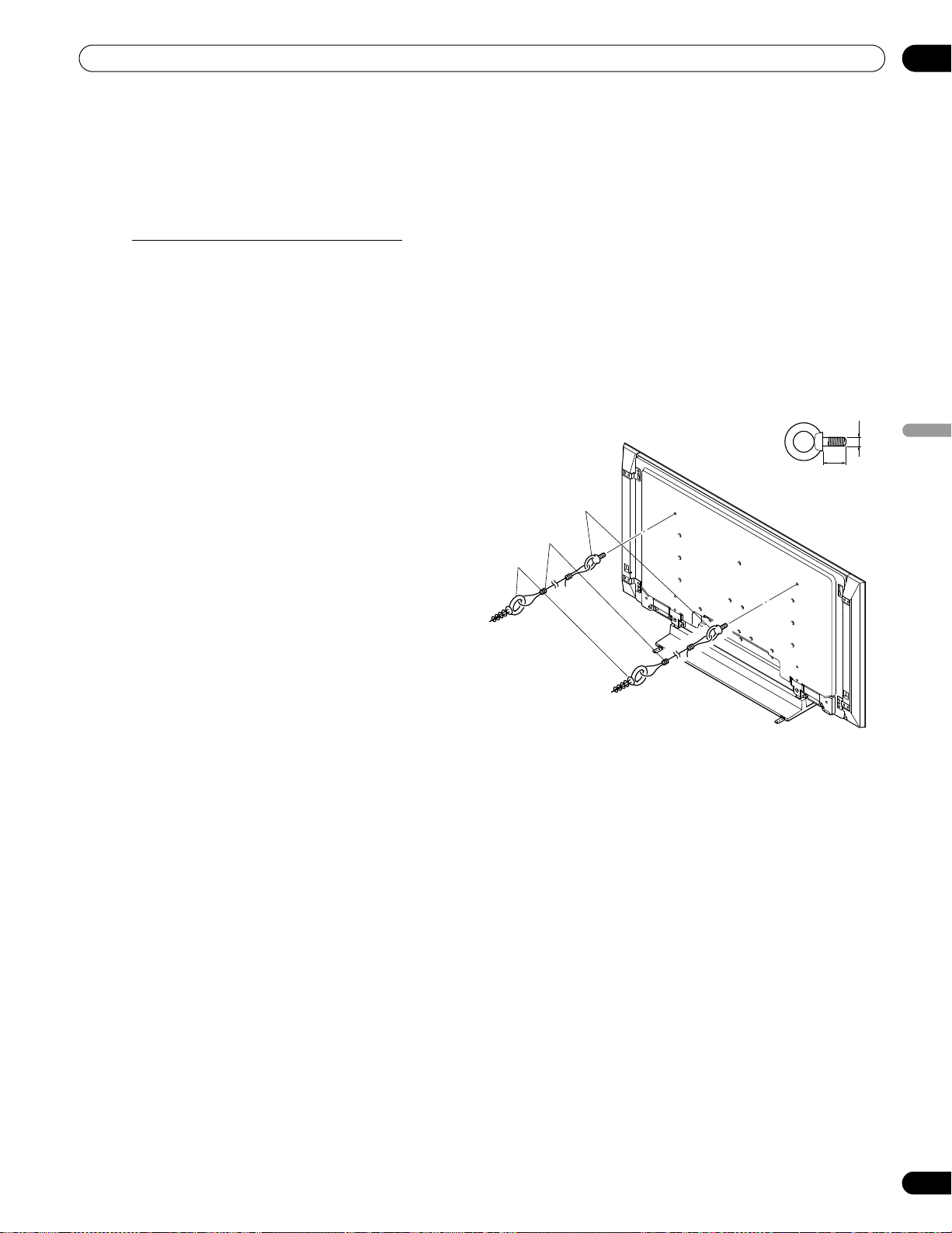
17
Sp
Instalación de su monitor de pantalla plana
02
Español
2.5 Monte el monitor de pantalla plana
Como su monitor de pantalla plana es delgado pero pesado, por lo menos dos personas deben montar y/o
posicionar la pantalla. En las siguientes secciones se proveen las instrucciones para las diferentes opciones de
montaje y anclaje.
Anclaje de la pantalla con un soporte
Cuando utilice un soporte, estabilice la pantalla para prevenir que caiga. Utilice los accesorios metálicos y tornillos
suministrados con el soporte opcional para anclar la pantalla en una pared u otra estructura de apoyo sólida.
Otra opción es comprar ganchos, cables y accesorios a través de su instalador o de una tienda de ferretería local.
El tamaño y resistencia de las piezas dependen de la composición y espesor de la superficie de anclaje.
Gancho recomendado: Diámetro nominal de 8 mm, largo de 12 mm a 18 mm (0,5 a 0,7 pulgada)
Para anclar la pantalla utilizando el soporte, siga los pasos a continuación.
Para estabilizar el monitor de pantalla plana en una mesa o plataforma, utilice los accesorios metálicos y tornillos
suministrados con el soporte opcional, así como tornillos para madera disponibles comercialmente. Los tornillos
para madera se utilizan para anclar los accesorios metálicos cuando se monta la pantalla en una superficie de
madera. Los tornillos deben tener un diámetro nominal de 4 mm (5/32 pulgada) y por lo menos 20 mm (13/16
pulgada) de largo.
Notas:
Evite desplazar la mesa una vez que la pantalla esté instalada.
No utilice hilos desnudos para el cable. Si se inserta cualquier parte del hilo en la abertura de ventilación
en la parte posterior de la pantalla, esto podría resultar en un incendio o descargas eléctricas.
1 ) Instale los ganchos en los agujeros de
montaje en la parte trasera de la pantalla.
2 ) Introduzca los accesorios en la pared o
estructura de apoyo.
3 ) Pase los cables entre los ganchos y
accesorios.
4 ) Apriete los cables hasta que la pantalla que
anclada, sin ningún desequilibrio.
Accesorio
2. Cable
1. Gancho
M8
12 mm a 18 mm
(0,5 a 0,7 pulgada)
(KRP-600M)
KRP-600M_500M_Spa.book Page 17 Monday, June 16, 2008 11:59 AM
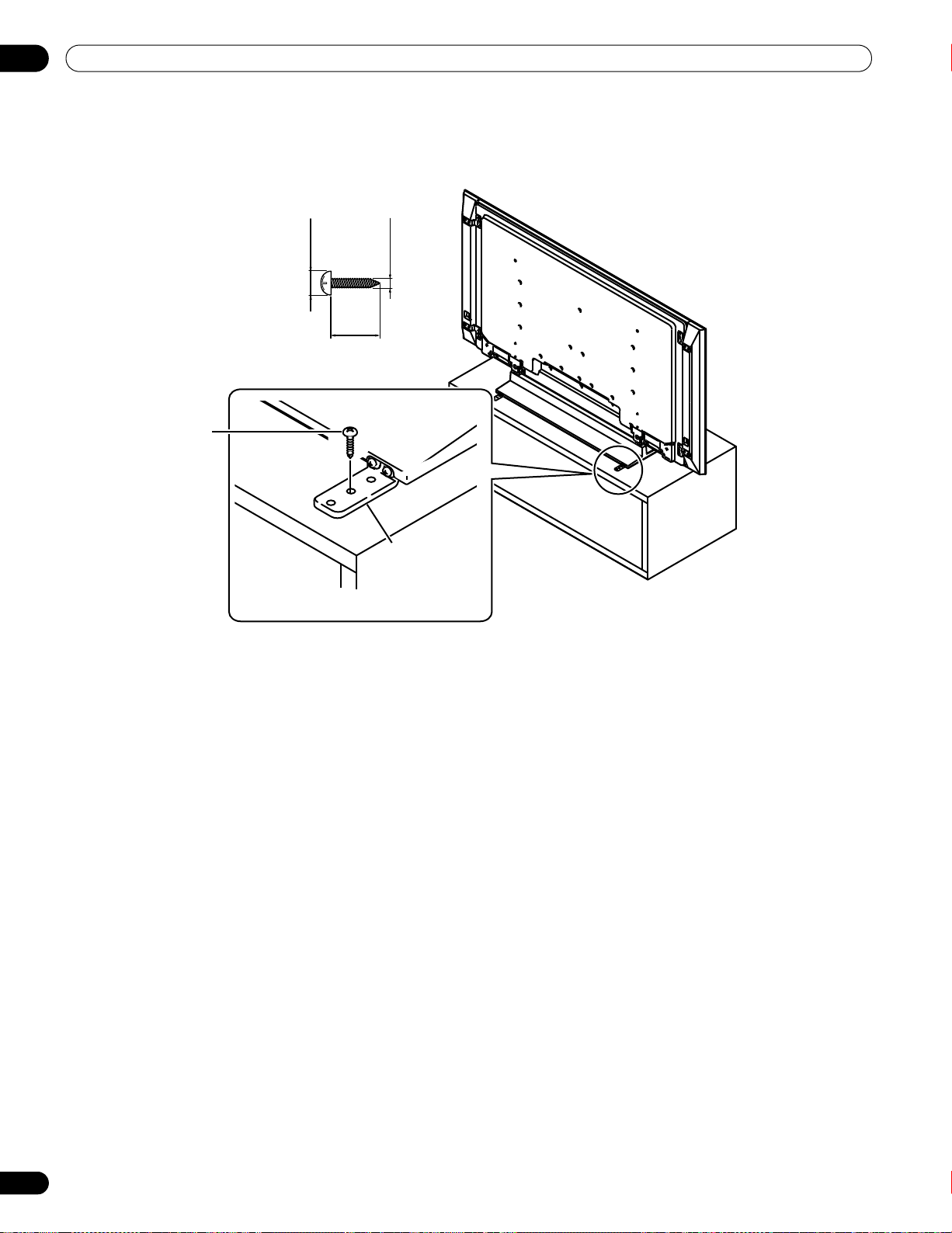
18
Sp
02
Instalación de su monitor de pantalla plana
Siga los pasos a continuación para sujetar el monitor de pantalla plana.
1 ) Marque las ubicaciones para los accesorios metálicos y tornillos en el borde posterior de la mesa utilizando
el soporte de la pantalla para determinar la colocación.
2 ) Taladre agujeros en el borde de la mesa o plataforma en las ubicaciones marcadas.
3 ) Levante la pantalla en el lugar de instalación con la ayuda de al menos otra persona.
4 ) Utilice tornillos para madera (no suministrados) para fijar los accesorios metálicos a la mesa.
(KRP-600M)
20 mm
(13/16
pulgada) mín.
8 mm a 15 mm
(3/8 pulgada a 5/8 pulgada)
4 mm
(5/32 pulgada)
Accesorio metálico
de prevención
contra caída
(suministrado con
el soporte opcional)
Tornillo para
madera
(disponible
comercialmente,
4 mm × 20 mm
(5/32 pulgada ×
13/16 pulgada)
mín.)
Chapter_02.fm Page 18 Friday, June 20, 2008 2:31 PM
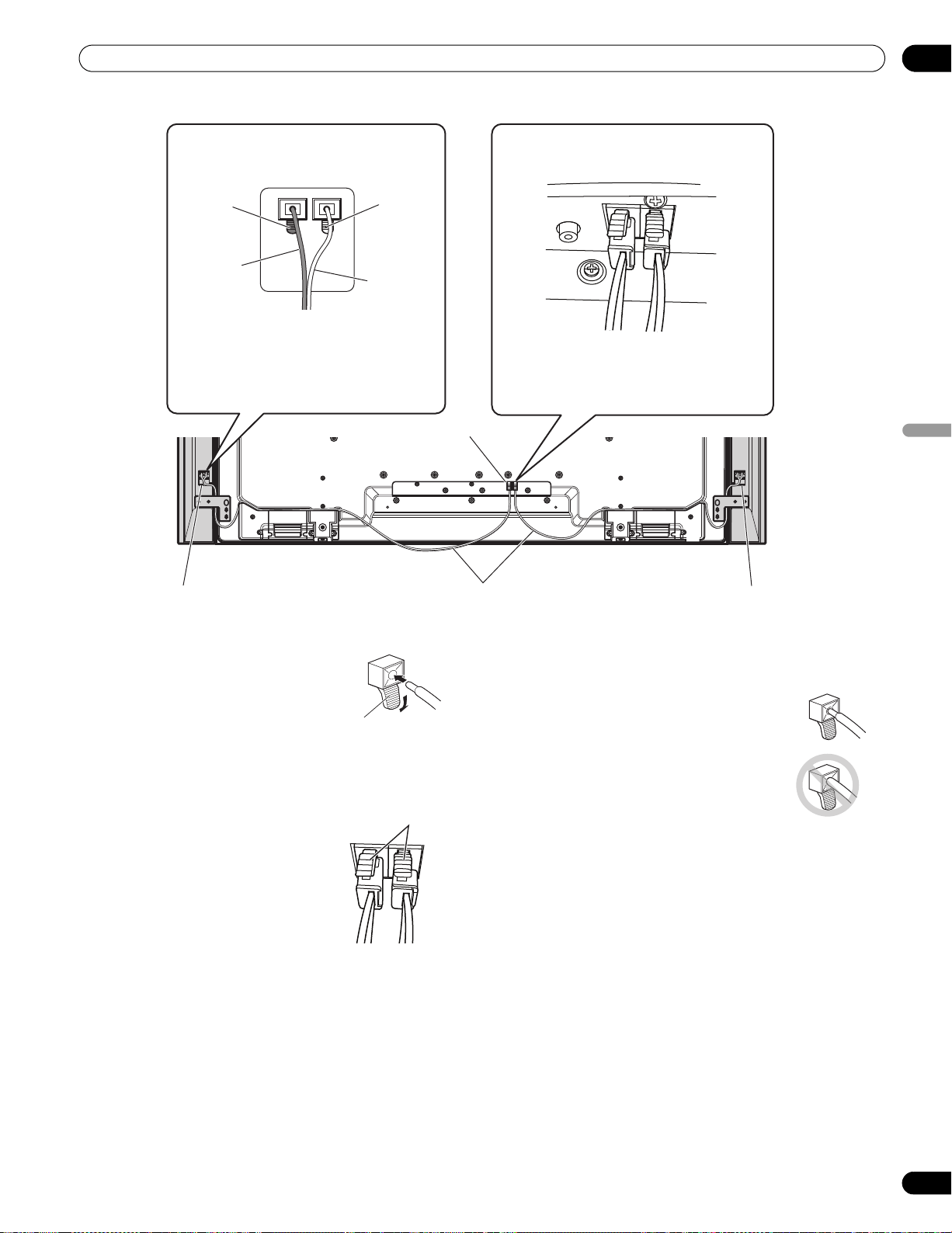
19
Sp
Instalación de su monitor de pantalla plana
02
Español
Conecte los cables del altavoz
(altavoz)
Negro
Negro
Rojo
Línea gris
Conecte los cables del altavoz
(monitor de pantalla plana)
Conecte el cable con conector rojo al
terminal R (derecha) y el cable con
conector blanco al terminal L (izquierda)
del monitor de pantalla plana.
Terminales de altavoz
Cable de altavoz
Terminales de altavoz
Terminales de altavoz
Cómo realizar la conexión de los cables del
altavoz (monitor de pantalla plana)
Inserte el conector del cable del
altavoz correctamente en el terminal
del altavoz de la pantalla. Para
extraer el cable del altavoz, pulse la
palanca y extráigalo.
Notas:
• Antes de conectar los altavoces al monitor de
pantalla plana, desenchufe la pantalla de la toma de
corriente. Conectar el cable de altavoz con el cable
de alimentación enchufado puede causar un fallo
de funcionamiento o dañar la pantalla si un hilo
desnudo del cable toca otro equipo. Enchufe el
cable de alimentación después de conectar los
altavoces.
Palanca
Cómo realizar la conexión de los cables del
altavoz (altavoz)
Presione la palanca e inserte el
extremo del cable. Al soltar la
palanca, la misma sujeta el cable de
altavoz. Presione la palanca al
extraer el cable.
Palanca
• Introduzca el cable del altavoz directamente en el terminal.
Si lo introduce formando un ángulo, la conexión será
defectuosa y no se oirá ningún sonido. En tal caso, vuelva a
introducir el cable.
• Si inserta el cable de altavoz demasiado, tanto
que el aislamiento toca el terminal de altavoz,
puede que no obtenga ningún sonido. Insértelo
de forma que pueda verse el núcleo de cobre.
• Compruebe que los extremos de los cables del
altavoz estén conectados firmemente a los
terminales, tirando de los cables ligeramente
después de hacer las conexiones. Conexiones
flojas pueden interrumpir el sonido o producir ruido.
• Si hay un cortocircuito en los cables
y causado por un
hilo expuesto, puede que se aplique una carga excesiva al
monitor de pantalla plana, resultando en la interrupción de
la operación o fallo de funcionamiento.
• Conexiones incorrectas de los cables de altavoz a los lados
derecho o izquierdo de los terminales del monitor de
pantalla plana con respecto a la polaridad puede resultar en
efectos de sonido estéreo insuficientes, produciendo
sonidos de bajos de calidad inferior o una imagen sonora
inestable.
• No conecte ningún dispositivo a los terminales de altavoz
que no sea uno de los altavoces especificados.
• Aplicar excesiva fuerza al cable del altavoz podría provocar
fallos de conexión, interrupciones de sonido y/o daños al
conector.
• Si el conector del cable del altavoz se separa del cable,
póngase en contacto con su distribuidor.
(KRP-600M)
Conecte el cable con línea gris a los
terminales , y el cable negro a los
terminales .
Chapter_02.fm 19 ページ 2008年7月29日 火曜日 午前9時11分
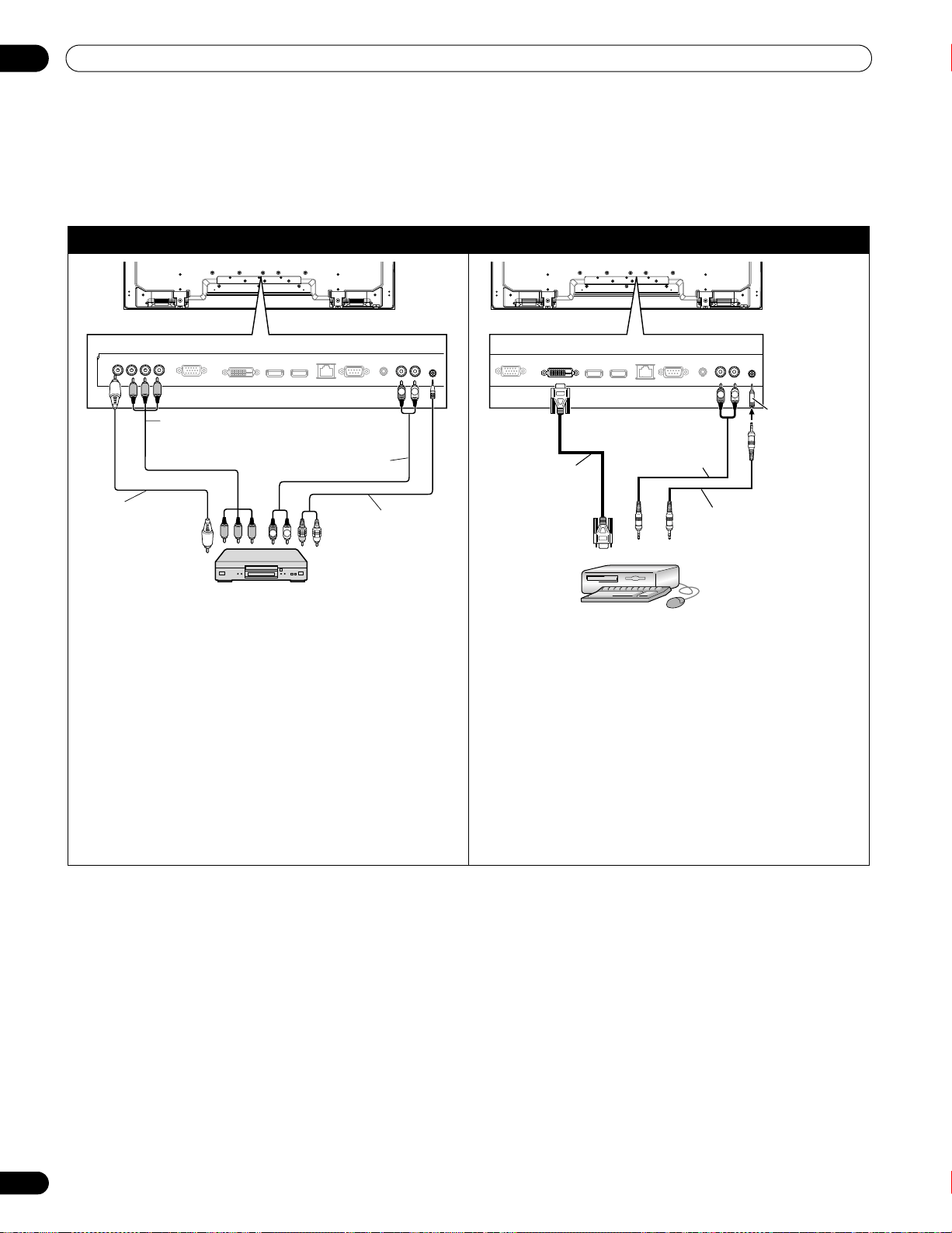
20
Sp
02
Instalación de su monitor de pantalla plana
2.6 Conexión a otros dispositivos (DVR, receptor, BDR, etc.)
El tipo de equipo que se conectará a su monitor de pantalla plana determina los puertos de la pantalla que se
utilizarán. En las siguientes secciones se explica cómo conectar dispositivos tales como un reproductor DVD,
grabador de vídeo, etc., a la pantalla. Si su equipo no aparece en la lista, consulte el manual de instrucciones que
viene con su equipo para las instrucciones de conexión.
Conexión de un reproductor DVD: Conexión de un equipo DVI:
L
R
R L
Utilice el terminal INPUT 2 para conectar un
reproductor DVD u otro equipo audiovisual. Si su
reproductor DVD tiene un terminal HDMI, utilice esta
conexión en vez de hacer las conexiones de vídeo. Para
los detalles, consulte el manual de instrucciones que
viene con el reproductor DVD.
Reproductor DVD
Cable de sonido
estéreo con clavija
de miniconector
(suministrado)
Cable de vídeo
(disponible
comercialmente)
Vista trasera
Cable de vídeo componente
(disponible comercialmente)
Cable de audio
(disponible comercialmente)
R L
Utilice un cable DVI-D de 24 contactos (sólo digital)
para conectar un PC equipado con un terminal de
salida DVI (señal RGB digital). Después de completar
las instrucciones, siga las indicaciones de
configuración que aparecerán en pantalla (página 56).
La entrada INPUT 4 es compatible con componentes
“Plug & Play” (VESA DDC 2B) de Microsoft. Consulte
“9.2 Señales de vídeo/PC (HDMI/DVI/Componente/min
D-Sub/Compuesto)” para más información acerca de
los formatos de señal y visualización que soporta la
entrada INPUT 4.
Vista trasera
Cable mini estéreo
(audio, disponible
comercialmente)
PC
Cable DVI-D
(disponible
comercialmente)
Cable mini estéreo
(
disponible
comercialmente
)
Clavija de
conversión
(ø 3,5 mm a ø 2,5
mm, disponible
comercialmente)
KRP-600M_500M_Spa.book Page 20 Monday, June 16, 2008 11:59 AM
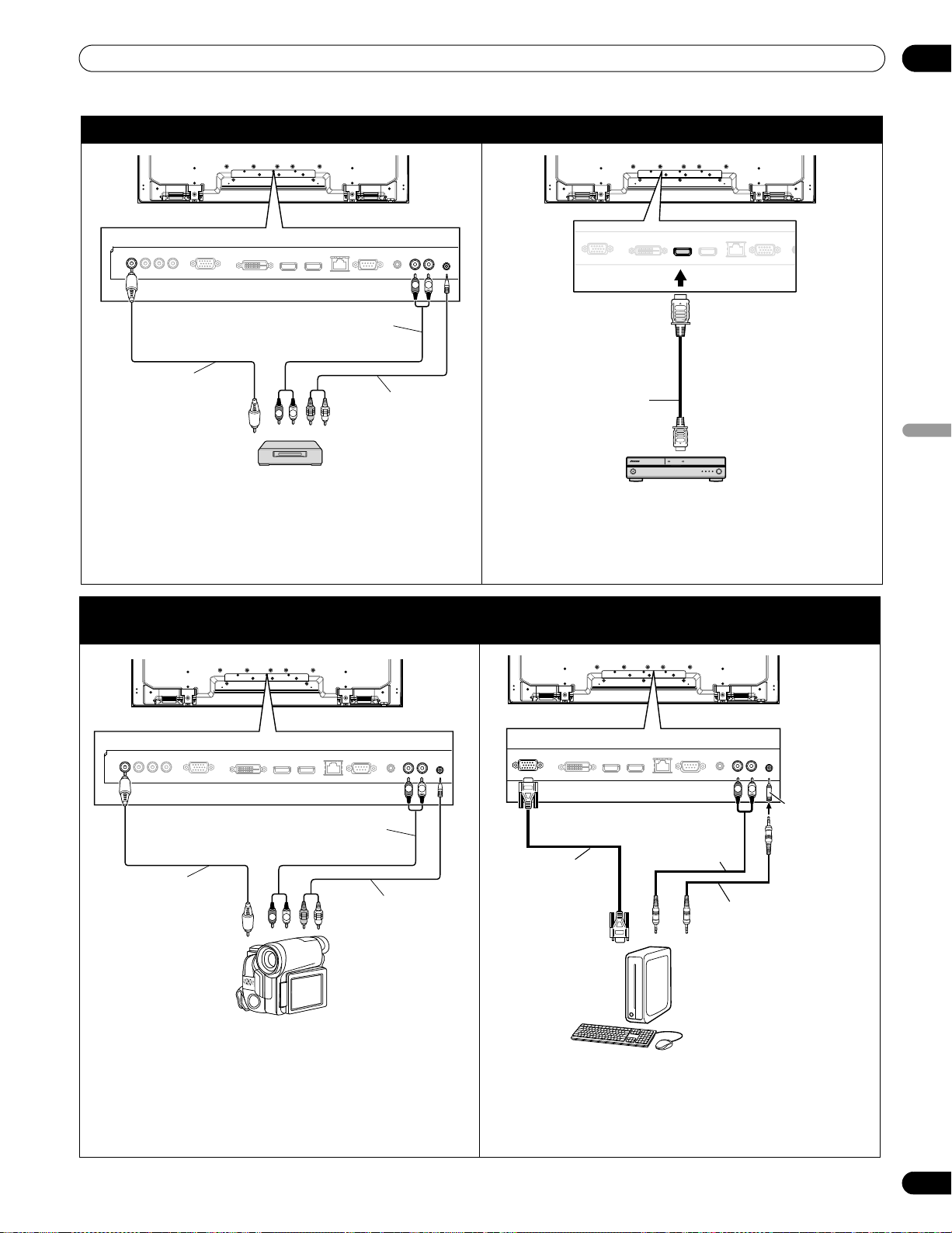
21
Sp
Instalación de su monitor de pantalla plana
02
Español
Conexión de una videograbadora: Conexión de un equipo HDMI:
Conexión de una consola de videojuegos o una
videocámara:
Conexión de un PC:
R L
L
R
Utilice los terminal INPUT 1 para conectar una
videograbadora u otro equipo de grabación. Para los
detalles, consulte el manual de instrucciones que
acompaña cada dispositivo.
Videograbadora
Vista trasera
Cable de vídeo
(disponible
comercialmente)
Cable de audio
(disponible comercialmente)
Cable de sonido
estéreo con clavija
de miniconector
(suministrado)
Equipo HDMI
Vista trasera
Los terminales INPUT 5 e INPUT 6 son terminales HDMI.
Para los detalles, consulte “6.3 Utilización de las
entradas HDMI.”.
Cable compatible con
HDMI (cable HDMI
con la marca HDMI)
R L
L
R
Utilice el terminal INPUT 1 para conectar una consola
de videojuegos, videocámara u otro equipo
audiovisual. Para los detalles, consulte el manual de
instrucciones que viene con la consola de videojuegos
o videocámara.
Vista trasera
Cable de vídeo
(disponible
comercialmente)
Videocámara/Consola de videojuegos
Cable de audio
(disponible comercialmente)
Cable de sonido
estéreo con clavija
de miniconector
(suministrado)
R L
Ordenador
Vista trasera
Cable mini estéreo
(audio, disponible
comercialmente)
Utilice el terminal INPUT 3 (RGB analógico) cuando
conecte un PC. Para los detalles, consulte el manual
de instrucciones que viene con el PC.
Cable mini estéreo
(
disponible
comercialmente
)
Cable RGB
(disponible
comercialmente)
Clavija de
conversión
(ø 3,5 mm a ø 2,5
mm, disponible
comercialmente)
KRP-600M_500M_Spa.book Page 21 Monday, June 16, 2008 11:59 AM
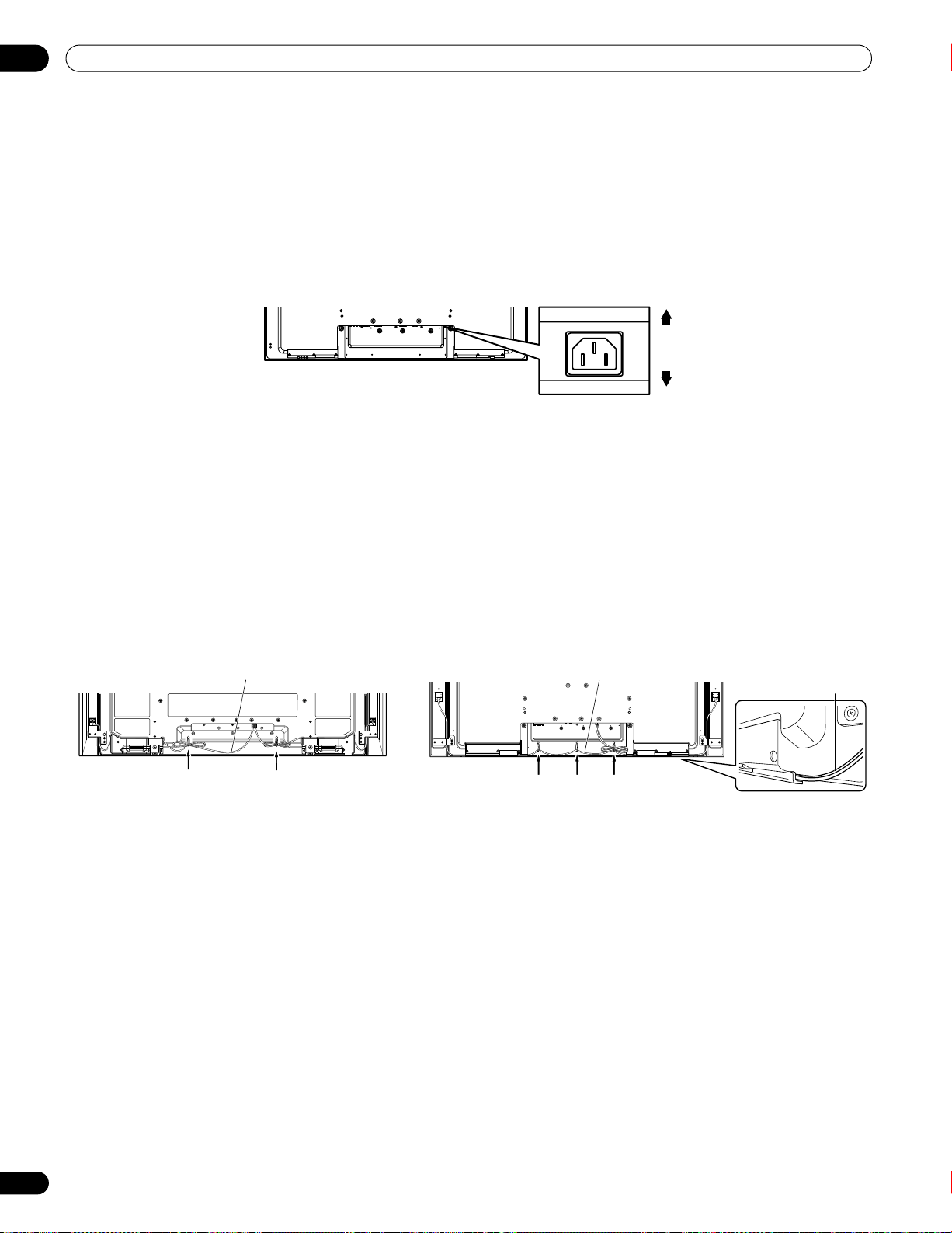
22
Sp
02
Instalación de su monitor de pantalla plana
2.7 Conexión del cable de alimentación a la pantalla
La conexión final es del cable de alimentación. Conecte siempre el cable de alimentación de la pantalla a una
toma de corriente para tres patillas y asegúrese de que el cable esté puesto a tierra correctamente. El cable
incluye un filtro de ruido que reduce la interferencia eléctrica de la toma de corriente.
Mientras el monitor de pantalla plana está enchufado a una toma de corriente, una pequeña cantidad de
corriente fluye a través de la pantalla. Cuando no va a utilizar el monitor de pantalla plana durante un largo
período de tiempo, desenchúfelo de la toma de corriente. Desenchufar el monitor de pantalla plana amplía la vida
de la pantalla, además de ahorrar energía.
Enchufe el cable a la pantalla, pero NO lo enchufe a una toma de corriente todavía.
2.8 Tendido y atado del cable de alimentación y cables
Una vez montado el monitor de pantalla plana, coloque los dispositivos adicionales en su posición final. Tienda
el cable de alimentación, cables de la pantalla y cables de los otros dispositivos en un patrón lógico que encaje
con el lugar. Considere los siguientes puntos cuando encamine los cables:
• Acceso a una toma de corriente para tres patillas (puesta a tierra)
• Espacio para el filtro de ruido entre la pantalla y la toma de corriente
• Colocación de los cables por debajo de alfombras o por lugares en los que caminan personas.
Se emplea una abrazadera de cable reutilizable para fijar los cables atados en su lugar. Su monitor de pantalla
plana presenta un total de tres orificios (60 pulgadas: dos orificios) para fijar las abrazaderas de cable a la parte
trasera de la pantalla. Utilice las abrazaderas de cable como sea necesario.
Parte trasera
Parte frontal
KRP-600M
KRP-500M
Cable de altavoz
Cable de altavoz
Cable de altavoz
KRP-600M_500M_Spa.book Page 22 Monday, June 16, 2008 11:59 AM
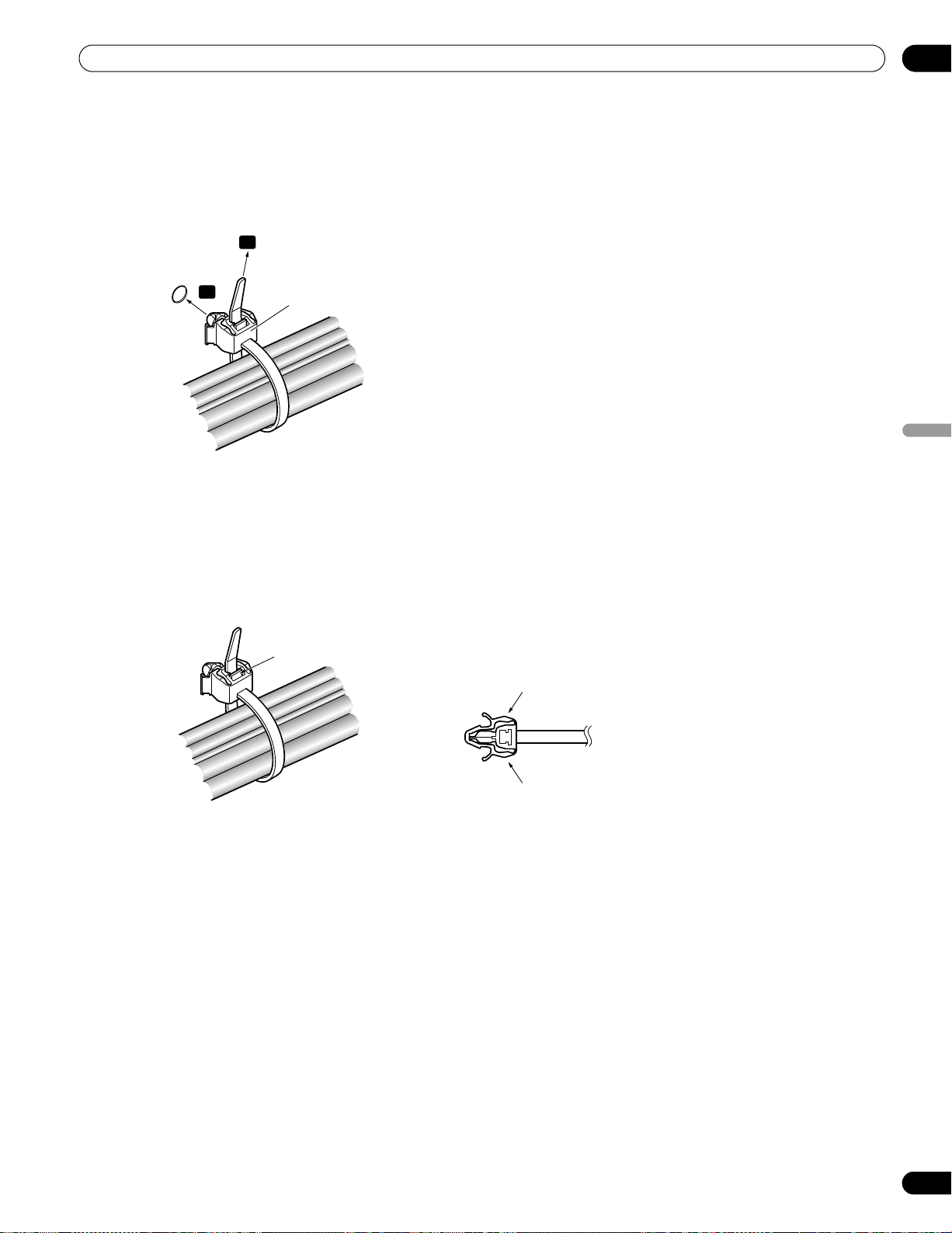
23
Sp
Instalación de su monitor de pantalla plana
02
Español
Siga los pasos a continuación para fijar una abrazadera de cable.
1 ) Pase la banda de la abrazadera a través del sujetador y ate los cables en la abrazadera de cable.
2 ) Presione y sostenga las palancas y, a continuación, inserte el gancho en un agujero apropiado en la parte
trasera del monitor de pantalla plana.
3 ) Tire de la banda de la abrazadera para bloquear.
4 ) Asegúrese de que la abrazadera de cable esté firmemente asentada en el panel.
Nota:
Evite oprimir o crear presión en los puntos cuando encamine o ate los cables.
Para extraer la banda de la abrazadera, tire y sostenga el pestillo para soltar la banda.
Para extraer la abrazadera de cable, presione y sostenga las palancas y, a continuación, tírela del agujero.
Nota:
Cuanto más tiempo una abrazadera quede en posición, mayor será la posibilidad de deterioro. Una
abrazadera antigua se daña con más facilidad durante su extracción y puede quedarse inutilizable.
1
2
Abrazadera de cable
Pestillo
Palanca
Palanca
KRP-600M_500M_Spa.book Page 23 Monday, June 16, 2008 11:59 AM
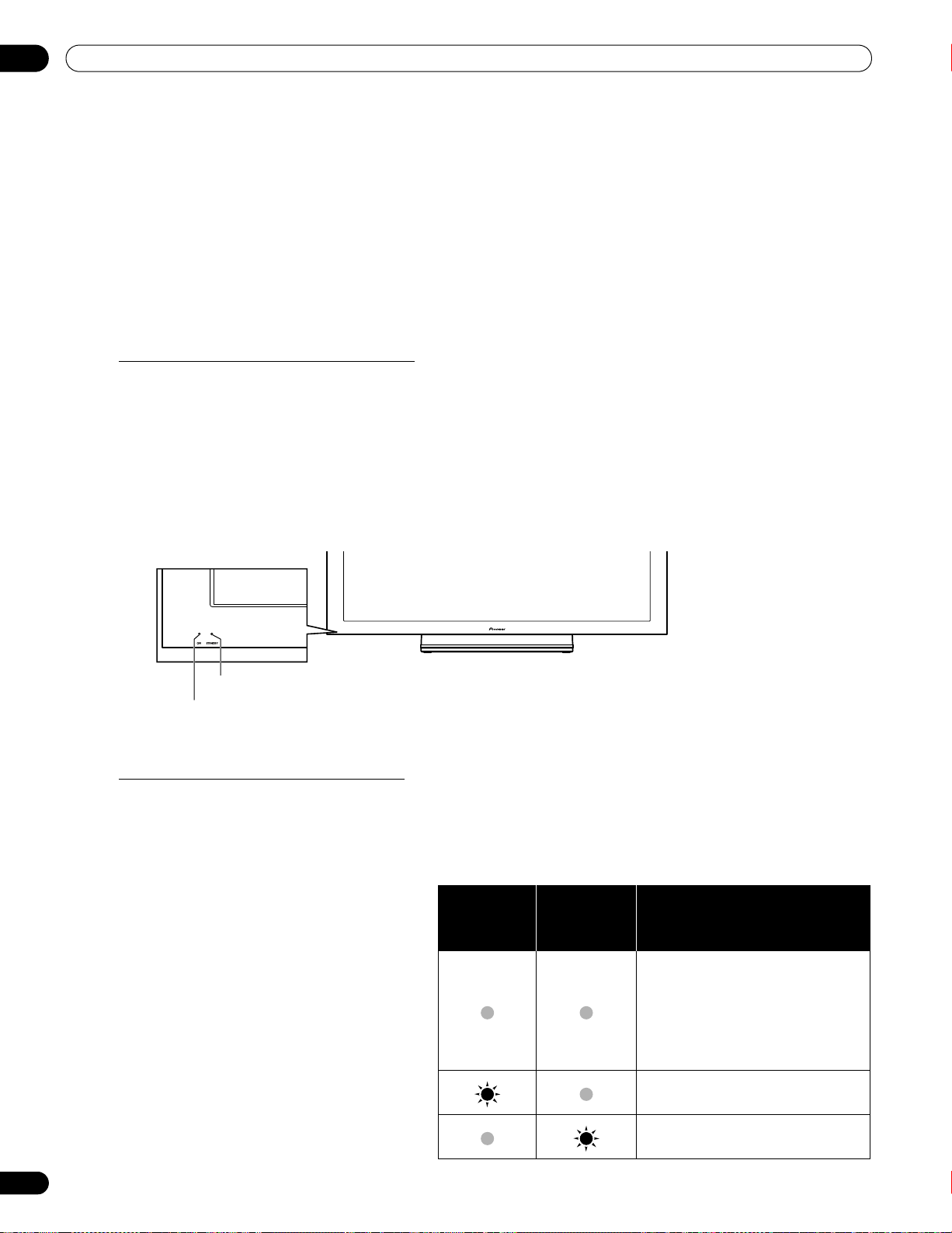
24
Sp
03
Operaciones básicas
3 Operaciones básicas
En este capítulo se exploran las operaciones cotidianas, tales como encender el monitor de pantalla plana,
utilizar el Home Menu, el user Menu, y ajustar la pantalla para el área/sala de contemplación. En la sección final
de este capítulo se proveen sugerencias y notas para los usuarios nuevos en los recursos de monitores de
pantalla plana.
3.1 Encendido y apagado del monitor de pantalla plana
Su monitor de pantalla plana tiene tres niveles de actividad: Encendido, Espera y Apagado. El modo de espera
ahorra energía, pero permite que se encienda la pantalla con el mando a distancia. Las siguientes instrucciones
emplean el mando a distancia. Para operar el monitor de pantalla plana a través de los botones del panel lateral,
consulte “1.2.1 Botones de control y otros en el monitor de pantalla plana” para la ubicación de los botones.
Encendido del monitor de pantalla plana
Para encender la pantalla con el mando a distancia, siga los pasos a continuación.
1 ) Enchufe el cable de alimentación del monitor de pantalla plana a una toma de corriente puesta a tierra
apropiadamente.
2 ) Pulse cualquiera de los botones para encender el monitor de pantalla plana.
• Botón de alimentación (a) en la parte trasera de la pantalla en la sección inferior izquierda (consulte página 7)
• El botón STANDBY/ON del lateral (KRP-600M) o la parte trasera (KRP-500M) de la pantalla (consulte página 7)
• Botón MONITOR (a) del mando a distancia ubicado en la esquina superior izquierda (consulte página 11)
Aparece la imagen en la pantalla.
3 ) Compruebe que el indicador de alimentación (ON) se encienda en azul.
Nota:
En el modo de espera, al pulsar el botón
MONITOR (a)
del mando a distancia se enciende el monitor de
pantalla plana.
Apagado del monitor de pantalla plana
Apagar el monitor de pantalla plana puede significar entrar en el modo de espera y, en este caso, determinadas
funciones todavía tienen efecto, o también puede significar cortar la energía a la pantalla. A menos que no vaya
a utilizar el monitor de pantalla plana durante un largo período de tiempo, déjelo en el modo de espera.
Nota:
Cuando el monitor de pantalla plana está en el modo de espera o apagado, una pequeña cantidad de
corriente fluye a través del mismo siempre y cuando esté enchufado a una toma de corriente.
Siga los pasos a continuación para colocar la
pantalla en el modo de espera.
1 ) Pulse el botón MONITOR ( a ) del mando
a distancia.
2 ) Compruebe que el indicador del modo de
espera se encienda en rojo.
La tabla de la derecha contiene ejemplos de
cómo se encienden los indicadores. Observe
los indicadores del frontal de la pantalla para
comprobar el estado de alimentación.
Nota:
Seleccione Auto, Alto, Medio y Bajo.
Cuando está seleccionado “Auto”, el brillo
del indicador cambia entre Alto, Medio y
Bajo de acuerdo con el nivel del brillo del
área de visualización. Consulte
“4.2.2
Ajuste del brillo del indicador de encendido”
.
Indicador de alimentación (ON)
Indicador del modo de espera
(KRP-500M)
Indicador de
alimentación
(ON)
Indicador de
modo en espera
Estado del monitor de
pantalla plana
El cable de alimentación de la
pantalla está desconectado o el
cable de alimentación está
conectado, pero el botón de
alimentación del monitor de
pantalla plana (
a
) está desactivado
La alimentación está activada,
pero esperando la activación
La pantalla está en el modo de
espera
KRP-600M_500M_Spa.book Page 24 Monday, June 16, 2008 11:59 AM
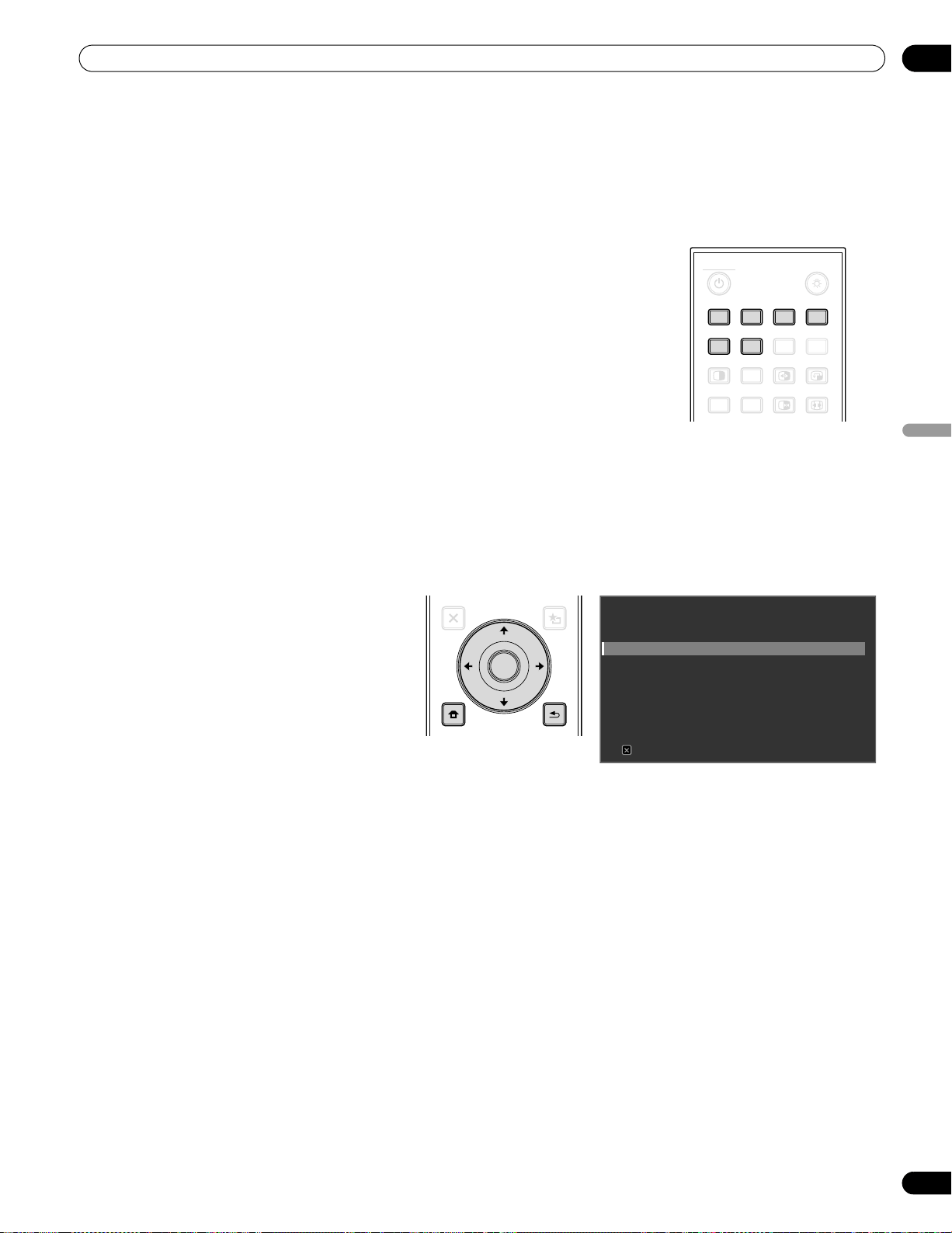
25
Sp
Operaciones básicas
03
Español
3.2 Programación del monitor de pantalla plana
Para sacar partido a determinadas funciones integradas, elija la fuente de entrada, seleccione un idioma y fije la
calidad de imagen. Las secciones que se indican a continuación incluyen la forma en la que se debe utilizar el
Menú principal y el Menú de usuario simplificado para cada opción de programación.
3.2.1 Elección de una fuente de entrada
Para elegir una fuente de entrada, tenga en cuenta que el dispositivo externo
está correctamente conectado a los terminales de entrada de la parte trasera
del monitor de pantalla plana. Para elegir una fuente de entrada siga las
instrucciones que se indican a continuación.
Pulse INPUT (botones 1 hasta 6) del mando a distancia.
Se selecciona como fuente de entrada el número de terminal o puerto
correspondiente.
3.2.2 Exploración del Home Menu
El Home Menu es el menú principal del monitor de pantalla plana. La mayoría de los comandos y configuraciones
se programan a través de este menú. En la siguiente sección se describe un método típico para trabajar con los
menús de la pantalla. Para los procedimientos reales, consulte la(s) página(s) apropiada(s) que describen las
funciones individuales.
1) Pulse HOME MENU en el mando a
distancia para acceder al menú
principal.
2) Utilice las flechas arriba/abajo (/
) para resaltar un ítem del menú.
3) Utilice las flechas derecha/izquierda
(/) para desplazarse a través de
las opciones para tal ítem del menú.
4) Resalte la opción de menú deseada.
5) Pulse ENTER para aplicar el cambio.
6) Pulse RETURN para volver a la página anterior del menú/submenú cuando cambie más de una única
opción.
7) Pulse HOME MENU nuevamente para salir de la pantalla del menú.
MONITOR
INPUT
SPLIT
FREEZE
SWAP
SUB
INPUT
PIP
SHIFT
AV
SELECTION
AUTO
SET UP
SCREEN
SIZE
1 234
8765
MENU
EXIT
USER MENU
RETURN
TOOLS
TOP MENU
GUIDE
HOME
MENU
ENTER
HOME MENU
MONITOR DE PANTALLA PLANA
Imagen
Pantalla
Sonido
Control de la alimentación
Opción
Configuración de control
Salir
Configuración de entrada
Mando a distancia
Pantalla del Home Menu
KRP-600M_500M_Spa.book Page 25 Monday, June 16, 2008 11:59 AM
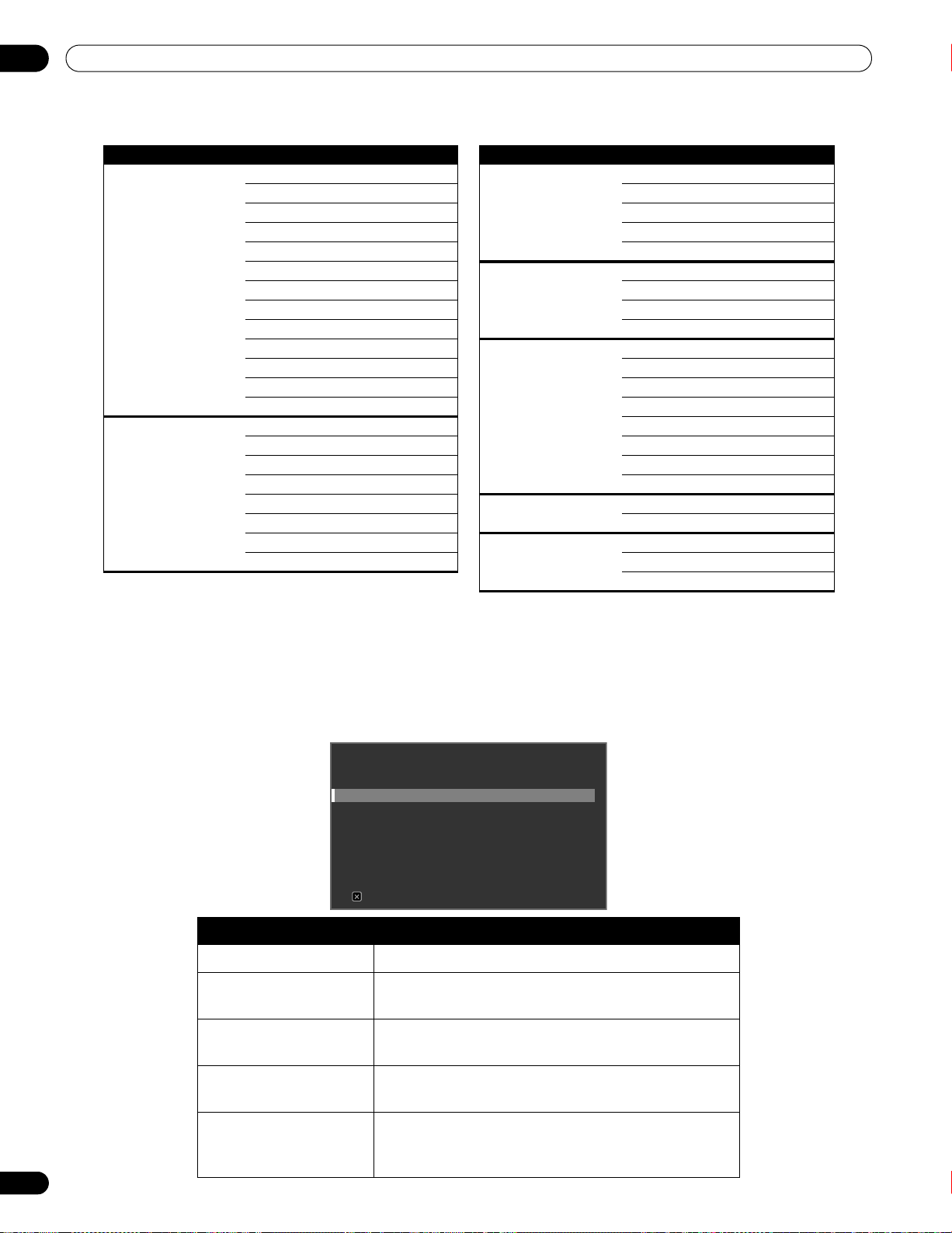
26
Sp
03
Operaciones básicas
Este gráfico incluye una estructura del Home Menu.
3.2.3 Utilización del menú de usuario simplificado
Para las selecciones de menú simplificadas, el Menú de usuario permite acceder rápidamente a los menús o
submenús más utilizados.
Pulse USER MENU en el mando a distancia. Para los procedimientos reales, consulte “3.2.2 Exploración del
Home Menu”. La tabla siguiente muestra los menús disponibles.
Home Menu Pág Opción Home Menu Pág Opción
Imagen 35 Selección AV Sonido 31 Agudos
39 Contraste 31 Graves
39 Brillo 31 Balance
39 Color 31 Subvolumen
39 Matiz 31 Reponer
39 Nitidez Control de la
alimentación
33 Ahorro de energía
41 Temperatura de color 49 Gestión de energía
39 Rojo 49 Apagado: sin señal
39 Verde 49 Apagado: sin op.
39 Azul Opción 27 Language
42 Gamma 32 Prioridad entrada
42 Ajuste profesional 32 Regul. LED azul
30 Reponer 33 Orbiter
Pantalla 57 Config. automática 33 Patrón de vídeo
29 Posición H 32 Config.vida larga
29 Posición V 28 Sensor luz amb.
57 Reloj 48 Detección PIP
57 Fase Configuración de
entrada
56 Config. entrada 1/2
37 Tmño. Auto. 56 Config. entrada 2/2
40 Máscara lateral Configuración de
control
68 Config. control IP
41 Reponer 62 Ajuste KURO LINK
73 Configuración serie
Menú de usuario Función
Cambio de entrada cambia la fuente de entrada externa
Selección AV selecciona entre ocho modos de visualización, en
función del tipo de imagen (consulte página 35)
Modo película reproduce imágenes con calidad de cine de fuentes
basadas en películas (consulte página 42)
Temporizador apagado sitúa la pantalla en Modo de espera cuando
transcurre el tiempo establecido (consulte página 34)
KURO LINK controla el dispositivo conectado con el mando a
distancia de la pantalla a través de HDMI (consulte
página 58)
USER MENU
MONITOR DE PANTALLA PLANA
Cambio de entrada
Selección AV : ESTÁNDAR
Modo película : Apagado
Temporizador apagado
KURO LINK
Salir
Pantalla Menú de usuario
KRP-600M_500M_Spa.book Page 26 Monday, June 16, 2008 11:59 AM
27
Sp
Operaciones básicas
03
Español
3.2.4 Asignación de un idioma
El idioma de menú predeterminado es el inglés. Para asignar un idioma diferente para los menús e información
en la pantalla, siga los pasos a continuación.
1 ) Acceda a Language a través del menú Opción.
2 ) Seleccione un idioma del submenú.
3 ) Pulse HOME MENU para salir del menú.
Language : Español
Prioridad entrada : Apagado
Regul.LED azul : Bajo
Orbiter : Apagado
Patrón de vídeo : Apagado
Config.vida larga : No
Sensor luz amb. : Apagado
Detección PIP : Auto
KRP-600M_500M_Spa.book Page 27 Monday, June 16, 2008 11:59 AM
28
Sp
04
Ajustes básicos de imagen y sonido
4 Ajustes básicos de imagen y sonido
Este capítulo explora las opciones de ajuste de imagen básicas para su monitor de pantalla plana.
4.1 Ajuste de la calidad de imagen
Su monitor de pantalla plana tiene muchas opciones de ajuste para la imagen para satisfacer totalmente sus
preferencias. En esta sección se describen los ajustes básicos. Para las modificaciones detalladas de vídeo,
consulte “5 Opciones de ajuste de imagen adicionales”.
4.1.1 Ajuste de la imagen para la iluminación de su sala
El monitor de pantalla plana detecta la cantidad de luz en su sala y ajusta automáticamente el brillo de la pantalla
para la mejor imagen. Salas brillantes requieren una coloración más fuerte de forma que las imágenes aparezcan
más nítidas, mientras salas con poca iluminación permiten una coloración más sutil para la imagen.
La pantalla sale de la fábrica con el sensor de luz ambiental desactivado. En las secciones siguientes se proveen
las instrucciones para activar/desactivar el sensor de luz ambiental.
Sensor de luz ambiental
Para desactivar/reactivar el sensor de luz ambiental, siga los pasos a continuación.
1 ) Acceda a la opción
Sensor luz amb.
a través del menú
Opción
.
2 ) Seleccione
Encendido
(o
Apagado
) del submenú.
3 ) Pulse HOME MENU para salir del menú.
4.1.2 Ajuste general de la imagen (vídeo)
Las instrucciones a continuación se aplican a todas las opciones de selección de AV con excepción de ÓPTIMO
y DINÁMICO. Si la opción de contemplación es ÓPTIMO, su monitor de pantalla plana ajusta automáticamente
la imagen al mejor nivel posible. Si la opción de contemplación preferida es DINÁMICO, consulte “5.1 Selección
de una opción de AV (Vídeo, Juego, etc.)”.
Para los ajustes de imagen estándares, siga los pasos a continuación.
1 ) Pulse HOME MENU.
2 ) Seleccione
Imagen
del menú principal.
Utilice los botones de flecha para resaltar una opción y, a continuación, pulse
ENTER
.
Language : Español
Prioridad entrada : Apagado
Regul.LED azul : Bajo
Orbiter : Apagado
Patrón de vídeo : Apagado
Config.vida larga : No
Sensor luz amb. : Apagado
Detección PIP : Auto
KRP-600M_500M_Spa.book Page 28 Monday, June 16, 2008 11:59 AM
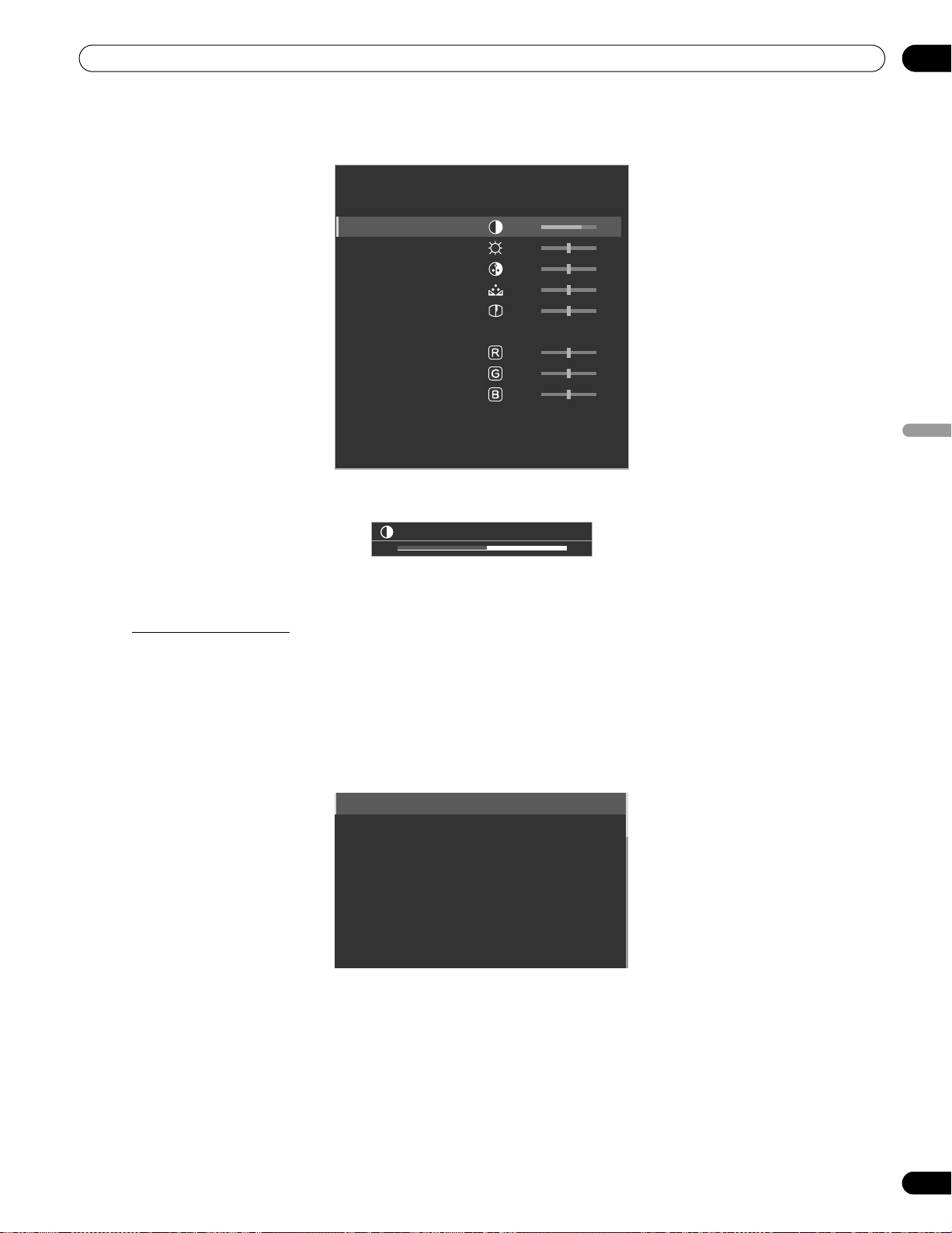
29
Sp
Ajustes básicos de imagen y sonido
04
Español
3 ) Seleccione un ítem que desee ajustar.
Se utiliza el contraste en el ejemplo a continuación.
4 ) Utilice los botones de flecha (/) para ajustar al nivel deseado.
5 ) Pulse HOME MENU nuevamente para salir del menú.
Posición de la imagen
Cada fuente de entrada almacena las configuraciones de ajuste de la imagen para tal contemplación. Mientras
la reposición está disponible en la mayoría de las visualizaciones, cuando la pantalla está configurada para
Punto-punto, el menú Posición no está disponible. Dependiendo también del vídeo que se visualice, puede que
la posición de la imagen no cambie después del ajuste.
Para ajustar la posición horizontal y vertical de la imagen, siga los pasos a continuación.
1 ) Acceda a la opción
Posición H
o
Posición V
a través del menú
Pantalla
.
2 ) Ajuste la posición vertical y/o horizontal utilizando los botones de flecha.
3 ) Pulse HOME MENU para salir del menú.
Selección AV : ESTÁNDAR
Contraste : 40
Brillo : 0
Color : 0
Matiz : 0
Nitidez : 0
Temperatura de color : Media
Rojo : 0
Verde : 0
Azul : 0
Gamma : 3
Ajuste profesional
Reponer
Imagen
Contraste
32
Config. automática
Posición H
Posición V
Reloj
Fase
Tmño.Auto.
Máscara lateral
Reponer : No
KRP-600M_500M_Spa.book Page 29 Monday, June 16, 2008 11:59 AM
30
Sp
04
Ajustes básicos de imagen y sonido
Restauración de la imagen predeterminada
Después de hacer diversos ajustes, puede que sea difícil corregir las configuraciones inadecuadas. Para
restaurar las configuraciones de imagen predeterminadas de fábrica, siga las instrucciones a continuación.
1 ) Acceda a Reponer
desde el menú Imagen.
2 ) Pulse ENTER para continuar con la reposición de la imagen.
3 ) Utilice los botones de flecha para resaltar
Sí
.
4 ) Pulse ENTER.
Todos los ajustes de Imagen vuelven a los valores iniciales predeterminados.
4.1.3 Comparación de las imágenes al ajustar una imagen
Cuando ajuste una imagen, busque una mejora general ajustando cada parámetro u opción a la vez. Muchos
ajustes pequeños producen una imagen mejor para su área de visualización. Mientras cada opción cambia,
refiérase a la imagen configurada anteriormente para comparación. Esta sección incluye notas de ajuste y los
pasos necesarios para ajustar la imagen.
Se debe ajustar cada parámetro y opción separadamente. Por ejemplo, si dos opciones en Selección AV,
ESTÁNDAR y PELÍCULA requieren ajuste, cambie y compare una opción y, a continuación, almacene la
configuración preferida antes de pasar a la otra opción. A continuación se describen directrices para realizar el
ajuste de la imagen.
• Los ajustes están disponibles mientras se está en la pantalla Después. Intentar hacer ajustes mientras se
están en la pantalla
Antes
hace que aparezca un mensaje de advertencia.
• Cambie a otro parámetro/opción solamente de la pantalla
Después
. Si se cambia a otra opción desde la
pantalla
Antes
, se perderán los dados de la pantalla
Antes
.
• Salir de una opción desde la pantalla
Antes
almacena la entrada anterior en la memoria y desactiva el botón.
• Salir de una opción desde la pantalla
Después
almacena la nueva entrada en la memoria y desactiva el
botón.
• Desplazar/cambiar el parámetro/opción de Selección AV almacena la configuración de la opción en la
memoria (el botón continúa activado).
Siga los pasos a continuación para ajustar las opciones para la calidad de imagen preferida.
1 ) Pulse HOME MENU.
2 ) Seleccione
Imagen
del menú principal.
Utilice los botones de flecha para resaltar una opción y, a continuación, pulse
ENTER
.
3 ) Seleccione una opción.
4 ) Pulse USER MENU mientras esté en pantalla el menú de ajuste.
La palabra “Antes” aparecerá en pantalla con la imagen no ajustada que aparece en el Paso 2.
5 ) Pulse USER MENU de nuevo.
Aparecerá la imagen ajustada y desaparecerá la palabra “Antes”.
Al pulsar
USER MENU
la imagen cambia entre Antes y Después.
6 ) Repita los pasos de 3 a 5 para ajustar otras opciones de imagen.
7 ) Pulse HOME MENU para salir del menú.
Notas:
Si no se selecciona ninguna opción antes de transcurrir 60 segundos, el menú se cierra automáticamente
y las configuraciones actuales se almacenan en la memoria.
“Antes” se cancela si:
• Se pulsa el botón STANDBY/ON,
INPUT, SWAP
o
AV SELECTION
• cambia la señal de entrada
Para salir del menú sin almacenar los cambios, cambie a la pantalla Antes y, a continuación, pulse HOME MENU.
KRP-600M_500M_Spa.book Page 30 Monday, June 16, 2008 11:59 AM
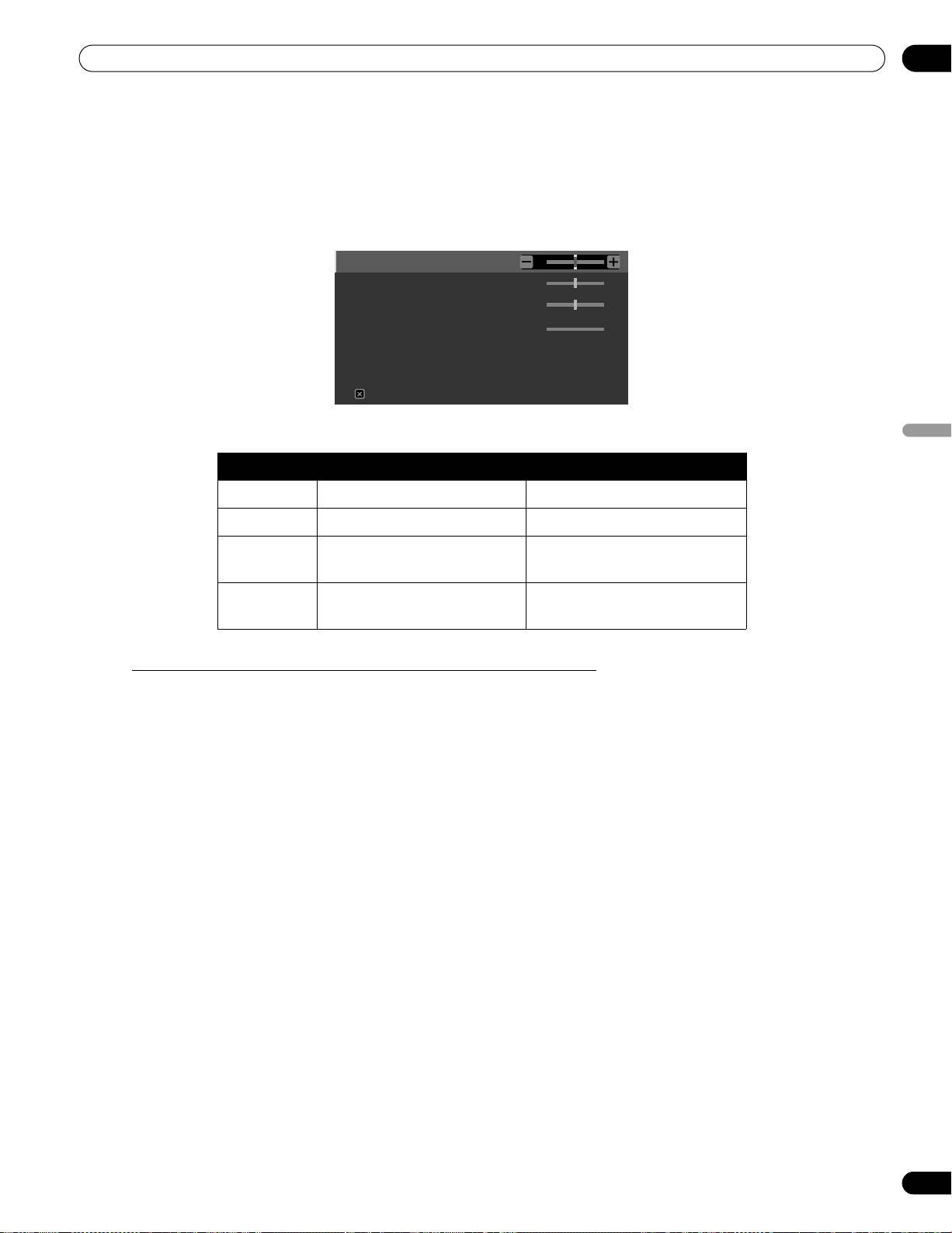
31
Sp
Ajustes básicos de imagen y sonido
04
Español
4.1.4 Ajuste del sonido general (audio)
Muchas personas prefieren un sonido más pesado para ver películas o vídeos de música de una fuente de AV o
en la televisión. Otros prefieren un sonido más balanceado. Para ajustar el sonido según sus preferencias, siga
las instrucciones a continuación.
1 ) Seleccione
Sonido
a en el Menú principal.
2 ) Seleccione una opción para ajuste.
3 ) Utilice los botones de flecha izquierda/derecha (/) para ajustar la opción.
Restauración de las configuraciones de sonido predeterminadas
Para restaurar las configuraciones de sonido predeterminadas de fábrica, siga las instrucciones a continuación.
1 ) Resalte Reponer desde el menú Sonido.
2 ) Pulse ENTER para continuar con la reposición del sonido.
Aparecerá una pantalla de confirmación preguntándole si desea reponer las configuraciones a las
selecciones predeterminadas de fábrica.
3 ) Utilice los botones de flecha para resaltar Sí.
4 ) Pulse ENTER para restaurar todas las configuraciones de sonido a las selecciones predeterminadas de
fábrica.
5 ) Pulse EXIT para salir del menú.
Opción Botón de flecha izquierda Botón de flecha derecha
Agudos atenúa el tono refuerza el tono
Graves atenúa el tono refuerza el tono
Balance desplaza el balance de audio
hacia la izquierda
desplaza el balance de audio
hacia la derecha
Subvolumen debilita el nivel de sonido de
entrada
refuerza el nivel de sonido de
entrada
Agudos : 0
Graves : 0
Balance : 0
Subvolumen : +20
Reponer
Salir
KRP-600M_500M_Spa.book Page 31 Monday, June 16, 2008 11:59 AM
32
Sp
04
Ajustes básicos de imagen y sonido
4.2 Iniciación inteligente para nuevos usuarios
Muchas de las funciones del monitor de pantalla plana son fáciles de utilizar, así como son más amigables al
medio ambiente. En esta sección se explica cómo extender la vida útil de su pantalla mientras se ahorre energía.
Sugerimos la aplicación de todas las funciones a continuación para la utilización más simple, mejor calidad y
vida de servicio más larga.
4.2.1 Extensión de la vida útil de la pantalla
Este menú provee accesos directos a funciones que extienden la vida de servicio de su pantalla. El monitor de
pantalla plana incluye la opción Config.vida larga. Activar esta opción hace que la pantalla seleccione
automáticamente las varias funciones que pueden alargar la vida de servicio de su pantalla y atenuar los
fenómenos de imagen remanente y quemado de la pantalla. Para configurar esta opción, siga las instrucciones
a continuación.
1 ) Acceda a la opción
Config. vida larga
a través del menú
Opción
.
Aparecerá una pantalla de confirmación.
2 ) Seleccione
Sí
del submenú.
Las siguientes configuraciones se introducen automáticamente:
•Tmño. Auto.: Zoom ancho
•Máscara lateral - Detección: Modo 1
•Orbiter (Fuente de AV): Modo 1
•Orbiter (Fuente de PC): Modo 1
•Ahorro de energía: Modo 1
•Selección AV: ÓPTIMO (sólo si se ha establecido anteriormente en DINÁMICO)
3 ) Pulse HOME MENU para salir del menú.
4.2.2 Ajuste del brillo del indicador de encendido
Ajuste el brillo del indicador de alimentación (ON) dependiendo del nivel del brillo del área de visualización.
Cuando está seleccionado Auto, el brillo del indicador cambia entre Alto, Medio y Bajo de acuerdo con el nivel
del brillo del área de visualización. Para establecer el indicador, siga las instrucciones a continuación.
1 ) Acceda a la opción
Regul. LED azul
a través del menú
Opción
.
2 ) Seleccione
Auto, Alto, Medio
o
Bajo
en el submenú.
3 ) Pulse HOME MENU para salir del menú.
4.2.3 Establecer la prioridad de entrada
Con una entrada de prioridad asignada, el monitor de pantalla plana cambia automáticamente a dicha entrada
siempre que haya señales presentes. Para establecer la entrada de prioridad, siga las instrucciones a
continuación.
1 ) Acceda a
Prioridad entrada
a través del menú
Opción.
2 ) Seleccione
Auto
en el submenú.
3 ) Seleccione la entrada que desee.
La detección de otra señal en una entrada diferente provoca que la entrada seleccionada cambie
automáticamente a la nueva entrada. Cuando cambia la entrada, la entrada anterior no se restaura incluso
cuando la señal desaparece de la entrada.
4 ) Pulse HOME MENU para salir del menú.
KRP-600M_500M_Spa.book Page 32 Monday, June 16, 2008 11:59 AM
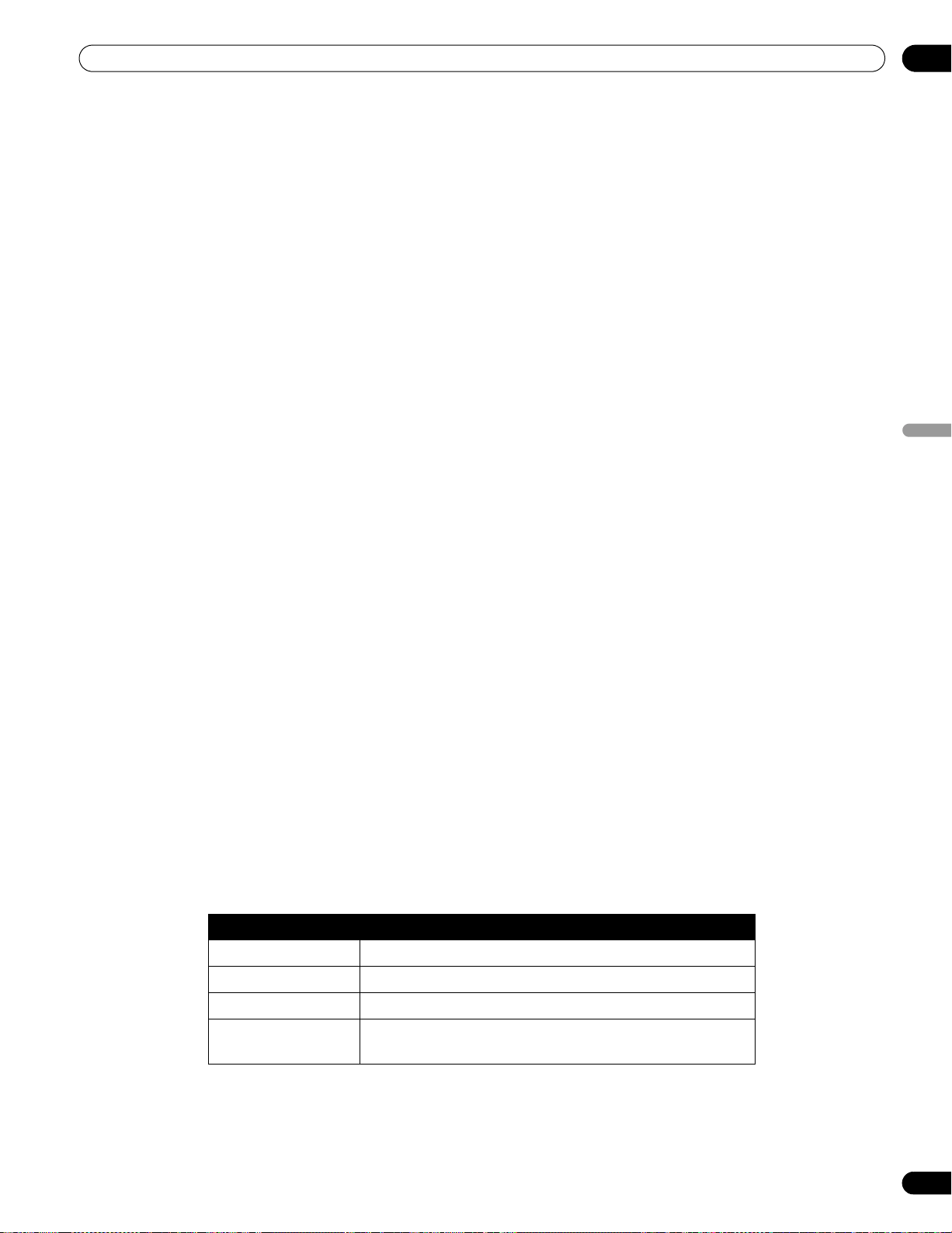
33
Sp
Ajustes básicos de imagen y sonido
04
Español
4.2.4 Activación de Orbiter
Orbiter es una función incorporada para proteger el quemado de la pantalla. La función Orbiter cambia
ligeramente la posición de la imagen mientras la imagen está en la pantalla.
Para activar la función Orbiter, siga los pasos a continuación.
1 ) Acceda a
Orbiter
a través del menú
Opción
.
2 ) Seleccione
Modo 1
,
Modo 2
o Apagado.
• Modo 1 de fuente de AV: para cualquier modo de pantalla con excepción de Punto-punto
• Modo 2 de fuente de AV: para todos los modos de pantalla disponibles
• Modo 1 de fuente de PC: para activar la función Orbiter
• Modo 2 de fuente de PC: para suavizar la apariencia del texto/caracteres
3 ) Pulse HOME MENU para salir del menú.
Nota:
Los bordes más alejados de una imagen pueden ocultarse cuando se desplaza la posición de la imagen.
Además, cuando la función Orbiter está configurada para el Modo 1 o Modo 2, puede que la imagen parezca
bajar ligeramente en la pantalla.
4.2.5 Disparo periódico del patrón de vídeo de protección de pantalla
La función de patrón de vídeo hace que la pantalla aparezca blanca, que ayuda a atenuar los fenómenos de
imagen remanente y de quemado de pantalla. Mientras la pantalla de patrón de vídeo está activada, solamente
el botón MONITOR (a) del mando a distancia y el botón STANDBY/ON de la pantalla están disponibles. La
pantalla cambia automáticamente al modo de espera una hora después de la activación de la pantalla de patrón
de vídeo. Para cancelar la pantalla de patrón de vídeo, pulse el botón MONITOR (a) del mando a distancia o el
botón STANDBY/ON de la pantalla.
Para activar la función de patrón de vídeo, siga los pasos a continuación.
1 ) Acceda a
Patrón de vídeo
a través del menú
Opción
.
Aparecerá una pantalla de confirmación.
2 ) Seleccione Inic. del submenú.
La pantalla de patrón de vídeo aparece.
3 ) Deje la pantalla sin tocar durante por lo menos una hora.
Nota:
El temporizador de patrón de vídeo tiene prioridad sobre las configuraciones Temporizador de apagado,
Apagado: sin señal y Apagado: sin op. (Gestión de energía).
4.2.6 Activación del ahorro de energía para reducir el uso de energía
La opción Ahorro de energía reduce el brillo de la imagen y disminuye el consumo de energía. La configuración
recomendada, Modo 1, extiende la vida de servicio de su pantalla mientras mantiene el uso de energía al mínimo.
Siga las instrucciones a continuación para activar la opción Ahorro de energía.
1 ) Acceda a la opción
Ahorro de energía
a través del menú
Control de la alimentación.
2 ) Seleccione una opción del submenú Ahorro de energía.
3 ) Pulse HOME MENU para salir del menú.
Nota:
Para desactivar la pantalla, seleccione Desact. imagen.
Opción Descripción
ESTÁNDAR Sin efecto
Modo 1 consume menos energía que el modo ESTÁNDAR
Modo 2 consume menos energía que el Modo 1
Desact. imagen activa Desact. imagen al cerrar el Menú principal con
esta opción seleccionada
KRP-600M_500M_Spa.book Page 33 Monday, June 16, 2008 11:59 AM
34
Sp
04
Ajustes básicos de imagen y sonido
4.2.7 Activación del temporizador de apagado
Para ahorrar energía y maximizar la vida útil de su monitor de pantalla plana, intente utilizar el temporizador de
apagado cuando exista la posibilidad de dejar la pantalla encendida involuntariamente. El temporizador de
apagado coloca la pantalla en el modo de espera cuando transcurre el tiempo seleccionado. El temporizador de
apagado provee períodos de tiempo de 30, 60, 90 ó 120 minutos. Cuando la cuenta atrás del temporizador alcanza
cinco minutos, aparece un recordatorio en la pantalla cada minuto hasta que se agota el tiempo.
Para ajustar el temporizador de apagado, siga los pasos a continuación.
1 ) Pulse USER MENU.
2 ) Seleccione
Temporizador apagado
en el Menú de usuario.
3 ) Seleccione el período de tiempo deseado.
Seleccione entre 30 minutos y dos horas (120 minutos).
4 ) Pulse USER MENU nuevamente para salir del menú.
Nota:
Cuando el temporizador de apagado ha sido ajustado, “Quedan ---min” aparece en la parte superior del
menú.
El temporizador del patrón de vídeo tiene prioridad sobre el temporizador de apagado. Cuando el
temporizador de patrón de vídeo está activado, el temporizador de apagado queda desactivado. El Patrón de
vídeo se explica en una sección anterior de este manual.
KRP-600M_500M_Spa.book Page 34 Monday, June 16, 2008 11:59 AM
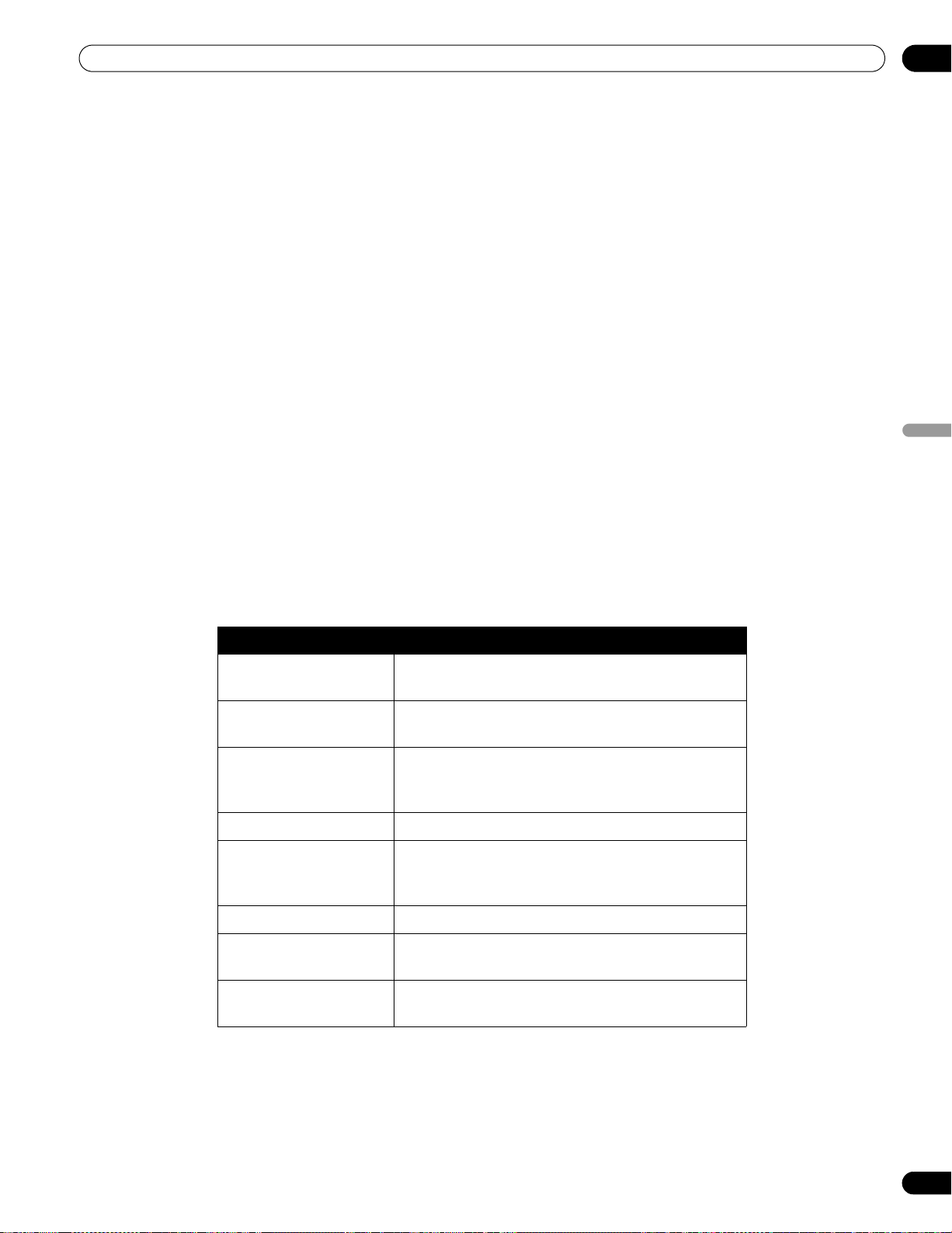
35
Sp
Opciones de ajuste de imagen adicionales
05
Español
5 Opciones de ajuste de imagen adicionales
Para sacar partido a todo lo que ofrece su monitor de pantalla plana, explore este capítulo para los recursos y
funciones que hacen su experiencia de contemplación más intensa. La mayoría de las secciones tratan de los
ajustes de imagen, de sonido y la disposición de los ítems de pantalla/menú relacionados con la imagen mientras
las otras secciones proveen las opciones de gestión de energía. Aplique todos los cambios que desee.
5.1 Selección de una opción de AV (Vídeo, Juego, etc.)
Así como con el sensor de luz ambiental, cada opción y selección de AV depende del brillo del ambiente y de la
película que aparece en pantalla. Las imágenes pueden ser de una fuente de AV o de PC. Estas dos fuentes se
tratan a continuación.
Seleccione entre las siete selecciones de AV para obtener la mejor imagen de una fuente de AV externa. Utilice
el mando a distancia o el Home Menu para seleccionar la fuente de AV. Para un PC, proceda a “5.1.3 Selección
de una fuente de PC.”
Si la fuente de AV es un control de juego, seleccione JUEGO y consulte “5.1.4 Configuración de la pantalla para
reconocer una consola de juego” para más información.
5.1.1 Fuente de AV a través del mando a distancia
Siga las instrucciones a continuación para configurar una selección de AV para una fuente de AV.
1 ) Pulse AV SELECTION en el mando a distancia.
La selección de AV actual aparece.
2 ) Pulse AV SELECTION de nuevo antes que el modo visualizado desaparezca.
Cada vez que pulsa, las opciones cambian en el orden que se muestra a continuación.
3 ) Permita que la pantalla Selección AV desaparezca.
Cuando desaparece la pantalla de menú, el panel se bloquea en la última opción visualizada.
Selección AV
Descripción
ÓPTIMO ajusta automáticamente la calidad de imagen para
el nivel de brillo del área de visualización
ESTÁNDAR para una imagen altamente definida en una sala
con brillo normal
DINÁMICO para una imagen muy nítida con el máximo
contraste pero con el ajuste de calidad de imagen
manual no disponible
PELÍCULA Para una película
PURO refleja las señales de entrada con la mayor
fidelidad posible para la comprobación de
materiales de la imagen, por ejemplo
DEPORTE para programas deportivos
JUEGO reduce el brillo de la imagen para una visualización
más fácil
USUARIO permite personalizar las configuraciones como se
desee (ajuste el modo para cada fuente de entrada)
KRP-600M_500M_Spa.book Page 35 Monday, June 16, 2008 11:59 AM
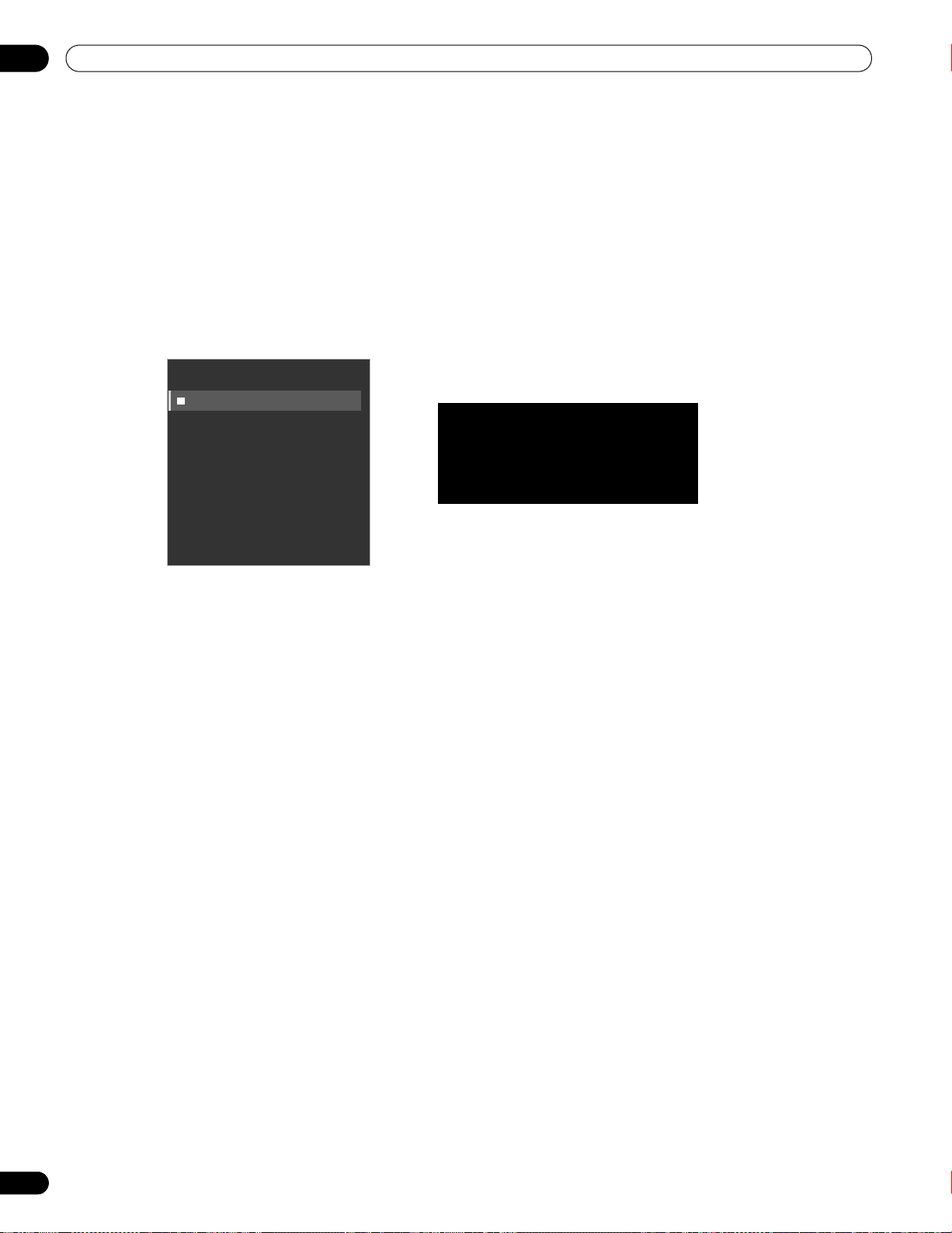
36
Sp
05
Opciones de ajuste de imagen adicionales
5.1.2 Selección de una fuente de AV a través de Home Menu
Otro método para seleccionar una selección de AV utiliza el Home Menu.
La Selección AV, ÓPTIMO, ajusta automáticamente a la calidad de imagen más alta posible para la fuente
seleccionada y entorno de contemplación.
La configuración DINÁMICO bloquea los ajustes manuales para opciones específicas. La configuración
DINÁMICO bloquea el Contraste, Brillo, Color, Matiz, Nitidez y Reponer. Las opciones no disponibles aparecen
oscurecidas en el menú.
Para seleccionar una fuente de AV a través del Home Menu, siga los pasos a continuación.
1 ) Acceda a
Selección AV
a través del menú
Imagen
.
2 ) Seleccione una opción del submenú.
3 ) Pulse HOME MENU para salir del menú.
5.1.3 Selección de una fuente de PC
De un PC, seleccione entre las dos selecciones de AV para la mejor imagen. Las opciones son las siguientes:
• ESTÁNDAR: para una imagen altamente definida en una sala con brillo normal
• USUARIO: permite la personalización de la configuración de cada fuente de entrada
5.1.4 Configuración de la pantalla para reconocer una consola de juego
Al añadir una consola de juego a su monitor de pantalla plana, utilice la función Juego para establecer una
preferencia para la calidad de la imagen o para la operabilidad.
Para que la pantalla almacene su preferencia de Juego, siga los pasos a continuación.
1 ) Acceda a
Ajuste profesional
a través del menú
Imagen
.
2 ) Seleccione Otros dentro del menú Ajuste profesional.
3 ) Seleccione
Pref. cont. juego
en el submenú.
4 ) Seleccione
Encendido
(operabilidad preferida) o
Apagado
(calidad de imagen preferida).
5 ) Pulse HOME MENU para salir del menú.
Para activar la opción Pref. cont. juego, ajuste la Selección AV a JUEGO y utilice una entrada externa (a menos
que la fuente venga de un PC). Cuando un menú de fuente de PC está en la pantalla, se ignora la opción
Pref.
cont. juego
. De la misma forma, se ignora la opción
Pref. cont. juego
para la operatibilidad (encendido) durante
la visualización en multipantalla (consulte “5.4 Visualización en multipantalla”) y congelamiento de imagen
(consulte “5.5 Congelamiento de imagen”).
ÓPTIMO
ESTÁNDAR
DINÁMICO
PELÍCULA
PURO
DEPORTE
JUEGO
USUARIO
Selección AV
Cuando se selecciona ÓPTIMO,
las imágenes se reproducen según
la información recopilada por el
sensor de luz ambiental.
KRP-600M_500M_Spa.book Page 36 Monday, June 16, 2008 11:59 AM
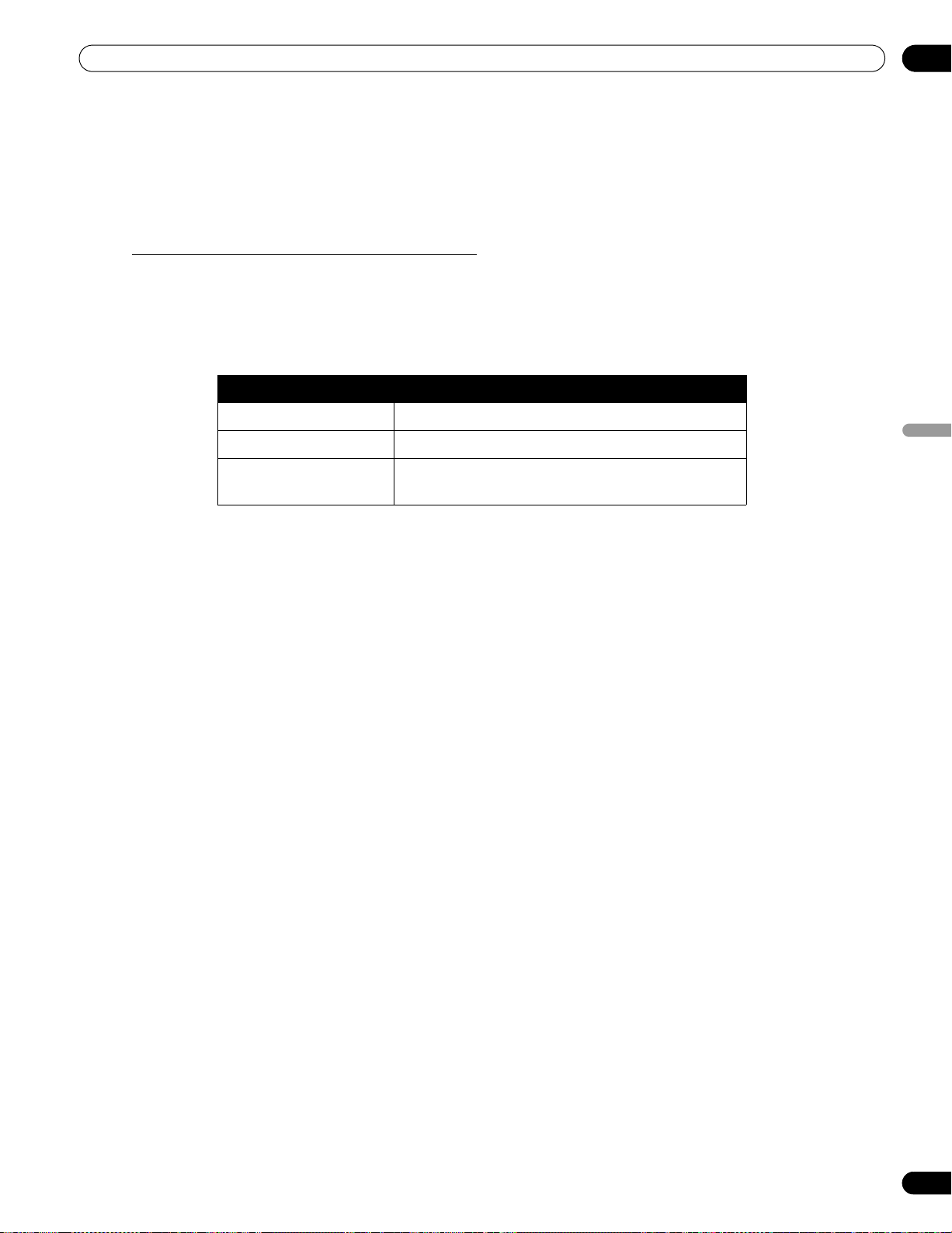
37
Sp
Opciones de ajuste de imagen adicionales
05
Español
5.2 Ajuste de los elementos de imagen específicos
La tecnología de plasma proporciona una de las mejores imágenes disponibles hoy en día. Sin embargo, el área/
entorno de contemplación y preferencias personales afectan la forma en la que aparece la imagen. En esta sección
se proveen los métodos para ajustar la imagen para una mejor experiencia de contemplación.
5.2.1 Selección de un tamaño de pantalla (automático o manual)
Selección automática del tamaño de la pantalla
El monitor de pantalla plana puede seleccionar automáticamente un tamaño de pantalla apropiado para la señal
de vídeo procedente de un dispositivo HDMI. Para permitir la selección automática del tamaño de pantalla, siga
los pasos a continuación.
1 ) Acceda a la opción
Tmño.Auto.
a través del menú
Pantalla
.
2 ) Seleccione
Natural
o
Zoom ancho
del submenú.
3 ) Pulse HOME MENU para salir del menú.
Nota:
Cuando una señal de vídeo no contiene la información de relación de aspecto, la función de selección
automática del tamaño de pantalla no está disponible.
Opción Descripción
Apagado desactiva la función de tamaño automático
Natural ajusta la imagen al tamaño de la pantalla
Zoom ancho amplía y visualiza solamente la porción de relación
de aspecto 4:3 en una pantalla completa y ancha
KRP-600M_500M_Spa.book Page 37 Monday, June 16, 2008 11:59 AM
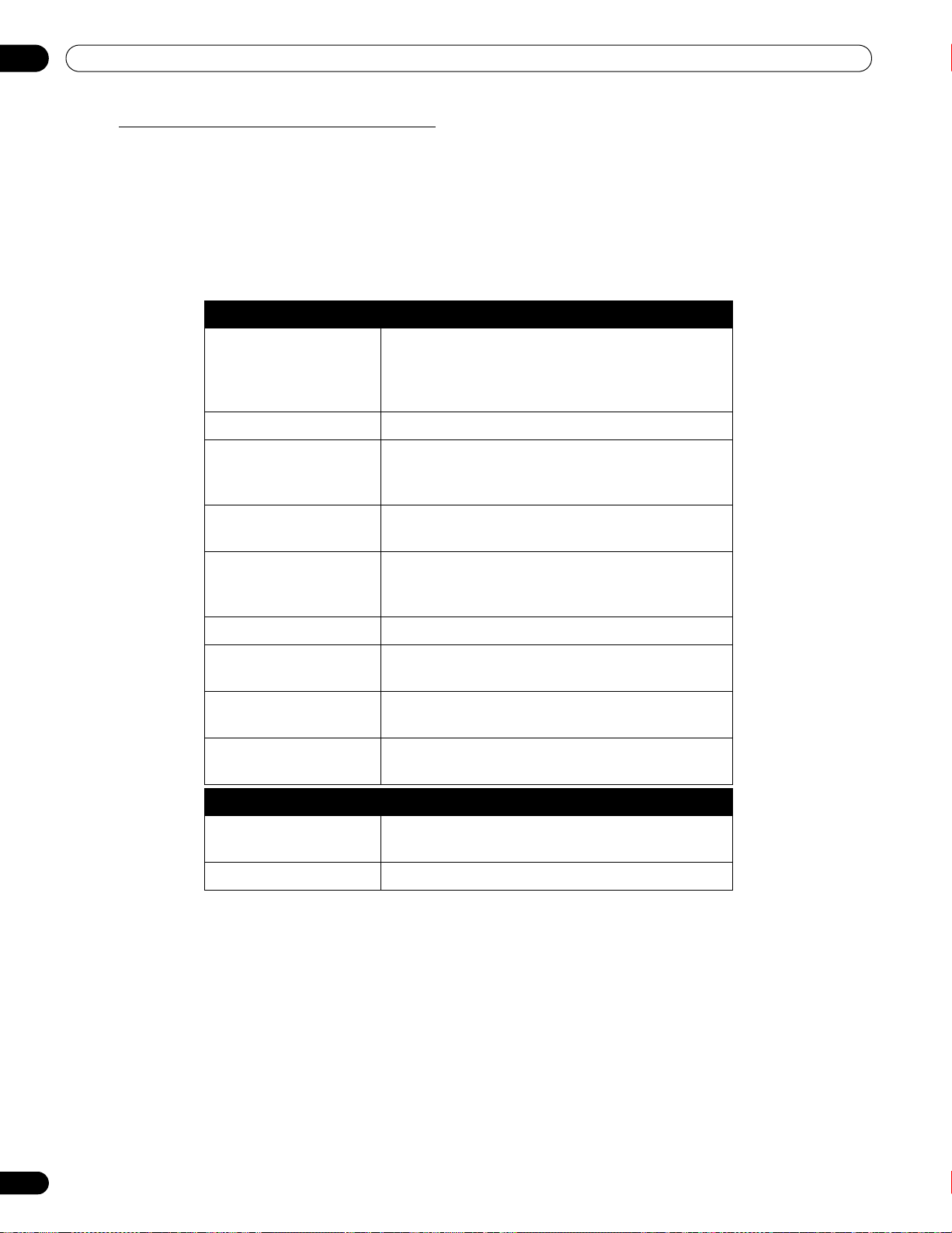
38
Sp
05
Opciones de ajuste de imagen adicionales
Selección manual del tamaño de la pantalla
Seleccione manualmente un tamaño de pantalla apropiado si una imagen no aparece en el formato correcto.
Permite explorar el menú para conocer el tamaño de pantalla correcto de la señal de vídeo.
Los tamaños de pantalla disponibles difieren dependiendo del tipo de la señal de entrada. Mientras ve contenido
de vídeo, pulse SCREEN SIZE en el mando a distancia para cambiar la imagen a través de Auto, COMPLETA,
Punto-punto, ZOOM, CINE, 4:3, PANORÁMICA, PANORÁMICA1, PANORÁMICA2, COMPL 14:9 y CINE 14:9.
Cambie libremente el tamaño de la pantalla durante la visualización de vídeo de otras fuentes de entrada. La
opción Auto está disponible cuando se recibe imagen en HD.
El cuadro a continuación provee información sobre cómo la pantalla aparece para cada opción.
Al seleccionar PANORÁMICA1 o PANORÁMICA2, una imagen en Alta definición (HD) podría salirse del borde de
la pantalla. Si aparece una imagen o menú recortado, cambie la opción a COMPLETA.
Evite visualizar señales que rellenan solamente parte de la pantalla. Las imágenes que no rellenan totalmente la
pantalla pueden causar una retención de imagen temporal o permanente dependiendo de su frecuencia y
duración. Por ejemplo, una imagen HD con máscaras laterales (contenido 4:3) causa el desgaste irregular de las
celdas de plasma. Si máscaras laterales aparecen alrededor de una emisión, una vez que se finalice el programa
o película, cambie a un vídeo de movimiento de pantalla completa. Esta acción ayuda a compensar el desgaste
de las celdas de la pantalla y protege la pantalla contra el fenómeno de imagen remanente. Para más información
acerca de máscaras, consulte “5.3.1 Ajuste de las máscaras laterales (barras negras en ambos lados)”.
Nota:
No todos señales de vídeo contienen tamaños de pantalla alternativos.
Opción de AV Descripción
Auto añada máscaras laterales o visualiza la imagen en
pantalla completa cuando se detectan imágenes
HD con máscaras laterales (Consulte Detección de
máscaras en la página 40)
COMPLETA (COMPL 14:9)
comprime las imágenes 16:9 (14:9)
Punto-punto
iguala la señal de entrada al mismo número de
píxeles de la pantalla (disponible solamente para
señales de 1080i ó 1080p)
ZOOM puede que aparezcan barras en las partes superior
e inferior en algunas imágenes tipo buzón 16:9
CINE
CINE 14:9
puede que aparezcan barras en las partes superior
e inferior en algunas imágenes tipo buzón 14:9
(disponible solamente para señales SD)
4:3 aparecen barras laterales en cada lado
PANORÁMICA las imágenes se alargan progresivamente hacia
cada lado (disponible solamente para señales SD)
PANORÁMICA1 las imágenes se alargan progresivamente hacia
cada lado (disponible solamente para señales HD)
PANORÁMICA2 las imágenes se alargan uniformemente hacia
cada lado (disponible solamente para señales HD)
Opción de PC Descripción
4:3 rellena la pantalla sin cambiar la relación de
aspecto de las señales de entrada.
COMPLETA visualiza una pantalla completa 16:9
KRP-600M_500M_Spa.book Page 38 Monday, June 16, 2008 11:59 AM
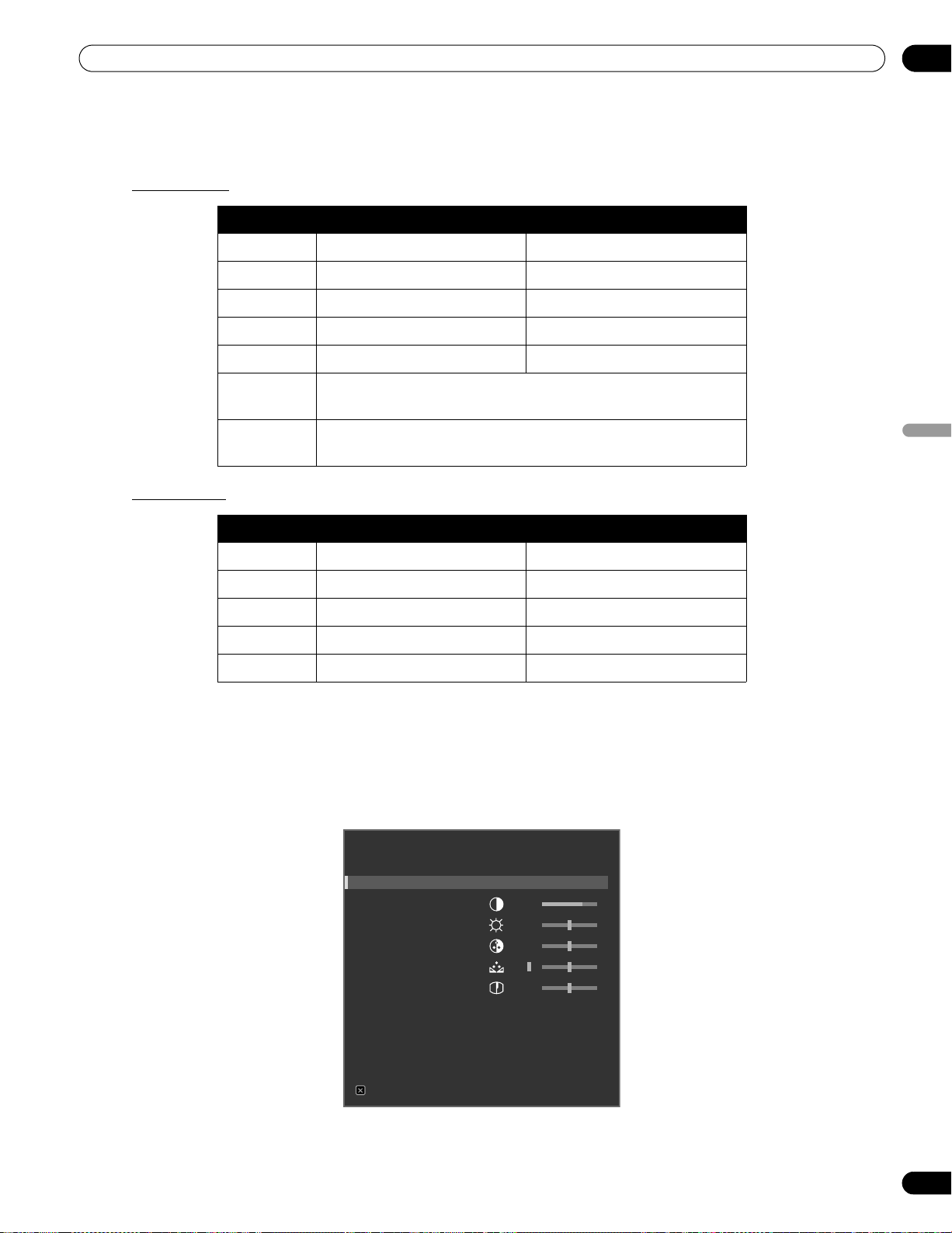
39
Sp
Opciones de ajuste de imagen adicionales
05
Español
5.2.2 Corrección de la imagen para una fuente de AV o PC
Mientras los ajustes de la imagen son para sus preferencias personales, las fuentes pueden causar cambios de
la imagen imprevistos con frecuencia. Su monitor de pantalla plana ofrece diversas opciones de ajuste.
Fuente de AV
Fuente de PC
Para corregir la imagen para una fuente de AV o PC, siga los pasos a continuación.
1 ) Pulse HOME MENU.
2 ) Seleccione
Imagen
del menú principal.
Utilice los botones de flecha para resaltar una opción y, a continuación, pulse
ENTER
.
3 ) Seleccione una opción para ajustar.
Opción Flecha izquierda Flecha derecha
Contraste menos contraste más contraste
Brillo más oscuro más brillante
Color menor intensidad mayor intensidad
Matiz tonos de la piel purpúreos tonos de la piel verdosos
Nitidez menor definición mayor definición
Temperatura
de color
ajusta el tono de blanco a su preferencia
Gamma ajusta el equilibrio de las secciones brillantes y oscuras de la
imagen
Opción Flecha izquierda Flecha derecha
Contraste menos contraste más contraste
Brillo más oscuro más brillante
Rojo color más débil color más fuerte
Verde color más débil color más fuerte
Azul color más débil color más fuerte
Selección AV : ESTÁNDAR
Contraste : +38
Brillo : -7
Color : -6
Matiz : 5
Nitidez : 4
Temperatura de color : Media
Gamma : 5
Ajuste profesional
Reponer
Imagen
Salir
(Fuente de AV)
KRP-600M_500M_Spa.book Page 39 Monday, June 16, 2008 11:59 AM
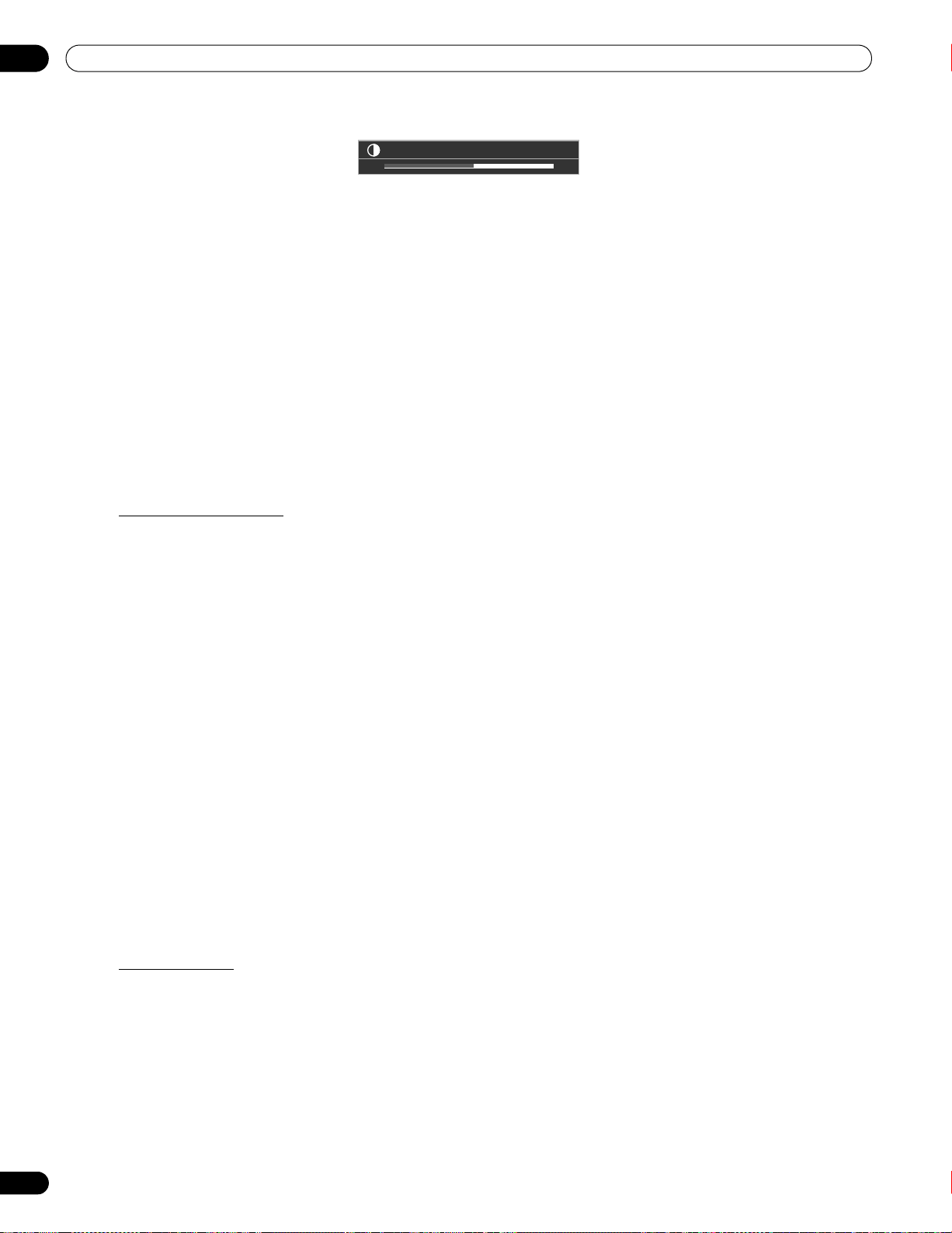
40
Sp
05
Opciones de ajuste de imagen adicionales
4 ) Seleccione el nivel deseado para tal opción utilizando las flechas izquierda y derecha (/).
5 ) Repita el proceso para cualquier ajuste adicional.
6 ) Pulse HOME MENU nuevamente para salir del menú después de concluir todos los ajustes.
Nota:
La reposición regresa todas las configuraciones a las selecciones predeterminadas de fábrica.
5.3 Asignación de funciones de imagen avanzadas
Su monitor de pantalla plana provee diversas funciones avanzadas para optimizar la calidad de la imagen que
van más allá de los ajustes básicos explicados previamente en este manual. En esta sección se explora el valor
ofrecido a través del soporte Ajuste profesional de Pioneer, los colores negros de calidad superior, el balance del
blanco mejorado y las mejoras de los colores en general.
5.3.1 Ajuste de las máscaras laterales (barras negras en ambos lados)
Las máscaras laterales rellenan las áreas en ambos lados de una imagen. Algunos contenidos no rellenan toda
la pantalla y, por lo tanto, aparecen barras en ambos lados de la imagen. En esta sección se explica cómo ajustar
las máscaras laterales.
Detección de máscaras
Puede que algunas señales de vídeo HD visualicen el contenido 4:3 con máscaras laterales. Las máscaras
laterales son barras negras que aparecen en los lados izquierdo y derecho de la imagen. Si se ajusta el tamaño
de la pantalla del monitor de pantalla plana a Natural durante el proceso de selección automática del tamaño,
barras grises reemplazan las barras negras. Cuando se ajusta la pantalla a Zoom ancho, las barras se ocultan.
Esas respuestas reducen las preocupaciones de imagen remanente.
Para permitir que la pantalla detecte máscaras laterales, siga los pasos a continuación.
1 ) Acceda a la opción
Máscara lateral
a través del menú
Pantalla
.
2 ) Seleccione
Detección
del submenú.
3 ) Seleccione
Modo 1
o
Modo 2
para activar la detección de máscaras laterales.
El Modo 1 detecta solamente las máscaras laterales negras y el Modo 2 detecta tanto las máscaras
laterales negras como las máscaras laterales ilustradas. Seleccione Apagado para desactivar esta función.
4 ) Pulse HOME MENU para salir del menú.
Las señales de vídeo pueden afectar la función de detección de máscaras laterales. Para las imágenes de alta
definición, si la detección de máscaras laterales está activada, la pantalla detecta automáticamente las
imágenes que contienen máscaras laterales y muestra la imagen en pantalla completa.
Alterne el tamaño de la pantalla para seleccionar Auto para las señales de vídeo que no contengan información
de relación de aspecto.
Los contenidos de vídeo también pueden afectar la función de detección de máscaras laterales. Si ocurre un
error de detección al intentar ver un contenido HD, cambie manualmente el tamaño de la pantalla a la
configuración apropiada para tal contenido.
Modo HD ancho
El modo HD ancho permite seleccionar el modo de visualización (PANORÁMICA 1 ó PANORÁMICA 2) cuando
se detectan máscaras laterales que aparecen en una imagen 4:3. Esta opción está disponible cuando el menú
Tmño. Auto. está configurado para Zoom ancho y la detección de máscaras laterales para Modo 1 ó Modo 2. Para
permitir el modo HD ancho, siga los pasos a continuación.
1 ) Acceda a la opción
Máscara lateral
a través del menú
Pantalla
.
2 ) Seleccione
Modo HD ancho
del submenú.
3 ) Seleccione
Modo 1
ó
Modo 2
para activar el modo HD ancho.
• Modo 1: el modo de la pantalla cambia a PANORÁMICA 1 cuando se detectan máscaras laterales.
• Modo 2: el modo de la pantalla cambia a PANORÁMICA 2 cuando se detectan máscaras laterales.
4 ) Pulse HOME MENU para salir del menú.
Contraste
32
KRP-600M_500M_Spa.book Page 40 Monday, June 16, 2008 11:59 AM
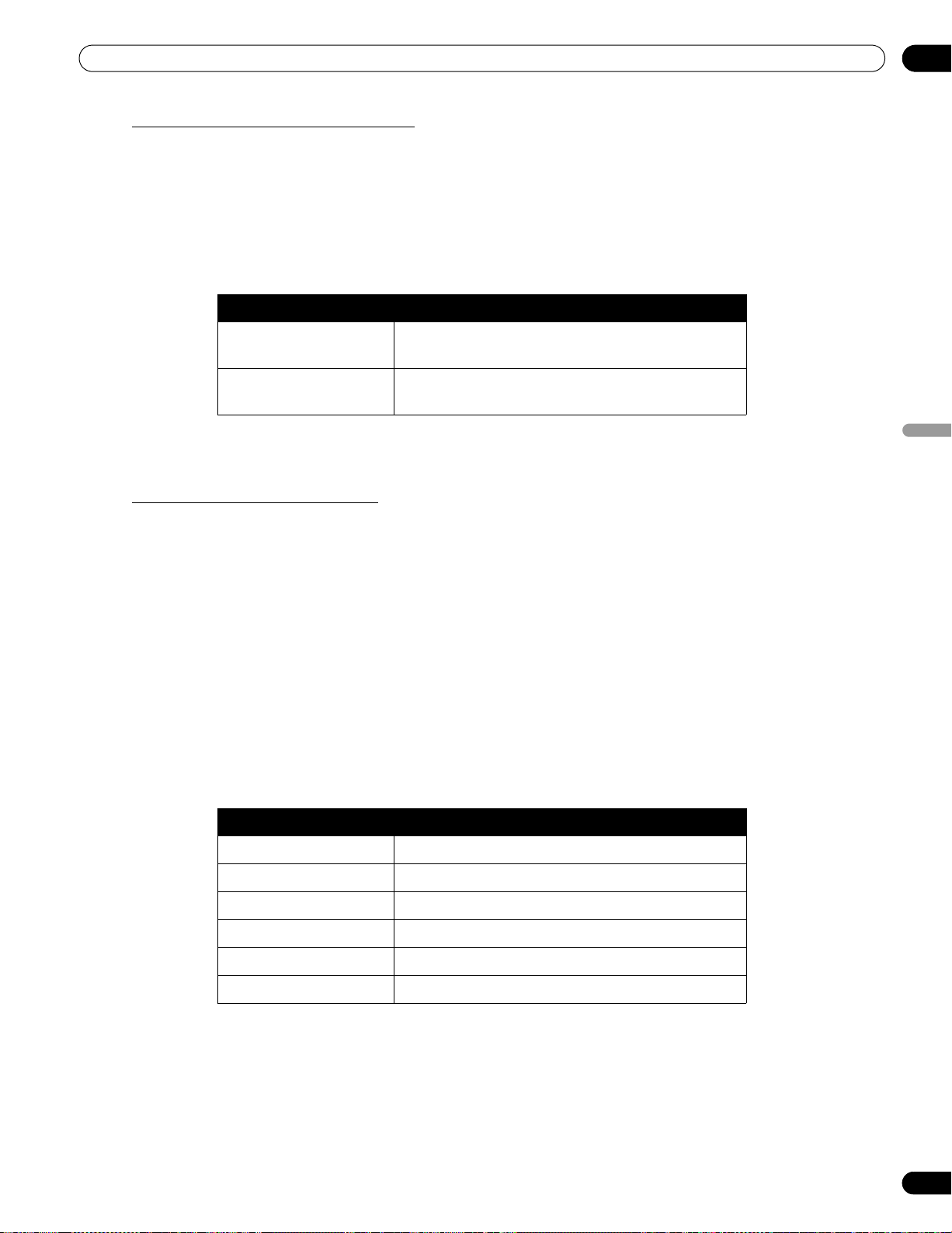
41
Sp
Opciones de ajuste de imagen adicionales
05
Español
Aclaramiento de las máscaras laterales
Si el contenido aparece con barras (máscaras laterales) en cada lado de una imagen cuando el tamaño de
pantalla es 4:3 y la detección de máscaras laterales está activa, las barras cambian automáticamente de negro
a gris. Sin embargo, el gris es relativamente oscuro. Para cambiar las barras a un tono de gris más claro, siga los
pasos a continuación.
1 ) Acceda a la opción
Máscara lateral
a través del menú
Pantalla
.
2 ) Seleccione
Brillo sinc.
del submenú.
3 ) Seleccione el parámetro deseado.
4 ) Pulse HOME MENU para salir del menú.
Reponer pantalla predeterminada
Para restaurar las configuraciones de pantalla predeterminadas de fábrica, siga las instrucciones a
continuación.
1 ) Acceda a la opción
Reponer
a través del menú
Pantalla.
2 ) Pulse ENTER para continuar con la reposición de la pantalla.
3 ) Utilice los botones de flecha para resaltar
Sí.
4 ) Pulse ENTER.
Todos los ajustes de pantalla vuelven a los valores iniciales predeterminados.
5.3.2 Seleccione un nivel de temperatura de color
Utilice esta opción para ajustar la temperatura de color y conseguir un mejor balance de blanco. Para ajustar el
balance de blanco, siga las instrucciones a continuación.
1 ) Acceda a la opción
Temperatura de color
a través del menú
Imagen.
2 ) Seleccione el parámetro que desee del submenú.
Para ajustar de forma manual el balance de blanco, efectúe los pasos siguientes.
3 ) Seleccione
Manual
en el Paso 2.
4 ) Pulse ENTER para confirmar.
5 ) Utilice el botón de flecha derecha para ajustar el balance.
Se visualiza la pantalla de ajuste manual.
Parámetro Descripción
Fija ajusta el mismo brillo para las máscaras laterales
grises
Auto ajusta el brillo de las máscaras laterales de
acuerdo al brillo de las imágenes de la pantalla
Parámetro Descripción
Alta blanco con tono azulado
Media-Alta tono intermedio entre Alta y Media
Media tono natural
Media-Baja tono intermedio entre Media y Baja
Baja blanco con tono rojizo
Manual se ajusta a su preferencia
KRP-600M_500M_Spa.book Page 41 Monday, June 16, 2008 11:59 AM
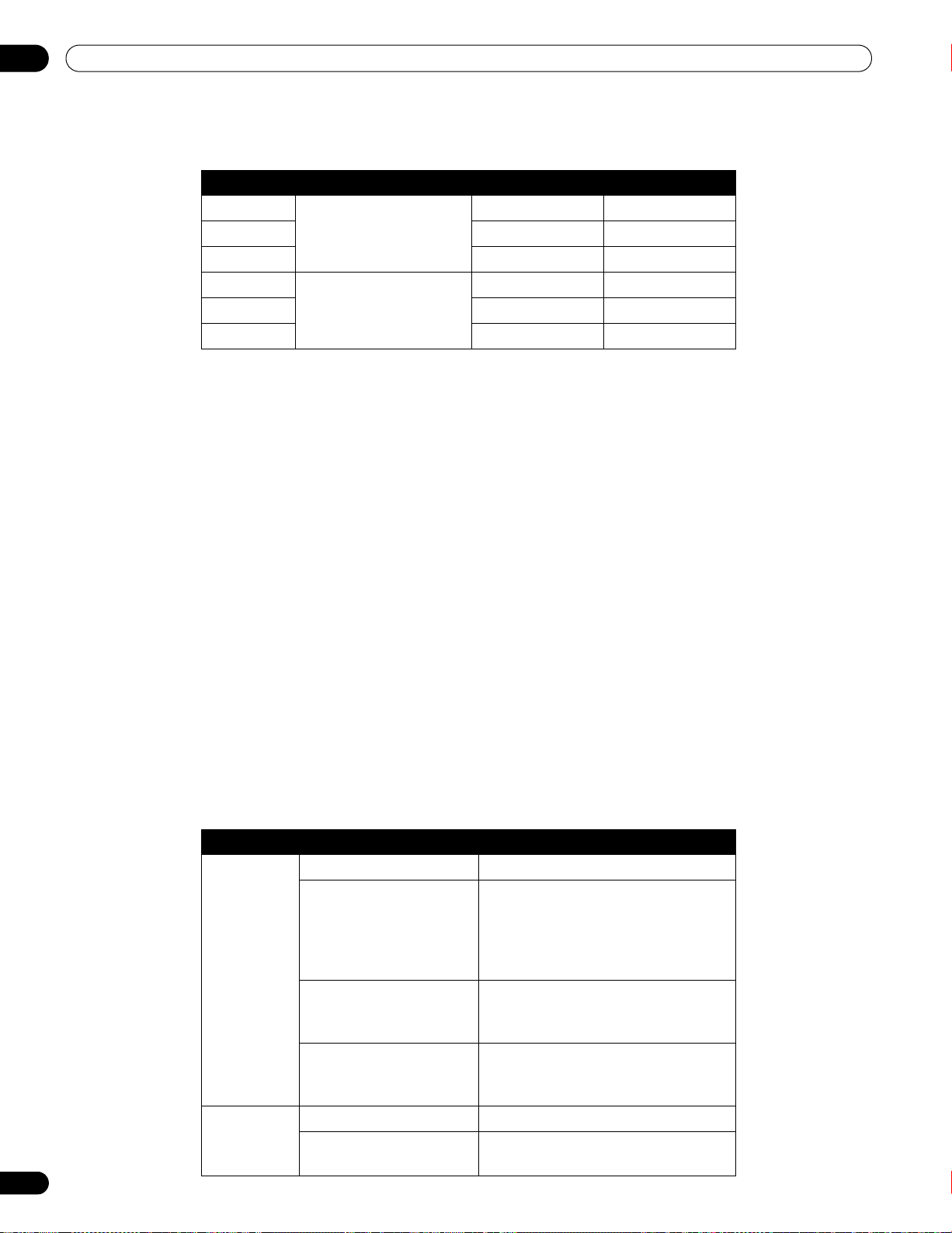
42
Sp
05
Opciones de ajuste de imagen adicionales
6 ) Seleccione una opción para ajustar.
7 ) Seleccione el nivel deseado.
8 ) Pulse RETURN para repetir los Pasos 6 y 7 tantas veces como sea necesario para realizar ajustes
adicionales.
9 ) Pulse HOME MENU para salir del menú.
5.3.3 Ajuste de las características de gradación de imagen (gamma)
Utilice esta opción para ajustar las características de imagen (características de gamma). Para realizar los
ajustes, siga las instrucciones que se indican a continuación.
1 ) Acceda a
Gamma
a través de la opción
Imagen
.
2 ) Seleccione entre las opciones 1 y 5 del submenú.
3 ) Pulse HOME MENU para salir del menú.
5.3.4 Seleccione un nivel PureCinema para imágenes de alta calidad
La función PureCinema de Pioneer detecta y analiza automáticamente una fuente basada en película (codificada
originalmente en 24 fotogramas por segundo) y, a continuación, recrea cada fotograma para ofrecer una calidad
de imagen HD. La función soporta tanto películas como texto.
Para ajustar el nivel PureCinema para su material HD, siga los pasos a continuación.
1 ) Acceda a la opción
Ajuste profesional
a través del menú
Imagen.
2 ) Seleccione
PureCinema
en el menú Ajuste profesional.
3 ) Seleccione
Modo película
u
Optimización
, en función del material.
4 ) Seleccione el parámetro deseado.
Opción Flecha izquierda Flecha derecha
R Alta ajuste fino para partes
brillantes
rojo más débil rojo más fuerte
G Alta verde más débil verde más fuerte
B Alta azul más débil azul más fuerte
R Baja ajuste fino para partes
oscuras
rojo más débil rojo más fuerte
G Baja verde más débil verde más fuerte
B Baja azul más débil azul más fuerte
Modo Parámetro Descripción
Modo
película
Apagado desactiva PureCinema
Estándar (no disponible
para señales de entrada
480p, 720p a 60 Hz, ni
1080p a 60 Hz)
detecta automáticamente los datos
de DVD grabados o de alta definición
(películas, por ejemplo) con
24 fotogramas por segundo para una
reproducción fluida y realista.
Suave (no disponibles
para señales de entrada
de 1080p a 60 Hz)
produce imágenes en movimiento
más fluidas y vívidas
Avanzar (no disponibles
para señales de entrada
de 1080p a 60 Hz)
convierte imágenes de DVD con
calidad de cine a 72 Hz (p. ej.,
películas)
Optimización Apagado desactiva la optimización de texto
Encendido mejora la calidad de visualización de
subtítulos
KRP-600M_500M_Spa.book Page 42 Monday, June 16, 2008 11:59 AM
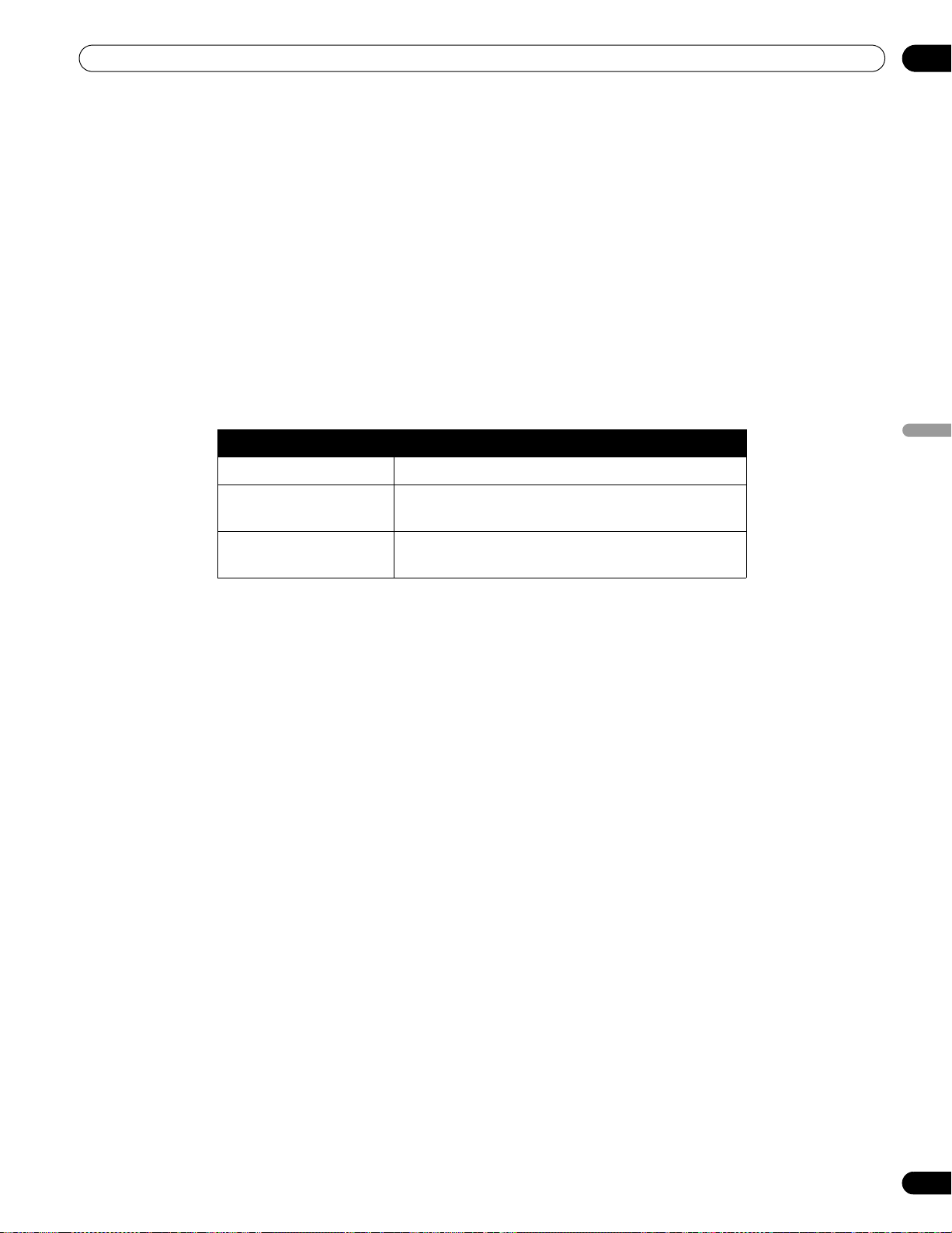
43
Sp
Opciones de ajuste de imagen adicionales
05
Español
5 ) Pulse HOME MENU para salir del menú.
Notas:
Activar la configuración Pref. cont. juego en el menú Opción desactiva la configuración PureCinema.
Este ajuste se aplica únicamente a las señales de entrada de vídeo.
5.3.5 Seleccione una opción de modo inteligente
Esta función se utiliza para optimizar los tonos de color y el brillo de la imagen.
Para seleccionar el Modo inteligente, siga los pasos a continuación.
1 ) Acceda a la opción
Ajuste profesional
a través del menú
Imagen.
2 ) Seleccione
Modo inteligente
en el menú Ajuste profesional.
3 ) Seleccione
Modo 1
o
Modo 2
(o
Apagado
).
4 ) Seleccione el parámetro deseado.
5 ) Pulse HOME MENU para salir del menú.
Notas:
Aunque esta función optimiza de forma gradual la calidad de imagen, puede que estén visibles los
cambios de matiz y brillo. Eso es normal y no indica un fallo de funcionamiento.
Este ajuste se aplica únicamente a las señales de entrada de vídeo.
Parámetro Descripción
Apagado Sin efecto
Modo 1 compensa para realizar un ajuste de imagen más
efectivo
Modo 2 compensa para realizar el correcto ajuste de
imagen
KRP-600M_500M_Spa.book Page 43 Monday, June 16, 2008 11:59 AM
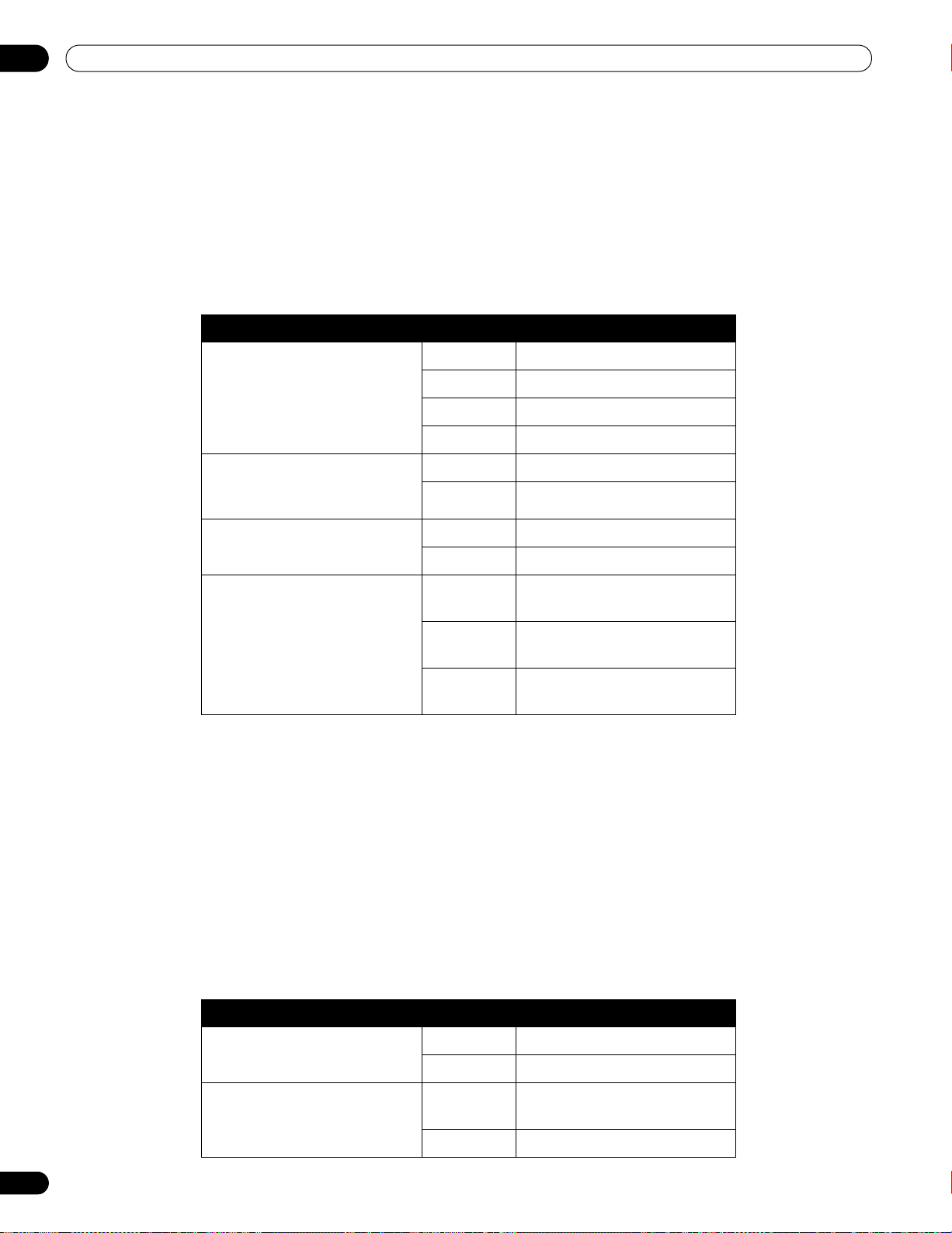
44
Sp
05
Opciones de ajuste de imagen adicionales
5.3.6 Selección de las opciones Detalle imagen
La función Detalle imagen contiene cuatro opciones de ajuste: Imagen DRE, Nivel negro, ACL y Modo realzador
para mejorar el contraste y la nitidez de la imagen.
Para seleccionar las opciones Detalle imagen, siga los pasos a continuación.
1 ) Acceda a la opción
Ajuste profesional
a través del menú
Imagen.
2 ) Seleccione
Detalle imagen
en el submenú.
3 ) Seleccione
Imagen DRE, Nivel negro, ACL
o
Modo realzador.
4 ) Seleccione el parámetro deseado.
5 ) Pulse HOME MENU para salir del menú.
Nota:
Este ajuste se aplica únicamente a las señales de entrada de vídeo.
5.3.7 Utilización de CTI y espacio de color
Utilice la Mejora transitoria del color (CTI) y espacio de color para mejorar aún más la imagen.
Para establecer las opciones CTI y Espacio de color, siga los pasos que se indican a continuación.
1 ) Acceda a la opción
Ajuste profesional
a través del menú Imagen
.
2 ) Seleccione
Detalle color
en el menú Ajuste profesional.
3 ) Seleccione en el submenú CTI o Espacio de color.
4 ) Seleccione el parámetro deseado.
Opción Parámetro Descripción
Imagen DRE (enfatiza el
contraste de la imagen entre
claro y oscuro)
Apagado Sin efecto
Alto mejora la imagen DRE
Medio imagen DRE estándar
Bajo imagen DRE moderada
Nivel negro (enfatiza la sección
negra de las imágenes para
mejorar el contraste)
Apagado Sin efecto
Encendido activa el Nivel negro
ACL (compensa la imagen para
optimizar el contraste)
Apagado Sin efecto
Encendido activa la función ACL
Modo realzador (procesa el
área de alta frecuencia de la
imagen (detallada))
1 (Duro) selecciona una imagen dura
(NITIDEZ)
2 (Natural) selecciona una imagen natural
(NITIDEZ)
3 (Suave) selecciona una imagen suave
(NITIDEZ)
Opción Parámetro Descripción
CTI Apagado Sin efecto
Encendido activa la función CTI
Espacio de color 1 optimiza para color vivo y
vibrante
2reproducción de color estándar
KRP-600M_500M_Spa.book Page 44 Monday, June 16, 2008 11:59 AM
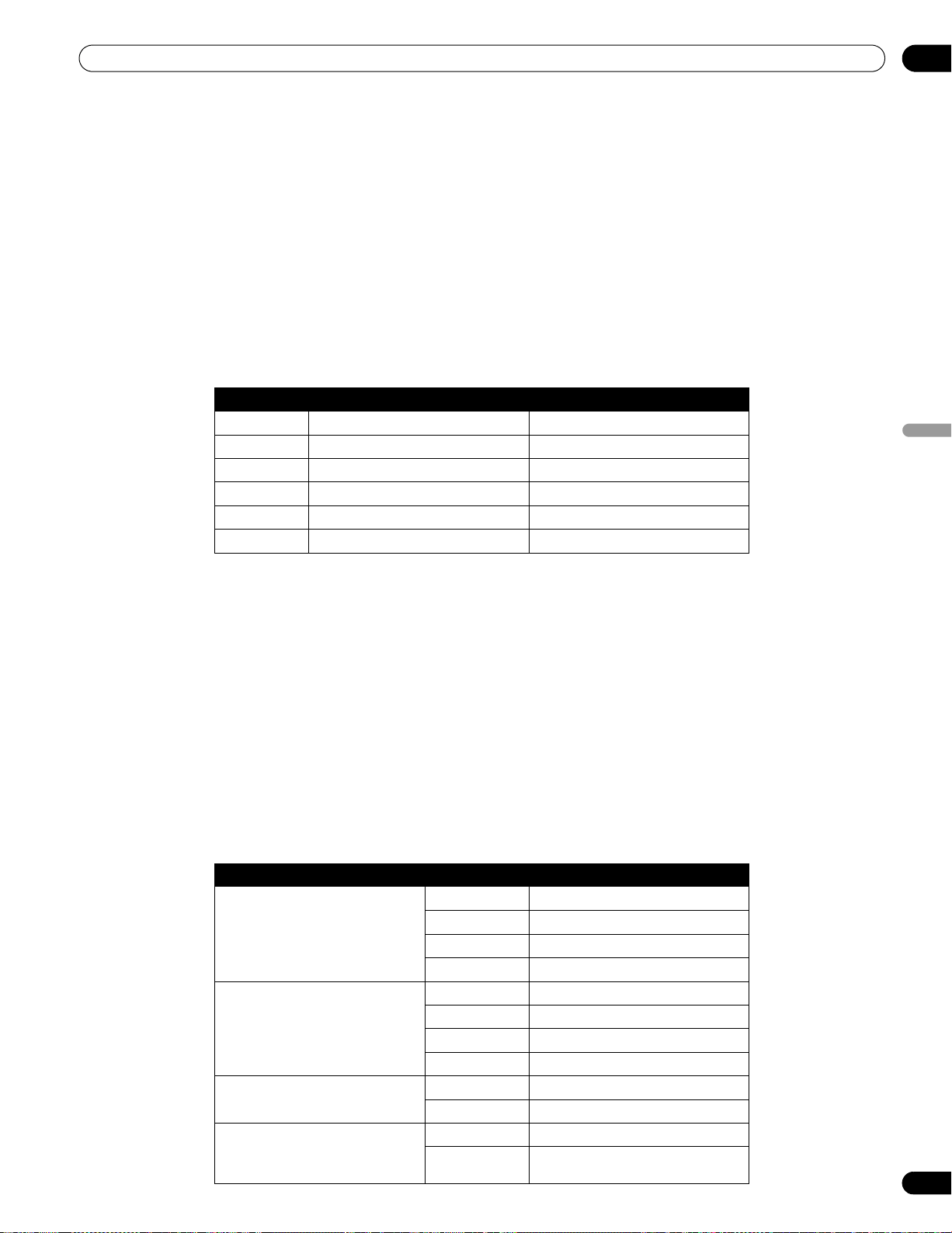
45
Sp
Opciones de ajuste de imagen adicionales
05
Español
5 ) Pulse HOME MENU para salir del menú.
Nota:
Este ajuste se aplica únicamente a las señales de entrada de vídeo.
5.3.8 Utilización de Gestión de color
Utilice la opción Gestión de color para realizar un ajuste preciso del color de imagen.
Para configurar esta opción, siga las instrucciones a continuación.
1 ) Acceda a la opción Ajuste profesional a través del menú Imagen
.
2 ) Seleccione Detalle color
desde el menú Ajuste profesional.
3 ) Seleccione Gestión de color
desde el submenú.
4 ) Seleccione el parámetro deseado.
5 ) Seleccione el nivel deseado.
6 ) Pulse RETURN o utilice el botón /para repetir los Pasos 4 y 5 según sea necesario.
7 ) Pulse HOME MENU para salir del menú.
Nota:
Este ajuste se aplica únicamente a las señales de entrada de vídeo.
5.3.9 Reducción del ruido en imagen
Utilice las funciones de reducción de ruido para que las imágenes sean más nítidas y brillantes. Consulte en la
tabla que aparece a continuación las opciones de reducción de ruido en vídeo disponibles.
Para seleccionar las opciones Reducción ruido, siga los pasos a continuación.
1 ) Acceda a la opción Ajuste profesional a través del menú Imagen
.
2 ) Seleccione Reducción ruido en el menú Ajuste profesional.
3 ) Seleccione 3DNR, NR campo, NR bloque o NR mosquito
.
4 ) Seleccione el parámetro deseado.
Ítem Flecha izquierda Flecha derecha
Rojo más cerca del magenta más cerca del amarillo
Amarillo más cerca del rojo más cerca del verde
Verde más cerca del amarillo más cerca del azul verdoso
Cian más cerca del verde más cerca del azul
Azul más cerca del azul verdoso más cerca del magenta
Magenta más cerca del azul más cerca del rojo
Opción Parámetro Descripción
3DNR (reducción de ruido
tridimensional)
Apagado Sin efecto
Alto mejora el DNR
Medio DNR estándar
Bajo DNR moderado
NR campo (reduce el exceso
de brillo para conseguir una
imagen más natural)
Apagado Sin efecto
Alto NR campo realzado
Medio NR campo estándar
Bajo NR campo moderado
NR bloque (reduce el ruido de
las imágenes en HD)
Apagado Sin efecto
Encendido activa el NR bloque
NR mosquito (reduce el ruido
mosquito en las imágenes en
DVD y HD)
Apagado Sin efecto
Encendido activa el NR mosquito
KRP-600M_500M_Spa.book Page 45 Monday, June 16, 2008 11:59 AM
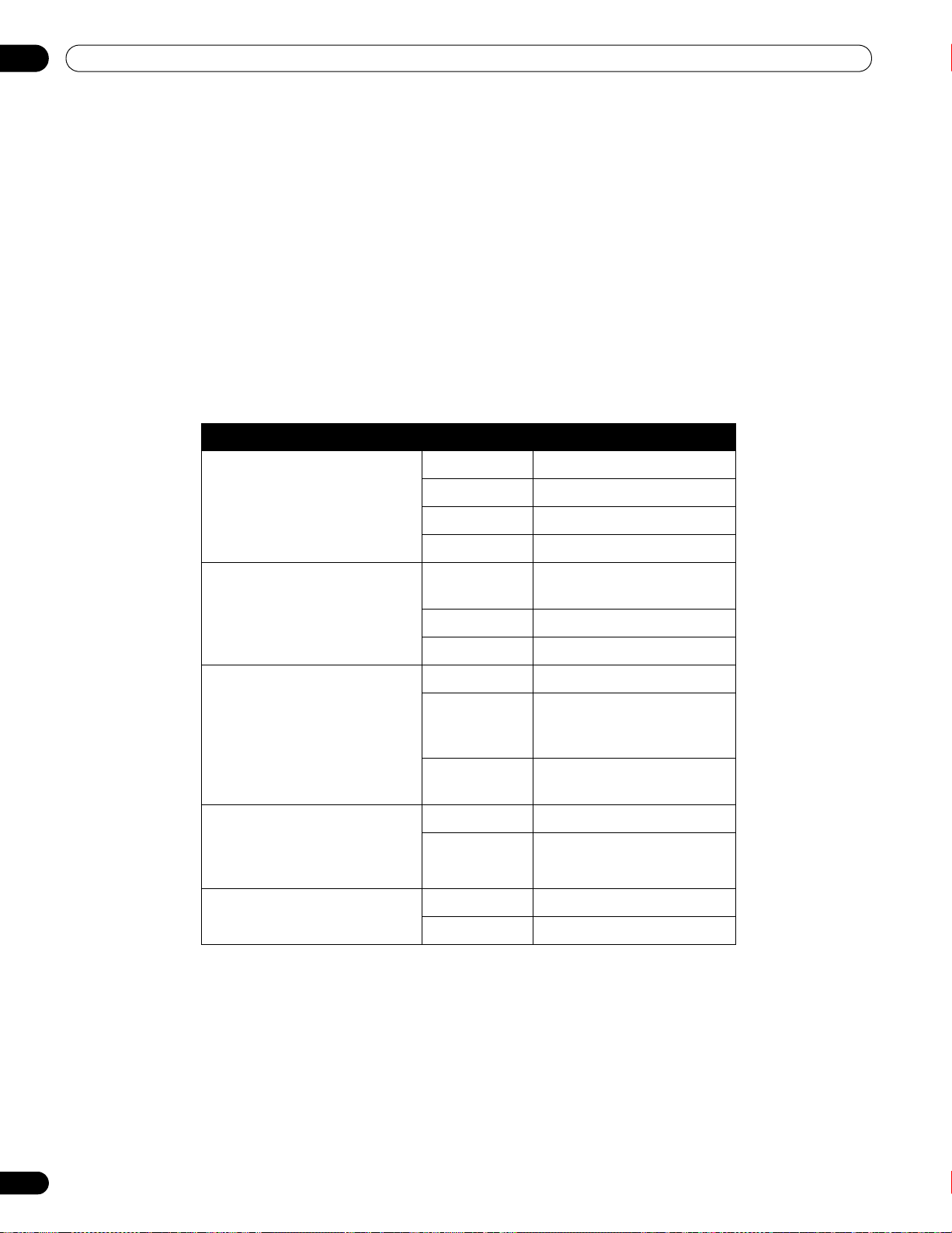
46
Sp
05
Opciones de ajuste de imagen adicionales
5 ) Pulse HOME MENU para salir del menú.
Nota:
Este ajuste se aplica únicamente a las señales de entrada de vídeo.
5.3.10 Ajuste de las señales de color
El monitor de pantalla plana cuenta con diversas opciones de ajuste de la señal de color: 3DYC, I-P Modo, Modo
activo, Pref.cont.juego. y Modo sólo azul. Utilice estas opciones para ajustar las señales de color para imágenes
tanto de vídeo como fijas.
Para seleccionar las opciones de ajuste de la señal de color, siga los pasos que se indican a continuación.
1 ) Acceda a la opción Ajuste profesional a través del menú Imagen
.
2 ) Seleccione Otros en el menú Ajuste profesional.
3 ) Seleccione 3DYC, I-P Modo, Modo activo, Pref.cont.juego o Modo sólo azul
.
4 ) Seleccione el parámetro deseado.
El
Modo activo
no está disponible al ajustar
Pref.cont.juego
. en
Apagado
.
Para activar la opción Pref.cont.juego, establezca la Selección AV en JUEGO. Esta opción no está disponible para
una fuente PC. De la misma forma, la opción Pref.cont.juego para operabilidad (Encendido) se ignora durante la
visualización en varias pantallas (página 47) o congelaciones de imagen (página 48).
5 ) Pulse HOME MENU para salir del menú.
Notas:
La reposición regresa todas las configuraciones a las selecciones predeterminadas de fábrica.
Este ajuste se aplica únicamente a las señales de entrada de vídeo.
Opción Parámetro Descripción
3DYC (optimiza las
características para separar las
señales de brillo y señales de
color)
Apagado Sin efecto
Alto 3DYC realzado
Medio 3DYC estándar
Bajo 3DYC moderado
I-P Modo (proporciona
conversión óptima entre
señales entrelazadas y señales
progresivas)
1 (Movimiento) optimiza las imágenes de
vídeo
2 (Estándar) configuración estándar
3 (Fijo) optimiza las imágenes fijas
Modo activo (cambia la
frecuencia de visualización de
imagen)
1configuración estándar
2 mejora la lectura para texto
en desplazamiento de forma
horizontal
3 optimiza el contenido de
película
Pref.cont.juego (establece una
preferencia de juego para
calidad u operabilidad de
imagen)
Apagado calidad de imagen preferida
Encendido operabilidad preferida
Modo sólo azul (muestra
imágenes sólo en azul)
Apagado Sin efecto
Encendido activa el Modo sólo azul
KRP-600M_500M_Spa.book Page 46 Monday, June 16, 2008 11:59 AM
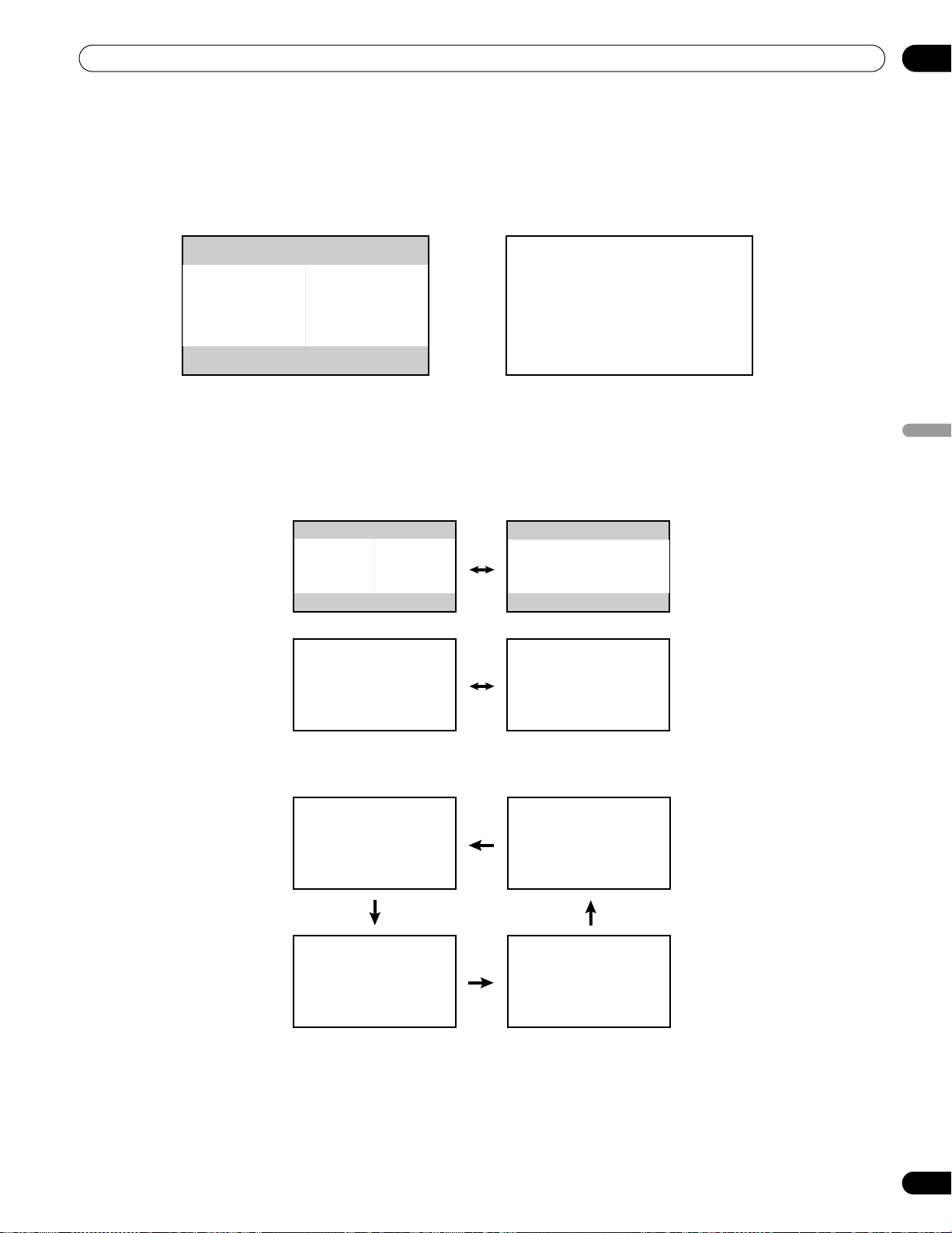
47
Sp
Opciones de ajuste de imagen adicionales
05
Español
5.4 Visualización en multipantalla
El monitor de pantalla plana puede visualizar pantallas múltiples al mismo tiempo: dos pantallas o imagen-en-
imagen. Es posible invertir las imágenes (en 2 pantallas e I-en-I) o desplazarlas a varias ubicaciones en la pantalla
(I-en-I).
5.4.1 Dividir/Alternar/Desplazar la pantalla
Para dividir la pantalla de forma que aparezcan dos fuentes de entrada, pulse el botón SPLIT en el mando a
distancia. Cada vez que pulsa el botón, la pantalla cambia a través de las visualizaciones en dos pantallas,
imagen-en-imagen y pantalla simple.
Para cambiar las ubicaciones/lados de la imagen, pulse el botón SWAP.
Para desplazar la imagen pequeña de Imagen-en-Imagen (I-en-I) hacia la izquierda, pulse el botón SHIFT.
2-pantallas
Imagen-en-Imagen (I-en-I)
KRP-600M_500M_Spa.book Page 47 Monday, June 16, 2008 11:59 AM
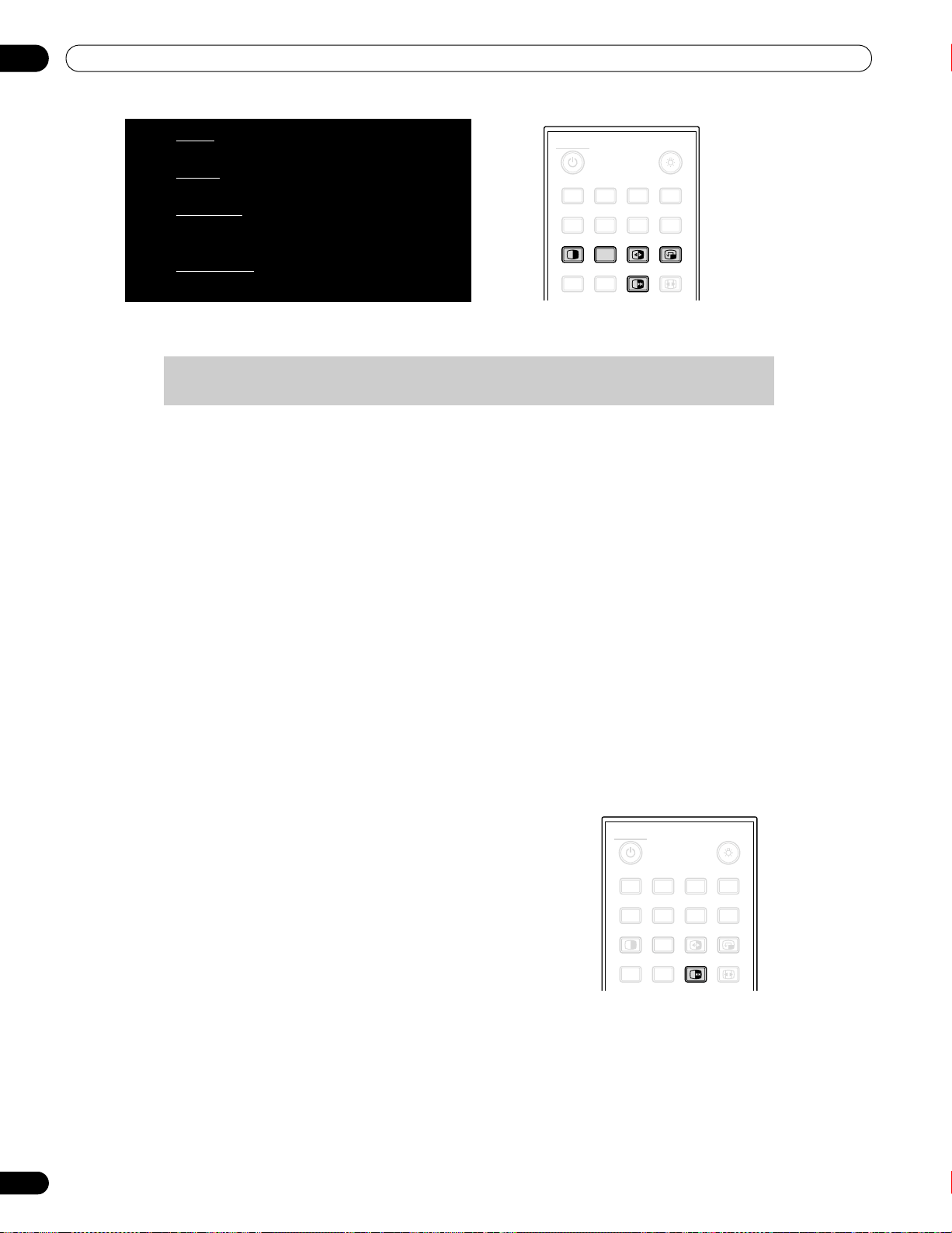
48
Sp
05
Opciones de ajuste de imagen adicionales
La función de multipantalla no está disponible cuando se utiliza una fuente de una única entrada o de dos fuentes
de entrada analógica o digital.
Para volver a una imagen simple, pulse HOME MENU.
5.4.2 Activación y desactivación de la pantalla pequeña
Configure su monitor de pantalla plana para ocultar automáticamente la ventana de pantalla pequeña si no
aparecen señales de entrada en la pantalla pequeña durante i-en-i (sólo permanece en pantalla un fotograma).
Para activar esta opción, siga las instrucciones que se indican a continuación.
1 ) Acceda a la opción Detección PIP
a través del menú Opción.
2 ) Seleccione Auto en el menú Detección PIP.
La pantalla pequeña desaparecerá en aproximadamente tres segundos si no se recibe ninguna señal. La
pantalla restaura la imagen cuando hay una señal de entrada.
3 ) Pulse EXIT para salir del menú.
Nota:
Detección PIP no está disponible en el modo de dos pantallas.
5.5 Congelamiento de imagen
Durante las secuencias de acción rápida o imágenes detalladas, intente capturar la imagen con la opción
FREEZE. La opción FREEZE le permite entender mejor los detalles de un acción o imagen. Para congelar una
imagen de una emisión de TV o película, siga los pasos a continuación.
1 ) Pulse FREEZE para crear una imagen fija (copia)
de la imagen que se está visualizando
actualmente.
La copia aparece a la derecha de la secuencia
del vídeo en movimiento-fijo, dividiendo la
pantalla.
2 ) Pulse FREEZE de nuevo para liberar la imagen.
La imagen congelada desaparece,
reapareciendo la imagen en una pantalla simple
con la secuencia de vídeo en progreso.
• Con la pantalla dividida, no se puede congelar una imagen.
Aparece un mensaje de advertencia si se intenta utilizar esta función cuando ya existe una imagen congelada en
la pantalla.
Si se deja una imagen congelada en la pantalla, el televisor libera automáticamente la imagen después de cinco
minutos.
Nota:
Utilizar la función FREEZE durante un largo período de tiempo causa una imagen remanente.
.
Pulse SPLIT para cambiar a través de las
diferentes visualizaciones de multipantalla.
Pulse SWAP
para cambiar la posición de las
dos pantallas.
Pulse PIP SHIFT
para desplazar la posición de
la pantalla pequeña hacia la izquierda
durante i-en-i.
Pulse SUB INPUT
para alternar las fuentes de
entrada entre las dos pantallas.
MONITOR
INPUT
SPLIT
FREEZE
SWAP
SUB
INPUT
PIP
SHIFT
AV
SELECTION
AUTO
SET UP
SCREEN
SIZE
1 234
8765
Advertencia: La visualización de imágenes en el modo de multipantalla
durante un largo período de tiempo puede causar una imagen retenida.
MONITOR
INPUT
SPLIT
FREEZE
SWAP
SUB
INPUT
PIP
SHIFT
AV
SELECTION
AUTO
SET UP
SCREEN
SIZE
1 234
8765
Chapter_05.fm Page 48 Monday, June 30, 2008 4:46 PM
49
Sp
Opciones de ajuste de imagen adicionales
05
Español
5.6 Gestión de energía
Su monitor de pantalla plana hace un uso racional de la energía, pero incluye funciones para ahorrar energía
adicionalmente. En la sección anterior “4.2 Iniciación inteligente para nuevos usuarios”, se ha explicado cómo
activar la función de ahorro de energía. En esta sección se proveen funciones más avanzadas para ahorrar
energía y extender la vida de servicio de la pantalla.
Fuente de AV - Sin señal
Para ahorrar energía y extender la vida de servicio de su monitor, se puede configurar para que la pantalla entre
automáticamente en el modo de espera si no hay una señal de fuente de AV durante 15 minutos. Cinco minutos
antes y a cada minuto después de ello, se visualiza un mensaje de advertencia en la pantalla. Una vez que
transcurra el último minuto, la pantalla cambia al modo de espera.
Para que la pantalla cambie al modo de espera cuando no hay una señal de la fuente de AV, siga los pasos a
continuación.
1 ) Acceda a la opción
Apagado: sin señal
a través del menú
Control de la alimentación.
2 ) Seleccione
Activar
para activar la función de apagado cuando no hay señal de AV.
3 ) Pulse HOME MENU para salir del menú.
Fuente de AV - Sin operación
Para ahorrar energía, el panel puede acceder al modo de espera automáticamente si no hay comandos desde la
fuente AV durante tres horas consecutivas. Cinco minutos antes y a cada minuto después de ello, se visualiza un
mensaje de advertencia en la pantalla. Una vez que transcurra el último minuto, la pantalla cambia al modo de
espera.
Para que la pantalla entre en el modo de espera automáticamente cuando no ha comandos de la fuente de AV,
siga los pasos a continuación.
1 ) Acceda a la opción Apagado: sin op.
a través del menú Control de la alimentación.
2 ) Seleccione
Activar
en el menú Apagado: sin op.
3 ) Pulse HOME MENU para salir del menú.
Fuente de PC - Gestión de energía
Cuando se está viendo la imagen de un PC, la pantalla puede entrar en el modo de espera automáticamente si
no hay señales. Siga los pasos a continuación para activar esta función.
1 ) Acceda a la opción Gestión de energía
a través del menú Control de la alimentación
.
2 ) Seleccione una opción del submenú.
Notas:
Al pulsar el botón
MONITOR (a)
del mando a distancia o STANDBY/ON en la pantalla se reactiva el
monitor de pantalla plana.
Cuando el panel accede al modo de espera con el Modo 1 seleccionado (no se reciben señales), volver a
recibir señales no hace que el monitor de pantalla plana se encienda. Cuando el panel pasa al estado de
Gestión de energía con el Modo 2 seleccionado (no se reciben señales), volver a recibir señales hace que
el monitor de pantalla plana se encienda.
3 ) Pulse HOME MENU para salir del menú.
Estas opciones de gestión de energía no están disponibles cuando un PC está conectado a la pantalla a través
del puerto/terminal HDMI.
Para más información sobre señales de vídeo y PC aplicables al monitor de pantalla plana, consulte “9.2 Señales
de vídeo/PC (HDMI/DVI/Componente/min D-Sub/Compuesto)”.
Opción Descripción
Apagado sin gestión de energía (selección predeterminada)
Modo 1 la pantalla entra en el modo de espera cuando no se
reciben ninguna señal del PC durante
ocho minutos
,
utilizar el PC no tiene efecto en la pantalla
Modo 2 la pantalla entra en el modo de espera cuando no se
recibe ninguna señal del PC durante
ocho segundos
,
utilizar el PC no tiene efecto en la pantalla
Chapter_05.fm Page 49 Friday, June 20, 2008 2:26 PM
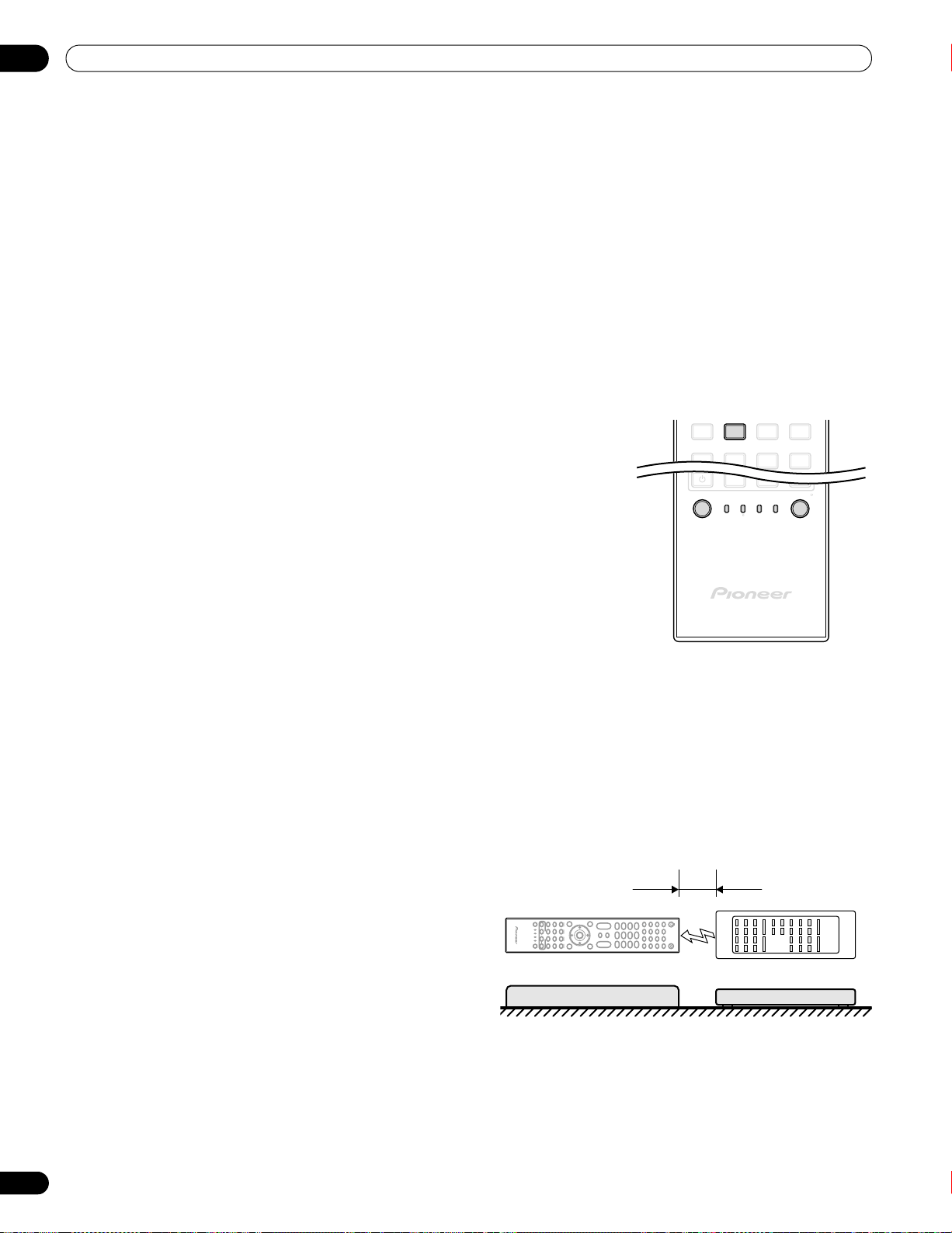
50
Sp
06
Utilización de otros equipos con su monitor de pantalla plana
6 Utilización de otros equipos con su monitor
de pantalla plana
Mientras en las secciones precedentes se han mencionado otros equipos para reproducir vídeo, en esta sección
se provee la información de control y operación de tipos específicos de equipos.
6.1 Programación del mando a distancia para operar otros equipos
Para operar equipos o dispositivos a través de su monitor de pantalla plana, programe el mando a distancia de
la pantalla con el código de fabricante del otro equipo. Un código de fabricante es una serie de números que
identifican el tipo de dispositivo y la marca. Esos códigos están disponibles en la sección “Códigos de fabricantes
para programar el mando a distancia” en el Apéndice 9.1 de este manual.
6.1.1 Utilización de la función de aprendizaje
La función Aprendizaje permite al mando a distancia de la pantalla
memorizar los códigos necesarios para controlar otros dispositivos.
Para activar la función Aprendizaje, siga las instrucciones que se indican a
continuación.
1 ) Pulse SELECT para seleccionar el otro dispositivo.
2 ) Pulse simultáneamente los botones EDIT/LEARN y 2 para comenzar.
El indicador del modo seleccionado parpadeará cuando el mando a
distancia esté listo para ser programado.
3 ) Utilice los botones numéricos para aprender un código de fabricante.
Se encenderá el indicador de modo.
La sesión de aprendizaje se cancelará en 30 segundos, y el indicador
comenzará a parpadear de nuevo. Cuando el indicador parpadea,
queda memorizado el mando a distancia del dispositivo
seleccionado.
Al pulsar un botón que no se puede aprender, el indicador continúa parpadeando.
Para salir del modo de aprendizaje antes de que finalice, pulse
EDIT/LEARN.
4 ) Pulse EDIT/LEARN de nuevo para salir del modo de aprendizaje después de efectuarse la confirmación del
código.
:
Notas: La sesión de aprendizaje queda cancelada si:
• no se efectúa ninguna operación transcurrido
un minuto desde que se pulsa
EDIT/LEARN
y
2
(el indicador de modo está parpadeando)
•pulsa
SELECT
La transmisión del código finaliza en
aproximadamente dos segundos. No interrumpa
el proceso hasta que haya finalizado la
transmisión.
Durante la utilización de cualquiera de los
botones del receptor
(a, INPUT
o
VOL+/
–
)
, el código de fabricante
aprendido permanece sin cambios.
EDIT/LEARN
VCRSTBMONITOR
BDP
LD
DVD
DVR
CBL
SAT
SELECT
INPUT
SUB PIP
1 2 34
8765
2 cm a 5 cm
(0,8 a 2,0 pulgada)
Mando a distancia
(Accesorio suministrado)
Mando a distancia de
producto de AV
KRP-600M_500M_Spa.book Page 50 Monday, June 16, 2008 11:59 AM
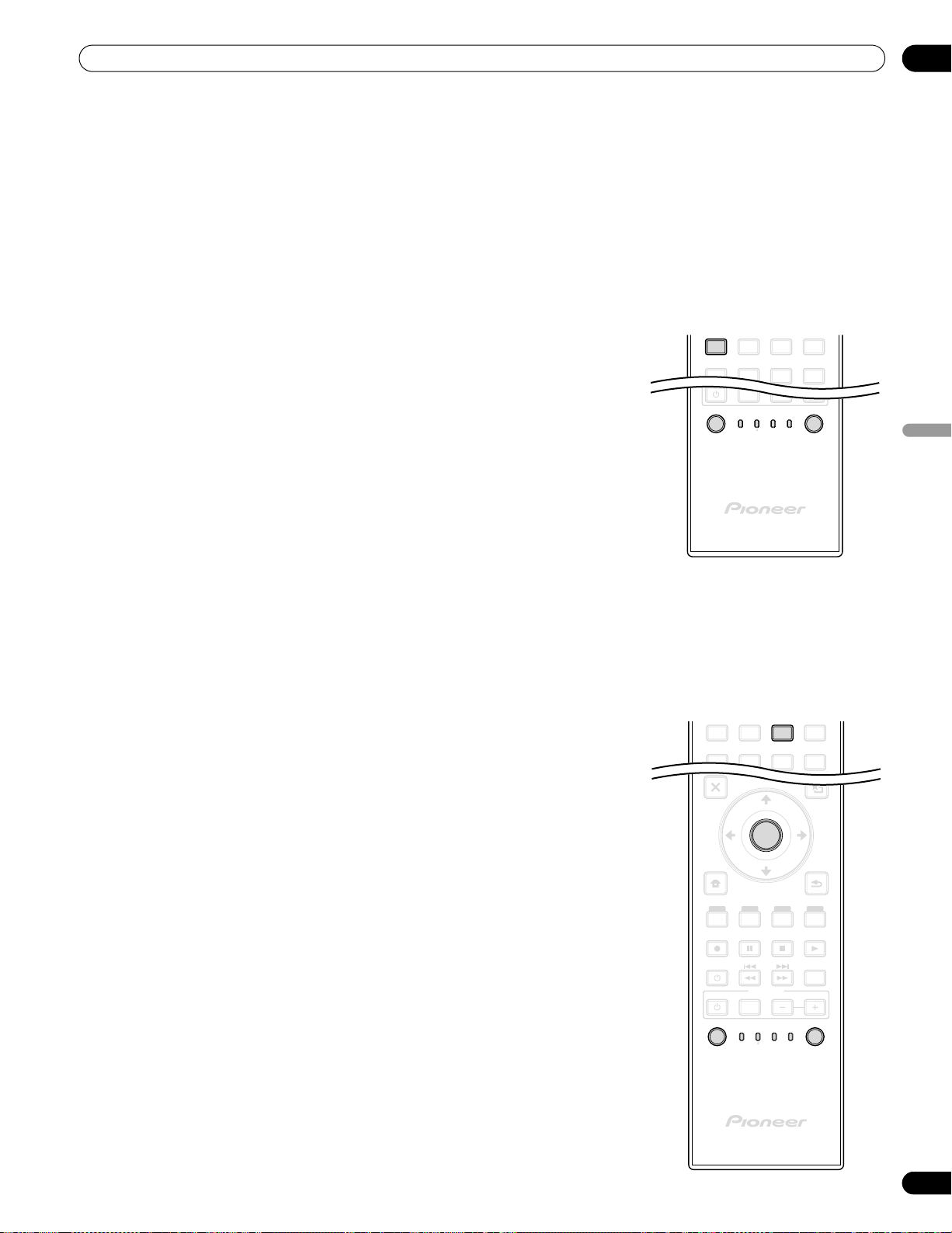
51
Sp
Utilización de otros equipos con su monitor de pantalla plana
06
Español
Para eliminar un código aprendido, sobrescríbalo con un nuevo código en el mismo botón o siga las
instrucciones que se indican a continuación.
1 ) Pulse simultáneamente los botones EDIT/LEARN y 2 para comenzar.
El indicador del modo seleccionado parpadeará cuando el mando a distancia esté listo para ser
programado.
2 ) Mantenga pulsado el botón MONITOR a durante dos segundos como mínimo.
El mando a distancia comenzará a eliminar todos los códigos aprendidos de los modos seleccionados.
Una vez finalizado el proceso, el indicador de modo se apaga y el mando a distancia vuelve a funcionar de
la forma habitual.
6.1.2 Asignación de un código de fabricante al mando a distancia
Para asignar un código de fabricante predeterminado al mando a distancia
de la pantalla, siga las instrucciones a continuación (La lista de los códigos
de fabricante se encuentra en la sección “9.1 Códigos de fabricantes para
programar el mando a distancia”).
1 ) Pulse SELECT para seleccionar el dispositivo que desee programar.
2 ) Pulse simultáneamente los botones EDIT y 1 para comenzar.
El indicador del modo seleccionado parpadeará cuando el mando a
distancia esté listo para ser programado.
3 ) Utilice los botones numéricos para introducir un código de fabricante.
Cuando el indicador se apague, el código quedará almacenado en el
mando a distancia.
Códigos de fabricante predeterminados de fábrica:
STB (decodificador set-top box): Pioneer (0329)
BDP/LD/DVD/DVR: Pioneer (2052)
VCR (VTR): Pioneer (0058)
6.1.3 Búsqueda de un código de fabricante
Si el código para un dispositivo particular es desconocido, cambie a través
de los códigos disponibles para un dispositivo similar y pruebe algunas
funciones con tal código.
Para encontrar el código que puede controlar la unidad, siga los pasos a
continuación utilizando diferentes códigos para encontrar el que se funcione
mejor.
1 ) Pulse SELECT para seleccionar el dispositivo que desee programar.
2 ) Pulse simultáneamente los botones EDIT y 3 para comenzar.
El indicador del modo seleccionado parpadeará cuando el mando a
distancia quede listo para buscar los códigos.
3 ) Pruebe el código utilizando el comando SOURCE, POWER, PLAY, 1 ó CH+.
4 ) Utilice los botones de flecha arriba/abajo (/) para avanzar al
próximo código si el código actual probado no funciona con el
dispositivo.
Otra opción es volver al código anterior y repetir el paso 3.
5 ) Pulse ENTER para bloquear el código que funcione correctamente con
el dispositivo.
Todos los botones disponibles para el modo seleccionado son
añadidos cuando el indicador de modo parpadea durante un segundo.
Luego, el mando a distancia vuelve a su funcionamiento normal.
EDIT/LEARN
VCRSTBMONITOR
BDP
LD
DVD
DVR
CBL
SAT
SELECT
INPUT
SUB PIP
1 234
8765
MENU
EXIT
USER MENU
RETURN
ON DEMAND
SOURCE
DVD/HDD
VOL
RECEIVER
EDIT/LEARN
VCRSTBMONITOR
BDP
LD
DVD
DVR
CBL
SAT
SELECT
FAVORITE
INPUT
TOOLS
TOP MENU
GUIDE
HOME
MENU
ENTER
SUB PIP
123 4
8765
KRP-600M_500M_Spa.book Page 51 Monday, June 16, 2008 11:59 AM
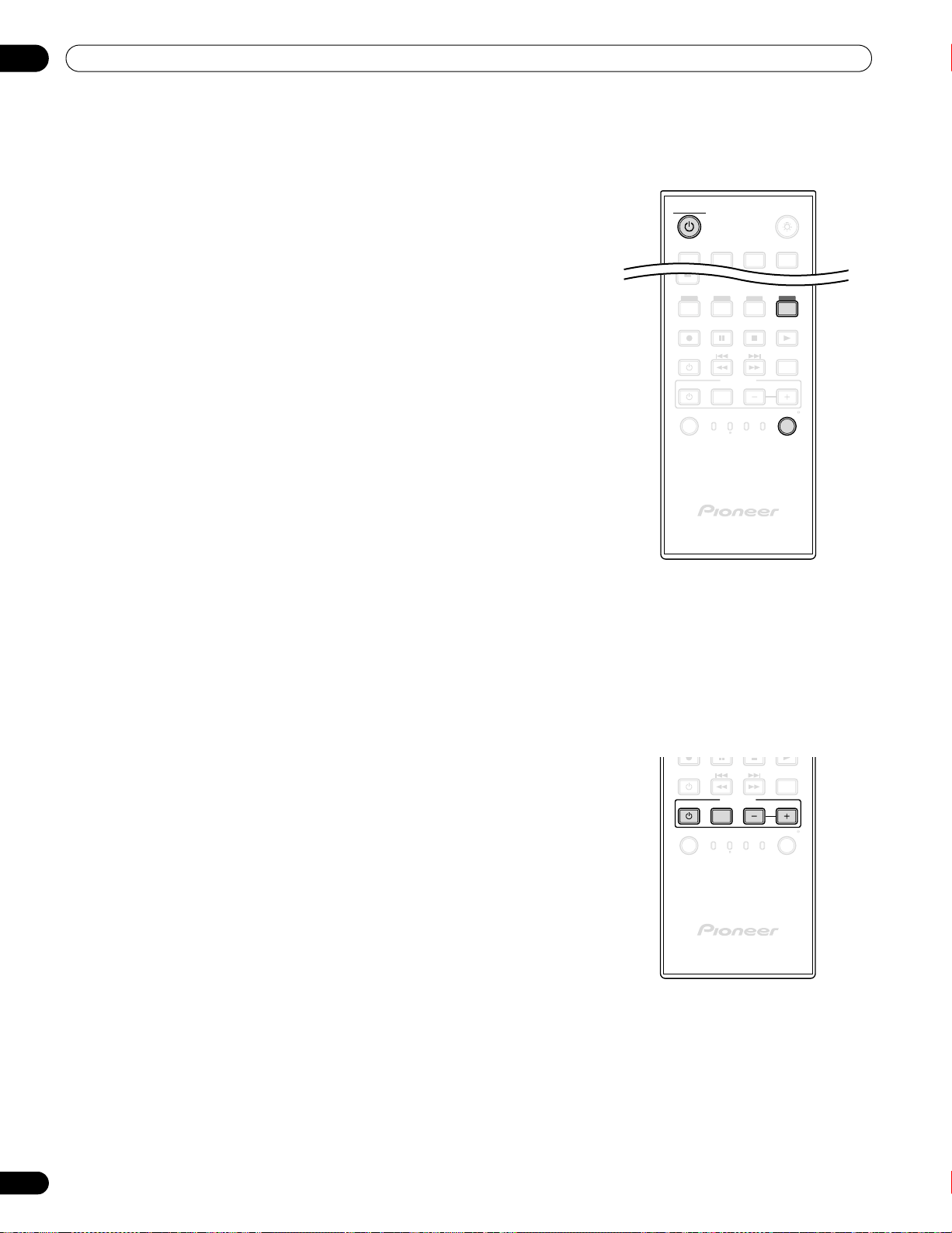
52
Sp
06
Utilización de otros equipos con su monitor de pantalla plana
6.1.4 Eliminación de códigos de fabricante añadidos del mando a distancia
Para restaurar todos los códigos aprendidos y memorizados a sus selecciones predeterminadas (PIONEER), siga
los pasos a continuación.
Para salir antes que se finalice la reposición, pulse el botón EDIT nuevamente. La reposición se cancela si no se
realiza ninguna operación dentro de 60 segundos. Cambiar el modo durante este procedimiento también cancela
la reposición.
6.1.5 Control de un receptor Pioneer
El mando a distancia del monitor de pantalla plana tiene un banco de botones específicamente diseñado para
controlar un receptor Pioneer. Los botones activos, de la izquierda a la derecha, son los siguientes:
1 ) Pulse simultáneamente los botones EDIT y MONITOR para
comenzar.
Se puede seleccionar en cualquier modo.
2 ) Pulse el botón Amarillo para borrar los códigos añadidos.
Compruebe que el indicador del modo seleccionado parpadea.
El mando a distancia entra en el modo de reposición de códigos de
fabricantes. La reposición finaliza cuando el indicador de modo
parpadea una vez. Luego, el mando a distancia vuelve a su
funcionamiento normal.
Nota: Puede que el mando a distancia de la pantalla no controle o no
tenga total control sobre algunos equipos listados en las tablas.
• RECEIVER STANDBY/ON
(enciende/apaga el receptor Pioneer)
• RECEIVER INPUT
(cambia a través/selecciona una entrada)
• RECEIVER VOL –
(reduce el volumen)
• RECEIVER VOL +
(aumenta el volumen)
M
E
N
U
O
N
D
E
M
A
N
D
S
O
U
R
C
E
D
V
D
/
H
DD
V
O
L
R
E
C
E
I
V
E
R
E
D
I
T
/
L
E
A
R
N
V
C
R
S
T
B
M
O
N
I
T
O
R
B
D
P
L
D
D
V
D
D
V
R
C
B
L
S
A
T
S
E
L
E
C
T
F
A
V
O
R
I
T
E
I
N
P
U
T
M
O
N
I
T
O
R
I
N
P
U
T
1234
SOURCE
DVD/HDD
VOL
RECEIVER
EDIT/LEARN
VCRSTBMONITOR
BDP
LD
DVD
DVR
CBL
SAT
SELECT
INPUT
KRP-600M_500M_Spa.book Page 52 Monday, June 16, 2008 11:59 AM
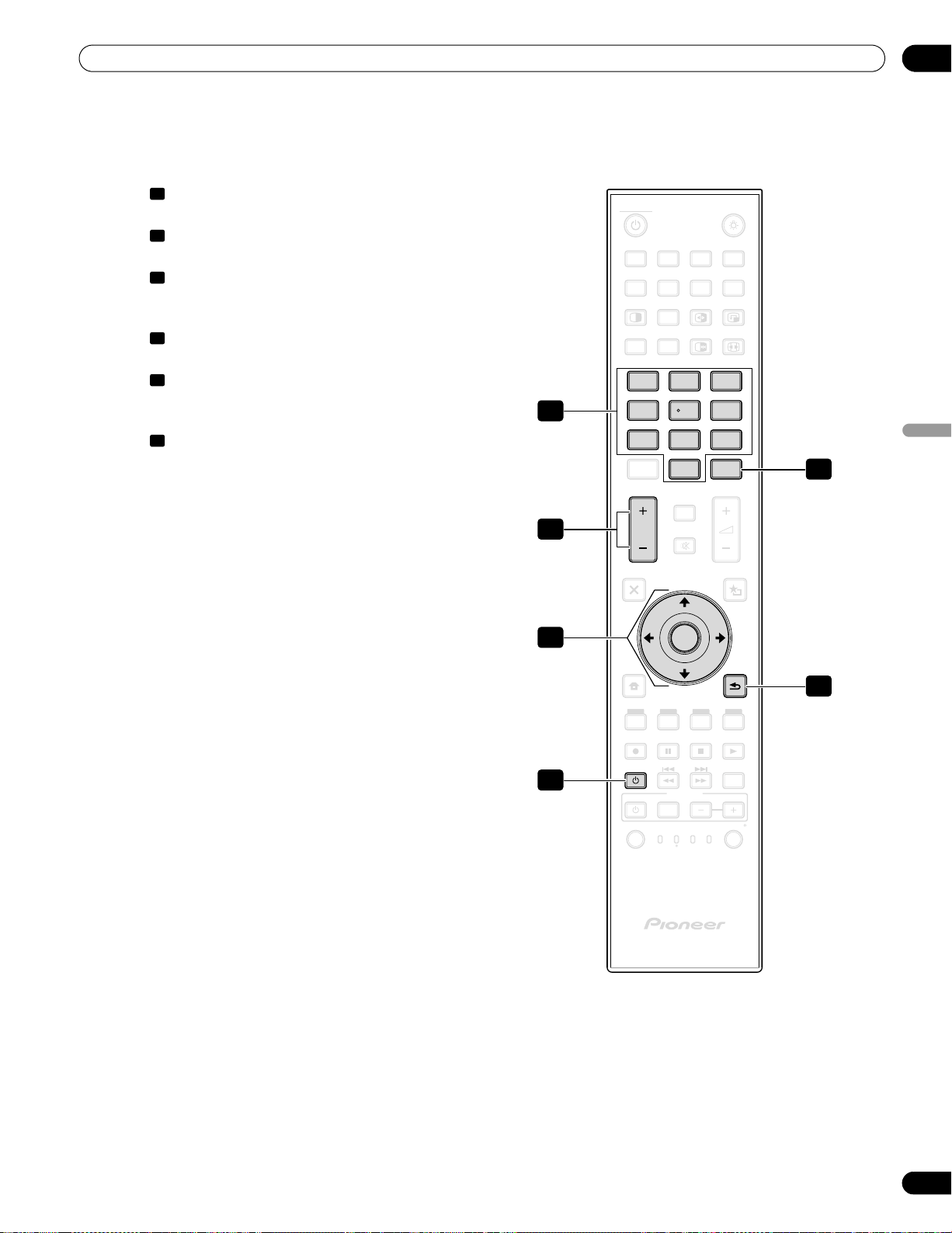
53
Sp
Utilización de otros equipos con su monitor de pantalla plana
06
Español
6.1.6 Control de un sistema de cable (CBL) o satélite (SAT)
Si se fija el Modo en CBL/SAT, el conversor de cable utilizará los botones 1, 2, 5 y 6. Sin embargo, la pantalla sólo
reconoce un único sistema (cable o satélite) a la vez.
• Botones numéricos
(utilice para introducir un número de canal)
• P/CH +/–
(selecciona un canal más alto o más bajo)
• ENTER
(utilice ENTER para aplicar la función
seleccionada)
• SOURCE
(enciende y apaga el equipo)
• CH ENTER*
(accede al canal seleccionado con los botones de
selección directa de canal)
• RETURN
(restaura la pantalla inmediatamente anterior)
* Algunos fabricantes de convertidores de cables no
preajustan CH ENTER.
1
2
3
4
5
6
1
MONITOR
INPUT
SPLIT
FREEZE
DISPLAY
MUTING
MENU
EXIT
USER MENU
RETURN
ON DEMAND
SOURCE
DVD/HDD
VOL
RECEIVER
EDIT/LEARN
VCRSTBMONITOR
BDP
LD
DVD
DVR
CBL
SAT
SELECT
FAVORITE
INPUT
TOOLS
TOP MENU
GUIDE
HOME
MENU
INFO
SWAP
SUB
INPUT
PIP
SHIFT
AV
SELECTION
AUTO
SET UP
KURO
LINK
CH
ENTER
SCREEN
SIZE
1
ENTER
234
8765
23
456
78
0
9
P/CH
1
5
6
2
4
3
KRP-600M_500M_Spa.book Page 53 Monday, June 16, 2008 11:59 AM
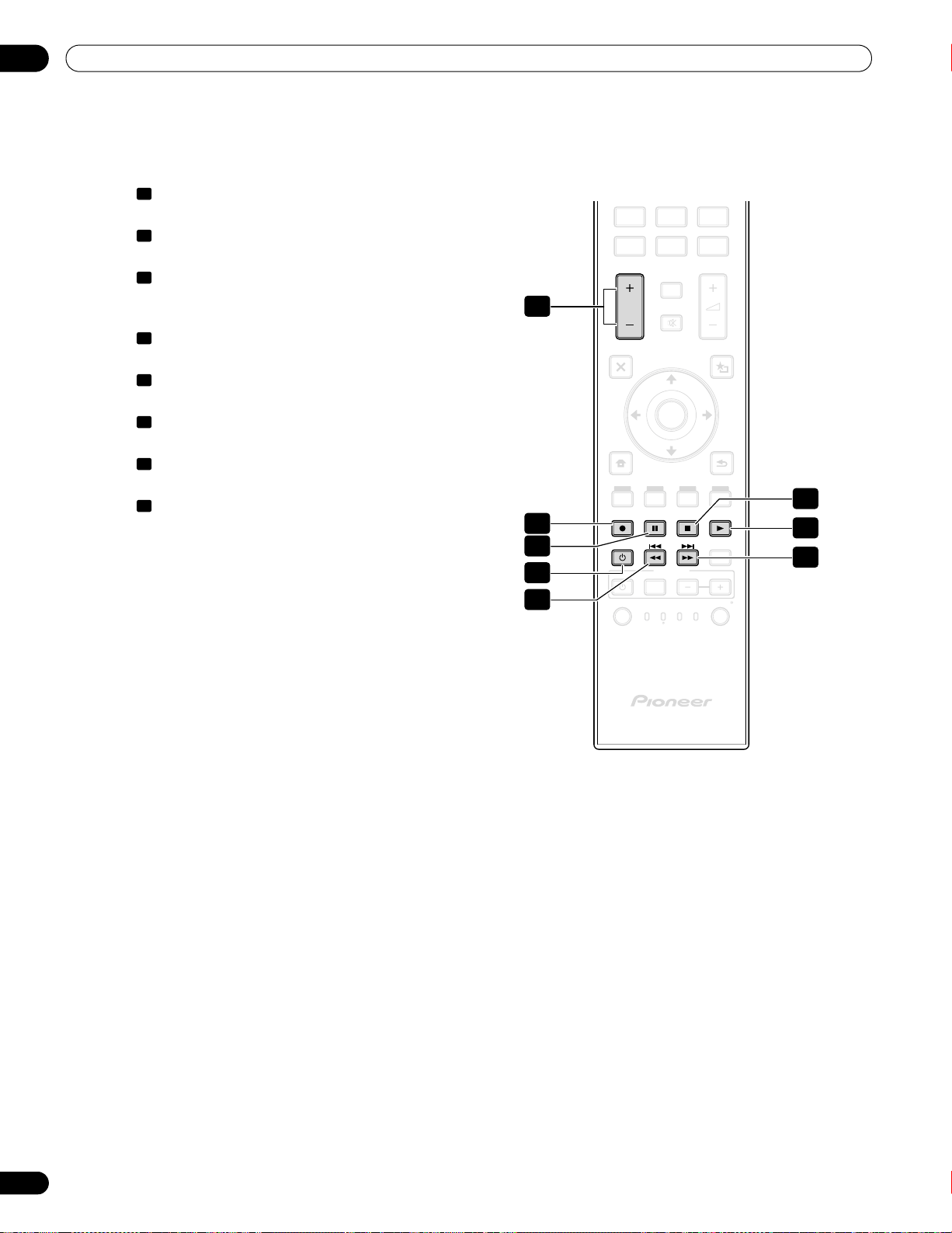
54
Sp
06
Utilización de otros equipos con su monitor de pantalla plana
6.1.7 Control de una videograbadora (VCR)
Cuando el modo está configurado para VCR, compruebe que la entrada correcta esté seleccionada (ENTRADA 1
a ENTRADA 6) y, a continuación, utilice los números 1 a 8 para controlar el dispositivo.
• P/CH +/–
(selecciona un canal más alto o más bajo)
• GRABACIÓN
(inicia la grabación)
• PAUSA/IMAGEN FIJA
(establece una pausa en la reproducción y visualiza
imágenes fijas)
• SOURCE
(enciende y apaga la videograbadora)
• RETROCESO
(rebobina la cinta y permite la búsqueda)
• DETENCIÓN
(detiene el transporte de la cinta)
• REPRODUCCIÓN
(selecciona la reproducción)
• AVANCE RÁPIDO
(avanza la cinta y permite la búsqueda)
1
2
3
4
5
6
7
8
DISPLAY
MUTING
MENU
EXIT
USER MENU
RETURN
ON DEMAND
SOURCE
DVD/HDD
VOL
RECEIVER
EDIT/LEARN
VCRSTBMONITOR
BDP
LD
DVD
DVR
CBL
SAT
SELECT
FAVORITE
INPUT
TOOLS
TOP MENU
GUIDE
HOME
MENU
INFO
KURO
LINK
CH
ENTER
ENTER
78
0
9
P/CH
7
8
6
1
4
3
2
5
KRP-600M_500M_Spa.book Page 54 Monday, June 16, 2008 11:59 AM
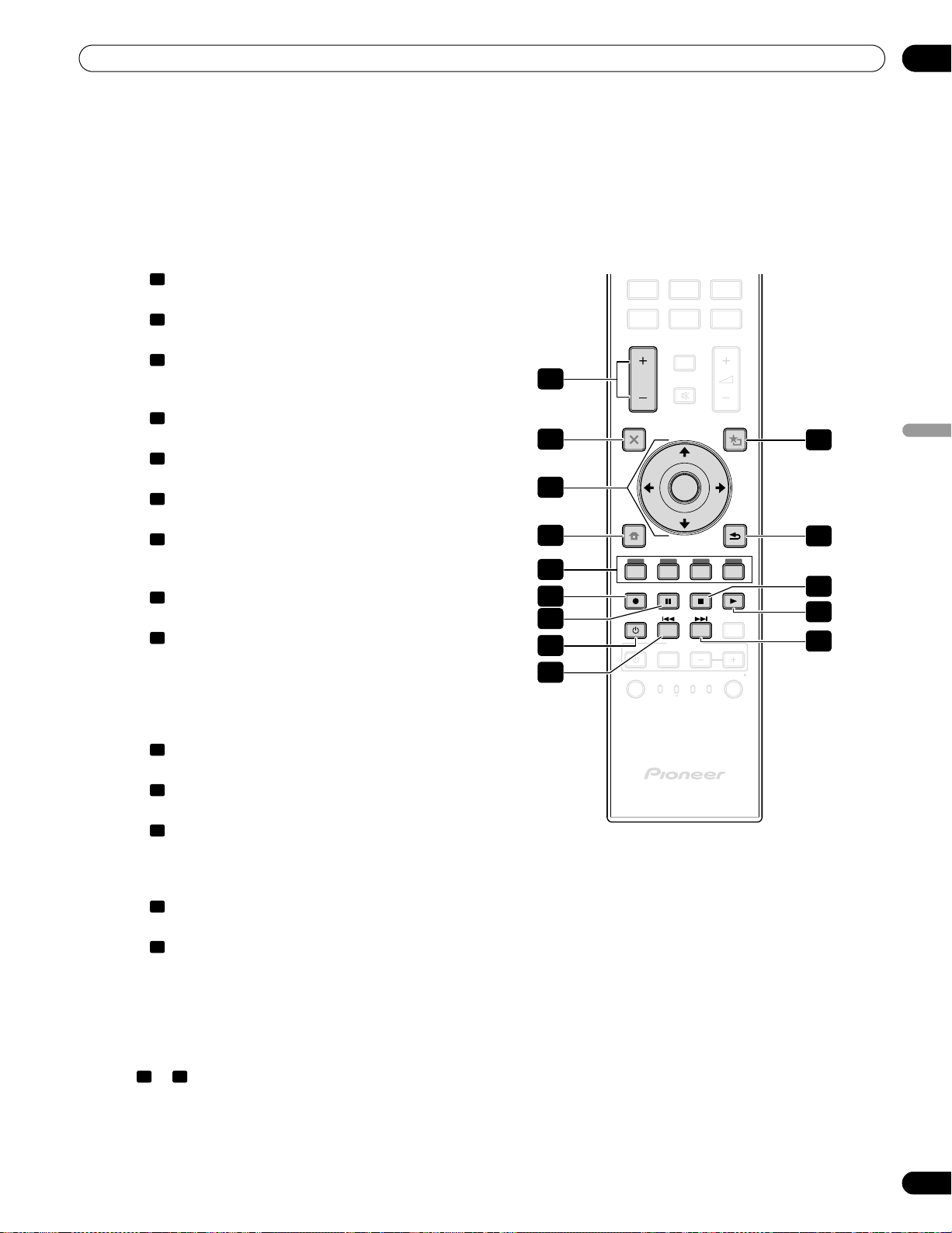
55
Sp
Utilización de otros equipos con su monitor de pantalla plana
06
Español
6.1.8 Control de un reproductor DVD/Grabadora DVR/Reproductor BD
Cuando el modo está configurado para DVD/DVR, el mando a distancia puede operar reproductores DVD,
grabadoras DVD o reproductores BD conectados al monitor de pantalla plana. Compruebe que está
seleccionada la Entrada correcta para el dispositivo y, a continuación, utilice los números 1 a 14 para controlarla.
Nota:
Los equipos de otros fabricantes (reproductores DVD, grabadoras DVD, reproductores BD y reproductor
HD-DVD) también pueden controlarse con el mando a distancia de la pantalla si el mando a distancia está
preajustado para tales equipos.
• P/CH +/– (Grabadora DVD solamente)
(selecciona un canal más alto o más bajo)
• DVD TOP MENU
(visualiza el menú inicial del DVD)
• ENTER
(utilice ENTER para aplicar la función seleccionada)
(flechas para seleccionar desde las pantallas MENU)
• DVD MENU
(visualiza el menú DVD)
• Rojo/Verde/Azul/Amarillo (BD solamente)
(controla una aplicación BD-J)
• GRABACIÓN (Grabadora DVD solamente)
(inicia la grabación)
• PAUSA/IMAGEN FIJA
(establece una pausa en la reproducción y visualiza
imágenes fijas)
• SOURCE
(enciende o apaga el equipo)
• EXPLORACIÓN REGRESIVA/BÚSQUEDA DE
CAPÍTULO
(pulse una vez rápidamente para ir al comienzo del
capítulo actual, pulse nuevamente para volver al
comienzo del capítulo anterior, continúe pulsando
para volver más)
• TOOLS
(asigna el código para un reproductor BD Pioneer)
• RETURN
(restaura la pantalla inmediatamente anterior)
• DETENCIÓN
(detiene la reproducción de DVD; algunos
reproductores/grabadoras DVD abren la bandeja
de disco si se pulsa este botón dos veces)
• REPRODUCCIÓN
(selecciona la reproducción)
• EXPLORACIÓN PROGRESIVA/BÚSQUEDA DE
CAPÍTULO
(pulse una vez rápidamente para ir al comienzo del
próximo capítulo, pulse nuevamente para avanzar
al comienzo del próximo capítulo, continúe
pulsando para avanzar rápidamente)
& DETENCIÓN DE GRABACIÓN (Grabadora
DVD solamente)
(mantenga pulsado y, a continuación, pulse
para detener la grabación - aplicable a grabadoras
DVD Pioneer solamente)
1
2
3
4
5
6
7
8
9
10
11
12
13
14
6 12
DISPLAY
MUTING
MENU
EXIT
USER MENU
RETURN
ON DEMAND
SOURCE
DVD/HDD
VOL
RECEIVER
EDIT/LEARN
VCRSTBMONITOR
BDP
LD
DVD
DVR
CBL
SAT
SELECT
FAVORITE
INPUT
TOOLS
TOP MENU
GUIDE
HOME
MENU
INFO
KURO
LINK
CH
ENTER
ENTER
78
0
9
P/CH
2
4
5
14
13
12
11
10
1
8
7
6
3
9
KRP-600M_500M_Spa.book Page 55 Monday, June 16, 2008 11:59 AM
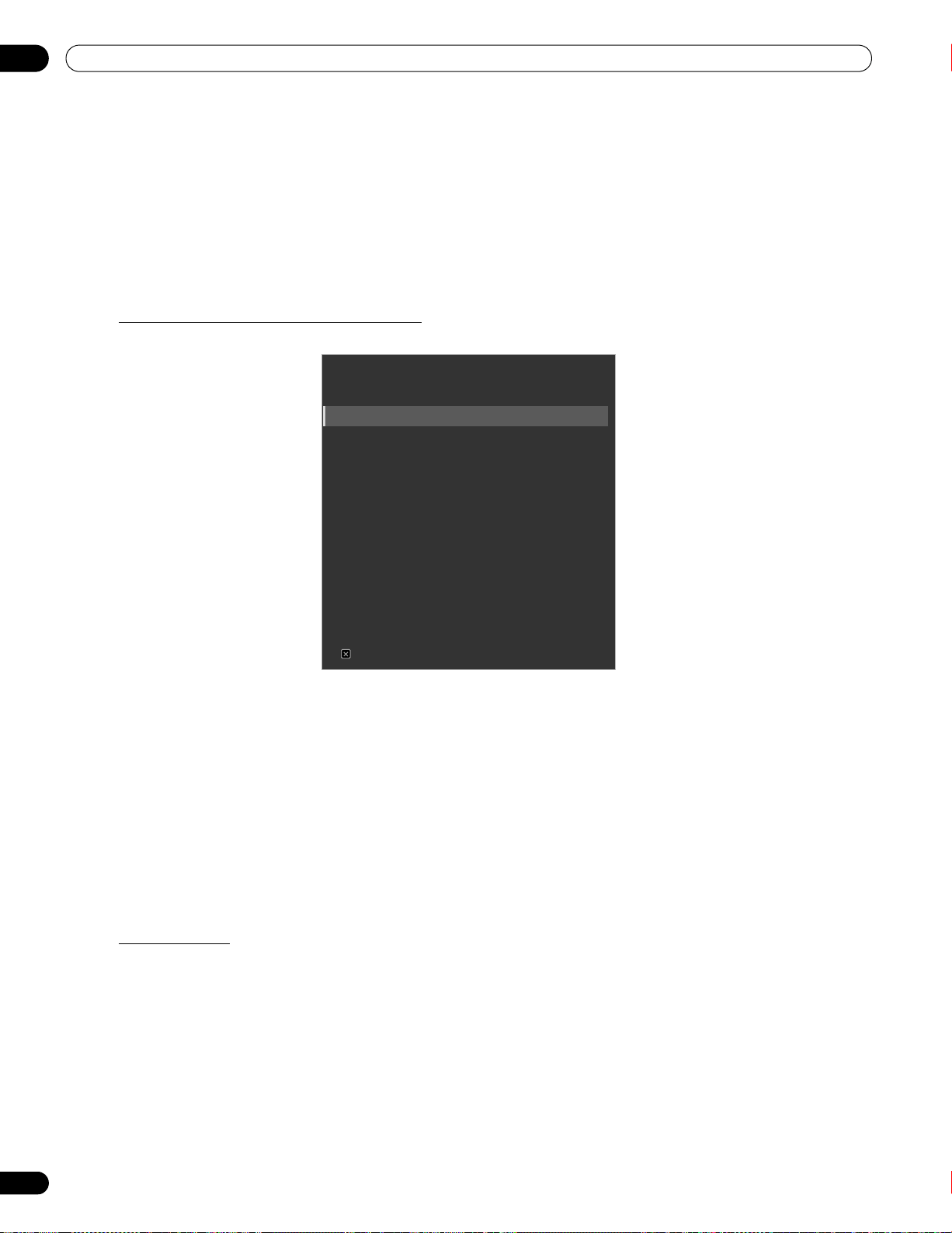
56
Sp
06
Utilización de otros equipos con su monitor de pantalla plana
6.2 Aplicar los ajustes a otros dispositivos
Esta sección ofrece sugerencias de ajuste para dispositivos conectados, incluyendo dispositivos que utilicen
Vídeo compuesto, Vídeo por componente y DVI, así como PC. Para los detalles de conexión, consulte página 20.
6.2.1 Aplicación de los ajustes para un sistema de AV
Tras conectar otro dispositivo a su monitor de pantalla plana, es posible que sea necesario introducir un nombre
de entrada, señal de color y tipo de señal, en función de la entrada que seleccione. Para los detalles sobre los
ajustes, siga las instrucciones que se indican a continuación.
Sistema de vídeo compuesto/componente
1 ) Acceda a ENTRADA 1 (Vídeo) o ENTRADA 2 (Componente) a través del menú Configuración de entrada.
2 ) Seleccione los ítems que desee.
• ENTRADA 1 (Vídeo)
Vídeo, Blu-Ray, DVD, DVR, VCR, Cable, Satélite, JUEGO o Ordenador para Nombre de entrada;
Auto, PAL, SECAM, NTSC, 4.43NTSC, PAL-M o PAL-N para Sistema de color
• ENTRADA 2 (Componente)
Componente, Blu-Ray, DVD, DVR, VCR, Cable, Satélite, JUEGO o Ordenador;
Comp.1 (YCbCr) o Comp.2 (YPbPr)
3 ) Pulse EXIT para salir del menú.
Nota:
El valor predeterminado de fábrica es Comp. 1 para señales SD y Comp. 2 para señales HD.
Un ajuste incorrecto de la opción Descodif. color provoca que los colores de la imagen sean inadecuados.
Dispositivo DVI
1 ) Acceda a la opción ENTRADA 4(DVI) a través de la Configuración de entrada.
2 ) Seleccione los ítems que desee.
DVI, Blu-Ray, DVD, DVR, VCR, Cable, Satélite, JUEGO o Ordenador;
Vídeo o PC para Tipo de señal; Auto, 1 (YUV422), 2 (YUV444), 3 (RGB16-235) o 4 (RGB 0-255) para Vídeo
3 ) Pulse EXIT para salir del menú.
Notas:
Tras ajustar DVI, encienda el dispositivo conectado (reinicie el PC si hay uno conectado). Cambiar la
configuración mientras deja el dispositivo conectado activado podría provocar un fallo o corrupción de
señal.
La conexión al terminal DVI de un PC utilizando un cable HDMI podría provocar que aparecieran imágenes
incorrectas. Si desea utilizar un cable HDMI, póngase en contacto con el fabricante del PC.
ENTRADA 1 (Vídeo)
Nombre de entrada : Vídeo
Sistema de color : Auto
ENTRADA 2 (Componente)
: Componente
Descodif. color
ENTRADA 3 (D-Sub15)
Nombre de entrada : D-Sub15
Descodif. color : RGB
ENTRADA 4 (DVI)
Nombre de entrada : DVI
Tipo señal : Vídeo
Vídeo : Auto
Config. entrada 1/2
Salir
KRP-600M_500M_Spa.book Page 56 Monday, June 16, 2008 11:59 AM
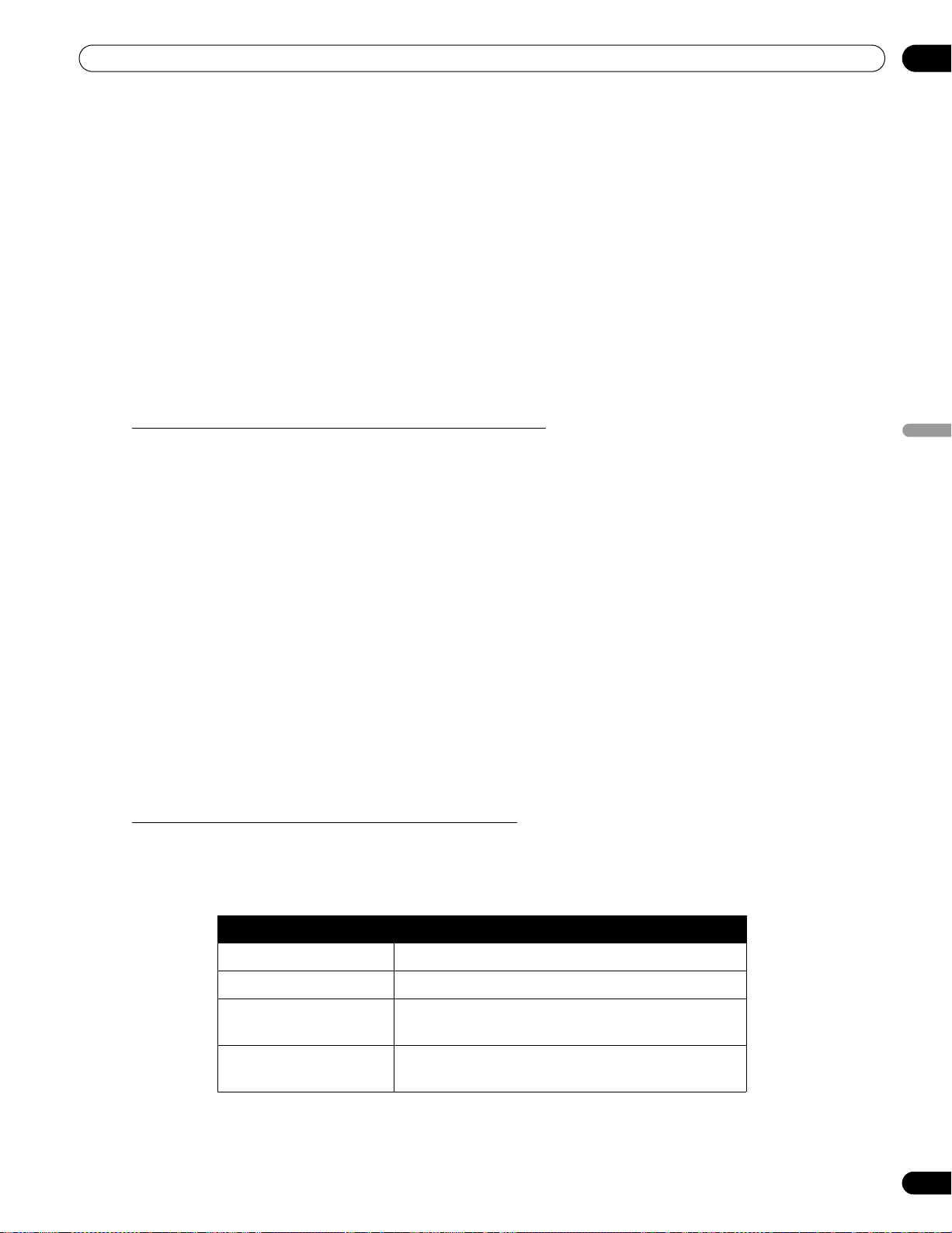
57
Sp
Utilización de otros equipos con su monitor de pantalla plana
06
Español
6.2.2 Aplicación de los ajustes para un PC
La conexión de PC a su monitor de pantalla plana requiere ajustes concretos. Esta sección explora además los
ajustes básicos de pantalla que se deben efectuar en el panel de pantalla plana tras aplicar la configuración
inicial para el PC.
1 ) Acceda a la opción ENTRADA 3(D-Sub15) a través del menú Configuración de entrada.
2 ) Seleccione los ítems que desee.
D-sub15, Blu-Ray, DVD, DVR, VCR, Cable, Satélite, JUEGO o Ordenador para Nombre de entrada; RGB,
Comp.1 (YCbCr) o Comp.2 (YPbPr) para Decodif. color. Auto está disponible sólo para Formato de señal.
3 ) Pulse EXIT para salir del menú.
Cuando está conectado a un PC, el monitor de pantalla plana identifica automática el tipo de señal de entrada.
Si la pantalla no puede ver el PC o si la imagen no está clara, utilice la función Pantalla para ajustar la imagen.
Ajuste automático de la posición de la imagen y del reloj
Cuando se está conectado a un PC, se puede ajustar la posición de la imagen, la fase del reloj y la frecuencia del
reloj. La opción Configuración automática ajusta automáticamente estos ajustes, pero también se puede ajustar
la posición la imagen y el reloj manualmente. En esta sección se describe la función de configuración automática
y en las siguientes secciones se explica cómo ajustar la posición y el reloj manualmente.
El dispositivo de fuente de AV debe estar conectado al monitor de pantalla plana y encendido para que esta
opción funcione. Para activar Config. automática, siga las instrucciones que se indican a continuación.
1 ) Acceda a la opción Config. automática a través del menú Pantalla.
La función comienza nada más realizar la selección. Sin embargo, dependiendo de la imagen, puede que
la posición no cambie después del ajuste.
2 ) Pulse HOME MENU para salir del menú.
Nota:
Esta función no está disponible cuando un PC está conectado al terminal HDMI.
Cuando se finalice la Configuración automática, se visualiza el mensaje “Instalación auto. concluida.”. Sin
embargo, si la configuración no ajusta la imagen, el mensaje también aparece si otros factores afectan el
cambio. La configuración automática puede fallar con una imagen de PC compuesta por patrones similares o en
una imagen monocromática. Si la Configuración automática no ajusta la posición de la imagen y el reloj, cambie
la imagen de PC y vuelva a intentarlo.
Ajuste manual de la posición de la imagen y del reloj
Normalmente, la Configuración automática para un PC es la mejor manera de ajustar la posición de la imagen,
la fase del reloj y la frecuencia del reloj. Sin embargo, para optimizar la pantalla personalmente, siga las
instrucciones que se indican a continuación.
1 ) Acceda a Posición H, Posición V, Reloj o Fase a través del menú Pantalla.
2 ) Utilice los botones de flecha arriba/abajo (/) para ajustar la opción.
Posición H, Posición V, Reloj y Fase también aceptan las flechas izquierda/derecha (
/
) para cambios.
3 ) Pulse HOME MENU para salir del menú.
Optión Descriptión
Posición H ajusta la posición horizontal de una imagen
Posición V ajusta la posición vertical de una imagen
Reloj ajusta una imagen cuando se produce variación de
retardo
Fase ajusta una imagen cuando aparecen caracteres
con variación de retardo o contraste bajo, etc.
Chapter_06.fm Page 57 Friday, June 20, 2008 2:26 PM
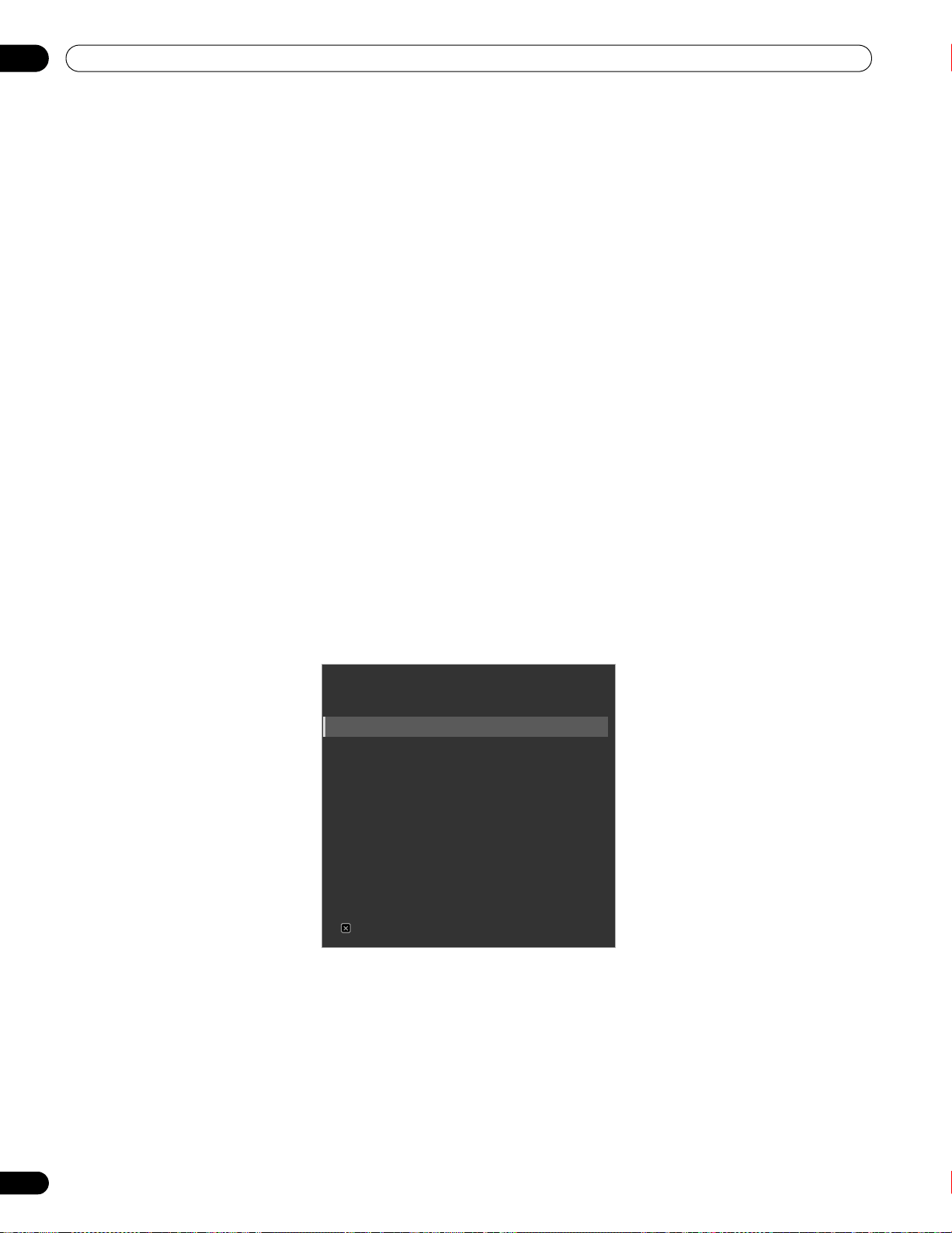
58
Sp
06
Utilización de otros equipos con su monitor de pantalla plana
6.3 Utilización de las entradas HDMI
HDMI (High Definition Multimedia Interface) es un método de comunicación comúmente utilizado por equipos
digitales y/o de alta definición. Las entradas INPUT 5 e INPUT 6 del monitor de pantalla plana son terminales
HDMI diseñados para señales de vídeo digital entrantes. El monitor de pantalla plana soporta las funciones de
KURO LINK y, por lo tanto, al conectar un equipo a la pantalla, la misma puede controlar tal equipo. Para utilizar
un terminal HDMI, especifique los tipos de señales de audio y vídeo que se envían desde el equipo conectado.
Para los tipos de señales, consulte el manual de instrucciones que viene con el respectivo equipo.
Uno de los beneficios de utilizar su monitor de pantalla plana para controlar otros equipos es el soporte de Deep
Color. Deep Color es la profundidad de color que describe el número de bits utilizados para representar el color de
un único píxel en una imagen en mapa de bits. Además de las señales RGB/YCbCr 16 bits/20 bits/24 bits
convencionales, el monitor de pantalla plana también soporta las señales RGB/YCbCr 30 bits/36 bits. Esta función
permite reproducir el color con más fidelidad al conectar un dispositivo que soporte señales Deep Color (Deep Color
HDMI 1.3). La profundidad de color aparece en el rótulo de información si un programa soporta el Deep Color.
Cuando se selecciona de ENTRADA 5 o a ENTRADA 6, también aparece en la pantalla la profundidad de color.
Cuando conecte un PC a una de las entradas HDMI de la pantalla, utilice un PC o una tarjeta de vídeo compatible
con HDMI. Para un PC o dispositivo de AV que cuente con un terminal de salida DVI, utilice INPUT 4 en su
monitor de pantalla plana. En este caso, utilice únicamente DVI-D24 (digital) para realizar las conexiones
(consulte página 20).
6.3.1 Introducción de un nombre de entrada HDMI
Para introducir un nombre de entrada para cada dispositivo conectado a través de HDMI, siga las instrucciones
que se indican a continuación.
1 ) Seleccione la entrada para el equipo conectado.
Pulse el botón
INPUT
(mando a distancia o pantalla) hasta que la entrada correcta aparezca (ENTRADA 5 y
ENTRADA 6).
2 ) Acceda a la opción
Config. entrada 2/2
a través del menú
Configuración de entrada.
3 ) Seleccione
ENTRADA 5 (HDMI1) o ENTRADA 6 (HDMI2).
4 ) Seleccione HDMI1, HDMI2, Blu-Ray, DVD, DVR, VCR, Cable, Satélite, JUEGO o Ordenador.
5 ) Pulse EXIT para cerrar el menú.
ENTRADA 5 (HDMI1)
Nombre de entrada : HDMI1
Tipo señal : Vídeo
Vídeo : Auto
Formato de señal : Auto
ENTRADA 6 (HDMI2)
Nombre de entrada : HDMI2
Tipo señal : Vídeo
Vídeo : Auto
Formato de señal : Auto
Config. entrada 2/2
Salir
KRP-600M_500M_Spa.book Page 58 Monday, June 16, 2008 11:59 AM
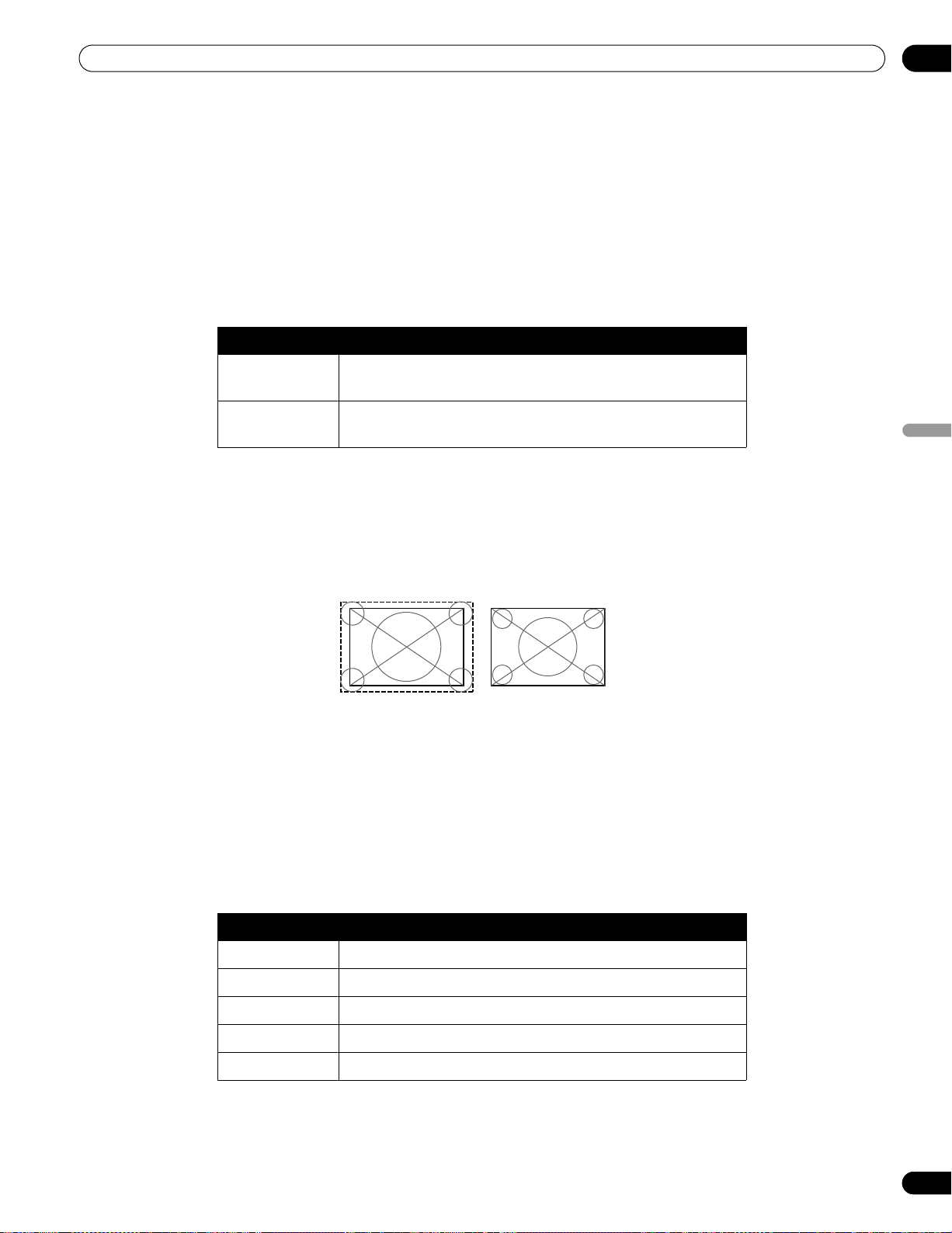
59
Sp
Utilización de otros equipos con su monitor de pantalla plana
06
Español
6.3.2 Especificación del tipo de entrada HDMI
Para seleccionar un tipo de señal, siga los pasos a continuación.
1 ) Seleccione la entrada para el equipo conectado.
Pulse el botón
INPUT
(mando a distancia o pantalla) hasta que la entrada correcta aparezca (ENTRADA 5 o
ENTRADA 6).
2 ) Acceda a la opción
Config. entrada 2/2
a través del menú
Configuración de entrada.
3 ) Seleccione
ENTRADA 5 (HDMI1) o ENTRADA 6 (HDMI2)
.
4 ) Seleccione
Tipo señal
del submenú.
5 ) Seleccione la opción apropiada.
6 ) Pulse EXIT para salir del menú.
En el modo Vídeo, se redimensiona la imagen para ampliarla, pero la pantalla cambia automáticamente al PC
cuando se reciben las señales del PC. En el modo PC, la imagen se visualiza en tamaño completo para una
óptima calidad de la imagen.
6.3.3 Especificación de un tipo de señal HDMI digital
Para el tipo de señal de vídeo digital correcto, consulte el manual de instrucciones que viene con el otro equipo.
Para asignar el tipo de señal digital, siga los pasos a continuación.
1 ) Acceda a la opción
Config. entrada 2/2
a través del menú
Configuración de entrada.
2 ) Seleccione
ENTRADA 5 (HDMI1) o ENTRADA 6 (HDMI2).
3 ) Seleccione
Vídeo
del submenú.
4 ) Seleccione el tipo de señal de vídeo digital recomendado para el dispositivo conectado.
5 ) Pulse EXIT para cerrar el menú.
Si no aparece ninguna imagen, especifique otro tipo de señal de vídeo digital. Se debe comprobar si se producen
colores naturales con los parámetros de tipo que no sean Auto.
Opción Descripción
Vídeo utilice cuando no hay un PC conectado (selección
predeterminada).
PC utilice solamente cuando hay un PC conectado al terminal
de entrada HDMI.
Tipo Descripción
Auto identifica automáticamente las señales de entrada digitales
1 (YUV422) Señales digitales de vídeo componente (4:2:2) bloqueadas
2 (YUV444) Señales digitales de vídeo componente (4:4:4) bloqueadas
3 (RGB16-235) Señales RGB digitales (16 a 235) bloqueadas
4 (RGB0-255) Señales RGB digitales (0 a 255) bloqueadas
Vídeo
(redimensionamiento
para ampliar la imagen)
PC
(redimensionamiento
para reducir la imagen)
KRP-600M_500M_Spa.book Page 59 Monday, June 16, 2008 11:59 AM
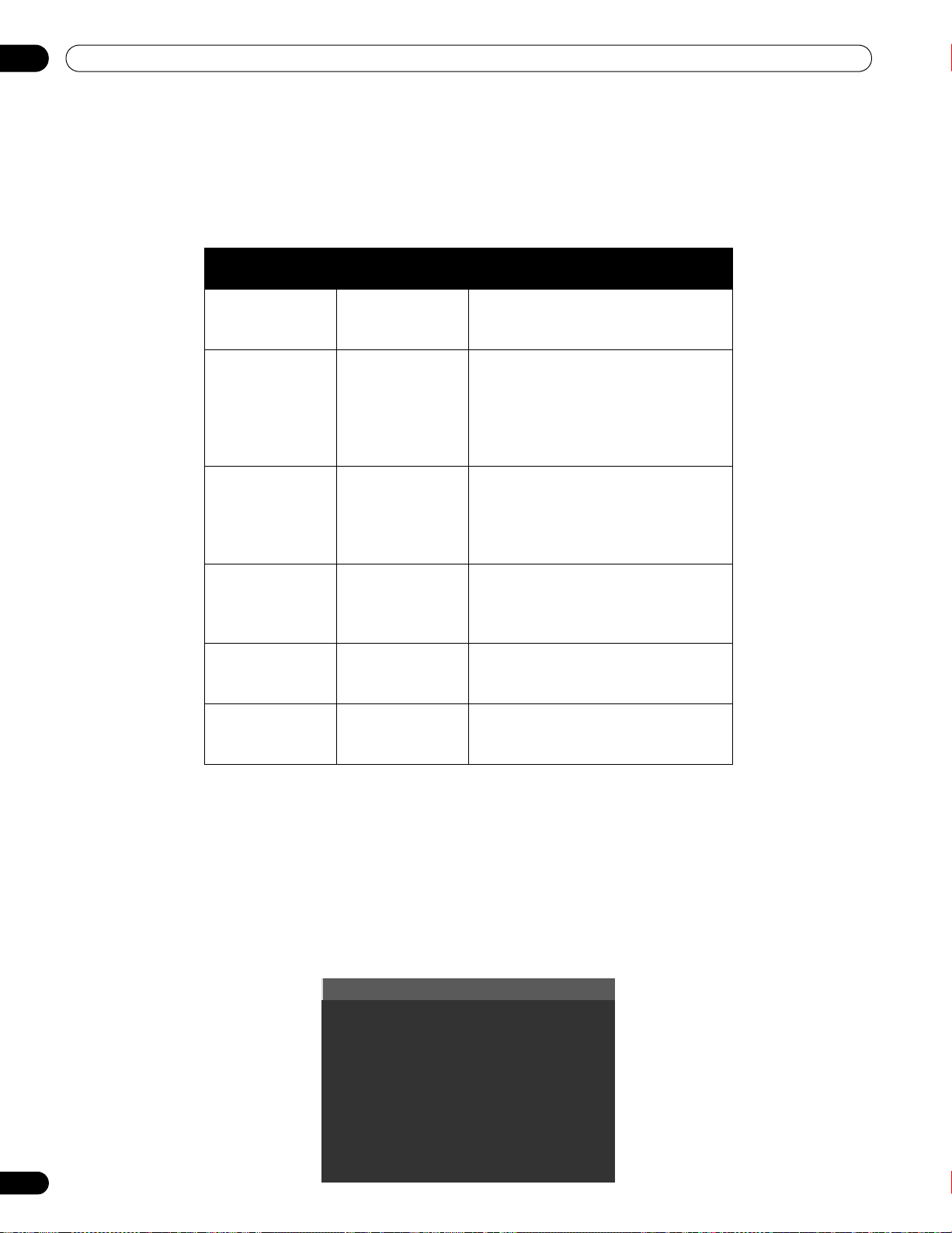
60
Sp
06
Utilización de otros equipos con su monitor de pantalla plana
6.4 Control de equipos con el mando a distancia de la pantalla a través de HDMI
El mando a distancia de su monitor de pantalla plana puede controlar otros equipos, como un sistema de AV
Pioneer o un reproductor BD/DVD, que soporten las funciones KURO LINK o del Control HDMI incorporadas a los
productos convencionales Pioneer. Las funciones de KURO LINK incluyen la reproducción de contenido utilizando
un panel de control en la pantalla. Sin embargo, no todas las operaciones pueden estar disponibles a través del
KURO LINK. Para los detalles, consulte los cuadros a continuación.
Nota:
Excepto para el apagado y configuración del idioma de visualización, solamente un único terminal HDMI
puede estar activo a la vez.
El mando a distancia del monitor de pantalla plana puede controlar un máximo de dos (2) grabadoras, dos (2)
reproductores, y un (1) sistema de AV a la vez.
Para seleccionar y utilizar las diversas funciones de KURO LINK para un sistema de AV, grabadora o reproductor
Pioneer conectado, utilice el menú KURO LINK de la pantalla.
Para acceder al menú KURO LINK, siga los pasos a continuación.
1 ) Pulse USER MENU en el mando a distancia.
2 ) Seleccione
KURO LINK
del menú principal.
Utilice los botones de flecha para resaltar una opción y, a continuación, pulse
ENTER.
Función de
control
Equipo
controlado
Descripción de la función
Reproducción de
contenido
Grabadora
Reproductor
Pulsar PLAY selecciona
automáticamente la fuente y
comienza la reproducción
Control en la
pantalla
Grabadora
Reproductor
Operación de la grabadora/
reproductor controlada con el panel
de control en la pantalla o con el
mando a distancia de la pantalla
(reproducción, detención, avance
rápido/retroceso, etc.)
Configuración del
idioma de
visualización
Grabadora
Reproductor
La información de idioma de menú en
pantalla se transfiere a la grabadora o
reproductor (para los detalles,
consulte el manual de operación que
acompaña al dispositivo)
Control de
sistema de AV
Sistema de AV Operación del receptor/amplificador
también controlada con el mando a
distancia de la pantalla (entrada a
través del puerto HDMI)
Encendido Grabadora
Reproductor
La pantalla se enciende cuando se
enciende un dispositivo conectado y
se envían imágenes a la pantalla
Apagado Grabadora
Reproductor
Sistema de AV
El dispositivo conectado se apaga al
apagar la pantalla
Navegador disco
Temp.REC(DVR)
Lista temp.REC(DVR)
Pausa TV en vivo
Detener REC(DVR)
Panel cont.(SIS-AV)
Panel cont.repr.
Cambiar a sonido AV
Cambiar a sonido FPD
KRP-600M_500M_Spa.book Page 60 Monday, June 16, 2008 11:59 AM
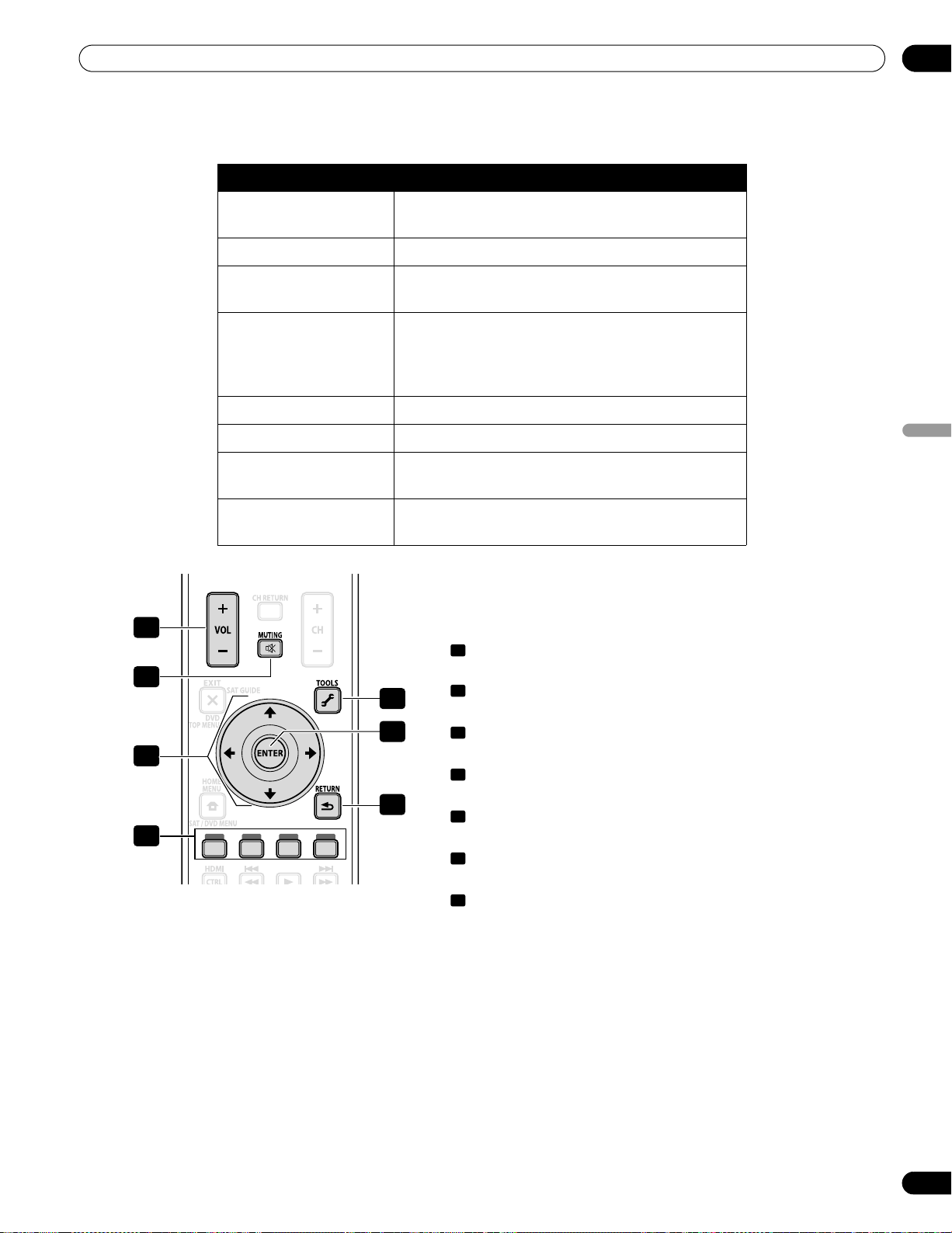
61
Sp
Utilización de otros equipos con su monitor de pantalla plana
06
Español
Nota: Pulsar
KURO LINK
en el mando a distancia también hace que se abra el menú KURO LINK.
Utilice los siguientes botones para controlar las funciones como el
navegador de disco en una grabadora o reproductor.
• VOL +/–
(ajusta el volumen para un sistema de AV)
• MUTING
(apaga el sonido mientras se continúa la reproducción del vídeo)
• Botones de flecha
(navega por las pantallas de menú)
• Botones de color (Rojo, Verde, Azul, Amarillo)
(controla un reproductor BD)
• TOOLS
(asigna el código para un reproductor BD Pioneer)
• ENTER
(aplica la función seleccionada)
• RETURN
(vuelve a la pantalla del menú anterior)
Opción Descripción
Navegador disco muestra la lista de títulos de la pantalla o la
grabadora
Temp.REC (DVR) muestra la guía de programas de la grabadora
Lista temp.REC (DVR) muestra la lista de grabación de temporizador de la
grabadora
Pausa TV en vivo inicia la grabación del canal de TV actual cuando
una grabadora está conectada, pero con la
reproducción en pausa, poniendo la emisión
efectivamente en pausa.
Detener REC (DVR) detiene la grabación
Panel cont.(SIS-AV) muestra el panel de control del sistema de AV
Panel cont.repr. muestra el panel de control del reproductor o la
grabadora
Cambiar a sonido AV
(Cambiar a sonido FPD)
cambia entre el sistema de AV y la pantalla al que
se emite el sonido
4
3
1
2
6
5
7
1
2
3
4
5
6
7
KRP-600M_500M_Spa.book Page 61 Monday, June 16, 2008 11:59 AM
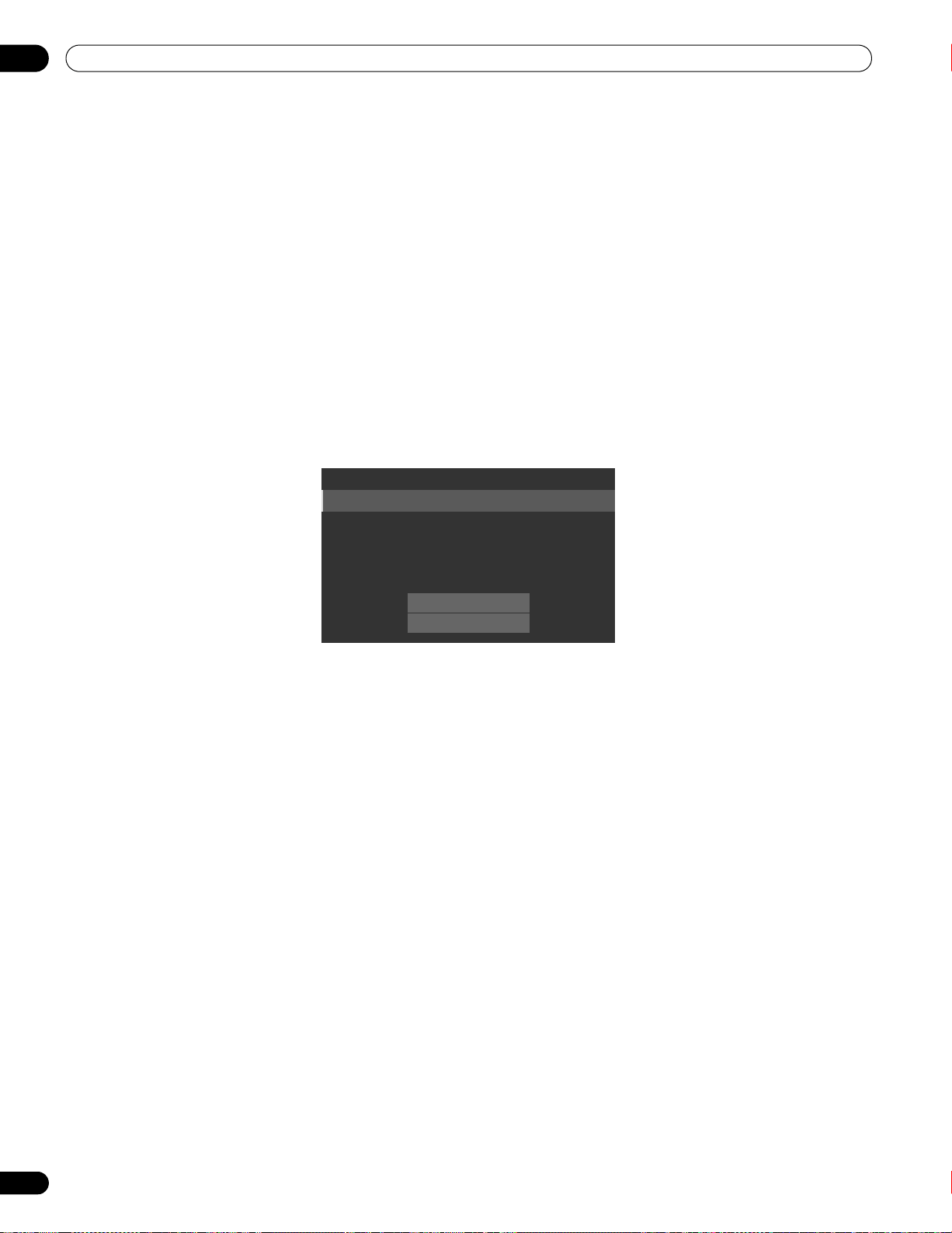
62
Sp
06
Utilización de otros equipos con su monitor de pantalla plana
Para conectar un dispositivo para KURO LINK, siga los pasos a continuación.
1 ) Encienda el monitor de pantalla plana y todos los otros equipos.
2 ) Compruebe que la Config.entrada de la pantalla para las opciones de Ajuste KURO LINK cumplen con las
directrices de las instrucciones de funcionamiento del dispositivo.
3 ) Compruebe que los otros equipos estén ajustados para KURO LINK.
4 ) Compruebe que el audio y vídeo estén siendo reproducidos adecuadamente de los equipos conectados a
través de los terminales HDMI.
5 ) Apague el monitor de pantalla plana.
6 ) Espere algunos segundos antes de encenderlo nuevamente.
7 ) Compruebe que todos los equipos estén funcionando correctamente.
Para seleccionar el dispositivo a controlar vía KURO LINK, siga los pasos a continuación.
1 ) Acceda a
Ajuste KURO LINK
a través del menú
Configuración de control
.
2 ) Seleccione
Config.entrada
del submenú.
3 ) Seleccione la entrada que desee (ENTRADA 5 o ENTRADA 6).
4 ) Pulse EXIT para salir del menú.
Si se opera un dispositivo HDMI utilizando un puerto que no sea el terminal seleccionado en Config.entrada,
ocurrirá un error de funcionamiento. Cuando conecte a un terminal HDMI diferente del seleccionado en
Config.entrada, las configuraciones del equipo deben bloquear las funciones de KURO LINK. No se puede
seleccionar el menú KURO LINK cuando se selecciona Apagado para la opción Config.entrada en el menú Ajuste
KURO LINK.
El menú de control cambia para ajustarse al tipo de equipo compatible con HDMI. Al añadir, cambiar o eliminar
un equipo del KURO LINK, consulte las secciones a continuación para las notas de instalación y comandos
soportados.
6.4.1 Control de un sistema de AV
Al añadir un sistema de AV, conecte la unidad entre la pantalla y cualesquiera grabadoras y/o reproductores. Para
funcionar correctamente, su sistema de Audio/Vídeo gestiona las funciones de KURO LINK entre el panel y
cualquier otro dispositivo conectado.
Prueba apagado
Prueba encender
Config.entrada : ENTRADA 5
Control apagado : Apagado
Listo encendido : Apagado
RetenerConf.Audio : Apagado
Ajuste KURO LINK
KRP-600M_500M_Spa.book Page 62 Monday, June 16, 2008 11:59 AM
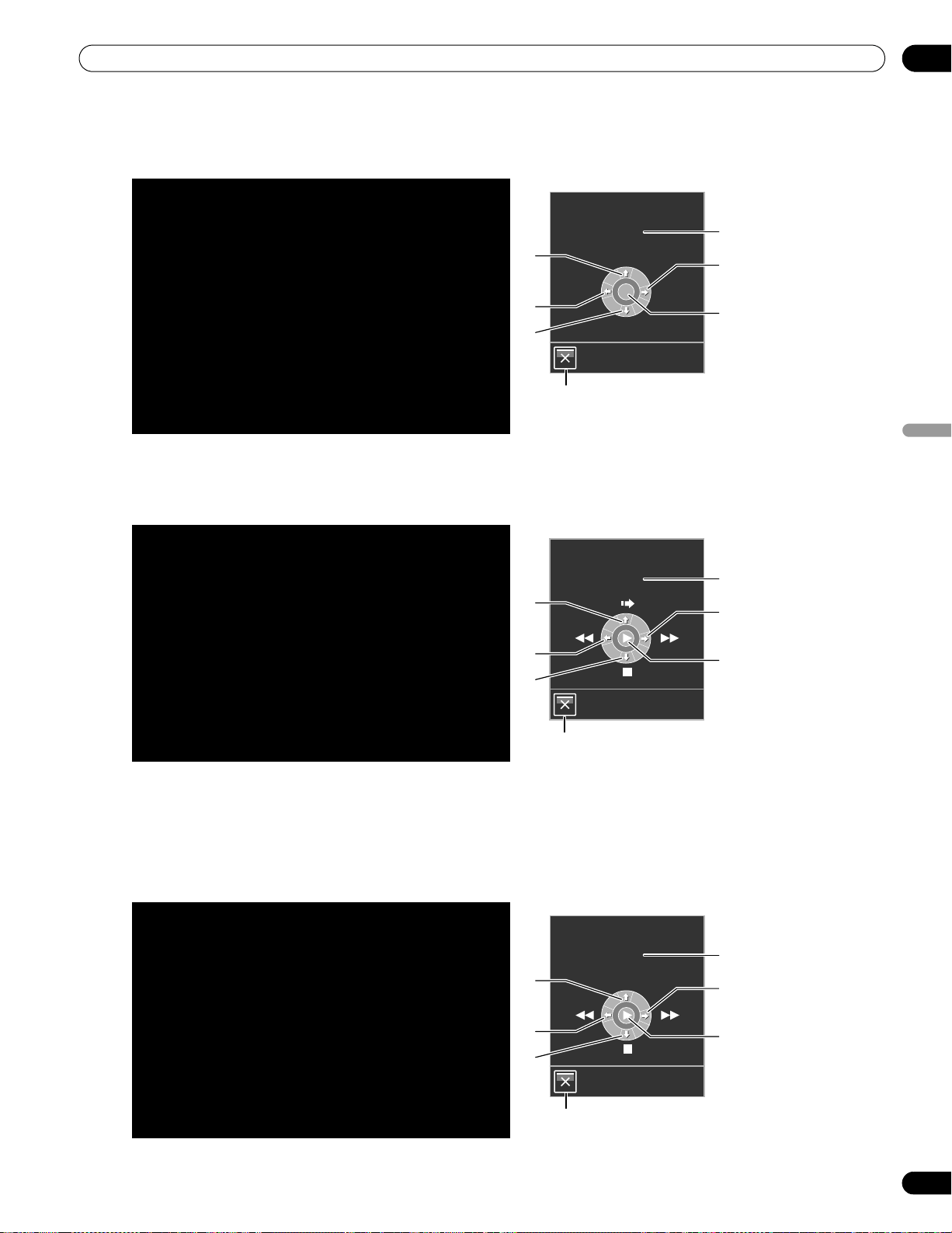
63
Sp
Utilización de otros equipos con su monitor de pantalla plana
06
Español
Durante la reproducción, utilice las flechas arriba/abajo (/) del mando a distancia para cambiar a través de
las opciones del sonido envolvente. Utilice las flechas izquierda/derecha (/) para cambiar la entrada. Para
continuar la reproducción, vuelva al menú KURO LINK y, a continuación, seleccione de nuevo la función.
6.4.2 Control de una grabadora
Pulse ENTER para iniciar la reproducción o pulse KURO LINK para volver al menú. Este proceso también se
aplica a los reproductores. Consulte el cuadro a continuación para los comandos disponibles.
Nota:
También puede utilizar
(Reproducción),
(Detención),
(Pausa),
(Avance rápido) y
(Retroceso
rápido) en el mando a distancia para realizar las mismas operaciones que los botones del menú de control.
6.4.3 Control de un reproductor
Pulse ENTER para iniciar la reproducción o pulse KURO LINK para volver al menú. Este proceso también se
aplica a las grabadoras. Consulte el cuadro a continuación para los comandos disponibles.
Nota:
También puede utilizar
(Reproducción),
(Detención),
(Pausa),
(Avance rápido) y
(Retroceso
rápido) en el mando a distancia para realizar las mismas operaciones que los botones del menú de control.
Sistemas de AV
1 Cambia el modo de sonido envolvente en
secuencia
2 Cambia la fuente de entrada en el orden inverso
3 Cambia el modo de sonido envolvente en el
orden inverso
4 Cierra la pantalla para volver al menú KURO
LINK
5 Enumera los equipos conectados
(número de modelo/hasta ocho caracteres)
6 Cambia la fuente de entrada en secuencia
7 Reservado/Nulo
Grabadoras
1 Salta los anuncios
2 Avance rápido
3 Detiene la reproducción
4 Cierra la pantalla para volver al menú KURO
LINK
5 Enumera los equipos conectados
(número de modelo/hasta ocho caracteres)
6 Retroceso rápido
7 Inicia la reproducción
Reproductores
1 Visualiza el menú de disco DVD/Blu-ray en el
reproductor
2 Avance rápido
3 Detiene la reproducción
4 Cierra la pantalla para volver al menú KURO
LINK
5 Enumera los equipos conectados
(número de modelo/hasta ocho caracteres)
6 Retroceso rápido
7 Inicia la reproducción
Salir
KURO LINK
****
INPUT+INPUT-
SURROUND+
SURROUND-
3
1
2
4
5
7
6
Salir
KURO LINK
****
3
1
2
4
5
7
6
Salir
KURO LINK
****
MENU
3
1
2
4
5
7
6
KRP-600M_500M_Spa.book Page 63 Monday, June 16, 2008 11:59 AM
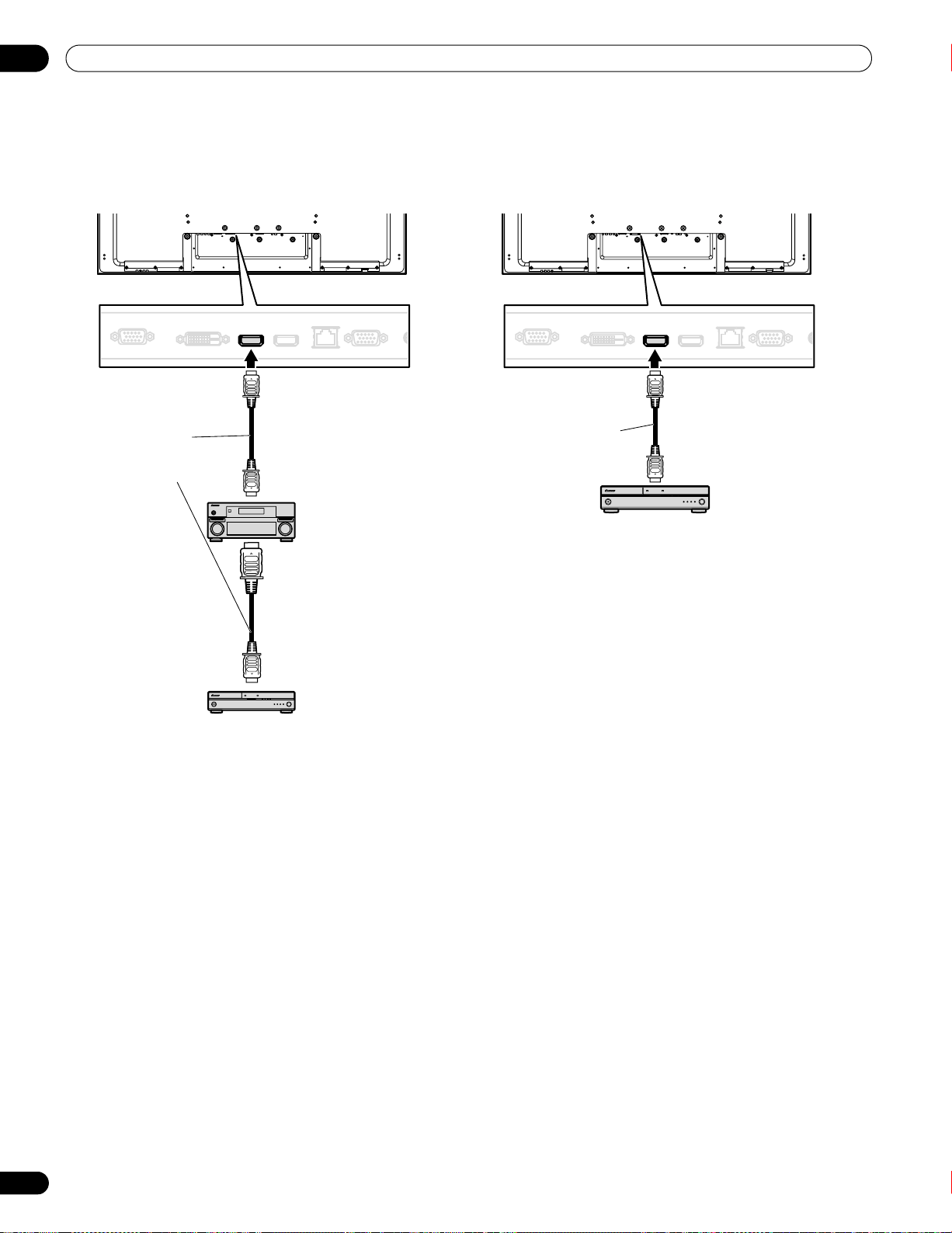
64
Sp
06
Utilización de otros equipos con su monitor de pantalla plana
6.4.4 Adición de un amplificador de AV o de un reproductor BD
Para añadir un amplificador de AV y/o un reproductor BD, consulte el diagrama de cableado apropiado a
continuación.
Amplificador de AV y reproductor BD Reproductor BD solamente
Vista trasera
Cable compatible
con HDMI
(cable HDMI con
la marca HDMI)
Reproductor BD
Amplificador de AV
Cable compatible con
HDMI (cable HDMI
con la marca HDMI)
Vista trasera
Reproductor BD
KRP-600M_500M_Spa.book Page 64 Monday, June 16, 2008 11:59 AM
65
Sp
Utilización de otros equipos con su monitor de pantalla plana
06
Español
6.5 Comandos específicos del KURO LINK
Cuando utilice un equipo HDMI con su monitor de pantalla plana, algunas opciones incluyen el momento de
encender la pantalla y los métodos de encender y apagar los otros dispositivos o funciones. En esta sección se
proveen los pasos para cambiar las configuraciones que desea.
6.5.1 Sonido de la fuente de reproducción con un comando HDMI
Cuando se produce el sonido por un sistema de AV Pioneer a través del monitor de pantalla plana, colocar la
pantalla en el modo de espera interrumpe el sonido. Para restaurar el sonido cuando se encienda el monitor de
pantalla plana, siga los pasos a continuación.
1 ) Acceda a
Ajuste KURO LINK
a través del menú
Configuración de control.
2 ) Seleccione
RetenerConf.Audio
del submenú.
3 ) Seleccione
Encendido
para generar el sonido del sistema de AV cuando la pantalla esté en el modo de
espera.
4 ) Pulse EXIT para salir del menú.
Nota:
Para que el sonido continúe cuando se enciende el monitor de pantalla plana, se debe activar la función
RetenerConf.Audio antes de apagar la pantalla.
6.5.2 Apagado con un comando HDMI
La función “Control apagado” está disponible para los dispositivos conectados a cualquiera de los puertos HDMI
de la pantalla. Para apagar un dispositivo conectado cuando se apaga el monitor de pantalla plana, siga los pasos
a continuación.
1 ) Acceda a
Ajuste KURO LINK
a través del menú
Configuración de control
.
2 ) Seleccione
Control apagado
del submenú.
3 ) Seleccione
Encendido
para permitir que la pantalla apague el equipo conectado.
4 ) Pulse EXIT para salir del menú.
6.5.3 Encendido con un comando HDMI
La pantalla sale de la fábrica con el comando de encendido activado. Si se desactiva esta función
accidentalmente, es posible reactivarla. Para encender el monitor de pantalla plana automáticamente cuando se
enciende una grabadora o reproductor Pioneer conectado y se envíen imágenes, siga los pasos a continuación.
1 ) Acceda a
Ajuste KURO LINK
a través del menú
Configuración de control.
2 ) Seleccione
Listo encendido
del submenú.
3 ) Seleccione
Encendido
para que otro dispositivo encienda la pantalla.
4 ) Pulse EXIT para salir del menú.
KRP-600M_500M_Spa.book Page 65 Monday, June 16, 2008 11:59 AM
66
Sp
06
Utilización de otros equipos con su monitor de pantalla plana
6.5.4 Prueba del control de la alimentación (Encendido/Apagado)
Su monitor de pantalla plana cuenta con una opción KURO LINK que permite probar si el dispositivo conectado
a la pantalla a través del puerto HDMI puede encenderse. Para que esta función esté activa, es necesario asignar
correctamente cada dispositivo a una Entrada.
Para comprobar el funcionamiento correcto de la función de encendido/apagado, siga los pasos a continuación.
1 ) Acceda a Ajuste KURO LINK a través del menú Configuración de control.
2 ) Seleccione una opción de prueba (Prueba encender o Prueba apagado) del submenú.
Se visualiza una lista con todos los equipos HDMI conectados.
3 ) Seleccione uno de los equipos de la lista para comenzar la prueba.
4 ) Repita este proceso para probar el resto de equipos de la lista.
5 ) Pulse EXIT para salir del menú cuando se finalicen todas las pruebas.
Si la prueba de encendido/apagado falla, compruebe las conexiones y configuraciones.
6.6 Conexión de una consola de videojuegos o una videocámara
Su monitor de pantalla plana ofrece conexiones directas para una consola de videojuegos, videocámara, u otro
equipo audiovisual (AV) a través de la ENTRADA 1. Para ver la imagen de una consola de videojuegos o
videocámara, pulse INPUT 1 en el mando a distancia o pulse INPUT repetidamente para seleccionar ENTRADA
1. Para los detalles acerca de las configuraciones para consola de videojuegos, consulte “2.6 Conexión a otros
dispositivos (DVR, receptor, BDR, etc.)” y “5.1.4 Configuración de la pantalla para reconocer una consola de
juego.”
Utilice el tipo de conexión especificado por el equipo. Conecte un equipo solamente a los terminales que
realmente se utilizarán.
6.7 Utilice el terminal IR REPEATER OUT
La conexión de cables de control entre el monitor de pantalla plana y otros dispositivos de Pioneer le permite
controlar el dispositivo conectado mediante comandos procedentes del mando a distancia.
Esta función resulta útil al controlar un dispositivo Pioneer desde otro dispositivo del mismo fabricante.
KRP-600M_500M_Spa.book Page 66 Monday, June 16, 2008 11:59 AM
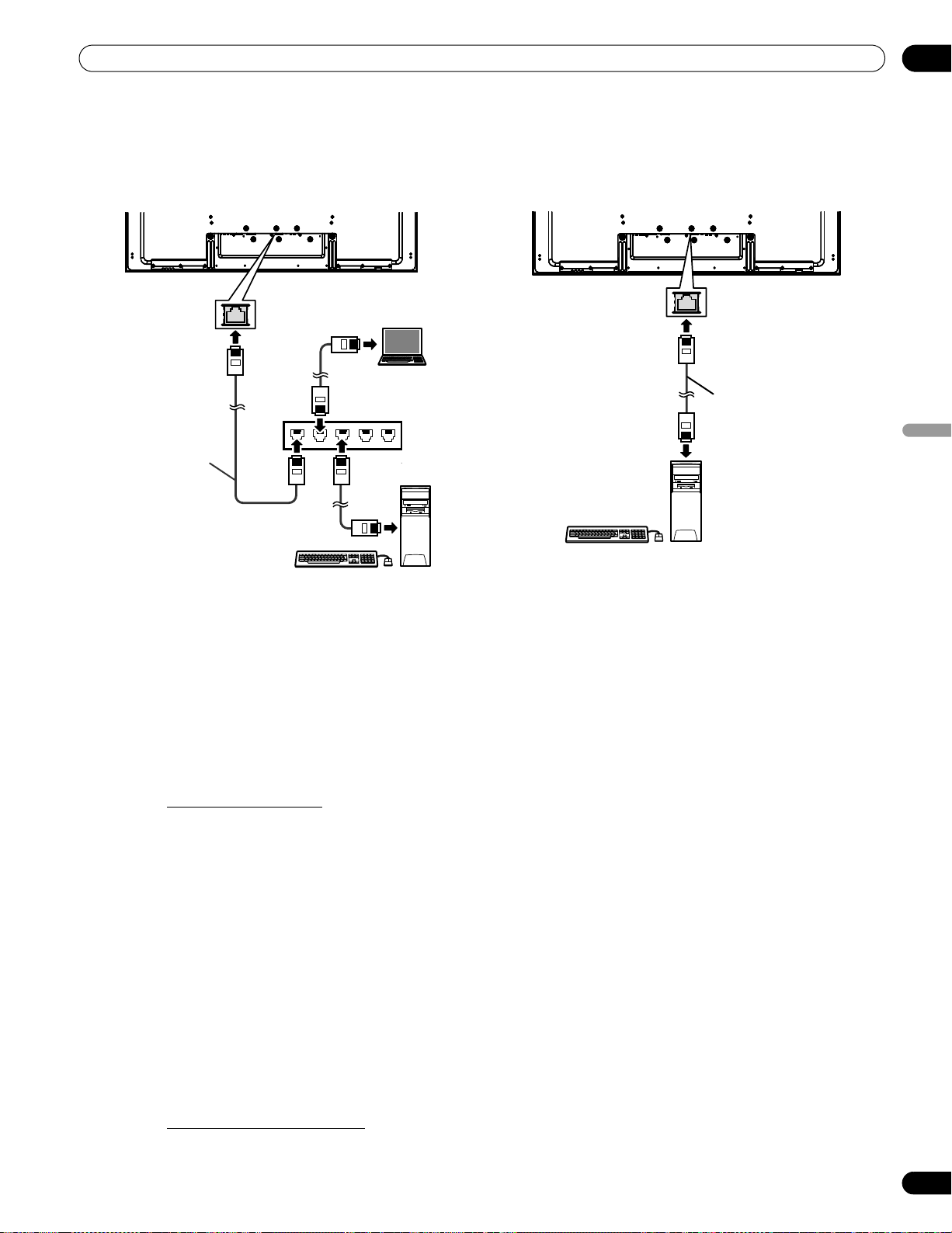
67
Sp
Utilización de otros equipos con su monitor de pantalla plana
06
Español
6.8 Conexión a la red
La conexión de su monitor de pantalla plana a una red doméstica o a una red de área local (LAN) hace que la
pantalla realice las funciones de servidor. Siga el diagrama que se muestra a continuación para efectuar las
conexiones necesarias para que la pantalla funcione dentro de una red. Tras realizar la conexión a una red,
aplique la configuración inicial que se describe en las siguientes secciones.
Precaución:
• Con el monitor de pantalla plana, no es posible explorar sitios web de Internet ni enviar o recibir correos
electrónicos.
• No están disponibles los servicios de emisión ni de vídeo en línea a través de Internet.
• Compre dispositivos de conexión y cables disponibles en tiendas según sea necesario.
• La combinación de herramientas de marcas de comunicación con determinados proveedores de servicio,
o diferentes marcas de módem y routers de banda ancha podría provocar fallos de comunicación o
necesitar que solicite servicios adicionales a su proveedor de servicio.
• Para conectar el dispositivo a una red podría ser necesario realizar ajustes adicionales en su ordenador.
• Tras establecer conexión a una red, introduzca la configuración correcta.
• Pioneer no se responsabiliza de ningún tipo de daño derivado de operaciones erróneas ni de transmisiones
de correos electrónicos sin éxito.
Utilización de una LAN
• Utilice 10BASE-T o 100BASE-TX para un router o concentrador de banda ancha.
• No conecte el monitor de pantalla plana directamente a Internet. Conecte la pantalla a través de un firewall,
dejando abiertos únicamente los puertos necesarios.
• No conecte un cable de teléfono modular al terminal LAN (10BASE-T/100BASE-TX). Si lo hace podrían
producirse fallos de funcionamiento.
• El equipo necesario y los métodos de conexión podrían variar, en función del proveedor de comunicaciones
y/o servicios.
– Utilice dispositivos tales como un módem ADSL, un router de banda ancha, un concentrador y un divisor
según lo especificado en la comunicación y/o en el proveedor de servicios. Consulte también el manual
de instrucciones que acompaña al dispositivo.
– No está disponible la configuración para un router de banda ancha ni para un módem ADSL con función
de router de banda ancha.
• Al realizar la comunicación a través de una LAN, el cifrado de datos no está disponible a través de la
pantalla. Al acceder a Internet, utilice el monitor en una red privada virtual (VPN) u otro entorno protegido
de red de comunicaciones.
• No envíe un comando a los terminales RS-232C y LAN al mismo tiempo. Hacer esto puede provocar que la
pantalla reciba el comando de forma errónea.
Acerca de los módems ADSL
• La utilización de puente para un módem ADSL requiere un router de banda ancha independiente.
• Para los detalles sobre un módem ADSL, póngase en contacto con su proveedor de comunicaciones y/o
servicios.
PC 2
PC 1
Concentrador Ethernet
(Ruteador con función de
concentrador)
Cable directo
Vista trasera
Cable cruzado
PC
Vista trasera
KRP-600M_500M_Spa.book Page 67 Monday, June 16, 2008 11:59 AM
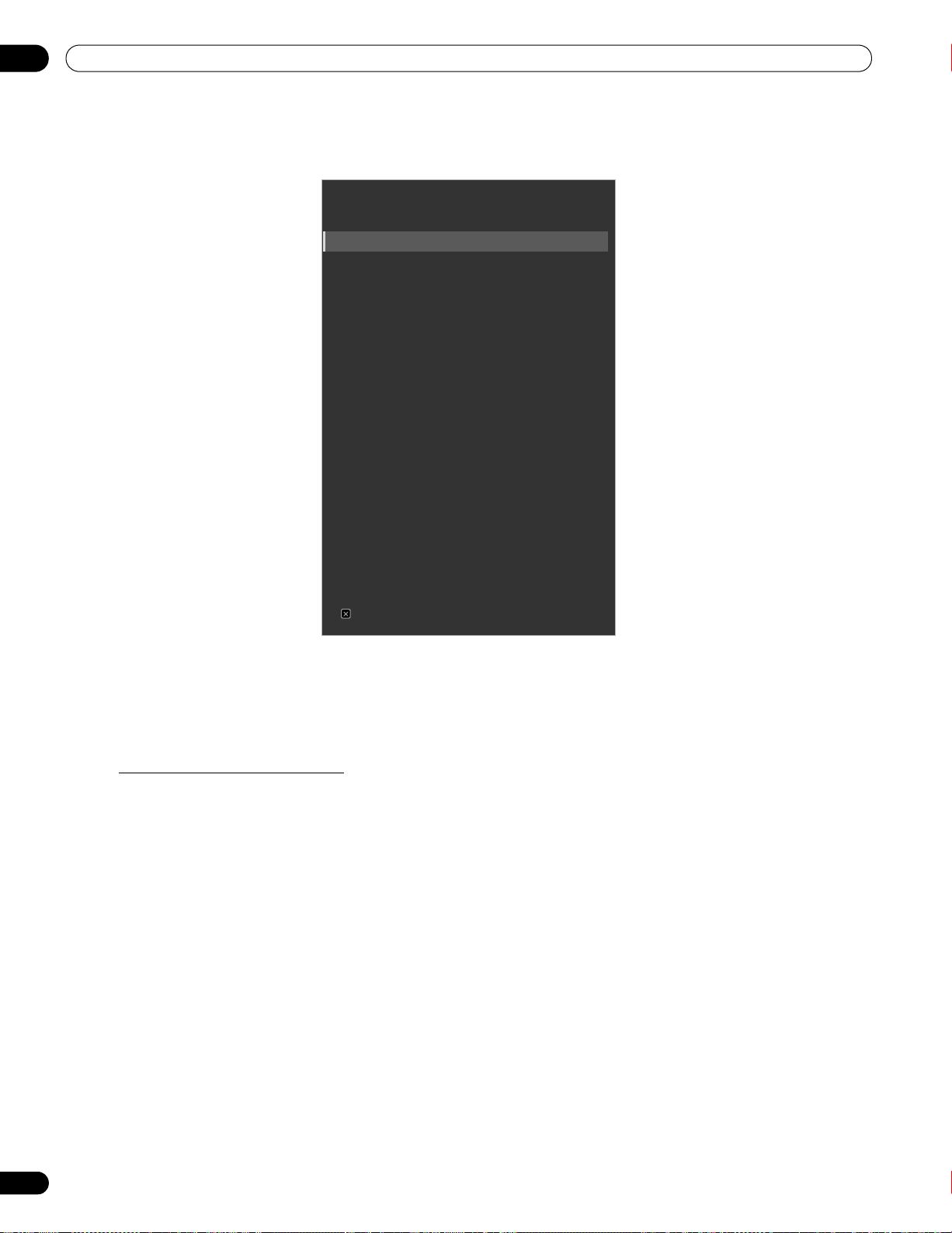
68
Sp
06
Utilización de otros equipos con su monitor de pantalla plana
6.8.1 Configuración de control IP
Para aplicar Control IP, siga las instrucciones que se indican a continuación.
1 ) Acceda a Config. control IP a través del menú
Configuración de control.
2 ) Seleccione Control IP el menú Config. control IP.
3 ) Seleccione Activar desde el menú Control IP.
Nota:
La opción de Control IP predeterminada es Desactivar.
Confirmación de la dirección IP
Introduzca DHCP, Dirección IP, Máscara de subred, Gateway pred. y LED.
1 ) Acceda a la opción Config. control IP a través del menú Configuración de control
.
2 ) Seleccione
DHCP
desde el menú Config. control IP.
3 ) Seleccione
Encendido
o
Apagado
en el submenú.
Si selecciona Encendido se obtendrá automáticamente una Dirección IP.
Si la pantalla no puede asignar la dirección IP o si desea obtener diferentes direcciones, seleccione
Apagado en el Paso 3 y, a continuación, introduzca la Dirección IP y la Máscara de subred.
4 ) Pulse RETURN para efectuar la selección.
5 ) Seleccione LED en el menú Config. control IP.
6 ) Seleccione Encendido o Apagado en el submenú.
Seleccionar Encendido hace que el indicador del terminal LAN se encienda mientras está en uso.
7 ) Pulse EXIT para salir del menú.
Config. control IP
Control IP : Desactivar
DHCP : Apagado
Dirección IP
Máscara de subred
Gateway pred.
Dirección MAC
LED : Encendido
Ajuste KURO LINK
Config.entrada : Apagado
Control apagado : Apagado
Listo encendido : Apagado
RetenerConf.Audio : Apagado
Prueba encender : Apagado
Prueba apagado : Apagado
Configuración serie
Aj. Nº ID : Todo
Tasa Baud : 9600bps
Configuración de control
Salir
KRP-600M_500M_Spa.book Page 68 Monday, June 16, 2008 11:59 AM
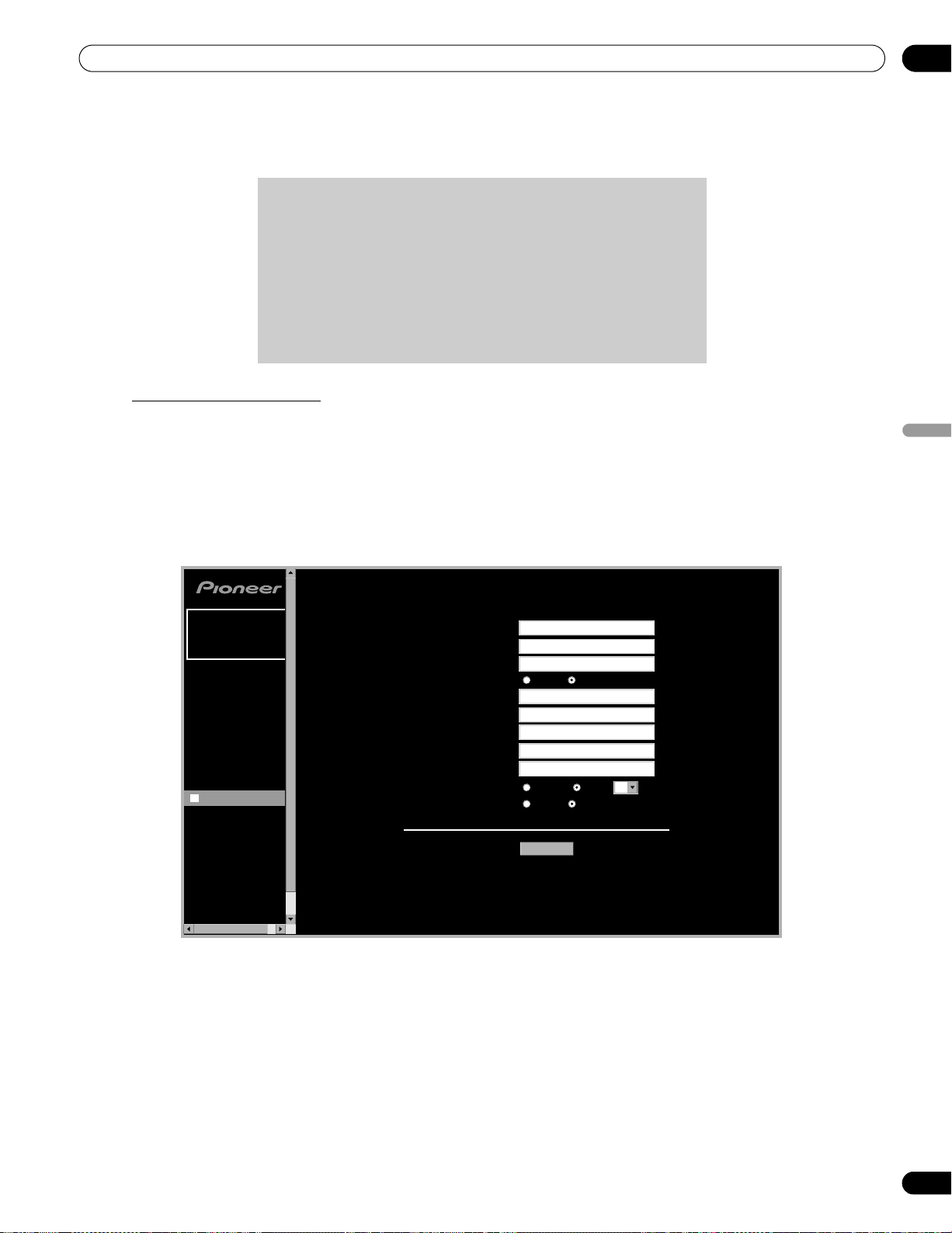
69
Sp
Utilización de otros equipos con su monitor de pantalla plana
06
Español
6.8.2 Utilización del sistema de control web
Es posible acceder y controlar la pantalla desde el ordenador utilizando un explorador web. Para utilizar esta
opción, siga las instrucciones que se indican siguiente.
Configuración de pantalla
Al cambiar entre pantallas del explorador, busque la pantalla necesaria que aparece en la lista de la izquierda.
No utilice los botones y menús del explorador, como por ejemplo Página anterior, Página siguiente, Historial ni
Favoritos. La utilización de estos botones y menús para cambiar las pantallas provoca que aparezca una pantalla
imperfecta. Para seleccionar un explorador, siga los pasos a continuación.
1 ) Introduzca la Dirección IP en el cuadro de dirección del navegador.
2 ) Introduzca “admin” en la pantalla de introducción de contraseña.
3 ) Haga clic en
Network (Red)
para empezar a efectuar los ajustes.
;0
4 ) Introduzca información en los campos siguientes:
•NOMBRE
• Ubicación
• Fecha de instalación
• LED (Encendido/Apagado)
Nota:
Para cambiar entradas que no sean NOMBRE, Ubicación y Fecha de instalación, cierre el navegador y
ábralo.
Para cambiar las entradas de Dirección IP, Máscara de subred o Gateway pred., cierre el navegador, cambie
la configuración de red del PC y, a continuación, vuelva a abrirlo.
• Para explorar Internet, utilice Internet Explorer. La utilización
de cualquier otro explorador web puede provocar que
aparezca imagen distorsionada o contenido imperfecto.
• En el menú “Herramientas” de Internet Explorer, haga clic en
“Opciones de Internet” para abrir la ficha General. Haga clic
en “Configuración...” en la sección “Archivos temporales de
Internet” para seleccionar “Cada vez que se inicia Internet
Explorer” bajo “Comprobar si hay nuevas versiones de las
páginas guardadas”.
Model :
******
Name :
******
Location :
******
******
Top
Picture
Terminal
Functions
Network
E-mail
ISF
Detail Settings
Network Settings
Network
Web control system
Set
NAME :
Location :
Installation date :
IP address :
Sub net mask :
Default gateway :
TCP Control Port :
UDP Control Port :
DHCP
:
ON OFF
TCP Connection limit
: OFF ON ... minutes
LED
: ON OFF
MAC address
: 00:00:00:00:00:00
5
KRP-600M_500M_Spa.book Page 69 Monday, June 16, 2008 11:59 AM
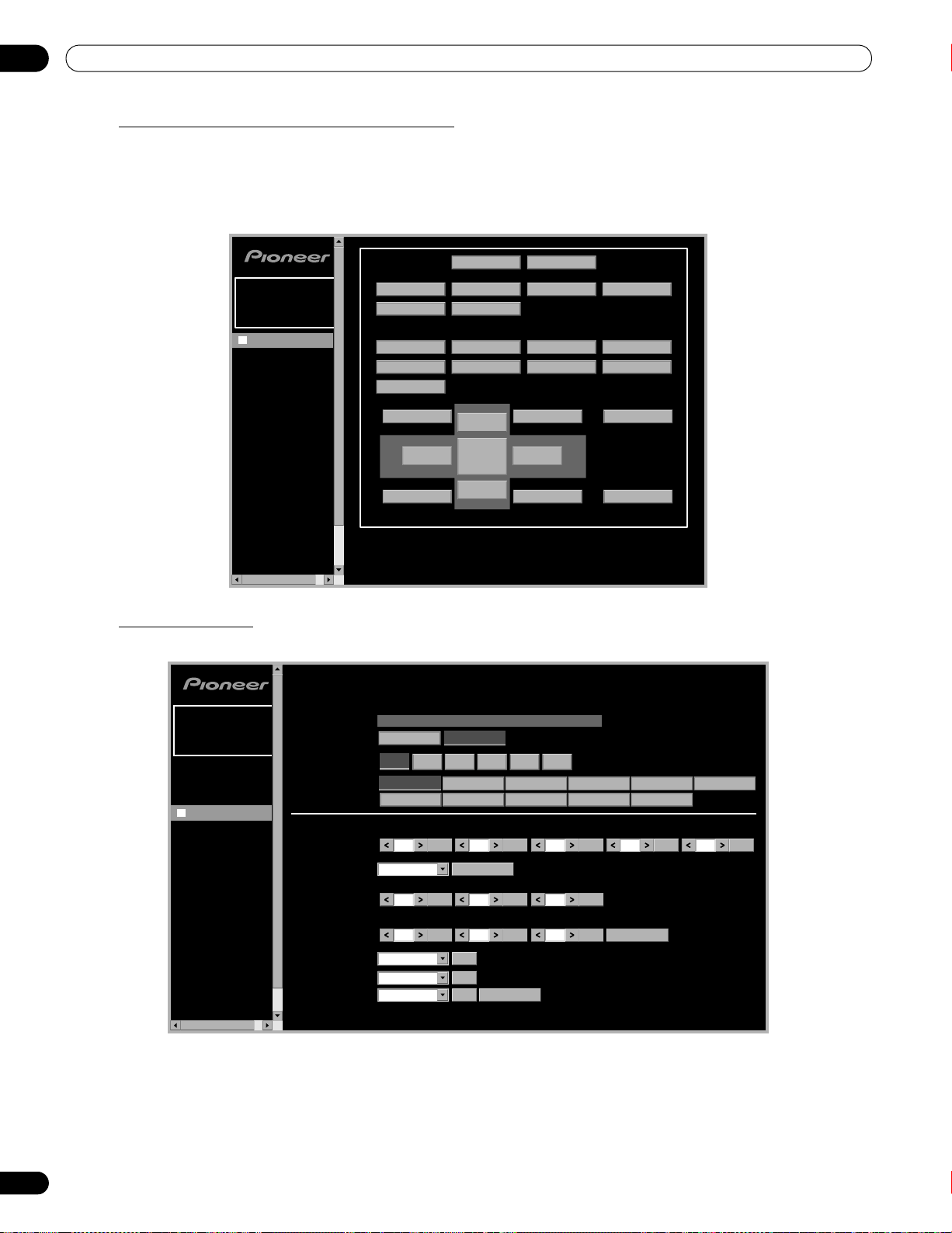
70
Sp
06
Utilización de otros equipos con su monitor de pantalla plana
Configuración del mando a distancia “virtual”
1 ) Introduzca la Dirección IP en el cuadro de dirección del navegador.
2 ) Introduzca “admin” en la pantalla de introducción de contraseña.
A continuación aparecerá el Mando a distancia virtual en la pantalla.
3 ) Haga clic en el botón que desee para ejecutar un comando.
Ajustes de imagen
Haga clic en
Picture (Imagen)
para visualizar la pantalla de ajuste de imagen.
Nota:
Al realizar operaciones en la pantalla de web, la utilización de los botones del mando a distancia o del
monitor de pantalla plana para controlar directamente la pantalla podría provocar que el estado operativo
de la pantalla de web sea diferente del estado de la pantalla. Para encontrar la pantalla necesaria,
seleccione el menú de la izquierda.
Model :
******
Name :
******
Location :
******
******
Top
TOP : Virtual Remote
Picture
Terminal
Functions
Network
E-mail
ISF
No Frame
>>
Detail Settings
Network Settings
INPUT1 INPUT2 INPUT3
ON STANDBY
INPUT4
INPUT5 INPUT6
SPLIT SUB INPUT SWAP PIP SHIFT
AV SELECTION AUTO SETUP FREEZE SCREEN SIZE
DISPLAY
EXIT USER MENU
HOME MENU RETURN
UP
VOLUME
DOWN
Web control system
UP
ENTER
DOWN
LEFT RIGHT
Model :
******
Message : ERR MSG
Power :
Input :
AV Selection :
Picture
:
Color Temp. :
White Balance :
Gamma :
Blue only mode :
Screen size :
Detail Adjust
Contrast Brightness Color Tint Sharpness
R.High G.High B.High
R.Low G.Low B.Low
Name :
******
Location :
******
******
Top
Picture
Terminal
Functions
Network
E-mail
ISF
Detail Settings
Network Settings
STANDARD DYNAMIC PURE SPORT GAME
MOVIE isf-DAYUSER isf-NIGHT isf-AUTO
ON STANDBY
OPTIMUM
1
2 3 4 5 6
Picture
Web control system
40
Set
3
Set
0
Set
0
Set
0
Set
0
Set
0
Set
0
Set
0
Set
0
Set Reset
Auto Setup
0
Set
0
Set
Manual
Set
Off
Set
Cinema 14:9
Set
KRP-600M_500M_Spa.book Page 70 Monday, June 16, 2008 11:59 AM
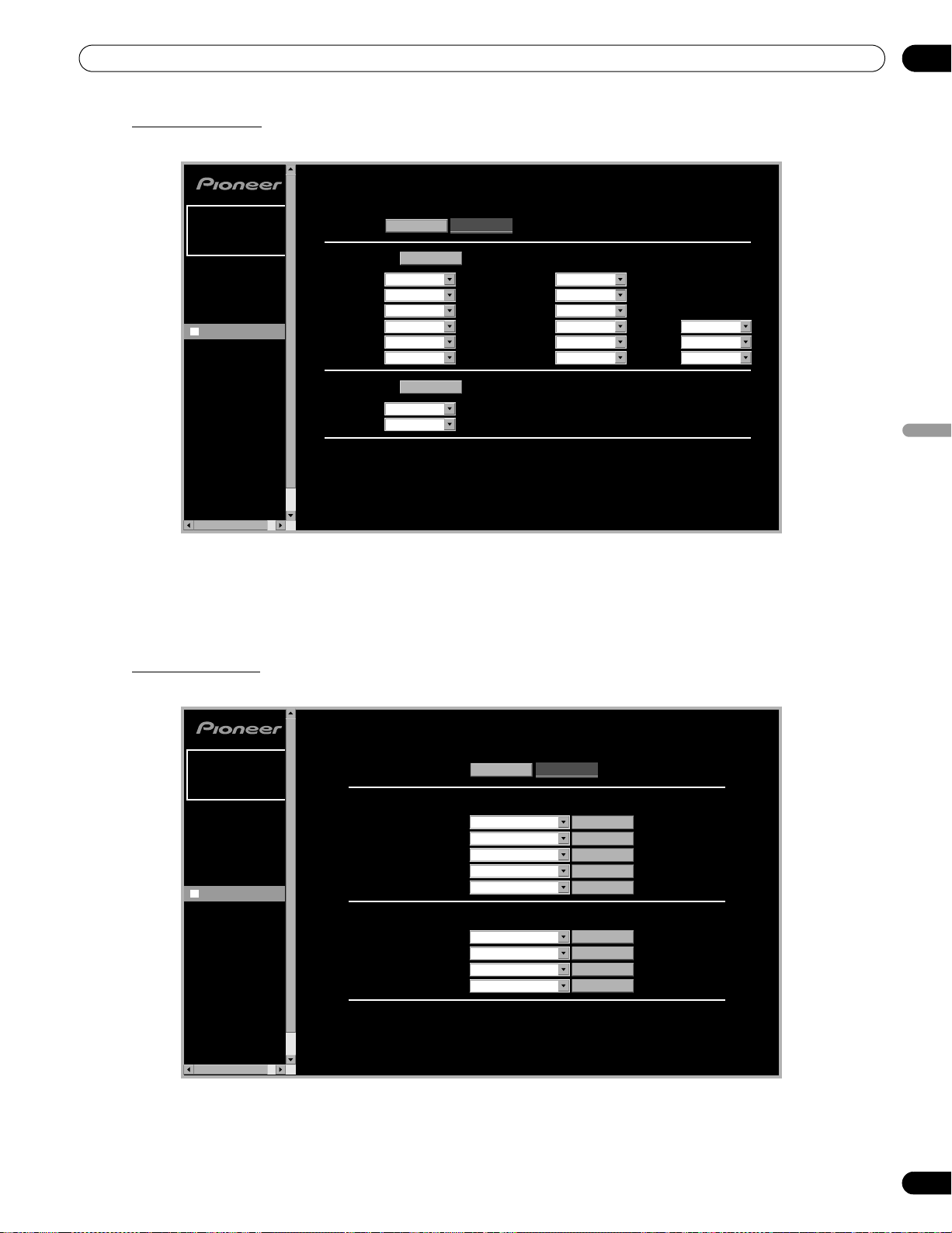
71
Sp
Utilización de otros equipos con su monitor de pantalla plana
06
Español
Ajuste de entrada
Haga clic en
Terminal
para visualizar la pantalla de ajuste de entrada.
Nota:
Al realizar operaciones en la pantalla de web, la utilización de los botones del mando a distancia o del
monitor de pantalla plana para controlar directamente la pantalla podría provocar que el estado operativo
de la pantalla de web sea diferente del estado de la pantalla. Para encontrar la pantalla necesaria,
seleccione el menú de la izquierda.
Ajuste de función
Haga clic en
Functions (Funciones)
para visualizar la pantalla de ajuste de función.
Nota:
Al realizar operaciones en la pantalla de web, la utilización de los botones del mando a distancia o del
monitor de pantalla plana para controlar directamente la pantalla podría provocar que el estado operativo
de la pantalla de web sea diferente del estado de la pantalla. Para encontrar la pantalla necesaria,
seleccione el menú de la izquierda.
Model :
******
Name :
******
Location :
******
******
Top
Picture
Terminal
Functions
Network
E-mail
ISF
Detail Settings
Network Settings
Power :
INPUT SETUP :
ON STANDBY
Terminal
Web control system
Set
INPUT 1 :
Video
INPUT 2 :
Component
INPUT 3 :
D-sub 15
INPUT 4 :
DVI
INPUT 5 :
HDMI 1
INPUT 6 :
AUDIO SETUP :
Set
AUDIO 1 :
INPUT1
AUDIO 2 :
INPUT3
Color System :
Auto
Color Decoding :
Comp.1(YCbC
Color Decoding :
RGB
Signal Type :
PC
Signal Type :
PC
Signal Type :
PC
Video
:
AUTO
Video
:
AUTO
Video
:
AUTO
HDMI 2
Model :
******
Name :
******
Location :
******
******
Top
Picture
Terminal
Functions
Network
E-mail
ISF
Detail Settings
Network Settings
Power
:
Option setting
ON STANDBY
Functions
Web control system
Set
Energy save :
Standard
Set
Power management :
Off
Set
No signal off :
Disable
Set
No operation off :
Disable
Set
Room light sensor :
Off
KURO LINK Setting
Set
Input Setting :
Off
Set
Power off control :
Off
Set
Power on ready :
Off
Set
Hold sound status :
Off
KRP-600M_500M_Spa.book Page 71 Monday, June 16, 2008 11:59 AM
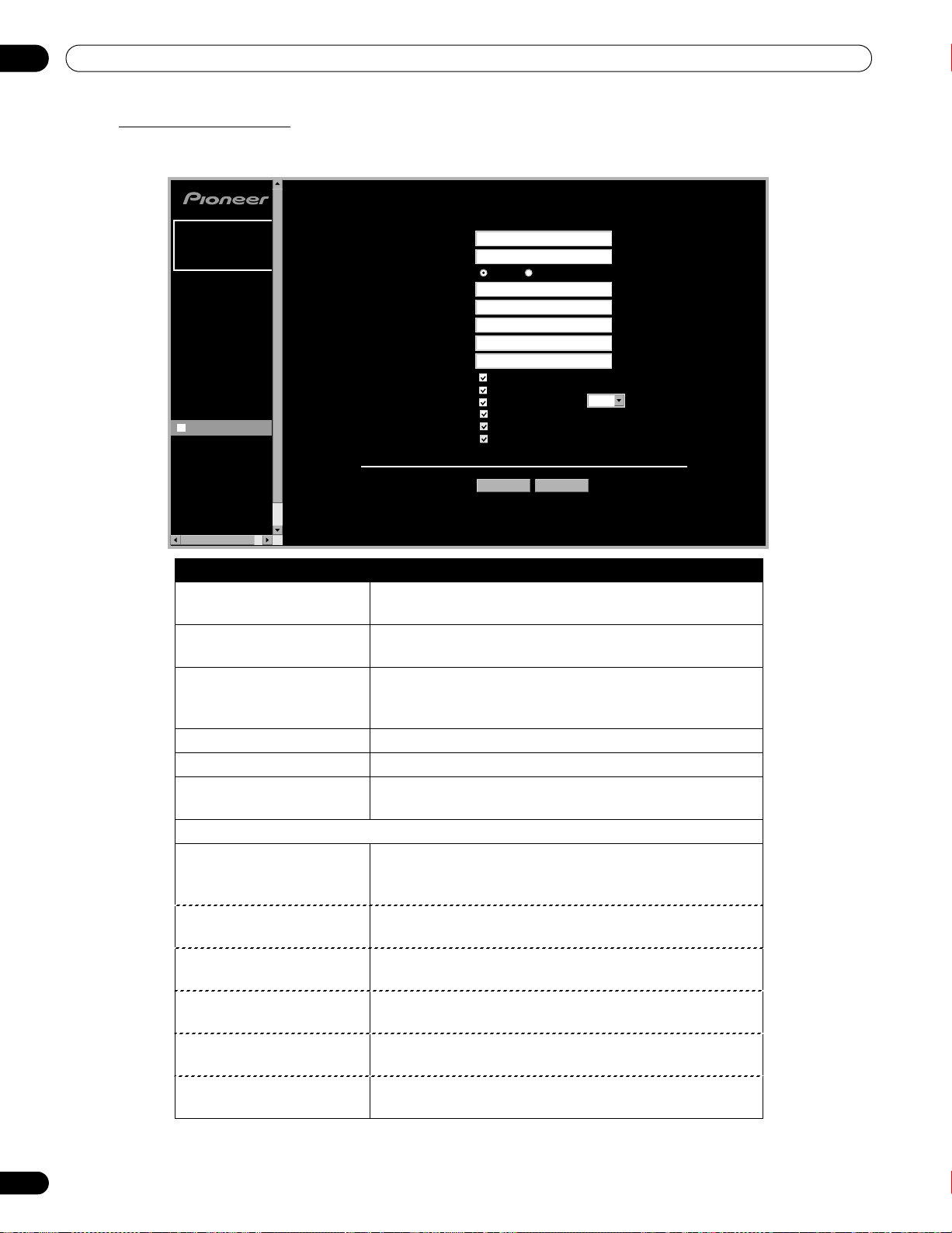
72
Sp
06
Utilización de otros equipos con su monitor de pantalla plana
Notificación de eventos
Su monitor de pantalla plana puede proporcionar avisos a través de correo electrónico si se produce un error o
un fallo de funcionamiento en el sistema.
Nota:
El monitor de pantalla plana no cuenta con una función que determine el nombre del equipo de red dentro de
Internet. Introduzca la dirección IP de su servidor de correo en la casilla Servidor de correo (SMTP). Si no sabe
cuál es la dirección IP, utilice en su ordenador un programa de búsqueda, como por ejemplo “nslookup”.
Opción Descripción
Sender address
(Dirección del remitente)
introduce la dirección del remitente
Mail server
(Servidor de correo) (SMTP)
introduce la dirección IP del remitente
Authentication
(Autenticación)
establece si se debe efectuar la autenticación al enviar
un correo electrónico (el método de autenticación
establecido es Pop antes de SMTP)
ID (Id.) introduce un Id. de autenticación
Password (Contraseña) introduce una contraseña para su autenticación
Received address (Dirección
del receptor) (1) - (3)
introduce la dirección del destinatario
Event option (Opción de evento)
Power down (Apagar) envía un correo electrónico cuando se activa la función a
prueba de fallos debido a un error de pantalla que podría
provocar un fallo de funcionamiento
Shut down (Detener) envía un correo electrónico cuando la protección apaga
la pantalla automáticamente
Usage time (Pérdida de la
señal de entrada)
envía un correo electrónico cuando deja de haber señal
de entrada
Input change
(Cambio de entrada)
envía un correo electrónico cuando cambia el modo de
entrada
Loss of input signal
(Cambio de alimentación)
envía un correo electrónico cuando cambia el estado de
la alimentación
Power toggle
(Tiempo de utilización)
envía un correo electrónico con un intervalo especificado
(cada 500 horas si esta opción está fijada en “500”)
Model :
******
Name :
******
Location :
******
******
Top
Picture
Terminal
Functions
Network
E-mail
ISF
Detail Settings
Network Settings
E-mail
Web control system
Set TEST MAIL
Sender address :
Mail server(SMTP) :
Event option :
Received address (1) :
Received address (2) :
Received address (3) :
Password :
ID :
Authentication :
ON OFF
Power down ... Panel error
Shut down ... Temp.,speaker and fan error
Input change
Loss of input signal
Power toggle
Usage time ... Every hours
1000
Chapter_06.fm Page 72 Thursday, July 3, 2008 10:17 AM
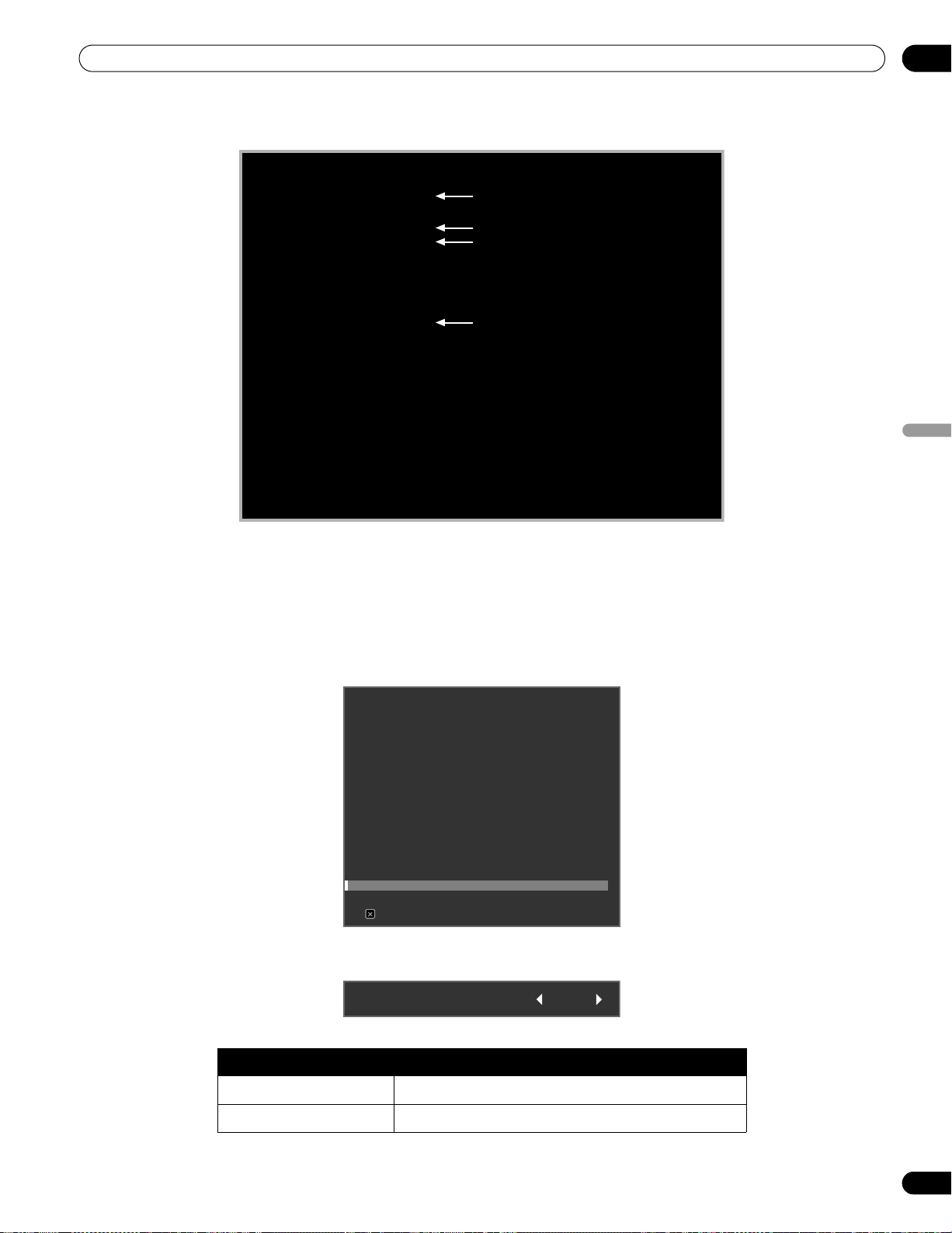
73
Sp
Utilización de otros equipos con su monitor de pantalla plana
06
Español
6.9 Asignación de un número de serie
6.9.1 Asignación de un número de Id.
En esta sección se describe de qué forma se puede introducir el número de Id. necesario para controlar y ajustar
varias pantallas a través de un solo PC. Para asignar el número de Id., siga las instrucciones a continuación.
1 ) Acceda a
Configuración serie
a través del menú
Configuración de control.
2 ) Seleccione
Aj. Nº ID
desde el menú Configuración serie.
3 ) Seleccione
Todo
o
00H-FFH
en el submenú.
Nota:
Este ajuste se aplica a todas las fuentes de entrada.
Parámetro Descripción
00H-FFH asigna un número de Id.
Todo no establece un número de Id.
C:\> nslookup
Server: xxx.xxx.xxx.com Servidor de nombres actual
Adress: yyy.yyy.yyy.yyy
> mailsv.aaa.com Servidor de correo buscado
Server: xxx.xxx.xxx.com Servidor de nombres actual
Adress: yyy.yyy.yyy.yyy
Non-aurthoritative answer:
Name: mailsv.aaa.com
Adress: zzz.zzz.zzz.zzz Servidor: Dirección IP para mailsv.aaa.com
Pantalla de búsqueda MS-DOS de muestra utilizando “nslookup”
Config. control IP
DHCP : Encendido
Control IP : Desactivar
Dirección IP
Máscara de subred
Prueba encender
Prueba apagado
Listo encendido : Apagado
RetenerConf.Audio : Apagado
Config.entrada : Apagado
Control apagado : Apagado
Gateway pred.
Dirección MAC
LED : Encendido
Ajuste KURO LINK
Configuración serie
Aj. Nº ID : Todo
Tasa Baud : 9600bps
Salir
Configuración de control
Aj. Nº ID Todo
KRP-600M_500M_Spa.book Page 73 Monday, June 16, 2008 11:59 AM
74
Sp
06
Utilización de otros equipos con su monitor de pantalla plana
6.9.2 Asignación de una tasa de baudios
Esta sección describe de qué forma introducir la velocidad de transmisión RS-232C (tasa de baudios) al controlar
o ajustar la pantalla por medio de un PC. (Utilice esta opción sólo al realizar ajustes de imagen para un dispositivo
determinado conectado al terminal RS-232C.) La tasa de baudios puede fijarse en 1200bps, 2400bps, 4800bps,
9600bps, 19200bps o 38400bps. Para introducir una tasa, siga las instrucciones que se indican a continuación.
1 ) Acceda a
Configuración serie
a través del menú
Configuración de control.
2 ) Seleccione
Tasa Baud
en el menú Configuración serie.
3 ) Seleccione en el submenú la tasa que desee.
El ajuste predeterminado de fábrica es 9600 bps.
Nota:
Este ajuste se aplica a todas las fuentes de entrada.
6.10 Selección del modo de integración
El modo Integrador proporciona opciones alternativas al utilizar funciones y ajustes concretos y menús de ajuste
de imagen.
Notas:
El modo Integrador está disponible únicamente en inglés.
Tras acceder al Modo de integración, se restauran a los valores predeterminados de fábrica las siguientes
opciones del Menú principal:
•Imagen
•Pantalla
Después de acceder al modo de integración, las siguientes opciones permanecerán sin cambios:
• Sonido
• Control de la alimentación
•Opción
• Configuración de entrada
• Configuración de control
Para cambiar al modo de integración, siga las instrucciones que se indican a continuación.
1 ) Pulse INPUT para seleccionar la entrada que desee.
2 ) Pulse DISPLAY para que se muestren los ajustes actuales.
En la pantalla aparecerá información de estado de la entrada seleccionada.
1200bps
2400bps
4800bps
9600bps
19200bps
38400bps
Tasa Baud
- - -
COMPLETA
Estándar
Componente
ENTRADA2
KRP-600M_500M_Spa.book Page 74 Monday, June 16, 2008 11:59 AM
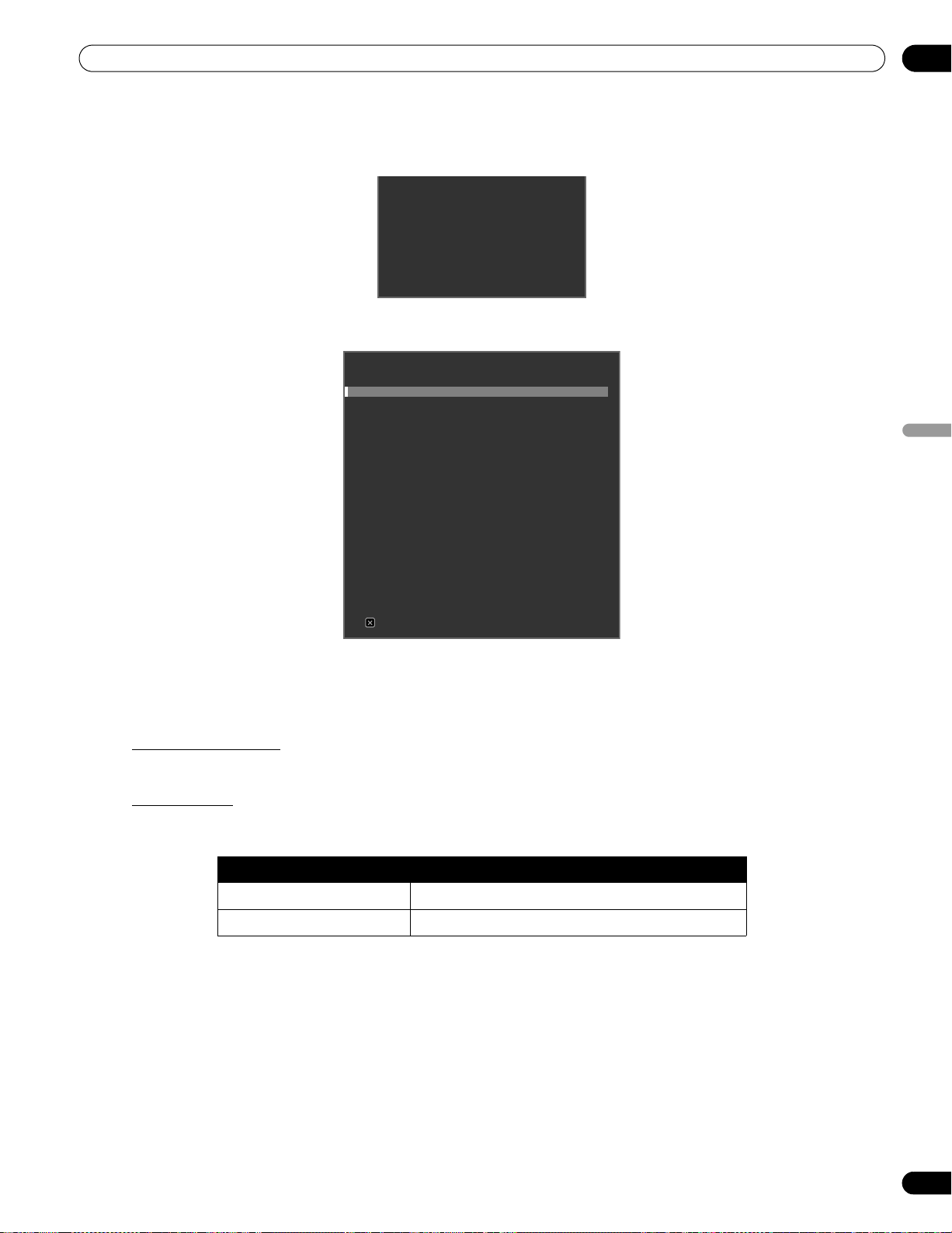
75
Sp
Utilización de otros equipos con su monitor de pantalla plana
06
Español
3 ) Mantenga pulsado el botón DISPLAY durante al menos tres segundos mientras esté visible la pantalla en
el Paso 2.
Sólo aparecerán las señales de entrada.
4 ) Pulse HOME MENU mientras esté visible la pantalla del Paso 3, pero no mantenga pulsado el botón.
La pantalla pasará al modo de integración.
Nota:
Mantener pulsada la tecla
HOME MENU
durante demasiado tiempo hace que la pantalla permanezca en
el modo de usuario.
6.10.1 Exploración de los menús del modo de integración
Preajuste de imagen
Utilice esta opción para preajustar los valores de ajuste de Imagen del Menú principal.
Modo estudio
Además de los valores de ajuste normales, la pantalla cuenta con un modo de ajuste profesional independiente
para realizar tomas en un estudio de TV (estudio).
Notas:
Este ajuste se aplica a cada fuente de entrada.
Mientras está en el Modo estudio no es posible acceder al Modo monotono, Selección AV ni Modo sólo
azul.
Parámetro Descripción
Encendido cambia al Modo estudio
Apagado* Sin efecto
*Valor predeterminado
ENTRADA2
Picture
Studio Mode : Off
Picture Preset
Monotone Mode : Off
Drive Mode : 1
FRC Mode : Default
Translucent : Off
Banner PIP : Off
Volume : Last
Mirror Mode : Off
Banner PIP
Power On Mode
Power On Mode (Input)
Power On Mode (Volume)
Input : Last
Option
Fan Control : Auto
OSD Display : On
Max Volume : 60
Network ID Beacon : Off
IP Control Look : Off
Factory Default
INTEGRATOR MENU
Exit
Chapter_06.fm Page 75 Monday, June 30, 2008 4:48 PM
76
Sp
06
Utilización de otros equipos con su monitor de pantalla plana
Modo monotono
El Modo monotono anula los componentes de color de la señal de vídeo, de forma que la señal aparece utilizando
únicamente señales de luminancia.
Notas:
Este ajuste se aplica a cada fuente de entrada.
Mientras está en el Modo monotono no es posible acceder al Modo estudio, Selección AV ni Preajuste de
imagen.
Modo activo
Esta opción optimiza la calidad de imagen en función del contenido (consulte “5.3.10 Ajuste de las señales de
color” para más información).
Nota:
El Modo activo está disponible sólo para las señales de vídeo de entrada.
Modo FRC
La opción FRC permite cambiar la conversión de tasa de fotogramas.
Nota:
El modo FRC está disponible únicamente para la introducción de señales de ordenador.
Control de ventilador
Esta opción cambia el método de control del ventilador de refrigeración trasero del monitor de pantalla plana.
El ajuste Máx. es eficaz para instalaciones especiales en entornos con elevadas temperaturas. Sin embargo, dado
que el ruido del ventilador es mayor, deberá tenerse en cuenta el efecto que esto supone en el entorno.
Parámetro Descripción
Encendido cambia al Modo monotono
Apagado* Sin efecto
*Valor predeterminado
Parámetro Descripción
Selección predeterminada* no cambia la conversión de tasa de fotogramas
Sinc cambia la conversión de tasa de fotogramas
*Valor predeterminado
Parámetro Descripción
Auto* realiza el control de forma automática utilizando
un sensor de temperatura interno
Máx. para rpm máximas (Control automático: Apagado)
*Valor predeterminado
Chapter_06.fm Page 76 Monday, June 30, 2008 4:48 PM
77
Sp
Utilización de otros equipos con su monitor de pantalla plana
06
Español
Menús en pantalla
Esta opción permite establecer la visualización de menús en Encendido o Apagado.
Nota:
Este ajuste se aplica a todas las fuentes de entrada.
Modo de encendido
Esta opción selecciona automáticamente la entrada y el nivel de volumen al encender la pantalla.
Nota:
Este ajuste se aplica a todas las fuentes de entrada.
Modo espejo
Esta opción invierte la imagen mostrada en pantalla.
Nota:
Este ajuste se aplica a todas las fuentes de entrada.
Banner PIP
Utilice la opción Banner PIP para ajustar la tasa de translucidez y las posiciones en pantalla de la ventana
pequeña en el modo i-en-i.
• Translúcido: ajusta la tasa de translucidez de la pantalla pequeña del modo i-en-i entre Apagado y 80%. Si
el porcentaje aumenta, también lo hace la tasa de translucidez.
• Banner PIP: ajusta las posiciones en pantalla de la pantalla pequeña en el modo i-en-i
Parámetro Descripción
Encendido* muestra el menú actual cuando se pulsa DISPLAY
Apagado no muestra la pantalla cuando:
• se pulsa DISPLAY o AV SELECTION
• se cambia la fuente de entrada
• se ajusta el volumen
(Los componentes de pantalla, como por ejemplo
el Menú principal, el Menú de usuario y mensajes
permanecen en la pantalla incluso cuando se
ajusta la opción de menú en pantalla en Apagado.)
*Valor predeterminado
Parámetro Descripción
Entrada ENTRADA 1 a
ENTRADA 6
muestra la entrada seleccionada
Última* muestra la última entrada seleccionada
Volumen Última* selecciona el último nivel de volumen
0 - 60 selecciona el nivel de volumen entre 0 - 60
*Valor predeterminado
Parámetro Descripción
Encendido invierte la imagen
Apagado* no invierte la imagen
*Valor predeterminado
Chapter_06.fm Page 77 Friday, June 20, 2008 2:27 PM
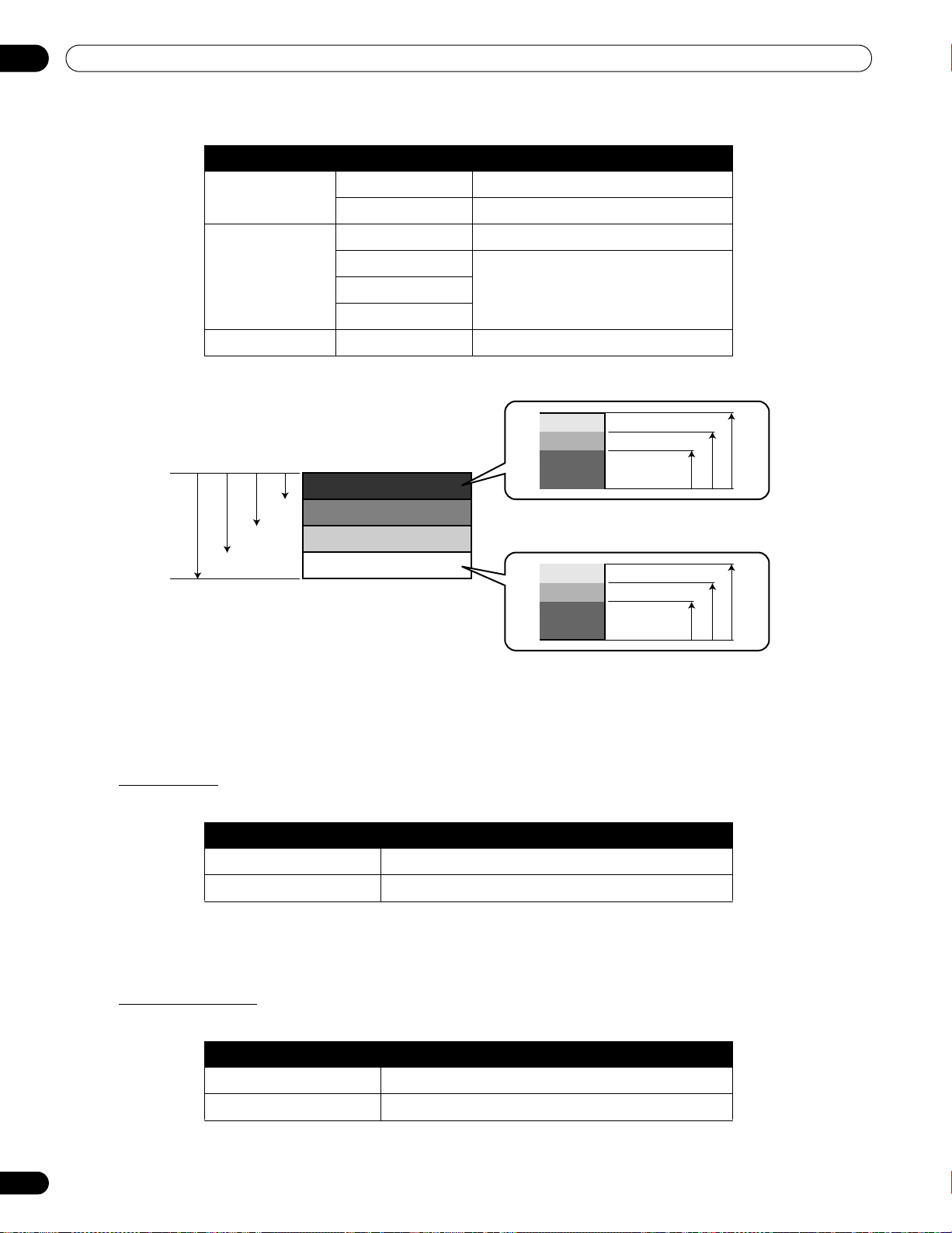
78
Sp
06
Utilización de otros equipos con su monitor de pantalla plana
• Entrada de banner: determina la señal de entrada de la ventana pequeña en el modo i-en-i
Nota:
Cuanto mayor sea la resolución en la imagen de la pantalla principal, menor será el contraste en la imagen
de la ventana pequeña.
Las señales compatibles con la opción Banner PIP son XGA 60 Hz y WXGA 60 Hz.
Bloqueo de IP
Esta opción bloquea o desbloquea la configuración de control IP.
Nota:
Este ajuste se aplica a todas las fuentes de entrada.
Baliza de Id. de red
Esta opción autentica la conexión entre el equipo especificado y la pantalla plana.
Parámetro Descripción
Translúcido Encendido ajusta la tasa de translucidez
Apagado* Sin efecto
Banner PIP Apagado* Sin efecto
Inferior 1 a 3
ajusta las posiciones de la pantalla
Medio Bajo/Alto
Superior 1 a 3
Entrada de banner INPUT 3* a 6 determina la señal de entrada
*Valor predeterminado
Parámetro Descripción
Encendido bloquea el Control IP
Apagado* Sin efecto
*Valor predeterminado
Parámetro Descripción
Encendido aplica la Baliza de Id. de red
Apagado* Sin efecto
*Valor predeterminado
MEDIO ALTO
MEDIO BAJO
2705408101080
1920
SUPERIOR 1
SUPERIOR 2
SUPERIOR 3
INFERIOR 1
INFERIOR 2
INFERIOR 3
La opción de subpantalla de banner utiliza
únicamente el segmento 1/4 superior de una
entrada de señal de PC. Al agregar imagen o
texto, la imagen o el texto deberá colocarse en
el área 1/4 superior.
KRP-600M_500M_Spa.book Page 78 Monday, June 16, 2008 11:59 AM
79
Sp
Información útil
07
Español
7 Información útil
Este capítulo incluye respuestas a preguntas comunes, y contiene información acerca de los métodos de
limpieza e información de servicio y resolución de problemas. Si necesita más asistencia, póngase en contacto
con nosotros y permítanos la oportunidad de corregir cualquier problema que esté experimentando. ¡Gracias de
nuevo por adquirir Pioneer!
7.1 Preguntas frecuentes (FAQ)
En esta sección se proveen las respuestas a algunas de las preguntas recibidas por nuestros funcionarios de
soporte. Si su pregunta no está aquí o le gustaría más información, visite el sitio Web de Pioneer para más FAQ
(www.pioneerelectronics.com) acerca de su modelo específico o nuestros monitores de pantalla plana en
general.
¿Por qué los botones del mando a distancia no controlan mi monitor de pantalla plana?
Si ha seleccionado un modo que no sea MONITOR en el mando a distancia, su monitor de pantalla plana no
puede recibir los comandos. Pulse el botón SELECT para cambiar el modo hasta que el indicador MONITOR se
encienda.
¿Por qué tengo que aproximarme a la pantalla para utilizar el mando a distancia?
Pilas débiles en el mando a distancia pueden causar un error de comunicación. Intente aproximarse a la pantalla
e intente operarla con el mando a distancia. Si la pantalla responde, reemplace las pilas. Si aproximarse al
monitor no tiene efecto, compruebe los alrededores para ver si no hay objetos que estén bloqueando la señal.
Considere también si otros equipos que utilizan mandos a distancia han sido añadidos al área alrededor de la
pantalla. Objetos y otras señales IR pueden perjudicar el funcionamiento del mando a distancia.
¿Cómo puede proteger el mando a distancia para que funcione más tiempo?
Hay diversas maneras de proteger su mando a distancia. No deje el mando a distancia expuesto a la luz directa
del sol, ya que esto puede alabear o deformar la caja. Evite derramar líquidos en el mando a distancia, pero si
esto ocurre, séquelo inmediatamente. Si fuese necesario, saque las pilas y permita que la unidad se seque
completamente antes de intentar utilizarla de nuevo. Áreas con alta humedad también pueden causar daños.
Otra cuestión que puede afectar el mando a distancia es la fuga del líquido de las pilas. El fluido químico de la
fuga de una pila puede decolorar o dañar el mando a distancia. Si hay fuga visible de una pila, saque ambas las
pilas inmediatamente y limpie cuidadosamente el compartimiento de las pilas. Reemplace las pilas por nuevas.
¿Puede la señal del mando a distancia de la pantalla mezclarse con la señal de otros equipos de audio/
vídeo?
El monitor de pantalla plana emite rayos infrarrojos muy débiles desde su pantalla. Si hay otros equipos
cercanos que también utilizan un mando a distancia, tales como una grabadora DVR o sistema estéreo, puede
que tal equipo no reciba los comandos de su mando a distancia adecuadamente. Intente alejar el equipo del
monitor de pantalla plana.
Nota:
La intensidad de los rayos infrarrojos emitidos de la pantalla difiere con el cambio de la imagen en la
pantalla.
¿Por qué la imagen parece atenuarse cuando dejo una imagen en la pantalla?
Cuando imágenes fijas (como fotos e imágenes de ordenadores) permanecen en la pantalla durante un período
de tiempo prolongado, la pantalla se oscurece ligeramente. Esta función protege la pantalla contra daños,
ajustando automáticamente el brillo de la pantalla. La pantalla se oscurece cuando se detecta una imagen fija
durante aproximadamente tres minutos.
KRP-600M_500M_Spa.book Page 79 Monday, June 16, 2008 11:59 AM
80
Sp
07
Información útil
¿Por qué mi monitor de pantalla plana Pioneer no se enciende?
Puede que su mando a distancia esté con las pilas agotadas o esté dañado. Compruebe la conexión del cable de
alimentación en la toma de corriente y en la parte trasera de la pantalla. Intente también pulsar a en la pantalla.
¿Por qué la luz de alimentación azul está parpadeando en el monitor de pantalla plana?
Puede que el circuito de protección interno de la pantalla haya sido activado por alguna razón. Apague a la
pantalla, espere un (1) minuto o más y, a continuación, enciéndala nuevamente. Si la luz todavía está
parpadeando, desenchufe el cable de alimentación de la toma de corriente. Enchufe el cable de nuevo una vez
transcurridos uno o dos minutos. Si esto no soluciona el problema, póngase en contacto con su revendedor o la
División de Asistencia al Cliente (vea la contraportada).
¿Qué puedo hacer para prevenir la retención de imagen o quemado de la pantalla?
La retención de imagen o quemado de la pantalla es un efecto colateral de la tecnología de plasma. Si en la
pantalla se muestra una imagen durante un periodo prolongado de tiempo, cuando la imagen cambia o se apaga
la unidad podría aparecer una imagen remanente o una imagen fantasma de la imagen original. Seguir
reproduciendo vídeo o dejar la unidad apagada durante un cierto tiempo puede eliminar la imagen remanente.
Recomendamos los siguientes pasos y configuraciones para prevenir la retención de imagen o quemado de la
pantalla.
• Establezca Config.vida larga en
Encendido.
• No deje imágenes fijas en pantalla.
¿Cómo limpio mi monitor de pantalla plana?
Para limpiar la superficie de la pantalla, límpiela suavemente con el paño de limpieza seco suministrado. Frotar
la pantalla con mucha fuerza puede arañar el de revestimiento especial de la superficie. Utilice un paño blando
y limpio (algodón o franela, por ejemplo) para la carcasa. Para los detalles acerca de la limpieza, consulte “7.2
Métodos de limpieza”.
7.2 Métodos de limpieza
Antes de limpiar su monitor de pantalla plana, desenchufe el cable de alimentación de la toma de corriente.
Cuando limpie la pantalla o el bisel delantero lustroso, limpie suavemente con un paño limpio y seco, como por
ejemplo el paño de limpieza suministrado o un paño suave de tipo similar (algodón o franela, por ejemplo). Evite
utilizar un paño mojado humedecido, ya que la humedad puede penetrar en la pantalla. Un paño polvoriento o
áspero (o si frota con mucha fuerza) puede arañar las superficies.
Nota:
No utilice productos de limpieza líquidos ni en aerosol en la pantalla.
El bastidor o carcasa de la pantalla está compuesto principalmente por plástico. No utilice substancias químicas
como benzina o disolvente para limpiar la carcasa. Estas sustancias químicas pueden dañar el acabado o causar
otros deterioros. Cuando limpie la carcasa, utilice el mismo tipo de paño y método descrito para el bisel
delantero.
Nota:
No fije etiquetas, cintas, etc. a ninguna ubicación visible en el monitor de pantalla plana. Los adhesivos
pueden decolorar o dañar las superficies de la pantalla.
KRP-600M_500M_Spa.book Page 80 Monday, June 16, 2008 11:59 AM
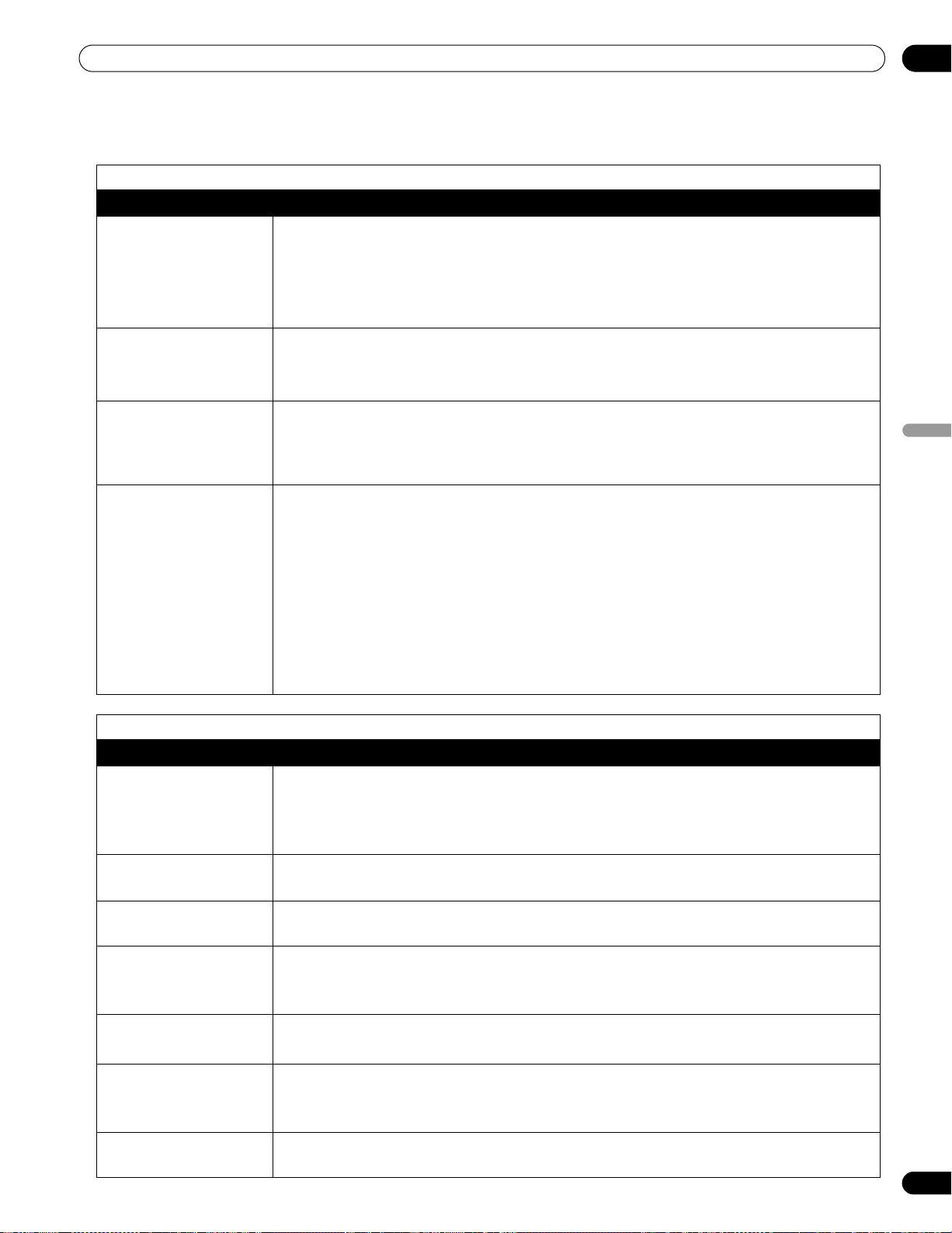
81
Sp
Información útil
07
Español
7.3 Solución de problemas e información de servicio
General
Cuestión Solución posible
La pantalla no se
enciende
• Compruebe la conexión en la toma de corriente y en la pantalla.
• Compruebe si el botón de alimentación de la pantalla está activado.
• Compruebe que el mando a distancia está ajustado en MONITOR.
Si el indicador de la pantalla está encendido en rojo, pulse
MONITOR
(a)
en el mando
a distancia o el botón
STANDBY/ON
del monitor de pantalla plana.
La pantalla se apaga
repentinamente
• Compruebe el ajuste del control de la alimentación.
• Compruebe si la temperatura interna de la pantalla ha aumentado.
Limpie las aberturas de ventilación y retire cualquier objeto que bloque la ventilación.
La pantalla no funciona • Existen influencias externas como, por ejemplo, fallo de voltaje, la electricidad estática,
etc., que pueden causar un funcionamiento incorrecto.
Desenchufe la pantalla de la toma de corriente y déjela apagada durante dos minutos o
más. Vuelva a conectar e intente operar la pantalla nuevamente.
El mando a distancia no
funciona
• Verifique si la energía del monitor está desactivada. Pulse el botón cuando los
indicadores de alimentación (ON) y STANDBY estén apagados.
• Compruebe que el modo esté ajustado en MONITOR.
• Verifique el sensor de mando a distancia en la pantalla para ver si no hay obstrucciones
que podrían bloquear la señal.
• Compruebe que las pilas del mando a distancia estén instaladas adecuadamente y que
tengan carga suficiente.
Reemplace por pilas nuevas para verificar.
• Considere los cambios en la iluminación, ya que fuentes de luz más fuertes o nuevas
pueden afectar la señal.
Imagen / Sonido
Cuestión Solución posible
No hay imagen • Compruebe las configuraciones de ajuste de la imagen.
Restaure las selecciones predeterminadas, si es necesario.
• Compruebe que el equipo conectado esté instalado y programado correctamente.
• Si esté viendo la imagen de un PC, compruebe que la señal sea compatible.
No hay imagen ni sonido • Compruebe la conexión en la toma de corriente y en la pantalla.
• Compruebe si el botón de alimentación de la pantalla está activado.
La pantalla aparece
oscura
• Verifique si hay obstáculos en el frontal del sensor de luz ambiental.
Coloración irregular y
sombras, imágenes
desalineadas
• Compruebe la iluminación de la sala para recientes cambios recientes o diferentes
fuentes de iluminación natural de ventanas o entradas.
• Compruebe el tono de la imagen y ajuste como sea necesario.
La imagen está cortada o
se sale de la pantalla
• Compruebe el tamaño de la pantalla para la fuente de entrada actual.
• Compruebe que la posición de la imagen esté centrada.
Hay imagen pero no hay
sonido
• Compruebe que el sonido no esté silenciado o que el volumen no esté en el nivel mínimo.
• Cuando utilice un vídeo o PC como la fuente de entrada, compruebe si el terminal de
audio está conectado.
Hay sonido pero no hay
imagen
• Compruebe si está seleccionado Desact. imagen en Ahorro de energía dentro del menú
Control de la alimentación.
KRP-600M_500M_Spa.book Page 81 Monday, June 16, 2008 11:59 AM
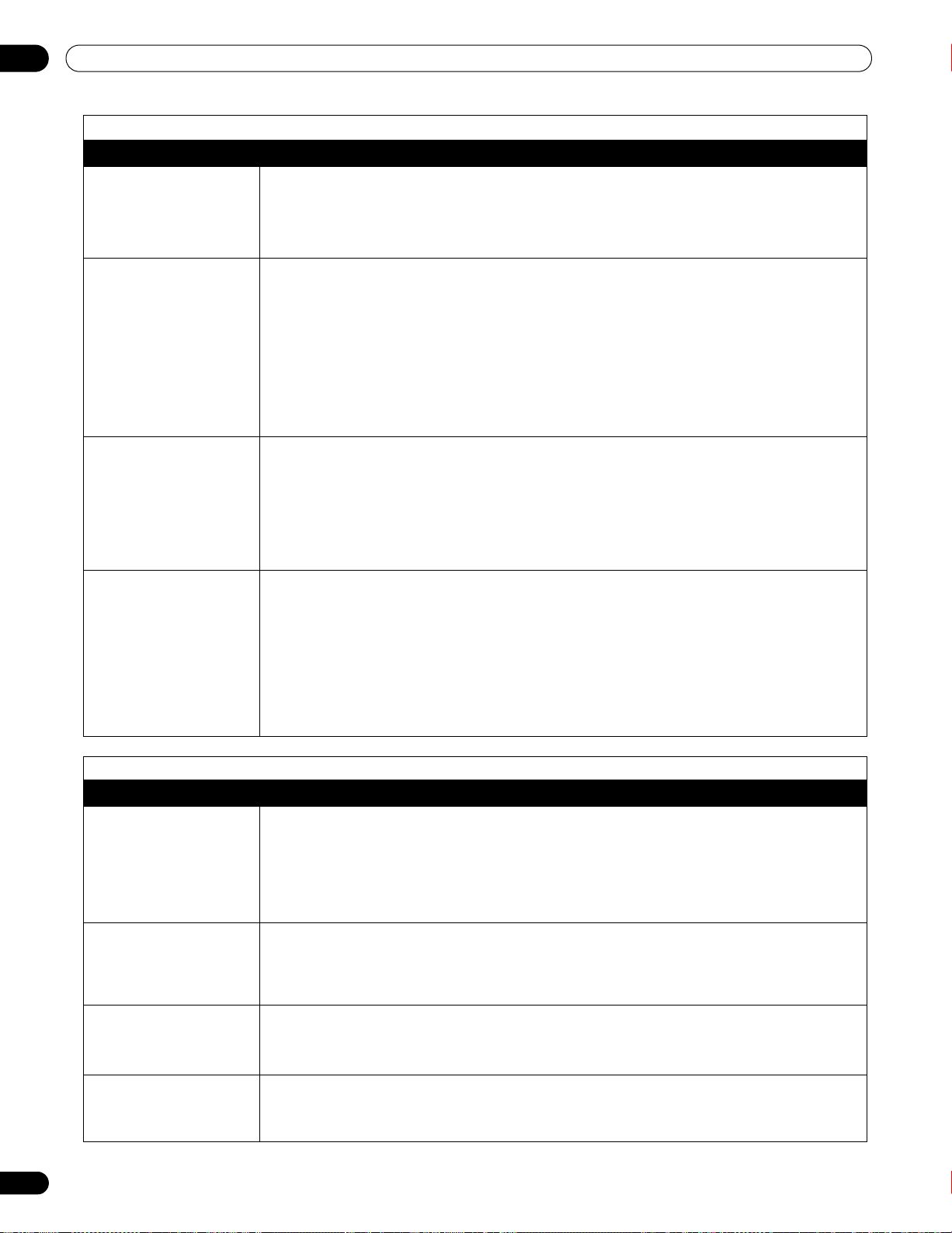
82
Sp
07
Información útil
El sonido está incorrecto
(sólo un lado o invertido
entre izquierda y
derecha)
• Compruebe si las conexiones de los cables de altavoz no están invertidas entre izquierda
y derecha.
• Compruebe que los cables de altavoz estén conectados correctamente.
• Compruebe el balance del sonido y ajústelo si necesario.
El brillo y el tono de color
en los lados difieren del
centro
• Si se visualizan imágenes en el modo 4:3 o imágenes tipo buzón durante largos períodos
de tiempo, o por períodos más cortos durante varios días, una imagen remanente puede
permanecer en la pantalla debido al efecto de quemado.
Vea las imágenes en pantalla completa tanto cuanto posible para evitar este fenómeno.
• Cambie la configuración Brillo sinc. a Auto.
Esta función ajusta el brillo de las máscaras laterales grises para el brillo de la imagen
principal.
• Utilice la función Config.vida larga (consulte “4.2.1 Extensión de la vida útil de la
pantalla”).
La imagen no aparece
correctamente
• Compruebe el ajuste de Decodificación del color cuando utilice INPUT 2 o INPUT 3
(páginas 56 y 57).
• Compruebe el ajuste del Tipo de señal.
• Compruebe el ajuste de Vídeo al utilizar la entrada INPUT 5 a INPUT 6 (página 58).
• Compruebe el ajuste de Formato de señal al utilizar la entrada INPUT 5 a INPUT 6
(página 58).
Imagen remanente • Si una imagen brillante o fija ha quedado en la pantalla durante un largo período de
tiempo antes de cambiar a una imagen más oscura, puede que la imagen original
aparezca como una imagen remanente o imagen fantasma. Intente reproducir otra
imagen brillante, cambiar la imagen rápidamente varias veces, o visualizar una escena
muy activa.
• Utilice la función Config.vida larga (consulte “4.2.1 Extensión de la vida útil de la
pantalla”).
• Visualice la pantalla Patrón de vídeo para ayudar a reducir la imagen remanente.
KURO LINK
Cuestión Solución posible
El KURO LINK no
funciona
• Compruebe las conexiones entre la pantalla y el equipo HDMI.
• Compruebe que las configuraciones para la pantalla estén correctas.
• Compruebe que el equipo sea compatible con HDMI.
• Compruebe que las configuraciones para el equipo estén correctas.
Para los detalles, consulte el manual de instrucciones que viene con el equipo.
Mensaje de error:
“El
dispositivo no puede
operarse. Compruebe la
conexión”
• Compruebe las conexiones entre la pantalla y el equipo HDMI.
• Compruebe que las configuraciones para el equipo estén correctas.
Para los detalles, consulte el manual de instrucciones que viene con el equipo.
No hay imagen ni sonido • Compruebe las conexiones entre la pantalla y el equipo HDMI.
• Compruebe que las configuraciones para el equipo estén correctas.
Para los detalles, consulte el manual de instrucciones que viene con el equipo.
No hay imagen • Compruebe las conexiones entre la pantalla y el equipo HDMI.
• Compruebe que las configuraciones para el equipo estén correctas.
Para los detalles, consulte el manual de instrucciones que viene con el equipo.
Imagen / Sonido
Cuestión Solución posible
KRP-600M_500M_Spa.book Page 82 Monday, June 16, 2008 11:59 AM
83
Sp
Información útil
07
Español
Si la información precedente no soluciona el problema, póngase en contacto con el representante de servicio de
Pioneer autorizado. No intente realizar el servicio usted mismo. Abrir o quitar las cubiertas le expone a posibles
descargas eléctricas y otros peligros, así como posiblemente anula su garantía. Solicite la inspección de su
monitor de pantalla plana a un profesional de servicio calificado.
A continuación aparece una lista de algunas situaciones que requieren un profesional de servicio:
• caída o daño de la pantalla
• daño del cable de alimentación o enchufe
• derrame de líquido o de un objeto en la pantalla
• exposición a la lluvia o agua
• anormalidad de funcionamiento de la pantalla
Ocasionalmente, puede que falle una pieza dentro del monitor de pantalla plana. Asegúrese de que el profesional
de servicio utilice solamente piezas de reemplazo especificadas por Pioneer o piezas con las mismas
características y rendimiento de las piezas originales. La utilización de piezas no autorizadas puede causar un
incendio, descarga eléctrica u otros peligros. Al concluir cualquier servicio o reparación, solicite verificaciones
de seguridad al profesional de servicio para asegurar que el producto esté funcionando correctamente.
Si necesita más asistencia o tiene duas relacionadas con el servicio/piezas, póngase en contacto con la División
de Servicio Pioneer en (800) 421-1625.
No hay sonido • Compruebe las conexiones entre la pantalla y el equipo HDMI.
• Compruebe que las configuraciones para el equipo estén correctas.
Para los detalles, consulte el manual de instrucciones que viene con el equipo.
• Compruebe que el sistema de AV esté conectado a un terminal HDMI y que cualquier
grabadora/reproductor esté conectado a otro terminal HDMI.
Sonidos/ruidos del panel • Algunos sonidos son apropiados para la tecnología de plasma.
Ejemplos: Ruido del motor del ventilador, zumbido del circuito eléctrico, zumbido del
panel de vidrio, etc.
El brillo en los lados de la
pantalla es irregular
• Visualice contenido que rellene completamente la pantalla hasta la que se minimice la
irregularidad.
• Cambie la configuración del modo AV.
Control IP
Cuestión Solución posible
La pantalla del
explorador web no se
abre tras introducir la
dirección IP correcta
• Confirme que el indicador se activa tras ajustar la opción LED en Encendido.
• Si el indicador no se enciende, compruebe la conexión del cable.
• Si el indicador no se enciende, confirme que el otro extremo del cable esté
correctamente conectado al ordenador, concentrador o router.
El indicador se enciende,
pero no se abre la
pantalla del explorador
web
• Confirme que el otro extremo del cable no está conectado a ningún dispositivo que no
sea Ethernet (como por ejemplo un teléfono).
• Al utilizar un DHCP, confirme que la dirección IP asignada por el servidor no ha
cambiado (la dirección podría cambiar, ya que el servidor DHCP reasigna las
direcciones de forma periódica).
La introducción de una
dirección IP falla incluso
tras activar la función
DHCP
• Confirme que el servidor DHCP esté activado en la red.
No aparece ninguna lista
en la parte izquierda de
la pantalla de sistema de
control web
• Reinicie el explorador, introduzca una URL en la barra de direcciones y, a continuación,
vuelva a abrir la pantalla del sistema de control web inicial.
KURO LINK
Cuestión Solución posible
KRP-600M_500M_Spa.book Page 83 Monday, June 16, 2008 11:59 AM
84
Sp
08
Precauciones y advertencias
8 Precauciones y advertencias
Su monitor de pantalla plana ha sido diseñado para una vida de servicio larga y productiva. Para mantener su
pantalla con su rendimiento máximo, hay algunas cosas que pueden ayudar. En esta sección se proveen
informaciones generales y advertencias específicas para ayudar a mantener el monitor de pantalla plana con su
calidad superior a lo largo de su vida útil.
Nota:
Si tiene pensado no utilizar su monitor de pantalla plana durante un largo período de tiempo, enciéndalo y
realice algunas funciones cada cierto tiempo para mantener su funcionalidad.
8.1 Detalles de la instalación
Es mejor utilizar piezas y accesorios diseñados por Pioneer. La utilización de accesorios que no sean el soporte
o la ménsula de instalación de Pioneer puede ser la causa de que se produzcan inestabilidad y lesiones. Para
instalaciones personalizadas, hable con su revendedor o instalador especializado antes de intentar instalar su
monitor de pantalla plana de alta fidelidad. Estos profesionales están familiarizados con las técnicas de
instalación apropiadas, incluyendo la ventilación.
La utilización de la unidad sin la ventilación apropiada puede provocar que la temperatura interna aumente,
traduciéndose en un fallo en el funcionamiento. Cuando la temperatura ambiental o interna supere cierto valor,
la pantalla se apagará automáticamente para que se enfríen los componentes electrónicos internos y se impidan
situaciones peligrosas.
Un fallo de funcionamiento también puede ocurrir a raíz de un único problema, como podría ser la ventilación, o
debido a una combinación de factores. Pioneer no se responsabiliza de accidentes y daños causados por la
utilización de piezas y/o accesorios fabricados por otras compañías, sitios de instalación inadecuados,
estabilización deficiente, instalación incorrecta, errores operacionales, modificación del sitio o desastres naturales.
Para más información acerca de la instalación, consulte los siguientes puntos:
• Compruebe que las ventilaciones de la pantalla no estén parcialmente obstruidas o completamente bloqueadas.
• Utilice una aspiradora ajustada a su potencia mínima para limpiar las rejillas de ventilación polvorientas.
• Compruebe la distancia entre la pantalla y elementos tales como la pared, otros dispositivos, etc. (si desea
conocer los requisitos de espacio mínimos, consulte “2.3 Comprobación de la idoneidad de la ubicación”)
• No instale la unidad en espacios angostos donde la ventilación no sea apropiada.
• No cubra, coloque ni encierre la pantalla utilizando materiales como mantas, telas o alfombras, ya que esto
podría bloquear las rejillas de ventilación de la pantalla.
• Utilice un accesorio de montaje o soporte apropiado, en vez de apoyar la pantalla contra una pared u otro apoyo.
• No ponga el producto sobre una alfombra ni manta.
8.2 Consideraciones sobre la ubicación física y temperatura
Puede que se forme condensación en la superficie o en el interior del monitor de pantalla plana cuando se
traslada la pantalla de una habitación fría a un lugar caliente, o inmediatamente después de encender un
calentador o acondicionador de aire. Si se forma condensación, no encienda el monitor de pantalla plana hasta
que la humedad se evapore. Encender la pantalla cuando hay condensación puede dañar la pantalla o provocar
un fallo de funcionamiento.
8.3 Consejos para la utilización
Para el disfrute máximo de su monitor de pantalla plana, lea atentamente la siguiente información.
A lo largo de la vida útil del monitor de pantalla plana, así como con todas las pantallas basadas en fósforo,
incluyendo televisores de tubo estándar, la luminosidad de la pantalla disminuye muy lentamente. De la misma
forma, la visualización de imágenes estática durante largos períodos de tiempo puede afectar la pantalla
negativamente. Para disfrutar de imágenes claras y bellas por muchos años, siga los siguientes consejos.
• Coloque el monitor de pantalla plana en el modo de espera cuando no lo utilice.
• Evite dejar una imagen fija o visualizar con frecuencia la misma imagen (por ejemplo, imágenes con
subtítulos, juegos con porciones estáticas, etc.).
• Oculte la indicación en pantalla (OSD) de un reproductor DVD, videograbadora u otro dispositivo cuando
no la esté utilizando.
• No deje una imagen congelada o en pausa por mucho tiempo.
• Evite visualizar una imagen con áreas muy brillantes o muy oscuras en la pantalla durante largos períodos
de tiempo.
KRP-600M_500M_Spa.book Page 84 Monday, June 16, 2008 11:59 AM
85
Sp
Precauciones y advertencias
08
Español
• Active el modo JUEGO en el submenú Selección AV para reproducir un juego, pero intente limitar la
utilización de este modo a dos horas cada vez.
• Visualice vídeo de movimiento completo o de muchas acciones en la pantalla PANORÁMICA o COMPLETA
después de reproducir un juego o visualizar una imagen fija/imagen de PC. La duración recomendada para
visualizar el vídeo de acción es tres veces el tiempo en que la imagen de juego o de PC estuvo visualizada.
• Visualice vídeo de movimiento completo en pantalla PANORÁMICA o COMPLETA después de reproducir un
contenido con máscaras laterales, o superior e inferior (barras negras). La visualización durante mucho
tiempo de contenido con máscaras sin este proceso de recuperación puede causar el desgaste irregular de
las celdas de plasma.
8.4 Interferencia o ruido de señal
La interferencia de señal, también conocida como
ruido de vídeo
o
ruido blanco
, puede ocurrir debido a muchas
circunstancias diferentes. Las más comunes se describen en las secciones siguientes.
Rayos infrarrojos
El monitor de pantalla plana radia rayos infrarrojos debido a las características de la tecnología. Dependiendo de
cómo se utiliza el monitor de pantalla plana, los mandos a distancia de los equipos cercanos pueden verse
afectados negativamente. Auriculares inalámbricos que utilizan rayos infrarrojos pueden captar interferencia de
ruido. En este caso, ponga el equipo en un lugar donde su sensor de mando a distancia no se vea afectado.
Señales de radio
Aunque este monitor de pantalla plana cumple las especificaciones requeridas, puede que afecte las señales de
los equipos cercanos. Si su radio, PC, videograbadora u otro equipo eléctrico sufre interferencias por la pantalla,
aleje el equipo de la pantalla.
Motor del monitor de pantalla plana
La pantalla del monitor de pantalla plana se compone de píxeles extremamente finos, y estos píxeles emiten luz
de acuerdo con las señales de vídeo recibidas. Este principio puede hacerle oír un pequeño sonido de zumbido
o zumbido del circuito eléctrico de la pantalla. Esto es un sonido normal para el televisor de pantalla plana y no
indica un fallo de funcionamiento.
Ventiladores del monitor de pantalla plana
Puede que algunas veces oiga el sonido del motor de un ventilador. Este ligero sonido está provocado por la
aceleración del motor del ventilador de refrigeración cuando aumenta la temperatura ambiente de la pantalla.
Ésta es una función normal de la pantalla y no indica un fallo de funcionamiento.
8.5 Propiedades del fósforo
A continuación se describen las características y efectos típicos de una pantalla de matriz basada en fósforo y,
por lo tanto, no están cubiertos por la garantía:
• Imágenes residuales permanentes en el fósforo de la pantalla
• Existencia de una o más celdas de luz inactivas en pequeña cantidad
• Ruidos generados por motores de ventiladores, circuitos eléctricos (zumbido), placas de la pantalla, etc.
8.6 Información de imagen incluyendo imagen remanente o imagen retenida
Tamaño de la ventana de menú (después de cambio de vídeo)
Los programas pueden ser emisiones de alta definición (HD) o definición estándar (SD). Este monitor de pantalla
plana se redimensiona automáticamente al tipo de definición apropiado. Si el tipo de la definición del programa
de vídeo cambia mientras que una ventana de menú está en la pantalla (por ejemplo: HD a SD o SD a HD), puede
que el tamaño del menú se reduzca o se amplíe temporalmente hasta que la pantalla finalice el ajuste de la
imagen. El ajuste puede ocurrir, por ejemplo, cuando se cambia entre un programa de TV y una reproducción de
un DVR, o cuando se cambia un programa grabado entre diferentes tipos de definición mientras se visualice un
menú. El menú vuelve a su tamaño normal después de algunos segundos. Esta acción es normal, y no indica un
problema con su monitor de pantalla plana.
Información de píxeles
Las pantallas de plasma visualizan las imágenes utilizando píxeles. Los monitores de pantalla plana de Pioneer
contienen un número muy grande de píxeles. El tamaño de la pantalla determina el número de píxeles. En los
modelos KRP-600M/KRP-500M hay más de 6,2 millones de píxeles en la pantalla de 50”/60”. Todos las pantallas
de visualización de Pioneer se fabrican utilizando un nivel muy alto de tecnología de elevada precisión y pasan
por un control de calidad individual.
KRP-600M_500M_Spa.book Page 85 Monday, June 16, 2008 11:59 AM

86
Sp
08
Precauciones y advertencias
En casos raros, puede que algunos píxeles queden permanentemente apagados, o encendidos, resultando en un
píxel negro o de color permanentemente fijo en la pantalla. Este efecto es común en todas las pantallas de
plasma, porque es una consecuencia de la tecnología.
8.7 Prevenir el quemado
Imagen remanente
Si se visualiza durante más de un minuto una imagen con luminancia muy elevada, o imágenes fijas como por
ejemplo el indicador de hora o registros de canales, podría aparecer el efecto de imagen remanente debido a la
carga eléctrica. Imagen remanente hace referencia a una imagen fantasma de la imagen fija que permanece
visible después que desaparezca la imagen original. Esto no es un fallo de funcionamiento. La imagen fantasma
que permanece en la pantalla desaparece cuando se visualizan imágenes en movimiento a pantalla completa.
Retensión de la imagen (quemado de pantalla)
Si se visualiza la misma imagen de forma continua, o durante periodos breves a lo largo de varios días, en la
pantalla quedará una imagen remanente permanente. Esta imagen remanente es permanente debido a los
materiales fluorescentes quemados. Las imágenes quemadas pueden atenuarse eventualmente después de
reproducir otras secuencias de vídeo, pero no desaparecen completamente. El quemado de pantalla suele
producirse con más frecuencia inmediatamente después de adquirir el producto.
Muestras de pantalla susceptibles al quemado
• Si se muestran en repetidas ocasiones imágenes con relación de aspecto 4:3, es susceptible que aparezca
quemado en la pantalla, a excepción de en las franjas negras o grises de izquierda y derecha.
• Si se muestran en repetidas ocasiones imágenes 14:9 o 16:9 formato caja, es susceptible que aparezca
quemado en la pantalla, a excepción de en las franjas negras o grises de la parte superior e inferior.
• Si se visualizan imágenes fijas, como por ejemplo el indicador de hora del día o logotipos de canal durante
un período largo de tiempo o en repetidas ocasiones, es posible que estas imágenes deriven en quemado.
• Si se muestran imágenes estáticas durante periodos largos, como por ejemplo imágenes fijas procedentes
de un PC o una consola de videojuegos, es posible que se produzca quemado.
Evitar la retención de imagen
Para evitar la retención de imagen lo más posible, consulte los consejos a continuación.
• Evite la visualización de imágenes susceptibles de provocar quemado siempre que sea posible.
• Visualice los contenidos en una relación de aspecto panorámica (sin barras negras o grises en los lados del
contenido). Utilice el botón SCREEN SIZE del mando a distancia para fijar su monitor de pantalla plana en
un modo de pantalla de visualización panorámica (como, por ejemplo, WIDE). Consulte “5.2.1 Selección de
un tamaño de pantalla (automático o manual)”.
• Seleccione el tamaño de pantalla automática (página 37), a continuación la función de Máscara lateral en
Modo 1 o Modo 2 (página 40).
• Establezca la opción Brillo sinc. en Auto (ajusta el brillo de la máscara lateral en función del brillo de las
imágenes que aparecen en pantalla) cuando el tamaño de la imagen sea 4:3 y la detección de Máscaras
laterales esté establecida en el Modo 1 o en el Modo 2. Consulte “Aclaramiento de las máscaras laterales”
en la página 41. Ajustar la función Ahorro de energía en Modo 1 puede mejorar aún más el efecto (consulte
la página 33).
• Deje activada la opción Orbiter de imagen (consulte página 33).
Config.vida larga
La opción Config.vida larga optimiza simultáneamente la configuración relacionada para evitar la aparición de
retención de imagen. Para los detalles, consulte “4.2.1 Extensión de la vida útil de la pantalla.”
Orbiter de imagen
Otra función incorporada para proteger el quemado de la pantalla es la función Orbiter. La función Orbiter
cambia automáticamente la posición de la imagen de forma imperceptible mientras la imagen está en la
pantalla. Para más información acerca de la función, consulte “4.2.4 Activación de Orbiter.”
KRP-600M_500M_Spa.book Page 86 Monday, June 16, 2008 11:59 AM
87
Sp
Precauciones y advertencias
08
Español
8.8 Precauciones de seguridad
Su monitor de pantalla plana se ha diseñado y fabricado llevando en cuenta la seguridad como una de las
prioridades más altas. Sin embargo, si no se utiliza de la forma correcta puede producir descargas eléctricas y/
o un incendio. Para evitar peligros, siga las instrucciones a continuación cuando instale, opere y limpie su
monitor de pantalla plana.
• Lea y guarde las instrucciones - Lea todas las instrucciones e información del usuario que se proveen con
su monitor de pantalla plana.
• Entorno - Evite instalar la pantalla en un lugar expuesto a grandes cantidades de polvo, temperaturas
extremas, alta humedad, luz directa del sol, o un lugar sujeto a vibraciones o impactos. Igualmente, nunca
derrame líquidos ni inserte objetos en el monitor de pantalla plana.
• Limpieza - Consulte la sección precedente con respecto a la forma adecuada de limpiar su monitor de
pantalla plana.
• Agua y humedad - Evite operar o posicionar su pantalla muy cerca de agua u otras fuentes de líquido. Tales
lugares incluyen un cuarto de baño, cocina o fregadero, sótano húmedo, piscina, etc.
• Alimentación - Apague la pantalla antes de conectar cualquier otro equipo. Opere la pantalla solamente a
través de una toma de corriente puesta a tierra.
8.9 Avisos Legales
8.9.1 Seguridad
8.9.2 Interferencia de radio
ADVERTENCIA: Para evitar el peligro de incendio, no ponga nada con fuego encendido (como
pueda ser una vela) encima del aparato.
D3-4-2-1-7a_A_Sp
PRECAUCIÓN DE VENTILACIÓN:
Cuando instale este aparato, asegúrese de dejar espacio en torno al mismo para la ventilación con el
fin de mejorar la disipación de calor. Para el espacio mínimo requerido, consulte la página 15.
ADVERTENCIA: Las ranuras y aberturas de la caja del aparato sirven para su ventilación para
poder asegurar un funcionamiento fiable del aparato y para protegerlo contra sobrecalentamiento.
Para evitar el peligro de incendio, las aberturas nunca deberán taparse ni cubrirse con nada (como por
ejemplo, periódicos, manteles, cortinas) ni ponerse en funcionamiento el aparato sobre una alfombra
gruesas o una cama.
ADVERTENCIA:
No utilice ni guarde pilas expuestas directamente a la luz del sol o en ubicaciones con demasiado calor
como el interior de un coche o cerca de un calentador. Esto podría provocar que las pilas tuvieran
pérdidas, se sobrecalentaran, explotaran o se prendieran. También puede reducir la vida o
rendimiento de las mismas.
D3-4-2-3-3_Sp
PRECAUCIÓN: Este KRP-600M es para utilización solamente con el soporte KRP-TS01 (Pioneer Corporation).
La utilización con otros soportes puede resultar en la inestabilidad del producto y causar lesiones a las
personas.
Este KRP-500M es para utilización solamente con el soporte KRP-TS02 (Pioneer Corporation). La utilización
con otros soportes puede resultar en la inestabilidad del producto y causar lesiones a las personas.
Información al usuario
Cambios o modificaciones realizados sin la autorización apropiada pueden invalidar el derecho del usuario
de operar el equipo.
D8-10-2_Sp
[Para el modelo canadiense]
Este aparato digital de clase B cumple con la norma ICES-003 del Canadá.
D8-10-1-3_Sp
Chapter_08.fm Page 87 Monday, June 30, 2008 4:49 PM
88
Sp
08
Precauciones y advertencias
COMISIÓN FEDERAL DE COMUNICACIONES DECLARACIÓN DE CONFORMIDAD
Este dispositivo cumple con la parte 15 de los reglamentos de la FCC. El funcionamiento está sujeto a las dos
condiciones siguientes: (1) Este dispositivo no puede causar interferencia perjudicial, y (2) este dispositivo
debe aceptar cualquier interferencia recibida, incluyendo una interferencia que puede causar un
funcionamiento no deseado.
Nombre del producto: Monitor de Pantalla Plana
Número del modelo: KRP-600M/KRP-500M
Categoría del producto: Computadoras personales y periféricos de clase B
Nombre del responsable: PIONEER ELECTRONICS SERVICE, INC.
Dirección: 1925 E. DOMINGUEZ ST., LONG BEACH, CA 90801-1760, U.S.A.
Teléfono: 800-421-1625
URL: http://www.pioneerelectronics.com
NOTA: Este equipo ha sido probado y se ha comprobado que cumple con los límites para un dispositivo
digital de clase B, de acuerdo con la Parte 15 de las Reglas de FCC. Esos límites están concebidos para
proveer una protección razonable contra interferencias prejudiciales en una instalación residencial. Este
equipo genera, utiliza, y puede radiar energía de frecuencia de radio y, si no se instala y se utiliza de acuerdo
con las instrucciones, puede causar interferencias prejudiciales a las comunicaciones de radio. Sin
embargo, no hay ninguna garantía de que no ocurrirá interferencia en una instalación particular. Si este
equipo causa interferencia perjudicial a la recepción de radio o televisión, que se puede determinar mediante
el encendido y apagado del equipo, se recomienda al usuario que intente corregir la interferencia a través de
una o más de las medidas siguientes:
– Reoriente o reubique la antena de recepción.
– Aumente la separación entre el equipo y el receptor.
– Conecte el equipo a una toma de corriente en un circuito diferente del cual el receptor está conectado.
– Consulte su revendedor o un técnico experimentado de radio/TV para ayuda.
D8-10-1-2_Sp
PRECAUCIÓN:
Este producto satisface los reglamentos de la FCC cuando se utilizan cables o conectores blindados
para conectar el producto a otro equipo. Para impedir las interferencias electromagnéticas con aparatos eléctricos
tales como radios y televisores, utilice conectores y cables blindados para hacer las conexiones.
D8-10-3a_Sp
KRP-600M_500M_Spa.book Page 88 Monday, June 16, 2008 11:59 AM
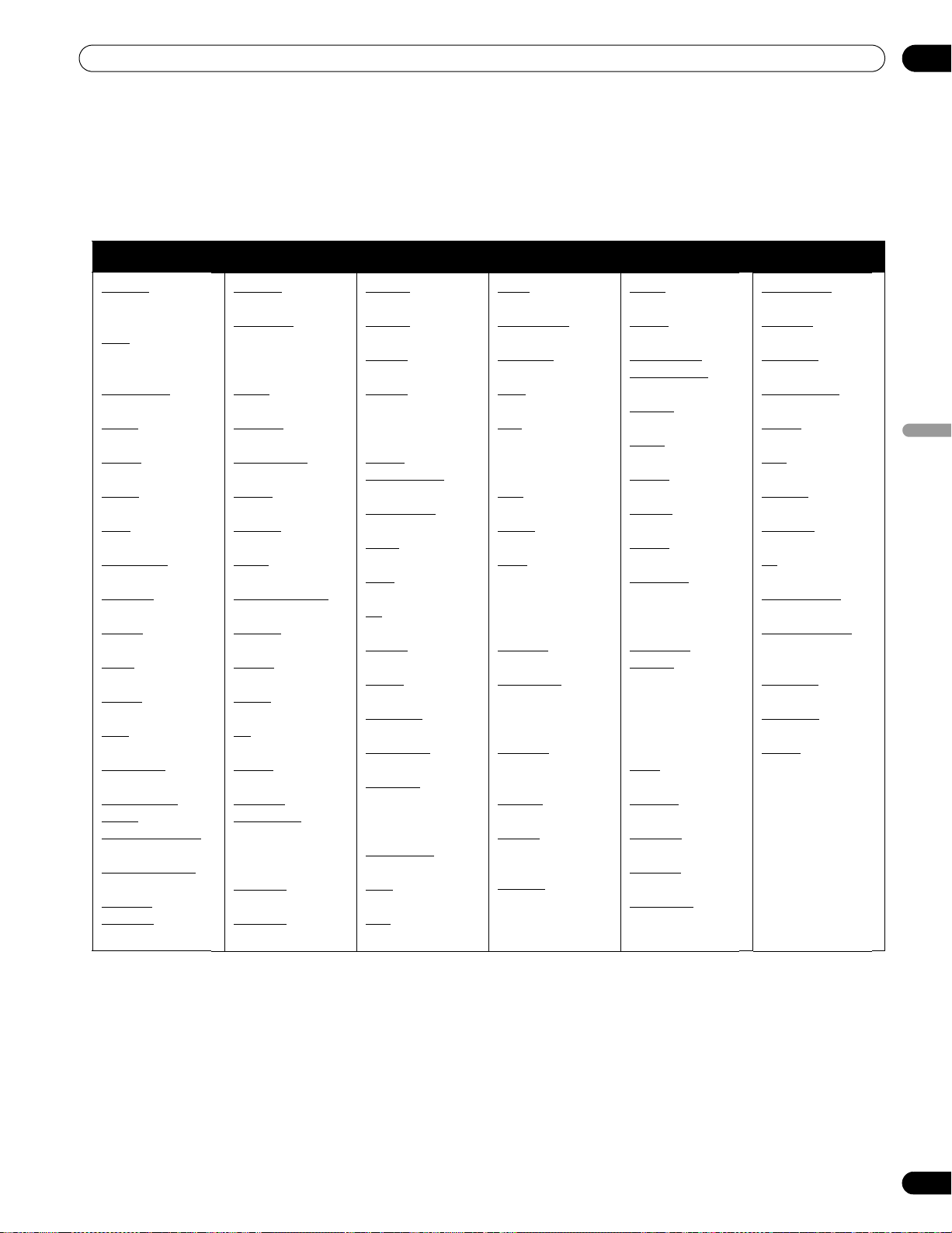
89
Sp
Apéndice
09
Español
9Apéndice
9.1 Códigos de fabricantes para programar el mando a distancia
9.1.1 Cable
Marca/Código Marca/Código Marca/Código Marca/Código Marca/Código Marca/Código
A-Mark
0008, 0144,
0277
ABC
0003, 0008,
0237
Accuphase
0003
Acorn
0237
Action
0237
Active
0237
ADB
1927
Americast
0899
Amstrad
1222
Archer
0237
Auna
0277
Austar
0012, 0276
BCC
0276
Bell South
0899
Birmingham
Cable
Communications
0276
British Telecom
0003
Cable &
Wireless
1068
Century
0008
Daeryung
0008, 0277,
0477, 0877,
1877
Digeo
1187
Director
0476
DX Antenna
1500
Encon
0008
Fosgate
0276
Foxtel
1222
France Telecom
0817
Freebox
1482
Fujitsu
1497
Galaxi
0008
GE
0144, 0237
Gehua
0476
General
Instrument
0003, 0012,
0276, 0476,
0810
Gibralter
0003
GoldStar
0144
Hitachi
0003, 0008
Humax
1981
Insight
0476, 0810
Jerrold
0003, 0012,
0276, 0476,
0810
Kabel
Deutschland
1981
Kabelvision
0003
Kloss
0277
KNC
0008
LG
0144
Macab
0817
Melita
0003
Memorex
0000
Mitsubishi
0003
Motorola
0276, 0476,
0810, 1187,
1376
MultiVision
0012
NEC
1496
NET
0012, 0277
Noos
0817
Nova Vision
0008, 0277
Novaplex
0008, 0277
NSC
0012
NTL
0003, 0276,
0277, 1060,
1068
Ono
1068
Optus
0276, 1060
Pace
0008, 0237,
0877, 1060,
1068, 1577,
1877
Panama
0107
Panasonic
0000, 0008,
0107, 0144,
1488
Paragon
0000, 0008,
0525
Penney
0000
Philips
0317, 0817,
1305
Pioneer
0144, 0533,
0877, 1021,
1500, 1877
Prism
0012
Pulsar
0000
PVP Stereo
Visual Matrix
0003
Quasar
0000
Regal
0276
Runco
0000
Sagem
0817
Salora
0000
Samsung
0000, 0003,
0144, 1060,
1666
Scientific
Atlanta
0000, 0003,
0008, 0012,
0237, 0277,
0477, 0877,
1877
Sony
1006, 1460
Sprucer
0144
Starcom
0003
StarHub
0276, 1927
Sumitomo
1500
Supercable
0276
Telewest
1068
Thomson
1981
Time Warner
1877
Tocom
0012
Tor x
0003
Toshiba
0000, 1509
Trans PX
0276
TS
0003
United Cable
0003, 0276
US Electronics
0003, 0008,
0276, 0277
Videoway
0000
Visiopass
0817
Zenith
0000, 0008,
0525, 0899
KRP-600M_500M_Spa.book Page 89 Monday, June 16, 2008 11:59 AM

90
Sp
09
Apéndice
9.1.2 Satélite
Marca/Código Marca/Código Marca/Código Marca/Código Marca/Código Marca/Código
@sat
1300
@Sky
1334
ADB
0642, 0887,
1367
Akai
0200
Alba
1284
Allsat
0200
Allvision
1232, 1334,
1412
AlphaStar
0772
Amstrad
0847, 1113,
1175
Aonvision
2279
Apro
1672
Armstrong
0200
Arnion
1300
Asat
0200
ASCI
1334
AssCom
0853
Astro
0173, 1100,
1113
Atsat
1300
AtSky
1334
Audioline
1672
Aurora
0642, 0879,
1433
Austar
0642, 0879,
1176
Axil
1457
Axis
1111
B@ytronic
1412
Bell ExpressVu
0775
Big Sat
1457
Black Diamond
1284
Blaupunkt
0173
Boca
1232
Boston
1251
Brainwave
1672
British Sky
Broadcasting
0847, 1175
BskyB
0847, 1175
Bush
1284, 1645,
1672
Canal
0853
Canal Digital
0853
Canal Satellite
0853
Canal+
0853
Centrex
1457
Century
0856
CGV
1413, 1567
Chaparral
0216
Chess
1334, 1626
CityCom
1176, 1232
Classic
1672
Clatronic
1413
CNS
1367
Comag
1232, 1412,
1413
Coship
1457
Crown
1284
Cyfra+
1076
Cyrus
0200
D-box
0723, 1114
Daewoo
1111
Digifusion
1645
Digihome
1284
DigiLogic
1284
DigiQuest
1300, 1457
DigiSat
1232
Digisky
1457
Digiturk
1076
DiPro
1367
DirecTV
0099, 0247,
0392, 0566,
0639, 0749,
0819, 1076,
1108, 1142,
1377, 1392,
1414, 1442,
1609, 1639,
1749, 1856
Dish Network
System
0775, 1505,
1775
Dishpro
0775, 1505,
1775
DNT
0200
Draco
1375
Dream
Multimedia
1237
DSE
1375
DSTV
0642, 0879,
1433
Durabrand
1284
Echostar
0775, 0853,
1323, 1409,
1505, 1775
Elap
1567
Elta
0200
Engel
1251
Esat
0879
EuroLine
1251
Expressvu
0775, 1775
Ferguson
1291
FMD
1251, 1413,
1457
Foxtel
0879, 1176
Fuba
0173, 1214,
1251
Funai
1377
Galaxis
0853, 0879,
1111
GbSAT
1214
GE
0392, 0566
Gecco
1412
General
Instrument
0869
General Satellite
1176
Globo
1251, 1334,
1412, 1429,
1626
GOD Digital
0200
GOI
0775, 1775
Gold Box
0853
GoldMaster
1334
Goodmans
1284, 1291
Gradiente
0099, 0856,
0887
Grandin
1626
Grundig
0173, 0847,
0853, 0879,
1284, 1291
Hanseatic
1100
Hauppauge
1672
HB
1214
Hills
1232, 2209
Hirschmann
0173, 1111,
1232, 1412
Hitachi
0749, 0819,
1250, 1284
Homecast
1214
Hornet
1300
Houston
0775
HTS
0775, 1775
Hughes
Network
Systems
0749, 1142,
1442, 1749
Humax
1176, 1427,
1675, 1808
iCan
1367
ID Digital
1176
Imperial
1334, 1429,
1672
Indovision
0856, 0887
Innova
0099
Interstar
1214
ISkyB
0887
ITT Nokia
0723
Jadeworld
0642
Jaeger
1334
Jerrold
0869
JVC
0492, 0775,
1775
Kaon
1300
KaTelco
1111
Kathrein
0173, 0200,
1416, 1561,
1567
Kenwood
0853
Kreiling
1626
Kreiselmeyer
0173
L&S Electronic
1334
LaSAT
0173
Lemon
1334
Lenoxx
1611
LG
1414
Listo
1626
Lodos
1284
Logik
1284
Magnavox
0722
Marantz
0200
Maspro
0173
Matsui
0173, 1284
Maximum
1334
McIntosh
0869
Mediabox
0853
Mediacom
1206
MediaSat
0853
Medion
1232, 1334,
1412, 1626
Mega
0200
Metronic
1334, 1375
Metz
0173
Mitsubishi
0749
Morgan’s
0200, 1232,
1412
KRP-600M_500M_Spa.book Page 90 Monday, June 16, 2008 11:59 AM
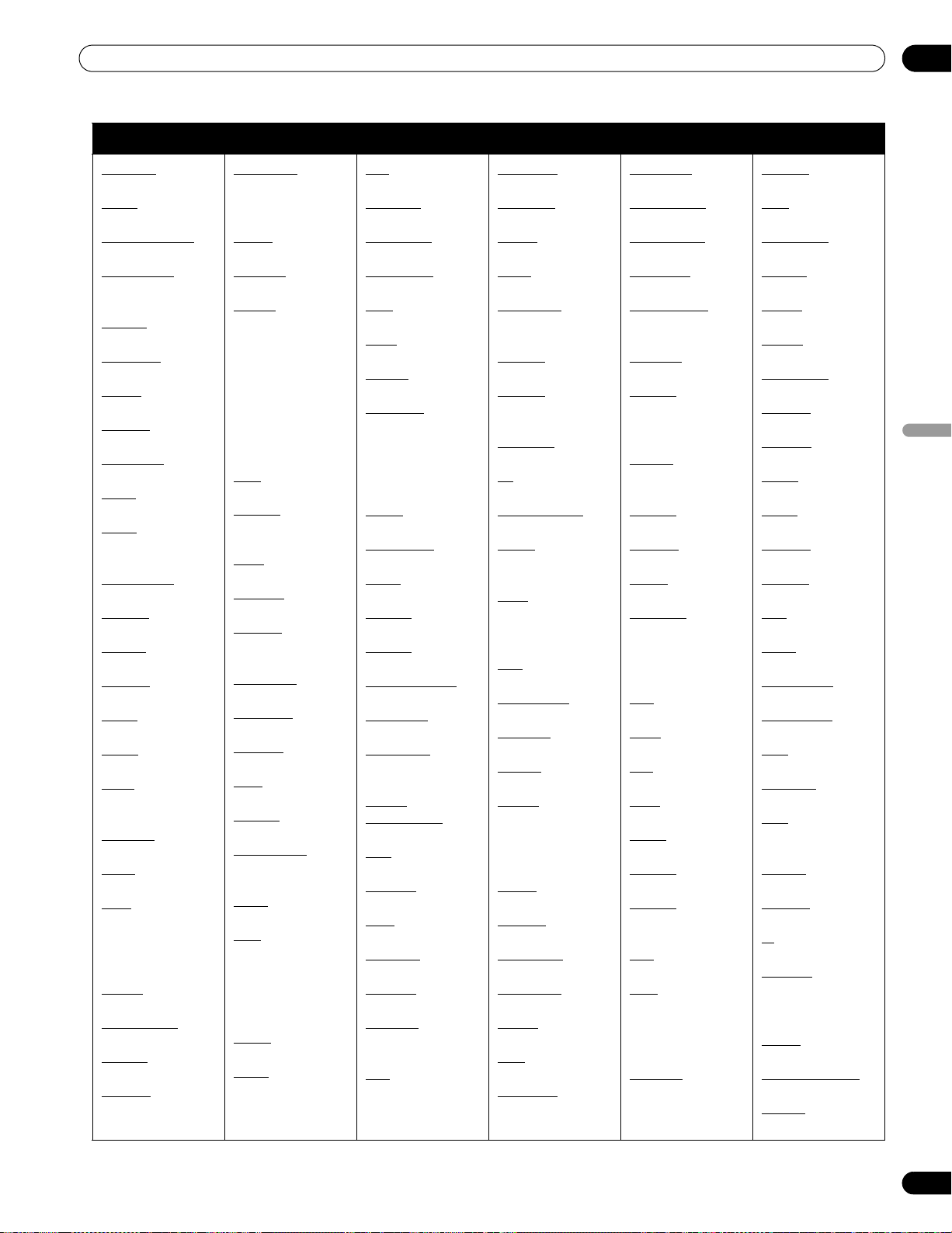
91
Sp
Apéndice
09
Español
Marca/Código Marca/Código Marca/Código Marca/Código Marca/Código Marca/Código
Motorola
0856, 0869
MTEC
1214
Multibroadcast
0642, 0879
Multichoice
0642, 0879,
1433
Myryad
0200
NEOTION
1334
Netsat
0099, 0887
Neuling
1232
Next Level
0869
Nikko
0200, 0723
Nokia
0723, 0853,
1023, 1223
Nordmende
1611
OctalTV
1505
Omega
0887
Opentel
1232, 1412
Optex
1611, 1626
Optus
0879
Orbis
1232, 1334,
1412
Orbitech
1100
P/Sat
1232
Pace
0200, 0329,
0847, 0853,
0887, 1175,
1323, 1423
Pacific
1284, 1375
Packard Bell
1111
Palcom
1409
Panasat
0879, 1433
Panasonic
0247, 0701,
0847, 1304,
1404
Panda
0173
peeKTon
1457
Philips
0099, 0173,
0200, 0722,
0749, 0775,
0819, 0847,
0853, 0856,
0887, 1076,
1114, 1142,
1442, 1672,
1749
Pino
1334
Pioneer
0329, 0853,
1308
PMB
1611
Preisner
1113
Premier
0723, 0853,
1429
Primacom
1111
Primestar
0869
Proscan
0392, 0566
QNS
1367, 1404
Radiola
0200
RadioShack
0566, 0775,
0869
Radix
1113
RCA
0143, 0392,
0566, 0775,
0855, 1142,
1291, 1392,
1442
Rebox
1214
Regal
1251
RFT
0200
Roadstar
0853
Rollmaster
1413
Rownsonic
1567
SAB
1251
Saba
0820
Sagem
0820, 1114
Samsung
0853, 1108,
1142, 1206,
1276, 1377,
1442, 1458,
1570, 1609
Sanyo
1219
Sat Control
1300
SAT+
1409
Satelco
1232
Satplus
1100
Schaub Lorenz
1214
Schneider
1206, 1251
Schwaiger
1111, 1334,
1412, 1457
Sedea
Electronique
1206, 1626
SEG
1251, 1626
Septimo
1375
Serd
1412
Servimat
1611
ServiSat
1251
Siemens
0173, 1334,
1429
SKY
0099, 0847,
0856, 0887,
1175, 1856
Sky Brazil
0856, 0887
SKY Italia
0853
Sky XL
1251, 1412
Sky+
1175
Skymaster
1334, 1409,
1567, 1611
Skymax
0200
Skyplus
1232, 1334,
1412
Skyvision
1334
SL
1672
SM Electronic
1409
Smart
1113, 1232,
1404, 1413
Sony
0639, 0847,
0853, 1558,
1639
Star
0887
Star Choice
0869
Star Trak
0772, 0869
Starlite
0200
Strong
0820, 0853,
0879, 1284,
1300, 1409,
1626
Sunny
1300
Sunstar
0642
Supernova
0887
Supratech
1413
Systec
1334
Teac
1251
TechniSat
1100, 1195
Technosat
1206
Technosonic
1672
Technotrend
1429
Techwood
1284, 1626
TELE System
1251, 1409,
1611
TeleClub
1367
Telestar
1100, 1251,
1334, 1626,
1672
Televes
1214, 1300,
1334
Televisa
0887
Telewire
1232
Tevion
1409, 1672
Thomson
0392, 0566,
0820, 0847,
0853, 1046,
1175, 1291
Tiny
1672
Tividi
1429
Tivo
1142, 1442
Tokai
0200
Tonna
1611
Topfield
1206, 1208
Toshiba
0749, 0790,
1284, 1749
TPS
0820
Triax
0200, 0853,
1113, 1251,
1291, 1611,
1626
TT-micro
1429
Twinner
1611
UEC
0879
UltimateTV
1392
Uniden
0722
Unisat
0200
United
1251
Universum
0173, 1251
Variosat
0173
Ventana
0200
Vestel
1251
Victor
0492
ViewSat
1232
Visiosat
1413, 1457
Viva
0856
Voom
0869
Wavelength
1232, 1413
Wharfedale
1284
Wisi
0173, 1232
Worldsat
1214, 1251
Xsat
0847, 1214,
1323
Xtreme
1300
Yakumo
1413
Sí
0887
Zehnder
1232, 1251,
1334, 1412,
1413
Zenith
0856, 1856
Zeta Technology
0200
Zinwell
2280
KRP-600M_500M_Spa.book Page 91 Monday, June 16, 2008 11:59 AM
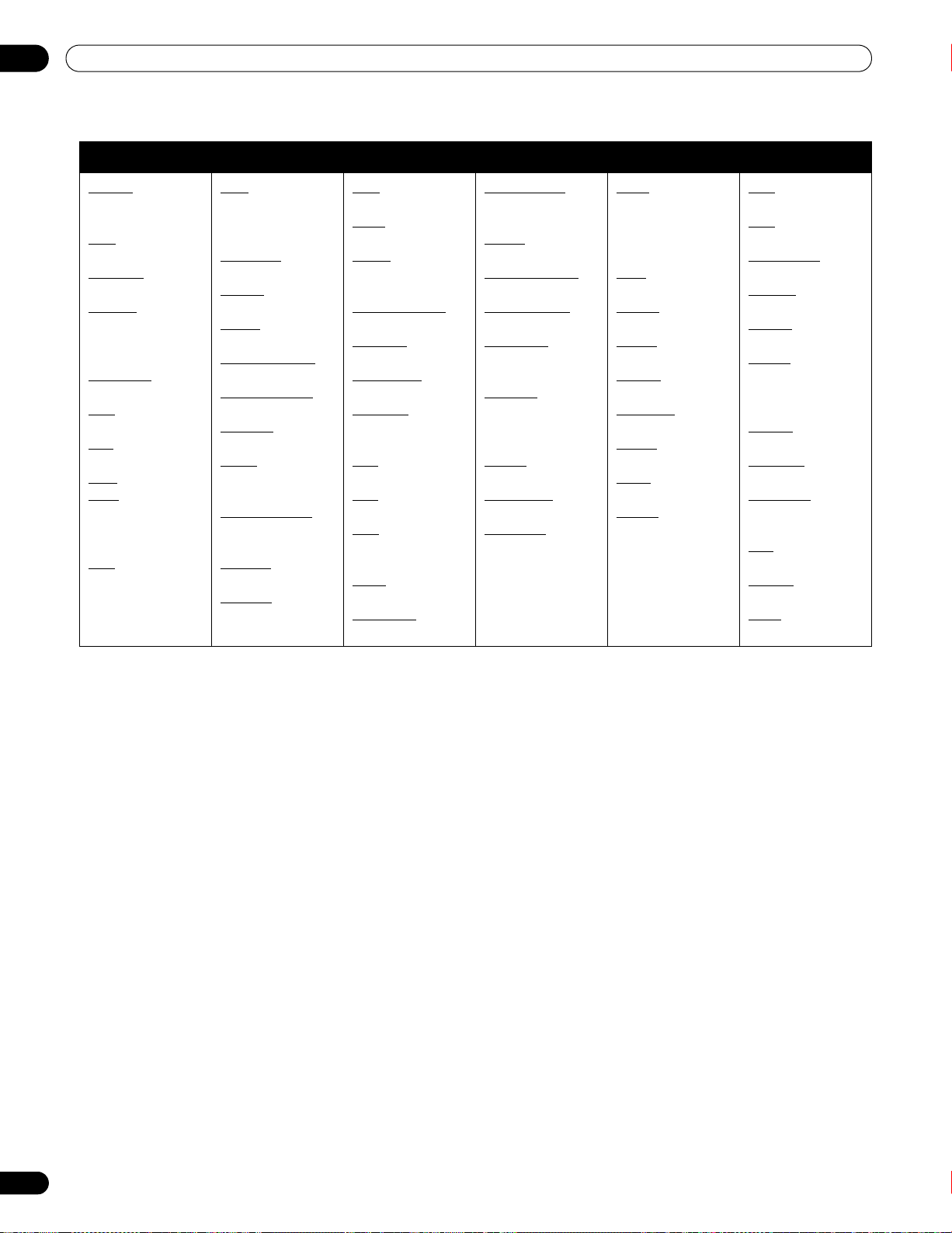
92
Sp
09
Apéndice
9.1.3 Videograbadora
Marca/Código Marca/Código Marca/Código Marca/Código Marca/Código Marca/Código
A-Mark
0000, 0037,
0278
ABS
1972
Accurian
0000
Admiral
0039, 0047,
0048, 0060,
0121, 0209
Adventura
0000, 0037
Aiko
0278
Aim
0278, 0348,
0642
Aiwa
0000, 0032,
0037, 0209,
0348, 1291
Akai
0037, 0315,
0348, 0642
Alba
0000, 0081,
0209, 0278,
0315, 0348
Alienware
1972
Allegro
0039
Allstar
0081
America Action
0278
American High
0035, 0081
Amstrad
0000, 0278
Anam
0037, 0162,
0226, 0278
Anam National
0162, 0226,
1162, 1562
Ansonic
0000
Aristona
0081
ASA
0037, 0081
Astra
0035
Asuka
0000, 0037,
0038, 0081
Audio-Technica
0058
Audiolab
0081
Audiosonic
0278
Audiovox
0037, 0038,
0278
Avis
0000
AVP
0000
Awa
0037, 0043,
0278, 0642
Baird
0000, 0278
Basic Line
0278
Bell & Howell
0000, 0035,
0039, 0048
Bestar
0278
Black Diamond
0642
Black Panther
0278
Blaupunkt
0081, 0162,
0226
Blue Sky
0037, 0209,
0278, 0348,
0642
Brandt
0320
Brinkmann
0209, 0348
Broksonic
0121, 0184,
0209, 0348
Bush
0000, 0081,
0209, 0278,
0315, 0348,
0642
Calix
0037
Candle
0037, 0038
Canon
0035
Carena
0081, 0209
Carrefour
0045
Carver
0035, 0081
Casio
0000
Cathay
0278
CCE
0278
CGE
0000
Changhong
0048, 0081
Cimline
0209
Cineral
0278
Citizen
0000, 0035,
0037, 0209,
0278
Classic
0037
Clatronic
0000
Colortyme
0035, 0045,
0060, 0278
Colt
0000
Condor
0278
Craig
0037, 0047
KRP-600M_500M_Spa.book Page 92 Monday, June 16, 2008 11:59 AM
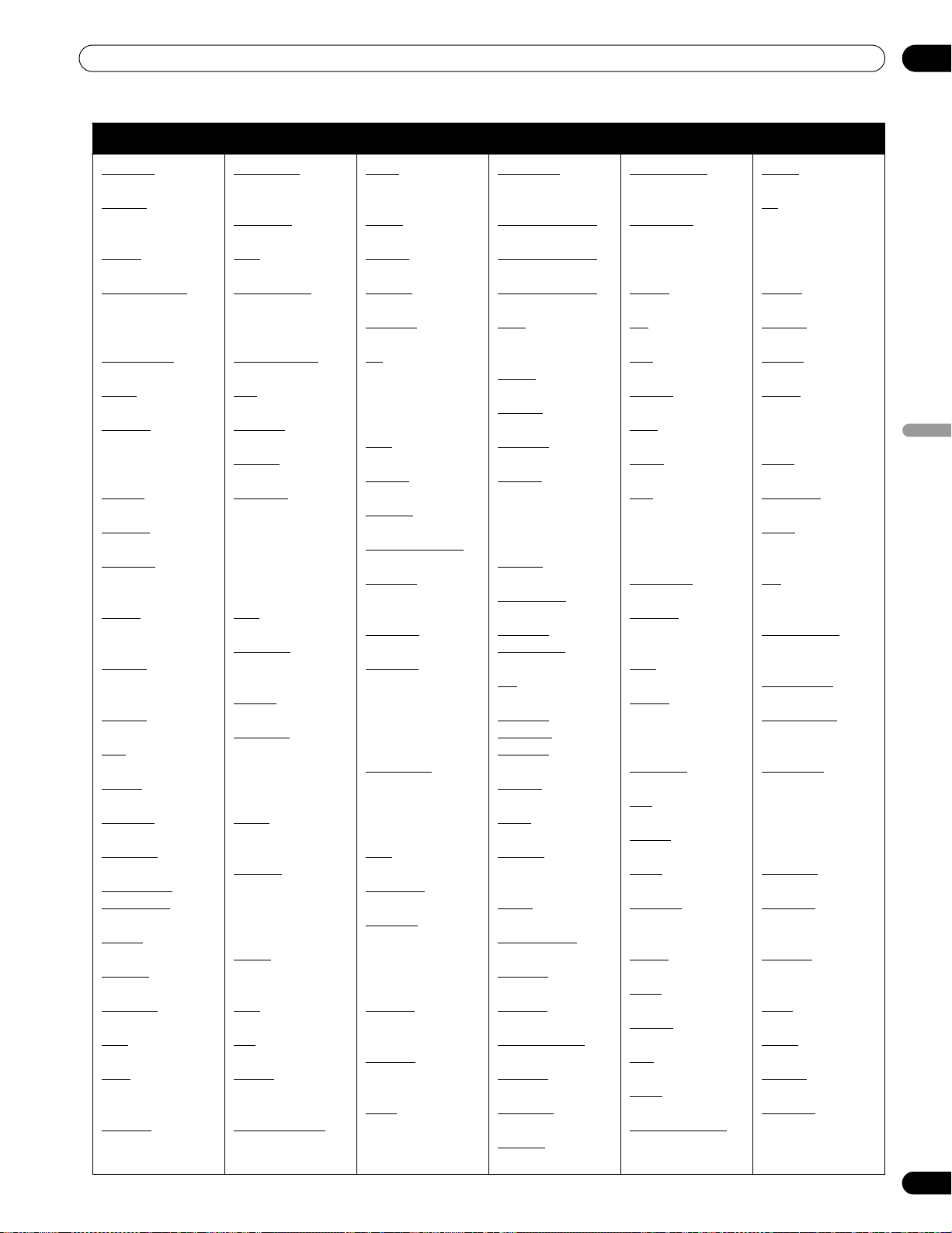
93
Sp
Apéndice
09
Español
Marca/Código Marca/Código Marca/Código Marca/Código Marca/Código Marca/Código
Criterion
0000
Crosley
0000, 0035,
0081, 0149
Crown
0037, 0278
Curtis Mathes
0000, 0035,
0060, 0162,
0278
CyberPower
1972
Cyrus
0081
Daewoo
0037, 0045,
0209, 0278,
0642
Dansai
0278
Daytron
0037, 0278
De Graaf
0042, 0048,
0081
Decca
0000, 0067,
0081, 0209
Degraff
0042, 0048,
0081
Deitron
0278
Dell
1972
Denon
0042, 0081
Diamant
0037
Diamond
0348
Dick Smith
Electronics
0642
Digitor
0642
DirecTV
0739
Domland
0209
DSE
0642
Dual
0000, 0081,
0278, 0348
Dumont
0000, 0081
Durabrand
0038, 0039,
0642
Dynatech
0000
Elbe
0038, 0278
Electrohome
0000, 0037,
0043, 0060,
0209
Electrophonic
0037
Elta
0278
Emerald
0121, 0184
Emerex
0032
Emerson
0000, 0035,
0037, 0039,
0043, 0045,
0121, 0184,
0209, 0278,
0348
ESC
0278
Ferguson
0000, 0278,
0320, 0348
Fidelity
0000
Finlandia
0000, 0037,
0042, 0043,
0048, 0081,
0226
Finlux
0000, 0042,
0081
Firstline
0037, 0042,
0043, 0045,
0209, 0278,
0348
Fisher
0000, 0039,
0047
Flint
0209, 0348
Fuji
0033, 0035
Fujitsu
0000, 0037,
0045
Fujitsu General
0037
Funai
0000, 0037,
0278
Galaxi
0000
Galaxis
0278
Garrard
0000
Gateway
1972
GE
0000, 0035,
0048, 0060,
0149, 0226,
0320
GEC
0081
Gemini
0060
General
0045
General Technic
0348
Genexxa
0000, 0037,
0278
Go Video
0614
GoldStar
0000, 0035,
0037, 0038,
0039, 0209,
0225, 0226,
0278
Goodmans
0000, 0037,
0081, 0209,
0278, 0348,
0642
GPX
0037
Gradiente
0000
Granada
0000, 0035,
0037, 0042,
0048, 0081,
0226
Grandin
0000, 0037,
0209, 0278
Grundig
0081, 0226,
0320, 0348
Haaz
0348
Hanseatic
0037, 0038,
0081, 0209
Harley Davidson
0000
Harman/Kardon
0038, 0081
Hewlett Packard
1972
HI-Q
0000, 0035,
0047
Hinari
0209, 0278
Hisawa
0209
Hischito
0045
Hitachi
0000, 0035,
0037, 0042,
0045, 0081,
0089
Hoeher
0278, 0642
Hornyphon
0081
Howard
Computers
1972
HP
1972
Hughes
Network
Systems
0042, 0739
Humax
0739
Hush
1972
Hypson
0000, 0037,
0209, 0278
Hytek
0000, 0047
iBUYPOWER
1972
Imperial
0000
Ingersol
0209
Instant Replay
0035, 0226
Interbuy
0037
Interfunk
0081
Internal
0278
International
0037, 0278,
0642
Intervision
0000, 0037,
0209, 0278,
0348
Irradio
0037, 0081
ITV
0037, 0278
JBL
0278
Jensen
0067
JMB
0209, 0348
Joyce
0000
JVC
0045, 0058,
0067, 0081,
0184, 1162,
1279
Kambrook
0037
Karcher
0081, 0278,
0642
KEC
0037, 0278
Kendo
0037, 0209,
0278, 0315,
0348, 0642
Kenwood
0038, 0067
KIC
0000
Kimari
0047
Kioto
0348
Kneissel
0037, 0209,
0278, 0348
Kodak
0035, 0037
Kolin
0043
Kolster
0209
KTV
0000
Kuba
0047
Kuba Electronic
0047
Lenco
0278
LG
0000, 0037,
0038, 0042,
0045, 0209,
0225, 0278
Lifetec
0209, 0348
Linksys
1972
Lloyd’s
0000, 0038
Loewe
0037, 0081,
0162, 1062,
1562
Logik
0000, 0209
Lumatron
0278
Luxor
0043, 0047,
0048, 0315
LXI
0000, 0037,
0042, 0067
M Electronic
0000, 0037,
0038
Magnadyne
0081
Magnasonic
0000, 0037,
0278
Magnavox
0000, 0035,
0037, 0039,
0048, 0081,
0149, 0226,
0642
Magnum
0642
Manesth
0045, 0081,
0209
Marantz
0035, 0038,
0081, 0209
Mark
0000, 0278
Marta
0037
Mastec
0642
Master’s
0278
KRP-600M_500M_Spa.book Page 93 Monday, June 16, 2008 11:59 AM
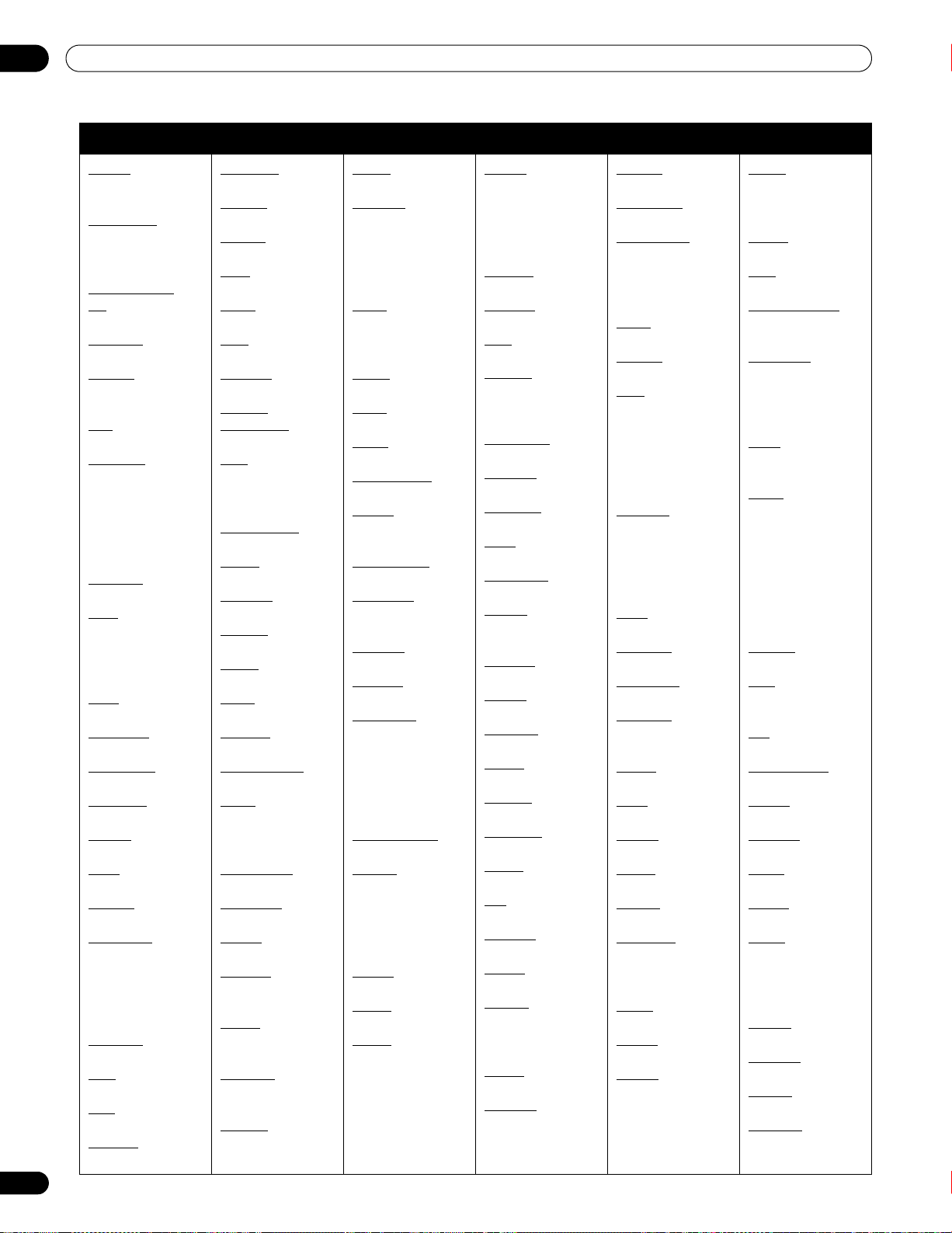
94
Sp
09
Apéndice
Marca/Código Marca/Código Marca/Código Marca/Código Marca/Código Marca/Código
Matsui
0037, 0209,
0278, 0348
Matsushita
0035, 0081,
0162, 0226,
1162
Media Center
PC
1972
Mediator
0081
Medion
0209, 0348,
0642
MEI
0035
Memorex
0000, 0035,
0037, 0039,
0047, 0048,
0162, 0209,
0278, 0348,
1162
Metronic
0081
Metz
0037, 0081,
0162, 0226,
1062, 1162,
1562
MGA
0043, 0060
Micormay
0348
Micromaxx
0209
Microsoft
1972
Migros
0000
Mind
1972
Minolta
0042
Mitsubishi
0000, 0042,
0043, 0047,
0048, 0060,
0067, 0081,
0642
Motorola
0035, 0048
MTC
0000
MTX
0000
Multitec
0037
Multitech
0000, 0039
Murphy
0000
Myryad
0081
NAD
0058
Naiko
0348, 0642
NAP
0039
National
0226
Nebula
Electronics
0033
NEC
0035, 0037,
0038, 0048,
0067, 0278
Neckermann
0081
Nesco
0000
Neufunk
0209
Newave
0037
Nikkai
0278
Nikko
0037, 0278
Nikkodo
0037, 0278
Niveus Media
1972
Nokia
0042, 0048,
0081, 0278,
0315
Nordmende
0067, 0320
Northgate
1972
Nu-Tec
0209
Oceanic
0000, 0048,
0081
Okano
0209, 0278,
0315, 0348
Olympus
0035, 0162,
0226
Onimax
0642
Onkyo
0222
Optimus
0000, 0035,
0037, 0047,
0048, 0058,
0162, 1062,
1162
Orion
0000, 0121,
0184, 0209,
0278, 0348
Orson
0000
Osaki
0000, 0037
Otake
0209
Otto Versand
0081
Pacific
0000, 0348,
0642
Packard Bell
1972
Palladium
0037, 0209,
0348
Palsonic
0000, 0642
Panama
0035
Panasonic
0000, 0035,
0162, 0225,
0226, 0614,
0616, 1062,
1162, 1244,
1293, 1562
Pathe Cinema
0043
Penney
0000, 0035,
0037, 0038,
0042, 0047,
0067, 0081,
0162
Pentax
0042
Perdio
0000, 0209
Philco
0000, 0035,
0038, 0081,
0209, 0226
Philips
0000, 0035,
0045, 0048,
0081, 0162,
0209, 0226,
0616, 0739
Phoenix
0278
Phonola
0081
Pilot
0037
Pioneer
0042, 0058,
0067, 0081,
0162, 0168
Polk Audio
0081
Portland
0278
Precision
0058
Prinz
0000
Profitronic
0081
Proline
0000, 0278,
0320, 0642
Proscan
0060
Prosco
0278
Prosonic
0209, 0278
Protec
0000
Protech
0081
ProVision
0278
Pulsar
0039, 0278
Pye
0000, 0081
Qisheng
0060
Quartz
0035, 0047
Quasar
0035, 0162,
0226, 0278,
1162
Quelle
0081
Radialva
0037, 0048,
0081
Radiola
0081
Radionette
0037
RadioShack
0000, 0035,
0037, 0047,
0048, 0162,
1162
Radix
0037
Randex
0037
RCA
0000, 0035,
0042, 0045,
0048, 0058,
0060, 0149,
0226, 0320,
0880
Realistic
0000, 0035,
0037, 0047,
0048, 0121,
0162, 0278,
1162
Reoc
0348
ReplayTV
0614, 0616
Ricavision
1972
Roadstar
0037, 0038,
0081, 0278
Runco
0039
Saba
0278, 0320
Saisho
0209, 0348
Salora
0043
Sampo
0037, 0048
Samsung
0000, 0038,
0045, 0060,
0739
Sanky
0039, 0048
Sansei
0048
Sansui
0000, 0067,
0209, 0348
Sanyo
0000, 0047,
0048, 0067,
0348
Saville
0278
SBR
0081
Schaub Lorenz
0000, 0315,
0348
Schneider
0000, 0037,
0042, 0081,
0278, 0348,
0642
Scott
0043, 0045,
0121, 0184
Sears
0000, 0033,
0035, 0037,
0039, 0042,
0043, 0045,
0047, 0048,
0058, 0060,
0067, 0162,
0209
Seaway
0278
SEG
0081, 0278,
0642
SEI
0081
Sei-Sinudyne
0081
Seleco
0037
Semivox
0045, 0209
Semp
0045
Sentra
0278
Sharp
0000, 0032,
0037, 0047,
0048, 0209,
1285
Shinco
0000
Shintom
0000, 0039
Shivaki
0037
Siemens
0037, 0081,
0320
KRP-600M_500M_Spa.book Page 94 Monday, June 16, 2008 11:59 AM
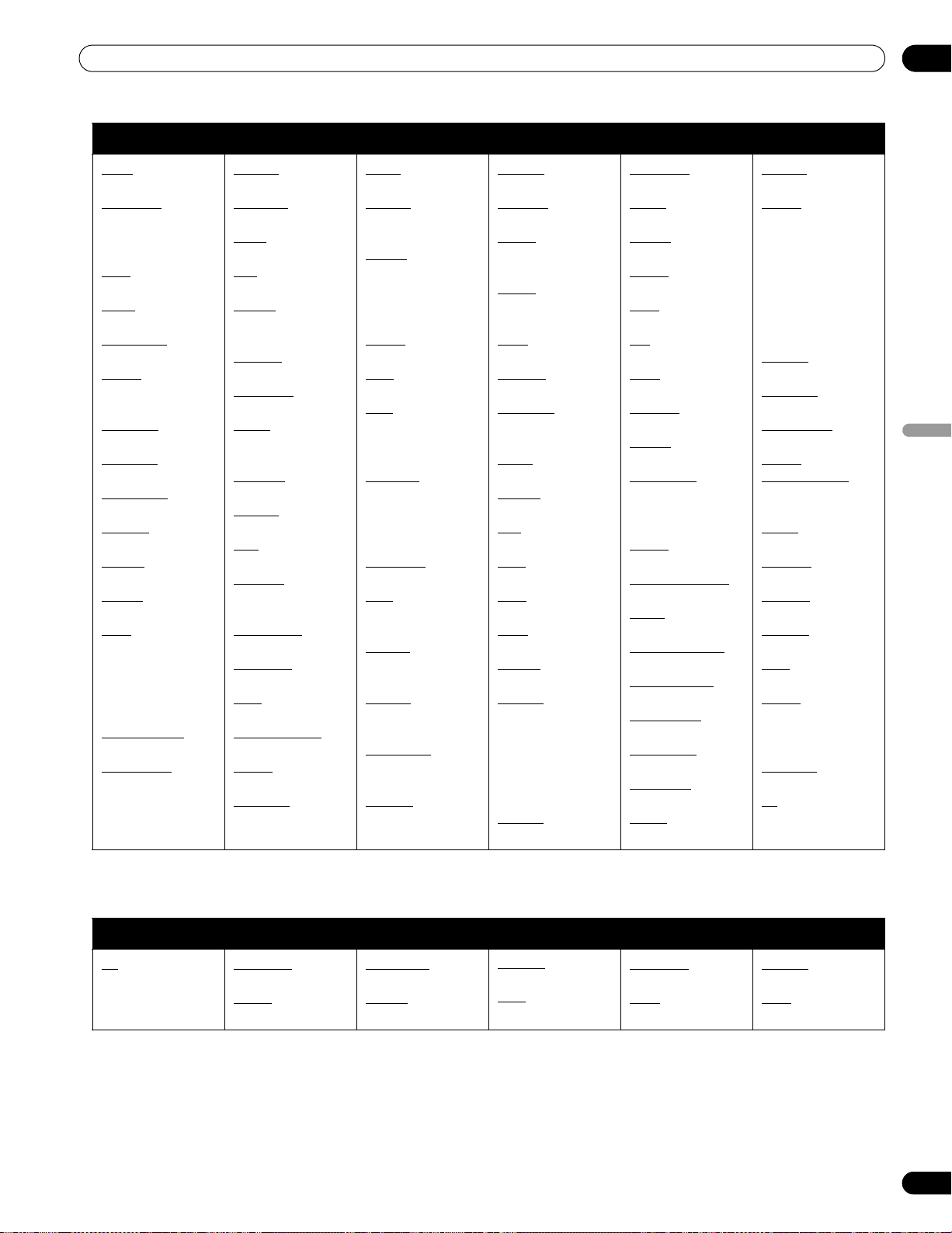
95
Sp
Apéndice
09
Español
9.1.4 BDP (Blu-ray)
Marca/Código Marca/Código Marca/Código Marca/Código Marca/Código Marca/Código
Siera
0081
Signature
0000, 0035,
0037, 0048,
0060, 0149
Silva
0037
Silver
0278
SilverCrest
0642
Singer
0037, 0045,
0348
Sinudyne
0081, 0209
Smaragd
0348
Sonic Blue
0614, 0616
Sonolor
0048
Sontec
0037, 0278
Sonwa
0642
Sony
0000, 0032,
0033, 0035,
0047, 0048,
0067, 0226,
1636, 1972
Soundmaster
0000
Soundwave
0037, 0209,
0348
Stack 9
1972
Estándar
0278
Stern
0278
STS
0042
Sunkai
0209, 0278,
0348
Sunstar
0000
Suntronic
0000
Supra
0037, 0278,
0348
Susumu
0037
SV2000
0000
SVA
0000
Sylvania
0000, 0035,
0043, 0081
Symphonic
0000
Systemax
1972
T+A
0162
Tagar Systems
1972
Taisho
0209
Tandberg
0278
Tandy
0000
Tashiko
0000, 0037,
0048, 0081
Tatung
0000, 0043,
0045, 0048,
0067, 0081,
0209, 0348
Tch ibo
0348
TCM
0348
Teac
0000, 0037,
0067, 0278,
0642
Technics
0000, 0035,
0037, 0081,
0162, 0226,
1162
TechniSat
0348
Teco
0035, 0037,
0038, 0048
Tedelex
0037, 0209,
0348, 0642
Teknika
0000, 0035,
0037
Telefunken
0209, 0278,
0320, 0642
Telerent
0226
Telestar
0037
Teletech
0000, 0278
Tensai
0000, 0037,
0278
Tevion
0209, 0348,
0642
Texet
0278
Thomas
0000
Thomson
0060, 0067,
0278, 0320
Thorn
0037, 0320
Tisonic
0278
Tivo
0739, 1996
TMK
0000
TNIX
0037
Tok ai
0037
Top lin e
0348
Tos hiba
0000, 0042,
0043, 0045,
0067, 0081,
0209, 1008,
1290, 1972,
1996
Tos oni c
0278
Totevision
0037
Touch
1972
Toyoda
0278
Tradex
0081
Triad
0278
Trix
0037
Ultra
0045, 0278
Ultravox
0278
United
0348
Universum
0000, 0037,
0081, 0209,
0348
Vector
0045
Vector Research
0038, 0184
Victor
0067
Video Concepts
0045
Video Technic
0000
Videomagic
0037
Videosonic
0000
Viewsonic
1972
Villain
0000
Voodoo
1972
Wards
0000, 0033,
0035, 0037,
0038, 0039,
0042, 0043,
0045, 0047,
0048, 0058,
0060, 0081,
0149
Watson
0081, 0642
Weltblick
0037
Wharfedale
0642
White
Westinghouse
0000, 0209,
0278
World
0209, 0348
XR-1000
0000, 0035
Yamaha
0038
Yamishi
0278
Yoko
0037
Zenith
0000, 0033,
0037, 0039,
0209, 0278
ZT Group
1972
ZX
0209, 0348
Marca/Código Marca/Código Marca/Código Marca/Código Marca/Código Marca/Código
LG
0741
Microsoft
2083
Onkyo
1769
Panasonic
1641
Philips
2084
Pioneer
0142, 2052
RCA
1769
Samsung
0199
Sony
1516
Toshiba
1769
Xbox
2083
KRP-600M_500M_Spa.book Page 95 Monday, June 16, 2008 11:59 AM
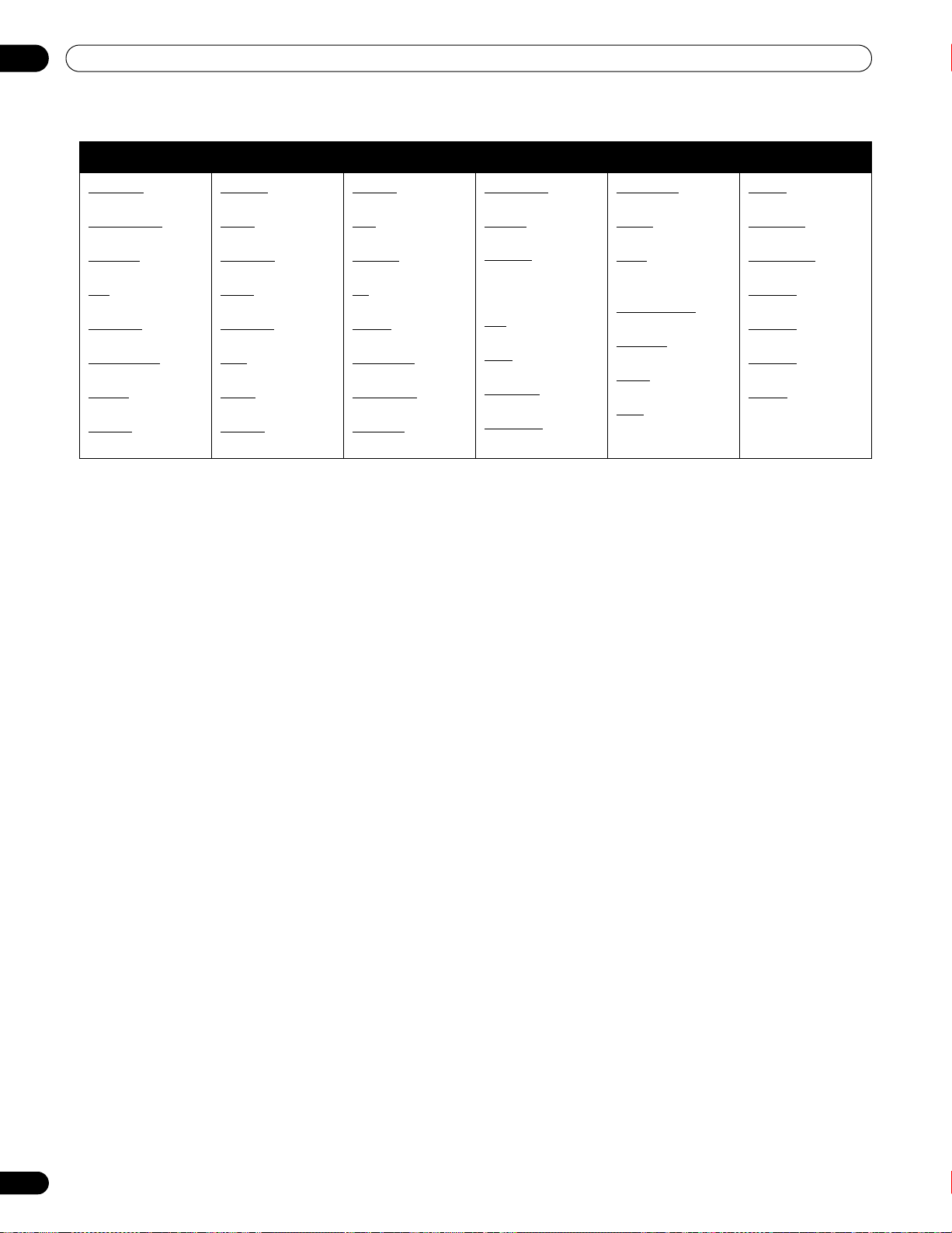
96
Sp
09
Apéndice
9.1.5 DVD-R
Marca/Código Marca/Código Marca/Código Marca/Código Marca/Código Marca/Código
Accurian
0675
Apex Digital
1056
Aristona
0646
Cat
1421
Centrum
1227
CyberHome
1129
Denon
0490
Denver
1056
Digitrex
1056
Ellion
1421
Emerson
0675
Funai
0675
Go Video
0741
GPX
0741
H & B
1421
Hitachi
1664
Humax
0646
JVC
1164
Kreisen
1421
LG
0741
Loewe
0741
Magnavox
0646, 0675
Mitsubishi
1403
Palsonic
1056
Panasonic
0490
Philips
0646, 1340
Pioneer
0571, 0631,
1475, 1476,
2216
Pye
0646
RCA
0522
Roadstar
1227
Samsung
0490
Schneider
0646
Sharp
0630, 0675
Sony
1033, 1070,
1431
Star Clusters
1227
Sylvania
0675
Targa
1227
Teac
1227
Tevion
1227
Thomson
0551
Universum
1227
Yakumo
1056
Yamada
1056
Yamaha
0646
Zenith
0741
KRP-600M_500M_Spa.book Page 96 Monday, June 16, 2008 11:59 AM
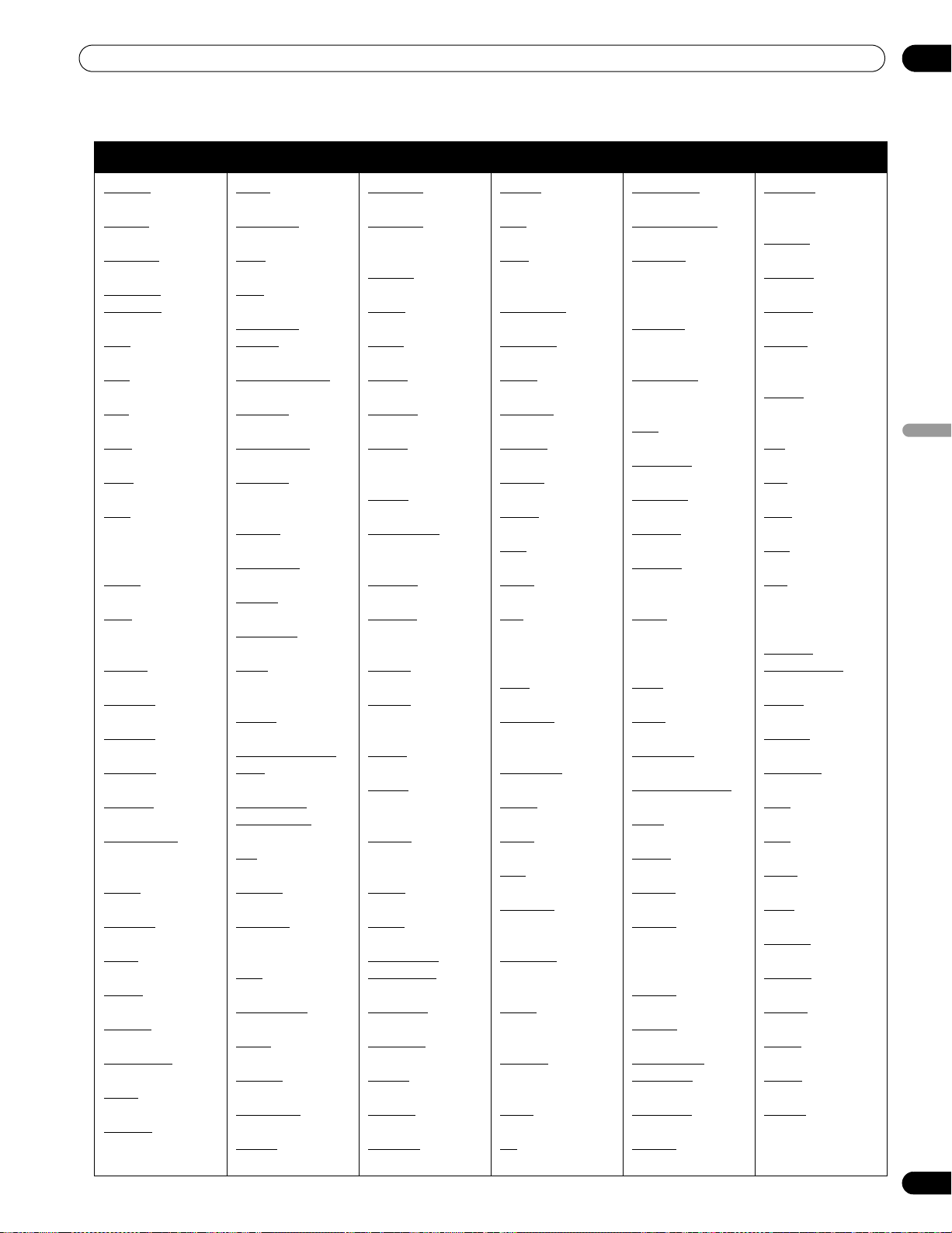
97
Sp
Apéndice
09
Español
9.1.6 DVD
Marca/Código Marca/Código Marca/Código Marca/Código Marca/Código Marca/Código
3D LAB
0503, 0539
A-Trend
0714
Accurian
0675
Acoustic
Solutions
0713, 1228
AEG
0788, 1233
AFK
1152
Aim
0672
Airis
0672, 1224
Aiwa
0533, 0641
Akai
0690, 0695,
0788, 0898,
1115, 1233
Akura
0898, 1233
Alba
0539, 0672,
0695, 0713
Allegro
0869
Altacom
1224
Amitech
0850
Amstrad
0713
Ansonic
0759
Apex Digital
0533, 0672,
1056, 1061
Arena
1115
Aristona
0539, 0646
Arrgo
1023
Asono
1224
Atacom
1224
Audiosonic
0690
Audix
0713
Autovox
0713
Auvio
0843
Basic Line
0713
Baze
0898
BBK
1224
Bel Canto
Design
1571
Black Diamond
0713
Blu:sens
1233
Blue Parade
0571
Blue Sky
0672, 0695,
0713, 0843
Boman
0898
Brainwave
1115
Brandt
0503, 0551
Broksonic
0695
Bush
0672, 0690,
0713, 0723
C-Tech
1152
California Audio
Labs
0490
Cambridge
Soundworks
0690
Cat
0789, 1421
Centrex
0672
Centrum
0713, 0789,
1227
CGV
1115
Changhong
0627, 1061
Cinea
0841
Cinetec
0713
CineVision
0869
Citizen
0695
Clairtone
0571
Clatronic
0672, 0675,
0788, 1233
Clayton
0713
Codex
1233
Conia
0672
Contel
0788
Creative
0503, 0539
Crown
0690, 0713,
1115
Crypto
1228
CyberHome
0714, 0816,
1023, 1129
D-Vision
1115
Daewoo
0490, 0714,
0869, 1172
Dansai
1115
Dantax
0539, 0713,
0723
Decca
1115
Denon
0490, 0634,
1282, 1406
Denver
0672, 0788,
0898, 1056
Desay
0843
Dgtec
0672
Dick Smith
Electronics
1152
Digihome
0713
DigiLogic
0713
Digitor
0690
Digitrex
0672, 1056
Dinamic
0788
Disney
0675, 1270
DSE
1152
Dual
0675, 0713,
1023
Durabrand
0713, 1023
DVD2000
0521
E:max
1233
EagleTec
0714
eBench
1152
Eclipse
0723
Elfunk
0713, 0850
Elite
1152
Ellion
0850, 1421
Elta
0672, 0690,
0788, 0850,
1115, 1233
Eltax
1233
Emerson
0591, 0675,
0821
Enterprise
0591
Entivo
0503, 0539
Enzer
1228
ESA
0821
EuroLine
0675, 0788,
1115, 1233
Ferguson
0695, 0713,
0898
Finlux
0591, 0672,
0741
Firstline
0713, 0843,
0869
Funai
0675, 0695
GE
0522, 0815
Global Link
1224
Global Sphere
1152
Go Video
0573, 0741,
0744, 0869,
1044, 1075
GoldStar
0591, 0741,
0869
Goodmans
0690, 0713,
0723
GPX
0741
Gradiente
0490
Gran Prix
0898
Grandin
0713, 1233
Grundig
0539, 0551,
0695, 0713
H & B
0713, 0841,
0850, 1233,
1421
Haaz
1152
Haier
0843
Hanseatic
0741
Harman/Kardon
0582, 0702
HCM
0788
Henss
0713
HiMAX
0843
Hitachi
0573, 0664,
0695, 0713,
1664
Hiteker
0672
Hoeher
0713, 1224
Home Tech
Industries
1224
HotMedia
1152
Humax
0646
Hyundai
0850, 1061,
1228
Ingelen
0788
Ingersol
1023
Inno Hit
0713
Integra
0571, 0612,
0627
Irradio
0869, 1115,
1224, 1233
ISP
0695
JBL
0702
JMB
0695
JNC
0672
JVC
0503, 0539,
0558, 0623,
0867, 1164
Kansas
Technologies
1233
Kendo
0672, 0713
Kennex
0713, 0898
Kenwood
0490, 0534
Kiss
0841
KLH
0815
Kloss
0533
Koss
1061
Kreisen
1421
Lasonic
0627, 0789
Lecson
1533
Lenco
0713
Lenoir
1228
Lenoxx
0690
KRP-600M_500M_Spa.book Page 97 Monday, June 16, 2008 11:59 AM
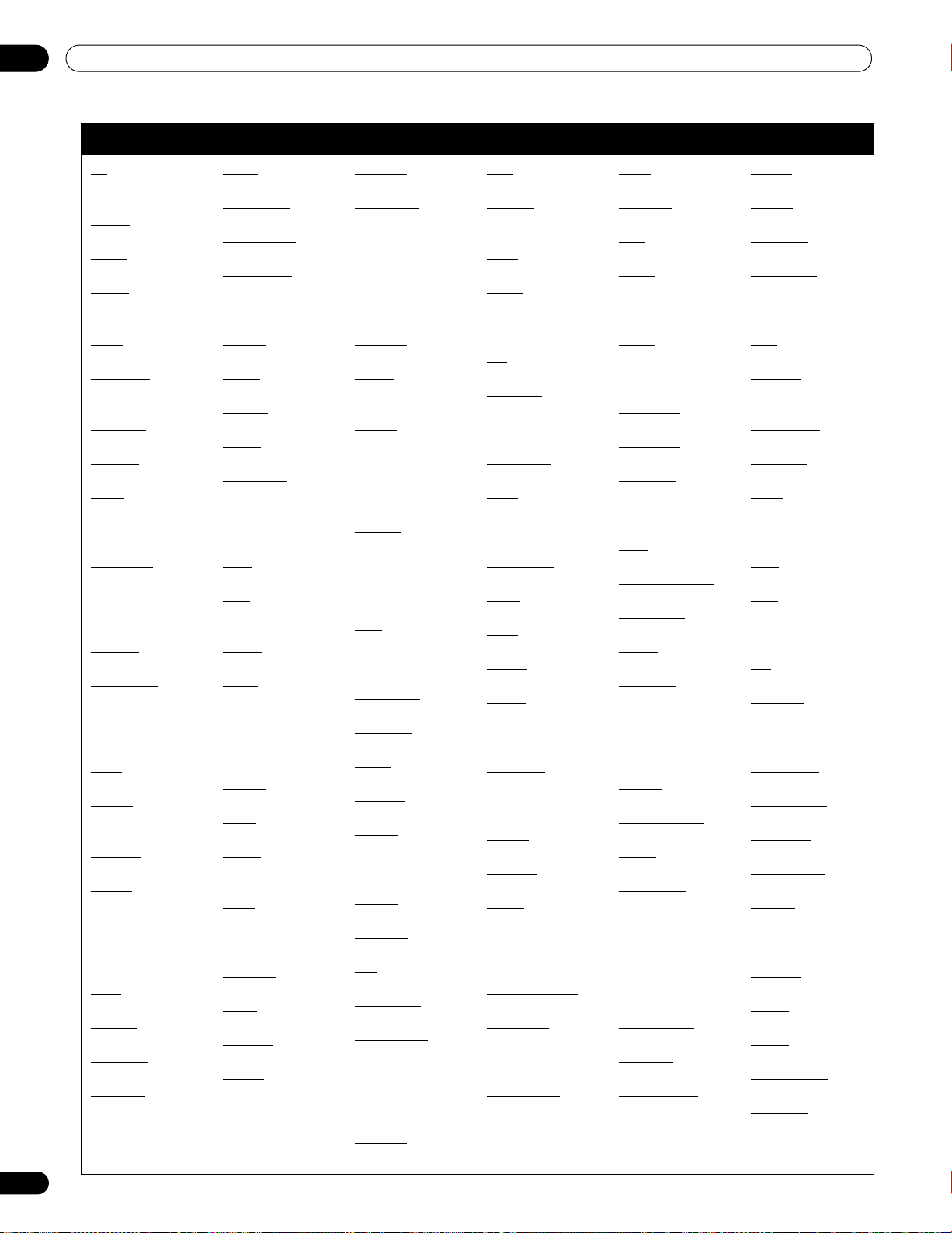
98
Sp
09
Apéndice
Marca/Código Marca/Código Marca/Código Marca/Código Marca/Código Marca/Código
LG
0591, 0741,
0869
LiteOn
1058
Lodos
0713
Loewe
0511, 0539,
0741
Logik
0713
Lumatron
0695, 0713,
0741, 1115
Lunatron
0741
Luxman
0573
Luxor
0713
Magnasonic
0675
Magnavox
0503, 0539,
0646, 0675,
0713, 0821,
1354
Magnex
0723
Manhattan
0713
Marantz
0503, 0539,
0675
Mark
0713
Matsui
0672, 0695,
0713
Maxdorf
0788
Maxim
0713
MBO
0690
McIntosh
1533
MDS
0713
Medion
0630, 1270
Memorex
0695, 1270
Metronic
0690
Metz
0525, 0571,
0713
MiCO
0723
Micromaxx
0695
Micromedia
0503, 0539
Micromega
0539
Microsoft
0522, 2083
Minato
0752
Minax
0713
Minoka
1115
Mirror
0752
Mitsubishi
0521, 0713,
1403, 1521
MPX
0843
NAD
0741
NEC
0741, 0785,
0869
Noriko
0752
Nowa
0843
Nu-Tec
1228
Okano
0752
Olidata
0672
Omni
0690
Onkyo
0503, 0612,
0627, 1769
Oppo
1224
Optim
0843
Optimus
0525, 0571
Orion
0695, 1233
Ormond
0713
Pacific
0695, 0713,
0759
Palladium
0695, 0713
Palsonic
0672, 1056
Panasonic
0490, 0503,
0571, 0703,
1282, 1362,
1462, 1641,
1762
Panda
0789
peeKTon
0898, 1224
Philco
0675, 0690,
0788
Philips
0503, 0539,
0585, 0646,
0675, 1340,
1354, 2056,
2084
Pioneer
0142, 0490,
0525, 0571,
0631, 1475,
1476, 1571,
2052, 2216
Plu2
0850
Polaroid
1061
Polk Audio
0539
Presidian
0675
Prima
1228
Proceed
0672
Proline
0672
Proscan
0522
Proson
0713
Prosonic
0752
Pye
0539, 0646
Radionette
0741, 0869
RadioShack
0571
RCA
0522, 0571,
0822, 1132,
1769
Realistic
0571
REC
0490
Redstar
0759, 0788,
0898
Reoc
0752
Revoy
0841
Richmond
1233
Rio
0869
Roadstar
0672, 0690,
0713, 0898,
1227
Rocksonic
0789
Rotel
0558, 0623
Rowa
0759
Rownsonic
0789
Royal
0690
Saba
0551
Saivod
0759
Salora
0741
Sampo
0752
Samsung
0199, 0490,
0573, 0744,
1044, 1075
Sansui
0695, 1228
Santosh
1115
Sanyo
0675, 0695,
0713, 1228
Scan
0850
Schaub Lorenz
0788, 1115
Schneider
0539, 0646,
0713, 0788,
0869
Schoentech
0713
Schwaiger
0752
Scott
0672, 1233
Seeltech
1224
SEG
0713
Semp
0503
Shanghai
0672
Sharp
0630, 0675,
0713, 0752,
1256
Sherwood
0741
Shinsonic
0533
Sigmatek
1224
Siltex
1224
Silva
0788, 0898
Silva Schneider
0898
SilverCrest
1152
Singer
0690
Sistemas
0672
Skantic
0539, 0713
Skyworth
0898
Sliding
1115
SM Electronic
0690, 1152
Smart
0713
Sonic Blue
0573, 0869
Sony
0533, 0573,
0630, 0864,
1033, 1070,
1431, 1516,
1533
Sound Color
1233
Estándar
0788, 0898
Star Clusters
1152, 1227
Starmedia
1224
Strong
0713
Sunkai
0850
Sunwood
0788, 0898
Superscan
0821
Supervision
1152
SVA
0672, 0752
Sylvania
0630, 0675,
0821
Symphonic
0675, 0821
Tandberg
0713
Targa
1227
Tch ibo
0741
TCM
0741
Teac
0571, 0675,
0741, 0759,
1227
Tec
0898
Technics
0490, 0703
Technika
1115
Technisson
1115
Technosonic
1115
Techwood
0713
Tecnimagen
1233
Tedelex
0690, 1228
Telefunken
0789
Teletech
0713
Tensai
0690
Tevion
0898, 1227
Theta Digital
0571
Thomson
0511, 0522,
0551
KRP-600M_500M_Spa.book Page 98 Monday, June 16, 2008 11:59 AM
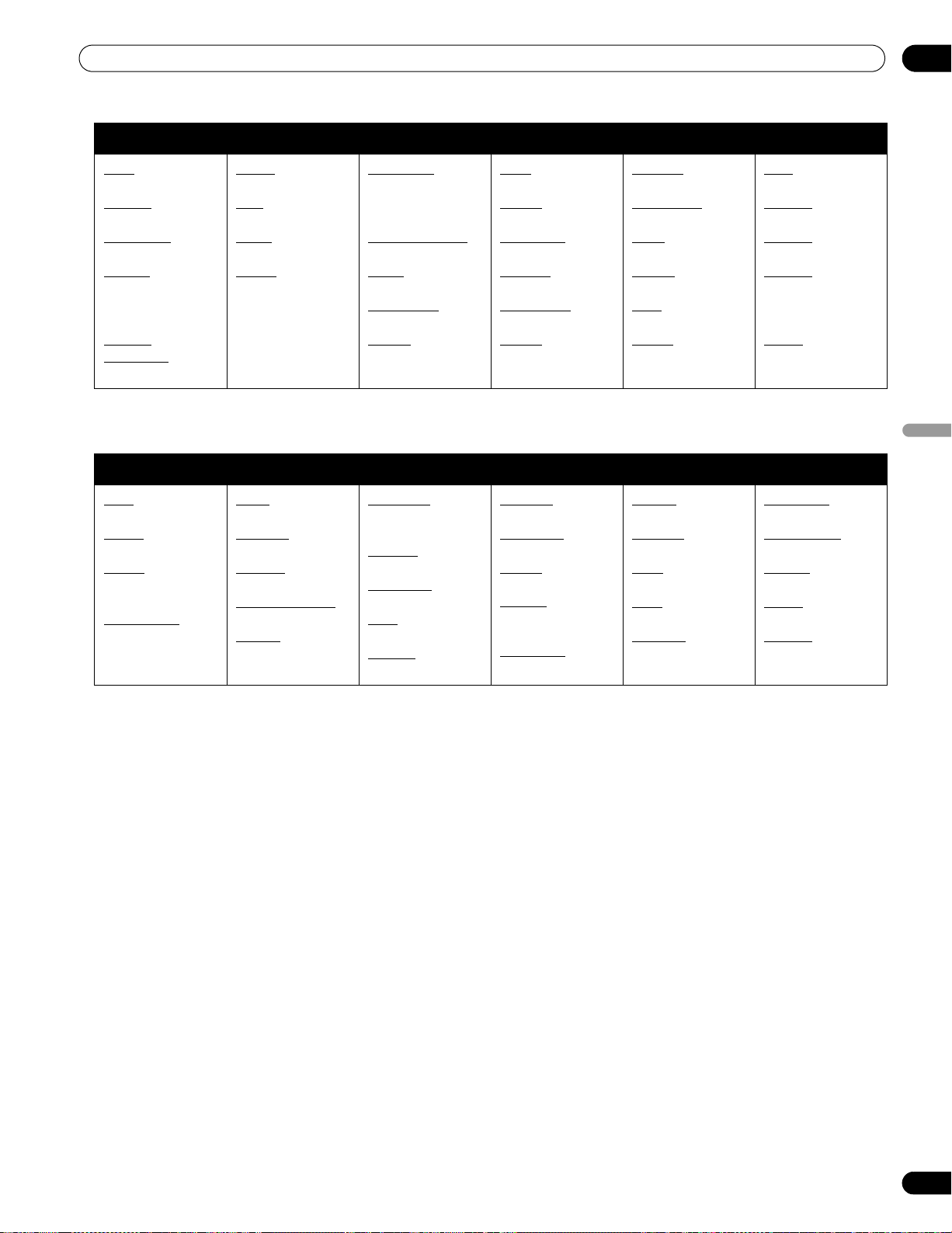
99
Sp
Apéndice
09
Español
9.1.7 LD
Marca/Código Marca/Código Marca/Código Marca/Código Marca/Código Marca/Código
Tokai
0788, 0898
Tom -Tec
0789
Top Suxess
1224
Toshiba
0503, 0539,
0573, 0695,
1154, 1769
TRANS-
continents
1233
Tredex
0843
TSM
1224
Umax
0690
United
0675, 0695,
0713, 0788,
1115, 1152,
1228, 1233
Universum
0591, 0713,
0741, 0869,
1227
Urban Concepts
0503, 0539
Vestel
0713
Viewmaster
1224
Voxson
0690
Vtrek
1228
Waitec
1224, 1233
Wellington
0713
Weltstar
0713
Wharfedale
0713, 0752
Wilson
1233
Windsor
0713
Windy Sam
0573
WIZE
1115
Woxter
1224
Xbox
0522, 2083
XLogic
1152, 1228
XMS
0788
Yakumo
1056
Yamada
1056
Yamaha
0490, 0539,
0545, 0646,
1282, 1354
Zenith
0503, 0591,
0741, 0869
Marca/Código Marca/Código Marca/Código Marca/Código Marca/Código Marca/Código
Aiwa
0203
Carver
0194
Denon
0059, 0172,
0241
Disco Vision
0023
Funai
0203
GoldStar
0172
Grundig
0059
Harman/Kardon
0194
Hitachi
0023
Magnavox
0194, 0217,
0241
Marantz
0194
Mitsubishi
0059, 0241
NAD
0059
Nagsmi
0059
Optimus
0059
Panasonic
0204
Philips
0194
Pioneer
0023, 0059,
0241, 1274
Polk Audio
0194
Quasar
0204
Realistic
0203
Sega
0023
Sony
0201
Technics
0204
Telefunken
0059
Theta Digital
0194
Toshiba
0059
Wards
0059
Yamaha
0217
KRP-600M_500M_Spa.book Page 99 Monday, June 16, 2008 11:59 AM
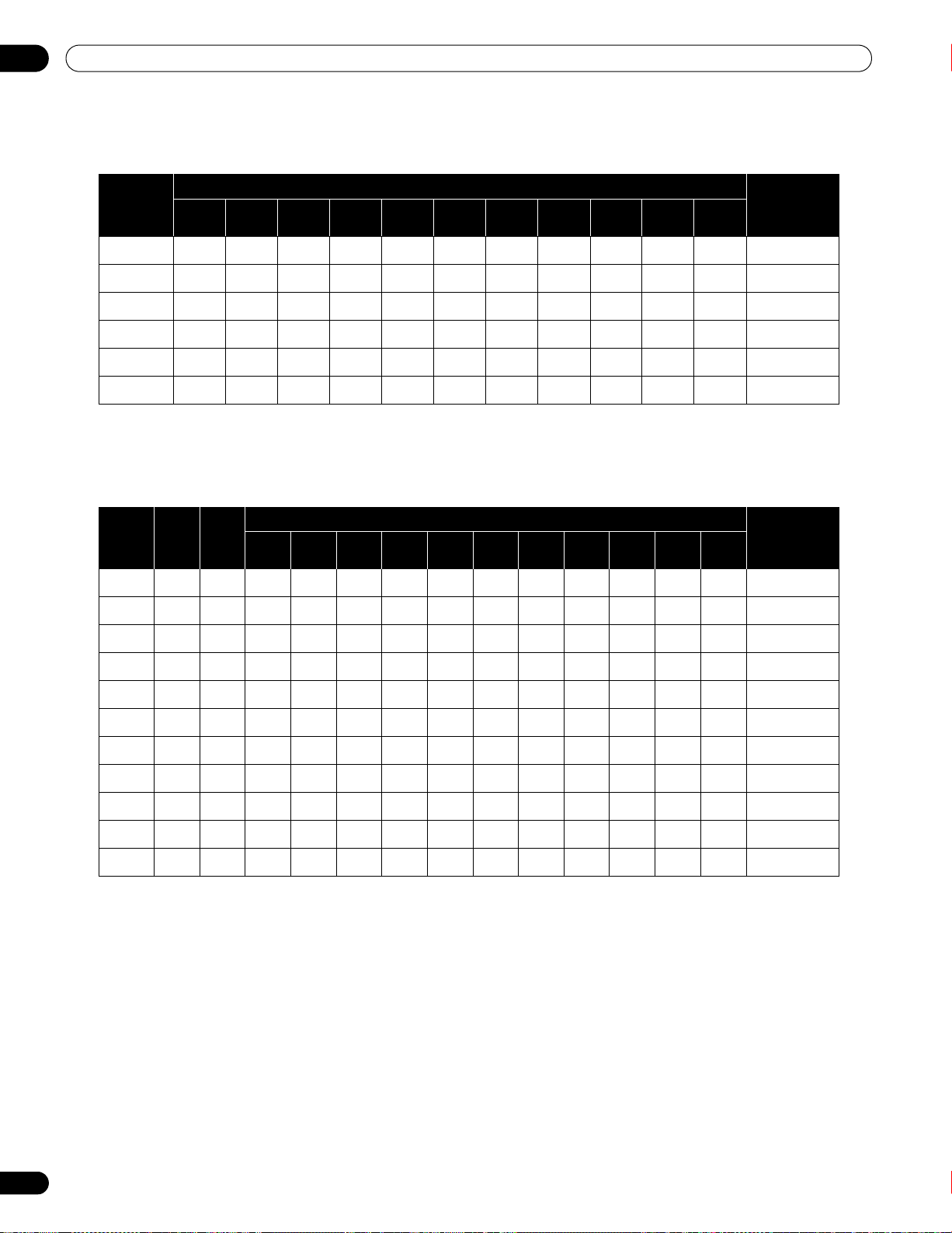
100
Sp
09
Apéndice
9.2 Señales de vídeo/PC (HDMI/DVI/Componente/min D-Sub/Compuesto)
9.2.1 INPUT 1 (Señales de vídeo)
9.2.2 INPUT 2 (Componente)/INPUT 3 (D-Sub) - Señales de vídeo (Analógica)
Al reproducir las señales analógicas de la tabla que se indican a continuación, establezca la opción Descodif.
color en
Comp. 1
o
Comp. 2
.
Modo de pantalla
Observaciones
Punto a
Punto
4:3
COMPLETA
(COMPLETA1)
COMPLETA
2
ZOOM CINE
PANORÁMICA PANORÁMICA
1
PANORÁMICA
2
COMPLETA
14:9
CINE
14:9
NTSC - Sí Sí - Sí Sí Sí - - Sí Sí
PAL - SíSí - SíSíSí - - SíSí
SECAM - Sí Sí - Sí Sí Sí - - Sí Sí
4.43NTSC - Sí Sí - Sí Sí Sí - - Sí Sí
PAL M - SíSí - SíSíSí - - SíSí
PAL N - SíSí - SíSíSí - - SíSí
Resolución
Hf
(kHz)
Vf
(Hz)
Modo de pantalla
Observaciones
Punto a
Punto
4:3
COMPLETA
(COMPLETA1)
COMPLETA
2
ZOOM CINE
PANORÁMICA PANORÁMICA
1
PANORÁMICA
2
COMPLETA
14:9
CINE
14:9
480i 15,8 60,0 - Sí Sí - Sí Sí Sí - - Sí Sí
480p
31,5 60,0 - Sí Sí - Sí Sí Sí - - Sí Sí
576i 15,6 50,0 - Sí Sí - Sí Sí Sí - - Sí Sí
576p 31,3 50,0 - Sí Sí - Sí Sí Sí - - Sí Sí
720p 37,5 50,0 - Sí Sí - Sí - - Sí Sí - -
720p 45,0 60,0 - Sí Sí - Sí - - Sí Sí - -
1080i 28,1 50,0 Sí Sí Sí Sí Sí - - Sí Sí - -
1080i 33,8 60,0 Sí Sí Sí Sí Sí - - Sí Sí - -
1080p 27,0 24,0 Sí Sí Sí Sí Sí - - Sí Sí - -
1080p 56,3 50,0 Sí Sí Sí Sí Sí - - Sí Sí - -
1080p 67,5 60,0 Sí Sí Sí Sí Sí - - Sí Sí - -
KRP-600M_500M_Spa.book Page 100 Monday, June 16, 2008 11:59 AM
101
Sp
Apéndice
09
Español
9.2.3 INPUT 4 (DVI)/INPUT 5 y 6 (HDMI) - Señales de vídeo (Digitales)
Al reproducir las señales digitales de la tabla que se indican a continuación, establezca la opción Tipo señal en
Vídeo
.
Resolución
Hf
(kHz)
Vf
(Hz)
Modo de pantalla
Observaciones
Punto a
Punto
4:3
COMPLETA
(COMPLETA1)
COMPLETA
2
ZOOM CINE
PANORÁMICA PANORÁMICA
1
PANORÁMICA
2
COMPLETA
14:9
CINE
14:9
480i 15,8 60,0 - Sí Sí - Sí Sí Sí - - Sí Sí
480p
31,5 60,0 - Sí Sí - Sí Sí Sí - - Sí Sí
576i 15,6 50,0 - Sí Sí - Sí Sí Sí - - Sí Sí
576p 31,3 50,0 - Sí Sí - Sí Sí Sí - - Sí Sí
720p 37,5 50,0 - Sí Sí - Sí - - Sí Sí - -
720p 45,0 60,0 - Sí Sí - Sí - - Sí Sí - -
1080i 28,1 50,0 Sí Sí Sí Sí Sí - - Sí Sí - -
1080i 33,8 60,0 Sí Sí Sí Sí Sí - - Sí Sí - -
1080p 27,0 24,0 Sí Sí Sí Sí Sí - - Sí Sí - -
1080p 56,3 50,0 Sí Sí Sí Sí Sí - - Sí Sí - -
1080p 67,5 60,0 Sí Sí Sí Sí Sí - - Sí Sí - -
KRP-600M_500M_Spa.book Page 101 Monday, June 16, 2008 11:59 AM
102
Sp
09
Apéndice
9.2.4 INPUT 3 (D-Sub) - Señales PC (Analógicas)
Al reproducir las señales analógicas de la tabla que se indican a continuación, establezca la opción Descodif.
color en
RGB
. Si no aparece correctamente la imagen, cambie el ajuste Formato de señal en la resolución que
desee.
Resolución
Línea de
puntos
Hf
(kHz)
Vf
(Hz)
Modo de pantalla
Observaciones
Punto a
Punto
4:3
COMPLETA
(COMPLETA1)
COMPLETA
2
ZOOM CINE
PANORÁMICA PANORÁMICA
1
PANORÁMICA
2
COMPLETA
14:9
CINE
14:9
720 × 400 31,5 70,1 - Sí Sí - - - - - - - -
640 × 480 31,5 59,9 - Sí Sí - - - - - - - -
640 × 480 35,0 66,7 - Sí Sí - - - - - - - -
Apple
Macintosh 13
640 × 480 37,9 72,8 - Sí Sí - - - - - - - -
640 × 480 37,5 75,0 - Sí Sí - - - - - - - -
640 × 480 43,3 85,0 - Sí Sí - - - - - - - -
720 × 480 31,5 60,0 - Sí Sí - - - - - - - -
720 × 480 27,2 71,9 - Sí Sí - - - - - - - -
848 × 480 31,0 60,0 - Sí Sí - - - - - - - -
800 × 600 35,2 56,3 - Sí Sí - - - - - - - -
800 × 600 37,9 60,3 - Sí Sí - - - - - - - -
800 × 600 48,1 72,2 - Sí Sí - - - - - - - -
800 × 600 46,9 75,0 - Sí Sí - - - - - - - -
800 × 600 53,7 85,1 - Sí Sí - - - - - - - -
832 × 624 49,7 74,6 - Sí Sí - - - - - - - -
Apple
Macintosh 16
1280 × 720
44,8 60,0 - Sí Sí - - - - - - - -
1280 × 720
18,4 71,9 - Sí Sí - - - - - - - -
1360 × 768
47,7 60,0 - Sí Sí - - - - - - - -
1280 × 768
47,8 59,9 - Sí Sí - - - - - - - -
1024
×
768
48,4 60,0 - Sí Sí - - - - - - - -
1024
×
768
56,5 70,1 - Sí Sí - - - - - - - -
1024
×
768
60,0 75,0 - Sí Sí - - - - - - - -
1024
×
768
68,7 85,0 - Sí Sí - - - - - - - -
1024
×
768
58,0 71,9 - Sí Sí - - - - - - - -
1024
×
768
60,2 74,9 - Sí Sí - - - - - - - -
Apple
Macintosh 19
1280
×
768
56,0 69,8 - Sí Sí - - - - - - - - CVT
1280
×
768
57,8 72,1 - Sí Sí - - - - - - - -
1280
×
800
49,7 60,0 - Sí Sí - - - - - - - -
1152
×
864
53,7 60,0 - Sí Sí - - - - - - - -
1152
×
864
67,5 75,0 - Sí Sí - - - - - - - -
1152
×
870
68,7 75,1 - Sí Sí - - - - - - - -
Apple
Macintosh 21
KRP-600M_500M_Spa.book Page 102 Monday, June 16, 2008 11:59 AM
103
Sp
Apéndice
09
Español
9.2.5 INPUT 4 (DVI)/INPUT 5 y 6 (HDMI) - Señales de PC (Digitales)
Al reproducir las señales digitales de la tabla que se indican a continuación, establezca la opción Tipo señal en
PC
. Si no aparece correctamente la imagen, cambie el ajuste Formato de señal en la resolución que desee.
1280 × 960
60,0 60,0 - Sí Sí - - - - - - - -
1280
×
960
85,9 85,0 - Sí Sí - - - - - - - -
1280
×
1024
64,0 60,0 - Sí Sí - - - - - - - -
1280
×
1024
80,0 75,0 - Sí Sí - - - - - - - -
1440
×
900
56,0 60,0 - Sí Sí - - - - - - - -
Apple
Macintosh 17
1400
×
1050
65,3 60,0 - Sí Sí - - - - - - - - CVT
1400 × 1050
82,3 74,9 - Sí Sí - - - - - - - -
1400 × 1050
93,9 85,0 - Sí Sí - - - - - - - -
1680 × 1050
65,3 60,0 - Sí Sí - - - - - - - -
1280 × 1024
91,1 85,0 - Sí Sí - - - - - - - -
1920 × 1080
67,5 60,0 - Sí Sí - - - - - - - -
1600 × 1200
75,0 60,0 - Sí Sí - - - - - - - -
1600 × 1200
81,3 65,0 - Sí Sí - - - - - - - -
1600 × 1200
87,5 70,0 - Sí Sí - - - - - - - -
1600 × 1200
93,8 75,0 - Sí Sí - - - - - - - -
1600 × 1200
106,3 85,0 - Sí Sí - - - - - - - -
1920 × 1200
74,6 60,0 - Sí Sí - - - - - - - -
1920 × 1200RB
74,0 60,0 - Sí Sí - - - - - - - -
Resolución
Línea de
puntos
Hf
(kHz)
Vf
(Hz)
Modo de pantalla
Observaciones
Punto a
Punto
4:3
COMPLETA
(COMPLETA1)
COMPLETA
2
ZOOM CINE
PANORÁMICA PANORÁMICA
1
PANORÁMICA
2
COMPLETA
14:9
CINE
14:9
720 × 400 31,5 70,1 - Sí Sí - - - - - - - -
640 × 480 31,5 59,9 - Sí Sí - - - - - - - -
640 × 480 37,9 72,8 - Sí Sí - - - - - - - -
640 × 480 37,5 75,0 - Sí Sí - - - - - - - -
640 × 480 43,3 85,0 - Sí Sí - - - - - - - -
848 × 480 31,0 60,0 - Sí Sí - - - - - - - -
800 × 600 35,2 56,3 - Sí Sí - - - - - - - -
800 × 600 37,9 60,3 - Sí Sí - - - - - - - -
800 × 600 48,1 72,2 - Sí Sí - - - - - - - -
800 × 600 46,9 75,0 - Sí Sí - - - - - - - -
800 × 600 53,7 85,1 - Sí Sí - - - - - - - -
Resolución
Línea de
puntos
Hf
(kHz)
Vf
(Hz)
Modo de pantalla
Observaciones
Punto a
Punto
4:3
COMPLETA
(COMPLETA1)
COMPLETA
2
ZOOM CINE
PANORÁMICA PANORÁMICA
1
PANORÁMICA
2
COMPLETA
14:9
CINE
14:9
KRP-600M_500M_Spa.book Page 103 Monday, June 16, 2008 11:59 AM
104
Sp
09
Apéndice
El Banner PIP admite señales 1360
×
768 y 1024
×
768.
1360 × 768
47,7 60,0 - Sí Sí - - - - - - - -
1280 × 768
47,8 59,9 - Sí Sí - - - - - - - -
1024 × 768
48,4 60,0 - Sí Sí - - - - - - - -
1024 × 768
56,5 70,1 - Sí Sí - - - - - - - -
1024 × 768
60,0 75,0 - Sí Sí - - - - - - - -
1024 × 768
68,7 85,0 - Sí Sí - - - - - - - -
1024 × 768
58,0 71,9 - Sí Sí - - - - - - - -
1280 × 768
56,0 69,8 - Sí Sí - - - - - - - - CVT
1280 × 768
57,8 72,1 - Sí Sí - - - - - - - -
1280 × 800
49,7 60,0 - Sí Sí - - - - - - - -
1152 × 864
53,7 60,0 - Sí Sí - - - - - - - -
1152 × 864
67,5 75,0 - Sí Sí - - - - - - - -
1280 × 960
60,0 60,0 - Sí Sí - - - - - - - -
1280 × 960
85,9 85,0 - Sí Sí - - - - - - - -
1280 × 1024
64,0 60,0 - Sí Sí - - - - - - - -
1280 × 1024
80,0 75,0 - Sí Sí - - - - - - - -
1440 × 900
56,0 60,0 - Sí Sí - - - - - - - -
Apple
Macintosh 17
1400 × 1050
65,3 60,0 - Sí Sí - - - - - - - - CVT
1400 × 1050
82,3 74,9 - Sí Sí - - - - - - - -
1680 × 1050
65,3 60,0 - Sí Sí - - - - - - - -
1280 × 1024
91,1 85,0 - Sí Sí - - - - - - - -
1600 × 1200
75,0 60,0 - Sí Sí - - - - - - - -
1920 × 1200RB
74,0 60,0 - Sí Sí - - - - - - - -
Resolución
Línea de
puntos
Hf
(kHz)
Vf
(Hz)
Modo de pantalla
Observaciones
Punto a
Punto
4:3
COMPLETA
(COMPLETA1)
COMPLETA
2
ZOOM CINE
PANORÁMICA PANORÁMICA
1
PANORÁMICA
2
COMPLETA
14:9
CINE
14:9
KRP-600M_500M_Spa.book Page 104 Monday, June 16, 2008 11:59 AM
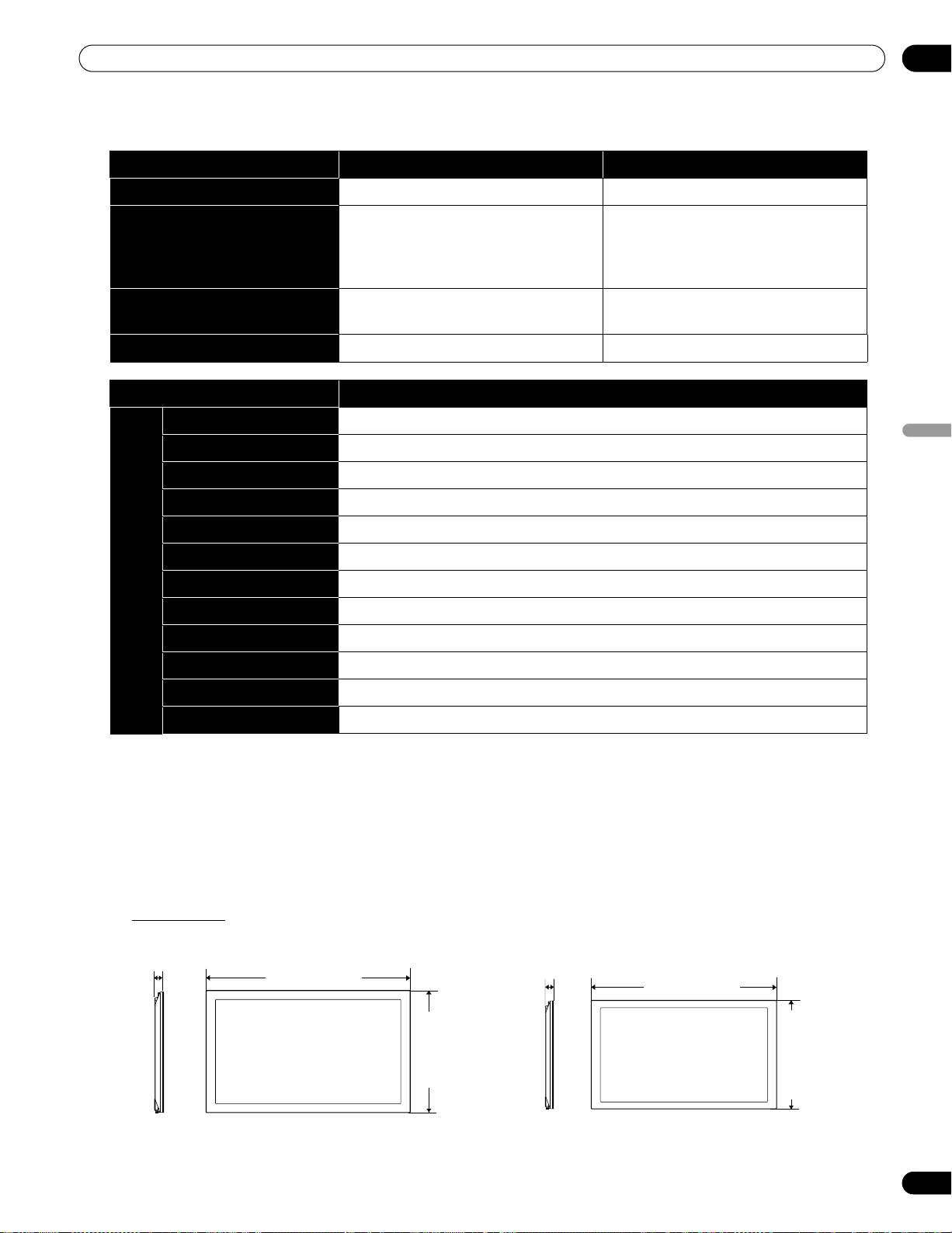
105
Sp
Apéndice
09
Español
9.3 Especificaciones
* compatible con HDMI1.3 (Deep Color) y HDCP1.1
HDMI (High Definition Multimedia Interface) es una interfaz digital que manipula tanto vídeo como audio
utilizando un único cable.
HDCP (High-bandwidth Digital Content Protection) es una tecnología utilizada para proteger los contenidos
digitales protegidos por derechos de autor que utilizan la interfaz Digital Visual Interface (DVI).
Nota: El diseño y las especificaciones están sujetos a cambios sin previo aviso.
Dimensiones
Monitor de pantalla plana KRP-600M (60”) KRP-500M (50”)
Número de píxeles 1920 × 1080 píxeles 1920 × 1080 píxeles
Idiomas en la pantalla Inglés, francés, alemán, español,
italiano, japonés, holandés, sueco,
portugués, griego, finlandés, ruso,
turco, noruego, danés
Inglés, francés, alemán, español,
italiano, japonés, holandés, sueco,
portugués, griego, finlandés, ruso,
turco, noruego, danés
Requisitos de energía 120 V CA, 60 Hz, 4,1 A (0,3 W Modo
de espera)
120 V CA, 60 Hz, 3,3 A (0,2 W Modo
de espera)
Peso 49,9 kg (110 libras) 31,4 kg (69,2 libras)
Terminales - Parte trasera
Entrada AC IN 1
INPUT 1 Entrada VIDEO
INPUT 2 Entrada COMPONENT VIDEO
INPUT 3 Entrada RGB analógica
INPUT 4 Entrada DVI-D
INPUT 5 Entrada HDMI*
INPUT 6 Entrada HDMI*
AUDIO IN 2
LAN 1
RS-232C 1
IR REPEATER OUT 1
SPEAKER 1 L/R ... 6 Ω a 16 Ω/9 W + 9 W (a 6 Ω)
64 (2-17/32)
1465 (57-11/16)
KRP-600M (pantalla de 60”)
876 (34-1/2)
64 (2-17/32)
1233 (48-17/32)
KRP-500M (pantalla de 50”)
723 (28-15/32)
Chapter_09_1.fm Page 105 Thursday, July 3, 2008 9:14 AM
106
Sp
09
Apéndice
9.4 Marcas registradas
Marcas registradas
• HDMI, el logotipo HDMI y High-Definition Multimedia Interface son marcas comerciales o marcas registradas de HDMI
Licensing LLC.
• Apple y Macintosh son marcas comerciales registradas de Apple Inc.
• Microsoft es una marca registrada de Microsoft Corporation.
• VESA y DDC son marcas comerciales registradas de Video Electronics Standards Association.
• Power Management y Sun Microsystems son marcas comerciales registradas de Sun Microsystems, Inc.
• VGA y XGA son marcas comerciales registradas de International Business Machines Co., Inc.
KRP-600M_500M_Spa.book Page 106 Monday, June 16, 2008 11:59 AM
107
Sp
Apéndice
09
Español
9.5 Glosario
VGA (Matriz de gráficos de vídeo)
VGA se utiliza para una resolución de 640 x 480.
Wide-VGA (Matriz de gráficos de vídeo panorámicas)
Wide-VGA se utiliza para una resolución de 848 x 480.
SVGA (Matriz de gráficos super vídeo)
SVGA se utiliza para una resolución de 800 x 600.
XGA (Matriz de gráficos ampliada)
XGA se utiliza para una resolución de 1024 x 768.
Wide-XGA (Matriz de gráficos panorámicas ampliada)
Wide-XGA se utiliza para una resolución de 1280 x 768.
SXGA (Matriz de gráficos super ampliada)
SXGA se utiliza para una resolución de 1280 x 1024.
SXGA+ (Matriz de gráficos super ampliada+)
SXGA+ se utiliza para una resolución de 1400 x 1050.
Wide-SXGA (Matriz de gráficos panorámicas super ampliada)
Wide-SXGA se utiliza para una resolución de 1680 x 1050.
UXGA (Matriz de gráficos ultra ampliada)
UXGA se utiliza para una resolución de 1600 x 1200.
Wide-UXGA (Matriz de gráficos panorámicas ultra ampliada)
Wide-UXGA se utiliza para una resolución de 1920 x 1200.
DVI
La Interfaz visual digital (Digital Visual Interface: DVI) es un estándar de interfaz de vídeo desarrollado por un
consorcio del sector, el Digital Display Working Group (DDWG). DVI está diseñado para maximizar la calidad
visual de dispositivos de imagen digital, como por ejemplo un monitor de pantalla plana.
HDMI
High-Definition Multimedia Interface (HDMI), la interfaz multimedia de alta definición es una norma de
transmisión de datos digitales para aparatos electrodomésticos de consumo. La HDMI conecta fuentes de audio/
vídeo digitales a un dispositivo de audio y/o vídeo digital compatible, tal como un monitor de pantalla plana.
HDMI también permite el audio transmitido digitalmente y señales de control en un único cable para fuentes de
audio digitales de múltiples canales.
Señal de vídeo componente
Término general para formato de señal de vídeo compuesta por las señ a l e s Y. C B C R , Y. P B P R y Y. B -Y. R- Y s e ñ a l d e
luminancia + señal de color. La señal de vídeo por componentes a veces recibe simplemente el nombre de “señal
de diferencia de color”.
KRP-600M_500M_Spa.book Page 107 Monday, June 16, 2008 11:59 AM
108
Sp
09
Apéndice
DHCP
El Protocolo de configuración de host dinámico (Dynamic Host Configuration Protocol: DHCP) proporciona un
mecanismo diseñado para asignar automáticamente la configuración de red, como por ejemplo Dirección IP,
Gateway pred. y Máscara de subred. Para utilizar la función DHCP deberá estar activado un servidor DHCP en
una red.
DNS
El servidor de Servicio de nombres de dominio (Domain Name Service: DNS) funciona para intercambiar la
dirección IP y el nombre de host.
POP antes de SMTP
POP antes de SMTP es un método de autorización utilizando POP (Protocolo de oficina de correo) antes de enviar
un correo electrónico a través de SMTP (Protocolo simple de transferencia de correo).
SMTP
El Protocolo simple de transferencia de correo (Simple Mail Transfer Protocol: SMTP) es un protocolo basado en
texto en el que un mensaje se transfiere entre un cliente y un servidor, o entre servidores.
KRP-600M_500M_Spa.book Page 108 Monday, June 16, 2008 11:59 AM
109
Sp
Apéndice
09
Español
9.6 Índice
Números
2 pantallas .........................................................................11, 12, 47
A
Agudos ..........................................................................................31
Ahorro de energía ............................................................32, 33, 49
Ajuste KURO LINK .......................................................................62
Azul ................................................................................................39
B
Balance .........................................................................................31
Brillo ..............................................................................................39
Brillo sinc. ...............................................................................41, 82
C
CBL ..........................................................................................11, 53
Color ..................................................................................28, 36, 39
Config.vida larga ..............................................................32, 80, 86
Contraste .....................................................................28, 35, 36, 39
Control de la alimentación ..........................................................66
D
DEPORTE ................................................................................11, 35
Detección de máscaras laterales ...............................................40
E
Energía ..............................................................................24, 33, 49
Entrada ..........................................................................................11
Entrada HDMI ...............................................................................58
ESTÁNDAR .......................................................................11, 35, 36
G
Gestión de energía .......................................................................49
H
HOME MENU ................................................................................11
I
Idioma .....................................................................................27, 60
Imagen congelada .................................................................48, 84
Imagen-en-imagen ...........................................................11, 12, 47
Instalación ..............................................................................13, 84
J
JUEGO .........................................................................21, 35, 43, 66
K
KURO LINK .......................................................................58, 60, 62
M
Mando a distancia ..............................................................9, 11, 50
Máscara lateral .......................................................................32, 41
Matiz ..............................................................................................39
Modo HD ancho ...........................................................................40
Modo película ...............................................................................42
multipantalla ...........................................................................47, 48
N
Nitidez .....................................................................................36, 39
O
Optimización .................................................................................42
ÓPTIMO ...................................................................................11, 35
Orbiter .....................................................................................33, 86
P
PELÍCULA ..........................................................................11, 30, 35
Posición ........................................................................................29
Pref. cont. juego ...........................................................................43
R
Rojo ...............................................................................................39
S
SAT ..........................................................................................11, 53
SCREEN SIZE ..........................................................................12, 37
Selección AV ...........................................................................35, 36
Sensor luz amb. ........................................................................... 28
SHIFT .......................................................................................12, 47
SWAP ......................................................................................12, 47
T
Temporizador de apagado .......................................................... 34
Terminal HDMI ...........................................................21, 58, 60, 83
Tmño. Auto. .......................................................................32, 37, 40
U
USER MENU ................................................................................ 26
USUARIO ..........................................................................11, 35, 36
V
Verde ........................................................................................39, 55
KRP-600M_500M_Spa.book Page 109 Monday, June 16, 2008 11:59 AM