GD510
Naudotojo vadovas
P/N : MMBB0356701 (1.0)
Lietuveų
L a t v i e š u
E e s t i
This manual is used 30% of recycled paper and printed with soy inks.
www.lgmobile.com
G
ELECTRONICS INC.
GD510
Naudotojo vadovas

Bluetooth QD ID B015736
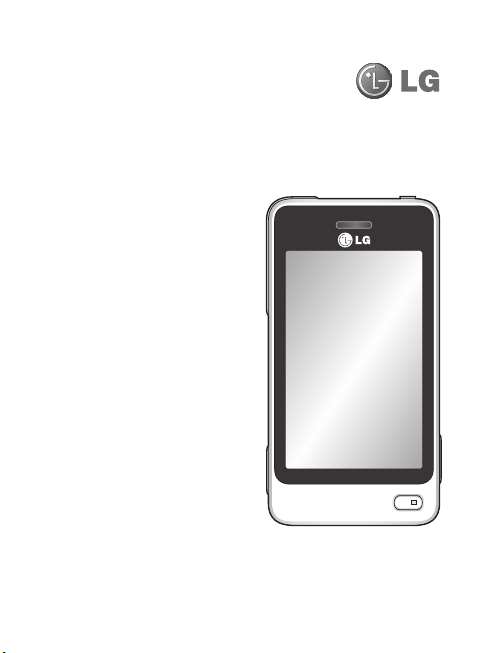
GD510GD510 Naudotojo vadovas
Kai kurie šio vadovo skyriai gali netikti
jūsų telefono modeliui – tai priklauso nuo
naudojamos programinės įrangos ar ryšio
operatoriaus.
Tu
Pažin
USIM
Telef
Atm
Juti
k
Pa
Ju
t
Jūsų
Bū
Skam
Sk
Sk
At
at
m
Sp
An
Sk
pe
Sk
Sk
Be
ke
Pran
Pra
Te
T
9
Ra
atp
Sių
Pasenusio įrenginio utilizavimas
1 Jei ant produkto yra priklijuotas lipdukas su apibraukta ir
perbraukta šiukšlių dėže, vadinasi, jam taikoma ES 2002/96/EB
direktyva.
2 Jokie elektros ir elektroniniai produktai negali būti išmetami
kartu su buitinėmis atliekomis, todėl juos reikia atiduoti
surinkimo paslaugas teikiančiai įmonei, kurią paskiria vyriausybė
arba vietos valdžia.
3 Tinkamai pašalinus pasenusį prietaisą bus išvengta neigiamų
pasekmių aplinkai ir žmonių sveikatai.
4 Norėdami gauti išsamesnės informacijos apie pasenusio
prietaiso šalinimą, kreipkitės į miesto komunalinių paslaugų
įmonę, atliekų šalinimo įmonę arba parduotuvę, kurioje pirkote
produktą.

3
Turinys
Pažintis su telefonu ...............................5
USIM ir akumuliatoriaus įdėjimas ....6
Telefono įkrovimas ................................7
Atminties kortelė ...................................7
Jutiklinio ekrano naudojimas ............8
Patarimai dėl jutiklinio ekrano ..........8
Jutiklinio ekrano valdymas .................8
Jūsų pagrindinis ekranas ....................9
Būsenos juosta ..................................... 10
Skambučiai ........................................... 12
Skambinimas ........................................ 12
Skambinimas kontaktams ...............12
Atsiliepimas ir skambučio
atmetimas ..............................................12
Spartusis rinkimas .............................. 12
Antrasis skambutis .............................13
Skambučių registro įrašų
peržiūra .................................................13
Skambučio peradresavimas ............13
Skambučio uždraudimas ................. 14
Bendrųjų skambučių parametrų
keitimas .................................................. 14
Pranešimų sistema ............................. 16
Pranešimų sistema ............................. 16
Teksto įvedimas ...................................16
T9 režimas .............................................. 16
Ranka rašyto teksto
atpažinimas .......................................... 16
Siųsti El.paštu kon gūravimas ....... 17
El. laiškų gavimas ................................ 17
El. laiškų siuntimas naudojant naują
paskyrą.................................................... 17
El. pašto parametrų keitimas ..........17
Žinučių aplankai .................................. 18
Multimedijos žinučių parametrų
keitimas .................................................. 18
Fotoaparatas ........................................ 19
Susipažinimas su vaizdo
ieškik liu ...................................................19
Greitas fotografavimas ...................... 20
Nufotografavus .................................... 20
Vaizdo kamera ..................................... 21
Susipažinimas su vaizdo
ieškik liu ...................................................21
Greitas vaizdo įrašymas .................... 22
Įrašius vaizdo įrašą ..............................22
Jūsų nuotraukos ir vaizdo įrašai .... 23
Nuotraukų ir vaizdo įrašų
peržiūra .................................................. 23
Nuotraukų kaip skaidrių demon-
stravimas ................................................23
Nuotraukos naudojimas
ekrano fone ...........................................23
Multimedija .......................................... 24
Vaizdo naudojimas ............................. 24
Nuotraukos perkėlimas ar
kopijavimas ........................................... 24
Garso naudojimas ...............................25
B
sybė
ų
ote

4
LG GD510 | Naudotojo vadovas
Pa
Sum
• Prii
• Per
Mait
• Pal
išj
u
• Spu
ekr
kai
tel
e
Turinys
Muzika..................................................... 25
Muzikos perkėlimas į jūsų
telefoną ................................................. 25
Grojaraščio sukūrimas .......................26
FM radijas ...............................................26
Stočių paieška ..................................... 26
Užrašinė ................................................. 27
Įvykio įtraukimas į kalendorių .......27
Žadintuvo nustatymas ...................... 27
Balso įrašymas .....................................28
Garso ar balso įrašymas ...................28
Skaičiuotuvo naudojimas ...............28
Vienetų konvertavimas ..................... 29
Miesto pridėjimas prie pasaulio
laikrodžio .............................................. 29
Chronometro naudojimas ............... 29
Sinchronizavimas su kompiuteriu
.. 30
LG programų paketo įdiegimas
kompiuteryje ........................................ 30
Telefono ir kompiuterio
sujungimas ............................................30
Jūsų telefono informacijos atkūrimas
ir grąžinimas ......................................... 30
Telefono rinkmenų peržiūra kompiu-
teriu ..........................................................30
Kontaktų sinchronizavimas ............31
Žinučių sinchronizavimas ...............31
Telefono, kaip muzikos sinchroniza-
vimo prietaiso, naudojimas ............ 31
Žiniatinklis ............................................ 32
Prisijungimas prie tinklalapio ........ 32
Žymų pridėjimas ir prisijungimas
prie jų ...................................................... 32
Puslapio išsaugojimas ...................... 32
Išsaugoto puslapio atidarymas ..... 32
Naršyklės istorijos peržiūra .............32
Nustatymai .......................................... 33
Pro lių pritaikymas asmeniniams
poreikiams ............................................ 33
Ekrano parametrų keitimas ............ 33
Telefono parametrų keitimas .........33
Galimybės prisijungti parametrų
keitimas .................................................34
Atminties tvarkyklės
naudojimas .......................................... 35
Rinkmenų siuntimas ir priėmimas
naudojant „Bluetooth“ ..................... 36
Norėdami priimti rinkmeną: ...........36
„Bluetooth“ parametrų
keitimas: ................................................36
Susiejimas su kitu „Bluetooth“
įrenginiu ................................................37
„Bluetooth“ ausinių
naudojimas ...........................................37
Programinės įrangos
atnaujinimas .........................................37
Techniniai duomenys ....................... 38
Saugaus ir veiksmingo naudojimo
gairės ...................................................... 39
5
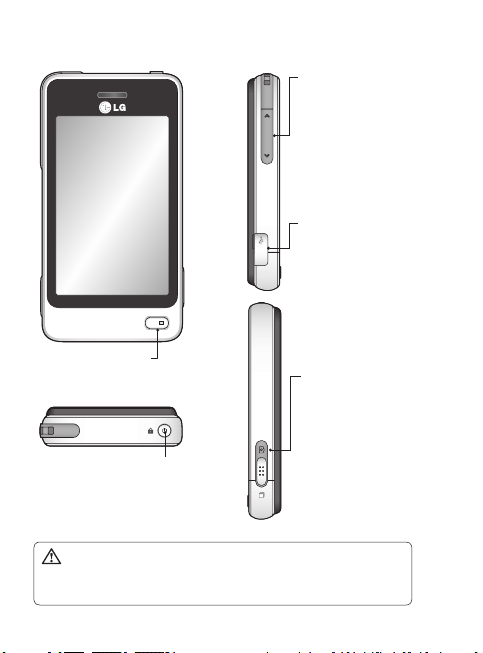
Pažintis su telefonu
Sumanusis mygtukas
• Priima ir užbaigia skambutį.
• Pereina tiesiai į pagrindinį ekraną.
Maitinimo / užrakinimo mygtukas
• Palaikius nuspaustą įjungiamas /
išjungiamas maitinimas.
• Spustelėjus įjungiamas / išjungiamas
ekranas.
ĮSPĖJIMAS: ant telefono padėjus sunkų daiktą ar atsisėdus,
kai telefonas yra užpakalinėje kelnių kišenėje, gali būti sugadintas
telefono’skystųjų kristalų ekranas ir sutrikti jutiklinio ekrano veikimas.
Šoniniai mygtukai
• Kai ekrane įjungtas
pagrindinis ekranas:
skambučio tono ir
klaviatūros garsumas.
• Skambučio metu: ausinės
garsumas.
Kroviklio, kabelio ir laisvų
rankų įrangos jungtis
Fotoaparato /
daugiaprogramio režimo
mygtukas
• Palaikykite nuspaustą
norėdami naudoti
fotoaparatą.
• Spustelėkite norėdami
naudoti daugiaprogramį
režimą.
..32
...32
s
...32
...32
...32
...32
..33
s
...33
...33
...33
...34
...35
s
...36
...36
...36
...37
...37
...37
..38
o
..39
6
LG GD510 | Naudotojo vadovas
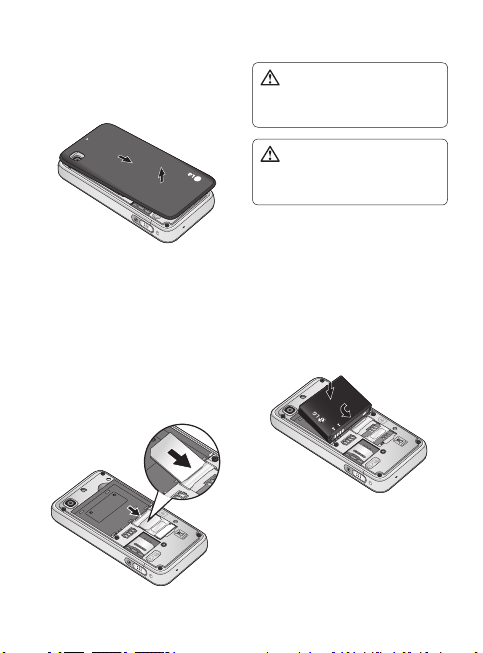
USIM ir akumuliatoriaus įdėjimas
1 Nuimkite akumuliatoriaus dangtelį
Akumuliatoriaus dangtelį pastumkite
link telefono pagrindo ir nuimkite.
2 USIM kortelės įdėjimas
Įstumkite USIM kortelę į USIM
kortelės laikiklį taip, kad kortelės
pusė, kurioje yra auksinės spalvos
kontaktai, būtų pasukta žemyn.
Pasirūpinkite, kad prieš įdedant USIM
kortelę būtų išimtas akumuliatorius.
Norėdami išimti USIM kortelę,
atsargiai patraukite į išorę.
3 Akumuliatoriaus įdėjimas
Pirmiausia į akumuliatoriaus
skyrelį įstatykite priekinį
akumuliatoriaus kampą. Įsitikinkite,
kad akumuliatoriaus kontaktai
yra sulyginti su lizdais telefone.
Paspauskite žemyn akumuliatoriaus
dešinę pusę, kad jis užsifiksuotų.
ĮSPĖJIMAS: negalima išimti
akumuliatoriaus, kai telefonas
įjungtas, nes sugadinsite telefoną.
ĮSPĖJIMAS: išimdami
akumuliatorių nesinaudokite piršto
nagu.
Te
Atida
esan
kelio
USB
telefo
tinkle
kraut
„Aku
PAST
akum
iš pra
Nekr
„Aku
telefo
7
ite,
aus
ą.
to
Telefono įkrovimas Atminties kortelė
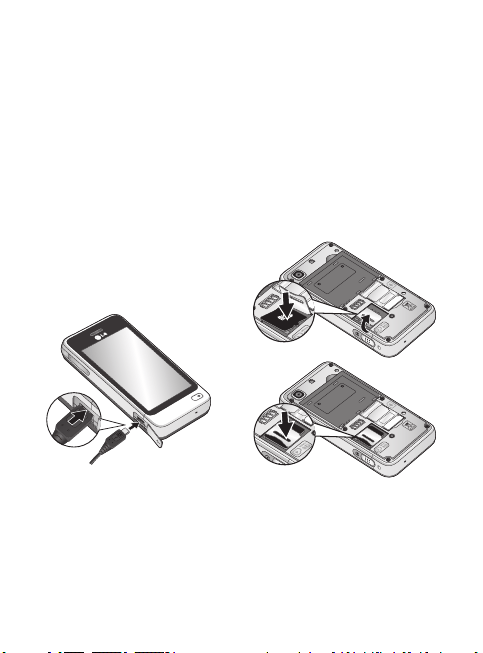
Atidarykite kroviklio lizdo dangtelį,
esantį GD510 telefono šone. Prijunkite
kelioninį adapterį (kroviklį) ir pridedamą
USB kabelį. Prijunkite USB kabelį prie
telefono ir įjunkite į lizdą elektros
tinkle. Jūsų GD510 telefoną reikia
krauti tol, kol ekrane atsiras pranešimas
„Akumuliatorius pilnas“.
PASTABA: norint pagerinti
akumuliatoriaus eksploatavimo laiką,
iš pradžių reikia jį visiškai įkrauti.
Nekreipkite dėmesio į pranešimą
„Akumuliatorius pilnas“ ir kraukite
telefoną per naktį.
Atminties kortelės įdėjimas
Telefono atmintį galite padidinti
naudodami „MicroSD“ atminties kortelę.
PASTABA: Atminties kortelė yra laisvai
pasirenkamas priedas.
1 Nuimkite akumuliatoriaus dangtelį.
2 Norėdami atrakinti, paspauskite
atminties kortelės „microSD“ angą.
3 Atverskite angos dangtelį.
4 Padėkite atminties kortelę „microSD“
ant kortelei skirto padėkliuko. Aukso
spalvos sritis turi būti apačioje.
5 Uždarykite dangtelį, tuomet
spustelėkite angą, kad ji užsirakintų.
6 Vėl uždėkite dangtelį.
8
LG GD510 | Naudotojo vadovas
Jutiklinio ekrano naudojimas
Patarimai dėl jutiklinio ekrano
• Norėdami pasirinkti elementą,
palieskite centrinę piktogramos dalį.
• Nespauskite per stipriai. Jutiklinis
ekranas yra pakankamai jautrus, kad
atskirtų net lengvą palietimą.
• Reikiamą parinktį palieskite piršto
galu. Būkite atidūs ir nelieskite kokių
nors kitų šalia esančių mygtukų.
• Jei jūsų GD510 nėra naudojamas,
telefonas grįš į užrakinimo ekraną.
Jutiklinio ekrano valdymas
Valdikliai GD510 jutikliniame ekrane
keičiasi dinamiškai, priklausomai nuo
jūsų atliekamos užduoties.
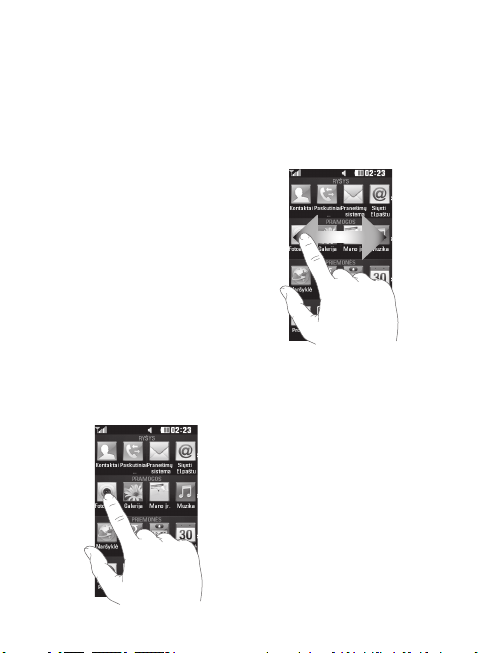
Programų atidarymas
Norėdami atidaryti kurią nors
programą, paprasčiausiai palieskite tos
programos piktogramą.
Poslinkis
Norėdami persikelti slinkite iš vienos
pusės į kitą. Kai kuriuose ekranuose,
pavyzdžiui, skambučių registro sąraše,
jūs taip pat galite keltis aukštyn arba
žemyn.
Jūs
Visų
Ak
PAT
pe
de
9
s
,
še,
a
Jūsų pagrindinis ekranas
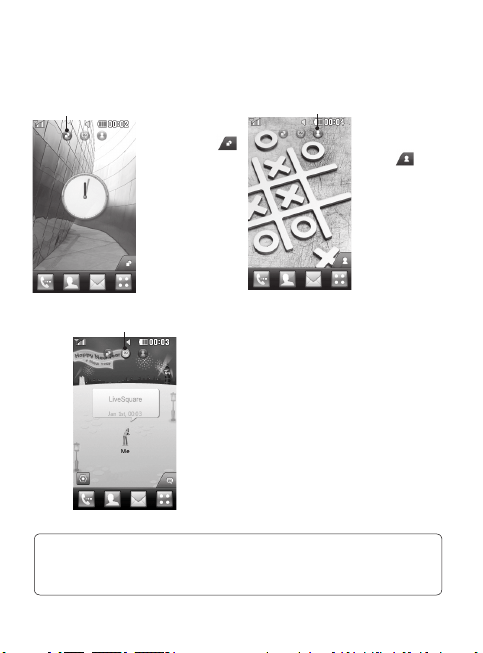
Visų tipų pagrindiniame ekrane galite tempti ir spustelėti tai, ką reikia.
Valdiklio pagrindinis
ekranas - palietus
dešiniajame apatiniame
ekrano kampe
pasirodo mobilaus
valdiklio skydelis. Kai
valdiklį užregistruojate
nutempdami, jis
sukuriamas tame taške,
į kurį nutempiamas.
Aktyvūs
Sparčiojo rinkimo
pagrindinis ekranas
- palietus
pasirodo sparčiųjų
numerių sąrašas. Jūs
galite skambinti, siųsti
žinutę arba redaguoti
kontaktą tiesiai iš šio
pagrindinio ekrano.
„Livesquare“ pagrindinis ekranas - „Livesquare“ ekrane
galite nesunkiai paskambinti arba nusiųsti žinutę
pseudoportretui priskirtu numeriu. Norėdami pasinaudoti
skambinimo, žinutės siuntimo ar kontaktų funkcija,
pasirinkite pseudoportretą ir išrinkite pageidaujamą
naudoti sparčiojo mygtuko piktogramą.
Aktyvūs
Aktyvūs
PATARIMAS! Vartotojo sąsaja paremta trijų tipų pradiniais ekranais. Norėdami
perjungti pagrindinius ekranus, tiesiog greitai persikelkite ekrane iš kairės į
dešinę arba iš dešinės į kairę.
10
LG GD510 | Naudotojo vadovas
Būsenos juosta
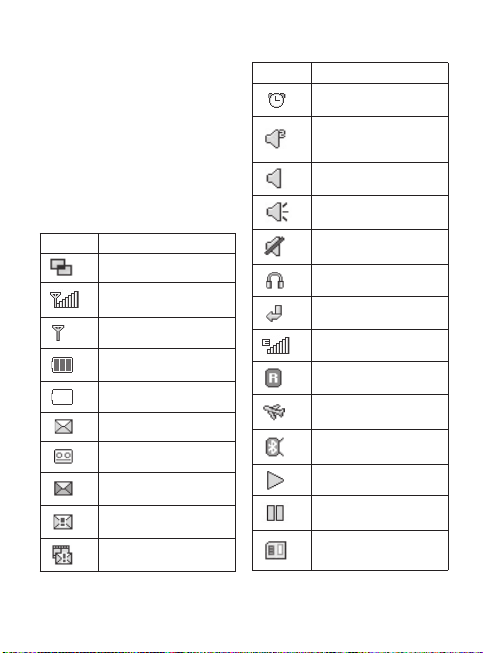
Būsenos juostoje įvairiomis
piktogramomis rodomi tokie dalykai
kaip signalo stiprumas, nauja žinutė ir
akumuliatoriaus naudojimo laikas, taip
pat pranešama, ar įjungtas „Bluetooth“
ar GPRS ryšys.
Žemiau yra lentelė, kurioje paaiškintos
būsenos juostoje matomų piktogramų
reikšmės.
Piktograma
Aprašymas
Daugiaprogramis režimas
Tinklo signalo stiprumas
(juostelių skaičius gali skirtis)
Nėra signalo
Likęs akumuliatoriaus
naudojimo laikas
Akumuliatorius išsikrovė
Nauja teksto žinutė
Nauja balso žinutė
Gautų žinučių dėžutė
yra pilna
Nepavyko nusiųsti žinutės
Nepavyko nusiųsti MMS
žinutės
Piktograma
Aprašymas
Nustatytas žadintuvas
Naudojamas pritaikytas
profilis (Numeris
piktogramoje skirsis)
Naudojamas įprastas
profilis
Naudojamas lauko profilis
Naudojamas tylusis profilis
Naudojamos ausinės
Skambučiai yra
peradresuojami
Naudojama EDGE
Tarptinklinis ryšys
Įjungtas skrydžio režimas
„Bluetooth“ ryšys veikia
BGM grojimas
BGM pristabdymas
Atminties kortelė
parengta naudoti
Jūsų pagrindinis ekranas
Būs
eilu
Norė
palie
rodo
tinklą
atmi
ir „Bl
u
galite
prista
išjun
Dau
fun
Pasp
režim
daug
Čia g
veiki
vienu
Jei nė
(pvz.
atsira

11
s
ofilis
ofilis
mas
kia
Būsenos keitimas būsenos
eilutėje
Norėdami atverti būsenos santrauką,
palieskite būsenos eilutės vidurį. Ji
rodo esamą laiką, tuo metu naudojamą
tinklą, SVC ID, akumuliatorių, telefono
atmintį, išorinę atmintį, profilį, MP3
ir „Bluetooth“ ryšio būseną. Čia
galite nustatyti profilio tipą, atkurti /
pristabdyti MP3 rinkmeną ir įjungti /
išjungti „Bluetooth“ ryšį.
Daugiaprogramio režimo
funkcijos naudojimas
Paspausdami daugiaprogramio
režimo mygtuką , atidarykite
daugiaprogramio režimo meniu.
Čia galite peržiūrėti visas tuo metu
veikiančias programas ir pasirinkti jas
vienu palietimu.
Jei nėra fone veikiančios programos
(pvz., žaidimo arba FM radijo),
atsiras būsenos juostoje.
12
LG GD510 | Naudotojo vadovas
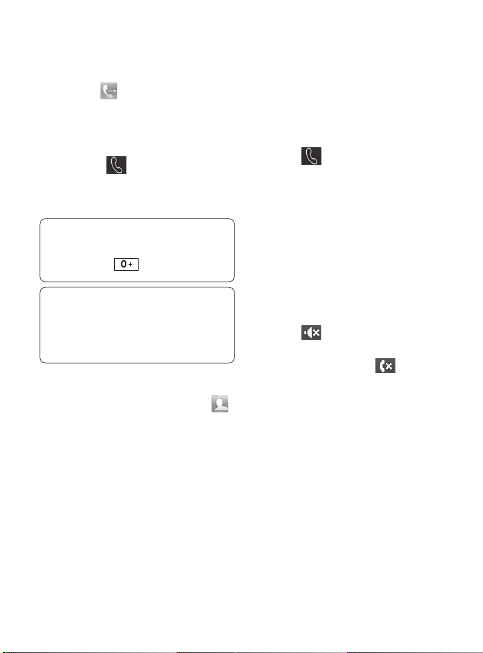
Skambinimas
1 Palieskite norėdami atidaryti
klaviatūrą.
2 Numerį įveskite naudodami
klaviatūrą.
3 Paliesdami
paskambinkite.
4 Norėdami baigti pokalbį, paspauskite
sumanųjį mygtuką.
PATARIMAS! Norėdami
įvesti ir paskambinti į užsienį
paspauskite
ir palaikykite..
PATARIMAS! Paspauskite
maitinimo mygtuką, kad
užrakintumėte jutiklinį ekraną ir
nepaskambintumėte per klaidą.
Skambinimas kontaktams
1 Pagrindiniame ekrane palieskite ,
kad atidarytumėte Kontaktai.
2 Spustelėkite Vardo laukelio langelį
ekrano viršuje ir naudodamiesi
klaviatūra įveskite kelias pirmąsias
kontakto, kuriam norite skambinti,
vardo raides.
3 Filtruotųjų sąraše šalia kontakto,
kuriam norite skambinti, palieskite
piktogramą Skambinti. Skambinant
bus naudojamas numatytasis
numeris, jei tam kontaktui yra
priskirtas daugiau nei vienas numeris.
4 Arba jūs galite paliesti kontakto vardą
ir pasirinkti naudotiną numerį, jei tam
kontaktui yra priskirtas daugiau nei
vienas numeris. Jūs taip pat galite
paliesti
, kad paskambintumėte
numatytuoju numeriu.
Atsiliepimas ir skambučio
atmetimas
Skambant telefonui palieskite sumanųjį
mygtuką ir atsiliepkite.
Jei norite nutildyti skambėjimą,
pastumkite dangtelį. Taip atrakinsite
telefoną, jei jis užrakintas, o tada
palieskite . Tai patogu, jei prieš
susitikimą pamiršote naudojamą profilį
pakeisti į Tyliai. Palieskite norėdami
atmesti įeinantį skambutį.
Spartusis rinkimas
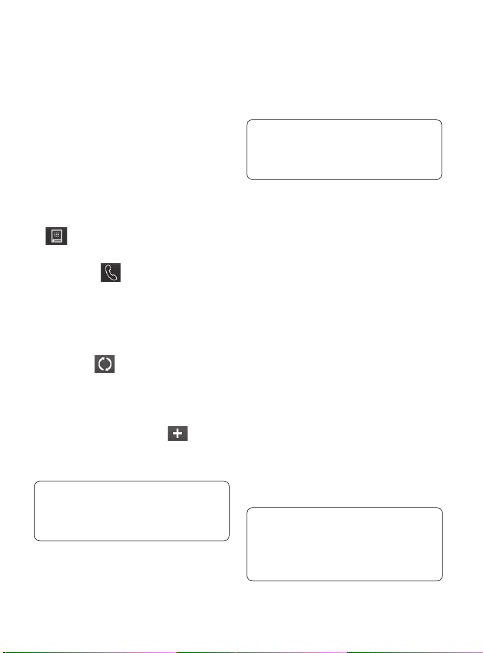
Kontaktui, kuriam dažnai skambinate,
galite priskirti sparčiojo rinkimo numerį.
1 Pasirinkite Kontaktai skirtuke RYŠYS,
tada pasirinkite Greiti rinkimai.
2 Jūsų balso paštas jau yra nustatytas
1-ajai sparčiojo rinkimo pozicijai.
Šio parametro pakeisti negalėsite.
Paliesdami bet kurį kitą numerį,
priskirkite kontaktą sparčiojo rinkimo
pozicijai.
Skambučiai
3 Jū
ka
pa
pr
ko
lan
ko
Ant
1 Pra
pa
2 Pa
3 S
k
ska
už
4 No
pa
sk
su
5 No
ska
išr
arb
PAT
ska
pal
PAST
kiekv
13
meris.
vardą
tam
nei
e
mėte
anųjį
e
ofilį
dami
te,
merį.
ŠYS,
tas
e.
kimo
3 Jūsų Kontaktai bus atidaryti. Vieną
kartą paliesdami telefono numerį,
pasirinkite kontaktą, kurį norite
priskirti tai pozicijai. Norėdami rasti
kontaktą, spustelėkite vardo laukelio
langelį ir įveskite pirmąją ieškomo
kontakto vardo raidę.
Antrasis skambutis
1 Pradinio skambučio metu palieskite
ir įveskite numerį, kuriuo norite
paskambinti.
2 Paliesdami sujunkite skambutį.
3 Skambinimo ekrane bus rodomi abu
skambučiai. Pirminis skambutis bus
užrakintas, o skambintojas sulaikytas.
4 Norėdami sukeisti skambučius
palieskite
ir pasirinkite Sukeisti
skambučiusarba paspauskite
sulaikyto skambučio numerį.
5 Norėdami baigti vieną ar abu
skambučius paspauskite ir
išrinkite Baigti tada Visi, Sulaikytas
arba Aktyvus.
PATARIMAS! Norėdami peržiūrėti
skambučio datą, laiką ar trukmę,
palieskite ryšių žurnalo įrašą.
PASTABA: bus apmokestintas
kiekvienas jūsų atliktas skambutis.
Skambučių registrų peržiūra
Palieskite Dabartinis archyvas skirtuke
RYŠYS.
PATARIMAS! Norėdami peržiūrėti
skambučio datą, laiką ar trukmę,
palieskite ryšių žurnalo įrašą.
Skambučio peradresavimas
1 Palieskite Skambučio nustatymai
skirtuke NUSTATYMAI.
2 Palieskite Skambučio nukreipimas.
3 Pasirinkite, ar nukreipti visus balso
skambučius, kai linija užimta,
kai neatsiliepiate ar kai esate
nepasiekiami.
4 Įveskite numerį, kuriuo bus
nukreipiami skambučiai.
5 Palieskite Užklausa, kad
suaktyvintumėte.
PASTABA: peradresuojamiems
skambučiams yra taikomi mokesčiai.
Norėdami gauti daugiau informacijos,
kreipkitės į savo mobiliojo ryšio
operatorių.
PATARIMAS! Norėdami išjungti visų
skambučių nukreipimą, nurodykite
parinktį Išjungti visus, esančią
meniu Skambučio nukreipimas.

14
LG GD510 | Naudotojo vadovas
Skambučio uždraudimas
1 Palieskite Skambučio nustatymai
skirtuke NUSTATYMAI.
2 Palieskite Skambučių blokavimas.
3 Pasirinkite bet kurią arba visas iš šešių
parinkčių:
Visi išeinantys skambučiai
Siunčiamas tarptautinis
Į užsienį (išskyrus šalį, kurioje
gyvenate) siunčiami skambučiai
Visi gaunamieji
Įeinantys esant užsienyje
Išjungti visus
4 Įveskite slaptažodį skambučiams
uždrausti. Patikrinkite, ar tinklo
operatorius teikia šią paslaugą.
PATARIMAS! Pasirinkite Fiksuotojo
rinkimo numeriai iš parinkčių
Skambučio NUSTATYMAI, kad
įjungtumėte ir sudarytumėte
numerių, kuriais buvo skambinta iš
jūsų telefono, sąrašą. Jums reikės
iš savo operatoriaus gauti PIN2
kodą. Iš jūsų telefono bus galima
skambinti tik ksuotųjų numerių
sąraše esančiais telefono numeriais.
Bendrųjų skambučių
parametrų keitimas
1 Palieskite Skambučio nustatymai
skirtuke NUSTATYMAI.
2 Slinkite ir palieskite Bendrieji
NUSTATYMAI. Čia galite reguliuoti
šiuos parametrus:
Atmesti skambutį – pastumkite
jungiklį į ĮJUNGTI, kad
paryškintumėte atmetimų sąrašą.
ūs galite paliesti teksto langelį
ir pasirinkti visus skambučius,
konkrečius kontaktus ar grupes arba
pasirinkti iš neregistruotų numerių
(nesančių jūsų kontaktuose) ar kurie
neturi skambintojo ID. Palieskite
Išsaugoti, norėdami pakeisti šį
parametrą.
Siųsti mano nr. – pasirinkite, ar jūsų
numeris bus rodomas, kai kam nors
skambinate.
Automatinis pakartotinis rinkimas
– pastumkite jungiklį į kairę,
kad pasirinktumėte ĮJUNGTI arba į
dešinę – IŠJUNGTI.
Atsiliepimo režimas – pasirinkite,
ar atsiliepti naudojant siuntimo
mygtuką ar bet kurį mygtuką.
Skambučiai
M
ju
Įju
m
BT
La
at
au
ka
ku
Įra
Ta
nu

15
ai
ti
ą.
arba
rių
urie
ūsų
ors
mas
a į
e,
Minutės signalas – pastumkite
jungiklį į kairę, kad pasirinktumėte
Įjungta, jei norite pokalbio metu kas
minutę išgirsti signalą.
BT atsiliepimo režimas – pasirinkite
Laisvų rankų, kad galėtumėte
atsiliepti naudodami „Bluetooth“
ausines, arba pasirinkite Telefonas,
kad į skambutį atsilieptumėte bet
kuriuo mygtuku.
Įrašyti naują numerį – pasirinkite
Taip norėdami išsaugoti naują
numerį.
16
LG GD510 | Naudotojo vadovas
Pranešimų sistema
Pranešimų sistema
Jūsų GD510 suderina SMS ir MMS į
vieną intuityvų ir paprastą naudoti
meniu.
Pranešimų sistema
1 Palieskite Pranešimų sistema
skirtuke RYŠYS. Ir palieskite Nauja
žinutė, kad pradėtumėte kurti naują
žinutę.
2 Palieskite Įterpti, jei norite pridėti
vaizdą, vaizdo įrašą, garsą, šabloną
ir pan.
3 Palieskite Gavėjas ekrano apačioje,
kad įvestumėte gavėjus. Tada įveskite
numerį ir palieskite
kontaktui
pasirinkti. Jūs galite pridėti keletą
kontaktų.
4 Palieskite Siųsti , kai paruošta..
ĮSPĖJIMAS: jei prie SMS bus
pridėtas vaizdas, vaizdo įrašas ar
garsas, žinutė bus automatiškai
konvertuota į MMS ir apribojimai
bus taikomi pagal tai.
Teksto įvedimas
Yra penki teksto įvedimo būdai:
Mažoji klaviatūra, Klaviatūra, Rašymo
ranka ekranas, Rašymo ranka laukas,
Rašymo ranka dvigubas laukas.
Jūs galite pasirinkti įvedimo būdą,
paspausdami
ir Įvedimo būdas.
Paliesdami
įjunkite T9 režimą.
Ši piktograma rodoma tik pasirinkus
Pagalbinė klaviatūra kaip įvedimo
būdą.
Paliesdami
pasirinkite rašymo
kalbą.
Palieskite
norėdami pakeisti
skaičius, simbolius ir teksto įvedimą.
Naudodamiesi Keisti mygtuku,
perjunkite didžiųjų ir mažųjų raidžių
įvedimą.
T9 režimas
T9 režimas naudoja vidinį žodyną,
kad atpažintų jūsų rašomus žodžius,
remdamasis liečiamų mygtukų seka.
Žodžiai yra nuspėjami, remiantis
įvedamomis raidėmis, ir siūlomos
alternatyvos.
Ranka rašyto teksto
atpažinimas
Rašymo ranka režimu jūs tiesiog rašote
ekrane, o jūsų GD510 konvertuoja
ranka rašomą tekstą į žinutę. Pasirinkite
Rašymo ranka ekranas arba Rašymo
ranka laukas pagal jūsų pačių
pageidaujamą vaizdą.
Siųs
Palie
Jei e
l
palei
ir nus
Param
pasir
papil
įrašyt
El. la
Galit
būdu
abon
ranki
1 Pa
RY
2 Pa
El. la
nau
1 Pa
ats
2 Įve
3 Pa
išs
El. p
1 Pa
RY
2 Pa
17
s.
ą.
s
o
ą.
ų
s,
a.
šote
kite
mo
Siųsti El.paštu konfigūravimas
Palieskite Siųsti El.paštu skirtuke RYŠYS.
Jei el. pašto paskyra nenustatyta,
paleiskite el. pašto konfigūravimo vedlį
ir nustatykite.
Parametrus patikrinti ir redaguoti galite
pasirinkę
. Taip pat galite patikrinti
papildomus parametrus, kurie buvo
įrašyti automatiškai sukūrus paskyrą.
El. laiškų gavimas
Galite automatiškai arba rankiniu
būdu tikrinti savo naujojo el. pašto
abonementą. Norėdami tikrinimą atlikti
rankiniu būdu:
1 Palieskite Siųsti El.paštu skirtuke
RYŠYS.
2 Palieskite norimą naudoti paskyrą.
El. laiškų siuntimas naudojant
naują paskyrą
1 Palieskite Naujas el. laiškas, ir
atsidarys naujas el. laiškas.
2 Įveskite savo žinutę.
3 Palieskite Siųsti ir jūsų el. laiškas bus
išsiųstas.
El. pašto parametrų keitimas
1 Palieskite Siųsti El.paštu skirtuke
RYŠYS.
2 Palieskite ir pasirinkite
El. El.
pašto nuostatos
, o tada galėsite
pritaikyti šiuos parametrus:El. pašto
abonementai Pageidautinas el.
paštas Leisti atsakyti į el. laišku
– pasirinkite leisti siųsti perskaitymo
patvirtinimo ataskaitą.
Užklausos ir atsakymo el. laiškas
– pasirinkite, ar prašyti perskaitymo
patvirtinimo laiško.
Gavimo intervalas – pasirinkite, kaip
dažnai jūsų GD510 tikrins, ar yra
naujų el. laiškų.
Gautų laiškų kiekis – pasirinkite,
kiek laiškų bus gaunama vienu metu.
Įtraukti žinutę persiuntimo ir
atsakymo laiške – pasirinkite,
ar įtraukti originalią žinutę jūsų
atsakyme.
Įtraukti priedą – pasirinkite, ar
įtraukti originalų priedą bet kokiame
atsakyme.
Automatinis gavimas ir tarptinklinis
ryšys – pasirinkite, ar gausite žinutes
automatiškai, kai būsite užsienyje
(tarptinklinis ryšys).
Pranešimas apie naują el. laišką
– pasirinkite, ar norite būti įspėti apie
naujus el. laiškus.
Parašas – nustatykite šiai funkcijai
ĮJUNGTI ir sukurkite parašą
elektroniniuose laiškuose.

18
LG GD510 | Naudotojo vadovas
Pirmenybė – pasirinkite el. laiško
žinučių pirmenybės lygį.
Siun.el.laiško d. – nustatykite didž.
siunčiamo el. laiško dydį.
El. laiškų skaičiuoklė – įveskite
pageidaujamą datą. Jūs galite
patikrinti per nustatytą laikotarpį
išsiųstus laiškus.
Žinučių aplankai
Meniu Pranešimų sistema yra penki
aplankai
.
Gauti – visos jūsų gautos žinutės yra
laikomos gautų žinučių aplanke.
Juodraščiai – jei neturite laiko pabaigti
rašomą žinutę, ją galite išsaugoti šiame
aplanke.
Siunč. žin – tai yra laikinas siunčiamų
žinučių saugojimo aplankas.
Išsiųsti – visos žinutės, kurias išsiuntėte
ir padėjote į šį aplanką.
Mano aplank – sukurkite aplankus,
skirtus jūsų žinutėms saugoti.
Multimedijos žinučių
parametrų keitimas
Palieskite Pranešimų sistema
skirtuke RYŠYS. Pereikite ir pasirinkite
Nustatymai ir Daugialypės terpės
žinutės. Pakeisti galite į:
Laiškų gavimo režimas – pasirinkite iš
Namų tinklas arba Tarptinklinis ryšys.
Jei pasirinksite Rankinis, gausite tik
pranešimus apie MMS ir tada galėsite
nuspręsti, ar norite jį visą atsisiųsti.
Pristatymo ataskaita – pasirinkite,
ar leisti ir (ar) reikalauti pristatymo
ataskaitos.
Skaityti atsakymą – pasirinkite, ar
leisti ir (ar) reikalauti atsakymo dėl
perskaitymo.
Pirmenybė – pasirinkite MMS žinutės
pirmenybės lygį.
Galiojimo periodas – pasirinkite, kiek
laiko žinučių centre bus saugoma jūsų
žinutė.
Skaidrės trukmė – pasirinkite, kaip ilgai
jūsų skaidrė bus rodoma ekrane.
Kūrimo režimas – pasirinkite žinutės
režimą.
Pristatymo laikas – pasirinkite, kiek
laiko turi praeiti, kol bus pristatyta
žinutė.
MMS centras – pasirinkite iš sąrašo arba
pridėkite naują žinučių centro numerį.
Žinutės Fo
PAT
aut
Sus
19
e iš
šys.
te
ės
ek
ūsų
ilgai
ės
k
arba
erį.
Fotoaparatas
PATARIMAS! Parinktis atidaryti galite lengvai kelis kartus spustelėję ekraną. Jos
automatiškai pasirodo po kelių sekundžių.
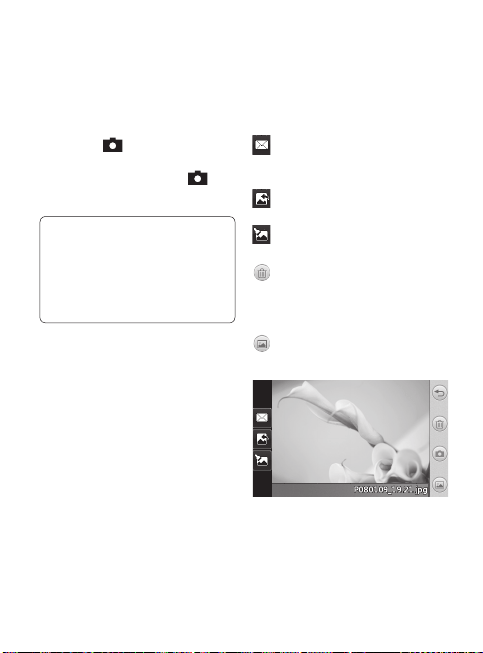
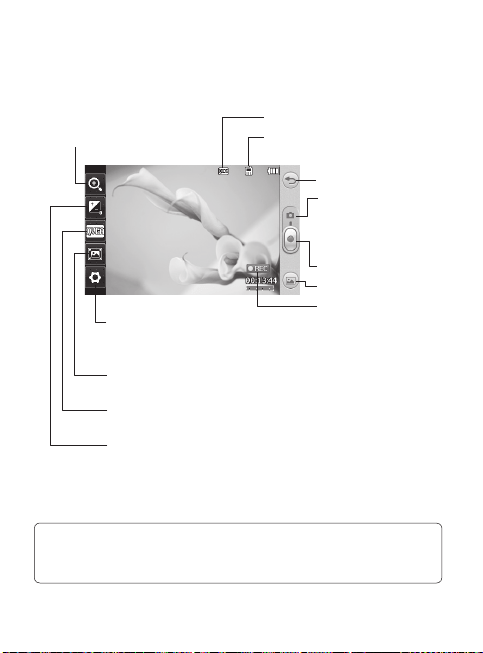
Susipažinimas su vaizdo ieškikliu
Atgal
Fotografavimas
Vaizdo įrašymo režimas
– palieskite šią piktogramą
norėdami persijungti į vaizdo
įrašymo režimą.
Galerija – galite pasirinkti
išsaugotas nuotraukas
fotoaparato režimu. Tiesiog
palieskite, ir ekrane atsiras jūsų
galerija.
Nustatymai – paliesdami šią piktogramą
atidarykite parametrų meniu. Žr.
Papildomų parametrų naudojimas.
Rodinio režimas – pasirinkite arba Per
visą ekraną, arba Visa nuotrauka.
Nepertr.fotog – jį įjungę galite
automatiškai nufotografuoti iki 3 / 6 / 9
kadrų sparčiąja seka.
Ekspozicija – mažo kontrasto vaizdas atrodys
neryškus, o didelio – ryškesnis.
Mastelio keitimas – padidinimas arba
sumažinimas. Ši funkcija įjungiama atsižvelgiant į
fotografuojamo vaizdo dydį.
20
LG GD510 | Naudotojo vadovas
Fotoaparatas
Greitas fotografavimas
1 Iki pusės nuspauskite mygtuką
telefono dešinėje.
2 Kai fotoaparatas sufokusuos objektą,
palieskite
, esančią į dešinę nuo
ekrano centro ir fotografuokite. Taip
pat galite stipriai paspausti
klavišą, esantį ant telefono šono.
Nufotografavus
Padaryta nuotrauka atsiras ekrane.
Nuotraukos pavadinimas judės išilgai
ekrano apačioje.
Palieskite norėdami nuotrauką
siųsti kaip žinute, elektroniniu paštu ar
per „Bluetooth“.
Palieskite, kad nustatytumėte
pagrindinio ekrano vaizdą.
Palieskite, jei norite redaguoti
nuotrauką.
Paliesdami ištrinkite tik
nufotografuotą nuotrauką, o paliesdami
Taip patvirtinkite. Atsiras pranešimas
„Ištrinta“.
Palieskite norėdami perkelti į
galeriją.
PATARIMAS! Norėdami perjungti
fotografavimo ar vaizdo įrašymo
režimą, persikelkite fotoaparato
arba vaizdo įrašymo piktograma
į viršų ar apačią vaizdo ieškiklio
centre dešinėje.
Va
PAT
par
No
Sus
Kei
21
ai
u ar
dami
as
Vaizdo kamera
PATARIMAS! Jei norite, kad vaizdo ieškiklio ekranas būtų aiškesnis, uždarykite visas
parinkčių piktogramas. Tiesiog vieną kartą palieskite centrinę vaizdo ieškiklio dalį.
Norėdami iškviesti parinktis, dar kartą palieskite ekraną.
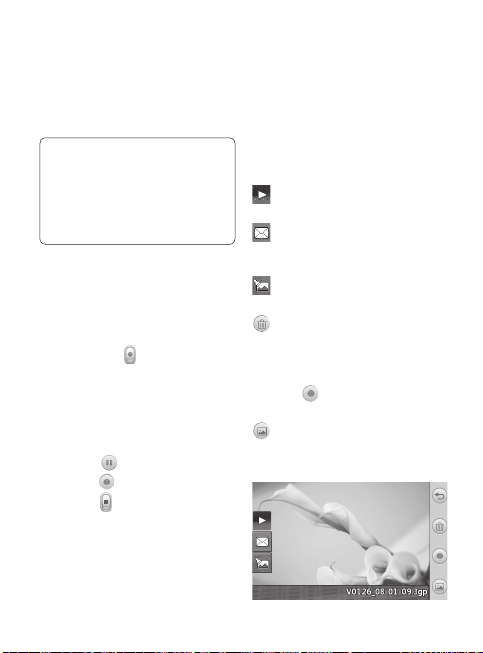
Susipažinimas su vaizdo ieškikliu
Atgal
Fotoaparato režimas
– palieskite šią piktogramą
norėdami persijungti į
fotoaparato režimą.
Pradėti įrašymą
Galerija
Vaizdo kameros režimas
– pasirinktas vaizdo
kameros režimas.
Nustatymai – paliesdami šią piktogramą
atidarykite parametrų meniu. Žr.
Papildomų parametrų naudojimas.
Rodinio režimas – pasirinkite arba Per visą
ekraną, arba Visa nuotrauka.
Vaizdo įrašo dydis – pasirinkite
QVGA(320x240) arba QCIF(176x144).
Ekspozicija – mažo kontrasto vaizdo įrašas
atrodys neryškus, o didelio – ryškesnis.
Keisti mast – padidinimas arba
sumažinimas.
Vaizdo dydis
Išsaugojimas telefono atmintyje ar
išorinėje atmintyje
22
LG GD510 | Naudotojo vadovas
Vaizdo kamera
Greitas vaizdo įrašymas
1 Iki pusės kelioms sekundėms
nuspauskite fotoaparato mygtuką
telefono dešinėje.
PATARIMAS! Norėdami perjungti
fotografavimo ar vaizdo įrašymo
režimą, persikelkite fotoaparato
arba vaizdo įrašymo piktograma
į viršų ar apačią vaizdo ieškiklio
centre dešinėje.
2 Telefoną laikydami horizontaliai
nukreipkite objektyvą link vaizdo.
3 Paspauskite fotoaparato mygtuką
telefone vieną kartą, norėdami
pradėti įrašyti. Arba spauskite
raudoną tašką
ekrano centre
dešinėje.
4 Įrašoma atsiras vaizdo ieškiklio
apačioje su laikmačiu, rodančiu
vaizdo įrašo trukmę.
5 Norėdami pristabdyti vaizdo įrašymą,
palieskite
ir tęskite įrašymą
pasirinkę
.
6 Palieskite ekrane arba dar kartą
paspauskite fotografavimo mygtuką
ir sustabdykite įrašymą.
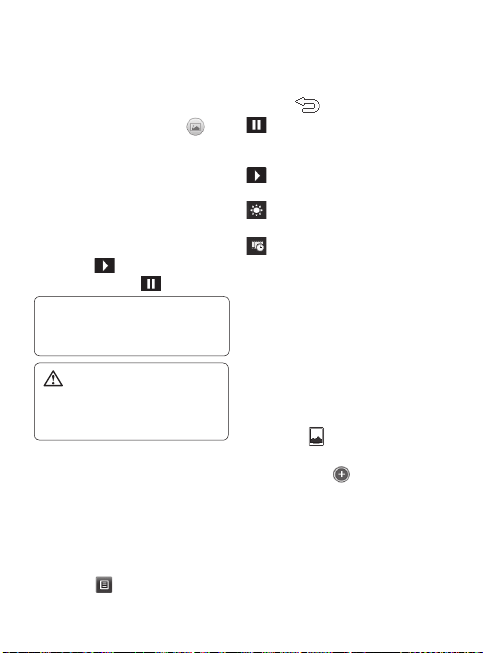
Įrašius vaizdo įrašą
Ekrane atsiras nejudantis vaizdas,
pristatantis jūsų vaizdo įrašą. Vaizdo
įrašo pavadinimas judės išilgai
ekrano apačioje kartu su septyniomis
piktogramomis, esančiomis apačioje
kairėje ir dešinėje pusėse.
Palieskite, jei norite paleisti vaizdo
įrašą.
Palieskite norėdami nuotrauką
siųsti Žinute, El. paštas, „Bluetooth“ arba
„YouTube“.
Palieskite, jei norite redaguoti
vaizdo įrašą.
Palieskite, jei norite ištrinti ką
tik įrašytą vaizdo įrašą, o paliesdami
Taippatvirtinkite. Vėl atsiras vaizdo
ieškiklis.
Palieskite , jei norite tuoj pat
pradėti įrašyti naują vaizdo įrašą.
Palieskite, jei norite peržiūrėti
išsaugotų vaizdo įrašų ir nuotraukų
galeriją.
Nuo
perž
1 Pa
P
R
fot
ga
įra
2 Ek
3 Pa
ka
4 N
o
pa
atk
PAT
kitą
kre
da
bu
fu
n
Nuo
dem
Skaid
visos
dem
įraša
skai
d
1 Pa
ir
p
Jūs
23
o
mis
e
zdo
arba
i
Nuotraukų ir vaizdo įrašų
peržiūra
1 Palieskite Galerija skirtuke
PRAMOGOS. Arba palieskite
fotoaparato peržiūros ekrane. Jūs
galite patikrinti nuotraukas ir vaizdo
įrašus.
2 Ekrane atsiras jūsų galerija.
3 Palieskite vaizdo įrašą ar nuotrauką,
kad atidarytumėte.
4 Norėdami vaizdo įrašą atkurti
palieskite
. Norėdami pristabdyti
atkūrimą palieskite .
PATARIMAS! Norėdami pasižiūrėti
kitą nuotrauką ar vaizdo įrašą,
krestelėkite telefoną į kairę ar dešinę.
ĮSPĖJIMAS: jei
daugialypės terpės rinkmena
buvo įrašyta ne telefonu, kai kurios
funkcijos gali neveikti tinkamai.
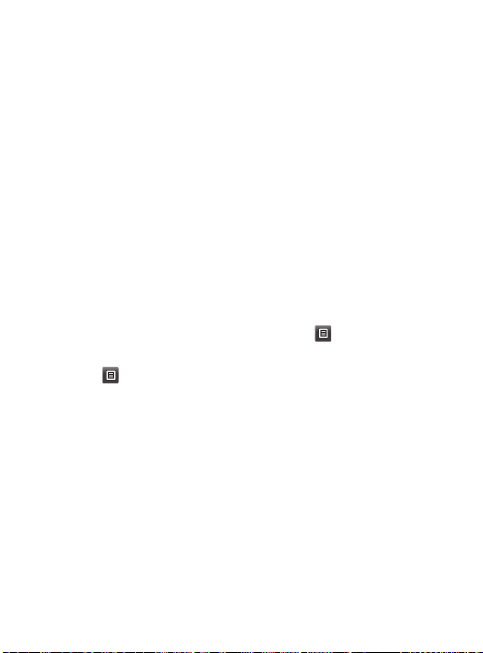
Nuotraukų kaip skaidrių
demonstravimas
Skaidrių demonstravimo režimu
visos nuotraukos jūsų galerijoje bus
demonstruojamos kaip skaidrės. Vaizdo
įrašai negali būti demonstruojami kaip
skaidrės.
1 Palieskite
Galerija, tada pereikite
ir pasirinkite Skaidrių keitimas.
2 Prasidės skaidrių demonstravimas.
Skaidrių seansas turi tokias parinktis:
Palieskite
, kad grįžtumėte atgal.
Palieskite norėdami pristabdyti
skaidrių rodymą ties konkrečia
nuotrauka.
Norėdami tęsti atkūrimą palieskite
dar kartą.
Palieskite, kad būtų rodoma
atsitiktine tvarka.
Palieskite norėdami padidinti arba
sumažinti skaidrių demonstravimo
greitį.
Nuotraukos naudojimas
ekrano fone
1 Palieskite Galerija skirtuke
PRAMOGOS.
2 Palieskite nuotrauką, kurią norite
nustatyti kaip ekrano foną.
3 Paliesdami ekraną atidarykite meniu.
4 Palieskite
.
5 Jūs galėsite pakeisti nuotraukos dydį
naudodamiesi
.
6 Jei esate patenkinti vaizdu palieskite
Nustatyti.
7 Pasirinkite iš parinkčių, kurias norite
pakeisti: Visi, Įtaisas, Spartusis
rinkimas.
Jūsų nuotraukos ir vaizdo įrašai
24
LG GD510 | Naudotojo vadovas
Multimedija
Telefono atmintyje galite išsaugoti bet
kokią daugialypės terpės rinkmeną
taip, kad lengvai pasirinktumėte visus
savo vaizdus, garsus, vaizdo įrašus ir
žaidimus. Taip pat savo rinkmenas
galite išsaugoti atminties kortelėje.
Naudodami atminties korteles galite
padaryti daugiau vietos telefono
atmintyje. Šias rinkmenas rasite meniu
Mano įr skirtuke PRAMOGOS.
Vaizdo naudojimas
Jūs galite pasirinkti vaizdus naudoti
kaip ekrano fonus ir užrakinimo ekraną
ar net skambintojui atpažinti.
1 Palieskite Mano įr skirtuke
PRAMOGOS ir pasirinkite Vaizdai.
Pasirinkite pageidaujamą vaizdą. Ir
palieskite .
2
Palieskite Naudoti kaip ir pasirinkite iš:
Prad. ekrano vaizdas –
nustatykite
pagrindinio ekrano foną.
Ekr. užrak. vaizdas – nustatykite
užrakinimo ekrano foną.
Kontaktų vaizdas – paskirkite
vaizdą konkrečiam asmeniui
kontaktų sąraše, kad paveikslėlis
būtų rodomas, kai tas asmuo jums
skambins.
Vaizdas, rodomas –
nustatykite
vaizdą, kuris atsiras įjungiant telefoną.
Išjungimo vaizdas – nustatykite
vaizdą, kuris atsiras išjungiant
telefoną.
Nuotraukos perkėlimas ar
kopijavimas
Galite perkelti ar kopijuoti vaizdus iš
telefono atminties į atminties kortelę ir
atvirkščiai. Tai padaryti galite norėdami
taupyti vietą atmintyje ar apsaugoti
vaizdus, kad neprarastumėte.
1 Palieskite Mano įr skirtuke
PRAMOGOS, pasirinkite Vaizdai ir
palieskite .
2 Pasirinkite Perkelti arba Kopijuoti.
3 Nuotrauką galite pažymėti /
panaikinti pažymėjimą lengvai ją
spausdami. Pažymėkite norimą
perkelti ar kopijuoti nuotrauką ir
palieskite Kopijuoti / Perkelti.
Gar
1 Pa
PR
2 Pa
at
s
3 Pa
4 Pa
ka
5 Pa
to
Muz
Jūsų
grotu
mėg
muzi
skirtu
pasir
Nese
grotų
Visi į
telefo
num
Atlik
rinkin
Albu
kolek

25
foną.
š
lę ir
ami
i
r
ti.
Garso naudojimas
1 Palieskite Mano įr skirtuke
PRAMOGOS ir pasirinkite Garsai.
2 Pasirinkite pageidaujamą garsą, ir
atsiras patvirtinimo pranešimas.
3 Palieskite Taip. Jis bus paleistas.
4 Palieskite
ir išrinkite Naudoti
kaip.
5 Pasirinkite Skambučio tonas, Žinutės
tonas, Įjungimas ar Išjungimas.
Muzika
Jūsų LG GD510 yra vidinis muzikos
grotuvas, todėl jūs galite atkurti savo
mėgstamus takelius. Norėdami pasiekti
muzikos grotuvą, palieskite Muzika
skirtuke PRAMOGOS. Čia jūs galite
pasirinkti iš daugelio aplankų:
Neseniai grota – klausykite neseniai
grotų kūrinių.
Visi įrašai – apima visas dainas jūsų
telefone, išskyrus iš anksto įkeltą
numatytąją muziką.
Atlikėjai – ieškokite kūrinių muzikos
rinkinyje pagal atlikėjus.
Albumai – ieškokite kūrinių muzikos
kolekcijoje pagal albumus.
Žanrai – ieškokite kūrinių muzikos
kolekcijoje pagal žanrus.
Grojaraščiai – apima visus sukurtus
grojaraščius.
Maišyti kūrinių tvarką – atkurti
muzikinius kūrinius atsitiktine tvarka.
Muzikos perkėlimas į telefoną
„Bluetooth“ ar sinchronizavimo kabelis
yra lengviausias būdas perkelti muziką į
savo telefoną.
Jūs taip pat galite naudoti LG
kompiuterinių programų paketą.
Perkėlimas naudojant „Bluetooth“:
1 Patikrinkite, ar abiejuose įrenginiuose
įjungtas „Bluetooth“ ryšys ir abu
įrenginiai mato vienas kitą.
2 Parinkite muzikinę rinkmeną kitame
įrenginyje ir nurodykite ją siųsti
naudojant „Bluetooth“ ryšį.
3 Kai rinkmena bus nusiųsta, turėsite ją
priimti savo telefone paliesdami Taip.
4 Rinkmena turi atsirasti aplanke
Muzika > Visi įrašai.
26
LG GD510 | Naudotojo vadovas
Grojaraščio sukūrimas
Jūs galite sukurti savo grojaraščius
dainas pasirinkdami iš Grojaraščiai
aplanko.
1 Palieskite Muzika skirtuke
PRAMOGOS.
2 Palieskite Grojaraščiai, tada Pridėti
naują grojaraštį, įveskite grojaraščio
pavadinimą ir palieskite Išsaugoti.
3 Aplanke Visi kūriniai bus rodomi visi
kūriniai jūsų telefone. Pasirinkite visas
į grojaraštį norimus įtraukti kūrinius;
šalia garso įrašo pavadinimo bus
rodoma varnelė.
4 Palieskite Atlikta.
FM radijas
Jūsų LG GD510 yra FM radijas, todėl jūs
galite suderinti ir klausytis mėgstamų
radijo stočių.
PASTABA: kad galėtumėte klausytis
radijo, jums reikės prijungti ausines.
Prijunkite jas prie ausinių lizdo (tai
yra tas pats lizdas, prie kurio jungiate
kroviklį).
Stočių paieška
Jūs galite suderinti radijo stotis telefone,
ieškodami jų automatiškai ar rankomis.
Jos bus išsaugotos atitinkamų kanalų
numeriuose, todėl jums nebereikės
dar kartą derinti. Pirmiausia turite prie
telefono prijungti ausines, nes jos veikia
kaip antena.
Norėdami atlikti automatinį
nustatymą:
1 Pereikite ir palieskite FM radijas
skirtuke PRAMOGOS, tada .
2 Palieskite Automatinis skenavimas.
Atsiras patvirtinimo pranešimas.
Pasirinkite Taip, tada stotys bus
surastos automatiškai ir priskirtos
atitinkamam numeriui telefone.
PASTABA: stotis suderinti galite ir
rankiniu būdu, naudodamiesi
ir , rodomais ekrano centre. Jei
paspausite ir palaikysite ir ,
stočių ieškos automatiškai.
Multimedija Už
Įvyk
1 Pa
PR
Ka
2 Pa
pr
3 Pa
4 Pa
S
u
Gi
5 Įve
6 Pa
lai
įvy
ap
įve
Įve
7 Nu
8 Pa
išs
žy
įvy
lai
išli
27
fone,
mis.
lų
rie
eikia
as.
s
r
ei
,
Užrašinė
Įvykio įtraukimas į kalendorių
1 Palieskite Užrašinė skirtuke
PRIEMONĖS ir pasirinkite
Kalendorius.
2 Pasirinktie datą, kurią norite pridėti
prie įvykio.
3 Palieskite
, tada Pridėti įvykį.
4 Palieskite Kategorija , tada pasirinkite
Susitikimas, Jubiliejus arba
Gimtadienis.
5 Įveskite Temą.
6 Patikrinkite ir įveskite datą ir
laiką, nuo kurio norite pradėti
įvykį. Susitikimams ir jubiliejams
apatiniuose laiko ir datos langeliuose
įveskite įvykio pabaigos laiką ir datą.
Įveskite vietą, jei tai Susitikimas.
7 Nustatykite Žadintuvas ir Kartoti.
8 Pasirinkite Išsaugoti ir jūsų įvykis bus
išsaugotas kalendoriuje. Kvadratinis
žymeklis pažymės dieną, kada
įvykis yra išsaugotas, o nustatytu
laiku pasigirs skambutis, kad jūs
išliktumėte organizuoti.
Žadintuvo nustatymas
1 Palieskite Signalai skirtuke
PRIEMONĖS. Įrenginuko signalas turi
atsirasti sąraše kaip numatytasis, jo
ištrinti negalėsite.
2 Palieskite Pridėti žadintuvą.
3 Nustatykite laiką, kada žadintuvas
turi skambėti užpildomame lauke
Laikas.
4 Pasirinkite, kaip žadintuvas turi
skambėti dar kartą, lauke Pakartoti:
Nesikartojantis, Kasdien, Pirm ~
Penkt, Pirm ~ Šešt, Šešt ~ Sekm,
Išskyrus šventadienius arba
Pasirinkti savaitės dieną. Paskui
piktogramos nurodys jūsų pasirinktas
savaitės dienas.
5 Pasirinkite Žadintuvo tonas, kad
pasirinktumėte pageidaujamą
signalo tipą.
6 Pasirinkite Aliarmo skambėjimas
ir nurodykite garsą iš aplanko.
Norėdami klausytis garsų, palieskite
garsą, tada
.
7 Prie žadintuvo pridėkite pastabą
lauke Pastabos.
8 Galiausiai jūs galite nustatyti
snaudimo intervalą: 5, 10, 20 ar 30
min., 1 val. arba išjungta.
28
LG GD510 | Naudotojo vadovas
9 Nustatę žadintuvą, palieskite
Išsaugoti.
PASTABA: jūs galite nustatyti iki 5
signalų, įskaitant Valdiklio signalą.
PATARIMAS! Pastumkite jungiklį
ir išrinkite ĮJUNGTI / IŠJUNGTI
nustatytam signalui.
Balso įrašymas
Naudodamiesi garso diktofonu įrašykite
pastabas ar kitas garso rinkmenas.
Palieskite Balso įrašymas skirtuke
PRIEMONĖS ir pasirinkite
, tada
Nustatymai, kad pakeistumėte
parametrus:
Trukmė – nustatoma įrašymo trukmė.
Pasirinkite Neribota, MMS žinutės
dydis arba 1 min.
Kokybė – pasirenkama garso kokybė.
Pasirinkite iš Labai gera, Gera arba
Normali.
Naudojama atmintis – pasirinkite, kur
išsaugoti garso rinkmenas. Pasirinkite
telefono atmintyje arba išorinėje
atmintyje.
Garso ar balso įrašymas
1 Palieskite , kad pradėtumėte
įrašymą.
2 Palieskite
, kad baigtumėte
įrašymą.
3 Palieskite
, kad baigtumėte
įrašymą.
4 Palieskite
, kad išklausytumėte
savo įrašą.
Skaičiuotuvo naudojimas
1 Palieskite Įrankiai skirtuke
PRIEMONĖS.
2 Pasirinkite Skaičiuotuvas.
3 Palieskite skaičių mygtukus
naudodamiesi pagalbine klaviatūra,
kad įvestumėte skaičius.
4 Norėdami atlikti paprastus
skaičiavimus, jums reikiamą funkciją
(+, –, *, /) palieskite po =.
5 Norėdami atlikti sudėtingesnius
skaičiavimus, palieskite
ir
pasirinkite„sin“ (sinusas), „cos“
(kosinusas), „tan“ (tangentas), „log“
(logaritmas), „In“ (integralas), „exp“
(antilogaritmas), „sqrt“ (kvadratas),
„deg“ (laipsnis) ar „rad“ (radianas)
ir pan.
Vien
1 Pa
P
R
2 Pa
3 Pa
V
a
Te
4 Tad
no
pa
ko
5 Ek
Mie
pas
1 Pa
P
R
2 Pa
3 Pa
Pr
4 P
e
pa
mi
5 Ar
la
u
pa
Užrašinė
29
te
ūra,
ciją
og“
exp“
as),
as)
Vienetų konvertavimas
1 Palieskite Įrankiai skirtuke
PRIEMONĖS.
2 Pasirinkite Vienetų keitiklis.
3 Pasirinkite, ką norite konvertuoti:
Valiuta, Paviršius, Ilgis, Svoris,
Temperatūrą, Tūris ar Greitis.
4 Tada galite pasirinkti vienetus, įvesti
norimą konvertuoti reikšmę, tada
pasirinkti vienetus, į kuriuos norite
konvertuoti.
5 Ekrane atsiras atitinkama reikšmė.
Miesto pridėjimas prie
pasaulio laikrodžio
1 Palieskite Įrankiai skirtuke
PRIEMONĖS.
2 Pasirinkite Pasaulio laikrodis.
3 Palieskite
piktogramą, tada
Pridėti miestą.
4 Pereikite prie gaublio, palieskite
pageidaujamą sritį ir pasirinkite
miestą žemėlapyje.
5 Arba palieskite
ir paieškos
laukelio langelyje įveskite miesto
pavadinimą.
Chronometro naudojimas
1 Palieskite Įrankiai skirtuke
PRIEMONĖS.
2 Išrinkite Chronometras.
3 Palieskite Pradžia ekrano apačioje,
kad pradėtų veikti laikmatis.
4 Palieskite Ratas, jei norite įrašyti
etapo laiką.
5 Pasirinkite Sustabdyti, kad
sustabdytumėte laikmatį.
6 Palieskite Tęsti, kad laiko skaičiavimas
būtų tęsiamas nuo sustabdymo
taško, arba palieskite Nustatyti iš
naujo, jei laiko skaičiavimą norite
pradėti iš naujo.

30
LG GD510 | Naudotojo vadovas
Sinchronizavimas su kompiuteriu
Jūs galite sinchronizuoti savo
kompiuterį su telefonu, kad
suderintumėte visus svarbius duomenis
bei datas. Taip pat galite padaryti
savo rinkmenų atsargines kopijas, kad
reikėtų įsiminti mažiau informacijos.
LG programų paketo
įdiegimas kompiuteryje
1 Pagrindiniame ekrane spauskite
ir pasirinkite Galimybė prisijungti
skirtuke NUSTATYMAI.
2 Pasirinkite USB ryšio režimas ir
palieskite PC suite.
3 Telefoną ir kompiuterį sujunkite
USB kabeliu ir šiek tiek palaukite.
Bus rodomas įdiegimo vadovo
pranešimas.
4 Vykdydami instrukcijas ekrane
užbaikite „LG PCS Suite Installer“
(LG kompiuterio programų paketo
diegimas) vedlį.
5 Pabaigus įdiegimą, darbalaukyje
atsiras LG kompiuterio programų
paketo piktograma.
Telefono ir kompiuterio
sujungimas
1 Pagrindiniame ekrane spauskite
ir pasirinkite Galimybė prisijungti
skirtuke NUSTATYMAI.
2 Pasirinkite USB ryšio režimas.
3 Palieskite PC suite.
4 Telefoną ir kompiuterį sujunkite
USB kabeliu ir šiek tiek palaukite.
Kompiuterio programų paketas
paleidžiamas automatiškai.
Jūsų telefono informacijos
atkūrimas ir grąžinimas
1 Prijunkite telefoną prie kompiuterio,
kaip aprašyta anksčiau.
2 Spragtelėkite Įrašyti atsarginę kopiją
piktogramą ir pasirinkite Įrašyti
atsarginę kopiją arba Atkurti.
3 Pažymėkite turinį, kurio atsarginę
kopiją norite išsaugoti arba atkurti.
Išrinkite vietą, kurioje norite
išsaugoti atsarginę kopiją, arba vietą,
kurios informaciją norite atkurti.
Spustelėkite Pradėti piktogramą.
4 Bus sukurta jūsų informacijos
atsarginė kopija arba ji bus atkurta.
Telefono rinkmenų peržiūra
kompiuteriu
1 Prijunkite telefoną prie kompiuterio,
kaip aprašyta anksčiau.
2 Spragtelėkite Tvarkyti rinkmenas
piktogramą.
3 Visi jūsų telefone išsaugoti
dokumentai, „Flash“ kortelės turinys,
va
ro
d
PAT
pe
kl
a
do
ne
Kon
1 Pri
2 Sp
pik
3 Jū
at
v
tel
4 Sp
Išs
no
PA
at
ko
ko
ka
De
ko
vi
D
e
tą
Ko
sp
ek
jū
31
rio,
opiją
ę
ti.
ietą,
ta.
a
rio,
s
nys,
vaizdai, garsai ir vaizdo įrašai bus
rodomi ekrano dešinėje.
PATARIMAS! Telefono turinio
peržiūra kompiuteriu padeda
klasi kuoti rinkmenas, sutvarkyti
dokumentus ir pašalinti
nebereikalingą turinį.
Kontaktų sinchronizavimas
1 Prijunkite telefoną prie kompiuterio.
2 Spragtelėkite Tvarkyti kontaktus
piktogramą.
3 Jūsų kompiuteris perkels ir
atvaizduos visus USIM kortelėje ir
telefone išsaugotus kontaktus.
4 Spustelėkite Rinkmena ir pasirinkite
Išsaugoti. Dabar galite pasirinkti, kur
norite išsaugoti kontaktus.
PASTABA:norėdami padaryti
atsarginę SIM kortelėje išsaugotų
kontaktų kopiją, spustelėkite SIM
kortelės aplanką kompiuterio ekrano
kairėje.
Dešiniuoju pelės klavišu spustelėkite
kontaktą ir pasirinkite Pasirinkti
viską.
Dešiniuoju pelės klavišu spustelėkite
tą pačią poziciją ir pasirinkite
Kopijuoti į telefono atmintį. Dabar
spragtelėkite telefono aplanką
ekrano kairėje, ir bus parodyti visi
jūsų numeriai.
Žinučių sinchronizavimas
1 Prijunkite telefoną prie kompiuterio.
2 Spragtelėkite Žinutės piktogramą.
3 Visos jūsų telefono žinutės bus
rodomos aplankuose ekrane.
4 Spustelėkite stulpelių pavadinimą,
kad galėtumėte pertvarkyti žinutes,
surūšiuotas pagal Siuntėją, Turinį ir
Gavimo datą.
Telefono naudojimas vietoje
muzikos sinchronizavimo prietaiso
Telefoną naudoti vietoje muzikos
sinchronizavimo prietaiso tik
sinchronizuoti muzikines rinkmenas.
Muzikos sinchronizavimas gali būti
atliekamas naudojant „Windows Media
Player“ 10/11 versiją; jį palaiko tiek
vidinė telefono atmintis, tiek išorinė
atminties kortelė.
1 Atjunkite telefoną nuo kompiuterio.
2 Pagrindiniame ekrane pasirinkite
ir pasirinkite Galimybė prisijungti
skirtuke NUSTATYMAI.
3 Pasirinkite USB ryšio režimas.
4 Palieskite Muzikos sinch.
5 Prijunkite telefoną prie kompiuterio.
Jūsų telefone bus rodoma: Prijungta,
tada Atjunkite kabelį, jei norite
stabdyti muzikos sinchronizavimą.
32
LG GD510 | Naudotojo vadovas
Prisijungimas prie tinklalapio
1 Palieskite Naršyklė skirtuke
PRIEMONĖS.
2 Jei norite tiesiai pereiti į naršyklės
pradžios puslapį, pasirinkite Pradinis.
Taip pat galite pasirinkti Įveskite
adresą ir įrašyti norimą URL, o tada
Jungtis.
PASTABA: prisijungiant prie šios
paslaugos ir atsisiunčiant turinį
taikomi papildomi mokesčiai.
Patikrinkite, kokius duomenų
įkainius taiko jūsų tinklo paslaugų
teikėjas.
Žymų pridėjimas ir
prisijungimas prie jų
Norėdami greitai ir paprastai prisijungti
prie mėgstamiausių tinklalapių, galite
pridėti žymes ir išsaugoti tinklalapio
puslapius.
1 Palieskite Naršyklė skirtuke
PRIEMONĖS.
2 Pasirinkite Adresai. Ekrane atsiras
žymų sąrašas.
3 Norėdami pridėti naują žymę
palieskite Įtraukti žymą. Įveskite
adreso pavadinimą ir URL adresą
atitinkamo lauko langelyje.
4 Palieskite Išsaugoti. Jūsų adresas
atsiras žymų sąraše.
5 Norėdami prisijungti prie žymos,
tiesiog palieskite piktogramą Jungtis
prie žymos arba palieskite adreso
pavadinimą ir Jungtis. Jūs būsite
prisijungę prie norimo adreso.
Puslapio išsaugojimas
1 Prisijunkite prie norimo tinklalapio,
kaip aprašyta anksčiau.
2 Palieskite
ir išrinkite Įrašyti šį
puslapį.
3 Įveskite tinklalapio pavadinimą, taip
galėsite jį lengvai atpažinti.
4 Palieskite Išsaugoti.
Išsaugoto puslapio
atidarymas
Palieskite Naršyklė skirtuke
PRIEMONĖS. Pasirinkite Išsaugoti
puslapiai. Čia galite peržiūrėti
išsaugotus puslapius.
Naršyklės istorijos peržiūra
Palieskite Naršyklė skirtuke
PRIEMONĖS. Pasirinkite Retrospektyva.
Žiniatinklis Nu
Prof
asm
Jūs g
pagr
Nau
d
profi
pag
a
1 Pa
N
U
2 Pa
3 Jū
ir
į
są
ir
G
pa
Ekra
Palie
NUS
T
Ekra
T
a
ek
te
„L
„L
su
Vi
pa
ar

33
gtis
o
o,
į
aip
a
yva.
Nustatymai
Profilių pritaikymas
asmeniniams poreikiams
Jūs galite greitai pakeisti profilį
pagrindiniame ekrane.
Naudodami parametrų meniu kiekvieną
profilio parametrą galite pakoreguoti
pagal savo poreikius.
1 Palieskite Profiliai skirtuke
NUSTATYMAI.
2 Pasirinkite norimą redaguoti profilį.
3 Jūs galite pakeisti visas garsų
ir įspėjimų parinktis, esančias
sąraše, įskaitant Skambučio tono
ir Garsumo, Žinutės signalo
parametrus ir dar daugiau.
Ekrano parametrų keitimas
Palieskite Ekrano nustatymai skirtuke
NUSTATYMAI.
Ekrano nustatyma
i
Tapetas – pasirinkite pagrindinio
ekrano arba užrakinimo ekrano
temą.
„Livesquare“ – palieskite
„Livesquare“ vadovas, kad
sužinotumėte funkcijas.
Viršutinis meniu – pasirinkite
pagrindinio meniu stilių: Zigzagas
arba Slinktis.
Rinkimas – reguliuojama šrifto
spalva.
Šriftas – reguliuojamas šrifto dydis.
Čia yra keturios parinktys: Mažas,
Vidutinis, Didelis ir Labai stambus.
Šviesumas – reguliuojamas ekrano
šviesumas.
Pasisveikinimo žinutė – pasirinkite
ĮJUNGTI arba IŠJUNGTI ir įveskite
sveikinimą teksto laukelyje.
Įjungti / Išjungti – pasirinkite įjungti
/ išjungti ekrano temą.
Telefono parametrų keitimas
Mėgaukitės galimybe pritaikyti GD510
prie savo stiliaus.
Palieskite Telefono nustatymai
skirtuke NUSTATYMAI, tada pasirinkite
iš sąrašo žemiau.
Telefono nustatymai
Data ir laikas – galite reguliuoti
laiko ir datos parametrus, pasirinkti
automatinį laiko atnaujinimą arba
naudoti vasaros laiką.
Energijos taupymas – pasirinkite
norėdami perjungti gamykloje
nustatytus energijos taupymo
parametrus (Įjungta / išjungta arba
Tik naktį).

34
LG GD510 | Naudotojo vadovas
Kalbos – pakeiskite GD510 ekrane
rodomo teksto kalbą.
Tylusis veikimas – nustatykite, kad
skambantis GD510 nutiltų arba
persijungtų į snaudimo režimą jį
apvertus.
Automatinis užraktas – užrakinkite
klaviatūrą automatiškai
pagrindiniame ekrane.
Sauga – reguliuojami saugos
NUSTATYMAI, įskaitant PIN kodus ir
telefono užrakinimą.
Atminties inf – žr. Atminties
tvarkyklės naudojimas.
Nustatyti iš naujo parametrus
– visiems parametrams grąžinamos
gamyklinės reikšmės.
Informacija – pasirinkite Telefono
vadovas, norėdami peržiūrėti
techninę GD510 informaciją. Taip
pat jūs galite atnaujinti programinę
įrangą naudodamiesi Informacija
apie telefoną.
Galimybės prisijungti
parametrų keitimas
Jūsų ryšio NUSTATYMAI jau buvo
nustatyti tinklo operatoriaus, todėl
jūs galite mėgautis savo naujuoju
telefonu nedelsdami. Norėdami pakeisti
šiuos parametrus, naudokite šį meniu:
palieskite Galimybė prisijungti skirtuke
NUSTATYMAI.
Tinklo nustatymai
Pasirinkti tinklą – jei nustatysite
parinktį Automatinis, GD510
automatiškai suras tinklą ir
užregistruos jame telefoną. Jei norite
geriausios paslaugos ir kokybės,
rekomenduojame taip ir daryti.
Jei nustatysite parinktį Rankinis,
jums bus parodyti visi tuo metu
prieinami tinklai, o jūs galėsite vieną
jų pasirinkti ir užregistruoti jame
savo telefoną.
Pageidaujamųjų sąrašas – jūs
galite pridėti pageidaujamą tinklą,
prie kurio norite jungtis. Jei tinklo
ieškoma automatiškai, paprasčiausiai
pasirinkite tinklą iš sąrašo, o jei tokio
tinklo sąraše nėra, pridėkite naują
tinklą rankiniu būdu.
Inte
r
rodo
atsižv
arba
Priei
jau t
u
Naud
ir nau
Duom
kai jū
prie p
USB
duom
GD5
prog
iš tel
Sinch
pate
sinch
sinch
Med
Muzi
sinch
tik m
Nustatymai

35
keisti
niu:
tuke
orite
eną
ą,
lo
usiai
okio
ą
Interneto profiliai – šiame meniu
rodomi interneto profiliai. Tačiau,
atsižvelgdami į šalį, negalite redaguoti
arba trinti numatytųjų parametrų.
Prieigos taškai – jūsų tinklo operatorius
jau turi išsaugotą šią informaciją.
Naudodamiesi šiuo meniu galite pridėti
ir naujus prieigos taškus.
Duomenų ryšio paketas – pasirinkite,
kai jūsų įrenginys turi būti jungiamas
prie paketinių duomenų tinklo.
USB ryšio režimas – pasirinkite
duomenų tarnybą ir sinchronizuokite
GD510 naudodami LG kompiuterio
programų paketą rinkmenoms
iš telefono kopijuoti. Žr. 46 psl.
Sinchronizacija su kompiuteriu
pateiktą informaciją apie
sinchronizavimą. Jei naudojate muzikos
sinchronizavimo funkciją su „Windows
Media Player“, šiame meniu išrinkite
Muzikos sinchronizavimas. Muzikos
sinchronizavimas – tai funkcija, skirta
tik muzikiniam turiniui.
Atminties tvarkyklės
naudojimas
Jūsų GD510 yra trys galimos atmintys:
telefono, SIM kortelės ir išorinės
atminties kortelės.
Naudodamiesi atminties tvarkykle galite
nustatyti, kaip kiekviena atmintis yra
naudojama ir kiek vietos yra.
Palieskite Telefono nustatymai skirtuke
NUSTATYMAI, tada Atminties inf.
Bendroji telefono atmintis
– peržiūrėkite GD510 galimą atmintį,
skirtą vaizdams, garsams, vaizdo
įrašams, MMS, el. paštui, „Java“
programoms ir kitiems.
Telefonui rezervuota atmintis
– peržiūrėkite telefono atmintį, skirtą
SMS, kontaktams, kalendoriui, atliktinų
darbų sąrašui, pastaboms, žadintuvui,
skambučių registrui, žymoms ir
įvairiems elementams.
SIM atmintis – peržiūrėkite galimą SIM
kortelės atmintį.
Išorinė atmintis – peržiūrėkite išorinės
atminties kortelės galimą atmintį
(atminties kortelę gali tekti įsigyti
atskirai).
Pirminės saugyklos nustatymas
– pasirinkite vietą, kurioje pageidaujate
išsaugoti elementus tarp telefono ir
išorinės atminties.
36
LG GD510 | Naudotojo vadovas
Nustatymai
Rinkmenų siuntimas ir
priėmimas naudojant
„Bluetooth“
Norėdami siųsti rinkmeną:
1 Atidarykite norimą siųsti rinkmeną;
paprastai tai būna nuotrauka, vaizdo
įrašas ar muzikos rinkmena.
2 Pasirinkite Siųsti.Pasirinkite
„Bluetooth“.
3 Jei jūs jau turite susietą „Bluetooth“
prietaisą, jūsų GD510 nevykdys
automatinės kitų „Bluetooth“
prietaisų paieškos. Priešingu atveju
jūsų GD510 automatiškai ieškos
kitų „Bluetooth“ įrenginių veikimo
diapazone.
4 Pasirinkite prietaisą, į kurį siųsite
rinkmeną.
5 Jūsų rinkmena bus išsiųsta.
PATARIMAS! Patikrinkite vykdymo
juostą ir įsitikinkite, kad rinkmena
buvo nusiųsta.
Norėdami priimti rinkmeną:
1 Kad galėtumėte priimti rinkmenas,
jūsų „Bluetooth“ turi būti ĮJUNGTAS ir
Matomas. Žr. „Bluetooth“ parametrų
keitimas toliau.
2 Pranešimas praneš jums, kad
priimtumėte rinkmeną iš siuntėjo.
Paliesdami Taip priimkite rinkmeną.
3
Pamatysite, kur rinkmena buvo
išsaugota. Vaizdo rinkmenoms jūs
galite pasirinkti Peržiūrėti rinkmeną
arba Naudoti kaip ekrano foną.
Paprastai rinkmenos išsaugomos
atitinkamame aplanke Mano įrašai.
„Bluetooth“ parametrų
pakeitimas:
Palieskite Bluetooth skirtuke
NUSTATYMAI. Ir pasirinkite bei
Nustatymai.
Pakeisti galite:
Mano įrenginio matom – pasirinkite
Matomas, Paslėptas arba Matoma
1 min..
Mano įrenginio pavadinimas–
įveskite pavadinimą, skirtą GD510.
Palaikomos paslaugos – pasirinkite,
kaip naudoti „Bluetooth“ su
skirtingomis paslaugomis.
Nuotolinis SIM režimas – įjunkite
arba išjunkite.
Mano adresas – rodyti „Bluetooth“
adresą.
Sus
įre
n
Sieda
suku
1 Pa
ĮJ
U
pa
me
2 Pa
3 Jū
Pa
A
t
4 Pa
ir į
pa
5 Jū
įre
tą
6 Pri
ryš
„Blu
nau
1 Pa
Įju
2 Vy
nu
sie
3
Pa

37
o.
ną.
ūs
eną
s
šai.
nkite
ma
0.
kite,
e
h“
Susiejimas su kitu „Bluetooth“
įrenginiu
Siedami GD510 su kitu įrenginiu, galite
sukurti prieigos kodu apsaugotą ryšį.
1 Patikrinkite, ar „Bluetooth“ yra
ĮJUNGTAS ir Matomas. Jūs galite
pakeisti matomumą, naudodamiesi
meniu NUSTATYMAI.
2 Palieskite Ieškoti.
3 Jūsų GD510 ieškos įrenginių.
Pasibaigus paieškai ekrane atsiras
Atnaujinti.
4 Pasirinkite norimą prijungti prietaisą
ir įveskite praleidimo kodą, o tada
palieskite Gerai.
5 Jūsų telefonas prisijungs prie kito
įrenginio, kuriame jūs turėsite įvesti
tą patį prieigos kodą.
6 Prieigos kodu apsaugotas „Bluetooth“
ryšys yra parengtas.
„Bluetooth“ ausinių
naudojimas
1 Patikrinkite, ar „Bluetooth“ yra
Įjungta ir Matoma.
2 Vykdydami su ausinėmis pateikiamus
nurodymus perjunkite ausines į
siejimo režimą ir susiekite įrenginius.
3
Palieskite Paklausti prieš jungiant
arba Visada jungti ir palieskite taip,
jei norite, kad sujungtų. Jūsų GD510
automatiškai persijungs į ausinių
profilį.
Programinės įrangos
atnaujinimas
LG mobiliojo telefono programinės
įrangos atnaujinimo programa
Daugiau informacijos apie šios
programos įdiegimą ir naudojimą rasite
apsilankę http://update. lgmobile.com.
Naudodami šią funkciją galėsite greitai
ir patogiai gauti naujausią programinės
įrangos versiją internetu, net
neapsilankę mūsų techninės priežiūros
centre.Kadangi mobiliojo telefono
atnaujinimo programai reikalingas
visiškas naudotojo dėmesys per visą
naujinimo procesą, prieš tęsdami
būtinai perskaitykite visus nurodymus
ir pastabas, kurios pateikiamos
kiekviename žingsnyje. Atminkite,
kad atnaujinimo metu atjungus USB
duomenų ryšio kabelį arba išėmus
akumuliatorių, galima sugadinti jūsų
mobilųjį telefoną. Kadangi gamintojas
neatsako už atnaujinant prarastus
duomenis, jums patariama padaryti
atsargines svarbių duomenų kopijas ir
laikyti jas saugioje vietoje.
38
LG GD510 | Naudotojo vadovas
Techniniai duomenys
Bendra informacija
Produkto pavadinimas: GD510
Sistema: GSM 850 / E-GSM 900 /
DCS 1800 / PCS 1900
Aplinkos temperatūros
Aukščiausia: +55 °C (iškrovimas), +45 °C
(įkrovimas)
Žemiausia: –10°C
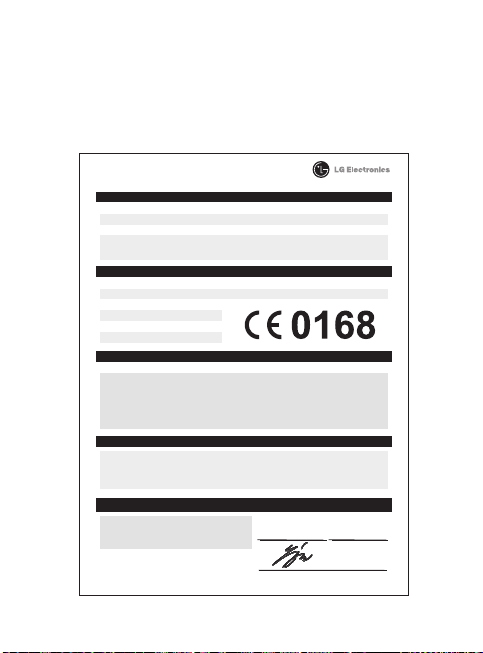
Atitikties deklaracija
Atitikties deklaracija
Informacija apie tiekėją
Informacija apie produktą
Informacija apie taikomus standartus
Papildoma informacija
Pavadinimas
Adresas
LG Electronics Inc
: LG Twin Towers 20, Yeouido-dong, Yeongdeungpo-gu Seoul, Korea 150-721
Produkto pavadinimas
GSM 850 / E-GSM 900 / DCS 1800 / PCS 1900 Quad Band Terminal Equipment
Modelio pavadinimas
GD510
Prekės ženklas
LG
R&TTE Directive 1999/5/EC
EN 301 489-01 v1.6.1 / EN 301 489-07 v1.3.1 / EN 301 489-17 v.1.2.1
EN 300 328 V 1.7.1
EN 60950-1 : 2001
EN 50360:2001/EN62209-1:2006
EN 301 511 V9.0.2
Atitiktį minėtiems standartams patvirtino BABT.
BABT, Forsyth House, Churchfield Road, Walton-on-Thames, Surrey, KT12 2TD, United Kingdom
Notified Body Identification Number : 0168
Deklaracija
Su visa atsakomybe pareiškiame, kad minėtas produktas,
kuriam skirta ši deklaracija, atitinka minėtus standartus
ir direktyvas.
European Standard Center
LG Electronics Logistics and Services B.V.
Veluwezoom 15, 1327 AE Almere, The Netherlands
Tel : +31 - 36- 547 – 8940, Fax : +31–36–547-8794
e-mail : jacob @ lge.com
Vardas, pavardė
Seung Hyoun, Ji / Director
Atstovo parašas
Išdavimo data
02. Sep. 2009
Persk
nuro
gali b
Rad
apri
Radij
suge
Abso
GD5
buvo
radijo
saug
nuro
kad b
neats
• Mo
pov
spe
Spe
SAR
stan
įren
sert
tiria
• Kad
mo
jie y
svar
keli
Sa
39
45 °C
Perskaitykite šiuos paprastus
nurodymus. Nesilaikyti šių nurodymų
gali būti pavojinga arba neteisėta.
Radijo dažnio poveikio
apribojimai
Radijo dažnio poveikio ir specifinės
sugerties koeficiento (angl. Specific
Absorption Rate) informacija. Šis
GD510 modelio mobilusis telefonas
buvo pagamintas taip, kad atitiktų
radijo bangų poveikiui keliamus
saugos reikalavimus. Nuostatose
nurodomos griežtos saugumo ribos,
kad būtų užtikrintas visų saugumas,
neatsižvelgiant į amžių ir sveikatą.
• Mobiliųjų įrenginių radijo bangų
poveikio standartas matuojamas
specifinės sugerties koeficientu (angl.
Specific Absorption Rate), arba SAR.
SAR bandymai atliekami naudojant
standartines darbines padėtis, kai
įrenginys siunčia bangas didžiausiu
sertifikuotu galingumu visose
tiriamose dažnių juostose.
• Kadangi tarp įvairių LG telefonų
modelių gali būti SAR lygio skirtumų,
jie yra pagaminti taip, kad atitiktų
svarbius radijo bangų poveikiui
keliamus saugos reikalavimus.
• Tarptautinėse direktyvose nurodyta
SAR riba žmonių naudojamiems
mobiliesiems telefonams yra 2 W/kg
vidutiniškai dešimčiai (10) gramų kūno
audinio.
• Didžiausia šio įrenginio SAR reikšmė
tiriant pagal DASY4, skirtą naudoti prie
ausies, buvo 1.29 W/kg (10 g), o laikant
arti kūno 1.08 W/kg (10 g).
• SAR duomenų informacija šalių /
regionų gyventojams, kur yra taikoma
IEEE instituto rekomenduojama SAR
riba 1,6 W/kg vidutiniškai vienam (1)
gramui kūno audinio.
Produkto priežiūra ir
remontas
ĮSPĖJIMAS
Naudokite tik patvirtintus
naudoti su šiuo telefono modeliu
akumuliatorius, kroviklius ir
priedus. Naudojant kitų tipų dalis,
patvirtinimas arba garantija,
taikoma šiam telefonui, gali
netekti galios, be to, tai gali būti
pavojinga.
• Nebandykite telefono išmontuoti.
Jei jį reikia taisyti, atiduokite į
kompetentingą techninės priežiūros
centrą.
Saugaus ir veiksmingo naudojimo gairės

40
LG GD510 | Naudotojo vadovas
• Nedėkite prie elektros prietaisų,
tokių kaip televizorius, radijas arba
kompiuteris.
• Telefoną reikėtų laikyti toliau nuo
šilumos šaltinių, pavyzdžiui, radiatorių
arba viryklių.
• Nemėtykite.
• Saugokite prietaisą nuo mechaninės
vibracijos, kad nesutrenktumėte.
• Išjunkite mobilųjį telefoną vietose,
kur to reikalauja specialios nuostatos.
Pavyzdžiui, nesinaudokite telefonu
ligoninėse, kitaip galite paveikti jautrią
medicinos įrangą.
• Nesinaudokite telefonu šlapiomis
rankomis, kai jis kraunamas. Tai gali
sukelti elektros iškrovą arba pažeisti
jūsų telefoną.
• Kraudami telefoną nelaikykite jo arti
degių medžiagų, nes jis gali įkaisti ir
sukelti gaisrą.
• Telefoną valykite sauso audeklo
gabalėliu (draudžiama naudoti
tirpiklius, tokius kaip benzenas,
skiediklis ar alkoholis).
• Draudžiama krauti telefoną, kai jis yra
padėtas ant minkštų baldų.
• Telefonas turi būti kraunamas gerai
vėdinamoje vietoje.
• Saugokite prietaisą nuo nuolatinių
dūmų ar dulkių.
• Nelaikykite telefono prie banko
kortelių ar kelionės bilietų, nes jis gali
pakenkti informacijai magnetinėje
juostelėje.
• Nebadykite ekrano aštriais daiktais,
nes taip galite sugadinti telefoną.
• Saugokite telefoną nuo skysčių ir
drėgmės.
• Priedus, tokius kaip ausines, naudokite
atsargiai. Draudžiama be reikalo liesti
anteną.
Efektyvus telefono veikimas
Elektroniniai prietaisai
Visi mobilieji telefonai gali patirti
trikdžių, neigiamai veikiančių jų darbą.
• Nepasiklausę nenaudokite mobiliojo
telefono prie medicinos įrangos.
Nedėkite mobiliojo telefono prie
širdies stimuliatoriaus (pvz., į vidinę
švarko kišenę).
• Mobilieji telefonai gali kenkti kai
kuriems klausos aparatams.
• Gali atsirasti nedidelių televizorių,
radijo, kompiuterio trikdžių ir t. t.
Saugaus ir veiksmingo naudojimo gairės
Sau
Pasit
ir nuo
mob
• Nen
vair
• Visą
• Jei g
įran
• Prie
į ska
važ
• Rad
kuri
siste
gars
• Jei j
aps
ant
bela
sau
net
susi
• Jei v
pat
kad
svar

41
ų
gali
s,
okite
esti
as
bą.
ojo
ę
s
Saugumas vairuojant
Pasitikrinkite, kokie yra vietos įstatymai
ir nuostatos dėl vairavimo naudojantis
mobiliuoju telefonu.
• Nenaudokite rankoje laikomo telefono
vairuodami.
• Visą dėmesį skirkite vairavimui.
• Jei galima, naudokite laisvų rankų
įrangą.
• Prieš skambindami arba atsiliepdami
į skambutį, jei to reikia atsižvelgiant į
važiavimo sąlygas, sustokite.
• Radijo bangų energija gali veikti kai
kurias jūsų automobilio elektronines
sistemas, pavyzdžiui, automobilio
garso ir saugos įrangą.
• Jei jūsų automobilyje sumontuotos
apsauginės oro pagalvės, nedėkite
ant jos tvirtinamos arba nešiojamos
belaidės įrangos. Dėl to gali neveikti
saugos oro pagalvės arba dėl
netinkamo veikimo galite sunkiai
susižeisti.
• Jei vaikštinėdami klausotės muzikos,
patikrinkite, ar garsas yra tinkamas,
kad suvoktumėte aplinką. Tai itin
svarbu, kai esate šalia kelio.
Išvenkite žalingo poveikio
klausai
Savo klausai galite pakenkti, jei ilgą
laiką muzikos klausotės per garsiai.
Todėl rekomenduojama neįjungti
ir neišjungti telefono arti ausų. Be
to, rekomenduojama, kad muzika ir
skambučių melodijos būtų nustatytos
tinkamu garsu.
Stiklinės dalys
Kai kurios jūsų telefono dalys yra
pagamintos iš stiklo. Stiklas gali sudūžti,
jei jūsų telefonas bus numestas ant
kieto paviršiaus arba stipriai sutrenktas.
Jei stiklas sudužo, nelieskite jo ir
nebandykite pašalinti. Nesinaudokite
telefonu, kol stiklas nebus pakeistas
įgaliotajame priežiūros centre.
Sprogdinimo zona
Nenaudokite mobiliojo telefono
vietose, kur atliekami sprogdinimai.
Laikykitės apribojimų, nuostatų ar
taisyklių.

42
LG GD510 | Naudotojo vadovas
Aplinkos, kuriose yra
sprogimo pavojus
• Nenaudokite telefono degalų pildymo
vietose.
• Nenaudokite jo būdami arti degalų
arba chemikalų.
• Nevežkite ir nelaikykite degių dujų,
skysčių arba sprogstamųjų medžiagų
savo automobilio salone, kur yra jūsų
mobilusis telefonas ir jo priedai.
Lėktuve
Belaidžiai įrenginiai gali sukelti lėktuvo
įrangos trikdžius.
• Prieš lipdami į lėktuvą išjunkite savo
mobilųjį telefoną.
• Be įgulos leidimo nenaudokite jo
lėktuvui nepakilus.
Vaikai
Laikykite savo telefoną mažiems
vaikams nepasiekiamoje vietoje.
Telefone yra smulkių detalių, kuriomis
galima užspringti.
Skambutis pagalbos tarnybai
Pagalbos telefonai gali būti prieinami
ne visuose mobiliuosiuose tinkluose.
Todėl norėdami iškviesti pagalbą
niekada nepasikliaukite vien savo
mobiliuoju telefonu. Pasiteiraukite apie
tai savo ryšio operatoriaus.
Informacija, susijusi su
akumuliatoriumi, ir priežiūra
• Prieš įkraunant akumuliatorių, visiškai
jo iškrauti nereikia. Priešingai nei
kitose akumuliatorių sistemose,
atminties efektas neturi reikšmės jo
veikimui.
• Naudokite tik LG akumuliatorius
ir kroviklius. LG krovikliai sukurti
taip, kad pailgintų akumuliatoriaus
naudojimo laiką.
• Neišmontuokite ir nesukelkite
trumpojo jungimo.
• Metaliniai akumuliatoriaus kontaktai
turi būti švarūs.
• Akumuliatorių pakeiskite, kai jis
nebeveikia tinkamai. Akumuliatorius
gali būti įkraunamas šimtus kartų, kol
jį reikės pakeisti.
• Įkraukite akumuliatorių, jei telefono
nenaudojote ilgą laiką, kad
pailgintumėte jo tinkamumą naudoti.
Saugaus ir veiksmingo naudojimo gairės
• Sau
nuo
nen
pav
• Nel
arba
pab
• Pak
tipo
• Išm
laik
tai į
per
buit
• Jei r
krei
tech
pre
• V i s a
tink
įkra
krov
• T i k r
eksp
nuo
para
aku

43
bai
mi
e.
apie
ra
škai
o
s
tai
us
kol
o
doti.
s
• Saugokite akumuliatoriaus kroviklį
nuo tiesioginių saulės spindulių ir
nenaudokite labai drėgnose vietose,
pavyzdžiui, vonioje.
• Nelaikykite akumuliatoriaus karštose
arba šaltose vietose, nes dėl to gali
pablogėti jo veikimas.
• Pakeitus akumuliatorių netinkamo
tipo kitu, gali įvykti sprogimas.
• Išmeskite panaudotą akumuliatorių
laikydamiesi gamintojo nurodymų. Jei
tai įmanoma, atiduokite pakartotinai
perdirbti. Draudžiama išmesti kartu su
buitinėmis atliekomis.
• Jei reikia pakeisti akumuliatorių,
kreipkitės į artimiausią „LG Electronics“
techninės priežiūros skyrių ar įgaliotąjį
prekybos atstovą.
• Visada išjunkite kroviklį iš sieninio
tinklo lizdo, jei telefonas yra visiškai
įkrautas – taip be reikalo nenaudosite
kroviklio energijos.
• Tikrasis akumuliatoriaus
eksploatavimo laikas priklauso
nuo tinklo konfigūracijos, gaminio
parametrų, naudojimo pobūdžio,
akumuliatoriaus ir aplinkos sąlygų.

Memo
GD510GD510 Lietotāja rokasgrāmata
Atkarībā no tālruņa programmatūras
vai jūsu pakalpojumu sniedzēja šajā
rokasgrāmatā sniegtā informācija var
atšķirties no tālruņa iespējām.
Sa
Iepa
USI
M
ievie
Tālru
Atm
Skā
r
Sk
Sk
Sāku
Sta
Zvan
Zv
Zv
sa
At
no
Āt
Ot
Zv
Zv
Zv
Vis
ma
Ziņu
Ziņ
Te
Atbrīvošanās no nolietotās ierīces
1 Ja izstrādājumam ir pievienots šis pārsvītrotās atkritumu
tvertnes simbols, uz šo izstrādājumu attiecas Eiropas
Parlamenta un Padomes direktīvas 2002/96/EK noteikumi.
2 Visi elektriskie un elektroniskie izstrādājumi ir jālikvidē atsevišķi
no sadzīves atkritumiem, izmantojot šim nolūkam paredzētās
savākšanas iespējas, ko ir noteikusi valdība vai pašvaldība.
3 Pareiza atbrīvošanās no nolietotajām ierīcēm palīdzēs novērst
iespējamo negatīvo ietekmi uz apkārtējo vidi un cilvēku
veselību.
4 Lai iegūtu plašāku informāciju par nolietoto ierīču likvidēšanu,
lūdzu, sazinieties ar pilsētas pašpārvaldes iestādi, atkritumu
savākšanas dienestu vai veikalu, kurā iegādājāties izstrādājumu.

3
Saturs
Iepazīšanās ar tālruni ............................5
USIM kartes un akumulatora
ievietošana ...............................................6
Tālruņa uzlāde ........................................7
Atmiņas karte ..........................................7
Skārienekrāna lietošana .......................8
Skārienekrāna padomi ..........................8
Skārienekrāna vadība .............................8
Sākuma ekrāns ........................................9
Statusa josla .......................................... 10
Zvani......................................................... 12
Zvana veikšana ..................................... 12
Zvana veikšana no kontaktu
saraksta .................................................... 12
Atbildēšana uz zvanu un zvana
noraidīšana ............................................ 12
Ātro numuru sastādīšana ................. 12
Otra zvana veikšana ............................ 13
Zvanu žurnālu apskate....................... 13
Zvanu pāradresācija ............................ 13
Zvanu liegumi ....................................... 14
Vispārīgo zvanu iestatījumu
maiņa........................................................ 14
Ziņu vēsture .......................................... 15
Ziņas sūtīšana ........................................ 15
Teksta ievade ........................................ 15
T9 režīms ................................................ 15
Rokraksta pazīšana .............................. 16
E-pasta iestatīšana ............................... 16
E-pasta ziņu izgūšana ......................... 16
E-pasta ziņas sūtīšana, izmantojot
jaunu kontu ............................................ 16
E-pasta iestatījumu maiņa ................ 16
Ziņu mapes ........................................... 17
Multiziņu iestatījumu maiņa ........... 17
Kamera .................................................... 18
Iepazīšanās ar skatu meklētāju ....... 18
Ātrā fotografēšana .............................. 19
Iespējas pēc fotografēšanas ............. 19
Videokamera ........................................ 20
Iepazīšanās ar skatu meklētāju ....... 20
Ātrā videoklipa uzņemšana.............. 21
Iespējas pēc videoklipa
uzņemšanas .......................................... 21
Fotoattēli un videoklipi ..................... 22
Fotoattēlu un videoklipu
apskate .................................................... 22
Fotoattēlu apskatīšana
slaidrādē ................................................. 22
Fotoattēla kā fona attēla
iestatīšana .............................................. 22
Multivide ................................................ 23
Attēla lietošana .................................... 23
višķi
ās
st
nu,
mu.

4
LG GD510 | Lietotāja rokasgrāmata
Iep
Vied
• Pie
• Uzr
Ieslē
taus
• Nos
izsl
• Īsi n
tālr
skā
Saturs
Attēla pārvietošana vai
kopēšana ................................................. 23
Skaņas lietošana ................................... 23
Mūzika ..................................................... 24
Mūzikas pārsūtīšana uz tālruni ....... 24
Atskaņojumu saraksti izveide .......... 24
FM radio .................................................. 25
Radiostaciju meklēšana ..................... 25
Organizators .......................................... 26
Notikuma pievienošana
kalendāram ............................................ 26
Modinātāja iestatīšana ...................... 26
Balss ieraksts ......................................... 27
Skaņas vai balss ierakstīšana ........... 27
Kalkulatora lietošana .......................... 27
Mērvienības pārvēršana ................... 28
Pilsētas pievienošana pasaules
pulkstenim ............................................ 28
Hronometra lietošana ....................... 28
Sinhronizācija ar datoru ................... 29
Programmas LG PC Suite instalēšana
datorā ...................................................... 29
Tālruņa pievienošana datoram ....... 29
Tālruņa informācijas dublēšana un
atjaunošana .......................................... 29
Tālruņa failu apskate datorā ............. 29
Kontaktu sinhronizēšana .................30
Ziņu sinhronizēšana ............................ 30
Tālruņa kā mūzikas sinhronizācijas
ierīces lietošana ................................... 30
Tīmeklis ................................................... 31
Piekļuve tīmeklim ............................... 31
Grāmatzīmju pievienošana un
atvēršana ................................................ 31
Lapas saglabāšana .............................. 31
Saglabātas lapas atvēršana .............. 31
Pārlūka vēstures apskate .................. 31
Iestatījumi .............................................. 32
Pro lu personalizēšana ..................... 32
Ekrāna iestatījumu maiņa ................ 32
Tālruņa iestatījumu maiņa ................ 32
Savienojumu iestatījumu
maiņa........................................................ 33
Atmiņas pārvaldnieka lietošana
....... 34
Failu sūtīšana un saņemšana,
izmantojot Bluetooth ......................... 34
Bluetooth iestatījumu maiņa: ......... 35
Savienošana pārī ar citu Bluetooth
ierīci ......................................................... 35
Bluetooth austiņu lietošana ............. 36
Programmatūras jaunināšana ......... 36
Tehniskie dati ....................................... 37
Drošas un efektīvas lietošanas
norādījumi ............................................ 38
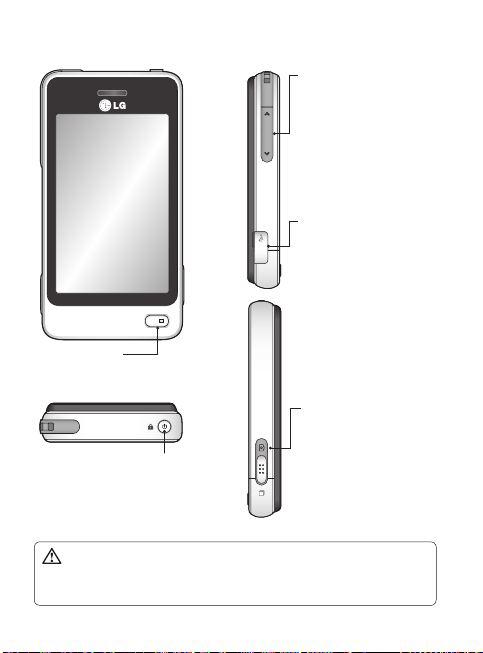
5
Iepazīšanās ar tālruni
Viedais taustiņš
• Pieņemiet vai beidziet zvanu.
• Uzreiz atveriet sākuma ekrānu.
Ieslēgšanas, izslēgšanas/bloķēšanas
taustiņš
• Nospiediet un turiet, lai ieslēgtu vai
izslēgtu tālruni.
• Īsi nospiediet, lai ieslēgtu/izslēgtu ekrānu.
BRĪDINĀJUMS! Novietojot uz tālruņa smagu priekšmetu vai sēžot uz
tālruņa, kad tas atrodas kabatā, var sabojāt tālruņa šķidro kristālu displeju un
skārienekrāna funkcionalitāti.
Sānu taustiņi
• Ja ekrāns ir sākuma
ekrāna režīmā: zvana un
taustiņu signāls.
• Sarunas laikā: klausules
skaļuma līmenis.
Lādētāja, kabeļa un
brīvroku komplekta
savienotājs
Kameras/vairākuzdevumu
taustiņš
• Nospiediet un turiet, lai
lietotu kameru.
• Īsi nospiediet, lai lietotu
vairākuzdevumu funkciju.
as
.... 30
... 31
.... 31
.... 31
.... 31
.... 31
.... 31
... 32
.... 32
.... 32
.... 32
.... 33
.... 34
.... 34
.... 35
th
.... 35
.... 36
.... 36
... 37
... 38
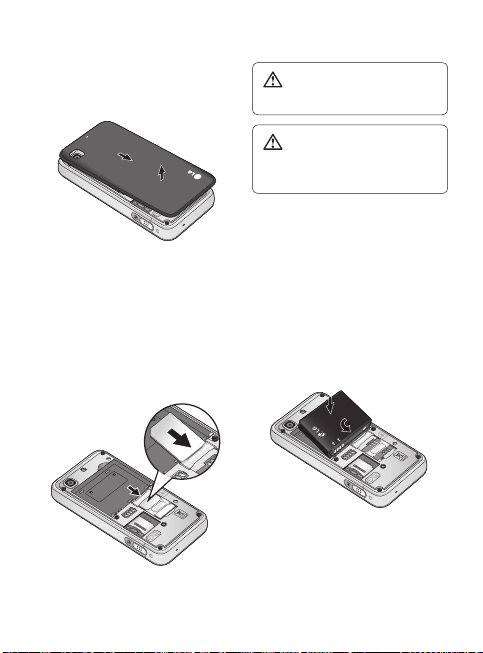
6
LG GD510 | Lietotāja rokasgrāmata
USIM kartes un akumulatora ievietošana
1 Akumulatora pārsega noņemšana
Pabīdiet akumulatora pārsegu uz
tālruņa apakšdaļu un paceliet to.
2 USIM kartes ievietošana
Iebīdiet USIM karti USIM kartes
turētājā, pārliecinoties, vai kartes
zeltītie kontakti ir vērsti uz leju.
Pirms USIM kartes ievietošanas
pārbaudiet, vai no tālruņa ir izņemts
akumulators. Lai izņemtu USIM karti,
viegli pavelciet to uz āru.
3 Akumulatora ievietošana
Vispirms ievietojiet akumulatora
kreiso pusi pretī akumulatora
nodalījuma augšējai malai.
Pārliecinieties, vai akumulatora
kontakti atrodas pretī tālruņa
spailēm. Nospiediet lejup
akumulatora labo pusi, līdz
akumulators ar klikšķi tiek
nostiprināts vietā.
BRĪDINĀJUMS! Ja tālrunis ir
ieslēgts, neizņemiet akumulatoru,
jo šādi var sabojāt tālruni.
BRĪDINĀJUMS! Neizņemiet
akumulatoru ar nagiem.
Tā
Noņe
pārse
Pievi
(lād
ē
USB
kont
ekrā
n
"Aku
PIEZ
Ī
eksp
sāko
t
pirm
un a
t
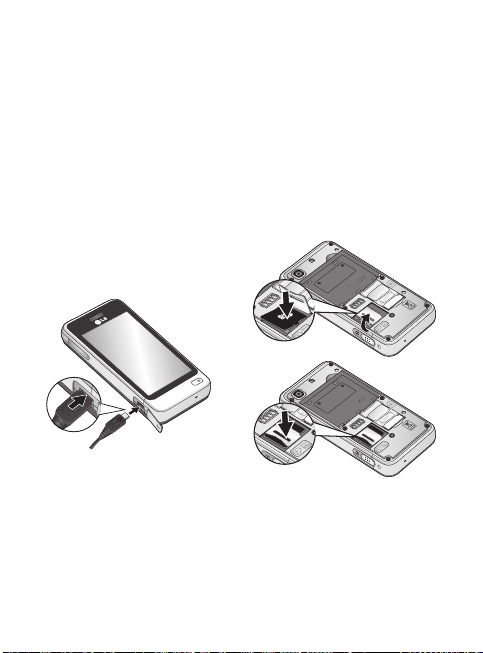
7
a
u,
Tālruņa uzlāde Atmiņas karte
Noņemiet lādētāja kontaktligzdas
pārsegu tālruņa GD510 sānā.
Pievienojiet ceļojumu adapteri
(lādētāju) un USB kabeli. Pievienojiet
USB kabeli tālrunim un tālruni — sienas
kontaktligzdai. Tālrunis ir jālādē, līdz
ekrānā tiek parādīts paziņojums
"Akumulators pilns".
PIEZĪME. Lai pagarinātu akumulatora
ekspluatācijas laiku, akumulators
sākotnēji ir pilnībā jāuzlādē. Ignorējiet
pirmo paziņojumu "Akumulators pilns"
un atstājiet tālruni lādēties pa nakti.
Atmiņas kartes ievietošana
Tālruņa atmiņas vietu var palielināt,
izmantojot MicroSD atmiņas karti.
PIEZĪME. Atmiņas karte ir papildu
piederums.
1 Akumulatora pārsega noņemšana.
2 Lai atbrīvotu fiksatoru, pabīdiet
kartes microSD slotu.
3 Atveriet slotu.
4 Novietojiet karti microSD uz kartes
paplātes. Pārliecinieties, vai kartes
zeltītie kontakti ir vērsti uz leju.
5 Aizveriet slotu un pastumiet to, lai
bloķētu.
6 Uzlieciet pārsegu.
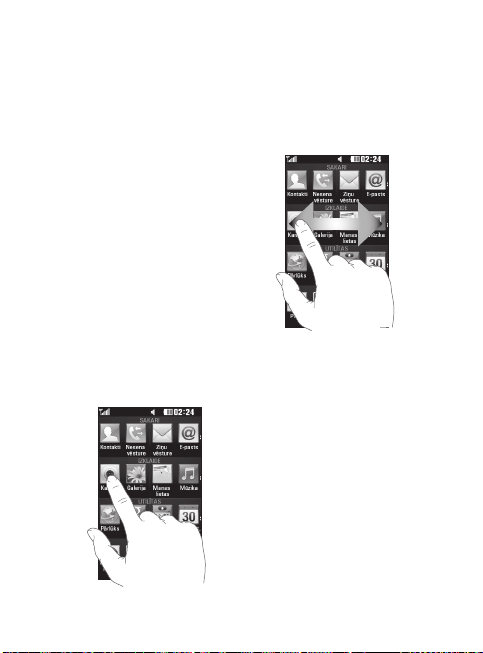
8
LG GD510 | Lietotāja rokasgrāmata
Skārienekrāna lietošana
Skārienekrāna padomi
• Lai izvēlētos objektu, pieskarieties
ikonas centram.
• Nespiediet pārāk stipri. Skārienekrāns
ir pietiekami jutīgs, lai atpazītu vieglu,
bet noteiktu pieskārienu.
• Pieskarieties nepieciešamajai iespējai
ar pirksta galu. Uzmanieties, lai
nepieskartos citiem taustiņiem.
• Ja tālrunis GD510 netiek lietots, ekrāns
pārslēdzas bloķēšanas režīmā.
Skārienekrāna vadība
Tālruņa GD510 skārienekrāna
vadīklas dinamiski mainās atkarībā no
uzdevuma, kuru veicat.
Programmu atvēršana
Lai atvērtu jebkuru programmu,
pieskarieties programmas ikonai.
Ritināšana
Lai ritinātu, velciet no vienas malas uz
otru. Dažos ekrānos, piemēram, zvanu
vēstures sarakstā, varat arī ritināt uz
augšu vai uz leju.
Sā
Varat
A
PA
pā
uz
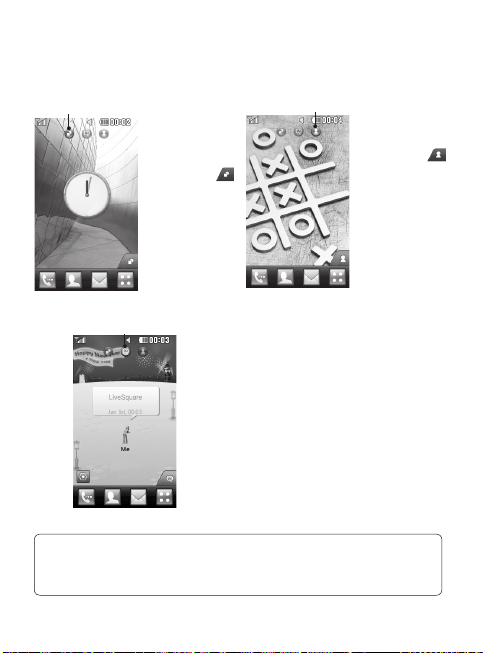
9
uz
nu
Sākuma ekrāns
Varat uzreiz vilkt un noklikšķināt nepieciešamo, visos sākuma ekrāna veidos.
Logrīku sākuma
ekrāns:ekrāna
labajā apakšējā stūrī
pieskaroties pie
, ekrānā tiek parādīts
logrīku panelis. Ja
reģistrēsit logrīku,
to velkot, tas tiks
izveidots vietā, kur to
nometīsit.
Aktīvs
Sākuma ekrāna
ātrie numuri:
pieskaroties pie
, tiks parādīts ātro
numuru saraksts.
Varat zvanīt, sūtīt
ziņu vai rediģēt
kontaktu tieši šajā
sākuma ekrānā.
Tiešsaistes lodziņa sākuma ekrāns: Tiešsaistes
lodziņa ekrānā varat ērti zvanīt un sūtīt ziņu uz
iemiesojumam piešķirto numuru. Lai lietotu
zvanu, ziņapmaiņas vai kontaktu funkciju,
izvēlieties iemiesojumu un vēlamo ātrās piekļuves
taustiņaikonu.
Aktīvs
Aktīvs
PADOMS. Lietotāja interfeisa pamatā ir trīs sākuma ekrāna veidi. Lai
pārslēgtos starp sākuma ekrāniem, ātri bīdiet pirkstu pāri displejam no kreisās
uz labo pusi vai no labās uz kreiso.
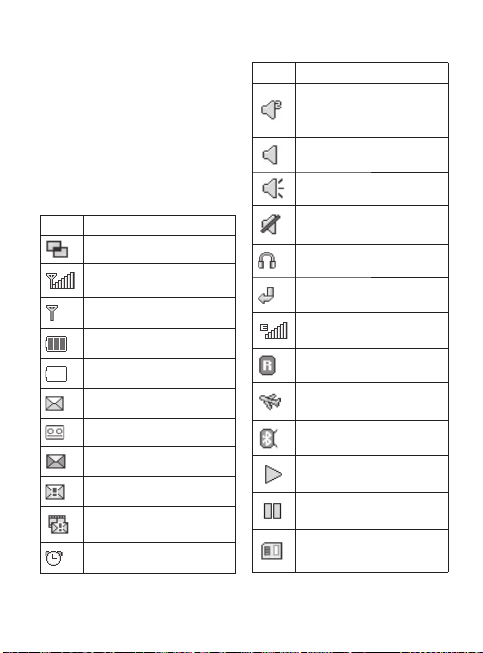
10
LG GD510 | Lietotāja rokasgrāmata
Statusa josla
Statusa josla, kurā ir dažādas ikonas,
norāda, piemēram, signāla stiprumu,
jaunas ziņas, akumulatora uzlādes
līmeni, kā arī Bluetooth vai GPRS
savienojuma statusu.
Nākamajā tabulā ir izskaidrota statusa
joslā redzamo ikonu nozīme.
Ikona Apraksts
Vairākuzdevumu režīms
Tīkla signāla stiprums
(stabiņu skaits mainīsies)
Nav tīkla signāla
Atlikusī akumulatora jauda
Akumulators ir tukšs
Jauna īsziņa
Jauna balss ziņa
Ziņu iesūtne ir pilna
Ziņas nosūtīšana neizdevās
Multiziņas nosūtīšana
neizdevās
Iestatīts modinātājs
Ikona Apraksts
Tiek lietots pielāgots profils
(mainīsies ikonā redzamais
skaitlis)
Tiek lietots parastais profils
Tiek lietots āra profils
Tiek lietots klusuma profils
Tiek lietotas austiņas
Zvani tiek pāradresēti
Tiek lietots EDGE
Viesabonēšana
Lidojuma režīms ir ieslēgts
Ir aktivizēts Bluetooth
savienojums
Fona mūzikas atskaņošana
Fona mūzikas apturēšana
Atmiņas karte ir aktivizēta,
un to var lietot
Sākuma ekrāns
Stat
Lai at
piesk
var a
tīkls,
atmi
atsk
a
varat
aptu
dea
k
Vair
fun
Lai at
izvēl
taus
t
prog
piekļ
Ja fo
(pie
m
joslā

11
ofils
ais
fils
fils
gts
na
a
t
a,
Statusa maiņa statusa joslā
Lai atvērtu statusa pārskatu,
pieskarieties statusa joslas centrā. Tajā
var apskatīt, kāds ir pašreizējais laiks,
tīkls, SVC ID, kā arī akumulatora, tālruņa
atmiņas, ārējās atmiņas, profila, MP3
atskaņotāja un Bluetooth statusu. Šeit
varat iestatīt profila veidu, atskaņot/
apturēt MP3 atskaņotāju un aktivizēt/
deaktivizēt Bluetooth.
Vairākuzdevumu režīma
funkcijas izmantošana
Lai atvērtu vairākuzdevumu
izvēlni, nospiediet vairākuzdevumu
taustiņu
. Šeit varat apskatīt visas
programmas, kas pašlaik darbojas, un
piekļūt tām, veicot vienu pieskārienu.
Ja fonā darbojas kāda programma
(piemēram, spēle vai FM radio), statusa
joslā ir redzama ikona
.
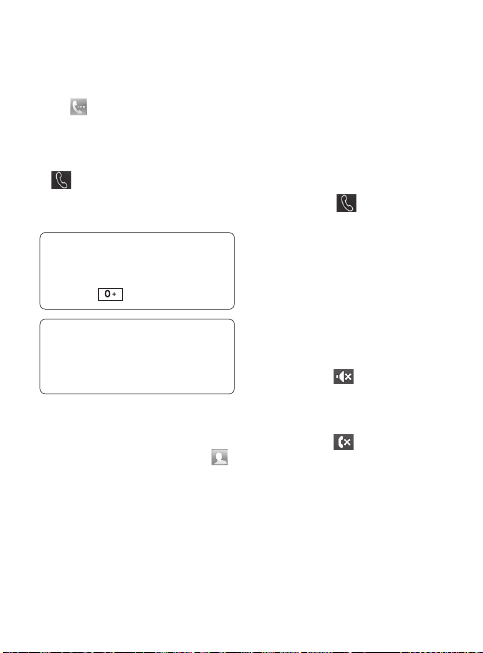
12
LG GD510 | Lietotāja rokasgrāmata
Zvana veikšana
1 Lai atvērtu tastatūru, pieskarieties
pie
.
2 Ievadiet numuru, izmantojot
tastatūru.
3 Lai veiktu zvanu, pieskarieties pie
.
4 Lai beigtu sarunu, nospiediet viedo
taustiņu.
PADOMS. Lai ievadītu
pluszīmi (+), veicot starptautisko
zvanu, nospiediet un turiet
taustiņu
.
PADOMS. Nospiediet ieslēgšanas/
izslēgšanas taustiņu, lai bloķētu
skārienekrānu un nepieļautu
nejaušu zvanu veikšanu.
Zvana veikšana no kontaktu
saraksta
1 Sākuma ekrānā pieskarieties pie ,
lai atvērtu izvēlni Kontakti.
2 Ekrāna augšējā stūrī pieskarieties
pie vārdu meklēšanas lodziņa un,
izmantojot tastatūru, ievadiet pirmos
vārda sākuma burtus kontaktam,
kuram vēlaties piezvanīt.
3 Filtrētajā sarakstā blakus kontaktam,
kuram jāzvana, pieskarieties pie
zvana ikonas. Ja kontaktam ir
vairāki numuri, zvanot tiks lietots
noklusējuma numurs.
4 Vai arī pieskarieties nepieciešamā
kontakta vārdam un izvēlieties
numuru, kuru lietosit, ja kontaktam
ir saglabāti vairāki numuri. Varat arī
pieskarties pie
, lai veiktu zvanu
uz noklusējuma numuru.
Atbildēšana uz zvanu un
zvana noraidīšana
Kad tālrunis zvana, nospiediet viedo
taustiņu, lai atbildētu uz zvanu.
Lai izslēgtu zvana signāla skaņu, bīdiet
pārsegu uz augšu. Tādējādi, ja tālrunis
ir bloķēts, tas tiks atbloķēts; pēc tam
pieskarieties pie
. Šī funkcija ir
noderīga, ja atrodaties sapulcē un esat
aizmirsis nomainīt tālruņa profilu uz
Klusums. Lai atteiktu ienākošo zvanu,
pieskarieties pie
.
Ātro numuru sastādīšana
Kontaktpersonām, kurām bieži zvanāt,
var piešķirt ātros zvanīšanas numurus.
1 Cilnē SAKARI izvēlieties Kontakti un
pēc tam Ātrie numuri.
2 Balss pasts jau ir iestatīts ātrā
zvana numuram 1. To nevar mainīt.
Zvani
Pie
nu
nu
3 T i k
Izv
ātr
pie
nu
pie
un
pir
Otra
1 Pir
zv
2 Pie
zv
3 Z
v
ab
blo
4 La
u
z
un
no
5
La
n
o
pē
PA
zva
aps
ilg
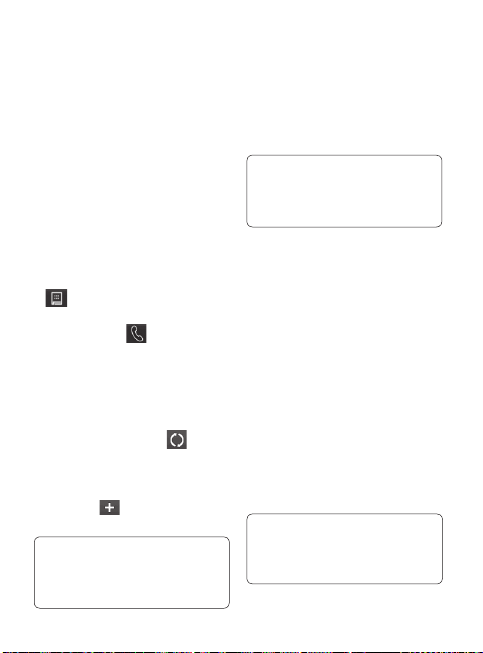
13
ā
m
arī
anu
o
diet
nis
m
esat
z
u,
nāt,
us.
un
nīt.
Pieskarieties jebkuram citam
numuram, lai piešķirtu tam ātrā
numura kontaktu.
3 Tiks atvērta sadaļa Kontakti.
Izvēlieties kontaktu, kuram piešķirt
ātrā zvana numuru, vienreiz
pieskaroties kontakta tālruņa
numuram. Lai atrastu kontaktu,
pieskarieties pie lodziņa lauka Vārdi
un ievadiet vajadzīgā kontakta vārda
pirmo burtu.
Otra zvana veikšana
1 Pirmās sarunas laikā pieskarieties pie
un izvēlieties numuru, kuram
zvanīt.
2 Pieskarieties pie
, lai veiktu
zvanu.
3 Zvanīšanas ekrānā tiks parādītas
abas sarunas. Sākotnējā saruna tiks
bloķēta un aizturēta.
4 Lai pārslēgtos no vienas sarunas
uz otru, pieskarieties pie
un izvēlieties Mainīt zvanu vai
nospiediet aizturētā zvana numuru.
5
Lai beigtu vienu vai abas sarunas,
nospiediet
un izvēlieties Beigt un
pēc tam Visas, Aizturētās vai Aktīvās.
PADOMS. Pieskarieties jebkuram
zvanu žurnāla ierakstam, lai
apskatītu datumu, laiku un zvana
ilgumu.
PIEZĪME. Maksa tiks pieprasīta par katru
veikto zvanu.
Zvanu žurnālu apskate
Cilnē SAKARI pieskarieties pie
Nesenā vēsture.
PADOMS. Pieskarieties jebkuram
zvanu žurnāla ierakstam, lai
apskatītu datumu, laiku un zvana
ilgumu.
Zvanu pāradresācija
1 Cilnē IESTATĪJUMI, Zvanu iestatījumi.
2 Pieskarieties pie Zvans pāradresēts.
3 Izvēlieties, vai visi balss zvani ir
jāpāradresē, ja līnija ir aizņemta,
nav atbildes vai arī kontakts nav
sasniedzams.
4 Ievadiet numuru, uz kuru vēlaties
pāradresēt zvanus.
5 Lai aktivizētu, pieskarieties pie
Pieprasījums.
PIEZĪME. Par zvanu pāradresēšanu
tiek pieprasīta samaksa. Lai saņemtu
papildinformāciju, sazinieties ar tīkla
pakalpojumu sniedzēju.
PADOMS. Lai izslēgtu visu zvanu
pāradresāciju, izvēlnē Zvanu
pāradresācija izvēlieties Deaktivizēt
visu.

14
LG GD510 | Lietotāja rokasgrāmata
Zvanu liegumi
1 Cilnē IESTATĪJUMI pieskarieties pie
Zvanu iestatījumi.
2 Pieskarieties pie Zvana slēgšana.
3 Izvēlieties kādu no sešām iespējām
vai tās visas:
Visi izejošie
Izejošs starptautisks
Starptautiskie izejošie, izņemot uz
mītnes valsti
Visi ienākošie
Ienākošie, ja ārvalstu
Dezaktivēt visu
4 Ievadiet zvanu lieguma paroli. Šī
pakalpojuma pieejamību pārbaudiet
pie sava tīkla operatora.
PADOMS. Lai aktivizētu un izveidotu
tālrunī izsaucamo numuru sarakstu,
izvēlnē Zvanu iestatījumi izvēlieties
Fiksētās zvanīšanas numuri. Pieprasiet
savam operatoram PIN2 kodu. No
tālruņa varēs sastādīt tikai ksēto zvanu
numuru sarakstā esošos numurus.
Vispārīgo zvanu iestatījumu
maiņa
1 Cilnē IESTATĪJUMI pieskarieties pie
Zvanu iestatījumi.
2 Ritiniet un pieskarieties pie Vispārīgi
iestatījumi. Šeit varat pielāgot šādus
iestatījumus:
Zvanu noraidīšana: bīdiet pārslēgu
līdz Ieslēgt, lai iezīmētu noraidāmo
zvanu sarakstu. Varat pieskarties
tekstlodziņam, lai izvēlētos visus
zvanus, konkrētus kontaktus vai
grupas, nereģistrētus numurus (kas
neatrodas jūsu kontaktos), kā arī
kontaktus, kuriem nav zvanītāja
ID. Pieskarieties pie Saglabāt, lai
mainītu iestatījumu.
Nosūtīt manu numuru: norādiet,
vai jūsu numurs ir jārāda ekrānā, kad
kādam zvanāt.
Automāt. zvana atkārtošana: bīdiet
pārslēgu pa kreisi
iespējai Ieslēgts vai pa labi iespējai
Izslēgts.
Atbildes režīms: norādiet, vai uz
zvanu ir jāatbild, nospiežot sūtīšanas
taustiņu vai jebkuru taustiņu.
Minūšu operators: bīdiet pārslēgu
pa kreisi un izvēlieties Ieslēgts, lai
sarunas laikā ik pēc minūtes tiktu
atskaņots signāls.
BT atbildes režīms: izvēlieties
Brīvroku, lai uz zvanu varētu
atbildēt, izmantojot Bluetooth
austiņas, vai izvēlieties Tālrunis, lai
atbildētu uz zvanu, nospiežot kādu
tālruņa taustiņu.
Saglabāt jaunu numuru: izvēlieties
Jā, lai saglabātu jaunu numuru.
Zvani Ziņ
Ziņu
Tālru
mult
lietoj
Ziņa
1 Cil
vē
pie
2 Pie
pie
ve
3 Ek
Sa
tam
pie
pie
4 Ka
pie
Ja ī
vid
aut
mu
sam
15
ēgu
mo
kas
t,
kad
diet
jai
anas
gu
ai
u
lai
du
ties
Ziņu vēsture
Ziņu vēsture
Tālrunis GD510 apvieno īsziņas un
multiziņas vienā intuitīvā un ērti
lietojamā izvēlnē.
Ziņas sūtīšana
1 Cilnē SAKARI pieskarieties pie Ziņu
vēsture. Lai sāktu rakstīt jaunu ziņu,
pieskarieties pie Jauns ziņojums.
2 Pieskarieties pie Ievietot, lai
pievienotu attēlu, videoklipu, skaņu,
veidni u.c.
3 Ekrāna lejasdaļā pieskarieties pie
Saņēmējs, lai ievadītu adresātus. Pēc
tam ievadiet numuru vai pieskarieties
pie
, lai izvēlētos kontaktu. Varat
pievienot pat vairākus kontaktus.
4 Kad esat pabeidzis, pieskarieties
pie Sūtīt.
BRĪDINĀJUMS!
Ja īsziņai ir pievienots attēls,
videoklips vai skaņa, ziņa
automātiski tiks pārvērsta
multiziņā, piemērojot atbilstošu
samaksu.
Teksta ievade
Tekstu var ievadīt piecos veidos:
taustiņi, tastatūra, rokraksta ekrāns,
rokraksta lodziņš, Rokraksta dubultā
kastīte.
Varat izvēlēties ievades metodi,
pieskaroties pie
un Ievades
metode.
Pieskarieties
, lai ieslēgtu T9
režīmu. Šī ikona tiek parādīta tikai tad,
ja par ievades metodi izvēlaties iespēju
taustiņi.
Pieskarieties pie
, lai izvēlētos
rakstīšanas valodu.
Pieskarieties pie
, lai pārslēgtos
starp numuriem, simboliem un teksta
ievadi.
Lietojiet taustiņu Pārvietot, lai
pārslēgtos starp lielo un mazo burtu
ievadi.
T9 režīms
Šajā režīmā tiek izmantota iebūvēta
vārdnīca, lai atpazītu ievadītos vārdus
atbilstoši nospiesto taustiņu secībai.
Tiek paredzēts vārds, kuru ievadāt, kā
arī piedāvāti citi risinājumi.

16
LG GD510 | Lietotāja rokasgrāmata
Rokraksta pazīšana
Rokraksta režīmā varat vienkārši rakstīt
uz ekrāna, un tālrunis GD510 jūsu
rokrakstu pārvērtīs ziņā. Izvēlieties
iespēju Rokraksta ekrāns vai Rokraksta
lodziņš atbilstoši vajadzīgajam skatam.
E-pasta iestatīšana
Cilnē SAKARI pieskarieties pie E-pasts.
Ja e-pasta konts nav iestatīts,
aktivizējiet e-pasta iestatīšanas vedni
un pabeidziet to.
Iestatījumus var apskatīt un rediģēt,
izvēloties
. Varat arī apskatīt papildu
iestatījumus, kas tika automātiski
aizpildīti, kad izveidojāt kontu.
E-pasta ziņu izgūšana
Varat automātiski vai manuāli
pārbaudīt, vai kontā nav jaunu e-pasta
ziņu. Lai pārbaudītu manuāli:
1 Cilnē SAKARI pieskarieties pie
E-pasts.
2 Pieskarieties kontam, kuru lietosit.
E-pasta ziņas sūtīšana,
izmantojot jaunu kontu
1 Pieskarieties pie Jauns e-pasts, lai
to atvērtu.
2 Pabeidziet ziņas rakstīšanu.
3 Pieskarieties pie Sūtīt, lai nosūtītu
e-pasta ziņu.
E-pasta iestatījumu maiņa
1 Cilnē SAKARI pieskarieties pie
E-pasts.
2 Pieskarieties pie
un izvēlieties
E-pasta iestatījumi
; pēc tam varat
pielāgot šādus iestatījumus:
E-pasta konti Vēlamā e-pasta
adrese Atļaut atbildi pa e-pastu:
norādiet, vai atļausit sūtīt lasīšanas
apstiprinājuma ziņas.
Pieprasīt atbildes e-pastu: norādiet,
vai pieprasīt lasīšanas apstiprinājuma
ziņas.
Izgūšanas intervāls: izvēlieties, cik
bieži tālrunim GD510 ir jāpārbauda,
vai nav jaunu e-pasta ziņu.
Izgūšanas apjoms: norādiet e-pasta
ziņu skaitu, ko izgūt vienā reizē.
Iekļaut ziņojumu pārsūtāmajā un
atbildes ziņā: norādiet, vai atbildē ir
jāiekļauj sākotnējā ziņa.
Iekļaut piesaistni: norādiet, vai
atbildē ir jāiekļauj sākotnējais
pielikums.
Automātiska izgūšana
viesabonējot: izvēlieties vai, vai
automātiski izgūt ziņas, ja atrodaties
ārvalstīs (viesabonēšana).
Ziņu vēsture
Pa
izv
pa
Pa
izv
Pr
pr
Pa
no
ie
E
-
da
no
Ziņu
Izvēl
Saņ
e
sagla
Meln
pabe
Izsūt
ziņām
Nosū
sagla
Man
sagl
a

17
u
es
arat
u:
as
diet,
uma
cik
da,
asta
un
dē ir
aties
Paziņojums par jaunu e-pastu:
izvēlieties, vai ir jāsaņem brīdinājums
par jaunām e-pasta ziņām.
Paraksts: aktivizējiet šo funkciju un
izveidojiet e-pasta parakstu.
Prioritāte: izvēlieties e-pasta ziņu
prioritātes līmeni.
Pasta sūt.izmērs: izvēlieties
nosūtāmo e-pasta ziņu lieluma
ierobežojumu.
E-pasta skaitītājs: ievadiet vajadzīgo
datumu. Varat skatīt šajā laikā
nosūtītās e-pasta ziņas.
Ziņu mapes
Izvēlnē Ziņu vēsture ir piecas mapes.
Saņemtie: visas saņemtās ziņas tiek
saglabātas šajā mapē.
Melnraksti: ja ziņas izveidošana nav
pabeigta, varat to saglabāt šajā mapē.
Izsūtne: šī ir pagaidu krātuves mape
ziņām, kuras tiek sūtītas.
Nosūtne: visas nosūtītās ziņas tiek
saglabātas šajā mapē.
Manas mapes: izveidojiet mapes, kur
saglabāt ziņas.
Multiziņu iestatījumu maiņa
Cilnē SAKARI pieskarieties pie
Ziņu vēsture. Ritiniet un izvēlieties
Iestatījumi un Multimediju ziņojums.
Varat mainīt šādus iestatījumus:
Izgūšanas režīms: izvēlieties Mājas
tīkls vai Viesabonēšanas tīkls. Ja pēc
tam izvēlēsities Manuāli, saņemsit
tikai paziņojumus par multiziņām un
pēc tam varēsit izlemt, vai ir jāielādē
visa ziņa.
Nosūtīšanas pārskats: norādiet, vai
ir jāpieprasa un/vai jāatļauj piegādes
atskaite.
Lasīšanas pārskats: norādiet, vai ir
jāpieprasa un/vai jāatļauj lasīšanas
atskaite.
Prioritāte: izvēlieties multiziņas
prioritātes līmeni.
Derīguma termiņš: norādiet, cik ilgi
ziņa ir jāuzglabā ziņu centrā.
Slaida ilgums: norādiet, cik ilgi slaidi ir
jārāda ekrānā.
Izveides režīms: izvēlieties ziņu režīmu.
Piegādes laiks: norādiet, cik ilgi ir
jāgaida pirms ziņas piegādes.
MMS centrs: izvēlieties kādu no
saraksta vai pievienojiet jaunu ziņu
centru.
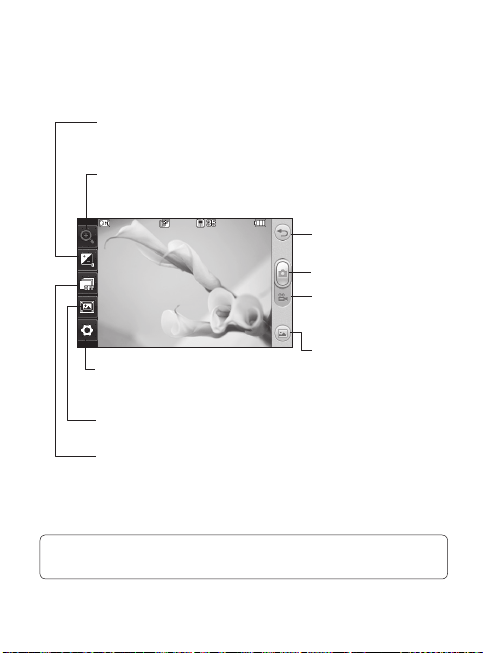
18
LG GD510 | Lietotāja rokasgrāmata
Kamera
PADOMS. Pieskarieties ekrānam, lai tiktu parādītas iespējas. Pēc dažām sekundēm
tās automātiski izslēgsies.
Iepazīšanās ar skatu meklētāju
Atpakaļ
Fotoattēla uzņemšana
Video režīms: lai pārslēgtos
uz video režīmu, bīdiet šo
ikonu uz leju.
Galerija: iespēja piekļūt
saglabātajiem fotoattēliem
kameras režīmā.
Pieskarieties un ekrānā tiks
parādīta galerija.
Iestatījumi: lai atvērtu iestatījumu izvēlni,
pieskarieties šai ikonai. Informāciju skatiet
sadaļā Papildu iestatījumu lietošana.
Skata režīms: izvēlieties Pilnekrāns vai
Pilns attēls.
Nepārtr. kadrs: iespēja ļoti ātrā secībā
automātiski uzņemt 3/6/9 fotoattēlus.
Parādīšana: zema kontrasta attēls izskatās
miglains, bet augsta kontrasta attēls ir
daudz asāks.
Tālummaiņa: tuvināšanas vai tālināšanas
iespēja. Šī funkcija tiek aktivizēta atkarībā no
izvēlētā attēla lieluma.
Ātrā
1 No
tāl
2 Ka
pie
ek
uz
tau
PA
kam
me
pa
va
i
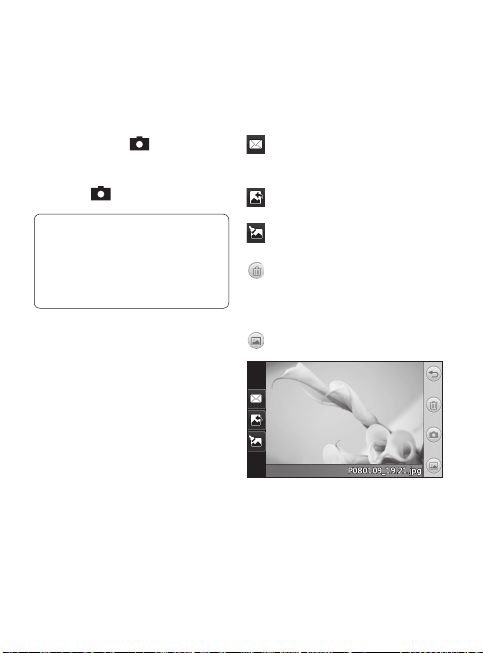
19
m
gtos
o
em
iks
Ātrā fotografēšana
1 Nospiediet taustiņu , kas atrodas
tālruņa labajā pusē.
2 Kad kamera ir fokusēta uz objektu,
pieskarieties pie
, kas atrodas
ekrāna labās puses centrā, lai
uzņemtu fotoattēlu. Varat arī nospiest
taustiņu
tālruņa sānā.
PADOMS. Lai pārslēgtos uz
kameras vai video režīmu, skatu
meklētāja labās puses centrā
pabīdiet uz augšu/uz leju kameras
vai video ikonu.
Iespējas pēc fotografēšanas
Uzņemtais fotoattēls tiek parādīts
ekrānā. Fotoattēla nosaukums ir
redzams ekrāna lejasdaļā.
Pieskarieties, lai sūtītu fotoattēlu
kā ziņu, e-pasta ziņu vai izmantojot
Bluetooth.
Pieskarieties, lai iestatītu sākuma
ekrāna attēlu.
Pieskarieties, lai rediģētu
fotoattēlu.
Pieskarieties, lai dzēstu tikko
uzņemto fotoattēlu, un apstipriniet,
pieskaroties pie Jā. Tiek parādīta ziņa
"Izdzēsts".
Pieskarieties, lai pārietu uz galeriju.
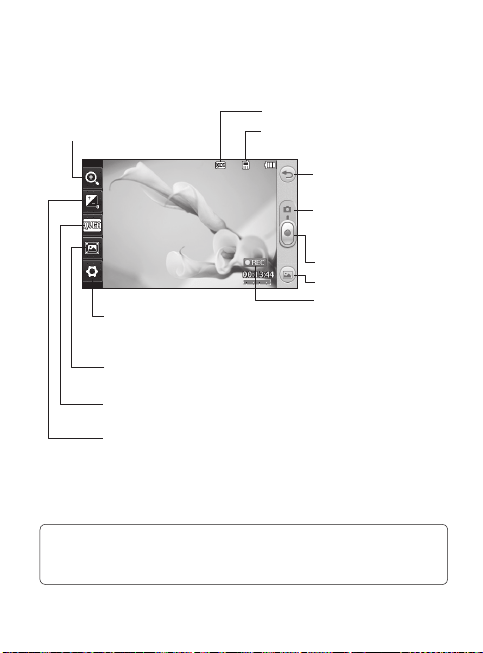
20
LG GD510 | Lietotāja rokasgrāmata
Videokamera
PADOMS. Lai iegūtu pārredzamāku skatu meklētāja ekrānu,
aizveriet visas īsceļu iespējas. Vienkārši vienreiz pieskarieties skatu meklētāja centrā.
Lai atsauktu iespējas, vēlreiz pieskarieties ekrānam.
Iepazīšanās ar skatu meklētāju
Atpakaļ
Kameras režīms: lai
pārslēgtos uz kameras
režīmu, pieskarieties šai
ikonai.
Sākt ierakstīšanu
Galerija
Video režīms: tiek izvēlēts
video režīms.
Iestatījumi: lai atvērtu iestatījumu izvēlni,
pieskarieties šai ikonai. Informāciju skatiet
sadaļā Papildu iestatījumu lietošana, .
Skata režīms: izvēlieties iespēju Pilnekrāns
vai Pilns attēls.
Video izmērs: izvēlieties iespēju
QVGA(320x240) vai QCIF(176x144).
Parādīšana: zema kontrasta videoklips
izskatās miglains, bet augsta kontrasta
videoklips ir daudz asāks.
Tālumm: tuvināšanas vai
tālināšanas iespēja.
Attēla lielums
Saglabāšana tālruņa atmiņā/
ārējā atmiņā
Ātrā
1 No
lab
PA
kam
me
kam
2 Tu
o
b
3 La
n
o
Va
ek
4 Re
no
5 La
pi
e
izv
6 Ek
no
Iesp
uzņ
Ekrān
atbils
Video
ekrān
ikonā
labaj
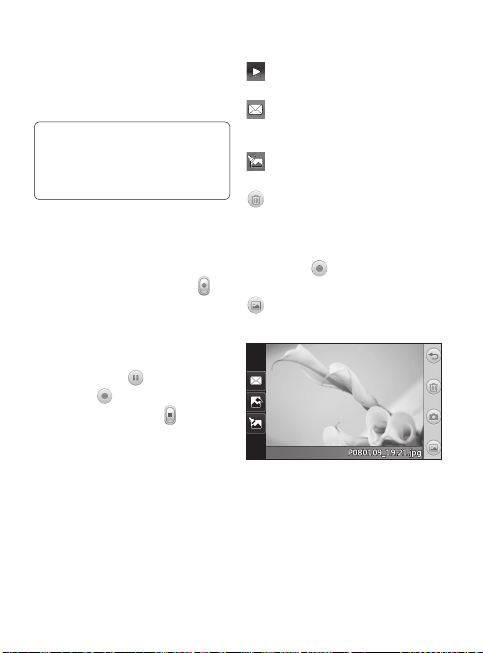
21
trā.
ēts
Ātrā videoklipa uzņemšana
1 Nospiediet kameras taustiņu tālruņa
labajā pusē dažas sekundes.
PADOMS. Lai pārslēgtos uz
kameras vai video režīmu, skatu
meklētājapabīdiet uz augšu/uz leju
kameras vai video ikonu.
2 Turot tālruni horizontāli, pavērsiet
objektīvu pret filmējamo objektu.
3 Lai sāktu ierakstīšanu, vienreiz
nospiediet tālruņa kameras taustiņu.
Vai nospiediet sarkano punktu
ekrāna centra labajā stūrī.
4 Rec, bet apakšdaļā — taimeris, kas
norāda videoklipa ilgumu.
5 Lai apturētu videoklipa ierakstīšanu,
pieskarieties pie
; lai atsāktu,
izvēlieties
.
6 Ekrānā pieskarieties pie
vai otrreiz
nospiediet, lai apturētu ierakstīšanu.
Iespējas pēc videoklipa
uzņemšanas
Ekrānā tiks parādīts fotoattēls, kas
atbilst jūsu uzņemtajam videoklipam.
Videoklipa nosaukums būs redzams
ekrāna apakšdaļā līdzās septiņām
ikonām ekrāna lejasdaļas kreisajā un
labajā pusē.
Pieskarieties, lai demonstrētu
videoklipu.
Pieskarieties, lai sūtītu videoklipu
kā: Ziņojums, E-pasts, izmantojot
Bluetooth vai YouTube.
Pieskarieties, lai rediģētu
videoklipu.
Pieskarieties, lai dzēstu tikko
ierakstīto videoklipu, un apstipriniet,
pieskaroties pie Jā. Ekrānā no jauna tiek
parādīts skatu meklētājs.
Pieskarieties
, lai uzņemtu nākamo
videoklipu.
Pieskarieties, lai apskatītu
saglabāto videoklipu un attēlu galeriju.
22
LG GD510 | Lietotāja rokasgrāmata
Fotoattēlu un videoklipu
apskate
1 Cilnē IZKLAIDE pieskarieties pie
Galerija. Vai kameras priekšskatījuma
ekrānā pieskarieties pie
. Varat
aplūkot savus attēlus un videoklipus.
2 Ekrānā tiks parādīta galerija.
3 Pieskarieties pie videoklipa vai attēla,
lai atvērtu to pilnībā.
4 Pieskarieties pie
, lai
demonstrētu videoklipu. Lai apturētu
demonstrēšanu, pieskarieties pie
.
PADOMS. Pabīdiet pa kreisi vai pa
labi, lai skatītu citus fotoattēlus vai
videoklipus.
BRĪDINĀJUMS! Dažas
funkcijas, iespējams, nedarbosies
kā paredzēts, ja multivides fails nav
ierakstīts tālrunī.
Fotoattēlu apskatīšana
slaidrādē
Slaidrādes režīmā var vienkopus
apskatīt visus galerijā saglabātos
fotoattēlus. Videoklipus nevar apskatīt
slaidrādes režīmā.
1 Pieskarieties pie
sadaļā Galerija,
pēc tam ritiniet un izvēlieties
Slaidrāde.
2 Tiks sākta slaidrāde.
Slaidrādes laikā pieejamās iespējas:
Pieskarieties pie
, lai dotos atpakaļ.
Pieskarieties, lai apturētu slaidrādi
pie noteikta fotoattēla.
Pieskarieties vēlreiz, lai atsāktu
demonstrēšanu.
Pieskarieties, lai rādītu nejaušā
secībā.
Pieskarieties, lai palielinātu vai
samazinātu slaidrādes ātrumu.
Fotoattēla kā fona attēla
iestatīšana
1 Cilnē IZKLAIDE pieskarieties pie
Galerija.
2 Pieskarieties fotoattēlam, kuru
vēlaties iestatīt kā fona attēlu.
3 Pieskarieties ekrānam, lai atvērtu
iespēju izvēlni.
4 Pieskarieties pie
.
5 Varat mainīt attēla lielumu,
izmantojot
.
6 Ja esat apmierināts ar attēlu,
pieskarieties pie Iestatīt.
7 Izvēlieties kādu no iespējām,
kas jāmaina: Visi, Logrīks, Ātrā
sazvanīšana.
Fotoattēli un videoklipi Mu
Tālru
mult
visiem
un sp
atmi
ļauj
a
Šos f
izvēl
Attē
Varat
kā fo
zvan
1 Ci
l
pie
At
Pie
2 Pie
izv
Sā
sā
Bl
bl
Ko
kā
ko
la
a
t
Ie
ka
tā

23
akaļ.
rādi
u
Multivide
Tālruņa atmiņā var saglabāt jebkādus
multivides failus, lai varētu ērti piekļūt
visiem attēliem, skaņām, videoklipiem
un spēlēm. Failus var saglabāt arī
atmiņas kartē. Atmiņas kartes lietošana
ļauj atbrīvot vietu tālruņa atmiņā.
Šos failus varat atrast cilnes IZKLAIDE
izvēlnē Manas lietas.
Attēla lietošana
Varat izvēlēties attēlus, kurus izmantosit
kā fona attēlus, bloķēšanas ekrānu vai
zvanītāju atpazīšanai.
1 Cilnē IZKLAIDE pieskarieties
pie Manas lietas un izvēlieties
Attēli. Izvēlieties vajadzīgo attēlu.
Pieskarieties pie
.
2 Pieskarieties pie Lietot kā un
izvēlieties no:
Sākuma ekrāna attēls: iestatiet
sākuma ekrāna fona attēlu.
Bloķ. ekrāna attēls: iestatiet
bloķēšanas ekrāna fona attēlu.
Kontaktu attēls: piešķiriet attēlu
kādai konkrētai personai no jūsu
kontaktu saraksta, lai ienākošā zvana
laikā ekrānā būtu redzams personas
attēls.
Ieslēgšanas attēls: iestatiet attēlu,
kas būs redzams ekrānā, ieslēdzot
tālruni.
Izslēgšanas attēls: iestatiet attēlu,
kas būs redzams ekrānā, izslēdzot
tālruni.
Attēla pārvietošana vai
kopēšana
Varat pārvietot vai kopēt attēlu no
tālruņa atmiņas uz atmiņas karti un
pretēji. Tas ir noderīgi, ja vēlaties
atbrīvot atmiņas vietu kādā no atmiņas
krātuvēm vai pasargāt attēlus no
pazušanas.
1 Cilnē IZKLAIDE pieskarieties pie
Manas lietas, izvēlieties Attēli un
pieskarieties pie
.
2 Izvēlieties Pārvietot vai Kopēt.
3 Pieskaroties attēliem pēc kārtas,
varat tos atzīmēt vai noņemt tiem
atzīmes. Atzīmējiet attēlu, ko vēlaties
pārvietot vai kopēt, un pieskarieties
pie Kopēt/pārvietot.
Skaņas lietošana
1 Cilnē IZKLAIDE pieskarieties pie
Manas lietas un izvēlieties Skaņas.
2 Izvēlieties vajadzīgo skaņu, un tiks
parādīta apstiprinājuma ziņa.
3 Pieskarieties pie Jā. Tiks sākta
atskaņošana.
4 Pieskarieties pie
un izvēlieties
Lietot kā.

24
LG GD510 | Lietotāja rokasgrāmata
5 Izvēlieties kādu no šīm iespējām:
Zvana melodija, Ziņojuma melodija,
Ieslēgšana un Izslēgšana.
Mūzika
Tālrunī LG GD510 ir iebūvēts mūzikas
atskaņotājs, kurā varat atskaņot savus
iecienītākos ierakstus. Lai piekļūtu
mūzikas atskaņotājām, cilnē IZKLAIDE
pieskarieties pie Mūzika. Šeit var
piekļūt šādām mapēm:
Nesen atskaņotie: atskaņojiet visas
nesen atskaņotās dziesmas.
Visi celiņi: ir iekļautas visas tālrunī
saglabātās dziesmas, izņemot sākotnēji
ielādēto noklusējuma mūziku.
Izpildītāji: pārlūkojiet savu mūzikas
kolekciju pēc kategorijas Izpildītāji.
Albumi: pārlūkojiet savu mūzikas
kolekciju pēc kategorijas Albumi.
Žanri: pārlūkojiet savu mūzikas
kolekciju pēc kategorijas Žanri.
Atskaņojumu saraksti: šajā izvēlnē
ir visi jūsu izveidotie atskaņošanas
saraksti.
Jaukt ierakstus: atskaņojiet ierakstus
jauktā secībā.
Mūzikas pārsūtīšana uz
tālruni
Ērtākais veids, kā pārsūtīt mūziku
uz tālruni, ir izmantojot tehnoloģiju
Bluetooth vai sinhronizācijas kabeli.
Varat arī izmantot programmatūru
LG PC Suite. Pārsūtīšana, izmantojot
Bluetooth:
1 Pārliecinieties, vai abās ierīcēs ir
aktivizēta Bluetooth funkcija un
ierīces tiek savstarpēji uztvertas.
2 Otrajā ierīcē izvēlieties mūzikas failu
un norādiet, ka vēlaties to sūtīt,
izmantojot Bluetooth.
3 Kad fails ir gatavs sūtīšanai, tas ir
jāpieņem tālrunī, pieskaroties pie Jā.
4 Failam ir jāparādās mapē Mūzika >
Visi celiņi.
Atskaņojumu saraksti izveide
Varat izveidot savus atskaņošanas
sarakstus, izvēloties dziesmas, kas
atrodas mapē Atskaņošanas saraksti.
1 Cilnē IZKLAIDE pieskarieties pie
Mūzika.
2 Pieskarieties pie Atskaņošanas
saraksti, pēc tam pie Pievienot
jaunu atskaņošanas sarakstu,
ievadiet atskaņošanas saraksta
nosaukumu un pieskarieties pie
Saglabāt.
Multivide
3 Ma
tāl
vis
ats
no
4 Pie
FM
Tālru
funkc
iecie
tās,
a
PIEZĪ
jāpie
austi
pievi
Rad
Radio
man
tās t
i
kanā
atkār
ir jāp
anten
Lai a
1 Rit
pie
tam
2 Pie
Tik

25
.
t
ailu
e Jā.
>
de
sti.
3 Mapē Visi ieraksti būs redzamas visas
tālrunī esošās dziesmas. Pieskarieties
visām dziesmām, kuras ir jāiekļauj
atskaņošanas sarakstā; blakus to
nosaukumiem parādīsies atzīme.
4 Pieskarieties pie Gatavs.
FM radio
Tālrunī LG GD510 ir pieejama FM radio
funkcija, tādējādi varat noregulēt
iecienītākās radiostacijas un klausīties
tās, atrodoties ceļā.
PIEZĪME. Lai klausītos radio, ir
jāpievieno austiņas. Pievienojiet tās
austiņu kontaktligzdai (turpat, kur
pievienojat lādētāju).
Radiostaciju meklēšana
Radiostacijas tālrunī var meklēt
manuāli vai automātiski. Pēc tam
tās tiek saglabātas ar konkrētiem
kanālu numuriem, lai nebūtu jāveic to
atkārtota meklēšana. Sākumā tālrunim
ir jāpievieno austiņas, kas darbojas kā
antena.
Lai automātiski meklētu radiostacijas:
1 Ritiniet un cilnē IZKLAIDE
pieskarieties pie FM radio un pēc
tam pie
.
2 Pieskarieties pie Auto skenēšana.
Tiks parādīta apstiprinājuma ziņa.
Izvēlieties Jā, stacijas tiks automātiski
atrastas un tām tālrunī tiks piešķirts
kanāla numurs.
PIEZĪME. Varat arī manuāli noregulēt
stacijas, izmantojot ikonas
un
, kas redzamas ekrāna centrā.
Ja nospiedīsit un turēsit
un ,
stacijas tiks automātiski atrastas.

26
LG GD510 | Lietotāja rokasgrāmata
Organizators
Notikuma pievienošana
kalendāram
1 Cilnē UTILĪTAS pieskarieties
pie Organizators un izvēlieties
Kalendārs.
2 Izvēlieties datumu, kuram jāpievieno
notikums.
3 Pieskarieties pie
un pēc tam pie
Pievienot notikumu.
4 Pieskarieties pie Kategorija un pēc
tam izvēlieties Tikšanās, Gadadiena
vai Dzimšanas diena.
5 Ievadiet tekstu laukā Tēma.
6 Pārbaudiet un ievadiet datumu un
laiku, kurā vēlaties, lai notikums
sāktos. Izvēloties iespējas Tikšanās
un Gadadiena, tālāk esošajos
laika un datuma lodziņos ievadiet
notikumu beigu laiku un datumu. Ja
izvēlaties iespēju Tikšanās, ievadiet
atrašanās vietu.
7 Iestatiet iespēju Signāls un Atkārtot.
8 Izvēlieties Saglabāt, lai saglabātu
notikumu kalendārā. Kvadrātveida
kursors norādīs dienas, kurās ir
saglabāti notikumi, un notikuma
sākšanās brīdī atskanēs signāls, lai
jūs brīdinātu.
Modinātāja iestatīšana
1 Cilnē UTILĪTAS pieskarieties pie
Modinātājs. Sarakstā kā noklusējuma
iestatījumam ir jāparādās iespējai
Logrīka signālzvans, un to nevar
izdzēst.
2 Pieskarieties pie Pievienot
modinātāja signālu.
3 Lodziņā Laiks iestatiet modinātāja
atskaņošanas laiku.
4 Lodziņā Atkārtot iestatiet, cik reižu
modinātājam ir jāzvana: Netiks
atkārtots, Katru dienu, Pirmd.-
Piektd., Pirmd.-Sestd., Sestd-Svētd.,
Izņemot brīvdienas vai Izvēlēties
nedēļas dienu. Ikonas norāda
izvēlēto nedēļas dienu.
5 Izvēlieties Modinātāja melodija, lai
izvēlētos modinātāja veidu.
6 Izvēlieties Signāla zvans un pēc tam
skaņu no mapes. Lai noklausītos
skaņas, pieskarieties skaņai un pēc
tam pie
.
7 Lodziņā Piezīme pievienojiet
modinātājam piezīmi.
8 Varat iestatīt arī modinātāja snaudas
intervālu: 5, 10, 20, 30 minūtes,
1 stunda vai Izslēgts.
9 K
a
ies
Sa
PIEZĪ
5 mo
Logr
PA
sig
Ies
Bals
Lai ie
audio
ierak
Cilnē
Balss
tam
iesta
Ilgu
m
Izvēl
ziņo
j
Kvali
Izvēl
Izm
a
sagla
Ārējā
27
uma
i
a
žu
ētd.,
s
lai
tam
ēc
das
9 Kad ir pabeigta modinātāja
iestatīšana, pieskarieties pie
Saglabāt.
PIEZĪME. Var iestatīt līdz pat
5 modinātājiem, tostarp arī iespēju
Logrīka modinātājs.
PADOMS. Lai iestatītu
signālu, pabīdiet slēdzi stāvoklī
Ieslēgts/izslēgts.
Balss ieraksts
Lai ierakstītu balss piezīmes un citus
audiofailus, izmantojiet iespēju Balss
ieraksts.
Cilnē UTILĪTAS pieskarieties pie
Balss ieraksts, izvēlieties
un pēc
tam Iestatījumi, lai mainītu šādus
iestatījumus:
Ilgums: iestatiet ieraksta ilgumu.
Izvēlieties: Nav ierobežojuma, MMS
ziņoj. izmēri vai 1 min.
Kvalitāte: izvēlieties skaņas kvalitāti.
Izvēlieties: Ļoti laba, Laba vai Normāls.
Izmantotā atmiņa: izvēlieties, kur
saglabāt audio failus. Izvēlieties iespēju
Ārējā atmiņa vai Tālruņa atmiņa.
Skaņas vai balss ierakstīšana
1 Pieskarieties pie , lai sāktu
ierakstīšanu.
2 Pieskarieties pie
, lai apturētu
ierakstīšanu.
3 Pieskarieties pie
, lai beigtu
ierakstīšanu.
4 Pieskarieties pie
, lai noklausītos
ierakstu.
Kalkulatora lietošana
1 Cilnē UTILĪTAS pieskarieties pie Rīki.
2 Izvēlieties Kalkulators.
3 Lai ievadītu skaitļus, izmantojot
tastatūru, pieskarieties ciparu
taustiņiem.
4 Lai veiktu vienkāršus aprēķinus,
pieskarieties nepieciešamajai
funkcijai (+, –, ×, ÷) un pēc tam =.
5 Lai veiktu sarežģītākus aprēķinus,
pieskarieties pie
un izvēlieties
sin, cos, tan, log, ln, exp, sqrt, deg
vai rad utt.

28
LG GD510 | Lietotāja rokasgrāmata
Organizators
Mērvienības pārvēršana
1 Cilnē UTILĪTAS pieskarieties pie Rīki.
2 Izvēlieties Vienību pārveidotājs.
3 Izvēlieties, vai jākonvertē Naudas
vienība, Virsma, Garums, Svars,
Temperatūra, Tilpums vai Ātrums.
4 Izvēlieties mērvienību un ievadiet
pārvēršamo vērtību, pēc tam
mērvienību, kurā jāpārvērš.
5 Ekrānā tiks parādīta atbilstošā
vērtība.
Pilsētas pievienošana
pasaules pulkstenim
1 Cilnē UTILĪTAS pieskarieties pie Rīki.
2 Izvēlieties Pasaules pulkstenis.
3 Pieskarieties pie ikonas
un
izvēlieties Pievienot pilsētu.
4 Ritiniet zemeslodi, pieskarieties pie
vajadzīgā apgabala un izvēlieties
kartē pilsētu.
5 Vai arī pieskarieties pie
un
meklēšanas lauka lodziņā ierakstiet
vajadzīgās pilsētas nosaukumu.
Hronometra lietošana
1 Cilnē UTILĪTAS pieskarieties pie Rīki.
2 Izvēlieties Hronometrs.
3 Ekrāna lejasdaļā pieskarieties pie
Sākt, lai aktivizētu taimeri.
4 Pieskarieties pie Aplis, lai ierakstītu
apļa laiku.
5 Lai apturētu taimeri, pieskarieties
pie Apturēt.
6 Pieskarieties pie Atsākt, lai
atkārtoti palaistu hronometru no tā
apstādināšanas brīža, vai pieskarieties
pie Atiestatīt, lai uzņemtu laiku no
sākuma.
Sin
Varat
lai no
datu
failu
s
Prog
inst
1 Sā
un
Sa
2 Izv
un
3 Pie
izm
kā
n
o
4 Izp
no
Ins
5 Ka
da
iko
Tālr
1 Sā
un
Sa
2 Izv
3 Pie
4 Pie
29
īki.
ītu
s
tā
eties
no
Sinhronizācija ar datoru
Varat sinhronizēt datoru ar tālruni,
lai nodrošinātu visu svarīgo datu un
datumu atbilstību. Varat arī dublēt
failus, lai justos droši.
Programmas LG PC Suite
instalēšana datorā
1 Sākuma ekrānā nospiediet
un cilnē IESTATĪJUMI izvēlieties
Savienojumi.
2 Izvēlieties USB savienojuma režīms
un pieskarieties pie PC Suite.
3 Pievienojiet tālruni datoram,
izmantojot USB kabeli, un uzgaidiet
kādu brīdi. Tiks parādīts instalēšanas
norādījumu ziņojums.
4 Izpildiet ekrānā redzamos
norādījumus, lai pabeigtu LG PC Suite
Installer vedni.
5 Kad instalēšana ir pabeigta, datora
darbvirsmā tiks parādīta LG PC Suite
ikona.
Tālruņa pievienošana datoram
1 Sākuma ekrānā nospiediet
un cilnē IESTATĪJUMI izvēlieties
Savienojumi.
2 Izvēlieties USB savienojuma režīms.
3 Pieskarieties pie PC Suite.
4 Pievienojiet tālruni datoram,
izmantojot USB kabeli, un uzgaidiet
kādu brīdi. Programma PC Suite tiek
palaista automātiski.
Tālruņa informācijas
dublēšana un atjaunošana
1 Savienojiet tālruni ar datoru, kā
norādīts iepriekš.
2 Noklikšķiniet uz ikonas Dublēšana un
izvēlieties Dublēt vai Atjaunot.
3 Atzīmējiet saturu, kuru vēlaties
dublēt vai atjaunot. Norādiet vietu,
kur vēlaties dublēt informāciju vai no
kuras vēlaties atjaunot informāciju.
Noklikšķiniet uz ikonas Sākt.
4 Informācija tiks dublēta vai atjaunota.
Tālruņa failu apskate datorā
1 Savienojiet tālruni ar datoru, kā
norādīts iepriekš.
2 Noklikšķiniet uz ikonas Pārvaldīt
failus.
3 Visi dokumenti, zibatmiņas saturs,
attēli, skaņas un videoklipi, kurus esat
saglabājis tālrunī, tiks parādīti ekrāna
labajā pusē.
PADOMS. Tālruņa satura skatīšana
datorā ļauj apkopot failus,
sakārtot dokumentus un noņemt
nevajadzīgu saturu.

30
LG GD510 | Lietotāja rokasgrāmata
Sinhronizācija ar datoru
Kontaktu sinhronizēšana
1 Savienojiet tālruni ar datoru.
2 Noklikšķiniet uz ikonas Pārvaldīt
kontaktus.
3 Dators importē un parāda visus USIM
kartē un tālrunī saglabātos kontaktus.
4 Noklikšķiniet uz Fails un izvēlieties
Saglabāt. Varat izvēlēties mērķi un
vietu, kur jāsaglabā kontakti.
PIEZĪME. Lai dublētu SIM kartē
saglabātos kontaktus, noklikšķiniet
uz SIM kartes mapes, kas atrodas
datora ekrāna kreisajā pusē.
Ar peles labo pogu noklikšķiniet uz
kontaktiem un pēc tam uz Izvēlēties
visu.
Ar peles labo pogu noklikšķiniet
tajā pašā vietā un izvēlieties Kopēt
uz tālruņa atmiņu. Pēc tam ekrāna
kreisajā pusē noklikšķiniet uz tālruņa
mapes, lai redzētu visus tālruņu
numurus.
Ziņu sinhronizēšana
1 Savienojiet tālruni ar datoru.
2 Noklikšķiniet uz ikonas Ziņas.
3 Visas tālruņa ziņas tiks parādītas
mapēs uz ekrāna.
4 Noklikšķiniet uz kolonnu nosaukuma,
lai pārkārtotu ziņas, kas kārtotas
pēc kategorijas Sūtītājs, Saturs un
Saņemšanas datums.
Tālruņa kā mūzikas
sinhronizācijas ierīces
lietošana
Tālruni var izmantot kā mūzikas
sinhronizācijas ierīci, lai sinhronizētu
tikai mūzikas failus.
Mūzikas sinhronizāciju var veikt,
izmantojot programmu Windows Media
Player 10/11, un tā atbalsta gan tālruņa
atmiņu, gan ārējās atmiņas karti.
1 Atvienojiet tālruni no datora.
2 Sākuma ekrānā izvēlieties
un cilnē IESTATĪJUMI izvēlieties
Savienojumi.
3 Izvēlieties USB savienojuma režīms.
4 Pieskarieties pie Mūzikas
sinhronizācija.
5 Savienojiet tālruni ar datoru. Tālruņa
ekrānā būs redzams paziņojums:
Savienojums izveidots un pēc tam
Atvienojiet kabeli, lai pārtrauktu
mūzikas sinhronizēšanu.
Piek
1 Cil
Pā
2 Do
izv
ies
vaj
no
PIE
sav
un
pi
e
Saz
sni
pā
Grā
atv
ē
Lai ē
lieto
t
grām
1 Cil
Pā
2 Izv
pa
3 La
pi
e
gr
n
o
lau
Tīm
31
n
u
Media
uņa
ms.
uņa
am
u
Piekļuve tīmeklim
1 Cilnē UTILĪTAS pieskarieties pie
Pārlūks.
2 Dodieties uz pārlūka sākumlapu un
izvēlieties Mājas. Varat arī izvēlēties
iespēju Ievadīt adresi un ierakstiet
vajadzīgo vietrādi URL un pēc tam
nospiediet Izveidot savienojumu.
PIEZĪME. Izveidojot
savienojumu ar šo pakalpojumu
un lejupielādējot saturu, tiek
pieprasīta papildu samaksa.
Sazinieties ar tīkla pakalpojumu
sniedzēju, lai noskaidrotu datu
pārsūtīšanas izmaksas.
Grāmatzīmju pievienošana un
atvēršana
Lai ērti un ātri piekļūtu biežāk
lietotajām vietnēm, varat pievienot
grāmatzīmes un saglabāt tīmekļa lapas.
1 Cilnē UTILĪTAS pieskarieties pie
Pārlūks.
2 Izvēlieties Grāmatzīmes. Ekrānā tiek
parādīts grāmatzīmju saraksts.
3 Lai pievienotu jaunu grāmatzīmi,
pieskarieties pie Pievienot
grāmatzīmi. Ievadiet grāmatzīmes
nosaukumu un pēc tam attiecīgajā
lauka lodziņā vietrādi URL.
4 Pieskarieties pie Saglabāt.
Grāmatzīme tiks parādīta
grāmatzīmju sarakstā.
5 Lai piekļūtu grāmatzīmei,
pieskarieties pie ikonas Izveidot
savienojumu, kas atrodas blakus
grāmatzīmei, vai pieskarieties
grāmatzīmes nosaukumam un pēc
tam pie Izveidot savienojumu. Tiks
izveidots savienojums ar grāmatzīmi.
Lapas saglabāšana
1 Piekļūstiet nepieciešamajai tīmekļa
lapai, kā aprakstīts iepriekš.
2 Pieskarieties pie
un izvēlieties
Saglabāt šo lapu.
3 Ievadiet tīmekļa lapas nosaukumu, lai
varētu to viegli atpazīt.
4 Pieskarieties pie Saglabāt.
Saglabātas lapas atvēršana
Cilnē UTILĪTAS pieskarieties pie Pārlūks.
Izvēlieties Saglabātās lapas. Šeit varat
skatīt saglabātās lapas.
Pārlūka vēstures apskate
Cilnē UTILĪTAS pieskarieties pie Pārlūks.
Izvēlieties Vēsture.
Tīmeklis

32
LG GD510 | Lietotāja rokasgrāmata
Iestatījumi
Profilu personalizēšana
Sākuma ekrānā var ātri mainīt profilus.
Izmantojot iestatījumu izvēlni, varat
personalizēt katru profila iestatījumu.
1 Cilnē IESTATĪJUMI pieskarieties pie
Profili.
2 Izvēlieties rediģējamo profilu.
3 Varat mainīt visas sarakstā pieejamās
skaņu un brīdinājumu iespējas,
tostarp iespēju Zvana signāls un
Skaļums, Ziņas signāls un citas.
Ekrāna iestatījumu maiņa
Cilnē IESTATĪJUMI pieskarieties pie
Ekrāna iestatījumi.
Ekrāna iestatījumi
Tapete: izvēlieties sākuma ekrāna vai
bloķēšanas ekrāna motīvu.
Livesquare: pieskarieties pie
Livesquare guide, lai apskatītu tā
funkcijas.
Augšējā izvēlne: izvēlieties galvenās
izvēlnes stilu vai iespēju Līkloču vai
Ritināšana.
Numura sastādīšana: pielāgojiet
numuru krāsu.
Fonts: pielāgojiet fonta lielumu. Ir
pieejamas četras iespējas: Mazs,
Vidējs, Liels un Ļoti liels.
Spilgtums: pielāgojiet ekrāna
spilgtumu.
Sveiciens: izvēlieties Ieslēgts vai
Izslēgts un teksta laukā ierakstiet
sveicienu.
Ieslēgšana/izslēgšana: izvēlieties
motīvu, kas redzams ieslēgšanas/
izslēgšanas ekrānā.
Tālruņa iestatījumu maiņa
Brīvi pielāgojiet tālruni GD510 atbilstoši
savam stilam.
Cilnē IESTATĪJUMI pieskarieties pie
Tālruņa iestatījumi un izvēlieties kādu
no iestatījumiem, kas minēti tālāk
sarakstā.
Tālruņa iestatījumi
Datums un laiks: pielāgojiet datuma
un laika iestatījumus vai izvēlieties
automātisko laika atjaunināšanu, vai
pāreju uz vasaras laiku.
Enerģijas taupīšana: izvēlieties
rūpnīcas iestatītos enerģijas
taupīšanas iestatījumus režīmā
Ieslēgts/izslēgts vai Tikai naktī.
Valodas: mainiet tālruņa GD510
displeja valodu.
Apklusināt ar skaņu: aktivizējiet
tālruņa GD510 skaņas izslēgšanas
vai snaudas iestatījumus, zvanīšanas
laikā apvēršot tālruni.
A
u
ek
ta
D
ie
t
ā
In
sa
lie
At
vi
ie
In
Tā
tā
Va
iz
i
n

33
t
s
/
s
toši
ādu
uma
es
, vai
s
anas
Autom. taust. bloķēšana: sākuma
ekrānā automātiski bloķējiet
taustiņus.
Drošība: pielāgojiet drošības
iestatījumus, ieskaitot PIN kodus un
tālruņa bloķēšanu.
Informācija par atmiņu: skatiet
sadaļu Atmiņas pārvaldnieka
lietošana.
Atiestatīt iestatījumus: atjaunojiet
visus rūpnīcas noklusējuma
iestatījumus.
Informācija: izvēlieties iespēju
Tālruņa norādījumi, lai skatītu
tālruņa GD510 tehnisko informāciju.
Varat arī jaunināt programmatūru,
izmantojot iespēju Tālruņa
informācija.
Savienojumu iestatījumu
maiņa
Savienojumu iestatījumus ir iestatījis
jūsu tīkla operators, tādējādi varat
izmantot tālruni jau uzreiz. Lai mainītu
iestatījumus, izmantojiet šo izvēlni:
cilnē IESTATĪJUMI pieskarieties pie
Savienojumi.
Tīkla iestatījumi
Atlasīt tīklu: ja izvēlēsities
Automātiski, tālrunis GD510
automātiski meklēs un reģistrēs
tālruni tīklā. Tas ir ieteicams, lai
saņemtu labāku pakalpojumu un
kvalitāti.Ja izvēlēsities Manuāli,
tiks parādīti visi pašlaik pieejamie
tīkli, no kuriem vienu var izvēlēties
reģistrēšanai.
Vēlamo saraksti: varat pievienot
ieteicamo tīklu, ar kuru izveidot
savienojumu. Ja tīkls tiek meklēts
automātiski, varat izvēlēties kādu
no tīklu saraksta, bet, ja ne —
pievienojiet jaunu tīklu manuāli.
Interneta profili: šajā izvēlnē var redzēt
interneta profilus. Atkarībā no konkrētai
valstij paredzētā modeļa nevar dzēst un
rediģēt noklusējuma konfigurācijas.

34
LG GD510 | Lietotāja rokasgrāmata
Piekļuves punkti: jūsu tīkla operators
jau ir saglabājis šo informāciju.
Izmantojot šo izvēlni, varat pievienot
jaunus piekļuves punktus.
Pakešu datu savienojums: izvēlieties,
kad ierīcei vajadzētu izveidot
savienojumu ar tīklu, lai iegūtu pakešu
datus.
USB savienojuma režīms: iespēju
sarakstā izvēlieties Datu pakalpojums
un sinhronizējiet tālruni, izmantojot
programmatūru LG PC Suite, lai kopētu
failus no tālruņa. Sinhronizācija
ar datoru: plašāku informāciju par
sinhronizēšanu skatiet 46. lpp. Ja
mūzikas sinhronizēšanai izmantojat
programmu Windows Media
Player, šajā izvēlnē izvēlieties
Mūzikas sinhronizēšana. Mūzikas
sinhronizēšana ir pieejama tikai
mūzikas saturam.
Atmiņas pārvaldnieka
lietošana
Tālrunī GD510 ir pieejamas trīs atmiņas:
tālruņa atmiņa, SIM kartes atmiņa un
ārējā atmiņa (atmiņas karte).
Varat izmantot atmiņas pārvaldnieku,
lai noteiktu, kā katra atmiņa tiek
izmantota un cik daudz brīvas vietas
ir pieejams.
Cilnē IESTATĪJUMI pieskarieties pie
Tālruņa iestatījumi, un pēc tam pie
Informācija par atmiņu.
Tālruņa kopējā atmiņa: skatiet tālrunī
GD510 pieejamo atmiņu attēliem,
skaņām, videoklipiem, multiziņām,
e-pasta ziņām, Java programmām un
citiem objektiem.
Tālruņa rezervētā atmiņa: skatiet
tālrunī pieejamo atmiņu īsziņām,
kontaktiem, uzdevumu sarakstam,
kalendāram, piezīmēm, modinātājam,
zvanu vēsturei, grāmatzīmēm un
dažādiem objektiem.
SIM atmiņa: skatiet SIM kartē pieejamo
atmiņu.
Ārējā atmiņa: skatiet ārējās atmiņas
kartē pieejamo atmiņu (iespējams, ka
atmiņas karte būs jāiegādājas atsevišķi).
Primārās atmiņas iestatīšana:
izvēlieties vietu, kur jāsaglabā objekti —
tālruņa atmiņa vai ārējā atmiņa.
Failu sūtīšana un saņemšana,
izmantojot Bluetooth
Lai nosūtītu failu:
1 Atveriet failu, kas jānosūta (parasti tas
ir fotoattēls, videoklips vai mūzikas
fails).
2 Izvēlieties Sūtīt.Izvēlieties Bluetooth.
Iestatījumi
3 Ja
p
ā
GD
Blu
sav
me
ies
4 Izv
5 Fa
PAD
lai
Lai sa
1 La
Bl
u
un
ska
ma
2 Tik
no
pie
3
Re
At
S
k
pa
Ma
Blue
Cilnē
Blue
Iest
a
35
e
unī
un
m,
amo
s
ka
išķi).
kti —
na,
ti tas
as
oth.
3 Ja esat jau izveidojis savienojumu
pārī ar kādu Bluetoothierīci, tālrunis
GD510 automātiski nemeklēs citas
Bluetooth ierīces. Ja nav izveidots
savienojums, tālrunis GD510 sāk
meklēt tuvumā esošās ierīces, kurās ir
iespējots Bluetooth savienojums.
4 Izvēlieties ierīci, uz kuru jānosūta fails.
5 Fails tiks nosūtīts.
PADOMS. Pārbaudiet norises joslu,
lai pārliecinātos, vai fails ir nosūtīts.
Lai saņemtu failu:
1 Lai saņemtu failus, nodrošiniet, lai
Bluetooth savienojums būtu Ieslēgts
un Redzams. Plašāku informāciju
skatiet sadaļā Bluetooth iestatījumu
maiņa.
2 Tiks piedāvāts pieņemt failu
no sūtītāja. Lai saņemtu failu,
pieskarieties pie Jā.
3
Redzēsit faila saglabāšanas vietu.
Attēlu failiem varat izvēlēties iespēju
Skatīt vai Lietot kā fona attēlu. Faili
parasti tiek saglabāti kādā no mapes
Mani faili atbilstošajām mapēm.
Bluetooth iestatījumu maiņa:
Cilnē IESTATĪJUMI pieskarieties pie
Bluetooth. Izvēlieties
, kā arī
Iestatījumi.
Mainiet šādus iestatījumus:
Manas ierīces redz-ba: izvēlieties:
Redzams, Slēpts vai Redzams vienu
minūti.
Manas ierīces nosaukums: ievadiet
tālruņa GD510 nosaukumu.
Atbalstītie pakalpojumi: izvēlieties
veidu, kā lietot Bluetooth saistībā ar
dažādiem pakalpojumiem.
Tālvadības SIM režīms: izvēlieties
Ieslēgts vai Izslēgts.
Mana adrese: rādiet savu Bluetooth
adresi.
Savienošana pārī ar citu
Bluetooth ierīci
Savienojot tālruni GD510 pārī ar citu
ierīci, varat iestatīt ar ieejas kodu
aizsargātu savienojumu.
1 Pārliecinieties, vai Bluetooth
savienojums ir Ieslēgts un Redzams.
Redzamību var mainīt izvēlnē
Iestatījumi.
2 Pieskarieties pie Meklēt.
3 Tālrunis GD510 automātiski meklē
ierīces. Kad meklēšana ir pabeigta,
ekrānā tiek parādīta iespēja
Atsvaidzināt.
4 Izvēlieties ierīci, ar ko savienot pārī,
ievadiet ieejas kodu un pēc tam
pieskarieties pie Labi.

36
LG GD510 | Lietotāja rokasgrāmata
Te
Vispā
Izstrā
Sistē
DCS
5 Tālrunis izveido savienojumu ar
otru ierīci, kurā ir jāievada tas pats
ieejas kods.
6 Ir izveidots ar paroli aizsargāts
Bluetooth savienojums.
Bluetooth austiņu lietošana
1 Pārliecinieties, vai Bluetooth ir
Ieslēgts un Redzams.
2 Izpildiet austiņu komplektācijā
iekļautos norādījumus, lai iestatītu
austiņas sapārošanas režīmā un
izveidotu ierīču savienojumu pārī.
3
Pieskarieties pie Jautāt pirms
savienojuma izveides vai Vienmēr
veidot savienojumu un pieskarieties
pie Jā, lai uzreiz izveidotu
savienojumu. Tālrunis GD510
automātiski pārslēdzas uz austiņu
profilu.
Programmatūras jaunināšana
LG mobilo tālruņu programmatūras
jaunināšanas programma
Lai iegūtu plašāku informāciju par
šīs programmatūras instalēšanu
un lietošanu, apmeklējiet vietni
http://update. lgmobile.com.Šī
funkcija ļauj internetā ātri un ērti
jaunināt programmatūru uz jaunāku
versiju, neapmeklējot mūsu klientu
apkalpošanas centru.Tā kā mobilā
tālruņa programmatūras jaunināšanas
programmai jaunināšanas procesa laikā
ir jāpievērš pastāvīga uzmanība, pirms
pāriet pie nākamās darbības, lūdzu,
ievērojiet visus redzamos norādījumus
un piezīmes. Ņemiet vērā, ka USB datu
kabeļa atvienošana vai akumulatora
izņemšana atjaunināšanas laikā var
izraisīt nopietnus mobilā tālruņa
bojājumus. Tā kā ražotājs neuzņemas
atbildību par datu zaudēšanu, kas
radusies jaunināšanas laikā, ir ieteicams
jau iepriekš dublēt svarīgu informāciju.
Iestatījumi
37
Tehniskie dati
Vispārīga informācija
Izstrādājuma nosaukums: GD510
Sistēma: GSM 850 / E-GSM 900 /
DCS 1800 / PCS 1900
Vides temperatūras
Maksimālā: +55 C (izlādēts), +45 C
(uzlādēts)
Minimālā: -10°C
Paziņojums par atbilstību
Paziņojums par atbilstību
Informācija par piegādātājiem
Informācija par produktu
Informācija par piemērojamajiem standartiem
Papildu informācija
Nosaukums
Adrese
LG Electronics Inc
: LG Twin Tower 20,Yeouido-dong, Yeongdeungpo-gu Seoul, Korea 150-721
Produkta nosaukums
GSM 850 / E-GSM 900 / DCS 1800 / PCS 1900 Quad Band Terminal Equipment
Modeļa nosaukums
GD510
Tirdzniecības nosaukums
LG
R&TTE Directive 1999/5/EC
EN 301 489-01 v1.6.1 / EN 301 489-07 v1.3.1 / EN 301 489-17 v.1.2.1
EN 300 328 V 1.7.1
EN 60950-1 : 2001
EN 50360:2001/EN62209-1:2006
EN 301 511 V9.0.2
Atbilstību augstāk minētajiem standartiem apstiprina BABT telekomunikāciju atestācijas
BABT, Forsyth House, Churchfield Road, Walton-on-Thames, Surrey, KT12 2TD, United Kingdom
Notified Body Identification Number : 0168
Deklarācija
Saskaņā ar savu atbildību ar šo es paziņoju, ka iepriekš
minētais produkts, uz ko attiecas šī deklarācija, atbilst
iepriekš minētajiem standartiem un direktīvām.
European Standard Center
LG Electronics Logistics and Services B.V.
Veluwezoom 15, 1327 AE Almere, The Netherlands
Tel : +31 - 36- 547 – 8940, Fax : +31–36–547-8794
e-mail : jacob @ lge.com
Vārds, uzvārds
Seung Hyoun, Ji / Director
Pārstāvja paraksts
Datums
02. Sep. 2009
nas
aikā
ms
mus
atu
a
as
ams
ciju.
38
LG GD510 | Lietotāja rokasgrāmata
Lūdzu, izlasiet šos vienkāršos
norādījumus. Norādījumu neievērošana
var būt bīstama vai pretlikumīga.
Radiofrekvences enerģijas
ietekme
Informācija par radioviļņu ietekmi un
īpašās absorbcijas koeficientu (SAR). Šis
tālruņa modelis GD510 ir konstruēts
saskaņā ar visām spēkā esošajām
drošības prasībām par pakļaušanu
radioviļņu iedarbībai. Šo prasību
pamatā ir zinātnisko organizāciju
izstrādātas vadlīnijas, kurās ietverta
drošuma rezerve, lai garantētu drošību
visām personām neatkarīgi no to
vecuma un veselības stāvokļa.
• Radioviļņu iedarbības vadlīnijās tiek
izmantota mērvienība, kas pazīstama
kā īpašās absorbcijas koeficients
jeb SAR (Specific Absorption Rate).
SAR pārbaudes ir veiktas, izmantojot
standartizētas metodes un tālrunim
raidot ar vislielāko apstiprināto jaudu
visās izmantojamās frekvenču joslās.
• Lai gan dažādiem LG tālruņu
modeļiem SAR līmeņi atšķiras, tie visi
ir konstruēti atbilstoši vadlīnijām par
radioviļņu iedarbību.
• SAR ierobežojums, ko ieteikusi
Starptautiskā komisija aizsardzībai
pret nejonizējošā starojuma
iedarbību (ICNIRP), ir vidēji 2 W/kg uz
10 gramiem ķermeņa audu.
• Pārbaudot tālruņa lietošanu pie auss,
izmantojot datu analīzes sistēmu 4
(DASY4), visaugstākā SAR vērtība šai
ierīcei ir 1.29 W/kg (10 g), un, turot
ierīci pie ķermeņa, SAR vērtība ir
1.08 W/Kg(10 g).
• SAR datu informācija iedzīvotājiem
valstīs/reģionos, kur pieņemts
Elektrotehnikas un elektronikas
inženieru institūta (IEEE) ieteiktais SAR
ierobežojums, ir vidēji 1,6 W/kg uz
1 gramu ķermeņa audu.
Izstrādājuma apkope un
remonts
BRĪDINĀJUMS!
Lietojiet tikai tos akumulatorus,
lādētājus un piederumus, kas
apstiprināti izmantošanai kopā
ar šo tālruņa modeli. Cita veida
piederumu lietošana var anulēt
tālruņa apstiprinājumu vai
garantiju, kā arī būt bīstama.
• Neizjauciet ierīci. Ja ierīce ir jāremontē,
nogādājiet to pie kvalificēta apkopes
speciālista.
Drošas un efektīvas lietošanas norādījumi
• Net
tele
dato
• Ierīc
avo
plītī
• Nem
• Nep
vai
• Izsl
ē
piep
neli
iete
• Net
tiek
strā
tālr
• Nel
ma
t
saka
• Lai
sau
pie
m
spir
• Nel
mī
k
• Tālr
• Ne
p
vai

39
uz
uss,
4
šai
m
SAR
ontē,
pes
mi
• Neturiet ierīci elektroierīču, piemēram,
televizoru, radioaparātu vai personālo
datoru tuvumā.
• Ierīci nedrīkst turēt blakus siltuma
avotiem, piemēram, radiatoriem vai
plītīm.
• Nemetiet tālruni zemē.
• Nepakļaujiet ierīci mehānisku vibrāciju
vai triecienu iedarbībai.
• Izslēdziet tālruni visās vietās, kur to
pieprasa īpaši noteikumi. Piemēram,
nelietojiet tālruni slimnīcās, jo tas var
ietekmēt jutīgas medicīnas iekārtas.
• Neturiet tālruni mitrās rokās, kad tas
tiek uzlādēts. Tas var izraisīt elektriskās
strāvas triecienu vai radīt nopietnus
tālruņa bojājumus.
• Nelādējiet tālruni viegli uzliesmojošu
materiālu tuvumā, jo tālrunis var
sakarst un izraisīt ugunsbīstamību.
• Lai notīrītu ierīces ārpusi, izmantojiet
sausu drāniņu (nelietojiet šķīdinātājus,
piemēram, benzīnu, atšķaidītāju vai
spirtu).
• Nelādējiet tālruni, ja tas ir novietots uz
mīksta mēbelējuma.
• Tālrunis ir jālādē labi vēdināmā vietā.
• Nepakļaujiet ierīci pārmērīgai dūmu
vai putekļu iedarbībai.
• Neturiet tālruni līdzās kredītkartēm vai
transporta kartēm, jo šādi var sabojāt
magnētisko joslu informāciju.
• Nepieskarieties ekrānam ar asu
priekšmetu, jo šādi var sabojāt tālruni.
• Nepakļaujiet tālruni šķidrumu vai
mitruma iedarbībai.
• Uzmanīgi lietojiet piederumus,
piemēram, austiņas. Bez vajadzības
neaizskariet antenu.
Efektīva tālruņa darbība
Elektroniskās ierīces
Visiem mobilajiem tālruņiem var
rasties traucējumi, kas var ietekmēt to
veiktspēju.
• Bez atļaujas nelietojiet mobilo
tālruni medicīnas iekārtu tuvumā.
Nenovietojiet tālruni virs elektrokardio
stimulatora, piemēram, krūšu kabatā.
• Mobilie tālruņi var izraisīt dažu dzirdes
aparātu darbības traucējumus.
• Nelieli traucējumi var ietekmēt,
piemēram, televizorus, radioaparātus,
datorus un citu aparatūru.

40
LG GD510 | Lietotāja rokasgrāmata
Drošība uz ceļa
Iepazīstieties ar likumiem un
noteikumiem par mobilo tālruņu
lietošanu reģionos, kur vadāt
automašīnu.
• Braukšanas laikā nelietojiet rokā
turamu tālruni.
• Visu uzmanību veltiet automašīnas
vadīšanai.
• Lietojiet automašīnas brīvroku
komplektu, ja tas ir pieejams.
• Pirms zvanīšanas vai atbildēšanas
uz zvanu nobrauciet no ceļa un
apstājieties stāvvietā, ja to pieprasa
braukšanas apstākļi.
• Radiofrekvenču enerģija var ietekmēt
dažas transportlīdzekļa elektroniskās
sistēmas, piemēram, stereoaparatūru
vai drošības iekārtas.
• Ja transportlīdzeklī ir drošības gaisa
spilveni, nenosedziet tos ar uzstādītu
vai pārnēsājamu bezvadu aparatūru.
Nepareiza tās darbība var izraisīt
drošības spilvenu kļūmi vai radīt
nopietnu traumu.
• Ja uz ielas klausāties mūziku,
nodrošiniet, lai tā būtu mērenā
skaļumā, kas ļautu izprast apkārt
notiekošo. Šis norādījums ir īpaši
svarīgs, ja atrodaties tuvu ceļiem.
Izvairīšanās no dzirdes
bojājumiem
Ja ilgu laiku esat pakļauts skaļas skaņas
ietekmei, var rasties dzirdes traucējumi.
Tādēļ neiesakām tālruni ieslēgt un
izslēgt auss tuvumā. Turklāt ir ieteicams
iestatīt mūzikas un zvana skaļumu
mērenā līmenī.
Stikla sastāvdaļas
Dažas mobilās ierīces detaļas ir
izgatavotas no stikla. Stikls var
saplīst, ja mobilā ierīce tiek nosviesta
zemē uz cietas virsmas vai saņem
ievērojamu triecienu. Ja stikls saplīst,
nepieskarieties un nemēģiniet to
noņemt. Neizmantojiet mobilo ierīci,
līdz autorizēts apkopes speciālists to
nenomaina.
Spridzināšanas darbu zona
Nelietojiet tālruni vietās, kur notiek
spridzināšanas darbi. Ievērojiet
ierobežojumus un izpildiet visus
likumus un noteikumus.
Sprā
• Nel
sta
c
• Nel
ķi
m
• Net
vieg
vai
no
d
tālr
Lidm
Bezv
trauc
• Pirm
mo
• Nel
ka
d
Bēr
Turie
pieej
nelie
aizrīt
Ārk
Ārkā
iesp
ē
ārkār
vienī
vietē
Drošas un efektīvas lietošanas norādījumi

41
aņas
umi.
ams
ta
t,
ci,
o
a
Sprādzienbīstama vide
• Nelietojiet tālruni degvielas uzpildes
stacijā.
• Nelietojiet tālruni degvielas vai
ķimikāliju tuvumā.
• Netransportējiet un neuzglabājiet
viegli uzliesmojošu gāzi, šķidrumus
vai sprāgstvielas transportlīdzekļa
nodalījumā, kur atrodas mobilais
tālrunis un tā piederumi.
Lidmašīnā
Bezvadu ierīces lidmašīnā var radīt
traucējumus.
• Pirms iekāpšanas lidmašīnā izslēdziet
mobilo tālruni.
• Nelietojiet to bez apkalpes atļaujas,
kad atrodaties uz zemes.
Bērni
Turiet tālruni drošā vietā, kas nav
pieejama maziem bērniem. Tālrunī ir
nelielas detaļas, ar kurām bērni var
aizrīties, ja tās tiek atdalītas.
Ārkārtas zvani
Ārkārtas zvani visos mobilajos tīklos,
iespējams, nav pieejami. Tādēļ, lai veiktu
ārkārtas zvanus, nekad nepaļaujieties
vienīgi uz mobilo tālruni. Sazinieties ar
vietējo pakalpojumu sniedzēju.
Informācija par akumulatoru
un tā apkopi
• Akumulators nav pilnībā jāizlādē pirms
tā atkārtotas uzlādēšanas. Atšķirībā no
citām akumulatoru sistēmām šai nav
atmiņas efekta, kas varētu ietekmēt
akumulatora veiktspēju.
• Lietojiet tikai LG akumulatorus un
lādētājus. LG lādētājs ir konstruēts tā,
lai maksimāli paildzinātu akumulatora
lietošanas laiku.
• Neizjauciet akumulatora bloku un
neizraisiet tā īsslēgumu.
• Akumulatora bloka metāla kontaktiem
vienmēr ir jābūt tīriem.
• Nomainiet akumulatoru, kad tā
veiktspēja vairs nav atbilstoša.
Akumulatora bloku var atkārtoti
uzlādēt simtiem reižu, iekams tas ir
jānomaina.
• Ja akumulators nav lietots ilgāku laiku,
atkārtoti uzlādējiet to, lai paildzinātu
tā lietošanas laiku.
• Nepakļaujiet akumulatora lādētāju
tiešu saules staru ietekmei un
nelietojiet to lielā mitrumā, piemēram,
vannas istabā.
• Neatstājiet akumulatoru karstās vai
aukstās vietās, jo tas var pasliktināt
akumulatora veiktspēju.
mi

42
LG GD510 | Lietotāja rokasgrāmata
• Ja akumulatoru nomaināt pret
nepareiza tipa akumulatoru, tas var
uzsprāgt.
• Atbrīvojieties no nolietotiem
akumulatoriem saskaņā ar izgatavotāja
norādījumiem. Ja iespējams, nododiet
tos otrreizējai pārstrādei. Neizmetiet
tos kopā ar sadzīves atkritumiem.
• Ja ir jānomaina akumulators,
nogādājiet tālruni tuvākajā
autorizētajā LG Electronics klientu
apkalpošanas centrā vai pie tirgotāja,
lai saņemtu palīdzību.
• Pēc tālruņa uzlādēšanas atvienojiet
lādētāju no kontaktligzdas, lai
ietaupītu nevajadzīgu lādētāja
enerģijas patēriņu.
• Faktiskais akumulatora ekspluatācijas
laiks ir atkarīgs no tīkla konfigurācijas,
izstrādājuma iestatījumiem, lietošanas
veida, akumulatora un vides
apstākļiem.
Drošas un efektīvas lietošanas norādījumi
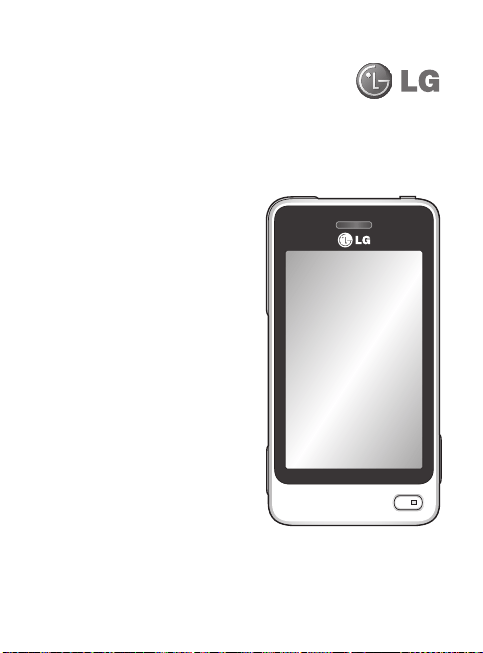
GD510GD510 Kasutusjuhend
Osa selles kasutusjuhendis kirjeldatust ei
pruugi, sõltuvalt telefoni tarkvarast ning
teie teenusepakkujast, teie telefoni puhul
kehtida.
Sis
Oma
USIM
Telef
Mälu
Puut
Pu
Pu
Teie
Ol
Kõne
He
He
ko
Kõ
ke
Ki
i
Te
K
õ
Kõ
Kõ
Üld
Sõnu
Sõ
Te
T
9
Kä
Vana seadme kasutusest kõrvaldamine
1 Kui tootel on läbikriipsutatud ratastel prügikasti sümbol, vastab
toode Euroopa direktiivi 2002/96/EÜ nõuetele.
2 Kõik elektrilised ja elektroonilised tooted tuleb paigutada
olmeprügist eraldi selleks ettenähtud kohtadesse, nagu on
kehtestanud valitsus või kohalik võimuorgan.
3 Vanade seadmete õige kasutusest kõrvaldamine aitab ennetada
võimalikke keskkonnale ja inimeste tervisele tekitatavaid
kahjusid.
4 Täpsemat teavet oma vana seadme kasutusest kõrvaldamise
kohta saate oma linnavalitsusest, jäätmekäitlusettevõttest või
poest, kust toote ostsite.

3
Sisukord
Oma telefoniga tutvumine .................5
USIM-kaardi ja aku paigaldamine .....6
Telefoni laadimine ..................................7
Mälukaart ..................................................7
Puuteekraani kasutamine ...................8
Puuteekraani näpunäited ....................8
Puuteekraani juhtimine ........................8
Teie avaekraan .........................................9
Olekuriba ................................................ 10
Kõned ...................................................... 12
Helistamine ............................................ 12
Helistamine telefoniraamatu
kontaktile ................................................ 12
Kõnele vastamine ja kõnest
keeldumine ............................................ 12
Kiirvalimine ............................................ 12
Teise kõne tegemine ........................... 13
Kõnelogi vaatamine ............................ 13
Kõnede suunamine ............................. 13
Kõnepiirang ........................................... 13
Üldiste kõneseadete muutmine
....... 14
Sõnumid ................................................. 15
Sõnumi saatmine ................................. 15
Teksti sisestamine ............................... 15
T9-režiim ................................................. 15
Käekirjatuvastus ................................... 15
E-posti seadistamine ......................... 15
E-kirjade allalaadimine....................... 16
E-kirja saatmine oma uue konto
abil ............................................................. 16
E-posti seadete muutmine ...............16
Sõnumikaustad..................................... 17
Multimeediumsõnumi seadete
muutmine .............................................. 17
Kaamera .................................................. 18
Kaadrinäidikuga tutvumine ............. 18
Kiire foto tegemine ............................. 19
Pärast foto tegemist ............................ 19
Videokaamera ....................................... 20
Kaadrinäidikuga tutvumine ..........20
Kiire video tegemine ........................21
Pärast video tegemist ......................21
Teie fotod ja videod ............................ 22
Fotode ja videote vaatamine ........... 22
Fotode vaatamine
slaidiseansina ........................................ 22
Foto määramine t austapildiks........22
Multimeedium ...................................... 23
Pildi kasutamine ................................... 23
Pildi teisaldamine või
kopeerimine........................................... 23
Heli kasutamine .................................... 23
stab
tada
e
õi

4
LG GD510 | Kasutusjuhend
Om
Nut
• Sa
lõp
• Sa
Toi t
• Pik
/vä
• Ko
/vä
kui
pu
Sisukord
Muusika ................................................... 24
Muusika edastamine telefoni .......... 24
Esitusloendi loomine .......................... 24
FM-raadio ................................................ 25
Jaamade otsimine ............................... 25
Korraldaja ............................................... 26
Sündmuse lisamine kalendrisse ..... 26
Alarmid määramine ............................ 26
Helisalvesti ............................................. 27
Heli või hääle salvestamine ............. 27
Kalkulaatori kasutamine .................... 27
Ühiku teisendamine ............................ 27
Linna lisamine maailma kellaaegade
hulka ......................................................... 28
Stopperi kasutamine .......................... 28
Arvuti sünkroonimine ........................ 29
LG PC Suite komplekti installimine
arvutisse .................................................. 29
Telefoni ja arvuti ühendamine ........ 29
Telefonis oleva teabe varundamine
ja taastamine ......................................... 29
Telefonis olevate failide vaatamine
arvutis ...................................................... 29
Kontaktide sünkroonimine .............. 30
Sõnumite sünkroonimine ................. 30
Telefoni kasutamine muusika
sünkroonimise seadmena ............... 30
Veeb ......................................................... 31
Juurdepääs veebile ............................ 31
Järjehoidjate lisamine ja
kasutamine............................................. 31
Lehekülje salvestamine .................... 31
Juurdepääs salvestatud
leheküljele .............................................. 31
Brauseri ajaloo vaatamine ............... 31
Seaded..................................................... 32
Pro ilide isikupärastamine .............. 32
Ekraani seadete muutmine ............. 32
Telefoni seadete muutmine ............. 32
Ühenduvuse seadete
muutmine ............................................... 33
Mäluhalduri kasutamine ................... 34
Failide saatmine ja vastuvõtmine
Bluetoothi kaudu ................................. 34
Bluetoothi seadete muutmine ....... 35
Teise Bluetoothi seadmega
sidumine ................................................. 35
Bluetoothi peakomplekti
kasutamine............................................. 36
Tarkvara värskendamine ................... 36
Tehnilised andmed ............................. 37
Juhiseid turvaliseks ja tõhusaks
kasutamiseks ......................................... 38
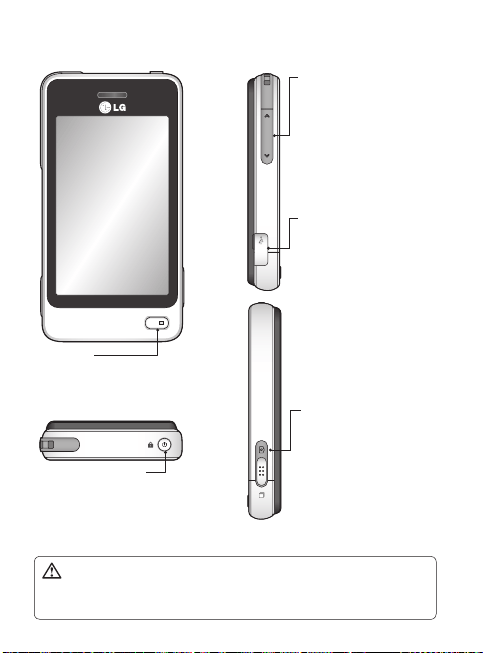
5
Oma telefoniga tutvumine
Nutiklahv
• Saate kõnedele vastata ja neid
lõpetada.
• Saate minna otse avaekraanile.
Toite-/lukustusnupp
• Pikalt vajutades toite sisse-
/väljalülitamine.
• Korraks vajutades ekraani sisse-
/väljalülitamine.
HOIATUS! Raske eseme asetamine telefonile või telefonile istumine,
kui see on teie taskus, võib kahjustada telefoni vedelkristallekraani ja
puuteekraani toimimist.
Külgmised nupud
• Avaekraanil: helina ja
klahvitooni helitugevuse
reguleerimine.
• Kõne ajal: kuulari
helitugevuse reguleerimine.
Laadija, kaabli ja käed-
vabad seadme pesa
Kaamera/
multitegumtöötluse nupp
• Pikalt vajutades kaamera
kasutamine.
• Korraks vajutades
multitegumtöötluse
kasutamine.
... 31
.... 31
.... 31
.... 31
.... 31
.... 31
... 32
.... 32
.... 32
.... 32
.... 33
.... 34
e
.... 34
.... 35
.... 35
.... 36
.... 36
... 37
... 38
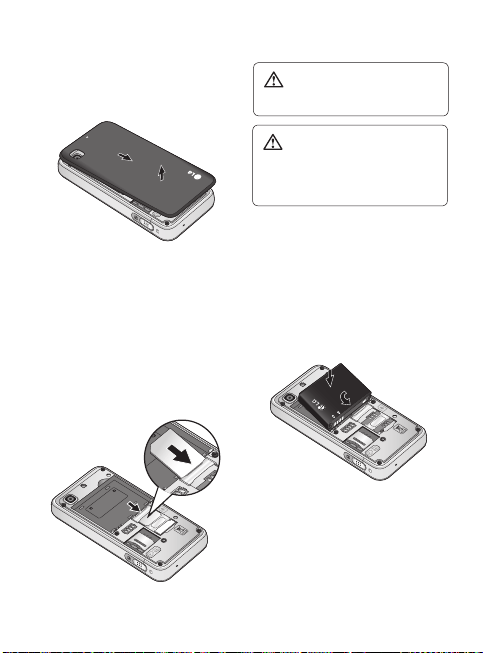
6
LG GD510 | Kasutusjuhend
USIM-kaardi ja aku paigaldamine
1 Aku kaane eemaldamine
Libistage aku kaant telefoni suhtes
alla ja eemale.
2 USIM-kaardi paigaldamine
Libistage USIM-kaart vastavasse
hoidikusse nii, et kaardi kuldne
kontaktala jääks seadme poole.
Palun veenduge, et enne USIM-
kaardi paigaldamist on telefonist
eemaldatud aku. USIM-kaardi
eemaldamiseks tõmmake see
ettevaatlikult välja.
3 Aku paigaldamine
Asetage kõigepealt aku vasak serv
akupesa ülaserva. Veenduge, et
aku kontaktid on kohakuti telefoni
klemmidega. Vajutage aku paremat
serva alla, kuni see kinnitub
klõpsuga oma kohale.
HOIATUS! Ärge eemaldage
akut, kui telefon on sisse
lülitatud, kuna see võib telefoni
kahjustada.
HOIATUS! Ärge kasutage aku
eemaldamisel sõrmeküünt.
Tel
Eema
asuv
reisia
kaab
ja tei
peab
teade
MÄR
peate
laadi
ja jät
öö jo
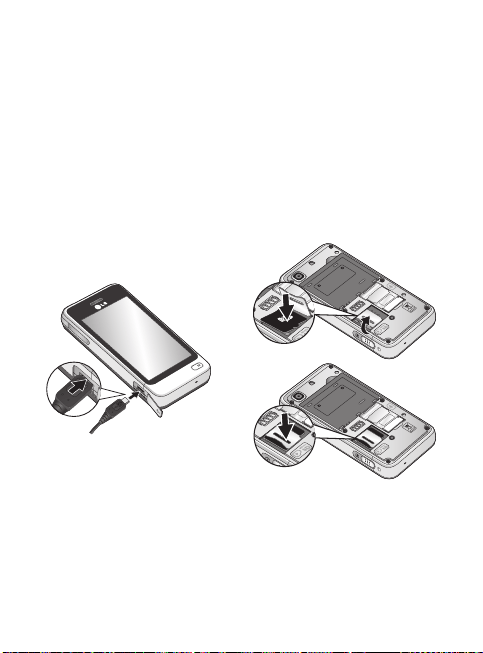
7
rv
ni
mat
ku
Telefoni laadimine Mälukaart
Eemaldage oma GD510 küljel
asuv laadija pesa kate. Ühendage
reisiadapter (laadija) ja kaasasolev USB-
kaabel. Ühendage USB-kaabel telefoni
ja teine ots pistikupessa. Teie GD510
peab laadima seni, kuni ekraanile ilmub
teade „Aku täis”.
MÄRKUS. Aku tööea parandamiseks
peate selle esimesel korral täiesti täis
laadima. Eirake esimest „Aku täis” teadet
ja jätkake telefoni laadimist vähemalt
öö jooksul.
Mälukaardi paigaldamine
Te saate MicroSD mälukaardi abil oma
telefoni mälumahtu suurendada.
MÄRKUS. Mälukaart on valikuline
lisatarvik.
1 Eemaldage aku kaas.
2 Vajutage microSD mälukaardi pesale,
et see lukustusest vabastada.
3 Tõmmake pesa üles.
4 Asetage microSD mälukaart
kaardihoidikule. Veenduge, et kuldne
kontaktala jääb allapoole.
5 Lükake pesa alla, seejärel vajutage
lukustamiseks.
6 Pange kaas tagasi.
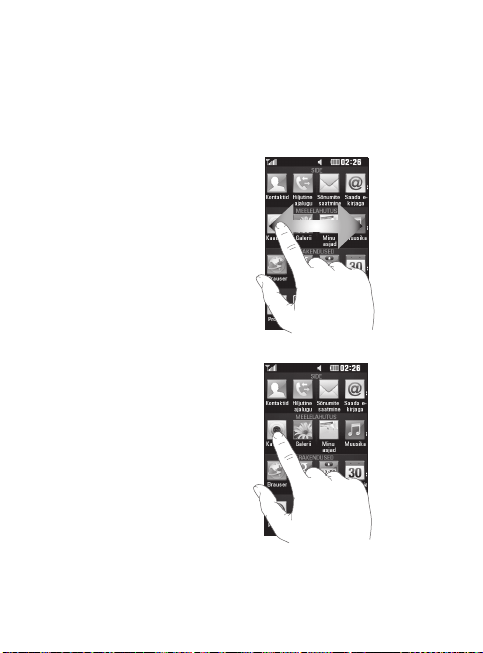
8
LG GD510 | Kasutusjuhend
Puuteekraani kasutamine
Puuteekraani näpunäited
• Üksuse valimiseks puudutage ikooni
keskkohta.
• Ärge vajutage liiga kõvasti.
Puuteekraan on piisavalt tundlik,
et reageerida kergele, kuid samas
kindlale puudutusele.
• Kasutage soovitud valiku
puudutamiseks oma sõrmeotsa. Olge
ettevaatlik, et te ei puudutaks teisi
klahve.
• Kui te ei kasuta oma GD510 telefoni,
naaseb see teie lukustatud ekraanile.
Puuteekraani juhtimine
GD510 puuteekraani juhtnupud
muutuvad dünaamiliselt, sõltuvalt
läbiviidavast ülesandest.
Rakenduste avamine
Rakenduse avamiseks puudutage
lihtsalt vastavat ikooni.
Kerimine
Kerimiseks lohistage oma sõrme ühelt
küljelt teisele. Mõnedel ekraanidel,
näiteks kõneregistri loendis, saate
kerida ka üles või alla.
Tei
Mõle
A
NÄ
vah
par
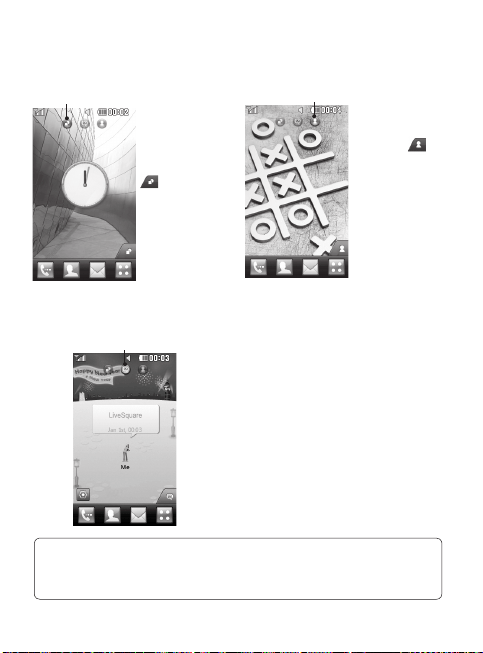
9
elt
Teie avaekraan
Mõlemas avaekraani tüübis saate lohistada ja klõpsata soovitud üksuseid kohe.
Vidina avaekraan
– kui puudutate
ekraani alumises
paremas nurgas
, kuvatakse
mobiilne
vidinapaneel.
Kui te vidina
registreerimisel
lohistate seda,
luuakse vidin
kohta, kuhu te selle
lohistasite.
Aktiivne
Kiirvalimise
avaekraan – kui
puudutate
, kuvatakse
kiirvalimisloend.
Sellel avaekraanil
saate otse
helistada, saata
sõnumit või
redigeerida
kontakti.
Livesquare avaekraan – Livesquare ekraanil
saate lihtsalt helistada ja saata sõnumi
avatarile määratud numbrile. Helistamise,
sõnumi või kontaktide funktsiooni
kasutamiseks valige avatar ja seejärel
kiirklahvi ikoon, mida soovite kasutada.
Aktiivne
Aktiivne
NÄPUNÄIDE! Kasutajaliides põhineb kolmel avaekraani tüübil. Avaekraanide
vahetamiseks lohistage oma sõrme kiiresti üle ekraani vasakult paremale või
paremalt vasakule.
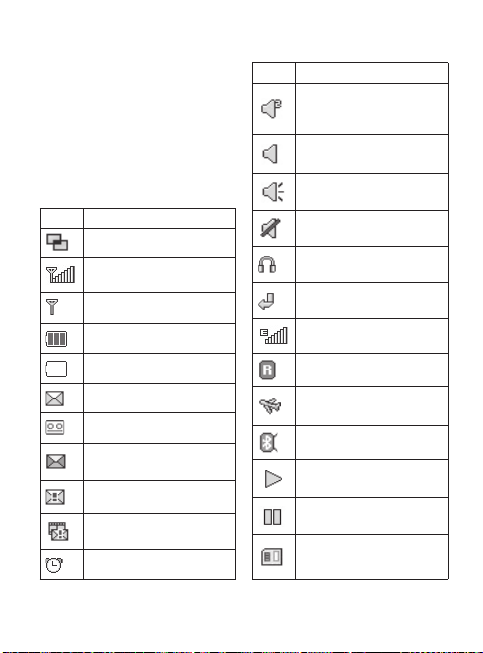
10
LG GD510 | Kasutusjuhend
Olekuriba
Olekuriba näitab erinevate ikoonide
abil näiteks signaali tugevust,
uusi sõnumeid ja aku allesjäänud
kasutusaega; samuti näitab see, kas teie
Bluetooth või GPRS on aktiivne.
Alljärgnev tabel seletab lahti olekuribal
esinevate ikoonide tähendused.
Ikoon Kirjeldus
Multitegumtöötlus
Võrgusignaali tugevus
(paneelide arv varieerub)
Võrgusignaali pole
Aku allesjäänud kasutusaeg
Aku on tühi.
Uus tekstsõnum
Uus häälsõnum
Sõnumite sisendkaust
on täis
Sõnumi saatmine
ebaõnnestus
Multimeediumsõnumi
saatmine ebaõnnestus
Meeldetuletus on määratud
Ikoon Kirjeldus
Kasutusel on kohandatud
profiil
(number varieerub)
Kasutusel on tavaline profiil
Kasutusel on välitingimuste
profiil
Kasutusel on vaikne profiil
Peakomplekt on kasutusel
Kõned on suunatud
EDGE on kasutusel
Rändlus
Lennurežiim on aktiveeritud
Bluetooth on aktiivne
Taustamuusika esitamine
Taustamuusika peatamine
Mälukaart on kasutamiseks
valmis
Teie avaekraan
Ole
Puud
avad
See n
teen
välism
Bluet
profi
mäng
Bluet
Mul
fun
Vajut
,
men
tööta
ühe p
Kui te
tööta
kuva
11
d
ofiil
uste
fiil
sel
itud
e
n
e
eks
Oleku muutmine olekuribal
Puudutage olekuriba keskkohta, et
avada menüüd Oleku kokkuvõte.
See näitab praeguse kellaaja, võrgu,
teenuse ID, aku, telefoni mälu,
välismälu, profiili, MP3-mängija ja
Bluetoothi olekut. Siin saate määrata
profiili tüüpi, käivitada/peatada MP3-
mängijat ja aktiveerida/desaktiveerida
Bluetoothi.
Multitegumtöötluse
funktsioon
Vajutage multitegumtöötluse klahvi
, et avada multitegumtöötluse
menüüd. Siin saate vaadata kõiki
töötavaid rakendusi ja pääsete neile ligi
ühe puudutusega.
Kui teil jääb mõni rakendus taustal
töötama (nt mäng või FM-raadio),
kuvatakse olekuribal .
12
LG GD510 | Kasutusjuhend
Helistamine
1 Klahvistiku avamiseks puudutage .
2 Sisestage klahvistiku abil number.
3 Kõne alustamiseks puudutage
.
4 Kõne lõpetamiseks vajutage
nutiklahvi.
NÄPUNÄIDE!
Rahvusvahelise kõne jaoks „+”
märgi sisestamiseks vajutage ja
hoidke all
.
NÄPUNÄIDE! Selleks, et vältida
kogemata helistamist, vajutage
puuteekraani lukustamiseks
toitenuppu.
Helistamine telefoniraamatu
kontaktile
1 Avaekraanil puudutage , et avada
Kontaktid.
2 Toksake ekraanil ülaosas olevat
nimevälja kasti ja sisestage
klahvistiku abil soovitud kontakti
nime paar esimest tähte.
3 Filtreeritud loendis puudutage
kontakti kõrval, kellele soovite
helistada, helistamise ikooni.
Kui kontaktil on mitu numbrit,
kasutatakse helistamisel
vaikenumbrit.
4 Või puudutage kontakti nime ja
valige soovitud number, kui selle
nime alla on neid mitu salvestatud.
Vaikenumbrile helistamiseks võite
puudutada ka
.
Kõnele vastamine ja kõnest
keeldumine
Kui teie telefon heliseb, vajutage kõnele
vastamiseks nutiklahvi.
Helina vaigistamiseks libistage klappi
üles. Seda tehes avate telefoni, kui see
on lukus ning seejärel toksake . See
on väga otstarbekas, kui olete näiteks
koosoleku ajaks unustanud telefonile
vaikse profiili valida. Saabuvast kõnest
keeldumiseks puudutage .
Kiirvalimine
Saate määrata tihti helistatavatele
kontaktidele kiirvalimisnumbrid.
1 Vahekaardil SIDE valige Kontaktid ja
seejärel Kiirvalimisnumbrid.
2 Teie kõnepost on juba määratud
kiirvalimisnumbriks 1. Seda te muuta
ei saa. Puudutage ükskõik millist
muud numbrit, et määrata see
kontakti kiirvalimisnumbriks.
3 Avaneb teie Kontaktiloend. Valige
kontakt, mida soovite selle kiirvaliku
numbriga seostada, puudutades
Kõned
ko
Ko
nim
ko
Teis
1 Alg
po
he
4 Kõ
vaj
5 Ü
va
se
NÄ
ke
p
u
kõ
MÄR
tehtu
Kõn
Vahe
Hilju
NÄ
ke
p
u
kõ
13
d.
e
t
õnele
pi
see
See
ks
le
est
d ja
uuta
e
iku
korra kontakti telefoninumbrit.
Kontakti leidmiseks toksake
nimevälja kasti ja sisestage soovitud
kontakti nime esitäht.
Teise kõne tegemine
1 Algse kõne ajal e ekraanil. Teie
pooleliolev kõne lukustatakse ja
helistaja jäetakse ootele.
4 Kõnede vahetamiseks puudutage
ja valige Vaheta kõne või
vajutage ootel kõne numbrit.
5 Ühe või mõlema kõne lõpetamiseks
vajutage
ja valige Lõpeta ning
seejärel Kõik, Ootel või Aktiivne.
NÄPUNÄIDE! Kõne kuupäeva,
kellaaja ja kestuse vaatamiseks
puudutage ükskõik millist
kõnelogi kirjet.
MÄRKUS. Tasu võetakse teilt iga
tehtud kõne eest.
Kõnelogi vaatamine
Vahekaardil SIDE puudutage valikut
Hiljutine ajalugu.
NÄPUNÄIDE! Kõne kuupäeva,
kellaaja ja kestuse vaatamiseks
puudutage ükskõik millist
kõnelogi kirjet.
Kõnede suunamine
1 Puudutage valikut Kõne seaded
vahekaardil SEADED.
2 Puudutage valikut Kõne suunamine.
3 Valige, kas soovite suunata kõik
häälkõned, kui liin on kinni, kui keegi
ei vasta või kui teid ei saa kätte.
4 Sisestage number, millele soovite
kõned suunata.
5 Suunamise aktiveerimiseks
puudutage valikut Taotlus.
MÄRKUS. Suunatud kõnede eest
võetakse tasu. Täpsema teabe
saamiseks võtke palun ühendust oma
võrguteenuse pakkujaga.
NÄPUNÄIDE! Kõigi
kõnesuunamiste väljalülitamiseks
valige menüüst Kõne suunamine
käsk Desaktiveeri kõik.
Kõnepiirang
1 Puudutage valikut Kõne seaded
vahekaardil SEADED.
2 Puudutage valikut Kõne
blokeerimine.
3 Valige üks järgnevast kuuest valikust.
Kõik väljuvad
Rahvusvaheline väljuv
Rahvusvahelised väljuvad kõned,
v.a kodumaal

14
LG GD510 | Kasutusjuhend
Kõik saabuvad
Sissetulev kui välismaal
Desaktiveeri kõik
4 Sisestage kõnepiirangu parool.
Lisateavet selle teenuse kohta saate
oma võrguoperaatorilt.
NÄPUNÄIDE! Valige menüüst
Kõne seaded valik Püsinumbrid,
et lülitada sisse ja koostada
numbrite nimekirja, millele
teie telefonist saab helistada.
Teil läheb vaja teie operaatorilt
saadud PIN2-koodi. Teie
telefonist saab helistada ainult
püsinumbrite nimekirjas
olevatele numbritele.
Üldiste kõneseadete
muutmine
1 Puudutage valikut Kõne seaded
vahekaardil SEADED.
2 Kerige valikuni Üldised seaded ja
puudutage seda. Siin saate muuta
järgmisi seadeid.
Keeldu kõnest – libistage lüliti
olekusse SEES, et tõsta esile valikut
Must nimekiri. Saate puudutada
tekstikasti, et valida kas kõik kõned,
teatud kontaktid või rühmad,
registreerimata numbrid (mis
ei ole teie kontaktiloendis) või
ilma helistajatunnuseta numbrid.
Seadistuse muutmiseks puudutage
käsku Salvesta.
Saada minu number – saate
valida, kas teie number kuvatakse
helistamisel kõne vastuvõtja
telefonis.
Automaatne kordusvalimine
– libistage lüliti vasakule olekusse
SEES või paremale olekusse VÄLJAS.
Vastuserežiim – valige, kas
kõnele vastamiseks kasutatakse
saatmisklahvi või suvalist klahvi.
Minutipiiks – libistage lüliti vasakule
olekusse SEES, et kuulda kõne ajal
iga minuti järel piiksu.
BT-vastuse režiim – valige Käed
vabad, et vastata kõnele Bluetoothi
peakomplekti kasutades või valige
Telefon, et vastata kõnele telefoni
klahvi vajutusega.
Salvesta uus number – valige Jah, et
salvestada uut numbrit.
Kõned Sõ
Sõn
Teie G
ühte
men
Sõn
1 Pu
sa
sõ
va
2 P
u
pil
3 Ad
pu
Sa
pu
Sa
4 K
u
kä
lisa
teis
MM
vas
Teks
Tekst
Klahv
ekraa
tope
15
ge
e
e
JAS.
kule
al
thi
ge
ni
h, et
Sõnumid
Sõnumite saatmine
Teie GD510 liidab SMS-i ja MMS-i kõik
ühte intuitiivsesse ja kasutajasõbralikku
menüüsse.
Sõnumi saatmine
1 Puudutage valikut Sõnumite
saatmine vahekaardil SIDE. Uue
sõnumi alustamiseks puudutage
valikut Uus sõnum.
2 Puudutage käsku Sisestage, et lisada
pilti, videot, heli või malli.
3 Adressaatide sisestamiseks
puudutage ekraani allservas valikut
Saaja. Seejärel sisestage number või
puudutage kontakti valimiseks
.
Saate lisada mitu kontakti.
4 Kui olete lõpetanud, puudutage
käsku Saatke.
HOIATUS! Kui SMS-ile
lisatakse pilt, video või heli,
teisendatakse sõnum automaatselt
MMS-iks ning teilt võetakse tasu
vastavalt MMS-i saatmise tasudele.
Teksti sisestamine
Teksti sisestamiseks on viis võimalust.
Klahvistik, klaviatuur, Käsitsikiri:
ekraan, Käsitsikiri: kast ja Käsitsikirja
topeltkast.
Sisestusmeetodi valimiseks toksake
ja seejärel Sisestusmeetod.
Puudutage
, et lülitada sisse T9-
režiimi. See ikoon kuvatakse, kui te
valite sisestusmeetodiks Klahvistik.
Puudutage
, et valida kirjutamisel
kasutatavat keelt.
Puudutage
, et vahetada numbrite,
sümbolite ja teksti sisestamist.
Kasutage registrivahetuse klahvi, et
vahetada suurtähti ja väiketähti.
T9-režiim
T9 kasutab sisseehitatud sõnastikku,
mille abil tuntakse ära teie kirjutatavad
sõnad vastavalt klahvide järjestusele,
mida puudutate. See ennustab
sisestatavat sõna ja pakub alternatiive.
Käekirjatuvastus
Käekirjarežiimis kirjutate lihtsalt
ekraanile ning teie GD510 teisendab
teie käekirja sõnumiks. Valige vastavalt
soovile kas Käsitsikirjutamise ekraan
või Käsitsikirjutamise kast.
E-posti seadistamine
Vahekaardil SIDE puudutage valikut
Saada e-kirjaga.
Kui e-posti konto ei ole seadistatud,
käivitage e-posti seadistusviisard ja
viige see lõpule.

16
LG GD510 | Kasutusjuhend
Seadeid saate kontrollida ja redigeerida
ka valides
. Samuti saate vaadata
lisaseadeid, mis on automaatselt konto
loomisel seadistatud.
E-kirjade allalaadimine
Saate kontrollida oma kontot uute
e-kirjade osas automaatselt või käsitsi.
Käsitsi kontrollimiseks tehke järgmist.
1 Puudutage valikut Saada e-kirjaga
vahekaardil SIDE.
2 Puudutage kontot, mida soovite
kasutada.
E-kirja saatmine oma uue
konto abil
1 Puudutage valikut Uus e-kiri ja
avaneb uus e-kiri.
2 Kirjutage oma sõnum.
3 Puudutage valikut Saada ning teie
e-kiri saadetakse ära.
E-posti seadete muutmine
1 Puudutage valikut E-post vahekaardil
SIDE.
2
Puudutage ja valige E-posti
seadedning seejärel saate kohandada
järgmisi seadeid. E-posti kontod
Eelistatud e-post Luba vastata e-
postile – valige, et lubada sõnumitele
lugemiskinnituse saatmist.
Küsi e-postile vastust – valige,
kui soovite saada sõnumite kohta
lugemiskinnitust.
Kättetoimetamise intervall – valige,
kui sageli teie GD510 uute e-kirjade
olemasolu kontrollib.
Otsi kogus – valige e-kirjade arv, mis
laaditakse korraga alla.
Lisa edasi saatmisel ja vastamisel
originaalsõnum – valige, et lisada
originaalsõnumit oma vastusele.
Lisa manus – valige, et lisada manus
ükskõik millisele vastusele.
Rändluse autom. kättetoimetamine
– valige, kas sõnumeid laaditakse
välismaal olles (rändluse ajal)
automaatselt alla.
Uue e-kirja teatis – valige, kas teid
teavitatakse uutest e-kirjadest.
Allkiri – valige selle funktsiooni
olekuks SEES ja looge oma e-kirjale
allkiri.
Prioriteet – saate valida oma e-
kirjade tähtsusastme.
E-posti saatmise suurus – määrake
saadetava e-kirja maksimaalne
suurus.
E-posti loendur – sisestage soovitud
kuupäev. Saate kontrollida e-kirju,
mis on saadetud sellel perioodil.
Sõnumid
Sõn
Sõnu
Sisen
sõnu
Must
valm
valm
Välju
säilit
saad
Saa
d
poolt
Minu
salve
Mul
sead
Puud
vahe
Sead
sõnu
Kätte
Kodu
seejä
koht
otsu
s
alla.

17
a
ige,
de
mis
el
a
nus
mine
e
id
ale
ke
tud
u,
Sõnumikaustad
Sõnumite menüüs on viis kausta.
Sisendkaust – kõik teile saabunud
sõnumid lähevad sisendkausta.
Mustandid – kui teil pole aega sõnumit
valmis kirjutada, saate siia kausta juba
valmis kirjutatud osa salvestada.
Väljundkaust – see on ajutine
säilituskaust sõnumitele, mida
saadetakse.
Saadetud – siia kausta lähevad kõik teie
poolt saadetud sõnumid.
Minu kaustad – saate luua kaustu, et
salvestada oma sõnumeid.
Multimeediumsõnumi
seadete muutmine
Puudutage valikut Sõnumite saatmine
vahekaardil SIDE. Kerige valikuni
Seaded ja seejärel Multimeedia
sõnum. Saate muuta järgmisi seadeid.
Kättetoimetamise režiim – valige
Koduvõrk või Rändlusvõrk. Kui valite
seejärel Käsitsi, saadetakse teile MMS-i
kohta ainult teavitus ning seejärel saate
otsustada, kas laadida neid täielikult
alla.
Kättesaamise aruanne – saate valida
kohaletoimetamisraporti lubamise
ja/või taotlemise.
Loe vastust – saate valida
lugemisraporti lubamise ja/või
saatmise.
Prioriteet – saate valida oma
multimeediumsõnumi tähtsusastme.
Kehtivusperiood – saate valida, kui
kaua teie sõnumit sõnumikeskuses
talletatakse.
Slaidi kestus – saate valida, kui kaua
slaide ekraanil kuvatakse.
Loomisrežiim – saate valida sõnumi
režiimi.
Kättetoimetamise aeg – valige, kui
kiiresti sõnumid kohale toimetatakse.
Mitmik sõnumikeskus – valige loendist
üks keskus või lisage uus sõnumikeskus.
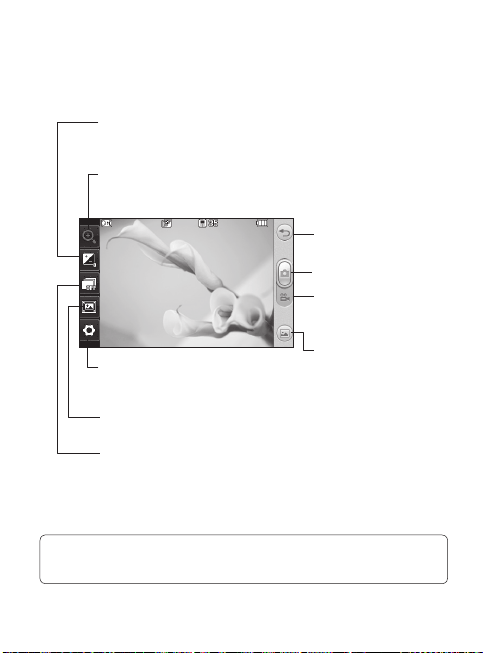
18
LG GD510 | Kasutusjuhend
Kaamera
NÄPUNÄIDE! Valikute esile toomiseks toksake ekraani. Need lülituvad
automaatselt paari sekundi pärast välja.
Kaadrinäidikuga tutvumine
Tagasi
Pildistamine
Videorežiim – libistage
seda ikooni alla, et lülituda
videorežiimile.
Galerii – pääsete ligi
kaamerarežiimis salvestatud
fotodele. Lihtsalt
puudutage ikooni ja teie
galerii kuvatakse ekraanile.
Seaded – puudutage, et avada
seadete menüüd. Vaadake peatükki
Lisaseadete kasutamine.
Kuvarežiim – valikud on Täisekraan
ja Täispilt.
Pidev võte – see võimaldab teil
teha automaatselt 3, 6 või 9 võtet
järjestikku.
Säritus – madala kontrastsusega pilt jääb
udune ning kõrge kontrastsusega pilt jääb
jällegi palju teravam.
Suum – saate suumida sisse või välja. Selle
funktsiooni kasutamine sõltub tehtud pildi
suurusest.
Kiire
1 Vaj
asu
2 Ku
ob
pil
pa
võ
tel
NÄ
vid
lül
ka
a
kes
iko
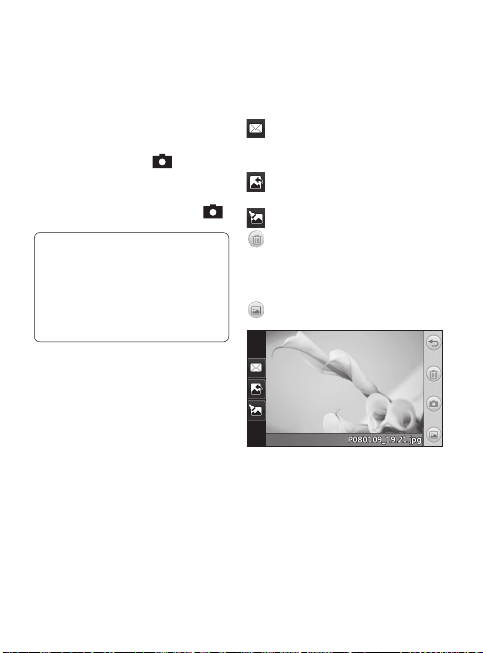
19
uda
atud
e
nile.
Kiire foto tegemine
1 Vajutage telefoni paremal küljel
asuvat nuppu.
2 Kui kaamera on pildistatava
objekti fokuseerinud, puudutage
pildistamiseks ikooni
ekraani
parempoolse osa keskel. Teine
võimalus on vajutada tugevalt
telefoni küljel paiknevat nuppu
.
NÄPUNÄIDE! Kaamera- või
videokaamerarežiimile
lülitumiseks libistage
kaadrinäidiku parema serva
keskel olevat kaamera või video
ikooni üles/alla.
Pärast foto tegemist
Teie pildistatud foto ilmub ekraanile.
Pildi nimi jookseb ekraani allosas.
Puudutage, et saata foto
sõnumiga, e-kirjaga või Bluetoothi
kaudu.
Puudutage, et määrata pilti
avaekraanile.
Puudutage, et redigeerida fotot.
Puudutage äsja tehtud pildi
kustutamiseks ja seejärel puudutage
toimingu kinnitamiseks valikut Jah.
Kuvatakse teade „Kustutatud”.
Puudutage, et avada galeriid.
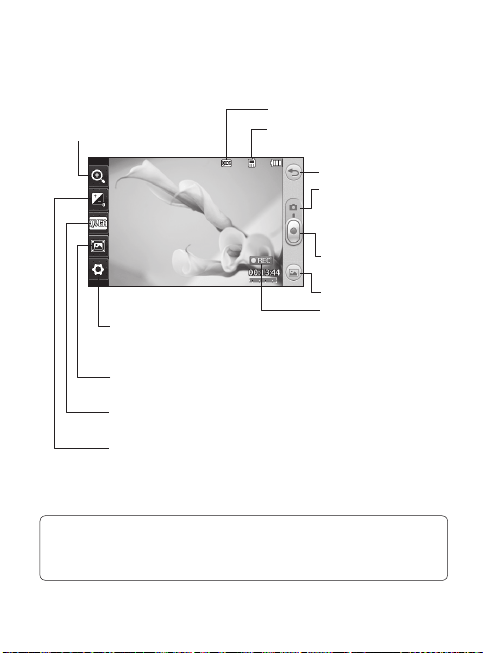
20
LG GD510 | Kasutusjuhend
Videokaamera
NÄPUNÄIDE! Selgema kaadrinäidikuga ekraani saamiseks võite sulgeda
kõik otsetee valikud. Selleks puudutage lihtsalt korraks kaadrinäidiku
keskosa. Valikute taastamiseks puudutage uuesti ekraani.
Kaadrinäidikuga tutvumine
Tagasi
Kaamerarežiim
– puudutage seda
ikooni, et lülituda
kaamerarežiimile.
Salvestamise
alustamine
Galerii
Videorežiim
– videorežiim on valitud.
Seaded – puudutage, et avada seadete
menüüd. Vaadake peatükki Lisaseadete
kasutamine lk.
Vaaterežiim – valikud on Täisekraan ja
Täispilt.
Video suurus – valikud on QVGA(320x240)
ja QCIF(176x144).
Säritus – madala kontrastsusega videoklipp
jääb udune ning kõrge kontrastsusega
videoklipp jääb jällegi palju teravam.
Suum – saate suumida sisse
või välja.
Pildi suurus
Telefoni mällu/välismällu
salvestamine
Kiire
1 Vaj
kü
sek
NÄ
vid
libi
ser
vid
2 Ho
su
ob
3 Vaj
ka
sa
l
pa
pu
4 Re
ko
pik
5 Sa
6 Pu
tei
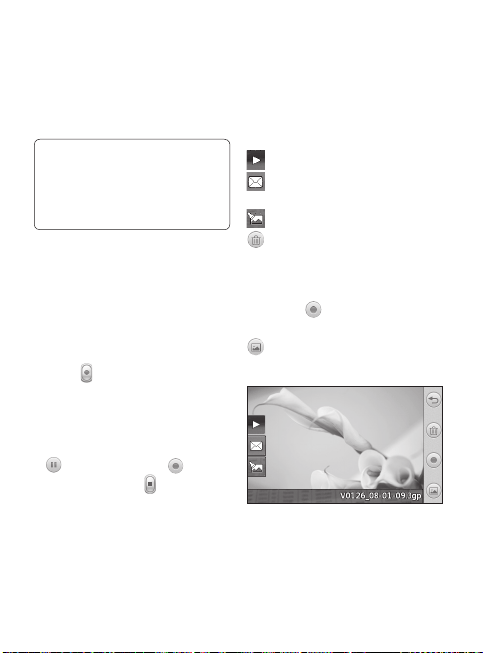
21
ud.
Kiire video tegemine
1 Vajutage ja hoidke telefoni paremal
küljel asuvat kaamera nuppu paar
sekundit all.
NÄPUNÄIDE! Kaamera- või
videokaamerarežiimile lülitumiseks
libistage kaadrinäidiku parema
serva keskel olevat kaamera või
video ikooni üles/alla.
2 Hoides telefoni horisontaalselt,
suunake objektiiv salvestatava
objekti suunas.
3 Vajutage ühe korra telefonil olevat
kaamera nuppu , et alustada
salvestamist. Või vajutage ekraani
paremas servas keskel olevat punast
punkti
.
4 Rec ilmub kaadrinäidiku alaossa
koos taimeriga, mis näitab teie video
pikkust.
5 Salvestamise peatamiseks puudutage
ja jätkamiseks valige .
6 Puudutage ekraanil
või vajutage
teist korda , et salvestamine lõpetada.
Pärast video salvestamist
Ekraanile ilmub salvestatud videot
tähistav liikumatu pilt. Ekraani allserva
ilmub video nimi ning paremasse ja
vasakusse serva ilmub seitse ikooni.
Puudutage, et videot esitada.
Puudutage, et saata videot Sõnum,
Meil, Bluetoothi või YouTube'i kaudu.
Puudutage, et videot redigeerida.
Puudutage äsja tehtud video
kustutamiseks ja seejärel puudutage
toimingu kinnitamiseks valikut Jah.
Kaadrinäidik ilmub uuesti.
Puudutage , et salvestada kohe
veel üks video.
Puudutage, et kuvada salvestatud
videote ja piltide galeriid.
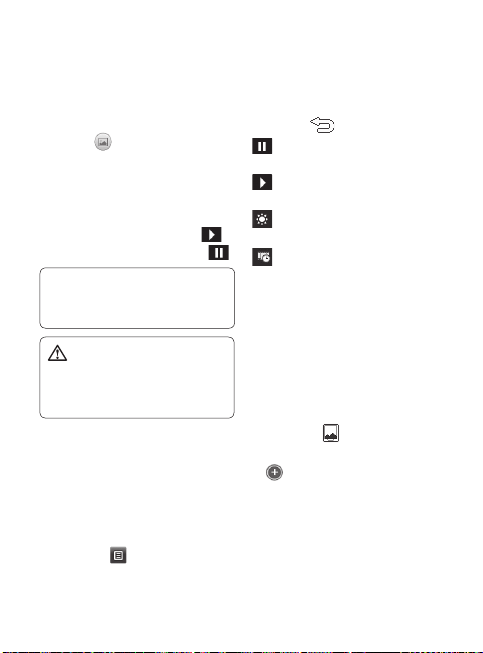
22
LG GD510 | Kasutusjuhend
Fotode ja videote vaatamine
1 Vahekaardil MEELELAHUTUS
puudutage valikut Galerii. Või
puudutage oma kaamera eelvaate
ekraanil . Saate vaadata oma pilte
ja videoid.
2 Teie galerii ilmub ekraanile.
3 Video või foto täielikuks kuvamiseks
valige see.
4 Video vaatamiseks puudutage
.
Esituse peatamiseks puudutage .
NÄPUNÄIDE! Liigutage telefoni
kiiresti vasakule või paremale, et
vaadata teisi fotosid või videoid.
HOIATUS! Mõned
funktsioonid ei pruugi töötada
korralikult, kui multimeediumfail
ei ole koostatud telefonis.
Fotode vaatamine
slaidiseansina
Slaidiseansirežiimis näidatakse
ükshaaval slaidiseansina kõiki teie
galeriis olevaid fotosid. Videoid ei ole
võimalik slaidiseansina vaadata.
1 Puudutage
kaustas Slaidiseanss
ja seejärel kerige valikuni
Slaidiseanss ja valige see.
2 Slaidiseanss algab.
Slaidiseansi puhul saate kasutada
järgmisi valikuid.
Puudutage
, et minna tagasi.
Puudutage, et peatada
slaidiseanssi kuvatud foto juures.
Puudutage uuesti, et jätkata
taasesitust.
Puudutage, et näidata fotosid
juhuslikus järjestuses.
Puudutage, et suurendada või
vähendada slaidiseansi kiirust.
Foto määramine taustapildiks
1 Vahekaardil MEELELAHUTUS
puudutage valikut Galerii.
2 Puudutage fotot, mille soovite
määrata taustapildiks, et seda avada.
3 Puudutage ekraani, et avada
menüüd.
4 Puudutage
.
5 Pildi suurust saate muuta ikooni
abil.
6 Kui pilt teile sobib, puudutage valikut
Seatud.
7 Valige, mida soovite muuta: Kõik,
Vidinad, Kiirvalimine.
Teie fotod ja videod Mu
Võite
kõiks
nii ki
pilti
d
mäng
mälu
on te
oma
vah
e
Minu
Pild
Te võ
ja luk
tähis
1 Va
p
u
va
p
u
2 Pu
va
Ko
av
L
u
luk
Ko
mä
ko
he
Te
k
u

23
diks
ada.
likut
,
Multimeedium
Võite oma telefoni mällu salvestada
kõiksugu multimeediumfaile, tagades
nii kiire juurdepääsu kõikidele oma
piltidele, helifailidele, videotele ja
mängudele. Faile saate salvestada ka
mälukaardile. Mälukaarti kasutades
on teil võimalik vabastada ruumi
oma telefoni mälus. Need failid leiate
vahekaardi MEELELAHUTUS menüüst
Minu asjad.
Pildi kasutamine
Te võite pilte kasutada taustapildina
ja lukustatud ekraanil ning ka helistaja
tähistamiseks.
1 Vahekaardil MEELELAHUTUS
puudutage valikut Minu asjad ja
valige Pildid. Valige soovitud pilt. Ja
puudutage
.
2 Puudutage käsku Kasuta ja tehke
valik.
Kodukuva pilt – saate määrata
avaekraanile taustapildi.
Lukusta ekraanipilt – saate määrata
lukustatud ekraanile taustapildi.
Kontaktide pilt – saate pildi
määrata kindlale inimesele oma
kontaktiloendis ning kui tema teile
helistab, kuvatakse see pilt.
Tervituspilt – saate määrata, et pilti
kuvatakse telefoni sisselülitamisel.
Sulgemispilt – saate määrata, et pilti
kuvatakse telefoni väljalülitamisel.
Pildi teisaldamine või
kopeerimine
Saate teisaldada või kopeerida pilte
telefoni mälust mälukaardile ja
vastupidi. See on hea juhul, kui soovite
vabastada mäluruumi või kaitsta oma
pilte kadumise eest.
1 Vahekaardil MEELELAHUTUS
puudutage valikut Minu asjad, valige
Pildid ja seejärel puudutage .
2 Valige Teisalda või Kopeeri.
3 Saate pilte märgistada ja nende
märgistuse eemaldada, kui toksate
neid mitu korda. Märgistage
pilt, mida soovite teisaldada või
kopeerida ning puudutage käsku
Kopeeri/Teisalda.
Heli kasutamine
1 Vahekaardil MEELELAHUTUS
puudutage valikut Minu asjad ja
valige Helid.
2 Valige soovitud heli ja seejärel
kuvatakse kinnitusteade.
3 Puudutage valikut Jah. Alustatakse
selle esitamist.
4 Puudutage ja valige Kasuta.

24
LG GD510 | Kasutusjuhend
5 Valige Helin, Sõnumitoon, Tervitus
või Sulgumine.
Muusika
Teie LG GD510-l on sisseehitatud
MP3-mängija, nii et saate sellega oma
lemmiklugusid mängida. MP3-mängija
käivitamiseks puudutage vahekaardil
MEELELAHUTUS valikut Muusika. Siin
saate valida mitme kausta vahel.
Hiljuti mängitud – saate kuulata laule,
mida olete hiljuti kuulanud.
Kõik lood – sisaldab kõiki teie
telefonis olevaid laule, v.a eellaaditud
vaikemuusika.
Esitajad – saate sirvida oma
muusikakollektsiooni esitaja järgi.
Albumid – saate sirvida oma
muusikakollektsiooni albumi järgi.
Žanrid – saate sirvida oma
muusikakollektsiooni žanri järgi.
Esitusloend – sisaldab kõiki teie loodud
esitusloendeid.
Juhuslikud lood – saate esitada oma
lugusid juhuslikus järjestuses.
Muusika edastamine telefoni
Lihtsaim viis muusika edastamiseks
telefoni on Bluetoothi või vastava
kaabli abil.
Te võite ka kasutada LG PC Suite
komplekti. Edastamiseks Bluetoothi
kaudu tehke järgmist.
1 Veenduge, et mõlemal seadmel on
Bluetooth sisse lülitatud ja seadmed
on teineteisele nähtavad.
2 Valige teises seadmes olev soovitud
muusikafail ja valige saatmine
Bluetoothi kaudu.
3 Kui fail on valmis teele saatmiseks,
peate selle telefoni vastuvõtmiseks
nõusoleku andma, valides Jah.
4 Fail peaks ilmuma kausta Muusika >
Kõik lood.
Esitusloendi loomine
Saate luua oma esitusloendeid, valides
laule kaustast Esitusloendid.
1 Vahekaardil MEELELAHUTUS
puudutage valikut Muusika.
2 Puudutage valikut Esitusloend
ja seejärel Lisa uus esitusloend,
sisestage esitusloendi nimi ning
puudutage käsku Salvesta.
3 Kaustas Kõik lood kuvatakse kõik
telefonis olevad laulud. Puudutage
kõiki laule, mida soovite oma
esitusloendisse lisada; valitud lugude
nimede juurde ilmub linnuke.
4 Puudutage valikut Valmis.
Multimeedium
FM-
Teie
raadi
oma
MÄ
R
telefo
Sises
pesa
sises
Jaam
Raad
hääle
otsin
need
ei pe
Esma
peak
Auto
järgm
1 Va
va
sed
2 Pu
Ku
see
nin
ole

25
i
on
med
ud
s,
ks
ka >
des
k
ge
gude
FM-raadio
Teie LG GD510 telefonil on olemas FM-
raadio funktsioon, et saaksite teel olles
oma lemmikjaamasid kuulata.
MÄRKUS. Raadio kuulamiseks peate
telefoniga ühendama kõrvaklapid.
Sisestage kaabli ots kõrvaklappide
pesasse (samasse pesasse, kuhu
sisestate ka laadija pistiku).
Jaamade otsimine
Raadiojaamasid saate telefoni
häälestada käsitsi või automaatse
otsinguga. Seejärel salvestatakse
need teatud kanalinumbri alla, et te
ei peaks neid iga kord uuesti otsima.
Esmalt peate ühendama telefoniga
peakomplekti, mis toimib antennina.
Automaatseks häälestamiseks tehke
järgmist.
1 Vahekaardil MEELELAHUTUS kerige
valikuni FM-raadio ja puudutage
seda ning seejärel puudutage .
2 Puudutage valikut Autoskannimine.
Kuvatakse kinnitusteade. Valige Jah ja
seejärel leitakse jaamad automaatselt
ning need määratakse teie telefonis
olevatele kanalinumbritele.
MÄRKUS. Te saate jaama käsitsi
häälestamisel kasutada ikoone
ja
, mis kuvatakse ekraani keskel. Kui
vajutate ja hoiate all ikoone ja ,
leitakse jaamad automaatselt.

26
LG GD510 | Kasutusjuhend
Korraldaja
Sündmuse lisamine
kalendrisse
1 Vahekaardil RAKENDUSED
puudutage valikut Korraldaja ja
valige Kalender.
2 Valige kuupäev, millele soovite
sündmuse lisada.
3 Puudutage ja seejärel käsku Lisa
sündmus.
4 Puudutage valikut Lisa sündmus ja
seejärel valige Kokkulepitud aeg,
Tähtpäev või Sünnipäev.
5 Sisestage Teema.
6 Kontrollige ja sisestage kuupäev
ning kellaaeg, millal soovite, et
sündmus algaks. Kohtumiste ja
Tähtpäevade puhul sisestage
sündmuse lõpukellaaeg alumistesse
kahte kellaaja ja kuupäeva väljadele.
Sisestage asukoht, kui see on
Kohtumine.
7 Määrake Meeldetuletus ja Kordus.
8 Valige Salvesta ja sündmus
salvestatakse kalendrisse. Nelinurkne
kursor märgib päeva, millele on
määratud sündmus ning sündmuse
algusajal kõlab märguanne, et
saaksite olla organiseeritud.
Alarmid määramine
1 Vahekaardil RAKENDUSED
puudutage valikut Alarmid. Vaikimisi
kuvatakse loendis vidina Vidina-
alarm ja seda te kustutada ei saa.
2 Puudutage käsku Lisa äratuskell.
3 Määrake kastis Kellaaeg, millal
soovite meeldetuletuse kõlamist.
4 Valige meeldetuletusele soovitud
Korda kastis: Ei korrata, Iga päev,
E–R, E–L, L–P, V.a pühad või Vali
nädalapäev. Valitud nädalapäevi
tähistab ikoon.
5 Valige Äratuskella heli ning seejärel
soovitud meeldetuletuse tüüp.
6 Valige Äratuskell ja seejärel valige
kaustast heli. Heli kuulamiseks
puudutage seda ning seejärel
puudutage
.
7 Memo kasti saate lisada
meeldetuletusele memo.
8 Lõpuks saate määrata korduse
intervalli – 5, 10, 20, 30 minutit, 1
tund või väljas.
9 Kui olete meeldetuletuse määranud,
puudutage käsku Salvesta.
MÄRKUS. Saate määrata kuni
5 meeldetuletust koos Vidina
meeldetuletusega.
NÄ
mä
lül
Heli
Kasu
märk
Vahe
valik
Sead
Kestu
kestu
sõnu
Kvali
Valik
Kasu
helifa
välism
Heli
1 Sa
pu
2 Sa
3 Sa
pu
4 Om
pu
27
misi
d
v,
ärel
e
nud,
NÄPUNÄIDE! Meeldetuletuse
määramiseks libistage selleni
lülitit SEES/VÄLJAS.
Helisalvesti
Kasutage helisalvestit, et salvestada
märkmeid või muid helifaile.
Vahekaardil RAKENDUSED puudutage
valikut Helisalv, valige
ja seejärel
Seaded, et muuta järgmisi seadeid.
Kestus – saate määrata salvestamise
kestuse. Valikud on Piir puudub, MMS-
sõnum suurus ja 1 min.
Kvaliteet – saate valida helikvaliteedi.
Valikud on Ülipeen, Peen ja Tavaline.
Kasutuselolev mälu – saate valida
helifailide salvestamise koha. Valikud on
välismälu või telefoni mälu.
Heli või hääle salvestamine
1 Salvestamise alustamiseks
puudutage .
2 Salvestamise peatamiseks puudutage
.
3 Salvestamise lõpetamiseks
puudutage .
4 Oma salvestise kuulamiseks
puudutage
.
Kalkulaatori kasutamine
1 Vahekaardil RAKENDUSED
puudutage valikut Tööriistad.
2 Valige Kalkulaator.
3 Numbrite sisestamiseks puudutage
klahvistiku numbriklahve.
4 Lihtsate arvutuste tarvis puudutage
vastavat funktsiooni (+, –, ×, ÷) ja
seejärel märki =.
5 Keerulisemate arvutuste tarvis
puudutage
ja valige sin, cos, tan,
log, ln, exp, sqrt, deg või rad.
Ühiku teisendamine
1 Vahekaardil RAKENDUSED
puudutage valikut Tööriistad.
2 Valige Ühikute teisendaja.
3 Valige, mida soovite teisendada
– Valuuta, Pind, Pikkus, Kaal,
Temperatuur, Maht või Kiirus.
4 Seejärel saate valida ühiku ja
sisestada väärtuse, millest soovite
teisendada ning seejärel ühiku,
millesse soovite teisendada.
5 Ekraanile kuvatakse vastav väärtus.
28
LG GD510 | Kasutusjuhend
Korraldaja
Linna lisamine maailma
kellaaegade hulka
1 Vahekaardil RAKENDUSED
puudutage valikut Tööriistad.
2 Valige Maailma kell.
3 Puudutage
ning seejärel käsku
Lisa linn.
4 Pöörake gloobust, puudutage
soovitud piirkonda ja valige kaardilt
linn.
5 Või puudutage
ja trükkige
otsinguvälja kasti soovitud linna nimi.
Stopperi kasutamine
1 Vahekaardil RAKENDUSED
puudutage valikut Tööriistad.
2 Valige Stopper.
3 Taimeri käivitamiseks puudutage
ekraani allservas käsku Start.
4 Ringiaja salvestamiseks puudutage
valikut Lõik.
5 Stopperi peatamiseks puudutage
käsku Stopp.
6 Puudutage käsku Jätka, et
taaskäivitada stopper peatatud ajalt,
või puudutage käsku Lähtesta, et
uuesti alustada.
Arv
Saate
telefo
üksik
Saate
LG P
inst
1 Av
va
Üh
2 Va
pu
3 Üh
arv
ins
4 LG
lõp
juh
5 Ku
ilm
ko
Tele
1 Av
va
Üh
2 Va
3 Pu
4 Üh
arv
kä
29
Arvuti sünkroonimine
Saate sünkroonida oma arvuti
telefoniga, et tagada kõikide tähtsate
üksikasjade ja kohtumiste kattumised.
Saate varundada ka oma failid.
LG PC Suite komplekti
installimine arvutisse
1 Avaekraanil vajutage ja
valige vahekaardil SEADED valik
Ühenduvus.
2 Valige USB-ühenduse režiim ja
puudutage valikut PC Suite.
3 Ühendage USB-kaabli abil telefon ja
arvuti ning oodake veidi. Kuvatakse
installimisjuhise teade.
4 LG PC Suite installimisviisardi
lõpetamiseks järgige ekraanil olevaid
juhiseid.
5 Kui installimine on lõpetatud,
ilmub arvuti töölauale LG PC Suite
komplekti ikoon.
Telefoni ja arvuti ühendamine
1 Avaekraanil vajutage ja
valige vahekaardil SEADED valik
Ühenduvus.
2 Valige USB-ühenduse režiim.
3 Puudutage valikut PC Suite.
4 Ühendage USB-kaabli abil telefon ja
arvuti ning oodake veidi. PC Suite
käivitub automaatselt.
Telefonis oleva teabe
varundamine ja taastamine
1 Ühendage oma telefon arvutiga nii
nagu kirjeldatud ülal.
2 Klõpsake ikooni Varukoopia ja valige
Varunda või Taasta.
3 Märkige sisu, mida soovite
varundada või taastada. Valige koht,
kuhu soovite andmeid varundada
või kust soovite andmeid taastada.
Klõpsake ikooni Start.
4 Teie andmetest tehakse varukoopia
või need taastatakse.
Telefonis olevate failide
vaatamine arvutis
1 Ühendage oma telefon arvutiga nii
nagu kirjeldatud ülal.
2 Klõpsake ikooni Halda faile.
3 Kõik teie telefoni salvestatud
dokumendid, välksisu, pildid, heli-
ja videofailid kuvatakse ekraani
paremasse serva.
NÄPUNÄIDE! Telefoni sisu
vaatamine arvuti ekraanil aitab
teil oma faile ja dokumente
korraldada ning ebavajalikuks
muutunud sisu kustutada.

30
LG GD510 | Kasutusjuhend
Arvuti sünkroonimine
Kontaktide sünkroonimine
1 Ühendage oma telefon arvutiga.
2 Klõpsake ikooni Halda kontakte.
3 Arvuti impordib ning kuvab kõik teie
USIM-kaardile ja telefoni salvestatud
kontaktid.
4 Klõpsake Arhiveeri ning valige
Salvesta. Nüüd saate valida sihtkoha,
kuhu te soovite oma kontaktid
salvestada.
MÄRKUS. SIM-kaardile salvestatud
kontaktidest varukoopia tegemiseks
klõpsake arvuti ekraani vasakus
servas oleval SIM-kaardi kaustal.
Tehke oma kontaktidel paremklõps ja
seejärel klõpsake Vali kõik.
Tehke samas kohas veel kord
paremklõps ja valige Kopeeri
telefoni mällu. Seejärel klõpsake
ekraani vasakus servas olevat kausta
Telefon ning kuvatakse kõik teie
numbrid.
Sõnumite sünkroonimine
1 Ühendage oma telefon arvutiga.
2 Klõpsake ikooni Sõnumid.
3 Kõik teie telefonis olevad sõnumid
kuvatakse ekraanil olevates
kaustades.
4 Klõpsake tulpade pealkirju, et sortida
sõnumeid Saatja, Sisu või Vastu
võetud kuupäeva järgi.
Telefoni kasutamine muusika
sünkroonimise seadmena
Teie telefoni saab kasutada muusika
sünkroonimise seadmena ainult
sünkroonitavate muusikafailide puhul.
Muusika sünkroonimist saab läbi viia,
kasutades Windows Media Player 10/11,
ning see toetab nii telefoni mälu kui ka
välist mälukaarti.
1 Ühendage oma telefon arvuti küljest
lahti.
2 Avaekraanile valige
ja seejärel
valige vahekaardil SEADED valik
Ühenduvus.
3 Valige USB-ühenduse režiim.
4 Puudutage valikut Muusika sünkr.
5 Ühendage oma telefon arvutiga.
Telefonis kuvatakse teade:
Ühendatud ja seejärel Eraldage
kaabel muusika sünkroonimise
lõpetamiseks.
Juu
1 Va
pu
2 Ot
va
aa
nin
MÄ
üh
all
lis
a
an
saa
pa
Järj
kas
u
Lihts
oma
järjeh
salve
1 Va
pu
2 Va
loe
3 Uu
kä
jär
vä
Ve
31
rtida
ika
a
hul.
ia,
0/11,
i ka
jest
el
kr.
Juurdepääs veebile
1 Vahekaardil RAKENDUSED
puudutage valikut Brauser.
2 Otse brauseri avalehele minemiseks
valige Kodu. Või valige Sisesta
aadress, trükkige internetiaadress
ning seejärel valige Ühenda.
MÄRKUS. Selle teenusega
ühenduse loomisel ja sisu
allalaadimisel rakenduvad
lisatasud. Lisateavet
andmeedastuse tasude kohta
saate oma võrguteenuse
pakkujalt.
Järjehoidjate lisamine ja
kasutamine
Lihtsa ja kiire juurdepääsu tagamiseks
oma lemmiksaitidele saate lisada
järjehoidjaid ning veebilehekülgi
salvestada.
1 Vahekaardil RAKENDUSED
puudutage valikut Brauser.
2 Valige Järjehoidjad. Ekraanile ilmub
loend teie järjehoidjatest.
3 Uue järjehoidja lisamiseks puudutage
käsku Lisa järjehoidja. Sisestage
järjehoidja nimi ja seejärel vastavale
väljale internetiaadress.
4 Puudutage käsku Salvesta.
Järjehoidja ilmub seejärel
järjehoidjate loendisse.
5 Järjehoidja kasutamiseks puudutage
lihtsalt järjehoidja kõrval olevat
ikooni Ühenda või puudutage
järjehoidja pealkirja ja seejärel
käsku Ühenda. Teid ühendatakse
järjehoidjaga.
Lehekülje salvestamine
1 Minge soovitud veebilehele nagu
eelpool kirjeldatud.
2 Puudutage ja valige Salvesta
see lehekülg.
3 Sisestage veebilehe jaoks nimi, mille
järgi selle kergesti ära tunnete.
4 Puudutage käsku Salvesta.
Juurdepääs salvestatud
leheküljele
Vahekaardil RAKENDUSED puudutage
valikut Brauser. Ja valige Salvestatud
leheküljed. Siin saate vaadata
salvestatud lehekülgi.
Brauseri ajaloo vaatamine
Vahekaardil RAKENDUSED puudutage
valikut Brauser. Ja valige Ajalugu.
Veeb

32
LG GD510 | Kasutusjuhend
Seaded
Profiilide isikupärastamine
Te saate avaekraanil kiiresti muuta
oma profiili.
Seadete menüüs saate isikupärastada
profiili iga seadet.
1 Vahekaardil SEADED puudutage
valikut Profiilid.
2 Valige profiil, mida soovite
redigeerida.
3 Te saate muuta kõikide helide ja
märguannete valikuid, mis on loendis
saadaval, kaasa arvatud oma Helinat
ja Helitugevust, Sõnumitooni
seadeid ja muud.
Ekraani seadete muutmine
Vahekaardil SEADED puudutage valikut
Ekraaniseaded.
Ekraaniseaded
Taustapilt – saate valida oma
avaekraanile või lukustatud ekraanile
teema.
Livesquare – puudutage valikut
Livesquare juhend, et kontrollida
selle funktsioone.
Põhimenüü – valige põhimenüü
laad, valikud on Zigzag ja Kerimine.
Helistamine – saate kohandada
numbrite värvi.
Kirjatüüp – saate kohandada fondi
suurust. Saadaval on neli valikut:
Väike, Keskmine, Suur ja Väga suur.
Heledus – saate reguleerida ekraani
heledust.
Tervitussõnum – saate valida
SEES või VÄLJAS ning kirjutada
tekstiväljale tervitusteksti.
Käivitamine/Sulgumine – saate
valida teema telefoni käivitumis-
/sulgumisekraanile.
Telefoni seadete muutmine
Saate nautida vabadust kohandada
oma GD510 telefoni vastavalt oma
eelistustele.
Vahekaardil SEADED puudutage valikut
Telefoni seaded ja seejärel valige
allolevast loendist.
Telefoni seaded
Kuupäev ja kellaaeg – saate muuta
kuupäeva ja kellaaja seadeid või
valida automaatse värskendamise või
kasutada suveaja valikut.
Energia säästmine – saate lülitada
energia säästmise olekuks sees/väljas
või Ainult öösel.
Keeled – saate muuta GD510 ekraanil
kuvatava teksti keelt.
Viip
e
GD5
telefo
Auto
avae
luku
s
Turv
turva
telefo
Mälu
Mälu
Läht
tehas
Tea v
vaad
täien
Telef

33
di
uur.
ani
e
likut
uta
e või
da
äljas
aanil
Viipevaigistus – saate aktiveerida
GD510 vaigistuse või korduse, keerates
telefoni helisemise ajal ümber.
Automaatne klaviatuurilukk – saate
avaekraanil klahve automaatselt
lukustada.
Turvalisus – saate muuta oma
turvaseadeid, sealhulgas PIN-koode ja
telefoni lukku.
Mäluteave – lisateavet leiate peatükist
Mäluhalduri kasutamine.
Lähtesta seaded – saate taastada kõik
tehase vaikeseaded.
Tea ve – valige Telefoni juhend, et
vaadata GD510 tehnilist teavet. Tarkvara
täiendamiseks saate kasutada valikut
Telefoni teave.
Ühenduvuse seadete
muutmine
Ühenduvuse seaded on juba ette
määratud teie võrguoperaatori poolt,
et saaksite oma uue telefoni kasutamist
nautida kohe algusest peale. Nende
seadete muutmiseks kasutage
seda menüüd.Vahekaardil SEADED
puudutage valikut Ühenduvus.
Võrguseaded
Vali võrk – kui valite Automaatne,
otsib GD510 automaatselt võrku
ja telefon registreerub sellega.
Seda soovitatakse parima
teenusekvaliteedi huvides.Kui
valite Käsitsi, kuvatakse kõik hetkel
saadaolevad 2G- (GSM-) ja 3G-
(UMTS-) võrgud ning te saate valida
ühe, millesse registreeruda.
Eelistatud nimekirjad – saate
lisada eelistatud võrgu, millega
luua ühendust. Kui võrku otsitakse
automaatselt, valige loendist
lihtsalt üks võrk ning kui ei otsita
automaatselt, lisage uus võrk käsitsi.
Interneti-profiilid – see menüü kuvab
internetiprofiilid. Teil pole võimalik
olenevalt riigist vaikeseadeid kustutada
või redigeerida.

34
LG GD510 | Kasutusjuhend
Pääsupunktid – teie võrguoperaator
on selle teabe juba salvestanud.
Selle menüü abil saate lisada uusi
pääsupunkte.
Pakitud andmesideühendus – valige,
millal peaks teie seade looma
võrguühenduse pakettandmeside
jaoks.
USB-ühenduse režiim – saate valikute
menüüst valida Andmesideteenuse
ja sünkroonida oma GD510 telefoni
LG PC Suite tarkvara abil failide
kopeerimiseks telefonist arvutisse.
Lisateavet sünkroonimise kohta leiate
peatükist Arvuti sünkroonimine lk 46.
Kui kasutate Muusika sünkroonimise
funktsiooni koos Windows
Media Playeriga, valige Muusika
sünkroonimine siit menüüst. Muusika
sünkroonimine on kättesaadav ainult
muusikasisu puhul.
Mäluhalduri kasutamine
Teie GD510 telefonil on saadaval kolm
mälu: telefon, SIM-kaart ja väline
mälukaart.
Mäluhaldurit saate kasutada selleks, et
näha, kuidas iga mälu kasutatakse ning
vaadata vaba mälumahtu.
Vahekaardil SEADED puudutage
valikut Telefoni seaded ja seejärel
Mäluteave.
Telefoni üldmälu – saate vaadata oma
GD510 saadaolevat mälumahtu piltide,
helide, videote, MMS-i, e-kirjade, Java-
rakenduste ja muude kohta.
Telefoni reserveeritud mälu – saate
vaadata oma telefoni saadaolevat
mälumahtu SMS-i, kontaktide,
kalendri, plaanide loendi, memode,
meeldetuletuste, kõneregistri,
järjehoidjate ja mitmesuguste üksuste
kohta.
SIM-mälu – saate vaadata SIM-kaardil
saadaolevat mälumahtu.
Välismälu – saate vaadata oma välise
mälukaardi saadaolevat mälumahtu
(mälukaardi saate eraldi juurde osta).
Peamised salvestusseaded
– saate valida üksuste salvestamiseks
eelistatava asukoha – telefoni mälu või
välismälu.
Failide saatmine ja
vastuvõtmine Bluetoothi
kaudu
Faili saatmiseks tehke järgmist.
1 Avage fail, mida soovite saata, näiteks
foto-, video- või muusikafail.
Seaded
2 Va
3 K
u
sea
au
sea
läh
Blu
4 Va
5 Te
NÄ
rib
õn
Faili
1 Fa
Blu
Lis
pe
mu
2 Ku
tei
lub
pu
3
Nä
Pil
võ
sa
va
35
ma
tide,
va-
e
ste
dil
se
u
a).
ks
või
iteks
2 Valige Saada.Valige Bluetooth.
3 Kui teie seade on juba Bluetoothi
seadmega ühildatud, ei otsi GD510
automaatselt teisi Bluetoothi
seadmeid. Kui ei ole, otsib GD510
lähedal asuvaid teisi aktiveeritud
Bluetoothi seadmeid.
4 Valige seade, kuhu soovite faili saata.
5 Teil fail saadetakse ära.
NÄPUNÄIDE! Jälgige edenemise
riba, et veenduda faili saatmise
õnnestumises.
Faili vastuvõtmiseks tehke järgmist.
1 Failide vastuvõtmiseks peab teie
Bluetooth olema SEES ja Nähtav.
Lisateavet leiate allpool olevast
peatükist Bluetoothi seadete
muutmine.
2 Kuvatakse teade, mis küsib
teilt nõusolekut saadetava faili
lubamiseks. Faili vastuvõtmiseks
puudutage valikut Jah.
3
Näete, kuhu teie fail salvestati.
Pildifailide puhul saate valida Kuva
või Kasuta taustapildina. Tavaliselt
salvestatakse failid Minu asjade
vastavasse alamkausta.
Bluetoothi seadete muutmine
Vahekaardil SEADED puudutage valikut
Bluetooth. Valige ja seejärel
Seaded.
Saate muuta järgmisi seadeid:
Minu seadme nähtavus – valige
Nähtav, Peidetud või Nahtav 1
minut.
Minu seade nimi – saate sisestada
oma GD510 telefonile nime.
Toetatud teenused – saate valida,
kuidas kasutada Bluetoothi erinevate
seadmetega.
Kaug-SIM-režiim – lülitage sisse või
välja.
Minu aadress – saate näidata oma
Bluetoothi aadressi.
Teise Bluetoothi seadmega
sidumine
Oma GD510 telefoni ühildamisel teise
seadmega saate luua pääsukoodiga
kaitstud ühenduse.
1 Kontrollige, kas teie Bluetoothi
olekuks on SEES ja Nähtav.
Nähtavust saate muuta menüüs
Seaded.
2 Puudutage käsku Otsi.

36
LG GD510 | Kasutusjuhend
Teh
Uldin
Toote
Suste
DCS
3 Teie GD510 otsib seepeale seadmeid.
Kui otsing on lõppenud, kuvatakse
ekraanile Värskenda.
4 Valige seade, mida soovite oma
telefoniga siduda, sisestage
pääsukood ja seejärel puudutage
valikut OK.
5 Seepeale seob teie telefon end teise
seadmega, millel peate sisestama
sama pääsukoodi.
6 Pääsukoodiga kaitstud Bluetoothi
ühendus on nüüd loodud.
Bluetoothi peakomplekti
kasutamine
1 Kontrollige, kas teie Bluetoothi
olekus on Sees ja Nähtav.
2 Peakomplekti sidumisvalmiks
seadmiseks ning oma seadmetega
sidumiseks järgige peakomplektiga
kaasasolevaid juhiseid.
3 Puudutage käsku Küsi enne
ühendamist või Ühenda alati ning
seejärel puudutage valikut Jah, et
ühendada kohe. Teie GD510 lülitub
automaatselt peakomplekti profiilile.
Tarkvara värskendamine
LG mobiiltelefoni tarkvara
värskendusprogramm
Lisateavet selle programmi installimise
ja kasutamise kohta leiate veebilehelt
http://update.lgmobile.com. Selle
funktsiooni abil saate interneti kaudu
värskendada oma tarkvaraversiooni
kiiresti ja mugavalt ning te ei pea
külastama meie teeninduskeskust.
Kuna mobiiltelefoni tarkvara
värskendusprogramm nõuab kasutaja
jäägitut tähelepanu terve protsessi
vältel, veenduge, et kontrollite enne
jätkamist kõiki juhiseid ja märkusi,
mis ilmuvad igas sammus. Palun
pange tähele, et värskendamise
ajal USB-andmesidekaabli või aku
eemaldamine võib mobiiltelefoni
tõsiselt kahjustada. Kuna tootja ei võta
endale mingit vastutust värskendamise
protsessi ajal toimunud andmekadude
eest, soovitame teil kõikidest oma
tähtsatest andmetest teha igaks-juhuks
varukoopia.
Seaded
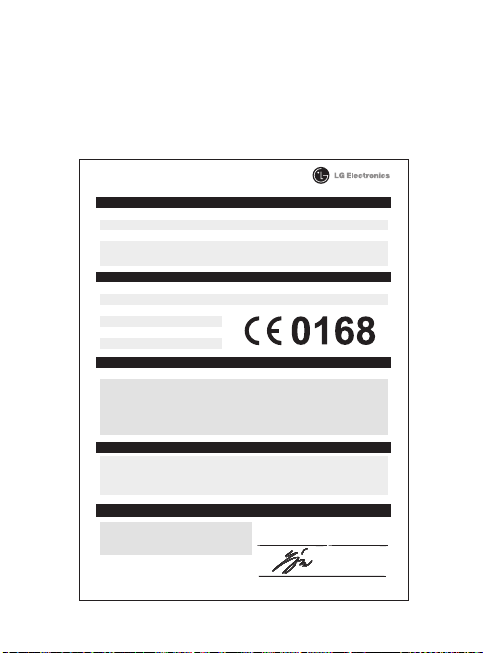
37
Tehnilised andmed
Uldine
Toote nimi: GD510
Susteem: GSM 850 / E-GSM 900 /
DCS 1800 / PCS 1900
Ümbritseva keskkonna temperatuur
Maksimaalne: +55 °C (aku
tühjenemisel), +45 °C
(laadimisel)
Minimaalne: -10 °C
Vastavusdeklaratsioon
Vastavusdeklaratsioon
Tarnija andmed
Toote andmed
Kohaldatavate standardite andmed
Lisateave
Nimi
Aadress
LG Electronics Inc
: LG Twin Tower 20,Yeouido-dong, Yeongdeungpo-gu Seoul, Korea 150-721
Toote nimi
GSM 850 / E-GSM 900 / DCS 1800 / PCS 1900 Quad Band Terminal Equipment
Mudeli nimi
GD510
Kauba nimi
LG
R&TTE Directive 1999/5/EC
EN 301 489-01 v1.6.1 / EN 301 489-07 v1.3.1 / EN 301 489-17 v.1.2.1
EN 300 328 V 1.7.1
EN 60950-1 : 2001
EN 50360:2001/EN62209-1:2006
EN 301 511 V9.0.2
Eelmainitud standarditele vastavust on kontrollinud BABT.
BABT, Forsyth House, Churchfield Road, Walton-on-Thames, Surrey, KT12 2TD, United Kingdom
Notified Body Identification Number : 0168
Deklaratsioon
Siinjuures kinnitan ma täie vastutusega, et deklaratsioonis
nimetatud toode vastab eelpool loetletud standarditele
ja direktiividele.
European Standard Center
LG Electronics Logistics and Services B.V.
Veluwezoom 15, 1327 AE Almere, The Netherlands
Tel : +31 - 36- 547 – 8940, Fax : +31–36–547-8794
e-mail : jacob @ lge.com
Nimi
Seung Hyoun, Ji / Director
Esindaja allkiri
Väljaandmise kuupäev
02. Sep. 2009
mise
elt
du
i
aja
e
õta
mise
ude
huks
38
LG GD510 | Kasutusjuhend
Palun lugege neid lihtsaid juhiseid.
Nende mittejärgimine võib olla ohtlik
või seadusevastane.
Raadiokiirguse mõju
Raadiolainete mõju ja SAR (Specific
Absorption Rate – spetsiifilise
neeldumismäära) alane teave. Selle
GD510 mobiiltelefoni mudeli loomisel
on arvesse võetud raadiolainete
mõju puudutavaid turvanõudeid.
Need nõuded põhinevad teaduslikel
normidel, mis sisaldavad ohutusvarusid,
mis on mõeldud kõigi inimeste
(sõltumata east ja tervislikust
seisundist) ohutuse tagamiseks.
• Raadiolainete mõju normide
puhul kasutatakse mõõtühikut
SAR (Specific Absorption Rate
– spetsiifiline neeldumismäär).
SAR-testide läbiviimisel kasutatakse
standardmeetodeid ning signaal
edastatakse tugevaimal sertifitseeritud
võimsustasemel kõigil kasutatavatel
sagedusaladel.
• Kuigi erinevate LG telefonide SAR-i
tasemete puhul võib leiduda erinevusi,
on need kõik valmistatud vastavalt
raadiolainete mõju puudutavatele
normidele.
• ICNIRP (International Commission on
Non-Ionizing Radiation Protection
– Rahvusvaheline mitte-ioniseeriva
kiirguse eest kaitsmise komisjon)
poolne soovituslik SAR-i piirmäär on
keskmiselt 2 W/kg kümne (10) grammi
kehakudede kohta.
• Suurim SAR-i väärtus selle
telefonimudeli peal DASY4 poolt
testituna on kõrva juures 1.29 W/kg
(10 g) ning keha küljes kandes 1.08
W/kg (10 g).
• SAR-i andmed elanikele nendes
riikides või piirkondades, kus kehtib
nõue IEEE (Institute of Electrical and
Electronics Engineers – Elektri- ja
Elektroonikainseneride Instituut) poolt
soovitatud SAR-i piirmäärale, mis on
keskmiselt 1,6 W/kg ühe (1) grammi
kehakudede kohta.
Toote korrashoid ja hooldus
HOIATUS!
Kasutage ainult selliseid akusid,
laadijaid ja lisatarvikuid, mis
on heaks kiidetud kõnealuse
telefonimudeliga kasutamiseks.
Teist tüüpi tarvikute kasutamine
võib muuta kehtetuks telefoni
garantii ning olla ohtlik.
• Ärg
kva
kui
• Är
g
sead
lähe
• Hoi
(ra
d
• Ärg
• Ärg
meh
• Lüli
kus
kas
võib
töö
• Laa
mär
elek
tele
• Ä r g
mat
võib
• Sea
kas
kas
ved
• Ä r g
peh
Juhiseid turvaliseks ja tõhusaks kasutamiseks

39
on
a
on
mmi
g
8
b
nd
poolt
on
mi
us
• Ärge võtke seadet ise lahti. Viige see
kvalifitseeritud hooldustehniku juurde,
kui hooldustööd on vajalikud.
• Ärge hoidke toodet elektriliste
seadmete (telerid, raadiod ja arvutid)
läheduses.
• Hoidke seadet eemal kuumusallikatest
(radiaatorid, ahjud).
• Ärge pillake seda maha.
• Ärge laske seadmele mõjuda
mehaanilisel vibratsioonil või löögil.
• Lülitage telefon alati välja kohtades,
kus reeglistik seda nõuab. Näiteks ärge
kasutage telefoni haiglates, kuna see
võib mõjutada meditsiiniseadmete
tööd.
• Laadimise ajal ärge katsuge telefoni
märgade kätega. See võib põhjustada
elektrilöögi ja tõsiselt kahjustada teie
telefoni.
• Ärge laadige telefoni tuleohtlike
materjalide läheduses, kuna telefon
võib kuumeneda ja tekitada tulekahju.
• Seadme välispinna puhastamiseks
kasutage kuiva riidelappi (ärge
kasutage lahusteid, nt benseeni,
vedeldit või alkoholi).
• Ärge asetage telefoni laadimise ajaks
pehmele mööbliesemele.
• Telefoni tuleb laadida hea õhutusega
kohas.
• Hoidke seade eemal liigsest suitsust
ja tolmust.
• Ärge hoidke krediitkaarte või
ühissõidukipileteid telefoni juures,
kuna magnetribale salvestatud
andmed võivad kustuda.
• Ärge koputage ekraanile terava
esemega, see võib telefoni rikkuda.
• Hoidke telefon eemal vedelikest ja
niiskusest.
• Lisatarvikute, nagu kõrvaklapid,
kasutamisel pidage silmas ohutust.
Ärge puudutage antenni, kui selleks
puudub vajadus.
Telefoni tõhus toimimine
Elektroonilised seadmed
Kõik telefonid on tundlikud
raadiohäiretele, mis võivad segada
telefoni tööd.
• Ärge kasutage mobiiltelefoni
meditsiiniaparatuuri läheduses
selleks luba küsimata. Vältige telefoni
asetamist südamestimulaatori
lähedusse, näiteks rinnataskusse.
• Mobiiltelefon võib häirida mõningate
kuuldeaparaatide tööd.
s

40
LG GD510 | Kasutusjuhend
• Väiksemaid häireid võib täheldada
telerite, raadiote, arvutite jms puhul.
Liiklusohutus
Autot juhtides täitke vastavas
piirkonnas kehtivaid seadusi ja
erimäärusi mobiiltelefoni kasutamise
kohta.
• Ärge kasutage autot juhtides
käeshoitavat telefoni.
• Suunake kogu oma tähelepanu
juhtimisele.
• Kasutage käed-vabad seadet, kui see
on olemas.
• Kui liiklusolud seda nõuavad, parkige
enne helistamist või kõnele vastamist
auto teeservale.
• RF-signaalid võivad mõjutada
teie sõiduki mõningaid
elektroonikasüsteeme, näiteks
autostereot ja turvavarustust.
• Kui teie sõiduk on varustatud
turvapadjaga, ärge tõkestage
turvapatja sõidukisse paigaldatud või
kaasaskantavate traadita seadmetega.
Turvapadi ei pruugi valesti
paigaldatud seadmete tõttu töötada
ning see võib põhjustada tõsiseid
vigastusi.
• Muusikat kuulates veenduge, et
helitugevus oleks mõistlikul tasemel
ja et oleksite teadlik enda ümber
toimuvast. See eriti oluline teede
läheduses.
Vältige kuulmiskahjustusi
Kui kuulate pikka aega tugevat heli,
võib see põhjustada kuulmiskahjustusi.
Seetõttu soovitame telefoni kõrva
juures mitte sisse või välja lülitada.
Samuti soovitame muusika ja kõnede
helitugevuse mõistlikule tasemele
seada.
Klaasist osad
Mõned teie mobiiltelefoni osad on
valmistatud klaasist. Need võivad
seadme kukkumisel või põrutuse
tagajärjel puruneda. Kui klaas peaks
purunema, ärge proovige seda
eemaldada. Lõpetage mobiiltelefon
kasutamine ajaks, kuni volitatud
teenusepakkuja on klaasi asendanud.
Lõhkamise piirkond
Ärge kasutage telefoni piirkonnas, kus
parasjagu toimuvad lõhkamised. Pange
tähele piiranguid ning järgige eeskirju
ja reegleid.
Plah
kesk
• Ärg
• Ärg
kem
• Ärg
kerg
lõhk
sea
Len
Traad
lennu
• Lüli
sise
• Ärg
ka m
Lap
Hoid
kätte
väike
põhj
Häd
Häda
mob
Seetõ
jääda
Täpse
teen
Juhiseid turvaliseks ja tõhusaks kasutamiseks

41
mel
,
tusi.
de
s
n
ud.
kus
ange
rju
Plahvatusohtlikud
keskkonnad
• Ärge kasutage telefoni tankimiskohas.
• Ärge kasutage seda kütuse või
kemikaalide läheduses.
• Ärge transportige ega hoidke
kergestisüttivaid gaase, vedelikke või
lõhkeaineid oma sõiduki salongis, kui
seal on ka mobiiltelefon ja lisatarvikud.
Lennukis
Traadita seadmed võivad põhjustada
lennukis häireid.
• Lülitage telefon enne lennukisse
sisenemist välja.
• Ärge kasutage seda meeskonna loata
ka maa peal olles.
Lapsed
Hoidke telefoni turvalises, väikelastele
kättesaamatus kohas. Telefon sisaldab
väikeseid osi, mis võivad eemaldamisel
põhjustada lämbumisohtu.
Hädaabikõned
Hädaabikõned ei pruugi olla kõikides
mobiilsidevõrkudes kättesaadavad.
Seetõttu ei tohiks hädaolukorras
jääda lootma ainult telefonile.
Täpsemat teavet saate oma kohalikult
teenusepakkujalt.
Akut puudutav teave ja aku
hooldus
• Enne laadimist pole vaja lasta akul
täielikult tühjeneda. Erinevalt teistest
akusüsteemidest ei ole sellel akul
mäluefekti, mis võiks aku töötamise
ohtu seada.
• Kasutage ainult LG akusid ja
laadijaid. LG laadijad on loodud aku
kasutusaega pikendama.
• Ärge võtke akukomplekti osadeks lahti
ega lühistage seda.
• Hoidke aku metallkontaktid puhtad.
• Kui aku töövõime ei ole enam
vastuvõetav, asendage see uuega.
Akut võib uuesti laadida sadu kordi
enne, kui see vajab väljavahetamist.
• Töövõime suurendamiseks laadige
aku, kui seda pole kaua aega
kasutatud.
• Ärge jätke laadijat otsese
päikesevalguse kätte ega kasutage
seda väga niiskes keskkonnas (nt
vannitoas).
• Ärge jätke akut kuuma või külma
kohta, kuna see võib aku töövõimet
vähendada.
• Telefon võib plahvatada, kui aku
vahetatakse valet tüüpi aku vastu.
s

42
LG GD510 | Kasutusjuhend
• Kõrvaldage kasutatud akud kasutusest
vastavalt tootjapoolsetele juhistele.
Võimalusel suunake taaskasutusse.
Ärge visake akut ära koos tavalise
olmeprügiga.
• Kui peate aku välja vahetama, viige
see abi saamiseks lähimasse volitatud
LG Electronics'i teeninduspunkti või
edasimüüjale.
• Kui telefon on täielikult laetud,
eemaldage laadija seinakontaktist, et
säästa ebavajalikku voolutarbimist.
• Tegelik aku eluiga sõltub võrgu
konfiguratsioonist, toote seadetest,
kasutusviisist ning aku ja keskkonna
tingimustest.
Juhiseid turvaliseks ja tõhusaks kasutamiseks