
User Manual
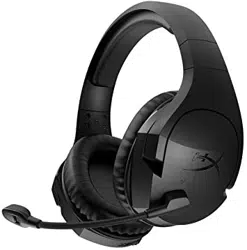
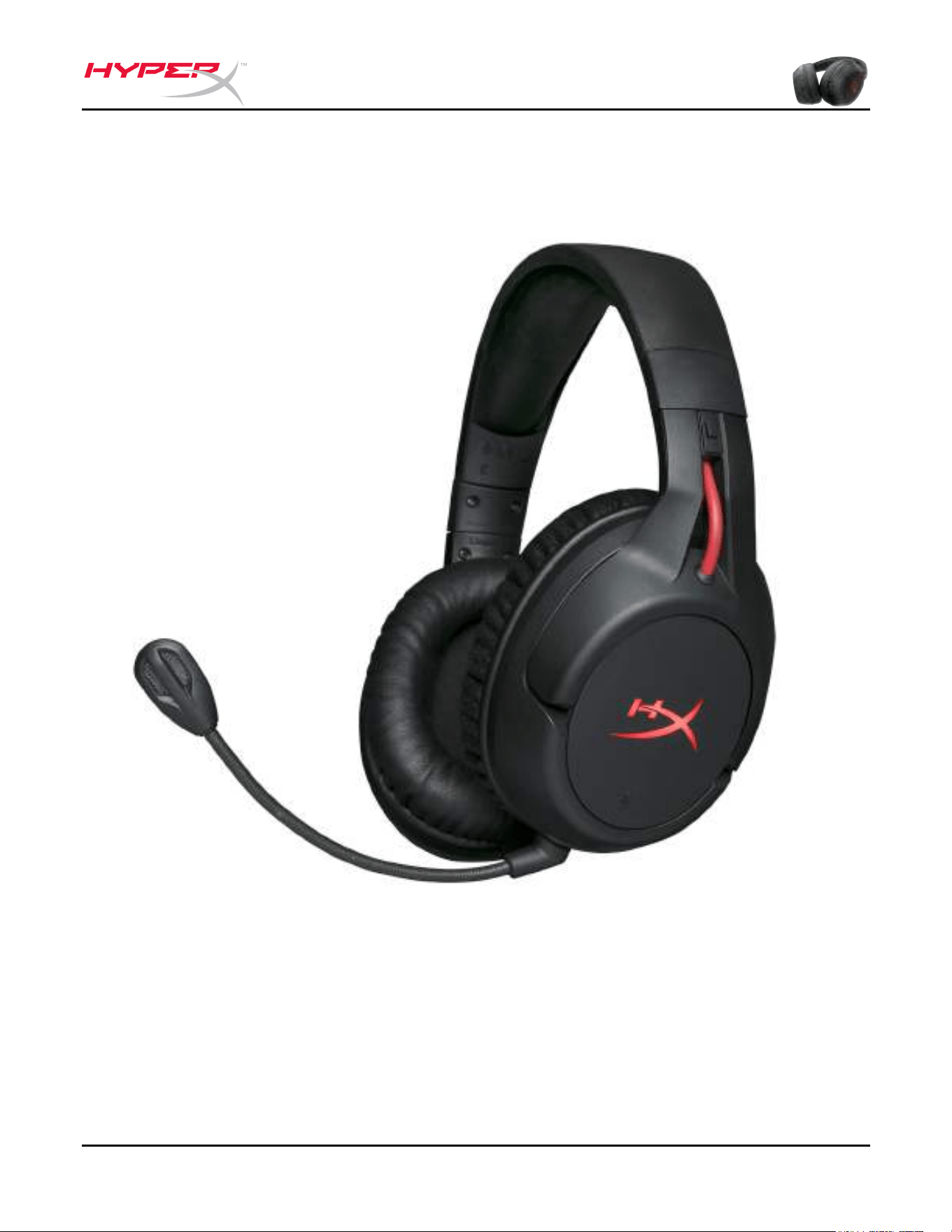
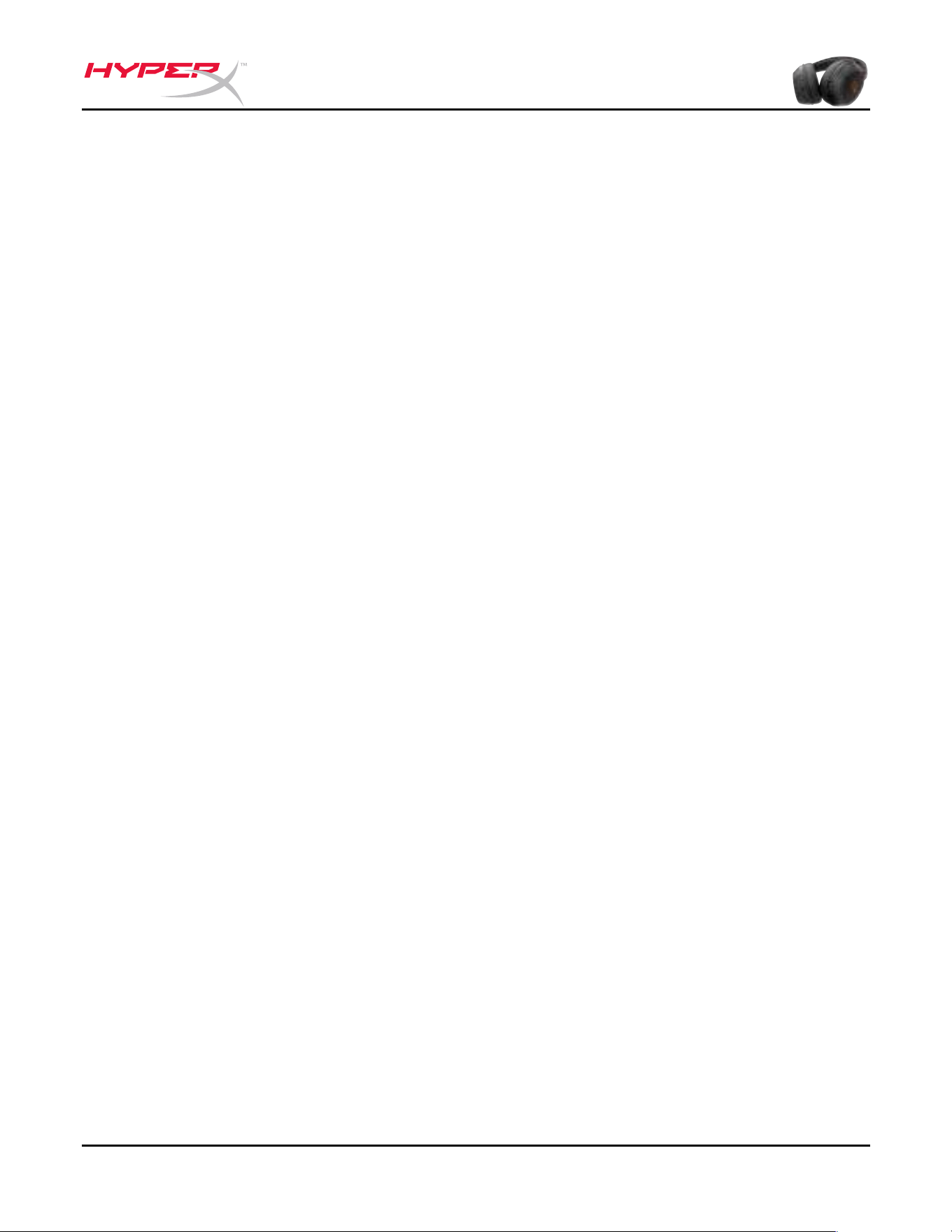
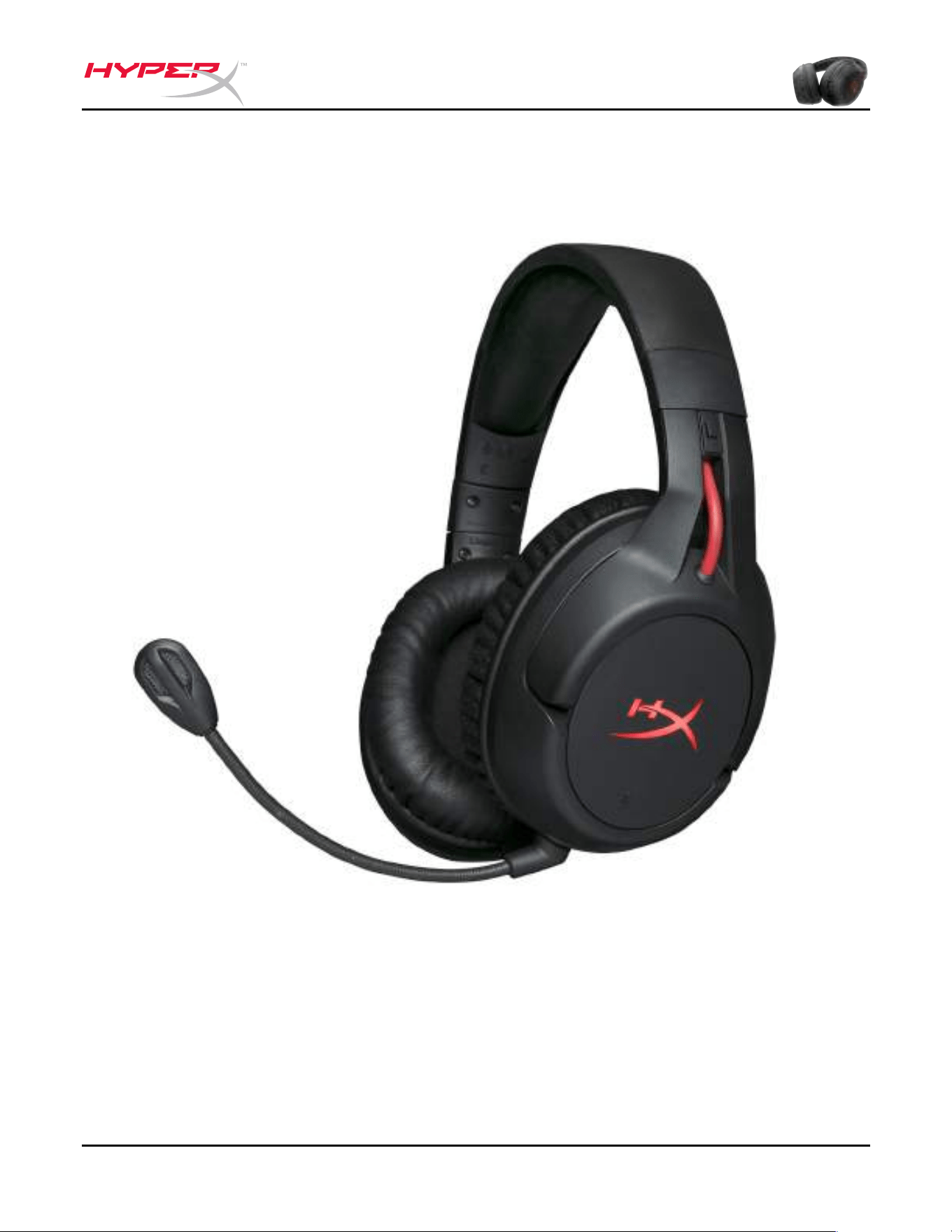
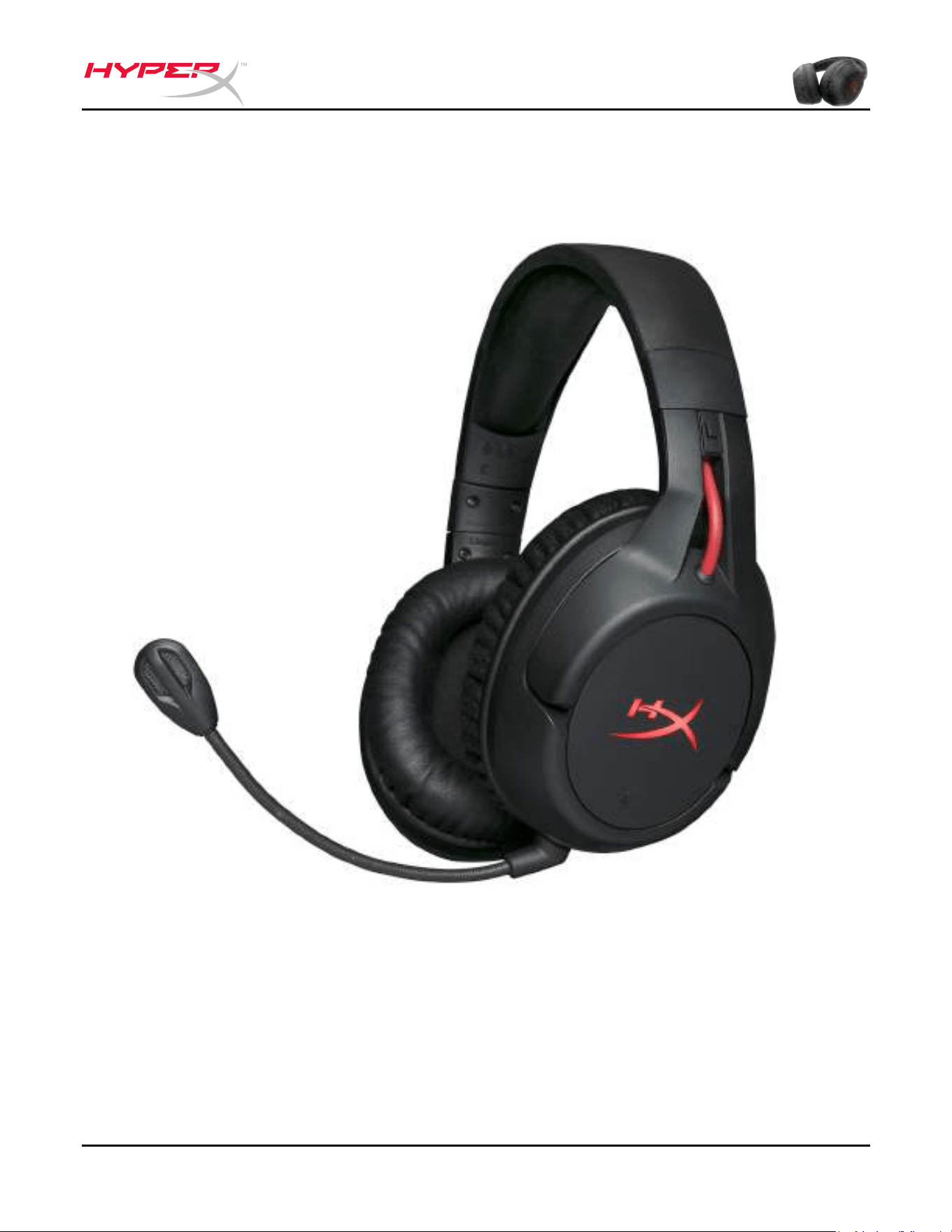
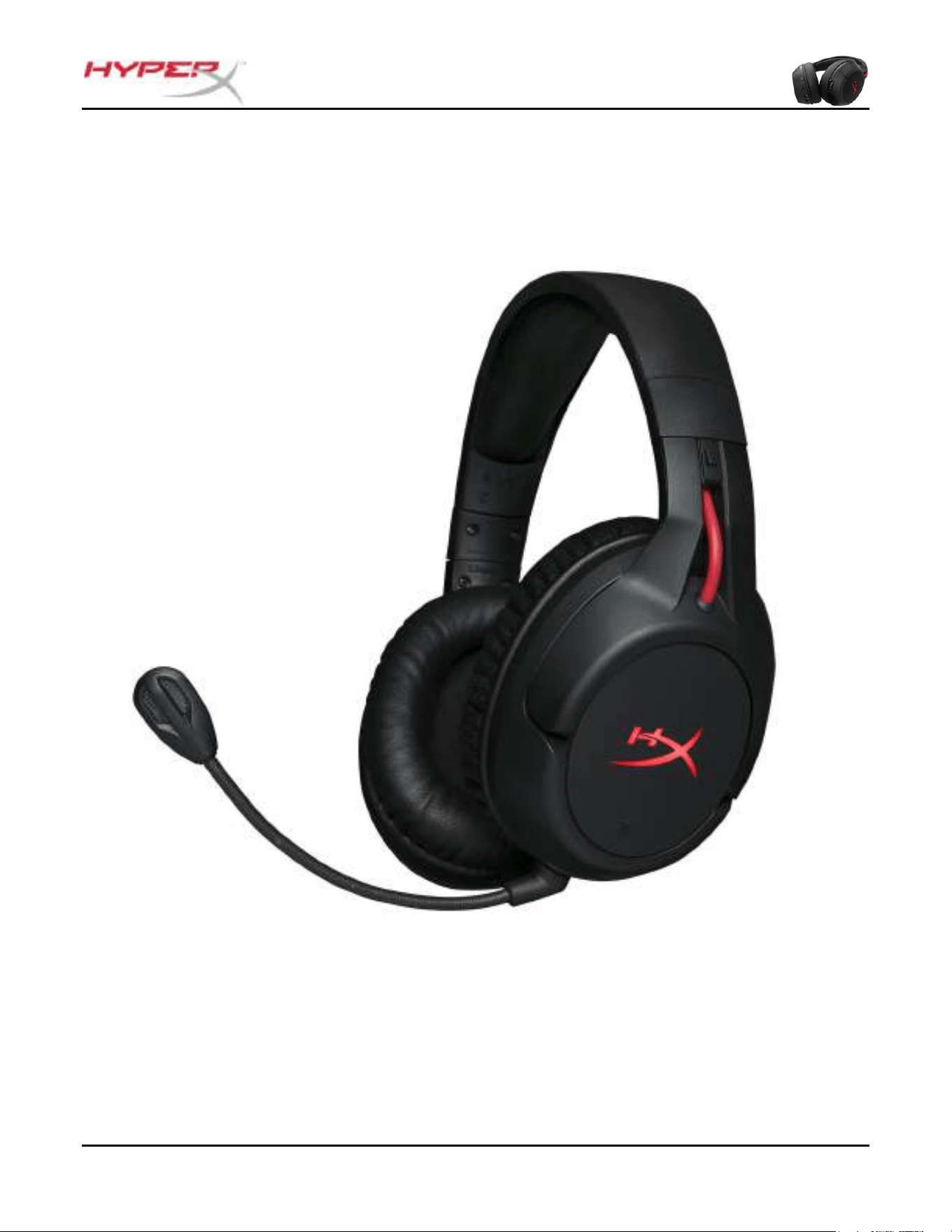
HyperX Cloud Flight Headset
Find the language and latest documentation for your HyperX Cloud Flight Headset here.
HyperX Cloud Flight Headset Installation Guide
Simplied Chinese .....
Traditional Chinese ....
............ For instructions in English
. . . . . . . . . . . . . . . . . . Para instrucciones en Español
......... Für Anleitungen in Deutsch
. . . . . . . . . . . . . . . . . . Pour des instructions en Français
. . . . . . . . . . . . . . . . . . Per le istruzioni in Italiano
............ Por as instruções em Português
. . . . . . . . . . . . . . . . . . Instrukcje w jezyku Polskim
. . . . . . . . . . . . . . . . . . Для инструкции на Pусском
. . . . . . . . . . . . . . . . . . Turkce talimatlar icin
. . . . . . . . . . . . . . . . . . Japanese
. . . . . . . . . . . . . . . . . . Korean
. . . . . . . . . . . . . . . . . . Thai
. . . . . . . . . . . . . . . . . . Vietnamese
Document No. 480HX-HSCF001.X01
HyperX Cloud Flight Headset
Page 1 of 14
HyperX Cloud Flight Headset
Part Numbers:
HX-HSCF-BK/AM
HX-HSCF-BK/AS
HX-HSCF-BK/EE
HX-HSCF-BK/EM
Document No. 480HX-HSCF001.X01
HyperX Cloud Flight Headset
Page 2 of 14
TABLE OF CONTENTS
Overview .................................................................................................................................. 3
Headset charging ..................................................................................................................... 2
Headset power button .............................................................................................................. 3
Headset connection (PC) ......................................................................................................... 4
Headset Windows configuration ............................................................................................... 2
Headset connection and configuration (PS4
™
& PS4
™
Pro) .................................................. 16
Headset status beep tone indicators ...................................................................................... 17
Headset ear cup LED mode ................................................................................................... 18
Headset pairing ...................................................................................................................... 19
Headset connection (wired) ................................................................................................... 20
Headset specifications ........................................................................................................... 21
Document No. 480HX-HSCF001.X01
HyperX Cloud Flight Headset
Page 3 of 14
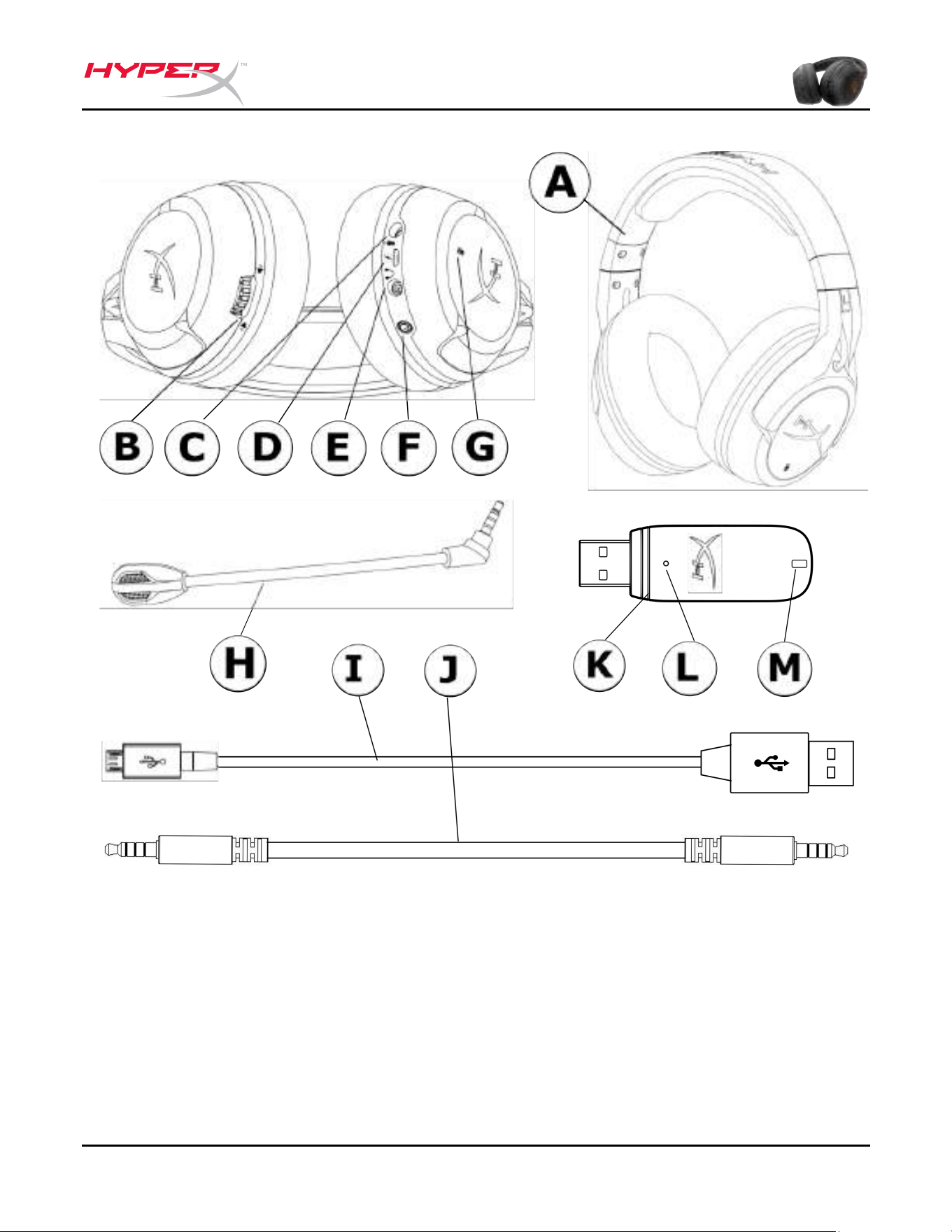
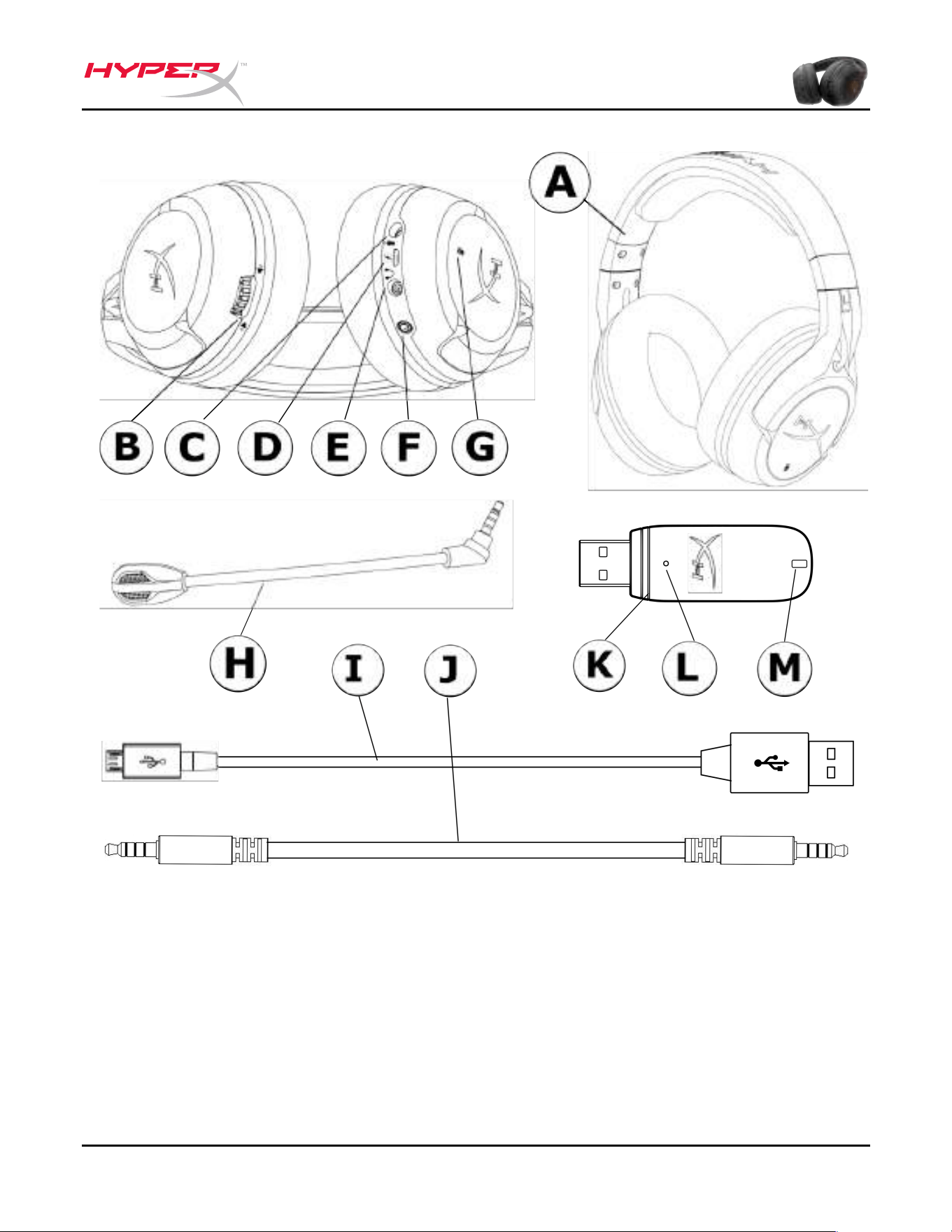
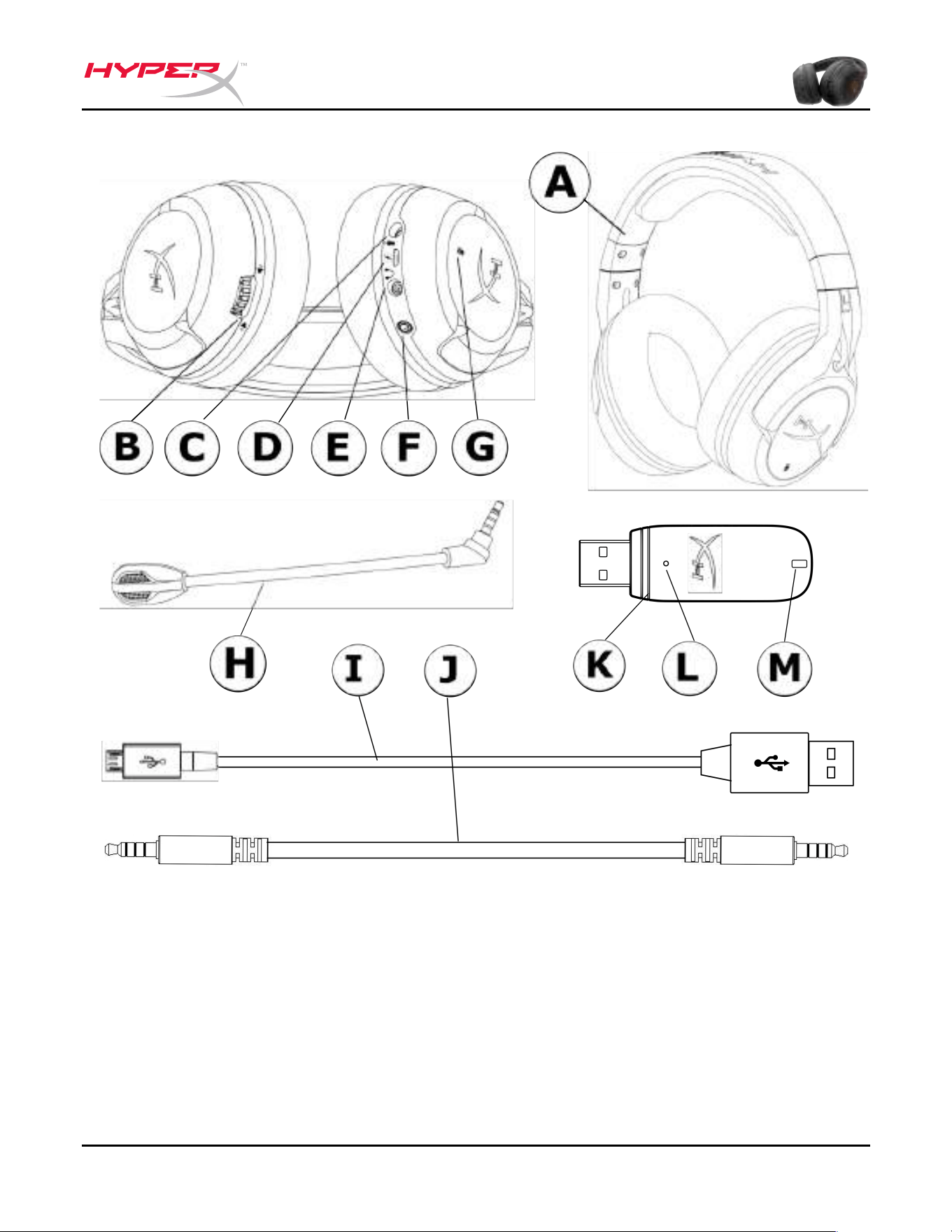
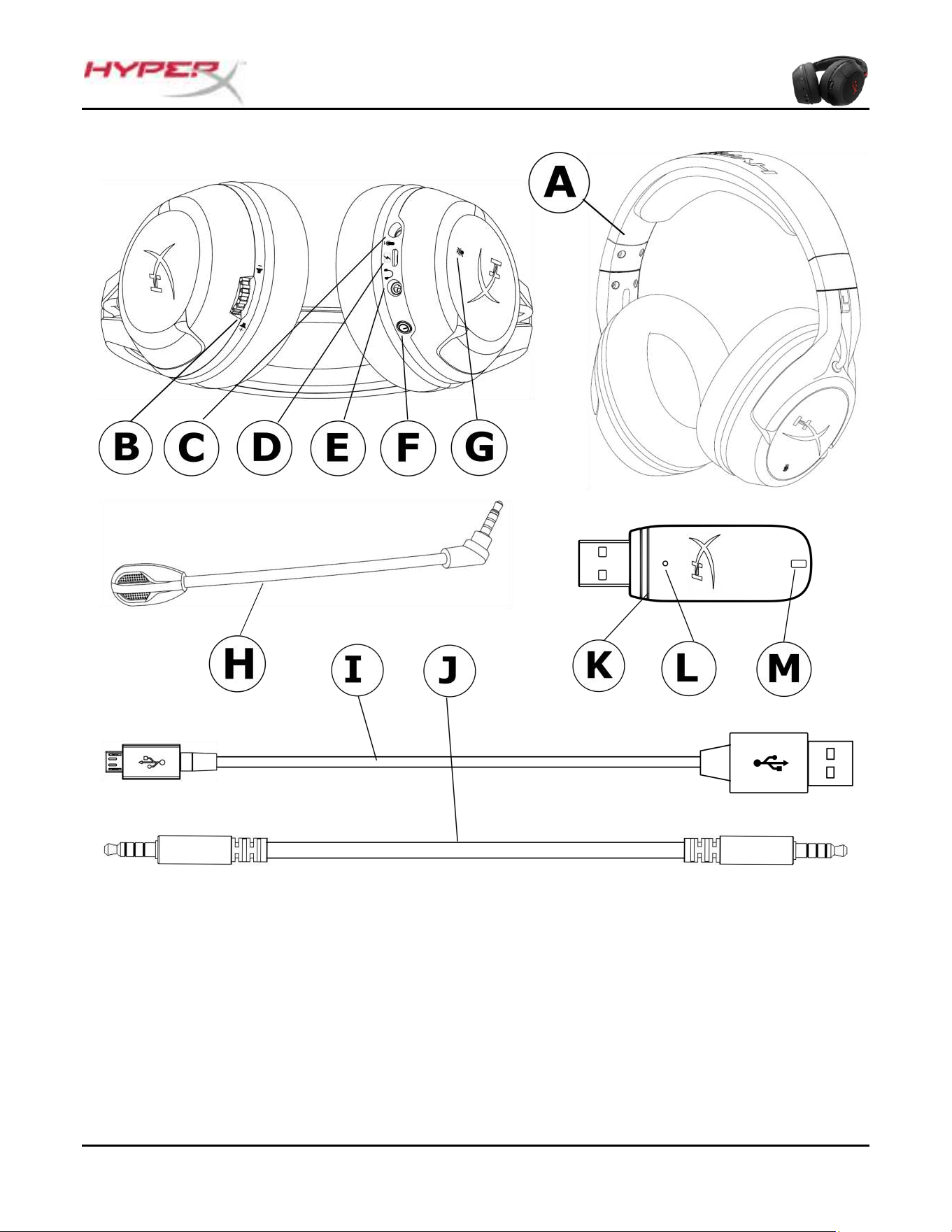
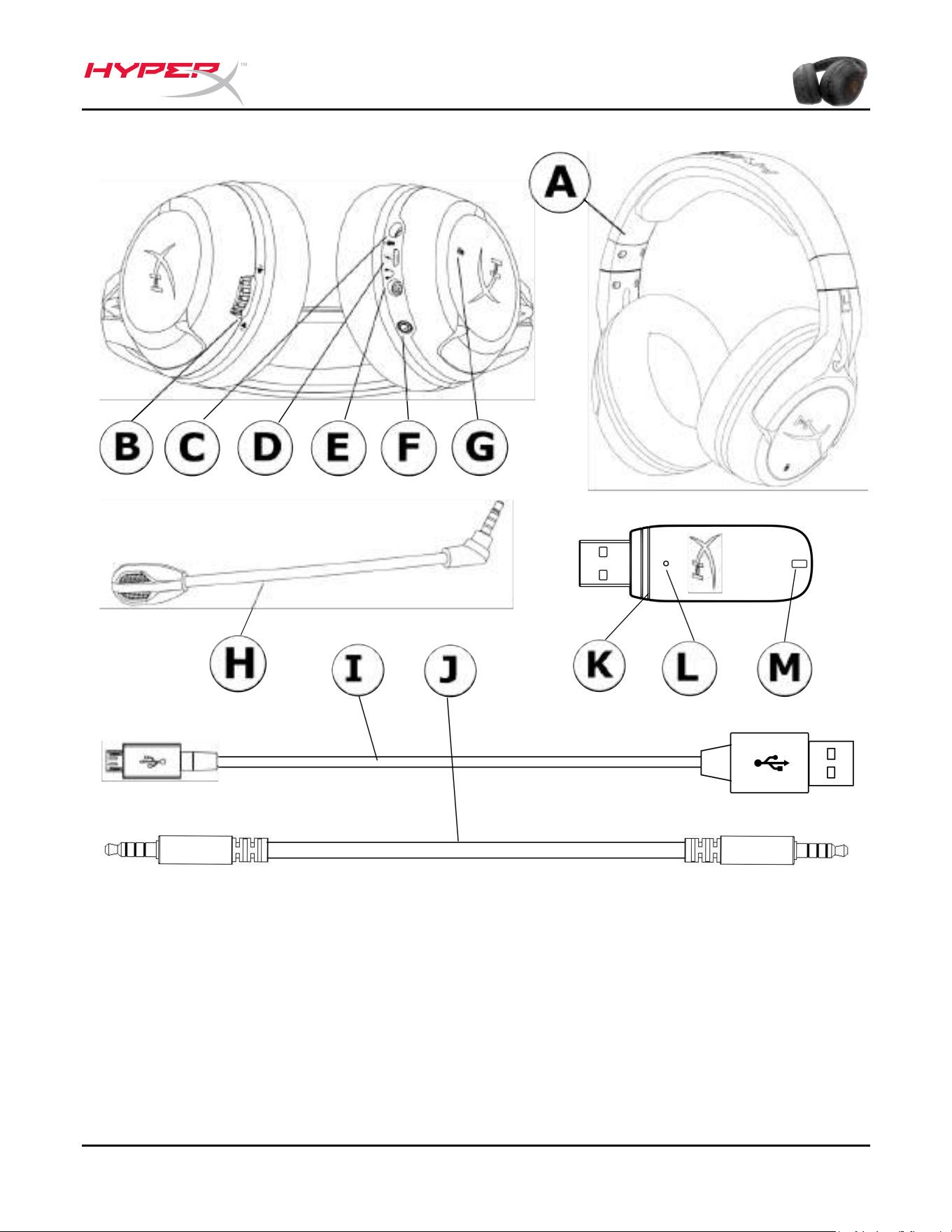
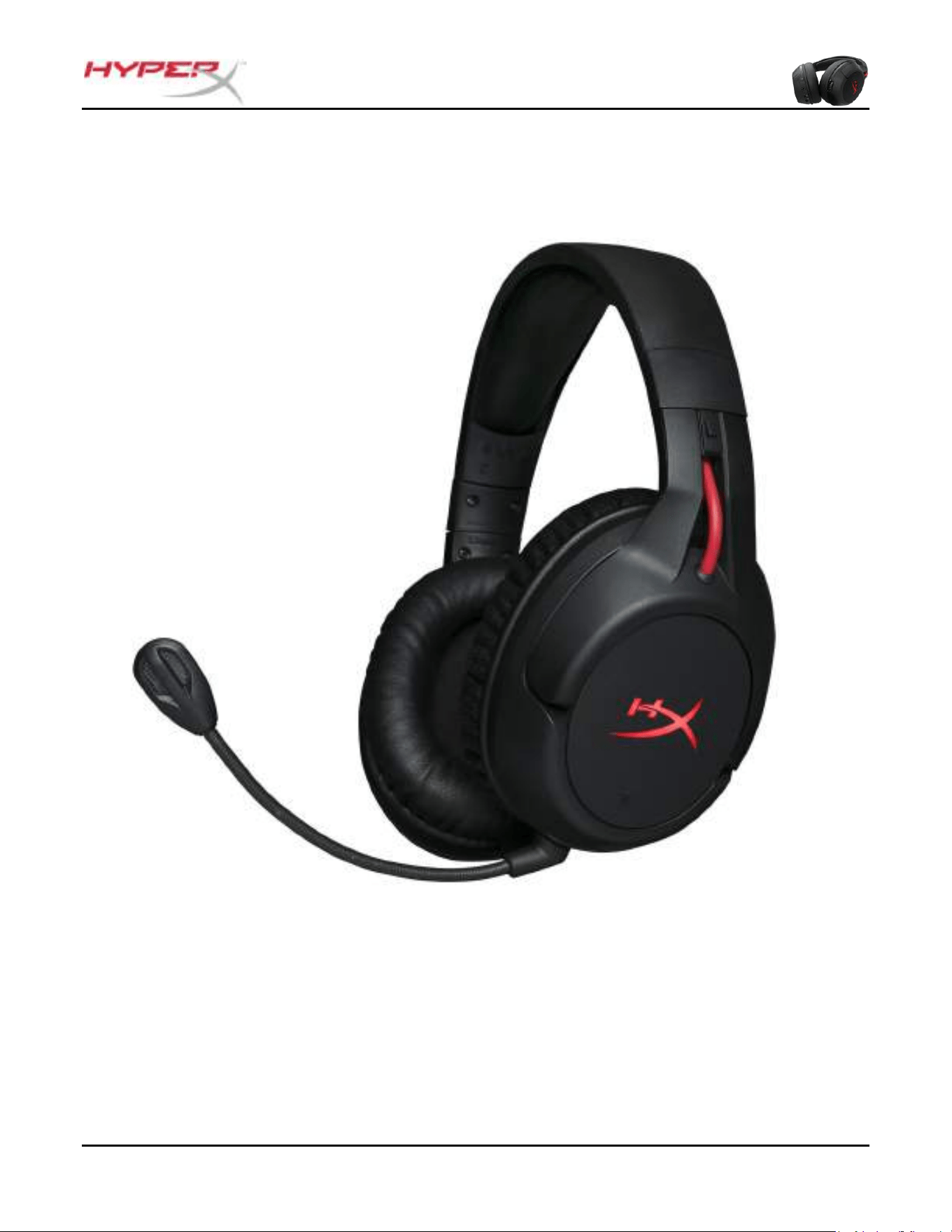
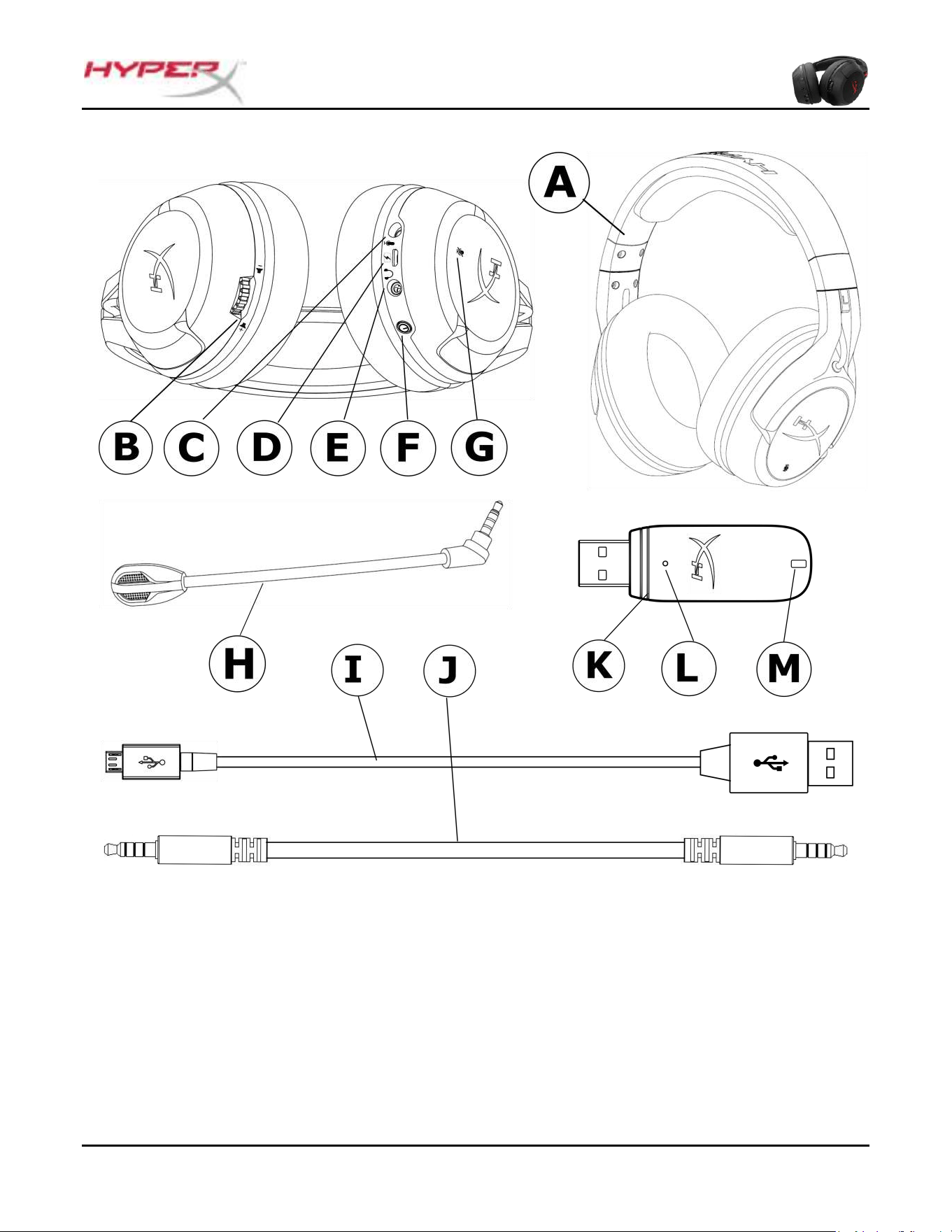
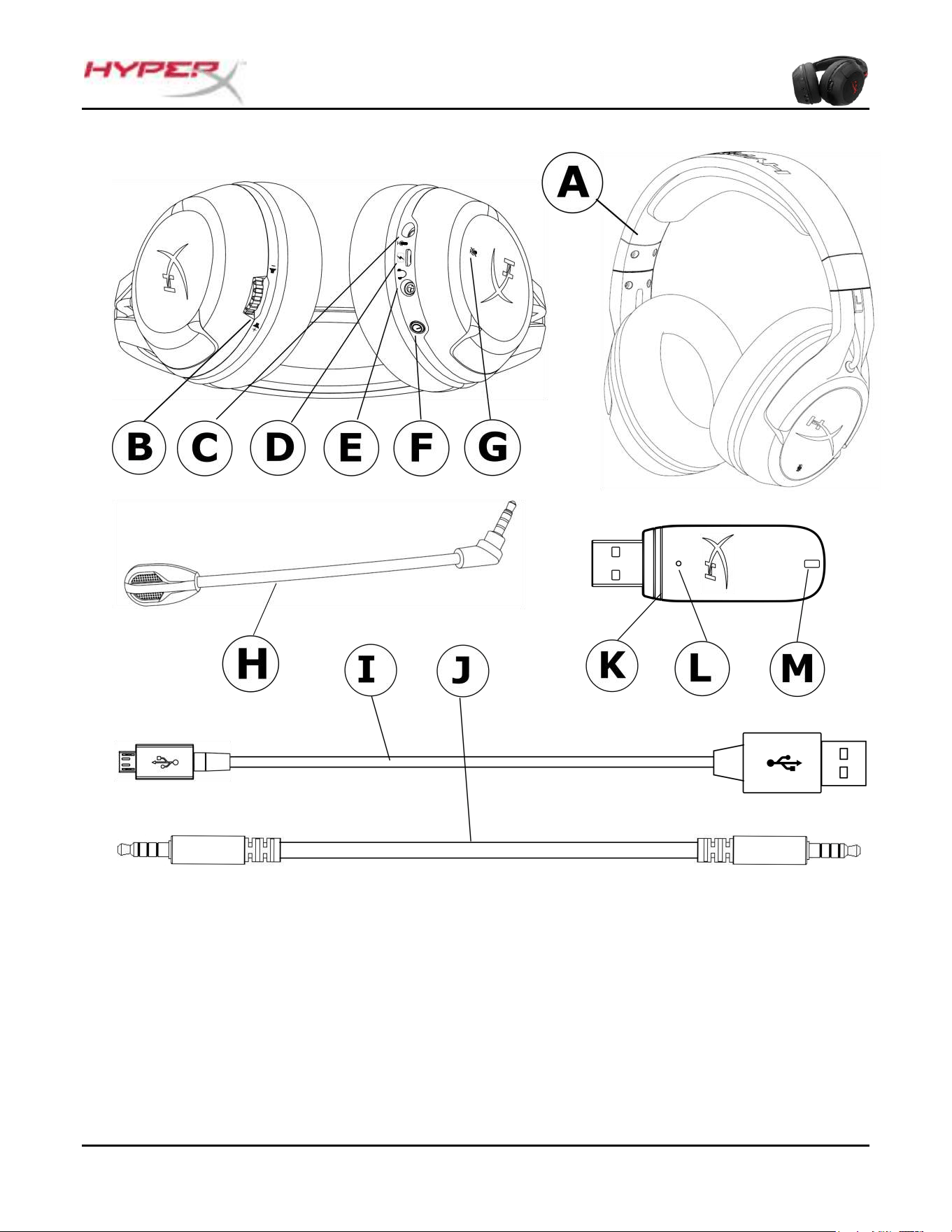
Overview
A. Headset
B. Volume wheel
C. Microphone port
D. USB charge port
E. Analog headphone port
F. Power button
G. Mic mute button
H. Detachable microphone
I. USB charge cable
J. 3.5mm headphone cable
K. Wireless adapter
L. Wireless pairing button
M. Wireless status light
Document No. 480HX-HSCF001.X01
HyperX Cloud Flight Headset
Page 2 of 14
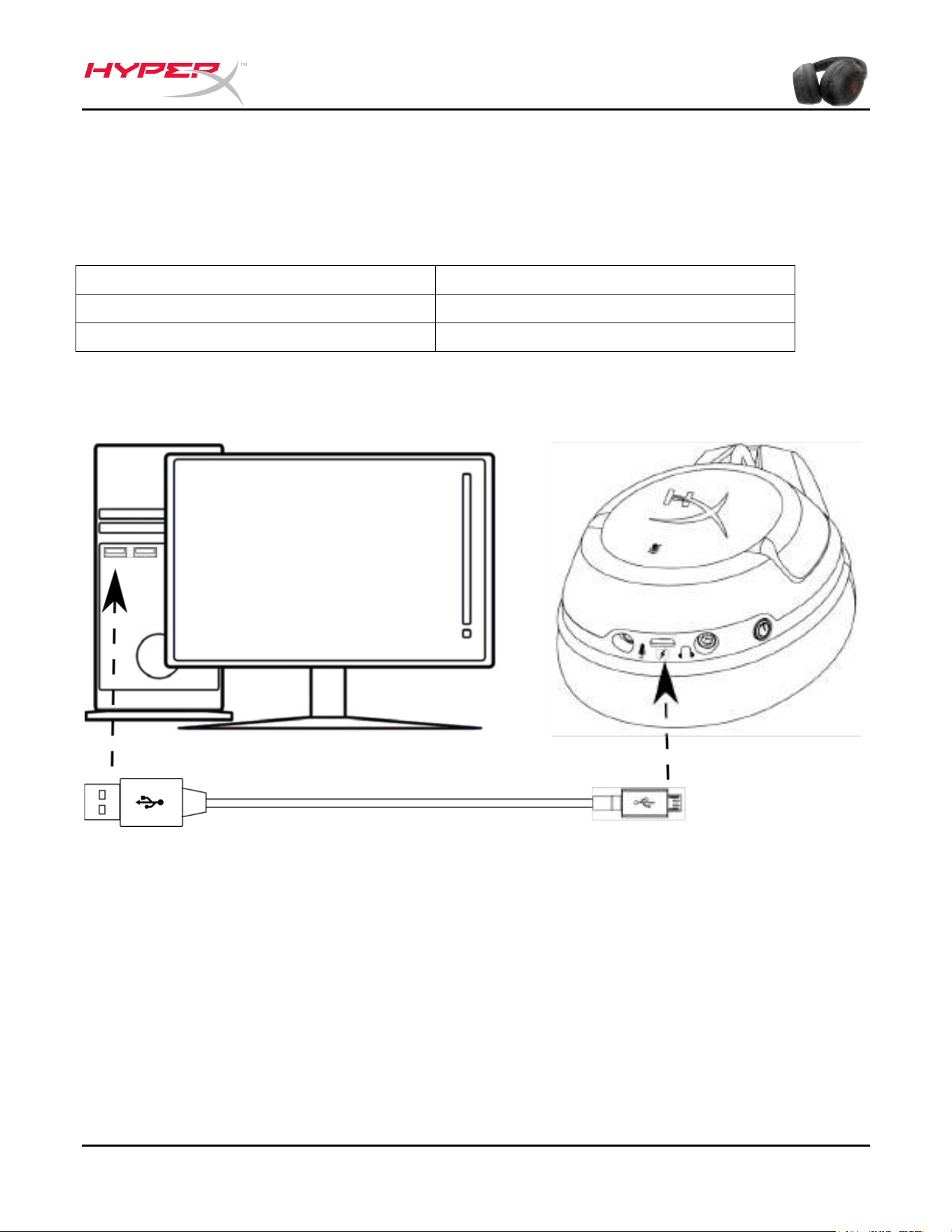
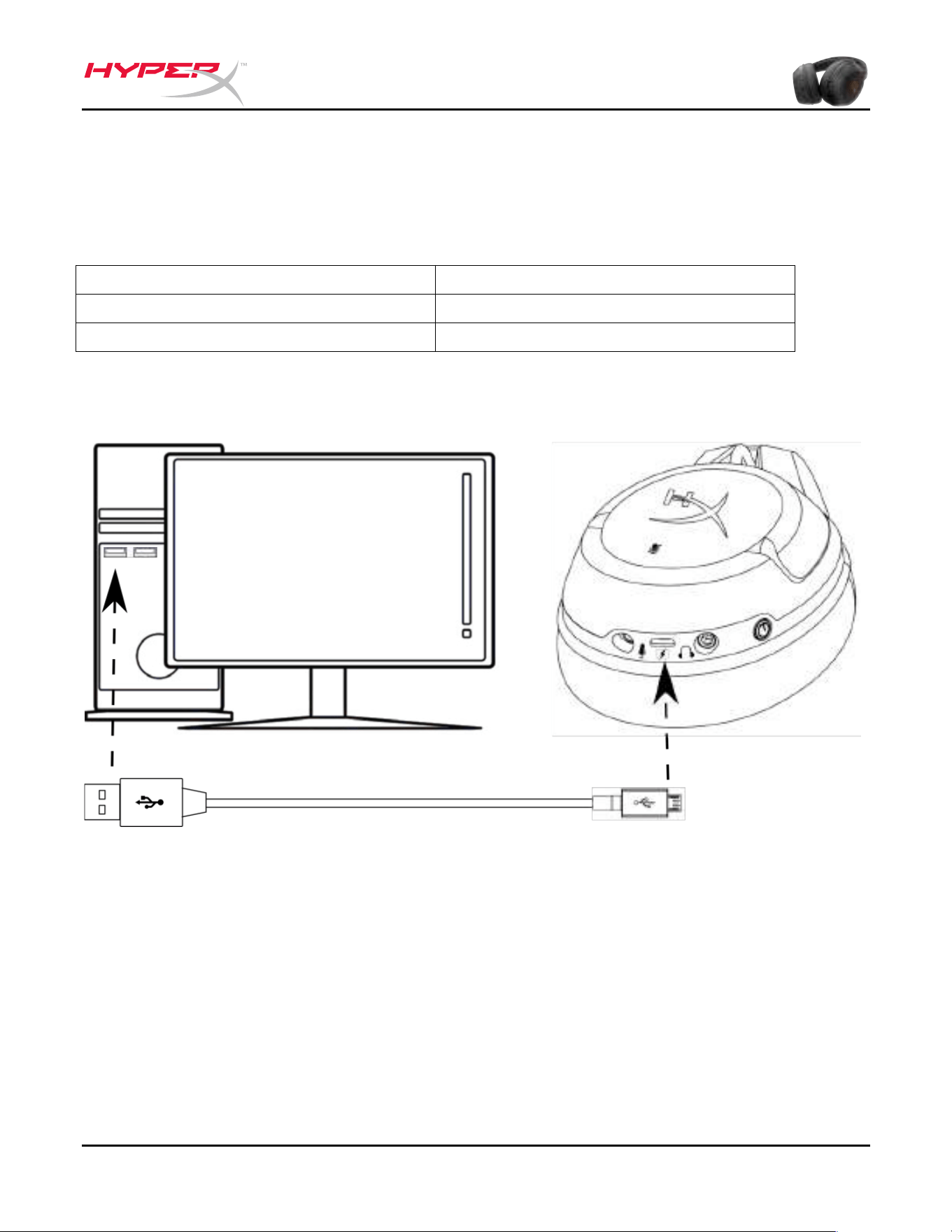
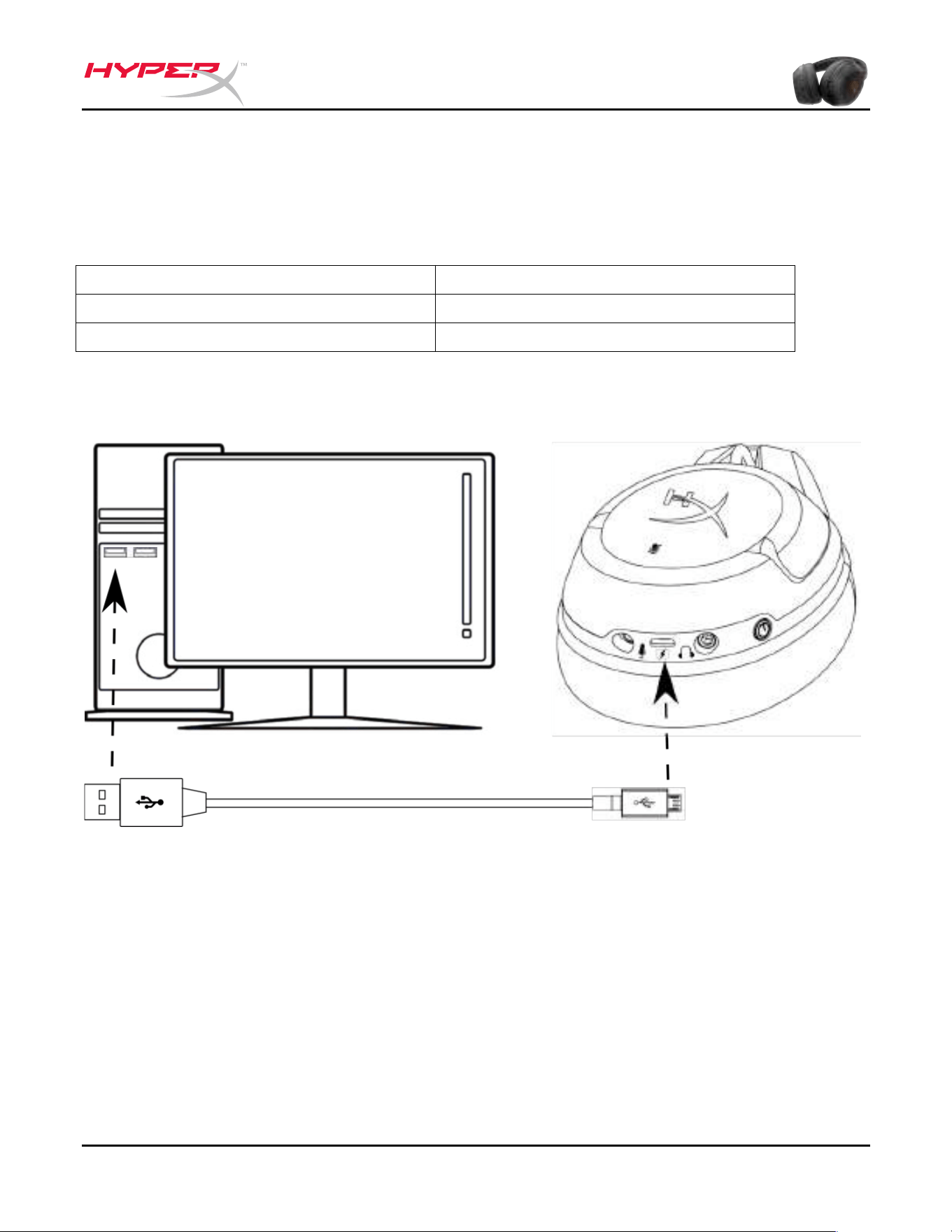
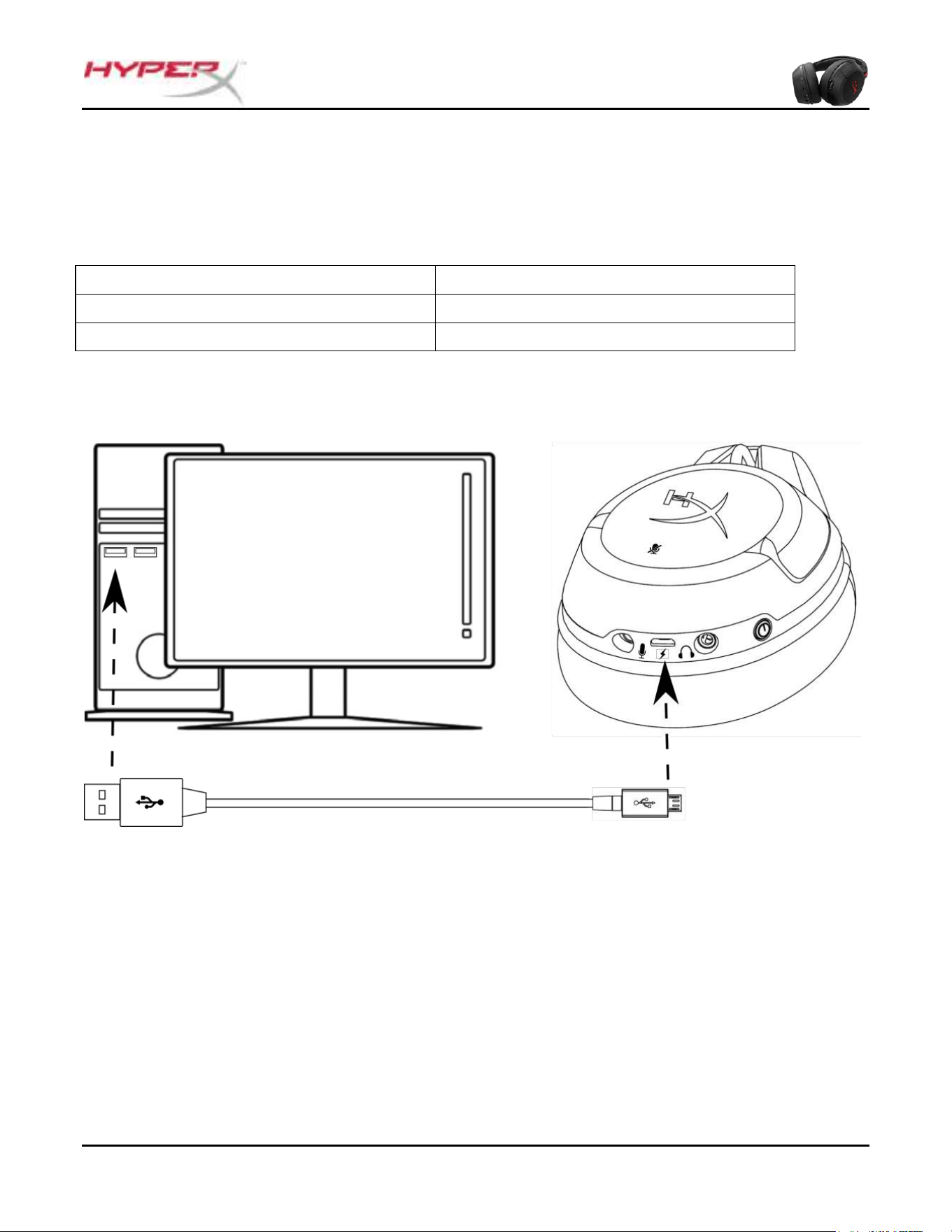
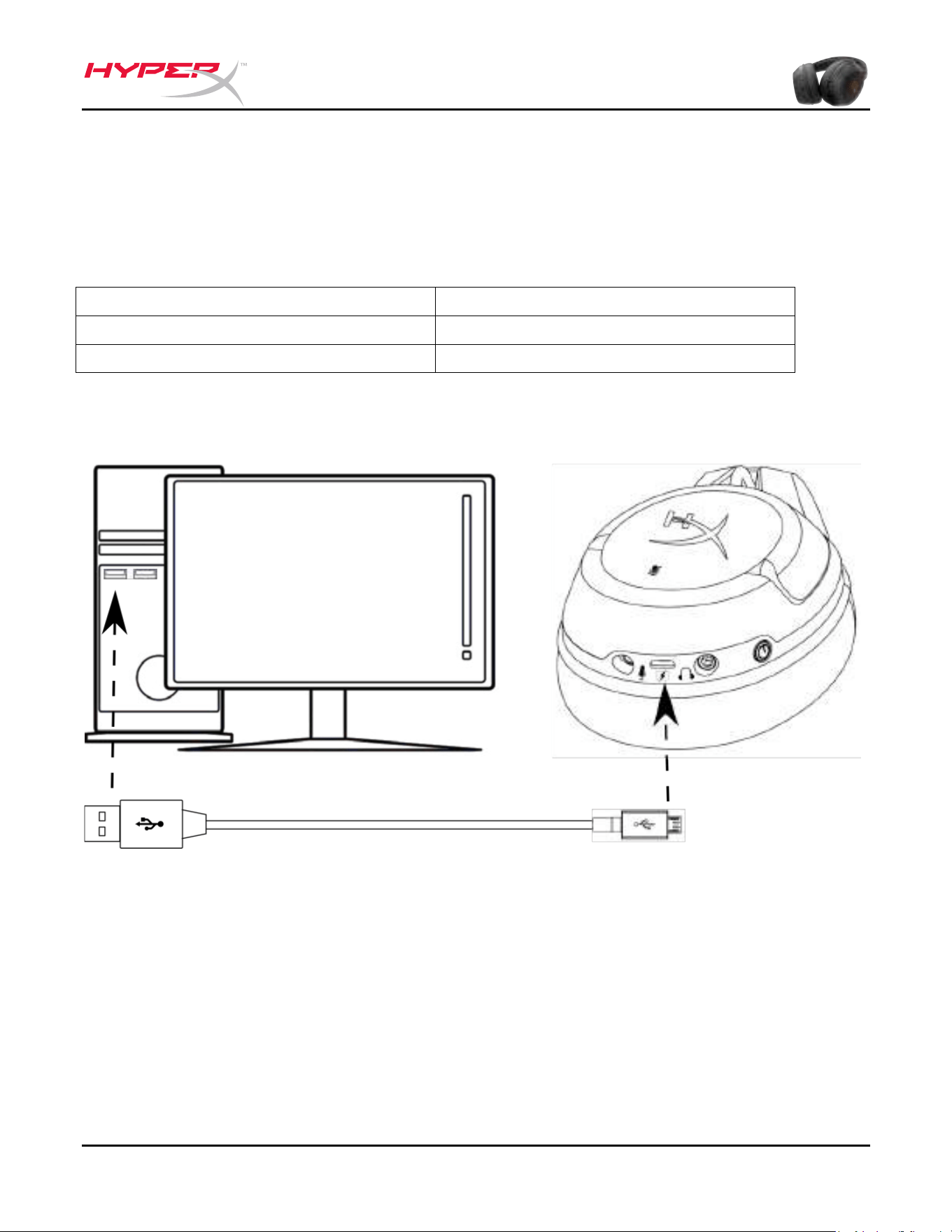
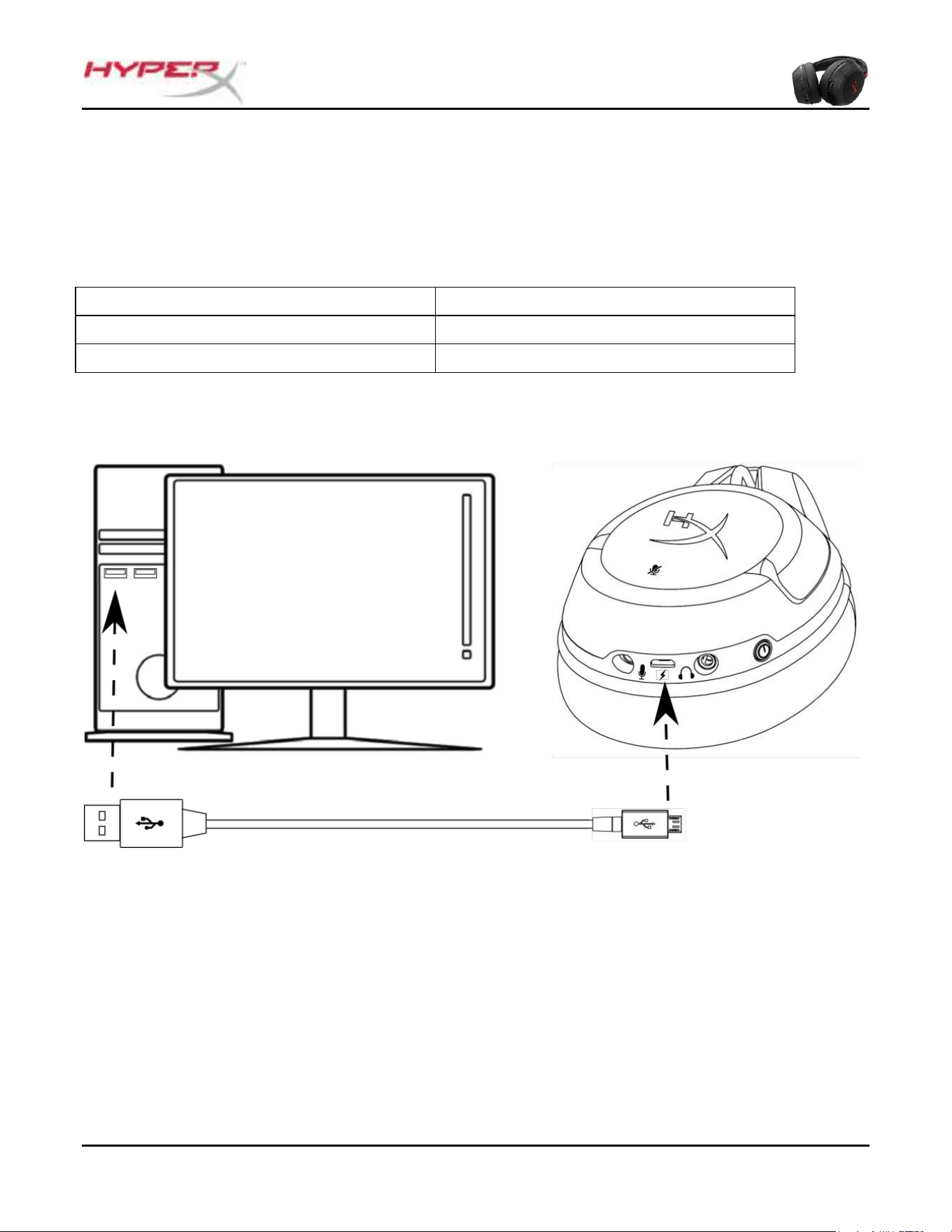
Headset charging
It is recommended to fully charge the headset before first use.
When the charge cable is connected the ear cup LED will indicate the status.
Ear Cup LED
Charge status
Breathing
Charging
Off
Charging complete
Charging the headset
Document No. 480HX-HSCF001.X01
HyperX Cloud Flight Headset
Page 3 of 14
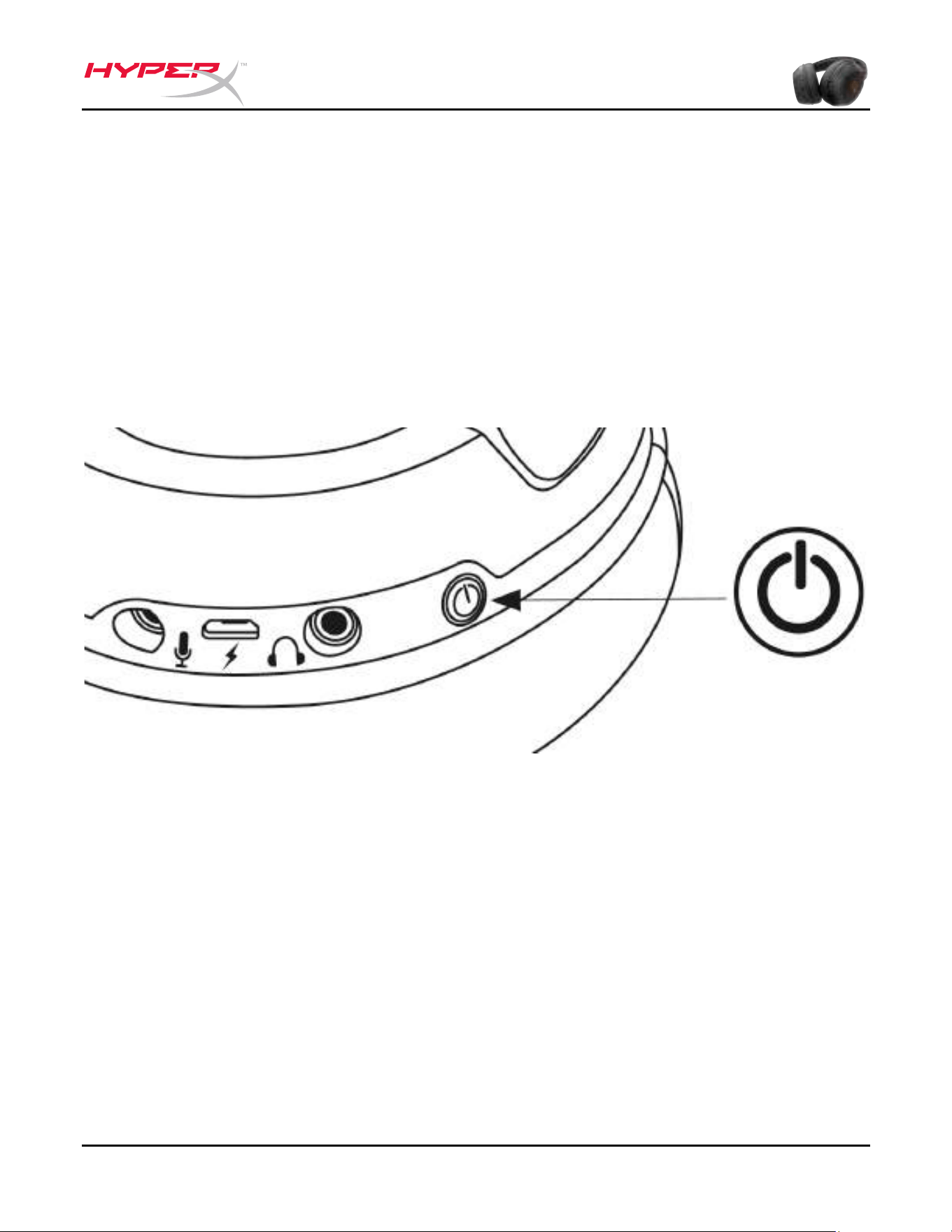
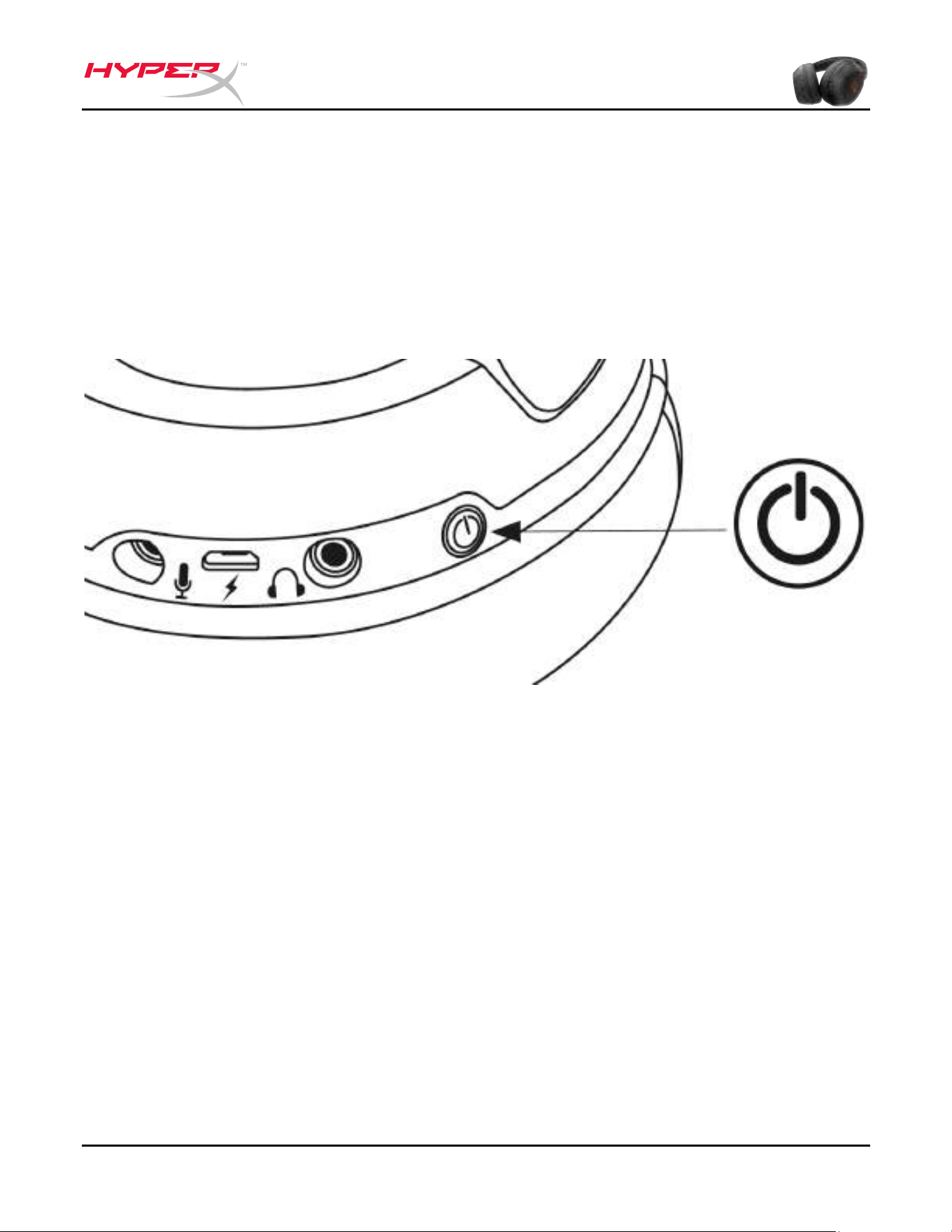
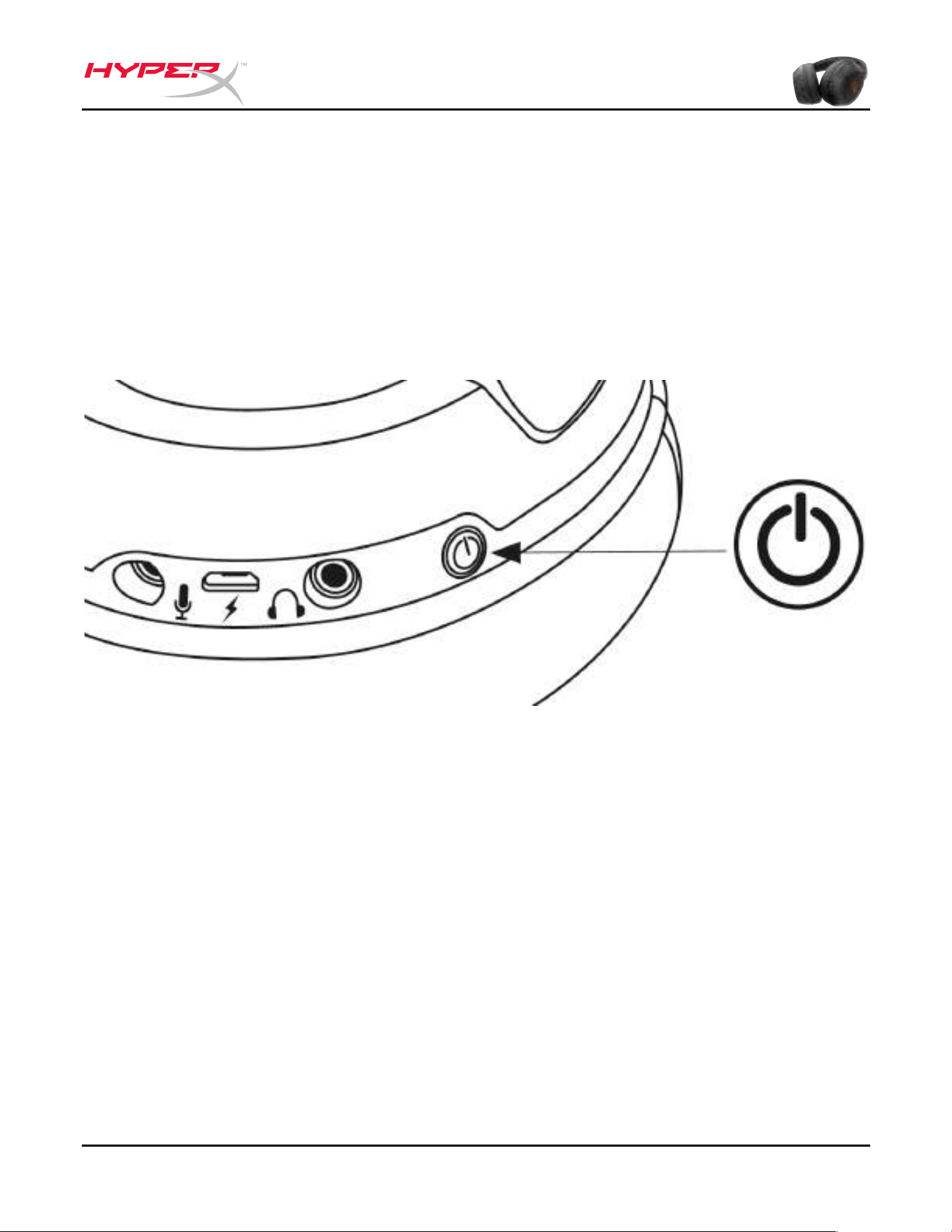
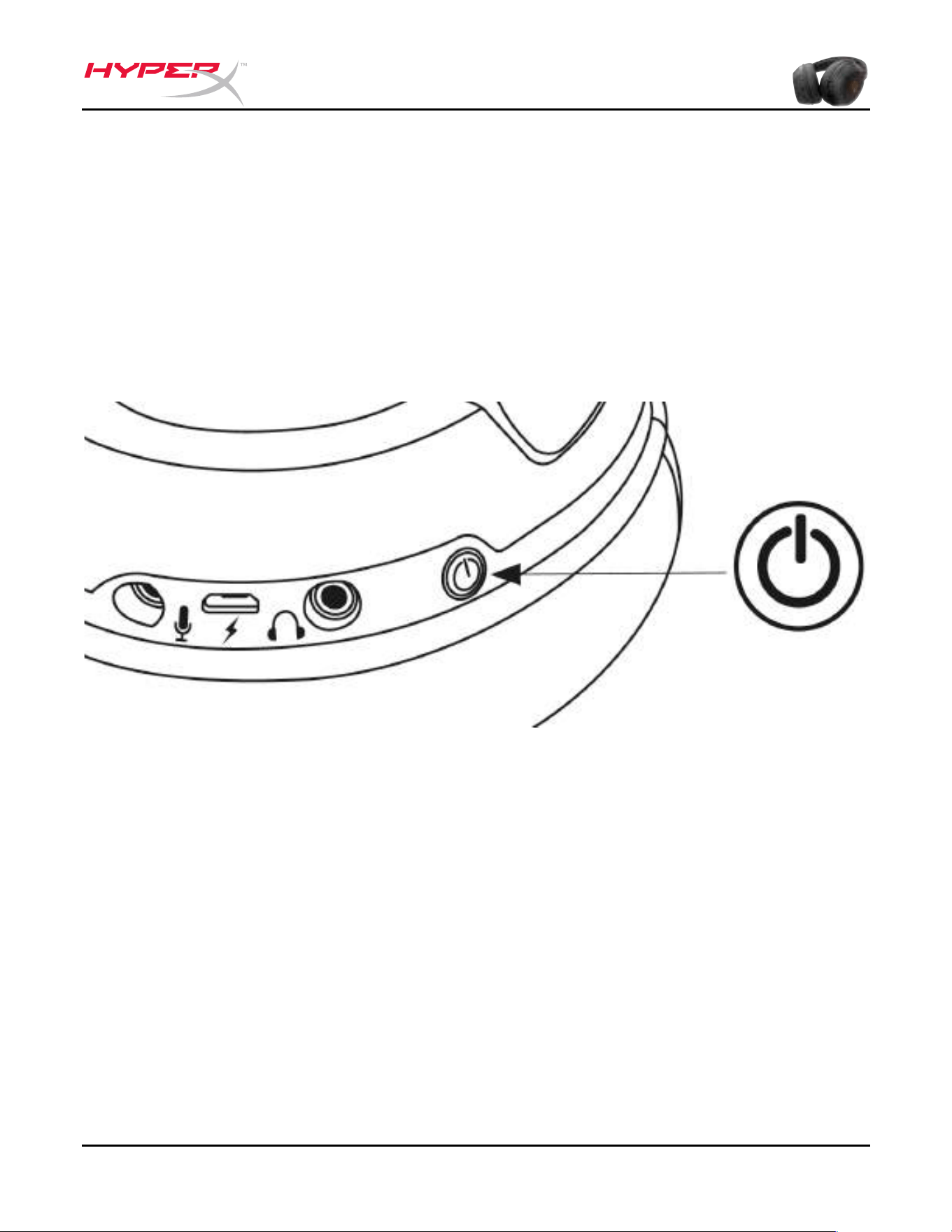
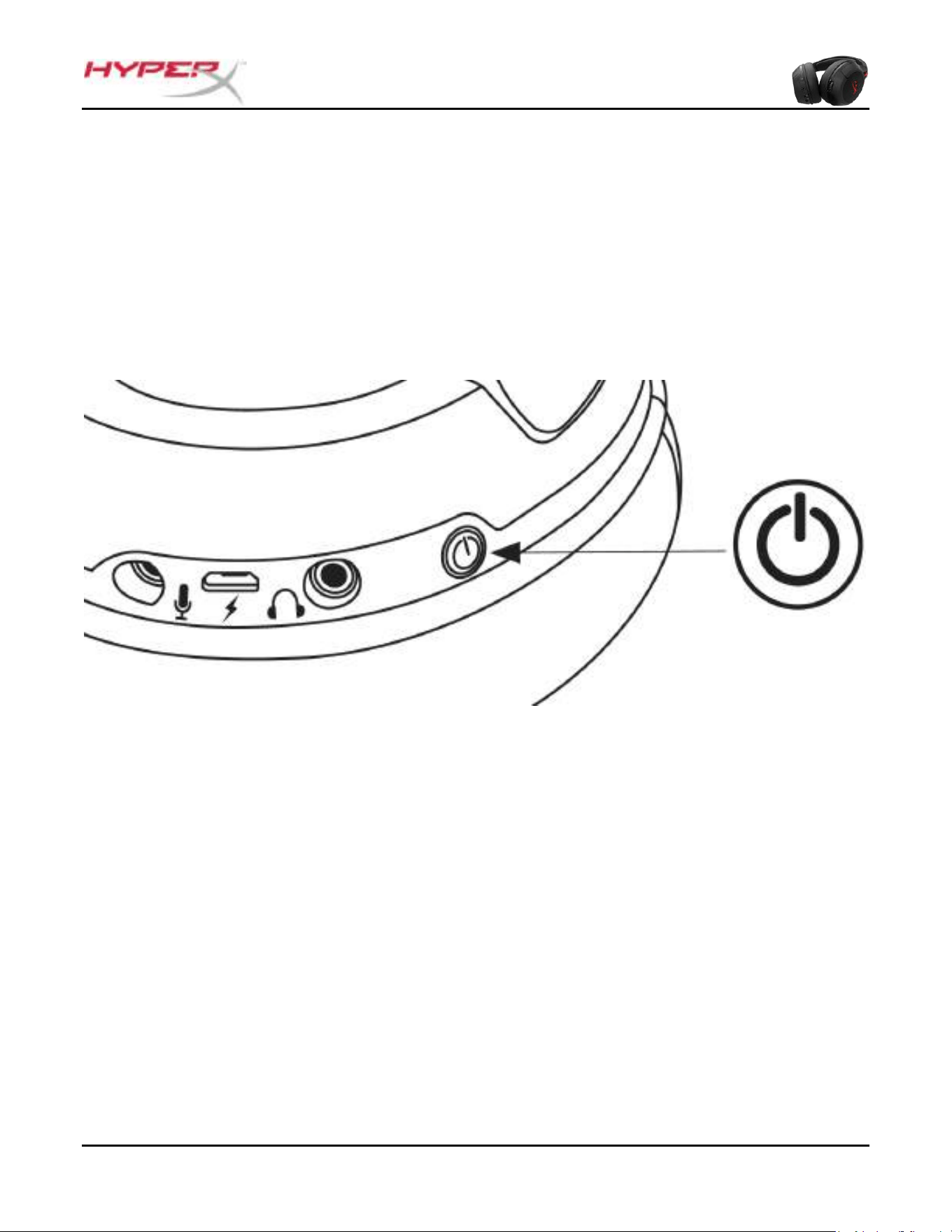
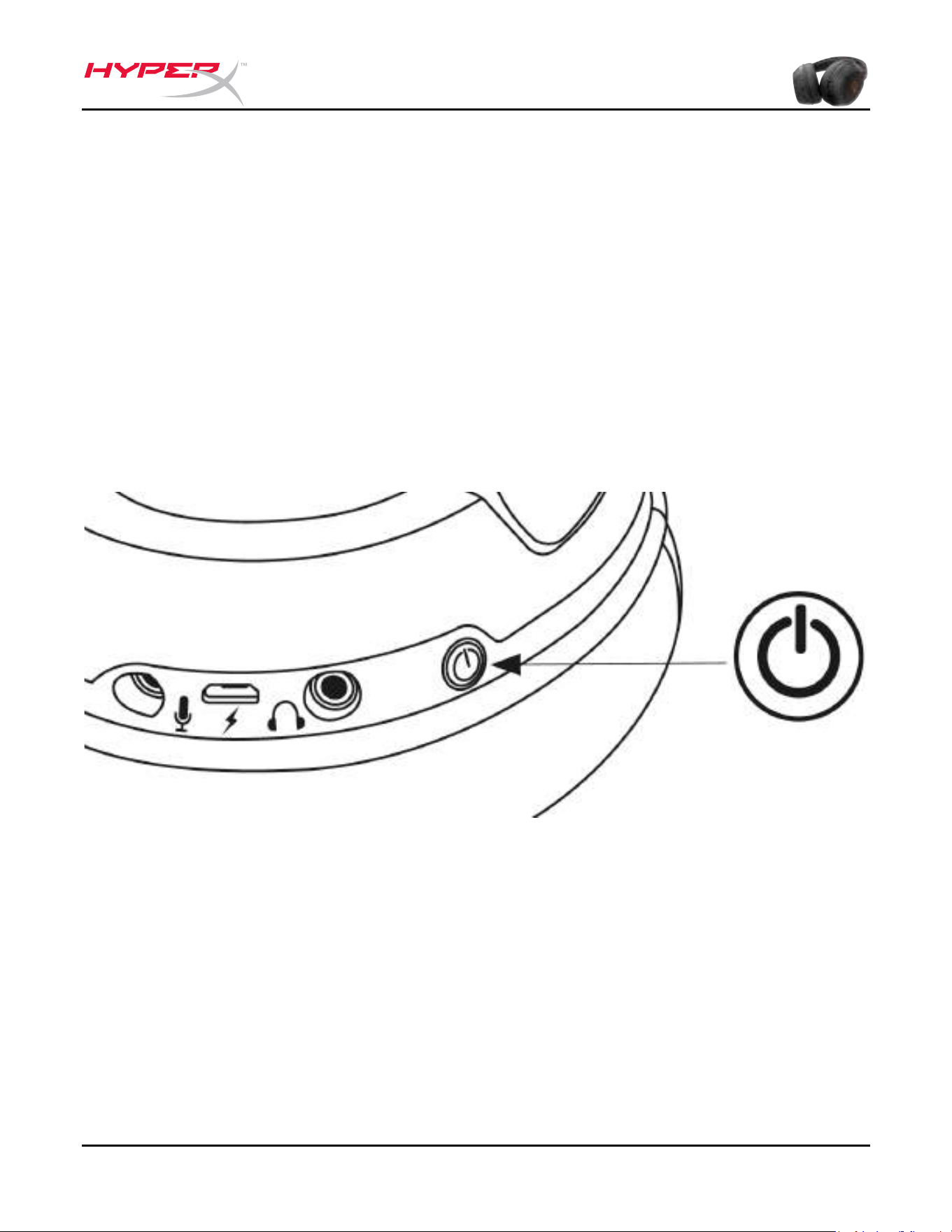
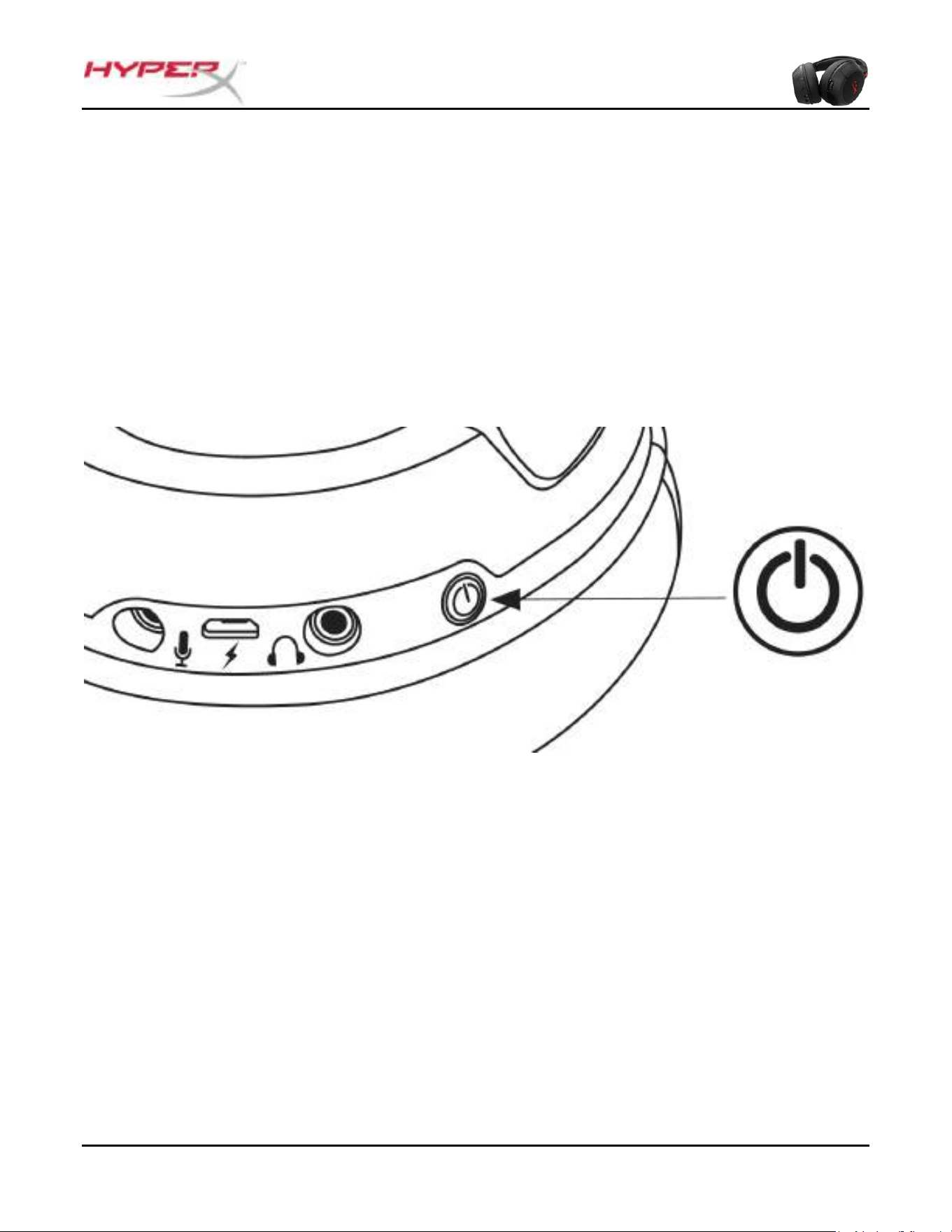
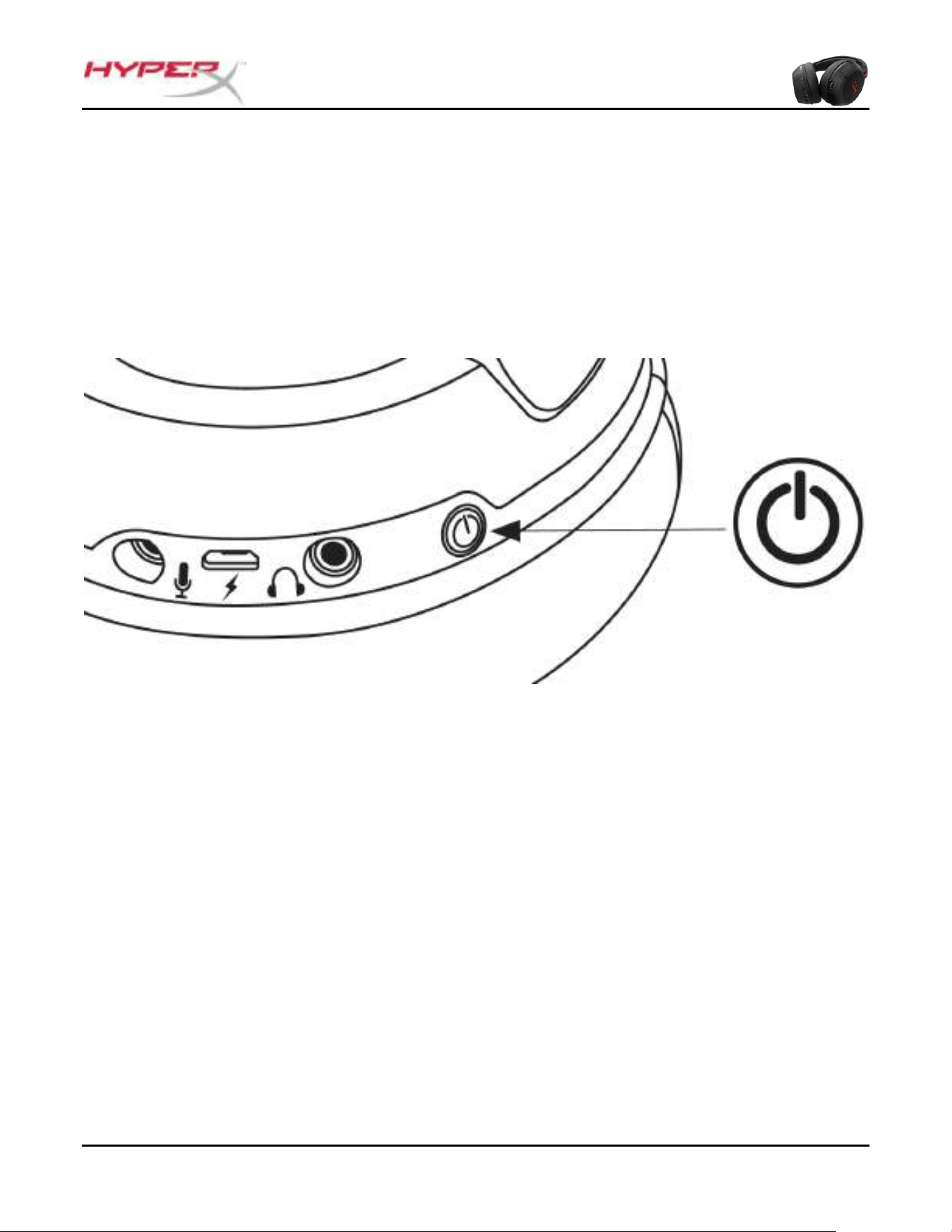
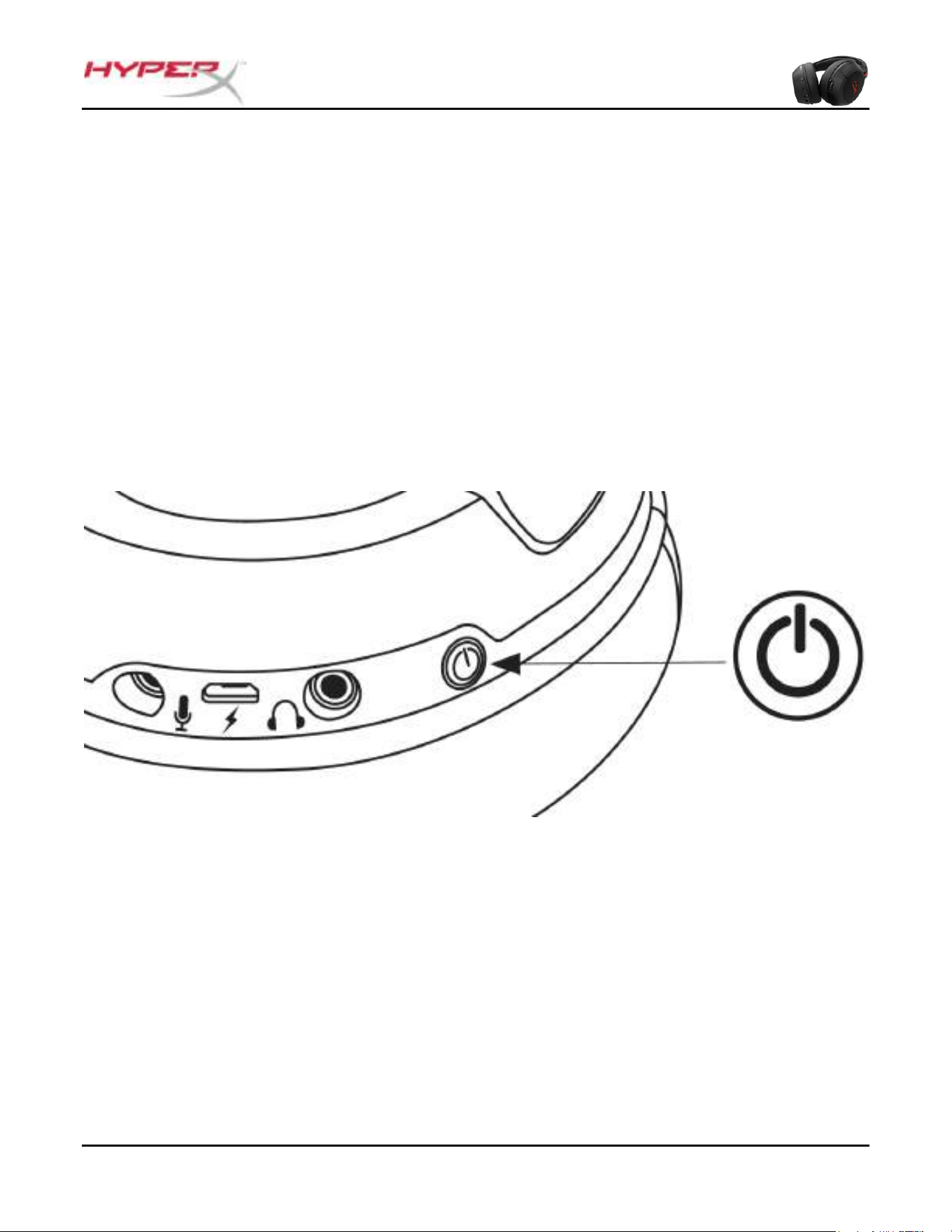
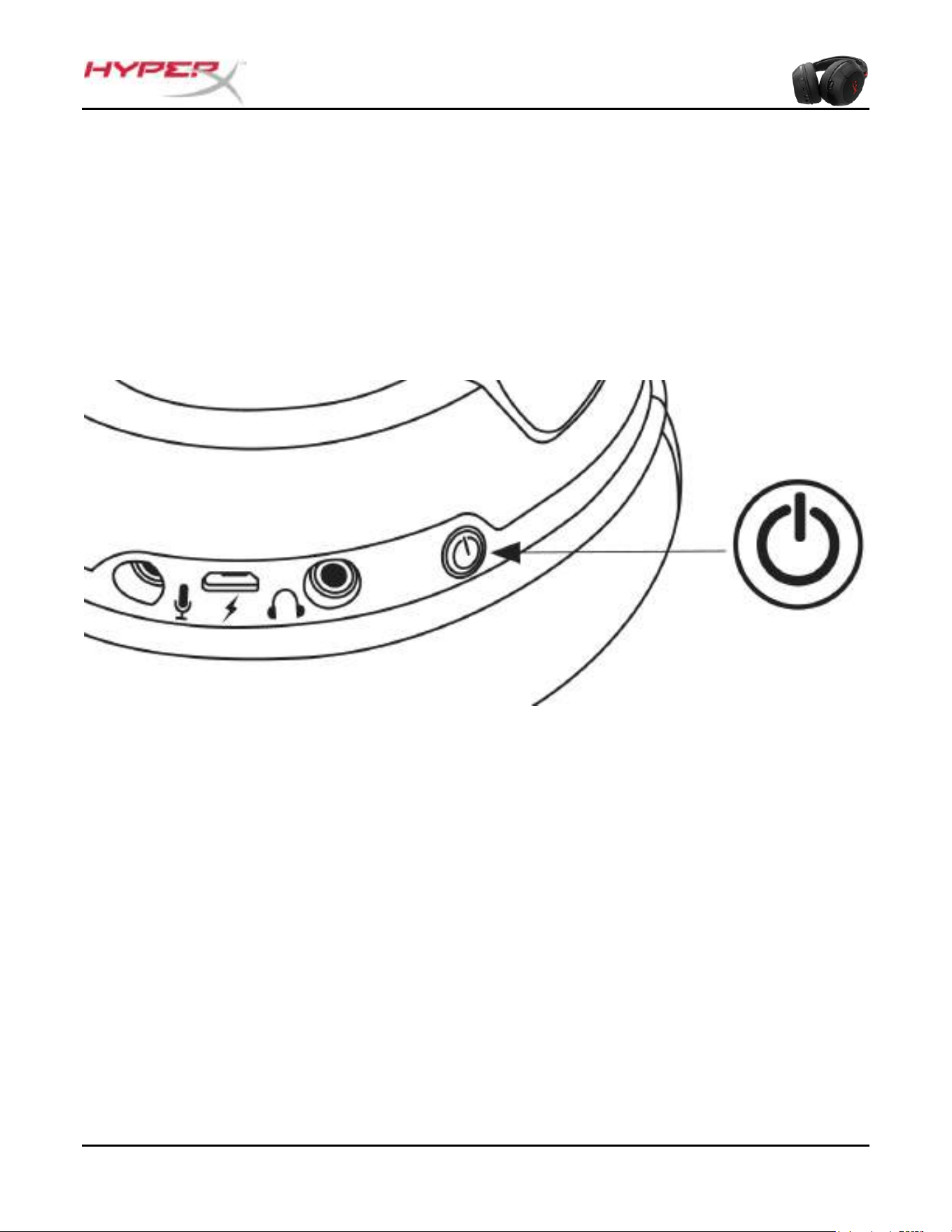
Headset power button
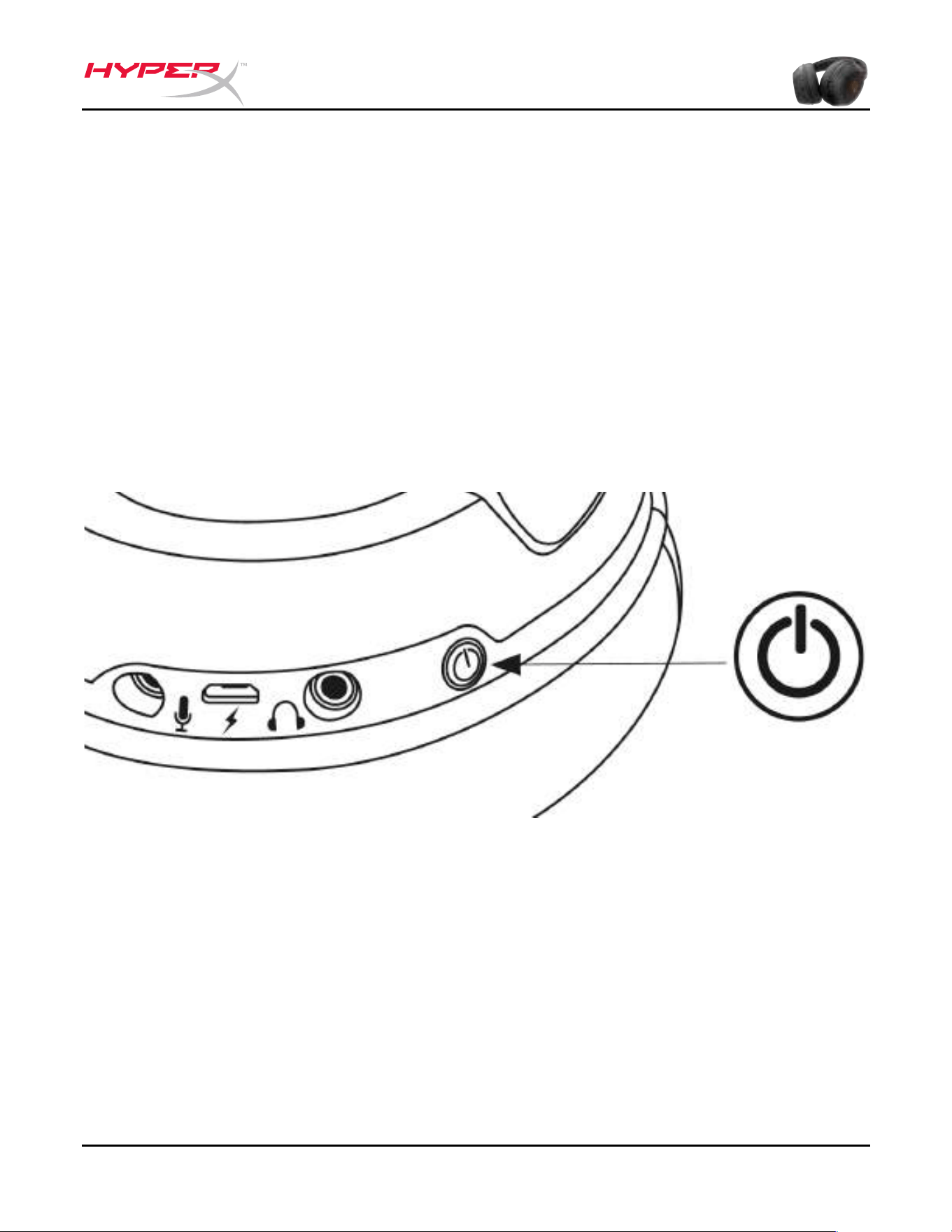
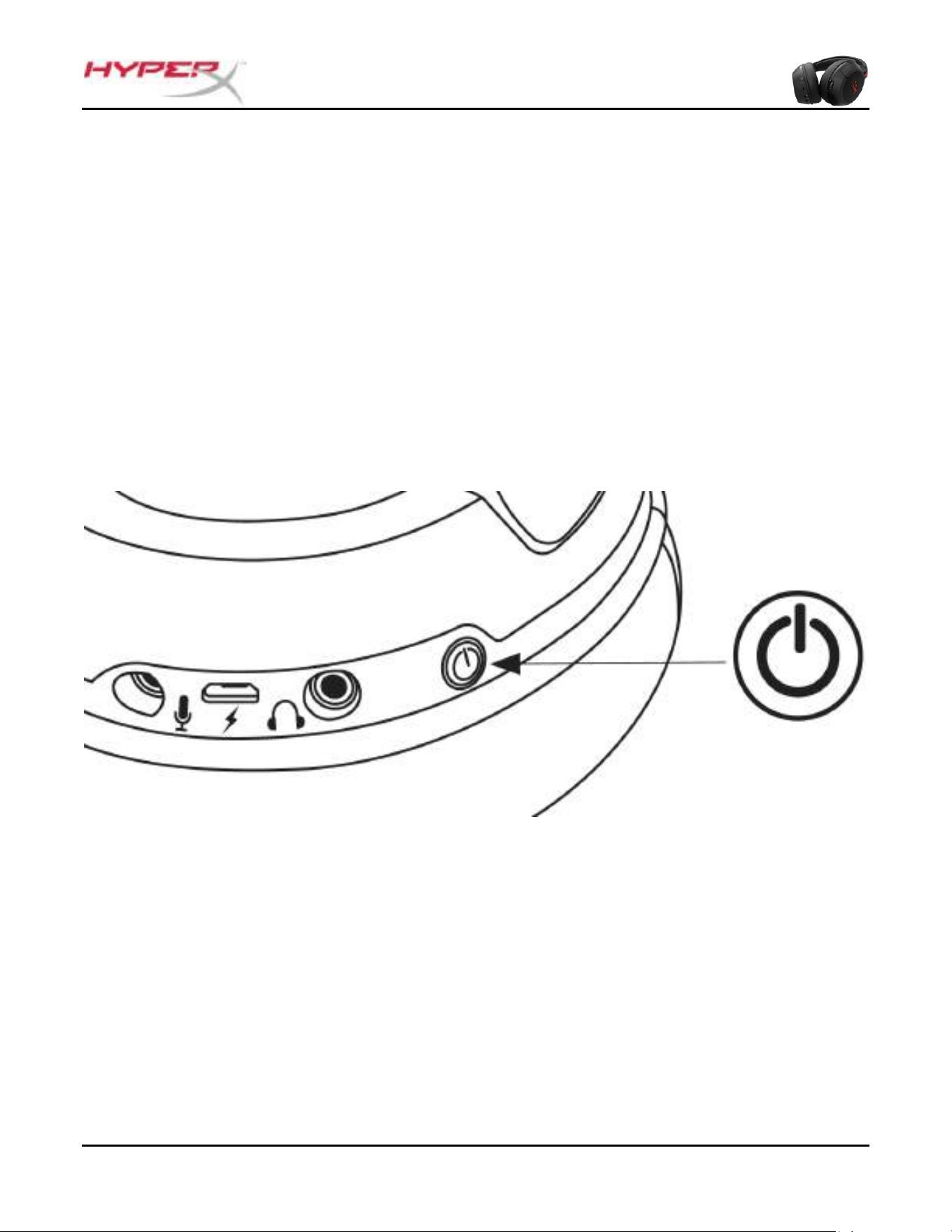
The power button has multiple functions.
To power on the headset, hold down the power button for 3 seconds until you hear a beep.
To power off the headset, hold down the power button for 3 seconds until you hear a beep.
With the headset powered on short press the power button to cycle through the ear cup LED
modes. The supported LED modes are solid (default), breathing and off.
Power button usage
Document No. 480HX-HSCF001.X01
HyperX Cloud Flight Headset
Page 4 of 14
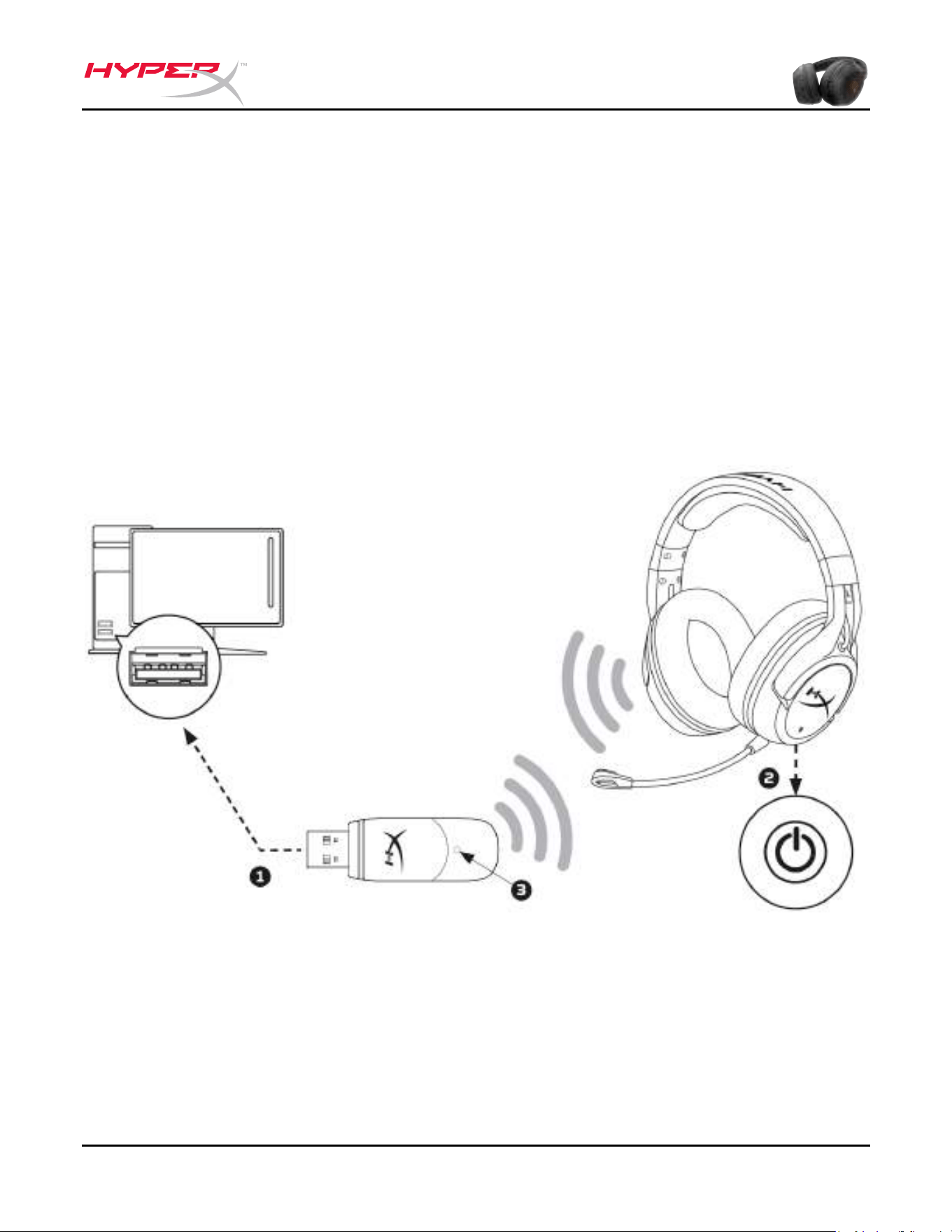
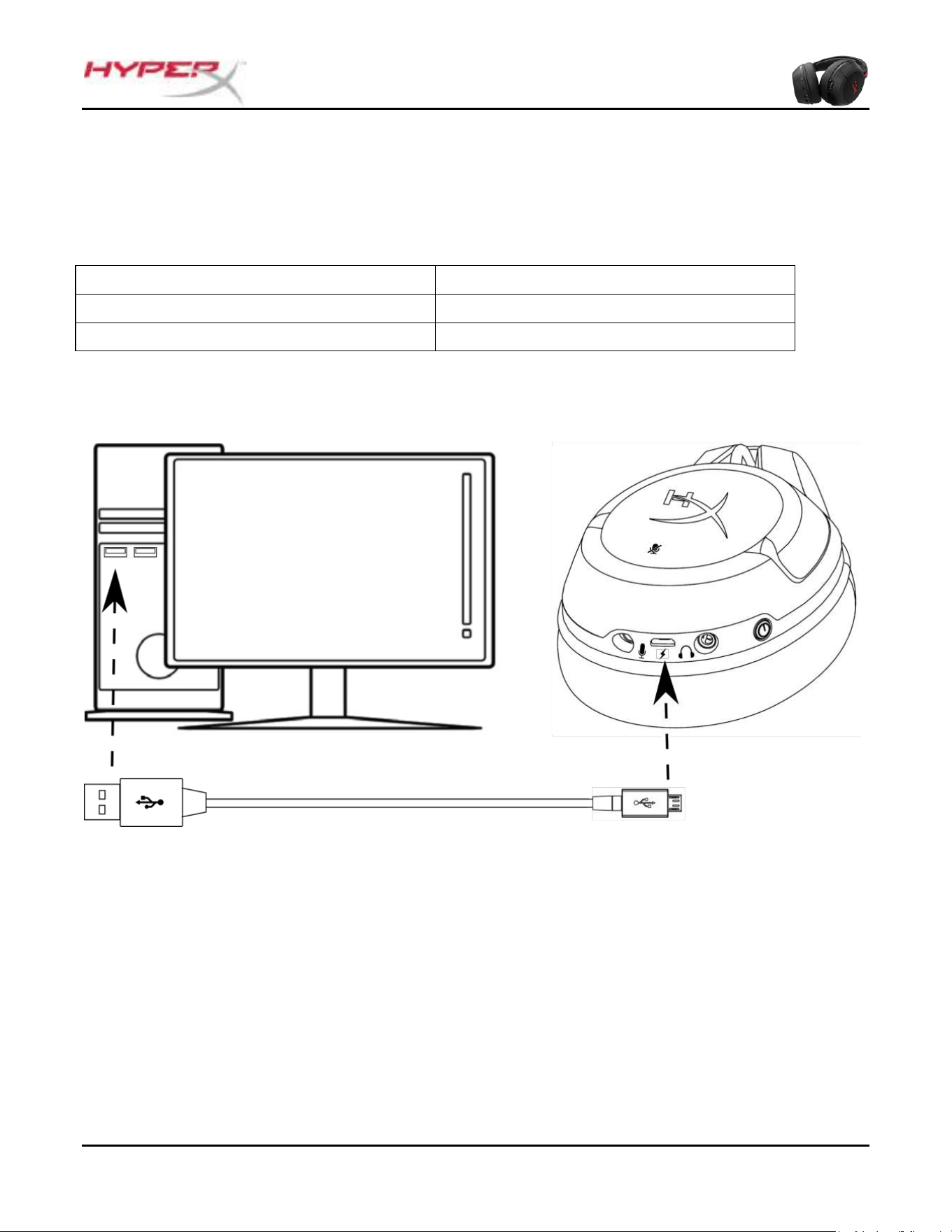
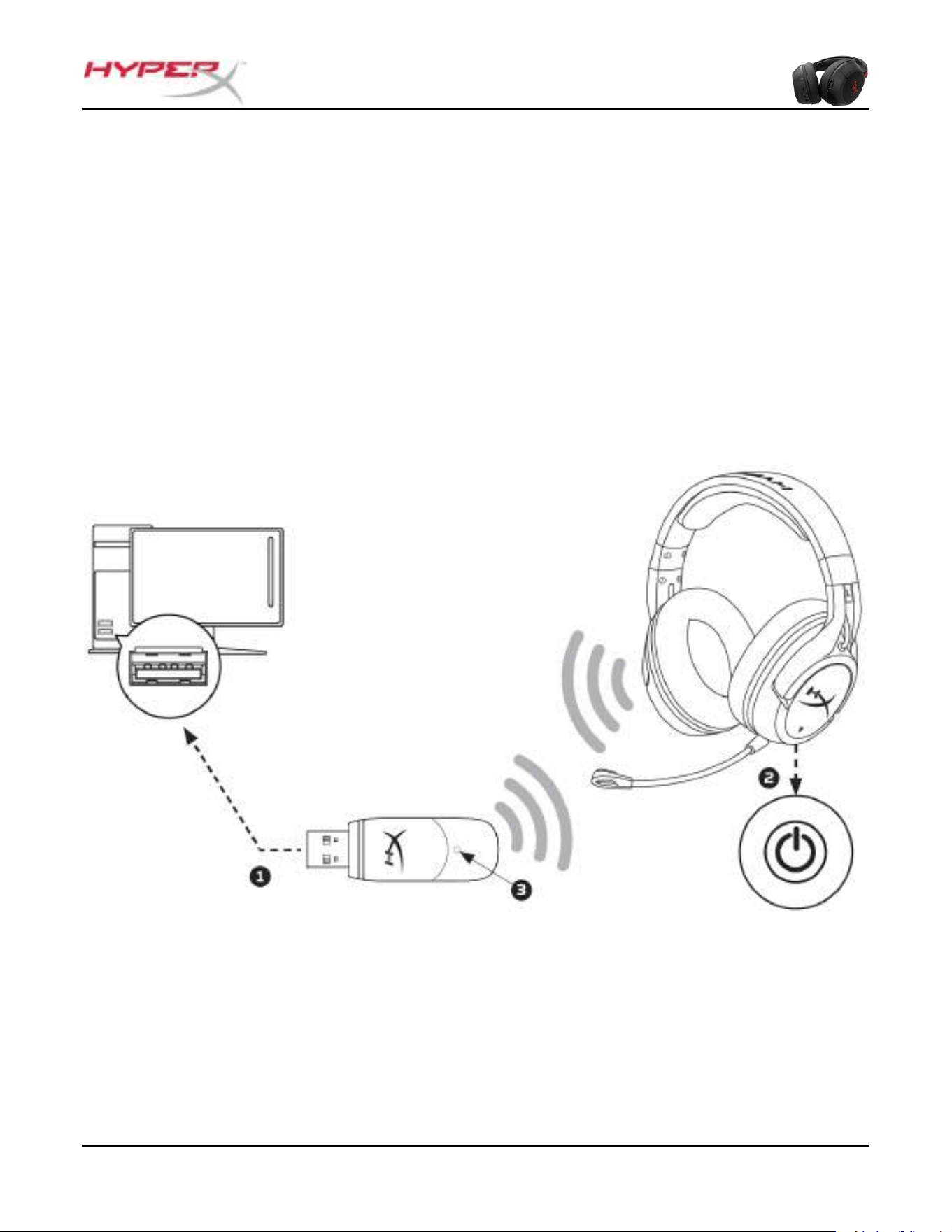
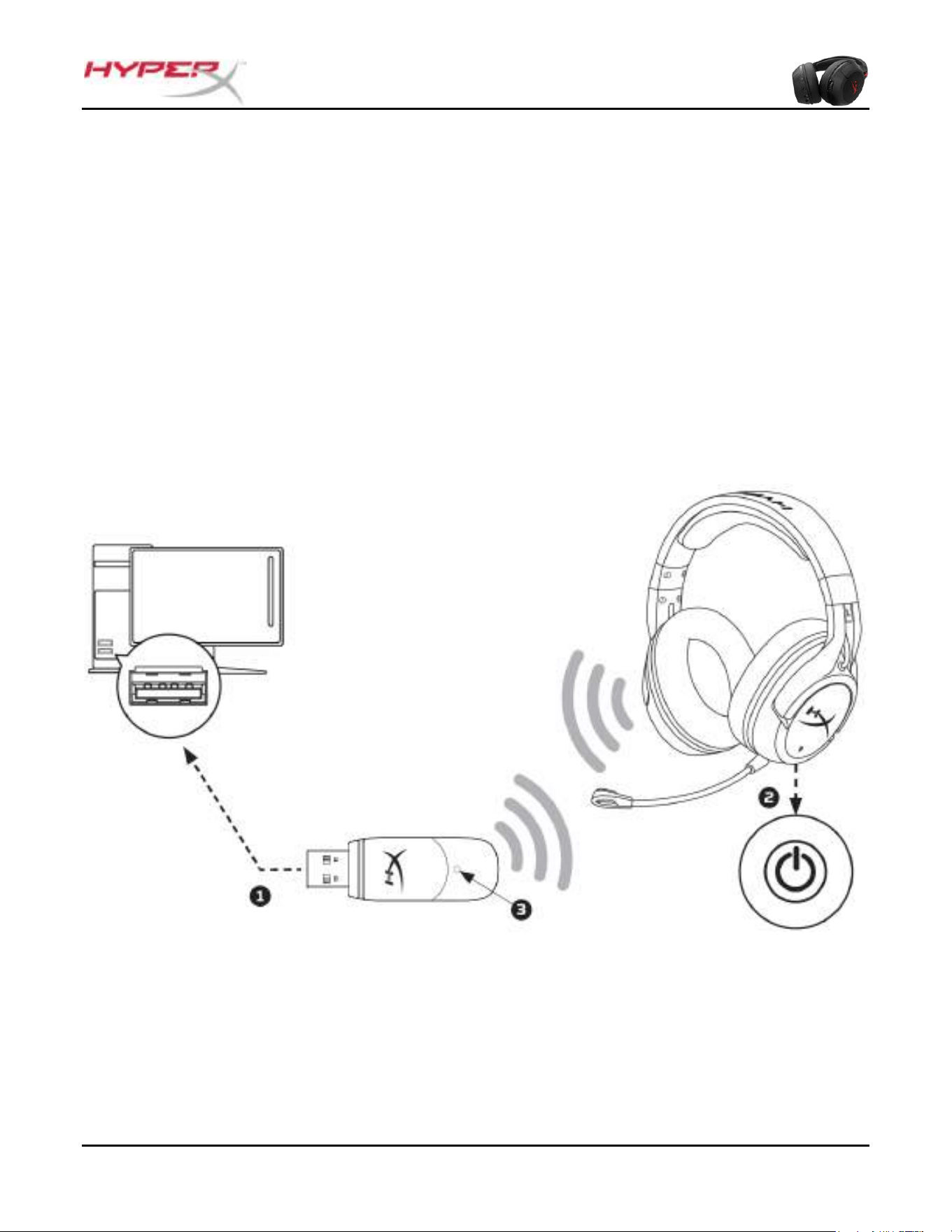
Headset connection (PC)
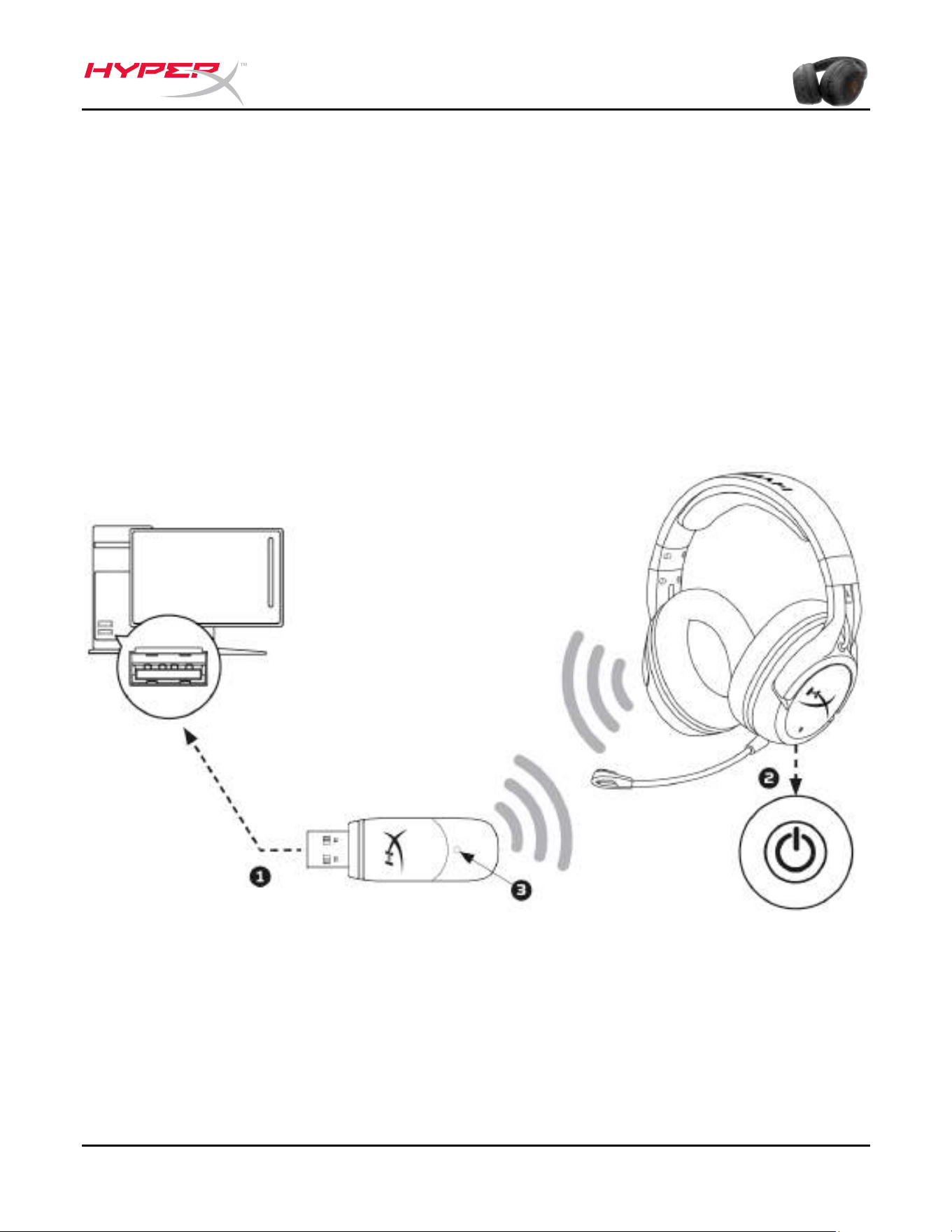
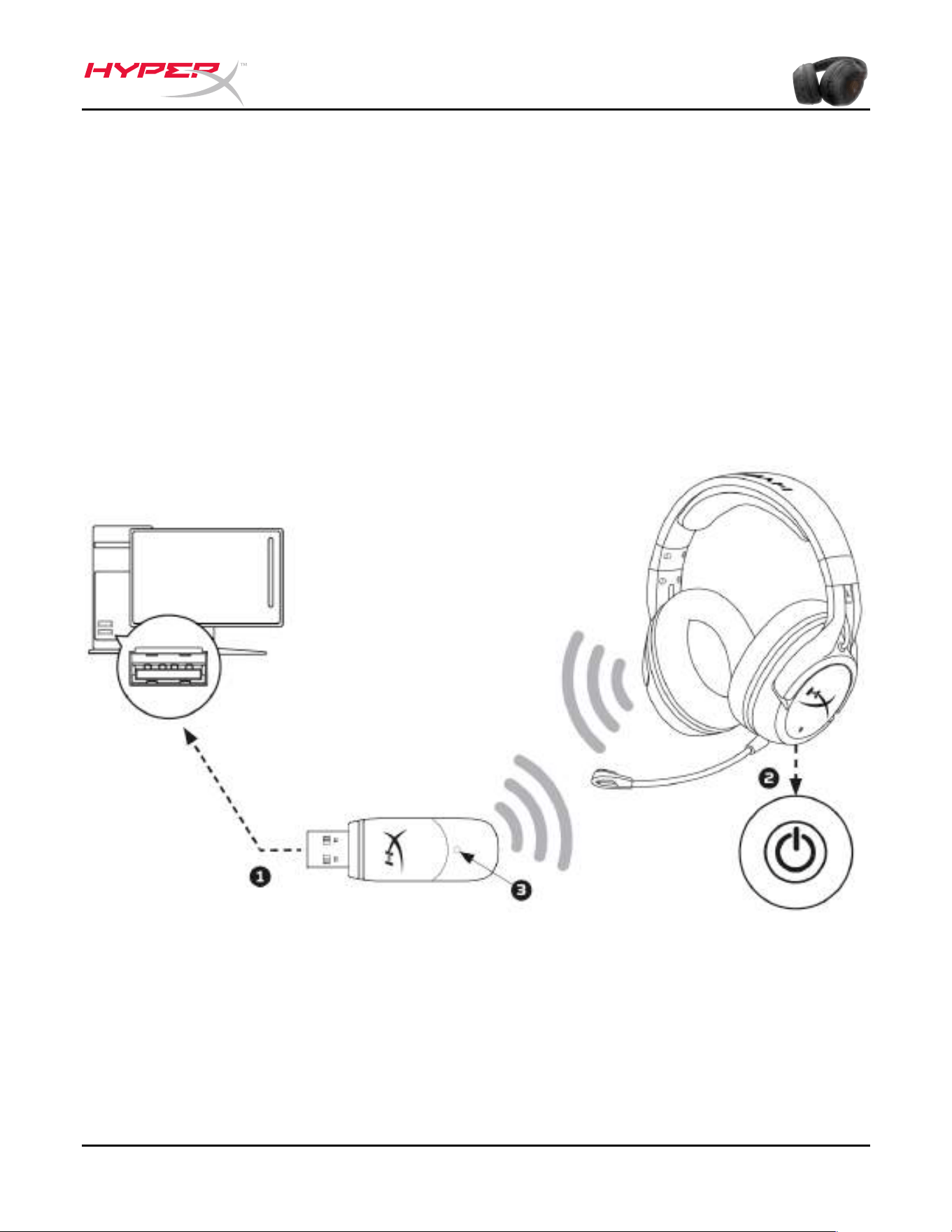
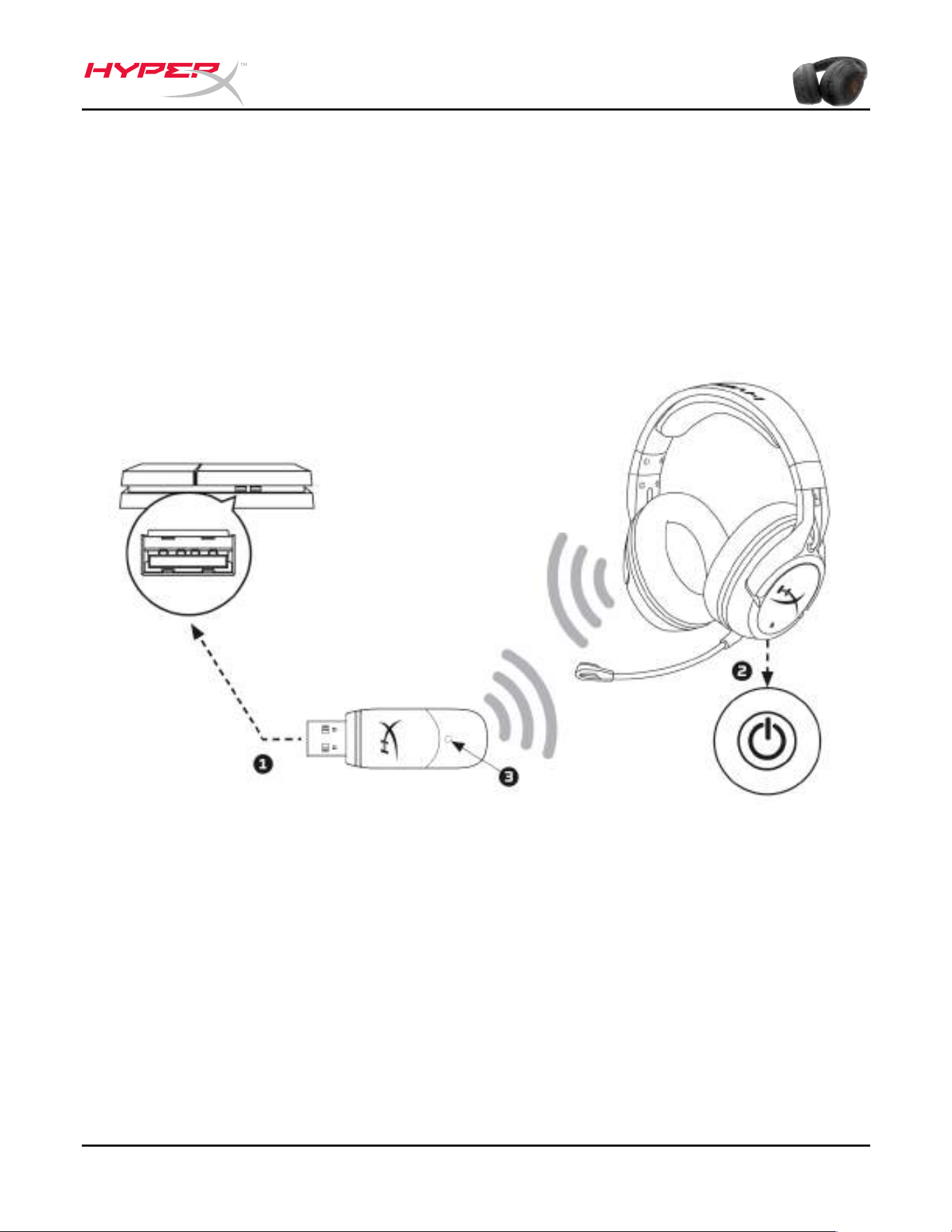
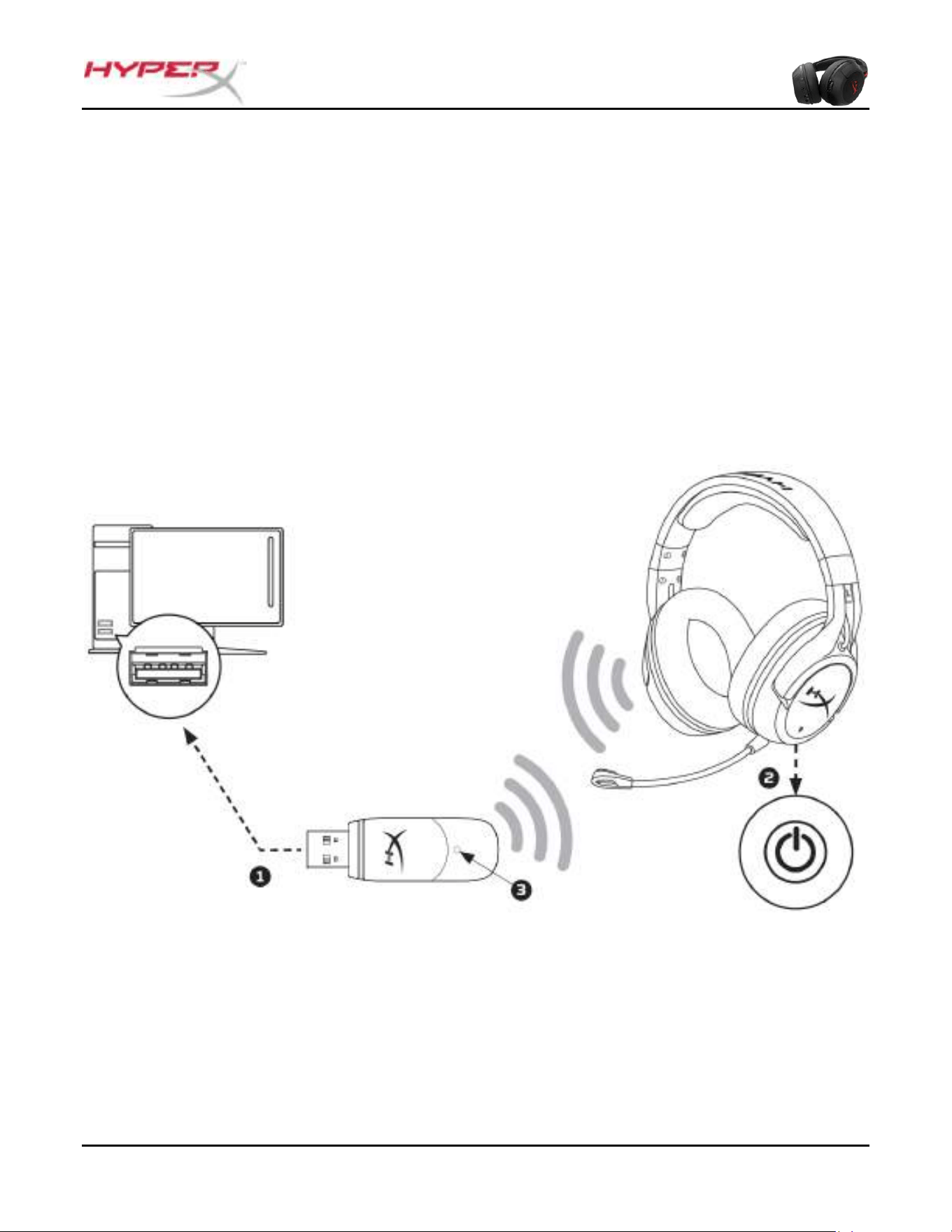
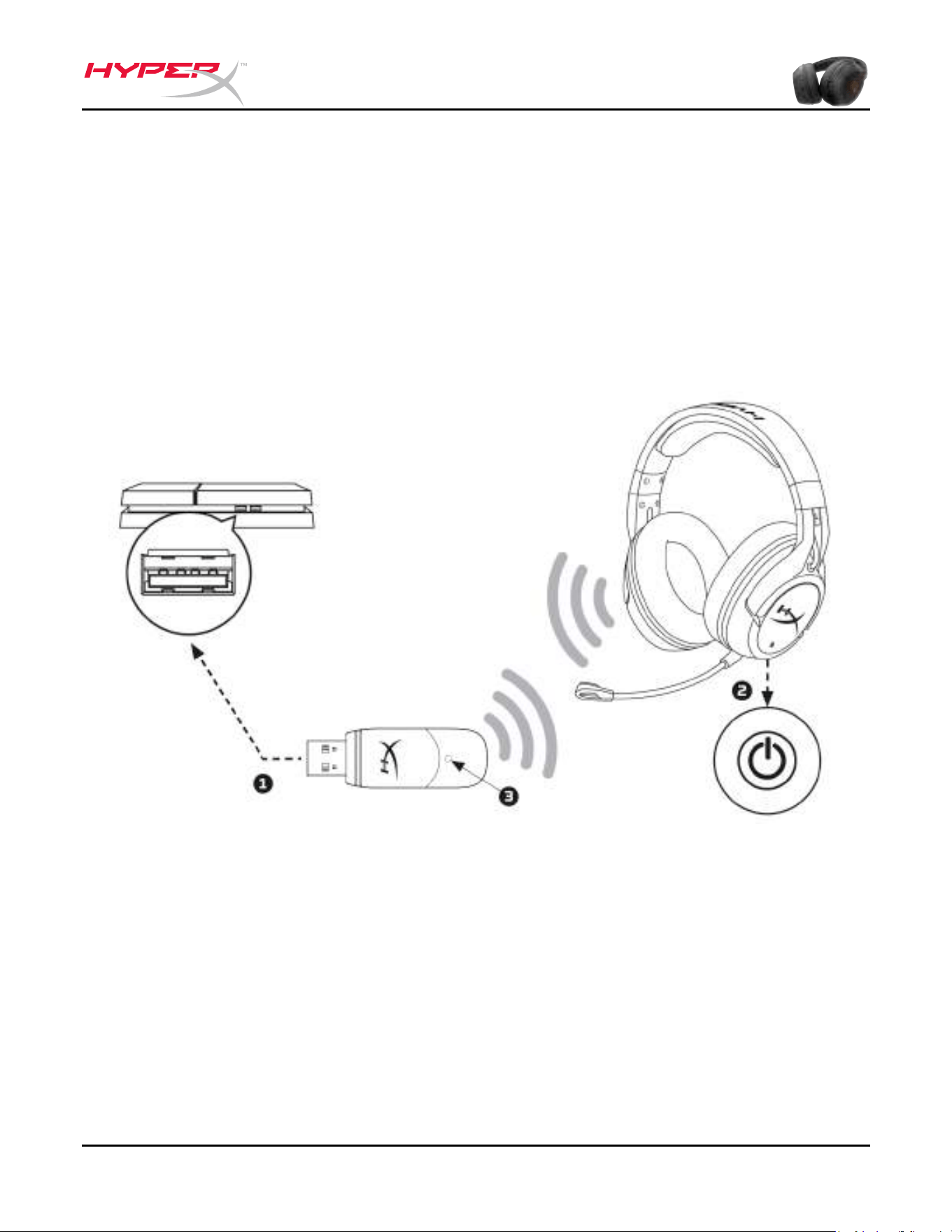
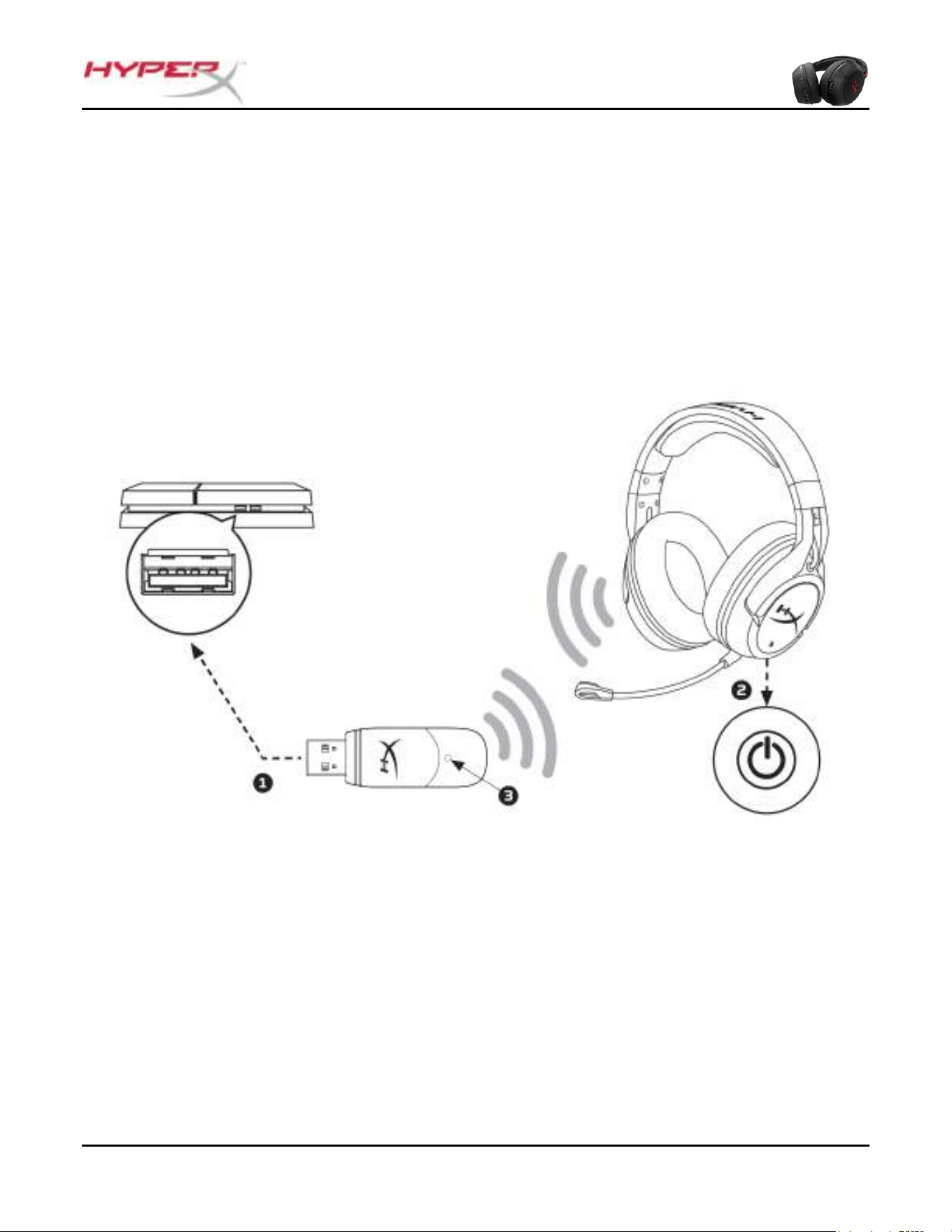
To use the headset wirelessly on your PC:
1. Connect the wireless adapter to a USB port on your PC. The wireless adapter status light will blink,
indicating it is waiting for connection.
2. Press the power button on the headset for 3 seconds to power on.
3. When the wireless adapter status light is solid and the headset ear cup LED is solid, the headset is
connected.
Note: If it is your first time using the headset you may need to set the headset as the default input and
output device.
Wireless connection to PC
Document No. 480HX-HSCF001.X01
HyperX Cloud Flight Headset
Page 2 of 14
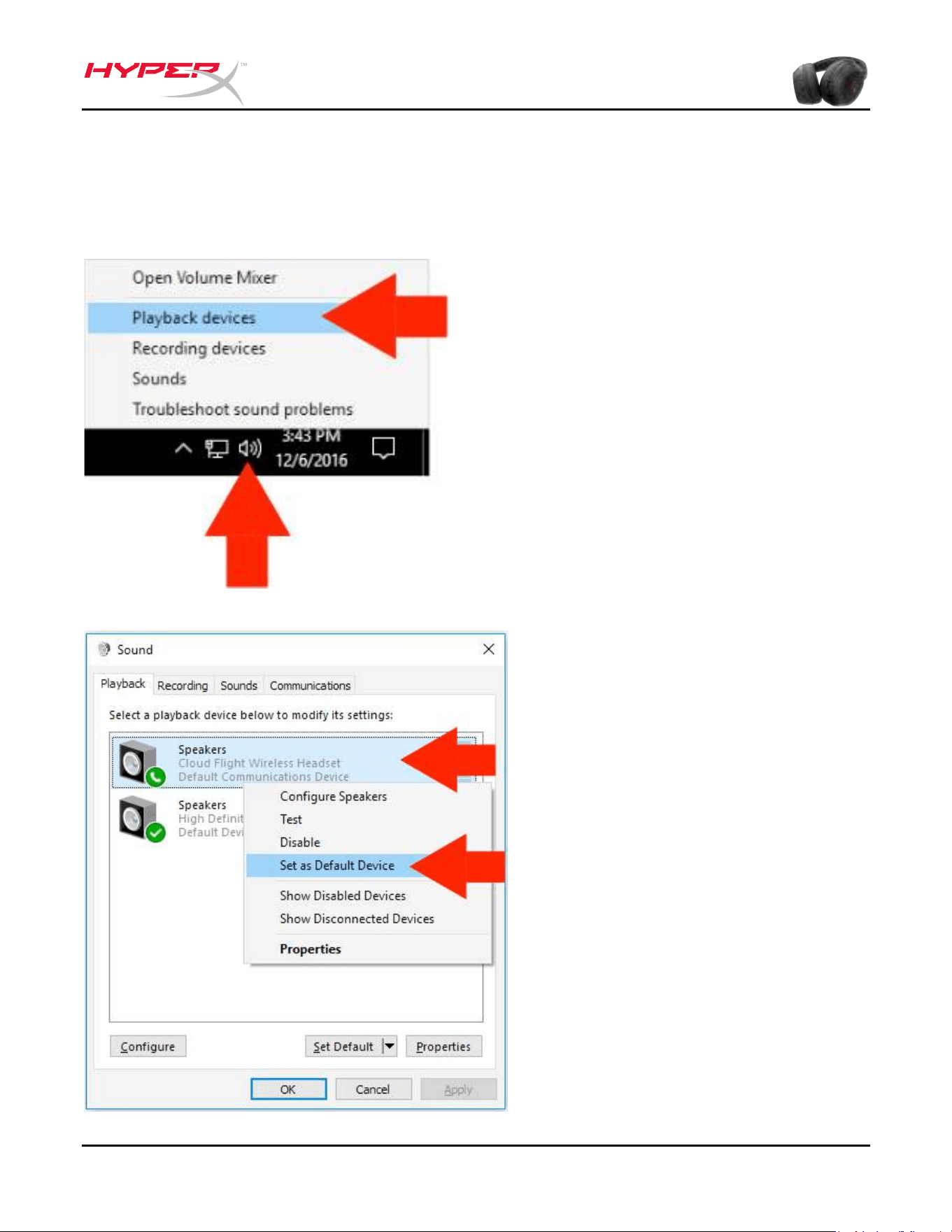
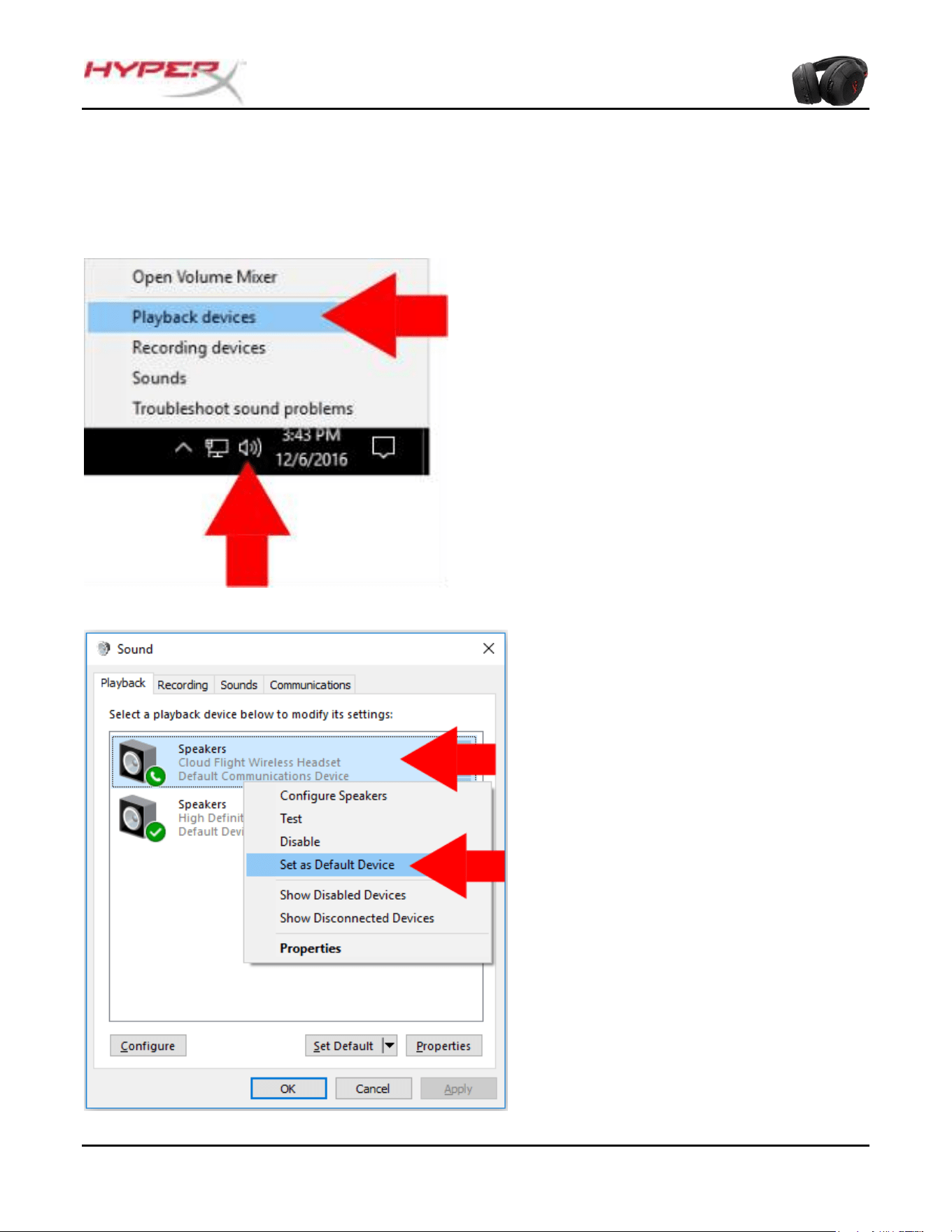
Headset Windows configuration
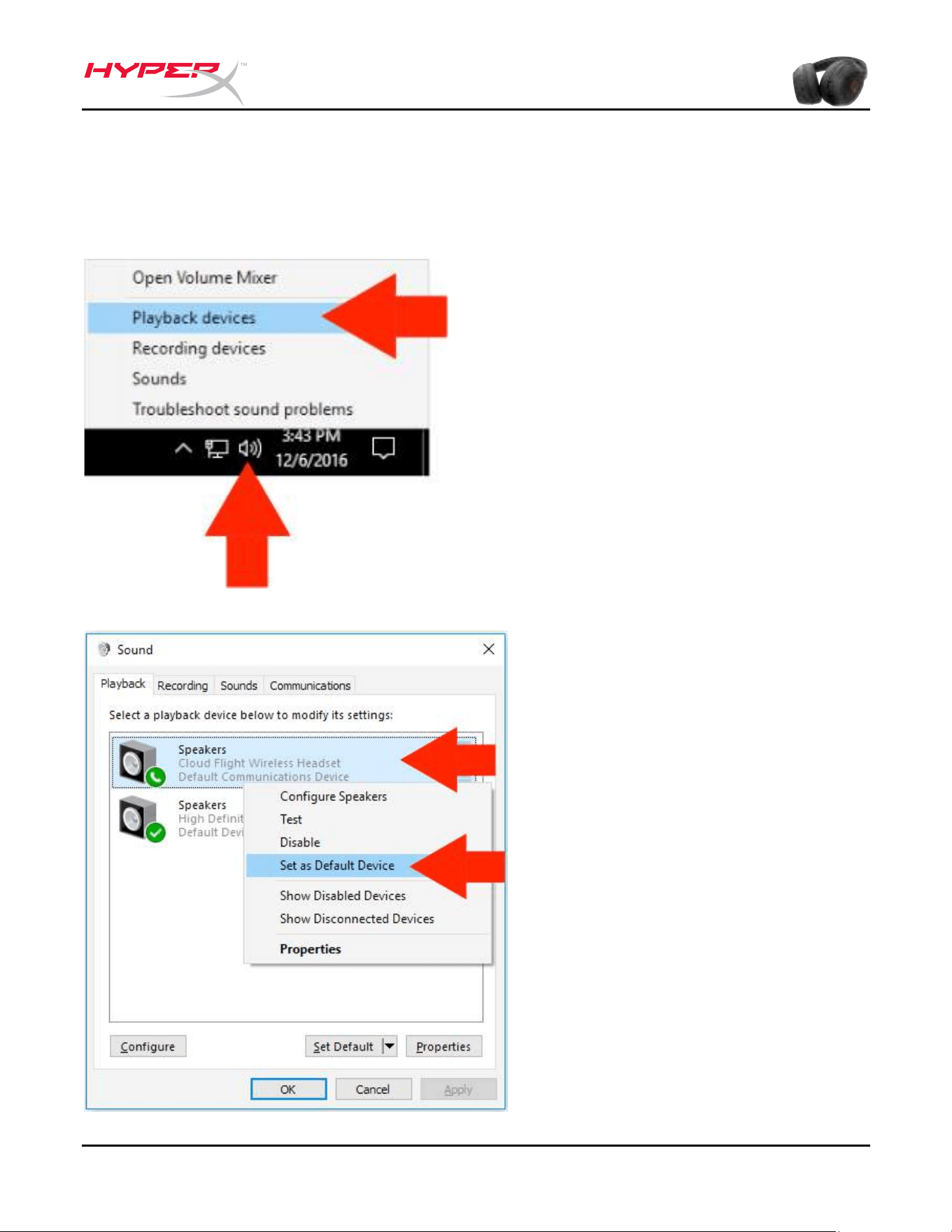
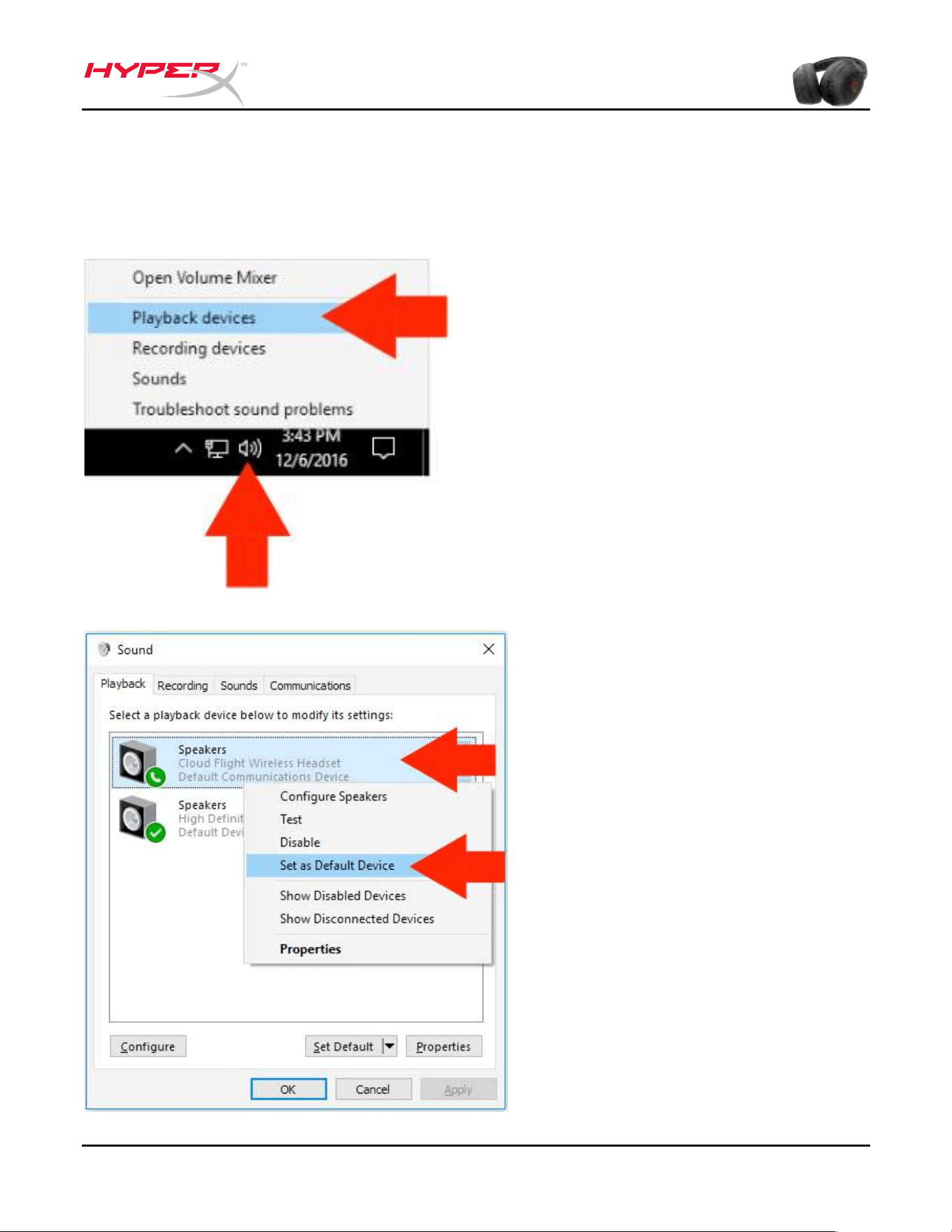
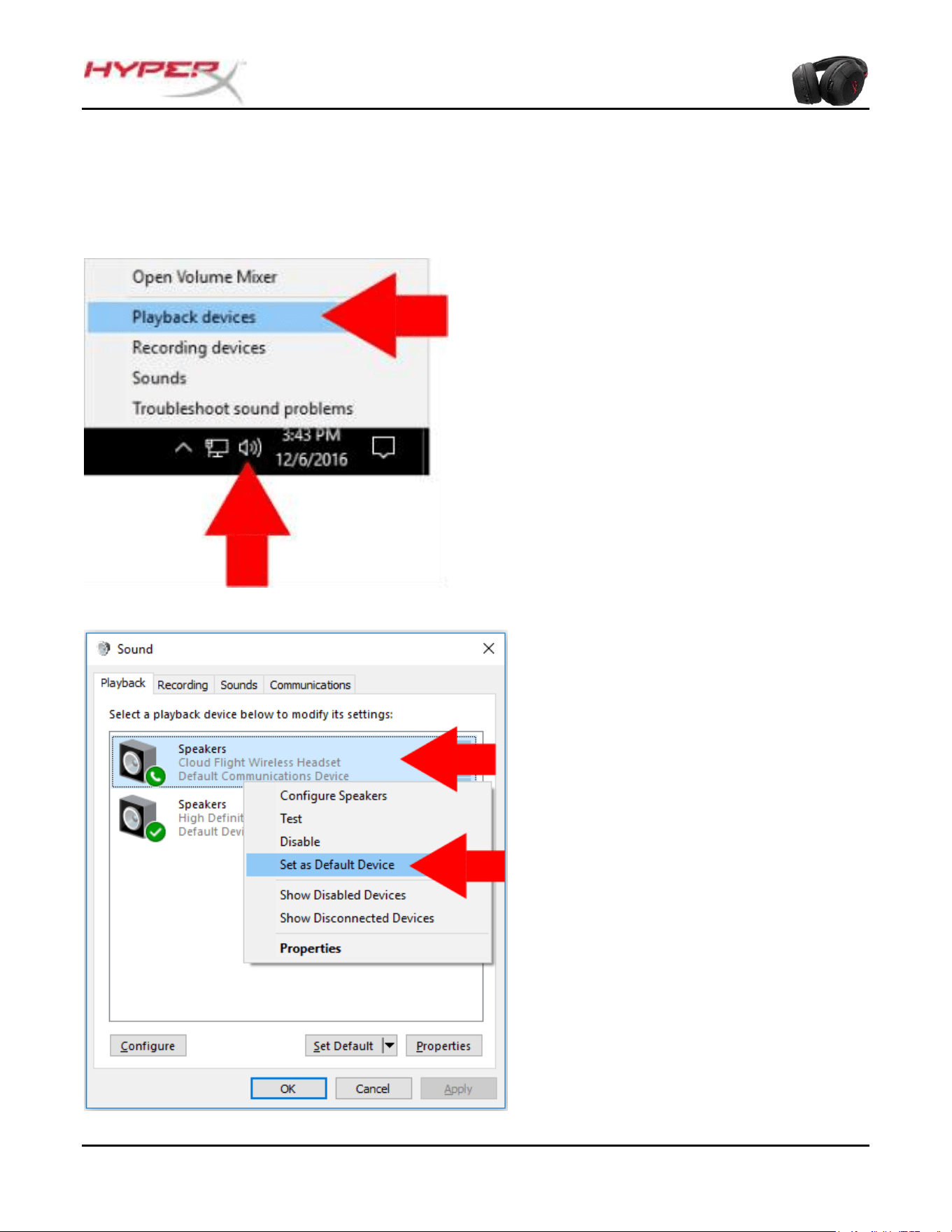
If it is your first time using the headset you may need to set the headset as the default input
and output device.
1. Right-click the speaker icon in the
task tray and select ‘Playback
Devices’.
2. Right-click on ‘Cloud Flight
Wireless Headset’ and select ‘Set
as Default Device’.
Document No. 480HX-HSCF001.X01
HyperX Cloud Flight Headset
Page 9 of 14
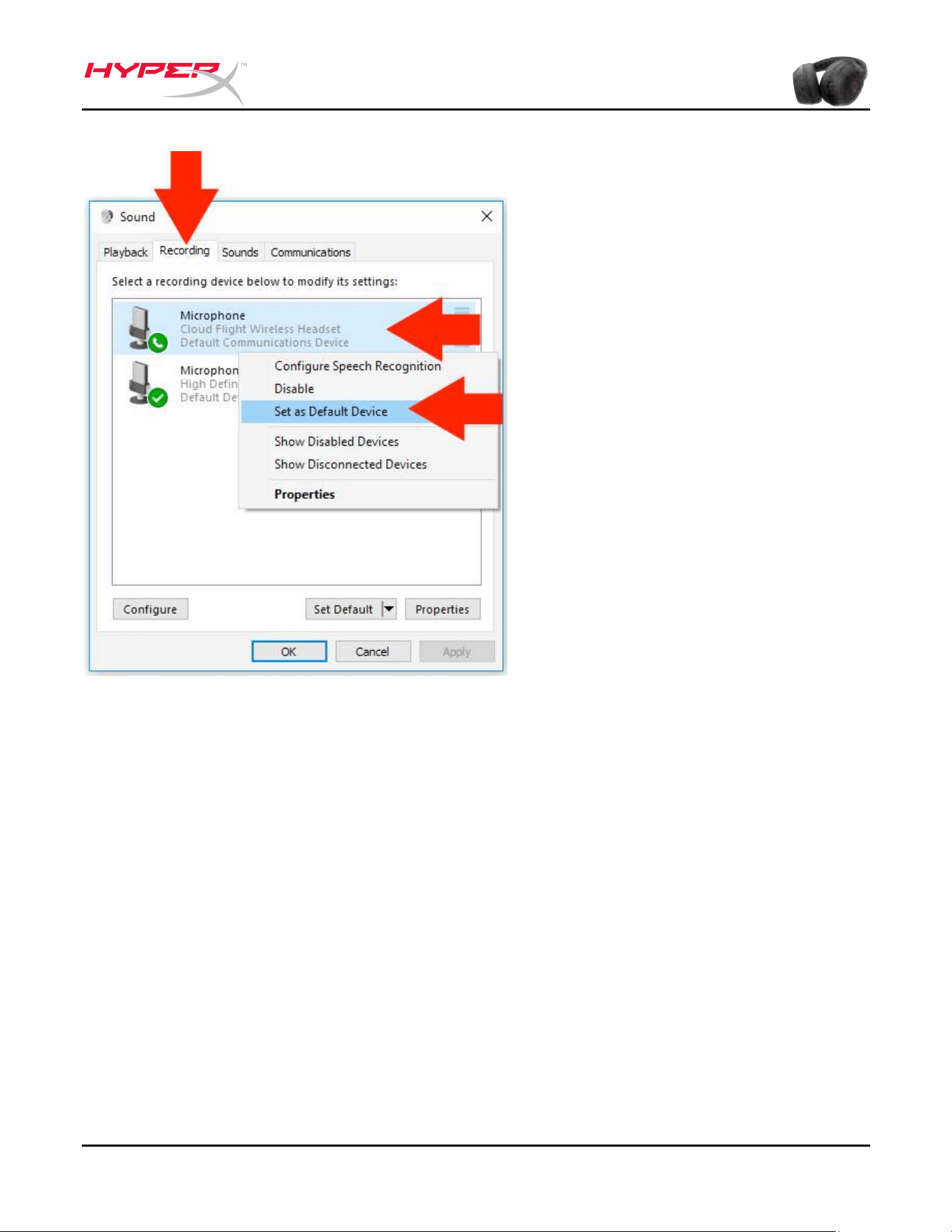
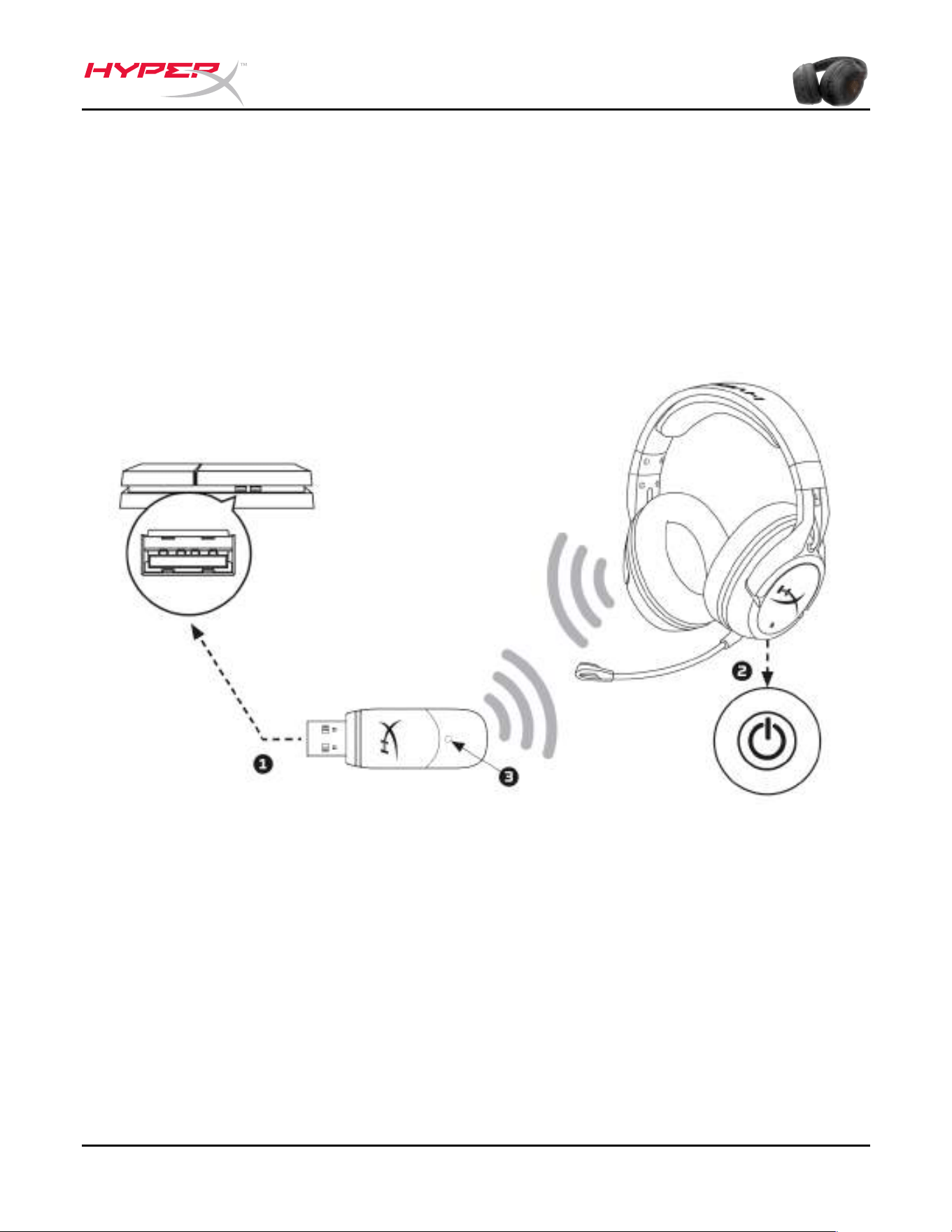
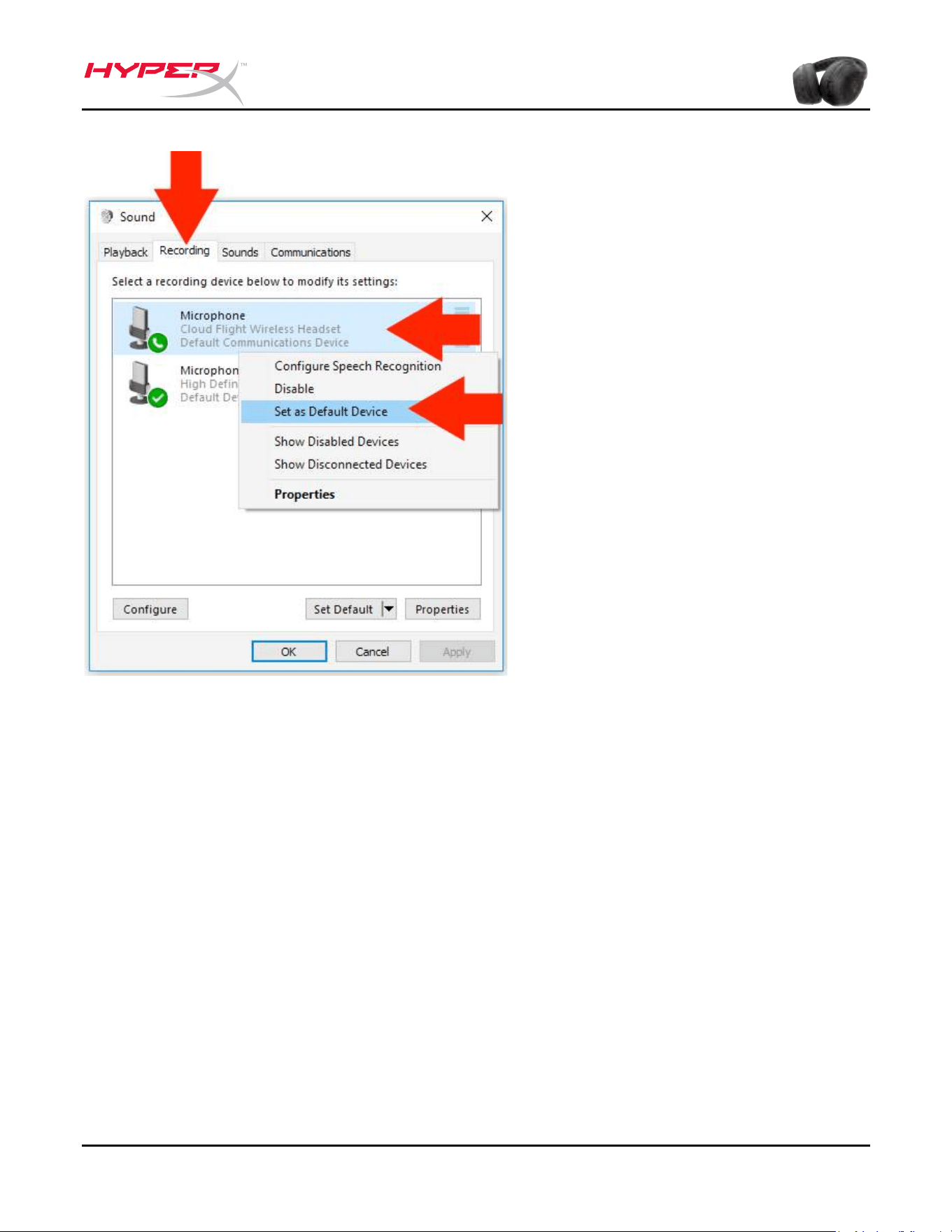
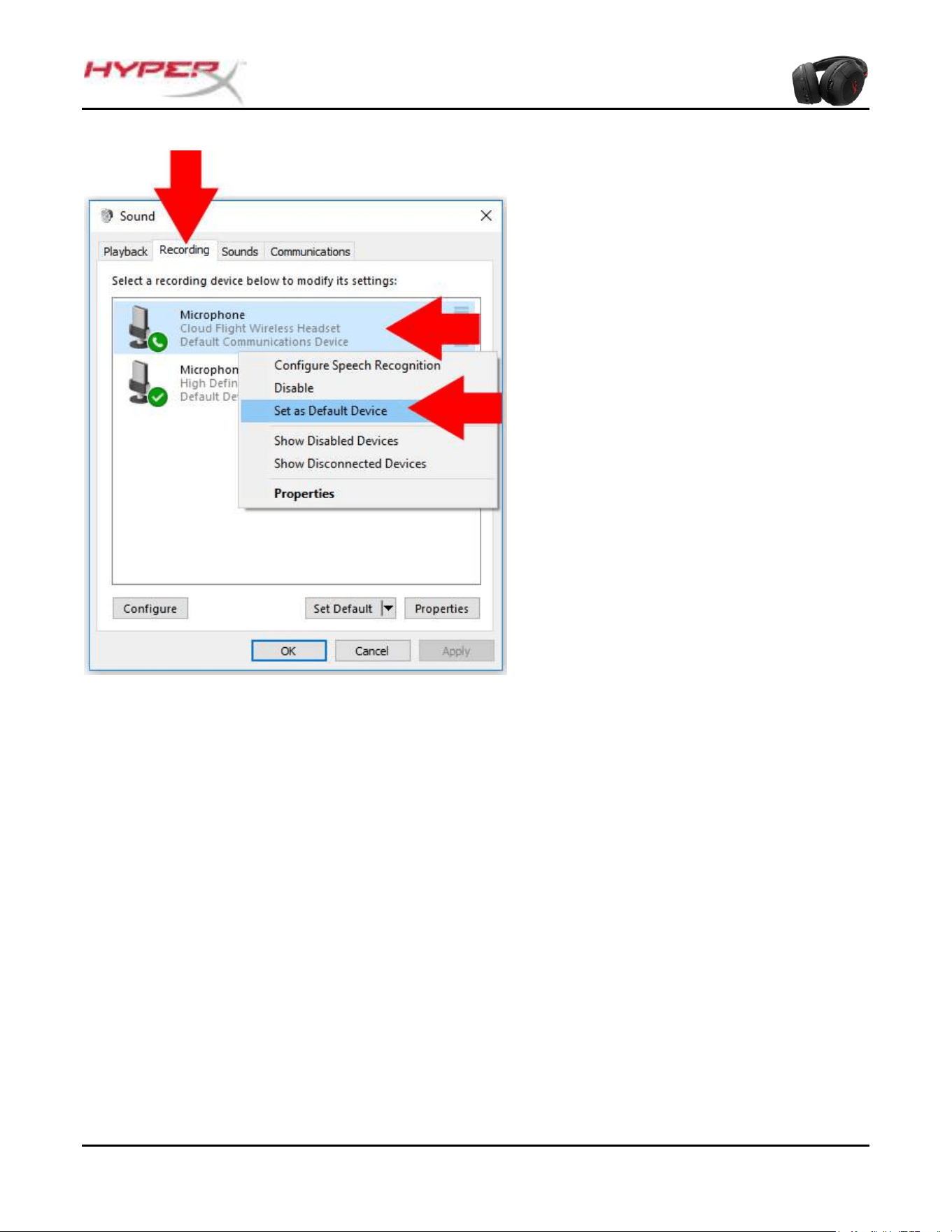
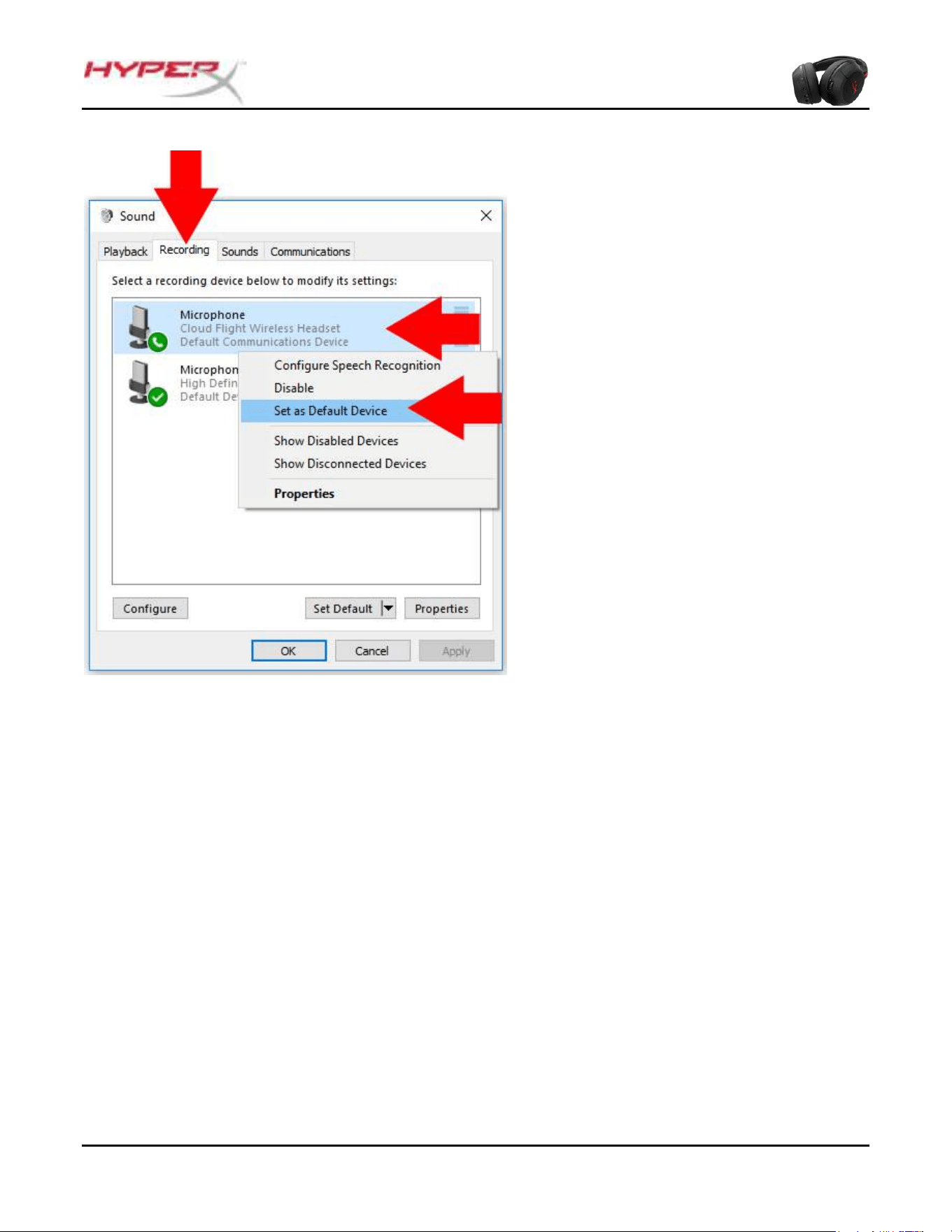
3. Click on the ‘Recording’ tab, then
right-click ‘Cloud Flight Wireless
Headset’and select ‘Set as
Default Device’.
The Cloud Flight Wireless Headset is
now ready to use.
Document No. 480HX-HSCF001.X01
HyperX Cloud Flight Headset
Page 16 of 14
Headset connection and configuration (PS4
™
& PS4
™
Pro)
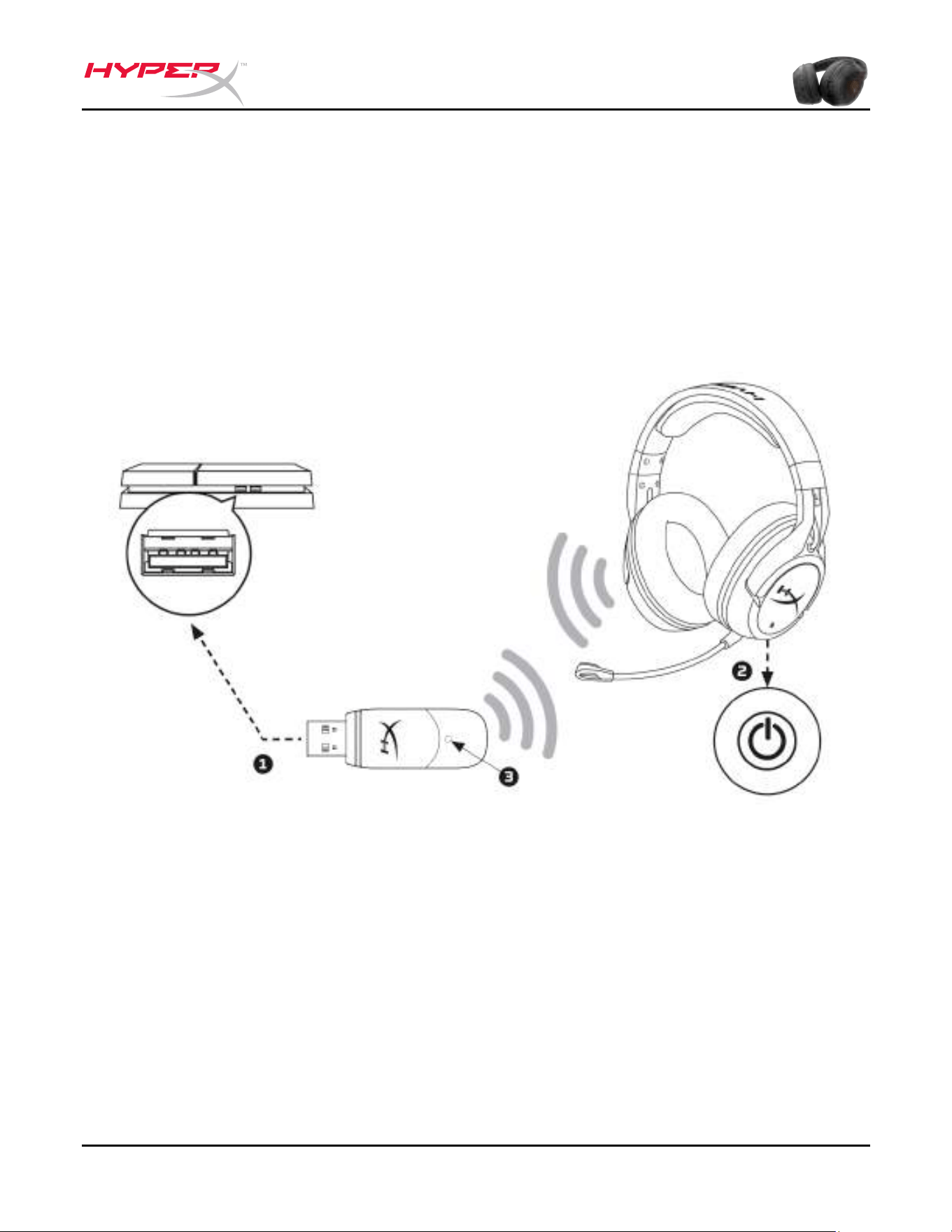
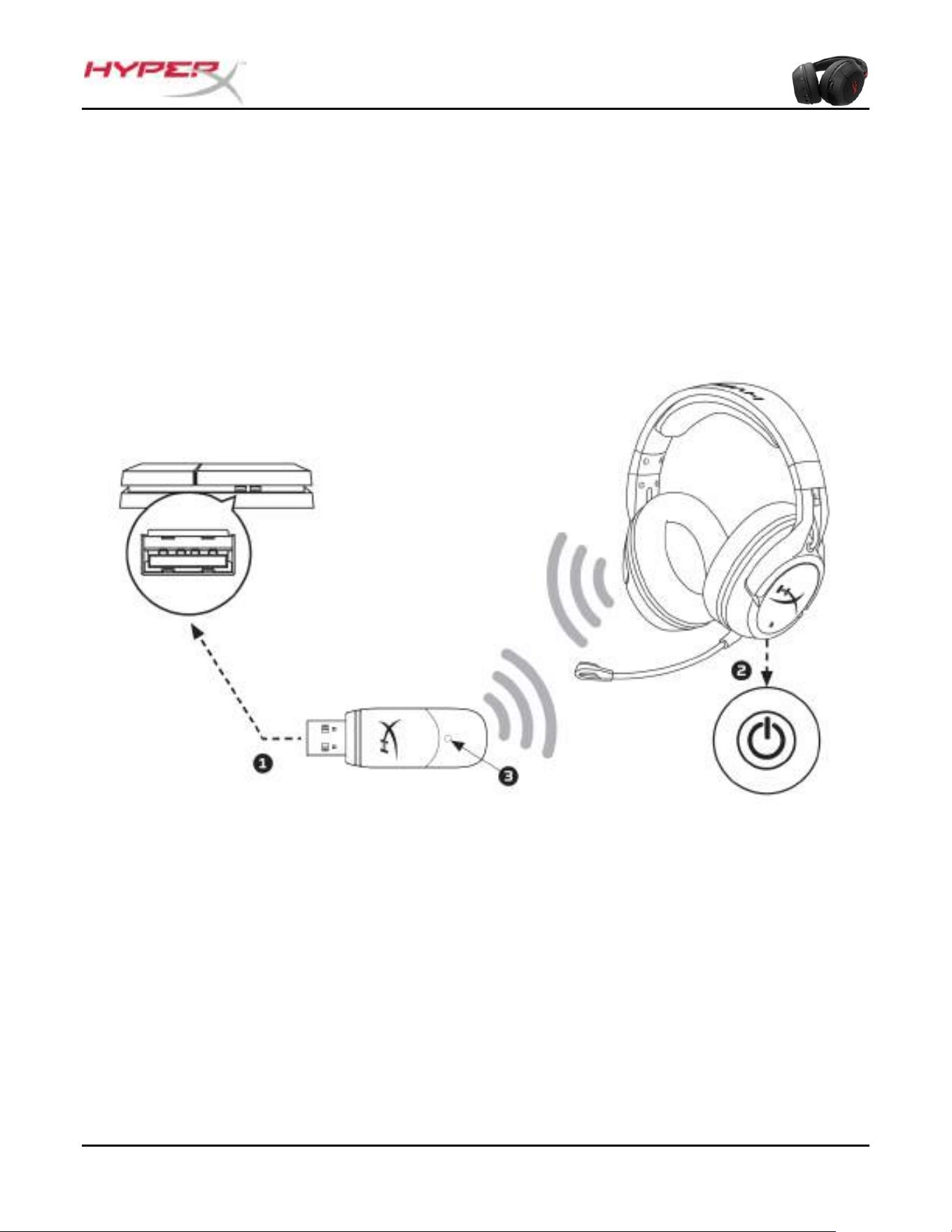
To use the headset wirelessly with PlayStation
™
4 (PS4
™
)
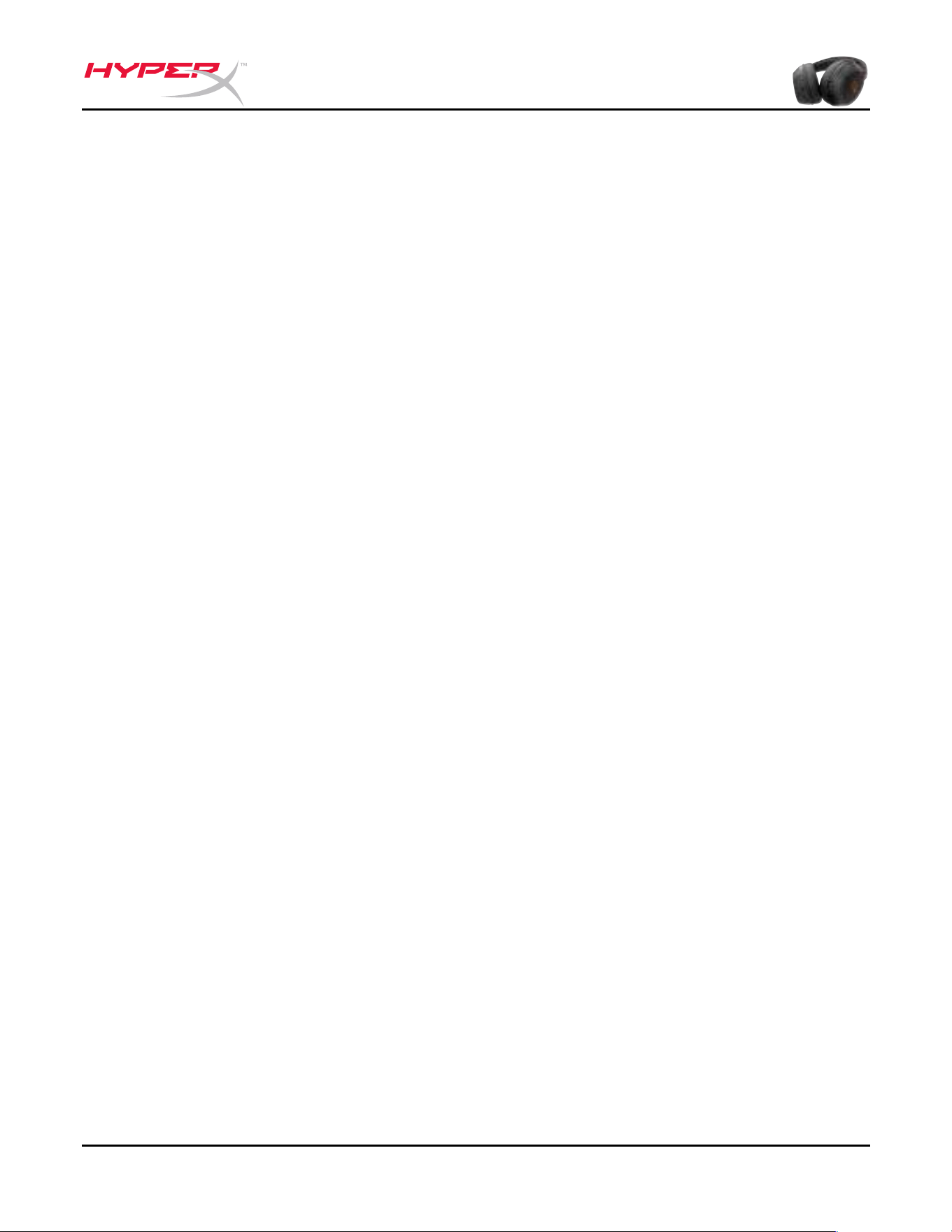
1. Turn on your PS4
™
game console
2. Connect the wireless adapter to a USB port on your PS4
™
. The wireless adapter status light will
blink, indicating it is waiting for connection.
3. Press the power button on the headset for 3 seconds to power on.
4. When the wireless adapter status light is solid and the headset ear cup LED is solid, the headset is
connected.
Connecting to PS4
™
Once the ‘Cloud Flight Wireless Headset’ device is detected configure the PS4™ Audio
Devices using the steps below:
1. Navigate to the Settings Menu and select it.
2. Highlight the ‘Devices’ menu option and select it.
3. Scroll down to ‘Audio Devices’ and select it.
4. Set ‘Input Device’ to HyperX Cloud Flight Wireless Headset.
5. Set ‘Output Device’ to HyperX Cloud Flight Wireless Headset.
6. Choose ‘Output to Headphones’ and select ‘All Audio.’
Document No. 480HX-HSCF001.X01
HyperX Cloud Flight Headset
Page 17 of 14
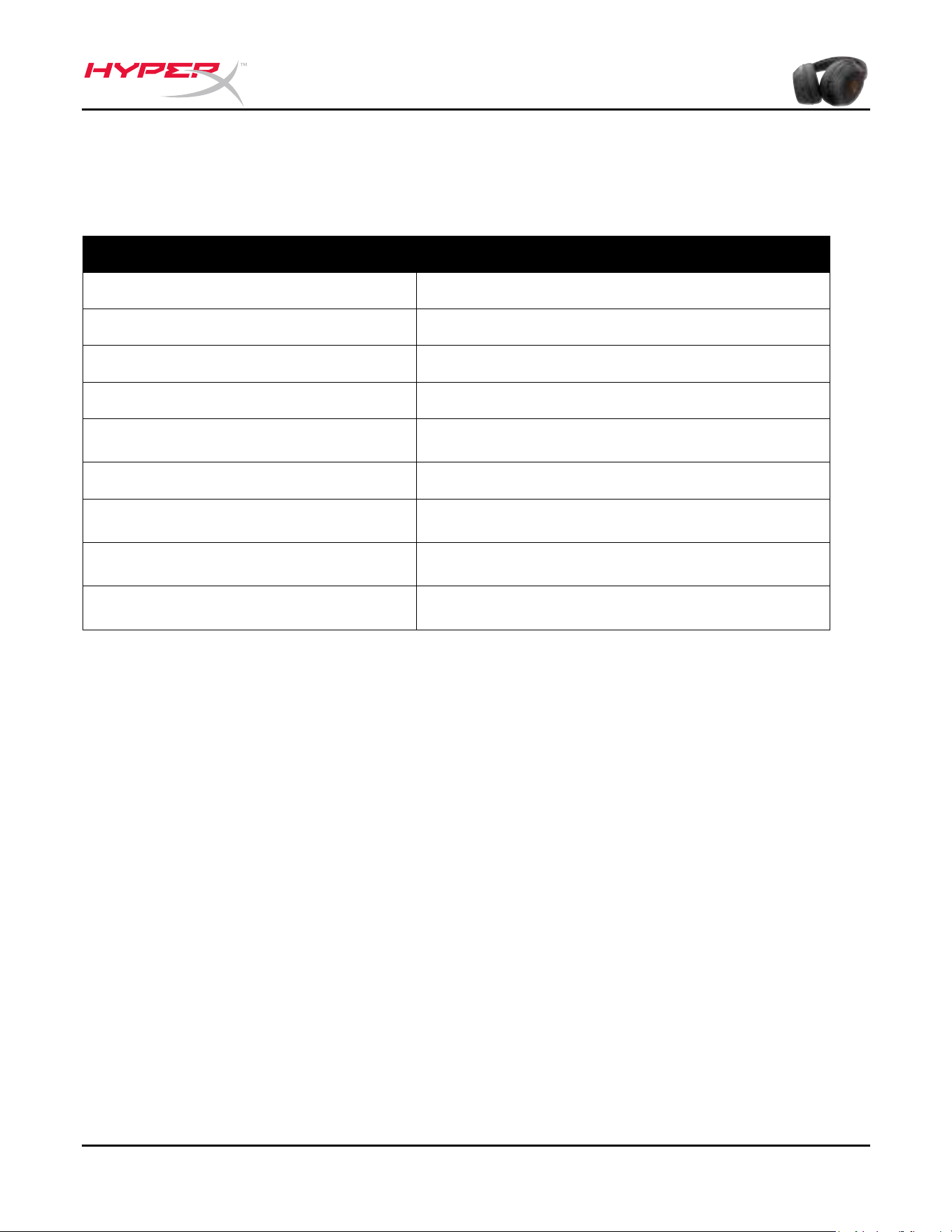
Headset status beep tone indicators
The headset will emit beep tones to indicate status for power, microphone mute, volume and
remaining battery charge.
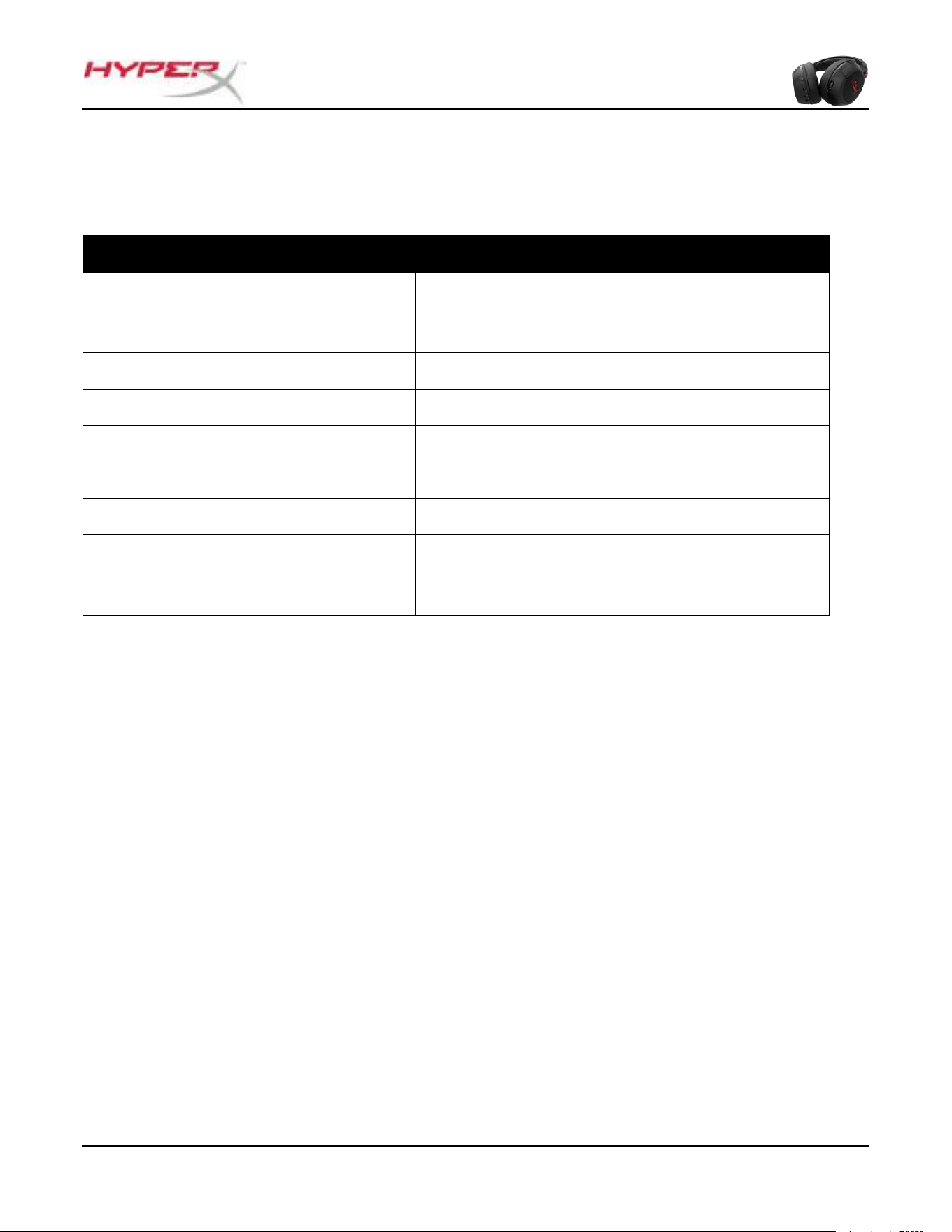
Headset status
Beep tone indicator
Power on
One tone (high)
power off
Two tones (high to low)
Microphone mute
Two tones (high)
Microphone active
One tone (high)
Reaching maximum volume
Three tones (high)
Reaching minimum volume
Three tones (low)
20% battery remaining
Two tones (mid)
10% battery remaining
Three tones (mid)
5% battery remaining
Five tones (mid, low, mid, low, mid)
Document No. 480HX-HSCF001.X01
HyperX Cloud Flight Headset
Page 18 of 14
Headset ear cup LED mode
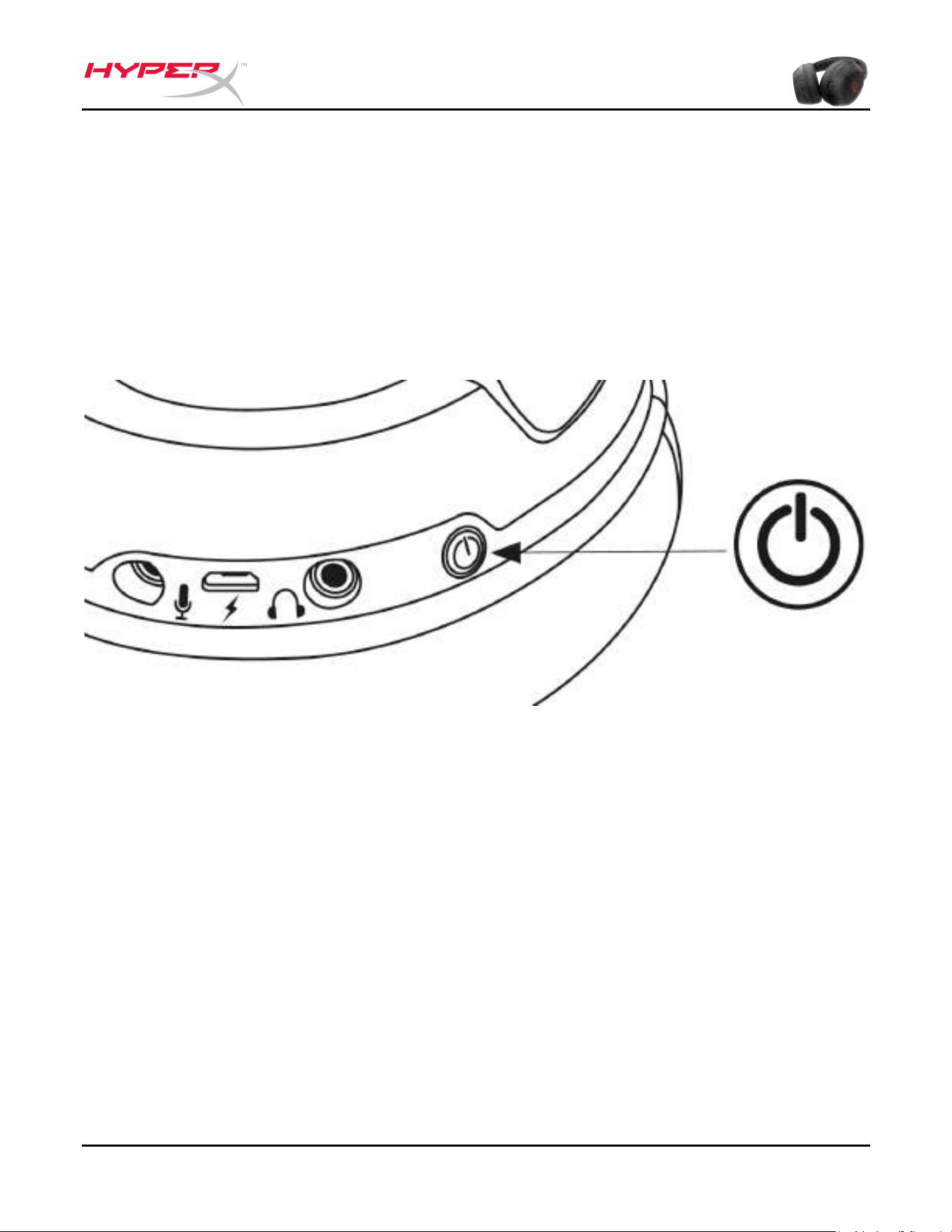
The power button on the ear cup is used to change the ear cup LED mode.
With the headset powered on short press the power button to cycle through the ear cup LED
modes. The supported LED modes are solid (default), breathing and LED off.
Changing LED mode
Document No. 480HX-HSCF001.X01
HyperX Cloud Flight Headset
Page 19 of 14
Headset pairing
The headset and USB wireless adapter comes paired and ready to use from the factory. If the
headset loses pairing it can be re-paired manually using the steps below (It is recommended to
contact technical support prior to re-pairing to determine if this is necessary)
1. Turn off the headset.
2. Long press the power button for 10 seconds to enter the pairing mode.
3. The headset ear cup LED will be fast blinking.
4. Plug the USB wireless adapter to a PC.
5. Use a small pin to press the small button on the back side of the USB wireless adapter.
6. The USB wireless adapter LED will be fast blinking.
7. When the LED on the USB wireless adapter and the headset ear cup is solid, pairing is
completed.
Document No. 480HX-HSCF001.X01
HyperX Cloud Flight Headset
Page 20 of 14
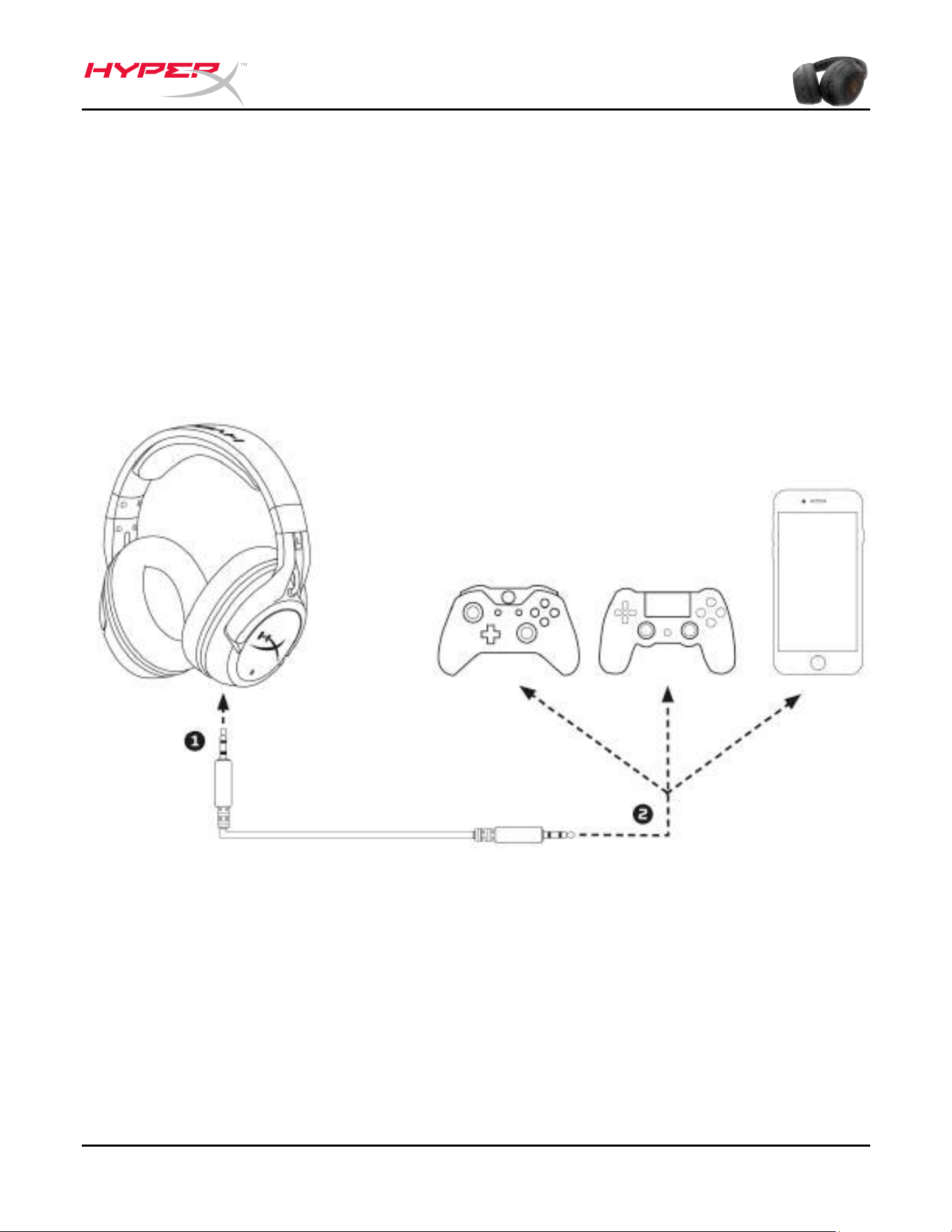
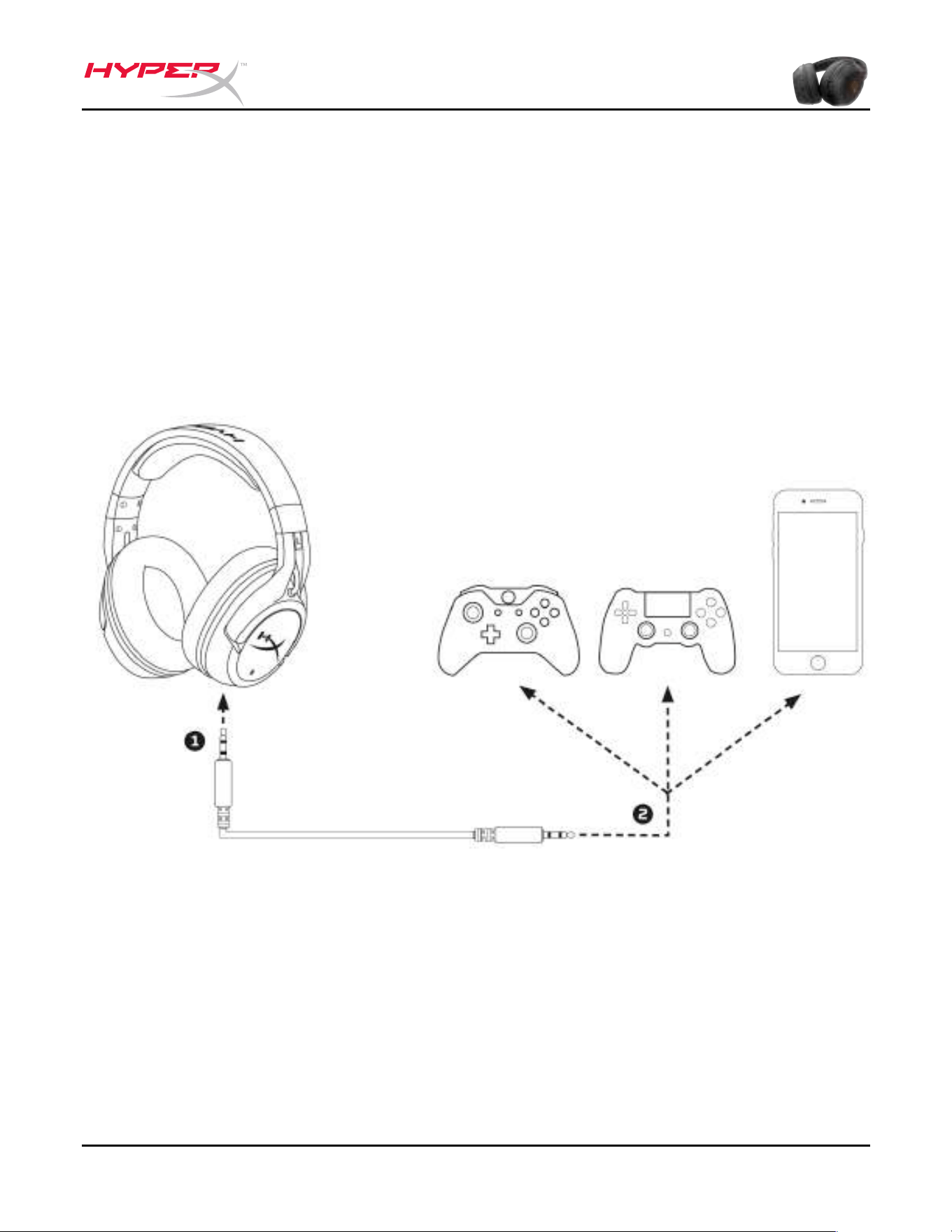
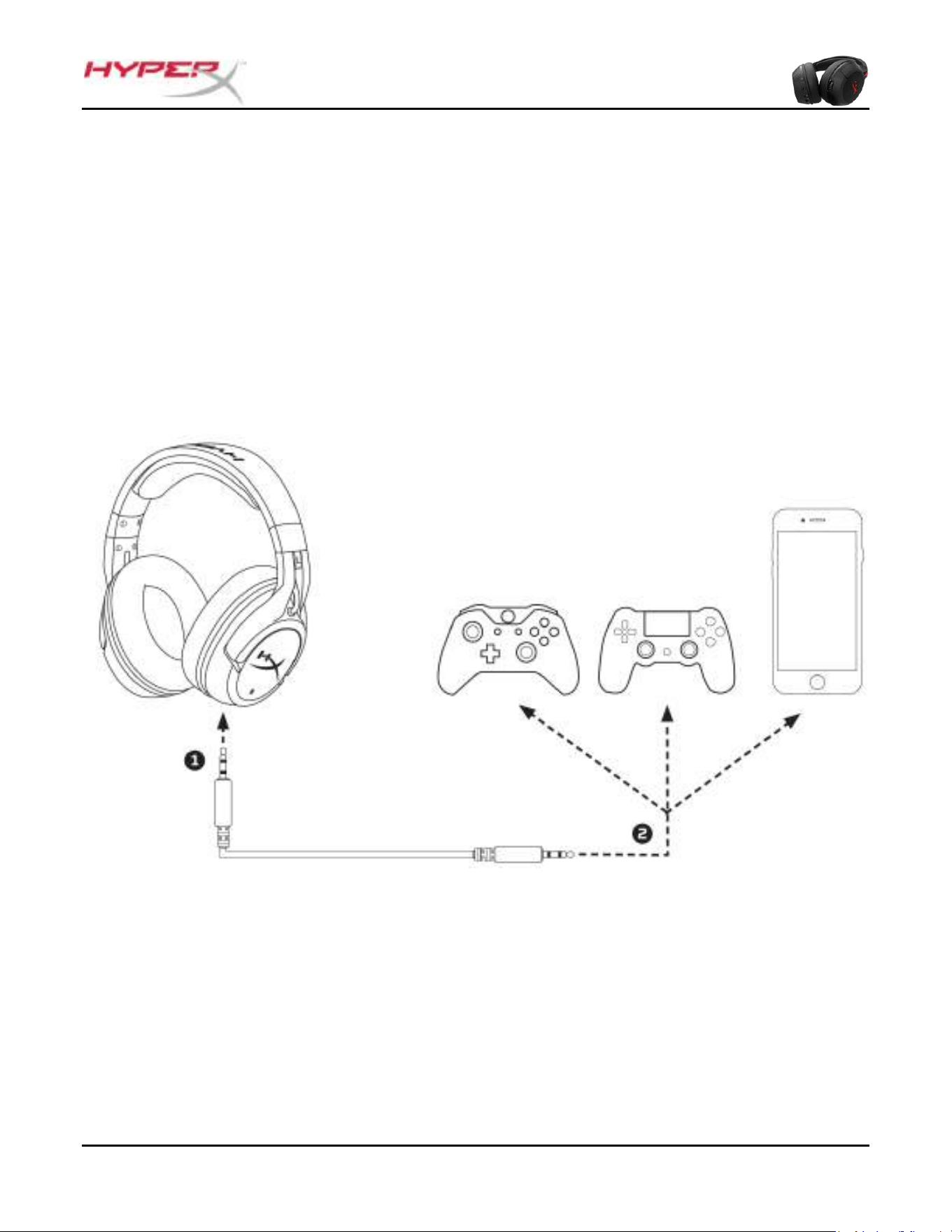
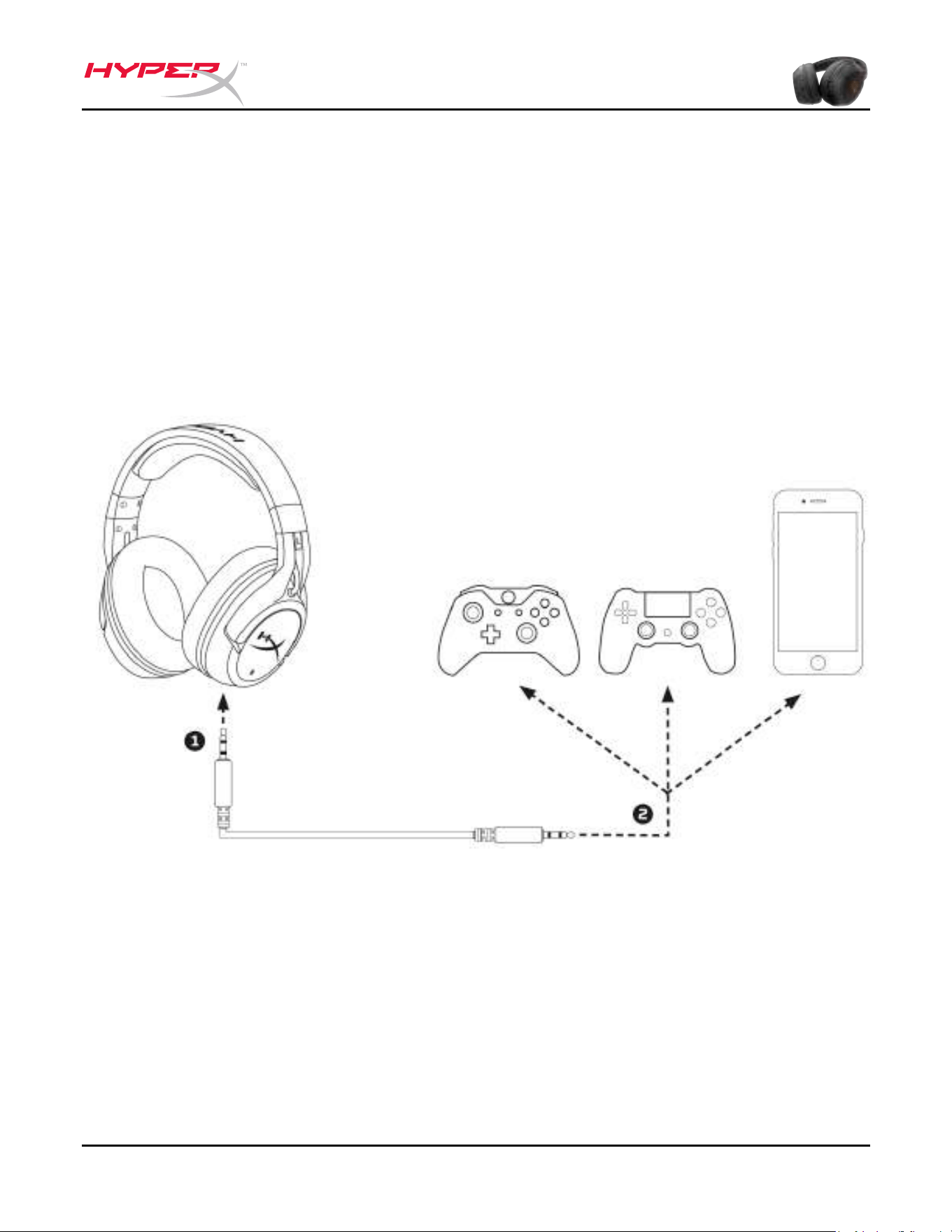
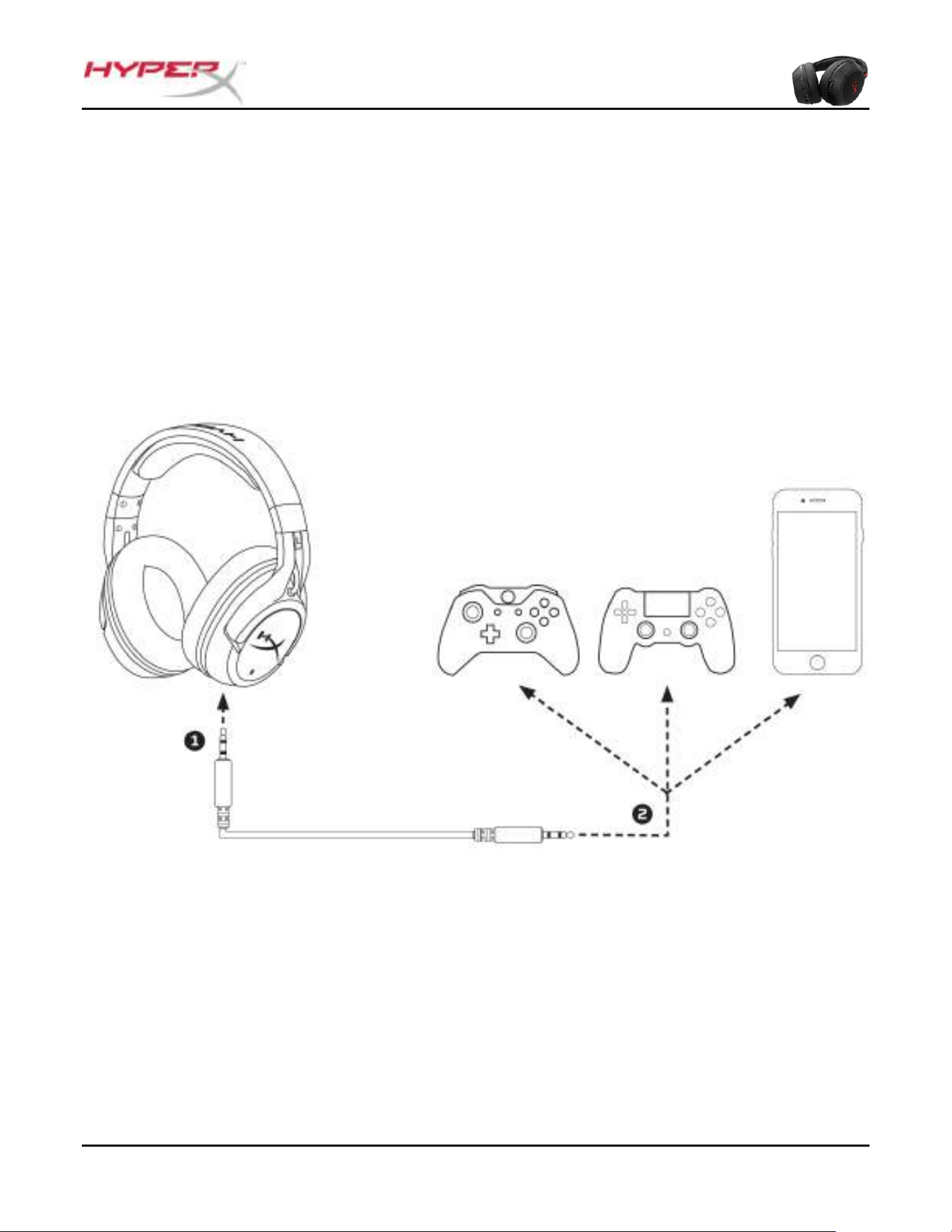
Headset connection (wired)
The headset can be used as a wired headphone with the included 3.5mm audio cable. To use
the headset in wired headphone mode:
1. Connect the 3.5mm headphone cable to the headphone port on the headset
2. Plug the 3.5mm headphone cable into your device
Note: The microphone and volume wheel are not functional in this configuration.
Using as a wired headphone
Document No. 480HX-HSCF001.X01
HyperX Cloud Flight Headset
Page 21 of 14
Headset specifications
Headphone
Driver: Dynamic, 50mm with neodymium magnets
Type: Circumaural, Closed back
Frequency response:
Wireless: 20Hz–20,000Hz
Analog: 15Hz–23,000Hz
Impedance: 32 Ω
Sound pressure level: 106dBSPL/mW at 1kHz
T.H.D.: < 2%
Weight: 300g
Weight with mic: 315g
Cable length and type: USB charge cable (1m) + Detachable 3.5mm headphone cable (1.3m)
Microphone
Element: Electret condenser microphone
Polar pattern: Noise-cancelling
Frequency response: 100Hz-7,000 Hz
Sensitivity: -45dBV (0dB=1V/Pa,1kHz)
Battery life
*
30 hours - LED off
18 hours - Breathing LED
13 hours - Solid LED
Wireless Range
**
2.4 GHz
Up to 20 meters
*
Tested at 50% headphone volume
**
Wireless range may vary due to environmental conditions
Document No. 480HX-HSCF001.X01
Audífonos HyperX Cloud Flight
Página 1 de 15
Audífonos HyperX Cloud Flight
Números de parte:
HX-HSCF-BK/AM
HX-HSCF-BK/AS
HX-HSCF-BK/EE
HX-HSCF-BK/EM
Document No. 480HX-HSCF001.X01
Audífonos HyperX Cloud Flight
Página 2 de 15
TABLA DE CONTENIDO
Resumen ............................................................................................................................................................... 3
Carga de audífonos .............................................................................................................................................. 2
Botón de Encendido de los audífonos .................................................................................................................. 3
Conexión de audífonos (PC) ................................................................................................................................. 4
Configuración de Windows para micrófonos ........................................................................................................ 2
Conexión y configuración de los audífonos (PS4
™
& PS4
™
Pro) ........................................................................ 16
Pitidos indicadores del estado de los audífonos ................................................................................................. 18
Modo LED de las orejeras ................................................................................................................................... 19
Conexión de los audífonos ................................................................................................................................. 20
Conexión de audífonos (con cable) .................................................................................................................... 21
Especificaciones de los audífonos ...................................................................................................................... 22!
Document No. 480HX-HSCF001.X01
Audífonos HyperX Cloud Flight
Página 3 de 15
Resumen
A. Audífonos
B. Rueda de volumen
C. Puerto del micrófono
D. Puerto de carga USB
E. Puerto analógico para audífonos
F. Botón de Encendido
G. Botón de Silenciar micrófono
H. Micrófono desmontable
I. Cable de carga USB
J. Cable para audífonos de 3,5mm
K. Adaptador inalámbrico
L. Botón de adaptador inalámbrico
M. Luz de estado inalámbrico
Document No. 480HX-HSCF001.X01
Audífonos HyperX Cloud Flight
Página 2 de 15
Carga de audífonos
Se recomienda cargar totalmente los audífonos después del primer uso.
Cuando el cable de carga está conectado, el LED de las orejeras indica el estado.
LED de las orejeras
Estado de carga
Respiración
Carga
Apagado
Carga completa
Cargando los audífonos
Document No. 480HX-HSCF001.X01
Audífonos HyperX Cloud Flight
Página 3 de 15
Botón de Encendido de los audífonos
El botón de encendido tiene funciones múltiples.
Para encender los audífonos, mantén presionado el botón de encendido durante 3 segundos
hasta que escuches un pitido.
Para apagar los audífonos, mantén presionado el botón de encendido durante 3 segundos
hasta que escuches un pitido.
Con los audífonos encendidos, presiona rápidamente el botón de encendido para cambiar de
un modo de LED a otro. Los modos LED compatibles son Sólido (predeterminado),
Respiración y Apagado
Uso del botón de Encendido
Document No. 480HX-HSCF001.X01
Audífonos HyperX Cloud Flight
Página 4 de 15
Conexión de audífonos (PC)
Para utilizar los audífonos de manera inalámbrica en tu PC.
1. Conecta el adaptador inalámbrico a un puerto USB en tu PC. La luz de estado del adaptador
inalámbrico parpadea, indicando que está esperando una conexión.
2. Presiona el botón de encendido que está en los audífonos durante 3 segundos para encenderlo.
3. Cuando la luz de estado del adaptador inalámbrico es sólida y el LED de la orejera de los
audífonos es sólido, los audífonos están conectados.
Nota: Si es la primera vez que utilizas los audífonos, es posible que tengas que configurar los
audífonos como dispositivo principal de entrada y salida.
Conexión inalámbrica a PC
Document No. 480HX-HSCF001.X01
Audífonos HyperX Cloud Flight
Página 2 de 15
Configuración de Windows para micrófonos
Si es la primera vez que utilizas los audífonos, es posible que tengas que configurar los
audífonos como dispositivo principal de entrada y salida.
1. Haz clic con el botón derecho en
el icono del altavoz en la bandeja
de iconos y selecciona ‘Playback
Devices’ (Dispositivos de
reproducción).
2. Haz clic en ‘Cloud Flight Wireless
Headset’ (Audífonos inalámbricos
Cloud Flight) y selecciona ‘Set as
Default Device’ (Configurar como
dispositivo predeterminado).
Document No. 480HX-HSCF001.X01
Audífonos HyperX Cloud Flight
Página 9 de 15
3. Haz clic en la lengüeta
‘Recording’ (Grabación), luego
haz clic en ‘Cloud Flight Wireless
Headset’ (Audífonos inalámbricos
Cloud Flight) y selecciona ‘Set as
Default Device’ (Configurar como
dispositivo predeterminado).
Los audífonos inalámbricos Cloud
Flight ahora están listos para ser
utilizados.
Document No. 480HX-HSCF001.X01
Audífonos HyperX Cloud Flight
Página 16 de 15
Conexión y configuración de los audífonos (PS4
™
& PS4
™
Pro)
Para utilizar los audífonos de forma inalámbrica con PlayStation
™
4 (PS4
™
)
1. Enciende tu consola de videojuegos PS4
™
2. Conecta el adaptador inalámbrico a un puerto USB en tu PS4
™
. La luz de estado del adaptador
inalámbrico parpadea, indicando que está esperando una conexión.
3. Presiona el botón de encendido que está en los audífonos durante 3 segundos para encenderlo.
4. Cuando la luz de estado del adaptador inalámbrico es sólida y el LED de la orejera de los
audífonos es sólido, los audífonos están conectados.
Conexión a PS4
™
Una vez que el dispositivo Audífonos inalámbricos Cloud Flight ha sido detectado, configura
los Dispositivos de Audio del PS4™ utilizando los pasos que se mencionan a continuación:
1. Navega por el Menú Ajustes y selecciónalo.
2. Resalta la opción del menu ‘Devices’ (Dispositivos) y selecciónala.
3. Baja con el cursor hasta ‘Audio Devices’ (Dispositivos de Audio) y selecciónalo.
4. Configura como ‘Input Device’ (Dispositivo de entrada) a los audífonos inalámbricos
HyperX Cloud Flight.
5. Configura como ‘Ouput Device’ (Dispositivo de salida) a los audífonos inalámbricos
HyperX Cloud Flight.
Document No. 480HX-HSCF001.X01
Audífonos HyperX Cloud Flight
Página 17 de 15
6. Elige ‘Output to Headphones’ (Salida a audífonos) y selecciona ‘All Audio’ (Todo el
audio).’
Document No. 480HX-HSCF001.X01
Audífonos HyperX Cloud Flight
Página 18 de 15
Pitidos indicadores del estado de los audífonos
Los audífonos emitirán pitidos para indicar el estado de potencia, micrófono silenciado,
volumen y carga restante de batería.
Estado de los audífonos
Indicador de tono con pitido.
Encendido
Un tono (alto)
apagar
Dos tonos (alto a bajo)
Modo mudo del micrófono
Dos tonos (alto)
Micrófono activo
Un tono (alto)
Alcanzar el volumen máximo
Tres tonos (alto)
Alcanzar el volumen mínimo
Tres tonos (bajo)
20% de batería restante
Dos tonos (medio)
10% de batería restante
Tres tonos (medio)
5% de batería restante
Cinco tonos (medio, bajo, medio, bajo, medio)
Document No. 480HX-HSCF001.X01
Audífonos HyperX Cloud Flight
Página 19 de 15
Modo LED de las orejeras
El botón de encendido se utiliza para cambiar el modo LED de las orejeras
Con los audífonos encendidos, presiona rápidamente el botón de encendido para cambiar de
un modo de LED a otro. Los modos LED compatibles son sólido (predeterminado), respiración
y LED apagado.
Cambiando el modo LED
Document No. 480HX-HSCF001.X01
Audífonos HyperX Cloud Flight
Página 20 de 15
Conexión de los audífonos
Los audífonos y el adaptador inalámbrico para USB vienen conectados y listos para usar
desde fábrica. Si los audífonos pierden conexión, pueden reconectarse manualmente
utilizando los pasos que se detallan a continuación (Se recomienda comunicarse con el
soporte técnico antes de la reconexión para determinar si es necesario o no).
1. Apaga los audífonos.
2. Mantén presionado el botón de encendido durante 10 segundos para ingresar el modo
de conexión.
3. El LED de la orejera de los audífonos titilará rápidamente.
4. Enchufa el adaptador inalámbrico USB a una PC
5. Utilice una clavija pequeña para presionar el botón pequeño en la parte posterior del
adaptador inalámbrico USB.
6. El LED del adaptador inalámbrico titilará rápidamente.
7. Cuando el LED en el adaptador inalámbrico USB y la orejera de los audífonos están en
modo sólido, la conexión está completa.
Document No. 480HX-HSCF001.X01
Audífonos HyperX Cloud Flight
Página 21 de 15
Conexión de audífonos (con cable)
Los audífonos pueden ser utilizados con el cable de 3,5 mm que viene con el equipo. Para
utilizar los audífonos en modo con cable:
1. Conecta el cable de los audífonos de 3,5 mm al puerto para audífonos
2. Conecta el cable de los audífonos de 3,5 mm a tu dispositivo.
Nota: El micrófono y la rueda de volumen no funcionan en esta configuración.
Usándolos como audífonos con cable
Document No. 480HX-HSCF001.X01
Audífonos HyperX Cloud Flight
Página 22 de 15
Especificaciones de los audífonos
Audífonos
Altavoces: Dinámico, Ø 50mm, con magnetos de neodimio
Tipo: Circumaural, diseño cerrado
Respuesta de frecuencia:
Inalámbrico: 20Hz-20.000Hz
Analógico: 15Hz-23.000Hz
Impedancia: 32 Ω
Nivel de presión del sonido: 106dBSPL/mW a 1kHz
T.H.D.: < 2%
Peso: 300g
Peso con micrófono: 315g
Longitud y tipo de cable Cable de carga USB (1m) + cable extraíble para audífonos de 3,5mm
(1,3m)
Micrófono
Elemento: Micrófono condensador de electreto:
Patrón polar: Cancelación de ruido
Respuesta de frecuencia: 100Hz-7.000 Hz
Sensibilidad: -45dBV (0dB=1V/Pa,1kHz)
Vida útil de la batería
30 horas - LED Apagado
18 horas - LED Respiración
13 horas - LED Sólido
Rango inalámbrico
**
2,4 GHz
Hasta 20 metros
*
Probado al 50% del volumen de los audífonos
**
El rango inalámbrico puede variar de acuerdo a las condiciones climáticas.
Document No. 480HX-HSCF001.X01
HyperX Cloud Flight-Kopfhörer
Seite 1 von 14
HyperX Cloud Flight-Kopfhörer
Bauteilnummern:
HX-HSCF-BK/AM
HX-HSCF-BK/AS
HX-HSCF-BK/EE
HX-HSCF-BK/EM
Document No. 480HX-HSCF001.X01
HyperX Cloud Flight-Kopfhörer
Seite 2 von 14
INHALTSVERZEICHNIS
Übersicht ................................................................................................................................................................................... 3!
Kopfhörer wird aufgeladen ....................................................................................................................................................... 2!
Kopfhörer einschalten .............................................................................................................................................................. 3!
Kopfhörerverbindung (PC) ....................................................................................................................................................... 4!
Kopfhörer Windows-Konfiguration ......................................................................................................................................... 2!
Kopfhörerverbindung und Konfiguration (PS4
™
& PS4
™
Pro) ............................................................................................. 16!
Piepton-Anzeige am Kopfhörer .............................................................................................................................................. 17!
LED-Modus an den Kopfhörermuscheln ............................................................................................................................... 18!
Kopfhörer-Kopplung .............................................................................................................................................................. 19!
Kopfhörerverbindung (drahtgebunden) .................................................................................................................................. 20!
Kopfhörerspezifikationen ....................................................................................................................................................... 21!
Document No. 480HX-HSCF001.X01
HyperX Cloud Flight-Kopfhörer
Seite 3 von 14
Übersicht
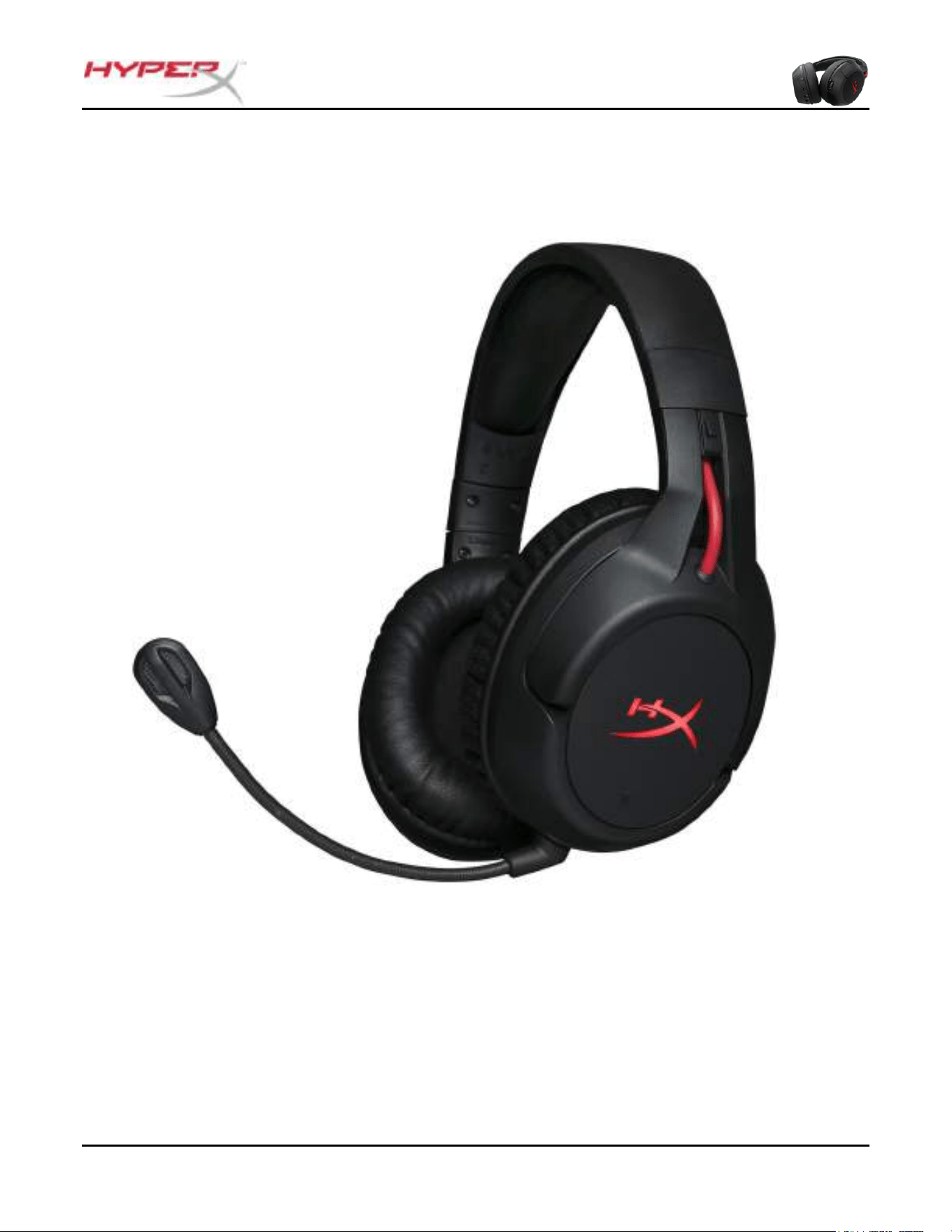
A. Kopfhörer
B. Lautstärkeregler
C. Mikrofonbuchse
D. USB-Ladeanschluss
E. Analoger Kopfhöreranschluss
F. An-/Ausschalter
G. Mikrofon-Stummschalten
H. Abnehmbares Mikrofon
I. USB-Ladekabel
J. 3,5 mm Kopfhörerkabel
K. Funk Adapter
L. Funk Verbindungsknopf
M. Funk Statusanzeige
Document No. 480HX-HSCF001.X01
HyperX Cloud Flight-Kopfhörer
Seite 2 von 14
Kopfhörer wird aufgeladen
Du solltest deinen Kopfhörer vollständig laden, bevor du ihn zum ersten Mal verwendest.
Wenn das Ladekabel angeschlossen ist, zeigt die LED in der Ohrmuschel das an.
Ohrmuschel-LED
Ladestatus
Atmend
Laden
Aus
Vollständig geladen
Den Kopfhörer aufladen
Document No. 480HX-HSCF001.X01
HyperX Cloud Flight-Kopfhörer
Seite 3 von 14
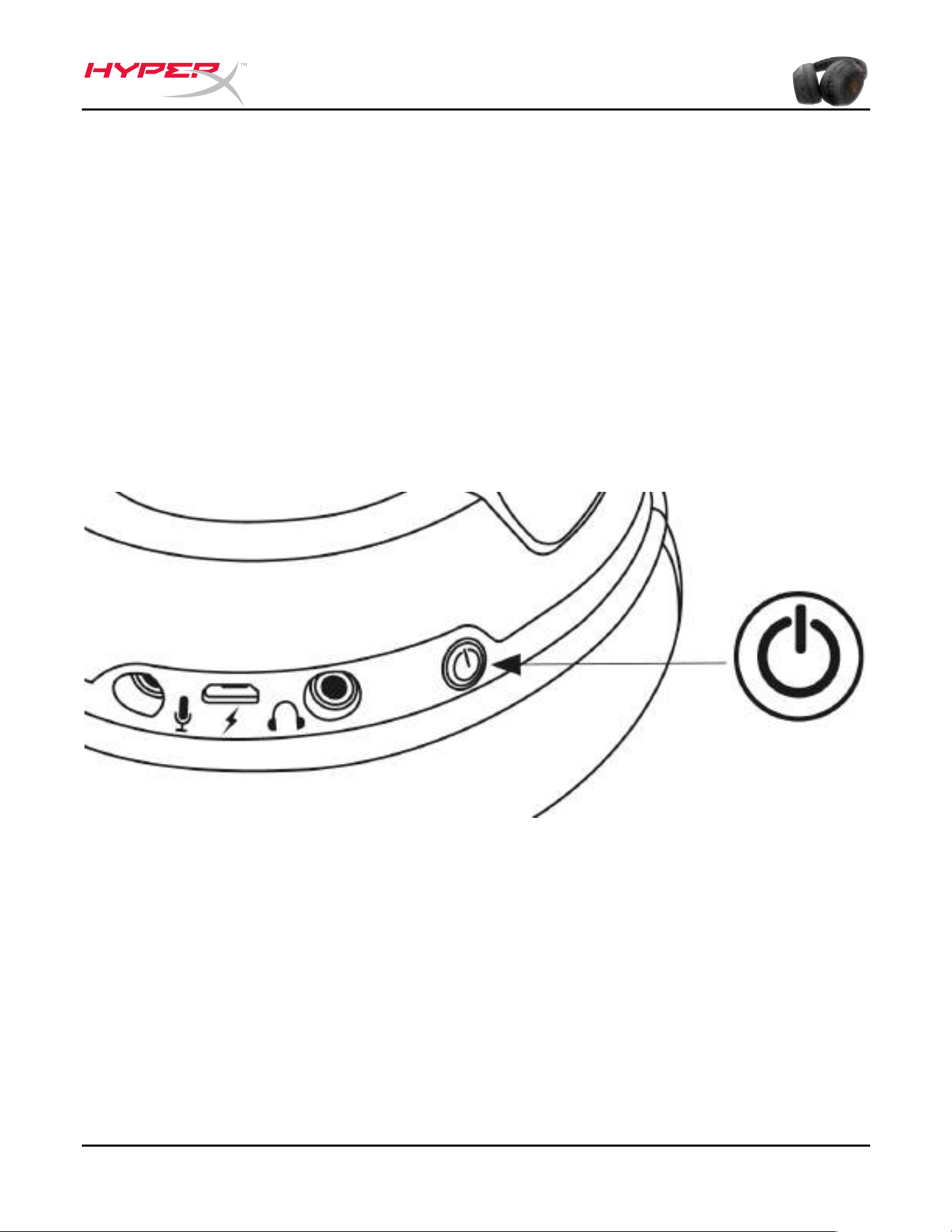
Kopfhörer einschalten
Der Ein/Ausschalter hat mehrere Funktionen.
Um den Kopfhörer einzuschalten, musst du den Ein/Ausschalter drei Sekunden lang gedrückt
halten, bis du ein Piepen hörst.
Um den Kopfhörer auszuschalten, musst du den Ein/Ausschalter drei Sekunden lang gedrückt
halten, bis du ein Piepen hörst.
Wenn der Kopfhörer eingeschaltet ist, drücke kurz auf den Ein/Ausschalter, um durch die LED-
Modi an den Ohrmuscheln zu springen. Die unterstützten LED-Modi sind dauerhaft
(Standardeinstellung), atmend und aus.
An-/Ausschalter verwenden
Document No. 480HX-HSCF001.X01
HyperX Cloud Flight-Kopfhörer
Seite 4 von 14
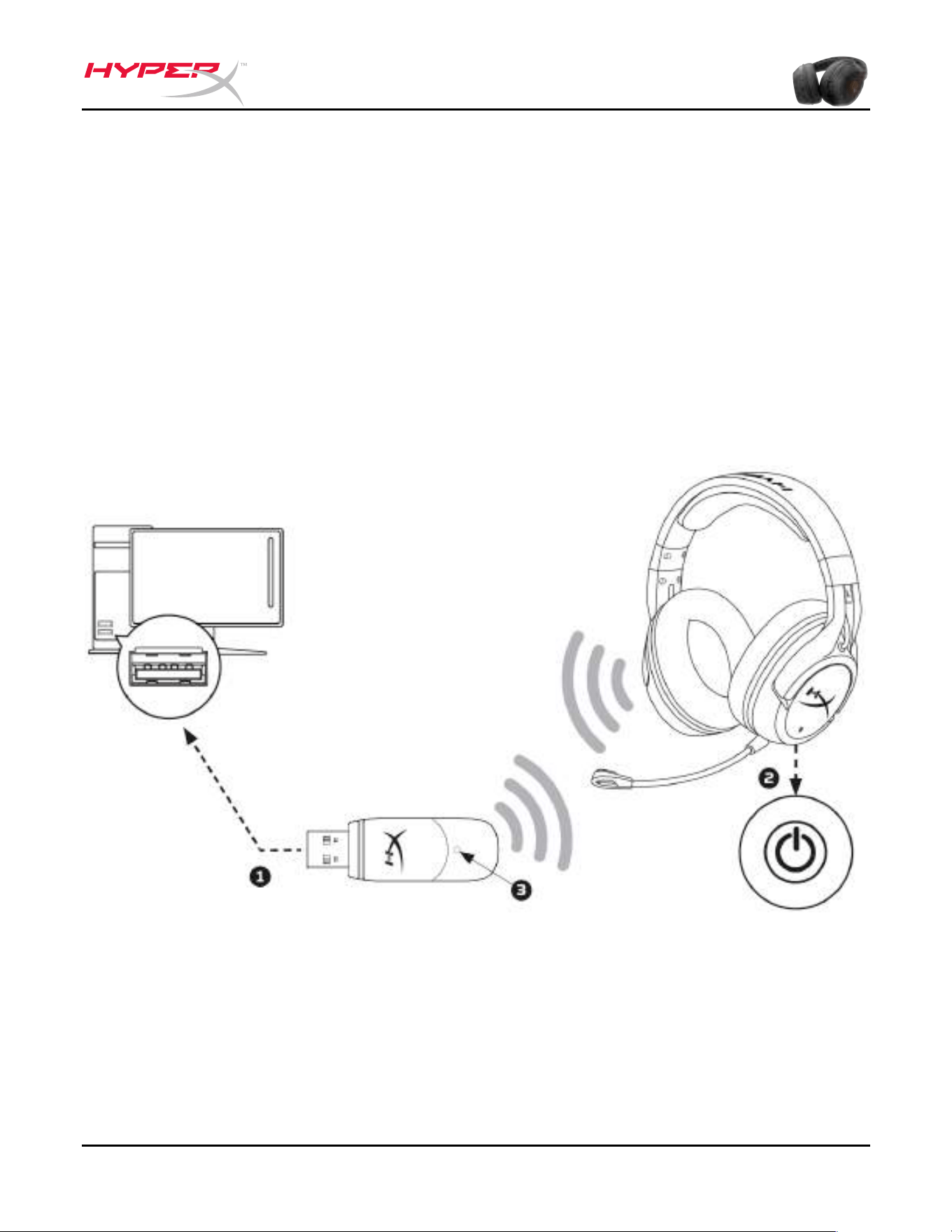
Kopfhörerverbindung (PC)
Um deinen Kopfhörer drahtlos an deinen PC anzuschließen:
1. Verbinde den Funk Adapter mit einem USB-Port an deinem PC. Die Statusanzeige des Funk
Adapters blinkt, was anzeigt, dass er auf eine Verbindung wartet.
2. Drücke den Ein/Ausschalter am Kopfhörer drei Sekunden lang, um ihn einzuschalten.
3. Wenn die Statusanzeige am Funk Adapter und die LED an den Kopfhörermuscheln durchgehend
leuchten, ist der Kopfhörer verbunden.
Hinweis: Wenn Du das Headset zum ersten Mal verwendest, musst Du es möglicherweise erst als
Standard-Eingabe- und Ausgabegerät festlegen.
Drahtlose Verbindung zum PC
Document No. 480HX-HSCF001.X01
HyperX Cloud Flight-Kopfhörer
Seite 2 von 14
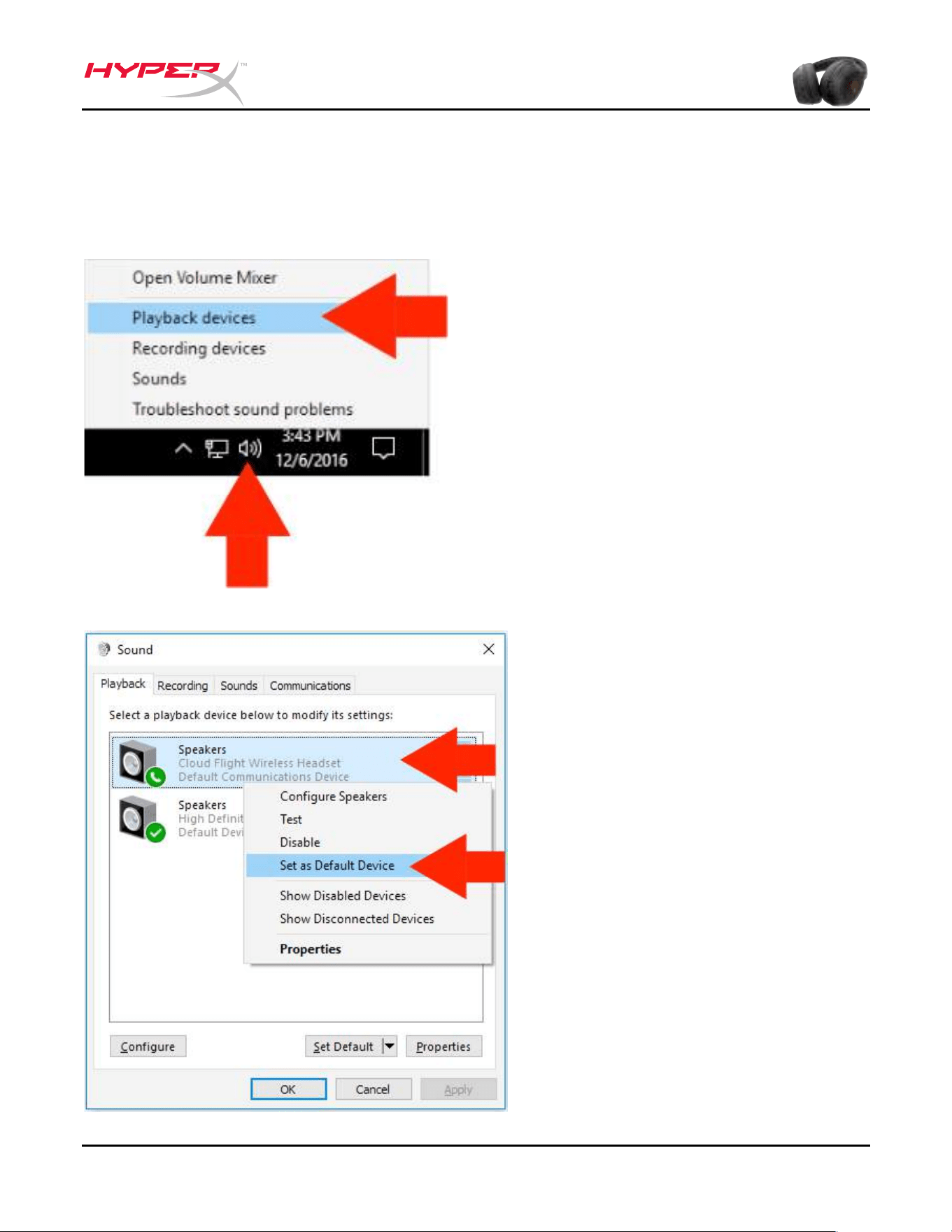
Kopfhörer Windows-Konfiguration
Wenn Du das Headset zum ersten Mal verwendest, musst Du es möglicherweise erst als
Standard-Eingabe- und Ausgabegerät festlegen.
1. Klicke auf das
Lautsprechersymbol in der
Taskleiste und klicke auf
‘Wiedergabe-Geräte.
2. Klicke mit rechts auf ‘Cloud Flight
Drahtloser Kopfhörer’ und dann
auf ‘Als Standardgerät einstellen’.
Document No. 480HX-HSCF001.X01
HyperX Cloud Flight-Kopfhörer
Seite 9 von 14
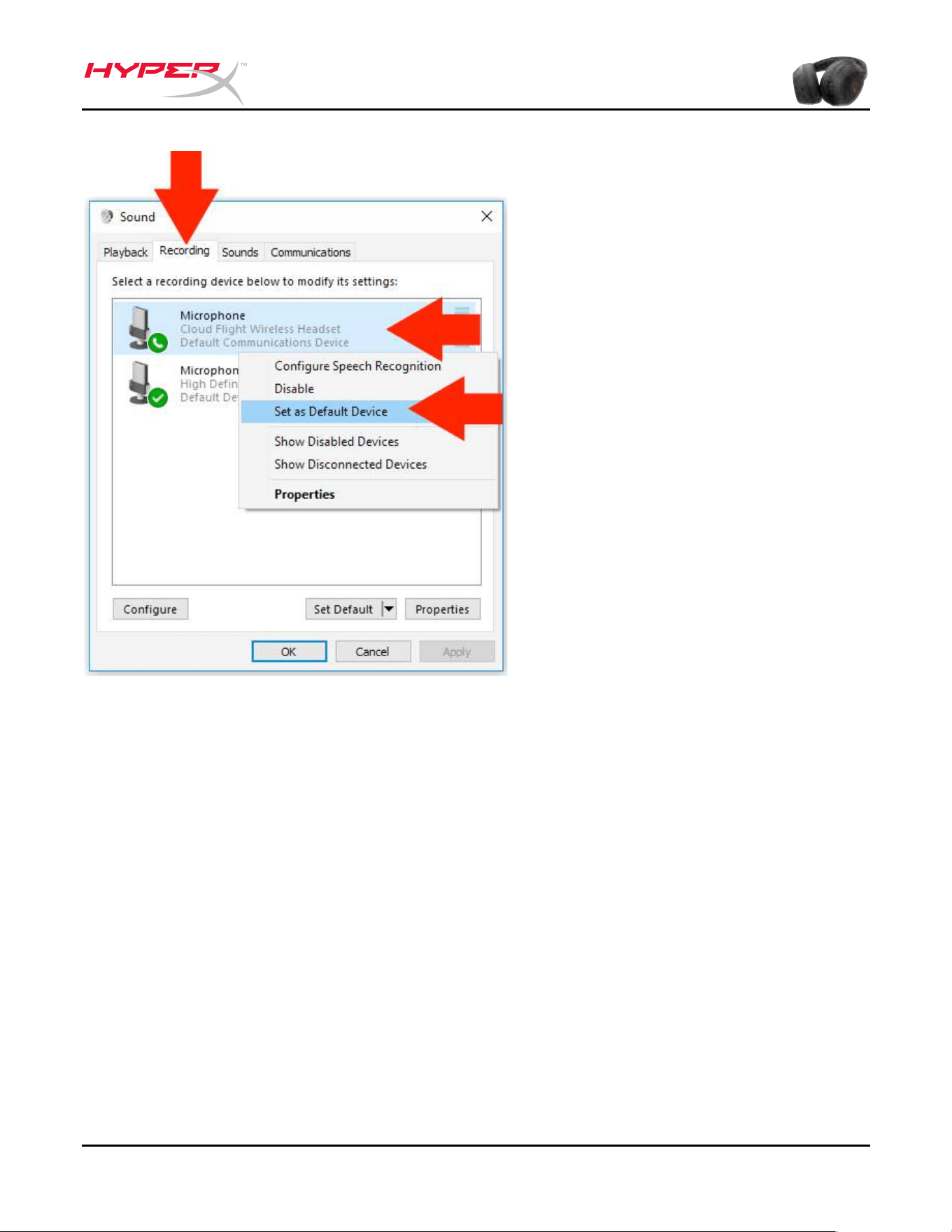
3. Klicke auf den ‘Aufnahme’-Tab
und dann mit rechts auf ‘Cloud
Flight Drahtloser Kopfhörer’ und
wähle ‘Als Standardgerät
auswählen’ aus.
Der Cloud Flight Drahtlose Kopfhörer
kann nun verwendet werden.
Document No. 480HX-HSCF001.X01
HyperX Cloud Flight-Kopfhörer
Seite 16 von 14
Kopfhörerverbindung und Konfiguration (PS4
TM
& PS4
TM
Pro)
Um den Kopfhörer drahtlos an eine PlayStation
TM
4 (PS4
TM
) anzuschließen
1. Schalte deine PS4
TM
Spielekonsole ein
2. Verbinde den Funk Adapter mit einem USB-Port an deiner PS4
TM
. Die Statusanzeige des Funk
Adapters blinkt, was anzeigt, dass er auf eine Verbindung wartet.
3. Drücke den Ein/Ausschalter am Kopfhörer drei Sekunden lang, um ihn einzuschalten.
4. Wenn die Statusanzeige am Funk Adapter und die LED an den Kopfhörermuscheln durchgehend
leuchten, ist der Kopfhörer verbunden.
An eine PS4
TM
anschließen
™
Sobald der ‘Cloud Flight Drahtlose Kopfhörer’ erkannt wurde, musst du die PS4
TM
Audio-
Geräte folgendermaßen konfigurieren:
1. Geh ins Einstellungen-Menü und wähle es aus.
2. Klicke auf das ‘Geräte’-Menü.
3. Scrolle nach unten und klicke auf ‘Audio-Geräte’.
4. Stelle das ‘Eingangsgerät’ auf HyperX Cloud Flight Drahtloser Kopfhörer ein.
5. Stelle das ‘Ausgangsgerät’ auf HyperX Cloud Flight Drahtloser Kopfhörer ein.
6. Wähle ‘Ausgabe über Kopfhörer’ und klicke auf ‘Gesamtes Audio.’
Document No. 480HX-HSCF001.X01
HyperX Cloud Flight-Kopfhörer
Seite 17 von 14
Piepton-Anzeige am Kopfhörer
Der Kopfhörer piepst, um anzuzeigen, ob er eingeschaltet ist, ob das Mikrofon stumm
geschaltet ist, um die Lautstärke anzugeben sowie den verbleibenden Batteriestand
anzugeben.
Kopfhörer-Status
Piepton-Anzeige
Eingeschaltet
Ein Ton (hoch)
Ausgeschaltet
Zwei Töne (hoch und tief)
Mikrofonstummschaltung
Zwei Töne (hoch)
Mikrofon aktiv
Ein Ton (hoch)
Maximale Lautstärke erreicht
Drei Töne (hoch)
Minimale Lautstärke erreicht
Drei Töne (tief)
20 % Batterieleistung übrig
Zwei Töne (mittel)
10% Batterieleistung übrig
Drei Töne (mittel)
5% Batterieleistung übrig
Fünf Töne (mittel, niedrig, mittel, niedrig, mittel)
Document No. 480HX-HSCF001.X01
HyperX Cloud Flight-Kopfhörer
Seite 18 von 14
LED-Modus an den Kopfhörermuscheln
Der Ein/Ausschalter an den Kopfhörermuscheln wird verwendet, um den LED-Modus zu
ändern.
Wenn der Kopfhörer eingeschaltet ist, drücke kurz auf den Ein/Ausschalter, um durch die LED-
Modi an den Ohrmuscheln zu springen. Die unterstützten LED-Modi sind dauerhaft
(Standardeinstellung), atmend und LED aus.
Den LED-Modus ändern
Document No. 480HX-HSCF001.X01
HyperX Cloud Flight-Kopfhörer
Seite 19 von 14
Kopfhörer-Kopplung
Der Kopfhörer und der USB Funk Adapter sind werkseitig bereits miteinander gekoppelt. Wenn
der Kopfhörer die Kopplung verliert, kann er mit den unten stehenden Schritten manuell
repariert werden (wir empfehlen, dass du dich vor der Reparatur mit dem technischen Support
in Verbindung setzt, um herauszubekommen, ob das überhaupt nötig ist).
1. Schalte den Kopfhörer ab.
2. Drücke den Ein/Ausschalter 10 Sekunden lang, um den Kopplungsmodus
einzuschalten.
3. Die LED an der Kopfhörermuschel blinkt schnell.
4. Stecke den USB Funk Adapter in einen PC.
5. Drücke mit einer dünnen Nadel die kleine Taste an der Rückseite des USB Funk
Adapters.
6. Die LED am USB Funk Adapter blinkt schnell.
7. Wenn die LED am USB Funk Adapter und der Kopfhörermuschel durchgehend
leuchten, ist die Kopplung abgeschlossen.
Document No. 480HX-HSCF001.X01
HyperX Cloud Flight-Kopfhörer
Seite 20 von 14
Kopfhörerverbindung (drahtgebunden)
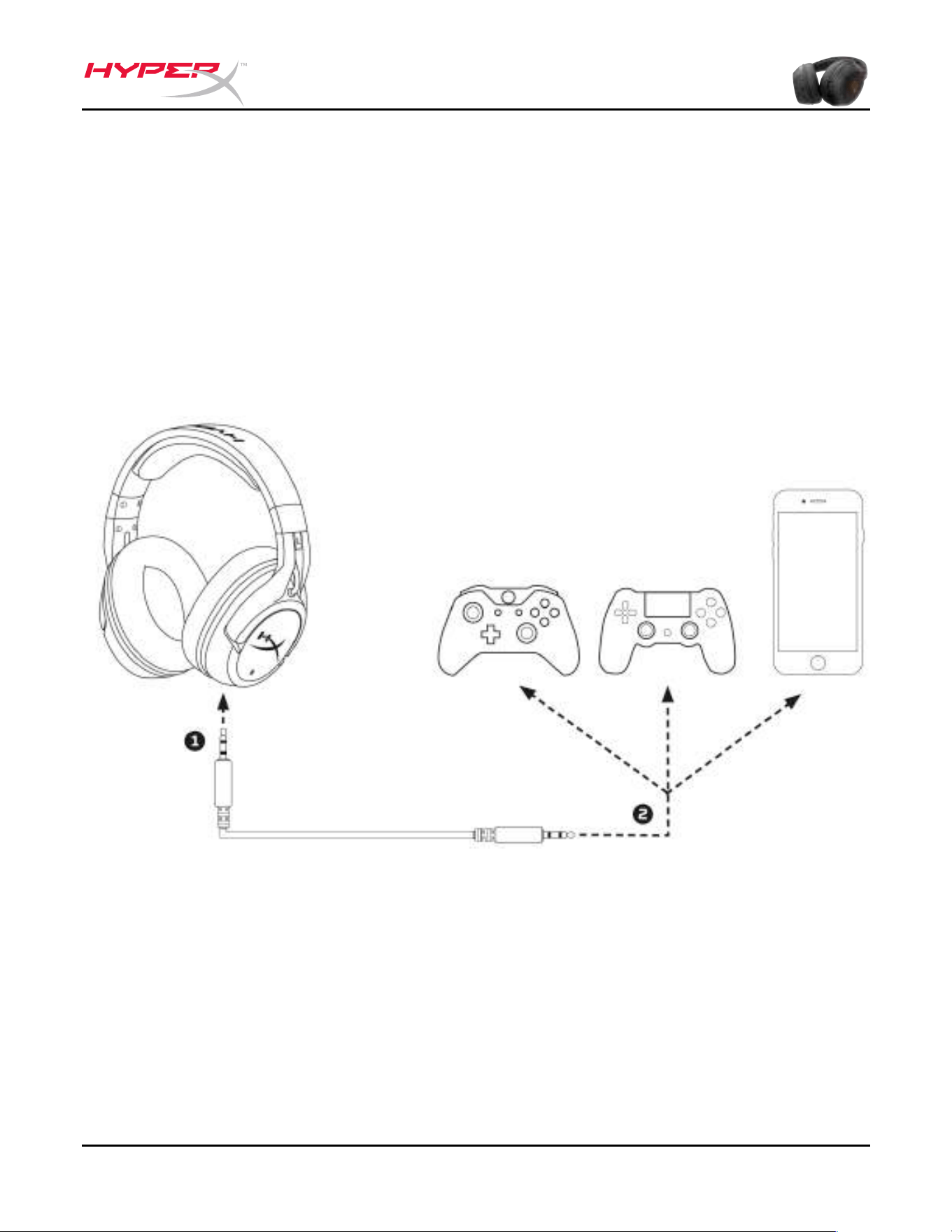
Der Kopfhörer kann als drahtgebundener Kopfhörer mit dem zugehörigen 3,5mm Audiokabel
verwendet werden. Um den Kopfhörer im drahtgebundenen Kopfhörer-Modus zu verwenden:
1. Verbinde das 3,5 mm Kopfhörerkabel mit der Kopfhörerbuchse am Kopfhörer.
2. Stecke das 3,5 mm Kopfhörerkabel in das Gerät.
Hinweis: Das Mikrofon und der Lautstärkeregler funktionieren in dieser Konfiguration nicht.
Einen drahtgebundenen Kopfhörer verwenden
Document No. 480HX-HSCF001.X01
HyperX Cloud Flight-Kopfhörer
Seite 21 von 14
Kopfhörerspezifikationen
Kopfhörer
Treiber: Dynamic, 50 mm mit Neodymium-Magneten
Typ: Ohrumschließend, hinten verschlossen
Frequenzbereich:
Drahtlos: 20Hz-20.000Hz
Analog: 15Hz-23.000Hz
Impedanz: 32 Ω
Schalldruckpegel: 106dBSPL/mW bei 1kHz
T.H.D.: < 2%
Gewicht: 300g
Gewicht mit Mikrofon: 315g
Kabellänge und -typ: USB-Ladekabel (1m) + Abnehmbares 3,5mm Kopfhörerkabel (1,3m)
Mikrofon
Element: Elektrolytkondensator Mikrofon
Polarisationscharakteristik: Rauschunterdrückung
Frequenzbereich: 100Hz-7.000 Hz
Empfindlichkeit: -45dBV (0dB=1V/Pa,1kHz)
Batterielaufzeit
*
30 Stunden - LED aus
18 Stunden - Atmende LED
13 Stunden - Dauerhafte LED
Drahtlose Reichweite
**
2,4 GHz
Bis zu 20 Meter
*
Bei 50% Kopfhörerlautstärke getestet
**
Die drahtlose Reichweite kann je nach Umgebungsbedingungen unterschiedlich sein
Document No. 480HX-HSCF001.X01
Casque-micro HyperX Cloud Flight
Page 1 de 14
Casque-micro HyperX Cloud Flight
Références :
HX-HSCF-BK/AM
HX-HSCF-BK/AS
HX-HSCF-BK/EE
HX-HSCF-BK/EM
Document No. 480HX-HSCF001.X01
Casque-micro HyperX Cloud Flight
Page 2 de 14
TABLE DES MATIÈRES
Présentation ............................................................................................................................................................................. 3
Chargement du casque ............................................................................................................................................................. 2
Bouton Marche/ Arrêt du casque-micro .................................................................................................................................. 3
Connexion du casque-micro (PC) ........................................................................................................................................... 4
Configuration Windows du casque-micro ............................................................................................................................... 2
Connexion et configuration du casque-micro (PS4
™
& PS4
™
Pro) ........................................................................................ 16
Indicateurs sonores du statut du casque-micro ...................................................................................................................... 17
Mode LED Écouteur ............................................................................................................................................................. 18
Pour connecter le casque-micro sans fil ................................................................................................................................ 19
Connexion du casque-micro (filaire) ..................................................................................................................................... 20
Spécifications du casque-micro ............................................................................................................................................. 21
Document No. 480HX-HSCF001.X01
Casque-micro HyperX Cloud Flight
Page 3 de 14
Présentation
A. Casque-micro
B. Molette de réglage du volume
C. Port microphone
D. Port de chargement USB
E. Port de casque analogique
F. Bouton Marche/ Arrêt
G. Bouton de désactivation du micro
H. Microphone amovible
I. Câble de chargement USB
J. Câble de casque 3,5mm
K. Adaptateur sans fil
L. Bouton d'interconnexion sans fil
M. Voyant du Statut sans fil
Document No. 480HX-HSCF001.X01
Casque-micro HyperX Cloud Flight
Page 2 de 14
Chargement du casque
Il est recommandé de charger complètement le casque-micro avant sa première utilisation.
Lorsque le câble de chargement est branché, le voyant LED Écouteur indique le statut.
Écouteur LED
Statut de chargement
Respiration
Chargement de la batterie
Désactiver
Chargement complet
Pour charger le casque-micro
Document No. 480HX-HSCF001.X01
Casque-micro HyperX Cloud Flight
Page 3 de 14
Bouton Marche/ Arrêt du casque-micro
Le bouton Marche/ Arrêt a plusieurs fonctions.
Pour allumer le casque-micro, maintenez le bouton Marche/Arrêt pendant 3 secondes jusqu'à
ce qu'un bip retentisse.
Pour éteindre le casque-micro, maintenez le bouton Marche/Arrêt pendant 3 secondes jusqu'à
ce qu'un bip retentisse.
Lorsque le casque-micro est allumé, une pression courte sur le bouton Marche/ Arrêt permet
de sélectionner le mode LED Écouteurs. Les trois modes LED sont : Fixe (par défaut),
Respiration et Éteint.
Utilisation du bouton Marche/ Arrêt
Document No. 480HX-HSCF001.X01
Casque-micro HyperX Cloud Flight
Page 4 de 14
Connexion du casque-micro (PC)
Pour utiliser le casque-micro sur votre PC :
1. Branchez l'adaptateur sans fil sur le port USB de votre PC. Le voyant Statut de l'adaptateur sans fil
clignote, indiquant qu'il attend la connexion.
2. Appuyez sur le bouton Marche/arrêt pendant trois secondes pour allumer.
3. Lorsque le voyant Statut de l'adaptateur sans fil est allumé (fixe) et que le LED Écouteurs est
allumé (fixe), le casque-micro est connecté.
Remarque : Si vous utilisez votre casque-micro pour la première fois, il peut être nécessaire de le
configurer comme Périphérique d'entrée/ sortie par défaut.
Connexion sans fil au PC
Document No. 480HX-HSCF001.X01
Casque-micro HyperX Cloud Flight
Page 2 de 14
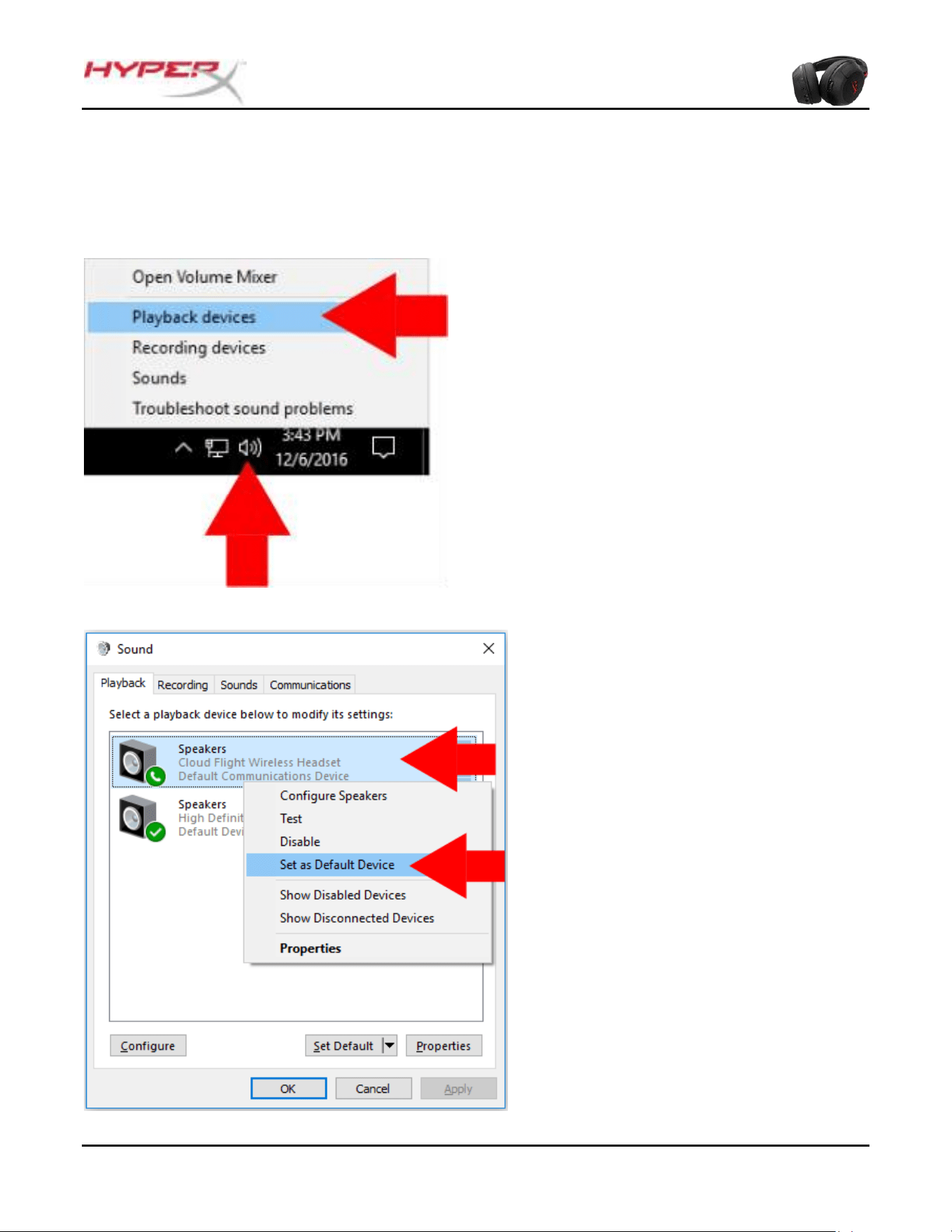
Configuration Windows du casque-micro
Si vous utilisez votre casque-micro pour la première fois, il peut être nécessaire de le
configurer comme Périphérique d'entrée/ sortie par défaut.
1. Cliquez avec le bouton droit de la
souris sur l'icône Haut-parleur
dans la Zone de notification et
sélectionnez Périphériques de
lecture.
2. Cliquez avec le bouton droit de la
souris sur Cloud Flight Wireless
et sélectionnez Définir comme
périphérique par défaut.
Document No. 480HX-HSCF001.X01
Casque-micro HyperX Cloud Flight
Page 9 de 14
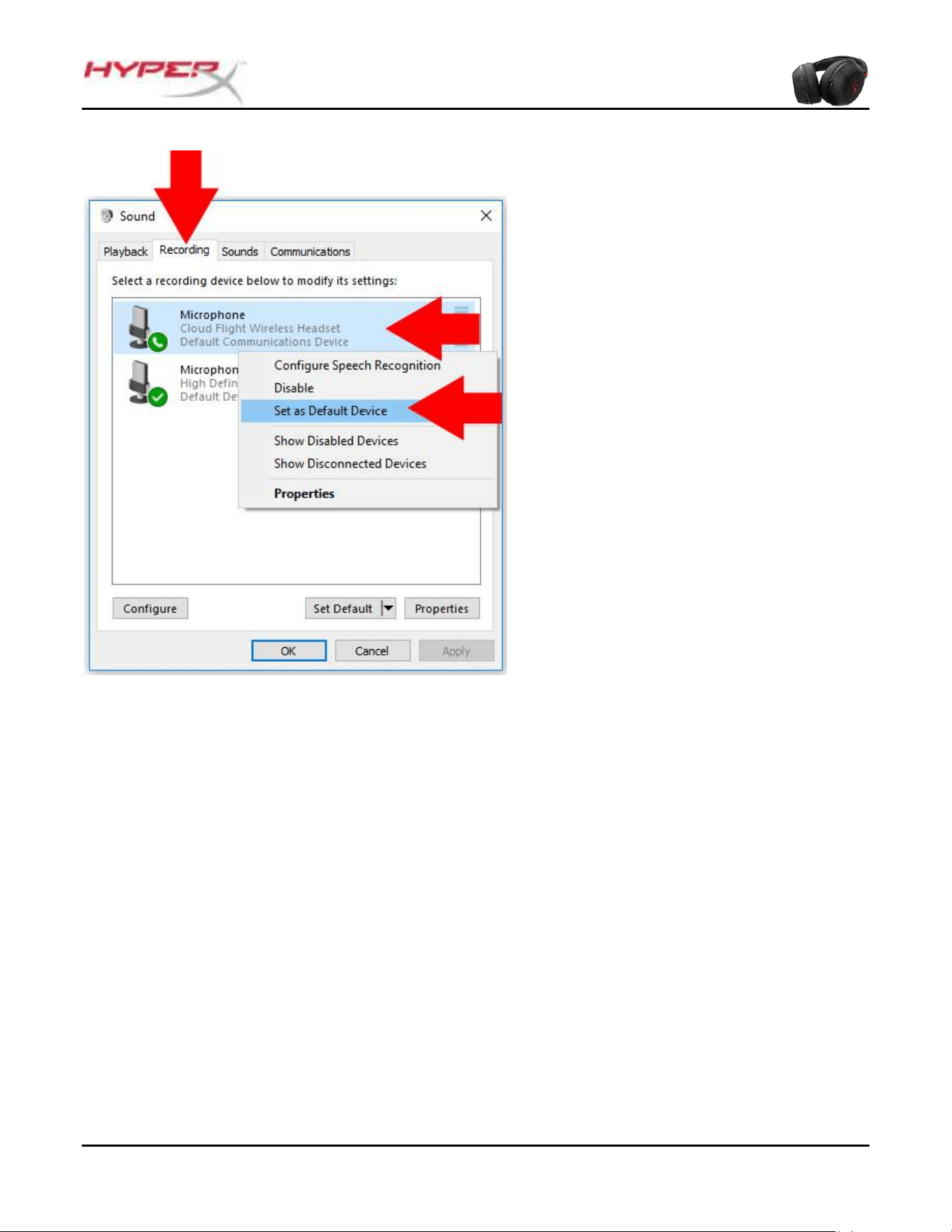
3. Cliquez sur l'onglet
Enregistrement. Ensuite, cliquez
avec le bouton droit de la souris
sur Cloud Flight Wireless et
sélectionnez Définir comme
périphérique par défaut.
Votre Cloud Flight Wireless est prêt à
être utilisé.
Document No. 480HX-HSCF001.X01
Casque-micro HyperX Cloud Flight
Page 16 de 14
Connexion et configuration du casque-micro (PS4
™
& PS4
™
Pro)
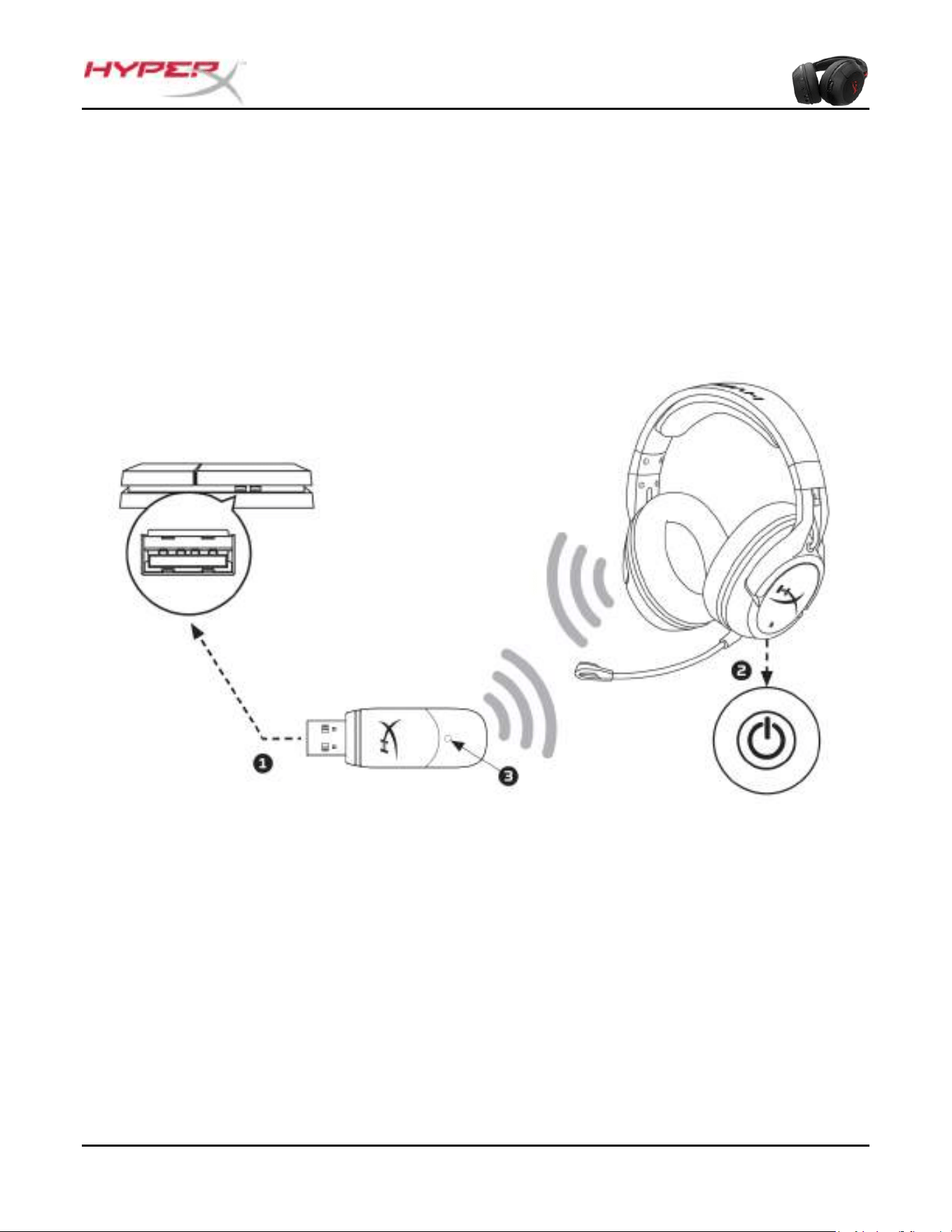
Pour utiliser le casque-micro sans fil avec une console PlayStation™ 4 (PS4™)
1. Allumez votre console de jeu PS4
™
2. Branchez l'adaptateur sans fil sur le port USB de votre PS4
™
. Le voyant Statut de l'adaptateur sans
fil clignote, indiquant qu'il attend la connexion.
3. Appuyez sur le bouton Marche/arrêt pendant trois secondes pour allumer.
4. Lorsque le voyant Statut de l'adaptateur sans fil est allumé (fixe) et que le LED Écouteur est allumé
(fixe), le casque-micro est connecté.
Connexion à une PS4
™
Lorsque le Cloud Flight Wireless est détecté, configurez le périphérique audio PS4™ en
suivant les étapes ci-dessous :
1. Ouvrez le menu Paramètres.
2. Sélectionnez l'option de menu Périphériques .
3. Faites défiler et sélectionnez Périphériques audio.
4. Choisissez HyperX Cloud Flight Wireless comme Périphérique d'entrée.
5. Choisissez HyperX Cloud Flight Wireless comme Périphérique de sortie.
6. Choisissez Sortie casque et sélectionnez Tout Audio.
Document No. 480HX-HSCF001.X01
Casque-micro HyperX Cloud Flight
Page 17 de 14
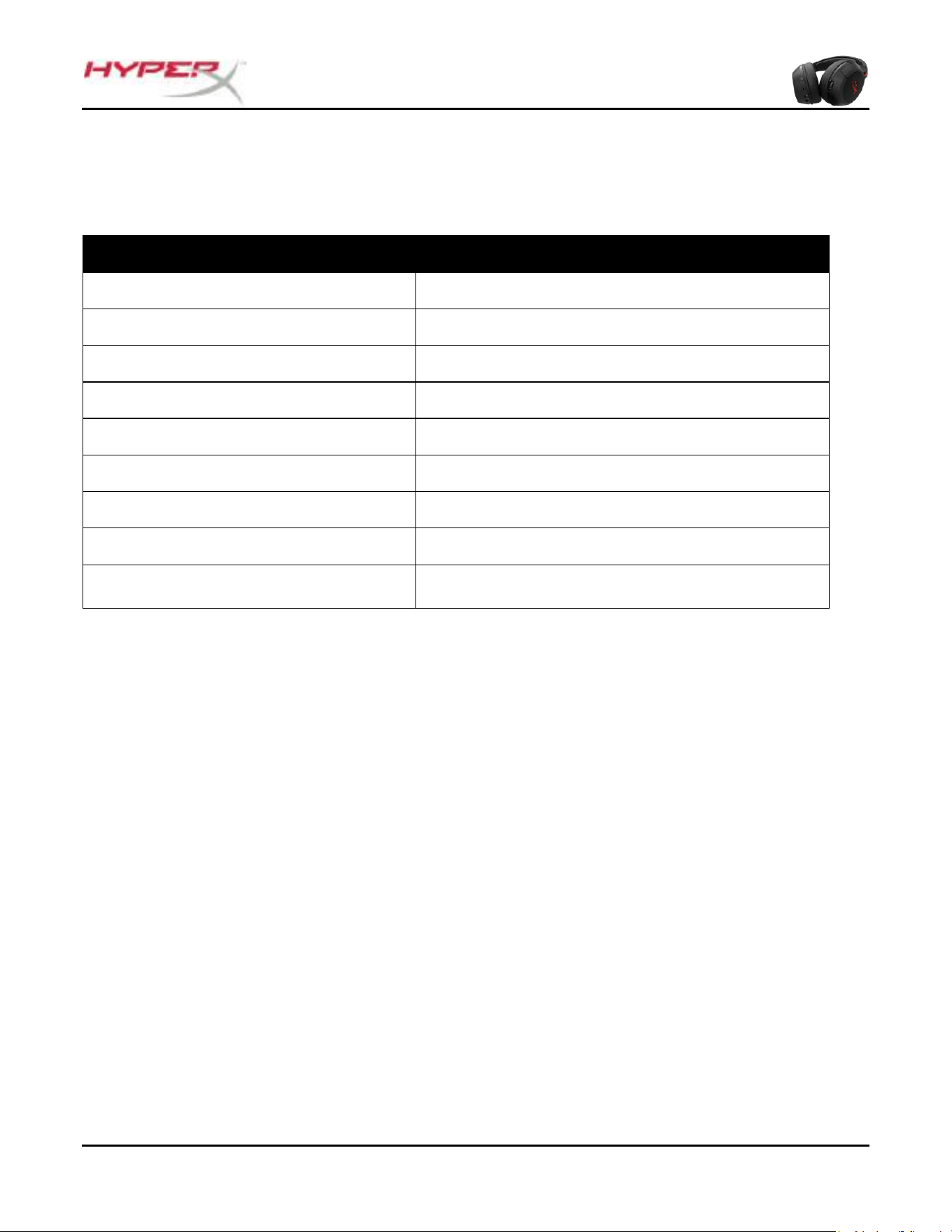
Indicateurs sonores du statut du casque-micro
Le casque-micro émet des bips sonores qui indiquent son statut actuel incluant Alimentation,
Désactivation du microphone, Niveau du volume et Niveau de charge de la batterie.
Statut du casque-micro
Indicateur sonore
Marche
Un bip sonore (aigu)
Arrêt
Deux bips sonores (aigu et grave)
Microphone désactivé
Deux bips sonores (aigus)
Microphone activé
Un bip sonore (aigu)
Montée au volume maximal
Trois bips sonores (aigus)
Descente au volume minimal
Trois bips sonores (graves)
Niveau de batterie à 20%
Deux bips sonores (médium)
Niveau de batterie à 10%
Trois bips sonores (médium)
Niveau de batterie à 5%
Cinq bips sonores (médium, grave, médium,
grave, médium)
Document No. 480HX-HSCF001.X01
Casque-micro HyperX Cloud Flight
Page 18 de 14
Mode LED Écouteur
Le bouton Marche/Arrêt sur l'écouteur sert à sélectionner le mode LED Écouteur.
Lorsque le casque-micro est allumé, une pression courte sur le bouton Marche/ Arrêt permet
de sélectionner le mode LED Écouteur. Les trois modes LED sont : Fixe (par défaut),
Respiration et Éteint.
Pour modifier le mode LED
Document No. 480HX-HSCF001.X01
Casque-micro HyperX Cloud Flight
Page 19 de 14
Pour connecter le casque-micro sans fil
Le casque-micro et l'adaptateur sont livrés connectés et prêts à l'usage. En cas de
déconnexion entre le micro-casque et l'adaptateur, la connexion sans fil peut être rétablie
manuellement en suivant les instructions ci-dessous. (Il est conseillé de contacter
préalablement l'assistance technique pour déterminer si la procédure manuelle est
nécessaire.)
1. Éteignez le casque-micro.
2. Appuyez pendant 10 secondes sur le bouton Marche/Arrêt pour accéder au mode
d'interconnexion.
3. Le voyant LED Écouteur clignote rapidement.
4. Branchez l'adaptateur USB sans fil sur un PC.
5. À l'aide d'une épingle, appuyez sur le petit bouton situé à l'arrière de l'adaptateur USB
sans fil.
6. Le voyant LED de l'adaptateur USB sans fil clignote rapidement.
7. Lorsque le voyant LED de l'adaptateur USB sans fil et celui de l'écouteur est allumé
(fixe), leur connexion est établie.
Document No. 480HX-HSCF001.X01
Casque-micro HyperX Cloud Flight
Page 20 de 14
Connexion du casque-micro (filaire)
Le casque-micro peut fonctionner comme un haut-parleur filaire grâce au câble audio 3,5 mm.
Pour utiliser le casque-micro en mode Haut-parleur filaire :
1. Connectez le câble 3,5mm au port Casque situé sur le casque-micro.
2. Branchez le câble 3,5mm du casque sur votre système.
Remarque : Le microphone et la roulette de contrôle du volume ne fonctionnent pas dans cette
configuration.
Utilisation comme haut-parleur filaire
Document No. 480HX-HSCF001.X01
Casque-micro HyperX Cloud Flight
Page 21 de 14
Spécifications du casque-micro
Casque audio
Haut Parleur Dynamique, 50mm avec aimants en néodyme
Type : Circumaural, fermé
Réponse en fréquence :
Sans fil : 20Hz–20 000Hz
Analogique : 15Hz–23 000Hz
Impédance : 32 Ω
Niveau de pression acoustique : 106dBSPL/mW à 1kHz
Distorsion harmonique totale (THD) : < 2%
Poids : 300g
Poids avec micro : 315g
Type et longueur du câble : Câble de chargement USB (1m) + Câble de casque amovible
3,5mm (1,3m)
Microphone
Élément : Microphone à condensateur Electret
Diagramme polaire : Suppression de bruit
Réponse en fréquence : 100Hz-7 000 Hz
Sensibilité : -45dBV (0dB=1V/Pa, 1kHz)
Autonomie de la batterie
*
30 heures - LED éteintes
18 heures - LED mode Respiration
13 heures - LED fixes
Portée de la connexion sans fil
**
2,4 GHz
Jusqu'à 20 mètres
*
Testé à 50% du volume du casque.
**
La portée sans fil peut varier selon les conditions environnementales.
Documento N.: 480HX-HSCF001.X01
Cuffie HyperX Cloud Flight
Pagina 1 di 15
Cuffie HyperX Cloud Flight
Numeri di parte:
HX-HSCF-BK/AM
HX-HSCF-BK/AS
HX-HSCF-BK/EE
HX-HSCF-BK/EM
Documento N.: 480HX-HSCF001.X01
Cuffie HyperX Cloud Flight
Pagina 2 di 15
SOMMARIO
Panoramica ........................................................................................................................................................... 3
Ricarica delle cuffie ............................................................................................................................................... 2
Pulsante di accensione delle cuffie ....................................................................................................................... 3
Connessione delle cuffie (PC) .............................................................................................................................. 4
Configurazione in Windows delle cuffie ................................................................................................................ 2
Connessione e configurazione delle cuffie (PS4
TM
& PS4
TM
Pro) ....................................................................... 16
Indicatori acustici dello stato delle cuffie ............................................................................................................. 18
Modalità LED sui padiglioni delle cuffie .............................................................................................................. 19
Abbinamento delle cuffie ..................................................................................................................................... 20
Collegamento delle cuffie (via cavo) ................................................................................................................... 21
Caratteristiche cuffie ........................................................................................................................................... 22
Documento N.: 480HX-HSCF001.X01
Cuffie HyperX Cloud Flight
Pagina 3 di 15
Panoramica
A. Cuffie
B. Regolazione volume
C. Ingresso microfono
D. Porta USB con funzione di ricarica
E. Ingresso analogico per cuffia
F. Pulsante di accensione
G. Pulsante di esclusione microfono
H. Microfono scollegabile
I. Cavo di ricarica USB
J. Cavo cuffie con jack da 3,5 mm
K. Adattatore wireless
L. Pulsante di abbinamento wireless
M. Spia dello stato wireless
Documento N.: 480HX-HSCF001.X01
Cuffie HyperX Cloud Flight
Pagina 2 di 15
Ricarica delle cuffie
In occasione del primo utilizzo, si consiglia di effettuare un ciclo completo di ricarica.
Una volta connesso il cavo di ricarica, il LED presente sul padiglione indicherà che le cuffie
sono in stato di caricamento.
LED sul padiglione
Stato di ricarica
Respiro
Ricarica
Spento
Ricarica completata
Caricamento delle cuffie
Documento N.: 480HX-HSCF001.X01
Cuffie HyperX Cloud Flight
Pagina 3 di 15
Pulsante di accensione delle cuffie
Il pulsante di accensione ha diverse funzioni.
Per accendere le cuffie, tenere premuto il pulsante di accensione per 3 secondi fino ad
avvertire un beep
Per spegnere le cuffie, tenere premuto il pulsante di accensione per 3 secondi fino ad avvertire
un beep
Quando le cuffie sono accese, premere brevemente il pulsante di accensione per alternare le
diverse modalità di LED sui padiglioni. Le modalità LED supportate sono: fisso (predefinito),
respiro e spento.
Utilizzo del pulsante di accensione
Documento N.: 480HX-HSCF001.X01
Cuffie HyperX Cloud Flight
Pagina 4 di 15
Connessione delle cuffie (PC)
Per utilizzare le cuffie senza fili (wireless) con il PC:
1. Collegare l’adattatore wireless a una porta USB presente su PC. La spia di stato dell’adattatore
wireless inizierà a lampeggiare per indicare che è in attesa di stabilire la connessione.
2. Accendere le cuffie tenendo premuto il pulsante di accensione sulle cuffie per 3 secondi.
3. La connessione con le cuffie sarà stabilità una volta che la spia di stato dell’adattatore wireless e il
LED sul padiglione delle cuffie resteranno entrambi accesi senza lampeggiare.
Nota: la prima volta che si utilizzano le cuffie potrebbe essere necessario impostarle come dispositivo
di ingresso e uscita audio predefinito.
Connessione wireless a un PC
Documento N.: 480HX-HSCF001.X01
Cuffie HyperX Cloud Flight
Pagina 2 di 15
Configurazione in Windows delle cuffie
la prima volta che si utilizzano le cuffie potrebbe essere necessario impostarle come
dispositivo di ingresso e uscita audio predefinito.
1. Fare clic con il pulsante destro
del mouse sull’icona degli
altoparlanti nella barra delle
attività e selezionare "Dispositivi
di riproduzione".
2. Fare clic con il pulsante destro
del mouse su "Cloud Flight
Wireless Headset" e selezionare
"Imposta come dispositivo
predefinito".
Documento N.: 480HX-HSCF001.X01
Cuffie HyperX Cloud Flight
Pagina 9 di 15
3. Fare clic sulla scheda
"Registrazione" per poi fare clic
con il pulsante destro del mouse
su "Cloud Flight Wireless
Headset" e selezionare "Imposta
come dispositivo predefinito".
Le cuffie Cloud Flight Wireless sono
pronte per l’utilizzo.
Documento N.: 480HX-HSCF001.X01
Cuffie HyperX Cloud Flight
Pagina 16 di 15
Connessione e configurazione delle cuffie (PS4
TM
& PS4
TM
Pro)
Per utilizzare le cuffie senza fili (wireless) con PlayStation
TM
4 (PS4
TM
)
1. Accendere la console PS4
TM
2. Collegare l’adattatore wireless a una porta USB presente sulla console PS4
TM
. La spia di stato
dell’adattatore wireless inizierà a lampeggiare per indicare che è in attesa di stabilire la
connessione.
3. Accendere le cuffie tenendo premuto il pulsante di accensione sulle cuffie per 3 secondi.
4. La connessione con le cuffie sarà stabilità una volta che la spia di stato dell’adattatore wireless e il
LED sul padiglione delle cuffie resteranno entrambi accesi senza lampeggiare.
Connessione a una console PS4
TM
Una volta che sarà stato rilevato il dispositivo "Cloud Flight Wireless Headset", configurare i
dispositivi audio della console PS4TM tramite le istruzioni fornite di seguito:
1. Accedere al menu delle impostazioni e selezionarlo.
2. Evidenziare la voce di menu "Devices" (dispositivi) e selezionarla.
3. Scorrere fino alla voce "Audio Devices" (dispositivi audio) e selezionarla.
4. Impostare "Input Device" (dispositivo di ingresso) su HyperX Cloud Flight Wireless
Headset.
Documento N.: 480HX-HSCF001.X01
Cuffie HyperX Cloud Flight
Pagina 17 di 15
5. Impostare "Output Device" (dispositivo di uscita) su HyperX Cloud Flight Wireless
Headset.
6. Scegliere "Output to Headphones" (riproduci l'audio tramite cuffie) e selezionare "All
Audio" (tutto l’audio).
Documento N.: 480HX-HSCF001.X01
Cuffie HyperX Cloud Flight
Pagina 18 di 15
Indicatori acustici dello stato delle cuffie
Le cuffie emettono dei toni acustici (beep) per segnalare lo stato di accensione, esclusione
microfono, volume e autonomia reisdua della batteria.
Stato delle cuffie
Indicatore acustici (beep)
Accensione
Un tono (alto)
Spegnimento
Due toni (da alto a basso)
Esclusione microfono
Due toni (alto)
Microfono attivo
Un tono (alto)
Il volume è stato impostato al
massimo
Tre toni (alto)
Il volume è stato impostato al minimo
Tre toni (basso)
Autonomia residua della batteria al
20%
Due toni (medi)
Autonomia residua della batteria al
10%
Tre toni (medi)
Autonomia residua della batteria al
5%
Cinque toni (medio, basso, medio, basso,
medio)
Documento N.: 480HX-HSCF001.X01
Cuffie HyperX Cloud Flight
Pagina 19 di 15
Modalità LED sui padiglioni delle cuffie
Il pulsante di accensione consente di alternare le diverse modalità LED sui padiglioni.
Quando le cuffie sono accese, premere brevemente il pulsante di accensione per alternare le
diverse modalità di LED sui padiglioni. Le modalità LED supportate sono: fisso (predefinito),
respiro e spento.
Cambio della modalità LED
Documento N.: 480HX-HSCF001.X01
Cuffie HyperX Cloud Flight
Pagina 20 di 15
Abbinamento delle cuffie
Le cuffie e l'adattatore wireless USB vengono forniti già abbinati e pronti all'uso. Nel caso di
perdita dell'abbinamento, è possibile ripristinarlo manualmente effettuando le operazioni
descritte di seguito (si consiglia di contattare il supporto tecnico prima di procedere al ri-
abbinamento, per accertarsi che sia davvero necessario).
1. Spegnere le cuffie.
2. Tenere premuto il pulsante di accensione per 10 secondi per attivare la modalità di
abbinamento.
3. Il LED sui padiglioni delle cuffie inizierà a lampeggiare velocemente.
4. Inserire l'adattatore wireless USB in un PC.
5. Utilizzare una punta sottile per premere il piccolo pulsante che si trova sul lato
posteriore dell'adattatore wireless USB.
6. Il LED sull'adattatore Wireless USB inizierà a lampeggiare velocemente.
7. L'abbinamento sarà completo quando entrambi i LED sui padiglioni e sull'adattatore
Wireless USB resteranno accesi senza lampeggiare.
Documento N.: 480HX-HSCF001.X01
Cuffie HyperX Cloud Flight
Pagina 21 di 15
Collegamento delle cuffie (via cavo)
Le cuffie possono essere collegate anche attraverso il cavo in dotazione con jack da 3,5mm.
Per collegare le cuffie via cavo:
1. Collegare il cavo delle cuffie con il jack da 3,5mm all’apposito ingresso della cuffia.
2. Inserire il jack da 3,5mm dell’altra estremità del cavo delle cuffie nel dispositivo.
Nota: In questa configurazione il microfono e la rotellina del volume non funzionano.
Utilizzo delle cuffie con collegamento via cavo
Documento N.: 480HX-HSCF001.X01
Cuffie HyperX Cloud Flight
Pagina 22 di 15
Caratteristiche cuffie
Volume cuffie
Driver: dinamici da 50mm con magneti al neodimio
Tipo: circumaurale, chiuso sul retro
Risposta in frequenza:
Wireless: 20Hz-20.000Hz
Analogico: 15Hz-23.000Hz
Impedenza: 32 Ω
Livello di pressione sonora: 106dBSPL/mW a 1kHz
T.H.D.: < 2%
Peso: 300g
Peso con microfono: 315g
Tipo e lunghezza del cavo: cavo di ricarica USB (1m) + cavo cuffie scollegabile da 3,5mm
(1,3m)
Volume microfono
Componente: microfono con condensatore a elettrete
Pattern polare: Cancellazione del rumore
Risposta in frequenza: 100Hz-7.000 Hz
Sensibilità: -45dBV (0dB=1V/Pa,1kHz)
Durata batteria
*
30 ore - LED spento
18 ore - LED Effetto Respiro (lampeggiante)
13 ore - LED fisso
Portata wireless
**
2,4 GHz
Fino a 20 metri
*
Test eseguito con volume delle cuffie al 50%
**
La portata della trasmissione wireless può variare in base alle caratteristiche ambientali
Documento No. 480HX-HSCF001.X01
Headset HyperX Cloud Flight
Página 1 do 14
Headset HyperX Cloud Flight
Código do Produto:
HX-HSCF-BK/AM
HX-HSCF-BK/AS
HX-HSCF-BK/EE
HX-HSCF-BK/EM
Documento No. 480HX-HSCF001.X01
Headset HyperX Cloud Flight
Página 2 do 14
ÍNDICE
Visão geral............................................................................................................................................................................... 3
Carregamento do headset ........................................................................................................................................................ 2
Botão liga/desliga do headset .................................................................................................................................................. 3
Conexão do headset (PC) ........................................................................................................................................................ 4
Headset Configuração para Windows ..................................................................................................................................... 2
Conexão e configuração do headset (PS4
™
e PS4
™
Pro) ........................................................................................................ 16
Indicadores do som do bip de status do headset .................................................................................................................... 17
Modo do LED do fone do headset ......................................................................................................................................... 18
Pareamento com o headset .................................................................................................................................................... 19
Conexão do headset (com fio) ............................................................................................................................................... 20
Especificações do headset ..................................................................................................................................................... 21
Documento No. 480HX-HSCF001.X01
Headset HyperX Cloud Flight
Página 3 do 14
Visão geral
A. Headset
B. Botão do volume
C. Porta do microfone
D. Porta de carregamento USB
E. Porta analógica do fone de ouvido
F. Botão liga/desliga
G. Botão microfone em mudo
H. Microfone removível
I. Cabo de carregamento USB
J. Cabo do fone de ouvido de 3,5 mm
K. Adaptador wireless
L. Botão de pareamento wireless
M. Luz de status do wireless
Documento No. 480HX-HSCF001.X01
Headset HyperX Cloud Flight
Página 2 do 14
Carregamento do headset
Recomenda-se carregar totalmente o headset antes do primeiro uso.
Quando o cabo de carregamento estiver conectado o LED do fone indicará o status.
LED do fone
Status da carga
Pulsante
Carregando
Desligado
Carregamento completo
Carregando o headset
Documento No. 480HX-HSCF001.X01
Headset HyperX Cloud Flight
Página 3 do 14
Botão liga/desliga do headset
O botão liga/desliga tem múltiplas funções.
Para ligar o headset, pressione o botão liga/desliga por 3 segundos até ouvir um bip.
Para desligar o headset, pressione o botão liga/desliga por 3 segundos até ouvir um bip.
Com o headset ligado pressione rapidamente o botão liga/desliga para percorrer os modos de
LED do fone. Os modos de LED suportados são sólido (padrão), pulsante e desligado.
Uso do botão liga/desliga
Documento No. 480HX-HSCF001.X01
Headset HyperX Cloud Flight
Página 4 do 14
Conexão do headset (PC)
Para usar o headset sem fio em seu PC:
1. Conecte o adaptador wireless a uma porta USB no seu PC. A luz de status do adaptador wireless
irá piscar, indicando que está aguardando conexão.
2. Pressione o botão liga/desliga do headset por 3 segundos para ligar.
3. Quando a luz de status do adaptador wireless estiver sólida e o LED do fone também estiver
sólido, o headset estará conectado.
Observação: Se for a primeira vez usando o headset, você pode precisar definir o headset como o
dispositivo padrão de entrada e saída.
Conexão wireless ao PC
Documento No. 480HX-HSCF001.X01
Headset HyperX Cloud Flight
Página 2 do 14
Headset Configuração para Windows
Se for a primeira vez usando o headset, você pode precisar definir o headset como o
dispositivo padrão de entrada e saída.
1. Clique com o botão direito no
ícone do alto-falante na barra de
tarefas e selecione ‘ Dispositivos
de Reprodução’.
2. Clique com o botão direito em
‘ Cloud Flight Wireless Headset’
e selecione ‘ Definir como
Dispositivo Padrão’.
Documento No. 480HX-HSCF001.X01
Headset HyperX Cloud Flight
Página 9 do 14
3. Clique na aba ‘ Gravação',
depois clique com o botão direito
em ‘ Cloud Flight Wireless
Headset’ e selecione ‘ Definir
como Dispositivo Padrão’.
Seu Headset Cloud Flight Wireless
agora está pronto para ser usado.
Documento No. 480HX-HSCF001.X01
Headset HyperX Cloud Flight
Página 16 do 14
Conexão e configuração do headset (PS4™ e PS4™ Pro)
Para usar o headset sem fio com o PlayStation™ 4 (PS4™)
1. Ligue seu console de jogos PS4™
2. Conecte o adaptador wireless a uma porta USB no seu PS4
™
. A luz de status do adaptador
wireless irá piscar, indicando que está aguardando conexão.
3. Pressione o botão liga/desliga do headset por 3 segundos para ligar.
4. Quando a luz de status do adaptador wireless estiver sólida e o LED do fone também estiver
sólido, o headset estará conectado.
Conectando a um PS4
™
Assim que o dispositivo ‘Cloud Flight Wireless Headset’ for detectado configure os
Dispositivos de Áudio do PS4™ utilizando as etapas abaixo:
1. Navegue até o Menu de Configurações e selecione-o.
2. Destaque a opção do menu ‘Dispositivos’ e selecione-a.
3. Role para baixo e selecione ‘Dispositivos de Áudio’.
4. Defina o HyperX Cloud Flight Wireless Headset como o ‘Dispositivo de Entrada’.
5. Defina o HyperX Cloud Flight Wireless Headset como o ‘Dispositivo de Saída’.
6. Escolha ‘Saída para fones de ouvido e selecione ‘Todo o Áudio.’’
Documento No. 480HX-HSCF001.X01
Headset HyperX Cloud Flight
Página 17 do 14
Indicadores do som do bip de status do headset
O headset vai emitir sons de bip para indicar o status de energia, colocar o microfone em
mudo, volume e carga restante da bateria.
Status do headset
Indicador do som de bip
Ligado
Um som (agudo)
Desligado
Dois sons (agudo para grave)
Microfone em mudo
Dois sons (agudos)
Microfone ativo
Um som (agudo)
Atingindo o volume máximo
Três sons (agudos)
Atingindo o volume mínimo
Três sons (graves)
20% de bateria restante
Dois sons (médios)
10% de bateria restante
Três sons (médios)
5% de bateria restante
Cinco sons (médio, grave, médio, grave,
médio)
Documento No. 480HX-HSCF001.X01
Headset HyperX Cloud Flight
Página 18 do 14
Modo do LED do fone do headset
O botão liga/desliga no fone é usado para alterar o modo do LED do fone.
Com o headset ligado pressione rapidamente o botão liga/desliga para percorrer os modos de
LED do fone. Os modos de LED suportados são sólido (padrão), pulsante e LED desligado.
Alterando o modo do LED
Documento No. 480HX-HSCF001.X01
Headset HyperX Cloud Flight
Página 19 do 14
Pareamento com o headset
O headset e o adaptador USB wireless vêm pareados e prontos para usar de fábrica. Se o
headset perde o pareamento, ele pode ser repareado manualmente utilizando os passos
abaixo (Recomenda-se contatar o suporte técnico antes de reparear para determinar se é
necessário)
1. Desligue o headset.
2. Pressione longamente o botão liga/desliga por 10 segundos para entrar no modo de
pareamento.
3. O LED do fone do headset irá piscar rapidamente.
4. Conecte o adaptador USB wireless a um PC.
5. Use um pequeno alfinete para pressionar o pequeno botão na parte traseira do
adaptador USB wireless.
6. O LED do adaptador wireless irá piscar rapidamente.
7. Quando o LED do adaptador USB wireless e o do fone do headset estiverem sólidos, o
pareamento estará concluído.
Documento No. 480HX-HSCF001.X01
Headset HyperX Cloud Flight
Página 20 do 14
Conexão do headset (com fio)
O headset pode ser usado como um fone de ouvido com fio com o cabo de áudio de 3,5 mm
incluído. Para usar o headset em modo de fone de ouvido com fio:
1. Conecte o cabo do fone de ouvido de 3,5 mm na porta do fone de ouvido do headset
2. Ligue o cabo do fone de ouvido de 3,5 mm a seu dispositivo
Observação: O botão do microfone e do volume não funcionam nesta configuração.
Usando como um fone de ouvido com fio
Documento No. 480HX-HSCF001.X01
Headset HyperX Cloud Flight
Página 21 do 14
Especificações do headset
Fone de ouvido
Driver: Dinâmico, 50 mm com magnetos de neodímio
Tipo: Circumaural, fechado
Resposta de frequência:
Wireless: 20Hz–20.000Hz
Análogico: 15Hz–23.000Hz
Impedância: 32 Ω
Nível de pressão sonora: 106dBSPL/mW a 1kHz
T.H.D.: < 2%
Peso: 300 g
Peso com microfone: 315 g
Tipo e comprimento do fio: Cabo de carregamento USB (1 m) + Cabo removível do fone de
ouvido de 3,5 mm (1,3 m)
Microfone
Elemento: Microfone condensador Electret
Padrão polar: Cancelamento de ruído
Resposta de frequência: 100Hz-7.000 Hz
Sensibilidade: -45dBV (0dB=1V/Pa,1kHz)
Duração da bateria
*
30 horas - LED desligado
18 horas - LED pulsante
13 horas - LED sólido
Alcance do wireless
**
2,4 GHz
Até 20 metros
*
Testado a 50% do volume do fone de ouvido
**
O alcance do WiFi pode variar devido às condições ambientais
Nr dokumentu 480HX-HSCF001.X01
Zestaw słuchawkowy HyperX Cloud Flight
Strona 1 z 14
Zestaw słuchawkowy HyperX Cloud
Flight
Numery katalogowe:
HX-HSCF-BK/AM
HX-HSCF-BK/AS
HX-HSCF-BK/EE
HX-HSCF-BK/EM
Nr dokumentu 480HX-HSCF001.X01
Zestaw słuchawkowy HyperX Cloud Flight
Strona 2 z 14
SPIS TREŚCI
Prezentacja .............................................................................................................................................................................. 3
Ładowanie zestawu słuchawkowego ....................................................................................................................................... 2
Przycisk zasilania zestawu słuchawkowego ............................................................................................................................ 3
Nawiązywanie połączenia z komputerem ............................................................................................................................... 4
Konfiguracja zestawu słuchawkowego w systemie Windows ................................................................................................ 2
Konfiguracja i połączenie zestawu słuchawkowego z konsolami PS4
™
i PS4
™
Pro .............................................................. 16
Sygnalizacja dźwiękowa stanu zestawu słuchawkowego ...................................................................................................... 17
Tryb wskaźnika LED na nauszniku ....................................................................................................................................... 18
Parowanie zestawu słuchawkowego z modułem łączności bezprzewodowej ....................................................................... 19
Przewodowe połączenie zestawu słuchawkowego ................................................................................................................ 20
Dane techniczne zestawu słuchawkowego ............................................................................................................................ 21
Nr dokumentu 480HX-HSCF001.X01
Zestaw słuchawkowy HyperX Cloud Flight
Strona 3 z 14
Prezentacja
A. Zestaw słuchawkowy
B. Pokrętło głośności
C. Port mikrofonu
D. Port USB ładowania
E. Analogowy port słuchawek
F. Przycisk zasilania
G. Przycisk wyciszenia mikrofonu
H. Odłączany mikrofon
I. Przewód USB do ładowania
J. Przewód słuchawek 3,5 mm
K. Moduł łączności bezprzewodowej
L. Przycisk do nawiązywania łączności
bezprzewodowej
M. Wskaźnik stanu łączności
bezprzewodowej
Nr dokumentu 480HX-HSCF001.X01
Zestaw słuchawkowy HyperX Cloud Flight
Strona 2 z 14
Ładowanie zestawu słuchawkowego
Przed rozpoczęciem użytkowania zestawu słuchawkowego zalecamy jego pełne naładowanie.
Po podłączeniu przewodu do ładowania wskaźnik LED na nauszniku pozwala określić stan
baterii.
Wskaźnik LED na nauszniku
Stan ładowania
Pulsowanie
Ładowanie w toku
Nie świeci
Ładowanie zakończone
Ładowanie zestawu słuchawkowego
Nr dokumentu 480HX-HSCF001.X01
Zestaw słuchawkowy HyperX Cloud Flight
Strona 3 z 14
Przycisk zasilania zestawu słuchawkowego
Przycisk zasilania ma kilka funkcji.
Aby włączyć zestaw, należy nacisnąć i przytrzymać przycisk zasilania przez 3 sekundy do
chwili wyemitowania sygnału dźwiękowego.
Aby wyłączyć zestaw, należy nacisnąć i przytrzymać przycisk zasilania przez 3 sekundy do
chwili wyemitowania sygnału dźwiękowego.
Po włączeniu zestawu krótkie naciśnięcie przycisku zasilania pozwala przełączać kolejne tryby
podświetlenia LED słuchawek. Obsługiwane efekty LED to podświetlenie stałe (domyślne),
pulsujące i brak podświetlenia.
Użycie przycisku zasilania
Nr dokumentu 480HX-HSCF001.X01
Zestaw słuchawkowy HyperX Cloud Flight
Strona 4 z 14
Nawiązywanie połączenia z komputerem
Aby połączyć bezprzewodowo zestaw słuchawkowy z komputerem:
1. Podłącz moduł łączności bezprzewodowej do portu USB w komputerze. Wskaźnik stanu łączności
bezprzewodowej zacznie pulsować. Oznacza to oczekiwanie na połączenie.
2. Włącz zestaw słuchawkowy, naciskając i przytrzymując przycisk zasilania zestawu przez 3
sekundy.
3. Gdy wskaźniki stanu łączności bezprzewodowej na module i LED na nauszniku świecą
nieprzerwanie, połączenie zostało nawiązane.
Uwaga: Jeśli zestaw słuchawkowy jest używany po raz pierwszy, może być konieczne skonfigurowanie
go jako domyślnego urządzenia wejściowego i wyjściowego.
Połączenie bezprzewodowe z komputerem
Nr dokumentu 480HX-HSCF001.X01
Zestaw słuchawkowy HyperX Cloud Flight
Strona 2 z 14
Konfiguracja zestawu słuchawkowego w systemie Windows
Jeśli zestaw słuchawkowy jest używany po raz pierwszy, może być konieczne skonfigurowanie
go jako domyślnego urządzenia wejściowego i wyjściowego.
1. Kliknij ikonę głośnika w zasobniku
zadań prawym przyciskiem
myszy i wybierz opcję
„Urządzenia do odtwarzania”.
2. Następnie kliknij prawym
przyciskiem myszy pozycję
„Cloud Flight Wireless Headset” i
wybierz polecenie „Ustaw jako
urządzenie domyślne”.
Nr dokumentu 480HX-HSCF001.X01
Zestaw słuchawkowy HyperX Cloud Flight
Strona 9 z 14
3. Kliknij kartę „Nagrywanie”,
następnie kliknij prawym
przyciskiem myszy pozycję
„Cloud Flight Wireless Headset” i
wybierz polecenie „Ustaw jako
urządzenie domyślne”.
Zestaw słuchawkowy Cloud Flight
został skonfigurowany i jest gotowy
do pracy.
Nr dokumentu 480HX-HSCF001.X01
Zestaw słuchawkowy HyperX Cloud Flight
Strona 16 z 14
Konfiguracja i połączenie zestawu słuchawkowego z konsolami PS4
™
i PS4
™
Pro
Aby połączyć bezprzewodowo zestaw słuchawkowy z konsolą PlayStation
™
4 (PS4
™
):
1. Włącz konsolę PS4
™
.
2. Podłącz moduł łączności bezprzewodowej do portu USB w konsoli PS4
™
. Wskaźnik stanu
łączności bezprzewodowej zacznie pulsować. Oznacza to oczekiwanie na połączenie.
3. Włącz zestaw słuchawkowy, naciskając i przytrzymując przycisk zasilania zestawu przez 3
sekundy.
4. Gdy wskaźniki stanu łączności bezprzewodowej na module i LED na nauszniku świecą
nieprzerwanie, połączenie zostało nawiązane.
Podłączanie do konsoli PS4
™
Po wykryciu zestawu słuchawkowego Cloud Flight należy skonfigurować urządzenia audio
podłączone do konsoli PS4™ w podany poniżej sposób.
1. Przejdź do menu Ustawienia i otwórz je.
2. W menu przejdź do opcji Urządzenia i wybierz ją.
3. Przewiń w dół do pozycji Urządzenia audio i wybierz ją.
4. Ustaw Urządzenie wejściowe na HyperX Cloud Flight Wireless Headset.
5. Ustaw Urządzenie wyjściowe na HyperX Cloud Flight Wireless Headset.
Wybierz opcję Wyjście na słuchawki, a następnie pozycję Całość dźwięku.
Nr dokumentu 480HX-HSCF001.X01
Zestaw słuchawkowy HyperX Cloud Flight
Strona 17 z 14
Sygnalizacja dźwiękowa stanu zestawu słuchawkowego
Zestaw słuchawkowy emituje sygnały dźwiękowe wskazujące jego stan (włączenie i
wyłączenie zasilania, wyciszenie mikrofonu, poziom głośności i naładowania baterii).
Stan zestawu słuchawkowego
Sygnał dźwiękowy
Włączenie zasilania
Jeden sygnał dźwiękowy (wysoki)
Wyłączenia zasilania
Dwa sygnały dźwiękowe (od wysokiego do
niskiego)
Wyciszenie mikrofonu
Dwa sygnały dźwiękowe (wysokie)
Włączenie mikrofonu
Jeden sygnał dźwiękowy (wysoki)
Głośność maksymalna
Trzy sygnały dźwiękowe (wysokie)
Głośność minimalna
Trzy sygnały dźwiękowe (niskie)
Poziom naładowania 20%
Dwa sygnały dźwiękowe (średnie)
Poziom naładowania 10%
Trzy sygnały dźwiękowe (średnie)
Poziom naładowania 5%
Pięć sygnałów dźwiękowych (średni, niski,
średni, niski, średni)
Nr dokumentu 480HX-HSCF001.X01
Zestaw słuchawkowy HyperX Cloud Flight
Strona 18 z 14
Tryb wskaźnika LED na nauszniku
Przycisk zasilania służy do zmiany sposobu świecenia wskaźnika LED na nauszniku.
Po włączeniu zestawu krótkie naciśnięcie przycisku zasilania pozwala przełączać kolejne tryby
podświetlenia LED słuchawek. Obsługiwane efekty LED to podświetlenie stałe (domyślne),
pulsujące i brak podświetlenia.
Zmiana trybu podświetlenia LED
Nr dokumentu 480HX-HSCF001.X01
Zestaw słuchawkowy HyperX Cloud Flight
Strona 19 z 14
Parowanie zestawu słuchawkowego z modułem łączności bezprzewodowej
Zestaw słuchawkowy i moduł USB łączności bezprzewodowej są fabrycznie ze sobą
powiązane i przygotowane do pracy. Jeśli jednak nawiązanie połączenia przestaje być
możliwe, można ponownie ręcznie skonfigurować powiązanie zestawu i modułu z
wykorzystaniem poniższej procedury (przed jej wykonaniem zalecamy kontakt z działem
pomocy technicznej, aby ustalić, czy wykonanie tych czynności jest konieczne).
1. Wyłącz zestaw słuchawkowy.
2. Naciśnij przycisk zasilania i przytrzymaj go przez 10 sekund, aby włączyć tryb
parowania.
3. Wskaźnik LED na nauszniku zaczyna szybko pulsować.
4. Podłącz moduł łączności bezprzewodowej USB do komputera.
5. Naciśnij cienką szpilką mały przycisk z tyłu modułu USB łączności bezprzewodowej.
6. Wskaźnik LED na module zaczyna szybko pulsować.
7. Gdy wskaźniki LED na module i na nauszniku świecą nieprzerwanie, parowanie
zakończyło się powodzeniem.
Nr dokumentu 480HX-HSCF001.X01
Zestaw słuchawkowy HyperX Cloud Flight
Strona 20 z 14
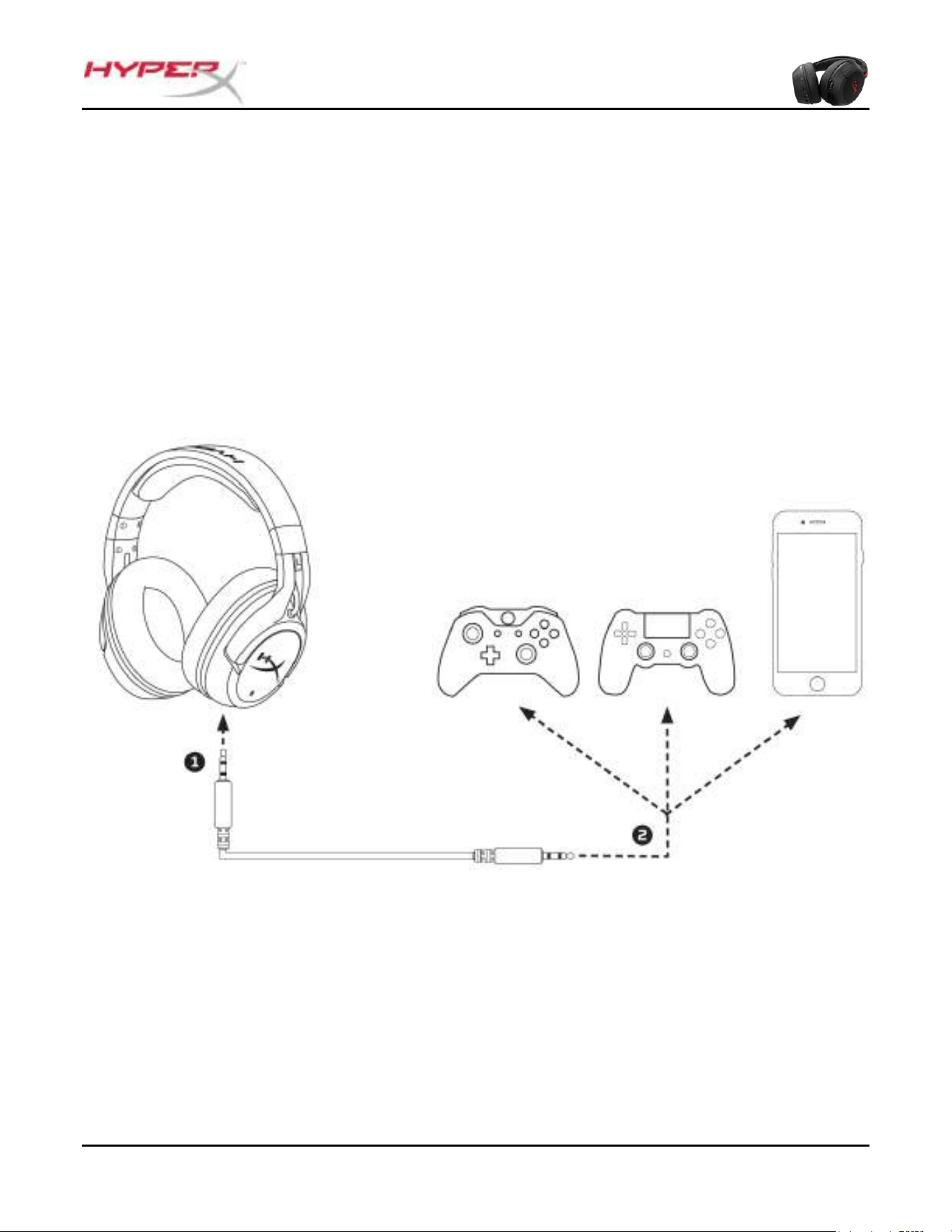
Przewodowe połączenie zestawu słuchawkowego
Sprzedawany z zestawem przewód audio 3,5 mm służy do podłączania zestawu
słuchawkowego jako przewodowych słuchawek. Aby podłączyć zestaw słuchawkowy w trybie
słuchawek przewodowych:
1. Podłącz przewód słuchawek 3,5 mm do portu słuchawek w zestawie.
2. Następnie podłącz drugą końcówkę przewodu słuchawek do urządzenia.
Uwaga: W takiej konfiguracji nie działają mikrofon i pokrętło regulacji głośności.
Użytkowanie jako słuchawek przewodowych
Nr dokumentu 480HX-HSCF001.X01
Zestaw słuchawkowy HyperX Cloud Flight
Strona 21 z 14
Dane techniczne zestawu słuchawkowego
Słuchawki
Przetwornik: dynamiczny, o średnicy 50 mm, z magnesami neodymowymi
Typ: wokółuszne, zamknięte
Częstotliwość przenoszenia:
Połączenie bezprzewodowe: 20 Hz – 20 000 Hz
Połączenie przewodowe: 15 Hz – 23 000 Hz
Impedancja: 32 Ω
Poziom ciśnienia akustycznego: 106 dBSPL/mW przy 1 kHz
Całkowite zniekształcenia harmoniczne (THD): < 2%
Waga: 300 g
Waga z mikrofonem: 315 g
Długość i typ przewodu: Przewód USB do ładownia (1 m) + odłączany przewód słuchawkowy z
wtykiem 3,5 mm (1,3 m)
Mikrofon
Element: elektretowy mikrofon pojemnościowy
Wzorzec polaryzacji: redukcja szumów
Częstotliwość przenoszenia: 100 Hz – 7 000 Hz
Czułość: -45 dBV (0 dB=1 V/Pa, 1 kHz)
Czas pracy baterii
*
30 godz. – bez podświetlenia LED
18 godz. – podświetlenie pulsujące
13 godz. – podświetlenie stałe
Zasięg bezprzewodowy
**
2,4 GHz
do 20 m
*
Wyniki uzyskane przy głośności słuchawek ustawionej na 50%.
**
Zasięg bezprzewodowy może się zmieniać w zależności od warunków otoczenia.
Document No. 480HX-HSCF001.X01
Гарнитура HyperX Cloud Flight
Страница 1 из 15
Гарнитура HyperX Cloud Flight
Номера по каталогу:
HX-HSCF-BK/AM
HX-HSCF-BK/AS
HX-HSCF-BK/EE
HX-HSCF-BK/EM
Document No. 480HX-HSCF001.X01
Гарнитура HyperX Cloud Flight
Страница 2 из 15
СОДЕРЖАНИЕ
Обзор ........................................................................................................................................................................................ 3!
Зарядка гарнитуры .................................................................................................................................................................. 2!
Кнопка питания гарнитуры ................................................................................................................................................... 3!
Подключение гарнитуры (ПК) .............................................................................................................................................. 4!
Настройка конфигурации гарнитуры в Windows ................................................................................................................ 2!
Подключение и настройка конфигурации гарнитуры (PS4
!
и PS4
Pro) ........................................................................ 16!
Звуковые индикаторы состояния гарнитуры ..................................................................................................................... 18!
Режим светодиода чашек гарнитуры .................................................................................................................................. 19!
Подключение гарнитуры ..................................................................................................................................................... 20!
Подключение гарнитуры (проводное) ................................................................................................................................ 21!
Спецификации гарнитуры ................................................................................................................................................... 22!
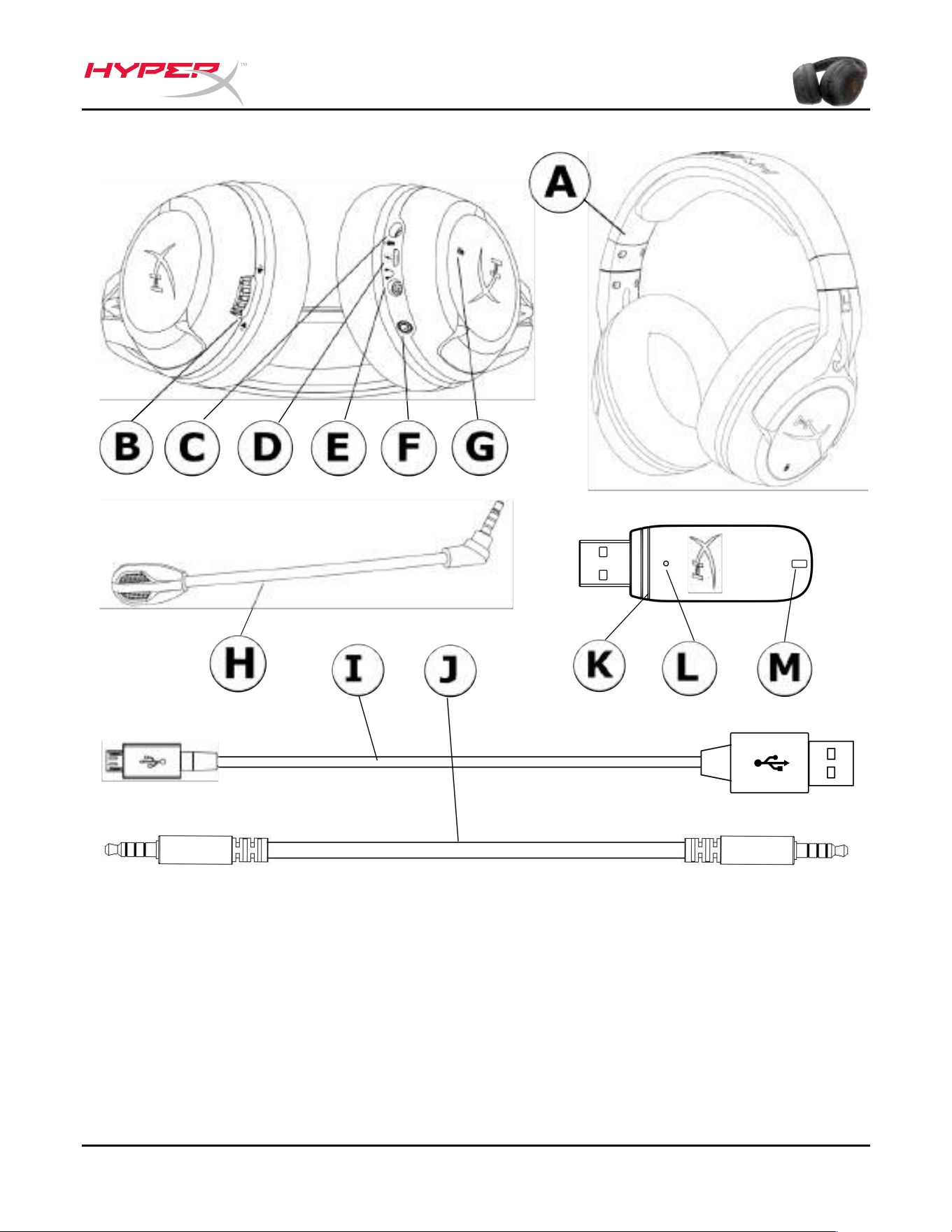
Document No. 480HX-HSCF001.X01
Гарнитура HyperX Cloud Flight
Страница 3 из 15
Обзор
A. Гарнитура
B. Колесико регулировки громкости
C. Порт микрофона
D. USB-порт зарядки
E. Порт аналоговых наушников
F. Кнопка питания
G. Кнопка выключения микрофона
H. Съемный микрофон
I. USB-кабель зарядки
J. Кабель наушников (3,5 мм)
K. Беспроводной адаптер
L. Кнопка беспроводного
подключения
M. Индикатор состояния
беспроводного подключения
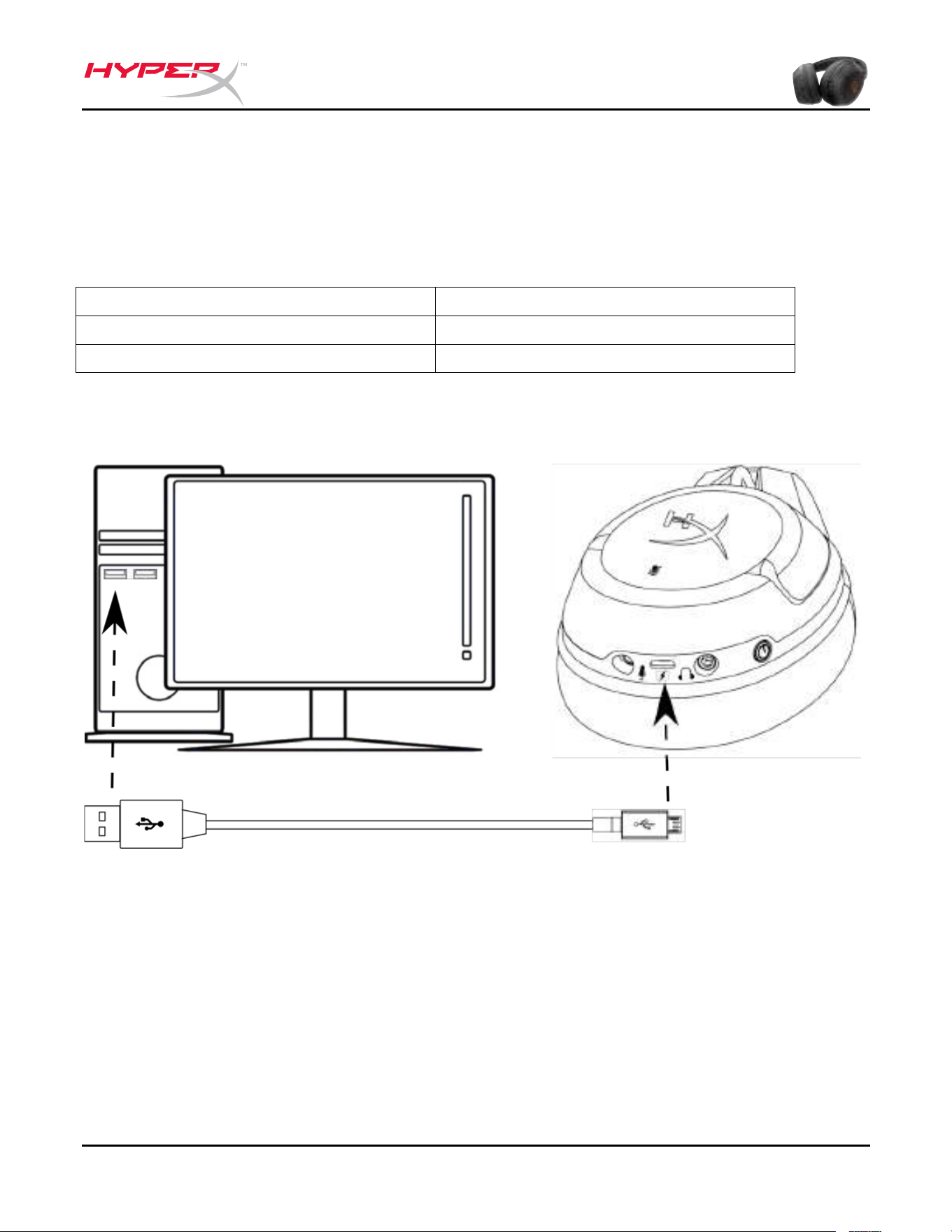
Document No. 480HX-HSCF001.X01
Гарнитура HyperX Cloud Flight
Страница 2 из 15
Зарядка гарнитуры
Перед первым использованием рекомендуется полностью зарядить гарнитуру.
При подключении кабеля зарядки светодиод, расположенный на чашках гарнитуры,
будет отображать состояние заряда.
Светодиод чашек
Состояние заряда
Мигает
Выполняется зарядка
Выключен
Зарядка выполнена
Зарядка гарнитуры
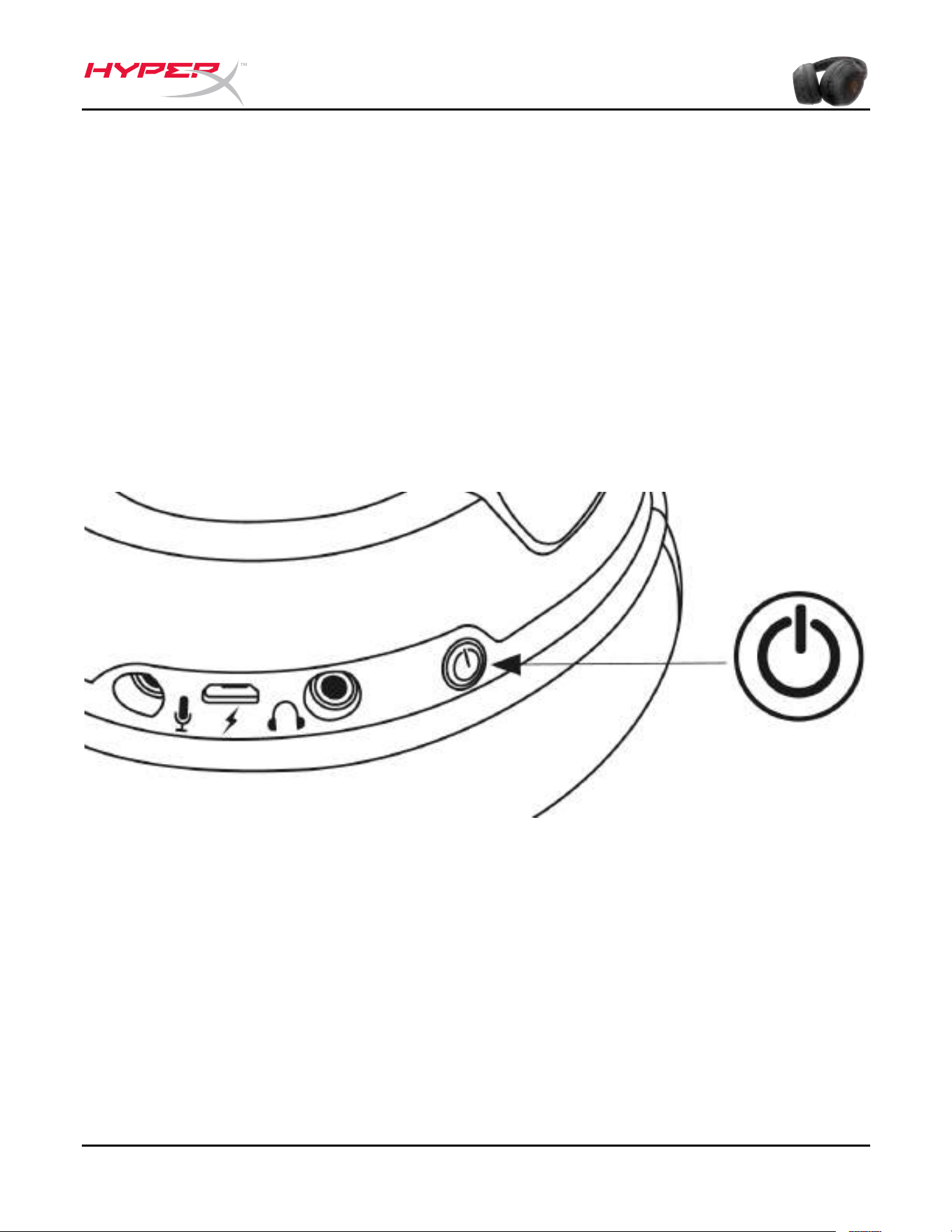
Document No. 480HX-HSCF001.X01
Гарнитура HyperX Cloud Flight
Страница 3 из 15
Кнопка питания гарнитуры
Кнопка питания выполняет несколько функций.
Для включения питания гарнитуры удерживайте кнопку питания 3 с, пока не раздастся
звуковой сигнал.
Для выключения питания гарнитуры удерживайте кнопку питания 3 с, пока не раздастся
звуковой сигнал.
Когда гарнитура включена, нажимайте кнопку питания для выбора режима светодиода
чашек. Поддерживаются следующие режимы светодиода — «непрерывное свечение»
(по умолчанию), «мигание» и «выкл».
Использование кнопки питания
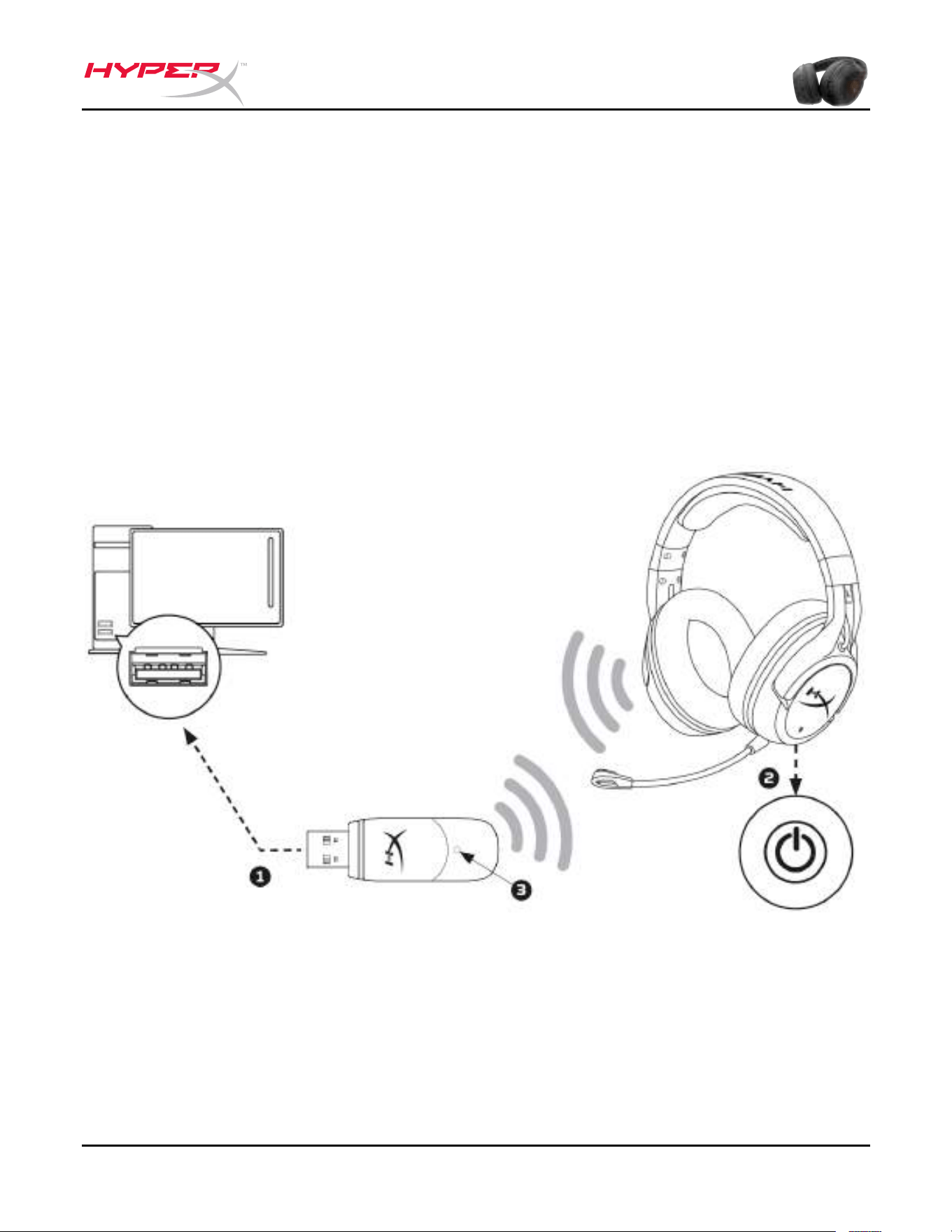
Document No. 480HX-HSCF001.X01
Гарнитура HyperX Cloud Flight
Страница 4 из 15
Подключение гарнитуры (ПК)
Для беспроводного использования гарнитуры на ПК:
1. Подключите беспроводной адаптер к порту USB на своем ПК. Индикатор состояния
беспроводного адаптера будет мигать, что означает ожидание соедине ния.
2. Нажмите и удерживайте кнопку питания на гарнитуре в течение 3 с.
3. Когда индикатор состояния беспроводного адаптера и светодиод чашек гарнитуры горят
непрерывно, гарнитура подключена.
Примечание: Если вы пользуетесь гарнитурой в первый раз, может потребоваться настройка
гарнитур ы в кач ес тве вх од но го и в ы хо дн ого уст ро йс тва по умо л ча ни ю.
Беспроводное подключение к ПК
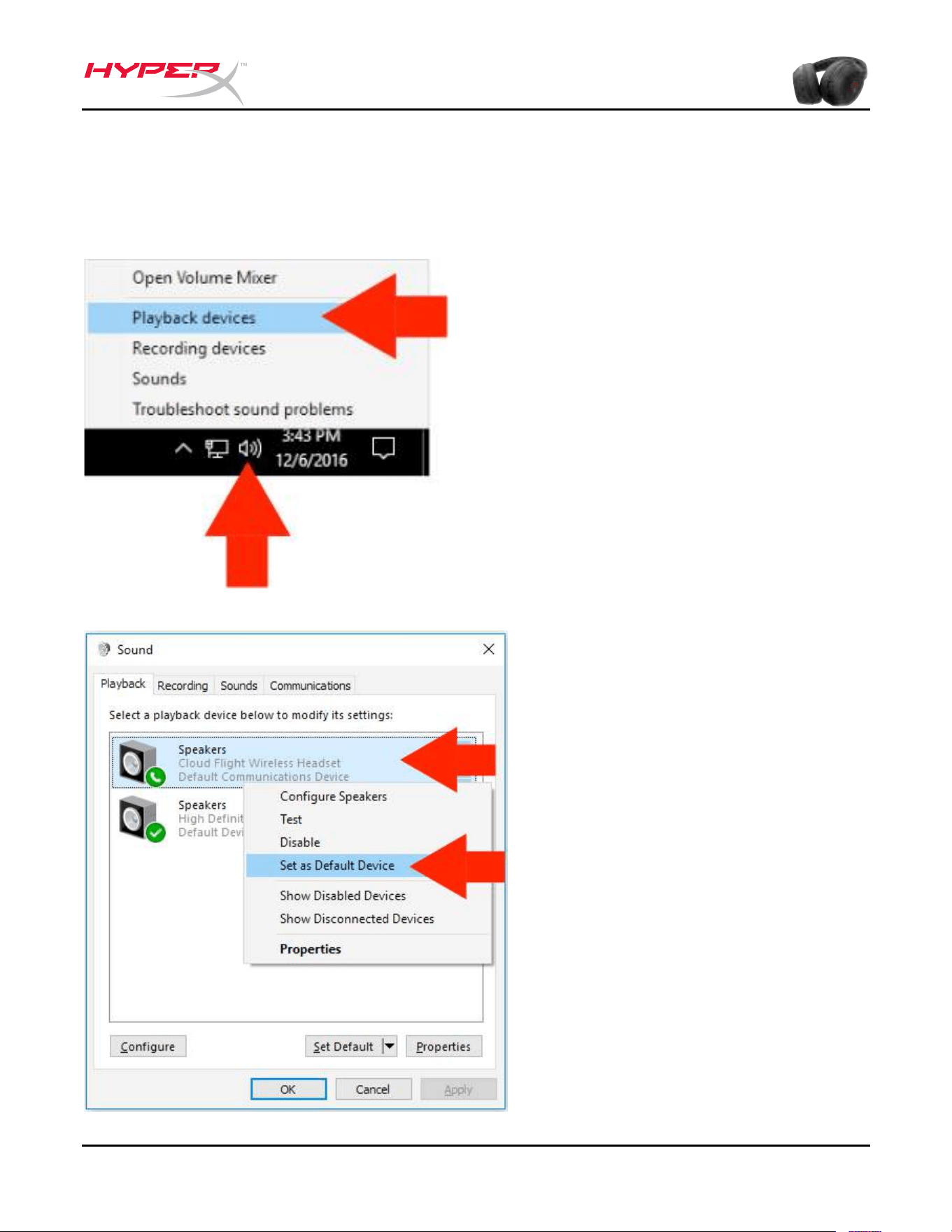
Document No. 480HX-HSCF001.X01
Гарнитура HyperX Cloud Flight
Страница 2 из 15
Настройка конфигурации гарнитуры в Windows
Если вы пользуетесь гарнитурой в первый раз, может потребоваться настройка
гарнитуры в качестве входного и выходного устройства по умолчанию.
1. Щелкните правой кнопкой
мыши по значку динамика на
панели задач выберите
‘Playback Devices’ (Устройс тв а
воспроизведения).
2. Щелкните правой кнопкой
мыши по ‘Cloud Flight Wireless
Headset’ (Беспроводная
гарнитур а Cloud Flight) и
выберите Set as Default
Device’ (Выбрать в качестве
устройства по умолчанию).
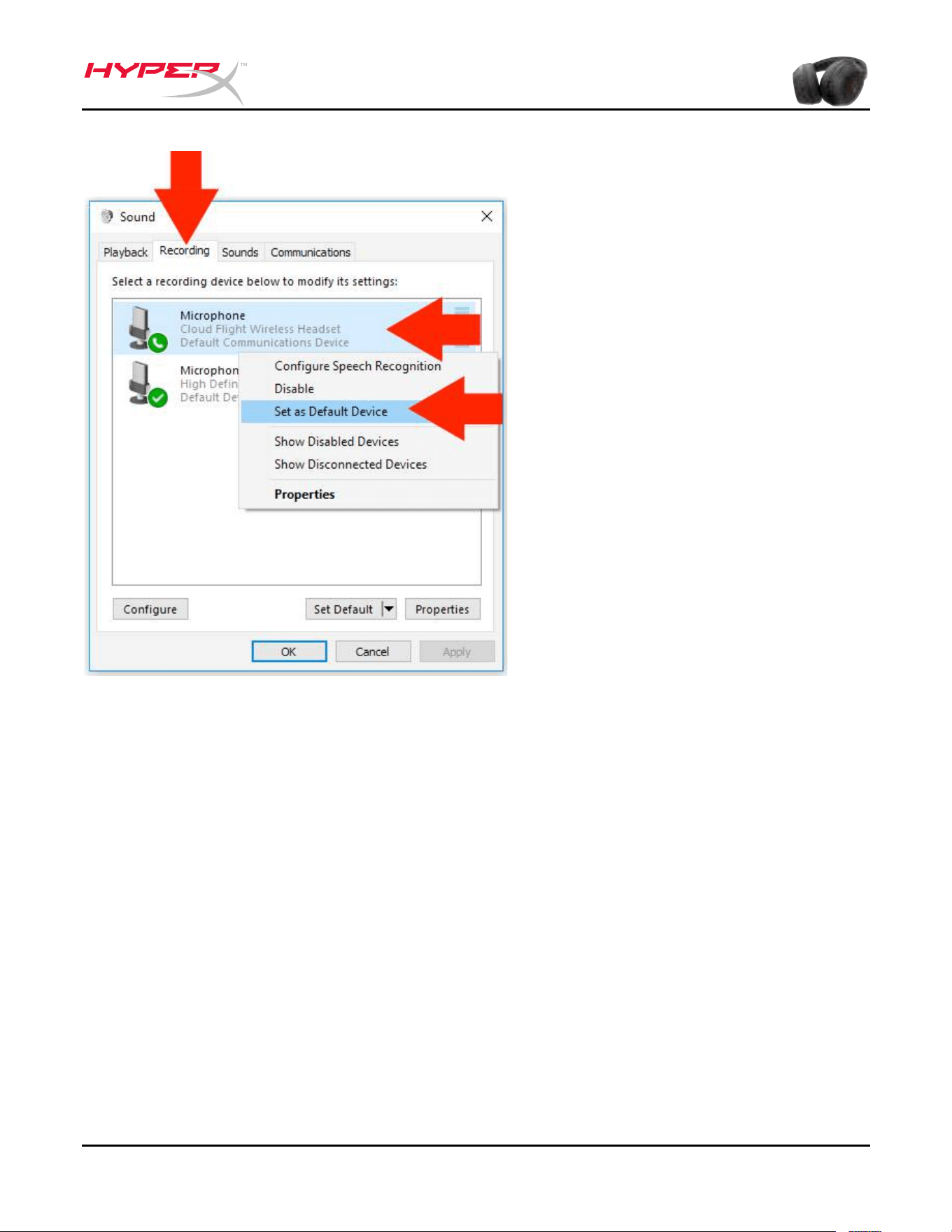
Document No. 480HX-HSCF001.X01
Гарнитура HyperX Cloud Flight
Страница 9 из 15
3. Щелкните вкладку ‘Recording’
(Запись), а зат ем щ е лк ни те
правой кнопкой мыши по пункту
‘Cloud Flight Wireless Headset’
(Беспро во дн а я гар н итура Cloud
Flight) и выберите ‘Set as
Default Device’ (Выбрать в
качестве устро йств а по
умолчанию).
Теперь беспроводная гарнитура
Cloud Flight готова к
использованию.
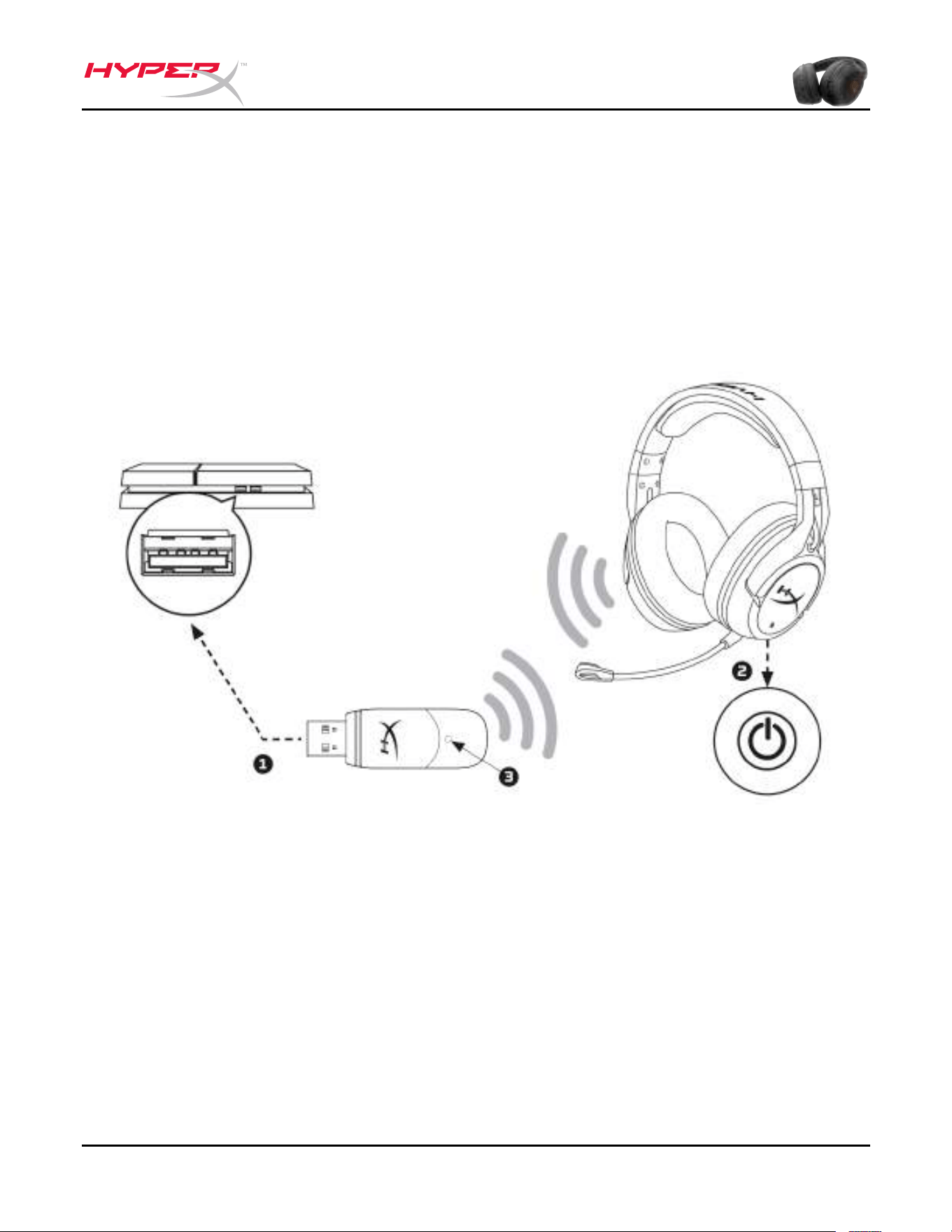
Document No. 480HX-HSCF001.X01
Гарнитура HyperX Cloud Flight
Страница 16 из 15
Подключение и настройка конфигурации гарнитуры (PS4
TM
и PS4
TM
Pro)
Для беспроводного использования гарнитуры с помощью PlayStation
TM
4 (PS4
TM
)
1. Включите игровую консоль PS4
TM
.
2. Подключите беспроводной адаптер к порту USB на PS4
TM
. Инди ка т о р с о стояния
беспроводного адаптера будет мигать, что означает ожидание соединения.
3. Нажмите и удерживайте кнопку питания на гарнитуре в течение 3 с.
4. Когда индикатор состояния беспроводного адаптера и светодиод чашек гарнитуры горят
непрерывно, гарнитура подключена.
Подключение к PS4
TM
После обнаружения устройства ‘Cloud Flight Wireless Headset’ настройте конфигурацию
Аудиоустройства PS4
TM
, выполнив следующие действия:
1. Перейдите в меню Настройки и выберите его.
2. Наведите курсор на меню ‘Устройства’ и выберите его.
3. Прокрутите до раздела ‘Аудиоустройства’ и выберите его.
4. Назначьте в качестве ‘Input Device’ (Вхо д но е у стр ой ст во ) бе сп ро во д ну ю гар ни ту ру
HyperX Cloud Flight.
5. Назначьте в качестве ‘Output Device’ (Выход но е уст ро йс тв о) б есп ро в од ну ю
гарнитур у HyperX Cloud Flight.
Document No. 480HX-HSCF001.X01
Гарнитура HyperX Cloud Flight
Страница 17 из 15
6. Выберите ‘Выход к наушникам’ и выберите ‘Все аудио’.
Document No. 480HX-HSCF001.X01
Гарнитура HyperX Cloud Flight
Страница 18 из 15
Звуковые индикаторы состояния гарнитуры
Гарнитура будет издавать звуковые сигналы: питание, отключение микрофона,
громкость и оставшийся заряд батареи.
Состояние гарнитуры
Звуковой индикатор
Питание вкл
Один сигнал (выс.)
питание выкл
Два сигнала (выс. – низ.)
Выключение микрофона
Два сигнала (выс.)
Микрофон включен
Один сигнал (выс.)
Достигнута макс. громкость
Три сигнала (выс.)
Достигнута мин. громкость
Три сигнала (низ.)
Осталось 20% заряда батареи
Два сигнала (сред.)
Осталось 10% заряда батареи
Три сигнала (сред.)
Осталось 5% заряда батареи
Пять сигналов (сред., низ., сред., низ., сред.)
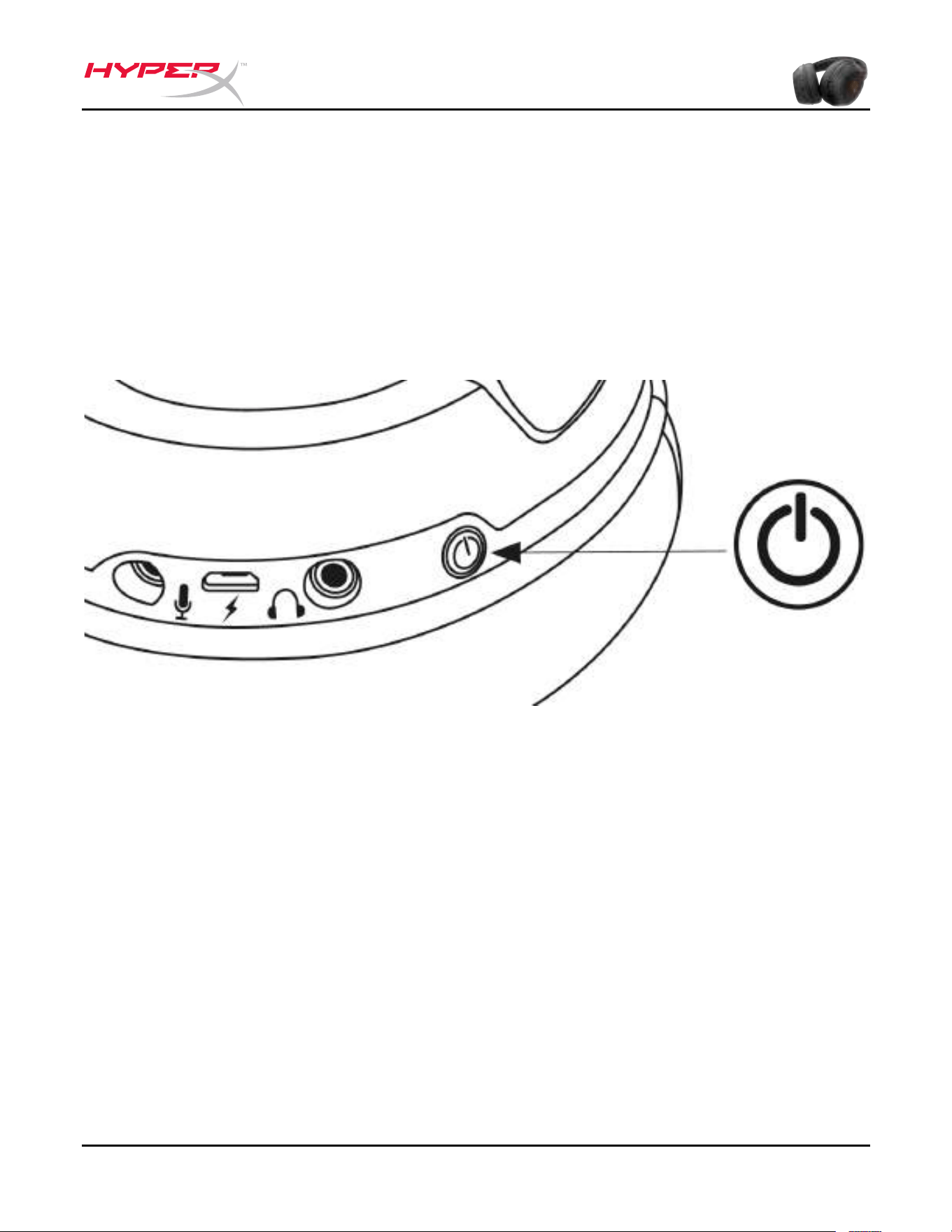
Document No. 480HX-HSCF001.X01
Гарнитура HyperX Cloud Flight
Страница 19 из 15
Режим светодиода чашек гарнитуры
Кнопка питания на чашке используется для изменения режима светодиода чашек.
Когда гарнитура включена, ненадолго нажимайте кнопку питания для выбора
светодиодного режима чашек. Поддерживаются следующие режимы светодиодов —
«непрерывное свечение» (по умолчанию), «мигание» и «выкл».
Смена режима светодиодов
Document No. 480HX-HSCF001.X01
Гарнитура HyperX Cloud Flight
Страница 20 из 15
Подключение гарнитуры
Беспроводной USB-адаптер гарнитуры поставляется с завода уже подключенным и
готовым к использованию. Если гарнитура перестает подключаться, подключение можно
восстановить вручную, выполнив следующие действия (в случае необходимости перед
восстановлением подключения рекомендуется связаться со службой технической
поддержки)
1. Выключите гарнитуру.
2. Для входа в режим подключения нажмите и долго (10 с) удерживайте кнопку
питания.
3. Светодиод чашек гарнитуры будет быстро мигать.
4. Вставьте беспроводный USB-адаптер в ПК.
5. С помощью булавки нажмите небольшую кнопку на задней стороне беспроводного
USB-адаптера.
6. Светодиод беспроводного USB-индикатора будет быстро мигать.
7. Когда светодиод на беспроводном USB-адаптере и чашках гарнитуры горит
непрерывно, это означает, что подключение выполнено.
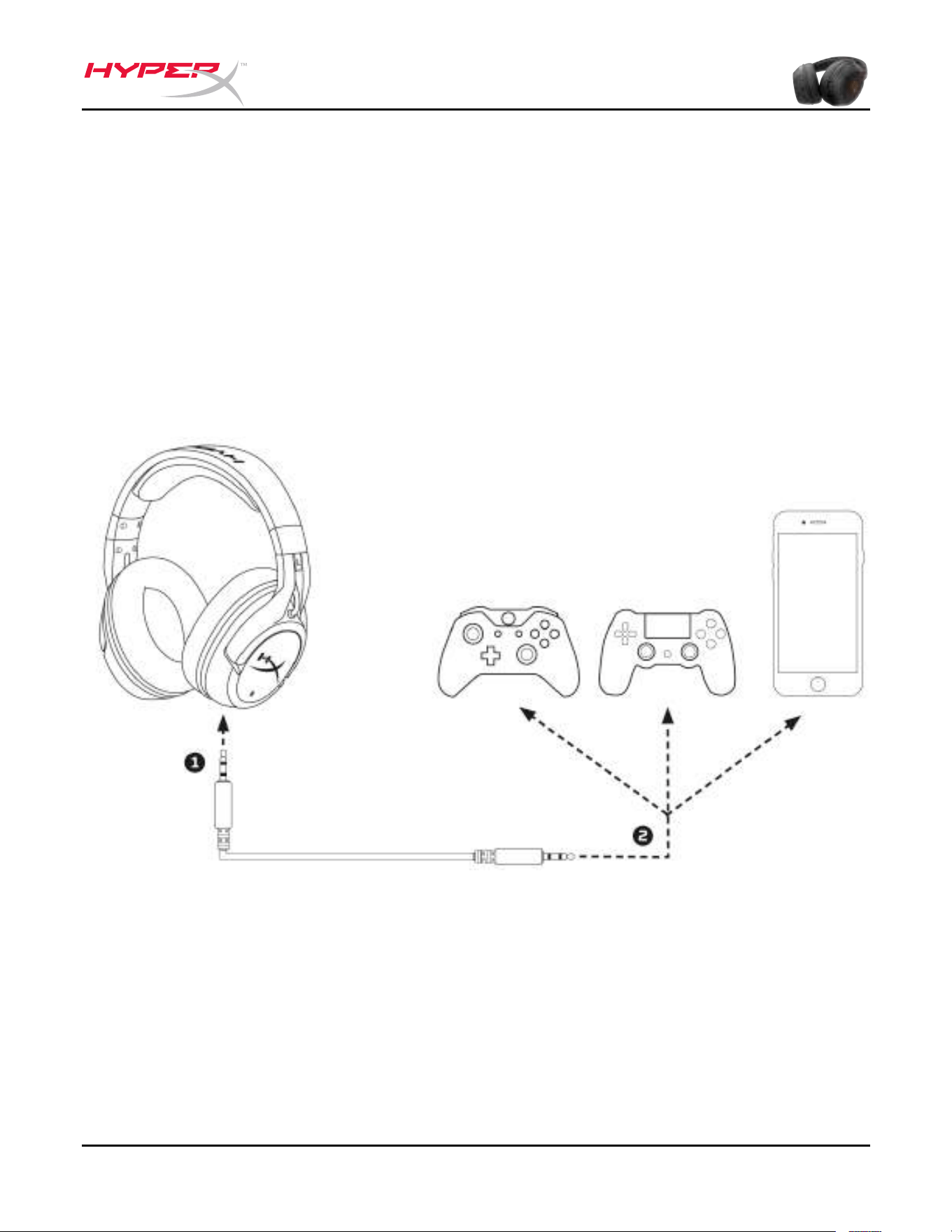
Document No. 480HX-HSCF001.X01
Гарнитура HyperX Cloud Flight
Страница 21 из 15
Подключение гарнитуры (проводное)
С помощью включенного в комплект поставки аудиокабеля (3,5 мм) гарнитура может
использоваться в качестве проводных наушников. Для использования гарнитуры в
режиме проводных наушников:
1. Подсоедините кабель наушников (3,5 мм) к порту наушников на гарнитуре
2. Подключите кабель наушников (3,5 мм) к своему устройству
Примечание: В этой конфигурации микрофон и колесико регулировки громкости не работают.
Использование в качестве проводных наушников
Document No. 480HX-HSCF001.X01
Гарнитура HyperX Cloud Flight
Страница 22 из 15
Спецификации гарнитуры
Наушники
Динамик: Динамический, 50 мм с неодимовыми магнитами
Тип: Охватывающие, закрытого типа
Частотная характеристика:
Беспроводная связь: 20 Гц – 20 000 Гц
Аналоговая связь: 15 Гц – 23 000 Гц
Сопротивление: 32 Ом
Уровень звукового давления: 106 дБ SPL/мВт при 1 кГц
Коэффициент нелинейных искажений: < 2%
Масса: 300 г
Масса с микрофоном: 315 г
Длина и тип кабеля: USB-кабель зарядки (1 м) + съемный кабель наушников 3,5 мм (1,3
м)
Микрофон
Элемент: Электретный конденсаторный микрофон
Диаграмма направленности: Шумоподавляющие
Частотная характеристика: 100 Гц – 7 000 Гц
Чувствительность: -45 дБВ (0 дБ = 1 В/Па, 1 кГц)
Время работы от аккумулятора
*
30 ч – светодиод отключен
18 ч – прерывистый режим работы светодиода
13 ч – постоянное свечение светодиода
Диапазон беспроводной связи
**
2,4 ГГц
До 20 м
*
Тестирование проведено при громкости наушников 50%
**
Диапазон беспроводной связи зависит от условий окружающей среды
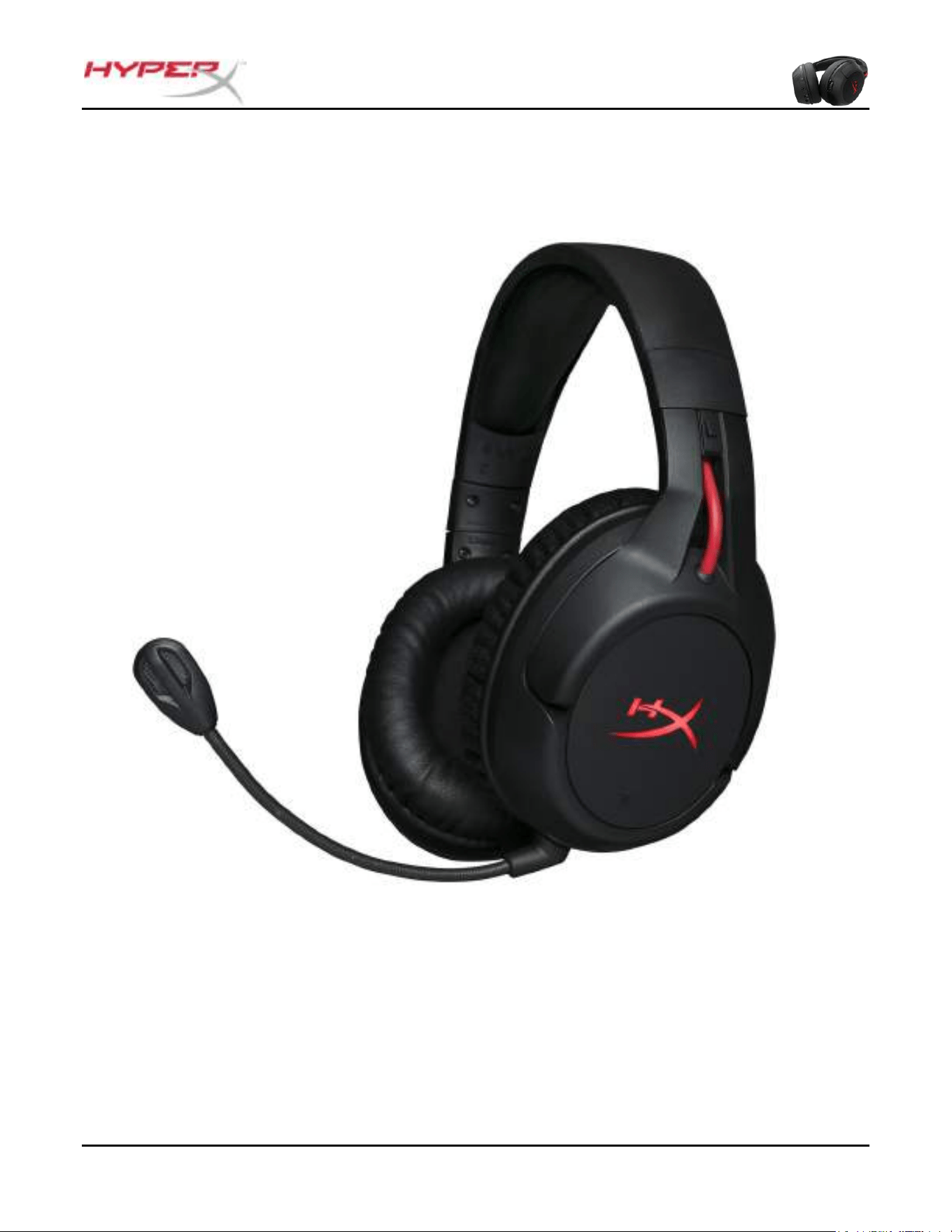
Document No. 480HX-HSCF001.X01
HyperX Cloud Flight Kulaklık
Sayfa 1 / 14
HyperX Cloud Flight Kulaklık
Parça Numaraları:
HX-HSCF-BK/AM
HX-HSCF-BK/AS
HX-HSCF-BK/EE
HX-HSCF-BK/EM
Document No. 480HX-HSCF001.X01
HyperX Cloud Flight Kulaklık
Sayfa 2 / 14
İÇINDEKILER
Genel Özellikler ......................................................................................................................................................3
Kulaklık şarjı ...........................................................................................................................................................2
Kulaklık güç düğmesi ..............................................................................................................................................3
Kulaklık bağlantısı (PC) ..........................................................................................................................................4
Kulaklık Windows yapılandırması ...........................................................................................................................2
Kulaklık bağlantısı ve yapılandırması (PS4
TM
& PS4
TM
Pro) ............................................................................... 16
Kulaklık durumu bip tonu göstergeleri ................................................................................................................. 17
Kulaklık kapağı LED modu .................................................................................................................................. 18
Kulaklık eşleştirme ............................................................................................................................................... 19
Kulaklık bağlantısı (kablolu) ................................................................................................................................. 20
Kulaklık teknik özellikleri ...................................................................................................................................... 21
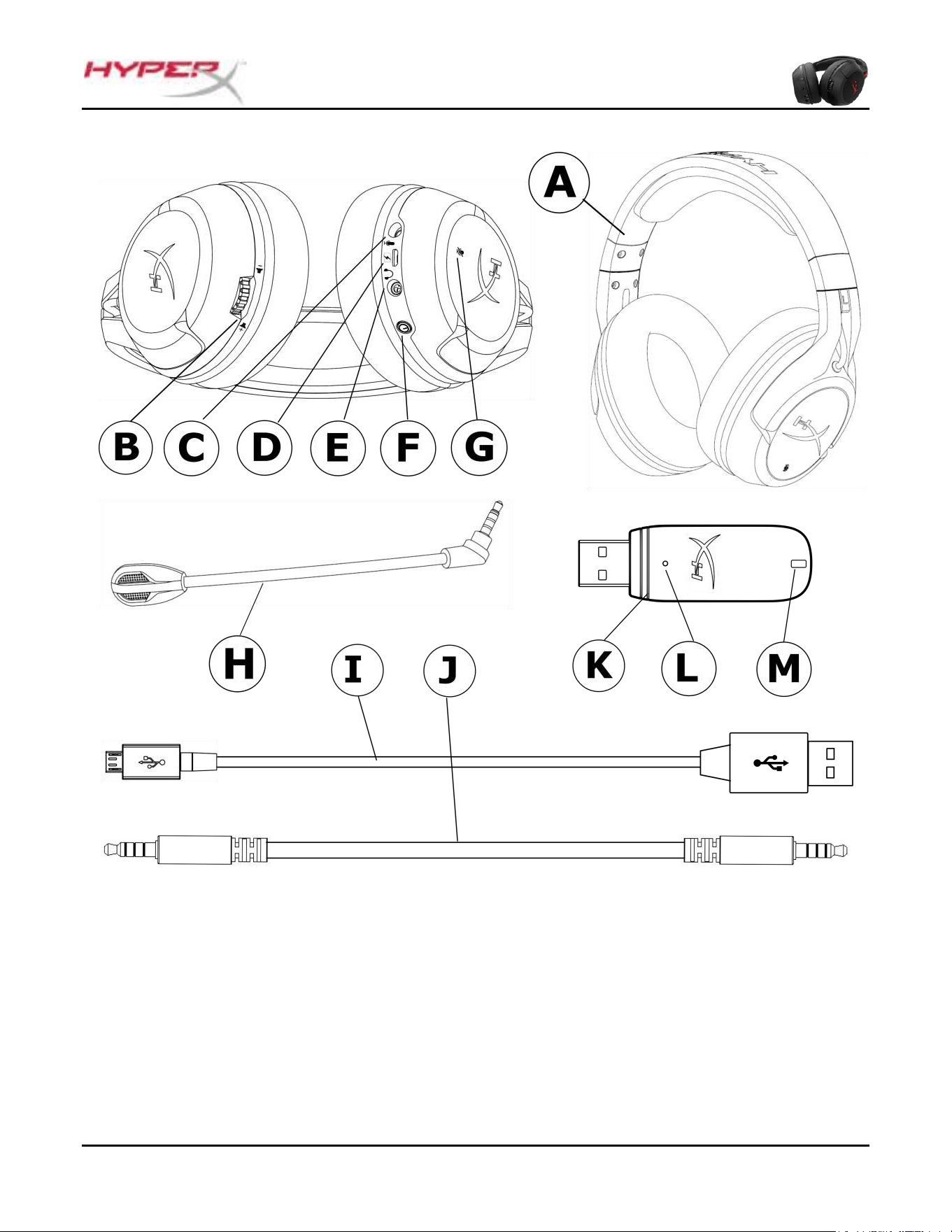
Document No. 480HX-HSCF001.X01
HyperX Cloud Flight Kulaklık
Sayfa 3 / 14
Genel Özellikler
A. Kulaklık
B. Ses seviyesi tekerleği
C. Mikrofon girişi
D. USB bağlantı noktası
E. Analog kulaklık bağlantı noktası
F. Güç düğmesi
G. Mikrofonu sessize alma düğmesi
H. Çıkarılabilir mikrofon
I. USB şarj kablosu
J. 3,5 mm kulaklık kablosu
K. Kablosuz adaptörü
L. Kablosuz eşleştirme düğmesi
M. Kablosuz durum ışığı
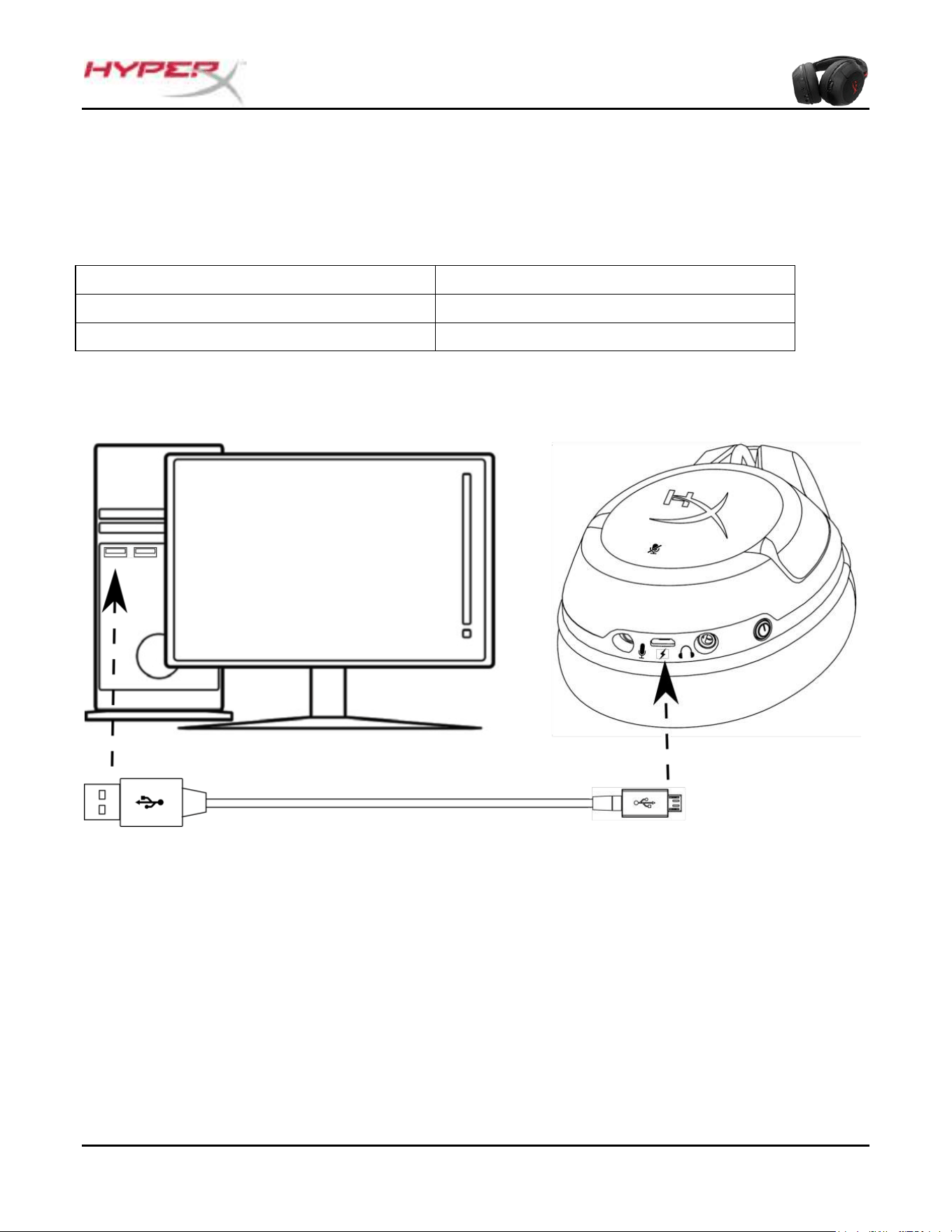
Document No. 480HX-HSCF001.X01
HyperX Cloud Flight Kulaklık
Sayfa 2 / 14
Kulaklık şarjı
Kullanmaya başlamadan önce, kulaklığı tamamen şarj etmenizi öneririz.
Şarj kablosu, kulaklık kapağına takıldığında LED ışığı, durumu gösterir.
Kulaklık Kapağı LED'i
Şarj durumu
Nefes
Şarj ediyor
Kapalı
Şarj dolu
Kulaklığı şarj etme
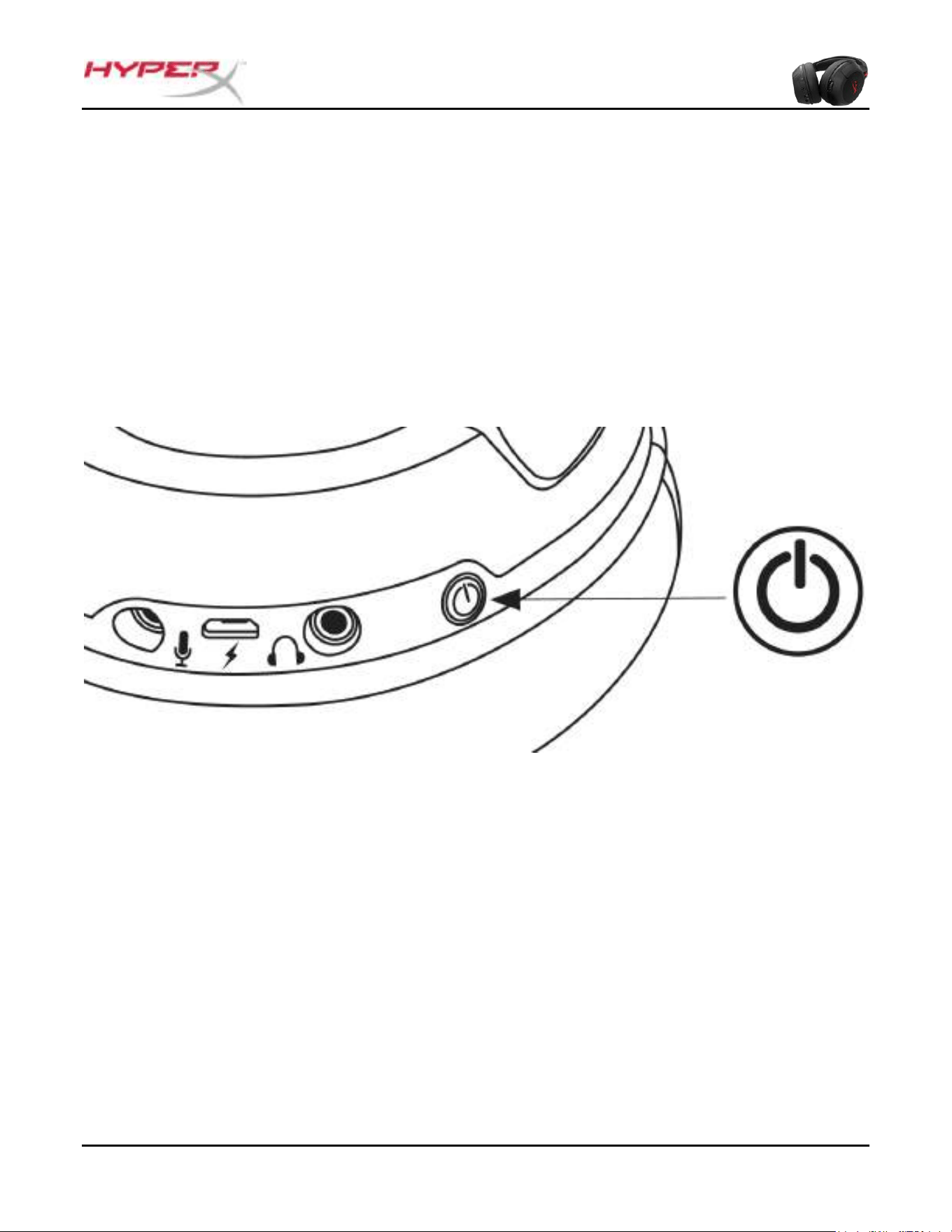
Document No. 480HX-HSCF001.X01
HyperX Cloud Flight Kulaklık
Sayfa 3 / 14
Kulaklık güç düğmesi
Güç düğmesinin birden fazla işlevi vardır.
Kulaklığı açmak için, bip sesi duyana kadar güç düğmesini 3 saniye basılı tutun.
Kulaklığı kapatmak için, bip sesi duyana kadar güç düğmesini 3 saniye basılı tutun.
Kulaklık gücü açıkken, kulaklık kapağı LED modları arasında dolaşmak için güç düğmesine
kısaca basın. Desteklenen LED modları; düz (varsayılan), nefes ve kapalı.
Güç düğmesi kullanımı
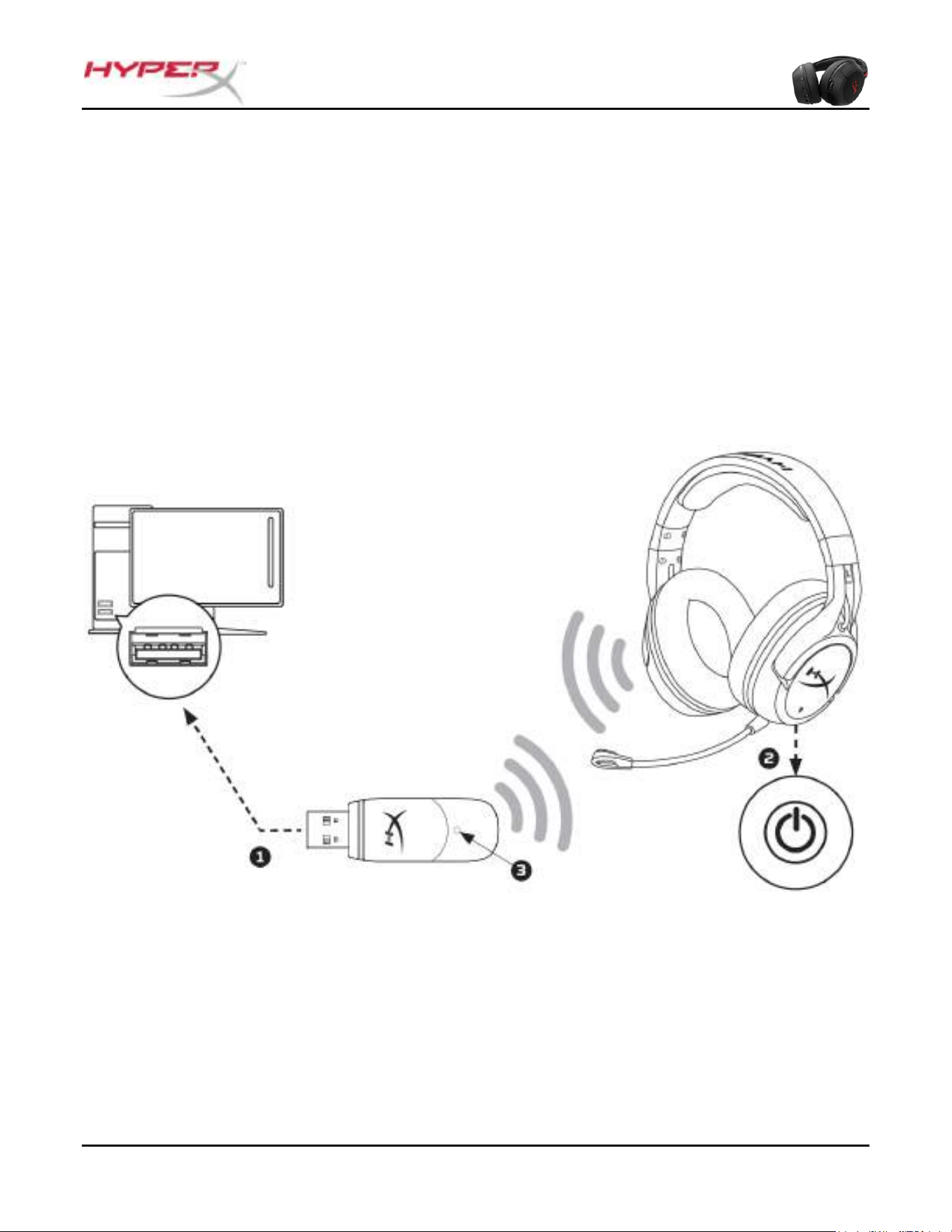
Document No. 480HX-HSCF001.X01
HyperX Cloud Flight Kulaklık
Sayfa 4 / 14
Kulaklık bağlantısı (PC)
Kulaklığı kablosuz olarak PC'de kullanmak için:
1. Kablosuz adaptörünü PC'nizdeki USB bağlantı noktasına bağlayın. Kablosuz adaptöründeki durum
ışığı yanıp sönmeye başlar. Bu, bağlantı için beklendiğini gösterir.
2. Gücü açmak için, kulaklıktaki güç düğmesine 3 saniye basın.
3. Kablosuz adaptörünün durum ışığı ve kulaklık kapağı LED'i düz olduğunda, kulaklık bağlantısı
kurulmuş demektir.
Not: Kulaklığı ilk kez kullanıyorsanız, kulaklığı varsayılan giriş ve çıkış cihazı olarak ayarlayabilirsiniz.
PC kablosuz bağlantısı
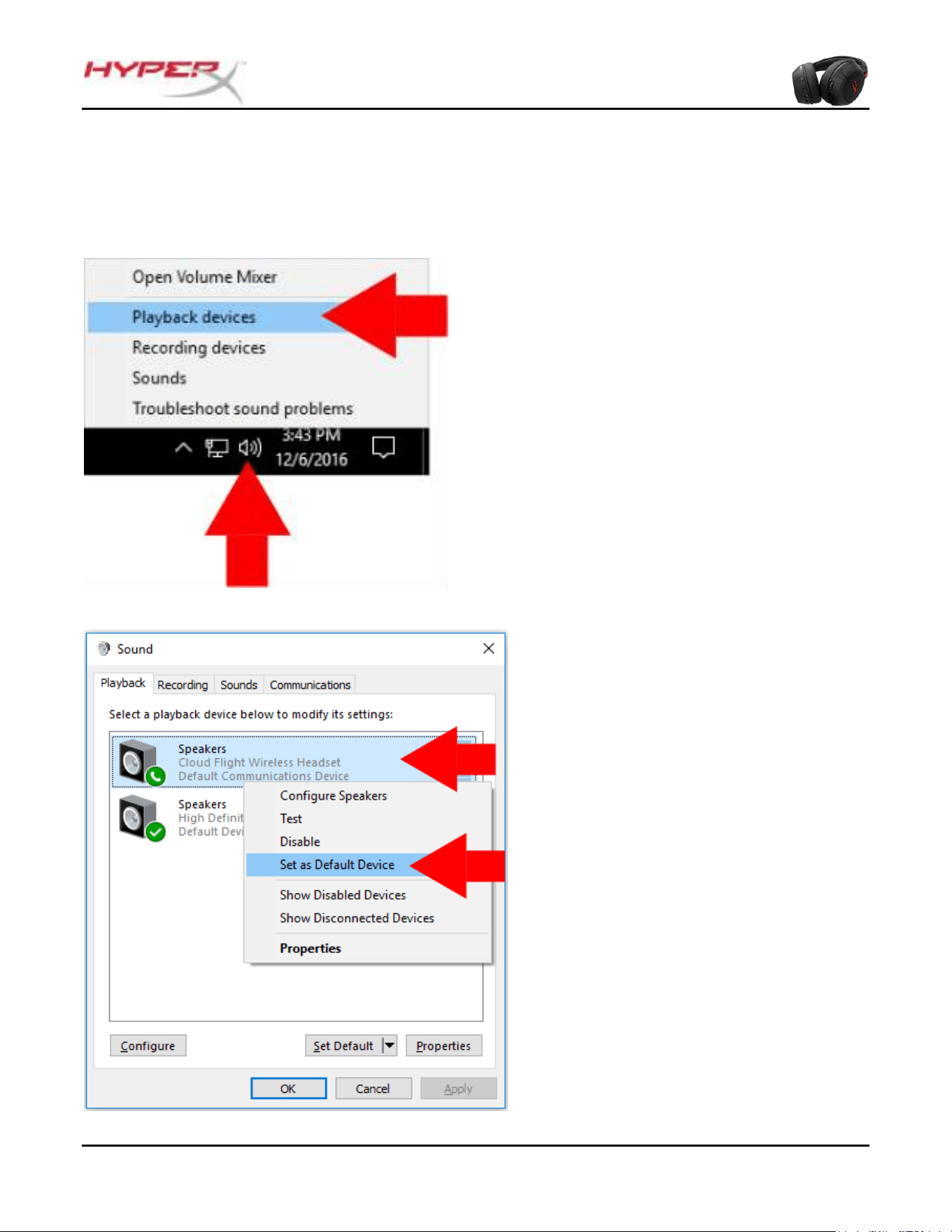
Document No. 480HX-HSCF001.X01
HyperX Cloud Flight Kulaklık
Sayfa 2 / 14
Kulaklık Windows yapılandırması
Kulaklığı ilk kez kullanıyorsanız, kulaklığı varsayılan giriş ve çıkış cihazı olarak
ayarlayabilirsiniz.
1. Görev tepsisinde hoparlör
simgesine sağ tıklayın ve
Kayıttan Yürütme Aygıtları’nı
seçin.
2. Cloud Flight Wireless Headset’e
sağ tıklayın ve Varsayılan Aygıt
Olarak Ayarla’yı seçin.
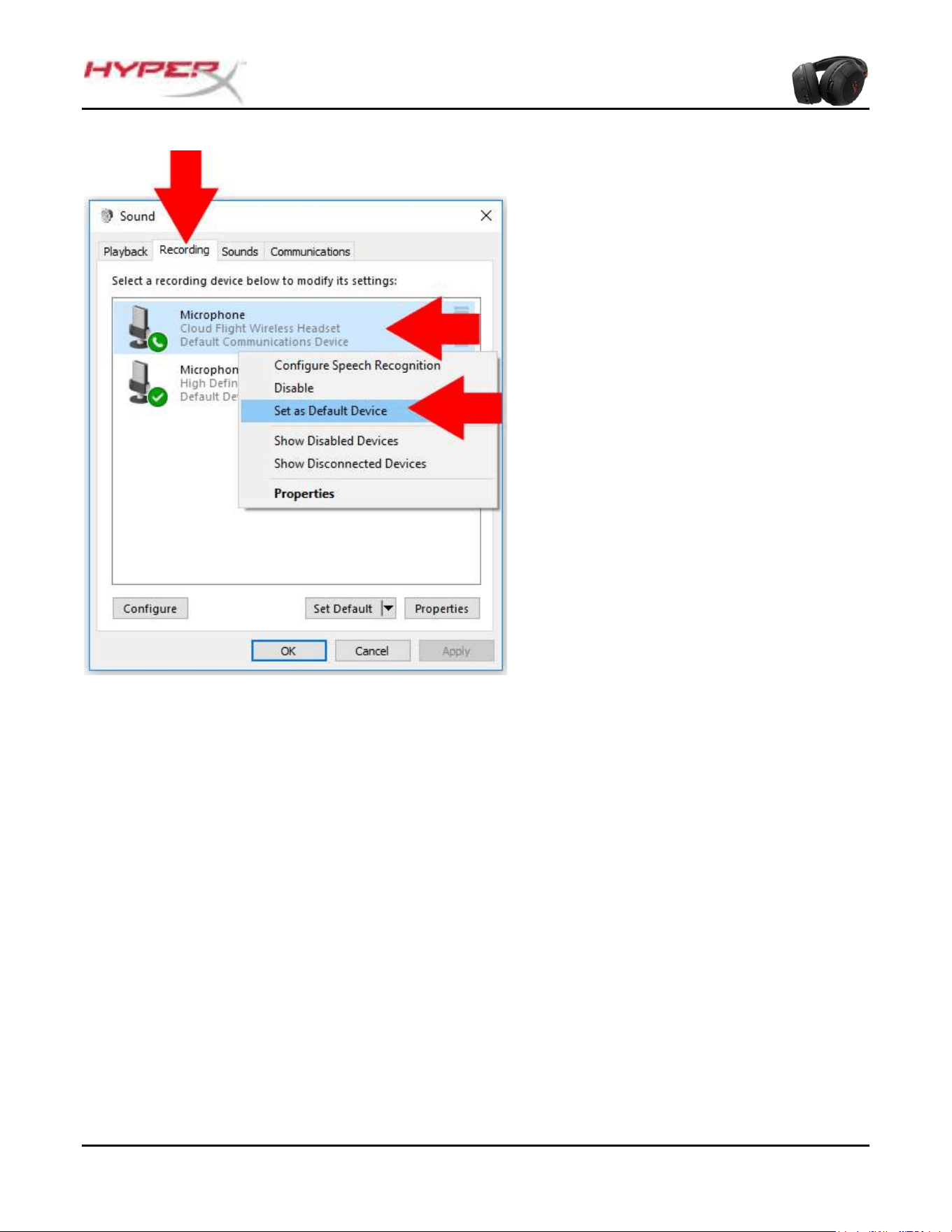
Document No. 480HX-HSCF001.X01
HyperX Cloud Flight Kulaklık
Sayfa 9 / 14
3. Kayıt’ sekmesine tıklayın,
ardından ‘Cloud Flight Wireless
Headset’e sağ tıklayın ve
Varsayılan Aygıt Olarak Ayarla’yı
seçin.
Cloud Flight Wireless Headset,
kullanıma hazır.
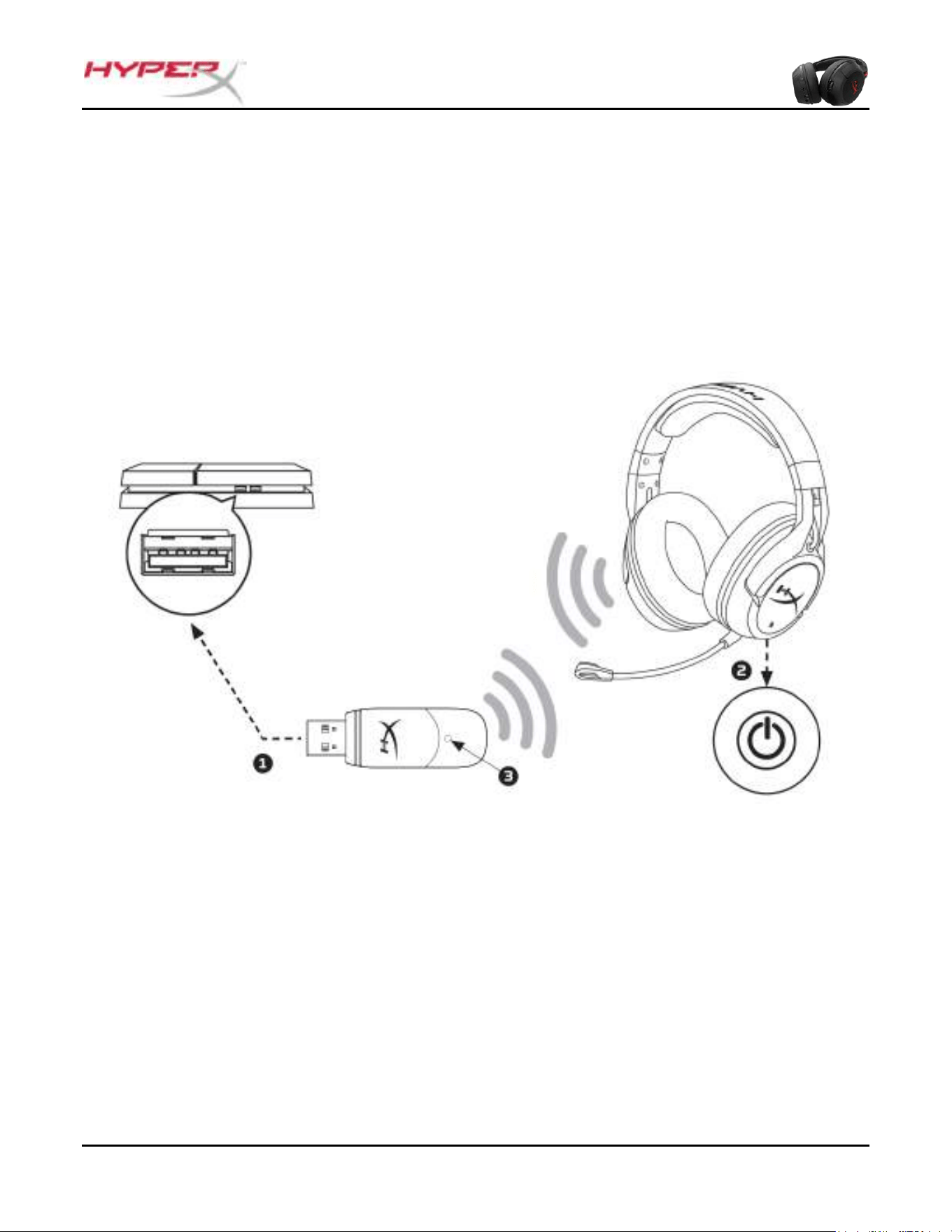
Document No. 480HX-HSCF001.X01
HyperX Cloud Flight Kulaklık
Sayfa 16 / 14
Kulaklık bağlantısı ve yapılandırması (PS4
TM
& PS4
TM
Pro)
Kulaklığı PlayStation
TM
4 (PS4
TM
) ile kullanmak için
1. PS4
TM
oyun konsolunuzu açın
2. Kablosuz adaptörünü PS4
TM
'ünüzdeki USB bağlantı noktasına bağlayın. Kablosuz adaptöründeki
durum ışığı yanıp sönmeye başlar. Bu, bağlantı için beklendiğini gösterir.
3. Gücü açmak için, kulaklıktaki güç düğmesine 3 saniye basın.
4. Kablosuz adaptörünün durum ışığı ve kulaklık kapağı LED'i düz olduğunda, kulaklık bağlantısı
kurulmuş demektir.
PS4'e bağlama
™
‘ Cloud Flight Wireless Headset’ algılandıktan sonra, aşağıdaki adımları uygulayarak PS4
TM
Ses Aygıtlarını yapılandırın:
1. Ayarlar Menüsü'ne gidip bu menüyü seçin.
2. ‘Aygıtlar’ menü seçeneğini vurgulayıp bu seçeneği belirleyin.
3. ‘Ses Aygıtları’ öğesine inip bu öğeyi seçin.
4. ‘Giriş Aygıtı’nı HyperX Cloud Revolver S olarak ayarlayın.
5. ‘Çıkış Aygıtı’nı HyperX Cloud Flight Wireless Headset olarak ayarlayın.
6. ‘Kulaklık Çıkışı’nı ve ardından ‘Tüm Sesler’i seçin.
Document No. 480HX-HSCF001.X01
HyperX Cloud Flight Kulaklık
Sayfa 17 / 14
Kulaklık durumu bip tonu göstergeleri
Kulaklık; güç, mikrofonu sessize alma, ses ve kalan şarj durumlarını göstermek için bip sesi
çıkarır.
Kulaklık durumu
Bip sesi göstergesi
Güç açık
Tek bip (yükses)
Güç kapalı
İki bip (yüksekten düşüğe)
Mikrofon sessizde
İki bip (yüksek)
Mikrofon etkin
Tek bip (yüksek)
En yüksek ses seviyesinde
Üç bip (yüksek)
En düşük ses seviyesinde
Üç bip (düşük)
%20 şarj kaldı
İki bip (orta)
%10 şarj kaldı
Üç bip (orta)
%5 şarj kaldı
Beş bip (orta, düşük, orta, düşük, orta)
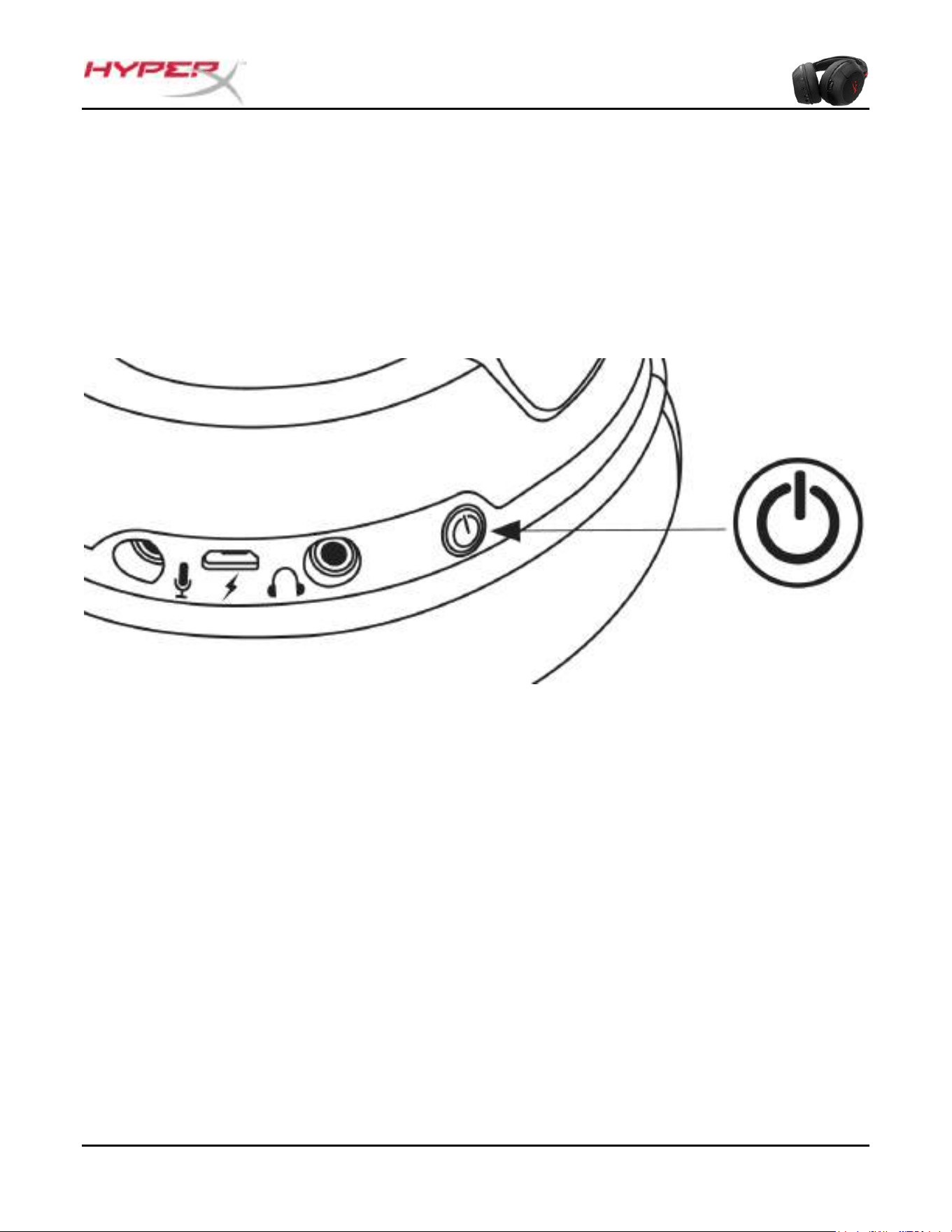
Document No. 480HX-HSCF001.X01
HyperX Cloud Flight Kulaklık
Sayfa 18 / 14
Kulaklık kapağı LED modu
Kulaklık kapağındaki güç düğmesi, kulaklık kapağı LED modunu değiştirmek için kullanılır.
Kulaklık gücü açıkken, kulaklık kapağı LED modları arasında dolaşmak için güç düğmesine
kısaca basın. Desteklenen LED modları; düz (varsayılan), nefes ve LED kapalı.
LED modunu değiştirme
Document No. 480HX-HSCF001.X01
HyperX Cloud Flight Kulaklık
Sayfa 19 / 14
Kulaklık eşleştirme
Kulaklık ve USB kablosuz adaptörü, eşleştirilmiş ve kullanıma hazır bir şekilde gelir. Kulaklık
eşleştirme kaybolursa, aşağıdaki adımlar uygulanarak manuel olarak yeniden eşleştirilebilir
(eğer bu işlem gerekliyse, yeniden eşleştirme yapmadan önce teknik destek ile iletişim
kurmanızı öneririz).
1. Kulaklığı kapatın.
2. Eşleştirme moduna girmek için, güç düğmesine 10 saniye uzun basın.
3. Kulaklık kapağı LED göstergesi hızlı bir şekilde yanıp söner.
4. USB kablosuz adaptörünü PC'ye bağlayın.
5. Küçük bir iğne kullanarak USB kablosuz adaptörünün arka tarafındaki küçük düğmeye
basın.
6. USB kablosuz adaptörü LED'i hızlı bir şekilde yanıp sönmeye başlar.
7. USB kablosuz adaptörü ve kulaklık kapağı üzerindeki LED düz olduğunda, eşleştirme
tamamlanmış demektir.
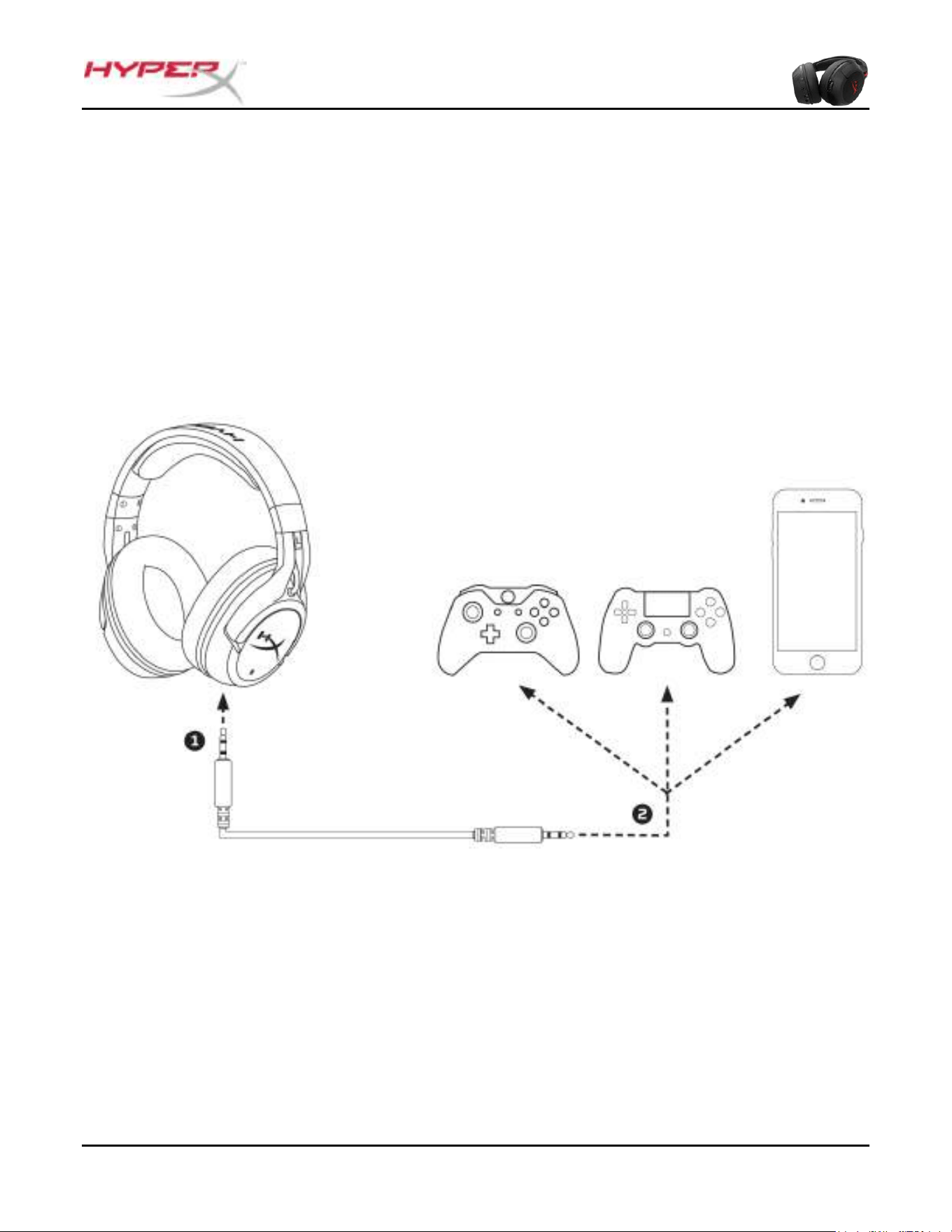
Document No. 480HX-HSCF001.X01
HyperX Cloud Flight Kulaklık
Sayfa 20 / 14
Kulaklık bağlantısı (kablolu)
Kulaklık, dahili 3,5 mm ses kablosu ile kablolu olarak da kullanılabilir. Kulaklığı kablolu modda
kullanmak için:
1. 3,5 mm kulaklık kablosunu, kulaklık üzerindeki bağlantı noktasına bağlayın
2. 3,5 mm kulaklık kablosunu cihazınıza takın
Not: Mikrofon ve ses seviyesi tekerleği, bu yapılandırmada çalışmaz.
Kablolu kulaklık olarak kullanım
Document No. 480HX-HSCF001.X01
HyperX Cloud Flight Kulaklık
Sayfa 21 / 14
Kulaklık teknik özellikleri
Kulaklık
Sürücü: Dinamik, neodim mıknatıslarla birlikte 50 mm
Tip: Çevresel, Geri dönüş kapalı
Frekans yanıtı:
Kablosuz: 20Hz-20.000Hz
Analog: 15Hz-23.000Hz
Empedans: 32 Ω
Ses basınç seviyesi: 106dBSPL/mW, 1kHz'te
T.H.D.: < %2
Ağırlık: 300 g
Mikrofon ile birlikte ağırlık: 315 g
Kablo uzunluğu ve tipi: USB şarj kablosu (1 m) + Çıkarılabilir 3,5 mm kulaklık kablosu (1,3 m)
Mikrofon
Eleman: Elektret kondansatör tipi mikrofon
Kutup düzeni: Gürültü önleyici
Frekans yanıtı: 100Hz-7.000 Hz
Hassasiyet: -45dBV (0dB=1V/Pa, 1kHz)
Pil Ömrü
*
30 saat - LED kapalıyken
18 saat - Nefes LED'i
13 saat - Düz LED
Kablosuz Menzili
**
2.4 GHz
20 metreye kadar
*
%50 kulaklık sesinde test edilmiştir
**
Kablosuz menzili, çevresel koşullara bağlı olarak değişebilir
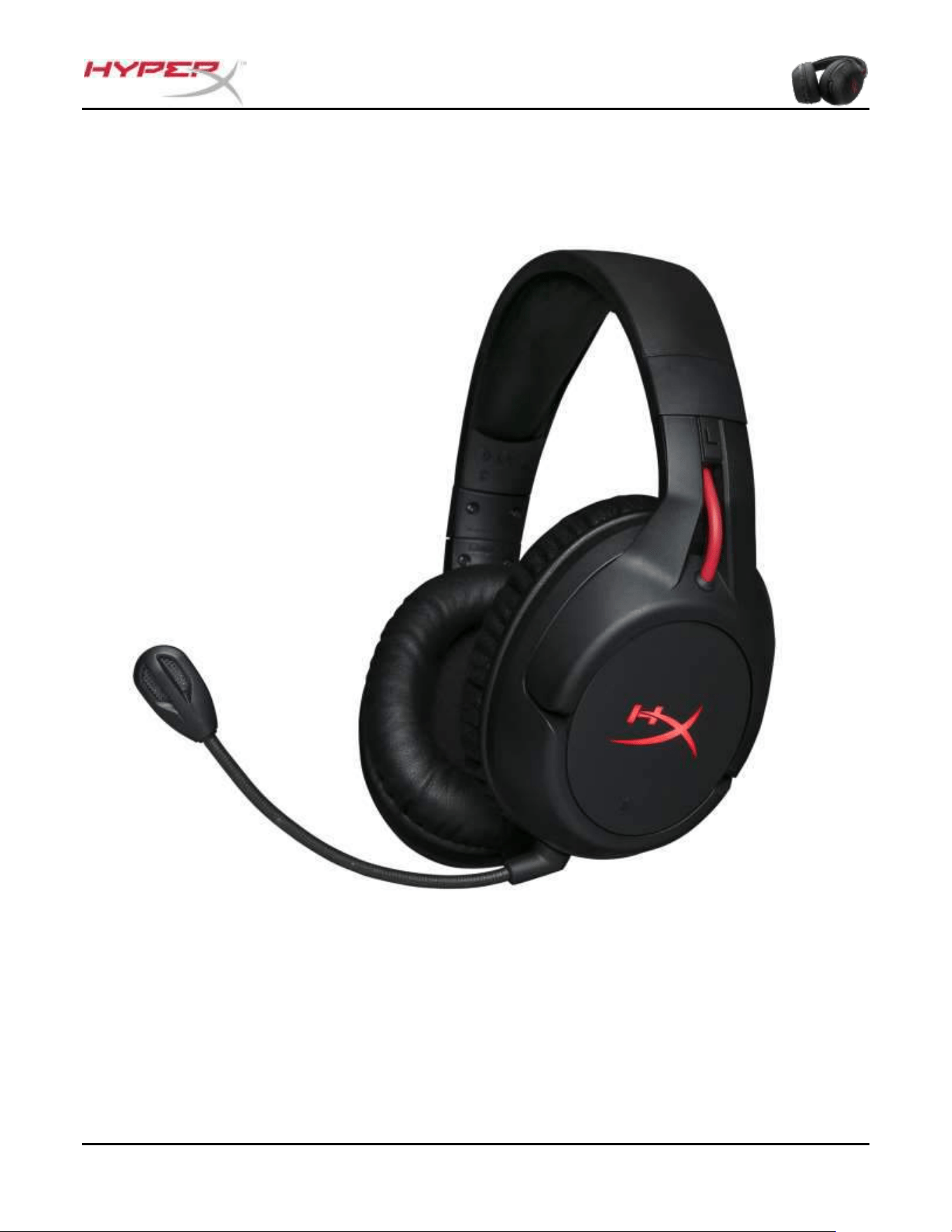
ドキュメント番号 480HX-HSCF001.X01
HyperX Cloud Flight ヘッドセット
1 / ページ 15
HyperX Cloud Flight ヘッドセット
製品番号:
HX-HSCF-BK/AM
HX-HSCF-BK/AS
HX-HSCF-BK/EE
HX-HSCF-BK/EM
ドキュメント番号 480HX-HSCF001.X01
HyperX Cloud Flight ヘッドセット
2 / ページ 15
目次
概要 ......................................................................................................................................................................................... 3
ヘッドセットの充電 ............................................................................................................................................................. 2
ヘッドセットの電源ボタン ................................................................................................................................................. 3
ヘッドセットの接続(PC の場合) ......................................................................................................................................... 4
ヘッドセットの Windows 設定 ............................................................................................................................................ 2
ヘッドセットの接続と設定(PS4
TM™
と PS4
TM™
Pro の場合) ............................................................................................ 16
ヘッドセットのステータスとビープトーンインジケーター........................................................................................ 18
ヘッドセットイヤーカップの LED モード ...................................................................................................................... 19
ヘッドセットのペアリング ............................................................................................................................................... 20
ヘッドセットの接続(有線の場合)..................................................................................................................................... 21
ヘッドセットの仕様 ........................................................................................................................................................... 22
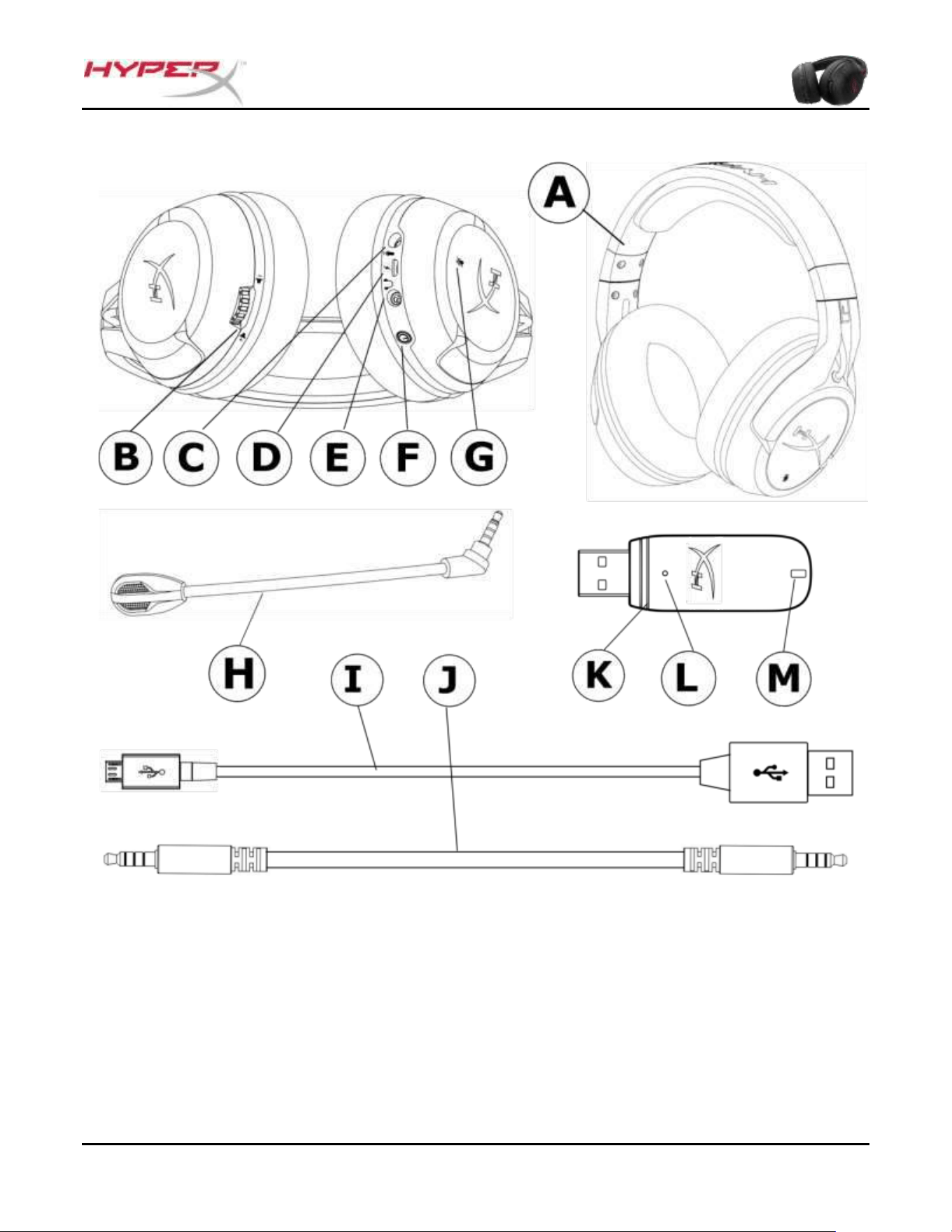
ドキュメント番号 480HX-HSCF001.X01
HyperX Cloud Flight ヘッドセット
3 / ページ 15
概要
A. ヘッドセット
B. 音量調整ホイール
C. マイクポート
D. USB 充電ポート
E. アナログヘッドホンポート
F. 電源ボタン
G. マイクのミュートボタン
H. 取り外し可能なマイク
I. USB 充電ケーブル
J. 3.5mm ヘッドホンケーブル
K. ワイヤレスアダプター
L. ワイヤレスペアリングボタン
M. ワイヤレス ステータス ライト
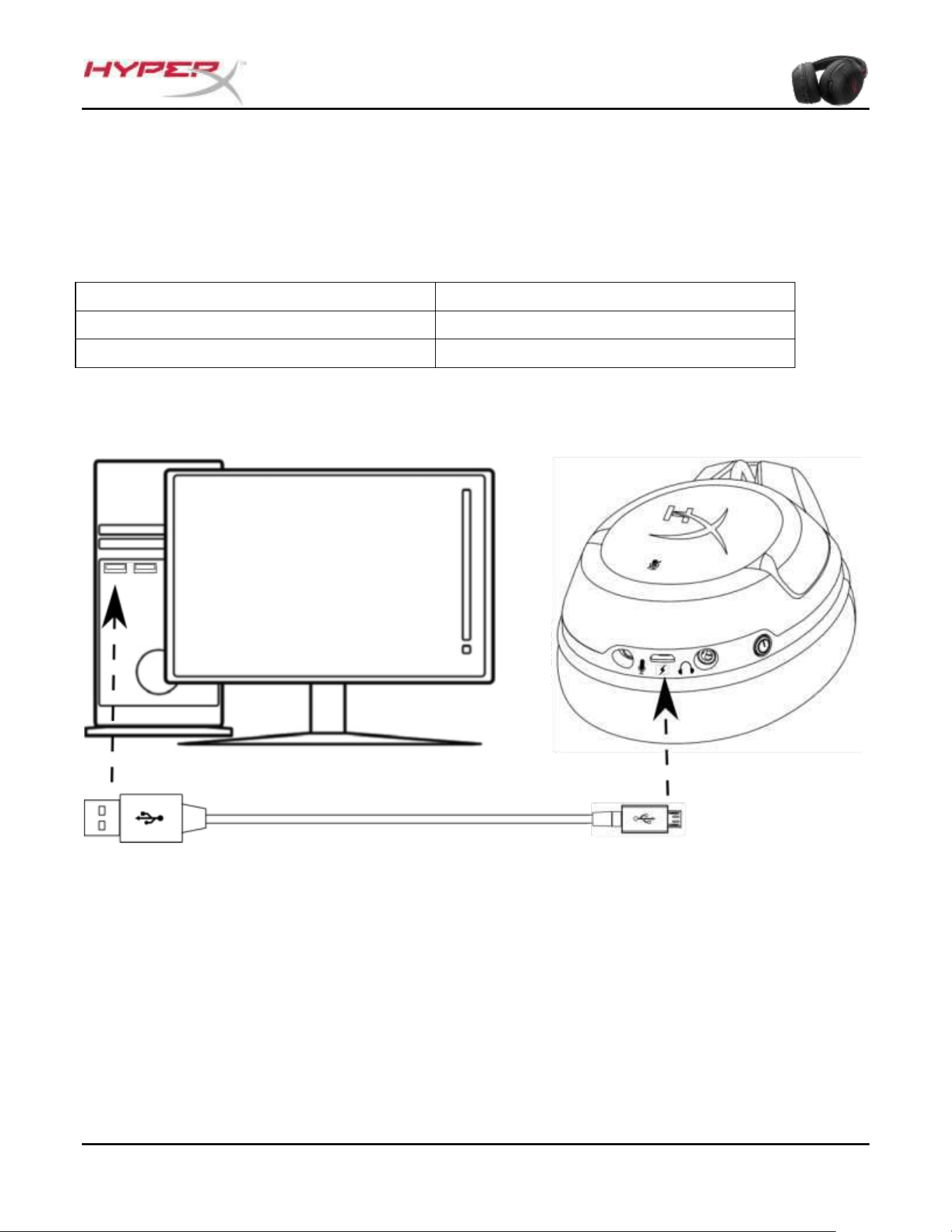
ドキュメント番号 480HX-HSCF001.X01
HyperX Cloud Flight ヘッドセット
2 / ページ 15
ヘッドセットの充電
ヘッドセットは初回使用前に完全に充電してください。
充電ケーブル接続時に、イヤーカップの LED が点灯します。
イヤーカップ LED
充電状況
点滅
充電中
オフ
充電完了
ヘッドセットの充電
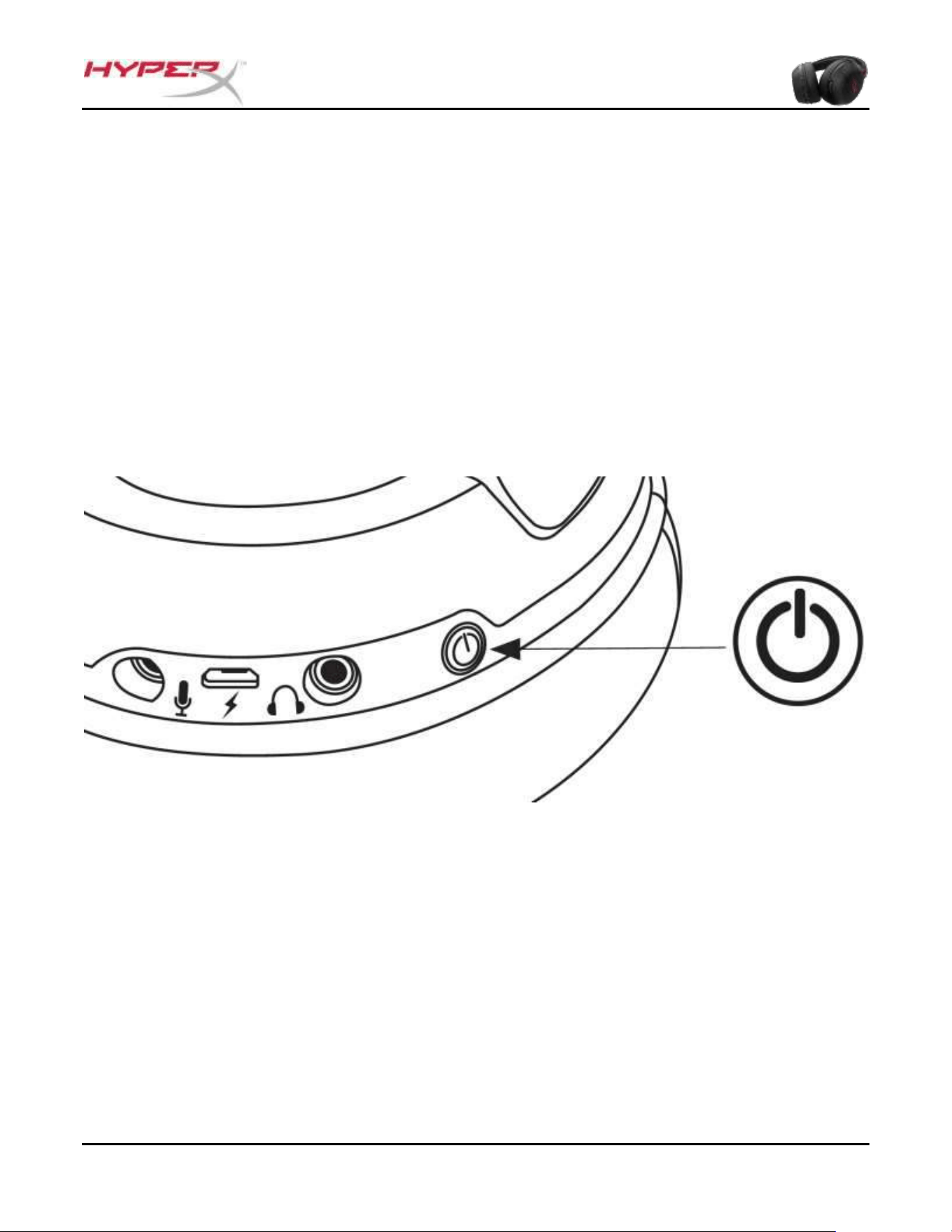
ドキュメント番号 480HX-HSCF001.X01
HyperX Cloud Flight ヘッドセット
3 / ページ 15
ヘッドセットの電源ボタン
電源ボタンには複数の機能があります。
ヘッドセットの電源を入れるには、ビープ音が鳴るまで 3 秒間ボタンを押し続けます。
ヘッドセットの電源を切るには、ビープ音が鳴るまで 3 秒間ボタンを押し続けます。
イヤーカップの LED モードを周期的に切り替えるには、電源が入った状態でヘッドセットの
電源ボタンを短時間押します。サポートされている LED モードは、ソリッド(デフォルト)、
ブリージング、およびオフです。
電源ボタンの使用
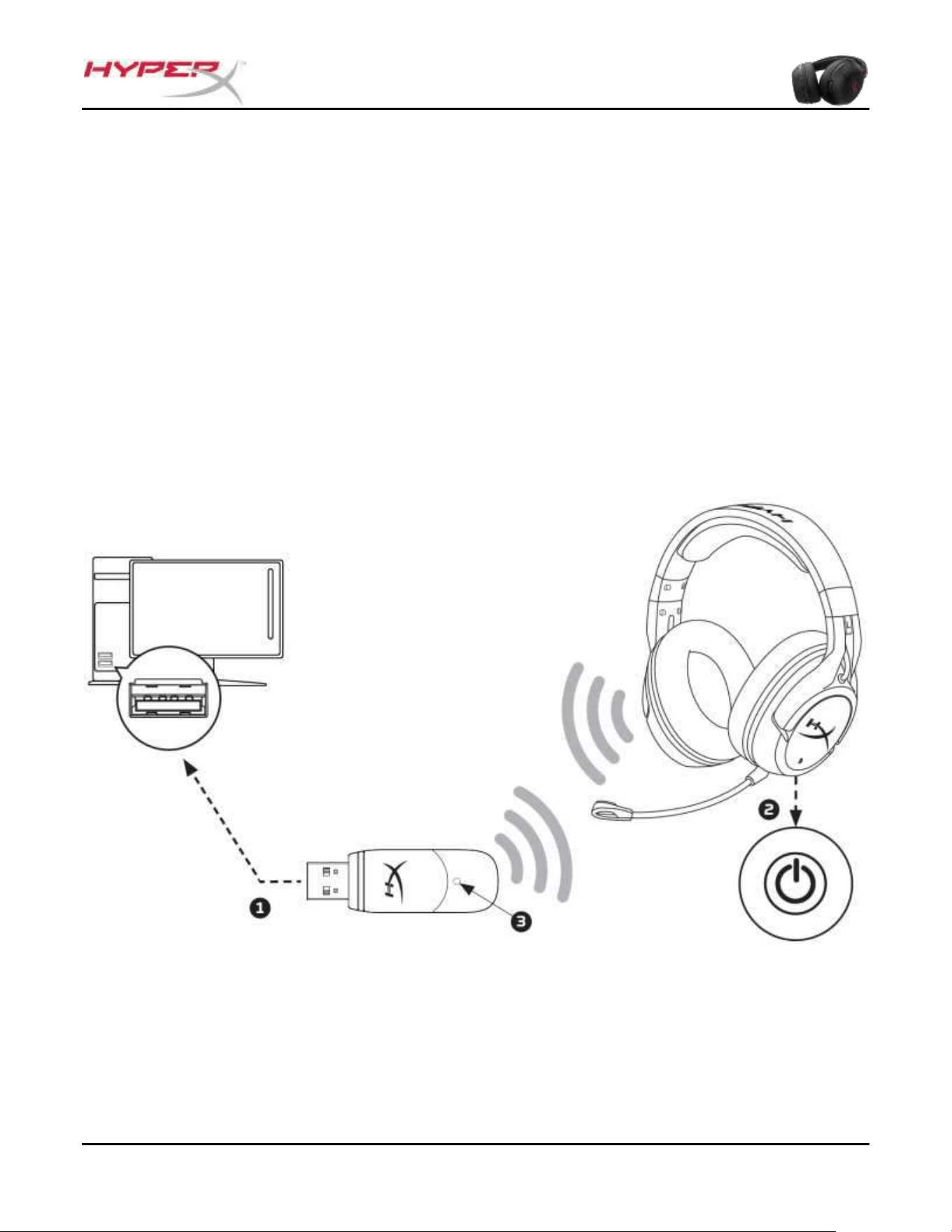
ドキュメント番号 480HX-HSCF001.X01
HyperX Cloud Flight ヘッドセット
4 / ページ 15
ヘッドセットの接続(PC の場合)
ヘッドセットをワイヤレスで PC とともに使うには、以下の手順を実行します。
1. ワイヤレスアダプターを PC の USB ポートに接続します。ワイヤレスアダプターのステータスラ
イトが点滅します。これは接続待ちであることを示します。
2. ヘッドセットの電源ボタンを 3 秒間押して、電源を入れます。
3. ワイヤレスアダプターのステータスライトと、ヘッドセットのイヤーカップ LED が点滅を止め、
常灯になるとヘッドセットは接続されています。
注:初めてヘッドセットを使用する際には、そのヘッドセットを既定の入力および出力のデバイスと
して設定する必要がある場合があります。
PC
とのワイヤレス接続
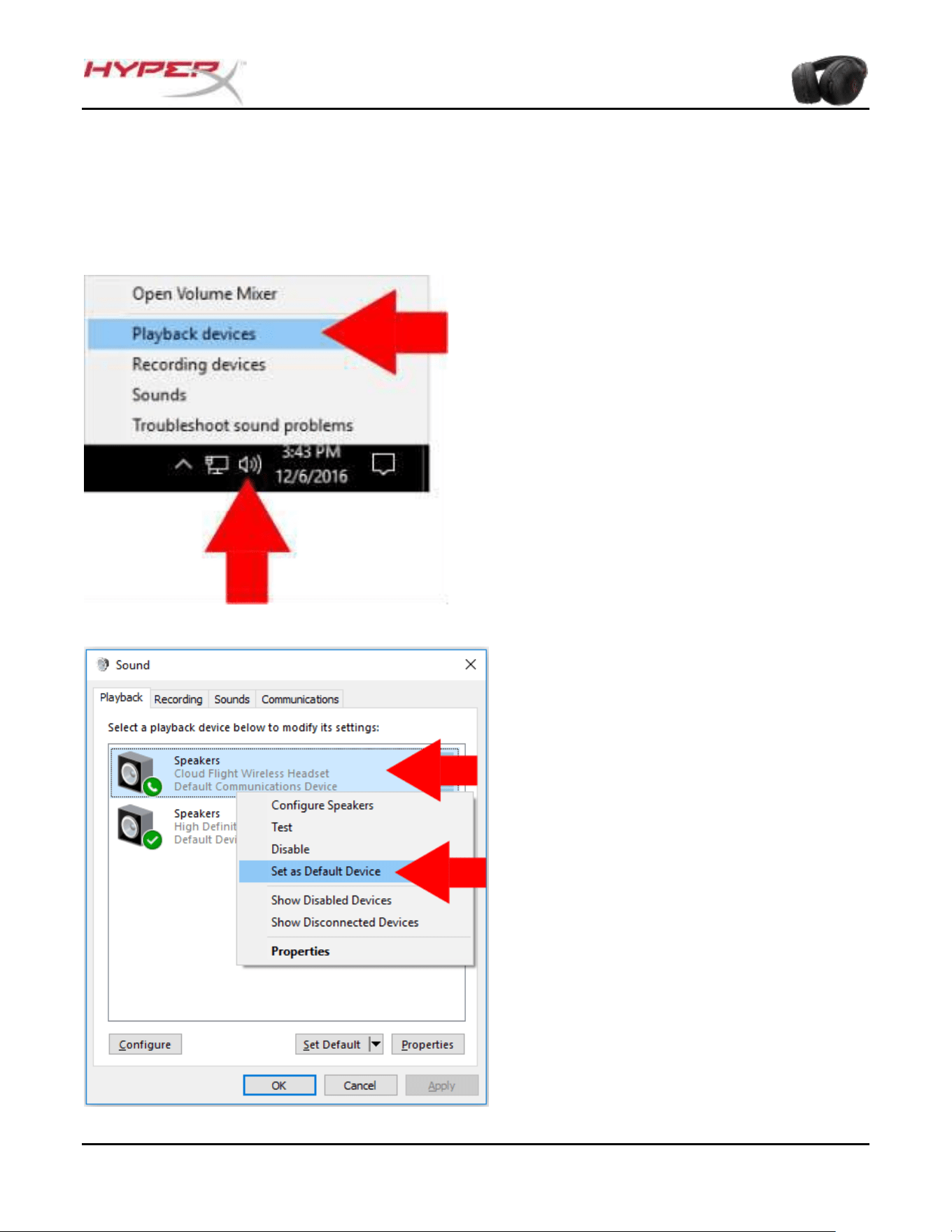
ドキュメント番号 480HX-HSCF001.X01
HyperX Cloud Flight ヘッドセット
2 / ページ 15
ヘッドセットの Windows 設定
初めてヘッドセットを使用する際には、そのヘッドセットを既定の入力および出力のデバイス
として設定する必要がある場合があります。
1. タスクトレーのスピーカーアイコ
ンを右クリックし、[再生デバイ
ス]を選択します。
2. [Cloud Flight Wireless Headset]を
右クリックし、[既定のデバイス
として設定]を選択します。
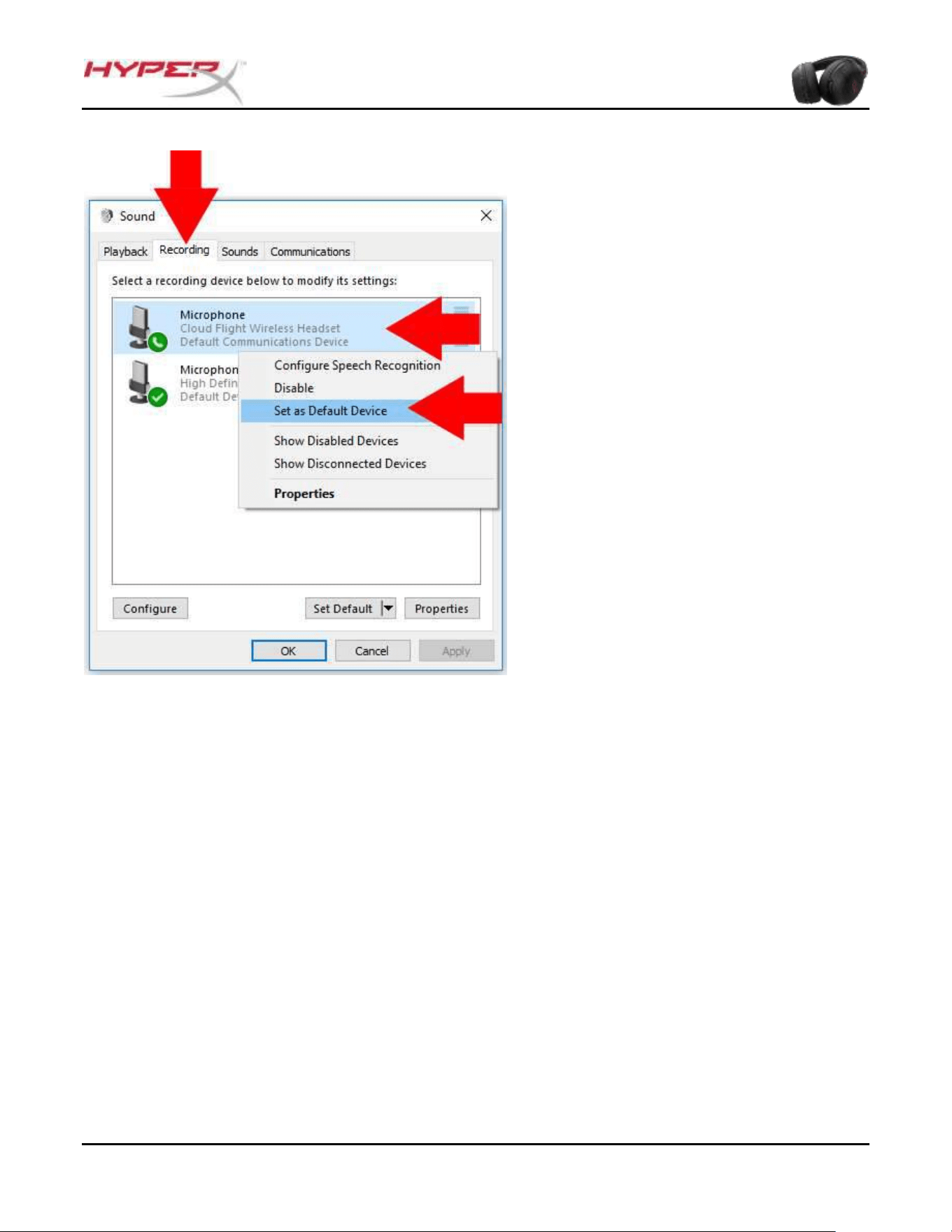
ドキュメント番号 480HX-HSCF001.X01
HyperX Cloud Flight ヘッドセット
9 / ページ 15
3. [録音]タブをクリックしてから
[Cloud Flight Wireless Headset]を
右クリックし、[既定のデバイス
として設定]を選択します。
これで、Cloud Flight Wirelessヘッド
セットを使用する準備が整います。
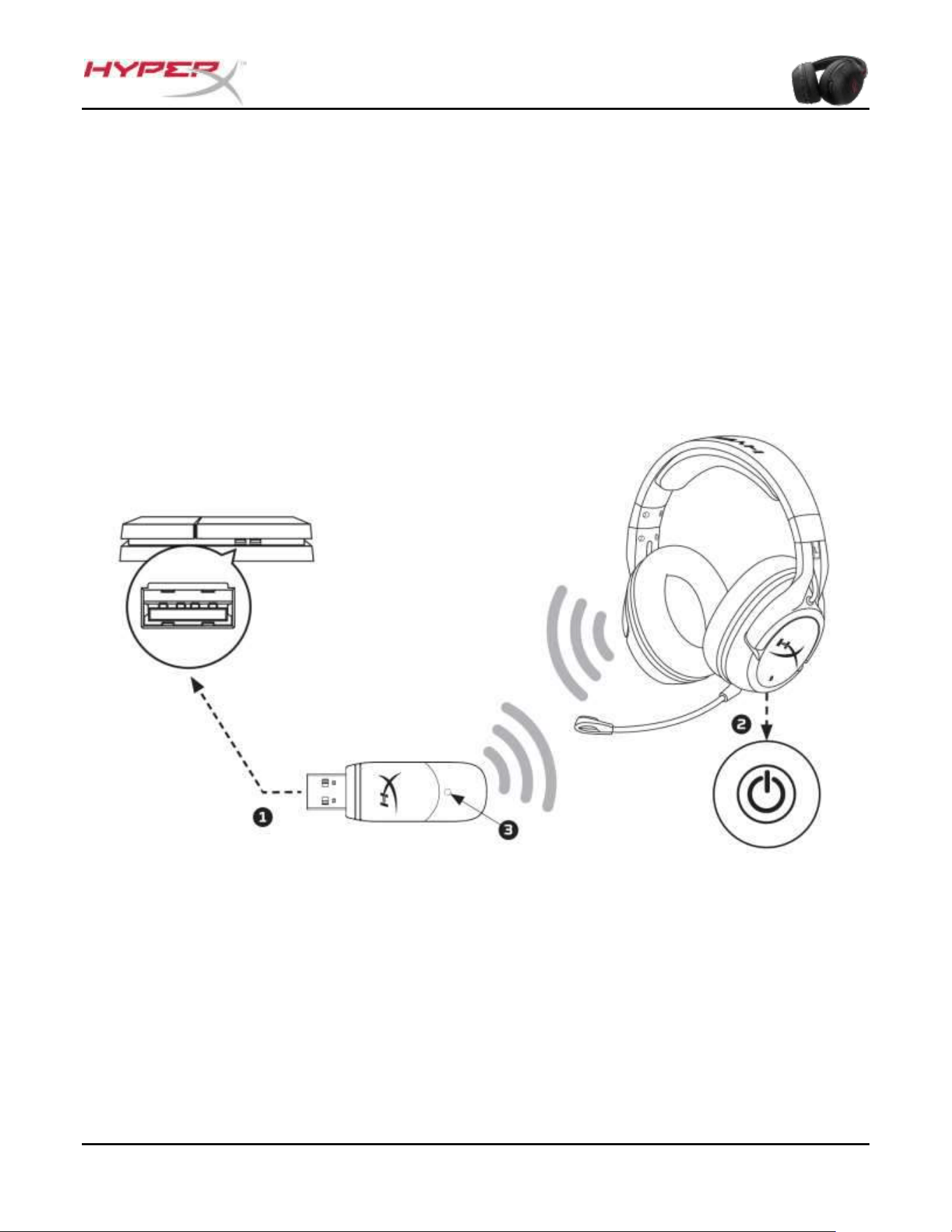
ドキュメント番号 480HX-HSCF001.X01
HyperX Cloud Flight ヘッドセット
16 / ページ 15
ヘッドセットの接続と設定(PS4
TM™
と PS4
TM™
Pro の場合)
ヘッドセットをワイヤレスで PlayStation
TM™
4 (PS4
TM
)とともに使用するには、以下の手順を
実行します。
1. PS4
TM™
ゲーム機の電源を入れます。
2. ワイヤレスアダプターを PS4
TM™
の USB ポートに接続します。ワイヤレスアダプターのステータ
スライトが点滅します。これは接続待ちであることを示します。
3. ヘッドセットの電源ボタンを 3 秒間押して、電源を入れます。
4. ワイヤレスアダプターのステータスライトと、ヘッドセットのイヤーカップ LED が点滅を止め、
常灯になるとヘッドセットは接続されています。
PS4
TM
への接続
™
[Cloud Flight Wireless Headset]機器が検出されたら、以下の手順を使用して PS4
TM
のオーデ
ィオ機器を設定します。
1. [設定]メニューを選択します。
2. [周辺機器]メニューオプションを反転表示して、選択します。
3. [オーディオ機器]までスクロールダウンして、選択します。
4. [入力機器]に[HyperX Cloud Flight Wireless Headset]を設定します。
ドキュメント番号 480HX-HSCF001.X01
HyperX Cloud Flight ヘッドセット
17 / ページ 15
5. [出力機器]に[HyperX Cloud Flight Wireless Headset]を設定します。
6. [オーディオ機器]を選んでから、[すべての音声]を選択します。
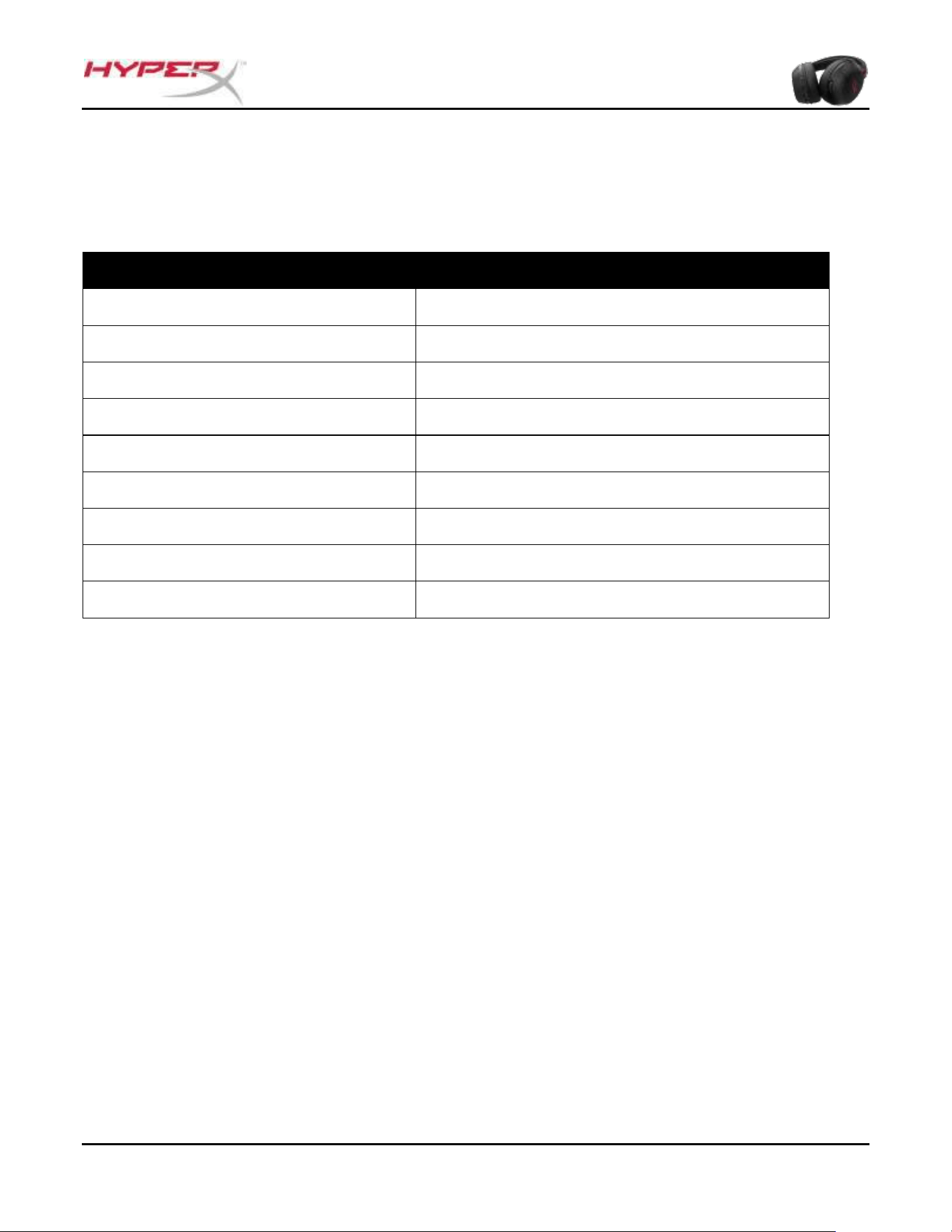
ドキュメント番号 480HX-HSCF001.X01
HyperX Cloud Flight ヘッドセット
18 / ページ 15
ヘッドセットのステータスとビープトーンインジケーター
このヘッドセットはビープトーンを発して、電源、マイクのミュート、音量、バッテリー残量
のステータスを示します。
ヘッドセットのステータス
ビープトーンインジケーター
電源オン
1回(高音)
電源オフ
2回(高音から低音)
マイクのミュート
2回(高音)
マイク稼動
1回(高音)
最大音量
3回(高音)
最小音量
3回(低音)
バッテリー残量20%
2回(中音)
バッテリー残量10%
3回(中音)
バッテリー残量5%
5回(中音、低音、中音、低音、中音)
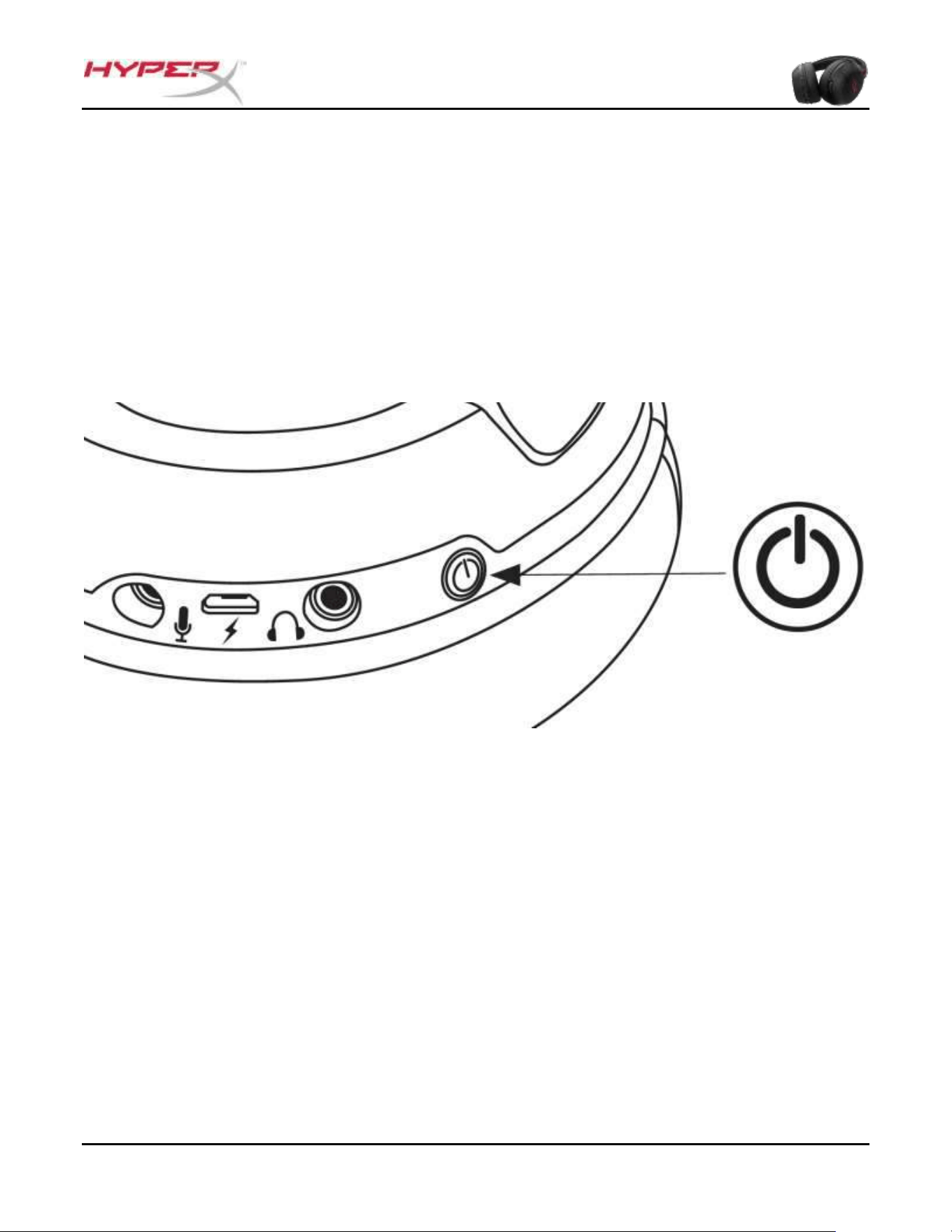
ドキュメント番号 480HX-HSCF001.X01
HyperX Cloud Flight ヘッドセット
19 / ページ 15
ヘッドセットイヤーカップの LED モード
イヤーカップの電源ボタンは、イヤーカップの LED モードの変更に使用されます。
イヤーカップの LED モードを周期的に切り替えるには、電源が入ったヘッドセットの電源ボ
タンを短時間押します。サポートされている LED モードは、ソリッド(デフォルト)、ブリー
ジング、およびオフです。
LED
モードの変更
ドキュメント番号 480HX-HSCF001.X01
HyperX Cloud Flight ヘッドセット
20 / ページ 15
ヘッドセットのペアリング
ヘッドセットと USB ワイヤレスアダプターは、工場出荷時点でペアリングして使用するため
の準備が整っています。ヘッドセットのペアリングが失われた場合は、以下の手順を実行して、
手動で再びペアリングできます(再ペアリングの前にテクニカルサポートに連絡して、本手順
が必要かどうかを確認することをお勧めします)
1. ヘッドセットの電源を切ります。
2. 電源ボタンを10秒間長押しし、ペアリングモードに入ります。
3. ヘッドセットのイヤーカップのLEDが素早く点滅します。
4. USBワイヤレスアダプターをPCに接続します。
5. 小さなピンを使って、USBワイヤレスアダプターの背面にある小さなボタンを押します。
6. USBワイヤレスアダプターのLEDが素早く点滅します。
7. USBワイヤレスアダプターとヘッドセットのイヤーカップのLEDが点滅を止め、常灯になったら、ペアリングは
完了しています。
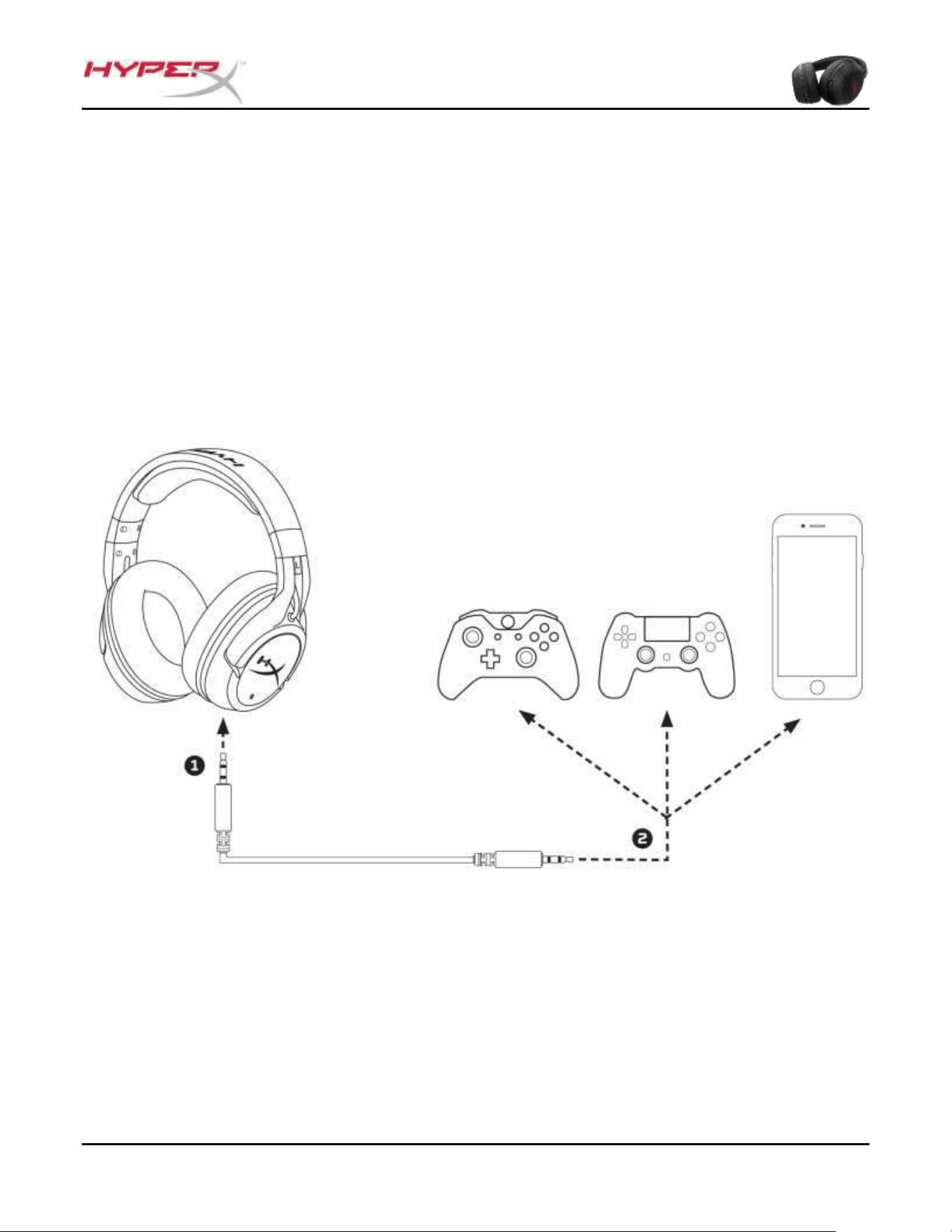
ドキュメント番号 480HX-HSCF001.X01
HyperX Cloud Flight ヘッドセット
21 / ページ 15
ヘッドセットの接続(有線の場合)
このヘッドセットは、付属の 3.5mm オーディオケーブルを使って有線ヘッドホンとして使用
できます。ヘッドセットを有線ヘッドホンモードで使用するには、以下の手順を実行します。
1. 3.5mm ヘッドホンケーブルをヘッドセットのヘッドホンポートに接続します。
2. 3.5mm ヘッドホンケーブルをご使用のデバイスに差し込みます。
注:有線接続ではマイクと音量調整ホイールは機能しません。
有線ヘッドホンとしての使用
ドキュメント番号 480HX-HSCF001.X01
HyperX Cloud Flight ヘッドセット
22 / ページ 15
ヘッドセットの仕様
ヘッドホン
ドライバー:ネオジム磁石、ダイナミック 50mm 径
タイプ:サーカムオーラル、密閉型
周波数応答:
ワイヤレス:20Hz~20,000Hz
アナログ:15Hz~23,000Hz
インピーダンス:32 Ω
音圧レベル:106dBSPL/mW (1kHz 時)
T.H.D.:2%未満
重量:300g
重量(マイク含む):315g
ケーブルの長さとタイプ:USB 充電ケーブル(1m)、取り外し可能な 3.5mm ヘッドホンケーブ
ル(1.3m)
マイク
方式:エレクトレットコンデンサーマイク
極性パターン:ノイズキャンセリング
周波数応答:100Hz~7,000Hz
感度:-45dBV (0dB=1V/Pa、1kHz 時)
バッテリーの駆動時間
*
30 時間 - LED がオフの場合
18 時間 - LED がブリージングの場合
13 時間 - LED がソリッドの場合
ワイヤレス接続の通信距離
**
2.4 GHz
最大 20 メートル
*
テストはヘッドホンの音量が 50%の状態にて行われました
**
ワイヤレス接続の通信距離は周辺の状態によって異なる場合があります
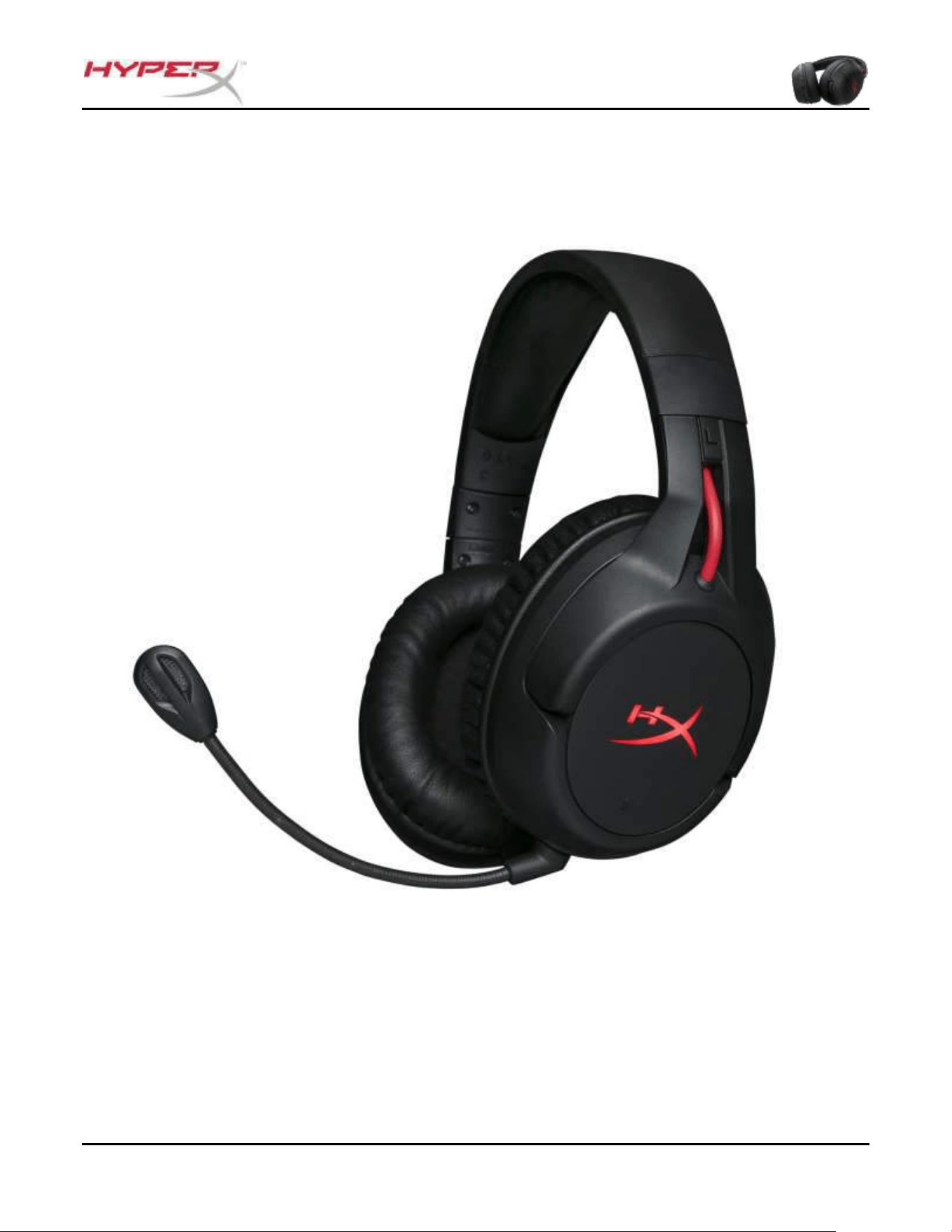
문서 번호 480HX-HSCF001.X01
HyperX Cloud Flight 헤드셋
1/15 페이지
HyperX Cloud Flight 헤드셋
부품 번호:
HX-HSCF-BK/AM
HX-HSCF-BK/AS
HX-HSCF-BK/EE
HX-HSCF-BK/EM
문서 번호 480HX-HSCF001.X01
HyperX Cloud Flight 헤드셋
2/15 페이지
목차
개요 ......................................................................................................................................................................................... 3
헤드셋 충전 ............................................................................................................................................................................ 2
헤드셋 전원 버튼 ................................................................................................................................................................... 3
헤드셋 연결(PC) .................................................................................................................................................................... 4
헤드셋 Windows 구성 ............................................................................................................................................................ 2
헤드셋 연결 및 구성(PS4
TM
및 PS4
TM
Pro) ........................................................................................................................ 16
헤드셋 상태 비프 음 표시기 ............................................................................................................................................... 18
헤드셋 이어 컵 LED 모드 ................................................................................................................................................... 19
헤드셋 페어링 ...................................................................................................................................................................... 20
헤드셋 연결(유선) ............................................................................................................................................................... 21
헤드셋 사양 .......................................................................................................................................................................... 22
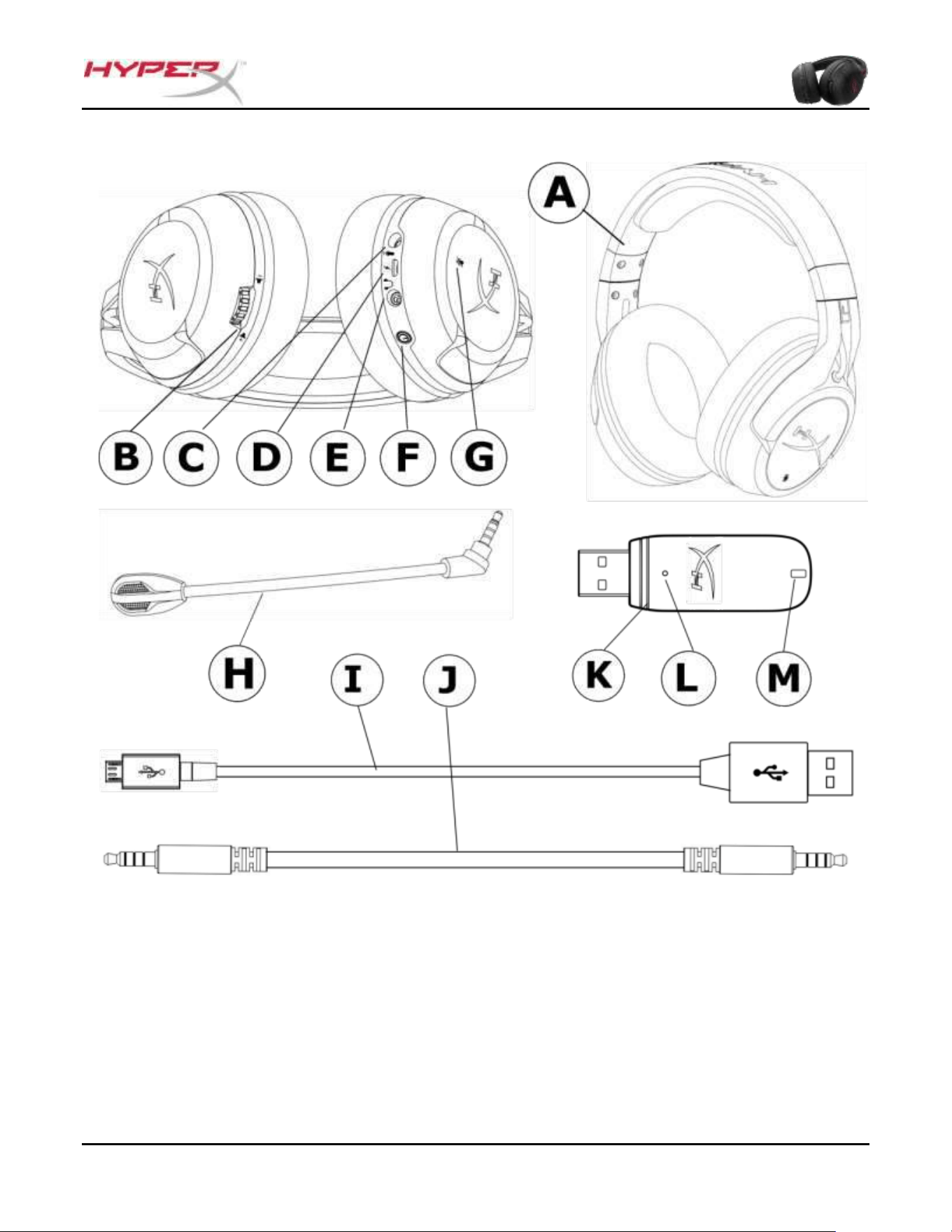
문서 번호 480HX-HSCF001.X01
HyperX Cloud Flight 헤드셋
3/15 페이지
개요
A. 헤드셋
B. 볼륨 휠
C. 마이크 포트
D. USB 충전 포트
E. 아날로그 헤드폰 포트
F. 전원 버튼
G. 마이크 음소거 버튼
H. 탈착식 마이크
I. USB 충전 케이블
J. 3.5mm 헤드폰 케이블
K. 무선 어댑터
L. 무선 페어링 버튼
M. 무선 상태등
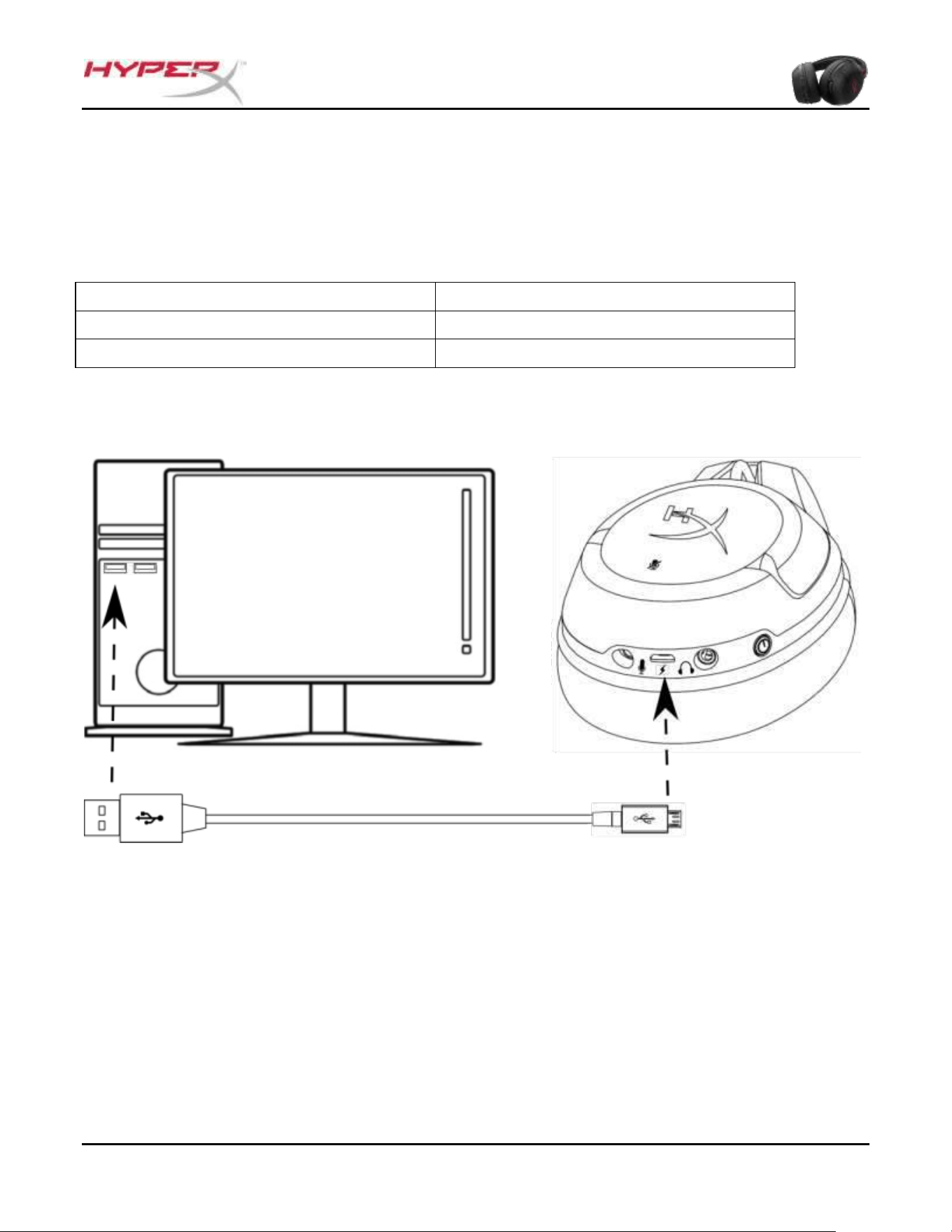
문서 번호 480HX-HSCF001.X01
HyperX Cloud Flight 헤드셋
2/15 페이지
헤드셋 충전
처음 사용하기 전에 헤드셋을 완전히 충전하는 것을 권장합니다.
충전 케이블이 연결되면 이어 컵 LED 에 상태가 표시됩니다.
이어 컵 LED
충전 상태
브레싱
충전
끔
충전 완료
헤드셋
충전하기
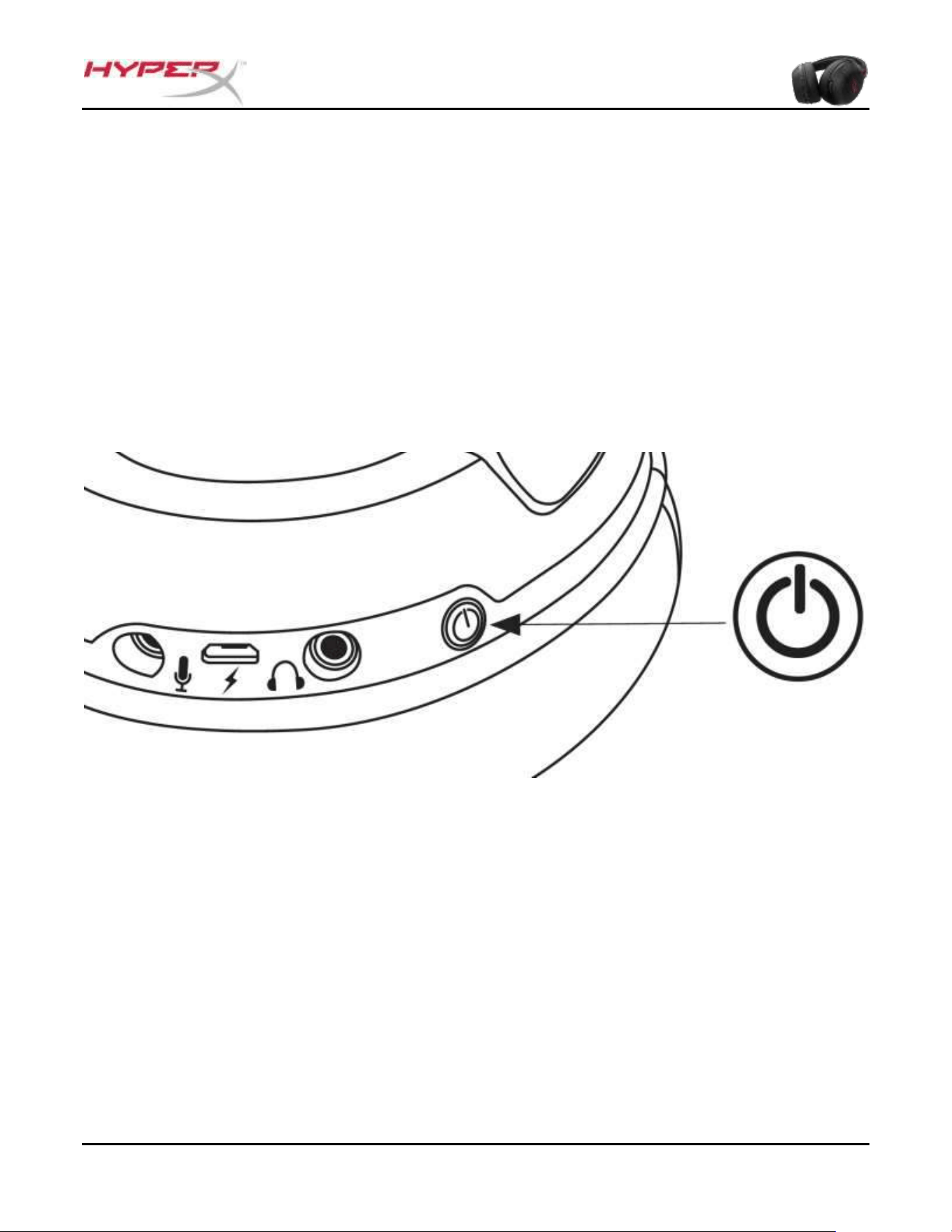
문서 번호 480HX-HSCF001.X01
HyperX Cloud Flight 헤드셋
3/15 페이지
헤드셋 전원 버튼
전원 버튼에는 다양한 기능이 있습니다.
헤드셋의 전원을 켜려면, 비프 음이 들릴 때까지 전원 버튼을 3 초간 누르십시오.
헤드셋의 전원을 끄려면, 비프 음이 들릴 때까지 전원 버튼을 3 초간 누르십시오.
헤드셋 전원이 켜진 상태에서 전원 버튼을 짧게 눌러 이어 컵 LED 모드를 바꿀 수 있습니다.
지원되는 LED 모드는 단색(기본), 브레싱 및 꺼짐입니다.
전원
버튼
사용
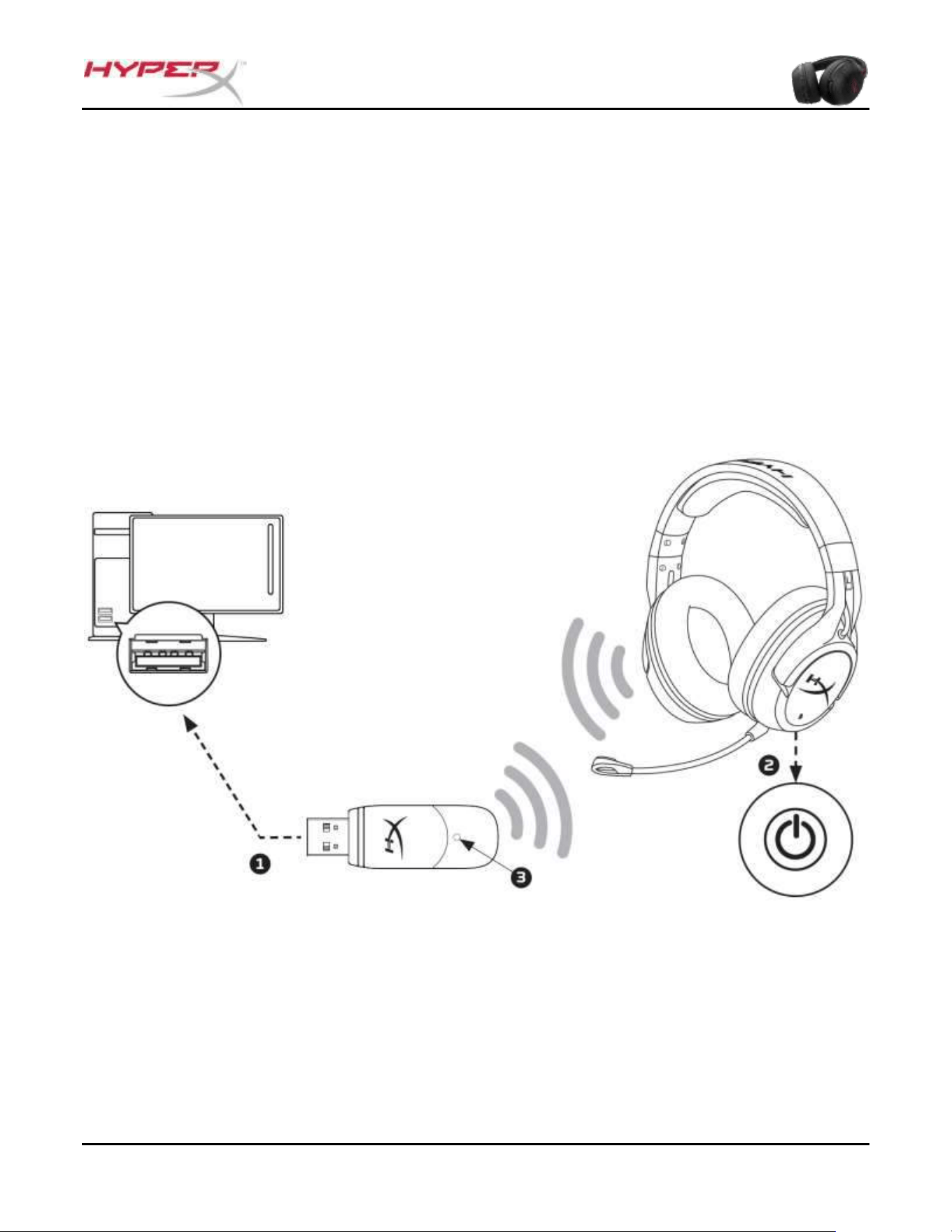
문서 번호 480HX-HSCF001.X01
HyperX Cloud Flight 헤드셋
4/15 페이지
헤드셋 연결(PC)
PC 에서 무선으로 헤드셋 사용하기:
1. 무선 어댑터를 PC 의 USB 포트에 연결합니다. 연결을 기다린다는 표시로 무선 어댑터 상태등이
깜빡일 것입니다.
2. 전원을 켜려면 헤드셋의 전원 버튼을 3 초간 누르십시오.
3. 무선 어댑터 상태등과 헤드셋 이어컵 LED 가 계속 켜져 있으면, 헤드셋이 연결된 것입니다.
참고: 헤드셋을 처음 사용한다면 헤드셋을 기본 입력 및 출력 장치로 설정해야 합니다.
PC
에
무선
연결
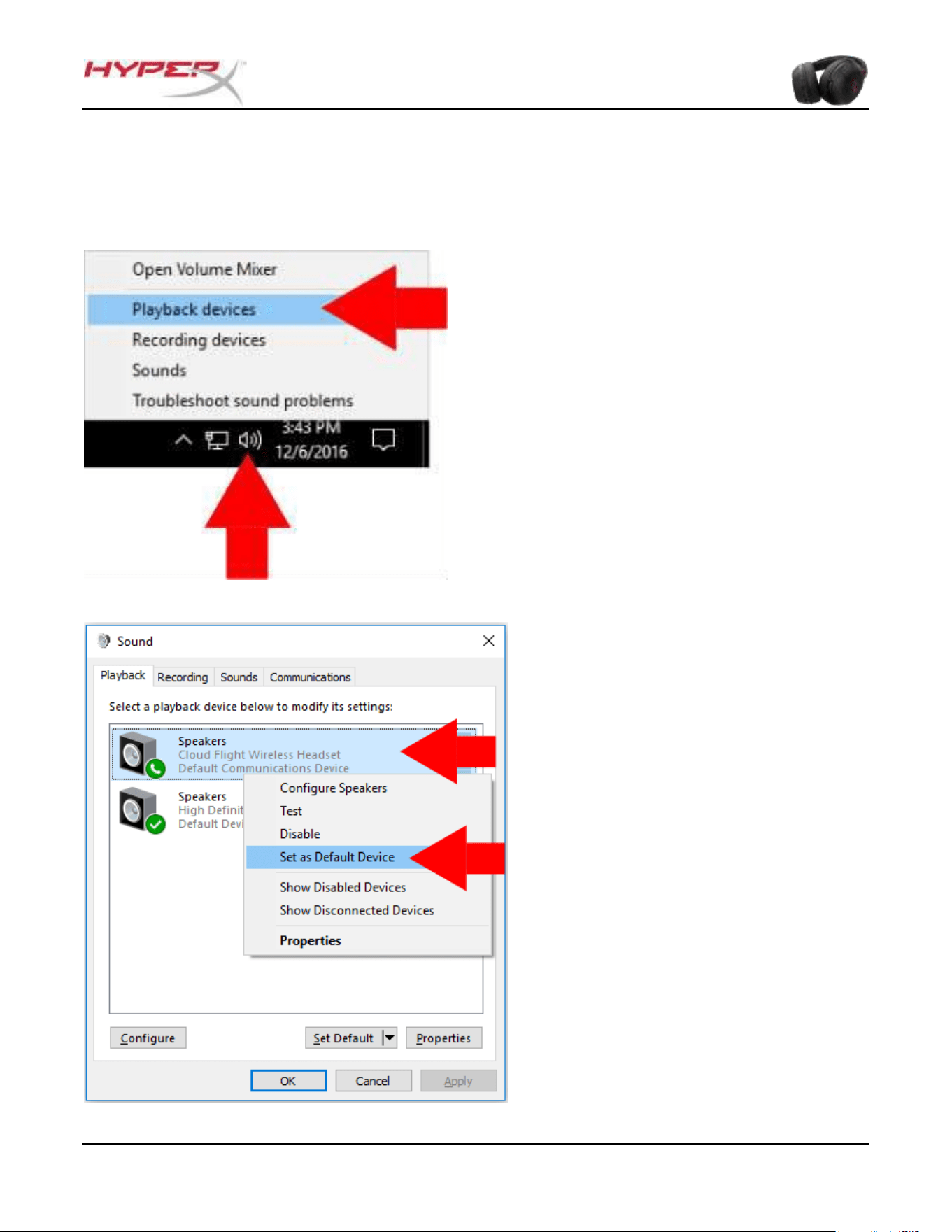
문서 번호 480HX-HSCF001.X01
HyperX Cloud Flight 헤드셋
2/15 페이지
헤드셋 Windows 구성
헤드셋을 처음 사용한다면 헤드셋을 기본 입력 및 출력 장치로 설정해야 합니다.
1. 작업 표시줄에서 스피커 아이콘을
우클릭한 다음 ‘재생 장치’를
선택합니다.
2. ‘Cloud Flight Wireless Headset’을
우클릭하고 ‘ 기본 장치로 설정’을
선택합니다.
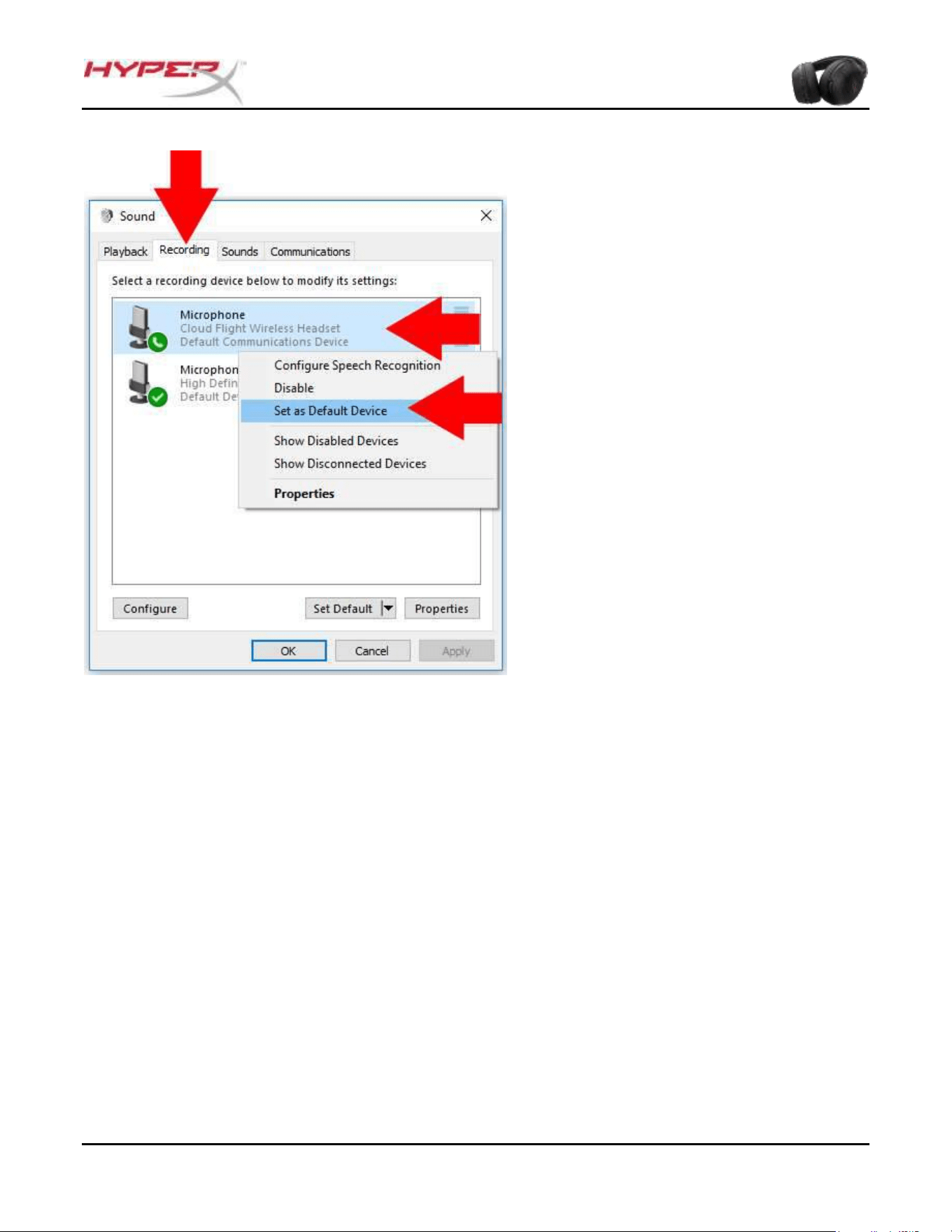
문서 번호 480HX-HSCF001.X01
HyperX Cloud Flight 헤드셋
9/15 페이지
3. ‘녹음’ 탭을 클릭하고 ‘Cloud Flight
Wireless Headset’을 우클릭한
다음 ‘ 기본 장치로 설정’을
선택합니다.
Cloud Flight 무선 헤드셋을 이제
사용할 준비가 되었습니다.
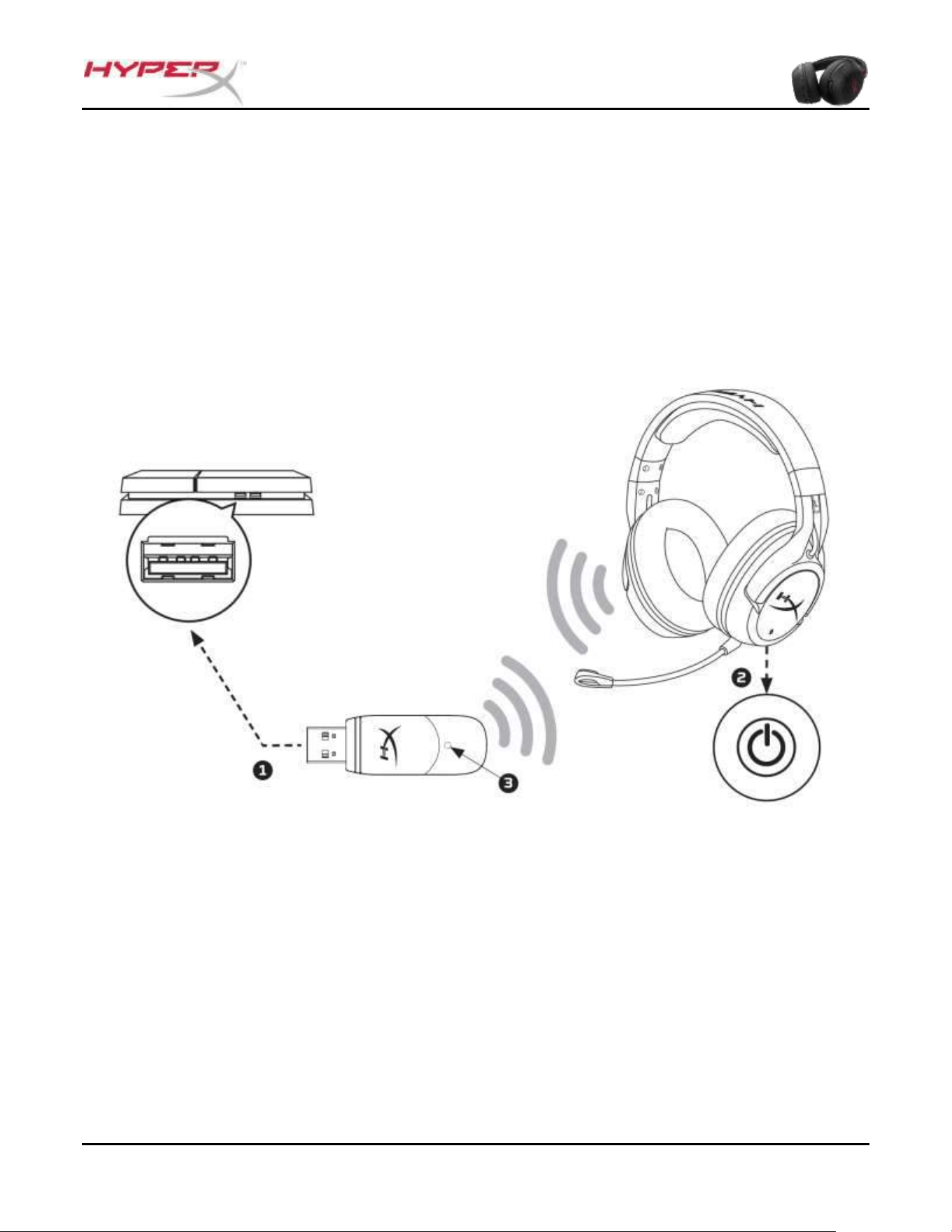
문서 번호 480HX-HSCF001.X01
HyperX Cloud Flight 헤드셋
16/15 페이지
헤드셋 연결 및 구성(PS4
TM
및 PS4
TM
Pro)
PlayStation
TM
4 (PS4
TM
)에서 무선으로 헤드셋 사용하기
1. PS4
™
게임 콘솔의 전원을 켭니다
2. PS4
™
의 USB 포트에 무선 어댑터를 연결합니다. 연결을 기다린다는 표시로 무선 어댑터 상태등이
깜빡일 것입니다.
3. 전원을 켜려면 헤드셋의 전원 버튼을 3 초간 누르십시오.
4. 무선 어댑터 상태등과 헤드셋 이어컵 LED 가 계속 켜져 있으면, 헤드셋이 연결된 것입니다.
PS4
TM
에
연결
Cloud Flight Wireless Headset’ 장치가 감지되면 아래 단계에 따라 PS4™ 오디오 장치를
구성합니다:
1. 설정 메뉴로 이동하여 선택합니다.
2. ‘
장치
’ 메뉴 옵션을 선택합니다.
3. 스크롤을 내려 ‘Audio Devices’를 선택합니다.
4. ‘Input Device’를 HyperX Cloud Flight Wireless Headset 으로 설정합니다.
5. ‘Output Device’를 HyperX Cloud Flight Wireless Headset 으로 설정합니다.
문서 번호 480HX-HSCF001.X01
HyperX Cloud Flight 헤드셋
17/15 페이지
6. ‘Output to Headphones’을 선택하고 ‘All Audio’를 선택합니다.
문서 번호 480HX-HSCF001.X01
HyperX Cloud Flight 헤드셋
18/15 페이지
헤드셋 상태 비프 음 표시기
헤드셋은 작동 상태, 마이크 음소거, 볼륨 및 잔여 배터리 충전을 표시할 때 비프 음을 내게
됩니다.
헤드셋 상태
비프 음 표시기
전원 켜짐
단음(고음)
전원 꺼짐
두 음(고음에서 저음)
마이크 음소거
두 음(고음)
마이크 활성화
단음(고음)
최대 볼륨 도달
세 음(고음)
최저 볼륨 도달
세 음(저음)
20% 배터리 남음
두 음(중음)
10% 배터리 남음
세 음(중음)
5% 배터리 남음
다섯 음(중음, 저음, 중음, 저음, 중음)
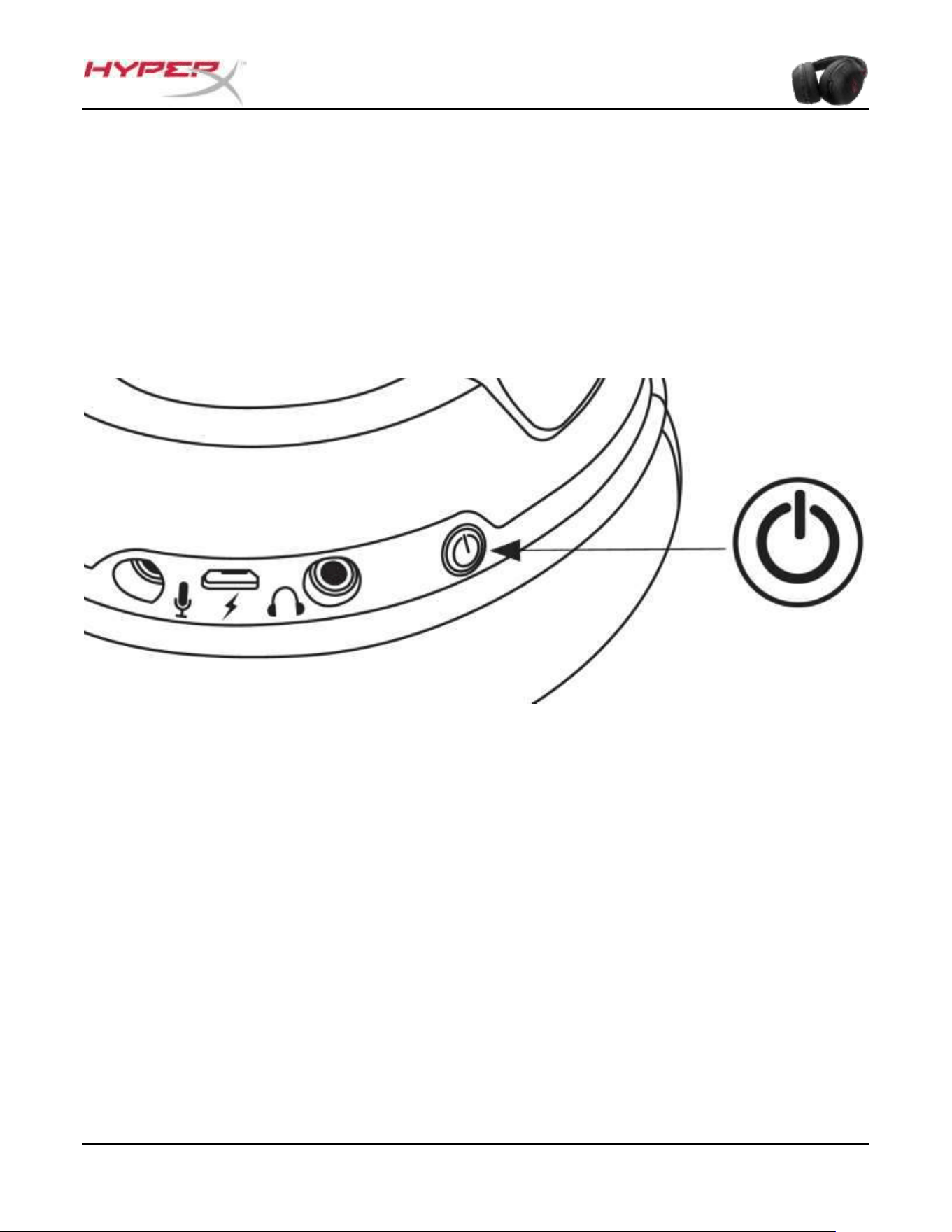
문서 번호 480HX-HSCF001.X01
HyperX Cloud Flight 헤드셋
19/15 페이지
헤드셋 이어 컵 LED 모드
이어 컵에 있는 전원 버튼으로 이어 컵 LED 모드를 변경할 수 있습니다.
헤드셋 전원이 켜진 상태에서 전원 버튼을 짧게 눌러 이어 컵 LED 모드를 바꿀 수 있습니다.
지원되는 LED 모드는 단색(기본), 브레싱 및 LED 꺼짐이 있습니다.
LED
모드
변경하기
문서 번호 480HX-HSCF001.X01
HyperX Cloud Flight 헤드셋
20/15 페이지
헤드셋 페어링
헤드셋과 USB 무선 어댑터가 페어링되었으며, 공장 초기값으로 사용 준비 된 상태입니다.
헤드셋이 페어링되지 않으면 아래의 단계에 따라 수동으로 재페어링을 진행할 수
있습니다(재페어링을 하기 전에 먼저 기술 지원 부서에 수동 재페어링 필요성을 확인할 것을
권장합니다).
1. 헤드셋을 끄십시오.
2. 10초간 헤드셋 전원 버튼을 길게 눌러 페어링 모드로 들어가십시오.
3. 헤드셋 이어 컵 LED가 빠르게 깜빡이게 됩니다.
4. PC에 USB 무선 어댑터를 연결합니다.
5. 작은 핀을 사용하여 USB 무선 어댑터 뒷면에 있는 작은 버튼을 누르십시오.
6. USB 무선 어댑터 LED가 빠르게 깜빡이게 됩니다.
7. USB 무선 어댑터와 헤드셋 이어컵의 LED가 계속 켜져 있으면, 페어링이 완료된 것입니다.
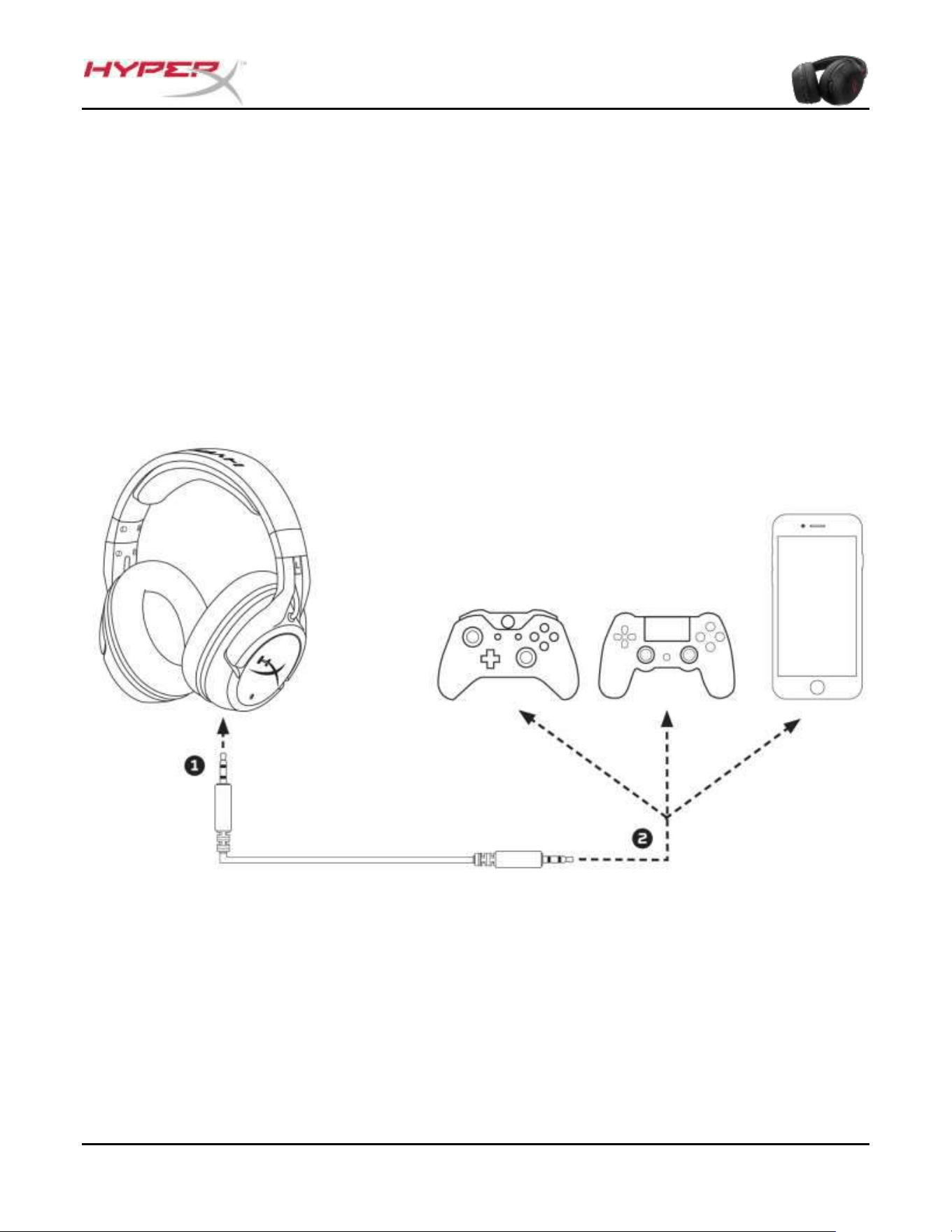
문서 번호 480HX-HSCF001.X01
HyperX Cloud Flight 헤드셋
21/15 페이지
헤드셋 연결(유선)
본 헤드셋은 3.5mm 오디오 케이블이 달린 유선 헤드폰처럼 사용할 수 있습니다. 유선 헤드폰
모드로 헤드셋 사용하기:
1. 3.5mm 헤드폰 케이블을 헤드셋의 헤드폰 포트에 연결합니다
2. 3.5mm 헤드폰 케이블을 장치에 꽂습니다
참고: 이 구성에서는 마이크 및 볼륨 휠이 작동하지 않습니다.
유선
헤드폰처럼
사용하기
문서 번호 480HX-HSCF001.X01
HyperX Cloud Flight 헤드셋
22/15 페이지
헤드셋 사양
헤드폰
드라이버: 다이나믹, 50mm 네오디뮴 마그넷
유형: 밀폐형, 폐쇄형 뒷면
주파수 반응:
무선: 20Hz-20,000Hz
아날로그: 15Hz-23,000Hz
임피던스: 32 Ω
음압 레벨: 1kHz 에서 106dBSPL/mW
T.H.D.: < 2%
중량: 300g
마이크 포함 무게: 315g
케이블 길이 및 유형: USB 충전 케이블(1m) + 탈착식 3.5mm 헤드폰 케이블(1.3m)
마이크
요소: 일렉트릿 콘덴서 마이크
폴라 패턴: 잡음 제거
주파수 반응: 100Hz-7,000 Hz
민감도: -45dBV (0dB=1V/Pa,1kHz)
배터리 수명
*
LED 가 꺼진 채로 30 시간
브레싱 효과로 LED 사용 시 18 시간
LED 가 켜진 채로 13 시간
무선 범위
**
2.4 GHz
최대 20m
*
헤드폰 볼륨 50%에서 테스트함.
*
**
무선 범위는 환경 조건에 따라 다를 수 있습니다.
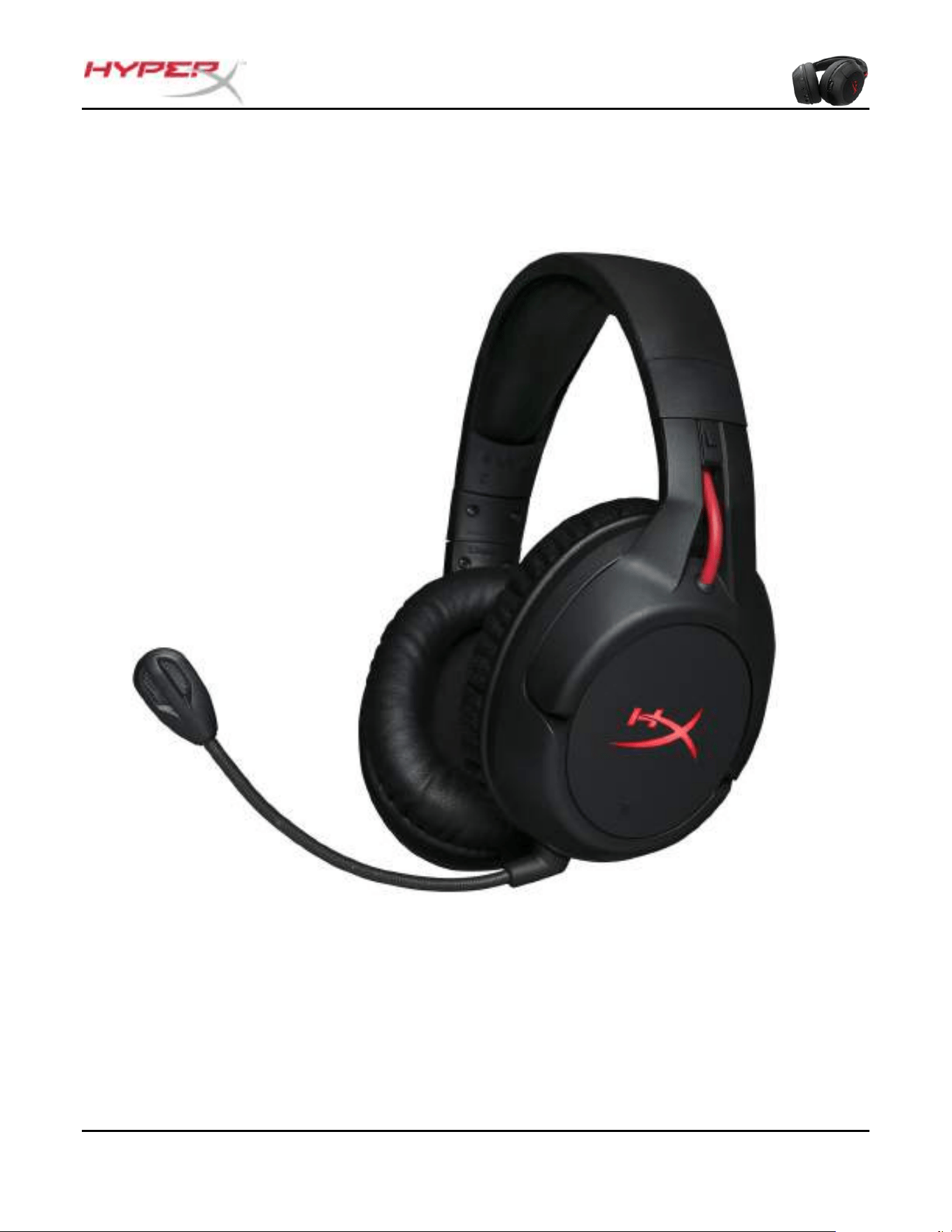
เลขเอกสาร 480HX-HSCF001.X01
ชุดหูฟัง HyperX Cloud Flight
หน้า 1 จาก 15
ชุดหูฟัง HyperX Cloud Flight
เลขช
ิ้
นส
่
วน:
HX-HSCF-BK/AM
HX-HSCF-BK/AS
HX-HSCF-BK/EE
เลขเอกสาร 480HX-HSCF001.X01
ชุดหูฟัง HyperX Cloud Flight
หน้า 2 จาก 15
HX-HSCF-BK/EM
เลขเอกสาร 480HX-HSCF001.X01
ชุดหูฟัง HyperX Cloud Flight
หน้า 3 จาก 15
สารบัญ
ภาพรวม ....................................................................................................................................................................................... 4
การชาร์จชุดหูฟ
ั
ง .............................................................................................................................................................................. 2
ปุ
่
มเปิดปิดชุดหูฟ
ั
ง ............................................................................................................................................................................. 3
การเชื่อมต่อชุดหูฟ
ั
ง (PC) .................................................................................................................................................................. 4
ชุดหูฟ
ั
ง การก าหนดโครงร่างการท างานใน Windows ................................................................................................................................... 2
การเชื่อมต่อและก าหนดค่าการท างานของชุดหูฟ
ั
ง (PS4
™
& PS4
™
Pro) ......................................................................................................... 16
เสียงสัญญาณแจ้งสถานะของชุดหูฟ
ั
ง ....................................................................................................................................................... 17
โหมด LED ที่ชิ้นส่วนครอบหูชุดหูฟ
ั
ง .................................................................................................................................................... 18
การเข้าคู่ชุดหูฟ
ั
ง ............................................................................................................................................................................. 19
การเชื่อมต่อชุดหูฟ
ั
ง (ต่อผ่านสาย) ......................................................................................................................................................... 20
รายละเอียดชุดหูฟ
ั
ง.......................................................................................................................................................................... 21
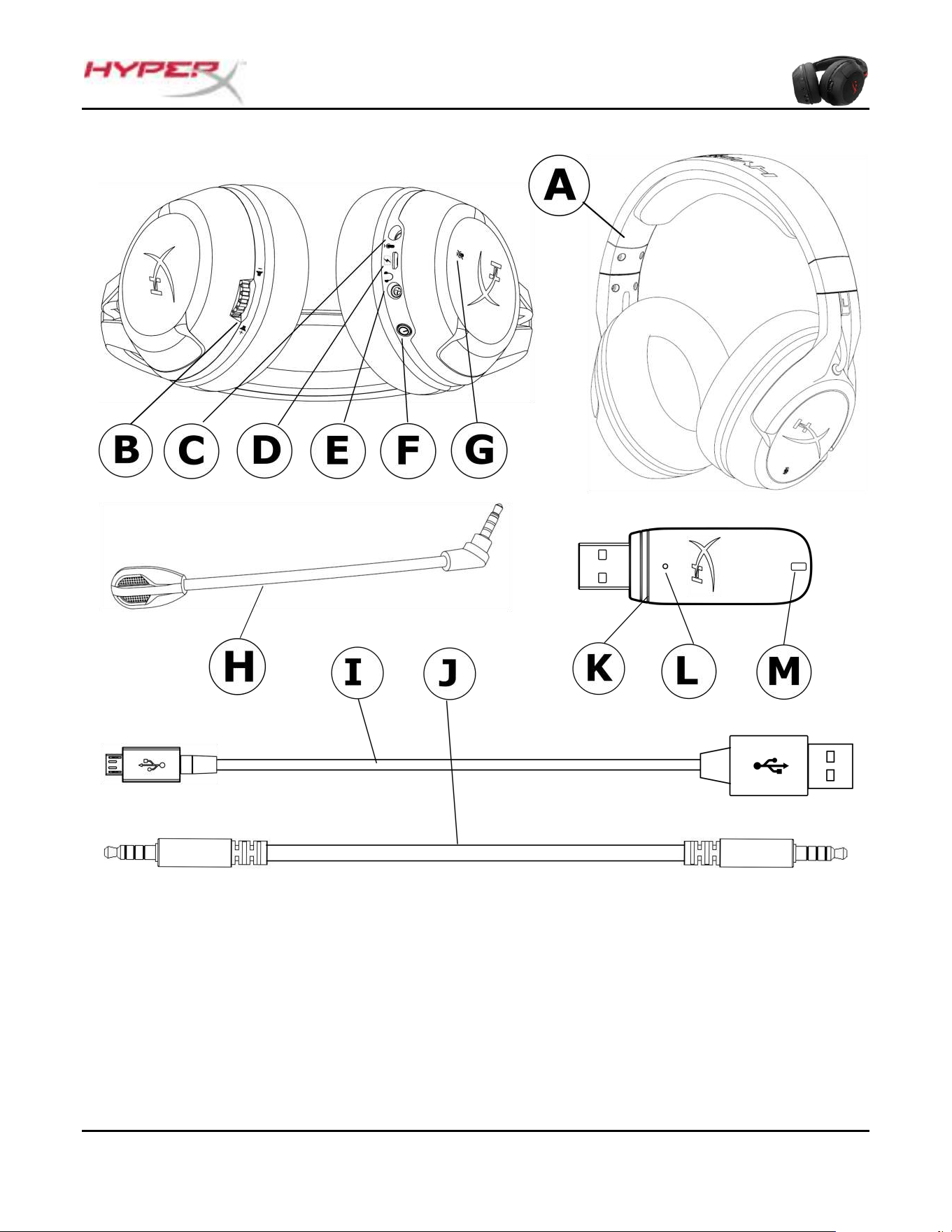
เลขเอกสาร 480HX-HSCF001.X01
ชุดหูฟัง HyperX Cloud Flight
หน้า 4 จาก 15
ภาพรวม
A. ชุดหูฟ
ั
ง
B. แป
้
นปรับระดับเสียง
C. พอร์ตไมโครโฟน
D. พอร์ตชาร์จ USB
E. พอร์ตเฮดโฟนอะนาล็อก
F. ปุ
่
มเปิ ดปิด
G. ปุ
่
มปิดเสียงไมค์
H. ไมโครโฟนแบบถอดแยกได้
I. สายชาร์จ USB
J. สายเฮดโฟน 3.5 มม.
K. อะแดปเตอร์ไร ้สาย
L. ปุ
่
มเข้าคู่อุปกรณ์ไร้สาย
M. ไฟสถ านะเครือข่ายไร้สาย
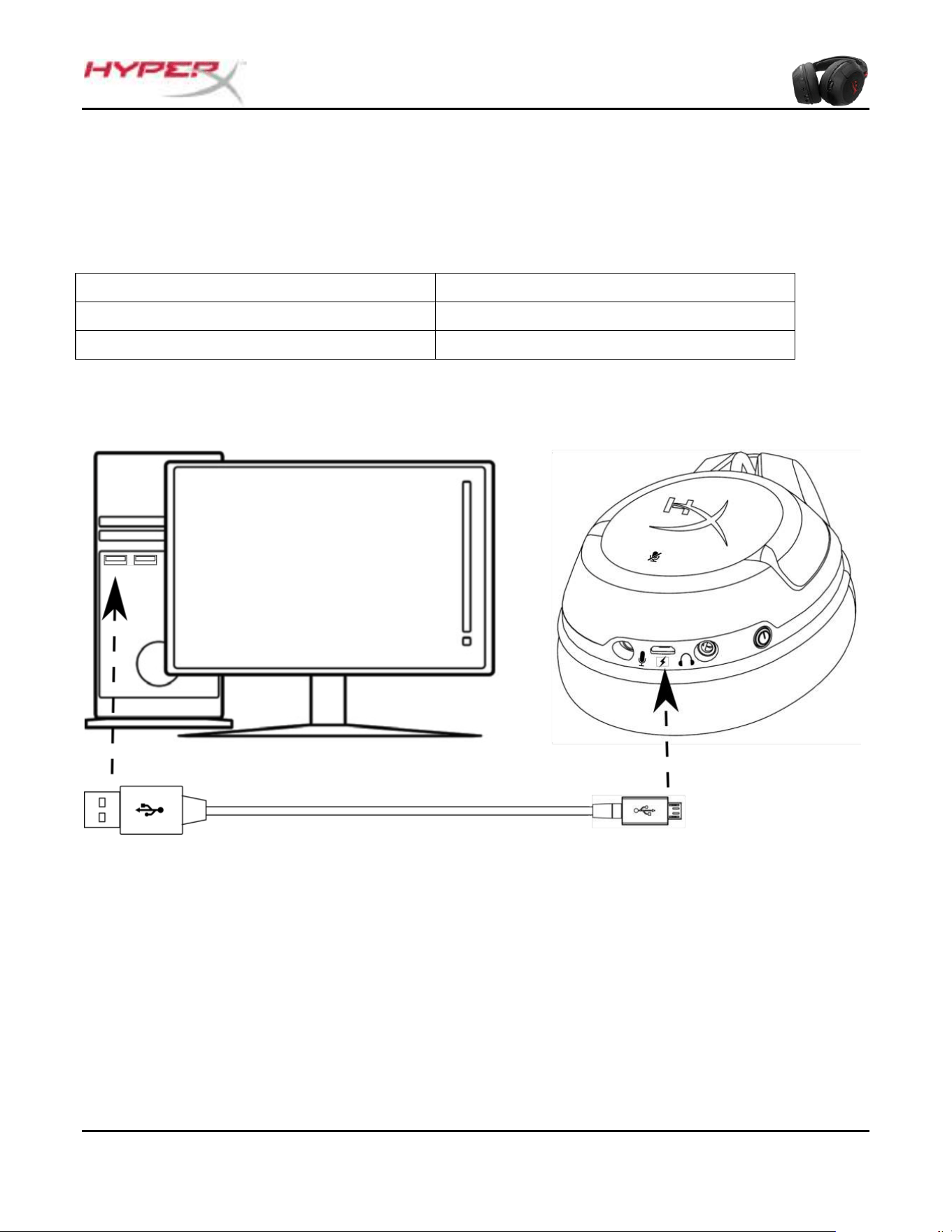
เลขเอกสาร 480HX-HSCF001.X01
ชุดหูฟัง HyperX Cloud Flight
หน้า 2 จาก 15
การชาร์จชุดหูฟัง
แนะน าให้ชาร์จชุดหูฟ
ั
งให้เต็มก่อนใช้งานครั้งแรก
ขณะต่อสายชาร์จ LED ที่ชิ้นส่วนครอบหูจะแจ้งสถานะให้ทราบ
LED ที่ช
ิ้
นส
่
วนครอบหู
สถานะการชาร์จ
กระพริบ
ก าลังชาร์จ
ปิด
ชาร์จเสร็จสิ้น
ก ำลังชำร์จชุดหูฟัง
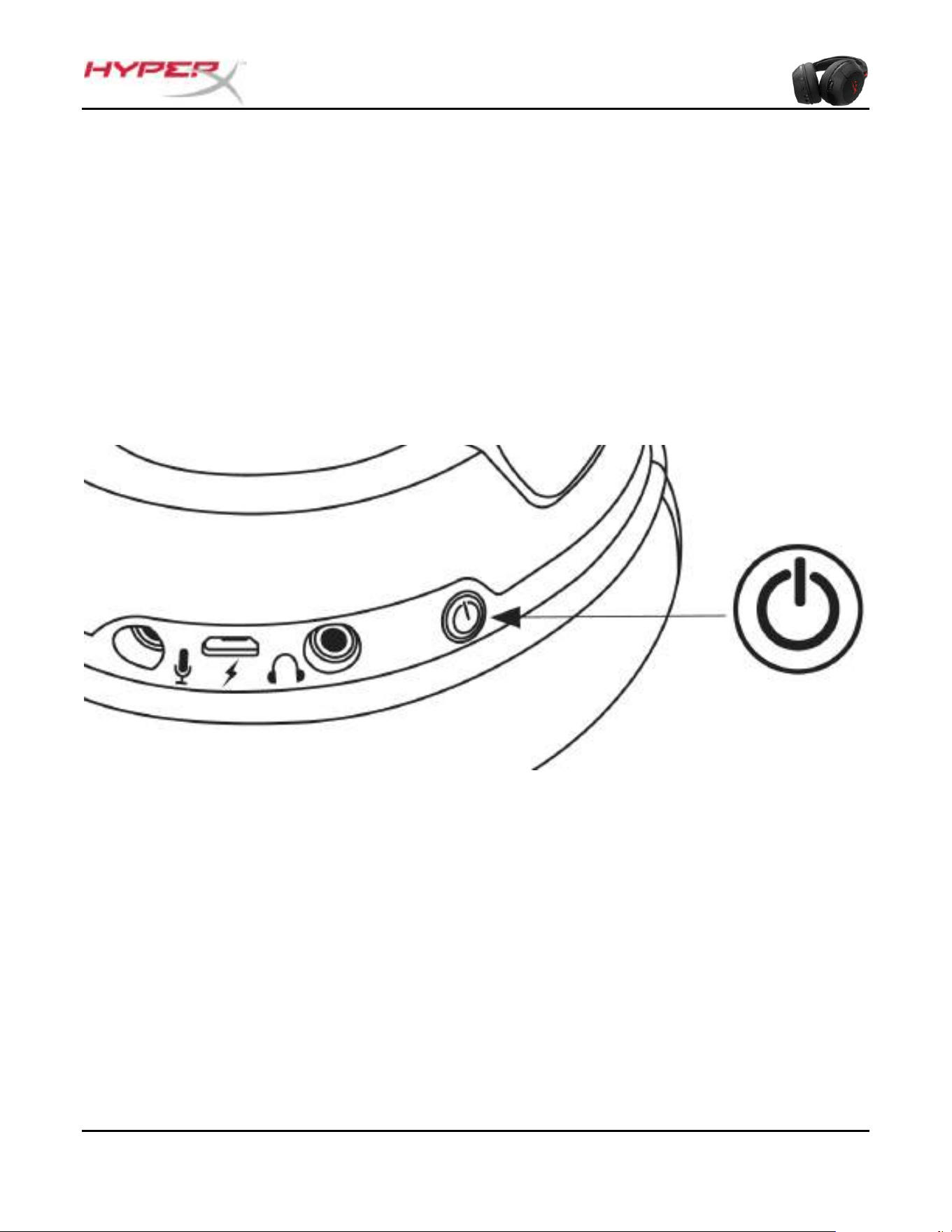
เลขเอกสาร 480HX-HSCF001.X01
ชุดหูฟัง HyperX Cloud Flight
หน้า 3 จาก 15
ปุ่มเป
ิ
ดป
ิ
ดชุดหูฟัง
ปุ
่
มเปิ ดปิดใช้งานได้หลายอย่าง
เปิดชุดหูฟ
ั
งโดยกดปุ
่
มเปิ ดปิดค้างไว้ 3 วินาทีจนกระทั่งได้ยินเสียงส ัญญาณดังขึ้น
ปิดชุดหูฟ
ั
งโดยกดปุ
่
มเปิ ด ปิดค้างไว้ 3 วินาทีจนกระทั่งได้ยินเสียงสัญญาณดังขึ้น
ขณะชุดห ูฟ
ั
งเปิดท างาน กดสั้น ๆ ที่ปุ
่
มเปิ ดปิดเพื่อไล่รายการโหมดการท างานของ LED ที่ชิ้นส่วนครอบหู โหมด LED ที่รองรับได้แก่ เปิดค้าง
(ค่าเริ่มต้น) กระพริบและปิด
กำรใช้ปุ่มเป
ิ
ดป
ิ
ด
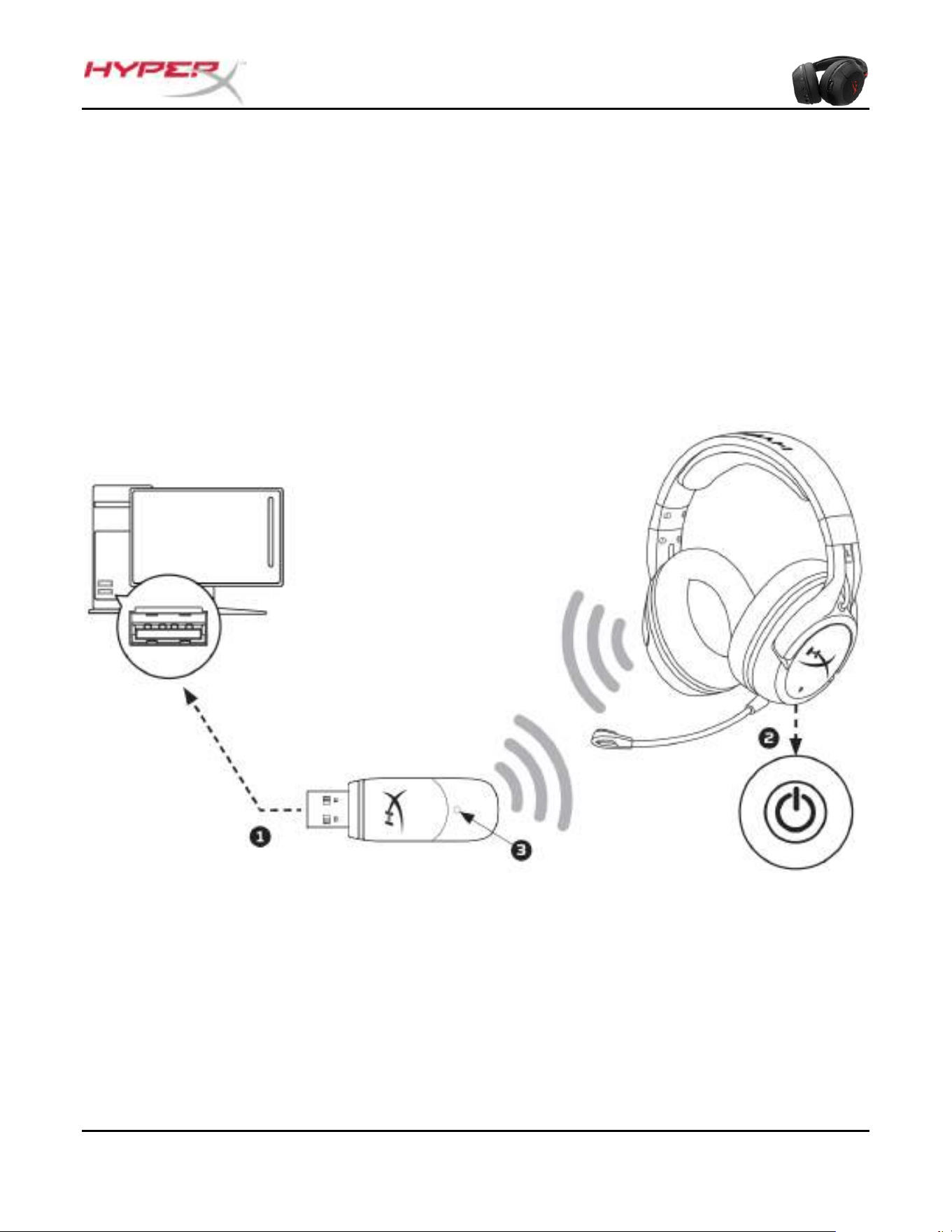
เลขเอกสาร 480HX-HSCF001.X01
ชุดหูฟัง HyperX Cloud Flight
หน้า 4 จาก 15
การเชื่อมต
่
อชุดหูฟัง (PC)
การใช้ชุดหูฟ
ั
งไร้สายกับ PC ของคุณ
1. ต่ออะแดปเตอร์ไร้สายเข้าที่พอร์ต USB ที่ PC ของคุณ สถานะอะแดปเตอร์ไร้สายจะกะพริบเพื่อแจ้งให้ทราบว่าก าลังรอการเชื่อมต่อ
2. กดที่ปุ
่
มเปิดปิดที่ชุดหูฟ
ั
งเป็นเวลา 3 วินาทีเพื่อเปิดท างาน
3. ขณะไฟสถานะอะแดปเตอร์ไร้สายติดค้าง และ LED ที่ชิ้นส่วนครอบหูของชุดหูฟ
ั
งติดค้าง แสดงว่าชุดหูฟ
ั
งมีการเชื่อมต่ออยู่
หมายเหตุ: หากนี่เป็นการใช ้ชุดหูฟ
ั
งครั้งแรก คุณอาจต้องตั้งค่าชุดหูฟ
ั
งเป็นอุปกรณ์รับและจ่ายสัญญาณเริ่มต้น
กำรเชื่อมต
่
อไร้สำยกับ PC
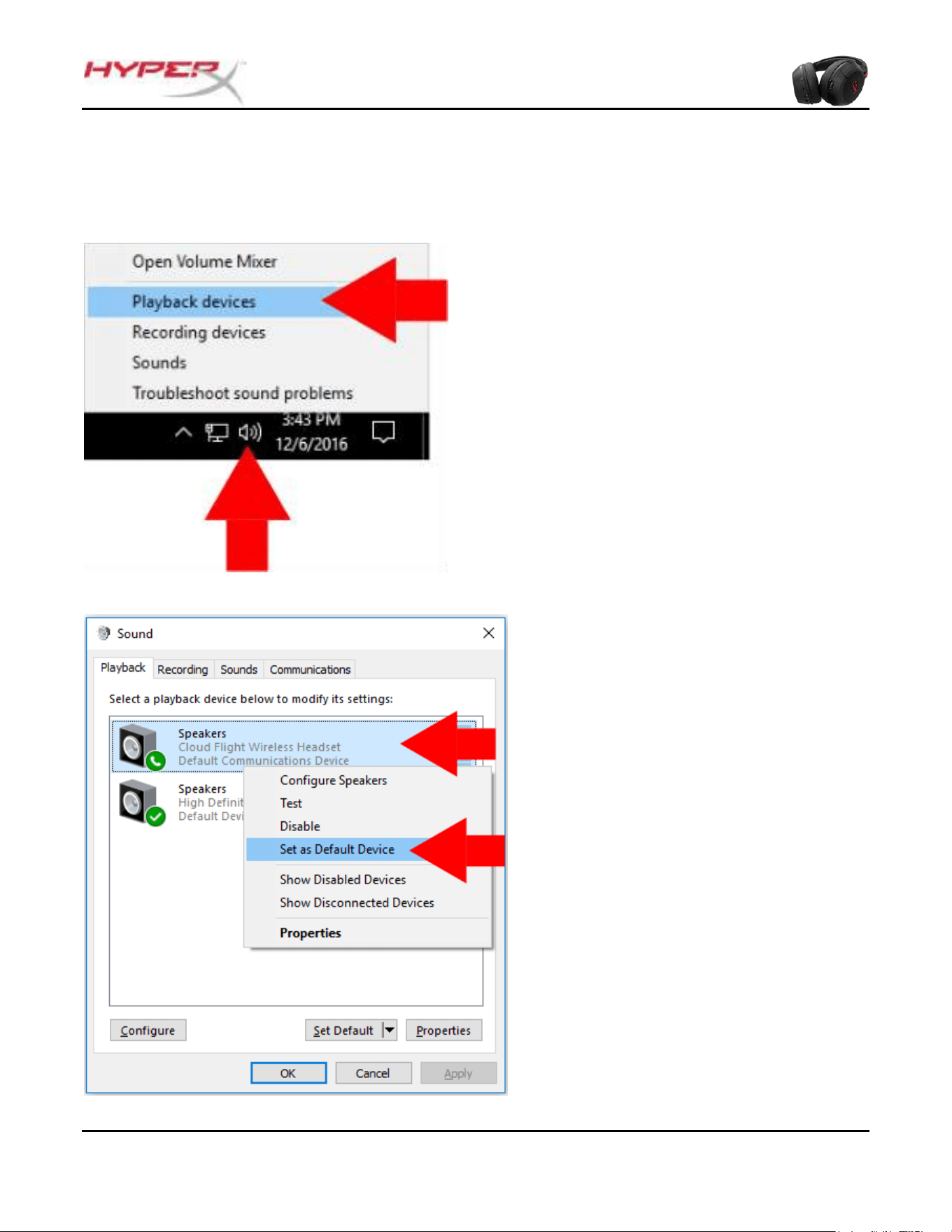
เลขเอกสาร 480HX-HSCF001.X01
ชุดหูฟัง HyperX Cloud Flight
หน้า 2 จาก 15
ชุดหูฟัง การก าหนดโครงร
่
างการท างานใน Windows
หากนี่เป็นการใช ้ชุดหูฟ
ั
งครั้งแรก คุณอาจต ้องตั้งค่าชุดหูฟ
ั
งเป็นอุปกรณ์รับและจ่ายสัญญาณเริ่มต้น
1. คลิกขวาที่ไอคอนล าโพงที่ถาดงาน จากนั้นเลือก
‘Playback Devices’
2. คลิกขวาที่ ‘Cloud Flight Wireless
Headset’ จากนั้นเลือก ‘Set as Default
Device’.
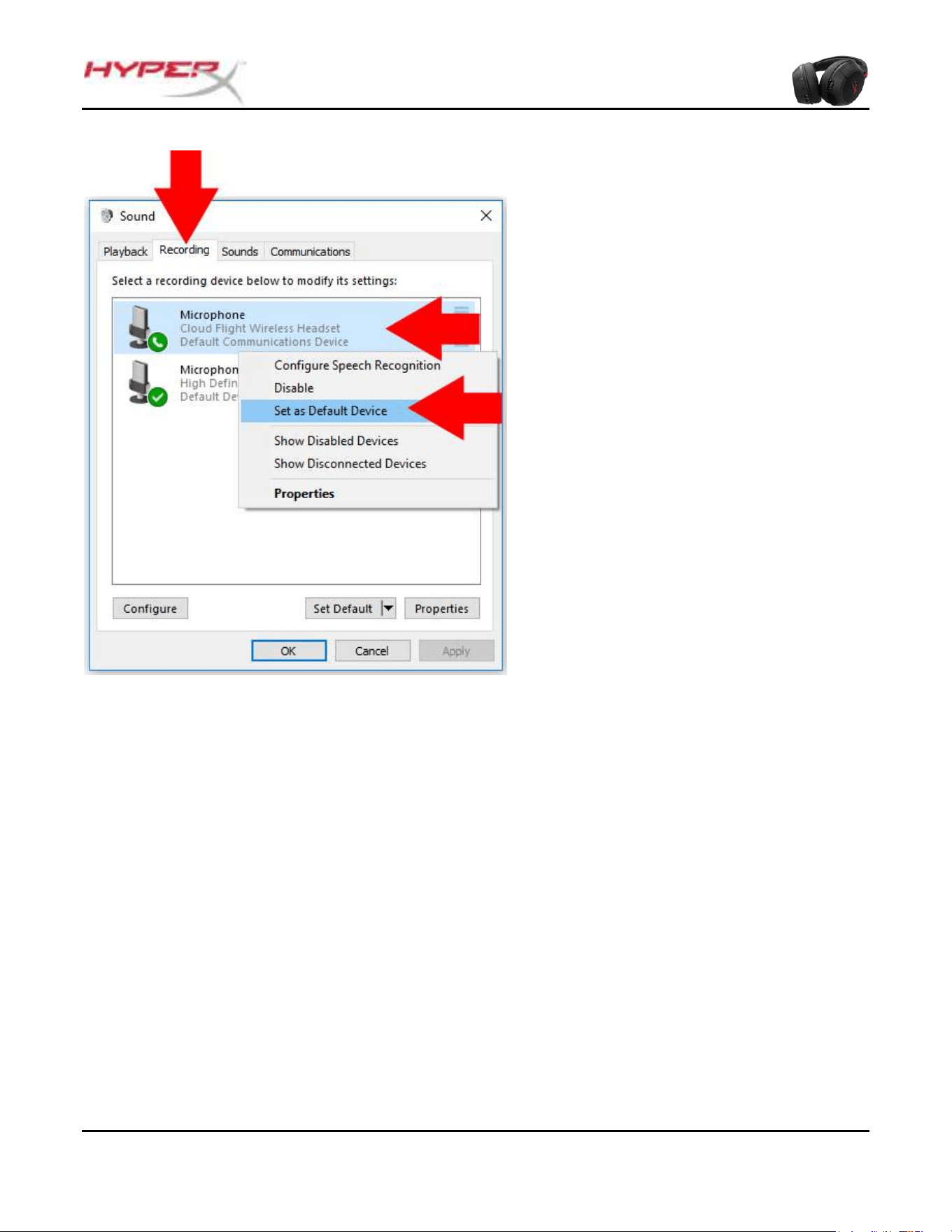
เลขเอกสาร 480HX-HSCF001.X01
ชุดหูฟัง HyperX Cloud Flight
หน้า 9 จาก 15
3. คลิกที่แท็บ ‘Recording’ จากนั้นคลิกขวาที่
‘Cloud Flight Wireless Headset’
แล้วเลือก ‘Set as Default Device’
ชุดหูฟ
ั
ง Cloud Flight Wireless
พร้อมใช้งานแล้วตอนนี้
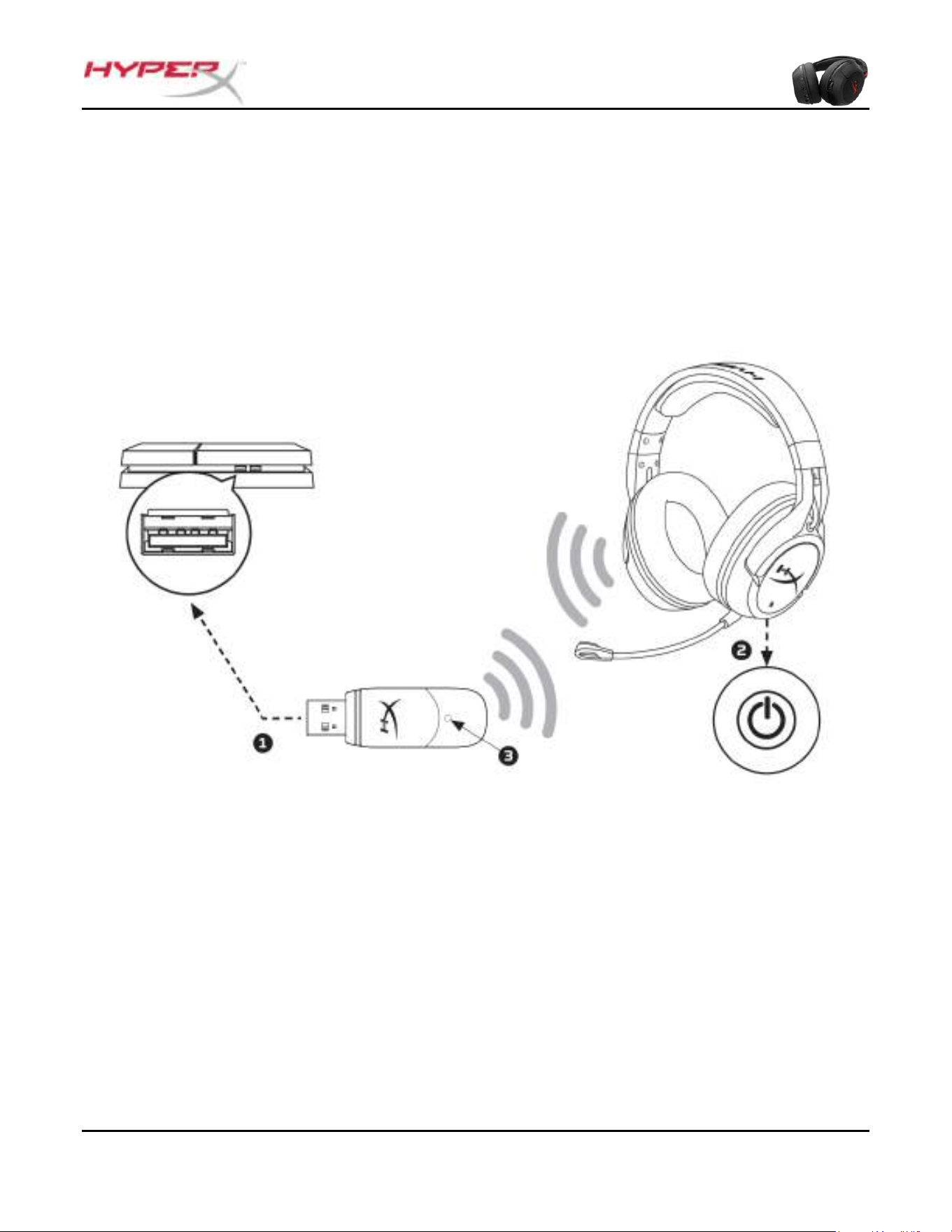
เลขเอกสาร 480HX-HSCF001.X01
ชุดหูฟัง HyperX Cloud Flight
หน้า 16 จาก 15
การเชื่อมต
่
อและก าหนดค
่
าการท างานของชุดหูฟัง (PS4™ & PS4
™
Pro)
การใช้ชุดหูฟ
ั
งแบบไร้สายกับ PlayStation
™
4 (PS4
™
)
1. เปิดเครื่อง PS4
™
ของคุณ
2. ต่ออะแดปเตอร์ไร้สายที่พอร์ต USB บนเครื่อง PS4
™
ของคุณ สถานะอะแดปเตอร์ไร้สายจะกะพริบเพื่อแจ้งให้ทราบว่าก าลังรอการเชื่อมต่อ
3. กดที่ปุ
่
มเปิดปิดที่ชุดหูฟ
ั
งเป็นเวลา 3 วินาทีเพื่อเปิดท างาน
4. ขณะไฟสถานะอะแดปเตอร์ไร้สายติดค้าง และ LED ที่ชิ้นส่วนครอบหูของชุดหูฟ
ั
งติดค้าง แสดงว่าชุดหูฟ
ั
งมีการเชื่อมต่ออยู่
กำรเชื่อมต
่
อกับ PS4
™
หลังจาก ชุดหูฟ
ั
ง ‘Cloud Flight Wireless’ ถูกตรวจพบ ให้ก าหนดค่า PS4™ Audio Devices ตามขั้นตอนต่อไปน ี้
1. ไปที่เมนู Settings เพื่อเลือกรายการ
2. ไฮไลท์ตัวเลือกเมนู ‘Devices’ จากนั้นเลือกรายการ
3. ไล่รายการไปที่ ‘Audio Devices’ จากนั้นเลือกรายการ
4. ตั้งค่า ‘Input Device’ เป็น HyperX Cloud Flight Wireless Headset
5. ตั้งค่า ‘Output Device’ เป็น HyperX Cloud Flight Wireless Headset
6. เลือก ‘Output to Headphones’ จากนั้นเลือก ‘All Audio’
เลขเอกสาร 480HX-HSCF001.X01
ชุดหูฟัง HyperX Cloud Flight
หน้า 17 จาก 15
เสียงสัญญาณแจ้งสถานะของชุดหูฟัง
ชุดหูฟ
ั
งจะส่งเสียงสัญญาณเพื่อแจ้งสถานะการท างาน การปิดเสียงไมโครโฟน ระดับเสียงและระด้บแบตเตอรี่ที่เหลืออยู่
สถานะชุดหูฟ
ั
ง
เสียงสัญญาณแจ้งสถานะ
เปิดท างาน
ดังครั้งเดียว (สูง)
ปิดท างาน
ดังสองครั้ง (สูงไปต ่า)
ปิดเสียงไมโครโฟน
สองครั้ง (สูง)
ไมโครโฟนก าลังท างาน
ดังครั้งเดียว (สูง)
ถึงระดับเสียงสูงสุดแล้ว
สามครั้ง (สูง)
ถึงระดับเสียงต ่าสุดแล้ว
สามครั้ง (ต ่า)
เหลือแบตเตอรี่อีก 20%
สองครั้ง (กลาง)
เหลือแบตเตอรี่อีก 10%
สามครั้ง (กลาง)
เหลือแบตเตอรี่อีก 5%
ห ้าครั้ง (กลาง ต ่า กลาง ต ่า กลาง)
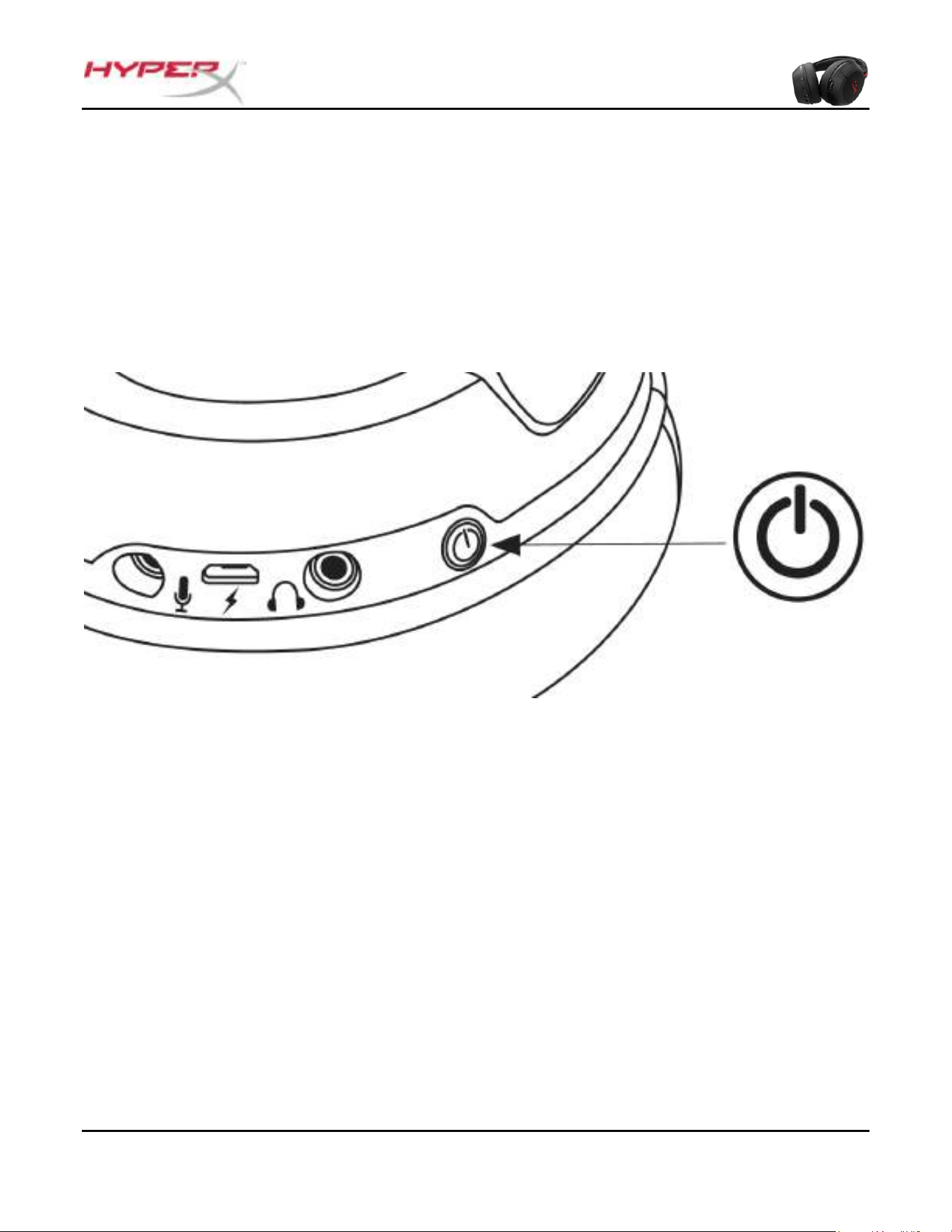
เลขเอกสาร 480HX-HSCF001.X01
ชุดหูฟัง HyperX Cloud Flight
หน้า 18 จาก 15
โหมด LED ที่ช
ิ้
นส
่
วนครอบหูชุดหูฟัง
ปุ
่
มเปิ ดปิดที่ชิ้นส่วนครอบหูใช้เพื่อปรับโหมด LED ของชิ้นส่วนครอบหู
ขณะชุดห ูฟ
ั
งเปิดท างาน กดสั้น ๆ ที่ปุ
่
มเปิ ดปิดเพื่อไล่รายการโหมดการท างานของ LED ที่ชิ้นส่วนครอบหู โหมด LED ที่รองรับได้แก่ ติดค้าง
(ค่าเริ่มต้น) กระเพื่อมและ LED ดับ
กำรปรับโหมด LED
เลขเอกสาร 480HX-HSCF001.X01
ชุดหูฟัง HyperX Cloud Flight
หน้า 19 จาก 15
การเข้าคู
่
ชุดหูฟัง
ชุดหูฟ
ั
งและอะแดปเตอร์ USB ไร้สายเข้าคู่มาส าเร็จและพร้อมส าหรับใช้จากโรงงาน หากชุดหูฟ
ั
งสูญเสียข้อมูลการเข้าคู่อุปกรณ์
สามารถเข้าคู่ได้เองตามขั้นตอนด้านล่าง (แนะน าให้ติดต่อฝ
่
ายบริการทางเทคนิคก่อนเข้าคู่อุปกรณ์ใหม่เพื่อพิจารณาว่ามีความจ าเป็นหรือไม่)
1. ปิดชุดหูฟ
ั
ง
2. กดปุ
่
มเปิ ดปิดค้างไว้ 10 วินาทีเพื่อเข้าสู่โหมดเข้าคู่อุปกรณ์:
3. LED ที่ชิ้นส่วนครอบหูของชุดหูฟ
ั
งจะกะพริบอย่างรวดเร็ว
4. เสียบอะแดปเตอร์ USB ไร ้สายเข้าที่ PC
5. ใช้ขาแหลมเล็ก ๆ กดที่ปุ
่
มเล็ก ๆ ด้านหลังของอะแดปเตอร์ไร้สาย USB
6. LED อะแดปเตอร์ไร้สาย USB จะกะพริบอย่างรวดเร็ว
7. เมื่อ LED ที่อะแดปเตอร์ไร้สาย USB และ ที่ชิ้นส่วนครอบหูชุดหูฟ
ั
งติดค้าง แสดงว่าการเข้าคู่เสร็จสิ้นแล้ว
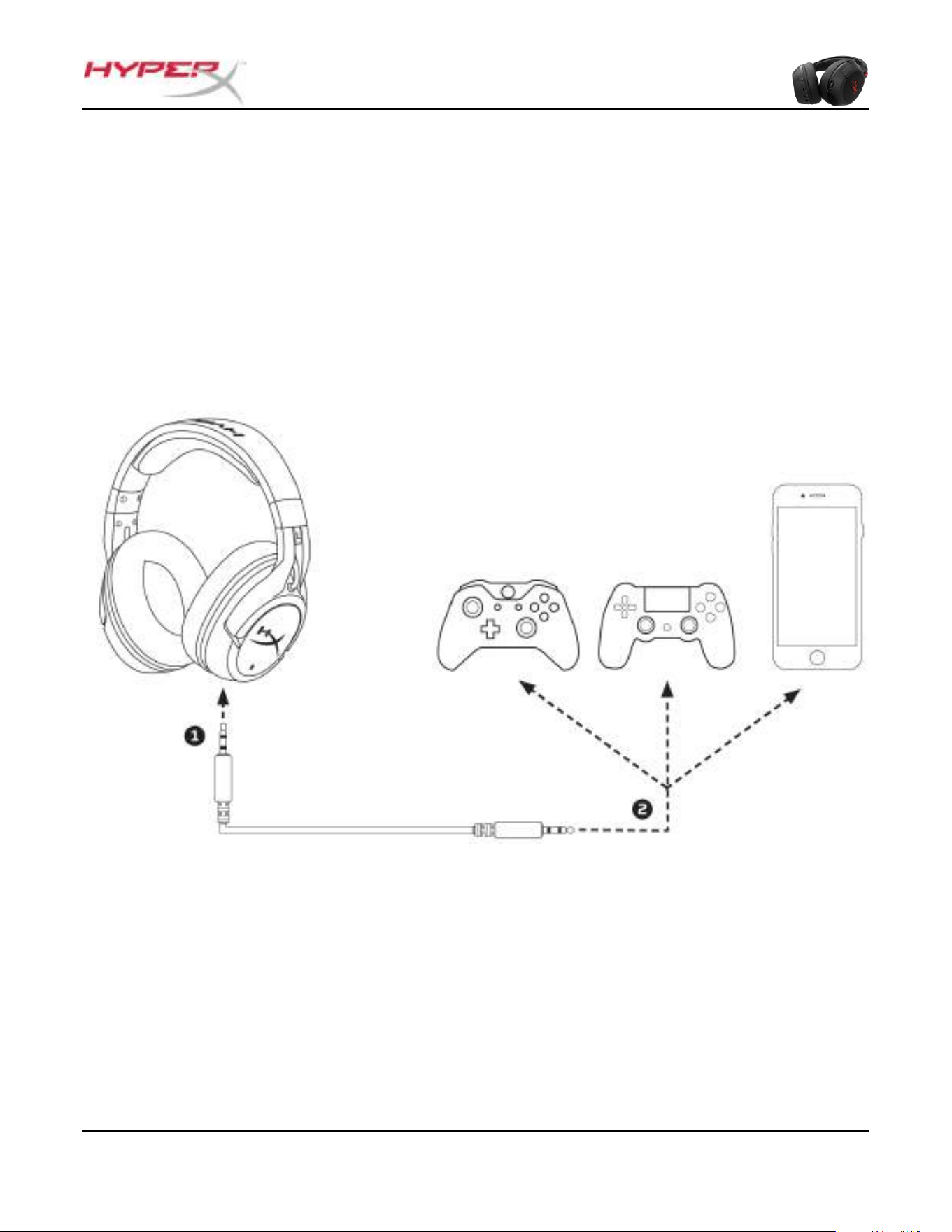
เลขเอกสาร 480HX-HSCF001.X01
ชุดหูฟัง HyperX Cloud Flight
หน้า 20 จาก 15
การเชื่อมต
่
อชุดหูฟัง (ต
่
อผ
่
านสาย)
สามารถใช้ชุดหูฟ
ั
งเป็นชุดหูฟ
ั
งแบบต่อสายโดยใช ้สายสัญญาณเสียง 3.5 มม. ที่จัดมาให้ การใช้ชุดหูฟ
ั
งในโหมดชุดหูฟ
ั
งแบบต่อสาย:
1. ต่อสายเฮดโฟน 3.5 มม. เข้าที่พอร์ตเฮดโฟนที่ชุดหูฟ
ั
ง
2. เสียบสายเฮดโฟน 3.5 มม. เข้าที่อุปกรณ์ของคุณ
หมายเหตุ: ไมโครโฟนและแป
้
นปรับระดับเสียงไม่สามารถใช้งานได้ในโครงร่างการท างานแบบนี้
กำรใช้เป็นชุดหูฟังแบบต
่
อสำย
เลขเอกสาร 480HX-HSCF001.X01
ชุดหูฟัง HyperX Cloud Flight
หน้า 21 จาก 15
รายละเอียดชุดหูฟัง
เฮดโฟน
ไดร์เวอร์: 50 มม. แบบไดนามิคพร้อมแม่เหล็กนีโอดีเนียม
ประเภท: แบบครอบเต็ม ปิดด้านหลัง
ความถี่:
อุปกรณ์ไร้สาย: 20Hz-20,000Hz
อะนาล็อก: 15Hz-23,000Hz
ความต้านทาน: 32 Ω
ระดับแรงดันเสียง: 106dBSPL/mW ท ี่ 1kHz
T.H.D.: < 2%
น ้าหนัก: 300 ก.
น ้าหนักพร้อมไมค์: 315 ก.
ความยาวและประเภทสายต่อ: สายชาร์จ USB (1 ม.) + สายเฮดโฟนแบบถอดแยกได้ขนาด 3.5 มม. (1.3 ม.)
ไมโครโฟน
ส่วนประกอบ: ไมโครโฟนอีเล็คเตรทคอนเดนเซอร์
รูปแบบขั้ว: ระบบตัดสัญญาณรบกวน
ความถี่: 100Hz-7,000 Hz
ความไว: -45dBV (0dB=1V/Pa,1kHz)
เวลาใช้งานแบตเตอรี่
*
30 ชั่วโมง - LED ปิดท างาน
18 ชั่วโมง - LED สว่างวาบ
13 ชั่วโมง - LED ติดค้าง
ช
่
วงสัญญาณไร้สาย
**
2.4 GHz
สูงสุด 20 เมตร
*
ทดสอบที่ระดับเสียงเฮดโฟน 50%
**
ช่วงระยะสัญญาณไร้สายอาจแตกต่างกันไปตามสภาพแวดล้อม
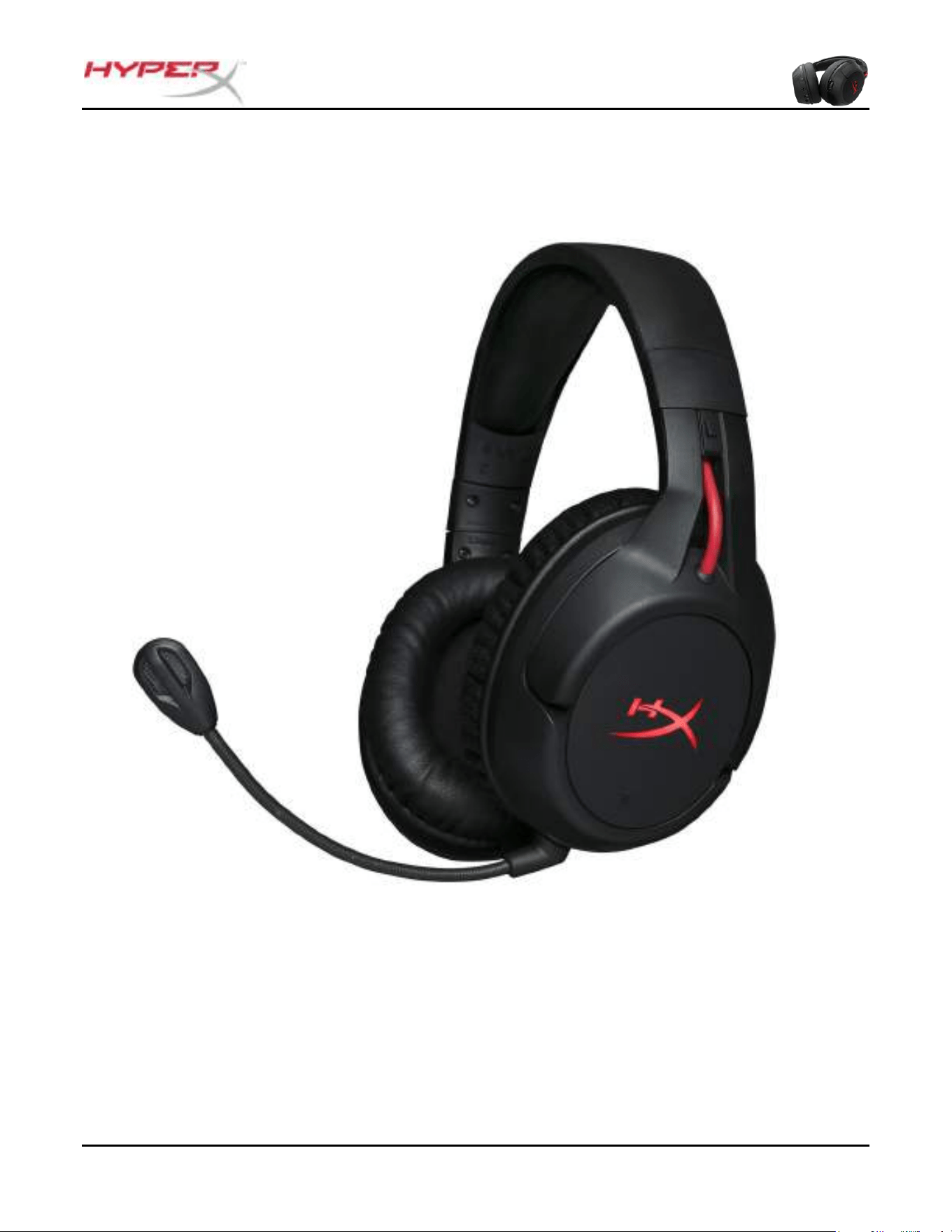
Số tài liệu: 480HX-HSCF001.X01
Tai nghe HyperX Cloud Flight
Trang 1 / 14
Tai nghe HyperX Cloud Flight
Mã sản phẩm:
HX-HSCF-BK/AM
HX-HSCF-BK/AS
HX-HSCF-BK/EE
HX-HSCF-BK/EM
Số tài liệu: 480HX-HSCF001.X01
Tai nghe HyperX Cloud Flight
Trang 2 / 14
MỤC LỤC
Giới thiệu ................................................................................................................................................................................. 3
Sạc tai nghe ............................................................................................................................................................................. 2
Nút nguồn tai nghe .................................................................................................................................................................. 3
Kết nối tai nghe (PC) ............................................................................................................................................................... 4
Tai nghe Cấu hình Windows ................................................................................................................................................... 2
Kết nối và cấu hình tai nghe (PS4
™
& PS4
™
Pro) .................................................................................................................. 16
Các tiếng bíp chỉ báo trạng thái của tai nghe ....................................................................................................................... 17
Chế độ đèn LED trên chụp tai nghe ...................................................................................................................................... 18
Ghép nối tai nghe .................................................................................................................................................................. 19
Kết nối tai nghe (có dây) ....................................................................................................................................................... 20
Thông số kỹ thuật tai nghe .................................................................................................................................................... 21
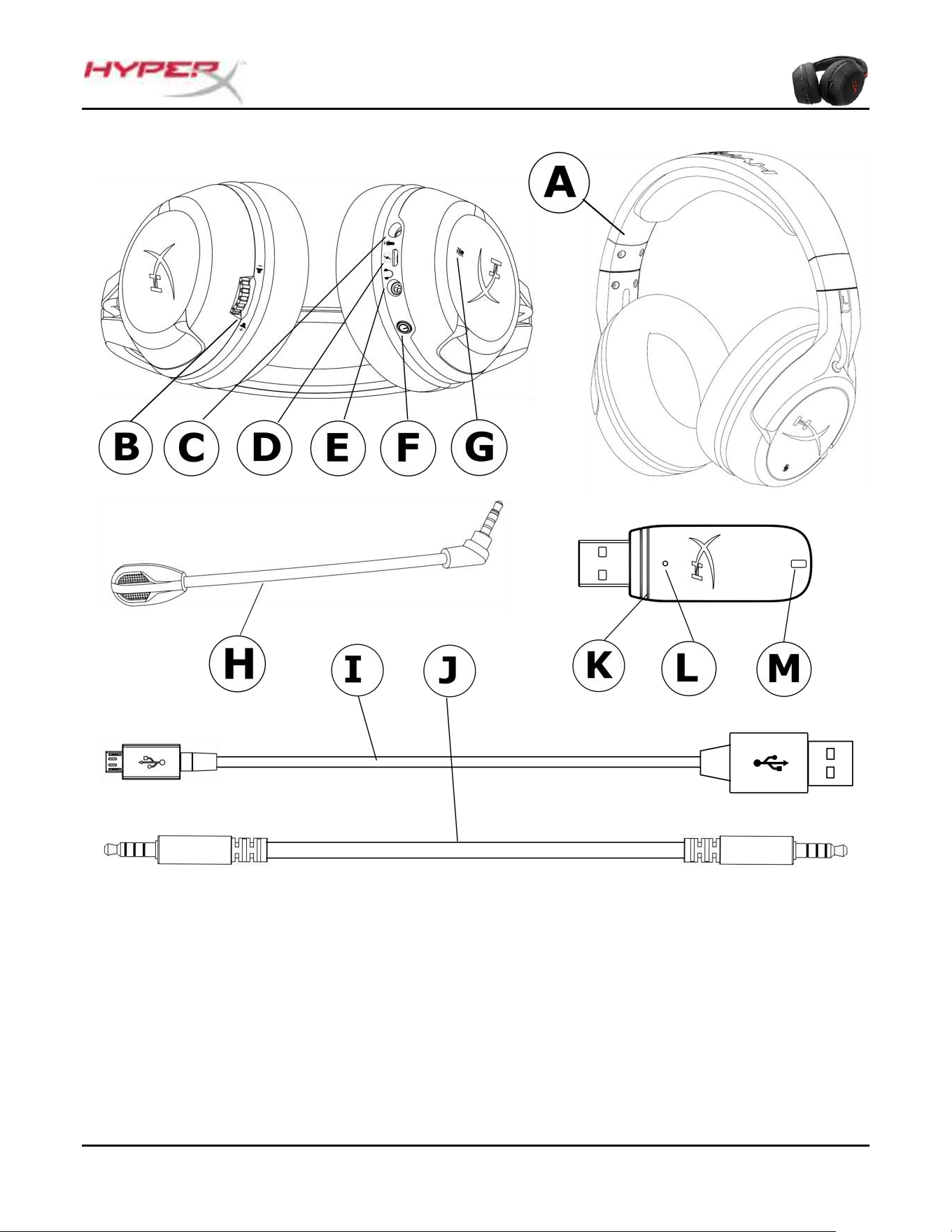
Số tài liệu: 480HX-HSCF001.X01
Tai nghe HyperX Cloud Flight
Trang 3 / 14
Giới thiệu
A. Tai nghe
B. Núm âm lượng
C. Cổng micro
D. Cổng sạc USB
E. Cổng tai nghe analog
F. Nút nguồn
G. Nút tắt micro
H. Micro có thể tháo rời
I. Cáp sạc USB
J. Cáp tai nghe 3,5mm
K. Bộ chuyển đổi không dây
L. Nút ghép đôi không dây
M. Đèn trạng thái không dây
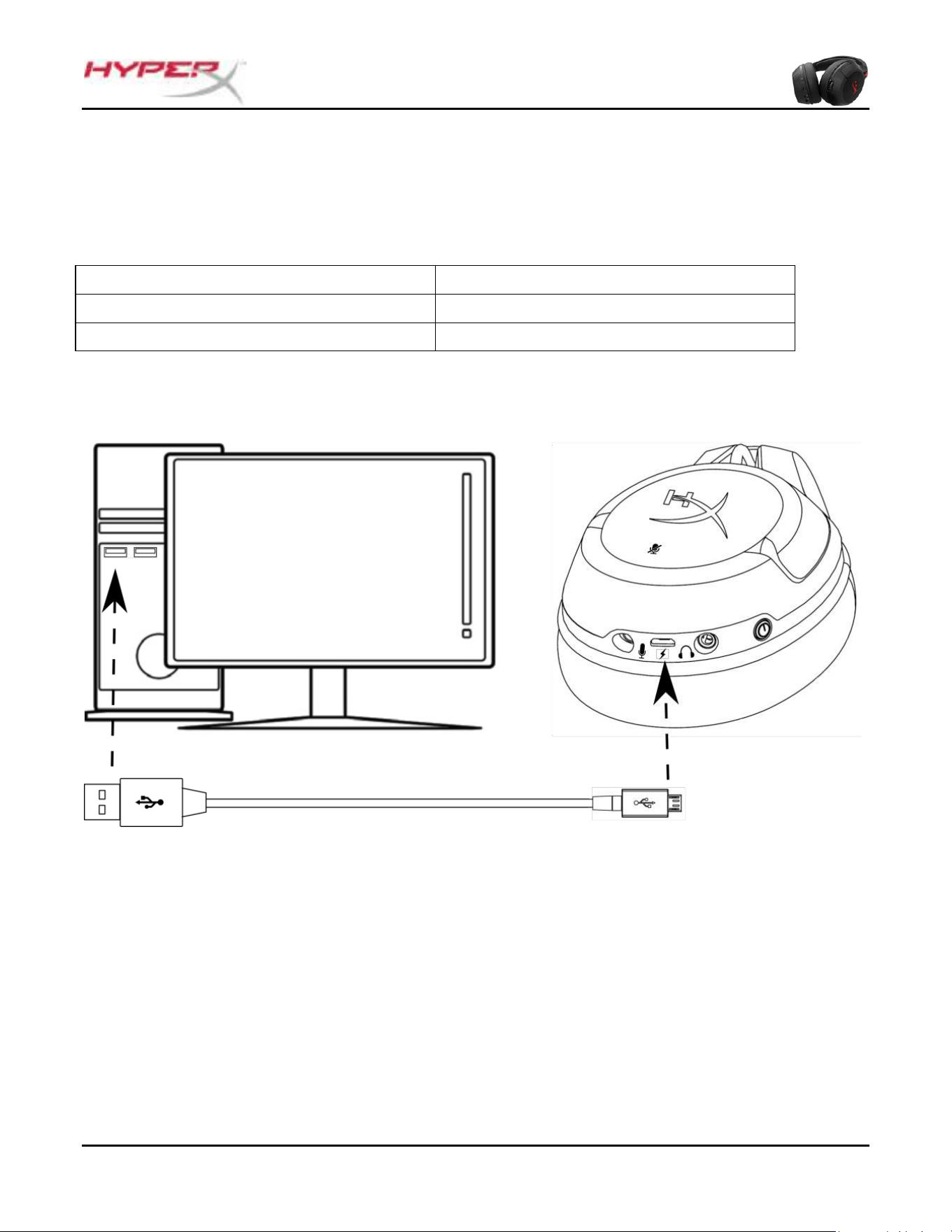
Số tài liệu: 480HX-HSCF001.X01
Tai nghe HyperX Cloud Flight
Trang 2 / 14
Sạc tai nghe
Nên sạc điện đầy cho tai nghe trước khi sử dụng lần đầu tiên.
Khi cáp sạc được kết nối, đèn LED trên chụp tai sẽ hiển thị trạng thái.
Đèn LED trên Chụp tai
Trạng thái sạc
Breathing (Nhịp thở)
Đang sạc
Tắt
Đã sạc xong
Sạc tai nghe
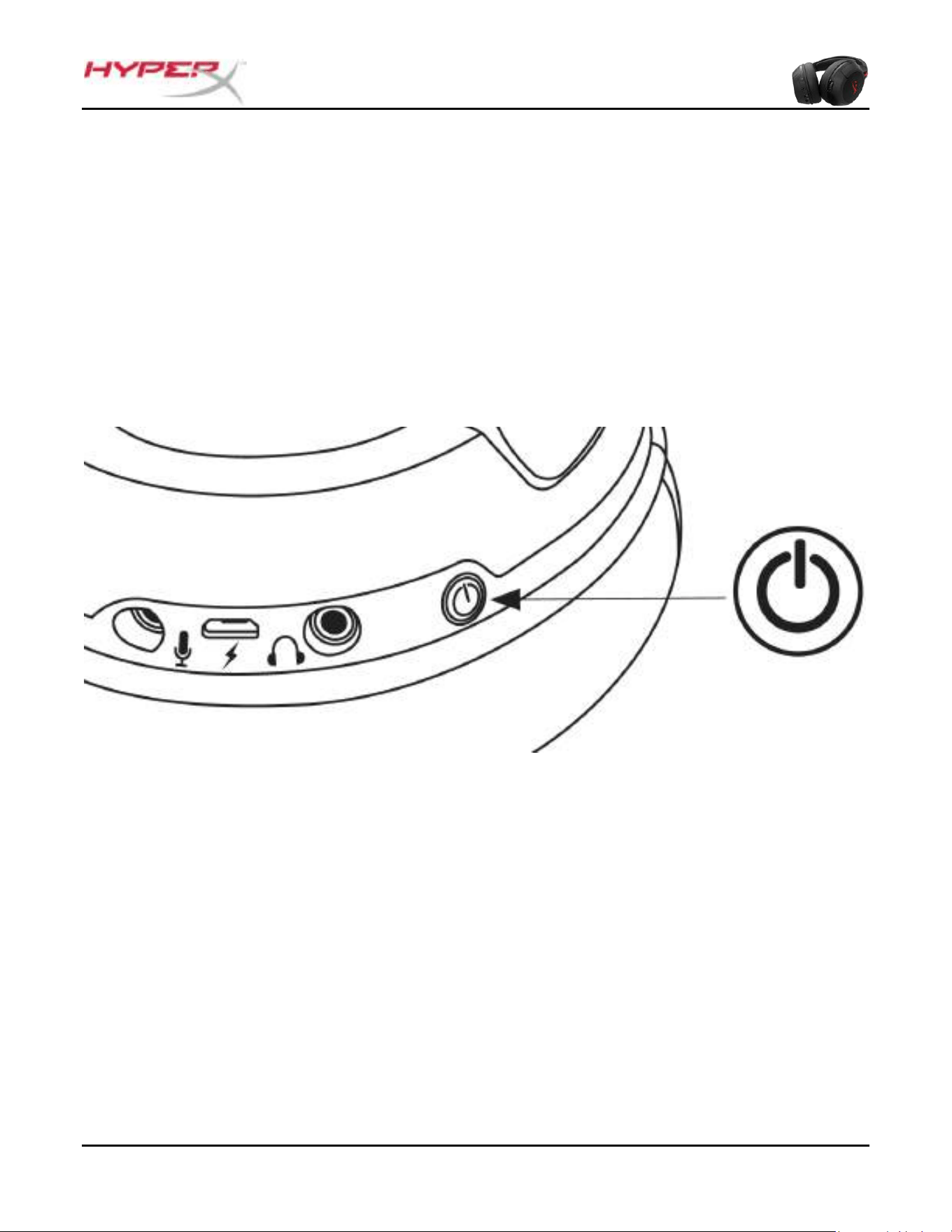
Số tài liệu: 480HX-HSCF001.X01
Tai nghe HyperX Cloud Flight
Trang 3 / 14
Nút nguồn tai nghe
Nút nguồn có nhiều chức năng.
Để mở điện cho tai nghe, giữ nút nguồn trong 3 giây cho tới khi bạn nghe thấy tiếng bíp.
Để tắt điện cho tai nghe, giữ nút nguồn trong 3 giây cho tới khi bạn nghe thấy tiếng bíp.
Khi vừa mở điện cho tai nghe xong, nhấn nút nguồn để cuộn qua các chế độ đèn LED trên
chụp tai. Chế độ LED được hỗ trợ là sáng liên tục (mặc định), nhịp thở và tắt.
Sử dụng nút nguồn
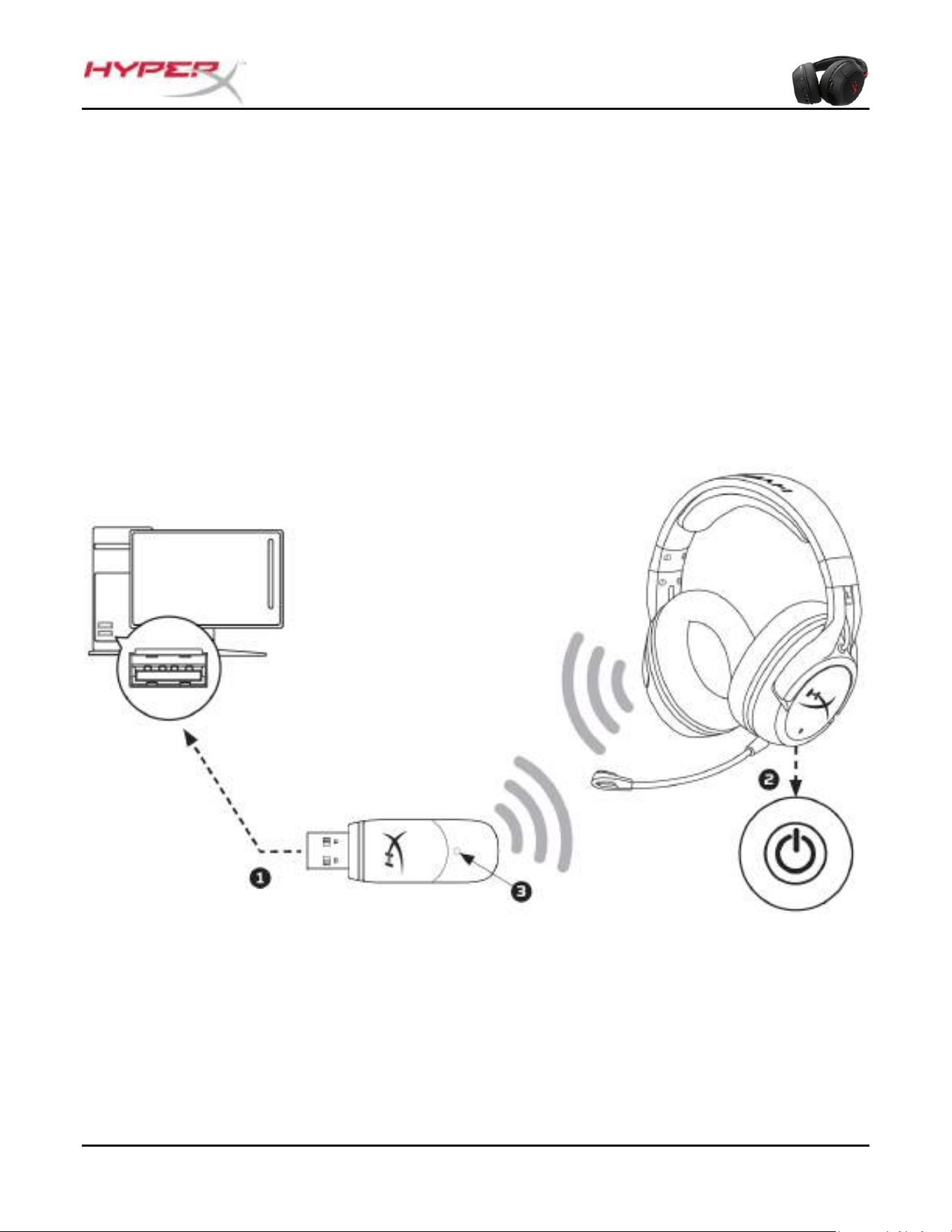
Số tài liệu: 480HX-HSCF001.X01
Tai nghe HyperX Cloud Flight
Trang 4 / 14
Kết nối tai nghe (PC)
Để sử dụng tai nghe không dây trên PC:
1. Cắm bộ chuyển đổi không dây vào cổng USB trên PC. Đèn chỉ trạng thái bộ chuyển đổi không dây
sẽ nhấp nháy, cho biết đang chờ để kết nối.
2. Nhấn nút nguồn trên tai nghe trong 3 giây để mở điện.
3. Khi đèn chỉ trạng thái của bộ chuyển đổi không dây và đèn LED trên chụp tai nghe sáng liên tục thì
tai nghe đã được kết nối.
Lưu ý: Nếu đây là lần sử dụng tai nghe đầu tiên, bạn có thể cần đặt tai nghe là thiết bị đầu vào và đầu
ra mặc định.
Kết nối không dây với PC
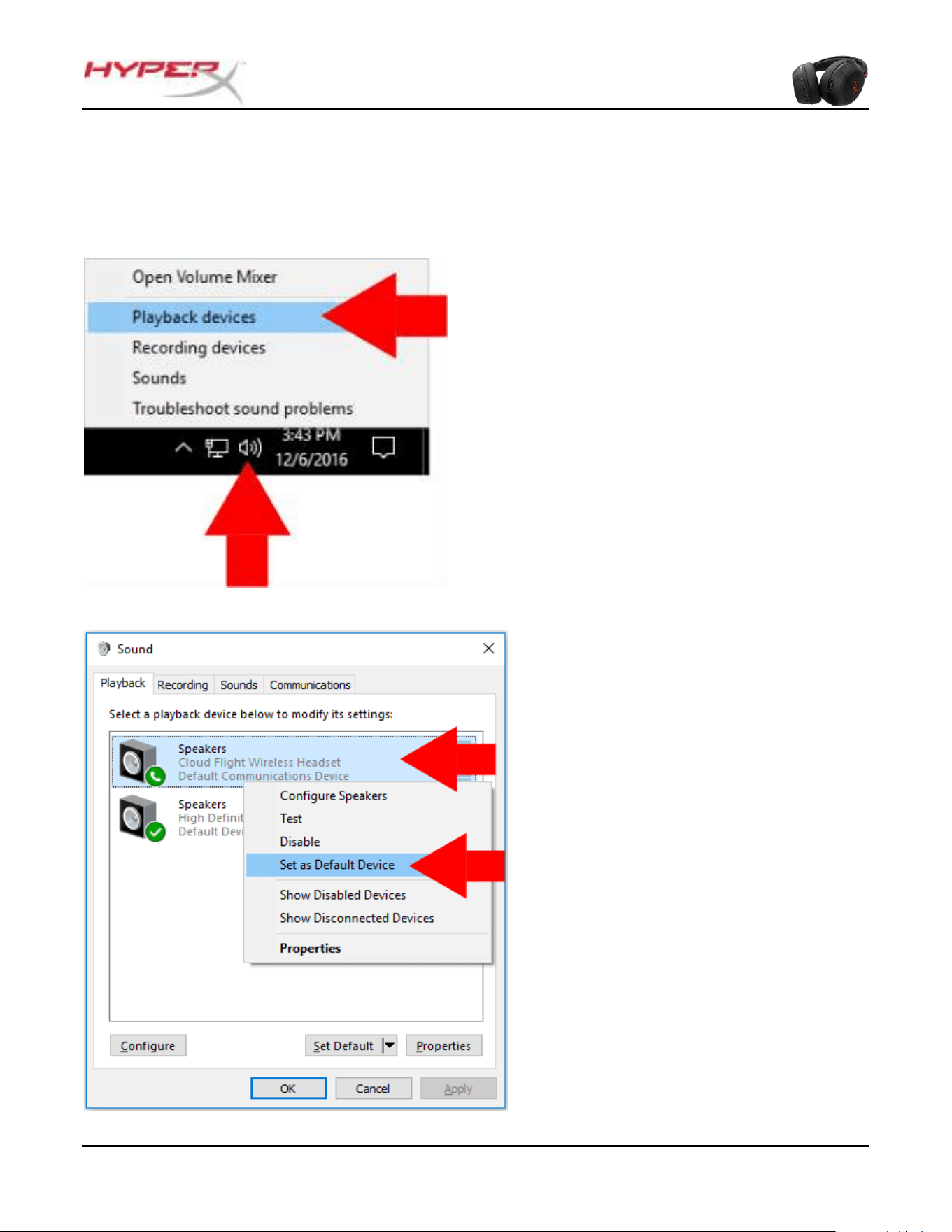
Số tài liệu: 480HX-HSCF001.X01
Tai nghe HyperX Cloud Flight
Trang 2 / 14
Tai nghe Cấu hình Windows
Nếu đây là lần sử dụng tai nghe đầu tiên, bạn có thể cần đặt tai nghe là thiết bị đầu vào và
đầu ra mặc định.
1. Nhấp chuột phải vào biểu tượng
loa trên khay tác vụ (task tray) rồi
chọn ‘Playback Devices’ (Thiết bị
phát lại).
2. Nhấp chuột phải vào ‘Cloud Flight
Wireless Headset’ (Tai nghe
không dây Cloud Flight) rồi chọn
‘Set as Default Device’ (Đặt làm
Thiết bị mặc định).
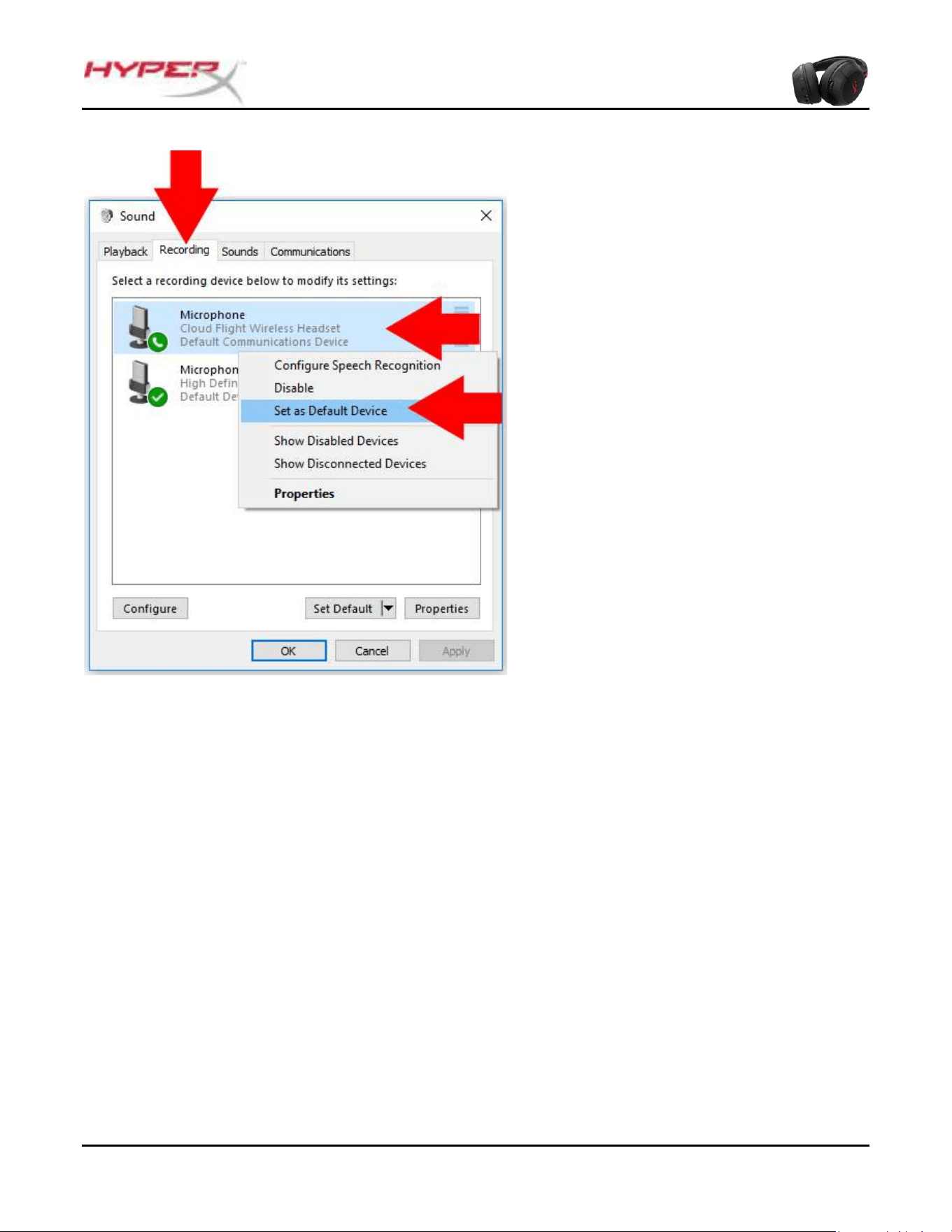
Số tài liệu: 480HX-HSCF001.X01
Tai nghe HyperX Cloud Flight
Trang 9 / 14
3. Nhấp chuột vào tab ‘Recording’
(Ghi) rồi nhấp chuột phải vào
‘Cloud Flight Wireless Headset’
(Tai nghe không dây Cloud
Flight) rồi chọn ‘Set as Default
Device’ (Đặt làm Thiết bị mặc
định).
Tai nghe không dây Cloud Flight bây
giờ đã có thể dùng được rồi.
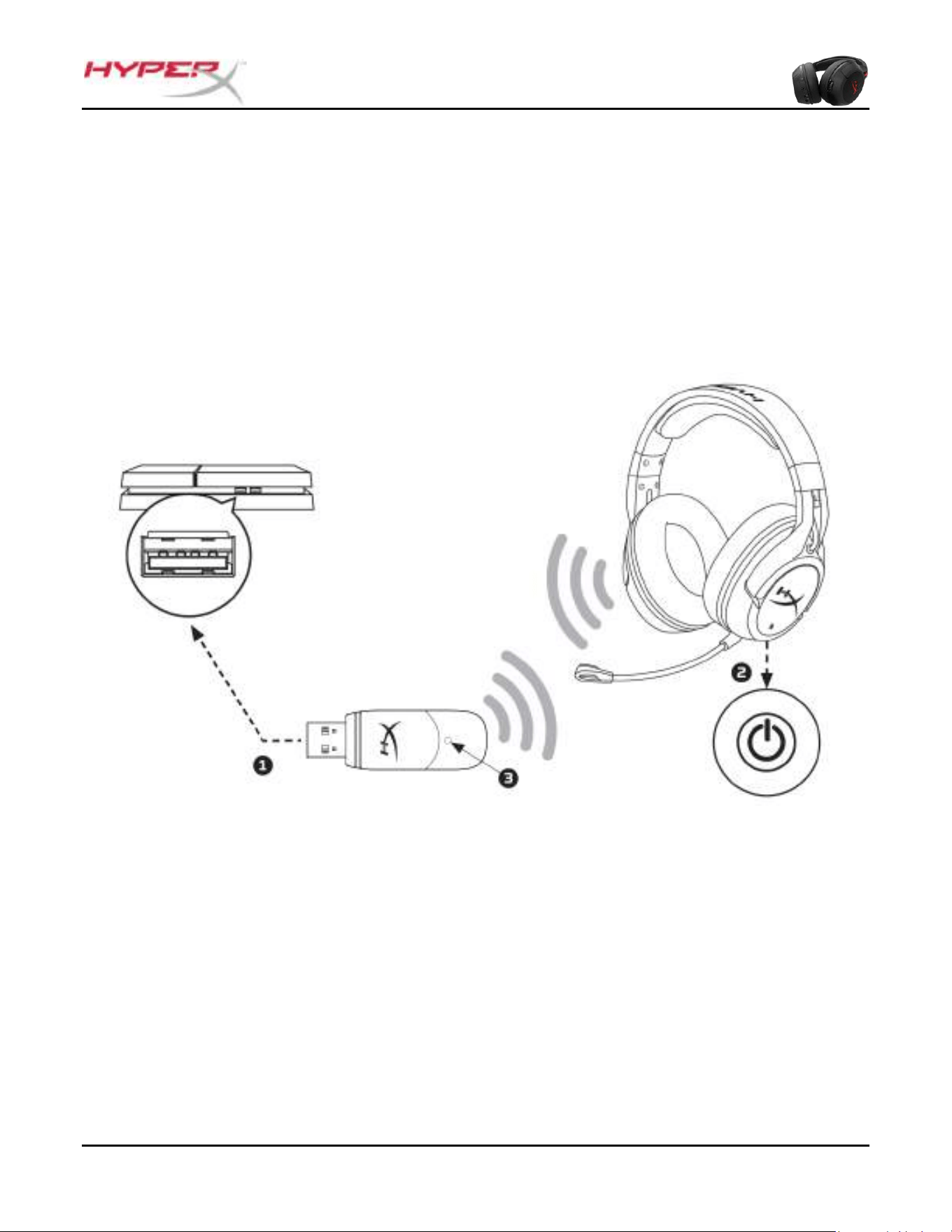
Số tài liệu: 480HX-HSCF001.X01
Tai nghe HyperX Cloud Flight
Trang 16 / 14
Kết nối và cấu hình tai nghe (PS4
™
& PS4
™
Pro)
Để sử dụng tai nghe không dây với PlayStation
™
4 (PS4
™
)
1. Bật PS4
™
máy chơi game
2. Cắm bộ chuyển đổi không dây vào cổng USB trên PS4
™
. Đèn chỉ trạng thái bộ chuyển đổi không
dây sẽ nhấp nháy, cho biết đang chờ để kết nối.
3. Nhấn nút nguồn trên tai nghe trong 3 giây để mở điện.
4. Khi đèn chỉ trạng thái của bộ chuyển đổi không dây và đèn LED trên chụp tai nghe sáng liên tục thì
tai nghe đã được kết nối.
Kết nối với PS4
™
Khi đã phát hiện được thiết bị ‘Cloud Flight Wireless Headset’ (Tai nghe không dây Cloud
Flight), hãy cấu hình Thiết bị âm thanh PS4™ theo các bước sau:
1. Chuyển tới menu Settings (Cài đặt) rồi chọn nó.
2. Chiếu sáng mục chọn menu ‘Devices’ (Thiết bị) rồi chọn nó.
3. Cuộn tới ‘Audio Devices’ (Thiết bị âm thanh) rồi chọn nó.
4. Đặt ‘Input Device’ (Thiết bị đầu vào) là Tai nghe không dây HyperX Cloud Flight.
5. Đặt ‘Output Device’ (Thiết bị đầu ra) là tai nghe không dây HyperX Cloud Flight.
6. Chọn ‘Output to Headphones’ (Xuất ra tai nghe) rồi chọn ‘All Audio (Tất cả âm
thanh).’
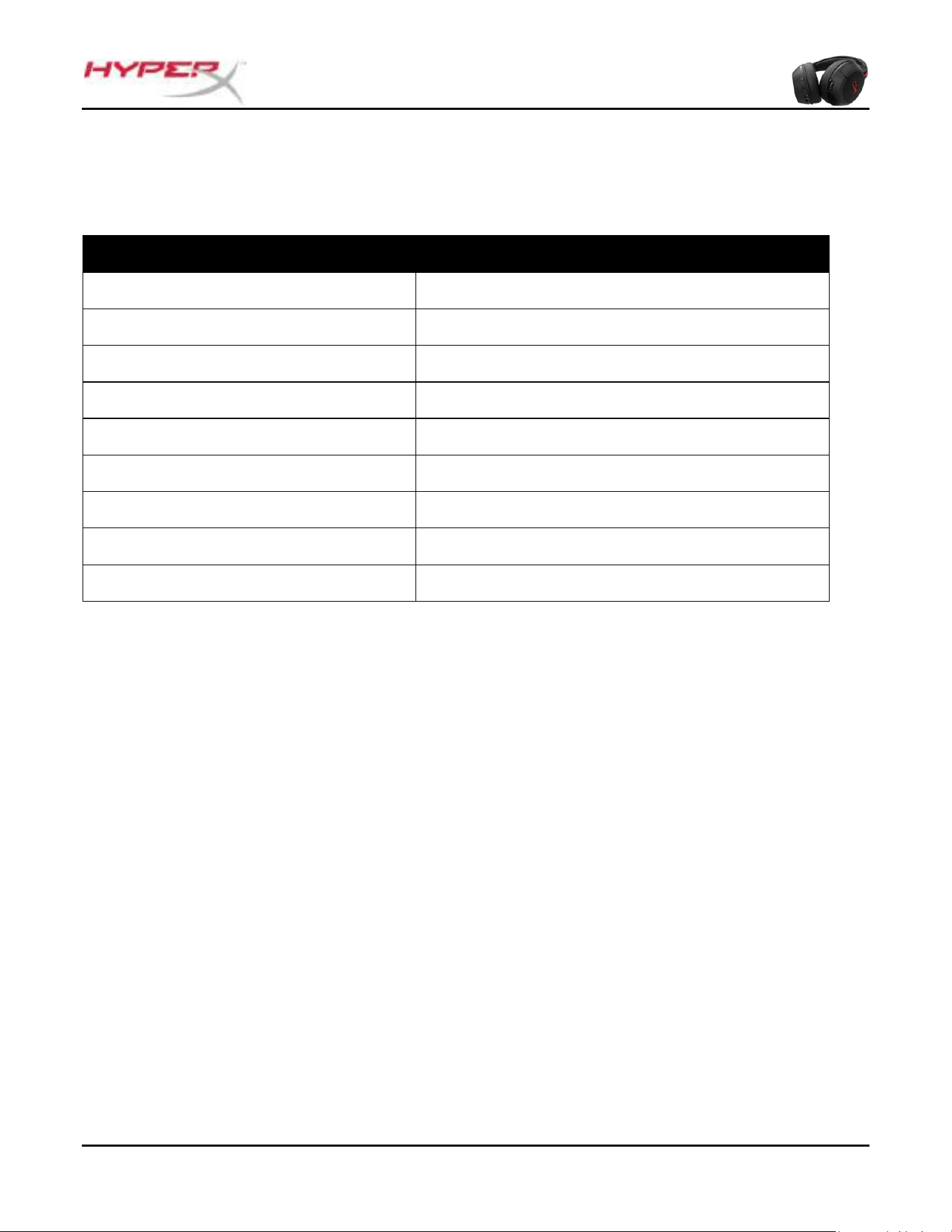
Số tài liệu: 480HX-HSCF001.X01
Tai nghe HyperX Cloud Flight
Trang 17 / 14
Các tiếng bíp chỉ báo trạng thái của tai nghe
Tai nghe sẽ phát ra tiếng bíp để chỉ báo trạng thái nguồn, tắt micrô , âm lượng và mức pin còn
lại.
Trạng thái tai nghe
Tiếng bíp chỉ báo
Đang mở điện
Một tiếng (to)
đã tắt điện
Hai tiếng (nhỏ dần)
Tắt micro
Hai tiếng (to)
Micro đang hoạt động
Một tiếng (to)
Đạt âm lượng tối đa
Ba tiếng (to)
Đạt âm lượng tối thiểu
Ba tiếng (nhỏ)
Pin còn 20%
Hai tiếng (bình thường)
Pin còn 10%
Ba tiếng (bình thường)
Pin còn 5%
Năm tiếng (vừa, nhỏ, vừa, nhỏ, vừa)
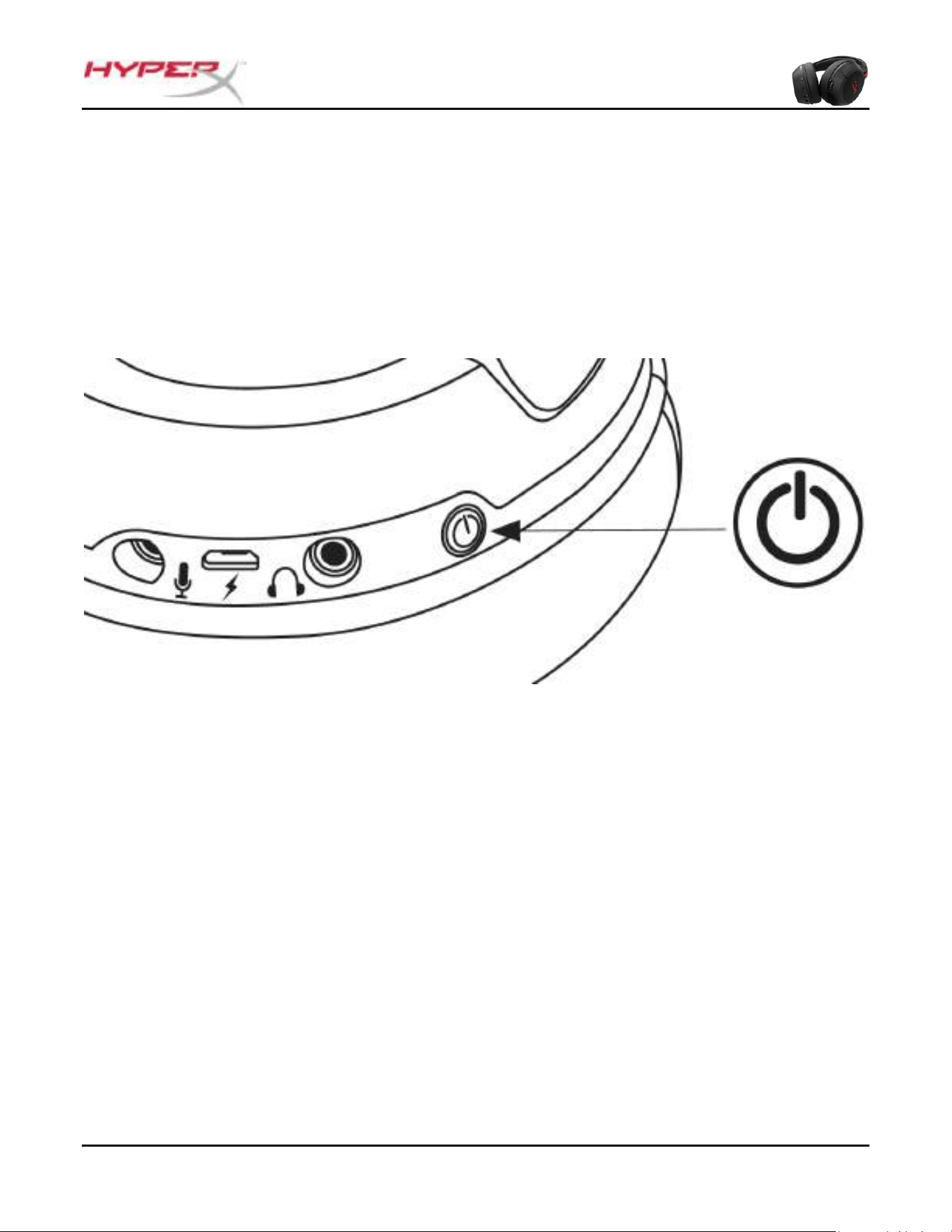
Số tài liệu: 480HX-HSCF001.X01
Tai nghe HyperX Cloud Flight
Trang 18 / 14
Chế độ đèn LED trên chụp tai nghe
Nút nguồn trên chụp tai được sử dụng để thay đổi chế độ đèn LED trên chụp tai.
Khi vừa mở điện tai nghe xong, nhấn nút nguồn để cuộn qua các chế độ đèn LED trên chụp
tai. Chế độ LED được hỗ trợ là sáng liên tục (mặc định), nhịp thở và tắt LED.
Thay đổi chế độ LED
Số tài liệu: 480HX-HSCF001.X01
Tai nghe HyperX Cloud Flight
Trang 19 / 14
Ghép nối tai nghe
Tai nghe và bộ chuyển đổi không dây USB đã được ghép nối ngay từ xưởng và có thể dùng
ngay. Nếu tai nghe mất ghép nối, có thể ghép tự nối lại theo các bước dưới đây (Trước khi
ghép nối lại, chúng tôi khuyên nên liên hệ với bộ phận hỗ trợ kỹ thuật để hỏi xem có cần làm
việc này hay không)
1. Tắt tai nghe.
2. Nhấn giữ nút nguồn trong 10 giây để bật chế độ ghép nối.
3. Đèn LED trên chụp tai nghe sẽ nhấp nháy nhanh.
4. Cắm bộ chuyển đổi không dây USB vào PC.
5. Sử dụng kim nhỏ để nhấn vào nút nhỏ ở mặt sau của bộ chuyển đổi không dây USB.
6. Đèn LED trên bộ chuyển đổi không dây USB sẽ nhấp nháy nhanh.
7. Khi đèn LED trên bộ chuyển đổi không dây USB và chụp tai sáng liên tục, quá trình
ghép nối đã hoàn thành.
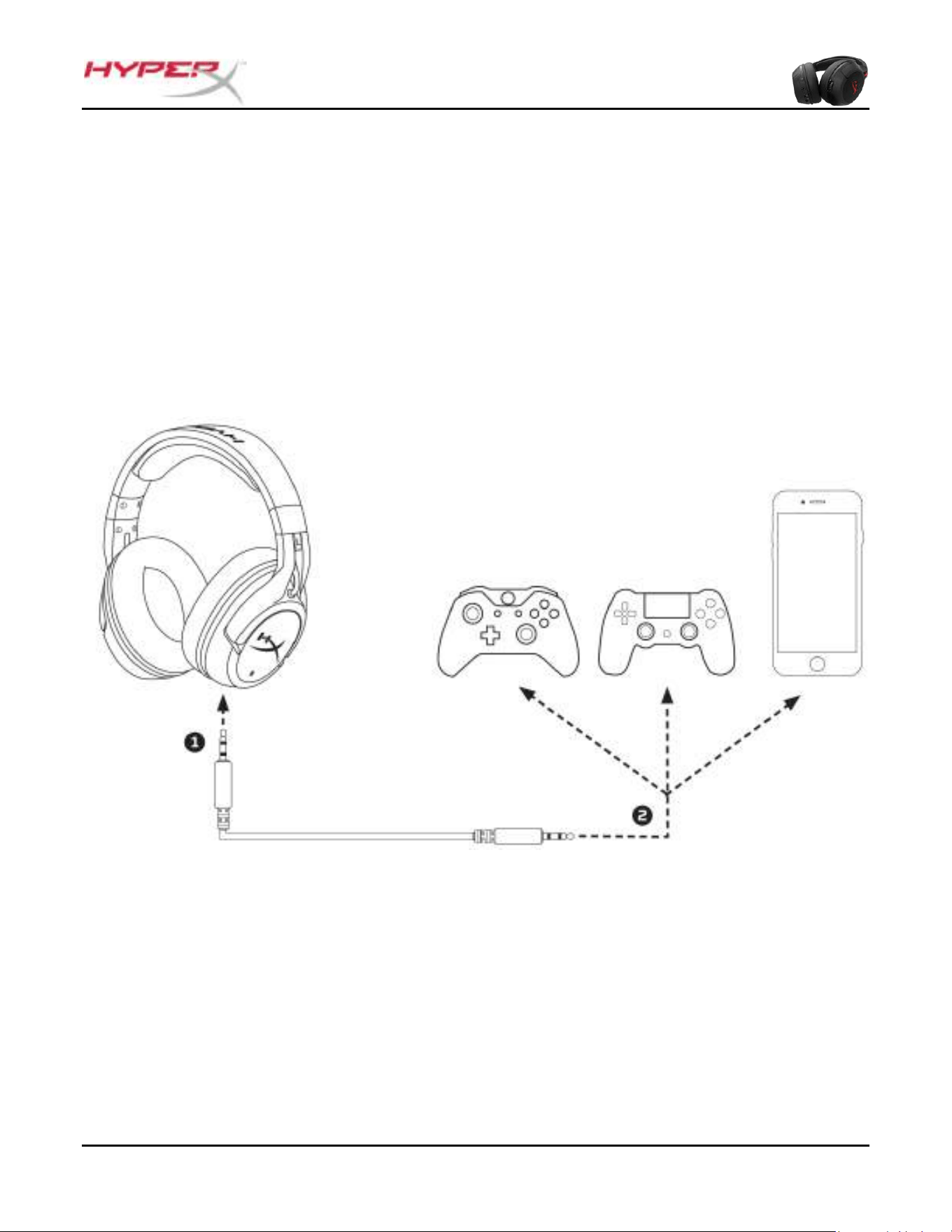
Số tài liệu: 480HX-HSCF001.X01
Tai nghe HyperX Cloud Flight
Trang 20 / 14
Kết nối tai nghe (có dây)
Có thể sử dụng tai nghe làm tai nghe có dây với cáp âm thanh 3,5mm đi kèm. Để sử dụng tai
nghe ở chế độ tai nghe có dây:
1. Kết nối cáp tai nghe 3,5mm vào cổng tai nghe
2. Cắm cáp tai nghe 3,5mm vào thiết bị
Lưu ý: Núm vặn micro và âm lượng không hoạt động trong cấu hình này.
Sử dụng làm tai nghe có dây
Số tài liệu: 480HX-HSCF001.X01
Tai nghe HyperX Cloud Flight
Trang 21 / 14
Thông số kỹ thuật tai nghe
Tai nghe
Màng loa: Động, 50mm với nam châm đất hiếm
Loại: Chụp đầu, Đóng kín
Đáp tuyến tần số:
Không dây: 20Hz-20.000Hz
Analog: 15Hz-23.000Hz
Trở kháng: 32 Ω
Mức áp suất âm: 106dBSPL/mW tại 1kHz
Tổng độ biến dạng sóng hài (T.H.D): < 2%
Trọng lượng: 300g
Trọng lượng khi có micro: 315g
Chiều dài cáp và loại cáp: Cáp sạc USB (1m) + Cáp tai nghe có thể tháo rời 3,5mm (1,3m)
Micro
Thành phần: Micrô tụ điện dung
Loại cực: Khử nhiễu
Đáp tuyến tần số: 100Hz-7.000 Hz
Độ nhạy: -45dBV (0dB=1V/Pa,1kHz)
Thời lượng pin
*
30 giờ - Đèn LED tắt
18 giờ - Đèn LED ở chế độ nhịp thở
13 giờ - Đèn LED sáng liên tục
Dải không dây
**
2,4 GHz
Tối đa 20 mét
*
Được kiểm nghiệm ở mức âm lượng tai nghe 50%
**
Dải không dây có thể khác nhau do điều kiện môi trường
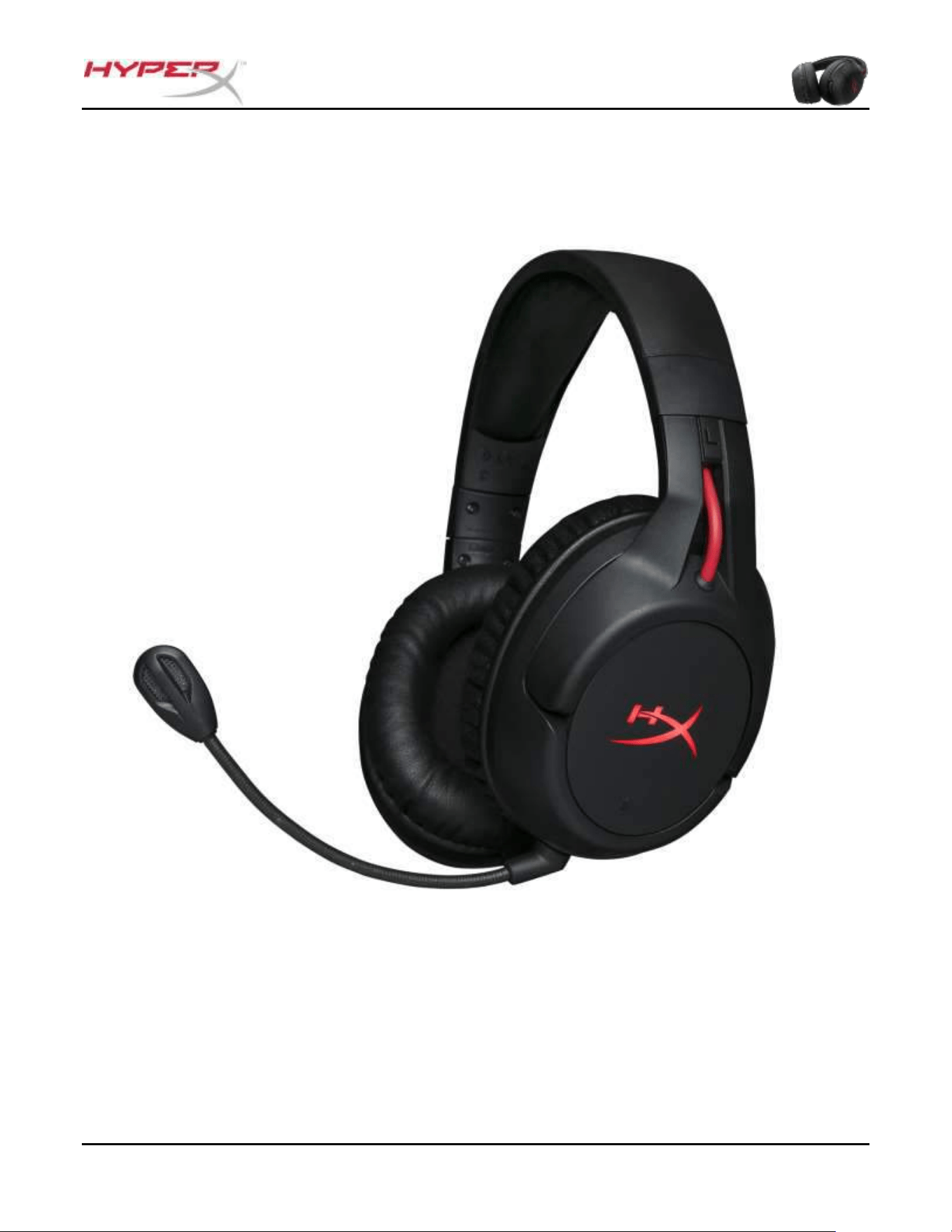
文档编号 480HX-HSCF001.X01
HyperX Cloud Flight 耳机
第 1 页,共 14 页
HyperX Cloud Flight 耳机
部件号:
HX-HSCF-BK/AM
HX-HSCF-BK/AS
HX-HSCF-BK/EE
HX-HSCF-BK/EM
文档编号 480HX-HSCF001.X01
HyperX Cloud Flight 耳机
第 2 页,共 14 页
目录
概述 ......................................................................................................................................................................................... 3
耳机充电 ................................................................................................................................................................................. 2
耳机电源按钮 ......................................................................................................................................................................... 3
耳机连接 (PC) ........................................................................................................................................................................ 4
耳机 Windows 配置 ................................................................................................................................................................ 2
耳机连接和配置(PS4
™
、PS4
™
Pro) ................................................................................................................................ 16
耳机状态提示音指示器 ....................................................................................................................................................... 17
耳机耳罩 LED 模式 ............................................................................................................................................................. 18
耳机配对 ............................................................................................................................................................................... 19
耳机连接(有线) ............................................................................................................................................................... 20
耳机规格 ............................................................................................................................................................................... 21
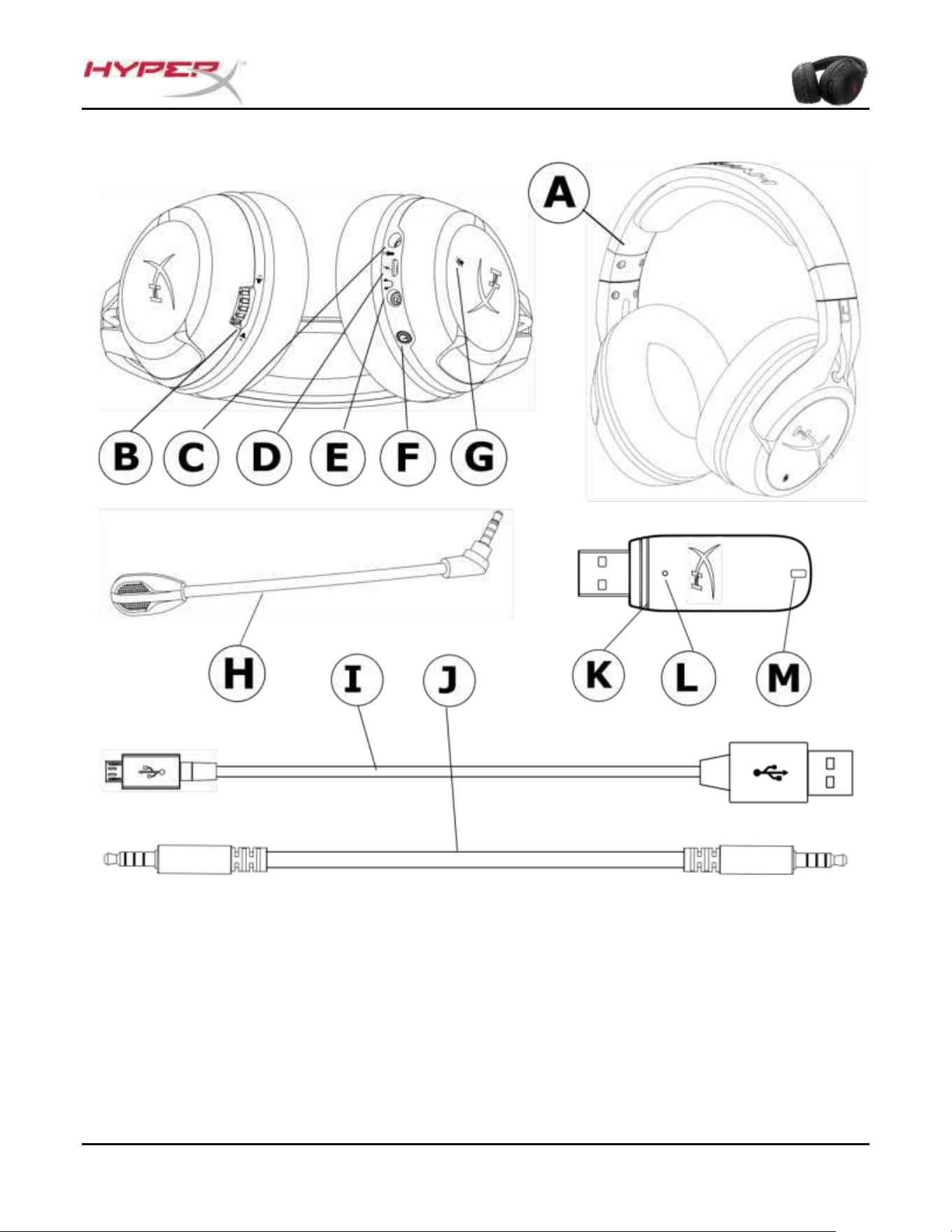
文档编号 480HX-HSCF001.X01
HyperX Cloud Flight 耳机
第 3 页,共 14 页
概述
A. 耳机
B. 音量滚轮
C. 麦克风端口
D. USB 充电端口
E. 耳机模拟音频端口
F. 电源按钮
G. 麦克风静音按钮
H. 可拆卸式麦克风
I. USB 充电线
J. 3.5 毫米耳机线
K. 无线适配器
L. 无线配对按钮
M. 无线状态指示灯
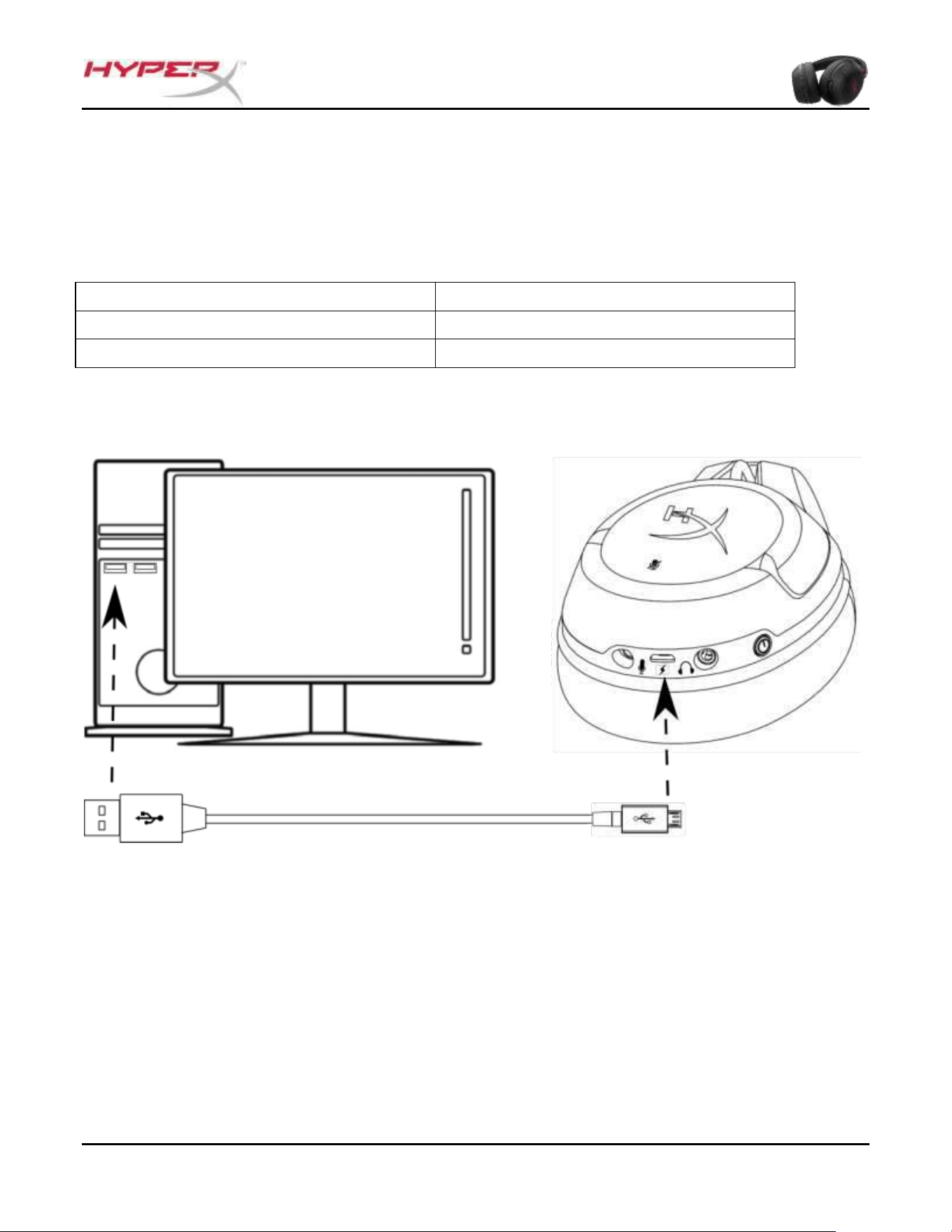
文档编号 480HX-HSCF001.X01
HyperX Cloud Flight 耳机
第 2 页,共 14 页
耳机充电
第一次使用之前,建议给耳机充满电再使用。
连接充电线之后,耳罩 LED 灯会显示状态。
耳罩 LED 灯
充电状态
呼吸
充电
关闭
充电完成
耳机充电
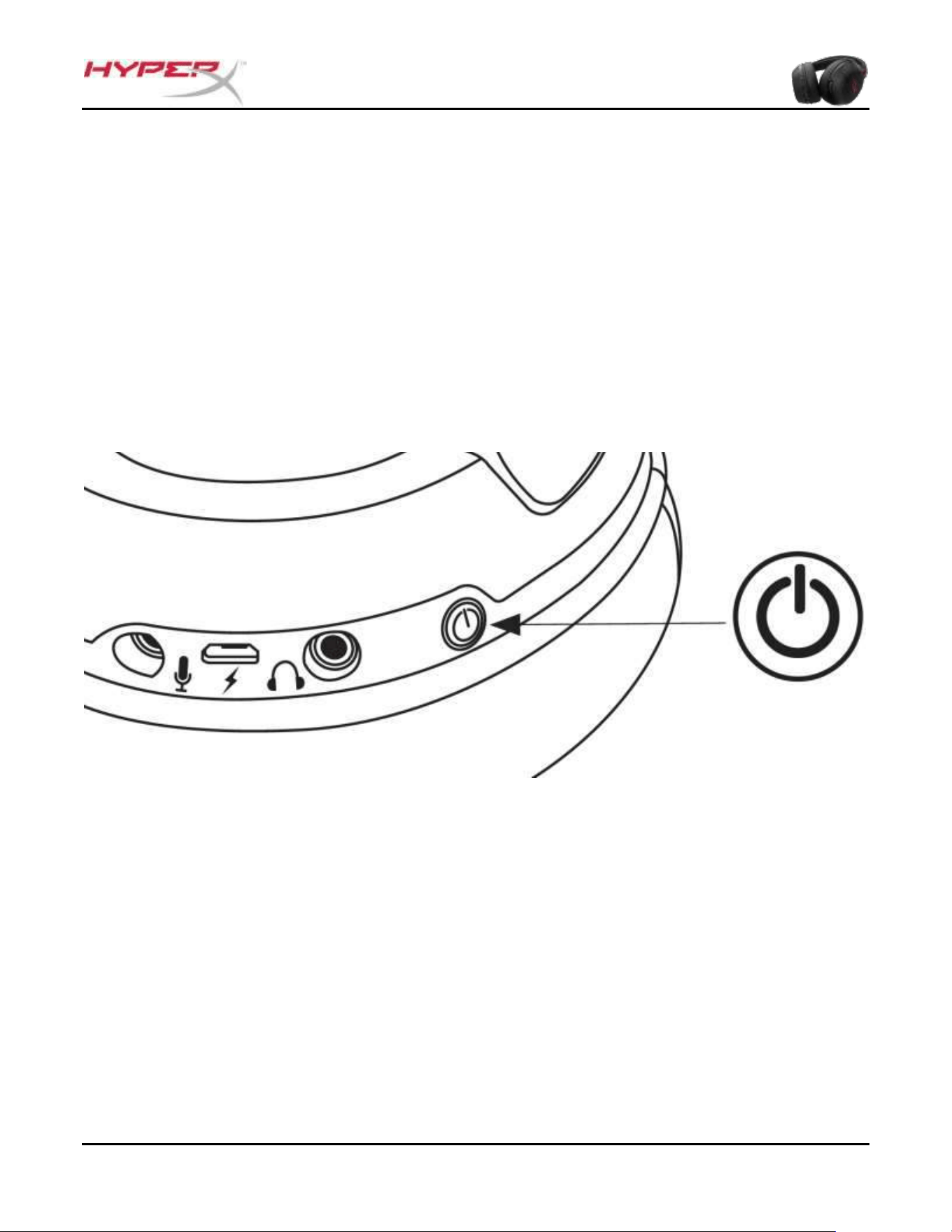
文档编号 480HX-HSCF001.X01
HyperX Cloud Flight 耳机
第 3 页,共 14 页
耳机电源按钮
电源按钮有多种功能。
要打开耳机电源,请按住电源按钮保持 3 秒钟,直到您听到提示音。
要关闭耳机电源,请按住电源按钮保持 3 秒钟,直到您听到提示音。
耳机电源打开时,短按电源按钮可重复循环耳罩 LED 模式。支持的 LED 模式如下:常亮(默
认)、呼吸和关闭。
电源按钮使用
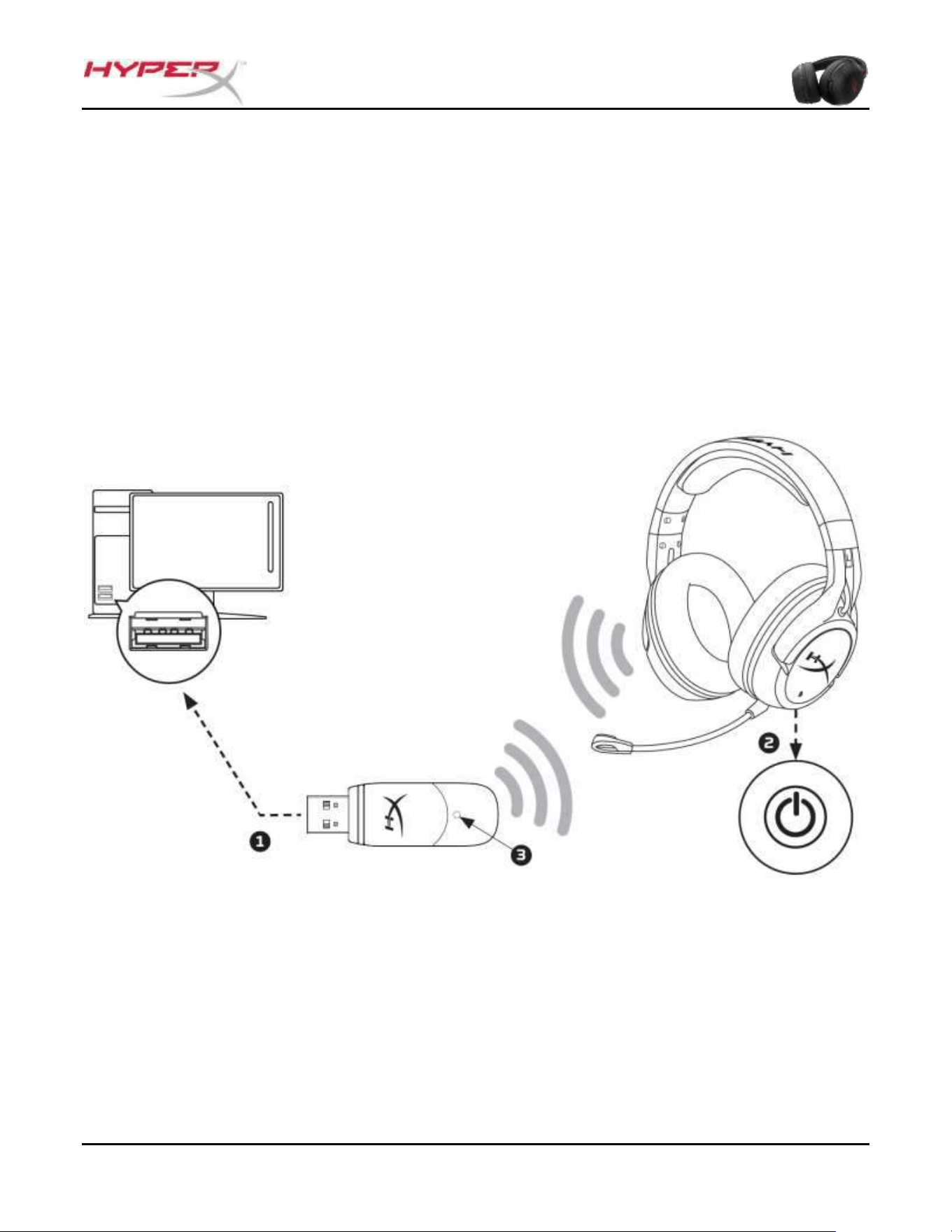
文档编号 480HX-HSCF001.X01
HyperX Cloud Flight 耳机
第 4 页,共 14 页
耳机连接 (PC)
要在 PC 上无线使用耳机:
1. 将无线适配器连接到 PC 上的 USB 端口。无线适配器状态灯会闪烁,表明它正在等待连接。
2. 按住耳机上的电源按钮保持 3 秒可将其打开。
3. 无线适配器状态指示灯和耳机耳罩 LED 常亮时,表示耳机已连接。
注意:如果这是您第一次使用耳机,则需要将耳机设置为默认输入和输出设置。
无线连接至
PC
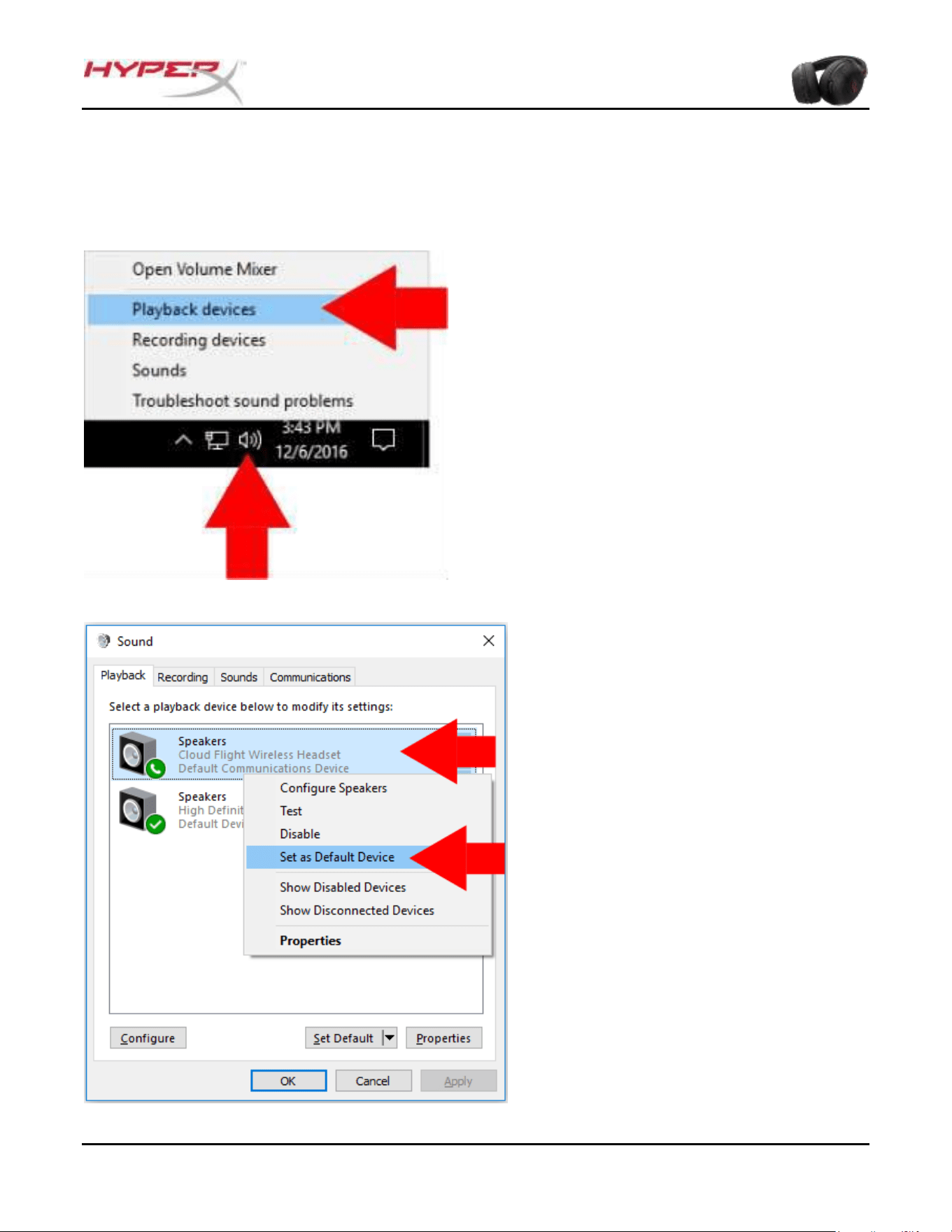
文档编号 480HX-HSCF001.X01
HyperX Cloud Flight 耳机
第 2 页,共 14 页
耳机 Windows 配置
如果这是您第一次使用耳机,则需要将耳机设置为默认输入和输出设备。
1. 右键单击任务栏上的扬声器图标,
然后选择“播放设备”。
2. 右键单击“Cloud Flight 无线耳
机”,然后选择“设置为默认设备”。
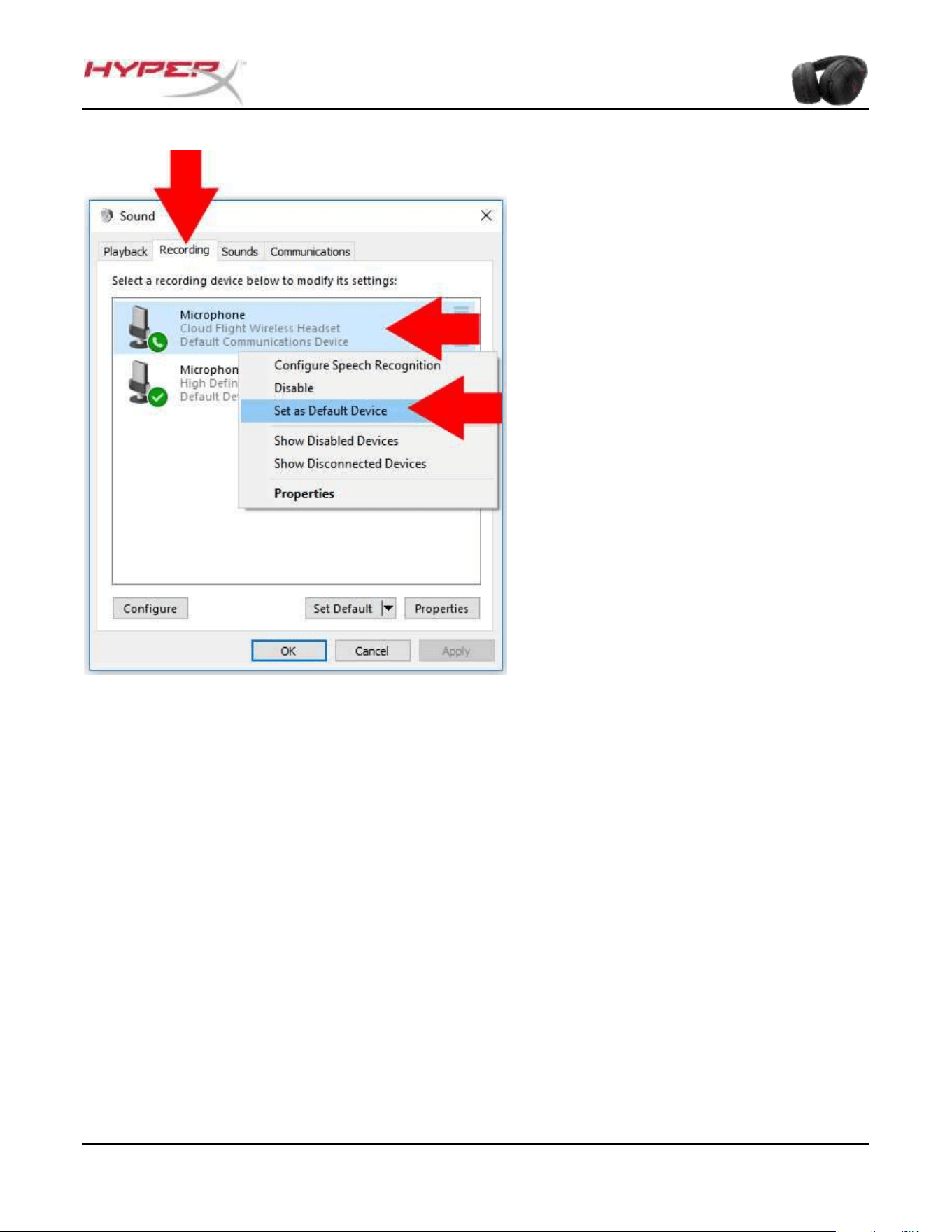
文档编号 480HX-HSCF001.X01
HyperX Cloud Flight 耳机
第 9 页,共 14 页
3. 单击“录音”选项卡,然后右键单击
“Cloud Flight 无线耳机”,并选择
“设置为默认设备”。
Cloud Flight 无线耳机可以使用。
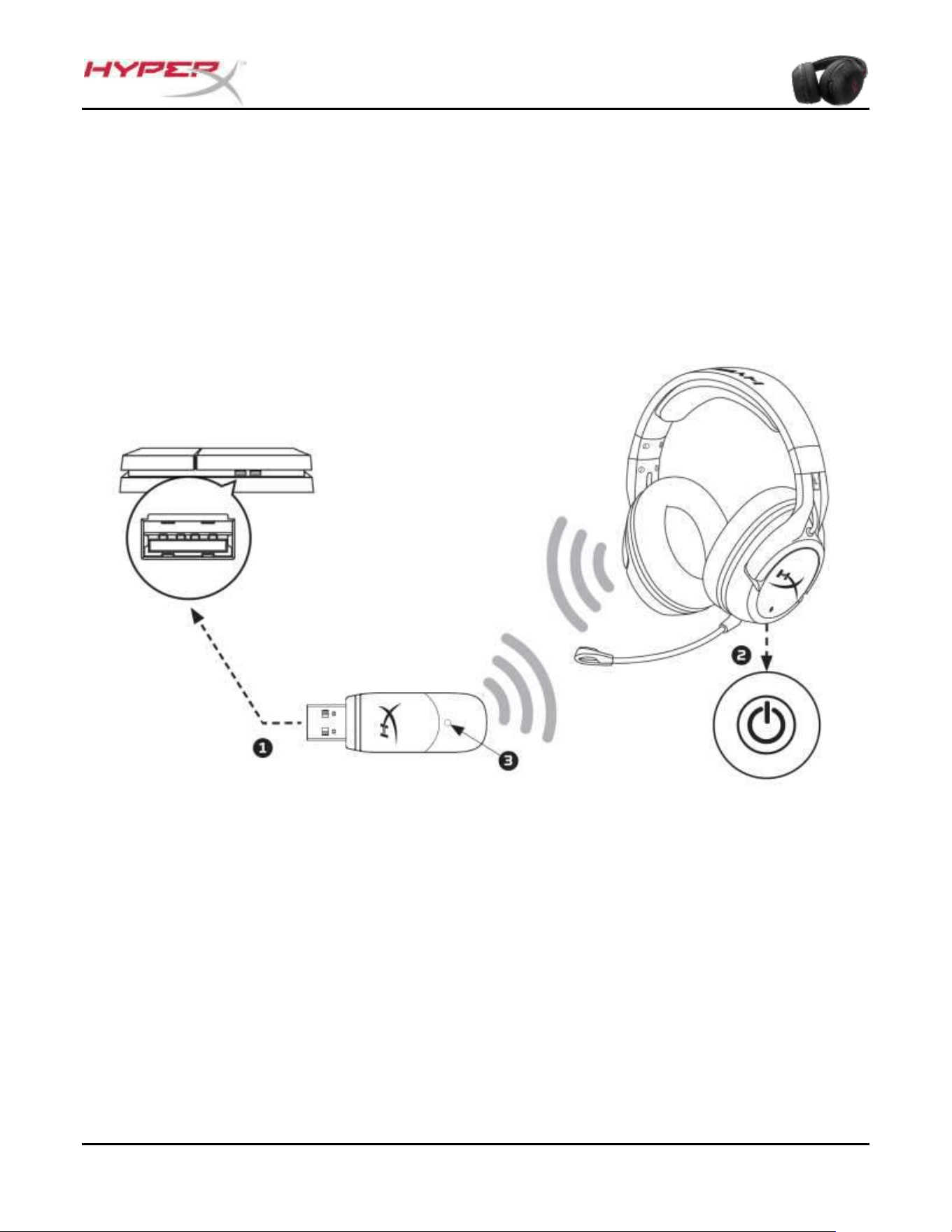
文档编号 480HX-HSCF001.X01
HyperX Cloud Flight 耳机
第 16 页,共 14 页
耳机连接和配置(PS4
TM
、PS4
TM
Pro)
要在无线状态下使用耳机与 PlayStation
TM
4 (PS4
TM
)
1. 打开您的 PS4
TM
游戏机
2. 将无线适配器连接到 PS4
TM
上的 USB 端口。无线适配器状态灯会闪烁,表明它正在等待连接。
3. 按住耳机上的电源按钮保持 3 秒可将其打开。
4. 无线适配器状态指示灯和耳机耳罩 LED 常亮时,表示耳机已连接。
连接至
PS4
TM
™
检测到“Cloud Flight 无线耳机”设备后,按照如下步骤配置 PS4
TM
音频设备:
1. 导航至“设置”菜单,并将其选中。
2. 高亮显示“
设备
”菜单选项,并将其选中。
3. 向下滚动至“
音频设备
”并将其选中。
4. 将“输入设备”设置为 HyperX Cloud Flight 无线耳机。
5. 将“输出设备”设置为 HyperX Cloud Flight 无线耳机。
6. 选择“
输出至耳机
”并选择“
所有音频
”。
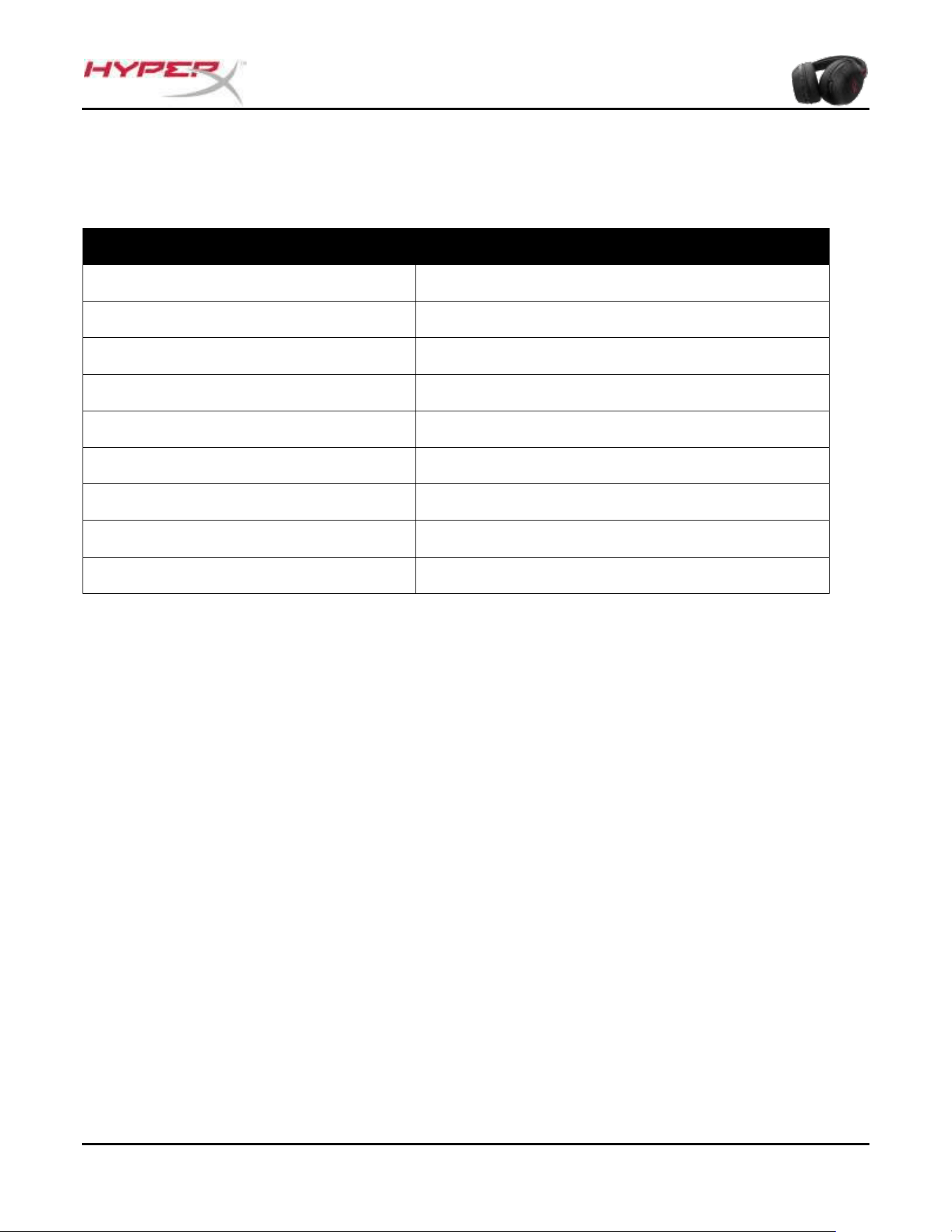
文档编号 480HX-HSCF001.X01
HyperX Cloud Flight 耳机
第 17 页,共 14 页
耳机状态提示音指示器
耳机会发出提示音以表明电源状态、麦克风静音、音量以及剩余电量。
耳机状态
提示音指示器
电源打开
一种声音(高)
电源关闭
两种声音(从高到低)
麦克风静音
两种声音(高)
麦克风启用
一种声音(高)
达到最大音量
三种声音(高)
达到最低音量
三种声音(低)
剩余 20% 电量
两种声音(中)
剩余 10% 电量
三种声音(中)
剩余 5% 电量
五种声音(中、低、中、低、中)
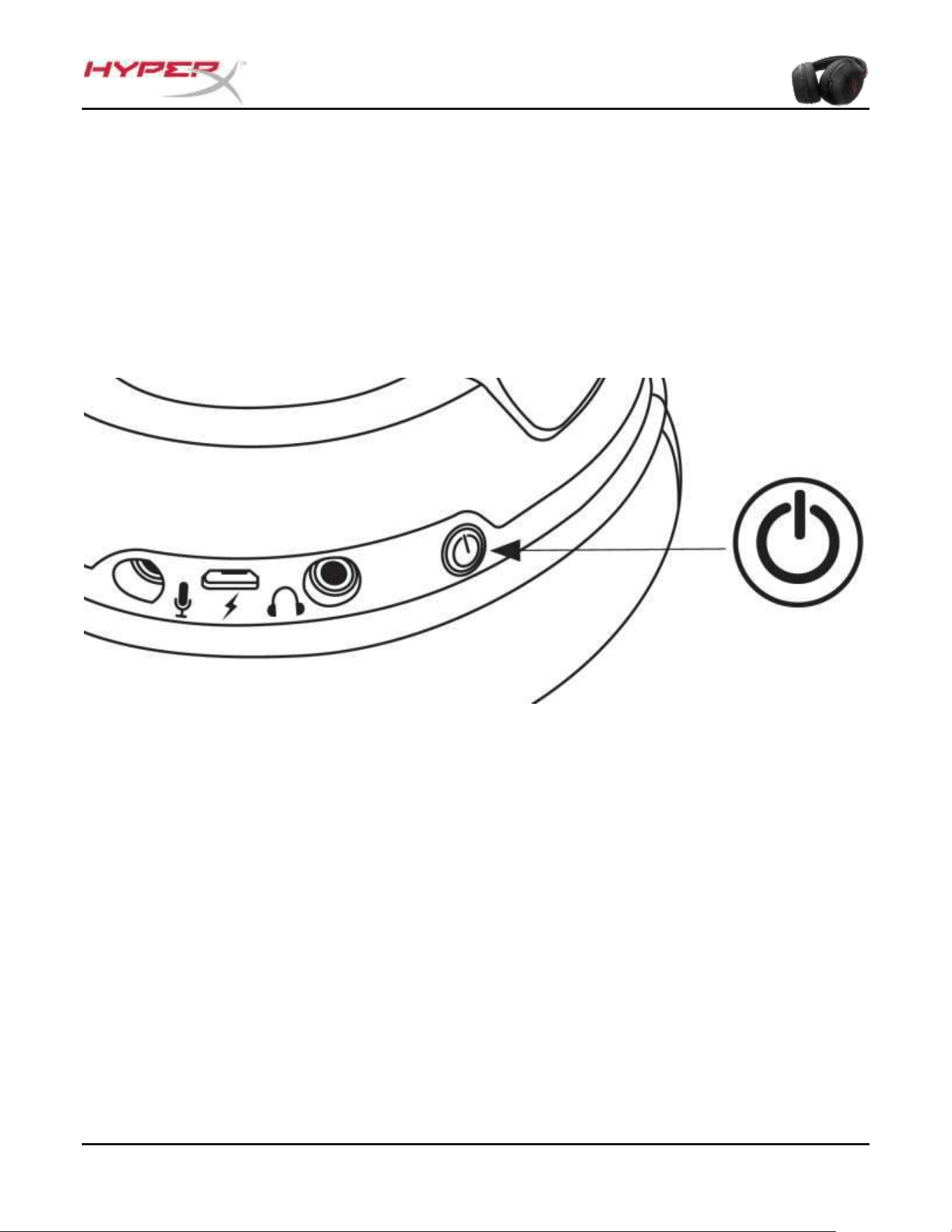
文档编号 480HX-HSCF001.X01
HyperX Cloud Flight 耳机
第 18 页,共 14 页
耳机耳罩 LED 模式
可利用耳罩上的电源按钮更改耳罩 LED 模式。
耳机电源打开时,短按电源按钮可重复循环耳罩 LED 模式。支持的 LED 模式如下:常亮(默
认)、呼吸和 LED 关闭。
更改
LED
模式
文档编号 480HX-HSCF001.X01
HyperX Cloud Flight 耳机
第 19 页,共 14 页
耳机配对
耳机和 USB 无线适配器经过配对,出厂即可使用。如果耳机失去配对,可通过如下步骤手动进
行重新配对(重新配对之前建议先联系技术支持人员以判断是否有必要执行此操作)
1. 关闭耳机。
2. 长按电源按钮 10 秒钟以进入配对模式。
3. 耳机耳罩 LED 会快速闪烁。
4. 将 USB 无线适配器插入 PC。
5. 使用小针按触 USB 无线适配器背面的小按钮。
6. USB 无线适配器 LED 会快速闪烁。
7. 当 USB 无线适配器上的 LED 和耳机耳罩处于常亮状态时,即表示配对完成。
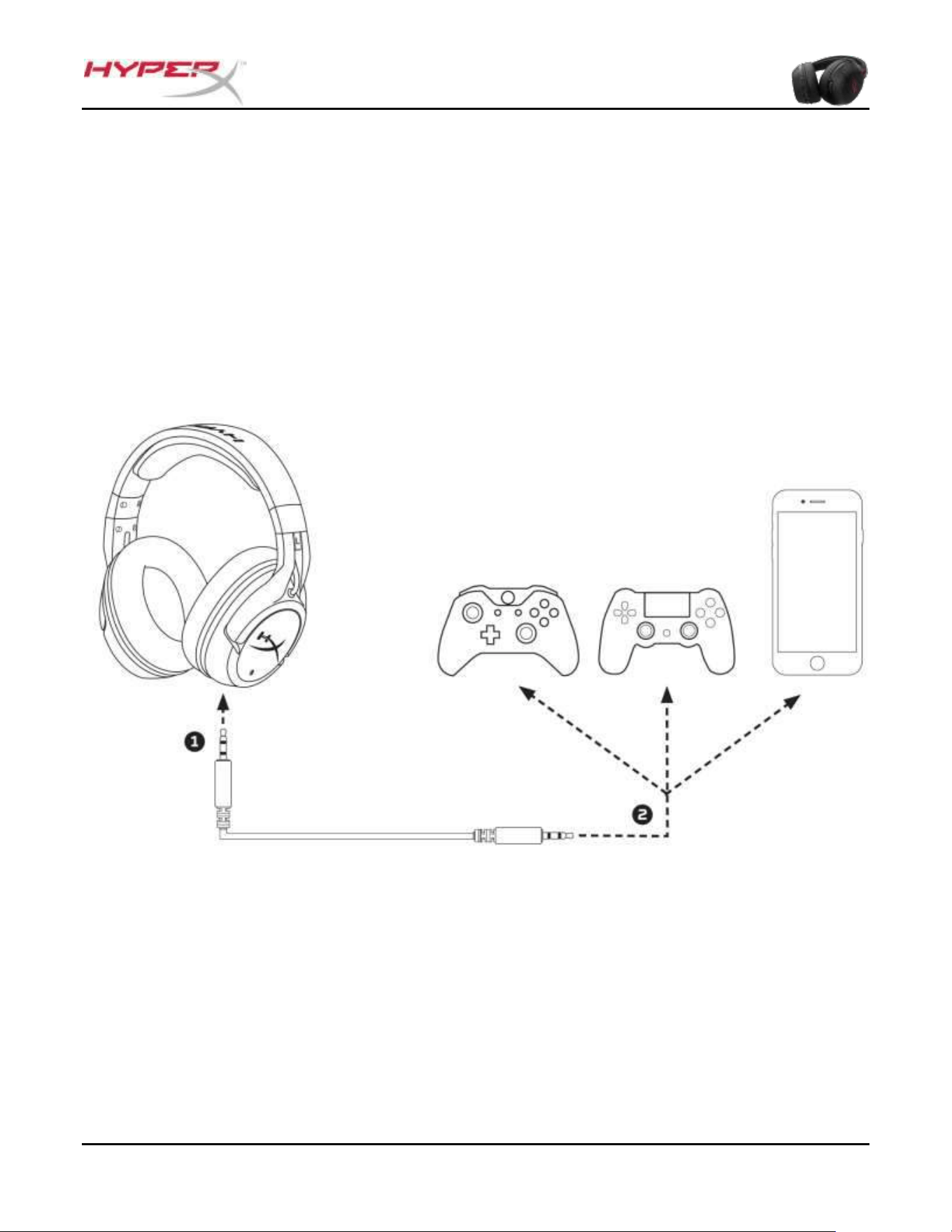
文档编号 480HX-HSCF001.X01
HyperX Cloud Flight 耳机
第 20 页,共 14 页
耳机连接(有线)
耳机可与随附的 3.5 毫米音频线缆一起作为有线耳机使用。要在有线耳机模式下使用耳机:
1. 将 3.5 毫米耳机线连接到耳机上的耳机端口
2. 将 3.5 毫米耳机线插入设备
注意:在此配置下,麦克风和音量滚轮不工作。
使用有线耳机
文档编号 480HX-HSCF001.X01
HyperX Cloud Flight 耳机
第 21 页,共 14 页
耳机规格
耳机
驱动器:动态,50 毫米,含钕磁铁
类型:罩耳式,封闭式
频率响应:
无线:20Hz-20,000Hz
模拟:15Hz-23,000Hz
阻抗:32 Ω
声压等级:1kHz 时 106dBSPL/mW
总谐波失真 (T.H.D.): < 2%
重量:300 克
重量(含麦克风):315 克
线缆长度和类型:USB 充电线缆(1 米) + 可拆卸的 3.5 毫米耳机线缆(1.3 米)
麦克风
元件:驻极体话筒
极性模式:降噪
频率响应:100Hz-7,000 Hz
灵敏度:-45dBV (0dB=1V/Pa,1kHz)
电池寿命
*
30 小时 - LED 关闭
18 小时 - LED 处于呼吸模式
13 小时 - LED 常亮
无线范围
**
2.4 GHz
20 米以内
*
以 50% 的耳机音量测试
**
无线范围可能因环境条件而有所不同
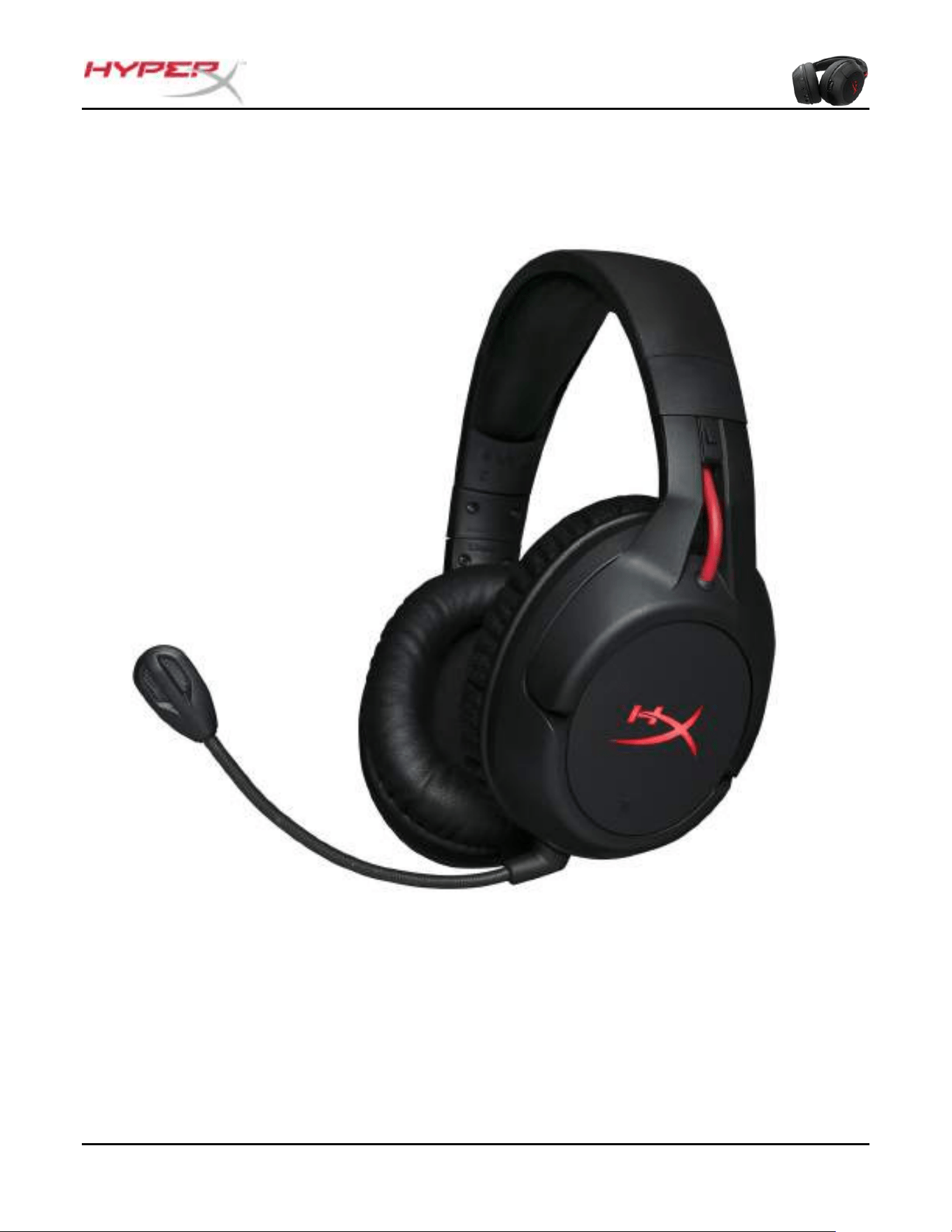
文件號碼:480HX-HSCF001.X01
HyperX Cloud Flight 耳機
第 1 頁,共 14
HyperX Cloud Flight 耳機
產品型號:
HX-HSCF-BK/AM
HX-HSCF-BK/AS
HX-HSCF-BK/EE
HX-HSCF-BK/EM
文件號碼:480HX-HSCF001.X01
HyperX Cloud Flight 耳機
第 2 頁,共 14
目錄
概覽 ......................................................................................................................................................................................... 3
耳機充電 ................................................................................................................................................................................. 2
耳機電源按鈕 ......................................................................................................................................................................... 3
耳機連線 (PC) ........................................................................................................................................................................ 4
耳機 Windows 配置 ................................................................................................................................................................ 2
耳機連線與配置 (PS4™ & PS4
™
Pro)................................................................................................................................. 16
耳機狀態嗶聲提示音 ........................................................................................................................................................... 17
耳機耳罩 LED 模式 ............................................................................................................................................................. 18
耳機配對 ............................................................................................................................................................................... 19
耳機連接 (有線) ................................................................................................................................................................... 20
耳機規格 ............................................................................................................................................................................... 21
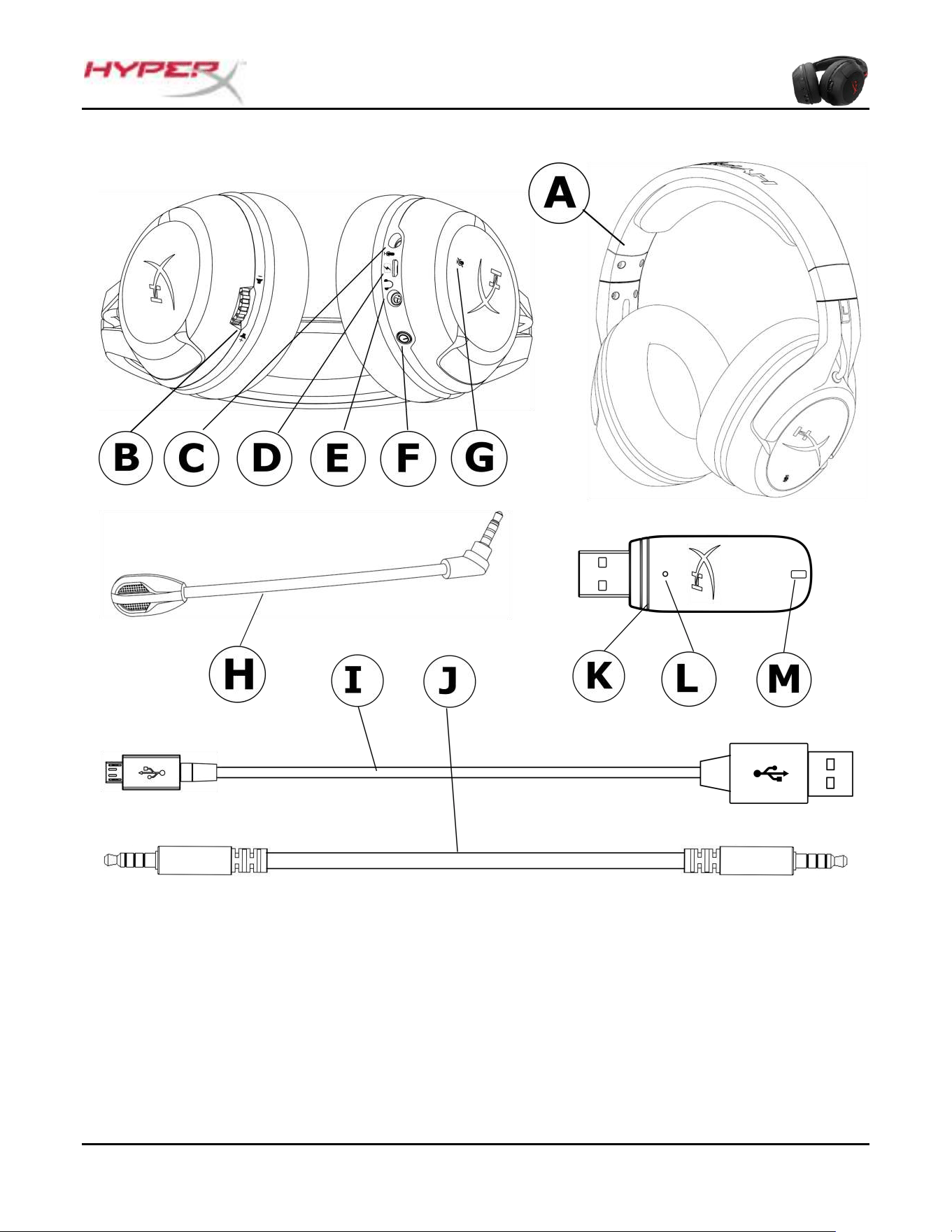
文件號碼:480HX-HSCF001.X01
HyperX Cloud Flight 耳機
第 3 頁,共 14
概覽
A. 耳機
B. 音量轉盤
C. 麥克風連接埠
D. USB 充電埠
E. 類比耳機線連接埠
F. 電源按鈕
G. 麥克風靜音按鈕
H. 可拆式麥克風
I. USB 充電線
J. 3.5mm 耳機線
K. 無線接收器
L. 無線配對按鈕
M. 無線狀態燈
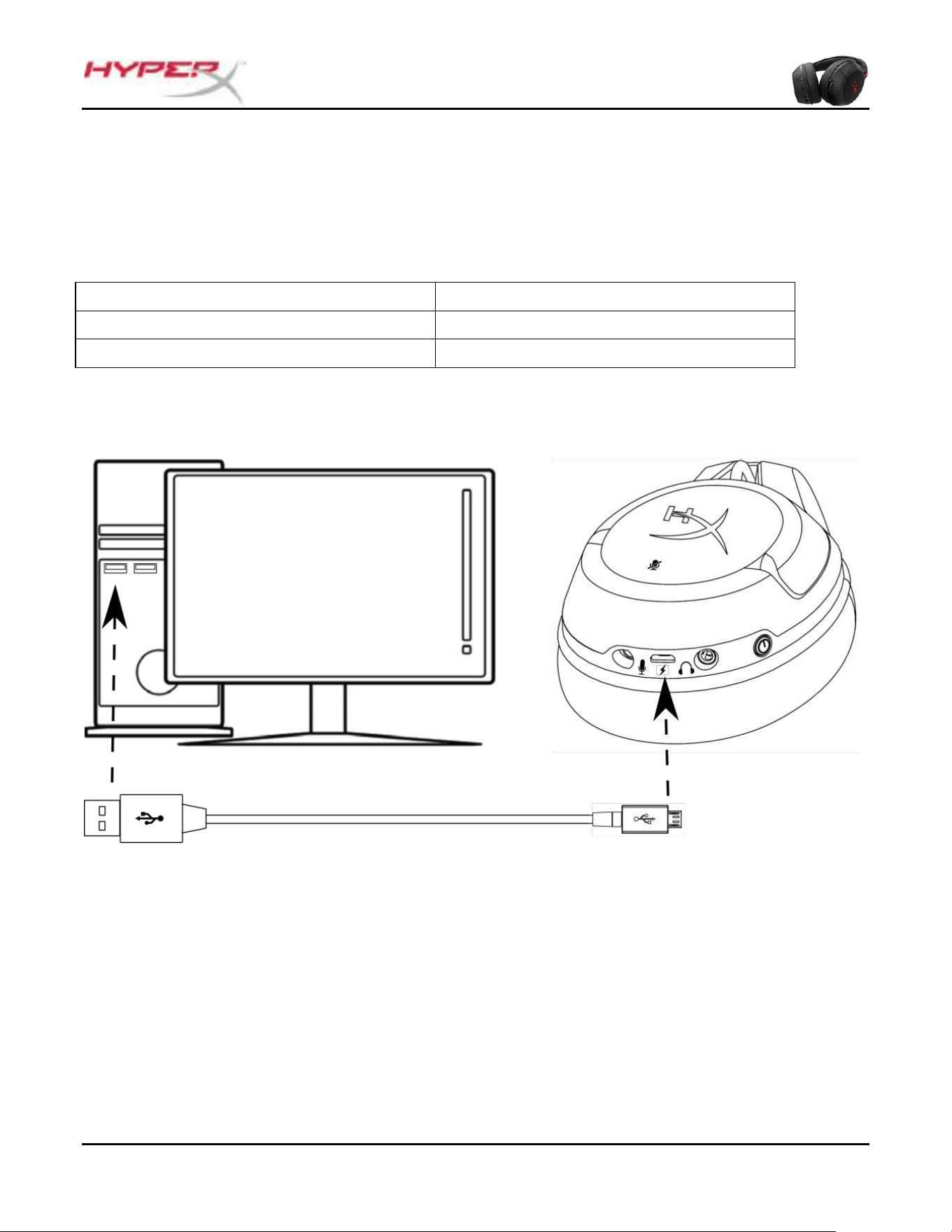
文件號碼:480HX-HSCF001.X01
HyperX Cloud Flight 耳機
第 2 頁,共 14
耳機充電
我們建議在初次使用耳機前,先把電充飽。
當充電線連接時,耳罩上的 LED 燈號將會顯示充電狀態。
耳罩 LED 燈
充電狀態
閃爍
充電
熄滅
充電完成
為耳機充電
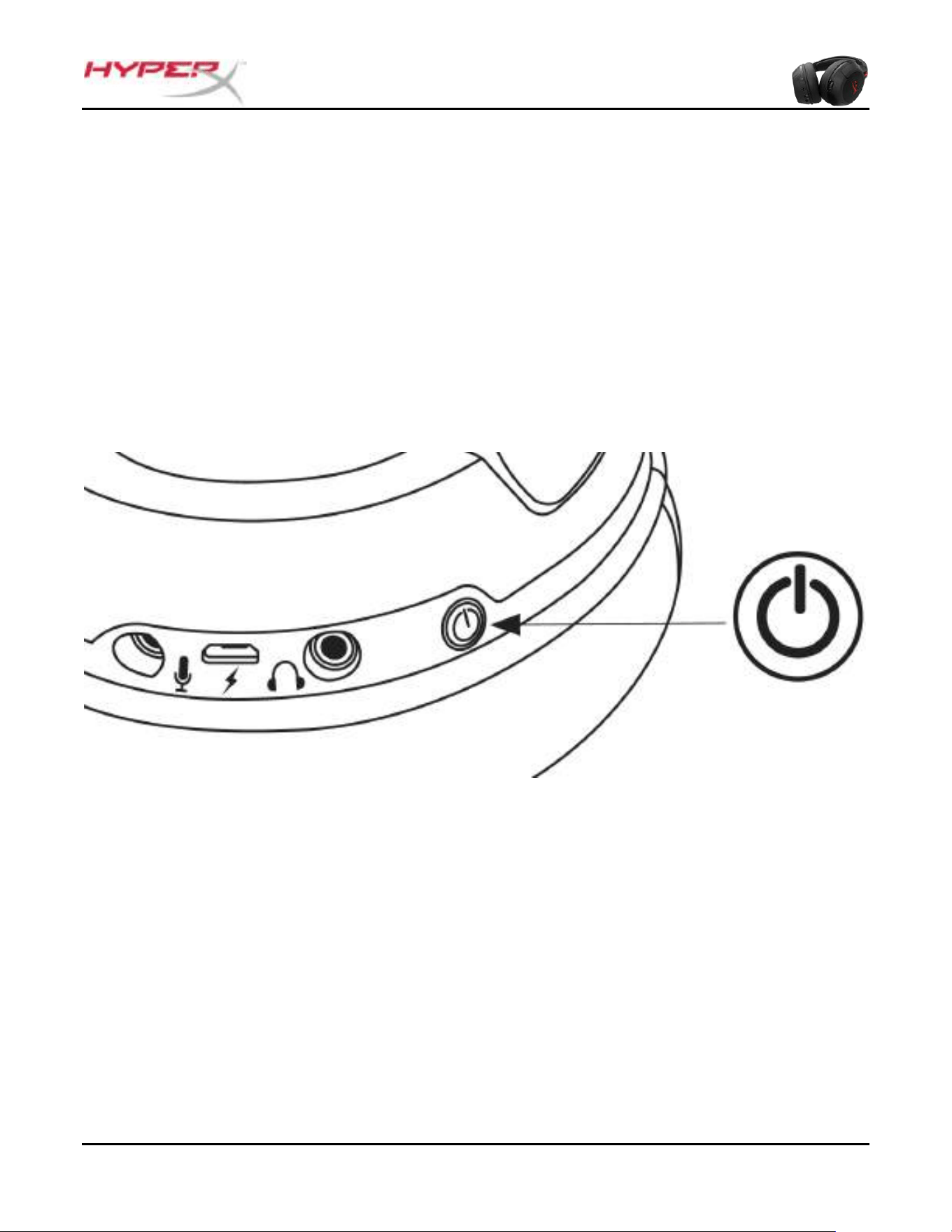
文件號碼:480HX-HSCF001.X01
HyperX Cloud Flight 耳機
第 3 頁,共 14
耳機電源按鈕
電源按鈕有多種功能。
若要開啟電源,請長按電源按鈕 3 秒鐘直到聽見「嗶」一聲
若要關閉電源,請長按電源按鈕 3 秒鐘直到聽見「嗶」一聲
當耳機開啟時,短按電源按鈕可以循環切換耳罩的 LED 模式。本裝置的 LED 模式有恆亮 (預設)
、呼吸和關閉。
電源按鈕使用方式
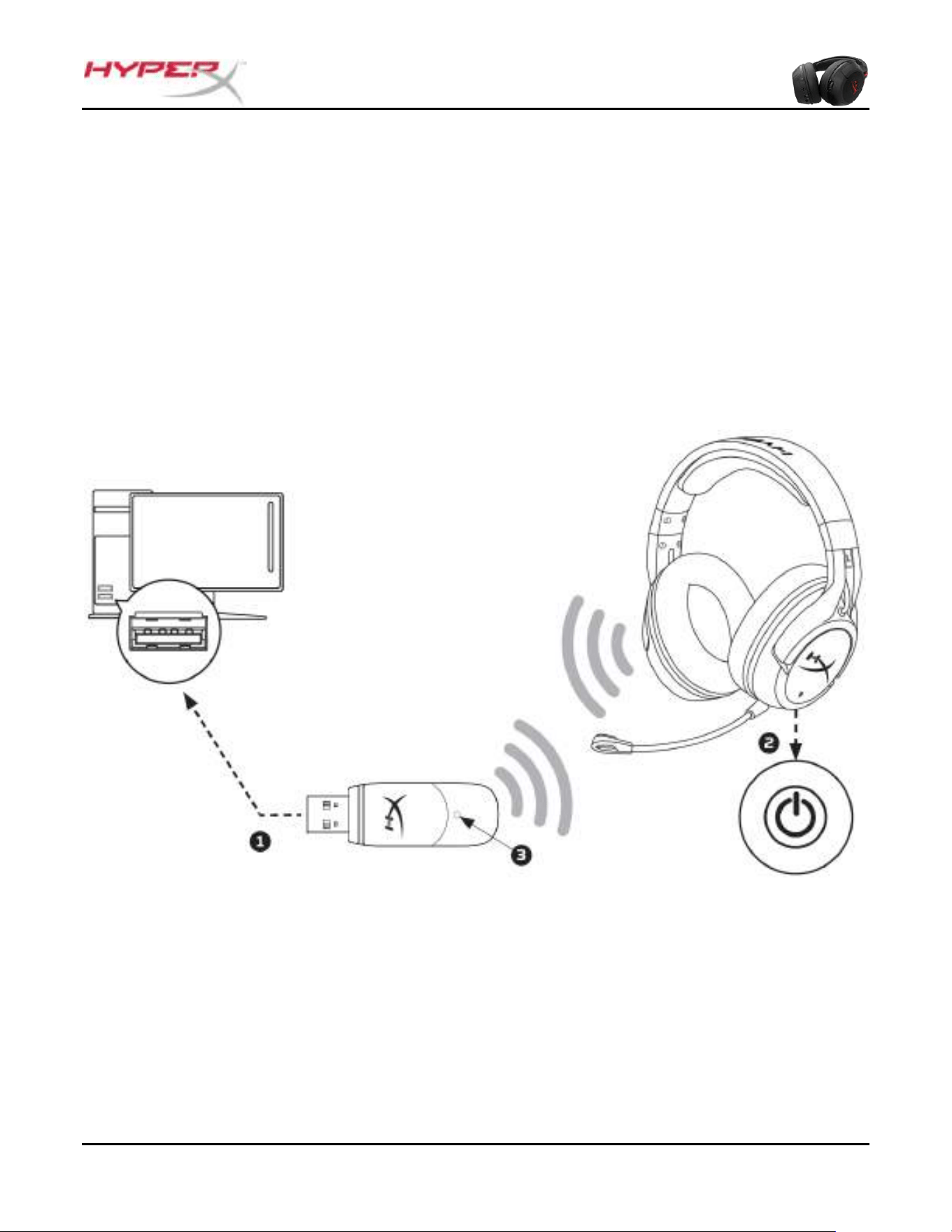
文件號碼:480HX-HSCF001.X01
HyperX Cloud Flight 耳機
第 4 頁,共 14
耳機連線 (PC)
如何將耳機無線連線至 PC:
1. 將無線接收器插入 PC 的 USB 連接埠。無線接收器的狀態燈將會閃爍,表示等待連線。
2. 長按耳機的電源按鈕 3 秒鐘來開啟電源。
3. 當無線接收器的狀態燈及耳機耳罩上的 LED 燈皆維持恆亮時,代表耳機已成功連線。
注意事項:如果這是你初次使用此耳機,你需要將耳機設定為預設輸入和輸出裝置。
無線連線至
PC
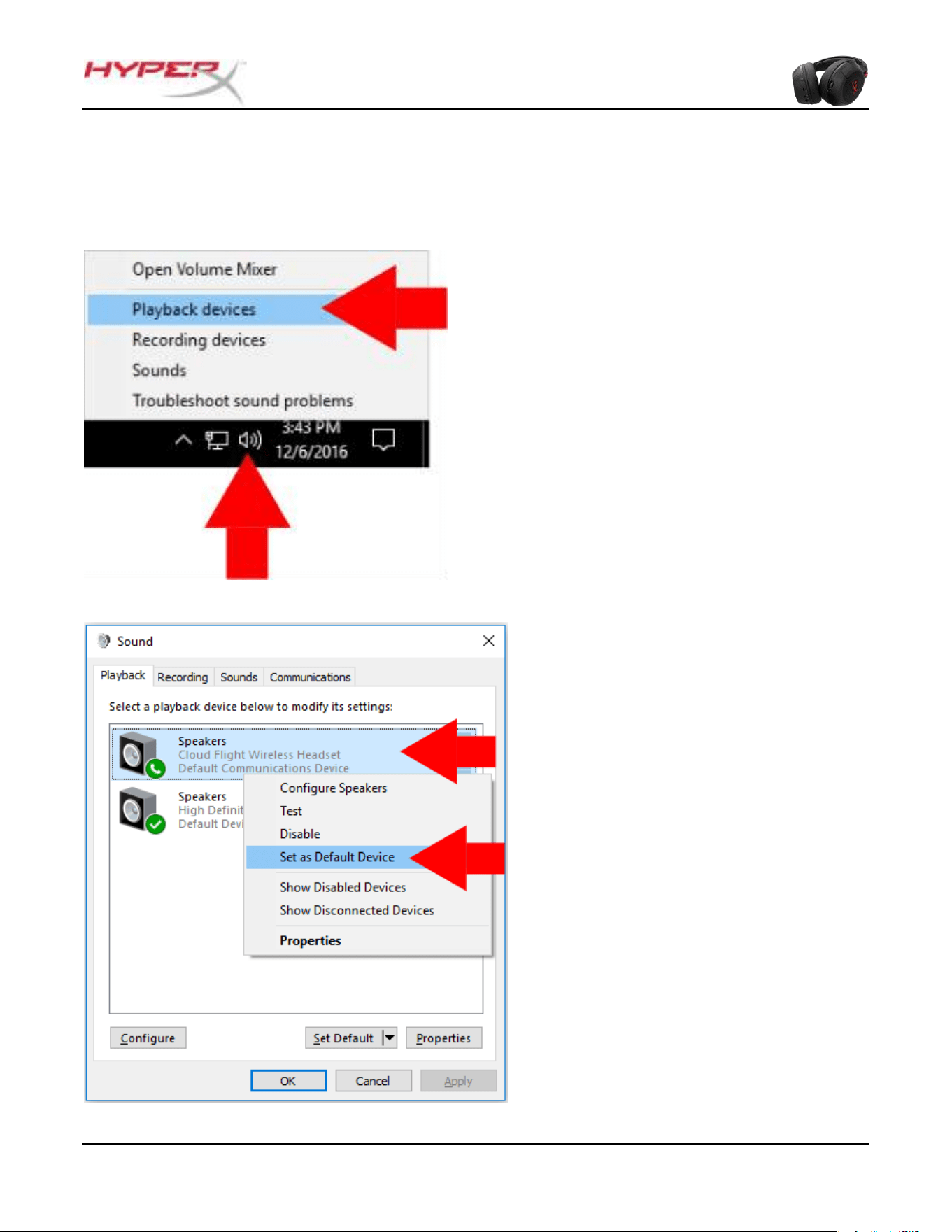
文件號碼:480HX-HSCF001.X01
HyperX Cloud Flight 耳機
第 2 頁,共 14
耳機 Windows 配置
如果這是你初次使用此耳機,你需要將耳機設定為預設輸入和輸出裝置。
1. 在工具列的喇叭圖示上按滑鼠右鍵
並選擇’播放裝置’。
2. 在 ‘Cloud Flight Wireless
Headset’ 上按右鍵並選擇’設為預
設裝置’。
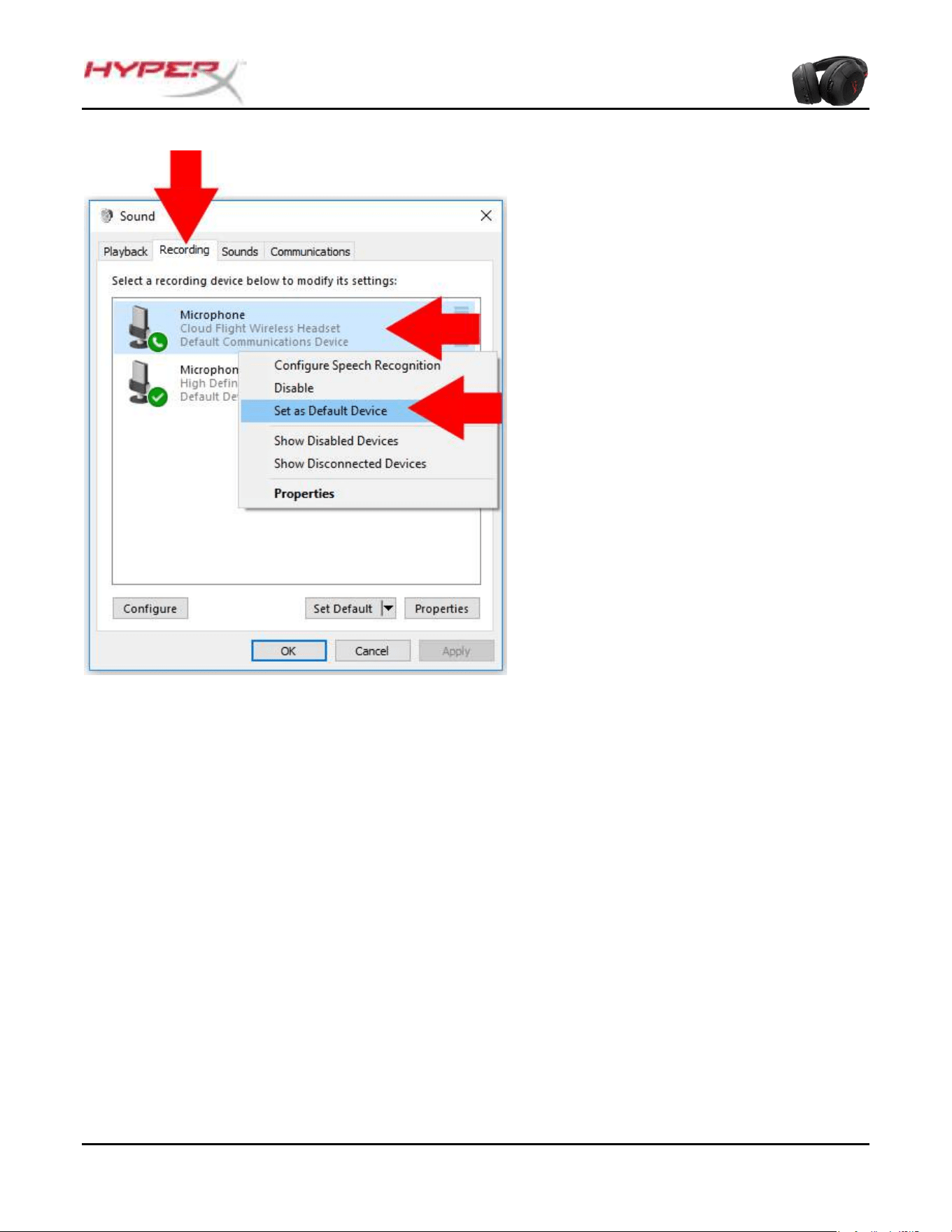
文件號碼:480HX-HSCF001.X01
HyperX Cloud Flight 耳機
第 9 頁,共 14
3. 按下錄製’標籤,然後按右鍵點選
‘Cloud Flight Wireless Headset’
接著選擇設為預設裝置’。
Cloud Flight 無線耳機現在已就緒
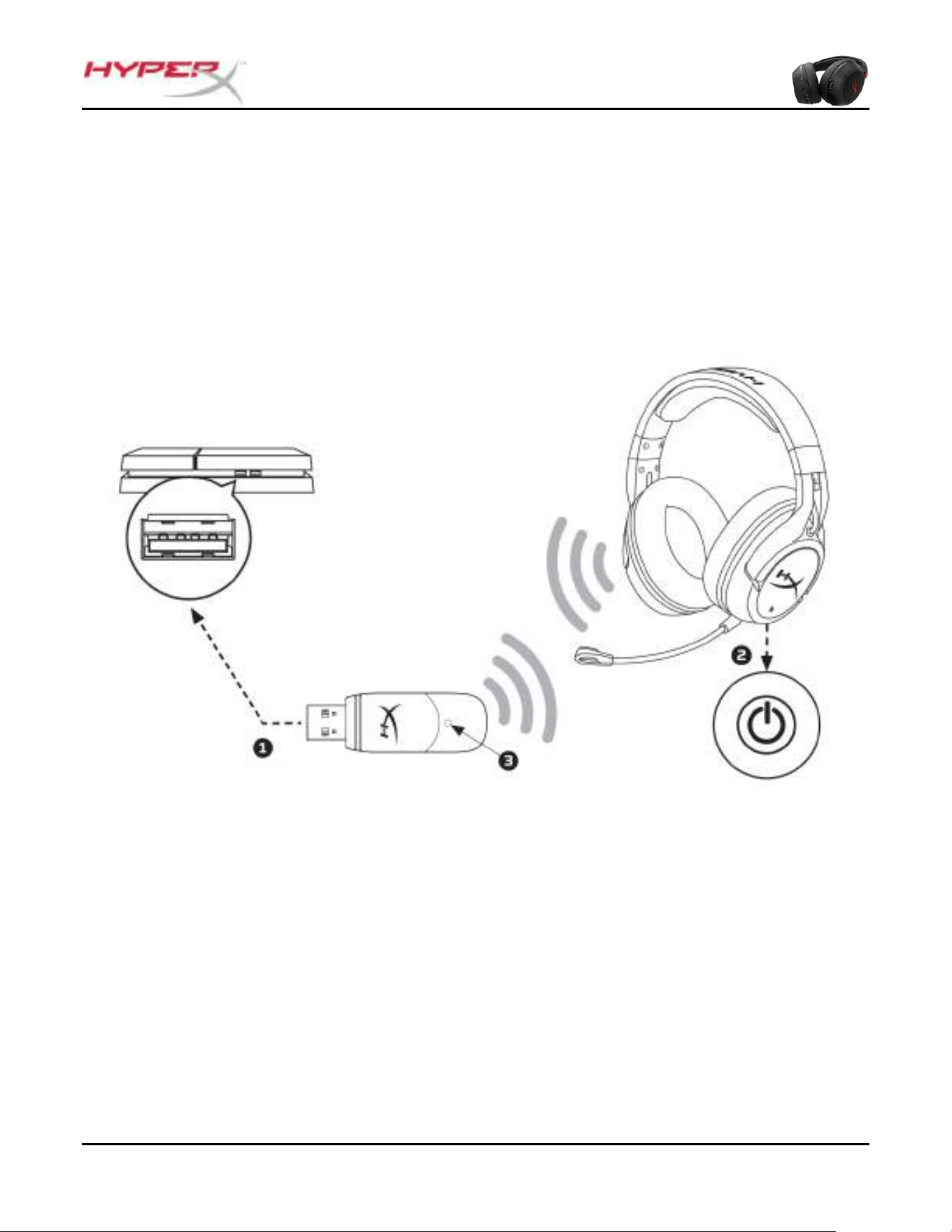
文件號碼:480HX-HSCF001.X01
HyperX Cloud Flight 耳機
第 16 頁,共 14
耳機連線與配置 (PS4
™
& PS4
™
Pro)
如果你要將耳機無線連線至 PlayStation
™
4 (PS4
™
)
1. 開啟 PS4
™
遊戲主機。
2. 將無線接收器連接至 PS4
™
USB 連接埠。無線接收器的狀態燈將會閃爍,表示等待連線。
3. 長按耳機的電源按鈕 3 秒鐘來開啟電源。
4. 當無線接收器的狀態燈及耳機耳罩上的 LED 燈皆維持恆亮時,代表耳機已成功連線。
連接至
PS4
™
在 Cloud Flight Wireless Headset’ 裝置被偵測到之後,請依照下列步驟設定 PS4™ 音訊裝置
:
1. 切換至設定功能表並選取。
2. 移至
裝置
並選取此項目。
3. 向下滑動至
聲音裝置
並選取此項目。
4. 設定輸入裝置’為 Cloud Flight Wireless Headset。
5. 設定輸出裝置’為 Cloud Flight Wireless Headset。
6. 選擇[
輸出至耳機
],然後選取[
所有聲音
]。
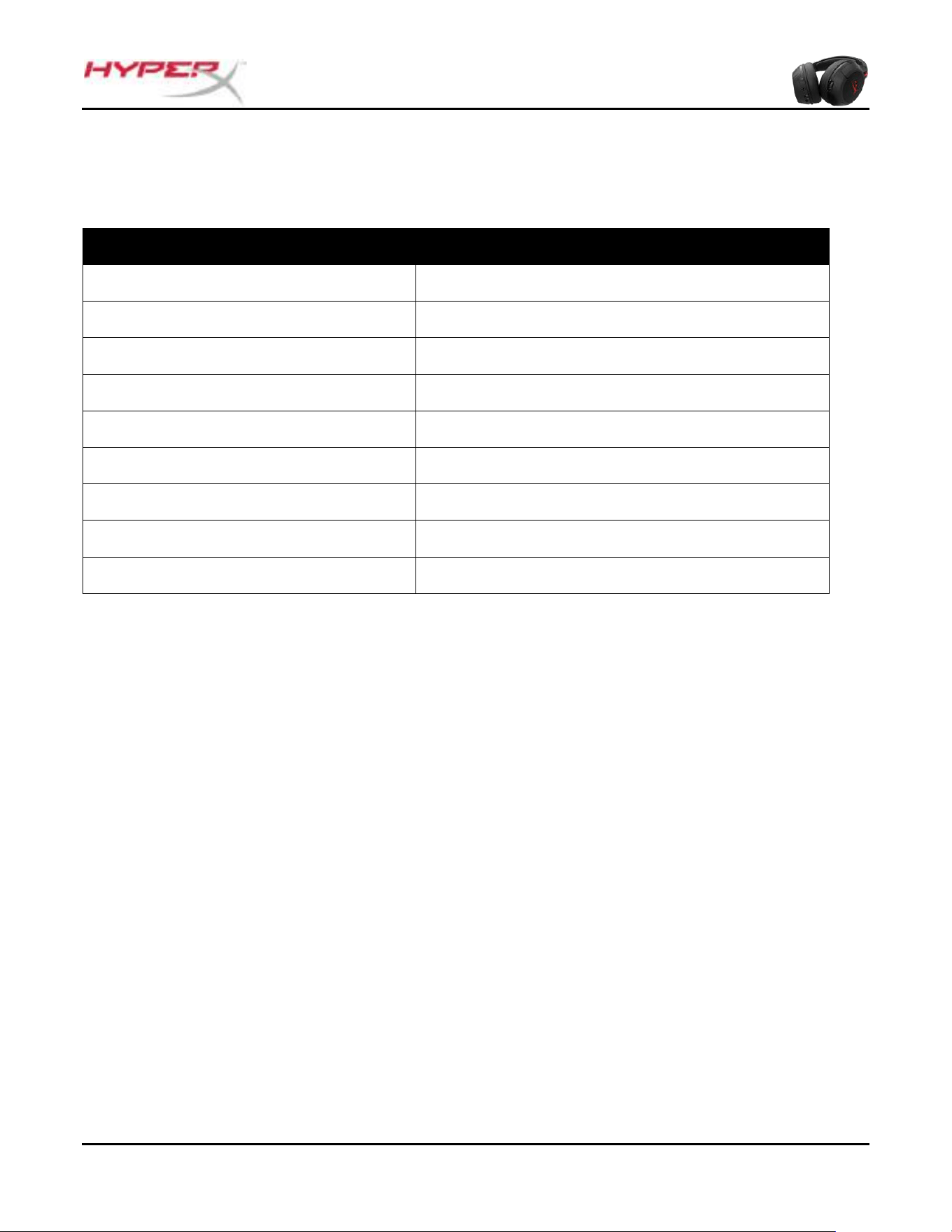
文件號碼:480HX-HSCF001.X01
HyperX Cloud Flight 耳機
第 17 頁,共 14
耳機狀態嗶聲提示音
耳機將會發出嗶聲來提示電源狀態,麥克風靜音,音量和電池剩餘電量。
耳機狀態
嗶聲提示
電源開啟
一聲 (高)
電源關閉
兩聲 (高至低)
麥克風靜音
兩聲 (高)
麥克風啟用
一聲 (高)
達到最高音量
三聲 (高)
達到最低音量
三聲 (低)
20% 剩餘電量
兩聲 (中)
10% 剩餘電量
三聲 (中)
5% 剩餘電量
五聲 (中、低、中、低、中)
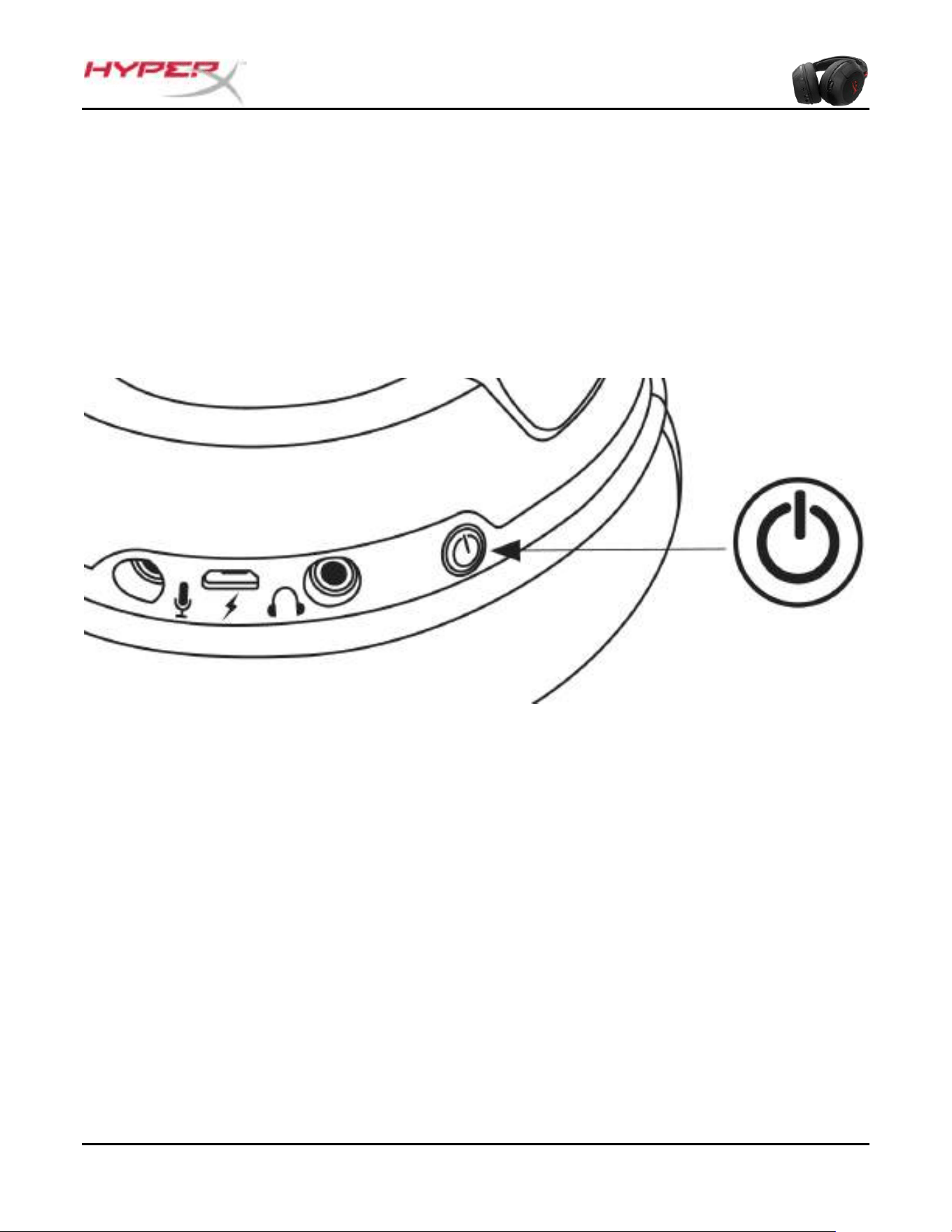
文件號碼:480HX-HSCF001.X01
HyperX Cloud Flight 耳機
第 18 頁,共 14
耳機耳罩 LED 模式
耳罩上的電源按鈕可用來切換耳罩的 LED 模式。
當耳機開啟時,短按電源按鈕可以循環切換耳罩的 LED 模式。本裝置的 LED 模式有恆亮 (預設)
、呼吸和關閉。
切換
LED
模式
文件號碼:480HX-HSCF001.X01
HyperX Cloud Flight 耳機
第 19 頁,共 14
耳機配對
耳機出廠時即搭配 USB 無線接收器,並且已經配對,可供使用。如果耳機配對失效,可以依照
以下步驟手動配對 (建議在重新配對前聯繫技術支援人員,確認是否有必要重新設定)
1. 關閉耳機
2. 長按電源按鈕 10 秒鐘,即可進入配對模式。
3. 耳機耳罩上的 LED 將會快速閃爍。
4. 將 USB 無線接收器插入 PC。
5. 使用小頂針插入 USB 無線接收器背面的小孔。
6. USB 無線接收器上的 LED 將會快速閃爍。
7. 當 USB 無線接收器和耳機耳罩上的 LED 恆亮時,代表配對已完成。
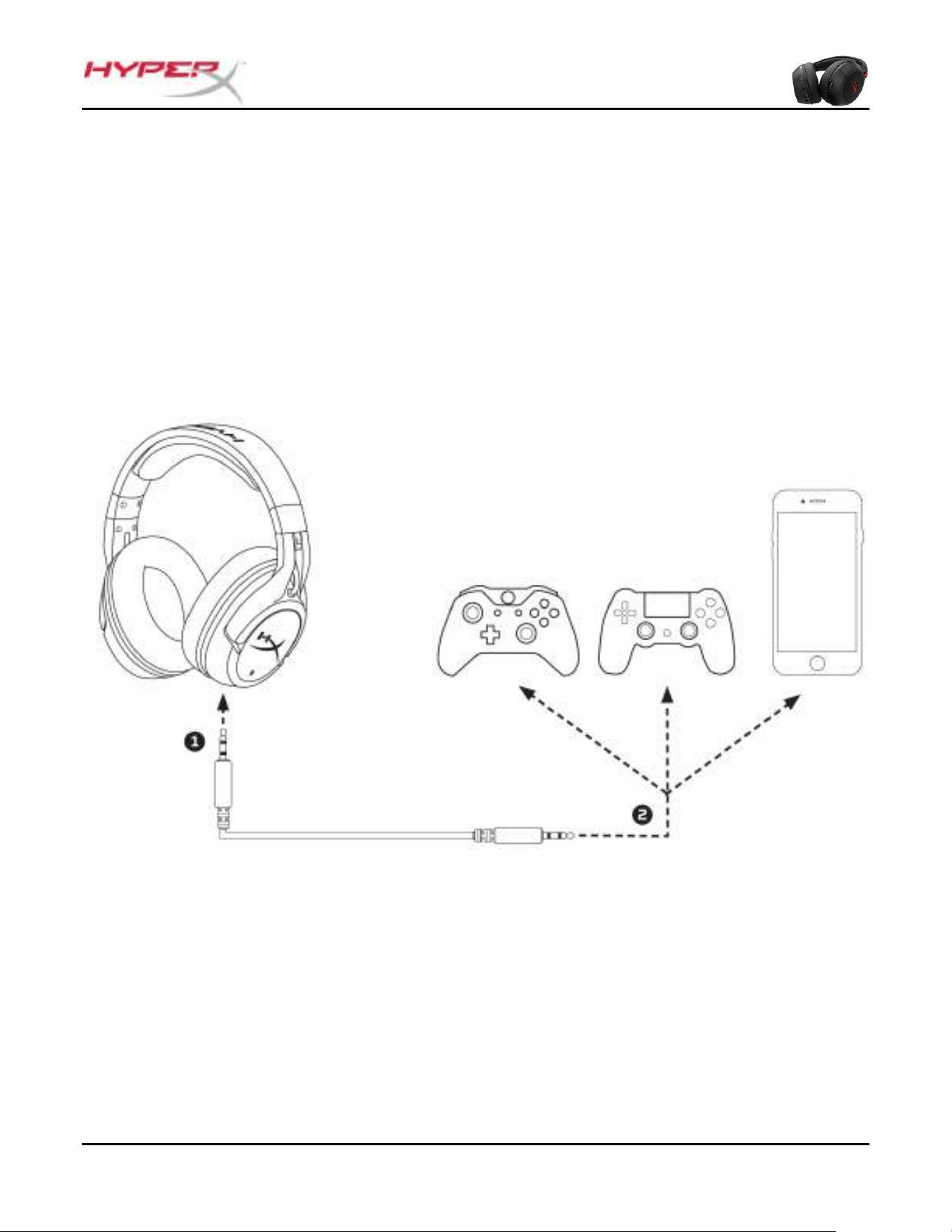
文件號碼:480HX-HSCF001.X01
HyperX Cloud Flight 耳機
第 20 頁,共 14
耳機連接 (有線)
可以使用隨附的 3.5mm 音源線來將耳機作為有線耳機使用。如欲使用有線耳機模式:
1. 將 3.5mm 耳機線連接至耳機上的插孔
2. 將 3.5mm 耳機線插入你的裝置
注意事項:在此配置下,麥克風和音量轉盤功能將停止運作。
作為有線耳機使用
文件號碼:480HX-HSCF001.X01
HyperX Cloud Flight 耳機
第 21 頁,共 14
耳機規格
耳機
驅動單體:50mm 動圈式釹磁鐵
類型:耳罩,封閉式
頻率響應:
無線:20Hz-20,000Hz
類比:15Hz-23,000Hz
阻抗:32 Ω
聲壓級:106dBSPL/mW at 1kHz
T.H.D.:< 2%
重量:300g
重量(含麥克風):315g
音源線長度和類型:USB 充電線 (1m) + 可拆式 3.5mm 音源線 (1.3m)
麥克風
元件:駐極體電容式麥克風
指向性型式:降噪
頻率響應:100Hz-7,000 Hz
感度:-45dBV (0dB=1V/Pa,1kHz)
電池使用時間
*
30 小時 - LED 關閉
18 小時 - LED 呼吸效果
13 小時 - LED 恆亮
無線範圍
**
2.4 GHz
高達 20 公尺
*
以
50%
耳機音量測試
**
連線範圍可能因環境條件而異