User Guide
doubleplay
P/N : MFL67441301 (1.0)
www.lg.com
ENGLISH

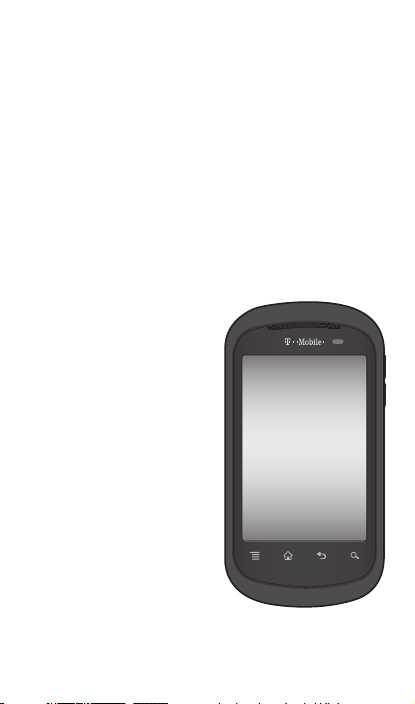
Congratulations on your purchase of the
advanced and compact doubleplay by LG,
designed to operate with the latest digital
mobile communication technology.
Some of the contents in this manual may differ
from your phone depending on the software of
the phone or your service provider.
• This handset is not
recommended for the
visually impaired because
of its touch-screen keypad.
• Copyright ©2011 LG
Electronics, Inc. All rights
reserved. LG and the
LG logo are registered
trademarks of LG Group
and its related entities. All
other trademarks are the
property of their respective
owners.
• Google™, Google Maps™,
Gmail™, YouTube™,
Google Talk™ and Android
Market™ are trademarks of
Google, Inc.

If you are a new T-Mobile® customer and your
service has not been activated, simply call
Customer Care at 1-800-937-8997 from your
landline phone and a T-Mobile Activations
representative will assist you. You will need the
following information when activating service:
Service Agreement and agent code on your
Agreement.
Your name, home address, home phone,
and billing address.
NOTE: For business and government
accounts, please provide the name of your
company or government agency, address,
and tax ID.
Your Social Security number, current driver’s
license number, and date of birth for credit
check purposes.
Your choice of T-Mobile rate plan and
services (see www.t-mobile.com for the latest
plan information).
SIM serial number and IMEI number
(located on the box bar code label).
By activating service, you acknowledge that you have read,
understand, and agree to be bound by each of T-Mobile’s Terms
and Conditions and your Service Agreement.
•
•
•
•
•
SERVICE ACTIVATION

About this user manual
Please read this user manual carefully before
you use your phone and keep it handy for future
reference.
Should your phone fails to operate correctly, refer
to the FAQ section.
Some features and service may vary by area,
phone, carrier, plan and version of phone
software.
Screen displays and illustrations on this user
manual may differ from those you see on
the actual phone.
Designs and specifications of the phone
and other accessories are subject to change
without any notice.
•
•
•

6
doubleplay | User Guide
Contents
Important notice ...............9
Getting to know your
phone ...............................18
Installing the SIM card and
battery ................................21
BATTERY ..........................23
Memory Card ..................24
Formatting the memory
card ....................................25
Power .............................. 27
To turn the power on ....27
To turn the power off ....27
Your Home screen ......... 28
Touch-screen tips ..........28
Lock your phone ............29
Unlock the screen .........29
Home Screen ..................30
Status Bar .........................31
Notifications Panel .........31
Applications screen ......34
Unlock the screen .........35
Add items to the Home
screen ................................35
Moving or deleting items
on the Home screen .....36
Change Home screen
wallpaper ..........................36
Second screen ............... 37
Manage applications from
the dual touch screen .. 37
Ringtones & Volume .....40
Typing .............................42
QWERTY keyboard ........42
On-screen keyboard .....43
Google Account
Set-up .............................48
Creating your Google
account .............................48
Signing in to your Google
account .............................49
Calls .................................51
Making a voice call .........51
Answer and end calls ....51
Use mute and
speakerphone ..................51
Calling your contacts .....51
Adjusting call volume ...52
Making a second call ....52
Viewing your call logs ...53
Call settings .....................53
Voicemail ........................56
Use voicemail ..................56
Use Visual Voicemail .....56
Contacts .........................58
Searching for a contact
..58
Adding a new contact ..58
Favorite contacts ............59
Import and export
contacts ............................59
Messaging ....................... 61
Messaging .........................61
Access text messaging .61
Sending a message .......61
Read text messages .....62
Delete text messages ...63
Group Text ........................63
Changing your message
settings .............................64
E-mail ............................. 65
Set up Gmail™ ................65
Set up personal email ..65
Set up corporate email 66

7
Opening your email and
email accounts screen . 67
Composing and sending
email ..................................69
Working with account
folders................................70
Adding and editing email
accounts ...........................70
Camera ........................... 72
Getting to know the
viewfinder .........................72
Using the focus mode . 73
Taking a quick photo ... 73
Using the advanced
settings ............................. 74
Viewing your saved
photos ............................... 76
Video camera ..................77
Getting to know the
viewfinder ..........................77
Recording a quick video
.78
Using the advanced
settings .............................78
Watching your saved
videos ................................ 79
Adjusting the volume
when viewing a video ....80
Multimedia ......................81
Gallery ................................81
To change how the
contents of an album are
displayed ...........................81
Using SmartShare .........82
Music .................................83
Playing a song ................83
Transferring files using
USB mass storage
devices ..............................85
How to save music/video
files to your phone .........86
How to send data from
your phone via
Bluetooth .......................... 87
Google applications .......89
Google Maps™ ...............89
Market™ ............................89
Gmail™ ..............................90
Google Talk™ ...................90
Google Search™..............91
YouTube™ .........................92
Wi-Fi ............................... 93
Turn on Wi-Fi ..................93
Connect to Wi-Fi
networks ...........................93
Wi-Fi Calling .................. 94
Turn on Wi-Fi Calling ....95
Set connection
preferences ......................96
Wi-Fi Sharing ................. 97
Turn on Wi-Fi Sharing .. 97
Locate your default
SSID ................................... 97
Configure Wi-Fi
Sharing ..............................98
Tethering......................... 99
Tether your phone ..........99
Bluetooth® .................... 100
Prepare Bluetooth
headset ...........................100
Turn on Bluetooth and pair
with headset ..................100
DriveSmart® .................. 101
Turn on DriveSmart ...... 101

8
doubleplay | User Guide
Contents
Turn on Bluetooth®
routing .............................. 101
Turn on and customize
auto response ...............102
Battery management .. 103
Turn off Wi-Fi, Bluetooth,
and GPS .........................103
Adjust backlight
duration ...........................103
Lower screen
brightness ......................103
Change account
synchronization
interval .............................104
Memory management . 105
Use Application
Manager .........................105
Delete browser cache .105
Adjust email settings ..106
Uninstall applications .106
Utilities...........................107
Setting your alarm ........107
Using your calculator ...107
Adding an event to your
calendar ..........................108
The Web ....................... 109
Browser ...........................109
Using options ................109
Settings .......................... 111
Wireless & networks .......111
Call settings .................... 113
DriveSmart ...................... 114
Sound ............................... 115
Display ............................. 116
Small screen display .....117
Location & security ..... 118
Applications...................120
Accounts & sync .......... 121
Privacy ............................. 122
Storage ........................... 123
Language & keyboard ..
123
Voice input & output... 124
Accessibility ................... 126
Date & time ................... 126
About phone ................. 126
Connectivity ..................127
Turn on Wi-Fi .................127
To connect to Wi-Fi ......127
Sharing your phone’s
mobile data
connection .....................128
USB tethering & Wi-Fi
sharing ............................ 129
To share your phone’s data
connection via USB .....130
USB tethering and data
sharing ............................. 131
To share your phone’s data
connection as a Wi-Fi
sharing (Wi-Fi
tethering) ........................132
To rename or secure your
Wi-Fi sharing .................133
Phone Software
update ............................135
Copyrights and
trademarks ....................137
Accessories ...................139
Technical data .............. 140
FAQ .................................141
For Your Safety ..............152

9
Please check to see if any problems you have
encountered with your phone are described in
this section before taking the phone in for service
or calling a service representative.
1. Phone memory
When available space on your phone memory
is less than 2%, your phone cannot receive
new messages. You will need to check your
phone memory and delete some data, such as
applications or messages to make more memory
available.
To manage applications:
On the Home screen, tap the Applications
tab
>
Settings > Applications > Manage
applications.
Touch a tab at the top of the screen and select
the application you want to uninstall.
Tap Uninstall > OK to uninstall the application.
2. Optimizing battery life
You can extend your battery's life between
charges by turning off features that you don't
need constantly running in the background. You
can also monitor how applications and system
resources consume battery power.
1.
2.
3.
Important notice

10
doubleplay | User Guide
To extend the life of your battery:
Turn off radio communications that you
aren't using. If you aren't using Wi-Fi,
Bluetooth, or GPS, turn them off.
Turn down screen brightness and set a
shorter screen timeout.
Turn off automatic syncing for Gmail,
Calendar, Contacts, and other applications.
Some applications you have downloaded
may cause your battery’s life to be reduced.
To check the battery charge level:
On the Home screen, tap the Applications tab
>
Settings > About phone > Status.
The battery status (charging or discharging)
and level (as a percentage of fully charged) are
displayed at the top of the screen.
To monitor and control what uses the battery:
On the Home screen, tap the Applications tab
>
Settings > About phone > Battery use.
This screen displays battery usage times. It lists
all of the applications or services using battery
power from the greatest amount of energy
used to the least amount.
•
•
•
•
1.
2.
1.
2.
11
3. Installing an open source Operating
System
Installing an open source Operating System on
your phone and not using the Operating System
provided by the manufacturer may cause your
phone to malfunction.
WARNING: If you install and use an
Operating System other than the one provided
by the manufacturer, your phone is no longer
covered by the warranty.
WARNING: To protect your phone and
personal data, only download applications from
trusted sources, such as Android Market. If
some applications are not properly installed on
your phone, your phone may not work properly
or a serious error may occurred. You will need
to uninstall these applications and all of their
data and settings from the phone.
4. Using an unlock pattern
Set an unlock pattern to secure your phone.
On the Home screen, tap the Applications tab
>
Settings > Location & security > Set up
screen lock > Pattern.
1.
12
doubleplay | User Guide
A set of screens guide you through drawing a
screen unlock pattern. Tap Next (twice).
Draw your pattern and tap Continue. Then
redraw your pattern and tap Confirm.
Caution: You need to create your Google account
first before you set an unlock pattern.
WARNING: Precautions to take when using
the unlock pattern
It is very important that you remember the
unlock pattern you set. You will not be able
to access your phone if you use an incorrect
pattern five times. You have five chances to
enter your unlock Pattern, PIN or Password.
If you have used all five chances, you can try
again after 30 seconds.
If you can’t recall your unlock Pattern:
If you have tried to log on to your Google account
on the phone and failed to use correct pattern
five times, tap Forgot pattern? You will then be
required to sign in with your Google account to
unlock your phone.
If you haven’t created a Google account on the
phone or you forgot it, you need to perform a
factory reset.
2.
3.
13
5. Using hard reset
If your phone does not restore to the original
condition, use a Hard Reset (Factory Reset) to
initialize it.
When the phone is turned off, press and hold
the A Key
+ F Key + Down Volume Key +
Power/Lock Key at the same time (for over
ten seconds). The phone will turn on and perform
a factory reset immediately.
WARNING: If you perform a Hard Reset, all
user applications, user data and DRM licenses
will be deleted. Please remember to back up
any important data before performing a Hard
Reset.
6. Connecting to Wi-Fi networks
To use Wi-Fi on your phone, you need to access
a wireless access point or “hotspot.” Some access
points are open and you can simply connect to
them. Others are hidden or implement other
security features, so you must configure your
phone to connect to them.
Turn off Wi-Fi when you're not using it to extend
the life of your battery.

14
doubleplay | User Guide
To turn Wi-Fi on and connect to a Wi-Fi network:
On the Home screen, tap the Applications tab
>
Settings > Wireless & networks > Wi-Fi
settings.
Tap Wi-Fi to turn it on and begin scanning for
available Wi-Fi networks.
A list of available Wi-Fi networks is
displayed. Secured networks are indicated by
a lock icon.
Tap a network to connect to it.
If the network is open, you are prompted
to confirm that you want to connect to that
network by tapping Connect.
If the network is secured, you are prompted
to enter a password or other credentials. Ask
your network administrator for details.
The Status Bar displays icons that indicate
Wi-Fi status.
7. Opening and switching applications
Multi-tasking is easy with Android because open
applications keep running even when you open
another application. There’s no need to quit an
application before opening another. Use and
switch among several open applications. Android
manages each application, stopping and starting
them as needed, to ensure that idle applications
don’t consume resources unnecessarily.
1.
2.
•
3.
•
•
4.

15
To stop the application you are using:
On the Home screen, tap the Applications
tab
>
Settings > Applications > Manage
applications.
Tap a tab at the top of the screen and select
the desired application.
Tap Force stop to stop using it.
TIP!
Getting back to a recent application
Touch and hold the Home Key . A screen will
appear listing the applications you have recently
used.
8. Connecting your phone to a computer
via USB
Transfer file
on
your
microSD card using USB
devices:
Install your microSD card on your phone if it is
not already installed.
Before connecting the USB cable, make sure
that Mass storage only mode is enabled on
your phone. On the Home screen, tap the
Applications tab
>
Settings > Storage, then
select the Mass storage only check box.
Use the USB cable with your phone to connect
the phone to a USB port on your computer.
You will receive a notification that the USB is
connected.
1.
2.
3.
1.
2.
3.

16
doubleplay | User Guide
Tap Turn on USB storage. Then tap OK to
confirm.
When the phone is connected as USB storage,
you will receive a notification. You phone’s
microSD card is mounted as a drive on your
computer. You can now copy files to and from the
microSD card.
NOTE: The USB and Bluetooth drivers are not
automatically removed. Therefore, they must be
uninstalled manually.
When the USB is connected, you can’t access the
microSD card from your phone, so you can’t use
applications that rely on the microSD card, such
as Camera, Gallery and Music.
To disconnect your phone from the computer,
carefully follow your computer’s instructions for
correctly disconnecting USB devices to avoid
losing information on the card.
Safely disconnect the USB device on your
computer.
Open the Notifications Panel and tap Turn off
USB storage.
Tap Turn off USB storage on the screen that
opens.
4.
1.
2.
3.

17
9. Unlock screen when using data
connection
Your screen will go dark if untouched for a period
of time when using a data connection. To turn on
your LCD screen, just touch it.
10. Do not connect your phone when you
power on/off your PC
Make sure you disconnect your phone from the PC
as it might cause errors on your PC.
11. Hold your phone upright
Please hold your phone straight and upright, as
with a normal phone. Your phone has an internal
antenna. Be careful not to scratch or damage
the back of the phone, as this will cause a loss
of performance. While making/receiving calls or
sending/receiving data, try to avoid holding the
lower part of the phone where the antenna is
located. This may affect call quality.
12. If the screen freezes
If the phone does not respond to user input or
the screen freezes:
Remove the battery, insert it again and turn on
the phone. If it still does not work, please contact
customer service.
18
doubleplay | User Guide
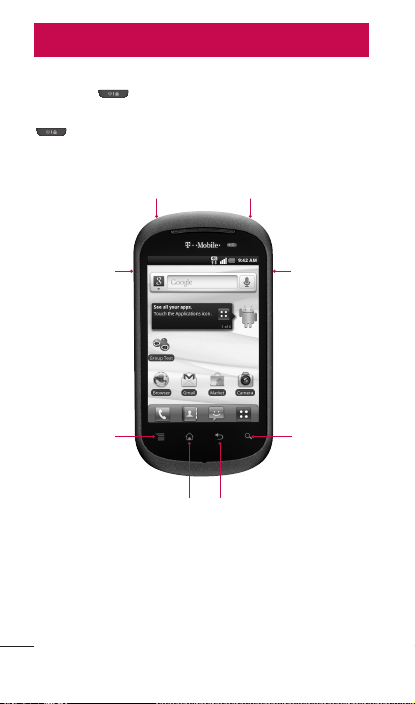
To turn on the phone, press and hold the Power/
Lock Key
for three seconds.
To turn off the phone, press the Power/Lock Key
for three seconds and tap Power off. Then tap
OK to confirm.
Power/Lock Key Headset Jack
Charger/
USB Port
Menu Key
Press to
display a list
of options.
Volume Key
Search Key
Press to
search the
Web or
contents on
your phone.
Home Key
Press to
return to
the Home
screen.
Back Key
Press to
return to
the previous
screen.
Getting to know your phone
19
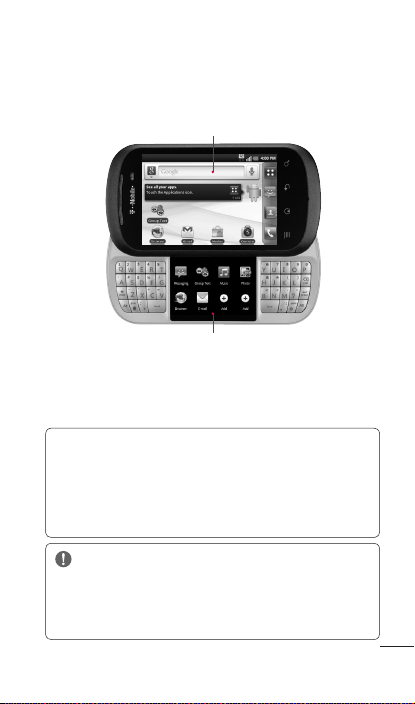
Dual touch screens
Your phone has two touch screens - the main
Home screen and the second screen.
Home screen
Second screen
Dual touch screens allow you to multitask. For
example, you can read email on the Home screen
and type a text message on the second screen.
NOTE: Proximity Sensor
When receiving and making calls, the proximity sensor
automatically turns the backlight off and locks the touch
keypad by sensing when the phone is near your ear. This
extends battery life and prevents the touch keypad from
activating unintentionally during calls.
WARNING:
Placing a heavy object on the phone or sitting on it can
damage its LCD and touch screen functions. Do not cover
the LCD‘s proximity sensor with protective film. This may
cause the sensor to malfunction.
20
doubleplay | User Guide
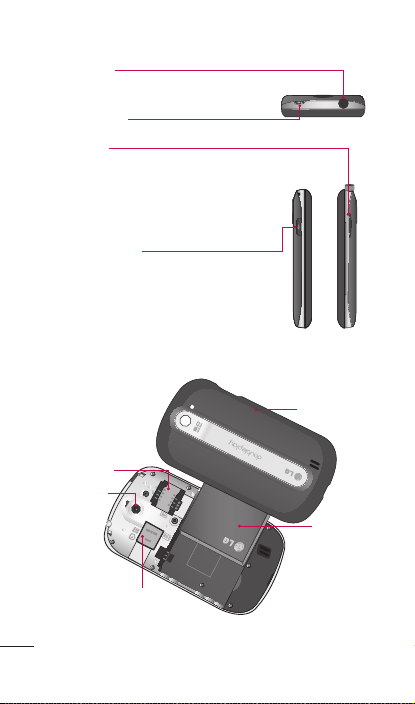
Back cover
Battery
Camera lens
microSD card slot
SIM card slot
Headset Jack
Volume Keys
- On the Home screen: control ringer volume.
- During a call: control your earpiece volume.
- When playing music: control volume at
any time.
Power/Lock Key
Charger/USB Port
21
Installing the SIM card and battery
The SIM (Subscriber Identity Module) card
identifies your phone to the wireless network.
You cannot make or receive calls or browse the
Internet without the SIM card.
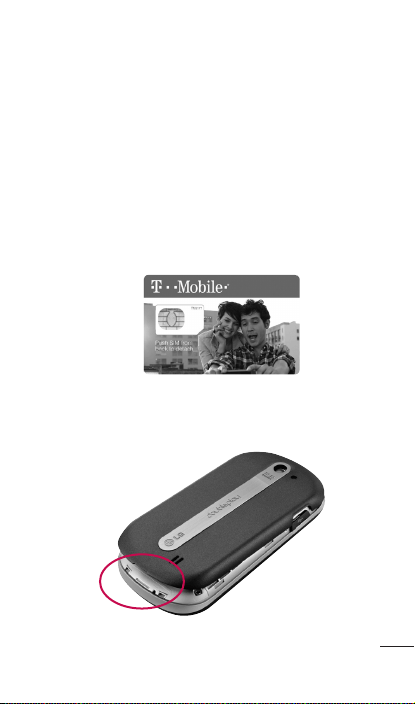
Before you can start exploring your new phone,
you’ll need to set it up. To insert the SIM card and
battery:
Detach the SIM card from its packaging.
Use the notch at the bottom of your phone to
lift the back cover up and remove it.
1.
2.
22
doubleplay | User Guide
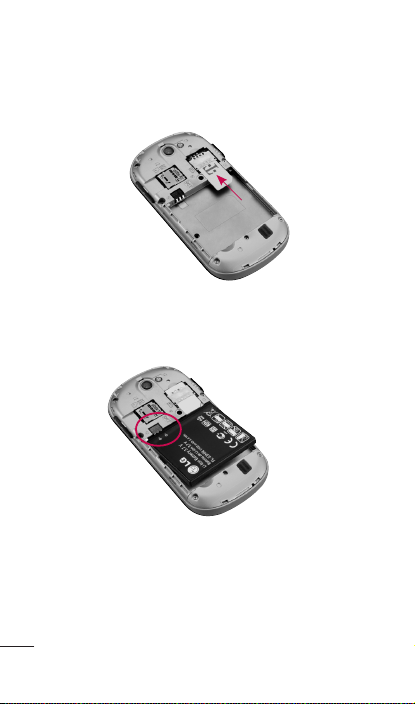
Use the fingertip cutout at the bottom of the
battery compartment to remove the battery,
then insert the SIM card as shown.
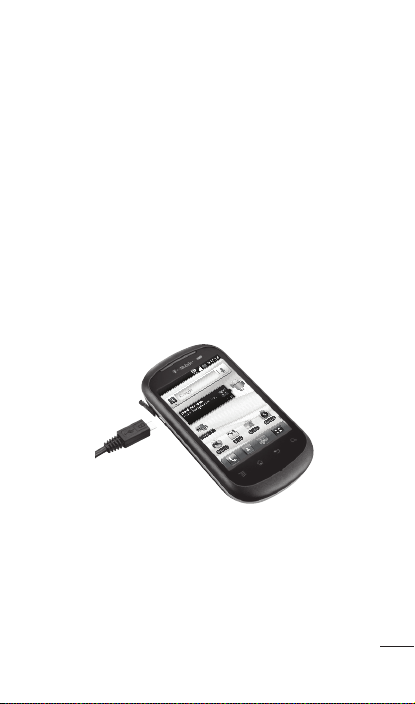
Align the gold contacts on the battery with the
gold contacts in the battery compartment.
Press the battery into place and replace the
back cover.
3.
4.
5.
23
BATTERY
Before using your phone for the first time, fully
charge the battery and let it drain completely,
then re-charge to full battery level and use
normally.
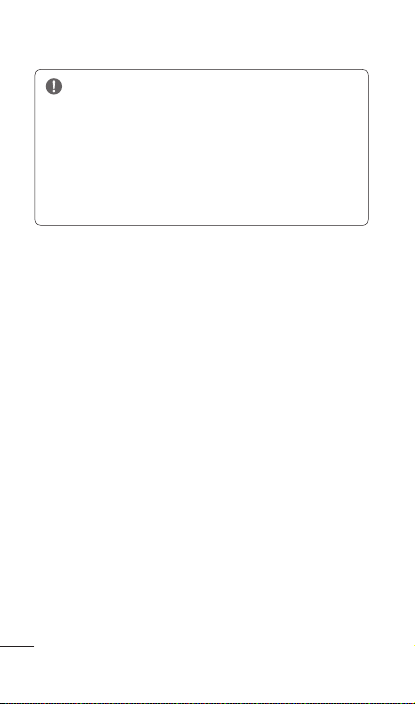
Charge the battery
Insert the small end of the
USB cable into the
Charger/USB Port, as shown.
Plug the other end into an electrical
wall outlet
or remove the adapter and plug it into a USB
port on a computer.
Tip: To extend battery life, turn off Bluetooth®,
GPS, and Wi-Fi when not in use. For more
tips on extending battery life, see the Battery
Management section of this guide.
1.
2.
24
doubleplay | User Guide
Notice
Use only an LG-approved battery, charger (1A)
and USB cable (1A) specific to your phone
model since they are designed to maximize
battery life. Using other chargers and USB
cables will not guarantee full battery charge
and normal charging time.
Memory Card
Your phone comes with a microSD card.
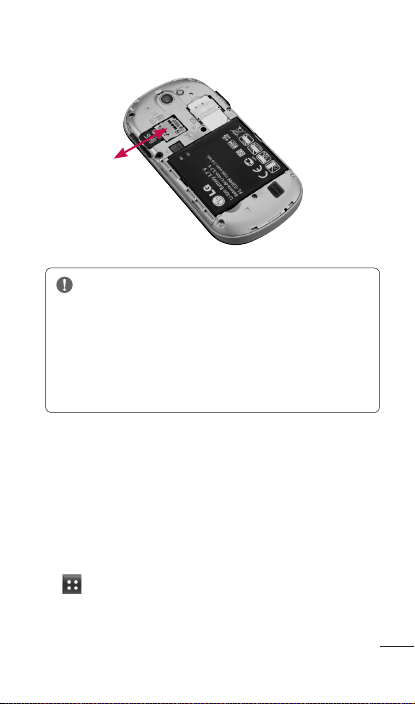
Install the memory card
Use the notch on the bottom
of your phone to
lift the back cover up and remove it.
Gently push the memory card into
the slot
until it clicks into place. Replace the back
cover.
Remove
the memory card
Remove the back cover and gently push the
microSD card into the slot until you hear a
click. This releases the microSD card from the
slot.
Gently pull the card from the slot to remove it.
1.
2.
1.
2.
25
WARNING
Do not insert or remove the memory card
when the phone is on. Otherwise, you may
damage the memory card as well as your
phone and the data stored on the memory
card may be corrupted.
Formatting the memory card
Your memory card may already be formatted. If it
isn’t, you must format it before you can use it.
NOTE: All files on your memory card are deleted
when you format it.
On the Home screen, tap the Applications tab
.
Tap Settings > Storage.
Tap Unmount SD card and OK to confirm.
1.
2.
3.
26
doubleplay | User Guide
Tap Erase SD card, then confirm your choice.
If you set the pattern lock, input the pattern
lock and select Erase everything. The card will
then be formatted and ready to use.
NOTE: If there is content on your memory
card, the folder structure may be different after
formatting, as all the files will have been deleted.
When the phone is connected as USB storage,
some menu items cannot be used at the same
time, or may be grayed out.
TIP!
If your memory card is already unmounted,
you can use the following steps to erase its
contents.
Tap the Applications tab
>
Settings >
Storage > Erase SD card.
WARNING: Do not insert or remove the
memory card when the phone is on. Otherwise,
you may damage the memory card as well as
your phone and the data stored on the memory
card may be corrupted. To remove the memory
card safely, please tap the Applications tab
>
Settings > Storage > Unmount SD card.
4.
5.
27
Power
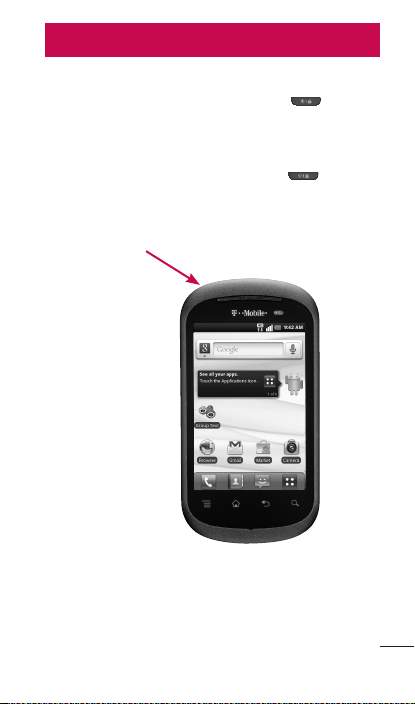
To turn the power on
Press and hold the Power/Lock Key .
To turn the power off
Press and hold the Power/Lock Key , tap
Power off, then tap OK.
Power/Lock Key
28
doubleplay | User Guide
Touch-screen tips
Here are some tips on how to navigate around
your phone.
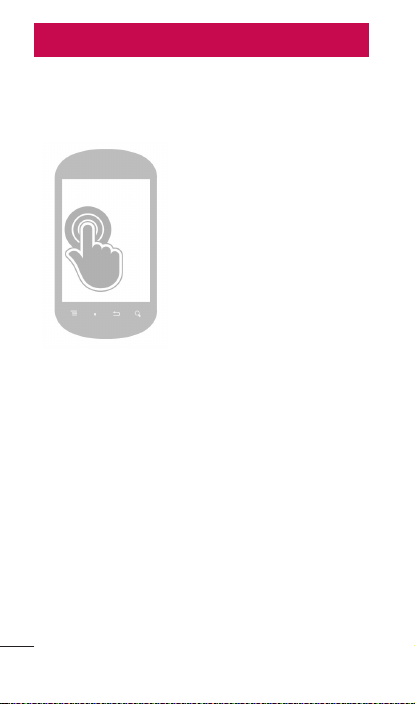
Touch or tap
To select an item or open
an application.
or
Touch and hold
To drag an item or to add
widgets, shortcuts, and
applications to your Home
screen.
NOTE:
To select an item, touch the center of the
icon.
Do not to press too hard; the touch
screen is sensitive enough to pick up a
light, firm touch.
Use the tip of your finger to touch the
option you want. Be careful not to touch
any other keys.
•
•
•
Your Home screen

29
Lock your phone
When you are not using your phone, press the
Power/Lock Key to lock your phone. This
helps to prevent accidental touching of the keys
and saves battery power.
If you do not use the phone for a while, the
screen you are viewing is replaced by the lock
screen to conserve the battery.
NOTE: If there are any programs running when
you set the pattern, they may be still running in
lock mode. It is recommended that you exit all
programs before entering lock mode to avoid
unnecessary charges (e.g., phone call, web access
and data communications).
Unlock the screen
To wake up your phone, press the Power/Lock
Key . The lock screen will appear. Touch the
bottom tab and slide it upwards to unlock your
screen. The last screen you were working on will
open.
30
doubleplay | User Guide
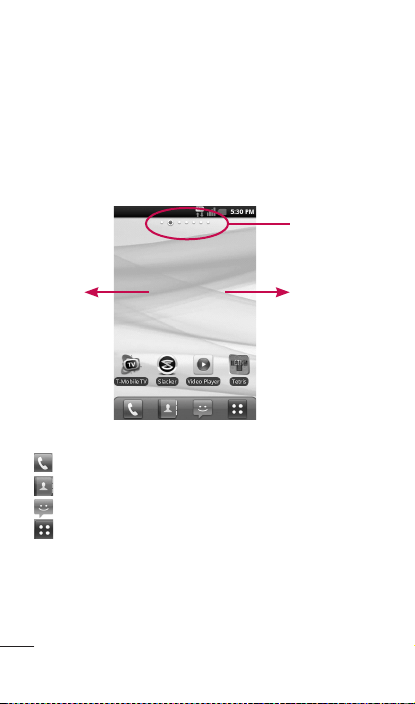
Home Screen
Swipe your finger left or right to view more of
your Home screen. You can customize each
screen with widgets or shortcuts to your favorite
applications.
Swipe
right
to view
screens
to the
left
Swipe left
to view
screens
to the
right
Shows which
Home screen
is displayed
Tap to open the Dialer screen.
Tap to open your Contacts list.
Tap to send text messages.
Tap to access other applications.
31
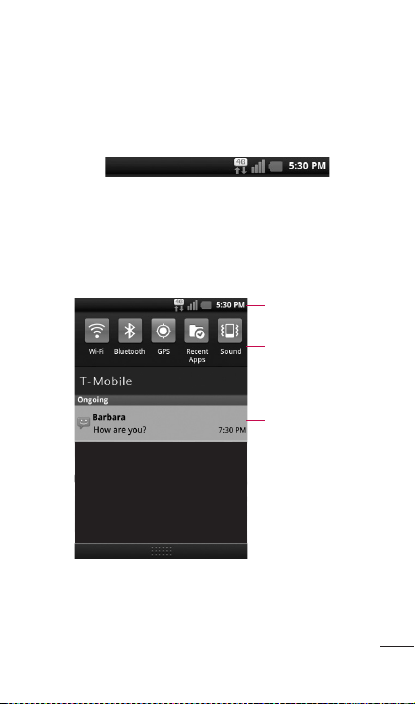
Status Bar
The Status Bar appears at the top of every Home
screen. Icons indicating the phone’s status and
new notification alerts appear on the Status Bar.
Notifications Panel
To open the Notifications Panel, touch and drag
the Status Bar down.
Status Bar
Quick Setting
icons
Notification
icons
Notifications Panel
32
doubleplay | User Guide
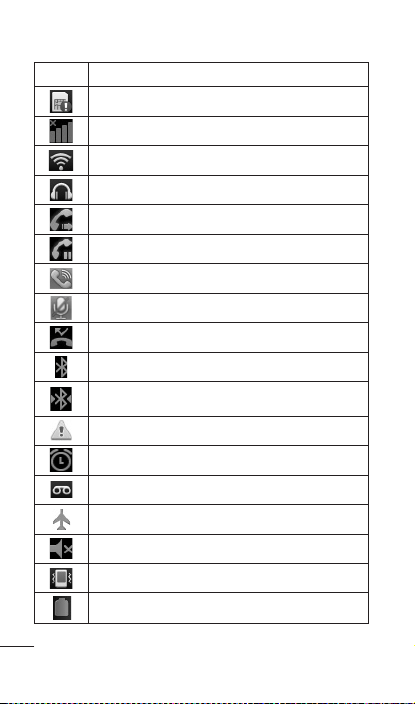
Icon Description
No SIM card installed
No mobile network available
Wi-Fi is on and connected
Wired headset connected
Call forwarding is active
A call is on hold
Speakerphone is on
Phone microphone is muted
Missed call
Bluetooth is on
Connected to a Bluetooth device
System warning
An alarm is set
New voicemail available
Airplane mode is on
Ringer set to silent
Vibrate mode is on
Battery fully charged
33
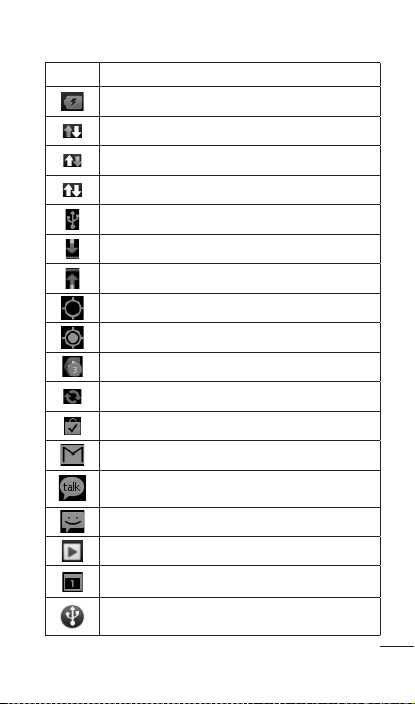
Icon Description
Battery is charging
Data in
Data out
Data in and out
Connected to a PC via USB cable
Downloading data
Uploading data
Receiving location data from GPS
GPS is on
3 more notifications not displayed
Data is syncing
Download finished
New Gmail message
New Google Talk message
New text or multimedia message
A song is currently is playing
Upcoming event
USB tethering is active
34
doubleplay | User Guide
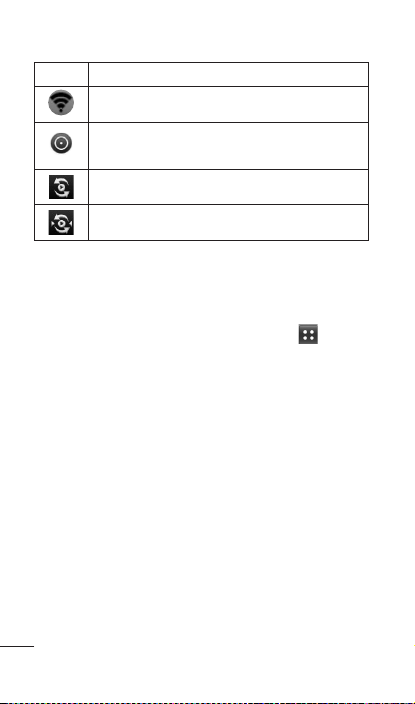
Icon Description
Wi-Fi sharing is active
Both USB tethering and Wi-Fi sharing are
active
SmartShare On
SmartShare sharing request
Applications screen
To access the Application screens, from any
Home screen, tap the Applications tab . Swipe
up or down to scroll through the screen. As you
download new applications, they will appear under
Downloads in alphabetical order.
Manage applications
Collapse application categories by tapping the
heading bar or by pinching on your screen
using your fingers.
Tap Manage app.
Touch and hold the application you want to
move to a different category.
When your phone vibrates, drag the application
to the desired category and then release.
1.
2.
3.
4.

35
Add a new category
Collapse application categories by tapping the
heading bar or by pinching on your screen
using your fingers.
Tap Manage category.
Tap Add.
Enter the category name.
Tap Save.
Unlock the screen
Quickly press the Power/Lock Key
to
wake the display.
Touch and drag the bottom of the screen up.
Add items to the Home screen
Swipe left or right to the desired Home screen.
Touch and hold an empty spot on the Home
screen.
Tap Widgets, Shortcuts, or Folders
and then
tap the desired item.
1.
2.
3.
4.
5.
1.
2.
1.
2.
3.

36
doubleplay | User Guide
Moving or deleting items on the Home
screen
Touch and hold the item you want
to move or
delete until it vibrates.
Drag it to another location or to
the Trash Can
icon at the bottom of the screen.
Change Home screen wallpaper
Touch and hold an empty spot
on any Home
screen.
Tap Wallpapers.
Tap Gallery, Live Wallpaper,
or Downloaded
Wallpaper. You can also tap one of the
available wallpapers not in the folders to
immediately set it as your background.
Tap the desired image.
Tap Set wallpaper or Save.
1.
2.
1.
2.
3.
4.
5.
37
Home screen
Second screen
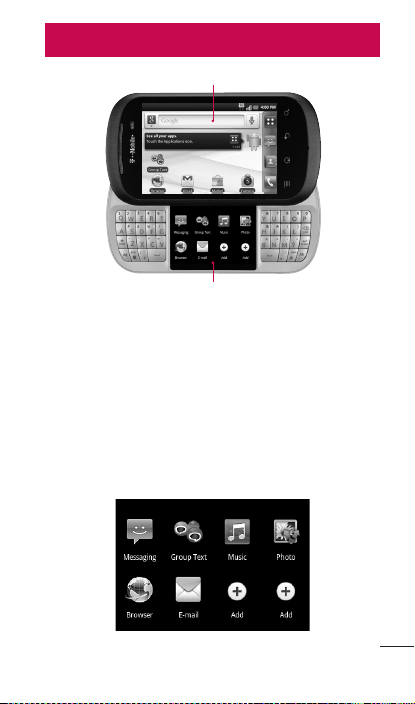
Manage applications from the dual touch
screen
Dual touch screens allow you to multitask. For
example, you can read email on the Home screen
and type and send a text message on the second
screen.
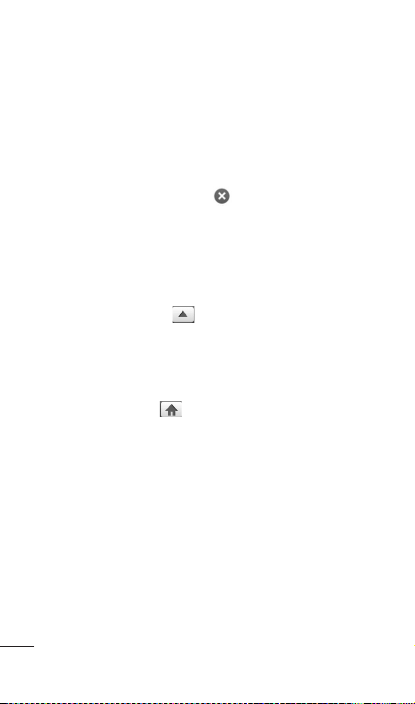
The second screen contains shortcut icons that
you can customize.
Second screen
38
doubleplay | User Guide
Add a shortcut to the second screen
Tap Add and tap the shortcut you want to add.
Remove a shortcut to the second screen
Touch and hold the shortcut you want to
remove.
Tap the red Delete icon .
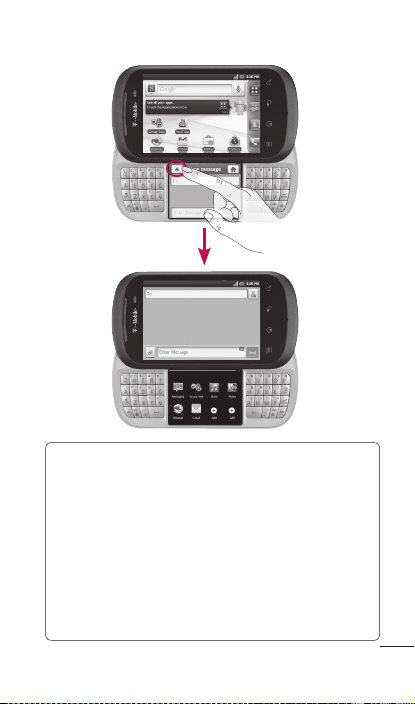
Moving the shortcut application from the
second screen to Home screen
On the second screen, tap the shortcut of the
application you want to use on Home screen.
Tap the Move tab and the shortcut
application will be displayed on Home screen.
Return to the shortcut application to the
second screen
Tap the Home tab to return the application to
the second screen.
1.
2.
1.
2.
39
NOTE:
The applications supported on the second
screen can be used on both the main screen
and the second screen simultaneously. However,
the two screens cannot be used simultaneously
when using the Group Text, Music and Rich Note
applications. If you run one of the applications
above on the second screen while the same
application is running on the main screen, the
application on the main screen will be displayed on
the second screen and the most recently executed
screen will be displayed on the main screen.
40
doubleplay | User Guide
Adjust in-call volume
While on a call, press the Up or Down Volume
Keys .
Set incoming call and notification ringtones
From any Home screen,
tap the Menu Key .
Tap Settings.
Tap Sound.
Tap Phone ringtone or
Notification ringtone.
Tap the ringtone you want to use. It will briefly
be played.
Tap OK.
Adjust the volume for ringtone, media, alarm,
and notification
From any Home screen, tap the Menu
Key
.
Tap Settings.
Tap Sound.
Tap Volume.
Touch and drag the sliders to
the desired
volume levels.
Tap OK.
1.
2.
3.
4.
5.
6.
1.
2.
3.
4.
5.
6.
Ringtones & Volume

41
Silence the dial pad touch tones
From any Home screen, tap the Menu
Key
.
Tap Settings.
Tap Sound.
Tap Audible touch tones
and Audible selection
check boxes to disable the functions. Make
sure that there is not checkmark in the box to
ensure that the function is disabled.
1.
2.
3.
4.
42
doubleplay | User Guide
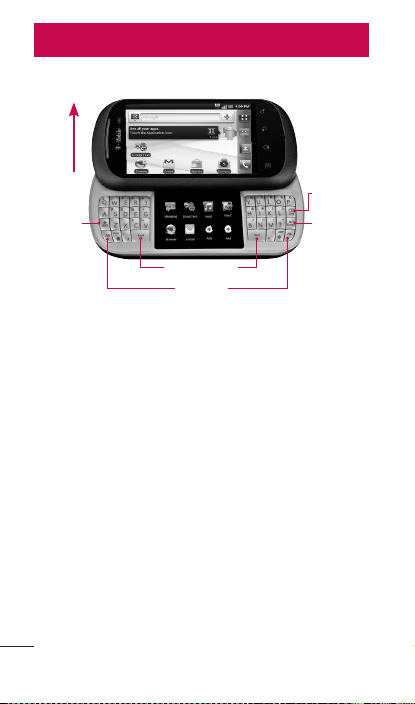
QWERTY keyboard
Shift
Key
Enter Key
Delete Key
Space Key
Alt Key
Slide up
to open
Shift Key: Press to enter capital letters. To lock
the Shift Key, press it twice. To unlock it, press it
again.
Space Key: Press to enter spaces when in a text
entry field.
Alt Key: Press to enter alternate characters such
as the number 2 (using the W key). To lock the
Alt Key, press it twice. To unlock the key, press it
again.
Delete Key: Press to delete the previous
character.
Enter Key: Press to move to the next line or to
enter text and move to the next screen.
Typing

43
On-screen keyboard
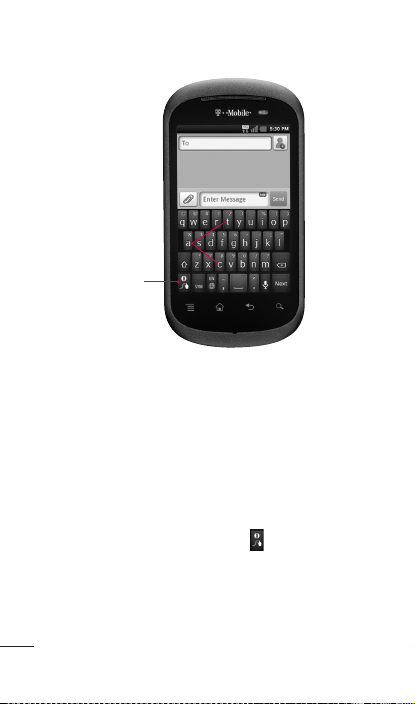
You can enter text using the on-screen keyboard.
The on-screen keyboard displays automatically
on the screen when you need to enter text. To
manually display the keyboard, simply touch a
text field where you want to enter text.
Text Input Methods
Swype (Default): Swype™ is a text input
method that allows you to enter a word by
sliding your finger from letter to letter, lifting
your finger between words.
Android keyboard: The Android keyboard
can also be used to enter text. To switch
to the Android keyboard, touch and hold a
text field, then tap Input method > Android
keyboard.
Using the Swype Keyboard
The Swype™ keyboard uses error correcting
algorithms and also includes a predictive text
system.
•
•
44
doubleplay | User Guide
Swype Help Key
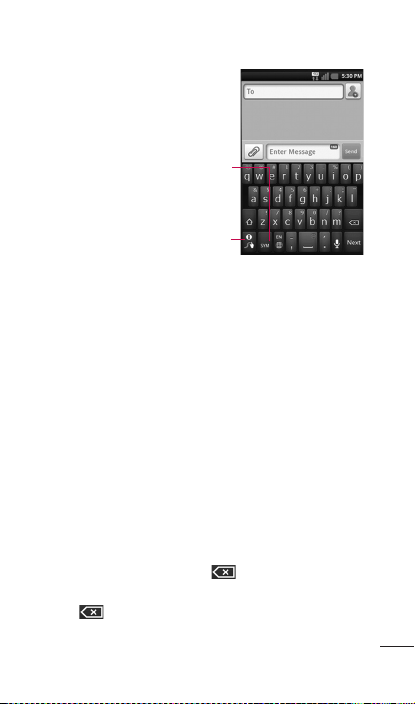
You can tap the on-screen keyboard to enter text
or you can slide your finger across the screen in a
continuous finger motion with Swype®.
To Swype the word cat, touch the letter c and
slide your finger through all the letters of the
word. When you reach the letter t, release your
finger. To learn more about entering text with
Swype, tap the Swype Help Key .
45
Allows you to view
Swype Tips and Help.
Toggles from
123/ABC Mode
to SYM Mode
Swype Text Entry Tips
You can access Swype Tips and watch a tutorial
on using Swype. You can also use the following
Swype text entry tips.
Create a squiggle (like an S shape) to create
a double letter (such as pp in apple).
Touch and hold a key to enter the alternate
letter or symbol located at the top right
corner of the key.
Move your finger over the apostrophe to
enter contractions.
Double-touch on the word you want to
change or correct a misspelled word.
Tap the Delete Key to erase one
character. Touch and hold the Delete Key
to erase an entire word.
•
•
•
•
•

46
doubleplay | User Guide
Swype Settings
To configure Swype settings:
From the Home screen, tap the Menu
Key
>
Settings
>
Language & keyboard
>
Swype.
The following Swype settings are available:
< Preferences settings >
Language: Allows you to select what
languages can be used in Swype.
Audio feedback: Turns sounds generated by
the Swype application on and off.
Vibrate on keypress: Activates a vibration
sensation as you enter text using the
keypad.
Show tips: Turns on an on-screen flashing
indicator that provides helpful user
information.
< Swype Advanced Settings >
Word suggestion: Uses a built-in word
database to predict words while entering text
in Swype.
Auto-spacing: Automatically inserts a space
between words. When you finish a word, just
lift your finger and start the next word.
Auto-capitalization: Automatically capitalizes
the first letter of a sentence.
1.
2.
•
•
•
•
•
•
•

47
Show complete trace: Sets the length of
time the word trace line remains on-screen
as you swipe across the screen.
Speed vs. accuracy: Sets how quickly Swype
responds to on-screen input. Move the slider
between Fast Response (speed) or Error
Tolerance (accuracy) and touch OK.
Personal dictionary: Manage your personal
dictionary.
Reset Swype’s dictionary: Delete all the
words you’ve added to Swype’s dictionary.
< Help >
This menu provides help and a tutorial to guide
you through the process.
Swype help: Displays the Swype User
Manual.
Tutorial: Provides an on-screen tutorial.
< About >
The About section provides the current software
version for the Swype application.
•
•
•
•
•
•

48
doubleplay | User Guide
The first time you open a Google application on
your phone, you will be required to sign in with
your existing Google account. If you do not have
a Google account, you will be prompted to create
one.
Creating your Google account
On the Home screen, tap the Applications tab
.
Tap Gmail and then tap Next > Create to start
the Gmail set up wizard.
Touch a text field to open the keyboard and
enter your name and username for your
Google account.
When you have finished inputting your name
and username, tap Next. Your phone then
communicates with Google servers and checks
for username availability.
Enter and re-enter your password. Then follow
the instructions and enter the required and
optional information about the account. Wait
while the server creates your account.
1.
2.
3.
4.
5.
Google Account Set-up

49
Signing in to your Google account
On the Home screen, touch the Applications
tab > Gmail > Next > Sign in.
Enter your e-mail address and password, then
tap Sign in.
After signing in, you can use Gmail and take
advantages of Google services on your phone.
Once you have set up your Google account
on your phone, it will be automatically
synchronized with your Google account on
the web (depending on your synchronization
settings).
After signing in, you can use Gmail, Google
Calendar, and Android Market; back up your
settings to Google servers; and take advantage of
other Google services on your phone.
IMPORTANT!
Some applications, such as Calendar, only
work with the first Google account you
add. If you plan to use more than one
Google account with your phone, be sure
to sign into the one you want to use with
these applications first. When you sign in,
your Contacts, Gmail messages, Calendar
events and other information from these
1.
2.
3.
4.
•

50
doubleplay | User Guide
applications and services on the web are
synchronized with your phone. If you don’t
sign into a Google account during setup,
you will be prompted to sign in or to create
a Google account the first time you start an
application that requires one, such as Gmail
or Android Market.
If you want to use the backup feature to
restore your settings to this phone from
another phone that was running Android OS
2.3 Gingerbread or later, you must sign into
your Google account now, during setup. If
you wait until after setup is complete, your
settings will not be restored.
If you have an enterprise account through
your company or other organization, your IT
department may have special instructions on
how to sign into that account.
•
•
51
Making a voice call
Tap the Phone Key to open the keypad.
Enter the number on the keypad. To delete a
digit, tap the Delete Key .
Tap the Call Key to make a call.
To end a call, tap the End Key .
TIP! To enter “+” to make international calls,
touch and hold down .
TIP! To bring up the keypad during a call, tap
Dialpad.
Answer and end calls
To answer a call when your phone is in sleep
mode, touch the bottom part of the screen and
drag it upwards. If the screen is unlocked, tap
Accept. To end the call, tap End.
Use mute and speakerphone
While on a call, tap Mute or Speaker Keys to turn
either feature on or off.
Calling your contacts
From the Home screen, tap the Phone Key
and choose the Contacts tab.
1.
2.
3.
4.
1.
Calls
52
doubleplay | User Guide
Scroll through the contact list or tap the
Search Key and enter the first letter(s) of
the contact.
In the list, tap the contact you want to call and
then tap the phone number.
Adjusting call volume
To adjust the in-call volume, use the Up/Down
Volume Keys
on the right side of the
phone.
Making a second call
During your initial call, tap Dialpad or
Contacts .
Dial the number or search your contacts to
select the number you want to call.
Tap the Call Key to connect the call.
Both calls will be displayed on the call screen.
Your initial call will be put on hold.
To toggle between calls, tap the Call entry on
the screen.
NOTE: You can tap Merge calls to make a
conference call.
To end active calls, tap the End Key .
2.
3.
1.
2.
3.
4.
5.
6.
53
Viewing your call logs
On the Home screen, tap the Phone Key and
choose the Call log tab.
View a complete list of all dialed, received and
missed calls.
TIP! Tap any single call log entry to
view the date, time, and duration of the call.
TIP! Tap the Menu Key , then tap
Clear All to delete all of the recorded items.
Call settings
You can configure phone call settings, such as
call forwarding and other special features offered
by your carrier.
On the Home screen, tap the Applications tab
to open the applications menu.
Tap Settings.
Tap Call settings and choose the options that
you want to adjust.
1.
2.
3.

54
doubleplay | User Guide
< Fixed Dialing Numbers >
Select Fixed Dialing Numbers to enable the
function and compile a list of numbers that can
be called from your phone. You’ll need your PIN2
code, which is available from your service provider.
Only numbers within the fixed dial list can be
called from your phone.
< Voicemail >
Voicemail service – Allows you to select your
voicemail service.
Voicemail settings – Allows you to change your
voicemail number, if available.
< Other call settings >
TTY mode – Allows you to activate TTY mode to
communicate with a TTY device.
Hearing aids – Allows you to turn on hearing aid
compatibility.
Voice clarity – Select this option to make voice
sound clearer under noisy environments.
Call reject – Allows you to enable and disable the
Call reject function and manage your Call reject
list.

55
Decline call with a message – Allows you to add
and edit the decline messages.
Call forwarding – You can configure how your
calls are forwarded when you are on the phone,
when you don’t answer, and so on.
Call duration – View the duration of all calls
including all calls, dialed calls, received calls, and
the last call.
Additional settings – This lets you change the
following settings:
Caller ID: Choose whether to display your
number on an outgoing call.
Call waiting: If call waiting is activated, the
handset will notify you of an incoming call
while you are on Call (depending on your
network provider).
•
•
56
doubleplay | User Guide
Voicemail
Use voicemail
To call and set up voicemail:
From any Home screen, tap the Phone Key
.
Touch and hold to call voicemail.
Listen to and follow the instructions
to set up
your voicemail account.
To reset the voicemail password to the last four
digits of your phone number:
From any Home screen, tap the Phone Key
.
Tap #793#.
Tap the Call Key .
Tap OK.
Use Visual Voicemail
Visual Voicemail allows you to view a list of your
voicemail messages and play them in any order.
To set up Visual Voicemail:
From any Home screen, tap the Applications
tab .
Scroll to and tap Visual Voicemail.
Tap Next.
Tap the blue Record icon to record your
greeting.
1.
2.
3.
1.
2.
3.
4.
1.
2.
3.
4.
57
Tap the red Stop icon when done.
Tap Next.
Enter a name for your recording.
Tap Next.
Tap Done.
To check Visual Voicemail:
From any Home screen, tap the Applications
tab .
Scroll to and tap Visual Voicemail.
Tap the voicemail message you want to play.
Tap the Play icon .
To delete Visual Voicemail messages:
From any Home screen, tap the Applications
tab .
Scroll to and tap Visual Voicemail.
Tap the voicemail message you want to delete.
Tap the Delete icon .
Tap OK.
5.
6.
7.
8.
9.
1.
2.
3.
4.
1.
2.
3.
4.
5.
58
doubleplay | User Guide
You can add contacts on your phone and
synchronize them with the contacts in your
Google account or other accounts that support
syncing contacts.
Searching for a contact
On the Home screen, tap the Applications tab
Contacts or tap the Phone Key and
choose the Contacts tab.
Tap the Search Key or the Search field at
the top of the screen and enter the contact
name using the keypad.
Adding a new contact
On the Home screen, tap the Phone Key
and enter the new contact’s number. Then tap
the Menu Key
> Add to Contacts > Create
new Contact.
If you want to add a picture to the new contact,
tap . Choose from Capture picture, Pick
from Gallery, or Pick from videos.
Tap the name fields to open the touch
keyboard and enter the contact’s name.
Tap a category of contact information and
enter the details about your contact.
Tap Save to save the contact.
1.
2.
1.
2.
3.
4.
5.
Contacts
59
Favorite contacts
You can classify frequently called contacts as
favorites for easier access.
To add a contact to your favorites:
On the Home screen, tap the Phone Key
and choose the Contacts tab.
Tap a contact to view their details.
Tap the star to the right of the contact’s name.
The star turns gold, indicating that the contact
has been added to your favorites.
To remove a contact from your favorites list:
On the Home screen, tap the Phone Key .
Tap the Groups tab and choose Favorites.
Tap a contact and then tap the gold star to the
right of the contact’s name. The star turns grey
and the contact is removed from your favorites.
Import and export contacts
You can move contacts between your SIM card
and your phone.
From any Home screen, tap Contacts .
Tap the Menu Key
.
Tap More.
Tap Import/Export.
1.
2.
3.
1.
2.
3.
1.
2.
3.
4.

60
doubleplay | User Guide
Tap Import from SIM card
or Export to SIM.
If necessary, tap the account
you want to use.
Tap to select the check boxes next
to the
contact(s) you want to move.
Tap Import or Export.
Tap OK to confirm.
5.
6.
7.
8.
9.

61
Messaging
Your doubleplay combines SMS and MMS into
one intuitive, easy-to-use menu.
Access text messaging
From any Home screen, tap Messaging .
Sending a message
On the Home screen, tap the Applications tab
> Messaging > New Message to open a
blank message.
Enter a contact name or number in the
To field. As you enter the contact name or
number, matching contacts appear. You
can also tap a suggested recipient and add
multiple contacts.
NOTE: You will be charged for a text or
multimedia message for every person you send
the message to.
Tap the message field to start entering your
message.
Tap Send to send your message.
The message screen opens, with your message
after your name. Responses appear on the
screen. As you view and send additional
messages, a message thread is created.
1.
2.
3.
4.
Messaging
62
doubleplay | User Guide
WARNING: The 160-character limit may
vary from country to country depending on
how the SMS is coded and the language.
WARNING: If an image, video or audio
file is added to an SMS message, it will
be automatically converted into an MMS
message and you will be charged accordingly.
NOTE: If you get an SMS message during a call
there will be ring notification.
Read text messages
From the Notifications Panel:
Tap the Status Bar and drag it downwards to
open the Notifications Panel.
Tap the New Message notification to read the
message(s).
From the Messages screen:
From any Home screen, tap Messaging .
Tap the thread containing the message you
want to read.
1.
2.
1.
2.

63
Delete text messages
From any Home screen, tap Messaging .
Tap the thread containing the message you
want to delete.
Touch and hold the message you want to
delete.
Tap Delete message.
Tap OK.
Group Text
Use the Group Text application to hold
conversations with groups of contacts. Group
members can read and respond to the messages
in a Group Text conversation.
Create a new group
From any Home screen, tap the Applications
tab .
Tap Group Text.
Read the Terms of Service and tap Accept.
Enter your first and last name and tap OK.
To select a profile image, tap OK. Otherwise
tap Skip.
Create New Group.
1.
2.
3.
4.
5.
1.
2.
3.
4.
5.
6.

64
doubleplay | User Guide
Tap Add to add a new contact or enter the
name of a saved contact.
Tap Save.
If desired, enter a name for your new group.
Tap OK.
Send a group text
From any Home screen, tap the Applications
tab .
Tap Group Text.
Tap the group you want to text.
Tap the text entry field and enter your
message.
Tap Send.
Changing your message settings
Your phone’s message settings are predefined
so you can send messages immediately. You can
change the settings based on your preferences.
From the Home screen, tap the Applications tab
>
Messaging > Menu Key > Settings.
7.
8.
9.
10.
1.
2.
3.
4.
5.
65
Set up Gmail™
From any Home screen, tap the Applications
tab
.
Tap Gmail.
Note: If you have already set up at least one
other Gmail account, tap the Menu Key >
Accounts > Add account.
Tap Next.
Tap Create or Sign in.
Follow the on-screen instructions.
Set up personal email
From any Home screen, tap the Applications
tab
.
Tap Email.
Note: If you have already set up at least one
other email account, tap the Menu Key >
More > Accounts > Menu Key > Add
account.
Tap Yahoo!, Windows Live, Hotmail, AOL, (or
other).
Enter your email address and password.
Tap Next.
If desired, enter a unique name for your email
account.
1.
2.
3.
4.
5.
1.
2.
3.
4.
5.
6.
E-mail
66
doubleplay | User Guide
Enter the name you want displayed on
outgoing messages.
Tap Done.
Set up corporate email
From any Home screen, tap
the
Applications
tab
.
Tap Email.
Note: If you have already set up at least one
other email account, tap the Menu Key
> More > Accounts > Menu Key > Add
account.
Tap MS Exchange.
Enter your email address and password.
Tap Next.
Enter the Exchange Server address and
Domain name.
If necessary, tap to select or clear the Use SSL
check box.
Tap Next.
Tap Activate.
If required, set a password. The password
must include at least one letter, one number,
and one symbol.
7.
8.
1.
2.
3.
4.
5.
6.
7.
8.
9.
10.

67
If desired, enter a unique name for your email
account.
Enter the name you want displayed on
outgoing messages.
Tap Done.
Opening your email and email accounts
screen
You can use the Email application to read email
from services other than Gmail. The Email
application supports the following account types:
POP3, IMAP and Exchange.
On the Home screen, tap the Applications tab
> Email.
The first time you open the Email application,
a setup wizard opens to help you add an email
account.
After initial setup, Email displays the contents
of your Inbox.
TIP!
If you press and hold an account from the
list of email accounts, you can select the
desired option in the Context menu. For
example, select Remove account to remove
the account from your phone.
11.
12.
13.
1.
2.
3.
•

68
doubleplay | User Guide
The Accounts screen
The Accounts screen lists your Combined Inbox
and each of your email accounts.
Open the Email application. If you’re not on
the email account screen, touch the Menu
Key
> More > Accounts.
The
Combined Inbox is displayed. The
account from which you send email by default
is indicated with a checkmark.
To open your Combined Inbox:
If you have configured email to send and receive
email from more than one account, you can
view all messages sent to all accounts in your
Combined Inbox and all of you accounts will be
displayed.
Open the Email application.
Touch Combined Inbox (in the Accounts
screen). Messages in the Combined Inbox are
color coded along their left sides, by account,
using the same colors that are used for your
accounts in the Accounts screen.
Only your account’s most recent emails are
downloaded to your phone. To download more
(earlier) email messages, touch Load more
messages at the bottom of the emails list.
1.
2.
1.
2.
69
Composing and sending email
To compose and send a message:
While in the Email application, tap the Menu
Key
and tap Compose.
Enter an address for the message’s intended
recipient. As you enter text, matching
addresses are offered from your contacts.
Separate multiple addresses with commas.
Tap the Menu
Key
and touch Add Cc/
Bcc to be able to copy other contacts/email
addresses.
Enter the text of the message.
Tap Attach to attach the file you want to share
with your message.
Tap Send to send the email.
If you’re not ready to send the message, tap
the Menu Key > Save as draft to save it in
a Drafts folder. Tap a draft message in a Drafts
folder to resume working on it. Your message
will also be saved as a draft if you tap the
Back Key before sending it. If you aren’t
connected to a network, for example, if you’re
composing in Airplane mode, you cannot
send an message until you’re connected to a
network again. Also, the messages that you
send are stored in your Outbox folder. If it
contains any pending messages, the Outbox is
displayed on the Accounts screen.
1.
2.
3.
4.
5.
6.

70
doubleplay | User Guide
Please note that messages sent using an
Exchange account will not be located on the
phone; they will, however, be located on the
Exchange server itself.
If you want to see your sent messages in the Sent
folder you will often need to open the Sent folder
and select Refresh from the options menu.
Working with account folders
Each account has Inbox, Outbox, Sent, Drafts,
and Trash folders. Depending on the features
supported by your account’s service provider, you
may have additional folders.
Adding and editing email accounts
To add an email account:
From the Accounts screen, tap the Menu
Key
and tap Add account.
Select MS Exchange or Yahoo!, Windows Live,
Hotmail, AOL (or other).
Enter your email address, password, and any
other relevant information and tap Next.
Enter a name for the account, confirm how you
want your name to appear in outgoing mail,
then tap Done.
1.
2.
3.
4.

71
To change account settings:
Open the Accounts screen.
Tap the account which you want to change the
settings of.
Tap the Menu Key , then tap More > Settings.
Configure the settings as desired.
To delete an email account:
Open the Accounts screen.
Touch and hold the account you want to delete.
Touch Remove account in the menu that
opens.
Touch Remove in the dialog box to confirm
that you want to delete the account.
1.
2.
3.
4.
1.
2.
3.
4.
72
doubleplay | User Guide
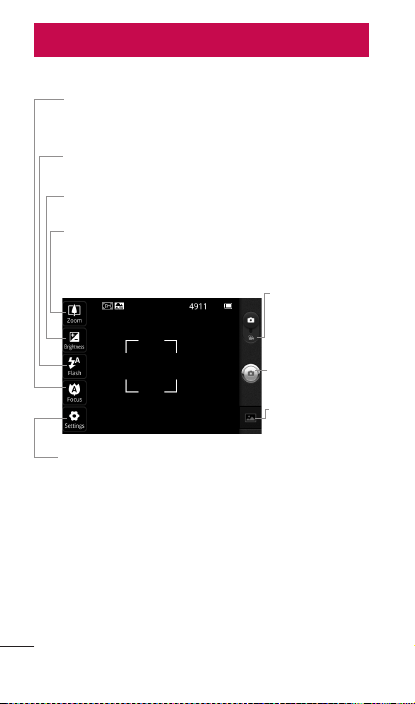
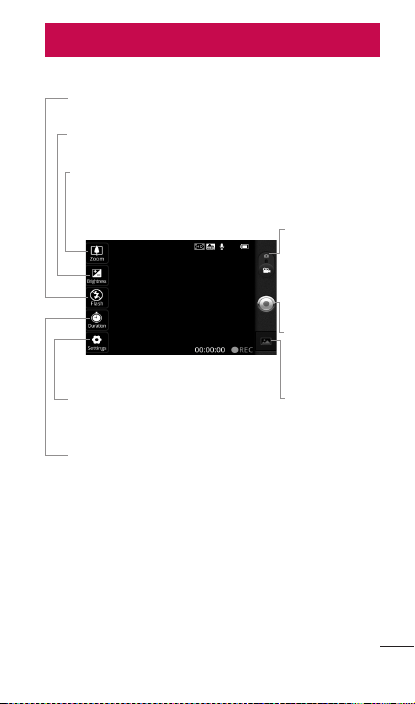
Getting to know the viewfinder
Settings - Touch
this icon to open the
settings menu. See
Using the advanced
settings.
Video mode -
Slide this icon
down to switch
to video mode.
Capture -
Takes a photo.
Gallery - Touch
to view the
last photo you
captured. This
enables you
to access your
Gallery and
view saved
photos from
within camera
mode.
Focus - Allows you to change the focus
settings, which allow the camera to focus on
specific spots. See Using the focus mode.
Flash - Allows you to turn on the flash when
taking a photo in a dark place.
Brightness - Allows you to adjust the
brightness level.
Zoom - Zoom in or zoom out.
Camera

73
Using the focus mode
You can select the focus mode from the following
options:
Auto – Set the camera to focus automatically.
Macro – Macro mode allows you to take extreme
close-ups. If you are trying to take a close-up
shot but the focus box remains red, try turning
Macro mode on.
Face tracking – Detects faces and tags them
automatically.
Manual – Allows you to manually set the spot to
focus.
Taking a quick photo
Open the Camera application.
Holding the phone horizontally, point the lens
towards the subject you want to photograph.
Touch and hold the Capture icon .
The camera brings the image into focus. When
the image is in focus, the focus indicators in
each corner turn green. Lift your finger from
the Capture icon to take the picture.
Notice: A shading issue where the center and
sides of the image have a color difference may
occur when you try to take a picture indoors due
to the characteristics of the camera.
1.
2.
3.
4.

74
doubleplay | User Guide
Using the advanced settings
In the viewfinder, touch to open all advanced
options.
Image size – Touch to set the size (in pixels) of
the picture you are taking. Select a pixel value
from the following options: 5M (2592X1944), 3M
(2048X1536), 2M (1600X1200), 1M (1280X960),
VGA (640X480), QVGA (320X240).
Scene mode – Finds the color and light settings
appropriate for the current environment. Choose
from Auto, Portrait, Landscape, Sports, Sunset
and Night.
ISO – Controls the camera’s sensitivity to light.
Choose from Auto, 400, 200, and 100.
White balance – Improves color qualities under
different lighting conditions. Choose from Auto,
Incandescent, Sunny, Fluorescent, and Cloudy.
Color effect – Choose a color tone for your
new photo from None, Mono, Negative, Sepia,
Posterize, Whiteboard, Blackboard, and Aqua.
Timer – Takes pictures a few seconds after
clicking the shutter. This option is ideal if you
want to be in the picture. Choose from Off, 3
secs., 5 secs., and 10 secs.
75
Shot mode – Select the desired shot mode.
Choose from Normal, Continuous shot, Shallow
focus shot, Smile shot, Beauty shot, Art shot,
Panorama, Face effect, and Cartoon.
Image quality – Choose from Super fine, Fine,
and Normal. The finer the quality, the sharper
the photo. However, the file size will increase as a
result, which means you’ll be able to store fewer
photos in the memory.
Auto review – Allows you to review images after
taking pictures.
Shutter sound – Sets the sound played when
taking a picture. Choose from Tone 1 ~ 4, and Off.
Tag location – Add geographical identification
information to the picture.
TIP! The settings menu is superimposed over
the viewfinder, so when you change Color
effect, you will see a preview of the image
change behind the settings menu.
76
doubleplay | User Guide
Viewing your saved photos
1 You can access your saved photos from within
the camera mode. Just touch
and your
Gallery will appear on the screen. Touch the
screen to view additional options for the image.
Touch to see a slideshow of your pictures.
Touch Menu and select the options you
want. You can Share the contents or Delete a
photo. Touch More for the options below.
Details – Check picture information.
Set as – Set as contact icon or wallpaper.
Crop – Crop your photo. Move your finger
across the screen to select the area.
Rotate left – Rotates the image to the left.
Rotate right – Rotates the image to the right.
77
Getting to know the viewfinder
Camera mode
- Slide this
icon up to
switch to
camera mode.
Record -
Starts
recording.
Gallery -
Touch to view
the last video
you recorded.
This enables
you to access
your Gallery
and view your
saved videos
from within
video mode.
Flash - Allows you to turn on the flash when
taking a video in a dark place.
Brightness - Allows you to adjust the brightness
level.
Zoom - Zoom in or zoom out.
Settings - Touch this icon to
open the settings menu. See
Using the advanced settings.
Duration - Allows you to set
the duration. Choose from
Normal or MMS.
Video camera
78
doubleplay | User Guide
Recording a quick video
Open the Camera application and slide the
camera mode button down to the Video
position. The Capture icon will change to
.
The video camera viewfinder will appear on the
screen.
Holding the phone horizontally, point the lens
towards the subject of the video.
Touch the Record icon .
The duration of the recording will appear at the
bottom right corner of the viewfinder.
Touch the Stop icon to stop recording.
Using the advanced settings
Using the viewfinder, touch to open all the
advanced options.
Video size – Touch to set the size (in pixels) of
the video you are recording. Select a pixel value
from the following options: HD (1280x720),
VGA (640x480), QVGA (320x240), and QCIF
(176x144).
Scene mode – Finds the color and light settings
appropriate for the current environment. Choose
from Auto, Portrait, Landscape, Sports, Sunset,
and Night.
1.
2.
3.
4.
5.
6.

79
White balance – The white balance ensures any
white areas in your video are realistic. To enable
your camera to adjust the white balance correctly,
you may need to determine the light conditions.
Choose from Auto, Incandescent, Sunny,
Fluorescent, and Cloudy.
Color effect – Choose a color tone to use for your
new video from None, Mono, Negative, Sepia,
Posterize, Whiteboard, Blackboard, and Aqua.
Video quality – Choose from Super fine, Fine,
and Normal. The finer the quality, the sharper
the photo. However, the file size will increase as a
result, which means you’ll be able to store fewer
photos in the memory.
Audio recording – Allows you to set if you want to
record audio with the video.
Auto review – Allows you to review the video after
recording it.
Watching your saved videos
In the viewfinder, touch .
Your Gallery will appear on the screen.
Touch a video once to start to playing it
automatically.
1.
2.
3.

80
doubleplay | User Guide
Adjusting the volume when viewing a
video
To adjust the volume of a video while it is playing,
use the Volume Keys
on the right side of the
phone.
81
Gallery
You can store any multimedia files on your
phone’s memory in your Gallery so that you
have easy access to all of your pictures and
videos. You can also save your files to your
memory card. The advantage of using a
memory card is that you can free up space on
your phone memory.
Tap the Applications tab
and select Gallery.
To change how the contents of an album
are displayed
You can view the images and videos in your
albums in a chronological grid or in stacks, sorted
by the date. Use the Album View switch at
the top right of the screen to switch between grid
and stack view.
Drag the Album View switch to the left to
view the album contents in a chronological
grid.
Drag the Album View switch to the right to
view the contents of the album in stacks.
Multimedia
82
doubleplay | User Guide
Using SmartShare
SmartShare provides you with a better way to
enjoy multimedia contents with other DLNA
(Digital Living Network Alliance) enabled devices.
* Share your media contents with other DLNA
devices (DMS)
In the Home screen, tap the Applications tab
and select SmartShare.
Read the SmartShare Tips and tap Continue.
Tap the Menu Key and select Settings.
Then tap the Discoverable checkbox to make
your contents discoverable by other devices.
In the Sharing contents section, tap the
option for the file type you wish to share. A
checkmark indicates that those types of files
will be shared with other devices.
* Let your renderer device (e.g. TV) play
multimedia contents from remote content
library (e.g. PC)
Touch the Applications tab and then
SmartShare.
Tap and select the device from the
renderer device list.
Tap and select a device to browse for
media.
1.
2.
3.
4.
1.
2.
3.
83
Browse the remote library for the desired
content.
Tap the content with your finger to view it or
tap the play button.
Notice: Check that your device is connected with
your home network using a Wi-Fi connection to
use this application.
Notice: Some DLNA enabled devices (e.g., TV)
support only the Digital Media Player (DMP)
feature of DLNA. The device (e.g., TV) will
not appear in the renderer device list if it only
supports the DMP feature.
Music
Your phone has a music player that lets you play
all your favorite tracks. To access the music player,
tap the Applications tab and then Music.
Playing a song
On the Home screen, tap the Applications tab
and select Music.
Tap Songs.
Tap the song you want to play.
Tap to pause the song.
Tap to skip to the next song.
4.
5.
1.
2.
3.
4.
5.
84
doubleplay | User Guide
Tap to go back to the first part of the
song. Tap twice to go back to the previous
song.
To change the volume while listening to music,
press the Up/Down Volume Keys on the
right side of the phone.
Touch and hold any song in the list, then
choose from the following options: Play, Add to
playlist, Use as ringtone, Delete, Share, Search,
and File info.
NOTE:
Music file copyrights may be protected
by international contracts and national
copyright laws.
Therefore, it may be necessary
to obtain permission or a licence to reproduce
or copy music. In some countries, national
laws prohibit private copying of copyrighted
material. Before downloading or copying the
file, please check the national laws of the
relevant country concerning the use of such
material.
6.

85
Transferring files using USB mass storage
devices
To transfer files using USB devices:
Connect the phone to a PC using a USB
cable.
If you have not installed the LG Android
Platform Driver on your PC, you will need to
change the settings manually. From the Home
screen, tap the Applications tab
> Settings
> Storage > Mass storage only. A checkmark
indicates the function is activated.
Touch Turn on USB storage > OK.
You can view the contents on your PC and
transfer files to and from the PC.
NOTE:
If you installed the LG Android Platform
Driver, you will see the 'Turn on USB storage'
screen immediately.
If you want to synchronize your phone with
your PC using the LG PC Suite after using
the USB mass storage function, from the
Home screen, tap the Applications tab
>
Settings >
Storage,
then touch Mass storage
only to remove the checkmark and turn the
function off.
1.
2.
3.
4.
•
•

86
doubleplay | User Guide
How to save music/video files to your
phone
Connect your phone to the PC using the USB
cable.
Touch Turn on USB storage > OK
.
On the
PC, select Open folder to view files
.
If you have not installed the LG Android
Platform Driver on your PC, you will need to
set it manually. For more information, refer to
'Transferring files using USB mass storage
devices on the previous page.
Save music or video files from your PC to the
phone's removable storage.
You may copy or move files from your PC to
the phone's removable storage using a card
reader.
If there is a video file with a subtitle file
(.smi or .srt file with the same name as the
video file), place them in the same folder
to display the subtitle automatically when
playing the video file.
When downloading music or video files,
copyright must be secured. Please note that
a corrupted file or file with a wrong extension
may cause damage to your phone.
1.
•
•
2.
•
•
•

87
How to send data from your phone via
Bluetooth
You can send data via Bluetooth by running a
corresponding application, rather than from the
Bluetooth menu as with normal mobile phones.
Sending pictures: Open the Gallery
application and select a picture. Then tap
Menu > Share > Bluetooth. If Bluetooth is
off, tap Bluetooth to turn it on. A checkmark
indicates the function is active. Then tap
Scan for devices and choose the device you
want to send data from the list.
Exporting contacts: Open the Contacts
application. Tap the contact you want to
share. Tap the Menu Key
> Share >
Bluetooth. If Bluetooth is off, tap Bluetooth
to turn it on. A checkmark indicates the
function is active. Then tap Scan for devices
and choose the device you want to send
data from the list.
Connecting to FTP (Only the FTP server
is supported on this handset): Tap the
Applications tab
> Settings > Wireless &
networks > Bluetooth settings. Then select
the Discoverable check box and search for
other devices. Find the service you want and
connect to the FTP server.
•
•
•
88
doubleplay | User Guide
TIP! The version of Bluetooth used by this
device is Bluetooth 2.1 EDR and certified by
Bluetooth SIG. It is compatible with other
Bluetooth SIG certified devices.
NOTE: If you want to search for this phone from
other devices, tap the Applications tab
>
Settings > Wireless & networks > Bluetooth
settings. Then select the Discoverable check
box. Your device will now be detectable for 120
seconds.
NOTE: The supported Bluetooth profiles are HFP,
HSP, OPP, PBAP (server), FTP (server), A2DP, and
AVRCP.

89
In order to take advantage of Google applications,
you must first set up a Google account. You have
the option to create a new account of sign in to
an existing account.
After signing in to your account, your contacts,
email and calendar in your Google account will
automatically synchronize with your phone.
Google Maps™
Check your current location and traffic and
receive directions to your destination. Your phone
must be connected to Wi-Fi or 3G/GPRS.
NOTE:
Google Maps does not cover all cities and
countries.
When the Google Maps application is open,
tap the Menu Key for the following options:
Search, Directions, My Places, Clear Map, Join
Latitude, and More (Labs, Cache Settings, Help,
Terms, Privacy & Notices, and About).
Market™
Android Market lets you download useful
applications and games. If you install applications
and games from Android Market, they appear in
the phone’s applications menu. You can check
downloaded applications by tapping the Menu
Key > My Apps.
Google applications

90
doubleplay | User Guide
Gmail™
Gmail can be configured when you first set up
your phone. Depending on your synchronization
settings, Gmail is automatically synchronized on
your phone with your Google account on the
web. The inbox conversations list is your default
Gmail view.
Tap the Menu Key
> Refresh to send or
receive new emails and to synchronize your
emails with your Google account on the web.
Tap the Menu Key for options to compose an
email, add accounts, go to labels, search, etc.
Google Talk™
Google Talk is Google’s instant messaging
program. It lets you communicate with other
people who also use Google Talk.
Tap the Menu Key
and choose from the
following options: All friends, Add friend, Search,
Sign out, Settings, and More (Close all chats,
Invites, and Blocked).

91
Google Search™
Tap the Menu Key
and tap Search settings
to configure Google search, including setting
which data on your phone you want to be able to
search.
< Web >
Tap Google search to adjust the following Google
search settings.
Show web suggestions – Tap to display
suggestions for Google web searches below the
Google search box as you type.
Use My Location – Tap to include your location
when using Google search and other Google
services. When you choose this option, you are
asked whether you consent to allowing Google to
use your location when providing these services.
Search history – Tap to use suggestions from
web-based Google search history from your
Google account.
Manage search history – Opens the browser with
a web-based interface for viewing and managing
the web search history associated with your Google
account.

92
doubleplay | User Guide
< Phone >
Searchable items – Opens a screen where you
can types the types of data you are able to
search for on your phone.
Clear shortcuts – Erases the list of previously
chosen search results that appear as suggestions
below the Google search box.
YouTube™
The YouTube application allows you to watch or
upload videos.
NOTE: You can access YouTube with your Google
account but you need a YouTube account for
some services, such as video uploading.

93
Wi-Fi
Your phone can connect to the Internet using
Wi-Fi.
Turn on Wi-Fi
Touch the Status Bar and drag it downwards to
open the Notifications Panel.
Tap the Wi-Fi icon .
Connect to Wi-Fi networks
From any Home screen, tap the Menu Key
.
Tap Settings.
Tap Wireless & networks.
Tap Wi-Fi settings.
Tap the Wi-Fi check box to select it and
turn on Wi-Fi. Your phone scans for available
networks.
Tap the network you want to use.
If necessary, enter the network password.
Tap Connect.
1.
2.
1.
2.
3.
4.
5.
6.
7.
8.
94
doubleplay | User Guide
Wi-Fi Calling
Wi-Fi Calling can improve your coverage and
allows you to make phone calls and send
messages over a Wi-Fi network (when a
Wi-Fi network is available). Unless your rate plan
provides otherwise, Wi-Fi Calling minutes count
the same as T-Mobile cellular calling minutes on
your phone bill.
To use Wi-Fi Calling, you must first turn on
Wi-Fi and connect to a Wi-Fi network, then
turn on Wi-Fi Calling.
When the Wi-Fi Calling feature is turned on,
your phone displays the Wi-Fi Calling icon
on the Status Bar.
To stay on a Wi-Fi call, you must remain
within range of the Wi-Fi network you are
using. As you leave the Wi-Fi signal area,
your phone will beep and display a warning
message alerting you that your call will drop
if you leave the signal area.
Wi-Fi Calling offers three connection options:
Wi-Fi Preferred: All calls are made over an
available Wi-Fi network. If a Wi-Fi network is
not available, then calls are made over the
cellular network.
•
•
•
•
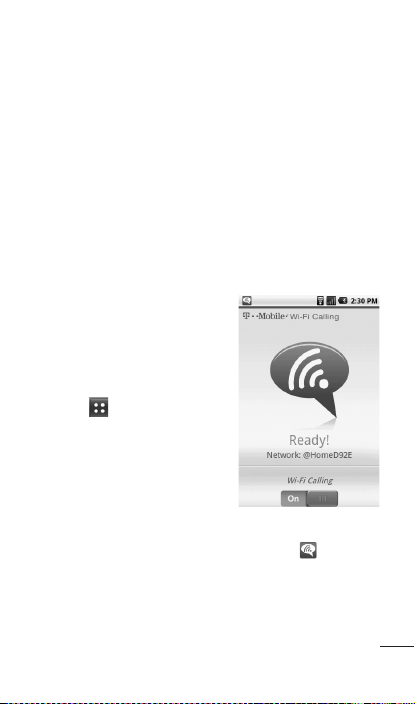
95
Cellular Preferred: All calls are made over
the cellular network. If the cellular network
is not available, then calls are made over an
available Wi-Fi network.
Wi-Fi Only: All calls are made over an
available Wi-Fi network. If there are no
available Wi-Fi networks, calls will not
connect.
Turn on Wi-Fi Calling
Turn on Wi-Fi
and
connect to a Wi-Fi
network.
From the Home screen,
tap the Applications
tab
.
Tap Wi-Fi Calling.
If necessary, tap
Register.
Tap the On/Off icon.
1.
2.
3.
4.
5.
When you see the Wi-Fi Calling icon on the
Status Bar, you are ready to make phone calls
and send messages over the Wi-Fi network.
•
•

96
doubleplay | User Guide
Set connection preferences
Note: Wi-Fi Calling must be turned on before you
can access the connection preferences settings.
From any Home screen, tap the Applications
tab
.
Scroll to and tap Wi-Fi Calling.
If necessary, tap the On/Off icon to turn Wi-Fi
calling on.
Tap the Menu Key
.
Tap Settings.
Tap Connection preferences.
Tap one of the following options:
Wi-Fi Preferred
Cellular Preferred
Wi-Fi Only
8. Tap OK.
1.
2.
3.
4.
5.
6.
7.
•
•
•

97
Wi-Fi Sharing
Turn your phone into a Wi-Fi sharing and share
your mobile data connection with up to five
devices.
When you are accessing Wi-Fi Sharing, you
cannot use the Wi-Fi connection to access the
Internet on your phone.
To use your phone’s Wi-Fi Sharing capability, you
must have a Tethering and Wi-Fi Sharing service
plan.
Turn on Wi-Fi Sharing
From any Home screen, tap the Menu Key
.
Tap Settings.
Tap Wireless & networks.
Tap Tethering & Wi-Fi sharing.
Tap the Wi-Fi sharing check box to select it
and enable the feature.
Tap OK.
Your phone starts broadcasting its Wi-Fi network
name (SSID).
Locate your default SSID
From any Home screen, tap the Menu Key
.
Tap Settings.
Tap Wireless & networks.
1.
2.
3.
4.
5.
6.
1.
2.
3.

98
doubleplay | User Guide
Tap Tethering & Wi-Fi sharing.
Tap the Wi-Fi sharing check box to select it
and enable the feature.
Tap Wi-Fi sharing settings.
Tap Configure Wi-Fi sharing.
Your phone’s SSID is located
in the Network
SSID field.
Configure Wi-Fi Sharing
From any Home screen, tap the Menu Key
.
Tap Settings.
Tap Wireless & networks.
Tap Tethering & Wi-Fi sharing.
If necessary, tap the Wi-Fi sharing check box
to select it and enable the feature.
Tap Wi-Fi sharing settings.
Tap Configure Wi-Fi sharing.
If desired, enter a unique device name for your
Network SSID.
Tap the Security drop-down menu.
Tap the desired
security setting.
If necessary, enter a password.
Tap Save.
4.
5.
6.
7.
8.
1.
2.
3.
4.
5.
6.
7.
8.
9.
10.
11.
12.
99
Tethering
Use a USB cable to share your phone’s mobile
data connection with a single computer.
Tethering works with Windows® 7, Windows
XP, Windows Vista®, and Mac OS X. For
more information on tethering with operating
systems, go to www.android.com/tether.
For Windows XP, you must install the
tethering driver on your computer before you
can tether. To install the driver, go to
www.android.com/tether.
When you use a USB cable to connect your
phone to a computer, you can either share
your mobile data connection by tethering or
you can share files—you cannot do both. Do
not turn on tethering if you want to use your
computer to access your phone’s memory
card.
Tether your phone
Connect your phone to a
computer using a
USB cable.
On your phone, tap the Home Key
.
Tap the Menu Key
.
Tap Settings.
Tap Wireless & networks.
Tap Tethering & Wi-Fi sharing.
Tap the USB tethering check box to select it
and enable the feature.
•
•
•
1.
2.
3.
4.
5.
6.
7.

100
doubleplay | User Guide
Your phone comes with Bluetooth connectivity,
a wireless technology that enables a data
connection between your phone and a Bluetooth
headset or other Bluetooth device (sold
separately).
Prepare Bluetooth headset
Make sure your headset is fully charged and in
pairing mode. Refer to the headset’s user manual
for more information.
Turn on Bluetooth and pair with headset
From any Home screen, tap the Menu Key
.
Tap Settings.
Tap Wireless & networks.
Tap the Bluetooth check box to select it and
turn on Bluetooth.
Tap Bluetooth settings.
Tap Scan for devices. Your phone scans for and
displays a list of available Bluetooth devices.
From the list, tap the headset you want to pair
with your phone.
If necessary, enter a PIN, passcode, or confirm
matching passcodes.
Tap OK.
1.
2.
3.
4.
5.
6.
7.
8.
9.
Bluetooth®

101
DriveSmart®
DriveSmart helps minimize driving distractions by
managing incoming notifications.
When DriveSmart is turned on, incoming text
message notifications are silenced and all
incoming voice calls are sent directly to voicemail
or a Bluetooth® headset.
Turn on DriveSmart
From the Home screen, tap the Applications
tab
.
Tap DriveSmart.
Tap the DriveSmart check box to select it and
enable the feature.
Turn on Bluetooth® routing
DriveSmart can route all incoming calls to a
Bluetooth device.
To route calls to a Bluetooth device:
From the Home screen, tap the Menu Key
.
Tap Settings.
Tap DriveSmart.
Tap the Enable Bluetooth check box to select
it and enable the feature.
1.
2.
3.
1.
2.
3.
4.
102
doubleplay | User Guide
Turn on and customize auto response
DriveSmart can be set up to send an auto
response text message to all incoming calls and
texts.
To turn on auto response:
From the Home screen, tap the Menu Key
.
Tap Settings.
Tap DriveSmart.
Tap the Enable Auto
Response check box to
select it and enable the feature.
To customize auto response:
From the Home screen, tap the Menu Key
.
Tap Settings.
Tap DriveSmart.
Tap Edit Auto Response.
Enter the desired auto response text.
Tap OK.
1.
2.
3.
4.
1.
2.
3.
4.
5.
6.

103
Battery management
There are some things that you can do to
optimize your phone’s battery life.
Turn off Wi-Fi, Bluetooth, and GPS
Touch and drag the Status Bar down to open
the Notifications Panel.
Tap the Wi-Fi , Bluetooth , and GPS
icons to turn off. When turned off, the icons
are grey.
Adjust backlight duration
From the Home screen, tap the Menu Key
.
Tap Settings.
Tap Display.
Adjust any of the following options:
Brightness: Touch and drag the slider to the
left to reduce screen brightness. Tap OK.
Screen timeout: Tap the desired timeout
duration.
Lower screen brightness
From the Home screen, tap the Menu Key
.
Tap Settings.
Tap Display.
1.
2.
1.
2.
3.
4.
•
•
1.
2.
3.

104
doubleplay | User Guide
Tap Brightness.
Touch and drag the slider to the left to lower
screen brightness.
Tap OK.
Change account synchronization interval
From the Home screen, tap the Applications
tab
.
Tap Email.
Tap the email account you want to change.
Note: If you have multiple email accounts set
up, to see your combined Inbox, tap the Menu
Key
> More > Accounts.
Tap the Menu Key
.
Tap More.
Tap Settings.
Tap Retrieve interval.
Tap the desired setting.
Tap the Back Key
to return to your Inbox.
4.
5.
6.
1.
2.
3.
4.
5.
6.
7.
8.
9.
105
Memory management
Use Application Manager
Use Application Manager to free up memory by
stopping applications that are running but you are
not currently using.
From the Home screen, tap the Applications
tab
.
Tap Application Manager.
Tap Stop to the right of the application name
to stop the application from running in the
background.
Delete browser cache
Get more storage space by clearing out your
browser caches.
From the Home screen, tap the Applications
tab
.
Tap Browser.
Tap the Menu Key
.
Tap More.
Tap Settings.
Tap Clear cache, Clear history, Clear all cookie
data, and Clear form data.
Tap OK.
1.
2.
3.
1.
2.
3.
4.
5.
6.
7.
106
doubleplay | User Guide
Adjust email settings
From the Home screen, tap the Applications
tab
.
Tap Email.
Tap the email account you want to adjust.
Note: If you have multiple email accounts set
up, to see your combined Inbox, tap the Menu
Key
> More > Accounts.
Tap the Menu Key
.
Tap More.
Tap Settings.
Tap Retrieve interval and Maximum mails to
show.
Tap the desired setting.
Tap the Back Key
to return
to the email
Inbox.
Uninstall applications
From the Home screen, tap the Menu Key
.
Tap Settings.
Tap Applications.
Tap Manage applications.
Tap the All tab.
Tap the application you want to uninstall.
Tap Uninstall.
Tap OK.
1.
2.
3.
4.
5.
6.
7.
8.
9.
1.
2.
3.
4.
5.
6.
7.
8.
107
Setting your alarm
On the Home screen, tap the Applications tab
and select Alarm/Clock.
If you want to add a new alarm, tap New alarm.
Set the Time, Repeat, and Ringtone options for
the alarm. You can also tap the Vibration check
box to set the alarm to vibrate along with
the ringtone and Memo to add a name to the
alarm.
Tap Save to save the alarm.
NOTE: To change the alarm settings on the alarm
list screen, tap the Menu
Key
and select
Settings. You can choose from the following
options: Alarm in silent mode, Alarm volume,
and Side button behavior, Weather options, and
Puzzle lock options.
Using your calculator
On the Home screen, tap the Applications tab
and select Calculator.
Tap the number keys to enter numbers.
For simple calculations, touch the function you
want (+, –, x, or ÷), followed by =.
For more complex calculations, tap the Menu
Key
and select Advanced panel.
1.
2.
3.
4.
1.
2.
3.
4.
Utilities

108
doubleplay | User Guide
Adding an event to your calendar
On the Home screen, tap the Applications tab
and select Calendar.
NOTE: You must first create a Google account to
use Calendar.
To view an event, tap the date. To add a new
event, tap the
Menu
Key
and then tap New
event.
Tap the Event name field and enter the event
name. Check the date and enter the time you
want your event to begin and finish.
Tap the Event location field and enter the
location.
If you would like to add a note to your event, tap
the Description field and enter the details.
If you want to repeat the alarm, set Repetition.
You can also set Reminders, if necessary.
Tap Save to save the event in the calendar.
A colored square in the calendar will mark
all days that have saved events. An alarm will
sound at the event start time to help you stay
organized.
1.
2.
3.
4.
5.
6.
7.
109
Browser
The Browser gives you a fast, full-color world of
games, music, news, sports, entertainment and
much more, right on your mobile phone; wherever
you are and whatever you’re into.
NOTE: Additional charges apply when connecting
to these services and downloading content.
Check data charges with your network provider.
Using options
Tap the Menu
Key
to view the following
options:
New window: Opens a new window.
Windows: Displays all your open windows.
Forward: Go forward to the page you
connected to after the current page. The
Back
Key
takes you to the previous page.
Bookmarks: Displays your bookmarks, most
visited site, and history.
Add bookmark: Add the current web page as
a bookmark.
The Web

110
doubleplay | User Guide
More
•
Read it later: Allows you to save web pages so
you can read them later.
•
Add RSS Feed: Allows you to save RSS feeds
to constantly stay up-to-date with your favorite
web sites.
•
Share page: Allows you to share the web page
with others.
•
Find on page: Allows you to find letters or words
on the current web page.
•
Select text: Allows you to copy any text from the
web page.
•
Home page: Directs you to your home page.
•
Set home page: Allows you to set the current
page as your home page.
•
Add shortcut to Home: Adds a shortcut to the
current URL to your Home screen.
•
Page info: Displays the web page information.
•
Downloads: Displays your download history.
•
Settings: Allows you to change the web browser
settings.
NOTE: To return the previous page, touch the Back
Key
.
111
On the Home screen, tap the Applications
tab
and tap Settings.
Wireless & networks
This menu allows you to manage Wi-Fi and
Bluetooth. You can also set Mobile networks and
Airplane mode.
Airplane mode – All wireless connections will be
disabled if Airplane mode is enabled.
Wi-Fi – Tap to turn on Wi-Fi to connect to any
available Wi-Fi networks.
Wi-Fi settings – Allows you to set up and
manage wireless access points. Set a Network
notification or add a Wi-Fi network. The advanced
Wi-Fi settings screen is accessed from the Wi-Fi
settings screen. Tap the Menu
Key
and tap
Advanced.
Settings
112
doubleplay | User Guide
TIP! How to obtain the MAC address
To set up a connection in some wireless
networks with MAC filters, you may need to
enter the MAC address of your phone into
the router.
You can find the MAC address by tapping
the Applications tab
> Settings >
Wireless & networks > Wi-Fi settings. Then
tap the Menu Key
> Advanced > MAC
address.
Wi-Fi Direct settings – Allows you to configure a
connection directly with Wi-Fi devices without any
Access Point.
Bluetooth – Tap to turn on Bluetooth to connect
to Bluetooth devices.
Bluetooth settings – Set the device name,
Discoverable mode, and scan for other devices.
You can also check a list of Bluetooth devices that
you’ve previously configured and those detected
when the phone last scanned for Bluetooth
devices.
Tethering & Wi-Fi sharing – You can configure
the settings for USB tethering and Wi-Fi sharing.
VPN settings – Displays the list of Virtual
Private Networks (VPNs) that you’ve previously
configured. Allows you to add different types of
VPNs.

113
Mobile networks – Set options for Data roaming,
network mode and operators, and Access Point
Names (APNs).
Call settings
Use this menu to configure phone call settings.
Fixed Dialing Numbers – Allows you to manage
your Fixed Dialing Numbers (FDN).
< Voicemail >
Voicemail service – Allows you to select your
carrier’s voicemail service or another service, such
as Google Voice
TM
.
Voicemail settings – If you are using your carrier’s
voicemail service, this option allows you to enter
the phone number to use for listening to your
voicemail. You can enter a comma (,) to insert
a pause into the number. For example, to add
a password after the phone number. If you are
using Google Voice, this opens a screen where you
can view the Google Voice number or sign out of
Google Voice.
< Other call settings >
TTY mode – Allows you to set TTY mode to
communicate with other TTY devices.
Hearing aids – Allows you to turn on hearing aid
compatibility.

114
doubleplay | User Guide
Voice clarity – Select this option to make voice
sound clearer under noisy environments.
Call reject – Allows you to enable and disable the
Call reject function and manage your Call reject
list.
Decline call with a message – Allows you to add
and edit the decline messages.
Call forwarding – Allows you to enable and disable
call forwarding and enter the phone number you
wish to forward calls to.
Call duration – View the duration of all calls
including all calls, dialed calls, received calls, and
the last call.
Additional settings – Allows you to configure
Caller ID and Call Waiting.
DriveSmart
DriveSmart helps minimize driving distractions by
managing incoming notifications.
Upgrade To DriveSmart Plus – Download
DriveSmart Plus for Automatic Driving Detection
and more.
DriveSmart – Allows you to enable and disable
DriveSmart.

115
Enable Bluetooth – Allows you to enable and
disable Bluetooth routing so that calls are sent to
your Bluetooth headset while you are driving.
Enable Auto Response – Allows you to enable
or disable Auto response so that an SMS is
automatically sent to the caller while you are
driving.
Edit Auto Response – Allows you to edit the Auto
Response message.
Sound
This menu allows you to configure your phone’s
sound settings.
< General >
Silent mode – Allows you to silence all sounds
(including call and notification ringtones) except the
audio from music, videos, and any alarms you have
set (You must silence media and alarms in their
own applications).
Vibrate – Allows you to set your phone to vibrate
when you receive an incoming call.
Volume – Allows you to set the volume for
ringtones, media and alarms. If you uncheck the
option to use the same volume for both calls and
notifications, you can set both volumes separately.

116
doubleplay | User Guide
< Incoming calls >
Phone ringtone – Allows you to set your default
incoming call ringtone.
< Notifications >
Notification ringtone – Allows you to set your
default notification ringtone.
< Feedback >
Audible touch tones – Allows you to set the
phone to play tones when using the keypad to
dial numbers.
Audible selection – Allows you to set your phone
to play a sound when you touch buttons, icons,
and other on-screen items that react to your
touch.
Screen lock sounds – Allows you to set your
phone to play a sound when locking and
unlocking the screen.
Haptic feedback – Allows you to set your phone
to vibrate briefly when you touch the Menu
Key
, Home Key
,
Back Key
, Search Key
,
and perform other actions.
Display
This menu allows you to configure your phone’s
display settings.

117
Brightness – Allows you to adjust the brightness
of the screen.
Auto-rotate screen – Allows you to set the
orientation to automatically switch to landscape
mode or portrait mode when you turn the phone
sideways or upright.
Animation –
Allows you to set animated
transitions when navigating from screen to screen.
Screen timeout – Allows you to adjust the delay
time before the screen automatically turns off. For
the best battery performance, use the shortest
convenient timeout.
Display font – Allows you to change the font
displayed on your screen.
Wallpaper – Allows you to change your wallpaper.
Small screen display
This menu allows you to change the shortcuts on
the Small screen and learn how to use it.
Small screen shortcuts – Allows you to select the
shortcuts on the small screen.
Small screen tutorial – Displays the Small screen
tutorial so that you can learn how to use it.

118
doubleplay | User Guide
Location & security
This menu allows you to configure your phone’s
location and security settings.
< My Location >
Use wireless networks – If you select Use
wireless networks, your phone will determine your
approximate location by using Wi-Fi and mobile
networks.
Use GPS satellites – If you select Use GPS
satellites, your phone will be determine your
location to street-level accuracy.
< Screen unlock >
Set up screen lock – Allows you to set an unlock
pattern to secure your phone. Choosing Pattern
opens a set of screens that guide you through
drawing a screen unlock pattern. You can also set
a PIN or Password instead of Pattern or leave it
as None.

119
TIP! To lock your screen by using the Pattern
Lock
The first time you do this, a short tutorial
about creating an unlock pattern appears.
You are prompted to draw and redraw your
pattern. The next time you turn on your
phone or wake up the screen, you will be
prompted to draw your unlock pattern to
unlock the screen.
1.
2.
< SIM/RUIM card lock >
Set up SIM/RUIM card lock – Set up SIM/RUIM
card lock or change the SIM/RUIM PIN.
< Passwords >
Visible passwords – Select to show passwords as
you type them or deselect to hide passwords as
you type them.
< Device administration >
Select device administrators – Add or remove
device administratiors.
< Credential storage >
Use secure credentials – Select to allow
applications to access your phone’s encrypted
store of secure certificates, related passwords
and other credentials. You use credential storage
to establish some kinds of VPN and Wi-Fi
120
doubleplay | User Guide
connections. If you have not set a password for
credential storage, this setting is dimmed.
Install from SD card – Allows you to install
encrypted certificates from a microSD card.
Set password – Allows you to set or change the
password for your secure credential storage. Your
password must have at least eight characters.
Clear storage – Deletes all secure certificates and
related credentials and erases the secure storage
password.
Applications
This menu allows you to manage your phone’s
application settings.
Unknown sources – Permits installation of
applications that you obtain from websites, email
or other locations other than Android Market.
WARNING: To protect your phone
and personal data, only download applications
from trusted sources, such as Android Market.
Quick launch – Allows you to set the keyboard
shortcuts to launch applications.
Manage applications – Manage and remove
installed applications.

121
Running services – Allows you to view and control
currently running services and applications. This
option displays what processes each running
service needs and how much memory it is using.
Storage use – View storage used by applications.
Battery use – View what features have been using
the battery.
Development – Allows you to set options
for application development, such as USB
debugging, Stay awake, and Allow mock
locations.
Accounts & sync
This menu allows you to manage your account
and synchronization settings.
< General sync settings >
Background data – Permits applications to
synchronize data in the background, whether or
not you are actively working in them. Unchecking
this setting can save battery power and lowers
(but does not eliminate) data use.
Auto-sync – Permits applications to synchronize,
send, and receive data on their own schedule.
< Social+ Update Settings >
Allows you to manage your social network
accounts for the Social+ application.

122
doubleplay | User Guide
< Manage accounts >
Displays a list of all Google accounts and other
accounts you’ve added to your phone.
If you touch an account in this screen, the
account screen opens.
Privacy
This menu allows you to choose if you wish to
restore your phone to its original factory settings.
< Personal data >
Factory data reset – If you select Factory data
reset, it will erase all of your personal data from
system memory, including information about
your Google account, any other accounts, your
system/application data and settings as well as any
downloaded applications and DRM license.
Resetting the phone does not erase any system
software updates you have downloaded or any files
on your microSD card, such as music or photos. If
you reset the phone in this way, you are prompted
to reenter the same information as when you first
started Android.

123
Storage
This menu allows you to configure the USB
connection mode and view your memory storage
space.
< USB connection mode >
Mass storage only – Your phone can be used
as a mass storage device if you have a memory
card inserted. You can set Mass storage only as a
default setting for USB connection mode.
< SD card >
Allows you to check the total space and available
space on your microSD card. Touch Unmount SD
card to safely remove the microSD card. If you
want to delete all data from the microSD card
and erase a microSD card, the microSD card
must be unmounted first.
< System memory >
Displays the available space for system memory.
Language & keyboard
Use the Language & keyboard settings to
select the language and region for the text on
your phone and for configuring the on-screen
keyboard, including words that you have added to
the dictionary.

124
doubleplay | User Guide
Voice input & output
< Voice input >
Voice recogniser settings – Use the Voice
recogniser settings to configure the Android
voice input feature.
Language – Opens a screen where you can
set the language you use when entering text
by speaking.
SafeSearch – Opens a dialog where you can
set whether you want Google SafeSearch
filter to block some results.
Block offensive words –
When unchecked,
Google voice recognition will recognize and
transcribe words many people consider
offensive, when you enter text by speaking.
When checked, Google voice recognition
replaces those words in transcriptions with a
place holder comprised of hash symbols ( # ).
Personalized recognition – Improves speech
recognition accuracy.
Google Account dashboard – Allows you to
manage your collected data.
< Voice output >
Text-to-speech settings – Use the Text-to-
speech settings to configure the Android text-to-
speech synthesizer for applications that can take
advantage of it.
•
•
•
•
•

125
NOTE:
If you don’t have speech synthesizer data
installed, only the Install voice data setting is
available.
Listen to an example – Plays a brief sample
of the speech synthesizer, using your current
settings.
Always use my settings – Check to use the
settings on this screen in place of speech
synthesizer settings available in other
applications.
Default Engine –
Opens a dialog where
you can set the text-to-speech application
you want to use, if you have more than one
installed.
Install voice data – If your phone does not
have speech synthesizer data installed, this
connects to Android Market and guides
you through the process of downloading
and installing the data. This setting is not
available if the data is already installed.
Speech rate – Opens a dialog where
you can select how quickly you want the
synthesizer to speak.
Language – Opens a dialog where you can
select the language of the text you want the
synthesizer to read. This is particularly useful
in combination with Always use my settings
to ensure that text is spoken correctly in a
variety of applications.
•
•
•
•
•
•

126
doubleplay | User Guide
Engines – Allows you to configure the
settings for any Engines you have installed.
Accessibility
Use the Accessibility settings to configure any
accessibility plug-ins you have installed on your
phone.
NOTE: Requires additional plug-ins to become
selectable.
Date & time
Use Date & time settings to set your references
for how dates are displayed. You can also use
these settings to set your own time and time
zone rather than obtaining the current time from
the mobile network.
About phone
View legal information and check phone status
and software version.
•
127
With Wi-Fi, you can use high-speed internet
access within the coverage of the wireless access
point (AP). You can enjoy wireless internet with
Wi-Fi, without extra charges.
Turn on Wi-Fi
From the Home screen, tap the Applications tab
> Settings > Wireless & networks. Then tap
Wi-Fi to turn it on. A checkmark indicates that
Wi-Fi is on.
To connect to Wi-Fi
Choose the Wi-Fi network you want to connect
to. If you see , you need to enter password to
connect.
NOTE:
If you are out of the Wi-Fi area and use your
3G connection, additional charges may be
applied.
If your phone changes to sleep mode,
even when connected to Wi-Fi, the Wi-Fi
connection will be disabled automatically
(in which case, if your phone has access to
3G data, it may be connected to the 3G
network automatically and additional charges
may be applied).
•
•
Connectivity

128
doubleplay | User Guide
Your phone supports WEP, WPA/WPA2-
PSK and 802.1x EAP security. If your Wi-Fi
service provider or network administrator sets
encryption for network security, fill in the key
in the pop-up window. If encryption is not
set, this pop-up window will not be shown.
You can obtain the key from your Wi-Fi
service provider or network administrator.
Sharing your phone’s mobile data
connection
You can share your phone’s mobile data
connection with a single computer via a USB
cable: USB tethering.
You can also share your phone’s data connection
with up to eight devices at once, by turning your
phone into Wi-Fi sharing: Wi-Fi sharing.
When your phone is sharing its data connection,
an icon appears in the Status Bar and as an
ongoing notification in the Notifications Panel.
Icon Description
USB tethering is active
Wi-Fi sharing is active
•
129
Both USB tethering and Wi-Fi sharing
are active
For the latest information about tethering and Wi-
Fi sharing, including supported operating systems
and other details, visit http://www.android.com/
tether.
NOTE: An additional costs may be incurred when
connecting and using online services. Check data
charges with your network provider.
USB tethering & Wi-Fi sharing
On the Home screen, touch the Applications
tab
and select Settings.
Touch Wireless & networks and select
Tethering & Wi-Fi sharing.
Choose the options that you want to use.
USB tethering – Allows you to share your phone’s
mobile network data connection with your
computer via a USB connection
Wi-Fi sharing – Check to share your phone’s
mobile network data connection as a Wi-Fi
sharing.
Wi-Fi sharing settings – Allows you to set up and
manage your Wi-Fi sharing.
1.
2.
3.

130
doubleplay | User Guide
Help – Opens a dialog with information about
USB tethering and Wi-Fi sharing as well as
information about where to learn more.
Tip: To use USB tethering, you need
to install the “LG USB Driver” on to your
PC first. The LG USB Driver is downloadable
from the following site: http://www.lg.com/
us/mobile-phones Click Mobile Support
Select the Carrier(T-Mobile) Select the
Model (doubleplay) Click USB Cable Driver
to download.
To share your phone’s data connection via
USB
If your computer is running Windows 7 or a
recent distribution of some versions of Linux
(such as Ubuntu), you typically don’t need to
prepare your computer for tethering. But if you’re
running an earlier version of Windows or another
operating system, you may need to prepare your
computer to establish a network connection via
USB. For the most current information about
which operating systems support USB tethering
and how to configure them, visit http://www.
android.com/tether.
131
USB tethering and data sharing
You can’t share your phone’s data connection
and microSD card via USB at the same time. If
you are using your USB connection to make your
microSD card available to your computer, you must
disconnect it first.
Before you start! To use USB
tethering, you need to install the “LG USB
Driver” on to your PC first. The LG USB
Driver is downloadable from the following site:
http://www.lg.com/us/mobile-phones Click
Mobile Support Select the Carrier(T-Mobile)
Select the Model (doubleplay) Click USB
Cable Driver to download.
Use the USB cable that came with your phone
to connect your phone to your computer.
On the Home screen, touch the Applications
tab
and select Settings.
Touch Wireless & networks and select
Tethering & Wi-Fi sharing.
Touch USB tethering to turn on the function.
A checkmark indicates that the function is
active.
1.
2.
3.
4.

132
doubleplay | User Guide
The phone starts sharing its mobile network
data connection with your computer, via USB
connection. An ongoing notification is
added to the Status Bar and Notifications
Panel.
Uncheck USB tethering to stop sharing your
data connection. Or just disconnect the USB
cable.
NOTE: When using USB tethering, your phone
can be connected to 3G network only. You will not
be able to connect to a Wi-Fi network.
To share your phone’s data connection as
a Wi-Fi sharing (Wi-Fi tethering)
On the Home screen, touch the Applications
tab
and select Settings.
Touch Wireless & networks and select
Tethering & Wi-Fi sharing.
Touch Wi-Fi sharing to turn on the function. A
checkmark indicates that the function is active.
After a moment, the phone starts
broadcasting its Wi-Fi network name (SSID)
so you can connect to it with up to eight
computers or other devices. An ongoing
notification is added to the Status Bar
and Notifications Panel.
•
5.
1.
2.
3.
•

133
When Wi-Fi sharing is checked, you can
change its network name or secure it.
Uncheck Wi-Fi sharing to stop sharing your
data connection via Wi-Fi.
To rename or secure your Wi-Fi sharing
You can change the name of your phone’s Wi-
Fi network name (SSID) and secure its Wi-Fi
network.
On the Home screen, touch the Applications
tab
and select Settings.
Touch Wireless & networks and select
Tethering & Wi-Fi sharing.
Ensure Wi-Fi sharing is checked.
Touch Wi-Fi sharing settings.
Touch Configure Wi-Fi sharing.
You can change the network SSID (name)
that other computers see when scanning for
Wi-Fi networks.
You can also touch the Security field to
configure the network with Wi-Fi Protected
Access 2 (WPA2) security, with a preshared
key (PSK).
•
4.
1.
2.
3.
4.
5.
•
•
134
doubleplay | User Guide
If you touch the WPA2 PSK security option,
a password field is added. If you enter
a password, you will need to enter that
password when you connect to the phone’s
hotspot with a computer or other device. You
can also touch Open in the Security menu
to remove security from your Wi-Fi network.
ATTENTION! If you set the security
option as Open, you cannot prevent
unauthorized usage of online services by other
people and additional charges can be incurred.
To avoid unauthorized use, you are advised to
keep the security option.
Touch Save.
•
6.

135
LG Mobile Phone Software update from internet
For more information on using this function, please
visit the http://www.lg.com/us/support/mc-support/
mobile-phone-support.jsp or http://www.lg.com/→
Select your country and language.
This feature allows you to update the firmware of
your phone to the newer version conveniently from
the internet without the need to visit a service
center. This feature is only available if and when LG
makes the newer version of the firmware available
for your device.
As the mobile phone firmware update requires the
user’s full attention for the duration of the update
process, please make sure to check all instructions
and notes that appear at each step before
proceeding. Please note that removing the USB
cable or battery during the upgrade may seriously
damage your mobile phone.
NOTE:
LG reserves the right to make firmware
updates available only for selective models at its own
discretion and does not guarantee the availability of the
newer version of the firmware for all handset models.
Phone Software update

136
doubleplay | User Guide
LG Mobile Phone Software update via Over-the-
Air (OTA)
This feature allows you to update the firmware of
your phone to the newer version conveniently via
OTA without connecting the USB data cable. This
feature is only available if and when LG makes the
newer version of the firmware available for your
device.
First, you can check the software version on your
mobile phone: Touch the Applications tab
> Settings > About phone > Software update >
Update now.
You can also arrange the update schedule to 1 hour,
3 hours, 6 hours or One day before updates. In
this case, the application will notify you to update
when the time is up. You can also arrange or update
manually.

137
The rights to all technologies and products that
comprise this device are the property of their
respective owners:
Bluetooth
®
is a registered trademark of
Bluetooth SIG, Inc.
microSD and the microSD logo are
Trademarks of the SD Card Association.
Google, Android, Google Search, Google
Calendar, Google Maps, Google Latitude,
Gmail, YouTube, Google Talk and Android
Market are trademarks of Google, Inc.
Wi-Fi is a registered trademark of the
Wireless Fidelity Alliance, Inc.
Contains Adobe
®
Flash
®
Player technology by
Adobe Systems Incorporated.
DivX Mobile
ABOUT DIVX VIDEO: DivX® is a digital video
format created by DivX, LLC, a subsidiary
of Rovi Corporation. This is an official DivX
Certified® device that plays DivX video. Visit
divx.com for more information and software
tools to convert your files into DivX videos.
ABOUT DIVX VIDEO-ON-DEMAND: This
DivX Certified® device must be registered
in order to play purchased DivX Video-
•
•
•
•
•
•
Copyrights and trademarks

138
doubleplay | User Guide
on-Demand (VOD) movies. To obtain your
registration code, locate the DivX VOD
section in your device setup menu. Go to
vod.divx.com for more information on how
to complete your registration.
DivX Certified® to play DivX® video up to
640x480, including premium content.
DivX®, DivX Certified® and associated logos
are trademarks of Rovi Corporation or its
subsidiaries and are used under license.
Notice!
Open Source Software
To obtain the corresponding source
code under GPL, LGPL, MPL and
other open source licences, please visit
http://opensource.lge.com/. All referred
licence terms, disclaimers and notices
are available for download with the source
code.
Wi-Fi® and Wi-Fi Protected Access® are
registered trademarks of the Wi-Fi Alliance.
•
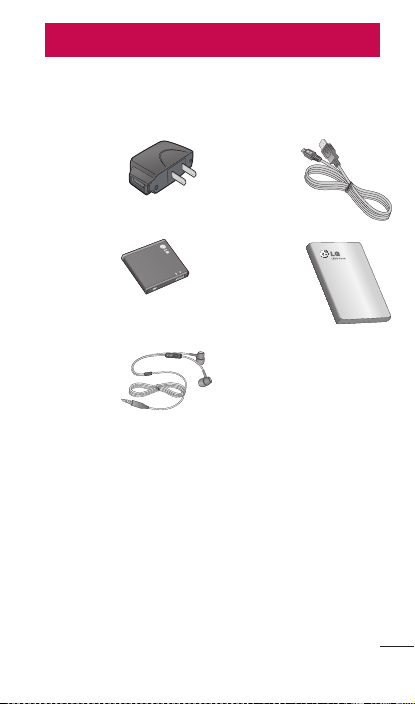
139
These accessories are available for use with
your phone.
(Items described below may be optional.)
Charger
USB cable
Connect
your phone
and PC.
Battery User Guide
Learn
more
about your
phone.
Stereo
headset
NOTE:
•
Always use genuine LG accessories. Failure to
do this may void your warranty.
•
Accessories may vary in different regions.
Accessories

140
doubleplay | User Guide
Ambient Temperatures
Max: +55°C (discharging), +45°C (charging)
Min: -10°C
Battery Standby and Talk Time
Standby and talk times will vary depending on
phone usage patterns and conditions. Battery
power consumption depends on factors such as
network configuration, signal strength, operating
temperature, features selected, frequency of calls,
and voice, data, and other application usage
patterns.
Technical data

141
Please check to see if any problems you have
encountered with your phone are described in
this section before taking the phone in for service
or calling a service representative.
Category
Sub-Category
Question Answer
BT
Bluetooth
Devices
What are the
functions
available via
Bluetooth?
You can connect Bluetooth
audio device such as
Stereo/Mono headset, Car
Kit and share pictures,
videos, contacts, etc via
Gallery/Contacts menu.
Also when FTP server is
connected to a compatible
device, you can share
contents stored in the SD
card.
BT
Bluetooth
Headset
If my Bluetooth
headset is
connected,
can I listen
to my music
through my
3.5mm wired
headphones?
When a Bluetooth headset
is connected, all system
sounds are played over the
headset. As a result, you
will not be able to listen to
music through your wired
headphones.
Data
Contacts
Backup
How can I back
up Contacts?
The Contacts data can be
synchronized between your
phone and Gmail
TM
.
Data
Synchronization
Is it possible
to set up one-
way sync with
Gmail?
Only two-way
synchronization is available.
FAQ

142
doubleplay | User Guide
Category
Sub-Category
Question Answer
Data
Synchronization
Is it possible
to synchronize
all the Email
folders?
The Inbox is automatically
synchronized. You can view
other folders by tapping
the Menu Key and tap
Folders to choose a folder.
Google
TM
Service
Gmail Log-In
Should I
have to
log into Gmail
whenever I
want to access
Gmail?
Once you log into Gmail,
you don’t need to log in
Gmail again.
Google
Service
Google
Account
Is it possible to
filter emails?
No, email filtering is not
supported via the phone.
Phone
Function
YouTube
TM
Is it possible to
play YouTube
videos?
Yes, YouTube videos are
supported but may have
to be viewed through the
YouTube application (and
not the browser).
Phone
Function
Email
What happens
when I execute
another
application
while writing an
email?
Your email will automatically
be saved as a draft.
Phone
Function
Ringtone
Is there a file
size limitation
for when I
want to use a
.MP3 file as a
ringtone?
There is no file size
limitation.

143
Category
Sub-Category
Question Answer
Phone
Function
Message
Time
My phone does
not display the
time of receipt
for messages
older than 24
hrs. How can I
change this?
1. Open the message thread
that contains the message
you want to check.
2. Touch and hold the
message. In the context
menu, tap View message
details.
Phone
Function
microSD Card
What is the
maximum
supported size
for a memory
card?
32 GB memory cards are
compatible.
Phone
Function
Navigation
Is it possible to
install another
navigation
application on
my phone?
Any application that is
available on Android
Market
TM
and is compatible
with the hardware can be
installed and used.
Phone Function
Synchronization
Is it possible to
synchronize my
contacts from
all my email
accounts?
Only Gmail and MS
Exchange server(Company
Email Server) contacts can
be synchronized.
144
doubleplay | User Guide
Category
Sub-Category
Question Answer
Phone
Function
Wait and
Pause
Is it possible to
save a contact
with Wait and
Pause in the
numbers?
If you transferred a contact
with the Wait and Pause
functions saved into the
number, you will not be able
to use those features. You
will need to re-save each
number.
How to save with Wait and
Pause:
1. From the Home screen,
tap the Phone Key .
2. Dial the number, then tap
the Menu Key .
3. Tap Add 2-sec pause or
Add wait.
Phone
Function
Security
What are
the phone’s
security
functions?
You are able to set the
phone to require the entry
of an Unlock Pattern before
the phone can be accessed
or used.
Phone
Function
Unlock
Pattern
What should
I do if I forget
my the Unlock
Pattern?
After attempting the Unlock
Pattern 5 times, you can tap
Forget Pattern? option and
use your Google account
information to unlock your
phone.
145
Category
Sub-Category
Question Answer
Phone
Function
Unlock
Pattern
What should
I do if I forgot
the Unlock
Pattern and I
didn’t create
the Google
account on the
phone?
Without entering the Unlock
Pattern, you will not be able
to access your phone.
Caution: If you perform
a factory reset, all user
applications and user data
will be deleted. Please
remember to back up any
important data before
performing a factory reset.
How to perform a factory
reset:
1. Turn the power off.
2. Press and hold the
following keys at the
same time for 15
seconds: A Key +
F Key
+ Down Volume
Key
+ Power/Lock Key
.
3. When the LG logo is
displayed, release the
keys.

146
doubleplay | User Guide
Category
Sub-Category
Question Answer
Phone
Function
Unlock
Pattern
How do I
create the
Unlock
Pattern?
1. From the Home screen,
tap the Menu Key .
2. Tap Settings > Location
& security.
3. Tap Set up screen
lock(under the Screen
unlock section of the
settings) > Pattern. The
first time you do this,
a short tutorial about
creating an Unlock
Pattern appears.
4. Set up by drawing your
pattern once, then again
for confirmation.
Phone
Function
Memory
Will I know
when my
memory is
full?
Yes, you will receive a
notification.
Phone
Function
Language
Support
Is it possible
to change the
language?
The phone has bilingual
capabilities.
To change the language:
1. From the Home screen,
tap the Menu Key and
tap Settings.
2. Tap Language &
keyboard > Select
language.
3. Tap the desired language.
147
Category
Sub-Category
Question Answer
Phone
Function
VPN
How do I set
up a VPN?
VPN access configuration
is different according to
each company. To configure
VPN access from your
phone, you must obtain the
details from your company’s
network administrator.
Phone
Function
Screen time
out
My screen
turns off
after only 15
seconds. How
can I change
the amount of
time for the
backlight to
turn off?
1. From the Home screen,
tap the Menu Key .
2. Tap Settings > Display.
3. Under Display settings,
tap Screen timeout.
4. Tap the preferred screen
backlight timeout time.
Phone
Function
Haptic
feedback
When I dial a
number, the
phone vibrates.
How do I turn
this off?
1. From the Home screen,
tap the Menu Key .
2. Tap Settings > Sound.
3. Tap Haptic feedback to
remove the checkmark
and disable the function.

148
doubleplay | User Guide
Category
Sub-Category
Question Answer
Phone
Function
Wi-Fi & 3G
When Wi-Fi
and 3G are
both available,
which service
will my phone
use?
When using data, your
phone may default to the
Wi-Fi connection (if Wi-Fi
connectivity on your phone
is set to On). However, there
will be no notification when
your phone switches from
one to the other.
To know which data
connection is being used,
view the 3G or Wi-Fi icon at
the top of your screen.
Phone
Function
Home screen
Is it possible
to remove an
application
from the Home
screen?
Yes. Just touch and hold
the icon until the trash can
icon appears at the bottom-
center of the screen. Then,
without lifting your finger,
drag the icon to the trash
can.
Phone
Function
Application
I downloaded
an application
and it causes
a lot of errors.
How do I
remove it?
1. From the Home screen,
tap the Menu Key .
2. Tap Settings >
Applications > Manage
applications.
3. Select one of the tabs at
the top of the screen and
tap the application, then
tap Uninstall.

149
Category
Sub-Category
Question Answer
Phone
Function
Charger
Is it possible
to charge my
phone by USB
cable without
installing the
necessary USB
driver?
Yes, the phone will get
charged by the USB cable
irrespective of whether
the necessary drivers are
installed or not.
Phone
Function
Alarm
Can I use
music files for
my Alarm?
Yes. After saving a music
file as a ringtone, you can
use it for your alarm.
• Touch and hold a song in Touch and hold a song in
a library list. In the menu
that opens, touch Use as
ringtone.
• In an alarm clock setting
screen, select the song as
a ringtone.
Phone
Function
Alarm
Will my alarm
be audible or
will it go off if
the phone is
turned off?
No, this is not supported.
Phone
Function
Alarm
If my Ringer
Volume is
set to Off or
Vibrate, will
I hear my
Alarm?
Your Alarm is programmed
to be audible even in these
scenarios.
Phone Spec
Band
Which wireless
bands are
supported by
the phone?
Your phone is able to
operate on the 800Mhz and
1900MHz bands.

150
doubleplay | User Guide
Category
Sub-Category
Question Answer
Recovery
Solution
Factory Reset
How do I
perform a
factory reset?
1. From the Home screen,
tap the Menu Key .
2. Tap Settings > Privacy >
Factory data reset.
3. Read the warning and tap
Reset phone.
4. Tap Erase everything.
Attention:
If a factory reset is
performed, all installed
application and user data
will be erased. Please
remember to back up any
important data before
performing a factory reset.

151
Category
Sub-Category
Question Answer
Recovery
Solution
Factory Reset
How can I
perform a
factory reset if
I can’t access
the phone’s
setting menu?
How to perform a factory
reset:
1. Turn the power off.
2. Press and hold the
following keys at the
same time for 15
seconds: A Key +
F Key
+ Down Volume
Key
+ Power/Lock Key
.
3. When the LG logo is
displayed, release the
keys.
Attention:
If a factory reset is
performed, all installed
applications and user data
will be erased. Please
remember to back up any
important data before
performing a factory reset.

152
doubleplay | User Guide
Safety Information
Please read and observe the following information
for safe and proper use of your phone and to
prevent damage.
Violation of the instructions may cause minor or
serious damage to the product.
Do not disassemble or open crush, bend or
deform, puncture or shred.
Do not modify or remanufacture, attempt to
insert foreign objects into the battery, immerse
or expose to water or other liquids, expose to
fire, explosion or other hazard.
Only use the battery for the system for which it
is specified.
Only use the battery with a charging system
that has been qualified with the system per
this standard. Use of an unqualified battery or
charger may present a risk of fire, explosion,
leakage, or other hazard.
Do not short circuit a battery or allow metallic
conductive objects to contact battery terminals.
Replace the battery only with another battery
that has been qualified with the system per
this standard, IEEE-Std-1725-200x. Use of an
unqualified battery may present a risk of fire,
•
•
•
•
•
•
For Your Safety

153
explosion, leakage or other hazard.
Promptly dispose of used batteries in
accordance with local regulations.
Battery usage by children should be
supervised.
Avoid dropping the phone or battery. If the
phone or battery is dropped, especially on a
hard surface, and the user suspects damage,
take it to a service center for inspection.
Improper battery use may result in a fire,
explosion or other hazard.
For those host devices that utilize a USB port
as a charging source, the host device’s user
manual shall include a statement that the
phone shall only be connected to products that
bear the USB-IF logo or have completed the
USB-IF compliance program.
Charger and Adapter Safety
The charger and adapter are intended for
indoor use only.
Insert the battery pack charger vertically into
the wall power socket.
Unplug the power cord and charger during
lightning storms to avoid electric shock or fire.
Use the correct adapter for your phone when
using the battery pack charger abroad.
•
•
•
•
•
•
•
•
•

154
doubleplay | User Guide
Battery Information and Care
Please read the manual of proper installation
and removal of the battery.
Please read the manual of specified charger
about charging method.
Do not damage the power cord by bending,
twisting, or heating. Do not use the plug if it is
loose as it may cause electric shock or fire.
Do not place any heavy items on the power
cord. Do not allow the power cord to be
crimped as it may cause electric shock or fire.
Unplug the power cord prior to cleaning
your phone, and clean the power plug pin
when it’s dirty. When using the power plug,
ensure that it’s firmly connected. If not, it may
cause excessive heat or fire. If you put your
phone in a pocket or bag without covering
the receptacle of the phone (power plug pin),
metallic articles (such as a coin, paperclip
or pen) may short-circuit the phone. Short-
circuit of the terminal may damage the battery
and cause an explosion. Always cover the
receptacle when not in use.
Recharge the battery after long periods of
non-use to maximize battery life. Battery
life will vary due to usage pattern and
environmental conditions.
•
•
•
•
•

155
Never store your phone in temperature less
than -4 °F or greater than 122 °F.
Charging temperature range is between 32
°F and 113 °F. Do not charge the battery out of
recommended temperature range. Charging
out of recommended range might cause the
generating heat or serious damage of battery.
And also, it might cause the deterioration of
battery’s characteristics and cycle life.
Do not use or leave the battery under the
blazing sun or in heated car by sunshine. The
battery may generate heat, smoke or flame.
And also, it might cause the deterioration of
battery’s characteristics or cycle life.
The battery pack has protection circuit to avoid
the danger. Do not use near places that can
generate static electricity more than 100V
which could damage the protection circuit.
Damaged protection circuits may generate
smoke, rupture or ignite.
When using the battery for the first time,
if it emits a bad smell, you see rust on it,
or anything else abnormal, do not use the
equipment and bring the battery to the shop
which it was bought.
Keep batteries away from babies and small
children. If children use the battery, their
•
•
•
•
•
•

156
doubleplay | User Guide
parents or legal guardians are responsible for
supervising and teaching them about the safe
handling of batteries and how to use batteries
according to the manual with care.
If liquid from the battery rubs against skin or
clothing, wash with fresh water. It may cause
the skin inflammation. Remove and do not
use the battery. Be careful that children do
not swallow any parts (such as earphone,
connection parts of the phone, etc.). This could
cause asphyxiation or suffocation resulting in
serious injury or death.
Do not handle the phone with wet hands while
it is being charged. It may cause an electric
shock or seriously damage your phone.
Do not place or answer calls while charging the
phone as it may short-circuit the phone and/or
cause electric shock or fire.
Do not use harsh chemicals (such as alcohol,
benzene, thinners, etc.) or detergents to clean
your phone. This could cause a fire.
Always unplug the charger from the wall
socket after the phone is fully charged to
save unnecessary power consumption of the
charger.
•
•
•
•
•

157
Care and Maintenance
Your mobile device is a product of superior
design and craftsmanship and should be treated
with care. The suggestions below will help you
fulfill any warranty obligations and allow you to
enjoy this product for many years:
Keep your Mobile Device away from:
Liquids of any kind
Keep the mobile device dry. Precipitation,
humidity, and liquids contain minerals that will
corrode electronic circuits. If the mobile device
does get wet, do not accelerate drying with the
use of an oven, microwave, or dryer, because this
may damage the mobile device and could cause
a fire or explosion.
Do not use the mobile device with a wet hand.
Doing so may cause an electric shock to you or
damage to the mobile device.
Extreme heat or cold
Avoid temperatures below 0°C / 32°F or above
45°C / 113°F.
Microwaves
Do not try to dry your mobile device in a
microwave oven. Doing so may cause a fire or
explosion.

158
doubleplay | User Guide
Dust and dirt
Do not expose your mobile device to dust, dirt,
or sand.
Sunscreen lotion
Do not expose or wear your device to any liquid
like sunscreen lotion.
Doing so may cause your device to or damage to
the mobile device.
Cleaning solutions
Do not use harsh chemicals, cleaning solvents, or
strong detergents to clean the mobile device.
Wipe it with a soft cloths lightly dampened in a
mild soap-and-water solution.
Shock or vibration
Do not drop, knock, or shake the mobile device.
Rough handling can break internal circuit boards.
Paint
Do not paint the mobile device. Paint can clog
the device’smoving parts or ventilation openings
and prevent proper operation.
General Notice
An emergency call can be made only within a
service area. For an emergency call, make sure
that you are within a service area and that the
phone is turned on.
•

159
Do not place items containing magnetic
components such as a credit card, phone card,
bank book, or subway ticket near your phone.
The magnetism of the phone may damage the
data stored in the magnetic strip.
Talking on your phone for a long period of time
may reduce call quality due to heat generated
during use.
When the phone is not used for a long period
time, store it in a safe place with the power
cord unplugged.
Using the phone in proximity to receiving
equipment (i.e., TV or radio) may cause
interference to the phone.
Do not use the phone if the antenna is
damaged. If a damaged antenna contacts skin,
it may cause a slight burn. Please contact an
LG Authorized Service Center to replace the
damaged antenna.
The data saved in your phone might be
deleted due to careless use, repair of the
phone, or upgrade of the software. Please
backup your important phone numbers.
(Ringtones, text messages, voice messages,
pictures, and videos could also be deleted.)
The manufacturer is not liable for damage due
to the loss of data.
•
•
•
•
•
•

160
doubleplay | User Guide
When you use the phone in public places, set
the ringtone to vibration so you don’t disturb
others.
Do not turn your phone on or off when putting
it to your ear.
Your phone is an electronic device that
generates heat during normal operation.
Extremely prolonged, direct skin contact in the
absence of adequate ventilation may result
in discomfort or minor burns. Therefore, use
care when handling your phone during or
immediately after operation.
Use accessories, such as earphones and headsets,
with caution. Ensure that cables are tucked away
safely and do not touch the antenna unnecessarily.
FCC Part 15 Class B Compliance
This device and its accessories comply with
part 15 of FCC rules. Operation is subject to the
following two conditions: (1) This device and its
accessories may not cause harmful interference,
and (2) this device and its accessories must
accept any interference received, including
interference that causes undesired operation.
Part 15.21 statement
Any changes or modifications not expressly
approved by the manufacturer could void the
user’s authority to operate the equipment.
•
•
•

161
Part 15.105 statement
This equipment has been tested and found to
comply with the limits for a class B digital device,
pursuant to Part 15 of the FCC Rules. These limits
are designed to provide reasonable protection
against harmful interference in a residential
installation. This equipment generates uses
and can radiate radio frequency energy and, if
not installed and used in accordance with the
instructions, may cause harmful interference
to radio communications. However, there is
no guarantee that interference will not occur
in a particular installation. if this equipment
does cause harmful interference or television
reception, which can be determined by turning the
equipment off and on, the user is encouraged to
try to correct the interference by one or more of
the following measures:
Reorient or relocate the receiving antenna.
Increase the separation between the
equipment and receiver.
Connect the equipment into an outlet on a
circuit different from that to which the receiver
is connected.
Consult the dealer or an experienced radio/TV
technician for help.
•
•
•
•

162
doubleplay | User Guide
FCC RF Exposure Information
WARNING! Read this information before
operating the phone.
In August 1996, the Federal Communications
Commission (FCC) of the United States, with its
action in Report and Order FCC 96-326, adopted
an updated safety standard for human exposure
to Radio Frequency (RF) electromagnetic energy
emitted by FCC regulated transmitters. Those
guidelines are consistent with the safety standard
previously set by both U.S. and international
standards bodies. The design of this phone
complies with the FCC guidelines and these
international standards.
Bodily Contact During Operation
This device was tested for typical use with the
back of the phone kept 0.39 inches (1 cm) from
the body. To comply with FCC RF exposure
requirements, a minimum separation distance
of 0.39 inches (1 cm) must be maintained
between the user’s body and the back of the
phone, including the antenna, whether extended
or retracted. Third-party belt-clips, holsters,
and similar accessories containing metallic
components should not be used. Avoid the use
of accessories that cannot maintain 0.39 inches

163
(1 cm) distance between the user’s body and the
back of the phone and have not been tested for
compliance with FCC RF exposure limits.
Vehicle-Mounted External Antenna
(Optional, if available.)
To satisfy FCC RF exposure requirements, keep
8 inches (20 cm) between the user / bystander
and vehicle-mounted external antenna. For more
information about RF exposure, visit the FCC
website at www.fcc.gov.
Caution
Use only the supplied antenna. Use of
unauthorized antennas (or modifications to the
antenna) could impair call quality, damage the
phone, void your warranty and/or violate FCC
regulations.
Don’t use the phone with a damaged antenna.
A damaged antenna could cause a minor skin
burn. Contact your local dealer for a replacement
antenna.

164
doubleplay | User Guide
Consumer Information About
Radio Frequency Emissions
Your wireless phone, which contains a radio
transmitter and receiver, emits radio frequency
energy during use. The following consumer
information addresses commonly asked
questions about the health effects of wireless
phones.
Are wireless phones safe?
Scientific research on the subject of wireless
phones and radio frequency (“RF”) energy has
been conducted worldwide for many years, and
continues. In the United States, the Food and
Drug Administration (“FDA”) and the Federal
Communications Commission (“FCC”) set
policies and procedures for wireless phones. The
FDA issued a website publication on health issues
related to cell phone usage where it states, “The
scientific community at large … believes that the
weight of scientific evidence does not show an
association between exposure to radiofrequency
(RF) from cell phones and adverse health
outcomes. Still the scientific community does
recommend conducting additional research
to address gaps in knowledge. That research

165
is being conducted around the world and FDA
continues to monitor developments in this field.
You can access the joint FDA/FCC website at
http://www.fda.gov (under “C” in the subject
index, select Cell Phones > Research). You
can also contact the FDA toll-free at (888)
463-6332 or (888) INFO-FDA. In June 2000,
the FDA entered into a cooperative research and
development agreement through which additional
scientific research is being conducted. The FCC
issued its own website publication stating that
“there is no scientific evidence that proves that
wireless phone usage can lead to cancer or a
variety of other problems, including headaches,
dizziness or memory loss.” This publication is
available at http://www.fcc.gov/oet/rfsafety or
through the FCC at (888) 225-5322 or (888)
CALL-FCC.
What does “SAR” mean?
In 1996, the FCC, working with the FDA, the
U.S. Environmental Protection Agency, and
other agencies, established RF exposure safety
guidelines for wireless phones in the United
States. Before a wireless phone model is
available for sale to the public, it must be tested
by the manufacturer and certified to the FCC
that it does not exceed limits established by

166
doubleplay | User Guide
the FCC. One of these limits is expressed as a
Specific Absorption Rate, or “SAR.” SAR is a
measure of the rate of absorption of RF energy
in the body. Tests for SAR are conducted with the
phone transmitting at its highest power level in
all tested frequency bands. Since 1996, the FCC
has required that the SAR of handheld wireless
phones not exceed 1.6 watts per kilogram,
averaged over one gram of tissue.
Although the SAR is determined at the highest
power level, the actual SAR value of a wireless
phone while operating can be less than the
reported SAR value. This is because the SAR
value may vary from call to call, depending
on factors such as proximity to a cell site, the
proximity of the phone to the body while in use,
and the use of hands-free devices. Before a
phone model is available for sale to the public,
it must be tested and certified to the FCC that
it does not exceed the limit established by
the government-adopted requirement for safe
exposure. The tests are performed in positions
and locations (e.g., at the ear and worn on the
body) as required by the FCC for each model.
The highest SAR value for this model phone when
tested for use at the ear is 0.71 W/kg and when
worn on the body, as described in this user guide,
is 1.37 W/kg (body-worn measurements differ

167
among phone models, depending upon available
accessories and FCC requirements).
While there may be differences between SAR
levels of various phones and at various positions,
they all meet the government requirement for safe
exposure.
The FCC has granted an Equipment Authorization
for this model phone with all reported SAR levels
evaluated as in compliance with the FCC RF
emission guidelines. SAR information on this
model phone is on file with the FCC and can
be found under the Display Grant section of
http://www.fcc.gov/oet/ea/fccid/ after searching
on FCC ID BEJC729.
For more information about SARs, see the FCC’s
OET Bulletins 56 and 65 at http://www.fcc.gov/
Bureaus/Engineering_Technology/Documents/
bulletins or visit the Cellular Telecommunications
Industry Association website at http://www.ctia.
org/consumer_info/index.cfm/AID/10371. You
may also wish to contact the manufacturer of your
phone.
Can I minimize my RF exposure?
If you are concerned about RF, there are several
simple steps you can take to minimize your RF
exposure. You can, of course, reduce your talk
time. You can place more distance between your

168
doubleplay | User Guide
body and the source of the RF, as the exposure
level drops off dramatically with distance. The
FDA/FCC website states that “hands-free kits can
be used with wireless phones for convenience and
comfort. These systems reduce the absorption
of RF energy in the head because the phone,
which is the source of the RF emissions, will not
be placed against the head. On the other hand, if
the phone is mounted against the waist or other
part of the body during use, then that part of
the body will absorb more RF energy. Wireless
phones marketed in the U.S. are required to meet
safety requirements regardless of whether they
are used against the head or against the body.
Either configuration should result in compliance
with the safety limit.” Also, if you use your wireless
phone while in a car, you can use a phone with
an antenna on the outside of the vehicle. You
should also read and follow your wireless phone
manufacturer’s instructions for the safe operation
of your phone.
Do wireless phones pose any special risks to
children?
The FDA/FCC website states that “the scientific
evidence does not show a danger to users of
wireless communication devices, including
children.” The FDA/FCC website further states

169
that “some groups sponsored by other national
governments have advised that children be
discouraged from using wireless phones at
all”. For example, the Stewart Report from
the United Kingdom [“UK”] made such a
recommendation in December 2000. In this
report a group of independent experts noted
that no evidence exists that using a cell phone
causes brain tumors or other ill effects. [The
UK’s] recommendation to limit cell phone
use by children was strictly precautionary; it
was not based on scientific evidence that any
health hazard exists. A copy of the UK’s leaflet
is available at http://www.dh.gov.uk (search
“mobile”), or you can write to: NRPB, Chilton,
Didcot, Oxon OX11 ORQ, United Kingdom. Copies
of the UK’s annual reports on mobile phones
and RF are available online at www.iegmp.org.
uk and http://www.hpa.org.uk/radiation/ (search
“mobile”). Parents who wish to reduce their
children’s RF exposure may choose to restrict
their children’s wireless phone use.
Where can I get further information about RF
emissions?
For further information, see the following
additional resources (websites current as of April
2005):

170
doubleplay | User Guide
U.S. Food and Drug Administration
FDA Consumer magazine
November-December 2000
Telephone: (888) INFO-FDA
http://www.fda.gov (Under “C” in the subject
index, select Cell Phones > Research.)
U.S. Federal Communications Commission
445 12th Street, S.W.
Washington, D.C. 20554
Telephone: (888) 225-5322
http://www.fcc.gov/oet/rfsafety
Independent Expert Group on Mobile Phones
http://www.iegmp.org.uk
Royal Society of Canada Expert Panels on
Potential Health Risks of Radio Frequency
Fields from Wireless Telecommunication Devices
283 Sparks Street
Ottawa, Ontario K1R 7X9
Canada
Telephone: (613) 991-6990
World Health Organization
Avenue Appia 20
1211 Geneva 27
Switzerland
Telephone: 011 41 22 791 21 11

171
http://www.who.int/mediacentre/factsheets/fs193/en/
International Commission on Non-Ionizing
Radiation Protection
c/o Bundesamt fur Strahlenschutz
Ingolstaedter Landstr. 1
85764 Oberschleissheim
Germany
Telephone: 011 49 1888 333 2156
http://www.icnirp.de
American National Standards Institute
1819 L Street, N.W., 6th Floor
Washington, D.C. 20036
Telephone: (202) 293-8020
http://www.ansi.org
National Council on Radiation Protection and
Measurements
7910 Woodmont Avenue, Suite 800
Bethesda, MD 20814-3095
Telephone: (301) 657-2652
http://www.ncrponline.org
Engineering in Medicine and Biology Society,
Committee on Man and Radiation (COMAR)
of the Institute of Electrical and Electronics
Engineers
http://ewh.ieee.org/soc/embs/comar/

172
doubleplay | User Guide
TIA Safety Information
The following is the complete TIA Safety
Information for wireless handheld phones.
Exposure to Radio Frequency Signal
Your wireless handheld portable phone is a low
power radio transmitter and receiver. When ON,
it receives and sends out Radio Frequency (RF)
signals.
In August, 1996, the Federal Communications
Commissions (FCC) adopted RF exposure
guidelines with safety levels for handheld wireless
phones. Those guidelines are consistent with the
safety standards previously set by both U.S. and
international standards bodies:
ANSI C95.1 (1992) *
NCRP Report 86 (1986)
ICNIRP (1996)
* American National Standards Institute;
National Council on Radiation Protection and
Measurements; International Commission on
Non-Ionizing Radiation Protection
Those standards were based on comprehensive
and periodic evaluations of the relevant scientific
literature. For example, over 120 scientists,
engineers, and physicians from universities,
government health agencies, and industry

173
reviewed the available body of research to
develop the ANSI Standard (C95.1).
The design of your phone complies with the FCC
guidelines (and those standards).
Antenna Care
Use only the supplied or an approved
replacement antenna. Unauthorized antennas,
modifications, or attachments could damage the
phone and may violate FCC regulations.
Phone Operation
NORMAL POSITION: Hold the phone as you
would any other telephone with the antenna
pointed up and over your shoulder.
Tips on Efficient Operation
For your phone to operate most efficiently:
Don’t touch the antenna unnecessarily when the
phone is in use. Contact with the antenna affects
call quality and may cause the phone to operate
at a higher power level than otherwise needed.
Electronic Devices
Most modern electronic equipment is shielded
from RF signals. However, certain electronic
equipment may not be shielded against the RF
signals from your wireless phone.

174
doubleplay | User Guide
Pacemakers
The Health Industry Manufacturers Association
recommends that a minimum separation of six
(6) inches be maintained between a handheld
wireless phone and a pacemaker to avoid
potential interference with the pacemaker.
These recommendations are consistent with the
independent research by and recommendations
of Wireless Technology Research.
Persons with pacemakers:
Should ALWAYS keep the phone more than
six (6) inches from their pacemaker when the
phone is turned ON;
Should not carry the phone in a breast pocket;
Should use the ear opposite the pacemaker to
minimize the potential for interference;
Should turn the phone OFF immediately if
there is any reason to suspect that interference
is taking place.
Hearing Aids
Some digital wireless phones may interfere
with some hearing aids. In the event of such
interference, you may want to consult your service
provider (or call the customer service line to
discuss alternatives).
•
•
•
•

175
Other Medical Devices
If you use any other personal medical device,
consult the manufacturer of your device to
determine if it is adequately shielded from
external RF energy. Your physician may be able to
assist you in obtaining this information.
Health Care Facilities
Turn your phone OFF in health care facilities when
any regulations posted in these areas instruct you
to do so. Hospitals or health care facilities may
use equipment that could be sensitive to external
RF energy.
Vehicles
RF signals may affect improperly installed or
inadequately shielded electronic systems in motor
vehicles. Check with the manufacturer or its
representative regarding your vehicle. You should
also consult the manufacturer of any equipment
that has been added to your vehicle.
Posted Facilities
Turn your phone OFF in any facility where posted
notices so require.
Aircraft
FCC regulations prohibit using your phone while
in the air. Switch OFF your phone before boarding
an aircraft.

176
doubleplay | User Guide
Blasting Areas
To avoid interfering with blasting operations, turn
your phone OFF when in a “blasting area” or in
areas posted: “Turn off two-way radio”. Obey all
signs and instructions.
Potentially Explosive Atmosphere
Turn your phone OFF when in any area with a
potentially explosive atmosphere and obey all
signs and instructions. Sparks in such areas could
cause an explosion or fire resulting in bodily injury
or even death.
Areas with a potentially explosive atmosphere
are often, but not always marked clearly. Potential
areas may include: fueling areas (such as gasoline
stations); below deck on boats; fuel or chemical
transfer or storage facilities; vehicles using
liquefied petroleum gas (such as propane or
butane); areas where the air contains chemicals or
particles (such as grain, dust, or metal powders);
and any other area where you would normally be
advised to turn off your vehicle engine.
For Vehicles Equipped with an Air Bag
An air bag inflates with great force. DO NOT place
objects, including either installed or portable
wireless equipment, in the area over the air bag
or in the air bag deployment area. If in-vehicle
wireless equipment is improperly installed and the
air bag inflates, serious injury could result.

177
FDA Consumer Update
● Do not immerse your phone in
water, liquid, or expose to high
humidity. If this happens, turn it
off immediately and remove the
battery. Immediately, take it to an
LG Authorized Service Center.
● Do not paint your phone.
● The data saved in your phone
might be deleted due to careless
use, repair of the phone, or
upgrade of the software. Please
backup your important phone
numbers. (Ringtones, text
messages, voice messages,
pictures, and videos could also be
deleted.) The manufacturer is not
liable for damage due to the loss
of data.
● When you use the phone in public
places, set the ringtone to
vibration so you don't disturb
others.
● Do not turn your phone on or off
when putting it to your ear.
● Use accessories, such as
earphones and headsets, with
caution. Ensure that cables are
tucked away safely and do not
touch the antenna unnecessarily.
FDA
Consumer
Update
The U.S. Food and Drug
Administration’s Center for Devices
and Radiological Health Consumer
Update on Mobile Phones:
1. Do wireless phones pose a
health hazard?
The available scientific evidence does
not show that any health problems
are associated with using wireless
phones. There is no proof, however,
32
VX8370_PSWG1.0_Eng_091210.qxd 1/19/10 3:01 PM Page 3
The U.S. Food and Drug
Administration’s Center for Devices
and Radiological Health Consumer
Update on Mobile Phones:
1. Do wireless phones pose a health hazard?
The available scientific evidence does not show
that any health problems are associated with
using wireless phones. There is no proof, however,
that wireless phones are absolutely safe. Wireless
phones emit low levels of Radio Frequency (RF)
energy in the microwave range while being used.
They also emit very low levels of RF when in idle
mode. Whereas high levels of RF can produce
health effects (by heating tissue), exposure to
low level RF that does not produce heating
effects causes no known adverse health effects.
Many studies of low level RF exposures have
not found any biological effects. Some studies
have suggested that some biological effects may
occur, but such findings have not been confirmed
by additional research. In some cases, other
researchers have had difficulty in reproducing
those studies, or in determining the reasons for
inconsistent results.

178
doubleplay | User Guide
2. What is the FDA’s role concerning the safety
of wireless phones?
Under the law, the FDA does not review the safety
of radiation-emitting consumer products such
as wireless phones before they can be sold, as it
does with new drugs or medical devices. However,
the agency has authority to take action if wireless
phones are shown to emit Radio Frequency
(RF) energy at a level that is hazardous to the
user. In such a case, the FDA could require the
manufacturers of wireless phones to notify users
of the health hazard and to repair, replace, or
recall the phones so that the hazard no longer
exists.
Although the existing scientific data does not
justify FDA regulatory actions, the FDA has urged
the wireless phone industry to take a number of
steps, including the following:
Support needed research into possible
biological effects of RF of the type emitted by
wireless phones;
Design wireless phones in a way that minimizes
any RF exposure to the user that is not
necessary for device function; and
Cooperate in providing users of wireless
phones with the best possible information
on possible effects of wireless phone use on
•
•
•

179
human health.
The FDA belongs to an interagency working
group of the federal agencies that have
responsibility for different aspects of RF safety
to ensure coordinated efforts at the federal level.
The following agencies belong to this working
group:
National Institute for Occupational Safety and
Health
Environmental Protection Agency
Occupational Safety and Health Administration
National Telecommunications and Information
Administration
The National Institutes of Health participates in
some interagency working group activities, as well.
The FDA shares regulatory responsibilities for
wireless phones with the Federal Communications
Commission (FCC). All phones that are sold in
the United States must comply with FCC safety
guidelines that limit RF exposure. The FCC relies
on the FDA and other health agencies for safety
questions about wireless phones.
The FCC also regulates the base stations that the
wireless phone networks rely upon. While these
base stations operate at higher power than do the
wireless phones themselves, the RF exposures
•
•
•
•

180
doubleplay | User Guide
that people get from these base stations are
typically thousands of times lower than those
they can get from wireless phones. Base stations
are thus not the subject of the safety questions
discussed in this document.
3. What kinds of phones are the subject of this
update?
The term “wireless phone” refers here to
handheld wireless phones with built-in antennas,
often called “cell”, “mobile”, or “PCS” phones.
These types of wireless phones can expose the
user to measurable Radio Frequency (RF) energy
because of the short distance between the phone
and the user’s head.
These RF exposures are limited by FCC safety
guidelines that were developed with the advice
of the FDA and other federal health and safety
agencies. When the phone is located at greater
distances from the user, the exposure to RF is
drastically lower because a person’s RF exposure
decreases rapidly with increasing distance from
the source. The so-called “cordless phones,”
which have a base unit connected to the
telephone wiring in a house, typically operate
at far lower power levels, and thus produce RF
exposures far below the FCC safety limits.

181
4. What are the results of the research done
already?
The research done thus far has produced
conflicting results, and many studies have
suffered from flaws in their research methods.
Animal experiments investigating the effects
of Radio Frequency (RF) energy exposures
characteristic of wireless phones have yielded
conflicting results that often cannot be repeated
in other laboratories. A few animal studies,
however, have suggested that low levels of RF
could accelerate the development of cancer in
laboratory animals. However, many of the studies
that showed increased tumor development used
animals that had been genetically engineered
or treated with cancer-causing chemicals so
as to be pre-disposed to develop cancer in the
absence of RF exposure. Other studies exposed
the animals to RF for up to 22 hours per day.
These conditions are not similar to the conditions
under which people use wireless phones, so we
do not know with certainty what the results of
such studies mean for human health. Three large
epidemiology studies have been published since
December 2000. Between them, the studies
investigated any possible association between the
use of wireless phones and primary brain cancer,

182
doubleplay | User Guide
glioma, meningioma, or acoustic neuroma,
tumors of the brain or salivary gland, leukemia, or
other cancers. None of the studies demonstrated
the existence of any harmful health effects
from wireless phone RF exposures. However,
none of the studies can answer questions about
long-term exposures, since the average period
of phone use in these studies was around three
years.
5. What research is needed to decide whether
RF exposure from wireless phones poses a
health risk?
A combination of laboratory studies and
epidemiological studies of people actually using
wireless phones would provide some of the
data that are needed. Lifetime animal exposure
studies could be completed in a few years.
However, very large numbers of animals would
be needed to provide reliable proof of a cancer
promoting effect if one exists. Epidemiological
studies can provide data that is directly applicable
to human populations, but ten or more years
follow-up may be needed to provide answers
about some health effects, such as cancer. This
is because the interval between the time of
exposure to a cancer-causing agent and the time
tumors develop — if they do — may be many,

183
many years. The interpretation of epidemiological
studies is hampered by difficulties in measuring
actual RF exposure during day-to-day use
of wireless phones. Many factors affect this
measurement, such as the angle at which the
phone is held, or which model of phone is used.
6. What is the FDA doing to find out more
about the possible health effects of wireless
phone RF?
The FDA is working with the U.S. National
Toxicology Program and with groups of
investigators around the world to ensure that
high priority animal studies are conducted to
address important questions about the effects of
exposure to Radio Frequency (RF) energy.
The FDA has been a leading participant in the
World Health Organization International Electro
Magnetic Fields (EMF) Project since its inception
in 1996. An influential result of this work has
been the development of a detailed agenda of
research needs that has driven the establishment
of new research programs around the world. The
project has also helped develop a series of public
information documents on EMF issues.
The FDA and the Cellular Telecommunications
& Internet Association (CTIA) have a formal
Cooperative Research And Development

184
doubleplay | User Guide
Agreement (CRADA) to do research on
wireless phone safety. The FDA provides
the scientific oversight, obtaining input from
experts in government, industry, and academic
organizations. CTIA-funded research is
conducted through contracts with independent
investigators. The initial research will include
both laboratory studies and studies of wireless
phone users. The CRADA will also include a
broad assessment of additional research needs in
the context of the latest research developments
around the world.
7. How can I find out how much Radio Fre-
quency energy exposure I can get by using
my wireless phone?
All phones sold in the United States must comply
with Federal Communications Commission (FCC)
guidelines that limit Radio Frequency (RF) energy
exposures. The FCC established these guidelines
in consultation with the FDA and the other federal
health and safety agencies. The FCC limit for RF
exposure from wireless phones is set at a Specific
Absorption Rate (SAR) of 1.6 watts per kilogram
(1.6 W/kg). The FCC limit is consistent with the
safety standards developed by the Institute of
Electrical and Electronic Engineering (IEEE) and
the National Council on Radiation Protection

185
and Measurement. The exposure limit takes into
consideration the body’s ability to remove heat
from the tissues that absorb energy from the
wireless phone and is set well below levels known
to have effects. Manufacturers of wireless phones
must report the RF exposure level for each
model of phone to the FCC. The FCC website
(http://www.fcc.gov/oet/rfsafety) gives directions
for locating the FCC identification number on
your phone so you can find your phone’s RF
exposure level in the online listing.
8. What has the FDA done to measure the Ra-
dio Frequency energy coming from wireless
phones?
The Institute of Electrical and Electronic
Engineers (IEEE) is developing a technical
standard for measuring the Radio Frequency
(RF) energy exposure from wireless phones and
other wireless handsets with the participation
and leadership of FDA scientists and engineers.
The standard, “Recommended Practice for
Determining the Spatial-Peak Specific Absorption
Rate (SAR) in the Human Body Due to Wireless
Communications Devices: Experimental
Techniques”, sets forth the first consistent test
methodology for measuring the rate at which RF
is deposited in the heads of wireless phone users.

186
doubleplay | User Guide
The test method uses a tissue-simulating model
of the human head. Standardized SAR test
methodology is expected to greatly improve the
consistency of measurements made at different
laboratories on the same phone. SAR is the
measurement of the amount of energy absorbed
in tissue, either by the whole body or a small
part of the body. It is measured in watts/kg (or
milliwatts/g) of matter. This measurement is used
to determine whether a wireless phone complies
with safety guidelines.
9. What steps can I take to reduce my expo-
sure to Radio Frequency energy from my
wireless phone?
If there is a risk from these products — and at
this point we do not know that there is — it is
probably very small. But if you are concerned
about avoiding even potential risks, you can take
a few simple steps to minimize your exposure to
Radio Frequency (RF) energy. Since time is a key
factor in how much exposure a person receives,
reducing the amount of time spent using a
wireless phone will reduce RF exposure. If you
must conduct extended conversations by wireless
phone every day, you could place more distance
between your body and the source of the RF,
since the exposure level drops off dramatically

187
with distance. For example, you could use a
headset and carry the wireless phone away from
your body or use a wireless phone connected
to a remote antenna. Again, the scientific data
does not demonstrate that wireless phones are
harmful. But if you are concerned about the
RF exposure from these products, you can use
measures like those described above to reduce
your RF exposure from wireless phone use.
10. What about children using wireless
phones?
The scientific evidence does not show a danger
to users of wireless phones, including children
and teenagers. If you want to take steps to
lower exposure to Radio Frequency (RF) energy,
the measures described above would apply to
children and teenagers using wireless phones.
Reducing the time of wireless phone use and
increasing the distance between the user and the
RF source will reduce RF exposure.
Some groups sponsored by other national
governments have advised that children be
discouraged from using wireless phones at all.
For example, the government in the United
Kingdom distributed leaflets containing such a
recommendation in December 2000. They noted
that no evidence exists that using a wireless

188
doubleplay | User Guide
phone causes brain tumors or other ill effects.
Their recommendation to limit wireless phone
use by children was strictly precautionary; it was
not based on scientific evidence that any health
hazard exists.
11. What about wireless phone interference
with medical equipment?
Radio Frequency (RF) energy from wireless
phones can interact with some electronic
devices. For this reason, the FDA helped develop
a detailed test method to measure Electro
Magnetic Interference (EMI) of implanted cardiac
pacemakers and defibrillators from wireless
telephones. This test method is now part of a
standard sponsored by the Association for the
Advancement of Medical Instrumentation (AAMI).
The final draft, a joint effort by the FDA, medical
device manufacturers, and many other groups,
was completed in late 2000. This standard
will allow manufacturers to ensure that cardiac
pacemakers and defibrillators are safe from
wireless phone EMI.
The FDA has tested hearing aids for interference
from handheld wireless phones and helped
develop a voluntary standard sponsored by the
Institute of Electrical and Electronic Engineers
(IEEE). This standard specifies test methods and

189
performance requirements for hearing aids and
wireless phones so that no interference occurs
when a person uses a “compatible” phone and a
“compatible” hearing aid at the same time. This
standard was approved by the IEEE in 2000.
The FDA continues to monitor the use of wireless
phones for possible interactions with other
medical devices. Should harmful interference be
found to occur, the FDA will conduct testing to
assess the interference and work to resolve the
problem.
12. Where can I find additional information?
For additional information, please refer to the
following resources:
Federal Communications Commission (FCC) RF
Safety Program
(http://www.fcc.gov/oet/rfsafety)
International Commission on Non-lonizing
Radiation Protection
(http://www.icnirp.de)
World Health Organization (WHO) International
EMF Project
(http://www.who.int/emf)
National Radiological Protection Board (UK)
(http://www.hpa.org.uk/radiation/)

190
doubleplay | User Guide
Driving
Check the laws and regulations on the use of
wireless phones in the areas where you drive and
always obey them. Also, if using your phone while
driving, please observe the following:
Give full attention to driving -- driving safely is
your first responsibility;
Use hands-free operation, if available;
Pull off the road and park before making or
answering a call if driving conditions or the law
require it.
•
•
•

191
HAC statement
This phone has been tested and rated for
use with hearing aids for some of the wireless
technologies that it uses.
However, there may be some newer wireless
technologies used in this phone that have not
been tested yet for use with hearing aids.
It is important to try the different features of
this phone thoroughly and in different locations,
using your hearing aid or cochlear implant, to
determine if you hear any interfering noise.
Consult your service provider or the
manufacturer of this phone for information on
hearing aid compatibility.
If you have questions about return or exchange
policies, consult your service provider or phone
retailer.
FCC Hearing-Aid Compatibility (HAC)
Regulations for Wireless Devices
While some wireless phones are used near some
hearing devices (hearing aids and cochlear
implants), users may detect a buzzing, humming,
or whining noise. Some hearing devices are
more immune than others to this interference
noise, and phones also vary in the amount of
interference they generate.

192
doubleplay | User Guide
The wireless telephone industry has developed
a rating system for wireless phones, to assist
hearing device users to find phones that may
be compatible with their hearing devices. Not all
phones have been rated. Phones that are rated
have the rating on their box or a label located on
the box.
The ratings are not guarantees.
Results will vary depending on the user’s hearing
device and hearing loss. If your hearing device
happens to be vulnerable to interference,
you may not be able to use a rated phone
successfully.
Trying out the phone with your hearing device
is the best way to evaluate it for your personal
needs.
M-Ratings: Phones rated M3 or M4 meet FCC
requirements and are likely to generate less
interference to hearing devices than phones that
are not labeled. M4 is the better/higher of the
two ratings.
T-Ratings: Phones rated T3 or T4 meet FCC
requirements and are likely to generate less
interference to hearing devices than phones that
are not labeled. T4 is the better/higher of the
two ratings.
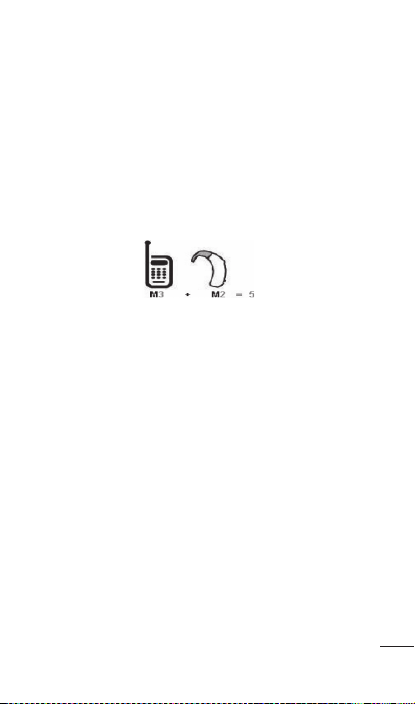
193
Hearing devices may also be rated. Your
hearing device manufacturer or hearing health
professional may help you find this rating. Higher
ratings mean that the hearing device is relatively
immune to interference noise. The hearing aid
and wireless phone rating values are then added
together. A sum of 5 is considered acceptable
for normal use.
A sum of 6 is considered for best use.
In the above example, if a hearing aid meets the
M2 level rating and the wireless phone meets the
M3 level rating, the sum of the two values equal
M5. This should provide the hearing aid user with
“normal usage” while using their hearing aid with
the particular wireless phone. “Normal usage” in
this context is defined as a signal quality that’s
acceptable for normal operation.

194
doubleplay | User Guide
FCC Hearing-Aid Compatibility (HAC)
Regulations for Wireless Devices
The M mark is intended to be synonymous
with the U mark. The T mark is intended to be
synonymous with the UT mark.
The M and T marks are recommended by the
Alliance for Telecommunications Industries
Solutions (ATIS). The U and UT marks are
referenced in Section 20.19 of the FCC Rules.
The HAC rating and measurement procedure are
described in the American National Standards
Institute (ANSI) C63.19 standard.
To enter that the Hearing Aid Compatibility
rating for your phone is maintained, secondary
transmitters such as Bluetooth and WLAN(this
phone does not have WLAN) components must
be disabled during a call. See page 118 for
instructions to disable these components.
For information
about hearing aids and digital wireless phones
Wireless Phones and Hearing Aid Accessibility
http://www.accesswireless.org/
FCC Hearing Aid Compatibility and Volume Control
http://www.fcc.gov/cgb/consumerfacts/hac_wireless.
html

Limited Warranty Statement
1. WHAT THIS WARRANTY COVERS:
LG offers you a limited warranty that the enclosed subscriber unit and its
enclosed accessories will be free from defects in material and workman-
ship, according to the following terms and conditions:
(1) The limited warranty for the product extends for TWELVE (12) MONTHS be-
ginning on the date of purchase of the product with valid proof of purchase,
or absent valid proof of purchase, FIFTEEN (15) MONTHS from date of
manufacture as determined by the unit’s manufacture date code.
(2) The limited warranty extends only to the original purchaser of the product and
is not assignable or transferable to any subsequent purchaser/end user.
(3) This warranty is good only to the original purchaser of the product during
the warranty period as long as it is in the U.S., including Alaska, Hawaii, U.S.
Territories and Canada.
(4) The external housing and cosmetic parts shall be free of defects at the time
of shipment and, therefore, shall not be covered under these limited warranty
terms.
(5) Upon request from LG, the consumer must provide information to reasonably
prove the date of purchase.
(6) The customer shall bear the cost of shipping the product to the Customer
Service Department of LG. LG shall bear the cost of shipping the product
back to the consumer after the completion of service under this limited
warranty.
2. WHAT THIS WARRANTY DOES NOT COVER:
(1) Defects or damages resulting from use of the product in other than its normal
and customary manner.
(2) Defects or damages from abnormal use, abnormal conditions, improper
storage, exposure to moisture or dampness, unauthorized modifications, un-
authorized connections, unauthorized repair, misuse, neglect, abuse, accident,
alteration, improper installation, or other acts which are not the fault of LG,
including damage caused by shipping, blown fuses, spills of food or liquid.
(3) Breakage or damage to antennas unless caused directly by defects in mate-
rial or workmanship.
(4) That the Customer Service Department at LG was not notified by consumer
of the alleged defect or malfunction of the product during the applicable
limited warranty period.
(5) Products which have had the serial number removed or made illegible.
(6) This limited warranty is in lieu of all other warranties, express or implied either
in fact or by operations of law, statutory or otherwise, including, but not
limited to any implied warranty of marketability or fitness for a particular use.
(7) Damage resulting from use of non LG approved accessories.
(8) All plastic surfaces and all other externally exposed parts that are scratched
or damaged due to normal customer use.

(9) Products operated outside published maximum ratings.
(10) Products used or obtained in a rental program.
(11) Consumables (such as fuses).
3. WHAT LG WILL DO:
LG will, at its sole option, either repair, replace or refund the purchase
price of any unit that is covered under this limited warranty. LG may
choose at its option to use functionally equivalent re-conditioned, refur-
bished or new units or parts or any units. In addition, LG will not re-install
or back-up any data, applications or software that you have added to your
phone. It is therefore recommended that you back-up any such data or
information prior to sending the unit to LG to avoid the permanent loss of
such information.
4. STATE LAW RIGHTS:
No other express warranty is applicable to this product. THE DURATION
OF ANY IMPLIED WARRANTIES, INCLUDING THE IMPLIED WARRANTY
OF MARKETABILITY OR MERCHANTABILITY OR FITNESS FOR A PAR-
TICULAR PURPOSE, IS LIMITED TO THE DURATION OF THE EXPRESS
WARRANTY HEREIN. LG SHALL NOT BE LIABLE FOR THE LOSS OF
THE USE OF THE PRODUCT, INCONVENIENCE, LOSS OR ANY OTHER
DAMAGES, DIRECT OR CONSEQUENTIAL, ARISING OUT OF THE USE
OF, OR INABILITY TO USE, THIS PRODUCT OR FOR ANY BREACH OF
ANY EXPRESS OR IMPLIED WARRANTY, INCLUDING THE IMPLIED
WARRANTY OF MARKETABILITY OR MERCHANTABILITY OR FITNESS
FOR A PARTICULAR PURPOSE APPLICABLE TO THIS PRODUCT.
Some states do not allow the exclusive limitation of incidental or conse-
quential damages or limitations on how long an implied warranty lasts; so
these limitations or exclusions may not apply to you. This warranty gives
you specific legal rights and you may also have other rights which vary
from state to state.
5. HOW TO GETWARRANTY SERVICE:
To obtain warranty service, please call or fax to the following telephone
numbers from anywhere in the continental United States:
Tel. 1-800-793-8896
Or visit http://us.lgservice.com. Correspondence may also be mailed to:
LG Electronics Service- Mobile Handsets, P.O. Box 240007, Huntsville,
AL 35824
DO NOT RETURN YOUR PRODUCT TO THE ABOVE ADDRESS. Please
call or write for the location of the LG authorized service center nearest
you and for the procedures for obtaining warranty claims.

Guía del usuario
doubleplay
P/N : MFL67441301 (1.0)
www.lg.com
ESPAÑOL

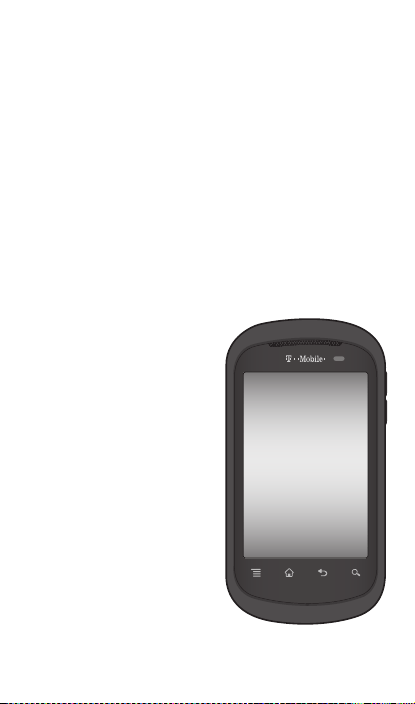
Felicidades por comprar el teléfono
avanzado y compacto doubleplay de
LG, diseñado para funcionar con la más
reciente tecnología de comunicación
digital móvil.
Parte del contenido de este guía puede no
coincidir con el teléfono dependiendo del software
del teléfono o del proveedor de servicios.
• Este teléfono no es
recomendado para los
discapacitados visuales
debido al teclado táctil.
• Derechos del autor ©2011
LG Electronics, Inc. Todos
los derechos reservados.
LG y el logotipo de LG
son marcas registradas
de LG Group y sus
entidades relacionadas.
Todas las demás marcas
son propiedad de sus
respectivos titulares.
• Google™, Google Maps™,
Gmail™, YouTube™,
Google Talk™ y Android
Market™ son marcas
registradas de Google,
Inc.

Si es un cliente nuevo de T-Mobile® y su servicio
todavía no se encuentra activado, simplemente
llame a la atención al cliente al 1-800-937-8997
desde un teléfono fijo y un representante de
activaciones de T-Mobile lo ayudará. Al activar el
servicio, necesitará la siguiente información:
Acuerdo de servicio y código de agente que
figura en el acuerdo.
Su nombre, dirección particular, teléfono
particular y dirección de facturación.
NOTA: Para las cuentas comerciales y
gubernamentales, proporcione el nombre de
la empresa o del organismo gubernamental,
la dirección y el número de identificación
fiscal.
Su número de seguro social, el número de
su licencia de conducir actual y la fecha de
nacimiento para realizar una evaluación de
crédito.
El plan de tarifas y servicios T-Mobile que
ha seleccionado (consulte www.t-mobile.com
para obtener la información más reciente
sobre los planes).
El número de serie de la tarjeta SIM y el
número de IMEI (ubicado en la etiqueta de
código de barras de la caja).
Al activar el servicio, reconoce que ha leído, comprendido y
aceptado comprometerse con cada uno de los Términos y
condiciones de T-Mobile y su Acuerdo de servicio.
•
•
•
•
•
ACTIVACIÓN DEL SERVICIO

Sobre este guía del usuario
Lea atentamente este guía del usuario antes
de usar el teléfono y consérvelo para futuras
referencias.
Si el teléfono no funciona correctamente,
consulte la sección de preguntas frecuentes.
Es posible que varíen algunos servicios
y funciones según la zona, el teléfono, el
proveedor, el plan y la versión del software
del teléfono.
Las visualizaciones y las ilustraciones de la
pantalla en este guía del usuario pueden
diferir de las visualizaciones del teléfono real.
Los diseños y las especificaciones del
teléfono y de otros accesorios están sujetos
a cambios sin previo aviso.
•
•
•

6
doubleplay | Guía del usuario
Contenido
Aviso importante ...................9
Características del
teléfono ............................... 20
Instalación de la tarjeta SIM
y la batería............................23
Batería ...................................25
Tarjeta de memoria ...........26
Formatear la tarjeta de
memoria ............................... 27
Encendido ........................... 30
Para encender ....................30
Para apagar .........................30
La pantalla principal ........... 31
Sugerencias sobre la
pantalla táctil ........................31
Bloquear el teléfono .........32
Desbloqueo de pantalla ..32
Pantalla principal ...............33
Barra de estado ..................34
Panel de notificaciones....34
Pantalla de aplicaciones ...37
Desbloquear la pantalla ...38
Agregar un elemento a la
pantalla principal................38
Mover o borrar elementos en
la pantalla principal ...........39
Cambie el fondo de pantalla
de la pantalla principal. ....39
Pantalla secundaria ........... 40
Administrar aplicaciones desde
la pantalla táctial dual
..........40
Timbres y volumen ............. 43
Escritura .............................. 45
Teclado QWERTY ..............45
Teclado en pantalla ...........46
Métodos de ingreso de
texto .......................................46
Usar el teclado Swype......46
Consejos para ingreso de
texto con Swype.................48
Configuración de Swype .49
Configuración de la cuenta de
Google ................................. 52
Crear una cuenta de
Google ..................................52
Iniciar sesión en la cuenta
de Google ............................53
Llamadas ............................. 55
Hacer llamadas de voz.....55
Responder y finalizar
llamadas ...............................55
Uso de silencio y altavoz .55
Llamar a los contactos.....56
Ajustar el volumen de la
llamada .................................56
Hacer una segunda
llamada .................................56
Ver los registros de
llamadas ............................... 57
Configuración de llamada
. 57
Correo de voz ..................... 60
Uso del correo de voz ......60
Uso del correo de voz
visual ......................................60
Contactos ............................ 62
Buscar un contacto ...........62
Agregar un nuevo
contacto................................62
Contactos favoritos ...........63
Importar y exportar
contactos..............................64
Mensajería ........................... 65
Mensajería............................65
Acceder a mensajes de
texto .......................................65
Enviar un mensaje .............65
Leer mensajes de texto ...66
Borrar mensajes de texto .67
Texto a grupo .......................67
Cambiar la configuración de
su mensaje ..........................68

7
Correo electrónico ..............69
Configurar Gmail™ ............69
Configurar un correo
electrónico personal .........69
Configurar el correo
electrónico corporativo .... 70
Abrir el correo electrónico
y la pantalla de cuentas de
correo electrónico ............... 71
Redactar y enviar correos
electrónicos ..........................73
Usar las carpetas de las
cuentas ................................. 75
Agregar y editar cuentas de
correo electrónico .............. 75
Cámara .................................77
Uso del visor ........................77
Usar el modo de enfoque 78
Tomar una foto rápida .... 78
Opciones de configuración
avanzada .............................. 79
Ver las fotos guardadas ....81
Videocámara ....................... 82
Uso del visor .......................82
Grabar un video rápido ....83
Opciones de configuración
avanzada ..............................83
Ver los videos guardados 84
Ajustar el volumen durante
la visualización de un
video ......................................85
Multimedia .......................... 86
Galería ...................................86
Para cambiar la visualización
del contenido de un
álbum ....................................86
Usar SmartShare ............... 87
Música ...................................88
Reproducir una canción ..89
Transferir archivos
mediante dispositivos de
almacenamiento masivo
USB .......................................90
Cómo guardar archivos
de música o video en el
teléfono .................................. 91
Cómo enviar datos desde el
teléfono mediante
Bluetooth ..............................93
Aplicaciones de Google .....95
Google Maps™ ...................95
Market™ ................................95
Gmail™ ..................................96
Google Talk™.......................96
Búsqueda de Google ........97
YouTube™ .............................98
Wi-Fi .....................................99
Encender Wi-Fi ..................99
Conectarse a redes de
Wi-Fi ......................................99
Llamada de Wi-Fi .............100
Encender Llamada de
Wi-Fi ..................................... 101
Establecer las preferencias
de conexión .......................102
Wi-Fi compartido ..............103
Encender Wi-Fi
compartido ........................ 103
Ubique el SSID
predeterminado ...............103
Configurar Wi-Fi
compartido ........................104
Anclaje a red ......................105
Anclar el teléfono ............105
Bluetooth® ..........................106
Prepare los auriculares
Bluetooth ............................106
Encienda el Bluetooth y
vincule con los
auriculares ..........................106
DriveSmart® .......................108
Encender DriveSmart .....108
Encender el enrutamiento
de Bluetooth® ....................108

8
doubleplay | Guía del usuario
Contenido
Encender y personalizar la
respuesta automática ..... 109
Administración de la
batería ..................................110
Apague Wi-Fi, Bluetooth, y
GPS....................................... 110
Ajuste la duración de la luz
de fondo .............................. 110
Disminuir el brillo de la
pantalla ................................ 110
Cambie el intervalo de
sincronización de la
cuenta ....................................111
Administración de la
memoria ..............................112
Use el Gestor de
aplicaciones .........................112
Borrar el caché del
navegador ............................112
Ajuste la configuración del
correo electrónico ..............113
Desinstalar aplicaciones ..114
Utilidades ............................115
Configurar una alarma .....115
Usar la calculadora............115
Agregar un evento al
calendario ............................116
La Web ................................ 117
Navegador ...........................117
Usar opciones .....................117
Configuración .....................119
Conex. red inalámbrica ....119
Ajustes de llamada ...........121
DriveSmart ......................... 123
Sonido ................................. 123
Pantalla .............................. 125
Pantallita de
visualización ...................... 126
Ubicación y seguridad .. 126
Aplicaciones ...................... 129
Cuentas y
sincronización ...................130
Privacidad ............................131
Almacenamiento ...............131
Idioma y teclado .............. 132
Entrada y salida de voz .. 133
Accesibilidad ..................... 135
Fecha y hora ...................... 135
Acerca del teléfono ......... 136
Conectividad ...................... 137
Encender Wi-Fi .................137
Para conectarse a una
Wi-Fi .....................................137
Compartir la conexión de
datos móvil del
teléfono ............................... 138
Configuración del Anclaje
de USB y de la Zona Wi-Fi
portátil ..................................139
Para compartir la conexión
de datos del teléfono
mediante USB ....................141
Anclaje de USB y compartir
datos ......................................141
Para compartir la conexión
de datos del teléfono como
Zona Wi-Fi portátil (Anclaje
de Wi-Fi) ............................ 143
Para cambiar el nombre
o proteger la Zona Wi-Fi
portátil ................................. 144
Actualización del software del
teléfono ..............................146
Derechos de autor y marcas
comerciales ........................148
Accesorios ..........................150
Datos técnicos ....................151
Preguntas frecuentes .......152
Por su seguridad ...............165

9
Antes de llevar el teléfono a reparación o llamar a
un representante del servicio técnico, compruebe
si alguno de los problemas que presenta el
teléfono se describen en esta sección.
1. Memoria del teléfono
Cuando el espacio disponible en la memoria
del teléfono sea menos de 2%, el teléfono no
podrá recibir nuevos mensajes. Deberá verificar
la memoria del teléfono y borrar algunos datos,
como aplicaciones o mensajes, para contar con
más espacio en la memoria.
Para administrar la aplicación:
En la pantalla principal, toque la Ficha
Aplicaciones y seleccione Ajustes >
Aplicaciones > Administrar aplicaciones.
Toque una ficha en el extremo superior de la
pantalla y seleccione la aplicación que desea
desinstalar.
Toque Desinstalar > Aceptar para desinstalar
la aplicación.
2. Optimizar la vida útil de la batería
Puede prolongar la vida útil de la batería entre las
cargas al apagar las funciones que no necesite
ejecutar constantemente en segundo plano.
1.
2.
3.
Aviso importante

10
doubleplay | Guía del usuario
Además, puede supervisar la forma en que las
aplicaciones y los recursos consumen la energía
de la batería.
Para prolongar la vida útil de la batería:
Desactive las comunicaciones de radio que
no esté usando. Si no usa Wi-Fi, Bluetooth o
GPS, desactívelos.
Disminuya el brillo de la pantalla y
establezca un tiempo de espera más corto
para la pantalla.
Desactive la sincronización automática
de Gmail, Calendario, Contactos y otras
aplicaciones.
Es posible que ciertas aplicaciones que
haya descargado reduzcan la vida útil de la
batería.
Para comprobar el nivel de carga de la
batería:
En la pantalla principal, toque la Ficha
Aplicaciones y seleccione Ajustes > Acerca
del teléfono > Estado.
El estado de la batería (carga/descarga) y
el nivel (como un porcentaje de la carga
completa) aparecen en la parte superior de la
pantalla.
•
•
•
•
1.
2.
11
Para supervisar y controlar las aplicaciones
que usan la batería:
En la pantalla principal, toque la Ficha
Aplicaciones y seleccione Ajustes > Acerca
del teléfono > Uso de la batería.
Esta pantalla muestra el tiempo de uso de
la batería. Presenta una lista de todas las
aplicaciones o servicios que usan energía de la
batería, desde el que consume más energía al
que consume menos energía.
3. Instalar un sistema operativo de código
abierto
Si instala un sistema operativo de código abierto
en el teléfono y no usa el sistema operativo
suministrado por el fabricante, es posible que el
teléfono funcione mal.
ADVERTENCIA: Si instala un sistema
operativo diferente del suministrado por el
fabricante, la garantía ya no cubrirá el teléfono.
1.
2.
12
doubleplay | Guía del usuario
ADVERTENCIA: Para proteger el teléfono
y los datos personales, sólo descargue
aplicaciones provenientes de fuentes de
confianza, como Android Market. Si algunas
aplicaciones no se instalan correctamente
en el teléfono, es posible que el aparato no
funcione bien o que se produzcan errores
graves. Deberá desinstalar del teléfono esas
aplicaciones y todos los datos y las opciones
de configuración de dichas aplicaciones.
4. Usar el patrón de desbloqueo
Configure el patrón de desbloqueo para proteger
el teléfono.
En la pantalla principal, toque la Ficha
Aplicaciones y seleccione Ajustes >
Ubicación y seguridad > Bloqueo de la pantalla
> Patrón.
Un conjunto de pantallas lo guiarán para
dibujar un patrón de desbloqueo. Toque
Siguiente (dos veces).
Dibuje su patrón y toque Contin. A
continuación, vuelva a dibujar el patrón y toque
Confirmar.
Precaución: Antes de establecer el patrón de
desbloqueo, debe crear primero una cuenta de
Google.
1.
2.
3.

13
ADVERTENCIA: Precauciones que debe
tomar al usar el patrón de bloqueo
Es muy importante que recuerde el patrón de
desbloqueo que configure. Si usa un patrón
incorrecto cinco veces, no podrá acceder
al teléfono. Tiene cinco oportunidades para
introducir el patrón de desbloqueo, el PIN o
la contraseña. Si usa las cinco oportunidades,
puede volver a intentarlo después de
30 segundos.
Si no recuerda el patrón de desbloqueo, el PIN o
la contraseña:
Si ha intentado iniciar sesión en la cuenta de
Google desde el teléfono y especificó un patrón
incorrecto cinco veces, toque el botón ¿Has
olvidado el patrón?. A continuación, deberá
iniciar sesión con su cuenta de Google para
desbloquear el teléfono.
Si no creó una cuenta de Google en el teléfono,
o si la olvidó, deberá realizar un restablecimiento
a los valores de fábrica.
5. Usar el reinicio completo
Si no logra restablecer la configuración original,
use el reinicio completo (restablecimiento a los
14
doubleplay | Guía del usuario
valores de fábrica) para inicializar el teléfono.
Cuando el teléfono esté apagado, mantenga
presionadas al mismo tiempo la Tecla A +
Tecla F + Tecla Encender/Bloquear y la
Tecla de volumen inferior (por diez segundos)
para que el teléfono se encienda y se realice de
inmediato el restablecimiento a los valores de
fábrica.
ADVERTENCIA: Si ejecuta el reinicio
completo, se borrarán todas las aplicaciones,
los datos del usuario y la licencia de DRM.
Antes de realizar ese tipo de reinicio recuerde
que debe hacer una copia de seguridad de
todos los datos que sean importantes.
6. Conectarse a redes de Wi-Fi
Para usar la tecnología Wi-Fi en el teléfono, debe
conectarse a un punto de acceso inalámbrico
o a una “zona con cobertura inalámbrica”.
Algunos puntos de acceso están abiertos y
puede conectarse a ellos con facilidad. Otros
están ocultos o implementan otras funciones de
seguridad, por lo que debe configurar el teléfono
para poder conectarse a ellos.
Desactive Wi-Fi cuando no la use para prolongar
la vida útil de la batería.

15
Para activar la tecnología Wi-Fi y conectarse a
una red Wi-Fi:
En la pantalla principal, toque la Ficha
Aplicaciones y seleccione Ajustes > Conex.
red inalámbrica > Configuraciones de Wi-Fi.
Toque Wi-Fi para activarla y detectar las redes
de Wi-Fi disponibles.
Aparecerá la lista de redes de Wi-Fi
disponibles. Las redes seguras se indican
con un icono de bloqueo.
Toque una red para conectarse a ella.
Si la red está abierta, se le solicitará que
confirme que desea conectarse a esa red;
toque Conectar.
Si la red está protegida, se le pedirá
que introduzca una contraseña u otras
credenciales. (Consulte con su administrador
de red para obtener más detalles).
La Barra de estado muestra iconos que indican
el estado de Wi-Fi.
1.
2.
•
3.
•
•
4.

16
doubleplay | Guía del usuario
7. Abrir y alternar aplicaciones
Es fácil realizar varias tareas con Android porque
las aplicaciones abiertas siguen en ejecución
incluso cuando abre otra aplicación. No necesita
salir de una aplicación antes de abrir otra. Use
y alterne entre varias aplicaciones abiertas.
Android administra cada aplicación, al detenerlas
e iniciarlas según sea necesario, para garantizar
que las aplicaciones inactivas no consuman
recursos innecesariamente.
Para detener la aplicación que esté usando:
En la pantalla principal, toque la Ficha
Aplicaciones y seleccione Ajustes >
Aplicaciones > Administrar aplicaciones.
Toque una ficha en el extremo superior de la
pantalla y seleccione la aplicación deseada.
Toque Forzar detención para dejar de usarla.
SUGERENCIA
Volver a una aplicación reciente
Toque y mantenga presionada la Tecla de inicio
. Aparecerá una pantalla que muestra las
aplicaciones que ha usado recientemente.
1.
2.
3.

17
8. Conectar el teléfono a una
computadora mediante USB
Para transferir archivos
de la tarjeta
microSD
mediante dispositivos USB:
Inserte la tarjeta microSD en el teléfono si no
está insertada.
Antes de conectar el cable USB, asegúrese
de que el modo Sólo almacenamiento masivo
esté habilitado en el teléfono. En la pantalla
principal, toque la Ficha Aplicaciones , elija
Ajustes > Almacenamiento y seleccione la
casilla Solo almacenamiento masivo.
Use el cable USB con el teléfono para
conectarlo a un puerto USB de la
computadora. Recibirá una notificación de que
el USB está conectado.
Toque Activar almacenamiento USB. Luego
toque Aceptar para confirmar.
Si el teléfono está conectado como
almacenamiento USB, se le enviará una
notificación. La tarjeta microSD del teléfono está
montada en la computadora como una unidad.
Ahora puede copiar archivos desde la tarjeta
microSD o hacia ella.
1.
2.
3.
4.

18
doubleplay | Guía del usuario
NOTA: Los controladores de USB y Bluetooth no
se eliminan automáticamente. Por lo tanto, deben
desinstalarse de forma manual.
Durante este tiempo, no podrá acceder a la
tarjeta microSD desde el teléfono; por lo tanto, no
podrá usar las aplicaciones que dependan de la
tarjeta microSD, como Cámara, Galería y Música.
Para desconectar el teléfono de la computadora,
siga las instrucciones de su computadora para
desconectar de forma correcta los dispositivos
USB y no perder ninguna información de la
tarjeta.
Desconecte de forma segura el dispositivo
USB de la computadora.
Abra el Panel de notificaciones y toque
Desactivar almacenamiento USB.
Toque Desactivar almacenamiento USB en la
pantalla que se abre.
9. Desbloquear la pantalla al usar la
conexión de datos
La pantalla se oscurecerá si no la toca durante
un tiempo al usar la conexión de datos. Para
encender la pantalla LCD, simplemente debe
tocarla.
1.
2.
3.

19
10. No conectar el teléfono mientras se
enciende o apaga la computadora
Asegúrese de desconectar el teléfono y la
computadora mediante el cable USB, sino
pueden producirse errores en la computadora.
11. Sostener el teléfono en posición
vertical
Sostenga el teléfono derecho y en posición
vertical, como cuando usa un teléfono normal.
El teléfono cuenta con una antena interna.
Tenga cuidado de no rayar o dañar la parte
posterior del teléfono, ya que eso podría afectar
su rendimiento. Mientras haga o reciba llamadas
o mientras envíe o reciba datos, evite colocar la
mano sobre la parte inferior del teléfono, donde
se encuentra la antena. Cubrir esa zona puede
afectar la calidad de la llamada.
12. Si la pantalla se congela
Si el teléfono no responde cuando presiona las
teclas o si la pantalla se congela:
Extraiga la batería, vuelva a insertarla y encienda
el teléfono. Si aún así no funciona, comuníquese
con el servicio al cliente.
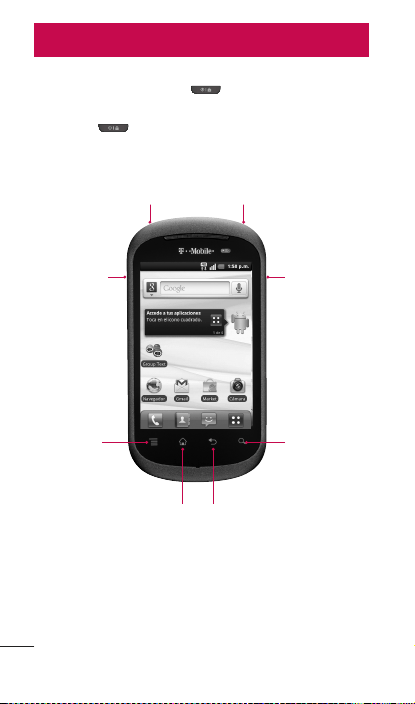
Para encender el teléfono, mantenga presionada la
Tecla Encender/Bloquear durante tres segundos.
Para apagar el teléfono, presione la Tecla Encender/
Bloquear
durante tres segundos y toque
Apagar. Luego toque Aceptar para confirmar.
Tecla Encender/
Bloquear
Toma para auriculares
Puerto para
Cargar/USB
Tecla Menú
Presione
para mostrar
una lista de
opciones.
Teclas de
volumen
Tecla de
búsqueda
Presione para
buscar en la
Web o dentro
del teléfono.
Tecla de inicio
Presione
para volver
a la pantalla
principal.
Tecla Atrás
Presione
para volver
a la pantalla
anterior.
Características del teléfono
20
doubleplay | Guía del usuario
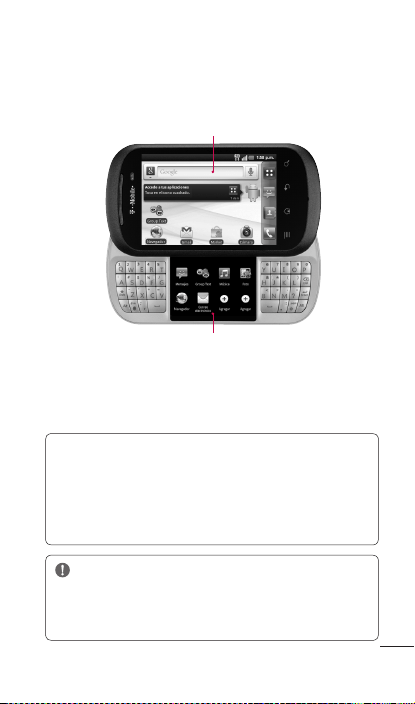
21
Doble pantallas táctiles
Su teléfono tiene dos pantallas táctiles: la pantalla
principal y la pantalla secundaria.
Pantalla principal
Pantalla secundaria
Las pantallas táctiles duales le permiten hacer varias
tareas simultáneas. Por ejemplo, puede leer los
correos electrónicos en la pantalla principal y escribir
un mensaje de texto en la pantalla secundaria.
NOTA: Sensor de proximidad
Cuando reciba o realice llamadas, este sensor de
proximidad apagará automáticamente la luz de fondo y
bloqueará el teclado táctil al detectar cuando el teléfono
esté cerca del oído. Esta acción extiende la vida útil
de la batería y evita que el teclado táctil se active de
manera involuntaria durante las llamadas.
ADVERTENCIA:
Si coloca un objeto pesado sobre el
teléfono o se sienta sobre él, se pueden dañar la pantalla
LCD y las funciones de la pantalla táctil. No cubra el
sensor de proximidad de la pantalla LCD con una cubierta
protectora. Eso puede hacer que el sensor funcione mal.
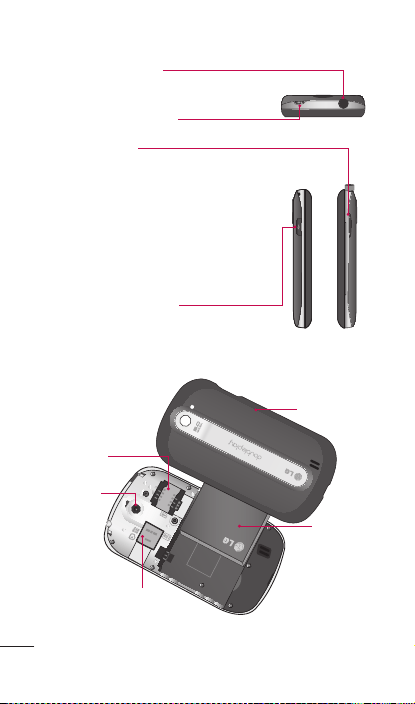
22
doubleplay | Guía del usuario
Tapa posterior
Batería
Lente de la
cámara
Ranura para tarjeta
microSD
Ranura para
tarjeta SIM
Toma para auriculares
Teclas de volumen
- En la pantalla principal: controlan el volumen
del timbre.
- Durante una llamada: controlan el volumen
del auricular.
- Durante la reproducción de una canción:
controlan el volumen continuamente.
Tecla Encender/Bloquear
Puerto para Cargar/USB
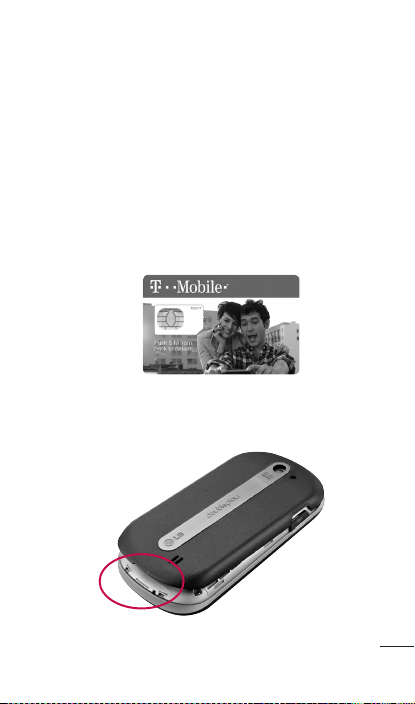
23
Instalación de la tarjeta SIM y la batería
La tarjeta SIM (Módulo de Identificación del
Suscriptor) sirve para identificar su teléfono en
la red inalámbrica. No puedes realizar o recibir
llamadas o buscar en Internet sin la tarjeta SIM.
Antes de comenzar a explorar su nuevo teléfono,
deberá configurarlo. Para insertar la tarjeta SIM y
la batería:
Retire la tarjeta SIM de su empaque.
Use la abertura en la parte inferior del teléfono
para levantar la tapa posterior y quitarla.
1.
2.
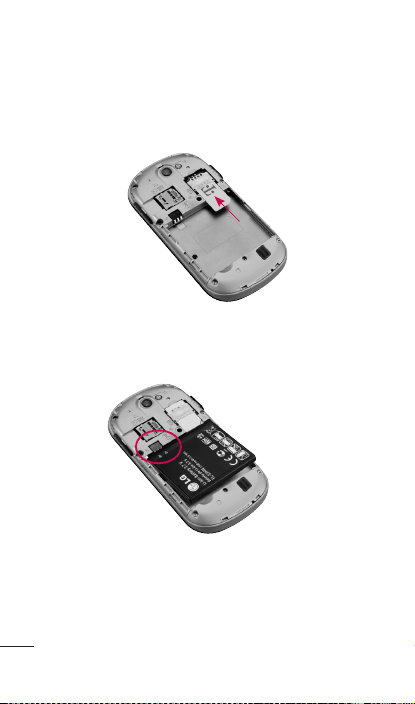
24
doubleplay | Guía del usuario
Use la abertura de dedos en la parte inferior
del compartimiento de la batería para quitarla,
y a continuación, inserte la tarjeta SIM como
se muestra.
Alinee los contactos dorados en la batería con
los contactos dorados en el compartimiento de
la batería.
Presione la batería para que encaje en su lugar
y remplace la tapa posterior.
3.
4.
5.
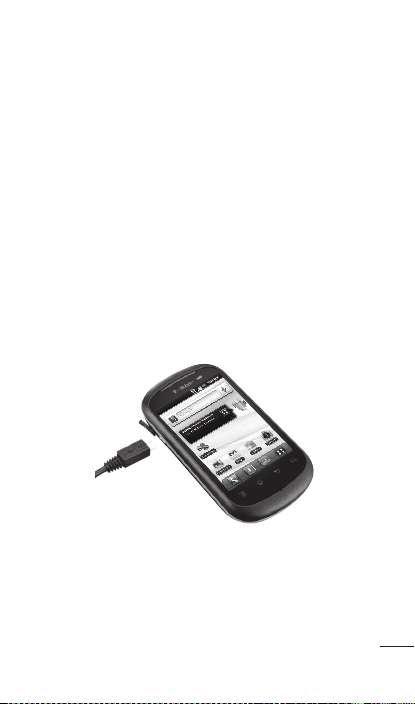
25
Batería
Antes de usar el teléfono por primera vez, cargue
la batería por completo y deje que se descargue
del todo, después vuelva a cargar por completo y
use normalmente.
Cargue la batería
Inserte el extremo pequeño del cable USB
en el Puerto para Cargador/USB, como se
muestra.
Conecte el otro extremo en una toma de pared
eléctrica o quite el adaptador y enchúfelo a un
puerto USB en una computadora.
Consejo: Para prolongar la vida de la batería,
desactive Bluetooth®, GPS o Wi-Fi cuando no
estén en uso. Para obtener más consejos para
prolongar la vida de la batería, consulte la sección
Administración de la batería.
1.
2.
26
doubleplay | Guía del usuario
Aviso
Use solamente baterías, cargadores (1A)
y cable USB (1A) aprobados por LG que
sean específicamente para el modelo de
su teléfono ya que están diseñados para
maximizar la vida útil de la batería. Si usa
otros cargadores o cables USB, no se
garantiza que se realice la carga completa de
la batería ni que el tiempo de carga sea el
habitual.
Tarjeta de memoria
El teléfono viene con una tarjeta microSD.
Instale la tarjeta de memoria
Use la abertura en la parte inferior del teléfono
para levantar la tapa posterior y quitarla.
Deslice la tarjeta de memoria en la ranura,
hasta que encaje en su lugar. Sustituya la tapa
posterior.
Quite la tarjeta de memoria
Quite la tapa posterior y oprima suavemente la
tarjeta microSD en la ranura hasta que encaje
en su lugar. Esto desliza la tarjeta microSD
hacia afuera de la ranura.
1.
2.
1.
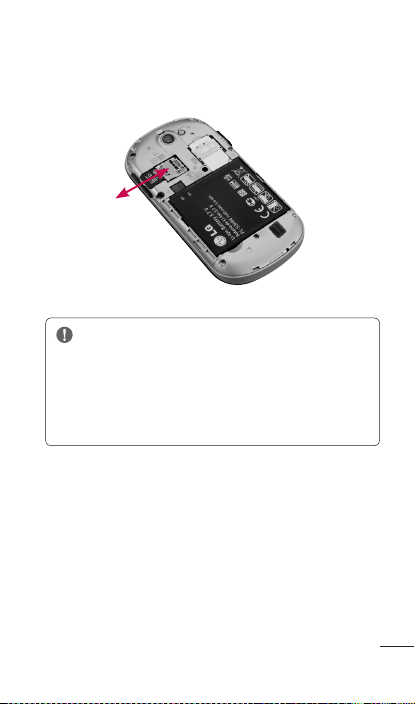
27
Tire de la tarjeta suavemente hacia afuera de la
ranura para quitarla.
ADVERTENCIA
No inserte ni quite la tarjeta de memoria con
el teléfono encendido. De lo contrario, podría
dañar la tarjeta de memoria o el teléfono y los
datos almacenados en la tarjeta de memoria
podrían alterarse.
Formatear la tarjeta de memoria
Es posible que la tarjeta de memoria ya esté
formateada. De lo contrario, debe formatearla
antes de usarla.
NOTA: Se borrarán todos los archivos de la
tarjeta de memoria cuando la formatee.
2.
28
doubleplay | Guía del usuario
En la pantalla principal, toque la Ficha
Aplicaciones .
Toque Ajustes > Almacenamiento.
Toque Desactivar la micro SD y Aceptar para
confirmar.
Toque Formatear tarjeta SD y confirme otra
vez.
Si configura el patrón de bloqueo, ingrese el
patrón de bloqueo y seleccione Borrar todo.
La tarjeta se formateará y estará lista para ser
utilizada.
NOTA:
Si la tarjeta de memoria contiene archivos,
la estructura de las carpetas puede ser diferente
después de formatearla, ya que todos los archivos
se habrán borrado.
Cuando conecte el teléfono como almacenamiento
USB, algunos elementos de menús no se podrán
usar al mismo tiempo o no estarán disponibles.
SUGERENCIA Si la tarjeta de memoria ya
está desmontada, puede utilizar los siguientes
pasos para borrar su contenido.
Toque la Ficha Aplicaciones
> Ajustes >
Almacenamiento > Formatear tarjeta SD.
1.
2.
3.
4.
5.
29
ADVERTENCIA: No inserte ni quite la
tarjeta de memoria con el teléfono encendido.
De lo contrario, podría dañar la tarjeta de
memoria o el teléfono y los datos almacenados
en la tarjeta de memoria podrían alterarse.
Para quitar la tarjeta de memoria seguramente,
toque la Ficha Aplicaciones > Ajustes >
Almacenamiento > Desactivar la micro SD.
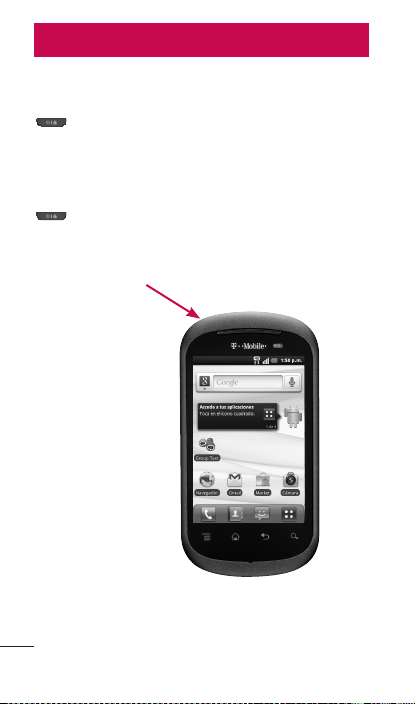
30
doubleplay | Guía del usuario
Encendido
Para encender
Mantenga presionada la Tecla Encender/Bloquear
.
Para apagar
Mantenga presionada la Tecla Encender/Bloquear
, toque Apagar, y a continuación toque
Aceptar.
Tecla Encender/Bloquear
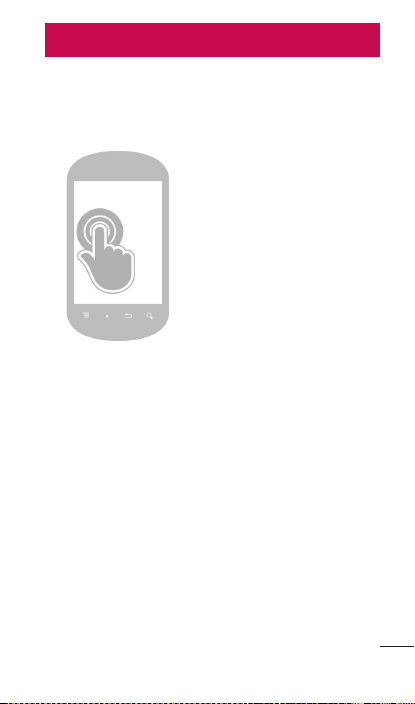
31
Sugerencias sobre la pantalla táctil
A continuación, se incluyen algunos consejos
sobre cómo navegar por el teléfono.
Toque
Para seleccionar un
elemento o para abrir una
aplicación.
o
Toque y mantenga
presionado.
Para arrastrar un elemento
o para agregar widgets,
accesos directos, y
aplicaciones a la pantalla
principal.
NOTA:
Para seleccionar un elemento, toque el
centro del icono.
No presione demasiado; la pantalla táctil es
lo suficientemente sensible para detectar un
toque suave, pero firme.
Utilice la punta del dedo para tocar la
opción que desee. Tenga cuidado de no
tocar otras teclas.
•
•
•
La pantalla principal

32
doubleplay | Guía del usuario
Bloquear el teléfono
Cuando no esté usando el teléfono presione la
Tecla Encender/Bloquear para bloquearlo.
De esta forma, se evita que las teclas se
presionen por accidente y se ahorra energía de
la batería.
Además, si no usa el teléfono por un tiempo,
la pantalla principal u otra pantalla que esté
visualizando se reemplazará por la pantalla de
bloqueo para ahorrar la energía de la batería.
NOTA: Si se están ejecutando programas
cuando establezca el patrón, es posible que se
sigan ejecutando en el modo de bloqueo. Se
recomienda cerrar todos los programas antes de
activar el modo de bloqueo para evitar cargos
innecesarios (por ejemplo, llamadas telefónicas,
acceso web y comunicaciones de datos).
Desbloqueo de pantalla
Para reactivar el teléfono, presione la Tecla
Encender/Bloquear . Aparecerá la pantalla
de bloqueo. Toque la ficha inferior de la pantalla
y deslícela hacia arriba para desbloquear la
pantalla. La última pantalla en la cual estaba
trabajando aparecerá.
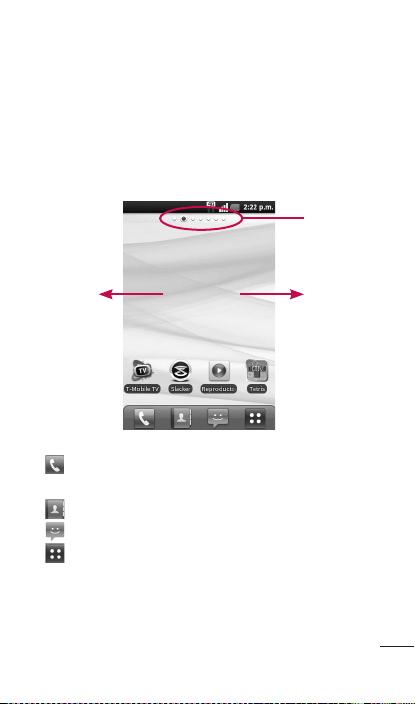
33
Pantalla principal
Pase el dedo hacia la izquierda o hacia la
derecha para ver más de la pantalla principal.
Puede personalizar cada pantalla con widgets o
accesos directos a sus aplicaciones favoritas.
Desplace
a la
derecha
para
ver las
pantallas
a la
izquierda
Desplace a
la izquierda
para ver las
pantallas a
la derecha
Muestra
la pantalla
principal que
aparece a la
vista
Toque para abrir la pantalla del teclado de
marcación.
Toque para abrir la lista de contactos.
Toque para mandar mensajes de texto.
Toque para acceder a otras aplicaciones.
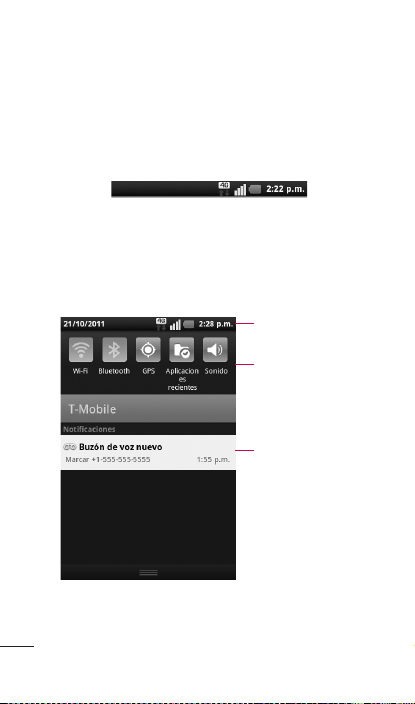
34
doubleplay | Guía del usuario
Barra de estado
La Barra de estado aparece en la parte superior
de cada pantalla principal. En la Barra de estado
aparecen iconos de estado del teléfono y alertas
de nuevas notificaciones.
Panel de notificaciones
Para abrir el Panel de notificaciones, toque y
arrastre la Barra de estado hacia abajo.
Panel de notificaciones
Barra de
estado
Iconos de
configuración
rápida
Iconos de
notificación
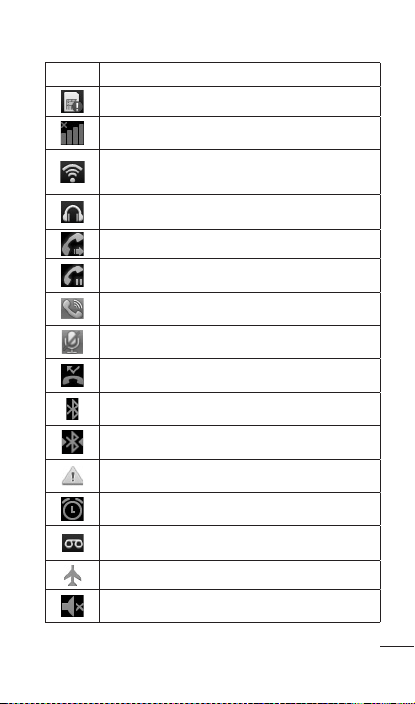
35
Icono Descripción
Tarjeta SIM no instalada
No existe red móvil
Wi-Fi está encendido y está conectado a una
red
Está conectado un auricular alámbrico
Reenvío de llamada encendido
Llamada en espera
Altavoz encendido
Micrófono silenciado
Llamada perdida
Bluetooth encendido
Conectado a un aparato Bluetooth
Advertencia del sistema
Existe una alarma establecida
Nuevo correo de voz disponible
Modo avíon está encendido
Timbre silenciado
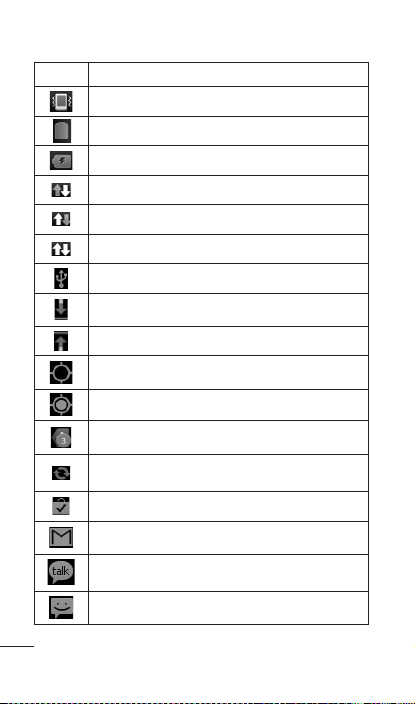
36
doubleplay | Guía del usuario
Icono Descripción
Modo de vibración activado
Batería completamente cargada
Batería se está cargando
Datos entrantes
Datos salientes
Datos entrantes y salientes
Conectado a una computadora vía cable USB
Descargando datos
Cargando datos
Recibiendo datos de ubicación de GPS
GPS encendido
Tres otras notificaciones no mostradas
Datos sincronizando
Descarga completa
Nuevo mensaje de Gmail
Nuevo mensaje de Google Talk
Nuevo mensaje de texto o medios
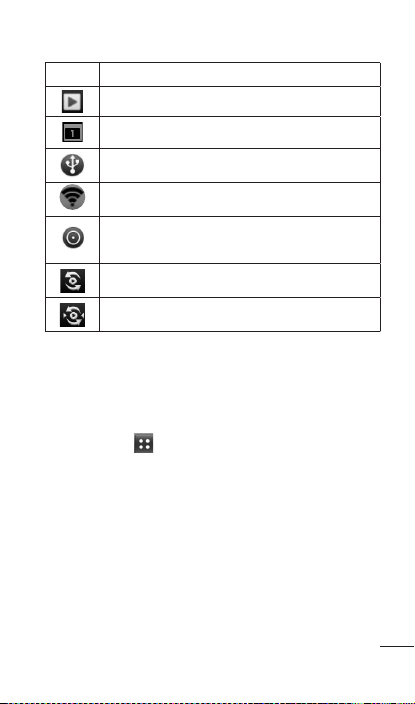
37
Icono Descripción
Se está reproduciendo una canción
Próximo evento
Anclaje de USB activado
Wi-Fi compartido activado
Ambos el Anclaje de USB y Wi-Fi compartido
están activados
SmartShare está activado
Solicitud para compartir SmartShare
Pantalla de aplicaciones
Para acceder a la pantalla de aplicaciones,
en cualquier pantalla principal, toque la Ficha
Aplicaciones . Pase el dedo hacia arriba o
hacia abajo para desplazarse por la pantalla. Las
nuevas aplicaciones que descargue, aparecerán
en Descargas por orden alfabético.
Administre aplicaciones
Contrae las categorías de las aplicaciones
tocando el encabezado o pellizcando los
dedos hasta unirlos por la pantalla.
Toque Administrar aplicaciones.
1.
2.

38
doubleplay | Guía del usuario
Toque y mantenga presionada la aplicación
que desea mover a una categoría diferente.
Cuando el teléfono vibra, arrastre la aplicación
a la categoría deseada y suelte.
Agregue una nueva categoría
Contrae las categorías de las aplicaciones
tocando el encabezado o pellizcando los
dedos hasta unirlos por la pantalla.
Toque Gestionar categoría.
Toque Agregar.
Ingrese el nombre de la categoría.
Toque Guardar.
Desbloquear la pantalla
Presione rápidamente la Tecla Encender/
Bloquear para activar la pantalla.
Toque y arrastre la parte inferior de la pantalla
hacia arriba.
Agregar un elemento a la pantalla
principal
Desplace hacia la izquierda o la derecha hasta
llegar a la pantalla principal deseada.
Toque y mantenga presionado un punto vacío
en la pantalla principal del teléfono.
3.
4.
1.
2.
3.
4.
5.
1.
2.
1.
2.

39
Toque Widgets, Accesos directos, o Carpetas y,
a continuación, toque el elemento deseado.
Mover o borrar elementos en la pantalla
principal
Toque y mantenga presionado el elemento que
desea mover o borrar hasta que comience a
vibrar.
Arrástrelo a otra ubicación o la Papelera en
la parte inferior de la pantalla.
Cambie el fondo de pantalla de la
pantalla principal.
Toque y mantenga presionado un punto vacío
en la pantalla principal del teléfono.
Toque Fondos de pantalla.
Toque Galería, Fondo de pantalla live, o
Descargas concluida. También puede tocar
uno de los fondos de pantalla disponibles que
no están en las carpetas para establecerlo
como fondo.
Toque la imagen deseada.
Toque Establecer fondo de pantalla o Guardar.
3.
1.
2.
1.
2.
3.
4.
5.
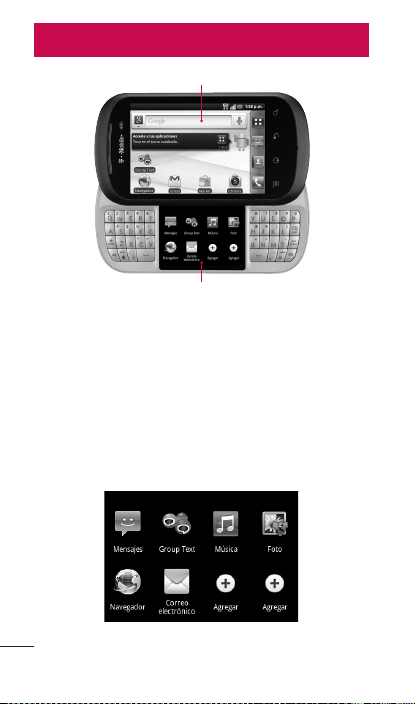
40
doubleplay | Guía del usuario
Pantalla principal
Pantalla secundaria
Administrar aplicaciones desde la pantalla
táctial dual
La pantalla táctil dual permite realizar varias tareas
a la vez. Por ejemplo, puede leer correo electrónico
en la pantalla principal y escribir y enviar un
mensaje de texto en la pantalla secundaria.
La pantalla secundaria contiene iconos de acceso
directo que puede personalizar.
Pantalla secundaria
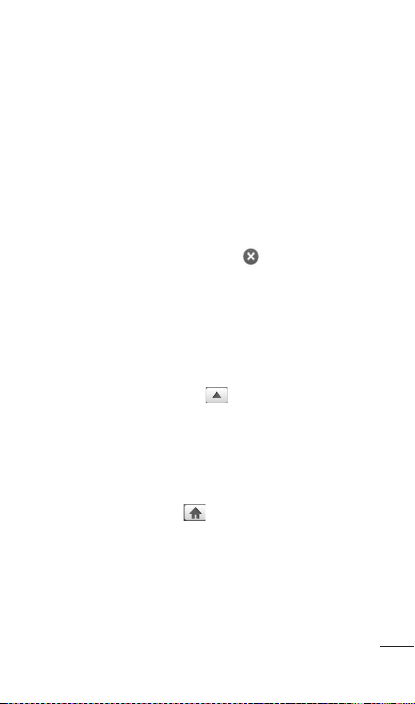
41
Agregar un acceso directo a la pantalla
secundaria
Toque Agregar y toque el acceso directo que
desea agregar.
Borrar un acceso directo de la pantalla
secundaria
Toque y mantenga presionado el acceso
directo que desea eliminar.
Toque el icono Borrar rojo .
Mover la aplicación de acceso directo de la
pantalla secundaria a la pantalla principal
En la pantalla secundaria, toque el acceso
directo de la aplicación que desea usar en la
pantalla principal.
Toque la ficha Mover y la aplicación de
acceso directo se muestra en la pantalla
principal.
Volver la aplicación de acceso directo a la
pantalla secundaria
Toque la ficha Inicio para regresar la
aplicación a la pantalla secundaria.
1.
2.
1.
2.
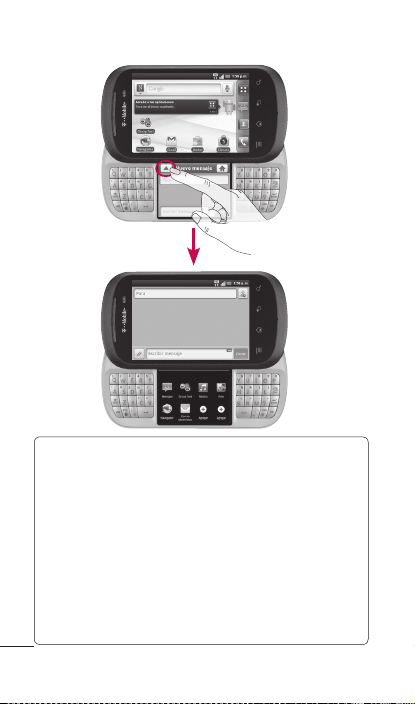
42
doubleplay | Guía del usuario
NOTA:
Las aplicaciones en la pantalla
secundaria normalmente se muestran en
la pantalla principal y la pantalla secundaria
simultáneamente. Sin embargo, ambas pantallas
no se pueden usar simultáneamente al usar
las aplicaciones Música y Rich Note. Si ejectura
una aplicación mencionada anteriormente en la
pantalla secundaria mientras la misma aplicación
se ejecuta en la pantalla principal, la aplicación
en la pantalla principal se muestra en la pantalla
secundaria y la pantalla más recientemente
ejecutada se muestra en la pantalla principal.

43
Ajuste el volumen de la llamada
Durante una llamada, presione las Teclas de
volumen .
Establecer los timbres de las llamadas
entrantes y las notificaciones
En cualquier pantalla principal, toque la Tecla
Menú .
Toque Configuracion.
Toque Sonido.
Toque Tono de timbre del teléfono o Tono de
notificación.
Toque el tono de timbre que desea usar. Se
reproducirá brevemente.
Toque Aceptar.
Establezca el volumen de los tonos de llamada,
los archivos multimedia, las alarmas y las
notificaciones.
En cualquier pantalla principal, toque la Tecla
Menú .
Toque Configuracion.
Toque Sonido.
Toque Volumen.
Toque y arrastre la barra deslizante al nivel de
volumen deseado.
Toque Aceptar.
1.
2.
3.
4.
5.
6.
1.
2.
3.
4.
5.
6.
Timbres y volumen

44
doubleplay | Guía del usuario
Silencie los tonos del teclado para marcar
En cualquier pantalla principal, toque la Tecla
Menú .
Toque Configuracion.
Toque Sonido.
Toque las casillas de Tonos táctiles audibles y
Selección audible para desactivar las funciones.
Asegúrese de que no haya ninguna marca de
verificación en la casilla para garantizar que la
función esté desactivada.
1.
2.
3.
4.
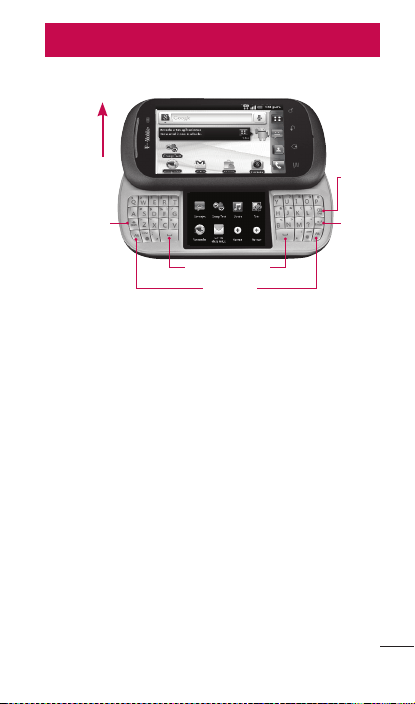
45
Teclado QWERTY
Tecla de
mayúsculas
Tecla
Intro
Tecla
Borrar
Tecla Espacio
Tecla Alt
Deslice
hacia arriba
para abrir
Tecla de mayúsculas: Presione para ingresar
letras en mayúsculas. Para bloquear la Tecla
de mayúsculas, presiónela dos veces. Para
desbloquearla, presiónela de nuevo.
Tecla Espacio: Presione para introducir espacios
en el campo de entrada de texto.
Tecla Alt: Presione para introducir caracteres
alternativos como el número 2 (utilizando la tecla
W). Para bloquear la Tecla Alt, presiónela dos
veces. Para desbloquearla, vuelva a presionarla.
Tecla Borrar: Presione para borrar el carácter
anterior.
Tecla Intro: Presione para moverse a la siguiente
línea o para ingresar el texto y moverse a la
siguiente pantalla.
Escritura

46
doubleplay | Guía del usuario
Teclado en pantalla
Puede introducir texto mediante el teclado en
pantalla. El teclado en pantalla aparece de forma
automática cuando necesita escribir algo. Para
mostrarlo en forma manual, toque el campo de
texto en donde desea introducir texto.
Métodos de ingreso de texto
Swype (predeterminado): Swype™ es un
método de introducción de texto que
permite ingresar una palabra al deslizar el
dedo de una letra a otra y levantar el dedo
solamente entre las palabras.
Teclado de Android: El Teclado de Android
también puede utilizarse para introducir
texto. Para cambiar el Teclado de Android,
mantenga oprimido un campo de texto,
toque Método de introducción de texto y
luego Teclado de Android.
Usar el teclado Swype
El teclado Swype™ está activado de manera
predeterminada. Swype usa algoritmos de
corrección de errores. También incluye un sistema
de texto predictivo.
•
•
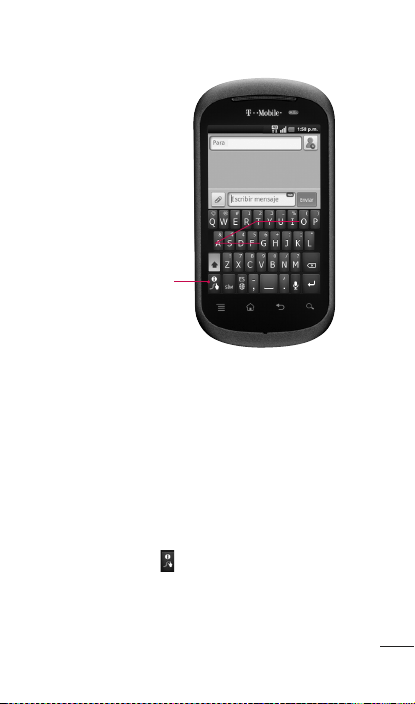
47
Tecla de Ayuda
de Swype
Puede tocar el teclado en pantalla para ingresar
texto o puede deslizar el dedo por la pantalla en
un movimiento continuo con Swype®.
Para escribir la palabra gato con Swype, toque
la letra g y deslice su dedo por todas las letras
de la palabra. Cuando llegue a la letra o, quite
el dedo. Para obtener más información sobre
como ingresar texto con Swype, toque la Tecla de
Ayuda de Swype
.
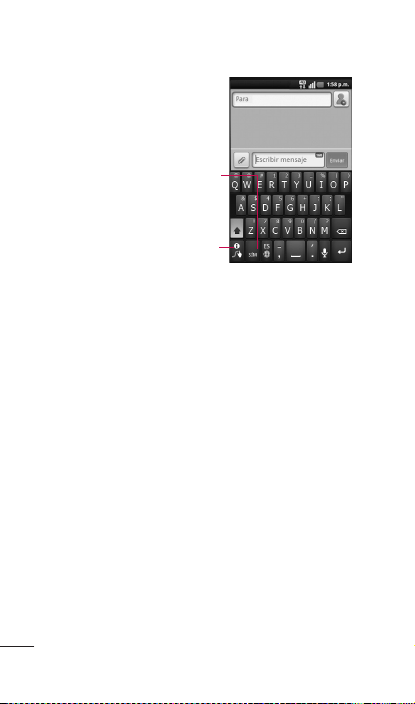
48
doubleplay | Guía del usuario
Le permite ver las
sugerencias y la ayuda
de Swype
Cambia de los modos
123/ABC al modo
SYM
Consejos para ingreso de texto con
Swype
Puede ingresar a la aplicación Consejos de
Swype y ver un video o un guía para el uso de
Swype. Puede usar las siguientes sugerencias de
entrada de texto con Swype.
Cree un garabato (como una S) para crear
letras dobles (como llamar).
Toque y mantenga presionada una tecla
para introducir una letra o un símbolo
alternativo ubicado en la esquina superior
derecha de dicha tecla.
•
•
49
Mueva el dedo sobre el apóstrofe para
ingresar contracciones.
Toque la palabra cuya ortografía desee
cambiar o corregir dos veces.
Toque la Tecla Borrar
para eliminar un
carácter. Toque y sostenga la Tecla Borrar
para borrar una palabra completa.
Configuración de Swype
Para configurar Swype:
Desde la pantalla principal, toque la Tecla
Menú
> Configuracion > Idioma y teclado
> Swype.
Toque una de las siguientes opciones de
configuración de Swype para establecerla:
< Preferencias >
Idioma: le permite seleccionar qué idiomas
pueden usarse en Swype.
Sonidos: apaga y enciende los sonidos
generados por la aplicación Swype.
Vibración del tecl.: activa una sensación de
vibración a medida que se ingresa el texto
con el teclado
Mostrar sugerencias: enciende un indicador
que parpadea y que le brinda información
útil al usuario.
•
•
•
1.
2.
•
•
•
•

50
doubleplay | Guía del usuario
< Opciones avanzada de Swype >
Sugerencia de palabra: usa una base de
datos de palabras para predecir palabras
mientras las ingresa con Swype.
Espaciado automático: inserta
automáticamente un espacio entre las
palabras. Al terminar una palabra, sólo
levante el dedo y comience la siguiente
palabra.
Mayús. automáticas: pone automáticamente
en mayúscula la primera letra de una
oración.
Mostrar trayecto: establece el tiempo que
permanecerá la línea de trayecto de la
palabra mientras se desplaza por la pantalla.
Velocidad vs. exactitud: establece la
velocidad de respuesta de Swype en relación
con la introducción de palabras en pantalla.
Mueva el deslizador entre Resp. rápida
(velocidad) o Tolerancia err. (precisión) y
toque Aceptar.
Diccionario personal: Administra tu
diccionario personal.
Restablecer el diccionario de Swype: Elimina
todas las palabras agregadas al diccionario
de Swype.
•
•
•
•
•
•
•

51
< Ayuda >
Este menú le da ayuda y un guía para guiarlo en
el proceso.
Ayuda de Swype: muestra el manual del
usuario de Swype.
Guía: muestra un guía en pantalla.
< Acerca de >
El menú Acerca de le da la versión actualizada de
la aplicación Swype.
•
•

52
doubleplay | Guía del usuario
La primera vez que abra la aplicación de Google
en el teléfono, se le solicitará que inicie sesión
con su cuenta de Google. Si no tiene una cuenta
de Google, se le pedirá que cree una.
Crear una cuenta de Google
En la pantalla principal, toque la Ficha
Aplicaciones .
Toque Gmail y luego toque Siguiente > Crear
para iniciar el asistente de configuración de
Gmail.
Toque un campo de texto para abrir el teclado
táctil e introduzca su nombre y un nombre de
usuario para su cuenta de Google.
Cuando haya introducido su nombre y nombre
de usuario, toque Siguiente. Su teléfono se
comunica con los servidores de Google y revisa
la disponibilidad del nombre de usuario.
Introduzca su contraseña (dos veces).
Luego siga las instrucciones e introduzca la
información obligatoria y opcional sobre la
cuenta. Espere mientras el servidor crea su
cuenta.
1.
2.
3.
4.
5.
Configuración de la cuenta de Google

53
Iniciar sesión en la cuenta de Google
En la pantalla principal, toque la Ficha
Aplicaciones > Gmail > Siguiente >
Acceder.
Introduzca la dirección de correo electrónico y
la contraseña y luego toque Acceder.
Después de iniciar sesión, puede usar Gmail
y aprovechar los servicios de Google en su
teléfono.
Una vez configurada la cuenta de Google en
el teléfono, se sincronizará automáticamente
con la cuenta web de Google (según la
configuración de sincronización).
Después de iniciar sesión, puede usar Gmail,
Calendario de Google y Android Market; y
aprovechar otros servicios de Google en el
teléfono.
Importante
Algunas aplicaciones, como el Calendario,
funcionan solamente con la primera cuenta
de Google que agrega. Si tiene intenciones
de usar más de una cuenta de Google en el
teléfono, primero asegúrese de iniciar sesión
en la que desee usar con esas aplicaciones.
Cuando inicie sesión, los contactos,
los mensajes de Gmail, los eventos del
1.
2.
3.
4.
•

54
doubleplay | Guía del usuario
Calendario y toda información obtenida de
esas aplicaciones y servicios en la Web se
sincronizarán con el teléfono. Si no inicia
sesión en una cuenta de Google durante la
instalación, se le pedirá que lo haga o que
cree una cuenta la primera vez que inicie
una aplicación que requiera una cuenta de
Google, como Gmail o Android Market.
Si desea usar la función de copia de
seguridad para restaurar la configuración
en este teléfono desde otro teléfono que
ejecutaba el sistema operativo Android
2.3 Gingerbread o después, debe iniciar
sesión en la cuenta de Google durante la
instalación. Si espera hasta que finalice
la instalación, no se restablecerá la
configuración.
Si tiene una cuenta empresarial a través
de su empresa u otra organización, el
departamento de tecnología de su empresa
podrá tener instrucciones especiales sobre
cómo iniciar sesión en esa cuenta.
•
•
55
Hacer llamadas de voz
Toque la Tecla Teléfono para abrir el teclado.
Introduzca el número en el teclado. Para borrar
un dígito, toque la Tecla Borrar .
Toque la Tecla Llamar para hacer una
llamada.
Para finalizar una llamada, toque la Tecla
Finalizar .
SUGERENCIA Para introducir "+" para
realizar llamadas internacionales, mantenga
presionada la tecla .
SUGERENCIA Para que aparezca el teclado
durante una llamada, toque Teclado.
Responder y finalizar llamadas
Para responder una llamada cuando el teléfono
está en modo de espera, toque la parte inferior
de la pantalla y arrastre hacia arriba. Si la pantalla
está desbloqueada, toque Aceptar. Para finalizar
la llamada, toque Finalizar.
Uso de silencio y altavoz
Durante una llamada, toque las teclas Silencar o
Altavoz para encender o apagar estas funciones.
1.
2.
3.
4.
Llamadas

56
doubleplay | Guía del usuario
Llamar a los contactos
Desde la pantalla principal, toque la Tecla
Teléfono y elija la ficha Contactos.
Desplácese por la lista de contactos o toque la
Tecla Buscar e ingrese las primeras letras
del contacto.
En la lista, toque el contacto que desea llamar
y luego toque el número de teléfono.
Ajustar el volumen de la llamada
Para ajustar el volumen durante una llamada,
utilice las Teclas de volumen ubicadas al
lado derecho del teléfono.
Hacer una segunda llamada
Durante la primera llamada, toque Teclado
o Contactos .
Marque el número al que desea llamar o
busque en los contactos para seleccionarlo.
Toque la Tecla Llamar para conectar la
llamada.
Ambas llamadas se verán en la pantalla de
llamada. La primera llamada se bloqueará y
quedará en espera.
1.
2.
3.
1.
2.
3.
4.
57
Para alternar entre llamadas, toque la entrada
de llamada en la pantalla.
NOTA: Puede tocar Llamada a tres para
realizar una llamada en conferencia.
Para finalizar las llamadas activas, toque la
Tecla Finalizar .
Ver los registros de llamadas
En la pantalla principal, toque la Tecla Teléfono
y elija la ficha Registro.
Vea una lista completa de todas las llamadas
realizadas, recibidas o perdidas.
SUGERENCIA Toque cualquier entrada del
registro de llamadas para ver la fecha, la hora y
la duración de la llamada.
SUGERENCIA
Toque la Tecla Menú
y luego Borrar todo para borrar todos los
elementos registrados.
Configuración de llamada
Puede configurar las opciones de llamada del
teléfono, como desvío de llamadas, y otras
funciones especiales ofrecidas por su proveedor.
5.
6.

58
doubleplay | Guía del usuario
En la pantalla principal, toque la Ficha
Aplicaciones
para abrir el menú de
aplicaciones.
Toque Ajustes.
Toque Ajustes de llamadas y elija las opciones
que desee ajustar.
< Marcación fija >
Seleccione Marcación fija para activar esta opción
y compilar una lista de números a los que puede
llamar desde el teléfono. Necesitará el código
PIN2 que podrá obtener a través de su proveedor
de servicios. Sólo puede llamar desde su teléfono
a los números que estén incluidos en la lista de
marcado fijo.
< Buzón de voz >
Servicio de buzón de voz: le permite seleccionar
el servicio de correo de voz.
Configuración de buzón de voz: le permite
cambiar el número de su buzón de voz, si
disponible.
< Otras opciones de llamada >
Modo TTY: le permite activar el modo TTY para
comunicarse con un dispositivo TTY.
Audífonos: permiten encender la compatibilidad
con audífonos.
1.
2.
3.

59
Claridad de voz: seleccione esta opción para
hacer que el sonido de la voz sea más claro en
ambientes ruidosos.
Rechazar llamada: permite activar o desactivar la
función de rechazo de llamadas y administrar la
lista de llamadas rechazadas.
Decline call with a message (Rechazar llamada
con un mensaje): permite agregar o editar los
mensajes de rechazo de llamadas.
Desvío de llamada: puede configurar el modo
en que se desviarán sus llamadas cuando esté
hablando, cuando no responda, etc.
Duración de llamada: le permite ver la duración
de todas las llamadas, lo que incluye las llamadas
realizadas, las llamadas recibidas y la última
llamada.
Configuración adicional: le permite cambiar las
siguientes opciones de configuración:
ID de emisor: le permite elegir si desea
mostrar su número en las llamadas
salientes.
Llamada en espera:
si la función de llamada
en espera se encuentra activada, el teléfono
le notificará si tiene una llamada entrante
cuando esté en llamada (dependerá del
proveedor de red).
•
•
60
doubleplay | Guía del usuario
Correo de voz
Uso del correo de voz
Para llamar y establecer el correo de voz
En cualquier pantalla principal, toque la Tecla
Teléfono .
Toque y mantenga presionado para llamar
al correo de voz.
Escuche y siga las instrucciones para
establecer su cuenta de correo de voz.
Para restaurar la contraseña del correo de voz
a los últimos cuatro dígitos de su número de
teléfono:
En cualquier pantalla principal, toque la Tecla
Teléfono .
Toque #793#.
Toque la Tecla Llamar .
Toque Aceptar.
Uso del correo de voz visual
El correo de voz visual le permite ver una lista de
los mensajes de correo de voz y escucharlos en
cualquier orden.
Para configurar el correo de voz visual:
En cualquier pantalla principal, toque la Ficha
Aplicaciones .
Desplácese y toque Visual Voicemail.
1.
2.
3.
1.
2.
3.
4.
1.
2.
61
Toque Next (Siguiente).
Toque el icono Grabar azul para grabar su
saludo.
Toque el icono Detener rojo al finalizar.
Toque Next (Siguiente).
Ingrese un nombre para su grabación.
Toque Next (Siguiente).
Toque Done (Listo).
Para verificar el correo de voz visual:
En cualquier pantalla principal, toque la Ficha
Aplicaciones .
Desplácese y toque Visual Voicemail.
Toque el mensaje del correo de voz que desea
reproducir.
Toque el icono Reproducir .
Para borrar los mensajes de correo de voz
visual:
En cualquier pantalla principal, toque la Ficha
Aplicaciones .
Desplácese y toque Visual Voicemail.
Toque el mensaje del correo de voz que desea
borrar.
Toque el icono Borrar .
Toque OK.
3.
4.
5.
6.
7.
8.
9.
1.
2.
3.
4.
1.
2.
3.
4.
5.
62
doubleplay | Guía del usuario
Puede agregar contactos en el teléfono y
sincronizarlos con los contactos de su cuenta
de Google u otras cuentas que admitan la
sincronización de contactos.
Buscar un contacto
En la pantalla principal, toque la Ficha
Aplicaciones > Contactos o toque la Tecla
Teléfono y elija la ficha Contactos.
Toque la Tecla de búsqueda o el campo
Buscar en la parte superior de la pantalla e
ingrese el nombre del contacto utilizando el
teclado.
Agregar un nuevo contacto
En la pantalla principal, toque la Tecla Teléfono
e introduzca el número del nuevo contacto.
A continuación, toque la Tecla Menú >
Agregar a contactos > Crear contacto nuevo.
Si desea agregar una foto al nuevo contacto,
toque . Elija entre Capturar imagen,
Seleccionar de la galería o selección de videos.
Toque un campo de texto para abrir el teclado
táctil e introduzca el nombre del nuevo
contacto.
1.
2.
1.
2.
3.
Contactos

63
Toque una categoría de información de
contacto e introduzca los detalles acerca del
contacto.
Toque Guardar para guardar el contacto.
Contactos favoritos
Puede clasificar contactos frecuentemente
llamados como favoritos.
Para agregar un contacto a los favoritos:
En la pantalla principal, toque la Tecla Teléfono
y elija la ficha Contactos.
Toque un contacto para ver sus detalles.
Toque la estrella que aparece a la derecha del
nombre del contacto. La estrella se pondrá
dorada.
Para eliminar un contacto de la lista de favoritos:
En la pantalla principal, toque la Tecla Teléfono
.
Toque la ficha Grupos y elija Favoritos.
Toque la estrella dorada que aparece a la
derecha del nombre del contacto. La estrella
se pondrá gris y se eliminará el contacto de los
favoritos.
4.
5.
1.
2.
3.
1.
2.
3.

64
doubleplay | Guía del usuario
Importar y exportar contactos
Puede mover contactos entre su tarjeta SIM y su
teléfono.
En cualquier pantalla principal, toque
Contactos .
Toque la Tecla Menú .
Toque Más.
Toque Importar/exportar.
Toque Importar contactos desde la tarjeta SIM
o Exportar contactos a la tarjeta SIM.
Si es necesario, toque la cuenta que desea
utilizar.
Toque para seleccionar las casillas al lado de
los contactos que desea mover.
Toque Importar o Exportar.
Toque Aceptar para confirmar.
1.
2.
3.
4.
5.
6.
7.
8.
9.

65
Mensajería
El teléfono combina los SMS y MMS en un único
menú intuitivo y fácil de usar.
Acceder a mensajes de texto
En cualquier pantalla principal, toque Mensajes
.
Enviar un mensaje
En la pantalla principal, toque la Ficha
Aplicaciones > Mensajes > Nuevo Mensaje
para abrir un mensaje en blanco.
Introduzca el nombre de un contacto o el
número de teléfono en el campo Para. Al
introducir el nombre del contacto, aparecerán
los contactos coincidentes. Puede tocar el
receptor sugerido. Puede agregar varios
contactos.
NOTA: Se le cobrará un mensaje de texto o
multimedia por cada persona a la que le envíe
el mensaje.
Toque el campo de texto para empezar a
escribir el mensaje.
Toque Enviar para enviar el mensaje.
Se abrirá la pantalla de mensaje, con el
mensaje después de su nombre. Las
1.
2.
3.
4.
Mensajería
66
doubleplay | Guía del usuario
respuestas aparecerán en la pantalla. Al ver
y enviar mensajes adicionales, se creará una
cadena de mensajes.
ADVERTENCIA: El límite de 160 caracteres
puede variar de un país a otro según cómo
esté codificado el SMS y el idioma.
ADVERTENCIA: Si se agrega un archivo
de imagen, video o audio a un mensaje
SMS, se convertirá automáticamente en un
mensaje MMS y se le cobrarán los cargos
correspondientes.
NOTA: Cuando reciba un mensaje SMS durante
una llamada, escuchará un tono de notificación.
Leer mensajes de texto
Desde el Panel de notificaciones:
Toque la Barra de estado y arrastre hacia abajo
para abrir el Panel de notificaciones.
Toque las notificaciones de Nuevo Mensaje
para leer los mensajes.
Desde la pantalla de mensajes:
En cualquier pantalla principal, toque Mensajes
.
Toque la secuencia que contiene el mensaje
que desea leer.
1.
2.
1.
2.

67
Borrar mensajes de texto
En cualquier pantalla principal, toque Mensajes
.
Toque la conversación que contiene el mensaje
que desea borrar.
Toque y mantenga presionado el mensaje que
desea eliminar.
Toque Borrar mensaje.
Toque OK.
Texto a grupo
Use la aplicación Group Text para mantener
conversaciones con grupos de contactos. Los
miembros del grupo pueden leer los mensajes y
responder en una conversación de Group Text.
Crear un nuevo grupo
En cualquier pantalla principal, toque la Ficha
Aplicaciones .
Toque Group Text.
Lea las condiciones del servicio y toque
Aceptar.
Ingrese su primer nombre y apellido y toque
Aprobado.
Para seleccionar una imagen de perfil, toque
Aprobado. Si no desea seleccionar una
imagen, toque Omitir.
1.
2.
3.
4.
5.
1.
2.
3.
4.
5.

68
doubleplay | Guía del usuario
Toque Crear Nuevo Grupo.
Toque Adjuntar para agregar un nuevo
contacto o ingresar el nombre de un contacto
guardado.
Toque Salvar.
Si lo desea, escriba un nombre para el nuevo
grupo.
Toque Aprobado.
Enviar un texto de grupo
En cualquier pantalla principal, toque la Ficha
Aplicaciones .
Toque Group Text.
Toque el grupo al que desea enviar el mensaje.
Toque el campo de texto e introduzca su
mensaje.
Toque Enviar.
Cambiar la configuración de su mensaje
La configuración de los mensajes del teléfono
doubleplay viene predefinida; por lo tanto, puede
enviar mensajes de inmediato. Puede cambiar la
configuración según sus preferencias.
En la pantalla principal, toque la Ficha
Aplicaciones > Mensajes > Tecla Menú >
Ajustes.
6.
7.
8.
9.
10.
1.
2.
3.
4.
5.
69
Correo electrónico
Configurar Gmail™
En cualquier pantalla principal, toque la Ficha
Aplicaciones .
Toque Gmail.
Nota: Si ya ha configurado al menos una
cuenta de Gmail, toque la Tecla Menú >
Cuentas > Añadir cuenta.
Toque Siguiente.
Toque Crear o Acceder.
Siga las instrucciones en la pantalla.
Configurar un correo electrónico personal
En cualquier pantalla principal, toque la Ficha
Aplicaciones .
Toque E-mail.
Nota: Si ya ha configurado al menos una
cuenta de correo electrónico, toque la Tecla
Menú > Más > Cuentas > Tecla Menú >
Agregar cuenta.
Toque Yahoo!, Windows Live, Hotmail, AOL,
(u otro).
Ingrese su correo electrónico y contraseña.
Toque Siguiente.
Si lo desea, ingrese un nombre único para su
cuenta de correo electrónico.
1.
2.
3.
4.
5.
1.
2.
3.
4.
5.
6.

70
doubleplay | Guía del usuario
Ingrese el nombre que desea mostrar en los
mensajes salientes.
Toque Listo.
Configurar el correo electrónico
corporativo
En cualquier pantalla principal, toque la Ficha
Aplicaciones .
Toque E-mail.
Nota: Si ya ha configurado al menos una
cuenta de correo electrónico, toque la Tecla
Menú > Más > Cuentas > Tecla Menú >
Agregar cuenta.
Toque MS Exchange.
Ingrese su correo electrónico y contraseña.
Toque Siguiente.
Ingrese la dirección de del servidor y el
nombre de dominio.
De ser necesario, toque para seleccionar o
borrar la casilla Utilizar SSL.
Toque Siguiente.
Toque Activar.
Establezca una contraseña. La contraseña
debe incluir al menos una letra, un número y
un símbolo.
7.
8.
1.
2.
3.
4.
5.
6.
7.
8.
9.
10.

71
Si lo desea, ingrese un nombre único para su
cuenta de correo electrónico.
Ingrese el nombre que desea mostrar en los
mensajes salientes.
Toque Listo.
Abrir el correo electrónico y la pantalla de
cuentas de correo electrónico
Puede usar la aplicación de correo electrónico
para leer el correo electrónico de otros servicios
diferentes a Gmail. La aplicación de correo
electrónico admite los siguientes tipos de
cuentas: POP3, IMAP y Exchange.
En la pantalla principal, toque la Ficha
Aplicaciones
y toque E-mail para ver la lista
de cuentas.
La primera vez que abra la aplicación E-mail,
un asistente de instalación lo guiará para
agregar una cuenta de correo electrónico.
Después de completar la configuración inicial,
la aplicación E-mail muestra el contenido del
Recibidos.
11.
12.
13.
1.
2.
3.

72
doubleplay | Guía del usuario
SUGERENCIA
Si mantiene presionada una cuenta desde la
lista de cuentas de correo electrónico, puede
seleccionar la opción deseada en la ventana
emergente. Por ejemplo, seleccione Borrar
cuenta para eliminar la cuenta de su teléfono.
Pantalla Cuentas
La pantalla Cuentas muestrala la carpeta
Combinación de recibidos y cada una de las
cuentas de correo electrónico.
Abra la aplicación E-mail. Si no está en la
pantalla de cuentas de correo electrónico,
toque la Tecla Menú > Más > Cuentas.
Se muestra la carpeta Combinación de
recibidos. La cuenta desde la cual envía
correos electrónicos de forma predeterminada
se señala con una marca de verificación.
Para abrir la carpeta Combinación de recibidos:
Si configuró la aplicación Email para enviar y
recibir correos electrónicos desde más de una
cuenta, puede ver todos los mensajes enviados
a todas las cuentas la carpeta Combinación de
recibidos.
•
1.
2.

73
Abra la aplicación E-mail.
Toque Combinación de recibidos (en la
pantalla Cuentas). Los mensajes la carpeta
Combinación de recibidos están codificados
por color en los lados izquierdos, por cuenta,
con los mismos colores que se usan para las
cuentas en la pantalla Cuentas.
En el teléfono sólo se descargan los correos
electrónicos más recientes de su cuenta. Para
descargar correos electrónicos más antiguos,
toque Cargar más mensajes en el final de la lista
de correos electrónico.
Redactar y enviar correos electrónicos
Para redactar y enviar un mensaje:
Mientras se encuentra en la aplicación E-mail,
toque la Tecla Menú
y luego Redactar.
Introduzca la dirección del destinatario del
mensaje. Al escribir el texto, se sugieren
direcciones que coinciden con los contactos.
Separe las direcciones con comas.
Toque la Tecla Menú
y toque Agregar Cc/
Cco para poder enviar copias o copias ocultas
a otros contactos u otras direcciones de correo
electrónico.
Escriba el texto del mensaje.
1.
2.
1.
2.
3.
4.

74
doubleplay | Guía del usuario
Toque Adjuntar para adjuntar el archivo que
desea compartir con su mensaje.
Toque Enviar.
Si no está listo para enviar el mensaje, toque
la Tecla Menú > Guardar como borrador
para guardarlo en la carpeta Borradores. Toque
el borrador de un mensaje en la carpeta
Borradores para continuar trabajando en él. El
mensaje también se guarda como borrador
si toca la Tecla Atrás antes de enviarlo. Si
no está conectado a una red, por ejemplo, si
está componiendo un mensaje en modo de
avión, no podrá enviar el mensaje hasta que se
conecte a la red. Los mensajes que envía se
almacenan en la carpeta Salientes. Si contiene
mensajes pendientes, la carpeta Salientes se
muestra en la pantalla Cuentas.
Tenga en cuenta que los mensajes enviados
mediante una cuenta de Exchange no se
guardarán en el teléfono, sino en el servidor de
Exchange.
Si desea ver los mensajes enviados en la carpeta
Enviados, deberá abrir con frecuencia la carpeta
Enviados y seleccionar Actualizar en el menú de
opciones.
5.
6.

75
Usar las carpetas de las cuentas
Cada cuenta tiene las siguientes carpetas:
Recibidos, Salientes, Enviados, Borradores,
Papelera y Correo basura. Según las funciones
que admita el proveedor de servicios de la
cuenta, puede contar con carpetas adicionales.
Agregar y editar cuentas de correo
electrónico
Para agregar una cuenta de correo electrónico:
En la pantalla Cuentas, toque la Tecla Menú
y luego Agregar cuenta.
Seleccione MS Exchange o Yahoo!, Windows
Live, Hotmail, AOL (u otro).
Escriba la dirección de correo electrónico, la
contraseña y cualquier otro tipo de información
relevante. A continuación, toque Siguiente.
Escriba el nombre de la cuenta, confirme
cómo desea que aparezca su nombre en el
correo saliente y luego toque Listo.
1.
2.
3.
4.

76
doubleplay | Guía del usuario
Para cambiar la configuración de las cuentas:
Abra la pantalla Cuentas.
Toque y mantenga presionada la cuenta a la
que le desea cambiar la configuración.
Toque la Tecla Menú , después toque
Ajustes.
Configure los ajustes según desee.
Para borrar una cuenta de correo electrónico:
Abra la pantalla Cuentas.
Mantenga presionada la cuenta que desea
borrar.
Toque Borrar cuenta en el menú que se abre.
Toque Eliminar en el cuadro de diálogo para
confirmar que desea borrar la cuenta.
1.
2.
3.
4.
1.
2.
3.
4.
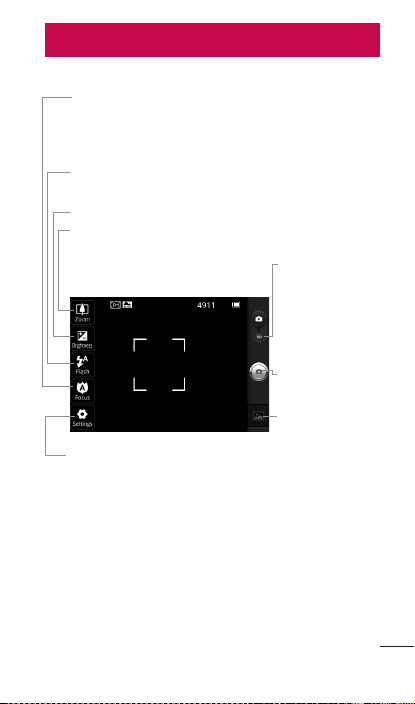
77
Uso del visor
Configuración:
toque este icono
para abrir el menú
de configuración.
Consulte la
sección Opciones
de configuración
avanzada.
Modo de video:
deslice este
icono hacia
abajo para
pasar al modo
de video.
Capturar:
toma una foto.
Galería: toque
esta opción
para ver la
última foto
que tomó. Esta
opción también
le permite
acceder a
la Galería y
ver las fotos
guardadas
desde el modo
de cámara.
Enfoque: permite cambiar la configuración
del foco, lo que permite que la cámara se
enfoque en lugares específicos. Consulte la
sección Usar el modo de enfoque.
Flash: permite encender el flash al tomar una
foto en un lugar oscuro.
Brillo: permite establecer el nivel de brillo.
Zoom: permite acercar o alejar la imagen.
Cámara

78
doubleplay | Guía del usuario
Usar el modo de enfoque
Puede seleccionar una de las siguientes opciones
de modo de enfoque:
Auto: permite configurar la cámara para que
enfoque automáticamente.
Macro: este modo permite tomar primeros planos
extremos. Si está intentando tomar un primer
plano pero el recuadro de enfoque sigue en color
rojo, pruebe usar el modo Macro.
Seguimiento de rostros: detecta caras y las
etiqueta automáticamente.
Manual: permite establecer manualmente el lugar
para enfocar.
Tomar una foto rápida
Abra la aplicación Cámara.
Mantenga el teléfono en posición horizontal
y apunte la lente hacia la persona o el objeto
que desea fotografiar.
Toque y mantenga presionado el icono
Capturar .
La cámara enfocará la imagen. Cuando la
imagen esté enfocada, los indicadores de
enfoque en cada esquina se vuelven verdes
y la cámara toma la foto. Levante el dedo del
icono Capturar para tomar una fotografía.
1.
2.
3.
4.

79
Aviso:
es posible que haya un problema de
sombreado cuando intente tomar fotografías en
lugares cerrados debido a las características de
la cámara.
Opciones de configuración avanzada
En el visor, toque para abrir todas las opciones
avanzadas.
Tam. imagen: Permite configurar el tamaño
(en píxeles) de la foto que tome. Seleccione
un valor de píxel entre las opciones siguientes:
5M (2592X1944), 3M (2048X1536), 2M
(1600X1200), 1M (1280X960), VGA (640X480),
QVGA (320X240).
Paisaje: Encuentra las configuraciones de color
y de luz adecuadas para el ambiente. permite
elegir entre Auto, Retrato, Paisaje, Deportes,
Puesta del sol y Noche.
ISO: Controla la sensibilidad de la cámara a la
luz. Elija entre Auto, 400, 200, y 100.
Bal. de blancos: Mejora las cualidades de color
en diferentes condiciones de iluminación. Elija
entre: Auto, Incandescente, Soleado, Fluorescente
y Nublado.
Efectos de color: Elija un tono de color para
su nueva foto entre Ninguno, Monocromático,
Negativo, Sepia, Posterizar, Pizarra blanca, Pizarra
negra y Agua.

80
doubleplay | Guía del usuario
Contador: Toma las fotos unos segundos después
de apretar el disparador. Esta función es ideal
si quiere formar parte de una foto. Elija entre
Desconectado, 3 seg., 5 seg., y 10 seg.
Modo disparo: Elija el modo de captura
deseado. Escoja entre Normal, Disparo continuo,
Enfoque superficial, Disparo de sonrisa, Filtro
de imperfecciones, Disparo artístico, Panorama,
Efecto facial y Dibujos animados.
Calidad: Permite elegir entre Super fina, Fino
y General. Cuanto mayor sea la calidad de la
foto, mayor será la nitidez. Sin embargo, esto
aumentará el tamaño del archivo, lo que significa
que podrá guardar menos fotos en la memoria.
Revisión automática: Permite revisar las fotos
después de tomarlas.
Sonido obturador: Establece el sonido cuando
toma una fotografía. Elija entre el Tono 1 a 4, y
Apagar.
Etiqueta de ubicación: Agregue identificación
geográfica a la imagen.
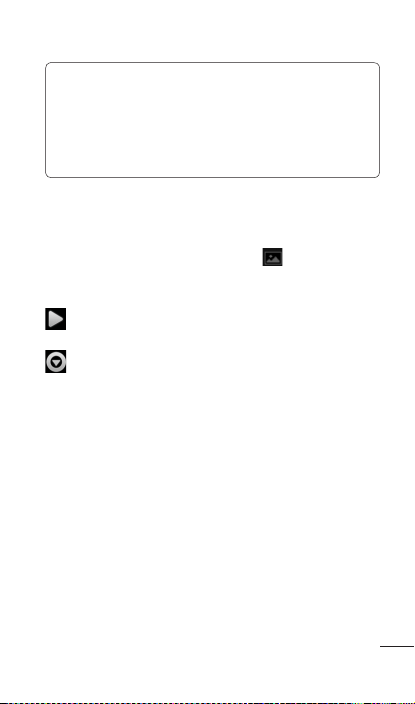
81
SUGERENCIA El menú de configuración
se superpone con el visor; por eso, cuando
modifique los valores de Efectos de color,
podrá ver una vista previa de los cambios en
la imagen detrás del menú de configuración.
Ver las fotos guardadas
1 Puede acceder a las fotos guardadas desde el
modo de cámara. Sólo toque
y aparecerá
la Galería en la pantalla. Toque la pantalla para
ver opciones adicionales para la imagen.
Toque para ver una presentación de
diapositivas.
Toque Menú y seleccione las opciones que
desee usar. Puede Compartir el contenido
o Borrar la foto. Toque Más para ver las
opciones siguientes:
Detalles: permite comprobar la información
del imagen.
Establecer como: permite establecer la foto
como fondo de pantalla o icono de contacto.
Recortar: permite recortar la foto. Mueva el
dedo por la pantalla para seleccionar el área
que desee recortar.
Girar a la izquierda: Gira la imagen a la
izquierda.
Girar a la derecha: Gira la imagen a la
derecha.
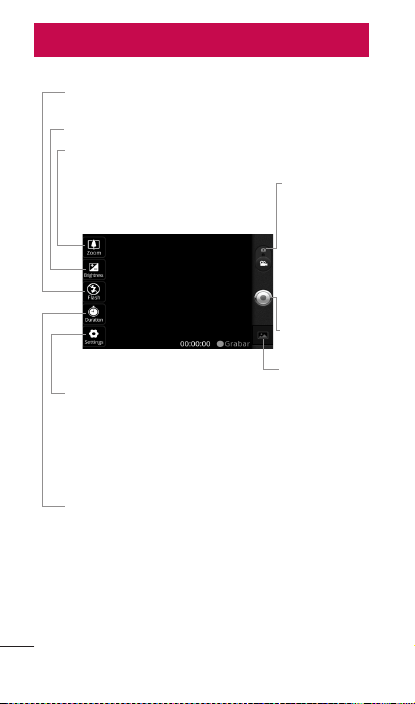
82
doubleplay | Guía del usuario
Uso del visor
Modo de
camara:
deslice este
icono hacia
arriba para
cambiar al
modo de
cámara.
Grabar: inicia
la grabación.
Galería:
toque esta
opción
para ver el
último video
grabado.
Esta opción
también
le permite
acceder a la
Galería y ver
los videos
guardados
desde el
modo de
video.
Flash: le permite encender el flash al grabar
un video en un lugar oscuro.
Brillo: permite establecer el nivel de brillo.
Zoom: permite acercar o alejar la imagen.
Configuración: toque este
icono para abrir el menú
de configuración. Consulte
la sección Opciones de
configuración avanzada.
Duración: permite configurar
la duración. Elija entre
Normal o MMS.
Videocámara

83
Grabar un video rápido
Abra la aplicación Cámara y deslice el botón
de la cámara hacia abajo hacia la posición de
Video. El icono Capturar cambiará a .
Aparecerá en la pantalla el visor de la
videocámara.
Con el teléfono en posición horizontal, apunte
la lente hacia lo que desea grabar.
Toque el icono Grabar .
La duración de la grabación aparecerá en la
esquina derecha inferior del visor.
Toque el icono Detener para detener la
grabación.
Opciones de configuración avanzada
En el visor, toque para abrir todas las opciones
avanzadas.
Tamaño del video: Toque para establecer el
tamaño del video (en pixeles) que está grabando.
Seleccione un valor de pixeles de las siguientes
opciones: HD (1280x720), VGA (640x480),
QVGA (320x240), y QCIF (176x144).
Paisaje: Encuentra las configuraciones de color
y de luz adecuadas para el ambiente. Elija entre
Auto, Retrato, Paisaje, Deportes, Puesta del sol y
Noche.
1.
2.
3.
4.
5.
6.

84
doubleplay | Guía del usuario
Bal. de blancos: Esta opción garantiza que
cualquier parte blanca que aparezca en el video
sea real. Para permitir que la cámara ajuste
el balance de blancos de manera correcta, es
posible que necesite determinar las condiciones
de la luz. Elija entre: Auto, Incandescente,
Soleado, Fluorescente y Nublado.
Efectos de color: Elija un tono de color para
su nueva foto entre Ninguno, Monocromático,
Negativo, Sepia, Posterizar, Pizarra blanca, Pizarra
negra y Agua.
Calidad de video: Elija entre Super fina, Fino y
Normal. Mientras más fina sea la imagen, más
nítida será la foto. Sin embargo, esto aumentará
el tamaño del archivo, lo que significa que usted
podrá guardar menos fotos en la memoria.
Voz: Permite establecer si desea grabar audio
con el video.
Revisión automática: permite revisar el video
después de grabarlo.
Ver los videos guardados
En el visor, toque .
La Galería aparecerá en la pantalla.
Toque un video para iniciar la reproducción
automáticamente.
1.
2.
3.

85
Ajustar el volumen durante la
visualización de un video
Para ajustar el volumen de un video mientras se
está reproduciendo, utilice las Teclas de volumen
ubicadas en el lado derecho del teléfono.
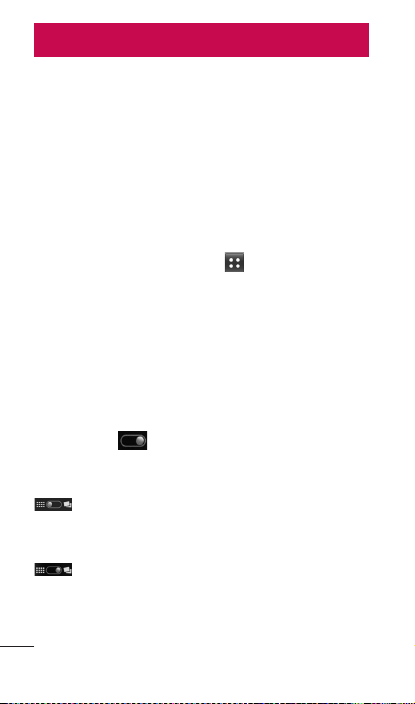
86
doubleplay | Guía del usuario
Galería
Puede guardar cualquier archivo multimedia
en la Galería, mediante la memoria del
teléfono y asi tener rápido acceso a las fotos
y los videos. También puede guardar los
archivos en una tarjeta de memoria externa.
La ventaja de utilizar una tarjeta de memoria
es que puede liberar espacio en la memoria
del teléfono.
Toque la Ficha Aplicaciones y luego
seleccione Galería.
Para cambiar la visualización del
contenido de un álbum
Puede ver las imágenes y los videos de los
álbumes en una cuadrícula cronológica o en
pilas, ordenadas por la fecha. Use el botón Vista
de álbumes en la parte superior derecha
de la pantalla para alternar entre la vista de
cuadrícula y pila.
Arrastre el botón Vista de álbumes hacia la
izquierda para ver el contenido del álbum
en una cuadrícula cronológica.
Arrastre el botón Vista de álbumes hacia
la derecha para ver el contenido del álbum
en pilas.
Multimedia

87
Usar SmartShare
SmartShare le ofrece una forma mejor de
disfrutar del contenido multimedia con otros
dispositivos habilitados por DLNA (Digital Living
Network Alliance).
* Comparta el contenido multimedia con otros
dispositivos DLNA (DMS).
En la pantalla principal, toque la Ficha
Aplicaciones
y seleccione SmartShare.
Lea los consejos para SmartShare y toque
Continuar.
Toque la Tecla Menú y seleccione Ajustes.
Después toca la casilla Detectable para
que otros dispositivos puedan detectar tus
contenidos.
En la sección Compartir contenidos, toque
la opción para el tipo de archivo que desea
compartir. Una marca de verificación indica
que los archivos de ese tipo se compartirán
con otros dispositivos.
* Permita que su dispositivo (por ejemplo, su
teléfono) reproduzca contenido multimedia
desde una biblioteca de contenido remota (por
ejemplo, una computadora).
Toque la Ficha Aplicaciones
y seleccione
SmartShare.
1.
2.
3.
4.
1.

88
doubleplay | Guía del usuario
Toque y seleccione el dispositivo de la lista
de dispositivos reproductores.
Toque y seleccione un dispositivo para
buscar por las medias.
Puede navegar por la biblioteca de contenido
remota.
Toque el contenido con su dedo para verlo o
toque el botón reproducir.
Aviso: Compruebe que el dispositivo esté
conectado a la red doméstica mediante una
conexión Wi-Fi para poder usar esta aplicación.
Aviso: Algunos dispositivos habilitados para
DLNA (por ejemplo, los televisores) solamente
admiten la función Reproductor de medios
digitales (Digital Media Player, DMP) de DLNA.
El dispositivo (por ejemplo, los televisores)
no aparecerán en la lista de dispositivos
reproductores.
Música
El teléfono doubleplay viene con un reproductor
de música para que pueda escuchar todas sus
canciones favoritas. Para acceder al reproductor
de música, toque la Ficha Aplicaciones
y
luego Música.
2.
3.
4.
5.

89
Reproducir una canción
En la pantalla principal, toque la Ficha
Aplicaciones y seleccione Música.
Toque Canciones.
Seleccione la canción que desea reproducir.
Toque para pausar la canción.
Toque para pasar a la siguiente canción.
Toque para volver a la primera parte de la
canción. Toque dos veces para volver a la
canción anterior.
Para cambiar el volumen mientras escucha
música, toque las Teclas de volumen ,
ubicadas en el lado derecho del teléfono.
Toque y mantenga presionada cualquier canción
de la lista. A continuación, elija una de las
siguientes opciones: Reproducir, Agregar a la
lista de reproducción, Utilizar como tono de
timbre, Borrar, Compar. Buscar, y Detalles.
1.
2.
3.
4.
5.
6.

90
doubleplay | Guía del usuario
NOTA: Es probable que los archivos de música
estén protegidos por leyes de derecho de autor
nacionales y contratos internacionales.
Por lo tanto, es posible que sea necesario
obtener un permiso o una licencia para
reproducir la música o copiarla. En algunos
países, las leyes nacionales prohíben la
realización de copias de material protegido por
derechos de autor. Antes de descargar o copiar
el archivo, compruebe las leyes nacionales del
país pertinente respecto del uso de ese tipo de
material.
Transferir archivos mediante dispositivos
de almacenamiento masivo USB
Para transferir archivos mediante dispositivos
USB:
Conecte el teléfono a la computadora
mediante un cable USB.
Si aún no ha instalado el controlador de la
plataforma Android de LG en la computadora,
deberá cambiar la configuración en forma
manual. En la pantalla principal, toque la Ficha
Aplicaciones > Ajustes > Almacenamiento
> Solo almacenamiento masivo. Una marca
de verificación indica que la función se ha
activado.
1.
2.

91
Toque Activar almacenamiento USB > Aceptar.
Puede ver el contenido en la computadora y
transferir los archivos.
NOTA:
Si instaló el controlador de la plataforma
Android de LG, aparecerá de inmediato una
ventana emergente con el mensaje "Activar
almacenamiento USB".
Si desea sincronizar el teléfono con
una computadora mediante LG PC
Suite después de utilizar la función de
almacenamiento USB masivo, en la pantalla
principal, toque la Ficha Aplicaciones
>
Ajustes >
Almacenamiento
. A continuación,
toque Solo almacenamiento masivo para
anular la selección y desactivar esta función.
Cómo guardar archivos de música o video
en el teléfono
Conecte el teléfono a la computadora
mediante el cable USB.
Toque Activar almacenamiento USB > OK.
En la computadora, seleccione Open folder
to view files (Abrir carpeta para ver archivos).
3.
4.
•
•
1.
•

92
doubleplay | Guía del usuario
Si aún no ha instalado el controlador
de la plataforma Android de LG en la
computadora, deberá establecerlo en forma
manual. Para obtener más información,
consulte 'Transferir archivos mediante
dispositivos de almacenamiento masivo'.
Guarde archivos de música o video de la
computadora al dispositivo de almacenamiento
extraíble del teléfono.
Es posible copiar o mover los archivos
de la computadora al dispositivo de
almacenamiento extraíble del teléfono
mediante un lector de tarjetas.
Si desea usar un archivo de video con un
archivo de subtítulos (archivo .smi o .srt con
un nombre idéntico al del archivo de video),
colóquelos en la misma carpeta para que
los subtítulos se muestren automáticamente
al reproducir el archivo de video.
Cuando descargue archivos de música o
video, respete los derechos de autor. Tenga
en cuenta que usar un archivo dañado o un
archivo con una extensión incorrecta puede
dañar el teléfono.
•
2.
•
•
•

93
Cómo enviar datos desde el teléfono
mediante Bluetooth
Puede enviar datos mediante Bluetooth al
ejecutar la aplicación correspondiente, pero no
desde el menú Bluetooth (como se hace en otros
teléfonos celulares normales).
Envío de imágenes: Abra la aplicación
Galería y seleccione una imagen. A
continuación, toque Menú > Compartir
> Bluetooth. Si Bluetooth se encuentra
desactivado, toque Bluetooth para activarlo.
Una marca de verificación indicará que la
función está activada. Luego toque Buscar
dispositivos y seleccione el dispositivo al que
desea enviar datos de la lista.
Exportación de contactos: Ejecute la
aplicación Contactos. Toque el contacto que
desea exportar. Toque la Tecla Menú
> Compar. > Bluetooth. Si Bluetooth está
desactivado, toque Bluetooth para activarlo.
Una marca de verificación indicará que la
función está activada. Luego toque Buscar
dispositivos y seleccione el dispositivo al que
desee enviar los datos de la lista.
•
•
94
doubleplay | Guía del usuario
Conexión a FTP (este teléfono es
compatible solamente con servidores
FTP): Toque la Ficha Aplicaciones
>
Ajustes > Conex. red inalámbrica > Config.
de Bluetooth. Luego toque la casilla de
verificación Detectable y busque otros
dispositivos. Busque el servicio que desea y
conéctese al servidor FTP.
SUGERENCIA La versión de Bluetooth
utilizada por este teléfono es 2.1 EDR y es
certificado por Bluetooth SIG. Es compatible
con otros dispositivos certificados por
Bluetooth SIG.
NOTA: Si desea buscar este teléfono desde otros
dispositivos, toque la Ficha Aplicaciones
>
Ajustes > Conex. red inalámbrica > Config. de
Bluetooth. A continuación, seleccione la casilla
Detectable. Su teléfono podrá detectarse por 120
segundos.
NOTA: Los perfiles admitidos son HFP, HSP, OPP,
PBAP (servidor), FTP (servidor), A2DP y AVRCP.
•

95
Para aprovechar las aplicaciones de Google,
primero debe establecer una cuenta de Google.
Tiene la opción de crear una cuenta nueva o
iniciar sesión en una cuenta existente.
Después de iniciar sesión, los contactos, el
correo electrónico y el calendario de la cuenta de
Google se sincronizarán automáticamente con el
teléfono doubleplay.
Google Maps™
Permite comprobar la ubicación actual y el tráfico
y recibir direcciones a su destino. El teléfono
debe estar conectado a Wi-Fi o 3G/GPRS.
NOTA:
Google Maps no cubre todas las ciudades
ni todos los países.
Con la aplicación Google Maps abierta, toque
la Tecla Menú
para ver las siguientes
opciones: Buscar, Indicaciones, Mis Lugares,
Borrar resultados, Unirme a Latitud y Más
(Labs, Configuración de caché, Ayuda, Términos,
privacidad y avisos, y Acerca de).
Market™
Android Market le permite descargar juegos y
aplicaciones útiles. Si instala aplicaciones y juegos
desde Android Market, aparecerán en el menú
Aplicaciones de Google
96
doubleplay | Guía del usuario
de aplicaciones del teléfono doubleplay. Puede
revisar las aplicaciones descargadas tocando la
Tecla Menú > Mis aplicaciones.
Gmail™
Gmail se establece cuando configura
el teléfono por primera vez. Según la
configuración de sincronización, Gmail se
sincroniza automáticamente en el teléfono
con la cuenta de Google en la Web. La lista
de conversaciones de Recibidos es la vista
predeterminada de Gmail.
Toque la Tecla Menú y luego Actualizar para
enviar o recibir los correos electrónicos nuevos y
sincronizarlos con la cuenta de Google en la Web.
Con la Tecla Menú puede redactar correos
electrónicos, agregar cuentas, ir a las etiquetas,
realizar búsquedas, etc.
Google Talk™
Google Talk es el programa de mensajería
instantánea de Google. Le permite comunicarse
con otras personas que también usen Google
Talk.
Toque la Tecla Menú y elija una de las
siguientes opciones: Todos los amigos, Añadir

97
amigo, Buscar, Salir, Ajustes y Más (Cerrar todos
los chats, Invitados y Bloqueados).
Búsqueda de Google
Toque la Tecla Menú y luego Ajustes de
búsqueda para configurar la búsqueda de
Google, incluida la búsqueda cuyos datos desea
buscar en su teléfono.
< Búsqueda web >
Toque Configuración de búsqueda de Google
para ajustar la configuración de búsqueda de
Google.
Mostrar sugerencias web: toque esta opción para
mostrar las sugerencias de la búsqueda web
de Google debajo del cuadro de búsqueda de
Google mientras escribe.
Compartir con Google: toque esta opción para
incluir su ubicación al usar la búsqueda de
Google y otros servicios de Google. Al seleccionar
esta opción, se le preguntará si desea permitir
que Google use su ubicación al proporcionar
estos servicios.
Historial de búsqueda: toque esta opción para
usar las sugerencias del historial de búsqueda de
Google basado en la Web, desde la cuenta de
Google.

98
doubleplay | Guía del usuario
Administrar historial de búsqueda: abre el
navegador mediante una interfaz basada en
la Web para ver y administrar el historial de
búsqueda web asociado con la cuenta de Google.
< Teléfono >
Elementos de búsqueda: abre una pantalla para
seleccionar o cancelar la selección de tipos de
datos que se pueden buscar en el teléfono.
Borrar accesos directos: borra la lista de los
resultados de la búsqueda anteriormente
elegidos que aparecen como sugerencias debajo
del cuadro de búsqueda de Google.
YouTube™
La aplicación YouTube le permite ver o cargar
videos.
NOTA: Se puede acceder a YouTube con la
cuenta de Google, sin embargo, debe tener una
cuenta de YouTube para algunos servicios, por
ejemplo, para cargar videos.

99
Wi-Fi
El teléfono se puede conectar a internet
utilizando Wi-Fi.
Encender Wi-Fi
Toque la Barra de estado y arrastre para abajo
para abrir el Panel de notificaciones.
Toque el icono de Wi-Fi .
Conectarse a redes de Wi-Fi
En cualquier pantalla principal, toque la Tecla
Menú .
Toque Configuracion.
Toque Conex. red inalámbricas.
Toque Configuraciones de Wi-Fi.
Toque la casilla de Wi-Fi para seleccionar y
encender el Wi-Fi. El teléfono detectará las
redes disponibles.
Toque la red que desea usar.
De ser necesario, ingrese la contraseña de la
red.
Toque Conectar.
1.
2.
1.
2.
3.
4.
5.
6.
7.
8.
100
doubleplay | Guía del usuario
Llamada de Wi-Fi
La llamada de Wi-Fi puede mejorar la cobertura
y le permite hacer llamadas telefónicas y enviar
mensajes a través de una red Wi-Fi (cuando
esté disponible). A menos que su plan de tarifas
estipule lo contrario, los minutos de llamada
de Wi-Fi se cobran igual que sus minutos de
llamadas de celular en su facturación telefónica.
Para usar la llamada de Wi-Fi, debe
encender el Wi-Fi y conectarse a una red
de Wi-Fi, y a continuación, encender la
Llamada de Wi-Fi.
Cuando la función Llamada de Wi-Fi está
encendida, aparece el icono Llamada de
Wi-Fi en la Barra de estado.
Para permanecer en una llamada de Wi-Fi,
debe permanecer dentro del alcance de la
red de Wi-Fi que está usando. Si se aleja
del área de alcance de la señal de Wi-Fi,
el teléfono emitirá un pitido y mostrará un
mensaje de advertencia, para avisarle que la
llamada se va a cortar si se va del área de
alcance de la señal.
La llamada de Wi-Fi ofrece tres opciones de
conexión:
Wi-Fi preferido: Todas las llamadas se
realizan en una red de Wi-Fi disponible. Si
no hay red de Wi-Fi disponible, las llamadas
se realizan por la red de telefonía celular.
•
•
•
•
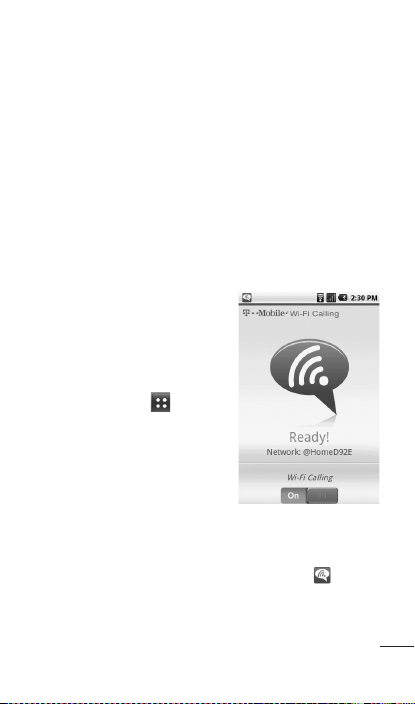
101
Celular preferido: Todas las llamadas se
realizan en la red de telefonía celular. Si no
hay red de telefonía celular, las llamadas se
realizan por una red de Wi-Fi disponible.
Sólo Wi-Fi: Todas las llamadas se realizan
en una red de Wi-Fi disponible. Si no hay
red de Wi-Fi disponible, no se realizarán las
llamadas.
Encender Llamada de Wi-Fi
Encienda Wi-Fi y
conectar a una red de
Wi-Fi.
En la pantalla principal,
toque la Ficha
Aplicaciones .
Toque Wi-Fi Calling.
De ser necesario, toque
Register (Registrar).
Toque el icono On
(Encender)/Off
(Apagar).
1.
2.
3.
4.
5.
Cuando vea el icono Llamada de Wi-Fi en la
Barra de estado, está listo para realizar llamadas y
enviar mensajes por la red de Wi-Fi.
•
•

102
doubleplay | Guía del usuario
Establecer las preferencias de conexión
Nota: La llamada de Wi-Fi debe estar encendida
para poder acceder a la configuración de
preferencias de conexión.
En cualquier pantalla principal, toque la Ficha
Aplicaciones .
Desplácese y toque Wi-Fi Calling.
De ser necesario, toque el icono On (Encender)
/Off (Apagar) para encender la llamada de
Wi-Fi.
Toque la Tecla Menú
.
Toque Settings (Ajustes).
Toque Connection preferences (Preferencias de
conexión).
Toque una de las siguientes opciones:
Wi-Fi Preferred (Wi-Fi Preferido)
Cellular Preferred (Celular Preferido)
Wi-Fi Only (Sólo Wi-Fi)
8. Toque OK.
1.
2.
3.
4.
5.
6.
7.
•
•
•

103
Wi-Fi compartido
Convierta su teléfono en un Wi-Fi compartido
para compartir la información de conexión de su
móvil con hasta cinco dispositivos.
Cuando accede a Wi-Fi compartido, no puede
usar la conexión de Wi-Fi para acceder a Internet
en su teléfono.
Para usar la capacidad de Wi-Fi compartido del
teléfono, debe tener un plan de servicios con
anclaje a red Wi-Fi y Wi-Fi compartido.
Encender Wi-Fi compartido
En cualquier pantalla principal, toque la Tecla
Menú .
Toque Configuracion.
Toque Conex. red inalámbrica.
Toque Anclaje a red y Wi-Fi compartido.
Toque la casilla de Wi-Fi compartido para
seleccionar y activar la función.
Toque Guardar.
El teléfono mostrará el nombre de la red Wi-Fi
(SSID).
Ubique el SSID predeterminado
En cualquier pantalla principal, toque la Tecla
Menú .
Toque Configuracion.
1.
2.
3.
4.
5.
6.
1.
2.

104
doubleplay | Guía del usuario
Toque Conex. red inalámbrica.
Toque Anclaje de red y Wi-Fi compartido.
Toque la casilla de Wi-Fi compartido para
seleccionar y activar la función.
Toque Ajustes de Wi-Fi compartido.
Toque Configurar Wi-Fi compartido.
El SSID del teléfono se encuentra en el campo
SSID de red.
Configurar Wi-Fi compartido
En cualquier pantalla principal, toque la Tecla
Menú .
Toque Configuracion.
Toque Conex. red inalámbrica.
Toque Anclaje de red y Wi-Fi compartido.
De ser necesario, toque la casilla de Wi-Fi
compartido para seleccionar y activar la función.
Toque Ajustes para Wi-Fi compartido.
Toque Ajustes de Wi-Fi compartido.
Si lo desea, ingrese un nombre único de
dispositivo para SSID de red.
Toque el menú desplegable Seguridad.
Toque los ajustes de seguridad deseados.
De ser necesario, ingrese una contraseña.
Toque Guardar.
3.
4.
5.
6.
7.
8.
1.
2.
3.
4.
5.
6.
7.
8.
9.
10.
11.
12.

105
Anclaje a red
Use un cable USB para compartir la conexión
de datos de red móviles del teléfono con una
computadora.
El anclaje a red es compatible con Windows®
7, Windows XP, Windows Vista®, y Mac OS X.
Para obtener más información sobre anclaje
a red con sistemas operativos, visite
www.android.com/tether.
Para Windows XP, debe instalar el
controlador de anclaje a red en su
computadora para poder anclar. Para instalar
el controlador, visite www.android.com/tether.
Cuando usa un cable USB para conectar el
teléfono a una computadora, puede compartir
la conexión de datos móvil por anclaje o
puede compartir archivos, no se pueden
realizar ambas. No encienda el anclaje a red
si quiere usar la computadora para acceder la
tarjeta de memoria del teléfono.
Anclar el teléfono
Conecte el teléfono a una computadora
usando un cable USB.
En el teléfono, toque la Tecla de inicio .
Toque la Tecla Menú .
Toque Configuracion.
Toque Conex. red inalámbrica.
Toque Anclaje de red y Wi-Fi compartido.
Toque la casilla de Anclaje de USB para
seleccionar y activar la función.
•
•
•
1.
2.
3.
4.
5.
6.
7.
106
doubleplay | Guía del usuario
El teléfono posee conectividad Bluetooth, una
tecnología que permite la conexión de datos
entre un teléfono y auriculares Bluetooth u otro
dispositivo Bluetooth (vendido por separado).
Prepare los auriculares Bluetooth
Asegúrese de que los auriculares están cargados
por completo y en modo de emparejamiento.
Consulte el guía del usuario de los auriculares
para obtener más información.
Encienda el Bluetooth y vincule con los
auriculares
En cualquier pantalla principal, toque la Tecla
Menú .
Toque Configuracion.
Toque Conex. red inalámbrica.
Toque la casilla Ajustes de Bluetooth para
seleccionar y encender el Bluetooth.
Toque Config. de Bluetooth.
Toque Buscar dispositivos. El teléfono busca
y muestra una lista de dispositivos Bluetooth
disponibles.
1.
2.
3.
4.
5.
6.
Bluetooth®

107
Toque los auriculares de la lista con los que
desea vincular el teléfono.
De ser necesario, ingrese un PIN, código
de paso, o confirme los códigos de paso
coincidentes.
Toque Aceptar.
7.
8.
9.
108
doubleplay | Guía del usuario
DriveSmart®
DriveSmart ayuda a minimizar las distracciones
mientras conduce, administrando las
notificaciones entrantes.
Cuando DriveSmart está encendido, se silencian
las notificaciones de mensajes de texto entrantes
y todas las llamadas de voz entrantes son
enviadas directamente al correo de voz o al
auricular Bluetooth®.
Encender DriveSmart
En la pantalla principal, toque la Ficha
Aplicaciones .
Toque DriveSmart.
Toque la casilla DriveSmart para seleccionar y
activar la función.
Encender el enrutamiento de Bluetooth®
DriveSmart puede dirigir todas las llamadas
entrantes al dispositivo Bluetooth.
Para dirigir las llamadas a un dispositivo
Bluetooth:
En la pantalla principal, toque la Tecla Menú
.
Toque Configuracion.
Toque DriveSmart.
1.
2.
3.
1.
2.
3.

109
Toque la casilla Enable Bluetooth (Activar
Bluetooth) para seleccionar y activar la función.
Encender y personalizar la respuesta
automática
Puede configurar DriveSmart para que envíe un
mensaje de texto con una respuesta automática
a todas las llamadas y mensajes entrantes.
Para encender la respuesta automática:
En la pantalla principal, toque la Tecla Menú
.
Toque Configuracion.
Toque DriveSmart.
Toque la casilla Enable Auto Response (Activar
respuesta automatica) para seleccionar y
activar la función.
Para personalizar la respuesta automática:
En la pantalla principal, toque la Tecla Menú
.
Toque Configuracion.
Toque DriveSmart.
Toque Edit Auto Reponse (Editar respuesta
automatica).
Ingrese el texto deseado para la respuesta
automática.
Toque Aceptar.
4.
1.
2.
3.
4.
1.
2.
3.
4.
5.
6.
110
doubleplay | Guía del usuario
Administración de la batería
Hay algunas cosas que puede hacer para
optimizar la vida útil de la batería.
Apague Wi-Fi, Bluetooth, y GPS
Toque y arrastre la Barra de estado hacia abajo
para abrir el panel de notificaciones.
Toque los iconos de Wi-Fi , Bluetooth , y
GPS para apagar. Cuando están apagados,
los iconos son grises.
Ajuste la duración de la luz de fondo
En la pantalla principal, toque la Tecla Menú
.
Toque Configuracion.
Toque Pantalla.
Ajuste cualquiera de las siguientes opciones:
Brillo: Toque y arrastre la barra deslizante
hacia la izquierda para reducir el brillo de la
pantalla. Toque Aceptar.
Límite de tiempo de pantalla: Toque el
tiempo de espera deseado.
Disminuir el brillo de la pantalla
En la pantalla principal, toque la Tecla Menú
.
1.
2.
1.
2.
3.
4.
•
•
1.

111
Toque Configuracion.
Toque Pantalla.
Toque Brillo.
Toque y arrastre la barra deslizante hacia la
izquierda para reducir el brillo de la pantalla.
Toque Aceptar.
Cambie el intervalo de sincronización de
la cuenta
En la pantalla principal, toque la Ficha
Aplicaciones .
Toque E-mail.
Toque la cuenta de correo electrónico que
desea cambiar.
Nota: Si tiene configuradas varias cuentas de
correo electrónico, puede ver la bandeja de
entrada combinada tocando la Tecla Menú
> Más > Cuentas.
Toque la Tecla Menú .
Toque Más.
Toque Ajustes.
Toque Intervalo de recuperación.
Toque el ajuste deseado.
Toque la Tecla Atrás para volver a la
bandeja de entrada.
2.
3.
4.
5.
6.
1.
2.
3.
4.
5.
6.
7.
8.
9.
112
doubleplay | Guía del usuario
Administración de la memoria
Use el Gestor de aplicaciones
Use el Gestor de aplicaciones para liberar la
memoria deteniendo aplicaciones que están
ejecutadas pero que no está utilizando en el
momento.
En la pantalla principal, toque la Ficha
Aplicaciones .
Toque Gestor de aplicaciones.
Toque Detener a la derecha del nombre de la
aplicación para evitar que la aplicación se siga
ejecutando en segundo plano.
Borrar el caché del navegador
Obtenga más espacio de almacenamiento
borrando los cachés del navegador.
En la pantalla principal, toque la Ficha
Aplicaciones .
Toque Navegador.
Toque la Tecla Menú .
Toque Más.
Toque Ajustes.
Toque Borrar caché, Borrar registro, Borrar los
datos de cookies, y Borrar datos de formulario.
Toque Aceptar.
1.
2.
3.
1.
2.
3.
4.
5.
6.
7.
113
Ajuste la configuración del correo
electrónico
En la pantalla principal, toque la Ficha
Aplicaciones .
Toque E-mail.
Toque la cuenta de correo electrónico que
desea configurar.
Nota: Si tiene configuradas varias cuentas de
correo electrónico, puede ver la bandeja de
entrada combinada tocando la Tecla Menú
> Más > Cuentas.
Toque la Tecla Menú .
Toque Más.
Toque Ajustes.
Toque Intervalo de recuperación y Máx. correos
p/mostrar.
Toque el ajuste deseado.
Toque la Tecla Atrás para volver a la
bandeja de entrada del correo electrónico.
1.
2.
3.
4.
5.
6.
7.
8.
9.

114
doubleplay | Guía del usuario
Desinstalar aplicaciones
En la pantalla de inicio, presione la Tecla Menú
.
Toque Configuracion.
Toque Aplicaciones.
Toque Administrar aplicaciones.
Toque la ficha Todos.
Toque las aplicaciones que desea desinstalar.
Toque Desinstalar.
Toque Aceptar.
1.
2.
3.
4.
5.
6.
7.
8.
115
Configurar una alarma
En la pantalla principal, toque la Ficha
Aplicaciones
y seleccione Alarmas.
Si desea agregar una nueva alarma, toque
Nueva alarma.
Establezca los valores de Hora, Repetir y Tono
de alarma para la alarma. También puede
tocar la casilla de verificación Vibración
para establecer que la alarma vibre junto con
el tono de timbre y Notas para agregar un
nombre a la alarma.
Toque Guardar para activar la alarma.
NOTA: Para cambiar la configuración de las
alarmas en la pantalla con la lista de alarmas,
toque la Tecla Menú y seleccione Ajustes.
Puede ajustar las opciones siguientes: Alarma
en modo silencio, Volumen de alarma, y
Comportamiento del botón lateral, Opciones del
clima, y Opciones de bloqueo de rompecabezas.
Usar la calculadora
En la pantalla principal, toque la Ficha
Aplicaciones y seleccione Calculadora.
Toque las teclas numéricas para introducir los
números.
Para cálculos simples, toque la función que
desee (+, –, x, ÷), seguida del signo =.
1.
2.
3.
4.
1.
2.
3.
Utilidades

116
doubleplay | Guía del usuario
Para realizar cálculos más complejos, toque la
Tecla Menú
y seleccione Panel de funciones
avanzadas.
Agregar un evento al calendario
En la pantalla principal, toque la Ficha
Aplicaciones y seleccione Calendario.
NOTA: Primero, debe crear una cuenta de
Google para usar el calendario.
Para marcar un evento, toque la fecha. Para
agregar un nuevo evento, toque la Tecla Menú
y a continuación, toque Evento nuevo.
Toque el campo Asunto y luego introduzca el
nombre del evento. Marque la fecha e ingrese
la hora a la que le gustaría que empiece el
evento.
Toque el campo Ubicación del evento y luego
introduzca la ubicación.
Si desea agregar una nota al evento, toque el
campo Descripción del evento e introduzca los
detalles.
Si desea repetir la alarma, configure Repetición
y Recordatorios, de ser necesario.
Toque Guardar para guardar el evento en el
calendario. Un cuadrado colorido marcará en
el calendario todos los días en los que guardó
eventos. Sonará una alarma a la hora de inicio
del evento para ayudarle a estar organizado.
4.
1.
2.
3.
4.
5.
6.
7.
117
Navegador
El navegador le ofrece un divertido y colorido
mundo de juegos, música, noticias, deportes,
entretenimiento y mucho más, al que puede
acceder directamente desde el teléfono móvil. No
importa dónde esté ni qué esté haciendo.
NOTA: Incurrirá en cargos adicionales cuando se
conecte a estos servicios y descargue contenido.
Consulte con el proveedor de red cuáles son los
cargos por transferencia de datos.
Usar opciones
Toque la Tecla Menú para ver las siguientes
opciones.
Nueva ventana: se abre una nueva ventana.
Ventanas: muestra todas las ventanas
abiertas.
Siguiente: pasa a la página a la cual se
conectó después de la actual. La Tecla Atrás
lo lleva a la pantalla anterior.
Favoritos: permite agregar/mostrar los
favoritos, mostrar el sitio más visitado y
mostrar el historial.
Añadir favorito: permite agregar la página
actual como favorita.
La Web

118
doubleplay | Guía del usuario
Más
• Léalo después: permite guardar páginas web
para leerlas más tarde.
• Agregar contenidos RSS: permite
guardar contenido RSS para permanecer
constantemente actualizado con tus sitios web
favoritos.
• Compartir página: permite compartir la página
web con otros.
• Buscar en la página: permite buscar letras o
palabras en la página web actual.
• Seleccionar texto: permite copiar un texto de la
página web.
• Inicio: lo lleva a su página de inicio.
• Fijar página principal: permite establecer la
página actual como la página inicial.
• Agregar atajo a la pantalla de inicio: Agrega un
acceso directo al URL actual de la página inicial.
• Información de la página: muestra la
información de la página web.
• Descargas: permite mostrar el historial de
descargas.
• Ajustes: permite cambiar la configuración del
navegador web.
NOTA: Para volver a la página anterior, toque la
Tecla Atrás
.
119
En la pantalla principal, toque la Ficha
Aplicaciones y luego toque Ajustes.
Conex. red inalámbrica
Desde esta opción, puede administrar los
servicios de Wi-Fi y Bluetooth. También puede
establecer las Redes móviles y el Modo de vuelo.
Modo avión: se deshabilitarán todas las
conexiones inalámbricas si habilita Modo de
vuelo.
Wi-Fi: al seleccionar esta opción, se activa la
tecnología Wi-Fi para conectarse a las redes de
Wi-Fi disponibles.
Configuraciones de Wi-Fi: permite configurar y
administrar los puntos de acceso inalámbricos.
Establezca notificaciones de redes o agregue
una red Wi-Fi. La pantalla de configuración
avanzada de Wi-Fi se accede desde la pantalla
Configuraciones de Wi-Fi. Toque la Tecla Menú
y luego Avanzado.
Configuración
120
doubleplay | Guía del usuario
SUGERENCIA
Cómo obtener la dirección MAC
Para configurar una conexión en algunas
redes inalámbricas con filtros MAC, es posible
que deba introducir la dirección MAC del
teléfono doubleplay en el router.
Puede encontrar la dirección MAC mediante
los siguientes pasos: toque la Ficha
Aplicaciones > Ajustes > Conex. red
inalámbrica > Configuraciones de Wi-Fi.
Luego toque la Tecla Menú > Avanzado >
Dirección MAC.
Config Wi-Fi Direct: permite configurar una
conexión directamente con los dispositivos Wi-Fi
sin necesidad de un punto de acceso.
Ajustes de Bluetooth: toque para activar
Bluetooth para conectarse a dispositivos
Bluetooth.
Config. de Bluetooth: permite establecer el
nombre del dispositivo, habilitar el modo visible
y buscar otros dispositivos. También puede
verificar una lista de dispositivos Bluetooth que
haya configurado anteriormente y los detectados
cuando el teléfono buscó dispositivos Bluetooth
por última vez.
Anclaje a red y Wi-Fi compartido:
puede
establecer la configuración del Anclaje de USB y
Wi-Fi compartido.

121
Ajustes de red VPN: muestra la lista de redes
privadas virtuales (VPN) que ha configurado
anteriormente. Le permite agregar diferentes
tipos de VPN.
Redes móviles: permite establecer opciones para
Roaming de datos, Modo de red, Operadores de
red y Nombres de punto de acceso (APN).
Ajustes de llamada
Use este menú para configurar las opciones de
llamada del teléfono.
Marcación fija: permite administrar sus números
de marcación fija.
< Buzón de voz >
Servicio de buzón de voz: permite seleccionar el
servicio de buzón de voz de su proveedor u otro
servicio como Google Voice
TM
.
Configuración de buzón de voz: si está utilizando
el servicio de correo de voz de su proveedor,
esta opción le permite introducir el número
de teléfono que desea usar para escuchar su
correo de voz. Puede agregar una coma (,)
para introducir una pausa en el número. Por
ejemplo, para agregar una contraseña después
del número de teléfono. Si está usando Google
Voice, se abrirá una pantalla donde podrá ver el
número de Google Voice o cerrar la sesión de
Google Voice.

122
doubleplay | Guía del usuario
< Otras opciones de llamada >
Modo TTY: permite establecer el modo TTY para
comunicarse con otros dispositivos de TTY.
Audífonos: permiten encender la compatibilidad
con audífonos.
Claridad de voz: seleccione esta opción para
hacer que el sonido de la voz sea más claro en
ambientes ruidosos.
Rechazar llamada: permite activar o desactivar la
función de rechazo de llamadas y administrar la
lista de llamadas rechazadas.
Decline call with a message (Rechazar llamada
con un mensaje): permite agregar o editar los
mensajes de rechazo de llamadas.
Desvío de llamada: permite activar y desactivar
el desvío de llamada e introducir el número de
teléfono al que desea desviar las llamadas.
Duración de la llamada: permite ver la duración
de todas las llamadas, lo que incluye las llamadas
realizadas, las llamadas recibidas y la última
llamada.
Configuración adicional: permite configurar las
opciones ID de emisor y Llamada en espera.

123
DriveSmart
DriveSmart ayuda a minimizar las distracciones
mientras conduce, administrando las
notificaciones entrantes.
Upgrade To DriveSmart Plus (Actualizacion a
DriveSmart Plus): descarga DriveSmart Plus para
detección automática de conducción y más.
DriveSmart: permite activar o desactivar
DriveSmart.
Enable Bluetooth (Activar Bluetooth): permite
activar o desactivar el enrutamiento de Bluetooth
para que las llamadas sean enviadas la auricular
de Bluetooth mientras conduce.
Enable Auto Response (Activar respuesta
automatica): permite activar o desactivar la
respuesta automática, un mensaje SMS se
envía automáticamente a la persona que llama
mientras usted conduce.
Edit Auto Reponse (Editar respuesta automatica):
permite editar el mensaje de respuesta
automática.
Sonido
Este menú le permite configurar los ajustes de
sonidos de su teléfono.

124
doubleplay | Guía del usuario
< General >
Modo silencio: le permite silenciar todos los
sonidos (incluidos los tonos de timbre de
llamadas y notificaciones) excepto el audio de
música, videos y todas las alarmas que establezca
(debe silenciar los archivos multimedia y las
alarmas desde sus propias aplicaciones).
Vibración: le permite establecer que el teléfono
vibre cuando reciba llamadas entrantes.
Volumen: le permite establecer el volumen de
los tonos de timbre, los archivos multimedia y
las alarmas. Si anula la selección de esta opción
para usar el mismo volumen para las llamadas
y las notificaciones, puede establecer ambos
volúmenes por separado.
< Llamadas entrantes >
Tono de timbre del teléfono: le permite
establecer el tono de timbre predeterminado para
las llamadas entrantes.
< Notificaciones >
Tono de notificación: le permite establecer
el tono de timbre predeterminado para las
notificaciones.
< Respuesta del teléfono >
Tonos táctiles audibles: permite que el teléfono
reproduzca tonos cuando use el teclado para
marcar los números.

125
Selección audible: le permite establecer el
teléfono para que reproduzca un sonido cuando
toque los botones, iconos y otros elementos en
pantalla que reaccionan al tocarlos.
Bloqueo de pantalla: le permite establecer el
teléfono para que reproduzca un sonido al
bloquear y desbloquear el teléfono.
Respuesta táctil: le permite establecer el teléfono
para que vibre brevemente cuando toque la Tecla
Menú , Tecla de inicio
,
Tecla Atrás
, Tecla
de búsqueda
, y cuando realice otras acciones.
Pantalla
Este menú le permite configurar los ajustes de
pantalla de su teléfono.
Brillo: permite ajustar el brillo de la pantalla.
Pantalla giratoria: permite cambiar
automáticamente la orientación al modo de
paisaje o al modo de retrato cuando gire el
teléfono hacia la posición horizontal o vertical.
Animación: permite establecer las transiciones
animadas al navegar de una pantalla a otra.
Límite de tiempo de pantalla: permite ajustar el
tiempo de demora antes de que la pantalla se
apague automáticamente. Para lograr el mejor
rendimiento de la batería, utilice el tiempo de
espera más corto que le resulte conveniente.

126
doubleplay | Guía del usuario
Mostrar tipo de letra: permite cambiar la fuente
de las letras de la pantalla.
Fondo de pantalla: permite cambiar el fondo de
pantalla.
Pantallita de visualización
Este menú permite cambiar los accesos directos
en la pantalla pequeña y aprender a utilizarla.
Accesos directos a la pantalla pequeña de
visualización: permite seleccionar los accesos
directos en la pantalla pequeña.
Tutorial de la pantalla pequeña: muestra los
tutoriales de la pantalla pequeña para que pueda
aprender a utilizarla.
Ubicación y seguridad
Este menú le permite configurar los ajustes de
ubicacíon y seguridad de su teléfono.
< Mi ubicación >
Usar redes inalámbricas: al seleccionar la opción
Usar redes inalámbricas, el teléfono determinará
su ubicación aproximada al usar las redes de Wi-
Fi y móviles.
Utilizar satélites GPS:
al seleccionar la opción
Utilizar satélites GPS, el teléfono determinará su
ubicación con precisión, es decir, en qué calle está.

127
< Desbloqueo de pantalla >
Bloqueo de la pantalla: permite establecer un
patrón de bloqueo para proteger el teléfono. Se
abrirá un conjunto de pantallas que lo guiarán
para que dibuje un patrón de desbloqueo
de pantalla. Puede establecer un PIN o una
Contraseña en lugar de un Patrón, o seleccionar
Ninguno.
SUGERENCIA Para bloquear la pantalla
utilizando el Patrón de bloqueo
La primera vez que realice esta acción,
aparecerá un breve guía sobre cómo crear
un patrón de desbloqueo.
Se le solicitará que dibuje y vuelva a dibujar
su propio patrón. La próxima vez que
encienda el teléfono o vuelva a activar la
pantalla, se le solicitará que dibuje el patrón
de desbloqueo para desbloquear la pantalla.
1.
2.
< Bloqueo de tarjeta SIM/RUIM >
Bloqueo de tarjeta SIM/RUIM: permite configurar
el bloqueo de la tarjeta SIM/RUIM o cambiar el
PIN de la tarjeta SIM/RUIM.
< Contraseñas >
Contraseñas visibles: seleccione esta opción para
mostrar las contraseñas cuando las escriba o
anule la selección de esta opción cuando desee
ocultarlas.

128
doubleplay | Guía del usuario
< Administración de dispositivos >
Seleccionar administradores de dispositivos:
permite agregar uno o más administradores.
< Almacenamiento de credenciales >
Utilizar credenciales seguras: seleccione esta
opción para permitir que las aplicaciones
tengan acceso al almacenamiento encriptado
de certificados seguros del teléfono, a las
contraseñas relacionadas y otras credenciales.
Utilice el almacenamiento de credenciales para
establecer algunos tipos de conexiones VPN
y Wi-Fi. Si no ha configurado una contraseña
para el almacenamiento de credenciales, esta
configuración aparecerá atenuada.
Instalar desde la tarjeta SD: permite instalar
certificados encriptados desde una tarjeta
microSD.
Establecer contraseña: permite establecer o
cambiar la contraseña para el almacenamiento
seguro de credenciales. La contraseña debe
tener ocho caracteres como mínimo.
Borrar almacenamiento: borra todos los
certificados seguros y las credenciales
relacionadas. Además, elimina la contraseña del
almacenamiento seguro.
129
Aplicaciones
Este menú le permite administrar los ajustes de
aplicaciones de su teléfono.
Orígenes desconocidos: permite instalar
aplicaciones obtenidas de sitios web, correos
electrónicos y otras ubicaciones que no sean de
Android Market.
ADVERTENCIA:
Para proteger
el teléfono y los datos personales, sólo
descargue aplicaciones provenientes de
fuentes de confianza, como Android Market.
Inicio rápido: permite establecer los accesos
directos del teclado para iniciar las aplicaciones.
Administrar aplicaciones: permite administrar y
eliminar aplicaciones instaladas.
Administrar aplicaciones: permite administrar y
eliminar aplicaciones instaladas.
Servicios en ejecución: permite ver y controlar los
servicios y las aplicaciones que se ejecutan en
ese momento. Esta opción muestra qué procesos
necesita cada servicio en ejecución y cuánta
memoria está usando.
Uso del almacenamiento: permite ver el
almacenamiento utilizado por aplicaciones.
Uso de la batería: permite ver qué ha estado
utilizando la batería.

130
doubleplay | Guía del usuario
Desarrollo: permite establecer opciones para el
desarrollo de las aplicaciones, como Depuración
de USB, Permanecer activo y Permitir
ubicaciones simuladas.
Cuentas y sincronización
Este menú le permite administrar los ajustes de
sus cuentas y sincronización.
< Ajustes de sincronización general >
Datos en segundo plano: esta opción permite que
las aplicaciones sincronicen datos en segundo
plano, incluso si el usuario está trabajando en
ellos. Anular la selección de esta opción permite
ahorrar energía de la batería y reducir el uso de
datos (pero no eliminarlos).
Sincronización automática: permite que las
aplicaciones sincronicen, envíen y reciban datos
según sus propios calendarios.
< Social+ Configuraciones de actualizaciones >
Permite administrar sus cuentas en redes
sociales con la aplicación Social+.
< Administrar cuentas >
Muestra una lista con todas las cuentas de
Google y otras cuentas que haya agregado al
teléfono.
Al tocar una cuenta de esta pantalla, se abre la
pantalla de esa cuenta.

131
Privacidad
Este menú le permite elegir si desea crear copias
de seguridad o restaurar datos y restaurar su
teléfono a los valores de fábrica.
< Datos personales >
Restaurar datos de fábrica: si selecciona
Restaurar datos de fábrica, se borrarán todos
los datos personales desde el almacenamiento
interno del teléfono, incluida la información
acerca de la cuenta de Google, u otras cuentas,
la configuración y los datos de las aplicaciones
y del sistema, así como todas las aplicaciones
descargadas y la licencia de DRM.
Al restaurar el teléfono, no se borra ninguna
actualización de software del sistema que haya
descargado ni ningún archivo de la tarjeta
microSD, como música o fotos. Si restaura el
teléfono de esta manera, se le solicitará que
vuelva a introducir el mismo tipo de información
que habia introducido cuando inició Android por
primera vez.
Almacenamiento
Este menú le permite configurar el modo
de conexión USB y ver el espacio de
almacenamiento de memoria.

132
doubleplay | Guía del usuario
< Modo de conexión USB >
Solo almacenamiento masivo: el teléfono podrá
usarse como dispositivo de almacenamiento
masivo si cuenta con una tarjeta de memoria.
Puede establecer la opción Solo almacenamiento
masivo como configuración predeterminada del
modo de conexión USB.
< Micro SD >
Permite comprobar el espacio total y el
espacio disponible en la tarjeta microSD. Toque
Desactivar la micro SD si desea borrar todos los
datos de la memoria de la tarjeta SD interna y
formatearla.
< Almacenamiento interno >
Muestra el espacio disponible para el
almacenamiento interno del teléfono.
Idioma y teclado
Use la configuración de Idioma y teclado para
seleccionar el idioma y la región del texto del
teléfono y configurar el teclado en pantalla,
incluidas las palabras que haya agregado al
diccionario.

133
Entrada y salida de voz
< Entrada de voz >
Reconocimiento de voz: Use la opción
Reconocimiento de voz para establecer la función
de entrada de voz de Android.
Idioma: abre una pantalla donde puede
establecer el idioma que usará al introducir
texto mediante la voz.
SafeSearch: abre un cuadro de diálogo
donde puede establecer donde desea que
el filtro de SafeSearch de Google bloquee
algunos resultados.
Bloquear las palabras ofensivas: si anula la
selección de esta opción, el reconocimiento
de voz de Google reconocerá y transcribirá
las palabras que muchas personas
consideran ofensivas, cuando introduzca
texto mediante la voz. Si la selecciona,
el reconocimiento de voz de Google
reemplazará esas palabras con un marcador
de posición que incluirá símbolos de
numeral ( # ).
Reconocimiento personalizado: mejora la
precisión de reconocimiento de voz.
Panel de cuenta de Google: permite
administrar sus datos recolectados.
•
•
•
•
•

134
doubleplay | Guía del usuario
< Salida de voz >
Configuración de síntesis voz:
Use la opción
Configuración de síntesis voz para establecer el
motor de síntesis de texto a voz de Android para
las aplicaciones que pueden aprovechar esta
función.
NOTA: Si no ha instalado datos de un motor de
síntesis de voz, la única opción de configuración
disponible es Instalar archivos de datos de voz.
Escuchar un ejemplo: reproduce una
muestra breve del motor de síntesis de voz
con la configuración actual.
Utilizar siempre mis Ajustes: seleccione esta
opción para usar la configuración en esta
pantalla en lugar de la configuración del
motor de síntesis de voz disponible en otras
aplicaciones.
Motor predeterminado: abre un cuadro
de diálogo donde puede establecer la
aplicación de texto a voz que desea usar, en
caso de que tenga más de una instalada.
Instalar archivos de datos de voz: si el
teléfono no tiene instalados datos de un
motor de síntesis de voz, esta opción
conecta a Android Market y lo guía en el
proceso de descarga e instalación de datos.
Esta configuración no está disponible si los
datos ya están instalados.
•
•
•
•

135
Velocidad de voz: abre un cuadro de diálogo
donde puede seleccionar la velocidad con la
que desea que hable el sintetizador.
Idioma: abre un cuadro de diálogo donde
puede seleccionar el idioma del texto que
desea que lea el motor de síntesis. Esto es
particularmente útil en combinación con la
configuración Utilizar siempre mis Ajustes
para asegurarse de que el texto se lea
correctamente en diferentes aplicaciones.
Motores: permite configurar las opciones de
todos los motores instalados.
Accesibilidad
La configuración de Accesibilidad se usa
para configurar cualquier complemento de
accesibilidad que haya instalado en el teléfono.
Nota: Necesita complementos adicionales para
que puede seleccionar las opciones.
Fecha y hora
Use la configuración de Fecha y hora para
establecer sus preferencias respecto de cómo se
deben mostrar las fechas. También puede usar
esta opción de configuración para establecer su
propia hora y zona horaria en lugar de obtener la
hora actual de la red de celulares.
•
•
•

136
doubleplay | Guía del usuario
Acerca del teléfono
Permite ver la información legal y comprobar el
estado y la versión de software del teléfono.

137
Con Wi-Fi, puede usar el acceso a Internet de
alta velocidad dentro de la cobertura del punto
de acceso (AP) inalámbrico. Puede disfrutar
de Internet inalámbrica con Wi-Fi, sin cargos
adicionales.
Encender Wi-Fi
En la pantalla principal, toque la Ficha
Aplicaciones > Ajustes > Conex. red
inalámbrica. A continuación, toque Wi-Fi para
activar esta función. Una marca de verificación
indicará que la función Wi-Fi está activada.
Para conectarse a una Wi-Fi
Seleccione la red de Wi-Fi a la que desea
conectarse. Si aparece el icono deberá
especificar una contraseña para conectarse.
NOTA:
Si está fuera de un área Wi-Fi y selecciona
una conexión 3G, pueden aplicarse cargos
adicionales.
Si el teléfono pasa al modo de suspensión
aunque esté conectado a una red Wi-Fi,
la conexión Wi-Fi se desconecta
automáticamente (en este caso, si el teléfono
tiene acceso a datos 3G, es posible que se
•
•
Conectividad

138
doubleplay | Guía del usuario
conecte automáticamente a la red 3G y se le
apliquen cargos adicionales).
El teléfono doubleplay admite la seguridad
WEP, WPA/WPA2-PSK y 802.1x EAP.
Si su proveedor de servicio Wi-Fi o
su administrador de red configuran la
codificación para la seguridad de la red,
usted debe escribir la clave en la ventana
emergente. Si no la configuran, la ventana
emergente no aparece. Puede obtener la
clave a través de su proveedor de servicio
Wi-Fi o su administrador de red.
Compartir la conexión de datos móvil del
teléfono
Puede compartir la conexión de datos móviles
con una sola computadora vía cable USB -
Anclaje de USB.
También puede compartir la conexión de datos
del teléfono con hasta ocho dispositivos al mismo
tiempo al convertir el teléfono en una zona Wi-Fi
portátil - Wi-Fi compartido.
Cuando el teléfono esté compartiendo la
conexión de datos, aparecerá un icono en la
Barra de estado y una notificación en el Panel de
notificaciones.
•
139
Icono Descripción
El Anclaje de USB está activado
La Zona Wi-Fi portátil está activada
Ambos el Anclaje de USB y la Wi-Fi
compartido están activados
Para obtener la información más reciente sobre
anclaje y zonas
Wi-Fi
portátiles, incluidos los
sistemas operativos admitidos y otros detalles,
visite http://www.android.com/tether.
NOTA: El uso y la conexión a servicios en línea
puede implicar cargos adicionales. Consulte con
el proveedor de red cuáles son los cargos por
transferencia de datos.
Configuración del Anclaje de USB y de la
Zona Wi-Fi portátil
En la pantalla principal, toque la Ficha
Aplicaciones
y seleccione Ajustes.
Toque Conex. red inalámbrica y seleccione
Anclaje a red y Wi-Fi compartido.
Elija las opciones que desea ajustar.
1.
2.
3.
140
doubleplay | Guía del usuario
Anclaje de USB: permite compartir la conexión
de datos de red móvil del teléfono con una
computadora, mediante una conexión USB.
Wi-Fi compartido: seleccione esta opción para
compartir la conexión de datos de red móvil del
teléfono como una zona Wi-Fi portátil.
Ajustes para Wi-Fi compartido: permite
establecer y administrar la zona Wi-Fi portátil.
Ayuda: abre un cuadro de diálogo con
información sobre el Anclaje de USB y la Zona
Wi-Fi portátil así como información sobre dónde
obtener más detalles.
Sugerencia: Para usar el Anclaje de
USB, debe instalar primero el controlador USB
de LG en la computadora. Puede descargar
el controlador USB de LG del siguiente sitio:
http://www.lg.com/us/mobile-phones haga
clic en Mobile Support (Soporte para teléfonos
móviles) seleccione el proveedor (T-Mobile)
seleccione el modelo (doubleplay) y
haga clic en USB Cable Driver (Controlador de
cable USB) para descargar el archivo.

141
Para compartir la conexión de datos del
teléfono mediante USB
Si su computadora ejecuta Windows 7 o una
distribución reciente de Linux (como Ubuntu), por
lo general, no necesita preparar su equipo para
el anclaje. Sin embargo, si ejecuta una versión
anterior de Windows u otro sistema operativo,
es posible que deba preparar su computadora a
fin de establecer una conexión de red mediante
USB. Para obtener la información más reciente
sobre los sistemas operativos compatibles con
el Anclaje de USB y cómo configurarlos, visite
http://www.android.com/tether.
Anclaje de USB y compartir datos
No puede compartir simultáneamente la
conexión de datos del teléfono y la tarjeta
microSD mediante USB. Si usa la conexión USB
para que la tarjeta microSD esté disponible para
la computadora, primero debe desconectarla.

142
doubleplay | Guía del usuario
¡Antes de comenzar! Para usar el
Anclaje de USB, debe instalar primero el
controlador USB de LG en la computadora.
Puede descargar el controlador USB de
LG del siguiente sitio: http://www.lg.com/
us/mobile-phones haga clic en Mobile
Support (Soporte para teléfonos móviles)
seleccione el proveedor (T-Mobile)
seleccione el modelo (doubleplay) y haga
clic en USB Cable Driver (Controlador de
cable USB) para descargar el archivo.
Use el cable USB suministrado con el teléfono
para conectarlo a la computadora.
En la pantalla principal, toque la Ficha
Aplicaciones
y seleccione Ajustes.
Toque Conex. red inalámbrica y seleccione
Anclaje a red y Wi-Fi compartido.
Seleccione Anclaje de USB.
El teléfono comenzará a compartir la
conexión de datos de la red móvil con la
computadora mediante la conexión USB. Se
agregará una notificación a la Barra de
estado y al Panel de notificaciones.
Anule la selección de Anclaje de USB para
dejar de compartir la conexión de datos. O
simplemente desconecte el cable USB.
1.
2.
3.
4.
•
5.

143
NOTA: Al usar el Anclaje de USB, el teléfono
debe conectarse a la red 3G solamente. No
podrá conectarse a una red de Wi-Fi.
Para compartir la conexión de datos
del teléfono como Zona Wi-Fi portátil
(Anclaje de Wi-Fi)
En la pantalla principal, toque la Ficha
Aplicaciones y seleccione Ajustes.
Toque Conex. red inalámbrica y seleccione
Anclaje a red y Wi-Fi compartido.
Seleccione Wi-Fi compartido.
Después de un momento, el teléfono
mostrará el nombre de la red Wi-Fi (SSID)
para que pueda conectarlo con hasta ocho
computadoras u otros dispositivos. Se
agregará una notificación a la Barra de
estado y al Panel de notificaciones.
Cuando seleccione Wi-Fi compartido, podrá
cambiar el nombre de la red o protegerla.
Anule la selección de Wi-Fi compartido para
dejar de compartir la conexión de datos
mediante Wi-Fi.
1.
2.
3.
•
•
4.

144
doubleplay | Guía del usuario
Para cambiar el nombre o proteger la
Zona Wi-Fi portátil
Puede cambiar el nombre de la red Wi-Fi del
teléfono (SSID) y protegerla.
En la pantalla principal, toque la Ficha
Aplicaciones y seleccione Ajustes.
Toque Conex. red inalámbrica y seleccione
Anclaje a red y Wi-Fi compartido.
Asegúrese de que la opción Wi-Fi compartido
esté seleccionada.
Toque Ajustes para Wi-Fi compartido.
Toque Ajustes de Wi-Fi compartido.
Puede cambiar el nombre SSID de la red
que otras computadoras verán cuando
busquen redes Wi-Fi.
También puede tocar el menú Seguridad
para configurar la red con la seguridad de
acceso protegido Wi-Fi 2 (WPA2) con una
clave compartida (PSK).
Si toca la opción de seguridad WPA2 PSK,
un campo de contraseña se agrega. Si
introduce una contraseña, deberá introducir
esa contraseña cuando se conecte a la Zona
Wi-Fi portátil mediante una computadora u
otro dispositivo. O toque Abrir en el menú
Seguridad para eliminar la seguridad de la
red Wi-Fi.
1.
2.
3.
4.
5.
•
•
•

145
ATENCIÓN Si establece la opción
de seguridad en Abrir, no podrá evitar el
uso no autorizado de servicios en línea de
otras personas y podrá incurrir en cargos
adicionales. Para evitar el uso no autorizado,
se recomienda que mantenga la opción de
seguridad.
Toque Guardar.
6.

146
doubleplay | Guía del usuario
Actualización de software para teléfonos móviles
LG desde el Internet
Para obtener más información sobre el uso de esta
función, visite http://www.lg.com/us/support/mc-
support/mobile-phone-support.jsp o http://www.
lg.com → y seleccione el país y el idioma.
Esta característica le permite actualizar el firmware
del teléfono a la versión más reciente desde la
comodidad del Internet sin la necesidad de visitar un
centro de servicio. Esta función sólo está disponible
si LG hace y cuando haga la versión más reciente
del firmware disponible para su dispositivo.
Como la actualización de software para teléfonos
móviles requiere la atención completa del usuario
durante el proceso de actualización, asegúrese
de revisar todas las instrucciones y las notas que
aparecen en cada paso antes de continuar. Tenga
presente que el teléfono móvil puede sufrir graves
daños si se quita el cable USB o la batería durante
la actualización.
NOTA:
LG reserva el derecho de hacer el las
actualizaciones de firmware disponibles sólo para
los modelos selectivos en su propia discreción y no
garantiza la disponibilidad de la versión más reciente
del firmware para todos los modelos de teléfonos.
Actualización del software del teléfono

147
Actualización del software de los teléfonos
celulares LG a través del aire (OTA, Over-The-Air)
Esta función le permite actualizar el software del
teléfono a una nueva versión mediante OTA, sin
tener que conectar el cable USB.
Primero, puede comprobar la versión del software
en el teléfono celular: Toque la Ficha Aplicaciones
> Ajustes > Acerca del teléfono > Actualización
de software > Búsqueda actualizaciones de SW.
También puede fijar el horario de la actualización
a 1 hora, 3 horas, 6 horas o Un día antes antes
de actualizaciones. En este caso, la aplicación
le notificará que debe actualizar cuando el
tiempo termina. También puede fijar o actualizar
manualmente.

148
doubleplay | Guía del usuario
Derechos de autor y marcas comerciales
Los derechos de todas las tecnologías y los
productos que engloban este dispositivo son
propiedad de sus respectivos titulares:
Bluetooth® es una marca comercial
registrada de Bluetooth SIG, Inc.
microSD y el logotipo de microSD son
marcas comerciales de SD Card Association.
Google, Android, Google Search, Google
Calendar, Google Maps, Google Latitude,
Gmail, YouTube, Google Talk y Android
Market son marcas comerciales de Google,
Inc.
Wi-Fi es una marca comercial registrada de
Wireless Fidelity Alliance, Inc.
Contiene tecnología
Adobe® Flash® Player de Adobe Systems
Incorporated.
DivX Mobile
SOBRE DIVX VIDEO: DivX® es un formato
digital de video creado por DivX, LLC, una
compañía subsidiaria de Rovi Corporation.
Este es un dispositivo con certificación oficial
DivX Certified® que permite reproducir el
formato video DivX. Visite www.divx.com para
obtener más información y herramientas
de software para convertir sus archivos en
videos DivX.
•
•
•
•
•
•

149
ACERCA DE LA FUNCIÓN DE VIDEO A
PEDIDO DIVX: este dispositivo certificado
por DivX® debe registrarse para reproducir
contenido de video a pedido DivX. Para
obtener su código de registro, busque la
sección DivX VOD en el menú de ajustes del
dispositivo. Vaya a vod.divx.com para obtener
más información sobre cómo realizar el
registro. DivX Certified® para reproducir
video DivX® de hasta 640x480, incluido
contenido de primera calidad. DivX®, DivX
Certified® y sus logos asociados son marcas
registradas de Rovi Corporation o sus
subsidiarios y su uso está protegido bajo
licencia.
¡Aviso!
Software de código abierto
Para obtener el correspondiente código fuente
de GPL, LGPL, MPL y demás licencias de
código abierto, visite http://opensource.lge.
com/ Todos los términos de licencias, las
exenciones de responsabilidad y los avisos
mencionados están disponibles para su
descarga con el código fuente.
Wi-Fi® y Wi-Fi Protected Access® son
marcas comerciales registradas de Wi-Fi
Alliance.
•
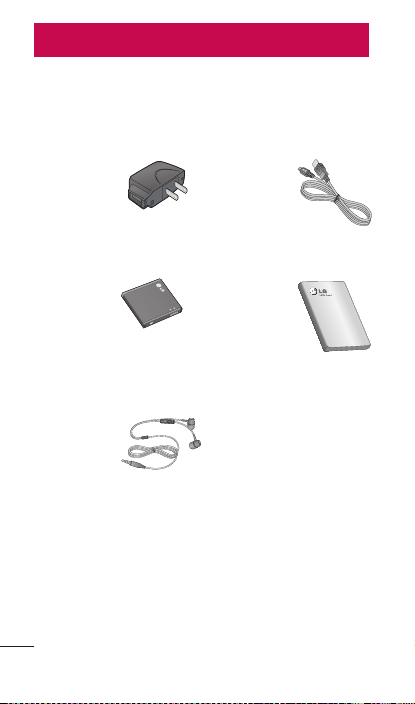
150
doubleplay | Guía del usuario
Estos accesorios están disponibles para usarlos
con el teléfono doubleplay.
(Los artículos descritos a continuación pueden
ser opcionales).
Cargador Cable USB
Conecta el
teléfono y la
computadora.
Batería Guía del
usuario
Información
adicional
sobre el
teléfono.
Auricular
estereofónico
NOTA:
•
Utilice siempre accesorios LG originales. Si no lo
hace, la garantía puede quedar anulada.
•
Los accesorios pueden variar de acuerdo con
la región.
Accesorios

151
Temperatura ambiente
Máx.: +55 °C (descarga), +45°C (carga)
Mín.: -10 °C
Tiempo de espera y de conversación de la batería
Los tiempos de espera y de conversación
varían dependiendo en los patrones de uso
y condiciones del teléfono. El consumo de
energía de la batería depende en factores
como la configuración de la red, potencia de la
señal, temperatura de operación, características
seleccionadas, frecuencia de llamadas y patrones
de uso de voz, datos y otras aplicaciones.
Datos técnicos

152
doubleplay | Guía del usuario
Antes de llevar el teléfono a reparación o llamar a
un representante del servicio técnico, compruebe
si alguno de los problemas que presenta el
teléfono se describen en esta sección.
Categoría
Subcategoría
Pregunta Respuesta
BT
Dispositivos
Bluetooth
¿Cuáles son
las funciones
disponibles
mediante
Bluetooth?
Puede conectar un
dispositivo de audio
Bluetooth, como un
auricular estereofónico o
monoaural, un kit para
el automóvil, y compartir
imágenes, videos, contactos
y otros elementos a través
del menú Galería/Contactos.
Además, cuando el
servidor FTP se encuentra
conectado a un dispositivo
compatible, puede
compartir el contenido
almacenado en la tarjeta
SD.
BT
Auricular
Bluetooth
Si mi auricular
Bluetooth está
conectado,
¿puedo
escuchar
música con mis
auriculares con
cable de 3,5
mm?
Cuando el auricular
Bluetooth está conectado,
todos los sonidos del
sistema se reproducen en
él. Por lo tanto, no podrá
escuchar música si conecta
sus auriculares con cable.
Preguntas frecuentes
153
Categoría
Subcategoría
Pregunta Respuesta
Datos
Copia de
seguridad de
contactos
¿Cómo puedo
hacer una copia
de seguridad de
los contactos?
Los datos de los
contactos se pueden
sincronizar entre el
teléfono y Gmail
TM
.
Datos
Sincronización
¿Se puede
configurar una
sincronización en
una sola dirección
con Gmail?
Sólo está disponible la
sincronización de dos
direcciones.
Datos
Sincronización
¿Se pueden
sincronizar
todas las
carpetas
de correo
electrónico?
Recibidos se sincroniza
automáticamente. Puede
ver otras carpetas al
tocar la Tecla Menú
y al tocar Carpetas para
elegir una carpeta.
Servicio de
Google
TM
Inicio de sesión
en Gmail
¿Debo
iniciar sesión en
Gmail cuando
desee acceder a
Gmail?
Una vez que inicie sesión
en Gmail, no necesita
volver a hacerlo.
Servicio de
Google
Cuenta de
Google
¿Se pueden
filtrar los correos
electrónicos?
No. El teléfono no admite
el filtro de correos
electrónicos.
Función del
teléfono
YouTube
TM
¿Se pueden
reproducir
videos de
YouTube?
Sí. El teléfono admite los
videos de YouTube, pero
se deben mirar utilizando
la aplicación YouTube (no
el navegador).

154
doubleplay | Guía del usuario
Categoría
Subcategoría
Pregunta Respuesta
Función del
teléfono
Correo
electrónico
¿Qué sucede
si ejecuto otra
aplicación
mientras escribo
un correo
electrónico?
Su correo electrónico se
guardará como borrador
automáticamente.
Función del
teléfono
Tono de timbre
¿Hay algún
límite para el
tamaño de
archivo si quiero
usar un archivo
.MP3 como
tono de timbre?
No hay límites para el
tamaño de archivo.
Función del
teléfono
Hora del
mensaje
Mi teléfono
no muestra
la hora de los
mensajes que
se recibieron
hace más de 24
horas. ¿Cómo
puedo cambiar
esto?
1. Abra la secuencia que
contiene el mensaje
que desea revisar.
2. Toque y mantenga
presionado el
mensaje. En el menú
contextual, toque Ver
detalles del mensaje.
Función del
teléfono
Tarjeta microSD
¿Cuál es el
tamaño máximo
que admite
una tarjeta de
memoria?
Las tarjetas de
memoria de 32 GB son
compatibles.

155
Categoría
Subcategoría
Pregunta Respuesta
Función del
teléfono
Navegación
¿Es posible
instalar otra
aplicación de
navegación en
mi teléfono?
Se puede instalar y usar
cualquier aplicación
que esté disponible en
Android Market
TM
y que
sea compatible con el
hardware.
Función del
teléfono
Sincronización
¿Puedo
sincronizar
mis contactos
desde todas mis
cuentas de correo
electrónico?
Se pueden sincronizar sólo
los contactos de Gmail y MS
Exchange Server (servidor
de correos electrónicos de
la empresa).
Función del
teléfono
Esperar y Pausar
¿Es posible
guardar un
contacto con
las funciones
Esperar y Pausar
en los números?
Si llegara a transferir
un contacto con las
funciones Esperar y
Pausar habilitadas en el
número, no podrá usar
dichas funciones. Deberá
guardar nuevamente
cada número.
Cómo guardar con
Esperar y Pausar:
1. En la pantalla principal,
toque la Tecla Teléfono
.
2. Marque el número y
luego toque la Tecla
Menú .
3. Toque Ingresar pausa
de dos segundos o
Agregar espera.

156
doubleplay | Guía del usuario
Categoría
Subcategoría
Pregunta Respuesta
Función del
teléfono
Seguridad
¿Cuáles son las
funciones de
seguridad del
teléfono?
Puede establecer el
teléfono para que solicite
la entrada de un patrón
de desbloqueo antes
de acceder o usar el
teléfono.
Función del
teléfono
Patrón de
desbloqueo
¿Qué debo
hacer si olvido
mi patrón de
desbloqueo?
Después de intentar
introducir el patrón de
desbloqueo 5 veces,
toque la opción ¿Has
olvidado el patrón? y
use la información de su
cuenta de Google para
desbloquear el teléfono.

157
Categoría
Subcategoría
Pregunta Respuesta
Función del
teléfono
Patrón de
desbloqueo
¿Qué debo
hacer si olvidé
mi patrón de
desbloqueo y no
creé la cuenta
de Google en el
teléfono?
Si no introduce el patrón
de desbloqueo, no podrá
acceder al teléfono.
Precaución: Si realiza
un restablecimiento a
los valores de fábrica,
se eliminarán todas
las aplicaciones y los
datos de usuario. Antes
de realizar ese tipo de
restablecimiento, recuerde
que debe hacer una copia
de seguridad de todos los
datos que sean importantes.
Cómo realizar un
restablecimiento a los
valores de fábrica:
1. Apague el teléfono.
2. Mantenga presionadas
las siguientes teclas al
mismo tiempo durante 15
segundos: Tecla A +
Tecla F + Tecla
Encender/Bloquear
y la Tecla de
volumen inferior .
3. Cuando aparezca el
logotipo de LG, suelte
las teclas.

158
doubleplay | Guía del usuario
Categoría
Subcategoría
Pregunta Respuesta
Función del
teléfono
Patrón de
desbloqueo
¿Cómo puedo
crear el patrón
de desbloqueo?
1. En la pantalla principal,
toque la Tecla Menú
.
2. Toque Ajustes
g
Ubicación y seguridad.
3. Toque Bloqueo de
la pantalla (en la
sección Desbloqueo
de pantalla) > Patrón.
La primera vez que
realice esta acción,
aparecerá un breve
guía sobre cómo
crear un patrón de
desbloqueo.
4. Para configurar, dibuje
su patrón una vez,
luego repítalo para
confirmarlo.
Función del
teléfono
Memoria
¿Sabré cuando
la memoria esté
llena?
Sí. Recibirá una
notificación.

159
Categoría
Subcategoría
Pregunta Respuesta
Función del
teléfono
Idiomas
compatibles
¿Se puede
cambiar el
idioma?
El teléfono incluye
recursos bilingües.
Para cambiar el idioma:
1. En la pantalla principal,
toque la Tecla Menú
y toque Ajustes.
2. Toque Idioma y
teclado > Seleccionar
idioma.
3. Toque el idioma
deseado.
Función del
teléfono
VPN
¿Cómo
configuro una
VPN?
La configuración de
acceso a una VPN varía
según cada empresa.
Para configurar el acceso
a una VPN en el teléfono,
deberá contactar al
administrador de red de
su empresa para obtener
detalles.
Función del
teléfono
Tiempo de
espera de la
pantalla
Mi pantalla se
apaga después
de 15 segundos.
¿Cómo puedo
cambiar el
tiempo de
apagado de la
luz de fondo?
1. En la pantalla principal,
toque la Tecla Menú
.
2. Toque Ajustes >
Pantalla.
3. En Ajustes de pantalla,
toque Límite de
tiempo de pantalla.
4. Toque el tiempo de
espera de la luz de
fondo de la pantalla
que desea utilizar.

160
doubleplay | Guía del usuario
Categoría
Subcategoría
Pregunta Respuesta
Función del
teléfono
Respuesta táctil
Desactivé la
respuesta táctil
de mi teléfono.
Sin embargo,
cuando marco
un número, el
teléfono vibra.
¿Cómo la
desactivo?
1. En la pantalla principal,
toque la Tecla Menú
.
2. Toque Ajustes >
Sonido.
3. Toque Respuesta
táctil para anular la
selección y deshabilitar
la función.
Función del
teléfono
Wi-Fi y 3G
¿Qué servicio
utilizará mi
teléfono si Wi-
Fi y 3G están
disponibles?
Cuando utilice datos, es
posible que el teléfono
use la conexión Wi-Fi en
forma predeterminada
(si la conectividad Wi-
Fi está activada en el
teléfono). Sin embargo,
no recibirá ninguna
notificación cuando el
teléfono pase de una
conexión a otra.
Para saber qué
conexión
de datos se está
utilizando,
vea el icono de 3G o
Wi-Fi que se
encuentra
en la parte superior
de la
pantalla.

161
Categoría
Subcategoría
Pregunta Respuesta
Función del
teléfono
Pantalla
principal
¿Se puede
quitar una
aplicación de
la pantalla
principal?
Sí. Simplemente toque y
mantenga presionado el
icono hasta que aparezca
el icono de papelera
en la parte inferior
central de la pantalla. A
continuación, sin levantar
el dedo, arrastre el icono
hasta la papelera.
Función del
teléfono
Aplicación
Descargué
una aplicación
y ocasiona
muchos errores.
¿Cómo la quito?
1. En la pantalla principal,
toque la Tecla Menú
.
2. Toque Ajustes
> Aplicaciones
> Administrar
aplicaciones.
3. Toque la aplicación y
luego Desinstalar.
Función del
teléfono
Cargador
¿Es posible
cargar mi
teléfono
mediante el
cable USB
sin instalar el
controlador USB
requerido?
SÍ, el teléfono se
cargará con el cable
USB aunque no tenga
el controlador USB
instalado.

162
doubleplay | Guía del usuario
Categoría
Subcategoría
Pregunta Respuesta
Función del
teléfono
Alarma
¿Puedo usar
archivos de
música como
alarma?
Sí. Después de guardar
un archivo de música
como tono de timbre, es
posible utilizarlo como
alarma.
• Mantenga presionada
una canción en una
lista de biblioteca. En
el menú que se abre,
toque Utilizar como
tono de timbre.
• En la pantalla de
configuración de
alarmas, seleccione
el archivo de música
como tono de timbre.
Función del
teléfono
Alarma
Si apago el
teléfono, ¿la alarma
suena o no?
No. Esto no se admite.
Función del
teléfono
Alarma
Si se establece
el volumen
del timbre en
Desactivado
o Vibrar, ¿se
escuchará la
alarma?
La alarma está
programada para
sonar aún en estas
condiciones.
Especificaciones
del teléfono
Banda
¿Cuáles son
las bandas
inalámbricas
que admite el
teléfono?
El teléfono puede
funcionar en bandas de
800 Mhz y 1900 Mhz.

163
Categoría
Subcategoría
Pregunta Respuesta
Solución de
recuperación
Restablecimiento
a los valores de
fábrica
¿Cómo
realizo un
restablecimiento
a los valores de
fábrica?
1. En la pantalla principal,
toque la Tecla Menú .
2. Toque
Ajustes >
Privacidad
>
Restaurar
datos de fábrica.
3. Lea la advertencia y
toque Restaurar teléfono.
4. Toque Borrar todo.
Atención:
Si realiza un
restablecimiento a
los valores de fábrica,
se borrarán todas las
aplicaciones instaladas y
los datos de usuario. Antes
de realizar ese tipo de
restablecimiento, recuerde
que debe hacer una copia
de seguridad de todos los
datos que sean importantes.

164
doubleplay | Guía del usuario
Categoría
Subcategoría
Pregunta Respuesta
Solución de
recuperación
Restablecimiento
a los valores de
fábrica
¿Cómo puedo
realizar un
restablecimiento
a los valores de
fábrica si no
puedo acceder
al menú de
configuración
del teléfono?
Cómo realizar un
restablecimiento a los
valores de fábrica:
1. Apague el teléfono.
2. Mantenga presionadas
las siguientes teclas
al mismo tiempo
durante 15 segundos:
Tecla A +
Tecla F + Tecla
Encender/Bloquear
y la Tecla de
volumen inferior
.
3. Cuando aparezca el
logotipo de LG, suelte
las teclas.
Atención:
Si realiza un
restablecimiento a
los valores de fábrica,
se borrarán todas las
aplicaciones instaladas
y los datos de usuario.
Antes de realizar ese
tipo de restablecimiento,
recuerde que debe hacer
una copia de seguridad
de todos los datos que
sean importantes.

165
Información de seguridad
Lea y revise la siguiente información para usar el
teléfono de manera segura y adecuada, y para
evitar daños.
No cumplir con las instrucciones puede causar
daños menores o graves en el producto.
No desarme, abra, aplaste, doble, deforme,
perfore ni ralle el teléfono.
No modifique ni vuelva a armar la batería, no
intente introducirle objetos extraños, no la
sumerja ni exponga al agua u otros líquidos,
no la exponga al fuego, explosión u otro
peligro.
Sólo use la batería para el sistema
especificado.
Sólo use la batería con un sistema de carga
que haya sido certificado con el sistema
en función de este estándar. El uso de una
batería o un cargador no calificado puede
presentar peligro de incendio, explosión,
escape u otro riesgo.
No le provoque un cortocircuito a la batería ni
permita que objetos metálicos conductores
entren en contacto con los terminales de la
batería.
•
•
•
•
•
Por su seguridad

166
doubleplay | Guía del usuario
Sólo reemplace la batería con otra que haya
sido certificada con el sistema según este
estándar, IEEE-Std-1725-200x. El uso de una
batería no calificada puede presentar peligro
de incendio, explosión, escape u otro riesgo.
Deseche de inmediato las baterías usadas
conforme las regulaciones locales.
Si los niños usan la batería, se los debe
supervisar.
Evite dejar caer el teléfono o la batería. Si el
teléfono o la batería se cae, en especial en
una superficie rígida, y el usuario sospecha
que se han ocasionado daños, lleve el teléfono
o la batería a un centro de servicio para
revisión.
El uso inadecuado de la batería puede resultar
en un incendio, una explosión u otro peligro.
El manual del usuario de los dispositivos host
que utilizan un puerto USB como fuente
de carga debe incluir una declaración en la
que se mencione que el teléfono sólo debe
conectarse a productos que tienen el logotipo
USB-IF o que completaron el programa de
conformidad USB-IF.
Seguridad del cargador y del adaptador
El cargador y el adaptador están diseñados
sólo para ser usados bajo techo.
•
•
•
•
•
•
•

167
Inserte el cargador de la batería de modo
vertical en el tomacorriente de la pared.
Desconecte el enchufe de la toma de
corriente y el cargador cuando se ilumina
porque puede provocar un choque eléctrico o
peligro de incendio.
Cuando use el cargador de batería en el
extranjero, use el adaptador correcto para el
teléfono.
Información y cuidado de la batería
Lea el manual de instalación y extracción
adecuadas de la batería.
Lea el manual del cargador especificado sobre
el método de carga.
No dañe el cable de alimentación al doblarlo,
retorcerlo o calentarlo. No use el conector si
está flojo ya que podría provocar descargas
eléctricas o incendios.
No coloque objetos pesados sobre el cable
de alimentación. No permita que el cable de
alimentación quede prensado ya que podría
causar choque eléctrico o incendio.
Desconecte el cable de alimentación antes
de limpiar el teléfono y limpie la clavija
del conector de alimentación cuando esté
sucia. Al usar el conector de alimentación,
asegúrese de que esté conectado con
•
•
•
•
•
•
•

168
doubleplay | Guía del usuario
firmeza. De lo contrario, podría causar un
calentamiento excesivo o incendio. Si coloca
el teléfono en un bolsillo o bolso sin cubrir
el receptáculo (clavija de alimentación), los
artículos metálicos (tales como una moneda,
clip o pluma) pueden provocarle un corto
circuito al teléfono. El cortocircuito de los
terminales podría dañar la batería y ocasionar
una explosión. Siembre cubra el receptáculo
cuando no se esté usando.
Cargue la batería después de períodos
prolongados sin usar el teléfono para
maximizar la vida útil de la misma. La vida
útil de la batería será distinta en función
de los patrones de uso y las condiciones
medioambientales.
Nunca guarde el teléfono en lugares con
temperaturas inferiores a -15 °C (-4 °F) ni
superiores a 50 °C (122 °F).
El rango de temperatura de carga oscila
entre 0 °C (32 °F) y 45 °C (113 °F). No cargue
la batería fuera del rango de temperaturas
recomendado. Si carga fuera del rango
recomendado podría recalentar o dañar
gravemente la batería. Asimismo, puede
deteriorar las características de la batería y el
ciclo de vida.
•
•
•

169
No use ni deje la batería en exposición
directa al sol o en un automóvil expuesto a
la luz del sol. La batería puede generar calor,
humo o llama. Además, podría deteriorar
las características y el ciclo de vida útil de la
batería.
La batería tiene un circuito de protección
para evitar el peligro. No la use cerca de
lugares que pueden generar una electricidad
estática superior a 100V, ya que podría dañar
el circuito de protección. Si los circuitos de
protección están dañados, pueden generar
humo en la batería, romperla o incendiarla.
Si usa la batería por primera vez y esta emite
un olor desagradable, está oxidada o tiene
otra característica que no es normal, no utilice
el equipo y lleve la batería a la tienda donde
la adquirió.
Mantenga las baterías alejadas de bebés y
niños. Si los niños usan la batería, los padres o
tutores legales son responsables de supervisar
y enseñarles cómo manipular baterías en
forma segura y cómo usarlas con cuidado
según el manual.
Si el líquido de la batería entra en contacto
con la piel o una prenda de vestir, lávelos con
agua fresca. Su piel podría inflamarse. Quite la
•
•
•
•
•

170
doubleplay | Guía del usuario
batería y no la use. Cuide que los niños no se
traguen partes del teléfono (como un auricular,
partes conectoras del teléfono, etc.). Esto
podría causar asfixia o ahogo que provoquen
lesiones graves o la muerte.
No manipule el teléfono con las manos
húmedas cuando se esté cargando.
Podría ocasionar choque eléctrico o dañar
gravemente el teléfono.
No haga ni conteste llamadas mientras esté
cargando el teléfono, ya que puede causar un
corto circuito en éste o provocar descargas
eléctricas o incendios.
No use sustancias químicas fuertes (como
alcohol, benceno, thinner, etc.) o detergentes
para limpiar el teléfono. Podría causar un
incendio.
Una vez que el teléfono esté totalmente
cargado, siempre desenchufe el cargador
del tomacorriente para que el cargador no
consuma energía de manera innecesaria.
Cuidado y mantenimiento
El dispositivo móvil es un producto de diseño y
manufactura de primera calidad, por lo que debe
tratarse con cuidado. Las siguientes sugerencias
•
•
•
•

171
le ayudarán a cumplir con cualquier obligación
incluida en la garantía y le permitirá disfrutar de
este producto por muchos años:
Mantenga el dispositivo móvil:
Lejos de cualquier tipo de líquido
Mantenga el dispositivo móvil seco. Las
precipitaciones, la humedad y los líquidos
contienen minerales que corroerán los circuitos
electrónicos. Si el dispositivo móvil se moja, no
acelere el secado con un horno, un microondas
o un secador, dado que podría dañar el
dispositivo y causar un incendio o una explosión.
No utilice el dispositivo móvil con las manos
mojadas.
El hecho de hacerlo, podría causarle una
descarga electica o dañar el dispositivo.
Calor o frío extremos
Evite las temperaturas inferiores a 0 °C / 32 °F o
superiores a 45 °C / 113 °F.
Microondas
No intente secar el dispositivo móvil en un horno
de microondas. El hecho de hacerlo podría
causar un incendio o una explosión.

172
doubleplay | Guía del usuario
Polvo y suciedad
No exponga el dispositivo móvil al polvo, la
suciedad o la arena.
Loción de protección solar
No exponga ni utilice el dispositivo móvil ante
ningún líquido similar a la loción de protección
solar.
El hecho de hacerlo puede dañar el dispositivo
móvil.
Soluciones de limpieza
No utilice sustancias químicas corrosivas,
solventes de limpieza ni detergentes fuertes para
limpiar el dispositivo móvil.
Limpie con un paño suave y levemente
humedecido en una solución 50% jabón y 50%
agua.
Golpe o vibración
No deje caer, golpee, ni agite el dispositivo móvil.
Una manipulación brusca puede romper las
placas de los circuitos internos.
Pintura
No pinte el dispositivo móvil. La pintura puede
obstruir las piezas del dispositivo que se mueven
o las aberturas de ventilación y evitar que
funcione de manera apropiada.

173
Aviso general
Las llamadas de emergencia sólo pueden
hacerse dentro de un área de servicio. Para
hacer una llamada de emergencia, asegúrese
de estar dentro de un área de servicio y que el
teléfono esté encendido.
No coloque cerca del teléfono artículos
que contengan componentes magnéticos
como tarjetas de crédito, tarjetas telefónicas,
libretas de banco o boletos del metro. El
magnetismo del teléfono puede dañar los
datos almacenados en la tira magnética.
Hablar por el teléfono durante un período de
tiempo prolongado puede reducir la calidad
de la llamada debido al calor generado
durante la utilización.
Cuando el teléfono no se usa durante mucho
tiempo, déjelo en un lugar seguro con el cable
de alimentación desconectado.
El uso del teléfono cerca de equipo receptor
(como un televisor o radio) puede causar
interferencia el teléfono.
No use el teléfono si la antena está dañada. Si
una antena dañada toca la piel, puede causar
una ligera quemadura. Comuníquese con un
Centro de servicio autorizado LG para que
reemplacen la antena dañada.
•
•
•
•
•
•

174
doubleplay | Guía del usuario
Los datos guardados en el teléfono se
pueden borrar al usar de manera incorrecta
el teléfono, repararlo o actualizar el software.
Haga una copia de seguridad de los números
de teléfono importantes. (También podrían
borrarse tonos de timbre, mensajes de texto,
mensajes de voz, fotos y videos). El fabricante
no se hace responsable de los daños
ocasionados por la pérdida de datos.
Cuando esté en lugares públicos, fije el tono
de timbre en vibración para no molestar a
otras personas.
No apague ni encienda el teléfono cuando se
lo ponga al oído.
Su teléfono es un aparato electrónico que
genera calor durante su funcionamiento
normal. El contacto prolongado directo con la
piel en la ausencia de ventilación adecuada
puede resultar en molestias o quemaduras
leves. Por lo tanto, tenga cuidado al manipular
el teléfono durante o inmediatamente después
de utilizarlo.
Use los accesorios, como audífonos y auriculares,
con precaución. Cerciórese de que los cables
estén bien resguardados y no toque la antena
innecesariamente.
•
•
•
•

175
Cumplimiento de clase B según el artículo 15
de la FCC
Este dispositivo y sus accesorios cumplen
con el artículo 15 de las reglas de la FCC. El
funcionamiento está sujeto a las dos condiciones
siguientes: (1) este dispositivo y sus accesorios
no podrán causar interferencias dañinas y (2)
este dispositivo y sus accesorios deben aceptar
cualquier interferencia que reciban, incluida la
que cause un funcionamiento indeseable.
Declaración del artículo 15.21
Todo cambio o modificación no aprobada
expresamente por el fabricante podría anular la
autoridad del usuario de operar el equipo.
Declaración del artículo 15.105
Este equipo ha sido evaluado y se ha
comprobado que cumple con los límites para un
dispositivo digital clase B, conforme el artículo
15 de las reglas de la FCC. Estos límites han
sido diseñados para brindar una protección
razonable contra la interferencia dañina en una
instalación residencial. Este equipo genera, utiliza
y puede irradiar energía de radiofrecuencia
y, si no se instala y utiliza de acuerdo con las
instrucciones, podría causar interferencia dañina

176
doubleplay | Guía del usuario
para las comunicaciones radiales. Sin embargo,
no existe garantía de que la interferencia no
se produzca en una instalación en particular.
Si este equipo ocasiona interferencia dañina
en la recepción de televisión (lo cual puede
determinarse encendiendo y apagando el
equipo), se recomienda al usuario que intente
corregir la interferencia tomando una o más de
las siguientes medidas:
Reorientar o reubicar la antena receptora.
Aumentar la distancia entre el equipo y el
receptor.
Conectar el equipo en una toma de un circuito
diferente de aquél al que está conectado el
receptor.
Consultar con el distribuidor o un técnico de
radio/TV experimentado para obtener ayuda.
Información sobre la exposición a
radiofrecuencias de la FCC
¡ADVERTENCIA! Lea esta información antes de
hacer funcionar el teléfono.
En agosto de 1996, la Comisión federal de
comunicaciones (FCC) de los Estados Unidos,
con su acción en el informe y orden FCC
96-326, adoptó una norma de seguridad
actualizada para la exposición humana a la
•
•
•
•

177
energía electromagnética de radiofrecuencias
(RF) que emiten los transmisores regulados por
la FCC. Esos lineamientos se corresponden con
la norma de seguridad establecida previamente
por los organismos de normas tanto de los EE.
UU. como internacionales. El diseño de este
teléfono cumple con los lineamientos de la FCC
y esas normas internacionales.
Contacto corporal durante el funcionamiento
Este dispositivo fue probado para el uso típico
con la parte posterior del teléfono a 1 cm (0,39
pulgadas) del cuerpo del usuario. Para cumplir
con los requisitos de exposición a RF de la FCC,
debe mantenerse una distancia mínima de 1 cm
(0,39 pulgadas) entre el cuerpo del usuario y la
parte posterior del teléfono, incluida la antena,
esté extendida o retraída. No deben utilizarse
clips para cinturón, fundas y accesorios similares
de otros fabricantes que tengan componentes
metálicos. Evite el uso de accesorios que no
pueden mantener una distancia de 1 cm (0,39
pulgadas) entre el cuerpo del usuario y la
parte posterior del teléfono, y que no se hayan
probado para cumplir con los requisitos de
límites de exposición a RF de la FCC.

178
doubleplay | Guía del usuario
Antena externa montada sobre el vehículo
(Opcional, en caso de estar disponible).
Para cumplir con los requisitos de exposición a
RF de la FCC, mantenga una distancia de 20 cm
(8 pulgadas) entre el usuario o transeúnte y la
antena externa montada sobre el vehículo. Para
obtener más información sobre la exposición a la
RF, visite el sitio Web de la FCC en www.fcc.gov.
Precaución
Use sólo la antena suministrada. El uso de
antenas no autorizadas (o modificaciones no
en Mapas y en otras aplicaciones autorizadas)
puede afectar la calidad de la llamada telefónica,
dañar el teléfono, anular su garantía y/o infringir
las reglas de la FCC.
No use el teléfono con una antena dañada.
Una antena dañada puede producir una leve
quemadura en la piel. Comuníquese con su
distribuidor local para obtener un reemplazo de
la antena.

179
Información para el
consumidor sobre emisiones de
radiofrecuencia
El teléfono inalámbrico, que contiene un
transmisor y receptor de radio, emite energía
de radiofrecuencia al usarlo. La siguiente
información para el consumidor responde las
preguntas más frecuentes acerca de los efectos
que los teléfonos inalámbricos pueden tener en
la salud.
¿Son seguros los teléfonos inalámbricos?
Hace ya varios años que se realizan
investigaciones científicas acerca de los
teléfonos inalámbricos y la energía de
radiofrecuencia (“RF”) en todo el mundo. En los
Estados Unidos, la Administración de drogas
y alimentos (“FDA”, por su sigla en inglés) y la
Comisión federal de comunicaciones (“FCC”,
por su sigla en inglés) establecen políticas y
procedimientos para los teléfonos inalámbricos.
La FDA emitió una publicación en su sitio web
acerca de las cuestiones de la salud relacionadas
con el uso de teléfonos celulares, donde declara
que “la comunidad científica en general... cree
que las evidencias científicas no indican una

180
doubleplay | Guía del usuario
relación entre la exposición a la radiofrecuencia
(RF) de los teléfonos celulares y resultados
adversos para la salud. De todos modos, la
comunidad científica recomienda realizar más
investigaciones para poder dar respuesta a
aquellas cuestiones que aún se desconocen.
Esas investigaciones se realizan en todo el
mundo y la FDA supervisa los avances en este
campo. Puede obtener acceso al sitio web
en común de la FDA y la FCC en http://www.
fda.gov (en la letra “C” del índice de temas,
seleccione Cell Phones > Research). También
puede comunicarse gratuitamente con la
FDA llamando al (888) 463-6332 o al (888)
INFO-FDA. En junio de 2000, la FDA decidió
formar parte de un acuerdo de desarrollo e
investigación cooperativa mediante el cual se
realizan investigaciones científicas. La FCC
emitió su propia publicación en su sitio web,
donde declaró que “no existen evidencias
científicas que demuestren que el uso de
teléfonos inalámbricos pueda provocar cáncer
u otros problemas diversos, incluidos dolores
de cabeza, mareos o pérdida de memoria”. Esta
publicación está disponible en http://www.fcc.
gov/oet/rfsafety o a través de la FCC llamando al
(888) 225-5322 o al (888) CALL-FCC.

181
¿Qué significa “SAR”?
En 1996, la FCC, en un trabajo conjunto con la
FDA, la Agencia de protección medioambiental
de los EE. UU y otras agencias establecieron
pautas de seguridad para la exposición a RF
para teléfonos inalámbricos en los Estados
Unidos. Antes de que un modelo de teléfono
inalámbrico comience a venderse al público,
el fabricante debe probar el dispositivo y la
FCC debe certificar que no supere los límites
establecidos. Uno de estos límites se expresa
como la tasa de absorción específica (SAR,
por su sigla en inglés). La SAR es una medida
de la tasa de absorción de energía de RF en
el cuerpo. Las pruebas para evaluar la SAR
se realizan con el teléfono transmitiendo a su
máximo nivel de potencia en todas las bandas
de frecuencia evaluadas. Desde 1996, la FCC
exige que la SAR de los teléfonos inalámbricos
de mano no superen los 1,6 watts por kilogramo,
promediados sobre un gramo de tejido.
Si bien la SAR se determina al máximo nivel de
potencia, el valor real de la SAR de un teléfono
inalámbrico durante su funcionamiento puede
ser menor que el valor de la SAR informado.
Esto se debe a que el valor de la SAR puede
variar entre una llamada y otra, en función
de factores como la proximidad a un sitio de

182
doubleplay | Guía del usuario
transmisión celular, la proximidad del teléfono al
cuerpo durante su uso y el uso de dispositivos
de manos libres. Antes de que un modelo de
teléfono esté disponible para su venta al público,
debe ser probarse y certificarse ante la FCC que
no supera el límite establecido por el requisito
adoptado por el gobierno para la exposición
segura. Las pruebas se realizan en posiciones y
ubicaciones (por ejemplo, en la oreja y llevándolo
en el cuerpo) según lo demanda la FCC para
cada modelo.
El valor más elevado de la SAR para este modelo
de teléfono cuando se lo probó para usarse
en el oído es de
0.71
W/kg y cuando se lo usa
sobre el cuerpo, según lo descrito en esta guía
del usuario, es de
1.37
W/kg. (Las mediciones
del uso en el cuerpo varían en función de los
modelos de los teléfonos y dependen de los
accesorios disponibles y los requisitos de la
FCC).
Aun cuando puede haber diferencias entre los
niveles de SAR de varios teléfonos y en varias
posiciones, todos ellos cumplen el requisito
gubernamental para una exposición segura.
La FCC ha otorgado una Autorización de equipo
para este modelo de teléfono con todos los
niveles de SAR reportados y evaluados en
cumplimiento de los lineamientos de emisión de

183
RF de la FCC. La información de la SAR sobre
este modelo de teléfono está archivada en la
FCC y puede encontrarse en la sección Display
Grant de http://www.fcc.gov/oet/ea/fccid/
después de buscar FCC ID
BEJC729
.
Para obtener más información acerca de las
SAR, consulte los boletines 56 y 65 de la
Oficina de ingeniería y tecnología de la FCC
en http://www.fcc.gov/Bureaus/Engineering_
Technology/Documents/bulletins o visite el
sitio web de la Asociación de la industria de las
telecomunicaciones celulares en http://www.
ctia.org/consumer_info/index.cfm/AID/10371.
También puede comunicarse con el fabricante
del teléfono.
¿Puedo minimizar mi exposición a la RF?
Si le preocupa la RF, existen varios pasos simples
que puede seguir para minimizar su exposición a
la RF. Por supuesto, puede reducir el tiempo que
habla por teléfono. Puede dejar más distancia
entre su cuerpo y la fuente de RF, ya que el nivel
de exposición disminuye drásticamente con
la distancia. La FDA y FCC establecen en su
sitio web que “los kit de manos libres pueden
usarse con teléfonos inalámbricos para mayor
conveniencia y comodidad. Estos sistemas
reducen la absorción de energía de RF en la

184
doubleplay | Guía del usuario
cabeza, dado que el teléfono, que es la fuente
de emisiones de radiofrecuencia, no se apoyará
en la cabeza. Por otra parte, si el teléfono se
coloca en la cintura u otra parte del cuerpo
durante el uso, esa parte del cuerpo absorberá
más energía de RF. Los teléfonos inalámbricos
comercializados en los Estados Unidos deben
cumplir con los requisitos de seguridad,
independientemente de que se los use en
la cabeza o el cuerpo. El límite de seguridad
debe respetarse en ambas configuraciones”.
Asimismo, si utiliza el teléfono mientras está
en un automóvil, puede usarlo con una antena
en la parte exterior del vehículo. Además, debe
leer y seguir las instrucciones del fabricante
del teléfono inalámbrico para el uso seguro del
teléfono.
¿Los teléfonos inalámbricos representan un
riesgo especial para los niños?
La FDA y FCC establecen en su sitio web que
“la evidencia científica no muestra ningún
peligro para los usuarios de dispositivos de
comunicación inalámbricos, incluidos los
niños”. Además, declaran que “algunos grupos
patrocinados por otros gobiernos nacionales han
recomendado que los niños no utilicen teléfonos
inalámbricos”. Por ejemplo, el informe Stewart

185
del Reino Unido realizó esta recomendación en
diciembre de 2000. En este informe, un grupo
de expertos independientes declararon que
no existen evidencias de que usar un teléfono
celular provoque tumores cerebrales u otras
enfermedades. La recomendación [del Reino
Unido] de limitar el uso de teléfonos celulares
en los niños era estrictamente preventiva; no se
basaba en evidencias científicas de que exista
un peligro para la salud”. Puede acceder a una
copia del folleto del Reino Unido en http://www.
dh.gov.uk (busque la sección “mobile”) o puede
escribir a la siguiente dirección: NRPB, Chilton,
Didcot, Oxon OX11 ORQ, Reino Unido. También
puede acceder en línea a copias de los informes
anuales del Reino Unido acerca de teléfonos
móviles y RF en www.iegmp.org.uk y http://www.
hpa.org.uk/radiation/ (busque la sección
“mobile”). Los padres que deseen reducir la
exposición de sus hijos a la RF pueden optar
por restringir el uso que sus hijos realizan de los
teléfonos inalámbricos.
¿Dónde puedo obtener más información
sobre las emisiones de radiofrecuencia?
Para obtener más información, consulte los
siguientes recursos adicionales (sitios web
vigentes desde abril de 2005):

186
doubleplay | Guía del usuario
Comisión de drogas y alimentos de los
EE. UU. (FDA)
FDA Consumer magazine
Noviembre-diciembre 2000
Teléfono: (888) INFO-FDA
http://www.fda.gov (en la letra C del índice de
temas, seleccione Cell Phones > Research.)
Comisión federal de comunicaciones de los
EE. UU.
445 12th Street, S.W.
Washington, D.C. 20554
Teléfono: (888) 225-5322
http://www.fcc.gov/oet/rfsafety
Grupo independiente de expertos en
teléfonos móviles
http://www.iegmp.org.uk
Paneles de expertos en riesgos
potenciales para la salud de los campos
de radiofrecuencia de dispositivos de
telecomunicaciones inalámbricos de la Real
Sociedad de Canadá
283 Sparks Street
Ottawa, Ontario K1R 7X9
Canadá
Teléfono: (613) 991-6990

187
Organización Mundial de la Salud
Avenue Appia 20
1211 Geneva 27
Suiza
Teléfono: 011 41 22 791 21 11
http://www.who.int/mediacentre/factsheets/
fs193/en/
Comisión internacional para la protección
contra radiación no ionizante
c/o Bundesamt fur Strahlenschutz
Ingolstaedter Landstr. 1
85764 Oberschleissheim
Alemania
Teléfono: 011 49 1888 333 2156
http://www.icnirp.de
Instituto de estándares nacionales de los
EE. UU.
1819 L Street, N.W., 6º piso
Washington, D.C. 20036
Teléfono: (202) 293-8020
http://www.ansi.org
Consejo nacional para las mediciones y la
protección contra la radiación
7910 Woodmont Avenue, Suite 800
Bethesda, MD 20814-3095
Teléfono: (301) 657-2652

188
doubleplay | Guía del usuario
http://www.ncrponline.org
Sociedad de ingeniería en medicina y
biología, Comisión del hombre y la radiación
(COMAR, por su sigla en inglés) del Instituto
de ingenieros eléctricos y electrónicos
http://ewh.ieee.org/soc/embs/comar/
Información de seguridad de TIA
A continuación se incluye información de
seguridad de la Asociación de la industria de
las telecomunicaciones (TIA) para teléfonos
inalámbricos de mano.
Exposición a las señales de radiofrecuencia
El teléfono inalámbrico manual portátil es un
transmisor y receptor de radio de baja potencia.
Cuando está encendido, recibe y envía señales
de radiofrecuencia (RF).
En agosto de 1996, la Comisión federal de
comunicaciones (FCC) de los EE. UU. adoptó
lineamientos de exposición a RF con niveles de
seguridad para teléfonos inalámbricos de mano.
Esos lineamientos se corresponden con la norma
de seguridad establecida previamente por los

189
organismos de normas tanto de los EE. UU.
como internacionales:
ANSI C95.1 (1992) *
Informe NCRP 86 (1986)
ICNIRP (1996)
* Instituto de estándares nacionales de los EE.
UU., Consejo nacional para las mediciones
y la protección contra la radiación, Comisión
internacional de protección contra la radiación
no ionizante.
Estos estándares se basaron en evaluaciones
amplias y periódicas de la literatura científica
pertinente. Por ejemplo, más de 120 científicos,
ingenieros y médicos de universidades,
instituciones de salud gubernamentales y la
industria analizaron el corpus de investigación
disponible para desarrollar el estándar ANSI
(C95.1).
El diseño de su teléfono cumple los lineamientos
de la FCC (y esas normas internacionales).
Cuidado de la antena
Utilice solamente la antena incluida o una
antena de reemplazo aprobada. Las antenas,
modificaciones o accesorios no autorizados
pueden dañar el teléfono y violar los reglamentos
de la FCC.

190
doubleplay | Guía del usuario
Funcionamiento del teléfono
POSICIÓN NORMAL: Sostenga el teléfono como
cualquier otro teléfono con la antena apuntando
hacia arriba por sobre su hombro.
Sugerencias para un funcionamiento más
eficiente
Para que su teléfono funcione con la máxima
eficiencia:
No toque la antena innecesariamente cuando
esté usando el teléfono. El contacto con la
antena afecta la calidad de la llamada y puede
ocasionar que el teléfono funcione a un nivel de
potencia mayor que el que necesitaría de otro
modo.
Dispositivos electrónicos
La mayoría del equipo electrónico moderno está
blindado contra las señales de RF. Sin embargo,
algunos equipos electrónicos pueden no estar
blindados contra las señales de RF de su
teléfono inalámbrico.
Marcapasos
La Asociación de fabricantes del sector de la
salud recomienda mantener al menos 15 cm
(6 pulgadas) de distancia entre el teléfono
inalámbrico portátil y el marcapasos para evitar

191
posibles interferencias con el marcapasos.
Estas recomendaciones son coherentes
con las investigaciones independientes y las
recomendaciones de Investigación en tecnología
inalámbrica.
Las personas con marcapasos:
SIEMPRE deben mantener el teléfono a
más de quince centímetros (seis pulgadas)
del marcapasos cuando el teléfono está
encendido.
No deben llevar el teléfono en un bolsillo del
pecho.
Deben usar el oído opuesto al marcapasos
para reducir la posibilidad de interferencia.
Deben apagar el teléfono inmediatamente si
existe algún motivo para sospechar que se
está produciendo una interferencia.
Audífonos
Es posible que algunos teléfonos inalámbricos
digitales interfieran con algunos audífonos. En
caso de interferencia, se recomienda consultar
al proveedor de servicios (o llamar a la línea de
servicio al cliente para analizar las alternativas).
Otros dispositivos médicos
Si usa cualquier otro dispositivo médico
personal, consulte al fabricante de dicho
•
•
•
•

192
doubleplay | Guía del usuario
dispositivo para saber si está adecuadamente
blindado contra la energía de RF externa.
Es posible que su médico pueda ayudarlo a
conseguir dicha información.
Centros de atención médica
Apague el teléfono cuando se encuentre en
instalaciones de asistencia médica en las que
haya letreros que así lo indiquen. Los hospitales
o las instalaciones de atención médica pueden
emplear equipos que podrían ser sensibles a la
energía de RF externa.
Vehículos
Las señales de RF pueden afectar a los
sistemas electrónicos mal instalados o blindados
de manera inadecuada en los vehículos
automotores. Compruebe con el fabricante o
con su representante respecto de su vehículo.
También debería consultar al fabricante de
cualquier equipo que le haya añadido a su
vehículo.
Instalaciones con letreros
Apague el teléfono en cualquier instalación
donde así lo exijan los letreros de aviso.

193
Aviones
Los reglamentos de la FCC prohíben el uso del
teléfono en el aire. APAGUE el teléfono antes de
abordar un avión.
Áreas de explosivos
Para evitar la interferencia con operaciones de
cargas explosivas, APAGUE el teléfono cuando
esté en un “área de explosiones” o en áreas con
letreros que indiquen: “Apague los radios de dos
vías”. Obedezca todos los letreros e instrucciones.
Atmósfera potencialmente explosiva
Apague el teléfono cuando esté en un área
con una atmósfera potencialmente explosiva
y obedezca todos los letreros e instrucciones.
Las chispas en dichas áreas pueden causar una
explosión o un incendio que den como resultado
lesiones personales o incluso la muerte.
Por lo general, las áreas con una atmósfera
potencialmente explosiva están claramente
marcadas, pero no siempre. Entre las áreas
potenciales tenemos: áreas de abastecimiento de
combustible (como las estaciones de gasolina);
áreas bajo la cubierta en navíos; instalaciones de
transferencia o almacenamiento de productos
químicos, vehículos que usan gas de petróleo
licuado (como el propano o el butano), áreas

194
doubleplay | Guía del usuario
donde el aire contiene sustancias o partículas
(como granos, polvo o polvillos metálicos) y
cualquier otra área donde normalmente se le
indicaría que apague el motor de su vehículo.
Para vehículos equipados con bolsas de aire
Una bolsa de aire se infla con gran fuerza. NO
coloque objetos, incluido el equipo inalámbrico,
ya sea instalado o portátil, en el área que está
sobre el airbag o en el área donde se despliega
el airbag. Si el equipo inalámbrico del interior del
vehículo está mal instalado y se infla la bolsa de
aire, pueden producirse graves lesiones.

195
Actualización de la FDA para los
consumidores
● Do not immerse your phone in
water, liquid, or expose to high
humidity. If this happens, turn it
off immediately and remove the
battery. Immediately, take it to an
LG Authorized Service Center.
● Do not paint your phone.
● The data saved in your phone
might be deleted due to careless
use, repair of the phone, or
upgrade of the software. Please
backup your important phone
numbers. (Ringtones, text
messages, voice messages,
pictures, and videos could also be
deleted.) The manufacturer is not
liable for damage due to the loss
of data.
● When you use the phone in public
places, set the ringtone to
vibration so you don't disturb
others.
● Do not turn your phone on or off
when putting it to your ear.
● Use accessories, such as
earphones and headsets, with
caution. Ensure that cables are
tucked away safely and do not
touch the antenna unnecessarily.
FDA
Consumer
Update
The U.S. Food and Drug
Administration’s Center for Devices
and Radiological Health Consumer
Update on Mobile Phones:
1. Do wireless phones pose a
health hazard?
The available scientific evidence does
not show that any health problems
are associated with using wireless
phones. There is no proof, however,
32
VX8370_PSWG1.0_Eng_091210.qxd 1/19/10 3:01 PM Page 3
Actualización para los consumidores
sobre teléfonos celulares del Centro
de dispositivos médicos y salud
radiológica de la Administración de
drogas y alimentos (FDA) de los EE. UU.:
1. ¿Representan un riesgo para la salud los
teléfonos inalámbricos?
La evidencia científica disponible no muestra
que haya ningún problema de salud asociado
con el uso de teléfonos inalámbricos. Sin
embargo, no hay pruebas de que los teléfonos
inalámbricos sean totalmente seguros. Los
teléfonos inalámbricos emiten bajos niveles de
energía de radiofrecuencia (RF) en el rango de
microondas cuando se usan. También emiten
muy bajos niveles de RF cuando están en el
modo de inactividad. -Mientras que altos niveles
de RF pueden producir efectos en la salud
(calentando los tejidos), la exposición a RF de
bajo nivel no produce efectos de calentamiento
y no causa efectos conocidos adversos para la
salud. Muchos estudios sobre la exposición a RF
de bajo nivel no han encontrado ningún efecto
biológico. Algunos estudios han sugerido que

196
doubleplay | Guía del usuario
puede haber algunos efectos biológicos, pero
tales conclusiones no se han visto confirmadas
por investigaciones adicionales. En algunos
casos, los investigadores han tenido dificultades
en reproducir tales estudios o en determinar
los motivos por los que los resultados no son
consistentes.
2. ¿Cuál es el papel de la FDA respecto de la
seguridad de los teléfonos inalámbricos?
Según las leyes, la FDA no comprueba la
seguridad de los productos para el consumidor
que emitan radiación antes de que puedan
venderse, como sí lo hace con los nuevos
medicamentos o dispositivos médicos. No
obstante, la agencia tiene autoridad para
emprender acciones si se demuestra que
los teléfonos inalámbricos emiten energía de
radiofrecuencia (RF) a un nivel que es peligroso
para el usuario. En tal caso, la FDA podría exigir
a los fabricantes de teléfonos inalámbricos que
informaran a los usuarios del riesgo para la salud
y reparen, reemplacen o saquen del mercado los
teléfonos de modo que deje de existir el riesgo.
Aunque los datos científicos existentes no
justifican que la FDA emprenda acciones
reglamentarias, la agencia ha instado a la
industria de los teléfonos inalámbricos para que

197
dé determinados pasos. Algunos de ellos son:
Apoyar la necesaria investigación sobre los
posibles efectos biológicos de RF del tipo que
emiten los teléfonos inalámbricos.
Diseñar teléfonos inalámbricos de tal modo
que se minimice la exposición del usuario a
RF que no sea necesaria para la función del
dispositivo y
Cooperar para dar a los usuarios de teléfonos
inalámbricos la mejor información sobre los
posibles efectos del uso de los teléfonos
inalámbricos sobre la salud humana.
La FDA pertenece a un grupo de trabajo
interinstitucional de dependencias federales que
tienen responsabilidad en distintos aspectos
de la seguridad de las RF para garantizar la
coordinación de esfuerzos a nivel federal. Las
siguientes instituciones pertenecen a este grupo
de trabajo:
National Institute for Occupational Safety and
Health (Instituto nacional para la seguridad y
salud laborales)
Environmental Protection Agency (Agencia de
protección medioambiental)
Occupational Safety and Health
Administration (Administración de la
seguridad y salud laborales)
•
•
•
•
•
•

198
doubleplay | Guía del usuario
National Telecommunications and Information
Administration (Dirección nacional de
telecomunicaciones e información)
National Institutes of Health (Instituto nacional de
salud) también participa en algunas actividades
del grupo de trabajo interinstitucional.
La FDA comparte las responsabilidades
reglamentarias sobre los teléfonos inalámbricos
con la Comisión federal de comunicaciones
(FCC). Todos los teléfonos que se venden en los
EE. UU. deben cumplir con los lineamientos de
seguridad de la FCC que limitan la exposición
a la RF. La FCC depende de la FDA y de otras
instituciones de salud para las cuestiones de
seguridad de los teléfonos inalámbricos.
La FCC también regula las estaciones de
base de las cuales dependen los teléfonos
inalámbricos. Mientras que estas estaciones de
base funcionan a una potencia mayor que los
teléfonos inalámbricos mismos, la exposición a
RF que recibe la gente de estas estaciones de
base es habitualmente miles de veces menor de
la que pueden tener procedente de los teléfonos
inalámbricos. Las estaciones de base por tanto
no están sujetas a las cuestiones de seguridad
que se analizan en este documento.
•

199
3. ¿Qué tipos de teléfonos son sujetos de esta
actualización?
El término “teléfonos inalámbricos” hace
referencia a los teléfonos inalámbricos de
mano con antenas integradas que a menudo
se denominan teléfonos “celulares”, “móviles”
o “PCS”. Estos tipos de teléfonos inalámbricos
pueden exponer al usuario a una energía de
radiofrecuencia (RF) mensurable debido a la
corta distancia entre el teléfono y la cabeza del
usuario.
Estas exposiciones a RF están limitaras por
los lineamientos de seguridad de la FCC que
se desarrollaron con indicaciones de la FDA
y otras dependencias federales de salud y
seguridad. Cuando el teléfono se encuentra a
distancias mayores del usuario, la exposición
a RF es drásticamente menor, porque la
exposición a RF de una persona disminuye
rápidamente al incrementarse la distancia de la
fuente. Generalmente, los llamados “teléfonos
inalámbricos” que tienen una unidad de base
conectada al cableado telefónico de una
casa funcionan a niveles de potencia mucho
menores y por tanto producen exposiciones a
RF que están muy por debajo de los límites de
seguridad de la FCC.

200
doubleplay | Guía del usuario
4. ¿Cuáles son los resultados de la investig-
ación que ya se ha realizado?
La investigación realizada hasta la fecha ha
producido resultados contradictorios y muchos
estudios han sufrido de fallas en sus métodos
de investigación. Los experimentos con animales
que investigan los efectos de la exposición a las
energías de radiofrecuencia (RF) características
de los teléfonos inalámbricos han producido
resultados contradictorios que con frecuencia
no pueden repetirse en otros laboratorios. Unos
pocos estudios con animales, sin embargo,
sugieren que bajos niveles de RF podrían
acelerar el desarrollo del cáncer en animales
de laboratorio. Sin embargo, muchos de los
estudios que mostraron un mayor desarrollo
de tumores usaron animales que habían
sido alterados genéticamente o tratados con
sustancias químicas que causan cáncer para que
fueran propensos a desarrollar cáncer aun sin la
presencia de una exposición a RF. Otros estudios
expusieron a los animales a RF durante períodos
de hasta 22 horas al día. Estas condiciones no
se asemejan a las condiciones bajo las cuales la
gente usa los teléfonos inalámbricos, de modo
que no sabemos con certeza qué significan
los resultados de dichos estudios para la salud

201
humana. Se han publicado tres grandes estudios
epidemiológicos desde diciembre de 2000.
Juntos, estos estudios investigaron cualquier
posible asociación entre el uso de teléfonos
inalámbricos y cáncer primario del cerebro,
glioma, meningioma o neuroma acústica,
tumores cerebrales o de las glándulas salivales,
leucemia u otros cánceres. Ninguno de los
estudios demostró la existencia de ningún efecto
dañino para la salud originado en la exposición
a RF de los teléfonos inalámbricos. No obstante,
ninguno de los estudios puede responder a
preguntas sobre la exposición a largo plazo, ya
que el período promedio de uso del teléfono en
estos estudios fue de alrededor de tres años.
5. ¿Qué investigaciones se necesitan para de-
cidir si la exposición a RF de los teléfonos
inalámbricos representa un riesgo para la
salud?
Una combinación de estudios de laboratorio
y estudios epidemiológicos de gente que
realmente utiliza teléfonos inalámbricos si
proporcionaría algunos de los datos necesarios.
Dentro de algunos años se podrán realizar
estudios de exposición animal durante toda
la vida. Sin embargo, se necesitarían grandes
cantidades de animales para proporcionar

202
doubleplay | Guía del usuario
pruebas confiables de un efecto promotor del
cáncer, si existiera. Los estudios epidemiológicos
pueden proporcionar datos directamente
aplicables a poblaciones humanas, pero
puede ser necesario un seguimiento de diez
años o más para obtener respuestas acerca
de algunos efectos sobre la salud, como lo
sería el cáncer. Esto se debe a que el intervalo
entre el momento de exposición a un agente
cancerígeno y el momento en que se desarrollan
los tumores, en caso de hacerlo, pueden ser
de muchos, muchos años. La interpretación de
los estudios epidemiológicos se ve entorpecida
por la dificultad de medir la exposición real a
RF durante el uso cotidiano de los teléfonos
inalámbricos. Muchos factores afectan esta
medición, como el ángulo al que se sostiene el
teléfono, o el modelo de teléfono que se usa.
6. ¿Qué está haciendo la FDA para averiguar
más acerca de los posibles efectos en la
salud de la RF de los teléfonos inalámbri-
cos?
La FDA está trabajando con el Programa
nacional de toxicología de los Estados Unidos y
con grupos de investigadores de todo el mundo
para garantizar la conducción de estudios de
alta prioridad en animales con el fin de tratar

203
importantes cuestiones sobre los efectos de la
exposición a la energía de radiofrecuencia (RF).
La FDA ha sido un participante líder en
el Proyecto internacional de campos
electromagnéticos (EMF, por su sigla en inglés)
de la Organización Mundial de la Salud desde
su creación en 1996. Un influyente resultado de
este trabajo ha sido el desarrollo de una agenda
detallada de necesidades de investigación que
ha impulsado el establecimiento de nuevos
programas de investigaciones en todo el mundo.
El proyecto también ha ayudado a desarrollar
una serie de documentos de información pública
sobre temas del EMF.
La FDA y la Asociación de Internet y
telecomunicaciones celulares (CTIA, por sus
siglas en inglés) tienen un acuerdo formal
de desarrollo e investigación cooperativa
(CRADA, por sus siglas en inglés) para
investigar la seguridad de los teléfonos
inalámbricos. La FDA proporciona la supervisión
científica, recibiendo informes de expertos de
organizaciones gubernamentales, de la industria
y académicas. La investigación patrocinada por
la CTIA se realiza por medio de contratos con
investigadores independientes. La investigación
inicial incluirá tanto estudios de laboratorio

204
doubleplay | Guía del usuario
como estudios de los usuarios de teléfonos
inalámbricos. El CRADA también incluirá
una amplia evaluación de las necesidades de
investigación adicionales en el contexto de los
más recientes desarrollos de investigación del
mundo.
7. ¿Cómo puedo averiguar cuánta exposición
a energía de radiofrecuencia puedo recibir
al usar mi teléfono inalámbrico?
Todos los teléfonos que se venden en los
Estados Unidos deben cumplir con los
lineamientos de la Comisión federal de
comunicaciones (FCC, por sus siglas en inglés)
que limitan las exposiciones a la energía de
radiofrecuencia (RF). La FCC estableció esos
lineamientos asesorada por la FDA y otras
dependencias federales de salud y seguridad.
El límite de la FCC para la exposición a RF de
teléfonos inalámbricos se ha fijado a una tasa
de absorción específica (SAR, por sus siglas en
inglés) de 1,6 watts por kilogramo (1,6 W/kg).
El límite de la FCC es consistente con los
estándares de seguridad desarrollados por el
Instituto de ingenieros eléctricos y electrónicos
(Institute of Electrical and Electronic Engineering,
IEEE) y el Consejo nacional para la protección
y medición de la radiación (National Council

205
on Radiation Protection and Measurement). El
límite de exposición toma en consideración la
capacidad del cuerpo de eliminar el calor de los
tejidos que absorben energía de los teléfonos
inalámbricos y se ha fijado muy por debajo de
los niveles que se sabe que tienen algún efecto.
Los fabricantes de teléfonos inalámbricos deben
informar a la FCC del nivel de exposición a
RF de cada modelo de teléfono. El sitio Web
de la FCC (http://www.fcc.gov/oet/ rfsafety)
ofrece direcciones para ubicar el número de
certificación de la FCC en su teléfono de modo
que puede encontrar el nivel de exposición a RF
de su teléfono en la lista que aparece en línea.
8. ¿Qué ha hecho la FDA para medir la
energía de radiofrecuencia que proviene de
los teléfonos inalámbricos?
El Instituto de Ingenieros eléctricos y electrónicos
(IEEE, por sus siglas en inglés) está desarrollando
un estándar técnico para la medición de la
exposición a energía de radiofrecuencia (RF)
proveniente de los teléfonos inalámbricos y otros
dispositivos inalámbricos con la participación y el
liderazgo de científicos e ingenieros de la FDA.
El estándar denominado “Práctica recomendada
para determinar la tasa de absorción específica
(SAR) pico en el cuerpo humano debido a

206
doubleplay | Guía del usuario
los dispositivos de comunicación inalámbrica:
técnicas experimentales” establece la primera
metodología coherente de pruebas para medir
la tasa a la cual se depositan las RF en la cabeza
de los usuarios de teléfonos inalámbricos. El
método de prueba utiliza un modelo de la
cabeza humana que simula sus tejidos. Se
espera que la metodología de pruebas de
SAR estandarizada mejore notablemente la
coherencia de las mediciones realizadas en
distintos laboratorios con el mismo teléfono. La
SAR es la medición de la cantidad de energía
que absorben los tejidos, ya sea de todo el
cuerpo o de una pequeña parte de él. Se
mide en watts/kg (o miliwatts/g) de materia.
Esta medición se emplea para determinar
si un teléfono inalámbrico cumple con los
lineamientos de seguridad.
9. ¿Qué pasos puedo dar para reducir mi
exposición a la energía de radiofrecuencia
de mi teléfono inalámbrico?
Si estos productos presentan un riesgo, algo
que en este momento no sabemos que ocurra,
probablemente es muy pequeño. Pero si le
preocupa evitar incluso los riesgos potenciales,
puede seguir unos pasos sencillos para reducir
al mínimo su exposición a la energía de

207
radiofrecuencia (RF). Dado que el tiempo es
un factor clave en la cantidad de exposición
que una persona puede recibir, la reducción
del tiempo dedicado al uso de teléfonos
inalámbricos reducirá la exposición a RF. Si
debe mantener conversaciones prolongadas
con teléfonos inalámbricos todos los días,
puede aumentar la distancia entre su cuerpo
y la fuente de la RF, dado que el nivel de
exposición cae drásticamente con la distancia.
Por ejemplo, podría usar un auricular y llevar
el teléfono inalámbrico lejos del cuerpo o usar
teléfonos inalámbricos conectados a una antena
remota. Nuevamente, los datos científicos no
demuestran que los teléfonos inalámbricos sean
dañinos. Pero si le preocupa la exposición a RF
de estos productos, puede tomar medidas como
las mencionadas anteriormente para reducir la
exposición a RF proveniente del uso de teléfonos
inalámbricos.
10. ¿Qué hay del uso de teléfonos inalámbri-
cos por parte de los niños?
La evidencia científica no muestra ningún peligro
para los usuarios de teléfonos inalámbricos,
incluidos los niños y adolescentes. Si desea
tomar medidas para reducir la exposición a la
energía de radiofrecuencia (RF), las medidas

208
doubleplay | Guía del usuario
mencionadas anteriormente se aplican a
los niños y adolescentes que usan teléfonos
inalámbricos. La reducción del tiempo de uso de
teléfonos inalámbricos y aumentar la distancia
entre el usuario y la fuente de RF disminuirá la
exposición a RF.
Algunos grupos patrocinados por otros
gobiernos nacionales han aconsejado que se
desaliente el uso de teléfonos inalámbricos del
todo para los niños. Por ejemplo, el gobierno
del Reino Unido distribuyó volantes con una
recomendación así en diciembre de 2000.
Observaron que no hay evidencias que indiquen
que usar un teléfono inalámbrico cause
tumores cerebrales ni otros efectos dañinos. Su
recomendación para que se limitara el uso de
teléfonos inalámbricos por parte de los niños era
estrictamente precautoria, no estaba basada en
ninguna evidencia científica de que exista ningún
riesgo para la salud.
11. ¿Qué hay de la interferencia de los teléfo-
nos inalámbricos con el equipo médico?
La energía de radiofrecuencia (RF) proveniente
de los teléfonos inalámbricos puede interactuar
con los dispositivos electrónicos. Por este motivo,
la FDA colaboró con el desarrollo de un método
de prueba detallado para medir la interferencia

209
electromagnética (EMI, por sus siglas en inglés)
de los teléfonos inalámbricos en los marcapasos
implantados y los desfibriladores. El método
de prueba ahora es parte de un estándar
patrocinado por la Asociación para el avance de
la instrumentación médica (AAMI, por su sigla
en inglés). La versión final, un esfuerzo conjunto
de la FDA, los fabricantes de dispositivos
médicos y muchos otros grupos, se finalizó a
fines de 2000. Este estándar permitirá a los
fabricantes asegurarse de que los marcapasos
y los desfibriladores estén a salvo de la EMI de
teléfonos inalámbricos.
La FDA ha probado audífonos para determinar
si reciben interferencia de los teléfonos
inalámbricos de mano y ayudó a desarrollar un
estándar voluntario patrocinado por el Instituto
de ingenieros eléctricos y electrónicos (IEEE).
Este estándar especifica los métodos de prueba
y los requisitos de desempeño de los audífonos
y los teléfonos inalámbricos con el fin de que no
ocurra ninguna interferencia cuando una persona
use un teléfono “compatible” y un audífono
“compatible” al mismo tiempo. Este estándar fue
aprobado por el IEEE en 2000.
La FDA sigue supervisando el uso de los
teléfonos inalámbricos para detectar posibles

210
doubleplay | Guía del usuario
interacciones con otros dispositivos médicos. Si
se determinara que se presenta una interferencia
dañina, la FDA realizará las pruebas necesarias
para evaluar la interferencia y trabajará para
resolver el problema.
12. ¿Dónde puedo hallar información
adicional?
Para obtener información adicional, por favor
consulte los recursos siguientes:
Programa de seguridad de RF de la Comisión
federal de comunicaciones (FCC)
(http://www.fcc.gov/oet/rfsafety)
Comisión internacional para la protección contra
radiación no ionizante
(http://www.icnirp.de)
Proyecto EMF internacional de la Organización
mundial de la salud (OMS)
(http://www.who.int/emf)
Junta nacional de protección radiológica (R.U.)
(http://www.hpa.org.uk/radiation/)

211
Manejo
Compruebe las leyes y los reglamentos
correspondientes al uso de teléfonos
inalámbricos en las áreas donde usted maneja y
obedézcalos siempre. Además, si usa el teléfono
mientras maneja, tenga en cuenta lo siguiente:
Preste toda su atención al manejo, manejar
con seguridad es su primera responsabilidad.
Use la operación de manos libres, si la tiene.
Salga del camino y estaciónese antes de
realizar o recibir una llamada si las condiciones
de manejo o la ley así lo demandan.
•
•
•

212
doubleplay | Guía del usuario
Declaración de HAC
Este teléfono se ha probado y clasificado para su
uso con audífonos para algunas de las tecnologías
inalámbricas que utiliza.
Sin embargo, puede haber algunas tecnologías
inalámbricas nuevas utilizadas en este teléfono que no
se han probado aún para su uso con audífonos.
Es importante tratar las diferentes características de
este teléfono a fondo y en diferentes lugares, utilizando
el audífono o implante coclear, para determiner si
escucha cualquier ruido de interferencia.
Consulte con su proveedor de servicios o fabricante
de este teléfono para obtener información sobre la
compatibilidad de audífonos.
Si tiene preguntas sobre las políticas de devolución
o cambio, consulte a su proveedor de servicios o
distribuidor de teléfonos.
Reglas para la compatibilidad con aparatos
para la sordera (HAC) de la FCC para los
dispositivos inalámbricos
La industria de los teléfonos inalámbricos ha desarrollado un
sistema de clasificación para los teléfonos inalámbricos, para
ayudar a los usuarios de dispositivos auditivos a encontrar
teléfonos que puedan ser compatibles con sus dispositivos.
No se han clasificado todos los teléfonos. Los teléfonos
clasificados tienen la clasificación en su caja o llevan una
etiqueta situada en la caja.
Las clasificaciones no son garantías. Los resultados variarán
en función del dispositivo auditivo del usuario y su pérdida de
audición. Si su dispositivo auditivo resultara ser vulnerable a la
interferencia, es posible que no pueda usar satisfactoriamente
un teléfono clasificado. Probar el teléfono con su dispositivo
auditivo es la mejor forma de evaluarlo para sus necesidades
personales.
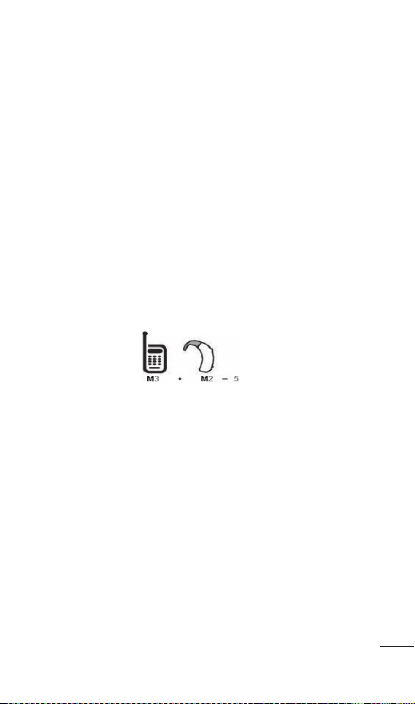
213
Clasificaciones M: Los teléfonos con clasificación M3 o M4
cumplen los requisitos de la FCC y probablemente generen
menos interferencia para los dispositivos auditivos que los
teléfonos no etiquetados. M4 es la mejor o más alta de las dos
clasificaciones.
Clasificaciones T: Los teléfonos clasificados como T3 o T4
cumplen con los requisitos de la FCC y es probable que
generen menos interferencia a los dispositivos para la audición
que los teléfonos que no están etiquetados. T4 la mejor o más
alta de las dos clasificaciones.
Los dispositivos auditivos también pueden estar clasificados.
El fabricante de su dispositivo auditivo o su profesional de la
salud auditiva puede ayudarle a encontrar esta clasificación.
Las clasificaciones más altas indican que el dispositivo auditivo
es relativamente inmune al ruido de interferencia. Los valores
de la clasificación del aparato para sordera y el teléfono
inalámbrico se suman. Una suma de 5 se considera aceptable
para el uso normal. Una suma de 6 se considera como la de
mejor uso.
En el ejemplo antes señalado, si un aparato para sordera
cumple con la clasificación de nivel M2 y el teléfono
inalámbrico cumple la clasificación de nivel M3, la suma de
los dos valores es igual a M5.
Esto debería proporcionar al usuario del aparato para
sordera un “uno normal” al usar su dispositivo auditivo con
ese teléfono inalámbrico en particular.
“Uso normal” en este contexto se define como una calidad
de señal que es aceptable para el funcionamiento normal.
214
doubleplay | Guía del usuario
Reglas para la compatibilidad con aparatos
para la sordera (HAC) de la FCC para los
dispositivos inalámbricos
La marca M tiene tiene por objeto ser sinónimo de la marca U.
La marca T tiene tiene por objeto ser sinónimo de la marca UT.
Las marcas M y T son recomendadas por la Alianza para las
Soluciones de las Industrias de Telecomunicaciones (ATIS). Las
marcas U y UT se referencian en la Sección 20.19 de las reglas
de la FCC. El procedimiento de clasificación y medición HAC
se describe en el estándar C63.19 del Instituto de Estándares
Nacional Estadounidense (ANSI).
Al estar hablando por el telefono celular, se recomienda que
desactive el modo BT (Bluetooth)
para HAC.
Para obtener información sobre los aparatos para
la audición y los teléfonos digitales inalámbricos
Teléfonos inalámbricos y accesibilidad
http://www.accesswireless.org/
Compatibilidad y control de volumen según la FCC
http://www.fcc.gov/cgb/consumerfacts/hac_wireless.
html

Declaración de garantía limitada
1. LO QUE CUBRE ESTA GARANTIA:
LG le ofrece una garantia limitada de que la unidad de suscriptor adjunta y sus
accesorios incluidos estaran libres de defectos de materiales y mano de obra
segun los terminos y condiciones siguientes:
(1) La garantia limitada del producto se prolonga durante DOCE (12) MESES
contado a partir de la fecha de adquisicion del producto. El periodo de
garantia restante QUINCE (15) MESES de la unidad que se esta reparando o
sustituyendo se determinara mediante la presentacion del recibo de ventas
original por la compra de la unidad.
(2) La garantia limitada se extiende solo al comprador original del producto
y no es asignable ni transferible a ningun otro comprador o usuario fi nal
subsecuentes.
(3) Esta garantia solo es buena para el comprador original del producto durante
el periodo de garantia siempre que sea en los EE.UU., incluidos Alaska,
Hawaii, los territorios de los EE.UU. y todas las provincias canadienses.
(4) La carcasa externa y las partes cosmeticas estaran libres de defectos al mo-
mento de la distribucion, y por tanto no estaran cubiertas por los terminos
de esta garantia limitada.
(5) La carcasa externa y las partes cosmeticas estaran libres de defectos al mo-
mento de la distribucion, y por tanto no estaran cubiertas por los terminos
de esta garantia limitada.
(6) El cliente se hara cargo del costo de envio del producto al Departamento de
servicio al cliente de LG. LG se hara cargo del costo de envio del producto
de vuelta al consumidor despues de realizar el servicio segun esta garantia
limitada.
2. LO QUE NO CUBRE ESTA GARANTIA:
(1) Defectos o danos producto del uso del producto de una forma distinta de la
normal y acostumbrada.
(2) Defectos o danos producto de un uso anormal, condiciones anormales,
almacenamiento inadecuado, exposicion a humedad o agua, modifi cacio-
nes no autorizadas, conexiones no autorizadas, reparacion no autorizada,
mal uso, negligencia, abuso, accidentes, alteraciones, instalacion incorrecta
o cualquier otro acto que no sea responsabilidad de LG, incluido el dano
causado por la transportacion, fusibles fundidos y derrames de alimentos o
liquidos.
(3) Rotura o danos a las antenas a menos que hayan sido ocasionadas directa-
mente por defectos en los materiales o mano de obra.
(4) El consumidor debe notifi car al Departamento de servicio al cliente de LG el
supuesto defecto o desperfecto del producto durante el periodo de garantia
limitada aplicable para hacer efectiva la garantia.
(5) Productos a los que se haya eliminado el numero de serie, o en los que este
sea ilegible.
(6) Esta garantia limitada se otorga en lugar de cualquier otra garantia, explicita
o implicita, de hecho o por lo dispuesto en las leyes, establecido por ellas o
implicado, incluso, aunque de manera enunciativa y no limitativa, cualquier
garantia implicita de comerciabilidad o adecuacion para un uso en particular.
(7) Danos resultantes del uso de accesorios no aprobados por LG.
(8) Todas las superfi cies de plastico y todas las demas piezas externas expues-
tas que se rayen o danen debido al uso normal por parte del cliente.

(9) Productos que hayan sido puestos en funcionamiento por encima de las
limitaciones maximas indicadas.
(10) Productos utilizados u obtenidos en un programa de arrendamiento.
(11) Consumibles (como seria el caso de los fusibles).
3. LO QUE HARÁ LG:
LG, a su exclusivo criterio, reparará, reemplazará o rembolsará el precio de
compra de cualquier unidad que no cumpla con la presente garantía limitada.
LG puede, a su elección, optar por usar partes o unidades nuevas, restauradas
o reacondicionadas equivalentes en cuanto a funcionalidad. Además, LG no
reinstalará o realizará copias de seguridad de ningún dato, aplicación o software
que el usuario haya agregado al teléfono. Por lo tanto, se recomienda que usted
realice una copia de seguridad de todo dato o información de ese tipo antes
de enviar la unidad a LG, de modo de evitar una pérdida permanente de esa
información.
4. DERECHOS SEGÚN LA LEGISLACIÓN ESTATAL:
A este producto no le es aplicable ninguna otra garantía explícita. LA DU-
RACIÓN DE CUALQUIER GARANTÍA IMPLÍCITA, INCLUIDA LA GARANTÍA
IMPLÍCITA DE COMERCIABILIDAD O COMERCIALIZACIÓN O APTITUD PARA
UN PROPÓSITO PARTICULAR, ESTÁ LIMITADA A LA DURACIÓN DE LA
GARANTÍA EXPLÍCITA INCLUIDA EN EL PRESENTE. LG NO SERÁ RESPON-
SABLE POR LA PÉRDIDA DE USO DEL PRODUCTO, LOS INCONVENIENTES,
LA PÉRDIDA O CUALQUIER OTRO DAÑO, DIRECTO O CONSECUENTE, QUE
SURJA DEL USO DEL PRODUCTO O DE LA IMPOSIBILIDAD DE USARLO, O
DE UNA VIOLACIÓN DE CUALQUIER GARANTÍA EXPLÍCITA O IMPLÍCITA,
INCLUIDA LA GARANTÍA IMPLÍCITA DE COMERCIABILIDAD O COMERCIAL-
IZACIÓN O APTITUD PARA UN PROPÓSITO PARTICULAR APLICABLE A
ESTE PRODUCTO.
lgunos estados no permiten la exclusión o limitación de daños incidentales
o consecuenciales, o no permiten limitaciones al tiempo de duración de una
garantía implícita, de modo que estas limitaciones o exclusiones podrían no
aplicársele a usted. Esta garantía le da derechos legales concretos, y podría
tener otros derechos que varían de un estado a otro.
5. CÓMO OBTENER SERVICIO POR LA GARANTÍA:
Para obtener servicio de esta garantia llame al siguiente telefono desde
cualquier ubicacion continental de los Estados Unidos:
Tel. 1-800-793-8896 o Fax. 1-800-448-4026
Tel. 1-800-793-8896 o Fax. 1-800-448-4026
O visite http://us.lgservice.com. También puede enviar correspondencia a:
LG Electronics Service- Mobile Handsets, P.O. Box 240007, Huntsville, AL
35824
NO DEVUELVA SU PRODUCTO A LA DIRECCIÓN ARRIBA INDICADA. Llame
o escriba para conocer la ubicación del centro de servicio autorizado LG más
cercano a usted y los procedimientos necesarios para presentar una reclamación
por garantía..