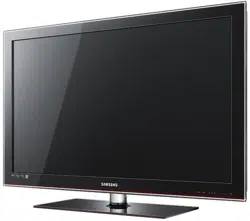
LCD TV
user manual
imagine the possibilities
Thank you for purchasing this Samsung product.
To receive more complete service, please register
your product at
www.samsung.com/register
Model Serial No.
Contact SAMSUNG WORLDWIDE
If you have any questions or comments relating to Samsung products, please contact the SAMSUNG customer care center.
Comuníquese con SAMSUNG WORLDWIDE
Si desea formular alguna pregunta o comentario en relación con los productos de Samsung, comuníquese con el centro de
atención al cliente de SAMSUNG.
Country Customer Care Center
Web Site Address
CANADA 1-800-SAMSUNG(726-7864) www.samsung.com
Samsung Electronics Canada Inc., Customer
Service 55 Standish Court Mississauga,
Ontario L5R 4B2 Canada
Samsung Electronique Canada Inc.,
Service à la Clientèle 55 Standish Court
Mississauga, Ontario L5R 4B2 Canada
U.S.A 1-800-SAMSUNG(726-7864) www.samsung.com
Samsung Electronics America, Inc.
105 Challenger Road
Ridgefield Park, NJ 07660-0511
BN68-02604A-04
2
한국어
이 사용설명서의 그림과 삽화는 참조 목적으로만 제공되며 실제 제품 모양과 다를 수 있습니다. 제품 디자인 및
사양은 예고 없이 변경될 수 있습니다.
TV 형식 시청에 관한 주요 품질 보증 정보
보증 조건에 대한 자세한 내용은 보증서를 참조하세요.
✎
와이드 화면 형식 LCD 디스플레이(16:9, 화면 가로세로비)는 기본적으로 와이드 화면 형식의 풀 모션 영상을 시청할 수 있도록
설계되었습니다. 이 디스플레이에 표시되는 이미지는 기본적으로 16:9 와이드 화면 형식이어야 합니다. 그렇지 않은 경우, 모델에 이
기능이 있으며 이미지가 계속 움직이는 경우에는 화면 크기에 맞게 확대해야 합니다. 비확장 표준 형식 TV 영상 및 프로그램의 양쪽
측면에 표시되는 어두운 막대와 같이, 정지 상태의 그래픽과 이미지를 화면에 표시하는 시간은 주당 전체 TV 시청 시간의 5% 이하로
제한해야 합니다.
또한 주식 시장 보고서, 비디오 게임, 방송국 로고, 웹 사이트, 컴퓨터 그래픽 및 패턴과 같이 고정된 이미지와 텍스트를 시청하는
시간도 위에 설명한 것처럼 모든 TV에서 제한해야 합니다. 위 지시사항에 나온 시간 이상으로 고정된 화면을 표시하면 LCD
디스플레이가 불균등하게 노화되어 LCD 화면에 미세하지만 영구적인 잔상이 남게 될 수 있습니다. 이를 방지하려면, 프로그램과
이미지를 다양하게 사용하고, 정지된 패턴이나 어두운 막대가 아닌 전체 화면으로 움직이는 영상 위주로 사용하세요. 화면 크기 조절
기능이 있는 LCD 모델에서는 이러한 컨트롤을 사용하여 다양한 형식을 전체 화면 영상으로 시청하세요.
시청할 TV 형식의 선택과 지속 시간에 유의하세요. 형식 선택 및 사용에 따른 불규칙적인 LCD 노화와 잔상 얼룩은 삼성전자의 제한
보증에 포함되지 않습니다.
삼성전자 북미 지역 제한 보증 선언문•
삼성전자(이하 삼성) 제품에 동봉된 원본 제한 보증의 요구사항, 조건, 예외 및 제한사항, 그리고 여기 포함된 요구사항, 조건,
예외 및 제한사항에 따라, 삼성은 원래 지정된 보증 기간 동안 최초 구매자에 한해 캐나다에서 구입한 삼성 제품의 미국 내 보증
수리 서비스와 미국에서 구입한 삼성 제품의 캐나다 내 보증 수리 서비스를 추가로 제공합니다.
위에 설명한 보증 수리는 삼성 공식 서비스 센터에서만 실시해야 합니다. 이 선언문 외에도, 원래 제한 보증 선언문과 날짜가
찍힌 판매 영수증을 구매의 증거로 서비스 센터에 제시해야 합니다. 서비스 센터를 왕복하는 운송편은 구매자가 책임져야 합니다.
적용 조건은 재료 또는 공정 등 제조상 결함과 정상적인 제품 사용 중에 발생한 결함으로만 제한됩니다.
방문 또는 현장 서비스, 최소 또는 최대 수리 횟수, 교환 또는 교체, 부속품, 옵션, 업그레이드, 소모품을 포함하되 이에 제한되지
않는 항목에 대해 원래 지정된 모든 조항이 배제됩니다.
삼성 공식 서비스 센터의 위치는 아래 수신자 부담 전화로 문의하세요.
미국: 1-800-SAMSUNG(1-800-726-7864) –
캐나다: 1-800-SAMSUNG –
고정된 화면 사용에 관한 경고
고정된 화면(jpeg 사진 파일 등)이나 고정된 화면 요소(TV 채널 로고, 파노라마 또는 4:3 영상 형식, 화면 하단의 주식 또는 뉴스
표시줄 등)를 화면에 표시하지 마세요. 고정된 화면을 계속해서 표시하면 LCD 화면에 잔상이 생겨 화질에 영향을 미칠 수 있습니다.
이러한 효과의 위험을 줄이려면 다음 권장사항을 따라 주세요.
같은 TV 채널을 너무 오래 시청하지 마세요.•
모든 이미지를 항상 전체 화면으로 표시하는 습관을 들이고, 최대한 일치하는 TV 화면 형식 메뉴를 사용하세요.•
원하는 화질을 달성하는 데 필요한 밝기와 명암 값을 최소로 줄이세요. 이 값이 초과되면 열화 과정이 촉진될 수 있습니다.•
잔상과 화면 열화를 줄이도록 설계된 모든 TV 기능을 수시로 사용하세요. 자세한 내용은 사용설명서의 해당 부분을 참조하세요.•
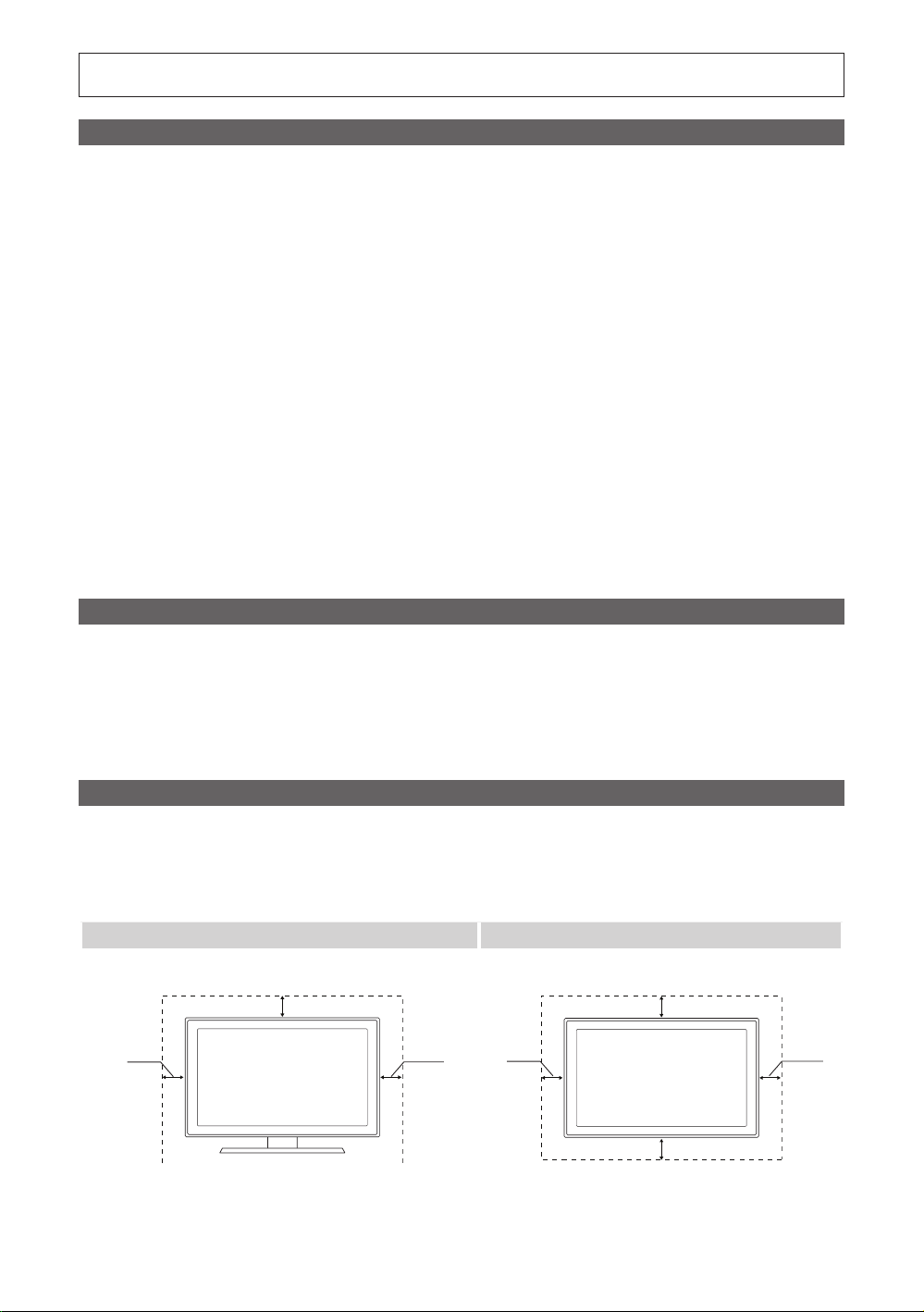
설치 공간 확보하기
통풍이 잘 되도록 제품과 다른 물체(벽면 등) 사이의 필수 간격을 유지하세요.
그렇게 하지 않으면 제품의 내부 온도가 올라가 화재가 발생하거나 제품에 문제가 생길 수 있습니다.
스탠드 또는 벽걸이 사용 시에는 삼성전자에서 제공한 부품만 사용하세요.
✎
다른 제조업체에서 제공한 부품을 사용하면, 제품에 문제가 생기거나 제품이 떨어져 부상을 입을 수 있습니다.
x
제품에 따라 모양이 다를 수 있습니다.
✎
스탠드형으로설치한그림 벽걸이형으로설치한그림
© 2010 Samsung Electronics Co., Ltd. All rights reserved.
4인치
4인치
4인치
4인치
4인치
4인치
4인치

3
목차
한국어
한국어
시작하기
제품의 특장점 y ................................................... 4
부속품 y .............................................................. 4
LCD TV 스탠드 설치하기 y ................................. 4
컨트롤 패널 설명 y .............................................. 5
리모컨 설명 y ...................................................... 6
안테나 연결하기 y .................................................7
Plug & Play(초기 설정) y ....................................7
연결하기
AV 기기 연결하기 y ............................................ 8
오디오 기기 연결하기 y ........................................ 9
PC 연결하기 y .................................................... 9
입력 소스 변경하기 y ...........................................11
기본 기능
메뉴 탐색 방법 y .................................................11
Channel 메뉴 y ................................................. 12
채널 보기 12
선호 채널 사용하기 12
채널 기억하기 12
채널 편집 13
기타 기능 13
Picture 메뉴 y ................................................... 14
기본 화면 모드 변경하기 14
화면 설정 조정하기 14
Economical Solutions 14
PC를 통해 TV 설정하기 14
Picture Options 변경하기 15
Sound y 메뉴 .................................................... 16
기본 음향 모드 변경하기 16
음향 설정 조정하기 16
Sound Settings 16
Setup y 메뉴 ..................................................... 17
시간 설정하기 17
Sleep Timer 사용하기 18
On/Off Timer 설정하기 18
프로그램 잠그기 18
기타 기능 20
Picture In Picture (PIP) 21
Support 메뉴 y ................................................. 21
고급 기능
네트워크 연결 y ..................................................23
유선 네트워크에 연결하기 23
무선 네트워크 연결하기 25
Media Play y ................................................... 29
USB 장치 연결하기 29
네트워크를 통해 PC 연결하기 29
화면 표시 31
파일 여러 개 재생하기 34
Media Play - 추가 기능 34
Anynet+ y ...................................................... 36
Anynet+ 설정하기 37
Anynet
+
기기 전환하기 37
녹화하기 37
리시버를 통해 듣기 38
Anynet+ 문제 해결 38
AllShare y ....................................................... 39
AllShare 정보 39
AllShare 설정하기 39
기타 정보
케이블 정리하기 y ............................................... 41
도난 방지용 켄싱턴 잠금장치 y ............................ 41
벽걸이 부품 설치하기 y ....................................... 41
벽에 TV 고정하기 y ........................................... 43
문제 해결 y ....................................................... 44
사양 y ................................................................47
라이선스 정보 47
치수 y ............................................................... 48
색인 y ............................................................... 49
기호안내!
t
✎
O
이 기능은 리모컨의 TOOLS 버튼을 눌러
사용할 수 있습니다.
참고: 중요 정보 단계별 안내:
메뉴에 접근하는 방법을
알려줍니다.
P
POWER
F A V . CH
CHLIST
MEDIA.P
P . MODE
S.MODE
P . SIZE
CC
MTS
INFO
TOOLS
4
시작하기
한국어
제품의 특장점
탁월한 디지털 인터페이스 및 네트워킹: HD 디지털 튜너가 내장되어 케이블 박스/STB(셋톱박스) 위성 리시버 y
없이도 가입 절차가 필요 없는 HD 방송을 시청할 수 있습니다.
MediaPlay y : USB 장치에 저장된 음악 파일, 사진, 동영상 등을 재생할 수 있습니다. (29 쪽)
AllShare y : 모바일 메시지 서버 미디어 렌더를 구성할 수 있습니다. (39 쪽)
SelfDiagnosis y : 화면이나 음향이 작동하는지 점검할 수 있습니다. (21 쪽)
부속품
LCD TV에 다음 품목이 들어 있는지 확인하세요. 빠진 품목이 있으면 가까운 매장에 알려 주세요.
✎
품목 색상과 디자인은 모델에 따라 다를 수 있습니다.
✎
리모컨 y (BN59-01041A)과 배터리(AAA 2개)
사용설명서 y
보증서/안전 안내서/빠른 설치 안내서 y
청소용 천(BN63-01798B) y
전원 코드 y
(46인치 TV)
철재 거치대(BN63-06339A) y
(LN32C550: BN63-06389A)
케이블 타이(BN61-05596A) y 고리형 홀더(4개)(BN61-04529A) y
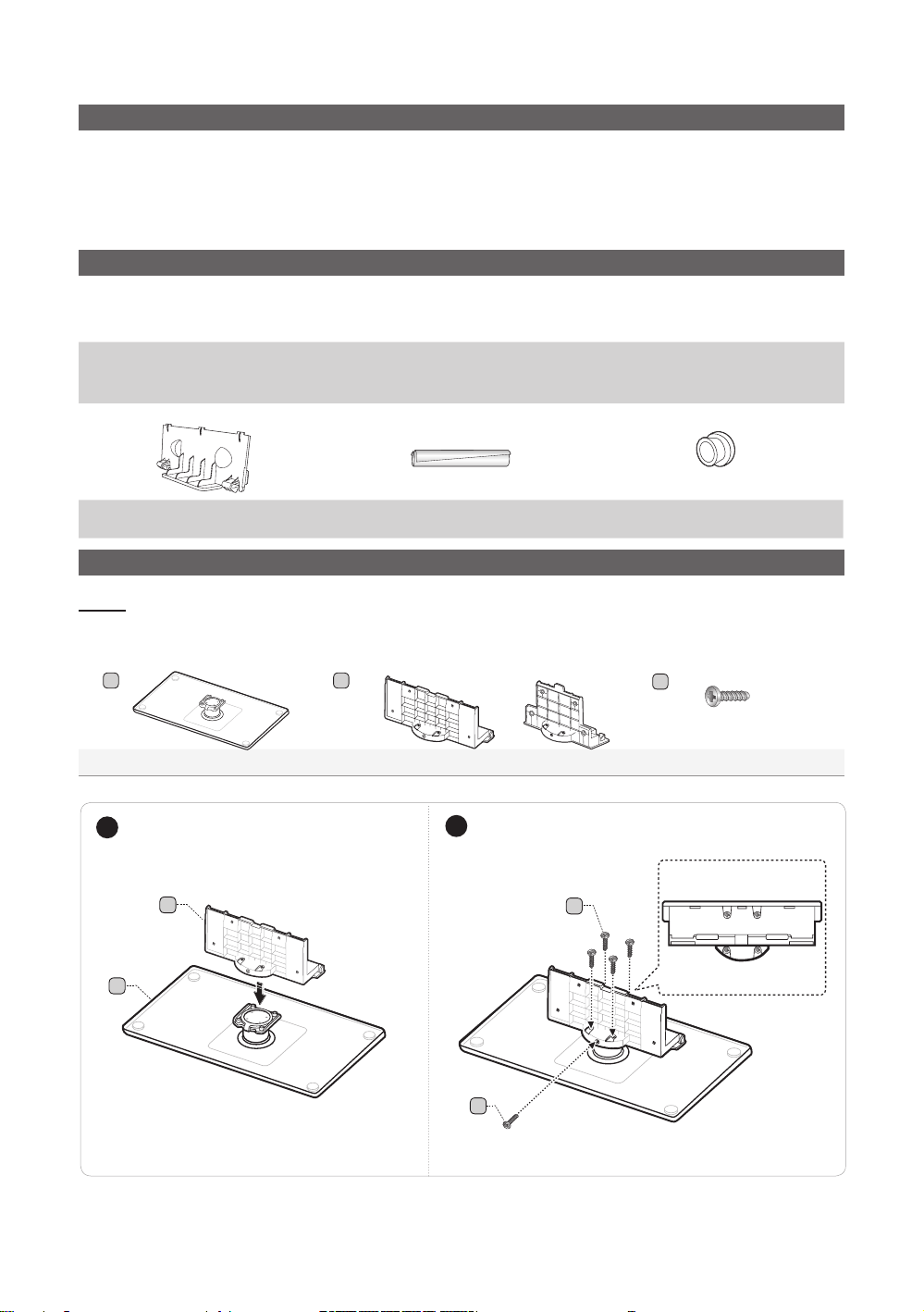
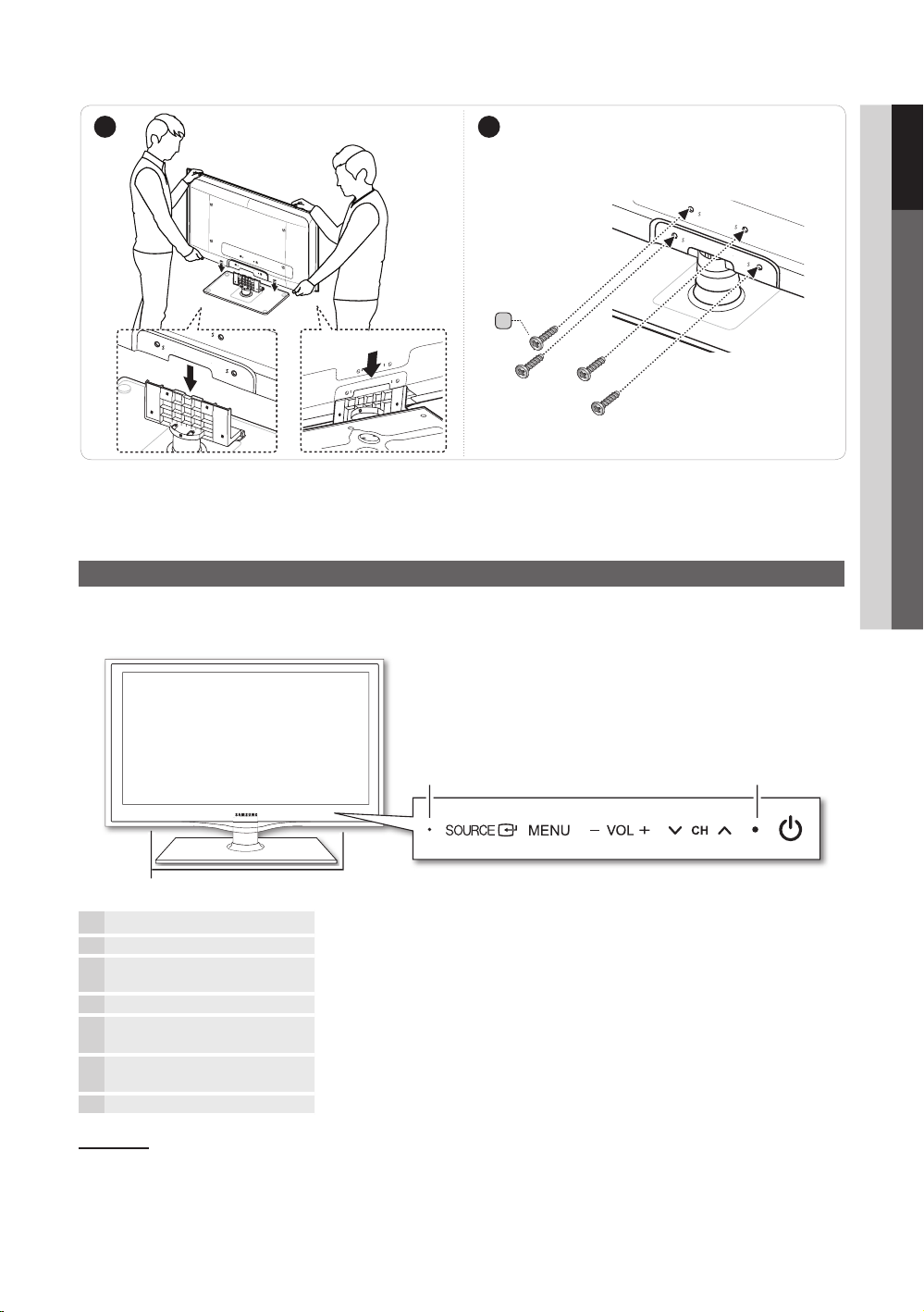
LCD TV 스탠드 설치하기
구 성 품
스탠드를 설치할 때에는 제공된 구성품과 부품만 사용하세요.
스탠드 가이드 스탠드 나사
A B
C
9개(M4 x L12)
1개 1개
또는
1
2
C
위에서 본 그림
C
4개
1개
B
전면
후면
A
5
01
시작하기
한국어
조립 시 스탠드 및 가이드 스탠드의 앞쪽과 뒤쪽을 구분하세요.
✎
적어도 두 명이 함께 LCD TV를 들고 옮기세요.
✎
제품을 세워 놓고 나사를 조이세요. LCD TV를 눕혀 놓고 나사를 조이면 한쪽으로 기울어질 수 있습니다.
✎
컨트롤 패널 설명
제품 색상과 디자인은 모델에 따라 다를 수 있습니다.
✎
P
(전원)
TV를 켜거나 끕니다.
리모컨 센서 TV의 이 지점으로 리모컨을 맞춥니다.
SOURCE
E
사용할 수 있는 입력 소스를 모두 전환합니다. 화면 메뉴에서는 이 버튼을
리모컨의 ENTER
E
버튼처럼 사용할 수 있습니다.
MENU
TV 기능의 화면 메뉴, OSD(On Screen Display)를 표시합니다.
y
음량을 조절합니다. OSD에서는 리모컨의 ◄ 및 ► 버튼처럼
y
버튼을
사용할 수 있습니다.
z
채널을 변경합니다. OSD에서는 리모컨의 ▼ 및 ▲ 버튼처럼
z
버튼을
사용할 수 있습니다.
전원 표시등 전원이 켜지면 깜박인 후 꺼지고, 대기 모드가 되면 켜집니다.
대기모드
휴가로 집을 비울 때와 같이 너무 오래 TV를 대기 모드로 두지 마세요. 전원 버튼을 꺼도 소량의 전력이 여전히
소모됩니다. 전원 코드를 뽑는 것이 가장 좋습니다.
43
아래서 본 그림
C
4개
스피커
전원 표시등리모컨 센서
6
시작하기
한국어
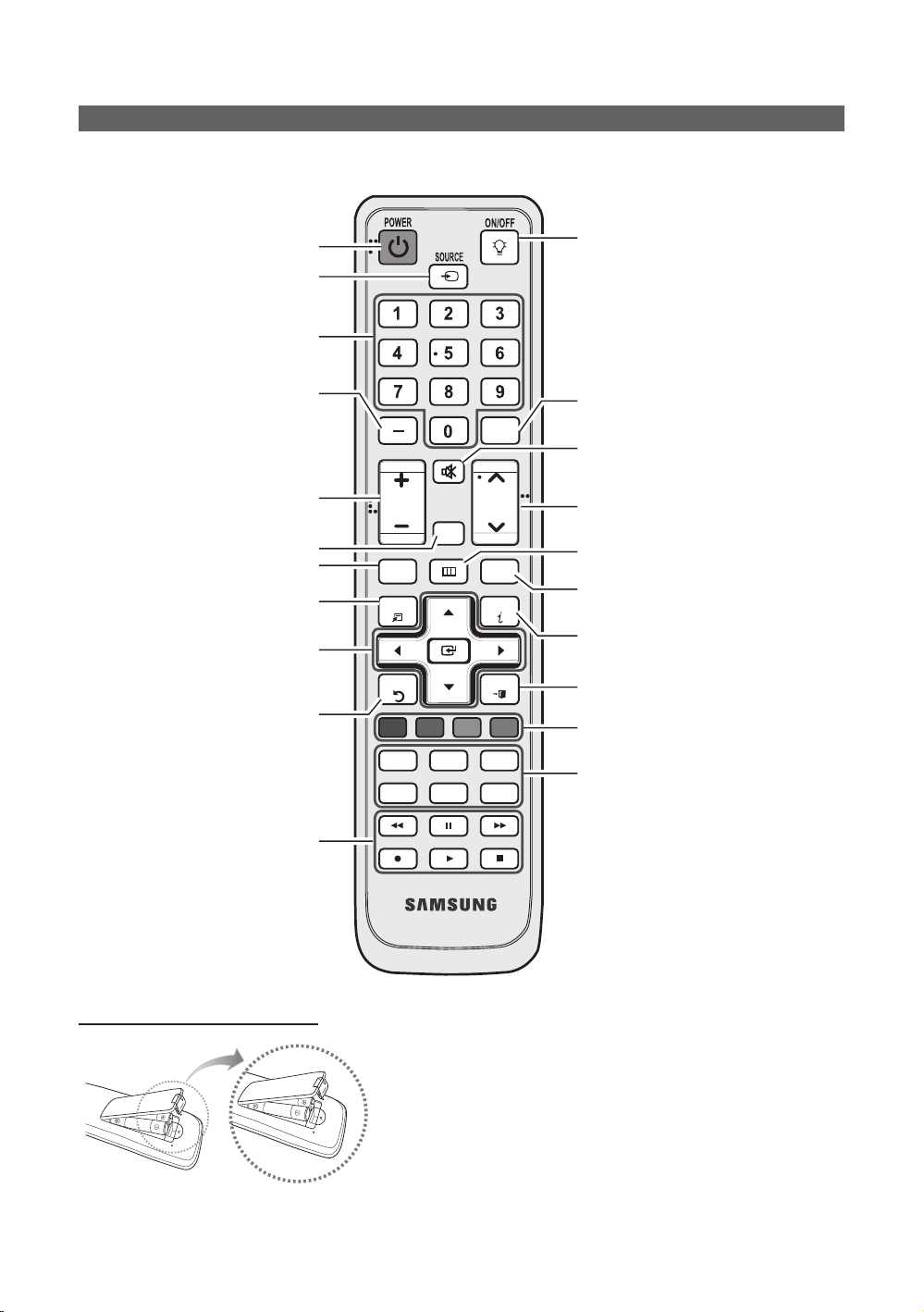
리모컨 설명
이 리모컨은 Power, Channel, Volume 버튼에 시각 장애인을 위한 점자 표시가 있는 특수 리모컨입니다.
✎
배터리넣기(배터리크기:AAA)
참고
✎
TV와의 거리가 23피트 이내일 때 리모컨을 사용하세요.
x
밝은 전등은 리모컨 성능에 영향을 줄 수 있습니다.
x
형광등이나 네온사인 주변에서 TV를 사용하지 마세요.
색상과 디자인은 모델에 따라 다를 수 있습니다.
x
TV 화면에 정보를 표시합니다. (17 쪽)
채널을 변경합니다.
이전 채널로 돌아갑니다.
리모컨 조명을 켜고 끕니다. 켜진 상태에서
버튼을 누르면 버튼 조명이 잠시 켜집니다.
(이 버튼 설정을 끈 상태에서 리모컨을
사용하면 배터리 사용 시간이 늘어납니다.)
음향을 잠시 차단합니다.
메인 화면 메뉴를 표시합니다.
메뉴를 종료합니다.
Channellist,MediaPlay 메뉴 등에서
사용하는 버튼입니다.
S.MODE : Sound 모드를 선택합니다. (16 쪽)
SLEEP : 지정된 시간에 TV를 자동으로 끕니다.
(18 쪽)
MTS : 스테레오, 모노 또는 SAP(Separate
Audio Program) 방송을 선택합니다.
(17 쪽)
P.MODE : 화면 모드를 선택합니다. (14 쪽)
P.SIZE : 화면 크기를 선택합니다. (15 쪽)
CC : 자막 디코더를 제어합니다. (20 쪽)
Favorite Channel List를 화면에
표시합니다. (12 쪽)
이전 메뉴로 돌아갑니다.
자주 사용하는 기능을 빠르게
선택합니다.
화면 메뉴 항목을 선택하고, 메뉴에
표시된 값을 변경합니다.
MediaPlay를 표시합니다.
(29 쪽)
Channel List를 화면에 표시합니다.
(12 쪽)
같은 방송국에서 방송 중인 추가 채널
(디지털)을 선택합니다. 예를 들어, 채널
‘54-3’을 선택하려면 ‘54’를 누른 다음
‘-’과 ‘3’을 누르세요.
음량을 조절합니다.
사용 가능한 비디오 소스를 표시 및
선택합니다. (11 쪽)
TV를 켜고 끕니다.
MediaPlay 및 Anynet+ 모드에서
사용하는 버튼입니다.
(: Anynet+ 기능이 있는 삼성
레코더의 녹화물을 제어합니다.)
채널로 직접 이동합니다.
PRE-CH
CH
VOL
MENU
MUTE
RETURN
CH LIST
EXIT
ABCD
MEDIA.P FAV . CH
P . MODE
S.MODE
CC
SLEEP
P.SIZE
MTS
TOOLS
INFO
7
01
시작하기
한국어
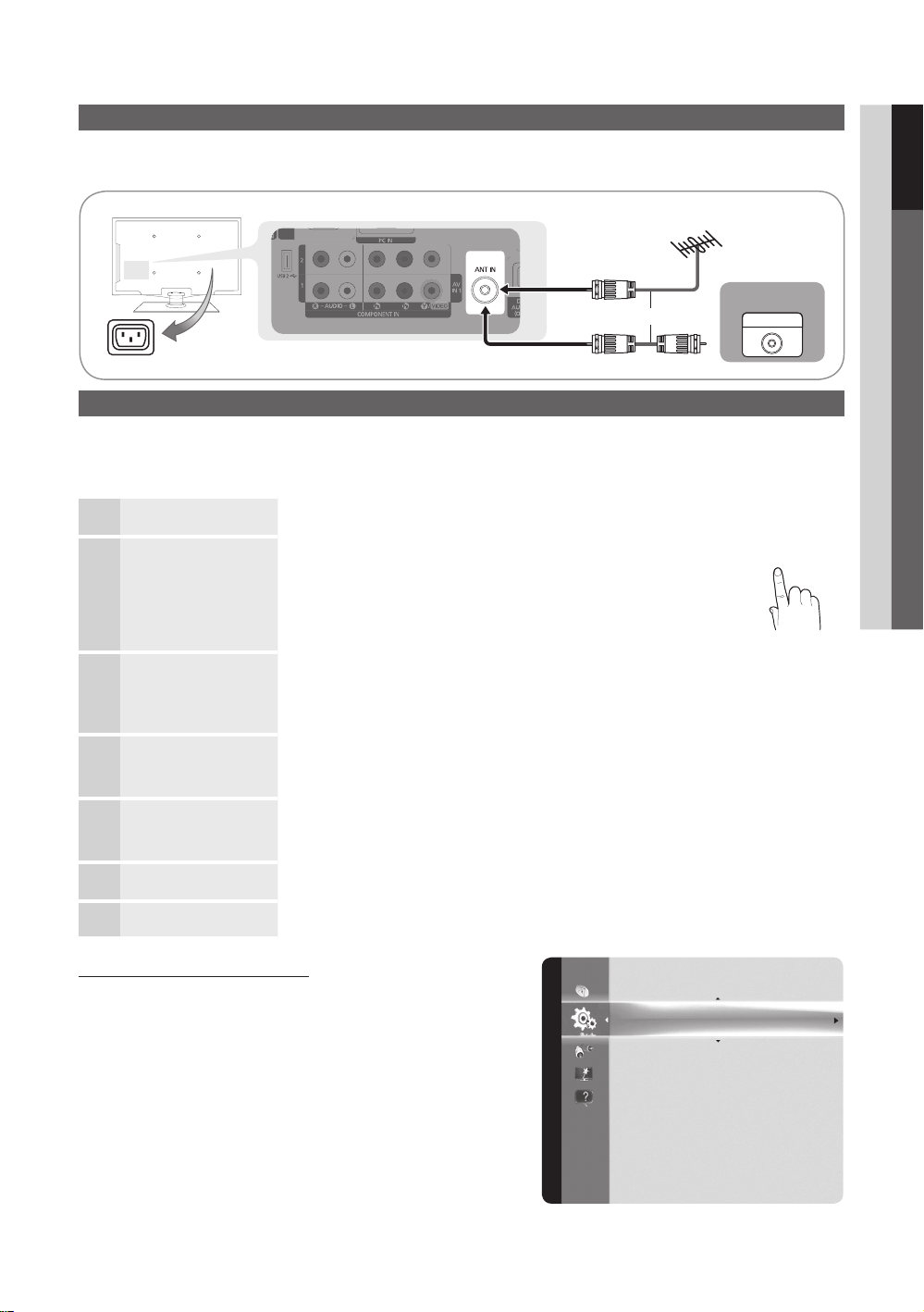
안테나 연결하기
TV 전원을 처음 켜면 기본 설정 절차가 자동으로 진행됩니다.
전원 코드와 안테나 연결하기.
✎
Plug & Play(초기 설정)
TV 전원을 처음 켜면, 기본 설정 구성을 지원하는 일련의 화면 메시지가 나타납니다. POWER
P
버튼을 누르세요.
Plug&Play는 Input 소스가 TV로 설정되어 있을 때만 사용할 수 있습니다.
이전 단계로 돌아가려면 빨간색 버튼을 누르세요.
✎
1
언어 선택하기
▲ 또는 ▼ 버튼을 누른 다음 ENTER
E
버튼을 누르세요.
원하는 OSD(On Screen Display) 언어를 선택하세요.
2
StoreDemo 또는
HomeUse 선택하기
◄ 또는 ► 버튼을 누른 다음 ENTER
E
버튼을 누르세요.
HomeUse y 모드를 선택하세요. StoreDemo 모드는 매장
전용입니다.
장치 설정을 y StoreDemo에서 HomeUse(표준)로
되돌리세요. TV의 음량 버튼을 누르세요. OSD에 음량이
나타나면 MENU를 5초 동안 누르세요.
3
안테나 선택하기
▲ 또는 ▼ 버튼을 누른 다음 ENTER
E
버튼을 누르세요. Air,Cable 또는 Auto를
선택하세요.
Cable
✎
모드에서 ▲, ▼, ◄, ►버튼을 눌러 STD, HRC,IRC 중에서 적절한 신호
소스를 선택한 후 ENTER
E
버튼을 누를 수 있습니다.
4
채널 선택하기 채널 검색이 자동으로 시작됩니다.
자세한 내용은 Channel → AutoProgram을 참조하세요. (12 쪽)
채널 기억을 중단하려면 언제든지
✎
ENTER
E
버튼을 누르세요.
5
ClockMode
설정하기
ClockMode를 자동 또는 수동으로 설정하세요.
Auto
✎
를 선택하면 섬머타임을 설정해야 합니다.
거주 지역의 시간대를 선택하세요.
6
HDConnection
Guide 보기
최적의 HD 화질을 제공하는 연결 방식이 표시됩니다.
7
EnjoyyourTV.
ENTER
E
버튼을 누르세요.
이기능을초기화하고싶으면...
MENU
O m
→ Setup → Plug&Play → ENTER
E
Plug & Play
Time
Menu Language : English
Caption : On
Security
Network
General
PIP : Off
Setup
R-AUDIO-L
P
R PB Y
ANT OUT
전원 입력
VHF/UHF 안테나
또는
케이블
P
POWER
FAV . CH
CHLIST
MEDIA.P
P . MODE
S.MODE
P . SIZE
CC
MTS
INFO
SLEEP
8
한국어
연결하기연결하기
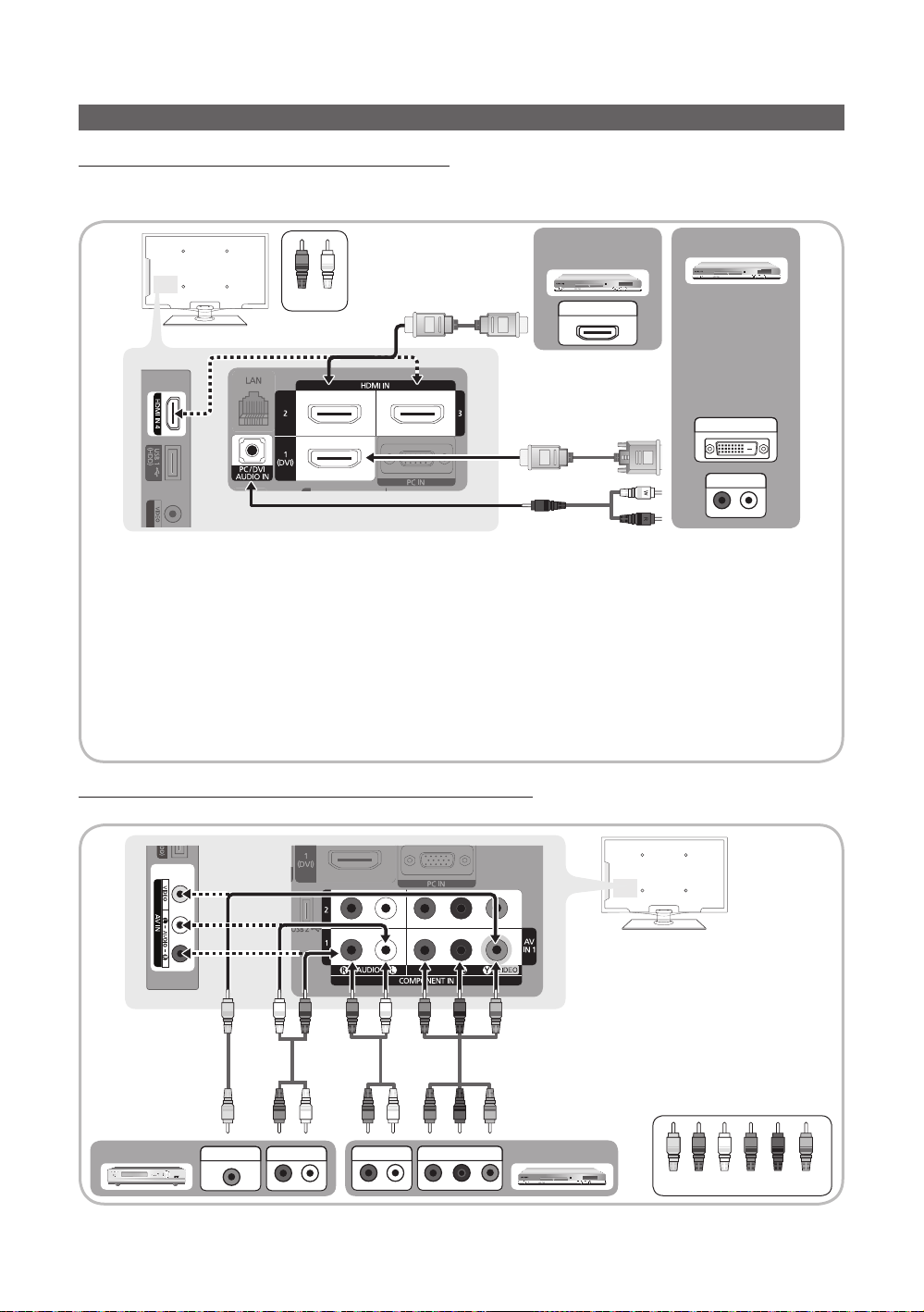
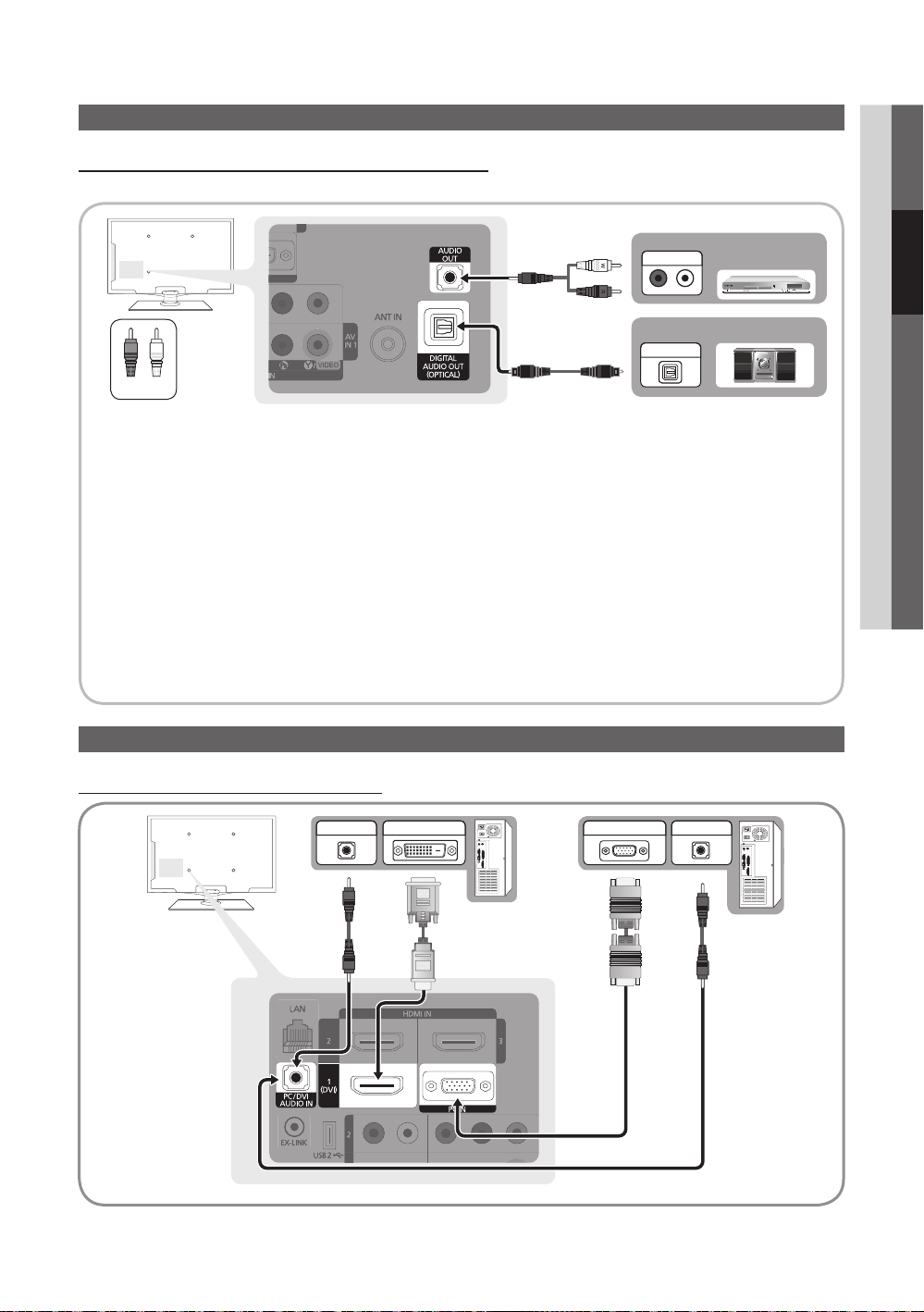
AV 기기 연결하기
HDMI/DVI케이블사용:HD연결(최대1080p)
최고의 HD 화질을 구현하려면 HDMI 연결을 사용하는 것이 좋습니다.
사용 가능한 기기: DVD, Blu-ray 플레이어, HD 케이블 박스, HD 위성 리시버(STB).
HDMI IN 1(DVI)
✎
, 2, 3, 4 / PC/DVI AUDIO IN
HDMI/DVI 케이블 연결을 사용하는 경우에는
x
HDMI IN 1(DVI) 잭을 비디오에 사용해야 합니다. DVD,
Blu-ray 플레이어, HD 케이블 박스, HD STB 위성 리시버, 케이블 박스, STB 위성 리시버에는 DVI-
HDMI(DVI/HDMI) 케이블 또는 DVI-HDMI(DVI/HDMI) 어댑터가 필요할 수 있습니다. PC/DVI AUDIO IN
잭은 오디오에 필요합니다.
일부 낮은 버전의 HDMI 모드를 지원하는 외부기기를 최신 HDMI 버전을 지원하는 TV와 연결할 경우, TV
x
화면의 색이 정상적이지 않거나 화면 또는 소리가 나오지 않을 수 있습니다. 이와 같은 현상이 나타날 경우
HDMI 외부기기 업체에 HDMI 버전을 확인 후 업그레이드를 요청하시기 바랍니다.
HDMI 인증 케이블을 구입하시는 게 좋습니다. 그러지 않으면 화면이 보이지 않거나 연결 오류가 발생할 수
x
있습니다.
컴포넌트(최대1080p)또는A/V(480i만해당)케이블사용
사용 가능한 기기: DVD, Blu-ray 플레이어, 케이블 박스, STB 위성 리시버, VCR
기기
R-AUDIO-L
P
R PB Y
DVI OUT
BD/DVD 플레이어/
HD 케이블/셋톱박스
R-AUDIO-L
P
R PB Y
HDMI OUT
R-AUDIO-L
P
R PB Y
AUDIO OUT
빨간색 흰색
W W
B
G
RR
W
Y
R-AUDIO-L
P
R PB Y
COMPONENT OUT
R-AUDIO-L
P
R PB Y
AUDIO OUT
Blu-ray 플레이어
WY
W Y
B
G
R
W
W
B
G
R
R
R
R
R
R-AUDIO-L
P
R PB Y
VIDEO OUT
VCR
R-AUDIO-L
P
R PB Y
AUDIO OUT
AV IN 1
✎
에 연결할 때 AV IN 1
[Y/VIDEO] 잭의 색상(초록색)은
비디오 케이블의 색상(노란색)과
일치하지 않습니다.
더 나은 화질을 구현하려면 A/V
✎
연결보다 컴포넌트 연결을 사용하는
것이 좋습니다.
W W
B
G
RR
W
Y
노란색빨간색 흰색 빨간색파란색초록색
9
한국어
02
연결하기
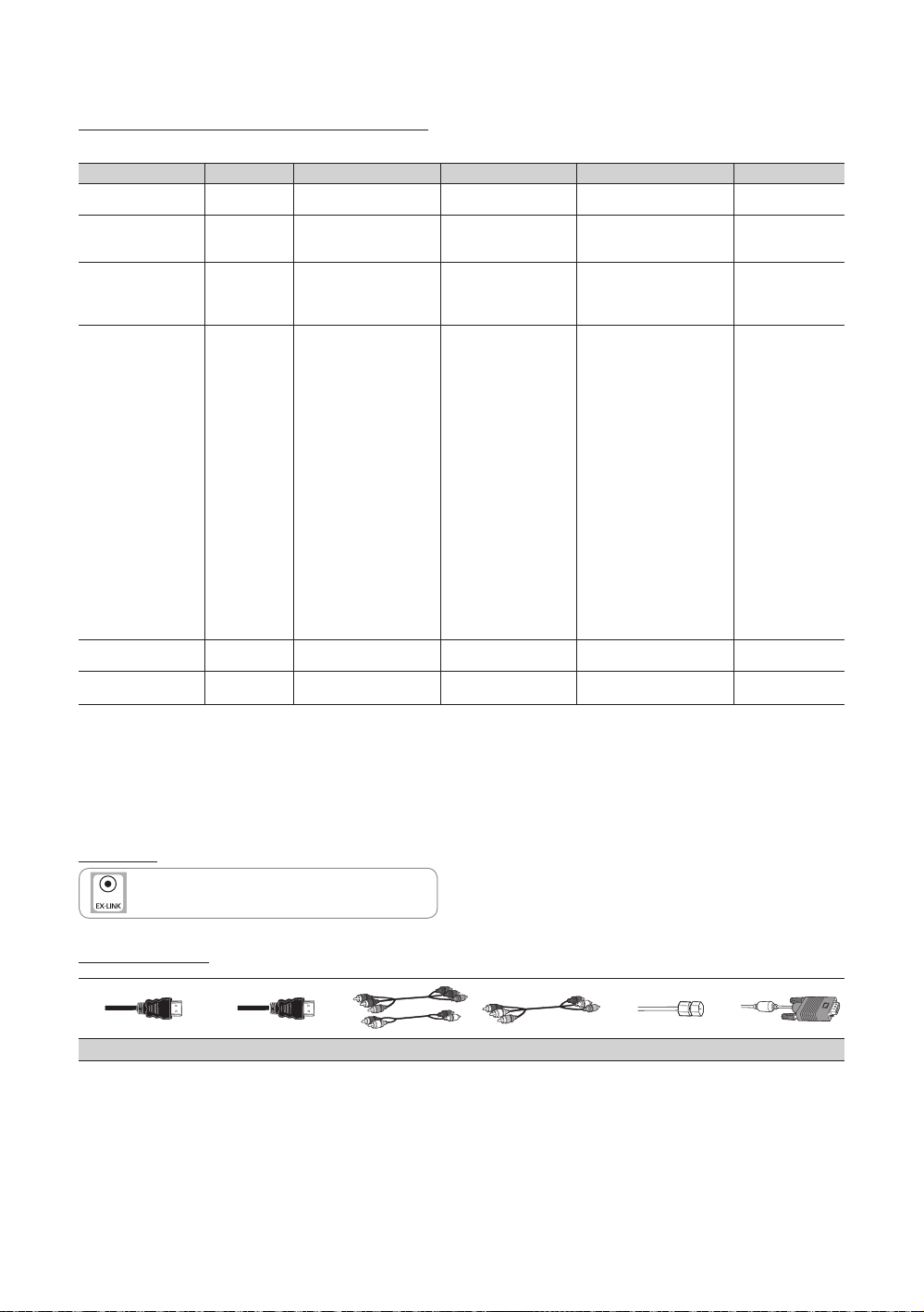
오디오 기기 연결하기
옵티칼(디지털)또는오디오(아날로그)케이블연결사용
사용 가능한 기기: 디지털 오디오 시스템, 앰프, 홈 시어터
DIGITAL AUDIO OUT (OPTICAL)
✎
디지털 오디오 시스템을
x
DIGITAL AUDIO OUT (OPTICAL) 잭에 연결하면 TV와 시스템의 음량이 모두
줄어듭니다.
5.1CH(채널) 오디오는 5.1CH을 지원하는 외부 기기에 TV를 연결한 경우에만 사용할 수 있습니다.
x
리시버(홈 시어터)가 On(켜짐)에 맞춰져 있으면, TV의 옵티칼 잭에서 소리가 나오는 걸 들을 수 있습니다.
x
TV가 DTV 신호를 수신하는 경우, TV는 홈 시어터 리시버로 5.1CH 사운드를 보냅니다. DVD/Blu-Ray
플레이어/케이블 박스/STB(셋톱박스) 위성 리시버와 같은 디지털 구성요소가 소스이고 HDMI를 통해 이
소스를 TV에 연결하면, 홈 시어터 리시버에서 2CH 음향만 들립니다. 5.1CH 음향을 듣고 싶으면, DVD/
Blu-Ray 플레이어/케이블 박스/STB 위성 리시버의 디지털 오디오 출력 잭을 앰프 또는 홈 시어터에 직접
연결하세요.
AUDIO OUT
✎
: 앰프/홈 시어터의 오디오 입력 잭에 연결합니다.
적절한 커넥터(별매품)를 사용해서 연결하세요.
x
AUDIO OUT
x
잭에 오디오 앰프를 연결해둔 경우에는 TV 음량을 낮추고 앰프의 음량 조절을 통해 음량
레벨을 조정하세요.
PC 연결하기
HDMI/DVI케이블/D-sub케이블사용
DVD
홈 시어터
R-AUDIO-L
P
R PB Y
OPTICAL
R-AUDIO-L
P
R PB Y
AUDIO IN
빨간색 흰색
W W
B
G
RR
W
Y
디지털 오디오 시스템
R-AUDIO-L
P
R PB Y
AUDIO OUT
R-AUDIO-L
P
R PB Y
AUDIO OUT
R-AUDIO-L
P
R PB Y
DVI OUT
R-AUDIO-L
P
R PB Y
PC OUT
10
한국어
연결하기
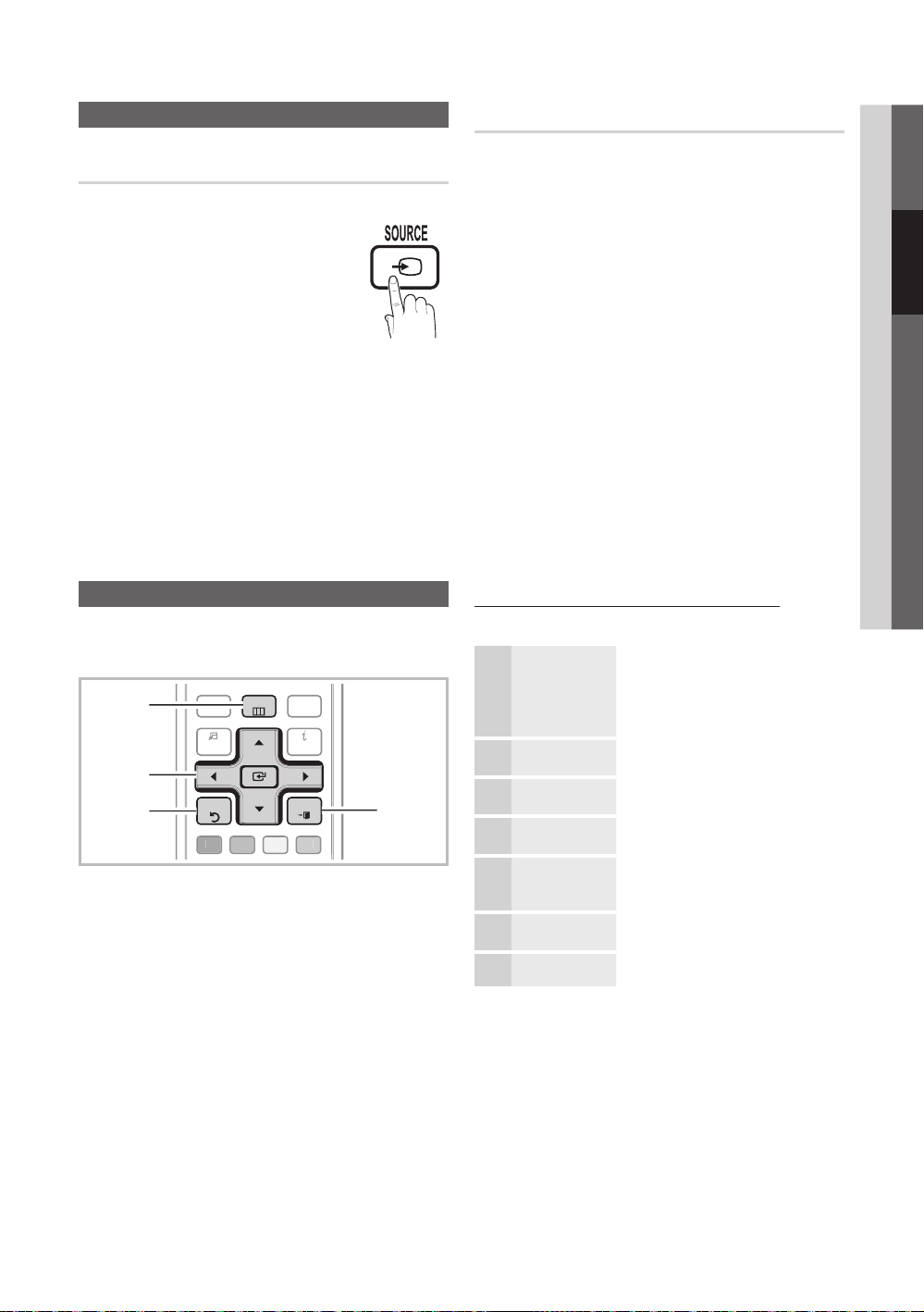
디스플레이모드(D-Sub및HDMI/DVI입력)
최적 해상도는 1920X1080@60Hz입니다.
모드 해상도 수평주파수(KHz) 수직주파수(Hz) 픽셀클럭주파수(MHz) 동기화극성(H/V)
IBM
640x350 31.469 70.086 25.175 +/-
720x400 31.469 70.087 28.322 -/+
MAC
640x480 35.000 66.667 30.240 -/-
832x624 49.726 74.551 57.284 -/-
1152x870 68.681 75.062 100.000 -/-
VESA CVT
720x576 35.910 59.950 32.750 -/+
1152x864 53.783 59.959 81.750 -/+
1280x720 56.456 74.777 95.750 -/+
1280x960 75.231 74.857 130.000 -/+
VESA DMT
640x480 31.469 59.940 25.175 -/-
640x480 37.861 72.809 31.500 -/-
640x480 37.500 75.000 31.500 -/-
800x600 37.879 60.317 40.000 +/+
800x600 48.077 72.188 50.000 +/+
800x600 46.875 75.000 49.500 +/+
1024x768 48.363 60.004 65.000 -/-
1024x768 56.476 70.069 75.000 -/-
1024x768 60.023 75.029 78.750 +/+
1152x864 67.500 75.000 108.000 +/+
1280x1024 63.981 60.020 108.000 +/+
1280x1024 79.976 75.025 135.000 +/+
1280x800 49.702 59.810 83.500 -/+
1280x800 62.795 74.934 106.500 -/+
1280x960 60.000 60.000 108.000 +/+
1280x720 45.000 60.000 74.250 +/+
1360x768 47.712 60.015 85.500 +/+
1440x900 55.935 59.887 106.500 -/+
1440x900 70.635 74.984 136.750 -/+
1680x1050 65.290 59.954 146.250 -/+
VESA GTF
1280x720 52.500 70.000 89.040 -/+
1280x1024 74.620 70.000 128.943 -/-
VESA DMT / DTV CEA 1920x1080p 67.500 60.000 148.500 +/+
참고
✎✎
HDMI/DVI 케이블 연결에는
x
HDMI IN 1(DVI) 잭을 사용해야 합니다.
비월주사 모드는 지원하지 않습니다.
x
비표준 비디오 형식을 선택한 경우에는 TV가 비정상적으로 작동할 수 있습니다.
x
분리 및 컴포지트 모드는 지원됩니다. SOG(Sync On Green)는 지원되지 않습니다.
x
EX-LINK
서비스 전용 커넥터
입력케이블(별매)
HDMI HDMI-DVI 컴포넌트 컴포지트(AV) 동축(RF) VGA
11
한국어
02
연결하기
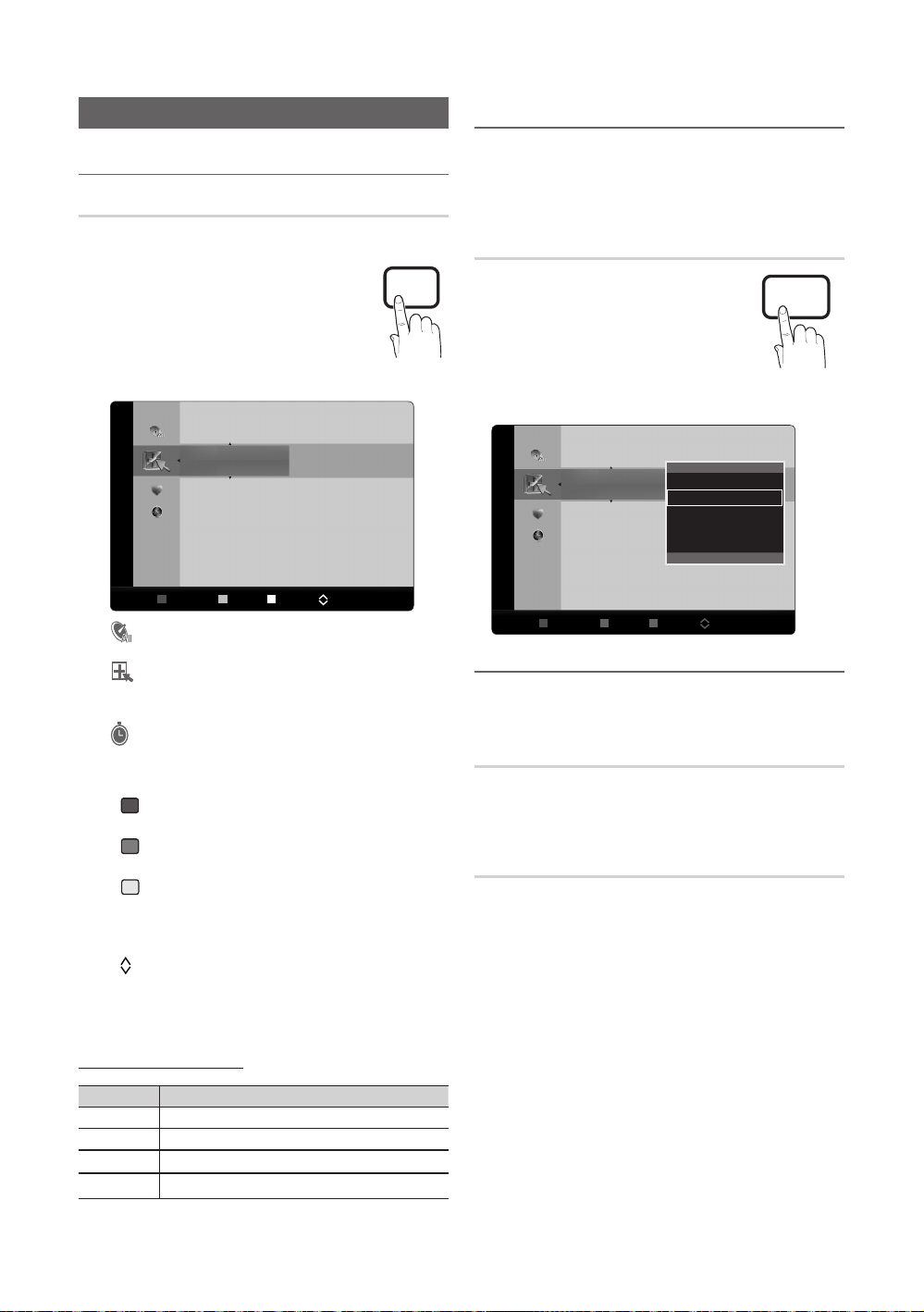
메뉴 탐색 방법
TV를 사용하기 전에, 아래 단계에 따라 다양한 기능을
선택 및 조정할 수 있도록 메뉴를 탐색하는 방법을
익히세요.
PRE-
C
H
T
OO
L
S
MENU
F
AV .CH
I
NF
O
RETURN
C
HLI
ST
EXIT
MEDIA
.
P
P . M
O
D
E
S
.M
O
D
E
P
.
S
IZ
E
CC
S
R
S
MT
S
A
B
C
D
1
2
3
4
1 MENU 버튼: 메인 화면 메뉴를 표시합니다.
2 ENTER
E
/방향 버튼: 커서를 이동하고 항목을
선택합니다. 설정을 확인합니다.
3 RETURN 버튼: 이전 메뉴로 돌아갑니다.
4 EXIT 버튼: 화면 메뉴를 종료합니다.
OSD(OnScreenDisplay)작동방법
접근 단계는 선택한 메뉴에 따라 다를 수 있습니다.
1
MENU
m
메인 메뉴 옵션이 화면에
표시됩니다.
Picture,Sound,Channel,
Setup,Input,Application,
Support.
2
▲ / ▼ ▲ 또는 ▼ 버튼으로 아이콘을
선택합니다.
3
ENTER
E
ENTER
E
를 눌러 하위 메뉴에
접근합니다.
4
▲ / ▼ ▲ 또는 ▼ 버튼으로 원하는 하위
메뉴를 선택합니다.
5
◄ / ► ◄ 또는 ► 버튼으로 항목 값을
조정합니다. OSD 조정은 선택한
메뉴에 따라 다를 수 있습니다.
6
ENTER
E
ENTER
E
를 눌러 선택을
확인합니다.
7
EXIT
e
EXIT를 누릅니다.
기본 기능
입력 소스 변경하기
SourceList
MENU
O m
→ Input → SourceList → ENTER
E
TV를 선택하거나 DVD/Blu-ray
플레이어/케이블 박스/STB 위성
리시버와 같은 외부 입력 소스를
선택합니다.
TV/AV1/AV2/Component1/ ■
Component2/PC/HDMI1/DVI/
HDMI2/HDMI3/HDMI4/USB
TV에 연결된 외부 기기만 선택할 수 있습니다.
✎
SourceList에서 연결된 입력이 강조되어
표시됩니다.
PC
✎
는 항상 활성화되어 있습니다.
EditName
MENU
O m
→ Input → EditName → ENTER
E
VCR/DVD/CableSTB/SatelliteSTB/ ■
PVRSTB/AVReceiver/Game/Camcorder
/PC/DVIPC/DVIDevices/TV/IPTV/
Blu-ray/HDDVD/DMA: 입력 소스를 더 쉽게
선택할 수 있도록 입력 잭에 연결된 기기에 이름을
지정합니다.
해상도가 1920x1080 @ 60Hz인 PC를
✎
HDMI
IN 1(DVI) 포트에 연결한 경우에는 EditName
의 DVIPC 모드로 설정해야 합니다.
HDMI/DVI 케이블을
✎
HDMI IN 1(DVI) 포트에
연결한 경우에는 Edit Name의 DVI PC 또는 DVI
Devices 모드로 포트를 설정해야 합니다.
P
POWER
FAV . CH
CHLIST
MEDIA.P
P . MODE
S.MODE
P . SIZE
CC
MTS
INFO
SLEEP
12
한국어
기본 기능
Channel 메뉴
채널보기 ¦
ChannelList
MENU
O m
→ Channel → ChannelList → ENTER
E
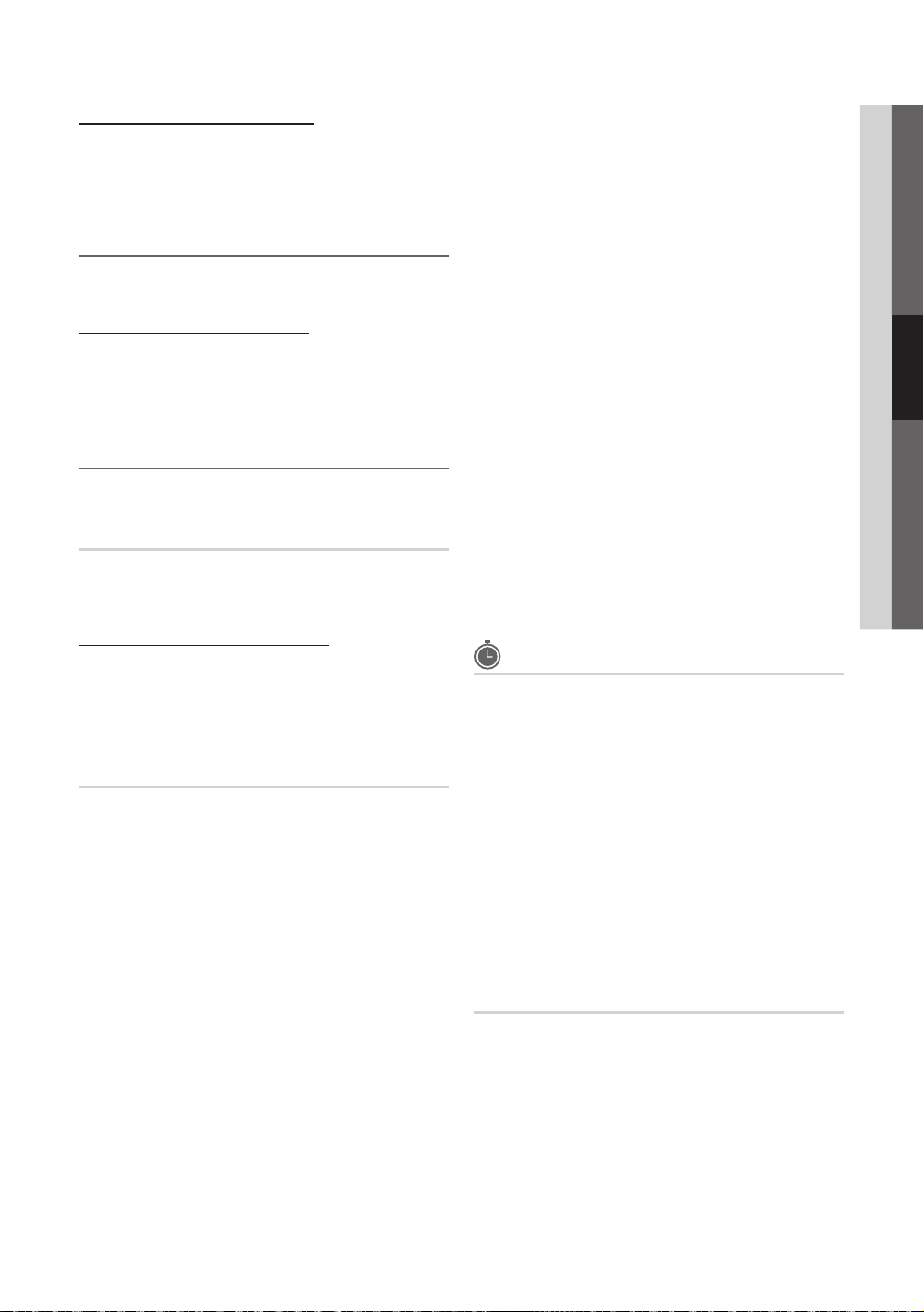
선호 채널을 추가, 삭제, 설정하고 디지털
방송의 프로그램 가이드를 사용합니다.
▲/▼ 버튼을 눌러 AllChannels,Added
Channels,Favorite 또는 Programmed
화면에서 채널을 선택한 후 ENTER
E
버튼을 누릅니다. 이제 선택한 채널을 볼 수
있습니다.
Added Channels
6 Air
6-1 ♥ TV #6
7 Air
8 Air
9 Air
9-1 ♥ TV #9
10 Air
10-1 ♥ TV #10
11-1 ♥ TV #11
Air
A
Antenna
B
Zoom
C
Select Page T Tools
■ AllChannels: 현재 사용할 수 있는 채널을
모두 표시합니다.
■ AddedChannels: 추가된 채널을 모두
표시합니다.
■
*
Favorite: 선호 채널을 모두 표시합니다.
■ Programmed: 현재 예약한 프로그램을 모두
표시합니다.
ChannelList
✎
에서 컬러 버튼 사용하기
ABCD
x
빨간색(
Antenna
):
Air 또는 Cable을
선택합니다.
ABCD
x
초록색(Zoom): 채널 번호를 크거나 작게
표시합니다.
ABCD
x
노란색(Select): 채널 목록을 여러 개
선택합니다. 선택한 채널을 모두 한 번에 설정하려면
필요한 채널을 선택하고 노란색 버튼을 누르세요.
선택한 채널의 왼쪽에
c
표시가 나타납니다.
x
(Page): 다음 쪽 또는 이전 쪽로 이동합니다.
T
x
(Tools): ChannelList옵션 메뉴를
표시합니다. (옵션 메뉴는 상황에 따라 다를 수
있습니다.)
채널상태표시아이콘
아이콘 작동
c
선택한 채널.
*
선호 채널로 설정한 채널.
)
예약한 프로그램.
(
현재 방송 중인 프로그램.
선호채널사용하기 ¦
MENU
O m
→ Channel → ChannelList →
ENTER
E
*
AddtoFavorite/
DeletefromFavorite
t
선호 채널로 등록하여 자주 보려는 채널을
선택합니다.
1. 채널을 선택하고 TOOLS 버튼을
누르세요.
2. AddtoFavorite 또는 Deletefrom
Favorite 메뉴를 각각 사용하여 채널을
추가하거나 삭제하세요.
채널기억하기 ¦
MENU
O m
→ Channel
→
ENTER
E
Antenna(Air/Cable)
t
사용할 수 있는 채널을 TV에 기억하는 절차를
시작하기에 전에 TV에 연결된 신호 소스 유형(일반 방송
또는 유선 방송 시스템)을 지정해야 합니다.
AutoProgram
Air ■ : Air 안테나 신호.
Cable ■ : Cable 안테나 신호.
Auto ■ : Air 및 Cable 안테나.
참고
✎
케이블 TV 시스템을 선택할 때: 케이블 시스템을
x
선택합니다. STD,HRC 및 IRC는 케이블 TV
시스템의 다양한 유형을 나타냅니다. 현재 거주 중인
지역의 케이블 시스템 유형이 무엇인지 알고 싶으면
현지 케이블 회사에 문의하세요. 이제 신호 소스가
선택되었습니다.
사용할 수 있는 채널을 모두 저장한 후 스크램블
x
채널을 제거하기 시작합니다. 이제 Autoprogram
메뉴가 다시 나타납니다.
Added Channels
6 Air
6-1 ♥ TV #6
7 Air
8 Air
9 Air
9-1 ♥ TV #9
10 Air
10-1 ♥ TV #10
11-1 ♥ TV #11
Air
A
Antenna
B
Zoom
C
Select Page T Tools
Delete
Add to Favorite
Timer Viewing
Channel Name Edit
Select All
P
POWER
FAV . CH
CHLIST
MEDIA.P
P . MODE
S.MODE
P . SIZE
CC
MTS
INFO
SLEEP
P
POWER
FAV . CH
CHLIST
MEDIA.P
P . MODE
S.MODE
P . SIZE
CC
MTS
INFO
SLEEP
13
한국어
03
기본기능
자동채널설정을중지하는방법
1. ENTER
E
버튼을 누르세요.
2. StopAutoProgram?이라는 메시지가 표시됩니다.
◄ 또는 ► 버튼을 눌러 Yes를 선택하세요.
3. ENTER
E
버튼을 누르세요.
채널편집 ¦
MENU
O
m → Channel → ChannelList → ENTERE
ChannelNameEdit
t
1. 채널을 선택하고 TOOLS 버튼을 누르세요.
2. ChannelNameEdit 메뉴에서 채널 이름을 편집하세요.
ChannelNameEdit ■ (아날로그 채널 전용):
내 채널 이름을 지정합니다.
기타기능 ¦
MENU
O m
→ Channel→ ENTER
E
ClearScrambledChannel
Auto Program이 끝난 후 스크램블 채널을 걸러낼 때
사용하는 기능입니다. 이 과정은 20~30분까지 걸릴 수
있습니다.
스크램블채널탐색을멈추는방법
1. ENTER
E
버튼을 눌러 Stop을 선택하세요.
2.◄ 버튼을 눌러 Yes를 선택하세요.
3.ENTER
E
버튼을 누르세요.
이 기능은
✎
Cable 모드에서만 사용할 수 있습니다.
ChannelList
MENU
O
m → Channel → ChannelList → ENTERE
ChannelList옵션메뉴
t
Channel List 메뉴 옵션(Add/Delete,Timer
Viewing,SelectAll/DeselectAll)을 사용하여 각
채널을 설정합니다. 옵션 메뉴 항목은 채널 상태에 따라
다를 수 있습니다.
1. 채널을 선택하고 TOOLS 버튼을 누르세요.
2. 기능을 선택하고 설정을 변경하세요.
Add/Delete ■ : 채널을 삭제하거나 추가하여 원하는
채널을 표시할 수 있습니다.
참고
✎
삭제된 모든 채널은
x
AllChannels 메뉴에
표시됩니다.
회색 채널은 삭제된 채널을 나타냅니다.
x
Add
x
메뉴는 삭제된 채널에만 나타납니다.
AddedChannels
x
또는 Favorite 메뉴의
채널도 이와 같은 방식으로 삭제할 수
있습니다.
TimerViewing ■ : 다른 채널을 시청하는 중에도,
지정된 시간에 자동으로 표시될 원하는 채널을 설정할
수 있습니다. 이 기능을 설정하려면 현재 시간을 먼저
설정하세요. (17 쪽)
1. ◄/►/▲/▼ 버튼을 눌러 ChannelList에서
원하는 채널을 선택하세요.
2. TOOLS 버튼을 누른 후 TimerViewing을
선택하세요.
3. 상자를 위아래로 스크롤해서 설정을 조정하거나,
리모컨의 숫자 버튼을 눌러 날짜와 시간을
입력하세요.
Repeat
✎
에서 Once, EveryWeek 또는
EveryDay를 선택하면 원하는 날짜를
입력할 수 있습니다.
4.
OK를 선택한 후, 완료되면 ENTERE 버튼을
누르세요.
참고
✎
저장된 채널만 예약할 수 있습니다.
x
예약한 프로그램은
x
Programmed 메뉴에
표시됩니다.
디지털 채널을 선택한 경우에는
x
► 버튼을
눌러 디지털 프로그램을 볼 수 있습니다.
SelectAll ■ : 채널 목록에서 모든 채널을 선택합니다.
DeselectAll ■ : 선택한 채널을 모두 취소합니다.
채널을 하나 이상 선택한 경우에는
✎
Deselect
All만 선택할 수 있습니다.
Programmed
(ChannelList에서)
시청을 예약한 프로그램을 보거나 수정하거나 삭제할 수
있습니다.
1.
ENTERE
버튼을 눌러 ChannelList를 선택하세요.
2. ◄ 및 ▼ 버튼을 눌러 Programmed 메뉴로
이동하세요.
ChangeInfo ■ : 시청을 예약한 프로그램을
변경합니다.
CancelSchedules ■ : 시청을 예약한 프로그램을
취소합니다.
Information ■ : 시청을 예약한 프로그램을 표시합니다.
(예약 정보도 변경할 수 있습니다.)
SelectAll/DeselectAll: ■ 채널 목록의 채널을
모두 선택하거나 취소할 수 있습니다.
FineTune
(아날로그 채널만 해당)
수신이 깨끗하면 탐색 및 저장시 자동으로 조정된
것이므로 채널을 미세 조정할 필요가 없습니다. 신호가
약하거나 왜곡되면, 채널을 수동으로 미세 조정하세요.
Channel y 메뉴에서 FineTune을 선택하세요.
저장 후 미세 조정을 거친 채널은 채널 표시줄의
✎
채널 번호 오른쪽에 별표“*”와 함께 표시됩니다.
미세 조정을 초기화하려면
✎
Reset을 선택하세요.
14
한국어
기본 기능
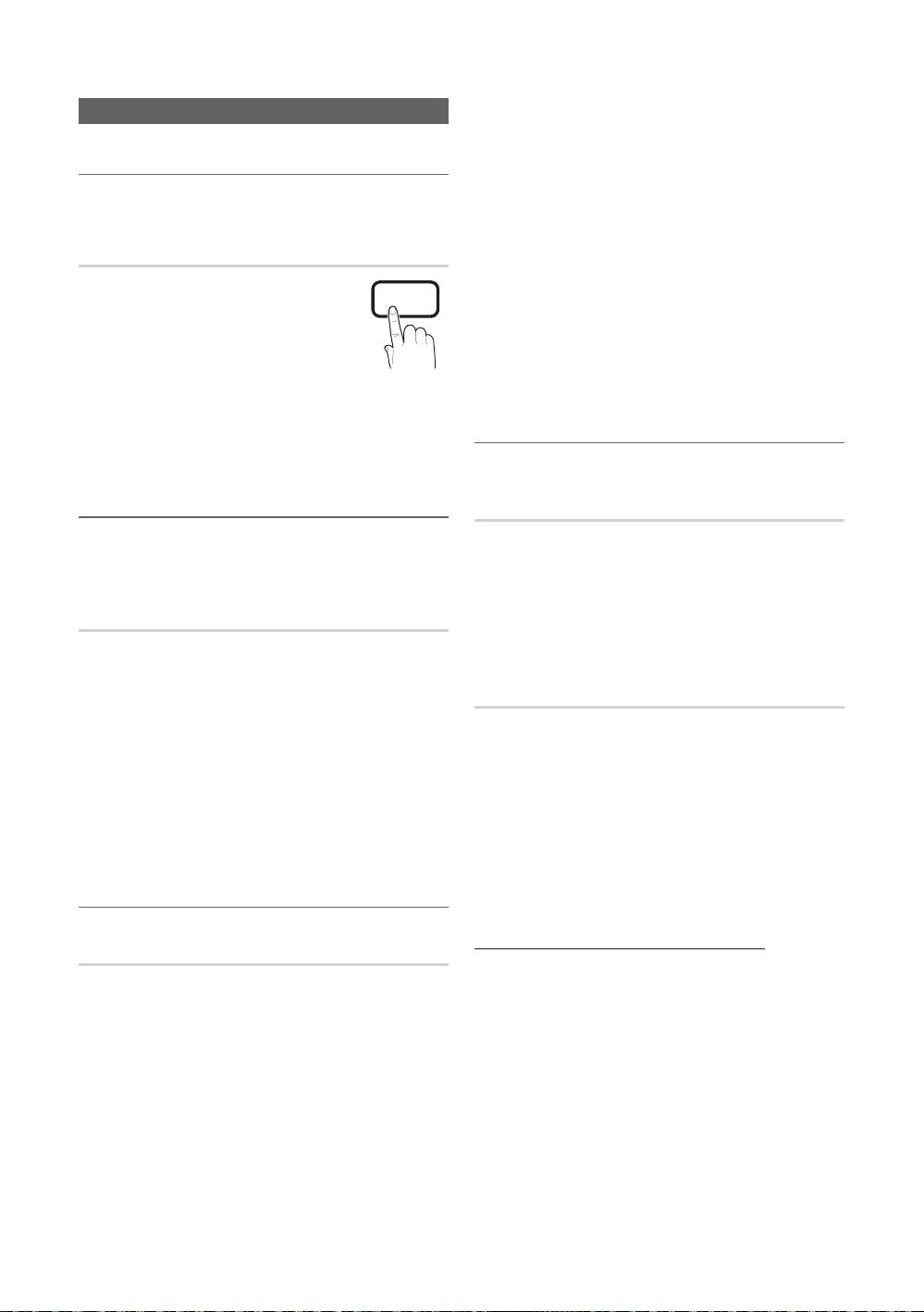
Picture 메뉴
기본화면모드변경하기 ¦
MENU
O m
→ Picture → Mode → ENTER
E
Mode
원하는 화면 유형을 선택합니다.
선택하려면 P.MODE 버튼을 누르세요.
Dynamic ■ : 밝은 실내에 적합합니다.
Standard ■ : 일반 환경에 적합합니다.
Natural ■ : 눈이 편한 디스플레이에
적합합니다.
Natural
✎
은 PC 모드에서 사용할 수 없습니다.
Movie ■ : 어두운 실내에서 영화를 감상할 때
적합합니다.
화면설정조정하기 ¦
MENU
O m
→ Picture → Backlight → ENTER
E
Backlight/Contrast/Brightness/
Sharpness/Color/Tint(G/R)
이 TV에는 화질 조정을 위한 다양한 설정 옵션이
있습니다.
참고
✎
Backlight,Contrast,Brightness,
x
Sharpness,Color 또는 Tint(G/R)를 변경하면
그에 따라 OSD가 조정됩니다.
PC 모드에서는
x
Backlight,Contrast,
Brightness만 변경할 수 있습니다.
TV에 연결된 각 외부 기기별로 설정을 조정하여
x
저장할 수 있습니다.
화면 밝기를 낮추면 전력 소모가 줄어듭니다.
x
절전기능사용하기 ¦
ECOSolution
MENU
O m
→ Picture → ECOSolution →
ENTER
E
EnergySaving(Off/Low/Medium/High ■
/PictureOff/Auto): TV 밝기를 조정하여 전력
소모를 줄이는 기능입니다. PictureOff를 선택하면
화면이 꺼지지만 음향은 켜져 있습니다. 화면을 다시
켜려면 아무 버튼이나 누르세요.
EcoSensor(Off/On) ■ : 절전 기능을 강화하기
위해, 실내 조명에 따라 화면 설정을 자동으로
조정합니다.
Blacklight
✎
를 설정하면 ECOSensor은 Off로
변경됩니다.
MinBacklight: ECOsensor가 On이면, 최소
화면 밝기를 수동으로 조정할 수 있습니다.
EcoSensor
✎
가 On이면, 주변 조명 강도에 따라
디스플레이 밝기가 변경될 수 있습니다.
(대부분의 경우, 살짝 어두워집니다.)
NoSignalPowerOff(Off/15min./30min./ ■
60min.):수신되는 화면이 없을 때 대기 상태로 TV
를 전환하는 시간을 설정합니다.
PC가 절전 모드일 때는 이 기능이 켜지지
✎
않습니다.
PC를통해TV설정하기 ¦
입력 소스를 PC로 설정합니다.
AutoAdjustment
t
MENU
O m
→ Picture → AutoAdjustment →
ENTER
E
주파수 값/위치를 조정하고, 설정을 자동으로 미세
조정합니다.
HDMI/DVI 케이블로 연결한 경우에는 사용할 수
✎
없습니다.
Screen
Coarse/Fine ■ : 화면 잡음을 없애거나 줄입니다.
미세 조정만으로 잡음이 제거되지 않으면 주파수를
최대한 조정(Coarse)하고 미세 조정을 다시 한
번 해보세요. 잡음을 제거한 다음에는 화면 중앙에
정렬되도록 화면을 다시 조정하세요.
Position ■ : PC 화면이 TV 화면에 맞지 않으면 PC
의 화면 위치를 조정합니다. 수직 위치는
▲ 또는 ▼
버튼을 눌러 조정하세요. 수평 위치는 ◄ 또는 ►
버튼을 눌러 조정하세요.
ImageReset ■ : 기본 설정으로 영상을 초기화합니다.
컴퓨터(PC)디스플레이로TV사용하기
PC 소프트웨어 설정하기(Windows XP 기반)
Windows와 비디오 카드 버전에 따라, 거의 대부분의
경우에 적용되는 동일한 기본 설정 정보와 PC의 실제
화면이 다를 수 있습니다. (이처럼 다른 경우에는 컴퓨터
제조업체 또는 삼성전자 매장에 문의하세요.)
1. Windows 시작 메뉴에서“제어판”을 클릭하세요.
2.“제어판”창에서“모양 및 테마”를 클릭하면 대화
상자가 나타납니다.
3.“디스플레이”를 클릭하면 대화 상자가 나타납니다.
P
POWER
FAV . CH
CHLIST
MEDIA.P
P . MODE
S.MODE
P . SIZE
CC
MTS
INFO
SLEEP
15
한국어
03
기본기능
4. 디스플레이 대화 상자의“설정”탭으로 이동하세요.
정확한 크기 설정(해상도) [최적: 1920x1080 화소] y
디스플레이 설정 대화 상자에 수직 주파수 옵션이 y
있는 경우 그 정확한 값은 '60', 즉 '60Hz'입니다.
그러지 않으면 '확인'을 클릭하고 대화 상자를
종료하세요.
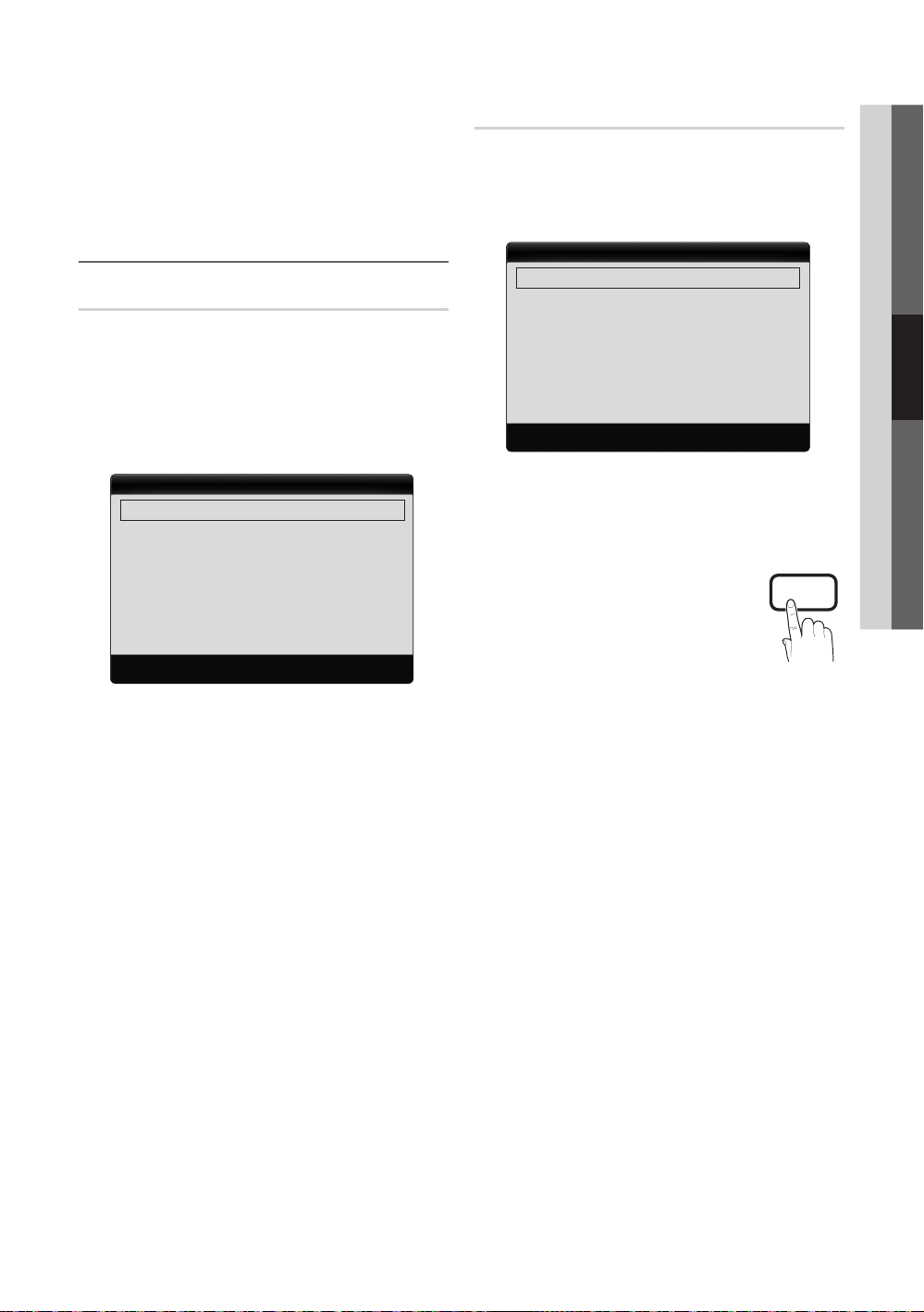
PictureOptions변경하기 ¦
AdvancedSettings
MENU
O m
→ Picture → AdvancedSettings →
ENTER
E
(Standard/Movie 모드에서 사용할 수 있습니다.)
삼성의 새 TV 제품들은 이전 모델들보다 정교한 화면을
자랑합니다.
PC 모드에서는
✎
DynamicContrast, Gamma,
WhiteBalance만 변경할 수 있습니다.
Advanced Settings
Black Tone : Off ►
Dynamic Contrast : Medium
Shadow Detail : 0
Gamma : 0
RGB Only Mode : Off
Color Space : Native
White Balance
▼
U Move E Enter R Return
Bla ■ ckTone(Off/Dark/Darker/Darkest):
블랙 톤을 선택하여 화면 깊이를 조정합니다.
DynamicContrast(Off/Low/Medium/ ■
High): 화면 명암을 조정합니다.
ShadowDetail ■ : 어두운 영상의 밝기를 높입니다.
PC 모드에서는 사용할 수 없습니다.
✎
G ■ amma: 원색 농도를 조정합니다.
RGBOnlyMode(Off/Red/Green/Blue) ■ :
색조와 채도를 미세 조정하는 Red, Green, Blue가
표시됩니다.
ColorSpace(Auto/Native) ■ : 영상을 만드는 데
사용할 수 있는 색 재현 범위를 조정합니다.
WhiteBalance ■ : 더 자연스러운 화면을 위해 색
온도를 조정합니다.
R-Offset/G-Offset/B-Offset: 빨간색, 초록색,
파란색 등 각 색상의 어둡기를 조정합니다.
R-Gain/G-Gain/B-Gain: 빨간색, 초록색,
파란색 등 각 색상의 밝기를 조정합니다.
Reset: WhiteBalance를 기본 설정으로
초기화합니다.
FleshTone ■ : 분홍빛“피부색”을 강조합니다.
EdgeEnhancement(Off/On) ■ : 사물의 경계선을
강조합니다.
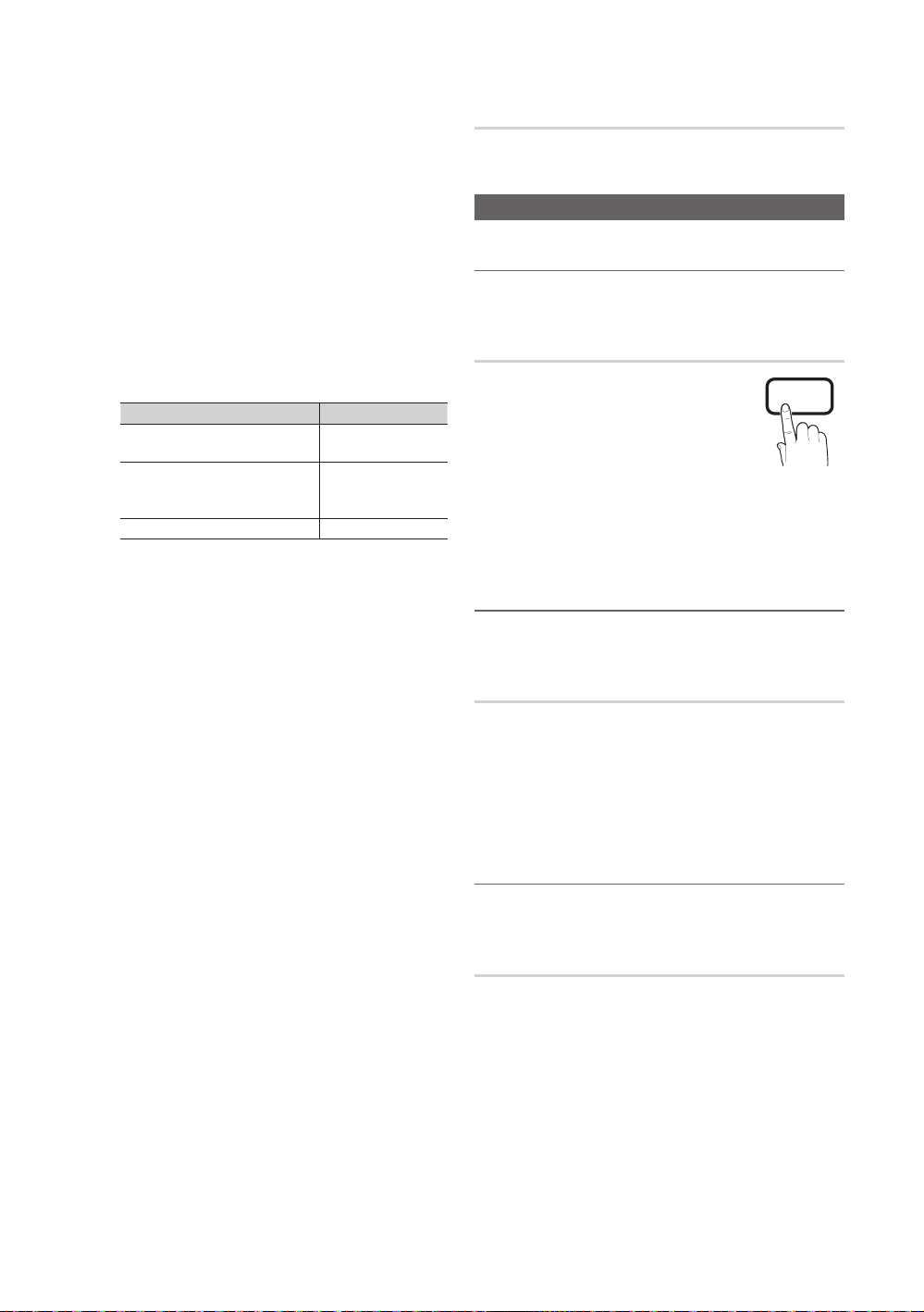
PictureOptions
MENU
O m
→ Picture → PictureOptions →
ENTER
E
PC 모드에서는
✎
ColorTone, Size 그리고 Auto
Protectiontime만 변경할 수 있습니다.
Picture Options
Color Tone : Normal ►
Size : 16:9
Digital Noise Filter : Auto
MPEG Noise Filter : Auto
HDMI Black Level : Normal
Film Mode : Off
Auto Protection Time : 2 hours
U Move E Enter R Return
ColorTone(Cool/Normal/Warm1/Warm2) ■
Warm1
✎
또는 Warm2는 영상 모드가
Dynamic일 때 비활성화됩니다.
TV의 입력부에 연결된 외부 기기별로 설정을
✎
조정하여 저장할 수 있습니다.
Size ■ : 케이블 박스/위성 리시버
자체에도 화면 크기 옵션이 있을 수
있습니다. 하지만 대부분의 경우 16:9
모드를 사용할 것을 적극 권장합니다.
16:9: 16:9 와이드 모드로 화면을
설정합니다.
Zoom1: 약간 확대할 때 사용합니다.
Zoom2: 더 많이 확대할 때 사용합니다.
WideFit: 전체 화면에 맞도록 화면의 가로세로비를
확대합니다.
4:3: 기본 4:3 모드로 화면을 설정합니다.
4:3 형식으로 너무 오래 시청하지 마세요.
✎
화면의 왼쪽, 오른쪽과 중앙부에 표시되는
경계선 흔적 때문에 잔상(화면 열화)이 발생할
수 있으며, 이러한 문제는 보증 범위에 포함되지
않습니다.
ScreenFit: HDMI(720p / 1080i / 1080p) 또는
컴포넌트(1080i / 1080p) 신호를 입력할 때 잘리는
부분 없이 전체 영상을 표시합니다.
참고
✎
Zoom1,Zoom2
x
또는 WideFit을 선택한 후,
1.► 버튼을 눌러 Position을 선택하세요.
2. ENTER
E
버튼을 누르세요.
3. ▲ 또는 ▼ 버튼을 눌러 화면을 위아래로
이동하세요.
4. ENTER
E
버튼을 누르세요.
5. ► 버튼을 눌러 Reset을 선택하세요.
6. ENTER
E
버튼을 눌러 기본 위치로 화면을
초기화하세요.
P
POWER
FAV . CH
CHLIST
MEDIA.P
P . MODE
S.MODE
P . SIZE
CC
MTS
INFO
SLEEP
16
한국어
기본 기능
HDMI(1080i/1080p) 또는 Component(1080i/
x
1080p) 모드에서 ScreenFit을 선택한 다음에는
화면을 가운데 놓아야 할 수 있습니다.
1. ◄ 또는 ► 버튼을 눌러 Position을
선택하세요.
2. ENTER
E
버튼을 누르세요.
3. ▲, ▼, ◄, ► 버튼을 눌러 화면을 이동하세요.
4. ENTER
E
버튼을 누르세요.
5. ◄ 또는 ►버튼을 눌러 Reset을 선택하세요.
6. ENTER
E
버튼을 누르세요.
HD(고화질): 16:9 - 1080i/1080p (1920x1080),
x
720p (1280x720)
TV 입력부에 연결한 외부 기기별로 설정을
x
조정하여 저장할 수 있습니다.
입력소스 화면크기
ATV, AV, Component
(480i, 480p)
16:9,Zoom1,
Zoom2,4:3
DTV(1080i), Component
(1080i, 1080p), HDMI
(720p, 1080i, 1080p)
16:9,4:3,Wide
Fit,ScreenFit
PC
16:9,4:3
DigitalNoiseFilter(Off/Low/Medium/ ■
High/Auto/AutoVisualization): TV에서
수신하는 방송 신호가 약한 경우, DigitalNoise
Filter 기능을 작동하여 화면에 나타날 수 있는 전파
장애와 잔상을 줄일 수 있습니다.
신호가 약하면 최적의 화면이 표시될 때까지
✎
다른 옵션을 선택해 보세요.
AutoVisualization: 아날로그 채널을 변경할 때,
현재 신호의 강도를 표시하고 화면 잡음 제거를
확인합니다.
최상의 신호 수신 상태일 때, 수신 상태바가
✎
초록색으로 표시됩니다.
아날로그 채널에만 사용할 수 있습니다.
✎
MPEGNoiseFilter(Off/Low/Medium/High ■
/Auto): MPEG 잡음을 줄여 화질을 개선합니다.
PC 모드에서는 사용할 수 없습니다.
✎
HDMIBlackLevel(Normal/Low) ■ : 화면의 블랙
레벨을 선택하여 화면의 깊이를 조정합니다.
HDMI 모드(RGB 신호)에서만 사용할 수
✎
있습니다.
FilmMode(Off/Auto1/Auto2) ■ : 모든 소스의
필름 신호를 자동으로 감지 및 처리하고 최적의
품질로 화면을 조정하도록 TV를 설정합니다.
TV, AV, COMPONENT(480i / 1080i),
✎
HDMI(480i / 1080i)에서 사용할 수 있습니다.
AutoProtectionTime(2hours/4hours/ ■
8hours/10hours/Off): 사용자가 지정한 시간
동안 고정된 화면이 계속 표시되면, 화면에 잔상이
생기지 않도록 화면 보호기가 작동합니다.
PictureReset(OK/Cancel)
현재 화면 모드를 기본 설정으로 초기화합니다.
Sound 메뉴
기본음향모드변경하기 ¦
MENU
O m
→ Sound → Mode→ ENTER
E
Mode
t
Standard ■ : 일반 사운드 모드를
선택합니다.
Music ■ : 목소리보다 음악을
강조합니다.
Movie ■ : 영화에 가장 적합한 음향을
제공합니다.
ClearVoice ■ : 다른 음향보다 목소리를 강조합니다.
Amplify ■ : 청력이 약한 사용자가 더 잘 들을 수
있도록 고주파수 음향의 강도를 높입니다.
음향설정조정하기 ¦
MENU
O m
→ Sound → Equalizer → ENTER
E
Equalizer
Sound 모드를 조정합니다.
BalanceL/R ■ : 오른쪽 및 왼쪽 스피커의 음균형을
조정합니다.
100Hz/300Hz/1KHz/3KHz/10KHz ■ (대역폭
조정): 특정 대역폭 주파수의 레벨을 조정합니다.
Reset ■ : 기본 설정으로 이퀄라이저를 초기화합니다.
음향설정하기 ¦
MENU
O m
→ Sound → ENTER
E
VirtualSurround(Off/On)
(표준 음향 모드만 해당)
HRTF(Head Related Transfer Function) 기술을
사용하는 스피커 또는 헤드폰을 통해 가상의 5.1채널
서라운드 사운드 환경을 제공하는 기능입니다.
SpeakerSelect
✎
를 ExternalSpeaker로 설정하면
VirtualSurround가 비활성화됩니다.
P
POWER
FAV . CH
CHLIST
MEDIA.P
P . MODE
S.MODE
P . SIZE
CC
MTS
INFO
SLEEP
17
한국어
03
기본기능
DialogClarity(Off/On)
(표준 음향 모드만 해당)
Dialog Clarity는 배경음 레벨을 유지하면서 목소리를
강조합니다.
PreferredLanguage
(디지털 채널만 해당)
디지털 TV 방송은 프로그램을 외국어로
동시 통역하듯 많은 오디오 트랙을 동시에
전송할 수 있습니다.
현재 방송 중인 언어 중에서만 언어를
✎
선택할 수 있습니다.
Multi-TrackSound(MTS)
(아날로그 채널만 해당)
Mono ■ : 모노로 방송 중인 채널을
선택하거나, 스테레오 신호를 수신하는
데 문제가 있을 때 선택합니다.
Stereo ■ : 스테레오로 방송 중인 채널을
선택합니다.
SAP ■ : 외국어로 번역되어 있는 별도의
오디오 프로그램(SAP 방송)을 듣습니다.
방송 중인 프로그램에 따라
✎
Mono,Stereo, SAP를
선택해 들을 수 있습니다.
AutoVolume(Off/Normal/Night)
각 채널의 음량 수준을 조정하려면 Normal로
설정하세요.
Night ■ : Normal 모드보다 뛰어난 음향 환경을
제공하는 모드로서, 잡음이 거의 없습니다. 야간에
유용하게 사용하세요.
SpeakerSelect(ExternalSpeaker/
TVSpeaker)
기본 스피커와 오디오 리시버 사이의 디코딩 속도 차이
때문에 반향이 생길 수 있습니다. 이 경우에는 TV를
ExternalSpeaker로 설정하세요.
SpeakerSelect
✎
가 ExternalSpeaker로 설정되어
있으면, 음량 및 MUTE 버튼이 작동하지 않으며 음향
설정이 제한됩니다.
SpeakerSelect
✎
가 ExternalSpeaker로 설정되어
있으면, 다음과 같은 설정을 사용해야 합니다.
TVSpeaker:Off,ExternalSpeaker:On
x
SpeakerSelect
✎
가 TVSpeaker로 설정되어
있으면, 다음과 같은 설정을 사용해야 합니다.
TVSpeaker:On,ExternalSpeaker:On
x
비디오 신호가 없으면 두 스피커가 모두
✎
음소거됩니다.
SPDIFOutput
SPDIF(Sony Philips Digital Interface)는 스피커뿐
아니라 A/V 리시버나 홈시어터와 같은 다양한 디지털
기기로 들어가는 간섭을 줄인 디지털 사운드를
제공합니다.
AudioFormat ■ : 디지털 TV 방송을 수신하는 동안,
PCM 또는 DolbyDigital 옵션에서 디지털 오디오
출력(SPDIF) 형식을 선택할 수 있습니다.
돌비 디지털 설정에서 5.1채널 스피커를
✎
연결하면 인터랙티브 3D 음향 체험을 극대화할
수 있습니다.
AudioDelay ■ : TV 또는 비디오를 시청하면서
AV 리시버와 같은 외부 기기를 사용하여 디지털
오디오 출력을 들을 때 오디오와 비디오의 불일치를
보정합니다(0ms ~ 250ms).
SoundReset
모든 음향 설정을 기본값으로 초기화합니다.
Setup 메뉴
시간설정하기 ¦
MENU
O m
→ Setup → Time → ENTER
E
Time
INFO
✎
버튼을 누를 때마다 현재 시간이 나타납니다.
Clock ■ : TV의 다양한 타이머 기능에 사용할 시계를
설정합니다.
전원 코드를 분리하면 현재 시간을 다시
✎
설정해야 합니다.
ClockMode: 수동이나 자동으로 현재 시간을
설정합니다.
Auto – : 디지털 채널에서 제공하는 시간을 사용하여
현재 시간을 자동으로 설정합니다.
자동으로 시간을 설정하려면 안테나를 연결해야
✎
합니다.
Manual – : 현재 시간을 수동으로 설정합니다.
방송국과 신호에 따라 자동 시간이 정확하게
✎
설정되지 않을 수 있습니다. 이 경우에는
수동으로 시간을 설정하세요.
P
POWER
FAV . CH
CHLIST
MEDIA.P
P . MODE
S.MODE
P . SIZE
CC
MTS
INFO
SLEEP
P
POWER
FAV . CH
CHLIST
MEDIA.P
P . MODE
S.MODE
P . SIZE
CC
MTS
INFO
SLEEP
18
한국어
기본 기능
ClockSet: Month, Day, Year, Hour,
Minute, am/pm을 설정합니다.
ClockMode
✎
를 Manual로 설정한 경우에만
사용할 수 있습니다.
리모컨의 숫자 버튼을 눌러
✎
Month, Day,
Year, Hour Minute를 직접 설정할 수
있습니다.
DST(Off/On): 섬머타임 기능(Daylight Saving
Time)을 켜거나 끕니다.
이 기능은
✎
ClockMode를 Auto로 설정한
경우에만 사용할 수 있습니다.
TimeZone: 시간대를 선택합니다.
이 기능은
✎
ClockMode를 Auto로 설정한
경우에만 사용할 수 있습니다.
SleepTimer사용하기 ¦
MENU
O m
→ Setup → Time → SleepTimer →
ENTER
E
SleepTimer ■
t
: 지정된
시간이 되면 TV를 자동으로 끕니다.
(30, 60, 90, 120, 150, 180분)
SleepTimer
✎
를 취소하려면 Off
를 선택하세요.
On/OffTimer설정하기 ¦
MENU
O m
→ Setup → Time → Timer1 →
ENTER
E
Timer1/Timer2/Timer3 ■ : 세 가지 다양한
켜기/끄기 타이머 설정을 지정할 수 있습니다. 현재
시간을 먼저 맞춰 주세요.
OnTime/OffTime: hour, minute, am/pm,
activate/Inactivate를 설정합니다. (선택한 설정으로
타이머를 작동하려면 Activate로 설정하세요.)
Volume: 원하는 음량 레벨을 설정합니다.
Source: TV를 켤 때 TV 또는 USB 컨텐츠를
자동으로 재생하도록 선택합니다. (USB는 USB
장치를 TV에 연결한 경우에만 선택할 수 있습니다.)
Antenna(Source가 TV일 때): Air 또는 Cable을
선택합니다.
Channel(Source가 TV일 때): 원하는 채널을
선택합니다.
Contents(Source가 USB일 때): TV를 켤 때
자동으로 재생할 음악이나 사진 파일이 있는 USB
장치에서 폴더를 선택합니다.
참고
✎
USB 장치에 음악 파일이 없거나 음악 파일이
x
있는 폴더를 선택하지 않은 경우에는 타이머
기능이 제대로 작동하지 않습니다.
USB에 사진 파일이 하나만 있으면 슬라이드
x
쇼를 재생할 수 없습니다.
이름이 너무 긴 폴더는 선택할 수 없습니다.
x
각각의 USB는 자체 폴더가 지정되어
x
있습니다. 같은 종류의 USB를 하나 이상
사용하는 경우에는 각 USB에 지정된 폴더의
이름을 다르게 만들어 주세요.
Repeat: Once, Everyday, Mon~Fri,
Mon~Sat, Sat~Sun, Manual을 원하는 대로
선택합니다. Manual을 선택한 경우에는 타이머를
작동하려는 날짜를 설정할 수 있습니다.
c ✎
표시는 선택한 날짜를 나타냅니다.
Auto Power Off (타이머로 TV를 켠 경우에만
✎
사용 가능): 과열을 방지하기 위해 3시간 동안 TV를
작동하지 않으면 자동으로 TV가 꺼집니다.
프로그램잠그기 ¦
MENU
O m
→ Setup → Security → ENTER
E
Security
비밀번호 입력 화면이 나타나면 4자리수 비밀번호를
입력하세요.
V-Chip ■ : V-Chip은 어린이들에게 부적절하다고
판단되는 프로그램을 자동으로 차단합니다. V-Chip
제한을 설정하거나 변경하려면 비밀번호(개인 식별
번호)를 입력해야 합니다.
참고
✎
V-Chip
x
은 HDMI,Component, PC
모드에서 사용할 수 없습니다.
새 TV의 기본 비밀번호는“0-0-0-0”
x
입니다.
Allowall
x
: TV 등급을 모두 해제합니다.
Blockall
x
: TV 등급을 모두 차단합니다.
V-ChipLock(Off/On): 등급이 지정된 TV
프로그램을 차단할 수 있습니다.
Timer 1
L Move U Adjust E Enter R Return
On Time
Off Time
Volume Source Antenna Channel
Repeat
Sun Mon Tue Wed Thu Fri Sat
Inactivate 12 00 am
Inactivate 12 00 am
10 TV Air 3
Once
▲
▼
P
POWER
FAV . CH
CHLIST
MEDIA.P
P . MODE
S.MODE
P . SIZE
CC
MTS
INFO
SLEEP

19
한국어
03
기본기능
TVParentalGuidelines: 등급에 따라 TV
프로그램을 차단할 수 있습니다. 이 기능을 사용하면
아이들의 TV 시청을 통제할 수 있습니다.
TV-Y – : 어린이 관람가 / TV-Y7: 7세 이상 관람가
/ TV-G: 전체 관람가 / TV-PG: 부모 동반 시
관람가 / TV-14: 14세 이상 관람가 / TV-MA:
성인 관람가
ALL – : TV 등급 모두 차단. / FV: 공상적 폭력 /
V: 폭력 / S: 성적 상황 / L: 성인의 언어 /
D: 성적인 것을 암시하는 대화
V-Chip은 시청이 더 엄격하게 제한된 특정
✎
범주를 자동으로 차단합니다. 예를 들어,
TV-Y 범주를 차단하면 TV-Y7이 자동으로
차단됩니다. 이와 마찬가지로 TV-G 범주를
차단하면 청소년 그룹의 모든 범주(TV-G,
TV-PG,TV-14,TVMA)가 차단됩니다.
하위 등급(D,L,S,V)도 같은 방식으로
적용됩니다. 예를 들어 TV-PG의 L 하위
등급을 차단하면 TV-14 및 TV-MA에서
L 하위 등급이 자동으로 차단됩니다.
MPAARating: 각 MPAA 등급에 따라 영화를
차단할 수 있습니다. 미국영화협회(MPAA)에서는
아이들에게 적합한 영화에 관한 정보를 부모나
보호자가 미리 알 수 있도록 등급제를 실시하고
있습니다.
G – : 전체 관람가(제한 없음). / PG: 부모 동반
권장. / PG-13: 부모의 강력한 주의 필요. /
R: 관람 제한. 17세 미만 부모 동반시 관람가. /
NC-17: 17세 이상 관람가. / X: 성인용. /
NR: 등급 미정.
V-Chip
✎
은 시청이 더 엄격하게 제한된 특정
범주를 자동으로 차단합니다. 예를 들어
PG-13 범주를 차단하면 R, NC-17, X도
자동으로 차단됩니다.
CanadianEnglish: Anglophone Canadian
등급에 따라 TV 프로그램을 차단할 수 있습니다.
C – : 8세 미만 어린이를 위한 프로그램. /
C8+: 8세 이상 어린이가 일반적으로 혼자
시청하기에 적합하다고 간주되는 프로그램. /
G: 모든 사람에게 적합한 보통 프로그램. /
PG: 부모 동반시 관람가. / 14+: 14세 미만
시청자에게 적합치 않을 수 있는 주제나 내용이
담긴 프로그램. / 18+: 성인용 프로그램.
V-Chip
✎
은 시청이 더 엄격하게 제한된 특정
범주를 자동으로 차단합니다. 예를 들어 G
범주를 차단하면 PG,14+, 18+도 자동으로
차단됩니다.
CanadianFrench: French Canadian 등급에
따라 TV 프로그램을 차단할 수 있습니다.
G – : 전체 관람가 / 8ans+: 8세 이상 어린이가
일반적으로 혼자 시청하기에 적합하다고 간주되는
프로그램. / 13ans+: 13세 미만 어린이에게
적합하지 않을 수 있는 프로그램. /
16ans+: 16세 미만 어린이에게 적합하지 않을
수 있는 프로그램. / 18ans+: 성인만 사용하도록
제한된 프로그램.
V-Chip
✎
은 시청이 더 엄격하게 제한된 특정
범주를 자동으로 차단합니다. 예를 들어
8ans+ 범주를 차단하면 13ans+,
16ans+, 18ans+도 자동으로 차단됩니다.
DownloadableU.S.Rating: DTV 채널을
시청하는 동안 아동 보호 정보를 사용할 수
있습니다.
참고
✎
방송국에서 정보를 다운로드할 수 없는
x
경우에는 DownloadableU.S.Rating
메뉴가 비활성 상태가 됩니다.
아동 보호 정보는 DTV 채널을 시청하는
x
동안 자동으로 다운로드됩니다. 이 과정에는
몇 초가 걸릴 수 있습니다.
DownloadableU.S.Rating
x
메뉴는
방송국에서 정보를 다운로드한 후에 사용할
수 있습니다. 방송국에서 제공하는 정보에
따라 사용할 수 없는 경우도 있습니다.
아동 보호 수준은 방송국에 따라 차이가
x
있습니다. 기본 메뉴 이름과 Downloadable
U.S.Rating은 다운로드된 정보에 따라
변경됩니다.
다른 언어로 화면 디스플레이를 설정하더라도
x
DownloadableU.S.Rating 메뉴는
영어로만 표시됩니다.
등급을 지정하면 시청이 더 엄격하게 제한된
x
특정 범주가 자동으로 차단됩니다.
등급 제목(예: 유머 수준 등)과 TV 등급
x
(예: DH, MH, H 등)은 방송국에 따라 다를
수 있습니다.
ChangePIN ■ : Change PIN 화면이 나타납니다.
4자리 수 비밀번호를 골라 입력하세요. 4자리수
비밀번호를 입력하면 ConfirmNewPIN 화면이
나타납니다. 4자리수를 다시 입력하세요. 완료 화면이
나타나면 비밀번호가 기억된 것입니다.
20
한국어
기본 기능
시청이제한된채널을시청하는방법
시청이 제한된 채널을 틀면 V-Chip이 이 채널을
차단합니다. 빈 화면이 표시되며 다음과 같은
메시지가 나타납니다.
ThischannelisblockedbyV-Chip.Please
enterthePINtounblock.
비밀번호가 생각나지 않을 때 다음 순서대로
✎
리모컨 버튼을 누르면 “0-0-0-0”으로
비밀번호가 초기화됩니다. POWER(off) →
MUTE → 8 → 2 → 4 → POWER(on)
기타기능 ¦
MENU
O m
→ Setup → ENTER
E
MenuLanguage
메뉴 언어를 설정합니다.
1.
MenuLanguage를 선택하고
ENTERE
버튼을 누르세요.
2. 원하는 언어를 선택하고 ENTER
E
버튼을 누르세요.
English, Es pañol, Français
✎
를 선택할 수
있습니다.
Caption
(화면 텍스트 메시지)
Caption(Off/On) ■ : 자막 기능을
켜거나 끌 수 있습니다. 자막이 없으면
화면에 표시되지 않습니다.
Component, HDMI, PC
✎
모드에서는 자막 기능이 작동하지
않습니다.
CaptionMode ■ :
원하는 자막 모드를 선택할 수 있습니다.
자막 지원 여부는 방송 중인 프로그램에 따라
✎
다릅니다.
Default/CC1~CC4/Text1~Text4:
(아날로그 채널만 해당) 아날로그 자막 기능은
아날로그 TV 채널 모드일 때 또는 외부 기기에서
TV로 신호를 전송할 때 작동합니다. (방송 신호에
따라 디지털 채널에서 아날로그 자막 기능이 작동할
수도, 작동하지 않을 수도 있습니다.)
Default/Service1~Service6/CC1~CC4/
Text1~Text4: (디지털 채널만 해당) 디지털 자막
기능은 디지털 채널에서만 작동합니다.
Service1~6
✎
은 디지털 자막 모드에서 방송에
따라 사용하지 못할 수 있습니다.
DigitalCaptionOptions ■ : (디지털 채널만 해당)
Size: Default, Small, Standard, Large를
옵션으로 선택할 수 있습니다. 기본값은 Standard
입니다.
FontStyle: Default와 Styles 0~7을 옵션으로
선택할 수 있습니다. 기본값은 Style 0입니다.
ForegroundColor: Default, White, Black,
Red, Green, Blue, Yellow, Magenta, Cyan을
옵션으로 선택할 수 있습니다. 글자 색상을 변경할
수 있습니다. 기본값은 White입니다.
BackgroundColor: Default, White, Black,
Red, Green, Blue, Yellow, Magenta, Cyan을
옵션으로 선택할 수 있습니다. 자막 배경색을 변경할
수 있습니다. 기본값은 Black입니다.
ForegroundOpacity: 텍스트의 투명도를
조정합니다. Default, Transparent, Translucent,
Solid, Flashing을 옵션으로 선택할 수 있습니다.
BackgroundOpacity: 자막 배경의 투명도를
조정합니다. Default, Transparent, Translucent,
Solid, Flashing을 옵션으로 선택할 수 있습니다.
ReturntoDefault: Size, Font Style,
Foreground Color, Background Color,
Foreground Opacity, Background Opacity를
기본값으로 각각 되돌리는 옵션입니다.
참고
✎
DigitalCaptionOptions
x
는 Caption
Mode에서 Default 및 Service1~
Service6을 선택할 수 있을 때만 사용할 수
있습니다.
자막 지원 여부는 방송 중인 프로그램에 따라
x
다릅니다.
Default
x
설정은 방송국에서 설정한 표준을
따릅니다.
자막과 배경은 동일한 색으로 설정할 수
x
없습니다.
ForegroundOpacity
x
와 Background
Opacity를 모두 Transparent로 설정할 수
없습니다.
Network(NetworkType/Network
Setup/NetworkTest)
옵션 설정에 대한 자세한 내용은 “네트워크 연결”을
참조하세요. (23~28 쪽)
General
GameMode(Off/On) ■ : PlayStation™이나
Xbox™ 같은 게임 콘솔에 연결할 때 게임 메뉴를
선택하면 더 실감나는 게임을 체험할 수 있습니다.
참고
✎
게임 모드 주의사항 및 제한사항
x
게임 콘솔을 분리하고 다른 외부 기기를 –
연결하려면 설정 메뉴에서 GameMode를 Off
로 설정해야 합니다.
GameMode – 에서 TV 메뉴를 표시하면 화면이
약간 흔들립니다.
GameMode
x
는 입력 소스가 TV 또는 PC일 때
사용할 수 없습니다.
게임 콘솔을 연결한 후,
x
GameMode를 On으로
설정하세요. 이 때 화질이 저하될 수 있습니다.
GameMode
x
가 On이면,
Picture – 모드가Standard로, Sound모드가
Movie로 설정됩니다.
Equalizer – 는 사용할 수 없습니다.
P
POWER
FAV . CH
CHLIST
MEDIA.P
P . MODE
S.MODE
P . SIZE
CC
MTS
INFO
SLEEP
21
한국어
03
기본기능
MenuTransparency(Bright/Dark) ■ : 메뉴의
투명도를 설정합니다.
Melody(Off/Low/Medium/High) ■ : TV를
켜거나 끌 때 멜로디를 재생하도록 설정합니다.
참고
✎
입력 소스가 TV일 때만 사용할 수 있습니다.
x
Melody를 끄려면 Melody를 Off로 설정하세요.
Melody
x
가 재생되지 않는 경우.
MUTE – 버튼을 눌러서 TV에서 아무 소리도
출력되지 않을 때.
VOL – – 버튼으로 음량을 최소로 낮춰서 TV에서
아무 소리도 출력되지 않을 때.
SleepTimer – 기능으로 TV를 끌 때.
PictureInPicture(PIP) ¦
PIP
t
MENU
O m
→ Setup → PIP → ENTER
E
TV 튜너와 다른 외부 비디오 소스를 동시에 시청할 수
있습니다. 동일한 모드에서는 PIP(Picture-in-Picture)
가 작동하지 않습니다.
참고
✎
PIP 음향에 관한 내용은
x
SoundSelect 지시
사항을 참조하세요.
PIP 모드를 시청하는 중에 TV를 끄면 PIP 창이
x
사라집니다.
메인 화면으로 게임이나 노래방 영상을 볼 때, PIP
x
창의 영상이 다소 부자연스럽게 느껴질 수 있습니다.
V-Chip
x
작동 중에는 PIP 기능을 사용할 수
없습니다.
PIP 설정
x
메인화면 보조화면
Component1,Component2,
HDMI1/DVI,HDMI2,HDMI3,
HDMI4,PC
TV
PIP(Off/On) ■ : PIP 기능을 켜거나 끕니다.
Air/Cable(Air/Cable) ■ : 보조 화면의 입력
소스로 Air 또는 Cable을 선택합니다.
Channel ■ : 보조 화면의 채널을 선택합니다.
Size( ■
Õ
/
Ã
): 보조 화면의 크기를 선택합니다.
Position( ■
Ã
/
–
/
—
/
œ
): 보조 화면의
위치를 선택합니다.
SoundSelect(Main/Sub) ■ : PIP 모드에서 원하는
음향(Main또는Sub)을 선택할 수 있습니다.
Support 메뉴
MENU
O m
→ Support → ENTER
E
SelfDiagnosis
PictureTest ■ : 화면 문제를 점검합니다. 문제가 계속
발생하면 컬러 패턴을 확인하세요.
Yes: 테스트 패턴이 나타나지 않거나 테스트 패턴에
잡음이 있으면 Yes를 선택하세요. TV에 문제가
있을 수 있습니다. 삼성전자 서비스 센터에 지원을
요청하세요(1-800-SAMSUNG).
No: 테스트 패턴이 제대로 표시되면 No를
선택하세요. 외부 기기 문제일 수 있습니다. 연결
상태를 점검해 보세요. 문제가 지속되면 외부 기기의
사용설명서를 참조하세요.
SoundTest ■ : 내장된 멜로디 음향으로 음질 문제를
점검합니다.
TV 스피커에서 아무 소리도 들리지 않으면,
✎
음질 테스트를 실시하기 전에 Sound 메뉴에서
SpeakerSelect가 TVspeaker로 설정되어
있는지 확인하세요.
SpeakerSelect
✎
를 ExternalSpeaker로
설정하거나 MUTE 버튼을 눌러 음을 소거해도
테스트 중에는 멜로디가 들립니다.
Yes: 음질 테스트에서 스피커 하나만 소리가
들리거나 소리가 전혀 들리지 않으면 Yes
를 선택하세요. TV에 문제가 있을 수 있습니다.
삼성전자 서비스 센터에 지원을 요청하세요
(1-800-SAMSUNG).
No: 스피커에서 소리가 들리면 No를 선택하세요.
외부 기기 문제일 수 있습니다. 연결 상태를 점검해
보세요. 문제가 지속되면 외부 기기의 사용설명서를
참조하세요.
SignalInformation ■ (디지털 채널 전용): HD 채널의
수신 품질은 완벽하거나 아예 사용할 수 없는 두
가지뿐입니다. 안테나를 조정해서 신호 강도를 높여
보세요.
Troubleshooting ■ : TV에 문제가 있는 것 같으면 이
설명을 참조하세요.
이 문제 해결 도움말로 문제가 해결되지 않으면,
✎
삼성전자 서비스 센터에 지원을 요청하세요.
22
한국어
기본 기능
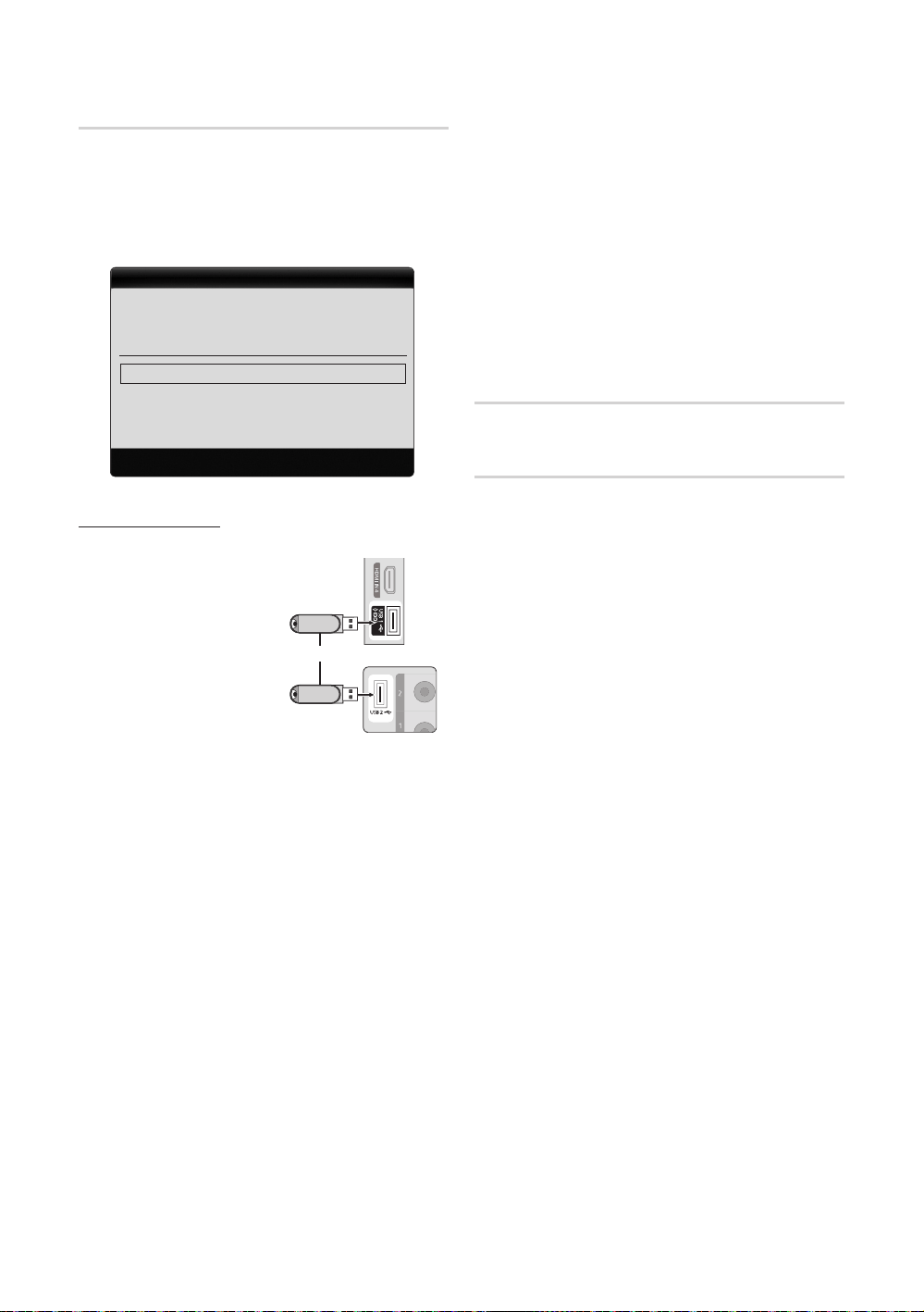
SoftwareUpgrade
SoftwareUpgrade는 네트워크에 연결하거나“www.
samsung.com”에서 USB 메모리 장치로 최신
펌웨어를 다운로드해서 실시할 수 있습니다.
CurrentVersion은 TV에 설치되어 있는
소프트웨어입니다.
소프트웨어는 '년/월/일_버전' 형식으로 표시됩니다.
✎
Software Upgrade
U Move E Enter R Return
By USB ►
By Online
Alternative Software
----
/
--
/
--
_
-----
Current Version 2010/01/18_000001
최신버전설치하기
ByUSB ■ : www.
samsung.com에서 TV
로 다운로드한 펌웨어
업그레이드 파일이
들어있는 USB 드라이브를
삽입합니다. 업그레이드를
완료할 때까지 전원을
분리하거나 USB
드라이브를 제거하지
않도록 주의하세요. 펌웨어
업그레이드가 완료되면
TV가 자동으로 꺼졌다가
켜집니다. 소프트웨어가 업그레이드되면 사용자가
지정한 비디오 및 오디오 설정이 기본 설정으로
돌아갑니다. 업그레이드 후에 쉽게 재설정할 수
있도록 설정값을 적어 두는 것이 좋습니다.
ByOnline ■ : 인터넷에 연결하여 소프트웨어를
업그레이드합니다.
먼저 네트워크를 구성하세요. 네트워크
✎
설정에 대한 자세한 절차는“네트워크 연결”
지시사항을 참조하세요.
인터넷이 제대로 작동하지 않으면 연결이
✎
끊어졌을 수 있습니다. 다운로드를 다시 시도해
주세요. 문제가 계속되면 USB로 다운로드하여
업그레이드하세요.
AlternativeSoftware ■ (백업): ByOnline을
통해 다운로드한 소프트웨어 버전을 표시합니다.
소프트웨어를 업그레이드하는 동안, 마지막 단계에서
업그레이드가 중단되면 이 기능이 작동합니다.
HDConnectionGuide
외부 기기를 TV에 연결할 때 이 정보를 참조하세요.
ContactSamsung
TV가 제대로 작동하지 않거나 소프트웨어를
업그레이드하고 싶을 때 이 정보를 확인하세요. 서비스
센터에 관한 정보와 함께 제품 및 소프트웨어를
다운로드하는 방법을 알아볼 수 있습니다.
TV 측면 패널
TV 후면 패널
또는
USB 드라이브
23
한국어
04
고급기능
네트워크 연결
유무선 LAN(근거리 통신망) 연결을 통해 인터넷에 접속하도록 TV를 설정할 수 있습니다.
유선네트워크에연결하기 ¦
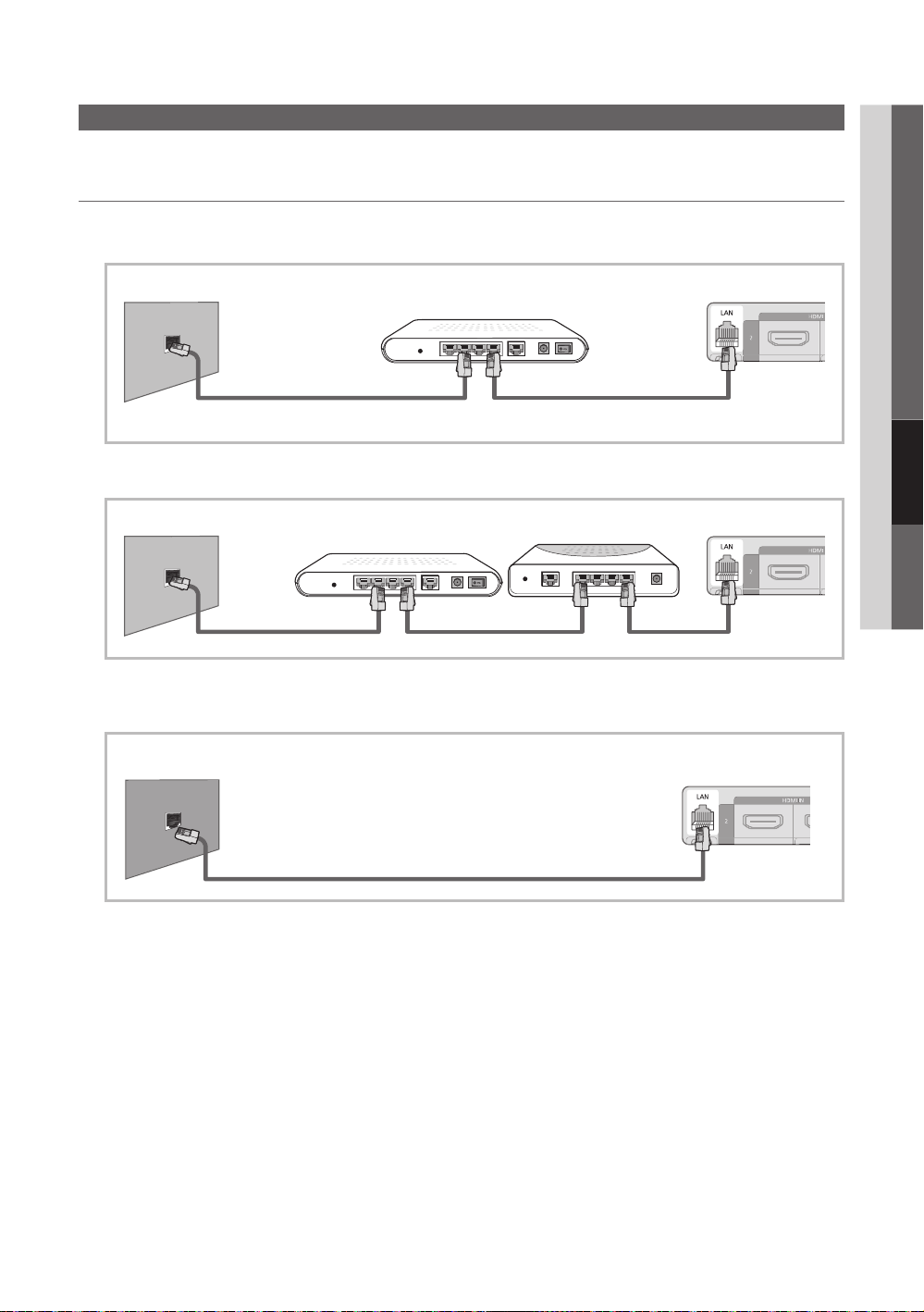
다음과 같은 세 가지 방식으로 TV를 LAN에 연결할 수 있습니다.
Cat 5 케이블을 사용하여 TV 후면에 있는 LAN 포트를 외장 모뎀으로 연결합니다. 아래 그림을 참조하세요. y
TV 후면의 LAN 포트를 외장 모뎀에 연결된 라우터로 연결합니다. Cat 5 케이블로 연결하세요. 아래 그림을 y
참조하세요.
네트워크 구성 상태에 따라, Cat 5 케이블을 사용하여 TV 후면의 LAN 포트를 벽면 네트워크 소켓에 직접 y
연결할 수도 있습니다. 아래 그림을 참조하세요. 이 때 벽면 소켓은 집안 내 모뎀이나 라우터에 연결되어 있어야
합니다.
동적 네트워크를 사용하는 경우에는 DHCP(동적 호스트 구성 프로토콜)를 지원하는 ADSL 모뎀이나 라우터를
사용해야 합니다. DHCP를 지원하는 모뎀 및 라우터는 인터넷에 TV를 접속하는 데 필요한 IP 주소, 서브넷 마스크,
게이트웨이, DNS 값을 자동으로 제공하므로, 수동으로 입력할 필요가 없습니다. 대부분의 가정용 네트워크는 동적
네트워크입니다.
정적 IP 주소가 필요한 네트워크도 있습니다. 정적 IP 주소가 필요한 네트워크에서는 네트워크 연결을 설정할 때
TV의 Cable Setup 화면에서 IP 주소, 서브넷 마스크, 게이트웨이, DNS 값을 수동으로 입력해야 합니다. IP 주소,
서브넷 마스크, 게이트웨이, DNS 값은 인터넷 서비스 제공업체(ISP)에 문의해서 확인하세요. Windows 컴퓨터
사용자는 컴퓨터에서 이 값을 확인할 수도 있습니다.
정적 IP 주소가 필요한 네트워크에서는 DHCP를 지원하는 ADSL 모뎀을 사용할 수 있습니다. DHCP를
✎
지원하는 ADSL 모뎀을 통해 정적 IP 주소를 사용할 수도 있습니다.
고급 기능
벽면 모뎀 포트
외장 모뎀
(ADSL/VDSL/케이블 TV)
TV 후면 패널
LAN 케이블모뎀 케이블
벽면 모뎀 포트
외장 모뎀
(ADSL/VDSL/케이블 TV)
TV 후면 패널
LAN 케이블
모뎀 케이블
벽면 LAN 포트
TV 후면 패널
LAN 케이블
LAN 케이블
IP 공유기
(DHCP 서버 지원)
24
한국어
고급 기능
네트워크 설정(자동)
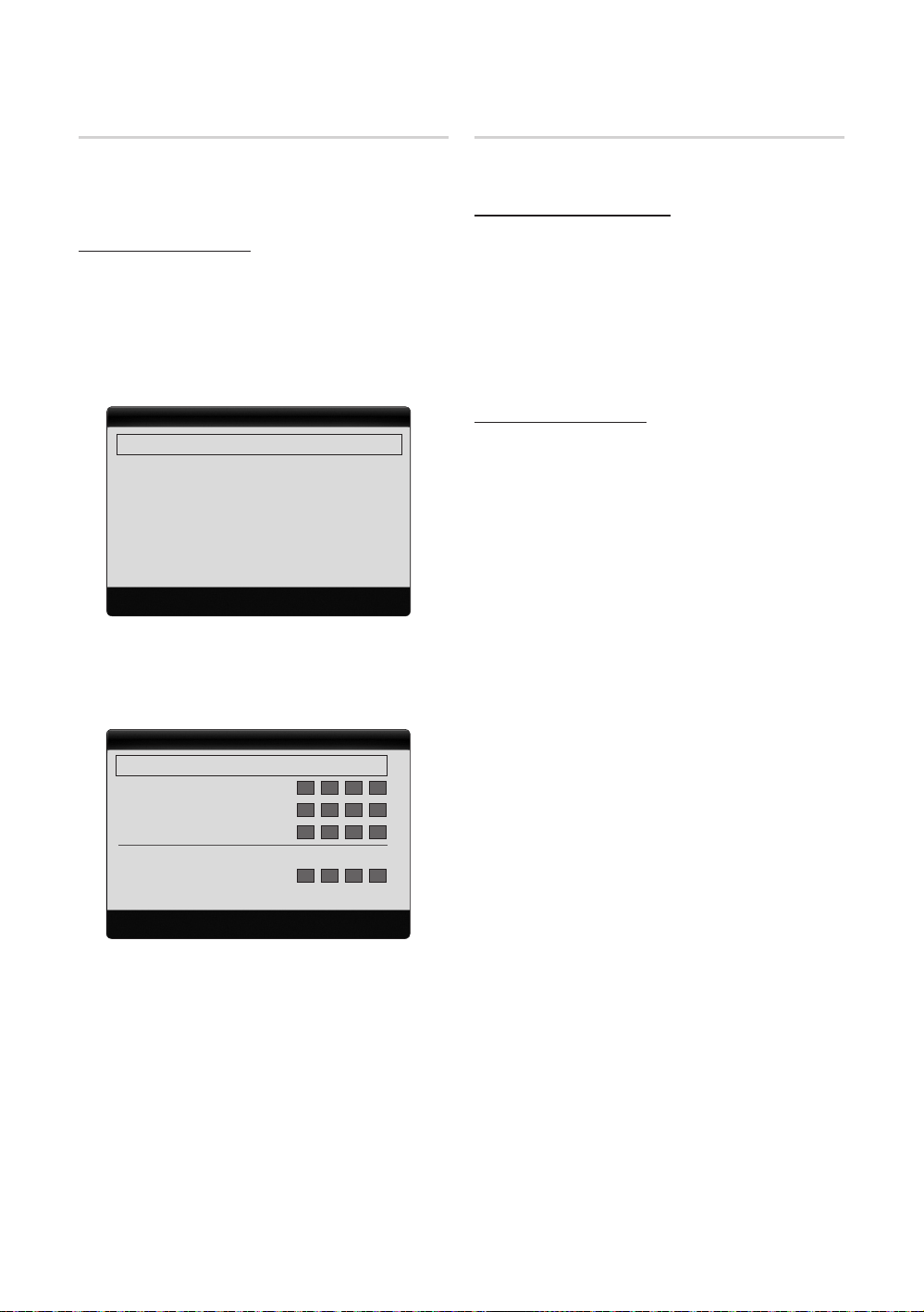
DHCP를 지원하는 네트워크에 TV를 연결할 때는 자동
NetworkSetup을 사용하세요. 현재 TV의 케이블
네트워크 연결 상태를 자동으로 확인하는 방법은 다음과
같습니다.
자동으로설정하는방법
1. 이전 단원에 나온 설명처럼 TV를 LAN에 연결하세요.
2. TV를 켜고 리모컨의 MENU 버튼을 누른 후, ▲ 또는
▼ 버튼을 눌러 Setup을 선택하고 ENTER
E
버튼을
누르세요.
3. Setup 메뉴에서 ▲ 또는 ▼ 버튼을 눌러 네트워크를
선택한 후, ENTER
E
버튼을 누르세요. Network
화면이 나타납니다.
4. Network 화면에서 NetworkType을 선택하세요.
5. NetworkType을 Wired로 설정하세요.
6. NetworkSetup을 선택하세요. WiredNetwork
Setup 화면이 나타납니다.
7. InternetProtocolSetup을 Auto로 설정하세요.
8. Auto는 필요한 인터넷 값을 자동으로 가져와
입력합니다.
9. 2분 동안 기다린 후 리모컨의 RETURN 버튼을
누르세요.
10.Network 기능으로 네트워크 연결 값을 확인할 수
없는 경우에는 아래 Manual에 나온 지시 사항을
확인하세요.
네트워크 설정(수동)
정적 IP 주소가 필요한 네트워크에 TV를 연결할 때에는
수동NetworkSetup을 사용하세요.
네트워크연결값확인하기
대부분의 Windows 컴퓨터에서는 다음과 같은 방법으로
네트워크 연결 값을 확인할 수 있습니다.
1. 화면 오른쪽 아래에서 네트워크 아이콘을 마우스
오른쪽 버튼으로 클릭하세요.
2. 팝업 메뉴가 나타나면 상태를 클릭하세요.
3. 대화 상자가 나타나면 지원 탭을 클릭하세요.
4. 지원 탭에서 자세히 버튼을 클릭하세요. 여기에
네트워크 연결 값이 나와 있습니다.
수동으로설정하는방법
현재 TV의 케이블 네트워크 연결 상태를 수동으로
확인하는 방법은 다음과 같습니다.
1.“자동으로 설정하는 방법”의 1~6단계를 따르세요.
2. InternetProtocolSetup을 Manual로
설정하세요.
3. 리모컨의 ▼ 버튼을 눌러 첫 번째 입력란으로
이동하세요.
4. IPAddress, SubnetMask, Gateway,
DNSServer 값을 입력하세요. 리모컨의 숫자
버튼을 눌러 번호를 입력하고, 화살표 버튼을 눌러
다른 입력란으로 이동하세요.
5. 입력이 끝나면 리모컨의 RETURN 버튼을 누르세요.
6. NetworkTest를 선택하여 인터넷 연결을
확인하세요.
Network
Network Type : Wired ►
Network Setup
Network test
U Move E Enter R Return
Network Setup
Internet Protocol Setup : Auto ►
IP Address :
Subnet Mask :
Gateway :
DNS : Auto
DNS Server :
U Move E Enter R Return
25
한국어
04
고급기능
무선네트워크연결하기 ¦
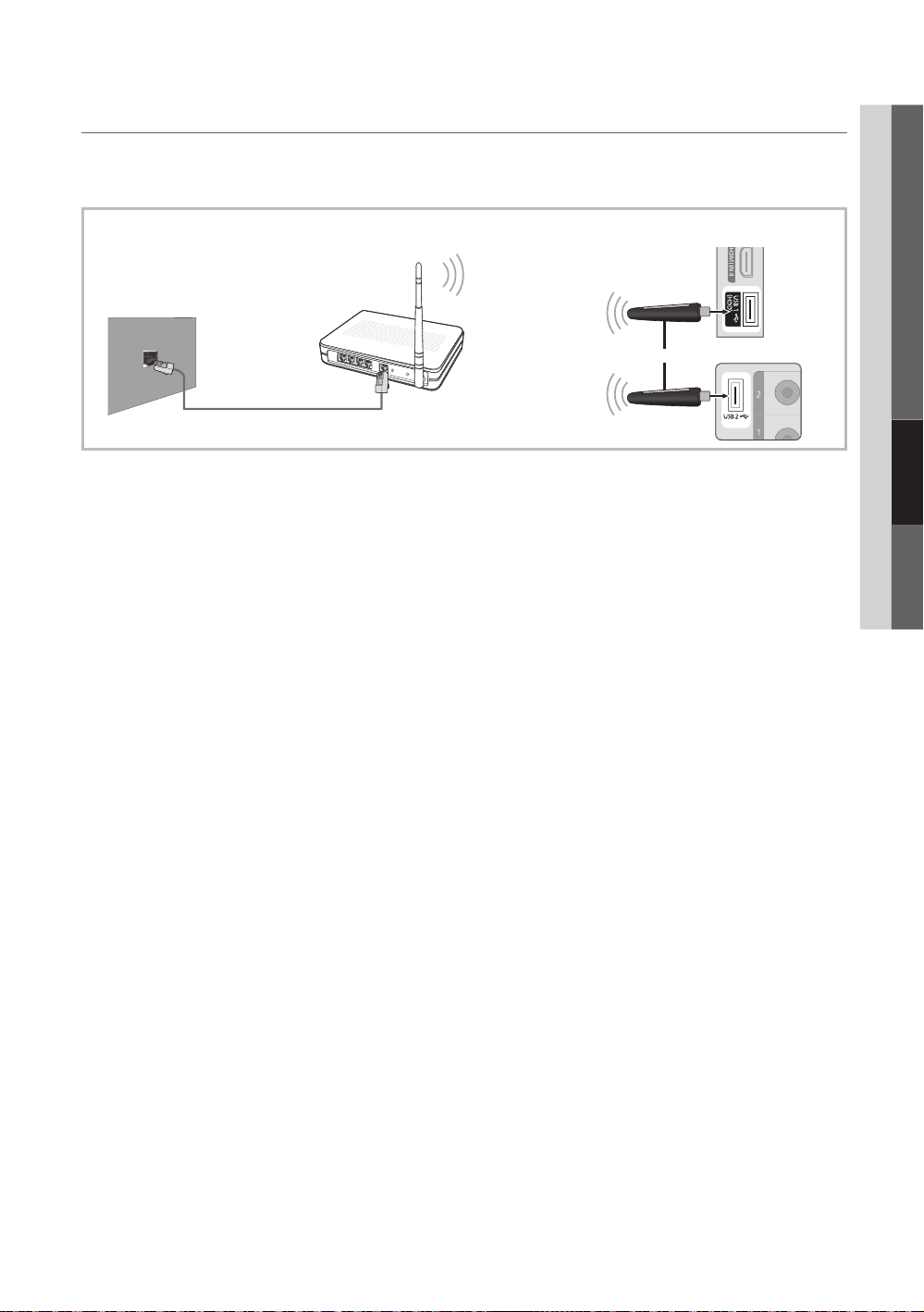
네트워크에 TV를 무선으로 연결하려면, 무선 라우터 또는 모뎀과 삼성 무선 LAN 어댑터(WIS09ABGN,
WIS09ABGN2, WIS10ABGN)가 필요합니다. 이 어댑터는 TV 후면 또는 측면 패널 USB 잭에 연결할 수 있습니다.
아래 그림을 참조하세요.
삼성 무선 LAN 어댑터는 별매품이며 일부 매장, 온라인 쇼핑몰, Samsungparts.com에서 판매합니다. 삼성
무선 LAN 어댑터는 IEEE 802.11A/B/G/N 무선 통신 프로토콜을 지원합니다. 삼성전자는 IEEE 802.11N 사용을
권장합니다. IEEE 802.11B/G 연결을 통해 동영상을 재생하면, 원활하게 재생되지 않을 수 있습니다.
참고
✎
무선 연결을 사용하려면 “삼성 무선 LAN 어댑터”(WIS09ABGN, WIS09ABGN2, WIS10ABGN)를 사용해야
x
합니다.
삼성 무선 LAN 어댑터와 USB 확장 케이블은 별매품이며, 주요 매장, 인터넷 쇼핑몰, Samsungparts.com에서
x
판매합니다.
무선 네트워크를 사용하려면 무선 IP 공유기(라우터 또는 모뎀)에 TV를 연결해야 합니다. 무선 IP 공유기가 DHCP
x
를 지원하면, DHCP 또는 고정 IP 주소를 사용하여 무선 네트워크에 TV를 연결할 수 있습니다.
현재 사용하지 않는 무선 IP 공유기 채널을 선택하세요. 주변에 있는 다른 기기가 이 무선 IP 공유기의 이 채널을
x
사용하면 간섭이 발생하거나 통신에 실패할 수 있습니다.
아래 기재되지 않은 다른 보안 시스템을 적용하면 TV와 함께 작동하지 않습니다.
x
Pure High-throughput (Greenfield) 802.11n 모드를 선택했으며, AP의 암호화 유형을 WEP, TKIP 또는
x
TKIPAES(WPS2Mixed)로 설정한 경우, 삼성 TV는 새로운 Wi-Fi 인증 사양과 호환되는 연결을 지원하지
않습니다.
AP에서 WPS(Wi-Fi Protected Setup)를 지원하는 경우에는 PBC(Push Button Configuration) 또는
x
PIN(Personal Identification Number)을 통해 네트워크에 연결할 수 있습니다. WPS는 두 모드에서 SSID 및
WPA 키를 모두 자동으로 구성합니다.
삼성 무선 LAN 어댑터와 TV 사이의 거리를 유지하세요. 어댑터를 가까이에 연결한 상태에서 TV를 시청하면, 일부
x
채널의 영상이 저하될 수 있습니다.
라우터, 모뎀 또는 기기가 인증을 받지 못하면 "삼성 무선 LAN 어댑터"를 통해 TV에 연결할 수 없습니다.
x
연결방법
x
: 다음과 같은 네 가지 방법으로 무선 네트워크 연결을 설정할 수 있습니다.
PBC(WPS) –
자동 설정(자동 네트워크 검색 기능 사용) –
수동 –
Ad-Hoc –
기본 제공된 케이블이 아닌 다른 USB 연장선이나 USB 허브를 통해 연결한 삼성 무선 LAN 어댑터는 인식하지
x
못할 수 있습니다.
벽면 LAN 포트
LAN 케이블
무선 IP 공유기
삼성 무선
LAN 어댑터
TV 측면 패널
TV 후면 패널
또는
26
한국어
고급 기능
알림
삼성 무선 LAN 어댑터를 TV에 연결하면, 화질이
저하되거나 일부 채널에 전파 장애가 나타날 수
있습니다. 이 경우에는 다음 중 한 가지 방법으로 연결을
설정하거나, USB 케이블을 사용해서 무선 간섭을 받지
않는 장소에 삼성 무선 LAN 어댑터를 연결하세요.
방법 1
USB 직각 어댑터로 연결하기
USB 직각 어댑터를 사용해서 삼성 무선 LAN 어댑터를
연결하는 단계는 다음과 같습니다.
1. USB 직각 어댑터를 삼성 무선 LAN 어댑터에
연결하세요.
2. 직각 어댑터의 다른쪽 끝을 USB1(HDD) 포트에
연결하세요.
방법 2
연장선으로 연결하기
or
연장선을 사용해서 삼성 무선 LAN 어댑터를 다시
연결하는 단계는 다음과 같습니다.
1. USB1(HDD) 포트에 연장선을 연결하세요.
2.연장선과 삼성 무선 LAN 어댑터를 연결하세요.
3. 양면 접착 테이프를 사용해서 TV 뒷면 위쪽에 삼성
무선 LAN 어댑터를 부착하세요.
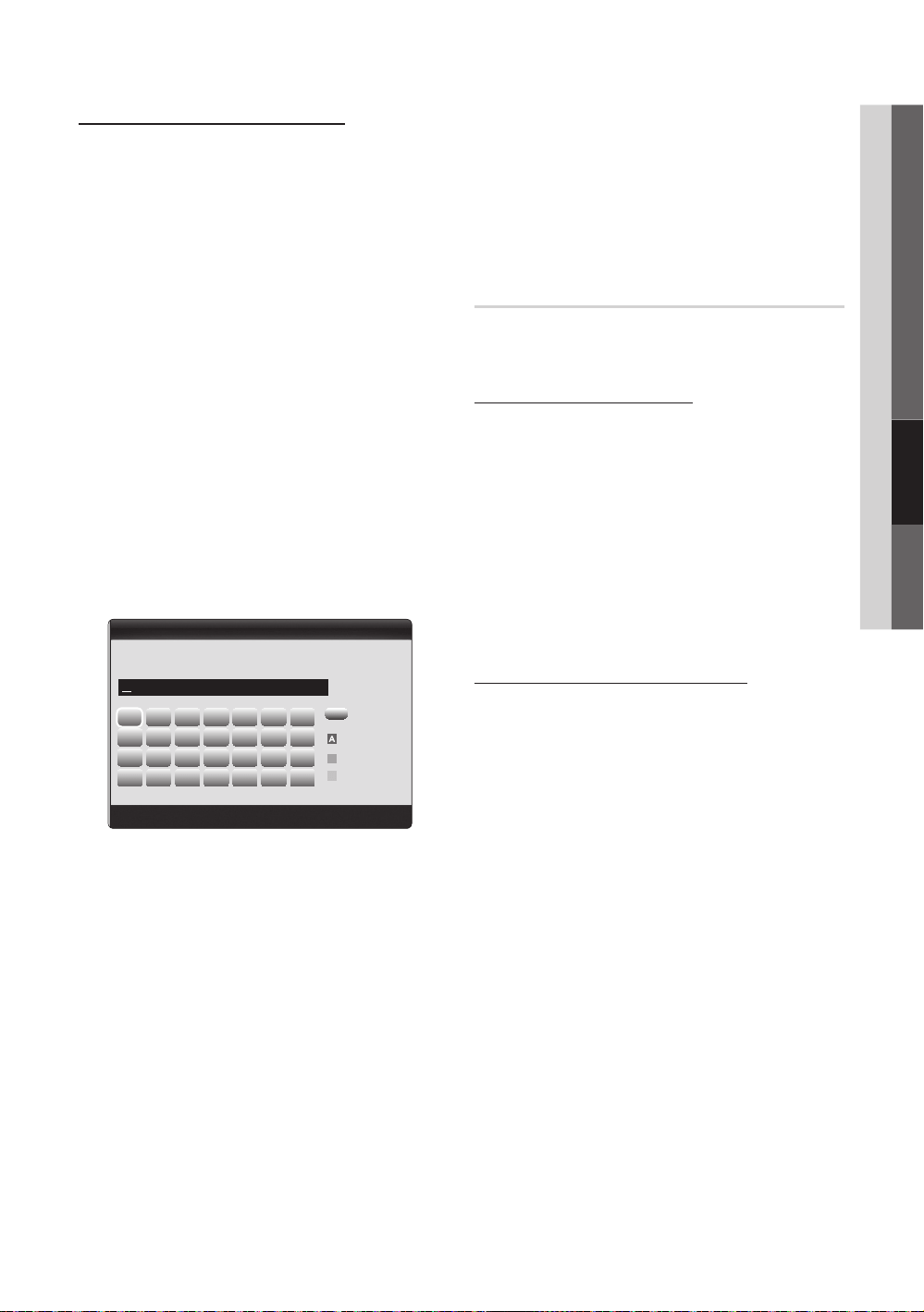
네트워크 설정 (PBC(WPS))
PBC(WPS)설정방법
라우터에 PBC(WPS) 버튼이 있으면 다음 단계를
따르세요.
1. 이전 단원에 나온 설명처럼 TV를 LAN에 연결하세요.
2. TV를 켜고 리모컨의 MENU 버튼을 누른 후,
▲ 또는 ▼ 버튼을 눌러 Setup을 선택하고
ENTER
E
버튼을 누르세요.
3. Setup 메뉴에서 ▲ 또는 ▼ 버튼을 눌러 Network를
선택한 후, ENTER
E
버튼을 누르세요.
4. Network 화면에서 NetworkType을 선택하세요.
5. NetworkType을 Wireless로 설정하세요.
6. NetworkSetup을 선택하세요. NetworkSetup
화면이 나타납니다.
7. 리모컨의 빨간색 버튼을 누르세요.
8. 라우터의 PBC(WPS) 버튼을 2분 내에 누르세요.
TV 플레이어에서 필요한 모든 네트워크 설정 값을
자동으로 가져와 네트워크에 연결합니다.
9. 네트워크 연결이 설정되면 RETURN 버튼을 눌러
NetworkSetup 화면을 종료하세요.
네트워크 설정(자동)
대부분의 무선 네트워크에는 액세스 키 또는 보안 키라는
암호화된 보안 코드를 전송하여 네트워크에 액세스하는
장치가 필요한 옵션 보안 시스템이 있습니다. 보안 키는
전달 구를 기반으로 합니다. 전달 구란 무선 네트워크의
보안을 설정할 때 입력해야 하는 단어나 길이가 지정된
일련의 문자와 숫자를 말합니다. 이러한 네트워크 연결
설정 방식을 사용하며, 무선 네트워크용 보안 키가 있는
경우에는 설정 과정에서 전달 구를 입력해야 합니다.
Network Setup
Select a network : Not Selected ►
Internet Protocol Setup : Auto
IP Address :
Subnet Mask :
Gateway :
DNS : Auto
DNS Server :
PBC(WPS) U Move E Enter R Return
27
한국어
04
고급기능
자동네트워크탐색을설정하는방법
자동 네트워크 탐색으로 무선 연결을 설정하려면 다음
단계를 따르세요.
1. 위에 나온“PBC (WPS) 설정 방법”의 1~6단계를
따르세요. (26 쪽)
2. ▼ 버튼을 눌러 InternetProtocolSetup을 선택한
후 ENTER
E
버튼을 누르세요. ▲ 또는
▼ 버튼을 눌러 Auto를 선택한 후 ENTER
E
버튼을
누르세요.
3. ▲ 버튼을 눌러 SelectaNetwork로 이동한 후
ENTER
E
버튼을 누르세요. 사용할 수 있는 무선
네트워크를 Network 기능으로 검색합니다. 검색이
끝나면 사용 가능한 네트워크 목록이 표시됩니다.
4. 네트워크 목록에서 ▲ 또는 ▼ 버튼을 눌러
네트워크를 선택한 후, ENTER
E
버튼을 누르세요.
AP가 Hidden(볼 수 없음)이면
✎
AddNetwork
를 선택하고 올바른 NetworkName(SSID)
및 SecurityKey를 입력하여 연결을 설정해야
합니다.
5. PIN/Security 팝업 창이 나타나면 6단계로
이동하세요. Network Connecting 화면이 나타나면
10단계로 이동하세요.
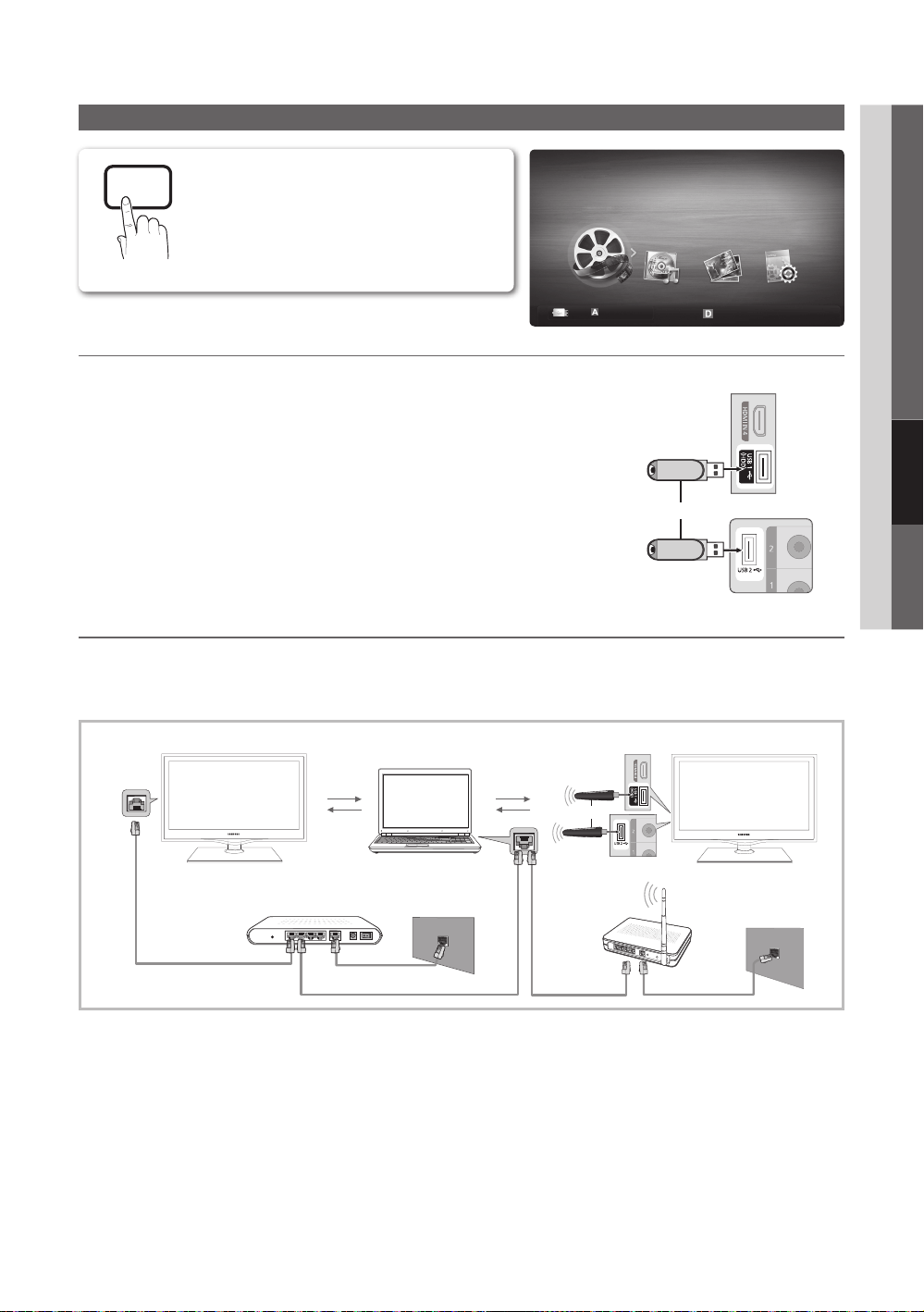
6. ▲ 또는 ▼ 버튼을 눌러 PIN 또는 Security
를 선택하세요. 대부분의 가정용 네트워크에서는
Security(SecurityKey 사용)를 선택하면 됩니다.
Security 화면이 나타납니다.
7. 네트워크의 전달 구를 Security 화면에 입력하세요.
라우터 또는 모뎀을 설정했던 설정 화면에서
✎
전달 구를 찾아볼 수 있습니다.
8. 전달 구를 입력할 때 따라야 할 일반적인 지시 사항은
다음과 같습니다.
리모컨의 숫자 버튼을 눌러 숫자를 입력하세요. –
리모컨의 방향 버튼을 눌러 – SecurityKey
화면의 버튼에서 버튼으로 이동하세요.
빨간색 버튼을 눌러 대소문자를 변경하거나 –
기호/문자를 표시하세요.
문자나 기호를 입력하려면 문자 또는 기호로 –
이동한 후 ENTER
E
버튼을 누르세요.
마지막으로 입력한 문자 또는 숫자를 삭제하려면 –
리모컨의 초록색 버튼을 누르세요.
9. 삭제가 끝나면 리모컨의 파란색 버튼을 누르세요.
Network Connecting 화면이 나타납니다.
10.연결 확인 메시지가 표시될 때까지 기다린 후
ENTER
E
버튼을 누르세요. NetworkSetup 화면이
다시 나타납니다.
11.연결을 테스트하려면, RETURN 버튼을 눌러
NetworkTest를 선택한 후 ENTER
E
버튼을
누르세요.
네트워크 설정(Ad-Hoc)
P2P 네트워크를 사용하여“삼성 무선 LAN 어댑터”
를 통해 액세스 포인트 없이 모바일 기기에 연결할 수
있습니다
새Ad-hoc에연결하는방법
1. 위에 나온“PBC (WPS) 설정 방법”의 1~6단계를
따르세요. (26 쪽)
2. Selectanetwork를 선택하세요.
3. 기기 목록에서 리모컨의 파란색 버튼을 누르세요.
Ad-hocisadirectWI-Ficonnection
✎
withcellphoneorPC.Theexisting
networksystemmayhavelimited
functionality.Doyouwanttochange
thenetworkconnection?이라는 메시지가
표시됩니다.
4. 생성된 NetworkName(SSID) 및 SecurityKey를
연결하려는 기기에 입력하세요.
기존Ad-hoc기기에연결하는방법
1. 위에 나온“PBC (WPS) 설정 방법”의 1~6단계를
따르세요. (26 쪽)
2. Selectanetwork를 선택하세요. 이제 기기 선택이
표시됩니다.
3. Device List에서 원하는 기기를 선택하세요.
4. 보안 키가 적용된 경우에는 보안 키를 다시
입력하세요.
네트워크가 정상적으로 작동하지 않으면
✎
NetworkName(SSID) 및 SecurityKey
를 다시 확인하세요. 잘못된 SecurityKey는
고장을 유발할 수 있습니다.
A B C D E F G
H I J K L M N
O P Q R S T U
V W X Y Z
0~9
Security Key
0 entered
Number
Lower case
B
Delete
Space
C
Select a network
n Move E Enter R Return

28
한국어
고급 기능
네트워크 설정(수동)
자동 설정이 작동하지 않으면 네트워크 설정 값을
수동으로 입력해야 합니다.
네트워크연결값확인하기
대부분의 Windows 컴퓨터에서는 다음과 같은 방법으로
네트워크 설정 값을 확인할 수 있습니다.
1. 화면 오른쪽 아래에서 네트워크 아이콘을 마우스
오른쪽 버튼으로 클릭하세요.
2. 팝업 메뉴에서 상태를 클릭하세요.
3. 대화 상자가 나타나면 지원 탭을 클릭하세요.
4. 지원 탭에서 자세히 버튼을 클릭하세요. 네트워크
설정이 표시됩니다. 수동으로 설정하는 방법
수동으로설정하는방법
네트워크 연결 값을 수동으로 입력하려면 다음 단계를
따르세요.
1. 위에 나온“PBC (WPS) 설정 방법”의 1~6단계를
따르세요. (26 쪽)
2. ▼ 버튼을 눌러 InternetProtocolSetup을
선택한 후 ENTER
E
버튼을 누르세요. ▲ 또는 ▼
버튼을 눌러 Manual을 선택한 후 ENTER
E
버튼을
누르세요.
3. ▼ 버튼을 눌러 첫 번째 입력란(IP Address)으로
이동하세요.
4. 숫자 버튼을 눌러 숫자를 입력하세요.
5. 입력이 끝나면 ► 버튼을 눌러 다음 입력란으로
이동하세요. 다른 화살표 버튼을 눌러 위, 아래, 뒤로
이동할 수도 있습니다.
6. IPAddress, SubnetMask, Gateway 값을
입력하세요.
7. ▲ 또는 ▼ 버튼을 눌러 DNS로 이동하세요.
8. ▼ 버튼을 눌러 첫 번째 DNS 입력란으로 이동하세요.
위와 같이 숫자를 입력하세요.
9. 입력이 끝나면 ▲ 버튼을 눌러 SelectaNetwork
로 이동하세요. 네트워크를 선택한 후 ENTER
E
버튼을 누르세요.
10."자동으로 설정하는 방법"(27 쪽)의 4단계에 나온
지시사항을 따르세요.
TV를인터넷에연결할수없는경우
ISP에서 사용자의 PC나 모뎀에 MAC 주소(고유한
식별 번호)를 영구 등록한 경우에는 인터넷에 TV를
연결하지 못할 수 있습니다. 이 경우에는 무단 접속을
방지하기 위해 인터넷에 접속할 때마다 인증을 받아야
합니다. 이 TV의 MAC 주소가 다르므로, ISP에서
이 MAC 주소를 인증할 수 없으며, 인터넷에 TV를
연결할 수 없게 되는 것입니다.
이 문제를 해결하려면, PC가 아닌 다른 장치(TV 등)
를 인터넷에 연결하는 절차를 ISP에 문의하세요.
인터넷 서비스 제공업체에서 인터넷에 연결할 ID
또는 비밀번호를 요구하는 경우에는 TV를 인터넷에
연결하지 못할 수 있습니다. 이 경우에는 인터넷에
연결할 때 ID나 비밀번호를 입력해야 합니다.
방화벽 문제 때문에 인터넷에 연결하지 못할 수
있습니다. 인터넷 서비스 제공업체에 문제 해결을
요청하세요.
인터넷 서비스 제공업체에서 알려준 절차를
따랐는데도 인터넷에 연결할 수 없으면, 삼성전자
1-800-SAMSUNG에 문의해 주세요.
29
한국어
04
고급기능
Media Play
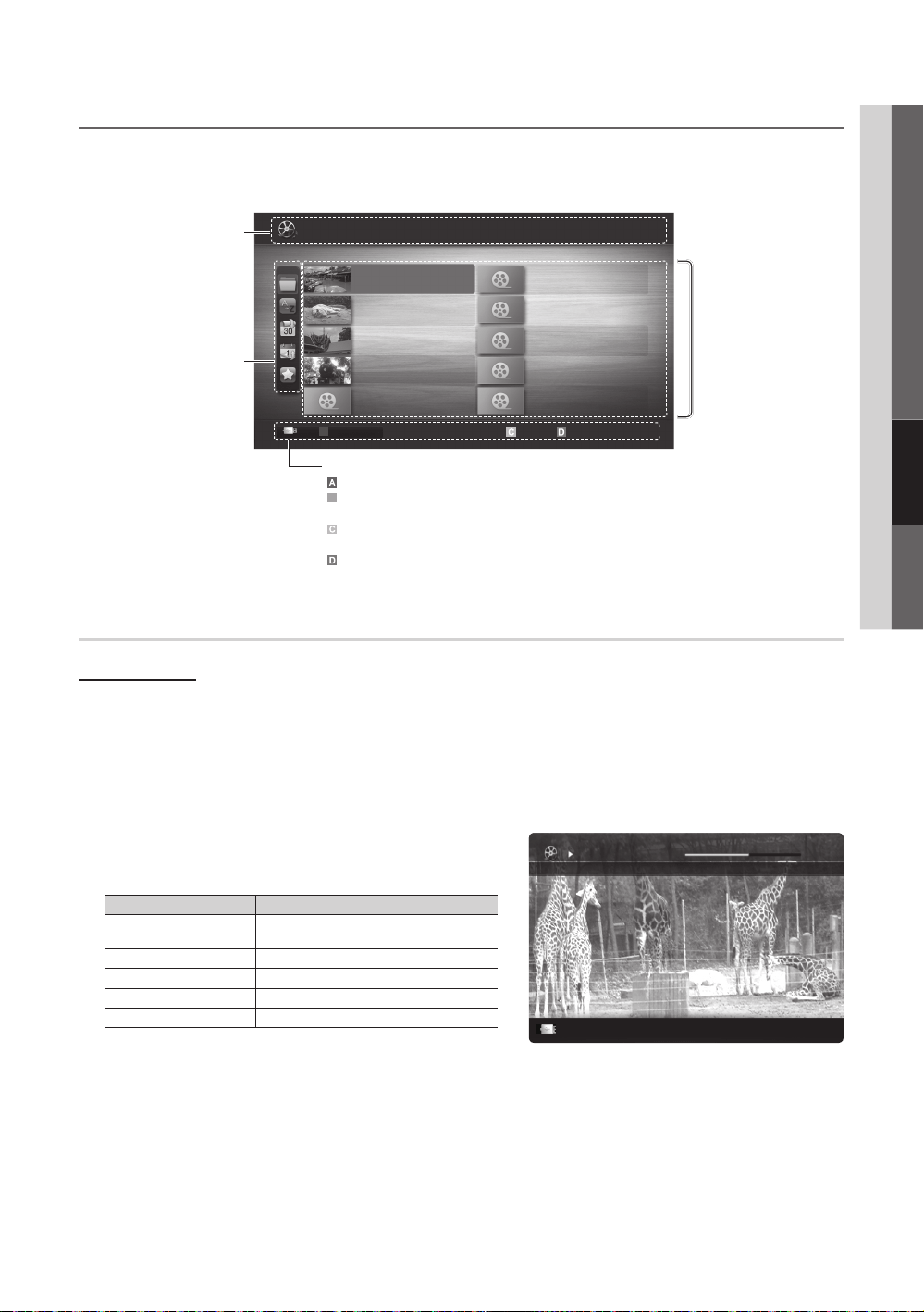
USB장치연결하기 ¦
1. TV를 켜세요.
2. 사진, 음악, 동영상 파일이 들어 있는 USB 장치를 TV 측면이나 후면
USB 1 (HDD) 또는 USB 2 잭에 연결하세요.
3. USB를 TV에 연결하면 팝업 창이 나타납니다. 여기에서 MediaPlay를 선택할
수 있습니다.
네트워크를통해PC연결하기 ¦
MediaPlay 모드에서 네트워크 연결을 통해 PC 또는 TV에 저장된 사진, 음악, 동영상을 재생할 수 있습니다.
MediaPlay
✎
를 사용하여 PC에 저장된 파일을 TV에서 재생하려면,“ www.samsung.com”에서“PC Share
Manager”와 사용 설명서를 다운로드해야 합니다.
1. 네트워크 구성 방법에 대한 자세한 내용은“네트워크 연결”을 참조하세요.
동일한 서브넷에 TV와 PC를 모두 지정하는 것이 좋습니다. TV 서브넷 주소와 PC IP 주소의 첫 세 부분은 –
서로 동일해야 하며, 마지막 부분(호스트 주소)만 변경할 수 있습니다. (예, IP 주소: 123.456.789.**)
2. LAN 케이블을 사용하여, Samsung PC Share Manager 프로그램을 설치할 PC와 외장 모뎀을 연결하세요.
공유기(라우터)를 통해 연결하지 않고 TV를 PC에 직접 연결할 수 있습니다. –
USB 대용량 저장장치(MSC) 또는 PC에
저장된 사진, 음악, 동영상 파일을 즐길 수
있습니다.
MENU
O m
→ Application → Media
Play → ENTER
E
SUM
Change Device
View Devices
E
Enter
R
Return
MediaPlay
Videos
P
POWER
FAV . CH
CHLIST
MEDIA.P
P . MODE
S.MODE
P . SIZE
CC
MTS
INFO
SLEEP
외장 모뎀
(ADSL/VDSL/케이블 TV)
LAN 케이블
무선 IP
공유기
PC
TV 측면 패널
삼성 무선
LAN
어댑터
LAN
또는
TV 후면 패널
TV 측면 패널
TV 후면 패널
또는
USB 드라이브

30
한국어
고급 기능
네트워크를 통해 PC를 연결할 때 지원하지 않는 기능:
✎
BackgroundMusic
x
및 BackgroundMusicSetting 기능.
Photos
x
, Music, Videos 폴더에서 선호도별 파일 정렬.
동영상 재생 중
x
(REW) 또는
µ
(FF) 버튼 사용.
Divx DRM, Multi-audio, 자체 자막은 지원하지 않습니다.
✎
Samsung PC Share Manager는 PC 방화벽 프로그램의 허가를 받아야 합니다.
✎
네트워크 연결을 통해
✎
MediaPlay 모드를 사용할 때에는 제공된 서버에 따라 다음과 같은 기능이 다릅니다.
정렬 방법이 다를 수 있습니다.
x
화면 검색 기능을 지원하지 않을 수 있습니다.
x
동영상을 이어서 재생하는
x
PlayContinuously 기능을 지원하지 않을 수 있습니다.
PlayContinuously – 기능은 복수 사용자를 지원하지 않습니다. (마지막으로 재생을 중지한 지점만을
기억합니다.)
컨텐츠 정보에 따라
x
(REW),
µ
(FF) 또는
(일시 정지) 버튼이 작동하지 않을 수 있습니다.
무선 네트워크를 통해 동영상을 재생할 때 파일이 버벅거리는 문제가 나타나면, 유선 네트워크를 사용하시는 게
✎
좋습니다.
사용권이 없는 멀티미디어 파일은 제대로 작동하지 않을 수 있습니다.
✎
MediaPlay
✎
사용 전에 알아두어야 할 사항
MTP(Media Transfer Protocol)는 지원하지 않습니다.
x
파일 시스템은 FAT16, FAT32, NTFS를 지원합니다.
x
유형에 따라 이 TV와 호환되지 않는 USB 디지털 카메라 및 오디오 기기가 있을 수 있습니다.
x
MediaPlay
x
는 USB 대용량 저장장치(MSC)만 지원합니다. MSC는 대용량 저장장치 클래스 대량 전용 전송
장치입니다. MSC의 예에는 썸 드라이브, 플래시 카드 리더기, USB HDD 등이 있습니다. (USB 허브는 지원하지
않습니다.) 이러한 장치는 TV의 USB 포트에 직접 연결해야 합니다.
장치를 TV에 연결하기 전에, 데이터가 손상되거나 손실되지 않도록 파일을 백업하세요. 삼성전자는 데이터 파일의
x
손상이나 손실에 대해 절대 책임을 지지 않습니다.
전용
x
USB 1 (HDD) 포트에 USB HDD를 연결하세요.
로딩 중에는 USB 장치를 분리하지 마세요.
x
이미지 해상도가 높을수록 화면에 표시할 때까지 걸리는 시간이 길어집니다.
x
최대 JPEG 지원 해상도는 15360x8640 화소입니다.
x
지원하지 않거나 손상된 파일에는 "Not Supported File Format"이라는 메시지가 표시됩니다.
x
Basic View로 파일을 정렬하면 폴더마다 1000개까지 파일을 표시할 수 있습니다.
x
유료 사이트에서 다운로드한 DRM 적용 MP3 파일은 재생할 수 없습니다. DRM(Digital Rights Management)
x
이란 컨텐츠 제공업체의 권한 및 이익 보호, 불법 컨텐츠 복제 방지, 청구 및 정산 관리 등을 포함하여, 통합적이며
종합적인 방식으로 컨텐츠의 생성, 배포, 관리를 지원하는 기술입니다.
PTP 장치를 두 개 이상 연결한 경우에는 한 번에 하나만 사용할 수 있습니다.
x
MSC 장치를 두 개 이상 연결한 경우에는 일부 장치를 인식하지 못할 수 있습니다. 높은 전력(500mA 또는 5V)이
x
필요한 USB 장치는 지원하지 않을 수 있습니다.
USB 장치를 연결하거나 사용할 때 과열 경고 메시지가 표시되면, 장치를 인식하지 못하거나 장치가 제대로
x
작동하지 않을 수 있습니다.
AutoProtectionTime
x
에서 설정한 시간 동안 TV에 입력되는 신호가 없으면 화면 보호기가 실행됩니다.
일부 외장 하드 디스크 드라이브의 절전 모드는 TV에 연결하면 자동으로 해제될 수 있습니다.
x
USB 확장 케이블을 사용하면, USB 장치를 인식할 수 없거나 장치에 담긴 파일을 읽지 못할 수 있습니다.
x
TV에 연결한 USB 장치를 인식할 수 없으면, 장치의 파일 목록이 손상되었거나 파일 목록의 파일을 재생할 수
x
없는 상태입니다. 이 경우에는 USB 장치를 PC에 연결해서 장치를 포맷하고 연결 상태를 확인하세요.
Media Play를 실행할 때 PC에서 삭제한 파일이 여전히 나타나면 PC의“휴지통 비우기”기능으로 파일을 완전히
x
삭제해 주세요.
31
한국어
04
고급기능
화면표시 ¦
위/아래/오른쪽/왼쪽 버튼을 눌러 원하는 파일로 이동한 후 ENTER
E
또는
(재생) 버튼을 누르세요. 파일이
재생됩니다.
MediaPlay
✎
홈 쪽에서 View Devices 및 ContentsMode를 지원합니다.
동영상
동영상재생하기
1. ◄ 또는 ► 버튼을 눌러 Videos를 선택한 후 MediaPlay 메뉴에서 ENTER
E
버튼을 누르세요.
2. ◄/►/▲/▼ 버튼을 눌러 파일 목록에서 원하는 동영상을 선택하세요.
3. ENTER
E
버튼 또는
(재생) 버튼을 누르세요.
선택한 파일이 재생 시간과 상단에 함께 표시됩니다. –
동영상 시간 정보를 알 수 없으면 재생 시간과 진행 표시줄이 표시되지 않습니다. –
동영상 재생 중에 – ◄ 및 ► 버튼을 눌러 탐색할 수 있습니다.
이 모드에서 Game에 포함된 동영상 클립을 즐길 수는
✎
있지만 게임 자체를 플레이할 수는 없습니다.
지원 자막 형식 y
이름 파일확장자 형식
MPEG-4 시간 기반
텍스트
.ttxt XML
SAMI .smi HTML
SubRip .srt 문자열 기반
SubViewer .sub 문자열 기반
Micro DVD .sub 또는 .txt 문자열 기반
정보:
선택한 파일 이름과 파일
및 쪽 번호를 확인할 수
있습니다.
정렬 목록:
정렬 기준을 표시합니다.
정렬 기준은 컨텐츠에
✎
따라 다릅니다.
작동 버튼
빨간색(ChangeDevice): 연결된 기기를 선택합니다.
B
초록색(Preference): 파일 선호도를 설정합니다. (Basic View에서는 지원하지
않습니다.)
노란색(Select): 목록에서 파일 여러 개를 선택합니다. 선택한 파일은 기호와 함께
표시됩니다.
파란색(Sorting): 정렬 목록을 선택합니다.
T
Tools: 옵션 메뉴를 표시합니다.
✎
또는
µ
버튼을 누르면 다음 또는 이전 쪽로 파일 목록을 이동할 수 있습니다.
파일 목록:
범주별로 정렬된 파일과
그룹을 확인할 수
있습니다.
Jan.10.2010
Jan.10.2010
Jan.10.2010
Jan.10.2010
Jan.10.2010
Jan.10.2010
Jan.10.2010
Jan.10.2010
Jan.10.2010
Jan.10.2010
/Movie 01.avi 1/1
Movie 01.avi
SUM
Movie 03.avi
Movie 05.avi
Movie 07.avi
Movie 09.avi
Movie 02.avi
Movie 04.avi
Movie 06.avi
Movie 08.avi
Movie 10.avi
Select
Sorting
T
Tools
Videos
Page
A
Change Device
Movie 01.avi
00:04:03 / 00:07:38 1/1
SUM
E Pause L Jump T Tools R Return
32
한국어
고급 기능
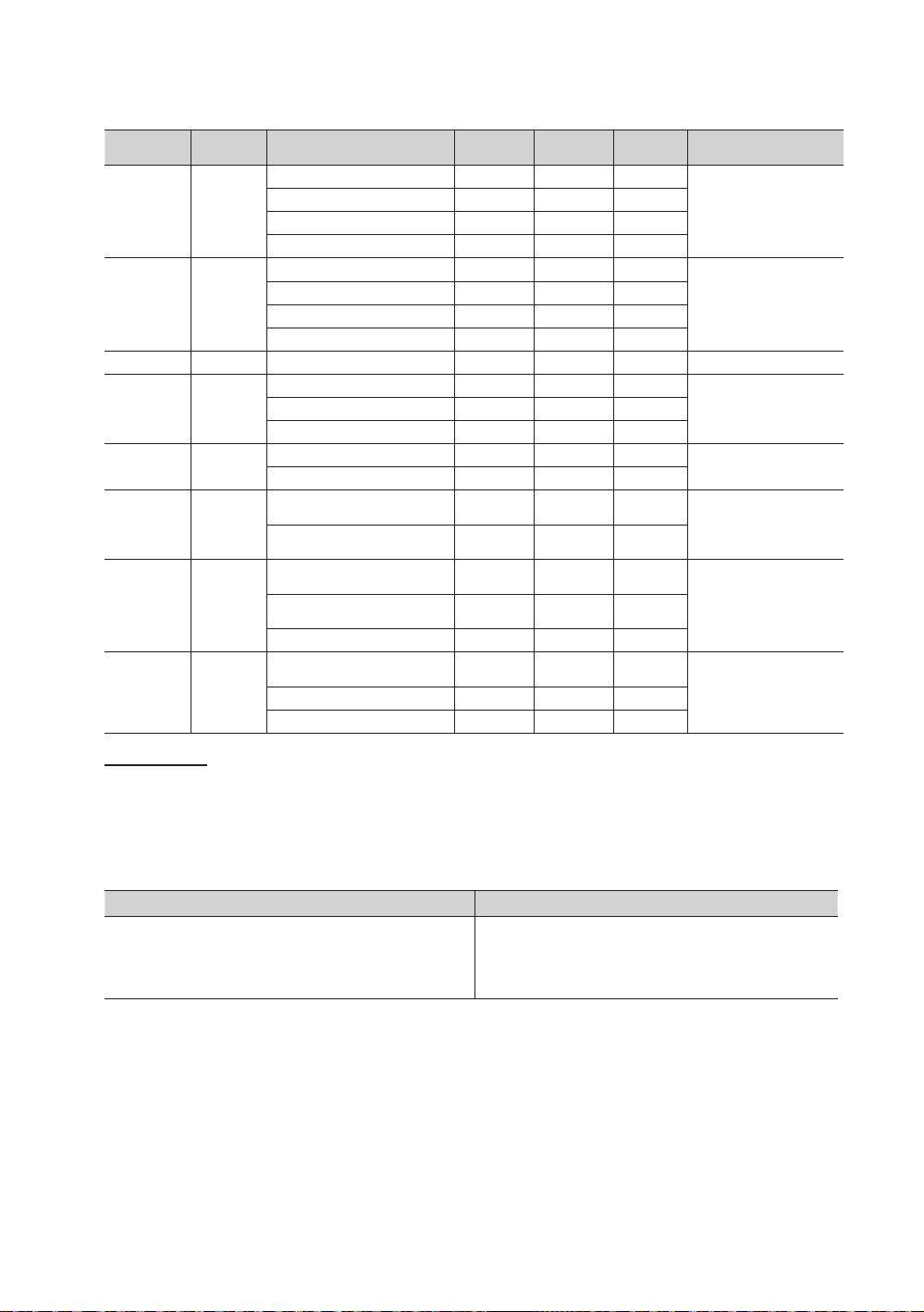
지원 동영상 형식 y
파일확장자 컨테이너 동영상코덱 해상도
프레임속도
(fps)
비트레이트
(Mbps)
오디오코덱
*.avi
*.mkv
AVI
MKV
Divx 3.11 / 4.x / 5.1 / 6.0 1920x1080 6 ~ 30 8
MP3 / AC3 / LPCM /
ADPCM / DTS Core
XviD 1920x1080 6 ~ 30 8
H.264 BP / MP / HP 1920x1080 6 ~ 30 25
MPEG4 SP / ASP 1920x1080 6 ~ 30 8
*.asf ASF
Divx 3.11 / 4.x / 5.1 / 6.0 1920x1080 6 ~ 30 8
MP3 / AC3 / LPCM /
ADPCM / WMA
XviD 1920x1080 6 ~ 30 8
H.264 BP / MP / HP 1920x1080 6 ~ 30 25
MPEG4 SP / ASP 1920x1080 6 ~ 30 8
*.wmv ASF Window Media Video v9 1920x1080 6 ~ 30 25 WMA
*.mp4 MP4
H.264 BP / MP / HP 1920x1080 6 ~ 30 25
MP3 / ADPCM / AAC
MPEG4 SP / ASP 1920x1080 6 ~ 30 8
XVID 1920x1080 6 ~ 30 8
*.3gp 3GPP
H.264 BP / MP / HP 1920x1080 6 ~ 30 25
ADPCM / AAC /
HE-AAC
MPEG4 SP / ASP 1920x1080 6 ~ 30 8
*.vro
VRO
VOB
MPEG1 1920x1080
24 / 25
/ 30
30
AC3 / MPEG / LPCM
MPEG2 1920x1080
24 / 25
/ 30
30
*.mpg
*.mpeg
PS
MPEG1 1920x1080
24 / 25
/ 30
30
AC3 / MPEG / LPCM
/ AAC
MPEG2 1920x1080
24 / 25
/ 30
30
H.264 1920x1080 6 ~ 30 25
*.ts
*.tp
*.trp
TS
MPEG2 1920x1080
24 / 25
/ 30
30
AC3 / AAC / MP3 /
DD+ / HE-AAC
H.264 1920x1080 6 ~ 30 25
VC1 1920x1080 6 ~ 30 25
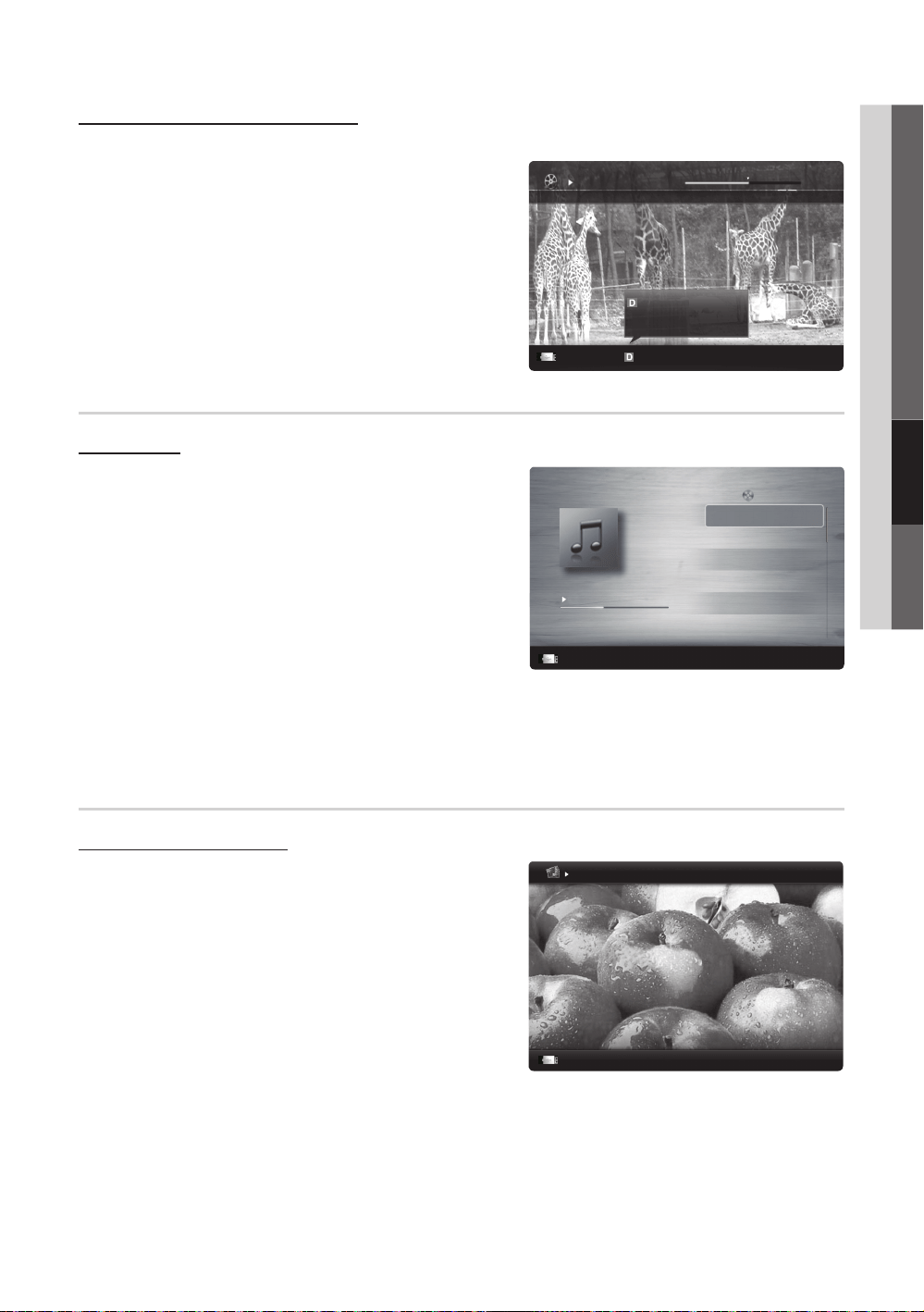
기타제한사항
참고
✎
코덱 컨텐츠를 제어하는 데 문제가 있으면 코덱이 지원되지 않습니다.
x
컨테이너의 정보가 부정확하고 파일에 오류가 있으면, 컨테이너가 파일을 제대로 재생할 수 없습니다.
x
표준 비트레이트/프레임 속도가 위 표에 나온 초당 프레임 속도보다 높으면 컨텐츠의 음향 및 동영상이
x
작동하지 않습니다.
비디오디코더 오디오디코더
최대 H.264, Level 4.1 지원•
H.264 FMO / ASO / RS, VC1 SP / MP / AP L4 / •
AVCHD는 지원하지 않습니다.
H.263은 지원하지 않습니다.•
GMC 2는 지원하지 않습니다.•
최대 WMA 7, 8, 9, STD를 지원합니다.•
WMA 9 PRO는 2채널 이상 멀티 채널이나 무손실 •
오디오를 지원하지 않습니다.
WMA 샘플링 속도 22050Hz 모노는 지원하지 않습니다.•
33
한국어
04
고급기능
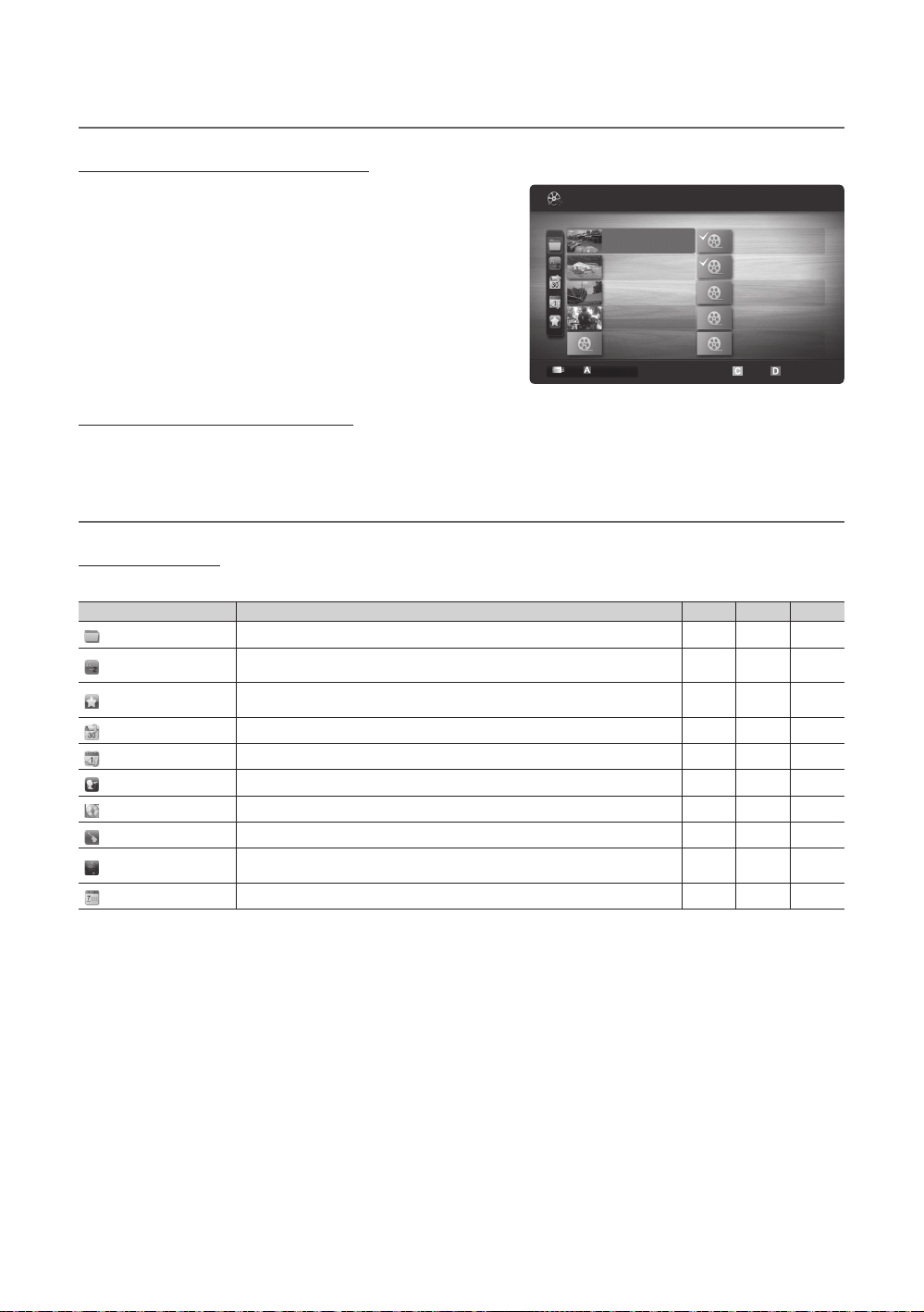
동영상이어재생하기(재생다시시작)
동영상 재생 기능을 종료하면 정지한 지점부터 나중에 동영상을 재생할 수 있습니다.
1. ◄ 또는 ► 버튼을 눌러 파일 목록에서 이어서 재생하려는
동영상 파일을 선택하세요.
2.
(재생) / ENTER
E
버튼을 누르세요.
3. 파란색 버튼을 눌러 PlayContinuously(재생 다시 시작)을
선택하세요. 중지했던 지점부터 동영상 재생이 시작됩니다.
파란색 버튼은 이어서 재생하기에 사용할 수 있습니다.
✎
Settings
✎
메뉴에서 ContinuousMoviePlayHelp
기능을 On으로 설정하면 동영상 파일을 다시 재생할
때 팝업 메시지가 나타납니다.
음악
음악재생하기
1. ◄ 또는 ► 버튼을 눌러 Music을 선택한 후 MediaPlay
메뉴에서 ENTER
E
버튼을 누르세요.
2.◄/►/▲/▼ 버튼을 눌러 파일 목록에서 원하는 음악을
선택하세요.
3. ENTER
E
버튼 또는
(재생) 버튼을 누르세요.
동영상 재생 중에 – ◄ 및 ► 버튼을 눌러 탐색할 수
있습니다.
재생 중에는 – (REW) 및 µ (FF)버튼이 작동하지
않습니다.
확장자가 MP3 및 PCM인 파일만 표시됩니다. 확장자가
✎
다른 파일은 동일한 USB 장치에 저장되어 있더라도
표시되지 않습니다.
MP3 파일을 재생할 때 음향이 이상하면
✎
Sound 메뉴에서
Equalizer를 조정해 보세요. (과변조된 MP3 파일은 음향
문제를 일으킬 수 있습니다.)
사진
사진(또는슬라이드쇼)보기
1. ◄ 또는 ► 버튼을 눌러 Photos를 선택한 후 MediaPlay
메뉴에서 ENTER
E
버튼을 누르세요.
2.◄/►/▲/▼ 버튼을 눌러 파일 목록에서 원하는 사진을
선택하세요.
3. ENTER
E
버튼 또는
(재생) 버튼을 누르세요.
사진 목록이 표시되면 리모컨의 –
(재생) / ENTER
E
버튼을 눌러 슬라이드 쇼를 시작하세요.
파일 목록에 있는 모든 파일이 슬라이드 쇼에 사용됩니다. –
슬라이드 쇼를 진행하면 파일이 차례대로 표시됩니다. –
BackgroundMusic
✎
을 On으로 설정하면, 슬라이드 쇼를
하는 동안 음악 파일을 자동으로 재생할 수 있습니다.
BGM이 로딩 중일 때에는
✎
BGMMode를 변경할 수
없습니다.
Movie 01.avi
00:04:03 / 00:07:38 1/1
SUM
Play continuously
E
Pause
L
Jump
T
Tools
R
Return
Resumes playing from the last viewed
scene.
Play continuously
3/15
I Love you
Jhon
Music 1
No Singer
Music 2
No Singer
Music 3
No Singer
Music 4
No Singer
Music 5
No Singer
I Love You
Jhon
1st Album
Pop
2010
4.2MB
01:10 / 04:02
SUM
E
Pause
L
Jump
T
Tools
R
Return
Playlist
Image1024.jpg 1024x768 2010/2/1 3/15
SUM
E
Pause
L
Previous/Next
T
Tools
R
Return
Normal
34
한국어
고급 기능
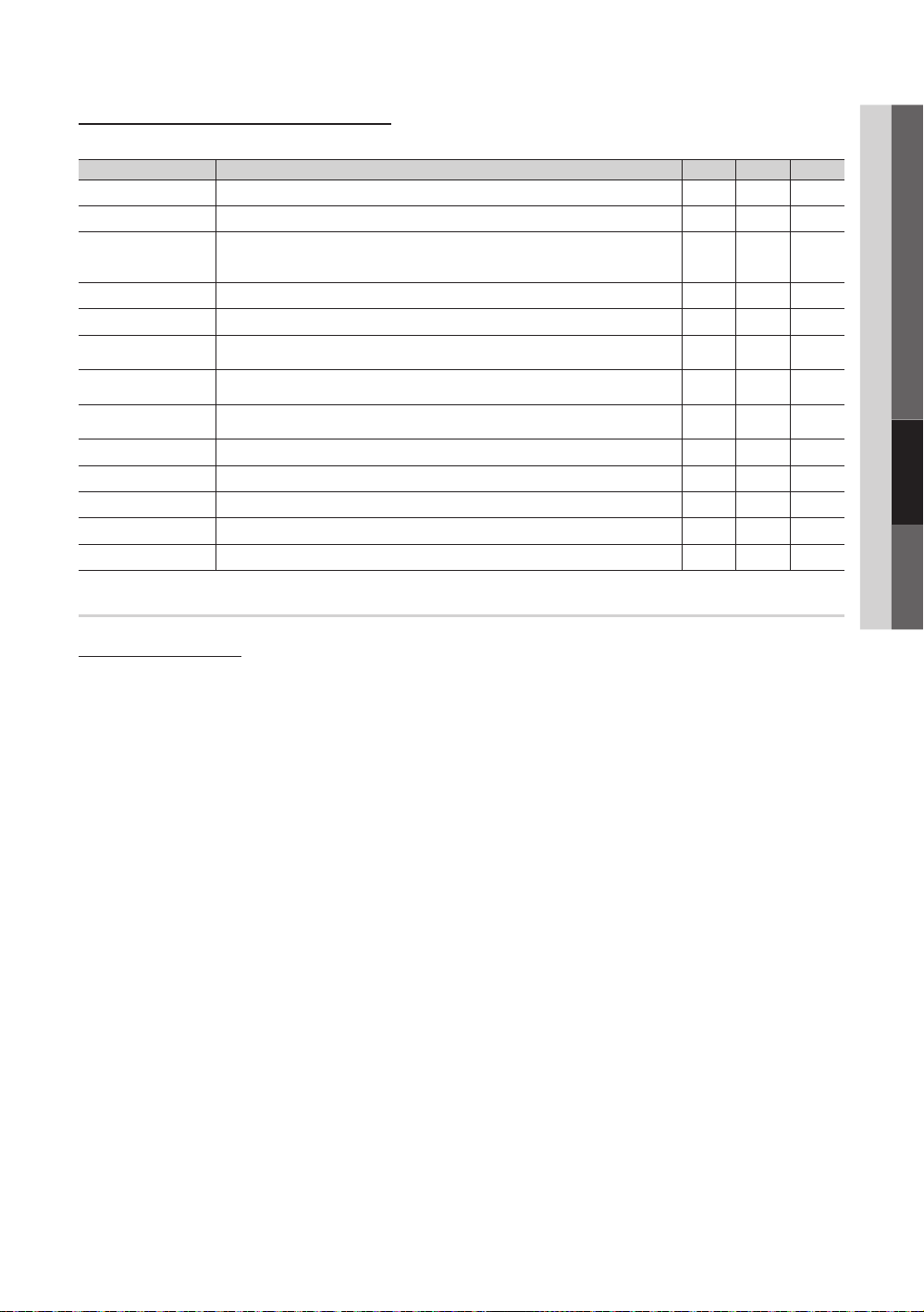
파일여러개재생하기 ¦
선택한동영상/음악/사진파일재생하기
1. 파일 목록에서 노란색 버튼을 눌러 원하는 파일을 선택하세요.
2.파일을 여러 개 선택하려면 위 동작을 반복하세요.
참고
✎
선택한 파일 왼쪽에
x
c
표시가 나타납니다.
선택을 취소하려면 노란색 버튼을 다시 누르세요.
x
선택한 파일의 선택을 모두 취소하려면
x
TOOLS
버튼을 누르고 DeselectAll을 선택하세요.
3.TOOLS 버튼을 누르고 PlaySelectedContents를
선택하세요.
동영상/음악/사진파일그룹재생하기
1. 파일 목록이 표시된 상태에서 원하는 그룹으로 파일을 이동하세요.
2. TOOLS 버튼을 누르고 PlayCurrentGroup을 선택하세요.
MediaPlay-추가기능 ¦
파일목록정렬하기
파일을 정렬하려면 파일 목록에서 파란색 버튼을 누르세요.
범주
작동 동영상 음악 사진
BasicView
전체 폴더를 보여줍니다. 폴더를 선택하여 사진을 볼 수 있습니다.
c c c
Title
Symbol/Number/Alphabet/Special 순으로 파일 제목을 정렬하여
표시합니다.
c c c
Preference
선호도에 따라 파일을 정렬하여 표시합니다. 초록색 버튼을 눌러 파일
목록에서 파일 선호도를 변경할 수 있습니다.
c c c
LatestDate
최근 날짜부터 파일을 정렬하여 표시합니다.
c c
EarliestDate
오래된 날짜부터 파일을 정렬하여 표시합니다.
c c
Artist
가수 이름별로 음악 파일을 정렬합니다.
c
Album
앨범 이름별로 음악 파일을 정렬합니다.
c
Genre
장르별로 음악 파일을 정렬합니다.
c
Mood
분위기별로 음악 파일을 정렬합니다. 음악 분위기 정보는 변경할 수
있습니다.
c
Monthly
월별로 사진 파일을 정렬하여 표시합니다.
c
1/1
/Movie 01.avi
SUM
Movie 01.avi
Jan.10.2010
Jan.10.2010
Jan.10.2010
Jan.10.2010
Jan.10.2010
Jan.10.2010
Jan.10.2010
Jan.10.2010
Jan.10.2010
Jan.10.2010
Movie 03.avi
Movie 05.avi
Movie 07.avi
Movie 09.avi
Movie 02.avi
Movie 04.avi
Movie 06.avi
Movie 08.avi
Movie 10.avi
Change Device
Select Sorting
T
Tools
Videos
2 les selected Page
35
한국어
04
고급기능
Videos/Music/Photos재생옵션메뉴
파일을 재생하는 동안 TOOLS 버튼을 누르세요.
범주
작동 동영상 음악 사진
Title
다른 파일을 직접 이동할 수 있습니다.
c
RepeatMode
동영상 및 음악 파일을 반복 재생할 수 있습니다.
c c
PictureSize
(Mode1/Mode2/
Original)
선호하는 화면 크기를 조정할 수 있습니다.
c
PictureSetting
화면 설정을 조정할 수 있습니다. (14, 15, 16 쪽)
c c
SoundSetting
음향 설정을 조정할 수 있습니다. (16, 17 쪽)
c c c
SubtitleSetting
자막과 함께 동영상을 재생할 수 있습니다. 이 기능은 자막 파일 이름이
동영상과 같을 때만 작동합니다.
c
Audio
필요한 지원 언어로 동영상을 즐길 수 있습니다. 이 기능은 다중 오디오 형식을
지원하는 스트리밍 파일을 재생할 때만 활성화됩니다.
c
StopSlideShow/
StartSlideShow
슬라이드 쇼를 시작하거나 중지할 수 있습니다.
c
SlideShowSpeed
슬라이드 쇼를 볼 때 슬라이드 쇼 속도를 선택할 수 있습니다.
c
BackgroundMusic
슬라이드 쇼를 볼 때 배경 음악을 설정 및 선택할 수 있습니다.
c
Zoom
전체 화면 모드로 영상을 확대할 수 있습니다.
c
Rotate
전체 화면 모드에서 영상을 회전할 수 있습니다.
c
Information
재생한 파일에 관한 자세한 정보를 볼 수 있습니다.
c c c
Settings
Setup메뉴사용하기
ContinuousMoviePlayHelp(이어서재생)(On/Off) ■ : 동영상을 이어서 재생하기 위한 도움말 팝업 메시지를
표시합니다.
GetDivX ■ ®VODregistrationcode: TV에 승인된 등록 코드를 표시합니다. DivX 웹 사이트로 이동해서 등록을
마치면 VOD 등록 파일을 다운로드할 수 있습니다. Media Play(멀티미디어 보기)를 사용하여 VOD 등록을
재생하면 등록이 완료됩니다.
DivX
✎
® VOD에 대한 자세한 내용은 "www.DivX.com"을 참조하세요.
GetDivX ■ ®VODdeactivationcode: DivX® VOD를 등록하지 않은 경우에는 등록 비활성화 코드가 표시됩니다.
DivX® VOD를 등록할 때 이 기능을 실행하면 현재 DivX® VOD 등록이 비활성화됩니다.
Information ■ : 연결된 기기의 정보를 봅니다.

36
한국어
고급 기능
Anynet+
Anynet+란무엇인가요?
t
Anynet+는 Anynet+를 지원하는 연결된 삼성전자 기기를 삼성 TV 리모컨으로 모두 제어하는 기능입니다. Anynet+
시스템은 Anynet+ 기능을 갖춘 삼성전자 기기와 함께만 사용할 수 있습니다. 현재 사용 중인 삼성전자 기기에 이
기능이 있는지 알려면 해당 기기에 Anynet+ 로고가 있는지 확인하세요.
삼성전자홈시어터에연결하기
1. HDMI 케이블을 사용하여 TV의 HDMI IN (1(DVI), 2, 3 또는 4) 잭과 해당 Anynet+ 기기의 HDMI OUT 잭을
연결하세요.
2. HDMI 케이블을 사용하여 홈 시어터의 HDMI IN 잭과 해당 Anynet+ 기기의 HDMI OUT 잭을 연결하세요.
참고
✎
옵티칼 케이블을 사용하여 TV의
x
DIGITAL AUDIO OUT (OPTICAL) 잭과 홈 시어터의 디지털 오디오 입력부를
연결하세요.
위 방식대로 연결한 경우, 옵티칼 잭은 2채널 오디오만 출력합니다. 홈 시어터의 전면 왼쪽 및 오른쪽 스피커와
x
서브우퍼에서만 소리가 들릴 것입니다. 5.1채널 오디오를 듣고 싶은 경우에는 DVD/위성 박스 (즉 Anynet 기기 1
또는 2)의 DIGITAL AUDIO OUT (OPTICAL) 잭을 TV가 아닌 앰프 또는 홈 시어터에 직접 연결하세요.
홈 시어터는 하나만 연결할 수 있습니다.
x
HDMI 케이블을 사용하여 Anynet+ 기기를 연결할 수 있습니다. Anynet+ 기능을 지원하지 않는 HDMI 케이블도
x
있을 수 있습니다.
Anynet+는 Anynet+를 지원하는 AV 기기가 대기 또는 켜짐 모드일 때 작동합니다.
x
Anynet+는 최대 12개의 AV 기기를 지원합니다. 동일한 유형의 기기는 3대까지만 연결할 수 있습니다.
x
Anynet+
기기 1
HDMI 케이블
HDMI 케이블
TV
HDMI 케이블
옵티칼
케이블
홈 시어터
Anynet+
기기 2, 3, 4
37
한국어
04
고급기능
Anynet+메뉴
Anynet+ 메뉴는 TV에 연결된 Anynet+ 기기의 유형과 상태에 따라 다릅니다.
Anynet+메뉴 설명
ViewTV
Anynet+ 모드가 TV 방송 모드로 변경됩니다.
DeviceList
Anynet+ 기기 목록을 표시합니다.
(device_name) MENU
연결된 기기의 메뉴를 표시합니다. 예를 들어 DVD 레코더를 연결하면 DVD
레코더의 디스크 메뉴가 표시됩니다.
(device_name) INFO
연결된 기기의 재생 메뉴를 표시합니다. 예를 들어 DVD 레코더를 연결하면 DVD
레코더의 재생 메뉴가 표시됩니다.
Recording: (*recorder)
레코더를 사용하여 녹화를 즉시 시작합니다. (녹화 기능을 지원하는 기기에만 이
기능을 사용할 수 있습니다.)
StopRecording:
(*recorder)
녹화를 중지합니다.
Receiver
리시버를 통해 음향이 재생됩니다.
녹화 기기를 하나 이상 연결하면 (*recorder)로 표시되며, 녹화 기기를 하나만 연결하면 (*device_name)으로
표시됩니다.
Anynet+설정하기 ¦
MENU
O m
→ Application → Anynet+(HDMI-CEC) → ENTER
E
Setup ■
Anynet+(HDMI-CEC)(Off/On): Anynet+ 기능을 사용하려면 Anynet+(HDMI-CEC)가 On으로 설정되어
있어야 합니다.
Anynet+(HDMI-CEC)
✎
기능이 비활성화되면 Anynet+와 관련된 모든 작동이 비활성화됩니다.
AutoTurnOff(No/Yes): TV를 끌 때 Anynet+ 기기를 자동으로 끄도록 설정합니다.
AutoTurnOff
✎
를 Yes로 설정하면, TV가 꺼질 때 동작 중이던 외부기기도 같이 꺼집니다. 단, 녹화
중에는 꺼지지 않을 수도 있습니다.
기기에 따라 동작되지 않을 수 있습니다.
✎
Anynet+기기전환하기 ¦
1. TV에 연결된 Anynet+ 기기 목록이 표시됩니다.
원하는 기기를 찾을 수 없으면 빨간색 버튼을 눌러 목록을 새로 고치세요.
✎
2. 기기를 선택하고 ENTER
E
버튼을 누르세요. 선택한 기기로 전환할 수 있습니다.
Application
✎
메뉴에서 Anynet+(HDMI-CEC)를 On으로 설정한 경우에만 DeviceList 메뉴가 나타납니다.
선택한 기기로 전환하려면 최대 2분이 걸릴 수 있습니다. 전환 작동 중에는 작동을 취소할 수 없습니다.
x
SOURCE
x
버튼을 눌러 외부 입력 모드를 선택한 경우에는 Anynet+ 기능을 사용할 수 없습니다. DeviceList를
사용하여 Anynet+ 기기로 전환하세요.
녹화하기 ¦
삼성전자 레코더를 사용하여 TV 프로그램을 녹화할 수 있습니다.
1. Recording을 선택하세요.
녹화 기기가 두 대 이상인 경우
✎
녹화 기기가 여러 대 연결되어 있으면 녹화 기기 목록이 표시됩니다.
x
DeviceList에서 녹화 기기를 하나
선택하세요.
녹화 기기가 표시되지 않으면
✎
DeviceList를 선택하고 빨간색 버튼을 눌러 기기를 검색하세요.
2. 종료하려면 EXIT 버튼을 누르세요.
Recording
✎
: (device_name)을 선택하여 소스를 녹화할 수 있습니다.
✎
(REC) 버튼을 누르면 현재 시청 중인 프로그램이 녹화됩니다. 다른 기기의 동영상을 시청 중인 경우에는
해당 기기의 동영상이 녹화됩니다.
녹화를 시작하기 전에 안테나 잭이 녹화 기기에 제대로 연결되어 있는지 확인하세요. 녹화 기기에 안테나를
✎
제대로 연결하려면 해당 녹화 기기의 사용설명서를 참조하세요.
38
한국어
고급 기능
리시버를통해듣기 ¦
TV 스피커 대신 홈 시어터와 같은 리시버를 통해 음향을 들을 수 있습니다.
1. Receiver를 선택하고 On으로 설정하세요.
2. 종료하려면 EXIT 버튼을 누르세요.
오디오만 지원하는 리시버는 기기 선택에 나타나지 않을 수 있습니다.
✎
리시버의 옵티칼 입력 잭을 TV의
✎
DIGITAL AUDIO OUT (OPTICAL) 잭에 제대로 연결해야만 리시버가
작동합니다.
리시버(홈 시어터)가 ON에 맞춰져 있으면, TV의 옵티칼 잭에서 소리가 나오는 걸 들을 수 있습니다. TV
✎
에서 DTV(일반 방송) 신호를 방송하는 경우에는 TV에서 5.1채널 음향이 리시버로 송출됩니다. DVD와 같은
디지털 구성요소가 소스이고 HDMI를 통해 이 소스를 TV에 연결하면, 리시버에서 2채널 음향만 들립니다.
참고
✎
TV 리모컨으로만 Anynet+ 기기를 제어할 수 있으며 TV 버튼으로는 제어할 수 없습니다.
x
특정 상황에서는 TV 리모컨이 작동하지 않을 수 있습니다. 이러한 경우에는 Anynet+ 기기를 다시 선택하세요.
x
다른 제조업체의 제품은 Anynet+ 기능으로 작동할 수 없습니다.
x
Anynet+문제해결 ¦
문제 가능한해결방법
Anynet+가 작동하지 않아요. 기기가 Anynet+ 기기인지 확인하세요. Anynet+ 시스템은 Anynet+ 기기만 지원합니다.•
리시버(홈 시어터)는 하나만 연결할 수 있습니다.•
Anynet+ 기기의 전원 코드가 제대로 연결되어 있는지 확인하세요.•
Anynet+ 기기의 비디오/오디오/HDMI 케이블 연결 상태를 확인하세요.•
Anynet+ 설정 메뉴에서 • Anynet+(HDMI-CEC)가 On으로 설정되어 있는지 확인하세요.
TV 리모컨이 TV 모드로 되어 있는지 확인하세요.•
리모컨과 Anynet+가 호환되는지 확인하세요.•
특정 상황에서는 Anynet+가 작동하지 않습니다. (채널 검색 중, • MediaPlay 또는 Plug&
Play 작동 중)
HDMI 케이블을 연결하거나 제거할 때에는 반드시 기기를 다시 검색하거나 TV를 껐다가 다시 •
켜세요.
Anynet+ 기기의 Anynet+ 기능이 켜져 있는지 확인하세요.•
Anynet+를 시작하고 싶어요. Anynet+ 기기가 TV에 제대로 연결되어 있는지 확인하고 Anynet+ Setup 메뉴에서 •
Anynet+(HDMI-CEC)가 On으로 설정되어 있는지 확인하세요.
TOOLS• 버튼을 눌러 Anynet+ 메뉴를 표시하고 원하는 메뉴를 선택하세요.
Anynet+를 종료하고 싶어요.
Anynet+ 메뉴에서 • ViewTV를 선택하세요.
TV 리모컨의 • SOURCE 버튼을 누르고 Anynet+ 기기가 아닌 다른 기기를 선택하세요.
• > CH <, CH LIST, PRE-CH, FAV.CH를 눌러 TV 모드를 변경하세요. (채널 버튼은 튜너
내장형 Anynet+ 기기를 연결하지 않은 경우에만 작동합니다.)
‘Connecting to Anynet+
device...’메시지가 화면에
나타납니다.
Anynet+를 구성 중이거나 시청 모드로 전환 중일 때에는 리모컨을 사용할 수 없습니다.•
Anynet+ 설정 또는 시청 모드로의 전환이 완료되면 리모컨을 사용하세요.•
Anynet+ 기기가 재생되지
않아요.
Plug&Play• 가 진행 중이면 재생 기능을 사용할 수 없습니다.
연결된 기기가 표시되지
않아요.
Anynet+ 기능을 지원하는 기기인지 확인하세요.•
HDMI 케이블이 제대로 연결되어 있는지 확인하세요.•
Anynet+ 설정 메뉴에서 • Anynet+(HDMI-CEC)가 On으로 설정되어 있는지 확인하세요.
Anynet+ 기기를 다시 검색하세요.•
HDMI 케이블로만 Anynet+ 기기를 연결할 수 있습니다. Anynet+ 기능을 지원하지 않는 •
HDMI 케이블도 있을 수 있습니다.
HDMI 케이블이나 전원 코드 분리, 정전과 같은 예외적인 상황 때문에 기기가 작동을 멈추면 •
기기 검색을 다시 실시하세요.
TV 프로그램을 녹화할 수
없어요.
녹화 기기의 안테나 잭이 제대로 연결되어 있는지 확인하세요.•
TV 음향이 리시버를 통해
출력되지 않아요.
옵티칼 케이블을 사용하여 TV와 리시버를 연결하세요.•
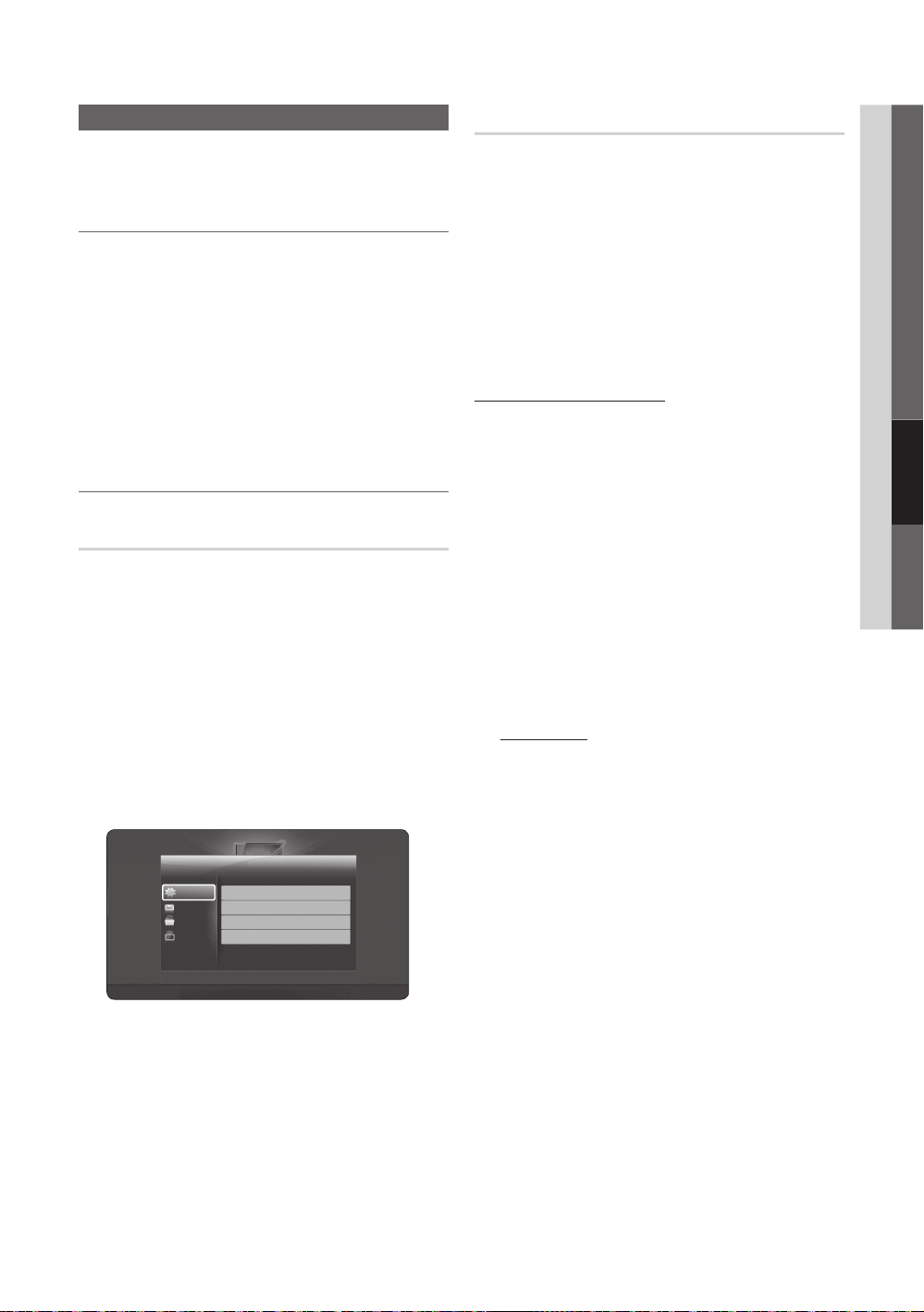
39
한국어
04
고급기능
AllShare
MENU
O m
→ Application → AllShare →
ENTER
E
AllShare정보 ¦
AllShare를 사용하면 호환 가능한 삼성 핸드폰/모바일
기기와 TV를 네트워크로 연결할 수 있습니다. TV를
통해 핸드폰으로 수신되는 전화와 문자, 일정표를 볼 수
있습니다. 그 뿐 아니라, 네트워크를 통해 동영상, 사진,
음악 등 핸드폰이나 PC와 같은 기기에 저장된 미디어
컨텐츠를 TV에서 재생할 수 있습니다. 핸드폰에서 웹
쪽를 탐색하는데 TV를 사용할 수도 있습니다.
자세한 내용은“www.samsung.com”을 방문하거나
✎
삼성전자 서비스 센터에 문의하세요. 모바일 기기에
소프트웨어를 추가로 설치해야 할 수 있습니다.
자세한 내용은 각 기기의 사용 설명서를 참조하세요.
AllShare설정하기 ¦
Setup
Message(On/Off) ■ : (핸드폰의 수신 문자와 일정표
등) 메시지 기능을 켜거나 끕니다.
Media(On/Off) ■ : 미디어 기능을 켜거나 끕니다.
미디어 기능을 켜면, AllShare를 지원하는
핸드폰이나 기타 기기의 동영상, 사진, 음악을 재생할
수 있습니다.
ScreenShare(On/Off) ■ : 핸드폰이나 기타
ScreenShare 지원 기기의 다양한 컨텐츠에
액세스하는 ScreenShare 기능을 켜거나 끕니다.
TVname ■ : 모바일 기기에서 쉽게 찾을 수 있도록 TV
이름을 설정합니다.
UserInput
✎
을 선택한 경우에는 OSK(화면
키보드)로 TV 이름을 입력할 수 있습니다.
Message/Media/ScreenShare
이 TV에서 Message,Media,또는 ScreenShare
기능을 사용할 수 있도록 설정해둔 핸드폰이나 연결된
기기 목록을 표시합니다.
Media
✎
기능은 AllShare를 지원하는 모든 모바일
기기에서 사용할 수 있습니다.
Allowed/Denied ■ : 핸드폰을 허용하거나
차단합니다.
Delete ■ : 목록에서 핸드폰을 삭제합니다.
이 기능은 목록에서 모바일 기기의 이름만
✎
삭제합니다. 삭제된 모바일 기기를 켜거나 TV에
연결하면, 목록에 다시 표시될 수 있습니다.
Message기능사용하기
이 기능을 사용하면, TV를 시청하는 동안 알림 창을
통해 핸드폰의 받은 전화, 문자 메시지, 일정표 등을 볼
수 있습니다.
참고
✎
알림 창을 비활성화하려면
x
AllShare의 Setup
에서 Message를 Off로 설정하세요.
OK
x
를 선택하거나, 메시지가 세 번 표시될 때까지
OK를 선택하지 않으면 메시지가 삭제됩니다.
핸드폰에서 메시지가 삭제되는 것은 아닙니다.
MediaPlay
x
와 같은 일부 부가 기능을 사용할
때 알림 창이 표시될 수 있습니다. 메시지 내용을
보려면 TV 시청 모드로 변경하세요.
알 수 없는 핸드폰에서 보낸 메시지가 표시되면
x
AllShare의 Message 메뉴에서 핸드폰을 선택한
후 Denied를 선택해서 이 핸드폰을 차단하세요.
메시지보기
TV를 시청하는 동안 새 문자 메시지가 도착하면
알림 창이 표시됩니다. OK 버튼을 클릭하면 메시지
내용이 표시됩니다.
핸드폰의 문자 메시지 보기 설정을 구성할
✎
수 있습니다. 자세한 내용은 핸드폰 설명서를
참조하세요.
일부 문자 유형은 빈 칸으로 표시되거나 글자가
✎
깨질 수 있습니다.
AllShare
3/7
E
Select R Return e Exit
A
Setup R Return
Messange
Media
ScreenShare
Messange : On
Media : On
ScreenShare : On
TV name : Home TV
Setup
Setup
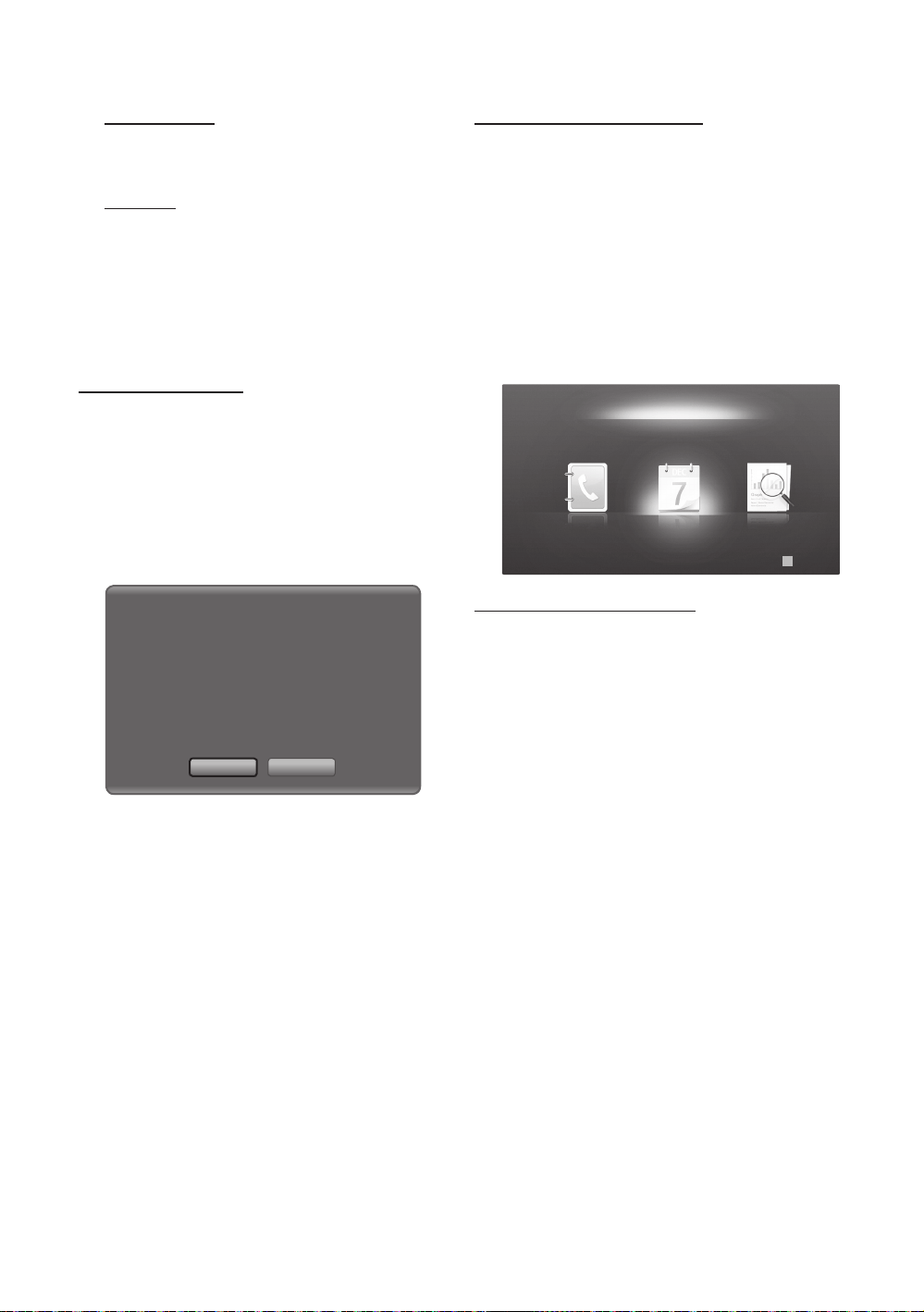
40
한국어
고급 기능
전화수신알림
TV를 시청하는 동안 전화가 걸려오면 알림 창이
표시됩니다.
일정알림
TV를 시청하는 동안, 등록한 일정을 보여주는 알림
창이 표시됩니다.
핸드폰의 일정표 내용 보기 설정을 구성할
✎
수 있습니다. 자세한 내용은 핸드폰 설명서를
참조하세요.
일부 특수 문자는 빈 칸으로 표시되거나 글자가
✎
깨질 수 있습니다.
Media기능사용하기
핸드폰에서 보낸 미디어 컨텐츠(동영상, 사진, 음악)를
TV에 보여주는 알림 창이 표시됩니다. 이 컨텐츠는 알림
창이 표시된 후 3초 동안 자동으로 재생됩니다.
알림 창이 표시될 때 RETURN 또는 EXIT 버튼을
누르면 미디어 컨텐츠가 재생되지 않습니다.
참고
✎
미디어 기능을 처음 실행하면 경고 팝업 창이
x
나타납니다. Allow 버튼을 누른 후 이 기기의
Media 기능을 사용할 수 있습니다.
핸드폰에서 미디어 컨텐츠가 전송되지 않게 하려면
x
AllShare설정에서 Media를 Off로 설정하세요.
해상도와 형식에 따라 TV에서 재생되지 않는
x
컨텐츠도 있습니다.
미디어 컨텐츠의 유형에 따라
x
ENTER
E
및
◄ / ► 버튼이 작동하지 않을 수 있습니다.
모바일 기기로 미디어 재생을 제어할 수 있습니다.
x
자세한 내용은 각 모바일 기기의 사용설명서를
참조하세요.
PC에서 미디어 컨텐츠를 재생하고 싶으면
x
AllShare의 메인 디스플레이에서 PC 아이콘을
선택하세요. TV의 MediaPlay 메뉴가 자동으로
변경됩니다. 자세한 내용은“Media Play”를
참조하세요. (29 쪽)
ScreenShare기능사용하기
ScreenShare를 사용하면 핸드폰에서 제공하는 다양한
웹 컨텐츠를 탐색할 수 있습니다. 예를 들면, 아래쪽
이미지는 핸드폰 컨텐츠의 액세스 쪽을 보여줍니다.
TV에서 핸드폰의 파일을 읽고, 전화번호부와 달력을
볼 수 있습니다. 전화번호부에서 다른 사람에게 전화를
걸거나 문자를 보낼 수도 있습니다.
참고
✎
이 기능을 사용하려면 삼성 핸드폰/모바일 기기에
x
ScreenShare를 설치해야 합니다.
DocViewer
x
로 doc 형식 문서를 읽을 수 있지만
수정할 수는 없습니다.
연결된 기기에 따라 화면 표시가 다를 수 있습니다.
x
삼성핸드폰으로TV작동하기
이 기능을 사용하려면 ScreenShare 기능을 지원하는
삼성 핸드폰에 연결해야 합니다. 핸드폰으로 TV를
작동할 때에는 POWER,
y
,
z
,
MUTE
버튼만 지원됩니다.
채널이나 음량 등 핸드폰의 컨트롤 버튼을 계속
✎
눌러도 TV의 값이 올라가거나 내려가지 않습니다.
My Mobile
Contacts Calendar Doc viewer
E Select
C
Return
"Unknown Device 0" is requesting that the media file be allowed to play.
If you wish to allow the media file to be played at your device, please press
"Allow", otherwise press "Deny".
You can also change the setting (or resetting) of this feature at "AllShare
Setup".
Warning: Please note that if your device is connected to unsecured or
unfamiliar network, unwanted or inappropriate contents might be played.
If you are not sure about the network's identity or content's
appropriateness, we strongly recommend that you do not "Allow" the
request to play.
Allow
Deny

41
한국어
05
기타정보
케이블 정리하기
투명 스탠드를 통해 케이블이 보이지 않도록 케이블 타이로 케이블을 감싸세요.
너무 딱딱하거나 두꺼운 케이블을 오래 사용하면 입력 잭이 손상될 수
있습니다.
도난 방지용 켄싱턴 잠금장치
켄싱턴 잠금장치는 삼성전자에서 제공하지 않습니다. 켄싱턴 잠금장치는 공공 장소에서 사용할 때 시스템을
물리적으로 고정하는 장치입니다. 제조업체에 따라 모양 및 잠금 방식이 그림과 다를 수 있습니다. 자세한 내용은
켄싱턴 잠금장치에 동봉된 사용서를 참조하여 올바르게 사용하세요.
TV 화면 뒤쪽에 있는“
✎ K
”아이콘을 찾으세요.
켄싱턴 잠금장치 슬롯은“
K
”아이콘 옆에 있습니다.
제품을 잠그기 위해 다음과 같은 단계를 따르세요.
1. 켄싱턴 잠금장치 케이블을 책상과 의자와 같은 크고 고정된 물체에
두르세요.
2. 잠금장치가 있는 케이블의 끝 부분을 켄싱턴 잠금장치 케이블의 고리
부분으로 통과시키세요.
3. 제품의 켄싱턴 슬롯(1) 안으로 잠금 장치를 삽입하세요.
4 잠금 장치를 잠그세요.
이 방법은 일반적인 제품설명입니다. 자세한 내용은 켄싱턴 잠금장치에 동봉된 사용서를 참조하여 올바르게
✎
사용하세요.
잠금장치는 별도로 구매해야 합니다.
✎
켄싱턴 잠금장치 슬롯의 위치는 TV 모델에 따라 다를 수 있습니다.
✎
벽걸이 부품 설치하기
철재거치대조립하기
TV를 벽에 설치하려면 그림과 같이 철재 거치대를 부착하세요.
철재 거치대
벽걸이부품설치전준비사항(46인치TV)
다른 제조업체의 벽걸이를 설치하려면 홀더 링을 사용하세요.
기타 정보
1
케이블 타이
<옵션>
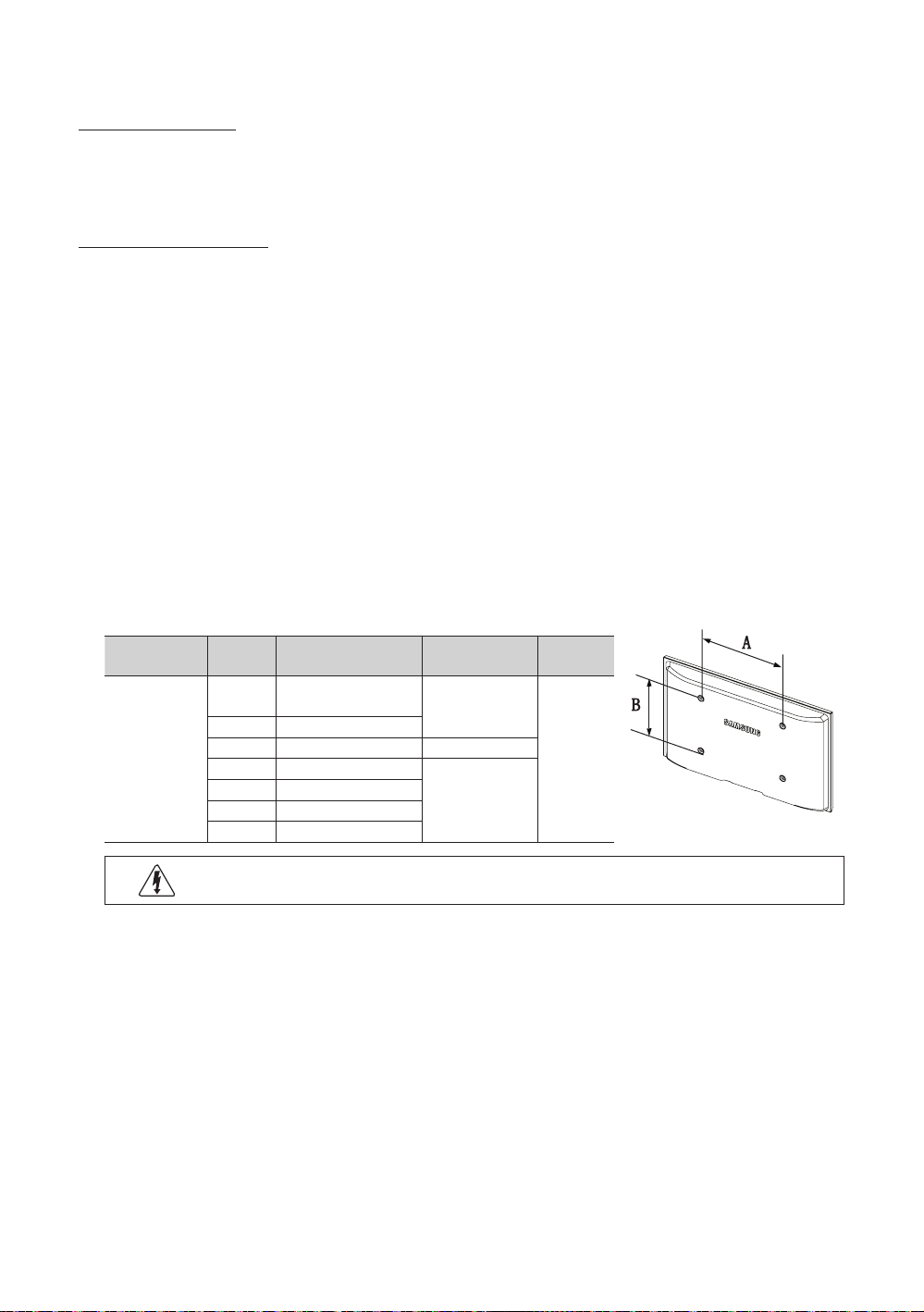
42
한국어
기타 정보
벽걸이키트설치하기
벽걸이 키트(별매품)를 사용하면 TV를 벽에 걸 수 있습니다.
벽걸이 설치에 대한 자세한 내용은 벽걸이 부품에 동봉된 사용설명서를 참조하세요. 벽걸이 거치대를 설치할 때는
기술자의 도움을 받으세요. 삼성전자는 사용자가 TV를 직접 설치하여 발생한 어떠한 제품 손상이나 사용자 또는 다른
사람의 부상에 대해 책임을 지지 않습니다.
벽걸이키트규격(VESA)
벽걸이 키트는 기본 제공되지 않는 별매품입니다.
✎
바닥과 수직을 이룬 견고한 벽에 벽걸이 키트를 설치하세요. 다른 건자재에 장착할 때에는 가까운 매장에 문의해
주세요. 천장이나 기울어진 벽에 설치하면 TV가 떨어져 심각한 부상으로 이어질 수 있습니다.
참고
✎
벽걸이 키트의 표준 치수는 아래 표와 같습니다.
x
당사의 벽걸이 키트를 구입할 때 자세한 설치 안내서와 조립에 필요한 모든 부품이 제공됩니다.
x
VESA 표준 나사 규격을 준수하지 않는 나사는 사용하지 마세요.
x
표준 치수보다 길거나 VESA 표준 나사 규격을 준수하지 않는 나사는 사용하지 마세요. 너무 긴 나사를 사용하면
x
TV 내부가 손상될 수 있습니다.
VESA 표준 나사 규격을 준수하지 않는 벽걸이 부품의 경우, 나사 길이가 벽걸이 부품 규격에 따라 다를 수
x
있습니다.
나사를 너무 세게 조이지 마세요. 제품이 손상되거나 제품이 떨어져 부상으로 이어질 수 있습니다. 당사는 이러한
x
종류의 사고에 대해 책임을 지지 않습니다.
삼성전자는 VESA 미준수 또는 지정되지 않은 벽걸이 부품을 사용하거나 고객이 제품 설치 설명서를 따르지 않아
x
발생한 제품 손상 또는 사용자의 부상에 대해 책임을 지지 않습니다.
15도 이상 기울여 TV를 장착하지 마세요.
x
벽에 걸 때는 항상 두 명이 TV를 들어야 합니다.
x
제품군 인치 VESA 규격 (A * B) 표준 나사 수량
LCD-TV
19~22
75x75
100x100
M4
4
23~29 200x100
30~40 200x200 M6
46~55 400x400
M8
57~65 600x400
70~80 800x400
80~ 1400x800
TV를 켠 상태에서 벽걸이 키트를 설치하지 마세요. 감전으로 인해 부상을 당할 수 있습니다.
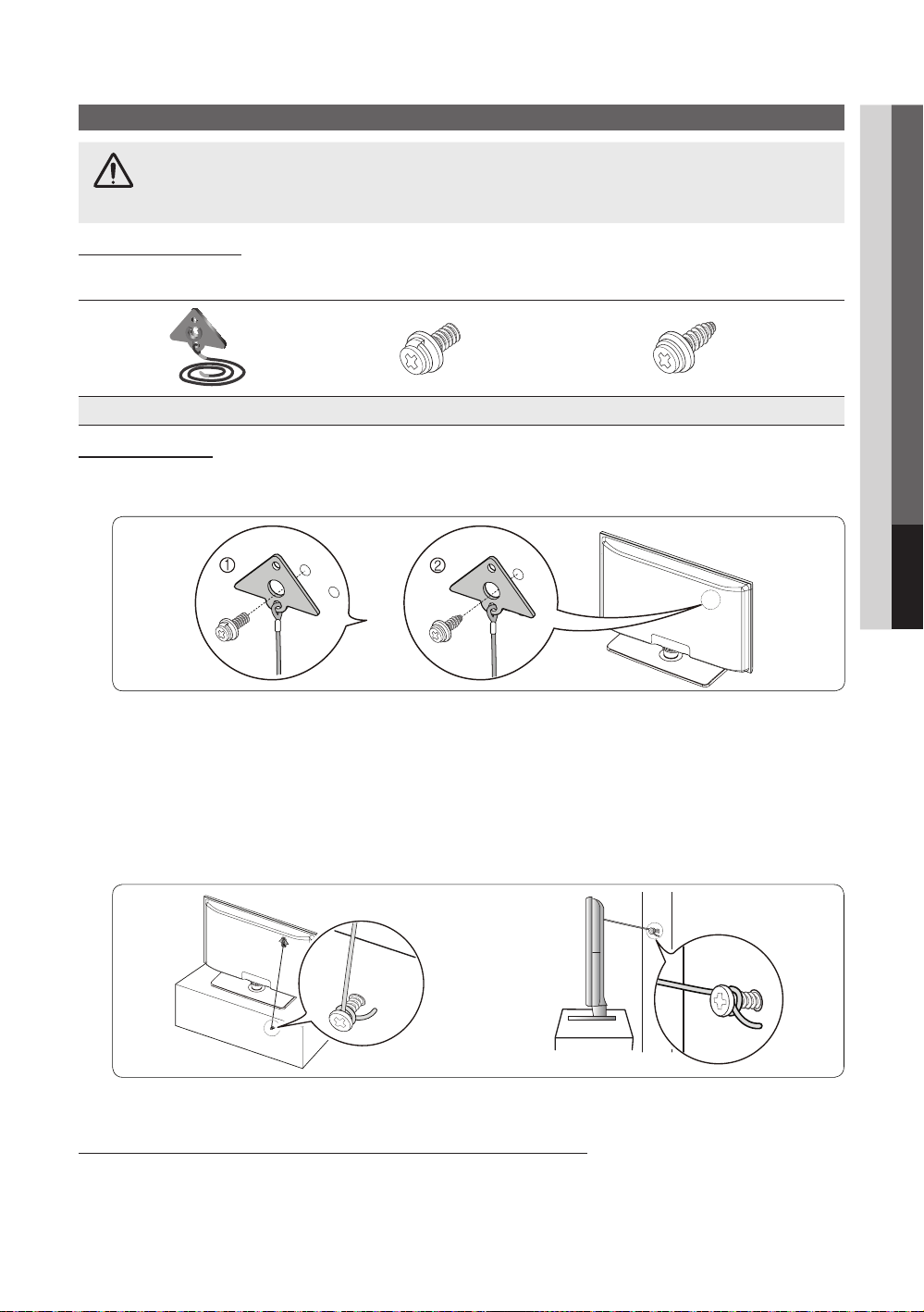
43
한국어
05
기타정보
벽에 TV 고정하기
주의: TV를 당기거나 밀거나 TV에 올라가면 TV가 떨어질 수 있습니다. 특히, 아이들이 TV에 매달리거나
TV를 흔들지 않게 주의하세요. TV가 뒤집어지면 심각한 부상 또는 사망을 초래할 수 있습니다.
TV에 동봉된 안전 안내서에 나온 모든 안전 주의사항을 따르세요. 안정성과 안전성을 더 높이고 싶으면,
아래 설명과 같이 낙하 방지 장치를 구입해 설치하세요.
TV홀더키트(별매품)
TV 홀더 키트에 들어 있는 부품은 다음과 같습니다. 그 밖에도 나사못 또는 나사와 몰리를 준비하거나, TV 홀더를
고정하려는 벽이나 캐비닛에 적합한 나사를 준비해야 합니다. M4xL20 규격 나사못을 구입하실 것을 권장합니다.
(M6 X 16)
(M8 X 19)
TV 홀더 (BN96-15753A)
나사 1 (32~40인치 TV) 나사 2 (46인치 TV)
TV홀더설치하기
1. TV 뒷면에 부착된 나사를 풀고, TV 전용 TV 홀더 키트에 동봉된 나사로 TV 홀더를 TV에 연결하세요.
동봉된 나사만 사용하세요. 다른 나사를 사용하면 TV가 손상될 수 있습니다.
✎
2. TV를 설치할 벽이나 캐비닛에 동봉된 나사(M4xL20 또는 이와 비슷한 크기)를 단단히 조이세요.
나사를 벽에 조일 때, 스터드에 나사를 박아 넣을 것을 권장합니다. 스터드를 사용할 수 없으면 몰리를 사용해서
✎
나사를 고정하세요.
3. 벽이나 캐비닛에 고정시킨 나사와 TV 홀더 코드를 묶어 TV를 고정하세요. 아래 그림을 참조하세요.
TV가 떨어지지 않도록 벽 가까이에 TV를 설치하세요.
✎
TV 홀더 코드를 벽에 장착할 때에는 안전을 위해 지면과 나란히 또는 아래쪽으로 경사지게 끈을 묶으세요.
✎
끈이나 고리가 헐거워지지 않는지 수시로 확인하세요.
✎
TV를 옮길 때에는 연결된 코드를 먼저 분리하세요.
✎
벽면
4. 모든 연결이 충분히 안전한지 확인하세요. 연결에 약화 또는 고장의 징후가 없는지 정기적으로 확인하세요.
연결 안전성이 의심되면 설치 전문가에게 문의하세요.
TV홀더키트구입에관한문의는삼성전자서비스센터로해주세요.
– 미국: 1-800-Samsung (1-800-726-7864)
– 캐나다: 1-800-Samsung (1-800-726-7864)
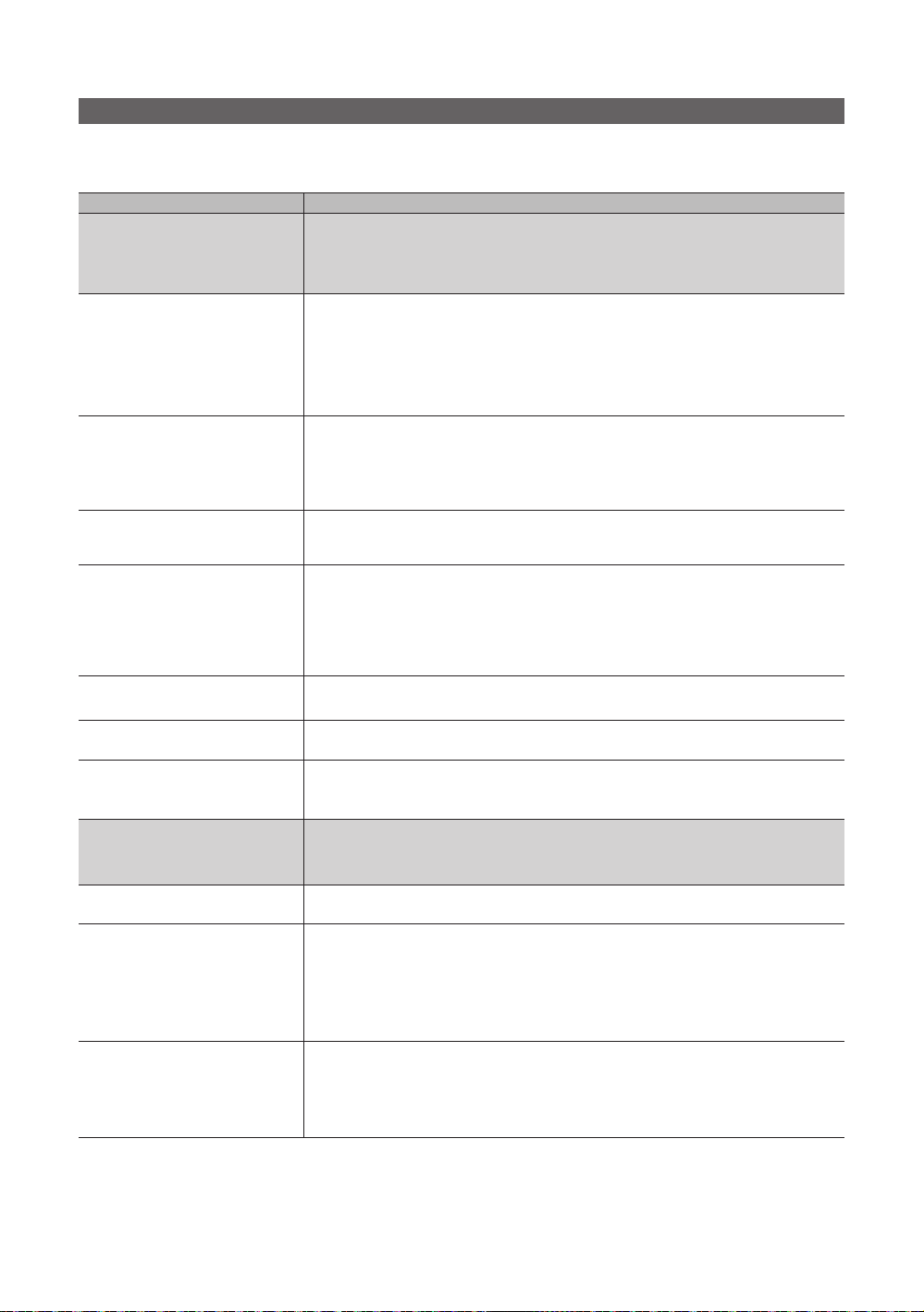
44
한국어
기타 정보
문제 해결
TV에 문제가 있는 것 같으면, 이 목록의 문제와 해결방법을 먼저 시도해 보세요. 이러한 문제 해결 정보가 전혀 소용
없는 경우에는 samsung.com을 방문하여 Support를 클릭하거나 삼성전자 서비스 센터 1-800-SAMSUNG에
문의해 주세요.
문제
해결방법과설명
화질 문제
먼저PictureTest를 실시하여 테스트 영상이 TV에 제대로 표시되는지 확인하세요.
MENU• - Support-SelfDiagnosis-PictureTest로 이동하세요. (21 쪽)
테스트 영상이 제대로 표시되지 않으면, 소스 또는 신호 때문에 화질 저하가 발생할 수
있습니다.
매장에서 보던 것처럼 TV 영상이
보이지 않아요.
아날로그 케이블 박스/위성 박스가 있으면 디지털 셋톱박스로 업그레이드하세요. HDMI •
또는 컴포넌트 케이블을 사용하면 HD(고화질) 영상을 구현할 수 있습니다.
케이블/위성 가입자: 채널 라인업에서 HD 방송을 선택해 보세요.•
Air/Cable 안테나 연결: Auto Program을 실시한 후 HD 방송을 선택해 보세요.•
SD(표준 화질) 컨텐츠에서 많은 HD 채널을 업스케일할 수 있습니다.
✎
케이블/셋톱박스 동영상 출력 해상도를 1080i 또는 720p로 조정해 보세요.•
화면이 왜곡돼요. 매크로블록 오류,
작은 블록, 점, 계단 현상 등이
나타납니다.
동영상 컨텐츠를 압축하면 스포츠, 액션 영화와 같이 특히 빠르게 움직이는 화면에서 •
화면 왜곡이 유발될 수 있습니다.
낮은 신호 수준 때문에 화면이 왜곡될 수 있습니다. 이 현상은 TV 문제가 아닙니다.•
TV 가까이(3.3ft 까지)에서 휴대폰을 사용하면 아날로그와 디지털 TV에서 화면 왜곡이 •
발생할 수 있습니다.
색이 이상하거나 빠진 색이 있어요. 컴포넌트 연결을 사용하는 경우에는 컴포넌트 케이블을 올바른 잭에 연결했는지 •
확인하세요. 잘못 연결하거나 느슨하게 연결하면 색 문제나 빈 화면이 나타날 수
있습니다.
색상이나 밝기가 이상해요. TV 메뉴에서 Picture 옵션을 조정하세요. •
(Picturemode/Color/Brightness/Sharpness로 이동하세요.) (14 쪽)
TV 메뉴에서 • EnergySaving 옵션을 조정하세요. (MENU – Picture – ECO
Solution – EnergySaving으로 이동하세요.) (14 쪽)
화면을 초기화해서 기본 화면 설정을 표시하세요. •
(MENU - Picture-PictureReset으로 이동하세요.) (16 쪽)
화면 모서리에 점선이 보여요.
화면 크기가 • ScreenFit이면 16:9로 변경해 보세요.
케이블/위성 박스 해상도를 변경하세요.•
화면이 흑백으로 나와요. AV 컴포지트 입력을 사용하는 경우에는 비디오 케이블(노란색)을 TV의 컴포넌트 입력 •
1(초록색 잭)에 연결해 보세요.
채널을 변경할 때 화면이 멈추거나
왜곡되거나 밀려요.
케이블 박스에 연결한 경우에는 케이블 박스를 초기화해 보세요. (AC 코드를 다시 •
연결하고 케이블 박스가 재부팅될 때까지 기다리세요. 최대 20분이 걸릴 수 있습니다.)
케이블 박스의 출력 해상도를 1080i 또는 720p로 설정하세요.•
음향 문제
먼저 SoundTest를 실시하여 TV 오디오가 제대로 작동하는지 확인하세요.
MENU• - Support-SelfDiagnosis-SoundTest로 이동하세요. (21 쪽)
오디오가 정상이면 소스 또는 신호 때문에 나타난 음향 문제일 수 있습니다.
음량을 최대로 해도 소리가 나오지
않거나 잘 들리지 않아요.
TV에 연결된 기기(케이블 박스/셋톱박스, DVD, Blu-ray 등)의 음량을 확인하세요. •
화면은 잘 나오는데 소리가 안
들려요.
Sound• 메뉴에서 SpeakerSelect 옵션을 TVspeaker로 설정하세요. (17 쪽)
외부 기기를 사용하는 경우에는 기기의 오디오 출력 옵션을 확인하세요. (예를 들어, •
TV에 연결된 HDMI가 있는 경우에는 케이블 박스의 오디오 옵션을 HDMI로 변경해야
할 수 있습니다.)
DVI-HDMI 케이블을 사용하는 경우에는 별도의 오디오 케이블이 필요합니다.•
기기의 전원 케이블을 다시 연결해서 연결된 기기를 재부팅하세요.•
스피커에서 이상한 잡음이 들려요. 케이블 연결 상태를 확인하세요. 비디오 케이블을 오디오 입력에 연결하지 않았는지 •
확인하세요.
안테나 또는 케이블 연결을 사용하는 경우에는 신호 강도를 확인하세요. 낮은 신호 수준 •
때문에 음향이 왜곡될 수 있습니다.
위에 나온 설명에 따라 • SoundTest를 실시하세요.
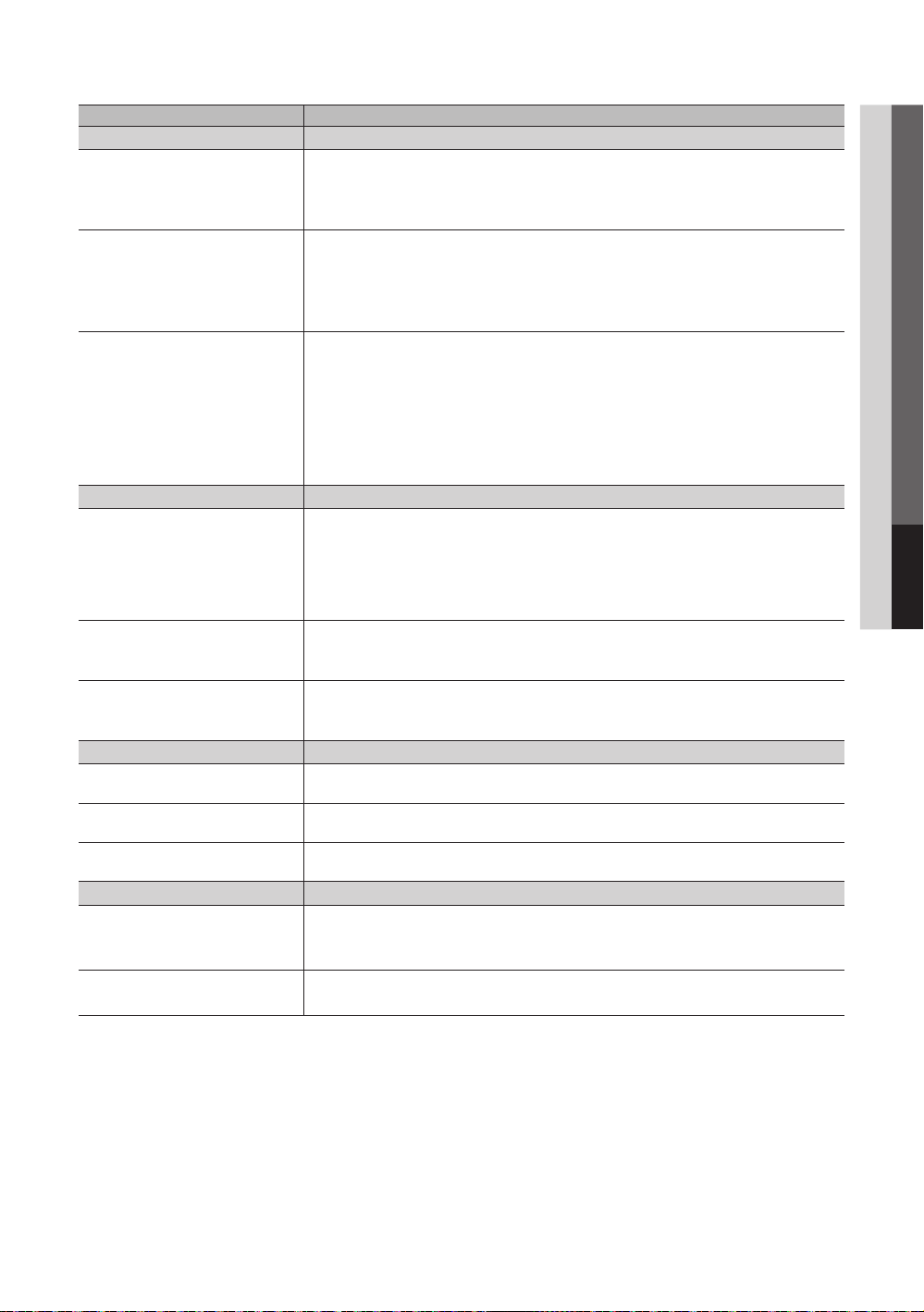
45
한국어
05
기타정보
문제
해결방법과설명
화면이나 동영상이 안 나오는 문제
TV가 켜지지 않아요. AC 전원 코드를 벽면 콘센트와 TV에 확실하게 연결했는지 확인하세요.•
벽면 콘센트가 작동하는지 확인하세요.•
TV의 • POWER 버튼을 눌러 리모컨의 문제가 아닌지 확인하세요.
TV가 켜지면 아래 '리모컨이 작동하지 않아요'를 참조하세요.
TV가 자동으로 꺼져요.
Setup• 메뉴에서 SleepTimer를 Off로 설정했는지 확인하세요. (18 쪽)
PC를 TV에 연결한 경우에는 PC의 전원 설정을 확인하세요.•
AC 전원 코드를 벽면 콘센트와 TV에 확실하게 연결했는지 확인하세요.•
안테나 또는 케이블 연결로 TV를 시청하는 경우, 신호가 잡히지 않으면 10~15분 후에 •
TV가 꺼집니다.
화면/동영상이 안 나와요. 케이블 연결을 확인하세요. (TV와 외부 기기를 연결하는 모든 케이블을 뽑았다가 다시 •
연결해 보세요.)
케이블 박스/셋톱박스, DVD, Blu-ray 등 외부 기기의 비디오 출력과 TV 입력이 •
일치하도록 연결을 설정하세요. 예를 들어, 외부 기기의 출력이 HDMI면 TV의 HDMI
입력부에 연결해야 합니다.
연결된 기기가 켜져 있는지 확인하세요.•
리모컨의 • SOURCE 버튼을 눌러 TV의 소스를 올바로 선택하세요.
기기의 전원 케이블을 다시 연결해서 연결된 기기를 재부팅하세요.•
RF(케이블/안테나) 연결
TV에서 모든 채널을 수신하지
못해요.
동축 케이블을 제대로 연결했는지 확인하세요.•
AutoProgram• 으로 사용할 수 있는 모든 채널을 채널 목록에 추가하세요. MENU -
Channel-AutoProgram으로 이동한 후 Auto를 선택하고, 올바른 케이블 TV 신호
유형을 메뉴에서 설정했는지 확인하세요. 3가지 옵션이 있습니다. (STD,HRC, IRC)
(12 쪽)
안테나의 위치가 올바른지 확인하세요.•
디지털 채널에 자막이 안 나와요.
Caption Setup 메뉴를 확인하세요. • CaptionModeService1을 CC1으로 변경해
보세요. (20 쪽)
일부 채널에는 자막 데이터가 없을 수 있습니다.•
화면이 왜곡돼요. 매크로블록 오류,
작은 블록, 점, 계단 현상 등이
나타납니다.
동영상 컨텐츠를 압축하면 스포츠, 액션 영화와 같이 특히 빠르게 움직이는 화면에서 •
화면 왜곡이 유발될 수 있습니다.
낮은 신호 수준 때문에 화면이 왜곡될 수 있습니다. 이 현상은 TV 문제가 아닙니다.•
PC 연결
“ModeNotSupported”라는
메시지가 나타나요.
TV에서 지원하는 해상도와 일치하도록 PC의 출력 해상도를 설정하세요.•
PC를 연결하지 않아도 SourceList
에 "PC"가 항상 보여요.
정상입니다. PC 연결 여부와 상관 없이 TV/외부입력에 "PC"가 항상 보입니다.•
동영상은 잘 나오는데 오디오가 안
들려요.
HDMI 연결을 사용하는 경우에는 PC의 오디오 출력 설정을 확인해 보세요.•
네트워크 연결
무선 네트워크가 연결되지 않아요. 무선 네트워크를 사용하려면 삼성 무선 USB 동글이 필요합니다.•
Network Connection을 • Wireless로 설정했는지 확인하세요. (25 쪽)
무선 IP 공유기(라우터)에 TV를 연결했는지 확인하세요.•
네트워크를 통해 소프트웨어를
업그레이드할 수 없어요.
Setup• 메뉴에서 네트워크 테스트를 해보세요. (26 쪽)
최신 소프트웨어 버전이 있으면 소프트웨어 업그레이드를 진행할 수 없습니다.•

46
한국어
기타 정보
문제
해결방법과설명
기타
컴포넌트 케이블을 연결하면,
보라색/초록색 수평 라인이
돌아가면서 TV 스피커에서
지직거리는 소음이 들려요.
셋톱박스에서 왼쪽 및 오른쪽 오디오 연결을 뽑아 보세요. 지직거리는 소리가 멈추면 •
셋톱박스에 접지 문제가 있다는 뜻입니다. 컴포넌트 비디오 케이블을 HDMI 연결로
교체하세요.
화면이 전체 화면으로 표시되지
않아요.
업스케일 SD(4:3) 컨텐츠를 표시하면 HD 채널의 화면 양쪽에 검정색 막대가 생깁니다.•
가로세로비가 TV와 다른 영화를 볼 때는 화면 위, 아래에 검정색 막대가 생깁니다.•
외부 기기 또는 TV의 화면 크기 옵션을 전체 화면으로 조정해 보세요.•
리모컨이 작동하지 않아요. 양극(+/–) 방향을 잘 맞춰 리모컨 배터리를 교체하세요.•
리모컨 앞쪽에 있는 센서 전송 창을 닦아 주세요.•
5~6피트 거리에서 TV에 리모컨을 직접 맞춰 보세요.•
케이블/위성 리모컨으로 TV를 켜고
끄거나, 음량을 조절할 수 없어요.
TV를 작동할 수 있도록 케이블/위성 리모컨을 프로그래밍하세요. 삼성 TV 코드는 •
케이블/위성 사용설명서를 참조하세요.
“ModeNotSupported”라는
메시지가 나타나요.
TV의 지원 해상도를 확인하고, 외부 기기의 출력 해상도를 적절하게 조정하세요. 이 •
설명서의 해상도 설정을 참조하세요.
Caption이 TV 메뉴에서 선택할 수
없는 회색으로 표시돼요.
Caption• 은 HDMI 또는 컴포넌트 연결 시 TV 메뉴에서 선택할 수 없습니다.
Caption• 은 외부 기기에서 활성화해야 합니다.
TV에서 플라스틱 냄새가 나요. 정상적인 냄새이며 시간이 지나면 사라집니다.•
SelfDiagnosis Test 메뉴에서 TV
SignalInformation을 사용할 수
없어요.
이 기능은 안테나/RF/동축 연결을 사용하는 디지털 채널에서만 사용할 수 있습니다. •
(21 쪽)
TV가 왼쪽이나 오른쪽으로
기울어요.
베이스 스탠드를 TV에서 분리한 후 다시 조립해 보세요.•
Channel 메뉴가 선택할 수 없는
회색으로 나와요(사용 불가).
Channel• 메뉴는 TV 소스를 선택했을 때만 사용할 수 있습니다.
30분이 지나거나 TV를 끄면 설정이
항상 사라져요.
StoreDemo• 로 TV를 설정하면 오디오 및 화면 설정이 30분마다 초기화됩니다. Plug
&Play 절차에서 StoreDemo를 HomeUse로 변경해 보세요. SOURCE 버튼을 눌러
TV 모드를 선택한 후, MENU → Setup → Plug&Play로 이동해서 ENTERE를
누르세요.
오디오나 비디오가 끊겨서 나와요. 케이블 연결 상태를 확인한 후 다시 연결해 보세요.•
너무 딱딱하거나 두꺼운 케이블을 사용하면 오디오 또는 비디오가 손실될 수 있습니다. •
오래 사용해도 무방한 유연한 케이블을 사용해 주세요. 벽걸이로 TV를 사용하는
경우에는 90도 연결부로 케이블을 연결하는 것이 좋습니다.
PIP 메뉴를 사용할 수 없습니다.
PIP 기능은 HDMI, PC, Component 모드일 때만 사용할 수 있습니다.•
TV 프레임의 모서리를 자세히 보면
작은 입자가 보여요.
제품 디자인의 일부이며 결함이 아닙니다.•
팝업 창(TV의 자체 배너 광고)이
화면에 나타나요.
Plug&Play• 모드에서 HomeUse를 선택하세요.
자세한 내용은 Plug&Play(초기 설정)를 참조하세요. (7 쪽)
이 TFT LCD 패널은 정교한 기술이 필요한 서브 픽셀로 구성된 패널을 사용합니다. 그럼에도 불구하고 화면에
✎
밝거나 어두운 화소 몇 개가 보일 수 있습니다. 이러한 화소는 제품 성능에 전혀 영향을 미치지 않습니다.
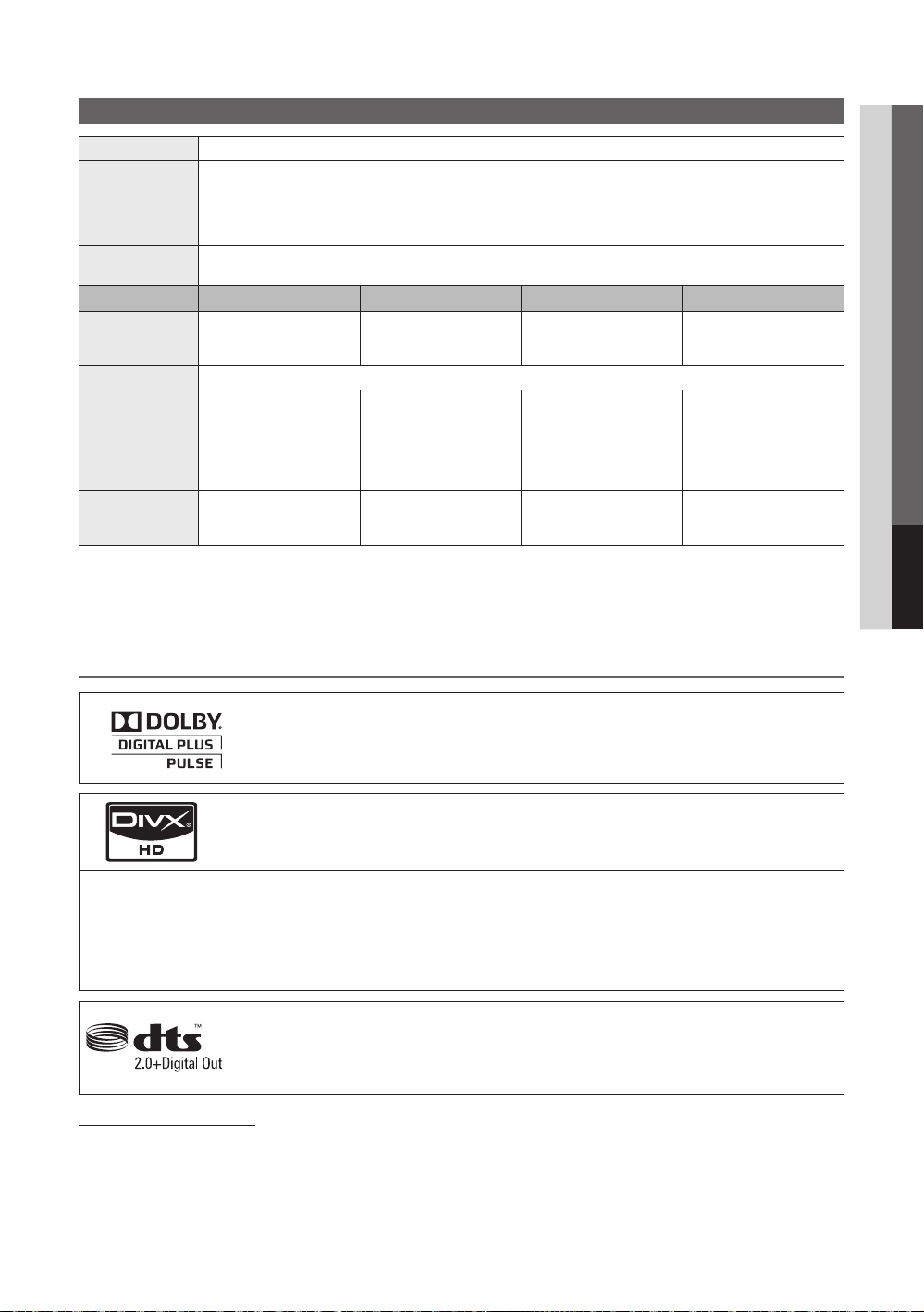
47
한국어
05
기타정보
사양
화면 해상도
1920x1080
환경 요건
작동 온도
작동 습도
보관 온도
보관 습도
50°F ~ 104°F (10°C ~ 40°C)
10%~80%, 비응축
-4°F ~ 113°F (-20°C ~ 45°C )
5%~95%, 비응축
스탠드 회전
(왼쪽/오른쪽)
-20˚ ~ 20˚
모델명
LN32C550 LN37C550 LN40C550 LN46C550
화면 크기
(대각선)
32인치
(대각선으로 측정 시
31.5인치)
37인치
(대각선으로 측정 시
37.0인치)
40인치
(대각선으로 측정 시
40.0인치)
46인치
(대각선으로 측정 시
45.9인치)
음향 출력
10W X 2
치수(폭x깊이x높이)
스탠드 제외
스탠드 포함
31.2 X 3.1 X 19.5인치
(793.7 X 78 X 494.3 (mm))
31.2 X 9.4 X 21.9인치
(793.7 X 239 X 557.5 (mm))
35.9 X 3 X 22인치
(911.6 X 78.2 X 559.4 (mm))
35.9 X 10 X 24.5인치
(911.6 X 255 X 622.8 (mm))
38.6 X 3.2 X 23.5인치
(980.2 X 80.3 X 597 (mm))
38.6 X 10 X 26인치
(980.2 X 255 X 660.9 (mm))
43.8 X 3.2 X 26.5인치
(1112.5 X 80.3 X 672.5 (mm))
43.8 X 10.8 X 29인치
(1112.5 X 275 X 736 (mm))
무게
스탠드 제외
스탠드 포함
20.7 Ibs (9.4 kg)
26.7 Ibs (12.1 kg)
26.5 Ibs (12 kg)
34 Ibs (15.4 kg)
32.6 Ibs (14.8 kg)
40.8 Ibs (18.5 kg)
38.1 Ibs (17.3 kg)
48.3 Ibs (21.9 kg)
디자인 및 사양은 예고 없이 변경될 수 있습니다.
✎
이 기기는 Class B 디지털 기기입니다.
✎
전원 공급장치 및 전력 소모에 관한 내용은 제품에 부착된 레이블을 참조하세요.
✎
라이선스정보 ¦
이 제품은 Dolby Laboratories의 허가를 받아 제조되었습니다.
Dolby 및 이중 D 기호는 Dolby Laboratories의 상표입니다.
DivX Certified to play DivX video up to HD 1080p, including premium content.
ABOUT DIVX VIDEO: DivX® is a digital video format created by DivX,Inc. This is an official DivX Certified device that
plays DivX video. Visit www.divx.com for more information and software tools to convert your files into DivX video.
ABOUT DIVX VIDEO-ON-DEMAND: This DivX Certified® device must be registered in order to play DivX Video-on-
Demand (VOD) content. To generate the registration code, locate the DivX VOD section in the device setup menu.
Go to vod.divx.com with this code to complete the registration process and learn more about DivX VOD.
Pat. 7,295,673; 7,460,688; 7,519,274
Manufactured under license under U.S. Patent #’s: 5,451,942; 5,956,674; 5,974,380; 5,978,762;
6,487,535 & other U.S. and worldwide patents issued & pending. DTS and the Symbol are
registered trademarks, & DTS 2.0+ Digital Out and the DTS logos are trademarks of DTS, Inc.
Product includes software. © DTS, Inc. All Rights Reserved.
Open source license notice
In the case of using open source software, Open Source Licenses are available on the product menu.
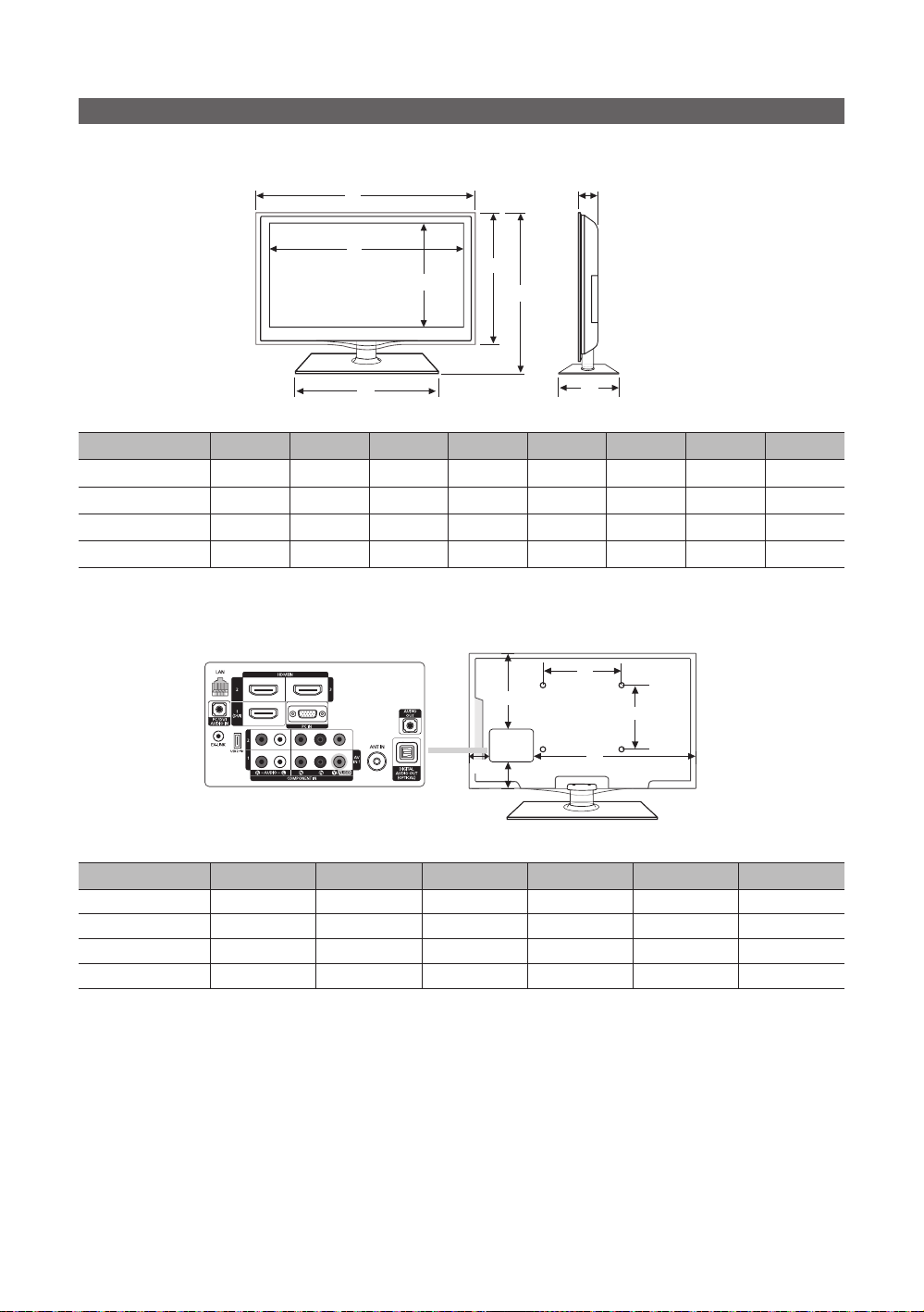
48
한국어
기타 정보
치수
앞에서 본 모양/옆에서 본 모양 ■
(단위: 인치)
모델명
1 2 3 4 5 6 7 8
LN32C550 31.2 27.5 15.5 17.5 19.5 21.9 3.1 9.4
LN37C550 35.9 32.3 18.2 20.5 22 24.5 3 10
LN40C550 38.6 35 19.7 20.5 23.5 26 3.2 10
LN46C550 43.8 40.1 22.6 21.7 26.5 29 3.2 10.8
잭 패널 상세 보기/뒤에서 본 모양 ■
(단위: 인치)
모델명
1 2 3 4 5 6
LN32C550 9.3 2.0 3.8 20.9 7.9 7.9
LN37C550 12.4 3.2 3.3 24.6 7.9 7.9
LN40C550 13.2 3.7 4.0 27.6 7.9 7.9
LN46C550 16.1 3.7 4.0 31.8 15.7 15.7
참고: 모든 도면이 축적으로 제도한 것은 아닙니다. 일부 치수는 예고 없이 변경될 수 있습니다. TV를 설치하기
전에 치수를 참조하세요. 인쇄 오류는 책임지지 않습니다.
©Ⓒ 2010 Samsung Electronics America, Inc
1
2
3
4
5
6
7
8
1
2
3
4
5
6

49
한국어
05
기타정보
색인
나
네트워크 설정 24
네트워크 연결 23
다
대기 모드 5
동영상 재생 31
라
라이선스 정보 46
리모컨 6
마
무선 25
바
벽걸이 부품 41
비밀번호 18
사
사진 보기 33
아
안테나 7
예약 18
위치 21
음량 5, 6, 18
자
전원 표시등 5
지원 동영상 형식 32
지원 자막 형식 31
차
철재 거치대 40
최적 해상도 10
카
컴포넌트 8
컴포지트 10
케이블 10
케이블 타이 41
하
홈 시어터 9, 34
A
AllShare 39
Anynet+ 36
AUDIOOUT 9
Auto Adjustment 14
Auto Program 12
B
Balance 16
C
Caption 20
Clear Scrambled Channel 13
Clear Voice 16
D
Device List 37
DIGITALAUDIOOUT 9, 36
DST (Daylight Saving Time) 18
D-sub 9, 10
Dynamic Contrast 15
E
Energy Saving 14
Equalizer 16
External Speaker 17
F
FAV.CH 버튼 6, 12
Favorite Channel 12
H
HD 16
HDMI 8
I
Internet Protocol Setup 24
M
Media Play 29
Melody 21
Menu Language 20
MP3 재생 33
MTS 6, 17
O
ON/OFF 버튼 6
P
Picture Reset 16
PIP 21
R
RGB 15
S
Screen Fit 15
Sleep Timer 18
Slide Show 33
Software Upgrade 22
Source List 11
Speaker Select 17
V
Virtual Surround 16
W
White Balance 15
Wide Fit 15

비워둔 쪽입니다.