
Despre acest manual de utilizare
Vă mulţumim pentru că aţi ales LG. Vă rugăm să citiţi cu atenţie acest
ghid de utilizare înainte de a folosi dispozitivul pentru prima dată, pentru a
asigura o utilizare sigură şi adecvată.
•
Utilizaţi întotdeauna accesorii LG originale. Articolele furnizate sunt concepute
numai pentru acest dispozitiv şi este posibil să nu fie compatibile cu alte
dispozitive.
•
Acest dispozitiv nu este adecvat pentru persoanele cu vedere slabă, deoarece
are tastatura pe ecranul tactil.
•
Descrierile se bazează pe setările implicite ale dispozitivului.
•
Aplicaţiile implicite de pe dispozitiv sunt supuse actualizărilor şi asistenţa
pentru aceste aplicaţii poate fi retrasă fără notificare prealabilă. Dacă aveţi
orice întrebări despre o aplicaţie furnizată cu dispozitivul, contactaţi un Centru
de service LG. Pentru aplicaţiile instalate de utilizator, contactaţi furnizorul de
servicii relevant.
•
Modificarea sistemului de operare al dispozitivului sau instalarea de software
din surse neoficiale poate deteriora dispozitivul şi poate conduce la coruperea
sau pierderea datelor. Astfel de acţiuni duc la încălcarea acordului de licenţă LG
şi la anularea garanţiei.
•
Este posibil ca anumite conţinuturi şi ilustraţii să difere de dispozitivul dvs. în
funcţie de regiune, furnizorul de servicii, versiunea de software sau versiunea
SO şi sunt supuse modificării fără notificare prealabilă.
•
Software-ul, fişierele audio, imaginile de fundal şi alte articole media furnizate
cu dispozitivul au licenţă pentru utilizare limitată. Dacă extrageţi şi folosiţi
aceste materiale în scopuri comerciale sau de altă natură, puteţi încălca legile
privind dreptul de autor. În calitate de utilizator, sunteţi complet responsabil
pentru utilizarea ilegală a suporturilor media.
•
Se pot aplica taxe suplimentare pentru serviciile de date, cum ar fi mesageria,
încărcarea şi descărcarea, sincronizarea automată şi utilizarea serviciilor de
localizare. Pentru a evita cheltuielile suplimentare, selectaţi un plan de date
adecvat nevoilor dvs. Pentru detalii suplimentare, contactaţi furnizorul dvs. de
servicii.
ROMÂNĂ
2
Înştiinţări
AVERTISMENT
Situaţii care pot cauza vătămarea dvs. sau a altor
persoane sau deteriorarea dispozitivului sau a altor
bunuri.
NOTĂ
Observaţii sau informaţii suplimentare.

3
Instrucţiuni pentru utilizarea sigură şi
ecientă......................................................6
Funcţii speciale ........................... 13
Fotograe gest.........................................14
Realizarea fotograilor printr-un gest .........14
KnockON ..................................................14
Pornirea ecranului ...................................................14
Oprirea ecranului......................................................15
Knock Code ..............................................15
Congurarea funcţiei Knock Code .................15
Deblocarea ecranului cu ajutorul
Knock Code .................................................................15
Elemente de bază ........................ 16
Accesorii ................................................... 17
Aspectul dispozitivului .............................18
Pornirea şi oprirea dispozitivului .............20
Instalarea cartelei SIM şi a bateriei .........20
Încărcarea bateriei ...................................22
Optimizarea duratei de viaţă a bateriei ...23
Inserarea cardului de memorie .................24
Scoaterea cardului de memorie ...............25
Sfaturi de utilizare a ecranului tactil .......25
Atingere ........................................................................25
Atingere şi menţinere ............................................26
Tragere ..........................................................................26
Alunecare sau glisare.............................................26
Atingere dublă ...........................................................27
Apropierea sau depărtarea degetelor
pentru zoom ...............................................................27
Congurarea contului Google ..................28
Crearea contului Google ......................................28
Autenticarea contului Google ........................28
Blocarea şi deblocarea dispozitivului ......29
Modicarea metodei de blocare a
ecranului .......................................................................29
Smart Lock ..................................................................29
Ecran de start ..........................................30
Prezentarea ecranului de start ........................30
Revenirea la aplicaţiile utilizate recent ........31
Personalizarea ecranului de start ...................32
Panoul Noticări ......................................................33
Captură de ecran ...................................... 35
Tastatura de pe ecran ..............................35
Utilizarea tastaturii şi introducerea
textului ..........................................................................35
Introducerea caracterelor speciale .................36
Transferul de date între PC şi
dispozitiv ..................................................36
Transferul datelor prin conexiunea
UsB .................................................................................36
Aplicaţii ....................................... 37
Instalarea sau dezinstalarea
aplicaţiilor ................................................38
Pentru a deschide aplicaţia
Magazin Play ..............................................................38
Pentru a deschide un ecran cu detalii
despre o aplicaţie ....................................................38
Pentru a dezinstala aplicaţii...............................38
Cuprins

4
Apeluri ......................................................38
Efectuarea unui apel ..............................................38
Apelarea contactelor .............................................39
Acceptarea şi respingerea unui apel ..............39
Efectuarea unui nou apel ....................................39
Vizualizarea jurnalelor de apeluri ....................39
Modicaţi setările apelului .................................40
Contacte ................................................... 40
Căutarea unui contact ..........................................40
Adăugarea unui contact nou .............................40
Contacte favorite ....................................................40
Crearea unui grup ....................................................41
Mesaje ......................................................41
Trimiterea unui mesaj ............................................42
Vizualizare conversaţie .........................................42
Modicarea setărilor de mesaje ......................42
Cameră .....................................................42
Realizarea unei fotograi ....................................43
Opţiuni pentru cameră pe vizor .......................43
După ce aţi realizat o fotograe .....................44
Înregistrare video .....................................................44
După înregistrarea unui videoclip ...................45
Galerie ......................................................45
Vizualizarea imaginilor ..........................................46
Editarea fotograilor .............................................46
Setarea fundalului ...................................................46
Mărire sau micşorare .............................................46
Redarea unui videoclip ..........................................46
Ştergerea fotograilor/videoclipurilor ..........47
E-mail........................................................48
Adăugarea unui cont .............................................48
Compunerea şi trimiterea unui e-mail..........48
Modicarea setărilor generale de e-mail ....48
Ceas ..........................................................49
Alarmă ...........................................................................49
Ceas ................................................................................49
Temporizator ..............................................................49
Cronometru ................................................................50
Calculator ................................................. 50
Calendar ...................................................50
Disp. înreg. sunet .....................................50
Înregistrarea unui sunet sau a unei voci .....50
Descărcări.................................................51
Radio FM ..................................................51
Aplicaţii Google ........................................ 51
Setări ........................................... 53
Accesaţi meniul Setări ............................54
Setări reţele .............................................54
Wi-Fi ...............................................................................54
Wi-Fi Direct ................................................................54
Bluetooth .....................................................................55
Utilizare date .............................................................56
Mod avion ....................................................................56
Aplicaţie implicită pt SMS ...................................57
Hotspot Wi-Fi ...........................................................57
Partajare Internet prin USB ...............................57
Partajare Bluetooth ................................................57
VPN .................................................................................58
Reţele mobile .............................................................58
dispozitiv ..................................................58
Aşare ...........................................................................58
Sunet şi Noticare ..................................................59
Stocare ..........................................................................59
Baterie ...........................................................................59
Aplicaţii .........................................................................60
Utilizatori .....................................................................60
Personal .................................................... 60
Locaţie ...........................................................................60
Securitate ....................................................................61

5
Conturi ..........................................................................62
Limbă & introducere ...............................................62
Copie de siguranță & resetare ..........................63
Sistem.......................................................63
Dată şi oră ...................................................................63
Accesibilitate ..............................................................63
Tipărire ..........................................................................64
Despre telefon ..........................................................65
Anexă .......................................... 66
Actualizare software a dispozitivului ...... 67
Întrebări şi răspunsuri frecvente .............68
Ghid antifurt ............................................71
Mai multe informaţii ................................72
Informaţii de noticare privind
software-ul open source .....................................72
Mărci comerciale ......................................................72
DECLARAŢIE DE CONFORMITATE .................73
Birou de contact pentru conformitatea
acestui produs ...........................................................73

6
Instrucţiuni pentru utilizarea sigură şi
ecientă
Citiţi aceste instrucţiuni simple de utilizare. Nerespectarea acestor
instrucţiuni de utilizare poate fi periculoasă sau ilegală.
În cazul apariţiei unei defecţiuni, un instrument software este încorporat
în dispozitivul dvs., instrument care va genera un jurnal de erori. Acest
instrument colectează numai datele specifice defecţiunii, precum
nivelul semnalului, cell ID position în cazul întreruperii bruşte a apelului
şi aplicaţiile încărcate. Jurnalul este utilizat numai pentru a determina
cauza defecţiunii. Aceste jurnale sunt criptate şi pot fi accesate numai de
către un centru de reparaţii LG autorizat, dacă aveţi nevoie să returnaţi
dispozitivul pentru reparaţii.
Expunerea la radiofrecvenţe
Informaţii privind expunerea la radiofrecvenţe şi rata de absorbţie specifică
(SAR).
Telefonul mobil LG-X210 a fost creat astfel încât să respecte cerinţele
de securitate aplicabile privind expunerea la unde radio. Aceste cerinţe au
la bază instrucţiuni ştiinţifice, care includ marje de siguranţă, menite să
garanteze siguranţa tuturor persoanelor, indiferent de vârsta şi de starea
de sănătate a acestora.
•
Instrucţiunile privind expunerea la undele radio utilizează o unitate de
măsură cunoscută sub numele de “rată de absorbţie specifică” sau
SAR. Testele SAR sunt efectuate utilizând metode standardizate, cu
telefonul transmiţând la cel mai ridicat nivel de putere, în toate benzile
de frecvenţă utilizate.
•
Deşi pot exista diferenţe între nivelurile SAR ale diferitelor modele de
telefoane LG, vă asigurăm că toate modelele sunt concepute pentru a
respecta toate instrucţiunile privitoare la expunerea la unde radio.
•
Limita SAR recomandată de Comisia Internaţională pentru Protecţia
împotriva Radiaţiilor Neionizante (ICNIRP) este de 2W/Kg calculată
ca valoare medie pe 10g de ţesut.

7
•
Cea mai ridicată valoare SAR pentru acest model de telefon pentru
utilizarea la ureche este de 0,535W/kg (10g) şi pentru purtarea pe
corp este de 0,903W/Kg (10g).
•
Acest dispozitiv respectă normele de expunere RF când este utilizat
fie în poziţie normală, la ureche, fie poziţionat la o distanţă de cel
puţin 5mm faţă de corp. Când se utilizează un toc, o clemă de curea
sau un suport pentru utilizare pe corp, acest accesoriu nu trebuie
să conţină metale şi trebuie să poziţioneze produsul la o distanţă
de cel puţin 5mm faţă de corp. Pentru a transmite fişiere de date
sau mesaje, acest dispozitiv necesită o conexiune de reţea bună. În
anumite cazuri, transmisia fişierelor de date sau a mesajelor poate
întârzia până la apariţia unei astfel de conexiuni disponibile. Asiguraţi-
vă că sunt respectate instrucţiunile referitoare la distanţa de separare
de mai sus până la finalizarea transmisiei.
Îngrijirea şi întreţinerea produsului
•
Pentru acest model specific de telefon, folosiţi doar baterii,
încărcătoare şi accesorii originale aprobate de LG. Utilizarea altor
tipuri poate anula orice aprobare sau garanţie a telefonului şi poate fi
periculoasă.
•
Este posibil ca unele conţinuturi şi ilustraţii să difere faţă de produsul
dvs., fără înştiinţare prealabilă.
•
Nu dezasamblaţi această unitate. Dacă sunt necesare reparaţii, duceţi
aparatul la o unitate de service calificat.
•
Reparaţiile în garanţie, la alegerea LG, pot include piese sau plăci de
schimb care sunt noi sau recondiţionate, cu condiţia ca acestea să
aibă aceeaşi funcţionalitate ca piesele care sunt înlocuite.
•
Nu ţineţi telefonul în apropierea echipamentelor electrice, cum ar fi
televizorul, radioul sau computerul.
•
Aparatul nu trebuie ţinut lângă surse de căldură, cum ar fi radiatoarele
sau echipamentele de gătit.
•
Nu scăpaţi aparatul din mână.

8
•
Nu supuneţi aparatul la vibraţii mecanice sau şocuri.
•
Închideţi telefonul in orice zonă unde există reguli speciale. De
exemplu, nu folosiţi telefonul în spitale deoarece poate afecta
echipamentele medicale din zonă.
•
Nu manevraţi telefonul dacă aveţi mâinile ude, în timp ce telefonul
se încarcă. Poate cauza un şoc electric care ar putea afecta serios
telefonul.
•
Nu încărcaţi telefonul în apropierea materialelor inflamabile, deoarece
telefonul se poate încinge şi poate crea pericol de incendiu.
•
Folosiţi o lavetă uscată pentru a curăţa exteriorul aparatului (nu
utilizaţi solvenţi cum ar fi benzen, diluant sau alcool).
•
Nu încărcaţi telefonul când se află pe un material moale.
•
Telefonul trebuie încărcat într-un spaţiu bine ventilat.
•
Nu supuneţi aparatul la fum excesiv sau la praf.
•
Nu ţineţi telefonul în apropierea cardurilor de credit sau a cartelelor
magnetice de transport, deoarece acesta poate afecta informaţiile
stocate pe benzile magnetice ale acestora.
•
Nu atingeţi ecranul cu un obiect ascuţit deoarece acesta poate
deteriora telefonul.
•
Nu expuneţi telefonul la lichide şi umezeală.
•
Accesoriile, precum căştile, trebuie utilizate cu grijă. Nu atingeţi
antena inutil.
•
Nu utilizaţi, nu atingeţi şi nu încercaţi să eliminaţi sau să reparaţi
geamul spart, ciobit sau crăpat. Deteriorarea afişajului din sticlă din
cauza abuzului sau a utilizării greşite nu este acoperită de garanţie.
•
Telefonul dvs. este un dispozitiv electronic care generează căldură în
timpul funcţionării normale. Contactul direct, extrem de îndelungat
cu pielea, în absenţa unei ventilări adecvate, poate provoca disconfort
sau arsuri minore. Prin urmare, manevraţi cu grijă telefonul în timpul
întrebuinţării sau imediat după întrebuinţare.

9
•
Dacă telefonul se udă, deconectaţi-l imediat, pentru a-l lăsa să se
usuce complet. Nu încercaţi să acceleraţi procesul de uscare cu o
sursă externă de încălzire, precum un cuptor, cuptor cu microunde sau
uscător de păr.
•
Lichidul din telefonul ud schimbă culoarea etichetei de identificare din
interior. Deteriorarea dispozitivului ca rezultat al expunerii la lichide nu
este acoperită de garanţie.
Utilizarea eficientă a telefonului
Dispozitivele electronice
Toate telefoanele mobile pot recepţiona interferenţe, ce pot afecta
funcţionarea altor aparate.
•
Nu utilizaţi telefonul mobil în apropierea echipamentelor medicale,
fără a solicita permisiunea. Evitaţi să aşezaţi telefonul peste
stimulatoarele cardiace, de exemplu în buzunarul de la piept.
•
Anumite aparate auditive pot fi afectate de funcţionarea telefoanelor
mobile.
•
Interferenţe minore pot afecta funcţionarea televizoarelor, radiourilor,
computerelor etc.
•
Utilizaţi telefonul la temperaturi cuprinse între 0ºC şi 40ºC, dacă
este posibil. Expunerea telefonului dvs. la temperaturi extrem de
scăzute sau ridicate poate cauza deteriorarea, defecţiunea sau chiar
explozia.
Siguranţa la volan
Consultaţi legislaţia şi reglementările pentru utilizarea telefonului mobil la
volan.
•
Nu utilizaţi un telefon care trebuie ţinut în mână atunci când
conduceţi.
•
Acordaţi şofatului atenţie maximă.
•
Ieşiţi de pe şosea şi parcaţi înainte de a apela sau a răspunde la un
apel telefonic, în cazul în care circumstanţele necesită acest lucru.
10
•
Energia frecvenţelor radio poate afecta anumite sisteme
electronice din vehiculul dvs. motorizat, cum ar fi sistemul audio sau
echipamentele de siguranţă.
•
Dacă vehiculul este echipat cu airbaguri, nu blocaţi, cu aparate
instalate sau cu aparate wireless portabile, locul în care acestea sunt
amplasate. Acesta poate determina nefuncţionarea airbagului sau
poate provoca vătămări grave datorită performanţelor reduse.
•
Dacă ascultaţi muzică pe stradă, asiguraţi-vă că volumul este reglat
la un nivel rezonabil care să vă permită să auziţi ceea ce se întâmplă
în jur. Acest lucru este deosebit de important atunci când vă aflaţi în
apropierea drumurilor.
Evitarea afectării auzului
Pentru a evita afectarea auzului, nu ascultaţi la volum ridicat pentru
perioade îndelungate de timp.
Auzul vă poate fi afectat dacă vă expuneţi perioade lungi de timp la
sunete puternice. De aceea, vă recomandăm să nu porniţi şi să nu opriţi
telefonul în apropierea urechii. De asemenea, vă recomandăm să setaţi
volumul muzicii ascultate şi pe cel al apelurilor la un nivel rezonabil.
•
Atunci când utilizaţi căştile, reduceţi volumul dacă nu puteţi auzi
persoanele care vorbesc lângă dvs. sau dacă persoana care stă lângă
dvs. poate auzi ceea ce ascultaţi.
NOTĂ
•
Presiunea acustică excesivă din cauza căştilor şi a căştilor stereo poate cauza
pierderea auzului.
Componentele din sticlă
Unele componente ale dispozitivului dvs. mobil sunt din sticlă. Această
sticlă se poate sparge dacă scăpaţi dispozitivul mobil pe o suprafaţă
dură sau dacă este supus unui impact serios. Dacă sticla se sparge, nu o
atingeţi şi nu încercaţi să o mişcaţi din loc. Nu utilizaţi dispozitivul mobil
înainte ca sticla să fie înlocuită de un furnizor de servicii autorizat.

11
Zone cu explozii controlate
Nu utilizaţi telefonul în timpul detonării materialelor explozive. Respectaţi
restricţiile şi eventualele reglementări sau reguli care se aplică în astfel de
locuri.
Medii cu potenţial explozibil
•
Nu utilizaţi telefonul la un punct de alimentare cu combustibil.
•
Nu utilizaţi telefonul în apropierea combustibililor sau a altor
substanţe chimice.
•
Nu transportaţi şi nu depozitaţi gaz, lichide inflamabile sau explozibili
în compartimentul vehiculului unde se află telefonul mobil sau
accesoriile acestuia.
În aeronave
Dispozitivele fără fir pot provoca interferenţe în aeronave.
•
Închideţi telefonul mobil înainte de îmbarcarea într-o aeronavă.
•
Nu utilizaţi telefonul la sol fără a avea permisiunea echipajului.
Copiii
Păstraţi telefonul la loc sigur, astfel încât să nu fie la îndemâna copiilor.
Aparatul conţine componente de mici dimensiuni care pot fi detaşate şi
înghiţite, putând cauza accidente prin sufocare.
Apeluri de urgenţă
Este posibil ca apelurile de urgenţă să nu fie disponibile pentru toate
reţelele de telefonie mobilă. De aceea, nu trebuie să depindeţi niciodată
numai de telefonul dvs. pentru efectuarea apelurilor de urgenţă. Consultaţi
furnizorul de servicii local.
Informaţii despre baterie şi întreţinerea acesteia
•
Bateria nu trebuie să se descarce complet înainte de reîncărcare. Spre
deosebire de alte baterii, nu există un efect de memorie care ar putea
compromite performanţa bateriei.
•
Folosiţi doar baterii şi încărcătoare LG. Încărcătoarele LG sunt create
pentru a maximiza durata de viaţă a bateriei.

12
•
Nu dezasamblaţi şi nu scurtcircuitaţi bateria.
•
Păstraţi curate contactele metalice ale bateriei.
•
Înlocuiţi bateria atunci când nu mai este performantă. Bateria poate fi
reîncărcată de sute de ori înainte de a necesita schimbarea.
•
Reîncărcaţi bateria dacă nu a fost utilizată de mult timp, pentru a
maximiza durata de folosire.
•
Nu expuneţi încărcătorul bateriei direct razelor solare sau nu-l utilizaţi
în condiţii de umiditate ridicată, precum în baie.
•
Nu lăsaţi bateria în locuri fierbinţi sau reci, deoarece acest lucru poate
reduce performanţele acesteia.
•
Utilizând o baterie de un tip incorect, riscaţi să produceţi o explozie.
Eliminaţi bateriile uzate conform instrucţiunilor.
•
Dacă trebuie să înlocuiţi bateria, deplasaţi-vă la cel mai apropiat punct
de service sau dealer autorizat LGElectronics pentru asistenţă.
•
Deconectaţi întotdeauna încărcătorul din priză după ce telefonul este
încărcat complet pentru a economisi consumul inutil de energie.
•
Durata efectivă de funcţionare a bateriei depinde de configuraţia
reţelei, setările produsului, modul de utilizare, baterie şi condiţiile de
mediu.
•
Asiguraţi-vă că bateria nu intră în contact cu obiecte cu margini
ascuţite, precum dinţii animalelor sau unghiile. Acest lucru ar putea
cauza un incendiu.

Funcţii speciale
Funcţii speciale
14
Fotograe gest
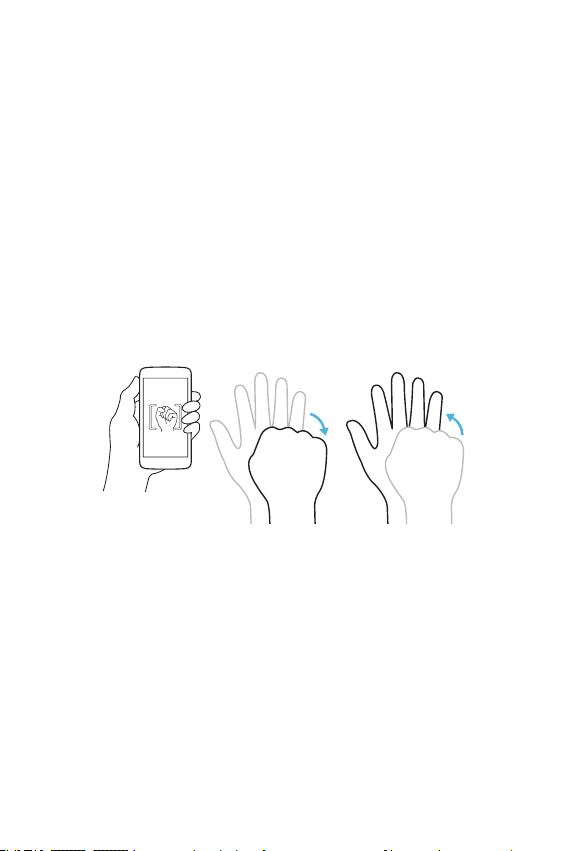
Funcţia Fotografie gest vă permite să realizaţi o fotografie printr-un gest
al mâinii, cu ajutorul camerei frontale.
Realizarea fotografiilor printr-un gest
Există două metode pentru utilizarea caracteristicii Fotografie gest.
•
Ridicaţi mâna, cu palma deschisă, până când camera frontală o
detectează şi apare o casetă pe ecran. Apoi strângeţi pumnul pentru a
porni cronometrul şi pentru a vă acorda timp să vă pregătiţi.
SAU
•
Ridicaţi mâna, cu pumnul închis, până când camera frontală îl
detectează şi apare o casetă pe ecran. Apoi deschideţi pumnul pentru
a porni cronometrul şi pentru a vă acorda timp să vă pregătiţi.
SAU
KnockON
Funcţia KnockON vă permite să porniţi sau să opriţi ecranul cu uşurinţă
prin atingerea ecranului de două ori.
Pornirea ecranului
1 Atingeţi de două ori centrul ecranului Blocare pentru a-l porni.
2 Deblocaţi ecranul sau accesaţi oricare din scurtăturile sau aplicaţiile
widget disponibile.
Funcţii speciale
15
Oprirea ecranului
1 Atingeţi de două ori o zonă liberă a ecranului de start.
2 Ecranul se va opri.
NOTĂ
•
Pentru o mai bună performanță de recunoaștere, apăsați pe centrul ecranului,
dar nu pe partea inferioară sau pe cea superioară a ecranului.
Knock Code
Funcţia Knock Code vă permite să vă creaţi propriul cod de deblocare
folosind o combinaţie de lovituri pe ecran. Puteţi accesa ecranul de start
în mod direct atunci când ecranul este oprit, atingând aceeaşi secvenţă pe
ecran.
NOTĂ
•
Dacă introduceţi tiparul Knock Code greşit de 6 ori, telefonul vă va solicita
obligatoriu datele de autentificare pentru contul dvs. Google sau codul PIN de
rezervă.
•
Pentru a activa şi dezactiva ecranul, atingeţi-l cu vârful degetului, nu cu unghia.
Configurarea funcţiei Knock Code
1 Atingeţi > > > Securitate > Blocare ecran > Knock Code.
2 Atingeţi pătratele urmând modelul dorit pentru a seta codul Knock.
Modelul dvs. Knock Code poate fi între 3 şi 8 atingeri.
Deblocarea ecranului cu ajutorul Knock Code
Puteţi debloca ecranul prin atingerea modelului Knock Code deja setat, la
dezactivarea ecranului.

Elemente de bază

Elemente de bază
17
Accesorii
Aceste accesorii sunt disponibile pentru a fi utilizate cu dispozitivul dvs.
•
Adaptor de călătorie
•
Ghid de pornire rapidă
•
Căşti stereo
•
Cablu USB
•
Baterie
NOTĂ
•
Articolele descrise mai sus pot fi opţionale.
•
Utilizaţi întotdeauna accesorii LG originale. Articolele furnizate sunt concepute
numai pentru acest dispozitiv şi este posibil să nu fie compatibile cu alte
dispozitive.
•
Articolele furnizate cu dispozitivul şi accesoriile disponibile pot varia în funcţie
de regiune sau de furnizorul de servicii.

Elemente de bază
18
Aspectul dispozitivului
Obiectivul din faţă al
camerei
Senzor de proximitate
Difuzor
Încărcător/Port USB
Mufă pentru căşti
Tasta pornire/blocare
Difuzor
Obiectivul camerei
posterioare
Taste de volum
Bliţ
Elemente de bază
19
Tasta pornire/
blocare
•
Porniţi/opriţi dispozitivul apăsând şi menţinând
apăsată această tastă.
•
Apăsare scurtă pentru activare/dezactivare
ecran.
Taste de volum În timp ce ecranul este dezactivat:
•
Apăsaţi prelungit pe tastele de Volum sunet
pentru a lansa Cameră.
Din ecranul de start:
•
Controlaţi volumul soneriei.
În timpul unui apel:
•
Controlaţi volumul difuzorului la redarea
materialelor audio/video.
•
Controlaţi continuu volumul.
NOTĂ: Senzor de proximitate
•
Când primiţi şi efectuaţi apeluri, senzorul de proximitate dezactivează automat
lumina de fundal şi blochează ecranul tactil percepând momentul apropierii
telefonului de ureche. Acest lucru prelungeşte durata de viaţă a bateriei şi vă
împiedică să activaţi neintenţionat ecranul tactil pe durata apelurilor.
AVERTISMENT
•
Dacă aşezaţi un obiect greu pe dispozitiv sau dacă vă aşezaţi pe acesta,
puteţi deteriora afişajul şi funcţiile ecranului tactil. Nu acoperiţi senzorul de
proximitate cu protecţii de ecran sau cu alte tipuri de pelicule de protecţie.
Acest lucru poate cauza defectarea senzorului.

Elemente de bază
20
Pornirea şi oprirea dispozitivului
Pornirea dispozitivului
Apăsaţi şi ţineţi apăsată tasta Pornire/Blocare de pe partea posterioară
a dispozitivului pentru câteva secunde până când se aprinde ecranul.
Oprirea dispozitivului
1 Apăsaţi şi ţineţi apăsată tasta Pornire/Blocare de pe partea
posterioară a dispozitivului până când apare meniul Opţiunile
dispozitivului.
2 Atingeţi Oprire > OK pentru a confirma că doriţi să opriţi dispozitivul.
Instalarea cartelei SIM şi a bateriei
Introduceţi cartela SIM oferită de furnizorul de servicii pentru dispozitiv,
precum şi bateria inclusă.
AVERTISMENT
•
Nu introduceţi un card de memorie în slotul cartelei SIM. Dacă în slotul cartelei
SIM se află un card de memorie, duceţi dispozitivul la un Centru de service LG
pentru a îndepărta cardul de memorie.
NOTĂ
•
Numai cartelele Nano SIM funcţionează cu dispozitivul.
Elemente de bază
21
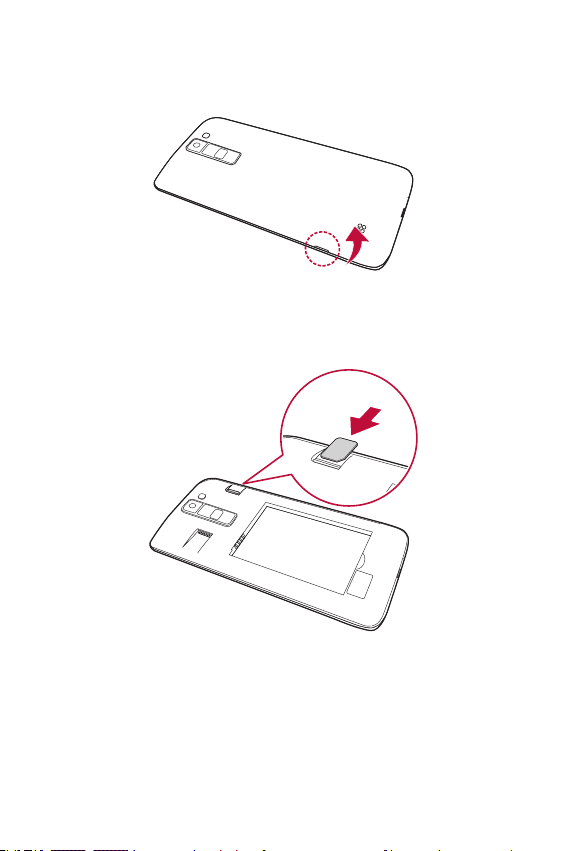
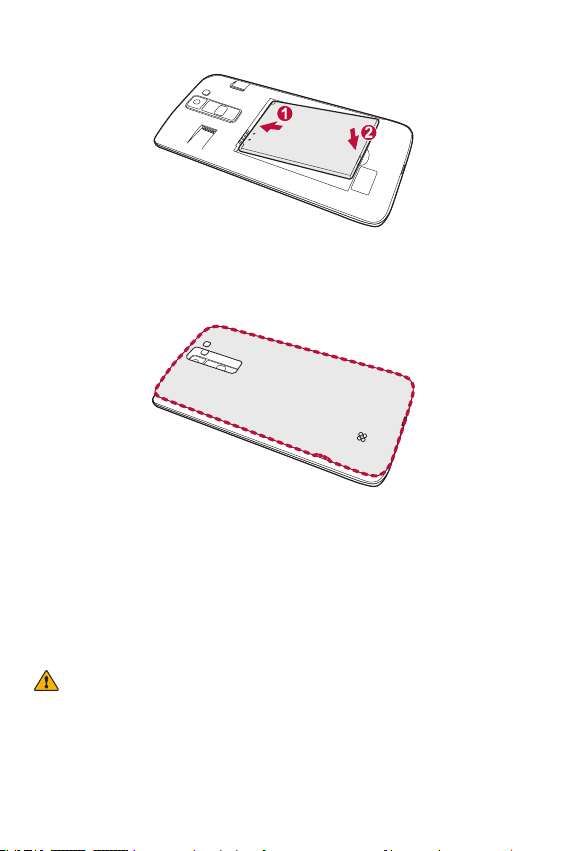
1 Pentru a scoate carcasa spate, ţineţi ferm dispozitivul într-o mână. Cu
cealaltă mână, ridicaţi capacul posterior ajutându-vă de unghia de la
degetul mare, conform indicaţiei din imagine.
2 Glisaţi cartela SIM în slotul cartelei SIM în modul indicat în imagine.
Aveţi grijă ca zona cu contacte aurii a cartelei să fie orientată cu faţa
în jos.
Elemente de bază
22
3 Introduceţi bateria.
4 Pentru a înlocui carcasa de pe dispozitiv, aliniaţi carcasa spate peste
compartimentul bateriei şi apăsaţi-l până când se fixează în poziţie
printr-un clic.
Încărcarea bateriei
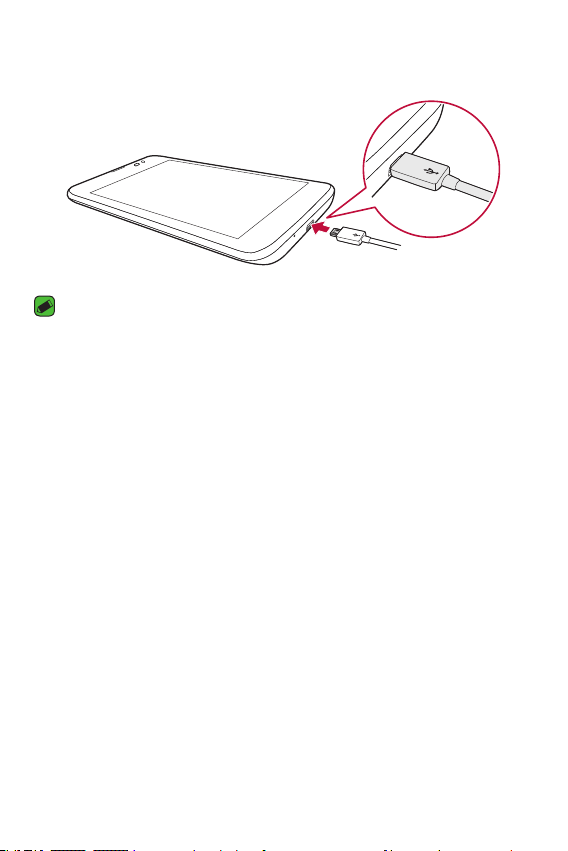
Înainte de a utiliza telefonul pentru prima dată, încărcaţi bateria. Utilizaţi
încărcătorul pentru a încărca bateria. De asemenea, pentru încărcarea
bateriei puteţi utiliza un computer, conectând dispozitivul la acesta cu
ajutorul cablului USB.
AVERTISMENT
•
Folosiţi doar încărcătoare, baterii şi cabluri LG autorizate. Dacă utilizaţi
încărcătoare, baterii sau cabluri neaprobate, acestea pot cauza întârzieri la
încărcarea bateriei. Sau acestea pot cauza explozia bateriei sau deteriorarea
dispozitivului, care nu sunt acoperite de garanţie.
Elemente de bază
23
Conectorul încărcătorului este amplasat în partea de jos a dispozitivului.
Introduceţi încărcătorul şi conectaţi-l la o priză de perete.
NOTĂ
•
Nu deschideţi capacul din spate în timpul încărcării dispozitivului.
Optimizarea duratei de viaţă a bateriei
Extindeţi autonomia bateriei oprind caracteristicile a căror rulare
constantă în fundal nu este necesară. Puteţi monitoriza modul în care
aplicaţiile şi resursele sistemului consumă energia bateriei.
Prelungirea duratei de viaţă a bateriei dispozitivului dvs.
•
Opriţi comunicaţiile radio atunci când nu le utilizaţi. Dacă nu utilizaţi
Wi-Fi, Bluetooth
®
sau GPS, dezactivaţi-le.
•
Reduceţi luminozitatea ecranului şi setaţi un timp mai scurt de
expirare a ecranului.
•
Dezactivaţi sincronizarea automată pentru Gmail, Calendar, Contacte
şi alte aplicaţii.
•
Este posibil ca unele aplicaţii pe care le descărcaţi să consume energia
bateriei.
•
Când utilizaţi aplicaţii descărcate, verificaţi nivelul de încărcare al
bateriei.
Elemente de bază
24
Inserarea cardului de memorie
Dispozitivul este compatibil cu un card microSD de până la 32 GB. În
funcţie de producătorul şi tipul cardului de memorie, este posibil ca unele
carduri de memorie să nu fie compatibile cu dispozitivul dvs.
AVERTISMENT
•
Este posibil ca unele carduri de memorie să nu fie complet compatibile cu
dispozitivul dvs. Dacă utilizaţi un card incompatibil, acesta poate deteriora
dispozitivul sau cardul de memorie sau poate corupe datele stocate pe card.
NOTĂ
•
Dacă scrieţi și ștergeţi datele prea des, veţi scurta durata de viață a cartelelor
de memorie.
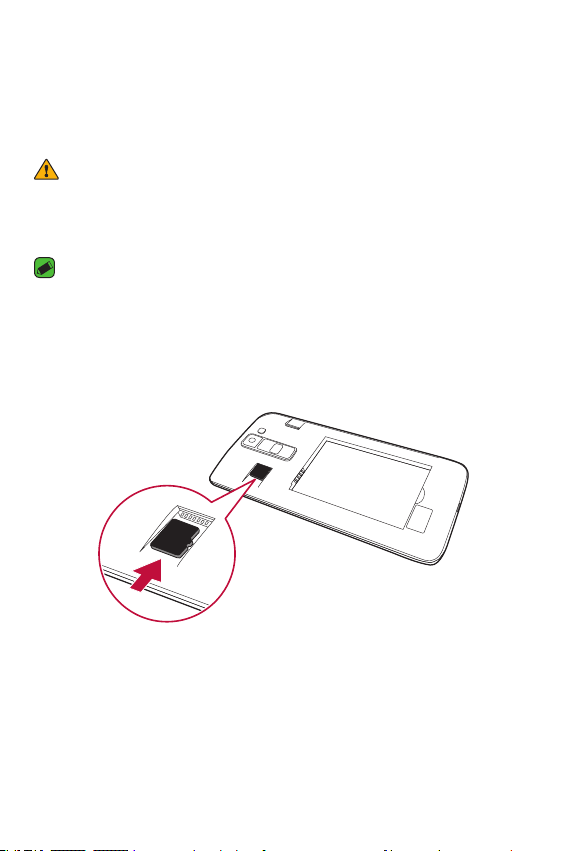
1 Scoateţi carcasa spate.
2 Introduceţi un card de memorie cu contactele de culoare aurie orientate
în jos.
3 Montaţi la loc carcasa spate.
Elemente de bază
25
Scoaterea cardului de memorie
Înainte de a scoate cardul de memorie, demontaţi-l, pentru siguranţă.
1 Atingeţi
> > > Stocare > Demontare card SD.
2 Îndepărtaţi carcasa spate şi scoateţi cardul de memorie.
AVERTISMENT
•
Nu scoateţi cardul de memorie în timp ce dispozitivul transferă sau accesează
informaţii. Dacă procedaţi astfel, există riscul de pierdere sau corupere a datelor
sau de deteriorare a cardului de memorie sau a dispozitivului. LG nu este
responsabilă pentru pierderile rezultate în urma utilizării necorespunzătoare a
cardurilor de memorie, nici pentru pierderea datelor.
Sfaturi de utilizare a ecranului tactil
Iată câteva sfaturi referitoare la modul de navigare pe dispozitivul dvs.
NOTĂ
•
Nu apăsaţi prea tare; ecranul tactil este destul de sensibil pentru a selecta la o
atingere uşoară, dar fermă.
•
Utilizaţi vârful degetului pentru a atinge opţiunea dorită. Aveţi grijă să nu
atingeţi alte butoane.
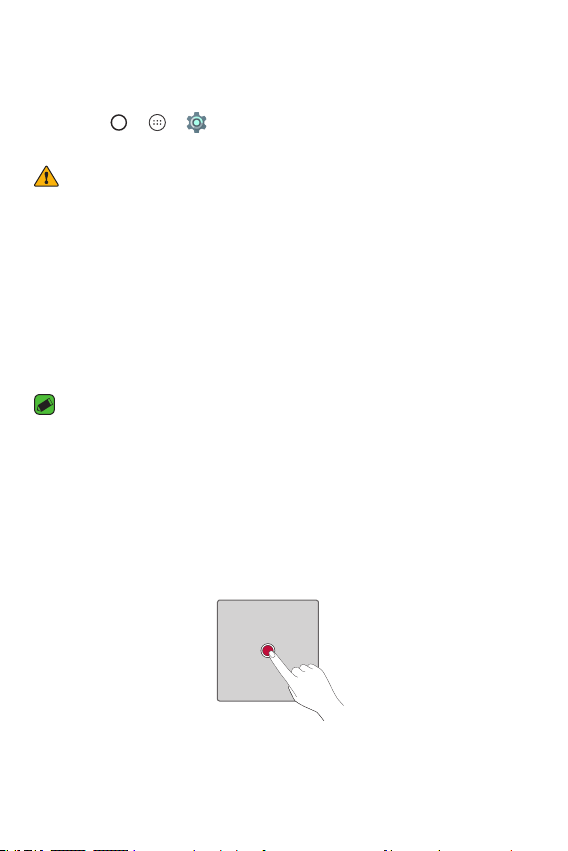
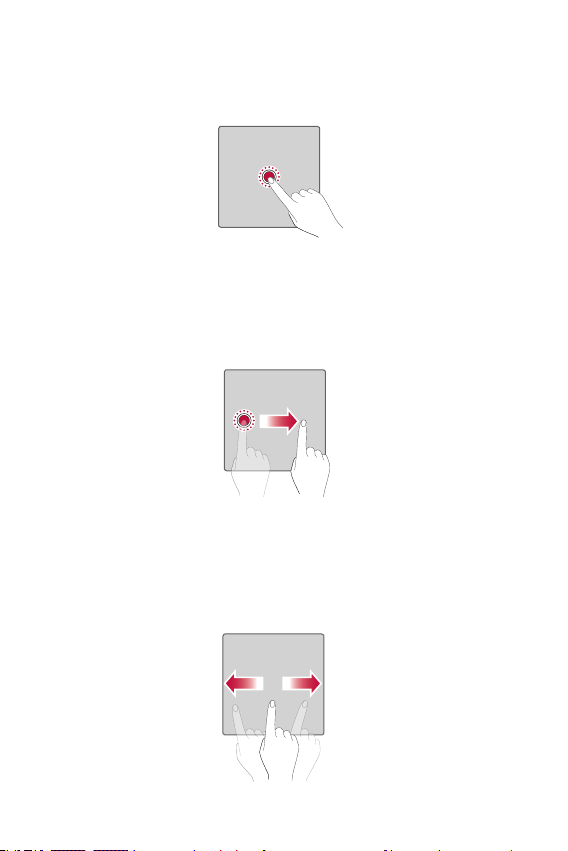
Atingere
Atingeţi pentru a activa elementul, legăturile, scurtăturile sau literele
selectate de pe tastatura de pe ecran.
Elemente de bază
26
Atingere şi menţinere
Atingeţi şi ţineţi apăsat un element de pe ecran şi nu ridicaţi degetul până
când nu apare o acţiune.
Tragere
Atingeţi şi ţineţi apăsat un element timp de o clipă şi, fără a ridica degetul,
mutaţi-l pe ecran până ajungeţi în locaţia ţintă. Puteţi trage elemente pe
ecranul de start pentru a le repoziţiona.
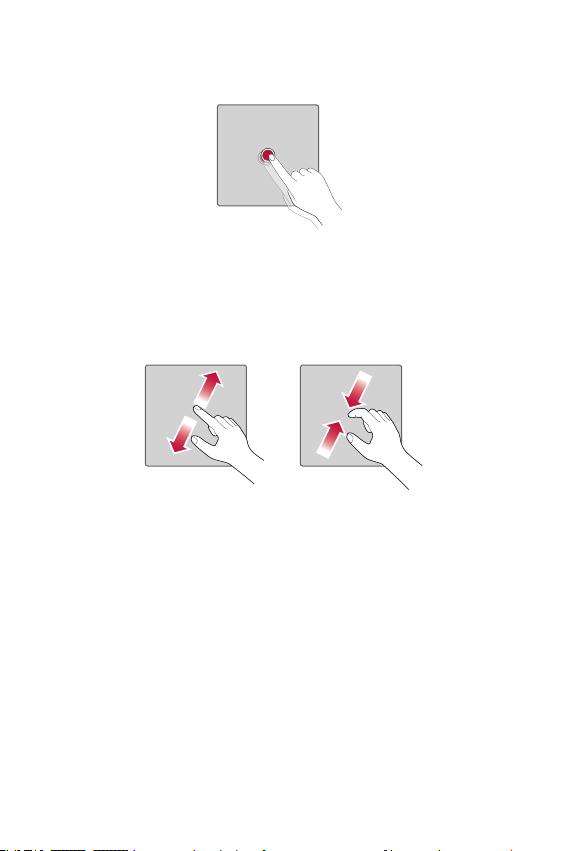
Alunecare sau glisare
Pentru alunecare sau glisare, deplasaţi rapid degetul pe suprafaţa
ecranului, fără întrerupere, la primul contact (pentru a evita tragerea unui
element în schimb).
Elemente de bază
27
Atingere dublă
Atingeţi de două ori pentru a mări o imagine sau o hartă.
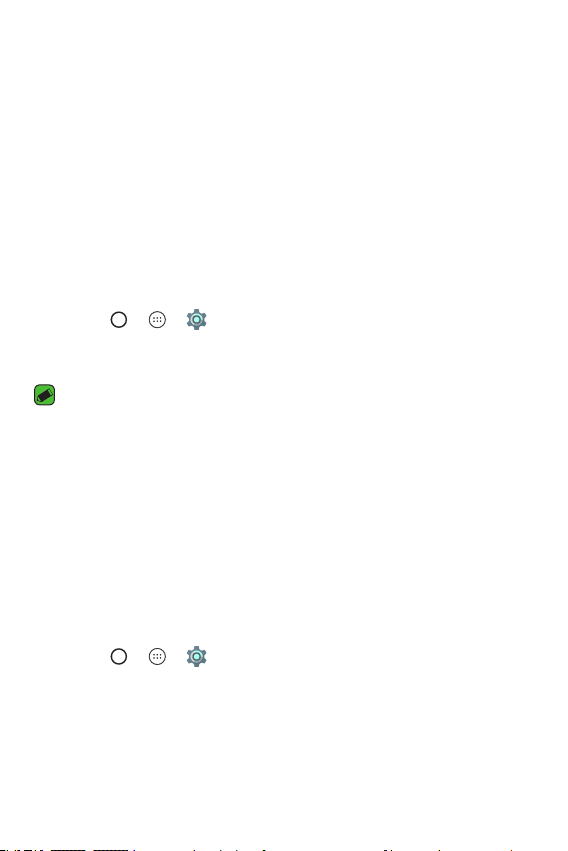
Apropierea sau depărtarea degetelor pentru zoom
Apropiaţi sau depărtaţi degetul arătător şi degetul mare pentru a mări sau
a micşora imaginea, atunci când folosiţi navigatorul sau hărţile sau când
vizualizaţi fotografii.

Elemente de bază
28
Congurarea contului Google
Prima dată când deschideţi o aplicaţie Google pe dispozitiv, vi se va solicita
să vă conectaţi cu contul Google existent. Dacă nu aveţi un cont Google, vi
se solicită să creaţi unul.
Crearea contului Google
1 Atingeţi > > > Conturi.
2 Atingeţi Adăugare cont > Google > Sau creaţi un cont nou.
3 Introduceţi numele şi prenumele dvs., apoi atingeţi ÎNAINTE.
4 Introduceţi numele de utilizator şi atingeţi ÎNAINTE. Dispozitivul dvs.
va comunica cu serverele Google şi va verifica dacă numele de utilizator
este disponibil.
5 Introduceţi parola şi atingeţi ÎNAINTE.
6 Urmaţi instrucţiunile şi introduceţi informaţiile solicitate şi informaţiile
opţionale legate de cont. Aşteptaţi în timp ce serverul vă creează
contul.
Autentificarea contului Google
1 Atingeţi > > > Conturi.
2 Atingeţi Adăugare cont > Google.
3 Introduceţi adresa de e-mail şi atingeţi ÎNAINTE.
4 Introduceţi parola şi atingeţi ÎNAINTE.
5 După conectare, puteţi să utilizaţi Gmail şi să beneficiaţi de serviciile
Google.
După conectare, dispozitivul dvs. se va sincroniza cu serviciile dvs. Google,
precum Gmail, Contacte şi Google Calendar. Puteţi, de asemenea, utiliza
Hărţi, descărca aplicaţii din Play Store, realiza copii de rezervă ale setărilor
dvs. pe serverele Google şi profita de alte servicii Google pe dispozitivul
dvs.
Elemente de bază
29
Blocarea şi deblocarea dispozitivului
Apăsarea tastei de Alimentare/Blocare dezactivează ecranul, iar
dispozitivul intră în modul de blocare. Dispozitivul se blochează automat
dacă nu este utilizat o anumită perioadă. Aceasta ajută la prevenirea
atingerilor accidentale şi economiseşte bateria.
Pentru a debloca dispozitivul, apăsaţi tasta de Alimentare/Blocare şi glisaţi
cu degetul pe ecran în orice direcţie.
Modificarea metodei de blocare a ecranului
Puteţi modifica modul în care blocaţi ecranul pentru a preveni accesarea
informaţiilor personale de către alte persoane.
1 Atingeţi
> > > Securitate > Blocare ecran.
2 Selectaţi metoda dorită de blocare a ecranului, dintre Niciunul, Atingere,
Model, Knock Code, PIN şi Parolă.
NOTĂ
•
Înainte de a seta un model de deblocare, creaţi un cont Google şi reţineţi copia
de siguranţă PIN pe care aţi creat-o odată cu modelul de blocare.
Smart Lock
Puteţi utiliza Smart Lock pentru a face mai uşoară deblocarea
dispozitivului. Puteţi utiliza această funcţie pentru a menţine dispozitivul
deblocat atunci când există un dispozitiv Bluetooth de încredere conectat
la dispozitiv, dacă se află într-o locaţie familiară, cum ar fi acasă sau la
serviciu, sau atunci când vă recunoaşte faţa.
Configurarea funcţiei Smart Lock
1 Atingeţi > > > Securitate > Smart Lock.
2 Înainte să adăugaţi dispozitive, locuri sau feţe de încredere, trebuie să
configuraţi o blocare a ecranului (Knock Code, model, PIN sau Parolă).
Elemente de bază
30
Ecran de start
Ecranul de start este punctul de plecare pentru numeroase aplicaţii
şi funcţii. Acesta vă permite să adăugaţi elemente precum scurtături
pentru aplicaţii şi widgeturi Google, pentru a vă oferi acces instantaneu
la informaţii şi aplicaţii. Acesta este şablonul implicit şi accesibil din orice
meniu prin atingerea
.
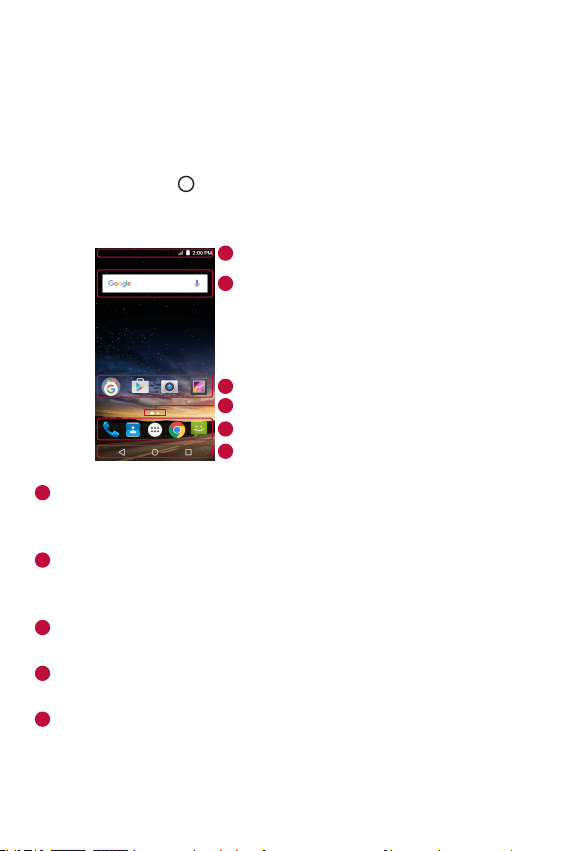
Prezentarea ecranului de start
Bară de stare
Pictograme Aplicaţie
Widget
Indicator locaţie
Zona Butoane rapide
Butoane tactile din meniul Acasă
1
2
3
4
5
6
1
Bară de stare – Afişează informaţiile privind starea dispozitivului,
inclusiv ora, puterea semnalului, starea bateriei şi pictogramele de
notificare.
2
Widget – Widgeturile sunt aplicaţii autonome care pot fi accesate din
caseta Aplicaţii sau din ecranul de start. Spre deosebire de scurtături,
un widget poate funcţiona ca o aplicaţie pe ecran.
3
Pictograme Aplicaţie – Atingeți o pictogramă (aplicație, director etc.)
pentru a o deschide și utiliza.
4
Indicator locaţie – Indică ce şablon de ecran de start vizualizaţi în
prezent.
5
Zona Butoane rapide – Oferă acces la funcţie cu o singură tastă în
orice şablon pentru ecranul de start.
Elemente de bază
31
6
Butoane tactile din meniul Acasă
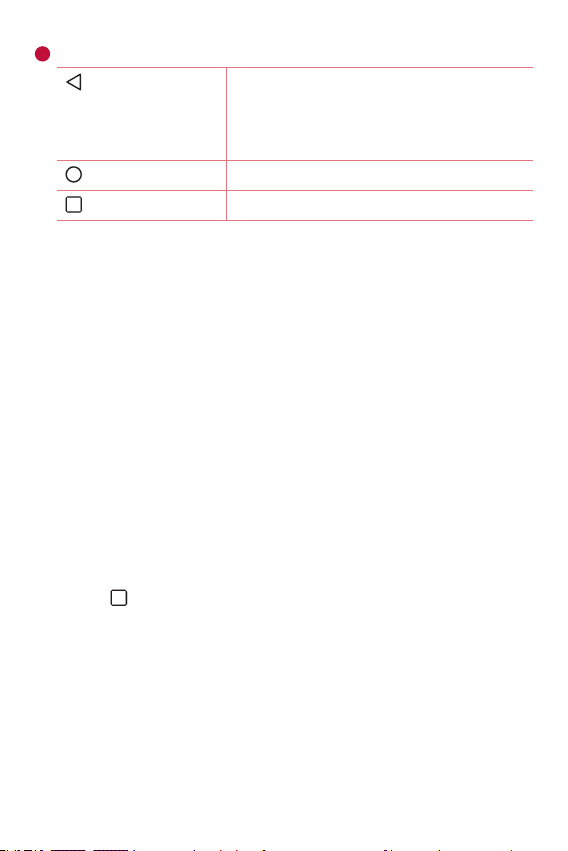
Butonul Înapoi Revine la ecranul anterior. De asemenea,
închide elementele pop-up precum
meniurile, casetele de dialog şi tastatura
pe ecran.
Butonul Acasă Revine la ecranul de start din orice ecran.
Buton Prezentare Afişează aplicaţiile utilizate recent.
Vizualizarea altor panouri ale ecranului de start
Sistemul de operare furnizează mai multe arii de desenare a ecranului
de start, pentru a oferi mai mult spaţiu pentru a adăuga pictograme,
widgeturi şi multe altele.
•
Glisaţi degetul spre stânga sau spre dreapta pe ecranul de start
pentru a accesa arii de desenare suplimentare.
Revenirea la aplicaţiile utilizate recent
Utilizarea de operaţii multiple este simplă cu Android; puteţi rula mai
multe aplicaţii simultan. Nu este necesar să părăsiţi o aplicaţie înainte
de a deschide alta. Utilizaţi mai multe aplicaţii deschise şi comutaţi între
acestea.
Android administrează fiecare aplicaţie, oprindu-le şi pornindu-le în funcţie
de necesităţi, pentru a nu permite aplicaţiilor inactive să consume resurse
în mod inutil.
1 Atingeţi
. Se va afişa o listă cu aplicaţiile utilizate recent.
2 Atingeţi aplicaţia pe care doriţi să o accesaţi. Această acţiune nu
întrerupe rularea în fundal a aplicaţiei precedente. Nu uitaţi să atingeţi
pentru a părăsi o aplicaţie, după ce aţi utilizat-o.
•
Pentru a închide o aplicaţie din lista aplicaţiilor recente, glisaţi
previzualizarea aplicaţiei la stânga sau la dreapta.
Elemente de bază
32
Personalizarea ecranului de start
Vă puteţi personaliza ecranul de start adăugând aplicaţii şi widgeturi şi
schimbând fundalul.
Adăugarea elementelor pe ecranul de start
1 Atingeţi şi menţineţi apăsată partea goală a ecranului de start.
2 În meniul Mod Adăugare, atingeţi şi menţineţi apăsat elementul pe care
doriţi să îl adăugaţi.
3 Trageţi-l în locul dorit şi ridicaţi degetul.
NOTĂ
•
Pentru a adăuga o pictogramă a unei aplicaţii în ecranul de start sau în ecranul
Aplicaţii, atingeţi şi menţineţi apăsată aplicaţia pe care doriţi s-o adăugaţi.
Eliminarea unui element din ecranul de start
Din ecranul de start, atingeţi şi menţineţi apăsată pictograma pe care
doriţi să o eliminaţi şi trageţi-o la
.
Adăugarea unei aplicaţii în zona Butoane rapide
Din meniul Aplicaţii sau din ecranul de start, atingeţi şi menţineţi apăsată
pictograma unei aplicaţii şi trageţi-o în zona Butoane rapide. Apoi
eliberaţi-o în poziţia dorită.
Îndepărtarea unei aplicaţii din zona Butoane rapide
Atingeţi şi ţineţi apăsat Butonul rapid dorit şi trageţi-l spre .
NOTĂ
•
Butonul Aplicaţii nu poate fi eliminat.
Elemente de bază
33
Panoul Notificări
Notificările vă anunţă primirea unor mesaje noi, evenimentele din calendar
şi alarmele, precum şi evenimentele în curs, cum ar fi în timpul unui apel.
Deschiderea panoului de notificări
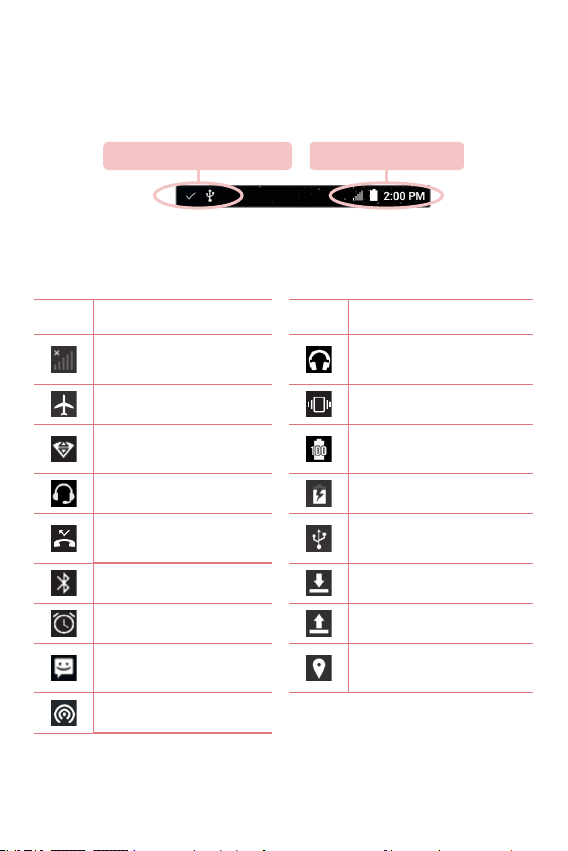
Glisaţi în jos din bara de stare, pentru a deschide panoul de notificări.
Pentru a închide panoul de notificări, glisaţi ecranul în sus sau atingeţi .
1
Zona de
setări
rapide
Notificări
ŞTERGERE
2
3
1
Atingeţi fiecare buton de setări rapide pentru a-l activa/dezactiva.
2
Sunt enumerate notificările curente, fiecare cu o scurtă descriere.
Atingeţi o notificare pentru a o vizualiza.
3
Atingeţi pentru a şterge toate notificările.
Atunci când primiţi o notificare, pictograma acesteia apare în partea
superioară a ecranului. Pictogramele notificărilor în aşteptare apar în
partea stângă, iar pictogramele de sistem, precum Wi-Fi şi nivelul bateriei,
sunt afişate în partea dreaptă.
Elemente de bază
34
Pictogramele indicatoare din bara de stare
Pictogramele indicatoare apar în bara de stare din partea superioară a
ecranului pentru a anunţa apelurile nepreluate, mesajele noi, evenimentele
din calendar, starea dispozitivului şi altele.
Pictograme de notificare Pictograme de stare
Pictogramele afişate în partea superioară a ecranului oferă informaţii
despre starea dispozitivului. Pictogramele enumerate în tabelul de mai jos
sunt cele afişate cel mai des.
Pictogramă
Descriere
Pictogramă
Descriere
Niciun semnal de reţea
disponibil
O melodie este redată în
prezent
Modul Avion este pornit Modul vibraţii este pornit
Conectat la o reţea
Wi-Fi
Baterie complet încărcată
Căşti cu fir conectate Bateria se încarcă
Apel nepreluat
Dispozitivul este conectat
la PC printr-un cablu USB
Bluetooth este activat Descărcare date
Este setată o alarmă Încărcare date
Mesaj text sau
multimedia nou
GPS este activat
Hotspot Wi-Fi este activ
Elemente de bază
35
NOTĂ
•
Locul pictogramelor în bara de stare poate varia după funcţie sau serviciu.
•
Opţiunile disponibile pot varia în funcţie de regiune sau de furnizorul de servicii.
Captură de ecran
Apăsaţi şi ţineţi apăsate tastele Reducere volum şi tasta Pornire/
Blocare simultan, timp de 2 secunde pentru a realiza o captură a ecranului
curent.
Pentru a vizualiza imaginea capturată, atingeţi directorul
> > >
Captură de ecran.
Tastatura de pe ecran
Puteţi introduce text utilizând tastatura de pe ecran. Tastatura este
afişată pe ecran atunci când atingeţi un câmp disponibil de introducere a
textului.
Utilizarea tastaturii şi introducerea textului
Pictogramă Descriere
Atingeţi o dată pentru a scrie cu majuscule următoarea
literă pe care o tastaţi. Atingeţi de două ori pentru ca
toate literele scrise să fie majuscule.
Atingeţi pentru a introduce un spaţiu.
Atingeţi pentru a şterge caracterul anterior.

Elemente de bază
36
Introducerea caracterelor speciale
Tastatura de pe ecran vă permite să introduceţi caractere speciale.
De exemplu, pentru a introduce „á”, atingeţi şi ţineţi apăsat butonul „a”
până când apare meniul pop-up care afişează caracterele speciale. Fără
a ridica degetul, trageţi-l până la caracterul special dorit. După ce s-a
evidenţiat, ridicați degetul.
Transferul de date între PC şi dispozitiv
Puteţi copia sau muta date între PC şi dispozitiv.
Transferul datelor prin conexiunea USB
1 Conectaţi-vă dispozitivul la PC utilizând cablul USB furnizat împreună
cu dispozitivul dvs.
2 Deschideţi panoul Notificări, atingeţi tipul de conexiune curent şi
selectaţi Dispozitiv media (MTP).
3 Pe PC va fi afişată o fereastră popup, permiţându-vă să transferaţi
datele dorite.
NOTĂ
•
LG Android Platform Driver trebuie să fie instalat pe PC, pentru ca acesta să
poată detecta dispozitivul.
•
Verificaţi cerinţele pentru utilizarea opţiunii Dispozitiv media (MTP).
Elemente Condiţie necesară
sO
Microsoft Windows XP SP3, Vista sau o
versiune ulterioară
Versiunea Windows
Media Player
Windows Media Player 10 sau o versiune
ulterioară

Aplicaţii
Aplicaţii
38
Instalarea sau dezinstalarea aplicaţiilor
Magazin Play vă permite să răsfoiți și să căutaţi aplicații gratuite și plătite.
Pentru a deschide aplicaţia Magazin Play
Atingeţi > > .
Pentru a deschide un ecran cu detalii despre o
aplicaţie
În orice moment în timpul navigării în Magazin Play, apăsați o aplicație
pentru a deschide ecranul cu detalii al acesteia.
Ecranul cu detalii al aplicaţiei include o descriere, calificative, comentarii și
informații legate despre aplicație. Din acest ecran, puteți descărca, instala,
dezinstala, acorda calificative aplicaţiei și mai mult decât atât.
Pentru a dezinstala aplicaţii
1 Atingeţi > > > Aplicaţii.
2 Atunci când apar toate aplicaţiile, derulaţi la şi selectaţi aplicaţia pe care
doriţi să o dezinstalaţi.
3 Atingeţi DEZINSTALARE.
Apeluri
Vă puteţi bucura de apeluri de calitate superioară în întreaga regiune.
Efectuarea unui apel
1 Atingeţi > > .
2 Introduceţi numărul utilizând tastatura. Pentru a şterge o cifră, atingeţi
.
3 După introducerea numărului dorit, atingeţi
pentru a efectua apelul.
4 Pentru a încheia apelul, atingeţi
.
Aplicaţii
39
NOTĂ
•
Pentru a introduce „+” în vederea efectuării de apeluri internaţionale, atingeţi şi
menţineţi apăsat
.
Apelarea contactelor
1 Atingeţi > .
2 Parcurgeţi lista de contacte. De asemenea, puteţi introduce numele unui
contact în câmpul Căutare.
3 În lista afişată, atingeţi contactul pe care doriţi să îl apelaţi.
Acceptarea şi respingerea unui apel
•
Trageţi spre dreapta pentru a răspunde la apelul primit.
•
Trageţi spre stânga pentru a respinge un apel primit.
Efectuarea unui nou apel
1 În timpul primului apel, atingeţi > Adăugare apel şi introduceţi
numărul.
2 Atingeţi
. Ambele apeluri sunt afişate pe ecranul de apelare. Apelul
iniţial este blocat şi lăsat în aşteptare.
3 Atingeţi numărul afişat pentru a comuta între apeluri. Sau atingeţi
>
Combinare pentru a iniţia un apel de tip conferinţă.
4 Pentru a termina apelurile, atingeţi
.
NOTĂ
•
Sunteţi taxat pentru fiecare apel efectuat.
Vizualizarea jurnalelor de apeluri
1 Atingeţi > > fila RECENTE.
2 Vizualizaţi o listă completă a tuturor apelurilor efectuate, primite şi
nepreluate.
Aplicaţii
40
Modificaţi setările apelului
Puteţi configura setările de apel, precum redirecţionarea apelurilor, dar şi
alte caracteristici speciale oferite de furnizorul dvs.
1 Atingeţi
> .
2 Atingeţi
> Setări > Apeluri şi configuraţi opţiunile dorite.
Contacte
Puteţi adăuga contacte în dispozitiv şi le puteţi sincroniza cu contactele
din contul dvs. Google sau din alte conturi care acceptă sincronizarea
contactelor.
Căutarea unui contact
1 Atingeţi > .
2 Atingeţi
şi introduceţi numele contactului utilizând tastatura. Când
începeţi să tastaţi sunt afişate cele mai apropiate rezultate.
Adăugarea unui contact nou
1 Atingeţi > > .
2 Introduceţi numărul noului contact.
3 Atingeţi
> Adăugare la Contacte > Creare contact nou.
4 Introduceţi informaţiile dorite pentru contact.
5 Atingeţi
pentru a salva.
Contacte favorite
Puteţi clasifica contactele apelate frecvent ca fiind preferate.
Adăugarea unui contact la cele favorite
1 Atingeţi > .
2 Alegeţi un contact pentru a-i vizualiza detaliile.
3 Atingeţi steaua din partea dreapta sus a ecranului. Steluţa devine albă.

Aplicaţii
41
Îndepărtarea unui contact din lista celor favorite
1 Atingeţi > > fila FAVORITE.
2 Alegeţi un contact pentru a-i vizualiza detaliile.
3 Atingeţi steluţa de culoare albă din dreapta sus a ecranului. Contactul
este eliminat din preferate.
Crearea unui grup
1 Atingeţi > .
2 Atingeţi
> Grupuri > .
3 Introduceţi un nume pentru noul grup.
4 Atingeţi
și selectați contactele pe care doriți să le adăugați la grup.
Apoi faceţi clic pe OK în colţul din dreapta sus.
5 Atingeţi
pentru a salva grupul.
NOTĂ
•
Dacă ştergeţi un grup, contactele atribuite grupului respectiv nu se vor pierde.
Acestea vor rămâne în lista de contacte.
Mesaje
Dispozitivul combină mesajele text şi multimedia într-un meniu uşor de
utilizat şi intuitiv.
NOTĂ
•
Este posibil să se aplice tarife pentru fiecare mesaj trimis. Consultaţi furnizorul
dvs. de servicii.
Aplicaţii
42
Trimiterea unui mesaj
1 Atingeţi > > .
2 Atingeţi
, apoi selectaţi una sau mai multe intrări din lista dvs. de
contacte.
SAU
Introduceţi un nume de contact sau un număr de contact în câmpul
Introduceţi numele persoanei sau numărul de identificare. Pe măsură
ce introduceţi numele contactului, apar contactele asociate. Puteţi
atinge un destinatar sugerat şi puteţi adăuga mai multe contacte.
3 Atingeţi câmpul de text şi începeţi scrierea mesajului.
4 Atingeţi
pentru a deschide meniul de opţiuni. Alegeţi dintre oricare
dintre opţiunile disponibile.
5 Atingeţi
pentru a ataşa fişierul pe care doriţi să-l trimiteţi împreună
cu mesajul.
6 Atingeţi
pentru a trimite mesajul.
Vizualizare conversaţie
Mesajele schimbate cu o altă persoană sunt afişate în ordine cronologică
pentru a putea vizualiza şi găsi cu uşurinţă conversaţiile dvs.
Modificarea setărilor de mesaje
Setările de mesaje ale dispozitivului dvs. sunt predefinite, pentru a vă
permite să trimiteţi mesaje imediat. Puteţi modifica setările în funcţie de
preferinţele dvs.
•
Atingeţi > > > Setări.
Cameră
Puteţi utiliza camera foto sau video pentru a efectua şi partaja fotografii
şi videoclipuri.
•
Atingeţi > > .
Aplicaţii
43
Realizarea unei fotografii
1 Încadraţi subiectul pe ecran.
2 Un pătrat în jurul subiectului indică focalizarea camerei.
3 Atingeţi
pentru a realiza o fotografie. Fotografiile dvs. vor fi salvate
automate în Galerie.
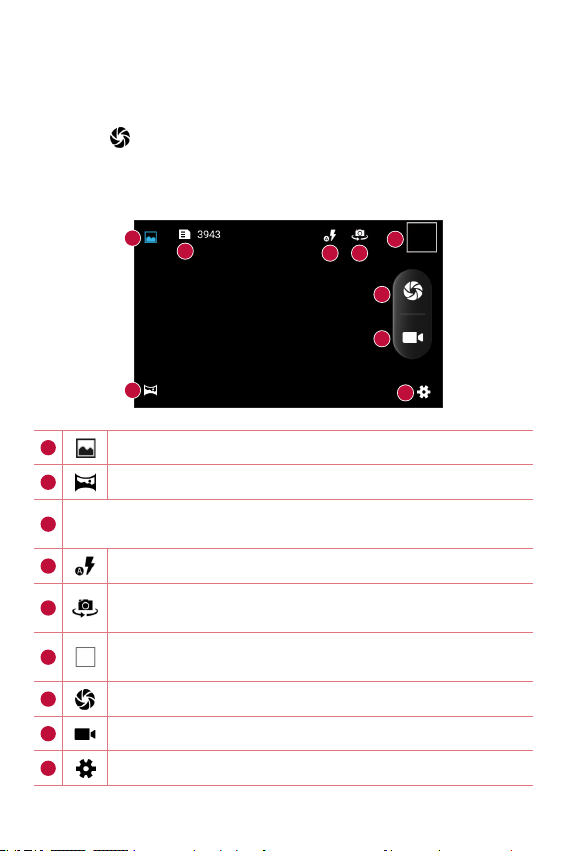
Opţiuni pentru cameră pe vizor
1
6
4
3
8
2
7
5
9
1
Atingeţi pentru a realiza o fotografie normală.
2
Atingeţi pentru a realiza o fotografie panoramică.
3
Indică numărul de fotografii care pot fi realizate și stocate în funcție
de dimensiunea imaginii curente.
4
Atingeţi pentru gestionarea bliţului camerei.
5
Atingeţi pentru a comuta între obiectivul din spate al camerei
şi obiectivul din faţă al camerei.
6
Atingeţi pentru a vizualiza ultima fotografie sau ultimul
videoclip înregistrat.
7
Atingeţi pentru a realiza o fotografie.
8
Atingeţi pentru a începe înregistrarea.
9
Atingeţi pentru a deschide meniul pentru setările camerei.
Aplicaţii
44
NOTĂ
•
Înainte de a realiza fotografii, curăţaţi capacul de protecţie al obiectivului cu
o cârpă din microfibră. Un capac de obiectiv cu pete de degete poate cauza
estomparea fotografiilor cu un efect de „halou”.
După ce aţi realizat o fotografie
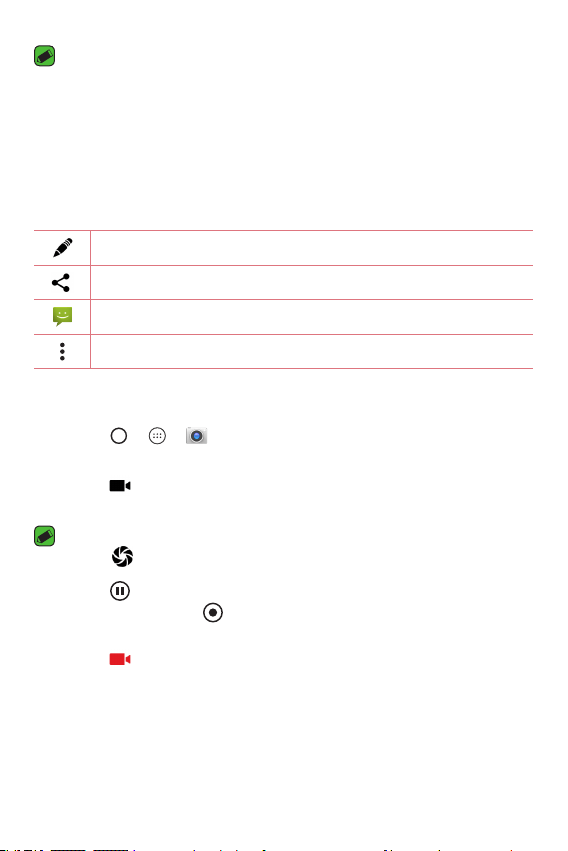
Atingeţi imaginea în miniatură pe ecran pentru a vedea ultima fotografie
realizată.
Atingeţi pentru a edita fotografia.
Atingeţi pentru a deschide opţiunile de partajare disponibile.
Atingeţi pentru a ataşa un fişier mesajului.
Atingeţi pentru a accesa opţiuni suplimentare.
Înregistrare video
1 Atingeţi > > .
2 Încadraţi subiectul pe ecran.
3 Atingeţi
pentru a începe să înregistraţi un videoclip. Lungimea
înregistrării este afişată în partea inferioară a ecranului.
NOTĂ
•
Atingeţi pentru a realiza fotografii în timpul înregistrării unui videoclip.
4 Atingeţi pentru a întrerupe înregistrarea unui videoclip. Puteţi relua
înregistrarea atingând
.
SAU
Atingeţi
pentru a opri înregistrarea. Videoclipul dvs. va fi salvat
automat în Galerie.
Aplicaţii
45
După înregistrarea unui videoclip
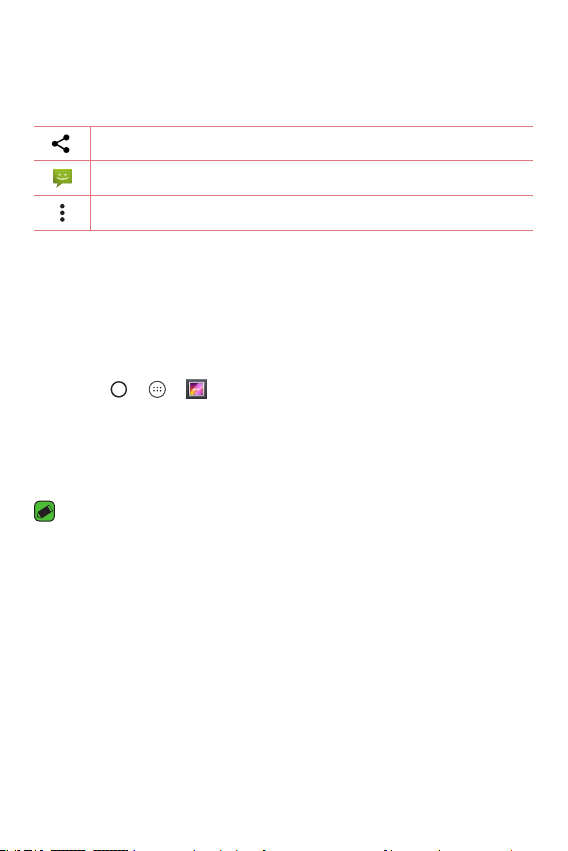
Atingeţi videoclipul în miniatură pe ecran pentru a vedea ultimul videoclip
realizat.
Atingeţi pentru a deschide opţiunile disponibile pentru partajare.
Atingeţi pentru a ataşa un fişier mesajului.
Atingeţi pentru a accesa opţiuni suplimentare.
Galerie
Aplicaţia Galerie prezintă imaginile şi videoclipurile stocate, inclusiv pe
cele pe care le-aţi efectuat cu aplicaţia Cameră şi pe cele pe care le-aţi
descărcat de pe internet sau din alte locaţii.
1 Atingeţi
> > .
2 Atingeţi un album pentru a-l deschide şi a vizualiza conţinuturile
acestuia. Imaginile şi videoclipurile din album sunt afişate în ordine
cronologică.
3 Atingeţi o imagine dintr-un album pentru a o vizualiza.
NOTĂ
•
În funcţie de software-ul instalat, este posibil ca unele formate de fişiere să nu
fie acceptate.
•
Este posibil ca unele fişiere să nu fie redate în mod corespunzător, din cauza
codificării.
•
Dacă dimensiunea fişierului depăşeşte memoria disponibilă, poate apărea o
eroare atunci când deschideţi fişierele.
Aplicaţii
46
Vizualizarea imaginilor
Galeria afişează toate imaginile dvs. în foldere. Atunci când o aplicaţie,
cum ar fi E-mail, salvează o imagine, folderul de fişiere descărcate se
creează automat pentru a memora imaginea. De asemenea, realizarea unei
fotografii creează automat directorul Capturi de ecran.
Imaginile sunt afişate după data la care au fost create. Selectaţi o imagine
pentru a o vizualiza pe tot ecranul. Derulaţi către stânga sau dreapta
pentru a vizualiza imaginea următoare sau anterioară.
Editarea fotografiilor
În timp ce vizualizaţi o fotografie, atingeţi .
Setarea fundalului
În timp ce vizualizaţi o fotografie, atingeţi > Setare imagine ca pentru a
seta imaginea ca fundal sau pentru a o atribui unui contact.
Mărire sau micşorare
Folosiţi una dintre următoarele metode pentru a mări o imagine:
•
Atingeţi de două ori oriunde, pentru a mări.
•
Depărtaţi două degete oriunde pe imagine, pentru a mări. Apropiaţi
degetele sau atingeţi ecranul de două ori pentru a micşora imaginea.
Redarea unui videoclip
1 Atingeţi > > .
2 Selectaţi videoclipul pe care doriţi să-l vizionaţi.
Aplicaţii
47
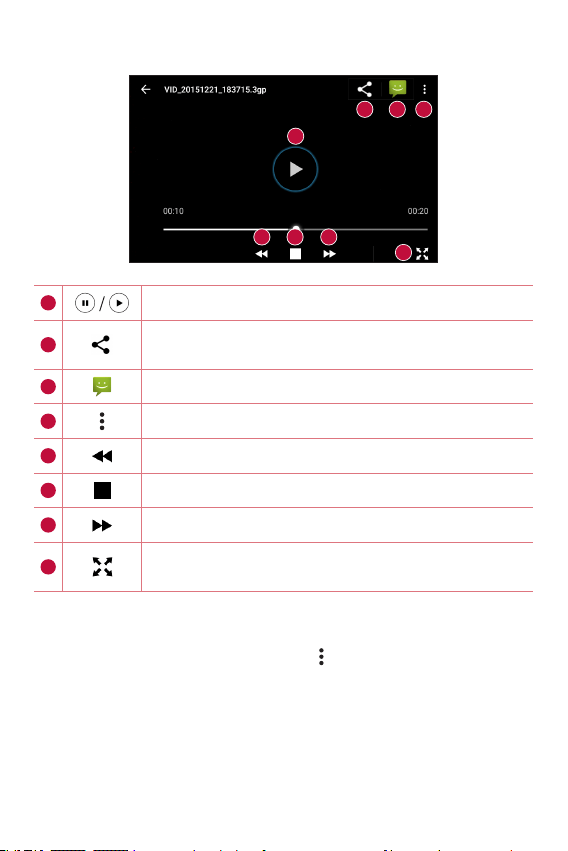
Opţiuni Video
1
5
3
7
2
6
4
8
1
Atingeţi pentru a întrerupe/relua redarea videoclipurilor.
2
Atingeţi pentru a deschide opţiunile de partajare
disponibile.
3
Atingeţi pentru a ataşa un fişier mesajului.
4
Atingeţi pentru a accesa opţiuni suplimentare.
5
Atingeţi pentru a derula înapoi pentru 3 secunde.
6
Atingeţi pentru a reveni la începutul videoclipului.
7
Atingeţi pentru a derula rapid înainte pentru 3 secunde.
8
Atingeţi pentru a schimba formatul imaginii ecranului
video.
Ştergerea fotografiilor/videoclipurilor
În timp ce vizualizaţi o fotografie, atingeţi > Ştergere.

Aplicaţii
48
E-mail
Puteţi utiliza aplicaţia E-mail pentru a citi e-mailurile de la alţi furnizori
decât Gmail. Aplicaţia E-mail acceptă următoarele tipuri de cont: POP3,
IMAP, Microsoft Exchange (pentru utilizatorii Enterprise) precum şi alte
conturi.
•
Atingeţi > > .
Adăugarea unui cont
Prima dată când deschideţi aplicaţia E-mail, se deschide un expert pentru
configurare pentru a vă ajuta să adăugaţi un cont de e-mail. Puteţi adăuga
e-mail-ul dvs. şi utilizând aplicaţia Setări.
•
Atingeţi > > > Conturi > Adăugare cont.
Compunerea şi trimiterea unui e-mail
1 Atingeţi .
2 Introduceţi o adresă pentru destinatarul căruia intenţionaţi să-i trimiteţi
mesajul. Pe măsură ce introduceţi textul, vor fi oferite adrese care
corespund contactelor dvs.
3 Atingeţi câmpul Cc/CCI pentru a copia sau pentru a copia invizibil
pentru alte contacte/adrese de e-mail.
4 Atingeţi câmpul de text şi introduceţi mesajul dvs.
5 Apăsaţi lung câmpul de text pentru a edita cuvintele selectate.
6 Atingeţi
pentru a ataşa fişierul pe care doriţi să-l trimiteţi împreună
cu mesajul dvs.
7 Atingeţi
pentru a trimite mesajul.
Modificarea setărilor generale de e-mail
•
Atingeţi > Setări > Setări generale.
Aplicaţii
49
Ceas
Aplicaţia Ceas vă oferă acces la funcţiile Alarme, Ceas, Temporizator şi
Cronometru. Accesaţi aceste funcţii atingând filele din partea de sus a
ecranului sau glisând orizontal cu degetul pe ecran.
•
Atingeţi > > .
Alarmă
Fila Alarme vă permite să setaţi alarme.
1 Atingeţi
.
2 Atingeţi
pentru a adăuga o alarmă nouă.
3 Reglaţi setările după cum este necesar, apoi atingeţi OK.
NOTĂ
•
De asemenea, puteţi atinge o alarmă existentă pentru a o edita.
Ceas
Fila Ora vă permite să verificaţi cu uşurinţă ora curentă din alte oraşe de
pe glob.
1 Atingeţi
.
2 Atingeţi
şi selectaţi oraşul dorit.
Temporizator
Fila Temporizator vă poate alerta printr-un semnal sonor la expirarea unei
durate de timp setate.
1 Atingeţi
.
2 Setaţi durata de timp dorită pe temporizator.
3 Atingeţi
pentru a porni temporizatorul.
Aplicaţii
50
Cronometru
Fila Cronometru vă permite să vă folosiţi dispozitivul pe post de
cronometru.
1 Atingeţi
.
2 Atingeţi
pentru a iniţia cronometrul.
•
Atingeţi pentru a înregistra timpii pentru fiecare tur.
3 Atingeţi
pentru a opri cronometrul.
Calculator
Aplicaţia Calculator vă permite să efectuaţi calcule matematice cu ajutorul
unui calculator standard sau ştiinţific.
1 Atingeţi
> > .
2 Atingeţi butoanele numerice pentru a introduce numere.
3 Pentru calcule simple, atingeţi operaţia pe care doriţi să o realizaţi
(+, –, x sau ÷) urmată de =.
Calendar
Aplicaţia Calendar vă permite să vă urmăriţi agenda de evenimente.
1 Atingeţi
> > .
2 Atingeţi data la care doriţi să adăugaţi un eveniment. Apoi atingeţi
.
Disp. înreg. sunet
Aplicaţia Disp. înreg. sunet înregistrează fişiere audio pe care le puteţi
utiliza în diverse feluri.
Înregistrarea unui sunet sau a unei voci
1 Atingeţi > > .
2 Atingeţi
pentru a începe înregistrarea.
Aplicaţii
51
3 Atingeţi pentru a termina înregistrarea.
4 Atingeţi
pentru a asculta înregistrarea.
NOTĂ
•
Atingeţi pentru a vă accesa înregistrările. Puteţi asculta înregistrările
salvate.
Descărcări
Folosiţi această aplicaţie pentru a vedea ce fişiere au fost descărcate prin
intermediul aplicaţiilor.
•
Atingeţi > > .
Radio FM
Dispozitivul dvs. are un radio FM încorporat; prin urmare, puteţi să vă
căutaţi posturile preferate şi să le ascultaţi în mişcare.
•
Atingeţi > > .
NOTĂ
•
Trebuie să conectaţi căştile pentru a le utiliza ca antenă.
Aplicaţii Google
Google oferă aplicații pentru divertisment, rețele sociale și afaceri. Este
nevoie de un cont Google pentru a accesa anumite aplicaţii.
Pentru a vizualiza mai multe informații despre aplicaţii, accesați meniul de
ajutor pentru fiecare aplicație.
NOTĂ
•
Este posibil ca anumite aplicaţii să nu fie disponibile, în funcţie de regiune sau
de furnizorul de servicii.
Google
Căutaţi rapid articolele de pe Internet sau dispozitivul dvs.

Aplicaţii
52
Chrome
Căutaţi informaţii şi navigaţi pe Internet.
Gmail
Trimiteţi sau primiţi e-mailuri prin intermediul serviciului Google Mail.
Hărţi
Găsiți locația dvs. pe hartă, căutaţi locații și vizualizaţi informații despre
locațiile unor locuri diferite.
YouTube
Vizualizaţi sau creaţi videoclipuri şi partajaţi-le cu alte persoane.
Drive
Stocaţi conținutul dvs. în cloud, accesaţi-l de oriunde v-aţi afla și
partajaţi-l cu alte persoane.
Muzică Play
Descoperiți, ascultați și partajaţi muzică pe dispozitiv.
Filme Play
Vizualizați videoclipurile stocate pe dispozitiv și descărcați conținut diferit
pentru a-l viziona în Play Store.
Hangouts
Conversaţi cu prietenii dvs., individual sau în grupuri, și utilizați imagini,
emoticoane și apeluri video în timp ce purtaţi convorbiri.
Fotografii
Gestionați fotografiile, albumele și videoclipurile pe care le-ați salvat pe
dispozitiv și le-aţi încărcat pe Google+.
Setări Google
Configurați setările pentru unele funcţii oferite de Google.
Căutare vocală
Căutaţi rapid articole rostind un cuvânt cheie sau o frază.

Setări
Setări
54
Accesaţi meniul Setări
Aplicaţia Setări vă permite să personalizați și să particularizaţi dispozitivul.
Deschiderea aplicaţiei Setări
•
Atingeţi > > .
Setări reţele
Wi-Fi
Puteţi avea acces de mare viteză la internet în limitele acoperirii punctului
de acces (AP) wireless.
Pe ecranul Setări atingeţi Wi-Fi.
1 Atingeţi
pentru a porni conexiunea Wi-Fi şi a începe căutarea
reţelelor Wi-Fi disponibile.
2 Atingeţi o reţea pentru a vă conecta la aceasta.
•
Dacă reţeaua este securizată cu o pictogramă de blocare, va trebui să
introduceţi o cheie de securitate sau o parolă.
•
Bara de stare afişează pictograme care indică starea Wi-Fi.
NOTĂ
•
Dacă sunteţi în afara zonei Wi-Fi sau aţi setat Wi-Fi la Off (Dezactivat),
dispozitivul se poate conecta automat la web utilizând datele, care pot fi taxate
cu tarife de date.
Wi-Fi Direct
Wi-Fi Direct asigură o conexiune directă între dispozitivele cu Wi-Fi
activat, fără a fi necesar un punct de acces.
•
Atingeţi > Avansat > Wi-Fi Direct.
NOTĂ
•
În acest meniu, dispozitivul dvs. este vizibil pentru alte dispozitive Wi-Fi Direct
din apropiere.
Setări
55
Bluetooth
Bluetooth este o tehnologie de comunicaţii cu rază scurtă de acoperire
care vă permite să vă conectaţi în mod wireless cu diverse dispozitive
Bluetooth, precum căşti şi seturi auto „mâini libere”, dar şi dispozitive
portabile, computere, imprimante şi dispozitive wireless compatibile
Bluetooth.
NOTĂ
•
LG nu îşi asumă responsabilitatea pentru pierderea, interceptarea sau utilizarea
necorespunzătoare a datelor trimise sau primite prin funcţia Bluetooth.
•
Asiguraţi-vă întotdeauna că trimiteţi şi primiţi date către şi de pe dispozitive
care sunt de încredere şi securizate corespunzător.
•
Dacă există obstacole între dispozitive, este posibilă reducerea distanţei de
funcţionare.
•
Este posibil ca anumite dispozitive să fie incompatibile cu dispozitivul dvs., mai
ales cele care nu sunt testate sau aprobate de Bluetooth SIG.
Asocierea dispozitivului cu un alt dispozitiv Bluetooth
1 Pe ecranul Setări atingeţi Bluetooth.
2 Atingeţi
pentru a porni Bluetooth-ul şi pentru a începe scanarea
dispozitivelor Bluetooth disponibile.
•
Dacă doriţi să detectaţi şi dispozitivele vizibile din raza de acţiune,
atingeţi > Reîmprospătare.
3 Alegeţi din listă dispozitivul cu care doriţi să efectuaţi asocierea. După
realizarea cu succes a asocierii, dispozitivul dvs. se conectează la celălalt
dispozitiv.
NOTĂ
•
Sincronizarea dintre două dispozitive Bluetooth este un proces unic.
După realizarea unei sincronizări, dispozitivele vor continua să recunoască
parteneriatul şi să schimbe informaţii.
•
Pentru informaţii referitoare la modul de împerechere şi la parolă (de obicei,
0000 – patru de zero), consultaţi documentaţia inclusă cu dispozitivul
Bluetooth.
Setări
56
Transmiterea datelor prin Bluetooth
1 Selectaţi un fişier sau un element, cum ar fi un contact sau un fişier
media.
2 Selectaţi opţiunea pentru trimiterea datelor prin Bluetooth.
3 Căutaţi un dispozitiv compatibil Bluetooth şi efectuaţi asocierea cu
acesta.
NOTĂ
•
Datorită diferitelor specificaţii şi funcţii ale celorlalte dispozitive compatibile
Bluetooth, afişajul şi operaţiile pot fi diferite, iar funcţiile precum transferul sau
schimbul pot să nu fie disponibile la toate dispozitivele compatibile Bluetooth.
Recepţionarea datelor prin Bluetooth
1 Pe ecranul Setări atingeţi Bluetooth.
2 Atingeţi
pentru a porni Bluetooth.
3 Veţi primi o solicitare de acceptare a unei încercări de asociere de la
dispozitivul expeditor. Asiguraţi-vă că selectaţi ACCEPTARE.
Utilizare date
Afişează modul de utilizare a datelor şi limita de utilizare a datelor.
Pe ecranul Setări atingeţi Utilizare date.
•
Atingeţi pentru a comuta conexiunea datelor dvs. între On
(Activat) sau Off (Dezactivat). Acest lucru vă permite să gestionați
utilizarea de date a dispozitivului. Puteți utiliza o conexiune de rețea
Wi-Fi pentru date, în schimb.
Mod avion
Vă permite să utilizaţi multe dintre funcţiile dispozitivului dvs., cum ar fi
jocuri şi muzică, atunci când sunteţi într-o zonă în care efectuarea sau
primirea apelurilor sau utilizarea datelor este interzisă. Când vă setaţi
dispozitivul în modul avion, acesta nu poate trimite sau primi niciun apel şi
nu poate accesa datele online.
Pe ecranul Setări atingeţi Mai multe > Mod avion.
Setări
57
Aplicaţie implicită pt SMS
Acest meniu vă permite să selectaţi aplicaţiile de mesagerie pe care să le
utilizaţi ca aplicaţie implicită de mesagerie.
Pe ecranul Setări, atingeţi Mai multe > Aplicaţie implicită pt SMS.
Hotspot Wi-Fi
Puteţi utiliza dispozitivul şi pentru a oferi o conexiune de bandă largă.
Creaţi un hotspot şi partajaţi conexiunea.
Pe ecranul Setări atingeţi Mai multe> Acces Internet prin dispozitiv
mobil & hotspot portabil > Hotspot Wi-Fi.
1 Atingeţi
pentru a porni hotspotul Wi-Fi.
2 Atingeţi Configurare hotspot Wi-Fi pentru a schimba SSID, tipul de
securitate, parola şi alte opţiuni hotspot.
Partajare Internet prin USB
Vă permite să partajaţi conexiunea internet cu calculatorul dvs. printr-un
cablu USB.
1 Conectaţi-vă dispozitivul la PC-ul dvs. utilizând un cablu USB.
2 Pe ecranul Setări atingeţi Mai multe> Acces Internet prin dispozitiv
mobil & hotspot portabil > Partajare Internet prin USB.
3 Atingeţi
pentru activarea partajării conexiunii Internet prin USB.
Partajare Bluetooth
Vă permite să vă conectaţi la alte dispozitive prin Bluetooth.
•
Pe ecranul Setări atingeţi Mai multe> Acces Internet prin dispozitiv
mobil & hotspot portabil > Partajare Bluetooth.
•
Atingeţi pentru a activa partajarea conexiunii prin Bluetooth
pentru a vă partaja conexiunea prin partajarea Bluetooth.

Setări
58
VPN
De pe dispozitiv, puteţi adăuga, configura şi administra reţele private
virtuale (Virtual Private Networks - VPN) care vă permit să vă conectaţi
şi să accesaţi resursele din interiorul unei reţele locale securizate, precum
reţeaua companiei dvs.
Pe ecranul Setări atingeţi Mai multe > VPN.
Reţele mobile
Acest meniu vă permite să configuraţi diferite setări pentru reţelele
dispozitivului.
Pe ecranul Setări atingeţi Mai multe > Reţele mobile.
dispozitiv
Afişare
•
Fundal – Setează imaginile de fundal, de utilizat pe Ecranul de start.
•
Fundal pentru ecranul de blocare – Vă permite să setaţi fundalul
pentru ecranul de blocare.
•
Nivel de luminozitate – Reglaţi luminozitatea ecranului utilizând
glisorul.
•
Repaus – Setaţi timpul după care ecranul se stinge automat.
•
Vis cu ochii deschişi – Selectaţi ca economizorul de ecran să se
afişeze atunci când dispozitivul este în aşteptare, în timp ce este
andocat şi/sau pus la încărcare.
•
Dimensiune font – Selectaţi dimensiunea dorită pentru font.
•
Când dispozitivul este rotit – Setaţi pentru a comuta automat
orientarea atunci când rotiţi dispozitivul.

Setări
59
Sunet şi Notificare
Vă permite să modificați setările pentru diverse sunete pe dispozitiv.
Pe ecranul Setări atingeţi Sunet şi Notificare.
•
Sunet – Reglează setările de volum ale dispozitivului pentru a se
potrivi cu cerinţele dvs. şi cu mediul în care vă aflaţi.
•
Vibrează şi pentru apeluri – Activaţi pentru a seta dispozitivul să
vibreze, pe lângă tonul de apel, atunci când primiţi apeluri.
•
Întreruperi – Vă permite să setaţi un program pentru a preveni
întreruperile de la notificări. Puteţi seta dacă permiteţi anumitor
funcţii să vă întrerupă când este setat la Doar prioritare.
•
Ton de apel telefon – Vă permite să setaţi tonurile de apel.
•
Ton de sonerie implicit pentru notificări – Vă permite să setaţi
tonurile de apel implicite pentru înştiinţare.
•
Alte sunete – Atingeţi pentru a seta sunetele tastaturii, sunetele de
blocare a ecranului, sunetele de atingere şi vibraţie la atingere.
•
Când dispozitivul este blocat – Vă permite să alegeţi dacă doriţi ca
notificările să fie afişate sau ascunse pe ecranul de blocare.
•
Notificări aplicație – Vă permite să setați notificări pentru aplicații
individuale, inclusiv împiedicându-le să afişeze notificări și setând
prioritatea.
•
Acces la notificare – Aplicaţiile nu pot citi notificări.
Stocare
Puteţi monitoriza memoria internă utilizată şi memoria internă disponibilă
pe dispozitiv.
Pe ecranul Setări atingeţi Stocare.
Baterie
Afișează starea curentă a bateriei, inclusiv procentul de încărcare şi starea
de încărcare rămase.
Pe ecranul Setări atingeţi Baterie.

Setări
60
Aplicaţii
Vă permite să vizualizaţi detalii despre aplicaţiile instalate pe dispozitiv, să
administraţi datele acestora şi să forţaţi oprirea acestora.
Pe ecranul Setări atingeţi Aplicaţii.
Utilizatori
Adăugaţi utilizatorul pentru a partaja dispozitivul cu alte persoane. Fiecare
utilizator poate avea propriile aplicații și propriul conținut în spațiul său.
Configurarea inițială este necesară pentru ca noii utilizatori să utilizeze
dispozitivul.
Pe ecranul Setări atingeţi Utilizatori.
•
Adăugare utilizator – Vă permite să adăugați și să configurați un
utilizator nou pentru dispozitiv.
Personal
Locaţie
Activaţi serviciul de localizare, dispozitivul dvs. va stabili locaţia dvs.
aproximativă utilizând Wi-Fi şi reţelele mobile. Când selectaţi această
opţiune, sunteţi întrebat dacă vă daţi acordul ca Google să utilizeze locaţia
dvs. atunci când oferă aceste servicii.
Pe ecranul Setări atingeţi Locaţie.
•
Mod – Setează modul în care sunt determinate informaţiile referitoare
la locaţia dvs. curentă.
•
Istoricul locațiilor Google – Vă permite să selectaţi setările pentru
informaţiile despre locaţia dvs., aşa cum sunt accesate de Google şi de
produsele sale.

Setări
61
Securitate
Utilizaţi acest meniu de Securitate pentru configurarea modului de
securizare a dispozitivului şi a datelor acestuia.
Pe ecranul Setări atingeţi Securitate.
•
Blocare ecran – Vă permite să setaţi un tip de blocare a ecranului
pentru a vă securiza dispozitivul.
•
Informaţii titular – Vă permite să afişaţi informaţii despre titular pe
ecranul de blocare pentru cazul în care dispozitivul este pierdut.
•
Smart Lock – Se setează pentru a menţine dispozitivul dvs. deblocat
pentru un dispozitiv sau un loc autorizat. Dacă aveți nevoie de mai
multe informații, consultați secţiunea Smart Lock din Blocarea și
deblocarea dispozitivului.
•
Blocare – Vă permite să codificaţi datele de pe dispozitivul dvs. pentru
securitate. Vi se va cere să introduceţi un PIN sau o parolă, pentru a
decripta dispozitivul ori de câte ori îl porniţi.
•
Configurare blocare cartelă SIM – Vă permite să setaţi codul PIN
pentru blocarea cartelei SIM şi să schimbaţi codul PIN.
•
Parole vizibile – Activaţi pentru afişare scurtă a fiecărui caracter
din parole, atunci când le introduceţi, astfel încât să puteţi vedea ce
tastaţi.
•
Administratori de dispozitive –Vizualizaţi sau dezactivaţi
administratorii dispozitivului.
•
Surse necunoscute – Permiteţi instalarea altor aplicaţii în afară de
cele din Play Store.
•
Tip stocare – Afişează tipul de stocare actual.
•
Certificate de încredere – Permite aplicaţiilor să acceseze magazinul
criptat de certificate securizate al dispozitivului şi parolele aferente
sau alte acreditări. Utilizaţi stocarea acreditărilor pentru a stabili unele
tipuri de conexiuni VPN sau Wi-Fi. Dacă nu aţi setat o parolă pentru
stocarea acreditivelor securizate, această setare este estompată.

Setări
62
•
Instalare de pe cardul stocare pe telefon – Atingeţi pentru a instala
un certificat securizat.
•
Ştergere certificate – Şterge toate certificatele securizate şi
acreditivele aferente şi şterge propria parolă a stocării securizate.
•
Trust agents – Selectaţi aplicaţii pentru a le utiliza fără a debloca
ecranul.
•
Fixarea afişajului – Puteţi seta dispozitivul să afişeze doar ecranul
unei anumite aplicaţii, utilizând fixarea afişajului.
•
Aplic. cu acces. pt. utiliz. – Vă permite să activați sau dezactivați
aplicațiile care pot vizualiza utilizarea aplicațiilor dispozitivului.
Conturi
Utilizaţi acest meniu pentru a adăuga, elimina şi administra conturile
Google şi alte conturi acceptate. Veţi utiliza, de asemenea, aceste
setări pentru a controla cum şi dacă toate aplicaţiile trimit, primesc şi
sincronizează date de pe propriile lor planificări şi dacă toate aplicaţiile pot
sincroniza automat datele utilizatorilor.
Aplicaţiile Gmail™, Calendar şi alte aplicaţii pot avea, de asemenea,
propriile setări pentru a controla modul în care sincronizează datele;
pentru detalii, consultaţi secţiunile aferente aplicaţiilor respective.
Pe ecranul Setări atingeţi Conturi.
•
Adăugare cont – Apăsați pentru a adăuga un cont nou.
Limbă & introducere
Vă permite să schimbaţi setările de introducere a textului.
Selectaţi limba pentru textul de pe dispozitiv şi pentru configurarea
tastaturii pe ecran, inclusiv cuvintele pe care le-aţi adăugat la dicţionarul
acestuia.
Pe ecranul Setări atingeţi Limbă & introducere.

Setări
63
Copie de siguranță & resetare
Modificaţi setările de administrare a setărilor şi datelor dvs.
Pe ecranul Setări atingeţi Copie de siguranţă & resetare.
•
Creare copie de siguranţă – Realizaţi copii de siguranţă pentru datele
aplicaţiei, parolele Wi-Fi şi alte setări pe serverele Google.
•
Cont copie de siguranţă – Afişează contul utilizat în prezent pentru
copierea de siguranţă a informaţiilor.
•
Restaurare automată – Atunci când reinstalaţi o aplicaţie, restauraţi
setările şi datele pentru care aţi efectuat o copie de siguranţă.
•
Reiniţializare DRM – Resetaţi toate licenţele dvs. DRM.
•
Resetare date din fabrică – Resetaţi setările efectuate la valorile
implicite stabilite din fabrică şi ştergeţi toate datele dvs. Dacă resetaţi
dispozitivul astfel, vi se solicită să reintroduceţi aceleaşi informaţii ca
atunci când aţi pornit pentru prima dată Android.
Sistem
Dată şi oră
Setaţi-vă preferinţele pentru modul de afişare a datei şi orei.
Pe ecranul Setări, atingeţi fila Dată şi oră.
Accesibilitate
Utilizaţi setările Accesibilitate pentru a configura orice plug-in de
accesibilitate pe care l-aţi instalat pe dispozitiv.
Pe ecranul Setări, atingeţi Accesibilitate.
•
TalkBack – Vă permite să configuraţi funcţia Talkback, care sprijină
oamenii cu afecţiuni ale vederii, oferind feedback verbal.
•
Acces prin comutare – Vă permite să interacţionaţi cu dispozitivul
printr-unul sau mai multe comutatoare care acţionează asemenea
tastelor. Acest meniu poate fi util pentru utilizatorii cu mobilitate
redusă ce nu le permite să interacţioneze direct cu dispozitivul.

Setări
64
•
Capturi – Permite personalizarea setărilor pentru subtitrări pentru
persoanele cu deficienţe de auz.
•
Gesturi de mărire – Vă permite să măriți şi micşorați prin atingerea
triplă a ecranului.
•
Text mare – Setează dimensiunea fontului.
•
Contrast text înalt – Activaţi pentru a seta un contrast mai întunecat
pentru text.
•
Închide apel cu Butonul de Pornire – Activaţi astfel încât să puteţi
termina apelurile vocale prin apăsarea tastei pornire/blocare.
•
Auto-rotire ecran – Activaţi pentru a permite dispozitivului
să rotească ecranul în funcţie de orientarea fizică a telefonului
(portretsau peisaj).
•
Rostiţi parola – Activaţi pentru a permite confirmările vocale ale
caracterelor atunci când introduceţi parola.
•
Comandă rapidă accesibilitate – Vă permite să activaţi rapid funcţia
de accesibilitate.
•
Ieșire sintetizator text-voce – Setează motorul pentru voce şi rata
vocii.
•
Întârziere Atingere și Menţinere – Vă permite să setaţi durata
atingerii şi a menţinerii.
•
Inversare color – Vă permite să inversaţi culorile ecranului şi
conţinutului.
•
Corecția culorii – Vă permite să corectaţi culorile ecranului şi
conţinutului.
Tipărire
Vă permite să tipăriţi conţinutul anumitor ecrane (precum al paginilor Web
afişate în Chrome) pe o imprimantă conectată la aceeaşi reţea Wi-Fi ca şi
dispozitivul dvs. Android.
Pe ecranul Setări atingeţi Tipărire.

Setări
65
Tipărirea prin imprimantă wireless
1 Selectați conținutul, cum ar fi imagini sau documente.
2 Atingeţi
> Tipărire > > Toate imprimantele..., iar apoi selectaţi o
imprimantă.
Despre telefon
Vizualizaţi informaţiile legale, verificaţi starea dispozitivului şi versiunile
software şi efectuaţi actualizări software.
Pe ecranul Setări atingeţi Despre telefon.

Anexă

Anexă
67
Actualizare software a dispozitivului
Actualizarea software-ului dispozitivului LG prin protocolul
Over-the-Air (OTA)
Această caracteristică vă permite să actualizaţi uşor software-ul
dispozitivului dvs. la o versiune mai nouă prin OTA, fără conectare prin
cablu de date USB. Această caracteristică va fi disponibilă numai dacă şi
când LG pune la dispoziţie o versiune mai nouă a firmware-ului disponibil
pentru dispozitivul dvs.
Mai întâi, verificaţi versiunea software de pe dispozitivul dvs.:
Setări > Despre telefon > Actualizări de sistem.
NOTĂ
•
Datele dvs. personale de pe cardul de stocare al dispozitivului, inclusiv
informaţiile despre contul Google şi orice alte conturi, datele şi setările
sistemului/aplicaţiei dvs., orice aplicaţii descărcate şi licenţa DRM, se pot
pierde în procesul de actualizare a software-ului dispozitivului. În consecinţă,
LG vă recomandă să faceţi copii de siguranţă a datelor personale înainte de
actualizarea software-ului dispozitivului. LG nu îşi asumă responsabilitatea
pentru pierderi de date personale.
•
Această caracteristică depinde de furnizorul dvs. de servicii de reţea, de regiune
şi de ţară.
•
LG îşi rezervă dreptul de a efectua actualizări firmware disponibile numai
pentru modelele selectate la discreţia sa şi nu garantează disponibilitatea celei
mai noi versiuni a firmware-ului pentru toate modelele de telefoane.
•
Pentru a preveni oprirea neaşteptată a dispozitivului în timpul actualizării
software-ului, din cauza bateriei descărcate, menţineţi întotdeauna bateria
complet încărcată. De asemenea, nu scoateți bateria în timpul actualizării
software-ului dispozitivului.
Anexă
68
Întrebări şi răspunsuri frecvente
Acest capitol enumeră unele probleme pe care le puteţi întâmpina în
timpul utilizării dispozitivului. Unele probleme necesită contactarea
telefonică a furnizorului de servicii, dar majoritatea sunt uşor de remediat
chiar de către dvs.
Mesaj Cauze posibile Măsuri de remediere posibile
Eroare cartelă SIM
Nu există cartelă
SIM în dispozitiv
sau aceasta este
introdusă incorect.
Asiguraţi-vă că aţi introdus corect
cartela SIM.
Nu există
conexiune la
reţea/Reţeaua a
căzut
Semnalul este slab
sau sunteţi în afara
ariei de acoperire a
reţelei furnizorului
dvs.
Apropiaţi-vă de o fereastră sau
deplasaţi-vă într-o zonă deschisă.
Verificaţi harta de acoperire a
operatorului de reţea.
Operatorul a aplicat
noi servicii.
Verificaţi cartela SIM să nu fie mai
veche de 6~12 luni. În acest caz,
schimbaţi cartela SIM la cea mai
apropiată filială a furnizorului de
reţea. Contactaţi furnizorul de
servicii.
Codurile nu
corespund
Pentru a schimba
un cod de securitate
va trebui să
confirmaţi noul cod
introducându-l din
nou.
Dacă uitaţi codul, contactaţi
furnizorul de servicii.
Cele două coduri pe
care le-aţi introdus
nu se potrivesc.
Anexă
69
Mesaj Cauze posibile Măsuri de remediere posibile
Nu se poate
configura nicio
aplicaţie
Neacceptată de
furnizorul de servicii
sau este necesară
înregistrarea.
Contactaţi furnizorul de servicii.
Aplicaţia
descărcată
generează foarte
multe erori.
Eliminaţi aplicaţia.
1 Atingeţi
> > .
2 Atingeţi Aplicaţii.
3 Atingeţi aplicaţia >
DEZINSTALARE.
Apelurile nu sunt
disponibile
Eroare de apelare Reţeaua nouă nu este autorizată.
Cartelă SIM nouă
introdusă.
Verificaţi dacă există restricţii noi.
S-a atins limita pre-
plătită.
Contactaţi furnizorul de servicii
sau resetaţi limita cu PIN2.
Dispozitivul nu
poate fi pornit
Apăsare prea scurtă
a tastei Pornit/Oprit.
Apăsaţi tasta Pornit/Oprit cel
puţin două secunde.
Bateria nu este
încărcată.
Încărcaţi bateria. Verificaţi
indicatorul de încărcare de pe
afişaj.

Anexă
70
Mesaj Cauze posibile Măsuri de remediere posibile
Eroare de
încărcare
Bateria nu este
încărcată.
Încărcaţi bateria.
Temperatura
exterioară este prea
ridicată sau prea
scăzută.
Asiguraţi-vă că dispozitivul se
încarcă la o temperatură normală.
Probleme de
contact
Verificaţi încărcătorul şi
conexiunea la dispozitiv.
Nu există tensiune Cuplaţi încărcătorul la altă priză.
Încărcător defect Înlocuiţi încărcătorul.
Încărcător
necorespunzător
Folosiţi numai accesorii LG
originale.
Număr nepermis.
Este activată funcţia
Număr cu apelare
fixă.
Verificaţi meniul Setări şi
dezactivaţi funcţia.
Imposibil de
primit/trimis SMS-
uri şi fotografii
Memorie plină
Ștergeți unele date, cum ar fi
aplicații sau mesaje din dispozitivul
dvs. pentru a avea mai multă
memorie disponibilă.
Fişierele nu se
deschid
Format fişier
neacceptat
Verificaţi formatele de fişier
acceptate.
Fără sunet Mod Vibraţii
Verificaţi starea setărilor meniului
de sunet pentru a vă asigura că
nu sunteţi în modul vibraţii sau
silenţios.
Anexă
71
Mesaj Cauze posibile Măsuri de remediere posibile
Închide sau
blochează apelul
Problemă
intermitentă
software
Dacă ecranul se blochează sau
dispozitivul nu reacţionează
la comenzi, scoateţi bateria
şi introduceţi-o din nou. Apoi
reporniţi dispozitivul.
SAU
Încercaţi să efectuaţi o actualizare
software prin intermediul site-ului
Web.
Ghid antifurt
Puteți configura dispozitivul pentru a împiedica utilizarea acestuia de către
alte persoane în cazul în care a fost resetat la setările din fabrică fără
permisiunea dvs. De exemplu, în cazul în care dispozitivul este pierdut,
furat sau distrus, doar cineva care deţine informațiile dvs. despre contul
Google sau ecranul de blocare poate utiliza dispozitivul.
Tot ce trebuie să faceţi pentru a vă asigura că dispozitivul este protejat
este să:
•
Setaţi un tip de blocare a ecranului: în cazul în care dispozitivul
dvs. este pierdut sau furat, dar aveți setată o blocare a ecranului,
dispozitivul nu poate fi șters utilizând meniul Setări, cu excepția
cazului în care ecranul este deblocat.
•
Adăugaţi contul dvs. Google pe dispozitiv: dacă dispozitivul dvs.
este șters dar aveţi contul Google pe acesta, dispozitivul nu poate
termina procesul de configurare până când informațiile contului dvs.
Google nu sunt introduse din nou.
După ce dispozitivul dvs. este protejat, va trebui fie să deblocaţi ecranul,
fie să introduceți parola contului Google, dacă trebuie să faceţi o resetare
la valorile din fabrică. Acest lucru asigură faptul că dvs. sau o persoană de
încredere efectuează resetarea.

Anexă
72
NOTĂ
•
Nu uitaţi contul și parola Google pe care le-aţi adăugat pe dispozitiv înainte de
a efectua o resetare la valorile din fabrică. Dacă nu puteți furniza informațiile
contului în timpul procesului de configurare, nu veți putea utiliza deloc
dispozitivul după efectuarea resetării la valorile din fabrică.
Mai multe informaţii
Informaţii de notificare privind software-ul open
source
Pentru a obţine codul sursă din GPL, LGPL, MPL şi alte licenţe open
source, care sunt conţinute în acest produs, vă rugăm să vizitaţi
http://opensource.lge.com.
În plus faţă de codul sursă, toate condiţiile licenţei, negările de
responsabilitate privind garanţia şi notele despre drepturile de autor la
care se face referire sunt disponibile pentru descărcare.
LG Electronics va oferi şi codul sursă pe CD-ROM în schimbul unei sume
care să acopere costurile unei asemenea distribuţii (cum ar fi costurile
suporturilor media, de transport şi de procesare), în urma unei solicitări
prin e-mail la opensourc[email protected]. Această ofertă este valabilă timp de
trei (3) ani de la data la care aţi achiziţionat produsul.
Mărci comerciale
•
Copyright ©2016 LG Electronics, Inc. Toate drepturile rezervate. LG
şi sigla LG sunt mărci comerciale înregistrate ale Grupului LG şi ale
entităţilor sale. Toate celelalte mărci comerciale aparţin proprietarilor
de drept.
•
Google™, Google Maps™, Gmail™, YouTube™, Hangouts™ şi Play
Store™ sunt mărci comerciale ale Google, Inc.
•
Bluetooth
®
este o marcă comercială înregistrată a Bluetooth SIG, Inc.
la nivel global.

Anexă
73
•
Wi-Fi
®
sigla Wi-Fi sunt mărci comerciale înregistrate ale Wi-Fi
Alliance.
•
Toate celelalte mărci comerciale şi drepturi de autor aparţin
proprietarilor de drept.
DECLARAŢIE DE CONFORMITATE
Prin prezenta, LG Electronics declară că produsul LG-X210 este în
conformitate cu cerinţele esenţiale şi alte prevederi relevante ale Directivei
1999/5/EC. Ocopie a Declaraţiei de conformitate poate fi găsită la
http://www.lg.com/global/declaration
Birou de contact pentru conformitatea acestui
produs
LG Electronics European Shared Service Center B.V.
Krijgsman 1, 1186 DM Amstelveen, The Netherlands
Acest manual de utilizare este protejat în virtutea legislaţiei internaţionale
privind drepturile de autor. Nicio parte a acestui manual de utilizare nu
poate fi reprodusă, distribuită, tradusă sau transmisă, sub nicio formă
şi prin niciun mijloc, electronic sau mecanic, inclusiv prin fotocopiere,
înregistrare sau stocare în orice sistem de stocare şi regăsire a informaţiilor,
fără permisiunea prealabilă scrisă a LG Electronics. Toate logo-urile şi
numele produselor sunt utilizate numai in scopul identificării şi pot fi mărci
înregistrate ale LGElectronics şi/sau ale deţinătorilor respectivi.
Anexă
74
Eliminarea aparatului vechi
1 Simbolul de pubelă indică faptul că deșeurile electrice și
electronice (WEEE) trebuie eliminate separat de celelalte deșeuri.
2 Produsele electrice și electronice vechi conțin substanțe
periculoase. Astfel, prin eliminarea corespunzătoare veți
contribui la prevenirea deteriorării mediului înconjurător și al
sănătății umane. Este posibil ca dispozitivul dvs. vechi să conțină
piese componente, care pot fi folosite pentru repararea altor
produse sau materiale importante care pot fi reciclate în scopul
economisirii resurselor limitate.
3 Dispozitivul vechi poate fi returnat magazinului de unde a fost
achiziționat, sau puteți contacta firma responsabilă pentru
eliminarea deșeurilor, în scopul aflării locației unității autorizate
pentru reciclarea deșeurilor electrice și electronice (WEEE).
Pentru informații mereu actualizate și referitoare la țara dvs. vă
rugăm v izitați pagina web www.lg.com/global/recycling
Casarea bateriilor uzate/acumulatorilor
uzaţi
1 Acest simbol poate fi combinat cu simbolurile chimice ale
mercurului (Hg), cadmiului (Cd) sau plumbului (Pb) în cazul în
care bateria conţine peste 0,0005 % mercur, 0,002 % cadmiu
sau 0,004 % plumb.
2 Toate bateriile/toţi acumulatorii trebuie eliminate/eliminaţi
separat de fluxul deşeurilor menajere, prin intermediul punctelor
de colectare desemnate de către guvern sau de către autorităţile
locale.
3 Eliminarea corectă a bateriilor/acumulatorilor dvs. vechi va ajuta
la prevenirea potenţialelor consecinţe negative asupra mediului
înconjurător, sănătăţii animalelor şi populaţiei.
4 Pentru informaţii suplimentare privind casarea bateriilor/
acumulatorilor dvs. vechi, vă rugăm să contactaţi consiliul local,
serviciile de salubrizare sau magazinul de unde aţi achiziţionat
produsul.
About this user guide
Thank you for choosing LG. Please carefully read this user guide before
using the device for the first time to ensure safe and proper use.
•
Always use genuine LG accessories. The supplied items are designed only for
this device and may not be compatible with other devices.
•
This device is not suitable for people who have a visual impairment due to the
touchscreen keyboard.
•
Descriptions are based on the device default settings.
•
Default apps on the device are subject to updates and support for these apps
may be withdrawn without prior notice. If you have any questions about an app
provided with the device, please contact a LG Service Centre. For user-installed
apps, please contact the relevant service provider.
•
Modifying the device’s operating system or installing software from unofficial
sources may damage the device and lead to data corruption or data loss. Such
actions will violate your LG licence agreement and void your warranty.
•
Some contents and illustrations may differ from your device depending on the
region, service provider, software version, or OS version, and are subject to
change without prior notice.
•
Software, audio, wallpaper, images, and other media supplied with your
device are licensed for limited use. If you extract and use these materials for
commercial or other purposes, you may be infringing copyright laws. As a user,
you are fully responsible for the illegal use of media.
•
Additional charges may apply for data services, such as messaging, uploading,
downloading, auto-syncing and location services. To avoid additional charges,
select a data plan suitable to your needs. Contact your service provider to
obtain additional details.
Instructional notices
WARNING
Situations that could cause injury to yourself and others, or
damage to device or other property.
NOTE
Notices or additional information.
eNGLisH

2
Guidelines for safe and efcient use ......... 5
Special Features .......................... 12
Gesture shot ............................................13
Taking the photos with a gesture ...................13
KnockON ..................................................13
Turning the screen on ...........................................13
Turning the screen off ..........................................14
Knock Code ..............................................14
Setting up the Knock Code feature ..............14
Unlocking the screen using the
Knock Code .................................................................14
Basics .......................................... 15
Accessories ..............................................16
Device layout ............................................17
Turning Your Device On and Off ..............19
Installing the SIM card and battery .........19
Charging the battery ...............................21
Optimizing battery life ............................. 22
Inserting the memory card ......................23
Removing the memory card .....................24
Touch screen tips .....................................24
Tap or touch ...............................................................24
Touch and hold ..........................................................25
Drag ................................................................................25
Swipe or slide ............................................................25
Double-tap ..................................................................26
Pinch-to-Zoom .........................................................26
Google account setup ..............................27
Creating your Google account .........................27
Signing into your Google account ..................27
Locking and unlocking the device ............28
Changing the screen lock method .................28
Smart Lock ..................................................................28
Home screen ............................................29
Getting to Know the Home Screen ...............29
Returning to recently used applications .....30
Customising the Home screen .........................31
Notications panel .................................................32
Capturing a screenshot ............................34
On-screen keyboard .................................34
Using the keypad and entering text ..............34
Entering special characters ................................34
Transferring data between a PC and
the device .................................................35
Transferring data using USB connection ....35
Apps ............................................ 36
Installing or uninstalling apps ..................37
To open the Play Store app ................................37
To open a screen with details about
an app ............................................................................37
To uninstall applications .......................................37
Calls .......................................................... 37
Making a call ..............................................................37
Calling your contacts .............................................38
Answering and rejecting a call .........................38
Making a second call..............................................38
Viewing your call logs ............................................38
Change your call settings ...................................38
Contacts ................................................... 39
Table of contents

3
Searching for a contact ........................................39
Adding a new contact ...........................................39
Favourites contacts ................................................39
Creating a group ......................................................40
Messaging ................................................40
Sending a message .................................................40
Conversation view...................................................41
Changing your messaging settings ...............41
Camera .....................................................41
Taking a photo ...........................................................41
Camera options on the viewnder.................42
Once you have taken a photo ...........................43
Recording a video ....................................................43
After recording a video ........................................43
Gallery ......................................................44
Viewing pictures .......................................................44
Editing photos ...........................................................44
Setting wallpaper ....................................................44
Zooming in and out ................................................45
Playing a video ..........................................................45
Deleting photos/videos ........................................46
E-mail........................................................46
Adding an account ..................................................46
Composing and sending email..........................46
Changing an email general settings ..............46
Clock ......................................................... 47
Alarm..............................................................................47
Clock ...............................................................................47
Timer ..............................................................................47
Stopwatch ...................................................................48
Calculator ................................................. 48
Calendar ...................................................48
Sound Recorder ........................................49
Recording a sound or voice ................................49
Downloads ................................................49
FM Radio ..................................................49
Google apps..............................................50
Settings ....................................... 52
Access the Settings menu ......................53
Wireless & networks ................................ 53
Wi-Fi ...............................................................................53
Wi-Fi Direct ................................................................53
Bluetooth .....................................................................54
Data usage ..................................................................55
Airplane mode ...........................................................55
Default SMS app ....................................................56
Wi-Fi hotspot ............................................................56
USB tethering ............................................................56
Bluetooth tethering ...............................................56
VPN .................................................................................57
Mobile networks ......................................................57
Device ....................................................... 57
Display ...........................................................................57
Sound & notication ..............................................58
Storage .........................................................................58
Battery ..........................................................................58
Apps ................................................................................59
Users ..............................................................................59
Personal .................................................... 59
Location ........................................................................59
Security .........................................................................60
Accounts ......................................................................61
Language & input ....................................................61
Backup & reset .........................................................61
System ...................................................... 62
Date & time ................................................................62
Accessibility ................................................................62
Printing .........................................................................63

4
About phone ..............................................................63
Appendix ..................................... 64
Device software update ........................... 65
FAQ ...........................................................66
Anti-Theft Guide ......................................69
More information .....................................70
Open source software notice
information .................................................................70
Trademarks .................................................................70
Declaration of conformity...................................71
Contact ofce for compliance of this
product ..........................................................................71

5
Guidelines for safe and efcient use
Please read these simple guidelines. Not following these guidelines may
be dangerous or illegal.
Should a fault occur, a software tool is built into your device that will
gather a fault log. This tool gathers only data specific to the fault, such as
signal strength, cell ID position in sudden call drop and applications loaded.
The log is used only to help determine the cause of the fault. These logs
are encrypted and can only be accessed by an authorised LG Repair centre
should you need to return your device for repair.
Exposure to radio frequency energy
Radio wave exposure and Specific Absorption Rate (SAR) information.
This mobile phone model LG-X210 has been designed to comply with
applicable safety requirements for exposure to radio waves. These
requirements are based on scientific guidelines that include safety
margins designed to assure the safety of all persons, regardless of age
and health.
•
The radio wave exposure guidelines employ a unit of measurement
known as the Specific Absorption Rate, or SAR. Tests for SAR are
conducted using standardised methods with the phone transmitting
at its highest certified power level in all used frequency bands.
•
While there may be differences between the SAR levels of various
LGphone models, they are all designed to meet the relevant
guidelines for exposure to radio waves.
•
The SAR limit recommended by the International Commission on
Non-Ionizing Radiation Protection (ICNIRP) is 2W/kg averaged over
10g of tissue.
•
The highest SAR value for this model phone tested for use at the ear
is 0.535W/kg (10g) and when worn on the body is 0.903W/Kg
(10g).

6
•
This device meets RF exposure guidelines when used either in the
normal use position against the ear or when positioned at least 5mm
away from the body. When a carry case, belt clip or holder is used for
body-worn operation, it should not contain metal and should position
the product at least 5mm away from your body. In order to transmit
data files or messages, this device requires a quality connection to
the network. In some cases, transmission of data files or messages
may be delayed until such a connection is available. Ensure the above
separation distance instructions are followed until the transmission is
completed.
Product care and maintenance
•
Always use genuine LG batteries, chargers and accessories approved
for use with this particular device model. The use of any other types
may void any approval or warranty applying to the device and may be
dangerous.
•
Some contents and illustrations may differ from your device without
prior notice.
•
Do not disassemble this unit. Take it to a qualified service technician
when repair work is required.
•
Repairs under warranty, at LG's discretion, may include replacement
parts or boards that are either new or reconditioned, provided that
they have functionality equal to that of the parts being replaced.
•
Keep away from electrical appliances such as TVs, radios and personal
computers.
•
The unit should be kept away from heat sources such as radiators or
cookers.
•
Do not drop.
•
Do not subject this unit to mechanical vibration or shock.
•
Switch off the phone in any area where you are required to by special
regulations. For example, do not use your phone in hospitals as it may
affect sensitive medical equipment.

7
•
Do not handle the phone with wet hands while it is being charged. It
may cause an electric shock and can seriously damage your phone.
•
Do not charge a handset near flammable material as the handset can
become hot and create a fire hazard.
•
Use a dry cloth to clean the exterior of the unit (do not use solvents
such as benzene, thinner or alcohol).
•
Do not charge the phone when it is on soft furnishings.
•
The phone should be charged in a well ventilated area.
•
Do not subject this unit to excessive smoke or dust.
•
Do not keep the phone next to credit cards or transport tickets; it can
affect the information on the magnetic strips.
•
Do not tap the screen with a sharp object as it may damage the
phone.
•
Do not expose the phone to liquid or moisture.
•
Use accessories like earphones cautiously. Do not touch the antenna
unnecessarily.
•
Do not use, touch or attempt to remove or fix broken, chipped or
cracked glass. Damage to the glass display due to abuse or misuse is
not covered under the warranty.
•
Your phone is an electronic device that generates heat during normal
operation. Extremely prolonged, direct skin contact in the absence
of adequate ventilation may result in discomfort or minor burns.
Therefore, use care when handling your phone during or immediately
after operation.
•
If your phone gets wet, immediately unplug it to dry off completely.
Do not attempt to accelerate the drying process with an external
heating source, such as an oven, microwave or hair dryer.
•
The liquid in your wet phone, changes the colour of the product label
inside your phone. Damage to your device as a result of exposure to
liquid is not covered under your warranty.

8
Efficient phone operation
Electronics devices
All mobile phones may receive interference, which could affect
performance.
•
Do not use your mobile phone near medical equipment without
requesting permission. Avoid placing the phone over pacemakers, for
example, in your breast pocket.
•
Some hearing aids might be disturbed by mobile phones.
•
Minor interference may affect TVs, radios, PCs etc.
•
Use your phone in temperatures between 0ºC and 40ºC, if possible.
Exposing your phone to extremely low or high temperatures may
result in damage, malfunction, or even explosion.
Road safety
Check the laws and regulations on the use of mobile phones in the area
when you drive.
•
Do not use a hand-held phone while driving.
•
Give full attention to driving.
•
Pull off the road and park before making or answering a call if driving
conditions so require.
•
RF energy may affect some electronic systems in your vehicle such as
car stereos and safety equipment.
•
When your vehicle is equipped with an air bag, do not obstruct with
installed or portable wireless equipment. It can cause the air bag to
fail or cause serious injury due to improper performance.
•
If you are listening to music whilst out and about, please ensure that
the volume is at a reasonable level so that you are aware of your
surroundings. This is of particular importance when near roads.

9
Avoid damage to your hearing
To prevent possible hearing damage, do not listen at high volume
levels for long periods.
Damage to your hearing can occur if you are exposed to loud sound for
long periods of time. We therefore recommend that you do not turn on or
off the handset close to your ear. We also recommend that music and call
volumes are set to a reasonable level.
•
When using headphones, turn the volume down if you cannot hear
the people speaking near you, or if the person sitting next to you can
hear what you are listening to.
NOTE
•
Excessive sound pressure from earphones and headphones can cause hearing
loss.
Glass Parts
Some parts of your mobile device are made of glass. This glass could
break if your mobile device is dropped on a hard surface or receives
a substantial impact. If the glass breaks, do not touch or attempt to
remove it. Stop using your mobile device until the glass is replaced by an
authorised service provider.
Blasting area
Do not use the phone where blasting is in progress. Observe restrictions
and follow any regulations or rules.
Potentially explosive atmospheres
•
Do not use your phone at a refueling point.
•
Do not use near fuel or chemicals.
•
Do not transport or store flammable gas, liquid or explosives in
the same compartment of your vehicle as your mobile phone or
accessories.

10
In aircraft
Wireless devices can cause interference in aircraft.
•
Turn your mobile phone off before boarding any aircraft.
•
Do not use it on the ground without permission from the crew.
Children
Keep the phone in a safe place out of the reach of small children. It
includes small parts which may cause a choking hazard if detached.
Emergency calls
Emergency calls may not be available on all mobile networks. Therefore
you should never depend solely on your phone for emergency calls. Check
with your local service provider.
Battery information and care
•
You do not need to completely discharge the battery before
recharging. Unlike other battery systems, there is no memory effect
that could compromise the battery's performance.
•
Use only LG batteries and chargers. LG chargers are designed to
maximise the battery life.
•
Do not disassemble or short-circuit the battery.
•
Keep the metal contacts of the battery clean.
•
Replace the battery when it no longer provides acceptable
performance. The battery pack may be recharged hundreds of times
before it needs replacing.
•
Recharge the battery if it has not been used for a long time to
maximise usability.
•
Do not expose the battery charger to direct sunlight or use it in high
humidity, such as in the bathroom.
•
Do not leave the battery in hot or cold places, as this may deteriorate
battery performance.
•
Risk of explosion if battery is replaced by an incorrect type. Dispose of
used batteries according to the instructions.

11
•
If you need to replace the battery, take it to the nearest authorised
LG Electronics service point or dealer for assistance.
•
Always unplug the charger from the wall socket after the phone is
fully charged to save unnecessary power consumption of the charger.
•
Actual battery life will depend on network configuration, product
settings, usage patterns, battery and environmental conditions.
•
Make sure that no sharp-edged items such as animal's teeth or nails,
come into contact with the battery. This could cause a fire.

Special Features
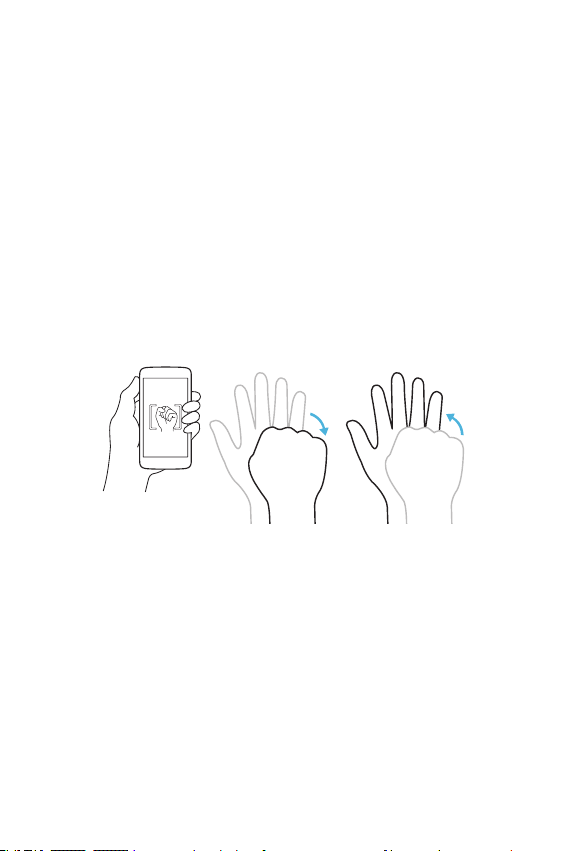
Special Features
13
Gesture shot
The Gesture shot feature allows you to take a picture with a hand gesture
using the front camera.
Taking the photos with a gesture
There are two methods for using the Gesture shot feature.
•
Raise your hand, with an open palm, until the front camera detects it
and a box appears on the screen. Then close your hand into a fist to
start the timer, allowing you time to get ready.
Or
•
Raise your hand, in a clenched fist, until the front camera detects it
and a box appears on the screen. Then unclench your fist to start the
timer, allowing you time to get ready.
Or
KnockON
The KnockON feature allows you to double-tap the screen to easily turn
it on or off.
Turning the screen on
1 Double-tap the centre of the Lock screen to turn the screen on.
2 Unlock the screen or access any of the available shortcuts or widgets.
Special Features
14
Turning the screen off
1 Double-tap an empty area of the Home screen.
2 The screen will turn off.
NOTE
•
For better recognition performance, tap on the centre of the screen, but not on
the bottom or on the top of the screen.
Knock Code
The Knock Code feature allows you to create your own unlock code using
a combination of knocks on the screen. You can access the Home screen
directly when the screen is off by tapping the same sequence on the
screen.
NOTE
•
If you enter the wrong Knock Code 6 times, it will compulsorily take you to
your Google account log in/backup PIN.
•
Use the fingertip instead of finger nail to tap the screen for turning it on or off.
Setting up the Knock Code feature
1 Tap > > > Security > Screen lock > Knock Code.
2 Tap the squares in a pattern to set your Knock Code. Your Knock Code
pattern can be 3 to 8 taps.
Unlocking the screen using the Knock Code
You can unlock the screen by tapping the Knock Code pattern you already
set, when the screen turns off.

Basics

Basics
16
Accessories
These accessories are available for use with the your device.
•
Travel Adaptor
•
Quick Start Guide
•
Stereo Headset
•
USB Cable
•
Battery
NOTE
•
Items described above may be optional.
•
Always use genuine LG accessories. The supplied items are designed only for
this device and may not be compatible with other devices.
•
The items supplied with the device and any available accessories may vary
depending on the region or service provider.
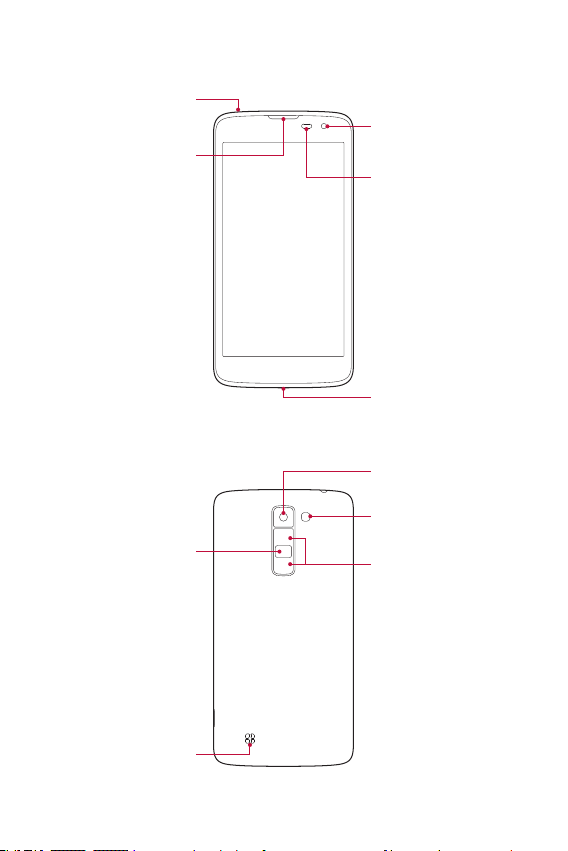
Basics
17
Device layout
Front Camera Lens
Proximity Sensor
Earpiece
Charger/USB Port
Headset Jack
Power/Lock Key
Speaker
Rear Camera Lens
Volume Keys
Flash
Basics
18
Power/Lock Key
•
Turn your device on/off by pressing and holding
this key.
•
Short press to turn on/off the screen.
Volume Keys While screen is off:
•
Long press Volume Keys to launch Camera.
On the Home screen:
•
Control ringer volume.
During a call:
•
Control your earpiece volume when playing
audio/video.
•
Control volume continuously.
NOTE: Proximity Sensor
•
When receiving and making calls, the proximity sensor automatically turns
the backlight off and locks the touch screen by sensing when the phone is
near your ear. This extends battery life and prevents you from unintentionally
activating the touch screen during calls.
WARNING
•
Placing a heavy object on the device or sitting on it can damage the display
and touch screen functions. Do not cover the proximity sensor with screen
protectors or any other type of protective film. This could cause the sensor to
malfunction.
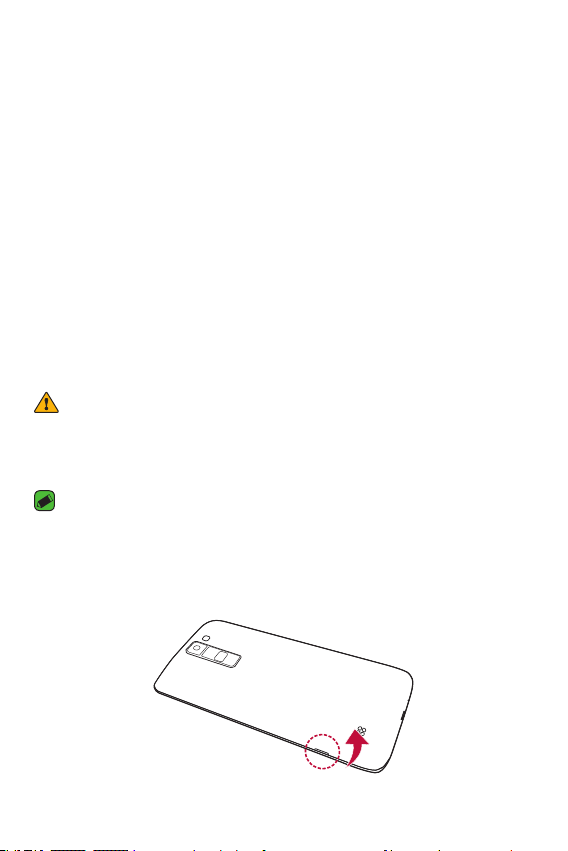
Basics
19
Turning Your Device On and Off
Turning your device on
Press and hold the Power/Lock Key on the back of the device for a
couple of seconds until the screen turns on.
Turning your device off
1 Press and hold the Power/Lock Key on the back of the device until the
device options menu appears.
2 Tap Power off > OK to confirm that you want to turn off the device.
Installing the SIM card and battery
Insert the SIM card provided by the device service provider, and the
included battery.
WARNING
•
Do not insert a memory card into the SIM card slot. If a memory card happens
to be lodged in the SIM card slot, take the device to a LG Service Centre to
remove the memory card.
NOTE
•
Only the Nano SIM cards work with the device.
1 To remove the back cover, hold the device firmly in one hand. With your
other hand, lift off the back cover with your thumbnail as shown in the
figure.
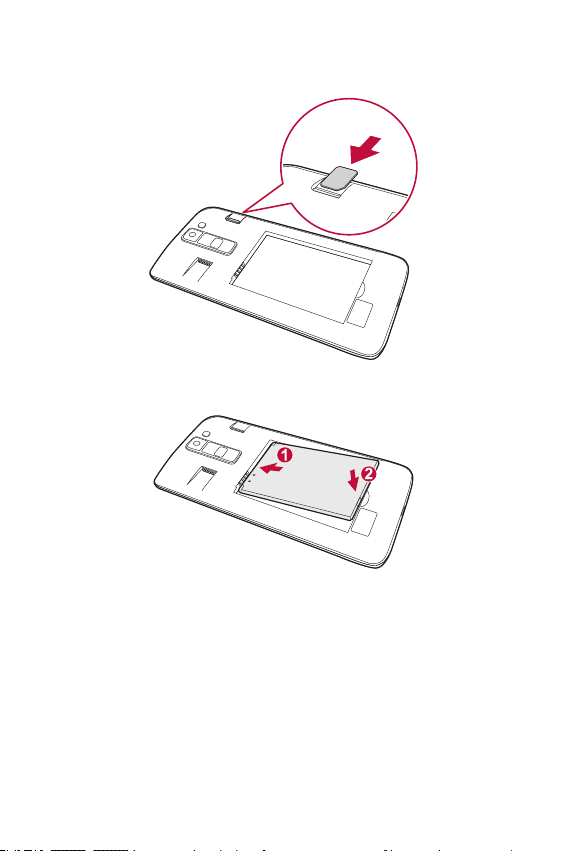
Basics
20
2 Slide the SIM card into the SIM card slot as shown in the figure. Make
sure the gold contact area on the card is facing downward.
3 Insert the battery.

Basics
21
4 To replace the cover onto the device, align the back cover over the
battery compartment and press it down until it clicks into place.
Charging the battery
Charge the battery before using it for first time. Use the charger to
charge the battery. A computer can also be used to charge the battery by
connecting the device to it using the USB cable.
WARNING
•
Use only LG-approved chargers, batteries and cables. If you use unapproved
chargers, batteries or cables, it may cause battery charging delay. Or this can
cause the battery to explode or damage the device, which are not covered by
the warranty.
The charger connector is located at the bottom of the device. Insert the
charger and plug it into a power outlet.

Basics
22
NOTE
•
Do not open the back cover while your device is charging.
Optimizing battery life
Extend your battery's power by turning off features that you do not need
to run constantly in the background. You can monitor how applications
and system resources consume battery power.
Extending your device battery life
•
Turn off radio communications when you are not using. If you are not
using Wi-Fi, Bluetooth
®
or GPS, turn them off.
•
Reduce screen brightness and set a shorter screen timeout.
•
Turn off automatic syncing for Gmail, Calendar, Contacts and other
applications.
•
Some applications you download may consume battery power.
•
While using downloaded applications, check the battery charge level.
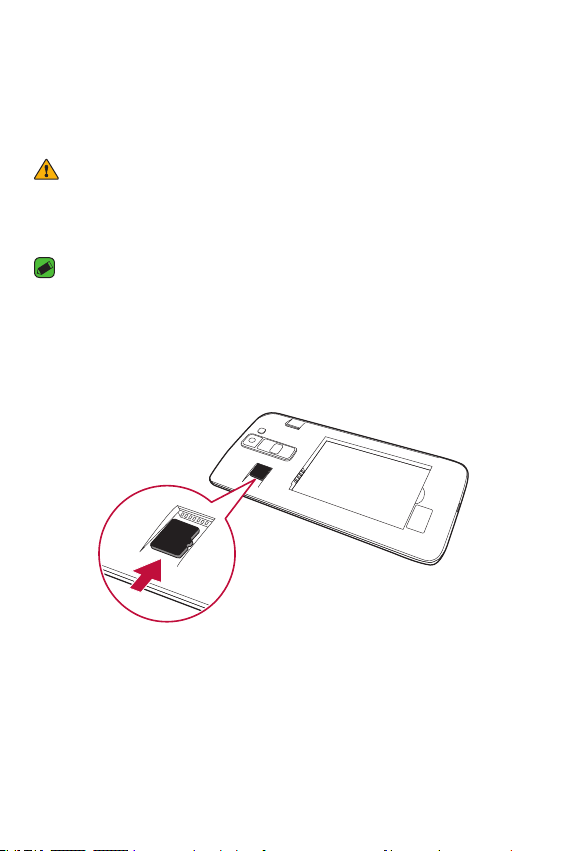
Basics
23
Inserting the memory card
Your device supports up to a 32GB microSD card. Depending on the
memory card manufacturer and type, some memory cards may not be
compatible with your device.
WARNING
•
Some memory cards may not be fully compatible with the device. If you use an
incompatible card, it may damage the device or the memory card, or corrupt
the data stored in it.
NOTE
•
If you write and erase data too frequently, it will shorten the lifespan of
memory cards.
1 Remove the back cover.
2 Insert a memory card with the gold-coloured contacts facing
downwards.
3 Replace the back cover.

Basics
24
Removing the memory card
Before removing the memory card, unmount it for safety.
1 Tap
> > > Storage > Unmount SD card.
2 Remove the back cover and pull out the memory card.
WARNING
•
Do not remove the memory card while the device is transferring or accessing
information. This behavior can cause data to be lost or corrupted or can
damage the memory card or the device. LG is not responsible for losses that
result from the abuse or improper use of memory cards, including the loss of
data.
Touch screen tips
Here are some tips on how to navigate on your device.
NOTE
•
Do not press too hard; the touch screen is sensitive enough to pick up a light,
yet firm tap.
•
Use the tip of your finger to tap the option you want. Be careful not to tap any
other buttons.
Tap or touch
Tap or touch to activate your chosen item, link, shortcut, or letter on the
on-screen keyboard.
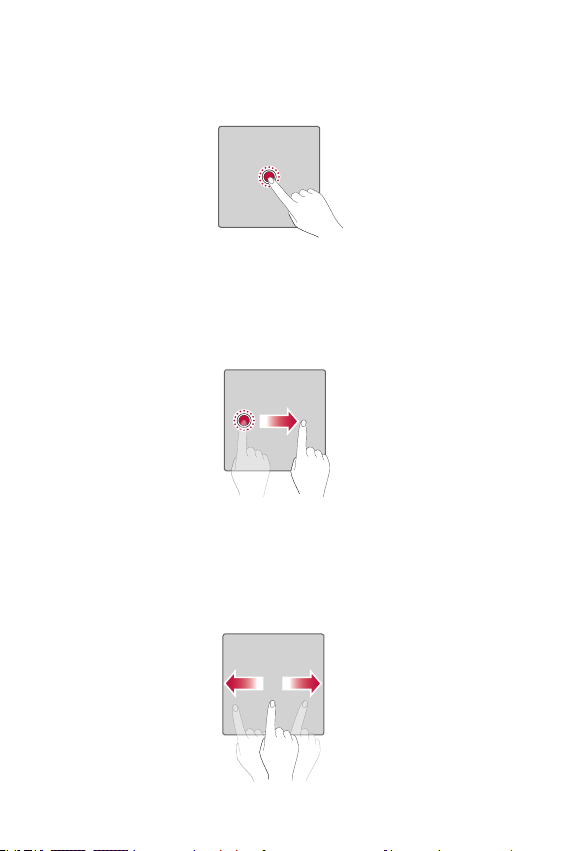
Basics
25
Touch and hold
Touch and hold an item on the screen by tapping it and not lifting your
finger until an action occurs.
Drag
Touch and hold an item for a moment and then, without lifting your finger,
move your finger on the screen until you reach the target position. You
can drag items on the Home screen to reposition them.
Swipe or slide
To swipe or slide, quickly move your finger across the surface of the
screen, without pausing when you first tap it (so you don't drag an item
instead).
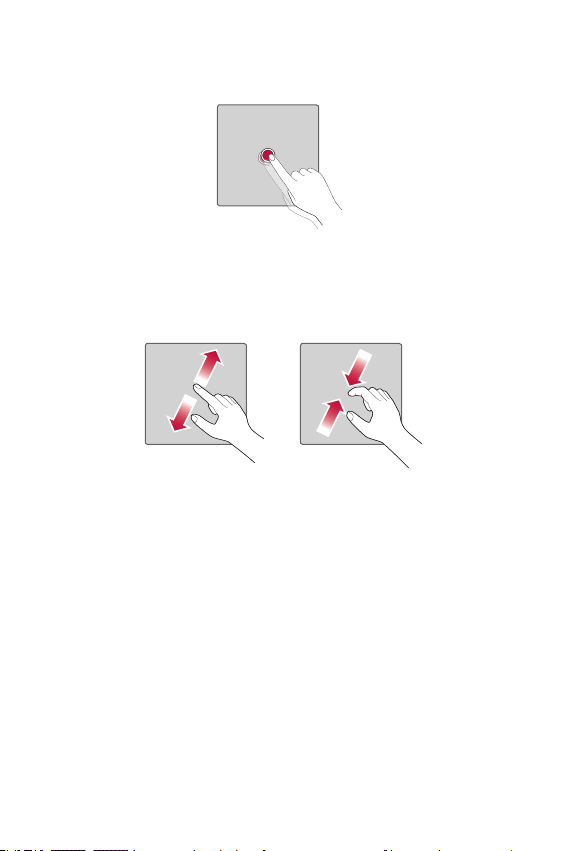
Basics
26
Double-tap
Double-tap to zoom on a picture or a map.
Pinch-to-Zoom
Use your index finger and thumb in a pinching or spreading motion to
zoom in or out when using the browser, Maps, or when viewing pictures.
Basics
27
Google account setup
The first time you open a Google application on your device, you will be
required to sign in with your existing Google account. If you do not have a
Google account, you will be prompted to create one.
Creating your Google account
1 Tap > > > Accounts.
2 Tap Add account > Google > Or create a new account.
3 Enter your first and last name, then tap NEXT.
4 Enter a username and tap NEXT. Your device will communicate with
Google servers and check for username availability.
5 Enter your password and tap NEXT.
6 Follow the instructions and enter the required and optional information
about the account. Wait while the server creates your account.
Signing into your Google account
1 Tap > > > Accounts.
2 Tap Add account > Google.
3 Enter your email address and tap NEXT.
4 Enter your password and tap NEXT.
5 After signing in, you can use Gmail and take advantage of Google
services.
After signing in, your device will sync with your Google services, such as
Gmail, Contacts, and Google Calendar. You can also use Maps, download
applications from Play Store, back up your settings to Google servers, and
take advantage of other Google services on your device.
Basics
28
Locking and unlocking the device
Pressing the Power/Lock Key turns off the screen and puts the device
into lock mode. The device automatically gets locked if it is not used for a
specified period. This helps to prevent accidental taps and saves battery
power.
To unlock the device, press the Power/Lock Key and swipe the screen in
any direction.
Changing the screen lock method
You can change the way that you lock the screen to prevent others
accessing your personal information.
1 Tap
> > > Security > Screen lock.
2 Select a desired screen lock from None, Swipe, Pattern, Knock Code,
PIN and Password.
NOTE
•
Create a Google account before setting an unlock pattern and remember the
Backup PIN you created when creating your pattern lock.
Smart Lock
You can use Smart Lock to make unlocking your device easier. You can set
it to keep your device unlocked when you have a trusted Bluetooth device
connected to it, when it's in a familiar location like your home or work, or
when it recognises your face.
Setting up Smart Lock feature
1 Tap > > > Security > Smart Lock.
2 Before you add any trusted devices, trusted places, or trusted face, you
need to set up a screen lock (Knock Code, Pattern, PIN or Password).
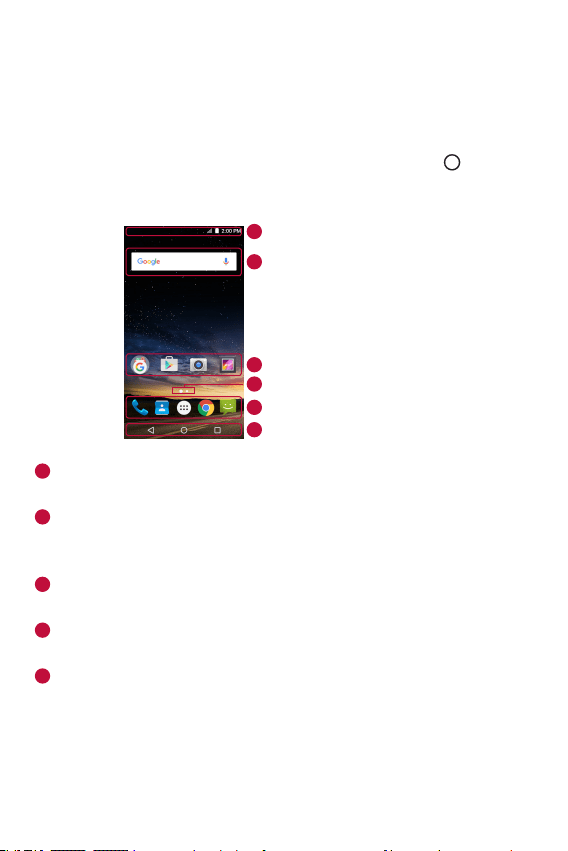
Basics
29
Home screen
The Home screen is the starting point for many applications and
functions. It allows you to add items like app shortcuts and Google
widgets to give you instant access to information and applications. This is
the default canvas and accessible from any menu by tapping
.
Getting to Know the Home Screen
Status Bar
Application Icons
Widget
Location Indicator
Quick Button Area
Home Touch Buttons
1
2
3
4
5
6
1
Status Bar – Shows the device status information, including the time,
signal strength, battery status and notification icons.
2
Widget – Widgets are self-contained applications that can be accessed
through the Apps drawer or on the Home screen. Unlike a shortcut, a
Widget can function as an on-screen application.
3
Application Icons – Tap an icon (application, folder, etc.) to open and
use it.
4
Location Indicator – Indicates which Home screen canvas you are
currently viewing.
5
Quick Button Area – Provides one-touch access to the function in any
Home screen canvas.
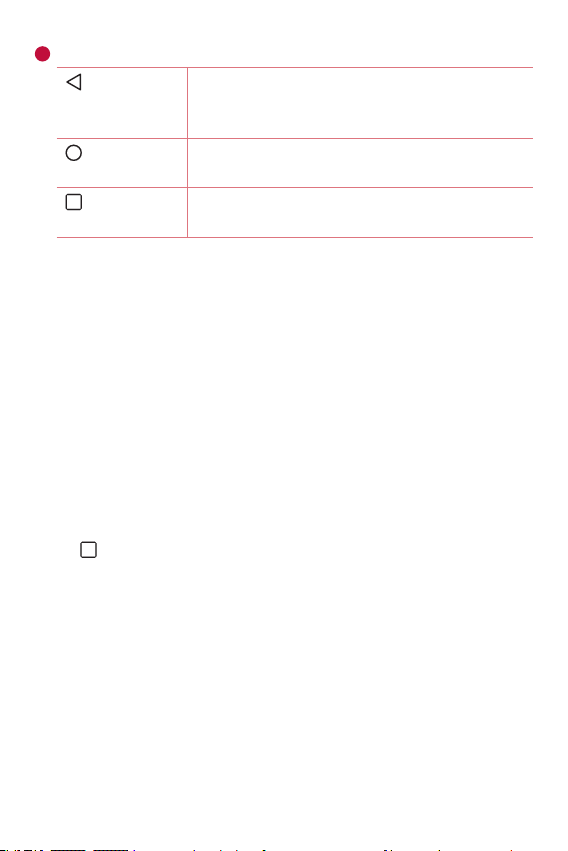
Basics
30
6
Home Touch Buttons
Back Button Returns to the previous screen. Also closes pop-
up items, such as menus, dialog boxes and the
on-screen keyboard.
Home
Button
Return to the Home screen from any screen.
Overview
Button
Displays recently used applications.
Viewing other Home screen panels
The operating system provides multiple Home screen canvases to provide
more space for adding icons, widgets and more.
•
Slide your finger left or right across the Home screen to access
additional canvases.
Returning to recently used applications
Multitasking is easy with Android; you can keep more than one application
running at the same time. There is no need to quit an application before
opening another. Use and switch between several open applications.
Android manages each application, stopping and starting them as needed
to make sure that idle applications don't consume resources unnecessarily.
1 Tap
. A list of recently used applications will be displayed.
2 Tap the application you want to access. This does not stop the previous
app from running in the background. Make sure to tap to back out of
an app after using it.
•
To close an app from the recent apps list, swipe the app preview to
the left or right.
Basics
31
Customising the Home screen
You can customise your Home screen by adding apps and widgets and
changing wallpapers.
Adding items on your Home screen
1 Touch and hold the empty part of the Home screen.
2 In the Add Mode menu, touch and hold the item you want to add.
3 Drag it to the desired location and lift your finger.
NOTE
•
To add an application icon to the Home screen from the Apps screen, touch
and hold the application you want to add.
Removing an item from the Home screen
While on the Home screen, touch and hold the icon you want to remove,
and drag it to .
Adding an app to the Quick Button Area
From the Apps screen or on the Home screen, touch and hold an
application icon and drag it to the Quick Button Area. Then release it in
the desired location.
Removing an app from the Quick Button Area
Touch and hold the desired Quick Button, drag it to .
NOTE
•
The Apps Button cannot be removed.

Basics
32
Notifications panel
Notifications alert you to the arrival of new messages, calendar events
and alarms, as well as ongoing events, such as when you are on a call.
Opening the notifications panel
Swipe down from the status bar to open the notifications panel. To close
the notifications panel, swipe the screen upwards or tap .
1
Quick
Settings
Area
Notifications
CLEAR
2
3
1
Tap each quick setting button to toggle it on/off.
2
Current notifications are listed, each with a brief description. Tap a
notification to view it.
3
Tap to clear all the notifications.
When a notification arrives, its icon appears at the top of the screen. Icons
for pending notifications appear on the left, and system icons, such as
Wi-Fi and battery strength are shown on the right.
Indicator icons on the Status Bar
Indicator icons appear on the status bar at the top of the screen to report
missed calls, new messages, calendar events, device status and more.
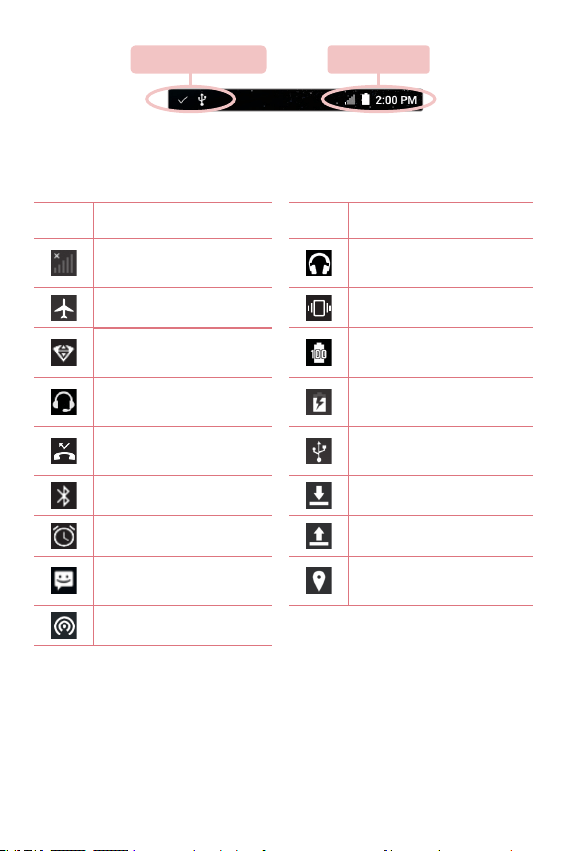
Basics
33
Notification icons Status icons
The icons displayed at the top of the screen provide information about
the status of the device. The icons listed in the table below are some of
the most common ones.
Icon Description Icon Description
No network signal
available
A song is currently
playing
Airplane mode is on Vibrate mode is on
Connected to a Wi-Fi
network
Battery fully charged
Wired headset
connected
Battery is charging
Missed call
The device is connected
to a PC via a USB cable
Bluetooth is on Downloading data
An alarm is set Uploading data
New text or multimedia
message
GPS is on
Wi-Fi hotspot is active
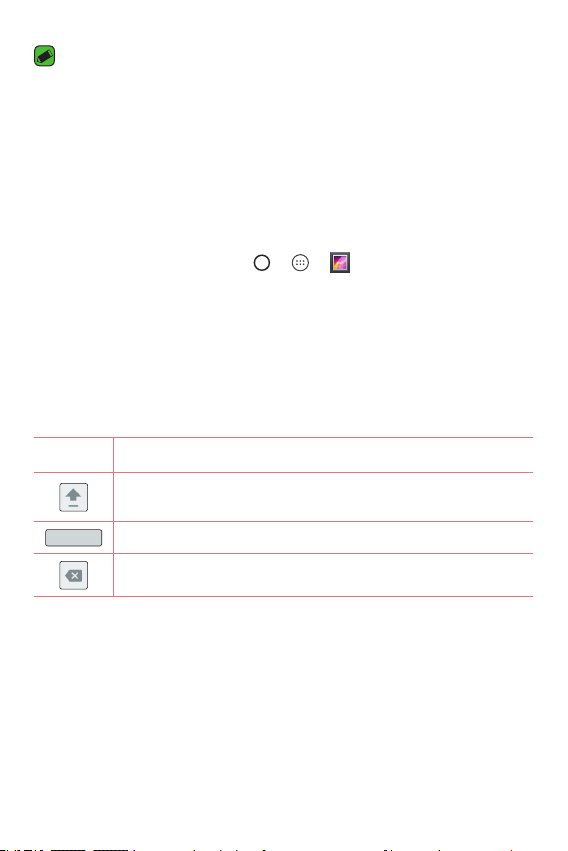
Basics
34
NOTE
•
The icon's location in the status bar may differ according to the function or
service.
•
The available options may vary depending on the region or service provider.
Capturing a screenshot
Press and hold the Volume Down Key and the Power/Lock Key at the
same time for 2 seconds to capture a screenshot of the current screen.
To view the captured image, tap
> > > Screenshot folder.
On-screen keyboard
You can enter text by using the on-screen keyboard. The on-screen
keyboard appears on the screen when you tap an available text entry field.
Using the keypad and entering text
Icon Description
Tap once to capitalise the next letter you type. Double-tap
for all caps.
Tap to enter a space.
Tap to delete the previous character.
Entering special characters
The on-screen keyboard allows you to enter special characters.
For example, to input "á", touch and hold the "a" button until the pop-up
appears and displays related special characters. Without lifting the finger,
drag your finger to the desired special character. Once it's highlighted, lift
your finger.
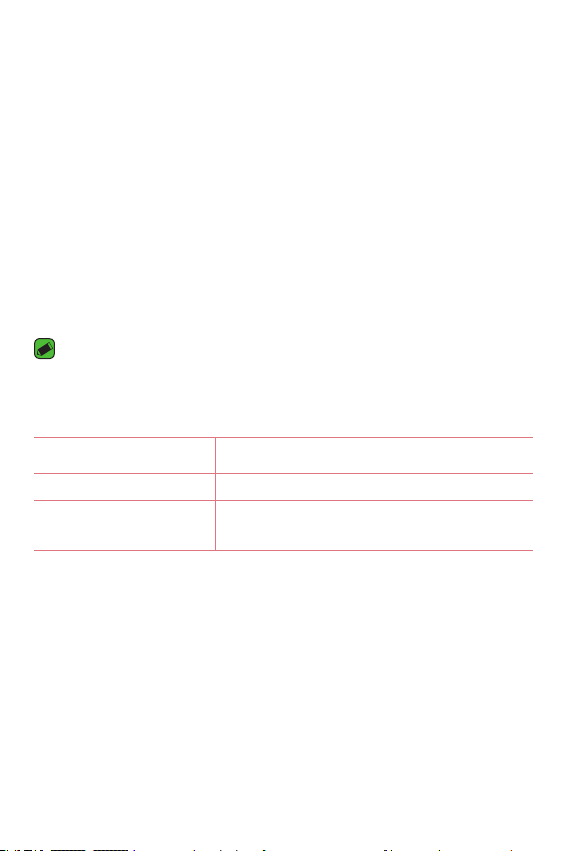
Basics
35
Transferring data between a PC and the
device
You can copy or move data between a PC and the device.
Transferring data using USB connection
1 Connect your device to a PC using the USB cable that came with your
device.
2 Open the Notifications panel, tap the current connection type, and
select Mediadevice (MTP).
3 A window will pop-up on your PC, allowing you to transfer the desired
data.
NOTE
•
The LG Android Platform Driver must be installed on your PC to be able to
detect the device.
•
Check the requirements for using Media device (MTP).
Items Requirement
Os Microsoft Windows XP SP3, Vista or higher
Window Media Player
version
Windows Media Player 10 or higher

Apps

Apps
37
Installing or uninstalling apps
Play Store allows you to browse and search for free and paid applications.
To open the Play Store app
Tap > > .
To open a screen with details about an app
At any time while browsing in Play Store, tap an app to open its details
screen.
The App details screen includes a description, ratings, comments, and
related information about the app. From this screen, you can download,
install, uninstall, rate the app, and more.
To uninstall applications
1 Tap > > > Apps.
2 Once all applications appear, scroll to and select the application you
want to uninstall.
3 Tap UNINSTALL.
Calls
You can enjoy clear calling across the region.
Making a call
1 Tap > > .
2 Enter the number by using the dialer. To delete a digit, tap
.
3 After entering the desired number, tap
to place the call.
4 To end the call, tap
.
NOTE
•
To enter "+" to make international calls, touch and hold .
Apps
38
Calling your contacts
1 Tap > .
2 Scroll through the contact list. You can also enter the contact's name in
the Search field.
3 In the list that is displayed, tap the contact you want to call.
Answering and rejecting a call
•
Swipe to right to answer an incoming call.
•
Swipe to left to decline an incoming call.
Making a second call
1 During your first call, tap > Add call and enter the number.
2 Tap
. Both calls are displayed on the call screen. Your initial call is
locked and put on hold.
3 Tap the displayed number to toggle between calls. Or tap
> Merge
calls to start a conference call.
4 To end all calls, tap
.
NOTE
•
You are charged for each call you make.
Viewing your call logs
1 Tap > > RECENTS tab.
2 View a list of all dialed, received and missed calls.
Change your call settings
You can configure call settings, such as call forwarding, as well as other
special features offered by your carrier.
1 Tap
> .
2 Tap
> Settings > Calls and configure the desired options.
Apps
39
Contacts
You can add contacts on your device and synchronise them with the
contacts in your Google Account or other accounts that support syncing
contacts.
Searching for a contact
1 Tap > .
2 Tap
and enter the contact name using the keyboard. Matches are
displayed as you begin to type.
Adding a new contact
1 Tap > > .
2 Enter the new contact's number.
3 Tap
> Add to contacts > Create new contact.
4 Enter the desired information for the contact.
5 Tap
to save.
Favourites contacts
You can classify frequently called contacts as favourites.
Adding a contact to your favourites
1 Tap > .
2 Tap a contact to view its details.
3 Tap the star at the top right of the screen. The star turns white.
Removing a contact from your favourites list
1 Tap > > FAVOURITES tab.
2 Choose a contact to view its details.
3 Tap the white star at the top right of the screen. The contact is
removed from your favourites.
Apps
40
Creating a group
1 Tap > .
2 Tap
> Groups > .
3 Enter a name for the new group.
4 Tap
and choose contacts you want to add to the group. Then tap
OK on the top right corner.
5 Tap
to save the group.
NOTE
•
If you delete a group, the contacts assigned to that group will not be lost. They
will remain in your contact list.
Messaging
Your device combines text and multimedia messaging into one intuitive,
easy to use menu.
NOTE
•
You may be charged for each message you send. Please consult with your
service provider.
Sending a message
1 Tap > > .
2 Tap
, then select one or more entries from your Contacts list.
Or
Enter a contact name or contact number into the Type name or
number field. As you enter the contact name, matching contacts
appear. You can tap a suggested recipient and add more than one
contact.
3 Tap the text field and start entering your message.
Apps
41
4 Tap to open the options menu. Choose from any of the available
options.
5 Tap
to attach the file that you want to share with message.
6 Tap
to send your message.
Conversation view
Messages exchanged with another party are displayed in chronological
order so that you can conveniently see and find your conversations.
Changing your messaging settings
The messaging settings of your device are predefined to allow you to
send messages immediately. You can change the settings based on your
preferences.
•
Tap > > > Settings.
Camera
You can use the camera or camcorder to take and share pictures and
videos.
•
Tap > > .
Taking a photo
1 Frame your subject on the screen.
2 A square around the subject indicates that the camera has focused.
3 Tap
to take a photo. Your picture will be automatically saved to the
Gallery.
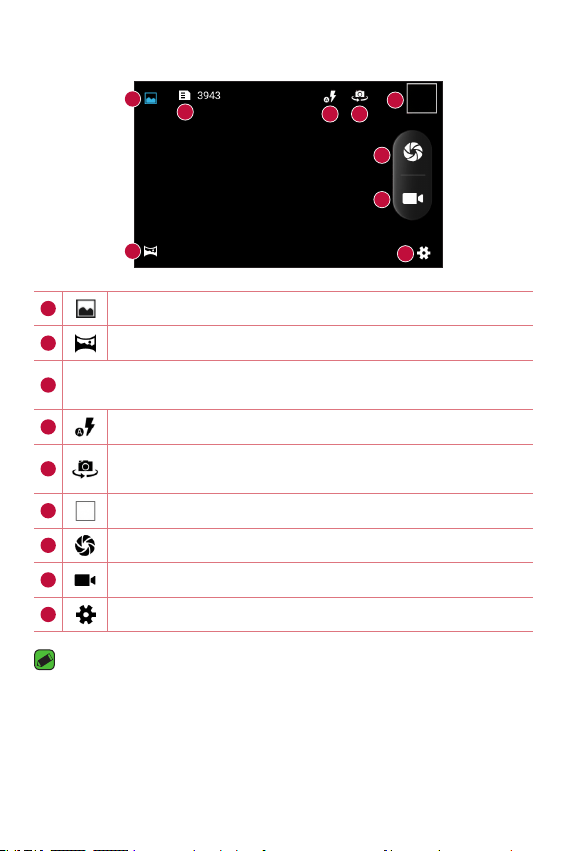
Apps
42
Camera options on the viewfinder
1
6
4
3
8
2
7
5
9
1
Tap to take a normal shot.
2
Tap to take a panoramic picture.
3
Indicates the number of pictures that can be taken and stored
based on the current image size.
4
Tap to manage the camera's flash.
5
Tap to swap between the rear camera lens and the front
camera lens.
6
Tap to view the last photo or video you recorded.
7
Tap to take a photo.
8
Tap to start recording.
9
Tap to open the camera settings menu.
NOTE
•
Be sure to clean the protective lens cover with a microfiber cloth before taking
pictures. A lens cover with smudges from fingers can cause blurry pictures with
a "halo" effect.
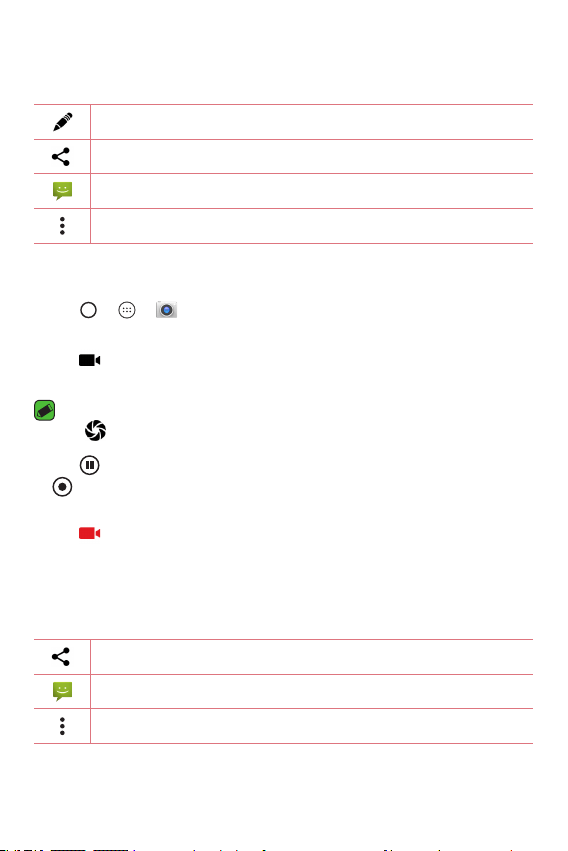
Apps
43
Once you have taken a photo
Tap the image thumbnail on the screen to view the last photo you took.
Tap to edit the photo.
Tap to open the available sharing options.
Tap to attach to your message.
Tap to access additional options.
Recording a video
1 Tap > > .
2 Frame your subject on the screen.
3 Tap
to start recording the video. The length of the recording is
displayed on the bottom of the screen.
NOTE
•
Tap to take pictures while recording video.
4 Tap to pause recording video. You can resume recording by tapping
.
Or
Tap
to stop recording. Your video will be automatically saved to the
Gallery.
After recording a video
Tap the video thumbnail on the screen to view the last video you recorded.
Tap to open the available sharing options to share.
Tap to attach to your message.
Tap to access additional options.

Apps
44
Gallery
The Gallery application presents the pictures and videos in your storage,
including those you've taken with the Camera application and those you
downloaded from the web or other locations.
1 Tap
> > .
2 Tap an album to open it and view its contents. The pictures and videos
in the album are displayed in chronological order.
3 Tap a picture in an album to view it.
NOTE
•
Depending on the software installed, some file formats may not be supported.
•
Some files may not play properly due to their encoding.
•
If the file size exceeds the available memory, an error can occur when you open
files.
Viewing pictures
The Gallery displays your pictures in folders. When an application, such as
E-mail, saves a picture, the download folder is automatically created to
contain the picture. Likewise, capturing a screenshot automatically creates
the Screenshots folder.
Pictures are displayed by the date they were created. Select a picture to
view it full screen. Scroll left or right to view the next or previous image.
Editing photos
While viewing a photo, tap .
Setting wallpaper
While viewing a photo, tap > Set picture as to set the image as
wallpaper or assign it to a contact.
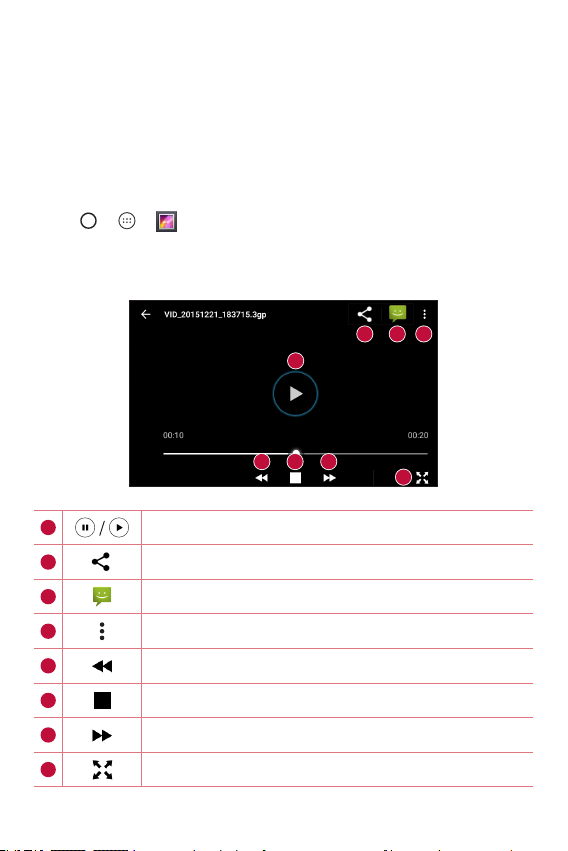
Apps
45
Zooming in and out
Use one of the following methods to zoom in on an image:
•
Double-tap anywhere to zoom in.
•
Spread two fingers apart on any place in the picture zoom in. Pinch in
or double-tap the image to zoom out.
Playing a video
1 Tap > > .
2 Select the video you want to watch.
Video options
1
5
3
7
2
6
4
8
1
Tap to pause/resume video playback.
2
Tap to open the available sharing options.
3
Tap to attach to your message.
4
Tap to access additional options.
5
Tap to rewind 3 seconds.
6
Tap to go back to the beginning of the video.
7
Tap to fast-forward 3 seconds.
8
Tap to change the aspect ratio of the video screen.
Apps
46
Deleting photos/videos
While viewing a photo, tap > Delete.
E-mail
You can use the Email application to read email from providers other than
Gmail. TheEmail application supports the following account types: POP3,
IMAP, Microsoft Exchange (for Enterprise users) and other accounts.
•
Tap > > .
Adding an account
The first time you open the Email application, a setup wizard opens to
help you add an email account. You can also add your email account using
the Settings app.
•
Tap > > > Accounts > Add account.
Composing and sending email
1 Tap .
2 Enter an address for the message's intended recipient. As you enter
text, matching addresses will be offered from your contacts.
3 Tap the Cc/Bcc field to copy or blind copy to other contacts/email
addresses.
4 Tap the text field and enter your message.
5 Longpress the text field to edit selected words.
6 Tap
to attach the file you want to send with your message.
7 Tap
to send the message.
Changing an email general settings
•
Tap > Settings > General settings.
Apps
47
Clock
The Clock app gives you access to the Alarms, Clock, Timer and
Stopwatch functions. Access these functions by tapping the tabs across
the top of the screen or swiping horizontally across the screen.
•
Tap > > .
Alarm
The Alarm tab allows you to set alarms.
1 Tap
.
2 Tap
to add a new alarm.
3 Adjust the settings as necessary and tap OK.
NOTE
•
You can also tap an existing alarm to edit it.
Clock
The Clock tab allows you to easily check the current time in other cities
around the world.
1 Tap
.
2 Tap
and select the desired city.
Timer
The Timer tab can alert you with an audible signal when a set amount of
time has passed.
1 Tap
.
2 Set the desired time on the timer.
3 Tap
to start the timer.
Apps
48
Stopwatch
The Stopwatch tab allows you to use your device as a stopwatch.
1 Tap
.
2 Tap
to initiate the stopwatch.
•
Tap to record lap times.
3 Tap
to stop stopwatch.
Calculator
The Calculator app allows you to perform mathematical calculations using
a standard or scientific calculator.
1 Tap
> > .
2 Tap the number buttons to enter numbers.
3 For simple calculations, tap the function you want to perform
(+, –, x or ÷) followed by =.
Calendar
The Calendar app allows you to track your schedule of events.
1 Tap
> > .
2 Tap the date you want to add an event to. Then tap
.
Apps
49
Sound Recorder
The Sound Recorder app records audible files for you to use in a variety of
ways.
Recording a sound or voice
1 Tap > > .
2 Tap
to begin recording.
3 Tap
to end the recording.
4 Tap
to listen to the recording.
NOTE
•
Tap to access your recordings. You can listen to your saved recordings.
Downloads
Use this application to see what files have been downloaded through the
applications.
•
Tap > > .
FM Radio
Your device has a built-in FM Radio so you can tune in to your favourite
stations and listen on the go.
•
Tap > > .
NOTE
•
You must plug in your earphones in order to use them as an antenna.

Apps
50
Google apps
Google provides entertainment, social network, and business apps. You
may require a Google account to access some apps.
To view more app information, access each app’s help menu.
NOTE
•
Some apps may not be available depending on the region or service provider.
Google
Search quickly for items on the Internet or your device.
Chrome
Search for information and browse webpages.
Gmail
Send or receive emails via the Google Mail service.
Maps
Find your location on the map, search for locations, and view location
information for various places.
YouTube
Watch or create videos and share them with others.
Drive
Store your content on the cloud, access it from anywhere, and share it
with others.
Play Music
Discover, listen to, and share music on your device.
Play Movies & TV
Watch videos stored on your device and download various content to
watch from the Play Store.

Apps
51
Hangouts
Chat with your friends individually or in groups and use images, emoticons,
and video calls while you are chatting.
Photos
Manage photos, albums, and videos that you have saved on the device
and uploaded to Google+.
Google Settings
Configure settings for some features provided by Google.
Voice Search
Search quickly for items by saying a keyword or phrase.

Settings
Settings
53
Access the Settings menu
The Settings app allows you to customise and personalise your device.
Opening the settings app
•
Tap > > .
Wireless & networks
Wi-Fi
You can use high-speed Internet access while within the coverage of the
wireless access point (AP).
On the Settings screen, Wi-Fi.
1 Tap
to turn Wi-Fi on and start scanning for available Wi-Fi
networks.
2 Tap a network to connect to it.
•
If the network is secured with a lock icon, you will need to enter a
security key or password.
•
The status bar displays icons that indicate Wi-Fi status.
NOTE
•
If you are out of the Wi-Fi zone or have set Wi-Fi to Off, the device may
automatically connect to the Web using data, which may incur data charges.
Wi-Fi Direct
Wi-Fi Direct provides a direct connection between Wi-Fi enabled devices
without requiring an access point.
•
Tap > Advanced > Wi-Fi Direct.
NOTE
•
When in this menu, your device is visible to other visible Wi-Fi Direct devices
nearby.
Settings
54
Bluetooth
Bluetooth is a short-range communications technology that allows you
to connect wirelessly to a number of Bluetooth devices, such as headsets
and hands-free car kits, and Bluetooth-enabled handhelds, computers,
printers, and wireless devices.
NOTE
•
LG is not responsible for the loss, interception or misuse of data sent or
received via the Bluetooth feature.
•
Always make sure that you share and receive data with devices that are
trusted and properly secured.
•
If there are obstacles between the devices, the operating distance may be
reduced.
•
Some devices, especially those that are not tested or approved by Bluetooth
SIG, may be incompatible with your device.
Pairing your device with another Bluetooth device
1 On the Settings screen, tap Bluetooth.
2 Tap
to turn Bluetooth on and start scanning for available
Bluetooth devices.
•
If you want to detect the visible devices in range additionally, tap >
Refresh.
3 Choose the device you want to pair with from the list. Once the paring
is successful, your device connects to the other device.
NOTE
•
Pairing between two Bluetooth devices is a one-time process. Once a pairing
has been created, the devices will continue to recognise their partnership and
exchange information.
•
Please consult documentation included with Bluetooth device for information
on pairing mode and passcode (typically 0 0 0 0 – four zeroes).
Settings
55
Sending data via Bluetooth
1 Select a file or item such as a contact or media file.
2 Select the option for sending data via Bluetooth.
3 Search for and pair with a Bluetooth-enabled device.
NOTE
•
Due to different specifications and features of other Bluetooth-compatible
devices, display and operations may be different, and functions such as transfer
or exchange may not be possible with all Bluetooth compatible devices.
Receiving data via Bluetooth
1 On the Settings screen, tap Bluetooth.
2 Tap
to turn Bluetooth on.
3 You will receive a request to accept a pairing attempt from the sending
device. Be sure to select ACCEPT.
Data usage
Displays the data usage and device data usage limit.
On the Settings screen, tap Data usage.
•
Tap to toggle your device data connection On or Off. This allows
you to manage your device data usage. You can use a Wi-Fi network
connection for data instead.
Airplane mode
Allows you to use many of your device features, such as games, and
music, when you are in an area where making or receiving calls or data use
is prohibited. When you set your device to Airplane Mode, it cannot send
or receive any calls or access online data.
On the Settings screen, tap More > Airplane mode.

Settings
56
Default SMS app
This menu allows you to choose what messaging app to use as your
default messaging app.
On the Settings screen, tap More > Default SMS app.
Wi-Fi hotspot
You can also use your device to provide a device broadband connection.
Create a hotspot and share your connection.
On the Settings screen, tap More > Tethering & portable hotspot >
Wi-Fi hotspot.
1 Tap
to turn Wi-Fi hotspot on.
2 Tap Set up Wi-Fi hotspot to change the SSID, security type, password,
and other hotspot options.
USB tethering
Allows you to share the internet connection with your computer via a
USB cable.
1 Connect your device to your PC with a USB cable.
2 On the Settings screen, tap More > Tethering & portable hotspot >
USB tethering.
3 Tap
to turn USB tethering on.
Bluetooth tethering
Allows you to connect to other devices via Bluetooth.
•
On the Settings screen, tap More > Tethering & portable hotspot >
Bluetooth tethering.
•
Tap to turn Bluetooth tethering on to share your connection via
Bluetooth tethering.

Settings
57
VPN
From your device, you can add, set up, and manage virtual private
networks (VPNs) that allow you to connect and access resources inside a
secured local network, such as your corporate network.
On the Settings screen, tap More > VPN.
Mobile networks
This menu allows you to configure various device network settings.
On the Settings screen, tap More > Mobile networks.
Device
Display
•
Wallpaper – Sets the wallpaper to use on your Home screen.
•
Lock screen wallpaper – Allows you to set your Lock screen
wallpaper.
•
Brightness level – Adjust the screen brightness by using the slider.
•
Sleep – Set the time delay before the screen automatically turns off.
•
Daydream – Select the screen saver to display when the device is
sleeping while docked and/or charging.
•
Font size – Select the desired font size.
•
When device is rotated – Set to switch orientation automatically
when you rotate the device.

Settings
58
Sound & notification
Allows you to change settings for various sounds on the device.
On the Settings screen, tap Sound & notification.
•
Sound – Adjust the device’s volume settings to suit your needs and
environment.
•
Also vibrate for calls – Enable to set the device to vibrate in addition
to the ringtone when you receive calls.
•
Interruptions – Allows you to set a schedule when to prevent
interruptions from notifications. You can set to allow certain features
to interrupt when Priority only is set.
•
Phone ringtone – Allows you to set the ringtones for calls.
•
Default notification ringtone – Allows you to set the default
notification ringtones.
•
Other sounds – Tap to set the Dial pad tones, Screen locking sounds,
Touch sounds and Vibrate on touch.
•
When device is locked – Allows you to choose if you want to show
or hide notifications on the lock screen.
•
App notifications – Allows you to set notifications for individual apps
including preventing them from displaying notifications and setting
priority.
•
Notification access – Apps cannot read notifications.
Storage
You can monitor the used and available internal memory in the device.
On the Settings screen, tap Storage.
Battery
Displays the current battery status including the percentage of remaining
charge and charging state.
On the Settings screen, tap Battery.

Settings
59
Apps
Allows you to view details about the apps installed on your device,
manage their data, and force them to stop.
On the Settings screen, tap Apps.
Users
Add user to share the device with other people. Each user can have their
own apps and content in their own space. Initial setup is required for new
users to use device.
On the Settings screen, tap Users.
•
Add user – Allows you to add and configure a new user for the
device.
Personal
Location
Turn on location service, your device determines your approximate
location using Wi-Fi and mobile networks. When you select this option,
you're asked whether you consent to allowing Google to use your location
when providing these services.
On the Settings screen, tap Location.
•
Mode – Sets the how your current location information is determined.
•
Google Location History – Allows you to choose your location
information settings as accessed by Google and its products.

Settings
60
Security
Use this menu to configure how to help secure your device and its data.
On the Settings screen, tap Security.
•
Screen lock – Allows you to set a screen lock type to secure your
device.
•
Owner info – Allows you to display the owner information on the lock
screen in case the device is lost.
•
Smart Lock – Sets to keep your device unlocked with trusted device
or a place. If you need more information, please refer to Smart Lock
section in Locking and unlocking the device.
•
Encrypt phone – Allows you to encrypt data on the device for
security. You will be required to enter a PIN or password to decrypt
your device each time you power it on.
•
Set up SIM card lock – Sets the PIN to lock your SIM card and allows
you to change the PIN.
•
Make passwords visible – Enable to briefly show each character of
passwords as you enter them so that you can see what you enter.
•
Device administrators – View or deactivate device administrators.
•
Unknown sources – Allow installation of apps from unknown sources.
•
Storage type – Displays the current storage type.
•
Trusted credentials – Display trusted CA certificates.
•
Install from phone storage – Tap to install a secure certificate.
•
Clear credentials – Deletes all secure certificates and related
credentials and erases the secure storage's own password.
•
Trust agents – Select apps to use without unlocking screen.
•
Screen pinning – You can enable your device to only show a certain
app's screen using screen pin.
•
Apps with usage access – Allows you to enable or disable the apps
that can view your device’s app usage.

Settings
61
Accounts
Use this menu to add, remove, and manage your Google and other
supported accounts. You also use these settings to control how and
whether all applications send, receive, and sync data on their own
schedules and whether all applications can synchronise user data
automatically.
Gmail™, Calendar, and other applications may also have their own
settings to control how they synchronise data; see the sections on those
applications for details.
On the Settings screen, tap Accounts.
•
Add account – Tap to add new account.
Language & input
Allows you to change the text input settings.
Select the language for the text on your device and for configuring the
on-screen keyboard, including words that you've added to its dictionary.
On the Settings screen, tap Language & input.
Backup & reset
Change the settings for managing your settings and data.
On the Settings screen, tap Backup & reset.
•
Back up my data – Back up app data, Wi-Fi passwords, and other
settings to Google servers.
•
Backup account – Displays the account that is currently being used
to back up information.
•
Automatic restore – When reinstalling an app, restore backed up
settings and data.
•
DRM reset – Reset your all DRM licenses.
•
Factory data reset – Reset your settings to the factory default
values and delete all your data. If you reset the device this way, you
are prompted to re-enter the same information as when you first
started Android.

Settings
62
System
Date & time
Set your preferences for how the date and time is displayed.
On the Settings screen, tap Date & time.
Accessibility
Use the Accessibility settings to configure accessibility plug-ins you have
installed on your device.
On the Settings screen, tap Accessibility.
•
TalkBack – Allows you to set up the TalkBack function which assists
people with impaired vision by providing verbal feedback.
•
Switch Access – Allows you to interact with your device using one or
more switches that work like keyboard keys. This menu can be helpful
for users with mobility limitations that prevent them from interacting
directly with your device.
•
Captions – Allows you to customise caption settings for those with
hearing impairments.
•
Magnification gestures – Allows you to zoom in and out by
tripletapping the screen.
•
Large text – Sets the font size.
•
High contrast text – Enable to set the text to a darker contrast.
•
Power button ends call – Enable so that you can end voice calls by
pressing the Power/Lock Key.
•
Auto-rotate screen – Enable to allow the device to rotate the screen
depending on the physical device orientation (portrait or landscape).
•
Speak passwords – Enable to allow voice confirmations of characters
when entering passwords.
•
Accessibility shortcut – Allows you quickly enable accessibility
feature.
•
Text-to-speech output – Sets the preferred speech engine and
speech rate.

Settings
63
•
Touch & hold delay – Allows you to set the touch and hold delay.
•
Color inversion – Allows to invert the colours of the screen and
content.
•
Colour correction – Allows to correct the colours of the screen and
content.
Printing
Allows you to print the content of certain screens (such as web pages
displayed in Chrome) to a printer connected to the same Wi-Fi network
as your Android device.
On the Settings screen, tap Printing.
Printing via wireless printer
1 Select the content such as images or documents.
2 Tap
> Print > > All printers..., and then select a printer.
About phone
View legal information, check device status and software versions, and
perform a software update.
On the Settings screen, tap About phone.

Appendix

Appendix
65
Device software update
LG device software update via Over-the-Air (OTA)
This feature allows you to conveniently update your device software to a
newer version via OTA, without connecting using a USB data cable. This
feature will only be available if and when LG makes a newer firmware
version available for your device.
You should first check the software version on your device:
Settings > About phone > System updates.
NOTE
•
Your personal data from internal device storage—including information about
your Google account and any other accounts, your system/application data and
settings, any downloaded applications and your DRM licence—might be lost in
the process of updating your device software. Therefore, LG recommends that
you backup your personal data before updating your device software. LG does
not take responsibility for any loss of personal data.
•
This feature depends on your network service provider, region and country.
•
LG reserves the right to make firmware updates available only for selected
models at its own discretion and does not guarantee the availability of the
newer version of the firmware for all handset models.
•
To protect against an unexpected power off during updating your device
software, due to insufficient battery power, you should always keep your
battery fully charged. Also do not remove the battery during updating your
device software.
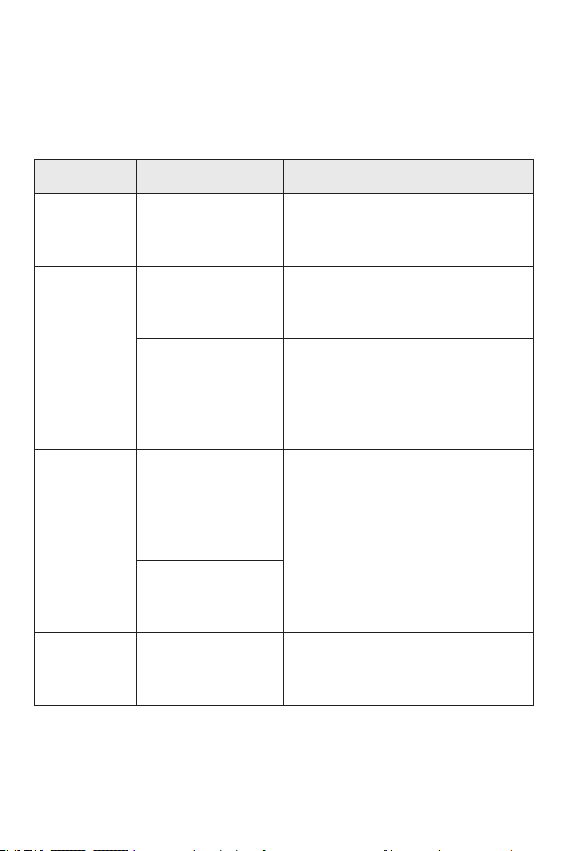
Appendix
66
FAQ
This chapter lists some problems you might encounter when using your
device. Some problems require you to call your service provider, but most
are easy to fix yourself.
Message Possible causes Possible corrective measures
SIM card
error
There is no SIM card
in the device or it is
inserted incorrectly.
Make sure that the SIM card is
correctly inserted.
No network
connection/
Dropped
network
Signal is weak or
you are outside the
carrier network.
Move toward a window or into
an open area. Check the network
operator coverage map.
Operator applied
new services.
Check whether the SIM card is more
than 6~12 months old. If so, change
your SIM card at your network
provider's nearest branch. Contact
your service provider.
Codes do
not match
To change a security
code, must need
to confirm the new
code by re-entering
it.
If you forget the code, contact your
service provider.
The two codes you
entered do not
match.
No
applications
can be set
Not supported by
service provider or
registration required.
Contact your service provider.
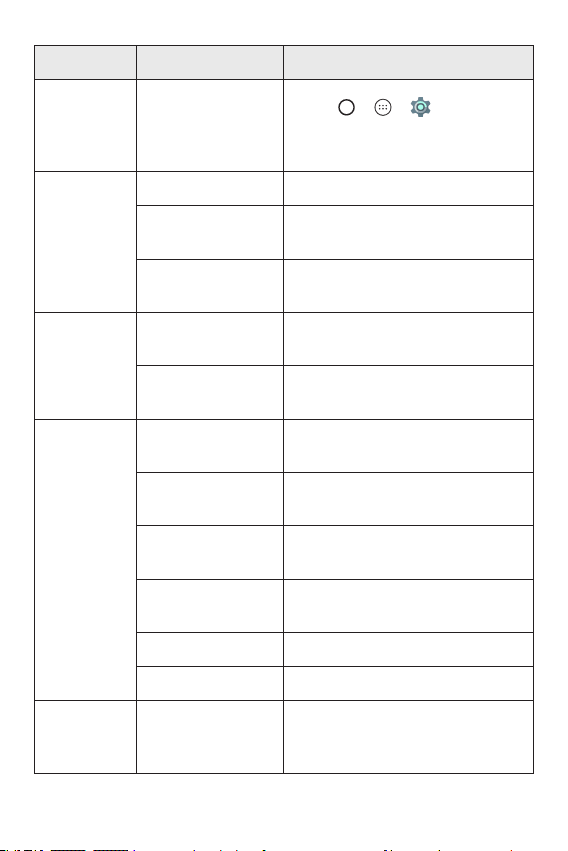
Appendix
67
Message Possible causes Possible corrective measures
Downloaded
application
causes a lot
of errors.
Remove the
application.
1 Tap
> > .
2 Tap Apps.
3 Tap the app > UNINSTALL.
Calls not
available
Dialing error New network not authorised.
New SIM card
inserted.
Check for new restrictions.
Pre-paid charge limit
reached.
Contact service provider or reset limit
with PIN2.
Device
cannot be
turned on
On/Off key pressed
too briefly.
Press the On/Off key for at least two
seconds.
Battery is not
charged.
Charge battery. Check the charging
indicator on the display.
Charging
error
Battery is not
charged.
Charge battery.
Outside temperature
is too hot or cold.
Make sure device is charging at a
normal temperature.
Contact problem
Check the charger and its connection
to the device.
No voltage
Plug the charger into a different
outlet.
Charger defective Replace the charger.
Wrong charger Use only original LG accessories.
Number not
allowed.
The Fixed dialling
number function
is on.
Check the Settings menu and turn
the function off.
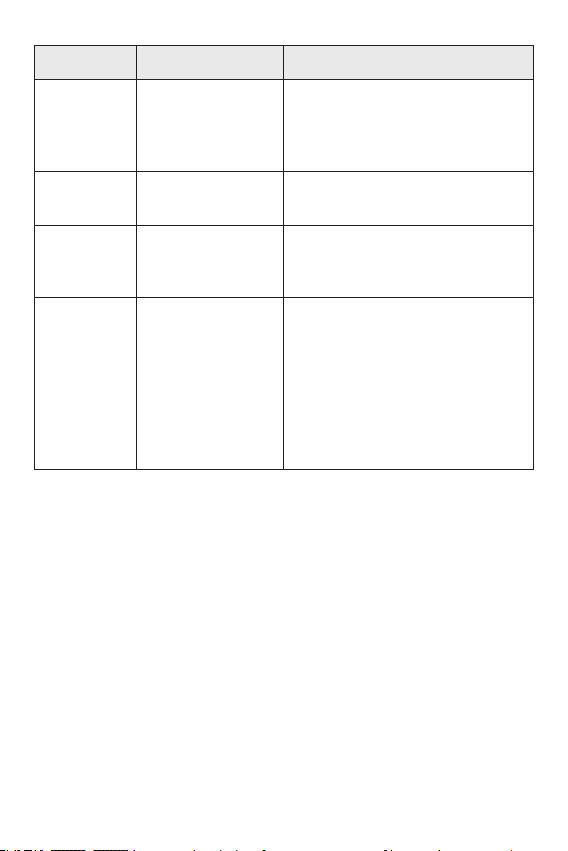
Appendix
68
Message Possible causes Possible corrective measures
Impossible
to receive/
send SMS &
photos
Memory full
Delete some data, such as
applications or messages from
your device to make more memory
available.
Files do not
open
Unsupported file
format
Check the supported file formats.
No sound Vibration mode
Check the settings status in the
sound menu to make sure you are not
in vibration or no interruptions mode.
Hangs up or
freezes
Intermittent
software problem
If the screen freezes or the device
does not respond when you try to
operate it, remove the battery and
reinsert it. Then power the device
back on.
Or
Try to perform a software update
through the website.

Appendix
69
Anti-Theft Guide
You can set up your device to prevent other people from using it if it's
been reset to factory settings without your permission. For example,
if your device is lost, stolen, or wiped, only someone with your Google
account or screen lock information can use the device.
All you need to make sure your device is protected is:
•
Set a screen lock: If your device is lost or stolen but you have a
screen lock set, the device can't be erased using the Settings menu
unless your screen is unlocked.
•
Add your Google account on your device: If your device is wiped but
you have your Google account on it, the device can't finish the setup
process until your Google account information is entered again.
After your device is protected, you'll need to either unlock your screen or
enter your Google account password if you need to do a factory reset.
This ensures that you or someone you trust is doing the reset.
NOTE
•
Do not forget your Google account and password you had added to your
device prior to performing a factory reset. If you can't provide the account
information during the setup process, you won't be able to use the device at all
after performing the factory reset.

Appendix
70
More information
Open source software notice information
To obtain the source code under GPL, LGPL, MPL, and other open source
licenses, that is contained in this product, please visit
http://opensource.lge.com.
In addition to the source code, all referred license terms, warranty
disclaimers and copyright notices are available for download.
LG Electronics will also provide open source code to you on CD-ROM
for a charge covering the cost of performing such distribution (such as
the cost of media, shipping, and handling) upon email request to
opensourc[email protected]. This offer is valid for three (3) years from the date
on which you purchased the product.
Trademarks
•
Copyright ©2016 LG Electronics, Inc. All rights reserved. LG and
the LG logo are registered trademarks of LG Group and its related
entities. All other trademarks are the property of their respective
owners.
•
Google™, Google Maps™, Gmail™, YouTube™, Hangouts™ and Play
Store™ are trademarks of Google, Inc.
•
Bluetooth
®
is a registered trademark of Bluetooth SIG, Inc. worldwide.
•
Wi-Fi
®
and the Wi-Fi logo are registered trademarks of the Wi-Fi
Alliance.
•
All other trademarks and copyrights are the property of their
respective owners.

Appendix
71
Declaration of conformity
Hereby, LG Electronics declares that this LG-X210 product is in
compliance with the essential requirements and other relevant provisions
of Directive 1999/5/EC. A copy of theDeclaration of Conformity can be
found at http://www.lg.com/global/declaration
Contact office for compliance of this product
LG Electronics European Shared Service Center B.V.
Krijgsman 1, 1186 DM Amstelveen, The Netherlands
This user manual is protected under international copyright laws. No part
of this manual may be reproduced, distributed, translated or transmitted
in any form or by any means, electronically or mechanical, including
photocopying, recording or storing in any storage or information retrieval
system without written permission of LGElectronics. All the logos and
product names are used for identification purposes only and may be
trademarks or registered trademarks of LGElectronics and/or of their
respective owners.
Appendix
72
Disposal of your old appliance
1 This crossed-out wheeled bin symbol indicates that waste
electrical and electronic products (WEEE) should be disposed
of separately from the municipal waste stream.
2 Old electrical products can contain hazardous substances
so correct disposal of your old appliance will help prevent
potential negative consequences for the environment and
human health. Your old appliance may contain reusable
parts that could be used to repair other products, and other
valuable materials that can be recycled to conserve limited
resources.
3 You can take your appliance either to the shop where you
purchased theproduct, or contact your local government
waste office for details of your nearest authorised WEEE
collection point. For the most up to date information for your
country please see www.lg.com/global/recycling
Disposal of waste batteries/accumulators
1 This symbol may be combined with chemical symbols for
mercury (Hg), cadmium (Cd) or lead (Pb) if the battery
contains more than 0.0005% of mercury, 0.002% of
cadmium or 0.004% of lead.
2 All batteries/accumulators should be disposed separately
from the municipal waste stream via designated collection
facilities appointed by the government or the local
authorities.
3 The correct disposal of your old batteries/accumulators will
help to prevent potential negative consequences for the
environment, animal and human health.
4 For more detailed information about disposal of your old
batteries/accumulators, please contact your city office,
waste disposal service or the shop where you purchased the
product.
Informaţii generale
<Centrul de informaţii pentru clienţi LG>
+40-31-2283542
* Asiguraţi-vă că numărul este corect înainte de a apela.