English Français Español
DIGITAL MEDIA RECEIVER
RÉCEPTEUR MÉDIA NUMÉRIQUE
RECEPTOR DE MEDIOS DIGITALES
MVH-X380BT
MVH-X381BT
Owner’s Manual
Mode d’emploi
Manual de instrucciones
Important (Serial number)
The serial number is located on the bottom of this unit. For your own
security and convenience, be sure to record this number on the
enclosed warranty card.
Important (Numéro de série)
Le numéro de série se trouve au bas de cet appareil. Pour votre sécurité
et votre commodité, veillez à noter ce numéro sur la carte de garantie
fournie.
Importante (Número de serie)
El número de serie se encuentra en la parte inferior de esta unidad. Por
su propia seguridad y comodidad, asegúrese de anotar este número en
la tarjeta de garantía que se adjunta.

2En
Before You Start ......................................................................... 2
Getting Started .......................................................................... 4
Radio ............................................................................................ 6
USB/iPod/AUX ............................................................................ 7
Bluetooth..................................................................................... 9
App Mode.................................................................................. 12
Pandora®.................................................................................... 13
Car Remote Mode .................................................................... 14
Settings...................................................................................... 15
FUNCTION settings ............................................................... 15
AUDIO settings....................................................................... 16
SYSTEM settings .................................................................... 17
ILLUMINATION settings........................................................ 18
MIXTRAX settings.................................................................. 18
Connections/Installation........................................................ 18
Additional Information........................................................... 22
About this manual:
• In the following instructions, a USB memory or USB audio player are referred
to as “USB device”.
• In this manual, iPod and iPhone are referred to as “iPod”.
Table of Contents
Thank you for purchasing this PIONEER product
To ensure proper use, please read through this manual before using this product. It is
especially important that you read and observe WARNINGs and CAUTIONs in this manual.
Please keep the manual in a safe and accessible place for future reference.
Before You Start
FCC ID: AJDK071
MODEL NO.: MVH-X380BT/MVH-X381BT
IC: 775E-K071
This device complies with Part 15 of FCC Rules and Industry Canada licence-exempt RSS
standard(s). Operation is subject to the following two conditions: (1) this device may not
cause interference, and (2) this device must accept any interference, including
interference that may cause undesired operation of this device.
This transmitter must not be co-located or operated in conjunction with any other
antenna or transmitter.
The Bluetooth antenna cannot be removed (or replaced) by user.
This equipment complies with FCC/IC radiation exposure limits set forth for an
uncontrolled environment and meets the FCC radio frequency (RF) Exposure Guidelines
in Supplement C to OET65 and RSS-102 of the IC radio frequency (RF) Exposure rules. This
equipment has very low levels of RF energy that it deemed to comply without maximum
permissive exposure evaluation (MPE). But it is desirable that it should be installed and
operated keeping the radiator at least 20cm or more away from person’s body (excluding
extremities: hands, wrists, feet and ankles).
Alteration or modifications carried out without appropriate authorization may invalidate
the user’s right to operate the equipment.

3En
English
The Safety of Your Ears is in Your Hands
Get the most out of your equipment by playing it at a safe level—a level that lets the sound
come through clearly without annoying blaring or distortion and, most importantly,
without affecting your sensitive hearing. Sound can be deceiving.
Over time, your hearing “comfort level” adapts to higher volumes of sound, so what sounds
“normal” can actually be loud and harmful to your hearing. Guard against this by setting
your equipment at a safe level BEFORE your hearing adapts.
ESTABLISH A SAFE LEVEL:
• Set your volume control at a low setting.
• Slowly increase the sound until you can hear it comfortably and clearly, without distortion.
• Once you have established a comfortable sound level, set the dial and leave it there.
BE SURE TO OBSERVE THE FOLLOWING GUIDELINES:
• Do not turn up the volume so high that you can’t hear what’s around you.
• Use caution or temporarily discontinue use in potentially hazardous situations.
• Do not use headphones while operating a motorized vehicle; the use of headphones may
create a traffic hazard and is illegal in many areas.
WARNING
• Do not attempt to install or service this product by yourself. Installation or servicing
of this product by persons without training and experience in electronic equipment
and automotive accessories may be dangerous and could expose you to the risk of
electric shock, injury or other hazards.
• Do not attempt to operate the unit while driving. Make sure to pull off the road and park
your vehicle in a safe location before attempting to use the controls on the device.
Note
This equipment has been tested and found to comply with the limits for a Class B digital
device, pursuant to Part 15 of the FCC Rules. These limits are designed to provide
reasonable protection against harmful interference in a residential installation. This
equipment generates, uses and can radiate radio frequency energy and, if not installed
and used in accordance with the instructions, may cause harmful interference to radio
communications. However, there is no guarantee that interference will not occur in a
particular installation. If this equipment does cause harmful interference to radio or
television reception, which can be determined by turning the equipment off and on, the
user is encouraged to try to correct the interference by one or more of the following
measures:
–Reorient or relocate the receiving antenna.
–Increase the separation between the equipment and receiver.
–Connect the equipment into an outlet on a circuit different from that to which the
receiver is connected.
–Consult the dealer or an experienced radio/TV technician for help.
• This product contains chemicals known to the State of California and other governmental
entities to cause cancer and birth defects or other reproductive harm. Wash hands after
handling.
CAUTION
• Do not allow this unit to come into contact with moisture and/or liquids. Electrical shock
could result. Also, damage to this unit, smoke, and overheating could result from contact
with liquids.
• Always keep the volume low enough to hear outside sounds.
After-sales service for Pioneer products
Please contact the dealer, distributor from where you purchased this unit or the authorized
PIONEER Service Station for after-sales service or any other information. In case the
necessary information is not available, please contact the companies listed below:
Please do not ship your unit to the companies at the addresses listed below for repair
without contacting them in advance.
For warranty information please see the Limited Warranty sheet included with this unit.
U.S.A.
Pioneer Electronics (USA) Inc.
CUSTOMER SUPPORT DIVISION
P.O. Box 1760
Long Beach, CA 90801-1760
800-421-1404
CANADA
Pioneer Electronics of Canada, Inc.
CUSTOMER SATISFACTION DEPARTMENT
340 Ferrier Street
Unit 2
Markham, Ontario L3R 2Z5, Canada
1-877-283-5901
905-479-4411
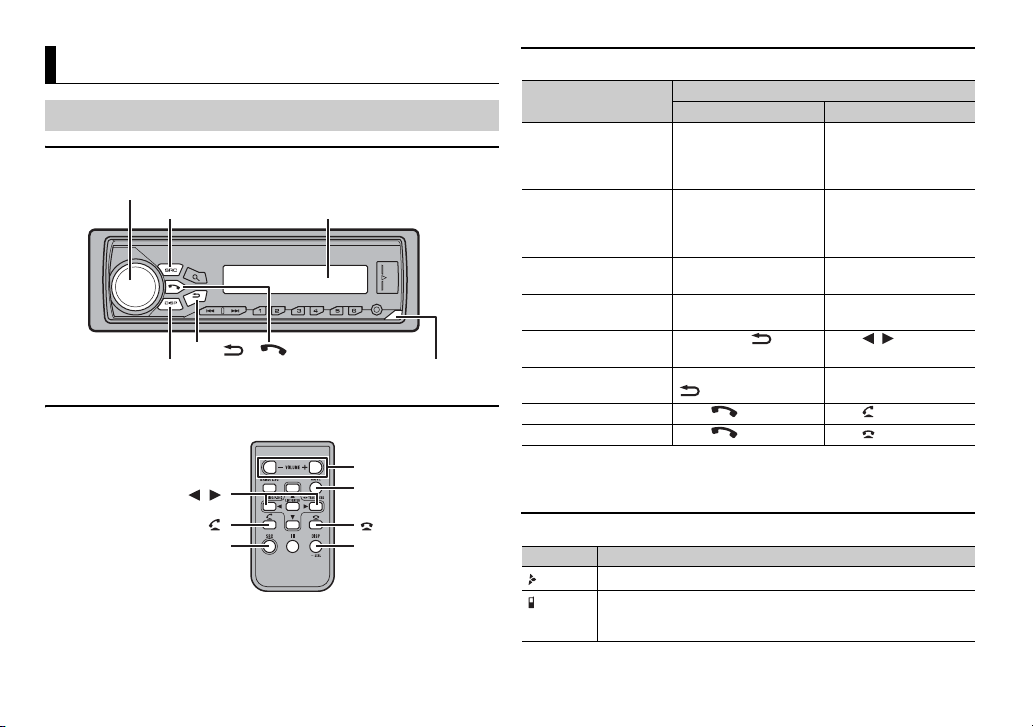
4En
MVH-X380BT/X381BT
Remote Control
Getting Started
Basic operation
SRC (source)/OFF
Detach button
Display window
M.C. (multi-control) dial
BAND/
DISP (display)
/
SRC (source)
VOLUME +/–
MUTE
DISP (display)
Frequently used operations
* When this unit’s blue/white lead is connected to the vehicle’s auto-antenna relay control
terminal, the vehicle’s antenna extends when this unit’s source is turned on. To retract the
antenna, turn the source off.
Display indication
Purpose
Operation
Head Unit Remote Control
Turn on the power* Press SRC/OFF to turn
on the power.
Press and hold SRC/OFF
to turn off the power.
Press SRC to turn on the
power.
Press and hold SRC to
turn off the power.
Adjust the volume Turn the M.C. dial. Press VOLUME + or –.
Press MUTE to mute the
unit. Press again to
unmute.
Select a source Press SRC/OFF
repeatedly.
Press SRC repeatedly.
Change the display
information
Press DISP repeatedly. Press DISP repeatedly.
Return to the previous
display/list
Press BAND/ . Press / to select the
next/previous folder.
Return to the normal
display from the menu
Press and hold BAND/
.
–
Answering a call Press . Press .
Ending a call Press . Press .
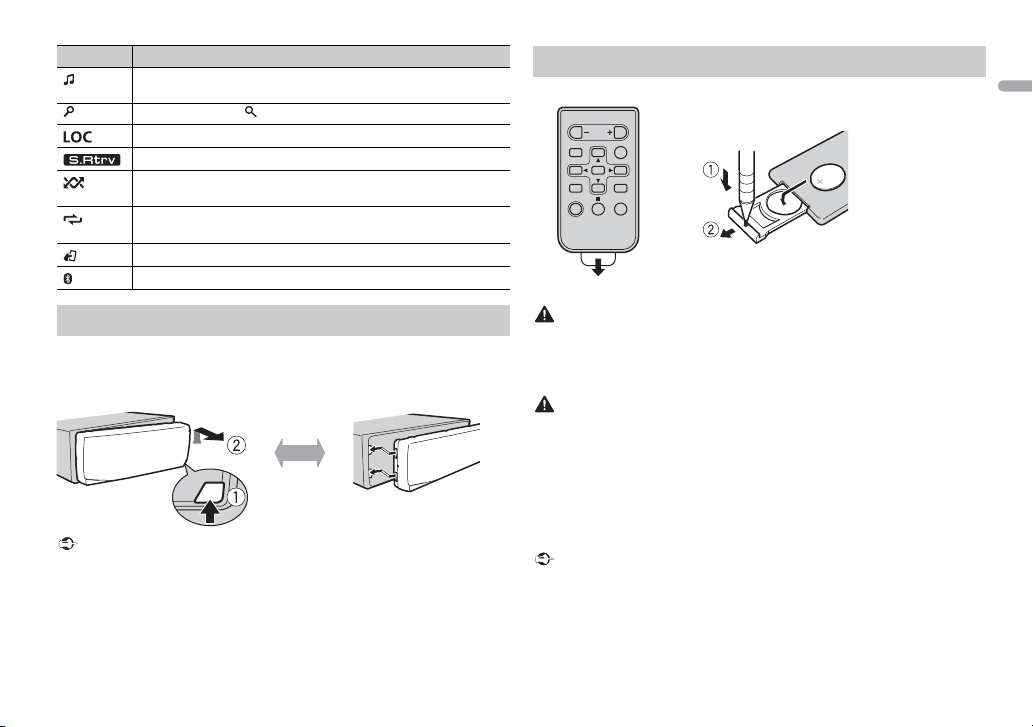
Indication Description
Appears when a lower tier of the menu or folder exists.
Appears when a Bluetooth telephone is connected to this unit by
HFP (Hands Free Profile) (page 9) and flashes while the telephone
is on hold.
5En
English
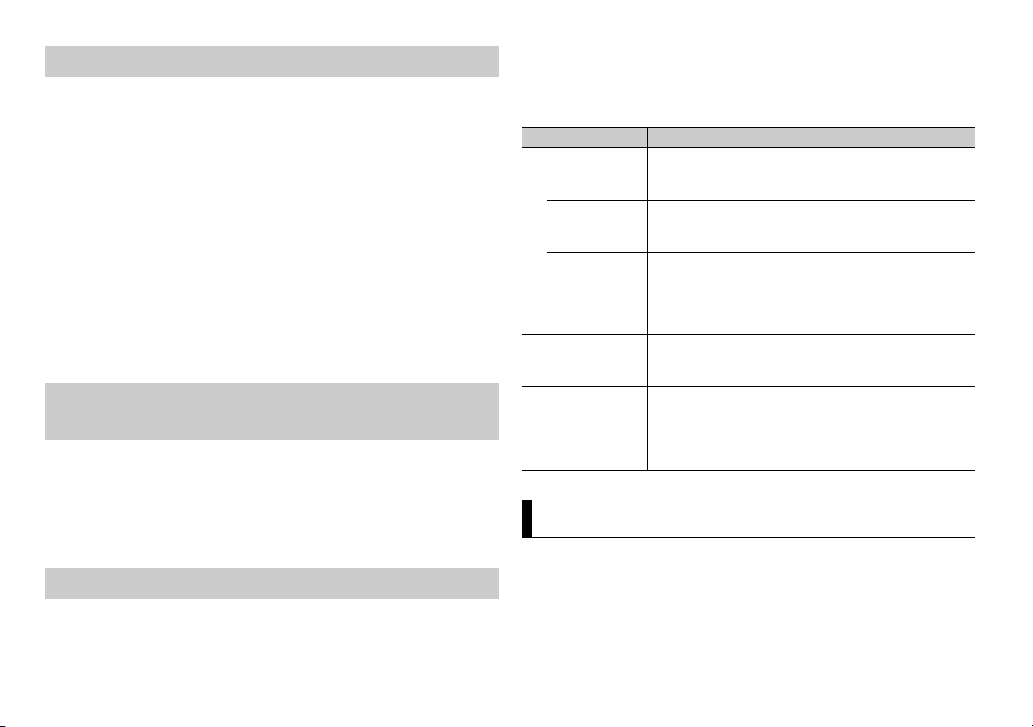
Detach the front panel to prevent theft. Remove any cables and devices
attached to the front panel and turn off the unit before detaching it.
Important
• Avoid subjecting the front panel to excessive shock.
• Keep the front panel out of direct sunlight and high temperatures.
• Always store the detached front panel in a protective case or bag.
Appears when a Bluetooth audio player is connected to this unit
by A2DP (Advanced Audio Distribution Profile) (page 9).
Appears when the button is pressed.
Appears when the local seek tuning function is set (page 15).
Appears when the sound retriever function is set (page 16).
Appears when random/shuffle play is set (except when BT AUDIO
is selected as the source).
Appears when repeat play is set (except when BT AUDIO is
selected as the source).
Appears when the iPod control function is set (page 9).
Appears when a Bluetooth connection is made (page 9).
Detaching the front panel
Indication Description
Detach Attach
Remove the insulation sheet before use.
WARNING
• Keep the battery out of the reach of children. Should the battery be swallowed, consult a
doctor immediately.
• Do not expose the battery or remote control to excessive heat such as direct sunlight or
fire.
CAUTION
• There is a potential danger of explosion if the battery is incorrectly replaced. When
replacing the battery, replace it with the same type.
• Do not handle or store the battery with metallic tools or objects.
• If the battery leaks, remove the battery and wipe the remote control completely clean.
Then install a new battery.
• When disposing of used batteries, please comply with governmental regulations or
environmental public institutions’ rules that apply in your country/area.
• “Perchlorate Material - special handling may apply.
See www.dtsc.ca.gov/hazardouswaste/perchlorate. (Applicable to California, U.S.A.)”
Important
• Do not store the remote control in high temperatures or direct sunlight.
• Do not let the remote control fall onto the floor, where it may become jammed under the
brake or accelerator pedal.
Preparing the remote control
How to replace the battery
Insert the CR2025 (3 V) battery with the plus (+) and
minus (–) poles orientated properly.
6En
When you turn the ignition switch to ON after installation, [SET UP :YES]
appears in the display.
1 Press the M.C. dial.
The setup menu disappears after 30 seconds of no operation. If you prefer
not to set at this time, turn the M.C. dial to select [NO], then press to
confirm.
2 Turn the M.C. dial to adjust the hour, then press to confirm.
The indicator moves to the minute setting automatically.
3 Turn the M.C. dial to adjust the minute, then press to confirm.
[QUIT] appears.
4 Turn the M.C. dial to select [YES], then press to confirm.
NOTES
• You can cancel the menu setting by pressing SRC/OFF.
• This setting can be made at any time. See page 17 for more details.
1 Press the M.C. dial to display the main menu.
2 Turn the M.C. dial to select [SYSTEM], then press to confirm.
3 Turn the M.C. dial to select [DEMO OFF], then press to confirm.
4 Turn the M.C. dial to select [YES], then press to confirm.
1 Press and hold SRC/OFF until the unit turns off.
Setting the clock (CLOCK SET)
Canceling the demonstration display (DEMO
OFF)
INITIAL settings
2 Press the M.C. dial to display the main menu.
3 Turn the M.C. dial to select [INITIAL], then press to confirm.
4 Turn the M.C. dial to select an option, then press to confirm.
The tuner frequencies on this unit are allocated for use in North America. Use
in other areas may result in poor reception.
Menu Item Description
SP-P/O MODE Select when there is a full-range speaker connected to
the rear speaker output leads and there is a subwoofer
connected to the RCA output.
[REAR/SUB.W]
[SUB.W/SUB.W] Select when there is a passive subwoofer connected
directly to the rear speaker output leads and there is a
subwoofer connected to the RCA output.
[REAR/REAR] Select when there are full-range speakers connected to
the rear speaker output leads and RCA output. If there is
a full-range speaker connected to the rear speaker
output leads, and the RCA output is not used, you may
select either [REAR/SUB.W] or [REAR/REAR].
S/W UPDATE Select to update the unit to the latest Bluetooth
software. For details on Bluetooth software and
updating, visit our website.
SYSTEM RESET Select [YES] to initialize the unit settings. The unit will be
restarted automatically.
(Some of the settings will be retained even after
resetting the unit, such as Bluetooth pairing information,
etc.)
[YES], [CANCEL]
Radio
7En
English
1 Press SRC/OFF to select [RADIO].
2 Press BAND/ to select the band from [FM1], [FM2], [FM3] or [AM].
3 Press a number button (1/ to 6/).
TIP
The / buttons can be also used to select a preset station when [SEEK] is set to
[PCH] in the FUNCTION settings (page 15).
The six strongest stations are stored on the number buttons (1/ to 6/).
1 After selecting the band, press the M.C. dial to display the main menu.
2 Turn the M.C. dial to select [FUNCTION], then press to confirm.
3 Turn the M.C. dial to select [BSM], then press to confirm.
To seek a station manually
1
After selecting the band, press / to select a station.
Press and hold / then release to seek an available station.
Scanning stops when the unit receives a station. To cancel seek tuning,
press / .
NOTE
[SEEK] needs to be set to [MAN] in the FUNCTION settings (page 15).
To store stations manually
1
While receiving the station you want to store, press and hold one of the
number buttons (1/ to 6/ ) until it stops flashing.
Receiving preset stations
Best stations memory (BSM)
Disconnect headphones from the device before connecting it to the unit.
USB devices (including Android)/iPod
1
Open the USB port cover.
2 Plug in the USB device/iPod using an appropriate cable.
NOTE
To automatically switch to [USB] source when a USB device/iPod is connected to the unit,
set [USB AUTO] to [ON] in the SYSTEM settings (page 17).
CAUTION
Use an optional Pioneer USB cable (CD-U50E) to connect the USB device as any device
connected directly to the unit will protrude out from the unit, which could be dangerous.
Before removing the device, stop playback.
AOA connections
For details on AOA connection, see page 14.
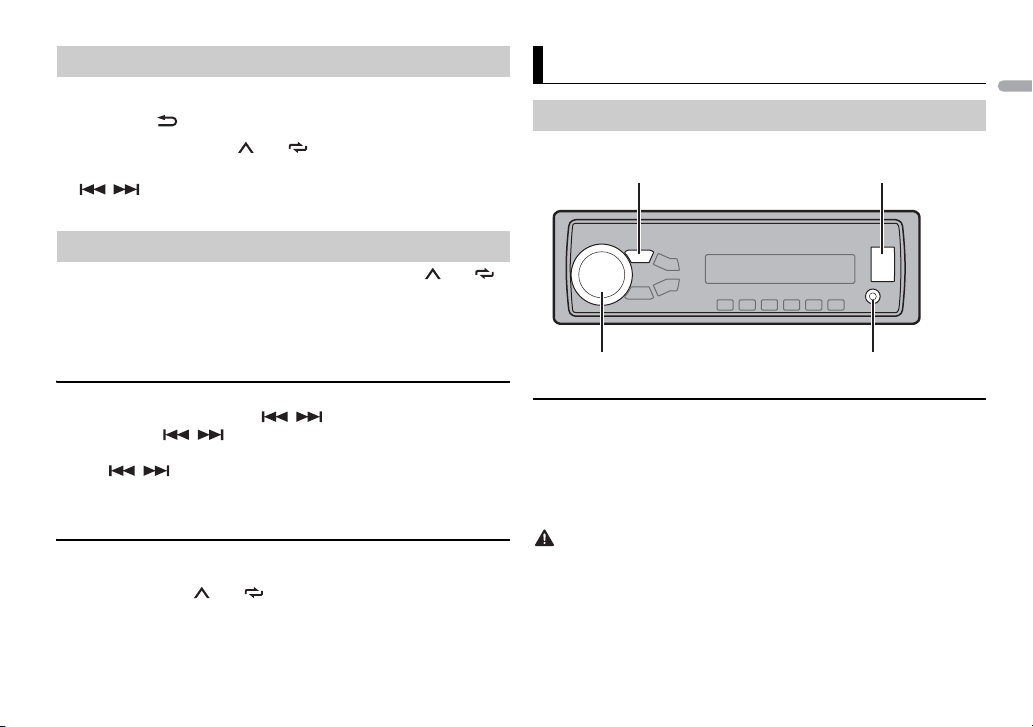
USB/iPod/AUX
Playing back
AUX input jack (3.5 mm stereo jack)
USB port
SRC (source)/OFF
M.C. (multi-control) dial
8En
MTP connection
A device installed with Android OS 4.0 or later can be connected to the unit via MTP, using
the cable supplied with the device. However, depending on the connected device and the
numbers of the files in the device, audio files/songs may not be able to be played back via
MTP. Note that MTP connection is not compatible with WAV file formats, and cannot be
used with the MIXTRAX function.
NOTE
If you use an MTP connection, [ANDROID WIRED] needs to be set to [MEMORY] in the
SYSTEM settings (page 17).
AUX
1
Insert the stereo mini plug into the AUX input jack.
2 Press SRC/OFF to select [AUX] as the source.
NOTE
If [AUX] is set to [OFF] in the SYSTEM settings, [AUX] cannot be selected as a source
(page 17).
You can make various adjustments in the FUNCTION settings (page 15).
Note that the following operations do not work for an AUX device. To operate
an AUX device, use the device itself.
Operations
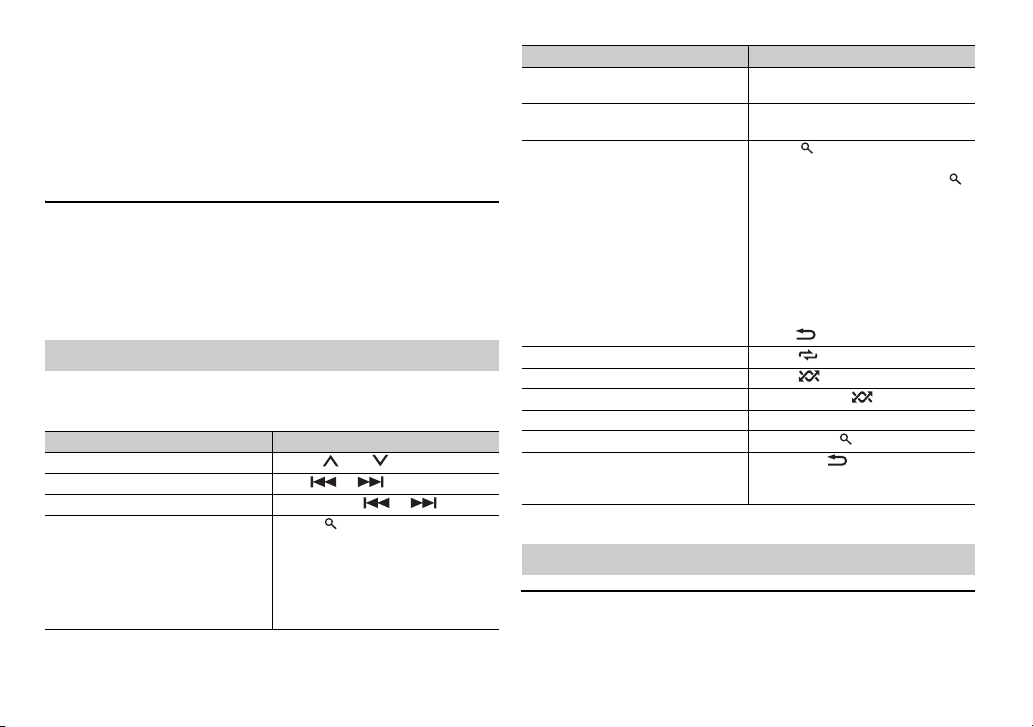
Purpose Operation
Select a folder/album* Press 1/ or 2/.
Select a track/song (chapter) Press or .
Fast forward or reverse Press and hold or .
Search for a file from a list 1 Press to display the list.
2 Turn the M.C. dial to select the
desired file (folder) name or
category, then press to confirm.
3 Turn the M.C. dial to select the
desired file, then press to confirm.
Playback starts.
* Compressed audio files only
Link play mode
You can access songs based on the artist, album, or genre currently playing.
View a list of the files in the selected
folder/category*
Press the M.C. dial when a folder/
category is selected.
Play a song in the selected folder/
category*
Press and hold the M.C. dial when a
folder/category is selected.
Alphabetical search (iPod only) 1 Press to display the list.
2 Turn the M.C. dial to select the
desired category list, then press
to enter the alphabetical search
mode.
(Turning the M.C. dial twice also
enters the alphabetical search
mode.)
3 Turn the M.C. dial to select a letter,
then press to display the
alphabetical list.
To cancel alphabetical search, press
BAND/.
Repeat play Press 6/.
Random/shuffle play Press 5/.
Shuffle all play (iPod only) Press and hold 5/.
Pause/resume playback Press 4/PAUSE.
Return to root folder (USB only)* Press and hold .
Change drives in USB device
(Devices that support the USB mass
storage device class protocol only)
Press BAND/.
Useful functions for iPod
Purpose Operation

9En
English
1 While listening to a song, press and hold to enter the link play mode.
2 Turn the M.C. dial to select the mode ([ARTIST], [ALBUM], [GENRE]), then
press to confirm.
The selected song/album will be played after the currently playing song.
NOTE
The selected song/album may be canceled if you use functions other than those from the
link play mode (e.g. fast forward and reverse).
iPod control
You can control the unit via a connected iPod.
The following iPod models are not compatible with this function.
– iPod nano 1st generation, iPod with video
1 Press BAND/ during playback, then select the control mode.
[CTRL iPod]: The unit’s iPod function can be operated from the connected
iPod.
[CTRL AUDIO]: The unit’s iPod function can only be operated by the
buttons on the unit or supplied remote control. In this mode, the connected
iPod cannot be turned on or off.
NOTES
• Switching the control mode to [CTRL iPod] pauses song playback. Use the connected iPod
to resume playback.
• The following operations are still accessible from the unit, even if the control mode is set
to [CTRL iPod].
– Pause, fast forward/reverse, song/chapter selection
• The volume can only be adjusted from the unit.
The MIXTRAX function creates a non-stop mix of your music library. For details
on MIXTRAX settings, see page 18.
NOTES
• This function is not compatible with an Android device connected via MTP.
• When USB is selected as a source and the MIXTRAX function is in use, the sound retriever
function is disabled.
About MIXTRAX (USB/iPod only)
• Depending on the file/song, sound effects may not be available.
1 Press 3/MIX to turn MIXTRAX on/off.
Important
If three or more Bluetooth devices (e.g. a phone and separate audio player) are connected,
they may not work properly.
1 Turn on the Bluetooth function of the device.
2 Press to display the phone menu.
3 Turn the M.C. dial to select [BT SETTING], then press to confirm.
4 Turn the M.C. dial to select [ADD DEVICE], then press to confirm.
The unit starts to search for available devices, then displays them in the
device list.
• To cancel searching, press the M.C. dial.
• If the desired device is not in the list, select [RE-SEARCH].
• If there is no device available, [NOT FOUND] appears in the display.
5 Turn the M.C. dial to select a device from the device list, then press to
confirm.
Press and hold the M.C. dial to switch the displayed device information
between the Bluetooth device address and device name.
6 Select [Pioneer BT Unit] shown in the device display.
7 Make sure the same 6-digit number appears on this unit and the device,
then select “Yes” on the device.
Bluetooth
Bluetooth connection
10En
NOTES
• [DEVICE FULL] appears if the unit has already been paired with three other devices. In this
case, delete one of the paired devices. See [DEL DEVICE] or [GUEST MODE] in the
Bluetooth settings (page 10).
• Depending on the device, the PIN code is required in step 7. In this case, input [0000].
TIP
The Bluetooth connection can be also made by detecting the unit from the Bluetooth
device. To do so, [VISIBLE] in the Bluetooth settings needs to be set to [ON]. For details on a
Bluetooth device operations, refer to the operating instructions supplied with the
Bluetooth device.
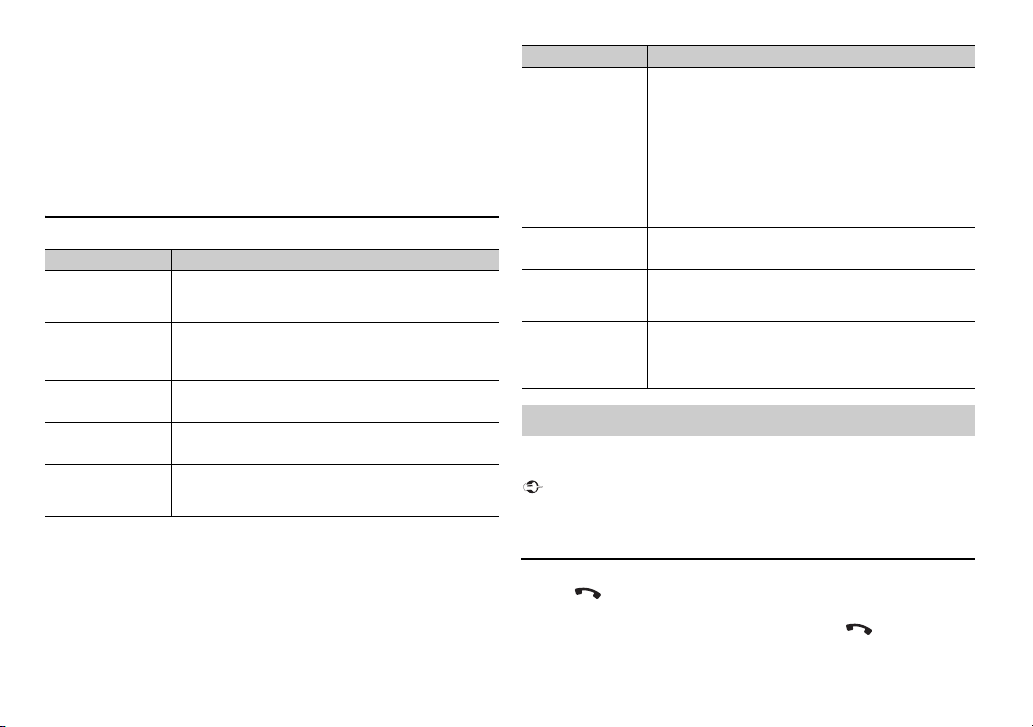
Bluetooth settings
Menu Item Description
DEVICELIST Display the list of paired Bluetooth devices. “*” appears
on the device name when the Bluetooth connection is
established.
DEL DEVICE Delete the device information.
[DELETE YES],
[DELETE NO]
ADD DEVICE Register a new device.
A.CONN Select [ON] to connect to a Bluetooth device
automatically.
[ON], [OFF]
VISIBLE Select [ON] so that a Bluetooth device can detect the
unit when the unit is connected via Bluetooth to another
device.
[ON], [OFF]
First, make a Bluetooth connection with the Bluetooth telephone (page 9). Up
to two Bluetooth telephones can be connected simultaneously.
Important
• Leaving the unit on standby to connect to your phone via Bluetooth while the engine is
not running can drain the vehicle’s battery.
• Be sure to park your vehicle in a safe place and apply the parking brake before operation.
To make a phone call
1
Press to display the phone menu.
When two phones are connected, a phone name appears first then a phone
menu will display. To switch to another phone, press again.
PIN CODE Change the PIN code.
1 Press the M.C. dial to display the setting mode.
2 Turn the M.C. dial to select a number.
3 Press the M.C. dial to move the cursor to the next
position.
4 After inputting the PIN code, press and hold the M.C.
dial.
After inputting the PIN code, pressing the M.C. dial
returns you to the PIN code input display, and you can
change the PIN code.
DEV. INFO Switch the device information on the display between
the device name and Bluetooth device address.
GUEST MODE Select [ON] to move to the [DEL DEVICE] screen
automatically when the unit has already been paired
with three devices.
[ON], [OFF]
A.PAIRING Select [ON] to pair the unit and iPhone automatically
when an iPhone is connected to the unit via USB. (This
function may not be available depending on the version
of iOS you are using.)
[ON], [OFF]
Bluetooth telephone
Menu Item Description
11En
English
2 Turn the M.C. dial to select [RECENTS] or [PHONE BOOK], then press to
confirm.
If you select [PHONE BOOK], proceed to step 4.
3 Turn the M.C. dial to select [MISSED], [DIALED] or [RECEIVED], then press
to confirm.
4 Turn the M.C. dial to select a name or phone number, then press to
confirm.
The phone call starts.
To answer an incoming call
1
Press when a call is received.
TIP
When two phones are connected to the unit via Bluetooth and there is an incoming call
while one phone is being used for a call, a message will appear in the display. To answer that
incoming call, you need to end the existing call.
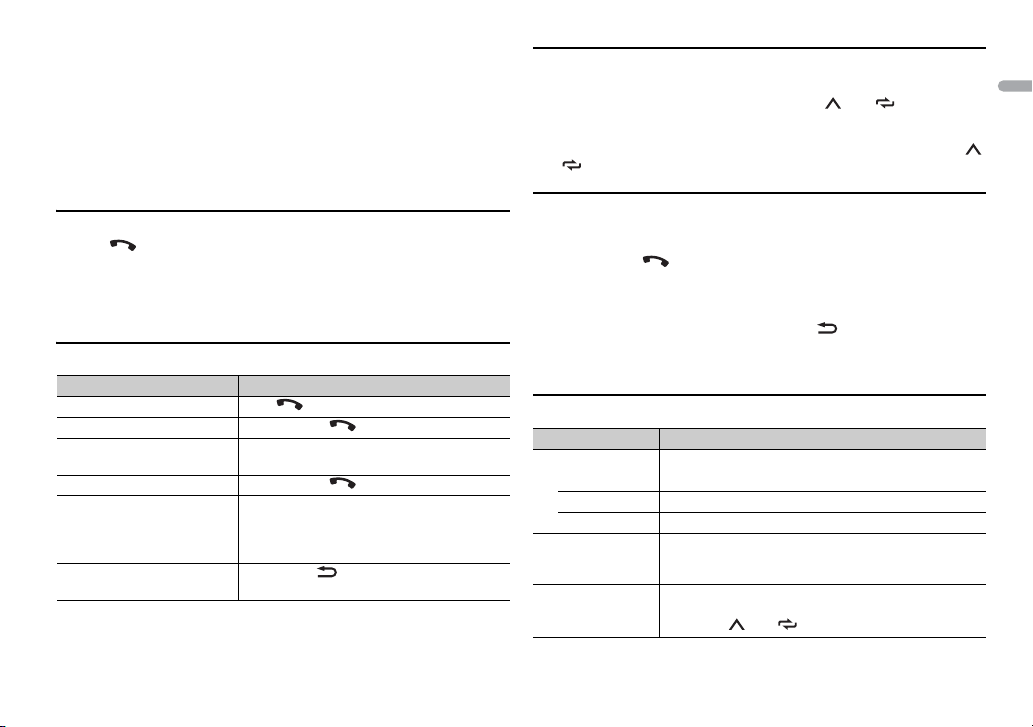
Basic operations
Purpose Operation
End a call Press .
Reject an incoming call Press and hold when a call is received.
Switch between the current
caller and a caller on hold
Press the M.C. dial.
Cancel a caller on hold Press and hold .
Adjust the volume of the
caller’s voice (When private
mode is on, this function is not
available.)
Turn the M.C. dial during the call.
Turn the privacy mode on or
off
Press BAND/ during the call.
To preset phone numbers
1
Select a phone number from a phone book or call history.
2 Press and hold one of the number buttons (1/ to 6/).
The contact is stored in the selected preset number.
To make a call using a preset number, press one of the number buttons (1/
to 6/ ), then press the M.C. dial.
Voice recognition (Only for iPhone)
This function is only available when an iPhone equipped with voice
recognition is connected to the unit via Bluetooth.
1 Press and hold to activate the voice recognition mode.
2 Press the M.C. dial and then talk into the microphone to input voice
commands.
To exit the voice recognition mode, press BAND/.
NOTE
For details on the voice recognition features, refer to the manual supplied with your iPhone.
Phone menu
Menu Item Description
RECENTS Display the missed call history.
[MISSED]
[DIALED] Display the dialed call history.
[RECEIVED] Display the received call history.
PHONE BOOK*1 Display the contacts which have been transferred from
your phone. Set [VISIBLE] in the Bluetooth settings to
[ON] to browse the contacts via this unit.
PRESET 1-6 Recall the preset phone numbers. You can also recall the
preset phone numbers by pressing one of the number
buttons (1/ to 6/).
12En
*1 The contacts on your phone will normally be transferred automatically when the phone
is connected. If they are not, use your phone to transfer the contacts.
*2 If two phones are connected, this function does not work on incoming calls that are
received while one of the phones is being used for a call.
Important
• Depending on the Bluetooth audio player connected to this unit, the available operations
will be limited to the following two levels:
– A2DP (Advanced Audio Distribution Profile) can only play back songs on your audio
player.
– AVRCP (Audio/Video Remote Control Profile) can perform functions such as playback,
pause, select song, etc.
A.ANSR*2 Select [ON] to answer an incoming call automatically.
[ON], [OFF]
R.TONE Select [ON] if the ring tone does not come out from the
car speakers. Depending on the connected phone, this
function may not work.
[ON], [OFF]
PB INVT Invert the order of names in the phone book (name
view).
PB A.SYNC Select whether or not to transfer the contacts from your
phone automatically when your phone is connected to
the unit.
• When connected for the first time, the contacts from
your phone are transferred automatically, regardless of
the [PB A.SYNC] setting.
• If you switch from [ON] to [OFF], the auto
synchronization will be performed on the next
connection.
• During the auto synchronization, you cannot cancel
the synchronization, even if you select [OFF].
[ON], [OFF]
BT SETTING You can adjust various settings for Bluetooth
connections. For details on Bluetooth settings, see
page 10.
Bluetooth audio
Menu Item Description
• The sound of the Bluetooth audio player will be muted when the phone is in use.
• When the Bluetooth audio player is in use, you cannot connect to a Bluetooth telephone
automatically.
• Depending on the type of Bluetooth audio player you have connected to this unit,
operation and information displayed may vary based on availability and functionality.
1 Make a Bluetooth connection with the Bluetooth audio player.
2 Press SRC/OFF to select [BT AUDIO] as the source.
3 Press BAND/ to start playback.
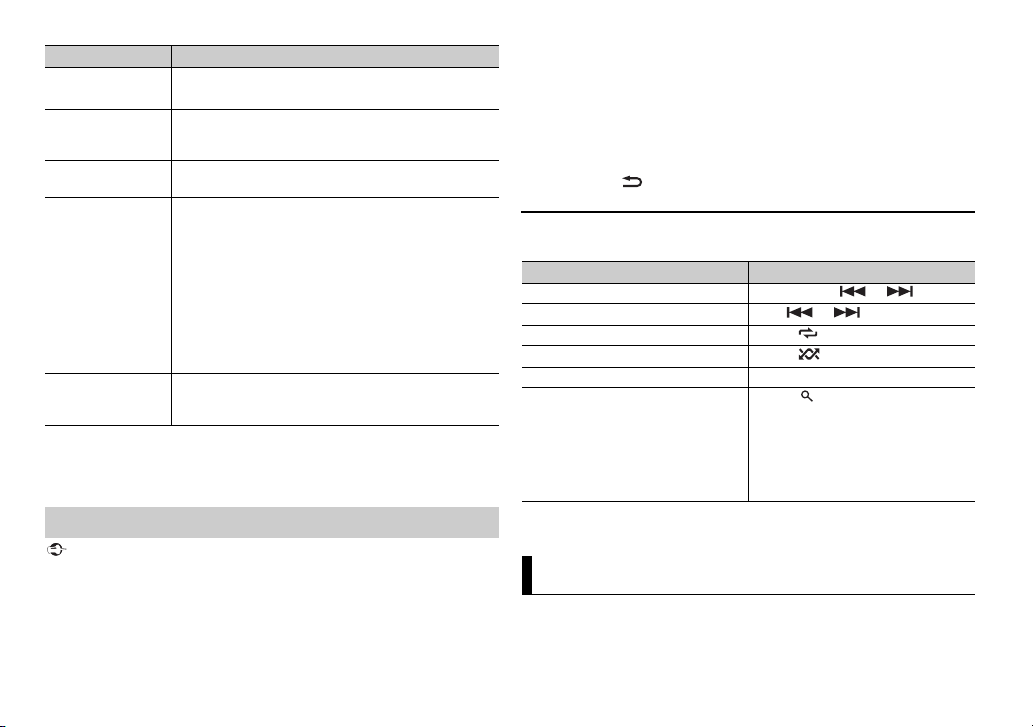
Basic operations
You can make various adjustments in the FUNCTION settings (page 15).
* Depending on the connected device, these operations may not be available.
You can enjoy listening to an application on an iPhone/Android device via the
unit. In some cases, you can control an application by using the unit.
For details on compatible devices, visit our website.
Purpose Operation
Fast forward or reverse Press and hold or .
Select a track Press or .
Repeat play* Press 6/.
Random play* Press 5/.
Pause/resume playback Press 4/PAUSE.
Search for a file from a list 1 Press to display a list.
2 Turn the M.C. dial to select the
desired folder name, then press to
confirm.
3 Turn the M.C. dial to select the
desired file, then press to confirm.
Playback starts.
App Mode
13En
English
Important
Use of third party apps may involve or require the provision of personally identifiable
information, whether through the creation of a user account or otherwise, and for certain
applications, the provision of geolocation data.
ALL THIRD PARTY APPS ARE THE SOLE RESPONSIBILITY OF THE PROVIDERS, INCLUDING
WITHOUT LIMITATION COLLECTION AND SECURITY OF USER DATA AND PRIVACY
PRACTICES. BY ACCESSING THIRD PARTY APPS, YOU AGREE TO REVIEW THE TERMS OF
SERVICE AND PRIVACY POLICIES OF THE PROVIDERS. IF YOU DO NOT AGREE WITH THE
TERMS OR POLICIES OF ANY PROVIDER OR DO NOT CONSENT TO THE USE OF
GEOLOCATION DATA WHERE APPLICABLE, DO NOT USE THAT THIRD PARTY APP.
For iPhone users
This function is compatible with iPhones and iPod touches installed with iOS 5.0 or later.
For Android device users
This function is compatible with devices that have Android OS 2.3 or later installed and also
support Bluetooth SPP (Serial Port Profile) and A2DP (Advance Audio Distribution Profile).
NOTE
PIONEER IS NOT LIABLE FOR ANY THIRD PARTY APPS OR CONTENT, INCLUDING WITHOUT
LIMITATION THEIR ACCURACY OR COMPLETENESS. THE CONTENT AND FUNCTIONALITY OF
SUCH APPS ARE THE SOLE RESPONSIBILITY OF THE APP PROVIDER.
1 Connect this unit with the mobile device.
• iPhone via USB (page 7)
• Android device via Bluetooth (page 9)
2 Press the M.C. dial to display the main menu.
3 Turn the M.C. dial to select [SYSTEM], then press to confirm.
4 Turn the M.C. dial to select [APP CONN.SET], then press to confirm.
5 Turn the M.C. dial to select one of the below.
• Select [WIRED] for iPhone.
• Select [BLUETOOTH] for an Android device.
6 Press SRC/OFF to select [APP].
7 Operate the mobile device to start up the application.
Playback of an application via the unit
Basic operations
You can make various adjustments in the FUNCTION settings (page 15).
Pandora internet radio is a music service not affiliated with Pioneer. More
information is available at http://www.pandora.com.
The Pandora mobile application is available for iPhone and Android phones.
Please visit www.pandora.com/everywhere/mobile for the latest compatibility
information.
Update the firmware of the Pandora application to the latest version before
use.
1 Connect this unit with the mobile device.
• iPhone via USB (page 7)
• Android device via Bluetooth (page 9)
If you choose a USB connection, proceed to step 5.
2 Press SRC/OFF to select [PANDORA].
3 Press and hold to display [APP CONN.SET].
4 Turn the M.C. dial to select [BLUETOOTH].
5 Press SRC/OFF to select [PANDORA].
Purpose Operation
Select a track Press or .
Fast forward or reverse Press and hold or .
Pause/resume playback Press BAND/.
Pandora®
Listening to Pandora

14En
6 Launch the Pandora application on the mobile device and start
playback.
Basic operations
You can make various adjustments in the FUNCTION settings (page 15).
NOTE
Some functions of Pandora may not be operated from the unit.
Purpose Operation
Skip a track Press .
Switch between Shuffle and the
station
Press (list), then turn the M.C. dial to
select the Shuffle or the desired station.
Change the sort order Press (list), then select one of the
following.
[ABC]: Sort the items in the list
alphabetically.
[DATE]: Sort the items in the list in order of
the dates on which the items were created.
Play When Shuffle or the station is selected, press
the M.C. dial.
Delete a station 1 When the station is selected, press and
hold the M.C. dial.
[DELETE YES] appears.
2 Press the M.C. dial.
To cancel, press BAND/ in step 1.
Pause/resume playback Press 4/PAUSE.
Thumbs Up Press 1/.
Thumbs Down Press 2/.
Create a new station based on
the track currently being played
Press and hold 5/.
Create a new station based on
the artist currently being played
Press and hold 6/.
You can operate the unit from a car remote application installed on an iPhone/
Android device. In some cases, you can control aspects of the application, such
as source selection, pause, etc., by using the unit.
For details on what operations are available on the application, see the
application’s help section.
WARNING
Do not attempt to operate the application while driving. Make sure to pull off the road and
park your vehicle in a safe location before attempting to use the controls on the application.
For iPhone users
This function is compatible with iPhones and iPod touches installed with iOS
8.0 or later.
For Android device users
This function is compatible with devices that have Android OS 4.1 or later
installed and also support Bluetooth SPP (Serial Port Profile) and AOA (Android
Open Accessory) 2.0.
1 Connect this unit with the mobile device.
• iPhone/Android device via USB (page 7)
• Android device via Bluetooth (page 9)
2 Press the M.C. dial to display the main menu.
3 Turn the M.C. dial to select [SYSTEM], then press to confirm.
4 Turn the M.C. dial to select [APP CONN.SET], then press to confirm.
5 Turn the M.C. dial to select one of the below.
• Select [WIRED] for a device connected via USB.
• Select [BLUETOOTH] for an Android device connected via Bluetooth.
Proceed to step 9 if you select the USB connection for iPhone or the
Bluetooth connection.
Car Remote Mode
Making the car remote connection
15En
English
6 Press BAND/ to display the previous menu list.
7 Turn the M.C. dial to select [ANDROID WIRED], then press to confirm.
8 Turn the M.C. dial to select [APP CONTROL] for an Android device
connected via USB.
If [ON] is selected in [P.APP AUTO ON] (page 17), the car remote application
on the Android device starts automatically, and all the steps are finished.
NOTE
If the car remote application has not been installed on your Android device yet, a
message that prompts you to install the application will appear on your Android
device. Select [OFF] in [P.APP AUTO ON] to clear the message (page 17).
9 Press SRC/OFF to select any source.
10 Press and hold the M.C. dial.
The car remote application on the mobile device starts.
1 Press SRC/OFF to select [ANDROID].
Basic operations
You can adjust various settings in the main menu.
1 Press the M.C. dial to display the main menu.
Listening to music on Android
Purpose Operation
Select a track Press or .
Fast forward or reverse Press and hold or .
Pause/resume playback Press 4/PAUSE.
Settings
2 Turn the M.C. dial to select one of the categories below, then press to
confirm.
• FUNCTION settings (page 15)
• AUDIO settings (page 16)
• SYSTEM settings (page 17)
• ILLUMINATION settings (page 18)
• MIXTRAX settings (page 18)
3 Turn the M.C. dial to select the options, then press to confirm.
The menu items vary according to the source.
FUNCTION settings
Menu Item Description
BSM
Store the six strongest stations on the
number buttons (1/ to 6/)
automatically.
LOCAL
FM: [OFF], [LV1], [LV2], [LV3],
[LV4]
AM: [OFF], [LV1], [LV2]
Restrict the tuning station according to the
signal strength.
SEEK
[MAN], [PCH] Assign or buttons to seek the
stations one by one (manual tuning) or
select a station from the preset channels.
SEL DEVICE
Connect a Bluetooth device in the list.
16En
S.RTRV
[1] (effective for low
compression rates),
[2] (effective for high
compression rates),
[OFF]
Enhance compressed audio and restore
rich sound. (Not available when USB is
selected as a source and the MIXTRAX
function is set to on.)
AUDIO BOOK
[FASTER], [NORMAL],
[SLOWER]
Change the playback speed. (Not available
when [CTRL iPod] is selected in the control
mode.)
BOOKMARK
Store the track information currently being
played in your Pandora account.
NEW STATION
[FROM TRACK], [FROM
ARTIST]
Create a new station based on the track or
artist currently being played.
PAUSE
Pause or resume playback.
PLAY
Start playback.
STOP
Stop playback.
AUDIO settings
Menu Item Description
FA DER *1
Adjust the front and rear speaker balance.
Menu Item Description
USB
iPod
iPod
BALANCE
Adjust the left and right speaker balance.
EQ SETTING
[SUPER BASS], [POWERFUL],
[NATURAL], [VOCAL],
[CUSTOM1], [CUSTOM2],
[FLAT]
Select an equalizer band and
level for further customizing.
Equalizer band: [80HZ],
[250HZ], [800HZ], [2.5KHZ],
[8KHZ]
Equalizer level: [+6] to [–6]
Select or customize the equalizer curve.
[CUSTOM1] can be set separately for each
source. However, each of the below
combinations are set to the same setting
automatically.
• USB, iPod, PANDORA (iPhone), ANDROID,
and APP (iPhone)
• BT AUDIO, PANDORA (Android),
ANDROID, and APP (Android)
[CUSTOM2] is a shared setting used for all
sources.
LOUDNESS
[OFF], [LOW], [MID], [HI] Compensate for clear sound at low volume.
SUB.W*2
[NOR], [REV], [OFF] Select the subwoofer phase.
SUB.W CTRL*2*3
Cut-off frequency: [50HZ],
[63HZ], [80HZ], [100HZ],
[125HZ], [160HZ], [200HZ]
Output level: [–24] to [+6]
Slope level: [–12], [–24]
Only frequencies lower than those in the
selected range are output from the
subwoofer.
BASS BOOST
[0] to [+6] Select the bass boost level.
HPF SETTING
Cut-off frequency: [OFF],
[50HZ], [63HZ], [80HZ],
[100HZ], [125HZ], [160HZ],
[200HZ]
Slope level: [–12], [–24]
Only frequencies higher than the high-pass
filter (HPF) cutoff are output from the
speakers.
Menu Item Description
17En
English
*1 Not available when [SUB.W/SUB.W] is selected in [SP-P/O MODE] in the INITIAL settings
(page 6).
*2 Not available when [REAR/REAR] is selected in [SP-P/O MODE] in the INITIAL settings
(page 6).
*3 Not available when [OFF] is selected in [SUB.W].
You can also access to these menus when the unit is turned off.
SLA
[+4] to [–4] Adjust the volume level for each source
except FM.
Each of the below combinations are set to
the same setting automatically.
• USB, iPod, PANDORA (iPhone), ANDROID,
and APP (iPhone)
• BT AUDIO, PANDORA (Android),
ANDROID, and APP (Android)
SYSTEM settings
Menu Item Description
CLOCK SET
Set the clock (page 6).
12H/24H
[12H], [24H] Select the time notation.
AUX
[ON], [OFF] Set to [ON] when using an auxiliary device
connected to the unit.
Menu Item Description
USB AUTO
[ON], [OFF] Select [ON] to automatically switch to
[USB] source when a USB device/iPod is
connected to the unit.
Select [OFF] when a USB device/iPod is
being connected to the unit just for
charging.
BT AUDIO
[ON], [OFF] Set the Bluetooth signal on/off.
BT MEM CLEAR
[YES], [CANCEL] Clear the Bluetooth device data (device list,
PIN code, call history, phone book, preset
phone numbers) stored in the unit.
[CLEARED] appears when data is
successfully deleted.
BT VERSION
Displays the system version of the unit and
the Bluetooth module.
APP CONN.SET
[WIRED], [BLUETOOTH] Select the appropriate connection method
according to your device.
ANDROID WIRED
[MEMORY], [APP CONTROL] Select the appropriate connection method
for an Android device.
P.A P P AU TO O N
[ON], [OFF]
Select [ON] to automatically launch the car
remote application when an Android device
is connected to the unit via AOA. (Not
available when [MEMORY] is selected in
[ANDROID WIRED].)
Menu Item Description
18En
ILLUMINATION settings
Menu Item Description
DIM SETTING
[SYNC CLOCK], [MANUAL] Change the display brightness.
BRIGHTNESS
[1] to [10] Change the display brightness.
The available setting ranges differ
depending on [DIM SETTING].
MIXTRAX settings
Menu Item Description
SHORT MODE
[1.0 MIN], [1.5 MIN], [2.0 MIN],
[2.5 MIN], [3.0 MIN], [OFF]
Select the length of the playback time.
MIX PATTERN
[SOUND LEVEL] Change the MIXTRAX special effects
according to the audio level.
The mix pattern changes according to
the sound level.
[LOW PASS] The mix pattern changes according to
the bass level.
[RANDOM] The mix pattern changes randomly
according to the sound level mode and
low pass mode.
DISP FX
[ON], [OFF] Set the MIXTRAX special effects on/off.
CUT IN FX
[ON], [OFF] Turn the MIXTRAX sound effects on/off
while manually changing the tracks.
WARNING
• Use speakers over 50 W (output
value) and between 4 Ω to 8 Ω
(impedance value). Do not use 1 Ω to
3 Ω speakers for this unit.
• The black cable is ground. When
installing this unit or power amp
(sold separately), make sure to
connect the ground wire first. Ensure
that the ground wire is properly
connected to metal parts of the car’s
body. The ground wire of the power
amp and the one of this unit or any
other device must be connected to
the car separately with different
screws. If the screw for the ground
wire loosens or falls out, it could
result in fire, generation of smoke or
malfunction.
Important
• When installing this unit in a vehicle
without an ACC (accessory) position
on the ignition switch, failure to
connect the red cable to the terminal
that detects operation of the ignition
key may result in battery drain.
• Use this unit with a 12-volt battery
and negative grounding only. Failure
to do so may result in a fire or
malfunction.
• To prevent a short-circuit,
overheating or malfunction, be sure
to follow the directions below.
–Disconnect the negative terminal
of the battery before installation.
–Secure the wiring with cable
clamps or adhesive tape. Wrap
adhesive tape around wiring that
comes into contact with metal
parts to protect the wiring.
–Place all cables away from moving
parts, such as the shift lever and
seat rails.
–Place all cables away from hot
places, such as near the heater
outlet.
–Do not connect the yellow cable to
the battery by passing it through
Connections/Installation
Connections
Ground wire POWER AMP
Other devices
(Another electronic
device in the car)
Metal parts of
car’s body
*1 Not supplied for this unit
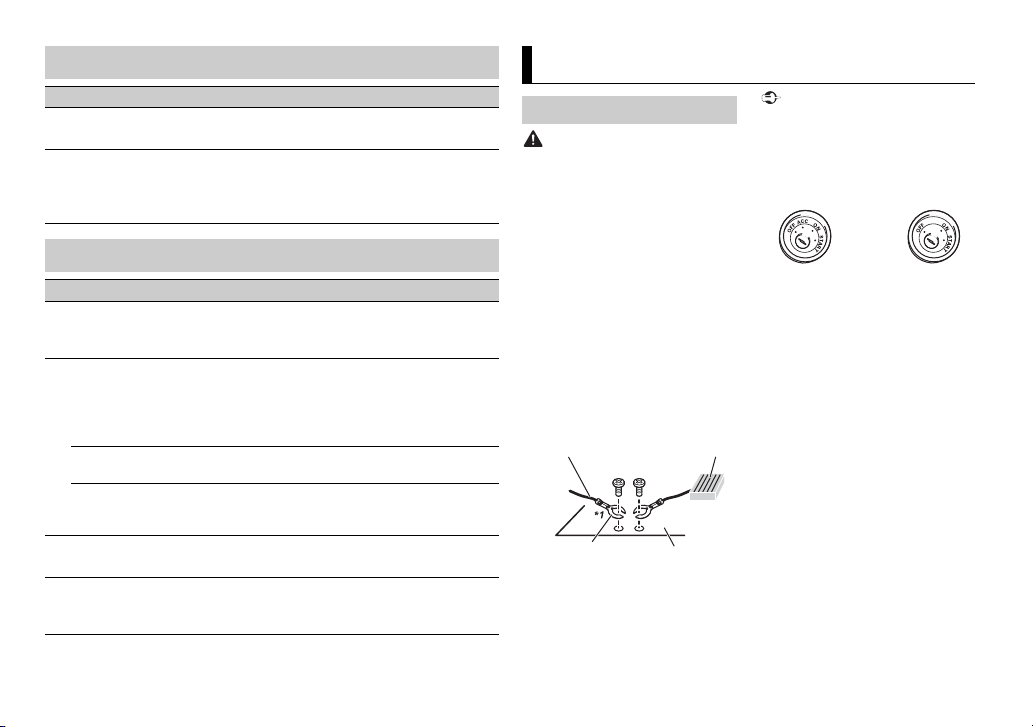
ACC position No ACC position
19En
English
the hole to the engine
compartment.
– Cover any disconnected cable
connectors with insulating tape.
–Do not shorten any cables.
– Never cut the insulation of the
power cable of this unit in order to
share the power with other devices.
The current capacity of the cable is
limited.
– Use a fuse of the rating prescribed.
– Never wire the negative speaker
cable directly to ground.
– Never band together negative
cables of multiple speakers.
• When this unit is on, control signals
are sent through the blue/white
cable. Connect this cable to the
system remote control of an external
power amp or the vehicle’s auto-
antenna relay control terminal (max.
300mA 12 V DC). If the vehicle is
equipped with a glass antenna,
connect it to the antenna booster
power supply terminal.
• Never connect the blue/white cable
to the power terminal of an external
power amp. Also, never connect it to
the power terminal of the auto
antenna. Doing so may result in
battery drain or a malfunction.
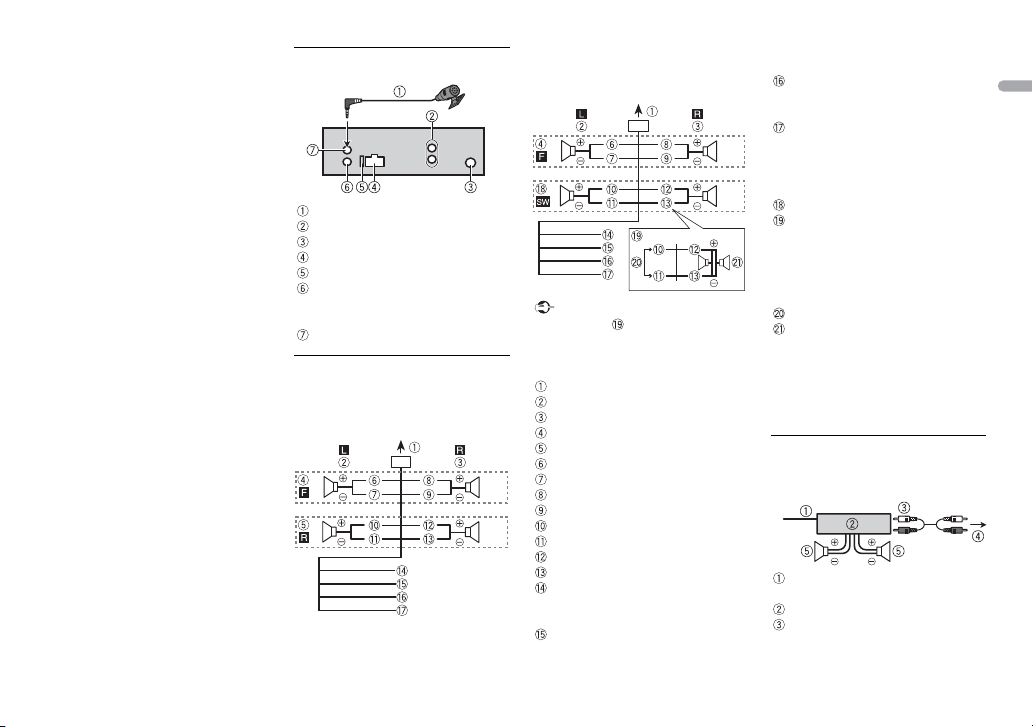
This unit
Microphone 4 m (13 ft. 1 in.)
Rear output or subwoofer output
Antenna input
Power cord input
Fuse (10 A)
Wired remote input
Hard-wired remote control adapter
can be connected (sold separately).
Microphone input
Power cord
Perform these connections when not
connecting a rear speaker lead to a
subwoofer.
Perform these connections when
using a subwoofer without the
optional amplifier.
Important
In the case of above, two 4 Ω
subwoofers wired in parallel will
represent a 2 Ω load.
To power cord input
Left
Right
Front speaker
Rear speaker
White
White/black
Gray
Gray/black
Green
Green/black
Violet
Violet/black
Black (chassis ground)
Connect to a clean, paint-free
metal location.
Yel low
Connect to the constant 12 V
supply terminal.
Red
Connect to terminal controlled by
the ignition switch (12 V DC).
Blue/white
Connect to the system control
terminal of the power amp or auto-
antenna relay control terminal
(max. 300 mA 12 V DC).
Subwoofer (4 Ω)
When using a subwoofer of 70 W (2
Ω), be sure to connect the
subwoofer to the violet and violet/
black leads of this unit. Do not
connect anything to the green and
green/black leads.
Not used.
Subwoofer (4 Ω) × 2
NOTE
Change the initial menu of this unit.
Refer to [SP-P/O MODE] (page 6). The
subwoofer output of this unit is
monaural.
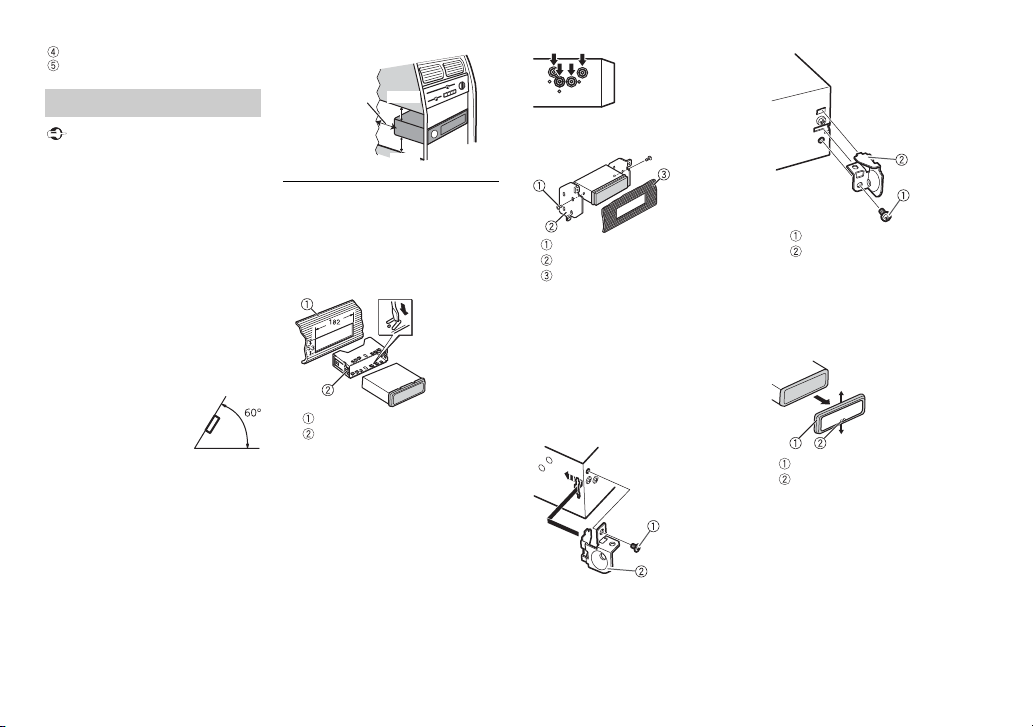
Power amp (sold separately)
Perform these connections when
using the optional amplifier.
System remote control
Connect to blue/white cable.
Power amp (sold separately)
Connect with RCA cables (sold
separately)
20En
To rear output or subwoofer output
Rear speaker or subwoofer
Important
• Check all connections and systems
before final installation.
• Do not use unauthorized parts as
this may cause malfunctions.
• Consult your dealer if installation
requires drilling of holes or other
modifications to the vehicle.
• Do not install this unit where:
–it may interfere with operation of
the vehicle.
– it may cause injury to a passenger
as a result of a sudden stop.
• The semiconductor laser will be
damaged if it overheats. Install this
unit away from hot places such as
near the heater outlet.
• Optimum
performance is
obtained when the
unit is installed at an
angle of less than 60°.
• When installing, to ensure proper
heat dispersal when using this unit,
make sure you leave ample space
behind the rear panel and wrap any
loose cables so they are not blocking
the vents.
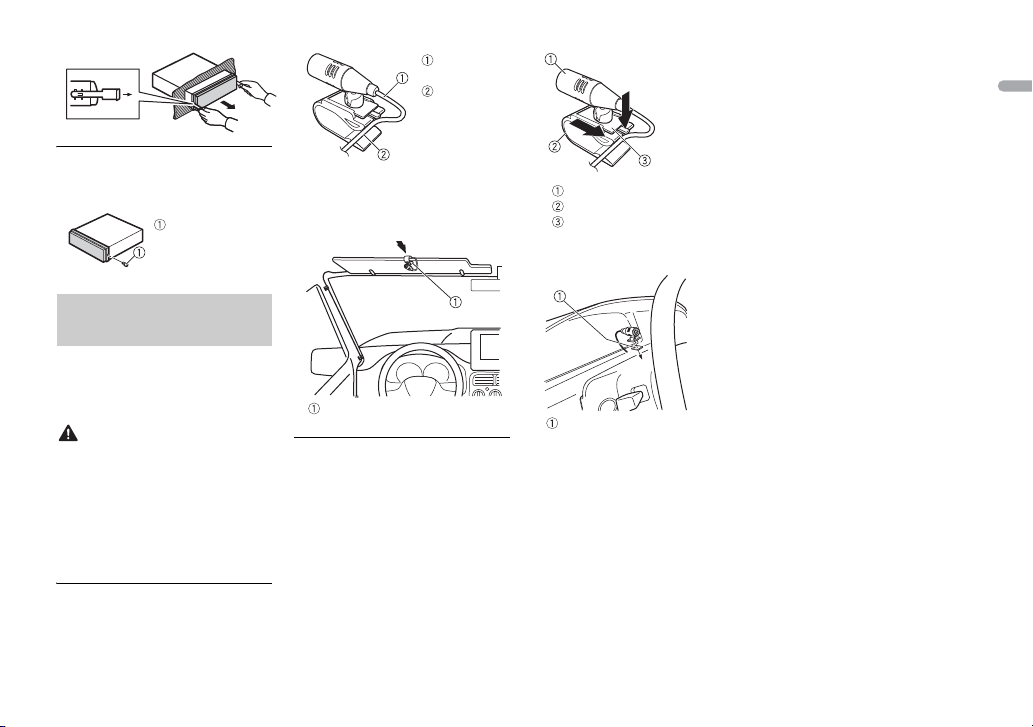
DIN mount installation
1 Insert the supplied mounting
sleeve into the dashboard.
2 Secure the mounting sleeve by
using a screwdriver to bend the
metal tabs (90°) into place.
Dashboard
Mounting sleeve
• Make sure that the unit is
installed securely in place. An
unstable installation may cause
skipping or other malfunctions.
When not using the supplied
mounting sleeve
1 Line up the holes on the
mounting bracket with the holes
on the sides of the unit to attach
the bracket.
Installation
Leave ample
space
5 cm
5 cm
2 Screw in one screw on each side to
hold the unit in place.
Screw
Mounting bracket
Dashboard or console
• Use either truss (5 mm × 9 mm) or
flush surface (5 mm × 9 mm)
screws, depending on the bracket
screw holes.
Using the included bracket
Check to make sure that the included
bracket matches your particular
model of vehicle and then attach it to
the unit as shown below.
Removing the unit (installed
with the supplied mounting
sleeve)
1 Remove the trim ring.
Trim ring
Notched tab
• Releasing the front panel allows
easier access to the trim ring.
• When reattaching the trim ring,
point the side with the notched
tab down.
2 Insert the supplied extraction
keys into both sides of the unit
until they click into place.
3 Pull the unit out of the dashboard.
Screw
Bracket
21En
English
To secure the front panel
The front panel can be secured with
the supplied screw.
The microphone should be placed
directly in front of the driver at a
suitable distance to pick up their voice
clearly.
CAUTION
It is extremely dangerous to allow the
microphone lead to become wound
around the steering column or shift
lever. Be sure to install the
microphone in such a way that it will
not obstruct driving. It is
recommended to use the clamps (sold
separately) to arrange the lead.
To install on the sun visor
1 Fit the microphone lead into the
groove.
2 Install the microphone clip on the
sun visor.
Lowering the sun visor reduces the
voice recognition rate.
To install on the steering
column
1 Slide the microphone base to
detach it from the microphone
clip.
Installing the
microphone
Screw
Microphone
lead
Groove
Microphone clip
Microphone
Microphone clip
Microphone base
2 Install the microphone on the rear
side of the steering column.
Double-sided tape

22En
The display automatically returns to
the normal display.
→ No operations have been made for
about 30 seconds.
–Perform an operation.
The repeat play range changes
unexpectedly.
→ Depending on the repeat play
range, the selected range may
change when another folder or
track is being selected or during
fast forwarding/reversing.
–Select the repeat play range
again.
A subfolder is not played back.
→ Subfolders cannot be played when
[FLD] (folder repeat) is selected.
–Select another repeat play range.
The sound is intermittent.
→ You are using a device, such as a
cellular phone, that may cause
audible interference.
–Move electrical devices that may
be causing the interference away
from the unit.
The sound from the Bluetooth audio
source is not played back.
→ There is a call in progress on a
Bluetooth-connected cellular
phone.
–The sound will be played back
when the call is terminated.
→ A Bluetooth-connected cellular
phone is currently being operated.
–Stop using the cellular phone.
→ The connection between the unit
and the cellular phone is not
established correctly after a call
made by a Bluetooth-connected
cellular phone.
–Make a Bluetooth connection
between the unit and the cellular
phone again.
Common
AMP ERROR
→ This unit fails to operate or the
speaker connection is incorrect.
→ The protective circuit is activated.
–Check the speaker connection.
–Turn the ignition switch OFF and
back to ON again. If the message
remains, contact your dealer or an
authorized Pioneer Service
Station for assistance.
NO XXXX (NO TITLE, for example)
→ There is no embedded text
information.
– Switch the display or play another
track/file.
Additional Information
Troubleshooting
Error messages
USB device/iPod
FORMAT READ
→ Sometimes there is a delay
between the start of playback and
when you start to hear any sound.
– Wait until the message
disappears and you hear sound.
NO AUDIO
→ There are no songs.
–Transfer the audio files to the USB
device and connect.
→ The connected USB device has
security enabled.
–Follow the USB device
instructions to disable the
security.
SKIPPED
→ The connected USB device contains
DRM protected files.
–The protected files are skipped.
PROTECT
→ All the files on the connected USB
device are embedded with DRM.
–Replace the USB device.
N/A USB
→ The connected USB device is not
supported by this unit.
–Disconnect your device and
replace it with a compatible USB
device.
HUB ERROR
→ The USB device connected via a
USB hub is not supported by this
unit.
– Connect the USB device directly
to this unit using a USB cable.
CHECK USB
→ The USB connector or USB cable
has short-circuited.
– Check that the USB connector or
USB cable is not caught in
something or damaged.
→ The connected USB device
consumes more than maximum
allowable current.
– Disconnect the USB device and
do not use it. Turn the ignition
switch OFF and back to ACC or
ON. Connect only compliant USB
devices.
→ The iPod operates correctly but
does not charge.
– Make sure the connection cable
for the iPod has not shorted out
(e.g., not caught in metal objects).
After checking, turn the ignition
switch OFF and back to ON, or
disconnect the iPod and
reconnect.
ERROR-19
→ Communication failed.
– Perform one of the following
operations, then return to the
USB source.
• Turn the ignition switch OFF and
back to ON.
• Disconnect the USB device.
• Change to a different source.
→ iPod failure.
– Disconnect the cable from the
iPod. Once the iPod’s main menu

23En
English
is displayed, reconnect the iPod
and reset it.
ERROR-23
→ USB device was not formatted
properly.
–Format the USB device with
FAT12, FAT16 or FAT32.
ERROR-16
→ The iPod firmware version is old.
–Update the iPod version.
→ iPod failure.
–Disconnect the cable from the
iPod. Once the iPod’s main menu
is displayed, reconnect the iPod
and reset it.
STOP
→ There are no songs in the current
list.
–Select a list that contains songs.
NOT FOUND
→ No related songs.
–Transfer songs to the iPod.
Bluetooth device
ERROR-10
→ The power failed for the Bluetooth
module of the unit.
–Turn the ignition switch OFF and
back to ACC or ON.
Pandora
ERROR-19
→ Communication failed.
– Disconnect the cable from the
device. Once the device’s main
menu is displayed, reconnect the
device and reset it.
START UP APP
→ The Pandora application has not
started running yet.
– Start up the Pandora application.
INOPERABLE
→ The operation was disabled.
– Run the same command for
another track.
TRY LATER
→ Unable to save thumb rating.
→ Unable to save BookMark.
→ Unable to add station.
– Try again later.
MAINTENANCE
→ Pandora system is undergoing
maintenance.
– Try again later.
SKIP LIMIT
→ Due to music licensing restrictions,
Pandora limits the total number of
skips per hour.
– Wait until Pandora allows you to
skip again.
UPDATE APP
→ This version of the Pandora
application is not supported.
– Connect a device that has a
compatible version of the
Pandora application installed.
LOGIN ERROR
→ Your Pandora account is not logged
in.
– Disconnect the cable from the
device, and log in to your Pandora
account. Then reconnect the
device.
CHECK DEVICE
→ Device error message displayed in
the Pandora application.
– Check the connected device.
PLEASE CREATE A STATION ON THE
PHONE
→ No station found.
– Create a station in the Pandora
application on your connected
device.
SELECT STN
→ No station selected.
– Select a station.
NO BT DEVICE GO TO BT MENU TO
REGISTER
→ No Bluetooth device found.
– Connect the unit and the device
via Bluetooth (page 9).
CONN. FAILED PRESS BAND KEY TO
RETRY
→ Bluetooth connection failed.
– Press BAND/ to make a
connection again.
CHECK APP PRESS BAND KEY TO
RETRY
→ Connection to the Pandora
application failed.
– Press BAND/ to make a
connection again.
DISCONNECTED PRESS BAND KEY TO
RETRY
→ Bluetooth connection lost.
– Press BAND/ to make a
connection again.
STATION FULL
→ A new station cannot be added.
– Delete an old station to open a
spot for a new one.
CAN.T DELETE
→ The station could not be deleted.
– Run the same command for
another station.
NO NETWORK
→ The connected device is out of
area.
– Connect the device to a network.
NO SERVICE IN THIS COUNTRY
→ The connected device is out of
area.
– Connect the device to a network.
STN DELETED
→ The operation was disabled.
– Run the same command for
another station.
Apps
NO BT DEVICE GO TO BT MENU TO
REGISTER
→ No Bluetooth device found.
– Connect the unit and the device
via Bluetooth (page 9).
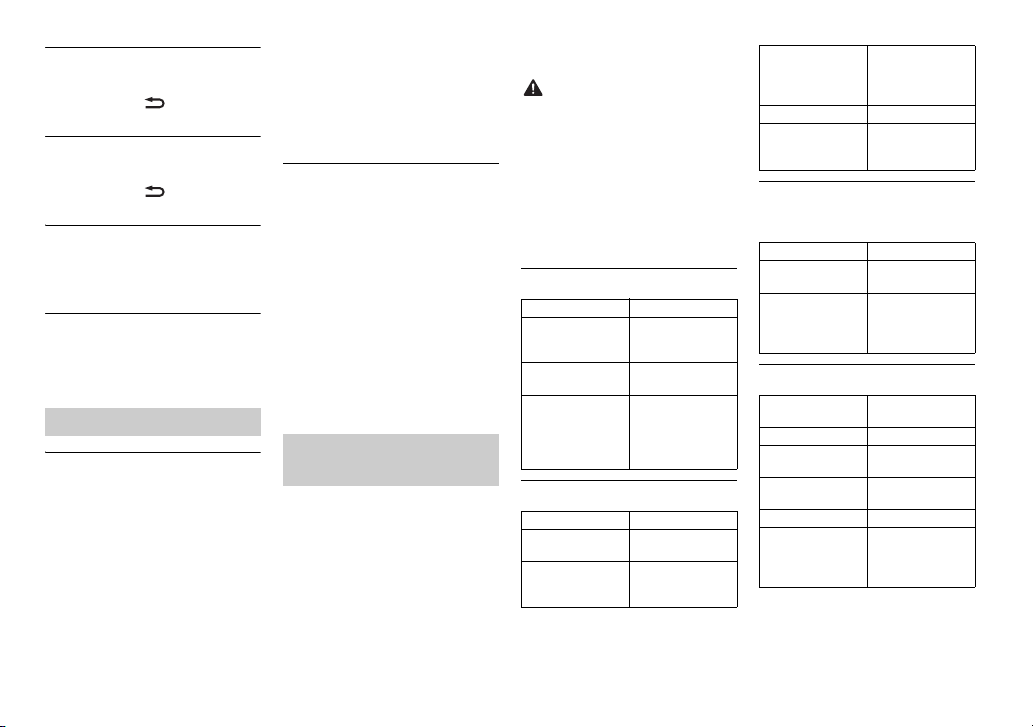
24En
CONN. FAILED PRESS BAND KEY TO
RETRY
→ Bluetooth connection failed.
–Press BAND/ to make a
connection again.
DISCONNECTED PRESS BAND KEY TO
RETRY
→ Bluetooth connection failed.
–Press BAND/ to make a
connection again.
CHECK APP
→ Connection to the application
failed.
–Follow the instructions that
appear on the screen.
START UP APP
→ The application has not started
running yet.
–Operate the mobile device to
start up the application.
USB storage device
• Connections via USB hubs are not
supported.
• Firmly secure the USB storage device
before driving. Do not let the USB
storage device fall onto the floor,
where it may become jammed under
the brake or accelerator pedal.
• Depending on the USB storage
device, the following problems may
occur.
–Operations may vary.
–The storage device may not be
recognized.
– Files may not be played back
properly.
– The device may cause audible
interference when you are listening
to the radio.
iPod
• Do not leave the iPod in places with
high temperatures.
• Firmly secure the iPod when driving.
Do not let the iPod fall onto the floor,
where it may become jammed under
the brake or accelerator pedal.
• The settings of the iPod such as the
equalizer and repeat play are
changed automatically when the
iPod is connected to the unit. Once
the iPod is disconnected, those
settings will return to the original
settings.
• Incompatible text saved on the iPod
will not be displayed by the unit.
• Only the first 32 characters can be
displayed as a file name (including
the file extension) or a folder name.
• The unit may not work properly
depending on the application used
to encode WMA files.
• There may be a slight delay at the
start of the playback of audio files
embedded with image data, or audio
Handling guidelines
Compressed audio
compatibility
files stored on a USB device with
numerous folder hierarchies.
CAUTION
• Pioneer cannot guarantee
compatibility with all USB mass
storage devices, and assumes no
responsibility for any loss of data on
media players, smartphones, or
other devices while using this
product.
• Do not leave discs or a USB storage
device in any place that is subject to
high temperatures.
WMA files
MP3 files
WAV files
• WAV file formats cannot be
connected via MTP.
AAC files
File extension .wma
Bit rate 48 kbps to 320 kbps
(CBR), 48 kbps to
384 kbps (VBR)
Sampling
frequency
32 kHz, 44.1 kHz, 48
kHz
Windows Media™
Audio Professional,
Lossless, Voice/
DRM Stream/
Stream with video
Not compatible
File extension .mp3
Bit rate 8 kbps to 320 kbps
(CBR), VBR
Sampling
frequency
8 kHz to 48 kHz (32
kHz, 44.1 kHz, 48
kHz for emphasis)
Compatible ID3 tag
version
1.0, 1.1, 2.2, 2.3, 2.4
(ID3 tag Version 2.x
is given priority
over Version 1.x.)
M3u playlist Not compatible
MP3i (MP3
interactive), mp3
PRO
Not compatible
File extension .wav
Quantization bits 8 and 16 (LPCM), 4
(MSADPCM)
Sampling
frequency
16 kHz to 48 kHz
(LPCM), 22.05 kHz
and 44.1 kHz (MS
ADPCM)
Compatible format AAC encoded by
iTunes
File extension .m4a
Sampling
frequency
11.025 kHz to 48
kHz
Transmission rate 16 kbps to 320
kbps, VBR
Apple Lossless Not compatible
AAC file bought
from the iTunes
Store (.m4p file
extension)
Not compatible
25En
English
USB device
• There may be a slight delay when
starting playback of audio files on a
USB storage device with numerous
folder hierarchies.
This unit supports only the following iPod
models. Supported iPod software versions
are shown below. Older versions may not
be supported.
Made for
–iPodtouch (1st through 5th
generation)
–iPodclassic
–iPod with video
–iPod nano (1st through 7th
generation)
–iPhone 6
–iPhone 6 Plus
–iPhone5s
–iPhone5c
–iPhone5
–iPhone4s
–iPhone4
–iPhone3GS
–iPhone3G
–iPhone
• Operations may vary depending on
the generation and/or software
version of the iPod.
• Users of iPod with the Lightning
Connector should use the Lightning
to USB Cable (supplied with iPod).
• Users of iPod with the Dock
Connector should use the CD-IU51.
For details, consult your dealer.
• Refer to the iPod manuals for
information about the file/format
compatibility.
• Audiobook, Podcast: Compatible
CAUTION
Pioneer accepts no responsibility for
data lost on the iPod, even if that data
is lost while this unit is used.
The user cannot assign folder
numbers and specify playback
sequences with this unit. Sequence of
audio file depends on the connected
device.
Note that the hidden files in a USB
device cannot be played back.
Playable folder
hierarchy
Up to eight tiers (A
practical hierarchy
is less than two
tiers.)
Playable folders Up to 500
Playable files Up to 15 000
Playback of
copyright-
protected files
Not compatible
Partitioned USB
device
Only the first
partition can be
played.
iPod compatibility
Sequence of audio files
Example of a hierarchy
Bluetooth
The Bluetooth® word mark and logos are
registered trademarks owned by Bluetooth
SIG, Inc. and any use of such marks by
PIONEER CORPORATION is under license.
Other trademarks and trade names are
those of their respective owners.
iTunes
Apple and iTunes are trademarks of
Apple Inc., registered in the U.S. and
other countries.
WMA
Windows Media is either a registered
trademark or trademark of Microsoft
Corporation in the United States and/
or other countries.
This product includes technology
owned by Microsoft Corporation and
cannot be used or distributed without
a license from Microsoft Licensing, Inc.
iPod & iPhone
iPhone, iPod, iPod classic, iPod nano,
and iPod touch are trademarks of
Apple Inc., registered in the U.S. and
other countries.
Lightning is a trademark of Apple Inc.
“Made for iPod” and “Made for iPhone”
mean that an electronic accessory has
been designed to connect specifically
to iPod or iPhone, respectively, and
has been certified by the developer to
meet Apple performance standards.
Apple is not responsible for the
operation of this device or its
compliance with safety and regulatory
standards. Please note that the use of
this accessory with iPod or iPhone
may affect wireless performance.
Android™ & Google Play
Android and Google Play are
trademarks of Google Inc.
Pandora® internet radio
PANDORA, the PANDORA logo, and
the Pandora trade dress are
trademarks or registered trademarks
of Pandora Media, Inc. Used with
permission.
Pandora is currently available in the
United States, Australia and New
Zealand.
MIXTRAX
MIXTRAX is a trademark of the
PIONEER CORPORATION.
Copyright and
trademark
Folder
Compressed
audio file
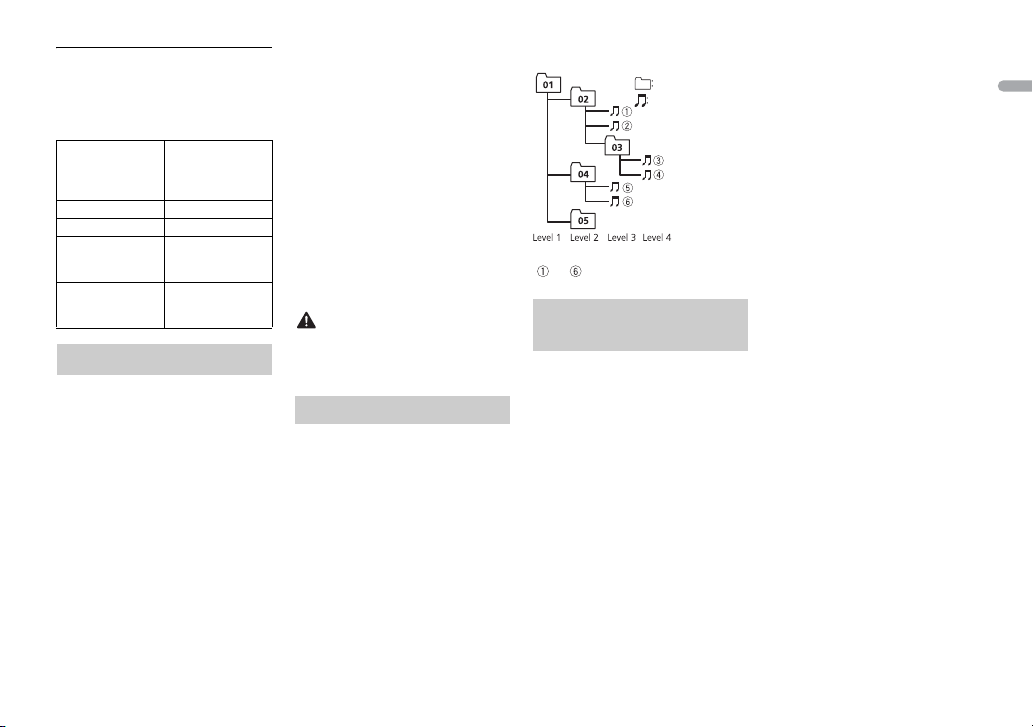
to : Playback sequence
01 to 05: Folder number

26En
General
Power source: 14.4 V DC (10.8 V to 15.1
V allowable)
Grounding system: Negative type
Maximum current consumption: 10.0
A
Dimensions (W × H × D):
DIN
Chassis: 178 mm × 50 mm ×
97 mm (7 in. × 2 in. × 3-7/8 in.)
Nose: 188 mm × 58 mm × 17 mm
(7-3/8 in. × 2-1/4 in. × 5/8 in.)
D
Chassis: 178 mm × 50 mm ×
97 mm (7 in. × 2 in. × 3-7/8 in.)
Nose: 170 mm × 46 mm × 17 mm
(6-3/4 in. × 1-3/4 in. × 5/8 in.)
Weight: 0.5 kg (1.1 lbs)
Audio
Maximum power output:
• 50 W × 4 ch/4 Ω (for no
subwoofer)
• 50 W × 2 ch/4 Ω + 70 W × 1 ch/2
Ω (for subwoofer)
Continuous power output:
22 W × 4 (50 Hz to 15 000 Hz, 5 %
THD, 4 Ω load, both channels
driven)
Load impedance: 4 Ω (4 Ω to 8 Ω
allowable)
Preout maximum output level: 2.0 V
Loudness contour: +10 dB (100 Hz),
+6.5 dB (10 kHz) (volume: –30 dB)
Equalizer (5-Band Graphic Equalizer):
Frequency: 80 Hz/250 Hz/800 Hz/
2.5 kHz/8 kHz
Equalization range: ±12 dB (2 dB
step)
Subwoofer (mono):
Frequency: 50 Hz/63 Hz/80 Hz/
100 Hz/125 Hz/160 Hz/200 Hz
Slope: –12 dB/oct, –24 dB/oct
Gain: +6 dB to –24 dB
Phase: Normal/Reverse
USB
USB standard specification: USB 2.0
full speed
Maximum current supply: 1 A
USB Protocol:
MSC (Mass Storage Class)
MTP (Media Transfer Protocol)
AOA (Android Open Accessory)
2.0
File system: FAT12, FAT16, FAT32
MP3 decoding format: MPEG-1 & 2
Audio Layer 3
WMA decoding format: Ver. 7, 7.1, 8, 9,
10, 11, 12 (2 ch audio) (Windows
Media Player)
AAC decoding format: MPEG-4 AAC
(iTunes encoded only) (Ver. 10.6
and earlier)
WAV signal format: Linear PCM & MS
ADPCM (Non-compressed)
FM tuner
Frequency range: 87.9 MHz to 107.9
MHz
Usable sensitivity: 11 dBf (1.0 μV/75 Ω,
mono, S/N: 30 dB)
Signal-to-noise ratio: 72 dB (IHF-A
network)
Specifications
AM tuner
Frequency range: 530 kHz to 1 710 kHz
Usable sensitivity: 25 μV (S/N: 20 dB)
Signal-to-noise ratio: 62 dB (IHF-A
network)
Bluetooth
Version: Bluetooth 3.0 certified
Output power: +4 dBm Maximum
(Power class 2)
Frequency band(s): 2 400 MHz to 2
483.5 MHz
Bluetooth profiles:
GAP (Generic Access Profile)
SDAP (Service Discovery
Application Profile)
OPP (Object Push Profile)
HFP (Hands Free Profile) 1.6
PBAP (Phone Book Access Profile)
A2DP (Advanced Audio
Distribution Profile)
AVRCP (Audio/Video Remote
Control Profile) 1.5
SPP (Serial Port Profile) 1.1
CEA2006 Specifications
Power output: 14 W RMS × 4 Channels
(4 Ω and 1 % THD+N)
S/N ratio: 91 dBA (reference: 1 W into
4Ω)
NOTE
Specifications and the design are
subject to modifications without
notice.
<
=

27En
English

2Fr
Avant de commencer................................................................ 2
Pour commencer........................................................................ 4
Radio ............................................................................................ 7
USB/iPod/AUX ............................................................................ 8
Bluetooth................................................................................... 10
Mode d’application ................................................................. 14
Pandora®.................................................................................... 15
Mode distant pour voiture..................................................... 16
Réglages .................................................................................... 17
Réglages FUNCTION ............................................................. 17
Réglages AUDIO..................................................................... 18
Réglages SYSTEM .................................................................. 19
Réglages ILLUMINATION...................................................... 20
Réglages MIXTRAX................................................................ 20
Connexions/Installation ......................................................... 21
Informations complémentaires ............................................ 25
À propos de ce manuel :
• Dans les instructions suivantes, une mémoire USB ou un lecteur audio USB
est nommé « périphérique USB ».
• Dans ce mode d’emploi, les iPod et iPhone sont nommés « iPod ».
Table des matières
Nous vous remercions d’avoir acheté cet appareil PIONEER
Pour garantir une utilisation adéquate, lisez bien ce mode d’emploi avant d’utiliser cet
appareil. Il est particulièrement important que vous lisiez et respectiez les indications
ATTENTION et PRÉCAUTION de ce mode d’emploi. Conservez-le dans un endroit sûr et
facilement accessible pour toute consultation ultérieure.
La protection de votre ouïe est entre vos mains
Pour assurer le rendement optimal de votre matériel et – plus important encore – la
protection de votre ouïe, réglez le volume à un niveau raisonnable. Pour ne pas altérer votre
sens de la perception, le son doit être clair mais ne produire aucun vacarme et être exempt
de toute distorsion. Votre ouïe peut vous jouer des tours.
Avec le temps, votre système auditif peut en effet s’adapter à des volumes supérieurs, et ce
qui vous semble un « niveau de confort normal » pourrait au contraire être excessif et
contribuer à endommager votre ouïe de façon permanente. Le réglage de votre matériel à
un volume sécuritaire AVANT que votre ouïe s’adapte vous permettra de mieux vous
protéger.
CHOISISSEZ UN VOLUME SÉCURITAIRE :
• Réglez d’abord le volume à un niveau inférieur.
• Montez progressivement le volume jusqu’à un niveau d’écoute confortable ; le son doit
être clair et exempt de distorsions.
• Une fois que le son est à un niveau confortable, ne touchez plus au bouton du volume.
Avant de commencer
ID FCC : AJDK071
MODÈLE Nº : MVH-X380BT/MVH-X381BT
IC : 775E-K071
Le présent appareil est conforme aux la partie 15 des règles de la FCC et CNR d’Industrie
Canada applicables aux appareils radio exempts de licence. L’exploitation est autorisée
aux deux conditions suivantes: (1) l’appareil ne doit pas produire de brouillage, et (2)
l’utilisateur de l’appareil doit accepter tout brouillage radioélectrique subi, même si le
brouillage est susceptible d’en compromettre le fonctionnement.
L'antenne Bluetooth ne peut pas etre supprime (ou remplace) par l'utilisateur.
Cet équipement est conforme aux limites d’exposition aux rayonnements énoncées pour
un environnement non contrôlé et respecte les règles les radioélectriques (RF) de la FCC
lignes directrices d'exposition dans le Supplément C à OET65 et d’exposition aux
fréquences radioélectriques (RF) CNR-102 de l’IC. Cet équipement émet une énergie RF
très faible qui est considérée conforme sans évaluation de l’exposition maximale
autorisée. Cependant, cet équipement doit être installé et utilisé en gardant une distance
de 20cm ou plus entre le dispositif rayonnant et le corps (à l’exception des extrémités :
mains, poignets, pieds et chevilles).

3Fr
Français
N’OUBLIEZ PAS DE RESPECTER LES DIRECTIVES SUIVANTES :
• Lorsque vous montez le volume, assurez-vous de pouvoir quand même entendre ce qui se
passe autour de vous.
• Faites très attention ou cessez temporairement l’utilisation dans les situations pouvant
s’avérer dangereuses.
• N’utilisez pas des écouteurs ou un casque d’écoute lorsque vous opérez un véhicule
motorisé ; une telle utilisation peut créer des dangers sur la route et est illégale à de
nombreux endroits.
ATTENTION
• N’essayez pas d’installer cet appareil ou d’en faire l’entretien vous-même.
L’installation ou l’entretien de cet appareil par des personnes sans formation et sans
expérience en équipement électronique et en accessoires automobiles peut être
dangereux et vous exposer à des risques d’électrocution ou à d’autres dangers.
• N’essayez pas de démonter ou de modifier cet appareil. Veillez à quitter la route et garer
votre véhicule en lieu sûr avant d’essayer d’utiliser les commandes de l’appareil.
PRÉCAUTION
• Ne laissez pas cet appareil entrer en contact avec de l’humidité et/ou des liquides. Cela
pourrait provoquer une électrocution. Tout contact avec des liquides pourrait également
provoquer des dommages, de la fumée et une surchauffe de l’appareil.
• Maintenez le niveau d’écoute à une valeur telle que vous puissiez entendre les sons
provenant de l’extérieur.
Service après-vente des produits Pioneer
Veuillez contacter le détaillant ou le distributeur auprès duquel vous avez acheté cet
appareil ou un centre d’entretien PIONEER agréé pour le service après-vente ou toute autre
information. Dans le cas où les informations nécessaires ne seraient pas disponibles,
veuillez contacter les entreprises indiquées ci-dessous :
N’expédiez pas l’appareil pour réparation à l’une des adresses figurant ci-dessous sans avoir
pris contact au préalable.
Pour les informations de garantie, veuillez consulter le feuillet Garantie limitée qui
accompagne cet appareil.
États-Unis
Pioneer Electronics (USA) Inc.
CUSTOMER SUPPORT DIVISION
P.O. Box 1760
Long Beach, CA 90801-1760
800-421-1404
CANADA
Pioneer Électroniques du Canada, Inc.
DÉPARTEMENT DE SERVICE AUX
CONSOMMATEURS
340 Ferrier Street
Unit 2
Markham, Ontario L3R 2Z5, Canada
1-877-283-5901
905-479-4411
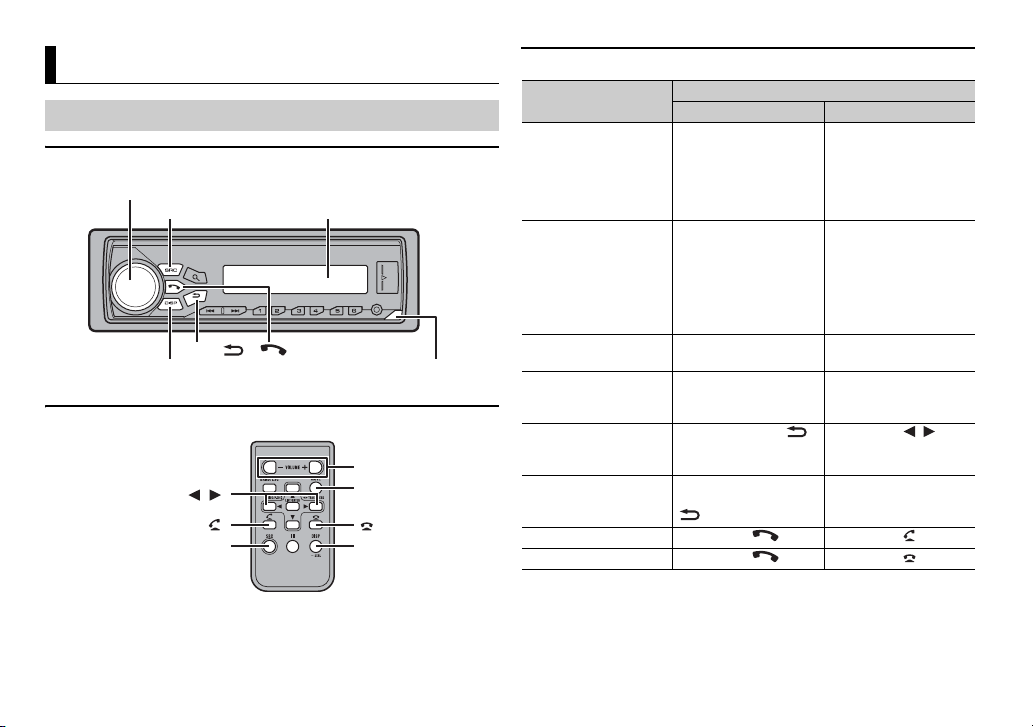
4Fr
MVH-X380BT/X381BT
Télécommande
Pour commencer
Fonctionnement de base
SRC (source)/OFF
Touche de retrait
Fenêtre d’affichage
Commande M.C. (multi-contrôle)
BAND/
DISP (affichage)
/
SRC (source)
VOLUME +/–
MUTE
DISP (affichage)
Opérations fréquemment utilisées
* Si le fil bleu/blanc de cet appareil est connecté à la borne de commande du relais
d’antenne automatique du véhicule, celle-ci se déploie lorsque la source est activée. Pour
rétracter l’antenne, désactivez la source.
Objectif
Opération
Appareil principal Télécommande
Mise en marche de
l’appareil*
Appuyez sur SRC/OFF
pour mettre l’appareil en
marche.
Appuyez de manière
prolongée sur SRC/OFF
pour éteindre l’appareil.
Appuyez sur SRC pour
mettre l’appareil en
marche.
Appuyez de manière
prolongée sur SRC pour
éteindre l’appareil.
Réglage du volume Tournez la commande
M.C..
Appuyez sur VOLUME +
ou –.
Appuyez sur MUTE pour
couper le son de
l’appareil. Appuyez à
nouveau pour réactiver
le son.
Sélection d’une source Appuyez plusieurs fois
sur SRC/OFF.
Appuyez plusieurs fois
sur SRC.
Changement des
informations de
l’affichage
Appuyez plusieurs fois
sur DISP.
Appuyez plusieurs fois
sur DISP.
Retour à la liste/
l’affichage précédent
Appuyez sur
BAND/
.
Appuyez sur / pour
sélectionner le dossier
suivant/précédent.
Retour à l’affichage
normal à partir du menu
Appuyez de manière
prolongée sur BAND/
.
–
Réponse à un appel Appuyez sur . Appuyez sur .
Fin d’un appel Appuyez sur . Appuyez sur .
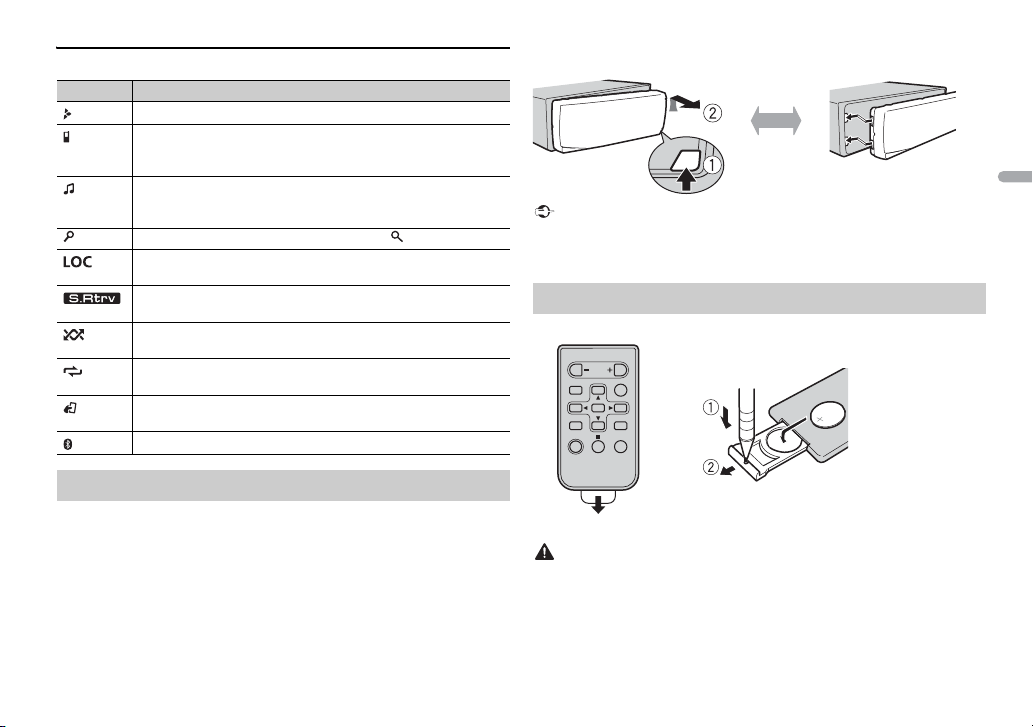
5Fr
Français
Indications affichées
Retirez la face avant pour prévenir le vol. Retirez tous les câbles et
périphériques connectés à la face avant et éteignez l’appareil avant de la
retirer.
Indication Description
Apparaît lorsqu’un niveau inférieur de menu ou de dossier existe.
Apparaît lorsqu’un téléphone Bluetooth est connecté à cet
appareil à l’aide du profil HFP (Profil mains libres) (page 10) et
clignote pendant que le téléphone est en attente.
Apparaît lorsqu’un lecteur audio Bluetooth est connecté à cet
appareil à l’aide du profil A2DP (Profil de distribution audio
avancé) (page 10).
Apparaît lorsque vous appuyez sur la touche .
Apparaît lorsque la fonction de syntonisation par recherche locale
est réglée (page 18).
Apparaît lorsque la fonction de correcteur sonore est réglée
(page 18).
Apparaît lorsque la lecture aléatoire est réglée (sauf lorsque vous
sélectionnez BT AUDIO comme source).
Apparaît lorsque la lecture répétée est réglée (sauf lorsque vous
sélectionnez BT AUDIO comme source).
Apparaît lorsque la fonction de commande à l’aide d’un iPod est
réglée (page 10).
Apparaît lorsqu’une connexion Bluetooth est établie (page 10).
Retrait de la face avant
Important
• Évitez de soumettre la face avant à des chocs importants.
• N’exposez pas la face avant à la lumière directe du soleil ou à des températures élevées.
• Rangez toujours la face avant retirée dans un sac ou un boîtier protecteur.
Retirez la feuille de protection avant l’utilisation.
ATTENTION
• Gardez la pile hors de la portée des enfants. En cas d’ingestion de la pile, consultez
immédiatement un médecin.
• N’exposez pas la pile ou la télécommande à une chaleur excessive, notamment aux rayons
directs du soleil ou à une flamme.
Préparation de la télécommande
Retirer Fixer
Comment remplacer la pile
Insérez la pile CR2025 (3 V) avec les pôles plus (+) et
moins (–) orientés correctement.

6Fr
PRÉCAUTION
• Un remplacement incorrect de la pile peut entraîner un risque d’explosion. Lors du
remplacement de la pile, remplacez-la uniquement par une pile de type identique.
• Ne manipulez ou ne rangez pas la pile avec des outils ou objets métalliques.
• En cas de fuite de la pile, retirez cette dernière et nettoyez soigneusement la
télécommande. Installez ensuite une nouvelle pile.
• Lors de la mise au rebut des piles usagées, respectez les règlements nationaux ou les
instructions locales en vigueur dans le pays ou la région en matière de conservation ou de
protection de l’environnement.
• « Matériaux de perchlorate – une manutention spéciale peut s’appliquer.
Voir www.dtsc.ca.gov/hazardouswaste/perchlorate. (Applicable à la Californie, États-
Unis) »
Important
• Ne laissez pas la télécommande exposée à des températures élevées ou à la lumière
directe du soleil.
• Ne laissez pas la télécommande tomber sur le plancher, où elle pourrait gêner le bon
fonctionnement de la pédale de frein ou d’accélérateur.
Lorsque vous tournez le commutateur d’allumage à ON après l’installation,
[SET UP :YES] s’affiche.
1 Appuyez sur la commande M.C..
Le menu de configuration disparaît après 30 secondes d’inactivité. Si vous
préférez ne pas effectuer la configuration à ce moment, tournez la
commande M.C. pour sélectionner [NO], puis appuyez pour confirmer.
2 Tournez la commande M.C. pour régler l’heure, puis appuyez pour
confirmer.
L’indicateur passe automatiquement au réglage des minutes.
3 Tournez la commande M.C. pour régler les minutes, puis appuyez pour
confirmer.
[QUIT] s’affiche.
4 Tournez la commande M.C. pour sélectionner [YES], puis appuyez pour
confirmer.
Réglage de l’horloge (CLOCK SET)
REMARQUES
• Vous pouvez annuler le réglage du menu en appuyant sur SRC/OFF.
• Ce réglage peut être effectué à tout moment. Consultez la page 19 pour plus de détails.
1 Appuyez sur la commande M.C. pour afficher le menu principal.
2 Tournez la commande M.C. pour sélectionner [SYSTEM], puis appuyez
pour confirmer.
3 Tournez la commande M.C. pour sélectionner [DEMO OFF], puis
appuyez pour confirmer.
4 Tournez la commande M.C. pour sélectionner [YES], puis appuyez pour
confirmer.
1 Appuyez de manière prolongée sur SRC/OFF jusqu’à ce que l’appareil
s’éteigne.
2 Appuyez sur la commande M.C. pour afficher le menu principal.
3 Tournez la commande M.C. pour sélectionner [INITIAL], puis appuyez
pour confirmer.
4 Tournez la commande M.C. pour sélectionner une option, puis appuyez
pour confirmer.
Annulation de l’affichage de démonstration
(DEMO OFF)
Réglages INITIAL
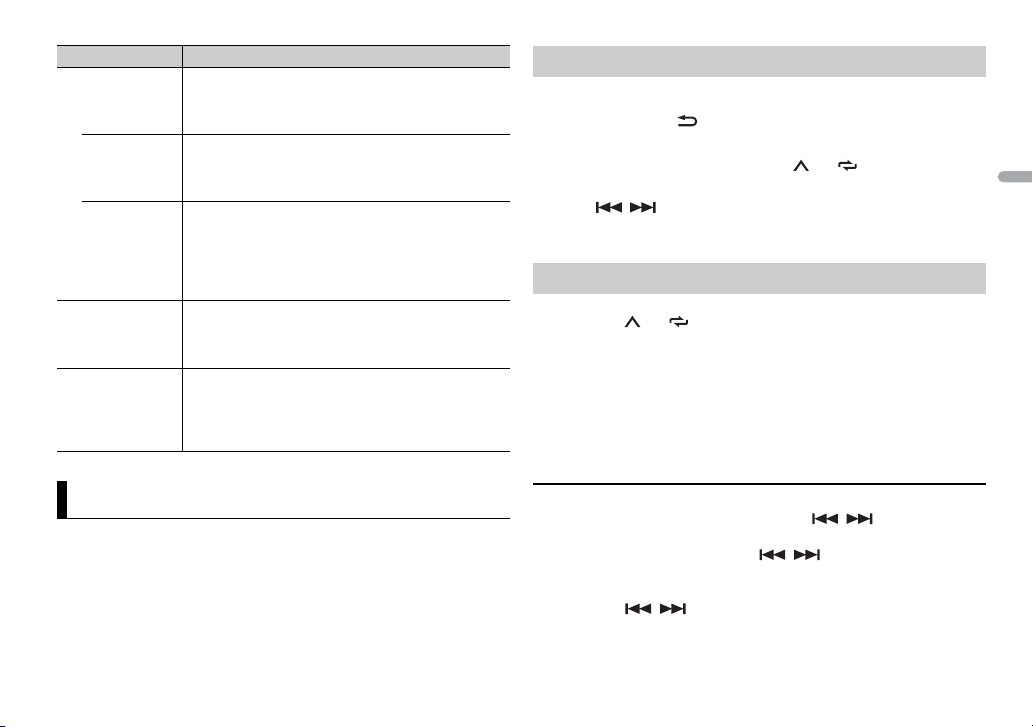
7Fr
Français
Les fréquences du syntonisateur de cet appareil sont attribuées pour une
utilisation en Amérique du Nord. Son utilisation dans d’autres régions pourrait
se traduire par une réception de mauvaise qualité.
Option de menu Description
SP-P/O MODE Sélectionnez cette option lorsqu’un haut-parleur pleine
gamme est connecté aux fils de sortie de haut-parleur
arrière et qu’un haut-parleur d’extrêmes graves est
connecté à la sortie RCA.
[REAR/SUB.W]
[SUB.W/SUB.W] Sélectionnez cette option lorsqu’un haut-parleur
d’extrêmes graves passif est connecté directement aux
fils de sortie de haut-parleur arrière et qu’un haut-
parleur d’extrêmes graves est connecté à la sortie RCA.
[REAR/REAR] Sélectionnez cette option lorsque des haut-parleurs
pleine gamme sont connectés aux fils de sortie de haut-
parleur arrière et à la sortie RCA. Si un haut-parleur
pleine gamme est connecté aux fils de sortie de haut-
parleur arrière et que la sortie RCA n’est pas utilisée, vous
pouvez sélectionner [REAR/SUB.W] ou [REAR/REAR].
S/W UPDATE Sélectionnez cette option pour mettre à jour l’appareil
en utilisant le logiciel Bluetooth le plus récent. Pour les
détails sur le logiciel Bluetooth et la mise à jour, visitez
notre site Web.
SYSTEM RESET Sélectionnez [YES] pour initialiser les réglages de
l’appareil. L’appareil redémarrera automatiquement.
(Certains des réglages seront conservés même après la
réinitialisation de l’appareil, notamment les informations
de jumelage Bluetooth, etc.)
[YES], [CANCEL]
Radio
1 Appuyez sur SRC/OFF pour sélectionner [RADIO].
2 Appuyez sur BAND/ pour sélectionner la bande [FM1], [FM2], [FM3]
ou [AM].
3 Appuyez sur une touche numérique (1/ à 6/).
CONSEIL
Les touches / peuvent également servir à sélectionner une station
présélectionnée lorsque l’option [SEEK] est réglée à [PCH] dans les réglages FUNCTION
(page 18).
Les six stations au signal le plus puissant sont enregistrées sur les touches
numériques (1/ à 6/).
1 Après la sélection de la bande, appuyez sur la commande M.C. pour
afficher le menu principal.
2 Tournez la commande M.C. pour sélectionner [FUNCTION], puis
appuyez pour confirmer.
3 Tournez la commande M.C. pour sélectionner [BSM], puis appuyez pour
confirmer.
Pour rechercher une station manuellement
1
Après la sélection de la bande, appuyez sur / pour sélectionner
une station.
Appuyez de manière prolongée sur / , puis relâchez pour
rechercher une station disponible. Le balayage s’interrompt lorsque
l’appareil reçoit une station. Pour annuler la syntonisation par recherche,
appuyez sur / .
Réception des stations présélectionnées
Mémoire des meilleures stations (BSM)
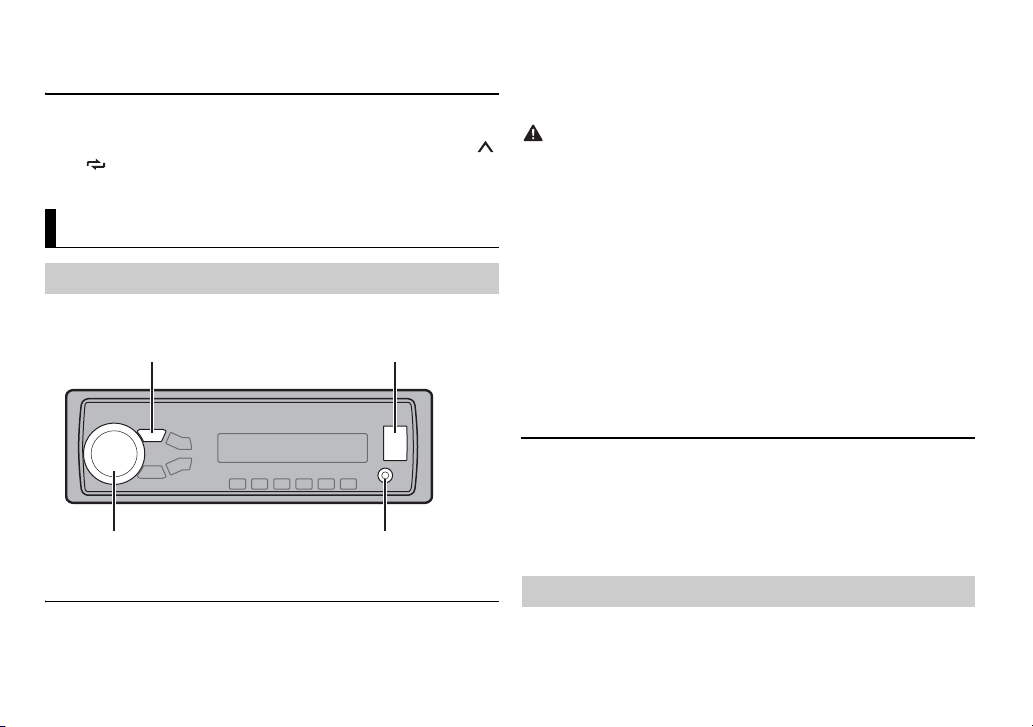
8Fr
REMARQUE
L’option [SEEK] doit être réglée à [MAN] dans les réglages FUNCTION (page 18).
Pour enregistrer des stations manuellement
1
Pendant la réception de la station que vous souhaitez enregistrer,
appuyez de manière prolongée sur l’une des touches numériques (1/
à 6/ ) jusqu’à ce qu’elle cesse de clignoter.
Déconnectez le casque d’écoute du périphérique avant de connecter ce
dernier à l’appareil.
Périphériques USB (y compris Android)/iPod
1
Ouvrez le couvercle du port USB.
USB/iPod/AUX
Lecture
Prise d’entrée AUX
(prise stéréo 3,5 mm)
Port USB
SRC (source)/OFF
Commande M.C. (multi-contrôle)
2 Branchez le périphérique USB/iPod en utilisant un câble approprié.
REMARQUE
Pour passer automatiquement à la source [USB] lorsqu’un périphérique USB/iPod est
connecté à l’appareil, réglez [USB AUTO] à [ON] dans les réglages SYSTEM (page 20).
PRÉCAUTION
Utilisez un câble USB Pioneer en option (CD-U50E) pour connecter le périphérique USB, car
les périphériques connectés directement à l’appareil dépassent de ce dernier et peuvent
s’avérer dangereux.
Avant de retirer le périphérique, arrêtez la lecture.
Connexions AOA
Pour les détails sur la connexion AOA, consultez la page 16.
Connexion MTP
Vous pouvez connecter à l’appareil un périphérique doté d’Android OS 4.0 ou version
ultérieure via une connexion MTP, en utilisant le câble fourni avec le périphérique.
Toutefois, selon le périphérique connecté et le nombre de fichiers enregistrés sur celui-ci, la
lecture des fichiers audio/chansons via MTP pourrait être impossible. Veuillez noter que la
connexion MTP n’est pas compatible avec les formats de fichier WAV et qu’il n’est pas
possible de l’utiliser avec la fonction MIXTRAX.
REMARQUE
Si vous utilisez une connexion MTP, [ANDROID WIRED] doit être réglé à [MEMORY] dans les
réglages SYSTEM (page 20).
AUX
1
Insérez la mini-fiche stéréo dans la prise d’entrée AUX.
2 Appuyez sur SRC/OFF pour sélectionner [AUX] comme source.
REMARQUE
Lorsque l’option [AUX] est réglée à [OFF] dans les réglages SYSTEM, vous ne pouvez pas
sélectionner [AUX] comme source (page 19).
Vous pouvez effectuer divers ajustements dans les réglages FUNCTION
(page 17).
Opérations
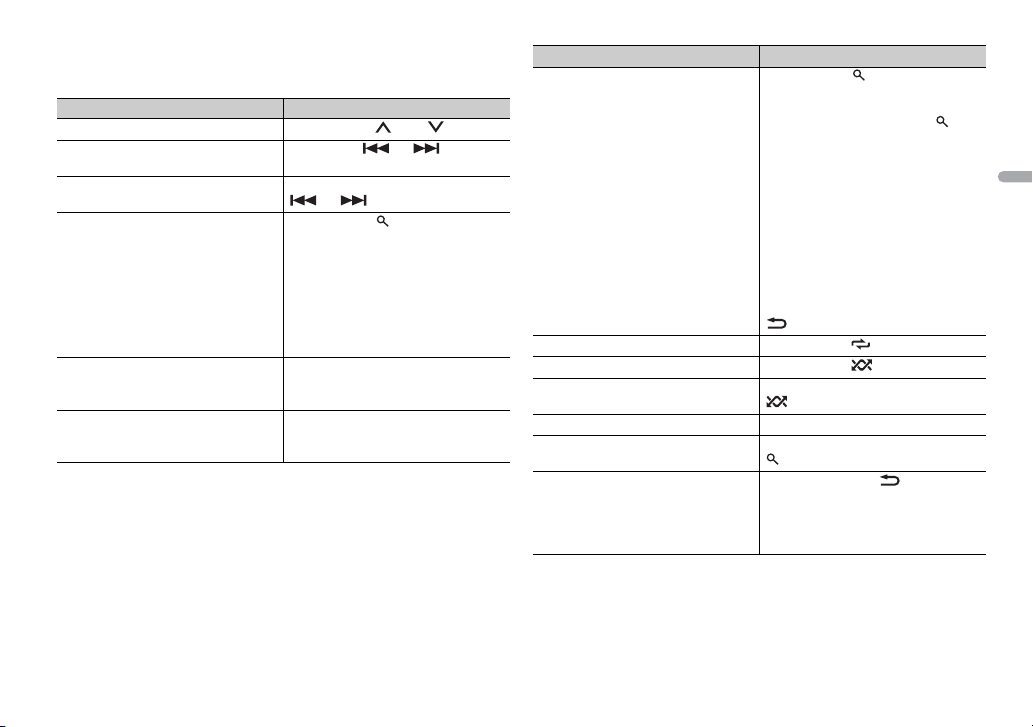
9Fr
Français
Veuillez noter que les opérations suivantes ne sont pas disponibles pour un
périphérique AUX. Pour faire fonctionner un périphérique AUX, utilisez les
commandes du périphérique.
Objectif Opération
Sélection d’un dossier/album* Appuyez sur 1/ ou 2/.
Sélection d’une plage/chanson
(chapitre)
Appuyez sur ou .
Avance ou retour rapide Appuyez de manière prolongée sur
ou .
Recherche d’un fichier dans une liste 1 Appuyez sur pour afficher la liste.
2 Tournez la commande M.C. pour
sélectionner le nom de fichier
(dossier) ou la catégorie de votre
choix, puis appuyez pour confirmer.
3 Tournez la commande M.C. pour
sélectionner le fichier souhaité, puis
appuyez pour confirmer.
La lecture démarre.
Affichage de la liste des fichiers dans le
dossier/la catégorie* que vous
sélectionnez
Appuyez sur la commande M.C. après
avoir sélectionné un dossier/une
catégorie.
Lecture d’une chanson dans le dossier/
la catégorie* que vous sélectionnez
Appuyez de manière prolongée sur la
commande M.C. après avoir
sélectionné un dossier/une catégorie.
* Fichiers audio compressés uniquement
Recherche alphabétique (iPod
uniquement)
1 Appuyez sur pour afficher la liste.
2 Tournez la commande M.C. pour
sélectionner la liste de catégorie
souhaitée, puis appuyez sur pour
accéder au mode de recherche
alphabétique.
(Tourner la commande M.C. à deux
reprises permet également
d’accéder au mode de recherche
alphabétique.)
3 Tournez la commande M.C. pour
sélectionner une lettre, puis
appuyez pour afficher la liste
alphabétique.
Pour annuler la recherche
alphabétique, appuyez sur BAND/
.
Lecture répétée Appuyez sur 6/.
Lecture aléatoire Appuyez sur 5/.
Lecture aléatoire de tout (iPod
uniquement)
Appuyez de manière prolongée sur 5/
.
Pause/reprise de lecture Appuyez sur 4/PAUSE.
Retour au dossier racine (USB
uniquement)*
Appuyez de manière prolongée sur
.
Changement de lecteurs dans le
périphérique USB
(Périphériques prenant en charge le
protocole de classe de stockage de
masse USB uniquement)
Appuyez sur BAND/.
Objectif Opération
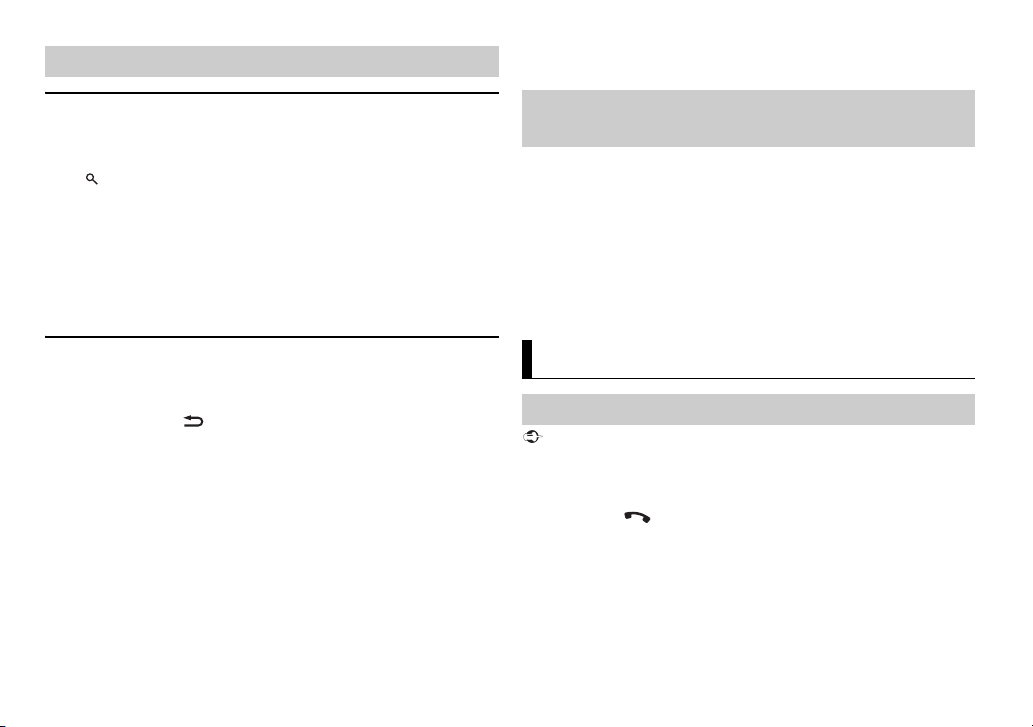
10Fr
Mode de lecture en liaison
Vous pouvez accéder à des chansons reliées à l’artiste, à l’album ou au genre
en cours de lecture.
1 Pendant que vous écoutez une chanson, appuyez de manière prolongée
sur pour accéder au mode de lecture en liaison.
2 Tournez la commande M.C. pour sélectionner le mode ([ARTIST],
[ALBUM], [GENRE]), puis appuyez pour confirmer.
La chanson/l’album sélectionné sera lu après la chanson en cours de
lecture.
REMARQUE
La chanson/l’album sélectionné pourrait être annulé si vous utilisez des fonctions autres
que celles du mode de lecture en liaison (avance et retour rapide, par exemple).
Contrôle à l’aide d’un iPod
Vous pouvez contrôler l’appareil au moyen d’un iPod connecté.
Les modèles de iPod suivants ne sont pas compatibles avec cette fonction.
– iPod nano 1ère génération, iPod avec vidéo
1 Appuyez sur BAND/ pendant la lecture, puis sélectionnez le mode de
commande.
[CTRL iPod] : La fonction iPod de l’appareil peut être commandée à partir
du iPod connecté.
[CTRL AUDIO] : La fonction iPod de l’appareil peut être commandée
uniquement à l’aide des touches de l’appareil ou de la télécommande
fournie. Dans ce mode, il n’est pas possible de mettre en marche ou
d’éteindre le iPod connecté.
REMARQUES
• Régler le mode de commande à [CTRL iPod] met en pause la lecture de la chanson.
Utilisez le iPod connecté pour reprendre la lecture.
• Les opérations suivantes sont toujours accessibles à partir de l’appareil même si le mode
de commande est réglé à [CTRL iPod].
Fonctions pratiques pour iPod
– Pause, avance/retour rapide, sélection de chanson/chapitre
• Le volume peut être réglé uniquement à partir de l’appareil.
La fonction MIXTRAX permet de créer un mixage sans interruption de votre
bibliothèque musicale. Pour les détails sur les réglages MIXTRAX, consultez la
page 20.
REMARQUES
• Cette fonction n’est pas compatible avec les périphériques Android connectés via MTP.
• Lorsque l’option USB est sélectionnée comme source et que la fonction MIXTRAX est en
cours d’utilisation, la fonction de correcteur sonore est désactivée.
• Selon le fichier/la chanson, les effets sonores pourraient ne pas être disponibles.
1 Appuyez sur 3/MIX pour activer/désactiver MIXTRAX.
Important
Si trois périphériques Bluetooth ou plus (par exemple, un téléphone et un lecteur audio
distinct) sont connectés, ils pourraient ne pas fonctionner correctement.
1 Activez la fonction Bluetooth du périphérique.
2 Appuyez sur pour afficher le menu de téléphone.
3 Tournez la commande M.C. pour sélectionner [BT SETTING], puis
appuyez pour confirmer.
4 Tournez la commande M.C. pour sélectionner [ADD DEVICE], puis
appuyez pour confirmer.
À propos de MIXTRAX (USB/iPod
uniquement)
Bluetooth
Connexion Bluetooth
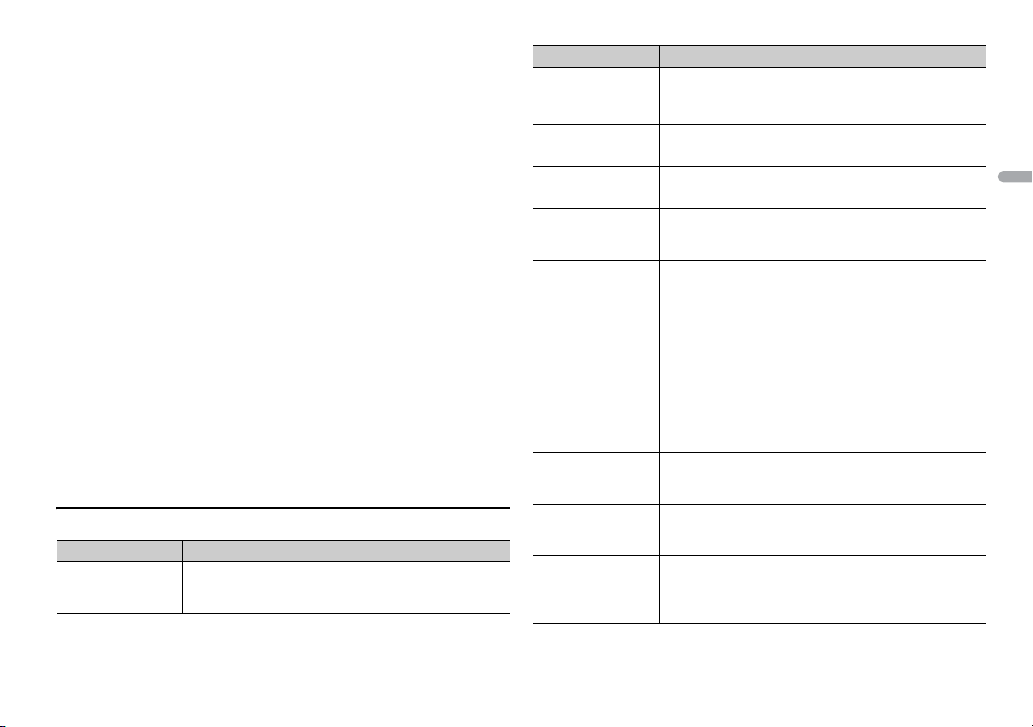
11Fr
Français
L’appareil commence à rechercher des périphériques disponibles, pour
ensuite les afficher dans la liste des périphériques.
• Pour annuler cette recherche, appuyez sur la commande M.C..
• Si le périphérique souhaité n’apparaît pas dans la liste, sélectionnez [RE-
SEARCH].
• Si aucun périphérique n’est disponible, [NOT FOUND] s’affiche.
5 Tournez la commande M.C. pour sélectionner un périphérique dans la
liste, puis appuyez pour confirmer.
Appuyez de manière prolongée sur la commande M.C. pour commuter les
informations de périphérique affichées entre l’adresse de périphérique
Bluetooth et le nom de périphérique.
6 Sélectionnez [Pioneer BT Unit] sur l’affichage du périphérique.
7 Assurez-vous que le même numéro à 6 chiffres s’affiche sur cet appareil
et le périphérique, puis sélectionnez « Oui » sur le périphérique.
REMARQUES
• [DEVICE FULL] s’affiche si l’appareil est déjà jumelé avec trois autres périphériques. En
pareil cas, supprimez l’un des périphériques jumelés. Consultez [DEL DEVICE] ou [GUEST
MODE] dans les réglages Bluetooth (page 11).
• Selon le périphérique, le code NIP pourrait être requis à l’étape 7. En pareil cas, entrez
[0000].
CONSEIL
La connexion Bluetooth peut également être établie en détectant l’appareil à partir du
périphérique Bluetooth. Pour ce faire, l’option [VISIBLE] doit être réglée à [ON] dans les
réglages Bluetooth. Pour les détails sur le fonctionnement d’un périphérique Bluetooth,
reportez-vous au mode d’emploi fourni avec le périphérique Bluetooth.
Réglages Bluetooth
Option de menu Description
DEVICELIST Affichage de la liste de périphériques Bluetooth jumelés.
« * » s’affiche sur le nom du périphérique lorsque la
connexion Bluetooth est établie.
DEL DEVICE Suppression des informations de périphérique.
[DELETE YES],
[DELETE NO]
ADD DEVICE Enregistrement d’un nouveau périphérique.
A.CONN Sélectionnez [ON] pour établir automatiquement la
connexion à un périphérique Bluetooth.
[ON], [OFF]
VISIBLE Sélectionnez [ON] afin qu’un périphérique Bluetooth
puisse détecter l’appareil lorsque ce dernier est connecté
via Bluetooth à un autre périphérique.
[ON], [OFF]
PIN CODE Modification du code NIP.
1 Appuyez sur la commande M.C. pour afficher le mode
de réglage.
2 Tournez la commande M.C. pour sélectionner un
numéro.
3 Appuyez sur la commande M.C. pour déplacer le
curseur à la position suivante.
4 Après avoir entré le code NIP, appuyez de manière
prolongée sur la commande M.C..
Après avoir entré le code NIP, vous pouvez appuyer sur la
commande M.C. pour retourner à l’affichage d’entrée du
code NIP afin de modifier ce dernier.
DEV. INFO Commutation des informations de périphérique
affichées entre le nom de périphérique et l’adresse de
périphérique Bluetooth.
GUEST MODE Sélectionnez [ON] pour accéder à l’écran [DEL DEVICE]
automatiquement lorsque l’appareil est déjà jumelé avec
trois périphériques.
[ON], [OFF]
A.PAIRING Sélectionnez [ON] pour jumeler l’appareil et le iPhone
automatiquement lorsqu’un iPhone est connecté à
l’appareil via USB. (Cette fonction pourrait ne pas être
disponible selon la version d’iOS que vous utilisez.)
[ON], [OFF]
Option de menu Description
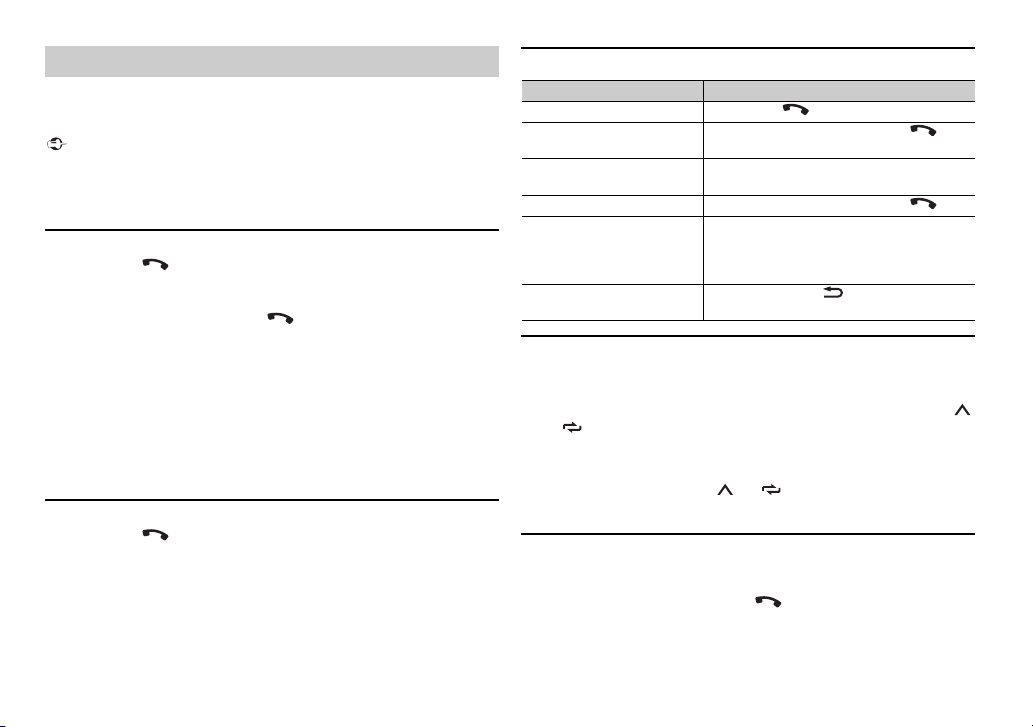
12Fr
Commencez par établir une connexion Bluetooth avec le téléphone Bluetooth
(page 10). Jusqu’à deux téléphones Bluetooth peuvent être connectés
simultanément.
Important
• Le fait de laisser l’appareil en veille pour établir la connexion à votre téléphone via
Bluetooth pendant que le moteur est à l’arrêt pourrait décharger la batterie du véhicule.
• Assurez-vous de stationner votre véhicule dans un endroit sûr et d’appliquer le frein à
main avant d’effectuer cette opération.
Pour effectuer un appel téléphonique
1
Appuyez sur pour afficher le menu de téléphone.
Lorsque deux téléphones sont connectés, un nom de téléphone apparaît
d’abord, puis un menu de téléphone s’affiche. Pour passer à un autre
téléphone, appuyez à nouveau sur .
2 Tournez la commande M.C. pour sélectionner [RECENTS] ou [PHONE
BOOK], puis appuyez pour confirmer.
Si vous sélectionnez [PHONE BOOK], passez à l’étape 4.
3 Tournez la commande M.C. pour sélectionner [MISSED], [DIALED] ou
[RECEIVED], puis appuyez pour confirmer.
4 Tournez la commande M.C. pour sélectionner un nom ou un numéro de
téléphone, puis appuyez pour confirmer.
L’appel téléphonique commence.
Pour répondre à un appel entrant
1
Appuyez sur pendant la réception d’un appel.
CONSEIL
Lorsque deux téléphones sont connectés à l’appareil via Bluetooth et qu’un appel entrant
est reçu pendant l’utilisation d’un téléphone pour un appel, un message s’affiche. Pour
répondre à cet appel entrant, vous devez mettre fin à l’appel en cours.
Téléphone Bluetooth Opérations de base
Pour présélectionner des numéros de téléphone
1
Sélectionnez un numéro de téléphone à partir d’un annuaire ou d’un
historique d’appels.
2 Appuyez de manière prolongée sur l’une des touches numériques (1/
à 6/).
Le contact est enregistré dans le numéro de présélection sélectionné.
Pour effectuer un appel en utilisant un numéro de présélection, appuyez sur
l’une des touches numériques (1/ à 6/ ), puis appuyez sur la commande
M.C..
Reconnaissance vocale (Uniquement pour iPhone)
Cette fonction est disponible uniquement lorsqu’un iPhone doté de la
reconnaissance vocale est connecté à l’appareil via Bluetooth.
1 Appuyez de manière prolongée sur pour activer le mode de
reconnaissance vocale.
Objectif Opération
Terminer un appel Appuyez sur .
Refuser un appel entrant Appuyez de manière prolongée sur
pendant la réception d’un appel.
Alterner entre l’appel en cours
et un appel en attente
Appuyez sur la commande M.C..
Annuler un appel en attente Appuyez de manière prolongée sur .
Régler le volume de la voix de
l’appelant (Lorsque le mode
confidentiel est activé, cette
fonction n’est pas disponible.)
Tournez la commande M.C. pendant l’appel.
Activer ou désactiver le mode
de confidentialité
Appuyez sur BAND/ pendant l’appel.
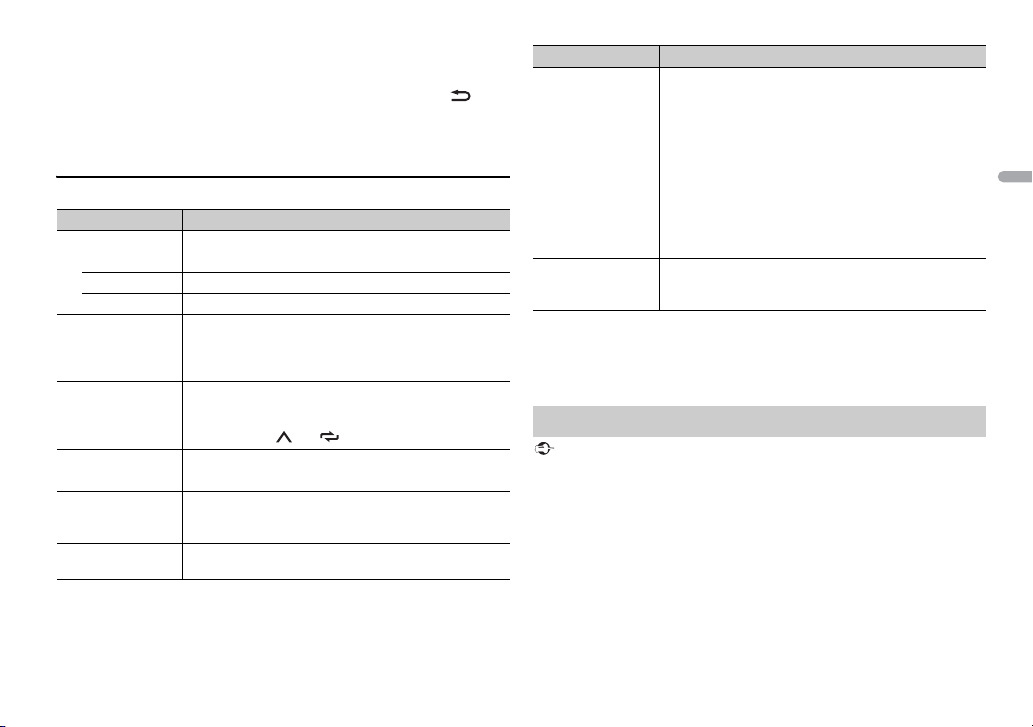
13Fr
Français
2 Appuyez sur la commande M.C., puis parlez dans le microphone pour
entrer les commandes vocales.
Pour quitter le mode de reconnaissance vocale, appuyez sur BAND/.
REMARQUE
Pour les détails sur les fonctions de reconnaissance vocale, reportez-vous au mode d’emploi
fourni avec votre iPhone.
Menu de téléphone
Option de menu Description
RECENTS Affichage de l’historique d’appels manqués.
[MISSED]
[DIALED] Affichage de l’historique d’appels composés.
[RECEIVED] Affichage de l’historique d’appels reçus.
PHONE BOOK*1 Affichage des contacts transférés à partir de votre
téléphone. Réglez [VISIBLE] à [ON] dans les réglages
Bluetooth pour parcourir les contacts au moyen de cet
appareil.
PRESET 1-6 Rappel des numéros de téléphone présélectionnés. Vous
pouvez également rappeler des numéros de téléphone
présélectionnés en appuyant sur l’une des touches
numériques (1/ à 6/).
A.ANSR*2 Sélectionnez [ON] pour répondre automatiquement à un
appel entrant.
[ON], [OFF]
R.TONE Sélectionnez [ON] si la sonnerie n’est pas émise à partir
des haut-parleurs de la voiture. Selon le téléphone
connecté, cette fonction pourrait ne pas fonctionner.
[ON], [OFF]
PB INVT Inversion de l’ordre des noms dans l’annuaire (affichage
des noms).
*1 Les contacts de votre téléphone sont normalement transférés automatiquement
lorsque le téléphone est connecté. Si ce n’est pas le cas, utilisez votre téléphone pour
transférer les contacts.
*2 Si deux téléphones sont connectés, cette fonction n’est pas disponible pour les appels
entrants reçus pendant l’utilisation d’un des téléphones pour un appel.
Important
• Selon le lecteur audio Bluetooth connecté à cet appareil, les opérations disponibles sont
limitées aux deux niveaux suivants :
– A2DP (Profil de distribution audio avancé) permet uniquement d’écouter des chansons
sur votre lecteur audio.
– AVRCP (Profil de commande audio/vidéo à distance) permet d’utiliser des fonctions
telles que la lecture, la mise en pause, la sélection de chanson, etc.
• Le son du lecteur audio Bluetooth est coupé lorsque le téléphone est utilisé.
• Lors de l’utilisation du lecteur audio Bluetooth, vous ne pouvez pas établir
automatiquement la connexion à un téléphone Bluetooth.
• Selon le type de lecteur audio Bluetooth connecté à cet appareil, les opérations et les
informations affichées pourraient varier en fonction de la disponibilité et des
fonctionnalités.
PB A.SYNC Sélectionnez de transférer ou non les contacts de votre
téléphone automatiquement lorsque votre téléphone
est connecté à l’appareil.
• Lorsqu’il est connecté pour la première fois, les
contacts de votre téléphone sont transférés
automatiquement, indépendamment du réglage [PB
A.SYNC].
• Si vous passez de [ON] à [OFF], la synchronisation
automatique sera effectuée à la prochaine connexion.
• Pendant la synchronisation automatique, vous ne
pouvez pas annuler la synchronisation, même si vous
sélectionnez [OFF].
[ON], [OFF]
BT SETTING Vous pouvez ajuster divers réglages pour les connexions
Bluetooth. Pour les détails sur les réglages Bluetooth,
consultez la page 11.
Audio Bluetooth
Option de menu Description
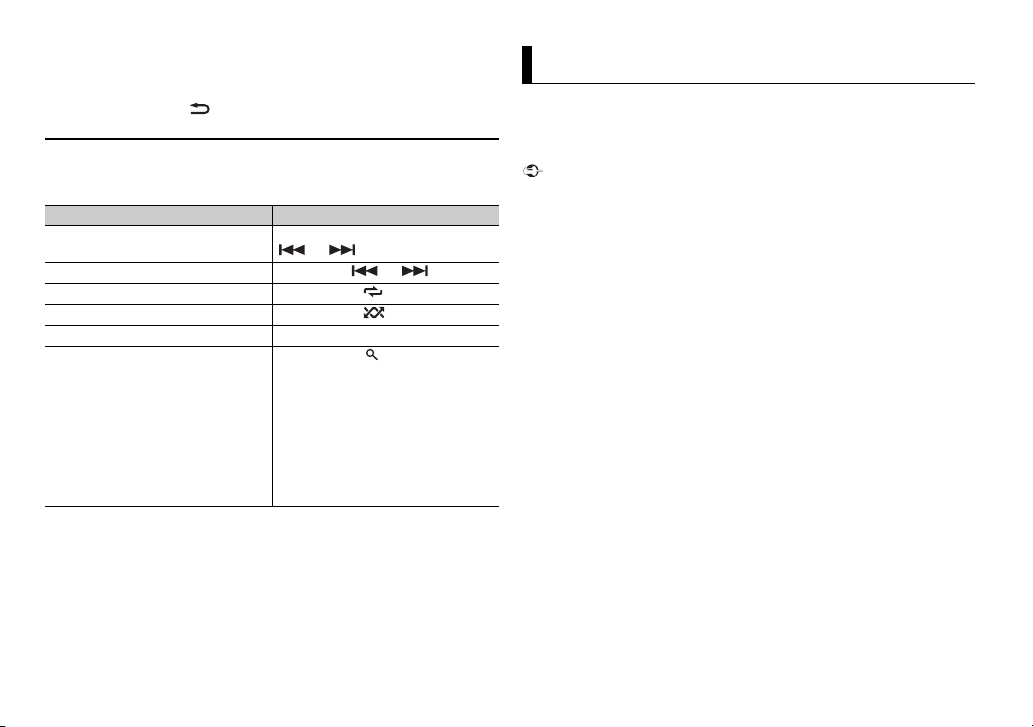
14Fr
1 Établissez une connexion Bluetooth avec le lecteur audio Bluetooth.
2 Appuyez sur SRC/OFF pour sélectionner [BT AUDIO] comme source.
3 Appuyez sur BAND/ pour démarrer la lecture.
Opérations de base
Vous pouvez effectuer divers ajustements dans les réglages FUNCTION
(page 17).
* Selon le périphérique connecté, ces opérations pourraient ne pas être disponibles.
Objectif Opération
Avance ou retour rapide Appuyez de manière prolongée sur
ou .
Sélection d’une plage Appuyez sur ou .
Lecture répétée* Appuyez sur 6/.
Lecture aléatoire* Appuyez sur 5/.
Pause/reprise de lecture Appuyez sur 4/PAUSE.
Recherche d’un fichier dans une liste 1 Appuyez sur pour afficher une
liste.
2 Tournez la commande M.C. pour
sélectionner le nom de dossier
souhaité, puis appuyez pour
confirmer.
3 Tournez la commande M.C. pour
sélectionner le fichier souhaité, puis
appuyez pour confirmer.
La lecture démarre.
Vous pouvez écouter la musique d’une application sur un iPhone/
périphérique Android au moyen de l’appareil. Dans certains cas, il est possible
de contrôler l’application à l’aide de l’appareil.
Pour les détails sur les périphériques compatibles, visitez notre site Web.
Important
L’utilisation d’applications tierces peut impliquer ou nécessiter la fourniture d’informations
personnelles, que ce soit en créant un compte d’utilisateur ou une autre méthode ainsi que,
pour certaines applications, la fourniture de données de géolocalisation.
TOUTES LES APPLICATIONS TIERCES RELÈVENT DE L’ENTIÈRE RESPONSABILITÉ DES
FOURNISSEURS, NOTAMMENT MAIS SANS S’Y LIMITER, LA COLLECTE ET LA PROTECTION
DES DONNÉES UTILISATEUR ET LES BONNES PRATIQUES DE CONFIDENTIALITÉ. EN
ACCÉDANT À UNE APPLICATION TIERCE, VOUS ACCEPTEZ DE PRENDRE CONNAISSANCE DES
CONDITIONS DE SERVICE ET DES RÈGLES DE CONFIDENTIALITÉ DES FOURNISSEURS. SI
VOUS N’ACCEPTEZ PAS LES CONDITIONS OU RÈGLES D’UN FOURNISSEUR OU SI VOUS
N’ACCEPTEZ PAS L’UTILISATION DES DONNÉES DE GÉOLOCALISATION, LE CAS ÉCHÉANT,
N’UTILISEZ PAS CETTE APPLICATION TIERCE.
Pour les utilisateurs de iPhone
Cette fonction est compatible avec les iPhone et iPod touch dotés d’iOS 5.0 ou version
ultérieure.
Pour les utilisateurs de périphérique Android
Cette fonction est compatible avec les périphériques dotés d’Android OS 2.3 ou version
ultérieure; elle prend également en charge les profils Bluetooth SPP (Profil de port série) et
A2DP (Profil de distribution audio avancé).
REMARQUE
PIONEER N’ASSUME AUCUNE RESPONSABILITÉ EN LIEN AVEC LES APPLICATIONS OU
CONTENUS DE TIERCE PARTIE, Y COMPRIS MAIS NON DE FAÇON LIMITATIVE, LEUR
EXACTITUDE OU EXHAUSTIVITÉ. LE CONTENU ET LA FONCTIONNALITÉ DE TELLES
APPLICATIONS RELÈVENT DE L’ENTIÈRE RESPONSABILITÉ DU FOURNISSEUR DE
L’APPLICATION.
Mode d’application
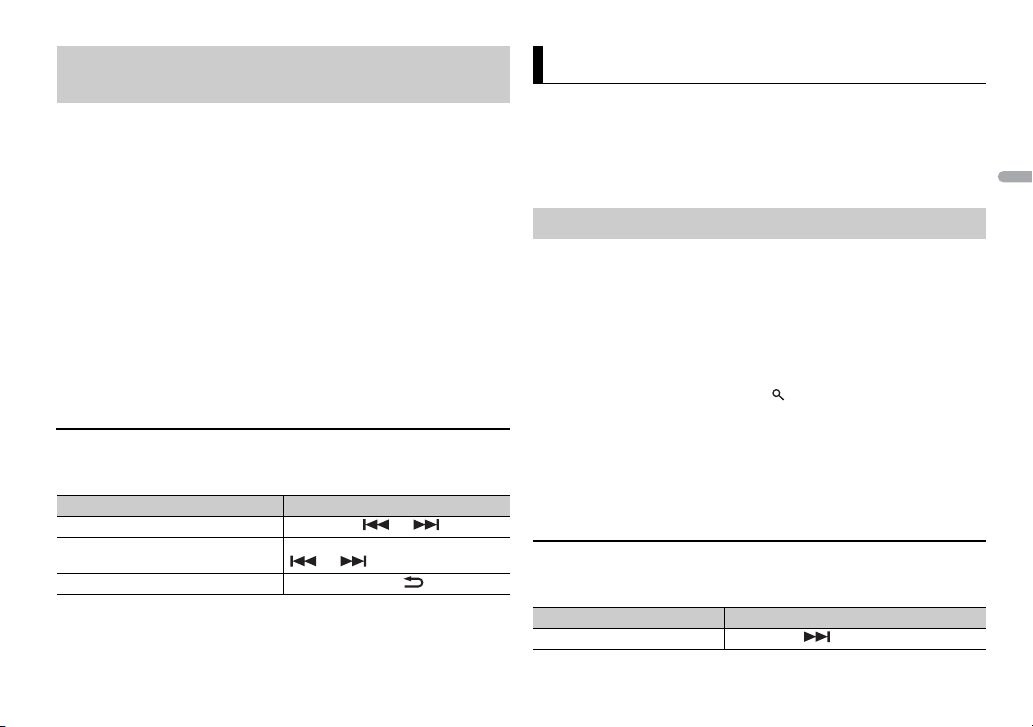
15Fr
Français
1 Connectez cet appareil avec le périphérique mobile.
• iPhone via USB (page 8)
• Périphérique Android via Bluetooth (page 10)
2 Appuyez sur la commande M.C. pour afficher le menu principal.
3 Tournez la commande M.C. pour sélectionner [SYSTEM], puis appuyez
pour confirmer.
4 Tournez la commande M.C. pour sélectionner [APP CONN.SET], puis
appuyez pour confirmer.
5 Tournez la commande M.C. pour sélectionner l’une des options ci-
dessous.
• Sélectionnez [WIRED] pour un iPhone.
• Sélectionnez [BLUETOOTH] pour un périphérique Android.
6 Appuyez sur SRC/OFF pour sélectionner [APP].
7 Utilisez le périphérique mobile pour démarrer l’application.
Opérations de base
Vous pouvez effectuer divers ajustements dans les réglages FUNCTION
(page 17).
Lecture d’une application au moyen de
l’appareil
Objectif Opération
Sélection d’une plage Appuyez sur ou .
Avance ou retour rapide Appuyez de manière prolongée sur
ou .
Pause/reprise de lecture Appuyez sur BAND/.
La radio Internet Pandora est un service musical qui n’est pas affilié à Pioneer.
Des informations supplémentaires sont disponibles sur le site http://
www.pandora.com.
L’application mobile Pandora est disponible pour les téléphones iPhone et
Android. Veuillez visiter www.pandora.com/everywhere/mobile pour obtenir
les plus récentes informations de compatibilité.
Mettez à jour le micrologiciel de l’application Pandora avec la version la plus
récente avant l’utilisation.
1 Connectez cet appareil avec le périphérique mobile.
• iPhone via USB (page 8)
• Périphérique Android via Bluetooth (page 10)
Si vous choisissez une connexion USB, passez à l’étape 5.
2 Appuyez sur SRC/OFF pour sélectionner [PANDORA].
3 Appuyez de manière prolongée sur pour afficher [APP CONN.SET].
4 Tournez la commande M.C. pour sélectionner l’une des options ci-
dessous, puis appuyez pour confirmer.
5 Appuyez sur SRC/OFF pour sélectionner [PANDORA].
6 Lancez l’application Pandora sur le périphérique mobile, puis démarrez
la lecture.
Opérations de base
Vous pouvez effectuer divers ajustements dans les réglages FUNCTION
(page 17).
Pandora®
Écoute de Pandora
Objectif Opération
Saut d’une plage Appuyez sur .
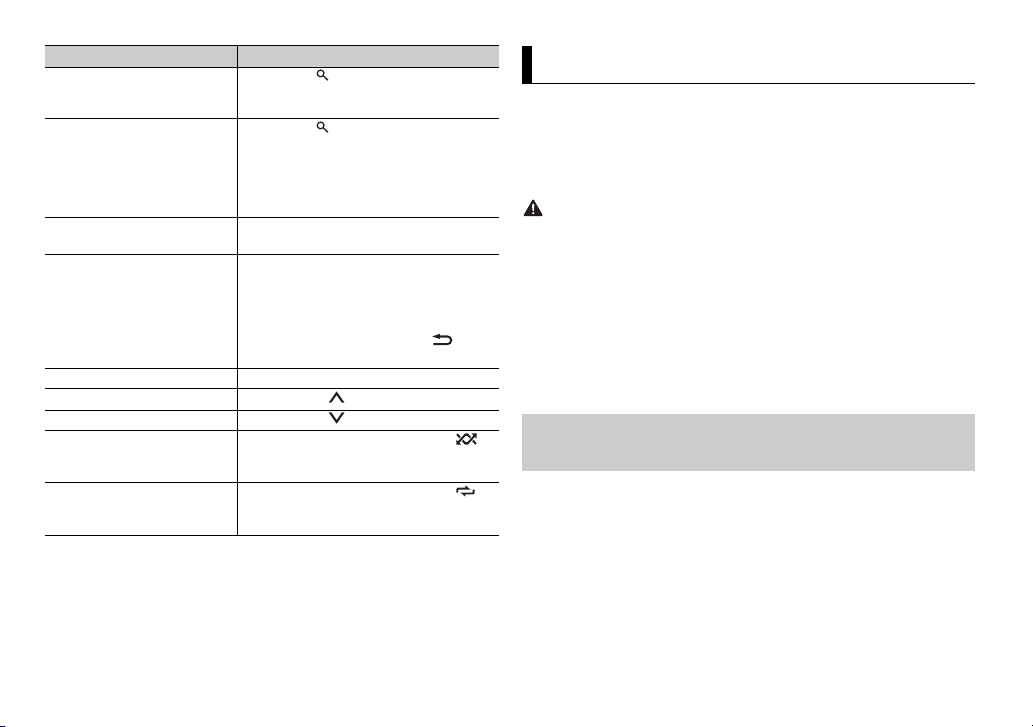
16Fr
REMARQUE
Il pourrait être impossible de contrôler certaines fonctions de Pandora à partir de l’appareil.
Commutation entre le mode
aléatoire et la station
Appuyez sur (liste), puis tournez la
commande M.C. pour sélectionner le mode
aléatoire ou la station souhaitée.
Modification de l’ordre de tri Appuyez sur (liste), puis sélectionnez
l’une des options suivantes.
[ABC] : Tri des éléments de la liste dans un
ordre alphabétique.
[DATE] : Tri des éléments de la liste par ordre
de date de création.
Lecture Après avoir sélectionné le mode aléatoire ou
la station, appuyez sur la commande M.C..
Suppression d’une station 1 Après avoir sélectionné la station, appuyez
de manière prolongée sur la commande
M.C..
[DELETE YES] apparaît.
2 Appuyez sur la commande M.C..
Pour annuler, appuyez sur BAND/ à
l’étape 1.
Pause/reprise de lecture Appuyez sur 4/PAUSE.
Évaluation positive Appuyez sur 1/.
Évaluation négative Appuyez sur 2/.
Création d’une nouvelle station
basée sur la plage en cours de
lecture
Appuyez de manière prolongée sur 5/.
Création d’une nouvelle station
basée sur l’artiste en cours de
lecture
Appuyez de manière prolongée sur 6/.
Objectif Opération
Vous pouvez faire fonctionner l’appareil à partir d’une application distante
pour voiture installée sur un iPhone/périphérique Android. Dans certains cas,
vous pouvez contrôler des éléments de l’application, notamment la sélection
de source, la mise en pause, etc., en utilisant l’appareil.
Pour les détails sur les opérations disponibles dans l’application, consultez la
section d’aide de l’application.
ATTENTION
N’essayez pas de faire fonctionner l’application pendant que vous conduisez. Veillez à
quitter la route et stationner votre véhicule en lieu sûr avant d’essayer d’utiliser les
commandes de l’application.
Pour les utilisateurs de iPhone
Cette fonction est compatible avec les iPhone et iPod touch dotés d’iOS 8.0 ou
version ultérieure.
Pour les utilisateurs de périphérique Android
Cette fonction est compatible avec les périphériques dotés d’Android OS 4.1
ou version ultérieure; elle prend également en charge les profils Bluetooth SPP
(Profil de port série) et AOA (Accessoire ouvert Android) 2.0.
1 Connectez cet appareil avec le périphérique mobile.
• iPhone/Périphérique Android via USB (page 8)
• Périphérique Android via Bluetooth (page 10)
2 Appuyez sur la commande M.C. pour afficher le menu principal.
3 Tournez la commande M.C. pour sélectionner [SYSTEM], puis appuyez
pour confirmer.
4 Tournez la commande M.C. pour sélectionner [APP CONN.SET], puis
appuyez pour confirmer.
Mode distant pour voiture
Établissement de la connexion à distance
pour la voiture
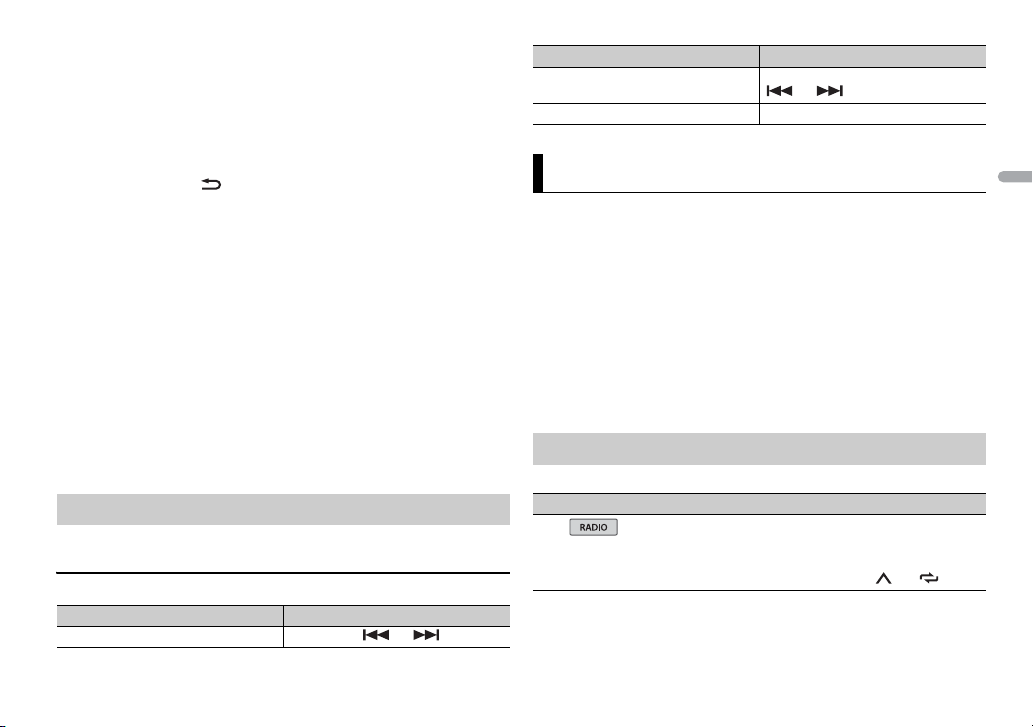
17Fr
Français
5 Tournez la commande M.C. pour sélectionner l’une des options ci-
dessous.
• Sélectionnez [WIRED] pour un périphérique connecté via USB.
• Sélectionnez [BLUETOOTH] pour un périphérique Android connecté via
Bluetooth.
Passez à l’étape 9 si vous sélectionnez la connexion USB pour iPhone ou la
connexion Bluetooth.
6 Appuyez sur BAND/ pour afficher la liste de menu précédente.
7 Tournez la commande M.C. pour sélectionner [ANDROID WIRED], puis
appuyez pour confirmer.
8 Tournez la commande M.C. pour sélectionner [APP CONTROL] pour un
périphérique Android connecté via USB.
Si l’option [ON] est sélectionnée dans [P.APP AUTO ON] (page 20),
l’application distante pour voiture démarre automatiquement sur le
périphérique Android et toutes les étapes sont terminées.
REMARQUE
Si l’application distante pour voiture n’est pas installée sur votre périphérique Android,
un message vous invitant à installer l’application apparaîtra sur votre périphérique
Android. Sélectionnez [OFF] dans [P.APP AUTO ON] pour effacer le message (page 20).
9 Appuyez sur SRC/OFF pour sélectionner l’une des sources.
10 Appuyez de manière prolongée sur la commande M.C..
L’application distante pour voiture démarre sur le périphérique mobile.
1 Appuyez sur SRC/OFF pour sélectionner [ANDROID].
Opérations de base
Écoute de la musique sur Android
Objectif Opération
Sélection d’une plage Appuyez sur ou .
Vous pouvez ajuster divers réglages dans le menu principal.
1 Appuyez sur la commande M.C. pour afficher le menu principal.
2 Tournez la commande M.C. pour sélectionner l’une des catégories ci-
dessous, puis appuyez pour confirmer.
• Réglages FUNCTION (page 17)
• Réglages AUDIO (page 18)
• Réglages SYSTEM (page 19)
• Réglages ILLUMINATION (page 20)
• Réglages MIXTRAX (page 20)
3 Tournez la commande M.C. pour sélectionner les options, puis appuyez
pour confirmer.
Les options de menu varient en fonction de la source.
Avance ou retour rapide Appuyez de manière prolongée sur
ou .
Pause/reprise de lecture Appuyez sur 4/PAUSE.
Réglages
Réglages FUNCTION
Option de menu Description
BSM
Enregistrement automatique des six
stations au signal le plus puissant sur les
touches numériques (1/ à 6/).
Objectif Opération
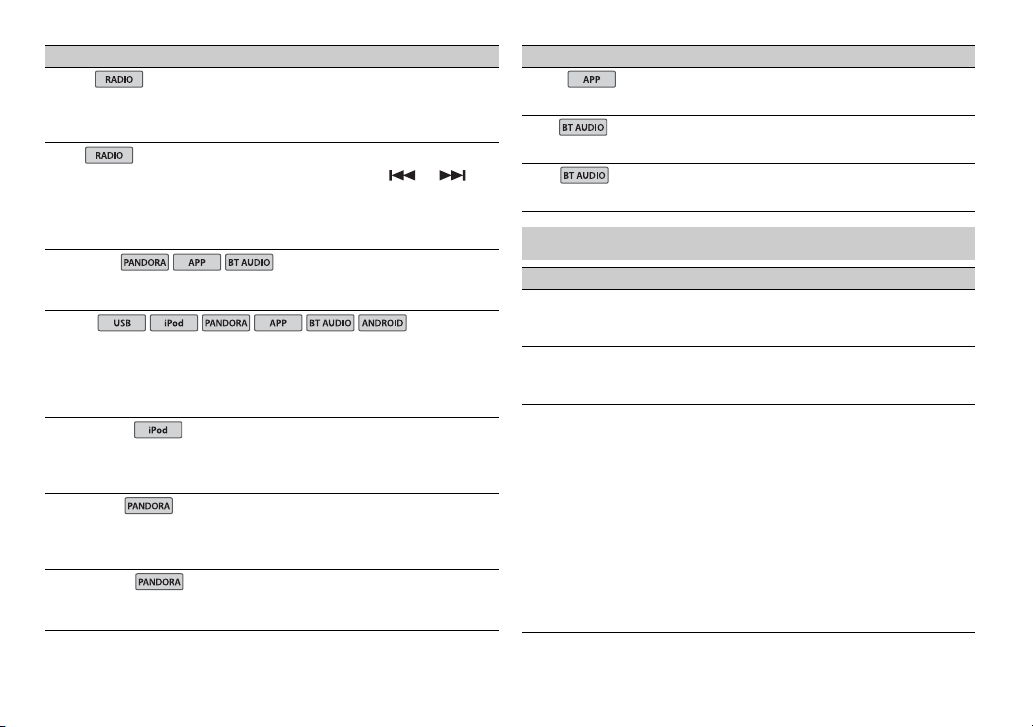
18Fr
LOCAL
FM : [OFF], [LV1], [LV2], [LV3],
[LV4]
AM : [OFF], [LV1], [LV2]
Syntonisation de station restreinte en
fonction de l’intensité du signal.
SEEK
[MAN], [PCH] Attribution des touches ou
pour rechercher les stations une à une
(syntonisation manuelle) ou effectuer la
sélection à partir des canaux
présélectionnés.
SEL DEVICE
Connexion d’un périphérique Bluetooth
dans la liste.
S.RTRV
[1] (efficace pour les taux de
compression faibles),
[2] (efficace pour les taux de
compression élevés),
[OFF]
Amélioration des signaux audio
compressés et restauration d’un son riche.
(Non disponible lorsque l’option USB est
sélectionnée comme source et que la
fonction MIXTRAX est activée.)
AUDIO BOOK
[FASTER], [NORMAL],
[SLOWER]
Modification de la vitesse de lecture. (Non
disponible lorsque l’option [CTRL iPod] est
sélectionnée dans le mode de commande.)
BOOKMARK
Enregistrement des informations de la
plage en cours de lecture dans votre
compte Pandora.
NEW STATION
[FROM TRACK], [FROM
ARTIST]
Création d’une nouvelle station basée sur
la plage ou l’artiste en cours de lecture.
Option de menu Description
USB
iPod
iPod
PAUSE
Pause ou reprise de lecture.
PLAY
Démarrage de la lecture.
STOP
Arrêt de la lecture.
Réglages AUDIO
Option de menu Description
FADER*1
Réglage de l’équilibre entre les haut-
parleurs avant et arrière.
BALANCE
Réglage de l’équilibre entre les haut-
parleurs gauche et droit.
EQ SETTING
[SUPER BASS], [POWERFUL],
[NATURAL], [VOCAL],
[CUSTOM1], [CUSTOM2],
[FLAT]
Sélection d’une bande et
d’un niveau d’égaliseur pour
apporter des modifications.
Bande d’égaliseur : [80HZ],
[250HZ], [800HZ], [2.5KHZ],
[8KHZ]
Niveau d’égaliseur : [+6] à [–
6]
Sélection ou personnalisation de la courbe
d’égaliseur.
L’option [CUSTOM1] peut être réglée
séparément pour chaque source. Toutefois,
chacune des combinaisons ci-dessous est
réglée automatiquement au même
réglage.
• USB, iPod, PANDORA (iPhone), ANDROID
et APP (iPhone)
• BT AUDIO, PANDORA (Android), ANDROID
et APP (Android)
[CUSTOM2] est un réglage partagé
commun à toutes les sources.
Option de menu Description
19Fr
Français
LOUDNESS
[OFF], [LOW], [MID], [HI] Compensation permettant d’obtenir un
son clair à un volume faible.
SUB.W*2
[NOR], [REV], [OFF] Sélection de la phase du haut-parleur
d’extrêmes graves.
SUB.W CTRL*2*3
Fréquence de coupure :
[50HZ], [63HZ], [80HZ],
[100HZ], [125HZ], [160HZ],
[200HZ]
Niveau de sortie : [–24] à
[+6]
Niveau de pente : [–12], [–
24]
Seules les fréquences inférieures à celles de
la plage sélectionnée sont émises par le
haut-parleur d’extrêmes graves.
BASS BOOST
[0] à [+6] Sélection du niveau d’accentuation des
graves.
HPF SETTING
Fréquence de coupure :
[OFF], [50HZ], [63HZ], [80HZ],
[100HZ], [125HZ], [160HZ],
[200HZ]
Niveau de pente : [–12], [–
24]
Seules les fréquences supérieures à la
fréquence de coupure du filtre passe-haut
(HPF) sont émises par les haut-parleurs.
Option de menu Description
*1 Non disponible lorsque l’option [SUB.W/SUB.W] est sélectionnée dans [SP-P/O MODE]
des réglages INITIAL (page 7).
*2 Non disponible lorsque l’option [REAR/REAR] est sélectionnée dans [SP-P/O MODE] des
réglages INITIAL (page 7).
*3 Non disponible lorsque l’option [OFF] est sélectionnée dans [SUB.W].
Vous pouvez également accéder à ces menus lorsque l’appareil est éteint.
SLA
[+4] à [–4] Réglage du niveau de volume pour chaque
source, sauf FM.
Chacune des combinaisons ci-dessous est
réglée automatiquement au même
réglage.
• USB, iPod, PANDORA (iPhone), ANDROID
et APP (iPhone)
• BT AUDIO, PANDORA (Android), ANDROID
et APP (Android)
Réglages SYSTEM
Option de menu Description
CLOCK SET
Réglage de l’horloge (page 6).
12H/24H
[12H], [24H] Sélection du format de l’heure.
AUX
[ON], [OFF] Réglez l’option à [ON] lors de l’utilisation
d’un périphérique auxiliaire connecté à
l’appareil.
Option de menu Description
20Fr
USB AUTO
[ON], [OFF] Sélectionnez [ON] pour passer
automatiquement à la source [USB]
lorsqu’un périphérique USB/iPod est
connecté à l’appareil.
Sélectionnez [OFF] lorsqu’un périphérique
USB/iPod est connecté à l’appareil
seulement pour la charge.
BT AUDIO
[ON], [OFF] Activation/désactivation du signal
Bluetooth.
BT MEM CLEAR
[YES], [CANCEL] Suppression des données de périphérique
Bluetooth (liste de périphériques, code NIP,
historique d’appels, annuaire, numéros de
téléphone présélectionnés) enregistrées
dans l’appareil.
[CLEARED] s’affiche lorsque les données
sont correctement supprimées.
BT VERSION
Affichage de la version de système de
l’appareil et du module Bluetooth.
APP CONN.SET
[WIRED], [BLUETOOTH] Sélection de la méthode de connexion
appropriée en fonction de votre
périphérique.
ANDROID WIRED
[MEMORY], [APP CONTROL] Sélection de la méthode de connexion
appropriée pour un périphérique Android.
Option de menu Description
P. A PP AU TO O N
[ON], [OFF]
Sélectionnez [ON] pour lancer
automatiquement l’application distante
pour voiture lorsqu’un périphérique Android
est connecté à l’appareil via AOA. (Non
disponible lorsque l’option [MEMORY] est
sélectionnée dans [ANDROID WIRED].)
Réglages ILLUMINATION
Option de menu Description
DIM SETTING
[SYNC CLOCK], [MANUAL] Modification de la luminosité de
l’affichage.
BRIGHTNESS
[1] à [10] Modification de la luminosité de
l’affichage.
Les plages de réglage disponibles varient
en fonction de [DIM SETTING].
Réglages MIXTRAX
Option de menu Description
SHORT MODE
[1.0 MIN], [1.5 MIN], [2.0 MIN],
[2.5 MIN], [3.0 MIN], [OFF]
Sélection de la durée de lecture.
Option de menu Description
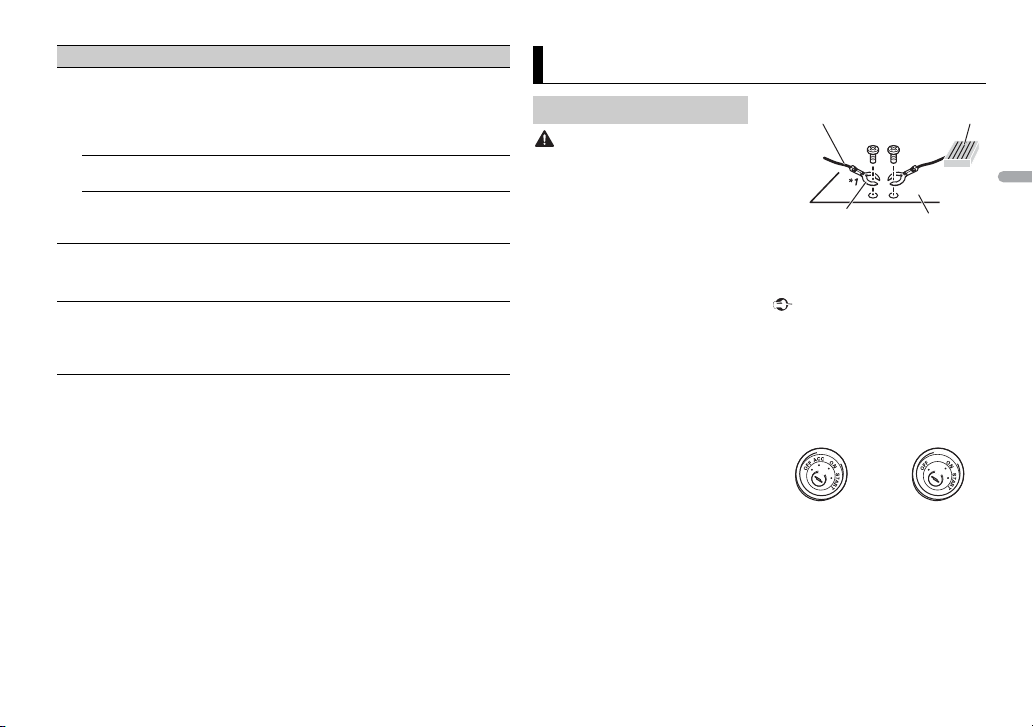
21Fr
Français
MIX PATTERN
[SOUND LEVEL] Modification des effets spéciaux
MIXTRAX en fonction du niveau audio.
Le modèle de mixage est modifié en
fonction du niveau sonore.
[LOW PASS] Le modèle de mixage est modifié en
fonction du niveau des graves.
[RANDOM] Le modèle de mixage est modifié de
manière aléatoire en fonction du mode
de niveau sonore et du mode passe-bas.
DISP FX
[ON], [OFF] Activation/désactivation des effets
spéciaux MIXTRAX.
CUT IN FX
[ON], [OFF] Activation/désactivation des effets
spéciaux MIXTRAX pendant le
changement manuel des plages.
Option de menu Description
ATTENTION
• Utilisez des haut-parleurs de plus de
50 W (puissance de sortie) et de 4 Ω
à 8 Ω (valeur d’impédance). N’utilisez
pas de haut-parleurs d’une
impédance de 1 Ω à 3 Ω avec cet
appareil.
• Le câble noir est la masse. Lorsque
vous installez cet appareil ou un
amplificateur de puissance (vendu
séparément), assurez-vous de
connecter le fil de masse en premier.
Assurez-vous que le fil de masse est
connecté correctement aux parties
métalliques de la carrosserie du
véhicule. Le fil de masse de
l’amplificateur de puissance et celui
de cet appareil ou de tout autre
appareil doivent être connectés au
véhicule séparément et avec des vis
différentes. Si la vis du fil de masse se
desserre ou tombe, il pourrait en
résulter un incendie, de la fumée ou
un problème de fonctionnement.
Important
• Lors de l’installation de cet appareil
dans un véhicule sans position ACC
(accessoire) sur le commutateur
d’allumage, le fait de ne pas
connecter le câble rouge à la borne
détectant l’utilisation de la clé de
contact pourrait entraîner le
déchargement de la batterie.
• Utilisez cet appareil uniquement
avec une batterie 12 volts et une
mise à la masse négative. Le non-
respect de cette consigne pourrait
entraîner un incendie ou un
problème de fonctionnement.
• Pour éviter un court-circuit, une
surchauffe ou un problème de
Connexions/Installation
Connexions
Fil de masse
AMPLIFICATEUR
DE PUISSANCE
Autres appareils
(Autres appareils
électroniques dans le
véhicule)
Parties
métalliques de
la carrosserie
du véhicule
*1 Non fourni avec cet appareil
Avec position ACC Sans position ACC
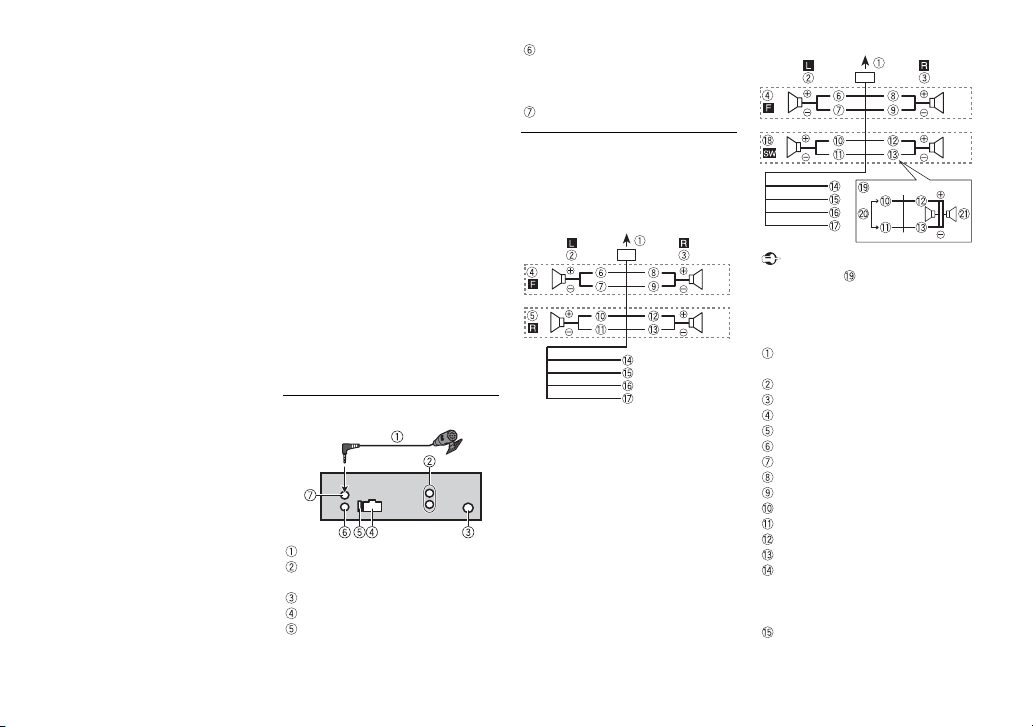
22Fr
fonctionnement, assurez-vous de
respecter les instructions suivantes.
– Déconnectez la borne négative de
la batterie avant l’installation.
– Fixez le câblage avec des serre-
câbles ou du ruban adhésif. Pour
protéger le câblage, enroulez du
ruban adhésif autour des parties du
câblage en contact avec des pièces
métalliques.
– Placez tous les câbles à distance
des pièces mobiles, telles que le
levier de vitesses et les rails des
sièges.
– Placez tous les câbles à distance
des endroits chauds, tels que les
emplacements à proximité des
sorties de chauffage.
– Ne connectez pas le câble jaune à
la batterie en le faisant passer dans
l’ouverture du compartiment
moteur.
– Recouvrez tous les connecteurs de
câbles qui ne sont pas connectés
avec du ruban isolant.
– Ne raccourcissez pas les câbles.
– Ne coupez jamais l’isolant du câble
d’alimentation de cet appareil afin
de partager l’alimentation avec
d’autres appareils. La capacité en
courant du câble est limitée.
– Utilisez un fusible correspondant
aux caractéristiques spécifiées.
– Ne reliez jamais le câble négatif du
haut-parleur directement à la
masse.
– Ne réunissez jamais les câbles
négatifs de plusieurs haut-parleurs.
• Lorsque cet appareil est en marche,
les signaux de commande sont
transmis via le câble bleu/blanc.
Connectez ce câble à la
télécommande de système d’un
amplificateur de puissance externe
ou à la borne de commande du relais
d’antenne automatique du véhicule
(max. 300 mA 12 V CC). Si le véhicule
est équipé d’une antenne intégrée
dans une vitre, connectez-la à la
borne d’alimentation de
l’amplificateur d’antenne.
• Ne connectez jamais le câble bleu/
blanc à la borne d’alimentation d’un
amplificateur de puissance externe.
De plus, ne le connectez jamais à la
borne d’alimentation de l’antenne
automatique. Sinon, il pourrait en
résulter un déchargement de la
batterie ou un problème de
fonctionnement.
Cet appareil
Microphone 4 m
Sortie arrière ou sortie pour haut-
parleur d’extrêmes graves
Entrée pour antenne
Entrée pour cordon d’alimentation
Fusible (10 A)
Entrée pour télécommande câblée
Un adaptateur de télécommande
câblée (vendu séparément) peut
être connecté.
Entrée pour microphone
Cordon d’alimentation
Effectuez ces connexions lorsqu’aucun
fil de haut-parleur arrière n’est
connecté à un haut-parleur
d’extrêmes graves.
Effectuez ces connexions lors de
l’utilisation d’un haut-parleur
d’extrêmes graves sans l’amplificateur
en option.
Important
Dans le cas de ci-dessus, deux
haut-parleurs d’extrêmes graves de
4 Ω câblés en parallèle représentent
une charge de 2 Ω.
Vers l’entrée pour cordon
d’alimentation
Gauche
Droite
Haut-parleur avant
Haut-parleur arrière
Blanc
Blanc/noir
Gris
Gris/noir
Vert
Vert/noir
Violet
Violet/noir
Noir (masse du châssis)
Connectez à un emplacement
métallique propre, non recouvert
de peinture.
Jaune
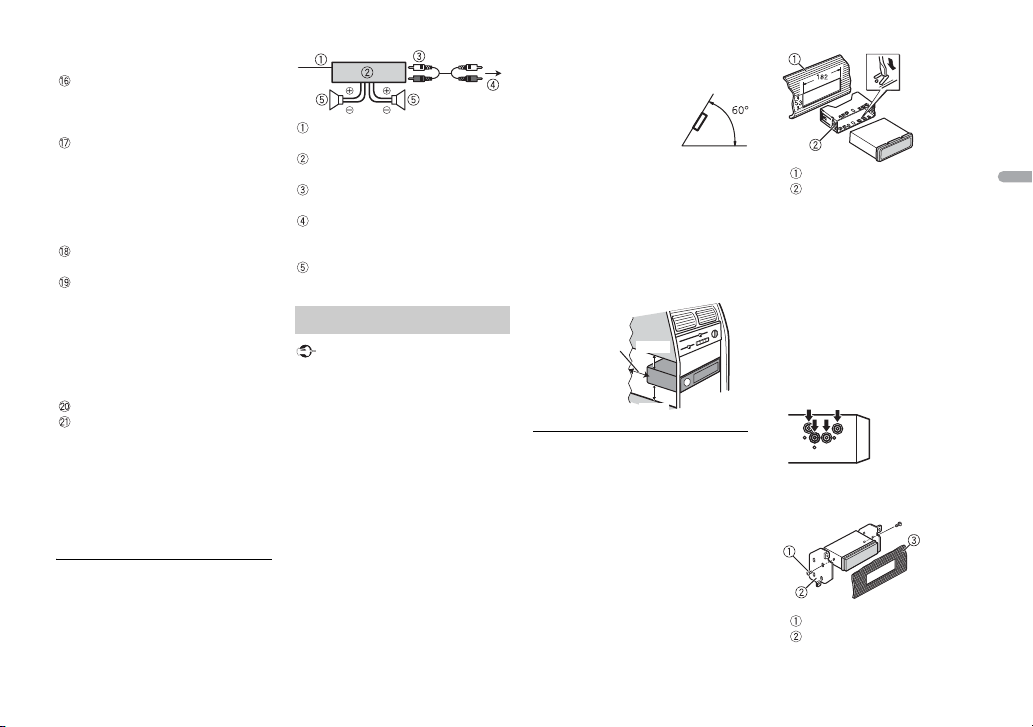
23Fr
Français
Connectez à la borne
d’alimentation 12 V permanente.
Rouge
Connectez à la borne contrôlée par
le commutateur d’allumage
(12 V CC).
Bleu/blanc
Connectez à la borne de
commande du système de
l’amplificateur de puissance ou à la
borne de commande du relais
d’antenne automatique (max.
300 mA 12 V CC).
Haut-parleur d’extrêmes graves
(4 Ω)
Lors de l’utilisation d’un haut-
parleur d’extrêmes graves de 70 W
(2 Ω), assurez-vous de connecter le
haut-parleur d’extrêmes graves aux
fils violet et violet/noir de cet
appareil. Ne connectez aucun
équipement aux fils vert et vert/
noir.
Non utilisé.
Haut-parleur d’extrêmes graves
(4 Ω) × 2
REMARQUE
Changez le menu initial de cet
appareil. Reportez-vous à [SP-P/O
MODE] (page 7). La sortie pour haut-
parleur d’extrêmes graves de cet
appareil est monaurale.
Amplificateur de puissance
(vendu séparément)
Effectuez ces connexions lors de
l’utilisation de l’amplificateur en
option.
Télécommande de système
Connectez au câble bleu/blanc.
Amplificateur de puissance (vendu
séparément)
Connectez à l’aide de câbles RCA
(vendus séparément)
Vers la sortie arrière ou la sortie
pour haut-parleur d’extrêmes
graves
Haut-parleur arrière ou haut-
parleur d’extrêmes graves
Important
• Vérifiez toutes les connexions et tous
les systèmes avant l’installation
finale.
• N’utilisez pas de pièces non
autorisées, car il pourrait en résulter
des problèmes de fonctionnement.
• Consultez votre détaillant si
l’installation nécessite le perçage de
trous ou d’autres modifications du
véhicule.
• N’installez pas cet appareil dans les
endroits où :
–il risque de compromettre le
fonctionnement du véhicule.
–il pourrait blesser un passager en
cas d’arrêt soudain du véhicule.
• Le laser à semi-conducteur sera
endommagé s’il surchauffe. Installez
Installation
cet appareil à distance des endroits
chauds, tels que les emplacements à
proximité des sorties de chauffage.
• Des performances
optimales sont
obtenues lorsque
l’appareil est installé à
un angle inférieur à 60°.
• Lors de l’installation, pour assurer
une dispersion adéquate de la
chaleur pendant l’utilisation de cet
appareil, assurez-vous de laisser
amplement d’espace derrière la face
arrière et enroulez les câbles libres
de façon à ce qu’ils ne bloquent pas
les orifices d’aération.
Installation de montage DIN
1 Insérez le manchon de montage
fourni dans le tableau de bord.
2 Fixez le manchon de montage en
utilisant un tournevis pour
courber les pattes métalliques
(90°) en place.
Tableau de bord
Manchon de montage
• Assurez-vous que l’appareil est
installé solidement. Une
installation instable pourrait
causer des sautillements ou
d’autres problèmes de
fonctionnement.
Lorsque le manchon de
montage fourni n’est pas utilisé
1 Alignez les trous du support de
montage avec les trous sur les
côtés de l’appareil pour fixer le
support.
2 Vissez une vis de chaque côté
pour maintenir l’appareil en place.
Vis
Support de montage
Laissez
amplement
d’espace
5cm
5cm
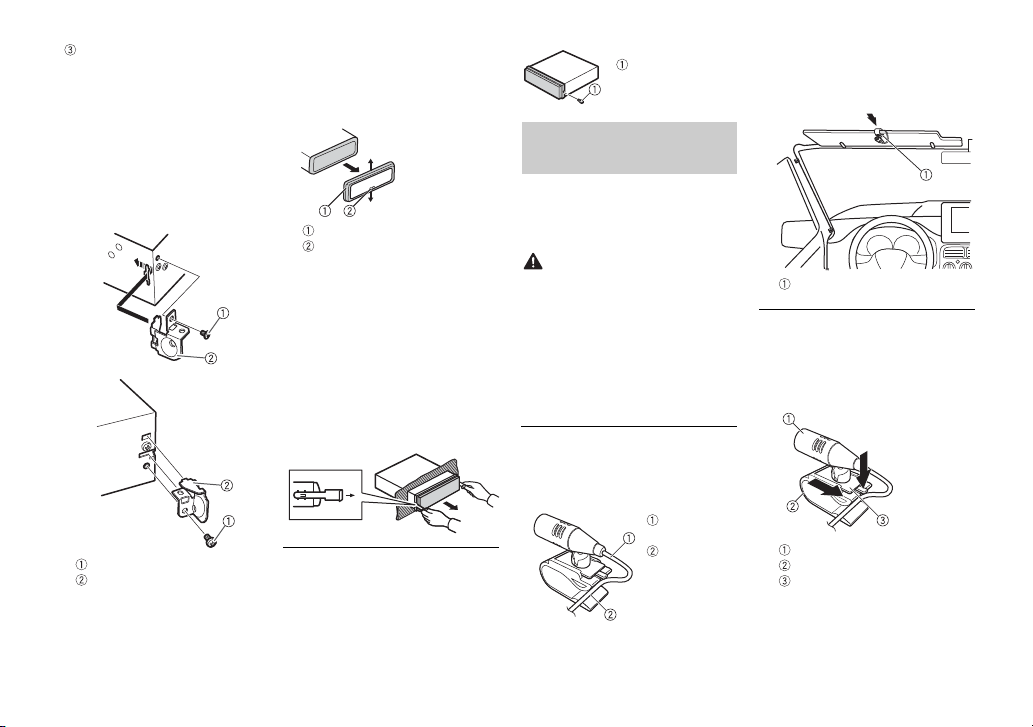
24Fr
Tableau de bord ou console
• Utilisez des vis à tête bombée
(5 mm × 9 mm) ou des vis
affleurantes (5 mm × 9 mm),
selon la forme des trous de vis
dans le support.
Utilisation du support fourni
Assurez-vous que le support fourni
correspond à votre modèle de
véhicule, puis fixez-le à l’appareil de la
manière indiquée ci-dessous.
Retrait de l’appareil (installé
avec le manchon de montage
fourni)
1 Retirez l’anneau de garniture.
Anneau de garniture
Encoche
• Le retrait de la face avant permet
d’accéder plus facilement à
l’anneau de garniture.
• Lorsque vous réinstallez l’anneau
de garniture, placez le côté avec
l’encoche vers le bas.
2 Insérez les clés d’extraction
fournies dans les deux côtés de
l’appareil jusqu’à ce qu’elles
s’enclenchent en place.
3 Tirez l’appareil hors du tableau de
bord.
Pour fixer la face avant
La face avant peut être fixée avec la vis
fournie.
Vis
Support
Le microphone doit être placé
directement devant le conducteur, à
une distance adéquate permettant de
capter la voix clairement.
PRÉCAUTION
Il est extrêmement dangereux de
laisser le fil du microphone s’enrouler
autour de la colonne de direction ou
du levier de vitesses. Assurez-vous
d’installer le microphone de manière à
ce qu’il ne gêne pas la conduite. Il est
recommandé d’utiliser des brides de
fixation (vendues séparément) pour
acheminer le fil.
Pour l’installation sur le
pare-soleil
1 Insérez le fil du microphone dans
la fente.
2 Installez le clip de microphone sur
le pare-soleil.
Abaisser le pare-soleil réduit le taux
de reconnaissance vocale.
Pour l’installation sur la
colonne de direction
1 Faites glisser la base du
microphone pour la détacher du
clip de microphone.
Microphone
Clip de microphone
Base du microphone
2 Installez le microphone sur la face
arrière de la colonne de direction.
Installation du
microphone
Vis
Fil du
microphone
Fente
Clip de microphone
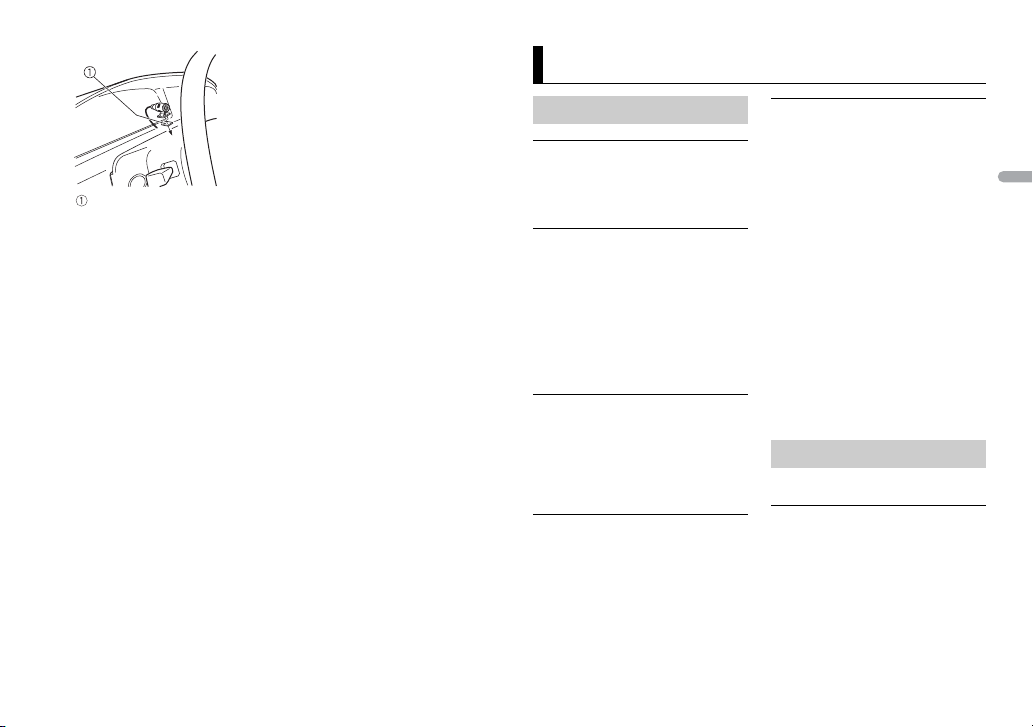
25Fr
Français
Ruban adhésif double face
L’écran retourne automatiquement à
l’affichage normal.
→ Vous n’avez exécuté aucune
opération pendant 30 secondes.
– Effectuez une opération.
L’étendue de la lecture répétée
change de manière inattendue.
→ Selon l’étendue de la lecture
répétée, l’étendue sélectionnée
pourrait changer lors de la
sélection d’un autre dossier ou
d’une autre plage ou pendant
l’avance/le retour rapide.
– Resélectionnez l’étendue de la
lecture répétée.
Un sous-dossier n’est pas lu.
→ Il est impossible de lire les sous-
dossiers lorsque l’option [FLD]
(répétition du dossier) est
sélectionnée.
– Sélectionnez une autre étendue
de lecture répétée.
Le son est intermittent.
→ Vous utilisez un périphérique, tel
qu’un téléphone cellulaire, qui
pourrait causer des interférences
sonores.
– Éloignez tous les appareils
électriques qui pourraient causer
des interférences.
Le son de la source audio Bluetooth
n’est pas audible.
→ Un appel est en cours sur un
téléphone cellulaire connecté via
Bluetooth.
– Le son sera audible lorsque
l’appel sera terminé.
→ Un téléphone cellulaire connecté
via Bluetooth est en cours
d’utilisation.
– Cessez d’utiliser le téléphone
cellulaire.
→ La connexion entre l’appareil et le
téléphone cellulaire n’est pas
établie correctement après un
appel effectué à l’aide d’un
téléphone cellulaire connecté via
Bluetooth.
– Rétablissez la connexion
Bluetooth entre l’appareil et le
téléphone cellulaire.
Commun
AMP ERROR
→ Un problème de fonctionnement
de l’appareil s’est produit ou la
connexion des haut-parleurs est
incorrecte.
→ Le circuit de protection est activé.
– Vérifiez la connexion des haut-
parleurs.
Informations complémentaires
Dépannage
Messages d’erreur

26Fr
–Tournez le commutateur
d’allumage à OFF, puis ramenez-
le à ON. Si le message demeure
affiché, contactez votre détaillant
ou un centre d’entretien Pioneer
agréé pour obtenir de l’assistance.
NO XXXX (NO TITLE, par exemple)
→ Aucune information textuelle n’est
intégrée.
–Commutez l’affichage ou
démarrez la lecture d’une autre
plage/d’un autre fichier.
Périphérique USB/iPod
FORMAT READ
→ Il y a parfois un délai entre le
démarrage de la lecture et le
moment où le son est audible.
–Attendez que le message
disparaisse et que le son soit
audible.
NO AUDIO
→ Il n’y a aucune chanson.
–Transférez les fichiers audio vers
le périphérique USB et procédez à
la connexion.
→ La sécurité est activée sur le
périphérique USB connecté.
–Suivez les instructions du
périphérique USB pour désactiver
la sécurité.
SKIPPED
→ Le périphérique USB connecté
contient des fichiers protégés par
DRM.
–Les fichiers protégés sont ignorés.
PROTECT
→ Tous les fichiers sur le périphérique
USB connecté intègrent la
protection par DRM.
–Utilisez un autre périphérique
USB.
N/A USB
→ Le périphérique USB connecté n’est
pas pris en charge par cet appareil.
–Déconnectez votre périphérique
et remplacez-le par un
périphérique USB compatible.
HUB ERROR
→ Le périphérique USB connecté via
un concentrateur USB n’est pas pris
en charge par cet appareil.
–Connectez le périphérique USB
directement à cet appareil en
utilisant un câble USB.
CHECK USB
→ Le connecteur USB ou le câble USB
est court-circuité.
–Vérifiez que le connecteur USB ou
le câble USB n’est pas coincé ou
endommagé.
→ La consommation du périphérique
USB est supérieure au courant
maximal autorisé.
–Déconnectez le périphérique USB
et ne l’utilisez pas. Tournez le
commutateur d’allumage à OFF,
puis ramenez-le à ACC ou ON.
Connectez uniquement des
périphériques USB compatibles.
→ Le iPod fonctionne correctement
mais n’est pas chargé.
–Assurez-vous que le câble de
connexion du iPod n’est pas
court-circuité (par exemple, qu’il
n’est pas coincé par des objets
métalliques). Après avoir vérifié,
tournez le commutateur
d’allumage à OFF et ramenez-le à
ON, ou déconnectez le iPod et
reconnectez-le.
ERROR-19
→ Échec de communication.
–Effectuez l’une des opérations
suivantes, puis retournez à la
source USB.
• Tournez le commutateur
d’allumage à OFF, puis ramenez-
le à ON.
• Déconnectez le périphérique
USB.
• Sélectionnez une autre source.
→ Défaillance du iPod.
–Déconnectez le câble du iPod.
Lorsque le menu principal du
iPod s’affiche, reconnectez et
réinitialisez le iPod.
ERROR-23
→ Le périphérique USB n’a pas été
formaté correctement.
–Formatez le périphérique USB
avec FAT12, FAT16 ou FAT32.
ERROR-16
→ La version de micrologiciel du iPod
n’est pas récente.
–Mettez à jour la version du iPod.
→ Défaillance du iPod.
–Déconnectez le câble du iPod.
Lorsque le menu principal du
iPod s’affiche, reconnectez et
réinitialisez le iPod.
STOP
→ Aucune chanson dans la liste en
cours.
– Sélectionnez une liste qui
contient des chansons.
NOT FOUND
→ Aucune chanson connexe.
– Transférez des chansons sur le
iPod.
Périphérique Bluetooth
ERROR-10
→ Coupure de l’alimentation au
niveau du module Bluetooth de
l’appareil.
– Tournez le commutateur
d’allumage à OFF, puis ramenez-le
à ACC ou ON.
Pandora
ERROR-19
→ Échec de communication.
– Déconnectez le câble du
périphérique. Lorsque le menu
principal du périphérique
s’affiche, reconnectez et
réinitialisez le périphérique.
START UP APP
→ L’application Pandora n’a pas
encore démarré.
– Démarrez l’application Pandora.

27Fr
Français
INOPERABLE
→ L’opération est désactivée.
–Exécutez la même commande
pour une autre plage.
TRY LATER
→ Impossible d’enregistrer une
évaluation.
→ Impossible d’enregistrer un signet.
→ Impossible d’ajouter une station.
–Réessayez plus tard.
MAINTENANCE
→ Le système Pandora est en cours de
maintenance.
–Réessayez plus tard.
SKIP LIMIT
→ En raison de restrictions liées aux
licences musicales, Pandora limite
le nombre total de sauts par heure.
–Attendez que Pandora vous
permette à nouveau d’effectuer
des sauts.
UPDATE APP
→ Cette version de l’application
Pandora n’est pas prise en charge.
–Connectez un périphérique dont
la version de l’application
Pandora installée est compatible.
LOGIN ERROR
→ Vous n’êtes pas connecté à votre
compte Pandora.
–Déconnectez le câble du
périphérique, puis connectez-
vous à votre compte Pandora.
Reconnectez ensuite le
périphérique.
CHECK DEVICE
→ Message d’erreur de périphérique
affiché dans l’application Pandora.
– Vérifiez le périphérique connecté.
PLEASE CREATE A STATION ON THE
PHONE
→ Aucune station trouvée.
– Créez une station dans
l’application Pandora sur votre
périphérique connecté.
SELECT STN
→ Aucune station sélectionnée.
– Sélectionnez une station.
NO BT DEVICE GO TO BT MENU TO
REGISTER
→ Aucun périphérique Bluetooth
trouvé.
– Connectez l’appareil et le
périphérique via Bluetooth
(page 10).
CONN. FAILED PRESS BAND KEY TO
RETRY
→ Échec de connexion Bluetooth.
– Appuyez sur BAND/ pour
établir une connexion à nouveau.
CHECK APP PRESS BAND KEY TO
RETRY
→ Échec de connexion à l’application
Pandora.
– Appuyez sur BAND/ pour
établir une connexion à nouveau.
DISCONNECTED PRESS BAND KEY TO
RETRY
→ Connexion Bluetooth perdue.
– Appuyez sur BAND/ pour
établir une connexion à nouveau.
STATION FULL
→ Impossible d’ajouter une nouvelle
station.
– Supprimez une ancienne station
afin de libérer un emplacement
pour une nouvelle.
CAN.T DELETE
→ La station n’a pas pu être
supprimée.
– Exécutez la même commande
pour une autre station.
NO NETWORK
→ Le périphérique connecté est hors
de la zone de couverture.
– Connectez le périphérique à un
réseau.
NO SERVICE IN THIS COUNTRY
→ Le périphérique connecté est hors
de la zone de couverture.
– Connectez le périphérique à un
réseau.
STN DELETED
→ L’opération est désactivée.
– Exécutez la même commande
pour une autre station.
Applications
NO BT DEVICE GO TO BT MENU TO
REGISTER
→ Aucun périphérique Bluetooth
trouvé.
– Connectez l’appareil et le
périphérique via Bluetooth
(page 10).
CONN. FAILED PRESS BAND KEY TO
RETRY
→ Échec de connexion Bluetooth.
– Appuyez sur BAND/ pour
établir une connexion à nouveau.
DISCONNECTED PRESS BAND KEY TO
RETRY
→ Échec de connexion Bluetooth.
– Appuyez sur BAND/ pour
établir une connexion à nouveau.
CHECK APP
→ Échec de connexion à l’application.
– Suivez les instructions qui
s’affichent à l’écran.
START UP APP
→ L’application n’a pas encore
démarré.
– Utilisez le périphérique mobile
pour démarrer l’application.
Périphérique de stockage
USB
• Les connexions au moyen d’un
concentrateur USB ne sont pas prises
en charge.
• Fixez fermement le périphérique de
stockage USB avant la conduite. Ne
laissez pas le périphérique de
Conseils sur la
manipulation
28Fr
stockage USB tomber sur le plancher,
où il pourrait gêner le bon
fonctionnement de la pédale de frein
ou d’accélérateur.
• Selon le périphérique de stockage
USB, les problèmes suivants
pourraient survenir.
– Le fonctionnement peut varier.
– Le périphérique de stockage
pourrait ne pas être reconnu.
– Les fichiers pourraient ne pas être
lus correctement.
– Le périphérique pourrait générer
des interférences sonores lorsque
vous écoutez la radio.
iPod
• Ne laissez pas le iPod dans un
endroit soumis à une température
élevée.
• Fixez fermement le iPod lors de la
conduite. Ne laissez pas le iPod
tomber sur le plancher, où il pourrait
gêner le bon fonctionnement de la
pédale de frein ou d’accélérateur.
• Lorsqu’un iPod est connecté, cet
appareil modifie automatiquement
des réglages du iPod tels que
l’égalisation et la lecture répétée. Ces
réglages retournent à leurs valeurs
d’origine lorsque le iPod est
déconnecté.
• Les données de texte incompatibles
enregistrées sur le iPod ne seront pas
affichées par cet appareil.
• Seuls les 32 premiers caractères d’un
nom de fichier (incluant l’extension
de fichier) ou d’un nom de dossier
peuvent être affichés.
• L’appareil pourrait ne pas
fonctionner correctement, selon
l’application utilisée pour encoder
les fichiers WMA.
• Il pourrait se produire un léger retard
au début de la lecture de fichiers
audio intégrant des données
d’image ou de fichiers audio stockés
sur un périphérique USB avec de
nombreuses hiérarchies de dossiers.
PRÉCAUTION
• Pioneer ne peut garantir la
compatibilité avec tous les
périphériques de stockage de masse
USB et décline toute responsabilité
en cas de perte de données sur des
lecteurs multimédias, téléphones
intelligents ou autres périphériques
lors de l’utilisation de cet appareil.
• Ne laissez pas de disques ou un
périphérique de stockage USB dans
un endroit où les températures sont
élevées.
Fichiers WMA
Formats audio
compressés
compatibles
Extension de fichier .wma
Fichiers MP3
Fichiers WAV
• Vous ne pouvez pas utiliser les
formats de fichier WAV avec la
connexion via MTP.
Fichiers AAC
Périphérique USB
• Il pourrait se produire un léger retard
au début de la lecture de fichiers
audio sur un périphérique de
stockage USB avec de nombreuses
hiérarchies de dossiers.
Débit binaire 48 kbit/s à 320 kbit/
s (CBR), 48 kbit/s à
384 kbit/s (VBR)
Fréquence
d’échantillonnage
32 kHz, 44,1 kHz,
48 kHz
Windows Media™
Audio Professional,
sans perte, flux
voix/DRM ou flux
avec vidéo
Non compatible
Extension de fichier .mp3
Débit binaire 8 kbit/s à 320 kbit/s
(CBR), VBR
Fréquence
d’échantillonnage
8kHz à 48kHz
(32 kHz, 44,1 kHz,
48 kHz pour
accentuation)
Version d’étiquette
ID3 compatible
1.0, 1.1, 2.2, 2.3, 2.4
(la version 2.x de
l’étiquette ID3 a
priorité sur la
version 1.x.)
Liste de lecture
m3u
Non compatible
MP3i (MP3
interactif), mp3
PRO
Non compatible
Extension de fichier .wav
Bits de
quantification
8 et 16 (LPCM), 4
(MS ADPCM)
Fréquence
d’échantillonnage
16 kHz à 48 kHz
(LPCM), 22,05 kHz
et 44,1 kHz (MS
ADPCM)
Format compatible AAC encodé par
iTunes
Extension de fichier .m4a
Fréquence
d’échantillonnage
11,025 kHz à 48 kHz
Débit de
transmission
16 kbit/s à 320 kbit/
s, VBR
Apple sans perte Non compatible
Fichier AAC acheté
dans la boutique
iTunes (extension
de fichier .m4p)
Non compatible
Hiérarchie des
dossiers pouvant
être lus
Jusqu’à huit
niveaux (Dans la
pratique, la
hiérarchie compte
moins de deux
niveaux.)
Dossiers pouvant
être lus
Jusqu’à 500
Fichiers pouvant
être lus
Jusqu’à 15 000
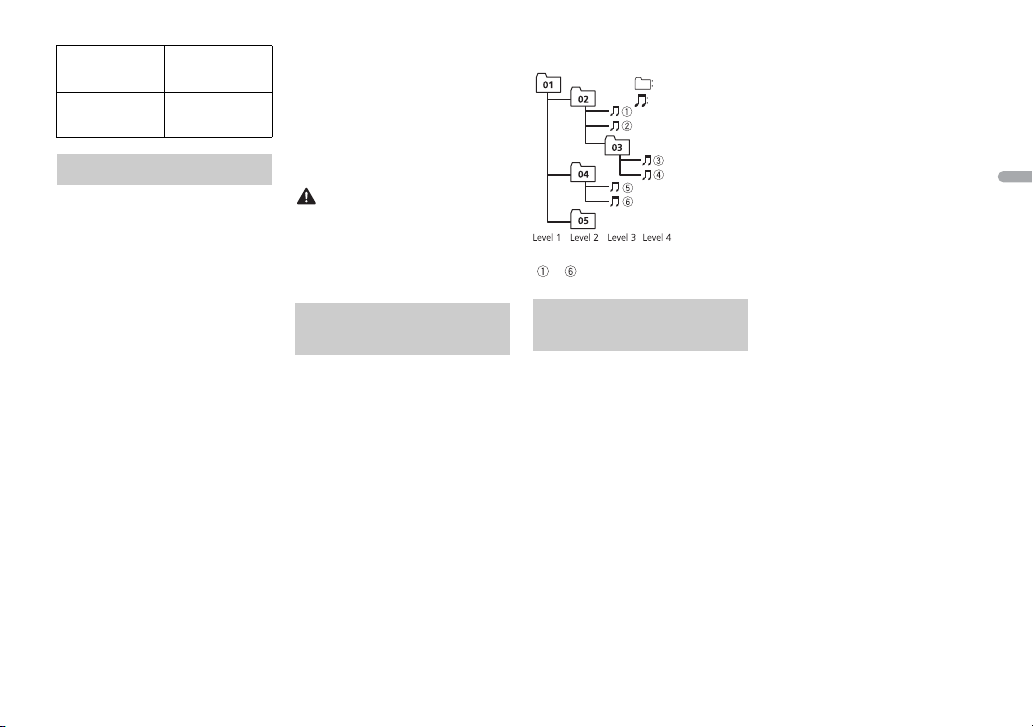
29Fr
Français
Cet appareil prend en charge uniquement
les modèles de iPod suivants. Les versions
de logiciel iPod prises en charge sont
indiquées ci-dessous. Les versions
antérieures pourraient ne pas être prises en
charge.
Conçu pour
–iPod touch (1ère à 5ème génération)
–iPodclassic
–iPod avec vidéo
–iPod nano (1ère à 7ème génération)
–iPhone 6
–iPhone 6 Plus
–iPhone5s
–iPhone5c
–iPhone5
–iPhone4s
–iPhone4
–iPhone3GS
–iPhone3G
–iPhone
• Certaines fonctions pourraient ne
pas être disponibles, selon la
génération et/ou la version de
logiciel du iPod.
• Les utilisateurs d’un iPod avec
connecteur Lightning doivent
utiliser le câble Lightning vers USB
(fourni avec le iPod).
• Les utilisateurs d’un iPod avec
connecteur d’accueil doivent utiliser
le CD-IU51. Pour les détails,
consultez votre détaillant.
• Reportez-vous aux manuels du iPod
pour obtenir des informations sur la
compatibilité des fichiers/formats.
• Livre audio, fichier balado :
Compatible
PRÉCAUTION
Pioneer n’accepte aucune
responsabilité en cas de perte de
données sur le iPod, même si la perte
de données se produit pendant
l’utilisation de cet appareil.
Sur cet appareil, l’utilisateur ne peut
pas attribuer de numéros de dossier ni
spécifier les séquences de lecture. La
séquence des fichiers audio varie en
fonction du périphérique connecté.
Veuillez noter que la lecture des
fichiers cachés sur un périphérique
USB est impossible.
Lecture des fichiers
protégés par des
droits d’auteur
Non compatible
Périphérique USB
partitionné
Seule la première
partition peut être
lue.
Compatibilité iPod
Séquence des fichiers
audio
Exemple de hiérarchie
Bluetooth
La marque de mot et les logos Bluetooth®
sont des marques déposées appartenant à
Bluetooth SIG, Inc. et toute utilisation de
ces marques par PIONEER CORPORATION
est faite sous licence. Les autres marques
de commerce ou noms commerciaux sont
la propriété de leur propriétaire respectif.
iTunes
Apple et iTunes sont des marques
commerciales d’Apple Inc.,
enregistrées aux États-Unis et dans
d’autres pays.
WMA
Windows Media est une marque
déposée ou une marque commerciale
de Microsoft Corporation aux États-
Unis et/ou dans d’autres pays.
Ce produit intègre une technologie
détenue par Microsoft Corporation,
qui ne peut être utilisée et distribuée
que sous licence de Microsoft
Licensing, Inc.
iPod & iPhone
iPhone, iPod, iPod classic, iPod nano et
iPod touch sont des marques
commerciales d’Apple Inc., déposées
aux États-Unis et dans d’autres pays.
Lightning est une marque
commerciale d’Apple Inc.
Les accessoires électroniques portant
la mention « Made for iPod » et « Made
for iPhone » ont été conçus pour
fonctionner respectivement avec un
iPod ou un iPhone et sont certifiés
conformes aux exigences d’Apple par
le fabricant.
Apple n’est pas responsable pour le
fonctionnement de cet appareil ou de
sa compatibilité avec les normes
réglementaires et de sécurité. Veuillez
noter que l’emploi de cet accessoire
avec un iPod ou un iPhone peut
affecter les performances sans fil.
Android™ & Google Play
Android et Google Play sont des
marques commerciales de Google Inc.
Radio Internet Pandora®
PANDORA, le logo PANDORA et la robe
de la marque Pandora sont des
marques de commerce ou des
marques déposées de Pandora Media,
Inc. Utilisation soumise à autorisation.
Pandora est actuellement disponible
aux États-Unis, en Australie et en
Nouvelle-Zélande.
Droits d’auteur et
marques de commerce
Dossier
Fichier audio
compressé
à : Séquence de lecture
01 à 05 : Numéro de dossier

30Fr
MIXTRAX
MIXTRAX est une marque
commerciale de PIONEER
CORPORATION.
Généralités
Tension d’alimentation : 14,4 V CC (10,
8 V à 15,1 V acceptable)
Mise à la masse : Type négatif
Consommation de courant maximale :
10,0 A
Dimensions (L × H × P) :
DIN
Châssis : 178 mm × 50 mm ×
97 mm
Panneau avant : 188 mm ×
58 mm × 17 mm
D
Châssis : 178 mm × 50 mm ×
97 mm
Panneau avant : 170 mm ×
46 mm × 17 mm
Poids : 0,5 kg
Audio
Puissance de sortie maximale :
• 50 W × 4 canaux/4 Ω (sans
haut-parleur d’extrêmes graves)
• 50 W × 2 canaux/4 Ω + 70 W ×
1canal/2Ω (pour le haut-
parleur d’extrêmes graves)
Puissance de sortie continue :
22 W × 4 (50 Hz à 15 000 Hz, 5 %
de DHT, charge de 4 Ω, avec les
deux canaux entraînés)
Impédance de charge : 4 Ω (4 Ω à 8 Ω
acceptable)
Niveau de sortie maximal de la sortie
préamplifiée : 2,0 V
Contour d’intensité : +10 dB (100 Hz),
+6,5 dB (10 kHz) (volume : –
30 dB)
Égaliseur (Égaliseur graphique à
5bandes):
Fréquence : 80 Hz/250 Hz/
800 Hz/
2,5 kHz/8 kHz
Plage d’égalisation : ±12 dB (par
incréments de 2 dB)
Haut-parleur d’extrêmes graves
(mono) :
Fréquence : 50 Hz/63 Hz/80 Hz/
100 Hz/125 Hz/160 Hz/200 Hz
Pente: –12dB/oct, –24dB/oct
Gain : +6 dB à –24 dB
Phase : Normale/Inversée
USB
Spécification de norme USB : USB 2.0
haute vitesse
Courant maximal : 1 A
Protocole USB :
MSC (Classe de stockage de
masse)
MTP (Protocole de transfert de
média)
AOA (Accessoire ouvert Android)
2.0
Système de fichier : FAT12, FAT16,
FAT3 2
Caractéristiques
techniques
Format de décodage MP3 : MPEG-1 et
2 à couche audio 3
Format de décodage WMA : Ver. 7, 7.1,
8, 9, 10, 11, 12 (2 canaux audio)
(Lecteur Windows Media)
Format de décodage AAC : MPEG-4
AAC (encodage iTunes
uniquement) (Ver. 10.6 et
antérieures)
Format du signal WAV : PCM Linéaire
et MS ADPCM (Non compressé)
Syntonisateur FM
Gamme de fréquences : 87,9 MHz à
107,9 MHz
Sensibilité utile : 11 dBf (1,0 μV/75 Ω,
mono, S/B : 30 dB)
Rapport signal/bruit : 72 dB (réseau
IHF-A)
Syntonisateur AM
Gamme de fréquences : 530 kHz à
1 710 kHz
Sensibilité utile : 25 μV (S/B : 20 dB)
Rapport signal/bruit : 62 dB (réseau
IHF-A)
Bluetooth
Version : Certifié Bluetooth 3.0
Puissance de sortie : +4 dBm
maximum (Classe de puissance 2)
Gamme(s) de fréquences : 2 400 MHz
à 2 483,5 MHz
Profils Bluetooth :
GAP (Profil d’accès générique)
SDAP (Profil d’application de
recherche de service)
OPP (Profil d’objet poussé)
HFP (Profil mains libres) 1.6
PBAP (Profil d’accès à l’annuaire)
A2DP (Profil de distribution audio
avancé)
AVRCP (Profil de commande
audio/vidéo à distance) 1.5
SPP (Profil de port série) 1.1
Spécifications CEA2006
Puissance de sortie : 14 W efficaces
RMS × 4 canaux (4 Ω et 1 % de
DHT+bruit)
Rapport signal/bruit : 91 dBA
(référence : 1 W dans 4 Ω)
REMARQUE
Les caractéristiques et la présentation
peuvent être modifiées sans avis
préalable.
<
=

31Fr
Français

2Es
Antes de comenzar.................................................................... 2
Introducción ............................................................................... 3
Radio ............................................................................................ 6
USB/iPod/AUX ............................................................................ 7
Bluetooth..................................................................................... 9
Modo de aplicaciones............................................................. 13
Pandora®.................................................................................... 14
Modo remoto de automóvil................................................... 15
Ajustes ....................................................................................... 16
Ajustes de FUNCTION ........................................................... 16
Ajustes de AUDIO .................................................................. 17
Ajustes de SYSTEM................................................................ 18
Ajustes de ILLUMINATION.................................................... 18
Ajustes de MIXTRAX.............................................................. 18
Conexiones/instalación.......................................................... 19
Información adicional............................................................. 23
Acerca de este manual:
• En las instrucciones siguientes, una memoria USB o un reproductor de audio
USB se denominan “dispositivo USB”.
• En este manual, iPod y iPhone se denominan “iPod”.
Índice
Gracias por adquirir este producto PIONEER.
Para asegurar un uso correcto, lea este manual por completo antes de usar el producto. Es
de especial importancia que lea y cumpla con las ADVERTENCIAS y PRECAUCIONES de
este manual. Conserve el manual en un lugar seguro y de fácil acceso para consultarlo en el
futuro.
ADVERTENCIA
• No trate de instalar o reparar este producto usted mismo. La instalación o la
reparación de este producto por parte de personas sin cualificación ni experiencia en
equipos electrónicos y accesorios para automóviles puede ser peligrosa y puede
exponerle al riesgo de sufrir una descarga eléctrica u otros peligros.
• No intente utilizar la unidad mientras esté conduciendo. Asegúrese de salir de la carretera
y aparcar su vehículo en un lugar seguro antes de intentar utilizar los controles del
dispositivo.
PRECAUCIÓN
• No permita que esta unidad entre en contacto con humedad y/o líquidos. Puede sufrir un
choque eléctrico. Además, el contacto con líquidos puede provocar daños en la unidad,
humo o sobrecalentamiento.
• Mantenga siempre el volumen lo suficientemente bajo como para poder escuchar los
sonidos que provienen del exterior.
Servicio posventa para productos Pioneer
Póngase en contacto con el concesionario, el distribuidor donde compró la unidad o el
centro de servicio PIONEER autorizado para obtener el servicio posventa o información
adicional. En caso de que la información necesaria no esté disponible, póngase en contacto
con las empresas que figuran a continuación:
Póngase en contacto con las empresas siguientes antes de enviar la unidad para su
reparación a las direcciones que figuran a continuación.
Antes de comenzar
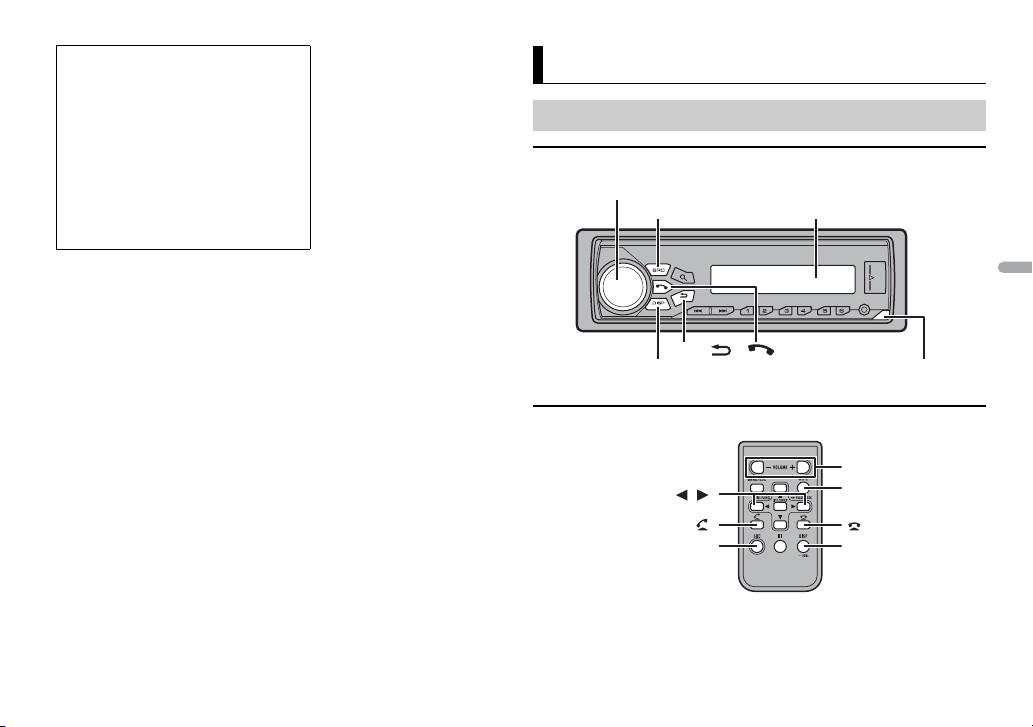
3Es
Español
Para ver la información de la garantía, vea la ficha de la Garantía limitada que se incluye con
la unidad.
EE.UU.
Pioneer Electronics (USA) Inc.
CUSTOMER SUPPORT DIVISION
P.O. Box 1760
Long Beach, CA 90801-1760
800-421-1404
CANADÁ
Pioneer Electronics of Canada, Inc.
CUSTOMER SATISFACTION DEPARTMENT
340 Ferrier Street
Unit 2
Markham, Ontario L3R 2Z5, Canadá
1-877-283-5901
905-479-4411
MVH-X380BT/X381BT
Control remoto
Introducción
Funcionamiento básico
SRC (fuente)/OFF
Botón de desconexión
Pantalla
Dial M.C. (multicontrol)
BAND/
DISP (visualizar)
/
SRC (fuente)
VOLUME +/–
MUTE
DISP (visualizar)
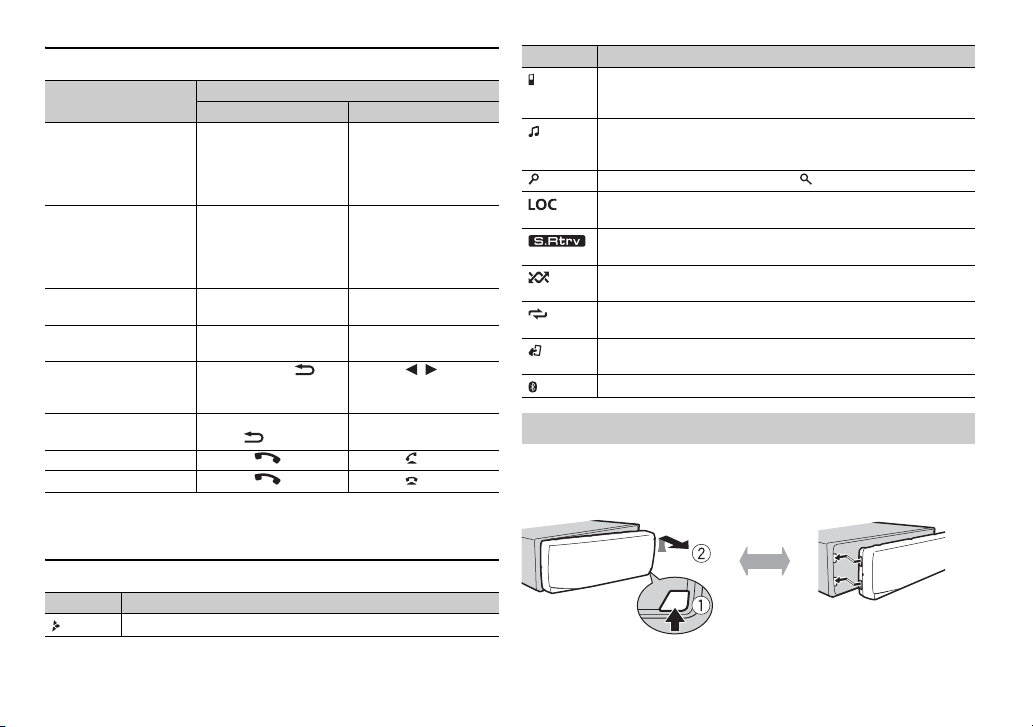
4Es
Operaciones frecuentes
* Cuando el cable azul/blanco de la unidad está conectado al terminal de control del relé
de la antena automática del vehículo, la antena del vehículo se extiende cuando se
enciende el origen de la unidad. Para retraer la antena, apague el origen.
Indicación de visualización
Objetivo
Método
Unidad principal Control remoto
Encender la unidad* Presione SRC/OFF para
encender la unidad.
Mantenga presionado
SRC/OFF para apagar la
unidad.
Presione SRC para
encender la unidad.
Mantenga presionado
SRC para apagar la
unidad.
Ajustar el volumen Gire el dial M.C..Presione VOLUME + o –.
Presione MUTE para
silenciar la unidad.
Vuelva a presionar para
activar el sonido.
Seleccionar un origen Presione SRC/OFF varias
veces.
Presione SRC varias
veces.
Cambiar la información
de visualización
Presione DISP varias
veces.
Presione DISP varias
veces.
Volver a la visualización/
lista anterior
Presione BAND/ .Presione / para
seleccionar la carpeta
siguiente/anterior.
Volver a la visualización
normal desde el menú
Mantenga presionado
BAND/ .
–
Responder una llamada Presione . Presione .
Finalizar una llamada Presione . Presione .
Indicación Descripción
Aparece cuando existe un nivel inferior del menú o la carpeta.
Extraiga el panel frontal para evitar robos. Quite los cables y dispositivos
conectados al panel frontal y apague la unidad antes de extraerlo.
Aparece cuando un teléfono Bluetooth se conecta a esta unidad
por medio de HFP (perfil de manos libres) (página 9) y parpadea
cuando el teléfono está en espera.
Aparece cuando un reproductor de audio Bluetooth se conecta a
esta unidad por medio de A2DP (perfil de distribución de audio
avanzado) (página 9).
Aparece cuando presiona el botón .
Aparece cuando está definida la función de sintonización por
búsqueda local (página 16).
Aparece cuando está definida la función de recuperador de
sonido (página 16).
Aparece cuando está definida la reproducción aleatoria (excepto
cuando seleccionó BT AUDIO como origen).
Aparece cuando está definida la repetición de reproducción
(excepto cuando seleccionó BT AUDIO como origen).
Aparece cuando está definida la función de control del iPod
(página 9).
Aparece cuando se establece una conexión Bluetooth (página 9).
Extracción del panel frontal
Indicación Descripción
Extracción Colocación
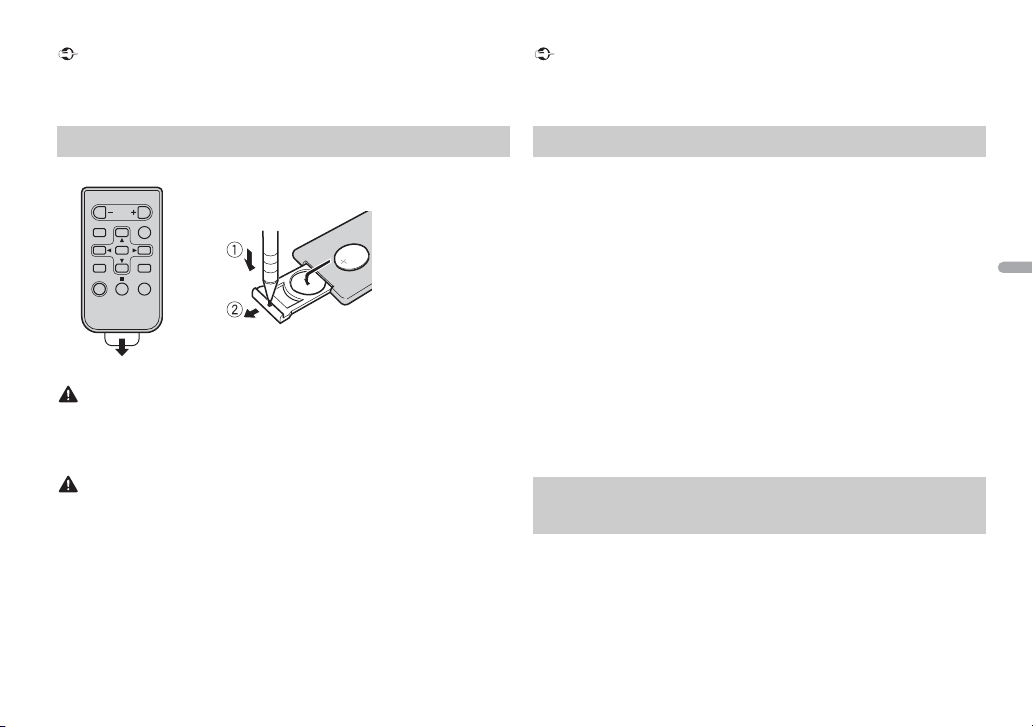
5Es
Español
Importante
• Evite que el panel frontal sufra golpes excesivos.
• Mantenga el panel frontal alejado de la luz solar directa y las altas temperaturas.
• Almacene siempre el panel frontal desconectado en un estuche o bolso de protección.
Quite la lámina de aislamiento antes de usarlo.
ADVERTENCIA
• Mantenga la pila fuera del alcance de los niños. En caso de ingestión de la pila, consulte
con un médico de inmediato.
• No exponga la pila ni el control remoto a calores excesivos, como la luz solar directa o
fuego.
PRECAUCIÓN
• Existe el posible riesgo de explosión si la pila se sustituye de manera incorrecta. Cuando
sustituya la pila, sustitúyala por otra del mismo tipo.
• No manipule ni almacene la pila con herramientas ni objetos metálicos.
• Si la pila tiene una fuga, quite la pila y limpie el control remoto por completo. Luego,
instale una pila nueva.
• Para desechar las pilas usadas, cumpla con los reglamentos gubernamentales o las
normas ambientales pertinentes de las instituciones públicas aplicables en su país/zona.
• “Material de perclorato, es posible que se apliquen procedimientos especiales de
manipulación.
Consulte www.dtsc.ca.gov/hazardouswaste/perchlorate (aplicable a California, EE. UU.)”.
Preparación del control remoto
Cómo sustituir la batería
Inserte la batería CR2025 (3 V) con los polos de más
(+) y menos (-) en la orientación correcta.
Importante
• No almacene el control remoto a altas temperaturas ni bajo la luz solar directa.
• No deje caer el control remoto al piso, donde pueda quedar atascado bajo el pedal del
freno o el acelerador.
Después de la instalación, gire la llave de encendido hasta la posición ON y
aparecerá [SET UP :YES] en la pantalla.
1 Presione el dial M.C..
El menú de configuración desaparece después de 30 segundos de
inactividad. Si prefiere no realizar la configuración en este momento, gire
el dial M.C. para seleccionar [NO] y presione para confirmar.
2 Gire el dial M.C. para ajustar la hora y presione para confirmar.
El indicador se mueve al ajuste de minutos automáticamente.
3 Gire el dial M.C. para ajustar los minutos y presione para confirmar.
Aparece [QUIT].
4 Gire el dial M.C. para seleccionar [YES] y presione para confirmar.
NOTAS
• Para cancelar el ajuste del menú, puede presionar SRC/OFF.
• Este ajuste se puede definir en cualquier momento. Consulte página 18 para obtener más
detalles.
1 Presione el dial M.C. para mostrar el menú principal.
2 Gire el dial M.C. para seleccionar [SYSTEM] y presione para confirmar.
3 Gire el dial M.C. para seleccionar [DEMO OFF] y presione para confirmar.
4 Gire el dial M.C. para seleccionar [YES] y presione para confirmar.
Ajuste del reloj (CLOCK SET)
Cancelación de la pantalla de demostración
(DEMO OFF)
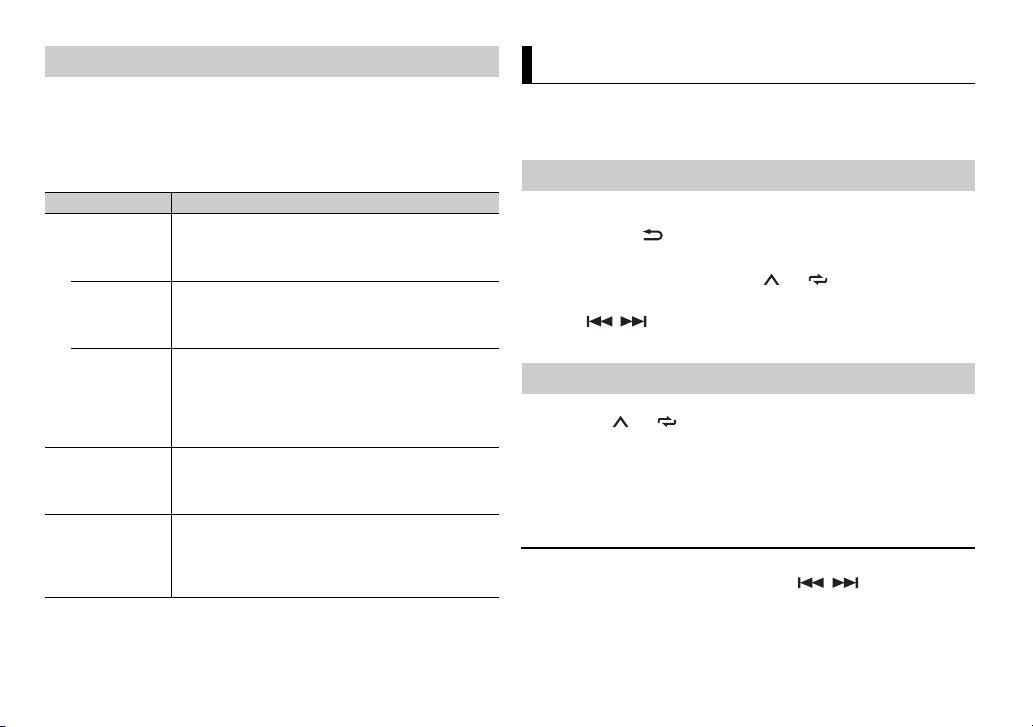
6Es
1 Mantenga presionado SRC/OFF hasta que la unidad se apague.
2 Presione el dial M.C. para mostrar el menú principal.
3 Gire el dial M.C. para seleccionar [INITIAL] y presione para confirmar.
4 Gire el dial M.C. para seleccionar una opción y presione para confirmar.
Ajustes de INITIAL
Elemento del menú Descripción
SP-P/O MODE Seleccione esta opción cuando haya un altavoz de gama
completa conectado a los cables de salida de los
altavoces traseros y haya un subwoofer conectado a la
salida RCA.
[REAR/SUB.W]
[SUB.W/SUB.W] Seleccione esta opción cuando haya un subwoofer
pasivo conectado directamente a los cables de salida de
los altavoces traseros y haya un subwoofer conectado a
la salida RCA.
[REAR/REAR] Seleccione esta opción cuando haya altavoces de gama
completa conectados a los cables de salida de los
altavoces traseros y la salida RCA. Si hay un altavoz de
gama completa conectado a los cables de salida de los
altavoces traseros y la salida RCA no se usa, puede
seleccionar [REAR/SUB.W] o [REAR/REAR].
S/W UPDATE Seleccione para actualizar la unidad al software
Bluetooth más reciente. Para obtener información sobre
el software Bluetooth y la actualización, visite nuestro
sitio web.
SYSTEM RESET Seleccione [YES] para inicializar los ajustes de la unidad.
La unidad se reiniciará automáticamente.
(Se mantendrán algunos de los ajustes, incluso después
de restablecer la unidad, como la información de
emparejamiento Bluetooth, etc.).
[YES], [CANCEL]
Las frecuencias de sintonización en esta unidad están asignadas para su uso en
América del Norte. El uso en otras áreas puede acarrear problemas de
recepción.
1 Presione SRC/OFF para seleccionar [RADIO].
2 Presione BAND/ para seleccionar la banda entre [FM1], [FM2], [FM3]
o [AM].
3 Presione un botón de número (de 1/ a 6/).
SUGERENCIA
Los botones / también se pueden usar para seleccionar una estación
predefinida cuando [SEEK] está definido en [PCH] en los ajustes de FUNCTION (página 16).
Las seis estaciones con mejor recepción se almacenan en los botones de
números (de 1/ a 6/).
1 Después de seleccionar la banda, presione el dial M.C. para mostrar el
menú principal.
2 Gire el dial M.C. para seleccionar [FUNCTION] y presione para confirmar.
3 Gire el dial M.C. para seleccionar [BSM] y presione para confirmar.
Para buscar una estación manualmente
1
Después de seleccionar la banda, presione / para seleccionar
una estación.
Radio
Recepción de estaciones predefinidas
Memoria de mejores estaciones (BSM)
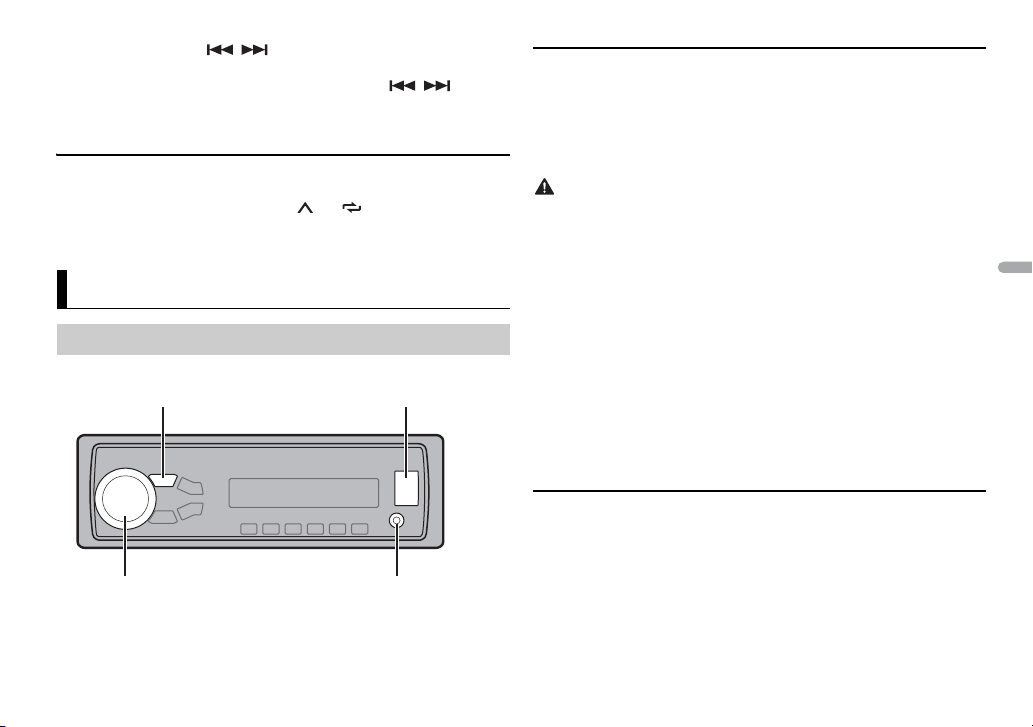
7Es
Español
Mantenga presionado / y suéltelo para buscar una estación
disponible. La exploración se detiene cuando la unidad recibe una estación.
Para cancelar la sintonización por búsqueda, presione / .
NOTA
[SEEK] se debe definir en [MAN] en los ajustes de FUNCTION (página 16).
Para almacenar estaciones manualmente
1 Mientras recibe la estación que desea almacenar, mantenga presionado
uno de los botones de número (de 1/ a 6/ ) hasta que deje de
parpadear.
Desconecte los auriculares del dispositivo antes de conectarlo a la unidad.
USB/iPod/AUX
Reproducción
Toma de entrada AUX
(toma estéreo de 3,5 mm)
Puerto USB
SRC (fuente)/OFF
Dial M.C. (multicontrol)
Dispositivos USB (incluidos Android)/iPod
1
Abra la tapa del puerto USB.
2 Conecte el dispositivo USB/iPod mediante un cable apropiado.
NOTA
Para cambiar automáticamente al origen [USB] cuando un dispositivo USB/iPod se conecta
a la unidad, defina [USB AUTO] en [ON] en la configuración de SYSTEM (página 18).
PRECAUCIÓN
Use un cable USB Pioneer opcional (CD-U50E) para conectar el dispositivo USB, ya que si
conecta un dispositivo directamente a la unidad, este sobresaldrá, lo que podría ser
peligroso.
Antes de quitar el dispositivo, detenga la reproducción.
Conexión AOA
Para obtener información sobre la conexión AOA, consulte página 15.
Conexión MTP
Un dispositivo instalado con el sistema operativo Android 4.0 o posterior se puede conectar
a la unidad a través de MTP mediante el cable que se entrega con el dispositivo. No
obstante, según el dispositivo conectado y el número de archivos en el dispositivo, es
posible que no se puedan reproducir archivos de audio/canciones mediante MTP. Tenga en
cuenta que la conexión MTP no es compatible con los formatos de archivo WAV y no se
puede utilizar con la función MIXTRAX.
NOTA
Si utiliza una conexión MTP, debe definir [ANDROID WIRED] en [MEMORY] en la
configuración de SYSTEM (página 18).
AUX
1
Inserte la miniclavija estéreo en la toma de entrada AUX.
2 Presione SRC/OFF para seleccionar [AUX] como origen.
NOTA
Si [AUX] se define en [OFF] en los ajustes de SYSTEM, no puede seleccionar [AUX] como
origen (página 18).
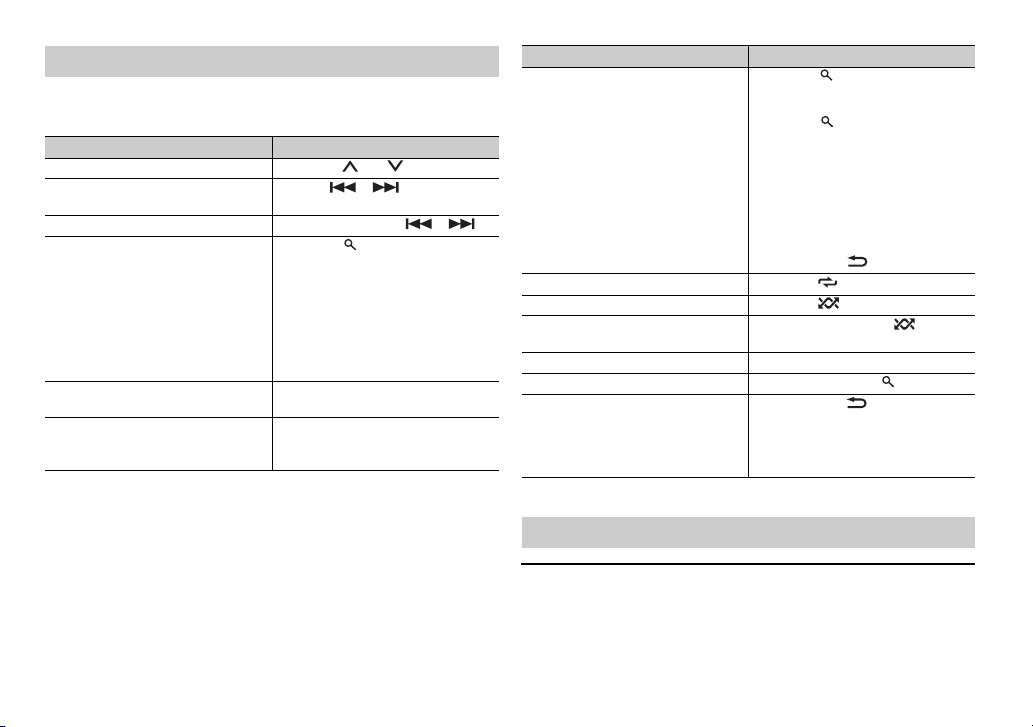
8Es
Puede realizar varias modificaciones en los ajustes de FUNCTION (página 16).
Tenga en cuenta que las operaciones siguientes no funcionan para un
dispositivo AUX. Para operar un dispositivo AUX, utilice el dispositivo mismo.
Operaciones
Objetivo Método
Seleccionar una carpeta/álbum* Presione 1/ o 2/.
Seleccionar una pista/canción
(capítulo)
Presione o .
Adelantar o atrasar Mantenga presionado o .
Buscar un archivo en una lista 1 Presione para mostrar la lista.
2 Gire el dial M.C. para seleccionar el
nombre o la categoría deseados del
archivo (carpeta) y presione para
confirmar.
3 Gire el dial M.C. para seleccionar el
archivo deseado y presione para
confirmar.
Comienza la reproducción.
Ver una lista de los archivos en la
carpeta/categoría seleccionada*
Presione el dial M.C. cuando haya
seleccionado una carpeta/categoría.
Reproducir una canción en la carpeta/
categoría seleccionada*
Mantenga presionado el dial M.C.
cuando haya seleccionado una
carpeta/categoría.
* Archivos de audio comprimido únicamente
Modo de reproducción relacionada
Puede acceder a canciones según el artista, el álbum o el género que esté
reproduciendo actualmente.
Búsqueda alfabética (solo iPod) 1 Presione para mostrar la lista.
2 Gire el dial M.C. para seleccionar la
lista de categoría deseada y luego
presione para ingresar al modo
de búsqueda alfabética.
(Si gira el dial M.C. dos veces,
también ingresará al modo de
búsqueda alfabética.)
3 Gire el dial M.C. para seleccionar
una letra y presione para mostrar la
lista alfabética.
Para cancelar la búsqueda alfabética,
presione BAND/.
Repetición de reproducción Presione 6/.
Reproducción aleatoria Presione 5/.
Reproducción aleatoria total (solo
iPod)
Mantenga presionado 5/.
Pausa/reanudación de reproducción Presione 4/PAUSE.
Volver a la carpeta raíz (solo USB)* Mantenga presionado .
Cambiar unidades en el dispositivo
USB
(Dispositivos que admiten únicamente
el protocolo de la clase de
almacenamiento masivo USB)
Presione BAND/.
Funciones útiles para iPod
Objetivo Método

9Es
Español
1 Mientras escucha una canción, mantenga presionado para ingresar al
modo de reproducción relacionada.
2 Gire el dial M.C. para seleccionar el modo ([ARTIST], [ALBUM], [GENRE]) y
presione para confirmar.
La canción/álbum seleccionado se reproducirá después de la canción que
se esté reproduciendo actualmente.
NOTA
Puede cancelar la canción/álbum seleccionado si utiliza funciones distintas de las del modo
de reproducción relacionada (por ejemplo, adelantar o atrasar).
Control con el iPod
Puede controlar la unidad mediante un iPod conectado.
Los modelos de iPod siguientes no son compatibles con esta función.
– iPod nano de 1.ª generación, iPod con video
1 Presione BAND/ durante la reproducción y seleccione el modo de
control.
[CTRL iPod]: La función iPod de la unidad se puede operar desde el iPod
conectado.
[CTRL AUDIO]: La función iPod de la unidad se puede operar solo mediante
los botones de la unidad o el control remoto suministrado. En este modo, el
iPod conectado no se puede encender ni apagar.
NOTAS
• Cambiar el modo de control a [CTRL iPod] pausa la reproducción de la canción. Utilice el
iPod conectado para reanudar la reproducción.
• Puede acceder a las operaciones siguientes desde la unidad aunque el modo de control
esté definido en [CTRL iPod].
– Pausa, avance/retroceso, selección de canción/capítulo
• El volumen solo se puede ajustar desde la unidad.
La función MIXTRAX crea una mezcla ininterrumpida de su biblioteca de
música. Para obtener información sobre los ajustes de MIXTRAX, consulte la
página 18.
Acerca de MIXTRAX (solo USB/iPod)
NOTAS
• Esta función no es compatible con un dispositivo Android conectado a través de MTP.
• Cuando seleccionó USB como origen y está usando la función MIXTRAX, el recuperador de
sonido está deshabilitado.
• Según el archivo/canción, es posible que los efectos sonoros no estén disponibles.
1 Presione 3/MIX para activar/desactivar MIXTRAX.
Importante
Si hay conectados tres dispositivos Bluetooth o más (por ejemplo, un teléfono y
reproductores de audio independientes), es posible que no funcionen correctamente.
1 Active la función Bluetooth del dispositivo.
2 Presione para mostrar el menú del teléfono.
3 Gire el dial M.C. para seleccionar [BT SETTING] y presione para
confirmar.
4 Gire el dial M.C. para seleccionar [ADD DEVICE] y presione para
confirmar.
La unidad comienza a buscar los dispositivos disponibles y los muestra en
la lista de dispositivos.
• Para cancelar la búsqueda, presione el dial M.C..
• Si el dispositivo deseado no aparece en la lista, seleccione [RE-SEARCH].
• Si no hay ningún dispositivo disponible, aparece [NOT FOUND] en la
pantalla.
5 Gire el dial M.C. para seleccionar un dispositivo de la lista de
dispositivos y presione para confirmar.
Bluetooth
Conexión Bluetooth
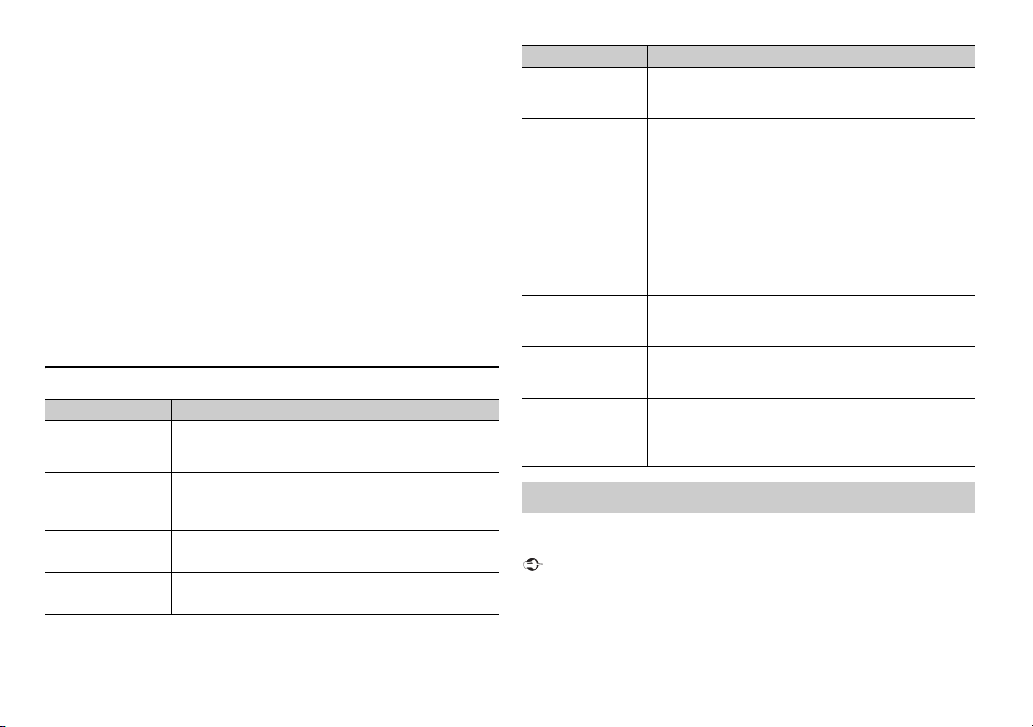
10Es
Mantenga presionado el dial M.C. para cambiar la información del
dispositivo mostrado entre la dirección del dispositivo Bluetooth y el
nombre del dispositivo.
6 Seleccione la [Pioneer BT Unit] que aparece en la pantalla del
dispositivo.
7 Asegúrese de que el mismo número de 6 cifras aparezca en esta unidad
y el dispositivo, y seleccione “Sí” en el dispositivo.
NOTAS
• Aparece [DEVICE FULL] si la unidad ya se emparejó con otros tres dispositivos. En este
caso, elimine uno de los dispositivos emparejados. Consulte [DEL DEVICE] o [GUEST
MODE] en la configuración de Bluetooth (página 10).
• Según el dispositivo, el código PIN se le pide en el paso 7. En cuyo caso, ingrese [0000].
SUGERENCIA
Para establecer la conexión Bluetooth, también puede detectar la unidad desde el
dispositivo Bluetooth. Para ello, [VISIBLE] se debe definir en [ON] en la configuración de
Bluetooth. Para obtener información sobre las operaciones de un dispositivo Bluetooth,
consulte las instrucciones de funcionamiento que se entregan con el dispositivo Bluetooth.
Ajustes de Bluetooth
Elemento del menú Descripción
DEVICELIST Muestra la lista de dispositivos Bluetooth emparejados.
Aparece “*” en el nombre del dispositivo cuando se
establece la conexión Bluetooth.
DEL DEVICE Elimine la información del dispositivo.
[DELETE YES],
[DELETE NO]
ADD DEVICE Registre un nuevo dispositivo.
A.CONN Seleccione [ON] para conectarse a un dispositivo
Bluetooth automáticamente.
[ON], [OFF]
En primer lugar, establezca una conexión Bluetooth con el teléfono Bluetooth
(página 9). Se pueden conectar hasta dos teléfonos Bluetooth a la vez.
Importante
• Dejar la unidad en espera para conectarla al teléfono a través de Bluetooth mientras el
motor no está en marcha puede agotar la batería del vehículo.
• Asegúrese de estacionar el vehículo en un lugar seguro y colocar el freno de mano antes
de la operación.
VISIBLE Seleccione [ON] para que un dispositivo Bluetooth
pueda detectar la unidad cuando la unidad se conecte
por Bluetooth a otro dispositivo.
[ON], [OFF]
PIN CODE Cambie el código PIN.
1 Presione el dial M.C. para mostrar el modo de
configuración.
2 Gire el dial M.C. para seleccionar un número.
3 Presione el dial M.C. para mover el cursor a la posición
siguiente.
4 Después de introducir el código PIN, mantenga
presionado el dial M.C. .
Si presiona el dial M.C. después de introducir el código
PIN, volverá a la pantalla de introducción del código PIN
y podrá cambiar el código PIN.
DEV. INFO Cambie la información del dispositivo en pantalla entre
el nombre del dispositivo y la dirección del dispositivo
Bluetooth.
GUEST MODE Seleccione [ON] to move to the [DEL DEVICE]
automáticamente cuando la unidad ya se haya
emparejado con tres dispositivos.
[ON], [OFF]
A.PAIRING Seleccione [ON] para emparejar la unidad y el iPhone
automáticamente cuando haya un iPhone conectado a
la unidad mediante USB. (Es posible que esta función no
esté disponible, según la versión de iOS que utilice).
[ON], [OFF]
Teléfono Bluetooth
Elemento del menú Descripción
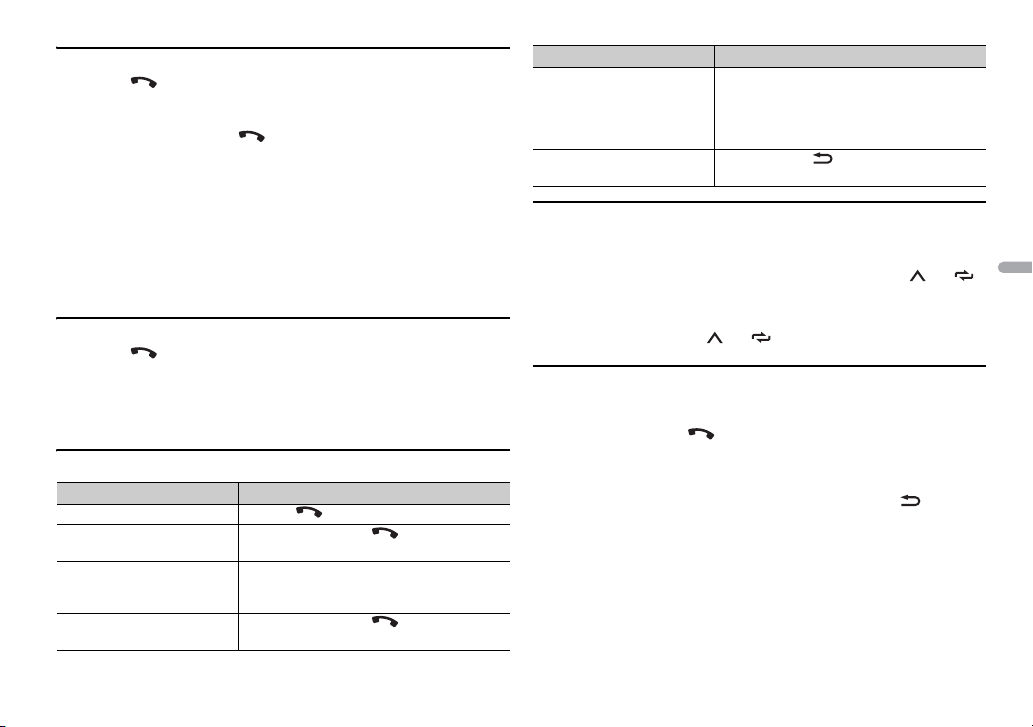
11Es
Español
Para realizar una llamada telefónica
1
Presione para mostrar el menú del teléfono.
Cuando se conectan dos teléfonos, primero aparece el nombre de un
teléfono y, a continuación, el menú del teléfono. Para cambiar al otro
teléfono, vuelva a presionar .
2 Gire el dial M.C. para seleccionar [RECENTS] o [PHONE BOOK] y presione
para confirmar.
Si selecciona [PHONE BOOK], avance al paso 4.
3 Gire el dial M.C. para seleccionar [MISSED], [DIALED] o [RECEIVED] y
presione para confirmar.
4 Gire el dial M.C. para seleccionar un nombre o número telefónico y
presione para confirmar.
Comienza la llamada telefónica.
Para responder una llamada entrante
1
Presione cuando reciba una llamada.
SUGERENCIA
Cuando hay dos teléfonos conectados a la unidad mediante Bluetooth y hay una llamada
entrante mientras usa un teléfono en otra llamada, aparece un mensaje en la pantalla. Para
responder esa llamada entrante, debe finalizar la llamada existente.
Funcionamiento básico
Objetivo Funcionamiento
Finalizar una llamada Presione .
Rechazar una llamada
entrante
Mantenga presionado cuando reciba
una llamada.
Cambiar entre el interlocutor
actual y un interlocutor en
espera
Presione el dial M.C..
Cancelar a un interlocutor en
espera
Mantenga presionado .
Para predefinir números telefónicos
1
Seleccione un número telefónico de una libreta telefónica o del historial
de llamadas.
2 Mantenga presionado uno de los botones de número (de 1/ a 6/).
El contacto se almacena en el número predefinido seleccionado.
Para realizar una llamada mediante un número predefinido, presione uno de
los botones de número (de 1/ a 6/ ) y presione el dial M.C..
Reconocimiento de voz (solo para iPhone)
Esta función solo está disponible cuando conecta a la unidad un iPhone
equipado con reconocimiento de voz mediante Bluetooth.
1 Mantenga presionado para activar el modo de reconocimiento de
voz.
2 Presione el dial M.C. y hable al micrófono para dar los comandos de voz.
Para salir del modo de reconocimiento de voz, presione BAND/.
NOTA
Para obtener información sobre las características del reconocimiento de voz, consulte el
manual que se entrega con el iPhone.
Ajustar el volumen de la voz
del interlocutor (cuando el
modo privado está activado,
esta función no está
disponible)
Gire el dial M.C. durante la llamada.
Activar o desactivar el modo
de privacidad
Presione BAND/ durante la llamada.
Objetivo Funcionamiento
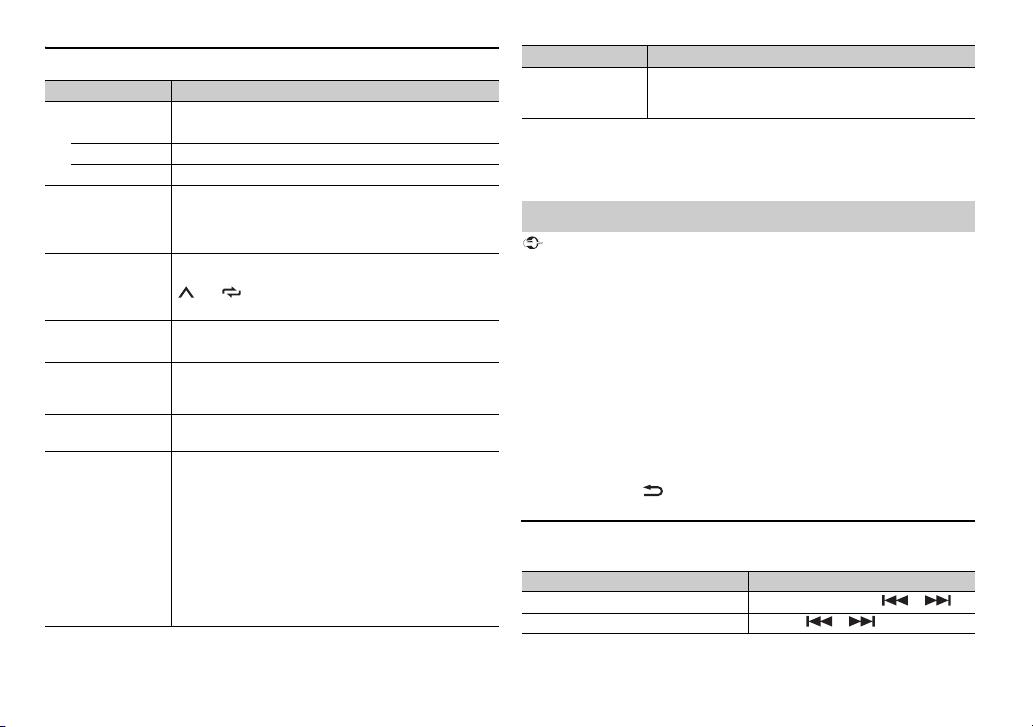
12Es
Menú del teléfono
Elemento del menú Descripción
RECENTS Muestra el historial de llamadas perdidas.
[MISSED]
[DIALED] Muestra el historial de llamadas realizadas.
[RECEIVED] Muestra el historial de llamadas recibidas.
PHONE BOOK*1 Muestra los contactos que se han transferido desde el
teléfono. Defina [VISIBLE] en [ON] en la configuración de
Bluetooth para explorar los contactos a través de esta
unidad.
PRESET 1-6 Recupera los números telefónicos predefinidos. También
puede presionar uno de los botones de número (de 1/
a 6/ ) para recuperar los números telefónicos
predefinidos.
A.ANSR*2 Seleccione [ON] para responder una llamada entrante
automáticamente.
[ON], [OFF]
R.TONE Seleccione [ON] si los altavoces del automóvil no emiten
el tono de llamada. Es posible que esta función no se
active, según el teléfono que haya conectado.
[ON], [OFF]
PB INVT Invierte el orden de los nombres en la libreta telefónica
(vista de nombres).
PB A.SYNC Seleccione si desea transferir los contactos del teléfono
automáticamente cuando el teléfono se conecte a la
unidad.
• Cuando se conecte por primera vez, los contactos del
teléfono se transferirán automáticamente,
independientemente de la configuración de [PB
A.SYNC].
• Si cambia de [ON] a [OFF], la sincronización automática
se realizará durante la siguiente conexión.
• Durante la sincronización automática, no puede
cancelar la sincronización, incluso si selecciona [OFF].
[ON], [OFF]
*1 En general, los contactos del teléfono se transferirán automáticamente cuando conecte
el teléfono. En caso contrario, utilice el teléfono para transferir los contactos.
*2 Si hay dos teléfonos conectados, esta función no se activa para las llamadas entrantes
que se reciben mientras está usando los teléfonos para una llamada.
Importante
• Según el reproductor de audio Bluetooth conectado a la unidad, las operaciones
disponibles estarán limitadas a los siguientes dos niveles:
– A2DP (perfil de distribución de audio avanzada) solo puede reproducir canciones de su
reproductor de audio.
– AVRCP (perfil de control remoto de audio/vídeo) puede realizar funciones como
reproducción, pausa, selección de canción, etc.
• El sonido del reproductor de audio Bluetooth se silenciará cuando el teléfono esté en uso.
• Cuando el reproductor de audio Bluetooth está en uso, no puede conectar un teléfono
Bluetooth automáticamente.
• Según el tipo de reproductor de audio Bluetooth que haya conectado a la unidad, el
funcionamiento y la información que se muestre pueden variar según la disponibilidad y
la funcionalidad.
1 Realice una conexión Bluetooth con el reproductor de audio Bluetooth.
2 Presione SRC/OFF para seleccionar [BT AUDIO] como origen.
3 Presione BAND/ para comenzar la reproducción.
Funcionamiento básico
Puede realizar varias modificaciones en los ajustes de FUNCTION (página 16).
BT SETTING Puede ajustar distintas configuraciones para las
conexiones Bluetooth. Para obtener información sobre la
configuración de Bluetooth, consulte la página 10.
Audio Bluetooth
Objetivo Método
Adelantar o atrasar Mantenga presionado o .
Seleccionar una pista Presione o .
Elemento del menú Descripción
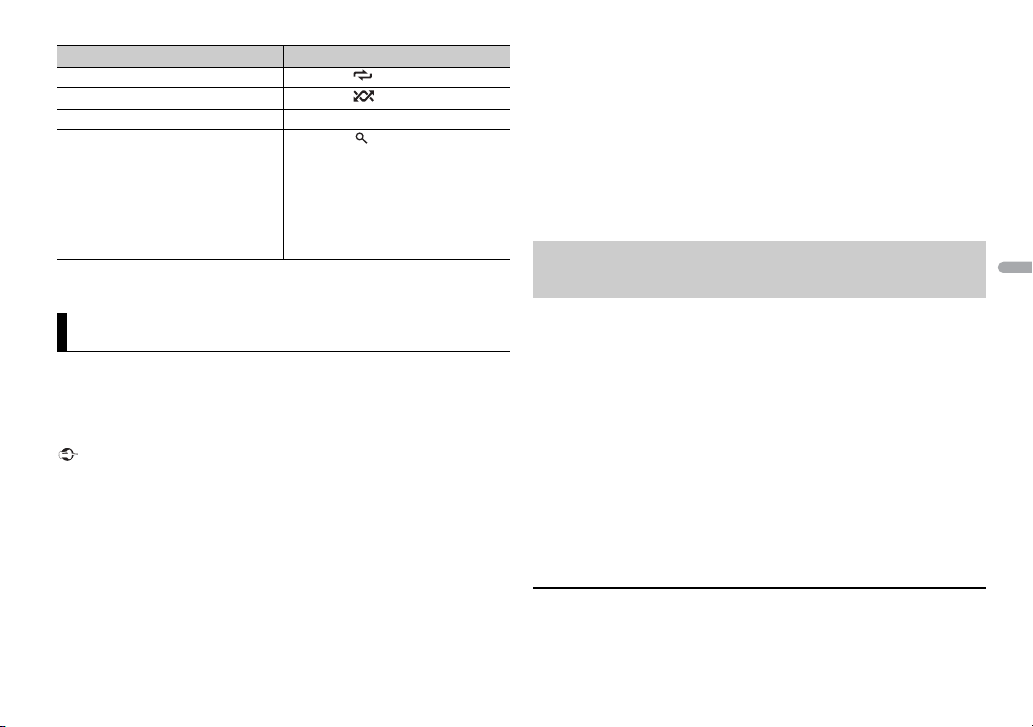
13Es
Español
* Según el dispositivo conectado, es posible que estas operaciones no estén disponibles.
Puede disfrutar de escuchar una aplicación en un iPhone/dispositivo Android
a través de la unidad. En algunos casos, puede controlar una aplicación a
través de la unidad.
Para obtener información sobre los dispositivos compatibles, visite nuestro
sitio web.
Importante
El uso de aplicaciones de terceros puede implicar o necesitar la puesta a disposición de
información de identificación personal, bien mediante la creación de una cuenta de usuario
o de algún otro modo, y, para ciertas aplicaciones, la puesta a disposición de datos de
geoubicación.
TODAS LAS APLICACIONES DE TERCEROS SON RESPONSABILIDAD EXCLUSIVA DE LOS
PROVEEDORES, INCLUIDAS SIN LIMITACIÓN LA RECOPILACIÓN Y LA SEGURIDAD DE LOS
DATOS DE USUARIO Y LAS PRÁCTICAS DE PRIVACIDAD. AL ACCEDER A APLICACIONES DE
TERCEROS, USTED SE MANIFIESTA DE ACUERDO EN REVISAR LOS TÉRMINOS DE SERVICIO Y
LAS POLÍTICAS DE PRIVACIDAD DE LOS PROVEEDORES. SI NO ESTÁ DE ACUERDO CON LOS
TÉRMINOS O LAS POLÍTICAS DE ALGÚN PROVEEDOR O NO CONSIENTE EL USO DE DATOS
DE GEOUBICACIÓN DONDE SEA APLICABLE, NO UTILICE ESTAS APLICACIONES DE
TERCEROS.
Repetición de reproducción* Presione 6/.
Reproducción aleatoria* Presione 5/.
Pausa/reanudación de reproducción Presione 4/PAUSE.
Buscar un archivo en una lista 1 Presione para mostrar una lista.
2 Gire el dial M.C. para seleccionar el
nombre de carpeta deseado y
presione para confirmar.
3 Gire el dial M.C. para seleccionar el
archivo deseado y presione para
confirmar.
Comienza la reproducción.
Modo de aplicaciones
Objetivo Método
Para usuarios de iPhone
Esta función es compatible con los iPhone y iPod touch con iOS 5.0 o superior.
Para usuarios de dispositivos Android
Esta función es compatible con dispositivos con sistema operativo Android 2.3 o superior
que también admiten los perfiles de Bluetooth SPP (perfil de puerto serial) y A2DP (perfil de
distribución de audio avanzada).
NOTA
PIONEER NO ES RESPONSABLE POR NINGUNA APLICACIÓN NI CONTENIDO DE TERCEROS,
INCLUIDA, ENTRE OTRAS COSAS, SU EXACTITUD Y EXHAUSTIVIDAD. EL CONTENIDO Y LA
FUNCIONALIDAD DE DICHAS APLICACIONES SON RESPONSABILIDAD EXCLUSIVA DEL
PROVEEDOR DE LA APLICACIÓN CORRESPONDIENTE.
1 Conecte la unidad al dispositivo móvil.
• iPhone mediante USB (página 7)
• Dispositivo Android mediante Bluetooth (página 9)
2 Presione el dial M.C. para mostrar el menú principal.
3 Gire el dial M.C. para seleccionar [SYSTEM] y presione para confirmar.
4 Gire el dial M.C. para seleccionar [APP CONN.SET] y presione para
confirmar.
5 Gire el dial M.C. para seleccionar una de las opciones siguientes.
• Seleccione [WIRED] para iPhone.
• Seleccione [BLUETOOTH] para un dispositivo Android.
6 Presione SRC/OFF para seleccionar [APP].
7 Opere el dispositivo móvil para iniciar la aplicación.
Funcionamiento básico
Puede realizar varias modificaciones en los ajustes de FUNCTION (página 16).
Reproducción de una aplicación a través de la
unidad
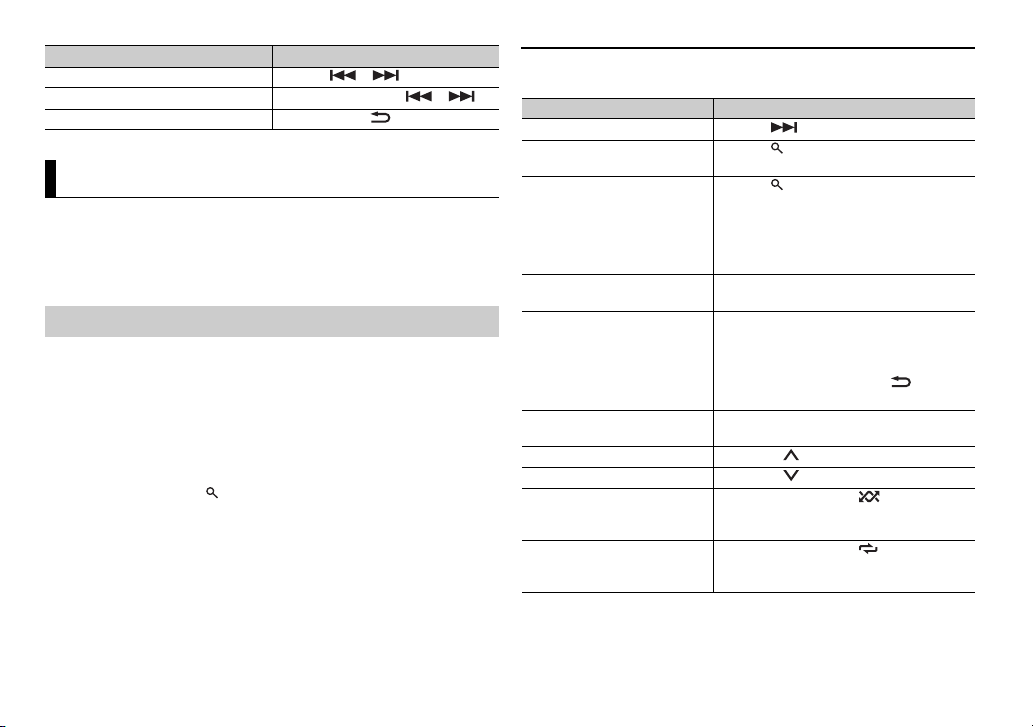
14Es
La radio por Internet Pandora es un servicio de música que no está afiliado a
Pioneer. Puede obtener más información en http://www.pandora.com.
La aplicación móvil Pandora está disponible para teléfonos iPhone y Android.
Visite www.pandora.com/everywhere/mobile para obtener la información
más reciente sobre compatibilidad.
Actualice el firmware de la aplicación Pandora a la versión más reciente antes
de usarla.
1 Conecte la unidad al dispositivo móvil.
• iPhone mediante USB (página 7)
• Dispositivo Android mediante Bluetooth (página 9)
Si elige una conexión USB, vaya al paso 5.
2 Presione SRC/OFF para seleccionar [PANDORA].
3 Mantenga presionado para mostrar [APP CONN.SET].
4 Gire el dial M.C. para seleccionar una de las opciones siguientes y
presione para confirmar.
5 Presione SRC/OFF para seleccionar [PANDORA].
6 Inicie la aplicación Pandora en el dispositivo móvil y comience la
reproducción.
Objetivo Funcionamiento
Seleccionar una pista Presione o .
Adelantar o atrasar Mantenga presionado o .
Pausa/reanudar reproducción Presione BAND/.
Pandora®
Escuchar Pandora
Funcionamiento básico
Puede realizar varias modificaciones en los ajustes de FUNCTION (página 16).
NOTA
Es posible que no pueda operar algunas funciones de Pandora en esta unidad.
Objetivo Método
Saltar una pista Presione .
Cambiar entre Aleatorio y la
estación
Presione (lista) y gire el dial M.C. para
seleccionar Aleatorio o la estación deseada.
Cambiar el orden Presione (lista) y seleccione una de las
opciones siguientes.
[ABC]: Ordena alfabéticamente los
elementos de la lista.
[DATE]: Ordena los elementos de la lista
según su fecha de creación.
Reproducir Cuando haya seleccionado Aleatorio o la
estación, presione el dial M.C..
Eliminar una estación 1 Cuando haya seleccionado la estación,
mantenga presionado el dial M.C..
Aparece [DELETE YES].
2 Presione el dial M.C..
Para cancelar, presione BAND/ en el
paso 1.
Pausa/reanudación de
reproducción
Presione 4/PAUSE.
Pulgar arriba Presione 1/.
Pulgar abajo Presione 2/.
Crear una nueva estación según
la pista que está reproduciendo
actualmente
Mantenga presionado 5/.
Crear una nueva estación según
el artista que está
reproduciendo actualmente
Mantenga presionado 6/.
15Es
Español
Puede operar la unidad desde una aplicación remota de vehículo instalada en
un dispositivo iPhone/Android. En algunas ocasiones, puede controlar los
aspectos de la aplicación, como la selección de origen, la pausa, etc. usando la
unidad.
Para obtener más detalles sobre las funciones disponibles de la aplicación,
consulte la ayuda de la aplicación.
ADVERTENCIA
No intente operar la aplicación mientras conduce. Asegúrese de orillarse y estacionar el
vehículo en un lugar seguro antes de intentar usar los controles de la aplicación.
Para usuarios de iPhone
Esta función es compatible con los iPhone y iPod touch con iOS 8.0 o superior.
Para usuarios de dispositivos Android
Esta función es compatible con dispositivos con sistema operativo Android 4.1
o superior y también admite los perfiles de Bluetooth SPP (perfil de puerto
serial) y AOA (accesorio abierto Android) 2.0.
1 Conecte la unidad al dispositivo móvil.
• Dispositivo iPhone/Android mediante USB (página 7)
• Dispositivo Android mediante Bluetooth (página 9)
2 Presione el dial M.C. para mostrar el menú principal.
3 Gire el dial M.C. para seleccionar [SYSTEM] y presione para confirmar.
4 Gire el dial M.C. para seleccionar [APP CONN.SET] y presione para
confirmar.
5 Gire el dial M.C. para seleccionar una de las opciones siguientes.
• Seleccione [WIRED] para un dispositivo conectado a través de USB.
Modo remoto de automóvil
Realizar la corrección remota con el
automóvil
• Seleccione [BLUETOOTH] para un dispositivo Android conectado a través
de Bluetooth.
Vaya al paso 9 si selecciona la conexión USB para iPhone o la conexión
Bluetooth.
6 Presione BAND/ para mostrar la lista del menú anterior.
7 Gire el dial M.C. para seleccionar [ANDROID WIRED] y presione para
confirmar.
8 Gire el dial M.C. para seleccionar [APP CONTROL] para un dispositivo
Android conectado a través de USB.
Si selecciona [ON] en [P.APP AUTO ON] (página 18), la aplicación remota
del automóvil en el dispositivo Android se inicia automáticamente y se
finalizan todos los pasos.
NOTA
Si aún no instaló la aplicación remota del automóvil en el dispositivo Android,
aparecerá un mensaje en el dispositivo Android para indicarle que instale la aplicación.
Seleccione [OFF] en [P.APP AUTO ON] para quitar el mensaje (página 18).
9 Presione SRC/OFF para seleccionar cualquier origen.
10 Mantenga presionado el dial M.C..
Se inicia la aplicación remota del automóvil en el dispositivo móvil.
1 Presione SRC/OFF para seleccionar [ANDROID].
Funcionamiento básico
Escuchar música en Android
Objetivo Funcionamiento
Seleccionar una pista Presione o .
Adelantar o atrasar Mantenga presionado o .
Pausa/reanudar reproducción Presione 4/PAUSE.
16Es
Puede ajustar distintos valores de configuración en el menú principal.
1 Presione el dial M.C. para mostrar el menú principal.
2 Gire el dial M.C. para seleccionar una de las categorías siguientes y
presione para confirmar.
• Ajustes de FUNCTION (página 16)
• Ajustes de AUDIO (página 17)
• Ajustes de SYSTEM (página 18)
• Ajustes de ILLUMINATION (página 18)
• Ajustes de MIXTRAX (página 18)
3 Gire el dial M.C. para seleccionar las opciones y presione para confirmar.
Los elementos del menú varían según el origen.
Ajustes
Ajustes de FUNCTION
Elemento del menú Descripción
BSM
Almacena automáticamente las seis
estaciones con mejor recepción en los
botones de números (de 1/ a 6/).
LOCAL
FM: [OFF], [LV1], [LV2], [LV3],
[LV4]
AM: [OFF], [LV1], [LV2]
Restringe la estación de sintonización
según la intensidad de la señal.
SEEK
[MAN], [PCH] Asigna los botones o para
buscar estaciones una a una (sintonización
manual) o selecciona una estación de los
canales predefinidos.
SEL DEVICE
Conecte un dispositivo Bluetooth de la
lista.
S.RTRV
[1] (eficaz para tasas de
compresión bajas),
[2] (eficaz para tasas de
compresión altas),
[OFF]
Mejora el audio comprimido y restaura el
sonido óptimo. (No está disponible cuando
seleccionó USB como origen y la función
MIXTRAX está activada.)
AUDIO BOOK
[FASTER], [NORMAL],
[SLOWER]
Cambia la velocidad de reproducción. (No
está disponible cuando [CTRL iPod] está
seleccionado en el modo de control.)
BOOKMARK
Almacena la información de la pista que se
esté reproduciendo actualmente en su
cuenta de Pandora.
NEW STATION
[FROM TRACK], [FROM
ARTIST]
Crea una nueva estación según la pista o el
artista que está reproduciendo
actualmente.
PAUSE
Pausa o reanuda la reproducción.
PLAY
Comienza la reproducción.
STOP
Detiene la reproducción.
Elemento del menú Descripción
USB
iPod
iPod
17Es
Español
Ajustes de AUDIO
Elemento del menú Descripción
FADER*1
Ajusta el balance de los altavoces
delanteros y traseros.
BALANCE
Ajusta el balance de los altavoces
izquierdos y derechos.
EQ SETTING
[SUPER BASS], [POWERFUL],
[NATURAL], [VOCAL],
[CUSTOM1], [CUSTOM2],
[FLAT]
Selecciona una banda y un
nivel de ecualización para
una mayor personalización.
Banda de ecualizador:
[80HZ], [250HZ], [800HZ],
[2.5KHZ], [8KHZ]
Nivel de ecualizador: de
[+6] a [–6]
Seleccione o personalice la curva del
ecualizador.
[CUSTOM1] se puede definir por separado
para cada origen. Sin embargo, cada una
de las combinaciones siguiente se define
en los mismos ajustes automáticamente.
• USB, iPod, PANDORA (iPhone), ANDROID
y APP (iPhone)
• BT AUDIO, PANDORA (Android), ANDROID
y APP (Android)
[CUSTOM2] es un ajuste compartido usado
para todos los orígenes.
LOUDNESS
[OFF], [LOW], [MID], [HI] Compensa deficiencias para lograr un
sonido claro a volumen bajo.
SUB.W*2
[NOR], [REV], [OFF] Selecciona la fase del subwoofer.
*1 No está disponible cuando [SUB.W/SUB.W] está seleccionado en [SP-P/O MODE] en los
ajustes de INITIAL (página 6).
*2 No está disponible cuando [REAR/REAR] está seleccionado en [SP-P/O MODE] en los
ajustes de INITIAL (página 6).
*3 No está disponible cuando [OFF] está seleccionado en [SUB.W].
SUB.W CTRL*2*3
Frecuencia de corte: [50HZ],
[63HZ], [80HZ], [100HZ],
[125HZ], [160HZ], [200HZ]
Nivel de salida: de [–24] a
[+6]
Nivel de pendiente: [–12], [–
24]
El subwoofer solo emite frecuencias más
bajas que las del rango seleccionado.
BASS BOOST
De [0] a [+6] Selecciona el nivel de intensificación de
graves.
HPF SETTING
Frecuencia de corte: [OFF],
[50HZ], [63HZ], [80HZ],
[100HZ], [125HZ], [160HZ],
[200HZ]
Nivel de pendiente: [–12], [–
24]
Los altavoces solo emiten frecuencias más
altas que el corte del filtro de paso alto
(HPF).
SLA
De [+4] a [–4] Ajusta el nivel de volumen de cada origen,
excepto FM.
Cada una de las combinaciones siguientes
se define en los mismos ajustes
automáticamente.
• USB, iPod, PANDORA (iPhone), ANDROID
y APP (iPhone)
• BT AUDIO, PANDORA (Android), ANDROID
y APP (Android)
Elemento del menú Descripción
18Es
También puede acceder a estos menús cuando la unidad está apagada.
Ajustes de SYSTEM
Elemento del menú Descripción
CLOCK SET
Ajuste el reloj (página 5).
12H/24H
[12H], [24H] Seleccione la notación de hora.
AUX
[ON], [OFF] Se define en [ON] cuando se utiliza un
dispositivo auxiliar conectado a la unidad.
USB AUTO
[ON], [OFF] Seleccione [ON] para cambiar
automáticamente al origen [USB] cuando
un dispositivo USB/iPod se conecta a la
unidad.
Seleccione [OFF] cuando un dispositivo
USB/iPod esté conectado a la unidad solo
para cargarlo.
BT AUDIO
[ON], [OFF] Active/desactive la señal Bluetooth.
BT MEM CLEAR
[YES], [CANCEL] Borra los datos de dispositivos Bluetooth
(lista de dispositivos, código PIN, historial
de llamadas, libreta telefónica, números
telefónicos predefinidos) almacenados en
la unidad.
[CLEARED] aparece cuando los datos se
eliminan satisfactoriamente.
BT VERSION
Muestra la versión del sistema de la unidad
y el módulo Bluetooth.
APP CONN.SET
[WIRED], [BLUETOOTH] Seleccione el método de conexión
apropiado según su dispositivo.
ANDROID WIRED
[MEMORY], [APP CONTROL] Seleccione el método de conexión
apropiado para un dispositivo Android.
P. A PP AU TO O N
[ON], [OFF]
Seleccione [ON] para iniciar
automáticamente la aplicación remota del
automóvil cuando haya un dispositivo
Android conectado a la unidad mediante
AOA. (No está disponible cuando [MEMORY]
está seleccionado en [ANDROID WIRED].)
Ajustes de ILLUMINATION
Elemento del menú Descripción
DIM SETTING
[SYNC CLOCK], [MANUAL] Cambia el brillo de la pantalla.
BRIGHTNESS
De [1] a [10] Cambia el brillo de la pantalla.
Los rangos de ajuste disponibles difieren
según [DIM SETTING].
Ajustes de MIXTRAX
Elemento del menú Descripción
SHORT MODE
[1.0 MIN], [1.5 MIN], [2.0 MIN],
[2.5 MIN], [3.0 MIN], [OFF]
Seleccione la duración de la
reproducción.
Elemento del menú Descripción
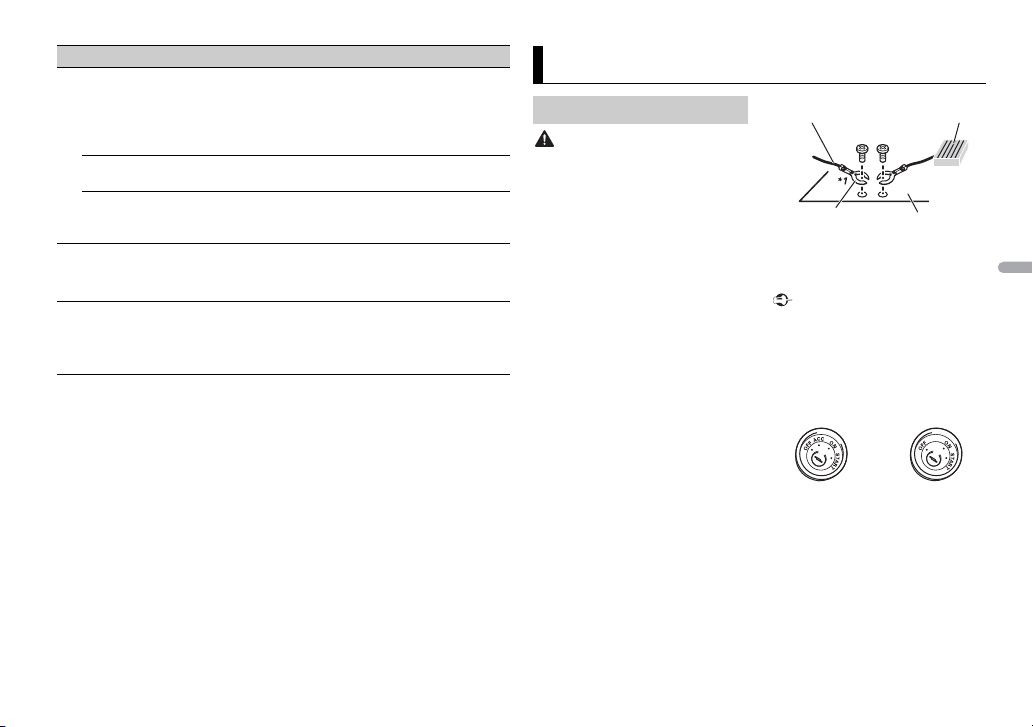
19Es
Español
MIX PATTERN
[SOUND LEVEL] Cambia los efectos especiales MIXTRAX
según el nivel de audio.
El patrón de mezcla cambia según el
nivel de sonido.
[LOW PASS] El patrón de mezcla cambia según el
nivel de graves.
[RANDOM] El patrón de mezcla cambia al azar según
el modo de nivel de sonido y el modo de
paso bajo.
DISP FX
[ON], [OFF] Active/desactive los efectos especiales
MIXTRAX.
CUT IN FX
[ON], [OFF] Active/desactive los efectos sonoros
MIXTRAX mientras cambia las pistas
manualmente.
Elemento del menú Descripción
ADVERTENCIA
• Utilice altavoces con más de 50 W
(valor de salida) y entre 4 y 8 Ω (valor
de impedancia). No utilice altavoces
de 1 a 3 Ω con esta unidad.
• El cable negro es la tierra. Al instalar
esta unidad o un amplificador de
potencia (se vende por separado),
asegúrese de conectar primero el
cable a tierra. Asegúrese de que el
cable a tierra esté conectado
correctamente a las piezas metálicas
de la carrocería del automóvil. El
cable a tierra del amplificador de
potencia y el de esta unidad o de
cualquier otro dispositivo deben
conectarse al automóvil por
separado con tornillos
independientes. Si el tornillo del
cable a tierra se afloja o cae, podría
producir un incendio, lo que
provocaría humo o un mal
funcionamiento.
Importante
• Al instalar esta unidad en un
vehículo sin posición ACC (accesorio)
en la llave de encendido, si no se
conecta el cable rojo al terminal que
detecta el funcionamiento de la llave
de encendido, es posible que se
agote la batería.
• Utilice esta unidad con una batería
de 12 voltios y conexión a tierra
negativa únicamente. En caso
contrario, se podría producir un
incendio o un mal funcionamiento.
• Para evitar un cortocircuito,
sobrecalentamiento o un mal
funcionamiento, asegúrese de seguir
las indicaciones siguientes.
Conexiones/instalación
Conexiones
Cable a tierra
AMPLIFICADOR
DE POTENCIA
Otros dispositivos
(Otro dispositivo
electrónico en el
automóvil)
Piezas metálicas
de la carrocería
del automóvil
*1 No se suministra para esta unidad
Posición ACC Sin posición ACC
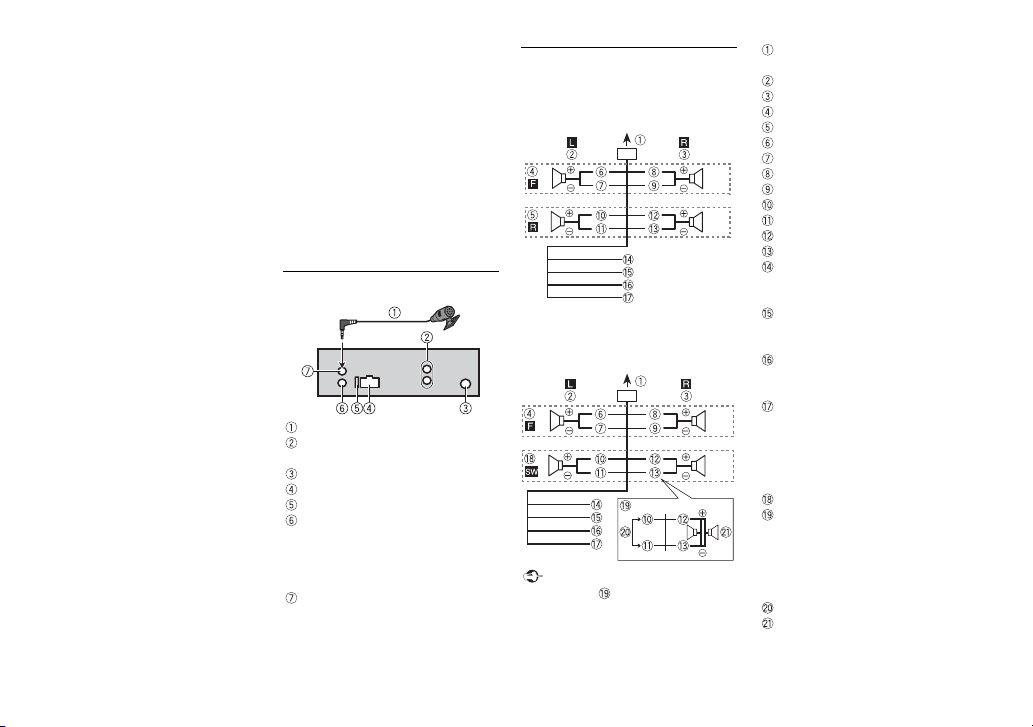
20Es
– Desconecte el terminal negativo de
la batería antes de la instalación.
– Asegure el cableado con pinzas
para cable o cinta adhesiva. A fin de
proteger el cableado que entre en
contacto con las piezas metálicas,
envuélvalo en cinta adhesiva.
– Coloque todos los cables lejos de
las piezas móviles, como la palanca
de cambios y los rieles de los
asientos.
– Coloque todos los cables lejos de
lugares calientes, como cerca de la
salida de la calefacción.
– No pase el cable amarillo por el
orificio del compartimiento del
motor para conectarlo a la batería.
– Cubra los conectores de los cables
desconectados con cinta aisladora.
– No acorte ningún cable.
– Nunca corte el aislamiento del
cable de alimentación de esta
unidad para compartir la
alimentación con otros
dispositivos. La capacidad actual
del cable es limitada.
– Utilice un fusible con la capacidad
indicada.
– Nunca conecte el cable negativo
del altavoz directamente a la tierra.
– Nunca use cinta para unir los cables
negativos de varios altavoces.
• Cuando esta unidad está encendida,
las señales de control se envían a
través del cable azul/blanco. Conecte
este cable al control remoto del
sistema de un amplificador de
potencia externo o al terminal de
control del relé de la antena
automática del vehículo (máx.
300 mA, 12 V cc). Si el vehículo está
equipado con una antena en el
parabrisas, conéctelo al terminal de
alimentación del amplificador de la
antena.
• Nunca conecte el cable azul/blanco
al terminal de alimentación de un
amplificador de potencia externo.
Además, nunca lo conecte al
terminal de alimentación de la
antena automática. De lo contrario,
es posible que la batería se agote o
se produzca un mal funcionamiento.
Esta unidad
Micrófono de 4 m
Salida trasera o salida del
subwoofer
Entrada de la antena
Entrada del cable de alimentación
Fusible (10 A)
Entrada cableada para control
remoto
Se puede conectar el adaptador
cableado para control remoto (se
vende por separado).
Entrada del micrófono
Cable de alimentación
Realice estas conexiones cuando no
conecte un cable de altavoz trasero a
un subwoofer.
Realice estas conexiones cuando use
un subwoofer sin el amplificador
opcional.
Importante
En el caso de que figura arriba, dos
subwoofers de 4 Ω en paralelo
representarán una carga de 2 Ω.
A la entrada del cable de
alimentación
Izquierda
Derecha
Altavoz delantero
Altavoz trasero
Blanco
Blanco/negro
Gris
Gris/negro
Verde
Verde/negro
Violeta
Violeta/negro
Negro (tierra de la carrocería)
Conéctelo a una ubicación metálica
limpia y sin pintura.
Amarillo
Conéctelo al terminal de
alimentación constante de 12 V.
Rojo
Conéctelo al terminal controlado
por la llave de encendido (12 V cc).
Azul/blanco
Conéctelo al terminal de control
del sistema del amplificador de
potencia o al terminal de control
del relé de la antena automática
(máx. 300 mA, 12 V cc).
Subwoofer (4 Ω)
Cuando use un subwoofer de 70 W
(2 Ω), asegúrese de conectar el
subwoofer a los cables violeta y
violeta/negro de esta unidad. No
conecte nada en los cables verde y
verde/negro.
No se usa.
Subwoofer (4 Ω) × 2
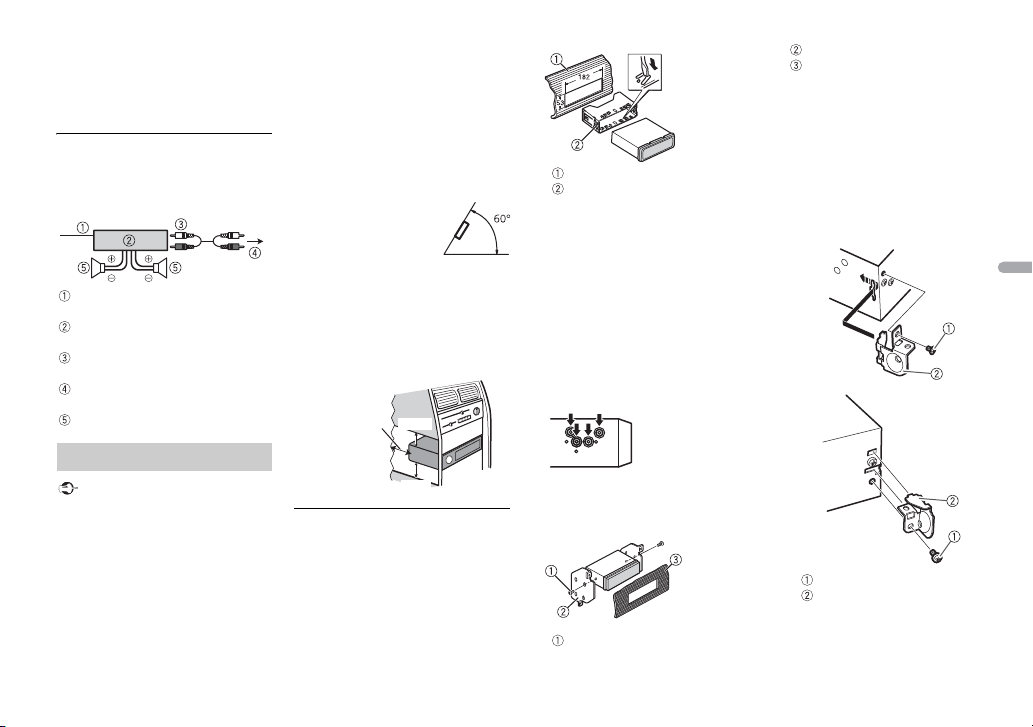
21Es
Español
NOTA
Cambie el menú inicial de esta unidad.
Consulte [SP-P/O MODE] (página 6). La
salida del subwoofer de esta unidad es
monoaural.
Amplificador de potencia (se
vende por separado)
Realice estas conexiones cuando use
un amplificador opcional.
Control remoto del sistema
Conéctelo al cable azul/blanco.
Amplificador de potencia (se vende
por separado)
Conéctelo a los cables RCA (se
venden por separado)
A la salida trasera o la salida del
subwoofer
Altavoz trasero o subwoofer
Importante
• Compruebe todas las conexiones y
los sistemas antes de la instalación
final.
• No utilice piezas no autorizadas, ya
que pueden causar un mal
funcionamiento.
• Consulte con su concesionario si la
instalación exige hacer orificios u
otras modificaciones en el vehículo.
• No instale esta unidad donde:
–pueda interferir con el
funcionamiento del vehículo.
–pueda causar lesiones a un
pasajero como resultado de una
frenada repentina.
• El láser semiconductor se dañará si
se sobrecalienta. Instale esta unidad
lejos de lugares calientes, como
cerca de la salida de la calefacción.
• Se logra un
rendimiento óptimo
cuando la unidad se
instala con un ángulo
de menos de 60°.
• En la instalación, asegure una debida
dispersión del calor durante el
funcionamiento de la unidad, deje
espacio suficiente detrás del panel
trasero y envuelva los cables sueltos
para que no bloqueen la ventilación.
Instalación del montaje DIN
1 Inserte el manguito de montaje
suministrado en el tablero.
2 Asegure el manguito de montaje
con un destornillador para doblar
las patillas metálicas (90°) hasta
su lugar.
Instalación
Deje espacio
suficiente
5cm
5cm
Tablero
Manguito de montaje
• Asegúrese de que la unidad
quede instalada de manera
segura en el lugar. Una instalación
inestable puede provocar saltos u
otras fallas de funcionamiento.
En caso de que no se utilice el
manguito de montaje
suministrado
1 Haga coincidir los agujeros del
soporte de montaje con los
agujeros en el lado de la unidad
para conectar el soporte.
2 Ajuste un tornillo en cada lado
para mantener la unidad en el
lugar.
Tornillo
Soporte de montaje
Tablero o consola
• Use tornillos de cabeza redonda
(5 mm × 9 mm) o cabeza plana
(5 mm × 9 mm), según los
orificios para tornillos del soporte.
Utilizar el soporte incluido
Controle para asegurarse de que el
soporte incluido coincida con su
modelo particular de vehículo y luego
conéctelo a la unidad como se
muestra a continuación.
Tornillo
Soporte
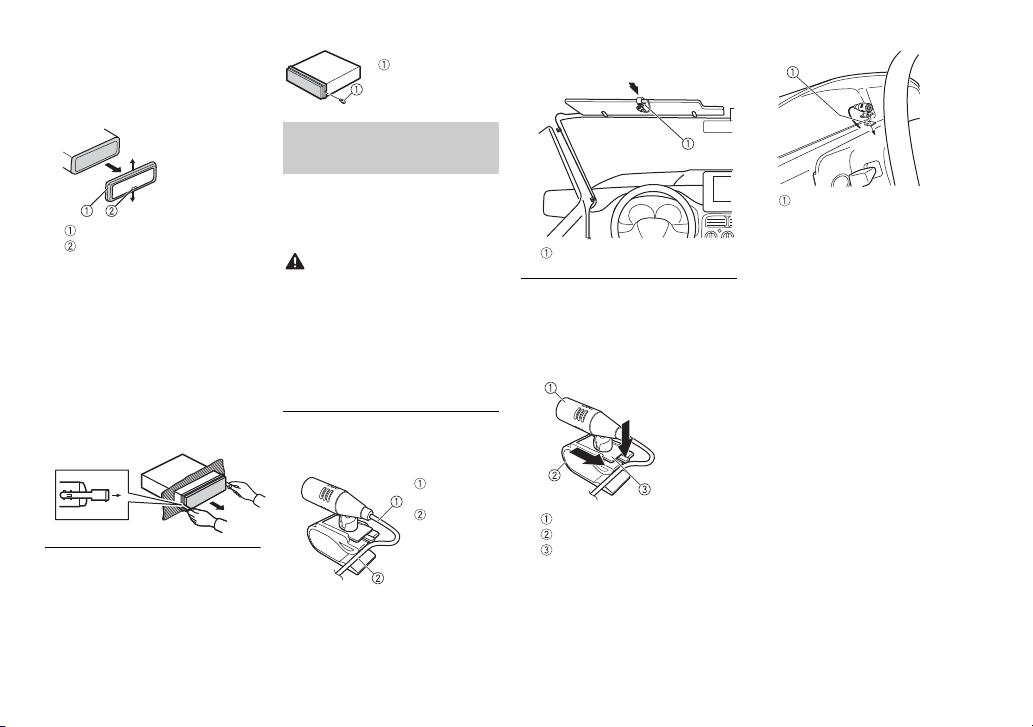
22Es
Extracción de la unidad
(instalada con el manguito de
montaje que se entrega)
1 Quite el anillo de ajuste.
Anillo de ajuste
Pestaña con muesca
• Quitar el panel frontal permite un
acceso más sencillo al anillo de
ajuste.
• Cuando vuelva a colocar el anillo
de ajuste, oriente la pestaña con
muesca hacia abajo.
2 Inserte las llaves de extracción
suministradas a ambos lados de la
unidad hasta que calcen en el
lugar.
3 Tire de la unidad para extraerla
del tablero.
Para asegurar el panel
frontal
El panel frontal se puede asegurar con
el tornillo que se entrega.
El micrófono se debe colocar
directamente en frente al conductor, a
una distancia adecuada para captar la
voz con claridad.
PRECAUCIÓN
Si el cable del micrófono se enrosca en
la columna de dirección o la palanca
de cambios, puede ser sumamente
peligroso. Asegúrese de instalar el
micrófono de modo que no obstruya
la conducción. Se recomienda utilizar
las pinzas (se venden por separado)
para recoger el cable.
Para instalarlo en la visera
1 Calce el cable del micrófono en la
ranura.
2 Instale la pinza del micrófono en
la visera.
Instalación del
micrófono
Tornillo
Cable del
micrófono
Ranura
Si baja la visera, se reducirá la tasa
de reconocimiento de voz.
Para instalarlo en la
columna de dirección
1 Deslice la base del micrófono para
desconectarla de la pinza del
micrófono.
Micrófono
Pinza del micrófono
Base del micrófono
2 Instale el micrófono en la parte
trasera de la columna de
dirección.
Pinza del micrófono
Cinta de dos caras

23Es
Español
La pantalla vuelve automáticamente
a la pantalla normal.
→ No se ha efectuado ninguna
operación en 30 segundos
aproximadamente.
–Realice una operación.
El rango de repetición de
reproducción cambia
inesperadamente.
→ Según el rango de repetición de
reproducción, el rango
seleccionado puede cambiar
cuando selecciona otra carpeta o
pista, o cuando adelanta/atrasa.
–Vuelva a seleccionar el rango de
repetición de reproducción.
No se reproduce una subcarpeta.
→ Las subcarpetas no se reproducen
cuando [FLD] (repetición de
carpeta) está seleccionado.
–Seleccione otro rango de
repetición de reproducción.
El sonido es intermitente.
→ Utiliza un dispositivo, como un
teléfono celular, que puede causar
interferencia audible.
–Aleje de la unidad los dispositivos
eléctricos que puedan causar
interferencia.
El sonido del origen de audio
Bluetooth no se reproduce.
→ Hay una llamada en curso en un
teléfono celular conectado por
Bluetooth.
– El sonido se reproducirá cuando
finalice la llamada.
→ Se está utilizando un teléfono
celular conectado por Bluetooth.
– Deje de usar el teléfono celular.
→ La conexión entre la unidad y el
teléfono celular no se estableció
correctamente después de una
llamada hecha por un teléfono
celular conectado por Bluetooth.
– Vuelva a establecer la conexión
Bluetooth entre la unidad y el
teléfono celular.
Comunes
AMP ERROR
→ Esta unidad no funciona o la
conexión con los altavoces es
incorrecta.
→ El circuito de protección está
activado.
– Compruebe la conexión de los
altavoces.
– Gire la llave de encendido a la
posición OFF y nuevamente a ON.
Si el mensaje se mantiene, pida
asistencia al concesionario o a un
Información adicional
Solución de problemas
Mensajes de error
centro de servicio Pioneer
autorizado.
NO XXXX (NO TITLE, por ejemplo)
→ No hay información de texto
incorporada.
– Cambie la pantalla o reproduzca
otra pista/archivo.
Dispositivo USB/iPod
FORMAT READ
→ En ocasiones, hay una demora
entre el comienzo de la
reproducción y el momento en que
empieza a oír el sonido.
– Espere hasta que desaparezca el
mensaje y oiga el sonido.
NO AUDIO
→ No hay canciones.
– Transfiera los archivos de audio al
dispositivo USB y conéctelo.
→ El dispositivo USB conectado tiene
activada la seguridad.
– Siga las instrucciones del
dispositivo USB para desactivar la
seguridad.
SKIPPED
→ El dispositivo USB conectado
contiene archivos con protección
DRM.
– Se omiten los archivos
protegidos.
PROTECT
→ Todos los archivos del dispositivo
USB conectado están protegidos
por DRM.
– Sustituya el dispositivo USB.
N/A USB
→ Esta unidad no admite el
dispositivo USB conectado.
– Desconecte el dispositivo y
sustitúyalo por un dispositivo USB
compatible.
HUB ERROR
→ El dispositivo USB conectado a
través de concentradores USB no es
compatible con esta unidad.
– Conecte el dispositivo USB
directamente a la unidad usando
un cable USB.
CHECK USB
→ El conector USB o el cable USB
están en cortocircuito.
– Compruebe que el conector USB
o el cable USB no estén atrapados
por algo o dañados.
→ El dispositivo USB conectado
consume por encima de la
corriente máxima permitida.
– Desconecte el dispositivo USB y
no lo use. Gire la llave de
encendido a la posición OFF y
nuevamente a ACC u ON. Conecte
únicamente dispositivos USB
aptos.
→ El iPod funciona correctamente,
pero no se carga.
– Asegúrese de que el cable de
conexión del iPod no esté
provocando un cortocircuito (por
ejemplo, no esté atrapado entre
objetos metálicos). Después de
comprobarlo, gire la llave de

24Es
encendido a la posición OFF y
nuevamente a ON, o desconecte
el iPod y vuelva a conectarlo.
ERROR-19
→ Error de comunicación.
–Realice una de las operaciones
siguientes y vuelva al origen USB.
• Gire la llave de encendido a la
posición OFF y nuevamente a
ON.
• Desconecte el dispositivo USB.
• Cambie a otro origen.
→ Error del iPod.
–Desconecte el cable del iPod. Una
vez que aparezca el menú
principal del iPod, vuelva a
conectar el iPod y reinícielo.
ERROR-23
→ El dispositivo USB no se formateó
correctamente.
–Formatee el dispositivo USB con
FAT12, FAT16 o FAT32.
ERROR-16
→ La versión de firmware del iPod es
antigua.
–Actualice la versión del iPod.
→ Error del iPod.
–Desconecte el cable del iPod. Una
vez que aparezca el menú
principal del iPod, vuelva a
conectar el iPod y reinícielo.
STOP
→ No hay canciones en la lista actual.
– Seleccione una lista que contenga
canciones.
NOT FOUND
→ No hay canciones relacionadas.
–Transfiera canciones al iPod.
Dispositivo Bluetooth
ERROR-10
→ Error de alimentación del módulo
Bluetooth de la unidad.
–Gire la llave de encendido a la
posición OFF y nuevamente a
ACC u ON.
Pandora
ERROR-19
→ Error de comunicación.
–Desconecte el cable del
dispositivo. Una vez que aparezca
el menú principal del dispositivo,
vuelva a conectar el dispositivo y
reinícielo.
START UP APP
→ La aplicación Pandora aún no
comenzó a ejecutarse.
–Inicie la aplicación Pandora.
INOPERABLE
→ La operación está deshabilitada.
–Ejecute el mismo comando para
otra pista.
TRY LATER
→ No se puede guardar la calificación.
→ No se puede guardar el Favorito.
→ No se puede agregar la estación.
–Vuelva a intentarlo más tarde.
MAINTENANCE
→ El sistema Pandora está en
mantenimiento.
–Vuelva a intentarlo más tarde.
SKIP LIMIT
→ Debido a restricciones de las
licencias musicales, Pandora limita
el número total de saltos por hora.
–Espere a que Pandora le permita
volver a realizar saltos.
UPDATE APP
→ La versión de la aplicación Pandora
no es compatible.
–Conecte un dispositivo que tenga
instalada una versión compatible
de la aplicación Pandora.
LOGIN ERROR
→ No inició sesión en su cuenta
Pandora.
–Desconecte el cable del
dispositivo e inicie sesión en su
cuenta Pandora. Luego, vuelva a
conectar el dispositivo.
CHECK DEVICE
→ Aparece un mensaje de error del
dispositivo en la aplicación
Pandora.
–Compruebe el dispositivo
conectado.
PLEASE CREATE A STATION ON THE
PHONE
→ No se encontró ninguna estación.
–Cree una estación en la aplicación
Pandora en su dispositivo
conectado.
SELECT STN
→ No se seleccionó ninguna estación.
– Seleccione una estación.
NO BT DEVICE GO TO BT MENU TO
REGISTER
→ No se encontró ningún dispositivo
Bluetooth.
– Conecte la unidad y el dispositivo
mediante Bluetooth (página 9).
CONN. FAILED PRESS BAND KEY TO
RETRY
→ Error de conexión Bluetooth.
–Presione BAND/ para volver a
establecer una conexión.
CHECK APP PRESS BAND KEY TO
RETRY
→ Error de conexión a la aplicación
Pandora.
–Presione BAND/ para volver a
establecer una conexión.
DISCONNECTED PRESS BAND KEY TO
RETRY
→ Se perdió la conexión Bluetooth.
–Presione BAND/ para volver a
establecer una conexión.
STATION FULL
→ No se puede agregar una nueva
estación.
– Elimine una estación antigua para
dejar un lugar libre para una
nueva.
CAN.T DELETE
→ No se puede eliminar la estación.
25Es
Español
–Ejecute el mismo comando para
otra estación.
NO NETWORK
→ El dispositivo conectado está fuera
del área.
–Conecte el dispositivo a una red.
NO SERVICE IN THIS COUNTRY
→ El dispositivo conectado está fuera
del área.
–Conecte el dispositivo a una red.
STN DELETED
→ La operación está deshabilitada.
–Ejecute el mismo comando para
otra estación.
Aplicaciones
NO BT DEVICE GO TO BT MENU TO
REGISTER
→ No se encontró ningún dispositivo
Bluetooth.
–Conecte la unidad y el dispositivo
mediante Bluetooth (página 9).
CONN. FAILED PRESS BAND KEY TO
RETRY
→ Error de conexión Bluetooth.
–Presione BAND/ para volver a
establecer una conexión.
DISCONNECTED PRESS BAND KEY TO
RETRY
→ Error de conexión Bluetooth.
–Presione BAND/ para volver a
establecer una conexión.
CHECK APP
→ Error de conexión a la aplicación.
– Siga las instrucciones que
aparecen en pantalla.
START UP APP
→ La aplicación aún no comenzó a
ejecutarse.
– Opere el dispositivo móvil para
iniciar la aplicación.
Dispositivo de
almacenamiento USB
• No se admiten las conexiones a
través de concentradores USB.
• Asegure el dispositivo de
almacenamiento USB con firmeza
antes de conducir. No deje caer el
dispositivo de almacenamiento USB
al piso, donde pueda quedar
atascado bajo el pedal del freno o el
acelerador.
• Según el dispositivo de
almacenamiento USB, pueden
producirse los problemas siguientes.
–Las operaciones pueden variar.
–Es posible que no se reconozca el
dispositivo de almacenamiento.
–Es posible que los archivos no se
reproduzcan correctamente.
–Es posible que el dispositivo
provoque interferencia audible
cuando escuche la radio.
Pautas de
manipulación
iPod
• No deje el iPod en lugares con altas
temperaturas.
• Asegure el iPod con firmeza cuando
conduzca. No deje caer el iPod al
piso, donde pueda quedar atascado
bajo el pedal del freno o el
acelerador.
• Los ajustes del iPod, como el
ecualizador y repetición de
reproducción, cambian
automáticamente cuando conecta el
iPod a la unidad. Una vez que
desconecta el iPod, los ajustes
vuelven a los valores originales.
• La unidad no mostrará los textos
incompatibles guardados en el iPod.
• Solo se pueden mostrar los primeros
32 caracteres del nombre de archivo
(incluida la extensión del archivo) o
el nombre de la carpeta.
• Es posible que la unidad no funcione
correctamente según la aplicación
usada para codificar los archivos
WMA.
• Puede existir un leve retraso al
comienzo de la reproducción de
archivos de audio que contienen
datos de imagen, o archivos de audio
almacenados en un dispositivo USB
con varias jerarquías de carpeta.
PRECAUCIÓN
• Pioneer no puede garantizar la
compatibilidad con todos los
dispositivos de almacenamiento
masivo USB y no asume
responsabilidad por ninguna
pérdida de datos en los
reproductores multimedia, teléfonos
inteligentes ni demás dispositivos
mientras se use este producto.
• No deje los discos ni un dispositivo
de almacenamiento USB en un lugar
sometido a altas temperaturas.
Archivos WMA
Archivos MP3
Compatibilidad de
audio comprimido
Extensión de
archivos
.wma
Velocidad de bits De 48 kbps a
320 kbps (CBR), de
48 kbps a 384 kbps
(VBR)
Frecuencia de
muestreo
32 kHz, 44,1 kHz,
48 kHz
Windows Media™
Audio Professional,
Lossless,
transmisión de voz/
DRM/transmisión
con video
No compatible
Extensión de
archivos
.mp3
Velocidad de bits De 8 kbps a
320 kbps (CBR), VBR
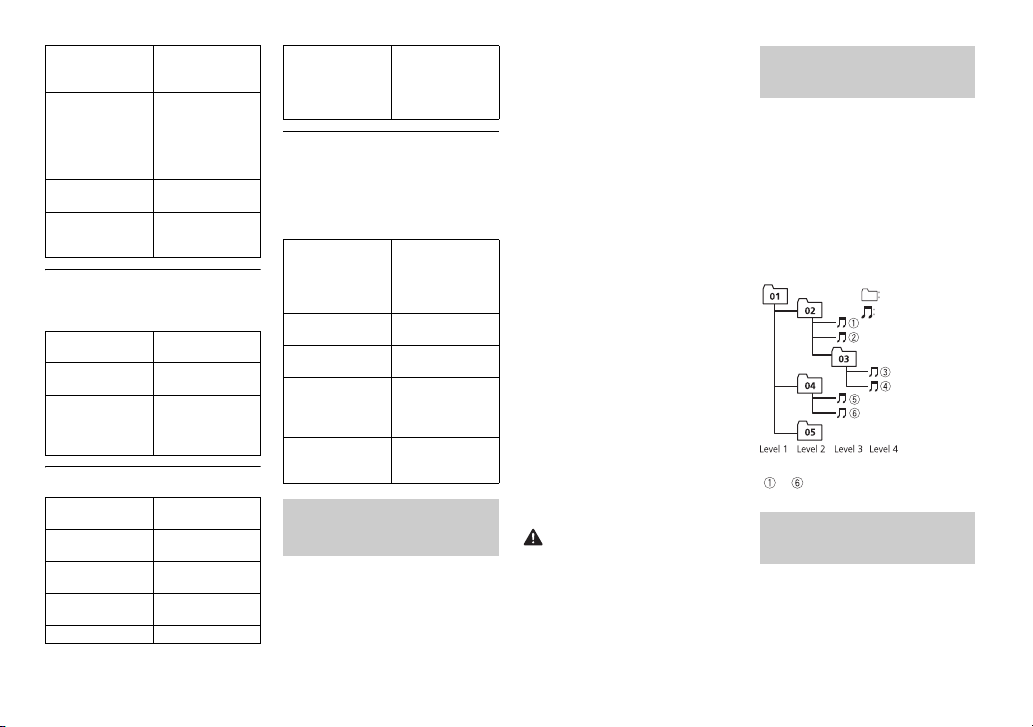
26Es
Archivos WAV
• Los formatos de archivo WAV no se
pueden conectar mediante MTP.
Archivos AAC
Dispositivo USB
• Puede haber un leve retraso al
comenzar a reproducir archivos de
audio en un dispositivo de
almacenamiento USB con varias
jerarquías de carpetas.
Esta unidad es compatible con los modelos
de iPod siguientes. A continuación se
muestran las versiones de software de iPod
compatibles. Es posible que las versiones
anteriores no sean compatibles.
Fabricado para
Frecuencia de
muestreo
De 8 kHz a 48 kHz
(32 kHz, 44,1 kHz,
48 kHz para énfasis)
Versión de etiqueta
ID3 compatible
1.0, 1.1, 2.2, 2.3, 2.4
(la versión de
etiqueta ID3 2.x
tiene prioridad
sobre la versión
1.x.)
Lista de
reproducción M3u
No compatible
MP3i (MP3
interactivo), mp3
PRO
No compatible
Extensión de
archivos
.wav
Bits de
cuantificación
8 y 16 (LPCM), 4
(MSADPCM)
Frecuencia de
muestreo
De 16 kHz a 48 kHz
(LPCM), 22,05 kHz y
44,1 kHz (MS
ADPCM)
Formato
compatible
AAC codificado por
iTunes
Extensión de
archivos
.m4a
Frecuencia de
muestreo
De 11,025 kHz a 48
kHz
Tasa de transmisión De 16 kbps a 320
kbps, VBR
Apple Lossless No compatible
Archivo AAC
comprado en
iTunes Store
(extensión de
archivo .m4p)
No compatible
Jerarquía de
carpetas
reproducible
Hasta ocho niveles
(una jerarquía
práctica tiene
menos de dos
niveles).
Carpetas
reproducibles
Hasta 500
Archivos
reproducibles
Hasta 15 000
Reproducción de
archivos protegidos
por derechos de
autor
No compatible
Dispositivo USB
particionado
Solo se puede
reproducir la
primera partición.
Compatibilidad con
iPod
– iPod touch (de 1.ª a 5.ª generación)
–iPodclassic
– iPod con video
–iPodnano (de 1.ª a 7.ª generación)
–iPhone 6
–iPhone 6 Plus
–iPhone5s
–iPhone5c
–iPhone5
–iPhone4s
–iPhone4
–iPhone3GS
–iPhone3G
–iPhone
• Las operaciones pueden variar
según la generación y/o la versión de
software del iPod.
• Los usuarios de iPod con el conector
Lightning deben usar el cable
Lightning a USB (se suministra con el
iPod).
• Los usuarios de iPod con el conector
Dock deben usar el CD-IU51. Para
obtener más información, consulte
con el concesionario.
• Consulte los manuales del iPod para
obtener información sobre la
compatibilidad de archivos/
formatos.
• Audiolibro, Podcast: compatible
PRECAUCIÓN
Pioneer no acepta responsabilidad por
la pérdida de datos en el iPod, incluso
si los datos se pierden mientras se usa
la unidad.
El usuario no puede asignar los
números de carpeta y especificar las
secuencias de reproducción con esta
unidad. La secuencia de los archivos
de audio depende del dispositivo
conectado.
Tenga en cuenta que no se pueden
reproducir los archivos ocultos en un
dispositivo USB.
Ejemplo de una jerarquía
Bluetooth
La marca literal y los logotipos Bluetooth®
son marcas registradas propiedad de
Bluetooth SIG, Inc., y cualquier uso de
dichas marcas por PIONEER CORPORATION
Secuencia de archivos
de audio
Copyright y marcas
comerciales
Carpeta
Archivo de audio
comprimido
a : secuencia de reproducción
01 a 05: número de carpeta

27Es
Español
se hace bajo licencia. Otras marcas y
nombres comerciales son propiedad de sus
respectivos propietarios.
iTunes
Apple e iTunes son marcas
comerciales de Apple Inc., registradas
en los EE.UU. y en otros países.
WMA
Windows Media es una marca
registrada o una marca de fábrica de
Microsoft Corporation en los Estados
Unidos y/u otros países.
Este producto incluye tecnología
propiedad de Microsoft Corporation, y
no se puede usar ni distribuir sin una
licencia de Microsoft Licensing, Inc.
iPod & iPhone
iPhone, iPod, iPod classic, iPod nano y
iPod touch son marcas comerciales de
Apple Inc., registradas en los EE. UU. y
en otros países.
Lightning es una marca comercial de
Apple Inc.
“Made for iPod” y “Made for iPhone”
significan que un accesorio
electrónico ha sido diseñado para ser
conectado específicamente a un iPod
o a un iPhone, respectivamente, y ha
sido homologado por quien lo
desarrolló para cumplir con las
normas de funcionamiento de Apple.
Apple no es responsable del
funcionamiento de este aparato ni de
que cumpla con las normas de
seguridad y reguladoras. Tenga
presente que el empleo de este
accesorio con un iPod o iPhone puede
afectar la operación inalámbrica.
Android™ & Google Play
Android y Google Play son marcas de
fábrica de Google Inc.
Radio por Internet Pandora®
PANDORA, el logotipo de PANDORA y
la imagen comercial Pandora son
marcas comerciales o registradas de
Pandora Media, Inc. y se usan con su
permiso.
Pandora está disponible actualmente
en los Estados Unidos, Australia y
Nueva Zelanda.
MIXTRAX
MIXTRAX es una marca comercial de
PIONEER CORPORATION.
Generalidades
Fuente de alimentación: 14,4 V cc
(posible entre 10,8 V y 15,1 V)
Sistema de conexión a tierra: tipo
negativo
Consumo máximo de corriente: 10,0 A
Dimensiones (An. × Al. × Prof.):
DIN
Chasis: 178 mm × 50 mm ×
97 mm
Cara anterior: 188 mm × 58 mm ×
17 mm
D
Chasis: 178 mm × 50 mm ×
97 mm
Cara anterior: 170 mm × 46 mm ×
17 mm
Peso: 0,5 kg
Especificaciones
Audio
Salida de potencia máxima:
• 50 W × 4 canales/4 Ω (si no se
utiliza el subwoofer)
• 50 W × 2 ch/4 Ω + 70 W × 1 ch/2
Ω (para subwoofer)
Salida de potencia continua:
22 W × 4 (de 50 Hz a 15 000 Hz,
5 % THD, 4 Ω de carga, ambos
canales activados)
Impedancia de carga: 4 Ω (posible
entre 4 y 8 Ω)
Nivel de salida máxima
preamplificada:
2,0 V
Contorno de sonoridad: +10 dB
(100 Hz), +6,5 dB (10 kHz)
(volumen: –30 dB)
Ecualizador (ecualizador gráfico de
5bandas):
Frecuencia: 80 Hz/250 Hz/
800 Hz/
2,5 kHz/8 kHz
Rango de ecualización: ±12 dB
(incrementos de 2 dB)
Subwoofer (monoaural):
Frecuencia: 50 Hz/63 Hz/80 Hz/
100 Hz/125 Hz/160 Hz/200 Hz
Pendiente: –12 dB/oct., –24 dB/
oct.
Ganancia: de +6 dB a –24 dB
Fase: normal/inversa
USB
Especificación del estándar USB: USB
2.0 velocidad máxima
Consumo máximo de corriente: 1 A
USB Protocolo:
MSC (clase de almacenamiento
masivo)
MTP (Media Transfer Protocol)
AOA (Android Open Accessory)
2.0
Sistema de archivos: FAT12, FAT16,
FAT32
Formato de decodificación de MP3:
MPEG-1 y 2 Audio Layer 3
Formato de decodificación de WMA:
versión 7, 7.1, 8, 9, 10, 11, 12
(audio de 2 canales) (Windows
Media Player)
Formato de decodificación de AAC:
MPEG-4 AAC (solo codificado por
iTunes) (versión 10.6 y anterior)
Formato de señal WAV: Linear PCM y
MS ADPCM (sin comprimir)
Sintonizador FM
Rango de frecuencia: de 87,9 MHz a
107,9 MHz
Sensibilidad utilizable: 11 dBf (1,0 μV/
75 Ω, monoaural, señal/ruido:
30 dB)
Relación señal/ruido: 72 dB (red IHF-A)
Sintonizador AM
Rango de frecuencia: de 530 kHz a
1 710 kHz
Sensibilidad utilizable: 25 μV (señal/
ruido: 20 dB)
Relación señal/ruido: 62 dB (red IHF-A)
Bluetooth
Versión: certificada para Bluetooth 3.0
Potencia de salida: máximo de +4 dBm
(clase de potencia 2)

28Es
Bandas de frecuencia: de 2 400 MHz a
2 483,5 MHz
Perfiles Bluetooth:
GAP (perfil de acceso genérico)
SDAP (perfil de aplicación de
descubrimiento de servicios)
OPP (perfil de envío de objetos)
HFP (perfil de manos libres) 1.6
PBAP (perfil de acceso a libreta
telefónica)
A2DP (perfil de distribución de
audio avanzada)
AVRCP (perfil de control remoto
de audio/video) 1.5
SPP (perfil de puerto serial) 1.1
Especificaciones de
CEA2006
Salida de potencia: 14 W RMS × 4
canales (4 Ω y 1 % THD+N)
Relación señal/ruido: 91 dBA
(referencia: 1 W a 4 Ω)
NOTA
Las especificaciones y el diseño están
sujetos a modificaciones sin previo
aviso.
<
=

29Es
Español

30Es

31Es
Español
<QRD3332-A> UC
© 2015 PIONEER CORPORATION. All rights reserved.
© 2015 PIONEER CORPORATION. Tous droits de reproduction et de traduction réservés.