POWERbot
User manual
SR1AM70
, SR2AM70
Series
• Before operating this unit, please read the instructions carefully.
• For indoor use only.
1_VR7000_EN_DJ68-00763C-06_USA.indd 1 2017-05-19 오후 5:05:42

ENGLISH-02
Contents
03
Safety information
10
Installation
Accessories / Installation note
12
Charging
Automatic charging / Recharging / Low
battery (Lo)
14
Using POWERbot
Turning the power on/off / Selecting
cleaning modes/ Using special cleaning
functions/ About the boundary
markers/ Using Energy-saving mode
18
Using the remote control
21
Name of each part
Top / Bottom / Display panel
23
Setting time/schedule
Setting the time / Setting the schedule
26
Cleaning and maintaining
Cleaning the dustbin / Cleaning the sensors and
the camera / Cleaning the brush and Auto shutter
tool / Cleaning the Driving wheel
28
Samsung Connect App
32
Notes and cautions
Charging / Using / Cleaning and maintenance /
About the battery / About the IrDA sensor
34
Information codes
36
Troubleshooting
38
Open Source Announcement
39
Specications
1_VR7000_EN_DJ68-00763C-06_USA.indd 2 2017-05-19 오후 5:05:42
ENGLISH-03
Safety information
SAFETY INFORMATION
WARNING
• Before operating the appliance, please read this manual thoroughly and
retain it for your reference.
WARNING
• Because the following operating instructions cover various models, the
characteristics of your vacuum cleaner may differ slightly from those
described in this manual.
CAUTION/WARNING SYMBOLS USED
WARNING
Indicates that a danger of death or serious injury exists.
CAUTION
Indicates that a risk of personal injury or material damage exists.
OTHER SYMBOLS USED
NOTE
Indicates that a risk of personal injury or material damage exists.
State of California Proposition 65 Warning (US only)
WARNING
This product contains chemicals known to the State of California to cause
cancer and birth defects or other reproductive harm.
L i - i o n
For battery recycling go to call2recycle.org;
or call 1-800-822-8837
1_VR7000_EN_DJ68-00763C-06_USA.indd 3 2017-05-19 오후 5:05:42

ENGLISH-04
Safety information
IMPORTANT SAFETY INSTRUCTIONS
When using an electrical appliance, basic precautions should be observed, including
the following:
READ ALL INSTRUCTIONS BEFORE USING YOUR POWERbot.
Unplug from outlet when not in use and before conducting maintenance.
WARNING: To reduce the risk of re, electric shock, or injury:
GENERAL
• Use only as described in this manual.
• Do not operate POWERbot or the adapter / docking station if it has been
damaged in any way.
• If the vacuum cleaner is not working as it should, has been dropped, damaged,
left outdoors, or dropped in water, contact an authorized Samsung service center.
• Do not handle the adapter / docking station or POWERbot with wet hands.
• Use only on dry, indoor surfaces.
• This appliance is not intended for use by persons (including children) with
reduced physical, sensory or mental capabilities, or lack of experience and
knowledge, unless they have been given supervision or instruction concerning
use of the appliance by a person responsible for their safety. Do not let children
clean or perform user maintenance on the POWERbot without adult supervision.
• Place the cords from other appliances out of the area to be cleaned.
• Do not operate the vacuum in a room where an infant or child is sleeping.
• Do not operate the vacuum in an area where there are lit candles or fragile
objects on the oor.
• Do not operate the vacuum in a room that has lit candles on furniture that the
vacuum may accidentally hit or bump into.
• Do not allow children to sit on the vacuum.
• Do not use the vacuum on a wet surface.
Adapter / Docking station
• Do not modify the polarized plug to t a non-polarized outlet or extension cord.
• Do not use outdoors or on wet surfaces.
• Unplug the adapter / docking station from the outlet when not in use and before
servicing.
• Use only the adapter / docking station supplied by the manufacturer to recharge
the POWERbot.
• Do not use with a damaged cord or plug or a loose power outlet.
• Do not pull or carry by the cord, use the cord as a handle, close the door on the
cord, or pull the cord around sharp edges or corners. Keep the cord away from
heated surfaces.
1_VR7000_EN_DJ68-00763C-06_USA.indd 4 2017-05-19 오후 5:05:42

ENGLISH-05
• Do not use extension cords or outlets with inadequate current carrying capacity.
• Do not unplug by pulling on the cord. To unplug, grasp the plug, not the cord.
• Do not mutilate or incinerate batteries as they will explode at high temperatures.
• Do not attempt to open the adapter / docking station. Repairs should only be
carried out by a qualied Samsung service center.
• Do not expose the adapter / docking station to high temperatures or allow
moisture or humidity of any kind to come into contact with the adapter /
docking station.
POWERbot
• Do not use to pick up hard or sharp objects such as glass, nails, screws, coins,
and etc.
• Do not use without a lter in place. When servicing the unit, never put ngers or
other objects into the fan chamber in case the unit accidentally turns on.
• Do not put any objects into openings. Do not use with any openings blocked;
keep openings free of dust, lint, hair, and anything that may reduce air ow.
• Do not use to pick up toxic materials (chlorine bleach, ammonia, drain cleaner,
etc.).
• Do not use to pick up anything that is burning or smoking, such as cigarettes,
matches, or hot ashes.
• Do not use to pick up ammable or combustible liquids such as gasoline or use
in areas where they may be present. Also do not use in:
– Locations with candles or desk lamps on the oor.
– Locations with unattended res (re or embers).
– Locations with distilled alcohol, thinner, ashtrays with burning cigarettes, etc.
• Do not use POWERbot in an enclosed space lled with vapors given off by oil
based paint, paint thinner, moth proong substances, ammable dust, or other
explosive or toxic vapors.
• Leaks from battery cells can occur under extreme usage or temperature
conditions. If the liquid gets on skin, wash quickly with water. If the liquid
gets into eyes, ush them immediately with clean water for a minimum of
10minutes. Seek medical attention.
SAVE THESE INSTRUCTIONS
POLARIZED PLUG INSTRUCTIONS
• To reduce the risk of electric shock, this appliance has a polarized plug (one
blade is wider than the other). This plug will t in a polarized outlet only one
way. If the plug does not t fully in the outlet, reverse the plug. If it still does
not t, contact a qualied electrician to install a proper outlet. Do not modify the
plug in any way.
1_VR7000_EN_DJ68-00763C-06_USA.indd 5 2017-05-19 오후 5:05:42
ENGLISH-06
Safety information
REGULATORY NOTICE
1. FCC Notice
CAUTION
FCC CAUTION:
• Any changes or modications not expressly approved by the party responsible
for compliance could void the user’s authority to operate the equipment.
• This device complies with Part 15 of FCC Rules. Operation is Subject to following
two conditions:
1. This device may not cause harmful interference, and
2. This device must accept any interference received including interference that
cause undesired operation.
• For products available in the US and Canadian markets, only channels 1~11 are
available. You cannot select other channels.
FCC STATEMENT:
• This equipment has been tested and found to comply within the limits for a Class
B digital device, pursuant to part 15 of the FCC Rules. These limits are designed
to provide reasonable protection against harmful interference in a residential
installation.
• This equipment generates, uses, and can radiate radio frequency energy
and, if not installed and used in accordance with the instructions, may cause
harmful interference to radio communications. However, there is no guarantee
that interference will not occur in a particular installation. If this equipment
does cause harmful interference to radio or television reception, which can be
determined by turning the equipment off and on, the user is encouraged to try
to correct the interference by one or more of the following measures:
– Reorienting or relocating the receiving antenna
– Increasing the separation between the equipment and receiver
– Connecting the equipment to an outlet that is on a different circuit from the
radio or TV.
– Consulting the dealer or an experienced radio/TV technician for help.
FCC RADIATION EXPOSURE STATEMENT:
• This equipment complies with FCC radiation exposure limits set forth for an
uncontrolled environment. This equipment should be installed and operated so
there are at least 8 inches (20 cm) between the radiator and your body. This
device and its antenna(s) must not be co-located or operated in conjunction with
any other antenna or transmitter.
1_VR7000_EN_DJ68-00763C-06_USA.indd 6 2017-05-19 오후 5:05:42

ENGLISH-07
2. IC Notice
• The term “IC” before the radio certication number only signies that Industry
Canada technical specications were met. Operation is subject to the following
two conditions: (1) this device may not cause interference, and (2) this device
must accept any interference, including interference that may cause undesired
operation of the device.
• This Class B digital apparatus complies with Canadian ICES-003.
• Cet appareil numérique de la classe B est conforme á la norme NMB-003 du
Canada.
• For products available in the US and Canadian markets, only channels 1~11 are
available. You cannot select other channels.
IC RADIATION EXPOSURE STATEMENT:
• This equipment complies with IC RSS-102 radiation exposure limits set forth for
an uncontrolled environment. This equipment should be installed and operated
so there are at least 8inches (20cm) between the radiator and your body. This
device and its antenna(s) must not be co-located or operated in conjunction with
any other antenna or transmitter.
Open Source License Notice
• This device uses open source software. Open Source Licenses are available on
the product menu.
• Tap “Settings > Network > Software Update > Legal Information” on the device
for more details.
1_VR7000_EN_DJ68-00763C-06_USA.indd 7 2017-05-19 오후 5:05:42
ENGLISH-08
WARNING
Power related
f To prevent the risk of electric shock or
re:
– Do not damage the power cord.
– Do not pull the power cord too hard or
touch the power plug with wet hands.
– Use only power sources that provide
between 100 and 240 volts. Do not plug
the POWERbot into a multi-outlet power
strip. Do not place the power cord where it
can be stepped on, tripped over, or where
the POWERbot can run over it.
– Do not use a damaged power plug, power
cord, or loose power outlet.
f Clean dust or any foreign matter off the
prongs of the power plug.
– There is a risk of electric shock or
malfunction.
WARNING
Before use
f Do not use the POWERbot near
combustible materials.
– Do not place or use near candles, desktop
lamps, or replaces or near combustible
materials such as gasoline, alcohol, thinners
etc.
f The POWERbot is intended for specic
household use. Do not use it in an attic,
basement, storage area, industrial
building, outside, in places with moisture
(such as a bathroom or laundry room), on
a table or on shelves.
– The POWERbot can be damaged or
malfunction.
f Be sure the POWERbot does not pass
through or touch any kind of liquid.
– The POWERbot can be severely damaged
and it may contaminate other areas if the
wheels pass through liquid.
f Attach the boundary markers to places
where the POWERbot may fall such as
the top of a staircase or a bannister to
prevent product damage and injury.
– Please keep the cliff sensor clean at all
times for safety.
f Do not spill any liquid on the docking
station.
– There is a risk of re or electric shock.
f Do not use the docking station for
anything other than its intended purpose.
– There is a risk of re or severe damage to
the docking station.
f Always keep the cliff sensor clean for
your safety.
WARNING
In use
f If any abnormal sounds, smells, or smoke
come from POWERbot, immediately shut
off the POWERBOT using the emergency
switch on the bottom of POWERbot, and
then contact a Samsung service center.
WARNING
Cleaning and
maintenance
f If the power cord is damaged, contact a
Samsuing service center to get it replaced
by a certied repairman.
– There is a risk of re or electric shock.
f Contact a Samsung Electronics service
center if you need to replace the batteries.
– Using batteries from other products can
cause the POWERbot to malfunction.
Safety information
1_VR7000_EN_DJ68-00763C-06_USA.indd 8 2017-05-19 오후 5:05:42
ENGLISH-09
CAUTION
Before use
f Insert the dustbin before using the
POWERbot.
f For proper automatic recharging, do the
following:
– Always turn on the power of the docking
station.
– Install the docking station where the
POWERbot can nd it easily.
– Do not leave any object in front of the
docking station.
f When installing the docking station, do
not leave the cord on the oor where the
POWERbot can run over it.
f Do not use POWERbot on black colored
oors.
– The POWERbot may not be able to operate
normally.
f Do not place any objects within 1.6ft
(0.5m) of either side of the docking
station or within 3.3 ft (1m) of the front
of the docking station.
f Make sure the docking station's charging
contact is not damaged and is free of
foreign matter.
f Do not install the docking station in an
area with a dark oor.
– If the oor around the docking station is
dark, recharging is hindered.
f Move any obstacles that may disturb
POWERbot's movement (such as a
children's indoor swing or slide) before
cleaning.
f Do not use the POWERbot in a place
which is narrower than its turning radius
(1.6 ft/0.5 m or less).
f To clean all areas of your house, open all
rooms and attach the boundary markers
to places where the POWERbot could get
damaged such as a front door, veranda,
bathroom, or stairs.
f For areas with low clearance where
the POWERbot may get stuck, attach
the boundary markers to prevent the
POWERbot from getting in.
CAUTION
In use
f Using the POWERbot on thick carpet may
damage both the POWERbot and the
carpet.
– The POWERbot cannot pass over carpet that
is thicker than 0.4in (1cm).
f Do not use the POWERbot on tables or
other high surfaces.
– There is a risk of damage if it falls.
f The POWERbot may bump into chair or
desk legs. Move them out of the away for
faster, more efcient cleaning.
f When the POWERbot is operating, do not
lift it up or carry it to another area.
f Do not hold the POWERbot by its driving
wheels when carrying it to another area.
f Do not put any objects on top of the
POWERbot and camera since this may
cause the POWERbot to malfunction.
f Remove any large pieces of paper or
plastic bags from the area to be cleaned
before using the POWERbot since they
may block the POWERbot's intake.
f Do not aim the red pointer directly at
people or animals.
f Do not lie down near the POWERBOT
when it is running.
– Your hair may be caught in the brush,
resulting in physical injury.
CAUTION
Cleaning and
maintenance
f To prevent any damage to the POWERbot:
– Do not clean the POWERbot by spraying
water directly onto it or using benzene,
thinner, acetone or alcohol to clean it.
f Do not disassemble or try to repair the
POWERbot yourself. Repairs should only
be done by a certied repairman.
f Always keep the obstacle sensor, cliff
sensor, and camera clean.
– If foreign matter accumulates, the sensors
may malfunction.
1_VR7000_EN_DJ68-00763C-06_USA.indd 9 2017-05-19 오후 5:05:43
ENGLISH-10
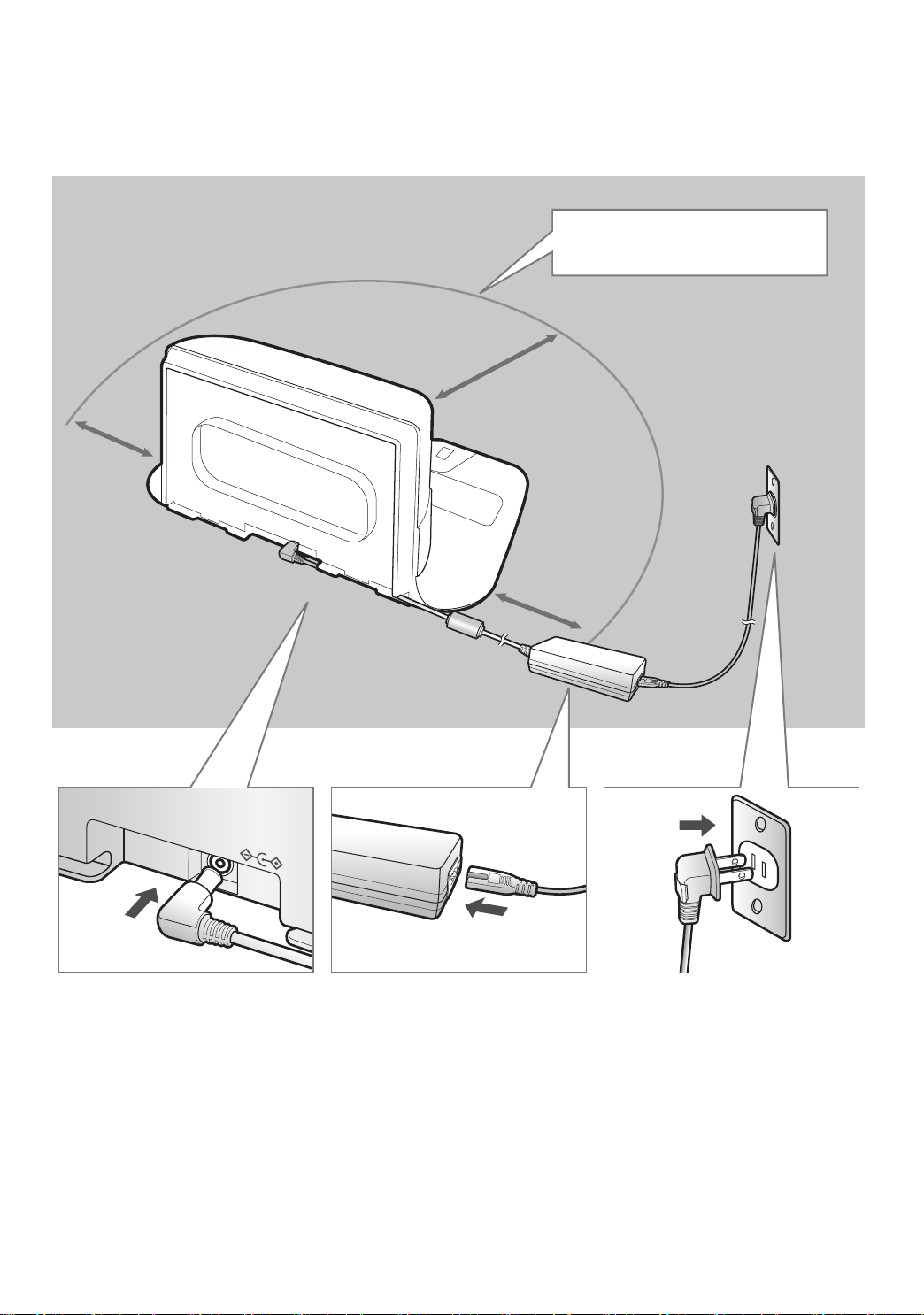
1
Connect the
battery charger
jack to the
docking station
2
Connect the
power cord
to the battery
charger
The side with the sticker
attached must face down.
3
Connect the
power plug to
the outlet
Installation
The docking station must be plugged in and turned on at all times.
DC-IN
About 3.3 ft
(1 m)
About
1.6 ft
(0.5 m)
About
1.6 ft
(0.5 m)
Install the docking station in a place
without obstacles and where there is
no danger of falling.
1_VR7000_EN_DJ68-00763C-06_USA.indd 10 2017-05-19 오후 5:05:43
ENGLISH-11
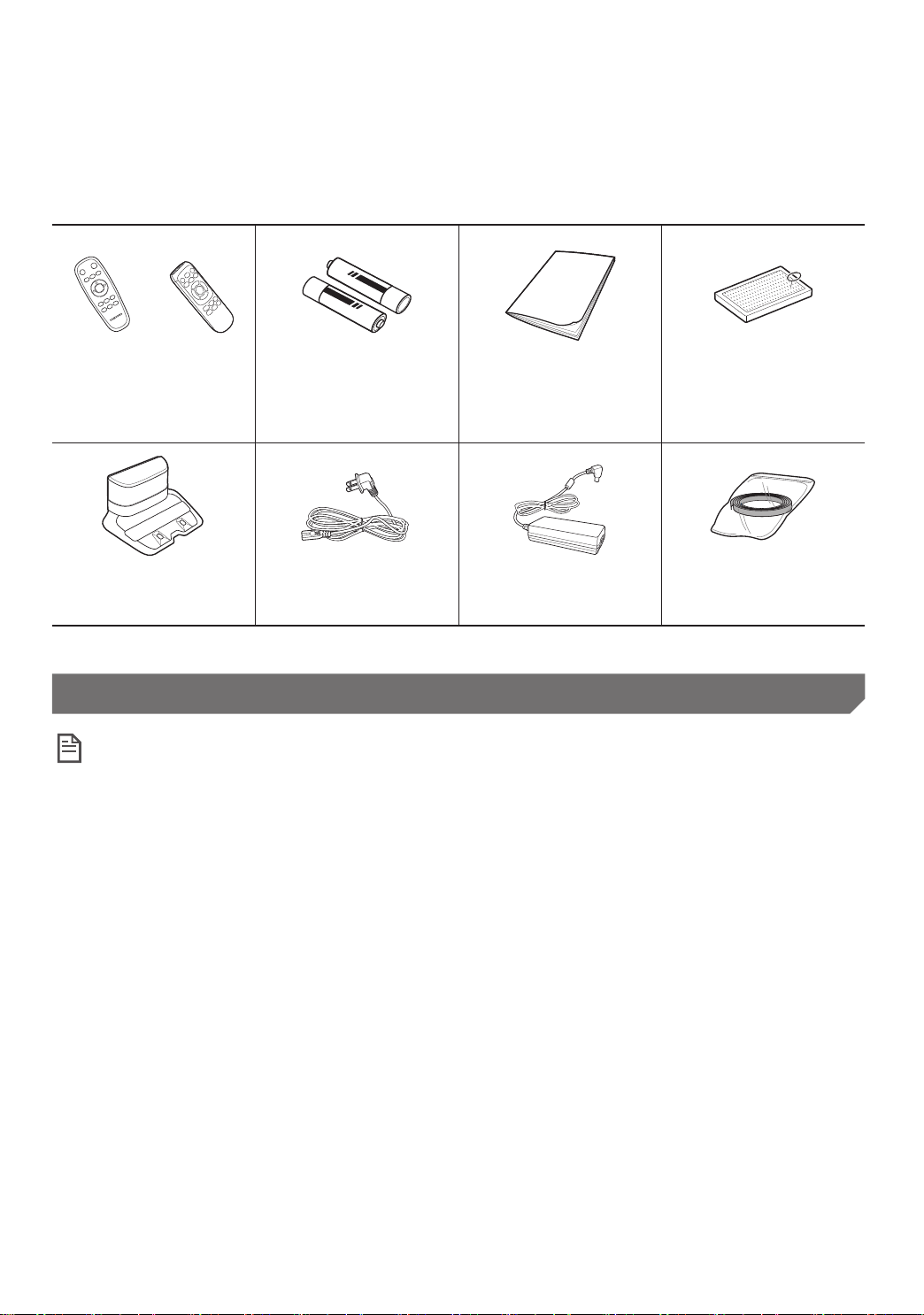
Accessories
or
Remote control
(Not included with
SR1AM7010UW Series )
Batteries (AAA type) User manual Spare lter
(Optional)
Docking station Power cord Battery charger
Boundary markers
(Optional)
Refer to page 15 for the installation of boundary markers.
Installation note
Note
f Install the docking station in a place where the oor is level and the wall is straight.
f It is best to install the docking station along the grain of wooden oors.
f If the emergency switch is off, the POWERbot will not charge even if it is docked in the
docking station.
f Always turn on the power of the docking station.
– If power is not supplied to the docking station, the POWERbot cannot nd it and cannot
automatically recharge.
– If the POWERbot is left detached from the docking station, the battery will drain.
f If the POWERbot is in sleep mode, power will not come on even if the emergency switch is
turned off and then on. Press and hold the [Start/Stop] button on the POWERbot to turn the
sleep mode off.
1_VR7000_EN_DJ68-00763C-06_USA.indd 11 2017-05-19 오후 5:05:43
ENGLISH-12
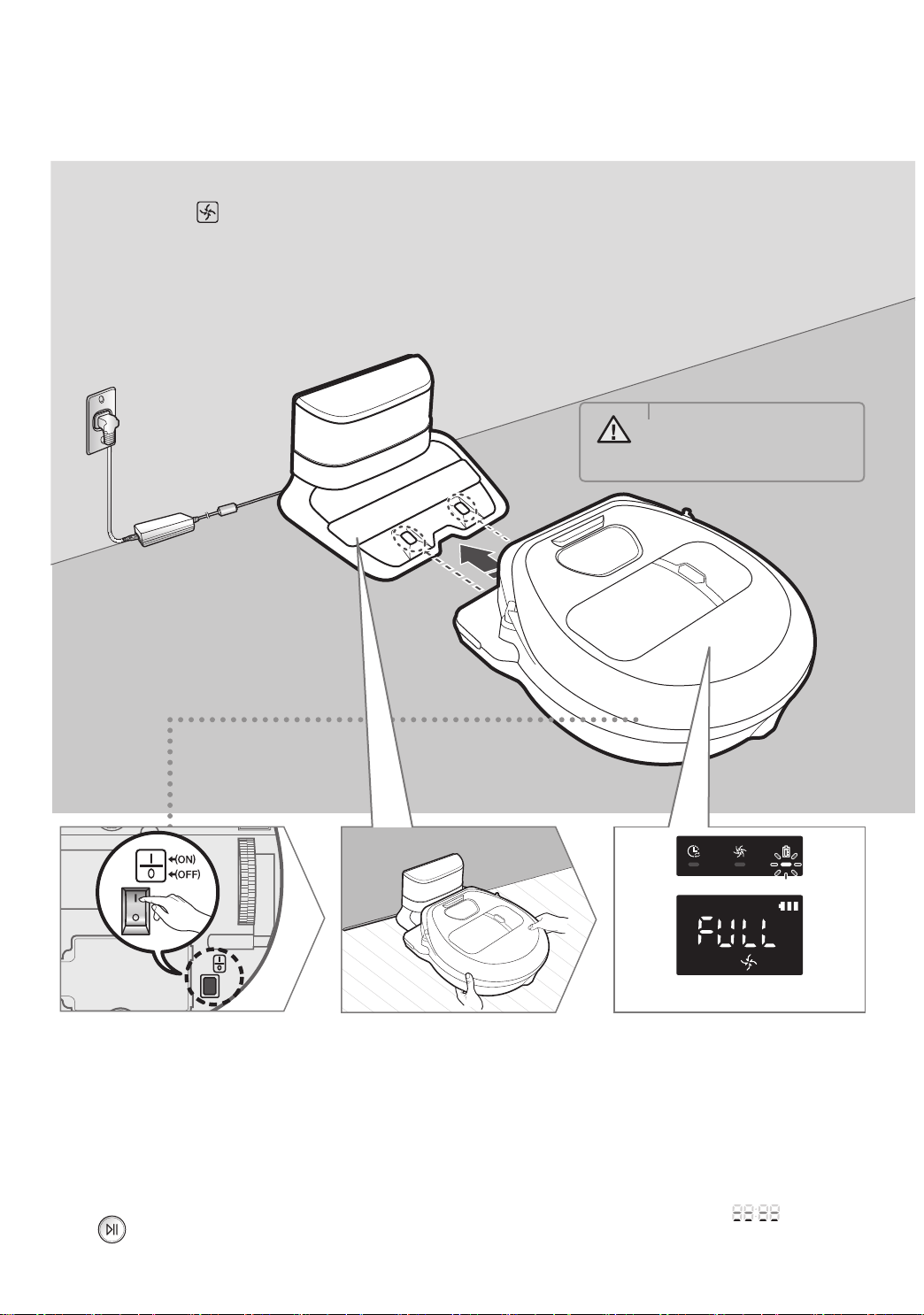
After completely charging the POWERbot for the rst time (after purchase), it can be used for 60
min. in Nomal ( ) mode. (Refer to the page 39 for the charging time.)
Smart Charging
If the POWERbot's charge runs low while it is in Auto clean mode, it will automatically return to
the docking station to recharge, and then will return to the cleaning area after its battery is 2/3rds
charged. (Maximum: 2 times.)
Charging
1
Turn on the
emergency switch
on the bottom
You must turn on the
emergency switch to turn on
the POWERbot.
Press and release the
button.
2
Manually charge
the POWERbot by
placing it in the
docking station
Make sure the charging
pins on the POWERbot
and the docking station
are aligned.
3
Check the charging
status
For the SR1AM7010UW Series, the battery
indicator blinks at 1 second intervals
during charging. The indicator will remain
on when the battery is fully charged.
For SR1AM7040W / SR2AM70 Series,
each section of the " " will turn on
successively to indicate charging progress and
"FULL" will appear when charging is complete.
WARNING
• Rated input voltage of
this product is 100-
240V~.
<SR1AM7040W /
SR2AM70 Series>
<SR1AM7010UW Series>
1_VR7000_EN_DJ68-00763C-06_USA.indd 12 2017-05-19 오후 5:05:44
ENGLISH-13
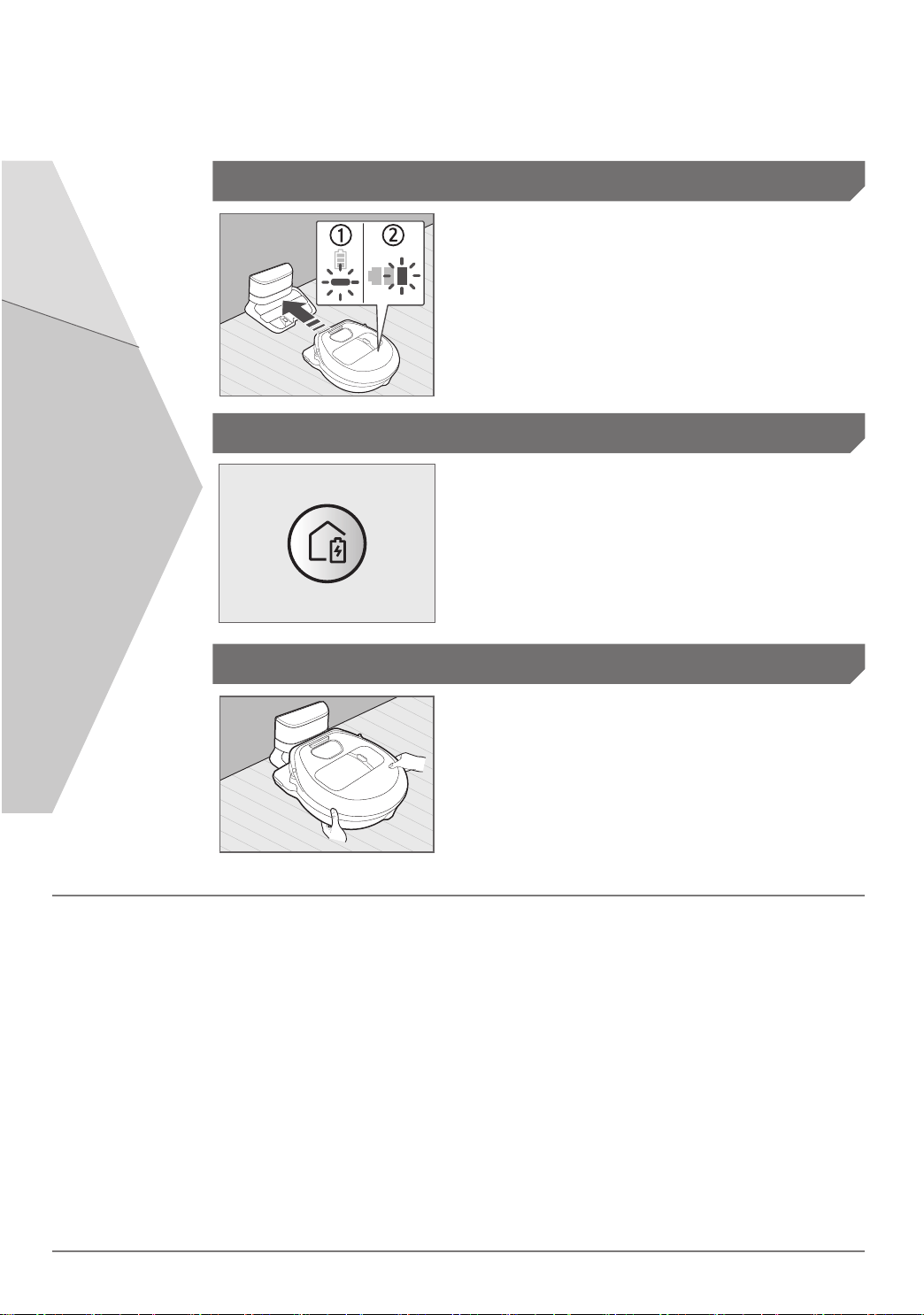
1. SR1AM7010UW Series
If the battery indicator blinks at 0.4 sec. intervals,
the POWERbot will automatically return to the
docking station to recharge.
2. SR1AM7040W / SR2AM70 Series
When the battery indicator blinks during cleaning,
the POWERbot will return to the docking station to
charge itself automatically.
Automatic charging
You can command the POWERbot to
recharge at the docking station while it is
cleaning.
Recharging
You can manually charge the POWERbot by
placing it in the docking station.
Low battery (Lo)
Steps to take if automatic recharging is not occuring:
Reconsider the location of the docking
station when:
fthe docking station is located in a place where
the POWERbot cannot easily access it.
fthe distance between the docking station and
POWERbot is over 16.4ft (5m).
– It may take a long time for the POWERbot to
return to the docking station for recharging
Manually charge the POWERbot when:
fthe docking station is located in a corner
fthe battery is fully exhausted
fthe POWERbot is immobilized by an obstacle
(furniture, etc.)
fthe POWERbot can't climb a threshold near
the docking station (The maximum height of
a threshold the POWERbot can climb is about
0.6in (1.5cm)).
fthe battery indicator blinks and "Lo" is
displayed
fthe battery indicator blinks (Applicable to
SR1AM7010UW Series)
fthe POWERbot is set to the Spot clean or
Manual clean mode
1_VR7000_EN_DJ68-00763C-06_USA.indd 13 2017-05-19 오후 5:05:44
ENGLISH-14
Using POWERbot
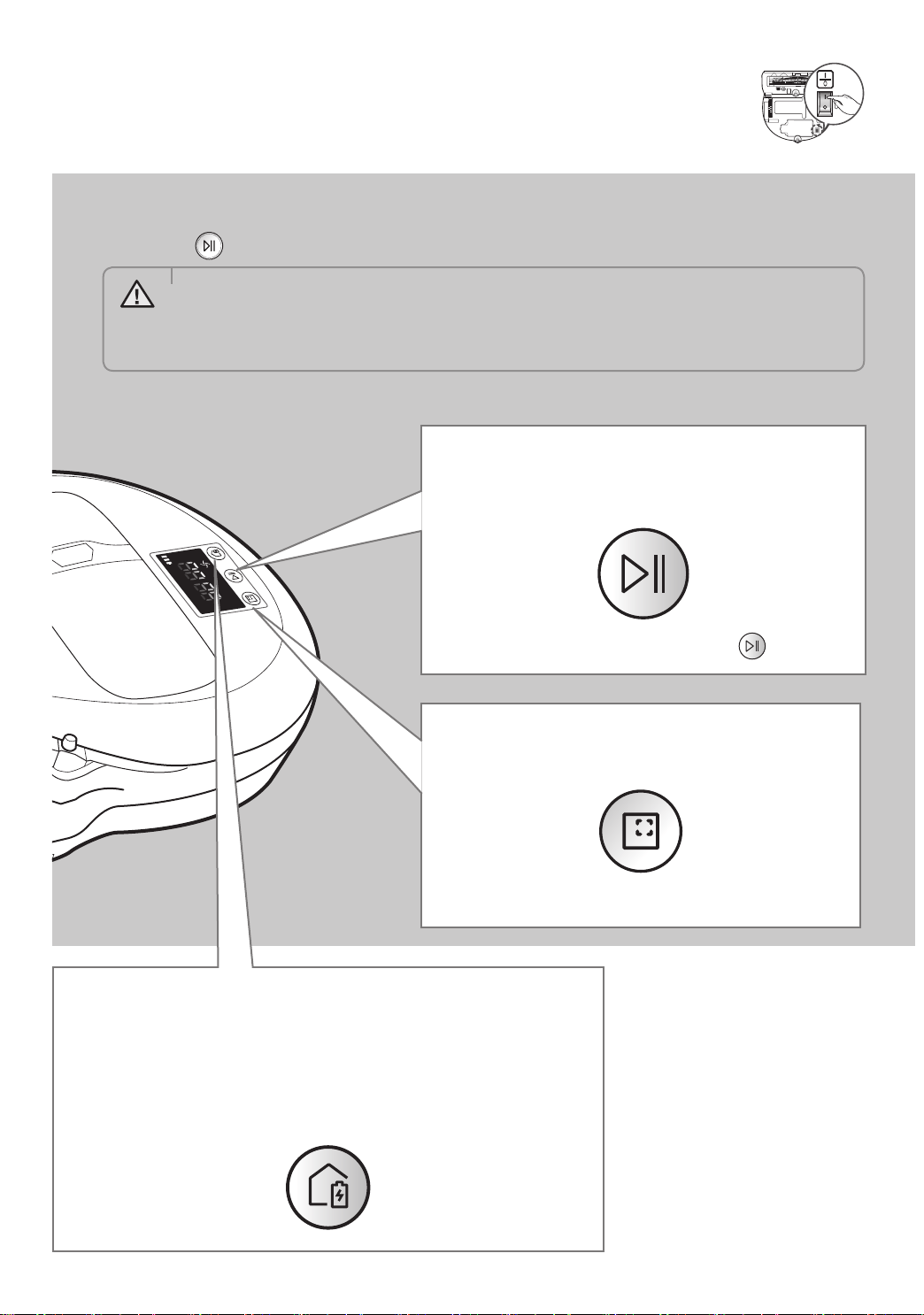
You must turn on the emergency switch on the bottom of the unit before using POWERbot.
Turning the power on/off
Press the button for more than 3seconds
Starting Auto clean mode
Press and release this button. The POWERbot moves
and automatically cleans the set areas only once.
Stop cleaning: Press and release the button
Recharging/Energy-saving mode
fRecharging
You can command POWERbot to recharge at the docking station
automatically while it is cleaning by pressing this button.
fEnergy-saving mode
Refer to page 17.
Using Spot clean mode
The POWERbot cleans a localized area intensely.
WARNING
• When POWERbot is not used for 30 min.;
SR1AM70U / SR2AM70U series: Enters energy-saving mode.
SR1AM70W / SR2AM70W series: Automatically returns to the docking
station to be charged.
1_VR7000_EN_DJ68-00763C-06_USA.indd 14 2017-05-19 오후 5:05:44
ENGLISH-15
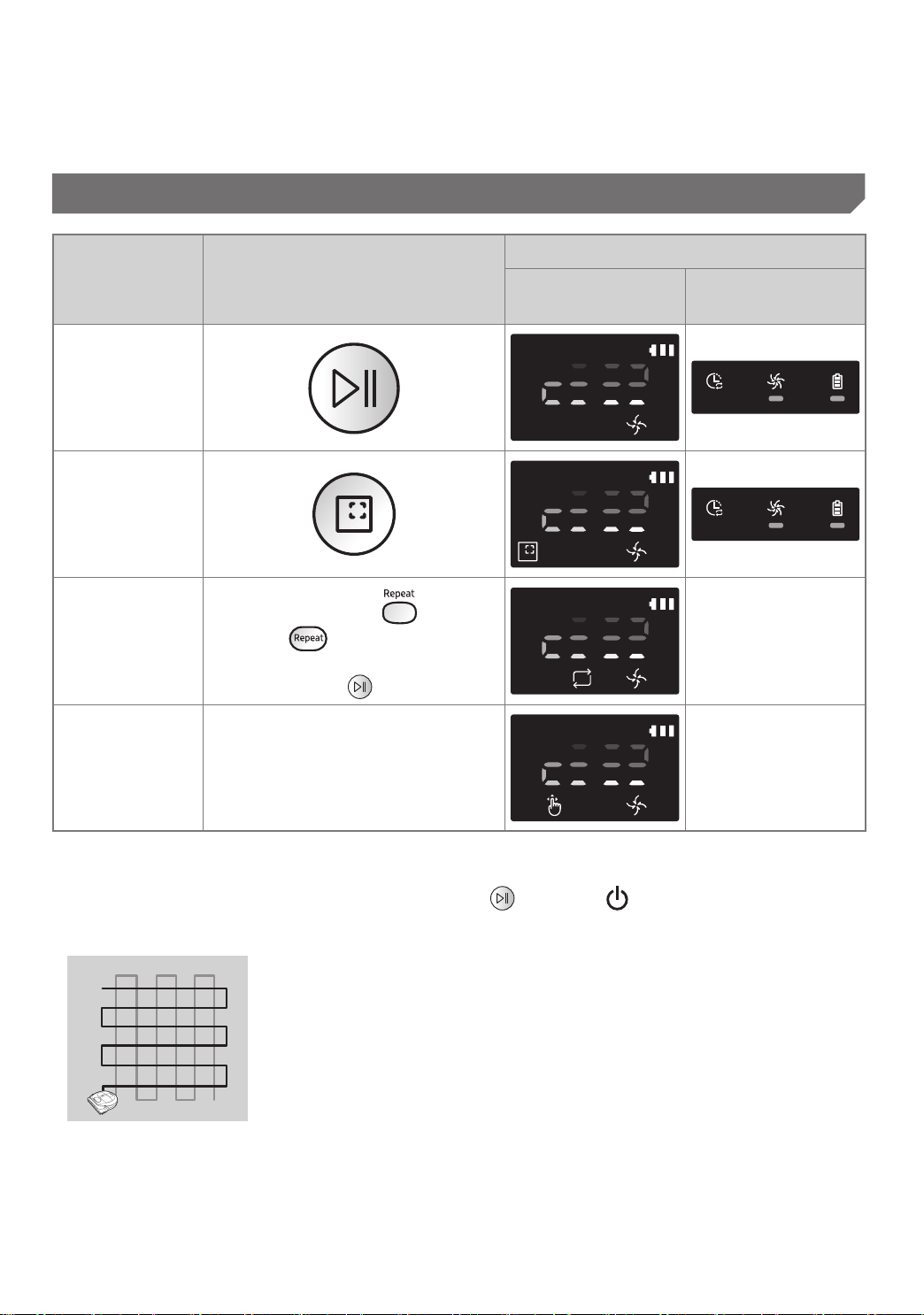
Selecting cleaning modes
Cleaning mode How to select
Displayed icons
SR1AM7040W
SR2AM70
SR1AM7010UW
Auto clean
Spot clean
Repeat clean
Press the [A,B type
],
[C type ] on the remote
controller rst, and then press
the [Start/Stop ].
-
Manual clean
You can select manual clean
mode using the direction control
buttons on the remote control.
-
If POWERbot fails to return to the docking station, it will enter energy-saving mode and the display
panel will be turned off.
To exit the energy-saving mode, press the [Start/Stop
] or [Power ] button on the main body or
the remote control.
If cleaning in Auto clean mode is completed within 15 minutes, POWERbot cleans 1 more time.
1_VR7000_EN_DJ68-00763C-06_USA.indd 15 2017-05-19 오후 5:05:45

ENGLISH-16
Cleaning method for each mode
About 4.9ft (1.5m)
About 4.9ft (1.5m)
Auto clean
Automatically cleans the
set areas only once.
SR1AM7010UW series:
Cleans repeatedly
until the battery is
depleted.
Spot clean
Cleans a localized area
intensely. It can be used
to clean bread or cookie
crumbs.
Manual clean
You can move
POWERbot with the
remote control to clean
the desired spot.
This function is not
available on the
SR1AM7010UW series.
Repeat clean
Cleans repeatedly until
the battery is depleted.
This function is not
available on the
SR1AM7010UW series.
Note
f If you select Auto clean or Repeat clean, the POWERbot cleans the area near the docking station rst.
Using special cleaning functions
Cleaning
function
Operation
Displayed icons
SR1AM7040W
SR2AM70
SR1AM7010UW
Intelligent
power control
When the POWERbot detects a
carpet in normal mode, it will
automatically operate with
stronger suction power.
Edge clean
master
When the POWERbot detects an
edge or corner in Auto clean or
Spot clean, the auto shutter tool
operates and approaches the
edge or corner section to clean.
fStraight edge (One time cleaning)
fCorner (Cleans twice)
Using POWERbot
1_VR7000_EN_DJ68-00763C-06_USA.indd 16 2017-05-19 오후 5:05:45
ENGLISH-17
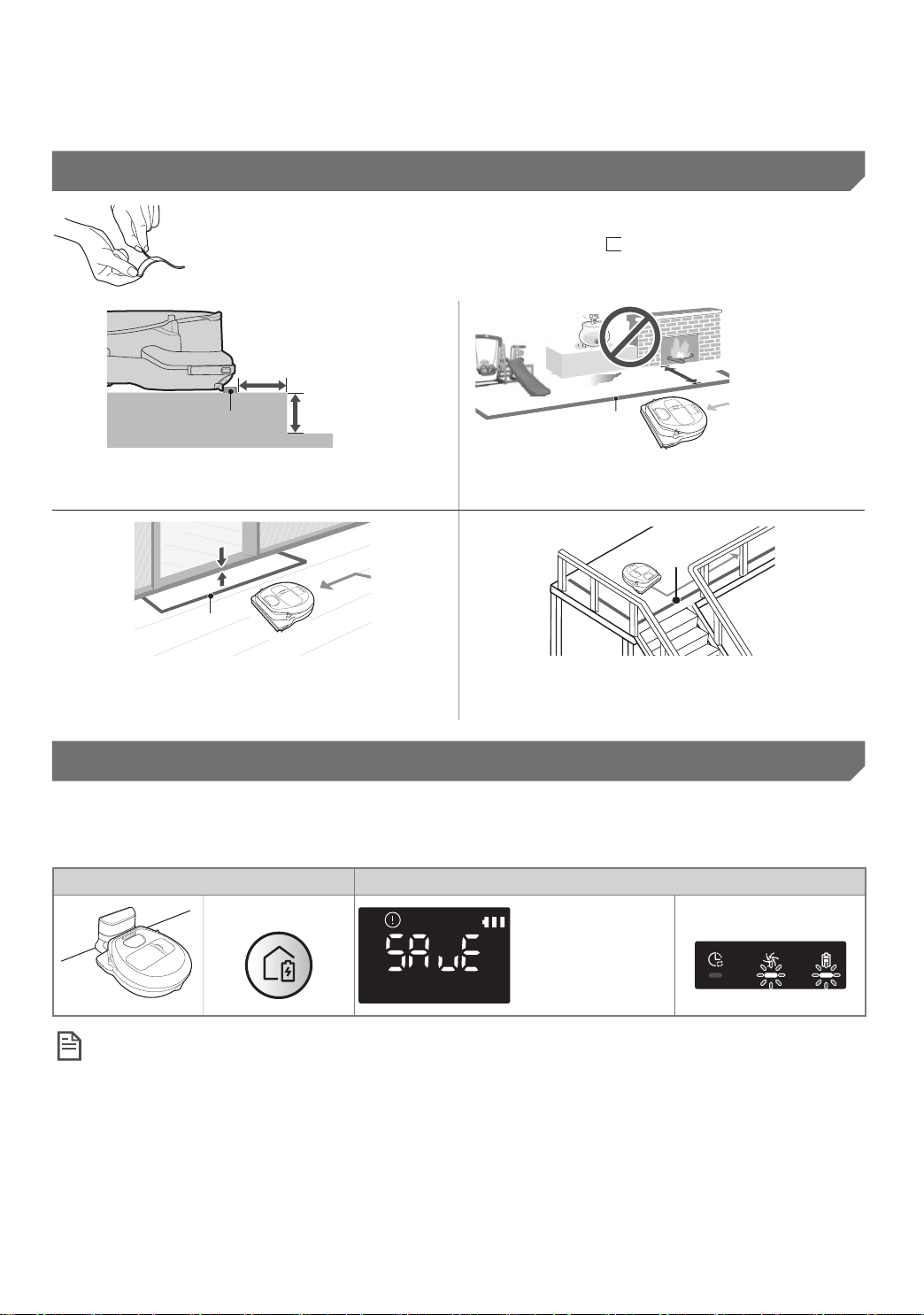
About the boundary markers
To prevent the POWERbot from entering the following areas, place
the boundary markers on the oor in an shape at intervals of
about 5.9in (15cm).
About 5.9in
(15cm)
Boundary
markers
About 1.9in
(5cm)
About 5.9in (15cm)
Boundary
markers
Where a raised spot exceeds 1.9in (5cm) Where there is a slide, swing, replace, or any
ammable substance or moisture.
Above 0.6in (1.5cm)
boundary
markers
Boundary
markers
Where a threshold is higher than 0.6in (1.5cm) Where there is risk of falling such as near
stairs, porches, or guardrails.
Using Energy-saving mode
You can selectthe Energy-saving modeto save energy during battery charging.Energy-saving mode
turns off all functions except battery charging.Use it to reduce powerconsumptionwhile you are away
from home for an extended period of time.
How to select or cancel Displayed icon
Press for 5 sec.
About 3seconds
later, the previous
indicator will
appear.
<SR1AM7010UW
series only>
Blinking Blinking
Note
f If you select the Auto/Max/Manual clean mode or press the Point cleaning button, the
Energy-saving mode will be cancelled.
f When Energy-saving mode is on, setting the schedule will cancel Energy-saving mode.
– If you select the Energy-saving mode after setting the schedule, the schedule will not be
cancelled.
f If the docking station is off, Energy-saving mode will be cancelled.
1_VR7000_EN_DJ68-00763C-06_USA.indd 17 2017-05-19 오후 5:05:46
ENGLISH-18
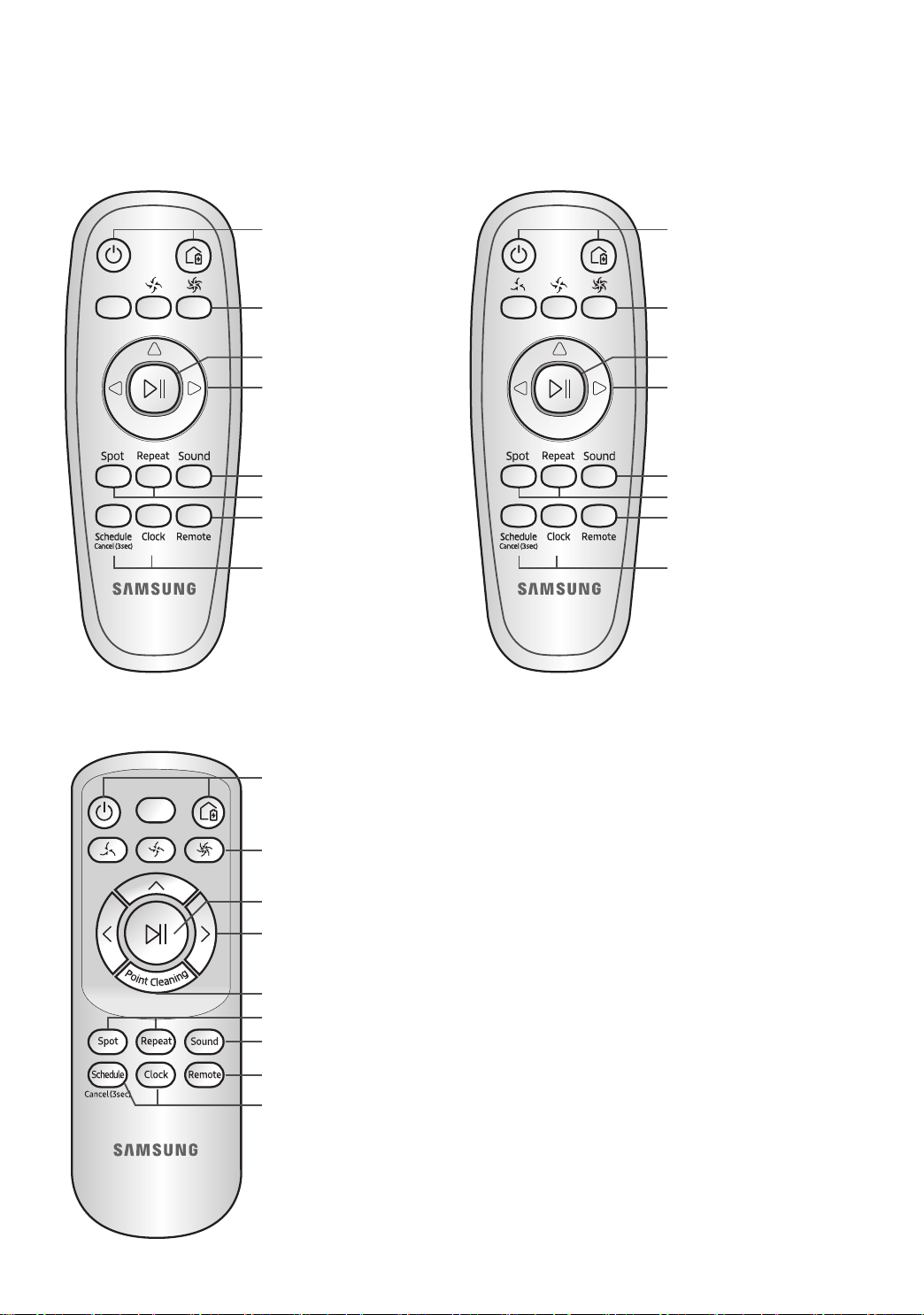
Using the remote control
[A Type] [B Type]
1 1
1, 2 1, 2
[C Type]
1
3
5
2
Refer to
page 24
4
4
6
1, 2
3 3
5 5
Refer to
page 23
Refer to
page 23
2 2
4
4
4
4
1_VR7000_EN_DJ68-00763C-06_USA.indd 18 2017-05-19 오후 5:05:46
ENGLISH-19
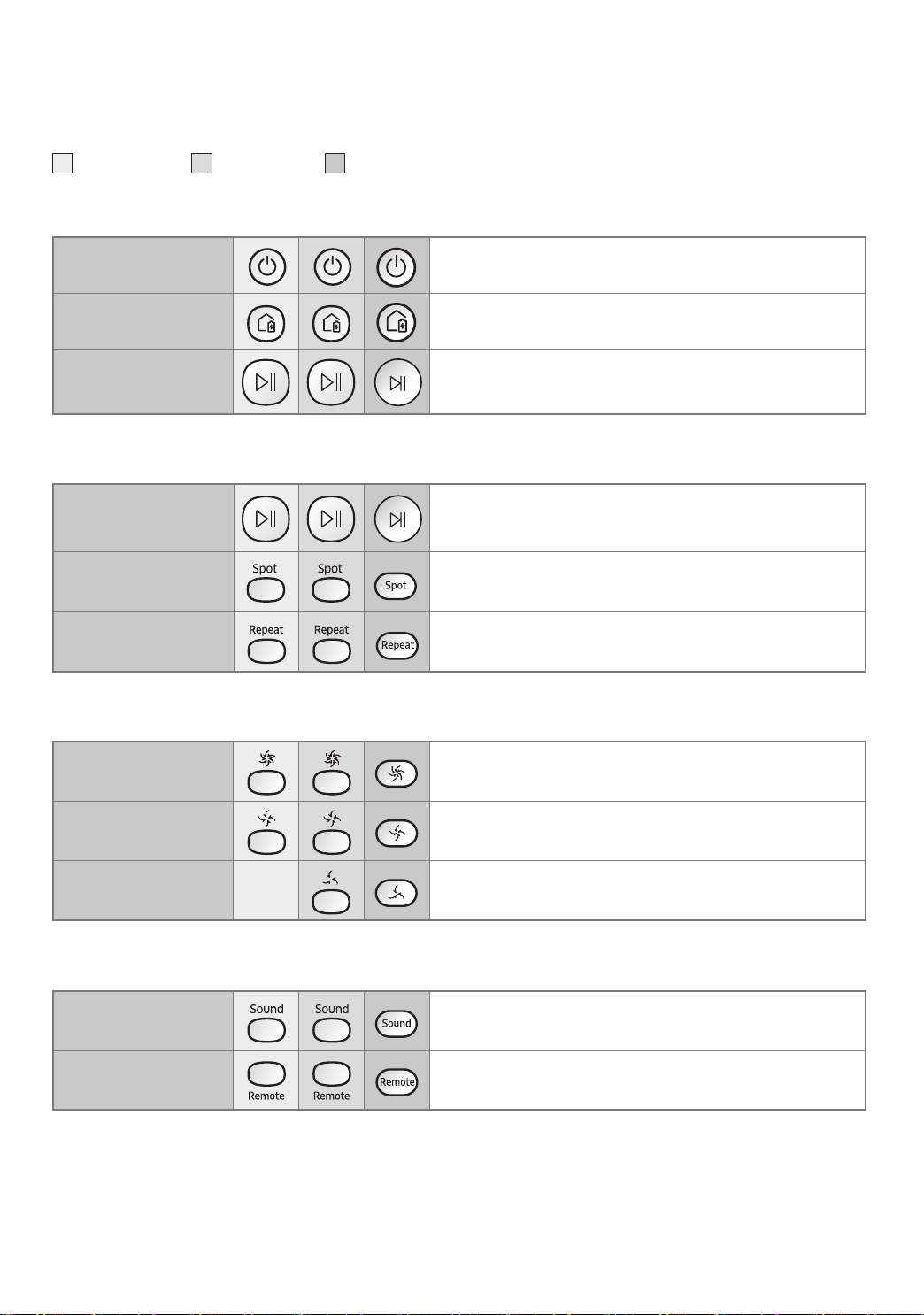
[A Type] / [B Type]/ [C Type]
1 Power / Recharging / Start/Stop
Power
Turn POWERbot's power on/off
Recharging
Select to recharge POWERbot at the docking station
automatically
Start/Stop
Select to start or stop the cleaning process
2 Cleaning modes
Auto clean
Select to clean all set areas only once and then have
the POWERbot automatically return to the docking
station.
Spot clean
Select to clean a localized area intensely
Repeat clean
Select to clean repeatedly until the battery becomes
very low and the battery level indicator blinks
3 Suction power
Turbo mode
Select to clean with the strongest suction power
Normal mode
Select to clean with moderate suction power
Quiet mode
Select to clean with lower operational noise
4 Additional function
Sound
Each time you press this button, Sound Effects
Mute is selected in sequence
Remote control
Select to turn the Wi-Fi function on or off
Turning the emergency switch off and then on will not cancel or change the settings.
1_VR7000_EN_DJ68-00763C-06_USA.indd 19 2017-05-19 오후 5:05:47
ENGLISH-20
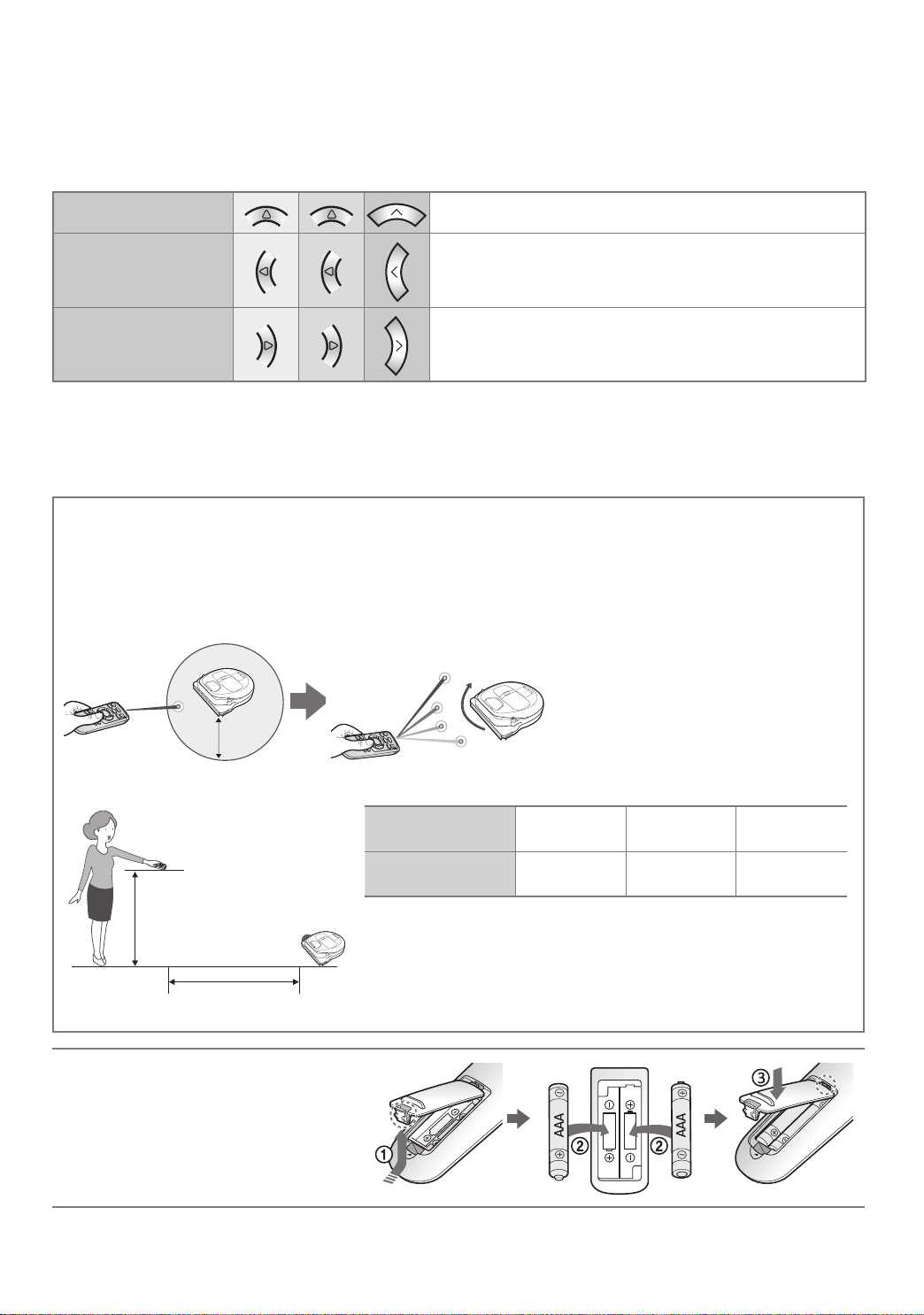
5 Manual clean mode & Direction control
Move forward
Select to move forward
Turn left
Select to turn left
Turn right
Select to turn right
Moving backward is not available.
6 Point cleaning
Available only with C type remote controllers.
You can use the remote control to direct the POWERbot to clean a desired spot
while the POWERbot is cleaning.
Point the red light on the oor within 1.6ft (0.5m) of the POWERbot's location.
Press and hold the Point cleaning button to move the red light to the desired spot. The POWERbot
will follow the light while cleaning.
1.6ft
(0.5m)
Operating distance of the remote control
Height of the
remote control
Operating distance
Height of the
remote control
1.6ft (0.5m) 3.3ft (1m) 4.9ft (1.5m)
Operating
distance
About 4.9ft
(1.5m)
About 6.6ft
(2m)
About 9.8ft
(3m)
Inserting batteries
Open the battery cover by lifting it
up while pressing the locking tab.
Insert the batteries as shown in
the illustration, and then close the
cover until it clicks into place.
Using the remote control
1_VR7000_EN_DJ68-00763C-06_USA.indd 20 2017-05-19 오후 5:05:48
ENGLISH-21
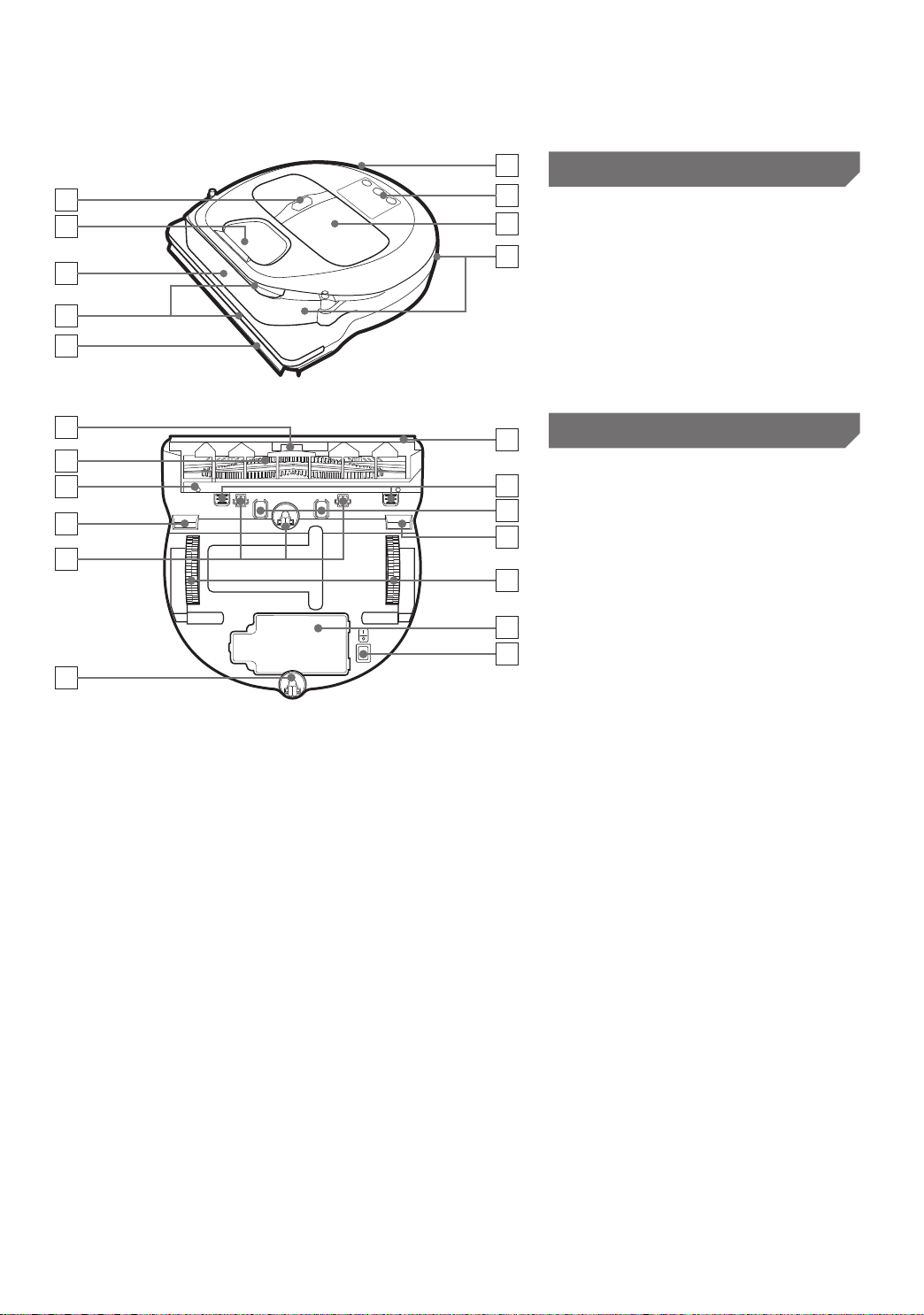
Name of each part
1
4
2
2
6
5
3
7
8
Top
1. Display panel
2. Remote control signal receiver
3. Obstacle sensor
4. Dustbin
5. Camera
6. Dustbin button
7. Bumper sensor
8. Auto shutter tool
5
5
4
2
3
4
10
7
4
8
9
6
1
Bottom
1. Charge pins
2. Brush
3. Brush cover
4. Cliff sensor
5. Roller
6. Battery cover
7. Brush cover button
8. Driving wheel
9. Emergency switch
10. Auto shutter tool
1_VR7000_EN_DJ68-00763C-06_USA.indd 21 2017-05-19 오후 5:05:49
ENGLISH-22
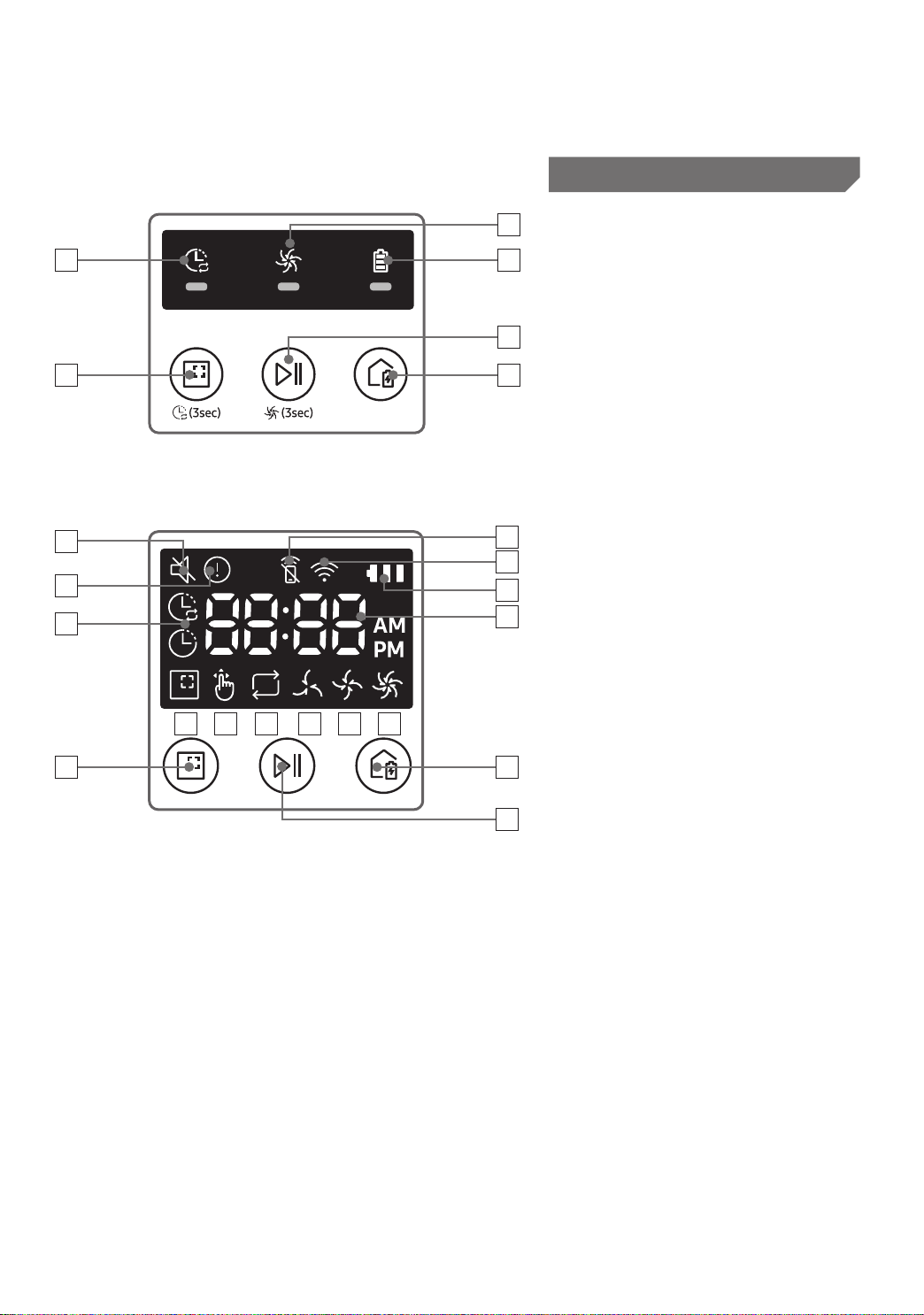
Name of each part
6
3
5
2
1
4
Display panel
<SR1AM7010UW series>
1. Daily schedule
2. Normal/Turbo mode
3. Battery indicator
4. Spot cleaning button,
dailyschedule(3sec)
5. Start/Stop button,
Turbomode(3sec)
6. Recharging button
5
16
15
3
4
7
1
6
2
14
12 138 11109
<SR1AM7040W /
SR2AM70 series>
1. Mute
2. Information Indicator
3. *Smart Control Off/On indicator
4. *Wi-Fi
5. Battery indicator
6. One-time/Daily schedule
7. Number display
8. Spot clean mode
9. Manual clean mode
10. Repeat clean mode
11. Quiet mode
12. Normal mode
13. Turbo mode
14. Spot cleaning button
15. Start/Stop button
16. Recharging button
SR1AM70W / SR2AM70W : Wi-Fi supported model
1_VR7000_EN_DJ68-00763C-06_USA.indd 22 2017-05-19 오후 5:05:49
ENGLISH-23
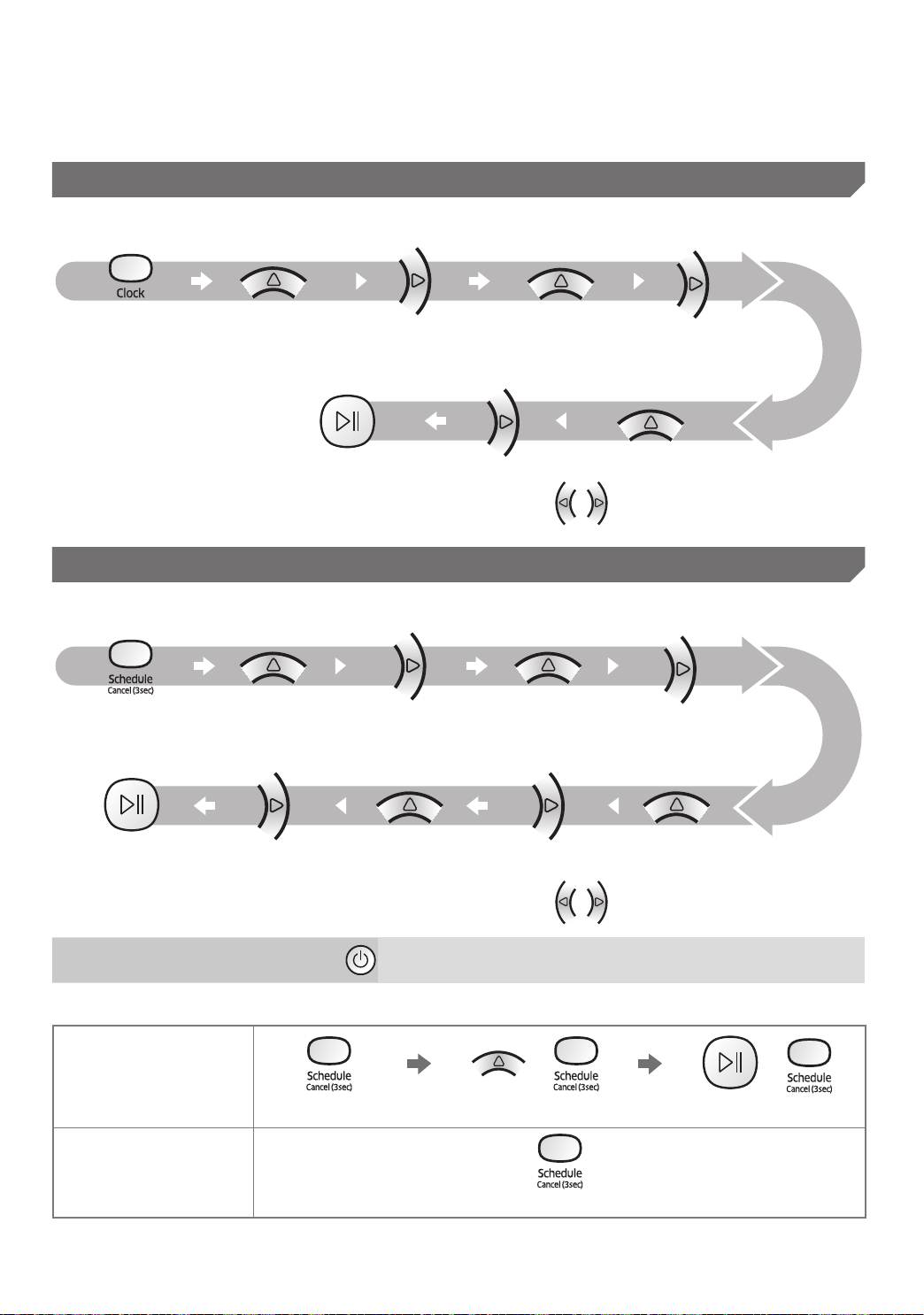
Setting time/schedule
[A Type, B Type] Only Auto clean mode can be scheduled.
Setting the time
You must set the current time before using the One-time/daily schedule function.
Start setting Select "Hour" Select "Minute"
Select "AM/PM"Setting complete
Skip to previous, next setting
Setting the schedule
You can set/cancel the schedule only when the POWERbot is docked in the docking station.
Start setting Select "One-time" or
"Daily" schedule
Select "Hour"
Select "Minute"Select "AM/PM"Setting complete
Skip to previous, next setting
Cancelling during setup
fThe setting will be canceled automatically if there's no
input for 7seconds.
Cancelling One-time/Daily schedule
When both One-time/
Daily schedule is set
or
or
Press for 3 sec. Select the schedule Cancel complete
When either one of
One-time or Daily
schedule is set
Press for 3 sec.
1_VR7000_EN_DJ68-00763C-06_USA.indd 23 2017-05-19 오후 5:05:50
ENGLISH-24
Setting time/schedule
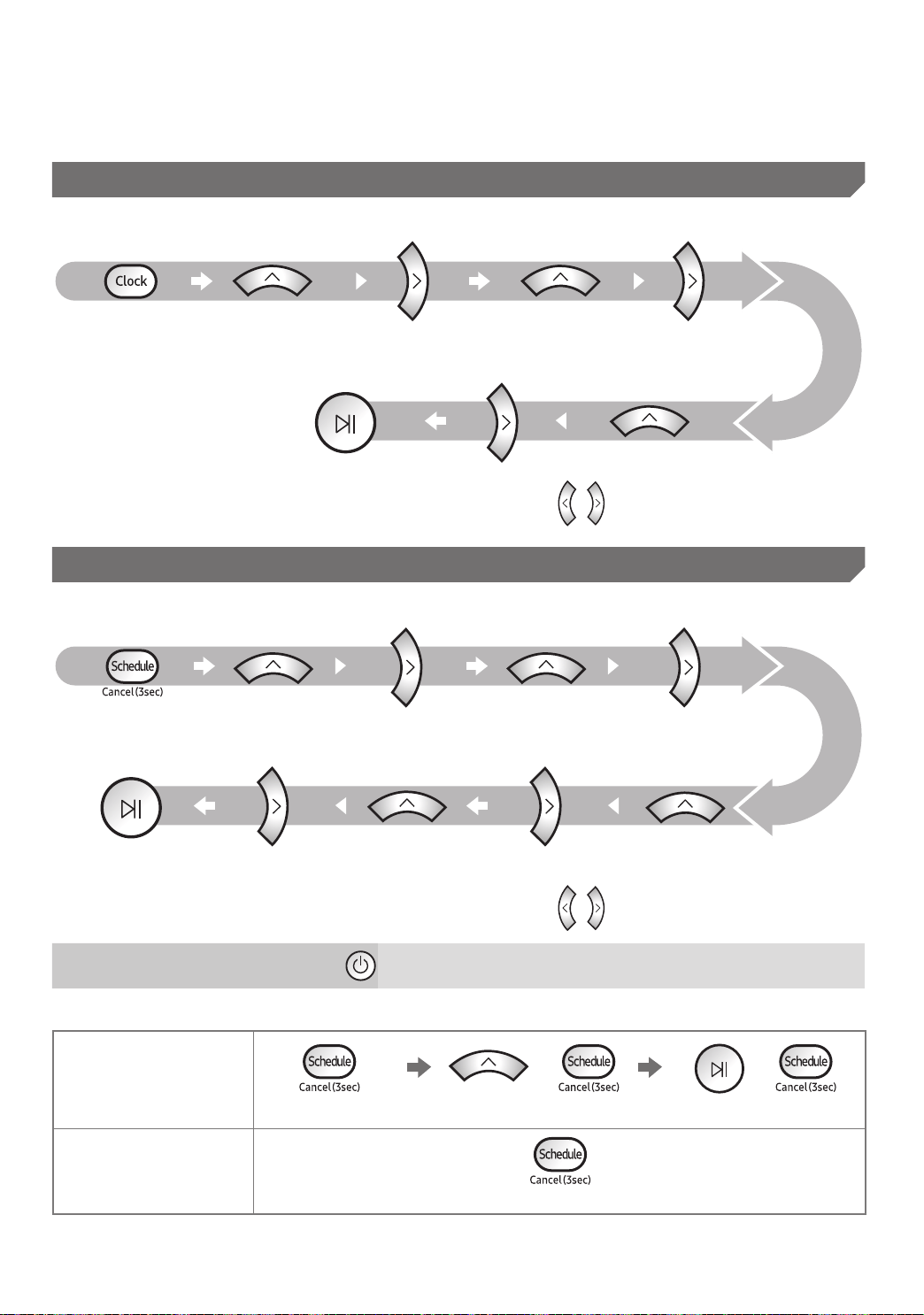
[C Type] Only Auto clean mode can be scheduled.
Setting the time
You must set the current time before using the One-time/daily schedule function.
Start setting Select "Hour" Select "Minute"
Select "AM/PM"Setting complete
Skip to previous, next setting
Setting the schedule
You can set/cancel the schedule only when the POWERbot is docked in the docking station.
Start setting Select "One-time" or
"Daily" schedule
Select "Hour"
Select "Minute"Select "AM/PM"Setting complete
Skip to previous, next setting
Cancelling during setup
fThe setting will be canceled automatically if there's no
input for 7seconds.
Cancelling One-time/Daily schedule
When both One-time/
Daily schedule is set
or or
Press for 3 sec. Select the schedule Cancel complete
When either one of
One-time or Daily
schedule is set
Press for 3 sec.
1_VR7000_EN_DJ68-00763C-06_USA.indd 24 2017-05-19 오후 5:05:53
ENGLISH-25
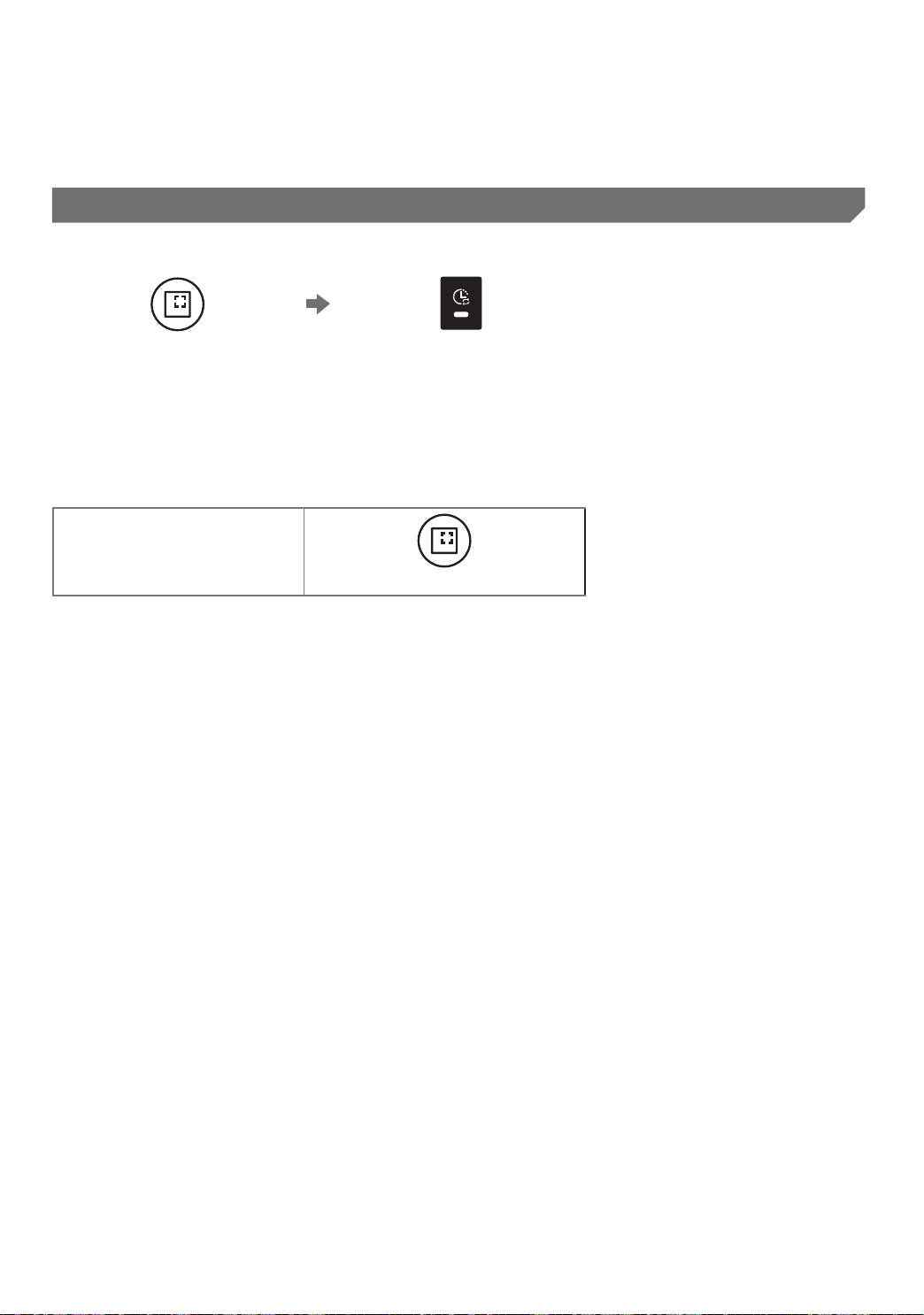
[SR1AM7010UW series] For the models which do not include a remote control, you
can set a daily schedule as described below.
Setting the schedule
You can set/cancel the schedule only when the POWERbot is docked in the docking station.
Press for 3 seconds.
When the schedule LED is turned
on, the daily schedule is set.
The time you pressed the button will be set as the time that the POWERbot is scheduled to begin
cleaning. The POWERbot will automatically begin cleaning every day at that scheduled time.
Cancelling daily schedule
When a daily schedule is set
Press for 3 seconds.
1_VR7000_EN_DJ68-00763C-06_USA.indd 25 2017-05-19 오후 5:05:54
ENGLISH-26
Cleaning and maintaining
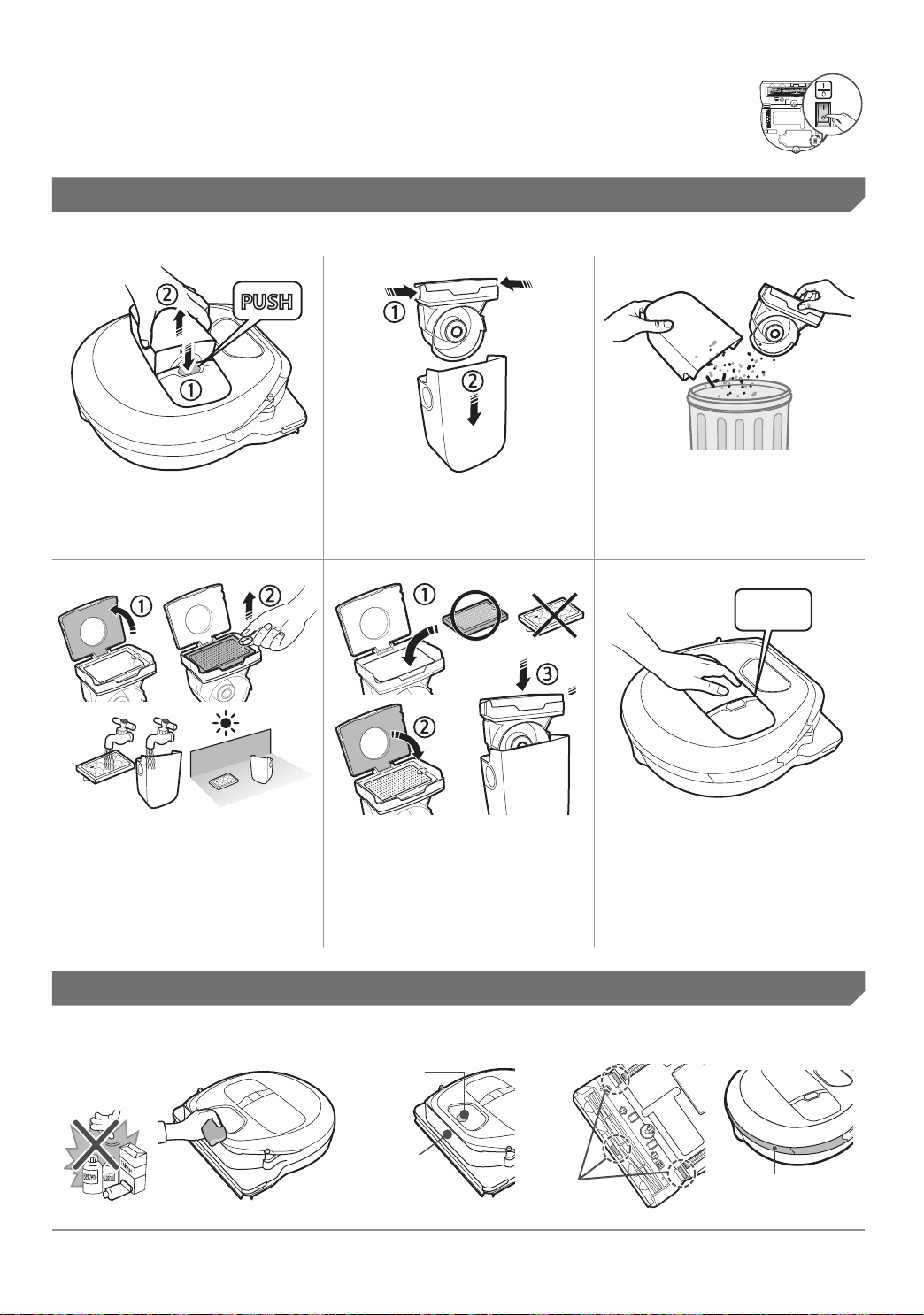
You must turn off the emergency switch before cleaning the POWERbot.
Cleaning the dustbin
1
Press the button to
remove the dustbin
2
Remove the dustbin
cover
3
Remove dust in the
dustbin and cyclone
unit
'Click'
4
Detach the cyclone
unit from the dustbin
cover, and then wash
the dustbin and the
lter
5
Reassemble the
dustbin
6
Reinsert the dustbin
into the main body
until it clicks
Cleaning the sensors and the camera
Lightly wipe with a soft cloth. Do not use water or cleaning solutions.
Camera
Front sensor
window
Rear sensor
window
Cliff sensors
1_VR7000_EN_DJ68-00763C-06_USA.indd 26 2017-05-19 오후 5:05:55
ENGLISH-27
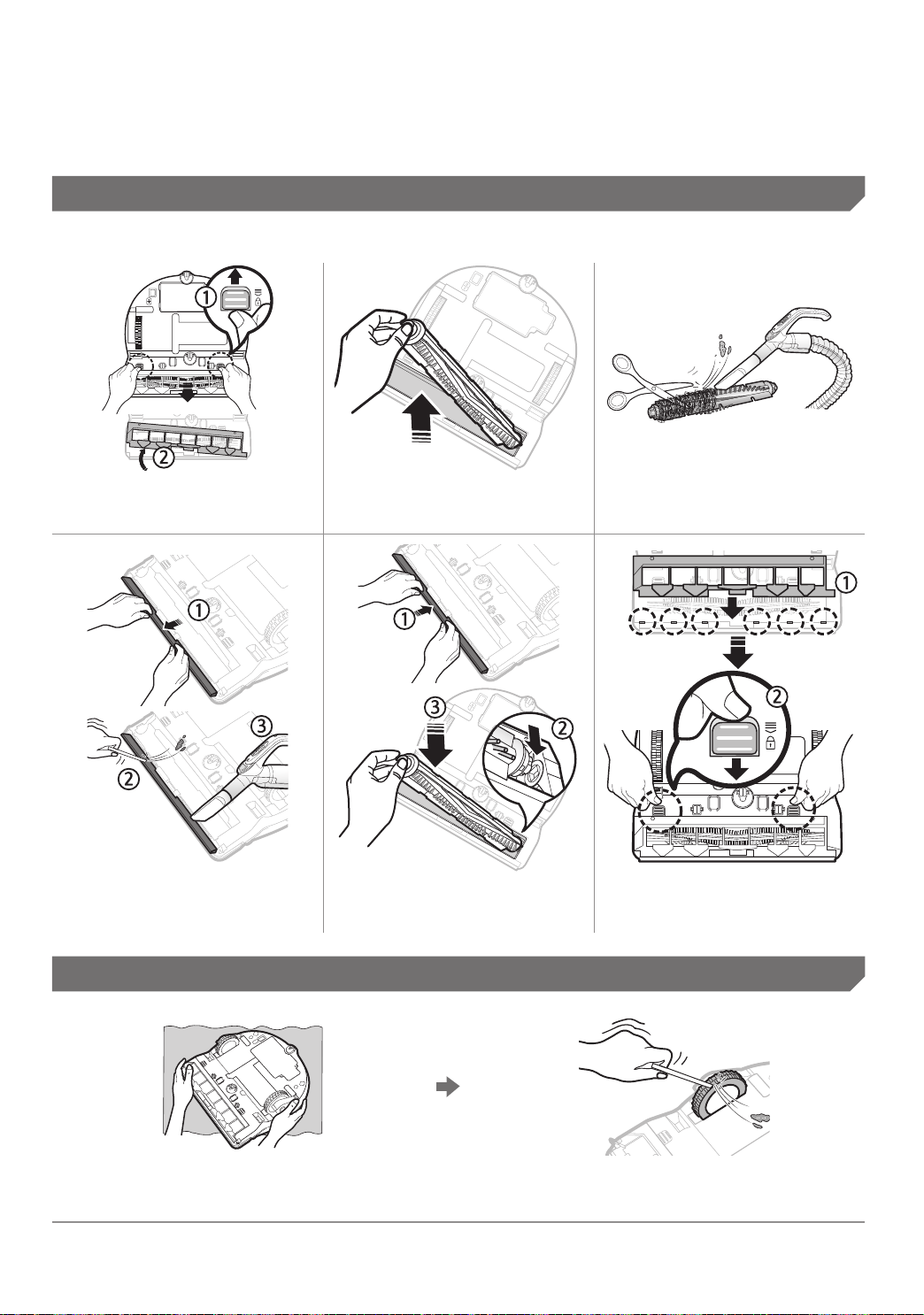
Cleaning the brush and Auto shutter tool
Brush design may differ depending on the model.
1
Remove the brush
cover
2
Remove the brush
3
Clean the brush
4
Clean the auto
shutter tool
5
Reassemble the
brush
6
Reassemble the
brush cover
Cleaning the Driving wheel
1
Put a soft cloth on the oor and place
POWERbot upside-down on the cloth.
2
Use a blunt rod or tweezers to remove
foreign matter.
1_VR7000_EN_DJ68-00763C-06_USA.indd 27 2017-05-19 오후 5:05:56

ENGLISH-28
Samsung Connect App
The Samsung Connect App is only compatible with models that have a Wi-Fi function.
Setting up the wireless router
f Please refer to the user manual of your wireless router if you have access problems.
f Samsung POWERbot supports only Wi-Fi 2.4 Ghz.
f Samsung POWERbot supports IEEE 802.11b/g/n and Soft-AP.
– IEEE 802.11n is recommened.
f Samsung POWERbot supports only DHCP (Dynamic Host Conguration Protocol). Please
make sure that the DHCP server option is activated on your wireless router.
f POWERbot supports the WEP-OPEN, WPA-PSK/TKIP, and WPA2-PSK/AES for the
authentication and encryption protocols.
– WPA2-PSK/AES is recommended.
– Conrm that your router has a unique SSID and password.
f The quality of your wireless network connection may be inuenced by the surrounding
wireless environment.
f If your Internet service provider has permanently registered the MAC address (a unique
identication number) of your PC or modem, your POWERbot may not be able to connect
to the Internet. Ask your Internet service provider about the procedure to connect an
apparatus other than a PC to the Internet.
f If your internet service provider requires your ID or password to connect to the internet,
your POWERbot may not be able to connect. If this is the case, you must enter your ID or
password when connecting to the Internet.
f The POWERbot may not be able to connect to the Internet because of rewall issues.
Contact your Internet service provider to resolve these issues.
f Some wireless routers may transmit an abnormal Domain Name Server (DNS) address even
if the Internet is not connected. If this occurs, contact the manufacturer of your wireless
router and your Internet service provider.
f If you still cannot connect to the Internet even after trying the procedure provided by your
Internet service provider, please contact an authorized Samsung service center.
f If your router is not a Wi-Fi certied product, The POWERbot may not be able to connect to
the Internet.
1_VR7000_EN_DJ68-00763C-06_USA.indd 28 2017-05-19 오후 5:05:56

ENGLISH-29
Downloading the Samsung Connect App
f Download and install the Samsung Connect app from the markets (Google Play Store, Apple
App Store, or Samsung Galaxy Apps). To nd the app, use the keyword “Samsung Connect”.
Note
f The Samsung Connect app requires Android OS 6.0 (marshmallow) or later and it is
optimized for Samsung Galaxy S and Note series. It may not work properly with third-party
smartphones.
f For Apple models, the app requires iOS 9 or later.
f The Samsung Connect app is subject to change without notice for improvements in usability
and performance.
Setting up a Samsung account
f You must sign in to a Samsung account before using the Samsung connect app.
f To set up a Samsung account, you can follow the directions provided by the Samsung
Connect app.
f Or, if you have a Samsung smartphone, you can add your Samsung account in the setting
app of your smartphone. Then, it will automatically sign in to your Samsung account.
1_VR7000_EN_DJ68-00763C-06_USA.indd 29 2017-05-19 오후 5:05:56
ENGLISH-30
Adding a device to the Samsung Connect APP
1. Connect your smartphone to your wireless router.
2. Launch the Samsung Connect app on your smartphone.
3. If a pop-up saying that a new device has been found appears, tap ADD NOW.
– If the pop-up doesn’t appear, tap the + button and select the device which you want to connect
from the list of AVAILABLE DEVICES.
– If your device doesn’t appear in the list, add the device manually by selecting the device type and
selecting the specic device model.
4. [Android] The connection to your device will be progressed automatically.
– [iOS] Open the setting app, and select [Robot vacuum] Samsung in the Wi-Fi list.
5. Provide the authentication when you are directed to do so.
6. [Android] The connetion to your wireless router will be progressed automatically.
– [iOS] Open the setting app, and select the wireless router in the Wi-Fi list.
7. The remaining setup will be automatically done. Then, a new Device Card will be added.
Note
f If you cannot complete the product registration, please take the following steps.
– Try the registration procedure again as you have directed by the pop-up messages.
– Conrm that the UPnP option of your wireless router is active, and then try the registration
procedure again.
– Conrm that your wireless router is operating in wireless mode, and then try the registration
procedure again.
– If you have two or more POWERbots, turn off the other POWERbots, and then try to register your
POWERbot again.
– If there is any other wireless router that has the same SSID as your wireless router, the
registration might be failed.
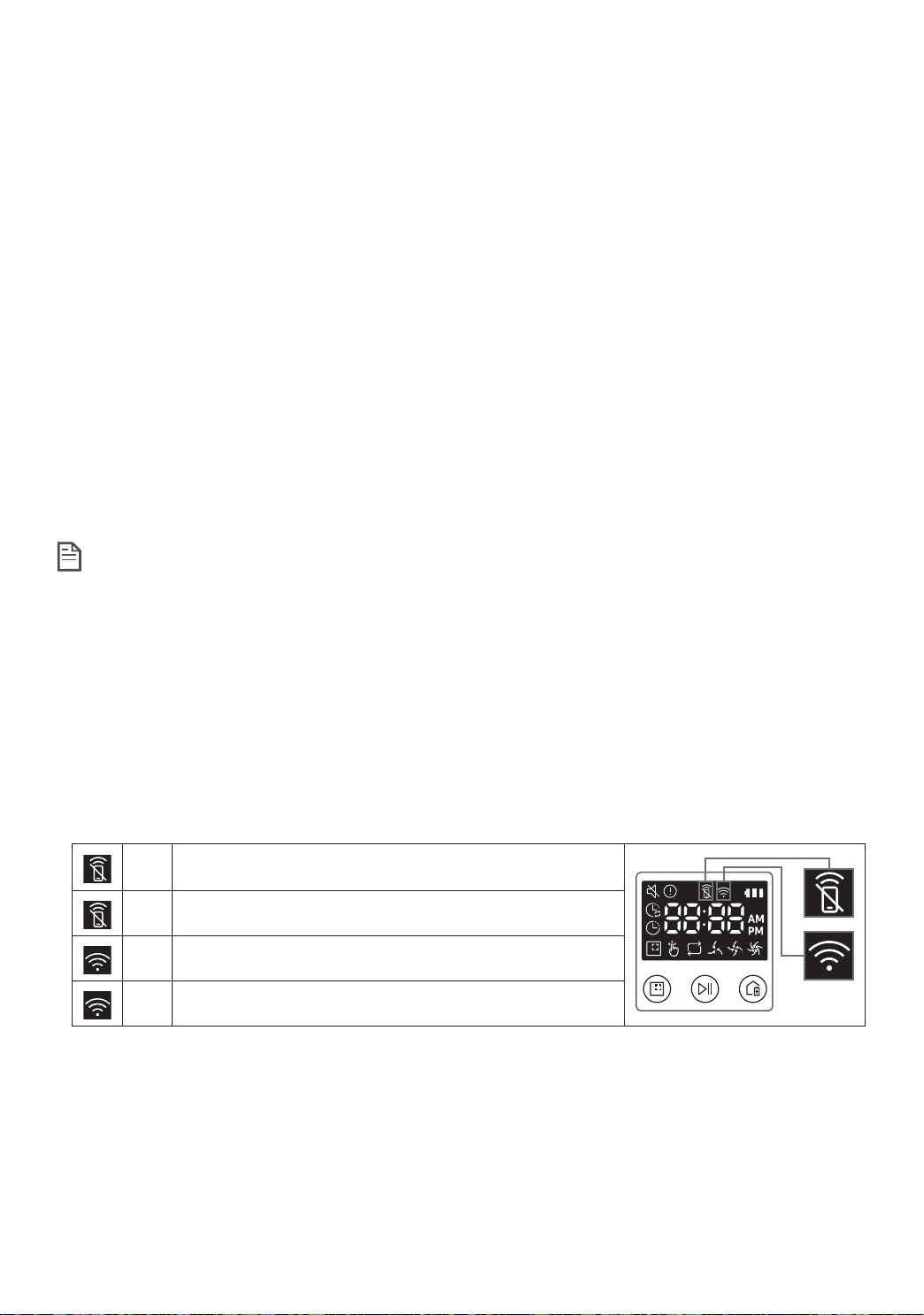
f Smart control and Wi-Fi indicator
On
Smart control is blocked. (The remote controller can still
be allowed.)
Off Smart control is allowed.
On The POWERbot is connected to the wireless router.
Off The POWERbot is trying to connect the wireless router.
f When the Smart control is blocked, you cannot control the POWERbot on your smartphone.
f The POWERbot and your smartphone are not connected to the same wireless router, a
response delay may occur depending on your network environment.
Samsung Connect App
1_VR7000_EN_DJ68-00763C-06_USA.indd 30 2017-05-19 오후 5:05:57
ENGLISH-31
Software Update
f When the POWERbot is charging on the docking station, the POWERbot connects to the
server and then checks if a software is available. If a new software is found, POWERbot will
automatically download and update it.
f If “UP” is displayed on the display panel while the POWERbot is charging, it means that an
update is in progress. Please wait for completing the update before using the POWERbot.
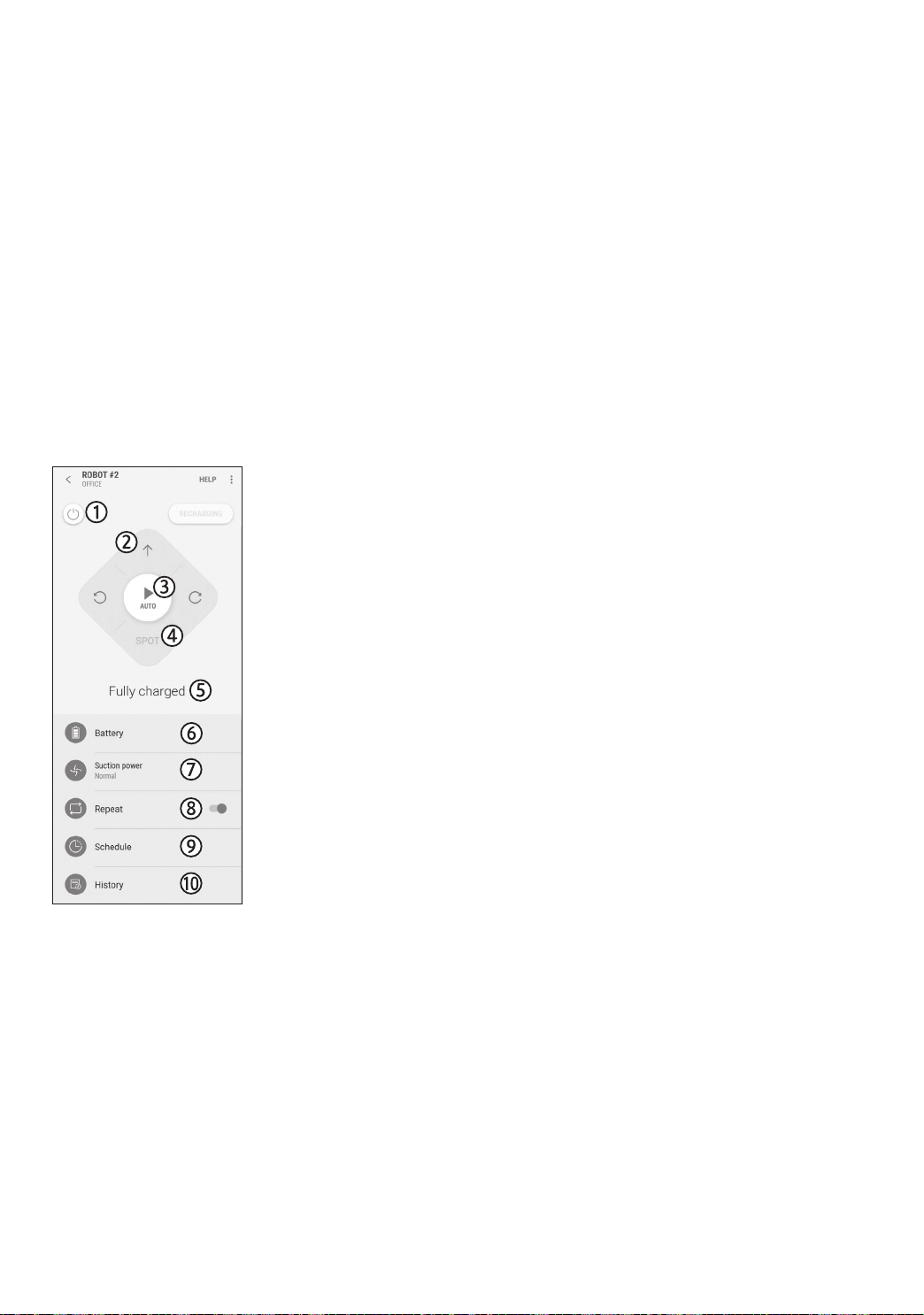
Using the Samsung Connect APP
f When you tap the device card on the Samsung Connect app, the plug-in for your device will
be launched.
1. Power (on / off)
2. Directional controls with Manual clean mode (Forward, Left turn,
Right turn)
3. Auto clean mode (start /stop)
4. Spot clean mode
5. Current status
6. Battery status
7. Suction power
8. Repeat option (on / off)
9. Schedule (Once / Daily)
– The current time of the device will be synchronized when
entering the schedule setting.
– A scheduled cleaning will only be started when the device is
charging on the docking station.
10. Cleaning history
1_VR7000_EN_DJ68-00763C-06_USA.indd 31 2017-05-19 오후 5:05:57
ENGLISH-32
Charging
Notes
f If the battery overheats during charging,
it may take longer to charge.
f If automatic charging is not working, do
the following:
– Turn the emergency switch (on the bottom
of POWERbot) off and on again.
– Unplug the docking station's power plug
and then plug it back on.
– Unplug the docking station, and then check
whether there is any foreign matter on
the charging pins. If there is, clean the
POWERbot and the charging pins of the
docking station with a dry cloth or rag.
– Check for any obstacles such as reective
objects, chairs, etc. near the docking station.
f If the POWERbot is left detached from the
docking station, the battery will drain.
– Try to keep the POWERbot in the docking
station so it can charge continuously when
not in use. However, you should turn off the
emergency switch and leave the docking
station unplugged if you plan to be out of
your house for long periods of time such as
when you go on vacation, etc.
Using
Notes
f The POWERbot may get caught on
thresholds, etc. during cleaning.
– To restart operation, shut off the emergency
switch, move the POWERbot to an area
where it can move easily, and then turn on
the power again.
f The POWERbot cannot completely clean
areas it cannot enter, such as corners,
between the wall and sofa, etc.
– Please use another cleaning tool to clean
them regularly.
f The POWERbot cannot vacuum clumps
of dirt, so some may remain on the oor
after cleaning.
– Please use another cleaning tool to clean
them regularly.
f If POWERbot is turned off, you cannot
turn it on by pressing the Power button
on the remote control. Press and hold the
[Start/Stop] button on POWERbot.
f You cannot select and have the POWERbot
execute Spot clean mode while it is
charging.
f If you press the Manual clean / Point
cleaning button while the POWERbot is
charging, the POWERbot will detach itself
from the docking station and then go into
standby mode.
Cleaning and maintenance
Notes
f If you washed the dustbin and lter with
water
– Dustbin: Completely wipe out the water.
– Filter: Completely dry it in the shade before
using.
f When cleaning the auto shutter tool, do
not pull the auto shutter tool out too hard.
Caution
f Watch your ngers when attaching or
detaching the lter, since they may get
stuck in the dustbin's intake.
f To avoid blockages by foreign matter,
do not let the POWERbot vacuum up
toothpicks, cotton swabs etc.
f If it is difcult to remove foreign matter
from the brush, contact an authorized
Samsung service center.
Notes and cautions
1_VR7000_EN_DJ68-00763C-06_USA.indd 32 2017-05-19 오후 5:06:00
ENGLISH-33
f Since the brush removes dirt from the
oor during cleaning, foreign matter such
as thread, long hair, etc. may get caught in
it. For the best cleaning results, check and
clean it regularly.
About the battery
Notes
f Purchase batteries at authorized Samsung
centers and check for the Samsung
symbol( ) on the battery. Conrm
that you have the correct model battery
before purchasing.
f This battery is exclusively for the
Samsung Electronics POWERbot. Do not
use it for any other product.
f Do not disassemble or modify the battery.
f Do not throw the battery out in a re or
heat it.
f Do not connect any metallic object to the
charging contacts (+,-).
f Store the battery indoors (at 0°C~40°C).
f If the battery malfunctions, do not
disassemble it yourself. Contact your
nearest Samsung service center.
f Battery charging time and usage time
may decrease the more the battery is
used. If the battery’s lifespan has been
exceeded and it no longer recharges or
functions properly, have it replaced at a
Samsung service center.
f The battery warranty period is 6 months
from the date of purchase.
About the IrDA sensor
Caution
f Infrared signal transmission may not be
smooth in locations exposed to halogen
lamps or in outdoor locations.
f The POWERbot uses 3 types of infrared
devices. Each of the devices has a
different priority level. A device may
not work if it's signal is superseded by a
device with a higher priority.
– Infrared signal Priority: Smart control >
Docking station
f Different infrared signals may interfere
with one another and cause the devices to
malfunction if they are used together in a
small space or in close proximity.
f If more than one POWERbot is used
simultaneously, they may malfunction due
to interference between infrared signals.
1_VR7000_EN_DJ68-00763C-06_USA.indd 33 2017-05-19 오후 5:06:00
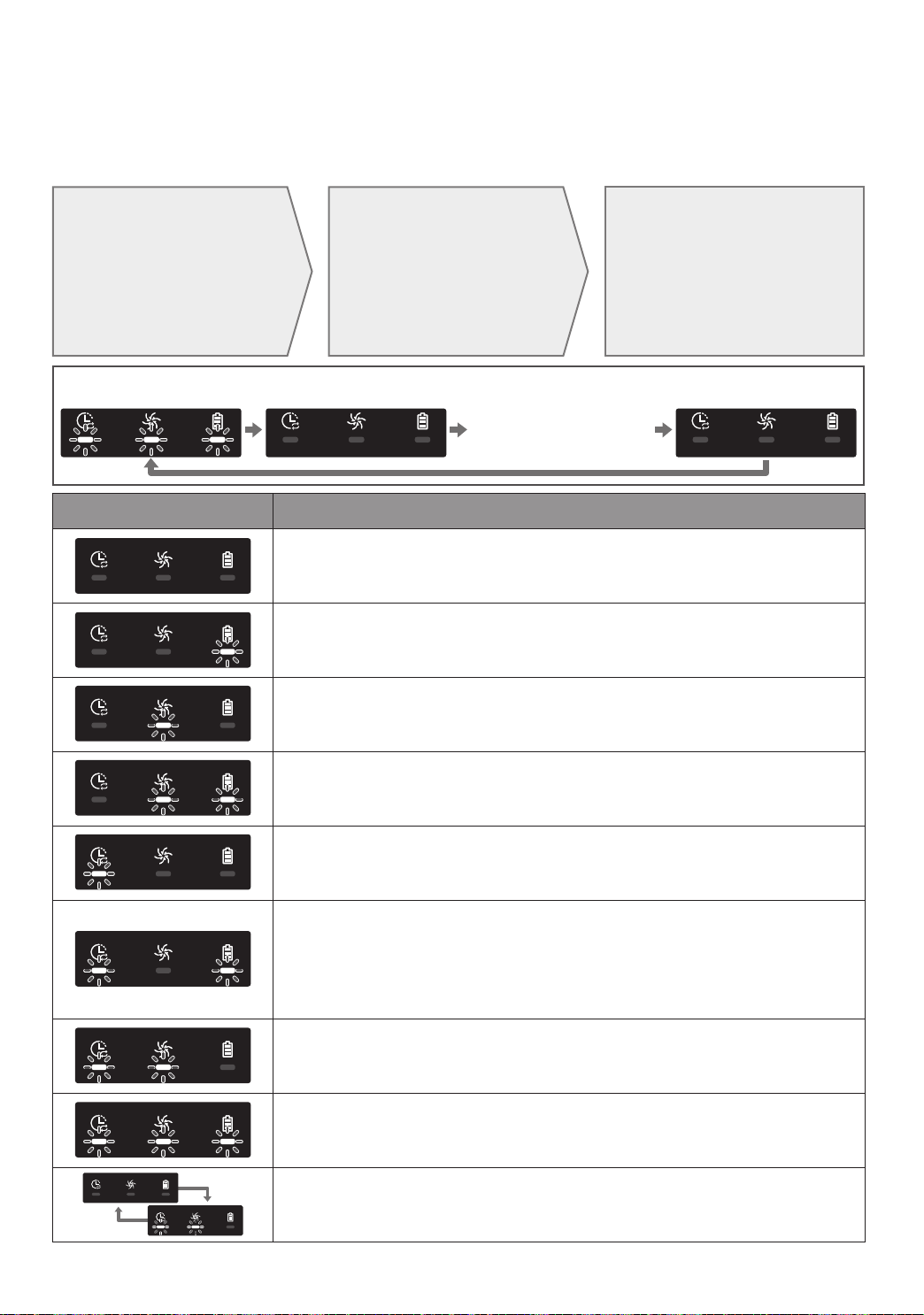
ENGLISH-34
Information codes
<SR1AM7010UW series>
1
The three
indicators below
blink and an
information
codes alarm
sounds.
2
Turn off the
emergency
switch, check the
instructions below,
and then take
appropriate action.
3
The information
code will
disappear when
you turn on
the emergency
switch
Information codes
Information codes animation
Information codes Checklist
The POWERbot is caught, stuck or trapped while moving.
fTurn off the emergency switch, and then move the POWERbot to
another area.
Foreign matter is caught in the brush.
fTurn off the emergency switch, and then remove the foreign matter
from the brush.
Foreign matter is caught in the left Driving wheel.
fTurn off the emergency switch, and then remove the foreign matter
from the Driving wheel.
Foreign matter is caught in the right Driving wheel.
fTurn off the emergency switch, and then remove the foreign matter
from the Driving wheel.
Foreign matter is caught in the auto shutter tool.
fTurn off the product by pressing the emergency switch, and then
remove the foreign matter from the auto shutter tool.
The bumper sensor needs to be checked.
fTurn off the emergency switch, and then turn it back on.
fIf the information code does not disappear, check if there's any foreign
matter between the bumper and the main body. If there is, pull the
bumper slightly, and then remove the foreign matter.
Foreign matter has accumulated on the obstacle sensor.
fTurn off the emergency switch, and then clean the front and rear
sensor with a soft cloth.
Foreign matter has accumulated on the cliff sensor.
fTurn off the emergency switch, and then clean the cliff sensor with a
soft cloth.
Main PCB needs to be checked.
fTurn off and restart the product. If the same problem occurs repeatedly,
a service check is required.
1_VR7000_EN_DJ68-00763C-06_USA.indd 34 2017-05-19 오후 5:06:00
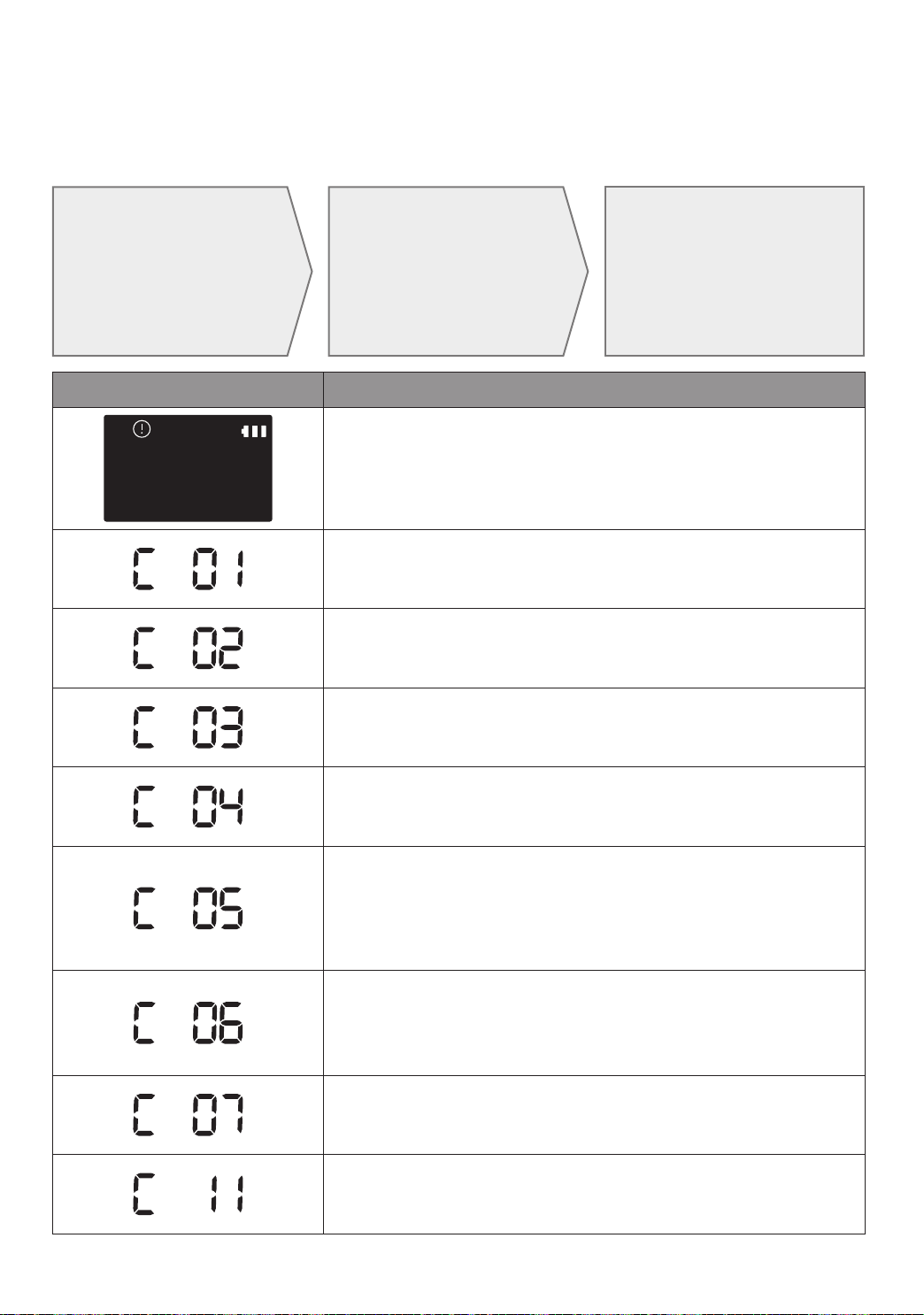
ENGLISH-35
<SR1AM7040W / SR2AM70 series>
1
The information
code below
appears and
an error alarm
sounds.
2
Turn off the
emergency
switch, check the
instructions below,
and then take
appropriate action.
3
The information
code will
disappear when
you turn on
the emergency
switch
Information codes Checklist
The POWERbot is caught, stuck or trapped while
moving.
fTurn off the emergency switch, and then move the POWERbot to
another area.
Foreign matter is caught in the brush.
fTurn off the emergency switch, and then remove the foreign
matter from the brush.
Foreign matter is caught in the left Driving wheel.
fTurn off the emergency switch, and then remove the foreign
matter from the Driving wheel.
Foreign matter is caught in the right Driving wheel.
fTurn off the emergency switch, and then remove the foreign
matter from the Driving wheel.
Foreign matter is caught in the auto shutter tool.
fTurn off the product by pressing the emergency switch and
remove the foreign matter from the auto shutter tool.
The bumper sensor needs to be checked.
fTurn off the emergency switch, and then turn it back on.
fIf the information code does not disappear, check if there's any
foreign matter between the bumper and the main body. If there
is, pull the bumper slightly, and then remove the foreign matter.
Foreign matter has accumulated on the obstacle
sensor.
fTurn off the emergency switch, and then clean the front and
rear sensor with a soft cloth.
Foreign matter has accumulated on the cliff sensor.
fTurn off the emergency switch, and then clean the cliff sensor
with a soft cloth.
Main PCB needs to be checked.
fTurn off and restart the product. If the same problem occurs
repeatedly, a service check is required.
1_VR7000_EN_DJ68-00763C-06_USA.indd 35 2017-05-19 오후 5:06:01

ENGLISH-36
Troubleshooting
Symptom Checklist
The POWERbot is not
working at all.
fCheck if the emergency switch is on.
fCheck if all the icons are displayed on the display panel.
fCheck if the POWERbot's battery is depleted.
– If "Lo" is displayed, place the POWERbot in the docking station to
charge it.
– If the battery indicator is blinking, manually place the POWERbot
in the docking station to charge. (SR1AM7010UW series only)
fReplace the batteries (AAA type) if the remote control is not working.
The POWERbot has stopped
during cleaning.
fIf "Lo" is displayed on the display panel, place the POWERbot in the
docking station to charge it.
fIf the battery indicator is blinking, manually place the POWERbot in
the docking station to charge. (SR1AM7010UW series only)
fIf the POWERbot is immobilized by an obstacle such as a cord,
threshold etc, pick it up and move it away from the obstacle.
– If any fabric or string is caught in a drive wheel, turn off the
emergency switch and remove the fabric or string.
Suction power is weak.
fIf the "Filter inspection indicator" is on, turn off the emergency
switch, and then clean the dustbin.
fWhen there's too much dust in the dustbin, suction power may be
weakened. Turn off the emergency switch, and then empty the
dustbin.
fIf the intake (on the bottom of the POWERbot) is blocked by foreign
matter, turn off the emergency switch, and then remove the foreign
matter from the intake.
fWhen noise suddenly increases, turn off the emergency switch, and
then empty the dustbin.
The POWERbot cannot nd
the docking station.
fCheck if there's a power failure or whether the power plug is
unplugged.
fRemove any obstacles around the docking station that may prevent
the POWERbot from returning to the docking station.
fIf there's foreign matter on the charging pins, charging can be
affected. Clean the foreign matter off the pins.
The POWERbot suddenly
cleans diagonally.
fCheck if the docking station is installed along the grain of a wooden
or tile oor.
fThe POWERbot may clean in a diagonal direction if it is moving to
another area using the shortest route. It may also move at a diagonal
if it made contact with an obstacles at that angle, if it was charged
at the docking station at an angle, or if the grain of the wooden/tile
oor is skewed in that direction.
Point cleaning is not
working.
fIf you point the red light directly at the POWERbot, it may not move
in desired direction.
– Point the red light on the oor within 1.6ft (0.5m) of the
POWERbot.
Do not use point cleaning in direct sunlight, under bright light, or on
dark oors.
1_VR7000_EN_DJ68-00763C-06_USA.indd 36 2017-05-19 오후 5:06:01
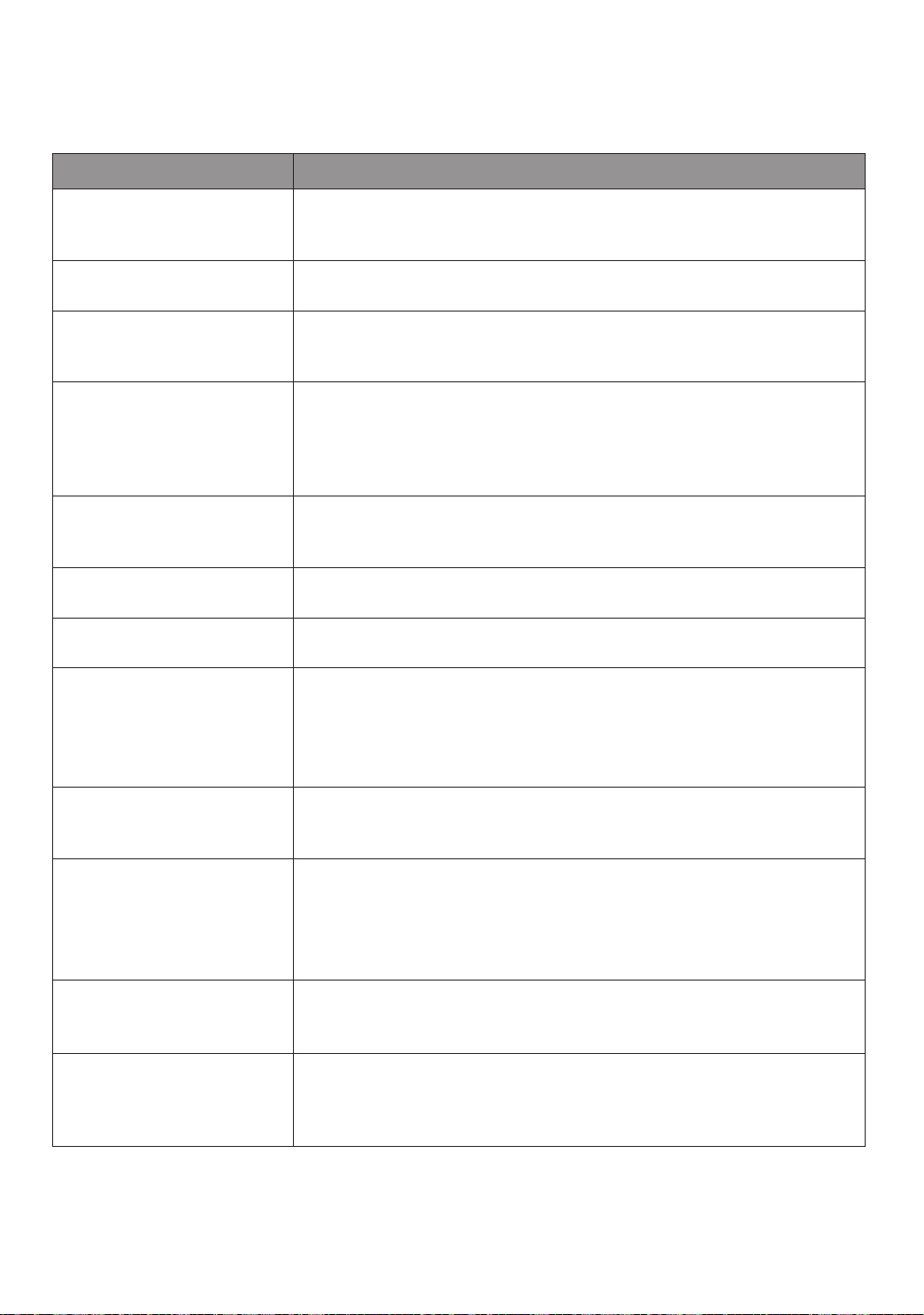
ENGLISH-37
Symptom Checklist
I have installed the Samsung
Connect app, but, the
POWERbot fails to connect.
fYou can use the Samsung Connect app with the POWERbot only after
connecting the wireless router and the POWERbot through the Easy-
Setup procedure. See pages 28 through 31.
I cannot log into my
Samsung account.
fCheck your ID and password on the screen of the Samsung account.
A message appears saying
there is a failure during
Easy-Setup.
fYou may have failed temporarily due to the distance from the
wireless router or other obstacles. Please try again after a while.
The Samsung Connect
app does not work even
though your smart phone is
normally connected to the
POWERbot.
fTurn off the Samsung Connect app and then run it again, or
disconnect the smart phone from the wireless router and then
connect it again. Or turn off the power supply of the POWERbot, turn
it on, wait for a minute or longer, and then run the Samsung Connect
app again.
The functions of the
Samsung Connect App do
not work.
fCheck if the POWERbot's Smart control blocking function is On.
(When Smart control is blocked, the Wi-Fi indicator is turned off. You
can only use the remote control to control the POWERbot remotely.)
The Samsung Connect Robot
Vacuum App fails to start.
fCheck if the POWERbot is connected to the wireless router.
The POWERbot is not
connected to Wi-Fi.
fCheck the setting status of the wireless router.
The Intelligent Power
Control function works on a
normal oor. (It should only
work on carpets.)
fCheck whether the oor is uneven and whether the POWERbot works
with its body a bit lifted up.
fCheck whether there is any foreign matter on the cliff sensor which
is on the bottom of the POWERbot.
fCheck whether the oor color is dark.
The Intelligent Power Control
function does not work.
fWhen the POWERbot cleans a carpet with short bers and bright
color, it may recognize the carpet as a oor and then the Intelligent
Power Control function may not work.
The Edge Clean Master
function does not work.
fIf the POWERbot cannot recognize a wall, the Edge clean master may
not work:
– When an obstacle made of reective material is in front of the wall
– When the wall itself is made of reective material
– When the wall is a dark color
The Edge Clean Master
function works though there
is no wall or corner.
fCheck whether small obstacles are arranged in a narrow space.
fIf the POWERbot recognizes the front obstacle as a wall, the Edge
clean master function may work.
The Edge Clean Master
function works though
the POWERbot has not
approached a wall or corner.
fIf the degree of the angle of a corner which the POWERbot detects
is large, the Edge clean master function may work even though the
POWERbot has not approached the wall or corner.
1_VR7000_EN_DJ68-00763C-06_USA.indd 37 2017-05-19 오후 5:06:01
ENGLISH-38
Open Source Announcement
The software included in this product contains open source software. You may obtain the complete
corresponding source code for a period of three years after the last shipment of this product by
sending an email to mailto:[email protected].
It is also possible to obtain the complete corresponding source code in a physical medium such as a CD-
ROM; a minimal charge will be required.
The following URL http://opensource.samsung.com/opensource/VR7000_A20_TZ/seq/0 leads to the
download page of the source code made available and open source license information as related to
this product. This offer is valid to anyone in receipt of this information.
1_VR7000_EN_DJ68-00763C-06_USA.indd 38 2017-05-19 오후 5:06:01

ENGLISH-39
Specications
<SR1AM7010UW, SR1AM7040W series>
Classication Item
Detail information
SR1AM7010UW SR1AM7040W
Mechanical
specications
(POWERbot)
Size (D x H x L)
13.4in x 3.8in x 13.7in
(340mm x 97mm x 348mm)
Weight 8.82 lb (4 kg)
Sensor
Ceiling shape recognition (Visionary mapping plus
TM)
Button type of POWERbot Touch type
Power
specications
Power voltage 100-240V~, 50Hz/60Hz
Power consumption 80 W
Battery specications 21.6 V / 38.8 Wh
Cleaning
Charging type Automatic charging/Manual charging
Cleaning mode
Auto, Spot, Daily
schedule
Auto, Spot, Repeat,
Manual, One-time
schedule, Daily schedule
Charging time Approximately 240 minutes
Cleaning time
(On the basis
of hard oor)
Turbo mode Approximately 30minutes
Normal mode Approximately 60minutes
<SR2AM70 series>
Classication Item Detail information
Mechanical
specications
(POWERbot)
Size (D x H x L)
13.4in x 3.8in x 13.7in
(340mm x 97mm x 348mm)
Weight 9.5 lb (4.3) kg
Sensor
Ceiling shape recognition (Visionary mapping plus
TM)
Button type of POWERbot Touch type
Power
specications
Power voltage 100-240V~, 50Hz/60Hz
Power consumption 130 W
Battery specications 21.6 V / 77.8 Wh
Cleaning
Charging type Automatic charging/Manual charging
Cleaning mode
Auto, Spot, Repeat, Manual, One-time schedule,
Daily schedule
Charging time Approximately 160minutes
Cleaning time
(On the basis
of hard oor)
Turbo mode Approximately 30minutes
Normal mode Approximately 60minutes
Quiet mode Approximately 90minutes
For product improvement purposes, design and specications of the product are subject to change
without prior notice.
Charging and cleaning times may differ depending on conditions of use.
1_VR7000_EN_DJ68-00763C-06_USA.indd 39 2017-05-19 오후 5:06:01
If you have any questions or comments relating to Samsung products,
please contact the SAMSUNG customer care center.
Country Customer Care Center Web Site
CANADA 1-800-SAMSUNG (726-7864)
www.samsung.com/ca/support (English)
www.samsung.com/ca_fr/support (French)
U.S.A 1-800-SAMSUNG (726-7864) www.samsung.com/us/support
1_VR7000_EN_DJ68-00763C-06_USA.indd 40 2017-05-19 오후 5:06:01
POWERbot
Guide d'utilisation
Séries SR1AM70
, SR2AM70
• Avant d'utiliser cet appareil, veuillez lire attentivement les instructions.
• Pour une utilisation en intérieur uniquement.
2_VR7000_CFR_DJ68-00763C-06_USA.indd 1 2017-05-19 오후 5:05:48

FRANÇAIS-02
Table des matières
03
Consignes de sécurité
10
Installation
Accessoires / Notice d'installation
12
Mise en charge
Charge automatique / Recharge / Batterie
Faible (Lo)
14
Utilisation du POWERbot
Mise sous/hors tension / Sélection des
modes de nettoyage/Utilisation des
fonctions spéciales de nettoyage/À
propos des bornes/Utilisation du mode
d'economie d'energie
18
Utilisation de la télécommande
21
Nomenclature des pièces
Partie haute/Partie basse/Panneau d’afchage
23
Réglage de l'heure/du programme
Réglage de l'heure / Reglage du programme
26
Nettoyage et entretien
Nettoyage du réservoir de poussière/Nettoyage des
capteurs et de la caméra/Nettoyage de la brosse et du
volet obturateur automatique/Nettoyage de la roue
d'entrainement
28
Application Samsung Connect
32
Remarques et mises en garde
Mise en charge / Utilisation / Nettoyage et entretien
/ À propos de la batterie / À propos du capteur
infrarouge
34
Codes d'information
36
Dépannage
38
Annonce de logiciel open source
39
Caractéristiques techniques
2_VR7000_CFR_DJ68-00763C-06_USA.indd 2 2017-05-19 오후 5:05:48

FRANÇAIS-03
Consignes de sécurité
CONSIGNES DE SÉCURITÉ
AVERTISSEMENT
• Avant d'utiliser cet appareil, veuillez lire attentivement ce guide et le conserver
pour toute référence ultérieure.
AVERTISSEMENT
• Les instructions d'utilisation suivantes s'appliquant à plusieurs modèles, il est
possible que les caractéristiques de votre aspirateur soient légèrement différentes
de celles spéciées dans ce manuel.
SYMBOLES ATTENTION/AVERTISSEMENT UTILISÉS
AVERTISSEMENT
Indique un danger de mort ou de blessure grave.
ATTENTION
Indique un risque de blessure ou de dégât matériel.
AUTRES SYMBOLES UTILISÉS
REMARQUE
Indique un risque de blessure ou de dégât matériel.
Avertissement de la proposition65 de l'État de Californie (États-Unis uniquement)
AVERTISSEMENT
Ce produit contient des substances chimiques considérées par l'État de Californie
comme étant cancérigènes ou à l’origine de malformations congénitales ou d’autres
troubles de la reproduction.
L i - i o n
Pour le recyclage de la batterie, rendez-vous sur call2recycle.org,
ou appelez le 1-800-822-8837.
2_VR7000_CFR_DJ68-00763C-06_USA.indd 3 2017-05-19 오후 5:05:48

FRANÇAIS-04
Consignes de sécurité
CONSIGNES IMPORTANTES DE SÉCURITÉ
Lors de l’utilisation d’un appareil électrique, des précautions de base doivent être prises, notamment:
LISEZ TOUTES LES INSTRUCTIONS AVANT D'UTILISER VOTRE POWERbot.
Débranchez l’appareil de la prise lorsqu’il n’est pas utilisé ou avant toute opération de maintenance.
AVERTISSEMENT: Pour limiter tout risque d’incendie, de choc électrique ou de blessure:
GÉNÉRALITÉS
• Utilisez cet appareil uniquement tel qu’indiqué dans le présent guide.
• N'utilisez pas le POWERbot ou l'adaptateur / la base s'il/elle a été endommagé(e) de
quelque façon que ce soit.
• Si l'aspirateur fonctionne anormalement, a reçu un choc, a été endommagé, laissé à
l'extérieur ou plongé dans l'eau, retournez-le au centre d’assistance clientèle.
• Ne manipulez pas l'adaptateur / la base ou le POWERbot avec les mains mouillées.
• Utilisez-le uniquement à l’intérieur et sur des surfaces sèches.
• Cet appareil n’est pas conçu pour être utilisé par des personnes (y compris des enfants)
inexpérimentées ou dont les capacités physiques, sensorielles ou mentales sont réduites,
sauf si celles-ci sont sous la surveillance ou ont reçu les instructions d’utilisation
appropriées de la personne responsable de leur sécurité. Le nettoyage et la maintenance
de l’appareil ne doivent pas être effectués par des enfants sans surveillance.
• Éloigner les cordons d’autres appareils de la zone à nettoyer.
• Ne pas utiliser l’aspirateur dans une pièce où un nourrisson ou un enfant dort.
• Ne pas utiliser l’aspirateur dans un endroit où il ya des bougies allumées ou des objets
fragiles sur le plancher à nettoyer.
• Ne pas utiliser l’aspirateur dans une pièce où il ya des bougies allumées sur les meubles
que l’aspirateur peut heurter ou se cogner accidentellement.
• Ne pas laisser les enfants s’assoir sur l’aspirateur.
• Ne pas utiliser l’aspirateur sur une surface mouillée.
Adaptateur / Base
• N’utilisez pas la che polarisée avec une prise ou une rallonge non-polarisée.
• N'utilisez pas l'appareil à l'extérieur ni sur des surfaces mouillées.
• Débranchez l'adaptateur / la base de la prise lorsqu’il/elle n’est pas utilisé(e) ou avant
toute opération de maintenance.
• Utilisez uniquement l'adaptateur / la base fourni(e) par le fabricant pour recharger l’appareil.
• N’utilisez pas de cordon ou de prise endommagé(e) ni de prise murale mal xée.
• Ne tirez pas sur le cordon; ne soulevez pas l’appareil par le cordon; n'utilisez pas le
cordon comme poignée; ne fermez pas la porte sur le cordon; ne tirez pas le cordon sur
des rebords ou des angles coupants. Maintenez le cordon éloigné des surfaces chauffées.
• N’utilisez pas de rallonges ou de prises ayant une intensité maximale admissible inadéquate.
2_VR7000_CFR_DJ68-00763C-06_USA.indd 4 2017-05-19 오후 5:05:48

FRANÇAIS-05
• Ne débranchez pas l’appareil en tirant sur le cordon. Pour débrancher, attrapez la che
et non le cordon.
• Ne détériorez pas les batteries et ne les faites pas brûler car elles risquent d’exploser à
des températures élevées.
• N’essayez pas d’ouvrir l'adaptateur / la base. Les réparations doivent être effectuées
uniquement par un technicien qualié du centre d’assistance clientèle.
• N’exposez jamais l'adaptateur / la base à des températures élevées et évitez tout contact
de l'adaptateur / la base avec l’humidité.
POWERbot
• N’aspirez jamais d’objets pointus ou tranchants tels que des morceaux de verre, des
clous, des vis, des pièces de monnaie, etc.
• N’utilisez pas l’appareil sans ltre. Pour les opérations de maintenance, n’insérez jamais
vos doigts ou des objets dans le compartiment du ventilateur au cas où l’appareil se
remettrait accidentellement en marche.
• N’insérez aucun objet dans les ouvertures. N’utilisez pas l’appareil si l’une des ouvertures
est obstruée; nettoyez régulièrement les ouvertures pour éliminer toute trace de poussière,
peluches, cheveux, ou toute autre chose risquant d'empêcher la circulation de l’air.
• N'aspirez jamais de substance toxique (javel, ammoniaque, produit de débouchage, etc.).
• N’aspirez jamais d’objets en train de brûler ou de fumer, tels que des cigarettes, des
allumettes ou des cendres chaudes.
• N’aspirez jamais de liquides inammables ou combustibles tels que de l’essence et
n’utilisez jamais l’appareil si de tels liquides risquent d’être présents.
• Les lieux avec des bougies ou lampes de bureau posées sur le sol.
• Les lieux où des feux sont laissés sans surveillance (feu ou braises).
• Les lieux avec présence d’alcool distillé, de diluant, de cendriers avec cigarettes allumées, etc.
• N’utilisez pas le POWERbot dans un espace clos rempli de vapeurs de peinture à l’huile,
de diluant, de substances antimites, de poussières inammables et autres vapeurs
explosives ou toxiques.
• Des fuites peuvent se produire au niveau des éléments de batterie suite à un usage
intensif ou à des températures extrêmes. En cas de contact du liquide avec la peau, rincez
abondamment à l’eau. En cas de contact du liquide avec les yeux, rincez immédiatement à
l’eau claire pendant 10minutes minimum. Consultez un médecin rapidement.
CONSERVEZ CES INSTRUCTIONS
INSTRUCTIONS DES PRISES POLARISÉES
• Pour limiter les risques de choc électrique, cet appareil dispose d’une prise polarisée (une
broche est plus large que l’autre). Cette prise ne doit s’insérer dans la prise murale polarisée
que dans un seul sens. Si la prise ne s’enfonce pas entièrement dans la prise murale,
retournez-la. Si elle ne s’enfonce toujours pas correctement, contactez un électricien qualié
pour faire installer une prise murale adéquate. Ne modiez jamais la prise.
2_VR7000_CFR_DJ68-00763C-06_USA.indd 5 2017-05-19 오후 5:05:48
FRANÇAIS-06
Consignes de sécurité
AVIS D'APPLICATION DE LA RÉGLEMENTATION
1. Norme FCC
ATTENTION
MISE EN GARDE DE LA FCC:
• Tout changement ou modication, non expressément approuvé par la partie responsable
de la conformité, peut annuler l'autorisation de l'utilisateur à utiliser cet équipement.
• Cet appareil est conforme aux exigences de la partie 15 du règlement de la FCC. Son
utilisation est assujettie aux deux conditions suivantes:
1. Cet appareil ne doit pas causer de brouillages préjudiciables, et
2. Cet appareil doit absorber tout type d'interférence, y compris les interférences
pouvant causer un fonctionnement non désiré.
• Pour les produits offerts sur le marché des États-Unis/du Canada, seuls les canaux 1 à 11
peuvent être utilisés. La sélection d'autres canaux est impossible.
DÉCLARATION DE LA FCC:
• Cet appareil a été testé et classé dans la catégorie des appareils numériques de classe B
conformément avec la partie 15 du règlement de la FCC. Ces limites sont conçues pour
fournir une protection raisonnable contre les interférences nuisibles dans une installation
domestique.
• Cet appareil génère, utilise et émet des fréquences radioélectriques et peut, en
cas d'installation ou d'utilisation non conforme aux instructions, engendrer des
interférences nuisibles au niveau des communications radio. Cependant, il se peut que
des interférences se produisent dans une installation particulière. En cas d'interférences
avec la réception radiophonique ou télévisuelle, qui peuvent être vériées en mettant
l'équipement hors, puis sous tension, l'utilisateur peut tenter de résoudre le problème de
l'une des façons suivantes:
– Réorienter ou repositionner l'antenne de réception
– Augmenter l'espacement entre l'équipement et le récepteur
– Branchez l'appareil sur un circuit électrique différent de celui où le récepteur est
branché
– Consulter le fournisseur ou un technicien en radio et télévision expérimenté pour
obtenir de l'aide
DÉCLARATION DE LA FCC SUR L'EXPOSITION AUX IRRADIATIONS:
• Cet équipement répond aux limites de la FCC sur l'exposition aux rayonnements établies
pour un environnement non contrôlé. Cet équipement doit être installé et utilisé avec
une distance minimale de 20cm entre le radiateur et votre corps. Cet appareil et ses
2_VR7000_CFR_DJ68-00763C-06_USA.indd 6 2017-05-19 오후 5:05:48

FRANÇAIS-07
antennes ne doivent pas être co-localisées ou fonctionner en conjonction avec tout autre
antenne ou émetteur, sauf s'il est conforme aux procédures relatives aux produits à
émetteurs multiples de la FCC.
2. Avis d'IC
• Le terme «IC» placé avant le numéro de certication pour les radiofréquences signie
seulement que les spécications techniques d'IndustryCanada ont été respectées. Son
utilisation est assujettie aux deux conditions suivantes : (1) cet appareil ne doit pas
provoquer d'interférence et (2) il doit absorber tout type d'interférence, y compris les
interférences pouvant causer un fonctionnement non désiré.
• Cet appareil numérique de classe B est conforme à l'ICES-003 (Canada).
• Cet appareil numérique de la classe B est conforme à la norme NMB-003 du Canada.
• Pour les produits offerts sur le marché des États-Unis/du Canada, seuls les canaux 1 à 11
peuvent être utilisés. La sélection d'autres canaux est impossible.
DÉCLARATION D'IC QUANT À L'EXPOSITION AUX RAYONNEMENTS:
• Cet équipement répond aux limites de l'IC RSS-102 sur l'exposition aux rayonnements
établies pour un environnement non contrôlé. Cet équipement doit être installé et utilisé
avec une distance minimale de 20cm entre le radiateur et votre corps. Cet appareil et
ses antennes ne doivent pas être co-localisées ou fonctionner en conjonction avec tout
autre antenne ou émetteur, sauf s'il est conforme aux procédures relatives aux produits à
émetteurs multiples de la FCC.
Avis de Licence Libre
• Cet appareil utilise des logiciels libres. Les licences libres sont disponibles sur le menu du
produit.
• Appuyez sur «Réglages > Réseau > Mise à jour du logiciel > Informations légales» sur
l'appareil pour en savoir plus.
2_VR7000_CFR_DJ68-00763C-06_USA.indd 7 2017-05-19 오후 5:05:48
FRANÇAIS-08
AVERTISSEMENT
Branchement
f Évitez tout risque de choc électrique ou
d'incendie.
– N'endommagez pas le cordon d'alimentation.
– Ne tirez pas trop fort sur le cordon
d'alimentation et ne touchez jamais la prise
d'alimentation avec les mains mouillées.
– N'utilisez pas une source d'alimentation
autre que 100-240V~ et ne branchez jamais
simultanément plusieurs appareils électriques
sur un même bloc multiprise. (Ne laissez pas le
cordon négligemment sur le sol.)
– N’utilisez pas de che ou de cordon
d’alimentation endommagé(e) ou de prise mal
xée.
f Éliminez les corps étrangers et la poussière
des broches et des organes de contact de la
che d'alimentation.
– Risque de choc électrique ou de
dysfonctionnement.
AVERTISSEMENT
Avant l'utilisation
f N'utilisez pas le POWERbot à proximité de
matériaux combustibles.
– À coté d'une bougie, de lampes de bureau,
d'une cheminée, ou à proximité de matériaux
combustibles (ex.: essence, alcool, diluants, etc.)
f Le POWERbot est conçu pour une utilisation
domestique; ne l'utilisez pas dans les lieux
suivants: greniers, caves, lieux de stockage,
bâtiments industriels, espaces extérieurs,
lieux exposés à l'humidité (salle de bains,
buanderie), en hauteur (sur une table, une
étagère).
– Le POWERbot peut être endommagé ou
présenter un dysfonctionnement.
f Le POWERbot ne doit jamais entrer en contact
avec des liquides.
– Cela pourrait endommager gravement votre
POWERbot et les roues traversant une zone
mouillée risqueraient en outre de contaminer
d'autres zones.
f Placez les bornes dans un endroit où le
POWERbot risque de tomber tel qu'un escalier
ou une rampe an d'éviter toute blessure et
endommagement de l'appareil.
– Veuillez toujours maintenir le capteur
d'escarpement propre par mesure de sécurité.
f Ne renversez pas de liquide sur la base.
– Risque d'incendie ou de choc électrique.
f N'utilisez la base que conformément à l'usage
auquel il est destiné.
– Risque d'incendie ou d'importants dégâts pour
la base.
f Pour votre sécurité, maintenez le capteur
d'escarpement toujours propre.
AVERTISSEMENT
En cours
d'utilisation
f Si le POWERbot émet un son, une odeur
anormal(e) ou de la fumée, désactivez
immédiatement l'interrupteur d'urgence situé
sur le dessous du POWERbot et contactez un
centre de service.
AVERTISSEMENT
Nettoyage et
entretien
f Lorsque le cordon d'alimentation est
endommagé, contactez un centre de service
pour le faire remplacer par un réparateur
certié.
– Risque d'incendie ou de choc électrique.
f Lors du remplacement des batteries, consultez
un centre de service Samsung Electronics.
– L'utilisation de batteries d'autres appareils peut
entraîner un dysfonctionnement.
Consignes de sécurité
2_VR7000_CFR_DJ68-00763C-06_USA.indd 8 2017-05-19 오후 5:05:48
FRANÇAIS-09
ATTENTION
Avant l'utilisation
f Insérez le réservoir de poussière avant
d'utiliser le POWERbot.
f Pour garantir le bon déroulement de la charge
automatique, prêtez attention aux points ci-
dessous.
– Mettez toujours la base sous tension.
– Installez la base à un endroit que le POWERbot
peut facilement trouver.
– N'entreposez aucun objet devant la base.
f Au moment d'installer la base, pour
écarter tout risque d'enchevêtrement avec
le POWERbot, ne laissez pas le cordon
d'alimentation négligemment sur le sol.
f N'utilisez pas votre POWERbot sur des sols
aux couleurs sombres.
– Le POWERbot risquerait de ne pas fonctionner
correctement.
f Ne placez pas d'objets dans un rayon de
2pieds (0,5m) des deux côtés et de 4pieds
(1m) de l'avant de la base.
f Vériez l'absence de dommages et de corps
étrangers sur le contact de charge de la base.
f N'installez pas la base sur un sol sombre.
– Le sol sombre autour de la base peut entraver le
processus de recharge.
f Avant le nettoyage, éloignez tout obstacle
qui pourrait perturber le déplacement du
POWERbot (ex.: balançoires et toboggan
d'intérieur pour enfants).
f N'utilisez pas le POWERbot dans un endroit
plus étroit que le rayon de virage (2pieds
(0,5m) ou moins) du POWERbot.
f Pour nettoyer tous les espaces de votre
maison, ouvrez toutes les pièces et placez
les bornes sur les zones où le POWERbot
risque d'être endommagé telles qu'une porte,
véranda, salle de bains ou encore escaliers par
mesure de sécurité.
f Pour les espaces très bas où le POWERbot
risque de se coincer, placez les bornes pour
éviter qu'il ne s'y en approche.
ATTENTION
En cours d'utilisation
f Utiliser le POWERbot sur un tapis épais peut
endommager à la fois le POWERbot et votre tapis.
– Le POWERbot ne peut pas franchir une moquette
d'une épaisseur supérieure à 0,4pieds (1cm).
f N'utilisez pas votre POWERbot sur des tables
ou autres surfaces en hauteur.
– Risque de dommage en cas de chute.
f Le POWERbot peut percuter les pieds de chaises
et autres bureaux, par conséquent, éloignez-les
pour un nettoyage plus rapide et efcace.
f Pendant son foncti
onnement, ne soulevez pas
et ne déplacez pas le POWER
bot vers une autre
zone.
f Lorsque vous transportez le POWERbot, ne le
tenez pas par les roues d'entraînement.
f Ne posez aucun objet sur le POWERbot et sur
la caméra pour éviter tout dysfonctionnement.
f Les feuilles de papier ou les sacs en plastique
peuvent obstruer l'entrée d'aspiration: retirez-
les immédiatement lors de l'utilisation du
POWERbot.
f Ne pointez pas le pointeur rouge en direction
de personnes ou d'animaux.
f Ne vous allongez pas autour du POWERbot
lorsqu'il est en marche.
– Vos cheveux pourraient se prendre dans la brosse,
ce qui entraînerait des blessures corporelles.
ATTENTION
Nettoyage et
entretien
f Pour éviter d'endommager votre POWERbot,
conformez-vous aux instructions suivantes.
– N'aspergez pas d'eau directement sur votre
POWERbot et ne nettoyez pas ce dernier avec du
benzène, du diluant, de l'acétone ou de l'alcool.
f Ne démontez ou ne réparez pas le POWERbot.
Seul un réparateur certié peut intervenir sur
l'appareil.
f Maintenez le capteur d'obstacles, le capteur
d'escarpement et la caméra toujours propres.
– En cas d'accumulation de corps étrangers, les
capteurs pourraient ne pas fonctionner correctement.
2_VR7000_CFR_DJ68-00763C-06_USA.indd 9 2017-05-19 오후 5:05:48
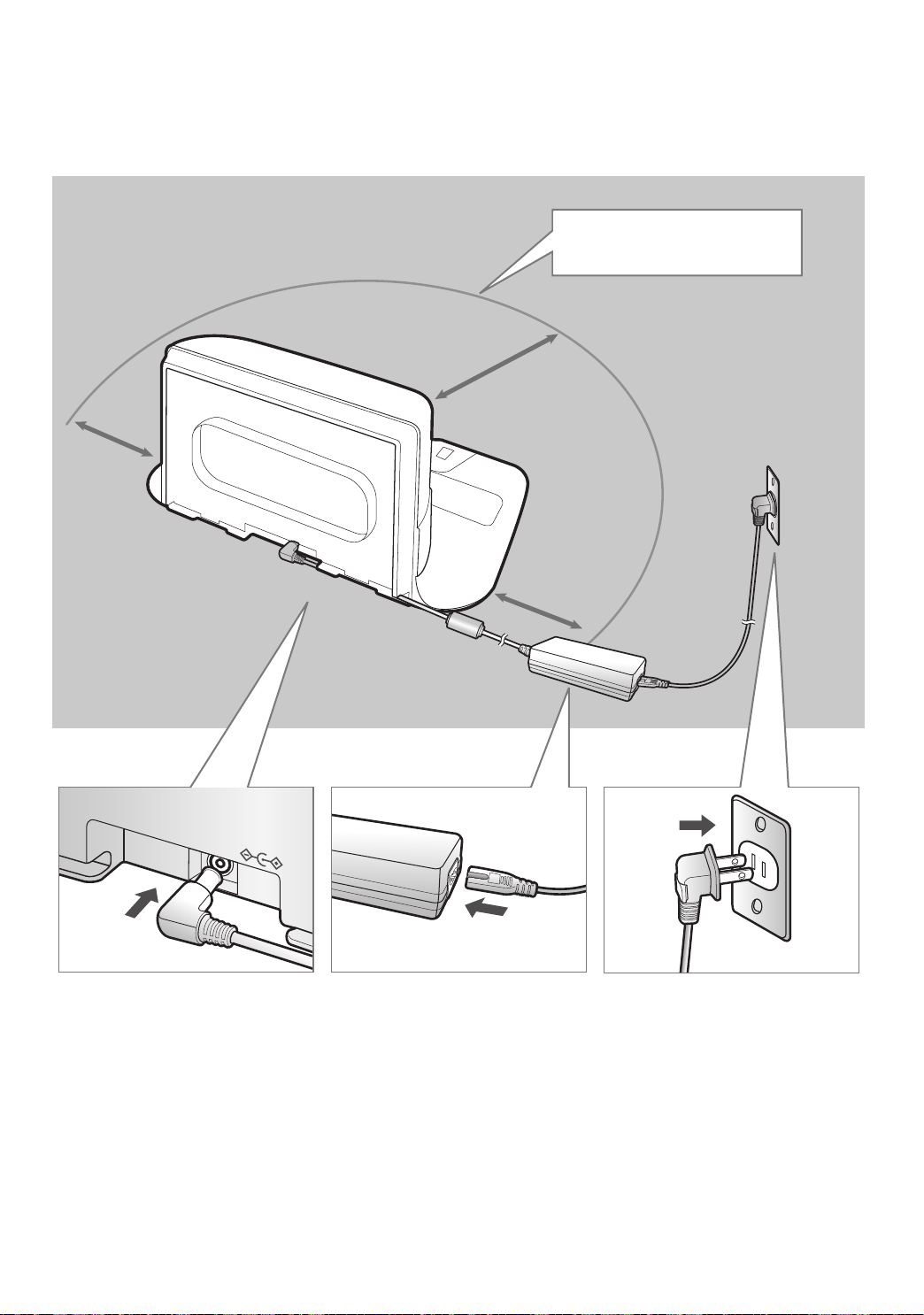
FRANÇAIS-10
1
Branchez le
chargeur de
batterie à la base
2
Branchez le cordon
d'alimentation
au chargeur de
batterie
Lorsque vous utilisez le
chargeur de batterie, le côté
avec l'autocollant doit être
tourné vers le bas.
3
Branchez la
che à la prise
d'alimentation
Installation
La base doit toujours être branchée et sous tension.
DC-IN
Environ
4pieds
(1m)
Environ
2pieds
(0,5m)
Environ
2pieds
(0,5m)
Installez la base à un endroit sans
obstacles ni risque de chute.
2_VR7000_CFR_DJ68-00763C-06_USA.indd 10 2017-05-19 오후 5:05:49
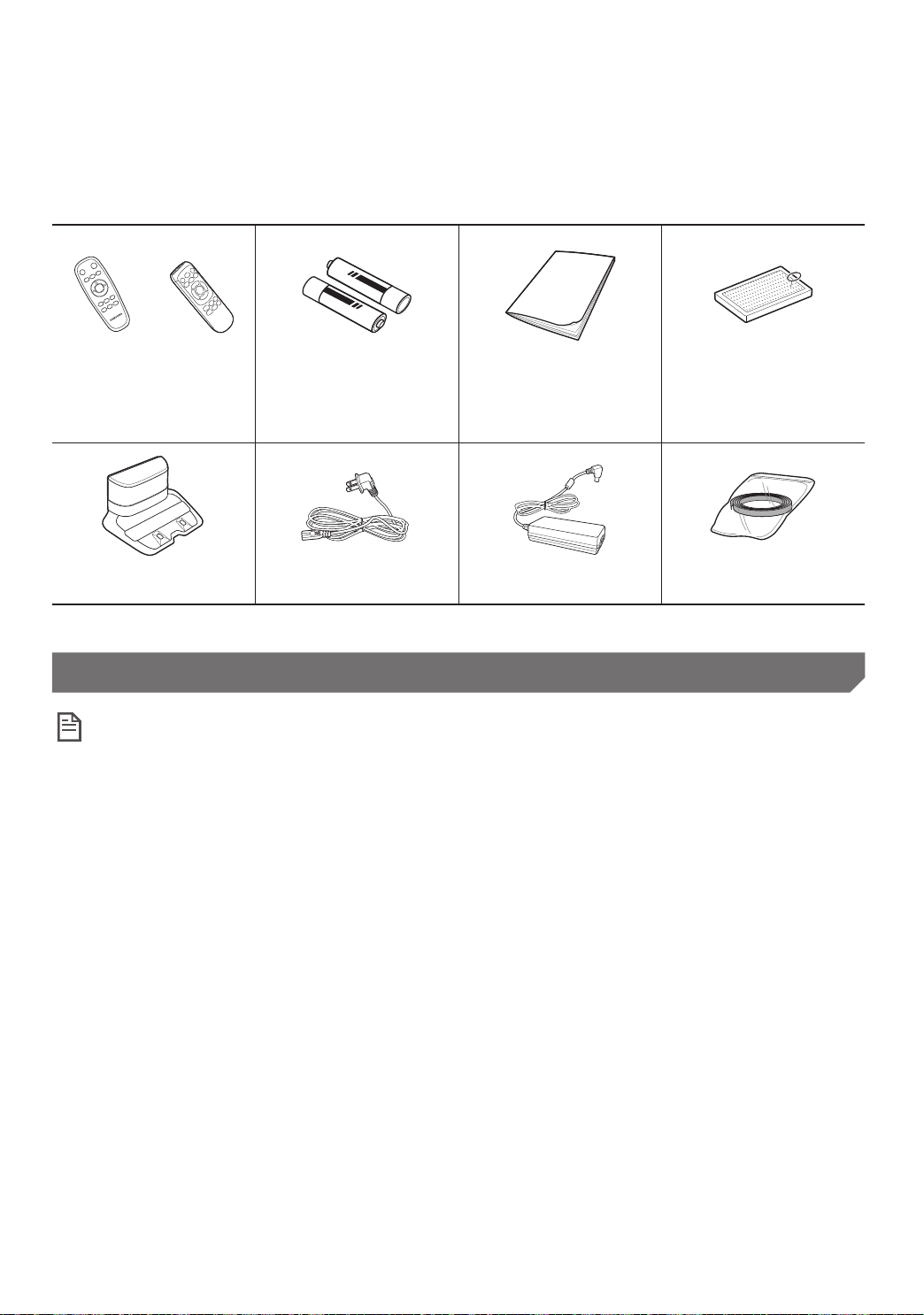
FRANÇAIS-11
Accessoires
ou
Télécommande
(Non fournie pour la série
SR1AM7010UW)
Piles (typeAAA) Guide d'utilisation Filtre de rechange
(En option)
Base Cordon d'alimentation Chargeur de batterie
Bornes (en option)
Reportez-vous en page15 pour consulter la procédure d'installation des bornes.
Notice d'installation
Remarque
f Installez la base dans un endroit où le sol et le mur sont parfaitement d'équerre et lisses.
f Il est conseillé d'installer la base dans le sens des lames du parquet.
f Si l'interrupteur d'urgence est désactivé, votre POWERbot ne se rechargera pas, même en étant
installé sur la base.
f Mettez toujours la base sous tension.
– La base n'étant pas sous tension, votre POWERbot ne le trouvera pas et ne pourra pas se recharger
automatiquement.
– Si le POWERbot est laissé séparé de la base, la batterie se vide naturellement.
f Si le POWERbot est en mode Veille, il ne s'allumera pas même si l'interrupteur d'urgence est
désactivé puis réactivé. Maintenez le bouton [Départ/Arrêt] sur le POWERbot enfoncé pour
désactiver le mode Veille.
2_VR7000_CFR_DJ68-00763C-06_USA.indd 11 2017-05-19 오후 5:05:49
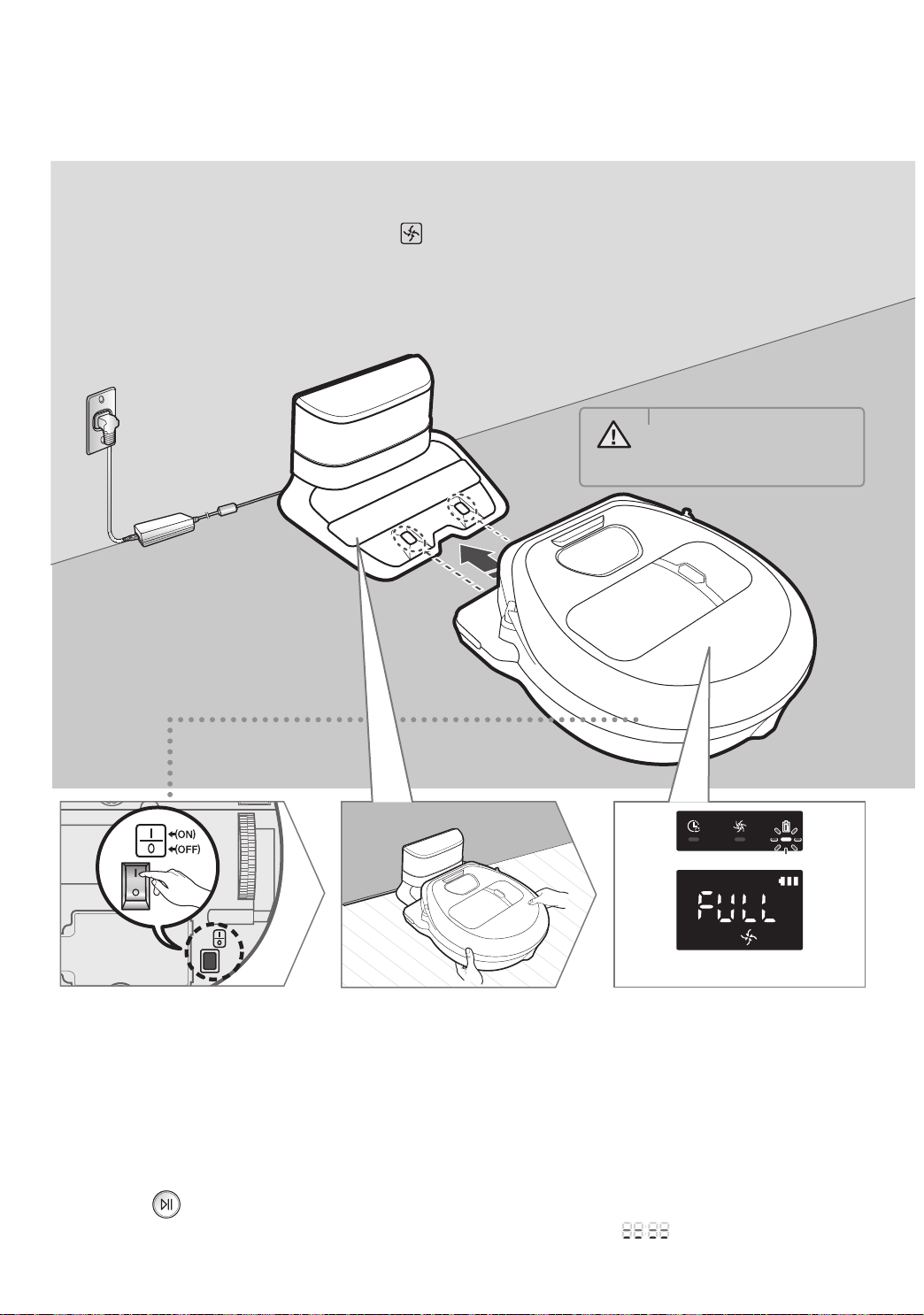
FRANÇAIS-12
Après avoir complètement chargé le POWERbot
pour la première fois (après l'achat), il peut être
utilisé pendant 60minutes en mode Normal (
). (Consultez la page39 pour la durée de la mise en
charge.)
Mise en charge intelligente
Si le POWERbot se décharge en mode Nettoyage
automatique, il reviendra automatiquement à la
base pour se charger et reprendra le nettoyage pour
terminer le nettoyage de la zone à nettoyer une fois
que les deux tiers de la batterie sont complètement
chargés. (À 2reprises au maximum).
Mise en charge
1
Activez l'interrupteur
d'urgence situé sur le
dessous de l'appareil
Vous devez activer
l'interrupteur d'urgence pour
allumer le POWERbot.
Appuyez puis relâchez le
bouton
.
2
Mettez le POWERbot
en charge
manuellement en le
plaçant sur sa base
Vériez que les broches de
chargement du POWERbot
et celles de la base sont
alignées correctement.
3
Vériez l'état de la
charge
Pour la série SR1AM7010UW,
le voyant de la batterie clignote toutes
les secondes pendant la mise en charge
et le voyant reste xe lorsque la mise
en charge est terminée.
Pour les séries SR1AM7040W /
SR2AM70
,
« » s'allume selon l'avancée de la
mise en charge et «FULL» s'allume lorsque
la mise en charge est complète.
AVERTISSEMENT
• La tension d'entrée
nominale de cet appareil
est de 100 à 240V~.
<Séries SR1AM7040W /
SR2AM70>
<Série SR1AM7010UW>
2_VR7000_CFR_DJ68-00763C-06_USA.indd 12 2017-05-19 오후 5:05:50
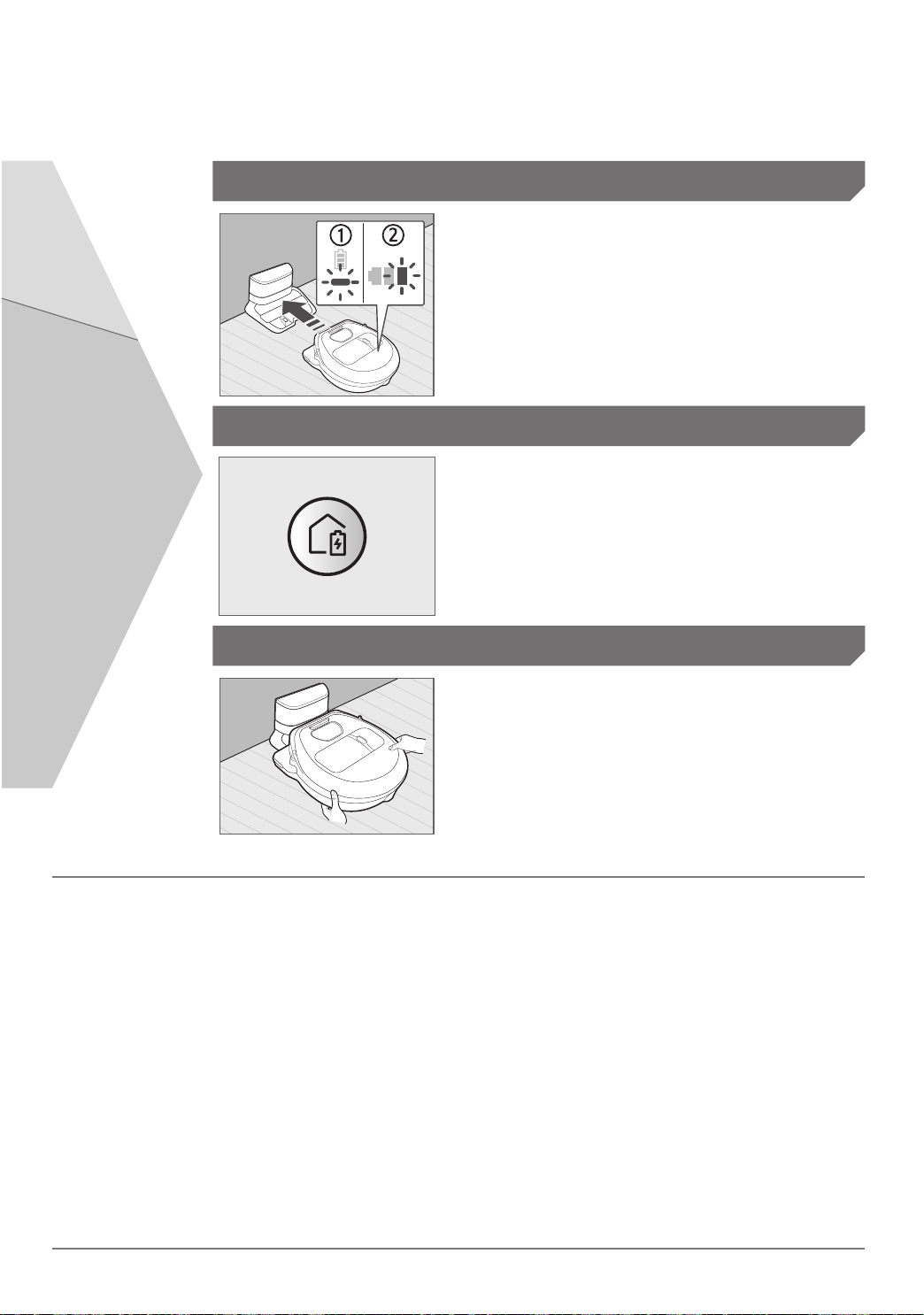
FRANÇAIS-13
1. Série SR1AM7010UW
Si le voyant de la batterie clignote à intervalles de 0,4s,
le POWERbot reviendra automatiquement à la base pour
se charger.
2. Séries SR1AM7040W / SR2AM70
Si le voyant du niveau de charge clignote pendant le
nettoyage, le POWERbot revient automatiquement de lui-
même sur la base.
Charge automatique
Vous pouvez ordonner au POWERbot d'aller se
recharger sur la base pendant qu'il nettoie.
Recharge
Mettez le POWERbot en charge manuellement
en le plaçant sur sa base.
Batterie faible (Lo)
Étapes à suivre en cas de défaut de recharge:
Vériez l'état d'installation de la base dans les
cas suivants:
f la base se trouve à un endroit qui n'est pas
facilement accessible par le POWERbot.
f la distance entre la base et le POWERbot est
supérieure à 20pieds (5m).
– Cela peut demander un long moment au POWERbot
pour retourner vers la base et se recharger.
Mettez le POWERbot en charge manuellement
lorsque:
f la base est située dans un coin
f la batterie est complètement épuisée
f le POWERbot est immobilisé par un obstacle (meuble,
etc.)
f le POWERbot ne peut pas franchir un seuil à
proximité de la base (la hauteur maximale d'un
seuil que le POWERbot peut franchir est d'environ
0,6pouces (1,5cm)).
f lorsque le voyant de la batterie clignote et que
«Lo» s'afche
f lorsque le voyant de la batterie (applicable à la série
SR1AM7010UW)
f le POWERbot est réglé en mode Nettoyage localisé
ou Nettoyage manuel
2_VR7000_CFR_DJ68-00763C-06_USA.indd 13 2017-05-19 오후 5:05:50
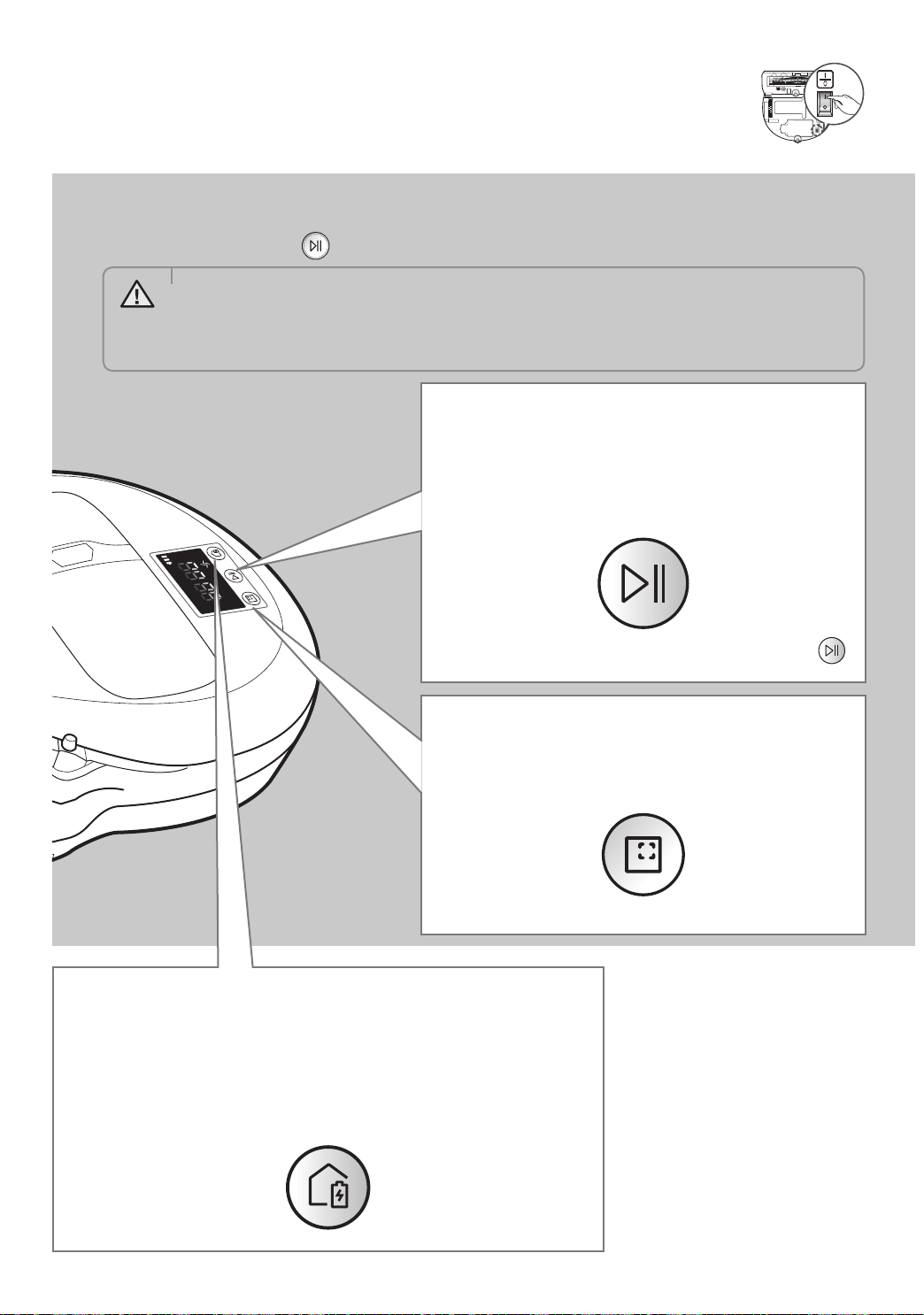
FRANÇAIS-14
Utilisation du POWERbot
Vous devez activer l'interrupteur d'urgence en bas de l'unité avant d'utiliser le POWERbot.
Mise sous/hors tension
Appuyez sur le bouton pendant plus de 3 secondes.
Démarrage du mode
Nettoyage automatique
Appuyez puis relâchez ce bouton. Le POWERbot se
déplace et nettoie automatiquement et une seule les
zones réglées.
Arrêt du nettoyage: Appuyez puis relâchez le bouton .
Recharge / Mode Économie d'énergie
f Recharge
En appuyant sur ce bouton, vous pouvez commander au POWERbot de
se recharger automatiquement sur la base lorsqu'il nettoie.
f Mode Économie d'énergie
Reportez-vous à la page17.
Utilisation du mode Nettoyage
localisé
Le POWERbot nettoie en profondeur une zone délimitée.
AVERTISSEMENT
• Lorsque le POWERbot n'est pas utilisé pendant30minutes,
Séries SR1AM70U / SR2AM70U: passe en mode économie d'énergie.
Séries SR1AM70W / SR2AM70W: revient automatiquement à la base pour se
charger.
2_VR7000_CFR_DJ68-00763C-06_USA.indd 14 2017-05-19 오후 5:05:50

FRANÇAIS-15
Sélection des modes de nettoyage
Mode de
nettoyage
Comment le sélectionner?
Icône afchée
SR1AM7040W
SR2AM70
SR1AM7010UW
Nettoyage
automatique
Nettoyage
localisé
Nettoyage répété
Appuyez sur [TypeA, B
],
[TypeC ] d'abord sur la
télécommande puis appuyez sur
[Départ/Arrêt] ].
-
Nettoyage
manuel
Le mode Nettoyage manuel peut être
sélectionné à l'aide des boutons de
contrôle de la direction situés sur la
télécommande.
-
Si POWERbot ne parvient pas à revenir à la base, il passera en mode économie d'énergie et l'écran s'éteindra.
Pour quitter le mode économie d'énergie, appuyez sur le bouton [Départ/Arrêt
] ou [Marche/Arrêt ]
Si le nettoyage en mode Nettoyage automatique se termine en 15minutes, le POWERbot nettoie une fois de
plus.
2_VR7000_CFR_DJ68-00763C-06_USA.indd 15 2017-05-19 오후 5:05:53
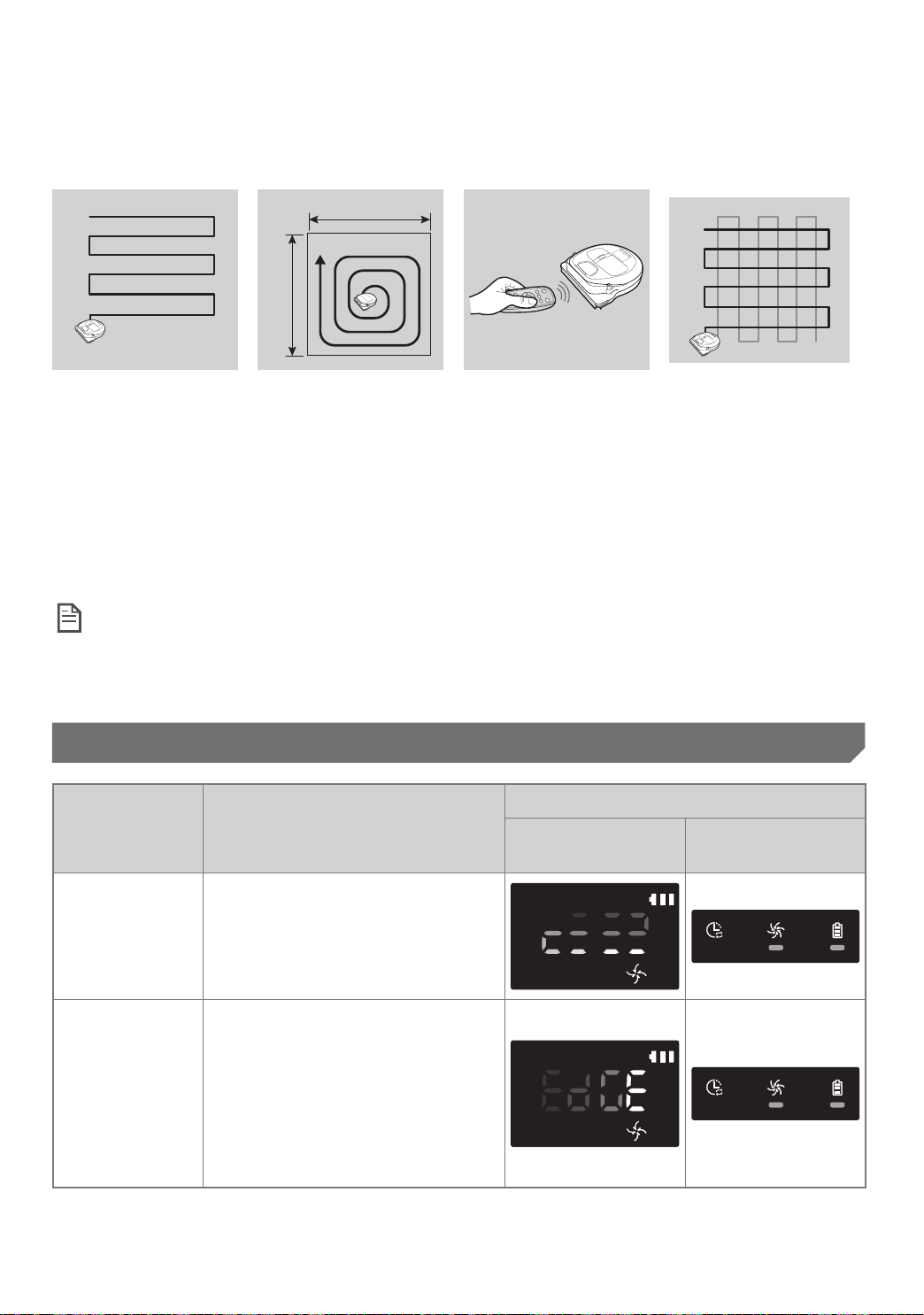
FRANÇAIS-16
Méthode de nettoyage pour chaque mode
Environ 6pieds (1,5m)
Environ 6pieds (1,5m)
Nettoyage
automatique
Nettoie automatiquement
les zones réglées une seule
fois.
Série SR1AM7010UW:
Nettoie à plusieurs
reprises jusqu'à ce que la
batterie soit déchargée.
Nettoyage localisé
Permet de nettoyer
une zone localisée en
profondeur. Il peut être
utilisé pour aspirer des
miettes de pain ou de
biscuits.
Nettoyage manuel
Vous pouvez déplacer
le POWERbot à l'aide de
la télécommande pour
nettoyer la zone souhaitée.
Cette fonction n'est pas
applicable à la série
SR1AM7010UW.
Nettoyage répété
Nettoie à plusieurs reprises
jusqu'à ce que la batterie
soit déchargée.
Cette fonction n'est pas
applicable à la série
SR1AM7010UW.
Remarque®
f Si le Nettoyage automatique ou le Nettoyage répété est lancé, le POWERbot nettoie d'abord les zones autour
de la base.
Utilisation des fonctions spéciales de nettoyage
Fonction de
nettoyage
Fonctionnement
Icône afchée
SR1AM7040W
SR2AM70
SR1AM7010UW
Contrôle
intelligent de la
puissance
Lorsque le POWERbot détecte un
tapis en mode normal, il fonctionnera
automatiquement avec une
puissance d'aspiration plus élevée.
Brosse de
nettoyage des
angles
Lorsque POWERbot détecte un bord
ou un angle en mode Nettoyage
automatique ou Nettoyage localisé,
le volet obturateur automatique
s'active et s'approche du bord ou de
l'angle à nettoyer.
f Bord plat (un nettoyage)
f Coin (deux nettoyages)
Utilisation du POWERbot
2_VR7000_CFR_DJ68-00763C-06_USA.indd 16 2017-05-19 오후 5:05:54
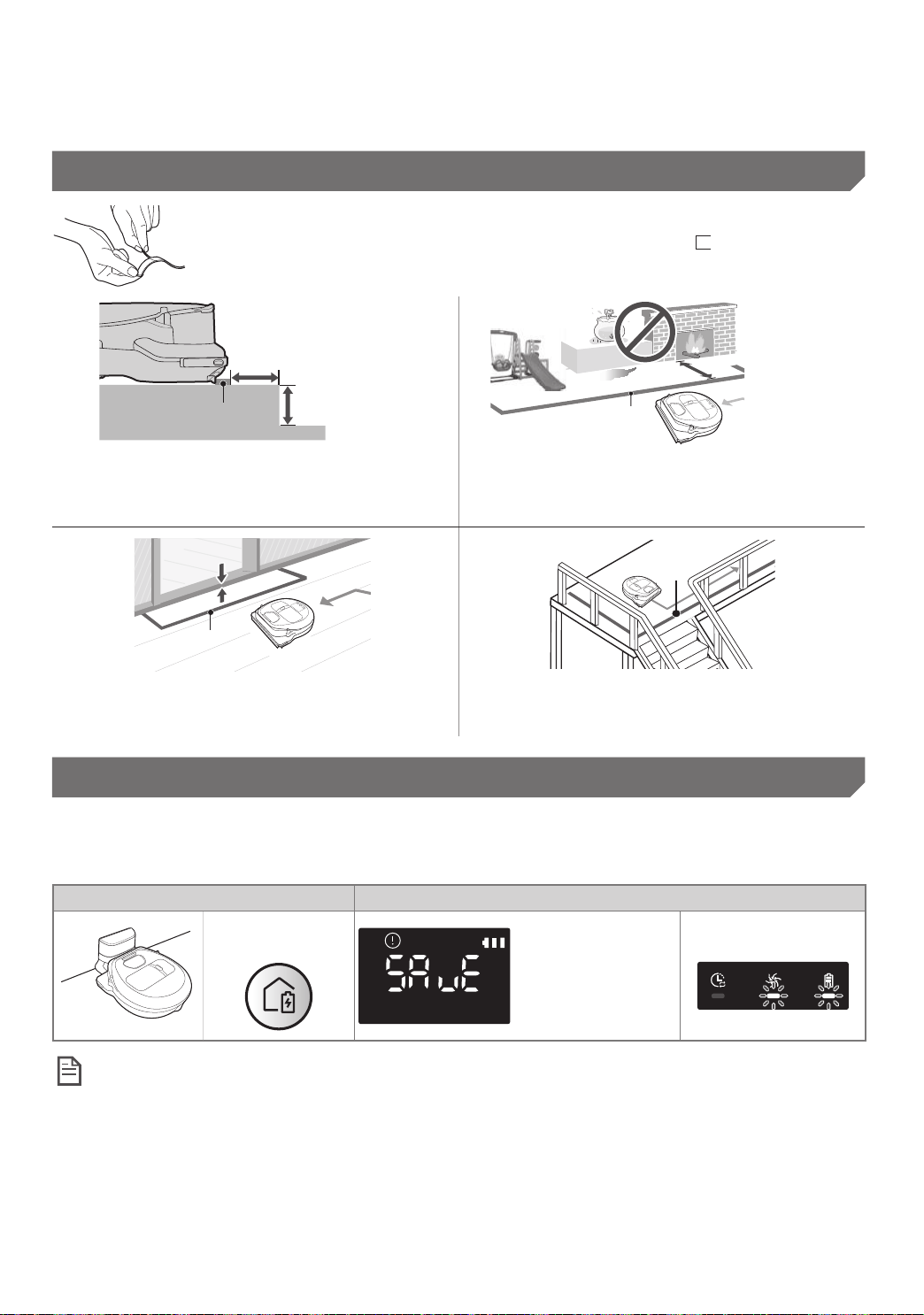
FRANÇAIS-17
À propos des bornes
Pour empêcher le POWERbot d'accéder aux zones suivantes, disposez des
bornes au sol tous les 5,9pouces (15cm) en formant un .
Environ 5,9pouces
(15cm)
Bornes
Environ
1,9pouces (5cm)
Environ
5,9pouces (15cm)
Bornes
zone surélevée inférieure à 1,9pouces (5cm) zone sur laquelle se trouve un toboggan, une
balançoire ou une cheminée, ou zone humide ou
contaminée par une substance inammable.
Au-dessus de
0,6pouces (1,5cm)
bornes
Bornes
zone comportant un seuil supérieure à 0,6pouces
(1,5cm)
zone associée à un risque de chute (escaliers,
porches ou balcons).
Utilisation du mode d'économie d'énergie
Vous pouvez utiliser le mode Économie d'énergie pour économiser de l'énergie lors du chargement de la
batterie.Le mode Économie d'énergie désactive toutes les fonctions sauf la recharge de la batterie.Il permet de
réduire la consommation électrique lorsque vous êtes en déplacement pendant une durée prolongée.
Comment sélectionner ou annuler Icône afchée
Appuyez pendant
5secondes
Environ 3secondes
plus tard, le voyant
précédent apparaît.
<Série SR1AM7010UW
uniquement>
Clignote Clignote
Remarque
f Si vous sélectionnez le mode Nettoyage automatique/intensif/manuel ou si vous appuyez sur le
bouton de nettoyage localisé, le mode Économie d'énergie est annulé.
f En mode Économie d'énergie, le réglage de la programmation annule le mode Économie d'énergie.
– Si vous sélectionnez le mode Économie d'énergie après avoir réglé la programmation, la programmation
n'est pas annulée.
f Si l'alimentation de la base est coupée, le mode Économie d'énergie est annulé.
2_VR7000_CFR_DJ68-00763C-06_USA.indd 17 2017-05-19 오후 5:05:54
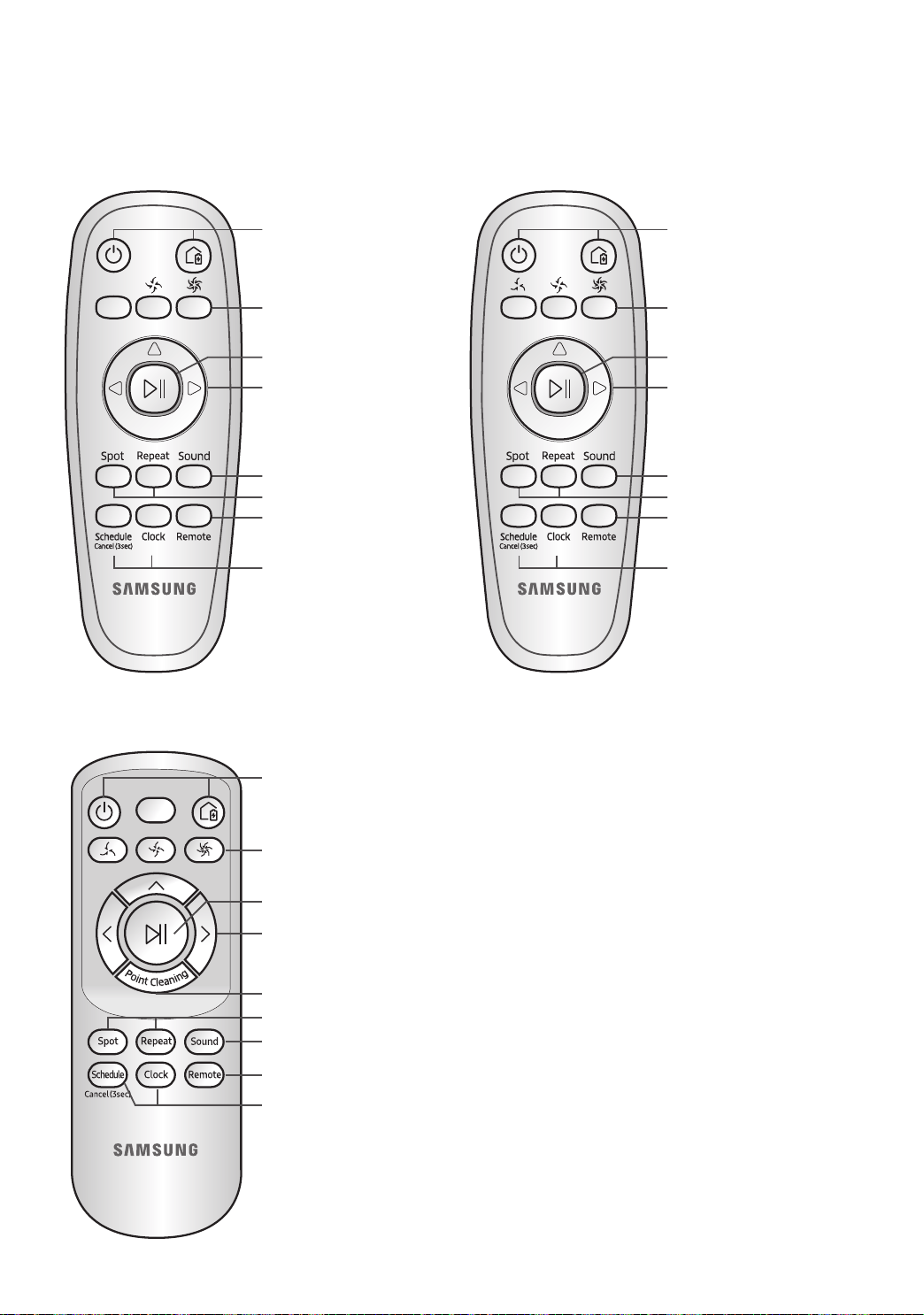
FRANÇAIS-18
Utilisation de la télécommande
[Type A] [Type B]
Reportez-
vous à la
page 24
Reportez-
vous à la
page 23
Reportez-
vous à la
page 23
1
3
5
2
4
4
6
1, 2
1 1
1, 2 1, 2
3 3
5 5
2 2
4
4
4
4
[Type C]
2_VR7000_CFR_DJ68-00763C-06_USA.indd 18 2017-05-19 오후 5:05:55
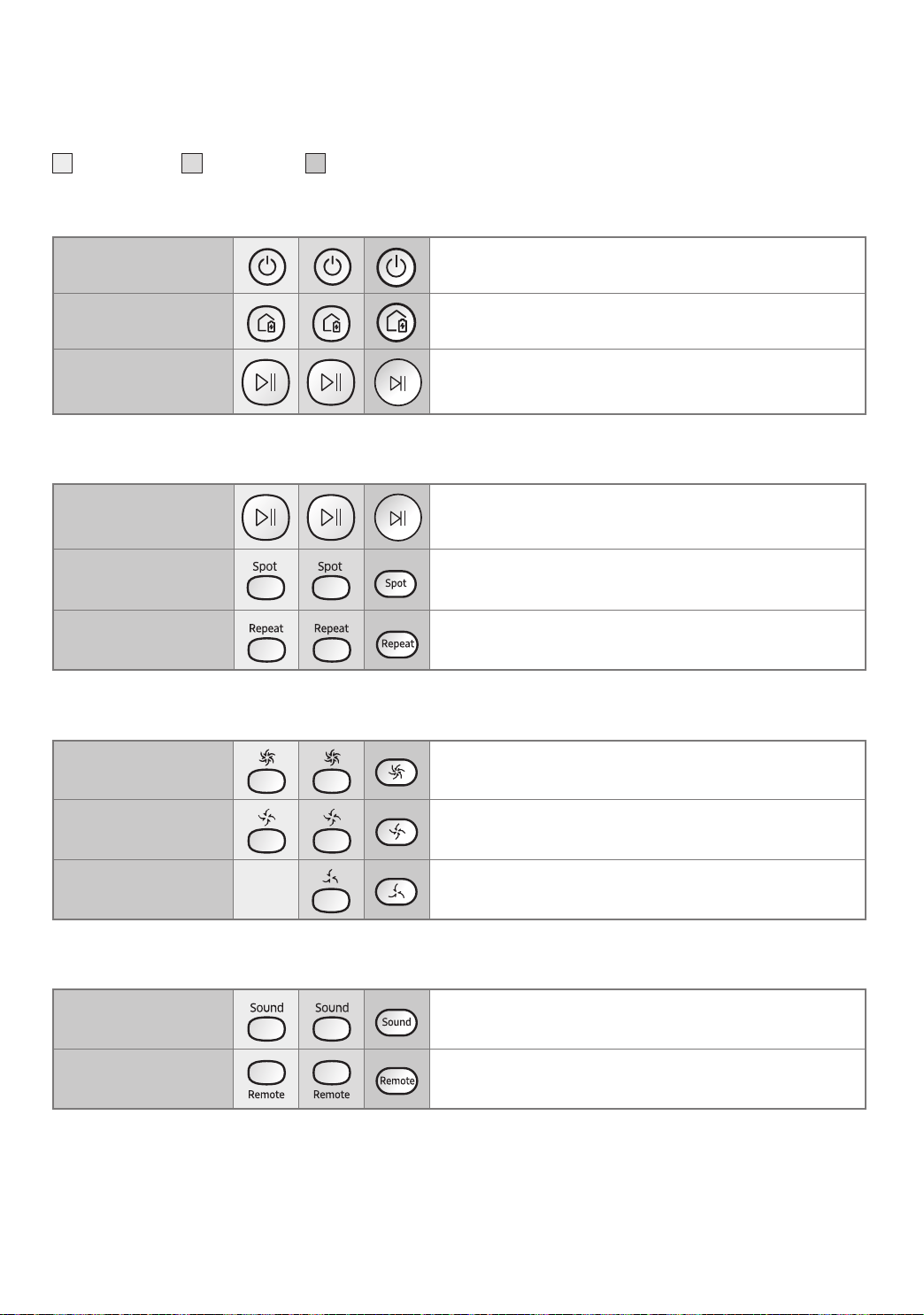
FRANÇAIS-19
[Type A] / [Type B]/ [Type C]
1 Mise en marche / Recharge / Départ/Arrêt
Mise en marche
Mettre sous/hors tension le POWERbot
Recharge
Permet de recharger le POWERbot sur la base
automatiquement
Départ/Arrêt
Permet de démarrer ou d'arrêter le processus de nettoyage
2modes de nettoyage
Nettoyage
automatique
permet à l'appareil de nettoyer toutes les zones une seule
fois et de revenir automatiquement à la base.
Nettoyage
localisé
Permet le nettoyage en profondeur d'une zone délimité
Nettoyage répété
Permet de nettoyer à plusieurs reprises jusqu'à ce que la
batterie devienne très faible et que le voyant clignote
3Puissance d'aspiration
Mode Turbo
Permet de nettoyer avec la puissance d'aspiration la plus
élevée
Mode Normal
Permet de nettoyer avec une puissance d'aspiration
modérée
Mode Silencieux
Permet de nettoyer avec un niveau de bruit inférieur
4 Fonction supplémentaire
Signal sonore
Appuyez sur ce bouton pour basculer entre les signaux
sonores et la sourdine.
Télécommande
Permet d'activer ou de désactiver la fonction Wi-Fi.
Le réglage précédemment sélectionné ne change pas, même si le bouton d'arrêt d'urgence est désactivé puis
réactivé.
2_VR7000_CFR_DJ68-00763C-06_USA.indd 19 2017-05-19 오후 5:05:56
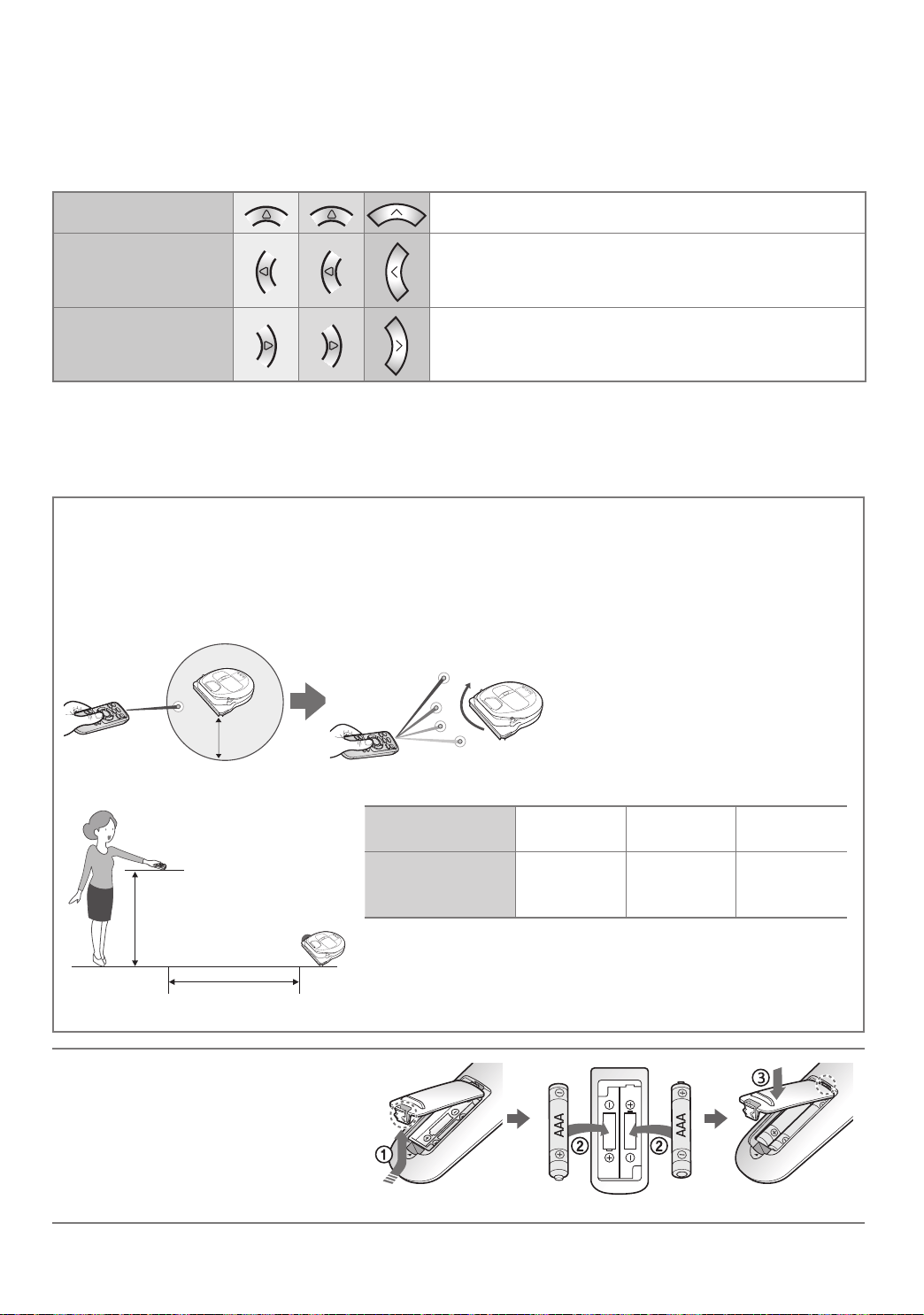
FRANÇAIS-20
5 Mode Nettoyage manuel et contrôle de la direction
Aller tout droit
Permet un déplacement vers l'avant
Tourner à
gauche
Permet de tourner à gauche
Tourner à droite
Permet de tourner à droite
Le déplacement vers l'arrière n'est pas disponible.
6 Nettoyage localisé
Disponible uniquement avec les télécommandes de typeC.
Lorsque le POWERbot est en cours de nettoyage, vous pouvez utiliser la télécommande
pour pointer et ainsi nettoyer la zone souhaitée.
Pointez la lumière rouge sur le sol dans un rayon de 1,6pied (0,5m) autour de l'emplacement du POWERbot.
Maintenez le bouton de nettoyage localisé enfoncé pour déplacer la lumière rouge à l'endroit souhaité. Le
POWERbot nettoie en suivant la lumière rouge.
1.6ft
(0.5m)
Portée de la télécommande
Hauteur de la
télécommande
Portée
Hauteur de la
télécommande
1,6pied
(0,5m)
3,3pieds
(1m)
5pieds
(1,5m)
Portée
Environ
5pieds
(1,5m)
Environ
6,6pieds
(2m)
Environ
10pieds (3m)
Insertion des piles
Ouvrez le cache des piles en le levant
tout en appuyant sur la languette de
verrouillage, puis insérez les piles
comme indiqué sur l'illustration. Puis,
fermez le cache jusqu'à ce qu'un petit
clic se fasse entendre.
Utilisation de la télécommande
2_VR7000_CFR_DJ68-00763C-06_USA.indd 20 2017-05-19 오후 5:05:57
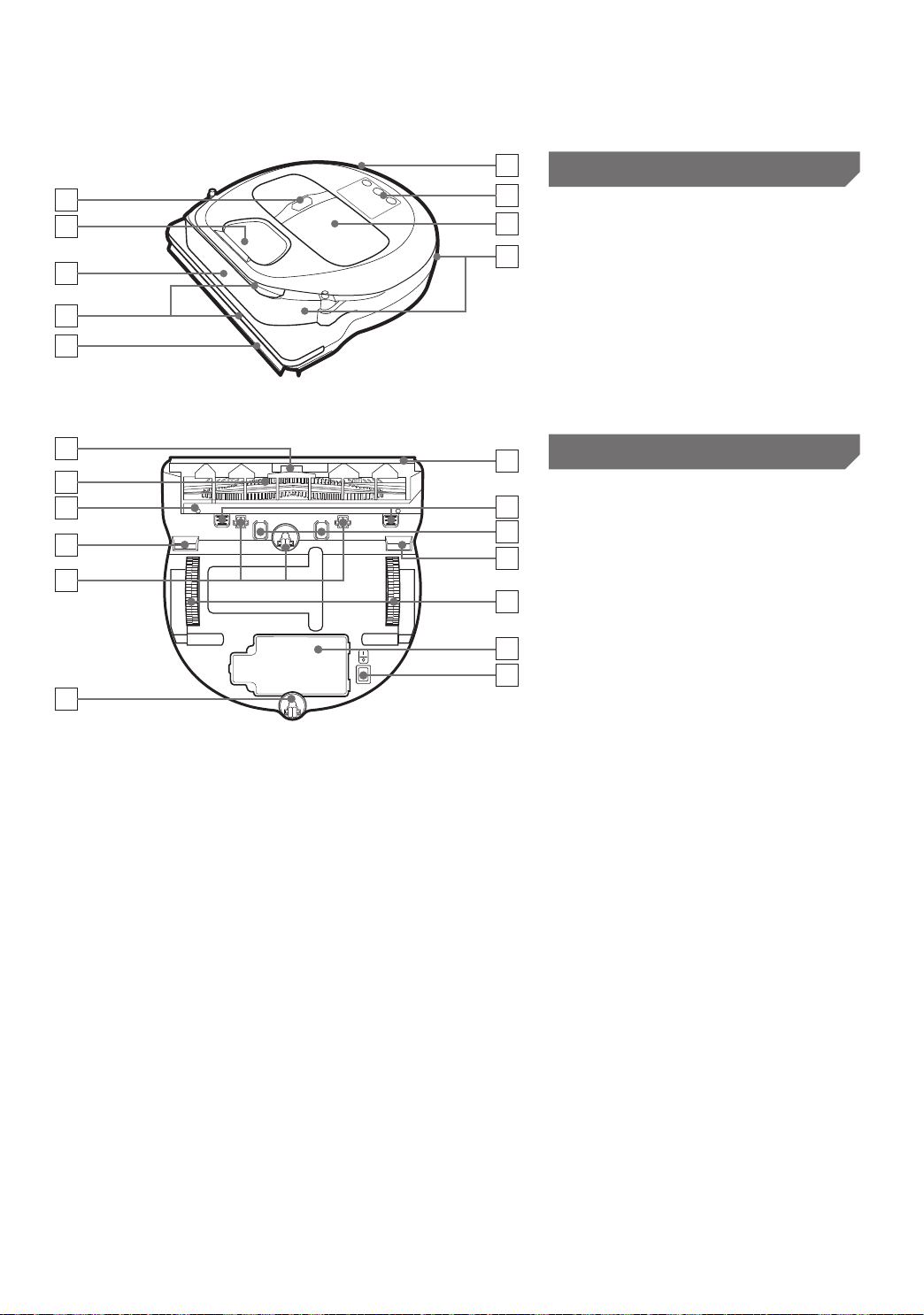
FRANÇAIS-21
Nomenclature des pièces
1
4
2
2
6
5
3
7
8
Partie haute
1. Panneau d’afchage
2. Récepteur du signal de contrôle à
distance
3. Capteur d’obstacles
4. Réservoir de poussière
5. Caméra
6. Bouton du réservoir de poussière
7. Capteur antichoc
8. Volet obturateur automatique
5
5
4
2
3
4
10
7
4
8
9
6
1
Partie basse
1. Broches de charge
2. Brosse
3. Cache de la brosse
4. Capteur d’escarpement
5. Roulette
6. Cache des piles
7. Bouton du cache de la brosse
8. Roue d’entraînement
9. Interrupteur d'urgence
10. Volet obturateur automatique
2_VR7000_CFR_DJ68-00763C-06_USA.indd 21 2017-05-19 오후 5:06:00
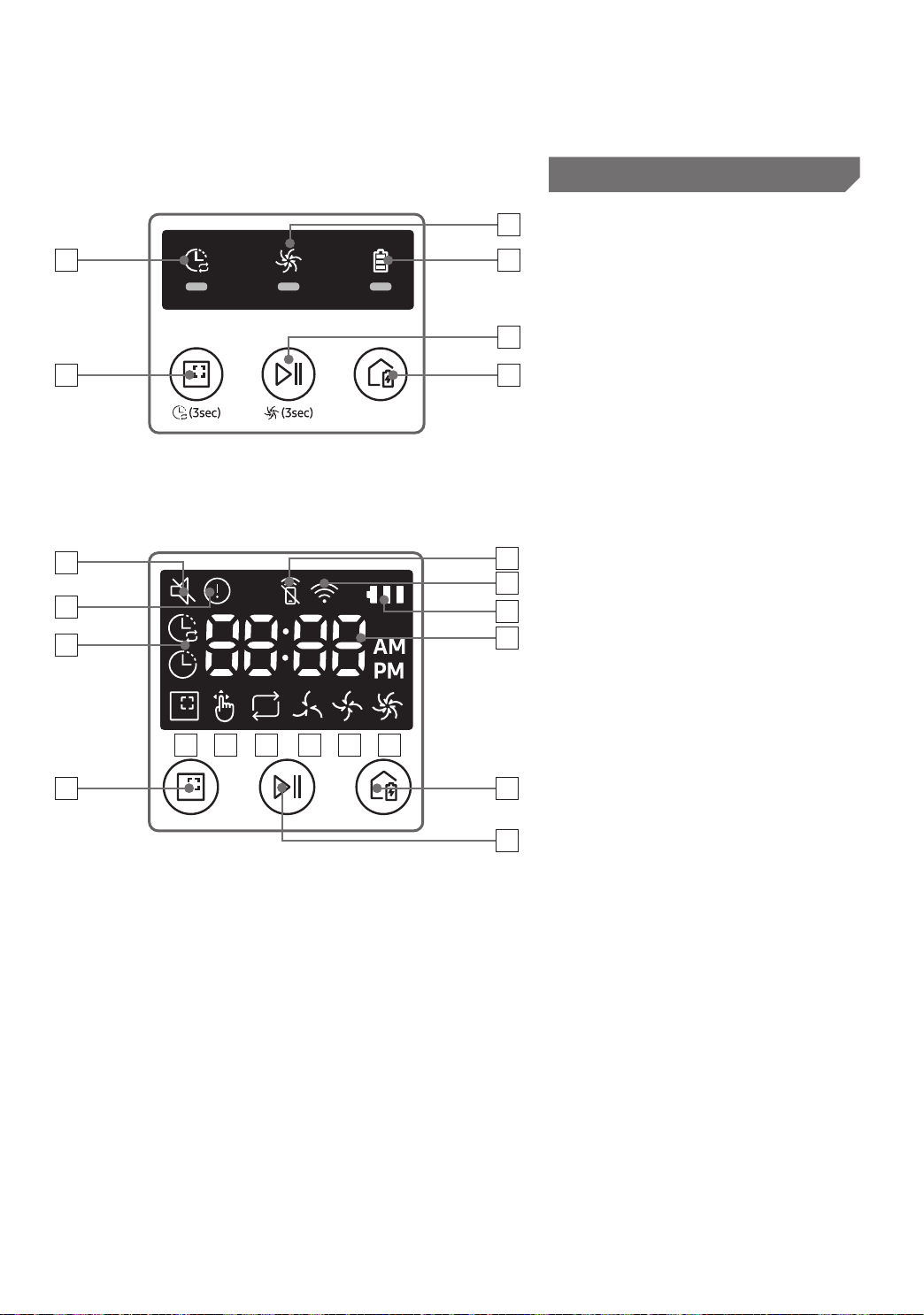
FRANÇAIS-22
Nomenclature des pièces
6
3
5
2
1
4
Panneau d’afchage
<Série SR1AM7010UW>
1. Programme Quotidien
2. Mode Normal/Turbo
3. Voyant de la batterie
4. Bouton de nettoyage localisé,
programme quotidien (3s)
5. Bouton Départ/Arrêt, mode Turbo (3s)
6. Bouton de recharge
5
16
15
3
4
7
1
6
2
14
12 138 11109
<Séries SR1AM7040W /
SR2AM70>
1. Sourdine
2. Voyant d'information
3. *Voyant d'activation/désactivation de la
commande intelligente
4. *Wi-Fi
5. Voyant de la batterie
6. Programme Pour une seule fois/
Quotidien
7. Afchage numérique
8. Mode Nettoyage localisé
9. Mode Nettoyage manuel
10. Mode Nettoyage répété
11. Mode Silencieux
12. Mode Normal
13. Mode Turbo
14. Bouton de nettoyage localisé
15. Bouton Départ/Arrêt
16. Bouton de recharge
SR1AM70W / SR2AM70W: Wi-Fi pris en charge
2_VR7000_CFR_DJ68-00763C-06_USA.indd 22 2017-05-19 오후 5:06:00
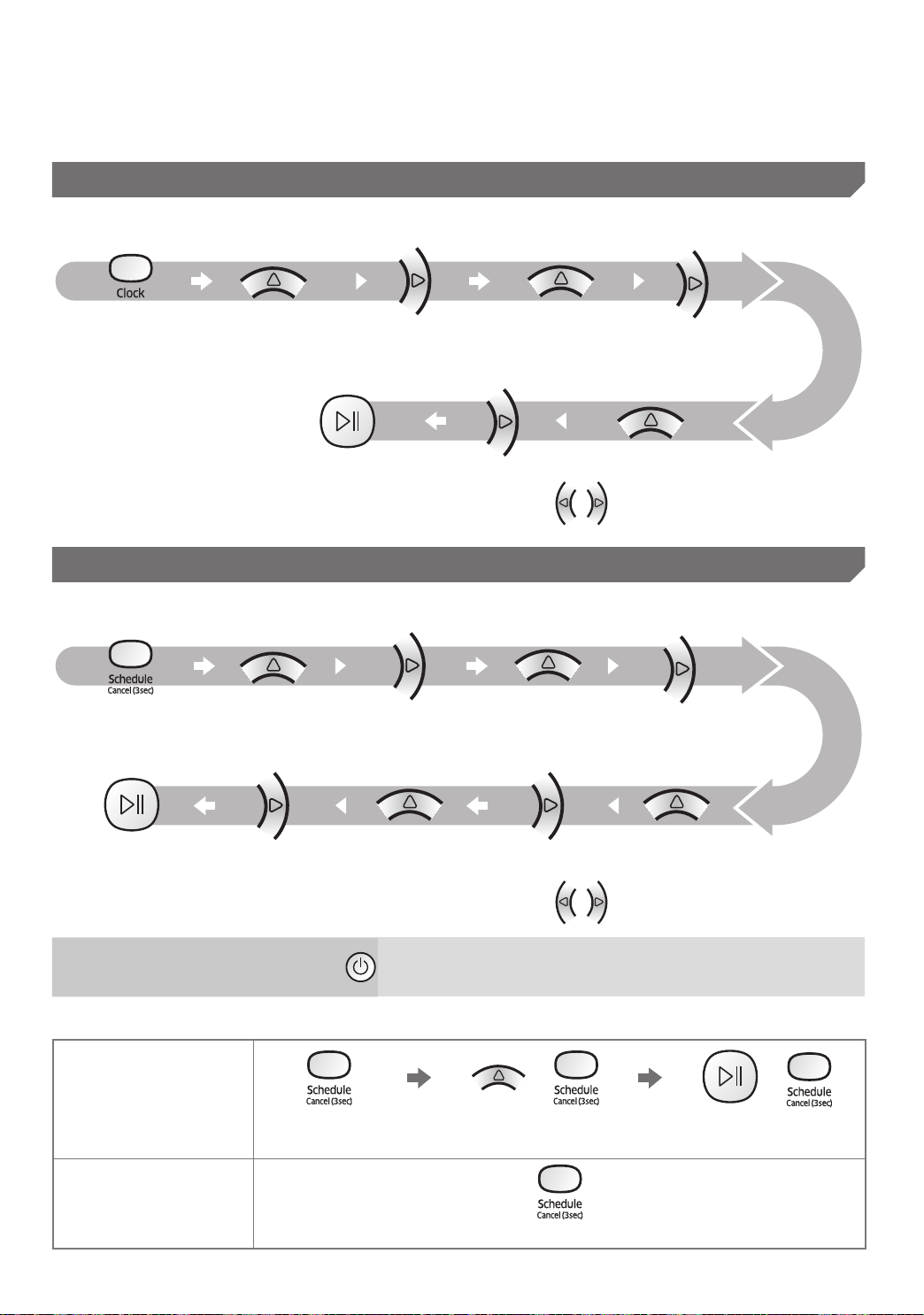
FRANÇAIS-23
Réglage de l'heure/du programme
[Type A, Type B] Seul le mode Nettoyage automatique peut être programmé.
Réglage de l’heure
Vous devez régler l'heure actuelle avant d'utiliser le programme Pour une seule fois/Quotidien.
Commencer le
réglage
Sélectionnez
«Heure»
Sélectionnez «Minute»
Sélectionnez «Matin/Après-midi»Réglage terminé
Passer au réglage précédent/
suivant
Réglage du programme
Vous pouvez dénir/annuler le programme uniquement lorsque le POWERbot est installé sur la base.
Commencer
le réglage
Sélectionnez le programme
«Pour une seule fois» ou
«Quotidien»
Sélectionnez
«Heure»
Sélectionnez
«Minute»
Sélectionnez «Matin/
Après-midi»
Réglage terminé
Passer au réglage précédent/
suivant
Annulation au moment du
réglage
f Si vous ne saisissez rien pendant 7secondes, le réglage est
automatiquement annulé.
Annulation du programme Pour une seule fois/Quotidien
Lorsque les deux
programmes Pour une
seule fois et Quotidien
sont réglés
ou
ou
Appuyez pendant
3secondes
Sélectionnez le programme Annulation effectuée
Lorsque seul le
programme Pour une
seule fois ou Quotidien
est réglé
Appuyez pendant 3secondes
2_VR7000_CFR_DJ68-00763C-06_USA.indd 23 2017-05-19 오후 5:06:01
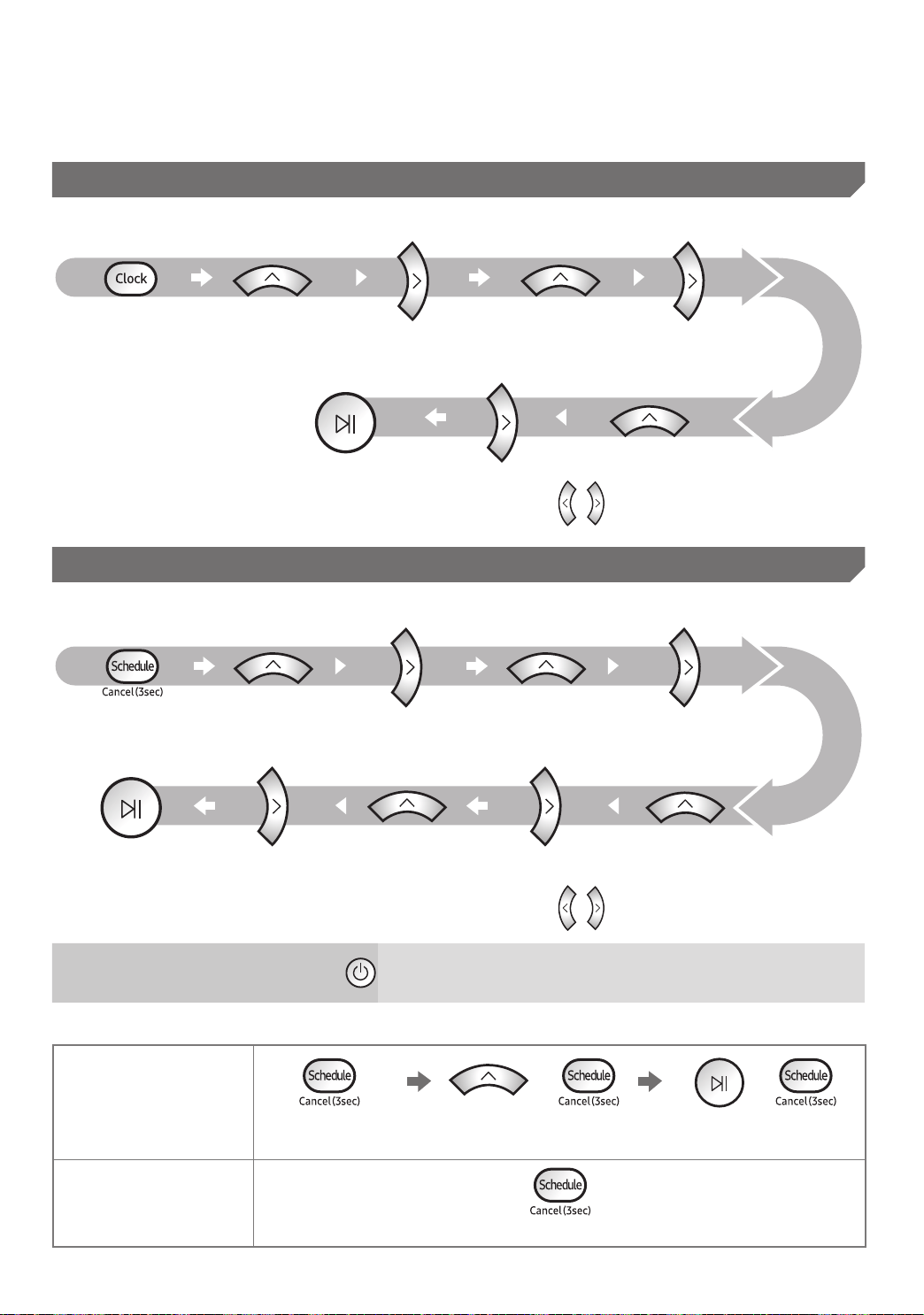
FRANÇAIS-24
Réglage de l'heure/du programme
[TypeC] Seul le mode Nettoyage automatique peut être programmé.
Réglage de l’heure
Vous devez régler l'heure actuelle avant d'utiliser le programme Pour une seule fois/Quotidien.
Commencer le
réglage
Sélectionnez
«Heure»
Sélectionnez «Minute»
Sélectionnez «Matin/Après-midi»Réglage terminé
Passer au réglage précédent/
suivant
Réglage du programme
Vous pouvez dénir/annuler le programme uniquement lorsque le POWERbot est installé sur la base.
Commencer
le réglage
Sélectionnez le programme
«Pour une seule fois» ou
«Quotidien»
Sélectionnez
«Heure»
Sélectionnez
«Minute»
Sélectionnez «Matin/
Après-midi»
Réglage terminé
Passer au réglage précédent/
suivant
Annulation au moment du
réglage
f Si vous ne saisissez rien pendant 7secondes, le réglage est
automatiquement annulé.
Annulation du programme Pour une seule fois/Quotidien
Lorsque les deux
programmes Pour une
seule fois et Quotidien
sont réglés
ou ou
Appuyez pendant
3secondes
Sélectionnez le programme Annulation effectuée
Lorsque seul le
programme Pour une
seule fois ou Quotidien
est réglé
Appuyez pendant 3secondes
2_VR7000_CFR_DJ68-00763C-06_USA.indd 24 2017-05-19 오후 5:06:06
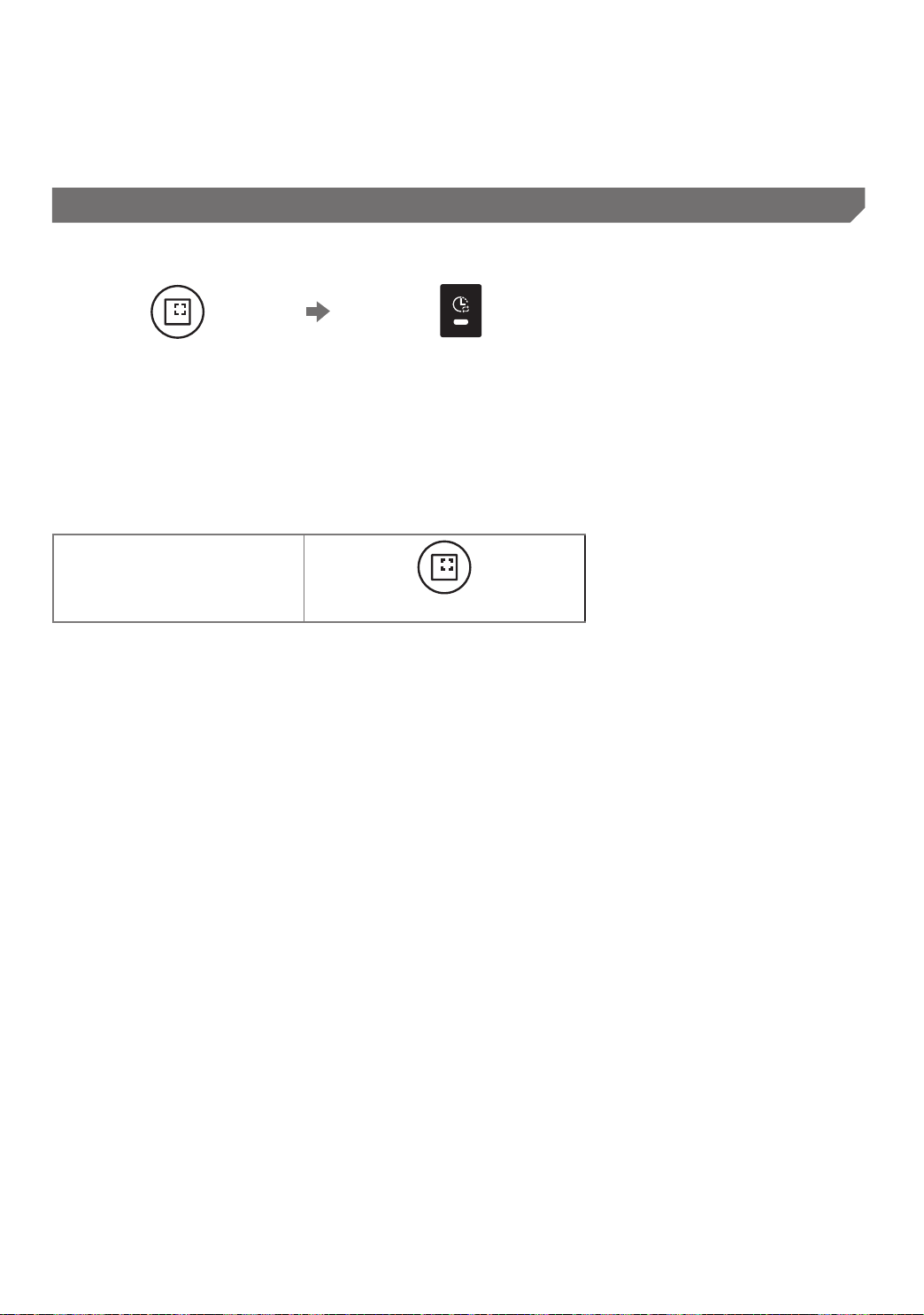
FRANÇAIS-25
[Série SR1AM7010UW] Pour les modèles sans télécommande, le réglage du programme est
disponible comme suit.
Réglage du programme
Vous pouvez dénir/annuler le programme uniquement lorsque le POWERbot est installé sur la base.
Appuyez pendant 3secondes
Lorsque la DEL du programme est
allumée, le programme Quotidien est
réglé.
La durée pendant laquelle vous appuyez sur le bouton sera réglée comme programme. Le nettoyage se lancera
automatiquement tous les jours en fonction de l'heure du programme.
Annulation du programme Quotidien
Lorsqu'un programme quotidien
est réglé
Appuyez pendant 3secondes
2_VR7000_CFR_DJ68-00763C-06_USA.indd 25 2017-05-19 오후 5:06:06
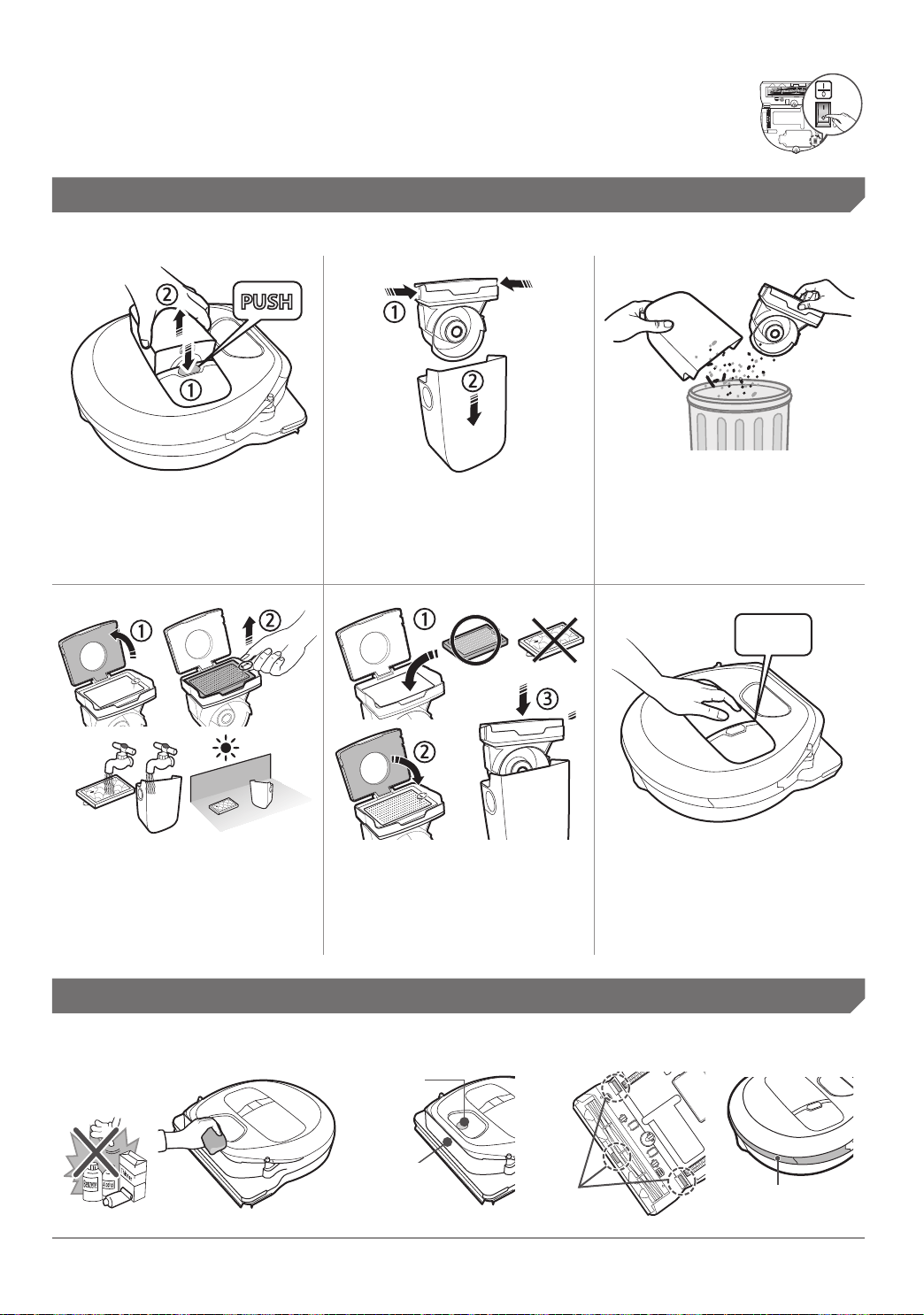
FRANÇAIS-26
Nettoyage et entretien
Vous devez désactiver l'interrupteur d'urgence avant de nettoyer le POWERbot.
Nettoyage du réservoir de poussière
1
Appuyez sur le bouton
pour retirer le réservoir
de poussière
2
Retirez le couvercle du
réservoir de poussière
3
Retirez la poussière
qui se trouve dans le
réservoir et dans l'unité
cyclone
«Clic»
4
Séparez l'unité cyclone du
couvercle du réservoir de
poussière, puis lavez ce
dernier ainsi que le ltre
5
Replacez le réservoir de
poussière
6
Réinsérez le réservoir de
poussière dans le corps
principal jusqu'à entendre
un «clic»
Nettoyage des capteurs et de la caméra
Essuyez légèrement à l'aide d'un chiffon doux. N'utilisez pas d'eau ou de solutions de nettoyage.
Caméra
Fenêtre des
capteurs avant
Fenêtre du capteur
arrière
Capteurs
d’escarpement
2_VR7000_CFR_DJ68-00763C-06_USA.indd 26 2017-05-19 오후 5:06:07
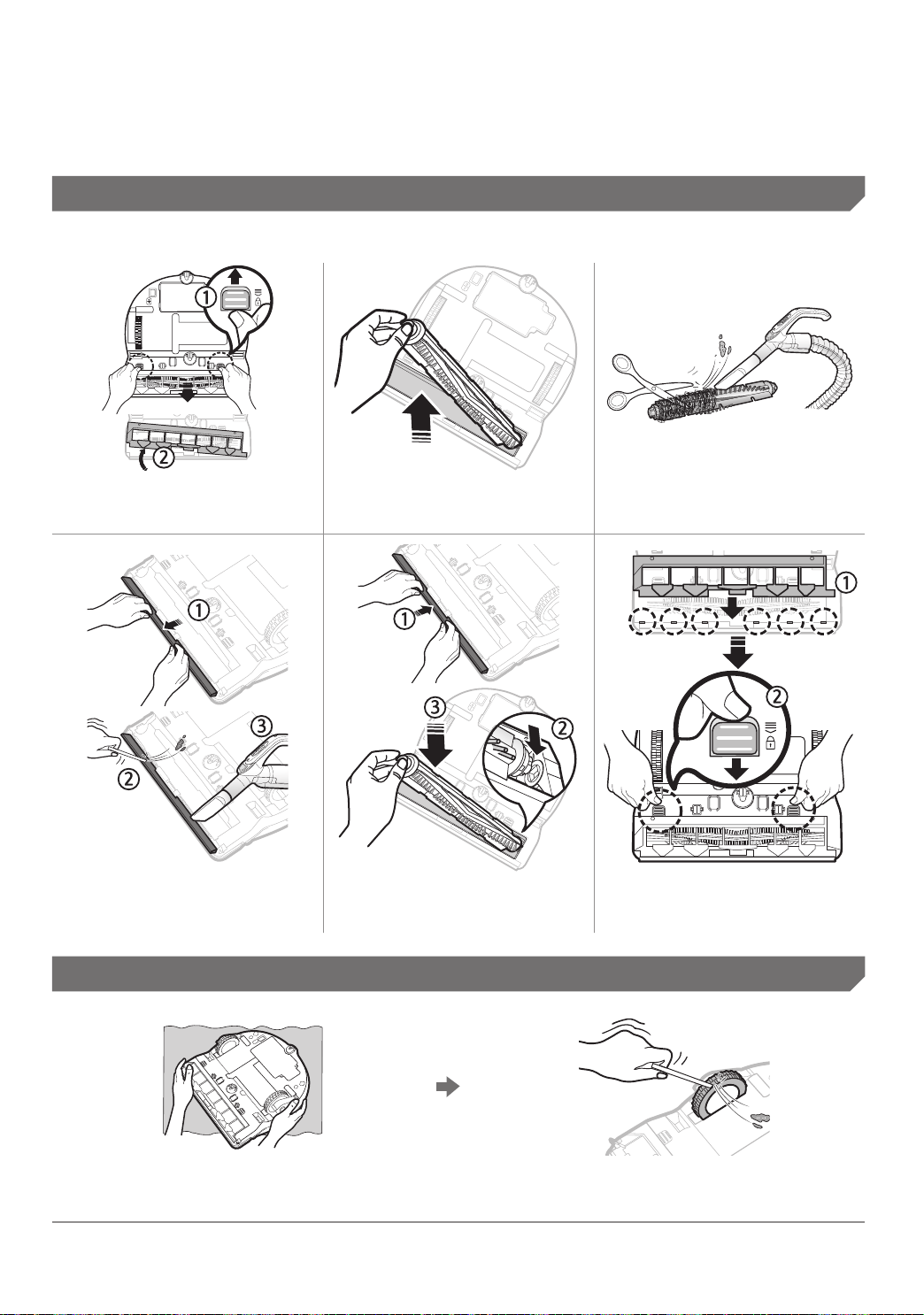
FRANÇAIS-27
Nettoyage de la brosse et du volet obturateur automatique
La conception de la brosse peut varier selon les modèles.
1
Retirez le cache de la
brosse
2
Retirez la brosse
3
Nettoyez la brosse
4
Nettoyez le volet
obturateur automatique
5
Réinstallez la brosse
6
Réinstallez le cache de la
brosse
Nettoyage de la roue d'entraînement
1
Posez un chiffon doux sur le sol et placez-y le
POWERbot retourné.
2
Utilisez une tige émoussée ou une pince pour
retirer les corps étrangers.
2_VR7000_CFR_DJ68-00763C-06_USA.indd 27 2017-05-19 오후 5:06:08

FRANÇAIS-28
Application Samsung Connect
L'application Samsung Connect n'est compatible qu'avec les modèles qui disposent d'une fonction Wi-Fi.
Conguration du routeur sans l
f Veuillez vous reporter au manuel d'utilisation de votre routeur sans l si vous rencontrez des
problèmes d'accès.
f L'aspirateur POWERbot de Samsung prend uniquement en charge une connexion Wi-Fi de 2,4GHz.
f L'aspirateur POWERbot de Samsung prend en charge les protocoles IEEE802.11b/g/n et Soft-AP.
– Le protocole IEEE802.11n est recommandé.
f L'aspirateur POWERbot de Samsung prend uniquement en charge le protocoleDHCP (Dynamic Host
Conguration Protocol). Veuillez vous assurer que l'option de serveurDHCP est activée sur votre
routeur sans l.
f Le POWERbot prend en charge WEP-OPEN, WPA-PSK/TKIP et WPA2-PSK/AES pour les protocoles
d'authentication et de codage.
– Le protocole WPA2-PSK/AES est recommandé.
– Vériez que votre routeur dispose d'un identiantSSID et d'un mot de passe uniques.
f La qualité de la connexion de votre réseau sans l peut être inuencée par l'environnement sans l
existant.
f Une fois que votre fournisseur d'accès Internet(FAI) a enregistré dénitivement l'adresseMAC
(numéro d'identication unique) de votre ordinateur ou modem, il se peut que votre POWERbot ne
parvienne pas à se connecter à Internet. Demandez à votre FAI de vous communiquer la procédure à
suivre pour connecter un appareil autre qu'un ordinateur à Internet.
f Si le FAI vous demande votre identiant ou mot de passe pour établir la connexion à Interner, il se
peut que votre POWERbot ne puisse pas se connecter à Internet. Si tel est le cas, vous devez saisir
votre identiant ou mot de passe lors de l'établissement de la connexion à Internet.
f Le POWERbot peut ne pas parvenir à se connecter à Internet à cause de problèmes de pare-feu.
Prenez contact avec votre FAI pour résoudre ces problèmes.
f Certains routeurs sans l peuvent transmettre une adresseDNS (serveur de noms de domaine) non
valide, même si aucune connexion à Internet n'est établie. Si tel est le cas, prenez contact avec le
fabricant de votre routeur sans l ainsi qu'avec votre FAI.
f Si vous ne parvenez toujours pas à vous connecter à Internet, même après avoir suivi la procédure
indiquée par votre FAI, veuillez prendre contact avec un centre de dépannage Samsung agréé.
f Si votre routeur n'est pas un produit certié Wi-Fi, il se peut que le POWERbot ne parvienne pas à se
connecter à Internet.
2_VR7000_CFR_DJ68-00763C-06_USA.indd 28 2017-05-19 오후 5:06:08

FRANÇAIS-29
Téléchargement de l'application Samsung Connect
f Téléchargez et installez l'application Samsung Connect sur les marchés d'applications (Google Play
Store, Apple App Store ou Samsung Galaxy Apps). Pour trouver l'application, recherchez le mot-clé
«Samsung Connect».
Remarque
f L'application Samsung Connect requiert le système d'exploitation Android 6.0 (Marshmallow) ou une
version ultérieure. Elle est optimisée pour les appareils des séries Samsung GalaxyS et Note. Il se
peut qu'elle ne fonctionne pas correctement avec des smartphones de tiers.
f Pour les modèlesApple, l'application requiert le système d'exploitation iOS9 ou une version
ultérieure.
f L'application Samsung Connect peut être modiée sans préavis an d'en améliorer les performances
et l'utilisation.
Création d'un compte Samsung
f Vous devez créer un compte Samsung pour pouvoir utiliser l'application Samsung Connect.
f Pour créer un compte Samsung, vous pouvez suivre les instructions fournies par l'application
Samsung Connect.
f Sinon, si vous avez un smartphone Samsung, vous pouvez ajouter votre compte Samsung dans
l'application des réglages de votre smartphone. Vous serez ainsi automatiquement connecté à votre
compte Samsung.
2_VR7000_CFR_DJ68-00763C-06_USA.indd 29 2017-05-19 오후 5:06:08

FRANÇAIS-30
Ajout d'un appareil sur l'application Samsung Connect
1. Connectez votre smartphone à votre routeur sans l.
2. Lancez l'application Samsung Connect sur votre smartphone.
3. Si une fenêtre contextuelle s'afche indiquant qu'un nouvel appareil a été détecté, appuyez sur ADD NOW.
– Si la fenêtre contextuelle n'apparaît pas, appuyez sur le bouton+ et sélectionnez l'appareil que vous
souhaitez connecter dans la liste AVAILABLE DEVICES.
– Si votre appareil n'apparaît pas dans la liste, ajoutez-le manuellement en sélectionnant le type d'appareil et
le modèle spécique d'appareil.
4. [Android] La connexion à votre appareil sera établie automatiquement.
– [iOS] Ouvrez l'application des réglages et sélectionnez [Robot vacuum] Samsung dans la liste des
connexionsWi-Fi disponibles.
5. Authentiez-vous lorsque vous êtes invité(e) à le faire.
6. [Android] La connexion à votre routeur sans l sera établie automatiquement.
– [iOS] Ouvrez l'application des réglages et sélectionnez le routeur sans l dans la liste des connexionsWi-Fi
disponibles.
7. Les opérations restantes de conguration seront automatiquement effectuées. Ensuite, une nouvelle Device
Card sera ajoutée.
Remarque
f Si vous ne parvenez pas à enregistrer l'appareil, veuillez suivre les étapes ci-dessous.
– Essayez d'appliquer une nouvelle fois la procédure d'enregistrement selon les instructions fournies dans les
messages contextuels.
– Vériez que l'optionUPnP de votre routeur sans l est activée, puis réessayez d'appliquer la procédure
d'enregistrement.
– Vériez que le mode sans l de votre routeur sans l est bien activé, puis réessayez d'appliquer la
procédure d'enregistrement.
– Si vous avez deuxaspirateurs POWERbot ou plus, éteignez les autres aspirateurs POWERbot, puis réessayez
d'enregistrer votre POWERbot.
– Si tout autre routeur sans l possède le même identiantSSID que votre routeur sans l, il se peut que
l'enregistrement échoue.
f Voyants de la commande intelligente et de la connexion Wi-Fi
Activée
La fonction de commande intelligente est bloquée.
(L'utilisation de la télécommande peut quand même être
autorisée.)
Désactivée La fonction de commande intelligente est autorisée.
Activée Le POWERbot est connecté au routeur sans l.
Désactivée Le POWERbot tente de se connecter au routeur sans l.
f Lorsque la fonction de commande intelligente est bloquée, vous ne pouvez pas contrôler le
POWERbot sur votre smartphone.
f Le POWERbot et votre smartphone ne sont pas connectés au même routeur sans l; un délai de
réponse peut être constaté selon votre environnement réseau.
Application Samsung Connect
2_VR7000_CFR_DJ68-00763C-06_USA.indd 30 2017-05-19 오후 5:06:09
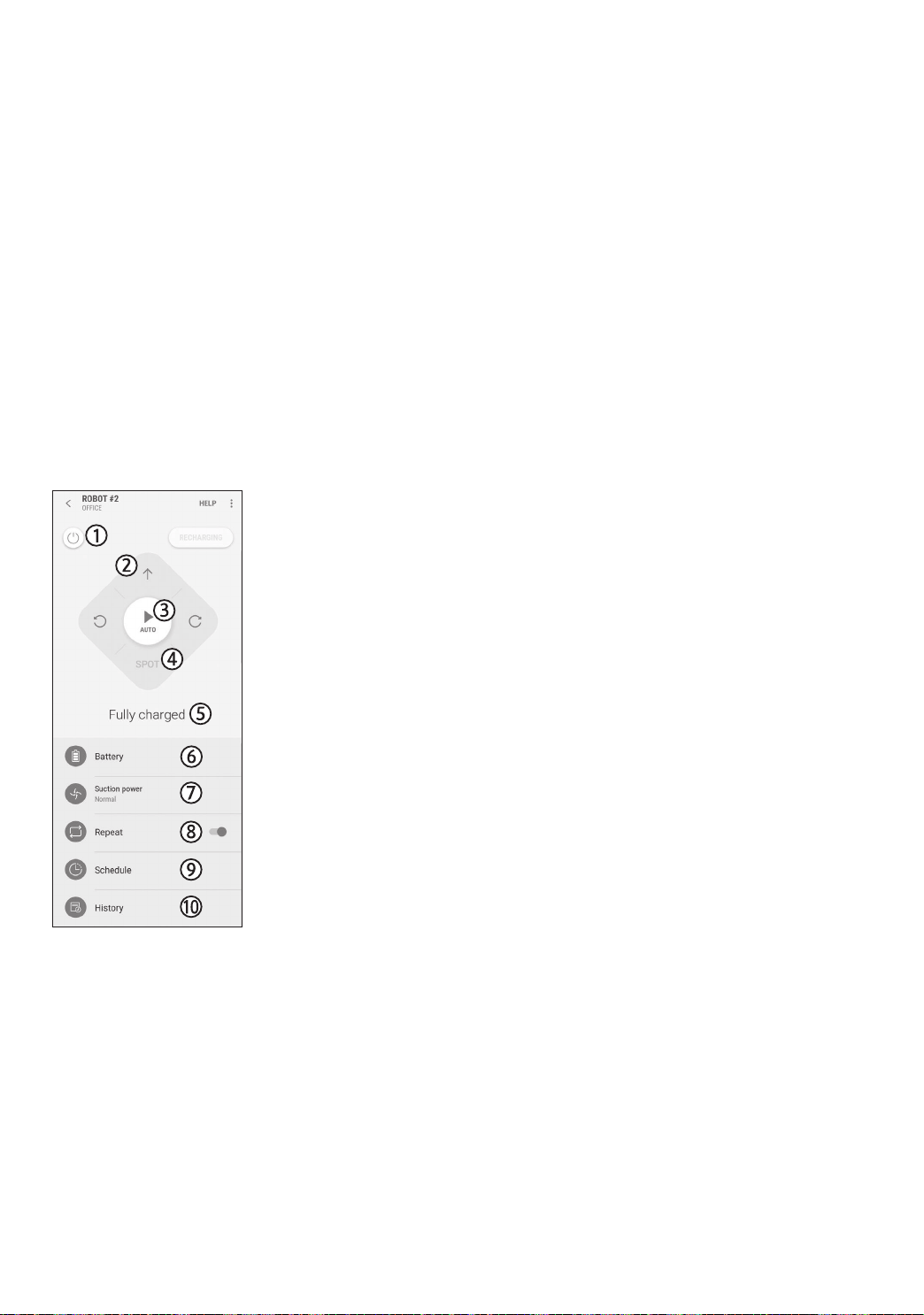
FRANÇAIS-31
Mise à jour du logiciel
f Lorsque le POWERbot est en charge sur la base, le POWERbot se connecte au serveur puis vérie si
un logiciel est disponible. Si un nouveau logiciel est trouvé, le POWERbot le télécharge et le met à
jour automatiquement.
f Si le message «UP» s'afche sur l'écran alors que le POWERbot est en charge, cela signie qu'une
mise à jour est en cours. Veuillez attendre que la mise à jour soit terminée avant d'utiliser le
POWERbot.
Utilisation de l'application Samsung Connect
f Lorsque vous appuyez sur la carte de l'appareil dans l'application Samsung Connect, le plug-in
(module d'extension) pour votre appareil sera lancé.
1. Mise sous / hors tension
2. Commandes de direction avec le mode de nettoyage manuel (avancer,
tourner à gauche, tourner à droite)
3. Mode de nettoyage automatique (activation / désactivation)
4. Mode Nettoyage localisé
5. État actuel
6. Statut de la batterie
7. Puissance d'aspiration
8. Option de répétition (activation / désactivation)
9. Programme (Une seule fois / Quotidien)
– L'heure actuelle afchée sur l'appareil sera synchronisée lorsque vous
saisirez le réglage du programme.
– Un cycle de nettoyage programmé ne commencera que lorsque
l'appareil sera en charge sur la base.
10. Historique de nettoyage
2_VR7000_CFR_DJ68-00763C-06_USA.indd 31 2017-05-19 오후 5:06:09
FRANÇAIS-32
Mise en charge
Remarque
f Si les piles surchauffent pendant la charge, le
temps de charge peut augmenter.
f Si la mise en charge automatique ne
fonctionne pas, effectuez les opérations
suivantes:
– Désactivez l'interrupteur d'urgence (situé en-
dessous du POWERbot), puis rallumez-le.
– Débranchez la prise de la base, puis rebranchez-
la.
– Débranchez la base, puis vériez l'absence de
corps étrangers sur les broches de charge et
nettoyez le POWERbot et les broches de charge
de la base à l'aide d'un chiffon sec ou d'un
torchon.
– Vériez l'absence d'obstacles près de la base,
tels que des objets rééchissants, des chaises,
etc.
f Si le POWERbot est laissé séparé de la base, la
batterie se vide naturellement.
– Essayez de laisser le POWERbot en charge sur
la base. (Toutefois, désactivez l'interrupteur
d'urgence et laissez la base débranchée lorsque
vous prévoyez de vous absenter sur une
période prolongée pour un voyage d'affaires,
des vacances, etc.)
Utilisation
Remarque
f Le POWERbot peut être bloqué entre autres
par les seuils pendant le nettoyage.
– Pour redémarrer son utilisation, désactivez
l'interrupteur d'urgence, déplacez le POWERbot
vers une zone où il peut se déplacer facilement,
puis remettez-le sous tension.
f Le POWERbot ne peut pas nettoyer
complètement les espaces auxquels il n'a pas
accès, tels que les recoins, entre le mur et le
canapé, etc.
– Veuillez utiliser un autre outil de nettoyage pour
les retirer régulièrement.
f Le POWERbot ne peut pas aspirer des moutons
de poussière, il est donc possible qu'il en reste
certains sur le sol après le nettoyage.
– Veuillez utiliser un autre outil de nettoyage pour
les retirer régulièrement.
f Si le POWERbot est éteint, vous ne pouvez
pas l'allumer en appuyant sur le bouton
Marche/Arrêt de la télécommande. Maintenez
le bouton [Départ/Arrêt] sur le POWERbot
enfoncé.
f Vous ne pouvez pas sélectionner et demander
au POWERbot d'exécuter le mode Nettoyage
localisé lorsqu'il est en charge.
f Si vous appuyez sur le bouton de nettoyage
manuel/localisé pendant la charge, le
POWERbot quittera la base et passera en
mode veille.
Nettoyage et entretien
Remarque
f Si vous avez nettoyé le réservoir de poussière
et le ltre avec de l'eau
– Réservoir de poussière: essuyez absolument
toute l'eau.
– Filtre: faites-le sécher complètement à l'ombre
avant de l'utiliser.
f Lorsque vous nettoyez le volet obturateur
automatique, retirez-le en le tirant
délicatement.
Attention
f Faites attention à vos doigts lorsque vous
replacez ou retirez le ltre car vous pouvez
les coincer dans l'entrée du réservoir de
poussière.
f Pour éviter les obstructions par des corps
étrangers, ne laissez pas le POWERbot aspirer
des cure-dents, des cotons-tiges, etc.
f Si vous avez du mal à retirer les corps
étrangers de la brosse, contactez un centre de
service Samsung agréé.
Remarques et mises en garde
2_VR7000_CFR_DJ68-00763C-06_USA.indd 32 2017-05-19 오후 5:06:09
FRANÇAIS-33
f La brosse retirant la poussière du sol pendant
le nettoyage, des corps étrangers peuvent se
prendre dedans (ls, cheveux longs, etc.). Pour
obtenir des résultats de nettoyage optimaux,
vériez-la et nettoyez-la régulièrement.
À propos de la batterie
Remarque
f Achetez des piles dans les centres Samsung
agréés et vériez la présence du symbole de
la pièce d'origine ( ), ainsi que le nom de
modèle, avant d'acheter.
f Cette batterie est réservée exclusivement
au POWERbot de Samsung Electronics. Ne
l'utilisez pas pour d'autres appareils.
f Ne démontez pas et ne modiez pas la
batterie.
f Ne jetez pas la batterie dans le feu et ne la
chauffez pas.
f Ne connectez aucun objet métallique sur les
contacts de charge (+,-).
f Stockez la batterie à l’intérieur (entre 0°C et
40°C).
f Si la batterie présente un dysfonctionnement,
ne la démontez pas vous-même. Contactez
votre centre de service Samsung le plus
proche.
f Plus les piles sont utilisées, plus leur temps
de charge et d'utilisation peut diminuer. Si la
durée de vie de la batterie est dépassée et
qu'elle ne charge plus correctement la base,
faites-la remplacer auprès d'un centre de
service Samsung.
f La période de garantie de la batterie est de
6mois à compter de la date d’achat.
À propos du capteur infrarouge
Attention
f La transmission du signal infrarouge peut ne
pas être régulière dans les lieux comportant
des lampes halogènes ou en extérieur.
f Le POWERbot utilise 3types d'appareils
infrarouges. Chacun des appareils a un niveau
de priorité différent. Un appareil peut ne
pas fonctionner si son signal est remplacé
par celui d'un appareil avec une priorité plus
élevée.
– Priorité des signaux infrarouges: Commande
intelligente > Base
f Des signaux infrarouges différents
peuvent interférer entre eux et entraîner le
dysfonctionnement des appareils s'ils sont
utilisés ensemble dans un espace restreint ou
à proximité l'un de l'autre.
f Si plusieurs aspirateurs POWERbot sont
utilisés simultanément, ils risquent de mal
fonctionner en raison d’interférences entre les
signaux infrarouges.
2_VR7000_CFR_DJ68-00763C-06_USA.indd 33 2017-05-19 오후 5:06:09
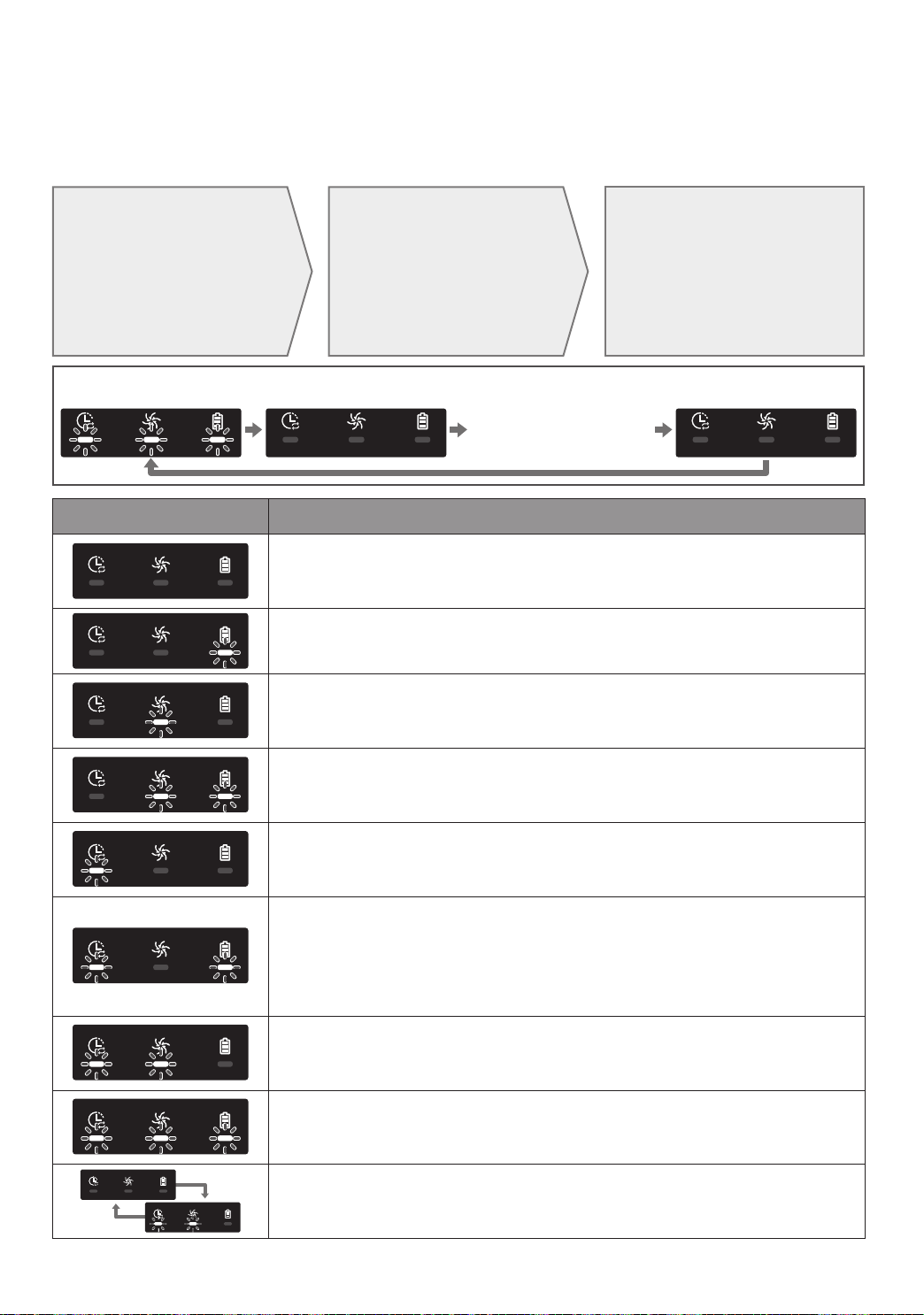
FRANÇAIS-34
Codes d'information
<Série SR1AM7010UW>
1
Les trois voyants ci-
dessous clignotent
et une alarme de
codes d'information
retentit.
2
Désactivez le bouton
d'arrêt d'urgence,
puis vériez que les
instructions ci-dessous
sont suivies et prenez
les mesures appropriées
3
Le code
d'information
disparaît lorsque
vous activez le
bouton d'arrêt
d'urgence
Codes d'information
Animation des codes d'information
Codes d'information Liste de vérication
Le POWERbot est bloqué, coincé ou piégé pendant son déplacement.
f Désactivez l'interrupteur d'urgence et déplacez le POWERbot vers une autre
zone.
Corps étrangers coincés dans la brosse.
f Désactivez l'interrupteur d'urgence et retirez les corps étrangers de la brosse.
Corps étrangers coincés dans la roue d'entraînement gauche.
f Désactivez l'interrupteur d'urgence et retirez les corps étrangers de la roue
d'entraînement.
Corps étrangers coincés dans la roue d'entraînement droite.
f Désactivez l'interrupteur d'urgence et retirez les corps étrangers de la roue
d'entraînement.
Corps étrangers coincés dans le volet obturateur automatique.
f Mettez l'appareil hors tension en désactivant le bouton d'arrêt d'urgence et
retirez les corps étrangers du volet obturateur automatique.
Le capteur antichoc doit être vérié.
f Désactivez l'interrupteur d'urgence puis réactivez-le.
f Si le code d'information ne disparaît pas, vériez l'absence de corps étrangers
entre le capteur antichoc et le corps principal. S'il y en a, tirez légèrement sur le
capteur antichoc et retirez les corps étrangers.
Corps étrangers accumulés sur le capteur d'obstacles.
f Désactivez l'interrupteur d'urgence et nettoyer les capteurs avant et arrière à
l'aide d'un chiffon doux.
Corps étrangers accumulés sur le capteur d'escarpement.
f Désactivez l'interrupteur d'urgence et nettoyer le capteur d'escarpement à l'aide
d'un chiffon doux.
La carte de circuit imprimé principale doit être contrôlée.
f Éteignez l'appareil et redémarrez-le. Si le même problème continue de survenir,
un contrôle d'entretien est requis.
2_VR7000_CFR_DJ68-00763C-06_USA.indd 34 2017-05-19 오후 5:06:10
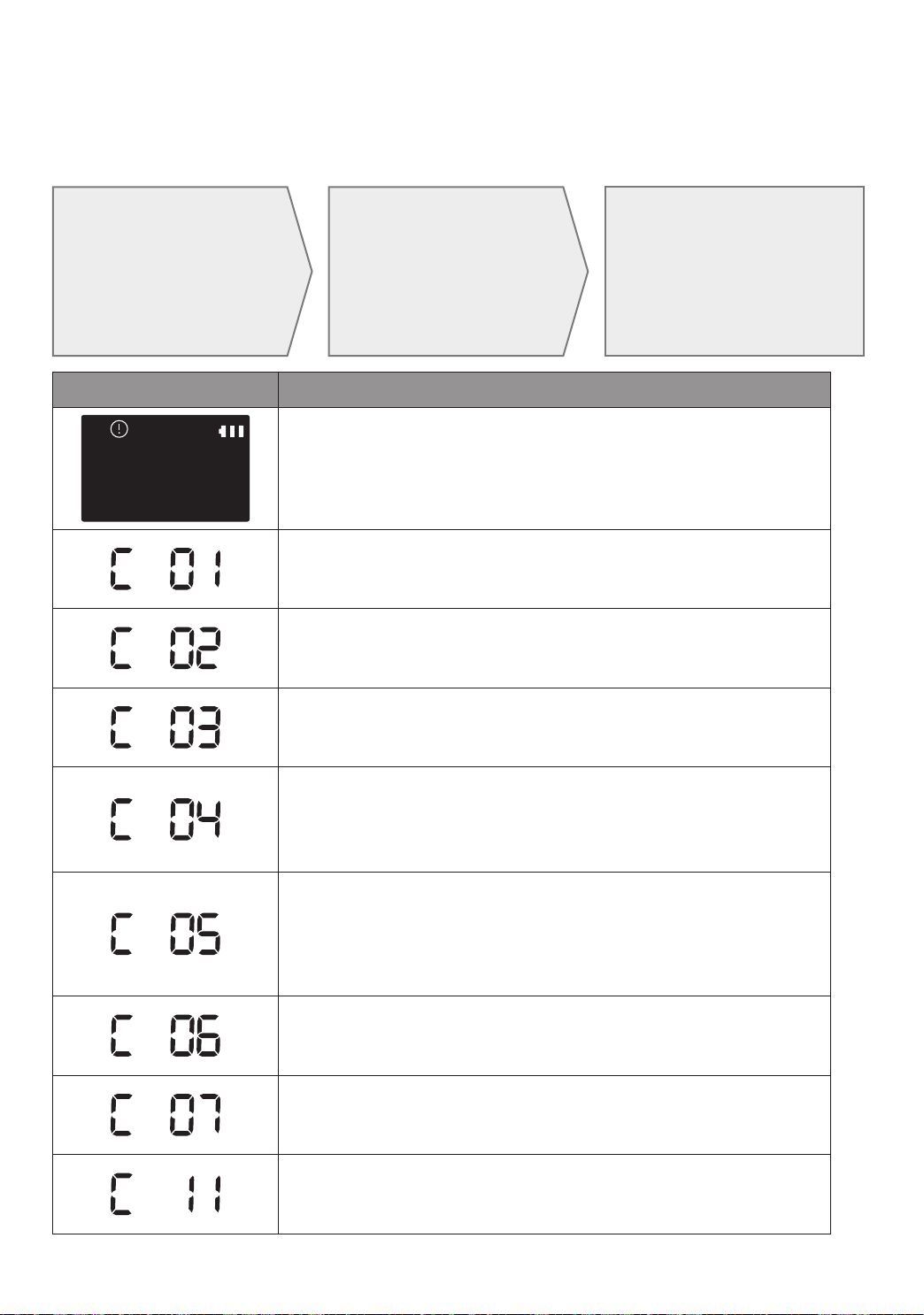
FRANÇAIS-35
<Séries SR1AM7040W / SR2AM70>
1
Le code d'information
ci-dessous s'afche
avec une alarme
d'erreur.
2
Désactivez le bouton
d'arrêt d'urgence,
puis vériez que les
instructions ci-dessous
sont suivies et prenez
les mesures appropriées
3
Le code
d'information
disparaît lorsque
vous activez le
bouton d'arrêt
d'urgence
Codes d'information Liste de vérication
Le POWERbot est bloqué, coincé ou piégé pendant son
déplacement.
f Désactivez l'interrupteur d'urgence et déplacez le POWERbot vers une
autre zone.
Corps étrangers coincés dans la brosse.
f Désactivez l'interrupteur d'urgence et retirez les corps étrangers de la
brosse.
Corps étrangers coincés dans la roue d'entraînement gauche.
f Désactivez l'interrupteur d'urgence et retirez les corps étrangers de la
roue d'entraînement.
Corps étrangers coincés dans la roue d'entraînement droite.
f Désactivez l'interrupteur d'urgence et retirez les corps étrangers de la
roue d'entraînement.
Corps étrangers coincés dans le volet obturateur
automatique.
f Mettez l'appareil hors tension en désactivant le bouton d'arrêt d'urgence
et retirez les corps étrangers du volet obturateur automatique.
Le capteur antichoc doit être vérié.
f Désactivez l'interrupteur d'urgence puis réactivez-le.
f Si le code d'information ne disparaît pas, vériez l'absence de corps
étrangers entre le capteur antichoc et le corps principal. S'il y en a, tirez
légèrement sur le capteur antichoc et retirez les corps étrangers.
Corps étrangers accumulés sur le capteur d'obstacles.
f Désactivez l'interrupteur d'urgence et nettoyer les capteurs avant et
arrière à l'aide d'un chiffon doux.
Corps étrangers accumulés sur le capteur d'escarpement.
f Désactivez l'interrupteur d'urgence et nettoyer le capteur d'escarpement
à l'aide d'un chiffon doux.
La carte de circuit imprimé principale doit être contrôlée.
f Éteignez l'appareil et redémarrez-le. Si le même problème continue de
survenir, un contrôle d'entretien est requis.
2_VR7000_CFR_DJ68-00763C-06_USA.indd 35 2017-05-19 오후 5:06:10

FRANÇAIS-36
Dépannage
Symptôme Liste de vérication
Le POWERbot ne fonctionne
pas du tout.
f Vériez que l'interrupteur d'urgence est activé.
f Vériez que toutes les icônes s'afchent sur le panneau d'afchage.
f Vériez si la batterie du POWERbot est complètement épuisée.
– Lorsque le message «Lo» s'afche, placez le POWERbot sur la base pour
le mettre en charge.
– Lorsque le voyant de la batterie clignote, placez manuellement le
POWERbot sur la base pour le charger. (Série SR1AM7010UW uniquement)
f Remplacez les piles (de type AAA) si la télécommande ne fonctionne pas.
Le POWERbot s'est arrêté
pendant le nettoyage.
f Lorsque le message «Lo» s'afche à l'écran, placez le POWERbot sur la base
pour le mettre en charge.
f Lorsque le voyant de la batterie clignote, placez manuellement le POWERbot
sur la base pour le charger. (Série SR1AM7010UW uniquement)
f Lorsque le POWERbot est immobilisé par un obstacle tel qu'un cordon, un
seuil, etc., soulevez-le et éloignez-le de l'obstacle.
– Si des tissus ou cordons sont coincés dans la roue d'entraînement,
désactivez l'interrupteur d'urgence et retirez-les avant toute nouvelle
utilisation.
La puissance d'aspiration est
faible.
f Si le «voyant d'inspection du ltre» s'allume, désactivez le bouton d'arrêt
d'urgence et nettoyez le réservoir de poussière.
f Lorsqu'il y a trop de poussière dans le réservoir, la puissance d'aspiration
peut faiblir. Désactivez l'interrupteur d'urgence et videz le réservoir de
poussière.
f Si l'entrée (en-dessous du POWERbot) est bloquée par des corps étrangers,
désactivez l'interrupteur d'urgence et retirez-les de l'entrée.
f Lorsque le niveau de bruit augmente, désactivez l'interrupteur d'urgence et
videz le réservoir de poussière.
Le POWERbot ne parvient pas
à trouver la base.
f Vériez s'il n'y a pas de panne de courant ou si la prise d'alimentation n'est
pas débranchée.
f Enlevez tous les obstacles situés autour de la base et pouvant empêcher le
POWERbot de retourner à la base.
f Lorsque des corps étrangers se trouvent sur les broches de chargement, la
mise en charge peut être affectée. Éliminez les corps étrangers au niveau des
broches.
Le POWERbot nettoie
soudainement en diagonale.
f Vériez si la base est installée dans le sens des lames de parquet ou du
carrelage.
f Le POWERbot peut nettoyer en diagonale s'il se rend vers une autre zone
en empruntant le chemin le plus court. Il peut également se déplacer en
diagonale s'il est entré en contact avec un obstacle avec cet angle, s'il a été
mis en charge sur la base avec cet angle ou si les lames du parquet ou le
carrelage déformé est dans ce sens.
Le nettoyage localisé ne
fonctionne pas.
f Si vous pointez la lumière rouge directement sur le POWERbot, il peut ne pas
se déplacer dans la direction souhaitée.
– Pointez la lumière rouge vers le sol à une distance de 1,6pieds (0,5m) du
POWERbot.
N'utilisez pas le nettoyage localisé à la lumière directe du soleil, avec un
éclairage vif ou sur des sols sombres.
2_VR7000_CFR_DJ68-00763C-06_USA.indd 36 2017-05-19 오후 5:06:10
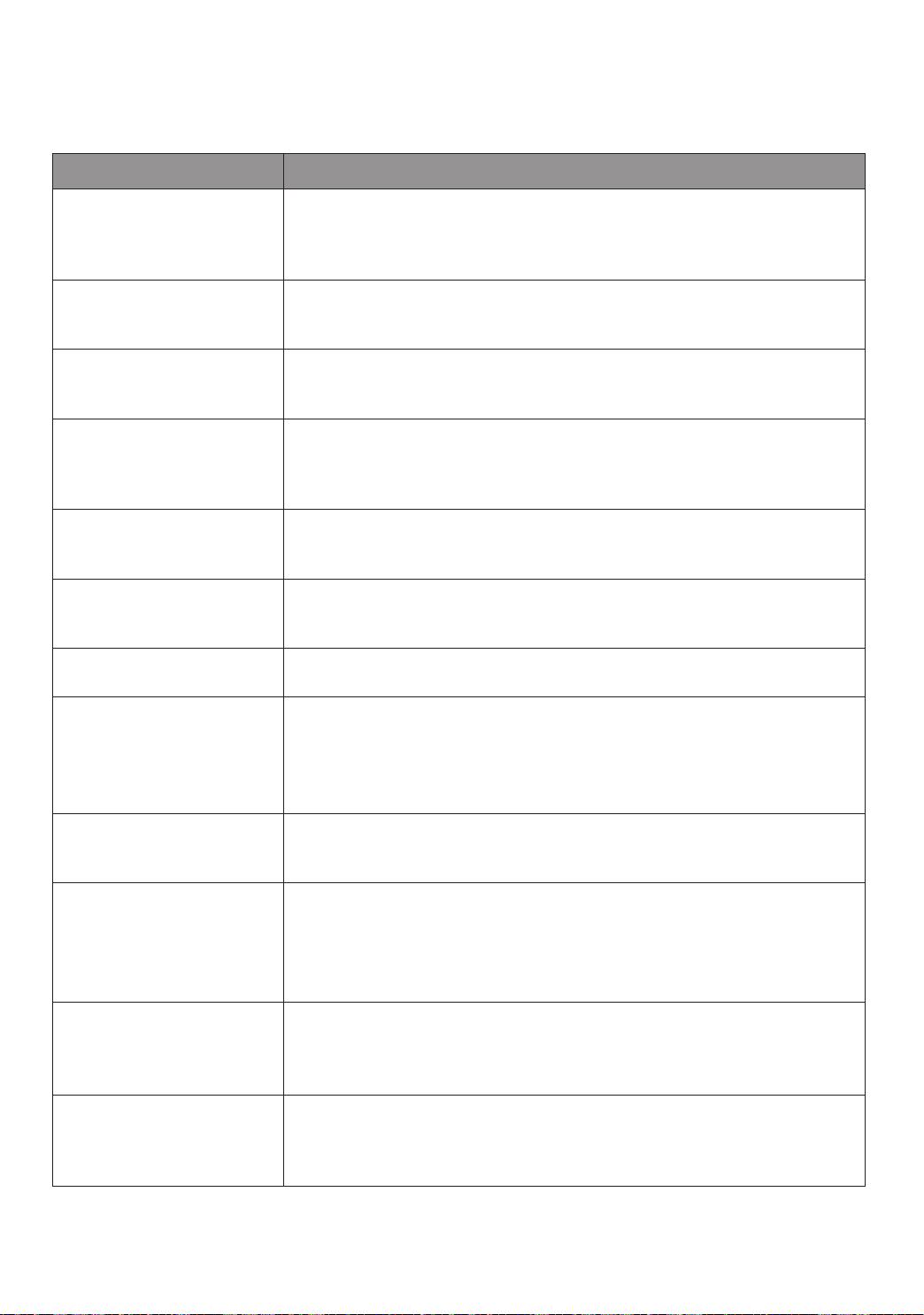
FRANÇAIS-37
Symptôme Liste de vérication
J'ai installé l'application
Samsung Connect, mais je ne
parviens pas à connecter le
POWERbot.
f Le produit est utilisable une fois que la connexion entre le POWERbot et
le routeur sans l est établie grâce à la fonction Easy-Setup (Conguration
facile) et conformément à la procédure indiquée.
Je ne parviens pas à me
connecter à mon compte
Samsung.
f Vériez que votre identiant et votre mot de passe sont corrects.
Un message signalant un
dysfonctionnement au niveau
de la conguration s'afche.
f Ce dysfonctionnement temporaire peut être dû à la distance entre le routeur
sans l et le robot, ou à des obstacles. Réessayez ultérieurement.
Les produits ne fonctionnent
pas, bien que le smartphone
soit connecté au POWERbot.
f Fermez l'application Samsung Connect, puis rouvrez-la, ou déconnectez
le smartphone du routeur sans l, puis reconnectez-les. Ou coupez
l'alimentation du POWERbot, puis remettez-la, patientez au moins une minute
et relancez l'application Samsung Connect.
Les fonctions de l'application
Samsung Connect App ne sont
pas opérationnelles.
f Regardez si la fonction de verrouillage de la commande intelligente du
POWERbot est activée. (Si c'est le cas, le voyant Wi-Fi est éteint.).
L'application Samsung
Connect Robot Vacuum ne se
lance pas.
f Vériez que le POWERbot est bien connecté au routeur sans l.
Le POWERbot n'est pas
connecté au Wi-Fi.
f Vériez la conguration du routeur sans l.
La fonction Contrôle
intelligent de la puissance
fonctionne sur les sols
normaux.
f Vériez que le sol est bien à niveau et que le POWERbot fonctionne et que
son corps est légèrement levé.
f Vériez la présence éventuelle de corps étrangers sur le capteur
d'escarpement situé sous le POWERbot.
f Vériez si la couleur du sol est sombre.
La fonction Contrôle
intelligent de la puissance ne
fonctionne pas.
f Lorsque le POWERbot nettoie un tapis de couleur vive et à poils courts, il
peut reconnaître le tapis comme un sol et la fonction Contrôle intelligent de
la puissance peut ne pas fonctionner.
La fonction Brosse de
nettoyage des angles ne
fonctionne pas.
f Lorsque le POWERbot ne parvient pas à reconnaître le mur, la fonction
Brosse de nettoyage des angles peut ne pas fonctionner.
– Lorsqu'un obstacle rééchissant fait face au mur
– Lorsque le mur est lui-même rééchissant
– Lorsque le mur est de couleur foncée
La fonction Brosse de
nettoyage des angles s'active
en l'absence de murs ou de
coins.
f Vériez la présence éventuelle de petits obstacles disposés sur une zone
étroite.
f Lorsque le POWERbot reconnaît l'obstacle lui faisant face comme un mur, la
fonction Brosse de nettoyage des angles peut s'activer.
La fonction Brosse de
nettoyage des angles s'active
alors que le POWERbot ne
rencontre aucun mur ou coin.
f Lorsque le degré de l'angle du coin détecté par le POWERbot est grand, la
fonction Brosse de nettoyage des angles peut s'activer sans rencontrer aucun
mur ou coin.
2_VR7000_CFR_DJ68-00763C-06_USA.indd 37 2017-05-19 오후 5:06:10
FRANÇAIS-38
Annonce de logiciel open source
Le logiciel inclus dans cet appareil contient un logiciel open source. Vous pouvez obtenir le code source
correspondant pendant une période de trois ans après la sortie de la dernière version de ce produit en adressant
un email à l'adresse suivante: [email protected].
Il est également possible d'obtenir le code source complet correspondant sur un support physique tel qu'un CD-
ROM; un coût minimal sera requis.
L'URL suivante http://opensource.samsung.com/opensource/VR7000_A20_TZ/seq/0 renvoie à la page de
téléchargement du code source mis à votre disposition et aux informations concernant la licence de logiciel open
source relative à cet appareil. Cette offre est valable pour quiconque ayant reçu cette information.
2_VR7000_CFR_DJ68-00763C-06_USA.indd 38 2017-05-19 오후 5:06:10
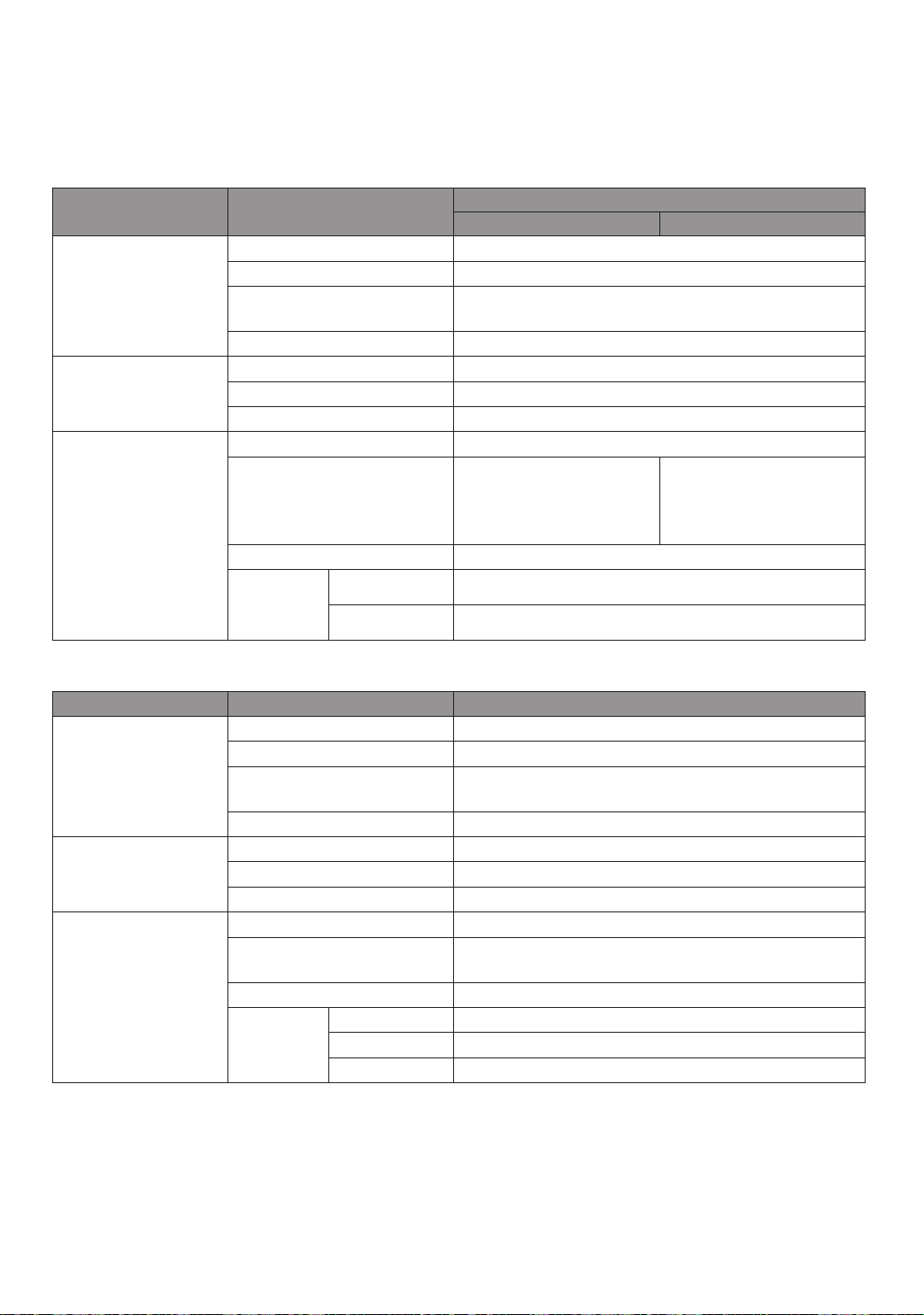
FRANÇAIS-39
Caractéristiques techniques
<Séries SR1AM7010UW, SR1AM7040W>
Classication Élément
Informations détaillées
SR1AM7010UW SR1AM7040W
Caractéristiques
mécaniques
(POWERbot)
Dimensions (P x H x L) 340mm x 97mm x 348mm
Poids 4kg
Capteur
Système de reconnaissance du plafond (Visionary
mapping plus TM)
Type de bouton du POWERbot Type tactile
Caractéristiques
techniques relatives à
l'alimentation
Tension 100-240V~, 50Hz/60Hz
Consommation 80W
Caractéristiques de la batterie 21,6V / 38,8Wh
Nettoyage
Type de charge Charge automatique/Charge manuelle
Mode de nettoyage
Programme Automatique,
Localisé, Quotidien
Automatique, Localisé,
Intensif, Manuel,
programme Pour une seule
fois, programme Quotidien
Temps de charge Environ 240minutes
Temps de
nettoyage
(Sur sol dur)
Mode Turbo Environ 30minutes
Mode Normal Environ 60minutes
<Série SR2AM70>
Classication Élément Informations détaillées
Caractéristiques
mécaniques
(POWERbot)
Dimensions (P x H x L) 340mm x 97mm x 348mm
Poids 4,3kg
Capteur
Système de reconnaissance du plafond (Visionary
mapping plus TM)
Type de bouton du POWERbot Type tactile
Caractéristiques
techniques relatives à
l'alimentation
Tension 100-240V~, 50Hz/60Hz
Consommation 130W
Caractéristiques de la batterie 21,6V / 77,8Wh
Nettoyage
Type de charge Charge automatique/Charge manuelle
Mode de nettoyage
Automatique, Localisé, Intensif, Manuel, programme
Pour une seule fois, programme Quotidien
Temps de charge Environ 160minutes
Temps de
nettoyage
(Sur sol dur)
Mode Turbo Environ 30minutes
Mode Normal Environ 60minutes
Mode Silencieux Environ 90minutes
Pour des raisons d'amélioration de l'appareil, la conception et les caractéristiques techniques de l'appareil
peuvent faire l'objet de modications, sans préavis.
Les temps de charge et de nettoyage peuvent varier en fonction des conditions d'utilisation.
2_VR7000_CFR_DJ68-00763C-06_USA.indd 39 2017-05-19 오후 5:06:10

2_VR7000_CFR_DJ68-00763C-06_USA.indd 40 2017-05-19 오후 5:06:10
POWERbot
Manual del usuario
Serie SR1AM70
, SR2AM70
• Antes de poner en funcionamiento esta unidad, lea atentamente las instrucciones.
• Para uso en interiores solamente.
3_VR7000_MES_DJ68-00763C-06_USA.indd 1 2017-05-22 오후 2:51:38

ESPAÑOL-02
Contenido
03
Información sobre
seguridad
10
Instalación
Accesorios / Nota sobre la instalación
12
Carga
Carga automática / Recarga / Batería
baja (Lo)
14
Uso del POWERbot
Encendido y apagado / Selección de los
modos de limpieza/ Uso de las funciones
de limpieza especiales/ Acerca de los
marcadores de límite/ Uso del modo de
ahorro de energía
18
Uso del control remoto
21
Nombre de cada pieza
Parte superior / Parte inferior / Visor
23
Ajuste de la hora/programación
Ajuste de la hora / Ajuste de la programación
26
Limpieza y mantenimiento
Limpieza del contenedor de polvo / Limpieza de
los sensores y la cámara / Limpieza del cepillo
y de la herramienta de activacion automatica /
Limpieza de la rueda motriz
28
Aplicación Samsung Connect
32
Notas y precauciones
Carga / Uso / Limpieza y mantenimiento /
Acerca de la batería / Acerca del sensor IrDA
34
Códigos de información
36
Solución de problemas
38
Aviso de licencia de código abierto
39
Especicaciones
3_VR7000_MES_DJ68-00763C-06_USA.indd 2 2017-05-22 오후 2:51:38
ESPAÑOL-03
Información sobre seguridad
INFORMACIÓN SOBRE SEGURIDAD
ADVERTENCIA
• Antes de poner en funcionamiento la unidad, lea detenidamente este manual y
consérvelo para su referencia.
ADVERTENCIA
• Debido a que las siguientes instrucciones de funcionamiento corresponden a
diversos modelos, es posible que las características de su aspiradora dieran
ligeramente de las que se describen en este manual.
SÍMBOLOS DE PRECAUCIÓN Y ADVERTENCIA UTILIZADOS
ADVERTENCIA
Indica que existe riesgo de muerte o lesiones graves.
PRECAUCIÓN
Indica que existe riesgo de lesiones personales o daños materiales.
OTROS SÍMBOLOS UTILIZADOS
NOTA
Indica que existe riesgo de lesiones personales o daños materiales.
Advertencia sobre la State of California Proposition 65 (solo EE.UU.)
ADVERTENCIA
Este producto contiene productos químicos reconocidos en el estado de California
como capaces de provocar cáncer y defectos de nacimiento u otras afecciones
reproductivas.
L i - i o n
Para el reciclaje de las pilas vaya a call2recycle.org;
o llame al 1-800-822-8837
3_VR7000_MES_DJ68-00763C-06_USA.indd 3 2017-05-22 오후 2:51:39

ESPAÑOL-04
Información sobre seguridad
INSTRUCCIONES IMPORTANTES DE SEGURIDAD
Al utilizar un electrodoméstico deben seguirse unas precauciones básicas, incluidas las
siguientes:
LEA TODAS LAS INSTRUCCIONES ANTES DE USAR SU POWERbot
Desenchúfelo del tomacorriente cuando no lo utilice y antes de realizar el mantenimiento.
ADVERTENCIA: para reducir el riesgo de incendio, descargas eléctricas o lesiones:
GENERAL
• Utilícelo solo como se describe en el manual.
• No utilice el POWERbot ni el adaptador/estación de carga si presentan algún
desperfecto.
• Si la aspiradora no funciona como corresponde, se ha caído, se ha dañado, ha
permanecido a la intemperie o se ha caído en el agua, llévela a un centro de atención
al cliente.
• No toque el adaptador/estación de carga ni el POWERbot con las manos húmedas.
• Debe usarse solo en supercies secas de interiores.
• Este aparato no debe ser utilizado por personas (incluidos niños) con capacidades
mentales, sensoriales o físicas reducidas, o por personas que carezcan de experiencia
y conocimientos, a menos que se encuentren bajo supervisión o hayan recibido
instrucciones por parte de un responsable de su seguridad sobre el uso del aparato.
Los niños no deben efectuar tareas de limpieza ni de mantenimiento sin vigilancia.
Adaptador/estación de carga
• No modique el enchufe polarizado para ajustarlo a un enchufe o cable de extensión
no polarizados.
• No utilice en el exterior o sobre supercies húmedas.
• Desenchufe el adaptador/estación de carga del tomacorriente cuando no esté en uso
y antes de realizar el mantenimiento.
• Para recargar utilice solo el adaptador/estación de carga suministrados por el
fabricante.
• No utilice enchufes o cables de alimentación dañados ni tomacorrientes ojos.
• No jale el cable para trasladarlo, no lo utilice como asa, no lo aplaste con la puerta ni
contra bordes o esquinas losas. Mantenga el cable alejado de supercies calientes.
• No utilice cables de extensión ni tomacorrientes con una capacidad de carga de
corriente inadecuada.
• No desenchufe jalando el cable. Para desenchufar, sujete el enchufe, no el cable.
• No rompa ni arroje al fuego las pilas, ya que pueden explotar a altas temperaturas.
3_VR7000_MES_DJ68-00763C-06_USA.indd 4 2017-05-22 오후 2:51:39

ESPAÑOL-05
• No trate de abrir el adaptador/estación de carga. Las reparaciones deben efectuarse
únicamente en un centro de atención al cliente cualicado.
• No exponga el adaptador/estación de carga a temperaturas altas ni permita que
entren en contacto con ningún tipo de humedad.
POWERbot
• No aspire objetos duros o cortantes, tales como vidrio, clavos, tornillos, monedas, etc.
• No lo utilice sin el ltro en su lugar. Durante las tareas de mantenimiento, no ponga
los dedos ni otros objetos en la cámara del ventilador ya que la unidad puede
ponerse en marcha accidentalmente.
• No inserte objetos en las aberturas. No lo utilice si hay aberturas obstruidas;
mantenga las aberturas libres de polvo, pelusa, cabellos o cualquier cosa que reduzca
el ujo de aire.
• No aspire materiales tóxicos (como blanqueador, amoniaco, limpiadores en seco, etc.).
• No aspire nada que esté encendido o humeando, como cigarrillos, fósforos o cenizas
calientes.
• No utilice para aspirar líquidos combustibles o inamables, tales como gasolina, ni en
áreas donde estas sustancias puedan estar presentes.
• No utilice en lugares con velas o lámparas de escritorio en el piso.
• No utilice en lugares con fuego sin vigilancia (llamas o ascuas).
• No utilice en lugares con alcohol destilado, disolventes, ceniceros con cigarrillos
encendidos, etc.
• No utilice el POWERbot en espacios cerrados donde se concentren vapores
despedidos por pinturas al óleo, disolventes de pintura, sustancias antipolillas, polvo
inamable y demás vapores tóxicos o explosivos.
• Pueden producirse fugas en las celdas de la batería en condiciones extremas de uso
o de temperatura. Si el líquido entra en contacto con la piel, lávela rápidamente con
agua. Si el líquido entra en contacto con los ojos, enjuáguelos inmediatamente con
agua limpia durante al menos 10 minutos. Solicite atención médica.
GUARDE ESTAS INSTRUCCIONES
INSTRUCCIONES SOBRE EL ENCHUFE POLARIZADO
• Para reducir el riesgo de descarga eléctrica, esta unidad cuenta con un enchufe
polarizado (una punta es más ancha que la otra). Solo hay una manera en que el
enchufe se conectará con un tomacorriente polarizado. Dé la vuelta al enchufe si
no encaja totalmente en el tomacorriente. Si sigue sin encajar, póngase en contacto
con un técnico calicado para instalar un tomacorriente adecuado. No modique el
enchufe de ninguna manera.
3_VR7000_MES_DJ68-00763C-06_USA.indd 5 2017-05-22 오후 2:51:39
ESPAÑOL-06
Información sobre seguridad
AVISO REGULATORIO
1. Aviso de la FCC (Federal Communications Commission)
PRECAUCIÓN
PRECAUCIÓN de la FCC:
• Todos los cambios y modicaciones que no cuenten con la aprobación expresa de la
parte responsable del cumplimiento pueden invalidar la autoridad del usuario para
operar el equipo.
• Este aparato cumple con la sección 15 de las Normas de la FCC. El funcionamiento se
encuentra sujeto a las siguientes dos condiciones:
1. Este aparato no puede causar interferencia dañina, y
2. Este aparato debe aceptar la recepción de cualquier interferencia, incluidas
aquellas que causen un funcionamiento indeseado.
• En los productos disponibles en el mercado de Estados Unidos/Canadá, solo pueden
operarse los canales 1 a 11. No es posible seleccionar otros canales.
DECLARACIÓN DE LA FCC:
• Este equipo ha sido sometido a pruebas y se ha determinado que se encuentra
dentro de los límites para los dispositivos digitales clase B, de acuerdo con la parte
15 de las Normas de la FCC. Dichos límites han sido diseñados para proporcionar una
protección razonable contra la interferencia dañina en una instalación residencial.
• Este equipo genera, utiliza y puede irradiar energía de frecuencias de radio y, si no se
lo instala y utiliza de acuerdo con las instrucciones, pueden producirse interferencias
en las comunicaciones de radio. Sin embargo, no existe garantía alguna de que no
habrá interferencia en una instalación determinada. Si el equipo provoca interferencia
dañina a la recepción de radio o televisión, que puede determinarse al encender y
apagar el equipo, se sugiere que el usuario trate de corregir la interferencia mediante
una o más de las siguientes medidas:
– Reorientar o reubicar la antena receptora
– Aumentar la distancia entre el equipo y el receptor
– Conectar el equipo en un tomacorriente de un circuito diferente de aquel donde está
conectado el receptor
– Consultar a su distribuidor o a un técnico experimentado en radio/TV para obtener
ayuda.
3_VR7000_MES_DJ68-00763C-06_USA.indd 6 2017-05-22 오후 2:51:39

ESPAÑOL-07
DECLARACIÓN DE LA FCC SOBRE LA EXPOSICIÓN A LA RADIACIÓN:
• Este equipo cumple con los límites de exposición a la radiación establecidos por la
FCC para un entorno no controlado. Este equipo debe instalarse y utilizarse con una
distancia mínima de 20 cm entre el radiador y su cuerpo. Este aparato y su/s antena/s
no deben ubicarse ni utilizarse junto con ninguna otra antena o transmisor.
2. Aviso de la IC
• El término “IC” antes del número de certicación de radio solo signica que cumple
con las especicaciones técnicas de la Industria de Canadá. El funcionamiento se
encuentra sujeto a las siguientes dos condiciones: (1) Este aparato no puede causar
interferencia dañina, y (2) este aparato debe aceptar la recepción de cualquier
interferencia, incluidas aquellas que puedan causar un funcionamiento indeseado.
• Este aparato digital Clase B cumple con el ICES-003 de Canadá.
• Cet appareil numérique de la classe B est conforme á la norme NMB-003 du Canada.
• En los productos disponibles en el mercado de Estados Unidos/Canadá, solo pueden
operarse los canales 1 a 11. No es posible seleccionar otros canales.
DECLARACIÓN IC SOBRE LA EXPOSICIÓN A LA RADIACIÓN:
• Este equipo cumple con los límites de exposición a la radiación establecidos por la
IC RSS-102 para un entorno no controlado. Este equipo debe instalarse y utilizarse
con una distancia mínima de 20 cm entre el radiador y su cuerpo. Este aparato y su/s
antena/s no deben ubicarse ni utilizarse junto con ninguna otra antena o transmisor.
Aviso de licencia de código abierto
• Este dispositivo utiliza software de código abierto. Las licencias de código abierto
están disponibles en el menú del producto.
• Toque “Ajustes > Red > Actualización de software > Información legal” en el
dispositivo para obtener más detalles.
3_VR7000_MES_DJ68-00763C-06_USA.indd 7 2017-05-22 오후 2:51:39
ESPAÑOL-08
ADVERTENCIA
Acerca de la
alimentación
eléctrica
f Evite el riesgo de que se produzca una
descarga eléctrica o un incendio.
– No dañe el cable de alimentación.
– No jale el cable de alimentación con excesiva
fuerza ni toque el enchufe con las manos
mojadas.
– Utilice únicamente fuentes de alimentación de
100-240V~ y no utilice enchufes múltiples
para alimentar varios aparatos al mismo
tiempo. (No deje el cable suelto por el piso.)
– No utilice enchufes o cables de alimentación
dañados ni tomacorrientes ojos.
f Limpie el polvo o cualquier sustancia
extraña de la zona de las clavijas y la pieza
de contacto del enchufe.
– Existe el riesgo de que se produzca una
descarga eléctrica o un funcionamiento
incorrecto.
ADVERTENCIA
Antes de usar
f No use el POWERbot cerca de materiales
combustibles.
– Lugares cerca de velas, lámparas de
sobremesa, chimenea o materiales
combustibles como gasolina, alcohol,
disolventes, etc.
f El POWERbot se ha diseñado para
aplicaciones domésticas y, por consiguiente,
no debe utilizarse en buhardillas, sótanos,
almacenes, edicios industriales, exteriores,
lugares húmedos (como baños o lavaderos)
ni sobre mesas o estantes.
– El POWERbot puede averiarse o funcionar
inadecuadamente.
f No deje que el POWERbot atraviese ni toque
ningún tipo de líquido.
– El POWERbot puede dañarse seriamente y
ensuciar otras zonas si las ruedas pasan por
un lugar donde hay algún líquido.
f Fije los marcadores de límite en los lugares
donde el POWERbot podría caer, como una
escalera o una barandilla, para evitar daños
al producto y lesiones personales.
– Mantenga siempre limpio el sensor de
desnivel para su seguridad.
f No salpique ningún líquido sobre la estación
de carga.
– Existe el riesgo de que se produzca un
incendio o una descarga eléctrica.
f No utilice la estación de carga para otra
función que no sea el propósito previsto.
– Existe el riesgo de incendio o de daños
severos en la estación de carga.
f Para su seguridad, mantenga siempre limpio
el sensor de desnivel.
ADVERTENCIA
Durante el uso
f Si percibe algún ruido anómalo, olores
o humo procedentes del POWERbot,
apague inmediatamente el interruptor
de emergencia de la parte inferior del
POWERbot y póngase en contacto con un
centro de servicio.
ADVERTENCIA
Limpieza y
mantenimiento
f Si el cable de alimentación está dañado,
contacte un centro de servicio para que lo
reemplace un técnico certicado.
– Existe el riesgo de que se produzca un
incendio o una descarga eléctrica.
f Para cambiar las baterías consulte a un
centro de servicio de Samsung Electronics.
– La utilización de baterías de otros productos
puede causar averías.
Información sobre seguridad
3_VR7000_MES_DJ68-00763C-06_USA.indd 8 2017-05-22 오후 2:51:39
ESPAÑOL-09
PRECAUCIÓN
Antes de usar
f Inserte el contenedor de polvo antes de usar
el POWERbot.
f Para una recarga automática correcta, preste
atención a lo siguiente.
– Encienda siempre la alimentación de la
estación de carga.
– Instale la estación de carga donde el
POWERbot pueda encontrarla fácilmente.
– No deje ningún objeto delante de la estación
de carga.
f Cuando instale la estación de carga, no
deje el cable suelto por el piso, ya que el
POWERbot puede enredarse en él.
f No use el POWERbot sobre pisos de color
negro.
– El POWERbot puede que no opere con
normalidad.
f No deje objetos a menos de 2ft (0.5m) por
ambos lados ni a 4ft (1m) delante de la
estación de carga.
f Asegúrese de que el contacto de carga de la
estación de carga no esté dañado y que no
haya materiales extraños en el mismo.
f No instale la estación de carga en una zona
con el piso oscuro.
– Si el piso alrededor de la estación de carga es
oscuro, se dicultará la recarga.
f Retire cualquier obstáculo que pueda
dicultar el movimiento del POWERbot
(como mecedoras o andadores infantiles)
antes de iniciar la limpieza.
f No utilice el POWERbot en lugares que sean
más estrechos que el radio de giro (2 ft (0.5
m) o menos) del POWERbot.
f Para limpiar todas las zonas de la casa, abra
todas las habitaciones y je los marcadores
de límite en los lugares donde el POWERbot
puede resultar dañado, como la puerta
principal, la terraza, el baño y las escaleras
para su seguridad.
f En las zonas muy bajas donde el POWERbot
podría quedar trabado, je los marcadores
de límite para impedir que entre el
POWERbot.
PRECAUCIÓN
Durante el uso
f La utilización del POWERbot sobre alfombras
gruesas puede dañar el POWERbot y la alfombra.
– El POWERbot no puede pasar sobre una
alfombra de más de 0.4in(1cm) de grueso.
f No utilice el POWERbot sobre mesas ni otras
supercies elevadas.
– Puede ocasionar daños si se cae.
f El POWERbot puede chocar contra las
patas de sillas o escritorios, así que deberá
apartarlos para que la limpieza sea más
rápida y eciente.
f Cuando el POWERbot esté funcionando, no lo
levante ni lo lleve a otra zona.
f No sujete el POWERbot por las ruedas
motrices cuando lo lleve a otra zona.
f No deposite objetos sobre el POWERbot
y la cámara ya que puede causar un
funcionamiento incorrecto.
f Retire inmediatamente los papeles grandes
o las bolsas de plástico cuando utilice el
POWERbot para que no bloqueen la entrada.
f No dirija el punto rojo directamente hacia
una persona o un animal.
f No se tumbe cerca del POWERBOT cuando
está funcionando.
– Los cabellos pueden quedar atrapados en el
cepillo y causar lesiones físicas.
PRECAUCIÓN
Limpieza y
mantenimiento
f Evite causar daños al POWERbot siguiendo
estas indicaciones
– No limpie el POWERbot pulverizando agua
directamente ni use benceno, disolvente,
acetona o alcohol.
f No desensamble ni repare el POWERbot.
Debe hacerlo únicamente un reparador
certicado.
f Mantenga siempre limpios el sensor de
obstáculos, el sensor de desnivel y la cámara.
– Si se acumulan materiales extraños, los
sensores pueden funcionar incorrectamente.
3_VR7000_MES_DJ68-00763C-06_USA.indd 9 2017-05-22 오후 2:51:39
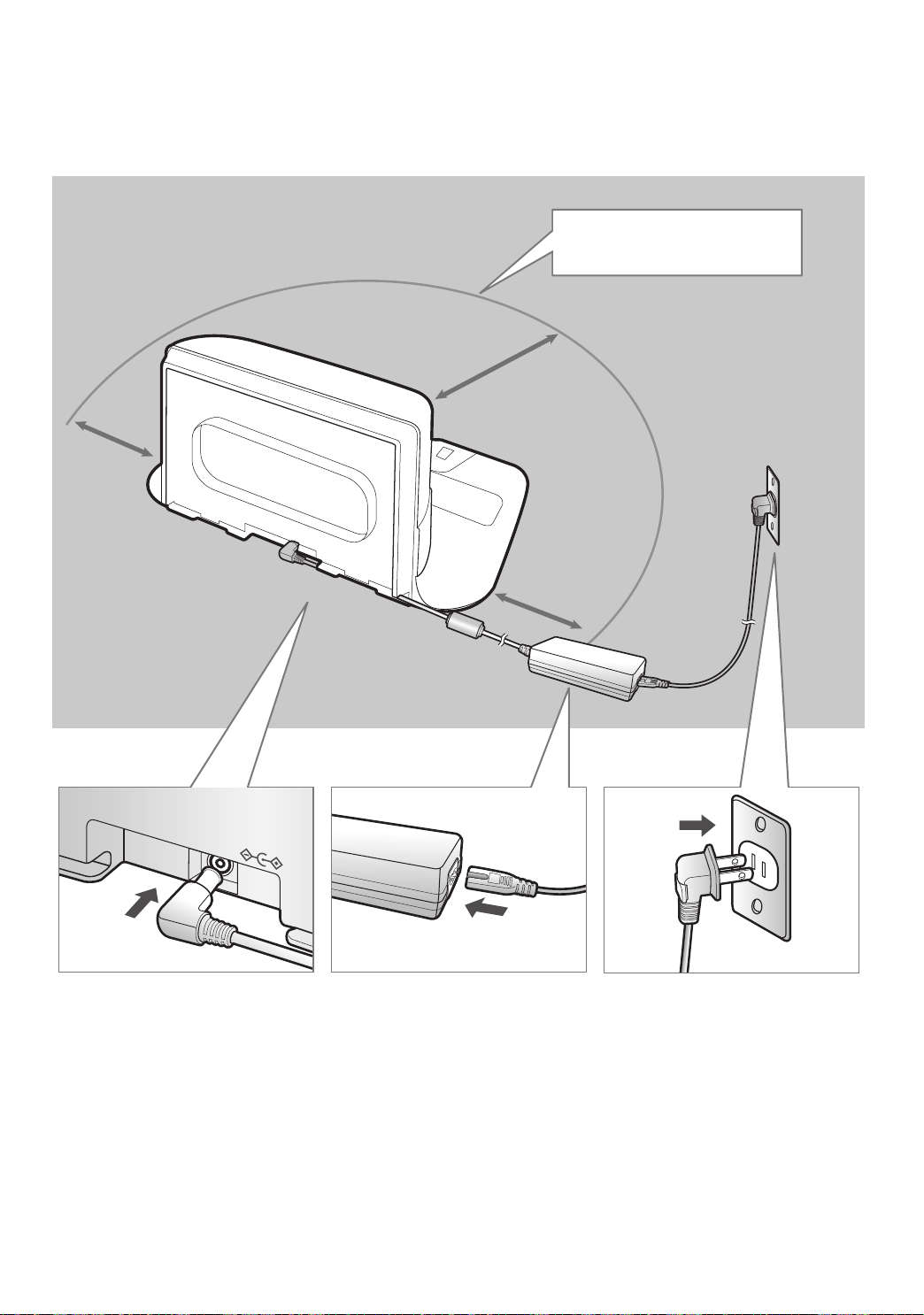
ESPAÑOL-10
1
Conecte el
terminal del
cargador de
la batería a la
estación de carga
2
Enchufe el cable
de alimentación
al cargador de la
batería
Cuando utilice el cargador
de la batería, el lado del
adhesivo debe estar hacia
abajo.
3
Enchufe el cable
de alimentación
al tomacorriente
Instalación
La estación de carga debe estar enchufada y encendida siempre.
DC-IN
Aprox. 4 ft
(1 m)
Aprox.
2 ft
(0.5 m)
Aprox
2 ft
(0.5 m)
Instale la estación de carga en un
lugar sin obstáculos ni riesgo de
caída.
3_VR7000_MES_DJ68-00763C-06_USA.indd 10 2017-05-22 오후 2:51:39
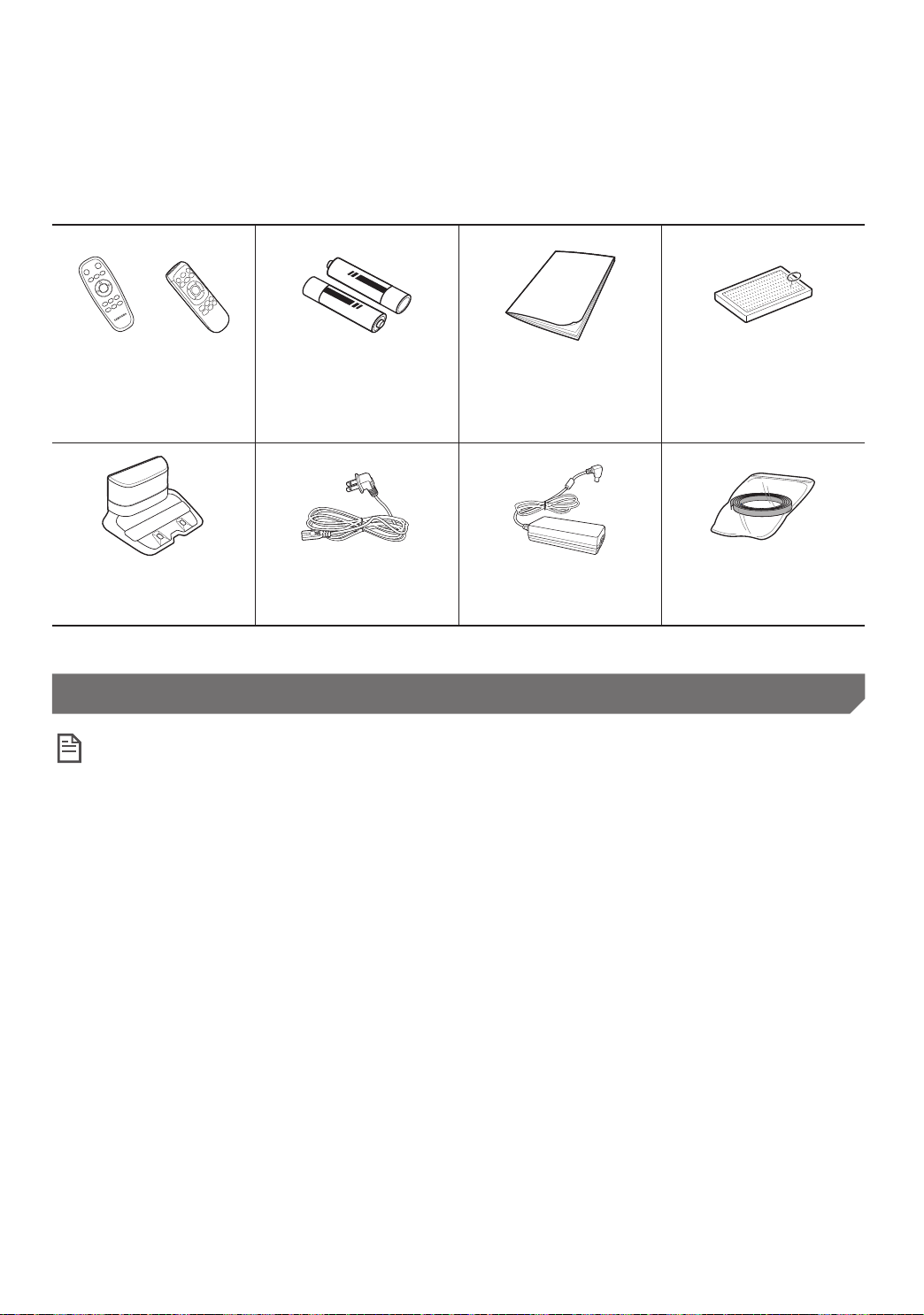
ESPAÑOL-11
Accesorios
o
Control remoto
(No incluido en la serie
SR1AM7010UW )
Pilas (tipo AAA) Manual del usuario Filtro de repuesto
(opcional)
Estación de carga Cable de alimentación Cargador de la batería
Marcadores de límite
(opcional)
Consulte la página 15 para obtener información acerca de los marcadores de límite.
Nota sobre la instalación
Nota
f Instale la estación de carga en un lugar donde el piso y la pared sean regulares.
f En pisos de madera, es preferible instalar la estación de carga a lo largo de la veta.
f Si el interruptor de emergencia está apagado, el POWERbot no cargará aunque esté acoplado a la
estación de carga.
f Encienda siempre la alimentación de la estación de carga.
– Si la estación de carga no recibe corriente, el POWERbot no podrá encontrarla y no se recargará
automáticamente.
– Si el POWERbot se deja desconectado de la estación de carga, la batería se descarga de modo natural.
f Si el POWERbot está en modo de suspensión, no se encenderá aunque el interruptor de
emergencia se apague y se encienda de nuevo. Mantenga presionado el botón [Inicio/Detención]
en el POWERbot para apagar el modo de suspensión.
3_VR7000_MES_DJ68-00763C-06_USA.indd 11 2017-05-22 오후 2:51:39
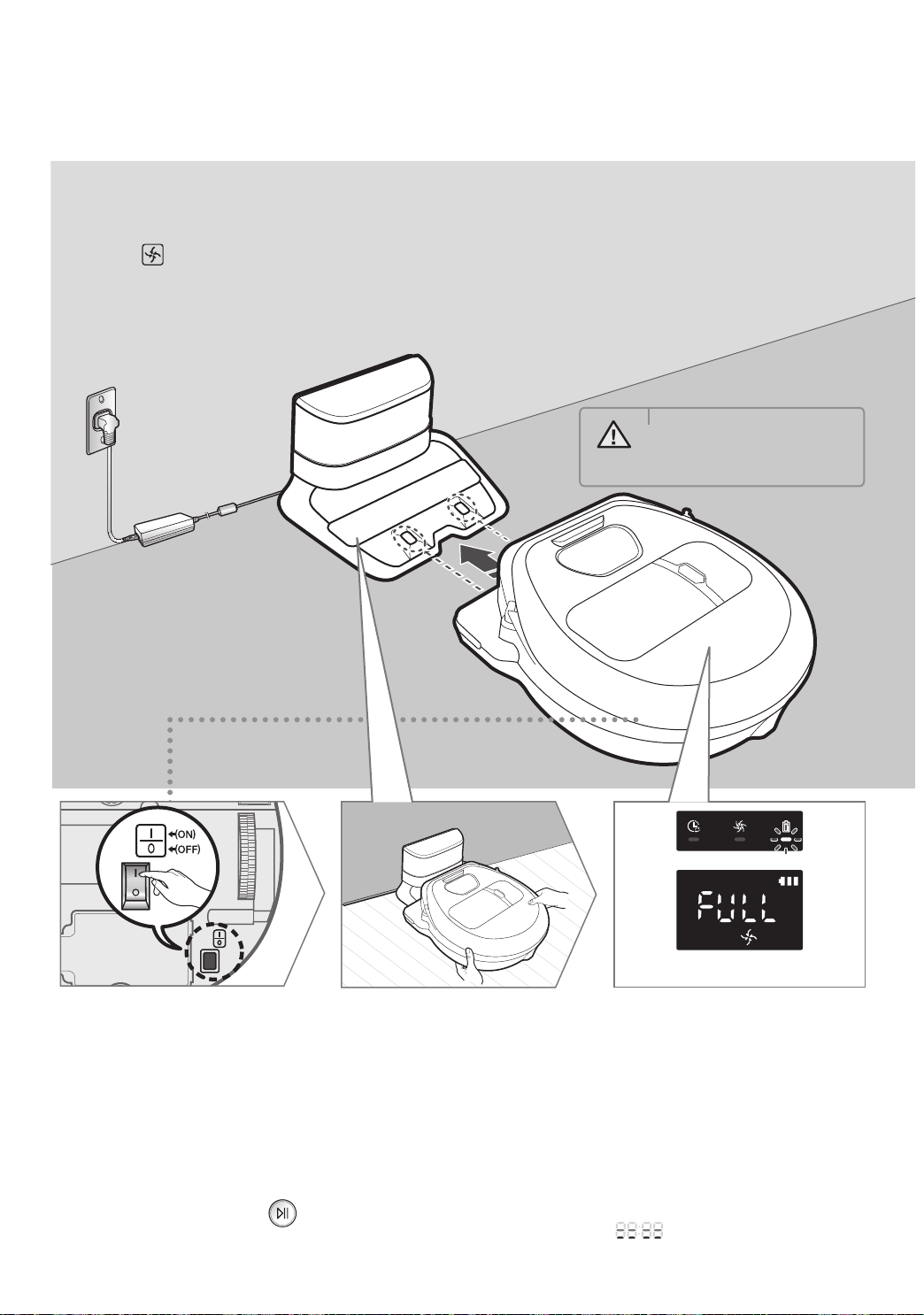
ESPAÑOL-12
Una vez que el POWERbot está completamente
cargado por primera vez (después de la compra),
puede utilizarse durante 60 minutos en modo
Normal ( ). (Consulte la página 39 para ver el
tiempo de carga.)
Carga inteligente
Si el POWERbot se queda sin carga en el modo de
limpieza automática, regresa automáticamente a
la estación para cargarse y reinicia la operación
para completar la limpieza de la zona cuando se
han cargado dos tercios de la batería. (Máximo 2
veces).
Carga
1
Encienda el
interruptor de
emergencia de la
parte inferior
Debe encender el interruptor
de emergencia para encender
el POWERbot.
Pulse y libere el botón
.
2
Cargue
manualmente
el POWERbot
colocándolo en la
estación de carga
Alinee los pines de carga
del POWERbot con la
estación de carga.
3
Verique el estado
de la carga
Para serie SR1AM7010UW,
El indicador de la batería parpadea en
intervalos de 1 segundo y permanece
en el estado ON cuando está totalmente
cargada.
Para la serie
SR1AM7040W /
SR2AM70
,
" " se encenderá en función del
progreso de la carga y cuando esta
haya terminado indicará "FULL".
ADVERTENCIA
• El voltaje nominal de
alimentación de este
producto es de 100-240V~.
<Serie SR1AM7040W /
SR2AM70>
<Serie SR1AM7010UW>
3_VR7000_MES_DJ68-00763C-06_USA.indd 12 2017-05-22 오후 2:51:40
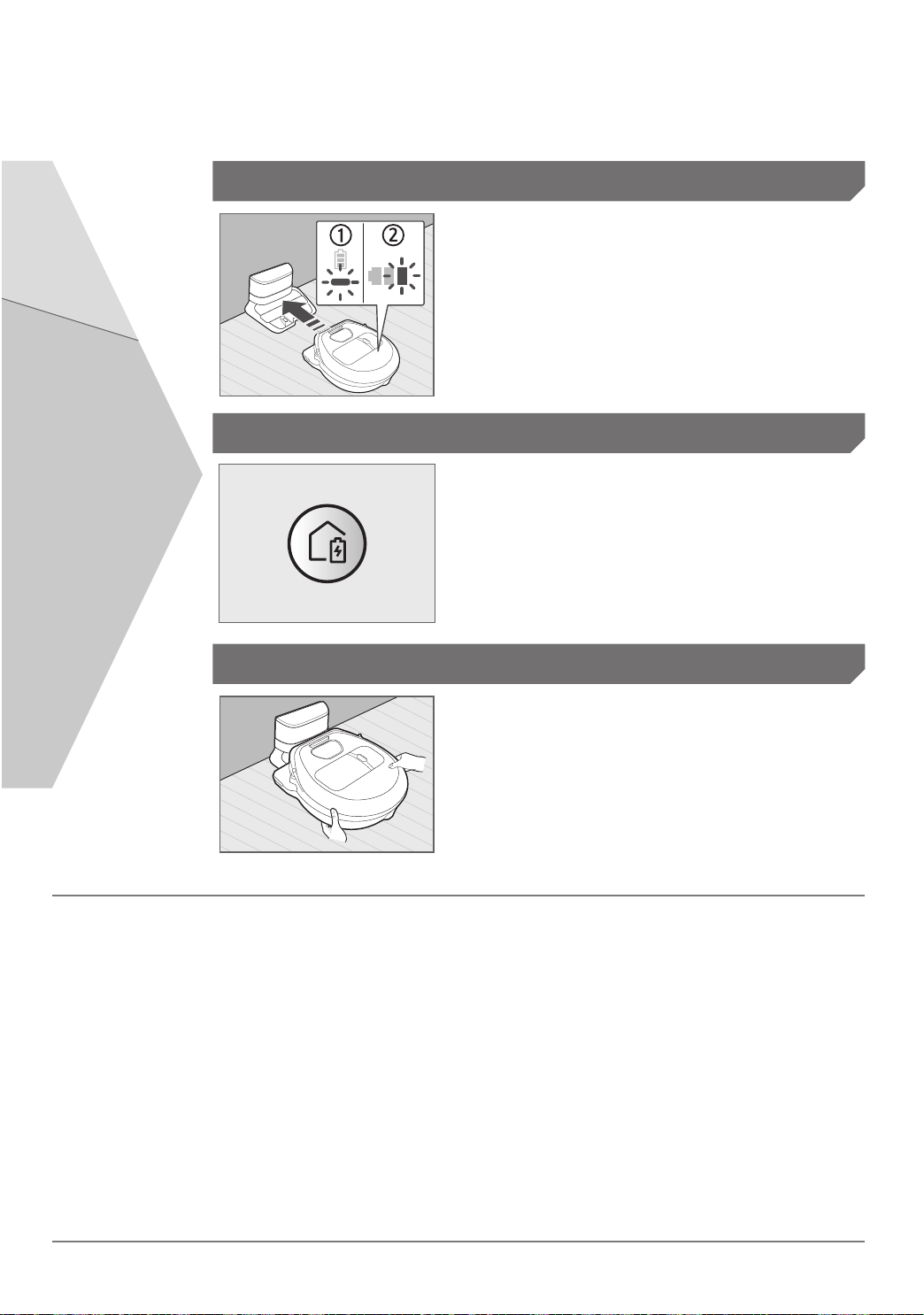
ESPAÑOL-13
1. Serie SR1AM7010UW
Si el indicador de la batería parpadea en intervalos de
0.4 segundos, el POWERbot regresa automáticamente a
la estación de carga para cargarse.
2. Serie SR1AM7040W / SR2AM70
Cuando el indicador de la batería parpadea durante la
limpieza, el POWERbot regresa a la estación de carga
para cargarse automáticamente.
Carga automática
Puede ordenar al POWERbot que se recargue
automáticamente en la estación de carga
mientras está limpiando.
Recarga
Cargue manualmente el POWERbot
colocándolo en la estación de carga.
Batería baja (Lo)
Pasos que debe seguir si no se efectúa la recarga:
Revise el estado de instalación de la
estación de carga cuando:
f la estación de carga se ubique en un lugar al que el
POWERbot no pueda acceder fácilmente
f la distancia entre la estación de carga y el
POWERbot sea superior a 20ft (5m).
– El POWERbot puede demorarse en regresar a la
estación de carga para recargar
Cargue manualmente el POWERbot cuando:
f la estación de carga esté ubicada en un rincón
f la batería esté totalmente descargada
f el POWERbot esté inmovilizado por algún
obstáculo (mueble, etc.)
f el POWERbot no pueda subir el umbral cercano
a la estación de carga (la altura máxima de un
umbral que el POWERbot puede subir es de
aproximadamente 0.6in (1.5cm)).
f cuando el indicador de la batería parpadee y se
muestre "Lo"
f cuando el indicador de la batería parpadee
(aplicable a la serie SR1AM7010UW)
f cuando el POWERbot esté en modo de limpieza
localizada o de limpieza manual
3_VR7000_MES_DJ68-00763C-06_USA.indd 13 2017-05-22 오후 2:51:40
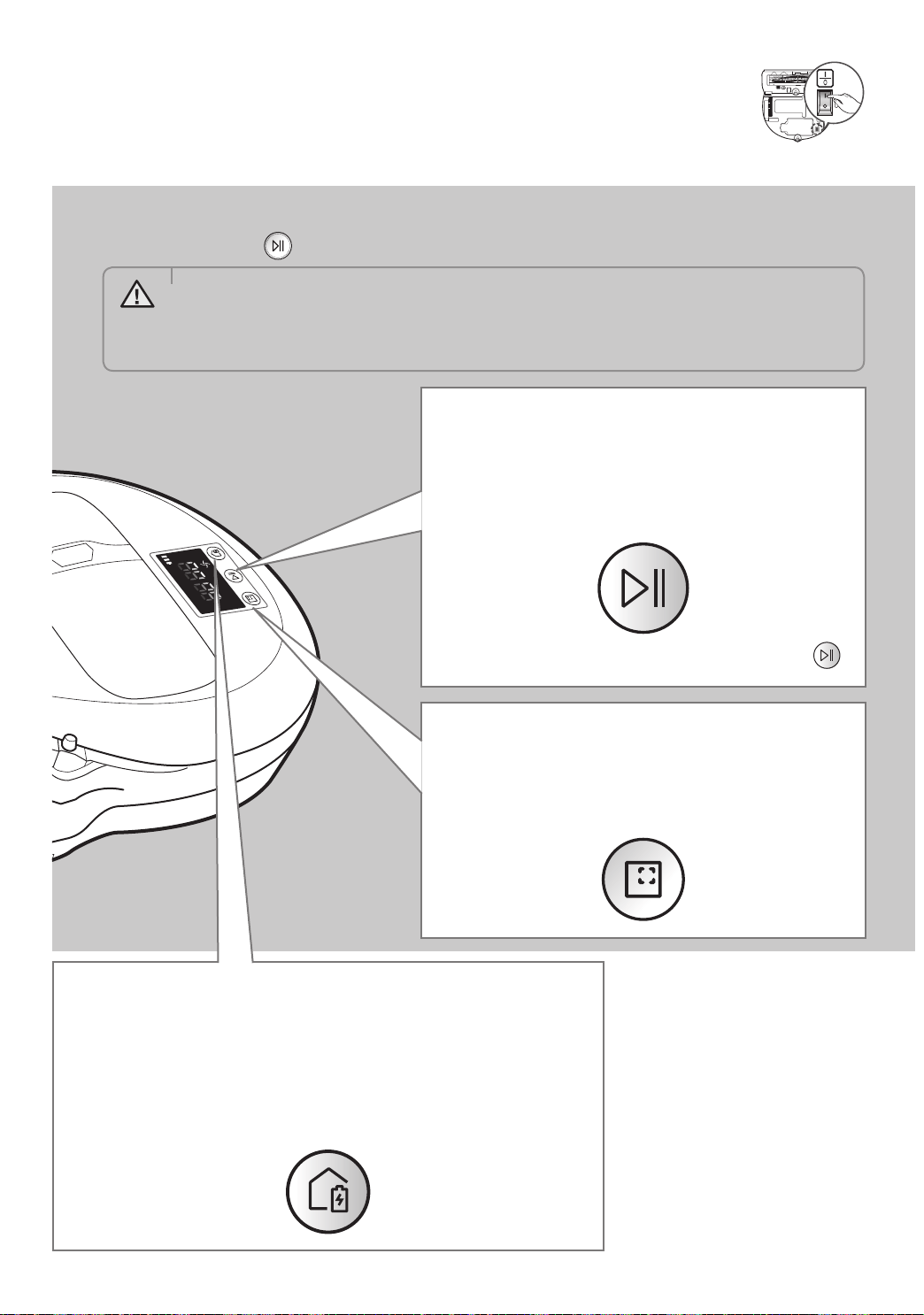
ESPAÑOL-14
Uso del POWERbot
Debe encender el interruptor de emergencia en la parte inferior de la unidad antes
de usar el POWERbot.
Encendido y apagado
Presione el botón durante más de 3segundos
Inicio del modo de limpieza
automática
Presione y libere este botón. EL POWERbot se desplaza
y limpia automáticamente las zonas establecidas una
única vez.
Detención de la limpieza: Pulse y libere el botón
Recarga/Modo de ahorro de energía
f Recarga
Presionando este botón puede ordenar al POWERbot que se
recargue automáticamente en la estación de carga durante el
proceso de limpieza.
f Modo de ahorro de energía
Consulte la página 17.
Uso del modo de limpieza
localizada
El POWERbot limpia intensivamente una zona
determinada.
ADVERTENCIA
• Cuando no se usa el POWERbot durante 30minutos
Serie SR1AM70U / SR2AM70U: Se pone en modo de ahorro de energía.
Serie SR1AM70W / SR2AM70W: Regresa automáticamente a la estación de carga
para cargarse.
3_VR7000_MES_DJ68-00763C-06_USA.indd 14 2017-05-22 오후 2:51:40
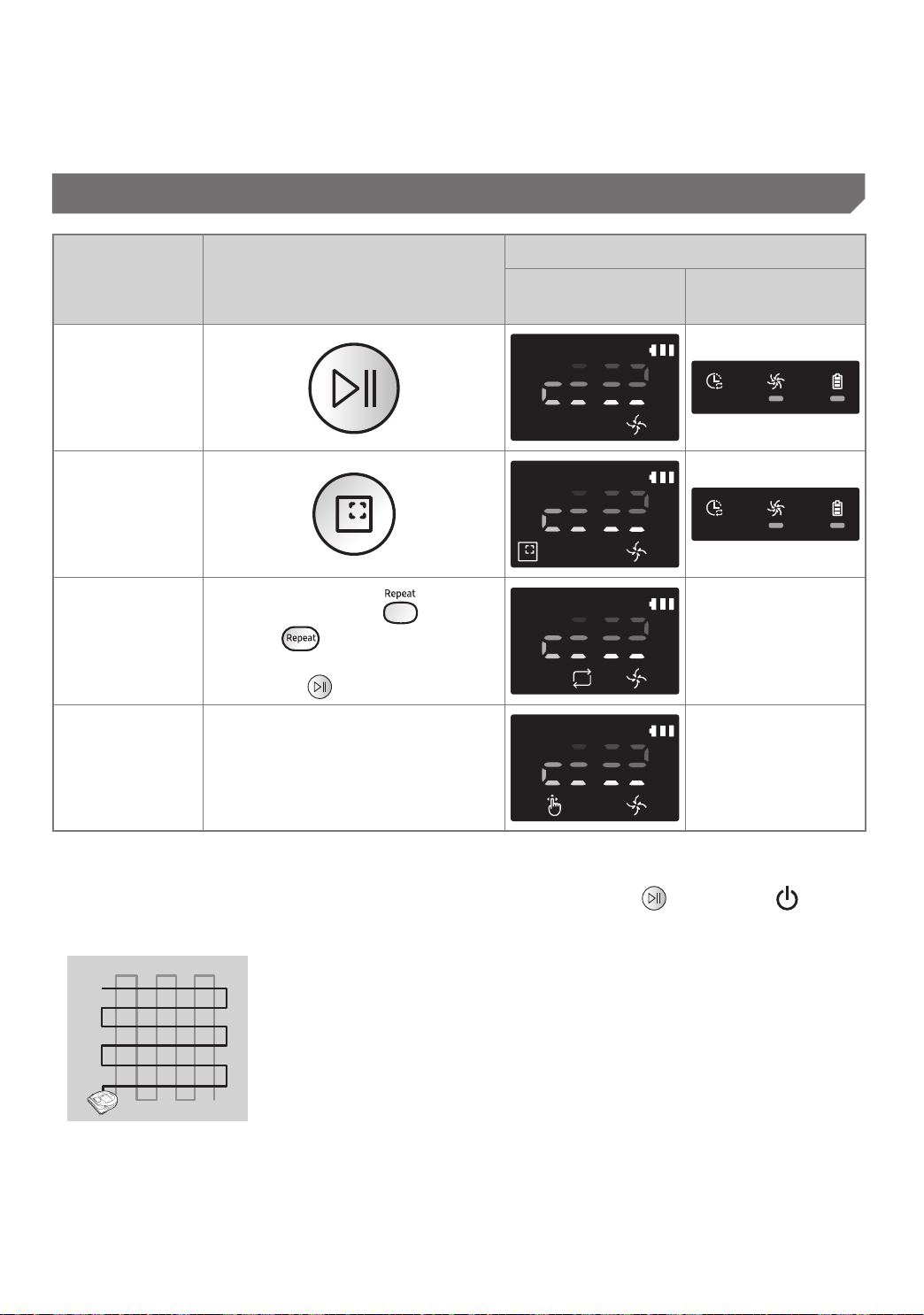
ESPAÑOL-15
Selección de los modos de limpieza
Modo de
limpieza
Cómo seleccionarlo
Ícono mostrado
SR1AM7040W
SR2AM70
SR1AM7010UW
Limpieza
automática
Limpieza
localizada
Limpieza
repetida
Presione el [tipo A,B
],
[tipo C ] del control remoto
primero y luego presione [Inicio/
Detención ].
-
Limpieza manual
El modo de limpieza manual puede
seleccionarse con los botones del
control de dirección del control
remoto.
-
Si el POWERbot no consigue regresar a la estación de carga, se pone en modo de ahorro de energía y se
apaga el visor.
Para salir del modo de ahorro de energía, presione el botón [Inicio/Detención
] o [Encendido ] del
cuerpo principal o del control remoto.
Si el modo de limpieza automática se realiza en menos de 15 minutos, el POWERbot limpia 1 vez más.
3_VR7000_MES_DJ68-00763C-06_USA.indd 15 2017-05-22 오후 2:51:41
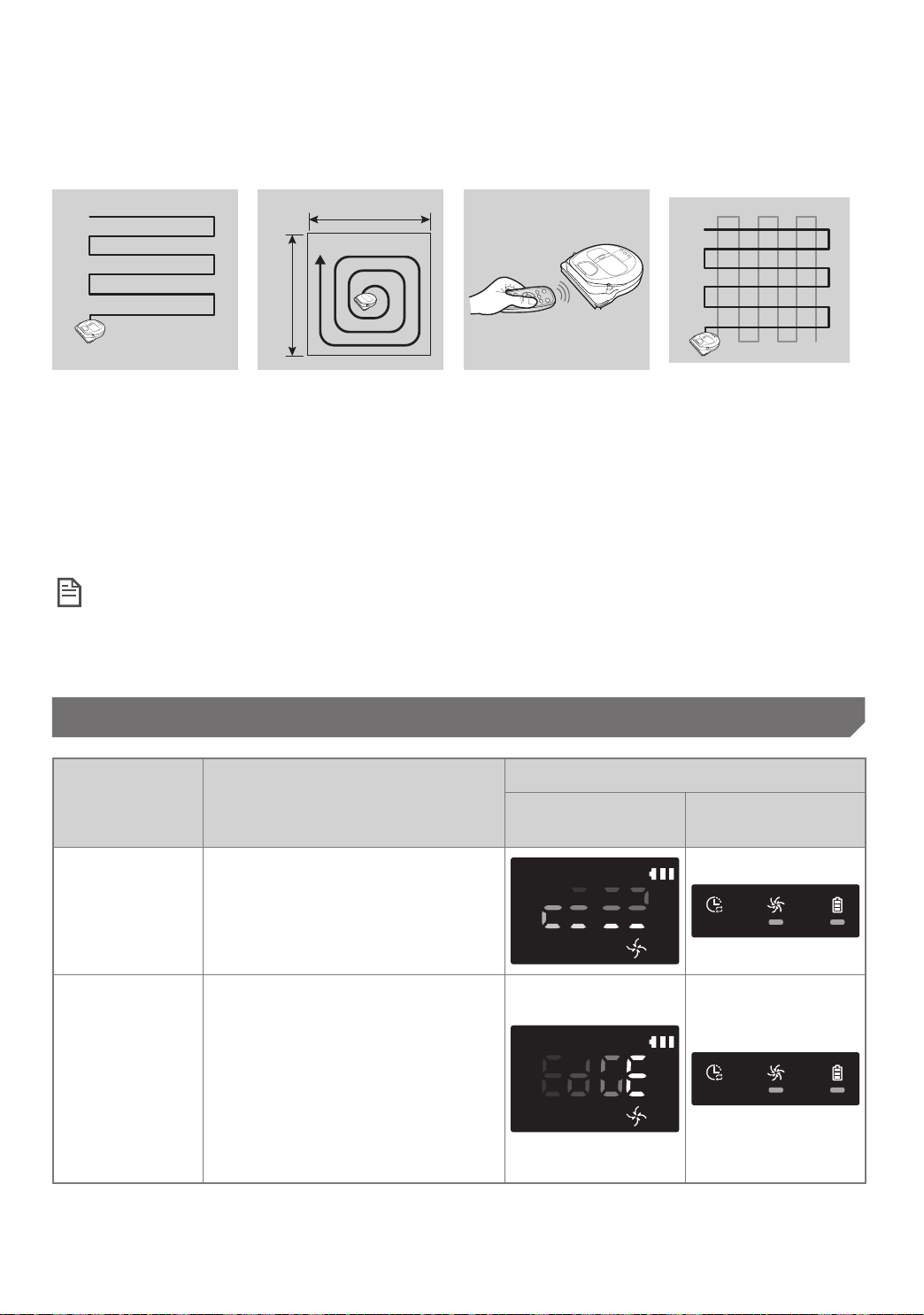
ESPAÑOL-16
Método de limpieza para cada modo
Aprox. 6ft (1.5m)
Aprox. 6ft (1.5m)
Limpieza automática
Limpia automáticamente
las zonas establecidas una
única vez.
Serie SR1AM7010UW:
Limpia repetidamente
hasta que se agota la
batería.
Limpieza localizada
Limpia intensivamente
una zona determinada.
Puede utilizarse para
eliminar migas de pan o
galleta.
Limpieza manual
Puede desplazar el
POWERbot con el control
remoto para limpiar el
punto deseado.
Esta función no se
aplica a la serie
SR1AM7010UW.
Limpieza repetida
Limpia repetidamente
hasta que se agota la
batería.
Esta función no se
aplica a la serie
SR1AM7010UW.
Nota
f Si se inicia la limpieza automática o la limpieza repetida, el POWERbot limpia primero la zona cercana a la
estación de carga.
Uso de las funciones de limpieza especiales
Función de
limpieza
Funcionamiento
Ícono mostrado
SR1AM7040W
SR2AM70
SR1AM7010UW
Control de
potencia
inteligente
Cuando en modo normal el
POWERbot detecta una alfombra,
automáticamente funciona con una
potencia de succión más fuerte.
Limpieza
especial de
bordes
Cuando el POWERbot detecta
un borde o un rincón durante la
limpieza automática o la limpieza
concentrada, la herramienta de
activación automática se activa y
se acerca a la zona del borde o del
rincón para limpiarla.
f Borde recto (limpia una sola vez)
f Rincón (limpia dos veces)
Uso del POWERbot
3_VR7000_MES_DJ68-00763C-06_USA.indd 16 2017-05-22 오후 2:51:43
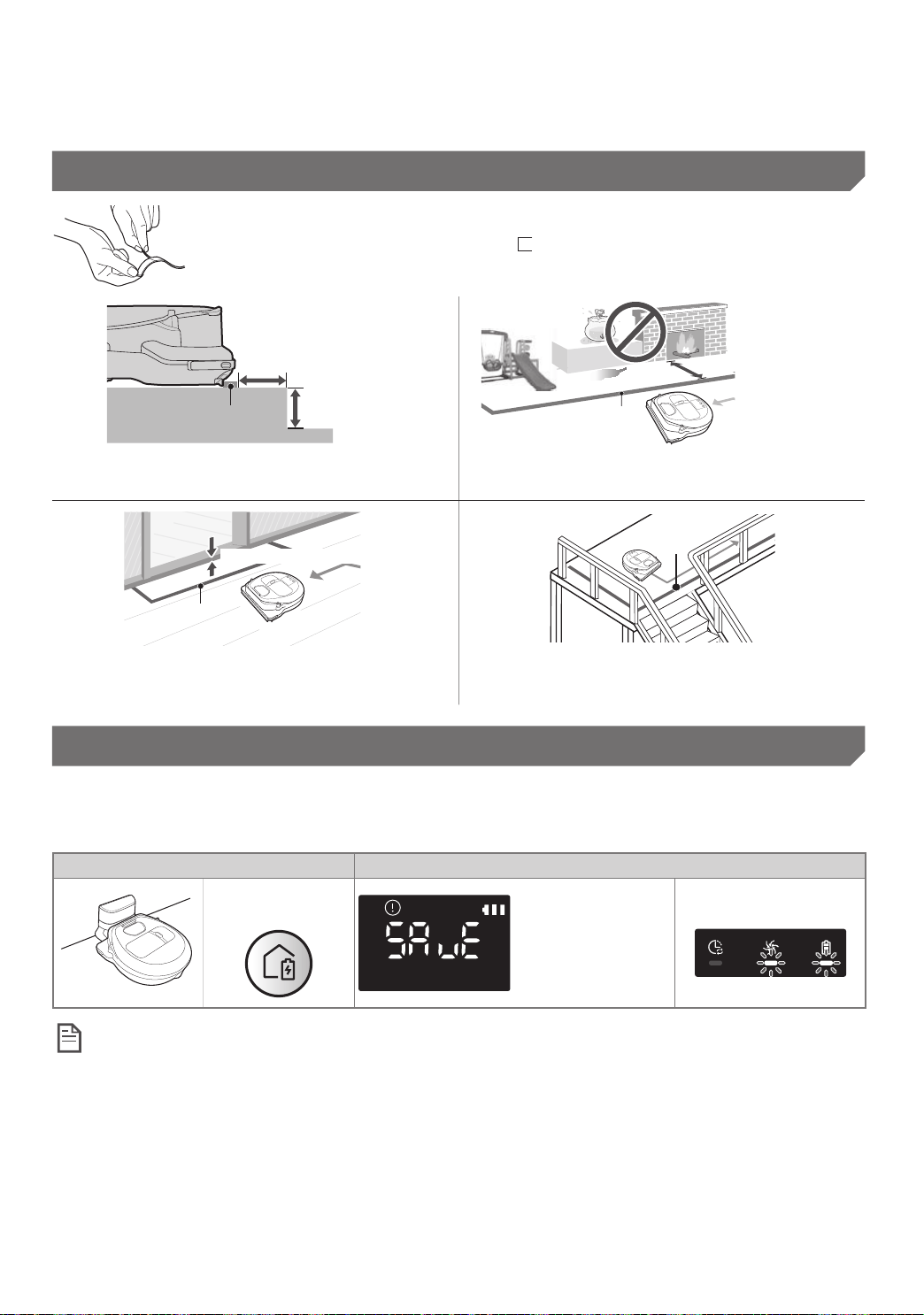
ESPAÑOL-17
Acerca de los marcadores de límite
Para evitar que el POWERbot entre en las siguientes zonas, je los
marcadores de límite en forma de sobre el piso en intervalos de unos
5.9in (15cm).
Aprox. 5.9in
(15cm)
Marcadores de
límite
Aprox. 1.9in
(5cm)
Aprox. 5.9in (15cm)
Marcadores de
límite
lugares con una elevación inferior a 1.9in (5cm) lugares donde haya mecedoras, caminadores,
chimeneas, sustancias inamables o humedad
Superior a 0.6in (1.5cm)
marcadores de
límite
Marcadores
de límite
lugares con un umbral superior a 0.6in (1.5cm) lugares donde haya riesgo de caída, como
escaleras, porches o barandillas
Uso del modo de ahorro de energía
Puede seleccionar el modo de ahorro de energía durante la carga de la batería a n de ahorrar energía.El
modo de ahorro de energía desactiva todas las funciones excepto la carga de la batería.Reduce el consumo
de energía cuando se ausenta de su casa por un período prolongado.
Cómo seleccionar o cancelar Ícono mostrado
Presione durante
5 segundos.
Unos 3 segundos
más tarde
aparece el ícono
anterior.
<Solo serie
SR1AM7010UW>
Parpadea
Parpadea
Nota
f Si selecciona el modo de limpieza Automática/Máxima/Manual o presiona el botón Limpieza
dirigida, el modo de ahorro de energía se cancela.
f Durante el modo de ahorro de energía, si se ajusta la programación se cancelará el modo de
ahorro de energía.
– Si selecciona el modo de ahorro de energía luego de ajustar la programación, la programación no se
cancelará.
f Si se apaga la alimentación de la estación de carga, el modo de ahorro de energía se cancelará.
3_VR7000_MES_DJ68-00763C-06_USA.indd 17 2017-05-22 오후 2:51:43
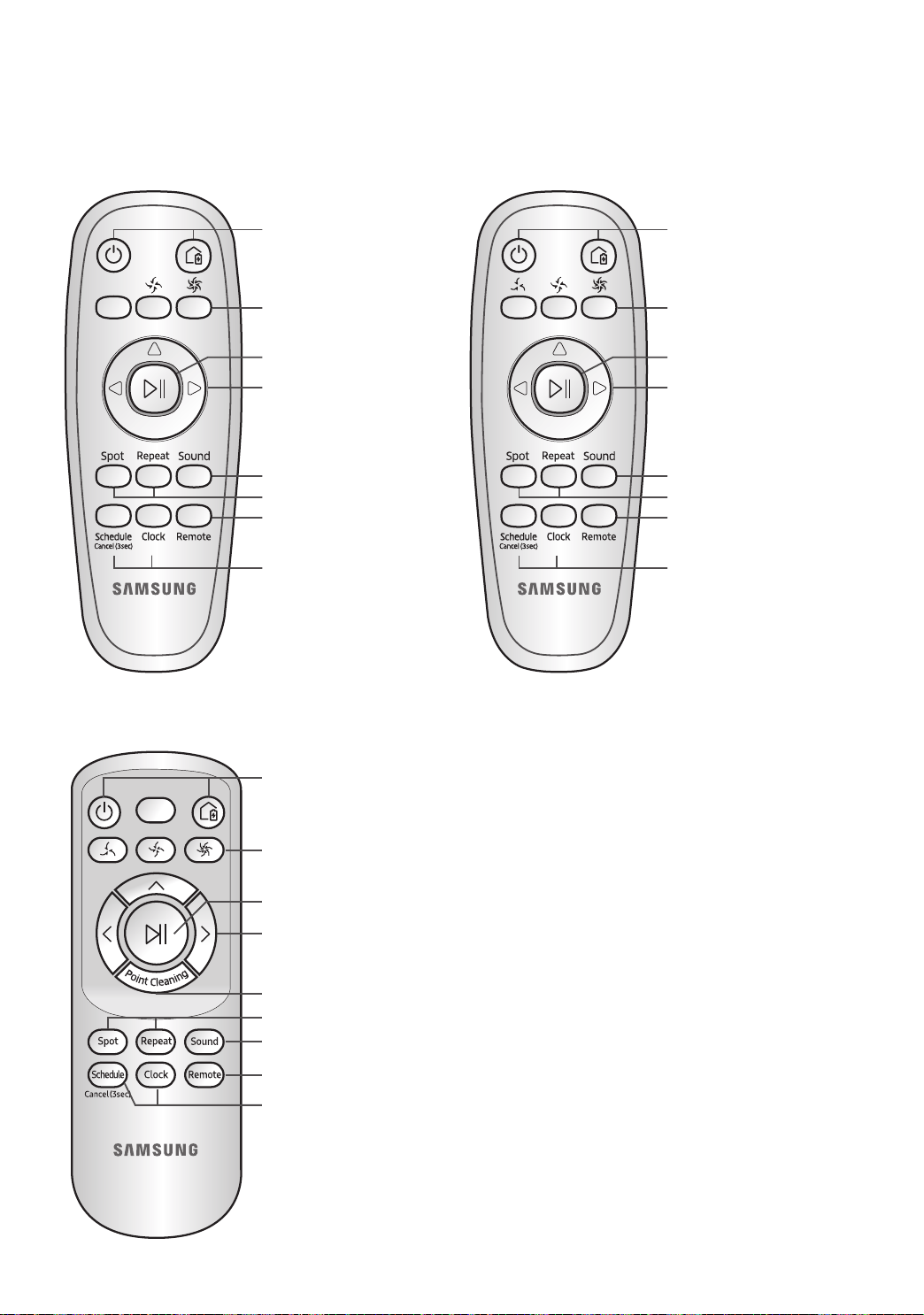
ESPAÑOL-18
Uso del control remoto
[Tipo A] [Tipo B]
[Tipo C]
Consulte
la página
24
Consulte
la página
23
Consulte
la página
23
1
3
5
2
4
4
6
1, 2
1 1
1, 2 1, 2
3 3
5 5
2 2
4
4
4
4
3_VR7000_MES_DJ68-00763C-06_USA.indd 18 2017-05-22 오후 2:51:44
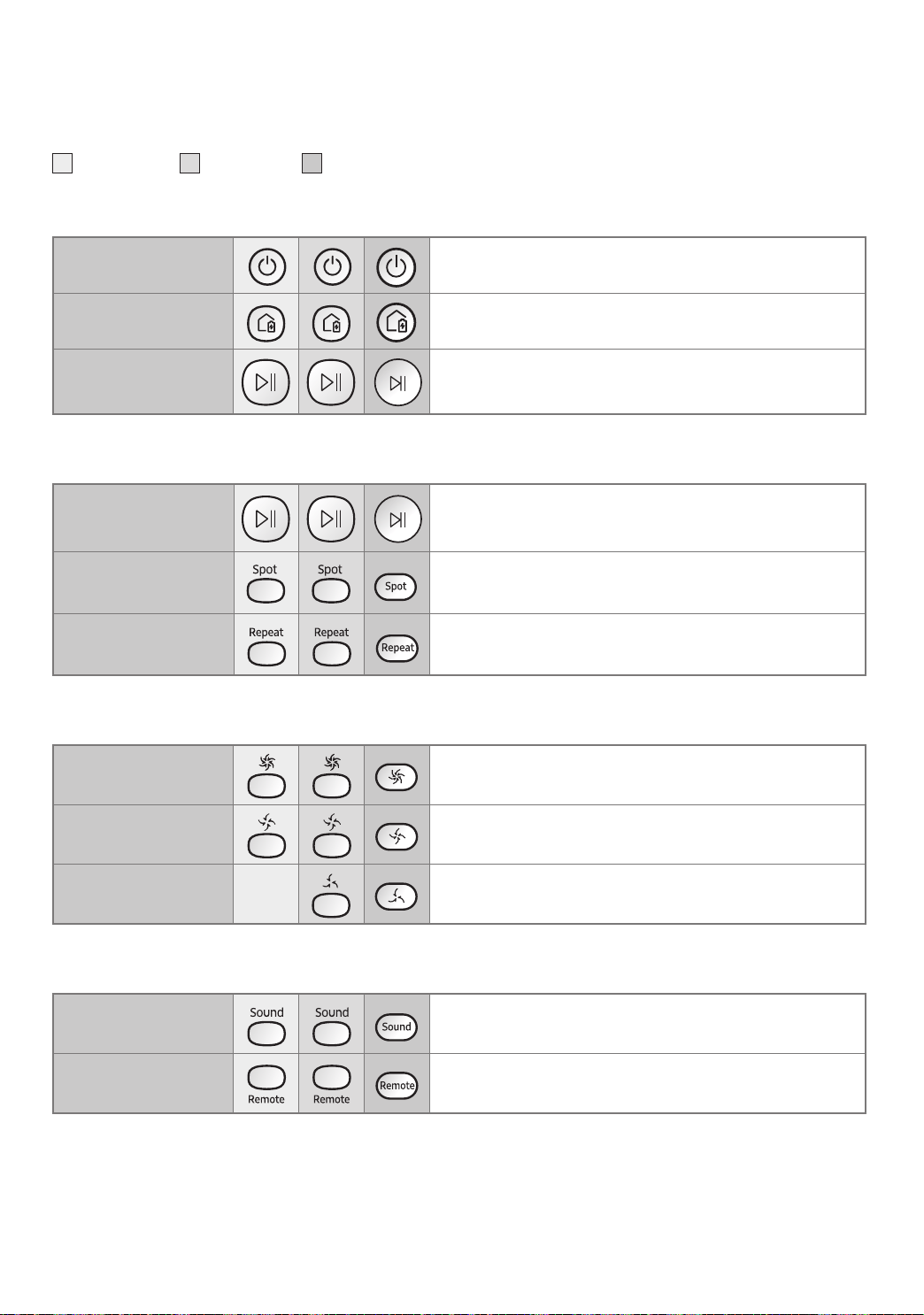
ESPAÑOL-19
[Tipo A] / [Tipo B]/ [Tipo C]
1 Encendido / Recarga / Inicio/Detención
Encendido
Enciende/apaga el POWERbot
Recarga
Seleccione para recargar automáticamente el POWERbot
en la estación de carga
Inicio/
Detención
Seleccione para iniciar o detener el proceso de limpieza
2 Modos de limpieza
Limpieza
automática
Seleccione para limpiar todas las zonas establecidas
una única vez y después regresar automáticamente a la
estación de carga.
Limpieza
localizada
Seleccione para limpiar intensivamente una zona
determinada
Limpieza
repetida
Seleccione para limpiar repetidamente hasta que la
batería tenga poca carga y el indicador parpadee
3 Potencia de succión
Modo Turbo
Seleccione para limpiar con la potencia de succión más
fuerte
Modo normal
Seleccione para limpiar con una potencia de succión
moderada
Modo silencioso
Seleccione para limpiar con menos ruido de
funcionamiento
4 Funciones adicionales
Sonido
Cada vez que presiona este botón, Efectos de sonido
Silencio se seleccionan en este orden
Control remoto
Seleccione para encender o apagar la función Wi-Fi
Los ajustes seleccionados previamente no cambiarán aunque el interruptor de emergencia se apague y se
encienda de nuevo.
3_VR7000_MES_DJ68-00763C-06_USA.indd 19 2017-05-22 오후 2:51:44
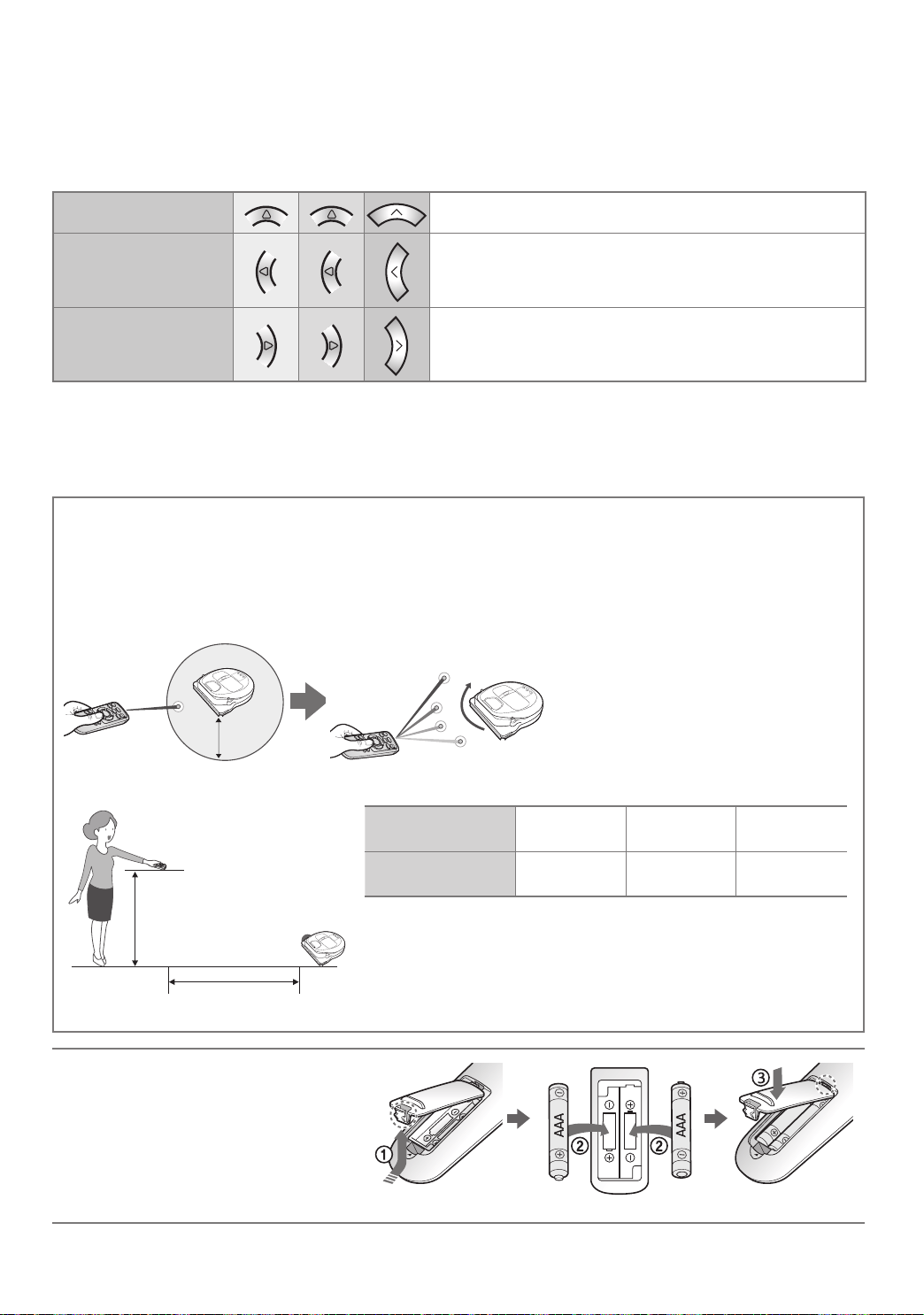
ESPAÑOL-20
5 Modo de limpieza manual y Control de dirección
Avance
Seleccione para desplazarse hacia adelante
Giro hacia la
izquierda
Seleccione para girar hacia la izquierda
Giro hacia la
derecha
Seleccione para girar hacia la derecha
El desplazamiento hacia atrás no está disponible.
6 Limpieza dirigida
Disponible únicamente con controles remotos de tipo C.
Puede utilizar el control remoto para apuntar y limpiar el punto deseado mientras el
POWERbot está en el proceso de limpieza.
Apunte la luz roja hacia el piso a menos de 1.6ft (0.5m) de la ubicación del POWERbot.
Mantenga presionado el botón de Limpieza dirigida para desplazar la luz roja al punto deseado. El
POWERbot seguirá la luz mientras limpia.
1.6ft
(0.5m)
Distancia de funcionamiento del control remoto
Altura del control
remoto
Distancia de funcionamiento
Altura del control
remoto
1.6ft (0.5m) 3.3ft (1m) 5ft (1.5m)
Distancia de
funcionamiento
Aprox. 5ft
(1.5m)
Aprox. 6.6ft
(2m)
Aprox. 10ft
(3m)
Inserción de las pilas
Abra la cubierta de las pilas
levantándola a la vez que presiona la
pestaña de bloqueo e inserte las pilas
como se muestra en la ilustración.
Luego cierre la cubierta hasta que
quede ajustada en posición.
Uso del control remoto
3_VR7000_MES_DJ68-00763C-06_USA.indd 20 2017-05-22 오후 2:51:45
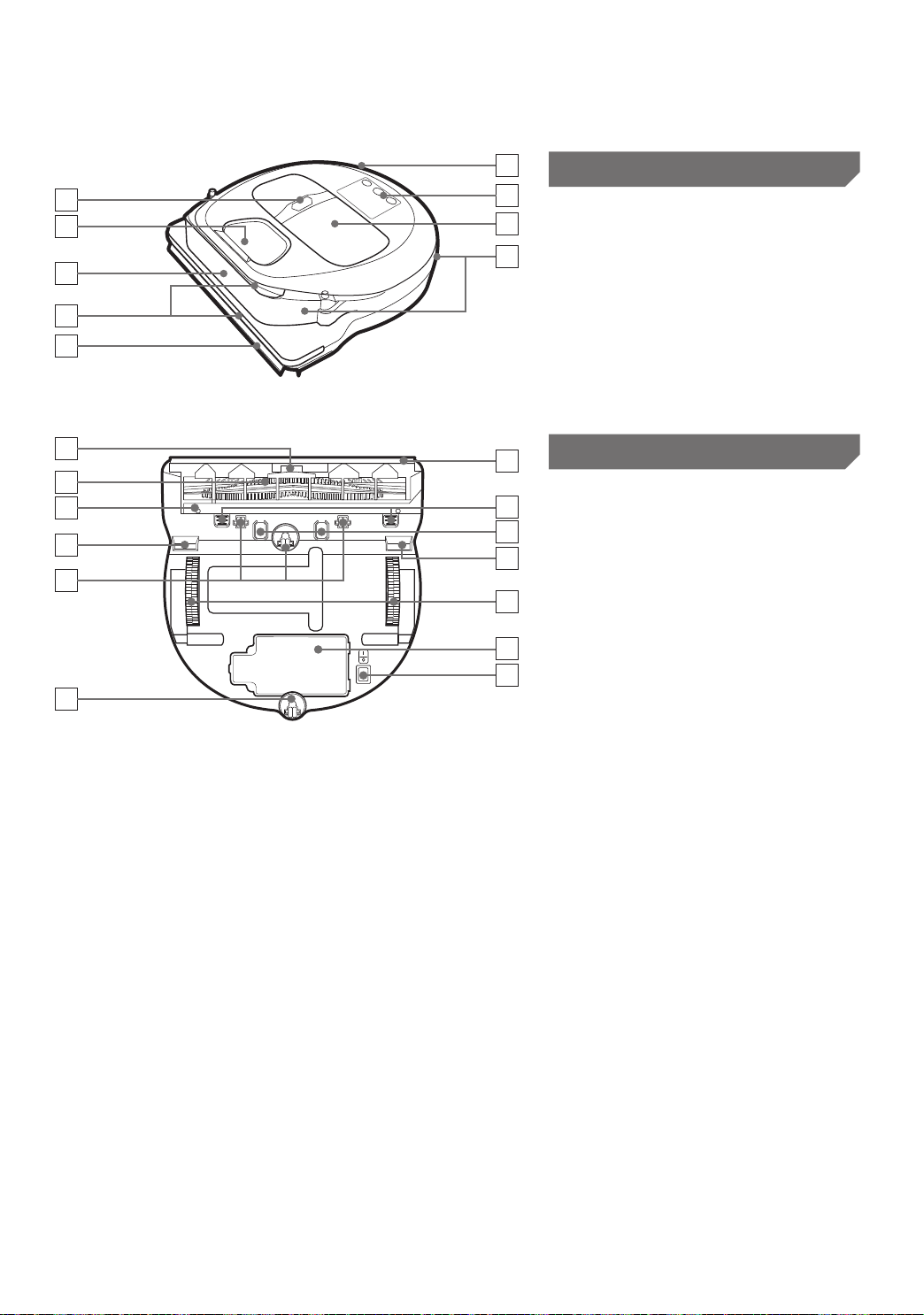
ESPAÑOL-21
Nombre de cada pieza
1
4
2
2
6
5
3
7
8
Parte superior
1. Visor
2. Receptor de la señal del control
remoto
3. Sensor de obstáculos
4. Contenedor de polvo
5. Cámara
6. Botón del contenedor de polvo
7. Sensor de choques
8. Herramienta de activación automática
5
5
4
2
3
4
10
7
4
8
9
6
1
Parte inferior
1. Pines de carga
2. Cepillo
3. Tapa del cepillo
4. Sensor de desnivel
5. Rodillo
6. Cubierta de la batería
7. Botón de la tapa del cepillo
8. Rueda motriz
9. Interruptor de emergencia
10. Herramienta de activación automática
3_VR7000_MES_DJ68-00763C-06_USA.indd 21 2017-05-22 오후 2:51:45
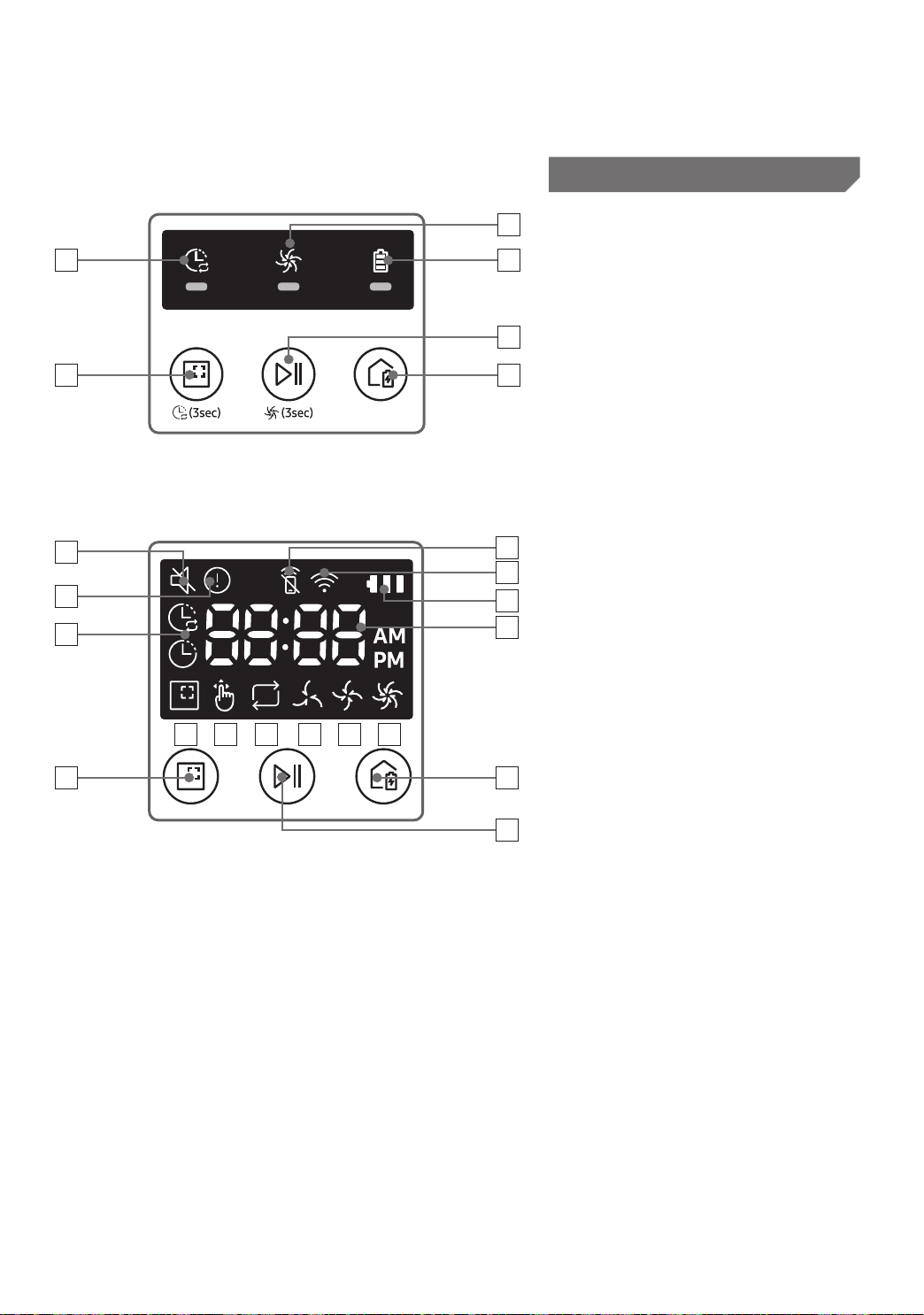
ESPAÑOL-22
Nombre de cada pieza
6
3
5
2
1
4
Visor
<Serie SR1AM7010UW>
1. Programación diaria
2. Modo Normal/Turbo
3. Indicador de batería
4. Botón de limpieza localizada,
programación diaria (3 s)
5. Botón Inicio/Detención, modo Turbo
(3 s)
6. Botón de recarga
5
16
15
3
4
7
1
6
2
14
12 138 11109
<Serie SR1AM7040W /
SR2AM70>
1. Silenciar
2. Indicador de información
3. *Indicador de encendido/apagado del
Smart Control
4. *Wi-Fi
5. Indicador de la batería
6. Programación Una vez/Diaria
7. Visor numérico
8. Modo de limpieza localizada
9. Modo de limpieza manual
10. Modo de limpieza repetida
11. Modo silencioso
12. Modo normal
13. Modo Turbo
14. Botón de limpieza localizada
15. Botón de Inicio/Detención
16. Botón de recarga
SR1AM70W / SR2AM70W : Modelo compatible con Wi-Fi
3_VR7000_MES_DJ68-00763C-06_USA.indd 22 2017-05-22 오후 2:51:46
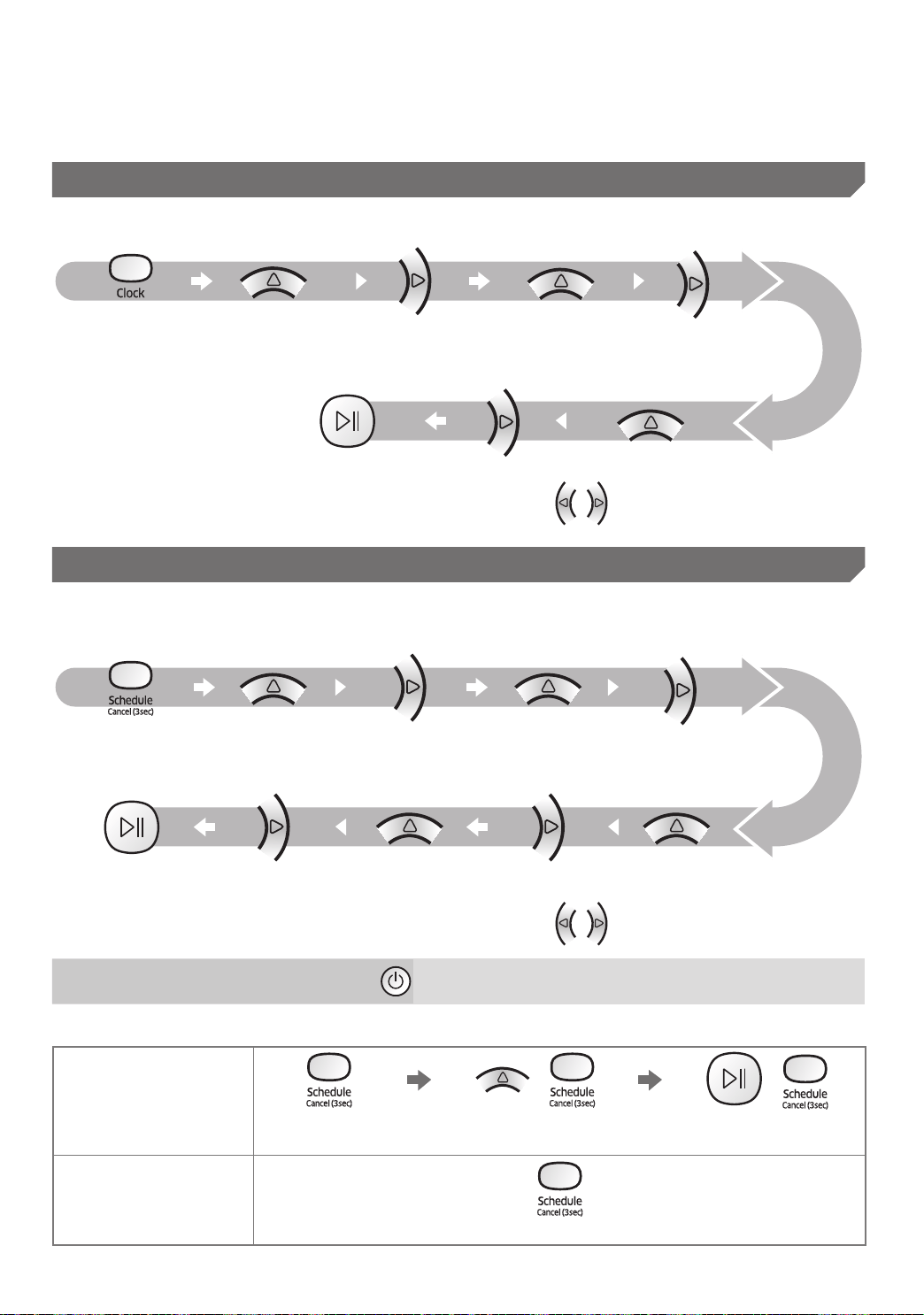
ESPAÑOL-23
Ajuste de la hora/programación
[Tipo A, Tipo B] solo se puede programar el modo de limpieza automática.
Ajuste de la hora
Antes de utilizar la programación Una vez/Diaria debe ajustar la hora actual.
Inicio del ajuste Seleccione "Hora" Seleccione "Minuto"
Seleccione "AM/PM"Ajuste completado
Ir al ajuste anterior o siguiente
Ajuste de la programación
El ajuste o la cancelación de la programación solo puede efectuarse cuando el POWERbot está acoplado a la
estación de carga.
Inicio del
ajuste
Seleccione la
programación "Una vez"
o "Diaria"
Seleccione "Hora"
Seleccione "Minuto"Seleccione "AM/PM"Ajuste completado
Ir al ajuste anterior o siguiente
Cancelación durante el ajuste
f Si no se realiza ninguna entrada durante 7 segundos, el
ajuste se cancelará automáticamente.
Cancelación de la programación Una vez/Diaria
Cuando están
conguradas las dos
programaciones, Una
vez y Diaria
o
o
Presione durante 3
segundos.
Seleccione la programación Cancelación completada
Cuando está congurada
una sola programación,
Una vez o Diaria
Presione durante 3 segundos.
3_VR7000_MES_DJ68-00763C-06_USA.indd 23 2017-05-22 오후 2:51:46
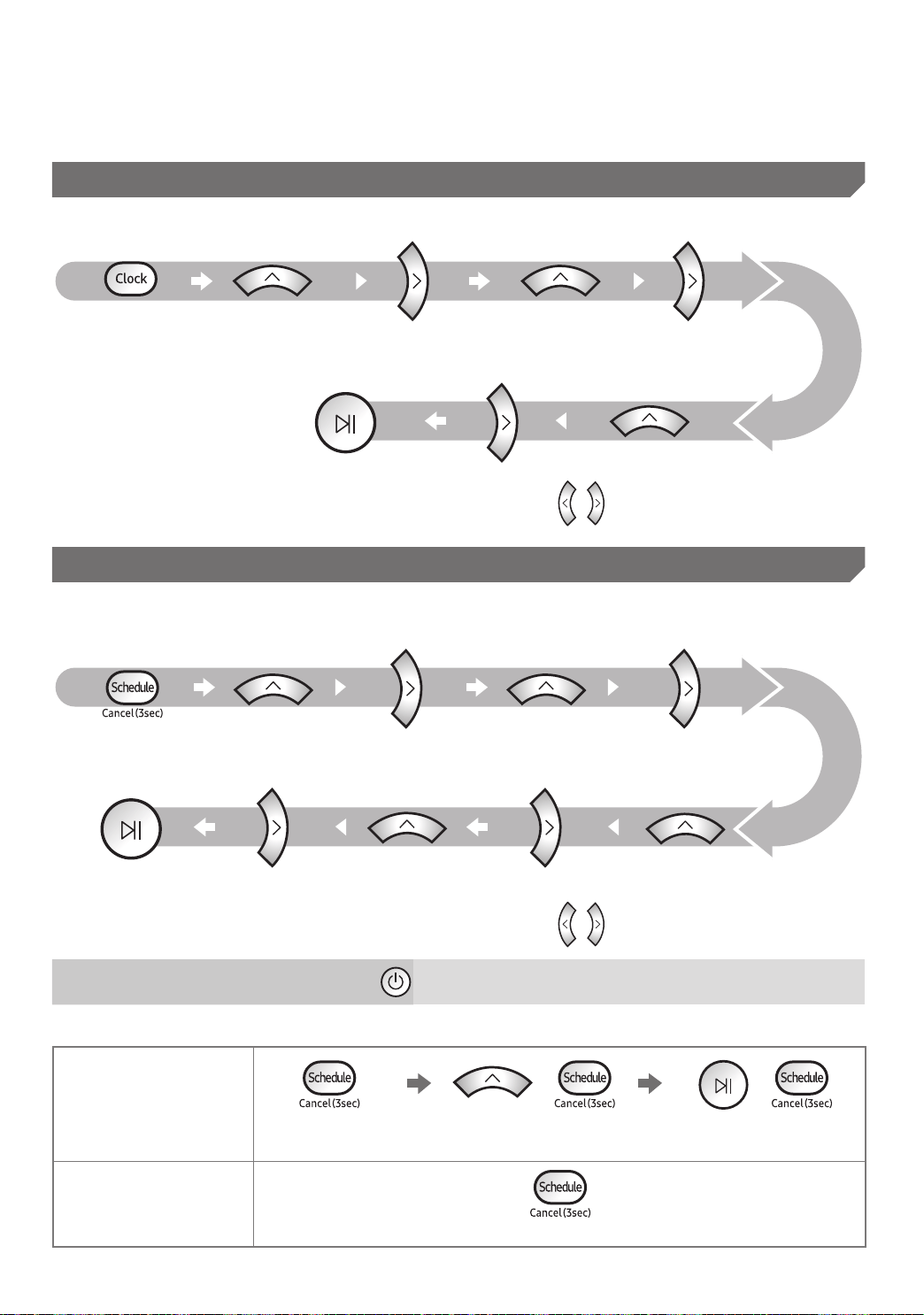
ESPAÑOL-24
Ajuste de la hora/programación
[Tipo C] Solo se puede programar el modo de limpieza automática.
Ajuste de la hora
Antes de utilizar la programación Una vez/Diaria debe ajustar la hora actual.
Inicio del ajuste Seleccione "Hora" Seleccione "Minuto"
Seleccione "AM/PM"Ajuste completado
Ir al ajuste anterior o siguiente
Ajuste de la programación
El ajuste o la cancelación de la programación solo puede efectuarse cuando el POWERbot está acoplado a la
estación de carga.
Inicio del
ajuste
Seleccione la
programación "Una vez"
o "Diaria"
Seleccione "Hora"
Seleccione "Minuto"Seleccione "AM/PM"Ajuste completado
Ir al ajuste anterior o siguiente
Cancelación durante el ajuste
f Si no se realiza ninguna entrada durante 7 segundos, el
ajuste se cancelará automáticamente.
Cancelación de la programación Una vez/Diaria
Cuando están
conguradas las dos
programaciones, Una
vez y Diaria
o o
Presione durante 3
segundos.
Seleccione la programación Cancelación completada
Cuando está congurada
una sola programación,
Una vez o Diaria
Presione durante 3 segundos.
3_VR7000_MES_DJ68-00763C-06_USA.indd 24 2017-05-22 오후 2:51:47
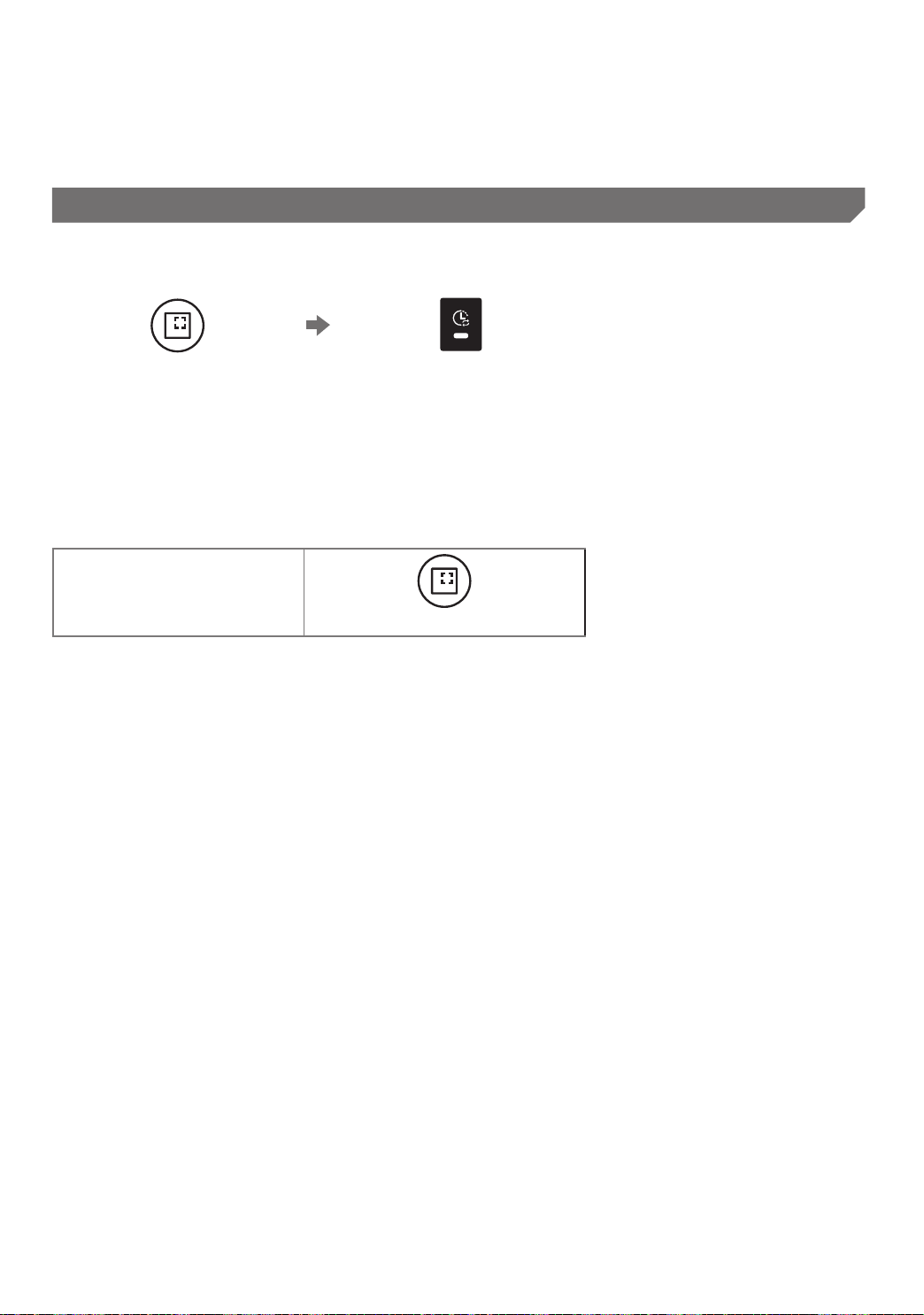
ESPAÑOL-25
[Serie SR1AM7010UW] Para los modelos que no incluyen un control remoto, el ajuste de
programación es el siguiente.
Ajuste de la programación
El ajuste o la cancelación de la programación solo puede efectuarse cuando el POWERbot está acoplado a la
estación de carga.
Presione durante 3 segundos.
Cuando se enciende el LED de la
programación, se ha congurado la
programación diaria.
El tiempo que presiona el botón se establecerá como programación. La limpieza se efectuará
automáticamente cada día a la hora programada.
Cancelación de la programación diaria
Cuando está congurada la
programación diaria
Presione durante 3 segundos.
3_VR7000_MES_DJ68-00763C-06_USA.indd 25 2017-05-22 오후 2:51:47
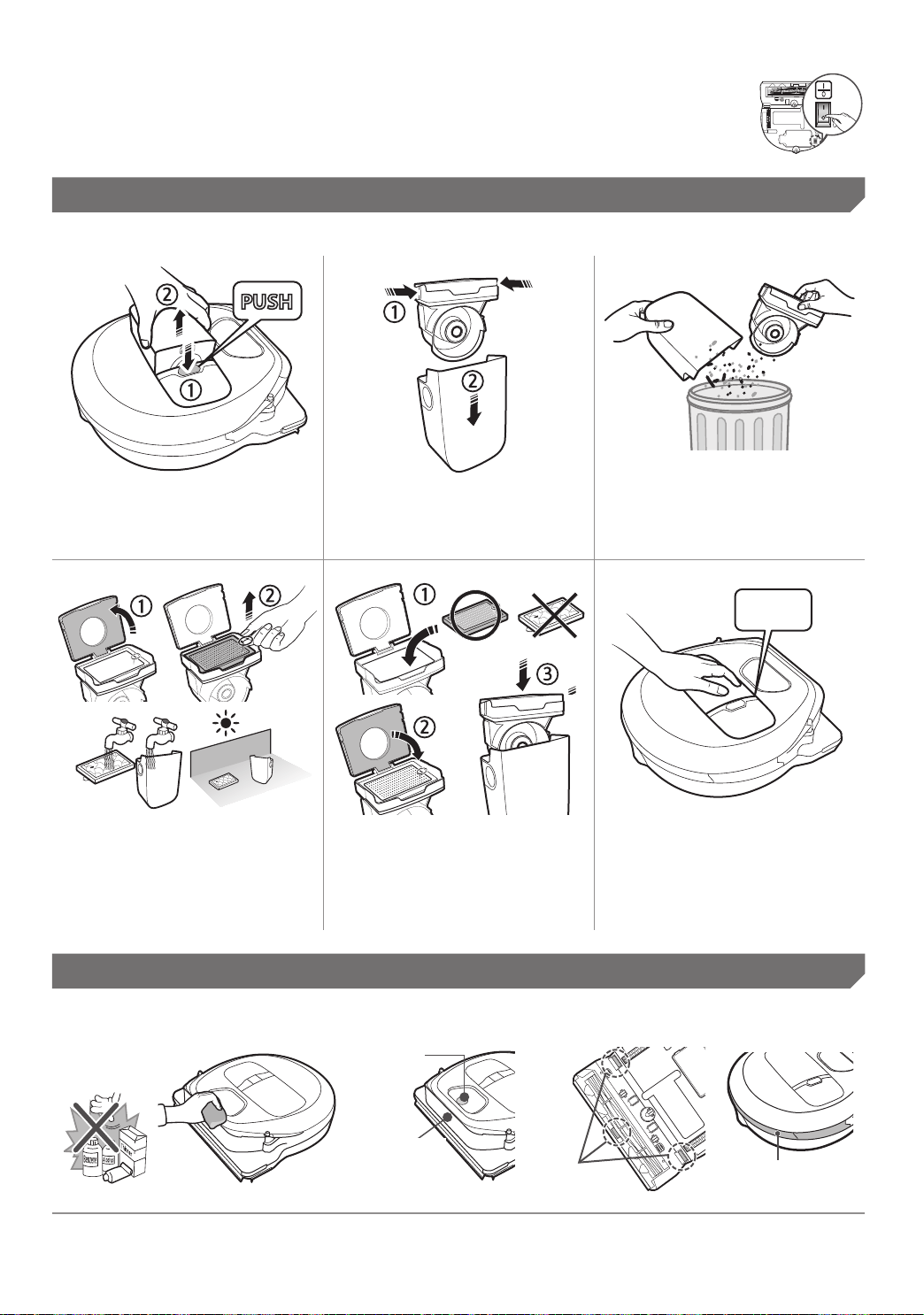
ESPAÑOL-26
Limpieza y mantenimiento
Debe apagar el interruptor de emergencia antes de limpiar el POWERbot.
Limpieza del contenedor de polvo
1
Presione el botón para
retirar el contenedor de
polvo
2
Retire la tapa del
contenedor de polvo
3
Elimine el polvo del
contenedor de polvo y
de la unidad ciclónica
"Clic"
4
Separe la unidad ciclónica
de la tapa del contenedor
de polvo y luego lave el
contenedor y el ltro
5
Vuelva a ensamblar el
contenedor de polvo
6
Vuelva a insertar el
contenedor de polvo en
el cuerpo principal hasta
que suene un clic
Limpieza de los sensores y la cámara
Frote ligeramente con un paño suave. No use agua ni productos de limpieza.
Cámara
Ventana del
sensor frontal
Ventana del sensor
posterior
Sensores de
desnivel
3_VR7000_MES_DJ68-00763C-06_USA.indd 26 2017-05-22 오후 2:51:48
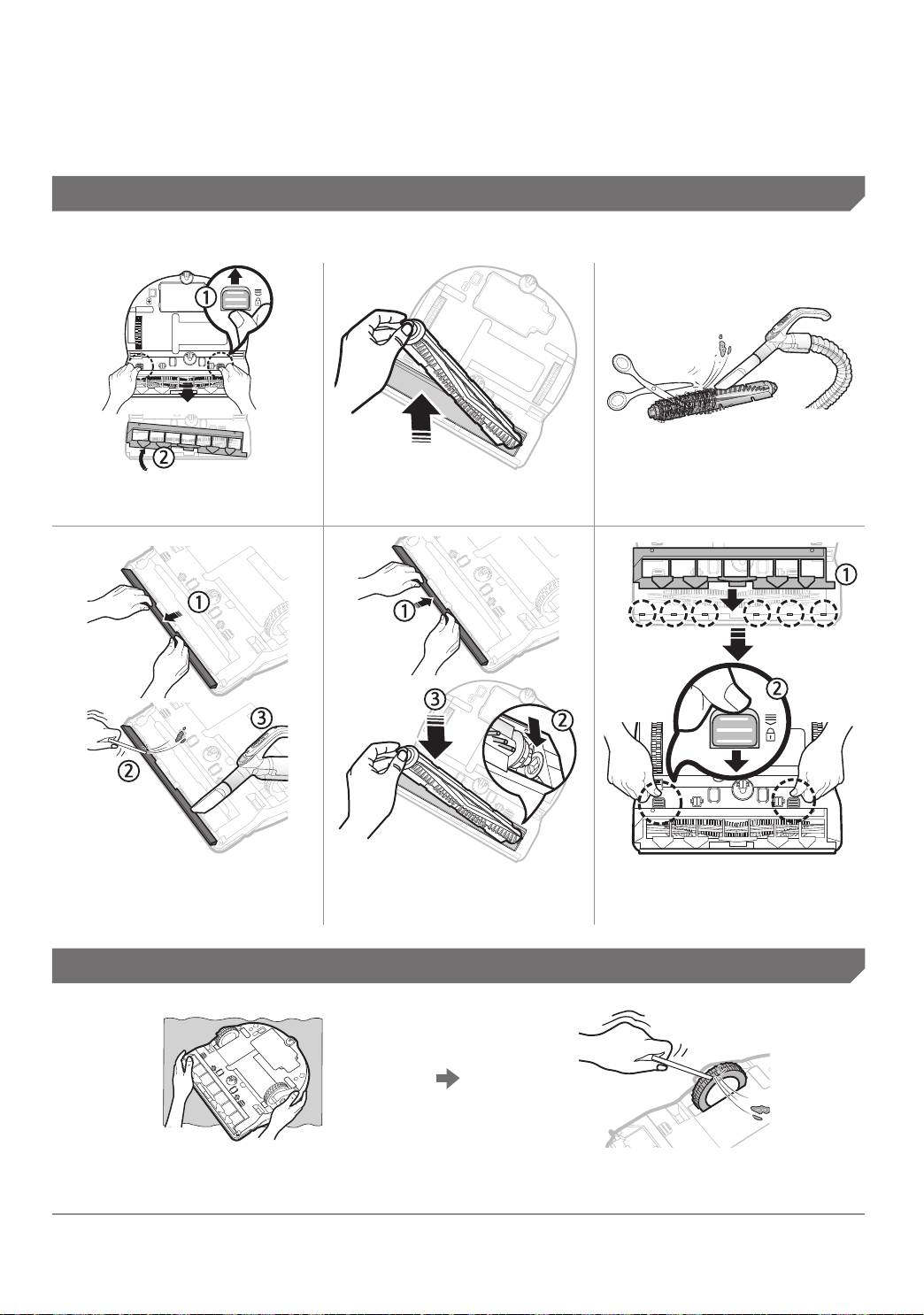
ESPAÑOL-27
Limpieza del cepillo y de la herramienta de activación automática
El diseño del cepillo puede variar según el modelo.
1
Retire la tapa del cepillo
2
Retire el cepillo
3
Limpie el cepillo
4
Limpie la herramienta
de activación automática
5
Vuelva a ensamblar el
cepillo
6
Vuelva a ensamblar la
tapa del cepillo
Limpieza de la rueda motriz
1
Ponga un paño suave en el piso y coloque el
POWERbot boca abajo sobre el paño.
2
Use una varilla roma o unas pinzas para
eliminar los materiales extraños.
3_VR7000_MES_DJ68-00763C-06_USA.indd 27 2017-05-22 오후 2:51:49

ESPAÑOL-28
Aplicación Samsung Connect
La aplicación Samsung Connect solo es compatible con modelos que disponen de función Wi-Fi
Ajuste del enrutador inalámbrico
f Consulte el manual de usuario de su enrutador inalámbrico si tiene problemas de acceso.
f El Samsung POWERbot solo admite Wi-Fi 2.4 GHz.
f El Samsung POWERbot admite IEEE 802.11b/g/n y Soft-AP.
– Se recomienda IEEE 802.11n.
f El Samsung POWERbot solo es compatible con el DHCP (Protocolo de conguración de host
dinámico). Asegúrese de que la opción de servidor DHCP esté activada en su enrutador
inalámbrico.
f POWERbot admite WEP-OPEN, WPA-PSK/TKIP y WPA2-PSK/AES para los protocolos de
autenticación y encriptación.
– Se recomienda WPA2-PSK/AES.
– Conrme que su enrutador tenga un SSID y una contraseña exclusivos
f La calidad de la conexión de la red inalámbrica puede verse afectada por el entorno de
comunicación inalámbrica circundante.
f Si su proveedor de servicios de Internet ha registrado permanentemente una dirección MAC
(un número de identicación único) de su computadora o módem, su POWERbot puede no
estar disponible para conectarse a Internet. Solicite a su proveedor de servicios de Internet el
procedimiento para conectar a Internet un dispositivo que no sea una computadora.
f Si su proveedor de servicios de Internet requiere su ID o contraseña para conectarse a Internet,
es posible que su POWERbot no pueda conectarse. En ese caso, deberá ingresar su ID o
contraseña cuando se conecte a Internet.
f Es posible que el POWERbot no pueda conectarse a Internet debido a problemas con el rewall.
Comuníquese con su proveedor de servicios de Internet para que le resuelva dichos problemas.
f Algunos enrutadores inalámbricos pueden transmitir una dirección anormal de servidor de
nombres de dominio (DNS) si Internet no está conectado. En ese caso, comuníquese con el
fabricante de su enrutador inalámbrico y con su proveedor de servicios de Internet.
f Si no puede conectarse a Internet aun después de intentar el procedimiento sugerido por su
proveedor de servicios de Internet, comuníquese con un centro de servicios autorizado de
Samsung.
f Si su enrutador no es un producto certicado Wi-Fi, es posible que el POWERbot no se conecte a
Internet.
3_VR7000_MES_DJ68-00763C-06_USA.indd 28 2017-05-22 오후 2:51:49

ESPAÑOL-29
Descarga de la aplicación Samsung Connect
f Descargue e instale la aplicación Samsung Connect desde una tienda (Google Play Store, Apple
App Store o Samsung Galaxy Apps). Para encontrar la aplicación, use la palabra clave “Samsung
Connect”.
Nota
f La aplicación Samsung Connect requiere Android OS 6.0 (marshmallow) o posterior y está
optimizada para las series Samsung Galaxy S y Note. Puede no funcionar de manera adecuada
con teléfonos inteligentes de terceros.
f Para modelos Apple, la aplicación requiere iOS 9 o posterior.
f La aplicación Samsung Connect está sujeta a cambios sin previo aviso para mejorar la usabilidad
y el desempeño.
Conguración de una cuenta Samsung
f Antes de usar la aplicación Samsung Connect debe iniciar sesión en una cuenta Samsung.
f Para congurar una cuenta Samsung puede seguir las instrucciones provistas por la aplicación
Samsung Connect.
f O, si dispone de un teléfono inteligente Samsung, puede agregar su cuenta Samsung en la
aplicación de conguración de su teléfono. Luego, se iniciará la sesión automáticamente en su
cuenta Samsung
3_VR7000_MES_DJ68-00763C-06_USA.indd 29 2017-05-22 오후 2:51:49
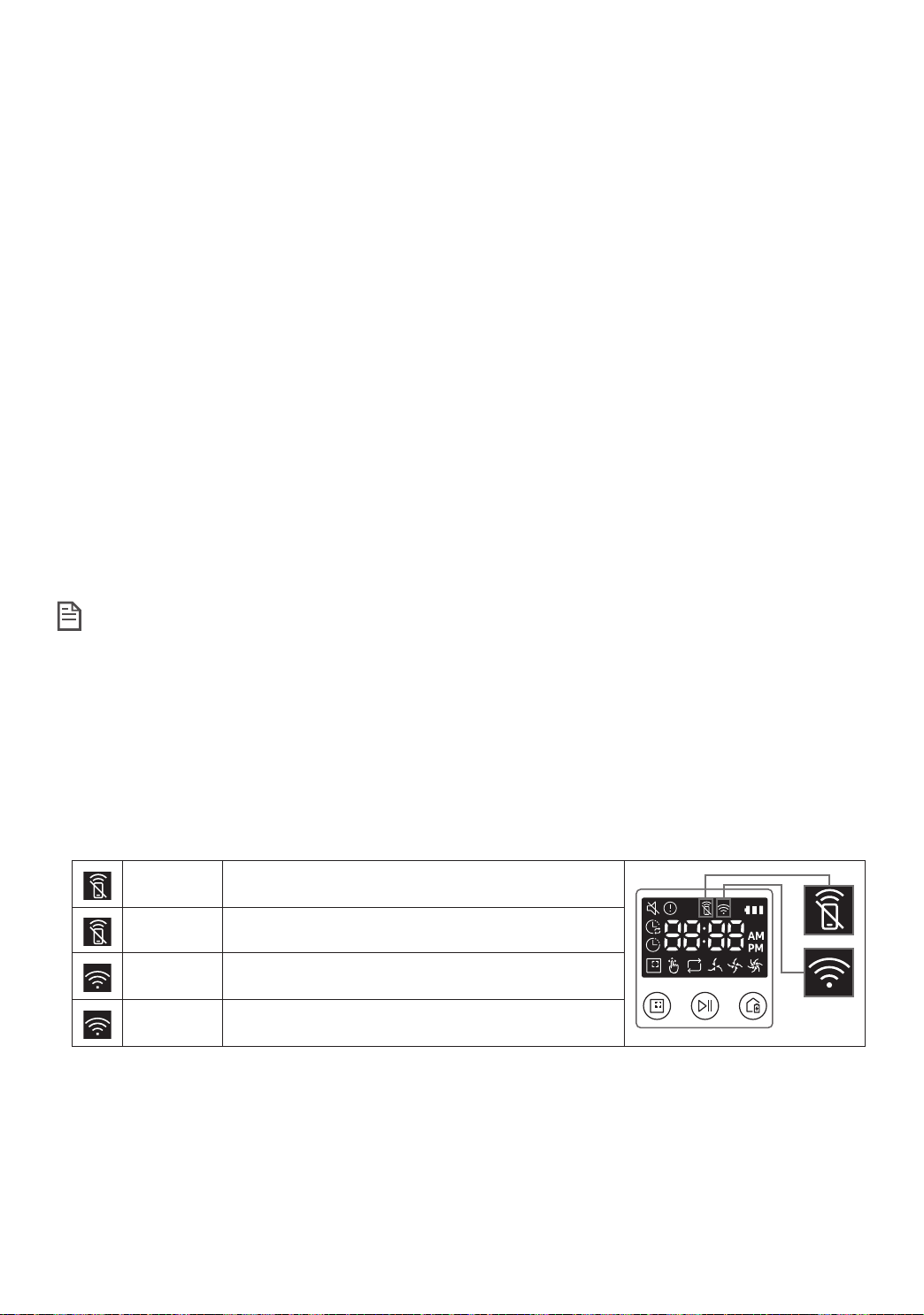
ESPAÑOL-30
Agregación de un dispositivo a la aplicación Samsung
Connect
1. Conecte su teléfono inteligente al enrutador inalámbrico.
2. Inicie la aplicación Samsung Connect en su teléfono inteligente.
3. Si aparece un mensaje que indica que se encontró un nuevo dispositivo, toque ADD NOW.
– Si no aparece el mensaje, toque el botón + y en la lista AVAILABLE DEVICES seleccione el dispositivo que
desea conectar.
– Si su dispositivo no aparece en la lista, puede agregarlo en modo manual seleccionando el tipo y el
modelo especíco del dispositivo.
4. [Android] La conexión al dispositivo progresará automáticamente.
– [iOS] Abra la aplicación de conguración y seleccione [Robot vacuum] Samsung en la lista Wi-Fi.
5. Proporcione la autenticación cuando se le solicite.
6. [Android] La conexión al enrutador inalámbrico progresará automáticamente.
– [iOS] Abra la aplicación de conguración y seleccione el enrutador inalámbrico en la lista Wi-Fi.
7. La conguración restante se realizará automáticamente. A continuación, se agregará una nueva Device
Card.
Nota
f Si no puede completar el registro del producto, siga estos pasos.
– Vuelva a intentar el procedimiento de registro siguiendo las instrucciones de los mensajes emergentes.
– Conrme que la opción UPnP del enrutador inalámbrico esté activa y vuelva a intentar el procedimiento
de registro.
– Conrme que su enrutador inalámbrico esté funcionando en modo inalámbrico y vuelva a intentar el
procedimiento de registro.
– Si dispone de dos o más POWERbot, apague los otros y vuelva a intentar el registro de este POWERbot.
– Si existe otro enrutador inalámbrico con el mismo SSID que el suyo, es posible que el registro dé error.
f Smart control e indicador Wi-Fi
Activado
Smart control bloqueado. (El control remoto aún
puede estar permitido.)
Desactivado Smart control permitido.
Activado
El POWERbot está conectado al enrutador
inalámbrico.
Desactivado
El POWERbot intenta conectarse al enrutador
inalámbrico.
f Cuando el Smart control está bloqueado, no puede controlar el POWERbot en su teléfono
inteligente.
f Si el POWERbot y su teléfono inteligente no están conectados al mismo enrutador inalámbrico, la
respuesta puede demorarse dependiendo del entorno de red.
Aplicación Samsung Connect
3_VR7000_MES_DJ68-00763C-06_USA.indd 30 2017-05-22 오후 2:51:50
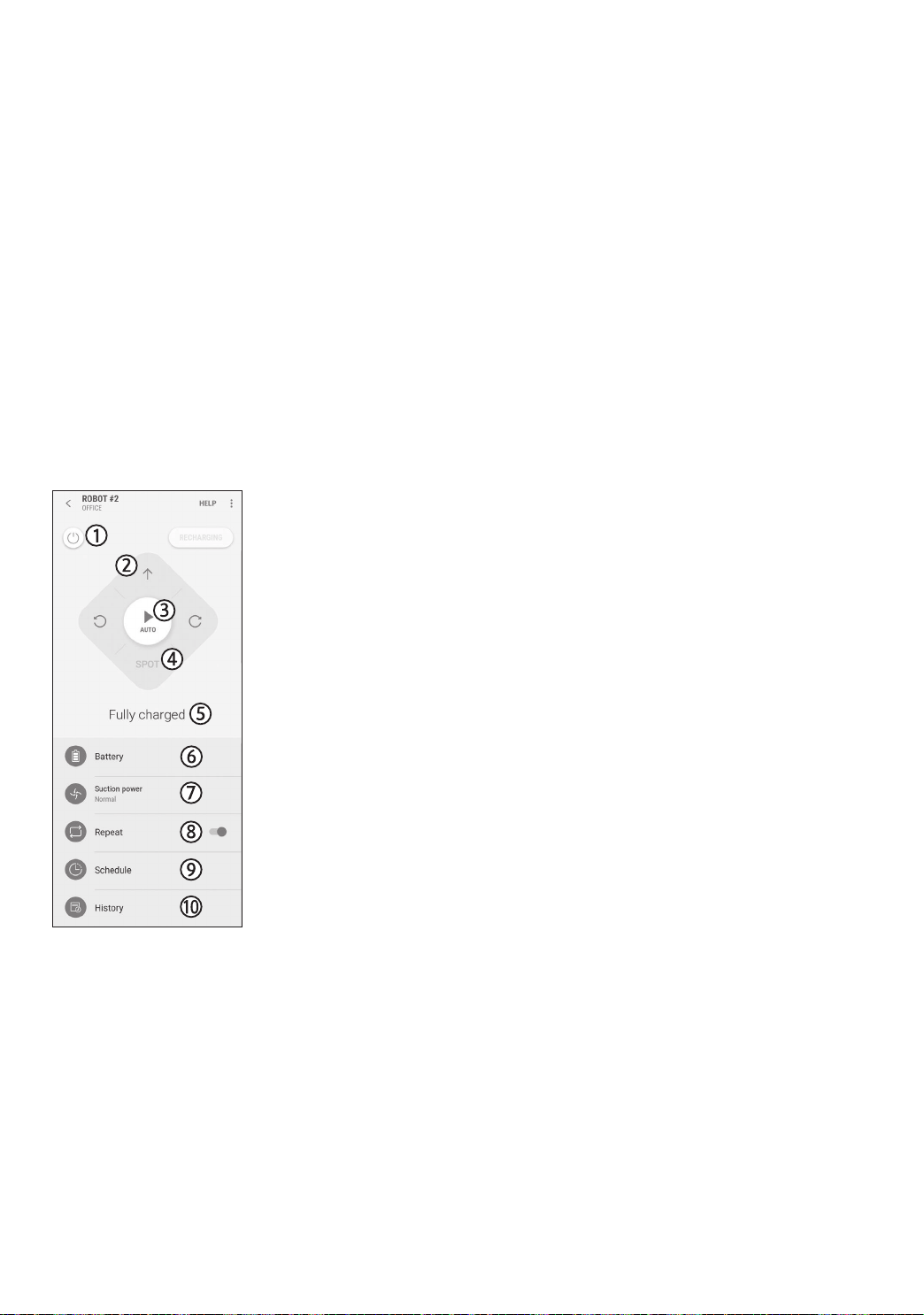
ESPAÑOL-31
Actualización del software
f Cuando el POWERbot está cargando en la estación de carga, se conecta al servidor y
verica si hay software disponible. Si encuentra nuevo software, el POWERbot lo descarga
automáticamente y lo actualiza.
f Si se muestra “UP" en el visor cuando el POWERbot se está cargando, signica que se está
realizando una actualización. Espere hasta que se complete la actualización antes de utilizar el
POWERbot.
Uso de la aplicación Samsung Connect
f Cuando toca la tarjeta de dispositivo en la aplicación Samsung Connect, se inicia el complemento
del dispositivo.
1. Alimentación (encendido/apagado)
2. Controles de dirección con el modo de limpieza manual (hacia
adelante, giro a la izquierda, giro a la derecha)
3. Modo de limpieza automática (inicio/parada)
4. Modo de limpieza localizada
5. Estado actual
6. Estado de la batería
7. Potencia de succión
8. Opción de repetición (encendido/apagado)
9. Programación (Una vez/Diaria)
– La hora actual del dispositivo se sincroniza cuando se ingresa la
conguración de la programación.
– La limpieza programada se inicia solo cuando el dispositivo está
cargando en la estación de carga.
10. Historial de limpieza
3_VR7000_MES_DJ68-00763C-06_USA.indd 31 2017-05-22 오후 2:51:50
ESPAÑOL-32
Carga
Nota
f Si la batería se sobrecalienta durante la
carga, puede demorar más en cargarse.
f Si la carga automática no funciona, siga los
siguientes pasos:
– Apague el interruptor de emergencia (en
la parte inferior del POWERbot) y vuelva a
encenderlo.
– Desconecte el enchufe de la estación de carga
y vuelva a conectarlo.
– Desenchufe la estación de carga, revise si hay
alguna materia extraña en los pines de carga y
limpie el POWERbot y los pines de carga de la
estación de carga con un paño seco.
– Inspeccione si hay algún obstáculo, como
objetos reectantes, sillas, etc., cerca de la
estación de carga.
f Si el POWERbot se deja desconectado de la
estación de carga, la batería se descarga de
modo natural.
– Deje que el POWERbot se cargue en la
estación de carga. (Sin embargo, apague el
interruptor de emergencia y deje la estación
de carga desenchufada si estará fuera de su
casa durante un tiempo prolongado, como un
viaje de trabajo, unas vacaciones, etc.).
Uso
Nota
f El POWERbot puede quedar atrapado en un
umbral, etc. durante la limpieza.
– Para reiniciar la operación, apague el
interruptor de emergencia, desplace el
POWERbot a una zona donde pueda moverse
con facilidad y vuelva a encenderlo.
f El POWERbot no puede limpiar totalmente
las zonas a las que no puede acceder, como
rincones, espacio entre el sofá y la pared,
etc.
– Use otro sistema de limpieza para limpiarlos
regularmente.
f El POWERbot no puede aspirar
acumulaciones de polvo y después de la
limpieza pueden quedar restos en el piso.
– Use otro sistema de limpieza para limpiarlos
regularmente.
f Si el POWERbot está apagado, no puede
encenderlo con el botón de encendido del
control remoto. Mantenga presionado el
botón [Inicio/Detención] del POWERbot.
f No puede seleccionar ni hacer que el
POWERbot efectúe el modo de limpieza
localizada mientras se está cargando.
f Si presiona el botón Limpieza manual /
Limpieza dirigida mientras el POWERbot se
está cargando, este se separa de la estación
de carga y se pone en modo de espera.
Limpieza y mantenimiento
Nota
f Si lavó el contenedor de polvo y el ltro con
agua
– Contenedor de polvo: Elimine completamente
el agua.
– Filtro: Séquelo totalmente a la sombra antes
de usarlo.
f Al limpiar la herramienta de activación
automática, no jale con una fuerza excesiva.
Precaución
f Tenga cuidado con los dedos al ensamblar
y desensamblar el ltro, ya que podría
atrapárselos en la entrada del contenedor de
polvo.
f Para evitar obstrucciones por materiales
extraños, no deje que el POWERbot aspire
palillos, bastoncillos de algodón, etc.
f Si resulta difícil retirar los objetos extraños
del cepillo, póngase en contacto con un
centro de servicio autorizado de Samsung.
Notas y precauciones
3_VR7000_MES_DJ68-00763C-06_USA.indd 32 2017-05-22 오후 2:51:50
ESPAÑOL-33
f Puesto que el cepillo elimina la suciedad
del piso durante la limpieza, pueden quedar
atrapados materiales extraños como hilos,
cabellos largos, etc. Para obtener los mejores
resultados en la limpieza, revíselo y límpielo
con regularidad.
Acerca de la batería
Nota
f Compre las baterías en centros autorizados
de Samsung y verique el símbolo ( )
adherido a la batería y el nombre del
modelo antes de adquirirlas.
f Esta batería es exclusiva para los POWERbot
de Samsung Electronics. No la utilice con
otros productos.
f No desensamble ni modique la batería.
f No arroje la batería al fuego ni la caliente.
f No conecte objetos metálicos a los contactos
de carga (+, -).
f Almacénela en el interior (a 0°C~40°C).
f Si la batería no funciona correctamente, no
la desensamble usted mismo. Contacte con el
centro de servicios Samsung más cercano.
f El tiempo de carga de la batería y el tiempo
de uso pueden reducirse si se usa con mucha
frecuencia. Si se ha excedido el tiempo
de duración de la batería y esta no carga
correctamente, acuda a un centro de servicio
Samsung para que la reemplacen.
f El periodo de garantía de la batería es de 6
meses a partir de la fecha de compra.
Acerca del sensor IrDA
Precaución
f Es posible que la transmisión de la señal
de infrarrojos experimente dicultades en
ubicaciones expuestas a luces halógenas o
exteriores.
f El POWERbot usa 3 tipos de dispositivos
infrarrojos. Cada uno de los dispositivos
tiene un nivel de prioridad distinto. Es
posible que un dispositivo no funcione si su
señal se reemplazó por un dispositivo con
una prioridad más alta.
– Prioridades de la señal de infrarrojos: Smart
control > Estación de carga
f Las distintas señales de infrarrojos
pueden interferir entre ellas y causar
un funcionamiento inadecuado de los
dispositivos si se utilizan al mismo tiempo
en un espacio pequeño o muy cerca unos de
otros.
f Si se utiliza simultáneamente más de un
POWERbot, es posible que no funcionen
adecuadamente debido a las interferencias
entre las señales de infrarrojos.
3_VR7000_MES_DJ68-00763C-06_USA.indd 33 2017-05-22 오후 2:51:50
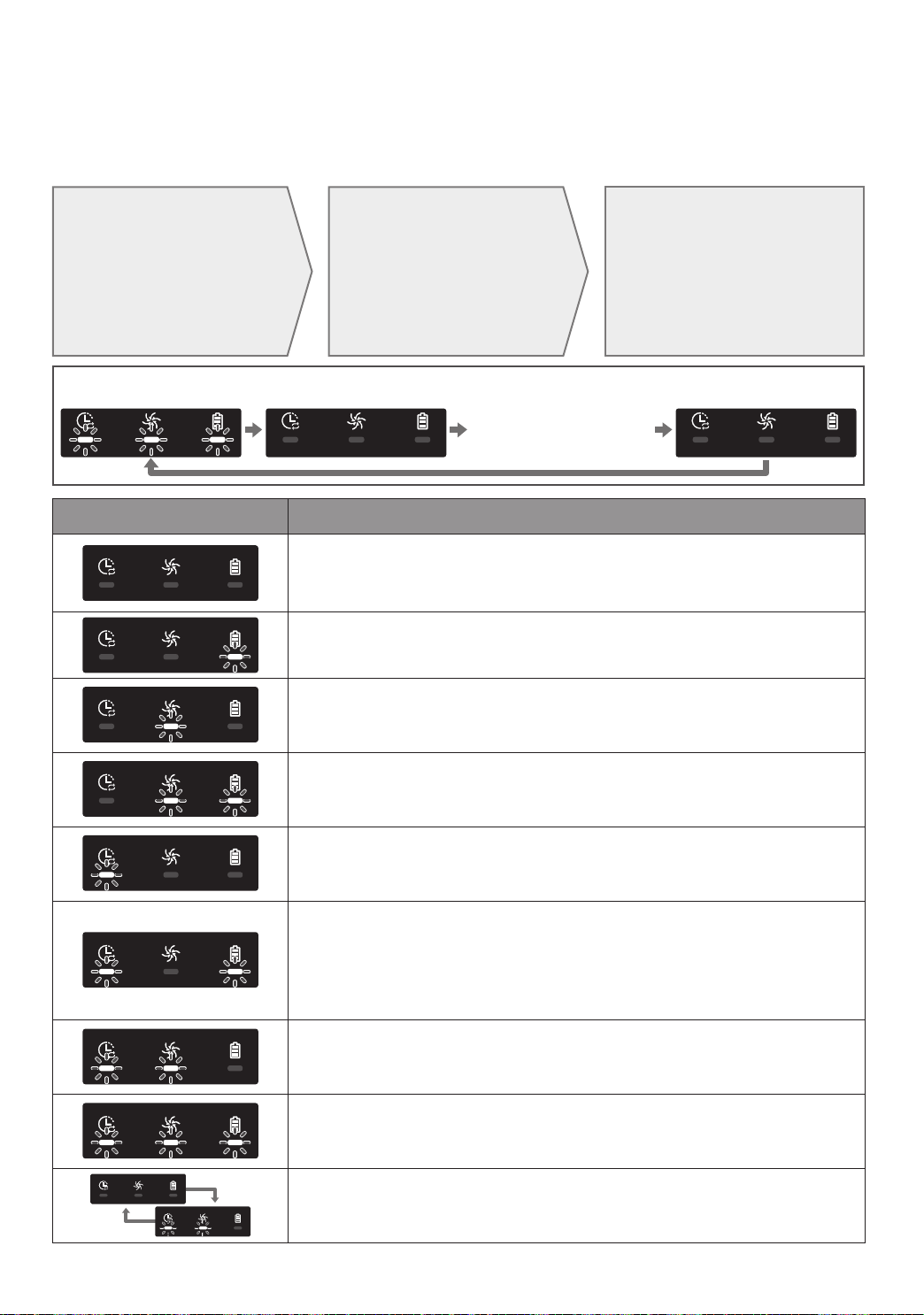
ESPAÑOL-34
Códigos de información
<Serie SR1AM7010UW>
1
Los tres siguientes
indicadores
parpadean y
suena una alarma
de códigos de
información.
2
Apague el interruptor
de emergencia,
lea las siguientes
instrucciones y
efectúe la acción
correspondiente
3
El código de
información
desaparecerá
cuando encienda
el interruptor de
emergencia
Códigos de información
Animación de los códigos de información
Códigos de información Lista de vericación
El POWERbot ha quedado trabado, atascado o atrapado cuando se
desplazaba.
f Apague el interruptor de emergencia y desplace el POWERbot a otra zona.
Materia extraña atrapada en el cepillo.
f Apague el interruptor de emergencia y retire la materia extraña del cepillo.
Materia extraña atrapada en la rueda motriz izquierda.
f Apague el interruptor de emergencia y retire la materia extraña de la rueda
motriz.
Materia extraña atrapada en la rueda motriz derecha.
f Apague el interruptor de emergencia y retire la materia extraña de la rueda
motriz.
Materia extraña atrapada en la herramienta de activación automática.
f Apague el producto presionando el interruptor de emergencia y retire la materia
extraña de la herramienta de activación automática.
El sensor de choques necesita revisión.
f Apague el interruptor de emergencia y vuelva a encenderlo.
f Si el código de información no desaparece, revise si hay alguna pequeña sustancia
extraña entre el tambor y el cuerpo principal. Si la hay, jale ligeramente el tambor
y retírela.
Materia extraña acumulada en el sensor de obstáculos.
f Apague el interruptor de emergencia y limpie los sensores delantero y trasero con
un paño suave.
Materia extraña acumulada en el sensor de desnivel.
f Apague el interruptor de emergencia y limpie el sensor de desnivel con un paño
suave.
El PCB principal necesita revisión.
f Apague y reinicie el producto. Si el mismo problema se produce
repetidamente, es necesaria una revisión técnica.
3_VR7000_MES_DJ68-00763C-06_USA.indd 34 2017-05-22 오후 2:51:51
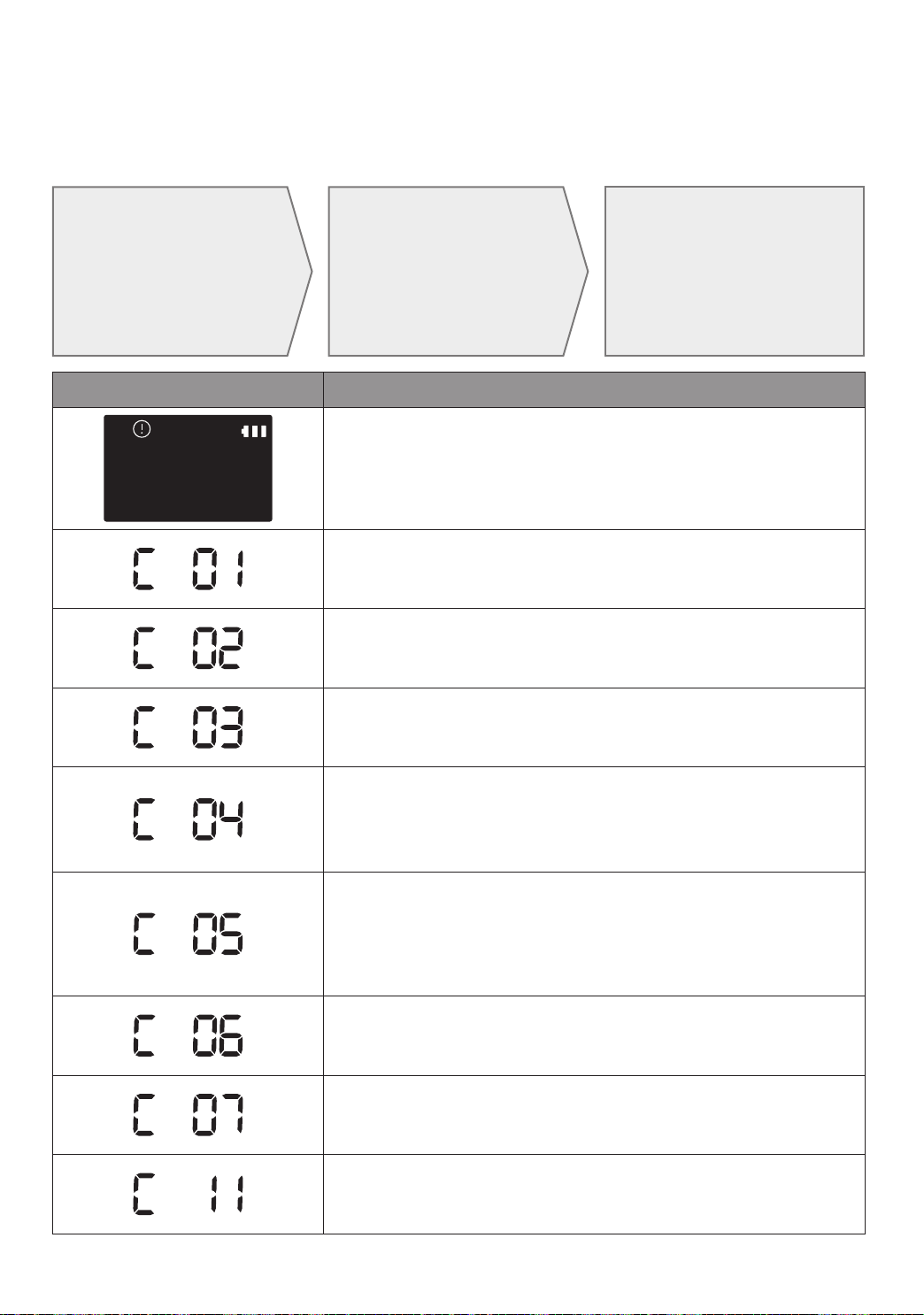
ESPAÑOL-35
<Serie SR1AM7040W / SR2AM70>
1
El código de
información
siguiente se muestra
con una alarma de
error.
2
Apague el interruptor
de emergencia,
lea las siguientes
instrucciones y
efectúe la acción
correspondiente
3
El código de
información
desaparecerá
cuando encienda
el interruptor de
emergencia
Códigos de información Lista de vericación
El POWERbot ha quedado trabado, atascado o atrapado
cuando se desplazaba.
f Apague el interruptor de emergencia y desplace el POWERbot a otra
zona.
Materia extraña atrapada en el cepillo.
f Apague el interruptor de emergencia y retire la materia extraña del
cepillo.
Materia extraña atrapada en la rueda motriz izquierda.
f Apague el interruptor de emergencia y retire la materia extraña de
la rueda motriz.
Materia extraña atrapada en la rueda motriz derecha.
f Apague el interruptor de emergencia y retire la materia extraña de
la rueda motriz.
Materia extraña atrapada en la herramienta de activación
automática.
f Apague el producto presionando el interruptor de emergencia y
retire la materia extraña de la herramienta de activación automática.
El sensor de choques necesita revisión.
f Apague el interruptor de emergencia y vuelva a encenderlo.
f Si el código de información no desaparece, revise si hay alguna
pequeña sustancia extraña entre el tambor y el cuerpo principal. Si
la hay, jale ligeramente el tambor y retírela.
Materia extraña acumulada en el sensor de obstáculos.
f Apague el interruptor de emergencia y limpie los sensores delantero
y trasero con un paño suave.
Materia extraña acumulada en el sensor de desnivel.
f Apague el interruptor de emergencia y limpie el sensor de desnivel
con un paño suave.
El PCB principal necesita revisión.
f Apague y reinicie el producto. Si el mismo problema se produce
repetidamente, es necesaria una revisión técnica.
3_VR7000_MES_DJ68-00763C-06_USA.indd 35 2017-05-22 오후 2:51:51

ESPAÑOL-36
Solución de problemas
Síntoma Lista de vericación
El POWERbot no funciona en
absoluto.
f Revise si el interruptor de emergencia está encendido.
f Revise si en el visor aparecen todos los íconos.
f Revise si la batería del POWERbot está agotada.
– Si se muestra "Lo", coloque el POWERbot en la estación de carga para
cargarlo.
– Cuando el indicador de la batería parpadee, coloque manualmente
el POWERbot en la estación de carga para cargarlo. (Solo serie
SR1AM7010UW)
f Reemplace las pilas (tipo AAA) si el control remoto no funciona.
El POWERbot se ha detenido
durante el proceso de
limpieza.
f Si se muestra "Lo" en el visor, coloque el POWERbot en la estación de
carga para cargarlo.
f Cuando el indicador de la batería parpadee, coloque manualmente
el POWERbot en la estación de carga para cargarlo. (Solo serie
SR1AM7010UW)
f Si el POWERbot queda inmovilizado por algún obstáculo como un cable,
un umbral, etc., levántelo y sepárelo del obstáculo.
– Si la rueda motriz atrapa un trozo de tela o hilos, apague el interruptor
de emergencia y retírelos antes de utilizarlo de nuevo.
La potencia de succión es
débil.
f Si el "Indicador de inspección del ltro" está encendido, apague el
interruptor de emergencia y limpie el contenedor de polvo.
f Si hay demasiado polvo en el contenedor de polvo, la potencia de
succión puede reducirse. Apague el interruptor de emergencia y vacíe el
contenedor de polvo.
f Si la entrada (en la parte inferior del POWERbot) está bloqueada por
alguna materia extraña, apague el interruptor de emergencia y retire la
materia extraña de la entrada.
f Si el ruido aumenta repentinamente, apague el interruptor de emergencia
y vacíe el contenedor de polvo.
El POWERbot no encuentra la
estación de carga.
f Revise si hay un corte de energía o si el enchufe está desenchufado.
f Retire todos los obstáculos alrededor de la estación de carga que puedan
impedir que el POWERbot regrese a la estación de carga.
f Si hay alguna materia extraña en los pines de carga, la operación de
carga puede resultar afectada. Elimine la materia extraña de los pines.
El POWERbot comienza
a limpiar en diagonal de
manera repentina.
f Revise si la estación de carga está instalada a lo largo de la veta de los
pisos de madera o las baldosas.
f El POWERbot puede limpiar en diagonal si se desplaza a otra zona por
el camino más corto. También puede desplazarse en diagonal cuando
encuentra un obstáculo en ese ángulo, si la estación de carga donde ha
cargado estaba en un ángulo o si se desvía siguiendo la veta del piso de
madera o las baldosas.
La limpieza dirigida no
funciona.
f Si apunta la luz roja directamente al POWERbot, es posible que no se
desplace en la dirección deseada.
– Apunte la luz roja hacia el piso a menos de 1.6ft (0.5m) del POWERbot.
No utilice la limpieza dirigida bajo la luz solar directa, con luz brillante ni
sobre pisos oscuros.
3_VR7000_MES_DJ68-00763C-06_USA.indd 36 2017-05-22 오후 2:51:51
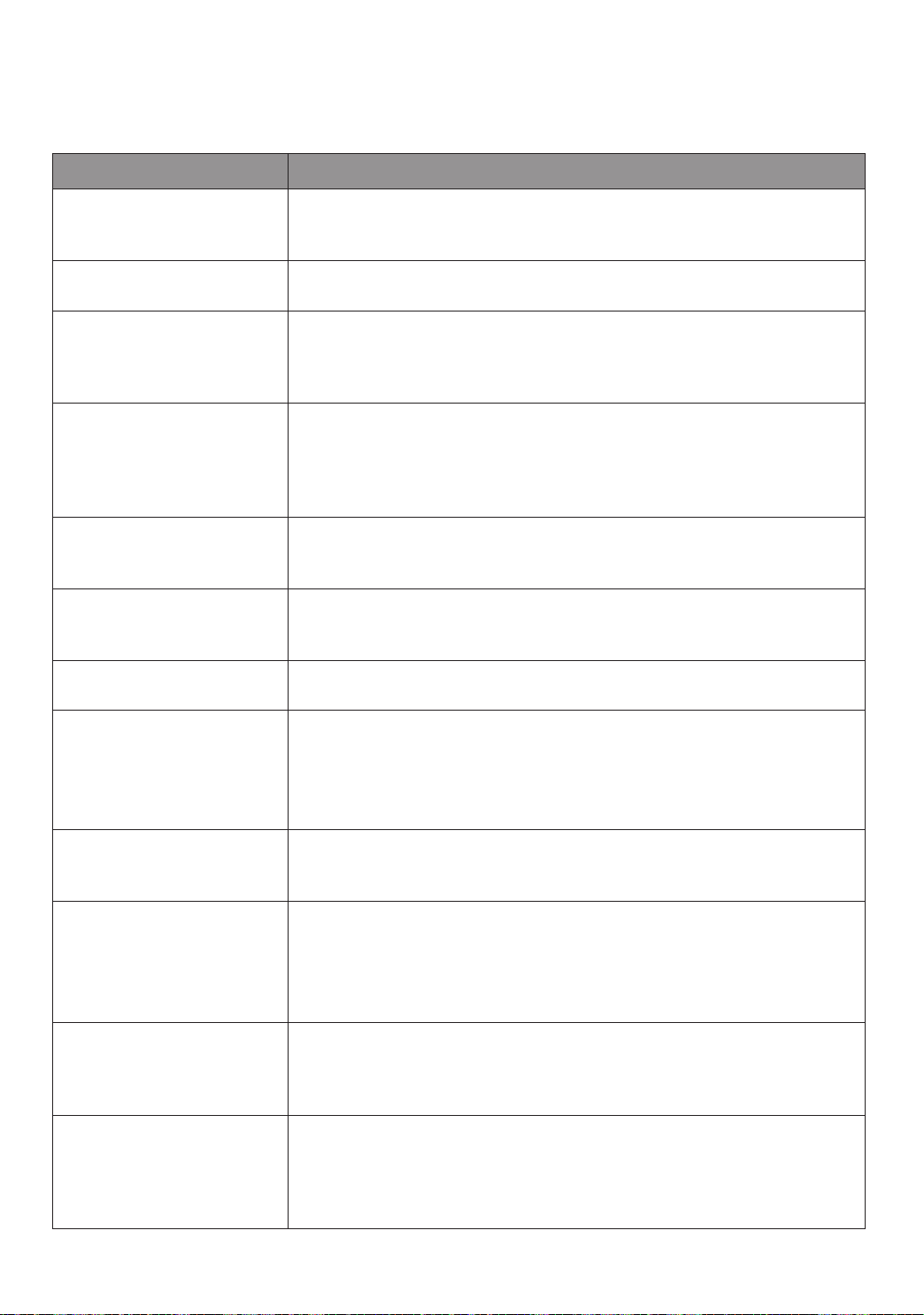
ESPAÑOL-37
Síntoma Lista de vericación
He instalado la aplicación
Samsung Connect pero el
POWERbot no se conecta.
f Puede usar el producto después de conectar el enrutador inalámbrico y el
POWERbot con la Conguración fácil de acuerdo con el procedimiento.
No consigo iniciar sesión con
la cuenta Samsung.
f Revise el ID y la contraseña en la pantalla de la cuenta Samsung.
Aparece un mensaje diciendo
que se produjo un error
durante la Conguración
fácil.
f Puede haber un error temporal debido a la distancia del enrutador
inalámbrico u otros obstáculos. Vuelva a intentarlo más tarde.
El producto no funciona
aunque el teléfono
inteligente está conectado
adecuadamente al
POWERbot.
f Apague la aplicación Samsung Connect y vuelva a ejecutarla, o
desconecte el teléfono inteligente del enrutador inalámbrico y luego
vuelva a conectarlo. O apague la alimentación del POWERbot, vuelva
a encenderla, espere durante un minuto o más y vuelva a ejecutar la
aplicación Samsung Connect.
Las funciones de la aplicación
Samsung Connect no están
operativas.
f Revise si está ajustada la función de bloqueo del Smart control del
POWERbot. (Cuando el Smart Control está bloqueado, el indicador Wi-Fi
se apaga.)
La aplicación Samsung
Connect Robot Vacuum no se
inicia.
f Revise si el POWERbot está conectado al enrutador inalámbrico.
El POWERbot no está
conectado a Wi-Fi.
f Revise el estado de conguración del enrutador inalámbrico.
La función de control de
potencia inteligente funciona
en un piso normal.
f Verique si el piso no es regular y por esta razón el POWERbot funciona
con el cuerpo principal ligeramente elevado.
f Revise si hay materiales extraños en el sensor de desnivel que se
encuentra en la parte inferior del POWERbot.
f Verique si el piso es de color oscuro.
La función de control de
potencia inteligente no
funciona.
f Cuando el POWERbot limpia una alfombra de bra corta y color brillante,
puede confundirla con el suelo, y es posible que en ese caso la función de
control de potencia inteligente no se active.
La función de limpieza
especial de bordes no está
operativa.
f Cuando el POWERbot no reconoce la pared, es posible que la función de
limpieza especial de bordes no se active.
– Cuando hay un objeto de material reectante delante de la pared
– Cuando la pared misma es de material reectante
– Cuando la pared es oscura
La función de limpieza
especial de bordes se activa
aunque no hay rincones ni
paredes.
f Revise si hay pequeños obstáculos en un espacio pequeño.
f Cuando el POWERbot confunde el primer obstáculo con una pared, es
posible que se active la función especial para limpieza de bordes.
La función de limpieza
especial de bordes se activa
aunque el POWERbot no se
encuentre cerca de una pared
o un rincón.
f Cuando el ángulo de un rincón detectado por el POWERbot es muy
abierto, es posible que la función de limpieza especial de bordes se active
aunque no se encuentre cerca de una pared o un rincón.
3_VR7000_MES_DJ68-00763C-06_USA.indd 37 2017-05-22 오후 2:51:51
ESPAÑOL-38
Aviso de licencia de código
abierto
El software incluido en este producto contiene software de código abierto. Puede obtener el código fuente
correspondiente completo por un período de tres años a partir de nuestro último envío de este producto
enviando un correo electrónico a:[email protected].
También es posible obtener el código fuente correspondiente completo en un medio físico, tal como un CD-
ROM; se exigirá un cargo mínimo.
El siguiente URL http://opensource.samsung.com/opensource/VR7000_A20_TZ/seq/0 lleva a la página de
descarga del código fuente puesto a disposición del usuario y la información de la licencia del código fuente
relacionada con este producto. Esta oferta es válida para cualquier persona que reciba esta información.
3_VR7000_MES_DJ68-00763C-06_USA.indd 38 2017-05-22 오후 2:51:51
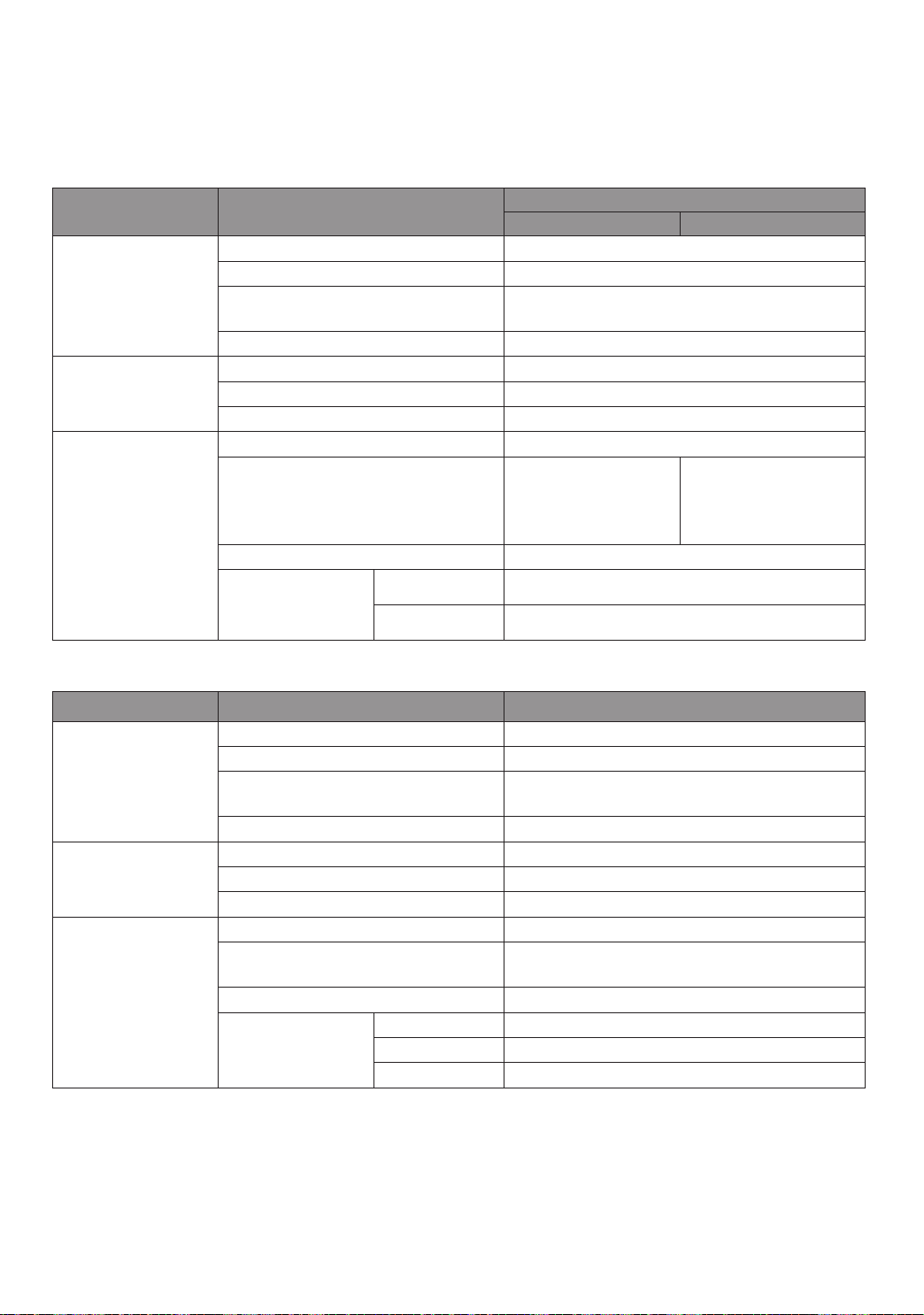
ESPAÑOL-39
Especicaciones
<Serie SR1AM7010UW, SR1AM7040W>
Clasicación Artículo
Información detallada
SR1AM7010UW SR1AM7040W
Especicaciones
mecánicas
(POWERbot)
Tamaño (P x A x L) 340 mm x 97 mm x 348 mm
Peso 4 kg
Sensor
Reconocimiento de la forma del techo
(Visionary mapping plus TM)
Tipo de botones del POWERbot Tipo contacto
Especicaciones de
alimentación
Voltaje 100-240V~, 50Hz/60Hz
Consumo de energía 80 W
Especicaciones de la batería 21.6 V / 38.8 Wh
Limpieza
Tipo de carga Carga automática/Carga manual
Modo de limpieza
Automática,
Localizada,
programación Diaria
Automática, Localizada,
Repetida, Manual,
programación Una vez,
programación Diaria
Tiempo de carga Aproximadamente 240 minutos
Tiempo de limpieza
(considerando un
piso duro)
Modo Turbo Aproximadamente 30 minutos
Modo normal Aproximadamente 60 minutos
<Serie SR2AM70>
Clasicación Artículo Información detallada
Especicaciones
mecánicas
(POWERbot)
Tamaño (P x A x L) 340 mm x 97 mm x 348 mm
Peso 4,3 kg
Sensor
Reconocimiento de la forma del techo
(Visionary mapping plus TM)
Tipo de botones del POWERbot Tipo contacto
Especicaciones de
alimentación
Voltaje 100-240V~, 50Hz/60Hz
Consumo de energía 130 W
Especicaciones de la batería 21.6 V / 77.8 Wh
Limpieza
Tipo de carga Carga automática/Carga manual
Modo de limpieza
Automática, Localizada, Repetida, Manual,
programación Una vez, programación Diaria
Tiempo de carga Aproximadamente 160 minutos
Tiempo de limpieza
(considerando un
piso duro)
Modo Turbo Aproximadamente 30 minutos
Modo normal Aproximadamente 60 minutos
Modo silencioso Aproximadamente 90 minutos
Con el n de mejorar el desempeño del producto, el diseño y las especicaciones están sujetos a cambios
sin previo aviso.
Los tiempos de carga y limpieza pueden variar en función de las condiciones de uso.
3_VR7000_MES_DJ68-00763C-06_USA.indd 39 2017-05-22 오후 2:51:51
DJ68-00763C-06
3_VR7000_MES_DJ68-00763C-06_USA.indd 40 2017-05-22 오후 2:51:51