
2 index
Español
English
Français
English
................................................ 3
Français
.............................................. 45
Español
................................................ 87
PHILIPS reserves the right to make design and specification changes for
product improvement without prior notice.
PHILIPS se réserve le droit de modifier la conception et les caractéris-
tiques techniques de cet article à des fins d'amélioration sans notification
préalable.
PHILIPS se reserva el derecho a realizar cambios en el diseño y en las
especificaciones sin previo aviso para mejorar el producto.

general information ––––––––––––––––––––––––––––––––––––––––––––– 5
controls and connections, accessories ––––––––––––––––––––––––––– 6-7
minimum computer system requirements –––––––––––––––––––––––––––– 8
about psa ––––––––––––––––––––––––––––––––––––––––––––––––––––– 9
software installation for PC and Mac users ––––––––––––––––––––––––– 10
about your software installation cd rom –––––––––––––––––––– 10-11
Windows 98 appendix ––––––––––––––––––––––––––––––––––– 12-13
using your psa for mass storage ––––––––––––––––––––––––––––––––– 14
connecting psa to your computer ––––––––––––––––––––––––––––––––– 15
disconnecting psa from your computer –––––––––––––––––––––––––––– 16
about iTunes & MUSICMATCH
about iTunes (for Mac users only) –––––––––––––––––––––––––––– 17
about MUSICMATCH
®
(for PC users) –––––––––––––––––––––––– 17
create & save playlists ––––––––––––––––––––––––––––––––––––––––– 18
downloading music to your player from your computer –––––––––––– 19-20
Resample Rate –––––––––––––––––––––––––––––––––––––––––––––––– 21
convert music cds into mp3 ––––––––––––––––––––––––––––––––––––– 22
updating MUSICMATCH software ––––––––––––––––––––––––––––––––– 23
battery power
indication of empty battery ––––––––––––––––––––––––––––––––– 24
battery charger ––––––––––––––––––––––––––––––––––––––––––––––– 25
contents 3

4 contents
power on and playback, 2;
power off, 2; ––––––––––––––––––––––––––––––––––––––––––––– 26
pause, 2; –––––––––––––––––––––––––––––––––––––––––––––––– 26
power-saving standby mode–––––––––––––––––––––––––––––––––– 26
volume, eq, Custom –––––––––––––––––––––––––––––––––––––––––––– 27
create your own sound: Custom ––––––––––––––––––––––––––––– 27
selecting a different track 5 , 6 ––––––––––––––––––––––––––––––––– 28
fast searching within a track –––––––––––––––––––––––––––––––– 28
using the button lock ––––––––––––––––––––––––––––––––––– 28
clip magnets –––––––––––––––––––––––––––––––––––––––––––––––––– 29
armband/ headphone/ waistband ––––––––––––––––––––––––––––––––– 30
upgrading firmware ––––––––––––––––––––––––––––––––––––––––– 31-34
formatting your psa ––––––––––––––––––––––––––––––––––––––––– 35-40
helpful tips –––––––––––––––––––––––––––––––––––––––––––––––– 41-42
technical data ––––––––––––––––––––––––––––––––––––––––––––– 43-44
IMPORTANT!
backup your files. please ensure that you retain the original files that you have
downloaded to your psa. Philips and Nike are not responsible for any loss of content
in the case if the product becomes damaged or files are not readable/ legible.

general information 5
copyright information
all other brand and product names are trademarks of their respective companies or
organizations. unauthorized duplication of any recordings downloaded from the
internet or made from audio CDs is a violation of copyright laws and international
treaties.
CAUTION
use this device according to the instructions that follow failure
to do so could be hazardous to your health.
users of pacemakers or other implanted devices should consult
their physician before using magnets or devices that may
generate electro-magnetic interference.
environmental information
we have reduced the packaging to its minimum and made it easy to separate into
mono materials: cardboard, PS, PE.
your set consists of material which can be recycled if disassembled by a specialized
company. please observe the local regulations to dispose of packaging, exhausted
batteries and old equipment.

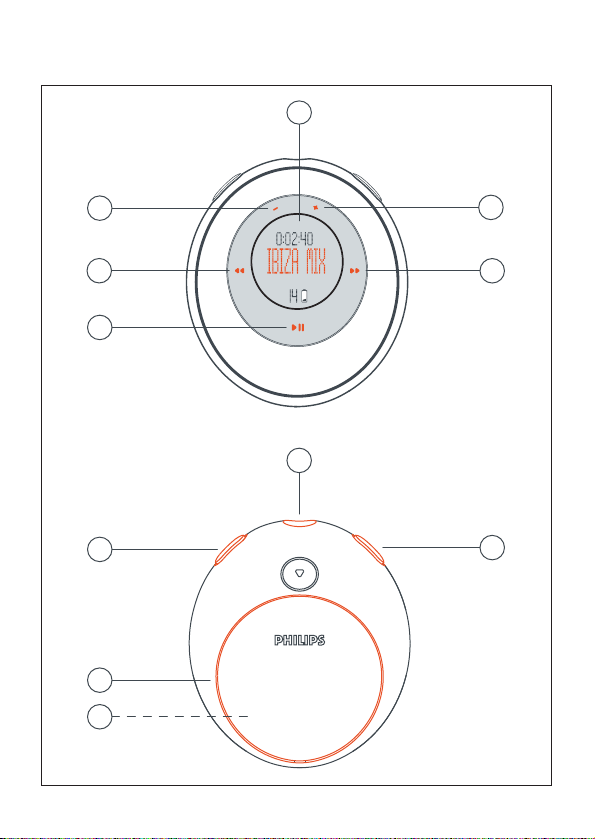
1 2;
switches the set on /off;
starts / pauses playback
2 5 / 6
skips to the beginning of a previous /
next track
3 - / +
adjusts the volume
4 display
with backlight. lights up briefly
orange when you press any button on
the psa
5 eq
enhance your listening experience.
select from 4 equalizer settings:
Hiphop, Funk, Rock, Techno or create
your own adjustable Custom setting.
6
p
3.5 mm line out to connect
7 locks buttons to prevent them
from being activated
8 battery compartment
uses 1 x AAA alkaline or Ni-MH
battery
9 usb in
(found in the battery compartment)
connect the supplied usb cable from
here to the usb port of your computer
supplied accessories
make sure these items are in the
package. if any item is missing,
please contact your dealer.
one usb cable, AY3481
one psa software & user guide cd-rom
one set of headphones, HJ050 or
HJ771
one set of clip magnets
one armband, AY3285
one waistband, AY3297
one AAA alkaline or AY3363 NiMH
battery
one AAA battery charger, AY4100 or
AY4101
one headphone extension AY4201
6 controls and connections, accessories
the model & serial numbers are located inside the battery compartment.
controls and connections, accessories 7
4
6
3
2
5
2
3
1
7
8
9
front view
rear view

8 minimum computer system requirements
Windows system requirements
you need to have a usb port. computers that were upgraded from Win 95 may not
have usb compatibility! check out the other requirements:
– Pentium® MMX 166MHz processor or better
– usb port with Windows 98SE/ Windows 98 Gold/ Me/ 2000 with SP3/ XP
– 96MB ram
– 50MB ram drive space
– cd rom drive
– video display card
– sound card
– Microsoft Internet Explorer 5.0 or better, Netscape 4.0 or better, and internet
access
Mac system requirements
– G3 or higher
– Mac OS 9 - X

psa256max is a solid-state, portable mp3 player:
– plays mp3 & windows media audio files e.g. digitized and compressed cd tracks,
tape tracks, audio books, newspapers, sound effects, etc., that are encoded into
mp3 & windows media audio format.
– software upgradeable and will support future playback formats and software
extensions that will be made available on www.nike-philips.com.
take care when using headphones
hearing safety: listen at a moderate volume. using headphones at high volume can
impair your hearing.
traffic safety: do not use headphones while driving or cycling as you may cause an
accident.
general maintenance
to avoid damage or malfunction:
– do not expose to excessive heat caused by heating equipment or direct sunlight.
– do not drop the psa or allow objects to fall on the psa.
– do not allow the psa to be submersed in water. do not expose earphone socket or
battery compartment to water as water entering the set may cause major damage.
– do not use any cleaning agents containing alcohol, ammonia, benzene, or
abrasives as these may harm the set.
– active mobile phones in the vicinity may cause interference.
about psa 9
10 software installation for PC and Mac users
about your software installation cd rom
the following software installation is included on your by-packed cd rom:
– bonus audio management software to transfer files
– Upgrader and Formatter applications (please see respective chapters)
– USB drivers (for Windows 98 users only)
to get the most from your psa player, please read the product manual carefully before
you use your psa.
software installation
1 turn on your computer.
2 insert the psa cd rom into your cd rom drive.
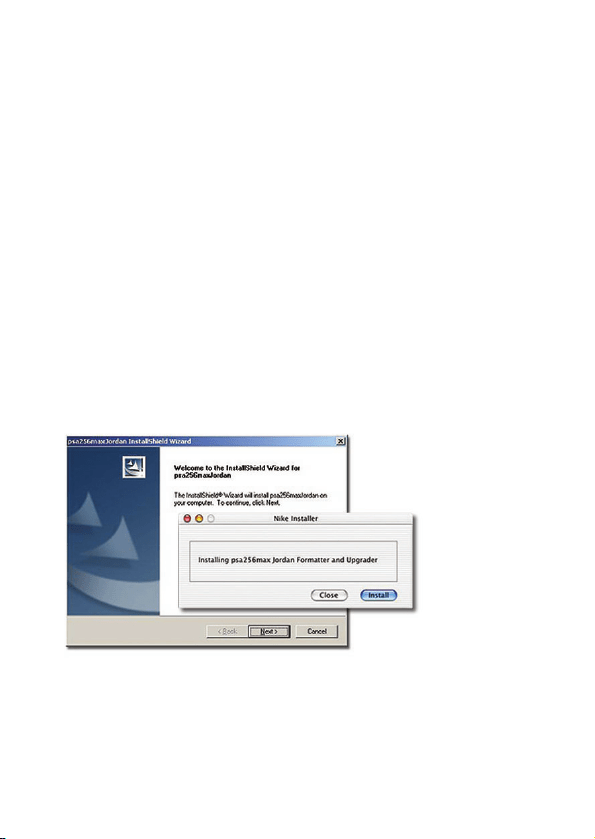
3 follow the screen instructions to install the Upgrader and Formatter applications and
necessary drivers*
*IMPORTANT! for Windows 98 users only
in addition to the 2 software applications Mass Storage Device drivers are
necessary. without the drivers, your PC will be unable to recognize your psa and
transfer files. normally, the drivers are automatically installed when you follow
the above steps 1-3, software installation.
for PC users only:
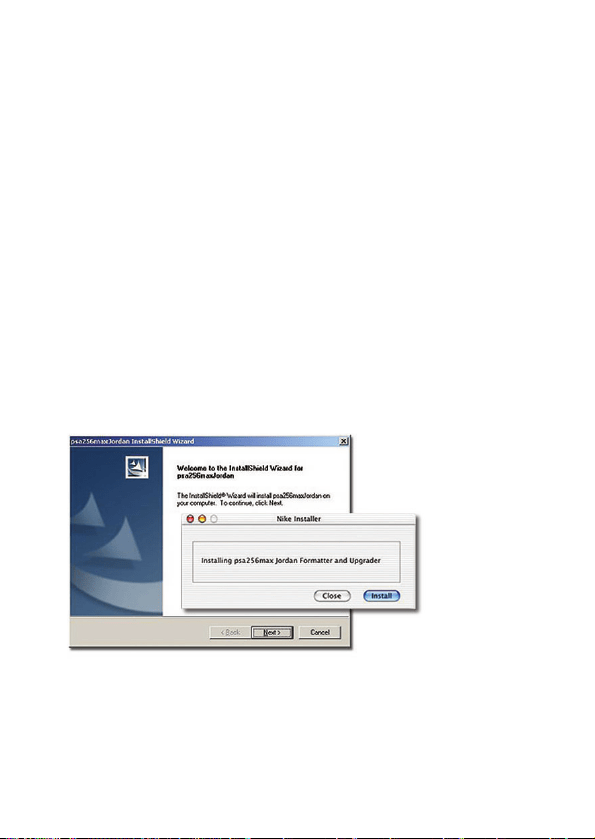
psa256max Jordan
InstallShield Wizard
for Mac users only:
Nike Installer
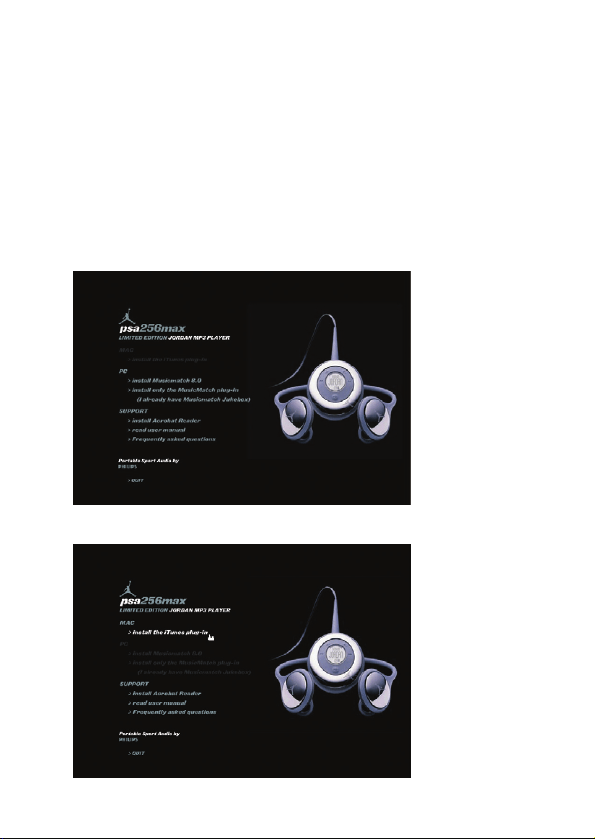
in the event that the PC still does not install the drivers, the Add New Hardware
Wizard screen appears. please see the Windows 98 appendix and follow the Add
New Hardware Wizard screen instructions to help you install the drivers.
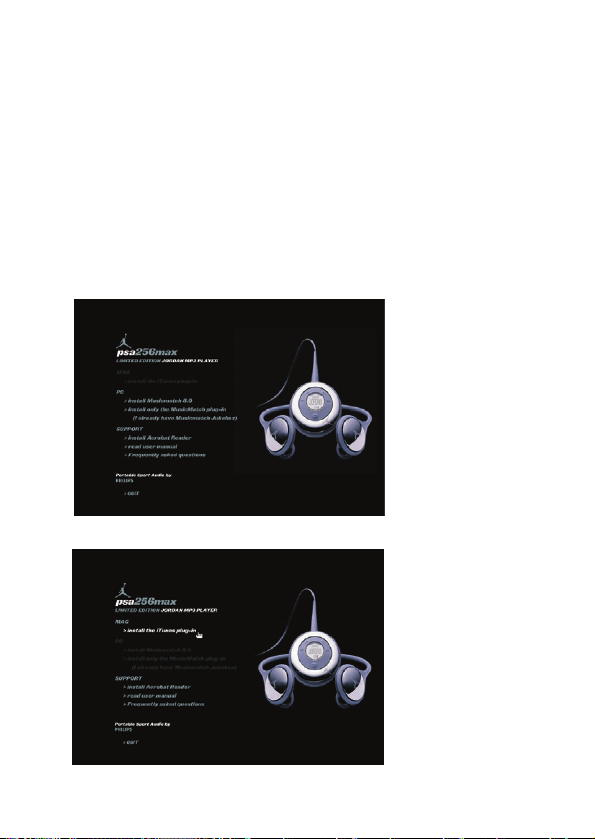
4 in the Jordan menu screen, select to install the most suitable audio management
software for you (iTunes plug-in*, MusicMatch 8.0** or MusicMatch plug-in**).
alternatively, you can simply use your computer's file manager to drag -and-drop the
files you wish to transfer between your psa and computer.
software installation for PC and Mac users 11
** MusicMatch
options for PC
users only.
plug-in for
current
MusicMatch
users.
* minimum
requirement:
iTunes plug-in for
Mac users with
iTunes version
2.0 or higher
only.
12 windows 98 appendix
Windows 98 appendix
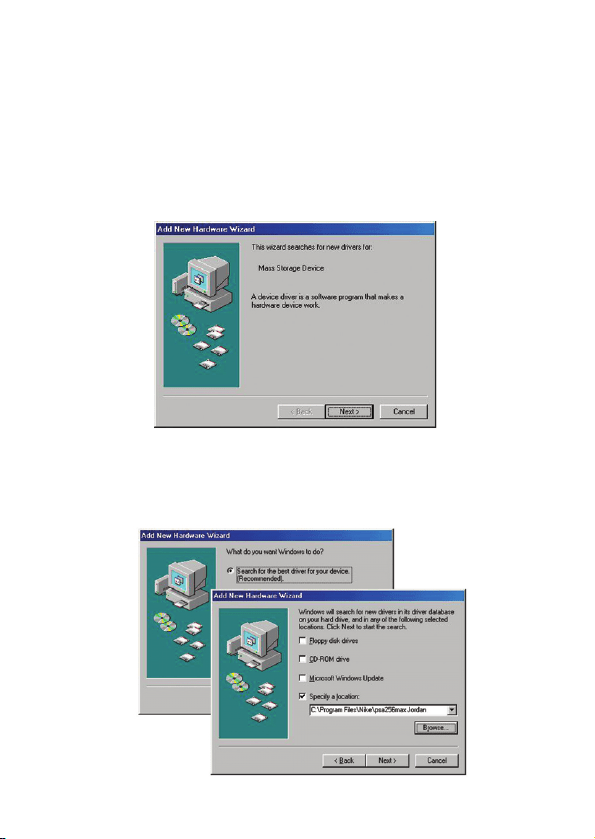
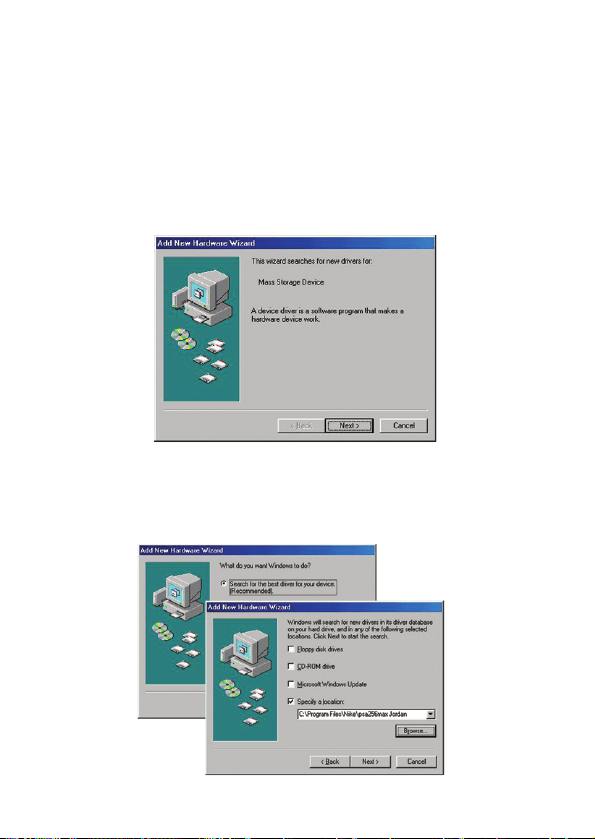
in the event that the PC still does not install the drivers, the Add New Hardware
Wizard screen appears. note, screens may differ to those illustrated according to
your actual Windows.
1 click Next > and follow the screen instructions to search for the best driver.
2 select the option Specify a location and click on Browse to choose the path where
you have installed the software. (the default software location is c:\Program
Files\Nike\psa256max Jordan.)
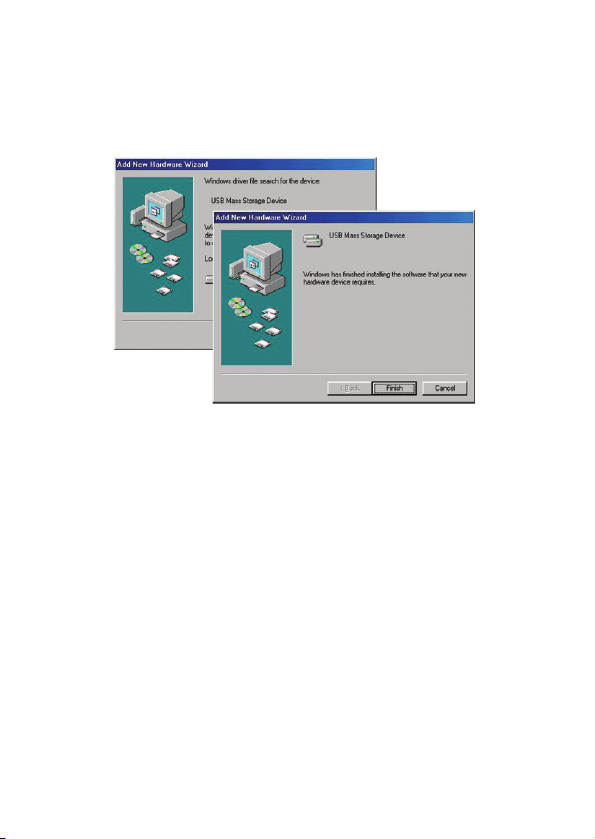
windows 98 appendix 13
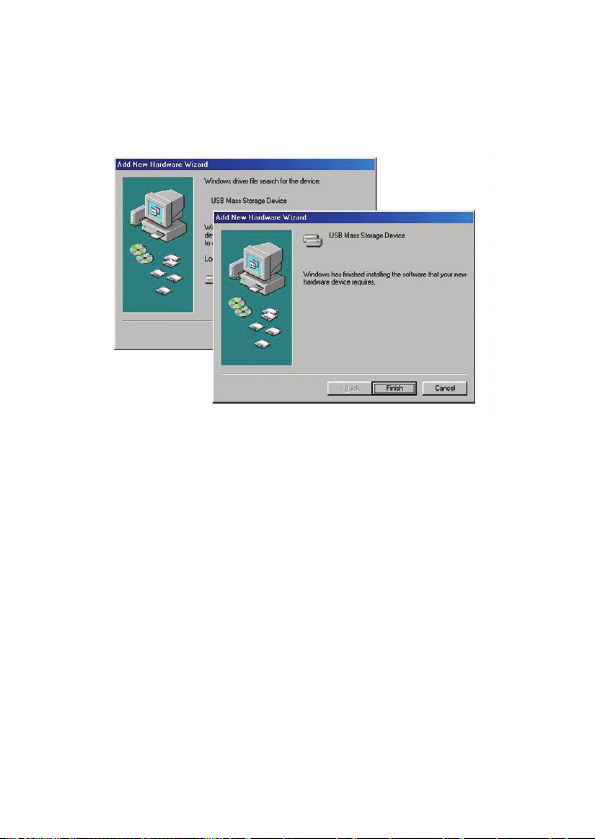
3 press Next > and follow the screen instructions to complete installation.
14 using your psa for mass storage
when you connect the player to your computer via the USB port, your computer will
recognize your psa as a removable USB Mass Storage Device (MSD). The player is
detected and automatically located as a folder named Removable Disk/ Device (e.g. D
drive).
this means you can listen to your favorite music on
the move and also use your psa to conveniently
carry your work or data files such as Word
documents, Powerpoint presentations, PDFs, etc.
once you have transferred the files to your
computer, you can use normal file operations to
e.g. copy, delete, rename your files.
IMPORTANT!
TO PREVENT FILE CORRUPTION OR LOSS OF DATA, PLEASE DO NOT
REMOVE THE USB CABLE DURING USB OPERATION, FILE TRANSFER,
FORMATTING OR WHEN UPGRADING IS IN PROGRESS.
ONLY UNPLUG YOUR PSA WHEN THE DISPLAY HAS STOPPED
SCROLLING COMPLETELY.

connecting psa to your computer 15
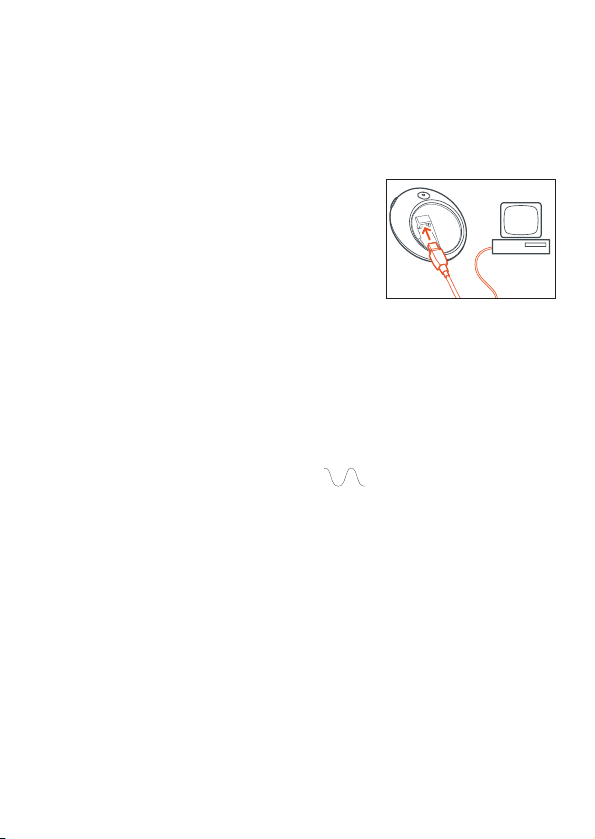
1
turn on your computer.
2 connect the supplied usb cable to your computer's usb port.
3 press 4 (on the back of the psa) to open the
battery compartment. connect the other end of the
usb cable to usb in, (found inside the battery
compartment.)
psa display: appears.
buttons on the psa are automatically locked during
usb connection.
4 wait for a few seconds for your computer to detect your psa.
your psa appears as a removable drive on your computer.
note:
– no battery is required in your psa during USB connection, unless you are
preforming an upgrade for your psa.
– appears automatically upon connection. there is no need to switch on
your psa.

16 disconnecting psa from your computer
IMPORTANT!
TO PREVENT FILE CORRUPTION OR LOSS OF DATA, PLEASE DO NOT
REMOVE THE USB CABLE DURING USB OPERATION, FILE TRANSFER,
FORMATTING OR WHEN UPGRADING IS IN PROGRESS.
ONLY UNPLUG YOUR PSA WHEN THE DISPLAY HAS STOPPED
SCROLLING COMPLETELY.
backup your files. please ensure that you retain the original files that you have
downloaded to your psa. Philips and Nike are not responsible for any loss of
content in the case if the product becomes damaged or files are not readable /
legible.
for Windows OS users:
1 click the Eject Hardware icon in the Windows task bar and select Stop USB
Mass Storage Device... from the pop-up menu. follow the screen instructions to
unplug your psa. if you see a Try stopping the device again later message on your PC
screen, try closing some applications which are running on your PC, and then click
on.
for Windows 98SE users:
1 there is no Eject Hardware icon . simply unplug the USB cable from your psa.
make sure that there are no applications running that might be accessing the
device, including Windows Explorer.
for Mac users:
1 when you have finished viewing your files, drag your psa desktop icon to the
Trash icon.
2 disconnect the USB cable from psa and your computer.

about iTunes & MUSICMATCH 17
about iTunes (for Mac users only)
please select and install the iTunes plug-in** from the supplied CD-ROM.
note:
** plug-in valid for users of iTunes version 2.0 or higher only. please visit
www.apple.com to download the latest iTunes, if required.
for more details about using iTunes, please visit www.info.apple.com/usen/itunes/
about MUSICMATCH
®
(for PC users)
experience the ultimate in music freedom as you take your music on the go. with
MUSICMATCH Jukebox and your personal computer you can:
– seamlessly transfer digital music to your psa player (drag and drop)
– create & save music playlists
– rip/record music tracks to mp3 and windows media audio files
– burn custom CDs of your favorite music
note:
for easy music transfer, make sure you install MUSICMATCH Jukebox with the Nike
plug-in from the supplied software CD-ROM to help you download music to your
Nike psa. for more details about using MUSICMATCH, you can either:
– click on H
elp from the musicmatch top menu bar
– visit www.musicmatch.com
18 playlists
create & save playlists
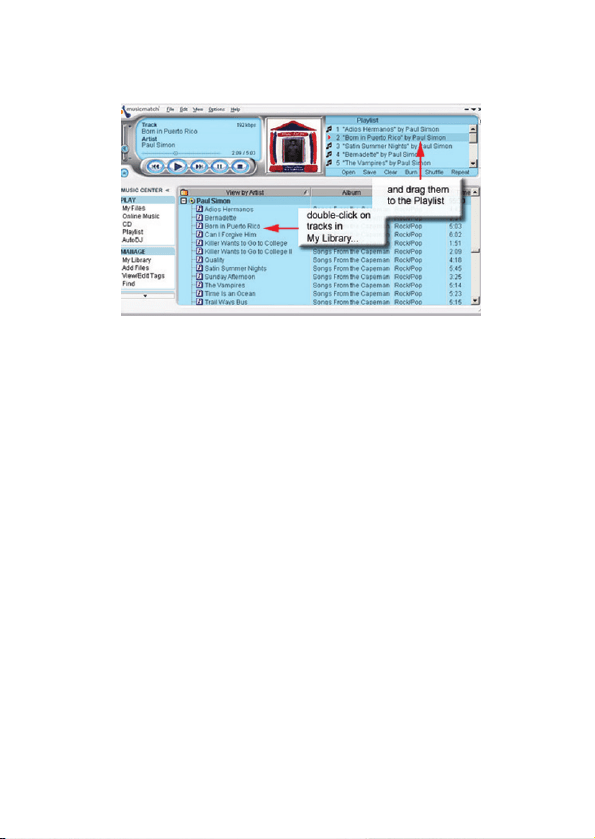
1 open My Library by clicking My Library in the MUSIC CENTER.
2 double-click a track in My Library to add it to a Playlist, or drag and drop tracks,
albums, or artists from My Library or Windows Explorer into the Playlist window.
3 once all desired tracks are added, you've created a playlist. click Save to save the
playlist for future use.
note: if there is no music in your library, please refer to page 22, convert music CDs
into mp3 files.
downloading music to your player from your computer 19
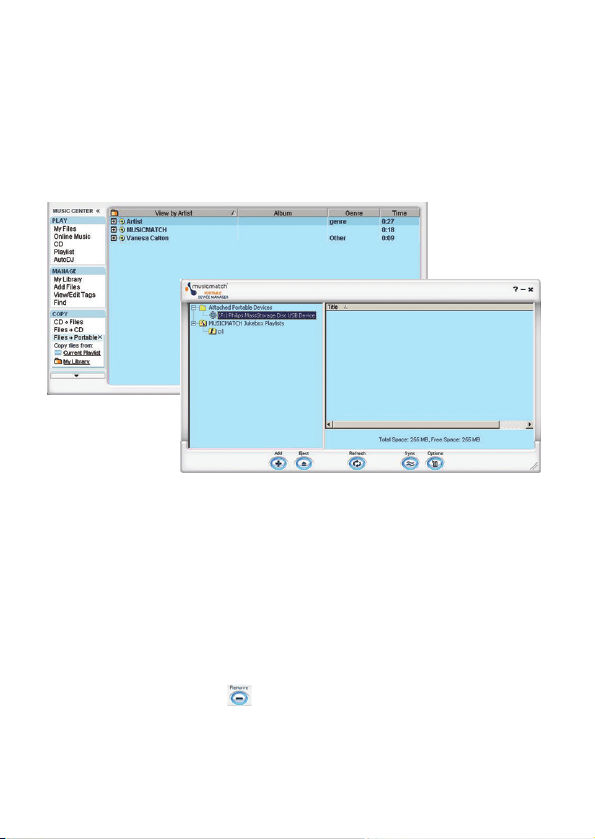
note: your psa will be displayed under the Attached Portable Devices folder. if it's
not, point at the folder and right click on your mouse to select Add Portable
Device Plug-in. locate the correct Nike plug-in and click the picture. the plug-
in will install automatically. device names may differ to those illustrated,
depending on your actual OS and psa model.
3 highlight the psa in the PDM. tracks currently installed on the psa will be displayed
to the right. (remove tracks from your psa by highlighting them in the PDM and then
clicking the Remove button ).
1 connect the psa to your computer (see page 15, connecting the psa to your
computer).
2 click Files ➝ Portable in the MUSIC CENTER to open the PORTABLE DEVICE MANAGER
(PDM) window.

4 you may now drag-and-drop tracks onto the Philips USB icon. tracks dropped
onto the Philips USB icon will be downloaded to
your psa.
drag and drop tracks from:
– Saved Playlists (also displayed in the PDM)
– My Library
– Windows Explorer
5 disconnect your psa by clicking the Eject button on the PDM.
20 downloading music to your player from your computer
Resample Rate 21
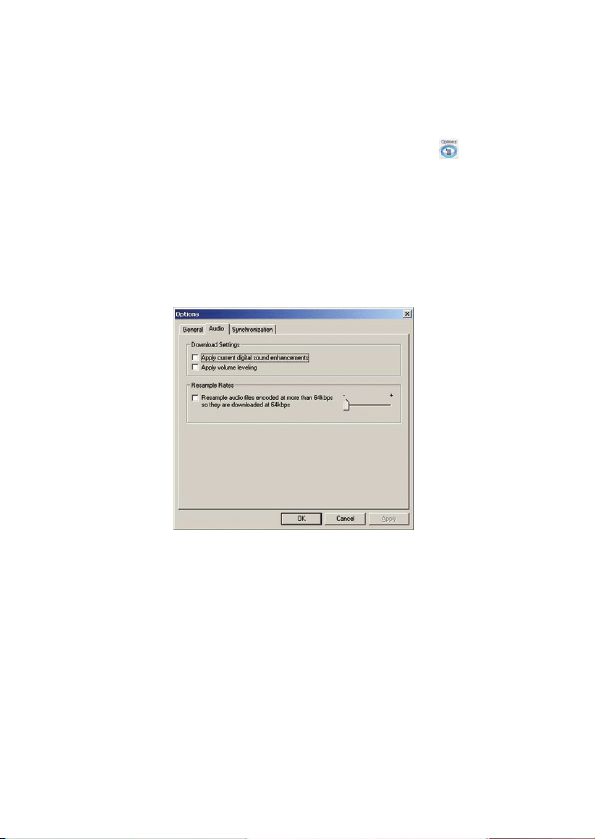
fit more music onto your psa using Resample Rate. Resample Rate reduces the file
size which lets you add more music to your psa.
1 highlight your psa in the PDM, and then click the Options button .
2 click the Audio tab and under Resample Rates, select the check box.
the slider will be set at 64kbps. this will resample tracks larger than 64kbps down
to 64kpbs. move the slider up to see other encoding bit-rate options. (128kpbs is
considered "CD quality").
3 click OK.
4 now add tracks to the PDM. tracks will be resampled to the desired bit rate as they
download.
22 convert music cds into mp3
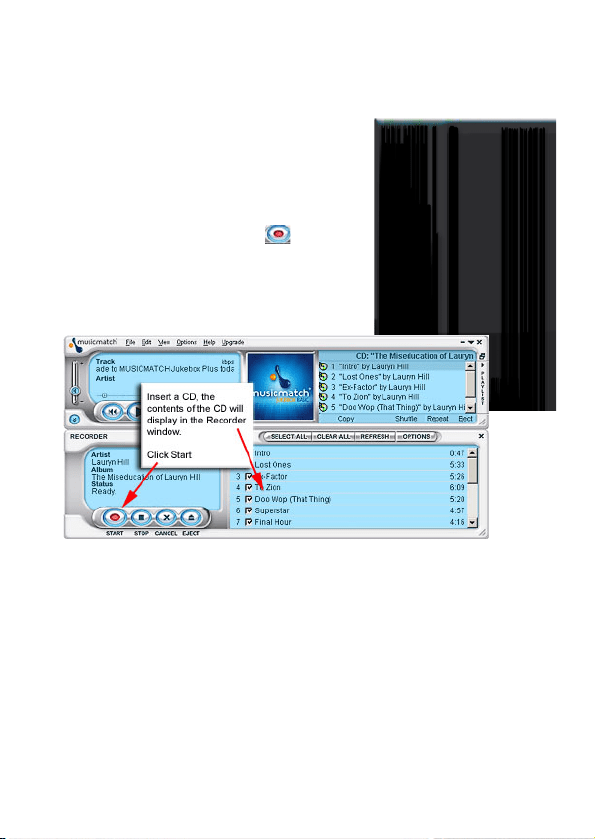
1
click CD ➝ Files in the MUSIC CENTER.
2 insert an audio CD into your CD-ROM drive, and
then close the drive. CD Lookup will read your CD
and attempt to fill in album, artist, and track
information (Tags).
3 check the boxes next to the tracks you wish to
record, and then click the START button on
the RECORDER.

updating MUSICMATCH software* 23
be sure you have the latest available version of MUSICMATCH Jukebox by updating
your software.
1 click Options ➔ Update Software ➔ Continue.
2 the update will add files to your computer, then automatically restart MUSICMATCH
Jukebox for you.
* requires an active internet connection.
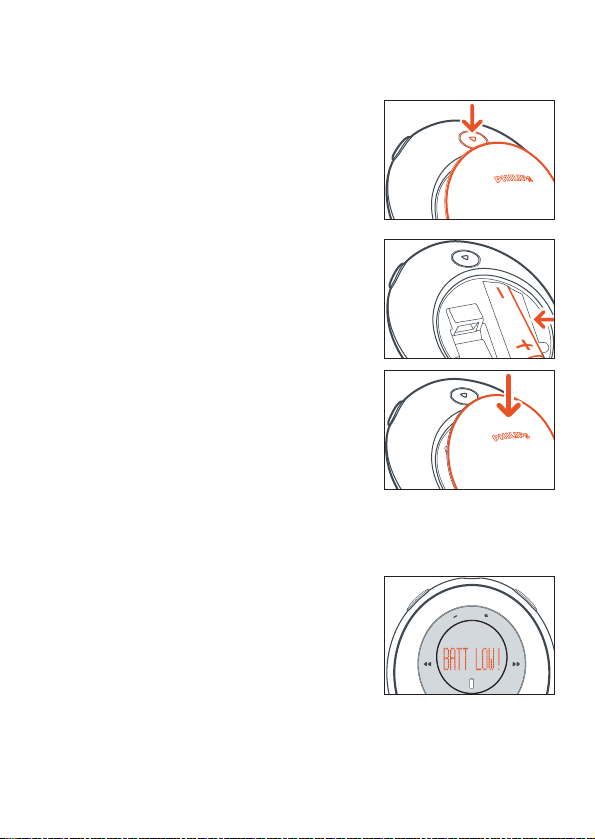
24 battery power
1
press 4 to open the battery cover latch and insert
one AAA battery preferably alkaline, or Ni-MH as
indicated.
2 insert the lower edge of door as shown to close the
battery cover latch.
IMPORTANT!
– remove the battery if: battery drained or the
psa will not be used for more than two
weeks.
– batteries contain chemical substances, so they
should be disposed of properly.
indication of empty battery
the number of blocks inside the battery icon
indicates the battery power remaining. when the
battery is low, the battery icon flashes. if no action
is taken to renew the battery, the display shows
BATT LOW! 5 seconds later the psa automatically
switches off.
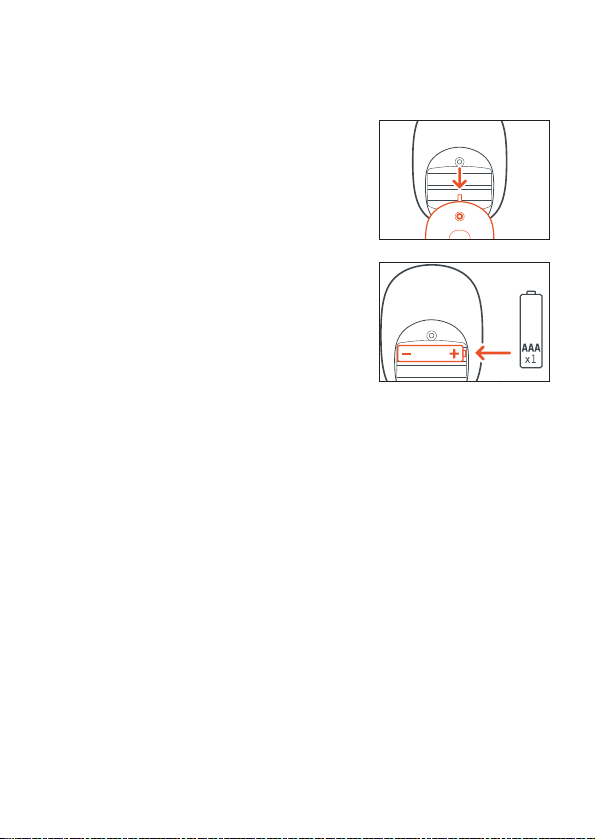
1 open the battery compartment. insert the batteries as indicated.
2 plug charger to wall outlet. the battery charger
indicator lights up red when charging. a green
light indicates charging has finished. maximum
charging time: approx. 4 hours.
note: always disconnect the battery charger from
the power outlet if you do not need to use it.
batteries cannot be charged onboard.
battery charger 25
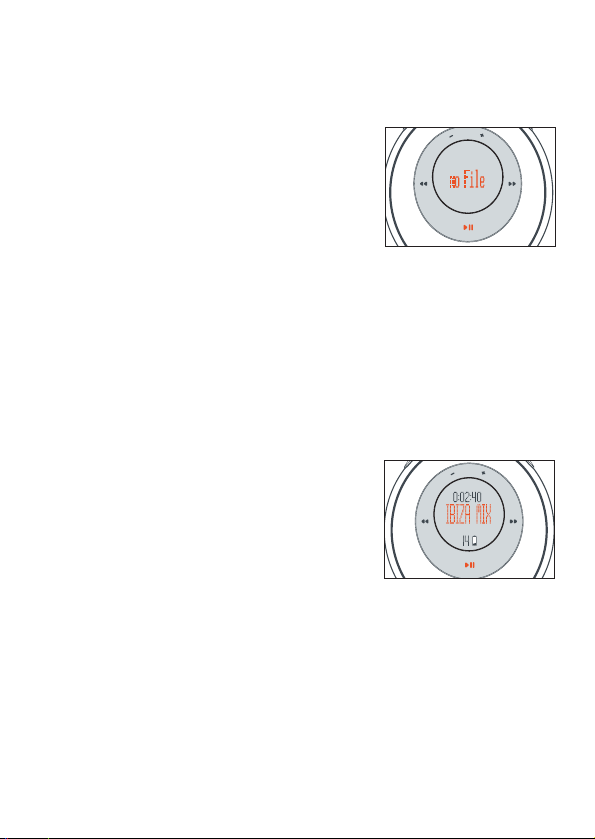
power on, 2;
press and hold 2; for 2 seconds to turn on.
playback starts automatically from the exact point
when last switched off. the display shows track
details if available.
no File will be shown if no content has been stored
in the psa. psa switches off automatically after 30
seconds.
note: – – is shown instead of a track number if you have more than 99 tracks.
power off, 2;
during playback, press and hold 2; for 3 seconds to turn off.
display message: OFF before turning off.
pause, 2;
during playback, press 2; to pause. press 2;
again to resume playback.
display: during pause mode, the elapsed
playtime flashes and track details freeze.
power-saving standby mode
the psa automatically switches off when playback is paused longer than 30 seconds
and no buttons are pressed.
26 power on and off playback, pause 2;
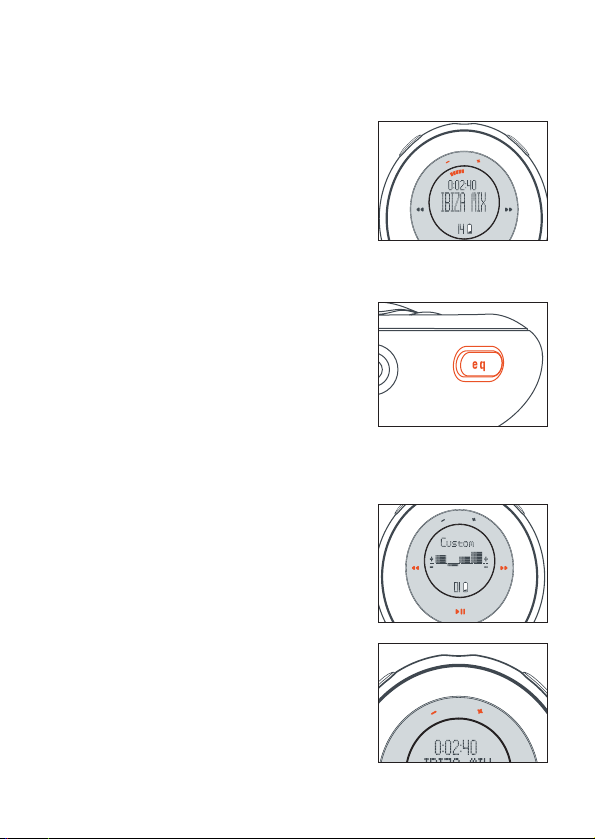
volume, eq, Custom 27
volume
press - / + to decrease / increase the volume.
the volume bar appears briefly during volume
adjustment and when you switch on.
note: volume is automatically re-adjusted to a default
optimum level whenever the player is switched
off and on again.
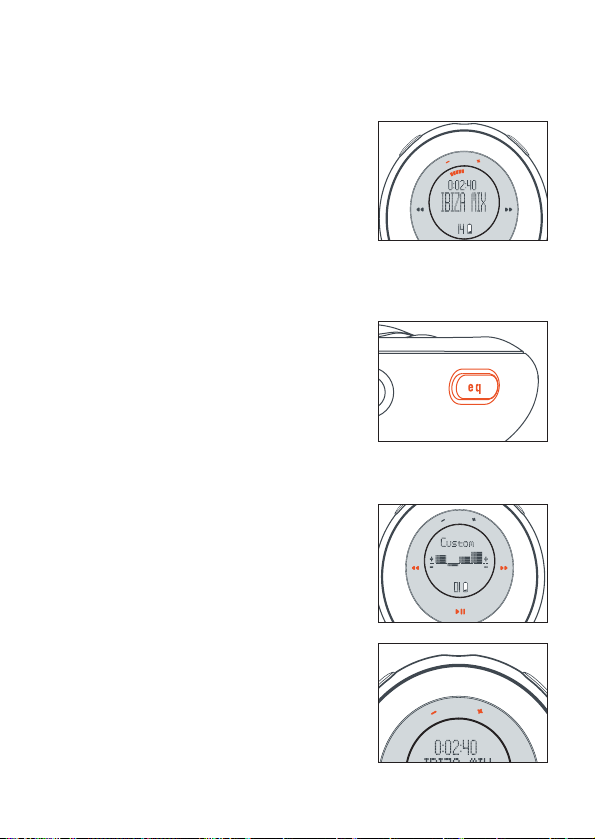
eq sound options - bring out the bass or top up
on treble!
press eq again and again to select your equalizer
option for high bass, flat, all high notes, etc.
display: Hiphop, Funk, Rock, Techno, Off or
Custom
create your own sound: Custom
if you have selected Custom, the next display shows
4 eq frequency bars.
1 use 5 / 6 to select the frequency bar you want to
adjust.
2 use - /+ to adjust the frequency level.
3 press eq again to confirm your desired setting.
display: returns to showing track details

28 5 / 6,
selecting a different track 5 , 6
press 5 / 6 to select the desired track.
fast searching within a track
during playback, press and hold 5 / 6 briefly.
psa plays track at high speed until the button is
released.
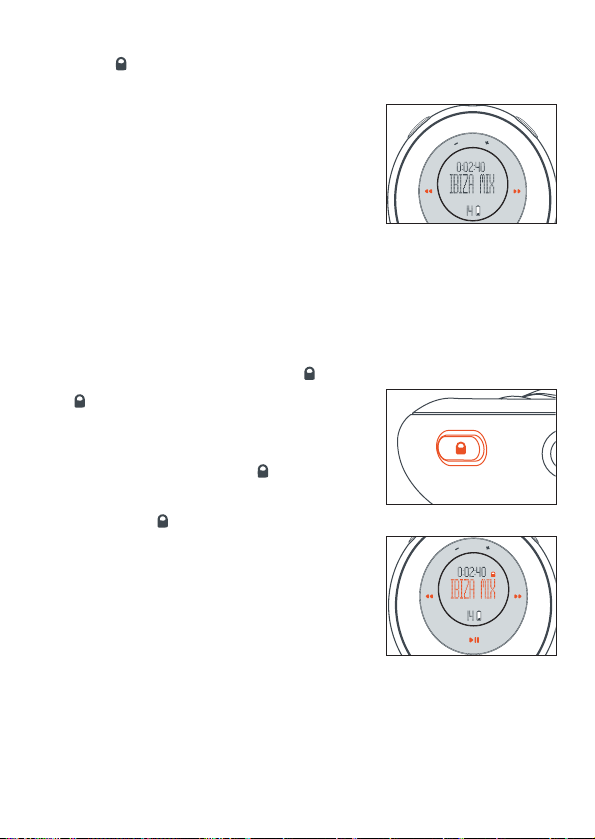
using the button lock
deactivates the other buttons so they are not
activated accidentally.
to activate / deactivate the button lock, press and
hold 2 seconds.
display: appears if button lock active.
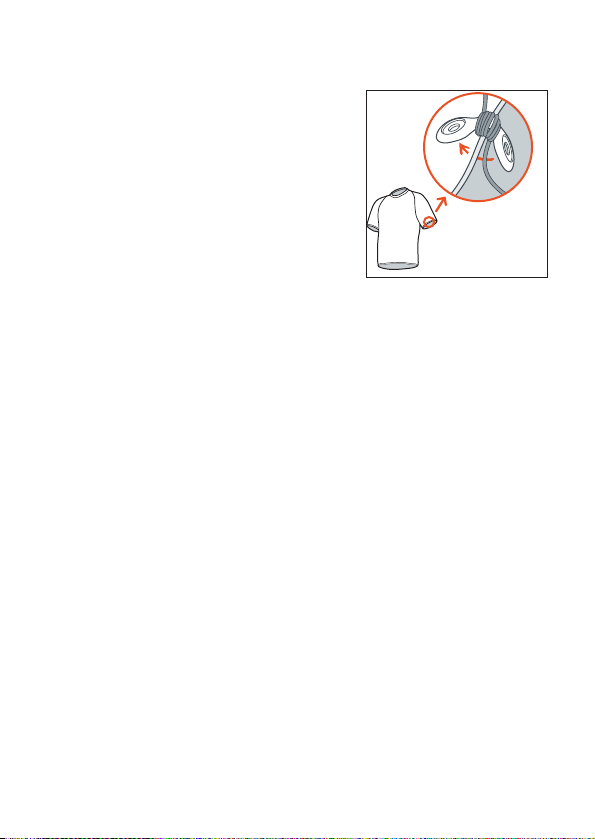
clip magnets 29
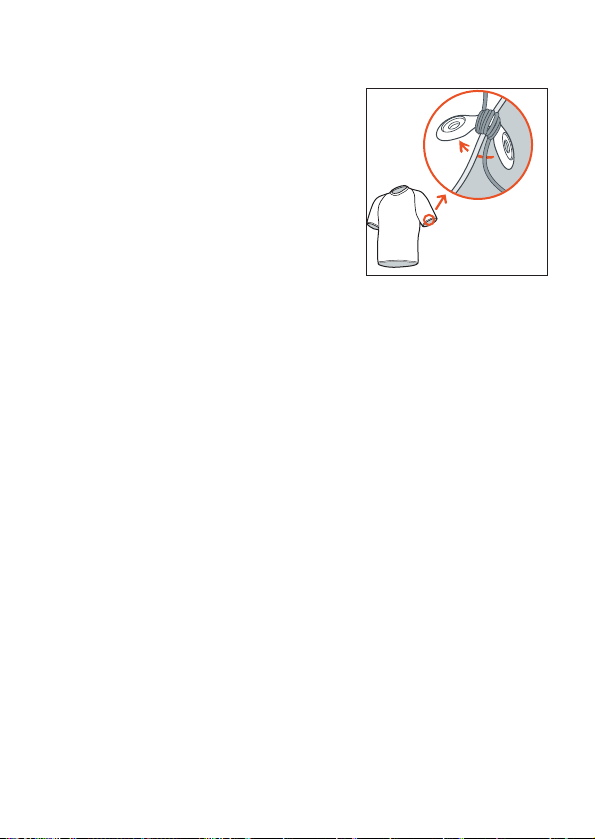
secure your headphone cord with the "butterfly"
magnet clip.
WARNING:
KEEP OUT OF REACH OF SMALL CHILDREN TO AVOID CHOKING HAZARD.
KEEP THE MAGNETS AWAY FROM CREDIT CARDS, TAPES AND ANY ITEMS
WHICH MAYBE SENSITIVE TO THE MAGNETS.
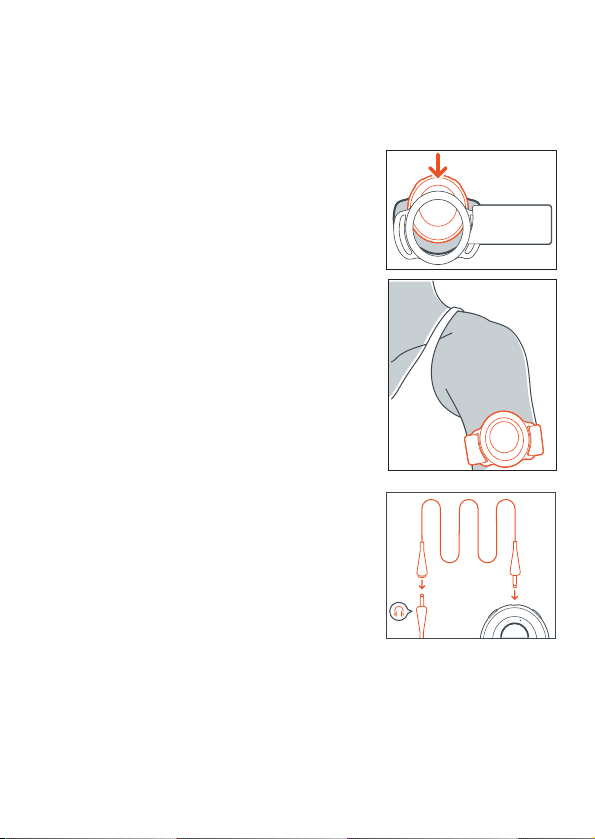
30 armband/ headphone/ waistband
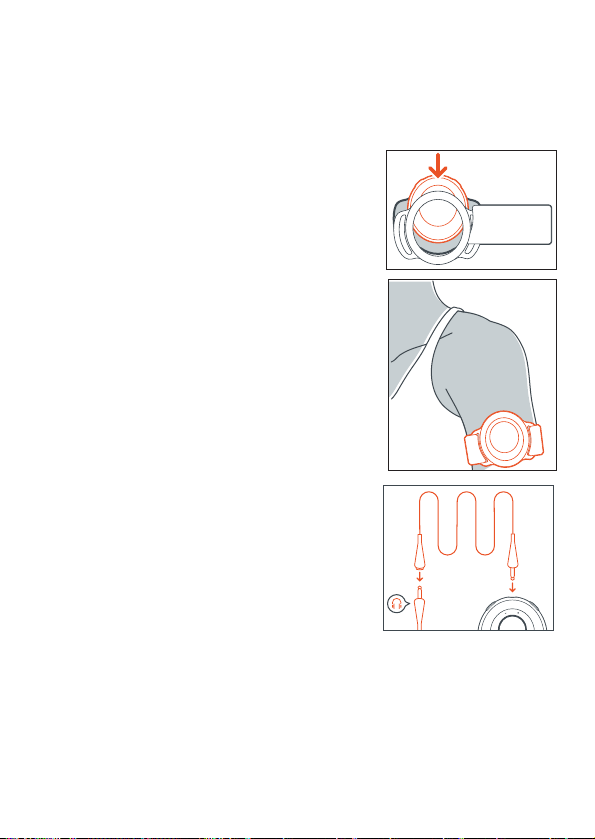
wear your mp3 player during sport activity by securing it to the supplied armband.
1 fit the psa into the rubber buckle, with the
headphone jack aligned to the jack hole.
2 position the armband around your arm. thread the
strap and fasten up for a snug fit.
note: keep your set clean and dry.
always remove the set from the armband when
not using, wipe your set and the rubber armband
with a soft, damp cloth to clean off sweat and
excess moisture.
3 connect the headphone extension and headphones
as shown.
waistband
you can also use the supplied strap extension to
secure the player to your waist.
upgrading firmware 31
you can visit www.nike-philips.com to check out and download the latest firmware, if
available. use the Upgrader application to upgrade your psa with new firmware.
note: if you are upgrading with the firmware from www
.nike-philips.com, make sure
you download the file for your specific model. also, save and retrieve the
firmware file from the same path.
IMPORTANT!
backup your files. please ensure that you retain the original files that you have
downloaded to your psa. Philips and Nike are not responsible for any loss of
content in the case if the product becomes damaged or files are not readable/
legible.
Upgrader for Windows users
1 for best results, please make sure you insert a
fresh battery into your psa before you start
connecting.
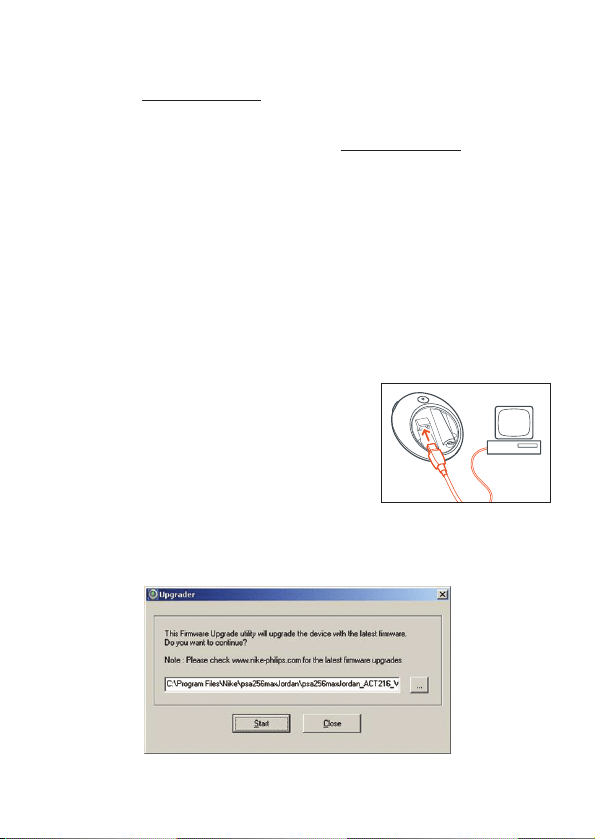
2 connect the supplied usb cable to your computer's
usb port and your psa.
3 from the task tray Start menu, click on Programs ➔
Nike ➔ psa256max Jordan ➔ Upgrader. a window appears:
32 upgrading firmware
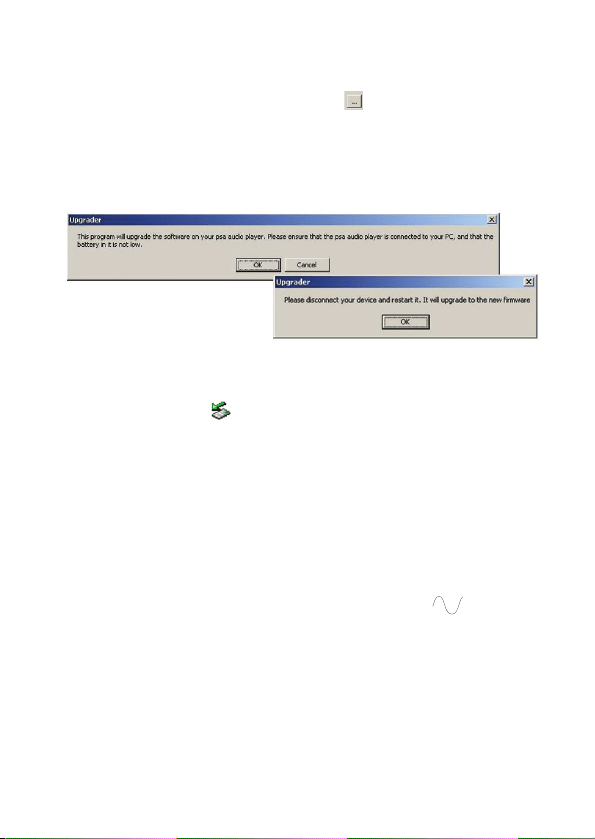
4 if you have downloaded the firmware file, click first to browse and select your
download .ebn file. click Start to proceed.
5 in the next dialogue boxes, click OK.
6 click the hardware icon on your task tray, if available, to stop and eject your
psa.
7 press 2; briefly on your psa so that the device can upgrade itself.
the psa display shows briefly: FUpgrade.
note:
– ”...file not found. Firmware upgrade failed” if this dialogue box appears on your PC
screen, this could be due to a loose/ interrupted USB connection, or insufficient
battery power. check your USB connection. repeat upgrade operation and make
sure you load a fresh battery. only unplug your psa when the display has
stopped scrolling completely. also, if you are downloading the upgrade file, make
sure you download only the upgrade file for your specific model, and that you save
and retrieve the file from the same path.
– Battery too low. Upgrade Refused if you also see this message scrolling on your psa
after FUpgrade, this means you need to repeat the upgrade due to insufficient battery
power. always use a fresh battery to perform the upgrade.
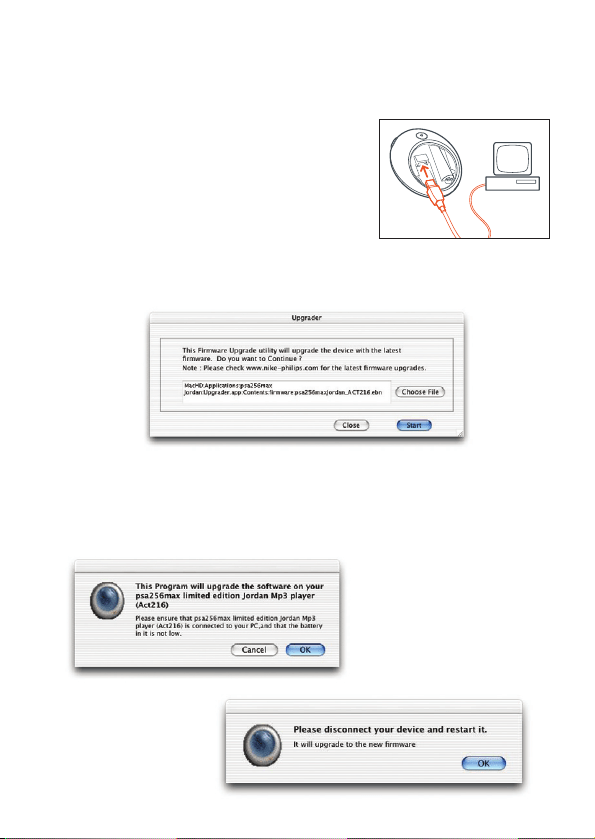
Upgrader for Mac users
1 for best results, please make sure you insert a
fresh battery into your psa before you start
connecting.
2 connect the supplied usb cable to your computer's
usb port and your psa.
3 in the Applications/ psa256max Jordan folder, click
on Upgrader. a window appears:
upgrading firmware 33
4 if you have downloaded the firmware file, click Choose File first to find your .ebn
file. click Start to proceed.
5 in the next dialogue boxes, click OK.

34 upgrading firmware
6
disconnect your psa to enable the device to upgrade itself. (you can drag and drop
your psa desktop icon to the Trash icon to disconnect.)
7 press 2; briefly on your psa so that the device can upgrade itself.
the psa display shows briefly: Fupgrade
note: Battery too low. Upgrade Rejected if you also see this message scrolling on your
psa after FUpgrade, this means you need to repeat the upgrade due to
insufficient battery power. always use a fresh battery to perform the upgrade.
formatting your psa 35
use the Formatter application to erase all data on your psa, should you have
problems with playback.
IMPORTANT!
backup your files. please ensure that you retain the original files that you have
downloaded to your psa. Philips and Nike are not responsible for any loss of
content in the case if the product becomes damaged or files are not readable /
legible.
Formatter for Windows users
1 connect the supplied usb cable to your computer's usb port and your psa.
2 from the task tray Start menu, click on Programs ➔ Nike ➔ psa256max Jordan ➔
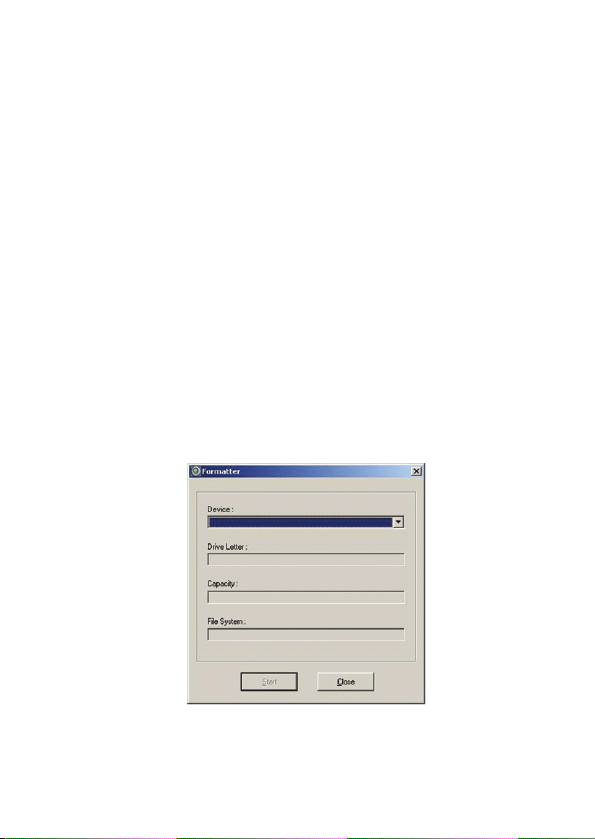
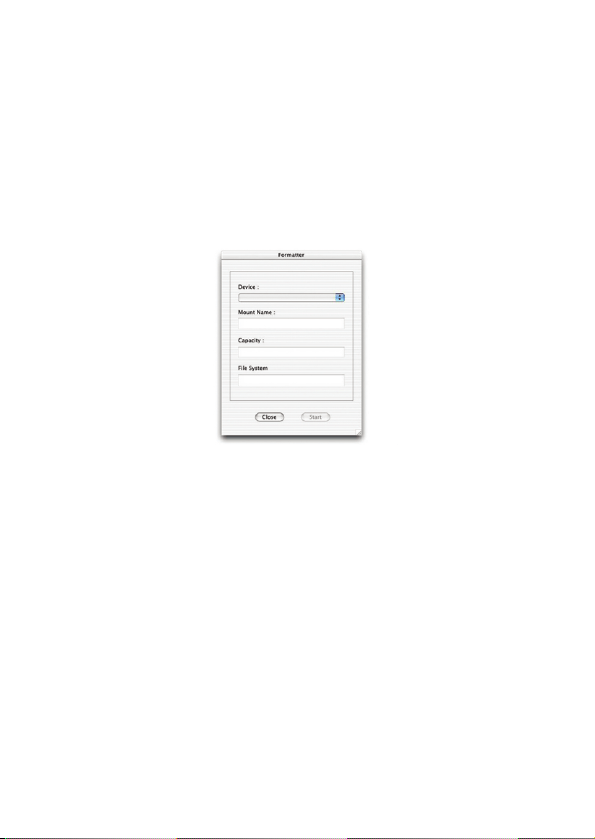
Formatter. a window appears:
36 formatting your psa
3
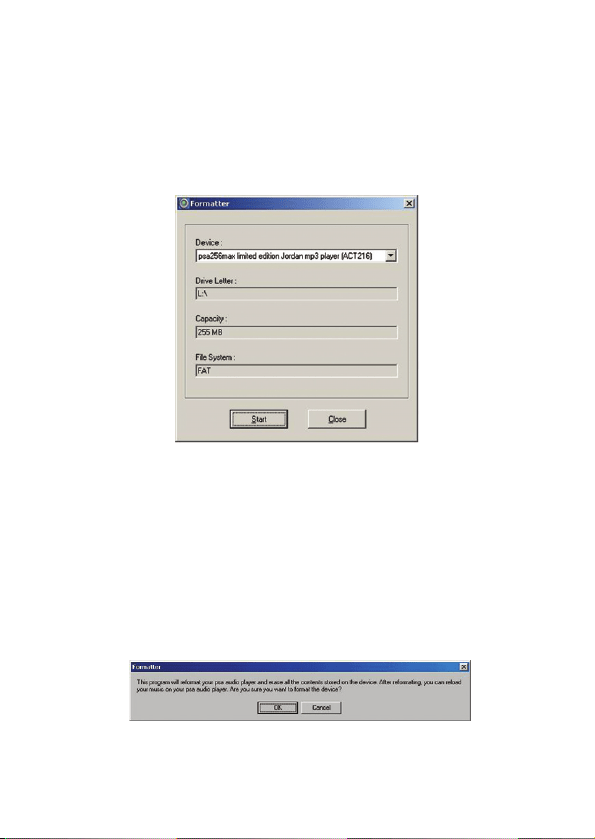
click on the Device drop-down cursor. the name of your psa connected to the
computer appears. the other fields are automatically enumerated for your device.
(the application will only enumerate devices that are properly mapped to the file
system with a drive letter by Windows.)
note: full memory capacity may not be available as some memory will be reserved for
the audio player.
4 click Start.
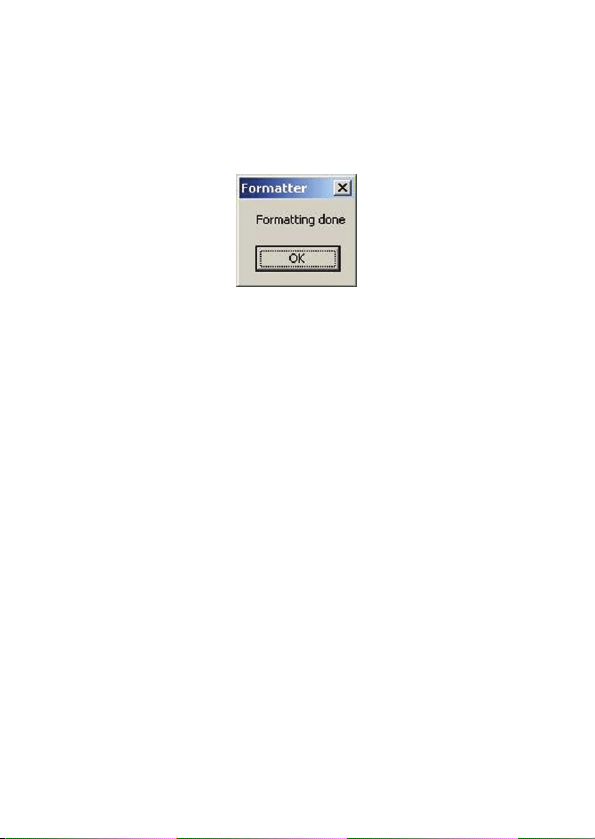
the Formatter dialogue box appears, asking if you are sure you want to proceed:
formatting your psa 37
5
click OK if you wish to proceed with the format application.
when formatting is completed, the Formatting done dialogue box appears.
38 formatting your psa
Formatter for Mac users
1 connect the supplied usb cable to your computer's usb port and your psa.
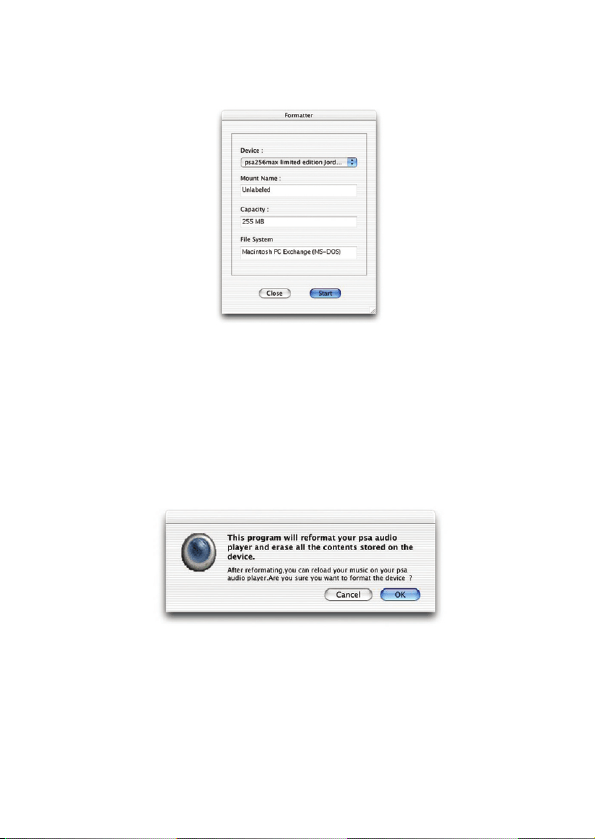
2 in the Applications/ psa256max Jordan folder, click on Formatter. a window appears:
3 click on the Device drop-down cursor. the name of your psa connected to the
computer appears. the other fields are automatically enumerated for your device.
(the application will only enumerate devices that are properly mapped to the file
system).
note: full memory capacity may not be available as some memory will be reserved for
the audio player.
formatting your psa 39
4
click Start.
the Formatter dialogue box appears, asking if you are sure you want to proceed:
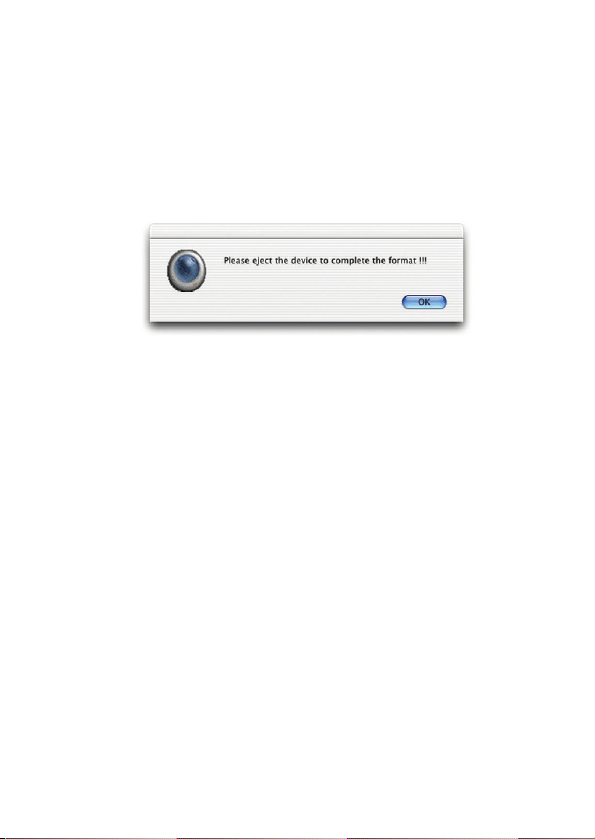
40 formatting your psa
5 click OK if you wish to proceed with the format application.
when formatting is completed, the Please eject the device to complete the format !!!
dialogue box appears.

helpful tips
if a fault occurs, first check the points listed below before taking the set for repair.
if you are unable to remedy a problem by following these hints, consult your dealer
or service center.
warning : do not open the set as there is a risk of electric shock! under no
circumstances should you try to repair the set yourself, as this will invalidate the
warranty.
problem solution
no sound – battery weak / incorrectly inserted.
correctly insert fresh battery.
– psa buttons pressed too quickly.
slow down. press firmly. indicator lights up.
– headphones not properly connected.
insert headphone plug into jack completely.
sound skips during playback – mp3 file made at compression level exceeding
on the psa 320kbps.
– use a lower compression level to record your file
into mp3 format
– electrical interference from other appliances,
e.g. mobile phones, fluorescent, lamps,
electric pylons.
move away from source of electrical interference.
track detail displayed briefly – mp3 track encoded from software other than the
and then “skipped” from psa supplied musicmatch. use musicmatch to save the
mp3 file and download the song again:
1. open musicmatch.
2. in the My Library window, click Add Files. The
Add Tracks to Music Center dialogue box appears.
3. browse for and locate the “skipped” song, and
then click Add
.
Click Exit.
4. in the My Library window, right click on the song
file. select Edit Track Tag(s) = OK to save the
song as a musicmatch mp3 file.
5. drag and drop the song file from My Library to
the Playlist window.
6. download the edited track to the psa (see
pages 19 – 20.)
helpful tips 41

problem solution
usb does not – you are using an unsuitable usb cable.
connect/function use the supplied usb cable only.
– cable connections incorrect / loose.
check that all connections are correct and well
inserted on the psa player and your computer.
– usb driver not installed.
check that you have installed the usb driver
plug-in provided from the psa installation cd rom.
– wrong Windows / MacOS version.
your computer must be equipped with
Windows 98/ SE/ Me/ Windows 98 Gold/ 2000 with
SP3 / XP or MacOS 9-X.
– usb not enabled.
check the BIOS set-up: usb has to be enabled.
unable to upgrade firmware – you selected/ downloaded the wrong upgrade
file. select / download only the upgrade file for
your specific model.
– cable connections incorrect / loose.
check that all connections are correct and well
inserted on the psa player and your computer.
"Battery too low. Upgrade – battery power low
Refused" appears on my psa – if you also see this message scrolling on your psa
after FUpgrade, this means you need to repeat the
upgrade due to insufficient battery power. always
use a fresh battery to perform the upgrade.
incomplete track download – usb connection broken during downloading.
check the usb connection, delete the file on the
psa via musicmatch and download track again.
no reaction to controls – activated
/ malfunction deactivate .
– electrostatic discharge.
remove battery and replace after several seconds.
42 helpful tips

amplifier system
audio out . . . . . . . . . . . . . . . . . . . . . . . . . . . . . . . . . . . . . . . . . . . . . 2 x 5mW
S/N ratio. . . . . . . . . . . . . . . . . . . . . . . . . . . . . . . . . . . . . . . . . . . . . . . >80dB
frequency response . . . . . . . . . . . . . . . . . . . . . . . . . . . . . . . . . . 20Hz - 16KHz
memory capacity
built-in . . . . . . . . . . . . . . . . . . . . . . . . . . . . . . . . . . . . . . . . . . . . . . 256MB*
*full memory capacity may not be available as some memory will be reserved for the
audio player.
supported format
MP3. . . . . . . . . . . . . . . . . . . . . . . . . . . . . . . . . . . . . . . . . . . . 8kbps-320kbps
windows media audio. . . . . . . . . . . . . . . . . . . . . . . . . . . . . . . . . 5kbps-192kbps
firmware
user upgradeable** . . . . . . . . . . . . . . . . . . . . . . . . . . . . . . . . . . . . . . . . . . yes
SDMI compliance
hardware ready** . . . . . . . . . . . . . . . . . . . . . . . . . . . . . . . . . . . . . . . . . . . yes
**future audio codec (format) support, firmware upgrades and SDMI compliance will be
available at www.nike-philips.com
connections
I/O Interface . . . . . . . . . . . . . . . . . . . . . . . . . . . . . . . 5 pin mini usb connector
equalizer
adjustable, with 4 presets . . . . . . . . . . . . . Hiphop, Funk, Rock, Techno and Custom
display
LCD . . . . . . . . . . . . . . . . . . . . . . . . . . . . . . . . . . . . . . . . . text graphics, icons
backlight
color. . . . . . . . . . . . . . . . . . . . . . . . . . . . . . . . . . . . . . . . . . . . . . . . . . orange
technical data 43

power supply
battery . . . . . . . . . . . . . . . . 1 x AAA / UM4 / LRO3 alkaline / Ni-MH rechargeable
battery playtime
10 hours using AAA alkaline
6 hours using Ni-MH rechargeable
general
dimensions. . . . . . . . . . . . . . . . . . . . . . . . 60 mm (w) x 68 mm (h) x 27 mm (d)
weight . . . . . . . . . . . . . . . . . . . . . . . . . . . . . . . . . . . . . . 50 g (without battery)
Windows, Internet explorer and Windows Media Audio are registered trademarks of
Microsoft Corporation.
Pentium ® is a registered trademark of Intel Corporation.
Acrobat reader is a registered trademark of Adobe Corporation.
iTunes, PowerPC, Mac, G3 are registered trademarks of Apple computer Corporation.
all rights reserved. all trade names referenced are the service mark, trademark or
registered trademarks of their respective manufacturers.
44 technical data

informations générales ––––––––––––––––––––––––––––––––––––––– 47
boutons de commande et branchements, accessoires ––––––– 48-49
système d’informatique minimum requis ––––––––––––––––––––––– 50
à propos de psa ––––––––––––––––––––––––––––––––––––––––––––––– 51
logiciel d'installation pour les utilisateurs Windows et Mac ––––––––––– 52
à propos de votre cd rom d'installation du logiciel –––––––––– 52-53
appendice Windows 98 ––––––––––––––––––––––––––––––––– 54-55
utiliser votre psa comme masse de stockage ––––––––––––––––––––––– 56
branchement du psa sur votre ordinateur –––––––––––––––––––––– 57
déconnecter la psa de votre ordinateur ––––––––––––––––––––––––––– 58
à propos d' iTunes et de MUSICMATCH
à propos d' iTunes (pour les utilisateurs Mac uniquement) –––––– 59
à propos d' MUSICMATCH® (pour les utilisateurs PC) –––––––––– 59
création et sauvegarde de playlistes musicales –––––––––––––––– 60
téléchargement de fichiers musicaux
sur le psa à partir de votre ordinateur ––––––––––––––––––––– 61-62
Resample Rate –––––––––––––––––––––––––––––––––––––––––––––––– 63
création de fichiers mp3 et windows media audio
convertir de la musique des CD en mp3 ––––––––––––––––––––––– 64
actualisation du logiciel MUSICMATCH –––––––––––––––––––––––– 65
alimentation –––––––––––––––––––––––––––––––––––––––––––––––– 66
chargeur de piles ––––––––––––––––––––––––––––––––––––––––––––– 67
contenu 45

46 contenu
mise en marche et lecture, pause 2;
arrêt, 2; ––––––––––––––––––––––––––––––––––––––––––––––––– 68
pause, 2; –––––––––––––––––––––––––––––––––––––––––––––––– 68
mode de veille - économie d'énergie –––––––––––––––––– 68
volume, eq, Custom –––––––––––––––––––––––––––––––––––––––––– 69
créez votre propre son: Custom ––––––––––––––––––––––– 68
sélection d'une autre piste recherche rapide 5 , 6 –––––––––––– 70
recherche rapide au milieu d'une piste ––––––––––––––––––– 70
utilisation du bouton de verrouillage –––––––––––––––––– 70
clips magnétiques–––––––––––––––––––––––––––––––––––––––––––– 71
brassard/ écouteurs /largeur de bande passante ––––––––––––––– 72
actualiser le logiciel firmware –––––––––––––––––––––––––––––––– 73-76
formater votre psa –––––––––––––––––––––––––––––––––––––––––– 77-82
conseils pratiques ––––––––––––––––––––––––––––––––––––––– 83-84
données techniques –––––––––––––––––––––––––––––––––––––– 85-86
IMPORTANT!
sauvegarder vos fichiers. assurez vous de bien conserver les fichiers originaux que
vous avez téléchargé sur votre psa. Philips et Nike ne sont pas responsables de
toute perte de données dans le cas où le produit est endommagé ou le disque dur
est illisible.

informations générales 47
informations sur les droits d’auteur
toutes les autres marques et nom de produits appartiennent à leur entreprises
respectives. toute duplication non autorisée de tout enregistrement téléchargé sur
Internet ou effectué depuis un CD audio est une violation des lois relatives au
copyright et des traités internationaux.
ATTENTION
l’utilisation des commandes ou réglages ou le non respect des
procédures ci-incluses peuvent se traduire par une exposition dan-
gereuse à l’irradiation.
les personnes utilisant des pacemakers ou autres appareils implantés
doivent consulter leur medecin traitant avant d'utiliser des aimants ou
appareils pouvant générer des interférences électromagnetiques.
informations sur l'environnement
tous les matériaux d'emballage inutiles n'ont pas été utilisés et ce, pour faciliter la
séparation plus tard en trois matériaux : carton, PS, PE.
votre équipement est fait de matériaux recyclables après démontage dans une firme
spécialisée. veuillez observer les régulations locales quant au rebut des matériaux
d'emballage, des piles usées et des équipements vieillis.

48 boutons de commande et branchements
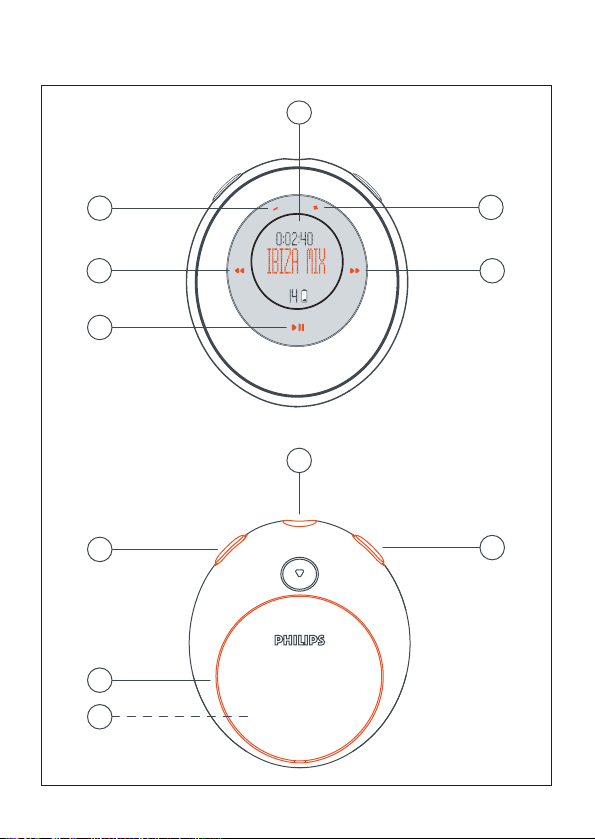
1 2;
allume / éteint l'appareil;
commence / met la lecture en pause
2 5 / 6
retourne au début de la piste précé-
dente / passe à la piste suivante
3 - / +
ajuste le volume sonore
4 affichage
avec éclairage orange. s'illumine
brièvement lorsque vous appuyez sur
n'importe quel bouton du psa
5 eq
pour une meilleure qualité du son.
sélectionnez parmi 4 equalizers de
traitement du son: Hiphop, Funk, Rock
ou Techno ou créez votre propre son
grâce à l'option Custom.
6
p
borne de branchement pour écouteurs
stéréo 3.5 mm
7 verrouille les boutons et ainsi
empêche toute activation accidentelle
8 compartiment à piles
1 x pile AAA alcaline ou Ni-MH req-
uise
9 usb in
(situé à l'intérieur du compartiment à
piles) branchez le câble usb fourni
sur le port usb de votre ordinateur
accessoires fournis
assurez-vous que les éléments listés
ci-dessous sont dans l'emballage. si
un élément est manquant, contactez
votre revendeur.
un câble usb, AY3481
un logiciel psa & un manuel d'utilisa-
tion sur cd-rom
une paire d'écouteurs, HJ050 ou
HJ771
un jeu de clips magnétiques
un brassard, AY3285
un largeur de bande passante,
AY3297
une pile AAA alcaline ou Ni-MH
(AY3363) requise
un chargeur de piles Ni-MH, AY4100
ou AY4101
un extension des écouteurs AY4201
la plaquette signalétique et le numéro de série se situent à l’intérieur du comparti-
ment à piles.
boutons de commande et branchements 49
4
6
3
2
5
2
3
1
7
8
9
vue de devant
vue de derrière

50 système d’informatique minimum requis
configuration Windows minimale
votre ordinateur doit être muni d'un port usb. des ordinateurs que vous avez éten-
dus de Win 95 peuvent ne pas être équipé d'un port usb! vérifiez les autres condi-
tions requises:
– processor Pentium® MMX 200MHz ou mieux
– port usb avec Windows 98SE/ Windows 98 Gold/ Me/ 2000 avec SP3/ XP
– 96mb ram
– 50mb ram d'espace libre sur disque dur
– lecteur cd rom
– carte de lecture vidéo
– carte son
– Microsoft Internet Explorer 5.0 ou mieux, Netscape 4.0 ou mieux, et accès
internet
configuration MAC minimale
– G3 ou mieux
– MacOS 9 - X

psa256max est un lecteur audio numérique portable mp3 à circuits intégrés:
– il permet la lecture de fichiers mp3 et windows media audio. par ex. pistes cd
digitalisées et comprimées, pistes cassette, livres audio, journaux, effets sonores,
etc., qui sont encodés sous le format mp3 ou windows media audio.
– logiciel extensible pouvant supporter les formats de lecture futures et les exten-
sions de logiciel qui seront mis a la disposition de l'utilisateur sur le site
www.nike-philips.com.
faites attention lorsque vous utilisez les écouteurs
protégez votre ouïe: maintenez une écoute à un niveau sonore modéré. l'utilisation
des écouteurs à un niveau sonore élevé peut endommager votre ouïe.
soyez prudent lorsque vous conduisez: n'utilisez pas les écouteurs lorsque vous
conduisez ou roulez à bicyclette au risque de causer des accidents de la circulation.
informations générales sur la maintenance
pour éviter tout dommage ou tout mauvais fonctionnement:
– ne pas laisser l'appareil à des températures élevées, par exemple à proximité
d'appareils de chauffage ou aux rayons directs du soleil.
– ne pas laisser tomber le psa ni faire tomber d'objets sur le psa.
– ne pas plonger le psa sous l'eau. ne pas laisser de l'eau entrer dans la borne de
branchement des écouteurs ou le compartiment à piles au risque de causer de
sérieux dommages.
– ne pas utiliser de détergents contenant de l'alcool, de l'ammoniaque, du benzène
ou autres composants abrasifs au risque d'abîmer l'appareil.
– des téléphones portables utilisés à proximité peuvent causer des interférences
nuisibles.
à propos de psa 51
52 logiciel d'installation pour les utilisateurs Windows et Mac
à propos de votre cd rom d'installation du logiciel
l'installeur du logiciel est inclus dans la boite du cd rom:
– logiciel de gestion audio amélioré pour transférer les fichiers
– logiciels Upgrader et Formatter (se référer aux chapitres respectifs)
– pilotes USB (pour les utilisateurs de Windows 98 uniquement)
pour obtenir le meilleur de votre lecteur psa, lire attentivement le manuel d'utilisation
du produit avant d'utiliser votre psa.
logiciel d'installation
1 mettez votre ordinateur en marche.
2 introduce el cd rom del psa en tu lector de cd rom.
3 suivre les écrans d'instructions pour installer les applications Upgrader et Formatter,
et les pilotes nécessaires*
*IMPORTANT! pour les utilisateurs de Windows 98 uniquement
en plus des deux logiciels, les pilotes du Mass Storage Device sont nécessaires.
sans ces pilotes, votre PC sera incapable de reconnaître votre psa et de
transférer les fichiers. normalement, les pilotes sont automatiquement installés
lorsque vous suivez les étapes d'installation du logiciel 1-3.
pour les utilisateurs
de Windows
uniquement:
psa256max Jordan
InstallShield Wizard
pour les utilisateurs
de Mac uniquement:
Nike Installer
dans l'éventualité où les pilotes ne seraient pas installés, l'écran Add New
Hardware Wizard s'affiche. se référer à l'appendice de Windows 98 appendix puis
suivre les écrans d'instructions Add New Hardware Wizard pour installer les
pilotes.redémarrer l'ordinateur lorsque cela est demandé.
4 dans l'écran menu Jordan, sélectionner et installer le logiciel de gestion audio le
plus adapté à vos besoins (iTunes plug-in*, MusicMatch 8.0** ou MusicMatch
plug-in**). autrement, vous pouvez tout simplement utiliser le manager de fichier
pour glisser-déposer les fichiers que vous souhaitez transférer entre votre psa et
votre ordinateur.
logiciel d'installation pour les utilisateurs Windows et Mac 53
** les options de
MusicMatch pour les
utilisateurs PC
uniquement.
le module logiciel
pour les utilisateurs
MusicMatch
existente.
* minimum requis:
le module logiciel
iTunes pour les
utilisateurs Mac avec
iTunes version 2.0 ou
mieux uniquement.
54 appendice Windows 98
appendice Windows 98
dans l'éventualité où les pilotes ne seraient pas installés, l'écran Add New Hardware
Wizard s'affiche. note, les écrans peuvent être différents par rapport à ceux
présentés en illustration selon la version de votre Windows.
1 cliquer sur Next > et suivre les instructions à l'écran pour chercher le meilleur
pilote.
2 sélectionner l'option Specify a location et cliquer sur Browse pour choisir le chemin
d'accès au dossier où est installé le logiciel. (le chemin d'accès habituel est
c:\Program Files\Nike\psa256max Jordan.)
appendice Windows 98 55
3 appuyer sur Next > et suivre les instructions à l'écran pour terminer l'installation.
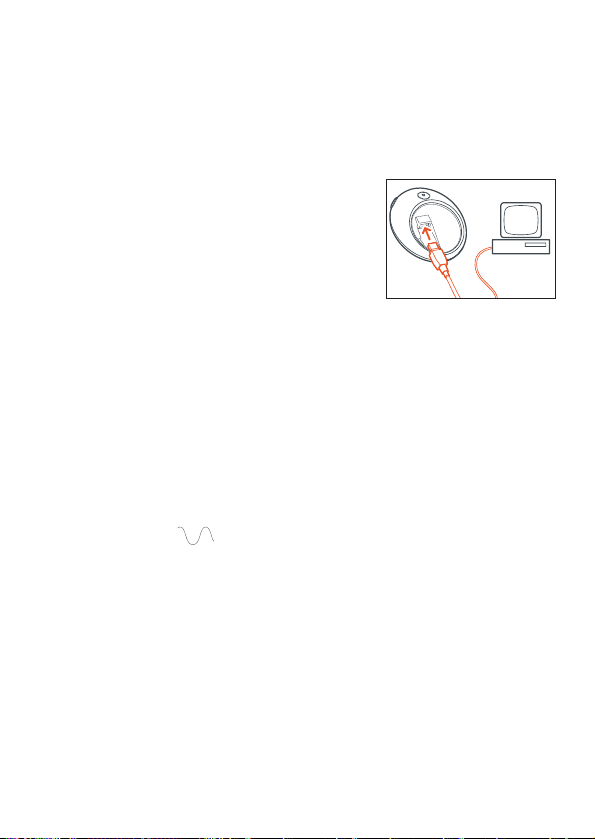
56 utiliser votre psa comme masse de stockage
lorsque vous connectez le lecteur à votre ordinateur via le port USB, votre
ordinateur reconnaîtra votre psa comme un Appareil de Stockage USB (MSD)
amovible. le lecteur est détecté et automatiquement placé sur votre ordinateur sous
la forme d'un dossier nommé Disque / Appareil Amovible (ex. : disque D).
cela veut dire que vous pouvez écouter votre
musique favorite en vous baladant et aussi
d'utiliser votre psa pour transporter aisément votre
travail ou fichiers de données tels que des fichiers
Word, des présentations Powerpoint, des fichiers
PDF etc.
une fois que vous avez transféré les fichiers sur votre ordinateur, vous pouvez
utiliser les opérations standards sur les fichiers (ex. : copier, effacer, renommer vos
fichiers...)
IMPORTANT!
POUR ÉVITER TOUTE CORRUPTION DE FICHIER OU PERTE DE DONNÉES,
NE PAS RETIRER LE CÂBLE USB DURANT LES OPÉRATIONS DE TRANSFERT
DE FICHIER, DE FORMATTAGE OU LORSQUE L'ACTUALISATION EST EN
COURS.
NE DECONNECTER VOTRE PSA DE L'ORDINATEUR QUE LORSQUE
L'AFFICHAGE S'EST ARRÊTÉ DE TOURNER COMPLÈTEMENT.

branchement du psa sur votre ordinateur 57
1
mettez votre ordinateur en marche.
2 branchez le câble usb fourni sur le port usb de votre ordinateur.
3 appuyez sur 4 (au dos de la psa) pour ouvrir le
compartiment à piles.
branchez l'autre extrémité du câble usb sur la
borne d'entrée usb in, (situé à l'intérieur du
compartiment à piles.)
psa affichage: apparaît.
les boutons du psa sont automatiquement verrouillés
lorsque vous procédez au branchement usb.
4 attendre quelques secondes le temps que votre ordinateur reconnaisse votre psa.
votre psa apparaît comme un disque amovible sur votre ordinateur.
remarque:
– aucune pile n'est nécessaire à votre psa durant la phase de connexion USB, à
moins d'exécuter une actualisation pour votre psa.
– apparaît automatiquement à la connexion.il n'est pas nécessaire
d'allumer votre psa.

58 déconnecter la psa du votre ordinateur
IMPORTANT!
POUR ÉVITER TOUTE CORRUPTION DE FICHIER OU PERTE DE DONNÉES,
NE PAS RETIRER LE CÂBLE USB DURANT LES OPÉRATIONS DE TRANSFERT
DE FICHIER, DE FORMATTAGE OU LORSQUE L'ACTUALISATION EST EN
COURS.
NE DECONNECTER VOTRE PSA DE L'ORDINATEUR QUE LORSQUE
L'AFFICHAGE S'EST ARRÊTÉ DE TOURNER COMPLÈTEMENT.
sauvegarder vos fichiers. assurez vous de bien conserver les fichiers originaux
que vous avez téléchargé sur votre psa. Philips et Nike ne sont pas responsables
de toute perte de données dans le cas où le produit est endommagé ou le
disque dur est illisible.
pour les utilisateurs de Windows:
1 cliquer sur l'icône Eject Hardware icon dans la barre des tâches Windows et
sélectionner Stop USB Mass Storage Device... depuis la boite de dialogue. suivre les
instructions à l'écran pour débrancher votre psa. si vous voyez le message Try
stopping the device again later à l'écran du PC, essayez de fermer quelques
programmes qui sont en train de fonctionner sur l'ordinateur, puis cliquez sur .
pour les utilisateurs de Windows 98SE:
1 il n'y a pas d'icône Eject Hardware icon . débranchez simplement le câble USB
de votre psa. assurez vous qu'aucun programme fonctionnant ne cherche à accéder
à l'appareil, y compris l'explorateur Windows.
pour les utilisateurs de Mac:
1 lorsque vous avez fini de visualiser vos fichiers, glisser l'icône psa du bureau sur
l'icône Trash.
2 débranchez le câble USB de votre psa et de l'ordinateur.

à propos d' iTunes et de MUSICMATCH 59
à propos d' iTunes (pour les utilisateurs Mac uniquement)
sélectionner et installer le iTunes plug-in** depuis le CD-ROM fourni.
remarque:
** le module logiciel iTunes pour les utilisateurs avec iTunes version 2.0 ou mieux
uniquement. au besoin, aller sur www.apple.com pour télécharger le dernier
version de iTunes.
pour de plus amples détails concernant l'utilisation d' iTunes, aller sur
www.info.apple.com/usen/itunes/
à propos d' MUSICMATCH
®
(pour les utilisateurs PC)
profitez de l'écoute en toute liberté de votre musique à tout moment avec le
Jukebox MUSICMATCH et votre ordinateur personnel pour:
– transférer en toute liberté de la musique numérique sur votre lecteur psa (glisser-
déposer)
– créer et sauvegarder des playlistes
– couper/enregistrer des morceaux de musique en mp3 et en fichiers audio windows
média
– graver des CD personnalisés de votre musique favorite
remarque:
pour un transfert aisé de musique, assurez vous d'avoir installé le Jukebox
MUSICMATCH avec le plug-in Nike depuis le CD-ROM fourni pour vous aider à
télécharger de la musique sur votre psa Nike. pour de plus amples détails sur
l'utilisation de MUSICMATCH, vous pouvez:
– cliquer sur H
elp depuis la barre de menu supérieure de musicmatch
– aller sur www.musicmatch.com
60 playlists
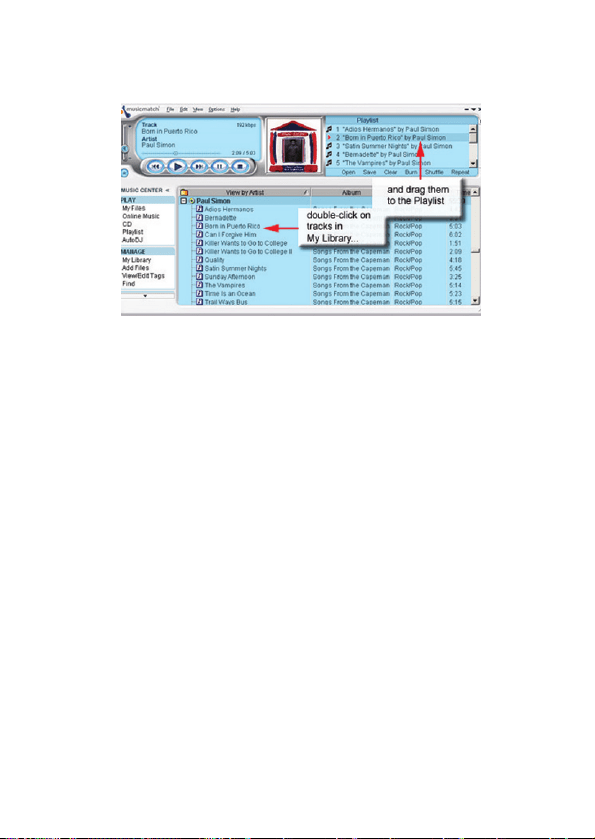
créer et sauvegarder des playlists
1 ouvrez My Library en cliquant sur My Library dans le MUSIC CENTER.
2 double-cliquez sur un morceau de My Library pour l'ajouter à la Playlist, ou glissez-
déposez des morceaux, des albums, ou des artistes depuis My Library ou Windows
Explorer dans la fenêtre Playlist.
3 une fois que tous les morceaux désirés sont ajoutés, vous avez crée une playliste.
cliquez sur Save pour sauvegarder la playliste pour une utilisation ultérieure.
remarque: s'il n'y a pas de musique dans votre librairie, aller à la page 64, convertir
de la musique des CD en mp3.
télécharger de la musique sur votre player depuis votre ordinateur 61
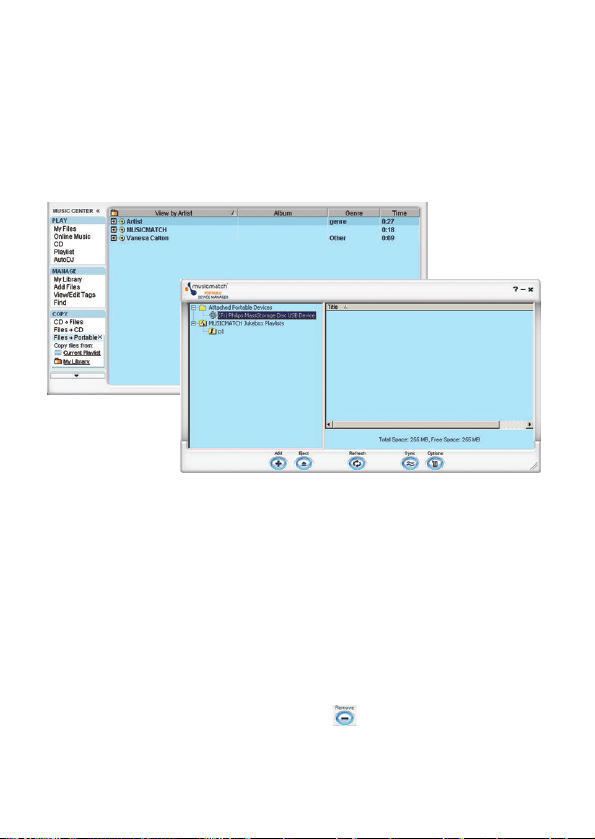
remarque:
votre psa s'affichera en dessous le dossier Attached Portable Devices dans le cas
contraire, sélectionner le dossier et faites un click-droit dessus pour sélectionner le
dossier Add Portable Device Plug-in. localisez le bon plug-in Nike et cliquez sur
l'image. le plug-in s'installe automatiquement. les noms des appareils peuvent
différer de ceux illustrés selon votre OS actuel et votre modèle de psa.
3 sélectionnez la psa dans le PDM. les morceaux actuellement installés sur la psa
s'afficheront à droite. (retirer les morceaux de la psa en les sélectionnant dans le
PDM et puis en cliquant sur le bouton Remove ).
1 connecter la psa à votre ordinateur (voir page 57, branchement du psa sur votre
ordinateur).
2 cliquer sur Files ➝ Portable dans le MUSIC CENTER pour ouvrir la fenêtre PORTABLE
DEVICE MANAGER (PDM).

4 vous pouvez maintenant glisser-déposer des morceaux sur l'icône Philips USB .
ceux-ci seront alors téléchargés sur votre psa.
glisser-déposer des morceaux depuis:
– Playlists sauvegardées (sont aussi affichées dans le PDM)
– My Library
– Explorateur Windows
5 déconnecter votre psa en cliquant sur le bouton Eject dans le PDM.
62 télécharger de la musique sur votre player depuis votre ordinateur
Resample Rate 63
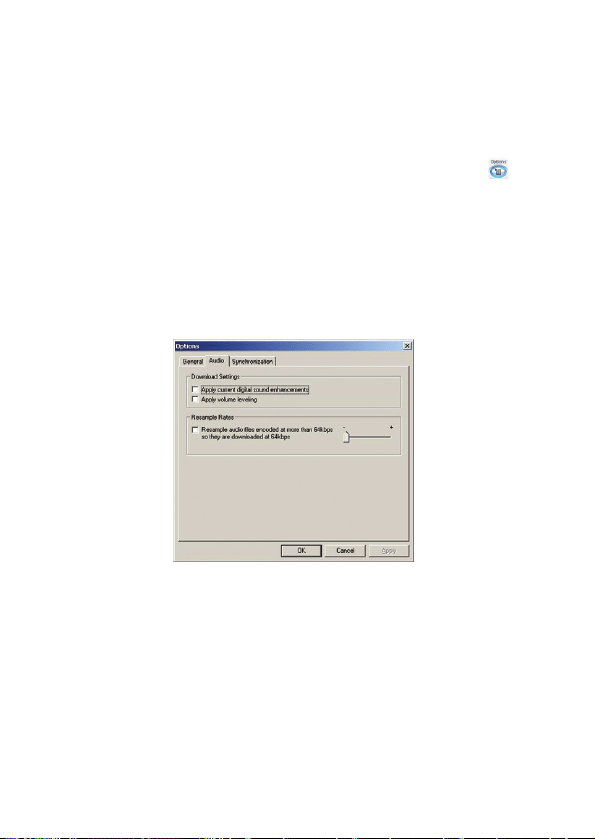
placez encore plus de musique dans la psa en utilisant Resample Rate. Resample
Rate compresse le poids du fichier ce qui vous permet d'ajouter plus de morceaux
dans votre psa.
1 sélectionnez votre psa dans le PDM, et puis cliquez sur le bouton Options .
2 cliquez sur l'onglet Audio et en dessous de Resample Rates, cochez la case.
le bouton coulissant est réglé sur 64kbps. cela va reformater les morceaux plus
large que 64kbps en dessous du seuil des 64kpbs. bougez le bouton coulissant
plus haut pour voir les autres options d'encodage. (128kpbs est considéré comme
"qualité CD ").
3 cliquez sur OK.
4 maintenant ajoutez des morceaux dans le PDM. les morceaux seront reformatés au
bon réglage d'encodage lors du transfert.
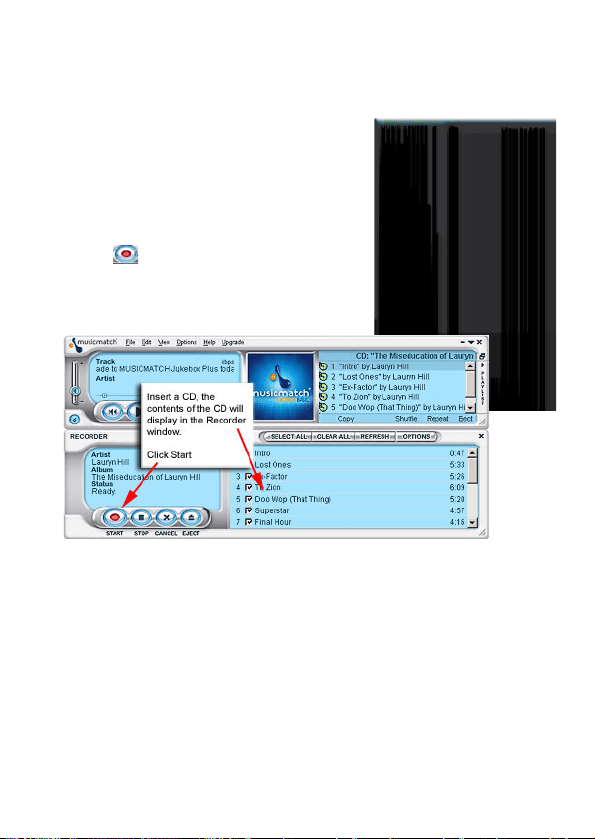
64 convertir de la musique des CD en mp3
1
cliquer sur CD ➝ Files Files dans le MUSIC CENTER.
2 insérez un CD audio dans votre CD-ROM, et fermer
le lecteur CD. CD Lookup va lire votre CD et
récupérer les informations relatives à l' album,
l'artiste, et aux morceaux.
3 cochez les cases près des morceaux que vous
souhaitez enregistrer, puis cliquez sur le bouton
START dans le RECORDER.

actualisation du logiciel MUSICMATCH* 65
assurez-vous que vous ayez la dernière version disponible du MUSICMATCH
Jukebox en actualisant votre logiciel.
1 cliquez sur Options ➔ Update Software ➔ Continue.
2 l'opération d'actualisation ajoute des fichiers à votre ordinateur, puis remet le
MUSICMATCH Jukebox automatiquement en marche.
* nécessite une connexion internet active.
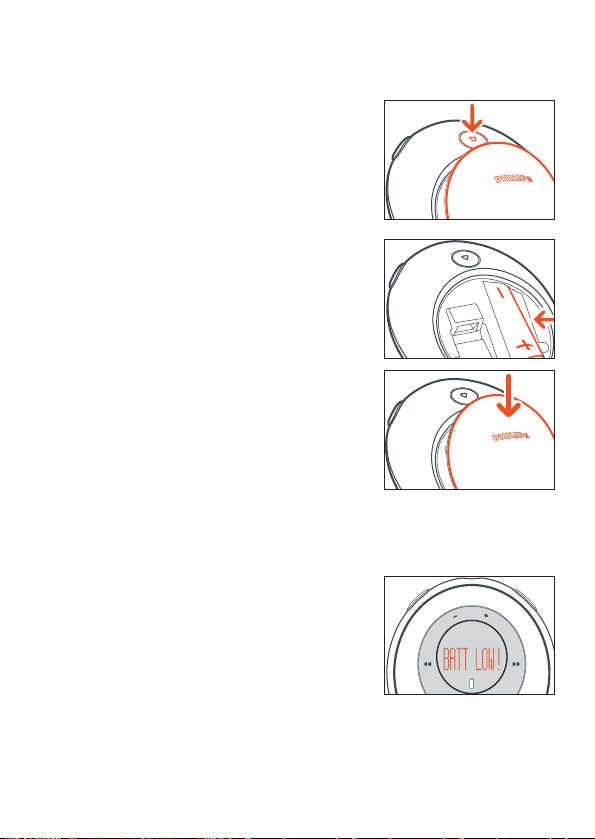
66 alimentation
1
appuyez sur 4 pour ouvrir le compartiment à piles
et insérez une pile AAA, de préférence alcaline, ou
Ni-MH comme indiqué
2 insérez le bord inférieur de la trappe comme
indiqué pour refermer la trappe du compartiment à
piles.
IMPORTANT!
– enlevez la pile si: elle est usée ou si vous
pensez ne pas utiliser le psa pendant plus de
2 semaines.
– Les piles contiennent des produits chimiques,
dont elles doivent être rebutées adéquatement.
indicateur de pile plate
le nombre de blocs à l'intérieur de l'icône en forme
de pile indique la puissance restante de la pile.
lorsque la pile est plate, l'icône en forme de pile
se met à clignoter à l'affichage. si la pile n'est pas
remplacée dans un délai de 2 minutes, l'affichage
indique BAT LOW! 5 secondes plus tard, le psa
s’éteint automatiquement.
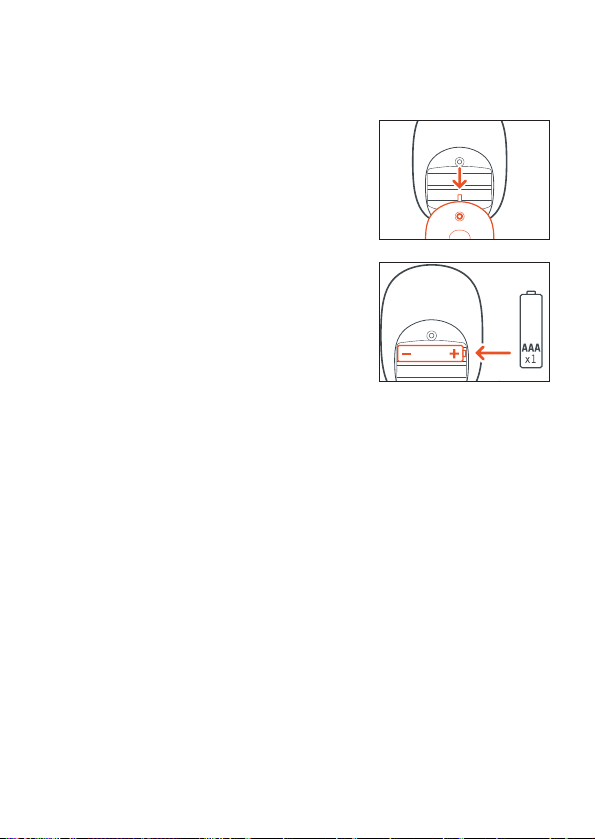
1 ouvrez la trappe du compartiment à piles. insérez la pile comme indiqué.
2 branchez le chargeur sur le secteur. le voyant
lumineux rouge du chargeur reste allumé pendant
toute la durée de la recharge. le voyant lumineux
vert s'illumine en fin de recharge. temps de
recharge maximum: approx. 4 heures.
remarque: débranchez toujours le chargeur de sa
source d'alimentation lorsque vous ne
l'utilisez pas. la pile ne peut pas être
rechargée à l'intérieur.
chargeur de piles 67
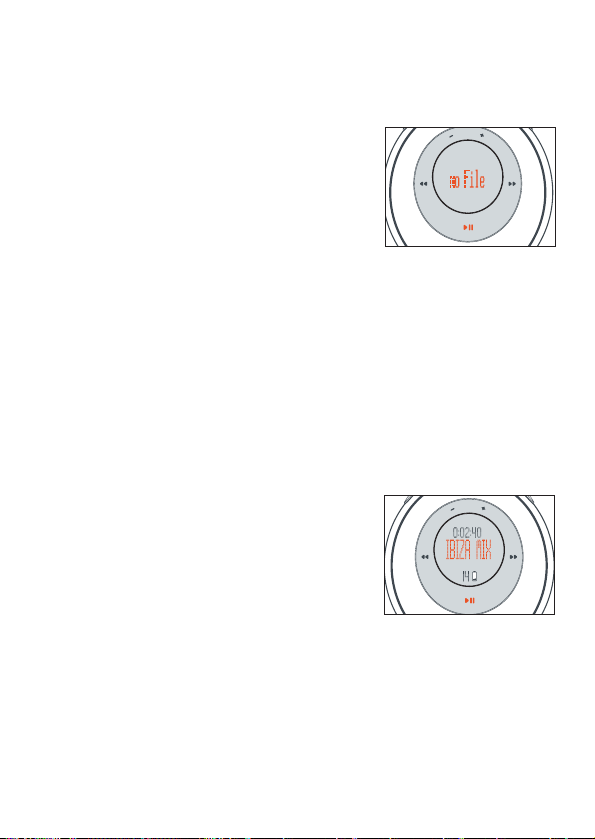
mise en marche et lecture, 2;
appuyez sur le bouton 2; et maintenez-le enfoncé
pendant 2 secondes pour mettre l'appareil en
marche.
la lecture commence automatiquement au point
précis de la dernière mis hors tension. l'écran
affiche les détails du morceaux s'ils sont
disponibles.
no file apparaît à l'affichage en l'absence de tout contenu en mémoire dans le psa.
psa s'éteint automatiquement après 30 secondes.
remarque: – – est affiché à la place du numéro du morceau si vous avez plus de 99
morceaux.
arrêt, 2;
en cours de lecture, appuyez sur le bouton 2; et
maintenez-le enfoncé pendant 3 secondes pour
éteindre l'appareil.
message à l'affichage: OFF puis l'appareil
s'éteint.
pause, 2;
en cours de lecture, appuyez sur le bouton 2;
pour mettre en pause. appuyez de nouveau sur 2;
pour reprendre la lecture.
affichage: lorsque l'appareil est en pause, le
temps écoulé se met à clignoter et les
informations sur les pistes se figent.
mode de veille - économie d'énergie
le psa s'éteint automatiquement lorsque la lecture est laissée en pause pendant
plus de 30 secondes et qu’aucun bouton n'est enfoncé dans ce lapse de temps.
68 mise en marche et lecture, pause 2;
volume, eq, Custom 69
volume
appuyez sur - / + pour diminuer / augmenter le
volume sonore à votre convenance.
la barre de volume apparaît brièvement durant l'a-
justement du volume et lorsque l'appareil s'allume.
remarque: le volume est automatiquement réajusté à
un niveau optimum par défaut toutes les fois que le lecteur est éteint puis
allumé de nouveau.
options sonores eq - pour accentuer les graves
ou intensifier les aigus!
appuyez répétitivement sur eq pour sélectionner
l'option equalizer de votre choix et augmenter les
graves, les bémols, les aigus, etc...
affichage: Hiphop, Funk, Rock, Techno, Off ou
Custom
créez votre propre son: Custom
lorsque vous sélectionnez Custom, l'affichage
indique 4 barres de fréquences EQ.
1 utilisez le bouton 5 / 6 pour sélectionner la barre
de fréquences que vous souhaitez ajuster.
2 utilisez le bouton - /+ pour ajuster le niveau de
fréquence.
3 appuyez de nouveau sur eq pour confirmer le
réglage effectué.
affichage: l'appareil retourne en mode
d'affichage des informations sur les pistes
70 5 / 6,
sélection d'une autre piste 5 , 6
appuyez sur le bouton 5 / 6 pour sélectionner la
piste de votre choix
recherche rapide au milieu d'une piste
en cours de lecture, appuyez sur le bouton 5 / 6
et maintenez-le enfoncé.
le psa commence la lecture rapide de la piste jusqu'à
ce que vous relâchiez le bouton.
utilisation du bouton de verrouillage
désactive les boutons et prévient ainsi toute
commande accidentelle.
pour activer / désactiver le verrouillage des
boutons, appuyez sur le bouton et maintenez-le
enfoncé pendant 2 secondes.
affichage: apparaît lorsque la fonction de
verrouillage des boutons est activée.
clips magnétiques 71
attachez le cordon des écouteurs avec le clip
magnétique en forme de "papillon".
remarque:
NE PAS INGÉRER - RISQUE DE
SUFFOCATION! LORSQUE VOUS NE LES UTILISEZ PAS, GARDEZ LES CLIPS
MAGNÉTIQUES EN LIEU SÛR, HORS DE LA PORTÉE DE JEUNES ENFANTS
NE LAISSEZ PAS LES AIMANTS A PROXIMITE DE VOS CARTES BANCAIRES,
CASSETTES ET AUTRES ARTICLES POUVANT ETRE SENSIBLES AUX AIMANTS.
72 brassard/ écouteurs /largeur de bande passante
vous pouvez porter votre lecteur mp3 au moyen du brassard fourni lorsque vous
faites du sport.
1 ajustez le psa dans la boucle en caoutchouc avec la
borne de branchement des écouteur en face du
trou prévu à cet effet.
2 faites passer le brassard autour de votre bras.
enfilez la sangle et bouclez pour ajuster le brassard à
votre tour de bras.
remarque: maintenez les appareils propres et secs
toujours retirer les appareils du bras quand ils
ne sont pas utilisés.
essuyer votre appareil et l'attache au bras en
caoutchouc avec un chiffon doux, humide
pour enlever la sueur et toute humidité
excessive.
3 branchez le extension des écouteurs et les
écouteurs comme indiqué.
largeur de bande passante
vous voulez porter le psa autour de la taille? utilisez la largeur de bande passante
pour porter comme une ceinture.
actualiser le logiciel firmware 73
vous pouvez aller visiter www.nike-philips.com pour vérifier et télécharger le dernier
logiciel firmware, s'il est disponible. utilisez le programme Upgrader pour actualiser
votre psa avec le nouveau logiciel firmware.
remarque: si vous actualisez en utilisant le nouveau logiciel depuis
www
.nike-philips.com, assurez vous que vous téléchargez le bon fichier
spécifique à votre modèle. De même, sauvegardez et retrouvez votre logiciel
depuis le même chemin.
IMPORTANT!
sauvegarder vos fichiers. assurez vous de bien conserver les fichiers originaux
que vous avez téléchargé sur votre psa. Philips et Nike ne sont pas
responsables de toute perte de données dans le cas où le produit est
endommagé ou le disque dur est illisible.
Upgrader pour les utilisateurs de Windows
1 pour les meilleurs résultats, assurez vous d'avoir
inséré une pile suffisamment chargée dans votre
psa avant de vous connecter.
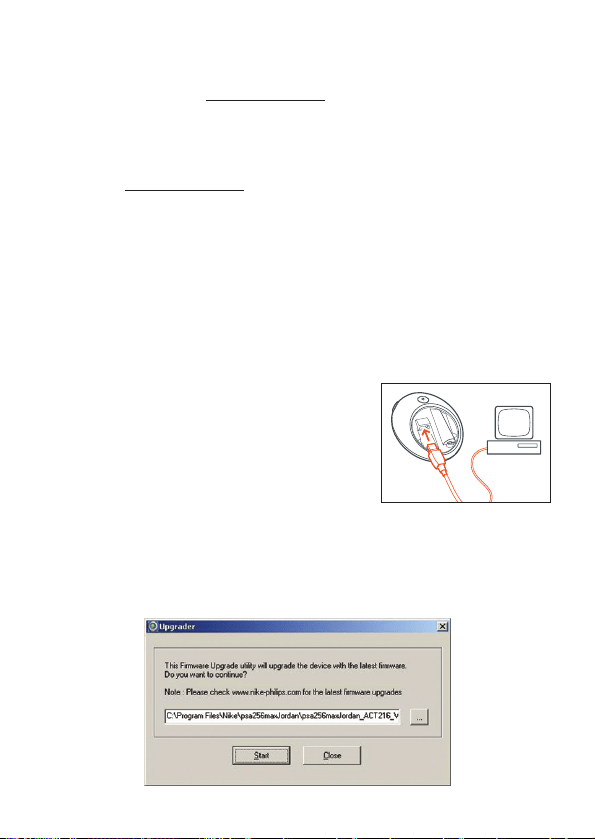
2 connectez le câble USB fourni au port USB de
votre ordinateur et à votre psa.
3 depuis le menu Start, cliquez sur Programs ➔ Nike ➔ psa256max Jordan ➔
Upgrader. une fenêtre apparaît:
74 actualiser le logiciel firmware
4 si vous avez téléchargé le nouveau logiciel firmware, cliquez sur d'abord pour
parcourir et sélectionnez votre fichier .ebn téléchargé. cliquez sur Start pour lancer
l'installation.
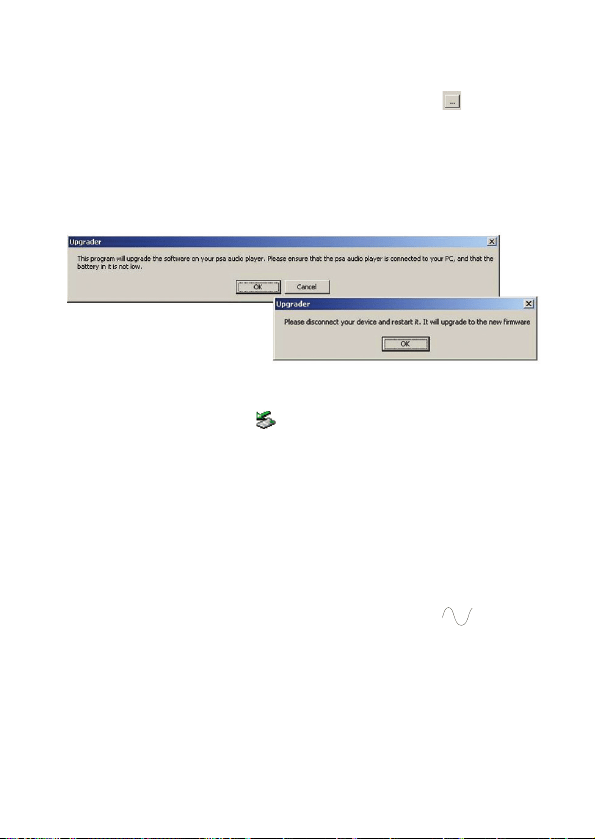
5 dans la boite de dialogue suivante, cliquez sur OK.
6 cliquez sur l'icône de l'appareil dans le task tray (en bas à droite de votre
écran), si elle est disponible, pour arrêter et éjecter votre psa.
7 appuyez sur 2; brièvement sur votre psa, alors elle peut s'actualiser toute seule.
l'écran de la psa affiche brièvement: FUpgrade.
remarque:
– ”...file not found. Firmware upgrade failed” si cette boite de dialogue apparaît à
votre écran d'ordinateur, cela peut être dû à une perte/interruption de la
connexion USB, ou à des piles pas assez chargées. vérifiez votre connexion USB,
recommencez l'opération d'actualisation et assurez vous d'utiliser des batteries
chargées. ne débranchez votre psa que lorsque l'affichage des s'est arrêté
de défiler complètement. de même, lorsque vous êtes en train
de télécharger le fichier d'actualisation, assurez vous de télécharger le fichier
spécifiquement prévu pour votre modèle, et que vous sauvegardez et retrouvez le
fichier depuis le même chemin
– Battery too low. Upgrade Refused si vous voyez ce message défiler sur votre psa
après FUpgrade, cela veut dire que vous avez besoin de répéter l'actualisation en
raison de piles insuffisamment chargées. utilisez toujours des piles suffisamment
chargées pour exécuter l'actualisation.

Upgrader pour les utilisateurs de Mac
1 pour les meilleurs résultats, assurez vous d'avoir
inséré une pile suffisamment chargée dans votre
psa avant de vous connecter.
2 connectez le câble USB fourni au port USB de
votre ordinateur et à votre psa.
3 dans le dossier Applications/ psa256max Jordan
cliquez sur Upgrader. une fenêtre s'ouvre:
actualiser le logiciel firmware 75
4 si vous avez téléchargé le nouveau logiciel firmware, cliquez sur Choose File d'abord
pour parcourir et sélectionnez votre fichier .ebn téléchargé. cliquez sur Start pour
lancer l'installation.
5 dans la boite de dialogue suivante, cliquez sur OK.

76 actualiser le logiciel firmware
6
déconnectez votre psa, alors elle peut s'actualiser toute seule. (vous pouvez glisser-
déposer votre icône psa sur l'icône Trash pour déconnecter.)
7 appuyez sur 2; brièvement sur votre psa, alors elle peut s'actualiser toute seule.
l'écran de la psa affiche brièvement: FUpgrade.
remarque: Battery too low. Upgrade Refused si vous voyez ce message défiler sur votre
psa après FUpgrade, cela veut dire que vous avez besoin de répéter
l'actualisation en raison de piles insuffisamment chargées. utilisez toujours
des piles suffisamment chargées pour exécuter l'actualisation.
formater votre psa 77
utilisez le programme Formatter pour effacer toutes les données de votre psa, dans
le cas où vous auriez des problèmes avec la lecture.
IMPORTANT!
sauvegarder vos fichiers. assurez vous de bien conserver les fichiers originaux
que vous avez téléchargé sur votre psa. Philips et Nike ne sont pas
responsables de toute perte de données dans le cas où le produit est
endommagé ou le disque dur est illisible.
Formatter pour les utilisateurs de Windows
1 connectez le câble USB fourni au port USB de votre ordinateur et à votre psa.
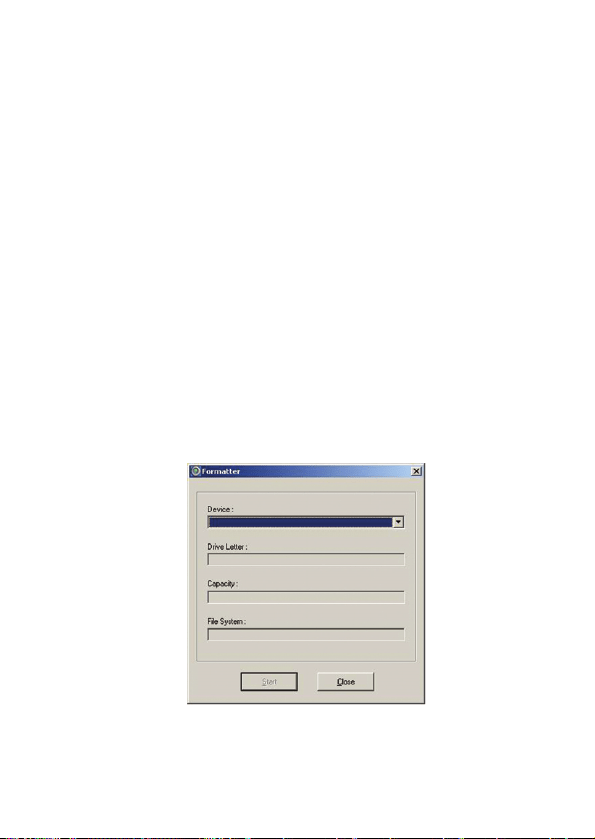
2 depuis le menu Start de la barre des tâches, cliquez sur Programs ➔ Nike ➔
psa256max Jordan ➔ Formatter. une fenêtre s'ouvre:
78 formater votre psa
3
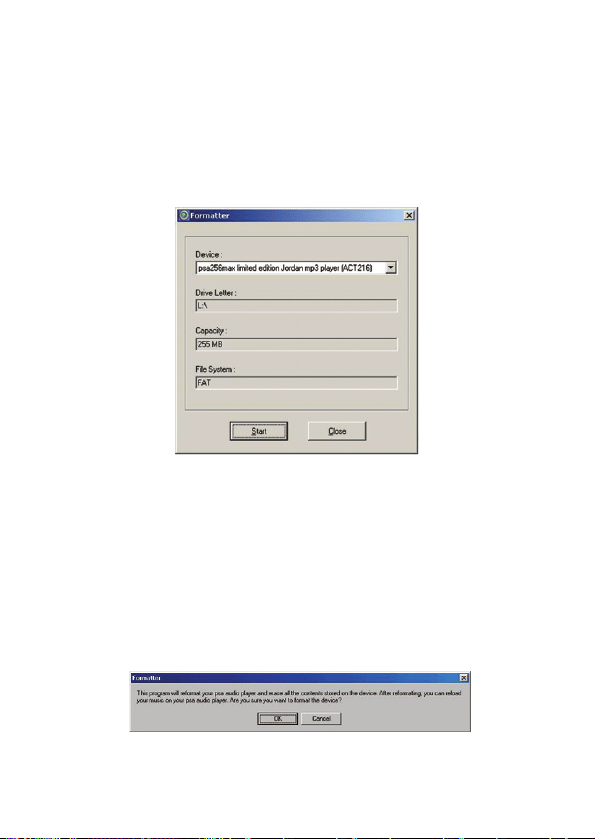
cliquez sur le curseur coulissant Device Le nom de votre psa connectée à votre
ordinateur apparaît. Les autres champs sont automatiquement énumérés pour votre
appareil. (le programme énumère seulement les appareils qui sont correctement
reconnus par le système de fichiers avec une lettre de lecteur attribué par
Windows.)
remarque: la pleine capacité mémoire peut ne pas être disponible car une partie de
la mémoire peut être réservée pour le lecteur audio.
4 cliquez sur OK.
la boite de dialogue Formatter apparaît, vous demandant si vous êtes sûr de vouloir
continuer:
formater votre psa 79
5
cliquez sur OK si vous souhaitez continuer le formatage.
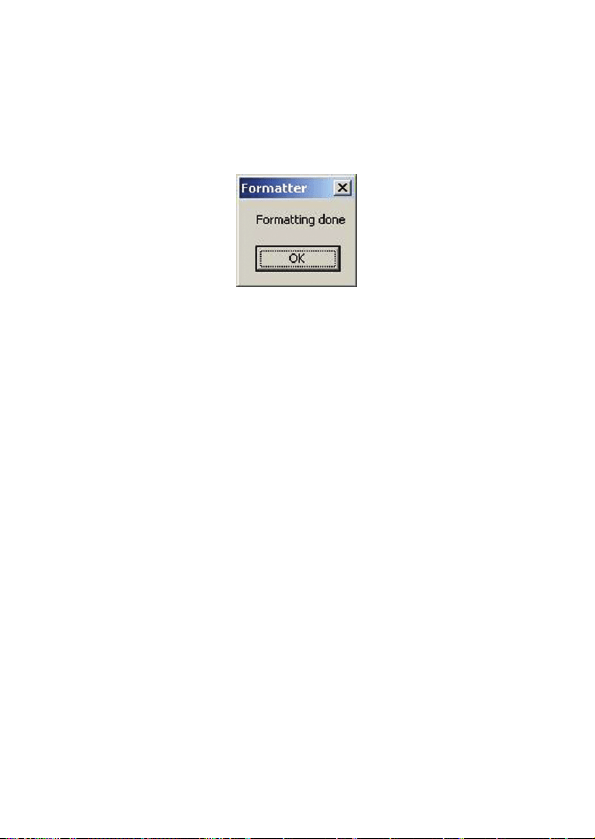
lorsque le formatage est terminé, la boite de dialogue Formatting done apparaît.
80 formater votre psa
Formatter pour les utilisateurs de Mac
1 connectez le câble USB fourni au port USB de votre ordinateur et à votre psa.
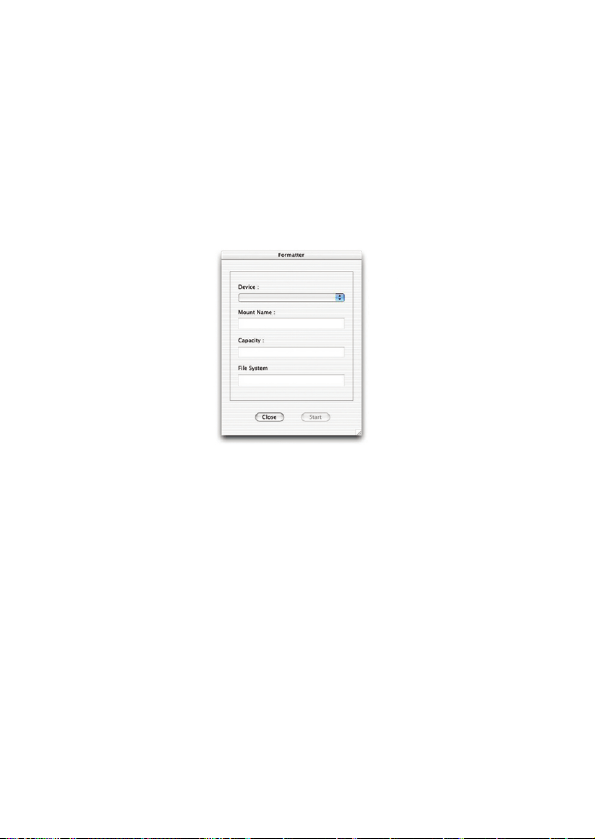
2 dans le dossier Applications/ psa256max Jordan cliquez sur Formatter. une fenêtre
s'ouvre:
3 cliquez sur le curseur coulissant Device Le nom de votre psa connectée à votre
ordinateur apparaît. Les autres champs sont automatiquement énumérés pour votre
appareil. (le programme énumère seulement les appareils qui sont correctement
reconnus par le système de fichiers.)
remarque: la pleine capacité mémoire peut ne pas être disponible car une partie de
la mémoire peut être réservée pour le lecteur audio.
formater votre psa 81
4
cliquez sur Start.
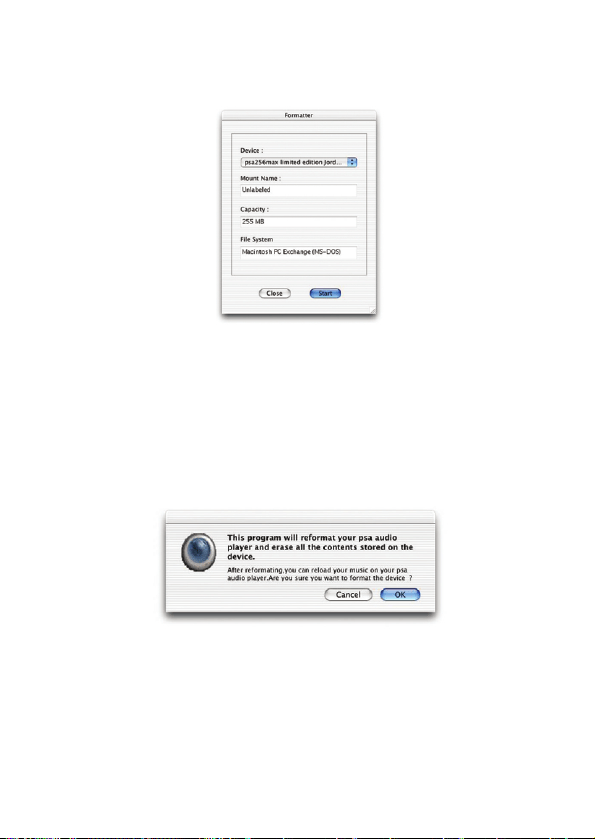
la boite de dialogue Formatter apparaît, vous demandant si vous êtes sûr de vouloir
continuer:
5 cliquez sur OK si vous souhaitez continuer le formatage.
82 formater votre psa
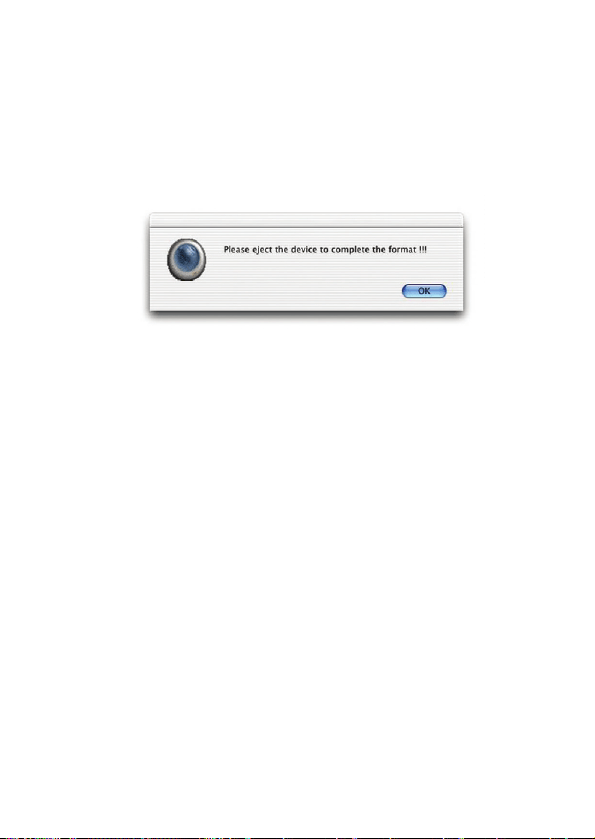
lorsque le formatage est terminé, la boite de dialogue Plese eject the device to
complete the format !!! apparaît.

conseils pratiques
si une erreur se produit, contrôlez d'abord les points indiqués dans la liste
ci-dessous avant d'amener l'équipement chez le réparateur.
si vous ne parvenez pas à remédier aux problèmes à partir de ces indications,
consultez votre revendeur ou le centre de service après-vente.
ATTENTION : ne jamais ouvrir vous-même l'équipement au risque de recevoir des
chocs électriques. n'essayez en aucun cas de réparer vous-même l'équipement, car ceci
vous ferait perdre le droit à la garantie.
probleme remède
pas de son – la pile est en perte de puissance/mal installée.
insérez une pile neuve en respectant les indications
de polarités.
– les boutons psa sont enfoncés trop précipitamment.
appuyez doucement et fermement. l'indicateur
s'illumine.
– les écouteurs ne sont pas branchés correctement.
insérez la prise des écouteurs bien à fond dans la
borne de branchement.
le son saute en cours de – le fichier mp3 a été créé à un taux de compres
lecture sur le psa sion excédant 320kbps.
– utilisez un niveau de compression inférieur pour
enregistrer le fichier sous le format mp3.
– présence d'interférences en provenance d'autres
appareils électriques, tels que téléphones
portables, lampes fluorescentes, pylônes électriques.
éloignez-vous de la source d'interférences électriques.
précision pour une piste affichée – piste mp3 -- encodée à partir d'un logiciel
brièvement puis " ignorée " autre que logiciel fourni musicmatch.Utilisez
par le psa musicmatch pour sauvegarder le fichier MP3 et
téléchargez de nouveau la chanson:
1. ouvrez musicmatch.
2. dans la fenêtre My Library, cliquez sur Add. La
boîte de dialogue Add Tracks to Music Library appa-
raît.
3. parcourez et localisez la chanson " manquée ",
puis cliquez sur Files:= Add = cliquez sur Exit
4. dans la fenêtre My Library,
faites un clic droit sur le fichier de chanson. sélec-
tionnez Edit Track Tag(s) = OK pour sauvegarder la
chanson en tant que fichier mp3 musicmatch.
5. glissez et déposez le fichier de chanson depuis
My Library vers la fenêtre Playlist.
6. téléchargez la piste éditée sur le psa (voir les
pages 61 & 62.)
conseils pratiques 83

probleme remède
usb ne se branche pas/ne – vous utilisez un câble usb incompatible.
fonctionne pas utilisez le câble usb fourni uniquement.
– les branchements sont incorrects/ mauvais
contact.
vérifiez que les branchements soient corrects au
niveau du lecteur psa ainsi qu’au niveau de l'ordi-
nateur.
– logiciel usb non installé.
assurez-vous que vous ayez installé le programme
usb fourni avec le cd rom d'installation psa.
– mauvaise version Windows/ MacOS.
votre ordinateur doit être équipé de
Windows 98/ SE/ Me/ Windows 98 Gold/ 2000 avec
SP3 / XP ou MacOS 9-X.
– usb non activé.
vérifiez la configuration BIOS: usb doit être activé.
impossible d'actualiser le – vous avez sélectionné/téléchargé le mauvais
logiciel firmware fichier d'actualisation. sélectionnez / téléchargez
seulement le fichier d'actualisation spécifiquement
prévu pour votre modèle.
– les branchements sont incorrects/ mauvais
contact.
vérifiez que les branchements soient corrects au
niveau du lecteur psa ainsi qu’au niveau de l'ordi-
nateur.
"Battery too low. Upgrade – de piles insuffisamment chargées
Refused" apparaît sur mon psa – si vous voyez ce message défiler sur votre psa
après FUpgrade, cela veut dire que vous avez
besoin de répéter l'actualisation en raison de
piles insuffisamment chargées. utilisez toujours
des piles suffisamment chargées pour exécuter
l'actualisation.
téléchargement incomplêt de – la connexion usb a ete coupée en cours de
la piste téléchargement.
verifiez la connexion usb, effacez le fichier sur le
psa au moyen du musicmatch et procedez de nou-
veau au téléchargement de la piste.
rien ne se passe lorsque vous – activé
appuyez sur les boutons de
désactivez .
commande – décharge électrostatique.
enlevez la pile et remettez-la en place après
quelques secondes.
84 conseils pratiques

système audio
sortie audio . . . . . . . . . . . . . . . . . . . . . . . . . . . . . . . . . . . . . . . . . . . 2 x 5mW
taux S/I . . . . . . . . . . . . . . . . . . . . . . . . . . . . . . . . . . . . . . . . . . . . . . . >80dB
gamme de fréquences . . . . . . . . . . . . . . . . . . . . . . . . . . . . . . . . 20Hz - 16KHz
capacité mémoire
intégrée . . . . . . . . . . . . . . . . . . . . . . . . . . . . . . . . . . . . . . . . . . . . . . 256MB*
*la pleine capacité mémoire peut ne pas être disponible car une partie de la mémoire
peut être réservée pour le lecteur audio.
formats accepté
MP3. . . . . . . . . . . . . . . . . . . . . . . . . . . . . . . . . . . . . . . . . . . . 8kbps-320kbps
windows media audio. . . . . . . . . . . . . . . . . . . . . . . . . . . . . . . . . 5kbps-192kbps
logiciel embarqué
actualisation par l'utilisateur** . . . . . . . . . . . . . . . . . . . . . . . . . . . . . . . . . . oui
conformite SDMI
hardware disponible** . . . . . . . . . . . . . . . . . . . . . . . . . . . . . . . . . . . . . . . . oui
**les supports (formats) audio codec futurs, nouvelles versions des microprogrammes et
conformite SDMI seront mis a la disposition de l'utilisateur sur le site www.nike-philips.com
branchements
Interface entrée / sortie . . . . . . . . . . . . . . . . . . . . mini connecteur usb à 5 fiches
equalizer
ajustable (Custom) avec 4 options prédéfinies . . . . . . . Hiphop, Funk, Rock et Techno
affichage
Affichage à Cristaux Liquides . . . . . . . . . . . . . . . . . . . . . texte, graphisme, icônes
éclairage
couleur . . . . . . . . . . . . . . . . . . . . . . . . . . . . . . . . . . . . . . . . . . . . . . . . orange
données techniques 85

alimentation
pile. . . . . . . . . . . . . . . . . 1 x pile alcaline AAA/ UM4/ LRO3/ rechargeable Ni-MH
durée de vie de la pile
10 heures pour une pile alcaline AAA alkaline
6 heures pour une pile rechargeable Ni-MH
généralités
dimensions . . . . . . . . . . . . . . . . . . . . . . . . 60 mm (l) x 68 mm (h) x 27 mm (p)
poids . . . . . . . . . . . . . . . . . . . . . . . . . . . . . . . . . . . . . . . . . 50 g (sans la pile)
Windows, Internet explorer et Windows Media Audio sont les marques déposées de la
Microsoft Corporation
Pentium ® est une marque déposée de la Intel Corporation .
Acrobat reader reader est une marque déposée de la Adobe Corporation.
iTuner, PowerPC, Mac, G3 sont les marques déposées de Apple computer
Corporation.
tous droits réservés. tous les noms commerciaux auxquels il est fait référence sont les
marques de service, marques de fabrique ou marques déposées de leur fabricant
respectif.
86 données techniques

índice 87
información general ––––––––––––––––––––––––––––––––––––––––– 89
controles y conexiones, accesorios ––––––––––––––––––––––– 90-91
requisitos mínimos del equipo informático –––––––––––––––––––– 92
sobre el psa –––––––––––––––––––––––––––––––––––––––––––––––––– 93
instalación del software para usuarios de Windows y Mac –––––––––––– 94
sobre el cd rom de instalación de software ––––––––––––––––– 94-95
apéndice Windows 98 ––––––––––––––––––––––––––––––––––– 96-97
utilización de su psa para almacenamiento masivo –––––––––––––––––– 98
conexión del psa a tu ordenador ––––––––––––––––––––––––––––– 99
desconexión del psa de su ordenador ––––––––––––––––––––––––––– 100
sobre iTunes y MUSICMATCH
sobre iTunes (solo para usuarios de Mac) –––––––––––––––––––– 101
sobre MUSICMATCH
®
(para usuarios de PC) ––––––––––––––––– 101
creación y almacenamiento de listas de reproducción –––––––– 102
descarga de música desde su ordenador
hasta el reproductor ––––––––––––––––––––––––––––––––103-104
Resample Rate –––––––––––––––––––––––––––––––––––––––––––––– 105
creación de archivos mp3 y windows media audio
a partir de cds ––––––––––––––––––––––––––––––––––––––––––––– 106
actualización del MUSICMATCH software –––––––––––––––––––– 107
funcionamiento a pilas ––––––––––––––––––––––––––––––––––––– 108
cargador de la pila ––––––––––––––––––––––––––––––––––––––––– 109

88 índice
¡IMPORTANTE!
salve sus archivos. asegúrese de conservar los archivos originales descargados a su
psa. Philips y Nike no se hacen responsables de ninguna pérdida de contenido
debida a daños producidos en el producto o a que el disco duro no pueda leerse.
encendido y reproducción, pauses 2;
apagado, 2; –––––––––––––––––––––––––––––––––––––––––––– 110
pausa, 2; –––––––––––––––––––––––––––––––––––––––––––––– 110
modo de reserva para el ahorro de energía –––––––––––––– 110
volumen, eq, Custom ––––––––––––––––––––––––––––––––––––––– 111
crea tu propio sonido: Custom ––––––––––––––––––––––––111
selección de una pista diferente
búsqueda rápida 5 , 6 ––––––––––––––––––––––––––––––––––––– 112
búsqueda rápida dentro de una pista ––––––––––––––––– 112
utilización del botón de bloqueo ––––––––––––––––––––– 112
clip de imanes ––––––––––––––––––––––––––––––––––––––––––––– 113
cinta para el brazo/ auriculares/ cinturón –––––––––––––––––––– 114
firmware de actualización –––––––––––––––––––––––––––––––– 115-118
formateado de su psa ––––––––––––––––––––––––––––––––––––– 119-124
consejos útiles –––––––––––––––––––––––––––––––––––––––– 125-126
datos técnicos –––––––––––––––––––––––––––––––––––––––– 127-128

información general 89
ATENCIÓN
el uso de mandos o ajustes o la ejecucción de métodos que no sean los
aquí descritos puede ocasionar peligro de exposición a radiación.
los usuarios de marcapasos u otros dispostivos implantados deben con-
sultar con su medico antes de utilizar imanes o instrumentos que
puedan generar interferencias electromagneticas.
Información medioambiental
se ha prescindido de cualquier material de embalaje innecesario. el embalaje esta
compuesto de tres materiales fácilmente separables: cartón, PS, PE.
el aparato está fabricado con materiales que se pueden reciclar si son desmontados
por una empresa especializada. observe las normas locales concernientes a la elimi-
nación de estos materiales, pilas usadas y equipos desechables.
Información de copyright
el resto de marcas y nombres de productos son marcas registradas de las respectivas
compañías u organizaciones. la duplicación no autorizada de cualquier grabación
descargada desde Internet o grabada a partir de CDs Audio constituye una violación
de la normativa sobre propiedad intelectual y de los tratados internacionales.

1 2;
enciende / apaga el aparato;
inicia / pausa la reproducción
2 5 / 6
salta al principio de la pista anterior /
siguiente
3 - / +
ajusta el volumen
4 visualizador
con luz de fondo la luz naranja se
enciende brevemente cuando pulsas
cualquier botón del psa
5 eq
perfecciona tu audición musical.
selecciona entre los 4-sonidos del
ecualizador: Hiphop, Funk, Rock o
Techno o crea tu propio sonido con la
opción Custom.
6
p
clavija de 3.5 mm para auriculares
estéreos
7 bloquea los botones para evitar
que se pulsen
8 compartimento para la pila
necesita 1 pila AAA alcalina o Ni-MH
9 usb in
(se encuentra en el compartimento
para la pila) conecta el cable usb
suministrado desde aquí hasta el
puerto usb de tu ordenador
accesorios suministrados
asegúrate de que los siguientes
artículos están incluidos en el envase.
si falta algún artículo, ponte en con-
tacto con tu distribuidor.
un cable usb, AY3481
un cd-rom con el software y la guía
del usuario del psa
un juego de auriculares, HJ050 o
HJ771
un juego de imanes para el clip
una cinta para el brazo, AY3285
un cinturón, AY3297
una pila AAA alcalina o AY3363
Ni-MH
un cargador para pilas Ni-MH,
AY4100 o AY4101
un extension para auriculares
AY4201
90 controles y conexiones, accesorios
la placa de tipo y el número de producción están dentro del compartimento
de la pila.
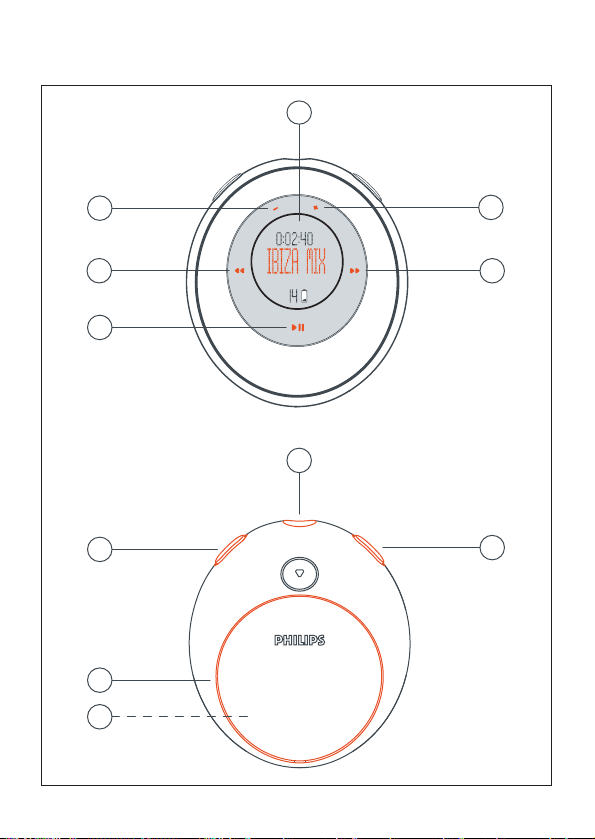
controles y conexiones, accesorios 91
4
6
3
2
5
2
3
1
7
8
9
imagen frontal
imagen posterior

92 requisitos mínimos del equipo informático
requisitos para el sistema Windows
¡necesitas tener un puerto usb. los ordenadores en los que la versión Win 95 se
actualizó con podrían no ser usb compatibles! comprueba el resto de requisitos:
– procesador Pentium® MMX 166MHz o mejor
– puerto usb con Windows 98SE/ Windows 98 Gold/ Me / 2000 con SP3 / XP
– 96MB ram
– 50MB ram de memoria disponible en el disco
– lector de cd rom
– tarjeta gráfica
– tarjeta de sonidod
– Microsoft Internet Explorer 5.0 o mejor, Netscape 4.0 o mejor, y acceso a
internet
requisitos para el sistema Mac
– G3 o mejor
– MacOS 9 - X

psa256max es un reproductor digital de sonido, compacto, portátil mp3
– reproduce archivos mp3 y windows media audio, es decir pistas de cd, pistas de
casete, libros audio, periódicos, efectos sonoros, etc. digitalizados y comprimidos,
que están codificados en formato mp3 y windows media audio.
– software actualizable y compatible con futuros formatos de reproduccion y con
ampliaciones de software que estaran disponibles en www.nike-philips.com.
ten cuidado cuando utilices los auriculares
seguridad en la audición: escucha a volumen moderado. la utilización de auriculares
a elevado volumen puede dañar tus oídos.
seguridad en la circulación: no utilices los auriculares cuando conduces o montas en
bicicleta porque podrías provocar un accidente.
mantenimiento general
para evitar daños o un funcionamiento defectuoso:
– no lo expongas a excesivo calor procedente de aparatos de calefacción o de la luz
directa del sol
– no dejes caer el psa ni permitas que ningún objeto caiga sobre el psa.
– no permitas que el psa quede sumergido en agua. no permitas la entrada de agua
en la clavija de los auriculares ni en el compartimento para la pila porque la
entrada de agua podría causar grave daño.
– no utilices ningún producto de limpieza que contenga alcohol, amoníaco, ben-
ceno, o abrasivos porque podrían dañar el aparato.
– los teléfonos móviles próximos en funcionamiento pueden causar interferencias.
sobre el psa 93
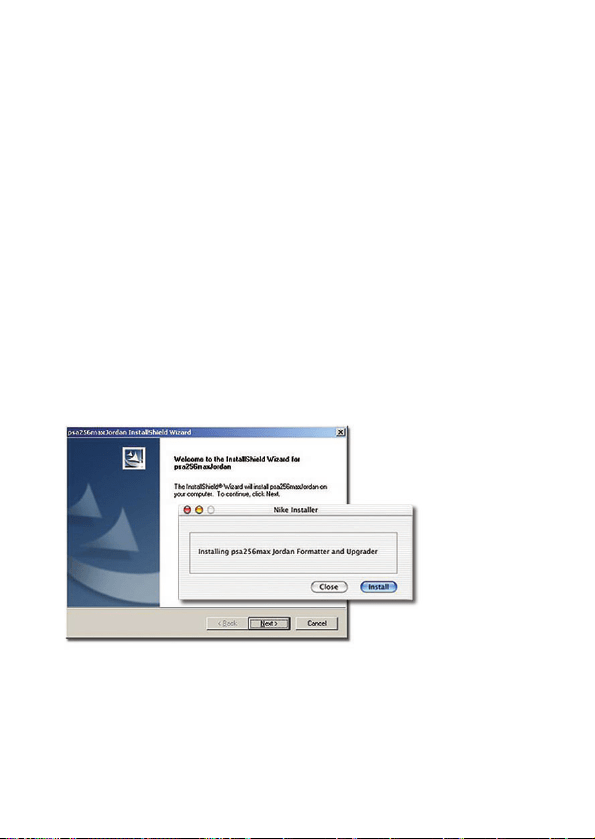
94 instalación del software para usuarios de Windows y Mac
sobre el cd rom de instalación de software
el siguiente software de instalación está incluído en el cd rom adjunto:
– software gratuito de procesamiento audio para transferencia de archivos
– aplicaciones Upgrader y Formatter (consulte los capítulos respectivos)
– drivers USB (para usuarios de Windows 98)
para aprovechar al máximo su reproductor psa, lea atentamente el manual del producto
antes de utilizar el psa.
Instalación del software
1 enciende tu ordenador.
2 introduce el cd rom del psa en tu lector de cd rom.
3 siga las instrucciones en pantalla para instalar las aplicaciones Upgrader y Formatter,
y los drivers necesarios*
*¡IMPORTANTE! para usuarios de Windows 98
además de las 2 aplicaciones de software, son necesarios drivers para Aparatos
de Almacenamiento Masivo. sin estos drivers, su PC no podrá reconocer su psa y
transferir archivos. habitualmente, los drivers quedarán automáticamente
instalados cuando Vd. siga los pasos anteriores 1-3, instalación del software.
reinicie el sistema cuando se le solicite.
para usuarios de
Windows:
psa256max Jordan
InstallShield Wizard
para usuarios de Mac:
Nike Installer
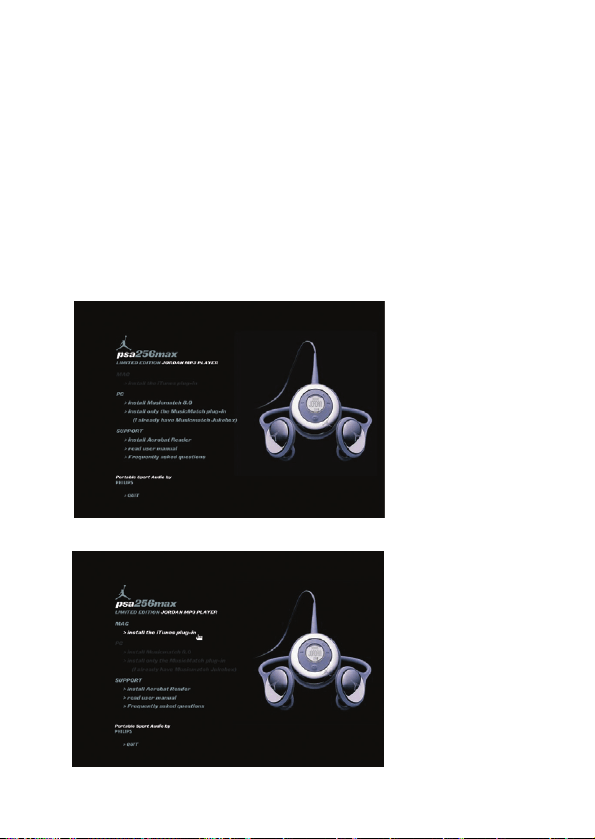
en caso de que el PC no haya instalado todavía los drivers, aparecerá la pantalla
Add New Hardware Wizard. consulte el apéndice Windows 98 y siga las
instrucciones de la pantalla Add New Hardware Wizard le asistirá en la
instalación de los drivers.
4 en la pantalla del menú Jordan, realice la selección para instalar el software de
procesamiento audio más adecuado para Vd. (iTunes plug-in*, MusicMatch 8.0** o
MusicMatch plug-in**). de manera alternativa, puede Vd. utilizar simplemente el
administrador de archivos de su ordenador para pinchar y mover los archivos que
desea transferir entre el psa y el ordenador.
instalación del software para usuarios de Windows y Mac 95
** las opcións de
MusicMatch solo
para usuarios de PC.
el módulo
complementario para
usuarios de
MusicMatch Jukebox
existente.
* requisitos mínimos:
el módulo
complementario
iTunes solo para
usuarios de Mac con
iTunes version 2.0 o
mejor.
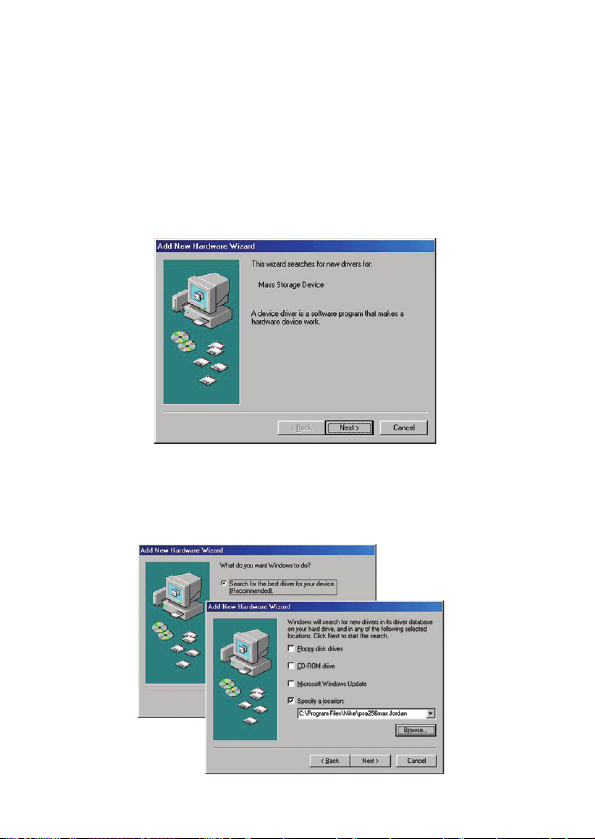
96 apéndice Windows 98
en caso de que el PC no haya instalado todavía los drivers, aparecerá la pantalla
Add New Hardware Wizard. nota, las pantallas pueden diferir de las mostradas en las
ilustraciones en función de su sistema Windows.
1 haga click en Next > y siga las instrucciones de la pantalla para localizar el mejor
driver.
2 seleccione la opción Specify a location y haga click en Browse para elegir la posición
donde ha instalado el software. (la localización del software por defecto es
c:\Program Files\Nike\psa256max Jordan.)
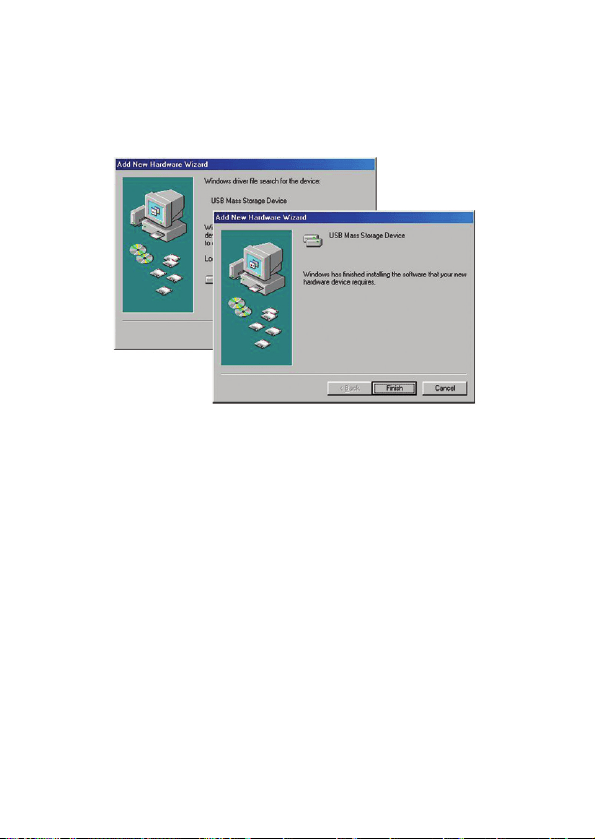
apéndice Windows 98 97
3 pulse Next > y siga las instrucciones de la pantalla para completar la instalación.
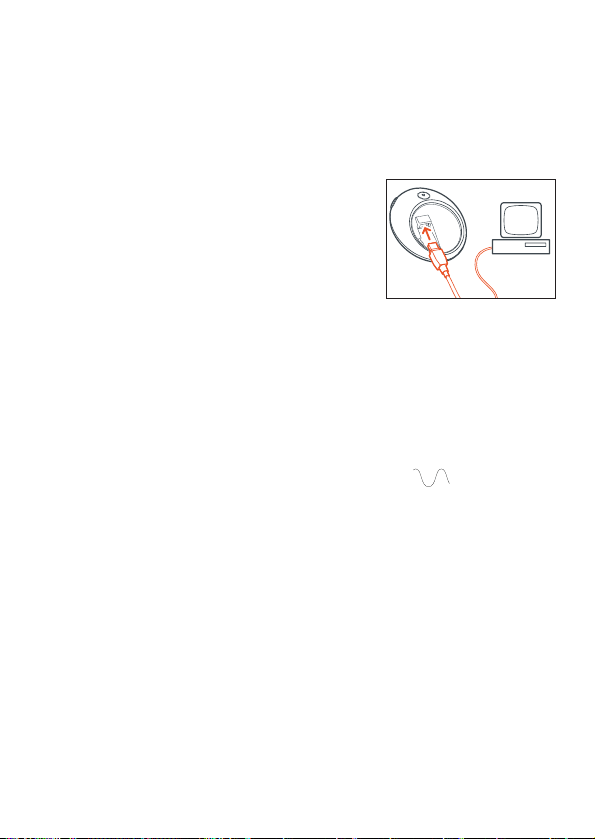
98 utilización de su psa para almacenamiento masivo
cuando conecte el reproductor a su ordenador a través del puerto USB, el ordenador
reconocerá su psa como un Aparato de Almacenamiento Masivo (MSD) conectable
vía USB y extraíble. el reproductor será detectado y localizado automáticamente
como una carpeta denominada Disco/ Aparato Extraíble (por ejemplo, drive).
esto significa que Vd. podrá escuchar su música
favorita mientras se desplaza y podrá además
utilizar su psa para llevar consigo sus archivos de
trabajo o de información, tal y como archivos Word,
presentaciones en Powerpoint, PDFs, etc.
una vez que haya transferido los archivos a su
ordenador, podrá Vd. realizar las operaciones habituales en los archivos para, por
ejemplo, copiar, borrar, cambiar de nombre sus archivos.
¡IMPORTANTE!
PARA EVITAR DAÑOS EN LOS ARCHIVOS O PÉRDIDA DE INFORMACIÓN, NO
EXTRAIGA EL CABLE USB MIENTRAS ESTÉ OPERANDO EL USB,
TRANSFIRIENDO ARCHIVOS, FORMATEANDO O ACTUALIZANDO.
DESCONECTE SU PSA SÓLO CUANDO LA PANTALLA SE HAYA
DETENIDO POR COMPLETO.

conexión del psa a tu ordenador 99
1
enciende tu ordenador.
2 conecta el cable usb suministrado al puerto usb de tu ordenador.
3 pulsa 4 (en la parte posterior del psa) para abrir el
compartimento para la pila.
conecta el otro extremo del cable usb a usb in,
(se encuentra dentro del compartimento para la
pila.)
psa visualizador: aparece.
los botones del psa quedan automáticamente
bloqueados durante la conexión usb.
4 espere unos segundos para que su ordenador detecte el psa.
su psa aparece como un drive extraíble en el ordenador.
nota:
– no se necesitan pilas en su psa durante la conexión a través del USB, a menos
que esté Vd. actualizando su psa.
– aparece automáticamente al realizar la conexión. No es necesario
encender su psa.

100 desconexión del psa de su ordenador
¡IMPORTANTE!
PARA EVITAR DAÑOS EN LOS ARCHIVOS O PÉRDIDA DE INFORMACIÓN, NO
EXTRAIGA EL CABLE USB MIENTRAS ESTÉ OPERANDO EL USB,
TRANSFIRIENDO ARCHIVOS, FORMATEANDO O ACTUALIZANDO.
DESCONECTE SU PSA SÓLO CUANDO LA PANTALLA SE HAYA
DETENIDO POR COMPLETO.
salve sus archivos. asegúrese de conservar los archivos originales descargados a
su psa. Philips y Nike no se hacen responsables de ninguna pérdida de
contenido debida a daños producidos en el producto o a que el disco duro no
pueda leerse.
para usuarios de Windows OS:
1 haga click en el icono Eject en la barra de tareas de Windows y seleccione Stop
USB Mass Storage Device... Hardware del menú mostrado. siga las instrucciones de
la pantalla para desconectar su psa. si ve un mensaje Try stopping the device again
later en la pantalla de su ordenador, cierre algunas de las aplicaciones abiertas en
su PC, y entonces haga click en .
para usuarios de Windows 98SE:
1 no hay ningún icono Eject Hardware. simplemente desconecte el cable USB de
su psa. asegúrese de que no hay ninguna aplicación abierta que pueda estar con
acceso al aparato, incluyendo Windows Explorer.
para usuarios de Mac:
1 cuando haya finalizado de ver sus archivos, pinche y desplace el icono psa de su
pantalla al icono Trash de su pantalla.
2 desconecte el cable USB del psa y de su ordenador.

sobre iTunes y MUSICMATCH 101
sobre iTunes (para usuarios de Mac)
seleccione e instale el iTunes plug-in** del CD-ROM suministrado.
nota:
** el módulo complementario iTunes solo para usuarios con iTunes version 2.0 o
mejor . puede Vd. Visitar www.apple.com para conocer y descargar el último
iTunes, si necesario.
para más información acerca de la utilización de iTunes, visite por favor
www.info.apple.com/usen/itunes/
sobre MUSICMATCH
®
(para usuarios de PC)
experimente lo más avanzado en libertad musical mientras se desplaza con su
música. con MUSICMATCH Jukebox y su ordenador personal podrá Vd:
– transferir cómodamente música digital a su reproductor psa (pinchar y arrastrar)
– crear y almacenar listas de reproducción de música
– grabar pistas musicales en archivos audio mp3 y windows media
– grabar CDs a su agrado con su música favorita
nota: para transferir música con facilidad, asegúrese de instalar MUSICMATCH
Jukebox con el plug-in Nike del CD-ROM del software suministrado que le
asistirá a transferir música a su psa Nike. para más información acerca de la
utilización de MUSICMATCH, puede Vd:
– hacer click en H
elp en la barra de menú superior de MUSICMATCH
– visite por favor www.musicmatch.com
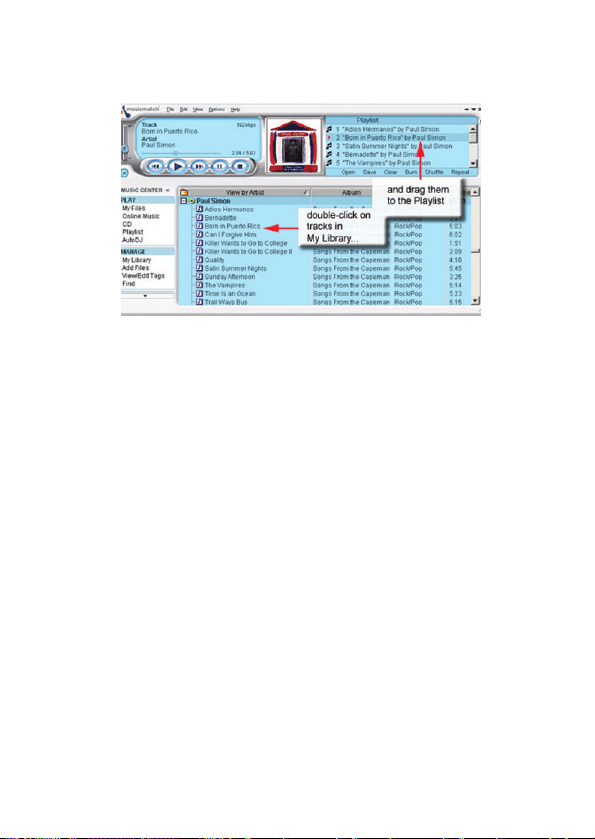
102 playlists
creación y almacenamiento de listas de reproducción
1 abra My Library haciendo click en My Library en el MUSIC CENTER.
2 haga doble click en una pista de My Library para aádirla a una Playlist, o pinche y
arrastre pistas, álbumes, o artistas desde My Library o Windows Explorer hasta la
ventana de Playlist.
3 una vez añadidas todas las pistas deseadas, la lista de reproducción habrá sido
creada. haga click en Save para almacenar la lista de reproducción para una futura
utilización.
nota: si no hay música en su librería, consulte la página 106, creación de archivos
mp3 y windows media audio a partir de cds.

descarga de música desde su ordenador hasta el reproductor 103
nota: su psa quedará visualizado en la carpeta Attached Portable Devices si no es así,
sitúe el ratón en la carpeta y haga click en el botón derecho del ratón para
seleccionar Add Portable Device Plug-in. localice el plug-in adecuado de Nike y
haga click en la imagen. el plug-in se instalará automáticamente. los nombres
de los aparatos pueden diferir de los que muestran las ilustraciones, en
función de su Os y del modelo del psa.
3 seleccione el psa en el PDM. las pistas instaladas en el psa quedarán visualizadas
en la parte derecha. (extraiga las pistas de su psa seleccionándolas en el PDM y
haciendo click entonces en el botón Remove).
1 conecte el psa a su ordenador (ver el páginas 99, conexión del psa a tu ordenador).
2 haga click en Files ➝ Portable en el MUSIC CENTER para abrir la ventana PORTABLE
DEVICE MANAGER (PDM).

4 puede Vd. entonces pinchar y arrastrar pistas hasta el icono Philips USB . las
pistas arrastradas en el icono Philips USB serán descargadas en su
psa.
pinche y arrastre pistas desde:
– Playlists almacenadas (también visualizadas en el PDM)
– My Library
– Explorador Windows
5 desconecte su psa haciendo click en el botón Eject del PDM.
104 descarga de música desde su ordenador hasta el reproductor
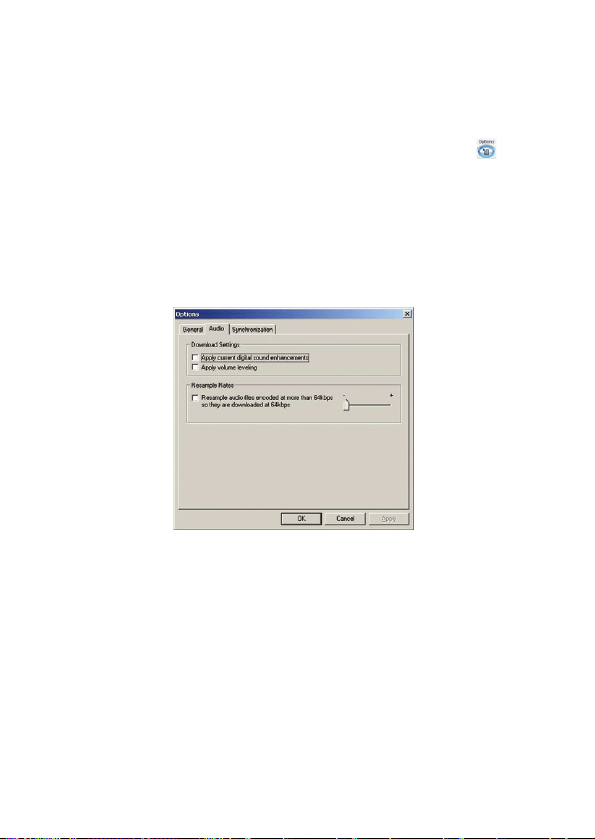
Resample Rate 105
cargue más música en su psa utilizando Resample Rate. Resample Rate reduce el
tamaño del archivo, permitiéndole cargar más música en su psa.
1 seleccione su psa en el PDM, y haga click entonces en el botón Options .
2 haga click en Audio y dentro de Resample Rates, seleccione el cuadradito.
el registro quedará fijado en 64kbps. esto indica que las pistas de más de 64kbps
serán resampleadas a 64kpbs. desplace el registro hacia arriba para ver otras
opciones de codificación por ratio de bits. (128kpbs está considerado "calidad CD").
3 haz click en OK.
4 entonces añada pistas al PDM. las pistas serán resampleadas al ratio de bits
deseado al mismo tiempo que se van descargando.
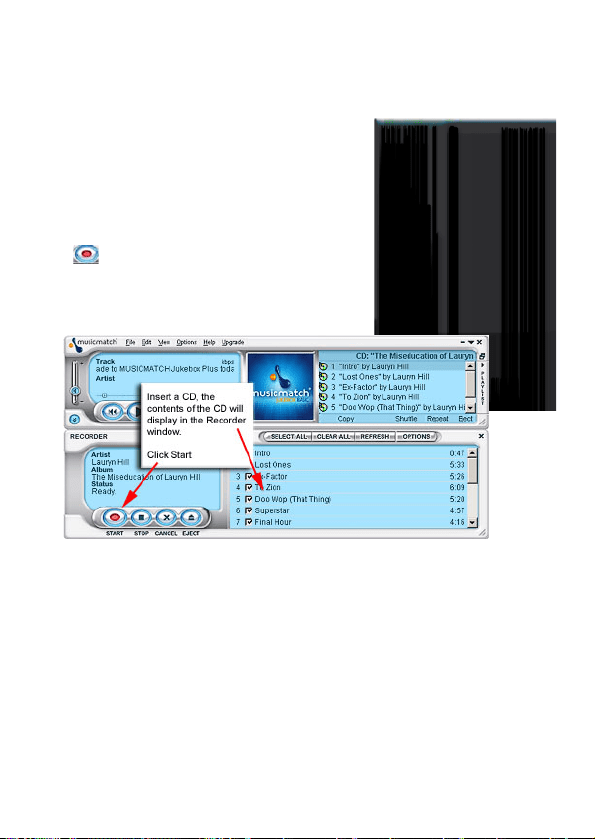
106 convierta cds musicales en mp3
1
haga click en CD ➝ Files en el MUSIC CENTER.
2 introduzca un CD audio en su drive CD-ROM, y
cierre el drive. CD Lookup leerá su CD y tratará de
obtener la información sobre el álbum, el artista, y
las pistas (Etiquetas).
3 marque los cuadraditos junto a las pistas que
desea grabar, y haga entonces click en el botón
START del RECORDER.

actualización del MUSICMATCH software* 107
asegúrate de tener la última versión disponible de MUSICMATCH Jukebox actual-
izando tu software.
1 haz click en Options ➔ Update Software ➔ Continue.
2 la actualización añadirá archivos a tu ordenador, después automáticamente ini-
cializará el MUSICMATCH Jukebox para ti.
* se necesita una conexión a internet activada.
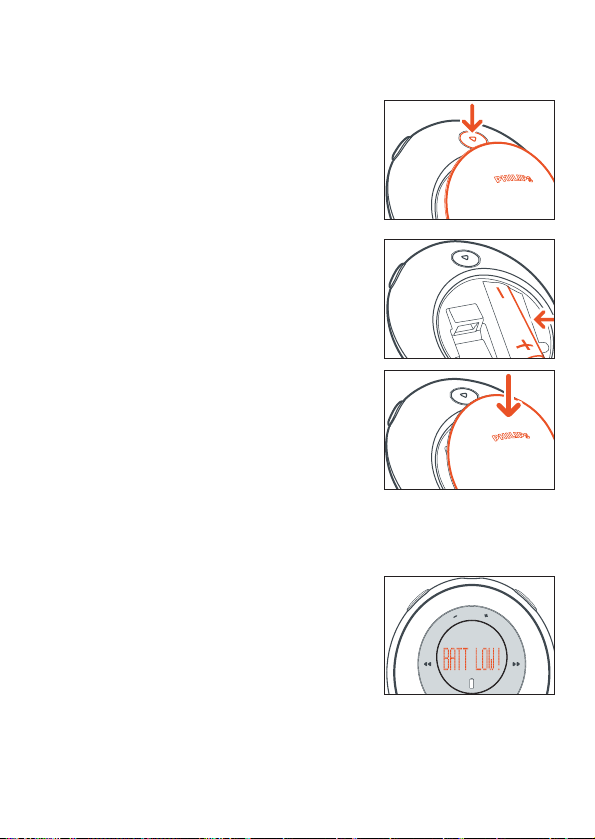
108 pila
1
pulse 4 para abrir el compartimento para la pila e
introduzca una pila AAA preferiblemente alcalina, o
Ni-MH según se indica.
2 introduzca el borde inferior de la tapa según se
muestra, para cerrar la tapa del compartimento
para la pila.
¡IMPORTANTE!
– extrae la pila si: la pila está agotada o no vas
a utilizar el psa durante más de 2 semanas.
– las pilas contienen sustancias químicas, de
manera que siga las instrucciones a la hora de
deshacerse de ellas.
indicación de pila agotada
el número de bloques dentro del icono de la pila
indica la carga restante en la pila. cuando la carga
de la pila es baja, el icono de la pila destella. si no
se proceda a sustituir la pila, el visualizador
mostrará BATT LOW! 5 segundos después el psa se
apagará automáticamente.
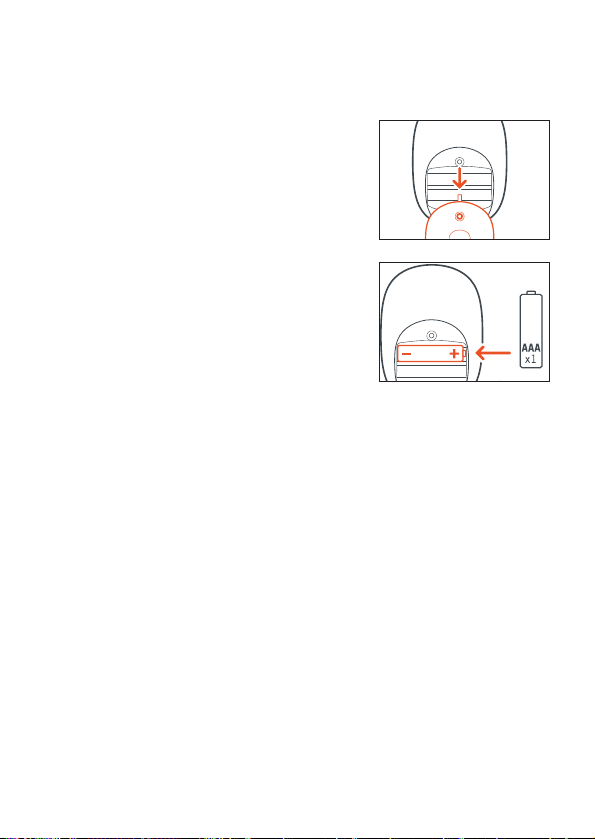
1 abre el compartimento para las pilas. introduce las pilas según se indica.
2 enchufa el cargador a la toma de la pared. la luz
roja del cargador de las pilas se enciende cuando
está cargando. la luz verde indica que ha conclui-
do el proceso de carga. tiempo máximo de carga:
aprox. 4 horas
nota: desconecta siempre el cargador de las pilas
de la toma de la pared si no necesitas uti-
lizarlo. las pilas no se pueden cargar colo-
cadas.
cargador de la pila 109
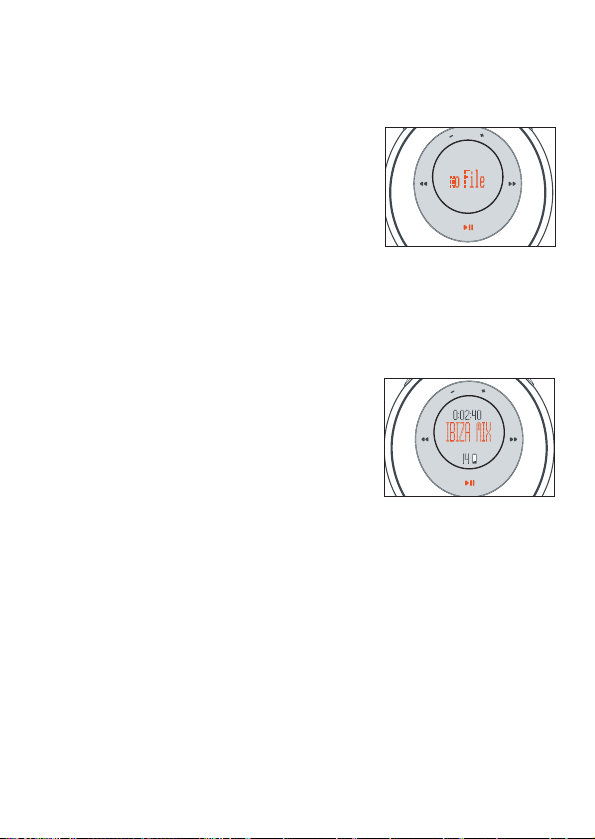
encendido y reproducción, 2;
pulsa y mantén pulsado 2; durante 2 segundos
para encenderlo.
la reproducción se inicia automáticamente desde
el punto exacto en el que se dejó por última vez. el
visualizador muestra la información de las pistas si
existe.
no file aparecerá visualizado si no hay ningún contenido grabado en el psa. el psa
se desconecta automáticamente después de 30 segundos.
nota: – – aparece en lugar del número de pista si hay más de 99 pistas.
apagado, 2;
durante la reproducción, pulsa y mantén pulsado
2; durante 3 segundos para apagarlo.
se visualiza el mensaje: OFF antes de apagarse.
pausa, 2;
durante la reproducción, pulsa 2; para detener con una pausa. pulsa 2; de nuevo
para reanudar la reproduccción.
visualizador: durante el modo de pausa,
el tiempo transcurrido destella y la información
sobre la pista permanece fija.
modo de reserva para el ahorro de energía
el psa se apaga de modo automático cuando se
produce una pausa en la reproducción durante más
de 30 segundos y no se pulsa ninguna tecla.
110 encendido y reproducción, pauses 2;
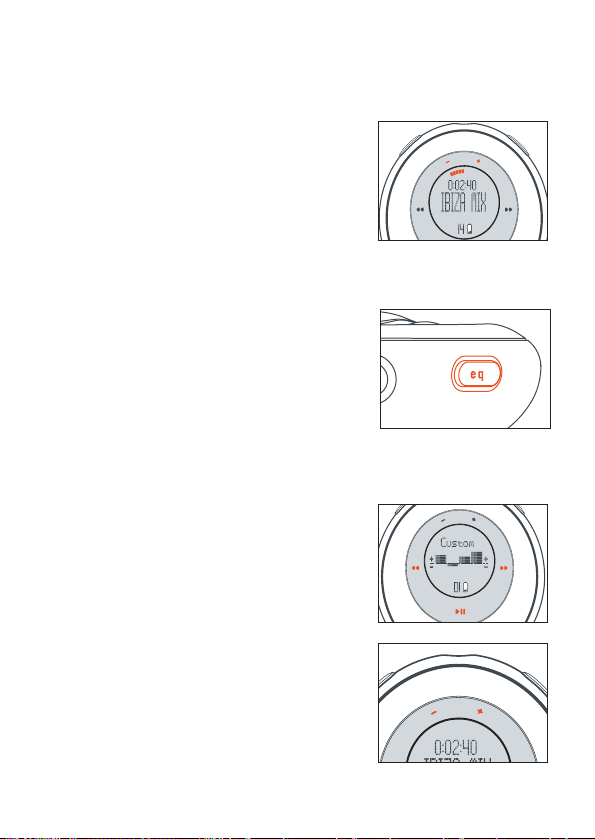
volumen, eq, Custom 111
volumen
pulsa - /+ para disminuir / incrementar el volumen.
la barra del volumen aparece brevemente cuando
se ajusta el volumen y cuando se enciende.
nota: el volumen se ajusta automáticamente a un
nivel óptimo por defecto cada vez que el
reproductor se apaga y se vuelve a encender.
opciones del sonido eq - ¡realza los graves o
aumenta los agudos!
pulsa eq una y otra vez para seleccionar tu opción
de ecualizador para graves altos, sordos, todas las
notas altas, etc..
visualizador: Hiphop, Funk, Rock, Techno, Off o
Custom
crea tu propio sonido: Custom
si has seleccionado Custom, a continuación el visu-
alizador muestra 4 barras de frecuencia del eq.
1 utiliza 5 / 6para seleccionar la barra de frecuen-
cia que deseas ajustar.
2 utiliza - /+ para ajustar el nivel de frecuencia.
3 pulsa eq de nuevo para confirmar el ajuste
deseado.
visualizador: vuelve a mostrar los detalles de la
pista
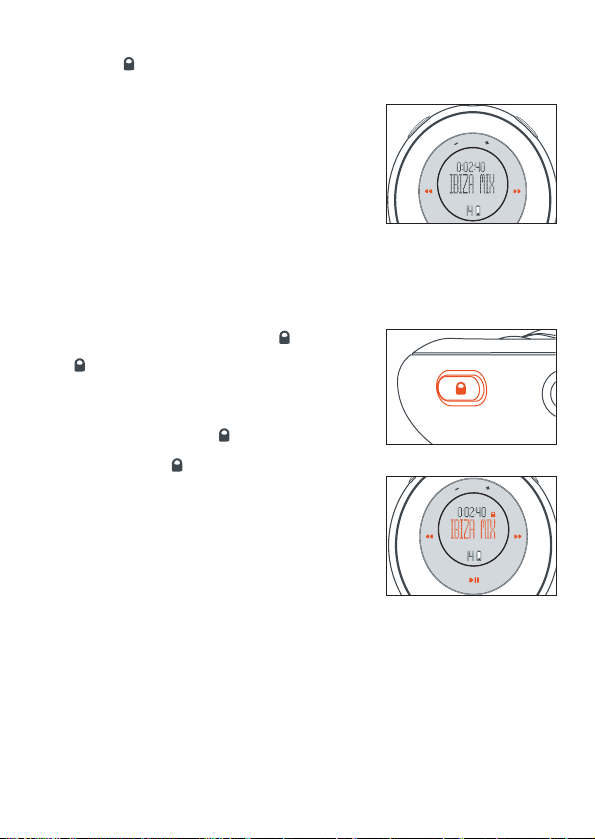
112 5 / 6,
selección de una pista diferente 5 , 6
pulsa 5 / 6 para seleccionar la pista deseada.
búsqueda rápida dentro de una pista
durante la reproducción, pulsa y mantén pulsado
5 / 6 brevemente.
el psa reproduce la pista a alta velocidad hasta que
se deja de pulsar el botón.
utilización del botón de bloqueo
desactiva los demás botones para que no se
pulsen accidentalmente.
para activar / desactivar el bloqueo de botones,
pulsa y mantén pulsado durante 2 segundos.
visualizador: aparece si se activa el
bloqueo de botones.
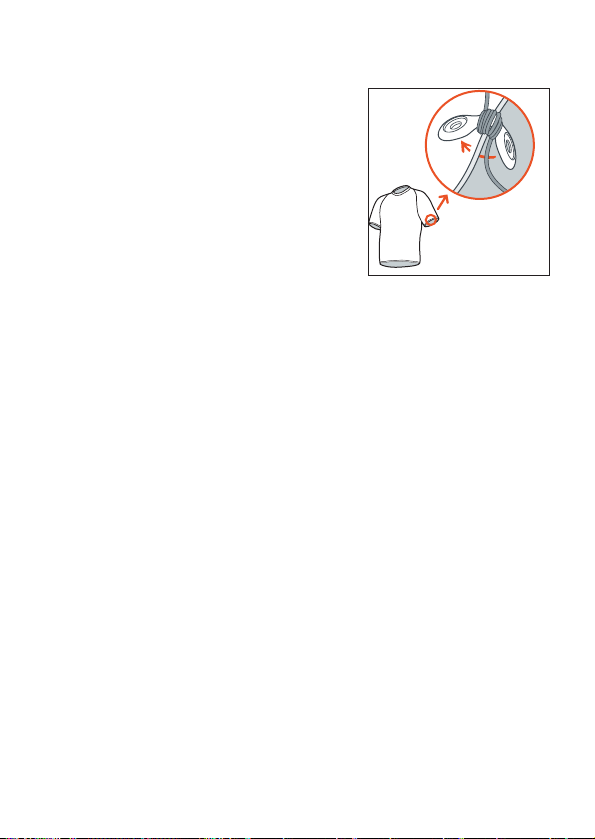
clip de imanes 113
sujeta el cable de los auriculares con el broche
imantado de "mariposa".
nota: ¡EVITA EL PELIGRO DE INGESTION O ASFIXIA! CUANDO NO SE UTILICEN,
GUARDA LOS IMANES EN UN LUGAR SEGURO LEJOS DE NIÑOS
PEQUEÑOS.
MANTEN LOS IMANES LEJOS DE LAS TARJETAS DE CREDITO, LOS
CASETES Y CUALQUIER ARTICULO SENSIBLE A LOS IMANES.
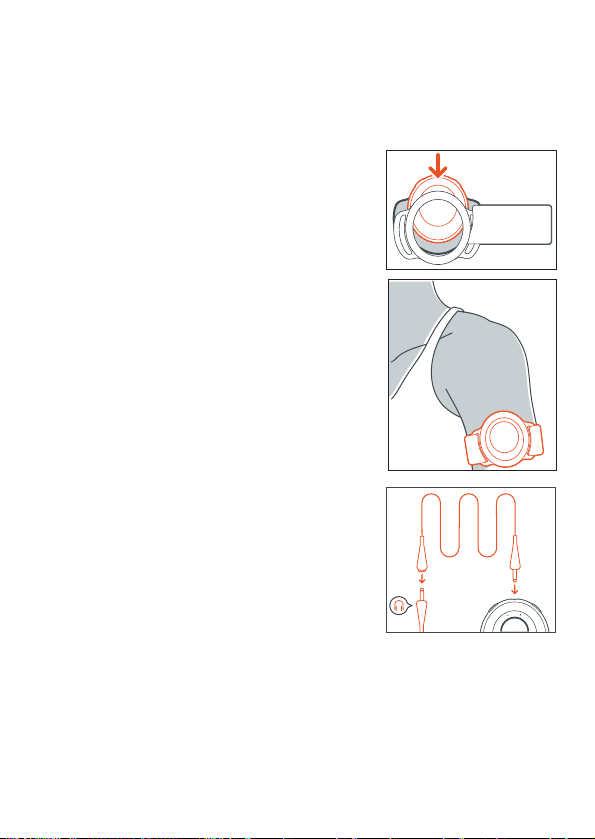
114 cinta para el brazo/ auriculares/ cinturón
lleva puesto tu reproductor mp3 audio digital durante la realizacion de actividades
deportivas sujetandolo con la cinta para el brazo suministrada.
1 ajusta el psa en la hebilla de plástico
alineando la clavija de los auriculares con el orifi-
cio para la clavija.
2 colócate la cinta alrededor del brazo. pasa la tira y
ajústala para que quede bien ceñido.
nota: mantenga su aparato limpio y seco
extraiga el aparato de la cinta para colgar siempre
que no lo utilice.
frote su aparato y la cinta para colgar de goma
con un paño suave humedecido para eliminar el
sudor y el exceso de humedad.
3 conecta el extension para auriculares y los auricu-
lares según se muestra.
cinturón
¿quieres llevar el psa alrededor de la cintura?
utiliza la cinta extensible para abrocharla a tu cintura.
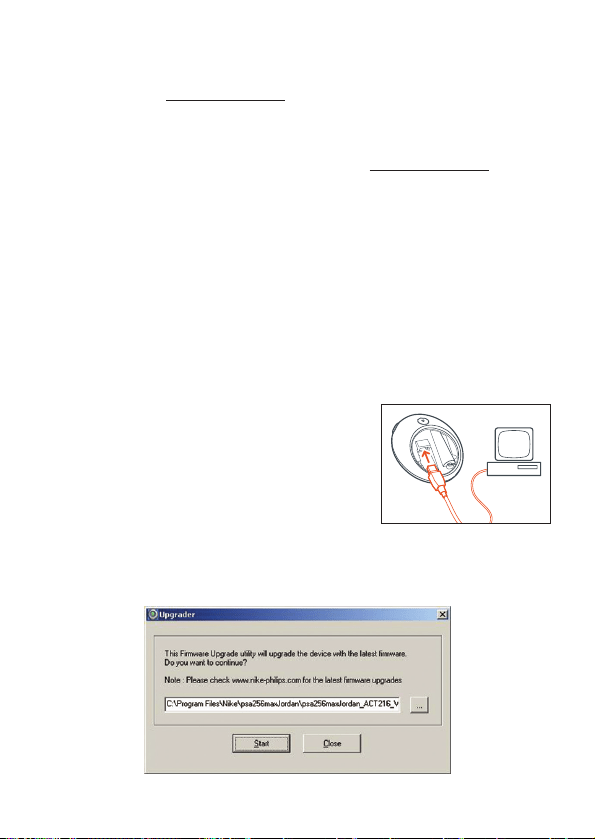
firmware de actualización 115
puede Vd. visitar www.nike-philips.com para conocer y descargar el último firmware,
si está disponible. utilice la aplicación Upgrader para actualizar su psa con el
nuevo firmware.
nota: si está Vd. actualizando mediante el firmware de www
.nike-philips.com,
asegúrese de descargar el archivo para su modelo específico. además, guarde y
recupere su archivo de firmware mediante la misma localización.
¡IMPORTANTE!
salve sus archivos. asegúrese de conservar los archivos originales descargados a
su psa. Philips y Nike no se hacen responsables de ninguna pérdida de
contenido debida a daños producidos en el producto o a que el disco duro no
pueda leerse.
Upgrader para usuarios de Windows
1 para óptimos resultados, asegúrese de introducir
una pila nueva en su psa antes de iniciar la
conexión.
2 conecte el cable usb suministrado al puerto usb
de su ordenador y al psa.
3 en el menú Start de la bandeja de tareas, haga
click en Programs
➔ Nike ➔ psa256max Jordan ➔ Upgrader. aparece una ventana:
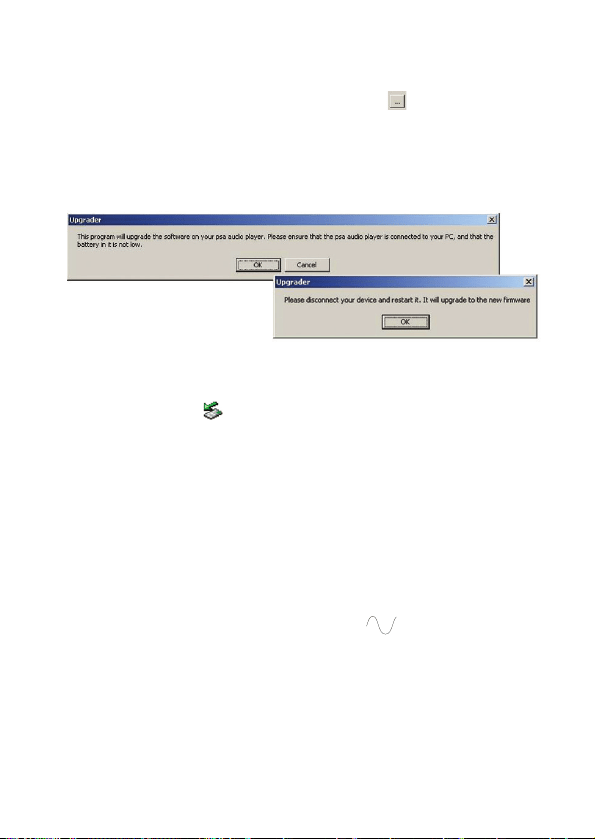
116 firmware de actualización
4 si ha descargado el archivo de firmware, haga click en primero para localizar y
seleccionar el archivo .ebn descargado. haga click en Start para comenzar.
5 en las siguientes ventanas de diálogo, haga click en OK.
6 haga click en el icono de hardware en su bandeja de tareas, si está disponible,
para parar y extraer su psa.
7 pulse 2; levemente en su psa, para que el psa pueda actualizarse por sí solo.
el visualizador del psa mostrará brevemente: FUpgrade.
nota:
– ”...file not found. Firmware upgrade failed” si esta ventana de diálogo aparece en la
pantalla de su PC, puede ser debido a que la conexión USB está suelta o ha sido
interrumpida, o a que las pilas no tienen energía suficiente. compruebe su
conexión USB. repita la operación de actualización y asegúrese de cargar una pila
nueva. desconecte su psa sólo cuando la imagen se haya detenido por
completo. además, si está descargando el archivo de actualización, asegúrese de
descargar exclusivamente el archivo de actualización adecuado para su modelo
específico, y de guardar y recuperar el archivo mediante la misma localización.
– Battery too low. Upgrade Refused si también ve este mensaje desplazándose por la
pantalla de su psa tras el FUpgrade, esto indica que debe repetir la actualización
debido a insuficiente energía en las pilas. utilice siempre una pila nueva para
efectuar la actualización.
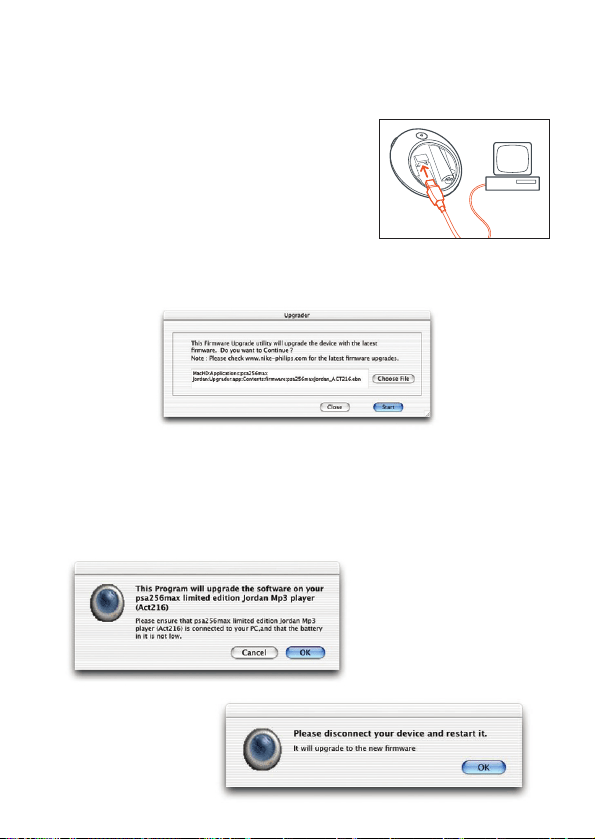
Upgrader para usuarios de Mac
1 para óptimos resultados, asegúrese de introducir
una pila nueva en su psa antes de iniciar la
conexión.
2 conecte el cable usb suministrado al puerto usb de
su ordenador y al psa.
3 en la carpeta Applications/ psa256max Jordan, haga
click en Upgrader. aparecerá una ventana:
firmware de actualización 117
4 si ha descargado el archivo de firmware, haga click en Choose File primero para
localizar y seleccionar el archivo .ebn descargado. haga click en Start para
comenzar.
5 en las siguientes ventanas de diálogo, haga click en OK.

118 firmware de actualización
6
desconecte su psa, para que el psa pueda actualizarse por sí solo. (puede Vd.
pinchar y arrastrar el icono del psa en su pantalla hasta el icono de Trash para
desconectar.)
7 pulse 2; levemente en su psa, para que el psa pueda actualizarse por sí solo.
el visualizador del psa mostrará brevemente: FUpgrade.
nota: Battery too low. Upgrade Refused si también ve este mensaje desplazándose por
la pantalla de su psa tras el FUpgrade, esto indica que debe repetir la
actualización debido a insuficiente energía en las pilas. utilice siempre una pila
nueva para efectuar la actualización.
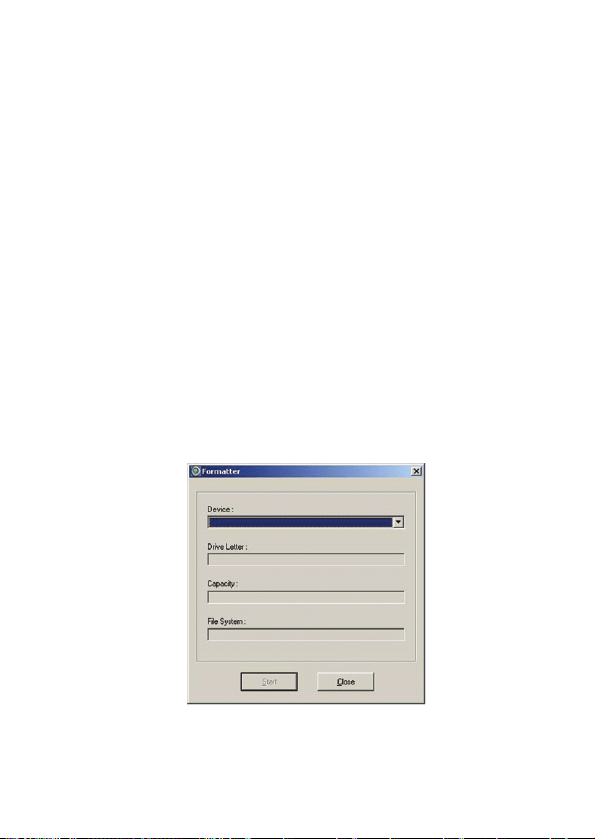
formateado de su psa 119
utilice la aplicación Formatter para borrar toda la información de su psa, en caso de
que tenga problemas con la reproducción.
¡IMPORTANTE!
salve sus archivos. Asegúrese de conservar los archivos originales descargados a
su psa. Philips y Nike no se hacen responsables de ninguna pérdida de
contenido debida a daños producidos en el producto o a que el disco duro no
pueda leerse.
Formatter para usuarios de Windows
1 conecte el cable usb suministrado al puerto usb de su ordenador y al psa.
2 en el menú Start de la bandeja de tareas, haga click en Programs ➔ Nike ➔
psa256max Jordan ➔ Formatter. aparecerá una ventana:
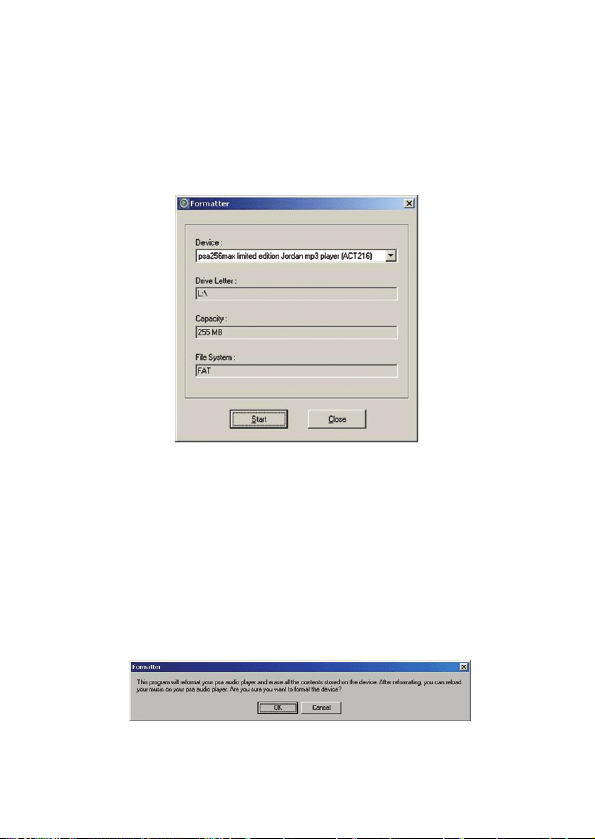
120 formateado de su psa
3
haga click en el cursor de apertura Device. aparecerá el nombre de su psa
conectado al ordenador. el resto de los campos se enumerarán automáticamente
para su aparato. (la aplicación sólo enumerará los aparatos que están
adecuadamente ubicados en el sistema de archivos con una letra de drive de
Windows.)
nota: la capacidad total de la memoria puede no estar disponible debido a que parte
de la memoria queda reservada para el reproductor audio.
4 haz click en Start.
aparecerá la ventana de diálogo Formatter, preguntándole si está seguro de que
desea comenzar:
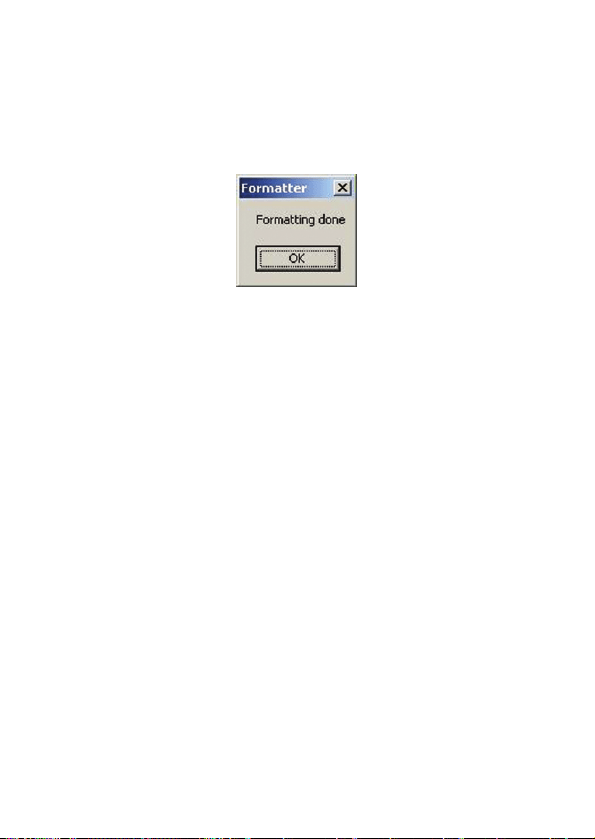
formateado de su psa 121
5
haga click en OK si desea comenzar la aplicación de formateado.
cuando el formateado haya finalizado, aparecerá la ventana de diálogo Formatting
done.
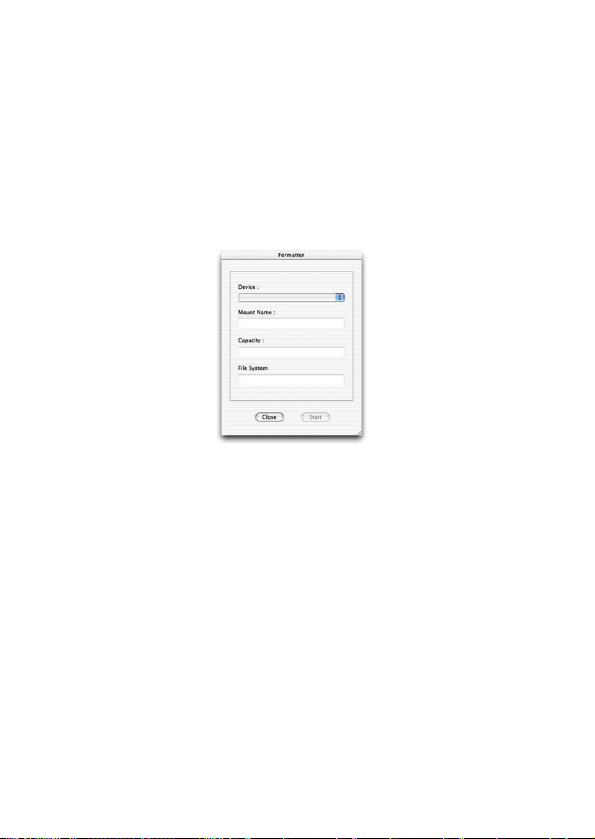
122 formateado de su psa
Formatter para usuarios de Mac
1 conecte el cable usb suministrado al puerto usb de su ordenador y al psa.
2 en la carpeta Applications/ psa256max Jordan, haga click en Formatter. aparecerá una
ventana:
3 haga click en el cursor de apertura Device. aparecerá el nombre de su psa
conectado al ordenador. el resto de los campos se enumerarán automáticamente
para su aparato. (la aplicación sólo enumerará los aparatos que están
adecuadamente ubicados en el sistema de archivos.)
nota: la capacidad total de la memoria puede no estar disponible debido a que
parte de la memoria queda reservada para el reproductor audio.
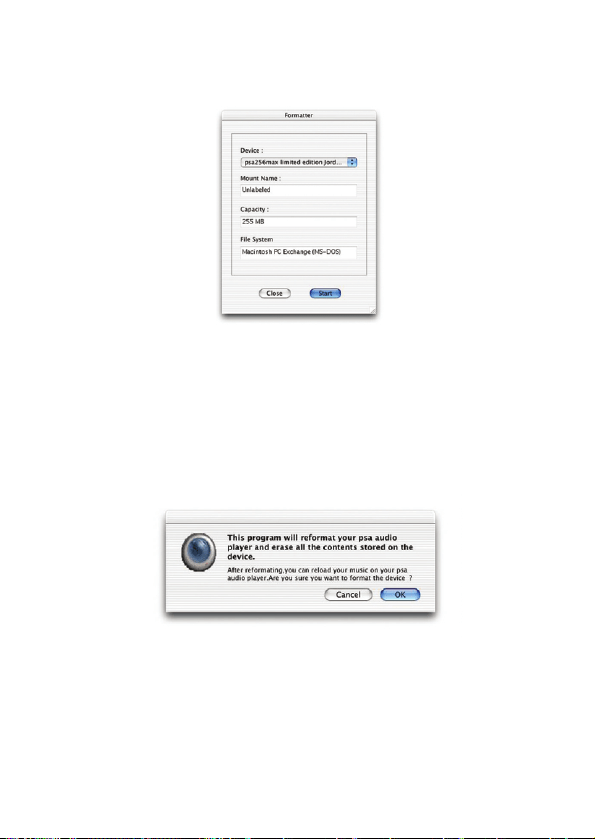
formateado de su psa 123
4
haz click en Start.
aparecerá la ventana de diálogo Formatter, preguntándole si está seguro de que
desea comenzar:
5 haga click en OK si desea comenzar la aplicación de formateado.
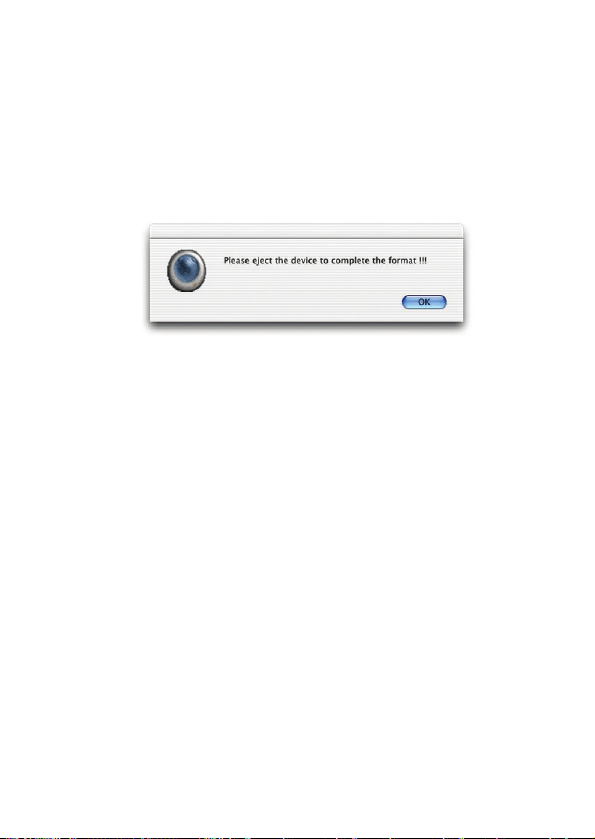
124 formateado de su psa
cuando el formateado haya finalizado, aparecerá la ventana de diálogo Please eject
the device to complete the format !!!

consejos útiles 125
consejos útiles
si ocurre una avería, siga los consejos que se dan más abajo antes de llevar el
aparato a reparar.
si, después de haber seguido estos consejos, no logra solucionar el problema, con-
sulte a su distribuidor o centro de servicio.
precaución : no abra el aparato ya que puede recibir una descarga eléctrica. no
trate de reparar el aparato Vd. mismo ya que tal acción invalidaría la garantía.
problema solución
no hay sonido – pila agotada/incorrectamente colocada.
coloca correctamente una pila nueva.
– botones psa pulsados demasiado rápidamente.
pulsa más despacio. pulsa firmemente. el indicador
se enciende.
– auriculares no conectados correctamente.
introduce completamente la clavija de los
auriculares en la toma.
el sonido da saltos durante – archivo mp3 realizado a un nivel de compresión
la reproducción en el psa superior a 320kbps .
utiliza un menor nivel de compresión para grabar tu
archivo en formato mp3.
– interferencias eléctricas procedentes de otros
aparatos, es decir, teléfonos móviles, luces fluores
centes, postes eléctricos.
aléjate de la fuente de interferencias eléctricas.
la información sobre la pista aparece – la pista mp3 está codificada en un software
mostrada brevemente y después distinto al musicmatch suministrado. utiliza musicmatch
"saltado" en el psa para salvar el archivo mp3 y descarga la canción de
nuevo:
1. abre musicmatch.
2. en la ventana My Library, haz click en Add. Aparece la
ventana Add Tracks to Music Library.
3. busque y localice la canción "saltada", y haga entonces
click en Files:= Add = haga click en Exit.
4. en la ventana My Library, haz click con el botón de la
derecha en el archivo de la canción. selecciona Edit Track
Tag(s) = OK para salvar la canción como un archivo mp3
musicmatch.
5. arrastra y suelta el archivo de la canción desde My
Library hasta la ventana Playlist.
6. descarga la pista modificada al psa (ver el
páginas 103 – 104.)

126 consejos útiles
problema solución
usb no se conecta/funciona – estás utilizando un cable usb inadecuado
utiliza sólo el cable usb suministrado.
– conexiones del cable incorrectas/desconectadas
comprueba que todas las conexiones son correctas
y que están bien introducidas en el reproductor psa
y en tu ordenador.
– driver usb no instalalado.
comprueba que has instalado el programa
complementario del driver usb suministrado en el
cd rom de instalación del psa.
– versión Windows/ MacOS incorrecta
en tu ordenador se debe instalar
Windows 98/ SE/ Me/ Windows 98 Gold/ 2000 con
SP3 / XP y MacOS 9-X versiones superiores.
– usb no activado.
comprueba la instalación de BIOS: usb tiene que
estar activado.
incapaz de actualizar el firmware – ha seleccionado/ descargado el archivo de
actualización erróneo. seleccione/ descargue sólo
el archivo de actualización para su modelo
específico.
– conexiones del cable incorrectas/desconectadas
comprueba que todas las conexiones son
correctas y que están bien introducidas en el
reproductor psa y en tu ordenador.
visualizador del psa: – insuficiente energía en las pilas
"Battery too low. – si también ve este mensaje desplazándose por la
Upgrade Refused" pantalla de su psa tras el FUpgrade, esto indica
que debe repetir la actualización debido a
insuficiente energía en las pilas. utilice siempre
una pila nueva para efectuar la actualización.
descarga de pista incompleta – la conexion usb se ha roto durante la descarga.
comprueba la conexion usb, borra el archivo del
psa mediante musicmatch y descarga la pista de
nuevo.
no hay respuesta a los – activado
controles desactiva
.
– descarga electrónica.
extrae la pila y vuelve a colocarla después de unos
segundos.

datos técnicos 127
sistema amplificador
salida audio . . . . . . . . . . . . . . . . . . . . . . . . . . . . . . . . . . . . . . . . . . . 2 x 5mW
índice S/N . . . . . . . . . . . . . . . . . . . . . . . . . . . . . . . . . . . . . . . . . . . . . >80dB
respuesta de frecuencia . . . . . . . . . . . . . . . . . . . . . . . . . . . . . . . 20Hz - 16KHz
capacidad de memoria
incorporada . . . . . . . . . . . . . . . . . . . . . . . . . . . . . . . . . . . . . . . . . . . 256MB*
*la capacidad total de la memoria puede no estar disponible debido a que parte de la
memoria queda reservada para el reproductor audio.
formato compatible
MP3. . . . . . . . . . . . . . . . . . . . . . . . . . . . . . . . . . . . . . . . . . . . 8kbps-320kbps
windows media audio. . . . . . . . . . . . . . . . . . . . . . . . . . . . . . . . . 5kbps-192kbps
firmware
actualizable por el usuario** . . . . . . . . . . . . . . . . . . . . . . . . . . . . . . . . . . . . . . . . sí
cumple con SDMI
el hardware esta listo** . . . . . . . . . . . . . . . . . . . . . . . . . . . . . . . . . . . . . . . . sí
**futuro apoyo audio codec (formato), actualizaciones de firmware y cumplimiento de
SDMI disponible en www.nike-philips.com
conexiones
Interfaz I/O . . . . . . . . . . . . . . . . . . . . . . . . . . . . mini conector usb de 5 clavijas
ecualizador
ajustable y con 4 configuraciones . . . . . . . . . Hiphop, Funk, Rock, Techno y Custom
visualizador
LCD . . . . . . . . . . . . . . . . . . . . . . . . . . . . . . . . . . . . . . gráficos de texto, iconos
luz de fondo
color . . . . . . . . . . . . . . . . . . . . . . . . . . . . . . . . . . . . . . . . . . . . . . . . . naranja

128 datos técnicos
alimentación
pila . . . . . . . . . . . . . . . . . . . . 1 x AAA / UM4 / LRO3 alcalina / Ni-MH recargable
tiempo de reproducción de la pila
10 horas utilizando AAA alcalina
6 horas utilizando Ni-MH recargable
general
dimensiones . . . . . . . . . . . . . . . 60 mm (ancho) x 68 mm (alto) x 27 mm (fondo)
peso . . . . . . . . . . . . . . . . . . . . . . . . . . . . . . . . . . . . . . . . . . . . 50 g (sin pila)
Windows, Internet explorer y Windows Media Audio es una marca registrada de la
empresa Microsoft.
Pentium ® es una marca registrada de la empresa Intel.
Acrobat reader es una marca registrada de la empresa Adobe.
iTunes, PowerPC, Mac, G3 son las marcas registradas de Apple computer Corporation.
reservados todos los derechos. todos los nombres comerciales mencionados son la marca
de asistencia técnica, marca comercial o marcas comerciales registradas de sus fabri-
cantes respectivos.

type number - ACT216
© 2003 Phillips, Nike, Inc. All rights reserved.
Windows Media is a trademark of Microsoft Corporation. iTunes is a trademark of Apple
Computer Inc.
All other brand and product names are the trademarks of their respective companies or
organizations.
www.nike-philips.com