2
> Before Start > Part Names > Install > Initial Setup > Playback
Advanced Setup | Firmware Update | Others
E
N
Before Start
Contents
Before Start
What's in the box ...............................................................................................3
Part Names
Main Unit (Front Panel) .....................................................................................5
Main Unit (Rear Panel) .....................................................................................6
Remote Controller .............................................................................................7
Main Unit (Display) ............................................................................................8
Sound Bar .........................................................................................................9
Subwoofer .......................................................................................................10
Install
1. Connect the Speakers ................................................................................. 11
2. Connect the TV ...........................................................................................13
3. Connect the HDMI AV Components ............................................................14
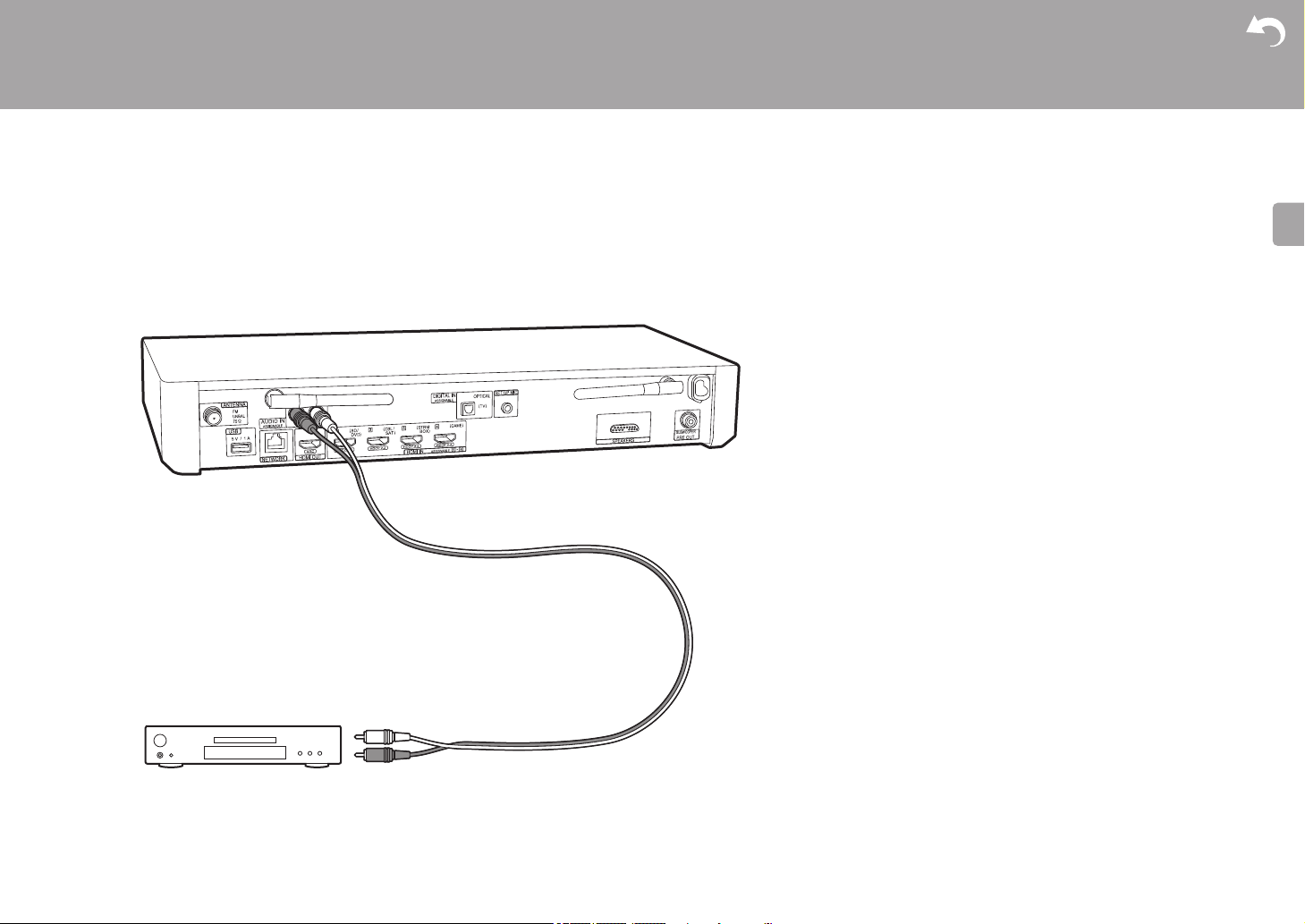
4. Connect the Audio Components .................................................................15
5. Connect Other Cables ................................................................................16
Initial Setup
Initial Setup with Auto Start-up Wizard ............................................................17
Playback
AV Component Playback ................................................................................19
Internet Radio .................................................................................................20
Spotify .............................................................................................................22
Music Server ...................................................................................................23
USB Storage Device .......................................................................................25
AirPlay
®
...........................................................................................................27
BLUETOOTH
®
Playback ................................................................................28
Listening to the FM Radio ...............................................................................29
Listening Modes ..............................................................................................30
AV Adjust ........................................................................................................37
Advanced Setup
System Setup...................................................................................................39
MCACC ............................................................................................................48
Network/Bluetooth............................................................................................49
Firmware Update
Firmware Update .............................................................................................52
Others
Troubleshooting ...............................................................................................55
General Specifications ....................................................................................60
About HDMI .....................................................................................................62
License and Trademark Information ................................................................63
3
> Before Start > Part Names > Install > Initial Setup > Playback
Advanced Setup | Firmware Update | Others
E
N
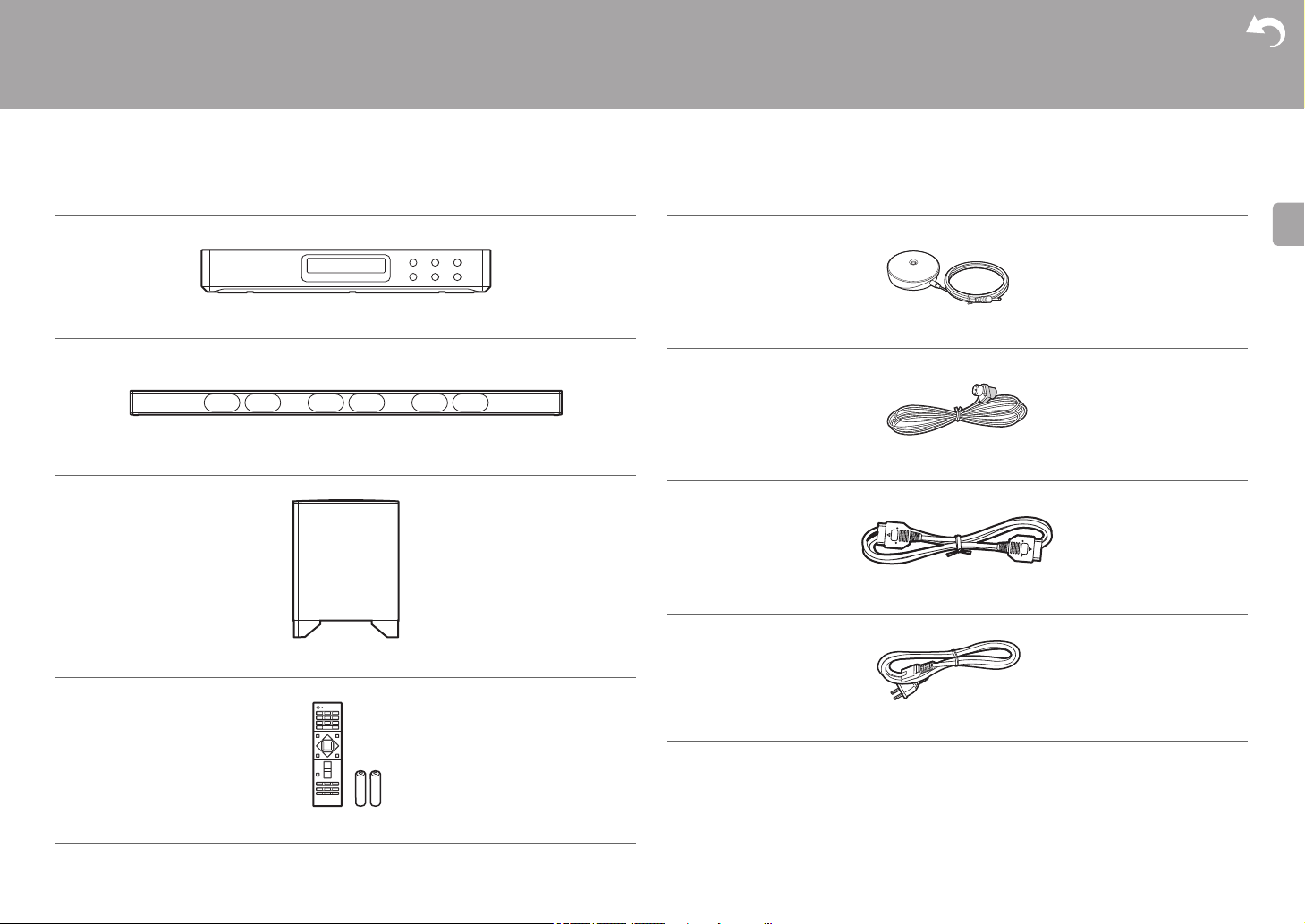
What's in the box
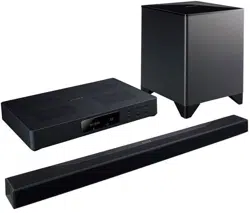
Sound System Controller (Main unit/AC-700) (1)
Sound bar (S-EB1) (1)
Subwoofer (S-EB1SW) (1)
Remote controller (RC-940S) (1), batteries (AAA/R03) (2)
Speaker setup microphone (1)
Indoor FM antenna (1)
Sound bar connection cable (1)
Power cord (for subwoofer) (1)
0 Quick Start Guide (1)
* This document is an online instruction manual. It is not included as an accessory.
4
> Before Start > Part Names > Install > Initial Setup > Playback
Advanced Setup | Firmware Update | Others
E
N
0
The power cord must be connected only after all other cable connections are completed.
0 We will not accept responsibility for damage arising from the connection of equipment
manufactured by other companies.
0 Functionality may be introduced by firmware updates and service providers may cease
services, meaning that some network services and content may become unavailable in
the future. Furthermore, available services may vary depending on your area of
residence.
0 Specifications and appearance are subject to change without prior notice.
> Before Start >Part Names > Install > Initial Setup > Playback
Advanced Setup | Firmware Update | Others
5
E
N
Part Names
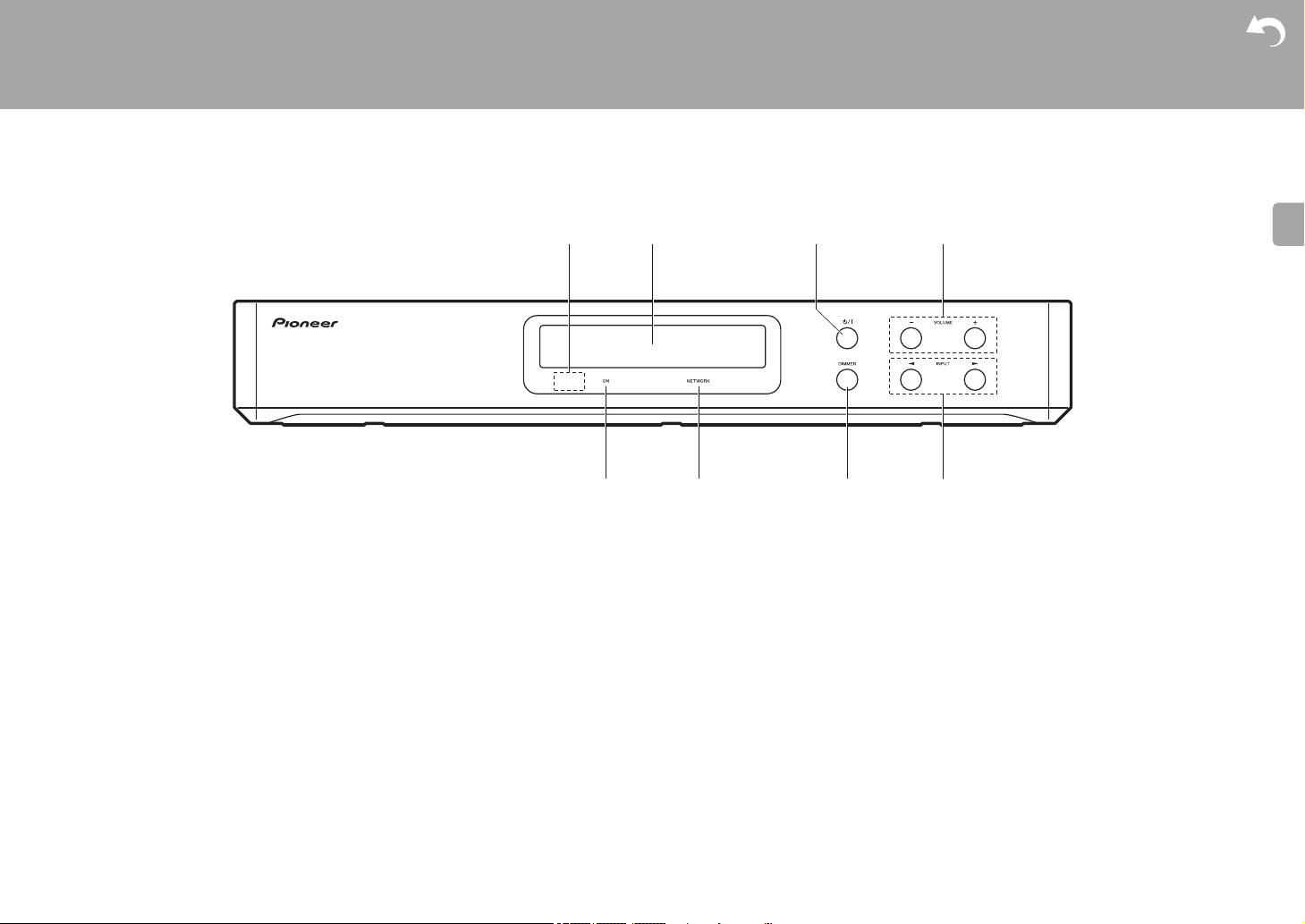
Main Unit (Front Panel)
1. Remote control sensor
2. Display (P8)
3. Í/I button: Turns the unit on or into standby mode.
4. VOLUME button: Allows you to adjust the volume.
5. ON indicator: This lights blue when the power is on and goes out when the unit switches
to standby. It lights red if the unit enters standby mode when the features are enabled that
continue to work when this unit is in standby, such as HDMI Standby Through (P45)
and Network Standby (P46).
6. NETWORK indicator: This lights blue when network features are being used. It will flash if
the connection to the network is not correct.
7. DIMMER button: You can switch the display off or adjust the brightness of the display in
three steps.
8. INPUT button: Switches the input to be played. (BD/DVD / CBL/SAT / GAME / STRM
BOX / CD / TV / FM / NET / USB / BT AUDIO)
6
> Before Start >Part Names > Install > Initial Setup > Playback
Advanced Setup | Firmware Update | Others
E
N
Main Unit (Rear Panel)
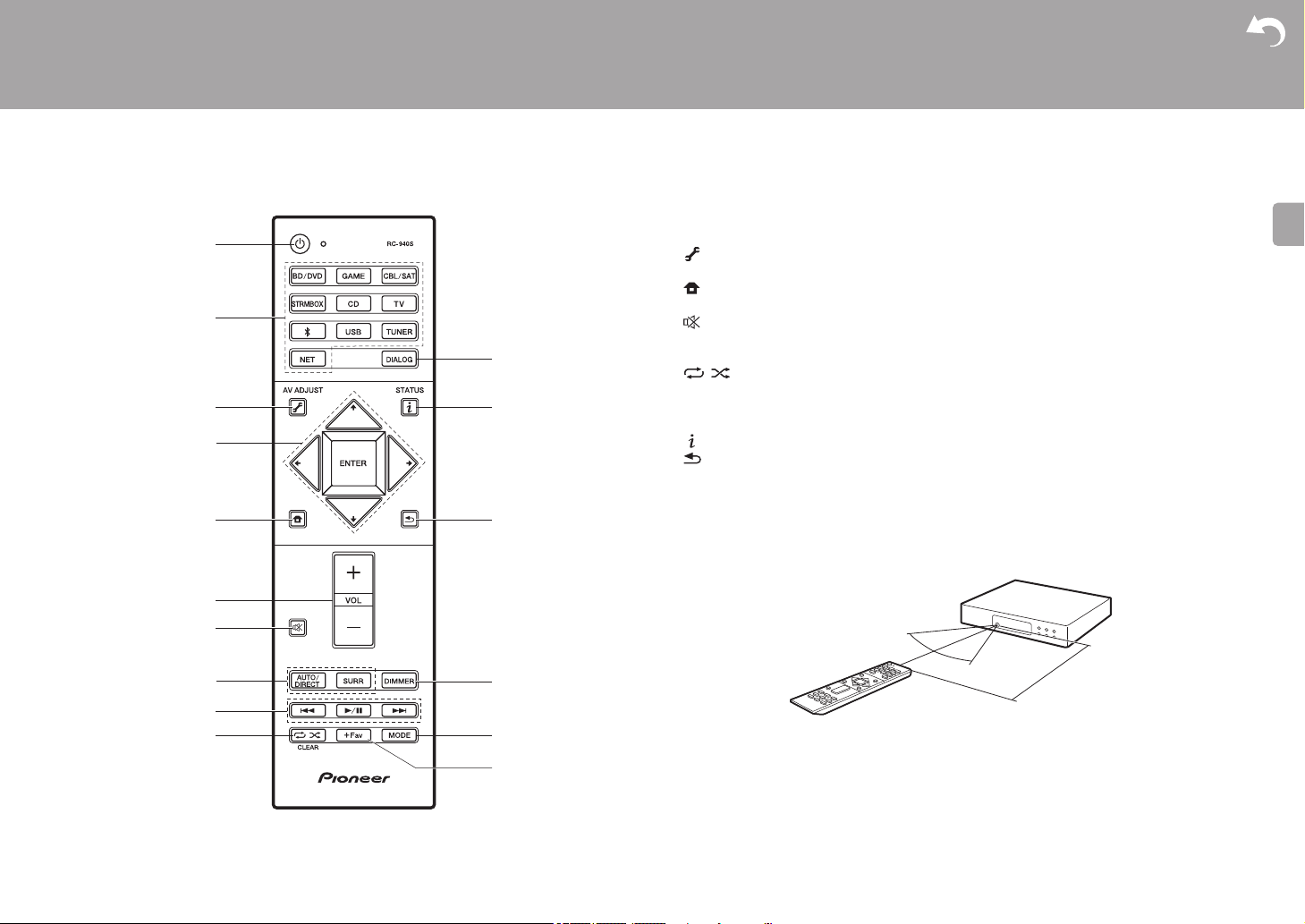
1. ANTENNA FM UNBAL 75Ω jack: Connect the supplied antenna.
2. Wireless antenna: Raise for Wi-Fi connection or when using a BLUETOOTH enabled
device. The diagram shows the movable range for the wireless antenna. Do not try to
force it beyond this range otherwise you may break it.
3. AUDIO IN jacks: Input AV component audio signals with an analog audio cable.
4. DIGITAL IN OPTICAL jack: Input digital audio signals from a TV, for example, with a digital
optical cable.
5. SETUP MIC jack: The supplied speaker setup microphone is connected.
6. Power cord
7. USB port: A USB storage device is connected so that music files stored in it can be
played. You can also supply power (maximum 5 V/1 A) to USB devices with a USB cable.
8. NETWORK port: Connect to the network with an Ethernet cable.
9. HDMI OUT jack: Connect a HDMI cable to transfer video signals and audio signals to a
TV.
10.
HDMI IN jacks: Input video signals and audio signals with a HDMI cable connected to an
AV component.
11.
SPEAKERS terminal: Connect the included sound bar using the included sound bar
connection cable.
12.
SUBWOOFER PRE OUT jack: Connect a powered subwoofer with a subwoofer cable.
180°
90°
> Before Start >Part Names > Install > Initial Setup > Playback
Advanced Setup | Firmware Update | Others
7
E
N
Remote Controller
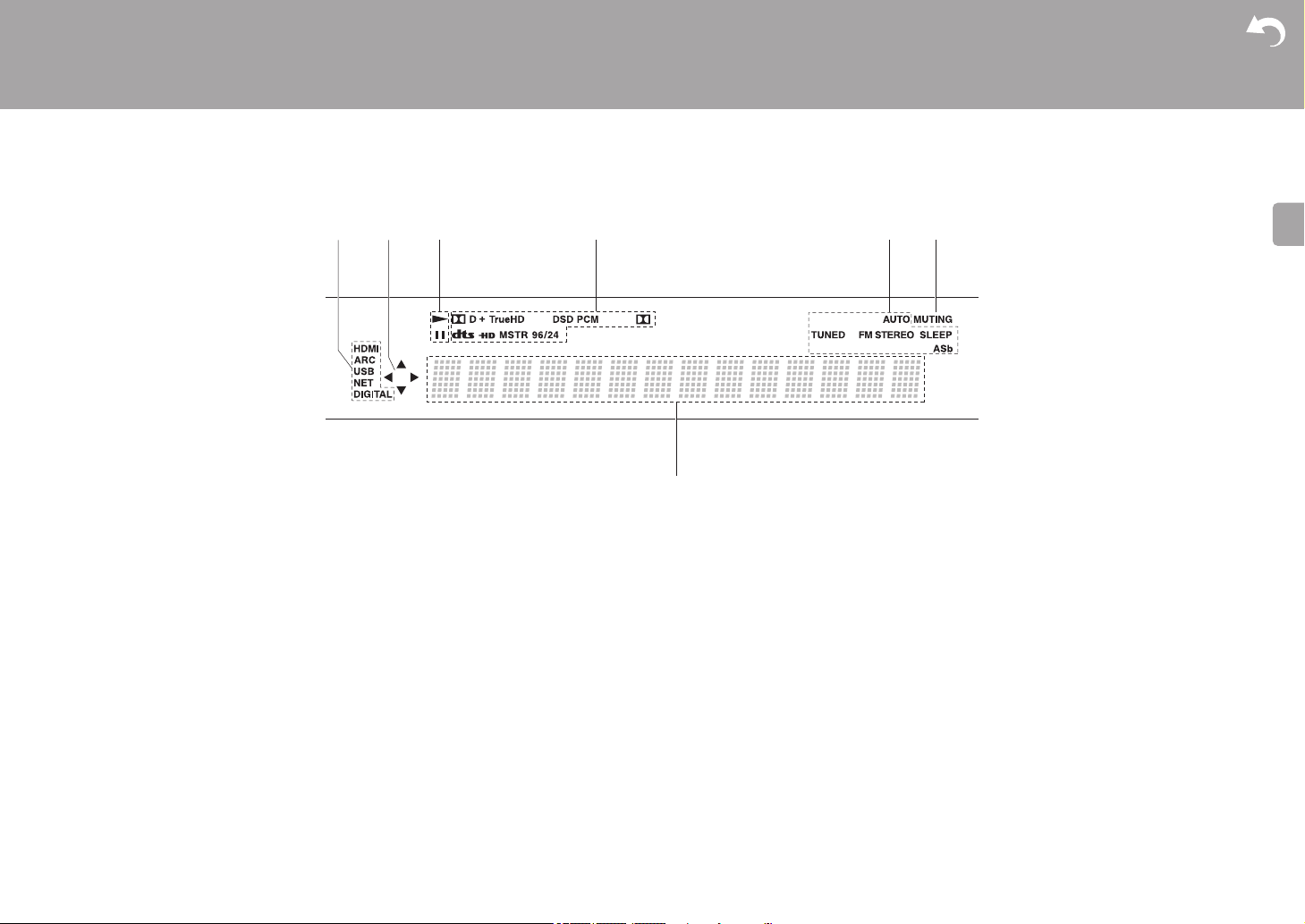
1. Í button: Turns the unit on or into standby mode.
2. Input selector buttons: Switches the input to be played.
3. (AV ADJUST) button: You can perform common settings on the TV screen. (P37)
4. Cursors, ENTER button: Select the item with the cursors and press ENTER to confirm.
5. button: Displays the Home.
6. Volume buttons: Allows you to adjust the volume. This button also cancels the muting.
7. button: Temporarily mutes audio. Press again to cancel muting.
8. Listening mode buttons: Allows you to select the listening mode. (P30)
9. Play buttons: You can start play of the Music Server or USB.
10.
button: You can start repeat or random play of the Music Server or USB.
CLEAR button: Deletes all characters you have entered when entering text on the TV
screen.
11.
DIALOG button: Switches the Dialog Enhancement setting.
(
P38)
12.
(STATUS) button: Switches the information on the display.
13.
button: Returns the display to the previous state during setting.
14.
DIMMER button: Switch the display off or adjust the brightness of the display in three
steps.
15.
MODE button: Switches tuning to an FM station between automatic tuning and manual
tuning.
16.
+Fav button: Used to register FM radio stations.
30°
30°
Approx.5 m
(16 ft.)
8
> Before Start >Part Names > Install > Initial Setup > Playback
Advanced Setup | Firmware Update | Others
E
N
Main Unit (Display)
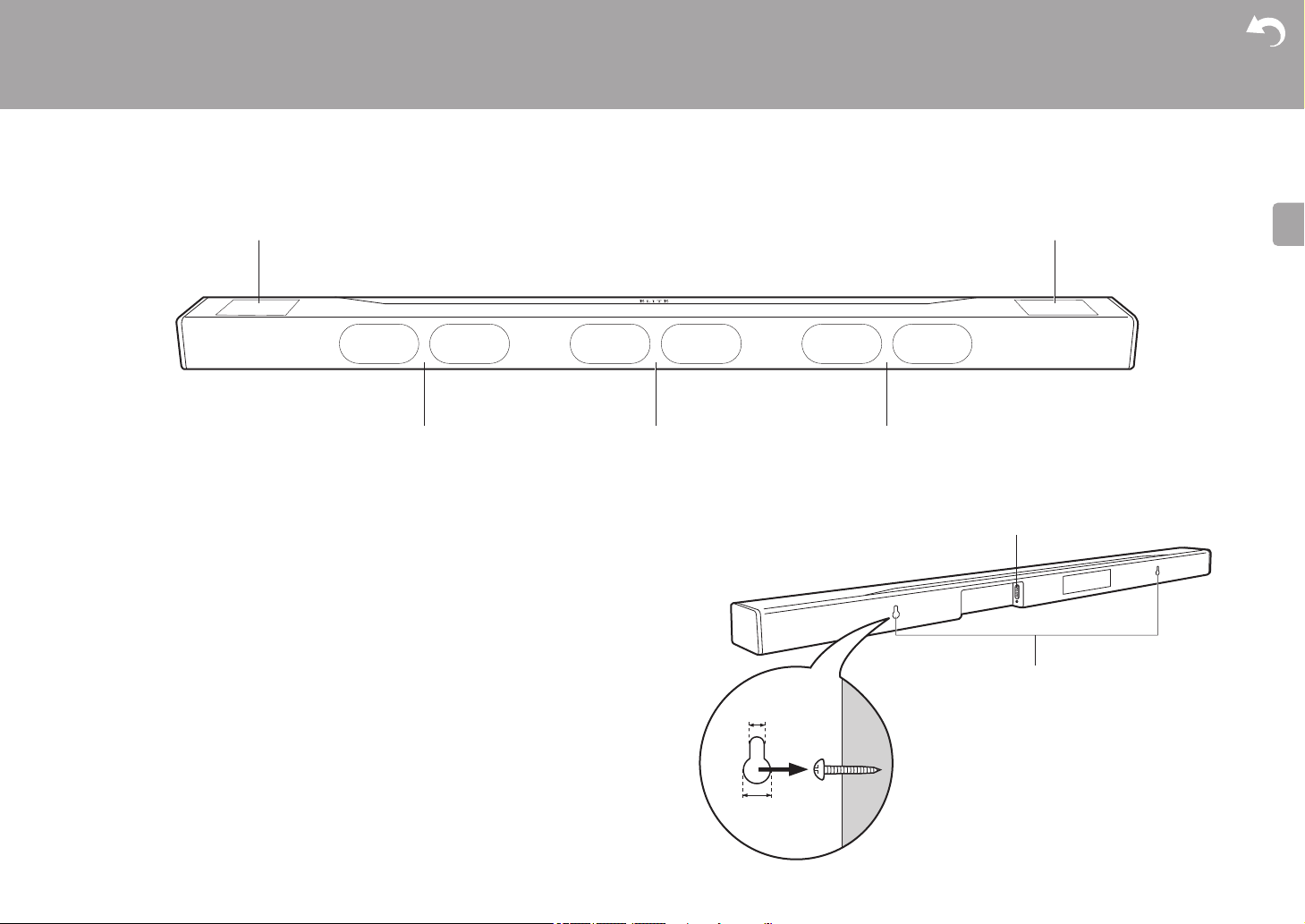
1. Lights in the following conditions.
HDMI: HDMI signals are input and selected.
ARC: Audio signals from the ARC compatible TV are input and selected.
USB: When "USB" is selected with the input selector and the unit is connected by USB
and the USB device is selected. Flashes if the USB is not properly connected.
NET: When "NET" is selected with the input selector and the unit is connected to the
network. It will flash if the connection to the network is not correct.
DIGITAL: Digital signals are input and the digital input selector is selected.
2. Lights when operating the "NET" or "USB" input selector indicating remote controller
cursor operations are possible in screens showing list of tracks, for example.
3. Lights when operating the "NET" or "USB" input selector when tracks are played or
paused.
4. Lights according to the type of input digital audio signals and the listening mode.
5. Lights in the following conditions.
AUTO: When tuning mode is auto.
TUNED: Receiving FM radio.
FM STEREO: Receiving FM stereo.
SLEEP: Sleep timer has been set.
ASb: When Auto Standby function is enabled. (P46)
6. Flashes when muting is on.
7. Displays various information of the input signals. Characters that cannot be displayed on
this unit are replaced with asterisks ( * ).
> Before Start >Part Names > Install > Initial Setup > Playback
Advanced Setup | Firmware Update | Others
9
E
N
Sound Bar
1. Height left speaker
2. Height right speaker
3. Front left speaker
4. Center speaker
5. Front right speaker
6. Speaker jacks: Connect to the main unit using the included sound bar connection cable.
7. Holes for attaching to the wall: The sound bar can be attached to the wall by putting these
holes on wood screws, etc., that are fixed to the wall. The holes for attaching to the wall
are on the rear of the sound bar, in two places 580 mm (22-7/8") apart.
0 The wood screws, etc., to fit the brackets to the wall are not included. Consult with a
professional to make sure you select the type, material, length, etc., that will provide
sufficient support. Add a reinforcing plate or anchor if reinforcement is necessary.
0 We accept no responsibility for damage or injury that arises due to incorrect fitting,
incomplete fitting, incorrect use, or acts of nature.
10 mm (3/8")
5 mm (3/16")
10
> Before Start >Part Names > Install > Initial Setup > Playback
Advanced Setup | Firmware Update | Others
E
N
Subwoofer
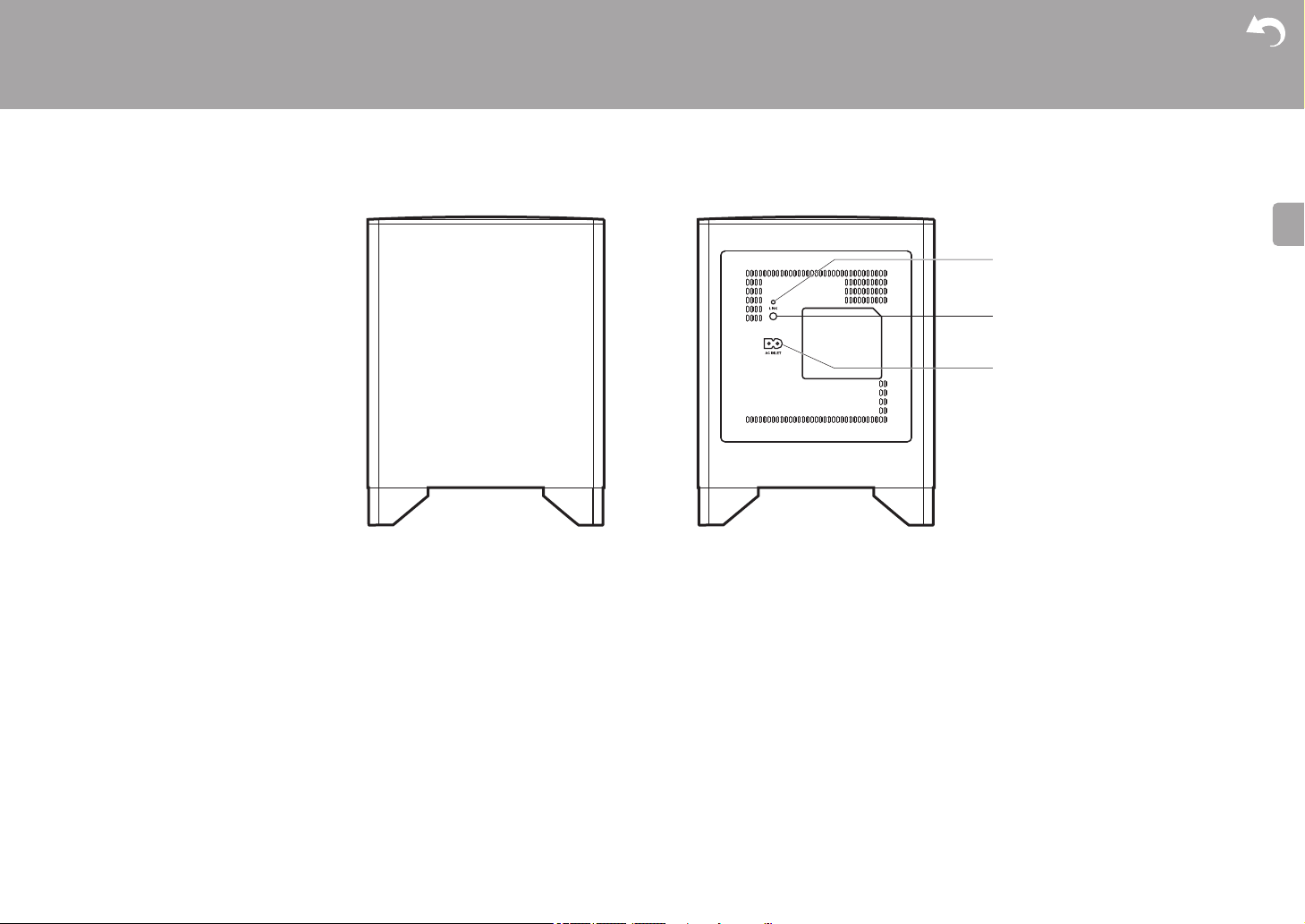
1. LINK LED: Lights when paired with the main unit.
2. LINK button: Used to pair the subwoofer and the main unit.
3. AC INLET: The supplied power cord is connected.
The wireless connection setting between the subwoofer and the main unit was completed at
the time of shipping. You need only connect the power cord to start using the unit.
0 If LINK LED is flashing and you do not hear sound from the subwoofer, go to
"Troubleshooting" and check "The subwoofer produces no sound" (P56).
11
> Before Start > Part Names >Install > Initial Setup > Playback
Advanced Setup | Firmware Update | Others
E
N
Install
1. Connect the Speakers
1
3
2
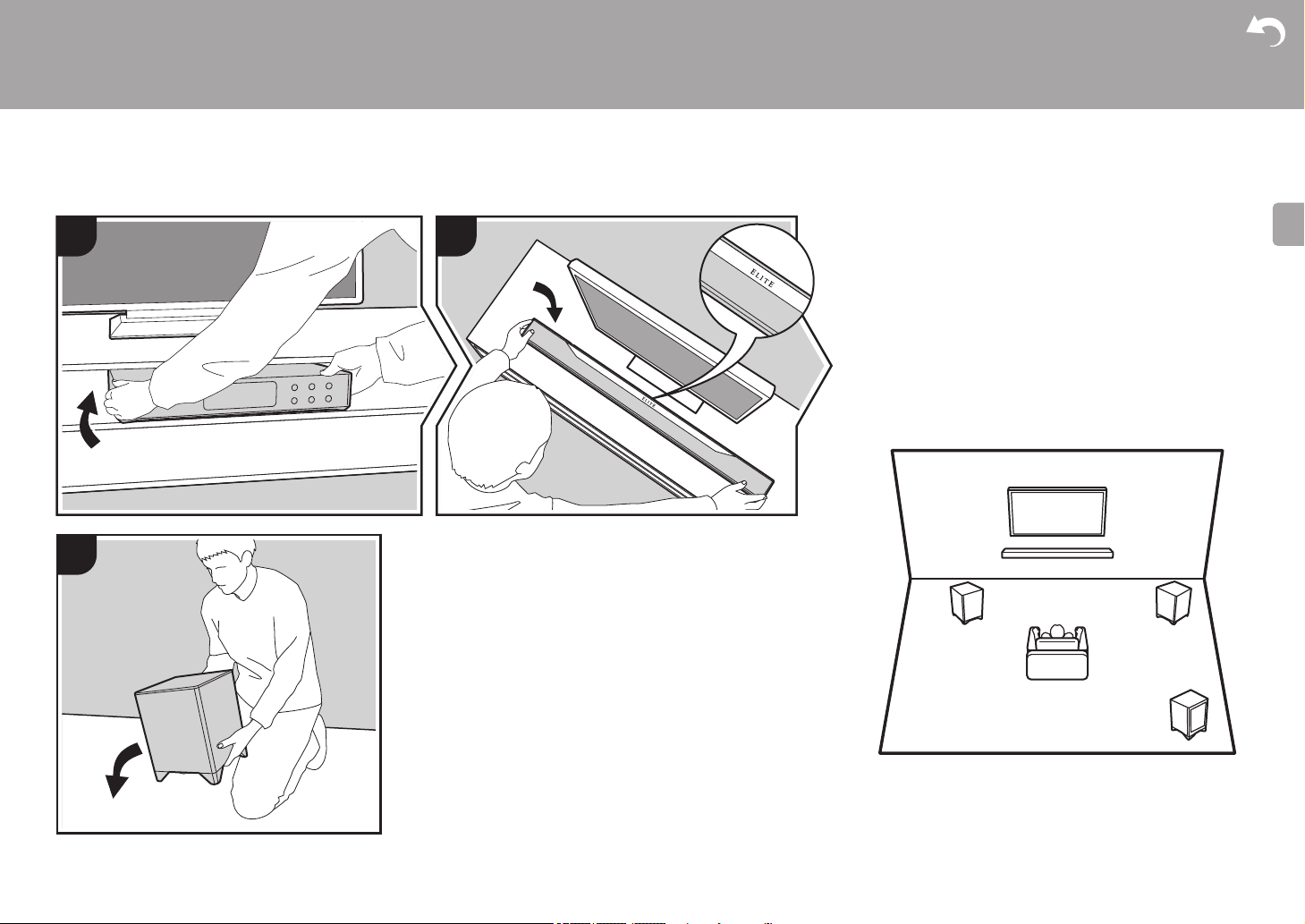
Setting up the sound bar
The sound bar outputs the audio for the front speakers and
center speaker from the front, and the audio for the height
speakers from the top. Set up in front of the TV so the logo
faces up.
Setting up the Subwoofer
The connection between the main unit and the subwoofer is
wireless. Put the subwoofer within 32 ft. (10 m) of the main
unit. Also, place so there are no obstacles such as walls
between the main unit and the subwoofer.
*
The directionality of subwoofers, where hearing discerns the direction
of sound, is weak, so you will get the same effect from the subwoofer
wherever you decide to put it in the room.
*
*
*
12
> Before Start > Part Names >Install > Initial Setup > Playback
Advanced Setup | Firmware Update | Others
E
N
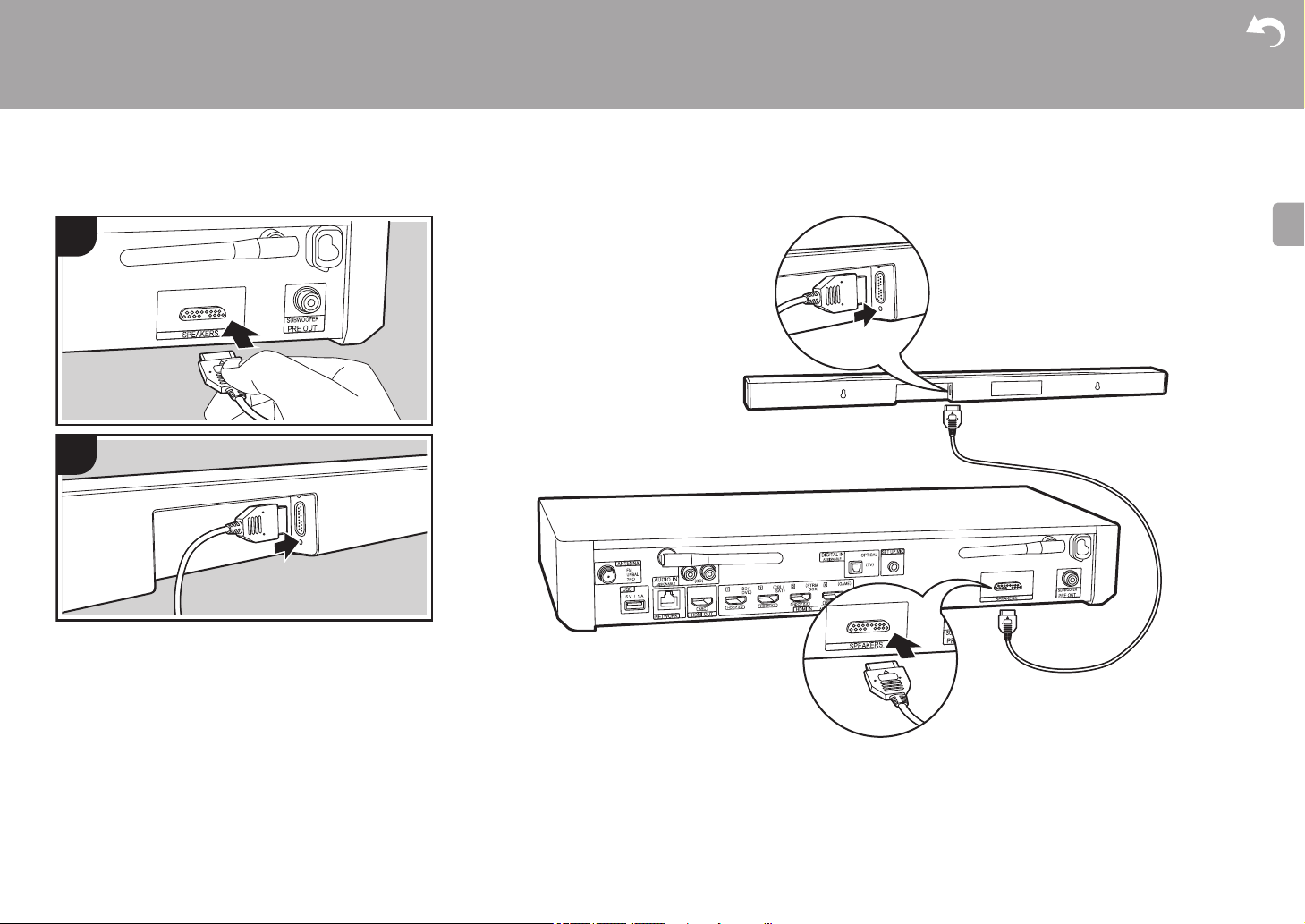
a Sound bar connection cable
a
1
2
a
a
Connecting the sound bar
Refer to the illustration to connect the sound bar. Match the
facing of the cable connector to the port, and make sure
that it is pushed in all the way.
13
> Before Start > Part Names >Install > Initial Setup > Playback
Advanced Setup | Firmware Update | Others
E
N
2. Connect the TV
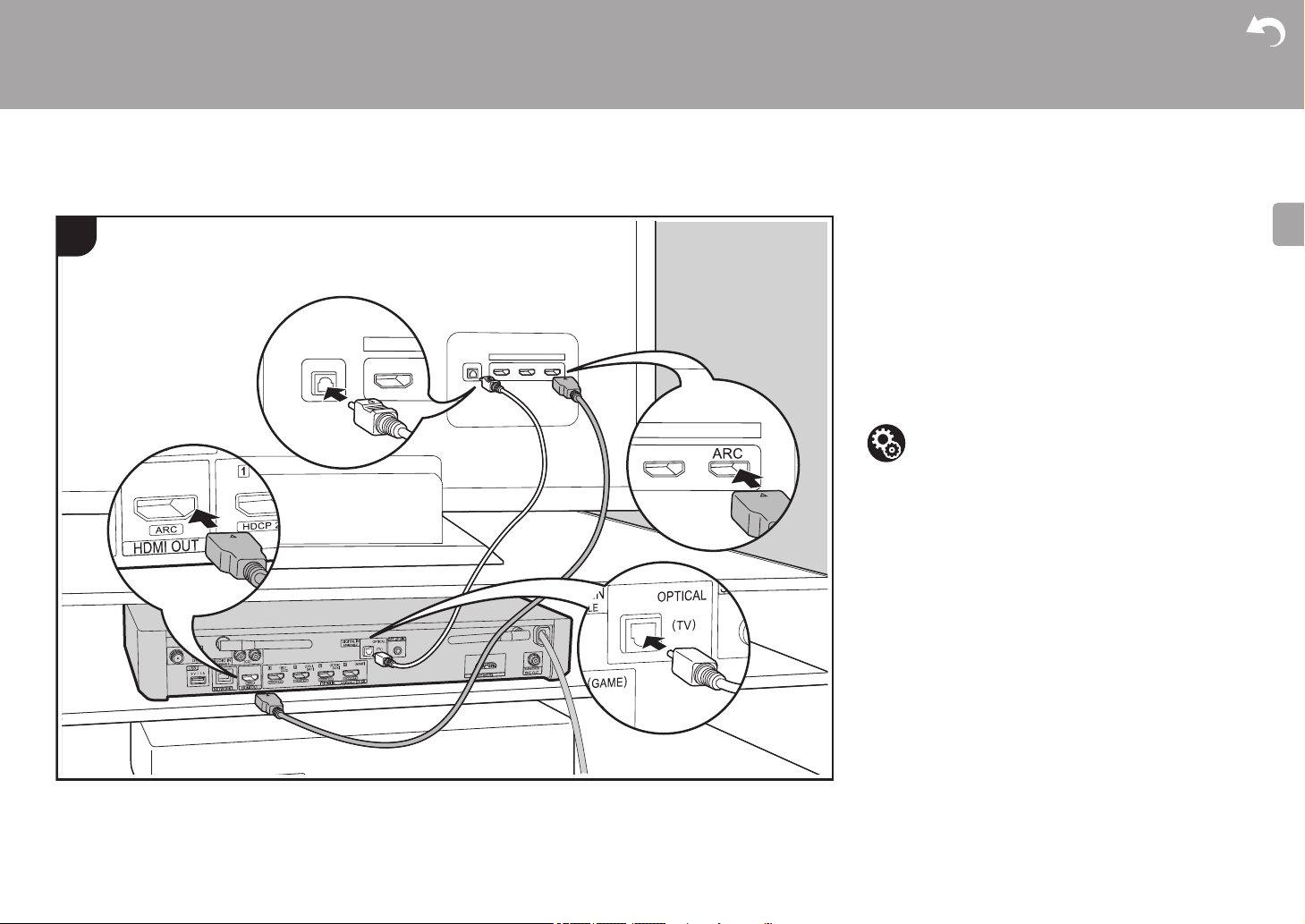
a HDMI cable, b Digital optical cable
a
b
DIGITAL
OPTICAL OUT
1
To ARC TV
For a TV that supports the ARC (Audio Return Channel)
(P62) feature, use an HDMI cable and connect according
to illustration "a". Choose an HDMI IN jack on the TV that
supports ARC when connecting.
To Non-ARC TV
For a TV that does not support the ARC (Audio Return
Channel) feature, connect both the HDMI cable in illustration
"a" and the digital optical cable in "b".
Setup
0 Settings are required to use the ARC function. Select
"Yes" in "4. Audio Return Channel" (P18) in the Initial
Setup.
0 Please refer to the TV’s operation manual for directions on
connections and setup for the TV.
14
> Before Start > Part Names >Install > Initial Setup > Playback
Advanced Setup | Firmware Update | Others
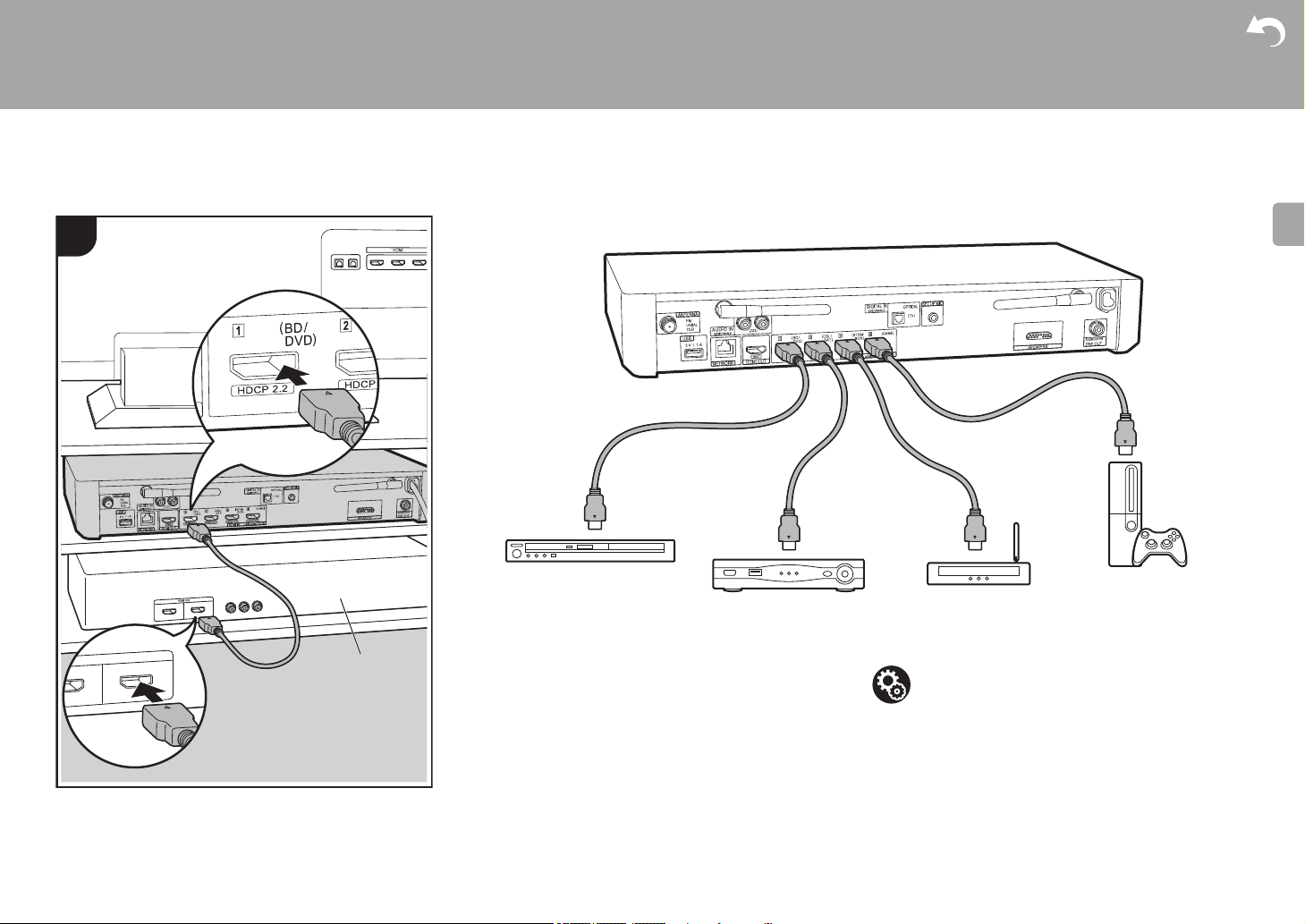
E
N
3. Connect the HDMI AV Components
a HDMI cable
e.g. BD
a
HDMI OUT
1
BD/DVD
GAME
a
Cable/Satellite
set-top box
Streaming media
player
This is an example of connection with an AV component
that has an HDMI jack. With connection to an AV
component that conforms with the CEC (Consumer
Electronics Control) standard, you can use features such as
the HDMI CEC feature that links with the input selector, and
the HDMI Standby Through feature which allows you to
play video and audio from AV components on the TV even
when this unit is in standby mode. (P62)
0 To play 4K or 1080p video, use the high speed HDMI
cable.
Setup
0 Settings are required to use the HDMI CEC and HDMI
Standby Through features. (P44, 45) Make settings after
all connections are complete.
0 To enjoy digital surround sound including Dolby Digital,
audio output should be set to "Bitstream output" on the
connected Blu-ray Disc player or other device.
16
> Before Start > Part Names >Install > Initial Setup > Playback
Advanced Setup | Firmware Update | Others
E
N
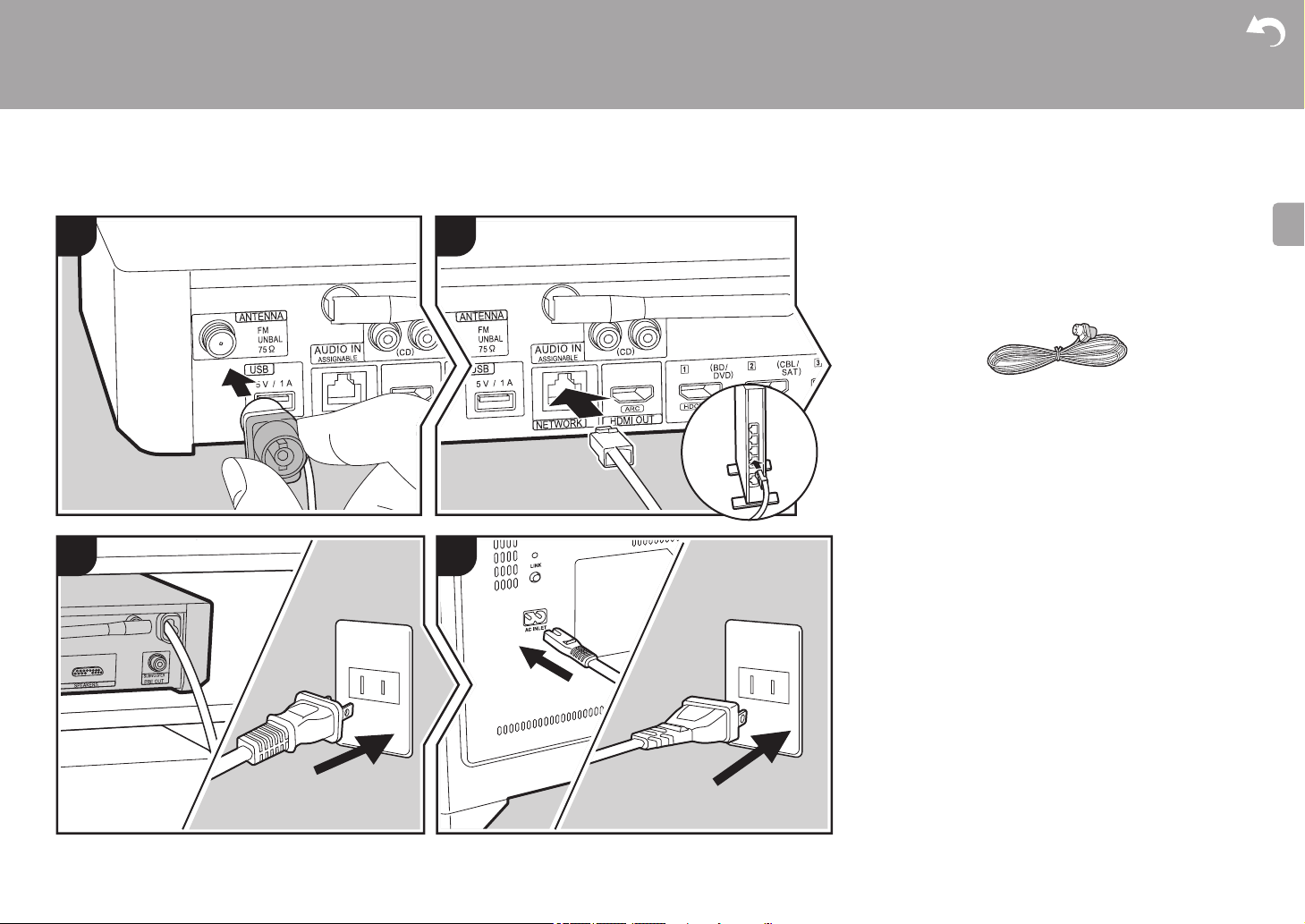
5. Connect Other Cables
a FM indoor antenna, b Ethernet cable, c Power cord (Main unit), d Power cord (for subwoofer)
b
a
c
d
d
c
1 2
3 4
Antenna Hookup
Connect the supplied FM indoor antenna to the ANTENNA
FM UNBAL 75Ω terminal. Move the FM indoor antenna
around while playing the radio to find the position with the
best reception.
Network Hookup
Connect this unit to the network using wired LAN or Wi-Fi
(wireless LAN). You can enjoy network features such as
internet radio by connecting the unit to the network. If you
connect by wired LAN, connect with an Ethernet cable to the
NETWORK port as shown in the illustration. To connect by
Wi-Fi, then after selecting "Wireless" in "3. Network
Connection" (P18) in Initial Setup, select the desired
setting method and follow the onscreen instructions to
configure the connection.
Power Cord Hookup
Connect the power cords of the main unit and subwoofer
after all other connections are completed.
17
> Before Start > Part Names > Install > Initial Setup >Playback
Advanced Setup | Firmware Update | Others
E
N
Initial Setup
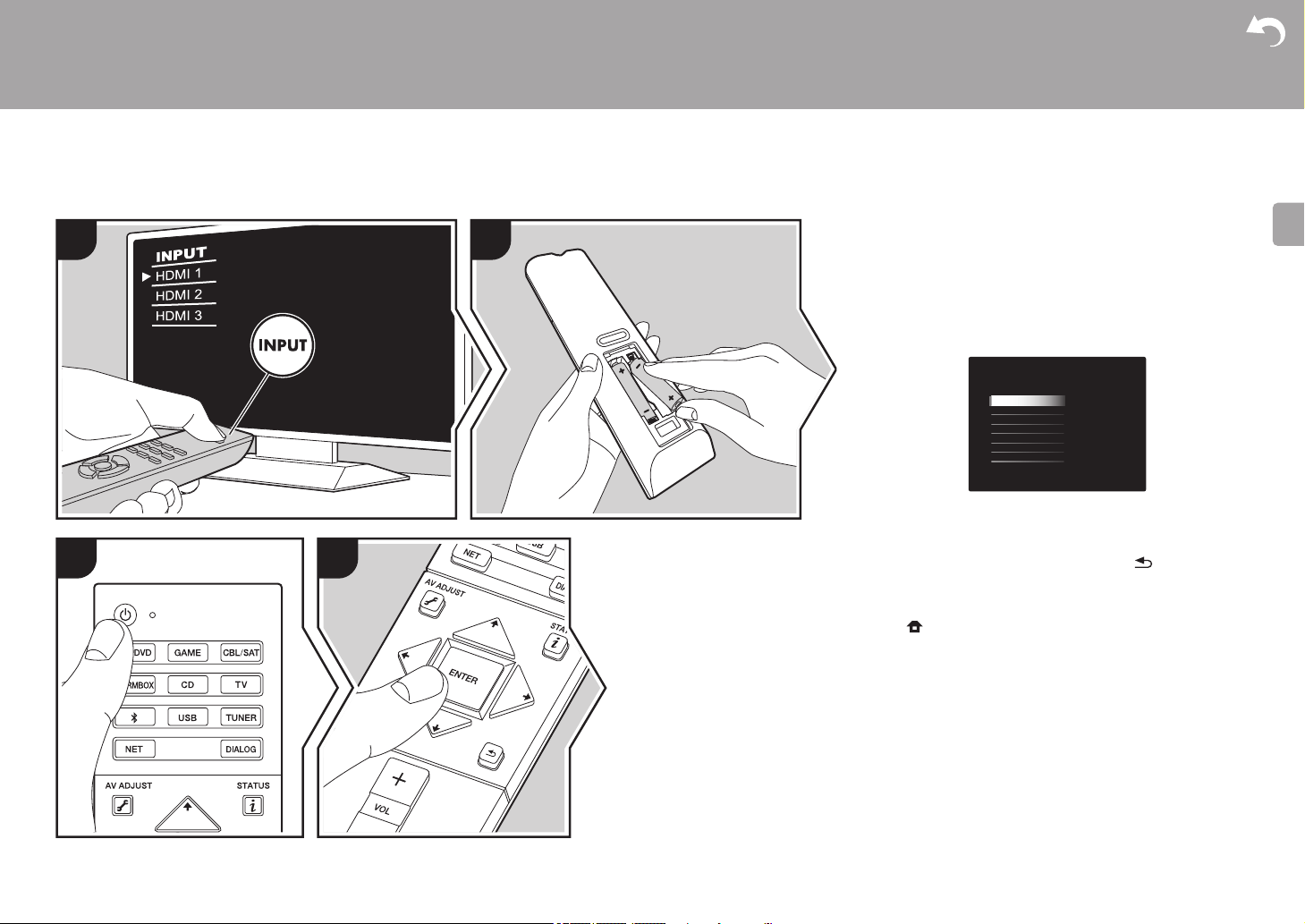
Initial Setup with Auto Start-up Wizard
1
3 4
2
TV's remote controller
Initial Setup starts automatically
1. Switch the input on the TV to that assigned to the unit.
2. Put batteries into the remote controller of this unit.
3. Press Í on the remote controller. When power is turn on
for the first time, an Initial Setup screen is automatically
displayed on the TV to allow you to make settings
required for start up.
4. Follow the on-screen instructions to select the item with
the cursors of the remote controller and press ENTER to
confirm your selection.
0 To return to the previous screen, press .
To redo Initial Setup: If you terminate the procedure on the
way or want to change a setting made during Initial Setup,
press on the remote controller, select "Miscellaneous" -
"Initial Setup" in the System Setup menu from Home and
press ENTER. To select the language displayed again,
change "OSD Language". (P39)
Initial Setup
Language Select
English
Deutsch
Français
Español
Italiano
Nederlands
Svenska
18
> Before Start > Part Names > Install > Initial Setup >Playback
Advanced Setup | Firmware Update | Others
E
N
1. Full Auto MCACC
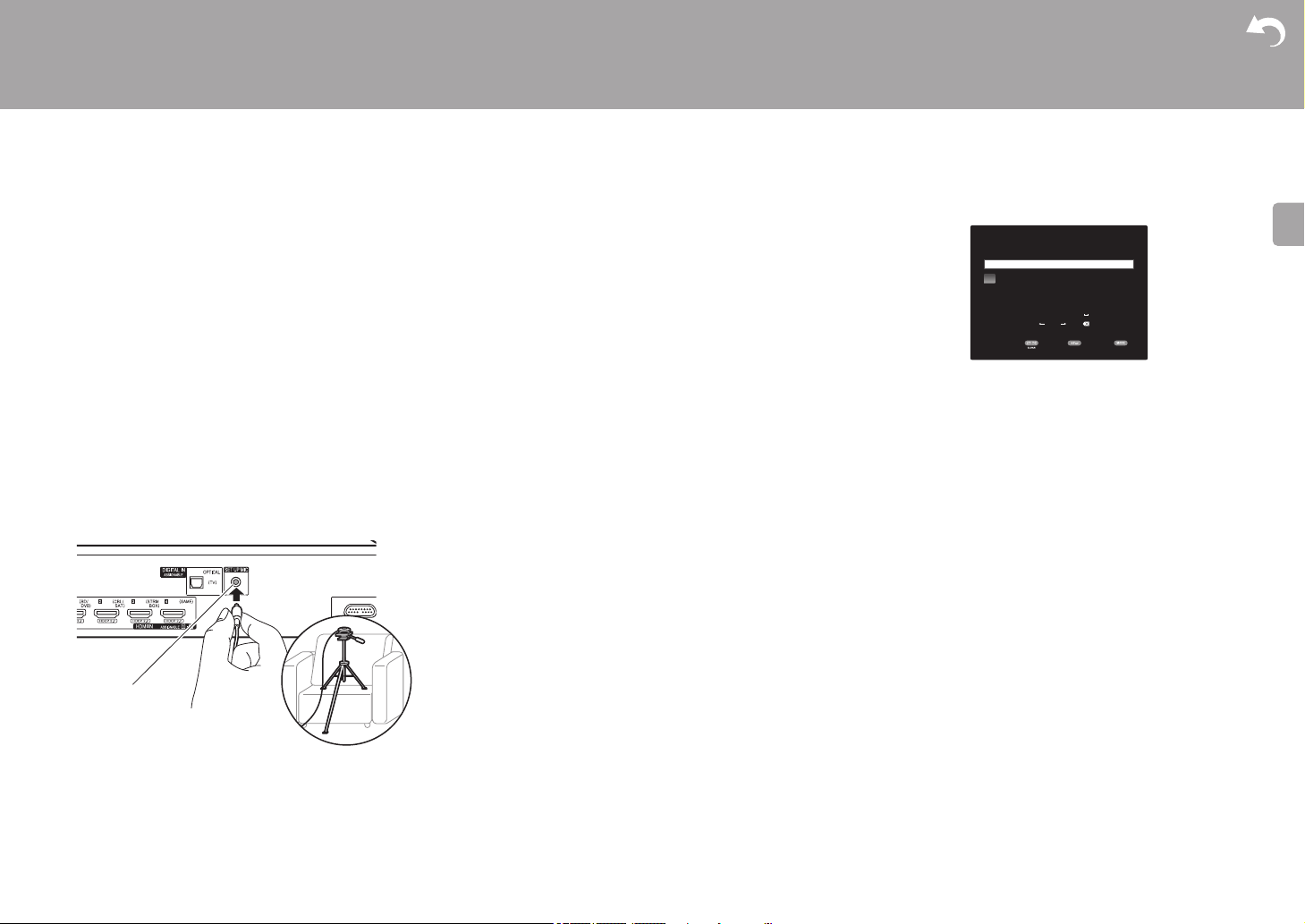
Place the supplied speaker setup microphone in the
listening position, measure the test tones emitted by the
speakers, then the unit automatically sets the optimum
volume level for each speaker and the distance from the
listening position. This also automatically adjusts the
equalizers for the speakers and enables correction of
distortion caused by the acoustic environment of the room.
0 Calibration takes between 3 to 12 minutes to be
completed. The speakers emit the test tone at high
volume during measurement, so be careful of your
surroundings. Keep the room as quiet as possible during
measurement.
1. Place the supplied speaker setup microphone in the
listening position, and connect to the SETUP MIC jack on
the main unit. A confirmation screen is displayed, so
follow the on screen instructions.
When putting the speaker setup microphone on a tripod,
refer to the illustration when putting it in place.
0 To cancel Full Auto MCACC partway through,
disconnect the speaker setup microphone.
2. Test tones are emitted by the speakers, and firstly the
unit detects the speakers connected and the noise in the
environment.
3. After the results of the above measurements are
displayed, select "Next", press ENTER on the remote
controller, and the test tones are emitted again, and the
unit automatically makes settings such as the optimum
volume level and the distance from the listening position.
4. Disconnect the speaker setup microphone.You cannot
use any other menu options while it is connected.
2. Source Connection
Check that each input source is connected correctly. Follow
the guidance, select the input you want to confirm, start play
of the selected player, and confirm that the images appear
on the TV and that sound is played.
3. Network Connection
Set up Wi-Fi connection with an access point such as a
wireless LAN router. There are the following two methods of
connecting by Wi-Fi:
"Scan Networks": Search for an access point from this
unit. Find out the SSID of the access point beforehand.
"Use iOS Device (iOS7 or later)": Share the iOS device's
Wi-Fi settings with this unit.
If you select "Scan Networks", there are a further two
choices of connection method. Check the following.
0 "Enter Password": Enter the password (or key) of the
access point to connect.
0 "Push Button": If the access point has an automatic
connection button, you can connect without entering a
password.
0 If the SSID of the access point is not displayed, then in
the screen listing the SSIDs, select "Other..." with the
button on the remote controller and press ENTER, then
follow the on-screen instructions.
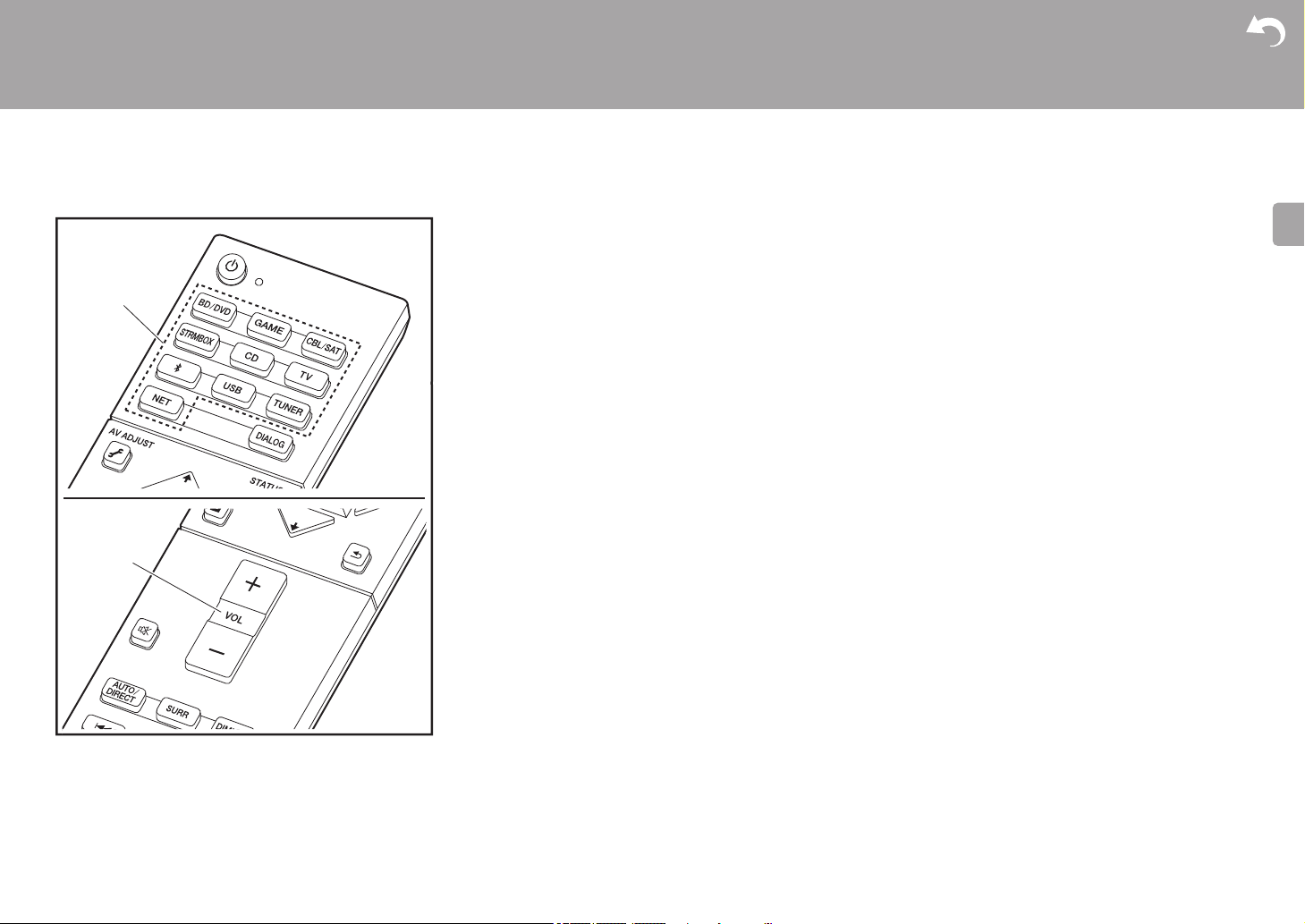
Keyboard input: To switch between upper and lower case,
select "A/a" on the screen and press ENTER. To select
whether to mask the password with " * " or display it in
plain text, press +Fav on the remote controller. Pressing
CLEAR will delete all the input characters.
Privacy policy: A confirmation screen asking you to agree
to the privacy policy is displayed during network setting.
Select "Yes" and press ENTER to indicate agreement.
4. Audio Return Channel
If you have connected a TV that supports ARC, select
"Yes". This unit's ARC setting turns on and you can listen to
the TV's audio through this unit.
0 If you select "Yes", the HDMI CEC function is enabled
and power consumption increases during standby.
SETUP MIC
Wi-Fi Setup
Ðáóó÷ïòä
When finished, select the "OK" key.
A/aAll Erase
OKA/a
a b cdefghi jklm
nopqr s t uvwxy z
1 2 34567890- ^\
, . /;:@[]
Hide/Show
19
> Before Start > Part Names > Install > Initial Setup >Playback
Advanced Setup | Firmware Update | Others
E
N
Playback
AV Component Playback
Basic operations
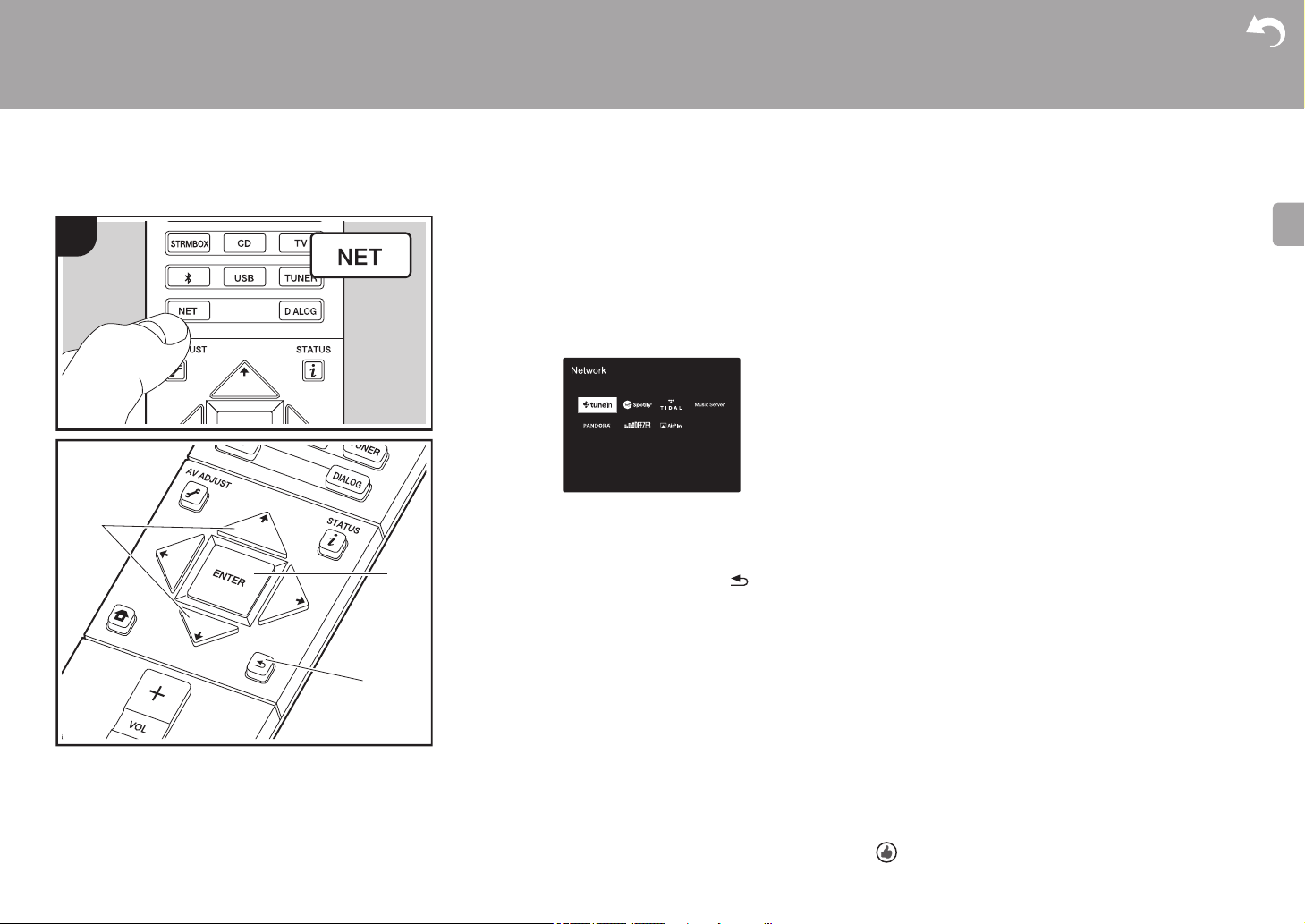
Play an AV component or TV connected to this unit with an
HDMI cable or other cable.
1. Switch the input on the TV to that assigned to the unit.
2. Press the input selector (a) on the remote controller with
the same name as the jack to which you connected the
player to switch the input.
For example, press BD/DVD to play the player connected
to the BD/DVD jack. Press TV to listen the TV's sound.
0 Note that when the CEC link function works, the input
switches automatically when you have connected a
CEC compliant TV and player to this unit using HDMI
connection.
3. Start play on the player.
4. Use VOL+/– (b) to adjust the volume.
a
b
20
> Before Start > Part Names > Install > Initial Setup >Playback
Advanced Setup | Firmware Update | Others
E
N
Internet Radio
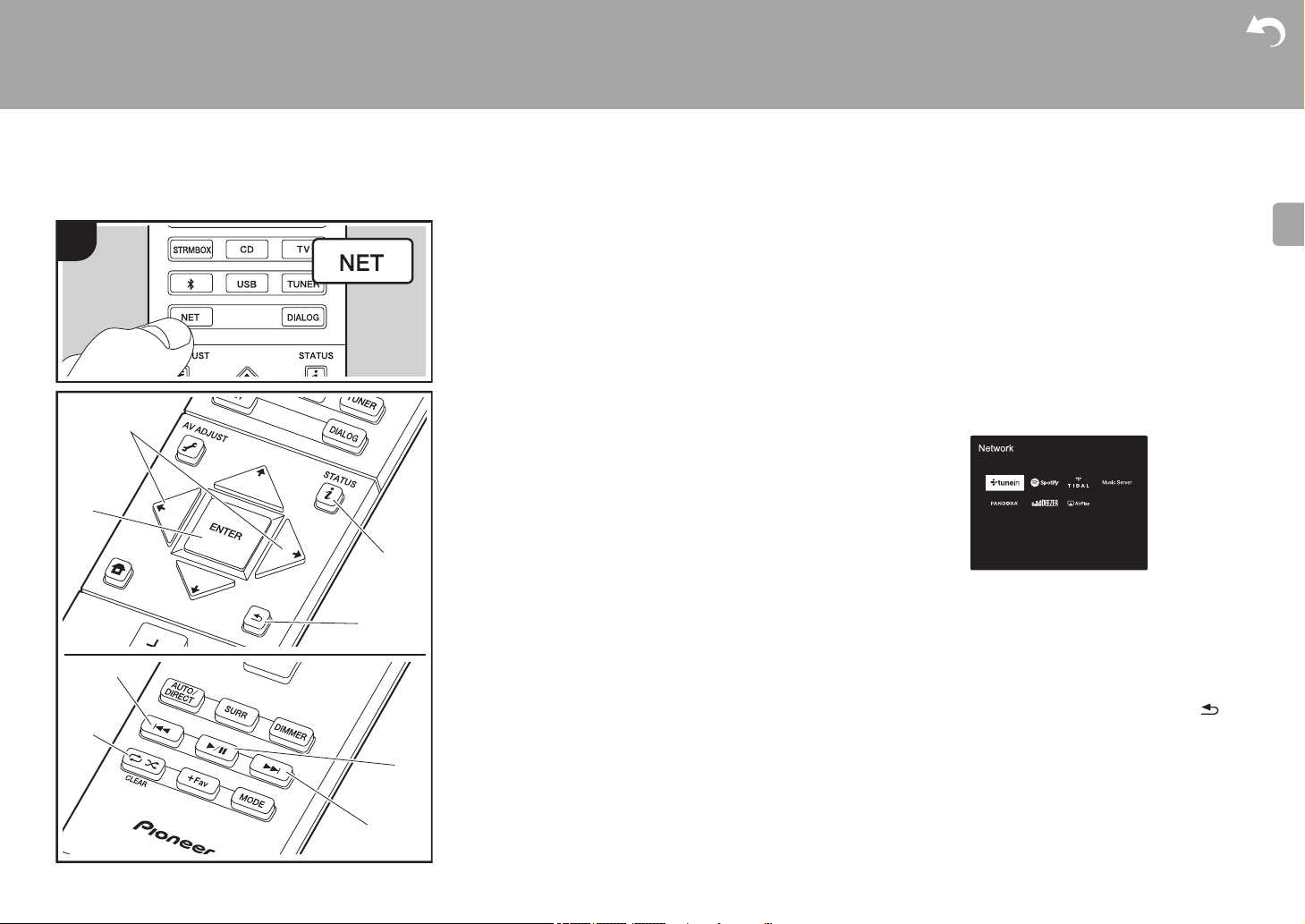
Basic operations
When this unit is connected to a network, you can listen to
TuneIn or other preregistered Internet radio services.
Depending on the internet radio service, the user may need
to register from their computer first.
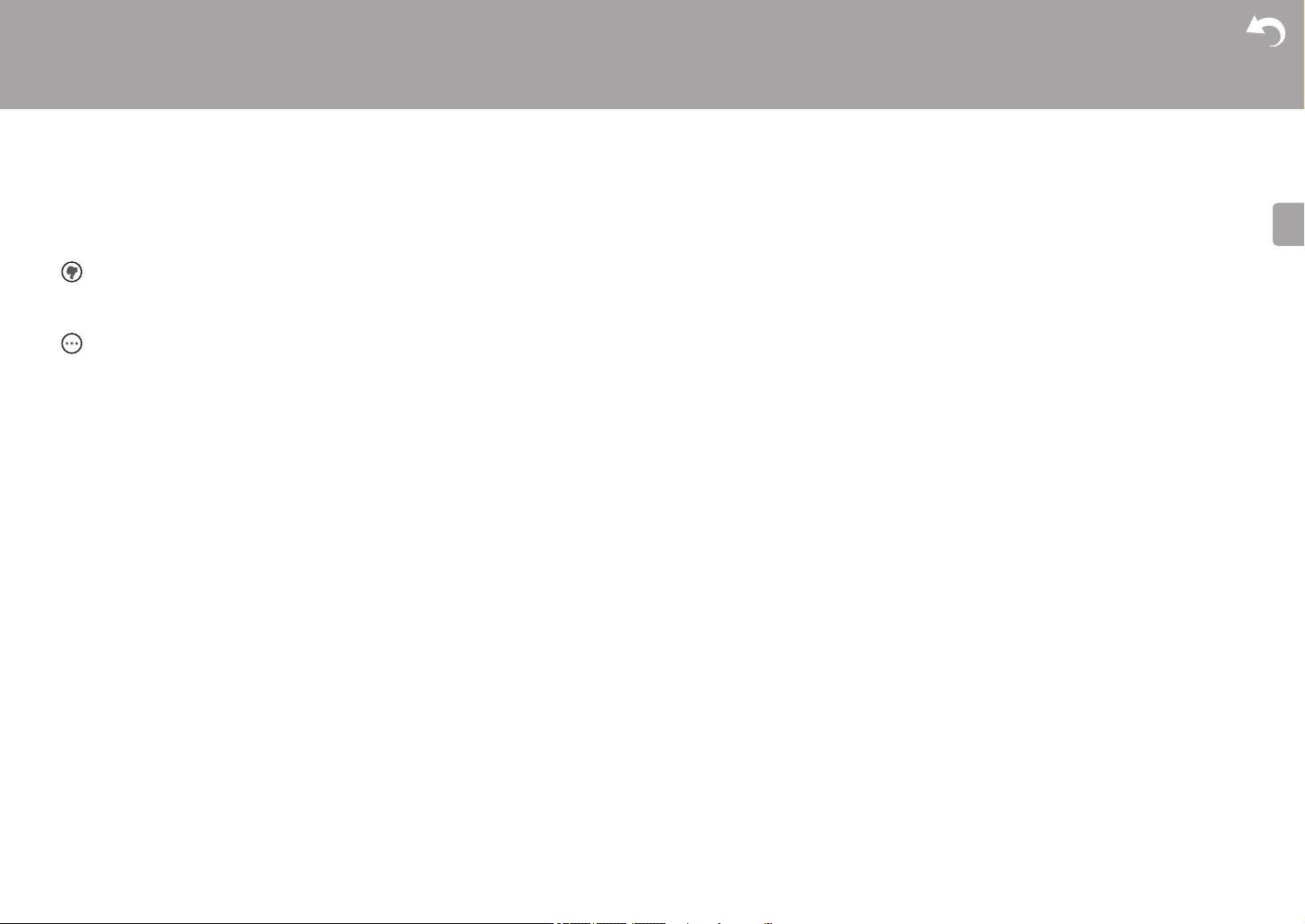
1. Switch the input on the TV to that assigned to the unit.
2. Press NET on the remote controller.
3. Follow the on-screen instructions, using the cursors to
select radio stations and programs, then press ENTER
(b) to play. Play starts when 100% is displayed for
buffering.
0 To return to the previous screen, press (c).
0 If you cannot select a network service, it will become
selectable when the network function is started.
Regarding the TuneIn Radio
To display the TuneIn Radio menu during play, press
ENTER (b) on the remote controller.
Add to My Presets:Registers radio stations being
broadcast and programs in "My Presets". Once registered,
"My Presets" is displayed in the level under TuneIn Radio.
To play, select the program you like from "My Presets".
Remove from My Presets:Removes a radio station or
program from "My Presets" in TuneIn Radio.
Pandora
®
Pandora is a free, personalized Internet radio service that
plays the music you know and helps you discover music
you’ll love. After selecting "Pandora", do the following.
1. Use / (a) on the remote controller to select "I have a
Pandora Account" or "I’m new to Pandora" and then
press ENTER (b).
If you are new to Pandora, select "I’m new to Pandora".
You will see an activation code on your TV screen.
Please write down this code. Go to an Internet connected
computer and point your browser to www.pandora.com/
pioneer. Enter your activation code and then follow the
instructions to create your Pandora account and your
personalized Pandora stations. You can create your
stations by entering your favorite tracks and artists when
prompted. After you have created your account and
stations you can return to your receiver and press
ENTER (b) to begin listening to your personalized
Pandora.
If you have an existing Pandora account, you can add
your Pandora account to your receiver by selecting "I
have a Pandora Account" and logging in with your email
and password.
2. To play a station, use / (a) on the remote controller to
select the station from your station list, and then press
ENTER (b). Playback starts and the playback screen
appears.
Create new station: Enter the name of a track, artist, or
genre and Pandora will create a unique radio station for you
based on the musical qualities of that track, artist, or genre.
Regarding the Pandora Menu: Icons are displayed on the
screen while playing a station. You can do the following by
selecting the icon with / (a) on the remote controller and
pressing ENTER (b).
(I like this track) :
1
a
c
b
> Before Start > Part Names > Install > Initial Setup >Playback
Advanced Setup | Firmware Update | Others
21
E
N
Give a track "thumbs-up" and Pandora will play more music
like it.
(I don't like this track) :
Give a track "thumbs-down" and Pandora will ban that track
from the current station.
:
Automatically find stations matching your preferences
based on genre, specific artists, and songs, and delete
those stations you don't need.
22
> Before Start > Part Names > Install > Initial Setup >Playback
Advanced Setup | Firmware Update | Others
E
N
Spotify
Wi-Fi
PioneerAC-700XXXXX
b
d
e
c
a
1
2
3
4
Basic operations
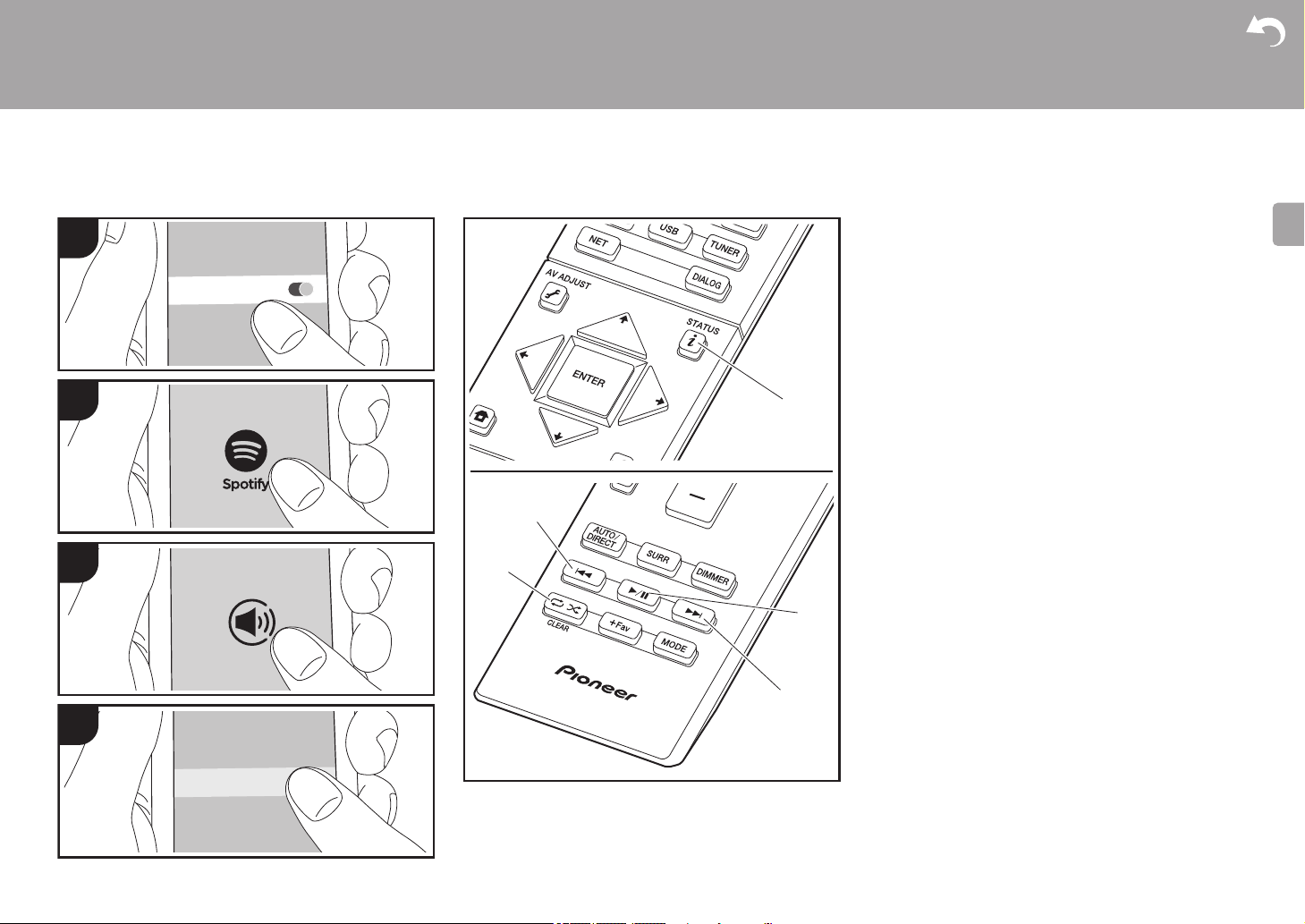
Spotify Connect play is possible by connecting this unit to
the same network as a smartphone or tablet. To enable
Spotify Connect, install the Spotify application on your
smartphone or tablet and create a Spotify premium account.
1. Connect the smartphone to the network that this unit is
connected to.
2. Click the Connect icon in the track play screen of the
Spotify app.
3. Select this unit.
4. This unit turns on automatically and the input selector
changes to NET and streaming of Spotify starts.
0 If "System Setup" - "Hardware" - "Power Management" -
"Network Standby" is set to "Off" in the Home, manually
turn the unit on and then press NET on the remote
controller.
0 Refer to the following for Spotify settings:
www.spotify.com/connect/
0 The Spotify software is subject to third party licenses
found here:
www.spotify.com/connect/third-party-licenses
The following remote controller operations are also
possible.
(a) Pressed during play, this button changes the displayed
track information.
(b) This button plays the previous track.
(c) This button lets you start repeat or random playback.
Pressing this button repeatedly cycles through the
repeat modes.
(d) Pressed during play this button pauses playback.
Pressed while paused, and it restarts play.
(e) This button plays the next track.
23
> Before Start > Part Names > Install > Initial Setup >Playback
Advanced Setup | Firmware Update | Others
E
N
Music Server
It is possible to stream music files stored on PCs or NAS
devices connected to the same network as this unit. The
network servers this unit is compatible with are those PCs
with players installed that have the server functionality of
Windows Media
®
Player 11 or 12, or NAS that are
compatible with home network functionality. You may need
to make some settings in advance to use Windows Media
®
Player 11 or 12. Note that only music files registered in the
library of Windows Media
®
Player can be played.
Configuring Windows Media
®
Player
■ Windows Media
®
Player 11
1. Turn on your PC and start Windows Media
®
Player 11.
2. In the "Library" menu, select "Media Sharing" to display a
dialog box.
3. Select the "Share my media" check box, and then click
"OK" to display the compatible devices.
4. Select this unit, click "Allow" and put a check mark next to
the icon for this unit.
5. Click "OK" to close the dialog.
0 Depending of the version of Windows Media
®
Player,
there may be differences in the names of items you can
select.
■ Windows Media
®
Player 12
1. Turn on your PC and start Windows Media
®
Player 12.
2. In the "Stream" menu, select "Turn on media streaming"
to display a dialog box.
0 If media streaming is already turned on, select "More
streaming options..." in the "Stream" menu to list players
in the network, and then go to step 4.
3. Click "Turn on media streaming" to list players in the
network.
4. Select this unit in "Media streaming options" and check
that it is set to "Allow".
5. Click "OK" to close the dialog.
0 Depending of the version of Windows Media
®
Player,
there may be differences in the names of items you can
select.
Playing
1. Start the server (Windows Media
®
Player 11, Windows
Media
®
Player 12, or NAS device) containing the music
files to play.
2. Make sure that the PCs and/or NASs are properly
connected to the same network as this unit.
3. Switch the input on the TV to that assigned to the unit.
4. Press NET on the remote controller.
5. With the cursors on the remote controller, select "Music
Server", and then press ENTER (b).
6. Select the target server with the cursors on the remote
controller and press ENTER (b) to display the items list
screen.
7. With the cursors on the remote controller, select the
music file to play, and then press ENTER (b) to start
playback. To return to the previous screen, press (d).
0 If "No Item." is displayed, check whether the network is
properly connected.
0 Depending on the server and share settings, the unit may
not recognize it, or may not be able to play its music files.
Furthermore, the unit cannot access pictures and videos
stored on servers.
0 For music files on a server, there can be up to 20,000
tracks per folder, and folders may be nested up to 16
levels deep.
a
c
d
b
e
f
g
h
1
24
> Before Start > Part Names > Install > Initial Setup >Playback
Advanced Setup | Firmware Update | Others
E
N
The following remote controller operations are also
possible.
(a) When the folder or file lists are not shown on one screen,
you can change the screen.
(c) Pressed during play, this button changes the displayed
track information. Pressed while a folder or file list is
displayed, this button returns you to the play screen.
(e) This button plays the previous track.
(f) This button lets you start repeat or random playback.
Pressing this button repeatedly cycles through the
repeat modes.
(g) Pressed during play this button pauses playback.
Pressed while paused, and it restarts play.
(h) This button plays the next track.
Controlling Remote Playback from a PC
You can use this unit to play music files stored on your PC
by operating the PC inside your home network. The unit
supports remote playback with Windows Media
®
Player 12.
1. Turn on your PC and start Windows Media
®
Player 12.
2. Open the "Stream" menu and check that "Allow remote
control of my Player..." is checked. Click "Turn on media
streaming" to list players in the network.
3. Switch the input on the TV to that assigned to the unit.
4. Select and right-click the music file to play with Windows
Media
®
Player 12. To remotely play a music file on
another server, open the target server from "Other
Libraries" and select the music file to play.
5. Select this unit in "Play to" to open the "Play to" window
of Windows Media
®
Player 12 and start playback on the
unit. If your PC is running on Windows
®
8.1, click "Play
to", and then select this unit.
If your PC is running on Windows
®
10, click "Cast to
Device", and select this unit. Operations during remote
playback are possible from the "Play to" window on the
PC. The playback screen is displayed on the TV
connected to the HDMI output of the unit.
6. Adjust the volume using the volume bar on the "Play to"
window.
0 Sometimes, the volume displayed on the remote
playback window may differ from that appeared on the
display of the unit. Also, when the volume is adjusted
from this unit, this is not reflected in the "Play to" window.
0 Remote playback is not possible when using a network
service or playing music files on a USB storage device.
0 Depending of the version of Windows
®
, there may be
differences in the names of items you can select.
Supported Audio Formats
This unit supports the following music file formats. Remote
play of FLAC, DSD, and Dolby TrueHD is not supported.
MP3 (.mp3/.MP3):
0 Supported formats: MPEG-1/MPEG-2 Audio Layer-3
0 Supported sampling rates: 44.1 kHz, 48 kHz
0 Supported bitrates: Between 8 kbps and 320 kbps and
VBR.
WMA (.wma/.WMA):
0 Supported sampling rates: 44.1 kHz, 48 kHz
0 Supported bitrates: Between 5 kbps and 320 kbps and
VBR.
0 WMA Pro/Voice/WMA Lossless formats are not
supported.
WAV (.wav/.WAV):
WAV files include uncompressed PCM digital audio.
0 Supported sampling rates: 44.1 kHz, 48 kHz, 64 kHz,
88.2 kHz, 96 kHz, 176.4 kHz, 192 kHz
0 Quantization bit: 8 bit, 16 bit, 24 bit
AIFF (.aiff/.aif/.aifc/.afc/.AIFF/.AIF/.AIFC/.AFC):
AIFF files include uncompressed PCM digital audio.
0 Supported sampling rates: 44.1 kHz, 48 kHz, 64 kHz,
88.2 kHz, 96 kHz, 176.4 kHz, 192 kHz
0 Quantization bit: 8 bit, 16 bit, 24 bit
AAC (.aac/.m4a/.mp4/.3gp/.3g2/.AAC/.M4A/.MP4/.3GP/
.3G2):
0 Supported formats: MPEG-2/MPEG-4 Audio
0 Supported sampling rates: 44.1 kHz, 48 kHz, 64 kHz,
88.2 kHz, 96 kHz
0 Supported bitrates: Between 8 kbps and 320 kbps and
VBR.
FLAC (.flac/.FLAC):
0 Supported sampling rates: 44.1 kHz, 48 kHz, 64 kHz,
88.2 kHz, 96 kHz, 176.4 kHz, 192 kHz
0 Quantization bit: 8 bit, 16 bit, 24 bit
LPCM (Linear PCM):
0 Supported sampling rates: 44.1 kHz, 48 kHz
0 Quantization bit: 16 bit
Apple Lossless (.m4a/.mp4/.M4A/.MP4):
0 Supported sampling rates: 44.1 kHz, 48 kHz, 64 kHz,
88.2 kHz, 96 kHz, 176.4 kHz, 192 kHz
0 Quantization bit: 16 bit, 24 bit
DSD (.dsf/.dff/.DSF/.DFF):
0 Supported formats: DSF/DSDIFF
0 Supported sampling rates: 2.8 MHz, 5.6 MHz
0 Variable bit-rate (VBR) files are supported. However,
playback times may not be displayed correctly.
0 Remote playback does not support the gapless playback.
25
> Before Start > Part Names > Install > Initial Setup >Playback
Advanced Setup | Firmware Update | Others
E
N
USB Storage Device
e
g
h
f
a
c
b
d
1
2
Basic play
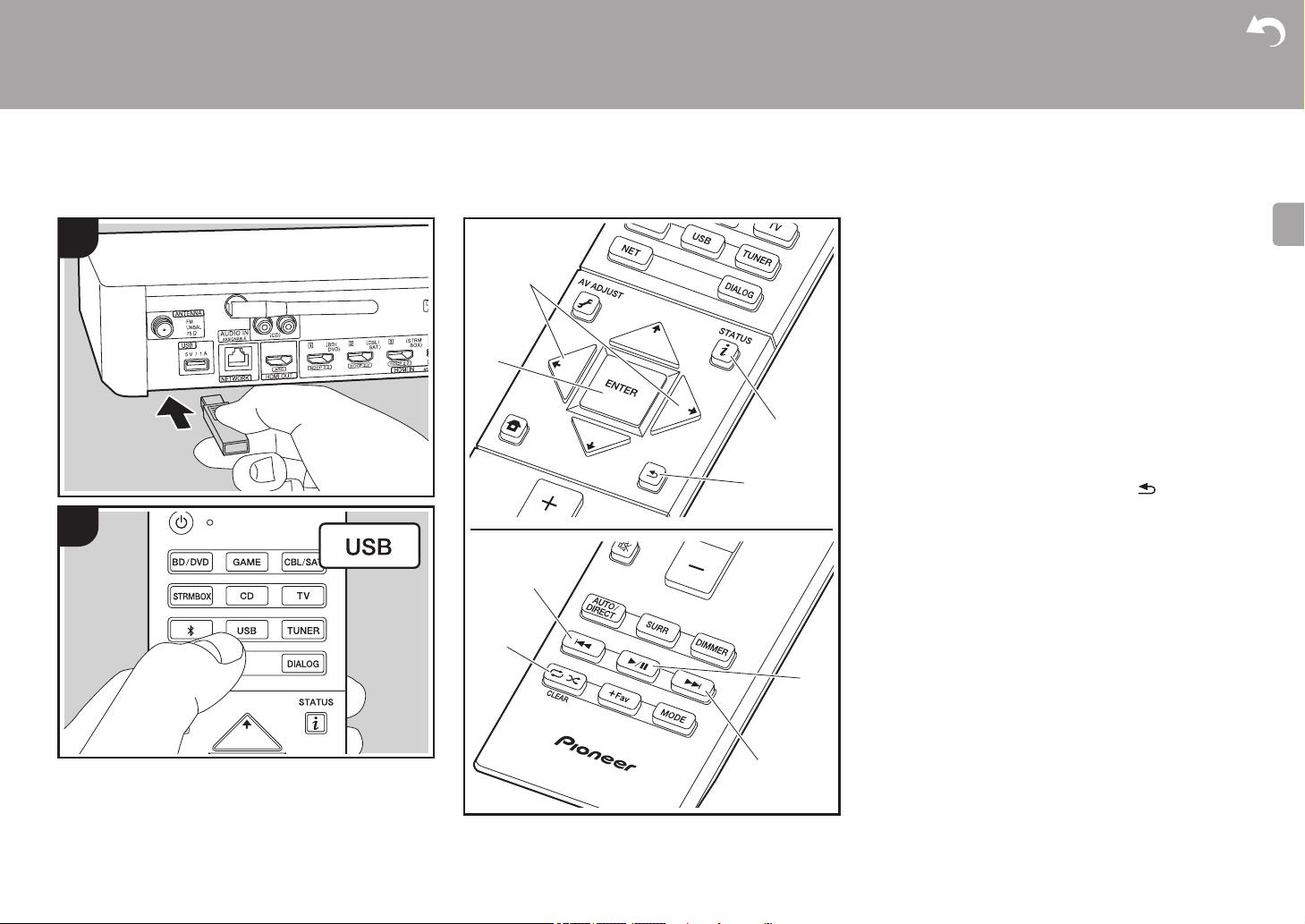
Play music files on a USB storage device.
1. Switch the input on the TV to that assigned to the unit.
2. Plug your USB storage device with the music files into
the USB port on the rear of the main unit.
3. Press "USB" on the remote controller.
0 If the "USB" indicator flashes on the display, check
whether the USB storage device is plugged in properly.
0 Do not unplug the USB storage device connected to this
unit while "Connecting…" is on the display. This may
cause data corruption or malfunction.
4. Press ENTER (b) on the remote controller in the next
screen. The list of folders and music files on the USB
storage device are displayed. Select the folder with the
cursors and press ENTER (b) to confirm your selection.
0 To return to the previous screen, press (d).
5. With the cursors on the remote controller, select the
music file, and then press ENTER (b) to start playback.
0 The USB port of this unit conforms with the USB 2.0
standard. The transfer speed may be insufficient for
some content you play, which may cause some
interruption in sound.
The following remote controller operations are also
possible.
(a) When the folder or file lists are not shown on one screen,
you can change the screen.
(c) Pressed during play, this button changes the displayed
track information. Pressed while a folder or file list is
displayed, this button returns you to the play screen.
(e) This button plays the previous track.
(f) This button lets you start repeat or random playback.
Pressing this button repeatedly cycles through the
repeat modes.
(g) Pressed during play this button pauses playback.
Pressed while paused, and it restarts play.
(h) This button plays the next track.
26
> Before Start > Part Names > Install > Initial Setup >Playback
Advanced Setup | Firmware Update | Others
E
N
USB Storage Device Requirements
0 Note that operation is not guaranteed with all USB
storage devices.
0 This unit can use USB storage devices that comply with
the USB mass storage device class standard. The unit is
also compatible with USB storage devices using the
FAT16 or FAT32 file system formats.
0 If the USB storage device has been partitioned, each
section will be treated as an independent device.
0 Up to 20,000 tracks per folder can be displayed, and
folders may be nested up to 16 levels deep.
0 USB hubs and USB storage devices with hub functions
are not supported. Do not connect these devices to the
unit.
0 USB storage devices with security function are not
supported on this unit.
0 If you connect a USB hard disk drive to the USB port of
the unit, we recommend that you use its AC adapter to
power it.
0 Media inserted to the USB card reader may not be
available in this function. Furthermore, depending on the
USB storage device, proper reading of the contents may
not be possible.
0 We accept no responsibility whatsoever for the loss or
damage to data stored on a USB storage device when
that device is used with this unit. We recommend that you
back up your important music files beforehand.
Supported Audio Formats
For server playback and playback from a USB storage
device, this unit supports the following music file formats.
Note that sound files that are protected by copyright cannot
be played on this unit.
MP3 (.mp3/.MP3):
0 Supported formats: MPEG-1/MPEG-2 Audio Layer 3
0 Supported sampling rates: 44.1 kHz, 48 kHz
0 Supported bitrates: Between 8 kbps and 320 kbps and
VBR.
WMA (.wma/.WMA):
0 Supported sampling rates: 44.1 kHz, 48 kHz
0 Supported bitrates: Between 5 kbps and 320 kbps and
VBR.
0 WMA Pro/Voice/WMA Lossless formats are not
supported.
WAV (.wav/.WAV):
WAV files include uncompressed PCM digital audio.
0 Supported sampling rates: 44.1 kHz, 48 kHz, 64 kHz,
88.2 kHz, 96 kHz, 176.4 kHz, 192 kHz
0 Quantization bit: 8 bit, 16 bit, 24 bit
AIFF (.aiff/.aif/.aifc/.afc/.AIFF/.AIF/.AIFC/.AFC):
AIFF files include uncompressed PCM digital audio.
0 Supported sampling rates: 44.1 kHz, 48 kHz, 64 kHz,
88.2 kHz, 96 kHz, 176.4 kHz, 192 kHz
0 Quantization bit: 8 bit, 16 bit, 24 bit
AAC (.aac/.m4a/.mp4/.3gp/.3g2/.AAC/.M4A/.MP4/.3GP/
.3G2):
0 Supported formats: MPEG-2/MPEG-4 Audio
0 Supported sampling rates: 44.1 kHz, 48 kHz, 64 kHz,
88.2 kHz, 96 kHz
0 Supported bitrates: Between 8 kbps and 320 kbps and
VBR.
FLAC (.flac/.FLAC):
0 Supported sampling rates: 44.1 kHz, 48 kHz, 64 kHz,
88.2 kHz, 96 kHz, 176.4 kHz, 192 kHz
0 Quantization bit: 8 bit, 16 bit, 24 bit
Apple Lossless (.m4a/.mp4/.M4A/.MP4):
0 Supported sampling rates: 44.1 kHz, 48 kHz, 64 kHz,
88.2 kHz, 96 kHz, 176.4 kHz, 192 kHz
0 Quantization bit: 16 bit, 24 bit
DSD (.dsf/.dff/.DSF/.DFF):
0 Supported formats: DSF/DSDIFF
0 Supported sampling rates: 2.8 MHz, 5.6 MHz
Dolby TrueHD (.vr/.mlp/.VR/.MLP):
0 Supported sampling rates: 44.1 kHz, 48 kHz, 64 kHz,
88.2 kHz, 96 kHz, 176.4 kHz, 192 kHz
0 Variable bit-rate (VBR) files are supported. However,
playback times may not be displayed correctly.
0 This unit supports the gapless playback of the USB
storage device in the following conditions.
When playing WAV, FLAC and Apple Lossless, and the
same format, sampling frequency, channels and
quantization bit rate are played continuously.
27
> Before Start > Part Names > Install > Initial Setup >Playback
Advanced Setup | Firmware Update | Others
E
N
AirPlay
®
Wi-Fi
1
2
PioneerAC-700XXXXXX
iPhone
3
4
5
e.g., iOS 10
Basic play
You can wirelessly enjoy the music files on an iPhone
®
,
iPod touch
®
, or iPad
®
connected to the same access point
as this unit.
0 Update the OS version on your iOS device to the latest
version.
0 There may be some differences in the operations
screens and how operations are performed on the iOS
device depending on the iOS version. For details, see the
operating instructions for the iOS device.
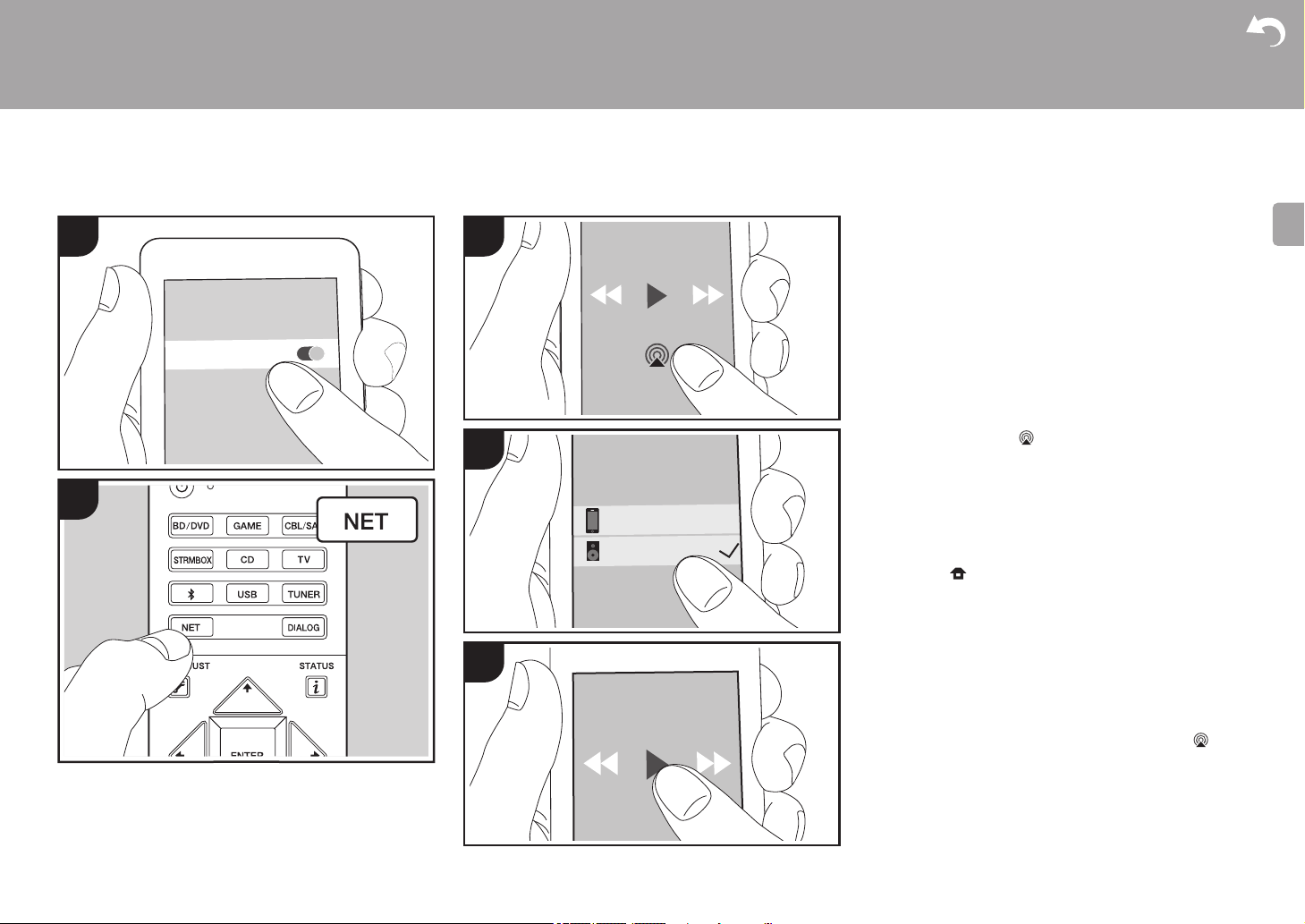
1. Connect the iOS device to the access point.
2. Press NET.
3. Tap the AirPlay icon in the play screen of the music
app on the iOS device and select this unit from the list of
devices displayed.
4. Play the music files on the iOS device.
0 The default status is for the Network Standby feature to
be on, so when you do steps 3 and 4 above, this unit
automatically comes on and input switches to "NET". To
reduce the amount of power consumed in standby mode,
press the button on the remote controller, then in the
Home displayed set "System Setup" – "Hardware" –
"Power Management" – "Network Standby" to "Off".
0 Due to the characteristics of AirPlay wireless technology,
the sound produced on this unit may slightly be behind
the sound played on the AirPlay-enabled device.
You can also play back music files on the computer with
iTunes (Ver. 10.2 or later). Before operation, make sure this
unit and the PC are connected to the same network, then
press NET on this unit. Next, click the AirPlay icon in
iTunes, select this unit from the list of devices displayed,
and start play of a music file.
28
> Before Start > Part Names > Install > Initial Setup >Playback
Advanced Setup | Firmware Update | Others
E
N
BLUETOOTH
®
Playback
Pairing Playing Back
Pairing
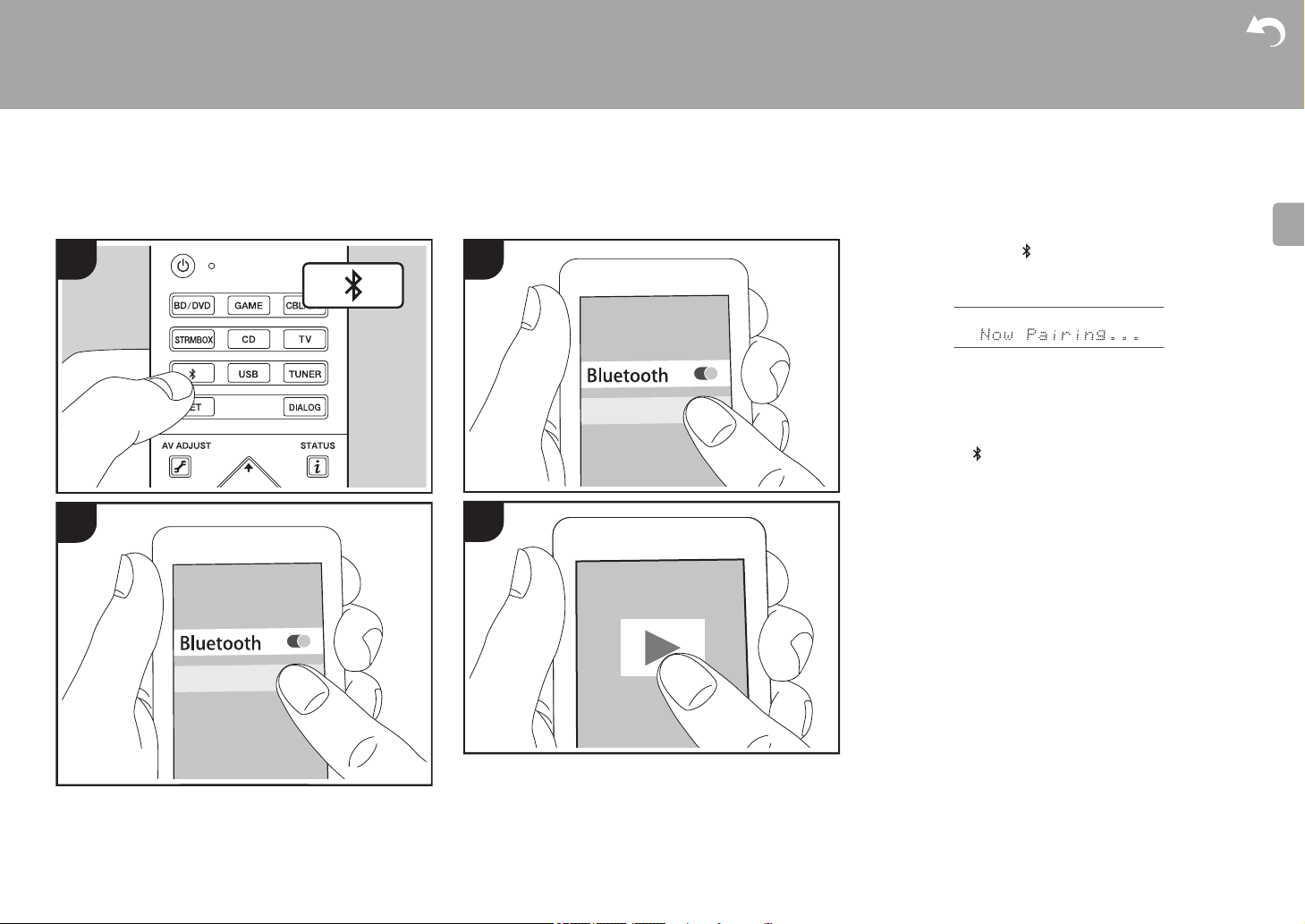
1. When you press the button on the remote controller,
"Now Pairing..." is displayed on this unit's display, and the
pairing mode is enabled.
2. Enable (turn on) the BLUETOOTH function of the
BLUETOOTH enabled device, then select this unit from
amongst the devices displayed. If a password is
requested, enter "0000".
0 To connect another BLUETOOTH enabled device, press
and hold the button until "Now Pairing..." is displayed,
then perform step 2 above. This unit can store the data of
up to eight paired devices.
0 The coverage area is 15 meters (48 feet). Note that
connection is not always guaranteed with all
BLUETOOTH enabled devices.
Playing Back
1. When the unit is on, perform the connection procedure
on the BLUETOOTH enabled device.
2. The input selector on this unit automatically switches to
"BT AUDIO".
3. Play the music files. Increase the volume of the
BLUETOOTH enabled device to an appropriate level.
0 Due to the characteristics of BLUETOOTH wireless
technology, the sound produced on this unit may slightly
be behind the sound played on the BLUETOOTH
enabled device.
PioneerAC-700XXX
1
2
PioneerAC-700XXX
1
2
29
> Before Start > Part Names > Install > Initial Setup >Playback
Advanced Setup | Firmware Update | Others
E
N
Listening to the FM Radio
Tuning Automatically
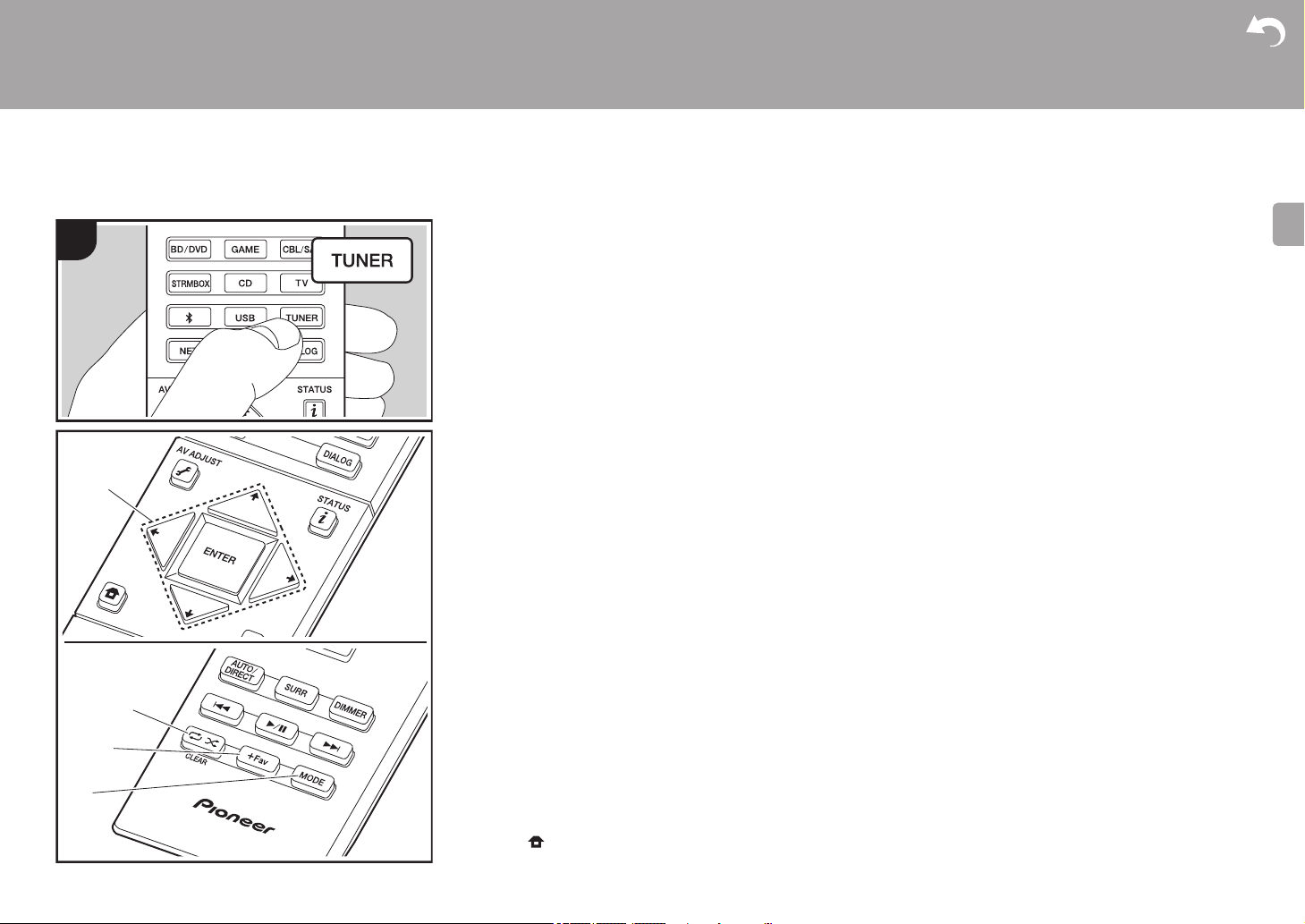
1. Press TUNER on the remote controller.
2. Press MODE (d) on the remote controller so that "AUTO"
appears on the display.
3. When you press the cursor / buttons (a) on the
remote controller, automatic tuning starts, and searching
stops when a station is found. When tuned into a radio
station, the "TUNED" indicator on the display lights.
When tuned into a stereo FM station, the "FM STEREO"
indicator lights.
0 No sound is output while the "TUNED" indicator is off.
When FM broadcasts reception is poor
Radio waves may be weak depending on the building
structure and environmental conditions. In that case,
perform the procedure as explained below in "Tuning
Manually" to manually select the desired station.
Tuning Manually
1. Press TUNER on the remote controller.
2. Press MODE (d) on the remote controller to turn off
"AUTO" on the display.
3. While pressing the cursor / buttons (a) on the remote
controller, select the desired radio station.
0 The frequency changes by 1 step each time you press
the button. The frequency changes continuously if the
button is held down and stops when the button is
released. Tune by looking at the display.
To return to the auto tuning mode
Press MODE (d) on the remote controller again so that
"AUTO" appears on the display. The unit tunes
automatically into a radio station.
Frequency step setting
Press the button on the remote controller to select
"System Setup" – "Miscellaneous" – "Tuner" – "
FM
Frequency Step
" and select the frequency step for your
area. Note that when this setting is changed, all radio
presets are deleted.
Presetting a Radio Station
It allows you to register up to 40 of your favorite radio
stations. Registering radio stations in advance allows you to
tune into your radio station of choice directly.
1. Tune into the radio station you want to register.
2. Press +Fav (c) on the remote controller so that the preset
number on the display flashes.
3. While the preset number is flashing (about 8 seconds),
repeatedly press the cursor / buttons (a) on the
remote controller to select a number between 1 and 40.
4. Press +Fav (c) on the remote controller again to register
the station. When registered, the preset number stops
flashing.
Selecting a Preset Radio Station
1. Press TUNER on the remote controller.
2. Press the cursor / buttons (a) on the remote
controller to select a preset number.
Deleting a Preset Radio Station
1. Press TUNER on the remote controller.
2. Press the cursor / buttons (a) on the remote
controller to select the preset number to delete.
3. After pressing +Fav (c) on the remote controller, press
CLEAR (b) while the preset number is flashing to delete
the preset number.
0 When deleted, the number on the display goes off.
b
c
d
1
a
30
> Before Start > Part Names > Install > Initial Setup >Playback
Advanced Setup | Firmware Update | Others
E
N
Listening Modes
Selecting Listening Modes
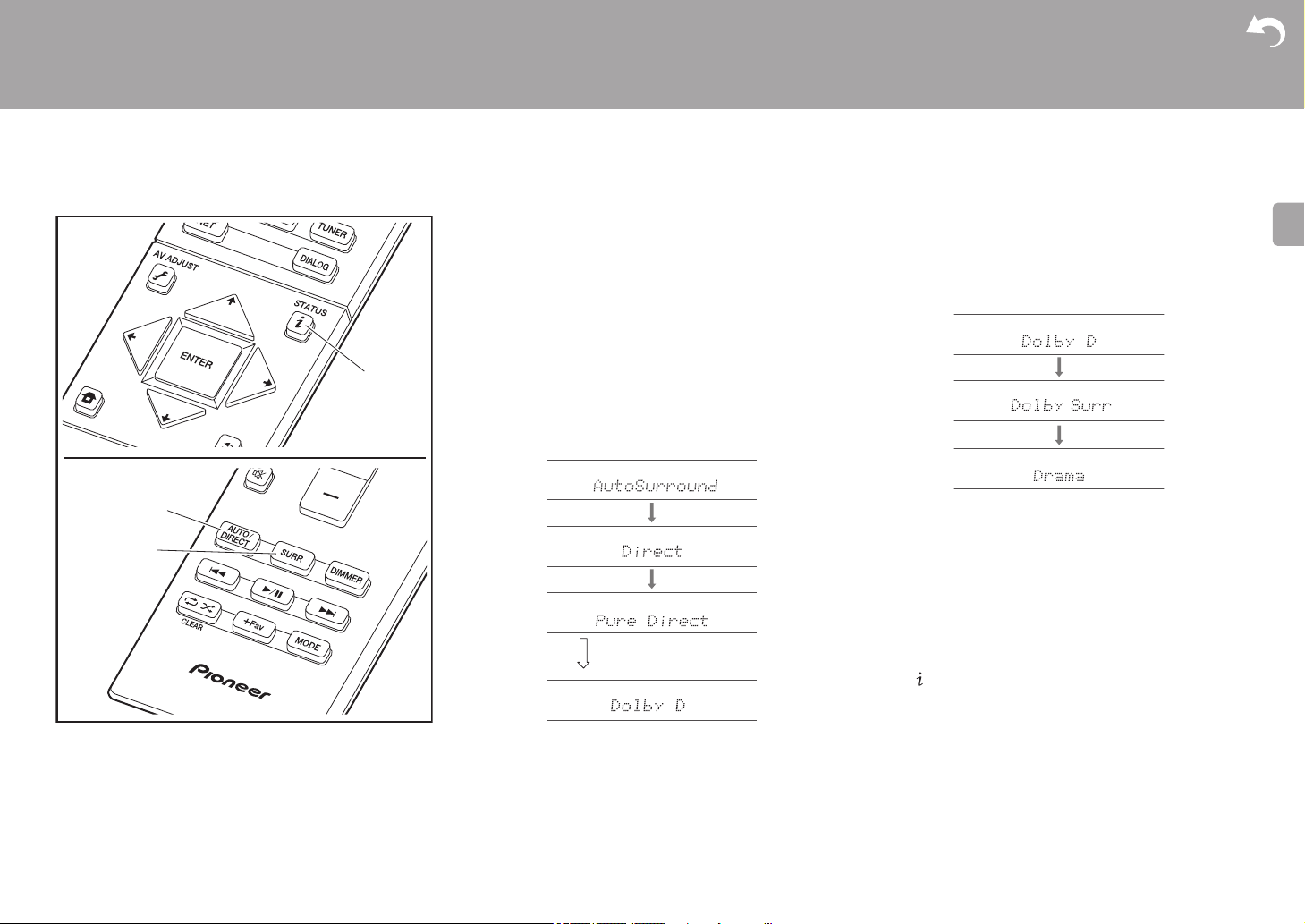
You can change the listening mode during play by pressing
repeatedly "AUTO/DIRECT" or "SURR".
AUTO/DIRECT button (b)
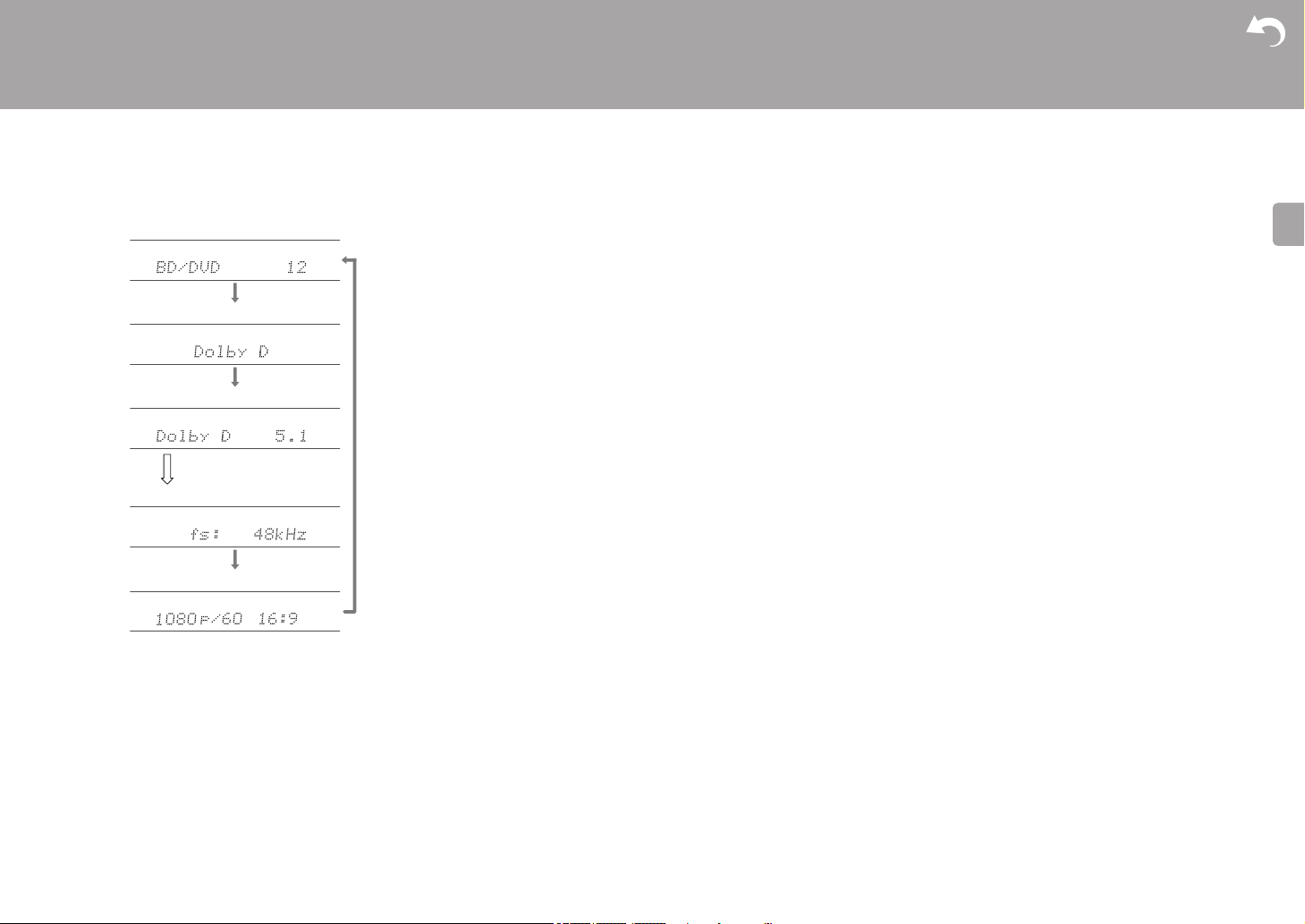
Press repeatedly and the listening modes suited to the input
signal are switched between "Auto Surround", "Direct" and
"Pure Direct". After selecting one of them, "Auto Surround"
(or "Direct", "Pure Direct") is displayed on the display, then
the most suitable listening mode for the audio format is
selected automatically (Dolby Digital for multi-channel input
signals, Stereo for 2 channel input signals, etc.) and an
indicator such as "Dolby D" is displayed on the display.
The Direct mode shuts down some processing that can
affect sound quality, such as the tone control features, so
you can enjoy even better sound quality. The Pure Direct
mode shuts down even more processes that affects sound
quality, so you get a more faithful reproduction of the
original sound. In this case, the speaker calibration made
with MCACC is disabled.
SURR button (c)
By pressing repeatedly you can select the audio format of
the signals being input and switch between a variety of
listening modes. Select the mode that suits your preference.
The selected listening mode is displayed on the display.
For details on the effects of each of the listening modes see
"Listening Mode Effects" (P31). For listening modes
selectable for each of the audio formats in the input signals,
refer to "Selectable listening modes" (P33).
The listening mode last selected for the source is
remembered for each of the AUTO/DIRECT and SURR
buttons. If content you play is not supported by the listening
mode you selected last, the listening mode that is standard
for that content is selected automatically.
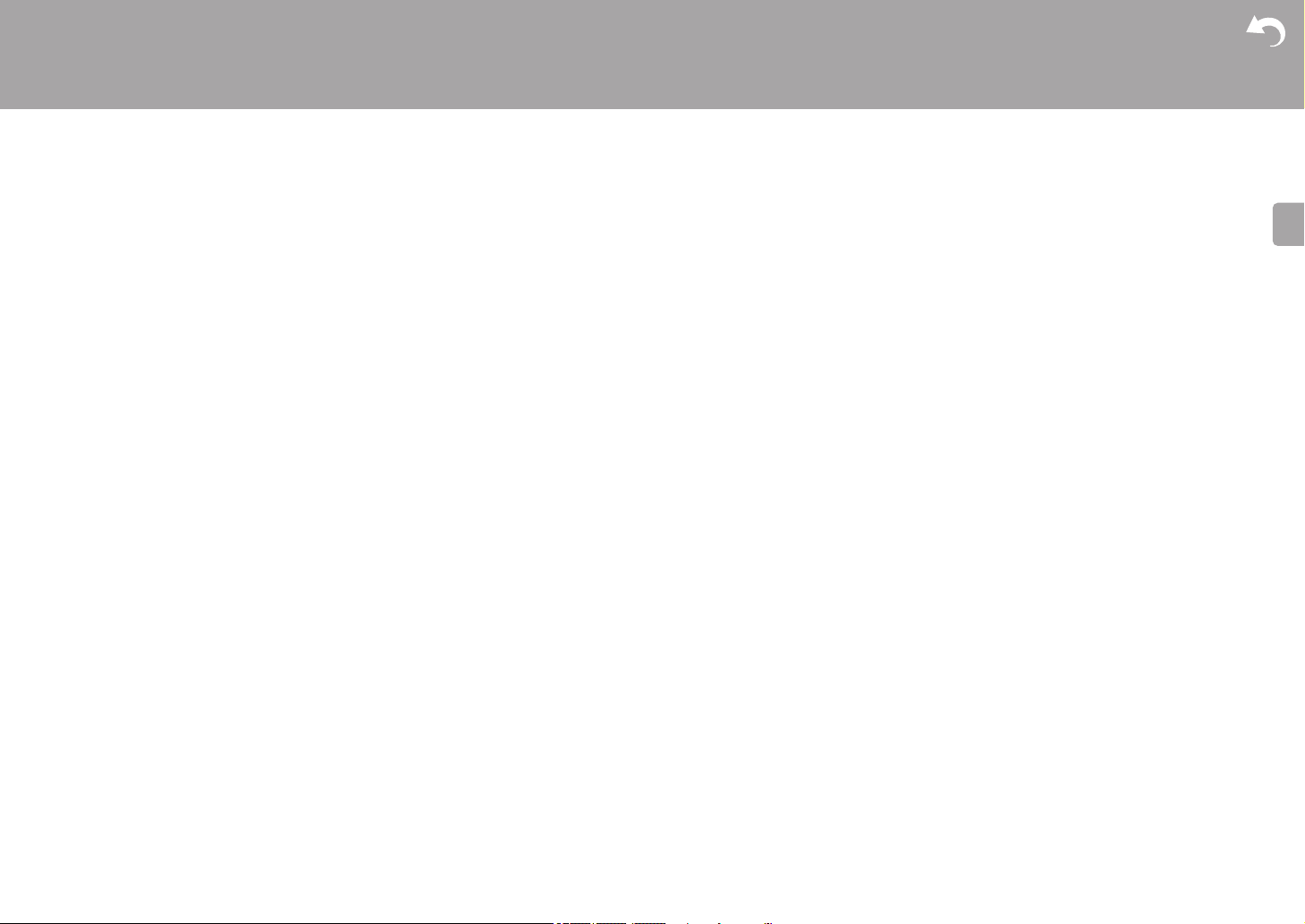
Press (a) repeatedly to switch the display of the main
unit in order of:
a
b
c
The display changes
automatically.
> Before Start > Part Names > Install > Initial Setup >Playback
Advanced Setup | Firmware Update | Others
31
E
N
Listening Mode Effects
In alphabetical order
Action
Mode suitable for movies with a lot of action scenes.
Dolby Atmos
This mode reproduces the sound design recorded in the
Dolby Atmos audio format.
The Dolby Atmos audio format has been implemented in
movie theaters equipped with the latest facilities and
enables a revolutionary sound experience in home theaters.
Unlike existing surround systems, Dolby Atmos doesn't rely
on channels, but rather enables the accurate placement of
sound objects that have independent motion in a three-
dimensional space with even greater clarity. Dolby Atmos is
an optional audio format on Blu-ray Discs and achieves a
three-dimensional sound field by introducing a sound field
above the listener.
0 To enable transfer of this audio format, connect via HDMI
cable and set audio output on the player to bitstream
output.
Dolby D (Dolby Digital)
This mode reproduces the sound design recorded in the
Dolby Digital audio format.
Dolby Digital is a multi-channel digital format developed by
Dolby Laboratories, Inc. widely adopted for use in movie
production. It is also a standard audio format on DVD-Video
and Blu-ray Discs. It is possible to record a maximum of 5.1
channels on a DVD-Video or Blu-ray Disc; two front
channels, a center channel, two surround channels, and the
LFE channel dedicated to the bass region (sound elements
for the subwoofer).
0 To enable transfer of this audio format, connect via digital
cable and set audio output on the player to bitstream
output.
Dolby D + (Dolby Digital Plus)
This mode reproduces the sound design recorded in the
Dolby Digital Plus audio format.
The Dolby Digital Plus format is a revision based on Dolby
Digital, increasing the number of channels and endeavoring
to improve sound quality by giving more flexibility in data bit
rates. Dolby Digital Plus is used as an optional audio format
on Blu-ray Discs, based on 5.1ch, but with additional
channels such as the surround back channel added for a
maximum of 7.1ch.
0 To enable transfer of this audio format, connect via HDMI
cable and set audio output on the player to bitstream
output.
Dolby Surround
This listening mode allows you to expand the playback
signal to multiple channels to suit this unit's speaker
configuration. Along with past speaker setups, this is also
compatible with playback systems for Dolby Atmos that
include Dolby speaker technology.
Dolby TrueHD
This mode reproduces the sound design recorded in the
Dolby TrueHD audio format.
The Dolby TrueHD audio format is a reversible format
expanded based on the lossless compression technology
referred to as MLP, and it makes it possible to reproduce
the master audio recorded in the studio. Dolby TrueHD is
used as an optional audio format on Blu-ray Discs, based
on 5.1ch, but with additional channels such as the surround
back channel added for a maximum of 7.1ch. 7.1ch is
recorded at 96 kHz/24bit, and 5.1ch is recorded at 192 kHz/
24bit.
0 To enable transfer of this audio format, connect via HDMI
cable and set audio output on the player to bitstream
output.
Drama
Suitable for TV shows produced in a TV studio. This mode
Input source & volume
Listening mode
Signal format
Sampling frequency
Input signal resolution
The display changes few
seconds later.
32
> Before Start > Part Names > Install > Initial Setup >Playback
Advanced Setup | Firmware Update | Others
E
N
enhances the surround effects to the entire sound to give
clarity to voices and create a realistic acoustic image.
DSD
Mode suitable for playing sources recorded in DSD.
0 This unit supports DSD signals input through HDMI IN.
However, depending on the connected player, better
sound is possible when output from the PCM output of
the player.
0 This listening mode cannot be selected if the output
setting on your Blu-ray Disc/DVD player is not set to
DSD.
DTS
This mode reproduces the sound design recorded in the
DTS audio format.
The DTS audio format is a multi-channel digital format
developed by DTS, Inc. This format is an optional audio
format on DVD-Video and a standard on Blu-ray Discs. It
enables recording of 5.1 channels; two front channels, a
center channel, two surround channels, and the LFE
channel dedicated to the bass region (sound elements for
the subwoofer). The content is recorded with a rich volume
of data, with maximum sampling rate of 48 kHz at a
resolution of 24 bits and a bit rate of 1.5 Mbps.
0 To enable transfer of this audio format, connect via digital
cable and set audio output on the player to bitstream
output.
DTS 96/24
This mode reproduces the sound design recorded in the
DTS 96/24 audio format.
The DTS 96/24 format is an optional audio format on DVD-
Video and Blu-ray Discs. It enables recording of 5.1
channels; two front channels, a center channel, two
surround channels, and the LFE channel dedicated to the
bass region (sound elements for the subwoofer). Detailed
reproduction is achieved by recording the content at a
sampling rate of 96 kHz at a resolution of 24 bits.
0 To enable transfer of this audio format, connect via digital
cable and set audio output on the player to bitstream
output.
DTS Express
This mode reproduces the sound design recorded in the
DTS Express audio format.
DTS Express is used as an optional audio format on Blu-ray
Discs, based on 5.1ch, but with channels such as the
surround back channel added for a maximum of 7.1ch. It
also supports low bit rates.
0 To enable transfer of this audio format, connect via HDMI
cable and set audio output on the player to bitstream
output.
DTS-HD HR (DTS-HD High Resolution Audio)
This mode reproduces the sound design recorded in the
DTS-HD High Resolution Audio audio format.
DTS-HD High Resolution Audio is used as an optional
audio format on Blu-ray Discs, based on 5.1ch, but with
additional channels such as the surround back channel
added for a maximum of 7.1ch. It can be recorded at a
sampling rate of 96 kHz with a resolution of 24 bits.
0 To enable transfer of this audio format, connect via HDMI
cable and set audio output on the player to bitstream
output.
DTS-HD MSTR (DTS-HD Master Audio)
This mode reproduces the sound design recorded in the
DTS-HD Master Audio audio format.
DTS-HD Master Audio is used as an optional audio format
on Blu-ray Discs, based on 5.1ch, but with additional
channels such as the surround back channel added for a
maximum of 7.1ch, recorded using lossless audio
reproduction technology. 96 kHz/24bit is supported with
7.1ch, and 192 kHz/24bit is supported with 5.1ch.
0 To enable transfer of this audio format, connect via HDMI
cable and set audio output on the player to bitstream
output.
DTS Neural:X
This listening mode allows you to expand the playback
signal to multiple channels to suit this unit's speaker
configuration.
DTS:X
This mode reproduces the sound design recorded in the
DTS:X audio format.
The DTS:X audio format is a combination of the mixing
methodology based on past channel based formats and
object based dynamic audio mixing, and it is characterized
by the precise positioning of sounds and the ability to
express movement.
0 To enable transfer of this audio format, connect via HDMI
cable and set audio output on the player to bitstream
output.
Ext.Mono (Extended Mono)
In this mode, all speakers output the same sound in mono,
so the sound you hear is the same regardless of where you
are within the listening room.
Ext.Stereo (Extended Stereo)
Ideal for background music. This mode creates a stereo
image by playing stereo
sound from all the speakers.
F.S.Surround (Front Stage Surround)
In this mode, you can enjoy a virtual playback of
multichannel surround sound with surround speakers
connected. This works by controlling how sounds reach the
listener's left and right ears.
Mono
In this mode, monaural sound is played back from the front
left and right speakers during analog or PCM signal input.
Multich PCM (Multichannel PCM)
Mode suitable for playing sources recorded in multichannel
PCM.
> Before Start > Part Names > Install > Initial Setup >Playback
Advanced Setup | Firmware Update | Others
33
E
N
Sports
Mode suitable for sport content.
Stereo
In this mode, sound is output from the front left and right
speakers and subwoofer.
Surround Enhancer
This mode allows you to enjoy sound with a rich sound field,
enveloping you naturally without relying on reflections from
walls. A virtual surround channel is created to give you a
broader sound field.
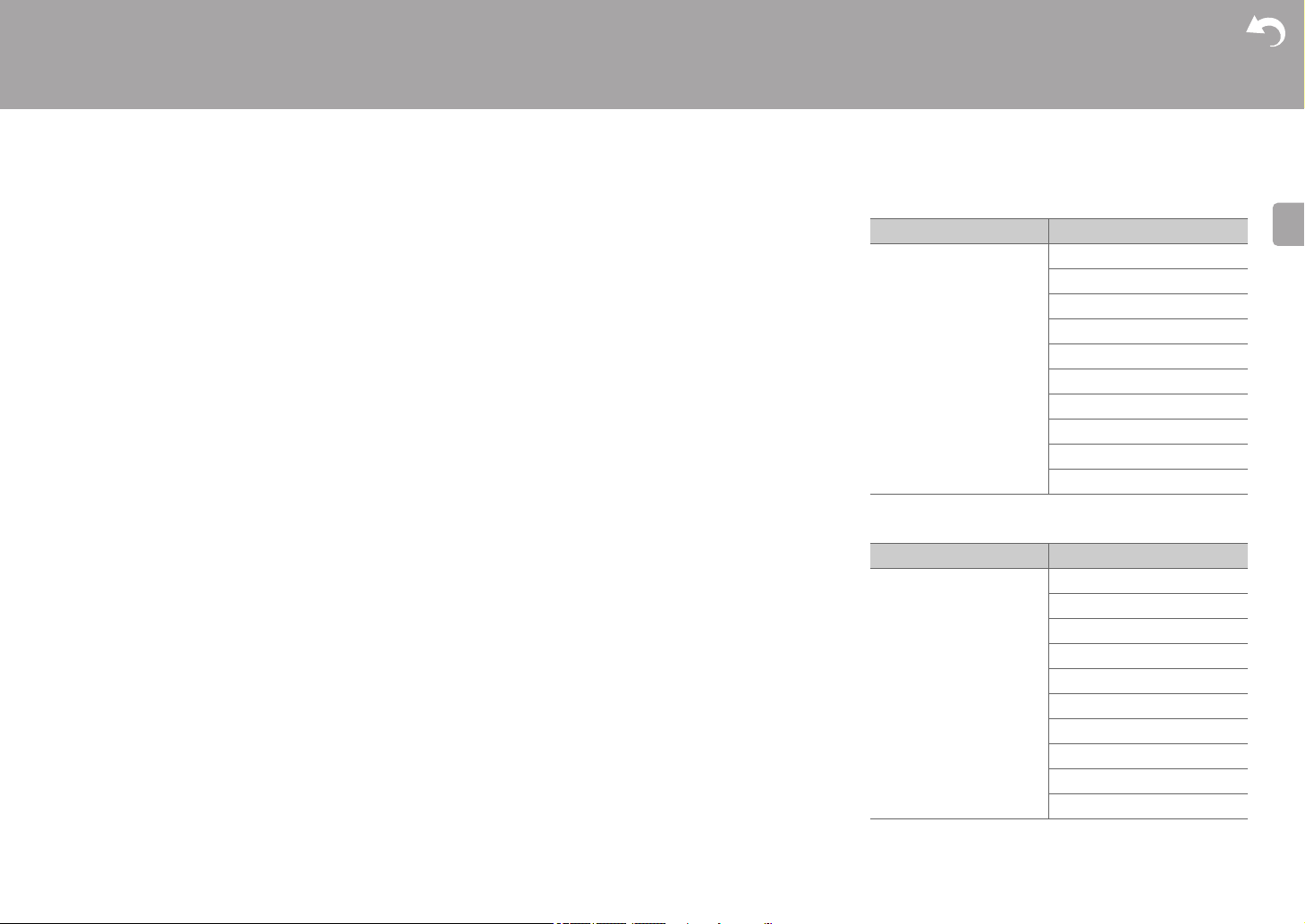
Selectable listening modes
You can select a variety of listening modes to suit the audio
format of the signal being input.
0 The Stereo mode can be selected with any audio format.
Input Format Listening Mode
Analog Stereo
Mono
Dolby Surround
Surround Enhancer
DTS Neural:X
Drama
Action
Sports
Ext.Stereo
Ext.Mono
Input Format Listening Mode
PCM
Music files (except DSD/
Dolby TrueHD)
Stereo
Mono
Dolby Surround
Surround Enhancer
DTS Neural:X
Drama
Action
Sports
Ext.Stereo
Ext.Mono
34
> Before Start > Part Names > Install > Initial Setup >Playback
Advanced Setup | Firmware Update | Others
E
N
Input Format Listening Mode
Multich PCM Stereo
Multich PCM
Dolby Surround
Surround Enhancer
DTS Neural:X
Drama
Action
Sports
Ext.Stereo
Ext.Mono
Input Format Listening Mode
DSD Stereo
DSD
* 1
Dolby Surround
Surround Enhancer
DTS Neural:X
Drama
Action
Sports
Ext.Stereo
Ext.Mono
* 1: Cannot be selected when the input format is monaural or
2ch.
Input Format Listening Mode
Dolby Atmos Stereo
Dolby Atmos
Surround Enhancer
Drama
Action
Sports
Ext.Stereo
Ext.Mono
Input Format Listening Mode
Dolby D Stereo
Dolby D
* 1
Dolby Surround
Surround Enhancer
Drama
Action
Sports
Ext.Stereo
Ext.Mono
* 1: Cannot be selected when the input format is 2 ch.
Input Format Listening Mode
Dolby D+ Stereo
Dolby D+
* 1 * 2
Dolby Surround
Surround Enhancer
Drama
Action
Sports
Ext.Stereo
Ext.Mono
* 1: Cannot be selected when the input format is 2 ch.
* 2: Dolby D+ cannot be selected if the input source is Blu-ray
Disc. You can select the Dolby D listening mode instead.
> Before Start > Part Names > Install > Initial Setup >Playback
Advanced Setup | Firmware Update | Others
35
E
N
Input Format Listening Mode
Dolby TrueHD Stereo
Dolby TrueHD
* 1
Dolby Surround
Surround Enhancer
Drama
Action
Sports
Ext.Stereo
Ext.Mono
* 1: Cannot be selected when the input format is 2 ch.
Input Format Listening Mode
DTS Stereo
DTS
* 1
DTS Neural:X
Drama
Action
Sports
Ext.Stereo
Ext.Mono
F.S.Surround
* 1: Cannot be selected when the input format is 2 ch.
Input Format Listening Mode
DTS 96/24 Stereo
DTS 96/24
* 1
DTS Neural:X
Drama
Action
Sports
Ext.Stereo
Ext.Mono
F.S.Surround
* 1: Cannot be selected when the input format is 2 ch.
Input Format Listening Mode
DTS Express Stereo
DTS Express
* 1
DTS Neural:X
Drama
Action
Sports
Ext.Stereo
Ext.Mono
F.S.Surround
* 1: Cannot be selected when the input format is 2 ch.
Input Format Listening Mode
DTS-HD HR Stereo
DTS-HD HR
* 1
DTS Neural:X
Drama
Action
Sports
Ext.Stereo
Ext.Mono
F.S.Surround
* 1: Cannot be selected when the input format is 2 ch.
Input Format Listening Mode
DTS-HD MSTR Stereo
DTS-HD MSTR
* 1
DTS Neural:X
Drama
Action
Sports
Ext.Stereo
Ext.Mono
F.S.Surround
* 1: Cannot be selected when the input format is 2 ch.
37
> Before Start > Part Names > Install > Initial Setup >Playback
Advanced Setup | Firmware Update | Others
E
N
AV Adjust
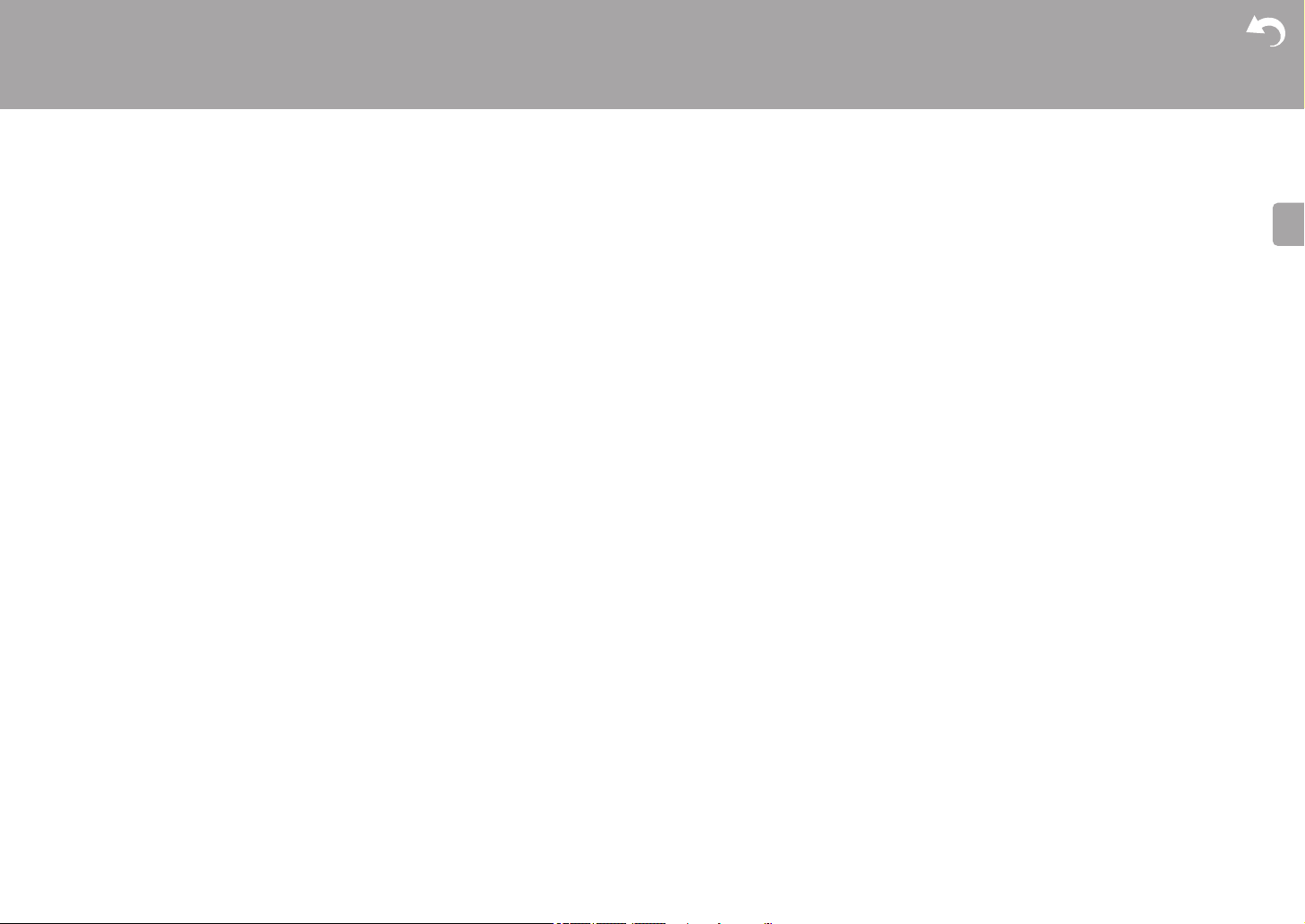
By pressing on the remote controller during play, you
can adjust frequently used settings, such as the sound
quality, using on-screen menus.
Note that there is no display on the TV screen when the
input selector is "CD", "TV", or "TUNER", so follow the main
unit's display while doing the operations.
1. Press on the remote controller.
2. After the AV Adjust is displayed, select the content with
/ on the remote controller and press ENTER to
confirm your selection.
0 Change the initial values for each of the settings with the
cursors /.
0 To return to the previous screen, press .
3. To exit the settings, press .
■ Tone
Bass: Enhance or moderate the bass range of the
speakers.
Treble: Enhance or moderate the treble range of the
speakers.
0 It cannot be set if the listening mode is Direct or Pure
Direct.
■ Level
Center: Adjust the speaker level of the center speaker
while listening to some sound.
Subwoofer: Adjust the speaker level of the subwoofer
while listening to some sound.
0 The adjustment you made will be reset to the previous
status when you turn the unit to standby mode.
■ MCACC
MCACC EQ: Enable or disable the equalizer function that
corrects for distortion caused by the acoustic environment
of the room.
0 This setting cannot be selected if Full Auto MCACC
setting has not been performed.
0 It cannot be set if the listening mode is Pure Direct.
Phase Control: Correct phase disturbance in the low range
to enhance the bass. This enables you to achieve powerful
bass reproduction that is faithful to the original sound.
0 It cannot be set if the listening mode is Pure Direct.
Theater Filter: Adjust the soundtrack that was processed to
enhance its high pitch range, in order to make it suitable for
home theater.
0 It cannot be set if the listening mode is Direct or Pure
Direct.
■ Other
Sound Delay: If the video is behind the audio, you can
delay the audio to offset the gap. Different settings can be
set for each input selector.
Sound Retriever: Improve the quality of the compressed
audio. Playback sound of lossy compressed files such as
MP3 will be improved. The setting can be separately set to
each input selector. The setting is effective in the signals of
48 kHz or less. The setting is not effective in the bitstream
signals.
0 It cannot be set if the listening mode is Direct or Pure
Direct.
1
BD/DVD
AV Adjust
To ne
Level
MCACC
Other
Bass
Treble
38
> Before Start > Part Names > Install > Initial Setup >Playback
Advanced Setup | Firmware Update | Others
E
N
DRC: Make small sounds easily heard. It is useful when you
need to reduce the volume while watching a movie late
night. You can enjoy the effect only when playing Dolby
series and DTS series input signals.
0 It cannot be set if the listening mode is Direct or Pure
Direct.
0 The setting cannot be used in the following cases.
– If "System Setup" - "Audio Adjust" - "Dolby" -
"Loudness Management" (P43) in the Home is set
to "Off" when playing Dolby Digital Plus or Dolby
TrueHD
– When the input signal is DTS and "Dialog Control" is
other than 0 dB
Dialog Control: You can increase the dialog portion of the
audio in 1 dB steps up to 6 dB so that you can make dialog
easier to hear over background noise.
0 This cannot be set for content other than DTS:X.
0 The effect may not be selectable with some content.
Dialog Enhancement:You can increase the dialog portion
of the audio so that you can make dialog easier to hear over
background noise.
0 This cannot be set for DTS:X playback.
0 It cannot be set if the listening mode is Direct or Pure
Direct.
39
> Before Start > Part Names > Install > Initial Setup > Playback
Advanced Setup | Firmware Update | Others
E
N
Advanced Setup
System Setup
The unit allows you to configure advanced settings to provide you with an even better
experience.
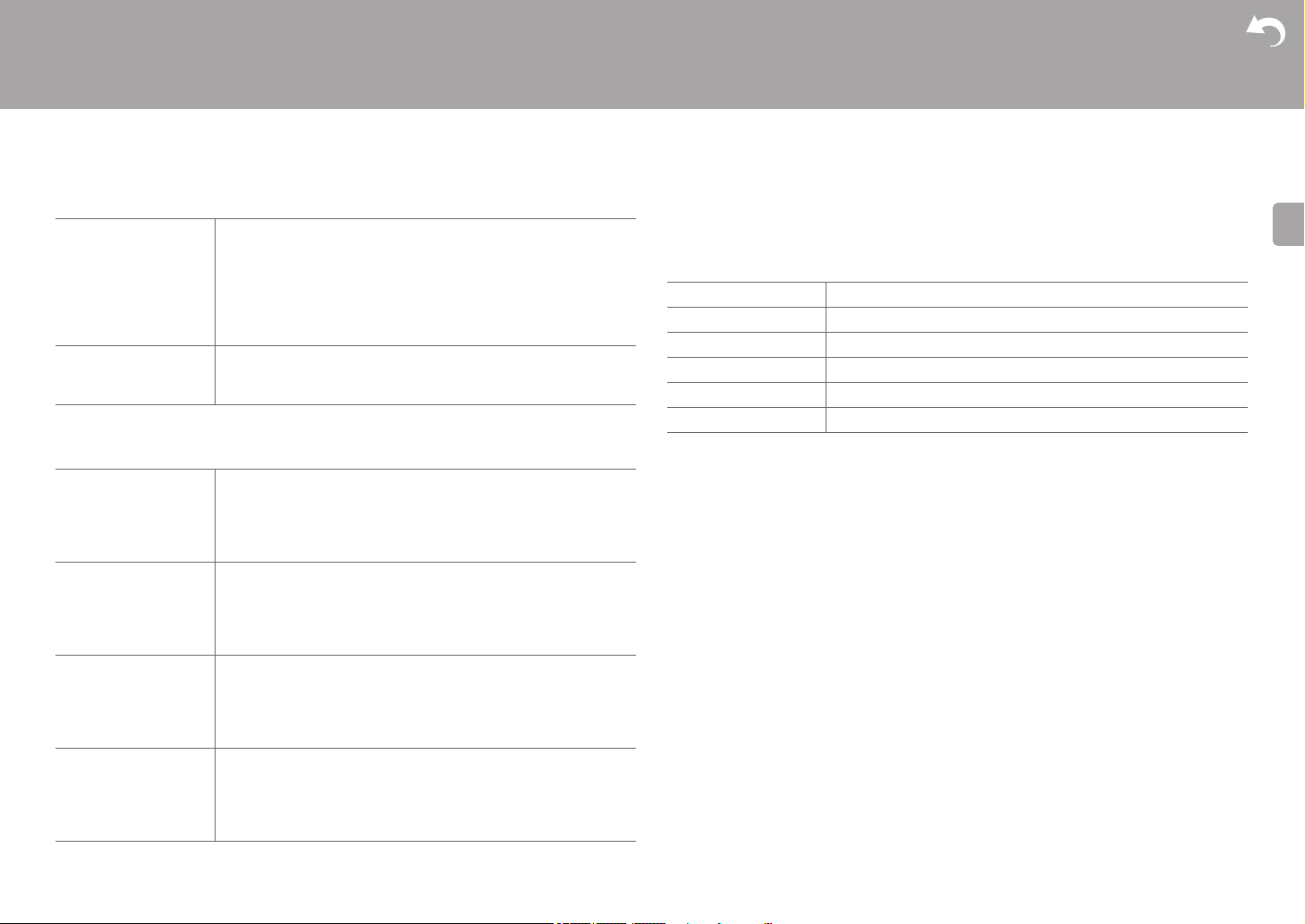
1. Switch the input on the TV to that assigned to the unit.
2. Press on the remote controller to display the Home screen, then select System Setup
with the cursors on the remote controller and press ENTER.
3. Select the item with the cursor / / / buttons of the remote controller and press
ENTER to confirm your selection.
0 Change the initial values for each of the settings with the cursors /.
0 To return to the previous screen, press .
4. To exit the settings, press .
Input/Output Assign
■ TV Out / OSD
1 2
TV's remote controller
1080p -> 4K Upscaling When using a TV that supports 4K, video signals input at 1080p
can be automatically upscaled to 4K for output.
"Off (Default Value)": When not using this function
"Auto": Use this function
0 Select "Off" if your TV does not support 4K.
Super Resolution When you have set "1080p -> 4K Upscaling" to "Auto", you can
select the degree of video signal correction from "Off" and
between "1" (weak) and "3" (strong).
OSD Language Select the on-screen display language.
English, German, French, Spanish, Italian, Dutch, Swedish
40
> Before Start > Part Names > Install > Initial Setup > Playback
Advanced Setup | Firmware Update | Others
E
N
■ HDMI Input
You can change input assignment between the input selectors and HDMI IN jacks.
■ Digital Audio Input
You can change input assignment between the input selectors and DIGITAL IN OPTICAL
jack. If you do not assign a jack, select "-----".
0 Supported sampling rates for PCM signals (stereo, mono) from a digital input are 32kHz,
44.1kHz, 48kHz, 88.2kHz, 96kHz/16bit, 20bit, and 24bit.
Impose OSD Set whether or not to display the information on the TV when the
volume is adjusted or input is changed, for example.
"On (Default Value)": OSD displayed on the TV
"Off": OSD not displayed on the TV
0 OSD may not be displayed depending on the input signal
even if "On" is selected. If the operation screen is not
displayed, change the resolution of the connected device.
Screen Saver Set the time to start the screen saver.
Select a value from "3 minutes (Default Value)", "5 minutes", "10
minutes" and "Off".
BD/DVD "HDMI 1 (HDCP 2.2)" to "HDMI 4 (HDCP 2.2)": Assign a desired
HDMI IN jack to the BD/DVD input selector. If you do not assign
a jack, select "-----". To select an HDMI IN jack already assigned
to another input selector, change the input selector setting to "---
--" first. (Default Value is "HDMI 1 (HDCP 2.2)")
CBL/SAT "HDMI 1 (HDCP 2.2)" to "HDMI 4 (HDCP 2.2)": Assign a desired
HDMI IN jack to the CBL/SAT input selector. If you do not assign
a jack, select "-----". To select an HDMI IN jack already assigned
to another input selector, change the input selector setting to "---
--" first. (Default Value is "HDMI 2 (HDCP 2.2)")
GAME "HDMI 1 (HDCP 2.2)" to "HDMI 4 (HDCP 2.2)": Assign a desired
HDMI IN jack to the GAME input selector. If you do not assign a
jack, select "-----". To select an HDMI IN jack already assigned to
another input selector, change the input selector setting to "-----"
first. (Default Value is "HDMI 4 (HDCP 2.2)")
STRM BOX "HDMI 1 (HDCP 2.2)" to "HDMI 4 (HDCP 2.2)": Assign a desired
HDMI IN jack to the STRM BOX input selector. If you do not
assign a jack, select "-----". To select an HDMI IN jack already
assigned to another input selector, change the input selector
setting to "-----" first. (Default Value is "HDMI 3 (HDCP 2.2)")
BD/DVD Assign the BD/DVD input selector. (Default Value is "-----")
CBL/SAT Assign the CBL/SAT input selector. (Default Value is "-----")
GAME Assign the GAME input selector. (Default Value is "-----")
STRM BOX Assign the STRM BOX input selector. (Default Value is "-----")
CD Assign the CD input selector. (Default Value is "-----")
TV Assign the TV input selector. (Default Value is "OPTICAL")
41
> Before Start > Part Names > Install > Initial Setup > Playback
Advanced Setup | Firmware Update | Others
E
N
■ Analog Audio Input
You can change input assignment between the input selectors and AUDIO IN jacks. If you
do not assign a jack, select "-----".
Speaker
You can make changes to the connection environment of the speakers and change the
volume level. Settings are automatically configured if you use Full Auto MCACC. This setting
cannot be selected if audio is output from the speakers of the TV because "Hardware" -
"HDMI" - "Audio TV Out" is set to "On".
■ Distance
Set the distance from each speaker to the listening position.
0 Distance units can be switched by pressing MODE on the remote controller. When the
unit is set as feet, you can set between 0.1 ft and 30.0 ft in increments of 0.1 ft. When the
unit is set as meters, you can set between 0.03 m and 9.00 m in increments of 0.03 m.
BD/DVD Assign the BD/DVD input selector. (Default Value is "-----")
CBL/SAT Assign the CBL/SAT input selector. (Default Value is "-----")
GAME Assign the GAME input selector. (Default Value is "-----")
STRM BOX Assign the STRM BOX input selector. (Default Value is "-----")
CD Assign the CD input selector. (Default Value is "AUDIO 1")
TV Assign the TV input selector. (Default Value is "-----")
Front Left (Default Value is "10.0ft”) This setting cannot be selected. When
the setting for "Center" is changed, this is changed to the same
value.
Center Specify the distance between each speaker and the listening
position. (Default Value is "10.0ft")
Front Right (Default Value is "10.0ft”) This setting cannot be selected. When
the setting for "Center" is changed, this is changed to the same
value.
Height Left (Default Value is "10.0ft”) This setting cannot be selected. When
the setting for "Center" is changed, this is changed to the same
value.
Height Right (Default Value is "10.0ft”) This setting cannot be selected. When
the setting for "Center" is changed, this is changed to the same
value.
Subwoofer Specify the distance between each speaker and the listening
position. (Default Value is "10.0ft")
42
> Before Start > Part Names > Install > Initial Setup > Playback
Advanced Setup | Firmware Update | Others
E
N
■ Channel Level ■ Dolby Enabled Speaker
Front Left Select a value between "j12 dB" and "i12 dB" (in 1 dB
increments). A test tone will be output each time you change the
value. Select the desired level (Default Value is "0 dB").
Center Select a value between "j12 dB" and "i12 dB" (in 1 dB
increments). A test tone will be output each time you change the
value. Select the desired level (Default Value is "0 dB").
Front Right Select a value between "j12 dB" and "i12 dB" (in 1 dB
increments). A test tone will be output each time you change the
value. Select the desired level (Default Value is "0 dB").
Height Left Select a value between "j12 dB" and "i12 dB" (in 1 dB
increments). A test tone will be output each time you change the
value. Select the desired level (Default Value is "0 dB").
Height Right Select a value between "j12 dB" and "i12 dB" (in 1 dB
increments). A test tone will be output each time you change the
value. Select the desired level (Default Value is "0 dB").
Subwoofer Select a value between "j15 dB" and "i12 dB" (in 1 dB
increments). A test tone will be output each time you change the
value. Select the desired level (Default Value is "0 dB").
Dolby Enabled
Speaker to Ceiling
Set the distance between the sound bar and the ceiling. Select
between "0.1ft/0.03m" to "15.0ft/4.50m" (0.1ft/0.03m units).
(Default Value is "6.0ft")
0 Distance units (feet/meters) can be switched by pressing
MODE on the remote controller.
Reflex Optimizer You can enhance the reflection effect from the ceiling.
"On (Default Value)": Use this function
"Off": Do not use this function
0 The function is not effective if the listening mode is Pure
Direct.
43
> Before Start > Part Names > Install > Initial Setup > Playback
Advanced Setup | Firmware Update | Others
E
N
Audio Adjust
■ Dual Mono/Mono
■ Dolby
■ Volume
Source
■ Input Volume Absorber
Adjust the volume level difference between the devices connected to the unit. Select the
input selector to configure.
■ Name Edit
Set an easy name to each input. The set name will be shown on the main unit display. Select
the input selector to configure.
0 To name a preset radio station, press TUNER on the remote controller, select FM and
select the preset number.
0 This cannot be set if the "NET", "USB" or "BT AUDIO" input is selected.
Dual Mono Set the audio channel or language to be output when playing
multiplex audio or multilingual TV broadcasts etc.
"Main (Default Value)": Main channel only
"Sub": Sub channel only
"Main / Sub": Main and sub channels will be output at the same
time.
0 If multiplex audio is being played, "1+1" will be displayed on
the display of the main unit when on the remote controller
is pressed.
Mono Input Channel Set the input channel to use for playing any 2 ch digital source
such as Dolby Digital, or 2 ch analog/PCM source in the Mono
listening mode.
"Left": Left channel only
"Right": Right channel only
"Left + Right (Default Value)": Left and right channels
Loudness
Management
When playing Dolby TrueHD, enable the dialog normalization
function which keeps the volume of dialog at a certain level. Note
that when this setting is Off, the DRC function that allows you to
enjoy surround at low volumes is fixed to Off when playing Dolby
Digital Plus/Dolby TrueHD.
"On (Default Value)": Use this function
"Off": Do not use this function
Volume Limit Set the maximum value to avoid too high volume. Select "Off
(Default Value)" or a value between "30" and "49".
Input Volume Absorber Select a value between "j12 dB" and "i12 dB". Set a negative
value if the volume of the target device is larger than the others
and a positive value if smaller. To check the audio, start playback
of the connected device. (Default Value is "0 dB")
Name Edit 1. Select a character or symbol with the cursors and press
ENTER.
Repeat it to input 10 or less characters.
"A/a": Switches between upper and lower cases. (Pressing
MODE on the remote controller also toggles between upper
and lower cases)
" ← " " → ": Moves the cursor to the arrow direction.
" ": Removes a character on the left of the cursor.
" ": Enters a space.
0 Pressing CLEAR on the remote controller will remove all
the input characters.
2. After inputting, select "OK" with the cursors and press
ENTER.
The input name will be saved.
44
> Before Start > Part Names > Install > Initial Setup > Playback
Advanced Setup | Firmware Update | Others
E
N
■ Audio Select
Select the priority for input selection when multiple audio sources are connected to one input
selector. The setting can be separately set to each input selector button. Select the input
selector to configure.
0 The setting cannot be changed when "TUNER", "NET", "USB", or "BT AUDIO" input is
selected.
Hardware
■ HDMI
Audio Select "ARC": When giving priority to input signal from ARC compatible
TV.
0 The setting can be selected only when "Hardware" - "HDMI" -
"Audio Return Channel" is set to "Auto" and also the "TV"
input is selected.
"HDMI": When giving priority to input signal from HDMI IN jacks
0 The setting can be selected only when the input is assigned to
the HDMI jack in the "Input/Output Assign" - "HDMI Input"
setting.
"OPTICAL": When giving priority to input signal from DIGITAL IN
OPTICAL jacks
0 The setting can be selected only when the input is assigned to
the OPTICAL jack in the "Input/Output Assign" - "Digital Audio
Input".
"Analog": To always output analog audio independently of the
input signal
0 The setting can be selected only when the input is assigned to
the AUDIO IN jack in the "Input/Output Assign" - "Analog
Audio Input" setting.
(Default Value: BD/DVD: HDMI, CBL/SAT: HDMI, GAME: HDMI,
STRM BOX: HDMI, CD: Analog, TV: OPTICAL)
Fixed PCM Select whether to fix input signals to PCM (except multi-channel
PCM) when you have selected "HDMI", or "OPTICAL" in the
"Audio Select" setting. Set this item to "On" if noise is produced
or truncation occurs at the beginning of a track when playing
PCM sources. Select "Off (Default Value)" normally.
0 Changing "Audio Select" changes the setting to "Off".
HDMI CEC Setting to "On" enables the input selection link and other link
functions with HDMI connected CEC compliant device.
"On": Use this function
"Off (Default Value)": Do not use this function
When changing this setting, turn off and then on again the power
of all connected components.
0
Depending on the TV set, a link may need to be configured on the TV.
0 Setting to "On" and closing the on-screen menu displays the
name of the CEC-compatible components and "CEC On" on
the display of this unit.
0 Power consumption in standby mode may increase if "On" is
set. (Depending on the TV status, the unit will enter the
normal standby mode.)
0 If you operate VOLUME button on the unit when this setting is
"On" and audio is output from the TV speakers, audio will be
output also from the speakers connected to the unit. If you
want to output from only either of them, change the unit or TV
settings, or reduce the volume of the unit.
0 If abnormal operation occurs when you set the setting to "On",
set it to "Off".
0
When connecting a non-CEC compatible component, or when
you are not sure whether it is compatible, set the setting to "Off".
45
> Before Start > Part Names > Install > Initial Setup > Playback
Advanced Setup | Firmware Update | Others
E
N
HDMI Standby
Through
When this is set to anything other than "Off", you can play the
video and audio of an HDMI connected player on the TV even if
the unit is in standby mode. Only "Auto" and "Auto (Eco)" can be
selected if "HDMI CEC" is set to "On". If you select anything
else, set "HDMI CEC" to "Off". (Default Value is “Off”)
0 Power consumption in standby mode increases if set to
anything other than "Off".
"BD/DVD", "CBL/SAT", "GAME", "STRM BOX": For example, if
you select "BD/DVD", you can play the equipment connected to
the "BD/DVD" jack on the TV even if the unit is in standby mode.
Select this setting if you have decided which player to use with
this function.
"Last": You can play the video and audio of the input selected
immediately prior to the unit being switched to standby on the
TV.
"Auto", "Auto (Eco)": Select one of these settings when you have
connected equipment that conforms to the CEC standard. You
can play the video and audio of the input selected on the TV,
irrespective of what input was selected immediately prior to the
unit being switched to standby, using the CEC link function.
0 To play players on the TV that do not conform to the CEC
standard, you will need to turn the unit on and switch to the
relevant input.
0 When using TV that complies with the CEC standard, you can
reduce the power consumption in standby mode by selecting
"Auto (Eco)".
Audio TV Out You can enjoy audio through the speakers of the TV while this
unit is on.
"On": Use this function
"Off (Default Value)": Do not use this function
0 The setting is fixed to "Auto" if "HDMI CEC" is set to "On". If
you change this setting, set "HDMI CEC" to "Off."
0 Listening mode cannot be changed while "Audio TV Out" is
set to "On" and audio is being output through the speakers of
the TV.
0 Depending on your TV set or input signal of the component,
audio may not output through the speakers of the TV even if
this setting is set to "On". In such case, audio is output from
the speakers of the unit.
0 If you operate the VOLUME button on this unit when audio
that is being input through this unit for output from the TV
speakers, audio is output from this unit. If you do not want to
output audio from the unit, change the unit or TV settings, or
reduce the volume of the unit.
Audio Return Channel You can enjoy sound of the HDMI connected ARC compatible
TV through the speakers connected to the unit.
To use this function, set "HDMI CEC" to "On" in advance.
"Auto": When enjoying the TV sound through the speakers
connected to the unit
"Off": When not using the ARC function
Auto Delay This setting automatically corrects any desynchronization
between the video and audio signals based on data from the
HDMI LipSync compatible TV.
"On (Default Value)": Automatic correction will be enabled.
"Off": Automatic correction will be disabled.
46
> Before Start > Part Names > Install > Initial Setup > Playback
Advanced Setup | Firmware Update | Others
E
N
■ Power Management
0 Wait for a while if "Network Standby" and "Bluetooth Wakeup" cannot be selected. It will
appear when the network feature is started.
Sleep Timer Allows the unit to enter standby automatically when the specified
time elapses. Select from "30 minutes", "60 minutes", and "90
minutes".
"Off (Default Value)": Does not turn the unit to standby
automatically.
Auto Standby This setting places the unit on standby automatically after 20
minutes of inactivity without any video or audio input.
(When "USB Power Out at Standby" or "Network Standby" is on,
this becomes the HYBRID STANDBY mode which reduces the
increase in power consumption to a minimum.)
"On": The unit will automatically enter standby mode ("ASb" will
stay lit).
"Off (Default Value)": The unit will not automatically enter
standby mode.
0 "Auto Standby" is displayed on the display of this unit and TV
screen 30 seconds before the Auto Standby comes on.
Auto Standby in HDMI
Standby Through
Enable or disable "Auto Standby" while "HDMI Standby Through"
is on.
"On": The setting will be enabled.
"Off": The setting will be disabled.
0 This setting cannot be set to "On" if "Auto Standby" is set to
"Off".
USB Power Out at
Standby
Devices connected to the USB port are supplied with electricity
even when this unit is in standby mode when this function is
"On". (Default Value is "Off")
0 When using this feature, power consumption increases even
when the unit is on standby, however, the increase in power
consumption is kept to a minimum by automatically entering
the HYBRID STANDBY mode, where only essential circuits
are operating.
Network Standby When this feature is turned "On (Default Value)", you can turn on
the power of the unit via the network using an application that
can control this unit.
0 When "Network Standby" is used, the power consumption
increases even when the unit is on standby. However, the
increase in power consumption is kept to a minimum by
automatically entering the HYBRID STANDBY mode, where
only the essential circuit is operating.
0 "Network Standby", which suppresses power consumption,
may be disabled when the network connection is lost. Use the
power button on the remote controller or the main unit to turn
the unit on if this happens.
Bluetooth Wakeup This function wakes up the unit on standby by connecting a
BLUETOOTH enabled device.
"On": Use this function
"Off (Default Value)": Do not use this function
0 Setting to "On" increases the power consumption even when
the unit is on standby. However, the increase in power
consumption is kept to a minimum by automatically entering
the HYBRID STANDBY mode, where only the essential circuit
is operating.
0 This setting is fixed to "Off" if "Network/Bluetooth" -
"Bluetooth" - "Auto Input Change" (P51) is set to "Off".
47
> Before Start > Part Names > Install > Initial Setup > Playback
Advanced Setup | Firmware Update | Others
E
N
Miscellaneous
■ Tuner
■ Firmware Update
0 Wait for a while if "Firmware Update" cannot be selected. It will appear when the network
feature is started.
■ Initial Setup
You can make the Initial Setup from the System Setup menu.
0 Wait for a while if "Initial Setup" cannot be selected. It will appear when the network
feature is started.
■ Lock
■ Load Default
FM Frequency Step Select a frequency step depending on your area of residence.
Select "0.2 MHz (Default Value)" or "0.05 MHz".
0 When this setting is changed, all radio presets are deleted.
Update Notice Availability of a firmware update will be notified via network.
"Enable (Default Value)": Notify updates
"Disable": Do not notify updates
Version The current firmware version will be displayed.
Update via NET Press ENTER to select when you want to update the firmware
via network.
0 You will not be able to select this setting if you do not have
Internet access or there is nothing to update.
Update via USB Press ENTER to select when you want to update the firmware
via USB.
0 You will not be able to select this setting if a USB storage
device is not connected or there is nothing to update in the
USB storage device.
Setup Parameter Lock the Setup menu to protect the settings.
"Locked": The menu is locked.
"Unlocked (Default Value)": The menu is unlocked.
Load Default Reset the unit to return the settings to the status at the time of
shipment. Reset is complete when "Clear" is displayed on the
display and the unit switches to standby.
Your settings will also be initialized when you reset, so note
down your settings before starting reset.
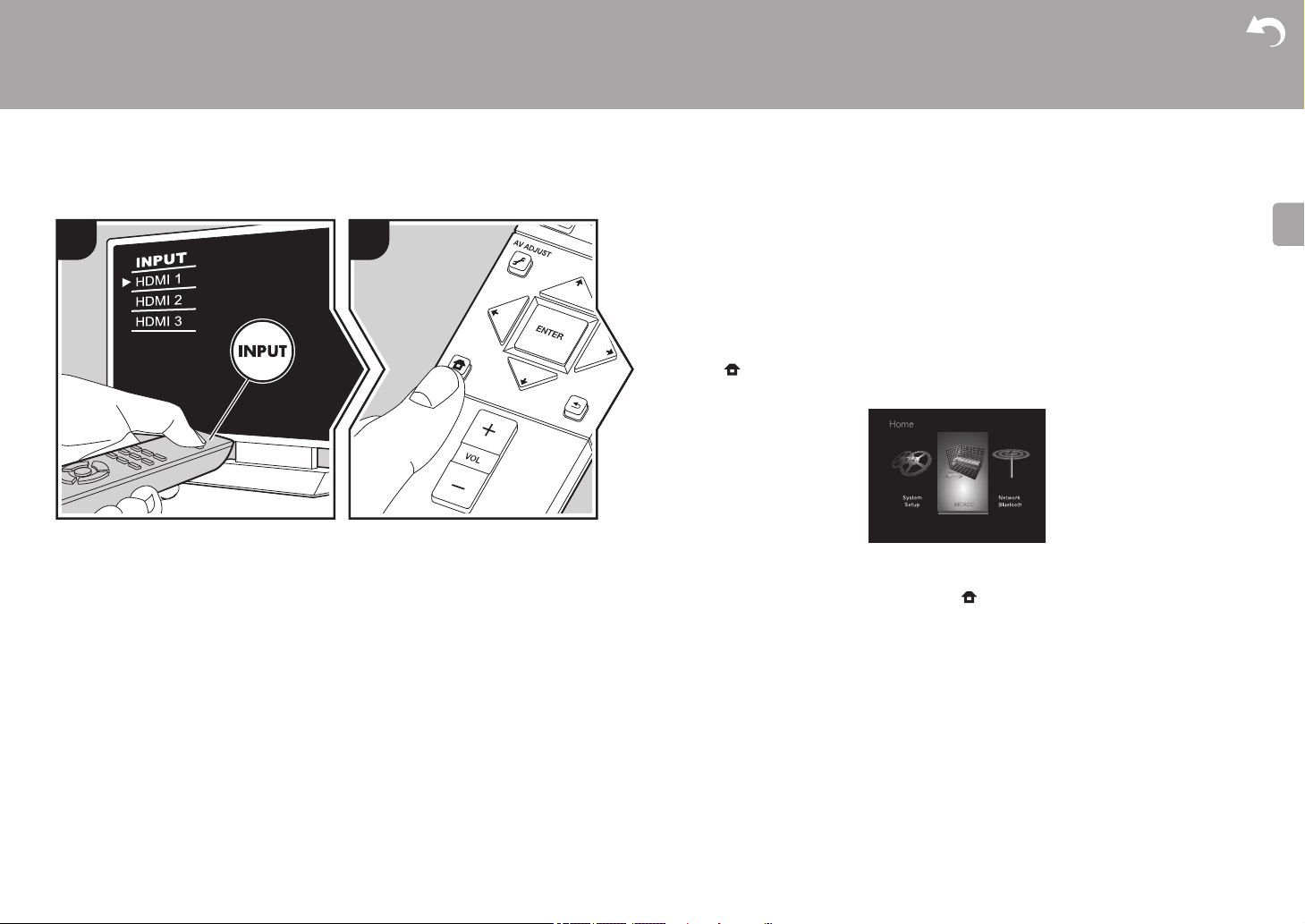
48
> Before Start > Part Names > Install > Initial Setup > Playback
Advanced Setup | Firmware Update | Others
E
N
MCACC
Full Auto MCACC
Place the supplied speaker setup microphone in the listening position, measure the test
tones emitted by the speakers, then the unit automatically sets the optimum volume level for
each speaker, and the distance from the listening position. This also automatically adjusts
the equalizers for the speakers and enables correction of distortion caused by the acoustic
environment of the room.
Refer to "1. Full Auto MCACC" (P18) in Initial Setup for details.
1. Switch the input on the TV to that assigned to the unit.
2. Press on the remote controller to display the Home screen, then select MCACC with
the cursors on the remote controller and press ENTER.
3. Press ENTER on the remote controller in the next screen.
0 To cancel Full Auto MCACC partway through, disconnect the speaker setup microphone.
4. When Full Auto MCACC is complete, press .
1 2
TV's remote controller
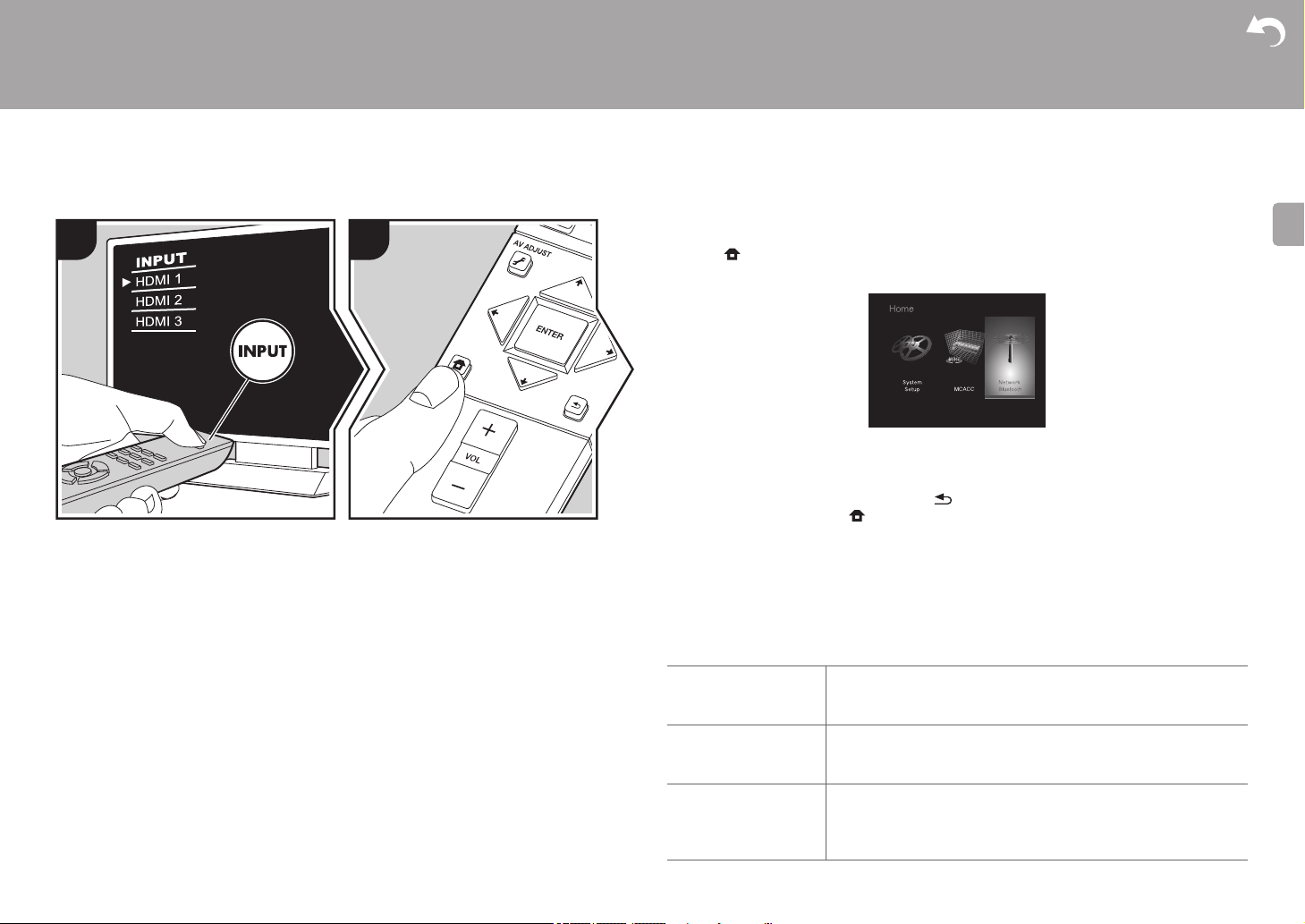
49
> Before Start > Part Names > Install > Initial Setup > Playback
Advanced Setup | Firmware Update | Others
E
N
Network/Bluetooth
Make settings related to network connections and BLUETOOTH.
1. Switch the input on the TV to that assigned to the unit.
2. Press on the remote controller to display the Home screen, then select Network/
Bluetooth with the cursors on the remote controller and press ENTER.
3. Select the item with the cursor / / / buttons of the remote controller and press
ENTER to confirm your selection.
0 Change the initial values for each of the settings with the cursors /.
0 To return to the previous screen, press .
4. To exit the settings, press .
Network
0 When LAN is configured with a DHCP, set "DHCP" to "Enable" to configure the setting
automatically. To assign fixed IP addresses to each component, you must set "DHCP" to
"Disable" and assign an address to this unit in "IP Address" as well as set information
related to your LAN, such as Subnet Mask and Gateway.
1 2
TV's remote controller
Wi-Fi Connect the unit to network via wireless LAN router.
"On": Wireless LAN connection
"Off (Wired) (Default Value)": Wired LAN connection
Wi-Fi Setup You can configure wireless LAN settings by pressing ENTER
when "Start" is displayed.
0
Refer to "3. Network Connection" (
P18) in Initial Setup for details.
Wi-Fi Status The information of the connected access point will be displayed.
"SSID": SSID of the connected access point.
"Signal": Signal strength of the connected access point.
"Status": Status of the connected access point.
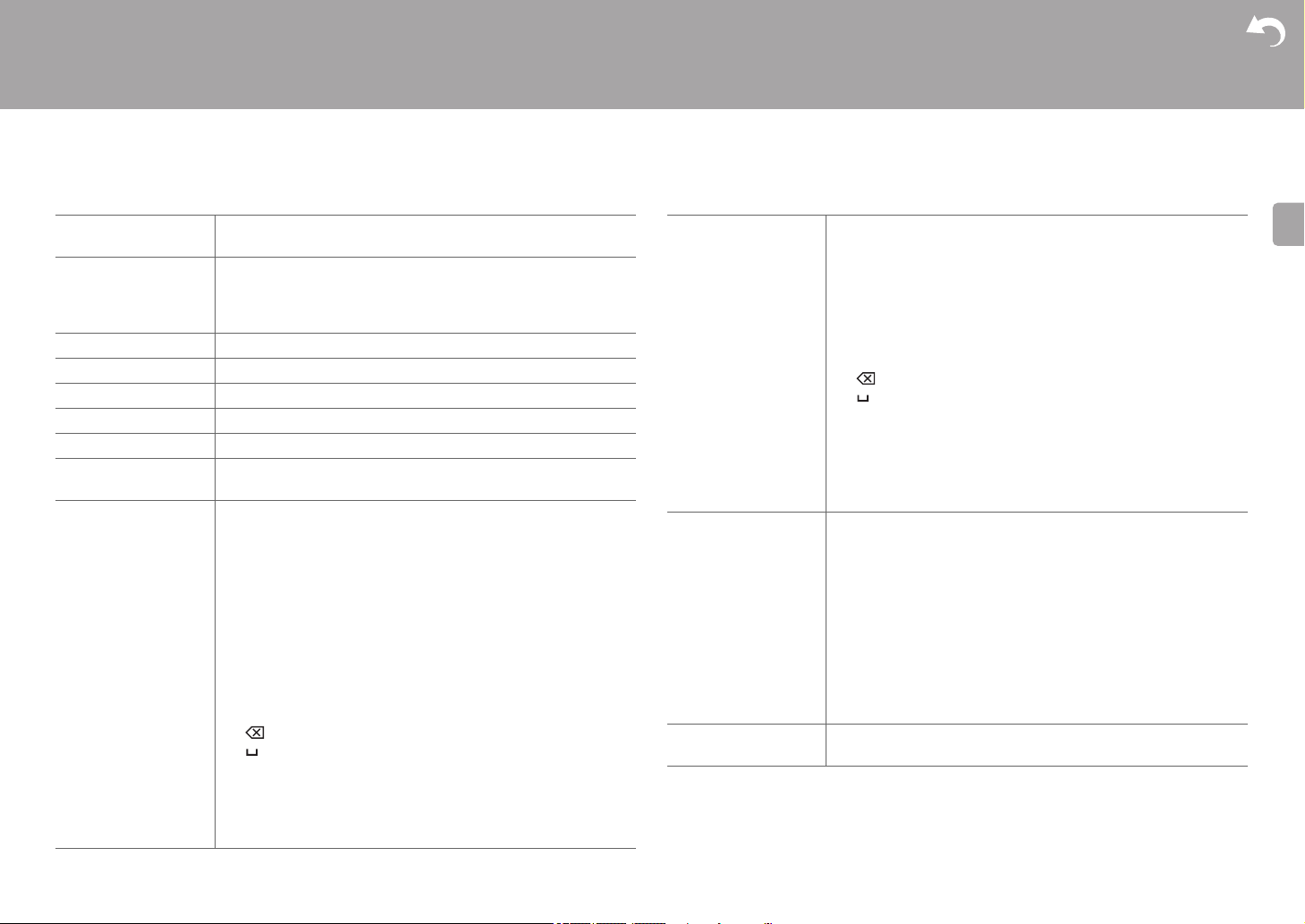
50
> Before Start > Part Names > Install > Initial Setup > Playback
Advanced Setup | Firmware Update | Others
E
N
0 Wait for a while if "Network" cannot be selected. It will appear when the network feature is
started.
MAC Address This is the MAC address of this unit.
This value is specific to the component and cannot be changed.
DHCP "Enable (Default Value)": Auto configuration by DHCP
"Disable": Manual configuration without DHCP
If selecting "Disable", you must set "IP Address", "Subnet Mask",
"Gateway", and "DNS Server" manually.
IP Address Displays/Sets the IP address.
Subnet Mask Displays/Sets the subnet mask.
Gateway Displays/Sets the gateway.
DNS Server Displays/Sets the primary DNS server.
Proxy URL Displays/Sets the proxy server URL.
Proxy Port Displays/Sets the proxy server port number when you enter
"Proxy URL".
Friendly Name Change the device name for this unit which is shown on other
devices connected to the network to an easily recognized name.
This is set to Pioneer AC-700 ****** at the time of
purchase. (" * " stand for alphanumeric characters identifying
each unit)
1. Press ENTER to display the Edit screen.
2. Select a character or symbol with the cursors and press
ENTER.
Repeat it to input 31 or less characters.
"A/a": Switches between upper and lower cases. (Pressing
MODE on the remote controller also toggles between upper
and lower cases.)
" ← " " → ": Moves the cursor to the arrow direction.
" ": Removes a character on the left of the cursor.
" ": Enters a space.
0 Pressing CLEAR on the remote controller will remove all the
input characters.
3. After inputting, select "OK" with the cursors and press
ENTER.
The input name will be saved.
AirPlay Password You can set a password of up to 31 characters so that only
registered users can use AirPlay.
1. Press ENTER to display the Edit screen.
2. Select a character or symbol with the cursors and press ENTER.
Repeat it to input 31 or less characters.
"A/a": Switches between upper and lower cases. (Pressing
MODE on the remote controller also toggles between upper
and lower cases.)
" ← " " → ": Moves the cursor to the arrow direction.
" ": Removes a character on the left of the cursor.
" ": Enters a space.
0 To select whether to mask the password with " * " or display it
in plain text, press +Fav on the remote controller.
0 Pressing CLEAR on the remote controller will remove all the
input characters.
3. After inputting, select "OK" with the cursors and press ENTER.
The input password will be saved.
Usage Data As a means of improving the quality of our products and
services, our company may collect information about your usage
over the network. Select "Yes" if you agree to our collecting this
information. Select "No" if you do not want us to collect this
information. (Default Value is "No")
You can set this after confirming the Privacy Policy. When you
select "Usage Data" and press ENTER, the Privacy Policy is
displayed. (The same screen is displayed once also when
setting up the network connection.) If you agree to the collection
of the information, this setting also becomes "Yes". Note that if
you agree to the Privacy Policy but select "No" for this setting,
the information will not be collected.
Network Check You can check the network connection.
Press ENTER when "Start" is displayed.
51
> Before Start > Part Names > Install > Initial Setup > Playback
Advanced Setup | Firmware Update | Others
E
N
Bluetooth
0 Wait for a while if "Bluetooth" cannot be selected. It will appear when the BLUETOOTH
function is started up.
Bluetooth Select whether or not to use the BLUETOOTH function.
"On (Default Value)": Enables connection with a BLUETOOTH
enabled device by using the BLUETOOTH function. Select "On"
also when making various BLUETOOTH settings.
"Off": When not using the BLUETOOTH function
Auto Input Change The input of the unit will automatically be switched to "BT
AUDIO" when connection is made from a BLUETOOTH enabled
device to the unit.
"On (Default Value)": The input will automatically become "BT
AUDIO" when a BLUETOOTH enabled device is connected.
"Off": The function is disabled.
0 If the input is not switched automatically, set to "Off" and
change the input manually.
Auto Reconnect This function automatically reconnects to the BLUETOOTH
enabled device connected last when you change the input to "BT
AUDIO".
"On (Default Value)": Use this function
"Off": Do not use this function
0 This may not work with some BLUETOOTH enabled devices.
Pairing Information You can initialize the pairing information saved on this unit.
Pressing ENTER when "Clear" is displayed initializes the pairing
information stored in this unit.
0 This function does not initialize the pairing information on the
BLUETOOTH enabled device. When pairing the unit again
with the device, be sure to clear the pairing information on the
BLUETOOTH enabled device in advance. For information on
how to clear the pairing information, refer to the BLUETOOTH
enabled device's instruction manual.
Device Displays the name of the BLUETOOTH enabled device
connected to the unit.
0 The name is not displayed when "Status" is "Ready" and
"Pairing".
Status Displays the status of the BLUETOOTH enabled device
connected to the unit.
"Ready": Not paired
"Pairing": Paired
"Connected": Successfully connected
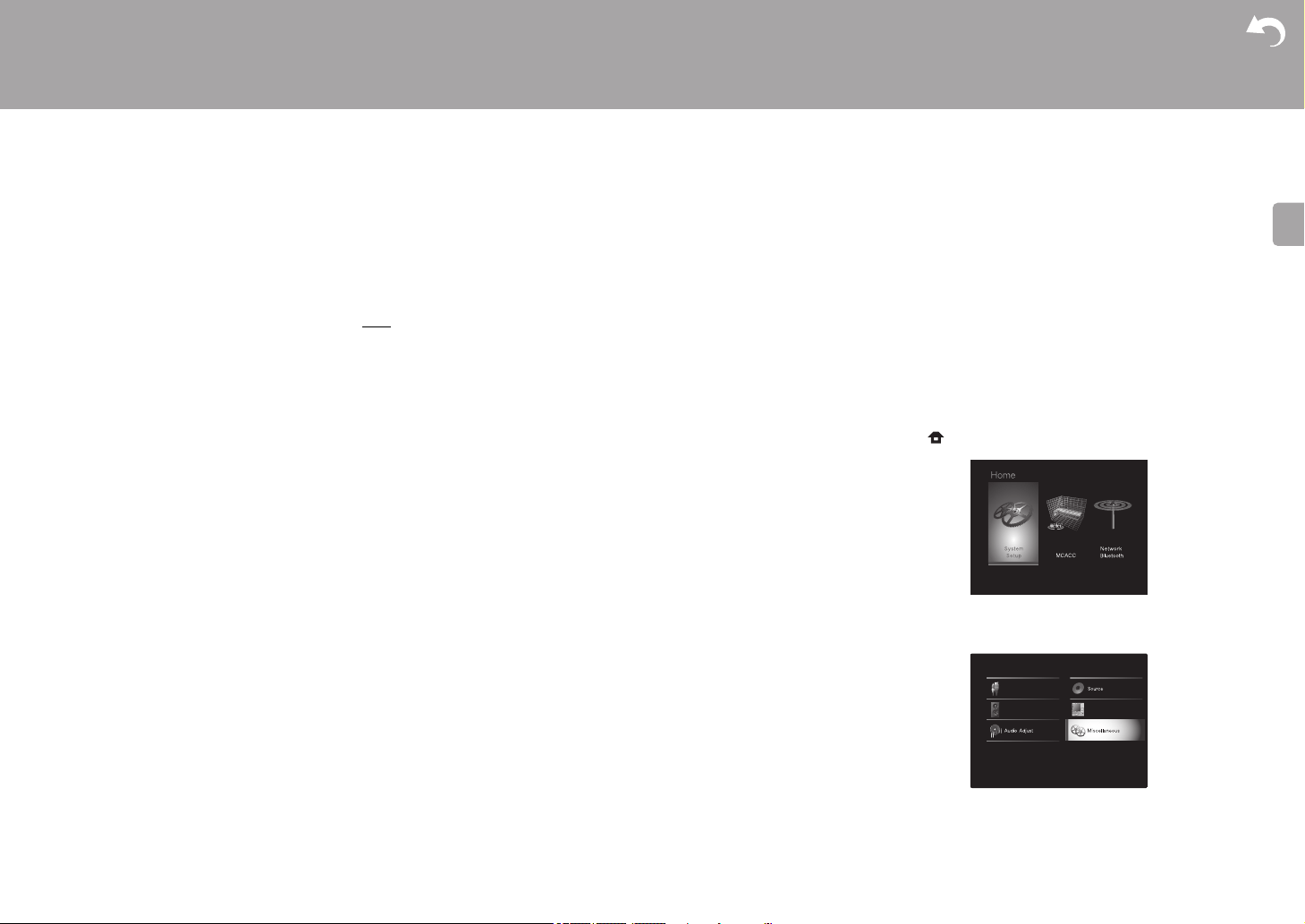
52
> Before Start > Part Names > Install > Initial Setup > Playback
Advanced Setup | Firmware Update | Others
E
N
Firmware Update
Firmware Update
Update function of this unit
This unit has functionality to update the firmware (the
system software) over a network or by the USB port. This
enables us to make improvements to a variety of operations
and to add features.
For details about the updated play features, see here
.
How to update firmware
There are two methods for updating the firmware: via
network and via USB. The update may take about 20
minutes to complete for either method: via network or via
USB. Furthermore, existing settings are guaranteed
regardless of the method used for update.
Note that when this unit is connected to a network, you may
see notifications about firmware updates on the display. To
execute updating, select "Update" with the cursor buttons of
the remote controller and press ENTER. "Completed!" is
displayed when the update is complete.
0 For the latest information on updates, visit our company’s
website. There is no need to update the firmware on this
unit if there is no update available.
0 Before updating, make sure that the speaker setup
microphone is not connected.
0 During an update, do not
– Disconnect and reconnect any cable, USB storage
device, speaker setup microphone, or perform any
operation on the component such as turn off its power
– Accessing this unit from a PC or smartphone using an
application
Disclaimer: The program and accompanying online
documentation are furnished to you for use at your own risk.
We will not be liable and you will have no remedy for
damages for any claim of any kind whatsoever concerning
your use of the program or the accompanying online
documentation, regardless of legal theory, and whether
arising in tort or contract.
In no event will we be liable to you or any third party for any
special, indirect, incidental, or consequential damages of
any kind, including, but not limited to, compensation,
reimbursement or damages on account of the loss of
present or prospective profits, loss of data, or for any other
reason whatsoever.
Updating the Firmware via Network
0 Check that the unit is turned on, and the connection to
the Internet is secured.
0 Turn off the controller component (PC etc.) connected to
the network.
0 Stop any playing Internet radio, USB storage device, or
server content.
0 When "System Setup" - "Hardware" - "HDMI" - "HDMI
CEC" in the Home is set to "On", set it to "Off".
0 The description may differ from the on-screen display but
that will not change the way to operate or the function.
1. Switch the input on the TV to that assigned to the unit.
2. Press on the remote controller.
3. Select "System Setup" - "Miscellaneous" - "Firmware Update" -
"Update via NET" with the cursors in order, then press ENTER.
0 If "Firmware Update" is grayed out and cannot be
selected, wait for a while until it starts up.
0 You will not be able to select "Update via NET" if there is
nothing to update.
System Setup
Input/Output Assign
Speaker
Hardware
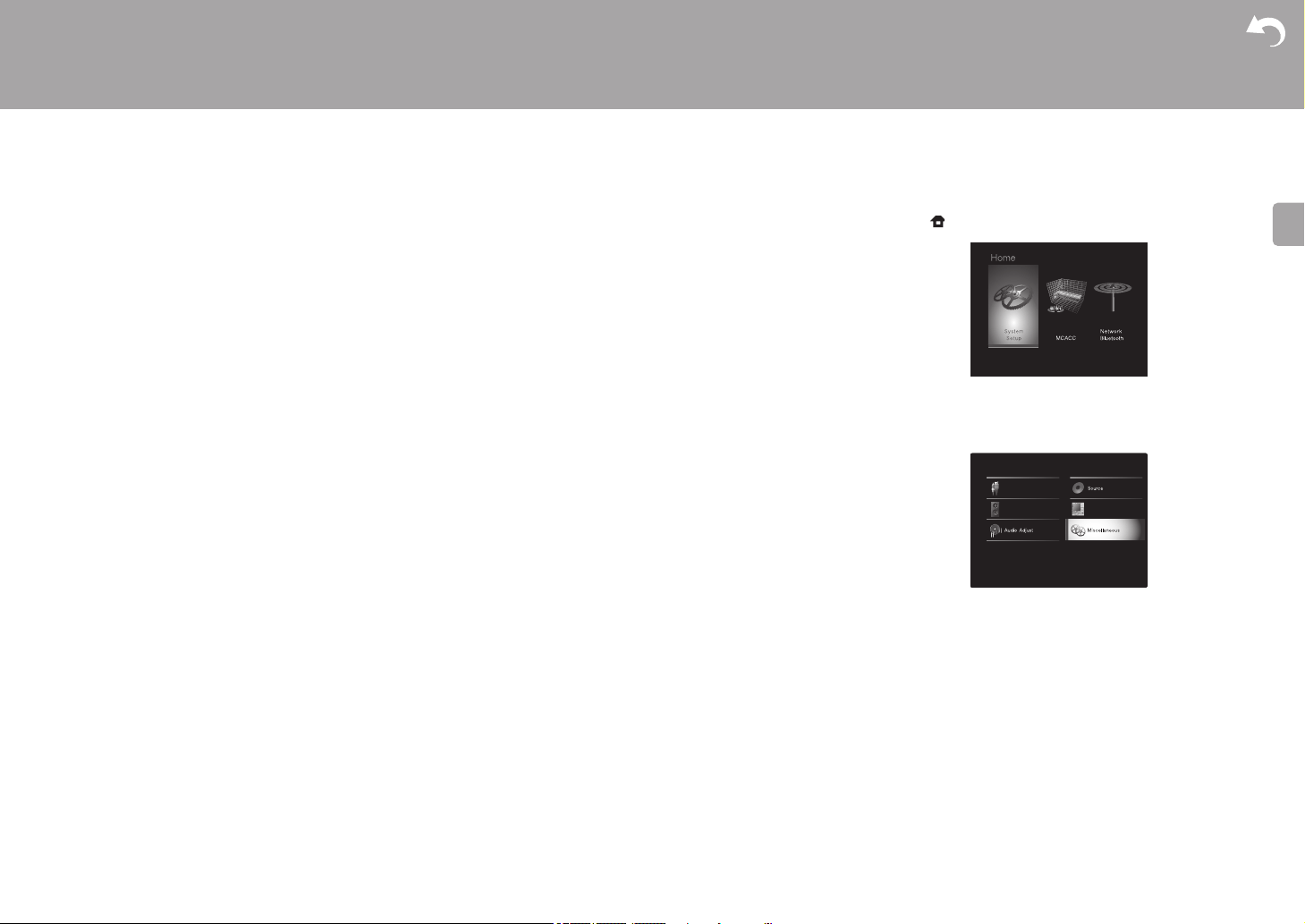
53
> Before Start > Part Names > Install > Initial Setup > Playback
Advanced Setup | Firmware Update | Others
E
N
4. Press ENTER with "Update" selected to start update.
0 During the update, the TV screen may go black
depending on the updated program. In that case,
check the progress on the display of this unit. The TV
screen will remain black until the update is complete
and the power is turned on again.
0 "Completed!" is displayed when the update is
complete.
5. Press Í/I on this unit to turn the main unit into standby
mode. The process is completed and your firmware is
updated to the latest version.
0 Do not use Í on the remote controller.
If an error message is displayed: When an error occurs,
" * - ** Error!" is displayed on the display of this unit.
(" * " represents an alphanumeric character.) Check the
following:
0 * -01, * -10: Ethernet cable not found. Connect the
Ethernet cable properly.
0 *-02, *-03, *-04, *-05, *-06, *-11, *-13, *-14, *
-16, * -17, * -18, * -20, * -21: Internet connection
error. Check the following:
– The router is turned on
– This unit and the router are connected via the network
Try to disconnect and then connect again the power to
the unit and router. This may solve the problem. If you
are still unable to connect to the Internet, the DNS server
or proxy server may be temporarily down. Check the
service status with your ISP provider.
0 Others: Disconnect then reconnect the AC power cord,
then repeat from the beginning.
Updating via USB
0 Prepare a 128 MB or larger USB storage device. FAT16
or FAT32 file system format.
– Media inserted in a USB card reader may not be used
for this function.
– USB storage devices with security function are not
supported.
– USB hubs and USB devices with hub function are not
supported. Do not connect these devices to the unit.
0 Delete any data stored on the USB storage device.
0 Turn off the controller component (PC etc.) connected to
the network.
0 Stop any playing Internet radio, USB storage device, or
server content.
0 When "System Setup" - "Hardware" - "HDMI" - "HDMI
CEC" in the Home is set to "On", set it to "Off".
0 Some USB storage devices may take long to load, may
not be loaded correctly, or may not be correctly fed
depending on the device or their content.
0 We will not be liable whatsoever for any loss or damage
of data, or storage failure arising from the use of the USB
storage device with this unit. Thank you for your
understanding.
0 The description may differ from the on-screen display but
that will not change the way to operate or the function.
1. Connect the USB storage device to your PC.
2. Download the firmware file from our company’s website
to your PC and unzip.
Firmware files are named in the following way:
PIOATM1001_A50000AAAAFPAP_ *** .zip
Unzip the file on your PC. The number of unzipped files
and folders varies depending on the model.
3. Copy all unzipped files and folders to the root folder of
the USB storage device.
0 Make sure to copy the unzipped files.
4. Connect the USB storage device to the USB port of the
main unit.
0 If you connect a USB hard disk drive to the USB port of
the unit, we recommend that you use its AC adapter to
power it.
0 If the USB storage device has been partitioned, each
section will be treated as an independent device.
5. Switch the input on the TV to that assigned to the unit.
6. Press on the remote controller.
7. Select "System Setup" - "Miscellaneous" - "Firmware
Update" - "Update via USB" with the cursors in order,
then press ENTER.
0 If "Firmware Update" is grayed out and cannot be
selected, wait for a while until it starts up.
0 You will not be able to select "Update via USB" if there
is nothing to update.
8. Press ENTER with "Update" selected to start update.
0 During the update, the TV screen may go black
depending on the updated program. In that case,
check the progress on the display of this unit. The TV
screen will remain black until the update is complete
and the power is turned on again.
0 During the update, do not turn off, or disconnect then
reconnect the USB storage device.
0 "Completed!" is displayed when the update is
complete.
9. Remove the USB storage device from this unit.
10.
Press Í/I on the main unit to turn the unit into standby
System Setup
Input/Output Assign
Speaker
Hardware
54
> Before Start > Part Names > Install > Initial Setup > Playback
Advanced Setup | Firmware Update | Others
E
N
mode. The process is completed and your firmware is
updated to the latest version.
0 Do not use Í on the remote controller.
If an error message is displayed: When an error occurs,
" * - ** Error!" is displayed on the display of this unit.
(" * " represents an alphanumeric character.) Check the
following:
0 * -01, * -10: USB storage device not found. Check
whether the USB storage device or USB cable is
correctly inserted to the USB port of this unit.
Connect the USB storage device to an external power
source if it has its own power supply.
0 * -05, * -13, * -20, * -21: The firmware file is not
present in the root folder of the USB storage device, or
the firmware file is for another model. Retry from the
download of the firmware file.
0 Others: Disconnect then reconnect the AC power cord,
then repeat from the beginning.
55
> Before Start > Part Names > Install > Initial Setup > Playback
Advanced Setup | Firmware Update | Others
E
N
Others
Troubleshooting
Before starting the procedure
Problems may be solved by simply turning the power on/off
or disconnecting/connecting the power cord, which is easier
than working on the connection, setting and operating
procedure. Try the simple measures on both the unit and
the connected device. If the problem is that the video or
audio is not output or the HDMI linked operation does not
work, disconnecting/connecting the HDMI cable may solve
it. Turn off the device connected to this unit, then disconnect
and reconnect the cable. When reconnecting, be careful not
to wind the HDMI cable since if wound the HDMI cable may
not fit well.
0 This unit contains a microPC for signal processing and
control functions. In very rare situations, severe
interference, noise from an external source, or static
electricity may cause it to lockup. In the unlikely event
that this happens, unplug the power cord from the wall
outlet, wait at least 5 seconds, and then plug it back in.
0 We are not responsible for reparations for damages
(such as CD rental fees) due to unsuccessful recordings
caused by the unit’s malfunction. Before you record
important data, make sure that the material will be
recorded correctly.
If operation becomes unstable
Try restarting the unit
The issue may be fixed by restarting this unit. After
switching this unit to standby, press and hold Í/I on the
main unit for 5 or more seconds to restart the unit. (The
settings in the unit are maintained.) If restarting the unit
doesn't fix the problem, try to disconnect and then connect
again the power to the unit and other connected
components.
Resetting the unit (this resets the unit settings to the
default)
If restarting the unit doesn't fix the problem, resetting the
unit to the status at the time of shipment may solve the
problem. Your settings will also be initialized when you
reset, so note down your settings before doing the
following.
1. Press on the remote controller, select "System
Setup" - "Miscellaneous" - "Load Default" in the Home
and press ENTER.
2. Select "Yes", and then press ENTER.
3. The unit switches to standby and the settings are reset.
■ Power
Cannot turn on the unit
0 Make sure that the power cord is properly plugged into
the wall outlet.
0 Unplug the power cord from the wall outlet, wait
5 seconds or more, then plug it in again.
The unit turns off unexpectedly
0 The unit automatically switches to standby when the
"System Setup" - "Hardware" - "Power Management" -
"Auto Standby" setting in the Home functions.
0 The protective circuit function may have been activated
because the temperature of the main unit rose
abnormally. If this happens, then the power will continue
to turn off after you have turned the unit on again. Make
sure the unit has plenty of space for ventilation around it,
wait for the main unit to cool down sufficiently, and then
try turning it on again.
WARNING: If smoke, smell or abnormal noise is produced
by the unit, unplug the power cord from the wall outlet
immediately and contact the dealer or our company’s
support.
■ Audio
0 Make sure that the speaker setup microphone is not still
connected.
0 Confirm that the connection between the output jack on
the device and the input jack on this unit is correct.
0 Make sure that none of the connecting cables are bent,
twisted, or damaged.
0 If the MUTING indicator on the display flashes, press
on the remote controller to cancel muting.
0 When "System Setup" - "Source" - "Audio Select" -
"Fixed PCM" in the Home is set to "On", no sound is
played when signals other than PCM are input. Change
the setting to Off.
Check the following if the above does not fix the problem:
There is no sound from the TV
0 Change the input selector on this unit to the position of
the terminal to which the TV is connected.
0 If the TV doesn't support the ARC function, along with
connection by HDMI, connect the TV and this unit using a
digital optical cable or analog audio cable.
No sound from a connected player
0 Change the input selector on this unit to the position of
the terminal to which the player is connected.
0 Check the digital audio output setting on the connected
component. On some game consoles, such as those that
support DVD, the default setting is OFF.
0 With some DVD-Video discs, you need to select an audio
output format from a menu.
Sound bar produces no sound
0 Depending on the source and current listening mode, not
much sound may be produced. Select another listening
mode to see if sound is output.
56
> Before Start > Part Names > Install > Initial Setup > Playback
Advanced Setup | Firmware Update | Others
E
N
The subwoofer produces no sound
0 Make sure that the power cord of the subwoofer is
properly plugged into the wall outlet.
0 Check that the subwoofer LINK LED is illuminated. If it is
blinking, follow the below procedure to pair the main unit
and the subwoofer.
1.Press and hold LINK on the rear panel of the
subwoofer until the blinking speed of LINK LED
changes.
2.While pressing VOLUME – on the front of the main
unit, press DIMMER on the front of the main unit.
"Pairing" is displayed on the main unit display.
3.When "Paired" is displayed on the main unit display
and LINK LED on the subwoofer lights, pairing is
complete.
0 Sound may jump or stop depending on reception. Move
the subwoofer closer to the main unit if you notice this. If
there are obstacles in the way, try moving them.
0 When you play source material that contains no
information in the LFE channel, the subwoofer produces
no sound.
Noise can be heard
0 Using cable ties to bundle RCA cables with power cords,
sound bar connection cable, etc. may degrade the audio
performance, so refrain from doing it.
0 An audio cable may be picking up interference. Try
repositioning your cables.
The beginning of audio received via HDMI cannot be
heard
0 Since it takes longer to identify the format of an HDMI
signal than it does for other digital audio signals, audio
output may not start immediately.
Sound suddenly reduces
0 When the temperature inside the main unit exceeds a
certain temperature for extended periods, the volume
may be reduced automatically to protect the circuits.
■ Listening Modes
0 To enjoy digital surround playback, such as Dolby Digital,
the audio signals need to pass through a connection via
HDMI cable or digital optical cable. Audio output should
be set to bitstream output on the connected Blu-ray Disc
player or other device.
0 Press on the remote controller several times to switch
the display of this unit to check the input format.
Check the following if the above does not fix the problem:
Cannot select a desired listening mode
0 Depending on the connecting status of the speaker,
some listening modes may not be selected. (P30)
There is no sound with Dolby TrueHD, Dolby Atmos,
DTS-HD Master Audio and DTS:X.
0 If you cannot output formats such as Dolby TrueHD,
Dolby Atmos, DTS-HD Master Audio or DTS:X according
to the format of the source, in the Blu-ray Disc player
settings try setting "BD video supplementary sound" (or
re-encode, secondary sound, video additional audio,
etc.) to "Off". Change the listening mode for each source
after changing the setting to confirm.
About DTS signals
0 With media that switches suddenly from DTS to PCM,
PCM playback may not start immediately. In such cases,
you should stop your player for about 3 seconds and then
resume playback.
0 With some CD and LD players, you will not be able to
playback DTS material properly even though your player
is connected to a digital input on the unit. This is usually
because the DTS bitstream has been processed (e.g.,
output level, sampling rate, or frequency response
changed) and the unit does not recognize it as a genuine
DTS signal. In such cases, you may hear noise.
0 Playing DTS program material, using the pause, fast
forward, or fast reverse function on your player may
produce a short audible noise. This is not a malfunction.
■ Video
0 Confirm that the connection between the output jack on
the device and the input jack on this unit is correct.
0 Make sure that none of the connecting cables are bent,
twisted, or damaged.
0 When the TV image is blurry or unclear, power code or
connection cables of the unit may have interfered. In that
case, keep distance between TV antenna cable and
cables of the unit.
0 Make sure the switching of input screens is proper at the
monitor side such as a TV.
Check the following if the above does not fix the problem:
There is no video
0 Change the input selector on this unit to the position of
the terminal to which the player is connected.
There is no picture from a source connected to an HDMI
IN terminal
0 To display video from the connected player on the TV
while the unit is in standby, you need to enable "System
Setup" - "Hardware" - "HDMI" - "HDMI Standby Through"
in the Home. Refer to (P45) for information about
HDMI Standby Through.
0 Check if "Resolution Error" is displayed on this unit's
display when video input via HDMI IN jack is not
displayed. In this case, the TV does not support the
resolution of the video input from the player. Change the
setting on the player.
0 Reliable operation with an HDMI-to-DVI adapter is not
guaranteed. In addition, video signals from a PC are not
supported.
57
> Before Start > Part Names > Install > Initial Setup > Playback
Advanced Setup | Firmware Update | Others
E
N
Images flicker
0 It is possible that the resolution of the player is not
compatible with the TV's resolution. If you have
connected the player to this unit with an HDMI cable, try
changing the output resolution on the player. There also
may be an improvement if you change the screen mode
on the TV.
Video and audio are out of sync
0 Video may be delayed relative to audio depending on the
settings and connections with your television. To adjust,
press on the remote controller, and adjust in "Other" -
"Sound Delay" in "AV Adjust".
■ Linked operation
There is no linked operation with CEC compliant
devices, such as a TV
0 In the Home of the unit, set "System Setup" - "Hardware"
- "HDMI" - "HDMI CEC" to "On".
0 It is also necessary to set HDMI linking on the CEC
compliant device. Check the instruction manual.
0 When connecting a Sharp brand player or recorder by
HDMI, set "Hardware" - "HDMI" - "HDMI Standby
Through" to "Auto" in the System Setup menu.
■ FM broadcasts
Radio reception is poor or there is a lot of noise.
0 Re-check the antenna connection.
0 Move the antenna away from the sound bar connection
cable or the power cord.
0 Move the unit away from your TV or PC.
0 Passing cars and airplanes can cause interference.
0 Concrete walls weaken radio signals.
0 Listen to the station in mono.
0 FM reception may become clearer if you use the antenna
jack on the wall used for the TV.
■ BLUETOOTH function
0
Try plugging/unplugging the power of the unit and try
turning on/off the BLUETOOTH enabled device. Restarting
the BLUETOOTH enabled device may be effective.
0 The BLUETOOTH enabled devices must support the
A2DP profile.
0 Near components such as microwave oven or cordless
phone, which use the radio wave in the 2.4 GHz range, a
radio wave interference may occur, which disables the
use of this unit.
0 If there is a metallic object near the unit, BLUETOOTH
connection may not be possible as the metal can effect
on the radio waves.
Check the following if the above does not fix the problem:
Cannot connect with this unit
0 Check that the BLUETOOTH function of the
BLUETOOTH enabled device is enabled.
Music playback is unavailable on the unit even after
successful BLUETOOTH connection
0
When the audio volume of your BLUETOOTH enabled
device is set low, the playback of audio may be unavailable.
Turn up the volume on the BLUETOOTH enabled device.
0 Some BLUETOOTH enabled devices may be equipped
with a Send/Receive selector switch. Select Send mode.
0 Depending on the characteristics or specifications of your
BLUETOOTH enabled device, playback on this unit may
not be possible.
Sound is interrupted
0 There may be a problem with the BLUETOOTH enabled
device. Check the information on the internet.
The audio quality is poor after connection with a
BLUETOOTH enabled device
0
The BLUETOOTH reception is poor. Move the BLUETOOTH
enabled device closer to the main unit or remove any
obstacle between the BLUETOOTH enabled device and the
main unit.
■ Network function
0 If you cannot select a network service, it will become
selectable when the network function is started. It may
take about a minute to start up.
0 When NET is blinking, this unit is not properly connected
to the home network.
0 Try plugging/unplugging the power supply of this unit and
the router, and try rebooting the router.
0 If the desired wireless LAN router is not in the access
point list, it may be set to hide SSID or the ANY
connection may be off. Change the setting and try again.
Check the following if the above does not fix the problem:
Cannot access the Internet radio
0 Certain network service or contents available through the
unit may not be accessible in case the service provider
terminates its service.
0 Make sure that your modem and router are properly
connected, and make sure they are both turned on.
0 Make sure that the LAN side port on the router is properly
connected to this unit.
0 Make sure that connecting to Internet from other
components is possible. If connecting is not possible,
turn off all components connected to the network, wait for
a while, and then turn on the components again.
0 If a specific radio station is unavailable for listening, make
sure the registered URL is correct, or whether the format
distributed from the radio station is supported by this unit.
0 Depending on ISP, setting the proxy server is necessary.
0 Make sure that the used router and/or modem is
supported by your ISP.
58
> Before Start > Part Names > Install > Initial Setup > Playback
Advanced Setup | Firmware Update | Others
E
N
Cannot access the network server
0 This unit needs to be connected to the same router as
the network server.
0 This unit is compatible with Windows Media
®
Player 11 or
12 network servers or NAS that are compatible with
home network functionality.
0 You may need to make some settings on Windows
Media
®
Player. (P23)
0 When using a PC, only music files registered in the
Windows Media
®
Player library can be played.
Playback stops while listening to music files on the
network server
0 Make sure the network server is compatible with this unit.
0 When the PC is serving as the network server, try quitting
any application software other than the server software
(Windows Media
®
Player 12, etc.).
0 If the PC is downloading or copying large files, the
playback may be interrupted.
■ USB storage device
USB storage device is not displayed
0 Check whether the USB storage device or USB cable is
correctly inserted to the USB port of the unit.
0 Disconnect the USB storage device from the unit, and
then try reconnecting.
0 Performance of the hard disk that receive power from the
USB port of the unit is not guaranteed.
0 Depending on the type of format, the playback may not
be performed normally. Check the type of the file formats
that is supported.
0 USB storage devices with security functions may not be
played.
■ Wireless LAN Network
0 Try plugging/unplugging the power supply of wireless
LAN router and the unit, check the wireless LAN router
power-on status, and try reboot of the wireless LAN
router.
Check the following if the above does not fix the problem:
Cannot access wireless LAN network
0 The wireless LAN router setting may be switched to
Manual. Return the setting to Auto.
0 Try the manual set-up. The connection may succeed.
0 When the wireless LAN router setting is at stealth mode
(mode to hide the SSID key) or when ANY connection is
off, the SSID is not displayed. Change the setting and try
again.
0 Check that the setting of SSID and encryption (WEP,
etc.) is correct. Make sure the network settings of the unit
is properly set.
0 Connection to an SSID that includes multi-byte
characters is not supported. Name the SSID of the
wireless LAN router using single-byte alphanumeric
characters only and try again.
Connected to an SSID different to the SSID selected
0 Some wireless LAN routers allow you to set multiple
SSIDs for one unit. If you use the automatic setting
button on such a router, you may end up connecting with
a different SSID from the SSID you wanted to connect to.
Use the connection method requiring you to enter a
password if this happens.
Playback is interrupted and communication does not
work
0 You may not receive radio waves due to bad radio wave
conditions. Shorten the distance from the wireless LAN
access point or remove obstacles to improve visibility,
and try again. Place the unit away from microwave ovens
or other access points. It is recommended to place the
wireless LAN router (access point) and the unit in the
same room.
0 If there is a metallic object near the unit, wireless LAN
connection may not be possible as the metal can effect
on the radio wave.
0 When other wireless LAN devices are used near the unit,
several issues such as interrupted playback and
communication may occur. You can avoid these issues
by changing the channel of your wireless LAN router. For
instructions on changing channels, see the instruction
manual provided with your wireless LAN router.
0 There may not be enough bandwidth available in
wireless LAN. Connect using an Ethernet cable.
■ Remote Controller
0 Make sure that the batteries are installed with the correct
polarity.
0 Install new batteries. Do not mix different types of
batteries, or old and new batteries.
0 Make sure that the main unit is not subjected to direct
sunshine or inverter-type fluorescent lights. Relocate if
necessary.
0 If the main unit is installed in a rack or cabinet with
colored-glass doors or if the doors are closed, the remote
controller may not work reliably.
■ Display
The display doesn't light
0 The display may go dim while the Dimmer is working,
and may also turn off. Press DIMMER button and change
the brightness level of the display.
59
> Before Start > Part Names > Install > Initial Setup > Playback
Advanced Setup | Firmware Update | Others
E
N
■ Others
Strange noises can be heard from this unit
0 If you have connected another unit to the same wall
outlet as this unit, this noise may be an effect from the
other unit. If the symptoms improve by unplugging the
power cord of the other unit, use different wall outlets for
this unit and the other unit.
When performing Full Auto MCACC, the message
"Noise Error" appears
0 This can be caused by a malfunction in your speaker
unit. Check if the unit produces normal sounds.
DRC function does not work
0 Make sure the source material is Dolby Digital, Dolby
Digital Plus, Dolby TrueHD, or DTS.
The connected cables get hot
0 If the cables are bundled, the temperature of the cables
may rise. Do not bundle the cables when using them.
60
> Before Start > Part Names > Install > Initial Setup > Playback
Advanced Setup | Firmware Update | Others
E
N
General Specifications
Sound System Controller (AC-700)
Amplifier (Audio) section
Rated Output Power (FTC)
Surround Mode Output Power ( * )
(4 ohms, 1 kHz THD 1%) 50 W per channel
* Reference output for each speakers.
Depending on the source and the listening mode settings, there
may be no sound output.
Input Sensitivity and Impedance (1 kHz 50 W/4 Ω)
200 mV/47 kΩ (LINE (Unbalance))
Rated RCA Output Level and Impedance
1 V/470 Ω (SUBWOOFER PRE OUT)
Tone Control Characteristics
n10 dB, 90 Hz (BASS)
n10 dB, 7.5 kHz (TREBLE)
Signal to Noise Ratio
80 dB (IHF-A, LINE IN, SP OUT)
Speaker Impedance
4 Ω
Tuner Section
FM Tuning Frequency Range
87.5 MHz - 107.9 MHz
Preset Channel
40
Network Section
Ethernet LAN
10BASE-T/100BASE-TX
Wireless LAN
IEEE 802.11 a/b/g/n standard
(Wi-Fi
®
standard)
5 GHz/2.4 GHz band
BLUETOOTH Section
Communication system
BLUETOOTH Specification version 4.1+LE
Frequency band
2.4 GHz band
Modulation method
FHSS (Freq Hopping Spread Spectrum)
Compatible BLUETOOTH profiles
A2DP 1.2
AVRCP 1.3
HOGP-Host (Client)
HOGP-HID Device (Server)
HID Service (HIDS)
Supported Codecs
SBC
AAC
Transmission range (A2DP)
20 Hz - 20 kHz (Sampling frequency 44.1 kHz)
Maximum communication range
Line of sight approx. 15 m ( * )
*
The actual range will vary depending on factors such as obstacles
between devices, magnetic fields around a microwave oven, static
electricity, cordless phone, reception sensitivity, antenna’s
performance, operating system, software application, etc.
General
Power Supply
AC 100 - 240 V, 50/60 Hz
Power Consumption
60 W
0.2 W (Stand-by)
16 W (No-sound)
2 W (HDMI Standby Through)
2 W (Network Standby)
Dimensions (W k H k D)
445 mm k 69 mm k 303 mm
17-1/2" k 2-11/16" k 11-15/16"
Weight
4 kg (8.8 lbs)
HDMI
Input
IN1 (BD/DVD, HDCP2.2), IN2 (CBL/SAT, HDCP2.2), IN3
(STRM BOX, HDCP2.2), IN4 (GAME, HDCP2.2)
Output
OUT (HDCP2.2)
Supported
Deep Color, x.v.Color
TM
, LipSync, Audio Return Channel,
3D, 4K 60Hz, CEC, Extended Colorimetry (sYCC601,
Adobe RGB, Adobe YCC601), Content Type, HDR
Audio Format
Dolby Atmos, Dolby TrueHD, Dolby Digital, Dolby Digital
Plus, DTS, DTS:X, DTS-HD Master Audio, DTS-HD High
Resolution Audio, DTS 96/24, DTS-HD Express, DSD,
PCM
Maximum Video Resolution
4k 60 Hz (YCbCr 4:4:4)
Audio Inputs
Digital
OPTICAL (TV)
Analog
1 (CD)
Audio Outputs
Analog
SUBWOOFER PRE OUT
Speaker Outputs
Special 16-pin connector (FRONT L/R, CENTER,
HEIGHT L/R)
Others
USB: 1 (Rear, Ver.2.0, 5 V/1 A)
Ethernet: 1
Setup Mic: 1
61
> Before Start > Part Names > Install > Initial Setup > Playback
Advanced Setup | Firmware Update | Others
E
N
Sound Bar (S-EB1)
Type
Full Range Closed Box
Impedance
4 Ω
Maximum Input Power
50 W
Output Sound Pressure Level
78 dB/W/m (FRONT L/R, CENTER)
78.6 dB/W/m (HEIGHT L/R)
Frequency Response
100 Hz - 20 kHz
Crossover Frequency
180 Hz
Dimensions (W k H k D)
950 mm k 55 mm k 80 mm
37-3/8" k 2-3/16" k 3-1/8"
Weight
2.3 kg (5.07 lbs)
Drivers Unit
FRONT L/R, CENTER: 4 cm (1-9/16") k7 cm (2-3/4")
cone k2
HEIGHT L/R: 5.8 cm (2-5/16") cone
Terminal
Special 16-pin connector (FRONT L/R, CENTER,
HEIGHT L/R)
Subwoofer (S-EB1SW)
Type
Bass-Reflex
Rated Output Power (FTC)
50 W (4 ohms, 100 Hz, THD 1%)
Output Sound Pressure Level
90 dB/m, 15 mV/each (VOL. MAX)
Frequency Response
30 Hz - 200 Hz
Crossover Frequency
180 Hz
Dimensions (W k H k D)
261 mm k 338 mm k 269 mm
10-1/4" k 13-5/16" k 10-9/16"
Weight
6.2 kg (13.67 lbs)
Drivers Unit
16 cm (6-5/16") cone
Power Supply
AC 120 V, 60 Hz
Power Consumption
15 W
Handling
0 These speakers have no magnetic shielding. You may
observe some color irregularity or distortion on a cathode
ray tube television if you use one near these speakers.
Move the television away from these speakers if this
occurs.
0 Note: Powerful magnets are used in the speakers, so
keep metal objects such as screw drivers away from
them. These objects can damage the diaphragm.
0 Under normal music playback conditions, you should
experience no problems with this unit, but when
particular sounds such as those described below are
introduced, excessive current may occur that cause
circuit burnout.
1 The noise that occurs when FM radio stations are not
tuned
2 High pitched noise from an oscillator, electronic
instrument, etc.
3 Particular signals such as from an audio test CD
4 The howling that occurs with microphones
5 The sound made when cassette tapes are fast-
forwarded
6 When an amplifier oscillates
7 The sharp noise that occurs when plugging or
unplugging pin cables, etc.
62
> Before Start > Part Names > Install > Initial Setup > Playback
Advanced Setup | Firmware Update | Others
E
N
About HDMI
Compatible functions
HDMI (High Definition Multimedia Interface) is a digital
interface standard for connecting TVs, projectors, Blu-ray
Disc/DVD players, set-top boxes, and other video
components. Until now, several separate video and audio
cables have been required to connect AV components. With
HDMI, a single cable can carry control signals, digital video,
and digital audio (2-channel PCM, multichannel digital
audio, and multichannel PCM).
HDMI CEC functionality: By connecting devices and HDMI
cables that comply with the CEC (Consumer Electronics
Control) specification of the HDMI standard, a variety of
linked operation become possible between devices. You
can enjoy features such as linking input switching with the
input selector and players, control volume using the remote
controller of the TV, and automatically switching this unit to
standby when the TV is turned off. The unit is designed to
link with products that comply with the CEC standard, and
that linked operation is not always guaranteed with all CEC
devices.
ARC (Audio Return Channel): By connection a TV that
supports ARC with a single HDMI cable, you can not only
output the audio and video from this unit to the TV, but also
input the audio from the TV to this unit.
HDMI Standby Through: Even if this unit is in standby, the
input signals from AV components are transmitted to the TV.
Deep Color: By connecting devices supporting Deep Color,
video signals input from the devices can be reproduced on
the TV with even more colors.
x.v.Color
™
: This technology realizes even more realistic
colors by broadening the color gamut.
3D: You can transmit 3D video signals from AV components
to the TV.
4K: This unit supports 4K (3840 2160p) and 4K SMPTE
(4096 2160p) video signals.
LipSync: This setting automatically corrects any
desynchronization between the video and audio signals
based on data from the HDMI LipSync compatible TV.
Supported Audio Formats
2-channel linear PCM: 32 kHz, 44.1 kHz, 48 kHz,
88.2 kHz, 96 kHz, 176.4 kHz, 192 kHz, 16/20/24 bit
Multi-channel linear PCM: Maximum 5.1 channels,
32 kHz, 44.1 kHz, 48 kHz, 88.2 kHz, 96 kHz, 176.4 kHz,
192 kHz, 16/20/24 bit
Bitstream: Dolby Atmos, Dolby Digital, Dolby Digital Plus,
Dolby TrueHD, DTS, DTS:X, DTS-HD High Resolution
Audio, DTS-HD Master Audio
DSD: Supported sampling rates: 2.8 MHz
Your Blu-ray Disc/DVD player must also support HDMI
output of the above audio formats.
Supported resolutions
Copyright protection technology: HDCP1.4/HDCP2.2
Color space (Color Depth): 720 480i 60Hz, 720 576i
50Hz, 720 480p 60Hz, 720 576p 50Hz, 1920 1080i
50/60Hz, 1280 720p 24/25/30/50/60Hz, 1680 720p
24/25/30/50/60Hz, 1920 1080p 24/25/30/50/60Hz, 2560
1080p 24/25/30/50/60Hz, 4K (3840 2160p) 24/25/
30Hz, 4K SMPTE (4096 2160p) 24/25/30Hz : RGB/
YCbCr4:4:4 (8/10/12 bit), YCbCr4:2:2 (12 bit)
4K (3840 2160p) 50/60Hz, 4K SMPTE (4096 2160p)
50/60Hz : RGB/YCbCr4:4:4 (8 bit), YCbCr4:2:2 (12 bit),
YCbCr4:2:0 (8/10/12 bit)
63
> Before Start > Part Names > Install > Initial Setup > Playback
Advanced Setup | Firmware Update | Others
E
N
License and Trademark Information
Manufactured under license from Dolby Laboratories. Dolby, Dolby Atmos,
Dolby Surround and the double-D symbol are trademarks of Dolby Laboratories.
For DTS patents, see http://patents.dts.com. Manufactured under license from
DTS, Inc. DTS, the Symbol, DTS in combination with the Symbol, DTS:X, and
the DTS:X logo are registered trademarks or trademarks of DTS, Inc. in the
United States and/or other countries. © DTS, Inc. All Rights Reserved.
The terms HDMI and HDMI High-Definition Multimedia Interface, and the HDMI
Logo are trademarks or registered trademarks of HDMI Licensing LLC in the
United States and other countries.
The Wi-Fi CERTIFIED Logo is a certification mark of Wi-Fi Alliance
®
.
AirPlay, iPad, iPhone, and iPod touch are trademarks of Apple Inc., registered in
the U.S. and other countries.
iPad Air and iPad mini are trademarks of Apple Inc.
“Made for iPod”, “Made for iPhone” and “Made for iPad” mean that an electronic
accessory has been designed to connect specifically to iPod, iPhone, or iPad,
respectively, and has been certified by the developer to meet Apple
performance standards. Apple is not responsible for the operation of this device
or its compliance with safety and regulatory standards.
Please note that the use of this accessory with iPod, iPhone or iPad may affect
wireless performance.
AirPlay works with iPhone, iPad, and iPod touch with iOS 4.3.3 or later, Mac
with OS X Mountain Lion or later, and PC with iTunes 10.2.2 or later.
The Bluetooth
®
word mark and logos are registered trademarks owned by the
Bluetooth SIG, Inc.
PANDORA, the PANDORA logo, and the Pandora trade dress are trademarks
or registered trademarks of Pandora Media, Inc. Used with permission.
This Mark Certifies that this product is compliant with the BLACKFIRE
ALLIANCE Standard.
Please refer to WWW.BLACKFIREALLIANCE.COM for more information.
BLACKFIRE
TM
is a Registered Trademark (No. 85,900,599) of BLACKFIRE
RESEARCH CORP. All rights reserved.
FireConnect
TM
is technology powered by BlackFire Research.
This product is protected by certain intellectual property rights of Microsoft. Use
or distribution of such technology outside of this product is prohibited without a
license from Microsoft.
Windows and the Windows logo are trademarks of the Microsoft group of
companies.
QR Code is a registered trademark of DENSO WAVE INCORPORATED.
“x.v.Color” and “x.v.Color” logo are trademarks of Sony Corporation.
DSD and the Direct Stream Digital logo are trademarks of Sony Corporation.
MPEG Layer-3 audio coding technology licensed from Fraunhofer IIS and
Thomson.
“All other trademarks are the property of their respective owners.”
“Toutes les autres marques commerciales sont la propriété de leurs détenteurs
respectifs.”
“El resto de marcas comerciales son propiedad de sus respectivos propietarios”.
®
BLACKFIRE
E
N
*29402740*
F1611-0
SN 29402740
Корпорация О энд Пи
2-3-12, Яэсу, Чуо-ку, г. Токио, 104-0028, ЯПОНИЯ
<Germany>
Hanns-Martin-Schleyer-Straße 35, 47877 Willich, Germany
Tel: +49(0)2154 913222
<UK>
Anteros Building, Odyssey Business Park, West End Road, South Ruislip,
Middlesex, HA4 6QQ United Kingdom
Tel: +44(0)208 836 3612
<France>
6, Avenue de Marais F - 95816 Argenteuil Cedex FRANCE
Tel: +33(0)969 368 050
2-3-12 Yaesu, Chuo-ku, Tokyo 104-0028 JAPAN
<U.S.A.>
18 PARK WAY, UPPER SADDLE RIVER, NEW JERSEY 07458, U.S.A.
Tel: 1-201-785-2600
Te l : 1-844-679-5350
© 2016 Onkyo & Pioneer Corporation. All rights reserved.
© 2016 Onkyo & Pioneer Corporation. Tous droits de reproduction et de traduction réservés.
“Pioneer”, “ELITE” and “MCACC logo” are trademarks of Pioneer Corporation, and are used under license.
http://www
.pioneer-audiovisual.com/privacy/
Register your product on
http://www.pioneerelectronics.com
(US)
http://www.pioneerelectronics.ca
(Canada)
2
> Avant de démarrer > Nom des pièces > Installation > Configuration initiale > Lecture
Configuration avancée | Mise à jour du micrologiciel | Autres
F
R
Avant de démarr er
Table des matières
Avant de démarrer
Ce que contient la boîte ....................................................................................3
Nom des pièces
Appareil principal (Panneau frontal) ..................................................................5
Appareil principal (Panneau arrière) .................................................................6
Télécommande .................................................................................................7
Appareil principal (Afficheur) .............................................................................8
Barre de son .....................................................................................................9
Caisson de basse ...........................................................................................10
Installation
1. Raccorder les enceintes ............................................................................. 11
2. Raccorder le téléviseur ...............................................................................13
3. Raccorder les appareils AV HDMI ...............................................................14
4. Raccorder les appareils audio ....................................................................15
5. Raccorder d'autres câbles ..........................................................................16
Configuration initiale
Configuration initiale avec l'assistant de démarrage automatique ..................17
Lecture
Lecture d'un appareil AV .................................................................................19
Radio Internet .................................................................................................20
Spotify .............................................................................................................22
Music Server ...................................................................................................23
Périphérique de stockage USB .......................................................................25
AirPlay
®
...........................................................................................................27
Lecture BLUETOOTH
®
...................................................................................28
Écoute de la radio FM .....................................................................................29
Modes d'écoute ...............................................................................................30
Menu Rapide ...................................................................................................37
Configuration avancée
System Setup...................................................................................................39
MCACC ...........................................................................................................48
Network/Bluetooth ...........................................................................................49
Mise à jour du micrologiciel
Mise à jour du micrologiciel .............................................................................52
Autres
Dépannage ......................................................................................................55
Caractéristiques générales ..............................................................................60
À propos de l’interface HDMI ..........................................................................62
Informations relatives à la licence et à la marque commerciale ......................63
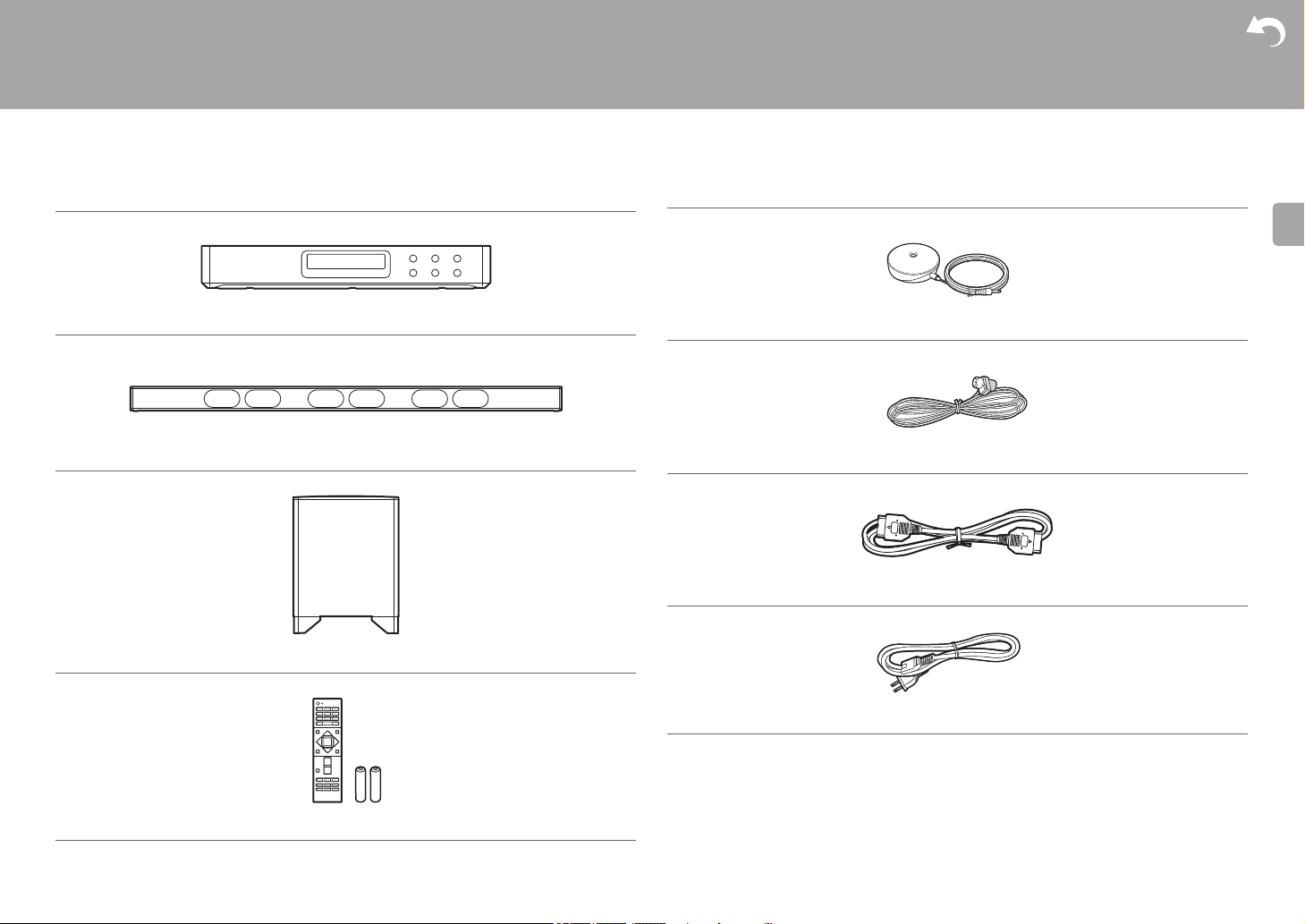
3
> Avant de démarrer > Nom des pièces > Installation > Configuration initiale > Lecture
Configuration avancée | Mise à jour du micrologiciel | Autres
F
R
Ce que contient la boîte
Contrôleur de système sonore (appareil principal/AC-700) (1)
Barre de son (S-EB1) (1)
Caisson de basse (S-EB1SW) (1)
Télécommande (RC-940S) (1), piles (AAA/R03) (2)
Microphone de configuration d'enceintes (1)
Antenne FM intérieure (1)
Câble de raccordement de la barre de son (1)
Cordon d'alimentation (pour le caisson de basse) (1)
0 Guide de démarrage rapide (1)
* Ce document est un mode d'emploi en ligne. Il n'est pas inclus comme accessoire.
4
> Avant de démarrer > Nom des pièces > Installation > Configuration initiale > Lecture
Configuration avancée | Mise à jour du micrologiciel | Autres
F
R
0 Le cordon d'alimentation devra être branché uniquement lorsque tous les autres
raccordements seront effectués.
0 Nous n’acceptons en aucun cas la responsabilité des dommages résultant d'une
connexion à des équipements fabriqués par d'autres sociétés.
0 Des fonctionnalités peuvent être mises en place par des mises à jour du micrologiciel et
des services de fournisseurs pourraient cesser, ce qui signifie que certains services
réseau ainsi que leurs contenus pourraient devenir inaccessibles dans le futur. De plus,
les services disponibles peuvent être différents en fonction de votre lieu de résidence.
0 Les spécifications et l'aspect peuvent changer sans préavis.
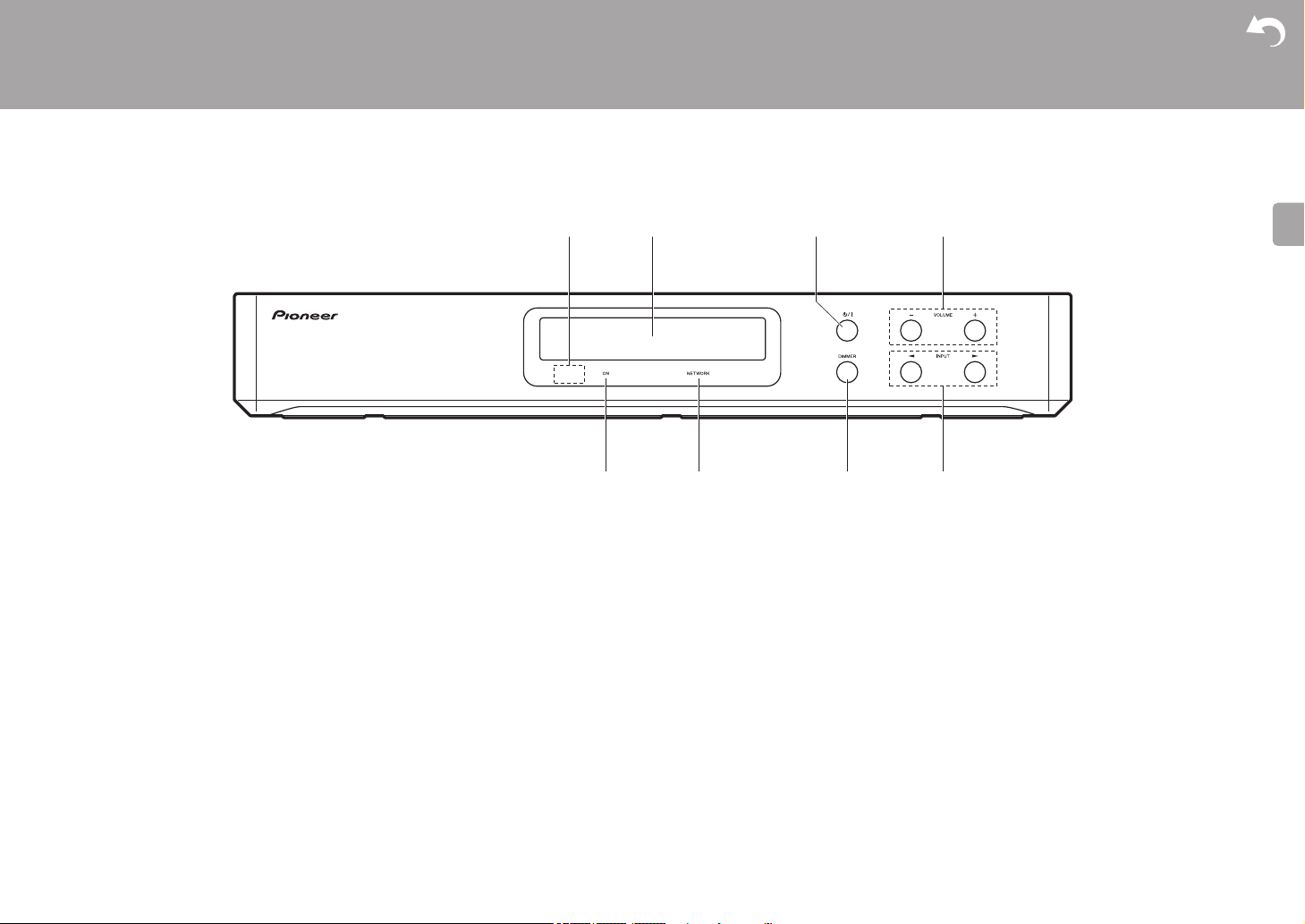
> Avant de démarrer > Nom des pièces > Installation > Configuration initiale > Lecture
Configuration avancée | Mise à jour du micrologiciel | Autres
5
F
R
Nom des pièces
Appareil principal (Panneau frontal)
1. Capteur de la télécommande
2. Affichage (P8)
3. Touche Í/I : Permet la mise en marche ou en veille de l'appareil.
4. Touche VOLUME : Permet de régler le volume.
5. Témoin ON : Ceci est bleu lorsque l'appareil est en marche et s'éteint lorsque l'appareil
passe en veille. Il est rouge si l’appareil entre en mode veille lorsque sont activées les
fonctionnalités qui continuent de marcher lorsque cet appareil est en veille, comme le
HDMI Standby Through (P45) et le Network Standby (P46).
6. Témoin NETWORK : Il est bleu lorsque les fonctionnalités réseau sont utilisées. Il
clignotera si la connexion au réseau n’est pas correcte.
7. Touche DIMMER : Vous pouvez désactiver l'afficheur ou régler sa luminosité sur trois
niveaux.
8. Touche INPUT : Permet de changer l'entrée à lire. (BD/DVD / CBL/SAT / GAME / STRM
BOX / CD / TV / FM / NET / USB / BT AUDIO)
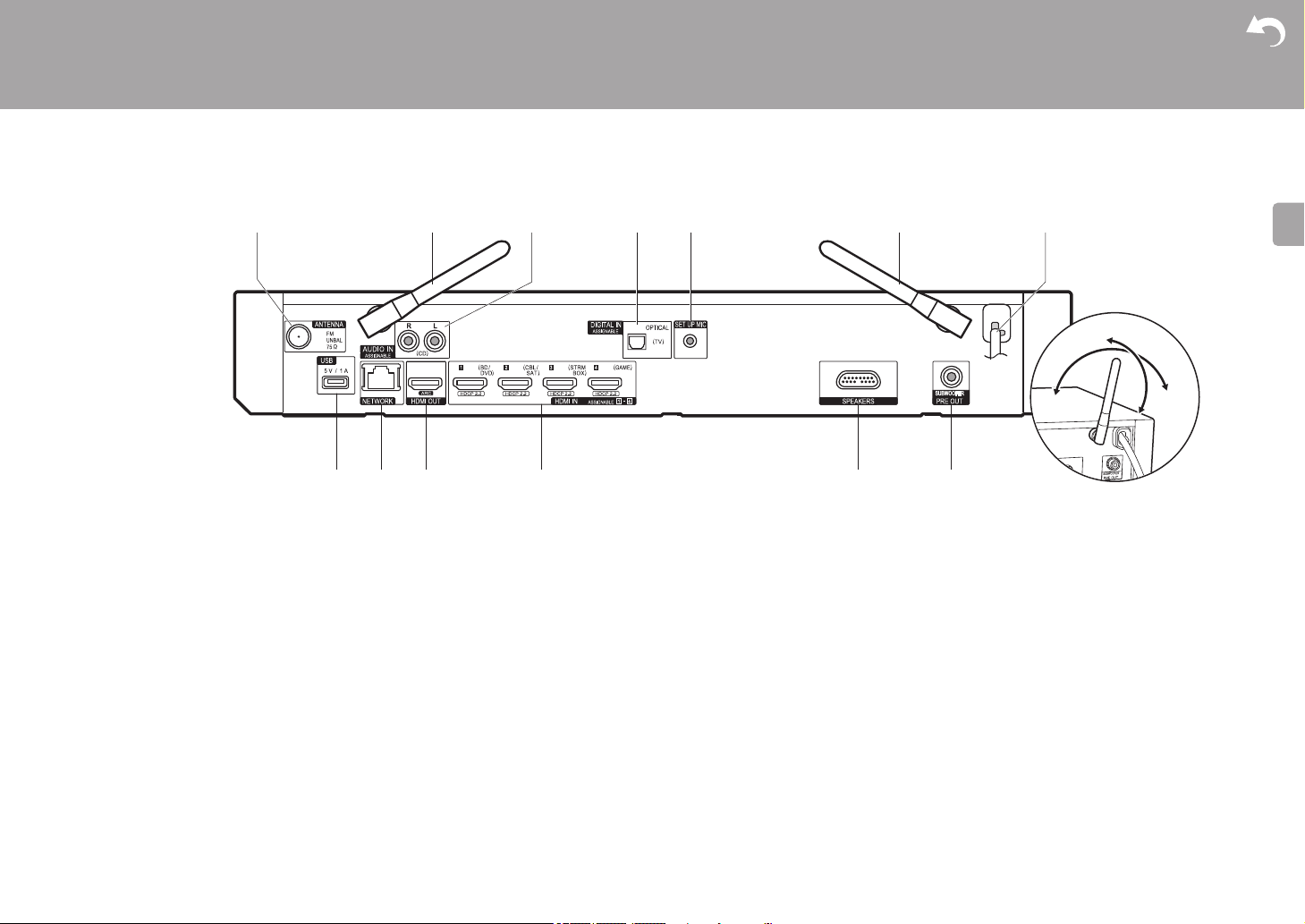
6
> Avant de démarrer > Nom des pièces > Installation > Configuration initiale > Lecture
Configuration avancée | Mise à jour du micrologiciel | Autres
F
R
Appareil principal (Panneau arrière)
1. Prise ANTENNA FM UNBAL 75Ω : Sert à raccorder l’antenne fournie.
2. Antenne sans fil : À lever pour la connexion Wi-Fi ou pour utiliser un périphérique
compatible BLUETOOTH. L'illustration montre l'amplitude de déplacement de l'antenne
sans fil. N'essayez pas de la déplacer au-delà de cette amplitude car vous pourriez la
casser.
3. Prises AUDIO IN : Entrée des signaux audio composante AV ou TV avec un câble vidéo
analogique.
4. Prise DIGITAL IN OPTICAL : Permet l'entrée des signaux audio numériques provenant,
par exemple, d'un téléviseur à l'aide d'un câble optonumérique.
5. Prise SETUP MIC : Le micro de réglage d'enceinte fourni est connecté.
6. Cordon d’alimentation
7. Port USB: Un appareil de stockage USB est connecté afin que les fichiers musicaux qu'il
contient puissent être lus. Vous pouvez également fournir l’alimentation (maximum 5 V/
1 A) aux périphériques USB avec un câble USB.
8. Port NETWORK : Permet de se connecter au réseau à l'aide d'un câble Ethernet.
9. Prise HDMI OUT : Sert à raccorder un câble HDMI pour transférer des signaux vidéo et
des signaux audio vers un téléviseur.
10.
Prises HDMI IN : Entrée des signaux vidéo et des signaux audio avec un câble HDMI
raccordé à un appareil AV.
11.
Borne SPEAKERS : Permet de raccorder la barre de son à l'aide du câble de
raccordement de la barre de son inclus.
12.
Prise SUBWOOFER PRE OUT : Permet de raccorder un caisson de basse sous tension
avec un câble pour caisson de basse.
180°
90°
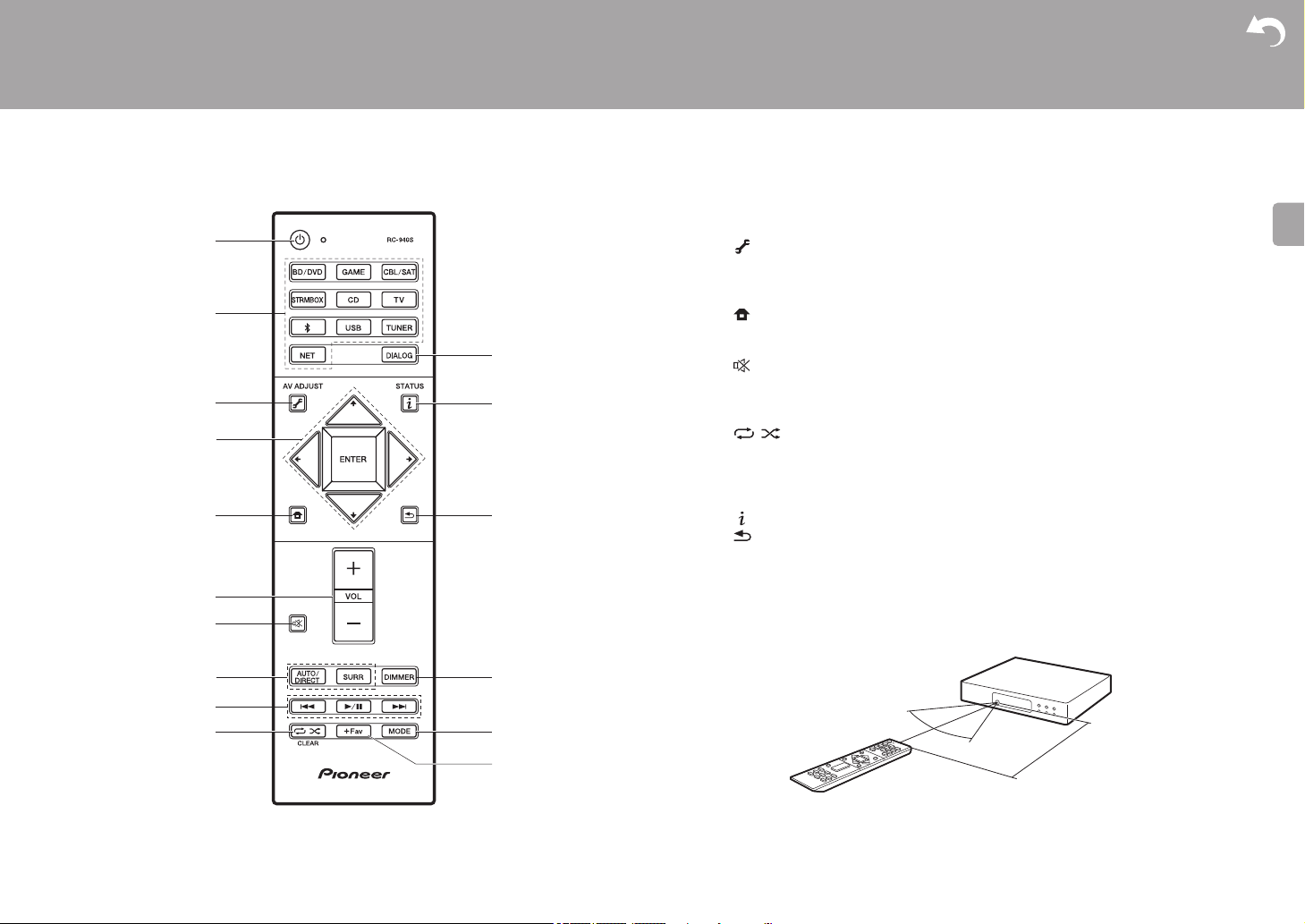
> Avant de démarrer > Nom des pièces > Installation > Configuration initiale > Lecture
Configuration avancée | Mise à jour du micrologiciel | Autres
7
F
R
Télécommande
1. Touche Í : Permet la mise en marche ou en veille de l'appareil.
2. Boutons de sélections d'entrée : Change l'entrée à lire.
3. Touche (AV ADJUST) : Permet d'effectuer des réglages communs sur l'écran du
téléviseur. (P37)
4. Touches du curseur et ENTER : Sélectionner l’élément à l’aide des touches du curseur et
appuyer sur ENTER pour confirmer.
5. Touche : Affiche Home.
6. Touches volume : Vous permet d'ajuster le volume. Cette touche permet également
l'annulation de la mise en sourdine.
7. Touche : Mise temporaire de l'audio en sourdine. Appuyer une nouvelle fois pour
annuler la mise en sourdine.
8. Touches mode d’écoute : Permet de sélectionner le mode d'écoute. (P30)
9. Touches Lecture : Permet de démarrer la lecture du Music Server ou de l'USB.
10.
Touche : Vous pouvez démarrer la répétition de lecture ou la lecture aléatoire du
Music Server ou de l'USB.
Touche CLEAR : Supprime tous les caractères que vous avez saisis sur l'écran du
téléviseur.
11.
Touche DIALOG : Permet de passer sur le réglage Dialog Enhancement.
(
P38)
12.
Touche (STATUS) : Modifie l'information affichée.
13.
Touche : Permet à l’affichage de revenir à son état précédent durant le réglage.
14.
Touche DIMMER : Vous pouvez désactiver l'afficheur ou régler sa luminosité sur trois
niveaux.
15.
Touche MODE : Permute entre la syntonisation automatique et la syntonisation manuelle
d'une station FM.
16.
Touche +Fav : Utilisé pour mémoriser les stations de radio FM.
30°
30°
Environ 5 m
(16 pi)
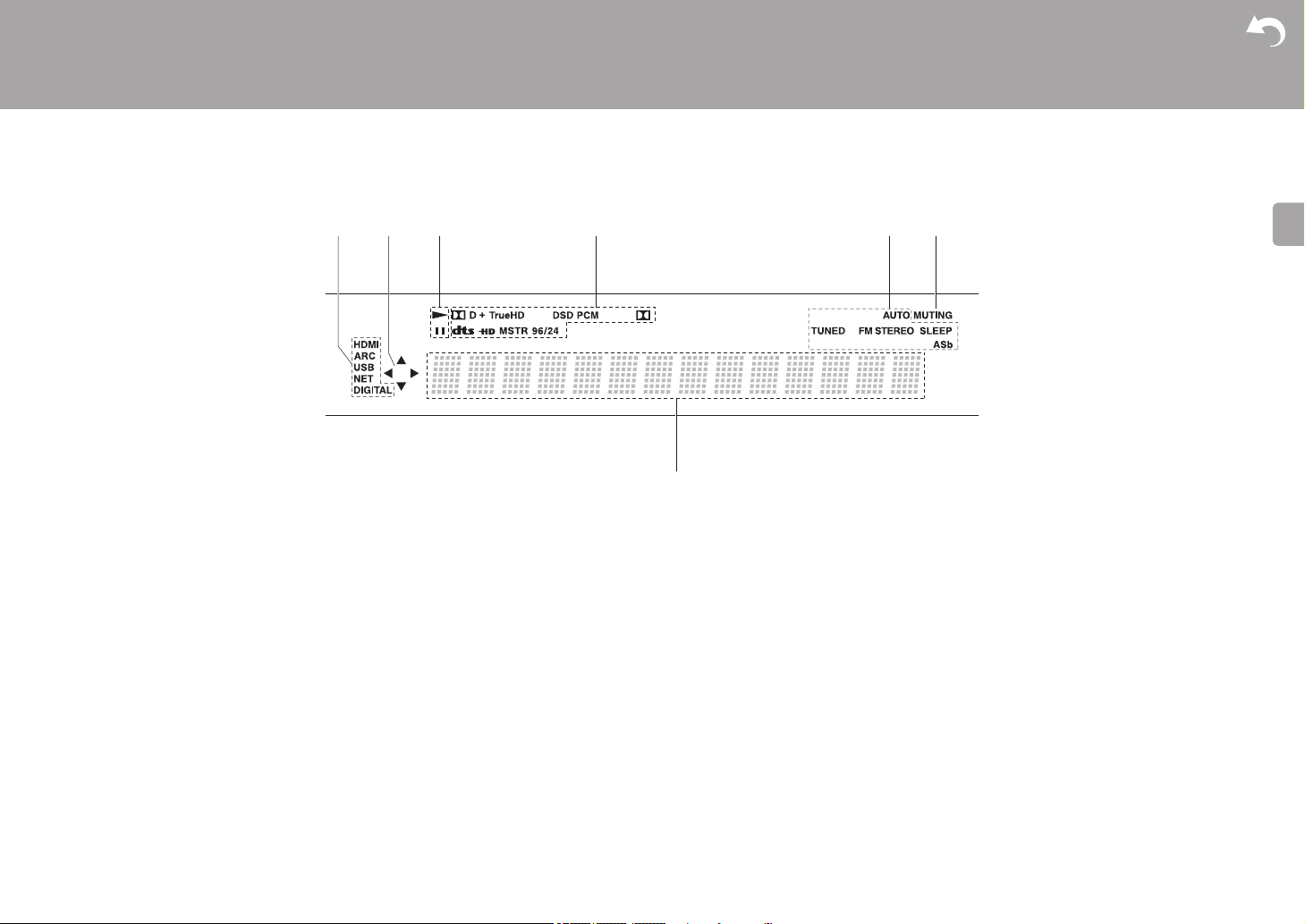
8
> Avant de démarrer > Nom des pièces > Installation > Configuration initiale > Lecture
Configuration avancée | Mise à jour du micrologiciel | Autres
F
R
Appareil principal (Afficheur)
1. S'allume sous les conditions suivantes.
HDMI : Les signaux HDMI entrent et sont sélectionnés.
ARC : Les signaux audio provenant du TV compatible ARC entrent et sont sélectionnés.
USB : Lorsque "USB" est sélectionné avec le sélecteur d'entrée et que l'appareil est
raccordé par USB et que le périphérique USB est sélectionné. Clignote si l'USB n’est pas
correctement branché.
NET : Lorsque "NET" est sélectionné avec le sélecteur d'entrée et que l'appareil est
connecté au réseau. Il clignotera si la connexion au réseau n’est pas correcte.
DIGITAL : Des signaux numériques entrent et le sélecteur d'entrée numérique est
sélectionné.
2. S’allume lorsque vous utilisez le sélecteur d’entrée "NET" ou "USB" indiquant que les
commandes avec les touches du curseur de la télécommande sont possibles sur les
écrans montrant la liste des pistes, par exemple.
3. S’allume lorsque vous utilisez le sélecteur d’entrée "NET" ou "USB" lorsque les pistes
sont lues ou en pause.
4. S'allume en fonction du type de l'entrée des signaux audio numériques et du mode
d'écoute.
5. S'allume sous les conditions suivantes.
AUTO : Lorsque le mode syntonisation est automatique.
TUNED : Réception de la radio FM.
FM STEREO : Réception en FM stéréo.
SLEEP : Le minuteur de veille a été défini.
ASb : Lorsque la fonction Auto Standby est activée. (P46)
6. Clignote lorsque le mode sourdine est activé.
7. Affiche des informations diverses sur les signaux d'entrée. Les caractères qui ne peuvent
pas s'afficher sur cet appareil sont remplacés par des astérisques ( * ).
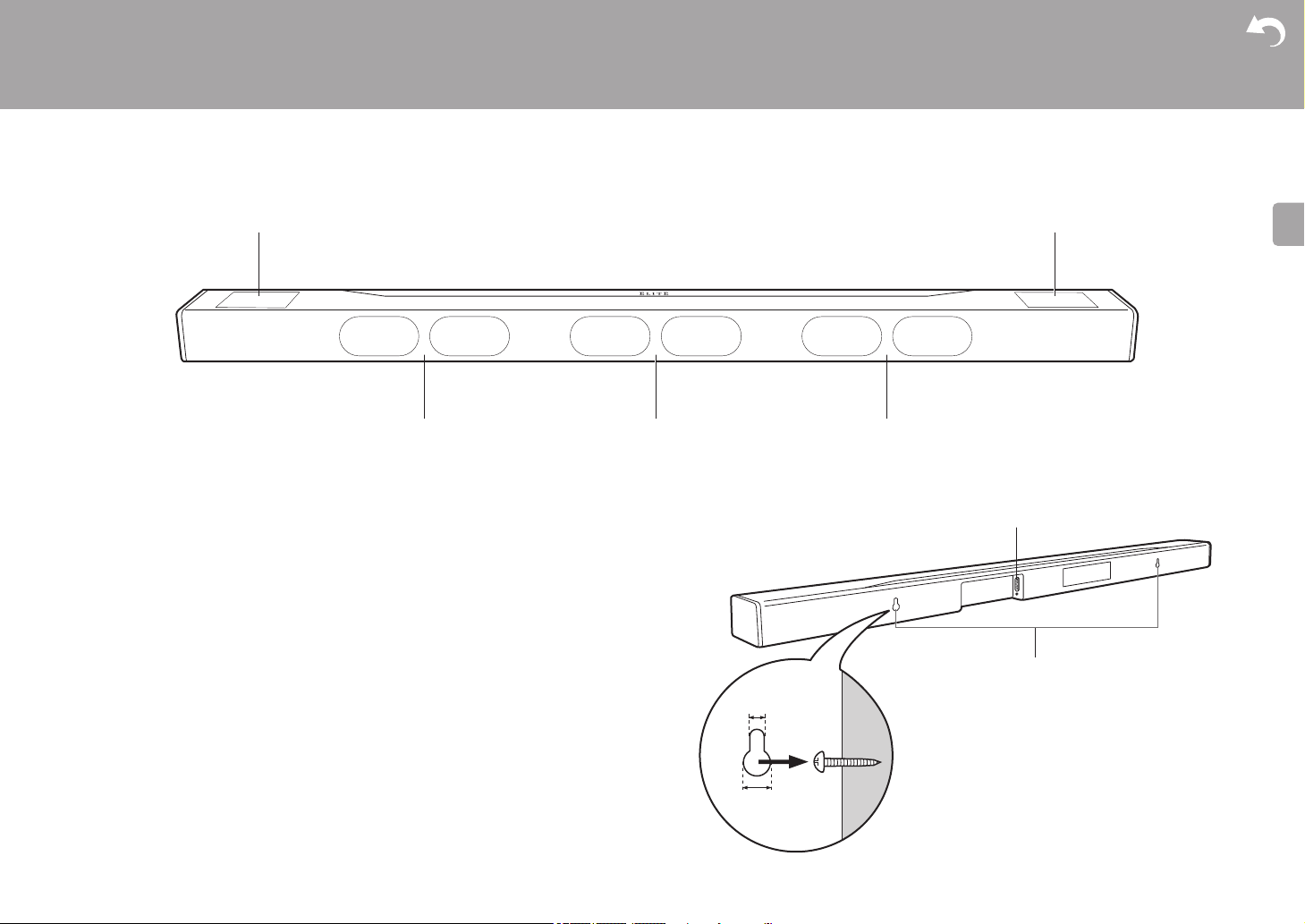
> Avant de démarrer > Nom des pièces > Installation > Configuration initiale > Lecture
Configuration avancée | Mise à jour du micrologiciel | Autres
9
F
R
Barre de son
1. Haut-parleur du haut gauche
2. Haut-parleur du haut droit
3. Enceinte avant gauche
4. Enceinte centrale
5. Enceinte avant droite
6. Prises d’enceinte : Permet de raccorder l'appareil principal à l'aide du câble de
raccordement de la barre de son inclus.
7. Trous pour l'installation murale : La barre de son peut être accrochée au mur en insérant
dans ces trous des vis à bois etc. qui auront été préalablement fixées au mur. Les deux
trous servant à l'installation murale se trouvent à l'arrière de la barre de son, à 580 mm
(22-7/8") de chaque côtés.
0 Les vis à bois etc. servant à l'accroche murale ne sont pas fournies. Renseignez-vous
auprès d'un professionnel pour sélectionner le type, le matériau, la longueur, etc. qui
seront suffisamment résistants. Ajoutez une rondelle ou cheville de renforcement si
une consolidation est nécessaire.
0 Nous déclinons toute responsabilité pour les dommages ou les blessures pouvant
survenir en raison d'un mauvais montage, d'un montage incomplet, d'une mauvaise
utilisation ou actes de cette nature.
10 mm (3/8")
5 mm (3/16")
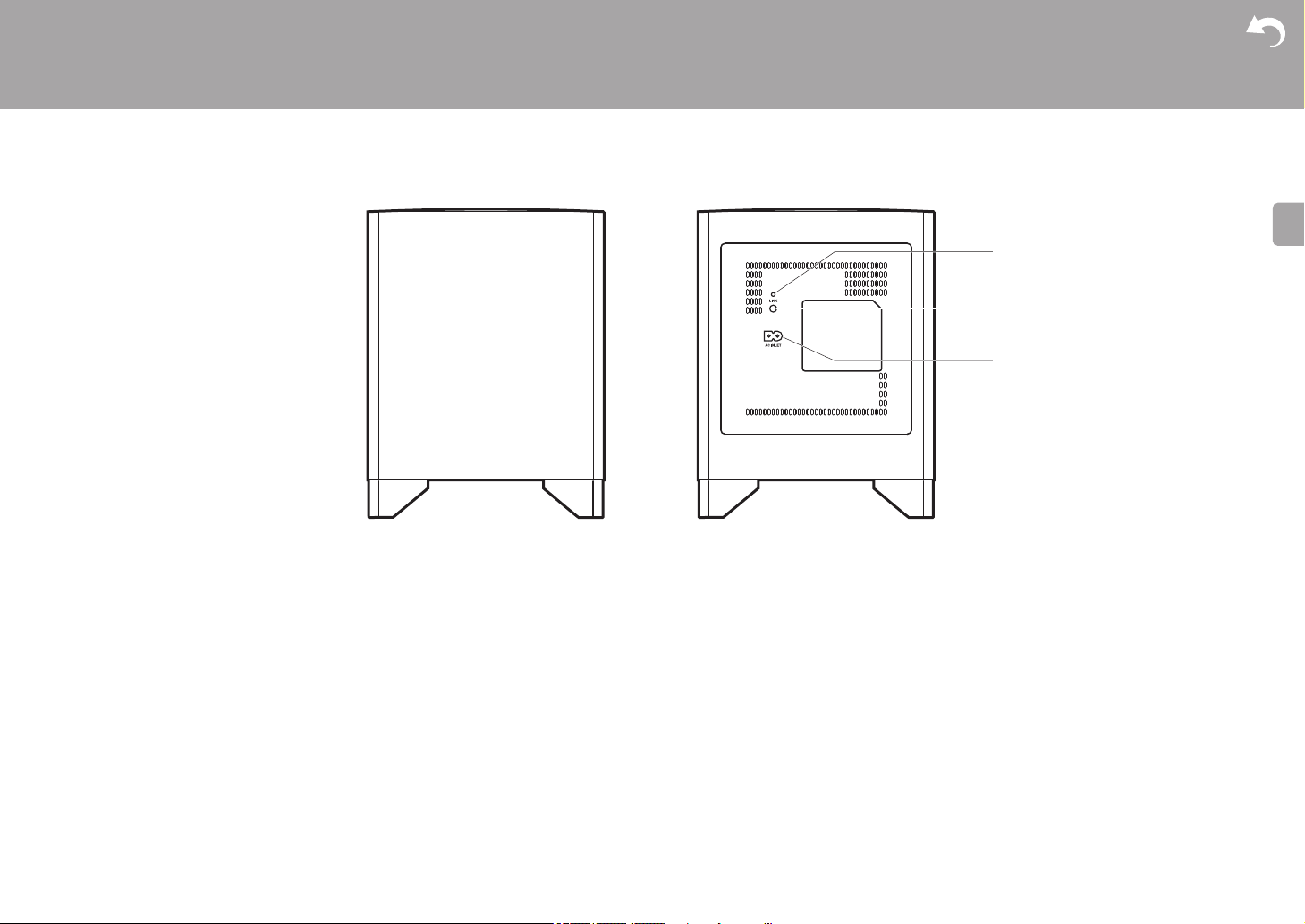
10
> Avant de démarrer > Nom des pièces > Installation > Configuration initiale > Lecture
Configuration avancée | Mise à jour du micrologiciel | Autres
F
R
Caisson de basse
1. LINK LED : S'allume lorsque appairé avec l'appareil principal.
2. Touche LINK : Utilisée pour appairer le caisson de basse et l'appareil principal.
3. AC INLET : Sert à raccorder le cordon d'alimentation fourni.
Le réglage de la connexion sans fil entre le caisson de basse et l'appareil principal est déjà
effectué au moment de l'achat. Vous n'aurez qu'à brancher le cordon d'alimentation pour
commencer à utiliser l'appareil.
0 Si LINK LED clignote mais que vous n'entendez pas de son provenant du caisson de
basse, allez sur "Dépannage" et vérifiez "Le caisson de basse n'émet aucun son"
(P56).
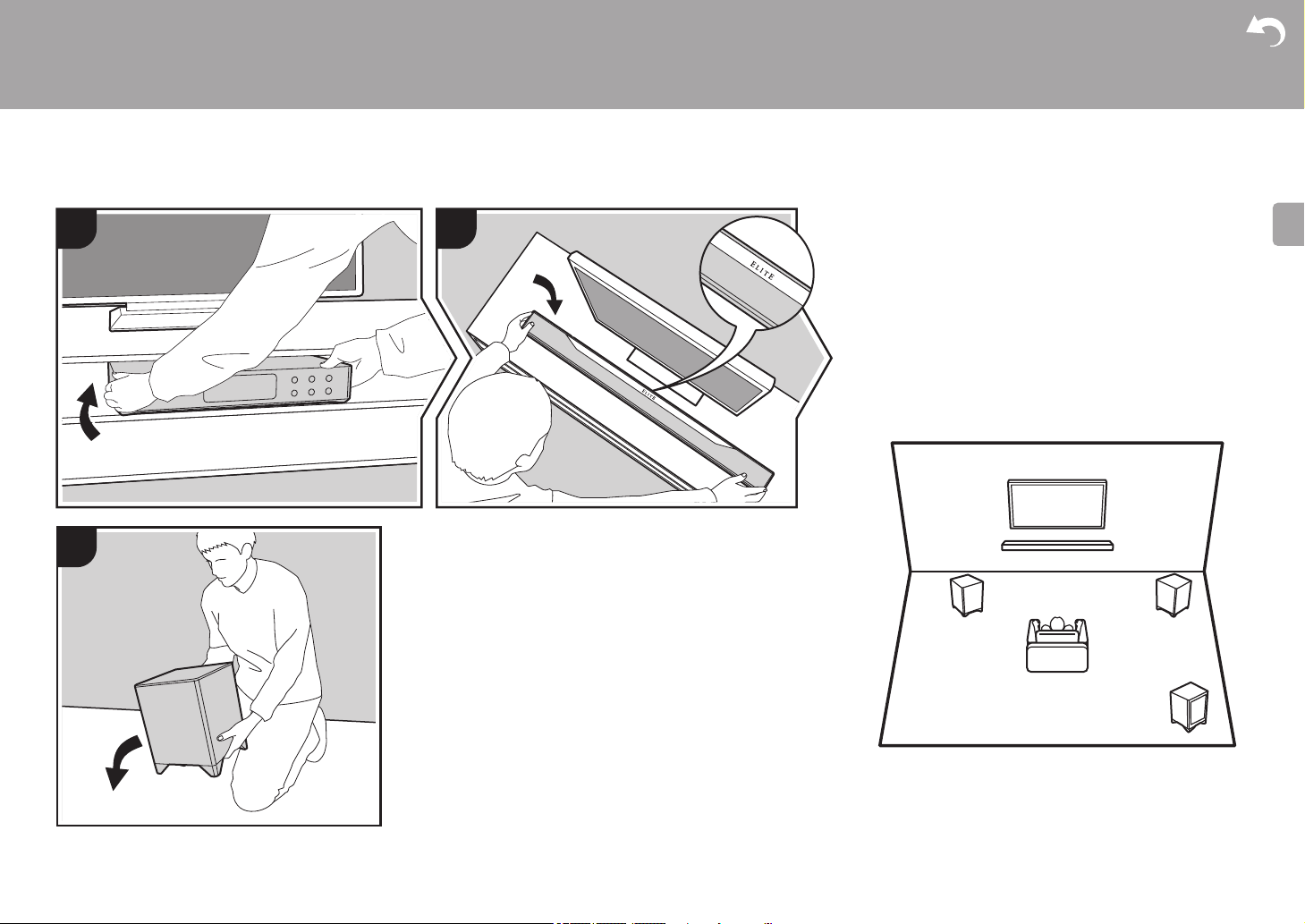
11
> Avant de démarrer > Nom des pièces >Installation > Configuration initiale > Lecture
Configuration avancée | Mise à jour du micrologiciel | Autres
F
R
Installation
1. Raccorder les enceintes
1
3
2
Configuration de la barre de son
La barre de son délivre le son des haut-parleurs avant et du
haut-parleur central vers l'avant, et délivre le son des haut-
parleurs du haut vers le dessus. Placez-la devant le
téléviseur avec le logo de la marque face à vous.
Configuration du caisson de basse
Positionnez le caisson de basse jusqu'à 32 pi (10 m) de
l'appareil principal. En outre, placez-le de manière à ce qu'il
n'y ait aucun obstacle, comme un mur, entre lui et l'appareil
principal.
* La directivité du caisson de basse, où l'ouïe discerne la direction
du son, est faible ce qui fait que vous obtiendrez le même effet où
que vous le placiez dans la pièce.
*
*
*
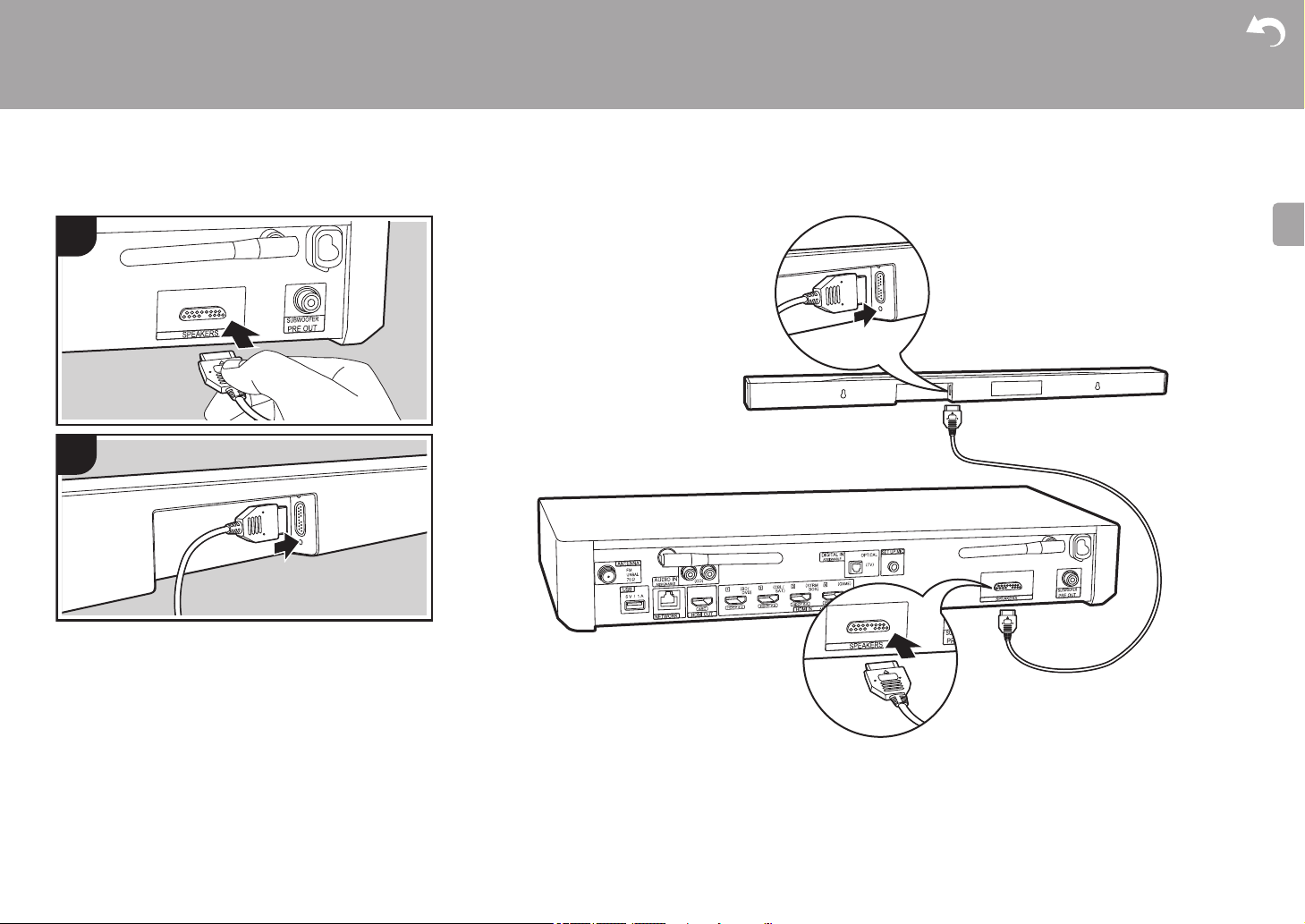
12
> Avant de démarrer > Nom des pièces >Installation > Configuration initiale > Lecture
Configuration avancée | Mise à jour du micrologiciel | Autres
F
R
a Câble de raccordement de la barre de son
a
1
2
a
a
Branchement de la barre de son
Référez-vous à l'illustration pour raccorder la barre de son.
Orientez du bon côté le connecteur du câble pour le
brancher au port et assurez-vous de l'insérer à fond.
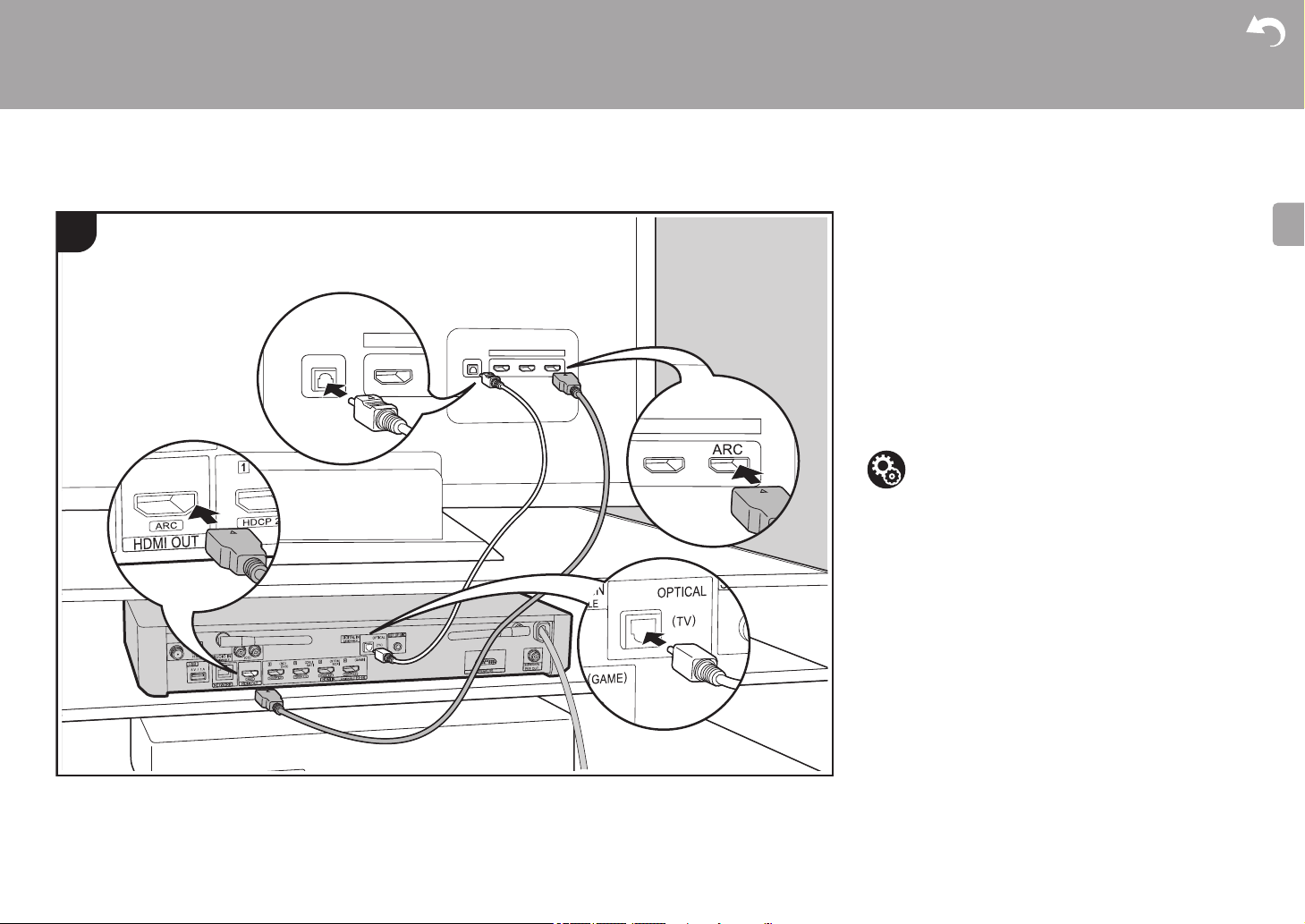
13
> Avant de démarrer > Nom des pièces >Installation > Configuration initiale > Lecture
Configuration avancée | Mise à jour du micrologiciel | Autres
F
R
2. Raccorder le téléviseur
a Câble HDMI, b Câble optonumérique
a
b
DIGITAL
OPTICAL OUT
1
Vers un téléviseur ARC
Avec un téléviseur qui prend en charge la fonctionnalité
ARC (Audio Return Channel) (P62), utilisez un câble
HDMI et raccordez selon le croquis "a". Pour raccorder,
choisissez sur le téléviseur une prise HDMI IN qui prend en
charge la fonctionnalité ARC.
Vers un téléviseur non compatible ARC
Avec un téléviseur qui ne prend pas en charge la
fonctionnalité ARC (Audio Return Channel), raccordez un
câble HDMI selon le croquis "a" ainsi qu’un câble
optonumérique selon le croquis "b".
Configuration
0 Des réglages sont nécessaires pour utiliser la
fonctionnalité ARC. Sélectionnez "Yes" dans "4. Audio
Return Channel" (P18) dans la Initial Setup.
0 Veuillez lire le mode d'emploi du téléviseur pour connaitre
le sens des raccordements et la configuration du téléviseur.
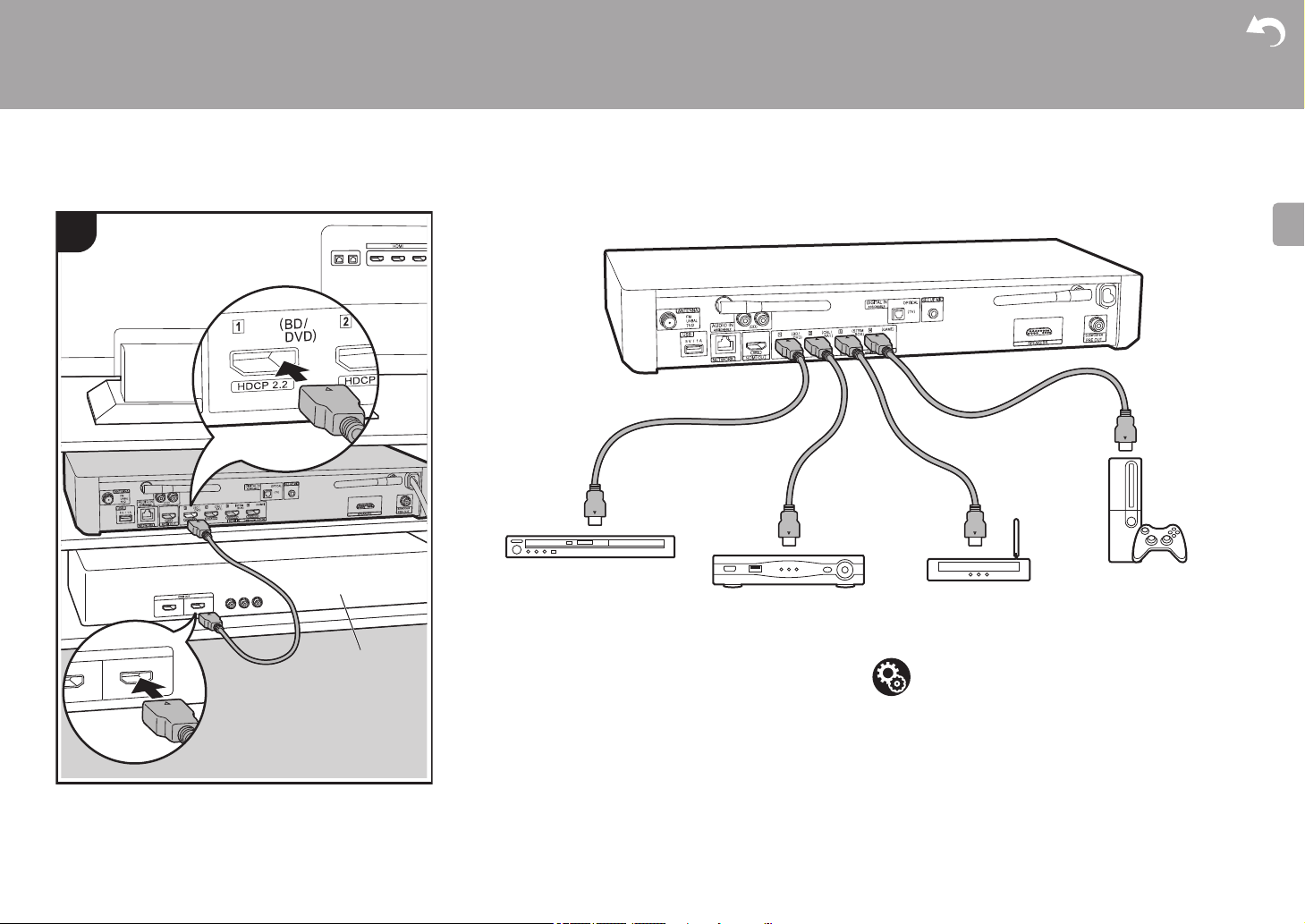
14
> Avant de démarrer > Nom des pièces >Installation > Configuration initiale > Lecture
Configuration avancée | Mise à jour du micrologiciel | Autres
F
R
3. Raccorder les appareils AV HDMI
a Câble HDMI
e.g. BD
a
HDMI OUT
1
BD/DVD
GAME
a
Décodeur câble/satellite
Lecteur de contenu
multimédia en flux
Il s'agit d'un exemple de raccordement avec un appareil AV
possédant une prise HDMI. En raccordant un appareil AV
conforme à la norme CEC (Consumer Electronics Control),
vous pouvez utiliser des fonctionnalités comme le HDMI
CEC qui établit une liaison avec le sélecteur d'entrée, et le
HDMI Standby Through qui vous permet de lire la vidéo et
le son provenant d'un appareil AV sur le téléviseur même si
cet appareil est en veille. (P62)
0 Pour lire des vidéos de 4 K ou de 1080p, utilisez le câble
HDMI haute vitesse.
Configuration
0 Des réglages sont nécessaires pour utiliser les
fonctionnalités HDMI CEC et HDMI Standby Through.
(P44, 45) Faites les réglages une fois que tous les
raccordements ont été effectués.
0 Pour bénéficier du son surround numérique, y compris
Dolby Digital, la sortie audio devra être réglée sur
"Bitstream output" sur le lecteur de Blu-ray Disc ou un autre
appareil raccordé.
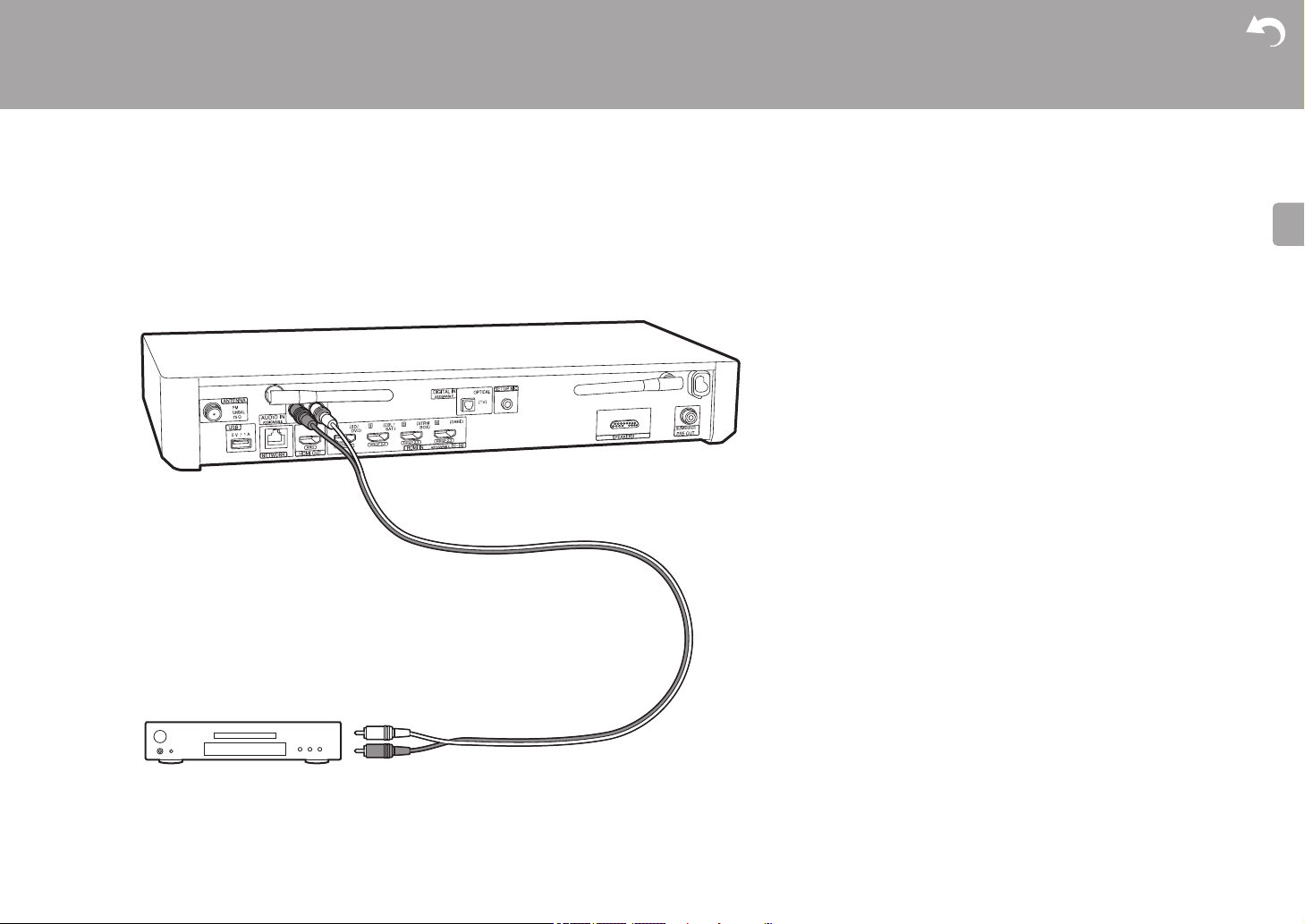
15
> Avant de démarrer > Nom des pièces >Installation > Configuration initiale > Lecture
Configuration avancée | Mise à jour du micrologiciel | Autres
F
R
4. Raccorder les appareils audio
a Câble audio analogique
CD
a
Raccordement d'un lecteur CD
Utilisez un câble audio analogique pour raccorder un lecteur
CD à la prise AUDIO IN.
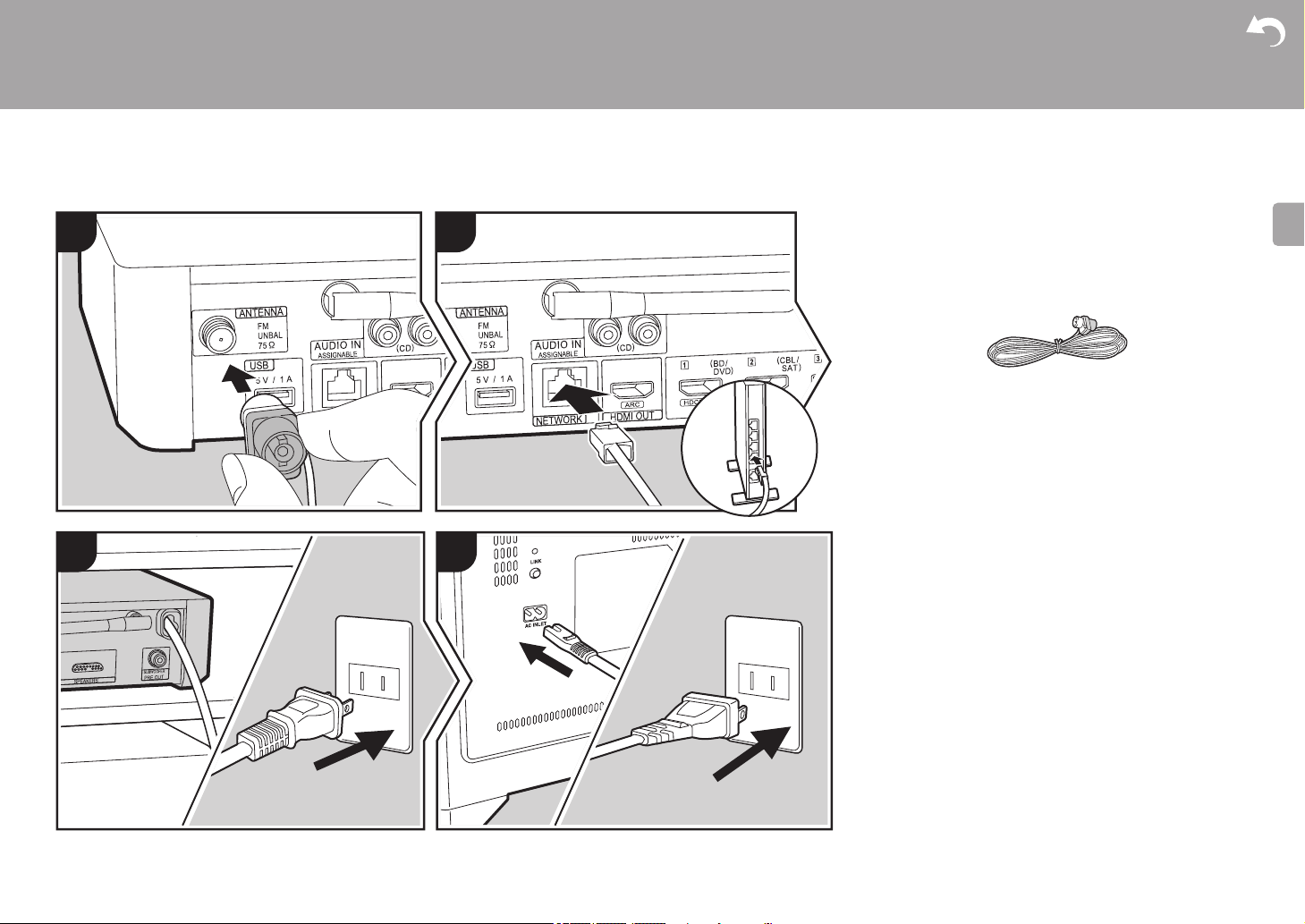
16
> Avant de démarrer > Nom des pièces >Installation > Configuration initiale > Lecture
Configuration avancée | Mise à jour du micrologiciel | Autres
F
R
5. Raccorder d'autres câbles
a Antenne FM intérieure, b Câble Ethernet, c Cordon d’alimentation (appareil principal), d Cordon d’alimentation
(pour le caisson de basse)
b
a
c
d
d
c
1 2
3 4
Raccordement de l'antenne
Branchez l'antenne FM intérieure fournie à la borne
ANTENNA FM UNBAL 75Ω. Déplacez l'antenne FM
intérieure tout en écoutant la radio pour trouver la meilleure
position de réception.
Raccordement au réseau
Connectez cet appareil au réseau à l'aide du LAN filaire ou
du Wi-Fi (LAN sans fil). Vous pouvez profiter des
fonctionnalités réseau comme la radio Internet en
connectant l'appareil au réseau. Si vous vous connectez par
LAN filaire, raccordez un câble Ethernet au port NETWORK
comme montré sur l'illustration. Pour vous connecter par Wi-
Fi, après avoir sélectionné "Wireless" dans "3. Network
Connection" (P18) de la Initial Setup, sélectionnez la
méthode de réglage désirée et suivez les instructions à
l'écran pour configurer la connexion.
Branchement du cordon d'alimentation
Branchez les cordons d’alimentation de l'appareil principal et
du caisson de basse une fois que tous les autres
raccordements auront été effectués.
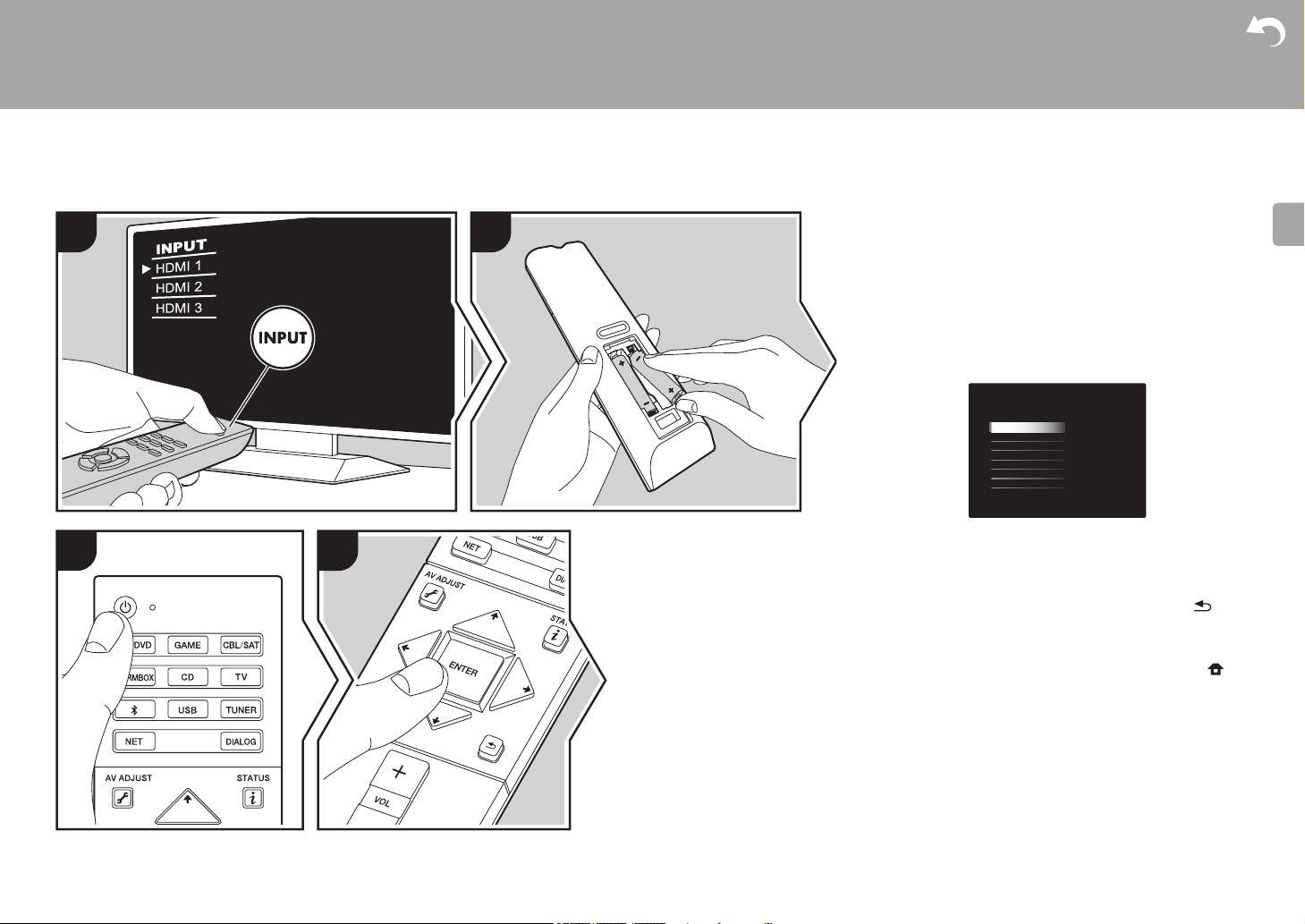
17
> Avant de démarrer > Nom des pièces > Installation > Configuration initiale > Lecture
Configuration avancée | Mise à jour du micrologiciel | Autres
F
R
Configuration initiale
Configuration initiale avec l'assistant de démarrage automatique
1
3 4
2
Télécommande du téléviseur
La Initial Setup démarre automatiquement
1. Réglez l'entrée du téléviseur sur celle assignée à
l'appareil.
2. Mettez des piles dans la télécommande de cet appareil.
3. Appuyez sur Í sur la télécommande. Lorsque l’appareil
est mis sous tension pour la première fois, l’écran de la
Initial Setup s'affiche automatiquement sur le téléviseur
vous permettant d'effectuer les réglages nécessaires au
démarrage.
4. Suivez les instructions à l'écran pour sélectionner
l'élément grâce aux touches du curseur de la
télécommande et appuyez sur ENTER pour valider votre
sélection.
0 Pour retourner à l'écran précédent, appuyez sur .
Pour refaire la Initial Setup : Si vous interrompez la
procédure en cours ou si vous désirez modifier un réglage
effectué lors de la Initial Setup, appuyez sur la touche de
la télécommande, sélectionnez "Miscellaneous" - "Initial
Setup" dans le menu System Setup depuis Home et
appuyez sur ENTER. Pour sélectionner à nouveau la langue
affichée, changez "OSD Language". (P39)
Initial Setup
Language Select
English
Deutsch
Français
Español
Italiano
Nederlands
Svenska
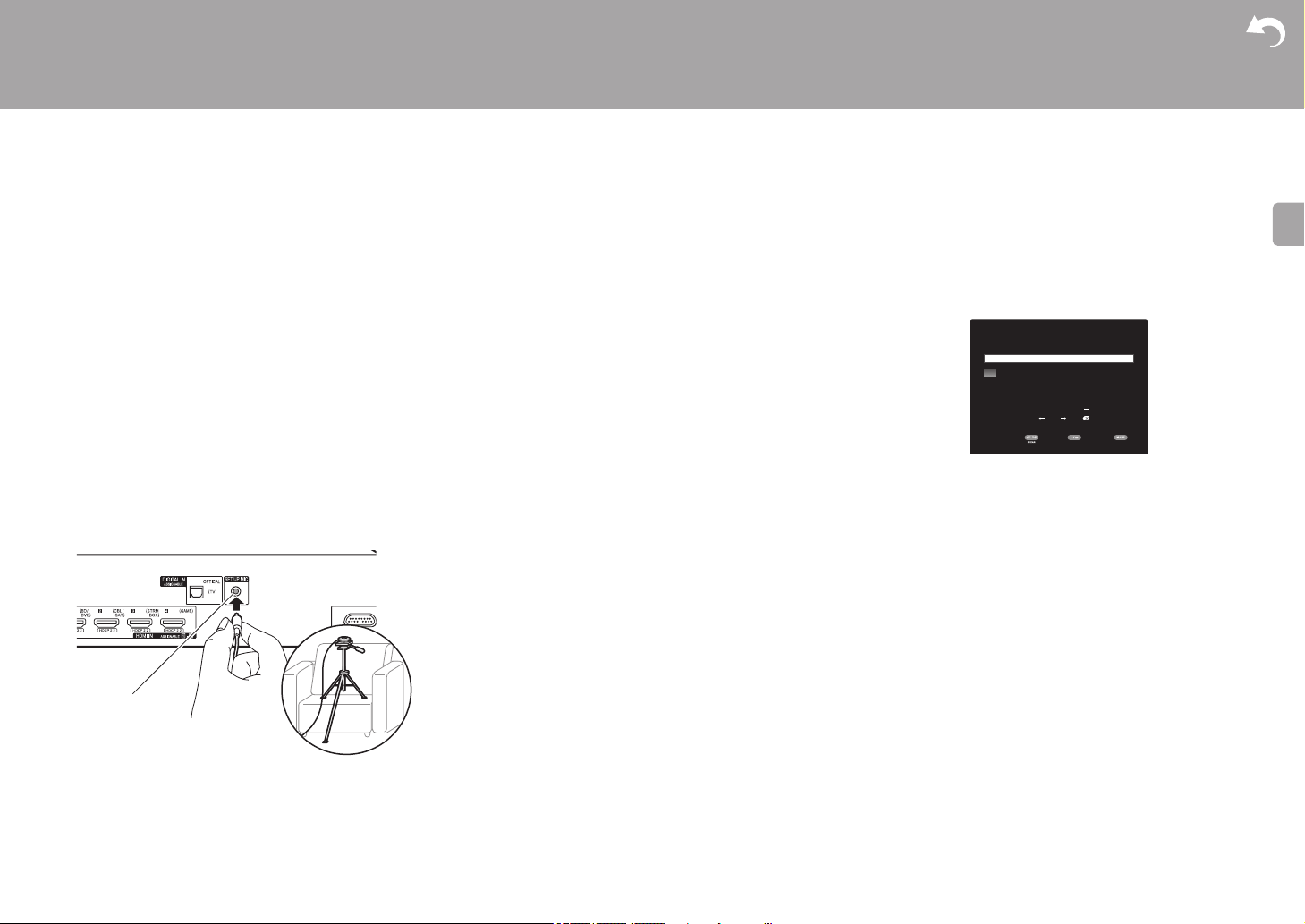
18
> Avant de démarrer > Nom des pièces > Installation > Configuration initiale > Lecture
Configuration avancée | Mise à jour du micrologiciel | Autres
F
R
1. Full Auto MCACC
Positionnez le microphone de configuration d'enceinte
fourni sur la position d'écoute, mesurez les tonalités de test
émises par les enceintes, l'appareil règle alors
automatiquement le niveau de volume optimal pour chaque
enceinte et la distance depuis la position d'écoute. Ceci
règle également automatiquement les égaliseurs des
enceintes et permet la correction de la déformation causée
par l'environnement acoustique de la pièce.
0 Le calibrage peut prendre 3 à 12 minutes. Les enceintes
émettent la tonalité de test à haut volume durant les
mesures, soyez donc prudent avec votre entourage.
Gardez la pièce aussi silencieuse que possible lors des
mesures.
1. Placez le micro de configuration d'enceinte fourni en
position d'écoute et raccordez-le à la prise SETUP MIC
de l'appareil principal. Un écran de confirmation s'affiche,
suivez alors les instructions à l'écran.
Pour mettre un microphone de configuration d'enceinte
sur un trépied, consultez l'illustration en le mettant en
place.
0 Pour annuler à mi-course le Full Auto MCACC,
débranchez le microphone de configuration de
l'enceinte.
2. Des tonalités de test sont émises par les enceintes et, en
premier lieu, l'appareil détecte les enceintes connectées
ainsi que les bruits de l'environnement.
3. Une fois que les résultats des mesures ci-dessus
s'affichent, sélectionnez "Next", appuyez sur la touche
ENTER de la télécommande, et les tonalités de test se
font de nouveau entendre, puis l'appareil effectue
automatiquement les réglages comme le niveau de
volume optimal et la distance depuis la position d'écoute.
4. Débranchez le microphone de configuration d'enceinte.
Vous ne pouvez utiliser d'autres options de menu lorsqu'il
est branché.
2. Source Connection
Vérifiez que chaque source d'entrée est correctement
raccordée. Suivez le guide, sélectionnez l'entrée que vous
désirez vérifier, démarrez la lecture sur le lecteur
sélectionné, et vérifiez que les images apparaissent sur le
téléviseur et que le son est lu.
3. Network Connection
Configurez la connexion Wi-Fi avec un point d'accès tel
qu'un routeur LAN sans fil. Il existe les deux méthodes de
connexion au Wi-Fi suivantes :
"Scan Networks" : Recherchez un point d'accès depuis
cet appareil. Récupérez le SSID du point d'accès au
préalable.
"Use iOS Device (iOS7 or later)" : Partagez les
paramètres Wi-Fi du dispositif iOS avec cet appareil.
Si vous sélectionnez "Scan Networks", il y a deux choix de
méthode de connexion supplémentaires. Vérifiez ce qui
suit :
0 "Enter Password" : Saisissez le mot de passe (ou clé)
du point d'accès à connecter.
0 "Push Button" : Si le point d'accès est muni d'une
touche de connexion automatique, vous pouvez vous
connecter sans saisir de mot de passe.
0 Si le SSID du point d'accès ne s'affiche pas, alors dans la
liste des SSID, sélectionnez "Other..." avec le touche
de la télécommande et appuyez sur ENTER, puis suivez
les instructions à l'écran.
Saisie clavier : Pour permuter entre les majuscules et les
minuscules, sélectionnez "A/a" sur l'écran et appuyez sur
ENTER. Pour choisir de masquer le mot de passe par des
" * " ou de l'afficher textuellement, appuyez sur la touche
+Fav de la télécommande. Appuyer sur CLEAR supprimera
tous les caractères saisis.
Politique de confidentialité : Un écran de confirmation
vous demandant d'accepter la politique de confidentialité
s'affiche pendant la configuration du réseau. Sélectionnez
"Yes" et appuyez sur ENTER pour accepter.
4. Audio Return Channel
Si vous avez raccordé un téléviseur qui prend en charge la
fonctionnalité ARC, sélectionné "Yes". Le paramètre ARC
de cet appareil s'active et vous pouvez écouter le son du
téléviseur via cet appareil.
0 Si vous sélectionnez "Yes", la fonction HDMI CEC est
activée et la consommation d'énergie augmente durant la
veille.
SETUP MIC
Wi-Fi Setup
Ðáóó÷ïòä
When finished, select the "OK" key.
A/aAll Erase
OKA/a
a b cdefghi jklm
nopqr s t uvwxy z
1 2 34567890- ^\
, . /;:@[]
Hide/Show
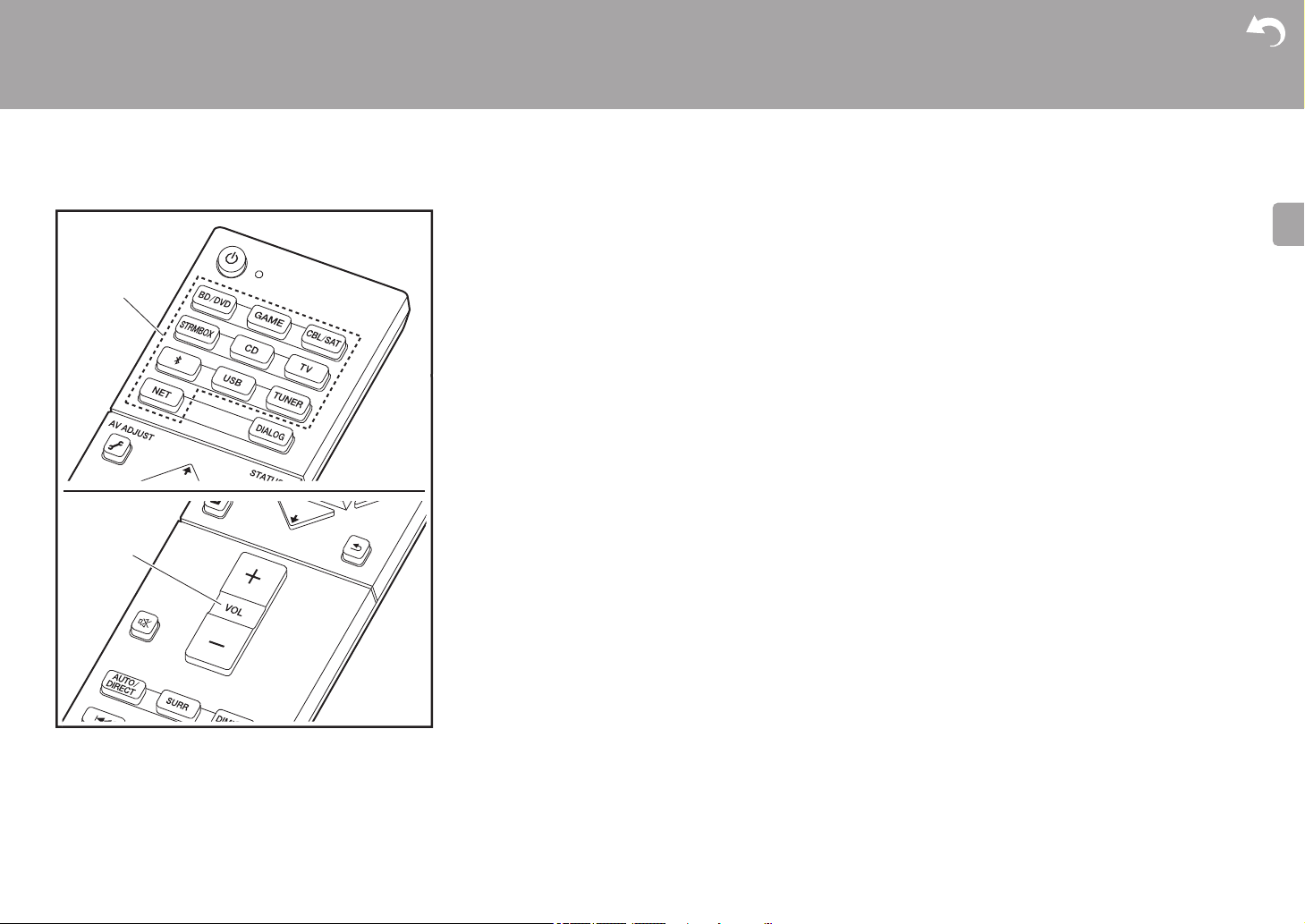
19
> Avant de démarrer > Nom des pièces > Installation > Configuration initiale > Lecture
Configuration avancée | Mise à jour du micrologiciel | Autres
F
R
Lecture
Lecture d'un appareil AV
Commandes de base
Lisez un appareil AV ou un téléviseur raccordé à cet
appareil à l’aide d’un câble HDMI et d’un autre câble.
1. Réglez l'entrée du téléviseur sur celle assignée à
l'appareil.
2. Appuyez sur le sélecteur d'entrée (a) de la
télécommande portant le même nom que la prise à
laquelle vous avez raccordé le lecteur pour changer
l'entrée.
Par exemple, appuyez sur BD/DVD pour lire le lecteur
raccordé à la prise BD/DVD. Appuyez sur TV pour
écouter le son du téléviseur.
0 Lorsque la fonction de liaison CEC marche, l'entrée
change automatiquement si vous avez raccordé un
téléviseur et un lecteur compatibles CEC à cet
appareil à l'aide d'un raccordement HDMI.
3. Démarrez la lecture sur le lecteur.
4. Utilisez VOL+/– (b) pour régler le volume.
a
b
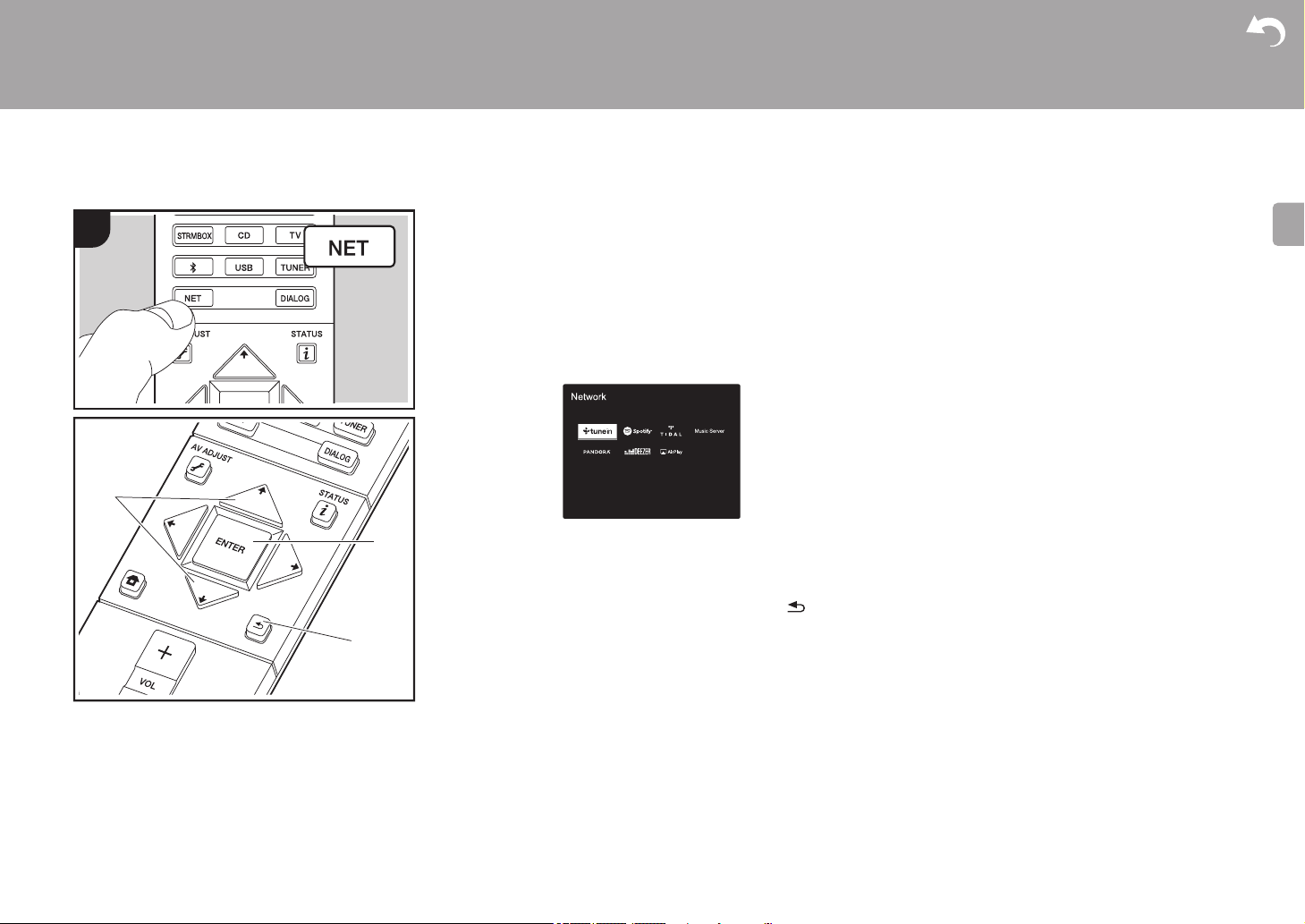
20
> Avant de démarrer > Nom des pièces > Installation > Configuration initiale > Lecture
Configuration avancée | Mise à jour du micrologiciel | Autres
F
R
Radio Internet
Commandes de base
Lorsque cet appareil est connecté au réseau, vous pouvez
écouter TuneIn ou d'autres services de radio Internet
préenregistrés.
Selon le service de radio Internet, il se peut que l’utilisateur
doive s’inscrire d’abord sur l’ordinateur.
1. Réglez l'entrée du téléviseur sur celle assignée à
l'appareil.
2. Appuyez sur NET sur la télécommande.
3. Suivez les instructions à l'écran, en utilisant les touches
du curseur pour sélectionner les stations de radio et les
programmes, puis appuyez sur ENTER (b) pour lire. La
lecture démarre lorsque le tampon affiche 100%.
0 Pour revenir sur l'écran précédent, appuyez sur (c).
0 Si vous ne pouvez pas sélectionner de service réseau, il
deviendra sélectionnable lorsque la fonction réseau sera
lancée.
À propos du TuneIn Radio
Pour afficher le menu TuneIn Radio durant la lecture,
appuyez sur ENTER (b) de la télécommande.
Add to My Presets : Mémorise les stations de radio et les
programmes en cours de diffusion dans "My Presets". Une
fois mémorisé, le contenu de "My Presets" s'affiche au-
dessous de TuneIn Radio. Pour lire, sélectionnez le
programme que vous voulez depuis "My Presets".
Remove from My Presets : Permet de retirer une station
de radio ou un programme de "My Presets" dans TuneIn
Radio.
Pandora
®
Pandora est un service de radio Internet gratuit et
personnalisé, qui vous permet d’écouter la musique que
vous connaissez et de découvrir celle que vous aimerez.
Après avoir choisi "Pandora", effectuez ce qui suit.
1. Utilisez / (a) de la télécommande pour sélectionner "I
have a Pandora Account" ou "I’m new to Pandora", puis
appuyez sur ENTER (b).
Si vous êtes nouveau sur Pandora sélectionnez "I’m new
to Pandora". Vous pouvez voir le code d'activation sur
l'écran de votre téléviseur. Veuillez noter ce code. Allez
sur un ordinateur connecté à Internet et accédez à
www.pandora.com/pioneer avec votre navigateur.
Saisissez votre code d’activation puis suivez les
instructions pour créer votre compte Pandora et votre
liste de stations Pandora personnalisée. Vous pouvez
créer vos stations en entrant vos morceaux et artistes
préférés lorsque vous y êtes invité. Une fois que vous
avez créé votre compte et vos stations, vous pouvez
retourner à votre ampli-tuner et appuyer sur ENTER (b)
pour commencer à écouter votre Pandora personnalisé.
Si vous disposez déjà d’un compte Pandora, vous
pouvez ajouter votre compte Pandora à votre ampli-tuner
en sélectionnant "I have a Pandora Account" et en
ouvrant une session avec votre e-mail et votre mot de
passe.
2. Pour écouter une station, utilisez / (a) de la
télécommande pour sélectionner la station à partir de
votre liste de stations, puis appuyez sur ENTER (b). La
lecture démarre et l’écran de lecture s'affiche.
Créer une nouvelle station : Saisissez le nom d’un
morceau, d'un artiste ou d'un genre et Pandora créera une
station de radio spécialement pour vous en se basant sur
1
a
c
b
> Avant de démarrer > Nom des pièces > Installation > Configuration initiale > Lecture
Configuration avancée | Mise à jour du micrologiciel | Autres
21
F
R
les qualités musicales de ce morceau, de cet artiste ou de
ce genre.
À propos du menu Pandora : Les icônes s'affichent à
l’écran pendant la lecture d’une station. Vous pouvez
effectuer ce qui suit en sélectionnant l’icône à l’aide des
touches / (a) de la télécommande et en appuyant sur
ENTER (b).
(J’aime ce morceau) :
Donnez un morceau "thumbs-up" et Pandora diffusera
encore plus de musique du même style.
(Je n’aime pas ce morceau) :
Donnez un "thumbs-down" à un morceau et Pandora
interdira ce morceau dans la station actuelle.
:
Recherchez automatiquement les stations correspondant à
vos préférences basées sur le genre, des artistes
spécifiques, et des chansons, et effacez les stations dont
vous n’avez pas besoin.
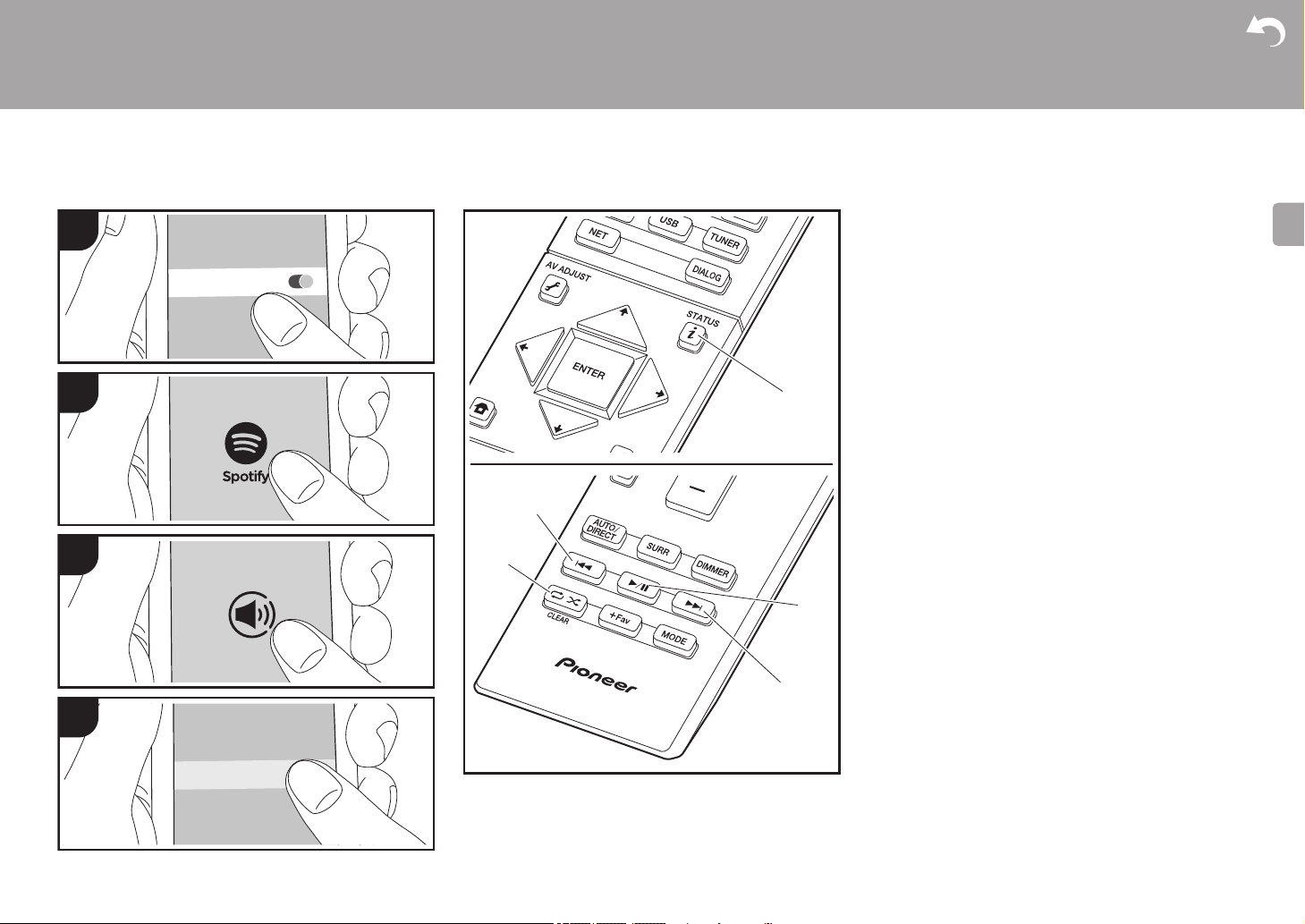
22
> Avant de démarrer > Nom des pièces > Installation > Configuration initiale > Lecture
Configuration avancée | Mise à jour du micrologiciel | Autres
F
R
Spotify
Wi-Fi
PioneerAC-700XXXXX
b
d
e
c
a
1
2
3
4
Commandes de base
La lecture Spotify Connect est possible en connectant cet
appareil au même réseau qu’un smartphone ou une
tablette. Pour utiliser Spotify Connect, vous devez installer
l'appli Spotify sur votre smartphone ou votre tablette et
créer un compte Spotify Premium.
1. Connectez le smartphone au réseau auquel cet appareil
est connecté.
2. Cliquez sur l'icône Connect sur l'écran de lecture de la
piste de l'appli Spotify.
3. Sélectionnez cet appareil.
4. Cet appareil s’allume automatiquement, le sélecteur
d’entrée passe automatiquement sur NET et la diffusion
en flux de Spotify démarre.
0 Si "System Setup" - "Hardware" - "Power Management" -
"Network Standby" est réglé sur "Off" dans Home, mettez
en marche l’appareil manuellement et appuyez sur la
touche NET de la télécommande.
0 Consultez ce qui suit pour configurer Spotify:
www.spotify.com/connect/
0 Le logiciel Spotify est soumis à des licences de tiers que
vous trouverez ici:
www.spotify.com/connect/third-party-licenses
Les actions suivantes sur la télécommande sont également possibles.
(a) Pressée durant la lecture, cette touche permet de
modifier les informations de la piste affichée.
(b) Cette touche permet de lancer la lecture de la piste
précédente.
(c) Cette touche vous permet de lancer la répétition de
lecture ou la lecture aléatoire. Appuyer sur cette touche
de manière répétée permet de faire défiler les modes de
répétition.
(d) Pressée durant la lecture, cette touche permet de mettre
en pause la lecture. Pressée durant la pause, elle
reprend la lecture.
(e) Cette touche permet de lancer la lecture de la piste
suivante.
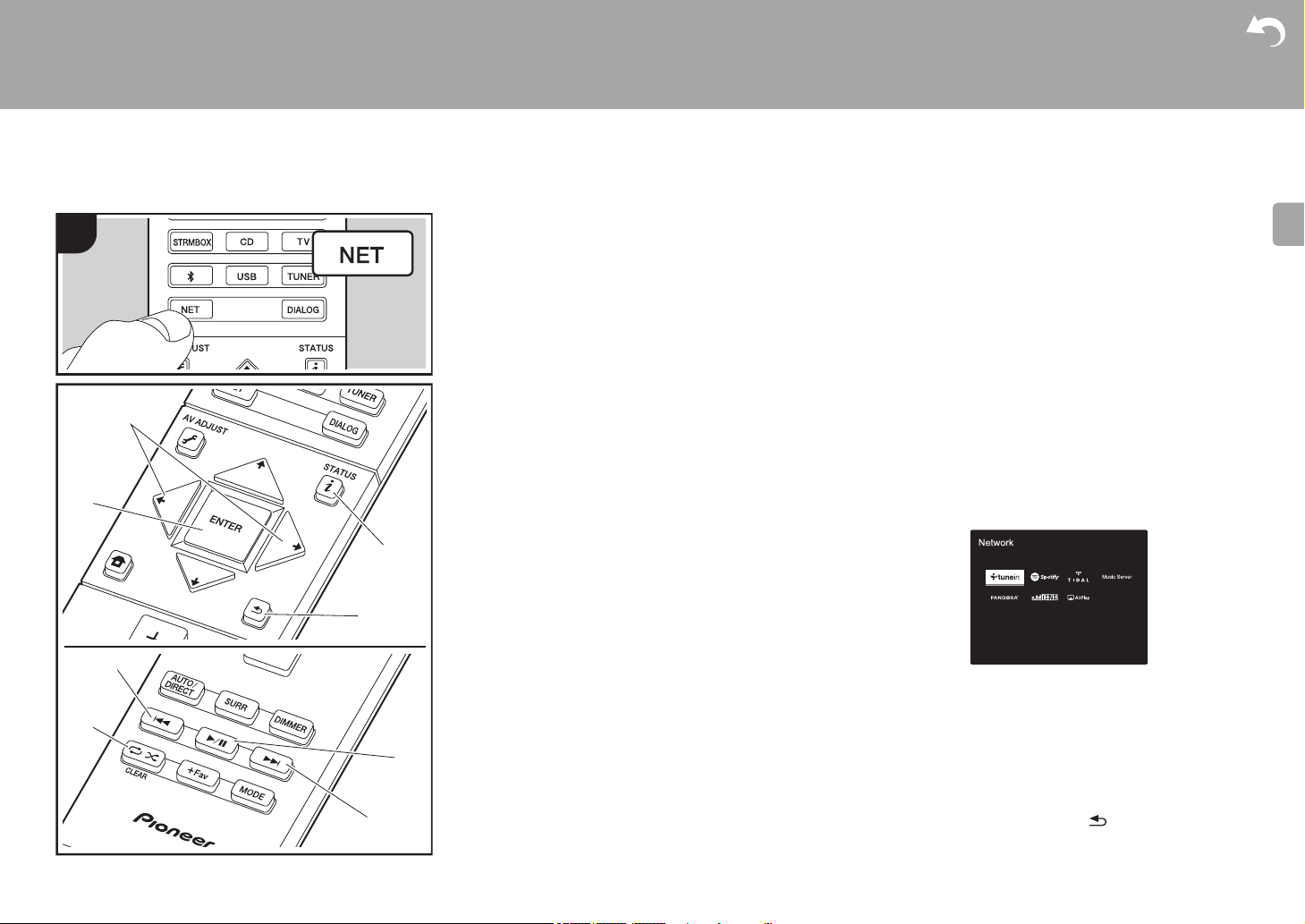
23
> Avant de démarrer > Nom des pièces > Installation > Configuration initiale > Lecture
Configuration avancée | Mise à jour du micrologiciel | Autres
F
R
Music Server
Il est possible de diffuser en flux des fichiers de musique
présents sur les ordinateurs ou dispositifs NAS connectés
au même réseau que cet appareil. Le serveur réseau de cet
appareil est compatible avec les ordinateurs ayant la
fonctionnalité serveur de Windows Media
®
Player 11 ou 12
installée, ou les NAS compatibles avec la fonctionnalité
réseau domestique. Vous devez effectuer certains réglages
au préalable pour utiliser Windows Media
®
Player 11 ou 12.
Notez que seuls les fichiers de musique enregistrés dans la
bibliothèque de Windows Media
®
Player peuvent être lus.
Configuration de Windows Media
®
Player
■ Windows Media
®
Player 11
1. Mettez en marche votre PC et lancez Windows Media
®
Player 11.
2. Dans le menu "Library", sélectionnez "Media Sharing"
pour afficher une boîte de dialogue.
3. Sélectionnez la case à cocher "Share my media", puis
cliquez sur "OK" pour afficher les périphériques
compatibles.
4. Sélectionnez cet appareil, cliquez sur "Allow" et cochez
la case près de l’icône de cet appareil.
5. Cliquez sur "OK" pour fermer la boîte de dialogue.
0 En fonction de la version de Windows Media
®
Player, il
peut y avoir des différences de nom avec les éléments
que vous sélectionnez.
■ Windows Media
®
Player 12
1. Mettez en marche votre PC et lancez Windows Media
®
Player 12.
2. Dans le menu "Stream", sélectionnez "Turn on media
streaming" pour afficher une boîte de dialogue.
0 Si la diffusion multimédia en continu est déjà activée,
sélectionnez "More streaming options..." dans le menu
"Stream" pour afficher la liste de lecteurs réseau, puis
passez à l’étape 4.
3. Cliquez sur "Turn on media streaming" pour afficher une
liste de lecteurs dans le réseau.
4. Sélectionnez cet appareil dans "Media streaming
options" et vérifiez qu’il est réglé sur "Allow".
5. Cliquez sur "OK" pour fermer la boîte de dialogue.
0 En fonction de la version de Windows Media
®
Player, il
peut y avoir des différences de nom avec les éléments
que vous sélectionnez.
Lire
1. Démarrez le serveur (Windows Media
®
Player 11,
Windows Media
®
Player 12, ou le périphérique NAS)
contenant les fichiers musicaux à lire.
2. Assurez-vous que les ordinateurs et/ou les NAS sont
correctement connectés au même réseau que cet appareil.
3. Réglez l'entrée du téléviseur sur celle assignée à
l'appareil.
4. Appuyez sur NET sur la télécommande.
5. Avec les touches du curseur de la télécommande,
sélectionnez "Music Server", puis appuyez sur ENTER (b).
6. Sélectionnez le serveur cible avec les touches du
curseur de la télécommande et appuyez sur ENTER (b)
pour afficher l'écran de la liste des éléments.
7. Avec les touches du curseur de la télécommande,
sélectionnez le fichier de musique à lire, puis appuyez
sur ENTER (b) pour lancer la lecture. Pour revenir sur
l'écran précédent, appuyez sur (d).
0 Si "No Item." s’affiche, vérifiez si le réseau est connecté
correctement.
a
c
d
b
e
f
g
h
1
24
> Avant de démarrer > Nom des pièces > Installation > Configuration initiale > Lecture
Configuration avancée | Mise à jour du micrologiciel | Autres
F
R
0
En fonction du serveur et des paramètres de partage, l’appareil
peut ne pas le reconnaître, ou ne pas être capable de lire les
fichiers de musique. De plus, l’appareil ne peut pas accéder aux
photos et vidéos stockées sur les serveurs.
0
Pour les fichiers de musique sur un serveur, il peut y avoir
jusqu'à 20.000 pistes par dossier, et les dossiers peuvent être
imbriqués jusqu'à 16 niveaux de profondeur.
Les actions suivantes sur la télécommande sont également possibles.
(a) Si les listes de dossiers ou fichiers ne sont pas entièrement
visibles sur un seul écran, vous pouvez changer l'écran.
(c) Pressée durant la lecture, cette touche permet de modifier les
informations de la piste affichée. Pressée pendant qu'une liste
de dossiers ou de fichiers est affichée, cette touche permet de
revenir sur l'écran de lecture.
(e) Cette touche permet de lancer la lecture de la piste précédente.
(f) Cette touche vous permet de lancer la répétition de lecture ou
la lecture aléatoire. Appuyer sur cette touche de manière
répétée permet de faire défiler les modes de répétition.
(g) Pressée durant la lecture, cette touche permet de mettre en pause
la lecture. Pressée durant la pause, elle reprend la lecture.
(h) Cette touche permet de lancer la lecture de la piste suivante.
Contrôler la lecture distance à partir d'un PC
Vous pouvez utiliser cet appareil pour lire des fichiers musicaux
stockés sur votre ordinateur en utilisant l’ordinateur à l’intérieur de
votre réseau domestique. Cet appareil prend en charge la lecture à
distance avec Windows Media
®
Player 12.
1. Mettez en marche votre PC et lancez Windows Media
®
Player 12.
2. Ouvrez le menu "Stream" et vérifiez que "Allow remote control
of my Player..." est coché. Cliquez sur "Turn on media
streaming" pour afficher une liste de lecteurs dans le réseau.
3. Réglez l'entrée du téléviseur sur celle assignée à l'appareil.
4. Sélectionnez avec un clic droit le fichier de musique à lire avec
Windows Media
®
Player 12. Pour lire un fichier de musique à
distance sur un autre serveur, ouvrez le serveur cible à partir de
"Other Libraries" et sélectionnez le fichier de musique à lire.
5. Sélectionnez cet appareil dans "Play to" pour ouvrir la fenêtre
"Play to" de Windows Media
®
Player 12 et démarrez la lecture
sur l’appareil. Si votre PC fonctionne sous Windows
®
8.1,
cliquez sur "Play to", puis sélectionnez cet appareil.
Si votre PC fonctionne sous Windows
®
10, cliquez sur
"Cast to Device" et sélectionnez cet appareil. Des actions
sont possibles pendant la lecture à distance à partir de la
fenêtre "Play to" du PC. L’écran de lecture s’affiche sur le
téléviseur connecté à la sortie HDMI de l'appareil.
6. Réglez le volume à l’aide de la barre de volume dans la
fenêtre "Play to".
0
Quelquefois, le volume affiché dans la fenêtre de lecture à
distance peut être différent de celui affiché sur l'écran de
l’appareil. De plus, lorsque le volume est réglé depuis cet
appareil, la valeur n’est pas répercutée dans la fenêtre "Play to".
0 La lecture à distance n’est pas possible en utilisant un
service réseau ou pour lire des fichiers de musique
présents sur un périphérique de stockage USB.
0
En fonction de la version de Windows
®
, il peut y avoir des
différences de nom avec les éléments que vous sélectionnez.
Formats audio pris en charge
Cet appareil prend en charge les formats de fichiers
musicaux suivants. La lecture à distance des formats FLAC,
DSD, et Dolby TrueHD n'est pas prise en charge.
MP3 (.mp3/.MP3) :
0 Formats pris en charge: MPEG-1/MPEG-2 Audio Layer-3
0 Taux d’échantillonnage pris en charge: 44,1 kHz, 48 kHz
0
Débits binaires pris en charge: Entre 8 kbps, 320 kbps et VBR.
WMA (.wma/.WMA) :
0 Taux d’échantillonnage pris en charge: 44,1 kHz, 48 kHz
0
Débits binaires pris en charge: Entre 5 kbps, 320 kbps et VBR.
0 Les formats WMA Pro/Voice/WMA Lossless ne sont pas
pris en charge.
WAV (.wav/.WAV) :
Les fichiers WAV comprennent des données audio
numériques PCM non compressées.
0 Taux d’échantillonnage pris en charge: 44,1 kHz, 48 kHz,
64 kHz, 88,2 kHz, 96 kHz, 176,4 kHz, 192 kHz
0 Bits de quantification: 8 bits, 16 bits, 24 bits
AIFF (.aiff/.aif/.aifc/.afc/.AIFF/.AIF/.AIFC/.AFC) :
Les fichiers AIFF comprennent des données audio
numériques PCM non compressées.
0 Taux d’échantillonnage pris en charge: 44,1 kHz, 48 kHz,
64 kHz, 88,2 kHz, 96 kHz, 176,4 kHz, 192 kHz
0 Bits de quantification: 8 bits, 16 bits, 24 bits
AAC (.aac/.m4a/.mp4/.3gp/.3g2/.AAC/.M4A/.MP4/.3GP/.3G2) :
0 Formats pris en charge: MPEG-2/MPEG-4 Audio
0 Taux d’échantillonnage pris en charge: 44,1 kHz, 48 kHz,
64 kHz, 88,2 kHz, 96 kHz
0
Débits binaires pris en charge: Entre 8 kbps, 320 kbps et VBR.
FLAC (.flac/.FLAC) :
0 Taux d’échantillonnage pris en charge: 44,1 kHz, 48 kHz,
64 kHz, 88,2 kHz, 96 kHz, 176,4 kHz, 192 kHz
0 Bits de quantification: 8 bits, 16 bits, 24 bits
LPCM (PCM linéaire) :
0 Taux d’échantillonnage pris en charge: 44,1 kHz, 48 kHz
0 Bits de quantification: 16 bits
Apple Lossless (.m4a/.mp4/.M4A/.MP4) :
0 Taux d’échantillonnage pris en charge: 44,1 kHz, 48 kHz,
64 kHz, 88,2 kHz, 96 kHz, 176,4 kHz, 192 kHz
0 Bits de quantification: 16 bits, 24 bits
DSD (.dsf/.dff/.DSF/.DFF) :
0 Formats pris en charge: DSF/DSDIFF
0
Taux d’échantillonnage pris en charge : 2,8 MHz, 5,6 MHz
0 Les fichiers à débit binaire variable (VBR) sont pris en
charge. Cependant, les temps de lecture peuvent ne pas
s'afficher correctement.
0 La lecture à distance ne prend pas en charge la lecture
sans intervalle.
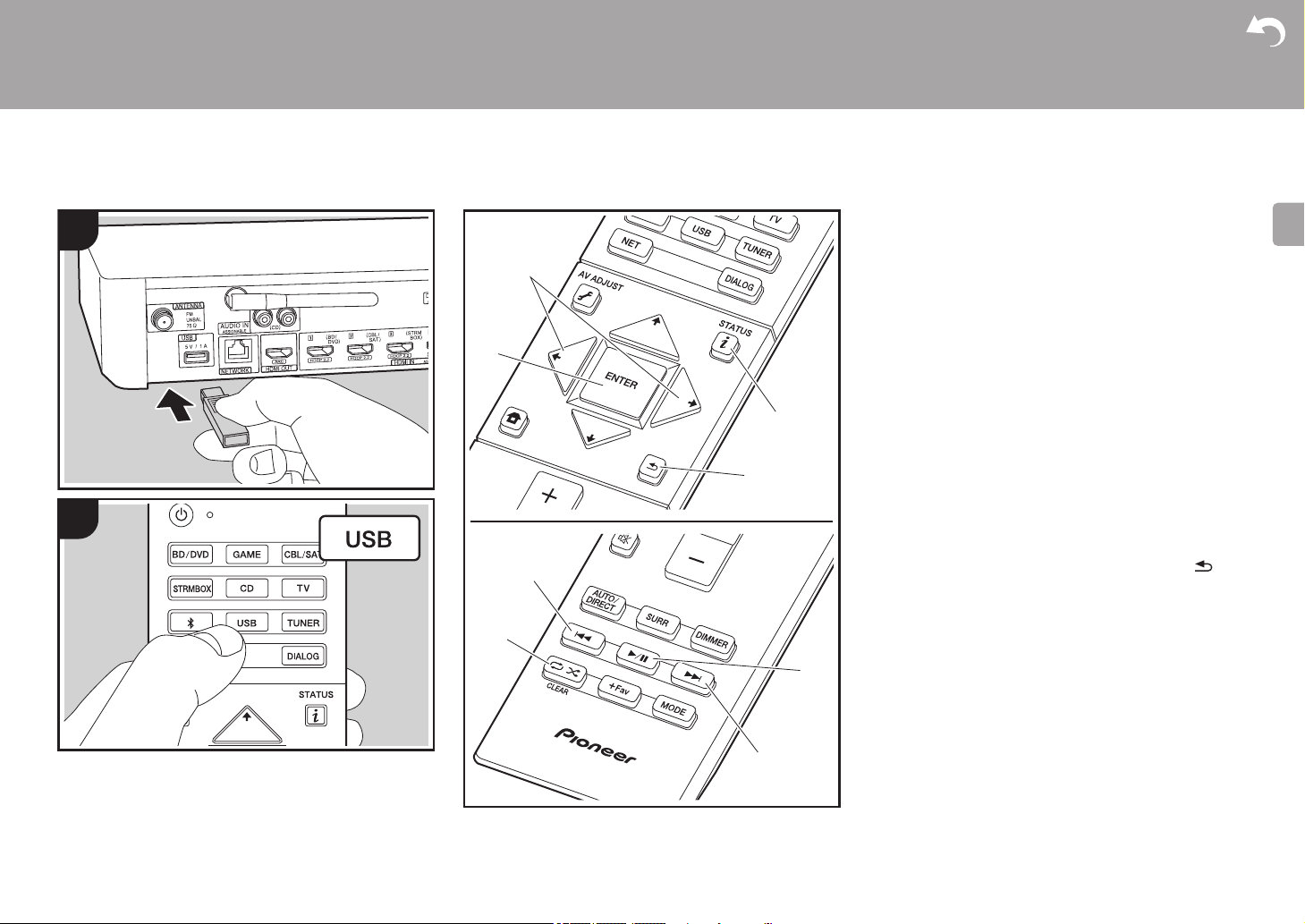
25
> Avant de démarrer > Nom des pièces > Installation > Configuration initiale > Lecture
Configuration avancée | Mise à jour du micrologiciel | Autres
F
R
Périphérique de stockage USB
e
g
h
f
a
c
b
d
1
2
Lecture de base
Lisez des fichiers musicaux sur un périphérique de
stockage USB.
1. Réglez l'entrée du téléviseur sur celle assignée à l'appareil.
2. Branchez votre périphérique de stockage USB contenant
les fichiers musicaux au port USB situé à l'arrière de
l'appareil principal.
3. Appuyez sur "USB" de la télécommande.
0 Si le témoin "USB" clignote sur l'afficheur, vérifiez si le
périphérique de stockage USB est branché
correctement.
0 Ne débranchez pas le périphérique de stockage USB de
cet appareil pendant que "Connecting…" est sur
l'afficheur. Cela risque d'entraîner la corruption des
données ou un mauvais fonctionnement.
4. Appuyez sur la touche ENTER (b) de la télécommande
sur l'écran suivant. La liste des dossiers et des fichiers de
musique sur le périphérique de stockage USB s'affiche.
Sélectionnez le dossier à l'aide des touches du curseur
et appuyez sur ENTER (b) pour valider votre sélection.
0 Pour revenir sur l'écran précédent, appuyez sur (d).
5. Avec les touches du curseur de la télécommande,
sélectionnez le fichier de musique, puis appuyez sur
ENTER (b) pour lancer la lecture.
0 Le port USB de cet appareil est conforme à la norme
USB 2.0. La vitesse de transfert peut être insuffisante
pour certains des contenus que vous lisez, ce qui peut
causer des coupures du son.
Les actions suivantes sur la télécommande sont également possibles.
(a) Si les listes de dossiers ou fichiers ne sont pas
entièrement visibles sur un seul écran, vous pouvez
changer l'écran.
(c) Pressée durant la lecture, cette touche permet de
modifier les informations de la piste affichée. Pressée
pendant qu'une liste de dossiers ou de fichiers est
affichée, cette touche permet de revenir sur l'écran de
lecture.
26
> Avant de démarrer > Nom des pièces > Installation > Configuration initiale > Lecture
Configuration avancée | Mise à jour du micrologiciel | Autres
F
R
(e) Cette touche permet de lancer la lecture de la piste
précédente.
(f) Cette touche vous permet de lancer la répétition de
lecture ou la lecture aléatoire. Appuyer sur cette touche
de manière répétée permet de faire défiler les modes de
répétition.
(g) Pressée durant la lecture, cette touche permet de mettre
en pause la lecture. Pressée durant la pause, elle
reprend la lecture.
(h) Cette touche permet de lancer la lecture de la piste
suivante.
Configuration requise du périphérique de
stockage USB
0 Notez que cette commande n'est pas garantie avec tous
les périphériques de stockage USB.
0 Cet appareil peut utiliser les périphériques de stockage
USB conformes à la norme USB MSC. L'appareil est
également compatible avec les périphériques de
stockage USB utilisant les formats de système de fichier
FAT16 ou FAT32.
0 Si le périphérique de stockage USB a été partitionné,
chaque section sera considérée comme étant un
périphérique indépendant.
0 Vous pouvez afficher jusqu'à 20.000 pistes par dossier,
et les dossiers peuvent être imbriqués jusqu'à 16 niveaux
de profondeur.
0 Les concentrateurs USB et les périphériques de
stockage USB avec des fonctions de concentrateur ne
sont pas pris en charge. Ne branchez pas ces
périphériques à l’appareil.
0 Les périphériques de stockage USB avec des fonctions
de sécurité ne sont pas pris en charge sur cet appareil.
0 Si vous connectez un disque dur USB au port USB de
l'appareil, nous vous recommandons d'utiliser son
adaptateur secteur pour l'alimenter.
0 Un média inséré dans le lecteur de carte USB peut ne
pas être disponible dans cette fonction. De plus, en
fonction du périphérique de stockage USB, une lecture
correcte du contenu peut être impossible.
0 Nous déclinons toute responsabilité pour la perte ou
l'endommagement des données sauvegardées sur un
périphérique de stockage USB lorsque ce périphérique
est utilisé avec cet appareil. Nous vous recommandons
de sauvegarder à l'avance les fichiers musicaux
importants.
Formats audio pris en charge
Pour la lecture depuis un serveur et la lecture depuis un
périphérique de stockage USB, l’appareil prend en charge
les formats de fichiers musicaux suivants. Notez que les
fichiers audio qui sont protégés par droits d'auteur ne
peuvent pas être lus sur cet appareil.
MP3 (.mp3/.MP3):
0 Formats pris en charge: MPEG-1/MPEG-2 Audio Layer 3
0 Taux d’échantillonnage pris en charge: 44,1 kHz, 48 kHz
0 Débits binaires pris en charge: Entre 8 kbps, 320 kbps et
VBR.
WMA (.wma/.WMA):
0 Taux d’échantillonnage pris en charge: 44,1 kHz, 48 kHz
0 Débits binaires pris en charge: Entre 5 kbps, 320 kbps et
VBR.
0 Les formats WMA Pro/Voice/WMA Lossless ne sont pas
pris en charge.
WAV (.wav/.WAV):
Les fichiers WAV comprennent des données audio
numériques PCM non compressées.
0 Taux d’échantillonnage pris en charge: 44,1 kHz, 48 kHz,
64 kHz, 88,2 kHz, 96 kHz, 176,4 kHz, 192 kHz
0 Bits de quantification: 8 bits, 16 bits, 24 bits
AIFF (.aiff/.aif/.aifc/.afc/.AIFF/.AIF/.AIFC/.AFC):
Les fichiers AIFF comprennent des données audio
numériques PCM non compressées.
0 Taux d’échantillonnage pris en charge: 44,1 kHz, 48 kHz,
64 kHz, 88,2 kHz, 96 kHz, 176,4 kHz, 192 kHz
0 Bits de quantification: 8 bits, 16 bits, 24 bits
AAC (.aac/.m4a/.mp4/.3gp/.3g2/.AAC/.M4A/.MP4/.3GP/.3G2):
0 Formats pris en charge: MPEG-2/MPEG-4 Audio
0 Taux d’échantillonnage pris en charge: 44,1 kHz, 48 kHz,
64 kHz, 88,2 kHz, 96 kHz
0
Débits binaires pris en charge: Entre 8 kbps, 320 kbps et VBR.
FLAC (.flac/.FLAC):
0 Taux d’échantillonnage pris en charge: 44,1 kHz, 48 kHz,
64 kHz, 88,2 kHz, 96 kHz, 176,4 kHz, 192 kHz
0 Bits de quantification: 8 bits, 16 bits, 24 bits
Apple Lossless (.m4a/.mp4/.M4A/.MP4):
0 Taux d’échantillonnage pris en charge: 44,1 kHz, 48 kHz,
64 kHz, 88,2 kHz, 96 kHz, 176,4 kHz, 192 kHz
0 Bits de quantification: 16 bits, 24 bits
DSD (.dsf/.dff/.DSF/.DFF):
0 Formats pris en charge: DSF/DSDIFF
0
Taux d’échantillonnage pris en charge : 2,8 MHz, 5,6 MHz
Dolby TrueHD (.vr/.mlp/.VR/.MLP):
0 Taux d’échantillonnage pris en charge: 44,1 kHz, 48 kHz,
64 kHz, 88,2 kHz, 96 kHz, 176,4 kHz, 192 kHz
0 Les fichiers à débit binaire variable (VBR) sont pris en
charge. Cependant, les temps de lecture peuvent ne pas
s'afficher correctement.
0 Cet appareil prend en charge la lecture sans intervalle du
périphérique de stockage USB dans les conditions
suivantes.
En lisant les fichiers WAV, FLAC et Apple Lossless, et le
même format, fréquence d'échantillonnage, canaux et
débit binaire de quantification sont lus en continu.
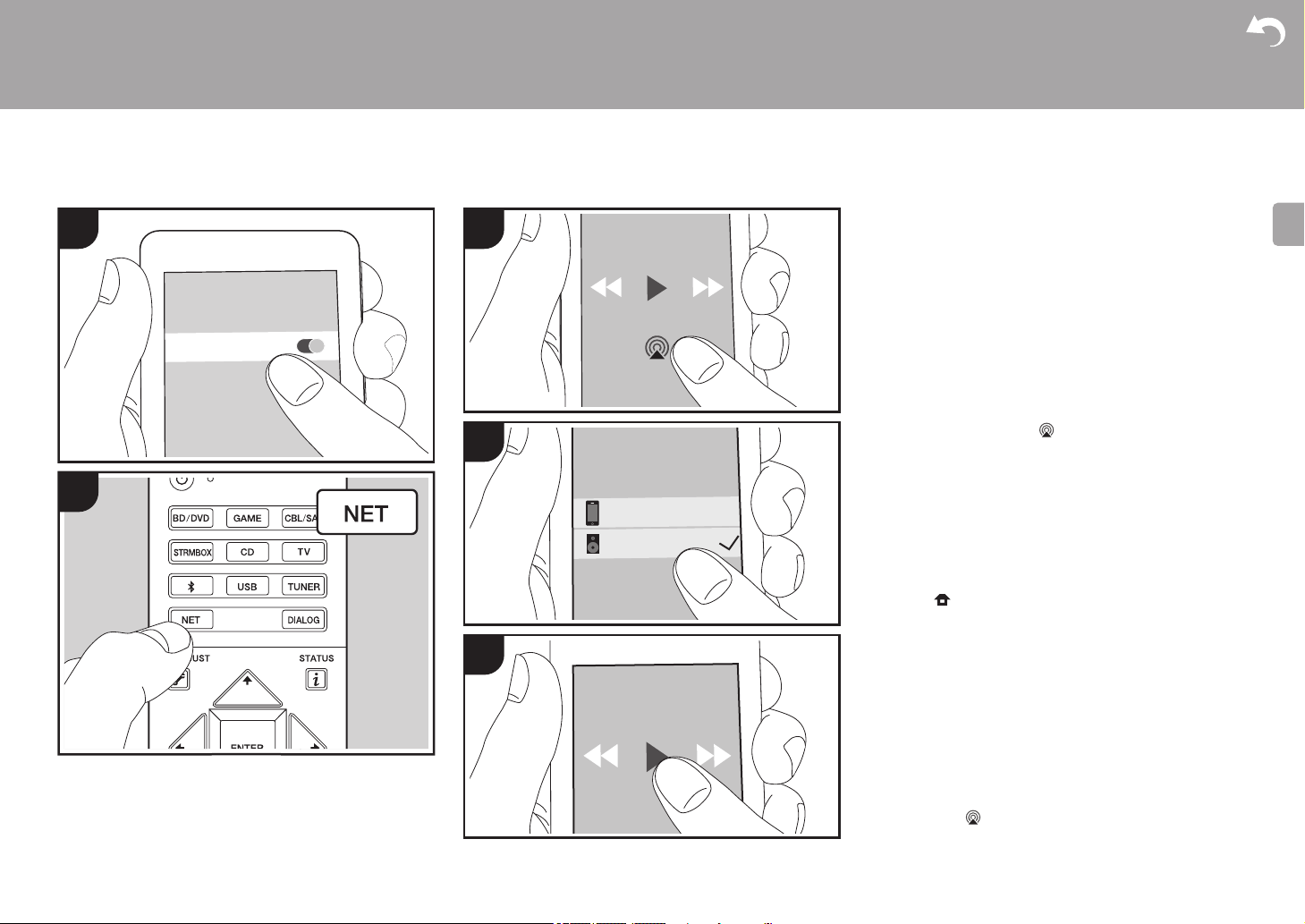
27
> Avant de démarrer > Nom des pièces > Installation > Configuration initiale > Lecture
Configuration avancée | Mise à jour du micrologiciel | Autres
F
R
AirPlay
®
Wi-Fi
1
2
PioneerAC-700XXXXXX
iPhone
3
4
5
e.g., iOS 10
Lecture de base
Vous pouvez profiter à distance des fichiers musicaux
présents sur un iPhone
®
, iPod touch
®
, ou un iPad
®
connecté au même point d'accès que cet appareil.
0 Mettez à jour la version OS de votre périphérique iOS.
0 Il pourrait y avoir des différences avec les écrans des
opérations et la manière dont les commandes sont
effectuées sur un périphérique iOS en fonction de la
version iOS. Pour plus de détails, lisez le mode d'emploi
du périphérique iOS.
1. Connectez le dispositif iOS au point d'accès.
2. Appuyez sur NET.
3. Touchez l'icône AirPlay présente sur l'écran de
lecture de l'appli musicale du périphérique iOS et
sélectionnez cet appareil dans la liste des périphériques
affichée.
4. Lisez les fichiers musicaux sur le dispositif iOS.
0 La fonctionnalité Network Standby est active par défaut,
donc lorsque vous effectuez les étapes 3 et 4 ci-dessus,
cet appareil se met automatiquement en marche et
l'entrée passe sur "NET". Pour réduire la quantité
d'énergie consommée en mode veille, appuyez sur la
touche de la télécommande, puis dans le Home
affiché, réglez "System Setup" – "Hardware" – "Power
Management" – "Network Standby" sur "Off".
0 À cause des caractéristiques de la technologie sans fil
AirPlay, le son produit par cet appareil peut être
légèrement en retard par rapport au son lu par le
périphérique compatible AirPlay.
Vous pouvez également lire des fichiers musicaux sur
l'ordinateur avec iTunes (Ver. 10.2 ou ultérieure). Avant
d'effectuer cette action, vérifiez que cet appareil et
l'ordinateur sont connectés au même réseau, puis appuyez
sur la touche NET de cet appareil. Ensuite, cliquez sur
l'icône AirPlay dans iTunes, sélectionnez cet appareil
dans la liste des dispositifs affichée et démarrez la lecture
d'un fichier musical.
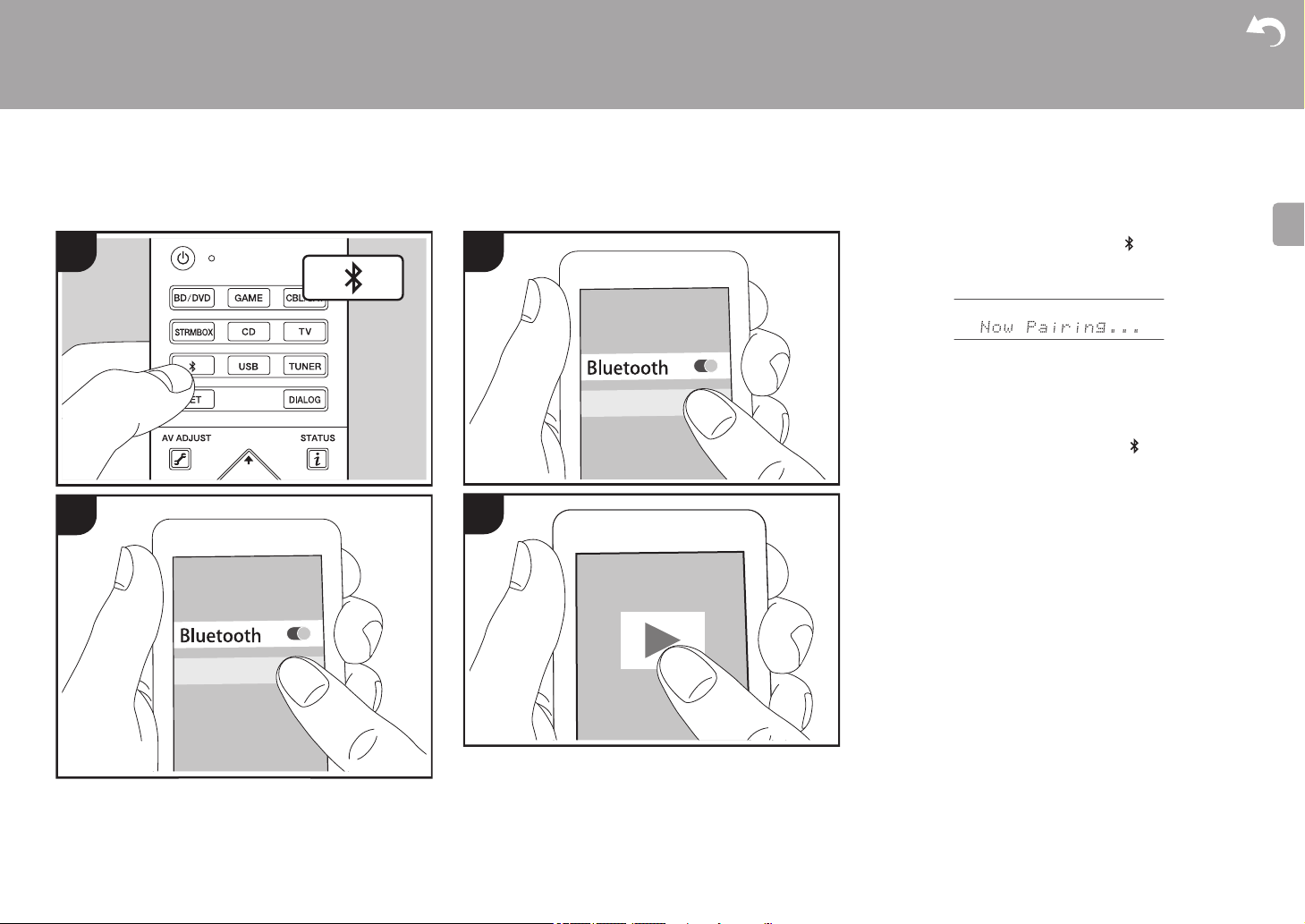
28
> Avant de démarrer > Nom des pièces > Installation > Configuration initiale > Lecture
Configuration avancée | Mise à jour du micrologiciel | Autres
F
R
Lecture BLUETOOTH
®
Jumelage Écouter
Jumelage
1. Lorsque vous appuyez sur la touche de la
télécommande, "Now Pairing..." apparait sur l'afficheur
de cet appareil et le mode appairage s'active.
2. Activez (mettez en marche) la fonction BLUETOOTH du
périphérique compatible BLUETOOTH, puis sélectionnez
cet appareil parmi les périphériques affichés. Si un mot
de passe est requis, entrez "0000".
0 Pour connecter un autre périphérique compatible
BLUETOOTH, appuyez sur la touche jusqu'à ce que
"Now Pairing..." s'affiche, puis effectuez l'étape 2 ci-
dessus. Cet appareil peut contenir les données de
jusqu'à huit périphériques jumelés.
0 La zone de couverture est d'environ 15 mètres
(48 pieds). Notez que la connexion n'est pas toujours
garantie avec tous les périphériques compatibles
BLUETOOTH.
Écouter
1. Lorsque cet appareil est en marche, effectuez la
procédure de connexion sur le périphérique compatible
BLUETOOTH.
2. Le sélecteur d'entrée sur cet appareil passe
automatiquement sur "BT AUDIO".
3. Lisez les fichiers musicaux. Augmentez le volume du
dispositif compatible BLUETOOTH jusqu'à un niveau
correct.
0 À cause des caractéristiques de la technologie sans fil
BLUETOOTH, le son produit par cet appareil peut être
légèrement en retard par rapport au son lu par le
périphérique compatible BLUETOOTH.
PioneerAC-700XXX
1
2
PioneerAC-700XXX
1
2
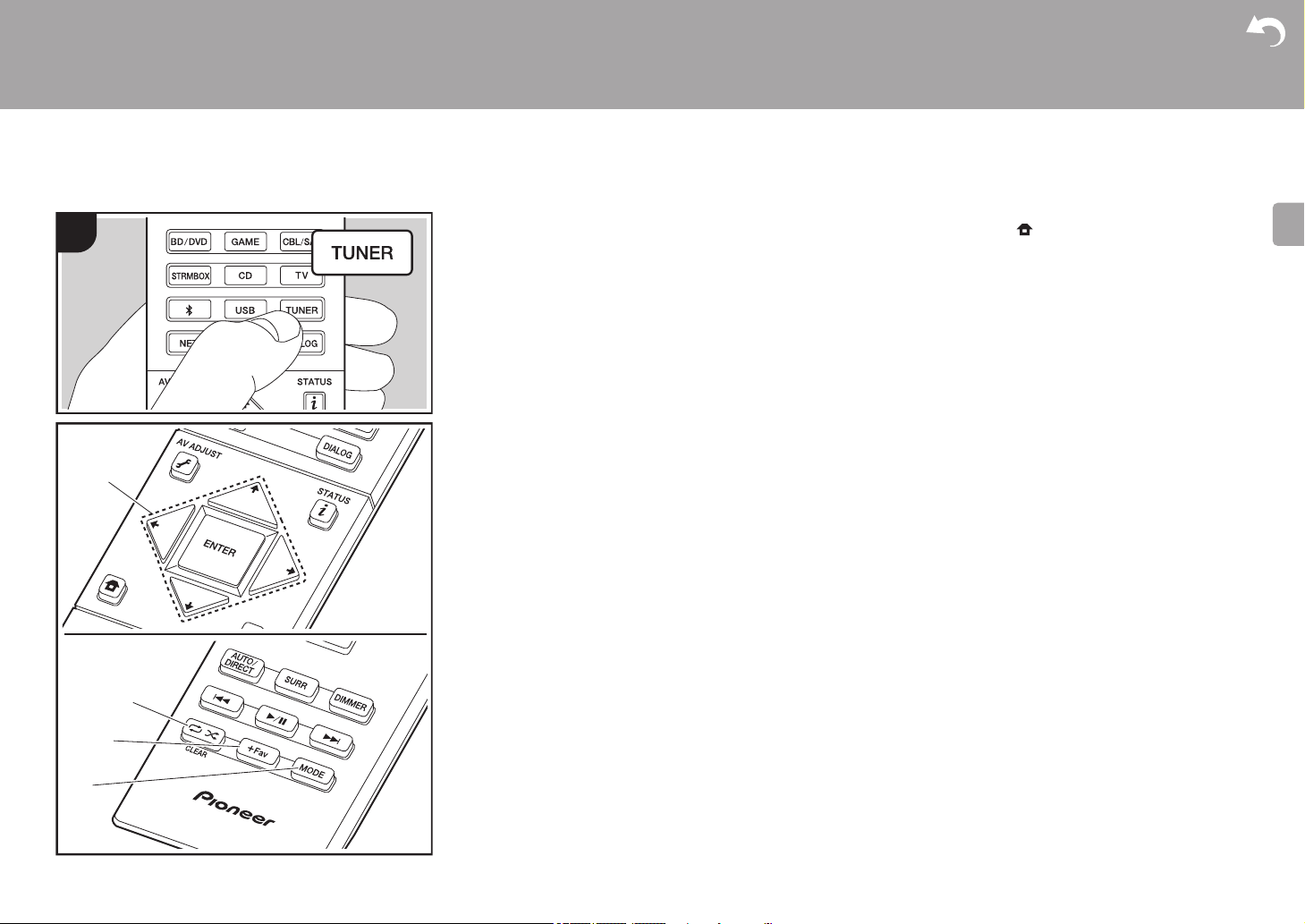
29
> Avant de démarrer > Nom des pièces > Installation > Configuration initiale > Lecture
Configuration avancée | Mise à jour du micrologiciel | Autres
F
R
Écoute de la radio FM
Syntonisation automatique
1. Appuyez sur TUNER sur la télécommande.
2. Appuyez sur MODE (d) de la télécommande pour que
"AUTO" apparaisse sur l'afficheur.
3. Lorsque vous appuyez sur les touches / du curseur
(a) de la télécommande, la syntonisation automatique
démarre et la recherche s'arrête lorsqu'une station est
trouvée. Lors de l'écoute d'une station de radio, le témoin
"TUNED" s'allume sur l'écran. Lorsqu’une station de
radio FM stéréo est syntonisée, le témoin "FM STEREO"
s’allume.
0 Aucun son n'est reproduit lorsque le témoin "TUNED" est
éteint.
Lorsque la réception des émissions FM est faible
Les ondes radio peuvent être affaiblies par la structure du
bâtiment et les conditions de l'environnement. Dans ce cas,
suivez la procédure expliquée ci-dessous dans "Syntonisation
manuelle" pour sélectionner manuellement la station désirée.
Syntonisation manuelle
1. Appuyez sur TUNER sur la télécommande.
2. Appuyez sur la touche MODE (d) de la télécommande
pour que "AUTO" disparaisse de l'afficheur.
3. Tout en appuyant sur les touches / du curseur (a) de
la télécommande, sélectionnez la station de radio
désirée.
0 La fréquence change d’1 pas à chaque fois que vous
appuyez sur la touche. La fréquence change en continu
si le bouton est maintenu enfoncé, et s'arrête lorsque le
bouton est relâché. Rechercher en regardant l'écran.
Pour revenir au mode de réglage automatique
Appuyez de nouveau sur la touche MODE (d) de la
télécommande pour que "AUTO" apparaisse sur l'afficheur.
L'appareil syntonise automatiquement une station de radio.
Réglage des pas de fréquence
Appuyez sur la touche de la télécommande pour
sélectionner "System Setup" – "Miscellaneous" – "Tuner" –
"FM Frequency Step" et sélectionnez le pas de fréquence
de votre zone. Notez que lorsque ce paramètre est modifié,
toutes les radios préréglées sont supprimées.
Présélection d'une station de radio
Cela vous permet de mémoriser jusqu'à 40 de vos stations
favorites. L'enregistrement de stations de radio à l'avance vous
permet de rechercher directement la station de radio de votre choix.
1. Syntonisez-vous sur la station de radio que vous voulez
mémoriser.
2. Appuyez sur la touche +Fav (c) de la télécommande pour
que le numéro de préréglage clignote sur l'afficheur.
3. Pendant que le numéro de préréglage clignote (environ
8 secondes), appuyez plusieurs fois sur les touches /
du curseur (a) de la télécommande pour sélectionner un
numéro entre 1 et 40.
4. Appuyez de nouveau sur la touche +Fav (c) de la
télécommande pour mémoriser la station. Lorsqu'il est
enregistré, le numéro de préréglage s'arrête de clignoter.
Sélectionner une station de radio préréglée
1. Appuyez sur TUNER sur la télécommande.
2. Appuyez sur les touches
/
du curseur (a) de la
télécommande pour sélectionner un numéro de préréglage.
Supprimer une station de radio préréglée
1. Appuyez sur TUNER sur la télécommande.
2. Appuyez sur les touches / du curseur (a) de la
télécommande pour sélectionner le numéro de
préréglage à supprimer.
3. Après avoir appuyé sur la touche +Fav (c) de la télécommande,
appuyez sur la touche CLEAR (b) pendant que le numéro de
préréglage clignote pour le supprimer.
0 Lors de la suppression, le nombre sur l'écran s'éteint.
b
c
d
1
a
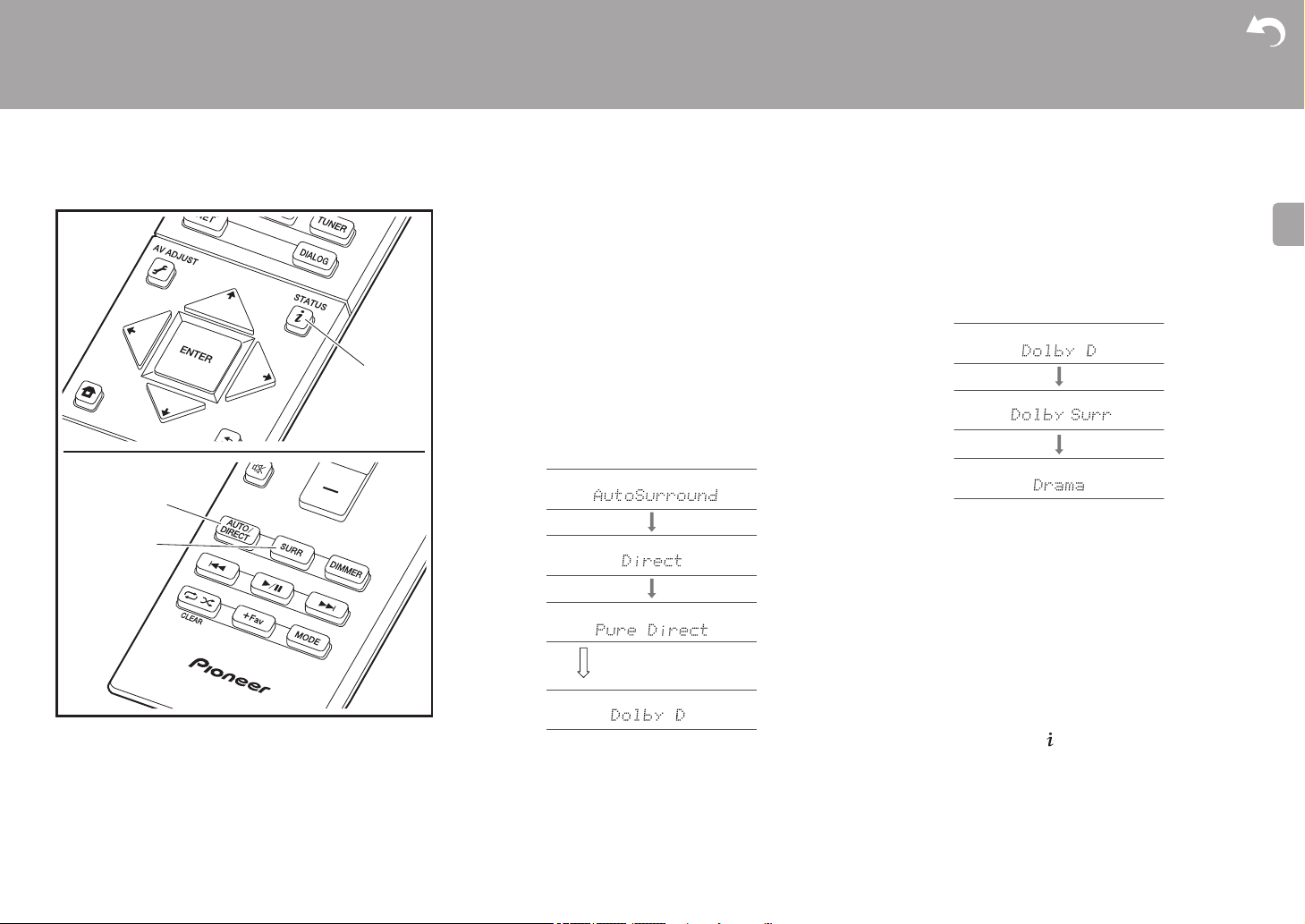
30
> Avant de démarrer > Nom des pièces > Installation > Configuration initiale > Lecture
Configuration avancée | Mise à jour du micrologiciel | Autres
F
R
Modes d'écoute
Sélection des Modes d’écoute
Vous pouvez changer le mode d'écoute durant la lecture en
appuyant plusieurs fois sur "AUTO/DIRECT" ou "SURR".
Touche AUTO/DIRECT (b)
Appuyez plusieurs fois et les modes d'écoute adaptés au
signal d'entrée commutent entre "Auto Surround", "Direct"
et "Pure Direct". Après en avoir sélectionné un, "Auto
Surround" (ou "Direct", "Pure Direct") apparait sur
l'afficheur, et le mode d'écoute le plus adapté pour le format
audio est automatiquement sélectionné (Dolby Digital pour
les signaux d'entrée multicanaux, Stereo pour les signaux
d'entrée 2 voies, etc.) puis un témoin comme "Dolby D"
apparait sur l'afficheur.
Le mode Direct coupe certaines fonctions qui peuvent
affecter la qualité du son, comme les commandes de
tonalité, ce qui vous fera profiter d'une qualité sonore
encore meilleure. Le mode Pure Direct coupe plusieurs
fonctions qui peuvent affecter la qualité du son, vous aurez
ainsi une reproduction plus fidèle du son original. Dans ce
cas, le réglage d'enceinte par MCACC est désactivé.
Touche SURR (c)
En appuyant plusieurs fois, vous pouvez sélectionner le
format audio des signaux entrants et passer parmi plusieurs
modes d'écoute. Utilisez le mode qui convient à vos
préférences. Le mode d'écoute sélectionné apparait sur
l'afficheur.
Pour avoir des détails sur les effets de chaque mode
d'écoute, voir "Les effets du mode d'écoute" (P31). Pour
connaitre les modes d'écoute sélectionnables pour chacun
des formats audio des signaux d'entrée, consultez "Modes
d'écoute sélectionnables" (P33).
Le mode d'écoute que vous avez sélectionné en dernier
pour la source est gardé en mémoire pour chacune des
touches AUTO/DIRECT et SURR. Si le contenu que vous
lisez n'est pas pris en charge par le mode d'écoute que
vous avez sélectionné en dernier, le mode d'écoute normal
pour le contenu en question est automatiquement
sélectionné.
Appuyez plusieurs fois sur (a) pour changer l'afficheur
de l'appareil principal dans cet ordre :
a
b
c
L'affichage change
automatiquement.
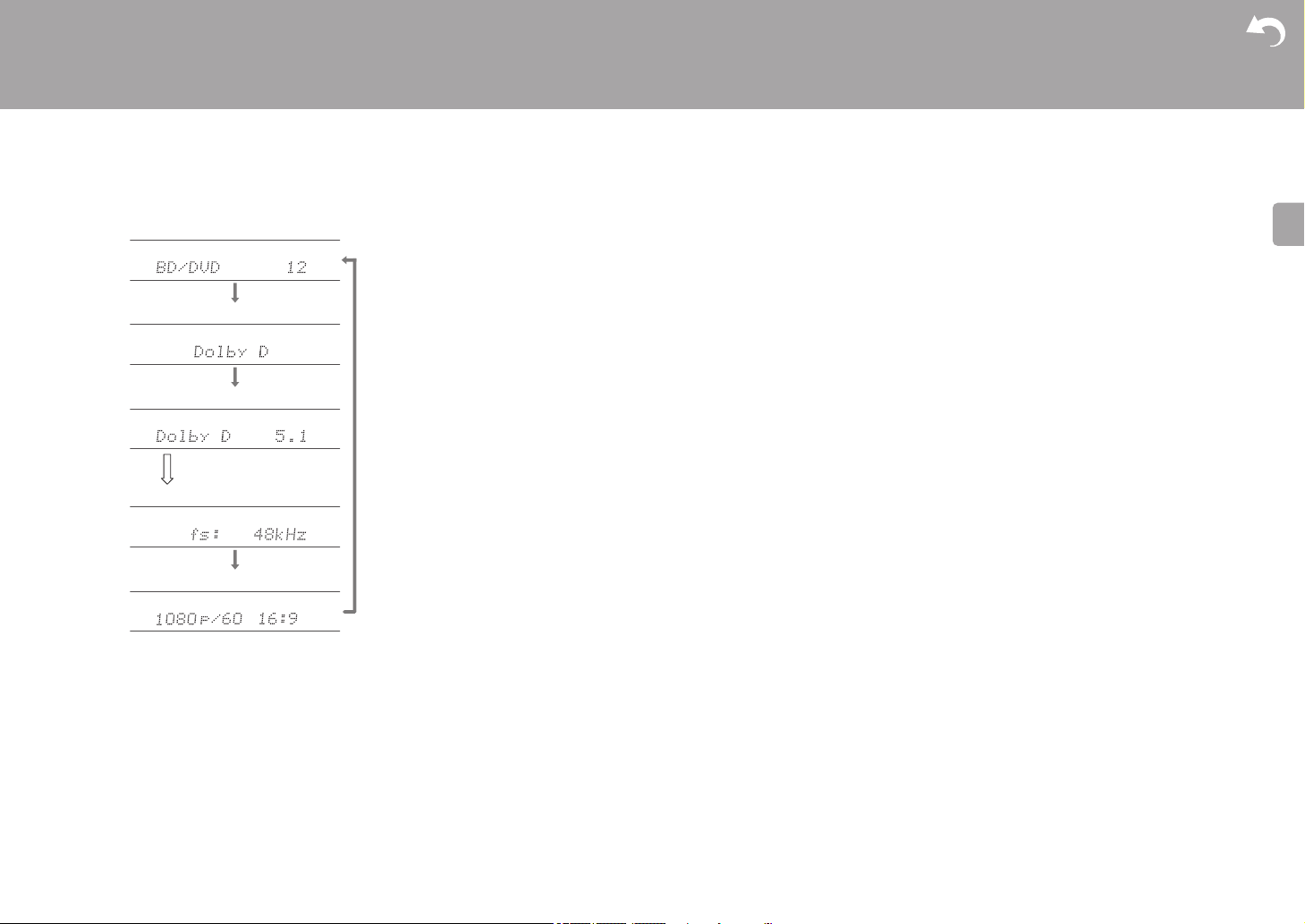
> Avant de démarrer > Nom des pièces > Installation > Configuration initiale > Lecture
Configuration avancée | Mise à jour du micrologiciel | Autres
31
F
R
Les effets du mode d'écoute
Dans l'ordre alphabétique
Action
Mode adapté aux films comportant beaucoup de scènes
d'action.
Dolby Atmos
Ce mode reproduit la conception sonore enregistrée au
format audio Dolby Atmos.
Le format audio Dolby Atmos a été implanté dans les
cinémas équipés des dernières installations et permet de
faire une expérience révolutionnaire du son avec les home-
cinémas. Contrairement aux systèmes surround existants,
le format Dolby Atmos ne repose pas sur les canaux, mais
permet plutôt un positionnement précis des objets sonores
qui se déplacent de manière indépendante dans un espace
tridimensionnel avec une clarté encore plus grande. Le
Dolby Atmos est un format audio optionnel des Blu-ray
Discs et il crée un champ sonore tridimensionnel en
introduisant un champ sonore au-dessus de l'auditeur.
0 Pour activer le transfert de ce format audio, raccordez un
câble HDMI et réglez la sortie audio du lecteur sur la
sortie bitstream.
Dolby D (Dolby Digital)
Ce mode reproduit la conception sonore enregistrée au
format audio Dolby Digital.
Le Dolby Digital est un format numérique multicanaux
développé par Dolby Laboratories, Inc. largement adopté
dans la production des films. Il s'agit également de la norme
du format audio des DVD-Video et Blu-ray Discs. Il est
possible d'enregistrer en 5.1 maximum sur un DVD-Video
ou un Blu-ray Disc ; deux canaux avant, un canal central,
deux canaux surround, et le canal LFE dédié aux basses
(éléments sonores du caisson de basse).
0 Pour activer le transfert de ce format audio, raccordez un
câble numérique et réglez la sortie audio du lecteur sur la
sortie bitstream.
Dolby D + (Dolby Digital Plus)
Ce mode reproduit fidèlement la conception du son
enregistré au format audio Dolby Digital Plus.
Le format Dolby Digital Plus est une révision basée sur le
Dolby Digital, qui augmente le nombre de canaux et qui
s'efforce d'améliorer la qualité du son en donnant plus de
flexibilité au débit des données. Le Dolby Digital Plus est
utilisé comme une option de format audio d'un Blu-ray Disc,
basé sur le 5.1, mais avec des canaux en plus comme par
exemple le canal surround arrière ajouté pour avoir du 7.1
maximum.
0 Pour activer le transfert de ce format audio, raccordez un
câble HDMI et réglez la sortie audio du lecteur sur la
sortie bitstream.
Dolby Surround
Ce mode d'écoute vous permet d'étendre le signal de
lecture sur plusieurs canaux pour s'adapter à la
configuration des haut-parleurs de cet appareil. Ils sont
compatibles avec les configurations d'enceinte passées,
mais également avec les systèmes de lecture Dolby Atmos
qui comprennent la technologie d'enceinte Dolby.
Dolby TrueHD
Ce mode reproduit la conception sonore enregistrée au
format audio Dolby TrueHD.
Le format audio Dolby TrueHD est un format réversible
élargi basé sur la technologie de compression sans perte
dénommée MLP, et il permet de reproduire le master audio
enregistré dans le studio. Le Dolby TrueHD est utilisé
comme une option de format audio d'un Blu-ray Disc, basé
sur le 5.1, mais avec des canaux en plus comme par
exemple le canal surround arrière ajouté pour avoir du 7.1
maximum. Le 7.1 est enregistré en 96 kHz/24 bits, et le 5.1
est enregistré en 192 kHz/24 bits.
0 Pour activer le transfert de ce format audio, raccordez un
câble HDMI et réglez la sortie audio du lecteur sur la
sortie bitstream.
Source d'entrée & volume
Mode d'écoute
Format du signal
Échantillonnage de la fréquence
Résolution du signal d'entrée
L'affichage change au bout
de quelques secondes.
32
> Avant de démarrer > Nom des pièces > Installation > Configuration initiale > Lecture
Configuration avancée | Mise à jour du micrologiciel | Autres
F
R
Drama
Adapté pour les émissions TV produites dans un studio de
télévision. Ce mode renforce les effets surround sur
l'ensemble du son pour donner de la clarté aux voix et créer
une image acoustique réaliste.
DSD
Mode adapté pour la lecture des sources enregistrées en
DSD.
0 Cet appareil prend en charge les signaux DSD via la
prise HDMI IN. Toutefois, selon le lecteur raccordé, il est
possible d'obtenir un meilleur son à sa sortie à partir de la
sortie PCM du lecteur.
0 Ce mode d'écoute ne peut pas être sélectionné si le
réglage de sortie de votre lecteur de disques Blu-ray/
DVD n'est pas paramétré sur DSD.
DTS
Ce mode reproduit la conception sonore enregistrée au
format audio DTS.
Le format audio DTS est un format numérique multicanaux
développé par DTS, Inc. Ce format est un format audio
optionnel des DVD-Video et une norme des Blu-ray Discs. Il
active l'enregistrement en 5.1 ; deux canaux avant, un canal
central, deux canaux surround, et le canal LFE dédié aux
basses (éléments sonores du caisson de basse). Le
contenu est enregistré avec un grand volume de données,
un taux d'échantillonnage maximum de 48 kHz avec une
résolution de 24 bits et un débit de 1,5 Mbps.
0 Pour activer le transfert de ce format audio, raccordez un
câble numérique et réglez la sortie audio du lecteur sur la
sortie bitstream.
DTS 96/24
Ce mode reproduit la conception sonore enregistrée au
format audio DTS 96/24.
Le format DTS 96/24 est un format audio optionnel des
DVD-Video et Blu-ray Discs. Il active l'enregistrement en
5.1 ; deux canaux avant, un canal central, deux canaux
surround, et le canal LFE dédié aux basses (éléments
sonores du caisson de basse). Une reproduction précise
est réalisée en enregistrant le contenu à un taux
d'échantillonnage de 96 kHz et une résolution de 24 bits.
0 Pour activer le transfert de ce format audio, raccordez un
câble numérique et réglez la sortie audio du lecteur sur la
sortie bitstream.
DTS Express
Ce mode reproduit la conception sonore enregistrée au
format audio DTS Express.
Le DTS Express est utilisé comme une option de format
audio d'un Blu-ray Disc, basé sur le 5.1, mais avec des
canaux comme par exemple le canal surround arrière
ajouté pour avoir du 7.1 maximum. Il prend également en
charge les faibles débits.
0 Pour activer le transfert de ce format audio, raccordez un
câble HDMI et réglez la sortie audio du lecteur sur la
sortie bitstream.
DTS-HD HR (DTS-HD High Resolution Audio)
Ce mode reproduit la conception sonore enregistrée au
format audio DTS-HD High Resolution Audio.
Le DTS-HD High Resolution Audio est utilisé comme une
option de format audio d'un Blu-ray Disc, basé sur le 5.1,
mais avec des canaux en plus comme par exemple le canal
surround arrière ajouté pour avoir du 7.1 maximum. Il peut
être enregistré à un taux d'échantillonnage de 96 kHz avec
une résolution de 24 bits.
0 Pour activer le transfert de ce format audio, raccordez un
câble HDMI et réglez la sortie audio du lecteur sur la
sortie bitstream.
DTS-HD MSTR (DTS-HD Master Audio)
Ce mode reproduit la conception sonore enregistrée au
format audio DTS-HD Master Audio.
Le DTS-HD Master Audio est utilisé comme une option de
format audio d'un Blu-ray Disc, basé sur le 5.1, mais avec
des canaux en plus comme par exemple le canal surround
arrière ajouté pour avoir du 7.1 maximum, et enregistré à
l'aide de la technologie de reproduction du son sans perte.
Le réglage 96 kHz/24bits est pris en charge par le 7.1, et le
réglage 192 kHz/24bits est pris en charge par le 5.1.
0 Pour activer le transfert de ce format audio, raccordez un
câble HDMI et réglez la sortie audio du lecteur sur la
sortie bitstream.
DTS Neural:X
Ce mode d'écoute vous permet d'étendre le signal de
lecture sur plusieurs canaux pour s'adapter à la
configuration des haut-parleurs de cet appareil.
DTS:X
Ce mode reproduit la conception sonore enregistrée au
format audio DTS:X.
Le format audio DTS:X est une combinaison de méthode de
mixage basée sur des formats orientés canal et le mixage
audio dynamique orienté objet, et il est caractérisé par le
positionnement précis des sons ainsi que par la capacité à
exprimer le mouvement.
0 Pour activer le transfert de ce format audio, raccordez un
câble HDMI et réglez la sortie audio du lecteur sur la
sortie bitstream.
Ext.Mono (Extended Mono)
Dans ce mode, toutes les enceintes émettent le même son
mono, de telle sorte que le son que vous entendez soit le
même
, indépendamment de l'endroit où vous êtes dans la
pièce d'écoute.
Ext.Stereo (Extended Stereo)
Idéal pour la musique d'arrière-plan. Ce mode crée une
image stéréo en lisant le mode stéréo depuis tous les haut-
parleurs.
F.S.Surround (Front Stage Surround)
Dans ce mode, vous pouvez profiter d'une lecture virtuelle
d'un son surround multicanaux avec des enceintes
surround connectée. Ceci fonctionne en contrôlant la
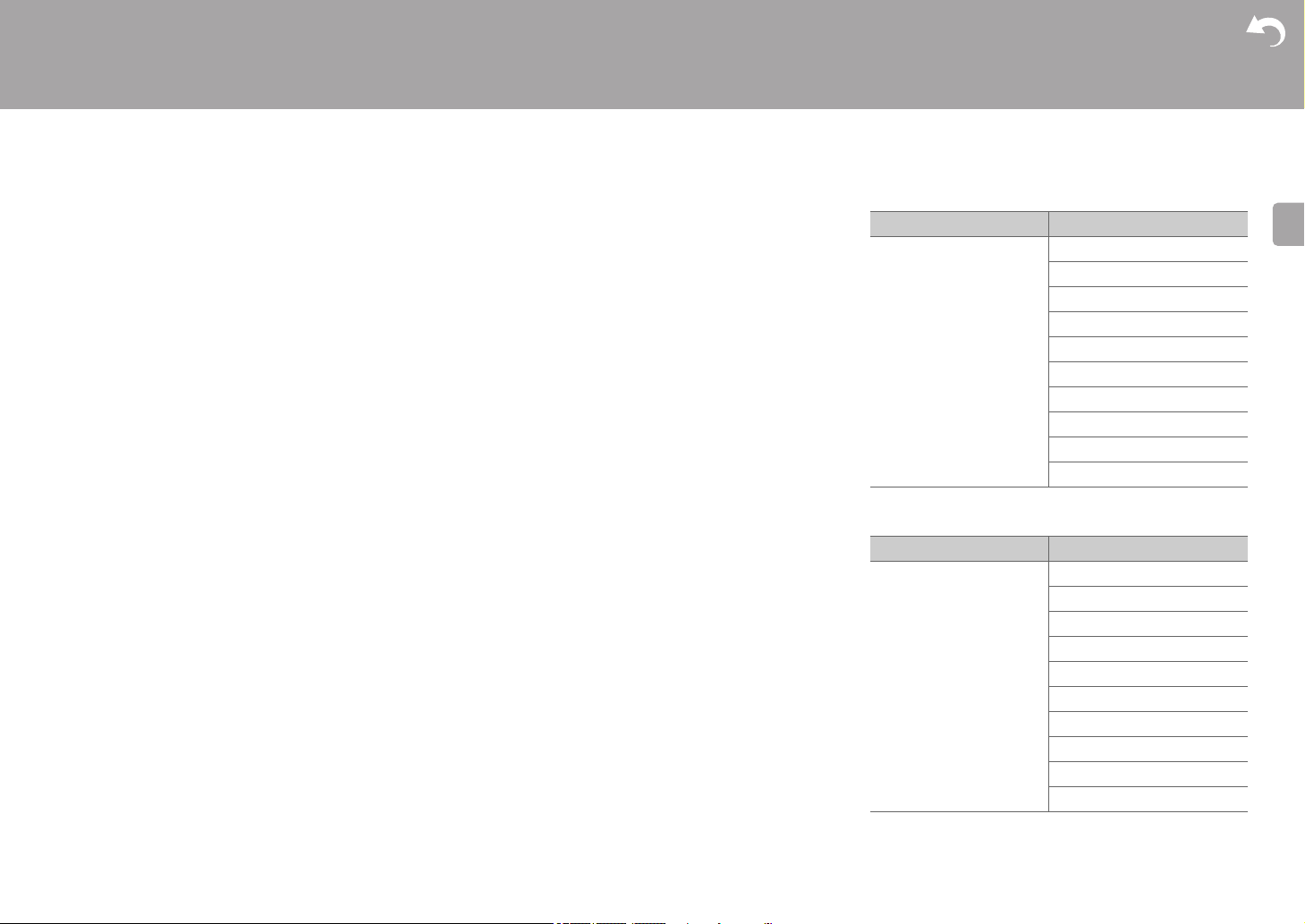
> Avant de démarrer > Nom des pièces > Installation > Configuration initiale > Lecture
Configuration avancée | Mise à jour du micrologiciel | Autres
33
F
R
manière dont les sons atteignent les oreilles gauche et
droite de l'auditeur.
Mono
Dans ce mode, un son monophonique est lu par les haut-
parleurs avant gauche et droit durant l'entrée d'un signal
analogique ou PCM.
Multich PCM (Multichannel PCM)
Mode adapté pour la lecture des sources enregistrées en
PCM multicanaux.
Sports
Mode adapté pour le sport.
Stereo
Dans ce mode, le son est émis par les enceintes avant
gauche et droite, et par le caisson de basse.
Surround Enhancer
Ce mode vous permet de bénéficier d'un riche champ
sonore, qui vous enveloppe naturellement sans dépendre
de la réverbération des murs. Un canal surround virtuel est
créé pour vous donner un champ sonore plus large.
Modes d'écoute sélectionnables
Vous pouvez sélectionner plusieurs modes d'écoute selon
le format audio du signal entrant.
0 Le mode Stereo peut être sélectionné avec tous les
formats audio.
Format d'entrée Mode d'écoute
Analog Stereo
Mono
Dolby Surround
Surround Enhancer
DTS Neural:X
Drama
Action
Sports
Ext.Stereo
Ext.Mono
Format d'entrée Mode d'écoute
PCM
Fichiers musicaux (sauf
DSD/Dolby TrueHD)
Stereo
Mono
Dolby Surround
Surround Enhancer
DTS Neural:X
Drama
Action
Sports
Ext.Stereo
Ext.Mono
34
> Avant de démarrer > Nom des pièces > Installation > Configuration initiale > Lecture
Configuration avancée | Mise à jour du micrologiciel | Autres
F
R
Format d'entrée Mode d'écoute
Multich PCM Stereo
Multich PCM
Dolby Surround
Surround Enhancer
DTS Neural:X
Drama
Action
Sports
Ext.Stereo
Ext.Mono
Format d'entrée Mode d'écoute
DSD Stereo
DSD
* 1
Dolby Surround
Surround Enhancer
DTS Neural:X
Drama
Action
Sports
Ext.Stereo
Ext.Mono
* 1: Ne peut pas être sélectionné si le format d'entrée est mono
ou 2 canaux.
Format d'entrée Mode d'écoute
Dolby Atmos Stereo
Dolby Atmos
Surround Enhancer
Drama
Action
Sports
Ext.Stereo
Ext.Mono
Format d'entrée Mode d'écoute
Dolby D Stereo
Dolby D
* 1
Dolby Surround
Surround Enhancer
Drama
Action
Sports
Ext.Stereo
Ext.Mono
* 1: Ne peut pas être sélectionné si le format d'entrée est
2 canaux.
Format d'entrée Mode d'écoute
Dolby D+ Stereo
Dolby D+
* 1 * 2
Dolby Surround
Surround Enhancer
Drama
Action
Sports
Ext.Stereo
Ext.Mono
* 1: Ne peut pas être sélectionné si le format d'entrée est
2 canaux.
* 2: Dolby D+ ne peut pas être sélectionné si la source d'entrée
est Blu-ray Disc. À la place, vous pouvez sélectionner le
mode d'écoute Dolby D.
> Avant de démarrer > Nom des pièces > Installation > Configuration initiale > Lecture
Configuration avancée | Mise à jour du micrologiciel | Autres
35
F
R
Format d'entrée Mode d'écoute
Dolby TrueHD Stereo
Dolby TrueHD
* 1
Dolby Surround
Surround Enhancer
Drama
Action
Sports
Ext.Stereo
Ext.Mono
* 1: Ne peut pas être sélectionné si le format d'entrée est
2 canaux.
Format d'entrée Mode d'écoute
DTS Stereo
DTS
* 1
DTS Neural:X
Drama
Action
Sports
Ext.Stereo
Ext.Mono
F.S.Surround
* 1: Ne peut pas être sélectionné si le format d'entrée est
2 canaux.
Format d'entrée Mode d'écoute
DTS 96/24 Stereo
DTS 96/24
* 1
DTS Neural:X
Drama
Action
Sports
Ext.Stereo
Ext.Mono
F.S.Surround
* 1: Ne peut pas être sélectionné si le format d'entrée est
2 canaux.
Format d'entrée Mode d'écoute
DTS Express Stereo
DTS Express
* 1
DTS Neural:X
Drama
Action
Sports
Ext.Stereo
Ext.Mono
F.S.Surround
* 1: Ne peut pas être sélectionné si le format d'entrée est
2 canaux.
Format d'entrée Mode d'écoute
DTS-HD HR Stereo
DTS-HD HR
* 1
DTS Neural:X
Drama
Action
Sports
Ext.Stereo
Ext.Mono
F.S.Surround
* 1: Ne peut pas être sélectionné si le format d'entrée est
2 canaux.
Format d'entrée Mode d'écoute
DTS-HD MSTR Stereo
DTS-HD MSTR
* 1
DTS Neural:X
Drama
Action
Sports
Ext.Stereo
Ext.Mono
F.S.Surround
* 1: Ne peut pas être sélectionné si le format d'entrée est
2 canaux.
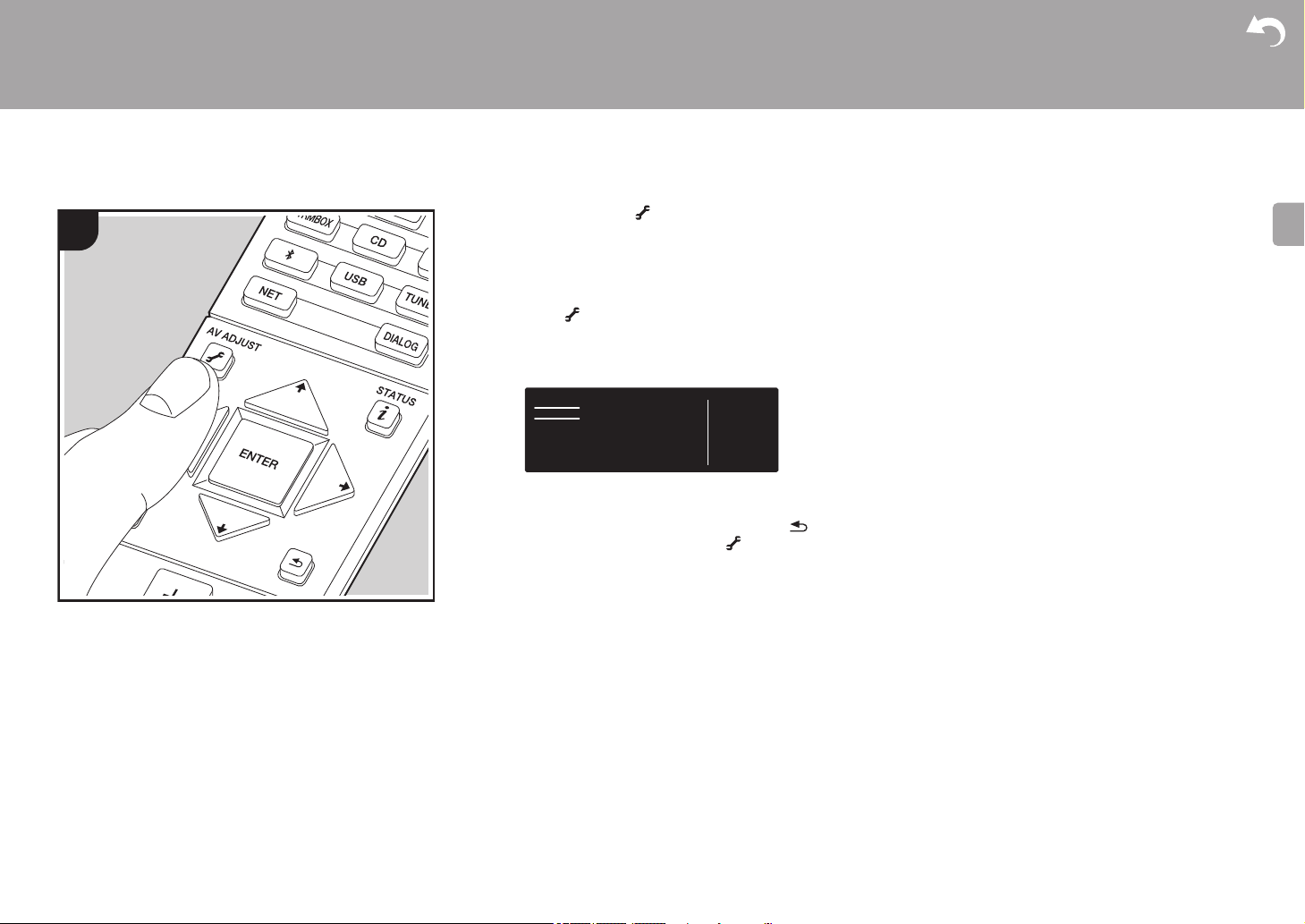
37
> Avant de démarrer > Nom des pièces > Installation > Configuration initiale > Lecture
Configuration avancée | Mise à jour du micrologiciel | Autres
F
R
Menu Rapide
En appuyant sur la touche de la télécommande durant
la lecture, vous pouvez régler fréquemment les paramètres
utilisés, comme la qualité du son, à l'aide des menus à
l'écran. Notez qu’il n’y a aucun affichage sur l’écran du
téléviseur lorsque le sélecteur d’entrée est sur "CD", "TV",
ou "TUNER", suivez donc l’affichage durant les opérations.
1. Appuyez sur de la télécommande.
2. Une fois le Menu Rapide affiché, sélectionnez le contenu
avec les touches / de la télécommande et appuyez
sur ENTER pour valider votre sélection.
0 Changez les valeurs initiales de chaque paramètre à
l’aide des touches / du curseur.
0 Pour retourner à l'écran précédent, appuyez sur .
3. Pour quitter les réglages, appuyez sur .
■ Tone
Bass : Améliorez ou modérez la gamme des graves de
l'enceinte.
Treble : Améliorez ou modérez la gamme des aigus de
l'enceinte.
0 Il ne peut pas être défini si le mode d'écoute est Direct ou
Pure Direct.
■ Level
Center : Réglez le niveau de l'enceinte centrale tout en
écoutant du son.
Subwoofer : Réglez le niveau d'enceinte du caisson de
basse tout en écoutant du son.
0 L'ajustement que vous effectuez reviendra à l'état
précédent lorsque vous mettrez l'appareil en mode veille.
■ MCACC
MCACC EQ : Active ou désactive la fonction égaliseur qui
corrige la déformation causée par l'environnement
acoustique de la pièce.
0 Ce réglage ne peut pas être sélectionné si le paramètre
Full Auto MCACC n'a pas été effectué.
0 Il ne peut pas être défini si le mode d'écoute est Pure
Direct.
Phase Control : Corrigez la perturbation de phase de la
gamme des graves pour améliorer la basse. Cela vous
permet d'atteindre une reproduction puissante de la basse
fidèle au son original.
0 Il ne peut pas être défini si le mode d'écoute est Pure
Direct.
Theater Filter : Ajustez la piste sonore traitée pour
améliorer la gamme des aigus, afin qu'elle soit adaptée au
home cinéma.
0 Il ne peut pas être défini si le mode d'écoute est Direct ou
Pure Direct.
■ Other
Sound Delay : Si la vidéo est en retard sur le son, vous
pouvez retarder le son pour compenser l'écart. Différents
paramètres peuvent être réglés pour chaque sélecteur
d'entrée.
Sound Retriever : Améliore la qualité du son compressé.
La lecture de sons depuis des fichiers compressés avec
perte tels que les MP3 peut être améliorée. Le paramètre
peut être défini séparément pour chaque sélecteur d'entrée.
Le réglage est efficace pour les signaux de 48 kHz ou
moins. Le réglage n'est pas efficace pour les signaux
bitstream.
1
BD/DVD
AV Adjust
To ne
Level
MCACC
Other
Bass
Treble
38
> Avant de démarrer > Nom des pièces > Installation > Configuration initiale > Lecture
Configuration avancée | Mise à jour du micrologiciel | Autres
F
R
0 Il ne peut pas être défini si le mode d'écoute est Direct ou
Pure Direct.
DRC : Rend les petits sons facilement audibles. Utile
lorsque vous avez besoin de baisser le volume lorsque
vous regardez un film tard la nuit. Vous pouvez bénéficier
de l'effet uniquement en lisant les signaux entrant de la
série Dolby et de la série DTS.
0 Il ne peut pas être défini si le mode d'écoute est Direct ou
Pure Direct.
0 Le réglage ne peut pas être utilisé dans les cas suivants.
– Si "System Setup" - "Audio Adjust" - "Dolby" -
"Loudness Management" (P43) dans le Home est
sur "Off" pendant la lecture en Dolby Digital Plus ou
Dolby TrueHD
– Lorsque le signal entrant est DTS et que "Dialog
Control" est autre que 0 dB
Dialog Control : Vous pouvez augmenter la partie dialogue
du son par incréments de 1 dB à 6 dB de manière à rendre
le dialogue plus facile à entendre par-dessus les bruits de
fond.
0 Ceci ne peut pas être sélectionné pour la lecture DTS:X.
0 Cet effet pourrait ne pas pouvoir être sélectionné avec
certains contenus.
Dialog Enhancement :Vous pouvez augmenter la partie
dialogue du son de manière à rendre le dialogue plus facile
à entendre par-dessus les bruits de fond.
0 Ceci ne peut pas être sélectionné pour la lecture DTS:X.
0 Il ne peut pas être défini si le mode d'écoute est Direct ou
Pure Direct.
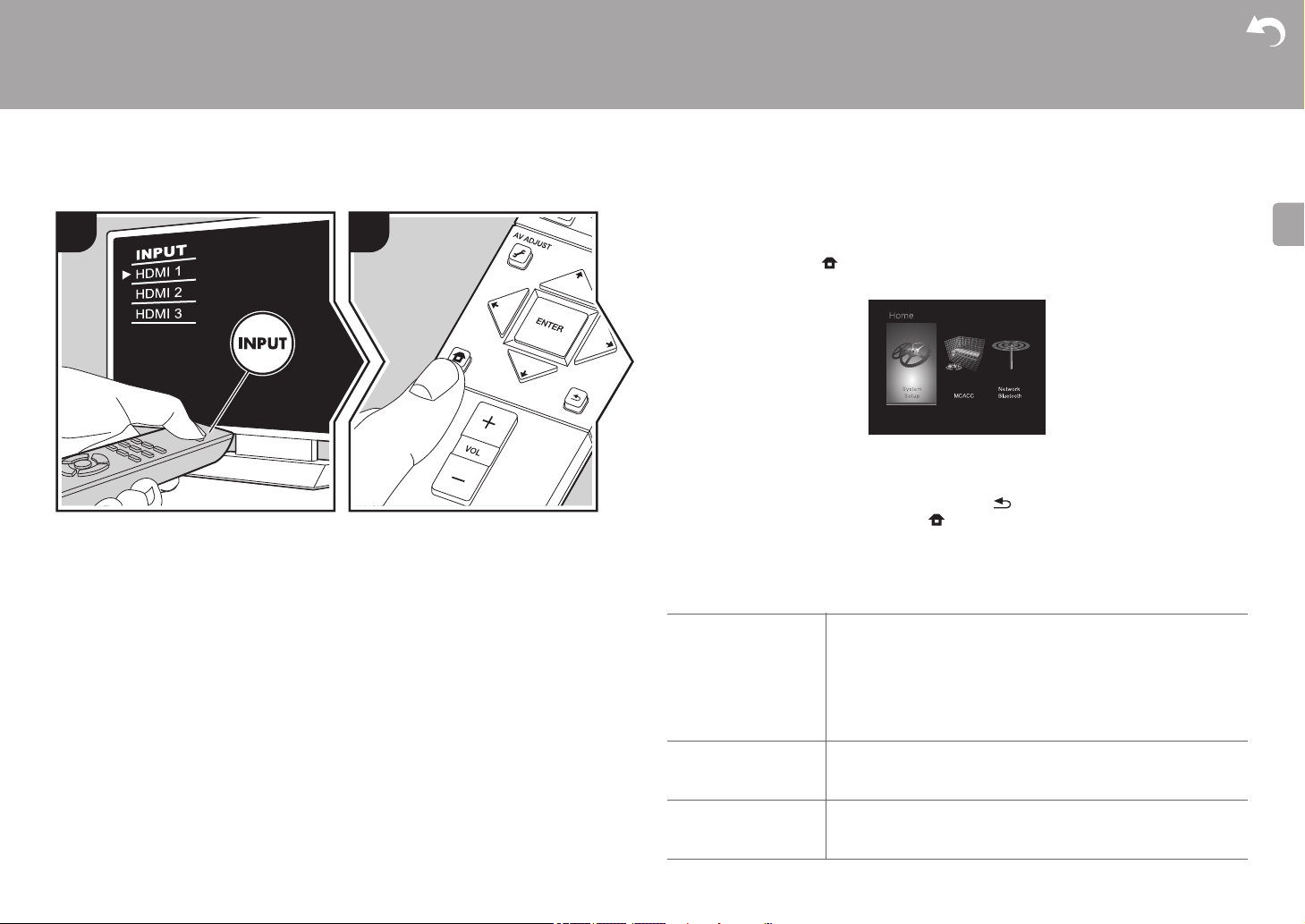
39
> Avant de démarrer > Nom des pièces > Installation > Configuration initiale > Lecture
Configuration avancée | Mise à jour du micrologiciel | Autres
F
R
Configuration avancée
System Setup
L'appareil vous permet de configurer les paramètres avancés pour qu'ils vous fournissent
une expérience encore meilleure.
1. Réglez l'entrée du téléviseur sur celle assignée à l'appareil.
2. Appuyez sur la touche de la télécommande pour afficher l'écran Home, puis sélectionnez
System Setup avec les touches du curseur de la télécommande et appuyez sur ENTER.
3. Sélectionnez l'élément à l'aide des touches du curseur / / / de la télécommande
et appuyez sur ENTER pour valider votre sélection.
0 Changez les valeurs initiales de chaque paramètre à l’aide des touches / du curseur.
0 Pour retourner à l'écran précédent, appuyez sur .
4. Pour quitter les réglages, appuyez sur .
Input/Output Assign
■ TV Out / OSD
1 2
Télécommande du téléviseur
1080p -> 4K Upscaling En utilisant un téléviseur qui prend en charge le 4K, les signaux
vidéo qui entrent en 1080p peuvent être convertis de façon
ascendante et être reproduit en 4K.
"Off (Valeur par défaut)" : Pour ne pas utiliser cette fonction
"Auto" : Pour utiliser cette fonction
0 Sélectionnez "Off" si votre téléviseur ne prend pas en charge
le 4K.
Super Resolution Lorsque vous avez réglé "1080p -> 4K Upscaling" sur "Auto",
vous pouvez choisir le degré de correction du signal vidéo parmi
"Off" et "1" (faible) à "3" (fort).
OSD Language Sélectionnez la langue d’affichage à l’écran.
Anglais, Allemand, Français, Espagnol, Italien, Hollandais,
Suédois
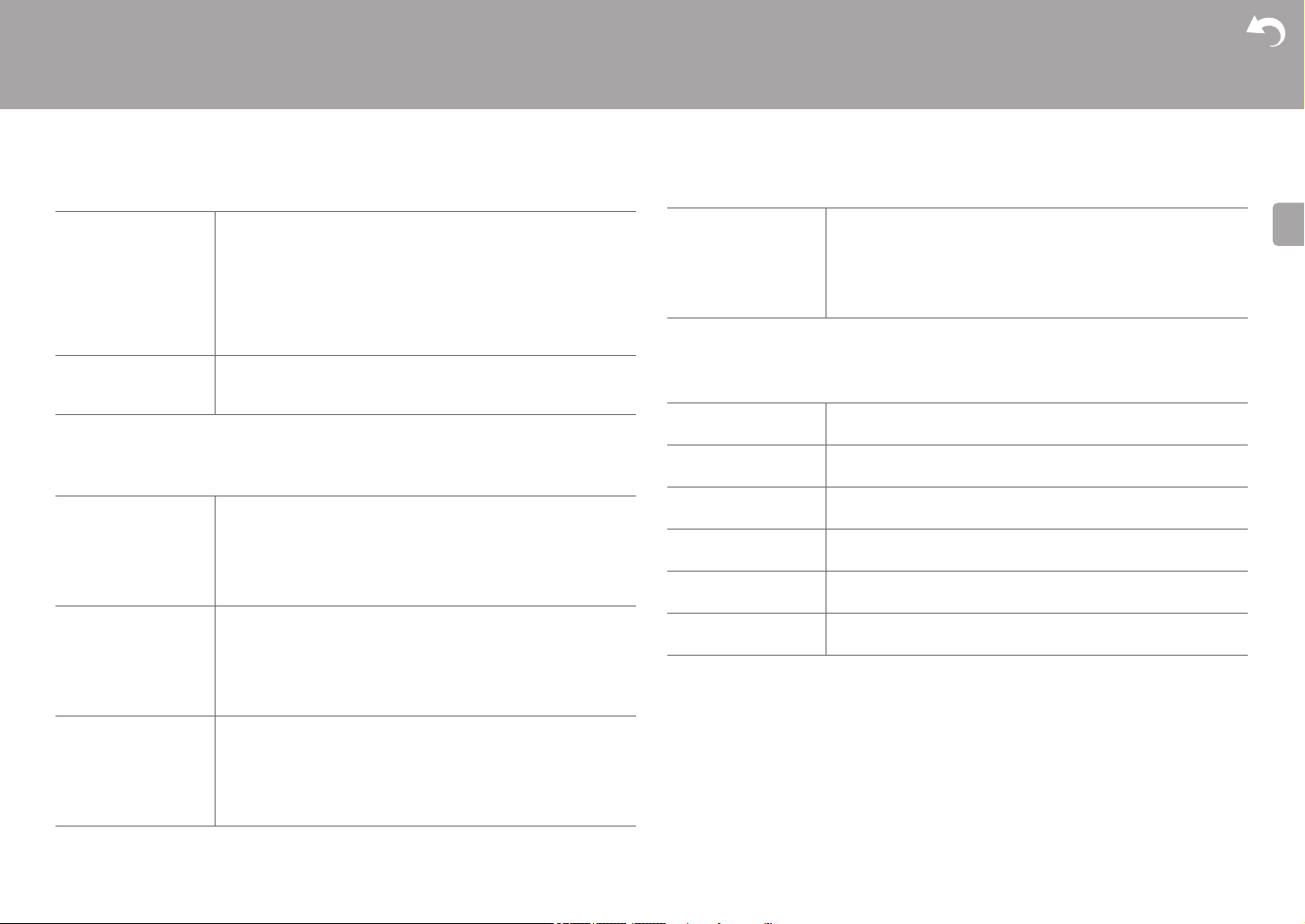
40
> Avant de démarrer > Nom des pièces > Installation > Configuration initiale > Lecture
Configuration avancée | Mise à jour du micrologiciel | Autres
F
R
■ HDMI Input
Vous pouvez modifier l'attribution de l'entrée entre les sélecteurs d'entrée et les prises HDMI
IN.
■ Digital Audio Input
Vous pouvez modifier l'attribution de l'entrée entre les sélecteurs d'entrée et les prises
DIGITAL IN OPTICAL. Si vous n'attribuez pas une prise, sélectionnez "-----".
0 Les taux d'échantillonnage pris en charge pour les signaux PCM (stéréo, mono) à partir
d'une entrée numérique sont de 32kHz, 44.1kHz, 48kHz, 88.2kHz, 96kHz/16 bits, 20 bits,
et 24 bits.
Impose OSD Choisissez d’afficher ou non les informations sur le téléviseur
lorsque le volume est réglé ou lorsque l'entrée est modifiée, par
exemple.
"On (Valeur par défaut)" : L'OSD s'affiche sur le téléviseur
"Off" : L'OSD ne s'affiche pas sur le téléviseur
0 L'OSD peut ne pas s’afficher selon le signal d’entrée, même si
"On" est sélectionné. Si l'écran de fonctionnement ne s'affiche
pas, changer la résolution de l'appareil connecté.
Screen Saver Réglez l’heure de démarrage de l'économiseur d'écran.
Sélectionnez une valeur entre "3 minutes (Valeur par défaut)", "5
minutes", "10 minutes" et "Off".
BD/DVD "HDMI 1 (HDCP 2.2)" à "HDMI 4 (HDCP 2.2)": Attribuez la prise
HDMI IN désirée au sélecteur d'entrée BD/DVD. Si vous
n'attribuez pas une prise, sélectionnez "-----". Pour sélectionner
une prise HDMI IN déjà attribuée à un autre sélecteur d'entrée,
modifiez d'abord le réglage sur du sélecteur d'entrée pour "-----".
(La valeur par défaut est "HDMI 1 (HDCP 2.2)")
CBL/SAT "HDMI 1 (HDCP 2.2)" à "HDMI 4 (HDCP 2.2)": Attribuez la prise
HDMI IN désirée au sélecteur d'entrée CBL/SAT. Si vous
n'attribuez pas une prise, sélectionnez "-----". Pour sélectionner
une prise HDMI IN déjà attribuée à un autre sélecteur d'entrée,
modifiez d'abord le réglage sur du sélecteur d'entrée pour "-----".
(La valeur par défaut est "HDMI 2 (HDCP 2.2)")
GAME "HDMI 1 (HDCP 2.2)" à "HDMI 4 (HDCP 2.2)": Attribuez la prise
HDMI IN désirée au sélecteur d'entrée GAME. Si vous
n'attribuez pas une prise, sélectionnez "-----". Pour sélectionner
une prise HDMI IN déjà attribuée à un autre sélecteur d'entrée,
modifiez d'abord le réglage sur du sélecteur d'entrée pour "-----".
(La valeur par défaut est "HDMI 4 (HDCP 2.2)")
STRM BOX "HDMI 1 (HDCP 2.2)" à "HDMI 4 (HDCP 2.2)": Attribuez la prise
HDMI IN désirée au sélecteur d'entrée STRM BOX. Si vous
n'attribuez pas une prise, sélectionnez "-----". Pour sélectionner
une prise HDMI IN déjà attribuée à un autre sélecteur d'entrée,
modifiez d'abord le réglage sur du sélecteur d'entrée pour "-----".
(La valeur par défaut est "HDMI 3 (HDCP 2.2)")
BD/DVD Attribue le sélecteur d'entrée BD/DVD. (La valeur par défaut est
"-----")
CBL/SAT Attribue le sélecteur d'entrée CBL/SAT. (La valeur par défaut est
"-----")
GAME Attribue le sélecteur d'entrée GAME. (La valeur par défaut est
"-----")
STRM BOX Attribue le sélecteur d'entrée STRM BOX. (La valeur par défaut
est "-----")
CD Attribue le sélecteur d'entrée CD. (La valeur par défaut est
"-----")
TV Attribue le sélecteur d'entrée TV. (La valeur par défaut est
"OPTICAL")
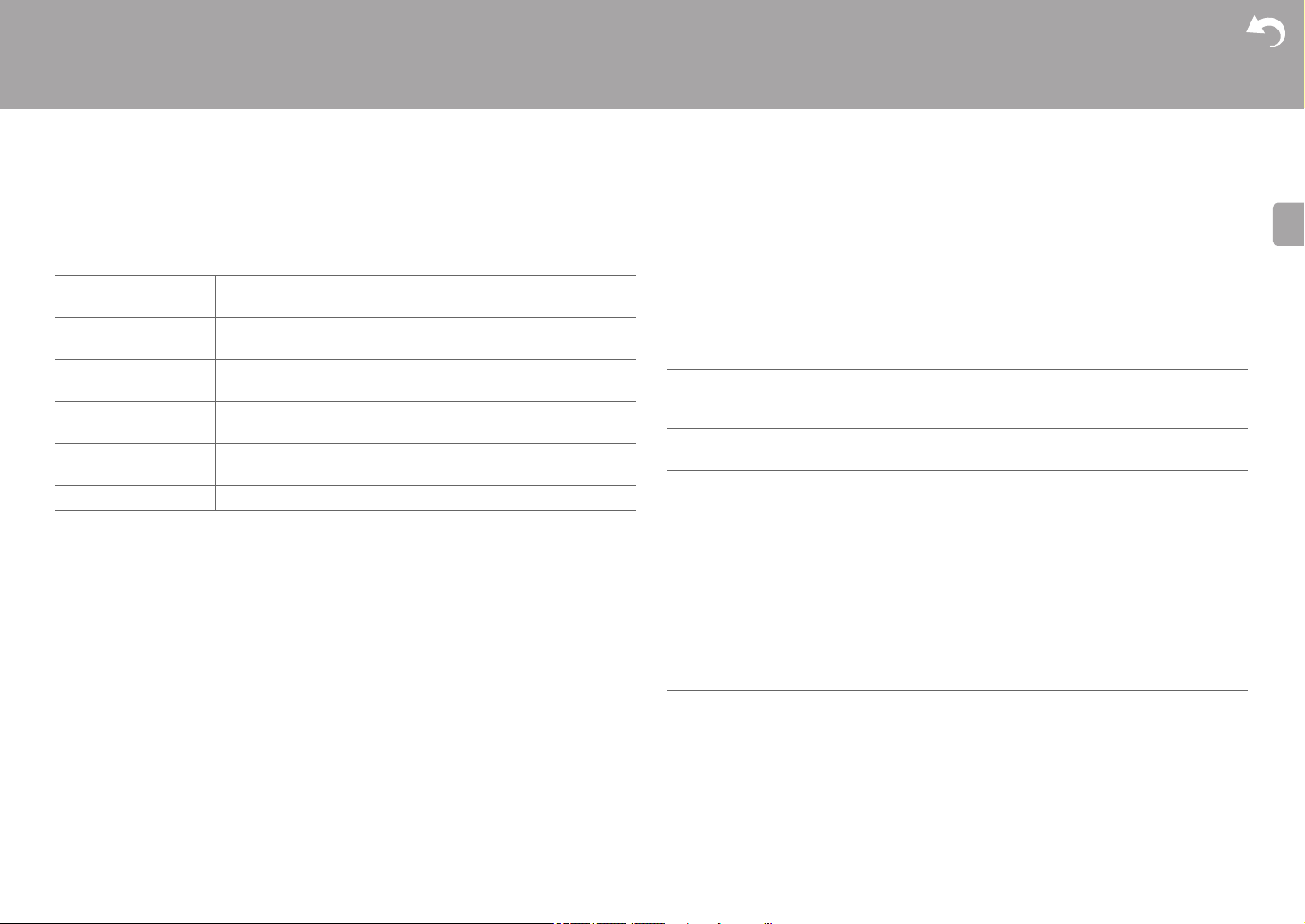
41
> Avant de démarrer > Nom des pièces > Installation > Configuration initiale > Lecture
Configuration avancée | Mise à jour du micrologiciel | Autres
F
R
■ Analog Audio Input
Vous pouvez modifier l'attribution de l'entrée entre les sélecteurs d'entrée et le prise AUDIO
IN. Si vous n'attribuez pas une prise, sélectionnez "-----".
Speaker
Vous pouvez effectuer des changements dans l'environnement de connexion des enceintes
et changer le niveau du volume. Les réglages sont configurés automatiquement si vous
utilisez le Full Auto MCACC. Ce réglage ne peut pas être sélectionné si le son est émis par
les haut-parleurs du téléviseur car "Hardware" - "HDMI" - "Audio TV Out" est réglé sur "On".
■ Distance
Réglez la distance de chaque enceinte à la position d'écoute.
0 Les unités de distance peuvent être modifiées en appuyant sur la touche MODE de la
télécommande. Lorsque l'unité est réglée sur pied, vous pouvez régler de 0,1 pi à 30,0 pi
par incrément de 0,1 pi. Lorsque l'unité sélectionnée est le mètre, vous pouvez choisir
entre 0,03 m et 9,00 m par incrément de 0,03 m.
BD/DVD Attribue le sélecteur d'entrée BD/DVD. (La valeur par défaut est
"-----")
CBL/SAT Attribue le sélecteur d'entrée CBL/SAT. (La valeur par défaut est
"-----")
GAME Attribue le sélecteur d'entrée GAME. (La valeur par défaut est
"-----")
STRM BOX Attribue le sélecteur d'entrée STRM BOX. (La valeur par défaut
est "-----")
CD Attribue le sélecteur d'entrée CD. (La valeur par défaut est
"AUDIO 1")
TV Attribue le sélecteur d'entrée TV. (La valeur par défaut est "-----")
Front Left (La valeur par défaut est "10.0ft") Ce paramètre ne peut pas être
sélectionné. Lorsque le paramètre de "Center" est modifié, ceci
prend la même valeur.
Center Précisez la distance entre chaque enceinte et la position
d'écoute. (La valeur par défaut est "10.0ft")
Front Right (La valeur par défaut est "10.0ft") Ce paramètre ne peut pas être
sélectionné. Lorsque le paramètre de "Center" est modifié, ceci
prend la même valeur.
Height Left (La valeur par défaut est "10.0ft") Ce paramètre ne peut pas être
sélectionné. Lorsque le paramètre de "Center" est modifié, ceci
prend la même valeur.
Height Right (La valeur par défaut est "10.0ft") Ce paramètre ne peut pas être
sélectionné. Lorsque le paramètre de "Center" est modifié, ceci
prend la même valeur.
Subwoofer Précisez la distance entre chaque enceinte et la position
d'écoute. (La valeur par défaut est "10.0ft")
42
> Avant de démarrer > Nom des pièces > Installation > Configuration initiale > Lecture
Configuration avancée | Mise à jour du micrologiciel | Autres
F
R
■ Channel Level
■ Dolby Enabled Speaker
Front Left Sélectionnez une valeur située entre "−12 dB" et "+12 dB" (par
incréments de 1 dB). Une tonalité de test sera émise à chaque
fois que vous changez la valeur. Sélectionnez le niveau désiré
(la valeur par défaut est "0 dB").
Center Sélectionnez une valeur située entre "−12 dB" et "+12 dB" (par
incréments de 1 dB). Une tonalité de test sera émise à chaque
fois que vous changez la valeur. Sélectionnez le niveau désiré
(la valeur par défaut est "0 dB").
Front Right Sélectionnez une valeur située entre "−12 dB" et "+12 dB" (par
incréments de 1 dB). Une tonalité de test sera émise à chaque
fois que vous changez la valeur. Sélectionnez le niveau désiré
(la valeur par défaut est "0 dB").
Height Left Sélectionnez une valeur située entre "−12 dB" et "+12 dB" (par
incréments de 1 dB). Une tonalité de test sera émise à chaque
fois que vous changez la valeur. Sélectionnez le niveau désiré
(la valeur par défaut est "0 dB").
Height Right Sélectionnez une valeur située entre "−12 dB" et "+12 dB" (par
incréments de 1 dB). Une tonalité de test sera émise à chaque
fois que vous changez la valeur. Sélectionnez le niveau désiré
(la valeur par défaut est "0 dB").
Subwoofer Sélectionnez une valeur située entre "−15 dB" et "+12 dB" (par
incréments de 1 dB). Une tonalité de test sera émise à chaque
fois que vous changez la valeur. Sélectionnez le niveau désiré
(la valeur par défaut est "0 dB").
Dolby Enabled
Speaker to Ceiling
Définissez la distance entre la barre de son et le plafond.
Choisissez entre "0.1ft/0.03m" à "15.0ft/4.50m" (0.1ft/0.03m
unités). (La valeur par défaut est "6.0ft")
0 Les unités de distance (pieds/mètres) peuvent être modifiées
en appuyant sur la touche MODE de la télécommande.
Reflex Optimizer Vous pouvez améliorer l'effet de réverbération sur le plafond.
"On (Valeur par défaut)" : Utilisez cette fonction
"Off" : Pour ne pas utiliser cette fonction
0 La fonction n'est pas effective si le mode d'écoute est Pure
Audio.
43
> Avant de démarrer > Nom des pièces > Installation > Configuration initiale > Lecture
Configuration avancée | Mise à jour du micrologiciel | Autres
F
R
Audio Adjust
■ Dual Mono/Mono
■ Dolby
■ Volume
Source
■ Input Volume Absorber
Ajustez la différence de niveau du volume entre les appareils connectés à l’appareil.
Sélectionnez le sélecteur d’entrée à configurer.
■ Name Edit
Définissez un nom facile à chaque entrée. Le nom défini s’affiche sur l’affichage de l’unité
principale. Sélectionnez le sélecteur d’entrée à configurer.
0 Pour donner un nom à une station de radio préréglée, appuyez sur la touche TUNER de
la télécommande, sélectionnez FM et sélectionnez le numéro de présélection.
0 Ceci ne peut pas être défini si l'entrée "NET", "USB" ou "BT AUDIO" est sélectionnée.
Dual Mono Réglez le canal audio ou la langue de sortie lors de l'écoute
d'audio multiplex ou d'émissions de télévision multilingues etc.
"Main (Valeur par défaut)" : Canal principal uniquement
"Sub" : Canal secondaire uniquement
"Main / Sub" : Les canaux principaux et secondaires seront
reproduits en même temps.
0 Si le son multiplex est en cours de lecture, "1+1" apparait sur
l'afficheur de l'appareil principal lorsque la touche de la
télécommande est pressée.
Mono Input Channel Réglez le canal d'entrée à utiliser pour la lecture d'une source
numérique 2 canaux comme le Dolby Digital, ou d'une source
2 canaux analogiques/PCM dans le mode d'écoute Mono.
"Left" : Canal gauche uniquement
"Right" : Canal droit uniquement
"Left + Right (Valeur par défaut)" : Canaux gauche et droit
Loudness
Management
En lisant en Dolby TrueHD, activez la fonction de normalisation
du dialogue qui conserve le volume du dialogue à un certain
niveau. Notez que lorsque ce paramètre est sur Off, la fonction
DRC qui vous permet de profiter du surround à bas volume est
fixé sur Off lors de la lecture en Dolby Digital Plus/Dolby TrueHD.
"On (Valeur par défaut)" : Utilisez cette fonction
"Off" : Pour ne pas utiliser cette fonction
Volume Limit Réglez la valeur maximale afin d’éviter un volume trop élevé.
Sélectionnez "Off (Valeur par défaut)" ou une valeur située entre
"30" et "49".
Input Volume Absorber Sélectionnez une valeur entre "−12 dB" et "+12 dB". Définissez
une valeur négative si le volume du dispositif cible est plus grand
que les autres et une valeur positive s'il est plus petit. Pour
vérifier le son, démarrez la lecture du périphérique raccordé. (La
valeur par défaut est "0 dB")
Name Edit 1. Sélectionnez un caractère ou un symbole avec les touches du
curseur et appuyez sur ENTER.
Répétez-le pour saisir 10 caractères ou moins.
"A/a" : Commute entre les boîtiers supérieur et inférieur.
(Appuyer sur la touche MODE de la télécommande permet
également d’alterner entre les majuscules et les minuscules)
" ← " " → " : Déplace le curseur dans le sens de la flèche.
" " : Permet de supprimer un caractère à gauche du
curseur.
" " : Ajoute une espace.
0 Appuyer sur la touche CLEAR de la télécommande permet
d'effacer tous les caractères saisis.
2. Après la saisie, sélectionnez "OK" avec les touches du
curseur et appuyez sur ENTER.
Le nom saisi sera enregistré.
44
> Avant de démarrer > Nom des pièces > Installation > Configuration initiale > Lecture
Configuration avancée | Mise à jour du micrologiciel | Autres
F
R
■ Audio Select
Choisissez la priorité de sélection d'entrée lorsque plusieurs sources audio sont raccordées
à un seul sélecteur d'entrée. Le réglage peut être défini séparément pour chaque touche du
sélecteur d'entrée. Sélectionnez le sélecteur d’entrée à configurer.
0 Le paramètre ne peut pas être changé si l'entrée "TUNER", "NET", "USB", ou "BT
AUDIO" est sélectionnée.
Hardware
■ HDMI
Audio Select "ARC" : Pour donner la priorité au signal d'entrée provenant d'un
téléviseur compatible ARC.
0 Le paramètre ne peut être sélectionné que si "Hardware" -
"HDMI" - "Audio Return Channel" est réglé sur "Auto" et si
l'entrée "TV" est sélectionnée.
"HDMI" : Pour donner la priorité au signal entrant par les prises
HDMI IN
0 Le paramètre ne peut être sélectionné que lorsque l'entrée est
attribuée à la prise HDMI dans le réglage "Input/Output
Assign" - "HDMI Input".
"OPTICAL" : Pour donner la priorité au signal entrant par les
prises DIGITAL IN OPTICAL
0 Le paramètre ne peut être sélectionné que lorsque l'entrée est
attribuée à la prise OPTICAL dans "Input/Output Assign" -
"Digital Audio Input".
"Analog" : Pour toujours émettre un son analogique
indépendamment du signal d'entrée
0 Le paramètre ne peut être sélectionné que lorsque l'entrée est
attribuée à la prise AUDIO IN dans le réglage "Input/Output
Assign" - "Analog Audio Input".
(Valeur par défaut : BD/DVD: HDMI, CBL/SAT: HDMI, GAME:
HDMI, STRM BOX: HDMI, CD: Analog, TV: OPTICAL)
Fixed PCM Choisissez s'il faut fixer les signaux d'entrée sur PCM (sauf le
PCM multicanal) lorsque "HDMI", ou "OPTICAL" est sélectionné
pour le paramètre "Audio Select". Paramétrez cet élément sur
"On" si des bruits parasites se produisent, ou si le début d'une
piste est tronqué lors de la lecture de sources PCM. Choisissez
"Off (valeur par défaut)" en règle générale.
0 Changer "Audio Select" met le paramètre sur "Off".
HDMI CEC Un réglage sur "On" active la liaison de sélection d’entrée et
d’autres fonctions de liaison avec un appareil compatible CEC
connecté en HDMI.
"On" : Pour utiliser cette fonction
"Off (Valeur par défaut)" : N'utilisez pas cette fonction
Lorsque vous changez ce réglage, mettez hors tension, puis
sous tension l'alimentation de tous les composants raccordés.
0 Selon le téléviseur, un lien a peut-être besoin d'être configuré
sur le téléviseur.
0 Sélectionner "On" et fermer le menu à l’écran affiche le nom
des appareils compatibles CEC et "CEC On" sur l'afficheur de
cet appareil.
0 La consommation électrique en mode veille peut augmenter si
"On" est sélectionné. (En fonction de l'état du téléviseur,
l'appareil se mettra en mode veille normal.)
0 Si vous utilisez la touche VOLUME de l'appareil lorsque ce
paramètre est sur "On" et que le son est retransmis par les
haut-parleurs du téléviseur, le son sera également reproduit
par les enceintes raccordées à l'appareil. Si vous voulez
émettre le son à partir d'une seule d'entre elles, modifiez les
réglages de l'appareil ou du téléviseur, ou réduisez le volume
de l’appareil.
0 Si un fonctionnement anormal se produit lorsque vous réglez
le paramètre sur "On", réglez-le sur "Off".
0 Lors de la connexion d’un composant non compatible CEC,
ou si vous n'êtes pas certain qu'il est compatible, réglez le
paramètre sur "Off".
45
> Avant de démarrer > Nom des pièces > Installation > Configuration initiale > Lecture
Configuration avancée | Mise à jour du micrologiciel | Autres
F
R
HDMI Standby
Through
Lorsque ceci est paramétré sur autre chose que "Off", il est
possible de lire la vidéo et le son d’un lecteur raccordé par HDMI
sur le téléviseur même si l’appareil est en mode veille. Seuls
"Auto" et "Auto (Eco)" peuvent être sélectionnés si "HDMI CEC"
est paramétré sur "On". Si n'importe quoi d'autre est sélectionné,
paramétrez "HDMI CEC" sur "Off". (La valeur par défaut est
"Off")
0 La consommation d'énergie en mode veille augmente s'il est
réglé sur autre chose que "Off".
"BD/DVD", "CBL/SAT", "GAME", "STRM BOX" : Par exemple, si
"BD/DVD" est sélectionné, il est possible de lire l'équipement
raccordé à la prise "BD/DVD" sur le téléviseur même si l’appareil
est en mode veille. Sélectionnez ce paramètre si vous avez
choisi quel lecteur utiliser avec cette fonction.
"Last" : Vous pouvez afficher la vidéo et le son de l'entrée
sélectionnée juste avant la mise en veille de l'appareil sur le
téléviseur.
"Auto", "Auto (Eco)" : Sélectionnez l'un de ces paramètres si
vous avez raccordé un équipement conforme à la norme CEC.
Vous pouvez afficher la vidéo et le son de l'entrée sélectionnée
sur le téléviseur, indépendamment de l'entrée qui a été
sélectionnée juste avant sur l'appareil mis en veille, en utilisant
la fonction liée CEC.
0 Pour lire des lecteurs sur un TV qui n'est pas conforme à la
norme CEC, vous devez mettre en marche l'appareil et le
commuter sur l'entrée correspondante.
0 En utilisant un téléviseur en conformité avec la norme CEC,
vous pouvez réduire la consommation d'énergie du mode
veille en sélectionnant "Auto (Eco)".
Audio TV Out Vous pouvez profiter du son via les enceintes du téléviseur
lorsque cet appareil est en marche.
"On" : Pour utiliser cette fonction
"Off (Valeur par défaut)" : N'utilisez pas cette fonction
0 Ce paramètre se fixe sur "Auto" si "HDMI CEC" est réglé sur
"On". Si vous avez changé ce paramètre, réglez "HDMI CEC"
sur "Off".
0 Le mode d'écoute ne peut pas être modifié tandis que "Audio
TV Out" est réglé sur "On" et que le son est reproduit par les
enceintes du téléviseur.
0 En fonction de votre téléviseur ou du signal d'entrée du
composant, le son risque de ne pas être reproduit par les
enceintes du téléviseur, même si ce paramètre est réglé sur
"On". Dans un tel cas, le son est émis par les enceintes de
l’appareil.
0 Si vous actionnez la touche VOLUME de cet appareil alors
que le son passe par ce dernier avant d'être reproduit par les
enceintes du téléviseur, le son sera restitué par cet appareil.
Si vous ne voulez pas émettre de son à partir de l'appareil,
changez les réglages de l'appareil ou du téléviseur ou
réduisez le volume de l’appareil.
Audio Return Channel Vous pouvez profiter du son d'un téléviseur compatible ARC
connecté HDMI via les enceintes connectées à l'appareil.
Pour utiliser cette fonction, réglez préalablement "HDMI CEC"
sur "On".
"Auto" : Pour profiter du son du téléviseur grâce aux enceintes
raccordées à l'appareil
"Off" : Lorsque la fonction ARC n'est pas utilisée
Auto Delay Ce réglage corrige automatiquement toute désynchronisation
entre les signaux vidéo et audio en se basant sur les données
provenant du téléviseur compatible HDMI LipSync.
"On (Valeur par défaut)" : La correction automatique est activée.
"Off" : La correction automatique sera désactivée.
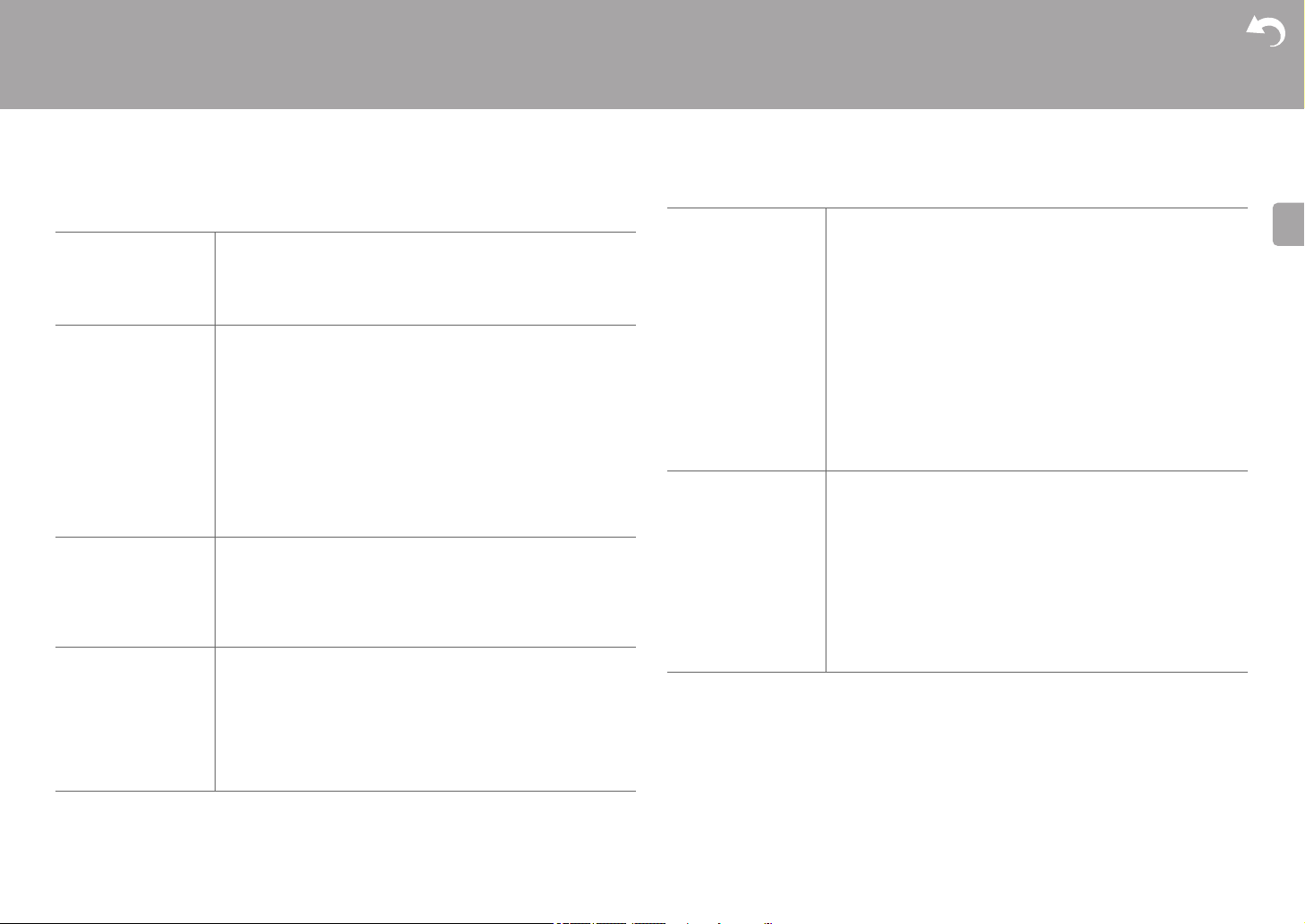
46
> Avant de démarrer > Nom des pièces > Installation > Configuration initiale > Lecture
Configuration avancée | Mise à jour du micrologiciel | Autres
F
R
■ Power Management
0 Patientez un moment si "Network Standby" et "Bluetooth Wakeup" ne peuvent pas être
sélectionnés. Il s'affiche lorsque la fonctionnalité réseau est lancée.
Sleep Timer Permet à l'appareil de se mettre automatiquement en veille une
fois que la durée définie s'est écoulée. Choisissez parmi "30
minutes", "60 minutes", et "90 minutes".
"Off (Valeur par défaut)" : Ne met pas automatiquement
l'appareil en veille.
Auto Standby Ce réglage met automatiquement l’appareil en veille après 20
minutes d’inactivité sans aucune entrée audio ou vidéo.
(Lorsque "USB Power Out at Standby" ou "Network Standby" est
actif, ceci devient le mode HYBRID STANDBY qui réduit
l'augmentation de la consommation d'énergie au minimum.)
"On" : L’appareil passe automatiquement en mode veille ("ASb"
reste allumé).
"Off" (Valeur par défaut) : L’appareil ne passe pas
automatiquement en mode veille.
0 "Auto Standby" apparait sur l'afficheur de cet appareil et sur
l’écran du téléviseur 30 secondes avant que la mise en veille
automatique s'active.
Auto Standby in HDMI
Standby Through
Activer ou désactiver "Auto Standby" lorsque "HDMI Standby
Through" est activé.
"On" : Le paramètre sera activé.
"Off" : Le paramètre sera désactivé.
0 Ce paramètre ne peut pas être réglé sur "On" si "Auto
Standby" est sur "Off".
USB Power Out at
Standby
Les dispositifs raccordés au port USB sont fournis en électricité
même lorsque cet appareil est en mode veille si cette fonction
est sur "On". (La valeur par défaut est "Off")
0 En utilisant cette fonctionnalité, la consommation d'énergie
augmente même si l'appareil est en veille, toutefois,
l'augmentation est réduite à son minimum par le passage
automatique en mode HYBRID STANDBY, où seuls les
circuits principaux sont en fonctionnement.
Network Standby Lorsque cette fonctionnalité est mise sur "On (Valeur par
défaut)", vous pouvez mettre sous tension l'appareil via le
réseau en utilisant une application qui peut commander cet
appareil.
0 Lorsque "Network Standby" est utilisé, la consommation
d'énergie augmente même lorsque l’appareil est en mode
veille. Cependant, l'augmentation de la consommation
d'énergie est réduite au minimum en entrant
automatiquement en mode HYBRID STANDBY, où seul le
circuit essentiel est en fonctionnement.
0 "Network Standby", qui réprime la consommation d'énergie,
peut se désactiver lorsque la connexion réseau est perdue.
Utilisez la touche d'alimentation de la télécommande ou de
l'appareil principal pour mettre en marche l'appareil si cela
arrive.
Bluetooth Wakeup Cette fonction sort l'appareil du mode veille en connectant un
périphérique compatible BLUETOOTH.
"On" : Pour utiliser cette fonction
"Off (Valeur par défaut)" : N'utilisez pas cette fonction
0 Le réglage sur "On" augmente la consommation d'énergie
même lorsque l'appareil est en mode veille. Cependant,
l'augmentation de la consommation d'énergie est réduite au
minimum en entrant automatiquement en mode HYBRID
STANDBY, où seul le circuit essentiel est en fonctionnement.
0 Ce paramètre se fixe sur "Off" si "Network/Bluetooth" -
"Bluetooth" - "Auto Input Change" (P51) est réglé sur "Off".
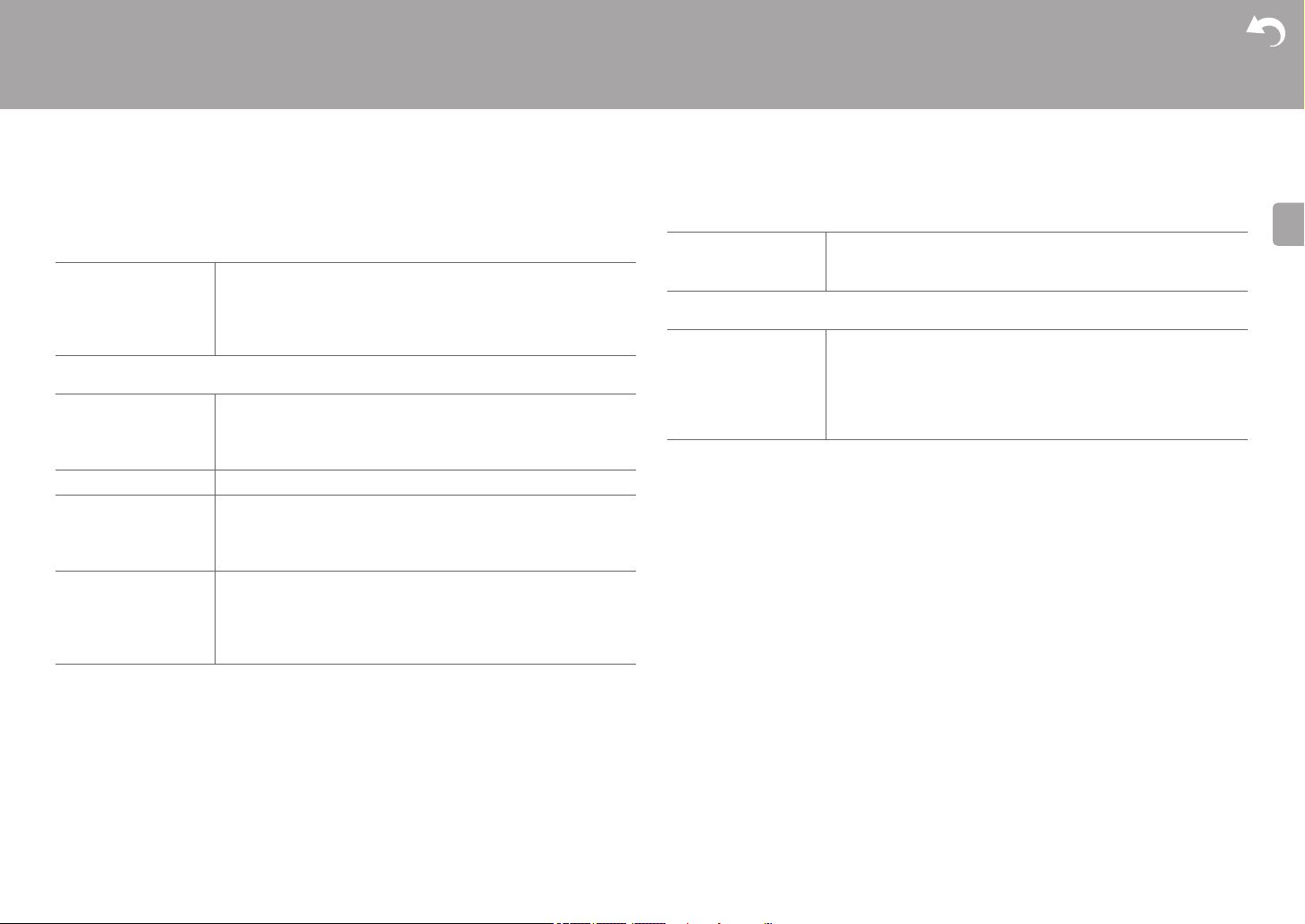
47
> Avant de démarrer > Nom des pièces > Installation > Configuration initiale > Lecture
Configuration avancée | Mise à jour du micrologiciel | Autres
F
R
Miscellaneous
■ Tuner
■ Firmware Update
0 Patientez un moment si "Firmware Update" ne peut être sélectionné. Il s'affiche lorsque la
fonctionnalité réseau est lancée.
■ Initial Setup
Vous pouvez effectuer la Initial Setup à partir du menu de configuration système.
0 Patientez un moment si "Initial Setup" ne peut être sélectionné. Il s'affiche lorsque la
fonctionnalité réseau est lancée.
■ Lock
■ Load Default
FM Frequency Step Sélectionnez un pas de fréquence selon votre zone de
résidence.
Sélectionnez "0.2 MHz (Valeur par défaut)" ou "0.05 MHz".
0 Lorsque ce réglage est changé, tous les préréglages de radio
sont supprimés.
Update Notice La disponibilité d’une mise à jour du micrologiciel est notifiée via
le réseau.
"Enable (Valeur par défaut)" : Informer des mises à jour
"Disable" : Ne pas informer des mises à jour
Version La version actuelle du micrologiciel s'affiche.
Update via NET Appuyez sur ENTER pour sélectionner lorsque vous désirez
mettre à jour le micrologiciel via le réseau.
0 Vous ne pourrez pas sélectionner ce réglage si vous n’avez
pas accès à Internet ou s'il n'y a rien à mettre à jour.
Update via USB Appuyez sur ENTER pour sélectionner lorsque vous désirez
mettre à jour le micrologiciel via USB.
0 Vous ne pourrez pas sélectionner ce réglage si un
périphérique de stockage USB n’est pas connecté ou s'il n'y a
rien à mettre à jour dans le périphérique de stockage USB.
Setup Parameter Verrouillez le menu Configuration pour protéger les paramètres.
"Locked" : Le menu est verrouillé.
"Unlocked (Valeur par défaut)" : Le menu est déverrouillé.
Load Default Réinitialisez l’appareil pour qu'il revienne comme il était au
moment de son achat. La réinitialisation est terminée lorsque
"Clear" apparaît sur l’afficheur et l'appareil passe en veille.
Vos réglages seront également initialisés lorsque vous
réinitialiserez, donc veuillez noter vos réglages avant de
commencer la réinitialisation.
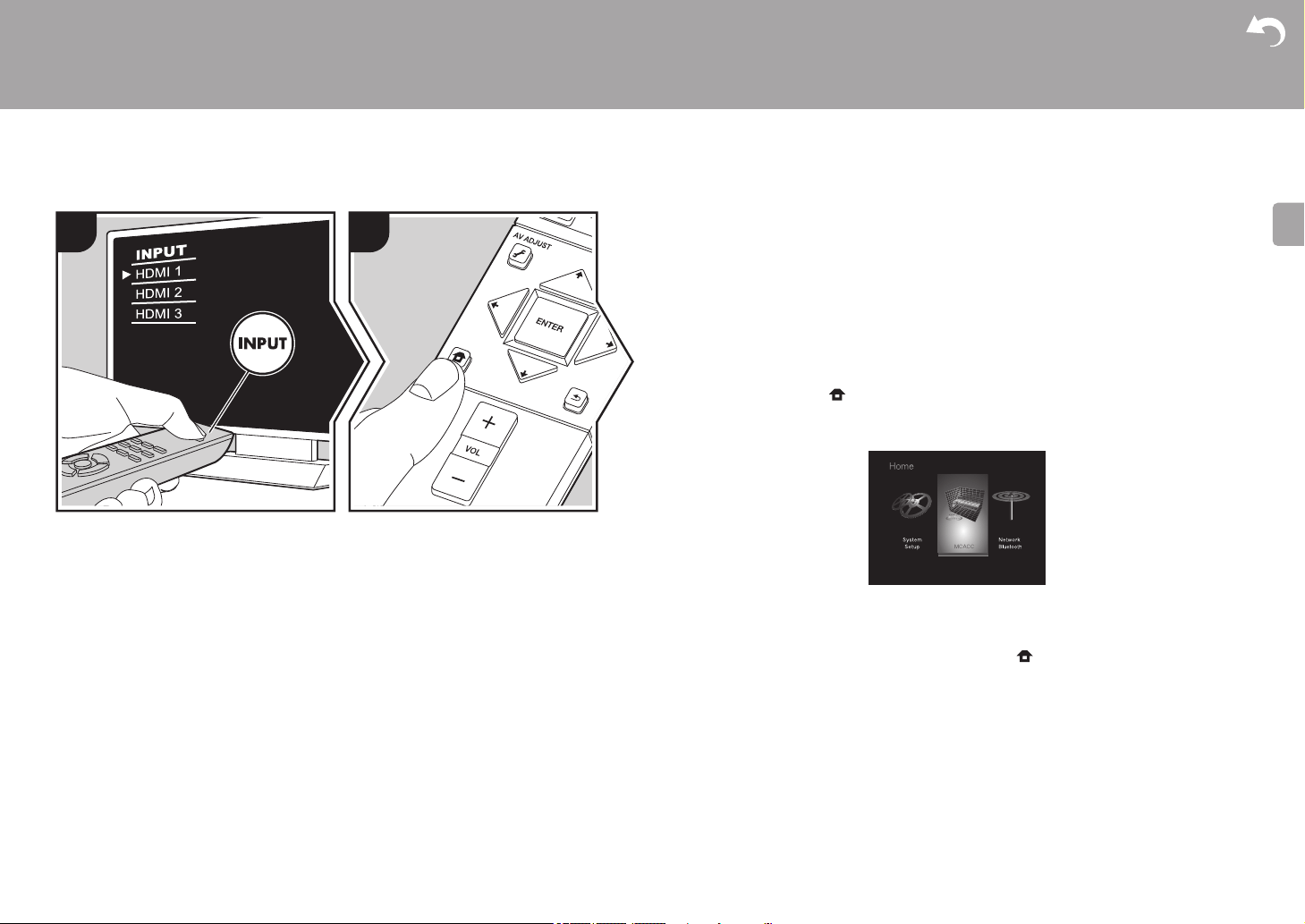
48
> Avant de démarrer > Nom des pièces > Installation > Configuration initiale > Lecture
Configuration avancée | Mise à jour du micrologiciel | Autres
F
R
Firmware Update
MCACC
Full Auto MCACC
Positionnez le microphone de configuration d'enceinte fourni sur la position d'écoute,
mesurez les tonalités de test émises par les enceintes, l'appareil règle alors
automatiquement le niveau de volume optimal pour chaque enceinte et la distance depuis la
position d'écoute. Positionnez le microphone de configuration d'enceinte fourni sur la
position d'écoute, mesurez les tonalités de test émises par les enceintes, l'appareil règle
alors automatiquement le niveau de volume optimal pour chaque enceinte, les fréquences
de croisement, et la distance depuis la position d'écoute.
Consultez "1. Full Auto MCACC" (P18) dans la Configuration initiale pour plus de détails.
1. Réglez l'entrée du téléviseur sur celle assignée à l'appareil.
2. Appuyez sur la touche de la télécommande pour afficher l'écran Home, puis
sélectionnez MCACC avec les touches du curseur de la télécommande et appuyez sur
ENTER.
3. Appuyez sur la touche ENTER de la télécommande sur l'écran suivant.
0 Pour annuler à mi-course le Full Auto MCACC, débranchez le microphone de
configuration de l'enceinte.
4. Lorsque Full Auto MCACC est terminé, appuyez sur .
1 2
Télécommande du téléviseur
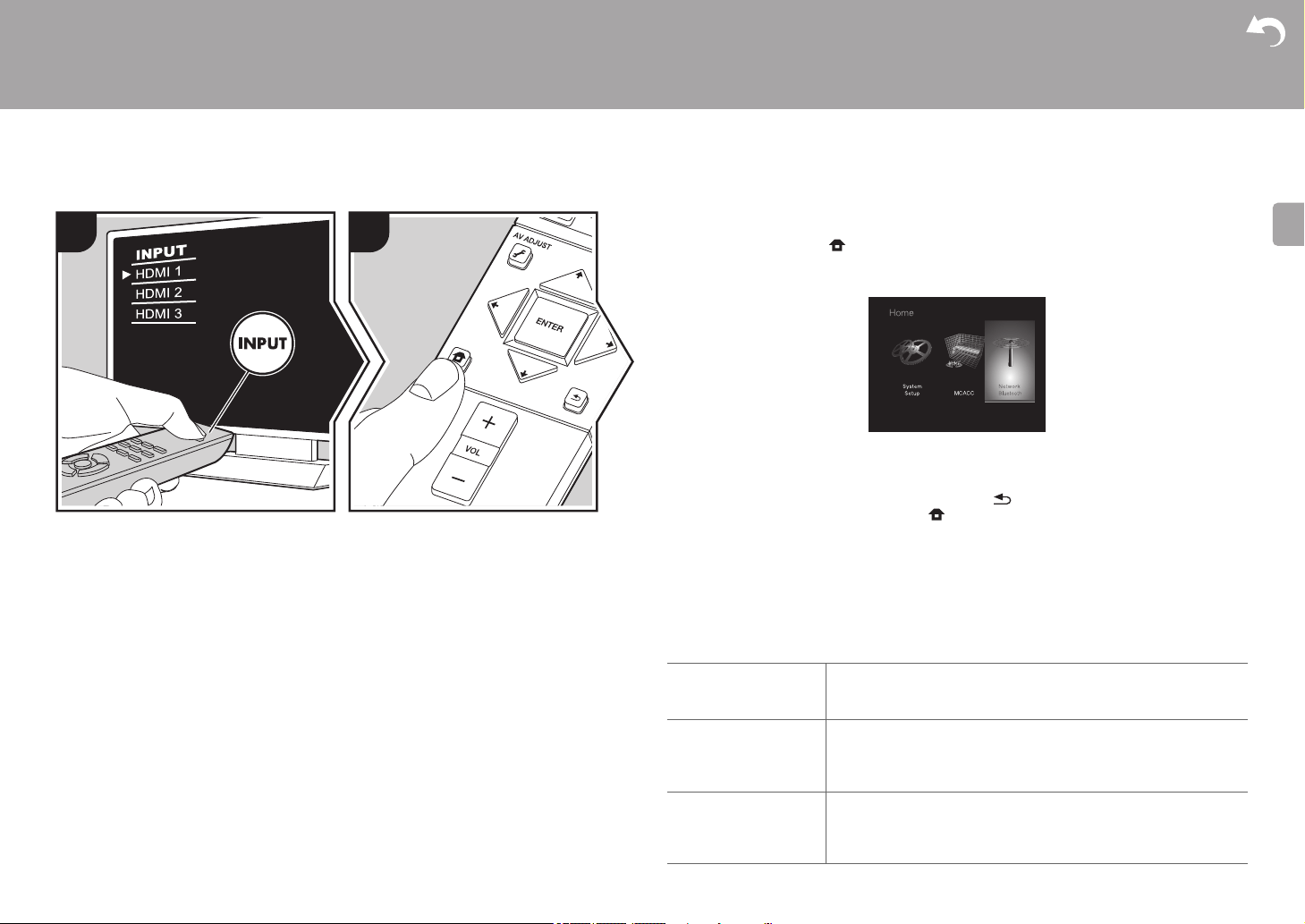
49
> Avant de démarrer > Nom des pièces > Installation > Configuration initiale > Lecture
Configuration avancée | Mise à jour du micrologiciel | Autres
F
R
Network/Bluetooth
Effectuez les réglages relatifs aux connexions réseau et BLUETOOTH.
1. Réglez l'entrée du téléviseur sur celle assignée à l'appareil.
2. Appuyez sur la touche de la télécommande pour afficher l'écran Home, puis
sélectionnez Network/Bluetooth avec les touches du curseur de la télécommande et
appuyez sur ENTER.
3. Sélectionnez l'élément à l'aide des touches du curseur / / / de la télécommande
et appuyez sur ENTER pour valider votre sélection.
0 Changez les valeurs initiales de chaque paramètre à l’aide des touches / du curseur.
0 Pour retourner à l'écran précédent, appuyez sur .
4. Pour quitter les réglages, appuyez sur .
Network
0
Lorsque le réseau LAN est configuré avec un serveur DHCP, réglez "DHCP" sur "Enable" pour configurer
automatiquement les réglages. Pour attribuer des adresses IP fixes à chaque appareil, vous devez régler
"DHCP" sur "Disable" et attribuer une adresse à cet appareil dans le champ "IP Address", ainsi que définir des
informations relatives à votre réseau local, telles que le masque de sous-réseau et la passerelle.
1 2
Télécommande du téléviseur
Wi-Fi Connectez l'appareil au réseau via un routeur LAN sans fil.
"On" : Connexion au réseau sans fil
"Off (Wired) (Valeur par défaut)" : La connexion au réseau local câblé
Wi-Fi Setup Vous pouvez configurer les paramètres du réseau local sans fil
en appuyant sur ENTER lorsque "Start" s'affiche.
0 Consultez "3. Network Connection" (P18) dans Initial Setup
pour plus de détails.
Wi-Fi Status Les informations sur le point d'accès connecté s’affichent.
"SSID" : SSID du point d'accès connecté.
"Signal" : Force du signal du point d'accès connecté.
"Status" : État du point d’accès connecté.
50
> Avant de démarrer > Nom des pièces > Installation > Configuration initiale > Lecture
Configuration avancée | Mise à jour du micrologiciel | Autres
F
R
0 Patientez un moment si "Network" ne peut être sélectionné. Il s'affiche lorsque la
fonctionnalité réseau est lancée.
MAC Address Il s’agit de l’adresse MAC de cet appareil.
Cette valeur est spécifique au composant et ne peut pas être
modifiée.
DHCP "Enable (Valeur par défaut)" : Configuration automatique via le
protocole DHCP
"Disable" : Configuration manuelle sans protocole DHCP
En sélectionnant "Disable", vous devez régler manuellement "IP
Address", "Subnet Mask", "Gateway", et "DNS Server".
IP Address Affiche/Définit l'adresse IP.
Subnet Mask Affiche/Définit le masque de sous-réseau.
Gateway Affiche/Définit la passerelle.
DNS Server Affiche/Définit le serveur DNS primaire.
Proxy URL Affiche/Définit l'URL du serveur proxy.
Proxy Port Affiche/Définit le numéro de port du serveur proxy quand vous
saisissez "Proxy URL".
Friendly Name Changez le nom de périphérique de cet appareil qui apparait sur
les autres périphériques connectés au réseau pour un nom
facilement reconnaissable.
Ceci est réglé sur Pioneer AC-700½½½½½½ au moment de
l’achat. ("½" sont les caractères alphanumériques servant à
identifier chaque appareil)
1. Appuyez sur ENTER pour afficher l'écran Edit.
2. Sélectionnez un caractère ou un symbole avec les touches du
curseur et appuyez sur ENTER.
Répétez-le pour saisir 31 caractères ou moins.
"A/a" : Permute entre les majuscules et les minuscules.
(Appuyer sur la touche MODE de la télécommande permet
également d’alterner entre les majuscules et les minuscules)
"" "" : Déplace le curseur dans le sens de la flèche.
" " : Permet de supprimer un caractère à gauche du
curseur.
" " : Ajoute une espace.
0 Appuyer sur la touche CLEAR de la télécommande permet
d'effacer tous les caractères saisis.
3. Après la saisie, sélectionnez "OK" avec les touches du
curseur et appuyez sur ENTER.
Le nom saisi sera enregistré.
AirPlay Password
Vous pouvez saisir un mot de passe pouvant avoir jusqu'à 31 caractères
pour que seuls les utilisateurs mémorisés puissent utiliser AirPlay.
1. Appuyez sur ENTER pour afficher l'écran Edit.
2. Sélectionnez un caractère ou un symbole avec les touches du
curseur et appuyez sur ENTER.
Répétez-le pour saisir 31 caractères ou moins.
"A/a" : Permute entre les majuscules et les minuscules.
(Appuyer sur la touche MODE de la télécommande permet
également d’alterner entre les majuscules et les minuscules)
"" "" : Déplace le curseur dans le sens de la flèche.
" " : Permet de supprimer un caractère à gauche du
curseur.
" " : Ajoute une espace.
0 Pour choisir de masquer le mot de passe par des "½" ou de
l'afficher textuellement, appuyez sur la touche +Fav de la
télécommande.
0 Appuyer sur la touche CLEAR de la télécommande permet
d'effacer tous les caractères saisis.
3. Après la saisie, sélectionnez "OK" avec les touches du
curseur et appuyez sur ENTER.
Le mot de passe saisi sera sauvegardé.
Usage Data
Dans le but d’améliorer la qualité de nos produits et services, notre
société peut collecter des informations sur vos habitudes d’utilisation
par le réseau. Choisissez "Yes" si vous êtes d’accord que nous
collections ces informations. Choisissez "No" si vous ne désirez pas
que nous collections ces informations. (La valeur par défaut est "No")
Vous pouvez définir cela après avoir validé la Politique de
Confidentialité. Si vous sélectionnez "Usage Data" et appuyez sur
ENTER, la Politique de Confidentialité s'affiche. (Le même écran
s'affiche également lorsque vous configurez la connexion réseau.)
Si vous acceptez la collecte d'informations, ce paramètre sera
également "Yes". Veuillez noter que si vous acceptez la Politique
de Confidentialité mais que vous choisissez "No" pour ce
paramètre, les informations ne seront pas collectées.
Network Check Vous pouvez vérifier la connexion réseau.
Appuyez sur ENTER lorsque "Start" s'affiche.
51
> Avant de démarrer > Nom des pièces > Installation > Configuration initiale > Lecture
Configuration avancée | Mise à jour du micrologiciel | Autres
F
R
Bluetooth
0 Patientez un moment si "Bluetooth" ne peut être sélectionné. Il apparaitra lorsque la
fonction BLUETOOTH sera lancée.
Bluetooth Choisissez si vous voulez ou non utiliser la fonction
BLUETOOTH.
"On (Valeur par défaut)" : Permet d’effectuer une connexion
avec un périphérique compatible BLUETOOTH à l'aide de la
fonction BLUETOOTH. Sélectionnez également "On" lorsque
vous effectuez différents réglages BLUETOOTH.
"Off" : Pour ne pas utiliser la fonction BLUETOOTH
Auto Input Change L’entrée de l’appareil passe automatiquement sur "BT AUDIO"
lorsque la connexion est effectuée depuis un périphérique
compatible BLUETOOTH vers l’appareil.
"On (Valeur par défaut)" : L'entrée devient automatiquement "BT
AUDIO" lorsqu’un périphérique compatible BLUETOOTH est
connecté.
"Off" : La fonction est désactivée.
0 Si l’entrée ne bascule pas automatiquement, réglez sur "Off"
et modifiez manuellement l'entrée.
Auto Reconnect Cette fonction se reconnecte automatiquement au dernier
périphérique compatible BLUETOOTH connecté lorsque vous
commutez l'entrée sur "BT AUDIO".
"On (Valeur par défaut)" : Utilisez cette fonction
"Off" : Pour ne pas utiliser cette fonction
0 Ceci pourrait ne pas marcher avec certains périphériques
compatibles BLUETOOTH.
Pairing Information Vous pouvez réinitialiser les informations d'appairage
sauvegardées sur cet appareil.
Appuyer sur ENTER lorsque "Clear" est affiché réinitialise les
informations d'appairage mémorisées dans cet appareil.
0 Cette fonction ne réinitialise pas les informations d'appairage
sur le périphérique compatible BLUETOOTH. En effectuant
de nouveau l'appairage de l'appareil avec le périphérique,
assurez-vous d'effacer au préalable les informations
d'appairage présentes sur le périphérique compatible
BLUETOOTH. Pour plus d'informations sur la manière
d'effacer les informations d'appairage, reportez-vous au mode
d'emploi du périphérique compatible BLUETOOTH.
Device Affiche le nom du périphérique compatible BLUETOOTH
connecté à l’appareil.
0 Le nom n'est pas affiché lorsque "Status" est "Ready" et
"Pairing".
Status Affiche l'état du périphérique compatible BLUETOOTH connecté
à l’appareil.
"Ready" : Non appairé
"Pairing" : Appairé
"Connected" : Connectée avec succès
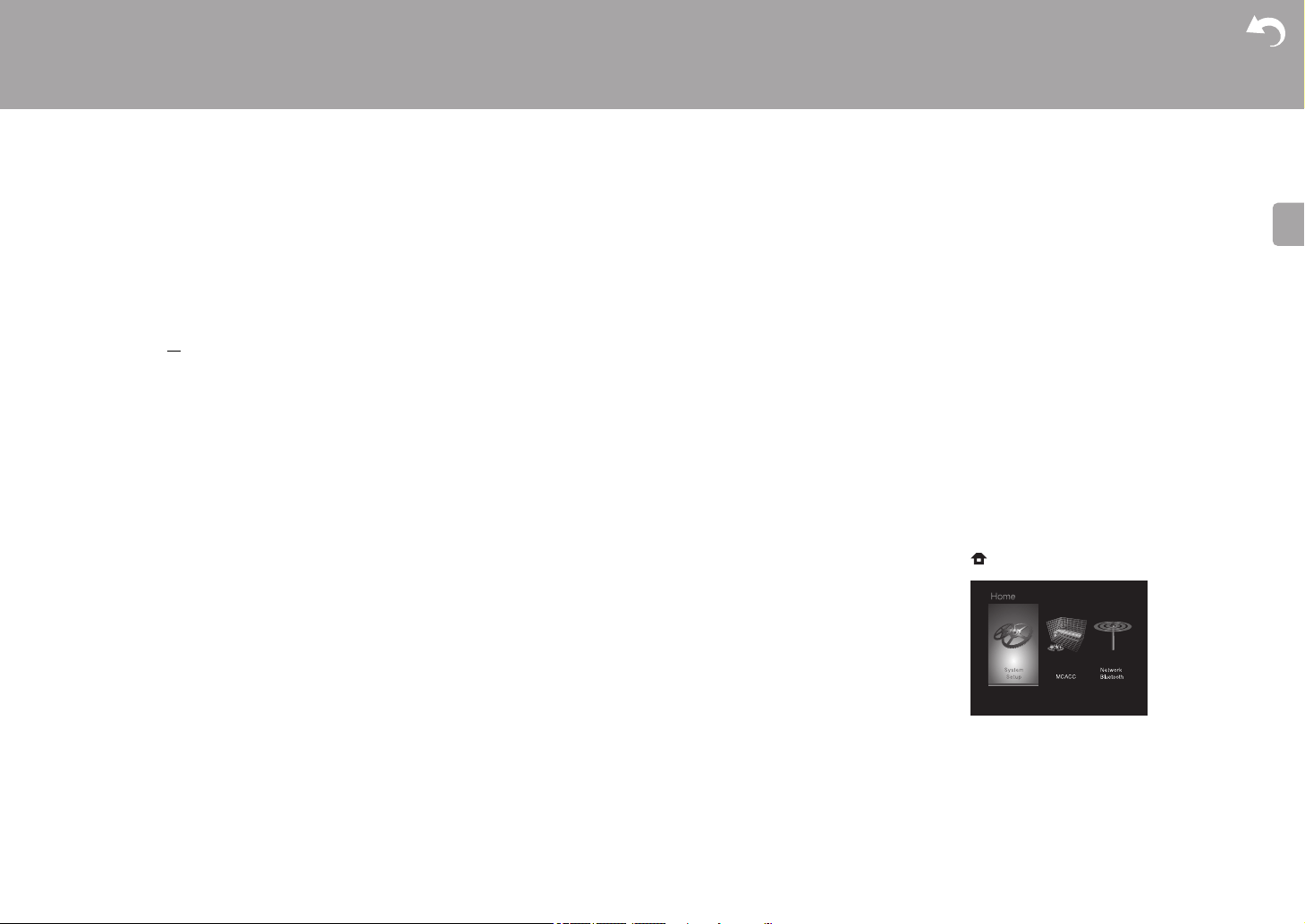
52
> Avant de démarrer > Nom des pièces > Installation > Configuration initiale > Lecture
Configuration avancée | Mise à jour du micrologiciel |Autres
F
R
Mise à jour du micrologiciel
Mise à jour du micrologiciel
Fonction de mise à jour de cet appareil
Cet appareil possède une fonctionnalité qui permet la mise
à jour du micrologiciel (logiciel du système) via le réseau ou
le port USB. Ceci nous permet de pouvoir effectuer des
améliorations d’une variété de commandes et d’ajouter des
fonctionnalités.
Pour avoir plus de détails sur les fonctionnalités de lecture
mises à jour, voir ici
.
Comment mettre à jour le micrologiciel
Il y a deux méthodes de mise à jour du micrologiciel : via
réseau et via USB. La mise à jour peut prendre environ 20
minutes avec l'une ou l'autre des méthodes : via réseau ou
via USB. De plus, les paramètres actuels sont garantis,
quelle que soit la méthode utilisée pour la mise à jour.
Notez que lorsque cet appareil est connecté au réseau,
vous pouvez voir les notifications concernant les mises à
jour du micrologiciel sur l'afficheur. Pour exécuter la mise à
jour, sélectionnez "Update" à l'aide des touches du curseur
de la télécommande et appuyez sur ENTER. "Completed!"
s'affiche lorsque la mise à jour est terminée.
0 Pour connaître les dernières informations sur les mises à
jour, visitez le site internet de notre société. Il n'est pas
nécessaire de mettre à jour le micrologiciel de cet
appareil s'il n'y a aucune mise à jour disponible.
0 Avant la mise à jour, assurez-vous que le microphone de
configuration d'enceinte n'est pas connecté.
0 Lors d'une mise à jour, ne pas
– Débrancher et rebrancher les câbles, périphérique de
stockage USB, microphone de configuration
d'enceinte ni effectuer une quelconque action sur
l'appareil tel que couper son alimentation
– Accès à cet appareil à partir d'un ordinateur ou d'un
smartphone à l'aide d'une application
Avertissement : Le programme et la documentation en
ligne qui l'accompagne vous sont fournis pour une
utilisation à vos propres risques.
Nous ne serons pas tenu responsable et vous n'aurez
aucun recours en dommages et intérêts pour toute
réclamation de quelque nature que ce soit concernant votre
utilisation du programme ou la documentation en ligne qui
l'accompagne, quelle que soit la théorie juridique et si
délictuelle ou contractuelle.
En aucun cas, Nous ne sommes responsables envers vous
ou un tiers pour tous dommages spéciaux, indirects,
accessoires ou consécutifs de toute nature, y compris, mais
sans s'y limiter, à la compensation, le remboursement ou
des dommages et intérêts en raison de la perte de profits,
présents ou futurs, perte de données, ou pour toute autre
raison que ce soit.
Mise à jour du micrologiciel via le réseau
0 Vérifiez que l'appareil est en marche et que la connexion
à Internet fonctionne.
0 Éteignez le composant du contrôleur (PC, etc.) connecté
au réseau.
0 Arrêtez la lecture de la webradio, un périphérique de
stockage USB, ou le contenu d'un serveur.
0 Lorsque "System Setup" - "Hardware" - "HDMI" - "HDMI
CEC" dans Home est réglé sur "On", réglez-le sur "Off".
0 La description peut être différente de l'affichage à l’écran
mais cela ne changera pas la fonction ou la façon de
faire fonctionner.
1. Réglez l'entrée du téléviseur sur celle assignée à
l'appareil.
2. Appuyez sur sur la télécommande.
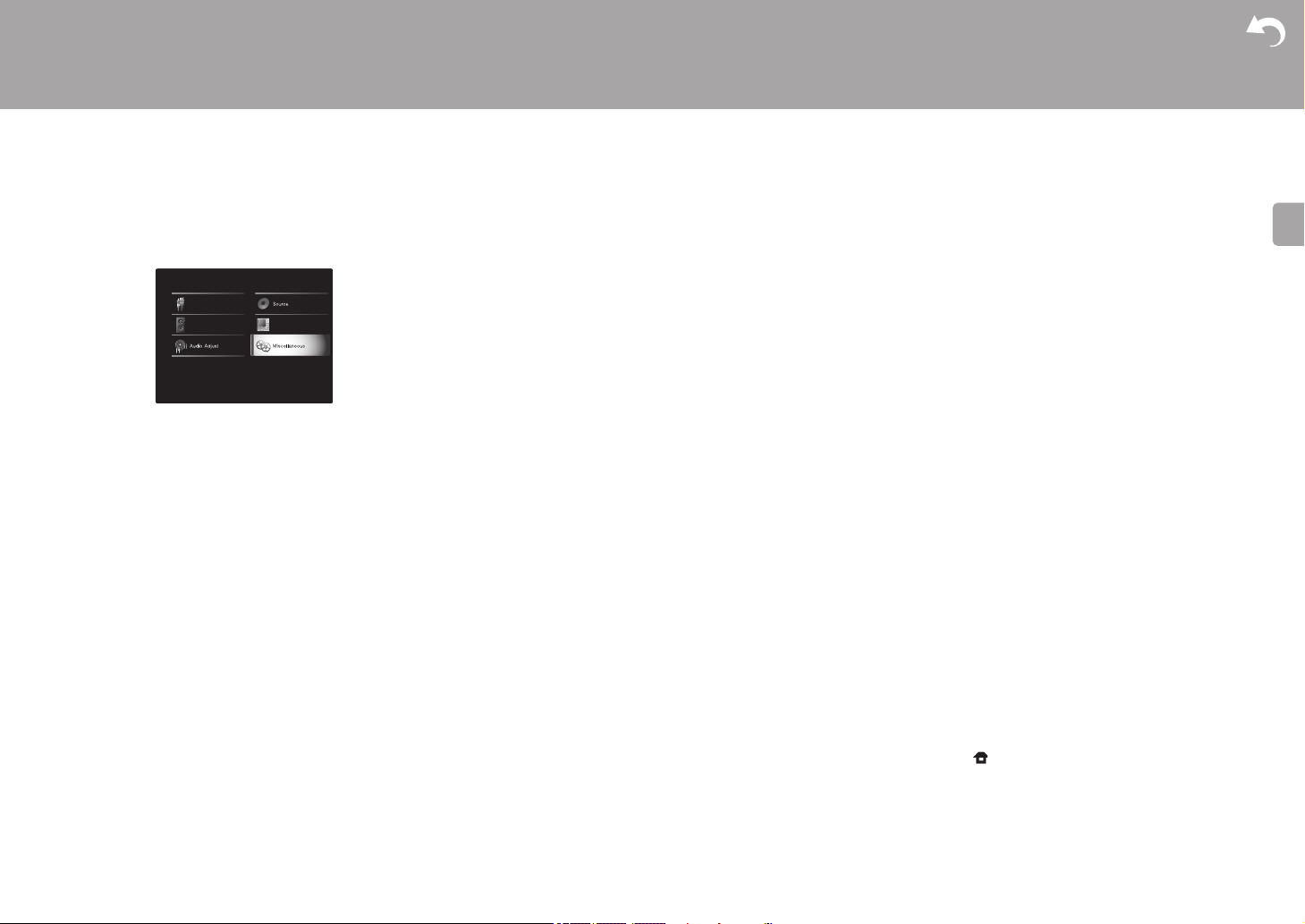
53
> Avant de démarrer > Nom des pièces > Installation > Configuration initiale > Lecture
Configuration avancée | Mise à jour du micrologiciel |Autres
F
R
3. Sélectionnez "System Setup" - "Miscellaneous" -
"Firmware Update" - "Update via NET" avec les touches
du curseur dans l'ordre et appuyez sur ENTER.
0 Si "Firmware Update" est grisé et ne peut pas être
sélectionné, attendez quelques instants jusqu'à ce qu'il
démarre.
0 Vous ne pourrez pas sélectionner "Update via NET" s'il
n'y a rien à mettre à jour.
4. Appuyez sur ENTER avec "Update" sélectionné pour
lancer la mise à jour.
0 Lors de la mise à jour, l'écran du téléviseur peut
devenir noir en fonction du programme mis à jour.
Dans ce cas, vérifiez la progression sur l'afficheur de
cet appareil. L’écran du téléviseur restera noir jusqu'à
ce que la mise à jour soit terminée et que l'alimentation
soit remise en marche.
0 "Completed!" s'affiche lorsque la mise à jour est
terminée.
5. Appuyez sur la touche Í/I de l'appareil principal pour le
mettre en mode veille. Le processus est terminé et votre
micrologiciel est mis à jour à la dernière version.
0 N'utilisez pas la touche Í de la télécommande.
Si un message d'erreur s'affiche : Lorsqu'une erreur se
produit, " * - ** Error!" apparait sur l'afficheur de cet
appareil. (" * " représente un caractère alphanumérique.)
Vérifiez les points suivants :
0 * -01, * -10 : Câble Ethernet introuvable. Raccordez le
câble Ethernet correctement.
0 *-02, *-03, *-04, *-05, *-06, *-11, *-13, *-14, *
-16, * -17, * -18, * -20, * -21 : Erreur de connexion
Internet. Vérifiez les points suivants :
– Le routeur est activé
– Cet appareil et le routeur sont connectés via le réseau
Essayez de débrancher puis connectez de nouveau
l'alimentation de l’appareil et du routeur. Ceci permet de
résoudre le problème. Si vous ne parvenez toujours pas
à vous connecter à Internet, le serveur DNS ou le
serveur proxy peuvent être temporairement
indisponibles. Vérifiez l'état du service avec votre
fournisseur d'accès à internet.
0 Autres : Débranchez puis rebranchez le cordon
d'alimentation secteur, puis répétez depuis le début.
Mise à jour via USB
0 Préparez un périphérique de stockage USB de 128 Mo
ou plus. Format de système de fichiers FAT16 ou FAT32.
– Un média inséré dans un lecteur de carte USB ne peut
pas être utilisé pour cette fonction.
– Les périphériques de stockage USB avec des
fonctions de sécurité ne sont pas pris en charge.
– Les concentrateurs USB et les périphériques USB
avec une fonction de concentrateur ne sont pas pris en
charge. Ne branchez pas ces périphériques à
l’appareil.
0 Supprimez toutes les données enregistrées sur le
périphérique de stockage USB.
0 Éteignez le composant du contrôleur (PC, etc.) connecté
au réseau.
0 Arrêtez la lecture de la webradio, un périphérique de
stockage USB, ou le contenu d'un serveur.
0 Lorsque "System Setup" - "Hardware" - "HDMI" - "HDMI
CEC" dans Home est réglé sur "On", réglez-le sur "Off".
0 Certains périphériques de stockage USB peuvent
prendre du temps à charger, risquent de ne pas être
chargés correctement, ou peuvent ne pas être
correctement alimentés en fonction du périphérique ou
de son contenu.
0 Nous ne pourrons être tenus responsables des pertes ou
de l’endommagement des données, ou des défaillances
de stockage causées par l'utilisation d'un périphérique de
stockage USB avec cet appareil. Nous vous remercions
de votre compréhension.
0 La description peut être différente de l'affichage à l’écran
mais cela ne changera pas la fonction ou la façon de
faire fonctionner.
1. Connectez le périphérique de stockage USB à votre PC.
2. Téléchargez le fichier du micrologiciel sur votre
ordinateur depuis le site Web de notre société et
décompressez-le.
Les fichiers du micrologiciel sont nommés de la manière
suivante :
PIOATM1001_S50000AAAAFPAP_¾¾¾.zip
Décompressez le fichier sur votre PC. Le nombre de
fichiers et de dossiers décompressés varie en fonction
du modèle.
3. Copiez tous les fichiers et dossiers décompressés dans
le dossier racine du périphérique de stockage USB.
0 Assurez-vous de copier les fichiers décompressés.
4. Branchez le périphérique de stockage USB au port USB
de l'appareil principal.
0 Si vous connectez un disque dur USB au port USB de
l'appareil, nous vous recommandons d'utiliser son
adaptateur secteur pour l'alimenter.
0 Si le périphérique de stockage USB a été partitionné,
chaque section sera considérée comme étant un
périphérique indépendant.
5. Réglez l'entrée du téléviseur sur celle assignée à
l'appareil.
6. Appuyez sur sur la télécommande.
System Setup
Input/Output Assign
Speaker
Hardware
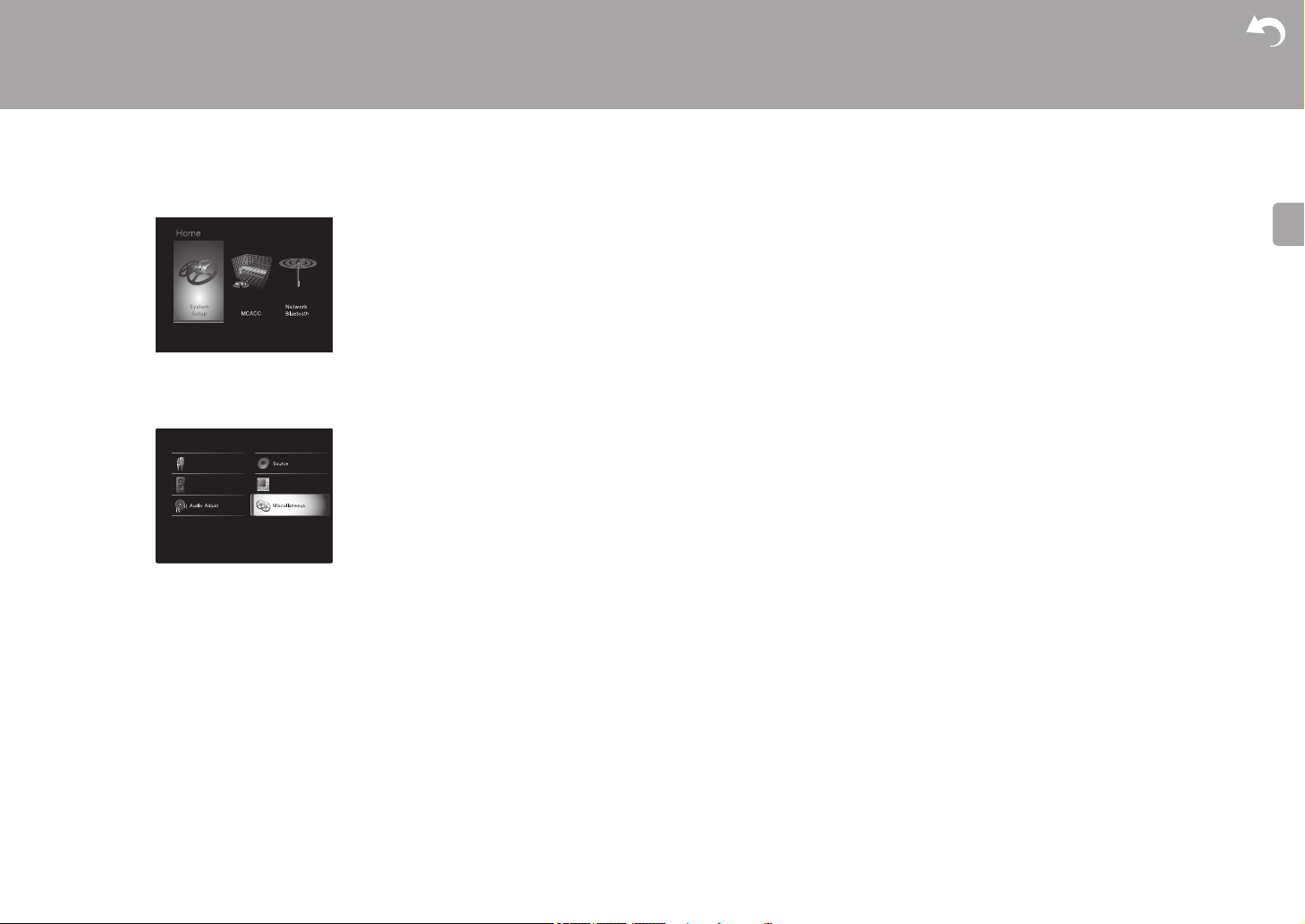
54
> Avant de démarrer > Nom des pièces > Installation > Configuration initiale > Lecture
Configuration avancée | Mise à jour du micrologiciel |Autres
F
R
7. Sélectionnez "System Setup" - "Miscellaneous" -
"Firmware Update" - "Update via USB" avec les touches
du curseur dans l'ordre et appuyez sur ENTER.
0 Si "Firmware Update" est grisé et ne peut pas être
sélectionné, attendez quelques instants jusqu'à ce
qu'il démarre.
0 Vous ne pourrez pas sélectionner "Update via USB"
s'il n'y a rien à mettre à jour.
8. Appuyez sur ENTER avec "Update" sélectionné pour
lancer la mise à jour.
0 Lors de la mise à jour, l'écran du téléviseur peut
devenir noir en fonction du programme mis à jour.
Dans ce cas, vérifiez la progression sur l'afficheur de
cet appareil. L’écran du téléviseur restera noir jusqu'à
la fin de la mise à jour et jusqu'à la remise sous
tension.
0 Lors de la mise à jour, n'éteignez pas le périphérique
de stockage USB, ne le débranchez/rebranchez pas.
0 "Completed!" s'affiche lorsque la mise à jour est
terminée.
9. Retirez le périphérique de stockage USB de cet appareil.
10.
Appuyez sur la touche Í/I de l'appareil principal pour le
mettre en mode veille. Le processus est terminé et votre
micrologiciel est mis à jour à la dernière version.
0 N'utilisez pas la touche Í de la télécommande.
Si un message d'erreur s'affiche : Lorsqu'une erreur se
produit, " * - ** Error!" apparait sur l'afficheur de cet
appareil. (" * " représente un caractère alphanumérique.)
Vérifiez ce qui suit :
0 * -01, * -10 : Périphérique de stockage USB
introuvable. Vérifiez si le périphérique de stockage USB
ou le câble USB est correctement inséré dans le port
USB de cet appareil.
Branchez le périphérique de stockage USB à une source
d'alimentation externe s'il dispose de sa propre
alimentation.
0 * -05, * -13, * -20, * -21 : Le fichier du micrologiciel
n'est pas présent dans le dossier racine du périphérique
de stockage USB, ou le fichier du micrologiciel est
destiné à un autre modèle. Essayez à nouveau à partir
du téléchargement du fichier du micrologiciel.
0 Autres : Débranchez puis rebranchez le cordon
d'alimentation secteur, puis répétez depuis le début.
System Setup
Input/Output Assign
Speaker
Hardware
55
> Avant de démarrer > Nom des pièces > Installation > Configuration initiale > Lecture
Configuration avancée | Mise à jour du micrologiciel | Autres
F
R
Autres
Dépannage
Avant de démarrer la procédure
Les problèmes peuvent être résolus simplement en
allumant et en coupant l'alimentation, ou en débranchant/
rebranchant le cordon d'alimentation, ce qui est plus facile
que de travailler sur la connexion, la procédure de
paramétrage et de fonctionnement. Essayez d'effectuer les
mesures les plus simples à la fois sur l'appareil et sur le
périphérique connecté. Si le problème est que la vidéo ou
l'audio ne sont pas sortis, ou que le fonctionnement lié
HDMI ne fonctionne pas, la déconnexion/connexion du
câble HDMI peut le résoudre. Éteignez le périphérique
connecté à cet appareil puis débranchez et rebranchez le
câble. Lors de la reconnexion, veillez à ne pas enrouler le
câble HDMI car s'il est enroulé, le câble HDMI peut ne pas
bien s'adapter.
0 Cet appareil contient un microprocesseur pour le
traitement du signal et les fonctions de commande. Dans
de très rares cas, de sérieuses interférences, des
parasites provenant d’une source externe ou de
l'électricité statique risquent d'entraîner un blocage. Dans
le cas peu probable où cela se produise, débranchez le
cordon d’alimentation de la prise murale, attendez au
moins 5 secondes, puis rebranchez-le.
0 Nous ne sommes pas responsables des réparations des
dommages (tels que les frais de location de CD) dus aux
enregistrements ratés causés par le dysfonctionnement
de l'appareil. Avant d'enregistrer des données
importantes, assurez-vous que ces données seront
enregistrées correctement.
Si le fonctionnement devient instable
Essayez de redémarrer l'appareil
Le problème peut être réglé en faisant redémarrer cet
appareil. Après avoir mis cet appareil en veille, appuyez sur
Í/I de l'appareil principal pendant 5 secondes ou plus pour
faire redémarrer l'appareil. (Les réglages dans l'appareil
sont conservés.) Si le redémarrage de l'appareil ne règle
pas le problème, essayez de débrancher et de rebrancher
une nouvelle fois l'alimentation de cet appareil et des autres
éléments raccordés.
Réinitialisation de l'appareil (ceci réinitialise les
paramètres de cet appareil sur leur valeur par défaut)
Si le redémarrage de l'appareil ne règle pas le problème,
réinitialiser l'appareil sur les réglages qu'il avait au moment
de l'achat peut le résoudre. Vos réglages seront également
initialisés lorsque vous réinitialiserez, donc veuillez noter
vos réglages avant de commencer à faire cela.
1. Appuyez sur la touche de la télécommande,
sélectionnez "System Setup" - "Miscellaneous" - "Load
Default" dans Home et appuyez sur ENTER.
2. Sélectionnez "Yes" et appuyez sur ENTER.
3. L'appareil se met en veille et les réglages sont
réinitialisés.
■ Alimentation
Impossible d'allumer cet appareil
0 Assurez-vous que le cordon d'alimentation est
correctement branché dans la prise murale.
0 Débranchez le cordon d'alimentation de la prise murale,
attendez 5 secondes ou plus, puis rebranchez-le une
nouvelle fois.
L'appareil s'éteint de manière inattendue
0 L'appareil passe automatiquement en mode veille
lorsque le paramètre "System Setup" - "Hardware" -
"Power Management" - "Auto Standby" dans Home est
actif.
0 La fonction de circuit de protection peut avoir été activée
parce que la température de l'appareil principal s'est
élevée de façon anormale. Si cela arrive, alors l'appareil
restera hors tension après que vous ayez mis en marche
l'appareil. Assurez-vous que l'appareil a suffisamment
d'espace d'aération autour de lui, attendez que l'appareil
principal refroidisse suffisamment, puis essayez de le
remettre en marche.
ATTENTION : Si de la fumée, une odeur ou un bruit
anormal est produit par l'appareil, débranchez
immédiatement le cordon d'alimentation de la prise murale
et contactez le revendeur ou l'assistance de notre société.
■ Audio
0 Assurez-vous que le microphone de configuration
d'enceinte ne soit pas resté connecté.
0 Vérifiez que le raccordement entre la sortie du
périphérique et l'entrée sur cet appareil est bon.
0 Assurez-vous qu'aucun des câbles de connexion ne soit
plié, tordu ou endommagé.
0 Si le témoin MUTING clignote sur l'afficheur, appuyez sur
la touche de la télécommande pour annuler la mise
en sourdine.
0 Lorsque "System Setup" - "Source" - "Audio Select" -
"Fixed PCM" dans Home est réglé sur "On", aucun son
n'est lu lorsque des signaux autres que PCM entrent.
Changez le réglage pour Off.
Vérifiez les points suivants si ce qui précède n'a pas réglé le
problème :
Aucun son n'est restitué par le téléviseur
0 Passez le sélecteur d'entrée de cet appareil sur la
position de la prise à laquelle le téléviseur est raccordé.
0 Si le téléviseur ne prend pas en charge la fonction ARC,
avec une connexion par HDMI, raccordez le téléviseur et
cet appareil à l'aide d'un câble optonumérique, ou d'un
câble audio analogique.
Aucun son n'est restitué par le lecteur raccordé
0 Passez le sélecteur d'entrée de cet appareil sur la
position de la prise à laquelle le lecteur est raccordé.
56
> Avant de démarrer > Nom des pièces > Installation > Configuration initiale > Lecture
Configuration avancée | Mise à jour du micrologiciel | Autres
F
R
0 Vérifiez le réglage de la sortie audio numérique sur le
périphérique connecté. Sur certaines consoles de jeux,
telles que celles qui prennent en charge le DVD, le
réglage par défaut est sur OFF.
0 Avec certains disques DVD-Video, vous devez
sélectionner un format de sortie audio à partir d'un menu.
La barre de son n'émet aucun son
0 En fonction de la source et du mode d'écoute en cours,
une petite quantité de son peut être reproduite.
Sélectionnez un autre mode d'écoute pour voir si le son
est reproduit.
Le caisson de basse n'émet aucun son
0 Assurez-vous que le cordon d'alimentation du caisson de
basse est correctement branché à la prise murale.
0 Vérifiez que LINK LED sur le caisson de basse est
allumé. Si cela clignote, suivez la procédure suivante
pour appairer l'appareil principal et le caisson de basse.
1.Appuyez sur la touche LINK du panneau arrière du
caisson de basse jusqu'à ce que la vitesse de
clignotement de LINK LED change.
2.Tout en appuyant sur VOLUME – à l'avant de l'appareil
principal, appuyez sur DIMMER à l'avant de l'appareil
principal.
"Pairing" apparait sur l'afficheur de l’appareil principal.
3.Une fois que "Paired" apparait sur l'afficheur de
l'appareil principal et que LINK LED s'allume sur le
caisson de basse, l'appairage est terminé.
0 Le son peut sauter ou se couper selon l'état de la
réception. Rapprochez le caisson de basse de l'appareil
principal si cela survient. S'il y a des obstacles entre eux,
essayez de les enlever.
0 Lorsque vous lisez un support source qui ne contient
aucune information dans le canal LFE, le caisson de
basse n'émet aucun son.
Des bruits peuvent être entendus
0 Grouper à l'aide de colliers de serrage les câbles RCA
avec les cordons d'alimentation, le câble de
raccordement de la barre de son, etc. peut dégrader les
performances sonores, donc évitez de le faire.
0 Un câble audio peut capter des interférences. Essayez
de repositionner vos câbles.
Le début du son reçu via HDMI n'est pas audible
0 Étant donné que le temps nécessaire à l'identification du
format d'un signal HDMI est plus long que celui des
autres signaux audio numériques, la sortie audio peut ne
pas démarrer immédiatement.
Le son s'affaiblit soudainement
0 Si la température interne de l'appareil principal dépasse
un certain niveau pendant une période prolongée, le
volume peut baisser automatiquement pour protéger les
circuits.
■ Modes d'écoute
0 Pour profiter de la lecture surround numérique, comme le
Dolby Digital, les signaux audio doivent passer par un
câble HDMI, ou un câble optonumérique. La sortie du
son devra être réglée sur la sortie bitstream du lecteur de
Blu-ray Disc ou un autre périphérique.
0 Appuyez plusieurs fois sur la touche de la
télécommande pour changer l'affichage sur cet appareil
pour vérifier le format d'entrée.
Vérifiez les points suivants si ce qui précède n'a pas réglé le
problème :
Impossible de sélectionner le mode d'écoute désiré
0 En fonction de l'état de la connexion de l'enceinte,
certains modes d'écoute ne peuvent pas être
sélectionnés. (P30)
Aucun son n'est restitué en Dolby TrueHD, Dolby
Atmos, DTS-HD Master Audio ni en DTS:X.
0 Si vous ne pouvez pas reproduire les technologies Dolby
TrueHD, Dolby Atmos, DTS-HD Master Audio ou DTS:X
en fonction du format de la source, dans les réglages du
lecteur de disques Blu-ray, essayez de mettre le
paramètre "BD video supplementary sound" (ou
réencodage, son secondaire, audio supplémentaire de la
vidéo) sur "Off". Changez le mode d'écoute pour chaque
source après avoir changé le réglage pour confirmer.
À propos des signaux DTS
0 Avec un support qui passe de façon soudaine de DTS à
PCM, la lecture PCM peut ne pas démarrer
immédiatement. Si tel est le cas, vous devriez arrêter
votre lecteur pendant environ 3 secondes puis reprendre
la lecture.
0 Certains lecteurs CD et LD ne permettent pas de lire
correctement les supports DTS même si votre lecteur est
branché à une entrée numérique sur l'appareil. Ceci est
généralement dû au fait que le débit binaire DTS a été
traité (par exemple le niveau de sortie, le taux
d'échantillonnage ou la distorsion de fréquence ont
changé) et l'appareil ne le reconnaît pas comme un
authentique signal DTS. Dans ce cas, un bruit pourrait se
faire entendre.
0 La lecture d'un programme DTS, l'utilisation des
fonctions de pause, d'avance rapide ou de retour rapide
de votre lecteur peuvent produire un bref son perceptible.
Il ne s'agit pas d'un dysfonctionnement.
■ Video
0 Vérifiez que le raccordement entre la sortie du
périphérique et l'entrée sur cet appareil est bon.
0 Assurez-vous qu'aucun des câbles de connexion ne soit
plié, tordu ou endommagé.
0 Lorsque l'image du téléviseur est floue ou manque de
netteté, le cordon d'alimentation ou les câbles de
57
> Avant de démarrer > Nom des pièces > Installation > Configuration initiale > Lecture
Configuration avancée | Mise à jour du micrologiciel | Autres
F
R
connexion de l’appareil peuvent avoir interféré. Dans ce
cas, gardez une distance entre le câble d'antenne du
téléviseur et les câbles de l’appareil.
0 Assurez-vous que le changement des écrans d'entrée
est correct sur le côté du moniteur tel qu'un téléviseur.
Vérifiez les points suivants si ce qui précède n'a pas réglé le
problème :
Il n'y a pas de vidéo
0 Passez le sélecteur d'entrée de cet appareil sur la
position de la prise à laquelle le lecteur est raccordé.
Il n'y a pas d'image provenant de la source raccordée à
la prise HDMI IN
0 Pour afficher une vidéo provenant du lecteur raccordé
sur l'écran du téléviseur lorsque l'appareil est en veille,
vous devez activer "System Setup" - "Hardware" -
"HDMI" - "HDMI Standby Through" dans Home. Lisez la
(P45) pour avoir des informations sur HDMI Standby
Through.
0 Vérifiez si "Resolution Error" apparait sur l'afficheur de
cet appareil si la vidéo entrant par la prise HDMI IN ne
s'affiche pas. Dans ce cas, le téléviseur ne prend pas en
charge la résolution de la vidéo entrée à partir du lecteur.
Changez le réglage du lecteur.
0 La fiabilité de fonctionnement en utilisant un adaptateur
HDMI à DVI n'est pas garantie. De plus, les signaux
vidéo provenant d'un ordinateur ne sont pas pris en
charge.
Scintillement des images
0 Il est possible que la résolution du lecteur ne soit pas
compatible avec la résolution du téléviseur. Si vous avez
raccordé le lecteur à cet appareil à l'aide d'un câble
HDMI, essayez de changer la résolution de sortie sur le
lecteur. Il pourrait également y avoir une amélioration si
vous changez le mode écran sur le téléviseur.
La vidéo et le son sont désynchronisés
0 La vidéo peut être en retard par rapport au son en
fonction des réglages et des raccordements avec le
téléviseur. Pour ajuster, appuyez sur la touche de la
télécommande, et réglez "Other" - "Sound Delay" dans
"AV Adjust".
■ Commande liée
Aucune commande liée n'est possible avec les
dispositifs conformes CEC, comme un téléviseur
0 Dans Home de l'appareil, réglez "System Setup" -
"Hardware" - "HDMI" - "HDMI CEC" sur "On".
0 Il est également nécessaire de définir la liaison HDMI sur
dispositif conforme CEC. Vérifiez le mode d'emploi.
0 Pour raccorder un lecteur ou un enregistreur de marque
Sharp par HDMI, réglez "Hardware" - "HDMI" - "HDMI
Standby Through" sur "Auto" dans le menu System
Setup.
■ Émissions FM
La réception radio est mauvaise ou bien il y a beaucoup
de parasites.
0 Vérifiez à nouveau la connexion de l'antenne.
0 Éloignez l'antenne du câble de raccordement de la barre
de son ou du cordon d'alimentation.
0 Déplacez l’appareil à l'écart de votre téléviseur ou votre
PC.
0 Le passage de véhicules et d'avions peut provoquer des
interférences.
0 Les murs en béton affaiblissent les signaux radio.
0 Écoutez la station en mono.
0 La réception FM peut devenir plus claire si vous vous
servez de la prise de l'antenne murale utilisée pour le
téléviseur.
■ Fonction BLUETOOTH
0 Essayez de brancher/débrancher la prise électrique de
l’appareil et essayez de mettre sous/hors tension le
périphérique compatible BLUETOOTH. Le redémarrage
du périphérique compatible BLUETOOTH peut être
efficace.
0 Les dispositifs compatibles BLUETOOTH doivent
prendre en charge le profil A2DP.
0 À proximité d'appareils comme un four à micro-onde ou
un téléphone sans fil, qui utilisent des ondes radio dans
la plage de fréquence de 2,4 GHz, une interférence
radioélectrique peut se produire, ce qui désactive
l’utilisation de cet appareil.
0 S’il y a un objet métallique à proximité de l’appareil, la
connexion BLUETOOTH peut être impossible car le
métal peut avoir des effets sur les ondes radio.
Vérifiez les points suivants si ce qui précède n'a pas réglé le
problème :
Impossible de se connecter à cet appareil
0 Vérifiez que la fonction BLUETOOTH du périphérique
compatible BLUETOOTH est activée.
La lecture de la musique n’est pas disponible sur
l’appareil, même après une connexion BLUETOOTH
réussie
0 Lorsque le volume du son de votre périphérique
compatible BLUETOOTH est positionné sur faible, la
lecture de fichiers audio peut ne pas être disponible.
Montez le volume du périphérique compatible
BLUETOOTH.
0 Certains périphériques compatibles BLUETOOTH
peuvent être équipés d'un sélecteur Envoi/Réception.
Sélectionnez le mode d’Envoi.
0 Selon les caractéristiques ou les spécifications de votre
périphérique compatible BLUETOOTH, la lecture sur cet
appareil peut être impossible.
58
> Avant de démarrer > Nom des pièces > Installation > Configuration initiale > Lecture
Configuration avancée | Mise à jour du micrologiciel | Autres
F
R
Le son est interrompu
0 Il pourrait y avoir un problème avec le périphérique
compatible BLUETOOTH. Vérifiez les informations sur
Internet.
La qualité du son est mauvaise après la connexion d'un
périphérique compatible BLUETOOTH
0 La réception BLUETOOTH est de faible qualité.
Rapprochez le périphérique compatible BLUETOOTH de
l’appareil principal ou retirez tout obstacle entre le
périphérique compatible BLUETOOTH et l'appareil
principal.
■ Fonction réseau
0 Si vous ne pouvez pas sélectionner de service réseau, il
deviendra sélectionnable lorsque la fonction réseau sera
lancée. Cela peut prendre environ une minute à
démarrer.
0 Si NET clignote, cet appareil n’est pas correctement
connecté au réseau domestique.
0 Essayez de brancher/débrancher la prise électrique de
cet appareil et du routeur, et essayez de redémarrer le
routeur.
0 Si le routeur LAN sans fil désiré n'est pas dans la liste
des points d'accès, il est peut être réglé pour cacher le
SSID, ou la connexion ANY est peut être coupée.
Changez les paramètres et réessayez.
Vérifiez les points suivants si ce qui précède n'a pas réglé le
problème :
Impossible d'accéder à la webradio
0 Certains services de réseau ou de contenus accessibles
à partir de l’appareil risquent de ne pas être accessibles
au cas où le fournisseur de services interrompt son
service.
0 Assurez-vous que votre modem et routeur soient
correctement connectés, et assurez-vous qu’ils soient
tous les deux allumés.
0 Assurez-vous que le port côté LAN du routeur est
correctement raccordé à cet appareil.
0 Assurez-vous que la connexion à Internet à partir
d'autres composants soit possible. Si la connexion n’est
pas possible, éteignez tous les composants connectés
au réseau, patientez quelques instants, puis mettez de
nouveau en marche les composants.
0 Si une station de radio spécifique n'est pas disponible
pour l’écoute, assurez-vous que l'URL enregistrée est
correcte, ou si le format distribué à partir de la station de
radio est pris en charge par cet appareil.
0 En fonction du FAI, le réglage du serveur proxy est
nécessaire.
0 Assurez-vous que le routeur utilisé et/ou le modem est
bien pris en charge par votre FAI.
Impossible d'accéder au serveur de réseau
0 Cet appareil doit être connecté au même routeur que le
serveur réseau.
0 Cet appareil est compatible avec Windows Media
®
Player 11 ou 12, les serveurs réseau ou les NAS
compatibles avec la fonctionnalité réseau domestique.
0 Vous aurez besoin d'effectuer certains réglages sur
Windows Media
®
Player. (P23)
0 En utilisant un ordinateur, seuls les fichiers de musique
mémorisés dans la bibliothèque de Windows Media
®
Player peuvent être lus.
La lecture s'arrête pendant que vous écoutez des
fichiers de musique sur le réseau du serveur
0 Assurez-vous que le serveur du réseau soit compatible
avec cet appareil.
0 Lorsque l'ordinateur est utilisé comme serveur réseau,
essayez de quitter tout programme autre que le logiciel
du serveur (Windows Media
®
Player 12, etc.).
0 Si le PC télécharge ou copie des fichiers volumineux, il
se peut que la lecture soit interrompue.
■ Périphérique de stockage USB
Le périphérique de stockage USB n’est pas affiché
0 Vérifiez si le périphérique de stockage USB ou si le câble
USB est correctement inséré dans le port USB de
l'appareil.
0 Débranchez le périphérique de stockage USB de
l’appareil, puis essayez de le rebrancher.
0 Les performances du disque dur qui est alimenté par le
port USB de l’appareil ne sont pas garanties.
0 Selon le type de format, la lecture peut ne pas s’effectuer
normalement. Vérifiez le type de formats de fichiers pris
en charge.
0 Les périphériques de stockage USB avec des fonctions
de sécurité risquent de ne pas être lus.
■ Réseau local sans fil
0 Essayez de brancher/débrancher l'alimentation du
routeur LAN sans fil et de l’appareil, vérifiez l'état de mise
sous tension du routeur LAN sans fil et essayez de
redémarrer le routeur LAN sans fil.
Vérifiez les points suivants si ce qui précède n'a pas réglé le
problème :
Impossible d'accéder au réseau local sans fil
0 Les paramètres du routeur LAN sans fil peuvent être
basculés sur Manuel. Ramener le réglage en
Automatique.
0 Essayez la configuration manuelle. Il est possible que la
connexion réussisse.
0 Lorsque le routeur LAN sans fil est réglé en mode furtif
(mode pour masquer la clé SSID) ou lorsque
N'IMPORTE QUELLE connexion est désactivée, le SSID
ne s'affiche pas. Changez les paramètres et réessayez.
0 Vérifiez si le réglage du SSID et le cryptage (WEP, etc.)
sont corrects. Assurez-vous que les paramètres réseau
de l’appareil soient correctement configurés.
59
> Avant de démarrer > Nom des pièces > Installation > Configuration initiale > Lecture
Configuration avancée | Mise à jour du micrologiciel | Autres
F
R
0 La connexion à un SSID qui comprend des caractères
multi-bytes n’est pas pris en charge. Nommez le SSID du
routeur LAN sans fil à l'aide de caractères
alphanumériques à un octet uniquement et essayez à
nouveau.
Connecté à un SSID différent du SSID sélectionné
0 Certains routeurs LAN sans fil vous permettent de définir
plusieurs SSID pour un seul appareil. Si vous utilisez la
touche de réglage automatique sur ce genre de routeur,
vous pouvez finir par vous connecter à un SSID différent
du SSID que vous désiriez. Si cela arrive, utilisez la
méthode de connexion nécessitant la saisie d'un mot de
passe.
La lecture est interrompue et la communication ne
fonctionne pas
0 Vous pouvez ne pas recevoir d'ondes radio en raison des
mauvaises conditions des ondes radio. Réduisez la
distance avec le point d'accès LAN sans fil ou retirez tout
obstacle pour améliorer la visibilité, et essayez de
nouveau. Placez l’appareil à l’écart des fours à micro-
ondes ou d’autres points d’accès. Il est recommandé de
placer le routeur LAN sans fil (point d’accès) et l’appareil
dans la même pièce.
0 S’il y a un objet métallique à proximité de l’appareil, la
connexion LAN sans fil peut ne pas être possible du fait
que le métal peut avoir des effets sur les ondes radio.
0 Lorsque d’autres périphériques LAN sans fil sont utilisés
à proximité de l’appareil, plusieurs problèmes tels que
l’interruption de la lecture et de la communication
peuvent se produire. Vous pouvez éviter ces problèmes
en modifiant le canal de votre routeur LAN sans fil. Pour
plus d’informations sur la modification de canaux,
reportez-vous au manuel d’instructions fourni avec votre
routeur LAN sans fil.
0 Il pourrait ne pas y avoir assez de largeur de bande
disponible avec le réseau LAN sans fil. Raccordez à
l'aide d'un câble Ethernet.
■ Télécommande
0 Assurez-vous que les piles ont été insérées en
respectant la polarité.
0 Insérez des piles neuves. Ne mélangez pas différents
types de piles ou des piles neuves et usagées.
0 Assurez-vous que l'appareil principal n'est pas exposé à
la lumière directe du soleil ou à un éclairage fluorescent
inverseur. Déplacez-le une nouvelle fois si nécessaire.
0 Si l'appareil principal est installé sur une étagère ou dans
un meuble avec des portes en verre teinté ou si les
portes sont fermées, la télécommande peut ne pas
fonctionner correctement.
■ Afficheur
L'afficheur ne s'allume pas
0 L'afficheur peut s'assombrir pendant que le Dimmer
fonctionne, et il peut également s'éteindre. Appuyez sur
la touche DIMMER et modifiez le niveau de luminosité de
l'afficheur.
■ Autres
Des bruits étranges peuvent provenir de cet appareil
0 Si vous avez branché un autre appareil à la même prise
murale que cet appareil, ce bruit parasite peut être un
effet provenant de l'autre appareil. Si les symptômes
s'améliorent en débranchant le cordon d'alimentation de
l'autre appareil, utilisez des prises murales différentes
pour les deux appareils.
Lors de l'exécution du Full Auto MCACC, le message
"Noise Error" s'affiche
0 Cela peut être provoqué par un dysfonctionnement dans
l'unité de votre enceinte. Vérifiez si l’appareil produit des
sons normaux.
La fonction DRC ne marche pas
0 Assurez-vous que la source est Dolby Digital, Dolby
Digital Plus, Dolby TrueHD, ou DTS.
Les câbles raccordés deviennent chauds
0 Si les câbles sont attachés ensemble, leur température
peut augmenter. N'attachez pas les câbles ensemble
lorsque vous les utilisez.
60
> Avant de démarrer > Nom des pièces > Installation > Configuration initiale > Lecture
Configuration avancée | Mise à jour du micrologiciel | Autres
F
R
Caractéristiques générales
Contrôleur de système sonore (AC-700)
Section amplificateur (Audio)
Puissance de sortie nominale (FTC)
Puissance de sortie mode surround ( * )
(4 ohms, 1 kHz DHT 1%) 50 W par canal
* Sortie de référence pour chaque enceinte.
En fonction de la source et des paramètres du mode d'écoute, il
est possible qu'aucun son ne soit reproduit.
Sensibilité et impédance d'entrée (1 kHz 50 W/4 Ω)
200 mV/47 kΩ (LINE (déséquilibre))
Niveau de sortie RCA nominale et impédance
1 V/470 Ω (SUBWOOFER PRE OUT)
Spécificités de la commande de tonalité
n10 dB, 90 Hz (BASS)
n10 dB, 7,5 kHz (TREBLE)
Rapport signal-bruit
80 dB (IHF-A, LINE IN, SP OUT)
Impédance d'enceinte
4 Ω
Partie du tuner
Réglage de la plage de fréquence FM
87,5 MHz - 107,9 MHz
Chaîne préréglée
40
Partie du Partie réseau
Ethernet LAN
10BASE-T/100BASE-TX
LAN sans fil
Norme IEEE 802.11 a/b/g/n
(Norme Wi-Fi
®
)
Bande 5 GHz/2,4 GHz
Partie du Section BLUETOOTH
Système de communication
Caractéristique BLUETOOTH version 4.1+LE
Bande de fréquence
Bande 2,4 GHz
Méthode de modulation
FHSS (Freq Hopping Spread Spectrum)
Profils BLUETOOTH compatibles
A2DP 1.2
AVRCP 1.3
HOGP-Host (Client)
Périphérique HOGP-HID (Serveur)
Service HID (HIDS)
Codecs pris en charge
SBC
AAC
Portée de transmission (A2DP)
20 Hz - 20 kHz (Fréquence d'échantillonnage 44,1 kHz)
Portée de communication maximale
Ligne de mire d’environ 15 m ( * )
* La portée effective peut varier selon les facteurs comme : les
obstacles entre les appareils, les champs magnétiques autour
d'un four micro-ondes, l'électricité statique, les téléphones sans
fil, la sensibilité de réception, la performance de l'antenne, le
système d'exploitation, le logiciel, etc.
Partie du Général
Alimentation
AC 100 - 240 V, 50/60 Hz
Consommation d'énergie
60 W
0,2 W (Veille)
16 W (pas de son)
2 W (HDMI Standby Through)
2 W (Veille réseau)
Dimensions (L k H k P)
445 mm k 69 mm k 303 mm
17-1/2" k 2-11/16" k 11-15/16"
Poids
4 kg (8,8 lbs)
Partie du HDMI
Entrées
IN1 (BD/DVD, HDCP2.2), IN2 (CBL/SAT, HDCP2.2), IN3
(STRM BOX, HDCP2.2), IN4 (GAME, HDCP2.2)
Sortie
OUT (HDCP2.2)
Supportés
Deep Color, x.v.Color
TM
, LipSync, Audio Return Channel,
3D, 4K 60Hz, CEC, Extended Colorimetry (sYCC601,
Adobe RGB, Adobe YCC601), Content Type, HDR
Format audio
Dolby Atmos, Dolby TrueHD, Dolby Digital, Dolby Digital
Plus, DTS, DTS:X, DTS-HD Master Audio, DTS-HD High
Resolution Audio, DTS 96/24, DTS-HD Express, DSD,
PCM
Résolution vidéo maximum
4k 60 Hz (YCbCr 4:4:4)
Partie du Entrées audio
Numérique
OPTICAL (TV)
Analogique
1 (CD)
Partie du Sorties audio
Analogique
SUBWOOFER PRE OUT
Sorties haut-parleurs
Connecteur 16 broches spécial (FRONT L/R, CENTER,
HEIGHT L/R)
Partie du Autres
USB : 1 (Arrière, Ver.2.0, 5 V/1 A)
Ethernet : 1
Configuration micro : 1
61
> Avant de démarrer > Nom des pièces > Installation > Configuration initiale > Lecture
Configuration avancée | Mise à jour du micrologiciel | Autres
F
R
Barre de son (S-EB1)
Type
Boîtier fermé à gamme complète
Impédance
4 Ω
Puissance d’entrée maximale
50 W
Niveau de pression de la sortie du son
78 dB/W/m (FRONT L/R, CENTER)
78,6 dB/W/m (HEIGHT L/R)
Réponse en fréquence
100 Hz - 20 kHz
Fréquence de transition
180 Hz
Dimensions (L k H k P)
950 mm k 55 mm k 80 mm
37-3/8" k 2-3/16" k 3-1/8"
Poids
2,3 kg (5,07 livres)
Haut-parleurs
FRONT L/R, CENTER : Cône 4 cm (1-9/16") k7 cm
(2-3/4") k2
HEIGHT L/R: Cône 5,8 cm (2-5/16")
Borne
Connecteur 16 broches spécial (FRONT L/R, CENTER,
HEIGHT L/R)
Caisson de basse (S-EB1SW)
Type
Graves-Réflexe
Puissance de sortie nominale (FTC)
50 W (4 ohms, 100 Hz, DHT 1 %)
Niveau de pression de la sortie du son
90 dB/m, 15 mV/chacun (VOL. MAX)
Réponse en fréquence
30 Hz - 200 Hz
Fréquence de transition
180 Hz
Dimensions (L k H k P)
261 mm k 338 mm k 269 mm
10-1/4" k 13-5/16" k 10-9/16"
Poids
6,2 kg (13,67 livres)
Haut-parleurs
Cône 16 cm (6-5/16")
Alimentation
AC 120 V, 60 Hz
Consommation d'énergie
15 W
Manipulation
0 Ces enceintes ne possèdent pas de blindage
magnétique. Vous pourrez voir certaines irrégularités de
couleur ou déformations sur l'écran d'un téléviseur
cathodique si vous l'utilisez près de ces enceintes. Si
cela survient, éloignez le téléviseur de ces enceintes.
0 Remarque : De puissants aimants sont utilisés dans les
enceintes, donc conservez les objets métalliques tels
que les tournevis loin d'elles. Ces objets peuvent
endommager la membrane.
0 Avec des conditions de lecture normale, vous ne devriez
avoir aucun problème de son avec cet appareil, mais
quand des sons particuliers tels que ceux décrits ci-
dessous se produisent, une charge de courant excessive
peut survenir causant l'extinction du circuit.
1 Bruits se produisant lorsque les stations de radio FM
ne sont pas syntonisées
2 Bruit hautement aigu provenant d'un oscillateur, d'un
instrument électronique, etc.
3 Signaux particuliers comme ceux provenant d'un CD
de test audio
4 Hurlement survenant avec des microphones
5 Son produit lorsqu'une cassette est rapidement
rembobinée
6 Lorsqu'un amplificateur oscille
7 Bruit aigu se produisant au moment de brancher ou
de débrancher la fiche d'un câble, etc.
62
> Avant de démarrer > Nom des pièces > Installation > Configuration initiale > Lecture
Configuration avancée | Mise à jour du micrologiciel | Autres
F
R
À propos de l’interface HDMI
Fonctions compatibles
HDMI (High Definition Multimedia Interface pour Interface
Multimédia Haute Définition) est une norme d'interface
numérique permettant de raccorder des téléviseurs, des
vidéoprojecteurs, des lecteurs Blu-ray/DVD, des décodeurs
numériques et d’autres composants vidéo. Jusqu'à présent,
plusieurs câbles vidéo et audio différents étaient
nécessaires pour raccorder des appareils audiovisuels.
Avec la norme HDMI, un seul câble permet la transmission
de signaux de commande, de signaux vidéo numériques et
d'audio numérique (PCM 2 canaux, audio numérique
multicanaux et PCM multicanaux).
Fonctionnalité HDMI CEC : En raccordant des
périphériques et des câbles HDMI conformes avec la
spécification CEC (Consumer Electronics Control) de la
norme HDMI, de nombreuses commandes liées deviennent
possibles entre les périphériques. Vous pouvez bénéficier
de fonctionnalités comme la liaison de commutation
d'entrée avec le sélecteur d'entrée et les lecteurs, le
contrôle du volume à l'aide de la télécommande d'un
téléviseur et la mise en veille automatique de cet appareil
lorsque le téléviseur est éteint. L'appareil est conçu pour
pouvoir établir une liaison avec les produits répondant à la
norme CEC, et ces commandes liées ne sont pas toujours
garanties avec les périphériques CEC.
ARC (Audio Return Channel pour Gestion du Retour
Audio) : En raccordant un téléviseur qui prend en charge la
fonction ARC avec un seul câble HDMI, vous pouvez non
seulement reproduire le son et la vidéo de cet appareil vers
le téléviseur, mais vous pouvez également envoyer le son
du téléviseur vers cet appareil.
HDMI Standby Through : Même si cet appareil est en
veille, les signaux entrant depuis les appareils AV sont
transmis au téléviseur.
Deep Color : En raccordant des périphériques prenant en
charge la fonction Deep Color, les signaux vidéo provenant
des périphériques peuvent être reproduits sur le téléviseur
avec encore plus de couleurs.
x.v.Color
™
: Cette technologie créée des couleurs encore
plus réalistes en élargissant la gamme des couleurs.
3D : Vous pouvez transmettre les signaux vidéo 3D
provenant des appareils AV vers le téléviseur.
4K: Cet appareil prend en charge les signaux vidéo 4K
(3840 2160p) et 4K SMPTE (4096 2160p).
LipSync : Ce réglage corrige automatiquement toute
désynchronisation entre les signaux vidéo et audio en se
basant sur les données provenant du téléviseur compatible
HDMI LipSync.
Formats audio pris en charge
PCM linéaires 2 canaux : 32 kHz, 44,1 kHz, 48 kHz,
88,2 kHz, 96 kHz, 176,4 kHz, 192 kHz, 16/20/24 bit
PCM linéaire multicanaux : 5.1 maximum, 32 kHz,
44,1 kHz, 48 kHz, 88,2 kHz, 96 kHz, 176,4 kHz, 192 kHz,
16/20/24 bits
Bitstream : Dolby Atmos, Dolby Digital, Dolby Digital Plus,
Dolby TrueHD, DTS, DTS:X, DTS-HD High Resolution
Audio, DTS-HD Master Audio
DSD : Taux d’échantillonnage pris en charge : 2,8 MHz
Votre lecteur Blu-ray/DVD doit aussi être compatible avec la
sortie HDMI de ces formats audio ci-dessus.
Résolutions prises en charge
Technologie de protection du droit d'auteur : HDCP1.4/
HDCP2.2
Color space (Color Depth) : 720 480i 60Hz, 720 576i
50Hz, 720 480p 60Hz, 720 576p 50Hz, 1920 1080i 50/
60Hz, 1280 720p 24/25/30/50/60Hz, 1680 720p 24/25/
30/50/60Hz, 1920 1080p 24/25/30/50/60Hz, 2560 1080p
24/25/30/50/60Hz, 4K (3840 2160p) 24/25/30Hz, 4K
SMPTE (4096 2160p) 24/25/30Hz : RGB/YCbCr4:4:4 (8/
10/12 bits), YCbCr4:2:2 (12 bits)
4K (3840 2160p) 50/60Hz, 4K SMPTE (4096 2160p) 50/
60Hz: RGB/YCbCr4:4:4 (8 bits), YCbCr4:2:2 (12 bits),
YCbCr4:2:0 (8/10/12 bits)
63
> Avant de démarrer > Nom des pièces > Installation > Configuration initiale > Lecture
Configuration avancée | Mise à jour du micrologiciel | Autres
F
R
Informations relatives à la licence et à la marque commerciale
Manufactured under license from Dolby Laboratories. Dolby, Dolby Atmos,
Dolby Surround and the double-D symbol are trademarks of Dolby Laboratories.
For DTS patents, see http://patents.dts.com. Manufactured under license from
DTS, Inc. DTS, the Symbol, DTS in combination with the Symbol, DTS:X, and
the DTS:X logo are registered trademarks or trademarks of DTS, Inc. in the
United States and/or other countries. © DTS, Inc. All Rights Reserved.
The terms HDMI and HDMI High-Definition Multimedia Interface, and the HDMI
Logo are trademarks or registered trademarks of HDMI Licensing LLC in the
United States and other countries.
The Wi-Fi CERTIFIED Logo is a certification mark of Wi-Fi Alliance
®
.
AirPlay, iPad, iPhone, and iPod touch are trademarks of Apple Inc., registered in
the U.S. and other countries.
iPad Air and iPad mini are trademarks of Apple Inc.
“Made for iPod”, “Made for iPhone” and “Made for iPad” mean that an electronic
accessory has been designed to connect specifically to iPod, iPhone, or iPad,
respectively, and has been certified by the developer to meet Apple
performance standards. Apple is not responsible for the operation of this device
or its compliance with safety and regulatory standards.
Please note that the use of this accessory with iPod, iPhone or iPad may affect
wireless performance.
AirPlay works with iPhone, iPad, and iPod touch with iOS 4.3.3 or later, Mac
with OS X Mountain Lion or later, and PC with iTunes 10.2.2 or later.
The Bluetooth
®
word mark and logos are registered trademarks owned by the
Bluetooth SIG, Inc.
PANDORA, the PANDORA logo, and the Pandora trade dress are trademarks
or registered trademarks of Pandora Media, Inc. Used with permission.
This Mark Certifies that this product is compliant with the BLACKFIRE
ALLIANCE Standard.
Please refer to WWW.BLACKFIREALLIANCE.COM for more information.
BLACKFIRE
TM
is a Registered Trademark (No. 85,900,599) of BLACKFIRE
RESEARCH CORP. All rights reserved.
FireConnect
TM
is technology powered by BlackFire Research.
This product is protected by certain intellectual property rights of Microsoft. Use
or distribution of such technology outside of this product is prohibited without a
license from Microsoft.
Windows and the Windows logo are trademarks of the Microsoft group of
companies.
QR Code is a registered trademark of DENSO WAVE INCORPORATED.
“x.v.Color” and “x.v.Color” logo are trademarks of Sony Corporation.
DSD and the Direct Stream Digital logo are trademarks of Sony Corporation.
MPEG Layer-3 audio coding technology licensed from Fraunhofer IIS and
Thomson.
AccuEQ and Music Optimizer are trademarks of Onkyo Corporation.
“All other trademarks are the property of their respective owners.”
“Toutes les autres marques commerciales sont la propriété de leurs détenteurs
respectifs.”
“El resto de marcas comerciales son propiedad de sus respectivos propietarios”.
®
BLACKFIRE
F
R
*29402740*
F1611-0
SN 29402740
Корпорация О энд Пи
2-3-12, Яэсу, Чуо-ку, г. Токио, 104-0028, ЯПОНИЯ
<Germany>
Hanns-Martin-Schleyer-Straße 35, 47877 Willich, Germany
Tel: +49(0)2154 913222
<UK>
Anteros Building, Odyssey Business Park, West End Road, South Ruislip,
Middlesex, HA4 6QQ United Kingdom
Tel: +44(0)208 836 3612
<France>
6, Avenue de Marais F - 95816 Argenteuil Cedex FRANCE
Tel: +33(0)969 368 050
2-3-12 Yaesu, Chuo-ku, Tokyo 104-0028 JAPAN
<U.S.A.>
18 PARK WAY, UPPER SADDLE RIVER, NEW JERSEY 07458, U.S.A.
Tel: 1-201-785-2600
Te l : 1-844-679-5350
© 2016 Onkyo & Pioneer Corporation. All rights reserved.
© 2016 Onkyo & Pioneer Corporation. Tous droits de reproduction et de traduction réservés.
“Pioneer”, “ELITE” and “MCACC logo” are trademarks of Pioneer Corporation, and are used under license.
http://www
.pioneer-audiovisual.com/privacy/
Enregistrez votre produit sur :
http://www.pioneerelectronics.com
(États-Unis)
http://www.pioneerelectronics.ca
(Canada)
2
> Antes de empezar > Nombres de las piezas > Instalación > Configuración inicial > Reproducción
Configuración avanzada | Actualización de Firmware | Otros
E
S
Antes de empezar
Índice
Antes de empezar
Qué se encuentra en la caja .............................................................................3
Nombres de las piezas
Unidad principal (panel delantero) ....................................................................5
Unidad principal (panel trasero) ........................................................................6
Mando a distancia .............................................................................................7
Unidad principal (Pantalla) ................................................................................8
Barra de sonido .................................................................................................9
Subwoofer .......................................................................................................10
Instalación
1. Conexión de los altavoces .......................................................................... 11
2. Conexión del TV .........................................................................................13
3. Conexión de los componentes AV HDMI ....................................................14
4. Conexión de los componentes de audio .....................................................15
5. Conexión de otros cables ...........................................................................16
Configuración inicial
Configuración inicial con el asistente de arranque automático .......................17
Reproducción
Reproducción de componente AV ...................................................................19
Radio por Internet ...........................................................................................20
Spotify .............................................................................................................22
Music Server ...................................................................................................23
Dispositivo de almacenamiento USB ..............................................................25
AirPlay
®
...........................................................................................................27
BLUETOOTH
®
Reproducción .........................................................................28
Escuchar la radio FM ......................................................................................29
Modos de audición ..........................................................................................30
Menú rápido ....................................................................................................37
Configuración avanzada
System Setup...................................................................................................39
MCACC ...........................................................................................................48
Network/Bluetooth ...........................................................................................49
Actualización de Firmware
Actualización de Firmware ..............................................................................52
Otros
Resolución de problemas ................................................................................55
Especificaciones generales .............................................................................60
Acerca de HDMI ..............................................................................................62
Información sobre licencias y marcas comerciales .........................................63
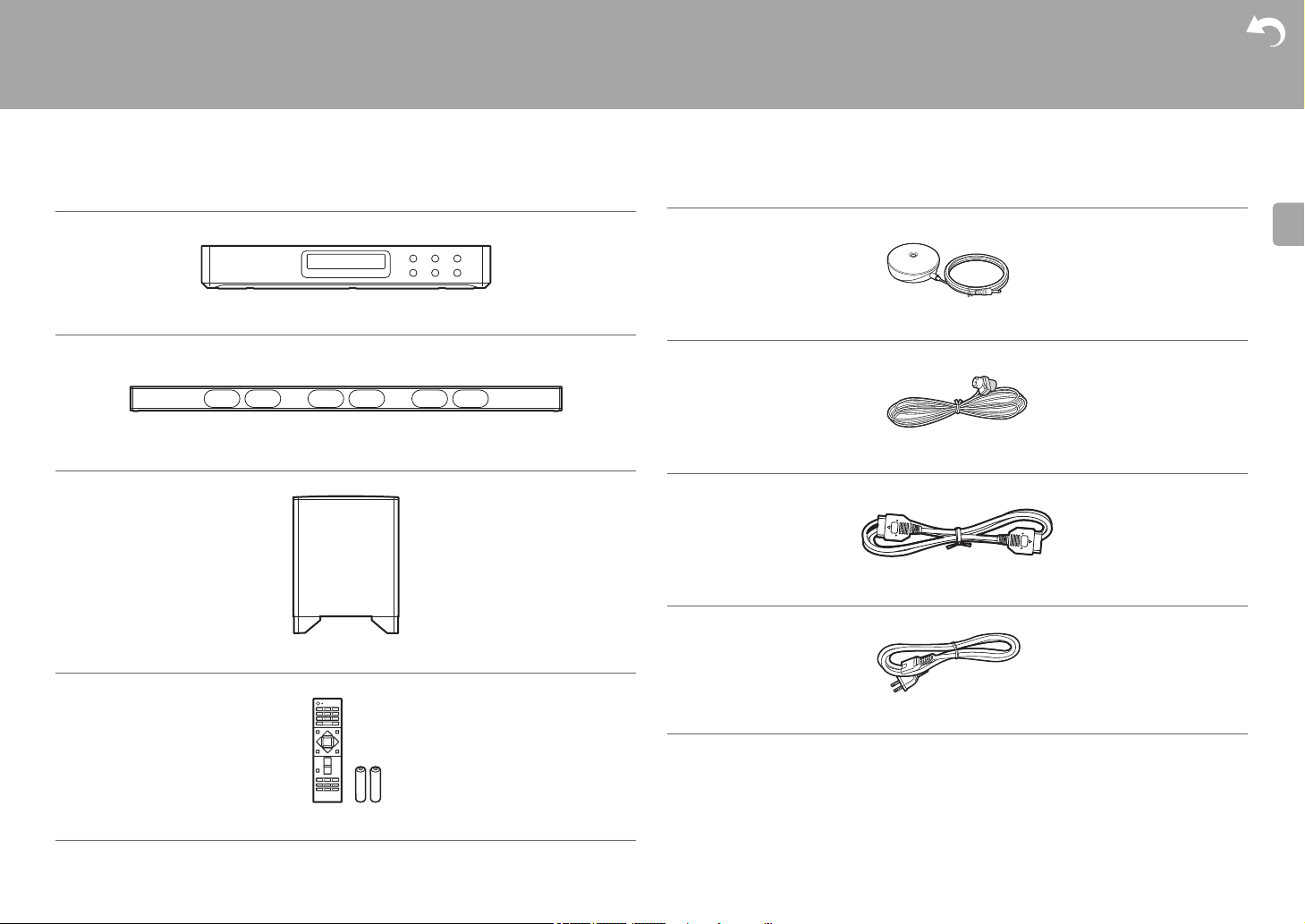
3
> Antes de empezar > Nombres de las piezas > Instalación > Configuración inicial > Reproducción
Configuración avanzada | Actualización de Firmware | Otros
E
S
Qué se encuentra en la caja
Controlador del sistema de sonido (unidad principal/AC-700) (1)
Barra de sonido (S-EB1) (1)
Subwoofer (S-EB1SW) (1)
Mando a distancia (RC-940S) (1), pilas (AAA/R03) (2)
Micrófono para la configuración de altavoces (1)
Antena de FM para interiores (1)
Cable de conexión de la barra de sonido (1)
Cable de alimentación (para subwoofer) (1)
0 Guía de inicio rápido (1)
* Este documento es un manual de instrucciones en línea. No se incluye como
accesorio.
4
> Antes de empezar > Nombres de las piezas > Instalación > Configuración inicial > Reproducción
Configuración avanzada | Actualización de Firmware | Otros
E
S
0 El cable de alimentación no debe conectarse hasta que no se hayan completado todas
las otras conexiones.
0 No aceptamos ninguna responsabilidad por daño causado debido a la conexión de
equipos fabricados por otras compañías.
0 Puede que se amplíen las funcionalidades mediante actualizaciones de firmware y que
los proveedores de servicios cesen su actividad, lo que significa que algunos servicios de
red y contenidos puede que no estén disponibles en el futuro. Además, los servicios
disponibles podrían variar dependiendo de su zona de residencia.
0 Las especificaciones y las características están sujetas a cambios sin previo aviso.
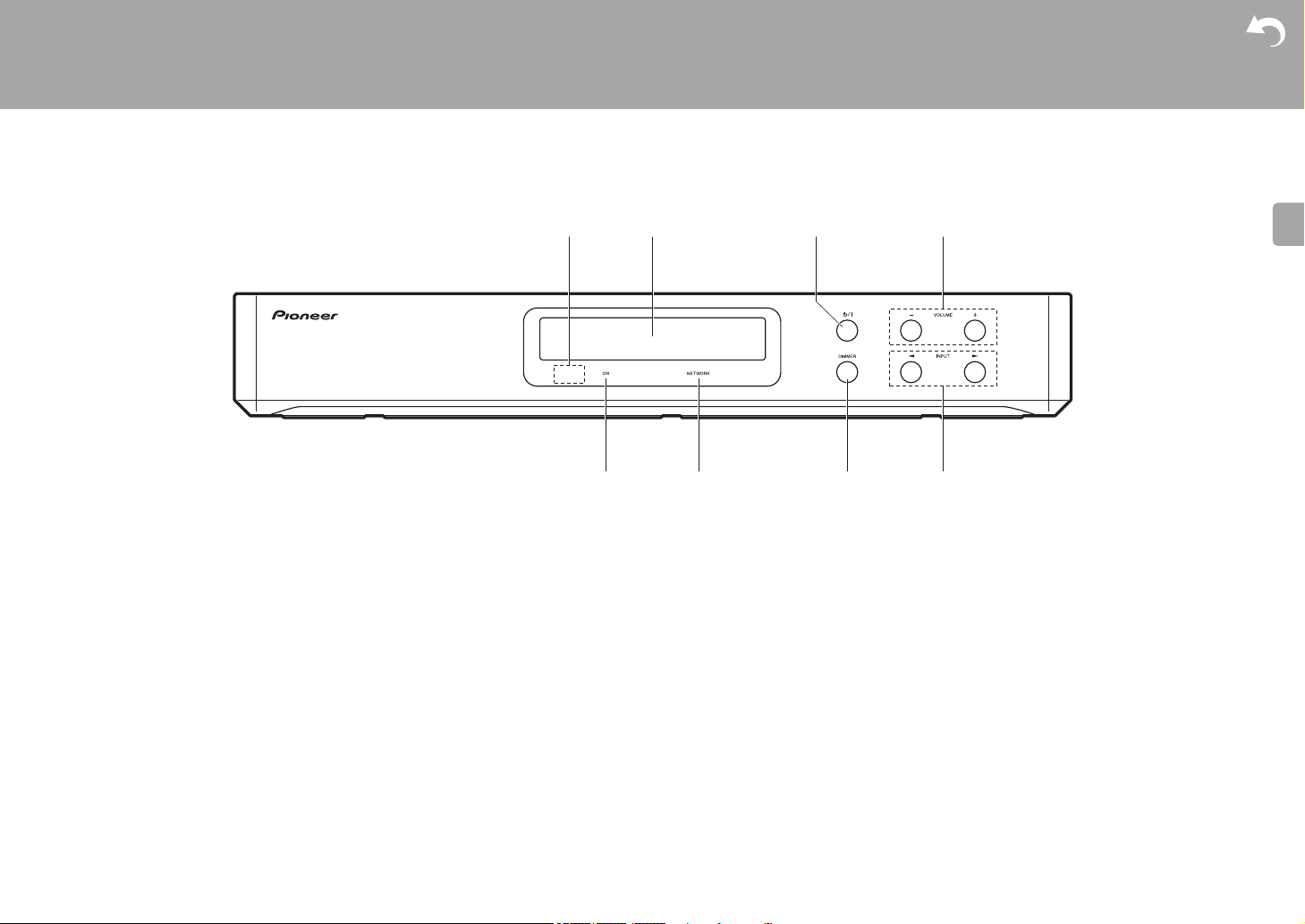
> Antes de empezar > Nombres de las piezas > Instalación > Configuración inicial > Reproducción
Configuración avanzada | Actualización de Firmware | Otros
5
E
S
Nombres de las pi ezas
Unidad principal (panel delantero)
1. Sensor del mando a distancia
2. Pantalla (P8)
3. Botón Í/I: Enciende la unidad o la configura en modo de espera.
4. Botón VOLUME: Le permite ajustar el volumen.
5. Indicador ON: Se ilumina en azul cuando la alimentación está activada y se apaga
cuando la unidad pasa al modo en espera. Se ilumina en rojo si la unidad pasa al modo
de espera cuando las funciones están activadas y siguen funcionando cuando esta
unidad está en modo de espera, tales como HDMI Standby Through (P45) y Network
Standby (P46).
6. Indicador NETWORK: Se ilumina en azul cuando se utilizan las funciones de red.
Parpadeará si la conexión a la red no es correcta.
7. Botón DIMMER: Puede apagar la pantalla o ajustar su brillo en tres pasos.
8. Botón INPUT: Cambia la entrada a reproducir. (BD/DVD / CBL/SAT / GAME /
STRM BOX / CD / TV / FM / NET / USB / BT AUDIO)
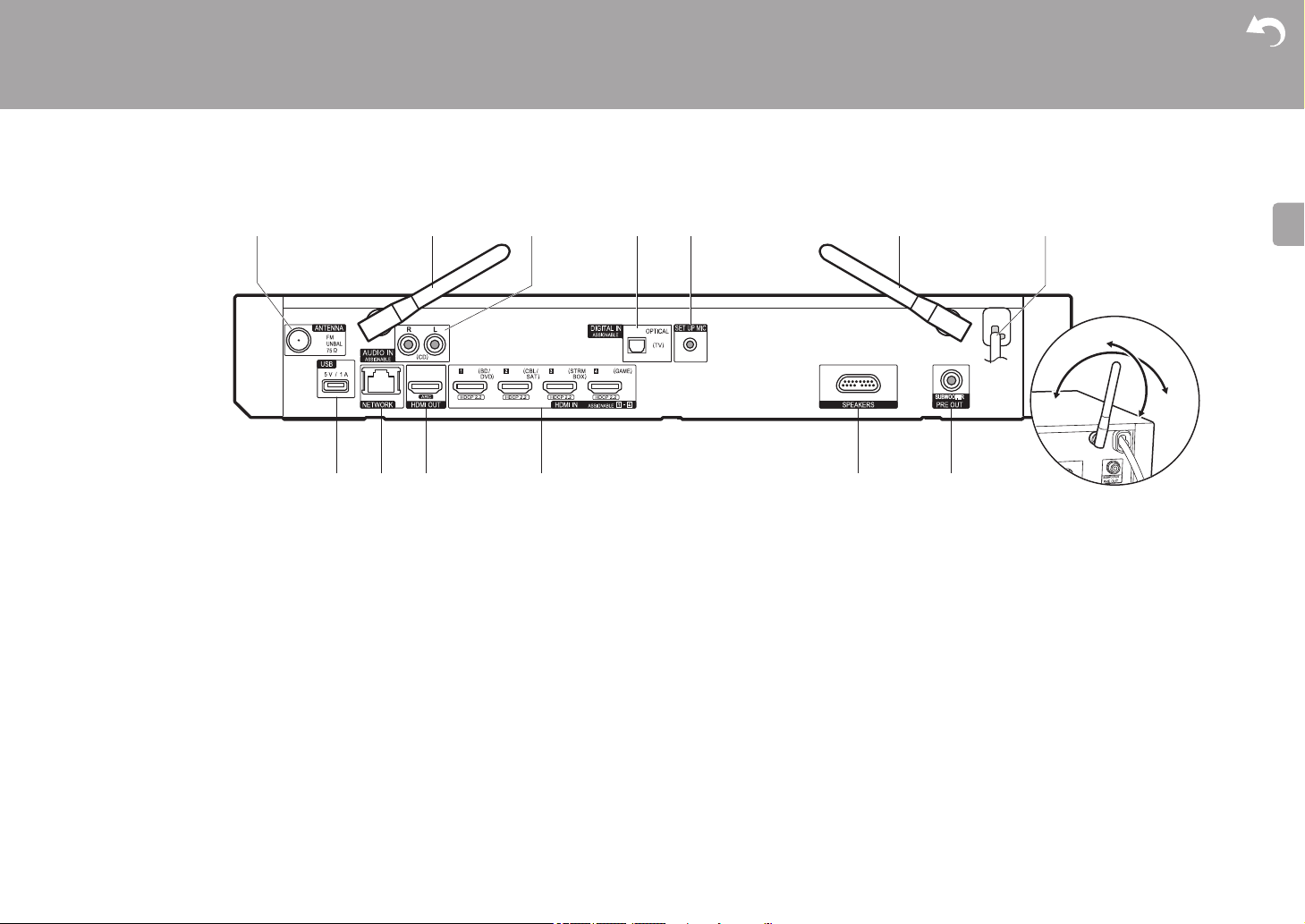
6
> Antes de empezar > Nombres de las piezas > Instalación > Configuración inicial > Reproducción
Configuración avanzada | Actualización de Firmware | Otros
E
S
Unidad principal (panel trasero)
1. Conector ANTENNA FM UNBAL 75Ω: Conecte la antena provista.
2. Antena inalámbrica: Levántela para la conexión Wi-Fi o al utilizar un dispositivo habilitado
con BLUETOOTH. El diagrama muestra el rango de movimiento de la antena
inalámbrica. No intente forzarla más allá de este rango o podría romperla.
3. Conectores AUDIO IN: Introduzca señales de audio de un componente AV con un cable
de audio analógico.
4. Conector DIGITAL IN OPTICAL: Introduzca las señales de audio digital desde un
televisor, por ejemplo, con un cable óptico digital.
5. Conector SETUP MIC: El micrófono para la configuración de los altavoces suministrado
está conectado.
6. Cable de alimentación
7. Puerto USB: Un dispositivo de almacenamiento USB está conectado de manera que los
archivos de música almacenados se pueden reproducir. También puede suministrar
alimentación (máximo 5 V/1 A) a dispositivos USB con un cable USB.
8. Puerto NETWORK: Conecte con la red a través de un cable Ethernet.
9. Conector HDMI OUT: Conecte un cable HDMI para transferir señales de vídeo y señales
de audio a un televisor.
10.
Conectores HDMI IN: Introduzca señales de vídeo y señales de audio con un cable HDMI
conectado a un componente AV.
11.
Terminal SPEAKERS: Conecte la barra de sonido incluida usando el cable de conexión
de la barra de sonido incluido.
12.
Conector SUBWOOFER PRE OUT: Conecte un subwoofer con alimentación propia con
un cable de subwoofer.
180°
90°
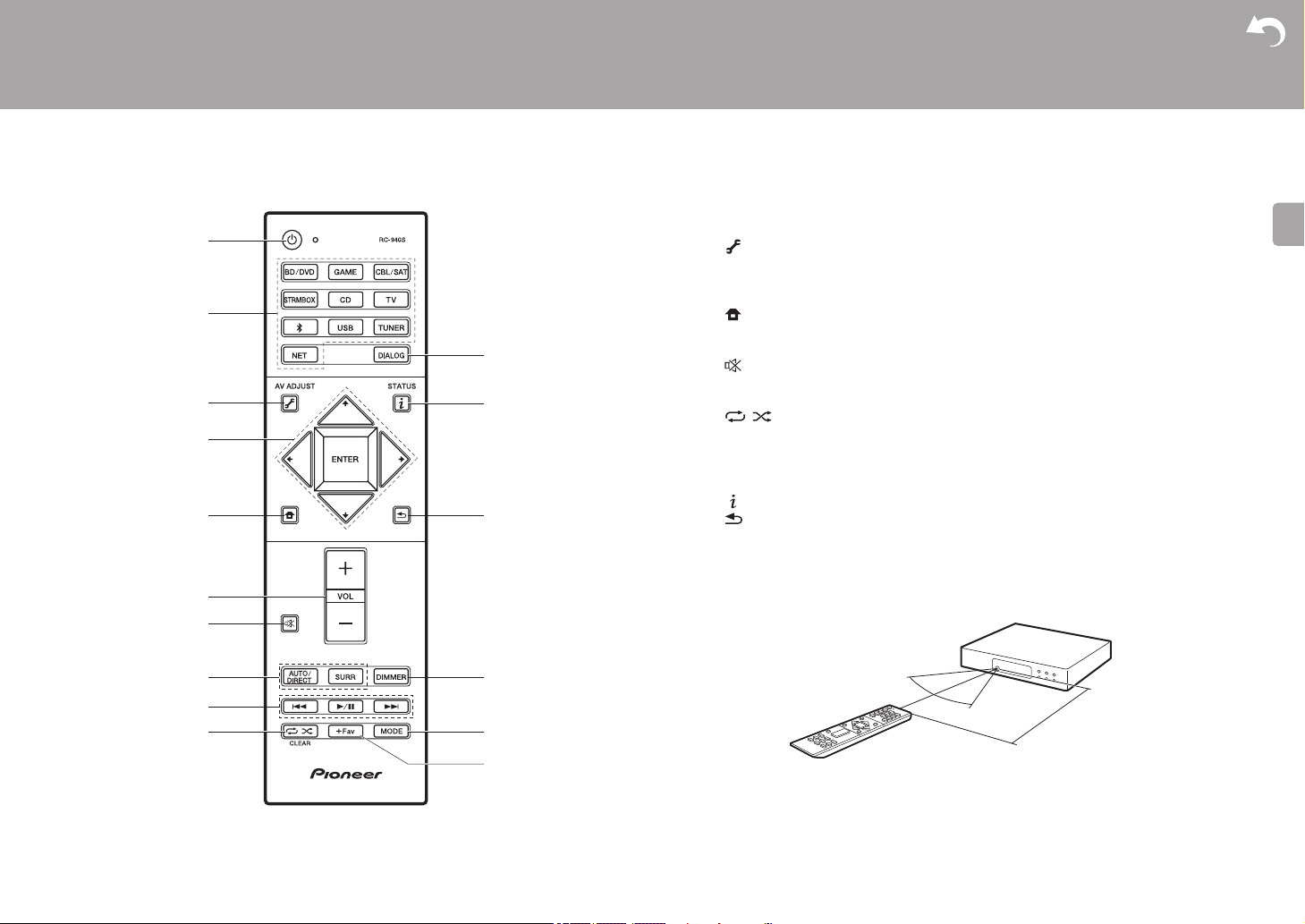
> Antes de empezar > Nombres de las piezas > Instalación > Configuración inicial > Reproducción
Configuración avanzada | Actualización de Firmware | Otros
7
E
S
Mando a distancia
1. Botón Í: Enciende la unidad o la pone en modo de espera.
2. Botones de selector de entrada: Cambia la entrada a reproducir.
3. Botón (AV ADJUST): Puede llevar a cabo los ajustes comunes en la pantalla de la TV.
(P37)
4. Cursores, botón ENTER: Seleccione el elemento con los cursores y pulse ENTER para
confirmar.
5. Botón : Muestra Home.
6. Botones de volumen: Le permiten ajustar el volumen. Este botón también cancela el
modo silencioso.
7. Botón : Silencia el audio temporalmente. Pulse de nuevo para cancelar el silencio.
8. Botones de modo de audición: Le permite seleccionar el modo de audición. (P30)
9. Botones de reproducción: Puede iniciar la reproducción de Music Server o del USB.
10.
Botón : Puede iniciar la reproducción repetida o aleatoria de Music Server o del
USB.
Botón CLEAR: Borra todos los caracteres que ha introducido al introducir texto en la
pantalla del TV.
11.
Botón DIALOG: Cambia el ajuste Dialog Enhancement.
(
P38)
12.
Botón (STATUS): Cambia la información en la pantalla.
13.
Botón : Devuelve la pantalla al estado anterior durante las operaciones de ajuste.
14.
Botón DIMMER: Puede apagar la pantalla o ajustar su brillo en tres pasos.
15.
Botón MODE: Cambia la sintonización de una emisora FM entre la sintonización
automática y la sintonización manual.
16.
Botón +Fav: Se utiliza para registrar emisoras de radio FM.
30°
30°
Aprox. 5 m
(16 ft.)
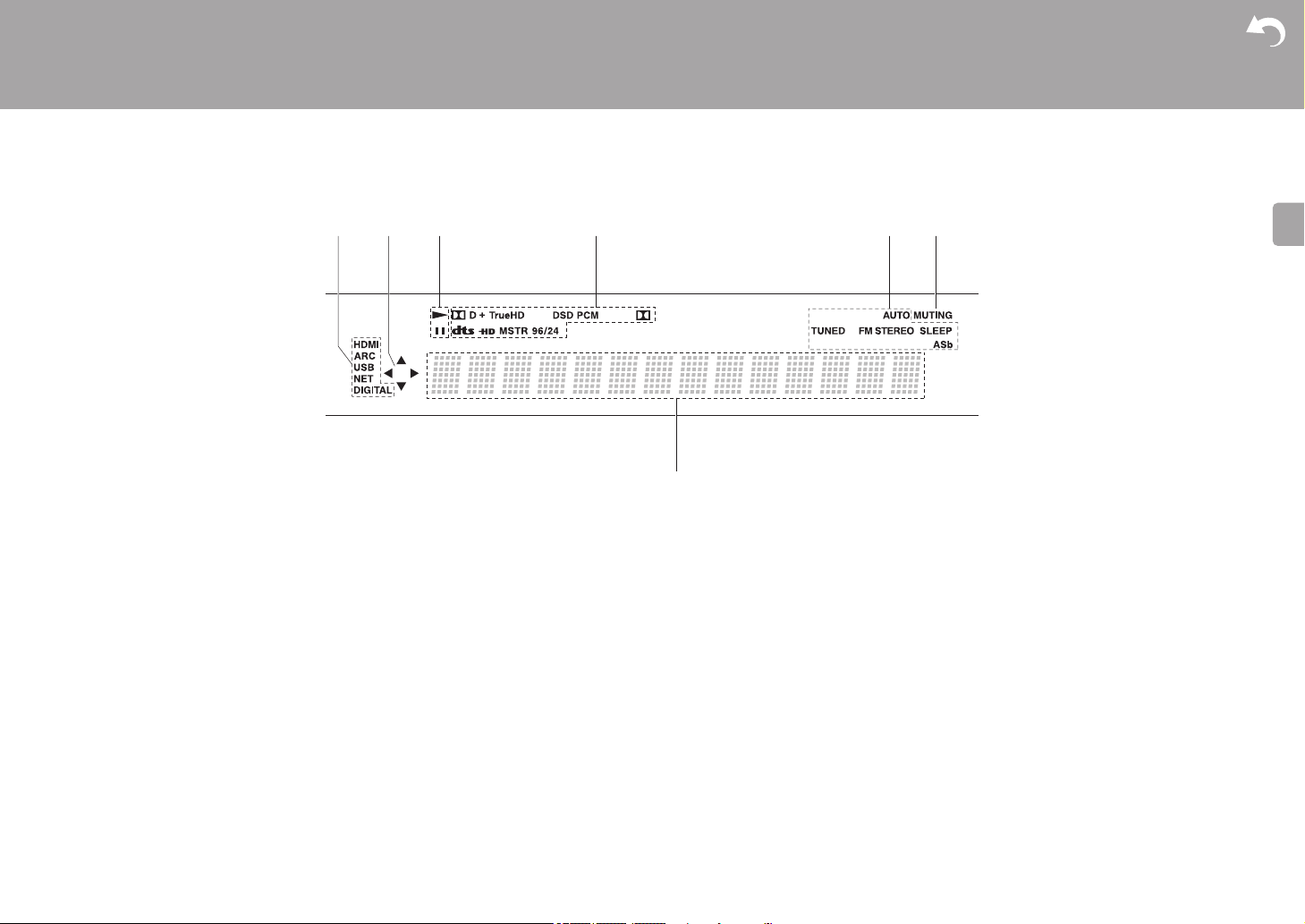
8
> Antes de empezar > Nombres de las piezas > Instalación > Configuración inicial > Reproducción
Configuración avanzada | Actualización de Firmware | Otros
E
S
Unidad principal (Pantalla)
1. Se ilumina en las siguientes condiciones.
HDMI: Las señales HDMI entran y están seleccionadas.
ARC: Las señales de audio desde un televisor compatible con ARC entran y están
seleccionadas.
USB: Cuando "USB" está seleccionado con el selector de entrada y la unidad está
conectada por USB y el dispositivo USB está seleccionado. Parpadea si el dispositivo
USB no está conectado correctamente.
NET: Cuando "NET" está seleccionado con el selector de entrada y la unidad está
conectada a la red. Parpadeará si la conexión a la red no es correcta.
DIGITAL: Entran señales digitales y el selector de entrada digital está seleccionado.
2. Se ilumina cuando se accione el selector de entrada "NET" o "USB" e indica que se
pueden llevar a cabo operaciones del cursor del mando a distancia en pantallas que
muestran una lista de pistas, por ejemplo.
3. Se ilumina cuando se acciona el selector de entrada "NET" o "USB" cuando se
reproducen o se pausan pistas.
4. Se ilumina de acuerdo al tipo de señales digitales de entrada de audio y al modo de
audición.
5. Se ilumina en las siguientes condiciones.
AUTO: Cuando el modo de sintonización es automático.
TUNED: Recepción de radio FM.
FM STEREO: Recepción de FM estéreo.
SLEEP: Se ha configurado el temporizador de apagado.
ASb: Cuando la función Auto Standby está habilitada. (P46)
6. Parpadea cuando se encuentra silenciado.
7. Muestra información varia sobre las señales de entrada. Los caracteres que no se
puedan mostrar en esta unidad serán reemplazados con asteriscos ( * ).
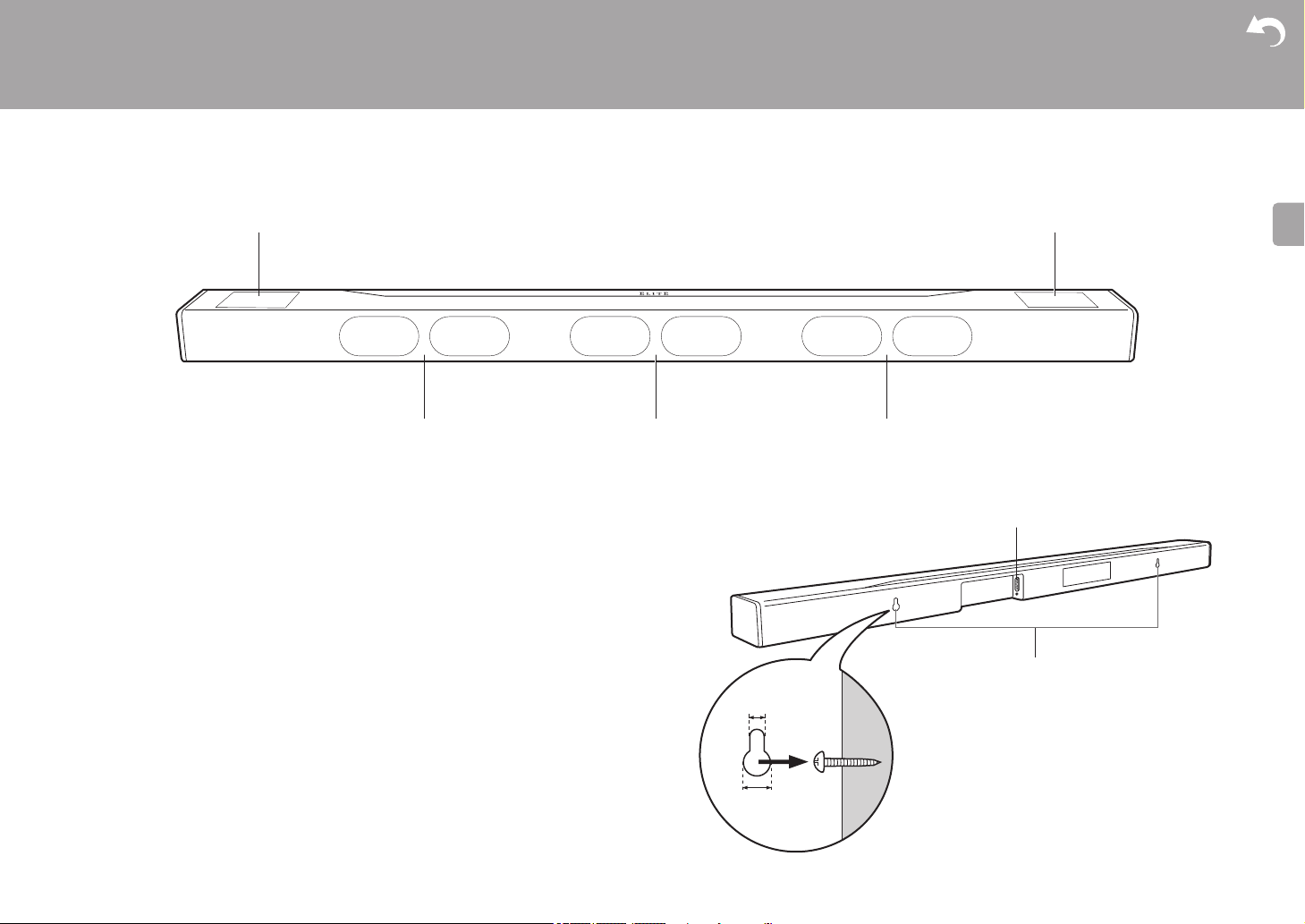
> Antes de empezar > Nombres de las piezas > Instalación > Configuración inicial > Reproducción
Configuración avanzada | Actualización de Firmware | Otros
9
E
S
Barra de sonido
1. Altavoz de altura izquierdo
2. Altavoz de altura derecho
3. Altavoz frontal izquierdo
4. Altavoz central
5. Altavoz frontal derecho
6. Conectores de altavoz: Conecte a la unidad principal usando el cable de conexión de la
barra de sonido incluido.
7. Orificios para colocarla en la pared: La barra de sonido puede colocarse en la pared
sujetándola mediante estos orificios para tornillos para madera, etc, fijados en la pared.
Los orificios para la sujeción en la pared se encuentran en la parte trasera de la barra de
sonido en dos ubicaciones separadas entre sí 580 mm (22-7/8").
0 Los tornillos para madera, etc., para colocar los soportes en la pared no están
incluidos. Consulte con un profesional para asegurarse de que elige el tipo, material,
longitud, etc., que proporcione un soporte suficiente. Añada una placa o anclaje de
refuerzo en caso necesario.
0 No aceptaremos ninguna responsabilidad por los daños o lesiones causadas debido a
una colocación incorrecta o incompleta, a un uso incorrecto o a causas naturales.
10 mm (3/8")
5 mm (3/16")
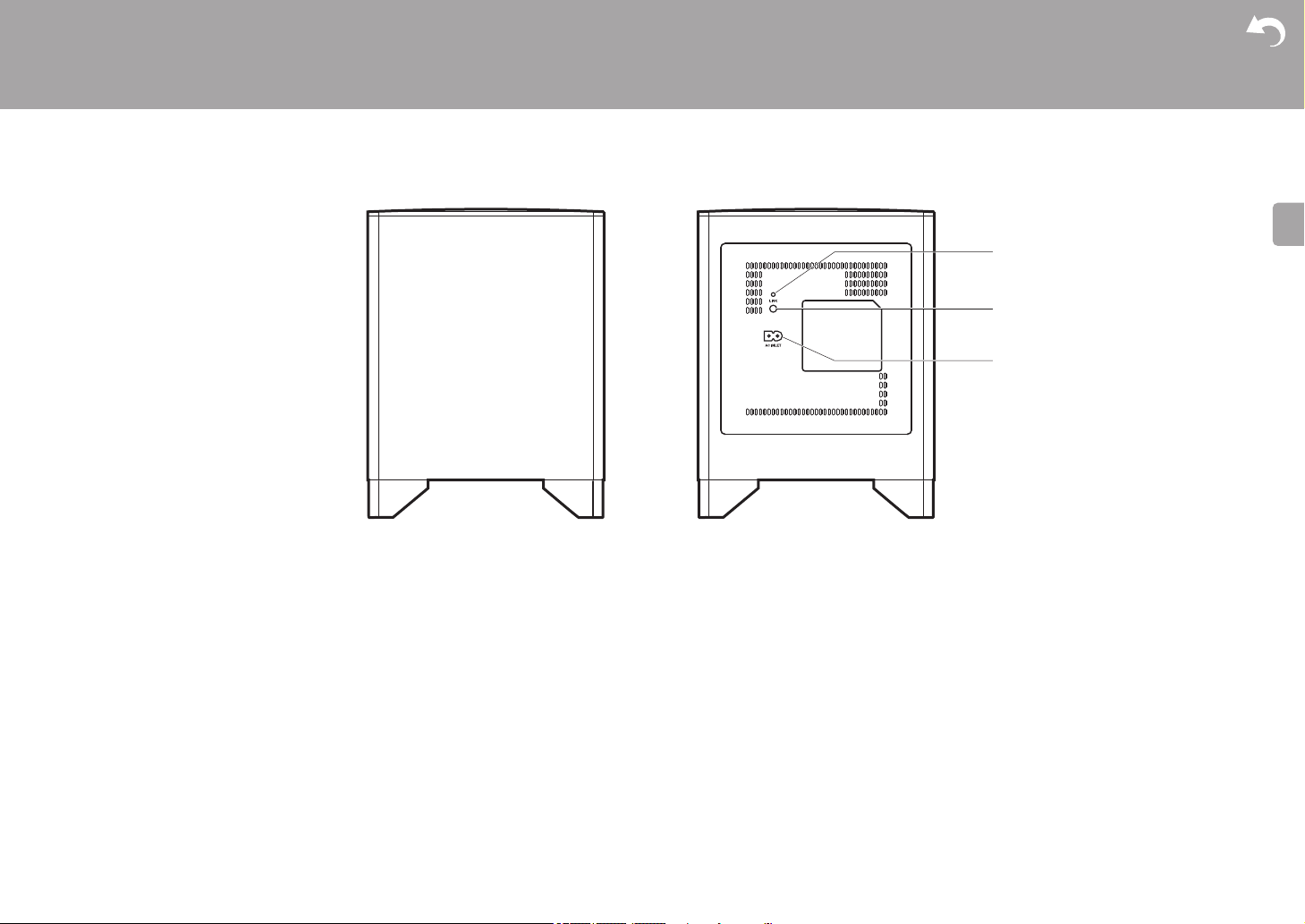
10
> Antes de empezar > Nombres de las piezas > Instalación > Configuración inicial > Reproducción
Configuración avanzada | Actualización de Firmware | Otros
E
S
Subwoofer
1. LINK LED: Se ilumina cuando está emparejado con la unidad principal.
2. Botón LINK: Se utiliza para emparejar el subwoofer y la unidad principal.
3. AC INLET: El cable de alimentación suministrado está conectado.
La configuración de conexión inalámbrica entre el subwoofer y la unidad principal se
completó en el momento del envío. Para comenzar a utilizar la unidad, solo es necesario
que conecte el cable de alimentación.
0 Si el LINK LED está parpadeando y no escucha que se emita sonido desde el subwoofer,
vaya a "Resolución de problemas" y compruebe "El subwoofer no produce sonido"
(P56).
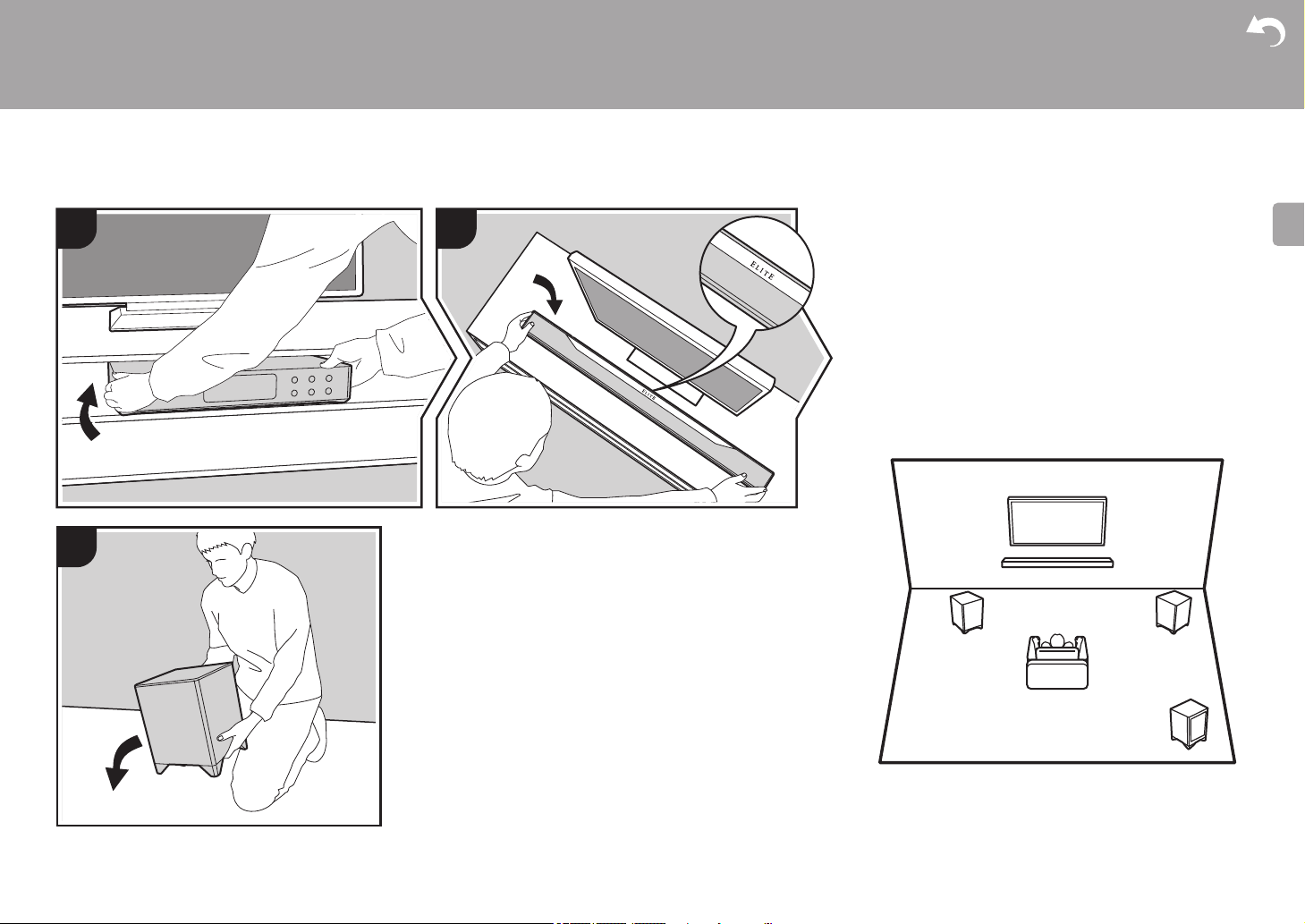
11
> Antes de empezar > Nombres de las piezas > Instalación > Configuración inicial > Reproducción
Configuración avanzada | Actualización de Firmware | Otros
E
S
Instalación
1. Conexión de los altavoces
1
3
2
Montaje de la barra de sonido
La barra de sonido envía el audio a los altavoces delanteros
y al altavoz central desde la parte delantera y el audio para
los altavoces de altura desde la parte superior. Colóquela
frente al TV de modo que el logo quede hacia arriba.
Montaje del subwoofer
La conexión entre la unidad principal y el subwoofer es
inalámbrica. Coloque el subwoofer a menos de 32 ft. (10 m)
de la unidad principal. Además, colóquelo de modo que no
existan obstáculos como paredes entre la unidad principal y
el subwoofer.
* La direccionalidad de los subwoofers, donde el oído percibe la
dirección del sonido, es débil, de modo que se conseguirá el
mismo efecto desde el subwoofer independientemente de dónde
decida colocarlo en la habitación.
*
*
*
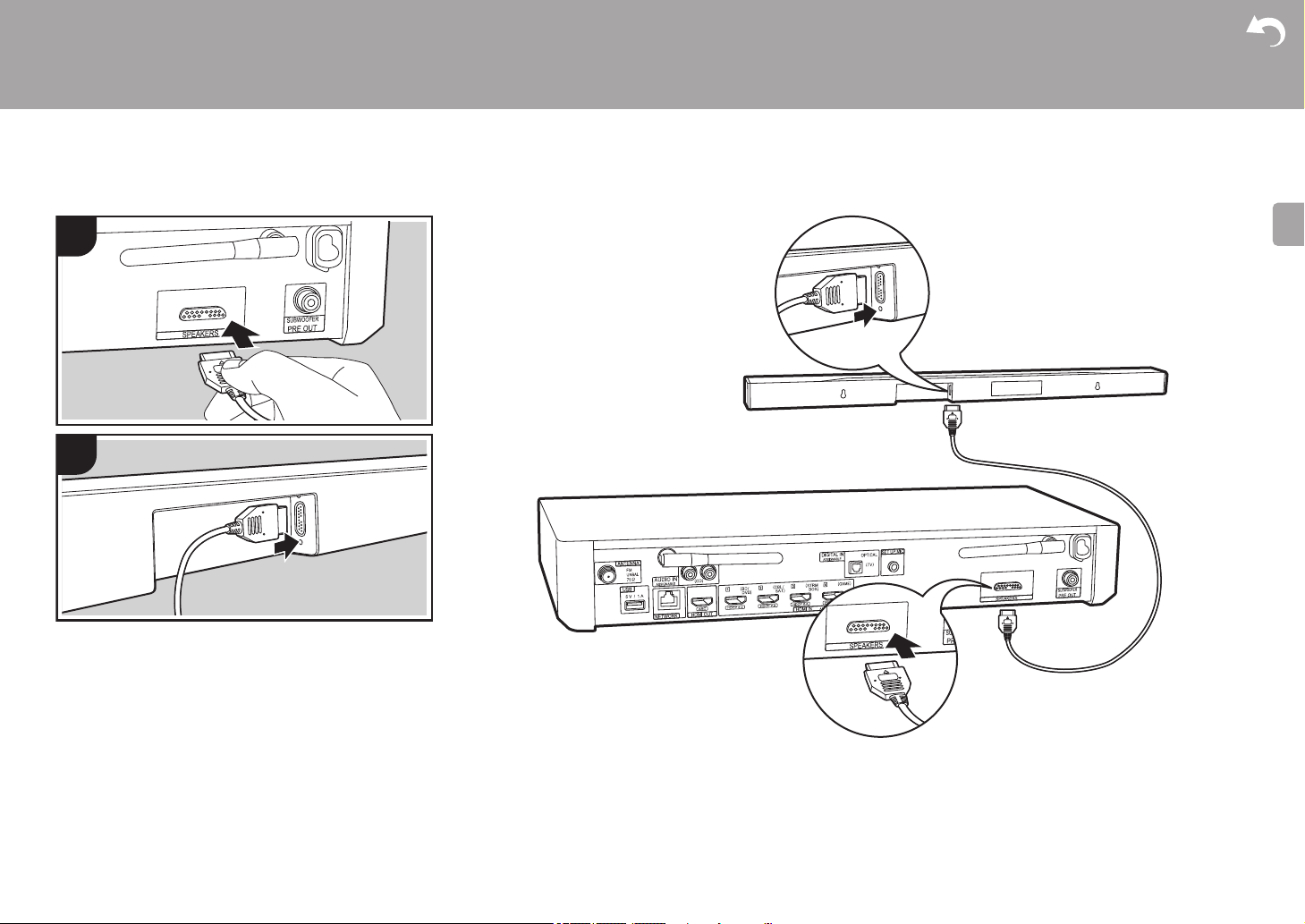
12
> Antes de empezar > Nombres de las piezas > Instalación > Configuración inicial > Reproducción
Configuración avanzada | Actualización de Firmware | Otros
E
S
a Cable de conexión de la barra de sonido
a
1
2
a
a
Conexión de la barra de sonido
Consulte la ilustración para conectar la barra de sonido.
Haga coincidir el lado etiquetado del conector del cable con
el puerto y asegúrese de que está totalmente insertado.
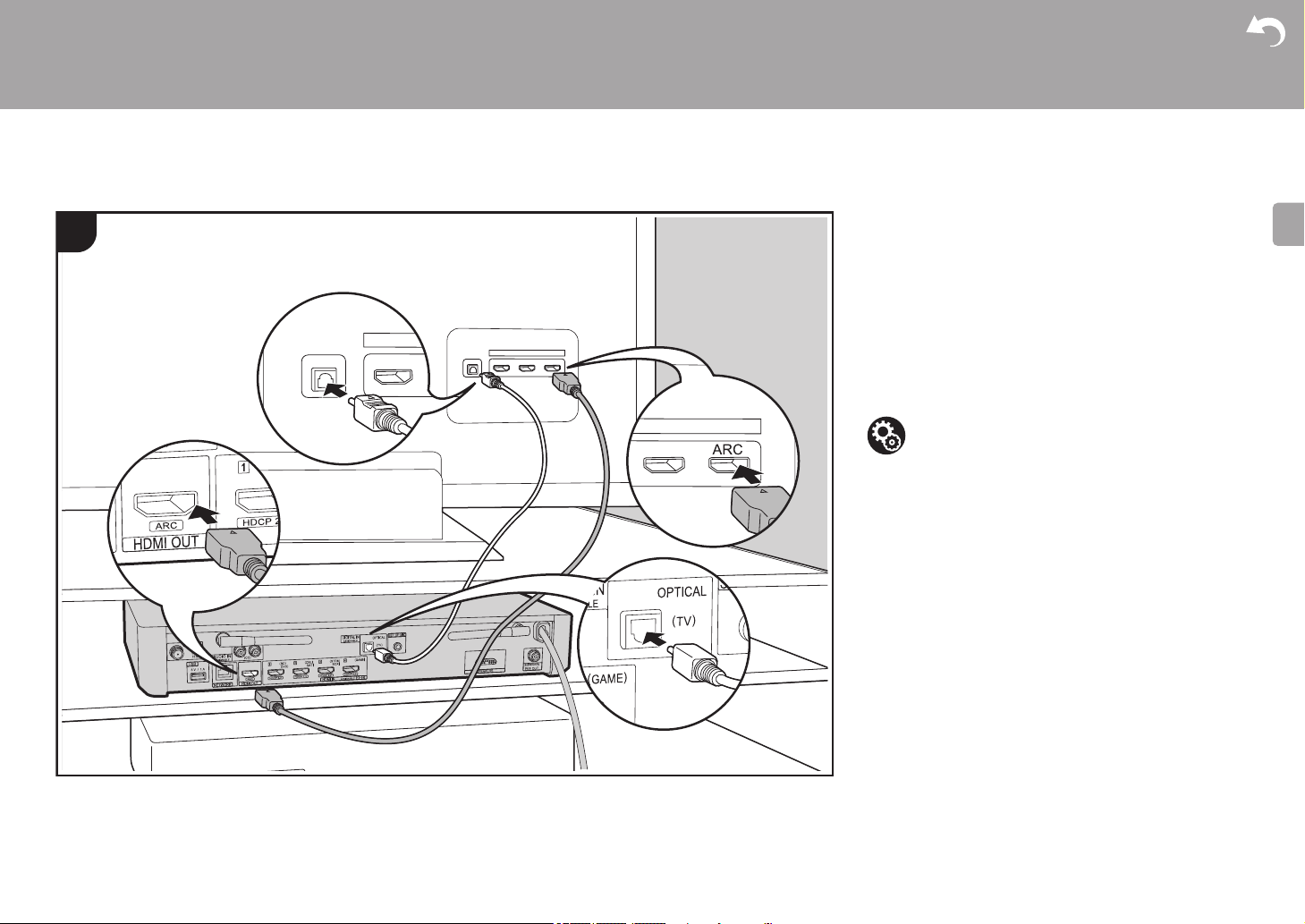
13
> Antes de empezar > Nombres de las piezas > Instalación > Configuración inicial > Reproducción
Configuración avanzada | Actualización de Firmware | Otros
E
S
2. Conexión del TV
a Cable HDMI, b Cable óptico digital
a
b
DIGITAL
OPTICAL OUT
1
Con un televisor compatible con ARC
Para un televisor compatible con la función ARC (Audio
Return Channel) (P62), utilice un cable HDMI y conéctelo
siguiendo la ilustración "a". Elija un conector HDMI IN en el
TV compatible con ARC al realizar la conexión.
Con un televisor incompatible con ARC
Para un televisor incompatible con la función ARC (Audio
Return Channel), conecte tanto el cable HDMI de la
ilustración "a" como el cable óptico digital en "b".
Configuración
0 Para usar la función ARC se requieren algunos ajustes.
Seleccione "Yes" en "4. Audio Return Channel" (P18) en
la Initial Setup.
0 Consulte el manual de instrucciones de la TV para
indicaciones sobre sus conexiones y configuración.
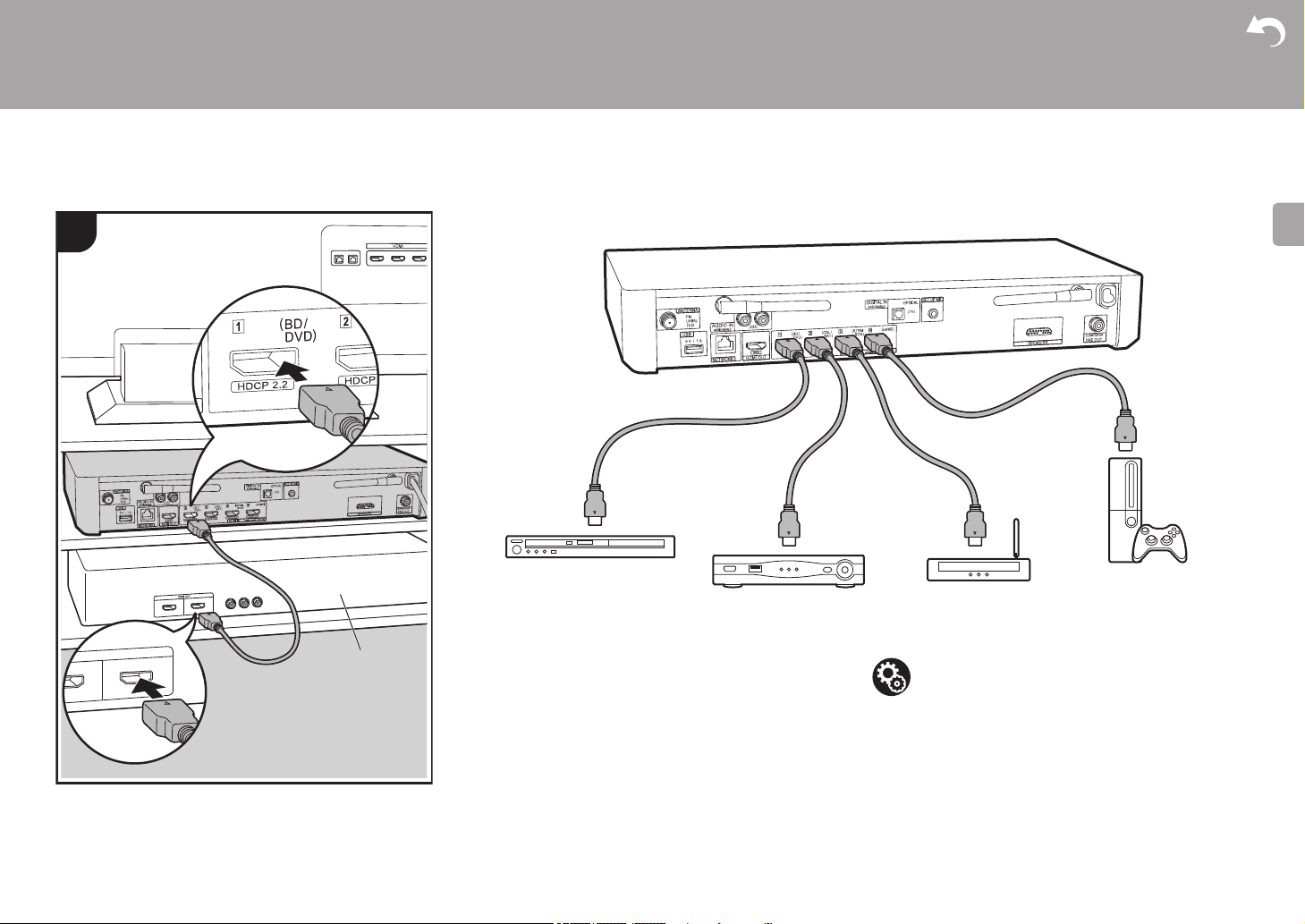
14
> Antes de empezar > Nombres de las piezas > Instalación > Configuración inicial > Reproducción
Configuración avanzada | Actualización de Firmware | Otros
E
S
3. Conexión de los componentes AV HDMI
a Cable HDMI
e.g. BD
a
HDMI OUT
1
BD/DVD
GAME
a
Decodificador de
cable/satélite
Reproductor multimedia de
flujo de datos continuo
Este es un ejemplo de conexión con un componente AV
que cuenta con un conector HDMI. Con la conexión a un
componente AV que cumpla con el estándar CEC
(Consumer Electronics Control), puede usar funciones
como la función HDMI CEC que vincula con el selector de
entrada, y la función HDMI Standby Through que le permite
reproducir vídeo y audio desde componentes AV en el TV
incluso cuando esta unidad está en modo de espera.
(P62)
0 Para reproducir vídeo de 4K o 1080p, use un cable
HDMI de alta velocidad.
Configuración
0 Para utilizar las funciones HDMI CEC y HDMI Standby
Through se requieren algunos ajustes. (P44, 45) Realice
los ajustes después de haber completado todas las
conexiones.
0 Para disfrutar de sonido envolvente digital incluyendo
Dolby Digital, la salida de audio debe ser ajustada en
"Bitstream output" en el reproductor de discos Blu-ray u
otros dispositivos conectados.
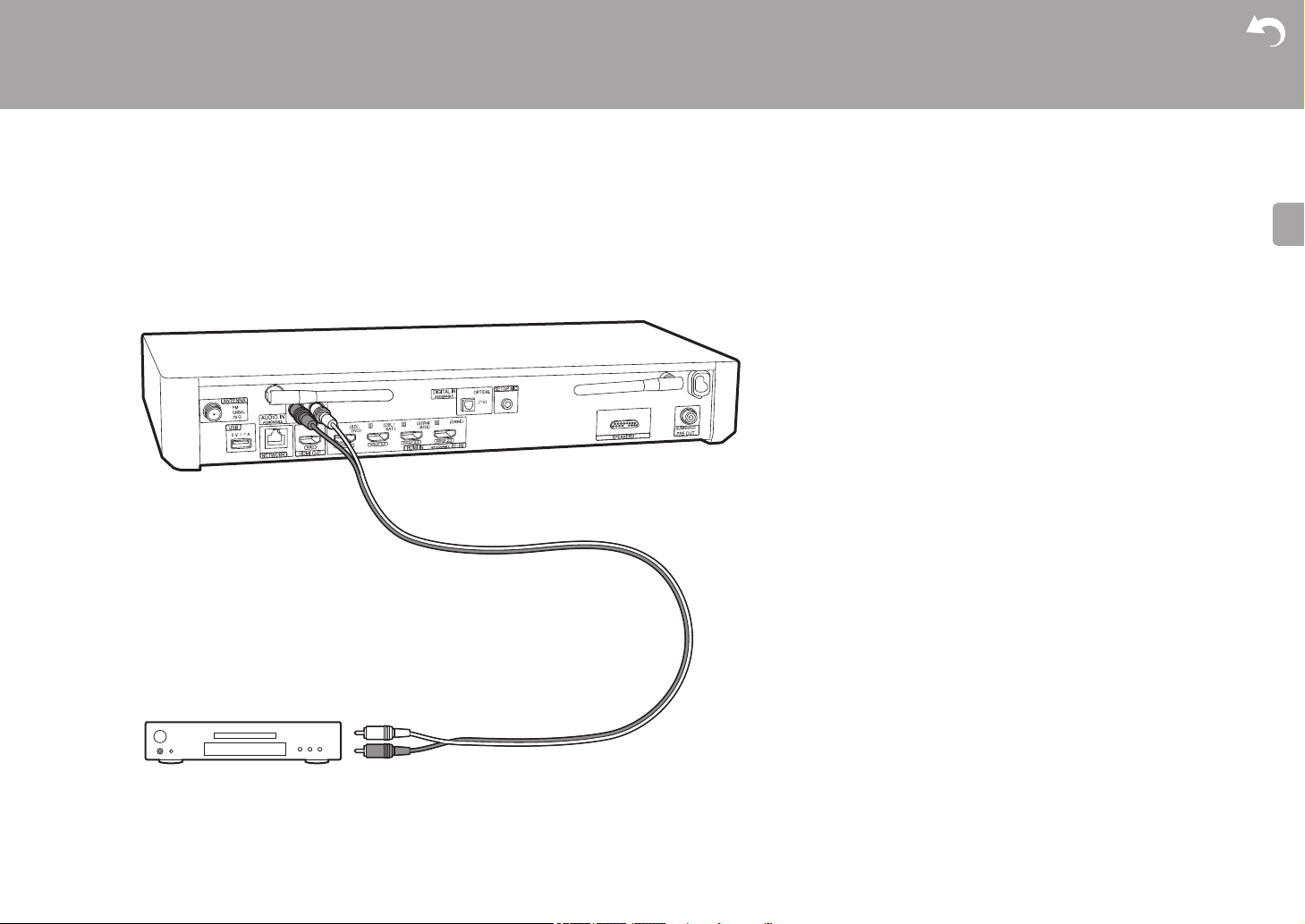
15
> Antes de empezar > Nombres de las piezas > Instalación > Configuración inicial > Reproducción
Configuración avanzada | Actualización de Firmware | Otros
E
S
4. Conexión de los componentes de audio
a Cable de audio analógico
CD
a
Conexión con un reproductor CD
Utilice un cable de audio analógico para conectar un
reproductor de CD al conector AUDIO IN.
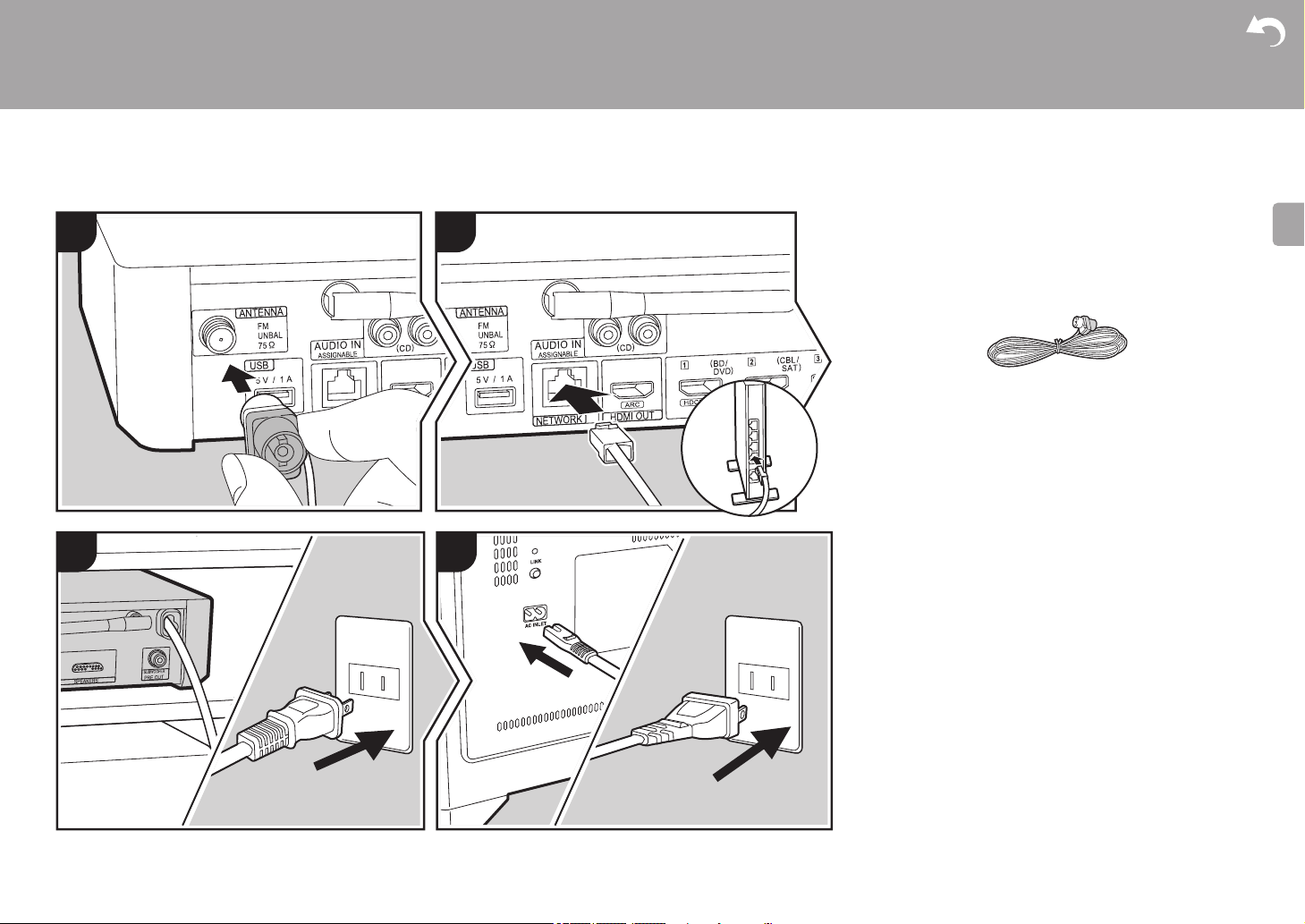
16
> Antes de empezar > Nombres de las piezas > Instalación > Configuración inicial > Reproducción
Configuración avanzada | Actualización de Firmware | Otros
E
S
5. Conexión de otros cables
a Antena FM para interiores, b Cable Ethernet, c Cable de alimentación (unidad principal), d Cable de
alimentación (para subwoofer)
b
a
c
d
d
c
1 2
3 4
Conexión de antenas
Conecte la antena FM interior provista al terminal
ANTENNA FM UNBAL 75Ω. Mueva la antena FM interior
mientras reproduce la radio para encontrar la posición con
mejor recepción.
Conexión de red
Conecte esta unidad a la red usando una LAN con cable o
Wi-Fi (LAN sin cables). Podrá disfrutar de funciones de red,
como la radio por internet, si conecta la unidad a la red. Si
realiza la conexión mediante LAN con cable, conecte un
cable Ethernet al puerto NETWORK como se muestra en la
ilustración. Para realizar la conexión mediante Wi-Fi,
después de seleccionar "Wireless" en "3. Network
Connection" (P18) en Initial Setup, seleccione el método
de ajuste deseado y siga las instrucciones en pantalla para
configurar la conexión.
Conexión del cable de alimentación
Conecte los cables de alimentación de la unidad principal y
el subwoofer después de que se hayan completado las
otras conexiones.
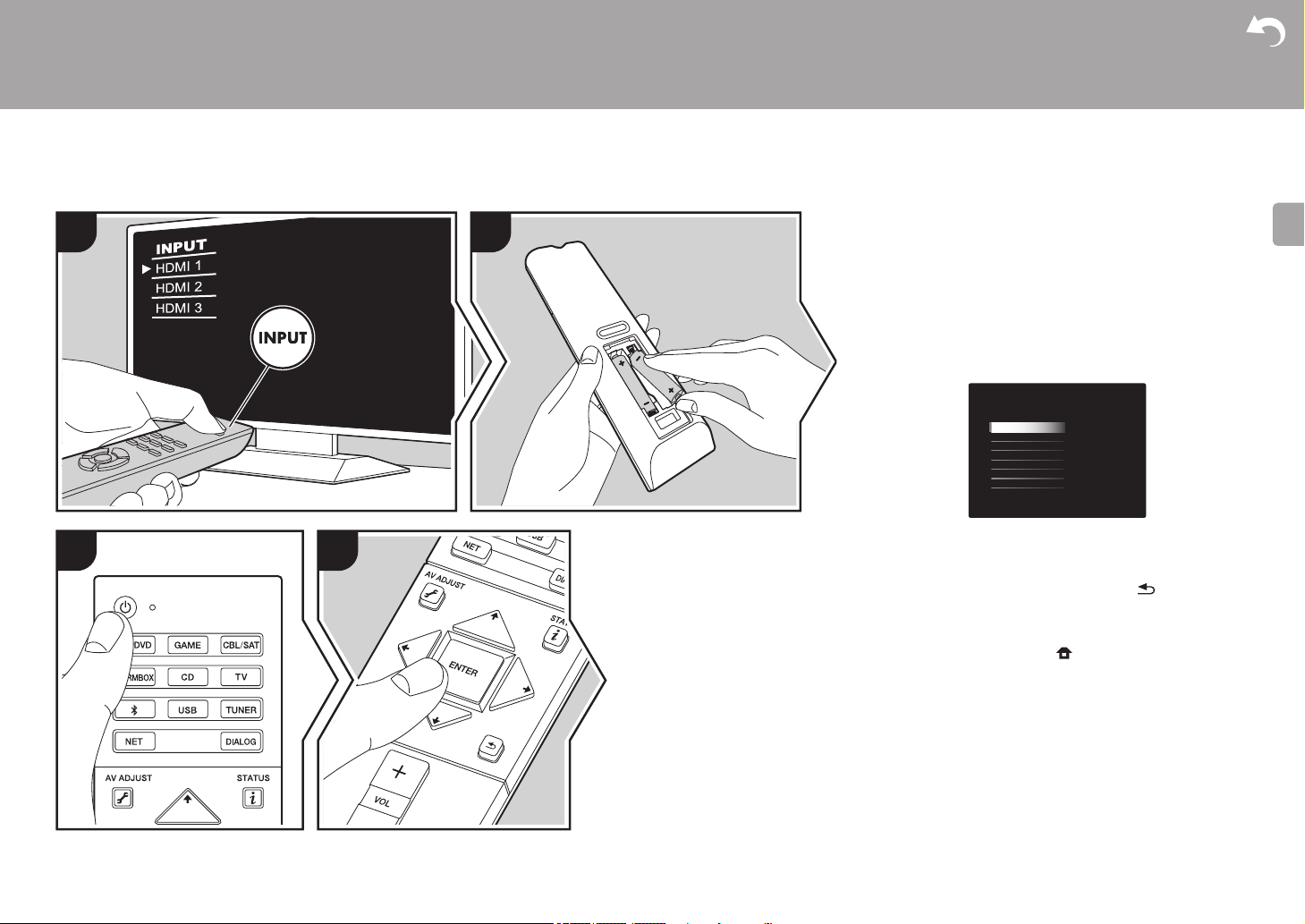
17
> Antes de empezar > Nombres de las piezas > Instalación > Configuración inicial > Reproducción
Configuración avanzada | Actualización de Firmware | Otros
E
S
Configuración inicia l
Configuración inicial con el asistente de arranque automático
1
3 4
2
Mando a distancia del TV
Initial Setup se inicia automáticamente
1. Cambie la entrada en la TV a aquella asignada a la
unidad.
2. Instale pilas en el mando a distancia de la unidad.
3. Pulse Í en el mando a distancia. Cuando conecte la
alimentación por primera vez, se mostrará
automáticamente una pantalla de Initial Setup en el
televisor donde podrá realizar los ajustes necesarios para
el arranque.
4. Siga las instrucciones en pantalla para seleccionar el
elemento con los cursores del mando a distancia y pulse
ENTER para confirmar su selección.
0 Para volver a la pantalla anterior, pulse .
Para rehacer Initial Setup: Si finaliza el procedimiento
durante su curso o desea cambiar un ajuste realizado
durante la Initial Setup, pulse en el mando a distancia,
seleccione "Miscellaneous" - "Initial Setup" en el menú
System Setup desde Home y pulse ENTER. Para
seleccionar de nuevo el idioma visualizado, cambie "OSD
Language". (P39)
Initial Setup
Language Select
English
Deutsch
Français
Español
Italiano
Nederlands
Svenska
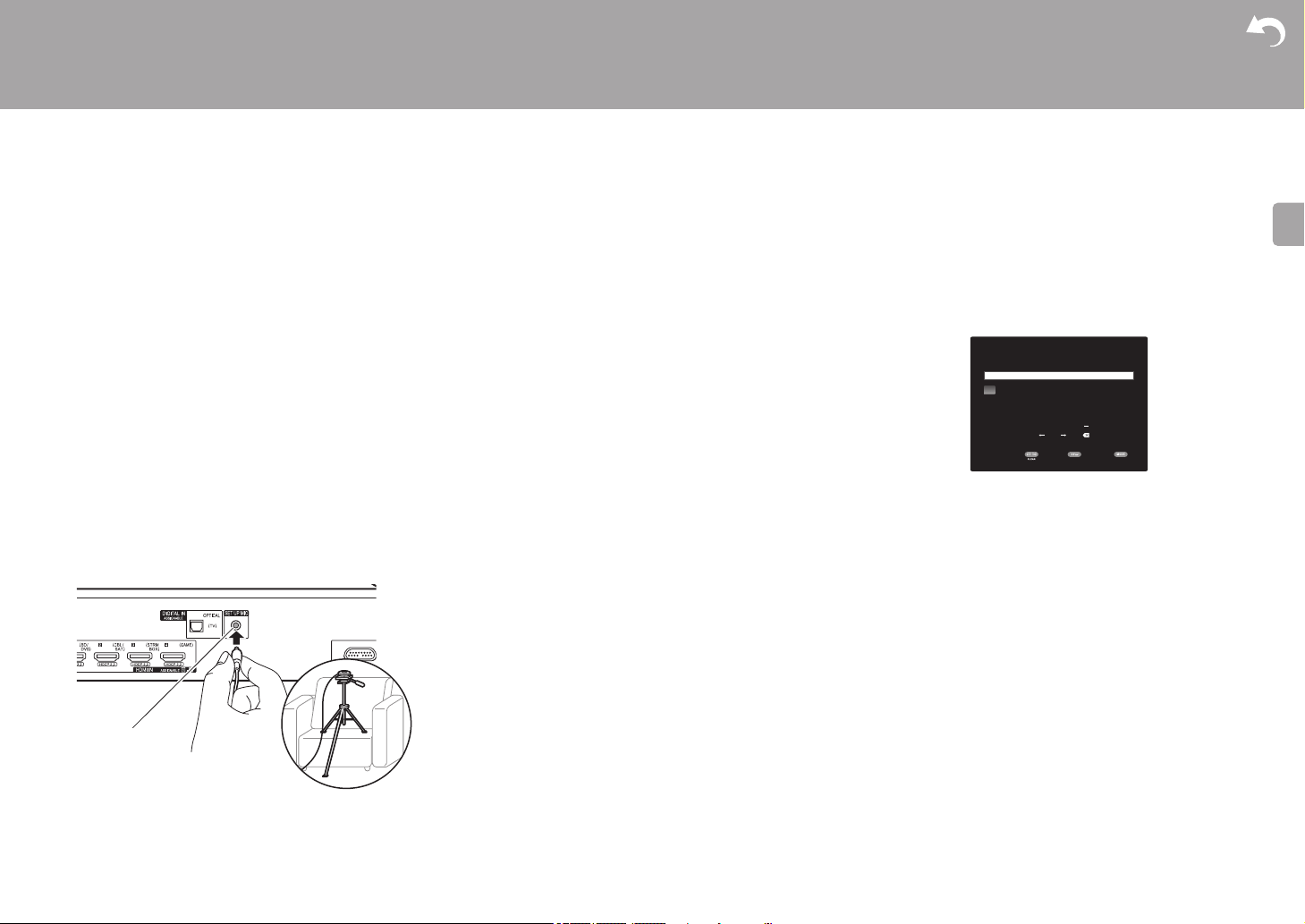
18
> Antes de empezar > Nombres de las piezas > Instalación > Configuración inicial > Reproducción
Configuración avanzada | Actualización de Firmware | Otros
E
S
1. Full Auto MCACC
Coloque el micrófono de configuración de altavoces
suministrado en la posición de escucha y mida los tonos de
prueba emitidos por los altavoces, a continuación la unidad
establecerá automáticamente el nivel de volumen óptimo
para cada altavoz y la distancia desde la posición de
escucha. Esto también ajusta automáticamente los
ecualizadores de los altavoces y hace posible la corrección
de la distorsión causada por el ambiente acústico de la
habitación.
0 La calibración tarda entre 3 y 12 minutos en completarse.
Los altavoces emiten el tono de prueba a alto volumen
durante la medición, de modo que tenga cuidado con el
entorno. Mantenga la habitación en el mayor silencio
posible durante la medición.
1. Coloque el micrófono de configuración de los altavoces
provisto en la posición de escucha y conéctelo al
conector SETUP MIC de la unidad principal. Aparece
una pantalla de confirmación, de modo que siga las
instrucciones en pantalla.
Si va a colocar el micrófono de configuración del altavoz
en un trípode, consulte la ilustración.
0 Para cancelar Full Auto MCACC durante el proceso,
desconecte el micrófono de configuración de los
altavoces.
2. Los altavoces emiten tonos de prueba y en primer lugar
la unidad detecta los altavoces conectados y el ruido
ambiental.
3. Tras mostrar los resultados de las mediciones anteriores,
seleccione "Next", pulse ENTER en el mando a
distancia, y los tonos de prueba se emiten de nuevo y la
unidad automáticamente realiza ajustes como el nivel de
volumen óptimo y la distancia desde la posición de
escucha.
4. Desconecte el micrófono de configuración del altavoz.
No puede usar ninguna otra opción del menú mientras
esté conectado.
2. Source Connection
Compruebe que cada fuente de entrada está conectada
correctamente. Siga la guía, seleccione la entrada que
quiere confirmar, inicie la reproducción del reproductor
seleccionado y confirme que las imágenes aparecen en el
TV y que se reproduce el sonido.
3. Network Connection
Configure la conexión Wi-Fi con un punto de acceso tal
como un enrutador de LAN inalámbrico. Existen los
siguientes dos métodos de conexión por Wi-Fi:
"Scan Networks": Busque un punto de acceso desde esta
unidad. Entérese del SSID del punto de acceso de
antemano.
"Use iOS Device (iOS7 or later)": Comparta los ajustes de
Wi-Fi del dispositivo iOS con esta unidad.
Si selecciona "Scan Networks", existen otras dos
posibilidades más de métodos de conexión. Compruebe lo
siguiente.
0 "Enter Password": Introduzca la contraseña (o clave)
del punto de acceso al que conectarse.
0 "Push Button": Si el punto de acceso tiene un botón de
conexión automática, puede conectarse sin introducir
una contraseña.
0 Si no se muestra el SSID del punto de acceso, en la
pantalla del listado de SSIDs seleccione "Other..." con el
botón del mando a distancia y pulse ENTER, después
siga las instrucciones en pantalla.
Entrada de teclado: Para cambiar entre mayúsculas y
minúsculas, seleccione "A/a" en la pantalla y pulse ENTER.
Para seleccionar si enmascarar la contraseña con " * " o
mostrarla en texto sin formato, pulse +Fav en el mando a
distancia. Pulse CLEAR para borrar todos los caracteres
introducidos.
Política de privacidad: Durante el ajuste de red se
visualizará una ventana de confirmación pidiéndole que
acepte la política de privacidad. Seleccione "Yes" y pulse
ENTER para indicar su conformidad.
4. Audio Return Channel
Si ha conectado un TV compatible con ARC, seleccione
"Yes". El ajuste ARC de esta unidad se activa y puede
escuchar el audio del TV a través de esta unidad.
0 Si selecciona "Yes", se activa la función HDMI CEC y el
consumo de energía aumenta durante el modo de
espera.
SETUP MIC
Wi-Fi Setup
Ðáóó÷ïòä
When finished, select the "OK" key.
A/aAll Erase
OKA/a
a b cdefghi jklm
nopqr s t uvwxy z
1 2 34567890- ^\
, . /;:@[]
Hide/Show
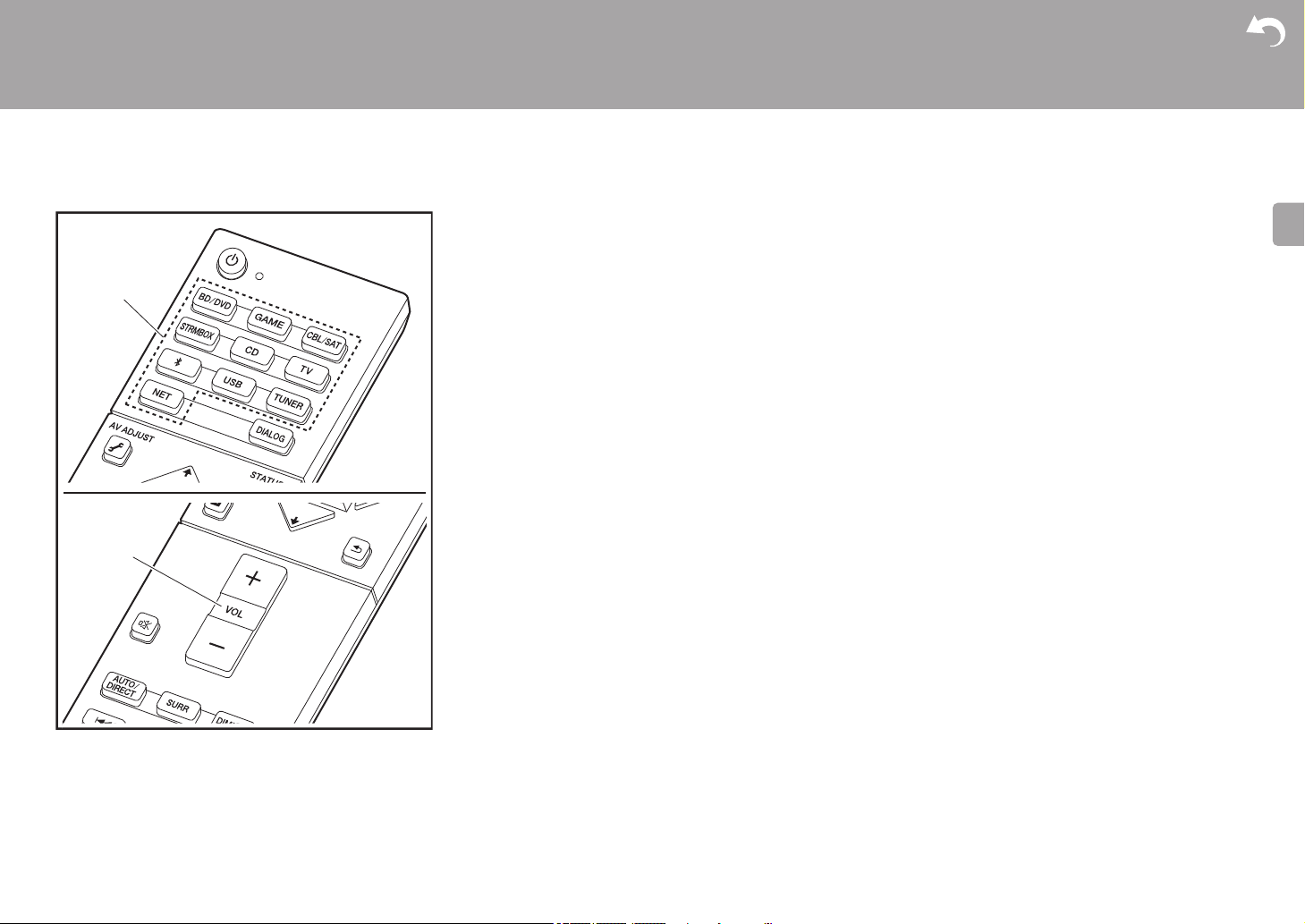
19
> Antes de empezar > Nombres de las piezas > Instalación > Configuración inicial > Reproducción
Configuración avanzada | Actualización de Firmware | Otros
E
S
Reproducción
Reproducción de componente AV
Operaciones básicas
Reproduzca el contenido de un componente AV o un
televisor conectado a esta unidad con un cable HDMI u otro
cable.
1. Cambie la entrada en la TV a aquella asignada a la
unidad.
2. Pulse el selector de entrada (a) en el mando a distancia
con el mismo nombre que el conector al que ha
conectado el reproductor para cambiar la entrada.
Por ejemplo, pulse BD/DVD para reproducir el
reproductor conectado al conector BD/DVD. Pulse TV
para escuchar el sonido de la TV.
0 Tenga en cuenta que, cuando la función de vínculo
CEC está en funcionamiento, la entrada cambia
automáticamente cuando ha conectado un televisor
que cumple con el estándar CEC y un reproductor a
esta unidad usando una conexión HDMI.
3. Inicie la reproducción en el reproductor.
4. Utilice VOL+/– (b) para ajustar el volumen.
a
b
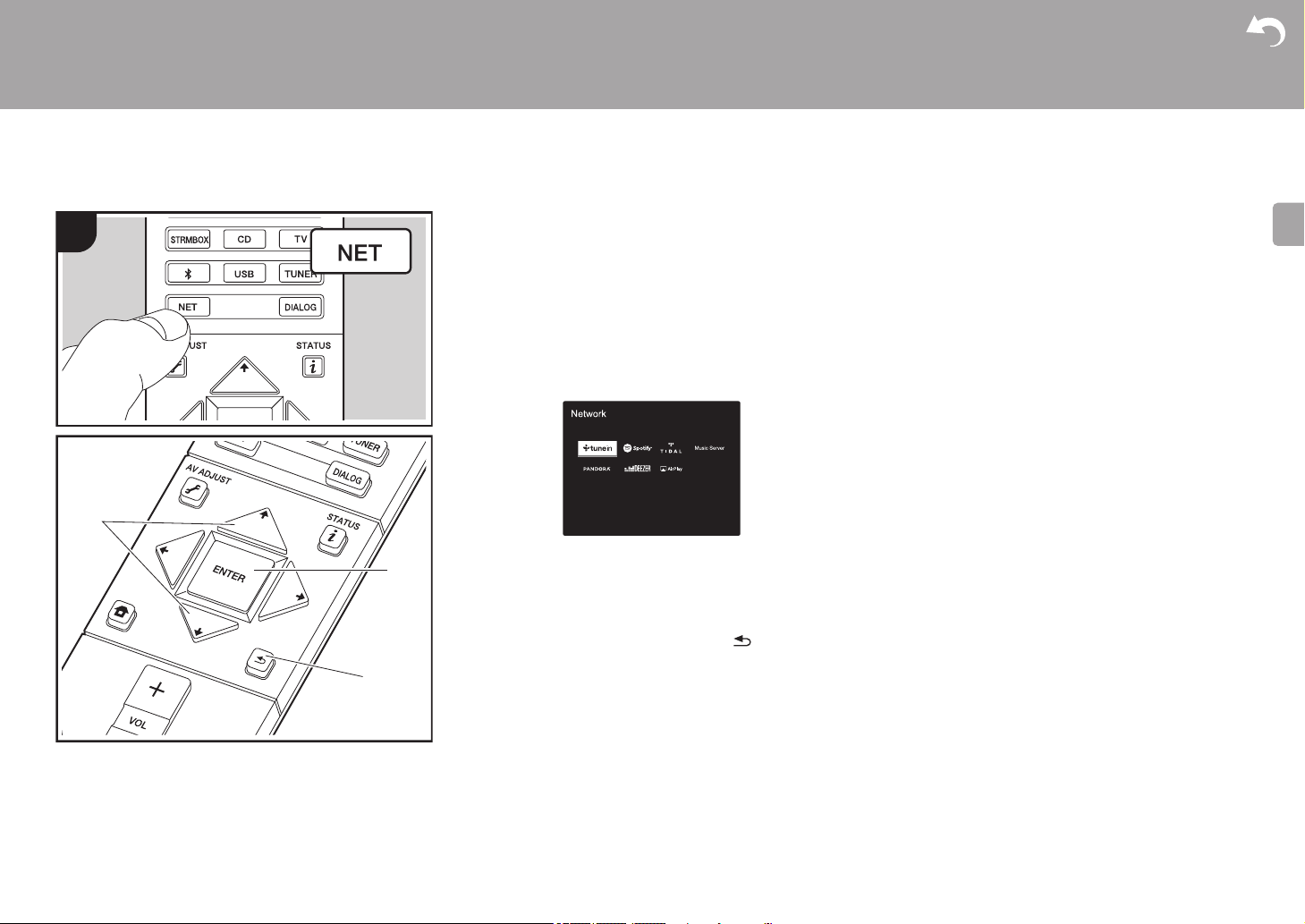
20
> Antes de empezar > Nombres de las piezas > Instalación > Configuración inicial > Reproducción
Configuración avanzada | Actualización de Firmware | Otros
E
S
Radio por Internet
Operaciones básicas
Cuando esta unidad está conectada a una red, puede
escuchar TuneIn u otros servicios de radio por internet ya
registrados.
Dependiendo del servicio de radio por internet, puede que
sea necesario que el usuario se registre antes desde su
ordenador.
1. Cambie la entrada en la TV a aquella asignada a la
unidad.
2. Pulse NET en el mando a distancia.
3. Siga las instrucciones en pantalla, usando los botones de
cursor para seleccionar las emisoras y los programas de
radio y después pulse ENTER (b) para reproducir. La
reproducción comienza cuando se muestra el 100% del
almacenamiento temporal.
0 Para volver a la pantalla anterior, pulse (c).
0 Si no puede seleccionar un servicio de red, estará
disponible para selección cuando se haya iniciado la
función de red.
Acerca de TuneIn Radio
Para mostrar el menú de TuneIn Radio durante la
reproducción, pulse ENTER (b) en el mando a distancia.
Add to My Presets: Registra las emisoras de radio o los
programas que se estén emitiendo en "My Presets". Tras el
registro, se mostrarán "My Presets" debajo de TuneIn
Radio. Para reproducir, seleccione el programa de su
agrado en "My Presets".
Remove from My Presets: Borra una emisora de radio o
un programa de "My Presets" en TuneIn Radio.
Pandora
®
Pandora es un servicio de radio por Internet gratuito y
personalizado que reproduce la música que conoce y le
ayuda a descubrir música que le encantará. Después de
seleccionar "Pandora", haga lo siguiente.
1. Utilice / (a) en el mando a distancia para seleccionar
"I have a Pandora Account" o "I’m new to Pandora" y
después pulse ENTER (b).
Si es la primera vez que utiliza Pandora, seleccione "I’m
new to Pandora". Verá un código de activación en la
pantalla de su TV. Por favor, anote este código. Vaya a
un ordenador con conexión a internet y entre en
www.pandora.com/pioneer. Introduzca su código de
activación y siga entonces las instrucciones para crear
su cuenta Pandora y sus emisoras Pandora
personalizadas. Puede crear sus emisoras introduciendo
sus canciones favoritas y artistas cuando se le solicite.
Una vez que haya creado su cuenta y sus emisoras de
radio, puede volver a su receptor y pulsar ENTER (b)
para empezar a escuchar su Pandora personalizada.
Si dispone de una cuenta Pandora, puede añadir su
cuenta Pandora a su receptor seleccionando "I have a
Pandora Account" e iniciando sesión con su correo
electrónico y contraseña.
2. Para reproducir una emisora de radio, utilice / (a) en
el mando a distancia para seleccionar la emisora de
radio de su lista de emisoras y, a continuación, pulse
ENTER (b). La reproducción comienza y la pantalla de
reproducción aparece.
1
a
c
b
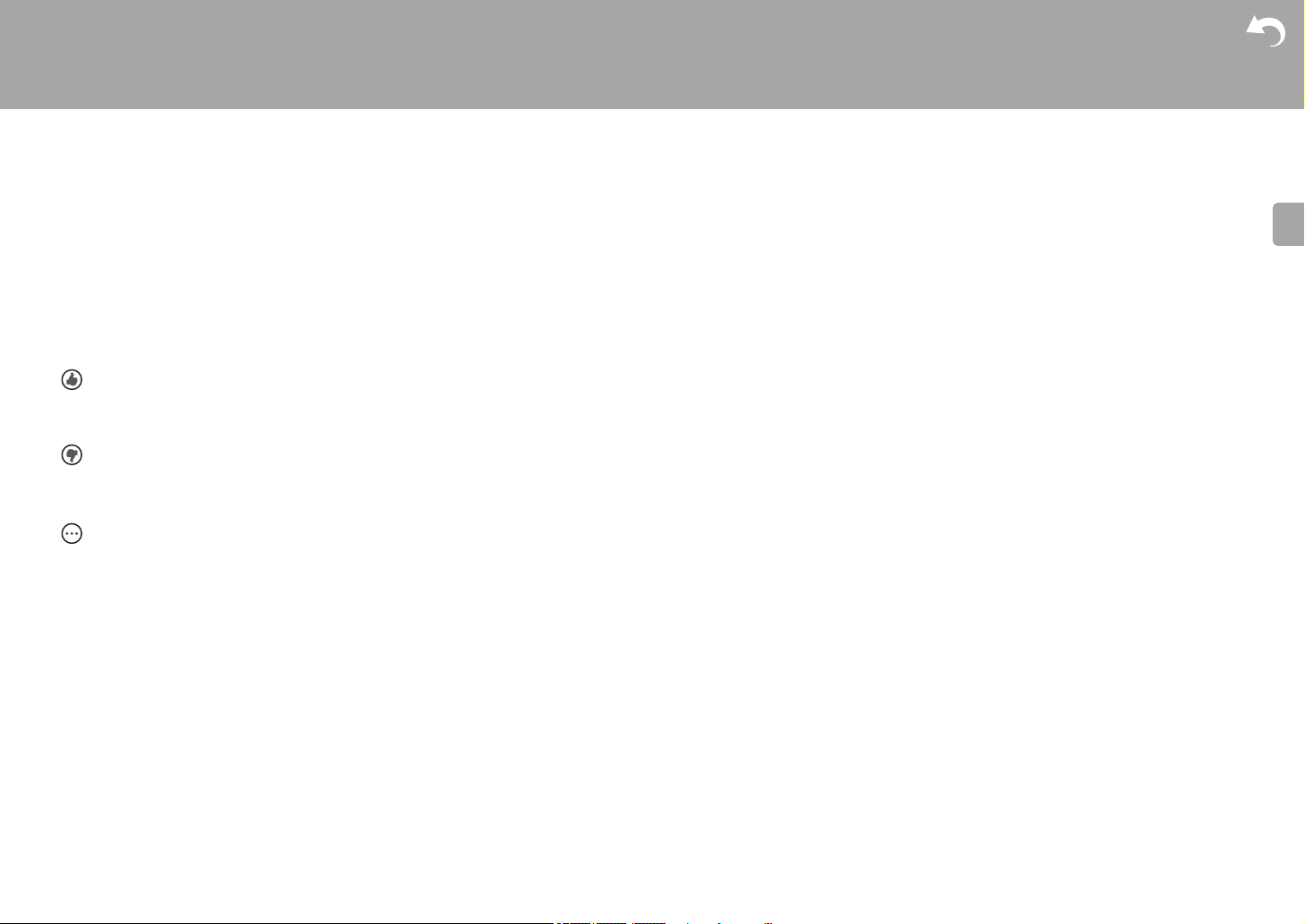
21
> Antes de empezar > Nombres de las piezas > Instalación > Configuración inicial > Reproducción
Configuración avanzada | Actualización de Firmware | Otros
E
S
Creación de una nueva emisora: Introduzca el nombre de
la pista, artista o género y Pandora creará una emisora de
radio única para usted basándose en las cualidades de esa
pista musical, artista o género.
Acerca del menú de Pandora: Aparecerán unos iconos
mientras se reproduce una emisora. Puede realizar estas
operaciones si selecciona el icono con / (a) en el mando
a distancia y pulsa ENTER (b).
(Me gusta esta pista) :
Dé un "thumbs-up" a una pista y Pandora reproducirá más
música parecida.
(Esta pista no me gusta) :
Dé un "thumbs-down" a una pista y Pandora prohibirá dicha
pista de la emisora actual.
:
Encuentre automáticamente emisoras que se adapten a
sus gustos en función del género musical, artistas
concretos y canciones, y elimine aquellas que no necesite.
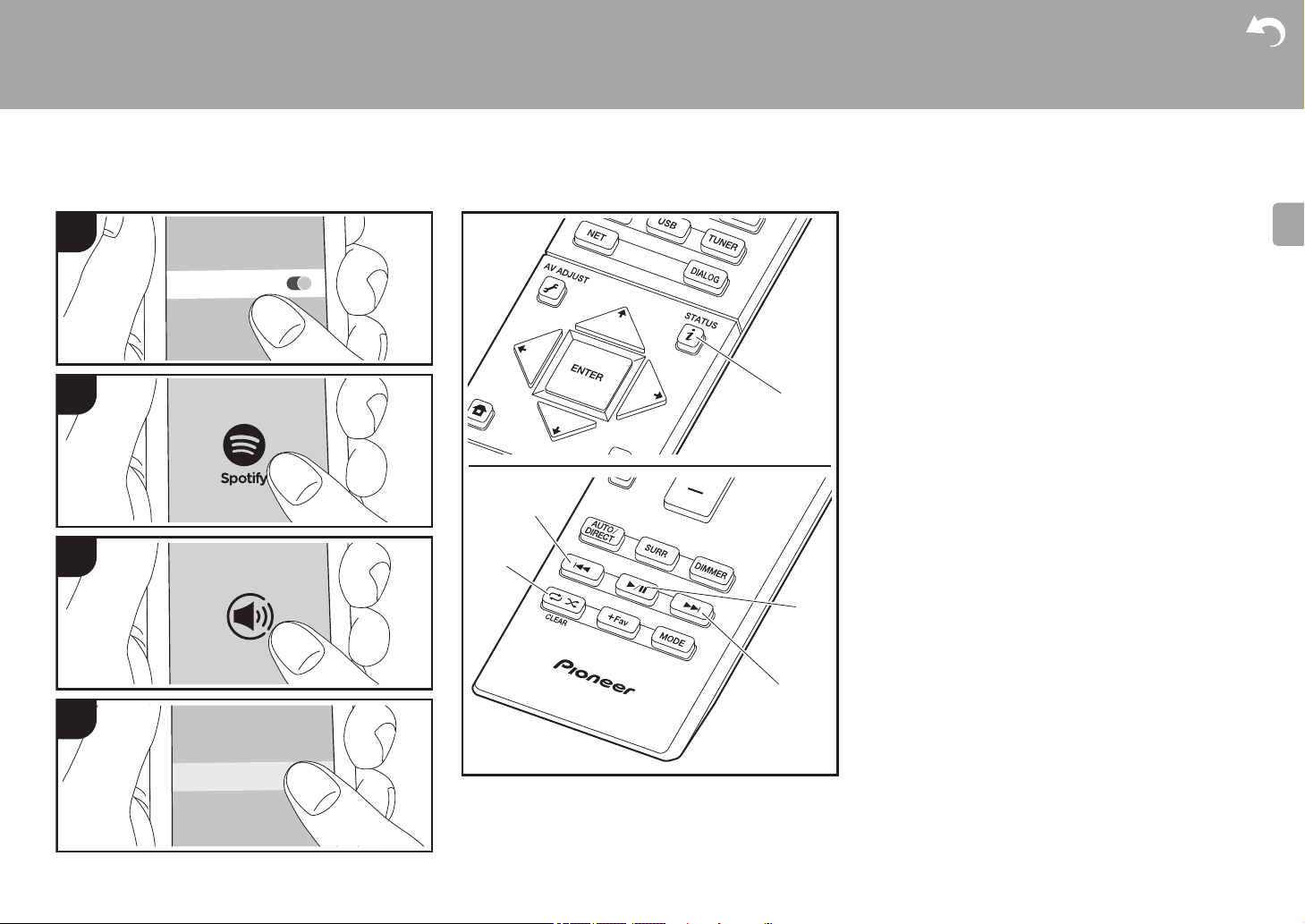
22
> Antes de empezar > Nombres de las piezas > Instalación > Configuración inicial > Reproducción
Configuración avanzada | Actualización de Firmware | Otros
E
S
Spotify
Wi-Fi
PioneerAC-700XXXXX
b
d
e
c
a
1
2
3
4
Operaciones básicas
Podrá reproducir Spotify Connect si conecta la unidad a la
misma red que un smartphone o tableta. Para activar
Spotify Connect, debe instalar la aplicación de Spotify y en
su teléfono inteligente o tableta y crear una cuenta de
Spotify Premium.
1. Conecte el smartphone a la misma red que la unidad.
2. Haga clic en el icono de conexión de la pantalla de
reproducción de pista de la aplicación Spotify.
3. Seleccione esta unidad.
4. La unidad se encenderá automáticamente, el selector de
entrada cambiará a NET y se iniciará la transmisión de
Spotify.
0 Si "System Setup" - "Hardware" - "Power Management" -
"Network Standby" está configurado como "Off" en
Home, encienda la unidad manualmente y pulse NET en
el mando a distancia.
0 Consulte el siguiente enlace para configurar Spotify:
www.spotify.com/connect/
0 El software de Spotify está sujeto a licencias de terceros.
Puede consultarlas aquí:
www.spotify.com/connect/third-party-licenses
También se pueden llevar a cabo estas operaciones del
mando a distancia.
(a) Si se pulsa durante a reproducción, este botón cambia
la información de pista visualizada.
(b) Este botón reproduce la pista anterior.
(c) Este botón le permite comenzar la reproducción repetida
o aleatoria. Al pulsar este botón repetidamente alterna
entre los modos de repetición.
(d) Si se pulsa durante la reproducción, este botón la
pausa. Si se pulsa con la reproducción en pausa, esta
se reanuda.
(e) Este botón reproduce la pista siguiente.
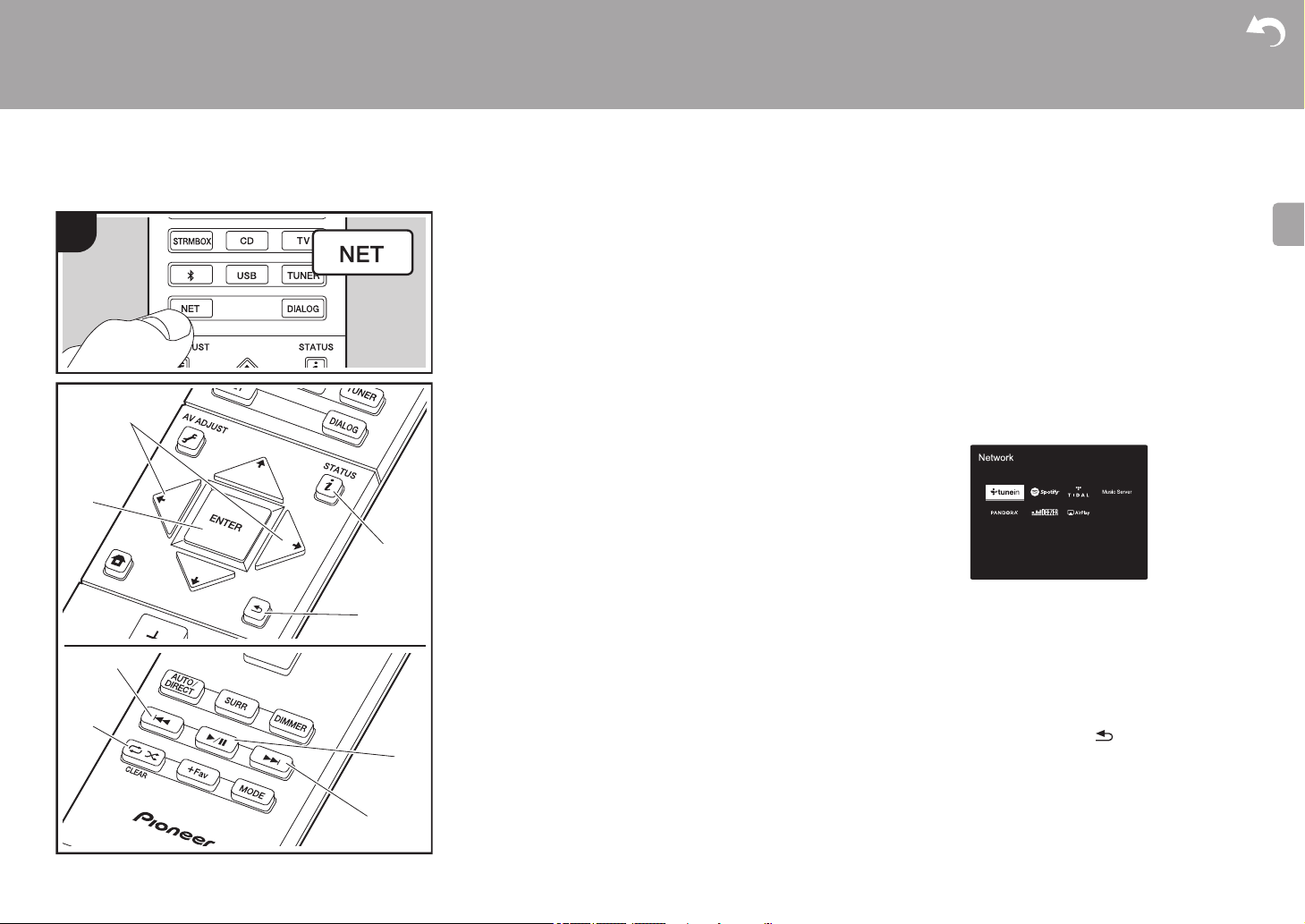
23
> Antes de empezar > Nombres de las piezas > Instalación > Configuración inicial > Reproducción
Configuración avanzada | Actualización de Firmware | Otros
E
S
Music Server
Es posible transmitir archivos de música almacenados en
PC o dispositivos NAS conectados a la misma red que esta
unidad. Los servidores de red compatibles con esta unidad
son PC que tienen instalados reproductores con la función
de servidor de Windows Media
®
Player 11 o 12, o
dispositivos NAS compatibles con la función de red local.
Puede que necesite realizar algunos ajustes antes de usar
Windows Media
®
Player 11 o 12. Tenga en cuenta que
únicamente se pueden reproducir los archivos de música
registrados en la biblioteca de Windows Media
®
Player.
Configuración de Windows Media
®
Player
■ Windows Media
®
Player 11
1. Encienda el PC y abra Windows Media
®
Player 11.
2. En el menú "Library", seleccione "Media Sharing" para
visualizar un cuadro de diálogo.
3. Seleccione la casilla "Share my media" y haga clic en
"OK" para mostrar los dispositivos compatibles.
4. Seleccione esta unidad, haga clic en "Allow" e introduzca
una marca de verificación junto al icono de la unidad.
5. Haga clic en "OK" para cerrar el cuadro de diálogo.
0 Dependiendo de la versión de Windows Media
®
Player,
es posible que haya diferencias en los nombres de los
elementos que se pueden seleccionar.
■ Windows Media
®
Player 12
1. Encienda el PC y abra Windows Media
®
Player 12.
2. En el menú "Stream", seleccione "Turn on media
streaming" para visualizar un cuadro de diálogo.
0
Si la transmisión de medios ya está activada, seleccione "More
streaming options..." en el menú "Stream" para ver la lista de
reproductores de la red y, a continuación, vaya al paso 4.
3. Haga clic en "Turn on media streaming" para visualizar
una lista de los reproductores en la red.
4. Seleccione esta unidad en "Media streaming options" y
compruebe que está ajustada a "Allow".
5. Haga clic en "OK" para cerrar el cuadro de diálogo.
0 Dependiendo de la versión de Windows Media
®
Player,
es posible que haya diferencias en los nombres de los
elementos que se pueden seleccionar.
Reproducción
1. Arranque el servidor (Windows Media
®
Player 11,
Windows Media
®
Player 12, o dispositivo NAS) que
contenga los archivos de música que quiera reproducir.
2. Asegúrese de que los PC y/o dispositivos NAS estén
correctamente conectados a la misma red que la unidad.
3. Cambie la entrada en la TV a aquella asignada a la unidad.
4. Pulse NET en el mando a distancia.
5. Con los cursores del mando a distancia, seleccione
"Music Server" y, a continuación, pulse ENTER (b).
6. Seleccione el servidor de destino con los cursores en el
mando a distancia y pulse ENTER (b) para visualizar la
pantalla de la lista de elementos.
7. Con los cursores en el mando a distancia, seleccione el
archivo de música que desee reproducir y, a continuación,
pulse ENTER (b) para comenzar la reproducción. Para
volver a la pantalla anterior, pulse (d).
0 Si se muestra "No Item.", compruebe que la red esté
conectada correctamente.
0 En función del servidor y de los ajustes compartidos, tal
vez la unidad no lo reconozca o no pueda reproducir sus
archivos de música. Es más, la unidad no puede acceder
a las imágenes y los vídeos almacenados en servidores.
a
c
d
b
e
f
g
h
1
24
> Antes de empezar > Nombres de las piezas > Instalación > Configuración inicial > Reproducción
Configuración avanzada | Actualización de Firmware | Otros
E
S
0 En cuanto a los archivos de música en un servidor, cada
carpeta puede contener hasta 20.000 pistas y las
carpetas se pueden anidar hasta en 16 niveles.
También se pueden llevar a cabo estas operaciones del
mando a distancia.
(a) Si la carpeta o las listas de archivos no se muestran en
una sola pantalla, podrá cambiar de pantalla.
(c) Si se pulsa durante a reproducción, este botón cambia
la información de pista visualizada. Si se pulsa mientras
se muestra una carpeta o lista de archivos, este botón le
permitirá volver a la pantalla de reproducción.
(e) Este botón reproduce la pista anterior.
(f) Este botón le permite comenzar la reproducción repetida
o aleatoria. Al pulsar este botón repetidamente alterna
entre los modos de repetición.
(g) Si se pulsa durante la reproducción, este botón la
pausa. Si se pulsa con la reproducción en pausa, esta
se reanuda.
(h) Este botón reproduce la pista siguiente.
Controlar la reproducción remota desde un PC
Puede utilizar esta unidad para reproducir los archivos de
música almacenados en su PC mediante el PC del interior
de su red doméstica. Esta unidad admite reproducción
remota con Windows Media
®
Player 12.
1. Encienda el PC y abra Windows Media
®
Player 12.
2. Abra el menú "Stream" y compruebe que "Allow remote
control of my Player..." esté marcado. Haga clic en "Turn
on media streaming" para visualizar una lista de los
reproductores en la red.
3. Cambie la entrada en la TV a aquella asignada a la unidad.
4. Seleccione el archivo de música que desee reproducir con
Windows Media
®
Player 12 y haga clic con el botón derecho.
Para reproducir un archivo de música en otro servidor, abra el
servidor de destino desde
"
Other Libraries
"
y seleccione el
archivo de música que desee reproducir.
5. Seleccione esta unidad en
"
Play to
"
, abra la ventana
"
Play to
"
de Windows Media
®
Player 12 e inicie la reproducción en la
unidad. Si su PC funciona con Windows
®
8.1, haga clic en
"Play to" y seleccione esta unidad.
Si su PC funciona con Windows
®
10, haga clic en "Cast to
Device" y seleccione esta unidad. Las operaciones durante la
reproducción remota son posibles desde la ventana
"
Play to
"
del PC. La pantalla de reproducción se muestra en la TV
conectada a la salida HDMI de la unidad.
6. Ajuste el volumen utilizando la barra de volumen en la
ventana "Play to".
0 A veces, el volumen visualizado en la ventana de
reproducción remota podría diferir del que aparece en la
pantalla de la unidad. Además, cuando se ajusta el
volumen desde la unidad, esto no se ve reflejado en la
ventana "Play to".
0 La reproducción a distancia no es posible cuando se
utiliza un servicio de red o se reproducen archivos de
música en un dispositivo de almacenamiento USB.
0 Dependiendo de la versión de Windows
®
, es posible que
haya diferencias en los nombres de los elementos que
se pueden seleccionar.
Formatos de audio compatibles
Esta unidad es compatible con los siguientes formatos de
archivos de música. La reproducción a distancia de FLAC,
DSD, y Dolby TrueHD no es compatible.
MP3 (.mp3/.MP3):
0 Formatos compatibles: MPEG-1/MPEG-2 Audio Layer-3
0 Tasas de muestreo compatibles: 44,1 kHz, 48 kHz
0
Tasas de bits compatibles: Entre 8 kbps y 320 kbps y VBR.
WMA (.wma/.WMA):
0 Tasas de muestreo compatibles: 44,1 kHz, 48 kHz
0
Tasas de bits compatibles: Entre 5 kbps y 320 kbps y VBR.
0
Los formatos WMA Pro/Voice/WMA Lossless no son compatibles.
WAV (.wav/.WAV):
Los archivos WAV incluyen audio digital PCM sin comprimir.
0 Tasas de muestreo compatibles: 44,1 kHz, 48 kHz,
64 kHz, 88,2 kHz, 96 kHz, 176,4 kHz, 192 kHz
0 Bit de cuantificación: 8 bits, 16 bits, 24 bits
AIFF (.aiff/.aif/.aifc/.afc/.AIFF/.AIF/.AIFC/.AFC):
Los archivos AIFF incluyen audio digital PCM sin comprimir.
0 Tasas de muestreo compatibles: 44,1 kHz, 48 kHz,
64 kHz, 88,2 kHz, 96 kHz, 176,4 kHz, 192 kHz
0 Bit de cuantificación: 8 bits, 16 bits, 24 bits
AAC (.aac/.m4a/.mp4/.3gp/.3g2/.AAC/.M4A/.MP4/.3GP/.3G2):
0 Formatos compatibles: Audio MPEG-2/MPEG-4
0 Tasas de muestreo compatibles: 44,1 kHz, 48 kHz,
64 kHz, 88,2 kHz, 96 kHz
0
Tasas de bits compatibles: Entre 8 kbps y 320 kbps y VBR.
FLAC (.flac/.FLAC):
0 Tasas de muestreo compatibles: 44,1 kHz, 48 kHz,
64 kHz, 88,2 kHz, 96 kHz, 176,4 kHz, 192 kHz
0 Bit de cuantificación: 8 bits, 16 bits, 24 bits
LPCM (PCM lineal):
0 Tasas de muestreo compatibles: 44,1 kHz, 48 kHz
0 Bit de cuantificación: 16 bits
Apple Lossless (.m4a/.mp4/.M4A/.MP4):
0 Tasas de muestreo compatibles: 44,1 kHz, 48 kHz,
64 kHz, 88,2 kHz, 96 kHz, 176,4 kHz, 192 kHz
0 Bit de cuantificación: 16 bits, 24 bits
DSD (.dsf/.dff/.DSF/.DFF):
0 Formatos compatibles: DSF/DSDIFF
0 Tasas de muestreo compatibles: 2,8 MHz, 5,6 MHz
0 Son compatibles los archivos de tasa de bits variable
(VBR). Sin embargo, el tiempo de reproducción podría
no visualizarse correctamente.
0 La reproducción a distancia no es compatible con la
reproducción sin pausas.
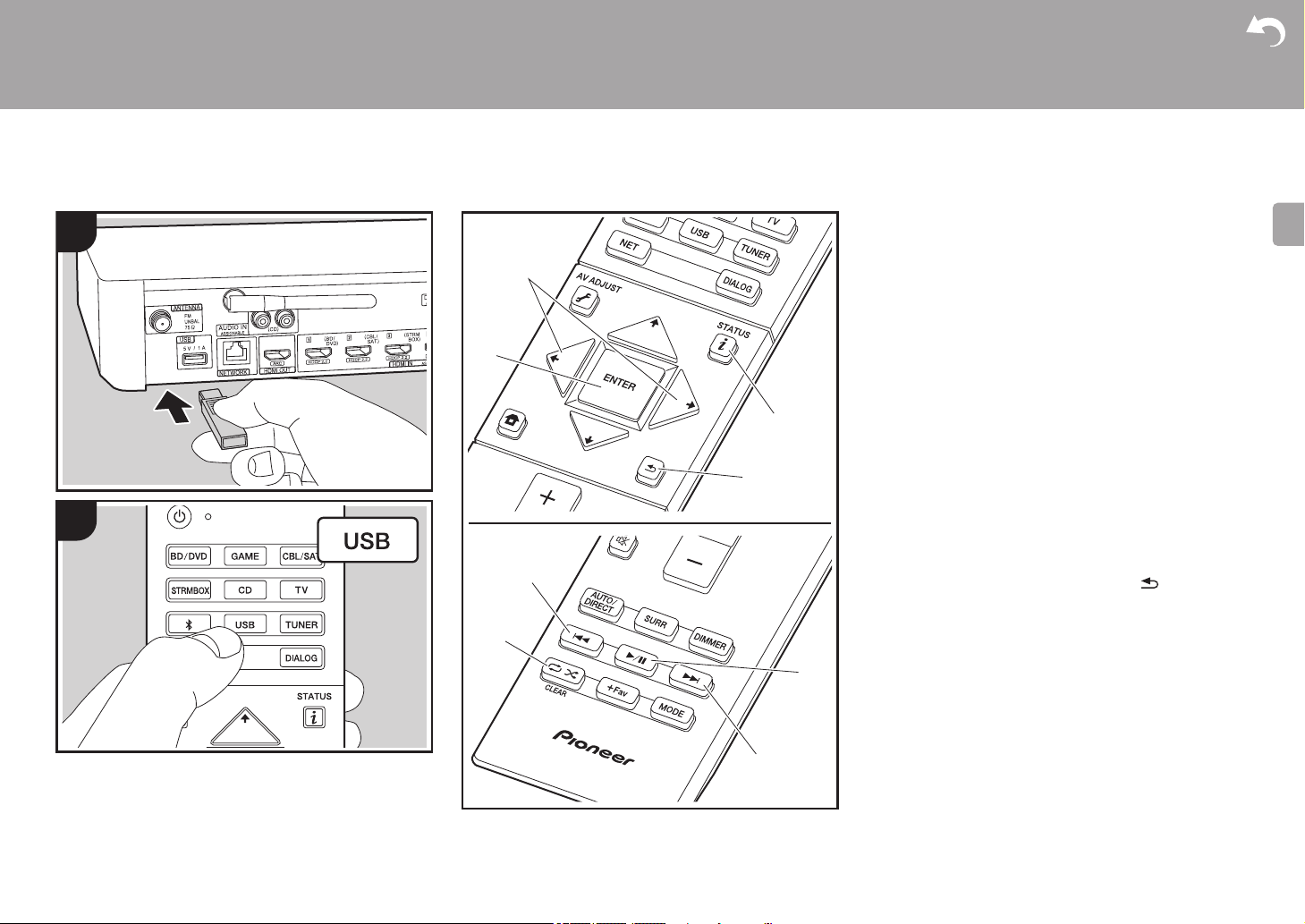
25
> Antes de empezar > Nombres de las piezas > Instalación > Configuración inicial > Reproducción
Configuración avanzada | Actualización de Firmware | Otros
E
S
Dispositivo de almacenamiento USB
e
g
h
f
a
c
b
d
1
2
Reproducción básica
Reproduzca archivos de música desde un dispositivo de
almacenamiento USB.
1. Cambie la entrada en la TV a aquella asignada a la
unidad.
2. Conecte el dispositivo de almacenamiento USB con los
archivos de música en el puerto USB en la parte trasera
de la unidad principal.
3. Pulse "USB" en el mando a distancia.
0 Si el indicador "USB" parpadea en la pantalla,
compruebe que el dispositivo de almacenamiento USB
esté conectado correctamente.
0 No desconecte el dispositivo de almacenamiento USB
conectado a esta unidad mientras en la pantalla
aparezca el mensaje "Connecting…". Esto podría
ocasionar un mal funcionamiento o corrupción de datos.
4. Pulse ENTER (b) en el mando a distancia en la siguiente
pantalla. La lista de carpetas y archivos de música en el
dispositivo de almacenamiento USB son visualizados.
Seleccione la carpeta con los cursores y pulse ENTER
(b) para confirmar su selección.
0 Para volver a la pantalla anterior, pulse (d).
5. Con los cursores en el mando a distancia, seleccione el
archivo de música y, a continuación, pulse ENTER (b)
para comenzar la reproducción.
0 El puerto USB de esta unidad cumple con el estándar
USB 2.0. Puede que la velocidad de transferencia sea
insuficiente para algunos de los contenidos que
reproduzca, lo que podría causar interrupciones en el
sonido.
También se pueden llevar a cabo estas operaciones del
mando a distancia.
(a) Si la carpeta o las listas de archivos no se muestran en
una sola pantalla, podrá cambiar de pantalla.
26
> Antes de empezar > Nombres de las piezas > Instalación > Configuración inicial > Reproducción
Configuración avanzada | Actualización de Firmware | Otros
E
S
(c) Si se pulsa durante a reproducción, este botón cambia
la información de pista visualizada. Si se pulsa mientras
se muestra una carpeta o lista de archivos, este botón le
permitirá volver a la pantalla de reproducción.
(e) Este botón reproduce la pista anterior.
(f) Este botón le permite comenzar la reproducción repetida
o aleatoria. Al pulsar este botón repetidamente alterna
entre los modos de repetición.
(g) Si se pulsa durante la reproducción, este botón la
pausa. Si se pulsa con la reproducción en pausa, esta
se reanuda.
(h) Este botón reproduce la pista siguiente.
Requisitos del dispositivo de almacenamiento USB
0 Tenga en cuenta que no está garantizado el
funcionamiento con todos los dispositivos de
almacenamiento USB.
0 Esta unidad puede utilizar dispositivos de
almacenamiento USB que cumplan con los estándares
de la clase de dispositivos de almacenamiento. Esta
unidad también es compatible con dispositivos de
almacenamiento USB que usan formatos de sistemas de
archivos FAT16 o FAT32.
0 Si el dispositivo de almacenamiento USB ha sido
particionado, cada sección será tratada como un
dispositivo independiente.
0 Se pueden visualizar hasta 20.000 canciones por
carpeta y las carpetas se pueden anidar hasta en 16
niveles.
0 Los concentradores USB y los dispositivos de
almacenamiento USB con funciones de concentrador no
son compatibles. No conecte a la unidad estos
dispositivos.
0 Los dispositivos de almacenamiento USB con función de
seguridad no son compatibles con esta unidad.
0 Si conecta una unidad de disco duro USB al puerto USB
de la unidad, le recomendamos que utilice el adaptador
de CA para alimentarlo.
0 El soporte insertado al lector de tarjetas USB podría no
estar disponible en esta función. Además, dependiendo
del dispositivo de almacenamiento USB, la correcta
lectura del contenido podría no ser posible.
0 No aceptaremos ninguna responsabilidad por la pérdida
o daños a los datos almacenados en un dispositivo de
almacenamiento USB cuando se usa dicho dispositivo
con esta unidad. Le recomendamos hacer una copia de
seguridad de los archivos de música importantes
anticipadamente.
Formatos de audio compatibles
Para la reproducción del servidor y reproducción desde un
dispositivo de almacenamiento USB, esta unidad es
compatible con los siguientes formatos de archivo de
música. Tenga en cuenta que los archivos de sonido que
están protegidos por las leyes de derechos de autor no se
pueden reproducir en esta unidad.
MP3 (.mp3/.MP3):
0 Formatos compatibles: MPEG-1/MPEG-2 Audio Layer 3
0 Tasas de muestreo compatibles: 44,1 kHz, 48 kHz
0 Tasas de bits compatibles: Entre 8 kbps y 320 kbps y
VBR.
WMA (.wma/.WMA):
0 Tasas de muestreo compatibles: 44,1 kHz, 48 kHz
0
Tasas de bits compatibles: Entre 5 kbps y 320 kbps y VBR.
0 Los formatos WMA Pro/Voice/WMA Lossless no son
compatibles.
WAV (.wav/.WAV):
Los archivos WAV incluyen audio digital PCM sin comprimir.
0 Tasas de muestreo compatibles: 44,1 kHz, 48 kHz,
64 kHz, 88,2 kHz, 96 kHz, 176,4 kHz, 192 kHz
0 Bit de cuantificación: 8 bits, 16 bits, 24 bits
AIFF (.aiff/.aif/.aifc/.afc/.AIFF/.AIF/.AIFC/.AFC):
Los archivos AIFF incluyen audio digital PCM sin comprimir.
0 Tasas de muestreo compatibles: 44,1 kHz, 48 kHz,
64 kHz, 88,2 kHz, 96 kHz, 176,4 kHz, 192 kHz
0 Bit de cuantificación: 8 bits, 16 bits, 24 bits
AAC (.aac/.m4a/.mp4/.3gp/.3g2/.AAC/.M4A/.MP4/.3GP/.3G2):
0 Formatos compatibles: Audio MPEG-2/MPEG-4
0 Tasas de muestreo compatibles: 44,1 kHz, 48 kHz,
64 kHz, 88,2 kHz, 96 kHz
0 Tasas de bits compatibles: Entre 8 kbps y 320 kbps y
VBR.
FLAC (.flac/.FLAC):
0 Tasas de muestreo compatibles: 44,1 kHz, 48 kHz,
64 kHz, 88,2 kHz, 96 kHz, 176,4 kHz, 192 kHz
0 Bit de cuantificación: 8 bits, 16 bits, 24 bits
Apple Lossless (.m4a/.mp4/.M4A/.MP4):
0 Tasas de muestreo compatibles: 44,1 kHz, 48 kHz,
64 kHz, 88,2 kHz, 96 kHz, 176,4 kHz, 192 kHz
0 Bit de cuantificación: 16 bits, 24 bits
DSD (.dsf/.dff/.DSF/.DFF):
0 Formatos compatibles: DSF/DSDIFF
0 Tasas de muestreo compatibles: 2,8 MHz, 5,6 MHz
Dolby TrueHD (.vr/.mlp/.VR/.MLP):
0 Tasas de muestreo compatibles: 44,1 kHz, 48 kHz,
64 kHz, 88,2 kHz, 96 kHz, 176,4 kHz, 192 kHz
0 Son compatibles los archivos de tasa de bits variable
(VBR). Sin embargo, el tiempo de reproducción podría
no visualizarse correctamente.
0 Esta unidad es compatible con la reproducción sin
pausas del dispositivo de almacenamiento USB en las
siguientes condiciones.
Cuando se reproducen archivos WAV, FLAC y Apple
Lossless (sin pérdidas) de forma continua con el mismo
formato, frecuencia de muestreo, canales y tasa de bits
de cuantificación.
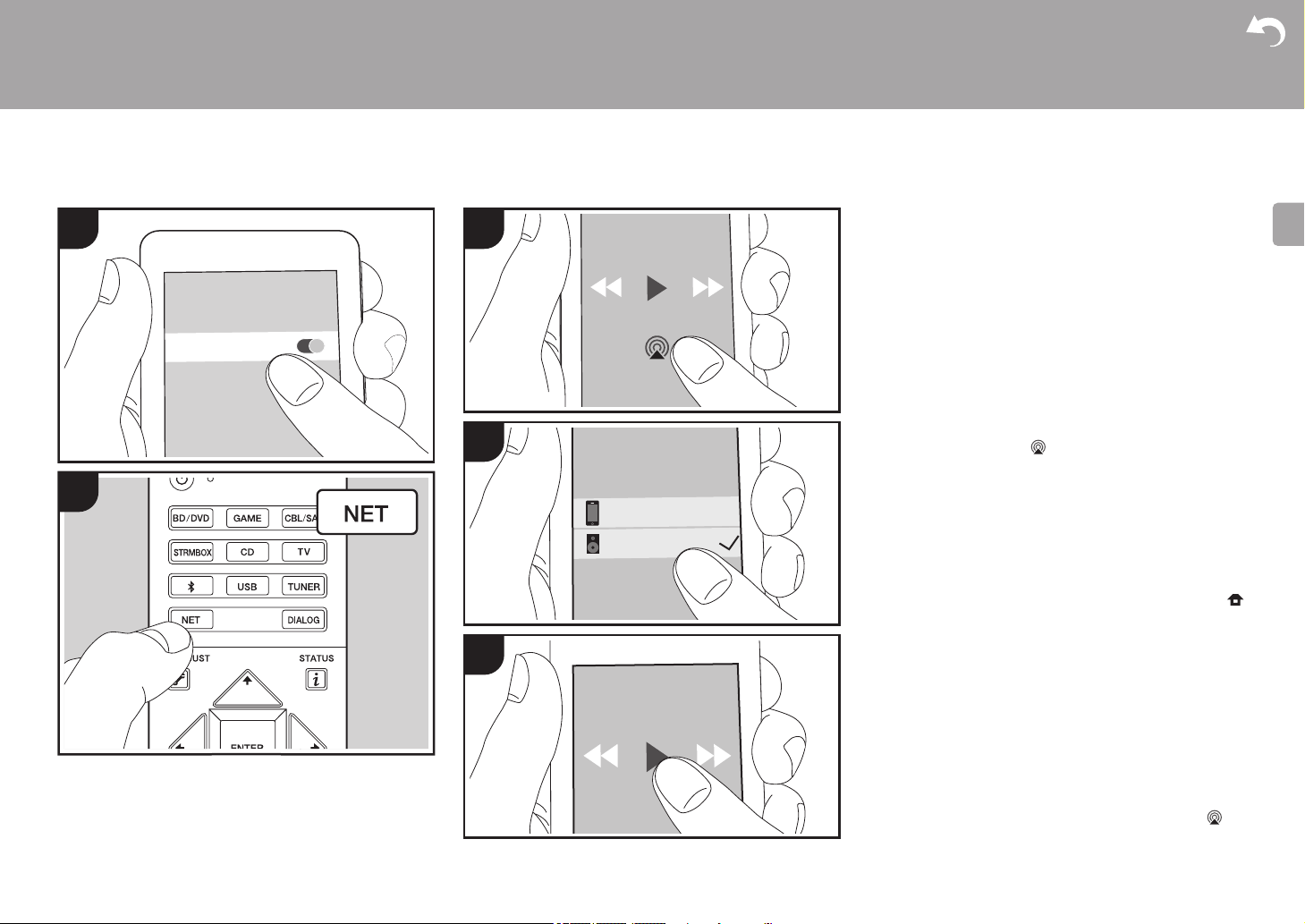
27
> Antes de empezar > Nombres de las piezas > Instalación > Configuración inicial > Reproducción
Configuración avanzada | Actualización de Firmware | Otros
E
S
AirPlay
®
Wi-Fi
1
2
PioneerAC-700XXXXXX
iPhone
3
4
5
e.g., iOS 10
Reproducción básica
Puede disfrutar sin cables de los archivos de música
almacenados en un iPhone
®
, iPod touch
®
o iPad
®
conectado al mismo punto de acceso que esta unidad.
0 Actualice la versión de sistema operativo en su
dispositivo iOS a la última versión.
0 Puede que haya algunas diferencias en las pantallas de
operaciones y en cómo se realizan las operaciones en el
dispositivo iOS dependiendo de la versión de iOS. Para
obtener más información, consulte las instrucciones de
funcionamiento del dispositivo iOS.
1. Conecte el dispositivo iOS al punto de acceso.
2. Pulse NET.
3. Pulse el icono AirPlay en la pantalla de reproducción
de la aplicación de música en el dispositivo iOS y
seleccione esta unidad de la lista de dispositivos
visualizada.
4. Reproduzca los archivos de música en el dispositivo iOS.
0 La función Network Standby está activada por defecto,
de modo que cuando realice los pasos 3 y 4 anteriores,
esta unidad se enciende automáticamente y la entrada
cambia a "NET". Para reducir la cantidad de energía
consumida durante el modo en espera, pulse el botón
del mando a distancia y después en el Home visualizado
establezca "System Setup" – "Hardware" – "Power
Management" – "Network Standby" en "Off".
0 Debido a las características de la tecnología inalámbrica
AirPlay, el sonido producido en esta unidad puede
quedar ligeramente detrás del sonido reproducido en el
dispositivo con AirPlay activado.
También puede reproducir archivos de música en el
ordenador con iTunes (Ver. 10.2 o posterior). Antes de la
operación, asegúrese de que esta unidad y el PC están
conectados a la misma red, después pulse NET en esta
unidad. A continuación, haga clic en el icono AirPlay en
iTunes, seleccione esta unidad de la lista de dispositivos
mostrada e inicie la reproducción de un archivo de música.
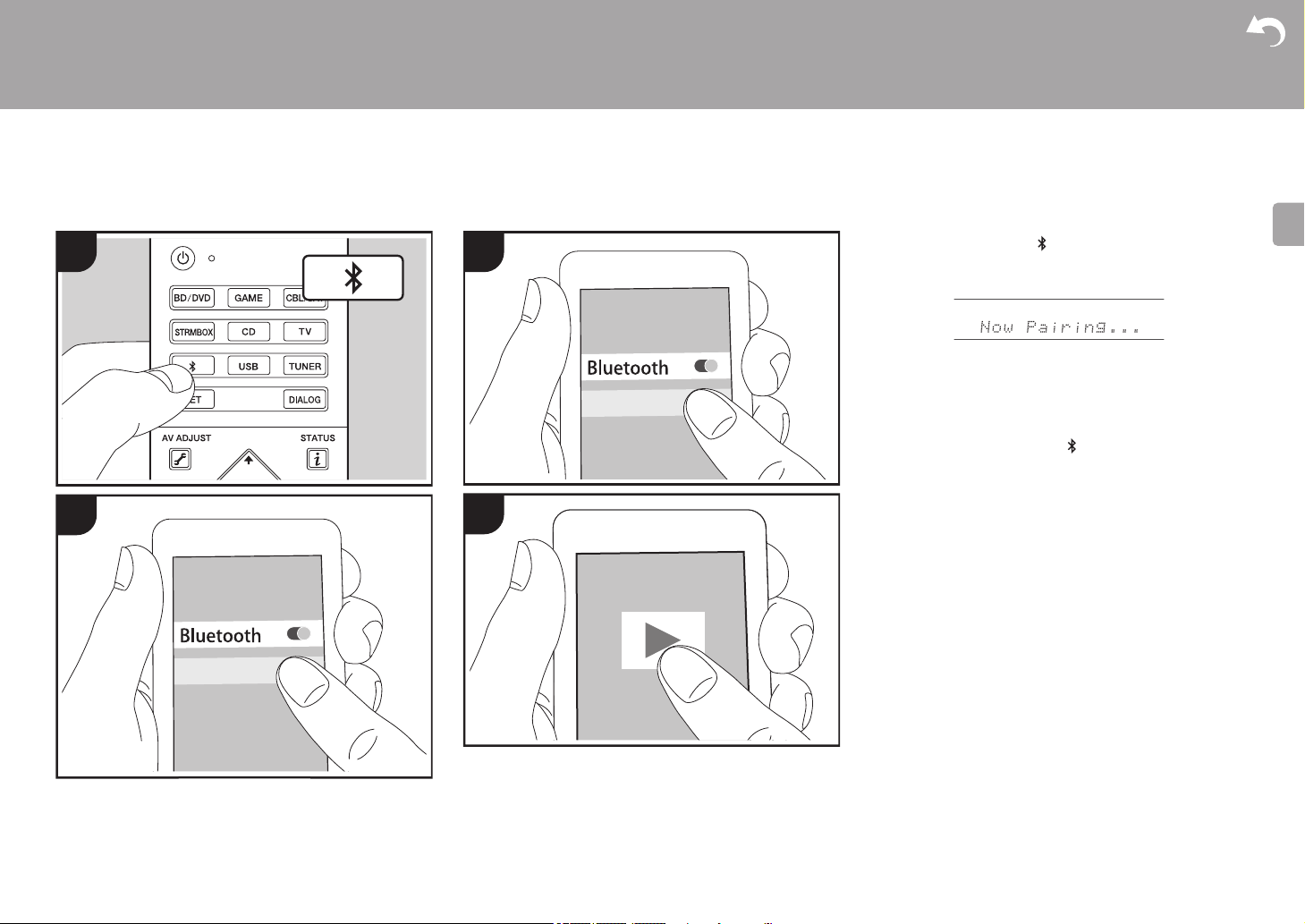
28
> Antes de empezar > Nombres de las piezas > Instalación > Configuración inicial > Reproducción
Configuración avanzada | Actualización de Firmware | Otros
E
S
BLUETOOTH
®
Reproducción
Emparejado Reproducción
Emparejado
1. Cuando pulsa el botón en el mando a distancia, en la
pantalla de esta unidad se muestra "Now Pairing..." y el
modo de emparejamiento se activa.
2. Active (encienda) la función BLUETOOTH del dispositivo
con BLUETOOTH, después seleccione esta unidad entre
los dispositivos mostrados. Si se le pide una contraseña,
introduzca "0000".
0 Para conectar otro dispositivo con BLUETOOTH,
mantenga pulsado el botón hasta que se muestre
"Now Pairing...", después realice el paso 2 anterior. Esta
unidad puede almacenar la información de hasta ocho
dispositivos emparejados.
0 El área de cobertura es de 15 metros (48 pies). Tenga en
cuenta que la conexión con todos los dispositivos que
tengan BLUETOOTH no siempre está garantizada.
Reproducción
1. Cuando la unidad esté encendida, lleve a cabo el
procedimiento de conexión en el dispositivo habilitado
con BLUETOOTH.
2. El selector de entrada de esta unidad cambiará
automáticamente a "BT AUDIO".
3. Reproduzca los archivos de música. Suba el volumen del
dispositivo con BLUETOOTH hasta un nivel adecuado.
0 Debido a las características de la tecnología inalámbrica
BLUETOOTH, el sonido producido en esta unidad puede
llevar un ligero retraso respecto al sonido reproducido en
el dispositivo con BLUETOOTH activado.
PioneerAC-700XXX
1
2
PioneerAC-700XXX
1
2
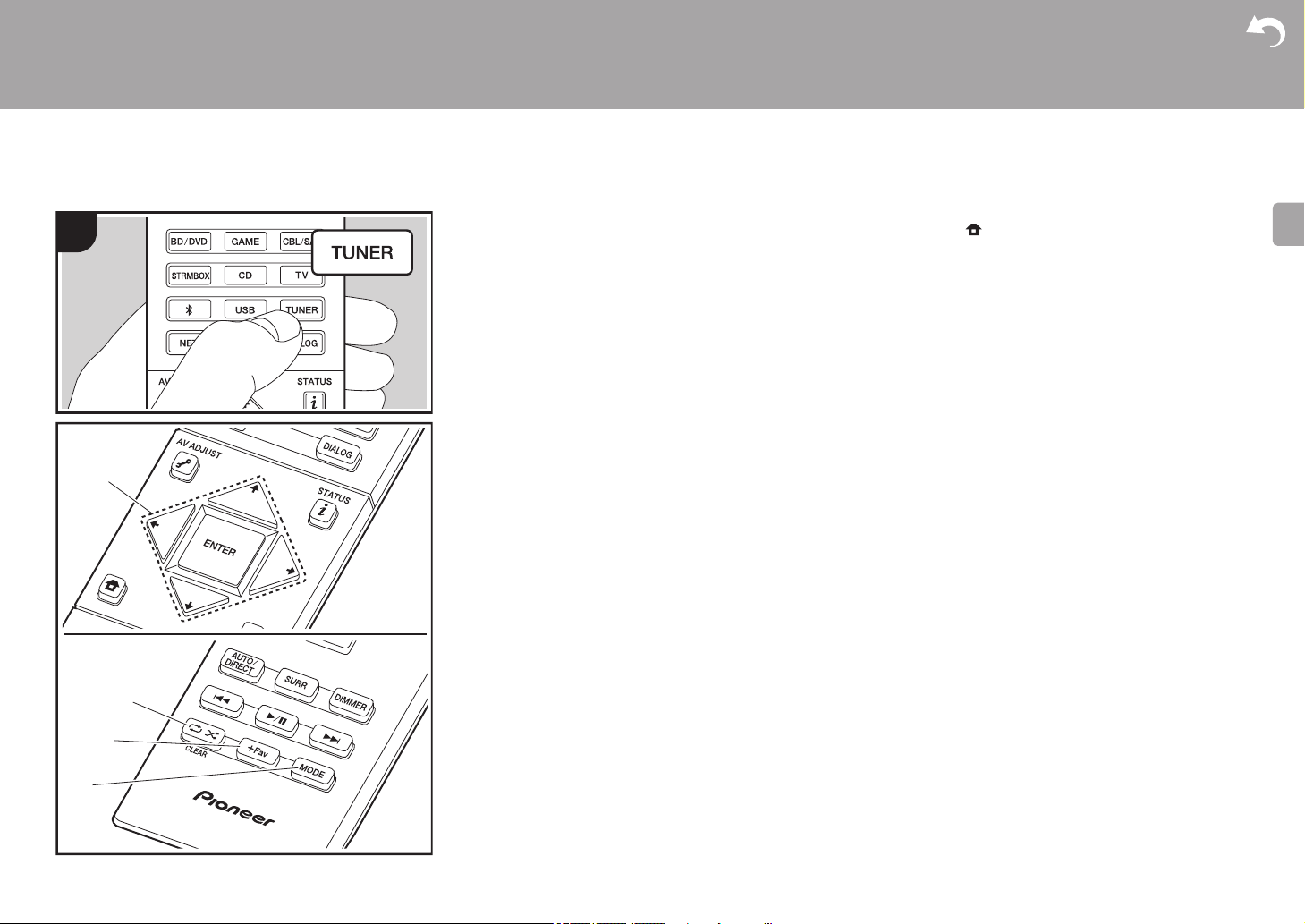
29
> Antes de empezar > Nombres de las piezas > Instalación > Configuración inicial > Reproducción
Configuración avanzada | Actualización de Firmware | Otros
E
S
Escuchar la radio FM
Sintonización automática
1. Pulse TUNER en el mando a distancia.
2. Pulse MODE (d) en el mando a distancia de modo que
"AUTO" aparezca en la pantalla.
3. Al pulsar los botones de cursor
/
(a) del mando a distancia,
se inicia la sintonización automática y la búsqueda se detiene
cuando se encuentra una emisora. Cuando se sintoniza una
emisora de radio, el indicador "TUNED" se enciende en la
pantalla. Cuando se sintoniza una emisora de radio FM
estéreo, el indicador "FM STEREO" se ilumina.
0 No se emite sonido mientras el indicador "TUNED" está
apagado.
Cuando la recepción de las emisiones FM es de mala calidad
Las ondas de radio podrían ser débiles dependiendo de la
estructura del edificio y de las condiciones ambientales. En
ese caso, realice el procedimiento que se explica a
continuación en "Sintonización manual" para seleccionar
manualmente la emisora de radio deseada.
Sintonización manual
1. Pulse TUNER en el mando a distancia.
2. Pulse MODE (d) en el mando a distancia para apagar
"AUTO" en la pantalla.
3. Mientras pulsa los botones de cursor / (a) en el
mando a distancia, seleccione la emisora de radio
deseada.
0 La frecuencia cambia en 1 paso cada vez que se pulsa el
botón. La frecuencia cambia continuamente si se
mantiene pulsado el botón y se detiene cuando el botón
se suelta. Ajuste mirando a la pantalla.
Para volver al modo de sintonización automática
Pulse otra vez MODE (d) en el mando a distancia de modo
que "AUTO" aparezca en la pantalla. La unidad sintoniza
automáticamente una emisora de radio.
Ajuste del paso de frecuencia
Pulse el botón del mando a distancia para seleccionar
"System Setup" – "Miscellaneous" – "Tuner" – "FM
Frequency Step" y elija el paso de frecuencia para su área.
Tenga en cuenta que cuando se cambia este ajuste, se
borran todos los preajustes de radio.
Programación de una emisora de radio
Le permite registrar hasta un máximo de 40 emisoras de
radio. El registro de emisoras de radio de antemano le
permite sintonizar una emisora de radio de su elección
directamente.
1. Sintonice la emisora de radio que desea registrar.
2. Pulse +Fav (c) en el mando a distancia de modo que el
número preestablecido parpadee en la pantalla.
3. Mientras el número preajustado está parpadeando (unos
8 segundos), pulse repetidamente los botones de cursor
/ (a) en el mando a distancia para seleccionar un
número entre 1 y 40.
4. Pulse otra vez +Fav (c) en el mando a distancia para
registrar la emisora. Cuando se ha finalizado el registro,
el número preestablecido deja de parpadear.
Selección de una emisora de radio preajustada
1. Pulse TUNER en el mando a distancia.
2. Pulse los botones de cursor / (a) en el mando a
distancia para seleccionar un número preestablecido.
Borrar una emisora de radio preajustada
1. Pulse TUNER en el mando a distancia.
2. Pulse los botones de cursor / (a) en el mando a
distancia para seleccionar el número preestablecido que
quiera eliminar.
3. Después de pulsar +Fav (c) en el mando a distancia, pulse
CLEAR (b) mientras el número preestablecido está
parpadeando para borrar dicho número preestablecido.
0 Una vez borrado, el número de la pantalla se apaga.
b
c
d
1
a
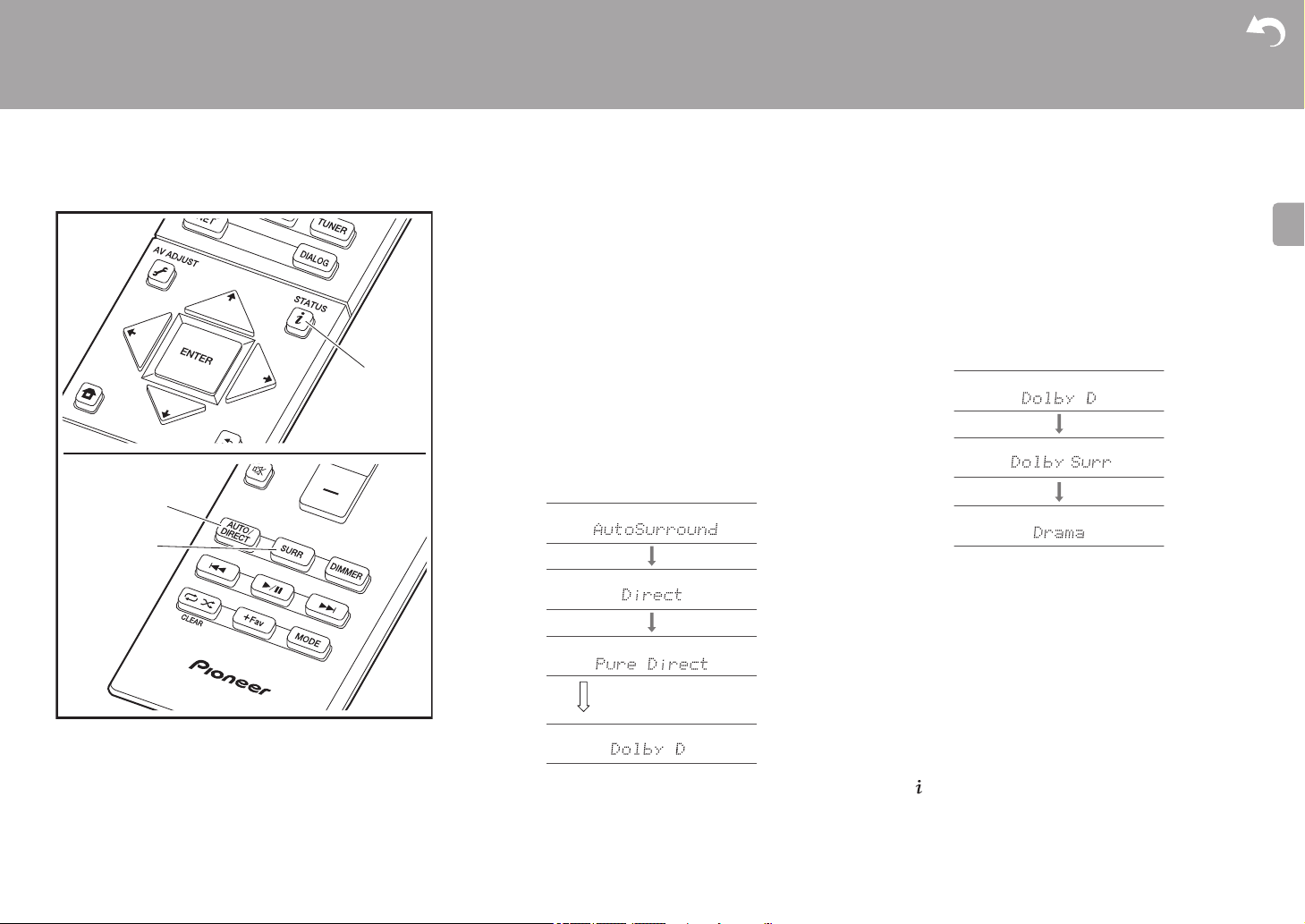
30
> Antes de empezar > Nombres de las piezas > Instalación > Configuración inicial > Reproducción
Configuración avanzada | Actualización de Firmware | Otros
E
S
Modos de audición
Selección de los modos de audición
Puede modificar el modo de audición durante la
reproducción si pulsa repetidamente "AUTO/DIRECT" o
"SURR".
Botón AUTO/DIRECT (b)
Púlselo repetidamente y los modos de audición adecuados
a la señal de entrada alternarán entre "Auto Surround",
"Direct" y "Pure Direct". Una vez que haya seleccionado
uno de ellos, aparecerá "Auto Surround" (o "Direct", "Pure
Direct") en la pantalla. A continuación se seleccionará
automáticamente el modo de audición más adecuado para
el formato de audio (Dolby Digital para las señales de
entrada multicanal, Stereo para las señales de entrada de
dos canales, etc.) y en la pantalla se mostrará un indicador
como "Dolby D".
El modo Direct apaga los procesos que pueden afectar a la
calidad del sonido, como las funciones de control del tono,
de modo que pueda disfrutar de una calidad de sonido aún
mejor. El modo Pure Direct apaga más procesos que
afectan a la calidad del sonido para una reproducción fiel al
sonido original. En este caso, se desactiva la calibración
hecha con MCACC.
Botón SURR (c)
Pulsándolo repetidamente podrá seleccionar el formato de
audio de las señales recibidas y alternar entre una gran
variedad de modos de audición. Seleccione el modo que
prefiera. El modo de audición seleccionado se mostrará en
la pantalla.
Para obtener más información acerca de los efectos de
cada uno de los modos de audición, consulte "Efectos del
modo de audición" (P31). Para ver los modos de
audición que se pueden seleccionar para cada uno de los
formatos de audio de las señales de entrada, consulte
"Modos de audición seleccionables" (P33).
El último modo de audición seleccionado para la fuente se
recuerda para cada uno de los botones AUTO/DIRECT y
SURR. Si el contenido que reproduce no es compatible con
el último modo de audición que seleccionó, se selecciona
automáticamente el modo de audición estándar para el
contenido.
Pulse (a) repetidamente para cambiar la pantalla de la
unidad principal en el orden:
a
b
c
La pantalla cambia
automáticamente.
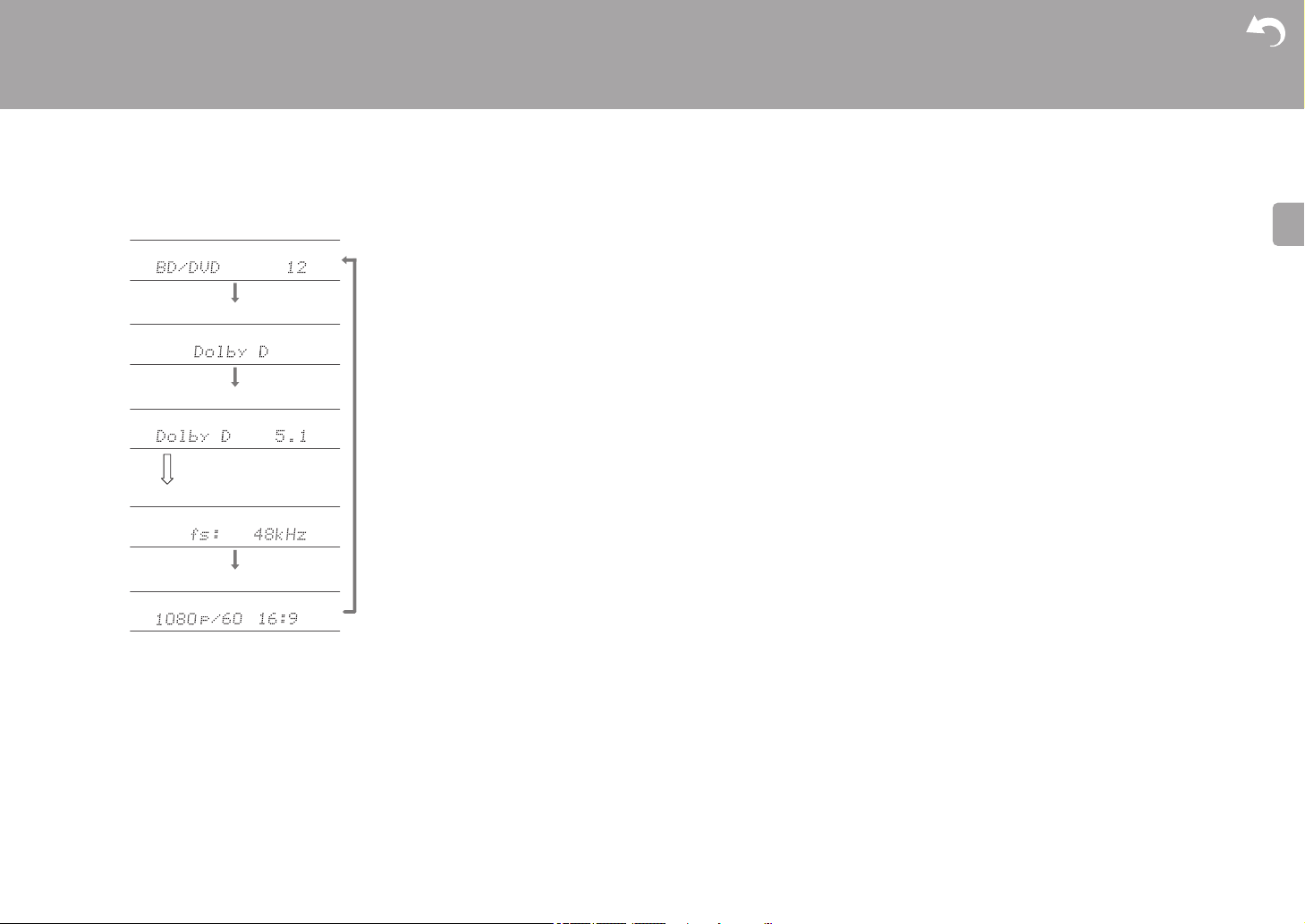
> Antes de empezar > Nombres de las piezas > Instalación > Configuración inicial > Reproducción
Configuración avanzada | Actualización de Firmware | Otros
31
E
S
Efectos del modo de audición
En orden alfabético
Action
Modo adecuado para películas con muchas escenas de
acción.
Dolby Atmos
Este modo reproduce el diseño del sonido grabado en el
formato de audio Dolby Atmos.
El formato de audio Dolby Atmos se ha implementado en
salas de cine equipadas con las últimas tecnologías y hace
posible una experiencia sonora revolucionaria en los
sistemas de cine en casa. A diferencia de los sistemas de
sonido envolvente existentes, Dolby Atmos no emplea
canales y en su lugar permite posicionar con precisión
objetos sonoros con movimiento independiente en un
espacio tridimensional con una claridad todavía mayor.
Dolby Atmos es un formato de audio opcional en discos
Blu-ray que consigue un campo de sonido tridimensional
introduciendo un campo de sonido por encima del oyente.
0 Para poder transferir este formato de audio, establezca
una conexión a través de un cable HDMI y configure la
salida de audio del reproductor como salida de
secuencia de bits.
Dolby D (Dolby Digital)
Este modo reproduce el diseño del sonido grabado en el
formato de audio Dolby Digital.
Dolby Digital es un formato digital multicanal desarrollado
por Dolby Laboratories, Inc. ampliamente adoptado para la
producción de películas. Además es el formato de audio
estándar del vídeo DVD y los discos Blu-ray. Se puede
grabar un máximo de 5.1 canales en vídeo DVD o disco
Blu-ray: dos canales frontales, un canal central, dos
canales envolventes y el canal LFE dedicado a la región de
graves (elementos sonoros para el subwoofer).
0 Para poder transferir este formato de audio, establezca
una conexión a través de un cable digital y configure la
salida de audio del reproductor como salida de
secuencia de bits.
Dolby D + (Dolby Digital Plus)
Este modo reproduce fielmente el diseño del sonido
grabado en el formato de audio Dolby Digital Plus.
El formato Dolby Digital Plus es una revisión de Dolby
Digital que incrementa el número de canales y busca
mejorar la calidad del sonido a través de una mayor
flexibilidad en las velocidades de bits de datos. Dolby
Digital Plus se utiliza como formato de audio opcional en los
discos Blu-ray y se basa en 5.1 canales, aunque cuenta
con canales adicionales, como el canal envolvente trasero,
sumando un máximo de 7.1 canales.
0 Para poder transferir este formato de audio, establezca
una conexión a través de un cable HDMI y configure la
salida de audio del reproductor como salida de
secuencia de bits.
Dolby Surround
Este modo de audición le permite ampliar la señal de
reproducción a múltiples canales para adecuarla a la
configuración de los altavoces de esta unidad. Además de
con configuraciones anteriores de altavoces, también es
compatible con sistemas de reproducción para Dolby
Atmos que incluyan tecnología de altavoces Dolby.
Dolby TrueHD
Este modo reproduce el diseño del sonido grabado en el
formato de audio Dolby TrueHD.
El formato de audio Dolby TrueHD es un formato reversible
ampliado que se basa en la tecnología de compresión sin
pérdidas denominada MLP y posibilita una reproducción del
audio maestro grabado en el estudio. Dolby TrueHD se
utiliza como formato de audio opcional en los discos Blu-ray
y se basa en 5.1 canales, aunque cuenta con canales
adicionales, como el canal envolvente trasero, sumando un
máximo de 7.1 canales. La opción de 7.1 canales se graba
a 96 kHz/24 bit y la de 5.1 canales se graba a 192 kHz/24
Fuente de entrada y volumen
Modo de audición
Formato de señal
Frecuencia de muestreo
Resolución de la señal de entrada
La visualización cambiará
pocos segundos después.
32
> Antes de empezar > Nombres de las piezas > Instalación > Configuración inicial > Reproducción
Configuración avanzada | Actualización de Firmware | Otros
E
S
bit.
0 Para poder transferir este formato de audio, establezca
una conexión a través de un cable HDMI y configure la
salida de audio del reproductor como salida de
secuencia de bits.
Drama
Adecuada para los programas de televisión producidos en
un estudio de televisión. Este modo aumenta los efectos de
sonido envolvente a todo el sonido para dar nitidez a las
voces y crear una imagen acústica realista.
DSD
Modo adecuado para reproducir fuentes grabadas en DSD.
0 Esta unidad admite la entrada de señales DSD a través
de HDMI IN. Sin embargo, dependiendo del reproductor
conectado, es posible un mejor sonido cuando la emisión
se produce desde la salida PCM del reproductor.
0 El modo de audición no se puede seleccionar si la
configuración de salida de su reproductor de disco Blu-
ray/DVD no está en DSD.
DTS
Este modo reproduce el diseño del sonido grabado en el
formato de audio DTS.
El formato de audio DTS es un formato digital multicanal
desarrollado por DTS, Inc. Se trata de un formato de audio
opcional en el vídeo DVD y estándar en los discos Blu-ray.
Permite grabar 5.1 canales: dos canales frontales, un canal
central, dos canales envolventes y el canal LFE dedicado a
la región de graves (elementos sonoros para el subwoofer).
El contenido se graba con un abundante volumen de datos,
con una velocidad de muestreo máxima de 48 kHz a una
resolución de 24 bits y una velocidad de bits de 1,5 Mbps.
0 Para poder transferir este formato de audio, establezca
una conexión a través de un cable digital y configure la
salida de audio del reproductor como salida de
secuencia de bits.
DTS 96/24
Este modo reproduce el diseño del sonido grabado en el
formato de audio DTS 96/24.
El formato DTS 96/24 es un formato de audio opcional en el
vídeo DVD y los discos Blu-ray. Permite grabar 5.1 canales:
dos canales frontales, un canal central, dos canales
envolventes y el canal LFE dedicado a la región de graves
(elementos sonoros para el subwoofer). La grabación del
contenido a una velocidad de muestreo de 96 kHz y una
resolución de 24 bits hace posible una reproducción
detallada.
0 Para poder transferir este formato de audio, establezca
una conexión a través de un cable digital y configure la
salida de audio del reproductor como salida de
secuencia de bits.
DTS Express
Este modo reproduce el diseño del sonido grabado en el
formato de audio DTS Express.
DTS Express se utiliza como formato de audio opcional en
los discos Blu-ray y se basa en 5.1 canales, aunque cuenta
con canales como el canal envolvente trasero, sumando un
máximo de 7.1 canales. También admite velocidades de
bits bajas.
0 Para poder transferir este formato de audio, establezca
una conexión a través de un cable HDMI y configure la
salida de audio del reproductor como salida de
secuencia de bits.
DTS-HD HR (DTS-HD High Resolution Audio)
Este modo reproduce el diseño del sonido grabado en el
formato de audio DTS-HD High Resolution Audio.
DTS-HD High Resolution Audio se utiliza como formato de
audio opcional en los discos Blu-ray y se basa en 5.1
canales, aunque cuenta con canales adicionales, como el
canal envolvente trasero, sumando un máximo de 7.1
canales. Se puede grabar a una velocidad de muestreo de
96 kHz y una resolución de 24 bits.
0 Para poder transferir este formato de audio, establezca
una conexión a través de un cable HDMI y configure la
salida de audio del reproductor como salida de
secuencia de bits.
DTS-HD MSTR (DTS-HD Master Audio)
Este modo reproduce el diseño del sonido grabado en el
formato de audio DTS-HD Master Audio.
DTS-HD Master Audio se utiliza como formato de audio
opcional en los discos Blu-ray y se basa en 5.1 canales,
aunque cuenta con canales adicionales, como el canal
envolvente trasero, sumando un máximo de 7.1 canales.
Se graba mediante la tecnología de reproducción de audio
sin pérdidas. Admite 96 kHz/24bit con 7.1 canales y
192 kHz/24 bit con 5.1 canales.
0 Par
a poder transferir este formato de audio, establezca
una conexión a través de un cable HDMI y configure la
salida de audio del reproductor como salida de
secuencia de bits.
DTS Neural:X
Este modo de audición le permite ampliar la señal de
reproducción a múltiples canales para adecuarla a la
configuración de los altavoces de esta unidad.
DTS:X
Este modo reproduce fielmente el diseño del sonido
grabado en el formato de audio DTS:X.
El formato de audio DTS:X es una combinación de la
metodología de mezcla basada en formatos de canal
antiguos y objetos basados en la mezcla de audio
dinámica. Se caracteriza por el posicionamiento preciso de
los sonidos y la capacidad de expresar movimiento.
0 Para poder transferir este formato de audio, establezca
una conexión a través de un cable HDMI y configure la
salida de audio del reproductor como salida de
secuencia de bits.
Ext.Mono (Extended Mono)
En este modo, todos los altavoces emiten el mismo sonido
en mono, por lo que el sonido que se escucha es el mismo,
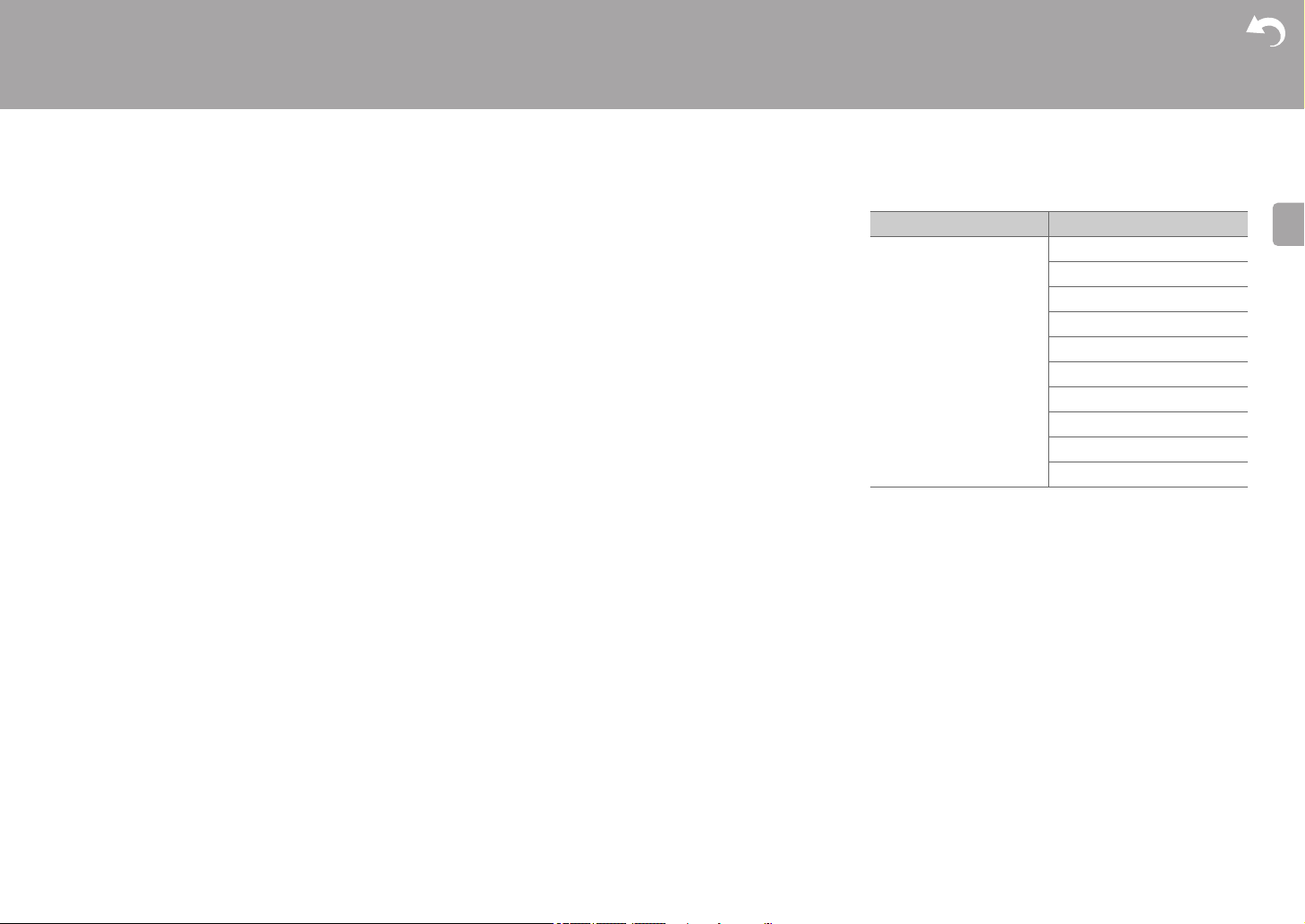
> Antes de empezar > Nombres de las piezas > Instalación > Configuración inicial > Reproducción
Configuración avanzada | Actualización de Firmware | Otros
33
E
S
independientemente de dónde se encuentre dentro de la
sala de audición.
Ext.Stereo (Extended Stereo)
Ideal para música de fondo. Este modo crea una imagen
estéreo reproduciendo sonido estéreo desde todos los
altavoces.
F.S.Surround (Front Stage Surround)
En este modo, usted puede disfrutar de una reproducción
virtual de sonido envolvente multicanal con altavoces
envolventes conectados. Esto funciona mediante el control
de la forma en que los sonidos llegan a los oídos izquierdo
y derecho del oyente.
Mono
En este modo, se reproduce sonido monoaural desde los
altavoces delanteros izquierdo y derecho cuando entran
señales PCM o analógicas.
Multich PCM (Multichannel PCM)
Modo adecuado para reproducir fuentes grabadas en PCM
multicanal.
Sports
Modo adecuado para el contenido deportivo.
Stereo
En este modo, se emite sonido desde los altavoces
delanteros izquierdo y derecho y subwoofer.
Surround Enhancer
Este modo le permite disfrutar de un sonido con un campo
de sonido rico que le envuelve de forma natural sin emplear
reflejos desde las paredes. Se crea un canal envolvente
virtual que le proporciona un campo de sonido más amplio.
Modos de audición seleccionables
Puede seleccionar una serie de modos de audición que se
adecuen al formato de audio de la señal transmitida.
0 El modo Stereo se puede seleccionar con cualquier
formato de audio.
Formato de entrada Modo de audición
Analog Stereo
Mono
Dolby Surround
Surround Enhancer
DTS Neural:X
Drama
Action
Sports
Ext.Stereo
Ext.Mono
34
> Antes de empezar > Nombres de las piezas > Instalación > Configuración inicial > Reproducción
Configuración avanzada | Actualización de Firmware | Otros
E
S
Formato de entrada Modo de audición
PCM
Archivos de música
(excepto DSD/Dolby
TrueHD)
Stereo
Mono
Dolby Surround
Surround Enhancer
DTS Neural:X
Drama
Action
Sports
Ext.Stereo
Ext.Mono
Formato de entrada Modo de audición
Multich PCM Stereo
Multich PCM
Dolby Surround
Surround Enhancer
DTS Neural:X
Drama
Action
Sports
Ext.Stereo
Ext.Mono
Formato de entrada Modo de audición
DSD Stereo
DSD
* 1
Dolby Surround
Surround Enhancer
DTS Neural:X
Drama
Action
Sports
Ext.Stereo
Ext.Mono
* 1: No se puede seleccionar cuando el formato de entrada es
monoaural o de 2 canales.
Formato de entrada Modo de audición
Dolby Atmos Stereo
Dolby Atmos
Surround Enhancer
Drama
Action
Sports
Ext.Stereo
Ext.Mono
Formato de entrada Modo de audición
Dolby D Stereo
Dolby D
* 1
Dolby Surround
Surround Enhancer
Drama
Action
Sports
Ext.Stereo
Ext.Mono
* 1: No se puede seleccionar cuando el formato de entrada es
de 2 canales.
> Antes de empezar > Nombres de las piezas > Instalación > Configuración inicial > Reproducción
Configuración avanzada | Actualización de Firmware | Otros
35
E
S
Formato de entrada Modo de audición
Dolby D+ Stereo
Dolby D+
* 1 * 2
Dolby Surround
Surround Enhancer
Drama
Action
Sports
Ext.Stereo
Ext.Mono
* 1: No se puede seleccionar cuando el formato de entrada es
de 2 canales.
* 2: Dolby D+ no se puede seleccionar si la fuente de entrada es
un disco Blu-ray. En su lugar, puede seleccionar el modo de
audición Dolby D.
Formato de entrada Modo de audición
Dolby TrueHD Stereo
Dolby TrueHD
* 1
Dolby Surround
Surround Enhancer
Drama
Action
Sports
Ext.Stereo
Ext.Mono
* 1: No se puede seleccionar cuando el formato de entrada es
de 2 canales.
Formato de entrada Modo de audición
DTS Stereo
DTS
* 1
DTS Neural:X
Drama
Action
Sports
Ext.Stereo
Ext.Mono
F.S.Surround
* 1: No se puede seleccionar cuando el formato de entrada es
de 2 canales.
Formato de entrada Modo de audición
DTS 96/24 Stereo
DTS 96/24
* 1
DTS Neural:X
Drama
Action
Sports
Ext.Stereo
Ext.Mono
F.S.Surround
* 1: No se puede seleccionar cuando el formato de entrada es
de 2 canales.
Formato de entrada Modo de audición
DTS Express Stereo
DTS Express
* 1
DTS Neural:X
Drama
Action
Sports
Ext.Stereo
Ext.Mono
F.S.Surround
* 1: No se puede seleccionar cuando el formato de entrada es
de 2 canales.
36
> Antes de empezar > Nombres de las piezas > Instalación > Configuración inicial > Reproducción
Configuración avanzada | Actualización de Firmware | Otros
E
S
Formato de entrada Modo de audición
DTS-HD HR Stereo
DTS-HD HR
* 1
DTS Neural:X
Drama
Action
Sports
Ext.Stereo
Ext.Mono
F.S.Surround
* 1: No se puede seleccionar cuando el formato de entrada es
de 2 canales.
Formato de entrada Modo de audición
DTS-HD MSTR Stereo
DTS-HD MSTR
* 1
DTS Neural:X
Drama
Action
Sports
Ext.Stereo
Ext.Mono
F.S.Surround
* 1: No se puede seleccionar cuando el formato de entrada es
de 2 canales.
Formato de entrada Modo de audición
DTS:X Stereo
DTS:X
Drama
Action
Sports
Ext.Stereo
Ext.Mono
F.S.Surround
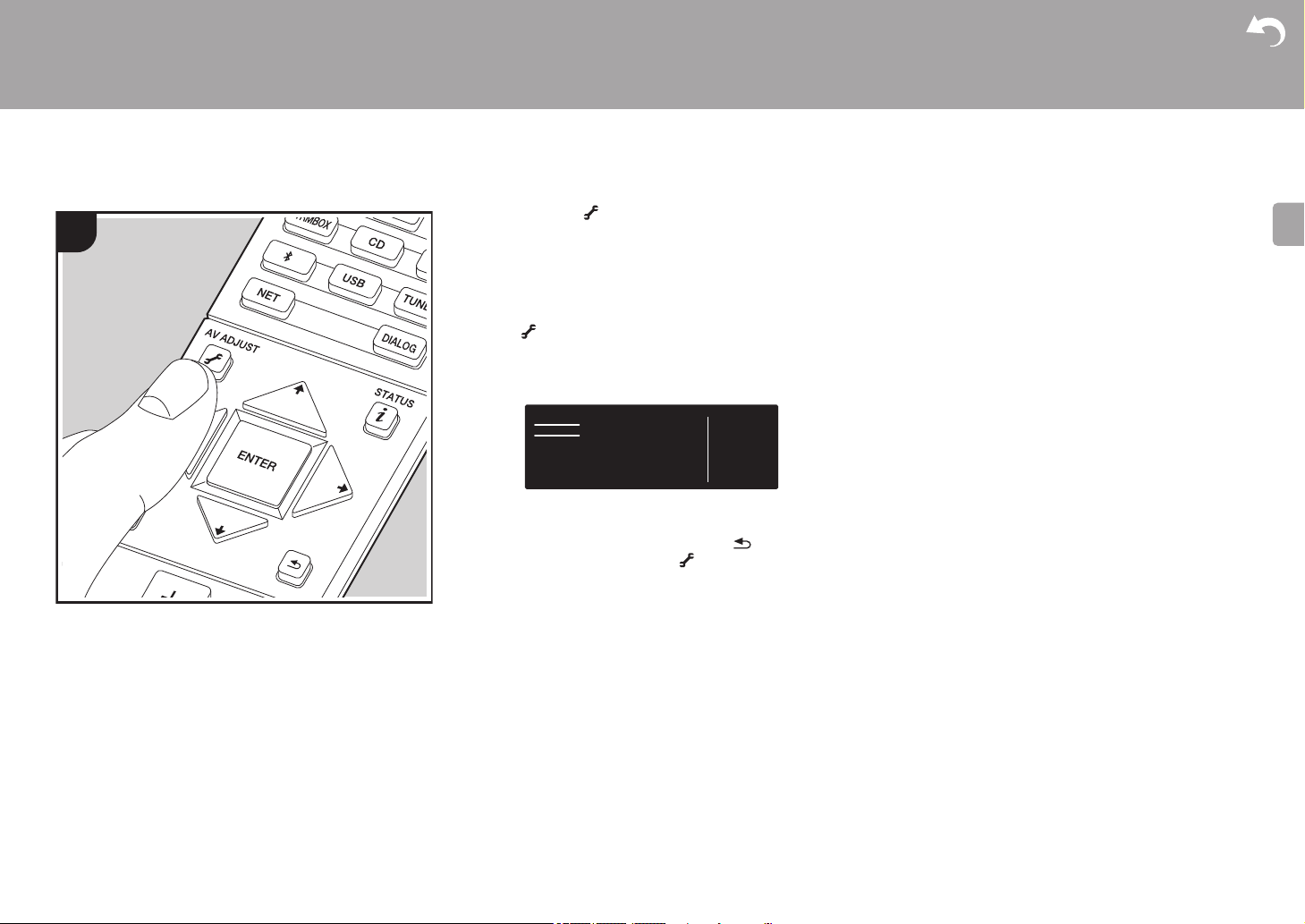
37
> Antes de empezar > Nombres de las piezas > Instalación > Configuración inicial > Reproducción
Configuración avanzada | Actualización de Firmware | Otros
E
S
Menú rápido
Pulsando el botón en el mando a distancia durante la
reproducción, puede ajustar los ajustes de uso más
frecuente, como la calidad del sonido, usando los menús en
pantalla. Tenga en cuenta que la pantalla del televisor no
mostrará ninguna imagen cuando el selector de entrada se
ajuste como "CD", "TV", o "TUNER". En consecuencia,
deberá seguir la pantalla cuando realice las operaciones.
1. Pulse en el mando a distancia.
2. Una vez que aparezca en la pantalla el Menú rápido,
seleccione el contenido con / en el mando a distancia
y pulse ENTER para confirmar su selección.
0 Modifique los valores iniciales de cada uno de los ajustes
con los cursores /.
0 Para volver a la pantalla anterior, pulse .
3. Para salir de los ajustes, pulse .
■ Tone
Bass:
Intensifique o modere el rango de graves del altavoz.
Treble:
Intensifique o modere el rango de agudos del altavoz.
0 No puede ajustarse si el modo de audición es Direct o
Pure Direct.
■ Level
Center: Ajusta el nivel del altavoz central mientras se
escucha algún sonido.
Subwoofer: Ajusta el nivel del altavoz del subwoofer
mientras se escucha algún sonido.
0 El ajuste que realizó será restaurado al estado previo
cuando ponga la unidad en modo de espera.
■ MCACC
MCACC EQ: Habilite o inhabilite la función del ecualizador
que corrige la distorsión causada por el ambiente acústico
de la habitación.
0 Esta configuración no se puede seleccionar si no se ha
llevado a cabo la configuración de Full Auto MCACC.
0 No puede ajustarse si el modo de audición es Pure
Direct.
Phase Control: Corrige la perturbación de fase en el rango
bajo para intensificar los graves. Esto permite lograr una
reproducción de graves potente, fiel al sonido original.
0 No puede ajustarse si el modo de audición es Pure
Direct.
Theater Filter: Ajusta la banda de sonido que fue
procesada para mejorar su rango de agudos para hacerla
más adecuada para el sistema de cine en casa.
0 No puede ajustarse si el modo de audición es Direct o
Pure Direct.
■ Other
Sound Delay: Si el vídeo va por detrás del audio, puede
retrasar el audio para corregir la diferencia. Se pueden
establecer diferentes ajustes para cada selector de entrada.
Sound Retriever: Mejora la calidad del audio comprimido.
La reproducción de sonido de archivos comprimidos con
pérdidas tales como MP3 será mejorada. El ajuste se
puede establecer por separado para cada selector de
entrada. La configuración es efectiva en las señales de
48 kHz o menos. La configuración no es efectiva en las
señales bitstream.
0 No puede ajustarse si el modo de audición es Direct o
Pure Direct.
1
BD/DVD
AV Adjust
To ne
Level
MCACC
Other
Bass
Treble
38
> Antes de empezar > Nombres de las piezas > Instalación > Configuración inicial > Reproducción
Configuración avanzada | Actualización de Firmware | Otros
E
S
DRC: Hace que los sonidos pequeños se oigan con
facilidad. Es muy útil cuando necesita reducir el volumen al
ver una película muy tarde por la noche. Puede disfrutar del
efecto únicamente cuando se reproducen fuentes de
entrada de la serie Dolby y DTS.
0 No puede ajustarse si el modo de audición es Direct o
Pure Direct.
0 El ajuste no puede utilizarse en los siguientes casos.
– Si "System Setup" - "Audio Adjust" - "Dolby" -
"Loudness Management" (P43) en Home está
establecido en "Off" al reproducir Dolby Digital Plus o
Dolby TrueHD
– Cuando la señal de entrada es DTS y "Dialog Control"
no es 0 dB
Dialog Control: Puede incrementar la porción de diálogo
del audio en pasos de 1 dB hasta 6 dB de modo que sea
más fácil oír los diálogos sobre el ruido de fondo.
0 Esto no puede establecerse para contenido que no sea
DTS:X.
0 Puede que el efecto no sea seleccionable con algunos
contenidos.
Dialog Enhancement: Puede incrementar la porción de
diálogo del audio de modo que sea más fácil oír los
diálogos sobre el ruido de fondo.
0 Esto no puede establecerse para reproducción DTS:X.
0 No puede ajustarse si el modo de audición es Direct o
Pure Direct.
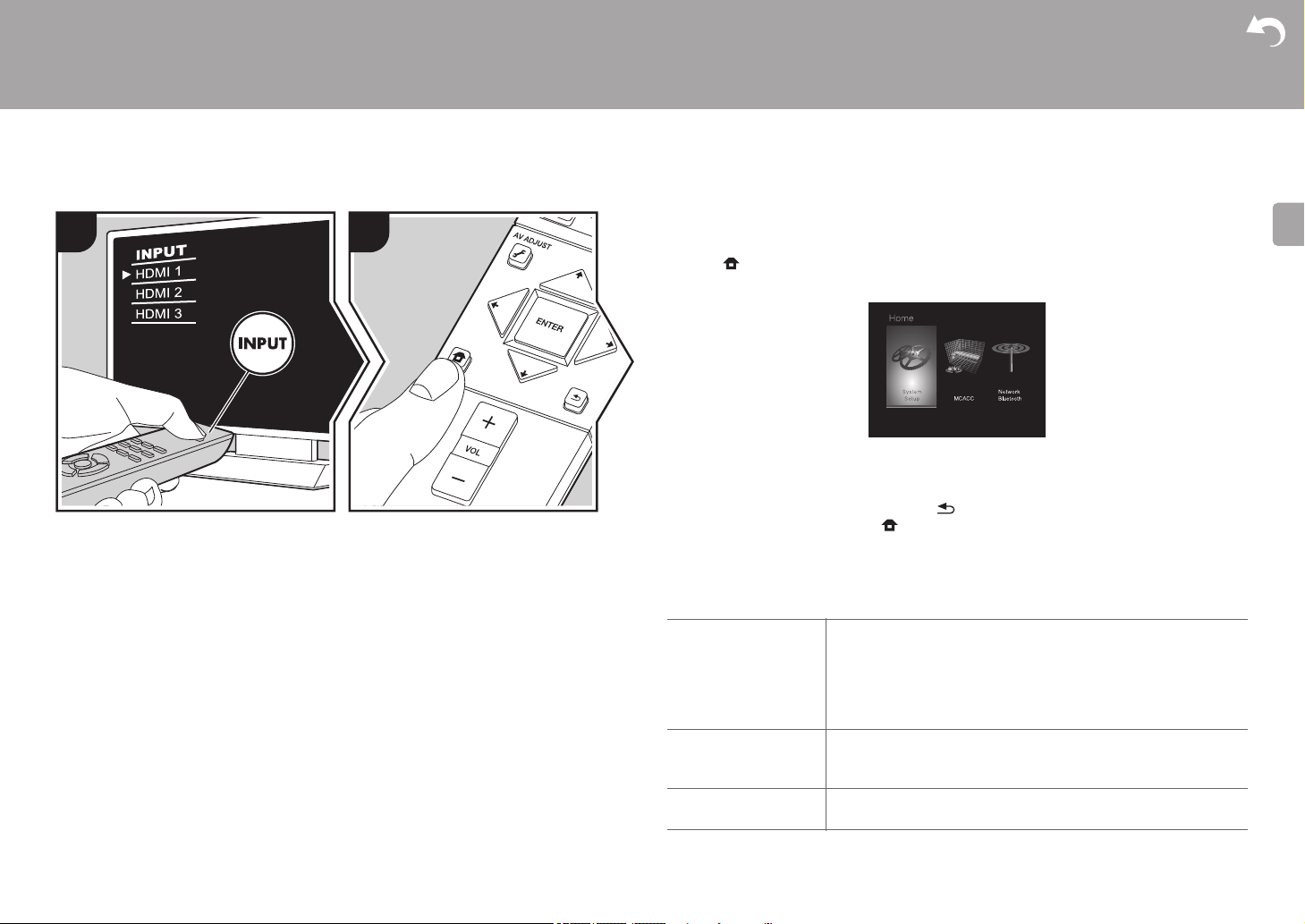
39
> Antes de empezar > Nombres de las piezas > Instalación > Configuración inicial > Reproducción
Configuración avanzada | Actualización de Firmware | Otros
E
S
Configuración avanz ada
System Setup
La unidad le permite configurar ajustes avanzados para brindarle una experiencia todavía
mejor.
1. Cambie la entrada en la TV a aquella asignada a la unidad.
2. Pulse en el mando a distancia para ver la pantalla Home, después seleccione System
Setup con los cursores del mando a distancia y pulse ENTER.
3. Seleccione el elemento con los botones de cursor / / / del mando a distancia y
pulse ENTER para confirmar su selección.
0 Modifique los valores iniciales de cada uno de los ajustes con los cursores /.
0 Para volver a la pantalla anterior, pulse .
4. Para salir de los ajustes, pulse .
Input/Output Assign
■ TV Out / OSD
1 2
Mando a distancia del TV
1080p -> 4K Upscaling Cuando use un televisor que sea compatible con 4K, las señales
de vídeo de 1080p se pueden mejorar automáticamente para
salida a 4K.
"Off (Valor predeterminado)": Cuando no use esta función
"Auto": Utilice esta función
0 Seleccione "Off" si su televisor no es compatible con 4K.
Super Resolution Cuando haya colocado "1080p -> 4K Upscaling" en "Auto",
podrá seleccionar el grado de corrección de la señal de vídeo,
ya sea "Off" o entre "1" (débil) y "3" (fuerte).
OSD Language Seleccione el idioma de visualización en pantalla.
Inglés, alemán, francés, español, italiano, holandés, sueco
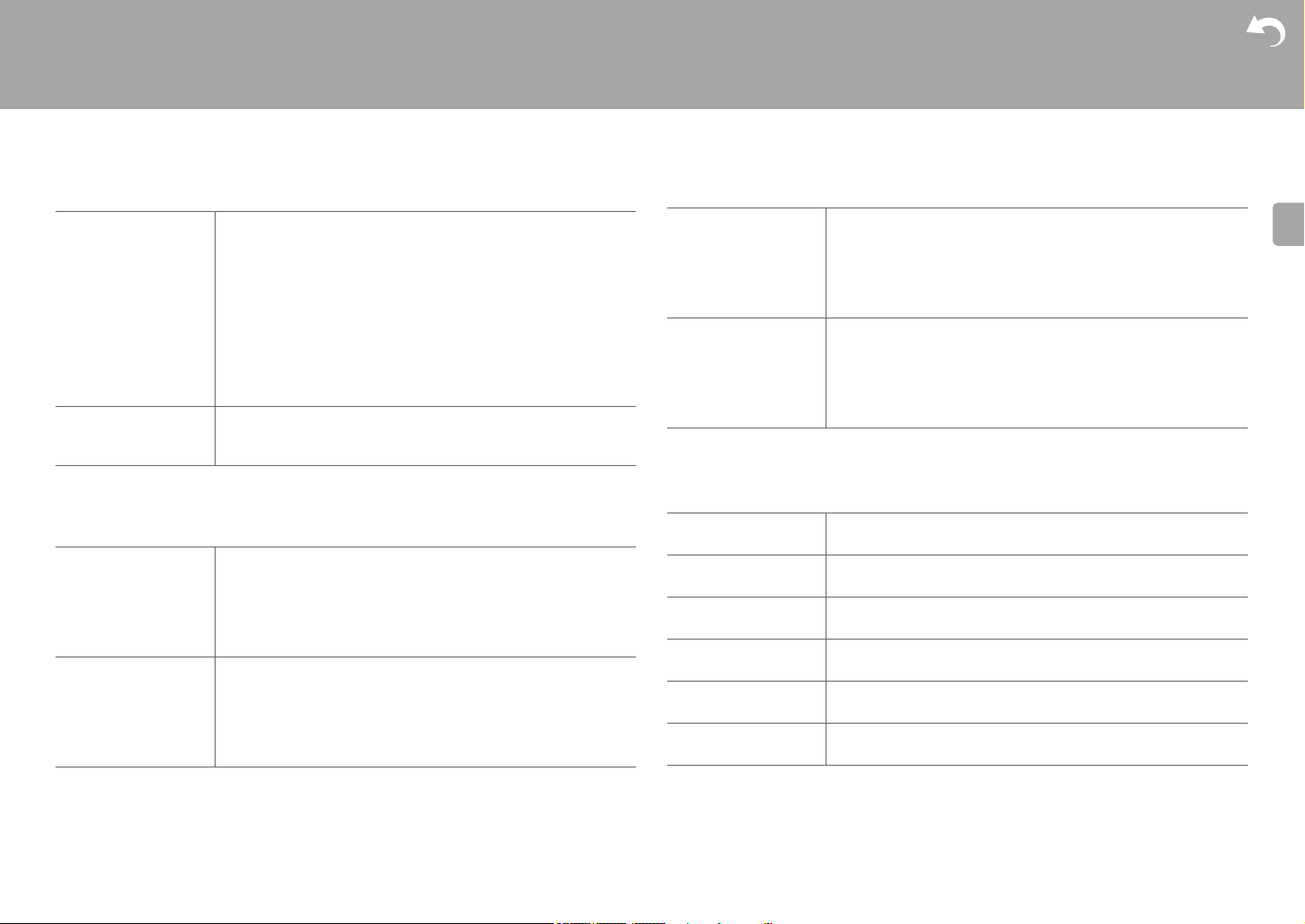
40
> Antes de empezar > Nombres de las piezas > Instalación > Configuración inicial > Reproducción
Configuración avanzada | Actualización de Firmware | Otros
E
S
■ HDMI Input
Puede cambiar la asignación de entrada entre los selectores de entrada y los conectores
HDMI IN.
■ Digital Audio Input
Puede cambiar la asignación de entrada entre los selectores de entrada y el conector
DIGITAL IN OPTICAL. Si no desea asignar un conector, seleccione "-----".
0 Las frecuencias de muestreo compatibles para señales PCM (estéreo, mono) desde una
entrada digital son de 32kHz, 44,1kHz, 48kHz, 88,2kHz, 96kHz o 16 bit, 20 bit y 24 bit.
Impose OSD Seleccione si desea o no la visualización de información en
pantalla (OSD) en el televisor, por ejemplo, cuando ajuste el
volumen o cuando cambie la entrada.
"On (Valor predeterminado)": Visualización en pantalla (OSD)
mostrada en el televisor
"Off": Visualización en pantalla (OSD) no mostrada en el
televisor
0 Es posible que la visualización en pantalla (OSD) no se
muestre en función de la señal de entrada, incluso si se ha
seleccionado "On". Si no se visualiza la pantalla de operación,
cambie la resolución del dispositivo conectado.
Screen Saver Ajuste el tiempo para iniciar el salvapantallas.
Seleccione un valor de entre "3 minutes (Valor
predeterminado)", "5 minutes", "10 minutes" y "Off".
BD/DVD "HDMI 1 (HDCP 2.2)" a "HDMI 4 (HDCP 2.2)": Asigne el
conector HDMI IN de su elección al selector de entrada BD/
DVD. Si no desea asignar un conector, seleccione "-----". Para
seleccionar un conector HDMI IN ya asignado a otro selector de
entrada, primero cambie la configuración del selector de entrada
a "-----". (El valor predeterminado es "HDMI 1 (HDCP 2.2)")
CBL/SAT "HDMI 1 (HDCP 2.2)" a "HDMI 4 (HDCP 2.2)": Asigne el
conector HDMI IN de su elección al selector de entrada CBL/
SAT. Si no desea asignar un conector, seleccione "-----". Para
seleccionar un conector HDMI IN ya asignado a otro selector de
entrada, primero cambie la configuración del selector de entrada
a "-----". (El valor predeterminado es "HDMI 2 (HDCP 2.2)")
GAME "HDMI 1 (HDCP 2.2)" a "HDMI 4 (HDCP 2.2)": Asigne el
conector HDMI IN de su elección al selector de entrada GAME.
Si no desea asignar un conector, seleccione "-----". Para
seleccionar un conector HDMI IN ya asignado a otro selector de
entrada, primero cambie la configuración del selector de entrada
a "-----". (El valor predeterminado es "HDMI 4 (HDCP 2.2)")
STRM BOX "HDMI 1 (HDCP 2.2)" a "HDMI 4 (HDCP 2.2)": Asigne el
conector HDMI IN de su elección al selector de entrada STRM
BOX. Si no desea asignar un conector, seleccione "-----". Para
seleccionar un conector HDMI IN ya asignado a otro selector de
entrada, primero cambie la configuración del selector de entrada
a "-----". (El valor predeterminado es "HDMI 3 (HDCP 2.2)")
BD/DVD Asigne el selector de entrada BD/DVD. (El valor predeterminado
es "-----")
CBL/SAT Asigne el selector de entrada CBL/SAT. (El valor
predeterminado es "-----")
GAME Asigne el selector de entrada GAME. (El valor predeterminado
es "-----")
STRM BOX Asigne el selector de entrada STRM BOX. (El valor
predeterminado es "-----")
CD Asigne el selector de entrada CD. (El valor predeterminado es
"-----")
TV Asigne el selector de entrada TV. (El valor predeterminado es
"OPTICAL")
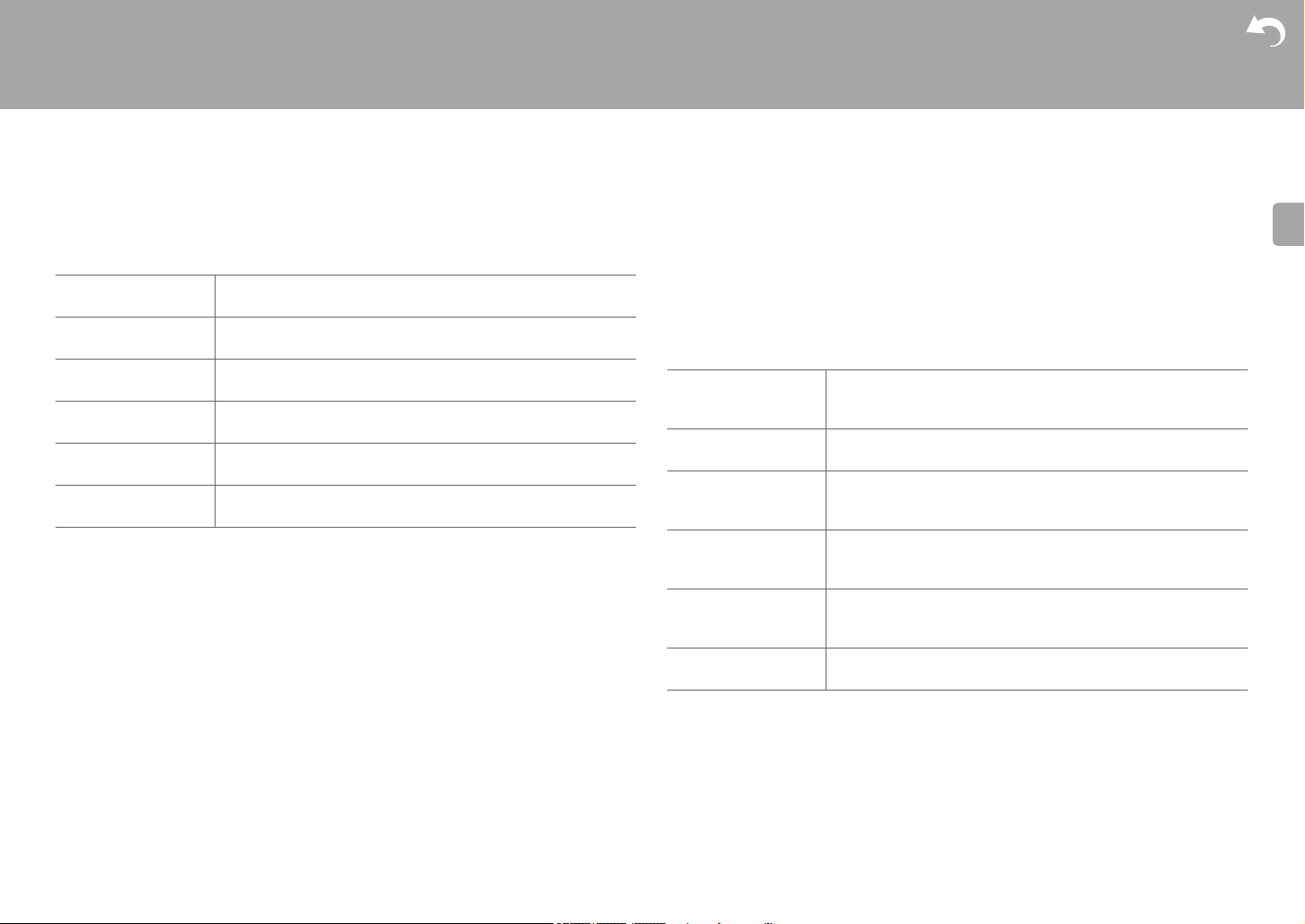
41
> Antes de empezar > Nombres de las piezas > Instalación > Configuración inicial > Reproducción
Configuración avanzada | Actualización de Firmware | Otros
E
S
■ Analog Audio Input
Puede cambiar la asignación de entrada entre los selectores de entrada y los conectores
AUDIO IN. Si no desea asignar un conector, seleccione "-----".
Speaker
Puede realizar cambios en el entorno de conexión de los altavoces y modificar el volumen.
Los ajustes se configuran automáticamente cuando se utiliza Full Auto MCACC. Este ajuste
no puede seleccionarse si el audio se emite desde los altavoces del TV porque "Hardware"
- "HDMI" - "Audio TV Out" está ajustado en "On".
■ Distance
Ajuste la distancia desde cada altavoz a la posición de escucha.
0 Puede modificar las unidades a distancia si pulsa MODE en el mando a distancia. Si la
unidad está configurada en pies, podrá realizar un ajuste entre 0,1 pies y 30,0 pies en
incrementos de 0,1 pies. Si la unidad está configurada en metros, podrá realizar un ajuste
entre 0,03 m y 9,00 m en incrementos de 0,03 m.
BD/DVD Asigne el selector de entrada BD/DVD. (El valor predeterminado
es "-----")
CBL/SAT Asigne el selector de entrada CBL/SAT. (El valor
predeterminado es "-----")
GAME Asigne el selector de entrada GAME. (El valor predeterminado
es "-----")
STRM BOX Asigne el selector de entrada STRM BOX. (El valor
predeterminado es "-----")
CD Asigne el selector de entrada CD. (El valor predeterminado es
"AUDIO 1")
TV Asigne el selector de entrada TV. (El valor predeterminado es
"-----")
Front Left (El valor predeterminado es "10.0ft") Este ajuste no se puede
seleccionar. Cuando se cambia el ajuste de "Center", este se
cambia al mismo valor.
Center Especifique la distancia entre cada altavoz y la posición de
escucha. (El valor predeterminado es "10.0ft")
Front Right (El valor predeterminado es "10.0ft") Este ajuste no se puede
seleccionar. Cuando se cambia el ajuste de "Center", este se
cambia al mismo valor.
Height Left (El valor predeterminado es "10.0ft") Este ajuste no se puede
seleccionar. Cuando se cambia el ajuste de "Center", este se
cambia al mismo valor.
Height Right (El valor predeterminado es "10.0ft") Este ajuste no se puede
seleccionar. Cuando se cambia el ajuste de "Center", este se
cambia al mismo valor.
Subwoofer Especifique la distancia entre cada altavoz y la posición de
escucha. (El valor predeterminado es "10.0ft")
42
> Antes de empezar > Nombres de las piezas > Instalación > Configuración inicial > Reproducción
Configuración avanzada | Actualización de Firmware | Otros
E
S
■ Channel Level
■ Dolby Enabled Speaker
Front Left Seleccione un valor entre "j12 dB" y "i12 dB" (en incrementos
de 1 dB). Un tono de prueba se emitirá cada vez que cambie el
valor. Seleccione el nivel deseado (El valor predeterminado es
"0 dB").
Center Seleccione un valor entre "j12 dB" y "i12 dB" (en incrementos
de 1 dB). Un tono de prueba se emitirá cada vez que cambie el
valor. Seleccione el nivel deseado (El valor predeterminado es
"0 dB").
Front Right Seleccione un valor entre "j12 dB" y "i12 dB" (en incrementos
de 1 dB). Un tono de prueba se emitirá cada vez que cambie el
valor. Seleccione el nivel deseado (El valor predeterminado es
"0 dB").
Height Left Seleccione un valor entre "j12 dB" y "i12 dB" (en incrementos
de 1 dB). Un tono de prueba se emitirá cada vez que cambie el
valor. Seleccione el nivel deseado (El valor predeterminado es
"0 dB").
Height Right Seleccione un valor entre "j12 dB" y "i12 dB" (en incrementos
de 1 dB). Un tono de prueba se emitirá cada vez que cambie el
valor. Seleccione el nivel deseado (El valor predeterminado es
"0 dB").
Subwoofer Seleccione un valor entre "j15 dB" y "i12 dB" (en incrementos
de 1 dB). Un tono de prueba se emitirá cada vez que cambie el
valor. Seleccione el nivel deseado (El valor predeterminado es
"0 dB").
Dolby Enabled
Speaker to Ceiling
Establezca la distancia entre la barra de sonido y el techo.
Seleccione entre "0.1ft/0.03m" y "15.0ft/4.50m" (unidades 0.1ft/
0.03m). (El valor predeterminado es "6.0ft")
0 Puede modificar las unidades (pies/metros) a distancia si
pulsa MODE en el mando a distancia.
Reflex Optimizer Puede mejorar el efecto de reflejo desde el techo.
"On (Valor predeterminado)": Utilice esta función
"Off”: No utilice esta función
0 Esta función no es efectiva si el modo de audición es Pure
Direct.
43
> Antes de empezar > Nombres de las piezas > Instalación > Configuración inicial > Reproducción
Configuración avanzada | Actualización de Firmware | Otros
E
S
Audio Adjust
■ Dual Mono/Mono
■ Dolby
■ Volume
Source
■ Input Volume Absorber
Ajuste la diferencia del nivel de volumen entre los dispositivos conectados a la unidad.
Seleccione el selector de entrada que desea configurar.
■ Name Edit
Establezca un nombre fácil para cada entrada. El nombre se mostrará en la pantalla de la
unidad principal. Seleccione el selector de entrada que desea configurar.
0 Para asignar un nombre a una emisora de radio presintonizada, pulse TUNER en el
mando a distancia, seleccione FM y seleccione el número de preajustado.
0 Esto no se puede ajustar si las entradas "NET", "USB" o "BT AUDIO" están
seleccionadas.
Dual Mono Ajuste el canal de audio o idioma como canal de emisión cuando
reproduzca audio multiplex o emisiones de TV multilingües, etc.
"Main (Valor predeterminado)": Sólo canal principal
"Sub": Solo canal secundario
"Main / Sub": Los canales principales y secundarios se emitirán
al mismo tiempo.
0 Si se está reproduciendo audio multiplex, "1+1" se visualizará
en la pantalla de la unidad principal cuando se pulse en el
mando a distancia.
Mono Input Channel Ajuste el canal de entrada que se vaya a usar para la
reproducción de cualquier fuente digital de 2 canales como
Dolby Digital o fuente de 2 canales analógicos/PCM en el modo
de audición Mono.
"Left": Solo canal izquierdo
"Right": Solo canal derecho
"Left + Right (Valor predeterminado)": Canales izquierdo y
derecho
Loudness
Management
Cuando reproduzca Dolby TrueHD, habilite la función de
normalización de diálogo que mantiene el volumen del diálogo
en un determinado nivel. Tenga en cuenta que cuando este
ajuste está configurado como Off, la función DRC que permite
escuchar sonido envolvente a un volumen bajo se fija en Off al
reproducir Dolby Digital Plus/Dolby TrueHD.
"On (Valor predeterminado)": Utilice esta función
"Off": No utilice esta función
Volume Limit Establezca el valor máximo para evitar un volumen demasiado
alto. Seleccione "Off (Valor predeterminado)" o un valor entre
"30" y "49".
Input Volume Absorber Seleccione un valor entre "j12 dB" y "i12 dB". Establezca un
valor negativo si el volumen del dispositivo de destino es mayor
que el de los demás y un valor positivo si es menor. Para
comprobar el audio, inicie la reproducción del dispositivo
conectado. (El valor predeterminado es "0 dB")
Name Edit 1. Seleccione un carácter o símbolo con los cursores y pulse
ENTER.
Repita el procedimiento para introducir 10 caracteres o
menos.
"A/a": Cambia entre mayúsculas y minúsculas. (También se
alterna entre mayúsculas y minúsculas pulsando MODE en el
mando a distancia)
" ← " " → ": Mueve el cursor a la dirección de la flecha.
" ": Elimina un carácter a la izquierda del cursor.
" ": FInserta un espacio.
0 Al pulsar CLEAR en el mando a distancia se borran todos
los caracteres introducidos.
2. Cuando termine, seleccione "OK" con los cursores y pulse
ENTER.
El nombre de entrada se guardará.
44
> Antes de empezar > Nombres de las piezas > Instalación > Configuración inicial > Reproducción
Configuración avanzada | Actualización de Firmware | Otros
E
S
■ Audio Select
Seleccione la prioridad de la selección de entrada cuando haya varias fuentes de audio
conectadas a un selector de entrada. El ajuste se puede establecer por separado para cada
botón selector de entrada. Seleccione el selector de entrada que desea configurar.
0 El ajuste no se puede cambiar cuando las entradas "TUNER", "NET", "USB", o "BT
AUDIO" estén seleccionadas.
Hardware
■ HDMI
Audio Select "ARC": Al dar prioridad a la señal de entrada desde el TV
compatible con ARC.
0 El ajuste se puede seleccionar únicamente cuando
"Hardware" - "HDMI" - "Audio Return Channel" esté en "Auto"
y además esté seleccionada la entrada "TV".
"HDMI": Cuando se dé prioridad a la señal de entrada desde los
conectores HDMI IN.
0 El ajuste se puede seleccionar únicamente cuando la entrada
se asigna al conector HDMI en el ajuste "Input/Output Assign"
- "HDMI Input".
"OPTICAL": Cuando se dé prioridad a la señal de entrada desde
los conectores DIGITAL IN OPTICAL.
0 El ajuste se puede seleccionar únicamente cuando la entrada
se asigna al conector OPTICAL en el ajuste "Input/Output
Assign" - "Digital Audio Input".
"Analog": Para emitir siempre audio analógico
independientemente de la señal de entrada
0 El ajuste se puede seleccionar únicamente cuando la entrada
se asigna al conector AUDIO IN en el ajuste "Input/Output
Assign" - "Analog Audio Input".
(Valor predeterminado: BD/DVD: HDMI, CBL/SAT: HDMI,
GAME: HDMI, STRM BOX: HDMI, CD: Analog, TV: OPTICAL)
Fixed PCM Seleccione si desea fijar las señales de entrada a PCM (excepto
PCM multicanal) cuando haya seleccionado "HDMI", u
"OPTICAL" en la configuración de "Audio Select". Coloque este
elemento en "On" si se produce ruido o si se produce
truncamiento al comienzo de una pista al reproducir fuentes
PCM. Seleccione normalmente "Off (Valor predeterminado)".
0 Al cambiar "Audio Select" se cambia el ajuste a "Off".
HDMI CEC Si lo configura como "On", habilitará el enlace de selección de
entrada y otras funciones de enlace con un dispositivo conforme
con CEC conectado mediante HDMI.
"On": Utilice esta función
"Off (Valor predeterminado)": No utilice esta función
Al cambiar este ajuste, apague y encienda de nuevo la
alimentación de todos los componentes conectados.
0 Dependiendo del aparato de TV, podría tener que configurar
un enlace en el TV.
0 Si lo configura como "On" y cierra el menú en pantalla, se
visualizará el nombre de los componentes compatibles con
CEC y "CEC On" en la pantalla de esta unidad.
0 El consumo de energía en modo de espera puede aumentar
si está ajustado como "On". (Dependiendo del estado del
televisor, la unidad entrará en el modo de espera normal).
0 Si opera el botón VOLUME de la unidad cuando esta
configuración esté en "On" y el audio se emita desde los
altavoces del televisor, el audio también será emitido desde
los altavoces conectados a la unidad. Si desea emitir desde
sólo uno de ellos, cambie los ajustes de la unidad o de la TV o
baje el volumen de la unidad.
0 Si se produce un funcionamiento anómalo con el ajuste
configurado como "On", cámbielo a "Off".
0 Cuando conecte un componente incompatible con CEC o si
no está seguro de si es compatible, configure este ajuste
como "Off".
45
> Antes de empezar > Nombres de las piezas > Instalación > Configuración inicial > Reproducción
Configuración avanzada | Actualización de Firmware | Otros
E
S
HDMI Standby
Through
Cuando esto se encuentra en una opción distinta a "Off", usted
puede reproducir el vídeo y el audio de un reproductor
conectado por HDMI en el televisor incluso si la unidad está en
modo de espera. Solo se puede seleccionar "Auto" y "Auto
(Eco)" si "HDMI CEC" está en "On". Si selecciona algo distinto,
coloque "HDMI CEC" en "Off". (El valor predeterminado es "Off")
0 El consumo de energía en el modo de espera aumenta si no
está en "Off".
"BD/DVD", "CBL/SAT", "GAME", "STRM BOX": Por ejemplo, si
selecciona "BD/DVD", puede reproducir el equipo conectado a
el conector "BD/DVD" en el televisor incluso si la unidad está en
modo de espera. Seleccione este ajuste si ha decidido qué
reproductor usar con esta función.
"Last": Puede reproducir el vídeo y el audio de la entrada
seleccionada justo antes de que la unidad pase al modo de
espera en el televisor.
"Auto", "Auto (Eco)": Seleccione uno de estos ajustes cuando
haya conectado un equipo que cumpla con el estándar CEC.
Puede reproducir el vídeo y el audio de la entrada seleccionada
en el televisor, sin importar qué entrada estaba seleccionada
justo antes de que la unidad pasara al modo de espera
mediante la función de enlace CEC.
0 Para usar reproductores en el televisor que no cumplan con el
estándar CEC, tendrá que encender la unidad y cambiar a la
entrada correspondiente.
0 Si usa un televisor compatible con el estándar CEC, puede
reducir el consumo de energía en el modo de espera
seleccionando la opción "Auto (Eco)".
Audio TV Out Puede disfrutar del audio a través de los altavoces del televisor
mientras esta unidad esté encendida.
"On": Utilice esta función
"Off (Valor predeterminado)": No utilice esta función
0 El ajuste se fija en "Auto" si "HDMI CEC" está configurado
como "On". Si modifica este ajuste, configure "HDMI CEC"
como "Off".
0 El modo de audición no se puede cambiar si "Audio TV Out"
está en "On" y el audio se está emitiendo a través de los
altavoces del televisor.
0 Dependiendo del ajuste de su televisor o de la señal de
entrada del componente, el audio podría no emitirse a través
de los altavoces del televisor, incluso si este ajuste está
configurado como "On". En tal caso, el audio es enviado
desde los altavoces de la unidad.
0 Si acciona el botón VOLUME de esta unidad cuando esta
recibe el audio procedente de los altavoces del televisor, el
audio se emitirá desde esta unidad. Si no desea enviar el
audio desde la unidad, cambie la unidad o los ajustes del TV,
o reduzca el volumen de la unidad.
Audio Return Channel Puede disfrutar del sonido del televisor compatible con ARC
conectado al HDMI a través de los altavoces conectados a la
unidad.
Para usar esta función, coloque "HDMI CEC" en "On" por
anticipado.
"Auto": Cuando disfrute del sonido del televisor a través de los
altavoces conectados a la unidad
"Off": Cuando no use la función ARC
Auto Delay Esta configuración corrige automáticamente cualquier
desincronización existente entre las señales de vídeo y de audio
basándose en los datos del televisor compatible con HDMI
LipSync.
"On (Valor predeterminado)": Se activará la corrección
automática.
"Off": Se desactivará la corrección automática.
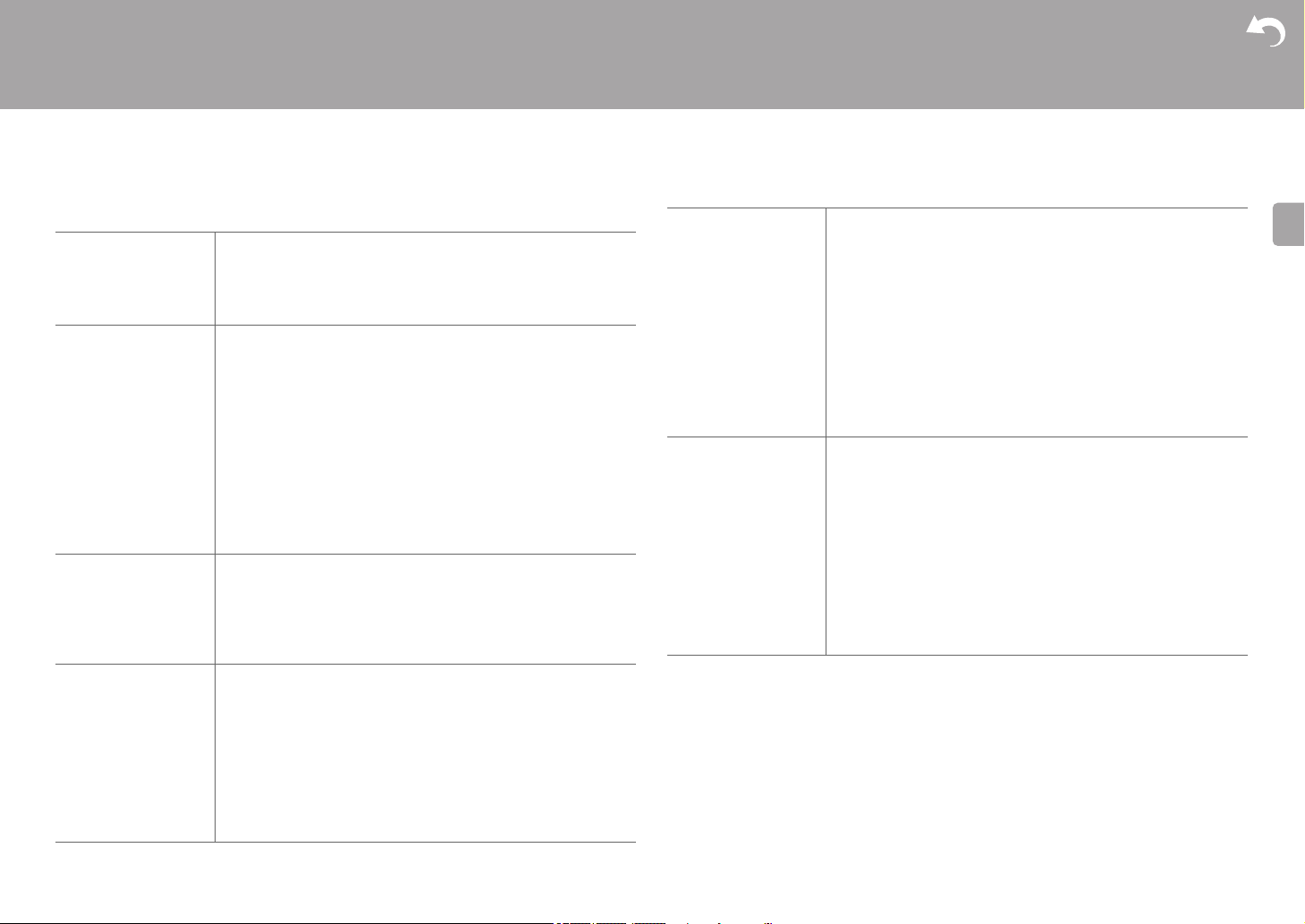
46
> Antes de empezar > Nombres de las piezas > Instalación > Configuración inicial > Reproducción
Configuración avanzada | Actualización de Firmware | Otros
E
S
■ Power Management
0 Espere un momento si "Network Standby" y "Bluetooth Wakeup" no están disponibles
para su selección. Aparecerá cuando se inicie la función de red.
Sleep Timer Permite que la unidad entre en modo de espera
automáticamente cuando pase el tiempo especificado.
Seleccione entre "30 minutes", "60 minutes" y "90 minutes".
"Off (Valor predeterminado)": No coloca la unidad
automáticamente en el modo de espera.
Auto Standby Este ajuste pone la unidad en modo de espera automáticamente
después de 20 minutos de inactividad sin ningún tipo de entrada
de audio o vídeo.
(Cuando "USB Power Out at Standby" o "Network Standby" está
activado, esto se convierte en el modo HYBRID STANDBY que
reduce al mínimo el aumento de consumo de energía).
"On": La unidad pasará automáticamente al modo de espera
("ASb" se mantendrá iluminado).
"Off" (Valor predeterminado): La unidad no pasará
automáticamente al modo de espera.
0 "Auto Standby" aparecerá en la pantalla de esta unidad y en
la pantalla del televisor 30 segundos antes de que se active el
modo de espera automático.
Auto Standby in HDMI
Standby Through
Habilite o inhabilite el modo "Auto Standby" mientras "HDMI
Standby Through" está activado.
"On": El ajuste se habilitará.
"Off": El ajuste se inhabilitará.
0 Este ajuste no se puede configurar como "On" si "Auto
Standby" está configurado como "Off".
USB Power Out at
Standby
Los dispositivos conectados al puerto USB reciben suministro
de electricidad incluso cuando esta unidad esté en modo de
espera cuando esta función esté en "On". (El valor
predeterminado es "Off")
0 Cuando se usa esta función, el consumo de energía aumenta
aunque la unidad se encuentre en modo de espera, sin
embargo, el aumento en el consumo de energía se mantiene
en el mínimo cuando entra automáticamente al modo
HYBRID STANDBY, en el cual solamente funcionan los
circuitos esenciales.
Network Standby Cuando esta función está en "On (Valor predeterminado)", usted
puede activar la alimentación de la unidad a través de la red
utilizando una aplicación que pueda controlar esta unidad.
0 Cuando se usa "Network Standby", el consumo de energía
aumenta incluso cuando la unidad está en modo de espera.
Sin embargo, el aumento en el consumo de energía se
mantiene en el mínimo ingresando automáticamente al modo
HYBRID STANDBY, en el cual solamente funciona el circuito
esencial.
0 Puede que "Network Standby", que suprime el consumo de
energía, se inhabilite en caso de pérdida de la conexión de
red. Utilice el botón de encendido del mando a distancia o de
la unidad principal para encender el equipo si esto ocurre.
Bluetooth Wakeup Esta función activa la unidad cuando está en el modo de espera
conectando un dispositivo habilitado con BLUETOOTH.
"On": Utilice esta función
"Off (Valor predeterminado)": No utilice esta función
0 Cuando se ajusta esta función como "On", se incrementa el
consumo de energía incluso cuando la unidad está en el
modo de espera. Sin embargo, el aumento en el consumo de
energía se mantiene en el mínimo ingresando
automáticamente al modo HYBRID STANDBY, en el cual
solamente funciona el circuito esencial.
0 Este ajuste se fija en "Off" si "Network/Bluetooth" - "Bluetooth"
- "Auto Input Change" (P51) está configurado como "Off".
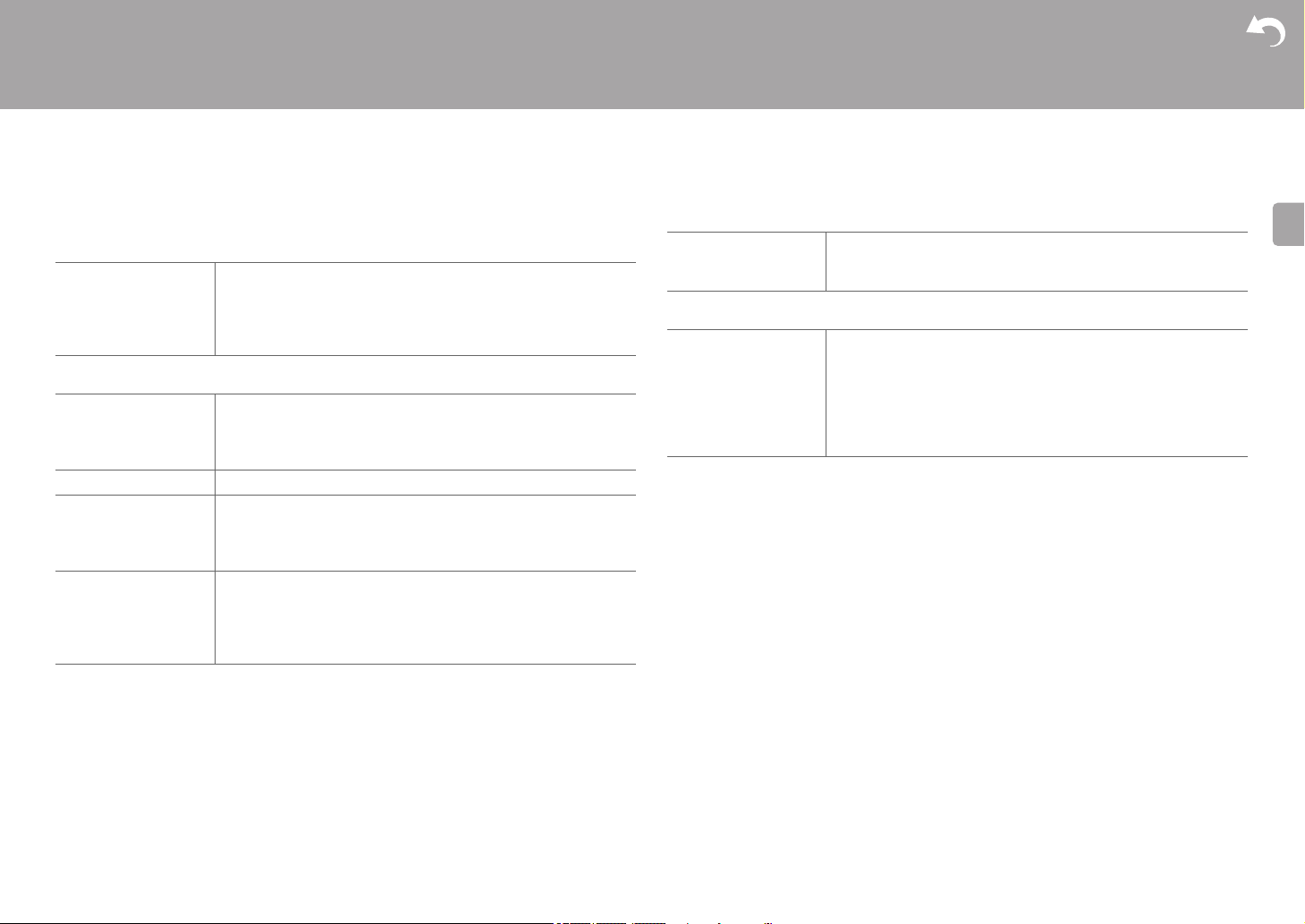
47
> Antes de empezar > Nombres de las piezas > Instalación > Configuración inicial > Reproducción
Configuración avanzada | Actualización de Firmware | Otros
E
S
Miscellaneous
■ Tuner
■ Firmware Update
0 Espere un momento si "Firmware Update" no está disponible para su selección.
Aparecerá cuando se inicie la función de red.
■ Initial Setup
Puede llevar a cabo la Initial Setup desde el menú System Setup.
0 Espere un momento si "Initial Setup" no está disponible para su selección. Aparecerá
cuando se inicie la función de red.
■ Lock
■ Load Default
FM Frequency Step Seleccione un paso de frecuencia en función de su zona de
residencia.
Seleccione "0.2 MHz (Valor predeterminado)" o "0.05 MHz".
0 Cuando se cambia este ajuste, se borran todos los preajustes
de radio.
Update Notice La disponibilidad de una actualización de firmware se notificada
a través de la red.
"Enable (Valor predeterminado)": Notificación de actualizaciones
"Disable": No notificar actualizaciones
Version Se visualizará la versión actual del firmware.
Update via NET Pulse ENTER para seleccionar si desea actualizar el firmware a
través de la red.
0 No podrá seleccionar este ajuste si no dispone de acceso a
Internet o si no hay nada que actualizar.
Update via USB Pulse ENTER para seleccionar si desea actualizar el firmware a
través de USB.
0 No podrá seleccionar este ajuste si el dispositivo de
almacenamiento USB no está conectado o si no hay nada
que actualizar en el dispositivo de almacenamiento USB.
Setup Parameter Bloquee el menú de configuración para proteger los ajustes.
"Locked": El menú está bloqueado.
"Unlocked (Valor predeterminado)": El menú está desbloqueado.
Load Default Reinicie la unidad para devolver los ajustes al estado que tenían
en el momento de envío. La restauración habrá finalizado
cuando en la pantalla aparezca "Clear" y la unidad cambie al
modo de espera.
Sus ajustes también se inicializarán cuando reinicie la unidad;
en consecuencia, anote sus ajustes antes de comenzar el
proceso de reinicio.
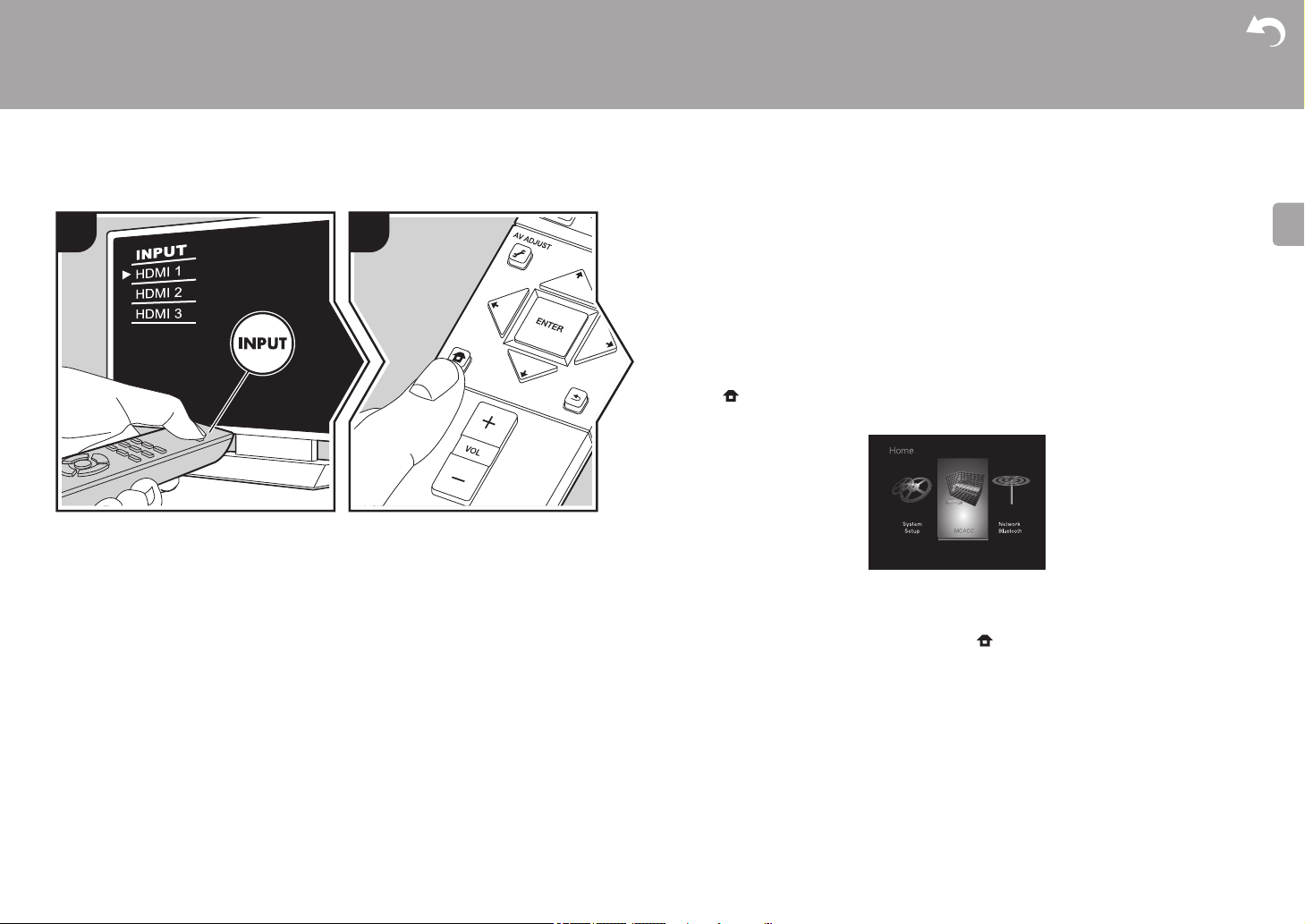
48
> Antes de empezar > Nombres de las piezas > Instalación > Configuración inicial > Reproducción
Configuración avanzada | Actualización de Firmware | Otros
E
S
Firmware Update
MCACC
Full Auto MCACC
Coloque el micrófono de configuración de altavoces suministrado en la posición de escucha
y mida los tonos de prueba emitidos por los altavoces, a continuación la unidad establecerá
automáticamente el nivel de volumen óptimo para cada altavoz y la distancia desde la
posición de escucha. Coloque el micrófono de configuración de altavoces suministrado en
la posición de escucha y mida los tonos de prueba emitidos por los altavoces, a
continuación la unidad establecerá automáticamente el nivel de volumen óptimo para cada
altavoz, las frecuencias de cruce y la distancia desde la posición de escucha.
Consulte "1. Full Auto MCACC"
(
P18) en la configuración inicial si desea más información.
1. Cambie la entrada en la TV a aquella asignada a la unidad.
2. Pulse en el mando a distancia para ver la pantalla Home, después seleccione MCACC
con los cursores del mando a distancia y pulse ENTER.
3. Pulse ENTER en el mando a distancia en la siguiente pantalla.
0 Para cancelar Full Auto MCACC durante el proceso, desconecte el micrófono de
configuración de los altavoces.
4. Una vez completado Full Auto MCACC, pulse .
1 2
Mando a distancia del TV
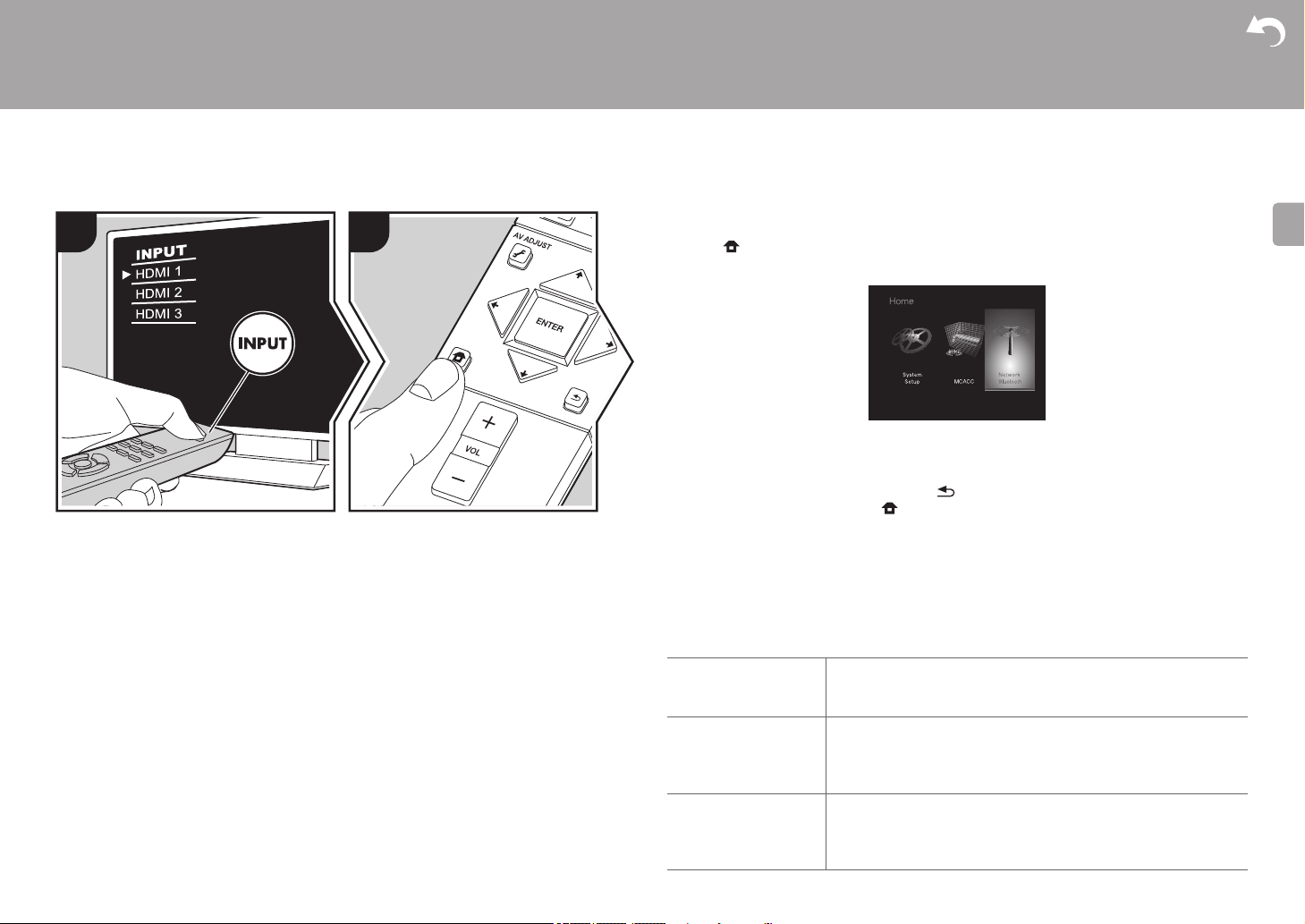
49
> Antes de empezar > Nombres de las piezas > Instalación > Configuración inicial > Reproducción
Configuración avanzada | Actualización de Firmware | Otros
E
S
Network/Bluetooth
Realice ajustes relacionados con las conexiones de red y BLUETOOTH.
1. Cambie la entrada en la TV a aquella asignada a la unidad.
2. Pulse en el mando a distancia para ver la pantalla Home, después seleccione
Network/Bluetooth con los cursores del mando a distancia y pulse ENTER.
3. Seleccione el elemento con los botones de cursor / / / del mando a distancia y
pulse ENTER para confirmar su selección.
0 Modifique los valores iniciales de cada uno de los ajustes con los cursores /.
0 Para volver a la pantalla anterior, pulse .
4. Para salir de los ajustes, pulse .
Network
0
Cuando la LAN está configurada con un DHCP, ajuste
"
DHCP
"
a
"
Enable
"
para configurar los
ajustes automáticamente. Para asignar direcciones IP fijas a cada componente, debe ajustar
"DHCP" como "Disable" y asignar una dirección a esta unidad en "IP Address", además de
ajustar la información relacionada con su LAN, como la Subnet Mask y Gateway.
1 2
Mando a distancia del TV
Wi-Fi
Conecte la unidad a la red a través de un router de LAN inalámbrica.
"On": Conexión LAN inalámbrica
"Off (Wired) (Valor predeterminado)": Conexión LAN por cable
Wi-Fi Setup Puede configurar los ajustes de LAN inalámbrica pulsando
ENTER cuando se visualiza "Start".
0 Consulte "3. Network Connection" (P18) en Initial Setup
para más información.
Wi-Fi Status Se mostrará la información del punto de acceso conectado.
"SSID": El SSID del punto de acceso conectado.
"Signal": La intensidad de la señal del punto de acceso conectado.
"Status": Estado del punto de acceso conectado.
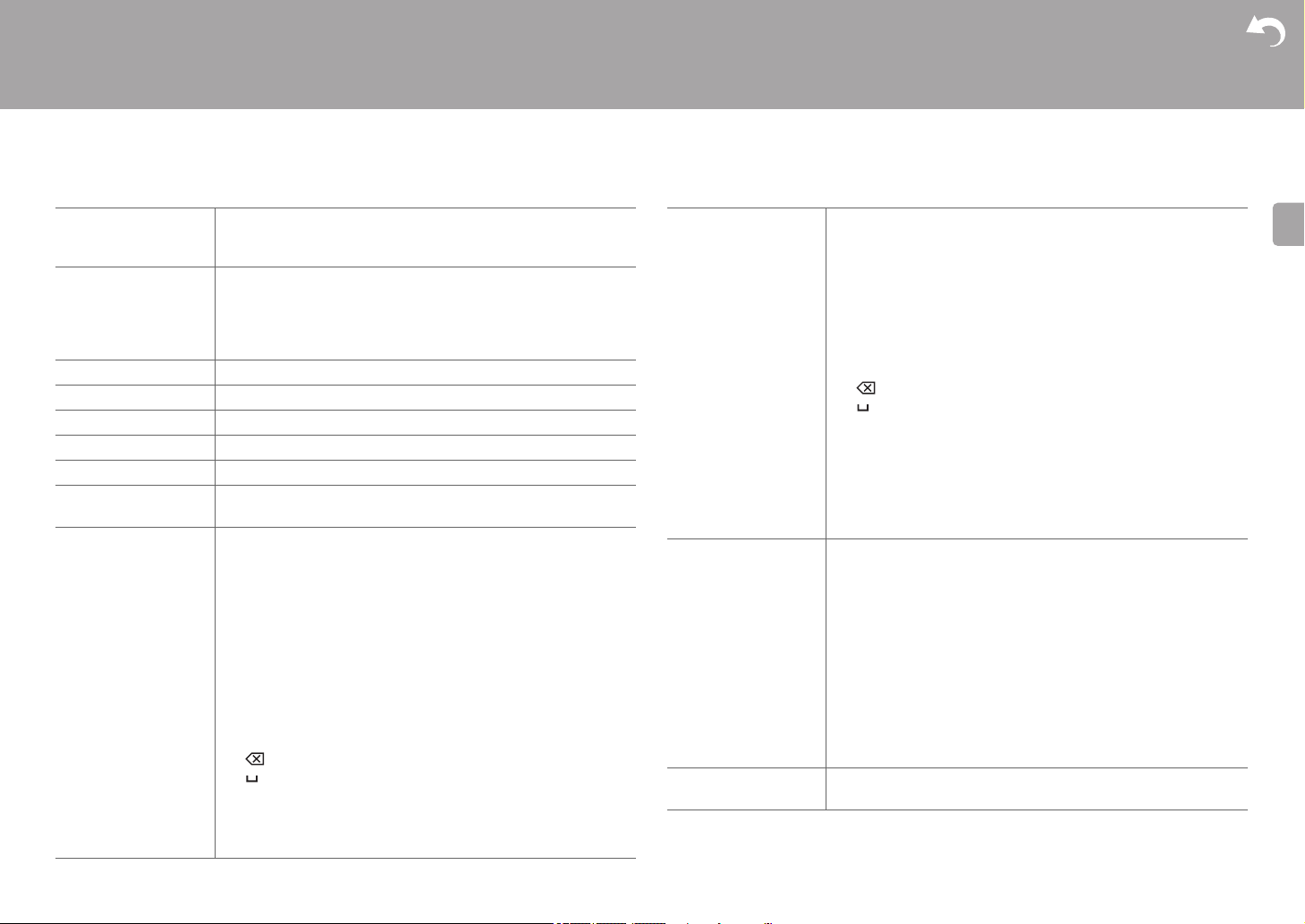
50
> Antes de empezar > Nombres de las piezas > Instalación > Configuración inicial > Reproducción
Configuración avanzada | Actualización de Firmware | Otros
E
S
0 Espere un momento si "Network" no está disponible para su selección. Aparecerá cuando
se inicie la función de red.
MAC Address Esta es la dirección MAC de esta unidad.
Este valor es específico para el componente y no se puede
cambiar.
DHCP "Enable (Valor predeterminado)": Configuración automática
mediante DHCP
"Disable": Configuración manual sin DHCP
Si selecciona "Disable", deberá configurar "IP Address", "Subnet
Mask", "Gateway" y "DNS Server" manualmente.
IP Address Muestra/Ajusta la dirección IP.
Subnet Mask Muestra/Ajusta la máscara de subred.
Gateway Muestra/Ajusta la puerta de enlace.
DNS Server Muestra/Ajusta el servidor DNS primario.
Proxy URL Muestra/Ajusta la URL del servidor proxy.
Proxy Port Muestra/ajusta el número del puerto del servidor proxy al
introducir "Proxy URL".
Friendly Name Cambie el nombre de esta unidad mostrado en otros
dispositivos conectados a la red por un nombre que pueda
reconocer fácilmente.
Se encuentra configurada como Pioneer AC-700½½½½½½ en
el momento de la compra. ("½" representa los caracteres
alfanuméricos que identifican cada unidad)
1. Pulse ENTER para visualizar la pantalla de Edición.
2. Seleccione un carácter o símbolo con los cursores y pulse ENTER.
Repita el procedimiento para introducir 31 caracteres o menos.
"A/a": Cambia entre mayúsculas y minúsculas. (También se
alterna entre mayúsculas y minúsculas pulsando MODE en el
mando a distancia)
"" "": Mueve el cursor a la dirección de la flecha.
" ": Elimina un carácter a la izquierda del cursor.
" ": Inserta un espacio.
0 Al pulsar CLEAR en el mando a distancia se borran todos los
caracteres introducidos.
3. Cuando termine, seleccione
"
OK
"
con los cursores y pulse ENTER.
El nombre de entrada se guardará.
AirPlay Password Puede establecer una contraseña de hasta 31 caracteres, de tal
manera que solo los usuarios registrados puedan usar AirPlay.
1. Pulse ENTER para visualizar la pantalla de Edición.
2. Seleccione un carácter o símbolo con los cursores y pulse
ENTER.
Repita el procedimiento para introducir 31 caracteres o menos.
"A/a": Cambia entre mayúsculas y minúsculas. (También se
alterna entre mayúsculas y minúsculas pulsando MODE en el
mando a distancia)
"" "": Mueve el cursor a la dirección de la flecha.
" ": Elimina un carácter a la izquierda del cursor.
" ": Inserta un espacio.
0 Para seleccionar si enmascarar la contraseña con "½" o
mostrarla en texto sin formato, pulse +Fav en el mando a
distancia.
0 Al pulsar CLEAR en el mando a distancia se borran todos los
caracteres introducidos.
3. Cuando termine, seleccione
"
OK
"
con los cursores y pulse ENTER.
Se guardará la contraseña introducida.
Usage Data
Con el fin de mejorar la calidad de nuestros productos y servicios,
puede que nuestra empresa recopile información sobre su uso de
la red. Seleccione
"
Yes
"
si acepta que recopilemos dicha
información. Seleccione
"
No
"
si no quiere que recopilemos dicha
información. (El valor predeterminado es "No")
Puede configurar esta opción después de confirmar la Política
de Privacidad. Si selecciona "Usage Data" y pulsa ENTER,
aparecerá la Política de Privacidad. (La misma pantalla también
se muestra una vez cuando se configura la conexión de red.) Si
acepta que recopilemos esa información, este ajuste también
pasará a ser "Yes". Tenga en cuenta que si acepta la Política de
Privacidad pero selecciona "No" para este ajuste, la información
no se recopilará.
Network Check Puede comprobar la conexión de red.
Pulse ENTER cuando aparezca "Start".
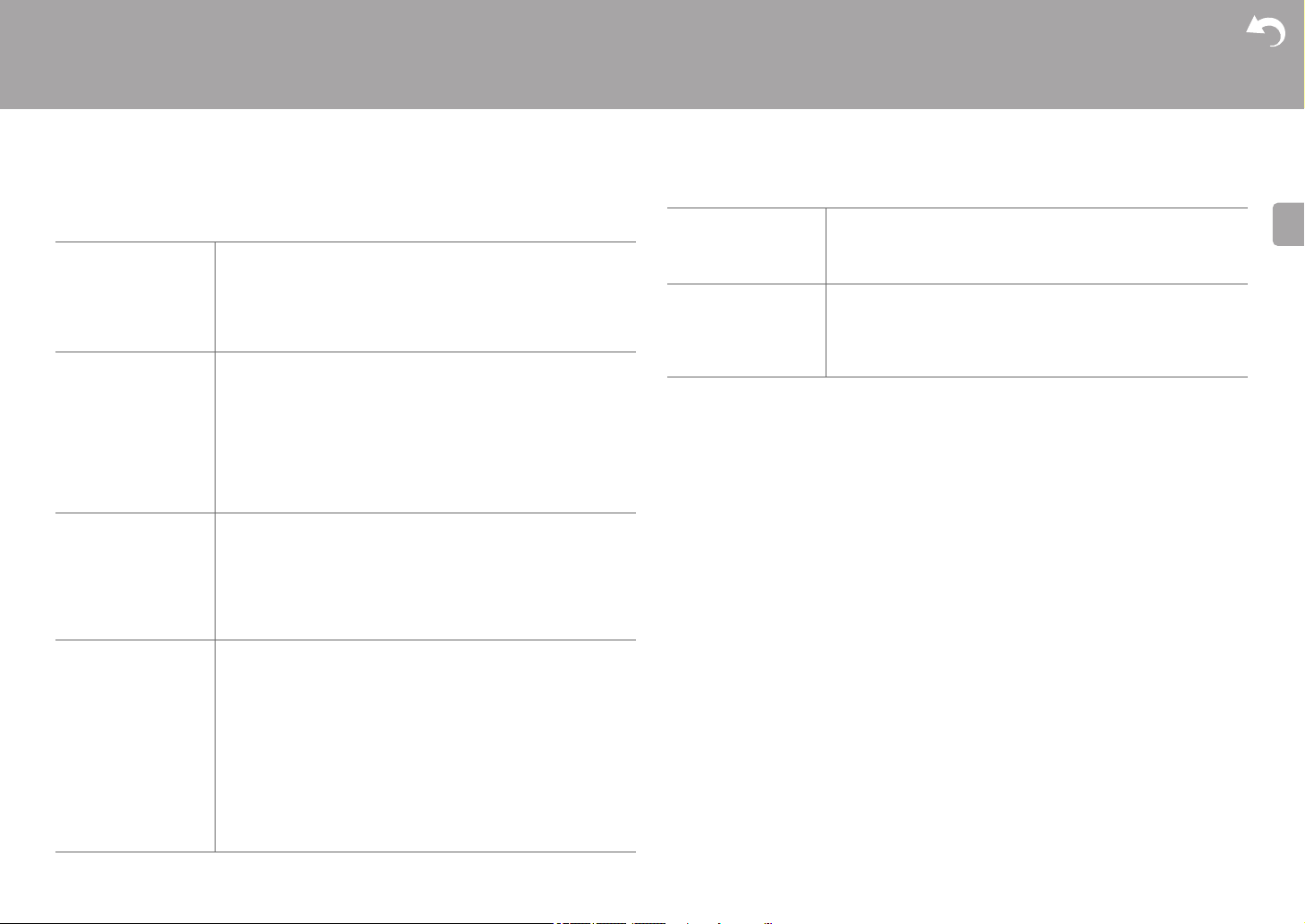
51
> Antes de empezar > Nombres de las piezas > Instalación > Configuración inicial > Reproducción
Configuración avanzada | Actualización de Firmware | Otros
E
S
Bluetooth
0 Espere un momento si "Bluetooth" no está disponible para su selección. Aparecerá
cuando se inicie la función de BLUETOOTH.
Bluetooth Seleccione si desea o no utilizar la función de BLUETOOTH.
"On (Valor predeterminado)": Habilita la conexión con un
dispositivo habilitado con BLUETOOTH mediante el uso de la
función de BLUETOOTH. Seleccione "On" también al realizar
varios ajustes BLUETOOTH.
"Off": Cuando no use la función BLUETOOTH
Auto Input Change La entrada de la unidad cambiará automáticamente a "BT
AUDIO" cuando la conexión a la unidad se realice desde un
dispositivo habilitado con BLUETOOTH.
"On (Valor predeterminado)": La entrada pasará de inmediato a
ser "BT AUDIO" cuando se conecte un dispositivo habilitado con
BLUETOOTH.
"Off": La función está desactivada.
0 Si la entrada no se cambia automáticamente, ajuste en "Off" y
cambie la entrada manualmente.
Auto Reconnect Esta función vuelve a conectar automáticamente al dispositivo
habilitado con BLUETOOTH conectado por última vez cuando
se cambia la entrada a "BT AUDIO".
"On (Valor predeterminado)": Utilice esta función
"Off": No utilice esta función
0 Puede que esto no funcione con algunos dispositivos
habilitados con BLUETOOTH.
Pairing Information Puede inicializar la información de emparejamiento guardada en
esta unidad.
Al pulsar ENTER cuando se visualiza "Clear" se inicializa la
información de emparejamiento almacenada en esta unidad.
0 Esta función no inicializa la información de emparejamiento
en el dispositivo habilitado con BLUETOOTH. Al emparejar la
unidad de nuevo con el dispositivo, asegúrese de borrar la
información de emparejamiento del dispositivo habilitado con
BLUETOOTH de antemano. Para obtener información sobre
cómo borrar la información de emparejamiento, consulte el
manual de instrucciones del dispositivo habilitado con
BLUETOOTH.
Device Muestra el nombre del dispositivo habilitado con BLUETOOTH
conectado a la unidad.
0 El nombre no se visualiza cuando el "Status" sea "Ready" y
"Pairing".
Status Muestra el estado del dispositivo habilitado con BLUETOOTH
conectado a la unidad.
"Ready": No emparejado
"Pairing": Emparejado
"Connected": Correctamente conectado
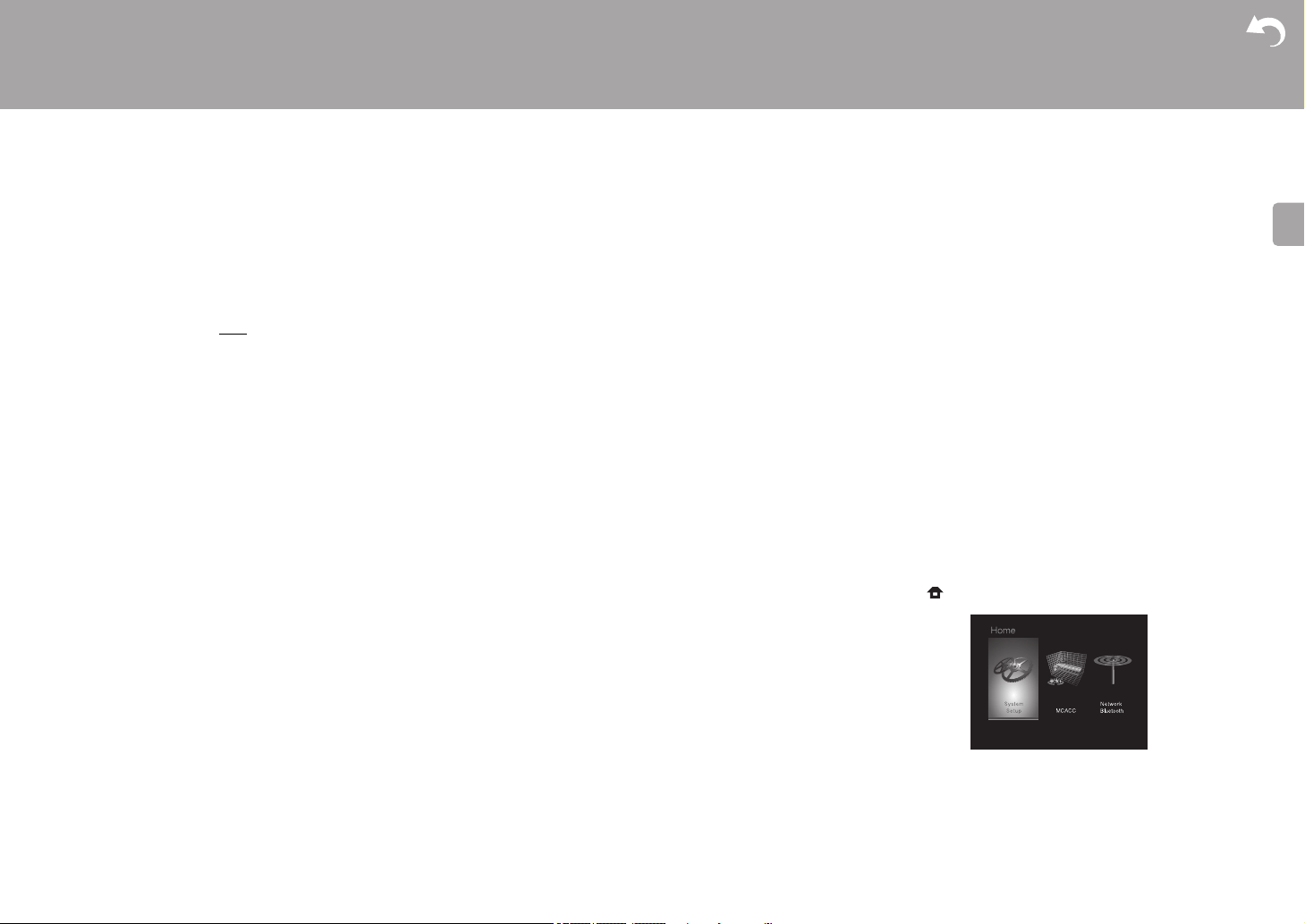
52
> Antes de empezar > Nombres de las piezas > Instalación > Configuración inicial > Reproducción
Configuración avanzada | Actualización de Firmware |Otros
E
S
Actualización de Fir mware
Actualización de Firmware
Función de actualización de esta unidad
La unidad dispone de una función que permite actualizar el
firmware (el software del sistema) a través de una red o del
puerto USB. Esto nos permite llevar a cabo mejoras de
diversas operaciones y añadir características.
Si desea información sobre las funciones de reproducción
actualizadas, consúltelas aquí
.
Cómo actualizar el firmware
Existen dos métodos de actualización de firmware: por
medio de la red y por medio del USB. La actualización
podría requerir aproximadamente 20 minutos para
completarse mediante cualquiera de los métodos: por
medio de la red o por medio de USB. Además, los ajustes
actuales están garantizados independientemente del
método utilizado para la actualización.
Tenga en cuenta que si conecta la unidad a una red, puede
que aparezcan notificaciones sobre actualizaciones de
firmware en la pantalla. Para ejecutar la actualización,
seleccione "Update" con los botones de cursor del mando a
distancia y pulse ENTER. Se visualizará "Completed!"
cuando se haya completado la actualización.
0 Para obtener la información más reciente de las
actualizaciones, visite el sitio web de nuestra empresa.
No es necesario actualizar el firmware de la unidad si no
hay actualizaciones disponibles.
0 Antes de realizar la actualización, asegúrese de que el
micrófono de configuración del altavoz no esté
conectado.
0 Durante una actualización, no
– Desconecte y vuelva a conectar cualquier cable,
dispositivo de almacenamiento USB, micrófono de
configuración de altavoz, ni realice ninguna operación
en el componente como por ejemplo apagarlo
– Acceso a esta unidad desde un PC o smartphone
usando una aplicación
Descargo de responsabilidad: El programa y la
documentación en línea incluida se le proporcionan para
que los use bajo su propia responsabilidad.
No nos haremos responsables y usted no podrá recurrir los
daños causados por cualquier reclamación de cualquier
tipo relacionada con el uso del programa o la
documentación adjunta en línea, a pesar de la teoría legal,
y sin importar si surge en agravio o contrato.
En ningún caso seremos responsables ante usted o ante
terceros por cualquier daño especial, indirecto, incidental o
consecuencial de ningún tipo, incluido pero no limitado a la
compensación, reembolso o daños a consecuencia de
pérdidas de ganancias actuales o eventuales, pérdida de
datos o por cualquier otra razón.
Actualización del firmware a través de la red
0 Verifique que la unidad esté encendida, y que esté
garantizada la conexión a Internet.
0 Apague el componente del controlador (PC, etc.)
conectado a la red.
0 Detenga cualquier reproducción de radio por Internet,
dispositivo de almacenamiento USB o contenido de
servidor.
0 Si "System Setup" - "Hardware" - "HDMI" - "HDMI CEC"
en Home está configurado como "On", cámbielo a "Off".
0 La descripción podría diferir de la visualización en
pantalla pero eso no cambiará la forma de operar o la
función.
1. Cambie la entrada en la TV a aquella asignada a la
unidad.
2. Pulse en el mando a distancia.
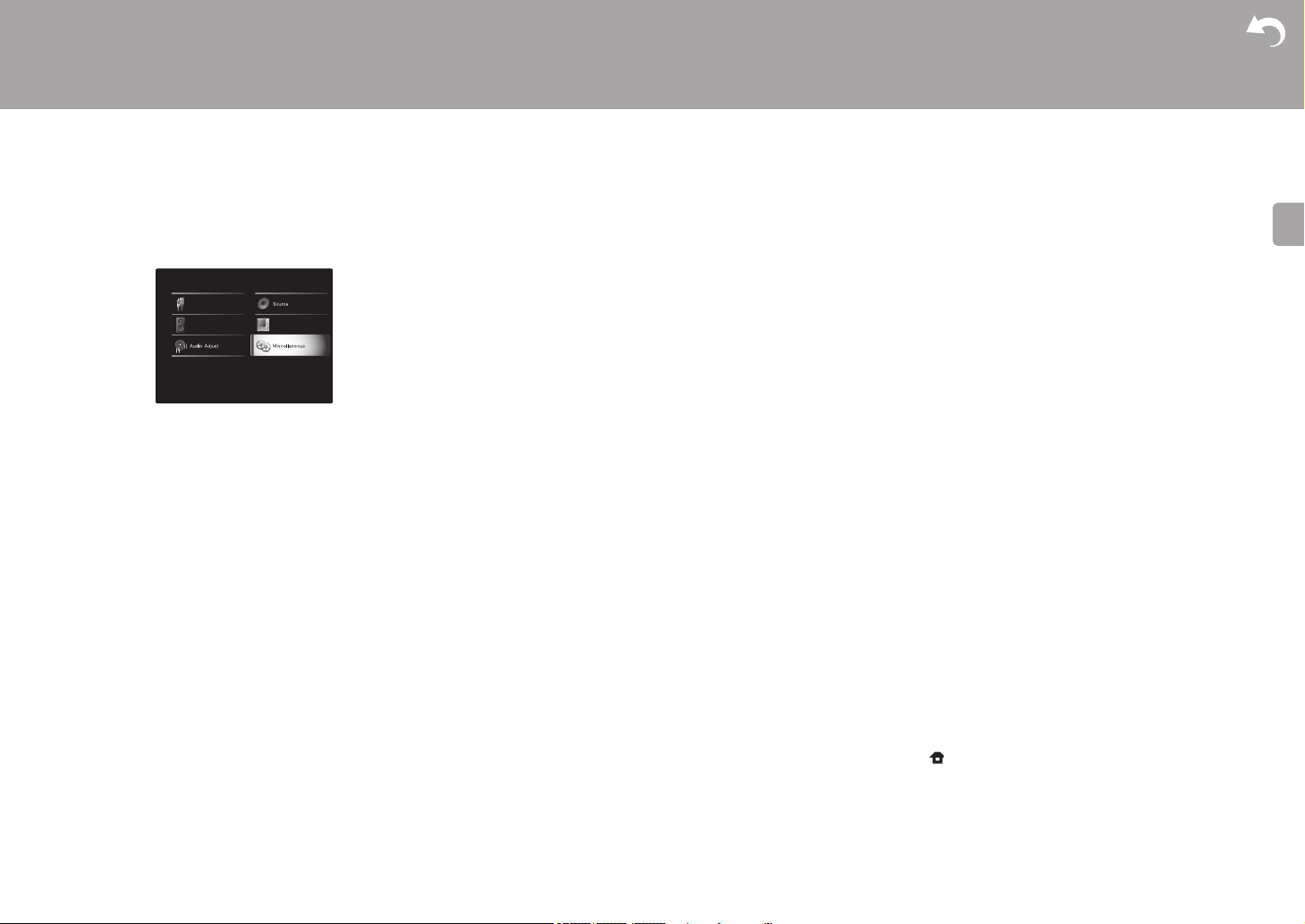
53
> Antes de empezar > Nombres de las piezas > Instalación > Configuración inicial > Reproducción
Configuración avanzada | Actualización de Firmware |Otros
E
S
3. Seleccione "System Setup" - "Miscellaneous" -
"Firmware Update" - "Update via NET" con los cursores
en este orden y pulse ENTER.
0 Si "Firmware Update" está en gris y no se puede
seleccionar, espere un momento hasta que se inicie.
0 No podrá seleccionar "Update via NET" si no hay nada
que actualizar.
4. Pulse ENTER con "Update" seleccionado para iniciar la
actualización.
0 Durante la actualización, la pantalla del TV podría
ponerse en negro dependiendo del programa de
actualización. En ese caso, compruebe el progreso en
la pantalla de esta unidad. La pantalla del TV
permanecerá en negro hasta que se complete la
actualización y se haya encendido nuevamente la
alimentación.
0 Se visualizará "Completed!" cuando se haya
completado la actualización.
5. Pulse Í/I en la unidad principal para pasar la unidad al
modo de espera. El proceso se ha completado y su
firmware se ha actualizado a la última versión.
0 No use Í en el mando a distancia.
Si se visualiza un mensaje de error: Cuando ocurre un
error, aparece el mensaje "* -** Error!" en la pantalla de
esta unidad. (" * " representa un carácter alfanumérico.)
Compruebe lo siguiente:
0 * -01, * -10: No se encontró el cable Ethernet. Conecte
el cable Ethernet correctamente.
0 *-02, *-03, *-04, *-05, *-06, *-11, *-13, *-14, *
-16, * -17, * -18, * -20, * -21: Error de conexión a
internet. Compruebe lo siguiente:
– El router está encendido
– Esta unidad y el router están conectados a través de
la red
Pruebe a desconectar y, a continuación, vuelva a
conectar la alimentación de la unidad y el router. Esto
podría solucionar el problema. Si aún no puede
conectarse a Internet, el servidor DNS o el servidor proxy
podrían estar inactivos temporalmente. Compruebe el
estado de servicio de su proveedor ISP.
0 Otros: Desconecte y enseguida vuelva a conectar el
cable de alimentación de CA, y vuelva a repetir los pasos
desde el inicio.
Actualización mediante USB
0 Prepare un dispositivo de almacenamiento USB de
128 MB o superior. Formato del sistema de archivos
FAT16 o FAT32.
– Los medios insertados en un lector de tarjetas USB no
se pueden utilizar para esta función.
– Los dispositivos de almacenamiento USB con función
de seguridad no son compatibles.
– Los concentradores USB y los dispositivos USB con
función de concentrador no son compatibles. No
conecte a la unidad estos dispositivos.
0 Elimine los datos almacenados en el dispositivo de
almacenamiento USB.
0 Apague el componente del controlador (PC, etc.)
conectado a la red.
0 Detenga cualquier reproducción de radio por Internet,
dispositivo de almacenamiento USB o contenido de
servidor.
0 Si "System Setup" - "Hardware" - "HDMI" - "HDMI CEC"
en Home está configurado como "On", cámbielo a "Off".
0 Algunos dispositivos de almacenamiento USB podrían
requerir mucho tiempo para cargar, podrían no cargarse
correctamente, o podrían no ser alimentados
correctamente dependiendo del dispositivo o de su
contenido.
0 No asumiremos ninguna responsabilidad por cualquier
pérdida o daño de datos, ni por fallos de almacenamiento
resultantes del uso del dispositivo de almacenamiento
USB con esta unidad. Agradecemos su comprensión.
0 La descripción podría diferir de la visualización en
pantalla pero eso no cambiará la forma de operar o la
función.
1. Conecte el dispositivo de almacenamiento USB a su PC.
2. Descargue el archivo de firmware desde el sitio web de
nuestra empresa a su PC y descomprímalo.
Los archivos de firmware son nombrados de la siguiente
manera:
PIOATM1001_S50000AAAAFPAP_¾¾¾.zip
Descomprima el archivo en su PC. El número de
archivos y carpetas descomprimidos varía dependiendo
del modelo.
3. Copie todos los archivos y carpetas descomprimidos a la
carpeta raíz del dispositivo de almacenamiento USB.
0 Asegúrese de copiar los archivos descomprimidos.
4. Conecte el dispositivo de almacenamiento USB al puerto
USB de la unidad principal.
0 Si conecta una unidad de disco duro USB al puerto
USB de la unidad, le recomendamos que utilice el
adaptador de CA para alimentarlo.
0 Si el dispositivo de almacenamiento USB ha sido
particionado, cada sección será tratada como un
dispositivo independiente.
5. Cambie la entrada en la TV a aquella asignada a la
unidad.
6. Pulse en el mando a distancia.
System Setup
Input/Output Assign
Speaker
Hardware
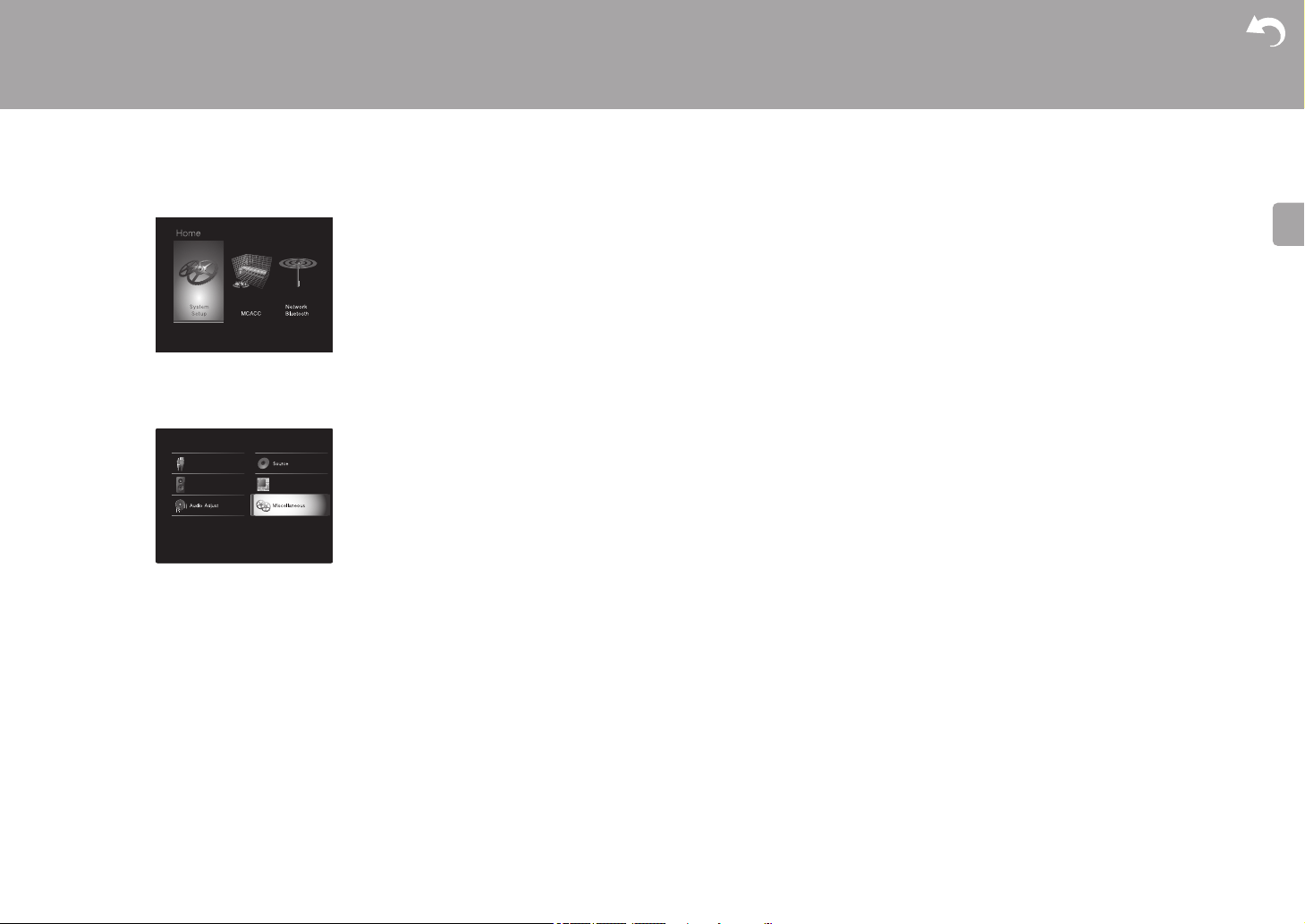
54
> Antes de empezar > Nombres de las piezas > Instalación > Configuración inicial > Reproducción
Configuración avanzada | Actualización de Firmware |Otros
E
S
7. Seleccione "System Setup" - "Miscellaneous" -
"Firmware Update" - "Update via USB" con los cursores
en este orden y pulse ENTER.
0 Si "Firmware Update" está en gris y no se puede
seleccionar, espere un momento hasta que se inicie.
0 No podrá seleccionar "Update via USB" si no hay nada
que actualizar.
8. Pulse ENTER con "Update" seleccionado para iniciar la
actualización.
0 Durante la actualización, la pantalla del TV podría
ponerse en negro dependiendo del programa de
actualización. En ese caso, compruebe el progreso en
la pantalla de esta unidad. La pantalla del TV
permanecerá en negro hasta que se complete la
actualización y se haya encendido nuevamente la
alimentación.
0 Durante la actualización, no apague ni desconecte y
vuelva a conectar el dispositivo de almacenamiento
USB.
0 Se visualizará "Completed!" cuando se haya
completado la actualización.
9. Retire el dispositivo de almacenamiento USB de esta
unidad.
10.
Pulse Í/I en la unidad principal para pasar la unidad al
modo de espera. El proceso se ha completado y su
firmware se ha actualizado a la última versión.
0 No use Í en el mando a distancia.
Si se visualiza un mensaje de error: Cuando ocurre un
error, aparece el mensaje "* -** Error!" en la pantalla de
esta unidad. (" * " representa un carácter alfanumérico.)
Compruebe lo siguiente:
0 * -01, * -10: No se encontró el dispositivo de
almacenamiento USB. Compruebe que el dispositivo de
almacenamiento USB o el cable USB estén
correctamente insertados en el puerto USB de esta
unidad.
Conecte el dispositivo de almacenamiento USB a una
fuente de alimentación externa si tiene su propia fuente
de alimentación.
0 * -05, * -13, * -20, * -21: El archivo del firmware no
está presente en la carpeta raíz del dispositivo de
almacenamiento USB o el archivo de firmware es para
otro modelo. Vuelva a intentarlo desde la descarga del
archivo de firmware.
0 Otros: Desconecte y enseguida vuelva a conectar el
cable de alimentación de CA, y vuelva a repetir los pasos
desde el inicio.
System Setup
Input/Output Assign
Speaker
Hardware
55
> Antes de empezar > Nombres de las piezas > Instalación > Configuración inicial > Reproducción
Configuración avanzada | Actualización de Firmware | Otros
E
S
Otros
Resolución de problemas
Antes de iniciar el procedimiento
El problema puede solucionarse simplemente encendiendo
y apagando la alimentación o desconectando/conectando el
cable de alimentación, lo cual es más sencillo que el
procedimiento de conexión, ajuste y operación. Intente las
medidas simples tanto en la unidad como en el dispositivo
conectado. Si el problema es que el vídeo o el audio no son
enviados o que no funciona la operación enlazada a HDMI,
desconectar/conectar el cable HDMI podría ser la solución.
Apague el dispositivo conectado a esta unidad, después
desconecte y vuelva a conectar el cable. Durante la
reconexión, tenga cuidado de no doblar el cable HDMI
debido a que si se dobla el cable podría no ser insertado
correctamente.
0 Esta unidad contiene un microPC para el procesamiento
de señales y las funciones de control. En muy raras
situaciones, interferencias graves, ruidos provenientes
de una fuente externa o electricidad estática podrían
causar su bloqueo. En el remoto caso de que este
evento suceda, desconecte el cable de alimentación de
la toma de corriente, espere al menos 5 segundos y
enseguida conéctelo nuevamente.
0 No nos haremos responsables por reparaciones de los
daños (tales como los pagos por alquiler de CD) debidos
a las grabaciones realizadas sin éxito causadas por un
mal funcionamiento de la unidad. Antes de grabar datos
importantes, asegúrese que el material será grabado
correctamente.
Si el funcionamiento se vuelve inestable
Pruebe a reiniciar la unidad
Puede solucionarse reiniciando la unidad. Después de
cambiar la unidad al modo de espera, mantenga pulsado
Í/I en la unidad principal durante 5 o más segundos para
reiniciar la unidad. (Los ajustes de la unidad se
mantendrán.) Si reiniciar la unidad no soluciona el
problema, pruebe a desconectar y volver a conectar la
alimentación de la unidad y otros componentes conectados.
Restauración de la unidad (esto restaura la
configuración predeterminada de fábrica)
Si reiniciar la unidad no soluciona el problema, restaurar la
unidad al estado en el que se encontraba en el momento de
envío podría solucionar el problema. Sus ajustes también
se inicializarán cuando reinicie la unidad; en consecuencia,
anote sus ajustes antes de seguir estos pasos.
1. Pulse en el mando a distancia, seleccione "System
Setup" - "Miscellaneous" - "Load Default" en Home y
pulse ENTER.
2. Seleccione "Yes" y a continuación pulse ENTER.
3. La unidad pasará al modo de espera y los ajustes se
reiniciarán.
■ Alimentación
No se puede conectar la unidad
0 Asegúrese de que el cable de alimentación está
correctamente conectado en la toma de corriente.
0 Desconecte el cable de alimentación de la toma de
corriente, espere 5 segundos o más y conéctelo
nuevamente.
La unidad se apaga inesperadamente
0 La unidad pasa automáticamente al modo de espera
cuando funciona el ajuste "System Setup" - "Hardware" -
"Power Management" - "Auto Standby" en Home.
0 Puede que la función del circuito de protección se haya
activado como consecuencia de un aumento de
temperatura anómalo en la unidad principal. Si esto
ocurre, la alimentación se volverá a apagar después de
que haya encendido la unidad de nuevo. Compruebe
que la unidad disponga de espacio suficiente para la
ventilación a su alrededor, espere a que la unidad
principal se enfríe lo suficiente e intente encenderla de
nuevo.
ADVERTENCIA: Si sale humo o percibe un olor o un ruido
anormal proveniente de la unidad, desconecte el cable de
alimentación de la toma de corriente inmediatamente y
póngase en contacto con el distribuidor o con el servicio de
soporte técnico de nuestra empresa.
■ Audio
0 Asegúrese que el micrófono de configuración del altavoz
no esté conectado.
0 Confirme que la conexión entre el conector de salida en
el dispositivo y el conector de entrada en esta unidad sea
correcta.
0 Asegúrese de que ninguno de los cables de conexión
estén retorcidos, doblados o dañados.
0 Si parpadea el indicador MUTING en la pantalla, pulse
en el mando a distancia para desactivar el silencio.
0 Si "System Setup" - "Source" - "Audio Select" - "Fixed
PCM" en Home está configurado como "On", no se
reproducirá ningún sonido cuando se transmitan señales
distintas de PCM. Cambie el ajuste a Off.
Compruebe lo siguiente si lo descrito anteriormente no
soluciona el problema:
El televisor no emite sonido
0 Cambie el selector de entrada de esta unidad a la
posición de la terminal a la cual está conectado el
televisor.
0 Si el televisor no es compatible con la función ARC, junto
con la conexión por HDMI, conecte el televisor y la
unidad mediante un cable óptico digital o un cable de
audio analógico.
No hay sonido del reproductor conectado
0 Cambie el selector de entrada de esta unidad a la
posición de la terminal a la cual está conectado el
reproductor.
56
> Antes de empezar > Nombres de las piezas > Instalación > Configuración inicial > Reproducción
Configuración avanzada | Actualización de Firmware | Otros
E
S
0 Compruebe el ajuste de la salida de audio digital en el
componente conectado. En algunas consolas de
videojuegos, tales como aquellas compatibles con DVD,
el ajuste predeterminado es OFF.
0 Con algunos discos DVD-Video, tiene que seleccionar un
formato de salida de audio desde un menú.
La barra de sonido no produce sonido
0 Dependiendo de la fuente y del modo de audición actual,
es posible que no se esté produciendo mucho sonido.
Seleccione otro modo de audición para ver si se emite
algún sonido.
El subwoofer no produce sonido
0 Asegúrese de que el cable de alimentación del
subwoofer está correctamente conectado en la toma de
corriente.
0 Compruebe que el LINK LED del subwoofer está
iluminado. Si está parpadeando, siga el procedimiento
descrito a continuación para emparejar la unidad
principal y el subwoofer.
1.Mantenga pulsado LINK en el panel trasero del
subwoofer hasta que cambie la velocidad de parpadeo
de LINK LED.
2.Mientras pulsa VOLUME – en la parte delantera de la
unidad principal, pulse DIMMER en la parte delantera
de la unidad principal.
En la pantalla de la unidad principal se visualiza
"Pairing".
3.Cuando se visualiza "Paired" en la pantalla de la
unidad principal y se ilumina LINK LED en el
subwoofer, el emparejamiento se ha completado.
0 El sonido puede saltar o detenerse dependiendo de la
recepción. Acerque el subwoofer a la unidad principal si
esto ocurre. Si existen obstáculos en el camino, intente
retirarlos.
0 Cuando reproduce material original que no contiene
información en el canal LFE, el subwoofer no produce
sonido.
Se puede escuchar ruido
0 Usar abrazaderas para cables para unir los cables RCA
con los cables de alimentación, el cable de conexión de
la barra de sonido, etc. puede reducir el rendimiento del
audio, por lo tanto, evítelo.
0 Un cable de audio podría estar captando interferencias.
Intente reposicionar sus cables.
El principio del audio recibido a través de HDMI no se
puede oír
0 Debido a que se requiere más tiempo para identificar el
formato de una señal HDMI en comparación con otras
señales de audio digitales, la salida de audio podría no
iniciar inmediatamente.
El sonido baja de repente
0 Cuando la temperatura dentro de la unidad principal
supera ciertos grados durante largos periodos, el
volumen podría bajar automáticamente para proteger los
circuitos.
■ Modos de audición
0 Para disfrutar de una reproducción envolvente digital,
como Dolby Digital, es necesario que las señales de
audio atraviesen una conexión mediante un cable HDMI
o un cable óptico digital. La salida de audio debe
ajustarse como salida de secuencia de bits en el
reproductor de discos Blu-ray u otros dispositivos
conectados.
0 Pulse en el mando a distancia varias veces para
cambiar la pantalla de esta unidad para comprobar el
formato de entrada.
Compruebe lo siguiente si lo descrito anteriormente no
soluciona el problema:
No se puede seleccionar el modo de audición deseado
0 Dependiendo del estado de conexión del altavoz,
algunos modos de audición no se pueden seleccionar.
(P30)
No hay sonido con Dolby TrueHD, Dolby Atmos, DTS-
HD Master Audio y DTS:X.
0 Si no puede emitir formatos como Dolby TrueHD, Dolby
Atmos, DTS-HD Master Audio o DTS:X de acuerdo con
el formato de la fuente, en los ajustes del reproductor de
discos Blu-ray pruebe a ajustar "BD video supplementary
sound" (o recodificar, sonido secundario, audio adicional
para vídeo, etc.) en "Off". Cambie el modo de audición
para cada fuente después de cambiar el ajuste para
confirmar.
Acerca de las señales DTS
0 En el caso de los medios que cambian de repente de
DTS a PCM, puede que la reproducción PCM no se
inicie de inmediato. En tales casos, debería detener su
reproductor durante 3 segundos y, a continuación,
reanudar la reproducción.
0 Con algunos reproductores de CD y LD, no será posible
reproducir correctamente el material DTS aun cuando su
reproductor esté conectado a una entrada digital en esta
unidad. Esto se debe usualmente a que la secuencia de
bits DTS ha sido procesada (es decir, ha cambiado el
nivel de salida, la tasa de muestreo o la respuesta de
frecuencia) y la unidad no la reconoce como señal DTS
genuina. En tales casos, podría escuchar ruido.
0 Al reproducir material de un programa DTS, el usar la
función de pausa, avance rápido o retroceso rápido en
su reproductor podría producir un ruido corto audible.
Esto no es un mal funcionamiento.
■ Video
0 Confirme que la conexión entre el conector de salida en
el dispositivo y el conector de entrada en esta unidad sea
correcta.
0 Asegúrese de que ninguno de los cables de conexión
57
> Antes de empezar > Nombres de las piezas > Instalación > Configuración inicial > Reproducción
Configuración avanzada | Actualización de Firmware | Otros
E
S
estén retorcidos, doblados o dañados.
0 Cuando la imagen del TV está desenfocada o no es
nítida, el código de alimentación o los cables de
conexión de la unidad podrían tener interferencias. En
ese caso, mantenga la distancia entre el cable de la
antena de TV y los cables de la unidad.
0 Asegúrese de que el cambio de las pantallas de entrada
sea correcto en el lado del monitor, tal como un TV.
Compruebe lo siguiente si lo descrito anteriormente no
soluciona el problema:
No hay vídeo
0 Cambie el selector de entrada de esta unidad a la
posición de la terminal a la cual está conectado el
reproductor.
No hay imágenes desde una fuente conectada a una
terminal HDMI IN
0 Para visualizar vídeo desde el reproductor conectado al
televisor mientras la unidad está en el modo de espera,
necesitará activar "System Setup" - "Hardware" - "HDMI"
- "HDMI Standby Through" en Home. Consulte (P45) si
desea información sobre HDMI Standby Through.
0 Compruebe si "Resolution Error" se visualiza en la
pantalla de esta unidad cuando la entrada de vídeo a
través del conector HDMI IN no se visualiza. En este
caso, la TV no es compatible con la resolución de la
entrada de vídeo desde el reproductor. Cambie el ajustes
en el reproductor.
0 No se garantiza una operación fiable con un adaptador
HDMI-to-DVI. Además, las señales de vídeo desde un
PC no son compatibles.
Parpadeo de las imágenes
0 Es posible que la resolución del reproductor no sea
compatible con la resolución del televisor. Si ha
conectado el reproductor a esta unidad con un cable
HDMI, intente cambiar la resolución de salida en el
reproductor. También podría mejorar si cambia el modo
de la pantalla en el televisor.
El vídeo y el audio no están sincronizados
0 Podría retrasarse el vídeo en relación con el audio
dependiendo de los ajustes y las conexiones con su
televisión. Para ajustarlo, pulse en el mando a
distancia y ajústelo en "Other" - "Sound Delay" en "AV
Adjust".
■ Operación enlazada
No hay operación enlazada con dispositivos
compatibles con CEC, por ejemplo, un televisor
0 En Home de la unidad, configure "System Setup" -
"Hardware" - "HDMI" - "HDMI CEC" como "On".
0 También es necesario establecer el enlace HDMI en el
dispositivo compatible con CEC. Consulte el manual de
instrucciones.
0 Cuando conecte un reproductor o grabador de marca
Sharp a través de HDMI, configure "Hardware" - "HDMI"
- "HDMI Standby Through" como "Auto" en el menú
System Setup.
■ Emisiones FM
La recepción de radio es deficiente o hay mucho ruido.
0 Vuelva a comprobar la conexión de la antena.
0 Aleje la antena del cable de conexión de la barra de
sonido o del cable de alimentación.
0 Aleje la unidad de su TV o PC.
0 Los autos y los aviones que pasan pueden ocasionar
interferencias.
0 Las paredes de concreto debilitan las señales de radio.
0 Escuche la emisora en mono.
0 Puede que la recepción FM se vuelva más nítida si utiliza
el conector de la antena en la pared que se utiliza para el
televisor.
■ BLUETOOTH función
0 Intente conectar/desconectar la alimentación de la
unidad e intente encender/apagar el dispositivo
habilitado con BLUETOOTH. Reiniciar el dispositivo
habilitado con BLUETOOTH podría ser efectivo.
0 Los dispositivos habilitados con BLUETOOTH deben ser
compatibles con el perfil A2DP.
0 Cerca de dispositivos tales como un horno microondas o
un teléfono inalámbrico, los cuales usan ondas de radio
en el rango de 2,4 GHz, podría producirse una
interferencia de ondas de radio, la cual desactiva el uso
de esta unidad.
0 Si existe un objeto metálico cerca de la unidad, la
conexión BLUETOOTH podría no ser posible, ya que el
metal puede tener efectos sobre las ondas de radio.
Compruebe lo siguiente si lo descrito anteriormente no
soluciona el problema:
No se puede conectar con esta unidad
0 Compruebe que la función BLUETOOTH del dispositivo
con tecnología BLUETOOTH esté habilitada.
La reproducción de música no está disponible en la
unidad ni siquiera después de una conexión exitosa a
través de BLUETOOTH
0 Cuando el volumen de audio de su dispositivo habilitado
con BLUETOOTH está ajustado en un nivel bajo, la
reproducción de audio podría no estar disponible. Suba
el volumen en el dispositivo habilitado con BLUETOOTH.
0 Puede que algunos dispositivos habilitados con
BLUETOOTH estén equipados con un selector de envío/
recepción. Seleccione el modo de envío.
0 Dependiendo de las características o especificaciones
de su dispositivo habilitado con BLUETOOTH, puede
que la reproducción en esta unidad no sea posible.
El sonido se interrumpe
0 Es posible que haya algún problema con el dispositivo
58
> Antes de empezar > Nombres de las piezas > Instalación > Configuración inicial > Reproducción
Configuración avanzada | Actualización de Firmware | Otros
E
S
habilitado con BLUETOOTH. Compruebe la información
en el Internet.
La calidad del audio es mala después de conectar el
dispositivo habilitado con BLUETOOTH
0 La recepción de BLUETOOTH es mala. Acerque el
dispositivo habilitado con BLUETOOTH a la unidad
principal o elimine cualquier obstáculo entre el
dispositivo habilitado con BLUETOOTH y la unidad
principal.
■ Función de red
0 Si no puede seleccionar un servicio de red, estará
disponible para selección cuando se haya iniciado la
función de red. Puede tomar alrededor de un minuto
iniciar.
0 Si NET está parpadeando, la unidad no se encuentra
correctamente conectada a la red local.
0 Pruebe a conectar o desconectar el suministro de
energía de esta unidad y del router e intente reiniciar el
router.
0 Si el router LAN inalámbrico deseado no está en la lista
de puntos de acceso, puede estar configurado para
ocultar el SSID o la conexión ANY puede estar
desactivada. Cambie la configuración e inténtelo de
nuevo.
Compruebe lo siguiente si lo descrito anteriormente no
soluciona el problema:
No se puede acceder a la radio por internet
0 Ciertos servicios o contenido de red disponibles a través
de la unidad podrían no estar disponibles en caso de que
el proveedor del servicio suspenda el servicio.
0 Asegúrese de que su módem y el enrutador estén
conectados correctamente, y que ambos estén
encendidos.
0 Asegúrese de que el puerto lateral LAN del router esté
conectado correctamente a esta unidad.
0 Asegúrese de que la conexión a Internet desde otros
componentes es posible. Si no es posible realizar la
conexión, apague todos los componentes conectados a
la red, espere un momento y, a continuación, encienda
de nuevo los componentes.
0 Si una emisora de radio concreta no está disponible para
escucharla, asegúrese de que la URL registrada sea
correcta, o compruebe si el formato distribuido desde la
emisora de radio es compatible con esta unidad.
0 Dependiendo del ISP, es necesario configurar el servidor
proxy.
0 Asegúrese de que el enrutador y/o módem usado sea
compatible con su ISP.
No se puede acceder al servidor de red
0 Esta unidad necesita estar conectada al mismo router
que el servidor de la red.
0 Esta unidad es compatible con servidores de red
Windows Media
®
Player 11 o 12 o NAS que sean
compatibles con la funcionalidad de red local.
0 Puede que tenga que realizar algunos ajustes en
Windows Media
®
Player. (P23)
0 Cuando utilice un PC, únicamente podrá reproducir los
archivos de música registrados en la biblioteca Windows
Media
®
Player.
La reproducción se detiene al escuchar archivos de
música en el servidor de red
0 Asegúrese de que el servidor de red sea compatible con
esta unidad.
0 Cuando el PC funcione como servidor de red, intente
cerrar cualquier software de aplicación distinto al
software del servidor (Windows Media
®
Player 12, etc.).
0 Si el PC está descargando o copiando archivos grandes,
la reproducción podría ser interrumpida.
■ Dispositivo de almacenamiento USB
No se visualiza el dispositivo de almacenamiento USB
0 Compruebe que el dispositivo de almacenamiento USB o
el cable USB estén correctamente insertados en el
puerto USB de la unidad.
0 Desconecte el dispositivo de almacenamiento USB de la
unidad una vez y, a continuación, intente conectarlo de
nuevo.
0 El rendimiento de la unidad de disco duro que recibe
energía del puerto USB no está garantizado.
0 Dependiendo del tipo de formato, la reproducción podría
no llevarse a cabo normalmente. Compruebe el tipo de
los formatos de archivo que es compatible.
0 Es posible que los dispositivos de almacenamiento USB
con funciones de seguridad no se reproduzcan.
■ Red LAN inalámbrica
0 Pruebe a conectar/desconectar el suministro de
alimentación del enrutador LAN inalámbrico y la unidad;
compruebe el estado de alimentación del enrutador LAN
inalámbrico e intente reiniciar el enrutador LAN
inalámbrico.
Compruebe lo siguiente si lo descrito anteriormente no
soluciona el problema:
No es posible tener acceso a la red LAN inalámbrica
0 La configuración del enrutador LAN inalámbrico puede
haberse cambiado a Manual. Regrese la configuración a
Automático.
0 Intente realizar la configuración manual. La conexión
podría tener éxito.
0 Cuando la configuración del enrutador LAN inalámbrico
está en el modo sigiloso (modo para ocultar la clave
SSID) o cuando la conexión ANY está desactivada, el
SSID no se visualiza. Cambie la configuración e inténtelo
de nuevo.
59
> Antes de empezar > Nombres de las piezas > Instalación > Configuración inicial > Reproducción
Configuración avanzada | Actualización de Firmware | Otros
E
S
0 Compruebe que la configuración de SSID y el cifrado
(WEP, etc.) sean correctos. Asegúrese de que la
configuración de red de la unidad sea ajustada
correctamente.
0 La conexión a un SSID que incluye caracteres de byte
múltiple no es compatible. Puede dar un nombre al SSID
del enrutador LAN inalámbrico usando caracteres
alfanuméricos de un solo byte solamente e intente
nuevamente.
Conexión con un SSID distinto del SSID seleccionado
0 Algunos routers LAN inalámbricos permiten configurar
múltiples SSID para una unidad. Si utiliza el botón de
ajuste automático en un router de estas características,
puede que acabe conectando con un SSID distinto del
que desee. Utilice el método de conexión que requiere la
introducción de una contraseña si esto ocurre.
La reproducción se interrumpe y la comunicación no
funciona
0 Es posible que no reciba ondas de radio debido a malas
condiciones de las ondas de radio. Acorte la distancia
desde el punto de acceso LAN inalámbrico o elimine
cualquier obstáculo para mejorar la visibilidad e intente
nuevamente. Coloque la unidad lejos de hornos
microondas o de otros puntos de acceso. Se recomienda
colocar el router LAN inalámbrico (punto de acceso) y la
unidad en la misma habitación.
0 Si existe un objeto metálico cerca de la unidad, la
conexión LAN inalámbrica podría no ser posible ya que
el metal puede tener efectos sobre las ondas de radio.
0 Cuando se usan otros dispositivos LAN inalámbricos
cerca de la unidad, podrían ocurrir varios problemas,
tales como la interrupción de la reproducción y la
comunicación. Puede evitar estos problemas cambiando
el canal de su enrutador LAN inalámbrico. Para obtener
instrucciones sobre cómo cambiar los canales, consulte
el manual de instrucciones proporcionado con su
enrutador LAN inalámbrico.
0 Es posible que no haya un ancho de banda suficiente en
la red LAN inalámbrica. Conexión usando un cable
Ethernet.
■ Mando a distancia
0 Asegúrese de que las pilas están instaladas con la
polaridad correcta.
0 Instale pilas nuevas. No mezcle distintos tipos de pilas, o
pilas nuevas con usadas.
0 Asegúrese de que la unidad principal no esté expuesta a
la luz solar directa o a luces fluorescentes de tipo
inversión. Reubique si es necesario.
0 Si la unidad principal está instalada en un estante o una
vitrina con puertas de cristal de color, o si las puertas
están cerradas, el mando a distancia podría no funcionar
con precisión.
■ Visualización
La pantalla no se ilumina
0 Puede que la pantalla se atenúe cuando la función de
Dimmer esté activa y también puede que se apague.
Pulse el botón DIMMER y cambie el nivel de brillo de la
pantalla.
■ Otros
Es posible que se escuchen ruidos raros que provienen
de esta unidad
0 Si ha conectado otra unidad a la misma toma de
corriente que esta unidad, este ruido podría ser un efecto
de la otra unidad. Si los síntomas mejoran al desconectar
el cable de alimentación de la otra unidad, use distintas
tomas de corriente para esta unidad y para la otra
unidad.
Al utilizar Full Auto MCACC, aparece el mensaje "Noise
Error"
0 Esto se debe a que existe un mal funcionamiento en su
altavoz. Compruebe si la unidad produce sonidos
normales.
La función DRC no funciona
0 Asegúrese de que el material de origen sea Dolby
Digital, Dolby Digital Plus, Dolby TrueHD o DTS.
Los cables conectados se calientan
0 Si los cables están enrollados, puede que la temperatura
de los mismos aumente. No enrolle los cables cuando
los use.
60
> Antes de empezar > Nombres de las piezas > Instalación > Configuración inicial > Reproducción
Configuración avanzada | Actualización de Firmware | Otros
E
S
Especificaciones generales
Controlador del sistema de sonido (AC-700)
Sección del amplificador (Audio)
Potencia de salida nominal (FTC)
Potencia de salida modo envolvente ( * )
(4 ohmios, 1 kHz THD 1%) 50 W por canal
* Salida de referencia para cada altavoz.
Dependiendo de la fuente y de los ajustes del modo de audición,
puede que no haya salida de sonido.
Sensibilidad de entrada e impedancia (1 kHz, 50 W/4 Ω)
200 mV/47 kΩ (LINE (desequilibrio))
Nivel de salida RCA nominal e impedancia
1 V/470 Ω (SUBWOOFER PRE OUT)
Características de control de tono
n10 dB, 90 Hz (BASS)
n10 dB, 7,5 kHz (TREBLE)
Relación señal/ruido
80 dB (IHF-A, LINE IN, SP OUT)
Impedancia de altavoz
4 Ω
Sección del sintonizador
Rango de frecuencia de sintonización de FM
87,5 MHz - 107,9 MHz
Canal preestablecido
40
Sección de red
Ethernet LAN
10BASE-T/100BASE-TX
LAN inalámbrico
Estándar IEEE 802.11 a/b/g/n
(Estándar Wi-Fi
®
)
Banda 5 GHz/2,4 GHz
Sección BLUETOOTH
Sistema de comunicación
Versión de especificación BLUETOOTH 4.1+LE
Banda de frecuencia
Banda 2,4 GHz
Método de modulación
FHSS (Espectro ensanchado por salto de frecuencia)
Perfiles BLUETOOTH compatibles
A2DP 1.2
AVRCP 1.3
HOGP - Host (Cliente)
HOGP - Dispositivo HID (Servidor)
Servicio HID (HIDS)
Códecs compatibles
SBC
AAC
Rango de transmisión (A2DP)
20 Hz - 20 kHz (Frecuencia de muestreo 44,1 kHz)
Rango de comunicación máximo
Línea de visión de aprox. 15 m ( * )
* El rango real variará dependiendo de factores como los
obstáculos entre los dispositivos, campos magnéticos alrededor
de un horno de microondas, electricidad estática, teléfonos
inalámbricos, sensibilidad de recepción, rendimiento de la
antena, sistema operativo, aplicación de software, etc.
General
Alimentación
100 - 240 V CA, 50/60 Hz
Consumo de energía
60 W
0,2 W (En espera)
16 W (Sin sonido)
2 W (HDMI Standby Through)
2 W (Network Standby)
Dimensiones (An k Al k Pr)
445 mm k 69 mm k 303 mm
17-1/2" k 2-11/16" k 11-15/16"
Peso
4 kg (8,8 lbs)
HDMI
Entrada
IN1 (BD/DVD, HDCP2.2), IN2 (CBL/SAT, HDCP2.2), IN3
(STRM BOX, HDCP2.2), IN4 (GAME, HDCP2.2)
Salida
OUT (HDCP2.2)
Compatible
Deep Color, x.v.Color
TM
, LipSync, Audio Return Channel,
3D, 4K 60Hz, CEC, Extended Colorimetry (sYCC601,
Adobe RGB, Adobe YCC601), Content Type, HDR
Formato de Audio
Dolby Atmos, Dolby TrueHD, Dolby Digital, Dolby Digital
Plus, DTS, DTS:X, DTS-HD Master Audio, DTS-HD High
Resolution Audio, DTS 96/24, DTS-HD Express, DSD,
PCM
Resolución de vídeo máxima
4k 60 Hz (YCbCr 4:4:4)
Entradas de audio
Digital
OPTICAL (TV)
Analógico
1 (CD)
Salidas de audio
Analógico
SUBWOOFER PRE OUT
Salidas de altavoces
Conector especial de 16 pines (FRONT L/R, CENTER,
HEIGHT L/R)
Otros
USB: 1 (Trasero, Ver.2.0, 5 V/1 A)
Ethernet: 1
Configuración del micrófono: 1
61
> Antes de empezar > Nombres de las piezas > Instalación > Configuración inicial > Reproducción
Configuración avanzada | Actualización de Firmware | Otros
E
S
Barra de sonido (S-EB1)
Tipo
Caja cerrada de gama completa
Impedancia
4 Ω
Potencia de entrada máxima
50 W
Nivel de presión de sonido de salida
78 dB/W/m (FRONT L/R, CENTER)
78,6 dB/W/m (HEIGHT L/R)
Respuesta de frecuencia
100 Hz - 20 kHz
Frecuencia de mezcla
180 Hz
Dimensiones (An k Al k Pr)
950 mm k 55 mm k 80 mm
37-3/8" k 2-3/16" k 3-1/8"
Peso
2,3 kg (5,07 libras)
Unidad de controladores
FRONT L/R, CENTER: Cono de 4 cm (1-9/16") k7 cm
(2-3/4") k2
HEIGHT L/R: Cono de 5,8 cm (2-5/16")
Terminal
Conector especial de 16 pines (FRONT L/R, CENTER,
HEIGHT L/R)
Subwoofer (S-EB1SW)
Tipo
Caja reflectora de graves
Potencia de salida nominal (FTC)
50 W (4 ohmios, 100 Hz, THD 1%)
Nivel de presión de sonido de salida
90 dB/m, 15 mV/cada uno (VOL. MAX)
Respuesta de frecuencia
30 Hz - 200 Hz
Frecuencia de mezcla
180 Hz
Dimensiones (An k Al k Pr)
261 mm k 338 mm k 269 mm
10-1/4" k 13-5/16" k 10-9/16"
Peso
6,2 kg (13,67 libras)
Unidad de controladores
Cono de 16 cm (6-5/16")
Alimentación
120 V CA, 60 Hz
Consumo de energía
15 W
Manejo
0 Estos altavoces no tienen blindaje magnético. Si cerca
de estos altavoces utiliza un televisor de tubo de rayos
catódicos, puede notar algunas irregularidades de color
o distorsión. Aleje el televisor de los altavoces si esto
ocurre.
0 Nota: En los altavoces se utilizan potentes imanes, así
que aleje de ellos los objetos metálicos como
destornilladores. Estos objetos pueden dañar el
diafragma.
0 En condiciones normales de reproducción de música,
podría no tener problemas con esta unidad, pero cuando
se introducen sonidos particulares como los descritos a
continuación, podría producirse una corriente excesiva
que puede recalentar los circuitos.
1 El ruido que se produce cuando no hay sintonizadas
emisoras de radio FM
2 El sonido agudo de un oscilador, un instrumento
electrónico, etc.
3 Señales particulares como las emitidas por un CD de
prueba de audio
4 El pitido que se produce con los micrófonos
5 El sonido que se produce al rebobinar cintas de
casete
6 Cuando un amplificador oscila
7 El ruido agudo que se produce cuando se enchufan o
desenchufan cables de clavijas, etc.
62
> Antes de empezar > Nombres de las piezas > Instalación > Configuración inicial > Reproducción
Configuración avanzada | Actualización de Firmware | Otros
E
S
Acerca de HDMI
Funciones compatibles
HDMI (Interfaz multimedia de alta definición) es un
estándar de interfaz digital para conectar televisores,
proyectores, reproductores de discos Blu-ray/DVD, cajas
descodificadoras y otros componentes de vídeo. Hasta
ahora, se requerían cables de vídeo y audio por separado
para conectar los componentes de AV. Con HDMI, un solo
cable puede contener las señales de control, vídeo digital y
audio digital (PCM de 2 canales, audio digital multicanal y
PCM de multicanal).
HDMI CEC funcionalidad: Al conectar dispositivos y
cables HDMI que cumplan con las especificaciones CEC
(Control de productos electrónicos de consumo) del
estándar HDMI, es posible realizar un tipo de operación
enlazada entre los dispositivos. Puede disfrutar de
funciones tales como la vinculación del cambio de entrada
con el selector de entrada y los reproductores, y controlar el
volumen usando el mando a distancia del televisor y
cambiar automáticamente esta unidad al modo de espera
cuando el televisor esté apagado. La unidad está diseñada
para vincular productos que cumplan con el estándar CEC
y dicha operación de enlace no siempre está garantizada
con todos los dispositivos CEC.
ARC (Audio Return Channel): Al realizar la conexión de
un televisor compatible con ARC con un único cable HDMI,
no solo puede transmitir al televisor la entrada de audio y
vídeo de esta unidad, sino que también puede enviar el
sonido del televisor a esta unidad.
HDMI Standby Through: Las señales de entrada desde
los componentes AV se transmiten al TV incluso si esta
unidad está en modo de espera.
Deep Color: Si conecta dispositivos compatibles con Deep
Color, podrá reproducir las señales de entrada de vídeo de
los dispositivos en el televisor con más colores todavía.
x.v.Color
™
: Esta tecnología produce colores incluso más
reales al ampliar la gama de color.
3D: Puede transmitir las señales de vídeo 3D desde los
componentes AV al TV.
4K: Esta unidad es compatible con señales de vídeo 4K
(3840 2160p) y 4K SMPTE (4096 2160p).
LipSync: Esta configuración corrige automáticamente
cualquier desincronización existente entre las señales de
vídeo y de audio basándose en los datos del televisor
compatible con HDMI LipSync.
Formatos de audio compatibles
PCM lineal de 2 canales: 32 kHz, 44,1 kHz, 48 kHz,
88,2 kHz, 96 kHz, 176,4 kHz, 192 kHz, 16/20/24 bits
PCM lineal multicanal: Máximo 5.1 canales, 32 kHz,
44,1 kHz, 48 kHz, 88,2 kHz, 96 kHz, 176,4 kHz, 192 kHz,
16/20/24 bits
Secuencia de bits: Dolby Atmos, Dolby Digital, Dolby
Digital Plus, Dolby TrueHD, DTS, DTS:X, DTS-HD High
Resolution Audio, DTS-HD Master Audio
DSD: Tasas de muestreo compatibles: 2,8 MHz
Su reproductor de discos Blu-ray/DVD también debe ser
compatible con la salida HDMI de los formatos de audio
antes mencionados.
Resoluciones compatibles
Tecnología de protección de copyright: HDCP1.4/
HDCP2.2
Espacio de color (Profundidad de color): 720 480i
60Hz, 720 576i 50Hz, 720 480p 60Hz, 720 576p 50Hz,
1920 1080i 50/60Hz, 1280 720p 24/25/30/50/60Hz,
1680 720p 24/25/30/50/60Hz, 1920 1080p 24/25/30/50/
60Hz, 2560 1080p 24/25/30/50/60Hz, 4K (3840 2160p)
24/25/30Hz, 4K SMPTE (4096 2160p) 24/25/30Hz : RGB/
YCbCr4:4:4 (8/10/12 bits), YCbCr4:2:2 (12 bits)
4K (3840 2160p) 50/60Hz, 4K SMPTE (4096 2160p) 50/
60Hz : RGB/YCbCr4:4:4 (8 bits), YCbCr4:2:2 (12 bits),
YCbCr4:2:0 (8/10/12 bits)
63
> Antes de empezar > Nombres de las piezas > Instalación > Configuración inicial > Reproducción
Configuración avanzada | Actualización de Firmware | Otros
E
S
Información sobre licencias y marcas comerciales
Manufactured under license from Dolby Laboratories. Dolby, Dolby Atmos,
Dolby Surround and the double-D symbol are trademarks of Dolby Laboratories.
For DTS patents, see http://patents.dts.com. Manufactured under license from
DTS, Inc. DTS, the Symbol, DTS in combination with the Symbol, DTS:X, and
the DTS:X logo are registered trademarks or trademarks of DTS, Inc. in the
United States and/or other countries. © DTS, Inc. All Rights Reserved.
The terms HDMI and HDMI High-Definition Multimedia Interface, and the HDMI
Logo are trademarks or registered trademarks of HDMI Licensing LLC in the
United States and other countries.
The Wi-Fi CERTIFIED Logo is a certification mark of Wi-Fi Alliance
®
.
AirPlay, iPad, iPhone, and iPod touch are trademarks of Apple Inc., registered in
the U.S. and other countries.
iPad Air and iPad mini are trademarks of Apple Inc.
“Made for iPod”, “Made for iPhone” and “Made for iPad” mean that an electronic
accessory has been designed to connect specifically to iPod, iPhone, or iPad,
respectively, and has been certified by the developer to meet Apple
performance standards. Apple is not responsible for the operation of this device
or its compliance with safety and regulatory standards.
Please note that the use of this accessory with iPod, iPhone or iPad may affect
wireless performance.
AirPlay works with iPhone, iPad, and iPod touch with iOS 4.3.3 or later, Mac
with OS X Mountain Lion or later, and PC with iTunes 10.2.2 or later.
The Bluetooth
®
word mark and logos are registered trademarks owned by the
Bluetooth SIG, Inc.
PANDORA, the PANDORA logo, and the Pandora trade dress are trademarks
or registered trademarks of Pandora Media, Inc. Used with permission.
This Mark Certifies that this product is compliant with the BLACKFIRE
ALLIANCE Standard.
Please refer to WWW.BLACKFIREALLIANCE.COM for more information.
BLACKFIRE
TM
is a Registered Trademark (No. 85,900,599) of BLACKFIRE
RESEARCH CORP. All rights reserved.
FireConnect
TM
is technology powered by BlackFire Research.
This product is protected by certain intellectual property rights of Microsoft. Use
or distribution of such technology outside of this product is prohibited without a
license from Microsoft.
Windows and the Windows logo are trademarks of the Microsoft group of
companies.
QR Code is a registered trademark of DENSO WAVE INCORPORATED.
“x.v.Color” and “x.v.Color” logo are trademarks of Sony Corporation.
DSD and the Direct Stream Digital logo are trademarks of Sony Corporation.
MPEG Layer-3 audio coding technology licensed from Fraunhofer IIS and
Thomson.
AccuEQ and Music Optimizer are trademarks of Onkyo Corporation.
“All other trademarks are the property of their respective owners.”
“Toutes les autres marques commerciales sont la propriété de leurs détenteurs
respectifs.”
“El resto de marcas comerciales son propiedad de sus respectivos propietarios”.
®
BLACKFIRE
E
S
*29402740*
F1611-0
SN 29402740
Корпорация О энд Пи
2-3-12, Яэсу, Чуо-ку, г. Токио, 104-0028, ЯПОНИЯ
<Germany>
Hanns-Martin-Schleyer-Straße 35, 47877 Willich, Germany
Tel: +49(0)2154 913222
<UK>
Anteros Building, Odyssey Business Park, West End Road, South Ruislip,
Middlesex, HA4 6QQ United Kingdom
Tel: +44(0)208 836 3612
<France>
6, Avenue de Marais F - 95816 Argenteuil Cedex FRANCE
Tel: +33(0)969 368 050
2-3-12 Yaesu, Chuo-ku, Tokyo 104-0028 JAPAN
<U.S.A.>
18 PARK WAY, UPPER SADDLE RIVER, NEW JERSEY 07458, U.S.A.
Tel: 1-201-785-2600
Te l : 1-844-679-5350
© 2016 Onkyo & Pioneer Corporation. All rights reserved.
© 2016 Onkyo & Pioneer Corporation. Tous droits de reproduction et de traduction réservés.
“Pioneer”, “ELITE” and “MCACC logo” are trademarks of Pioneer Corporation, and are used under license.
http://www
.pioneer-audiovisual.com/privacy/
Registre su producto en
http://www.pioneerelectronics.com
(EE.UU.)
http://www.pioneerelectronics.ca
(Canadá)