INSTRUCTION MANUAL
MODEL #44341
ENGLISH
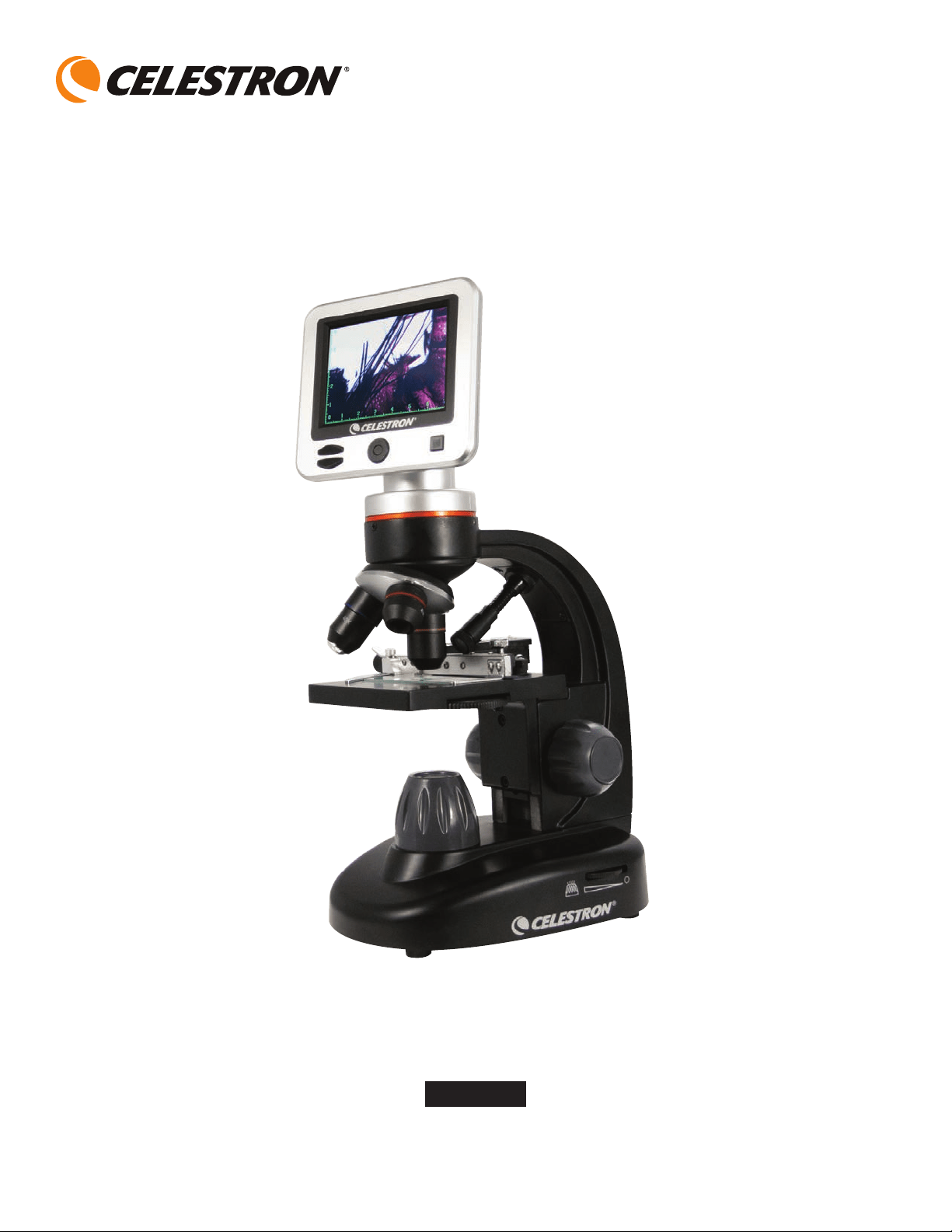
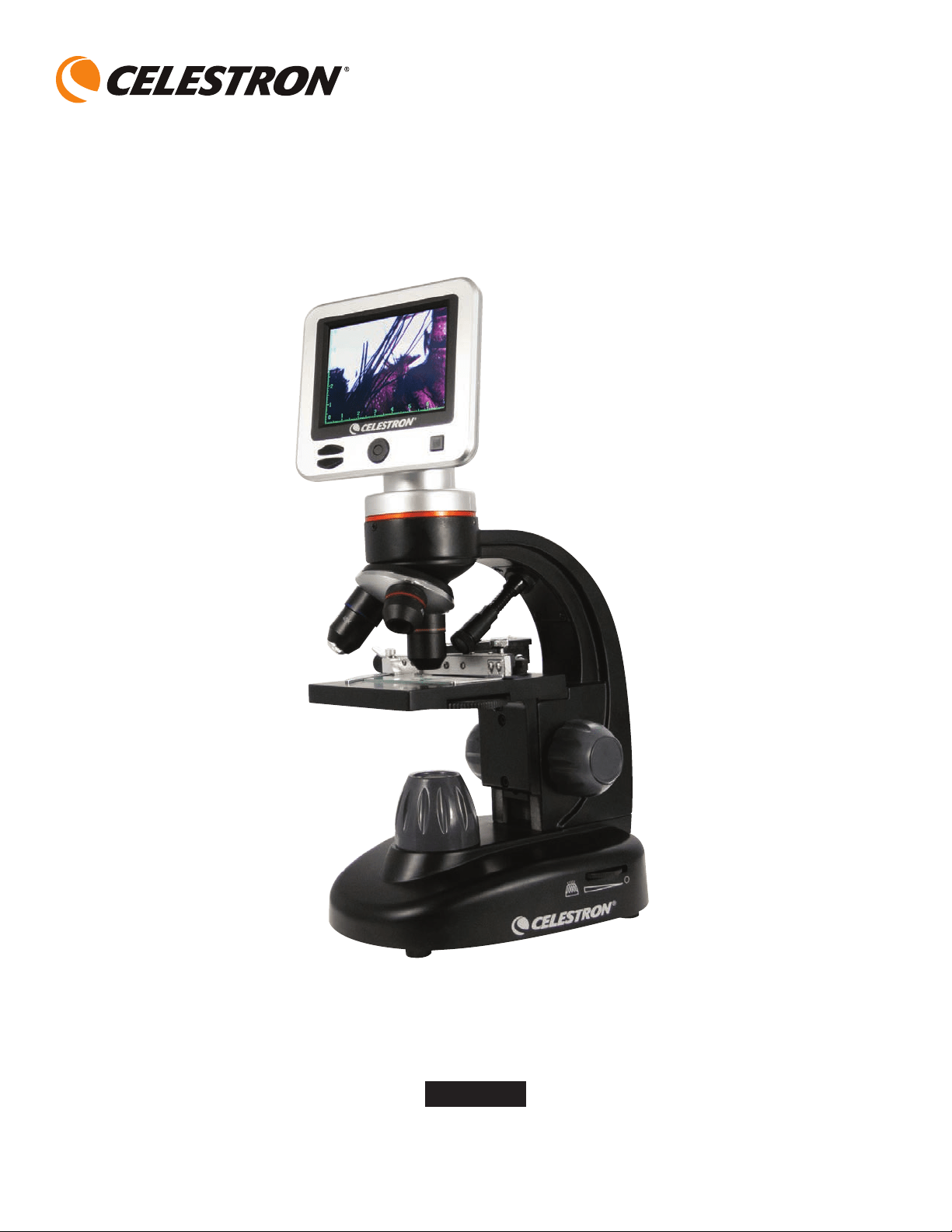
LCD Digital Microscope II
INTRODUCTION
Thank you for purchasing the Celestron LCD Digital Microscope with a 3.5” monitor. Your microscope is a precision optical instrument, made of the highest quality materials
to ensure durability and long life. It is designed to give you a lifetime of enjoyment with a minimal amount of maintenance.
Before attempting to use your microscope, please read through the instructions to familiarize yourself with the functions and operations to maximize your enjoyment and
usage. See the microscope diagrams to locate the parts discussed in this manual. If you run into any problems, see the trouble shooting section later in this manual.
This microscope provides high powers from 40x up to 400x (up to 1600x with digital zoom), ideally suited for examining specimen slides of all kinds. You will view
specimens or objects on the LCD Monitor, versus eyepieces found on traditional microscopes. With the LCD Monitor, specimens or objects are easy to see, and can
be viewed by multiple people at one time. You can also take snapshots or short videos with the built in digital camera. The LCD Digital Microscope has a built in digital
camera, so you can take snapshots and/or short videos of the specimens or objects you are viewing.
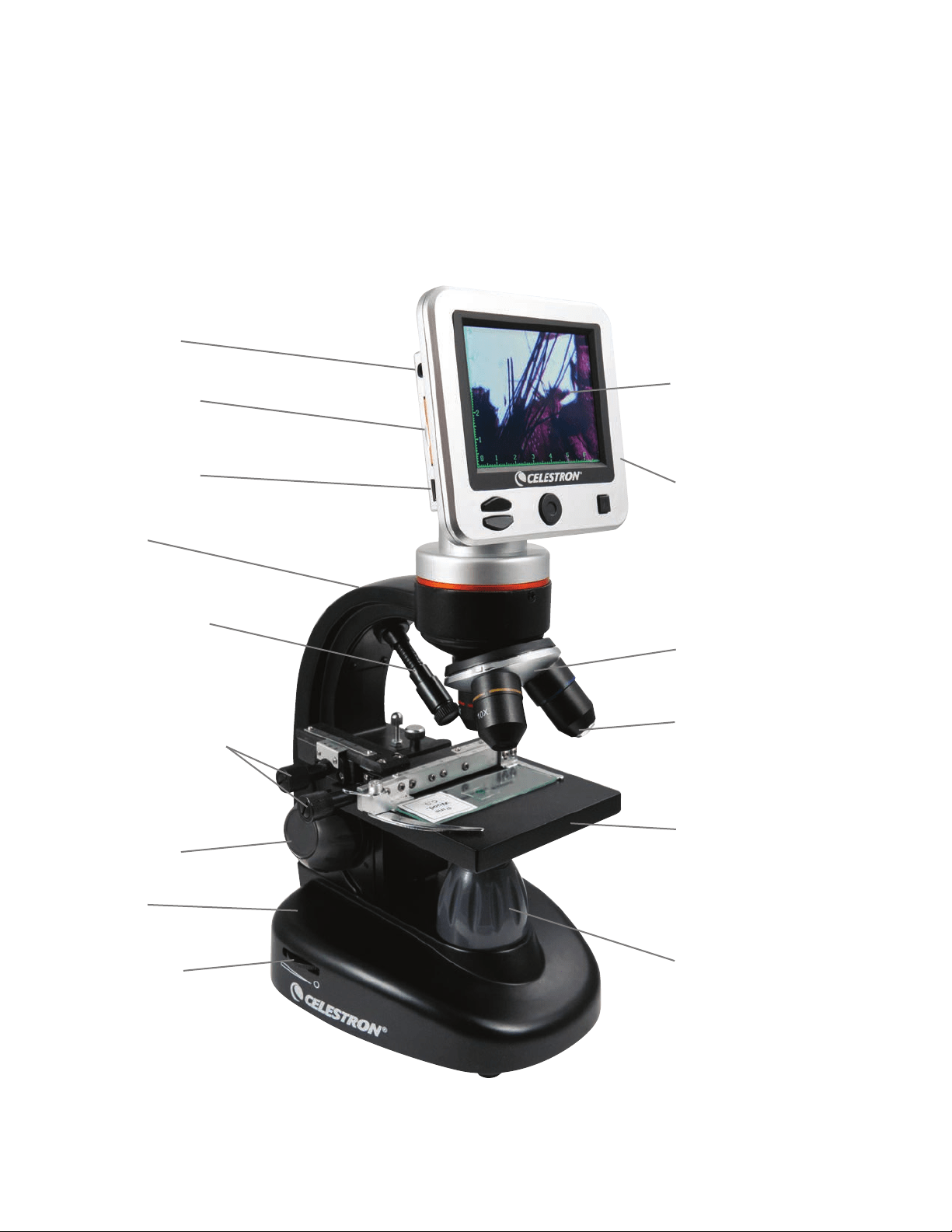
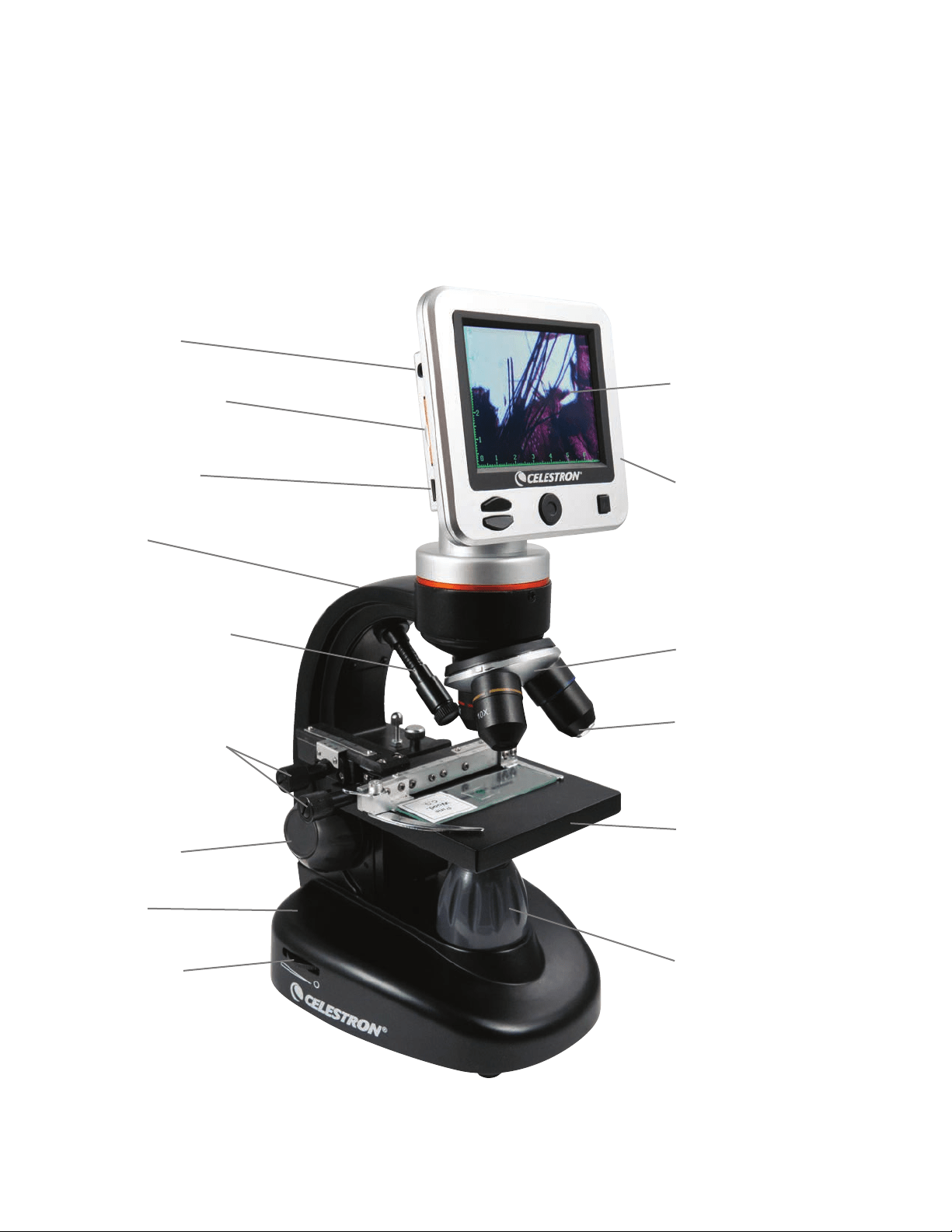
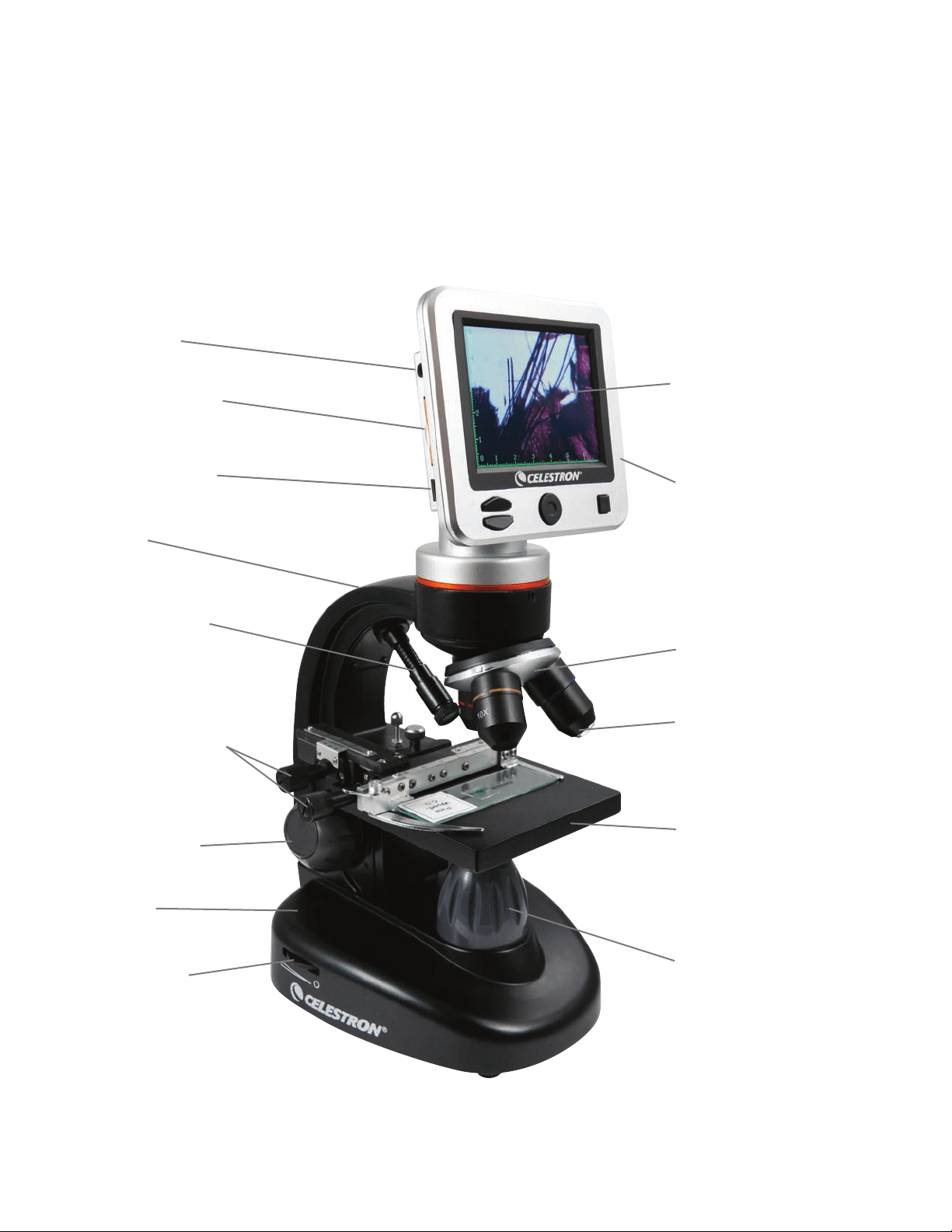
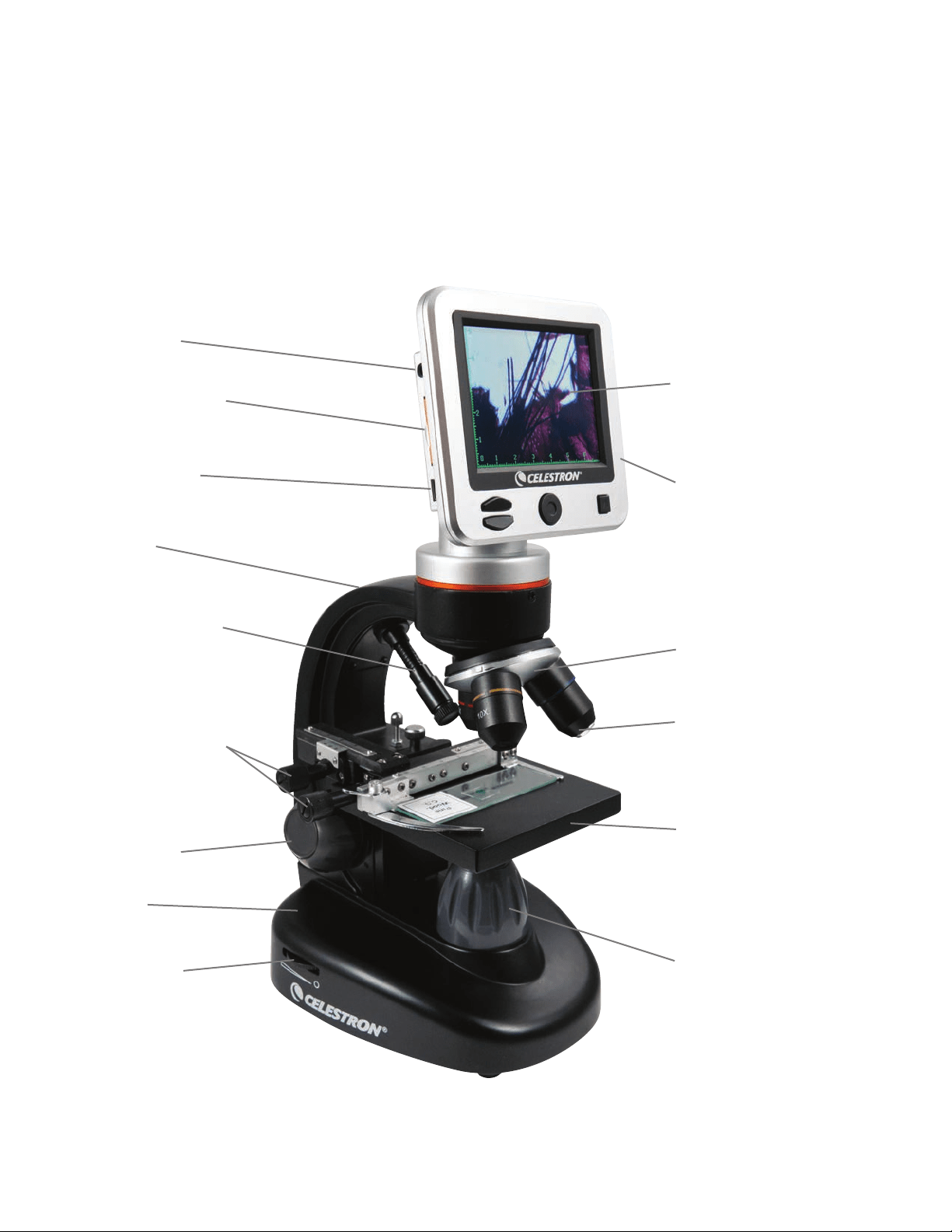
1. AV Out
2. SD Card Slot
3. Mini USB Jack
5. Top Illuminator
4. Arm
6. Stage Control Knobs
7. Focus Knob
9. Top Illuminator
Adjustment Knob
8. Base
10. Bottom Illuminator
11. Mechanical Stage
12. Objective Lens
13. Objective Nosepiece
14. LCD Housing
15. LCD Monitor
2
Fig. 1
SETUP YOUR MICROSCOPE
1. Remove the carrying case from the shipping box.
2. Unzip the case, and carefully remove the microscope and other parts and set them
onaatsurface.
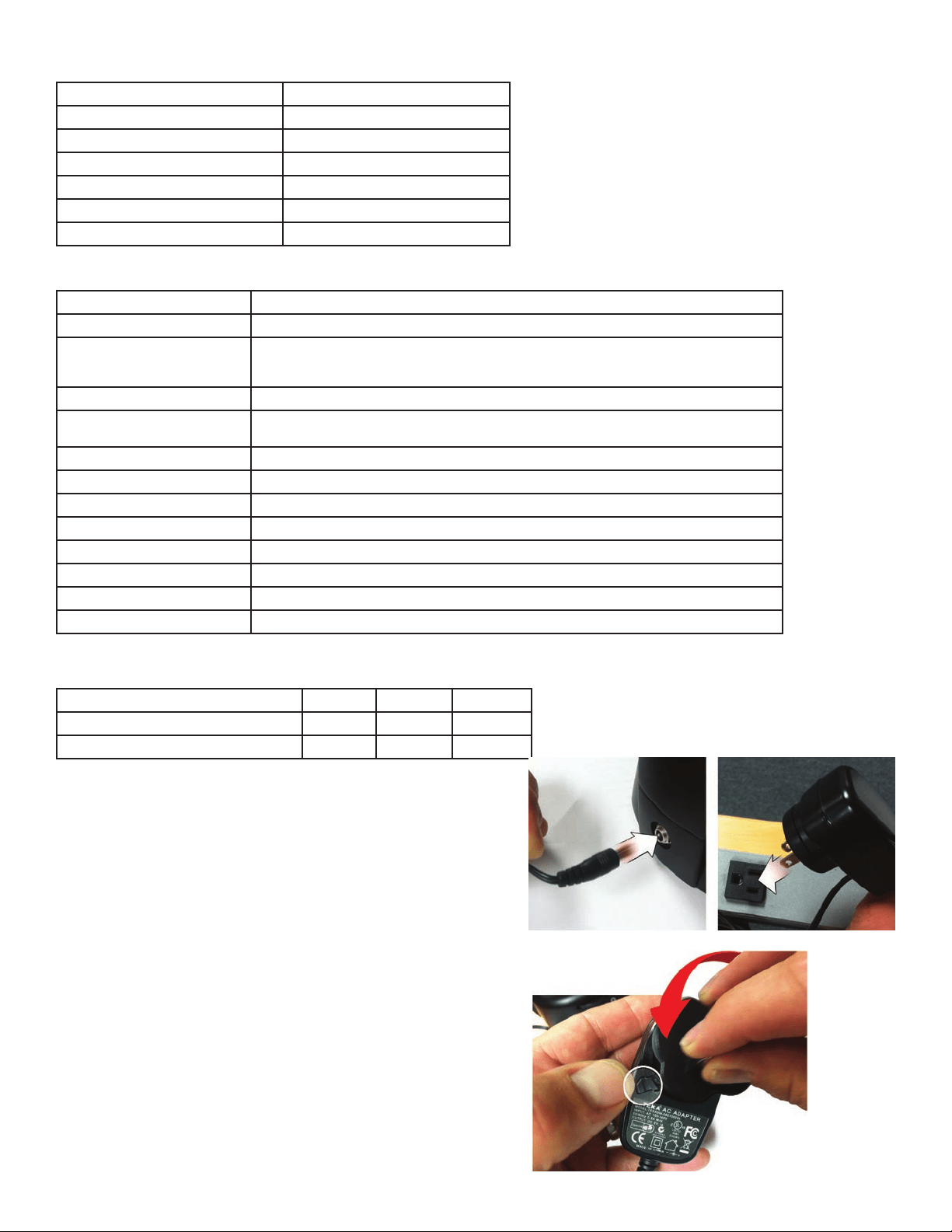
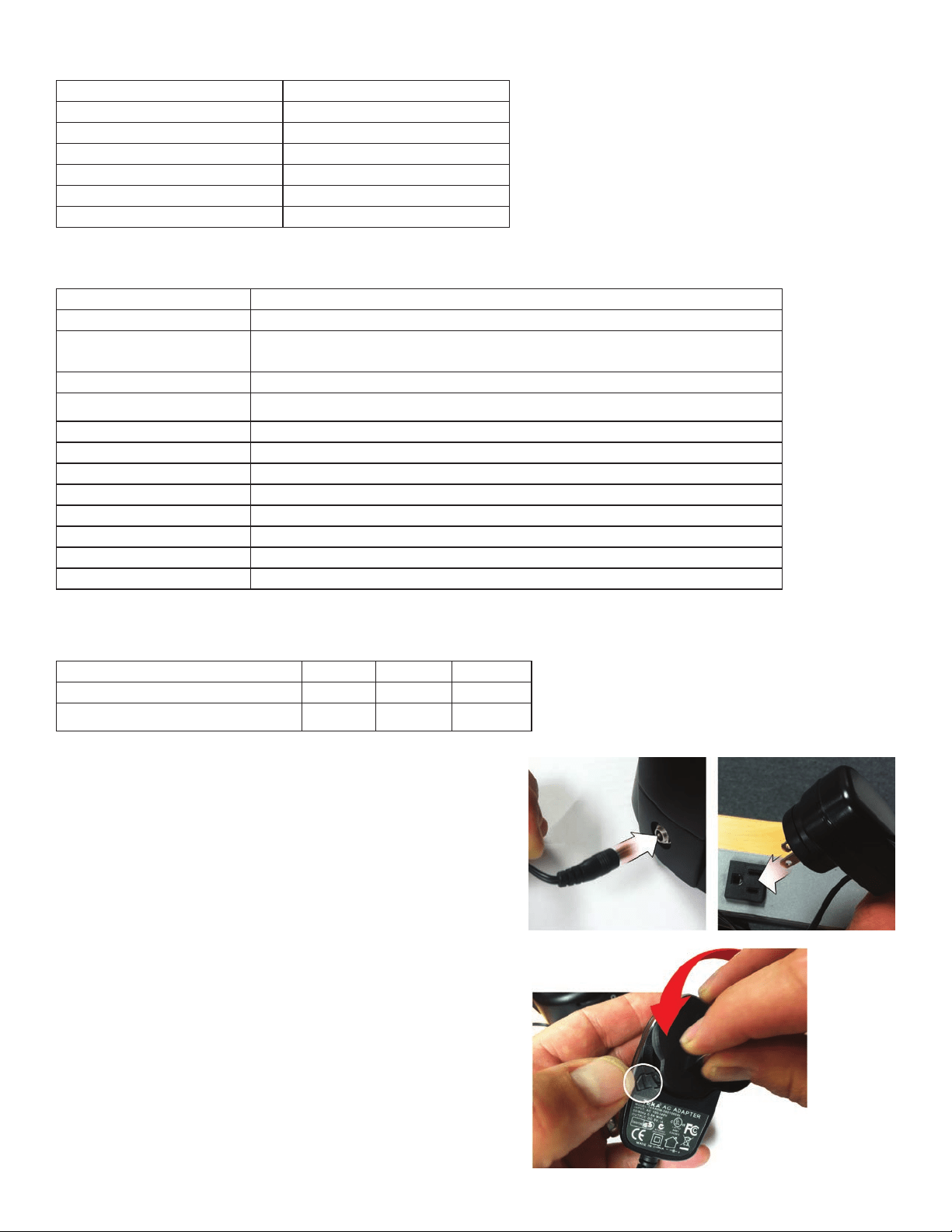
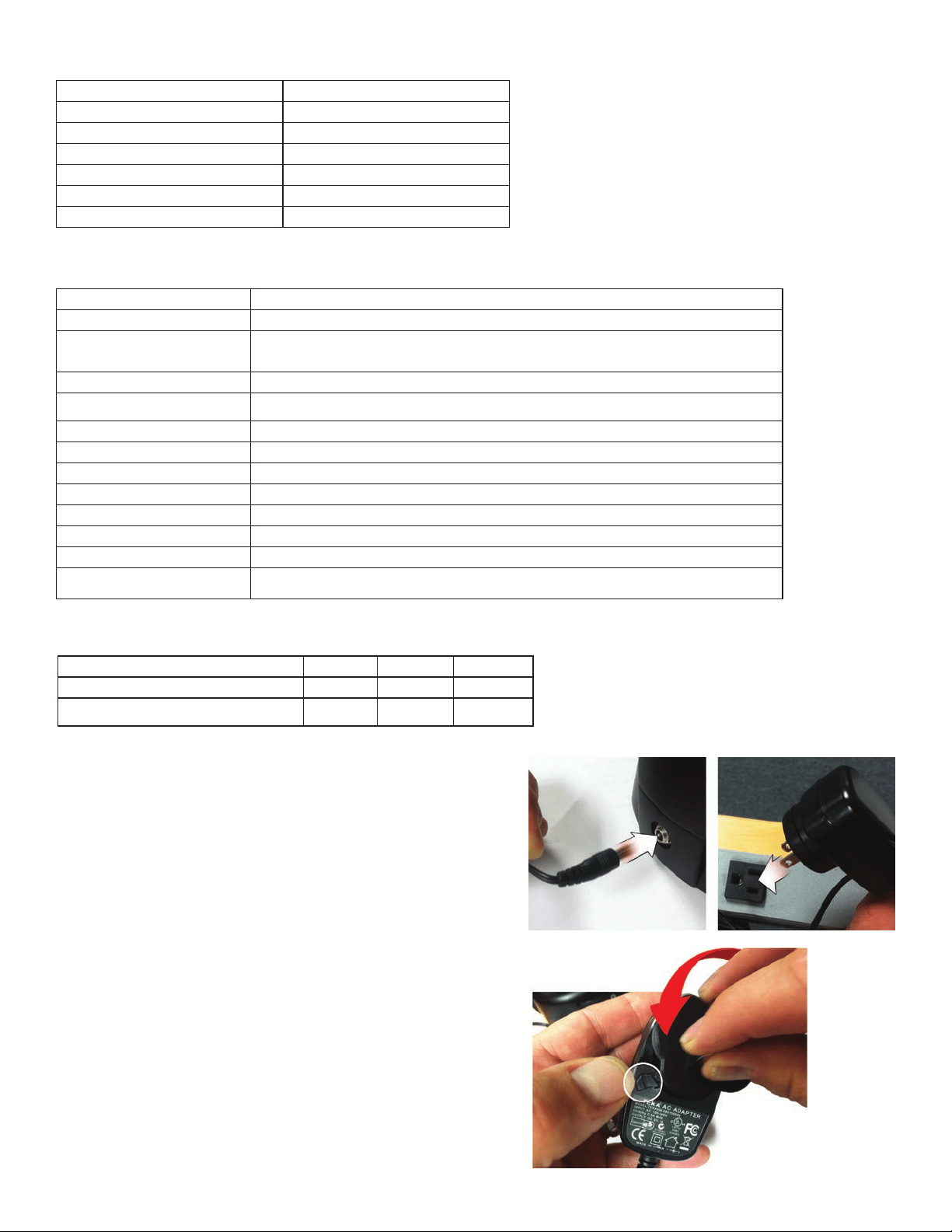
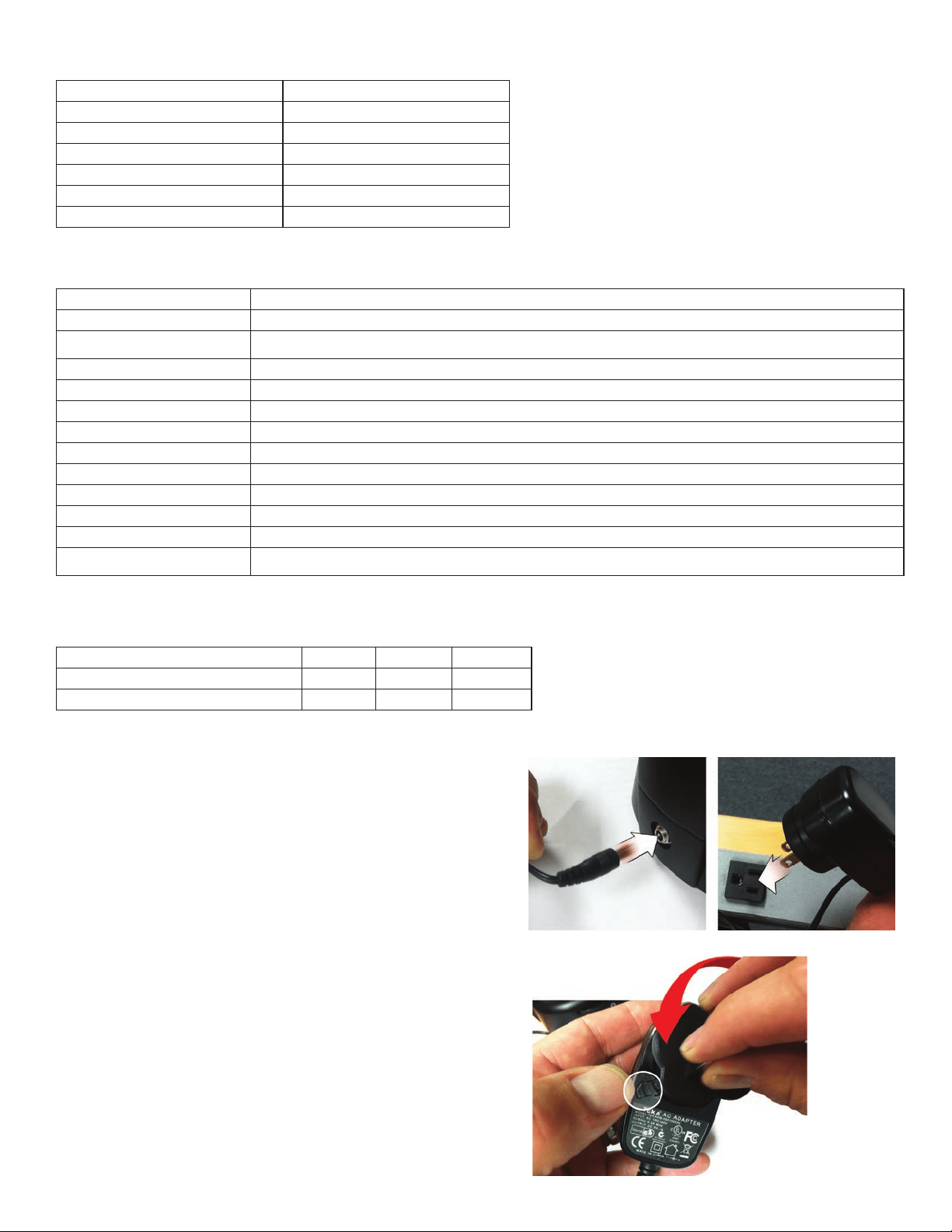
3. Insert the cylindrical plug on the end of the AC adapter into the socket on the back
of the microscope and then connect the plug end of the AC adapter into a proper
power outlet as shown in Figure 2.
Note: The AC Adapter’s plug is interchangeable for use around the world. Switch easily
from USA, UK or EU style plug.
A. To change the plug, push down and hold the small button release. (Circled in
Figure 3). Grasp the plug prongs with your free hand and rotate the plug
head counter clockwise 90° to release. Reverse the procedure with your
chosen plug head. When the new plug head is secured in placed, you will
hear a ‘click’ sound.
BATTERY OPERATION — You can use your microscope without AC power if you choose.
This gives you the freedom to operate the microscope outdoors or indoors anywhere you
please. You’ll need 4 AA batteries (user supplied). Open the battery door on the bottom of
the microscope and insert the batteries according to the battery polarity shown in the battery
compartment (Figure 4). After the batteries are installed, close the battery door. Battery life
will typically be three hours.
Features
5MP Digital Camera built in Filter Wheel–built-in 6 position
3.5” Color LCD Screen AC Adapter
4x Objective Lens USB Cable
10x Objective Lens 5 Prepared Slides
40x Objective Lens Dust Cover
Adjustable Top and Bottom Illuminators Carrying Case
1G SD card
Specications
Model #44341
Stage Mechanical Stage 3.5” x 3.5” (88 mm x 88 mm)
Digital Camera 5MPCMOS;10xMagnicationinlieuofaneyepiece;3072x1728pixelarray
LCD Monitor
3.5”with4xDigitalZoom–HighdenitiondigitalTFTdisplay
Resolution – 320 x 240 pixels, Contrast ratio – 350, Color
Support – 262K colors, Brightness/Luminance – 400cd/m2
Focuser Smooth, single motion
Memory
SD card slot, supports up to 32G card - 1G SD card included (625 snapshots at 5MP, 20 minutes
of SD video)
USB Cable 1.5m long, 2.0 USB
Filter Wheel 6 Position- Red, Blue, Green and 1, 3, 6 mm DIA aperature
Nosepiece 3 Position with click stop
Illuminators BuiltinadjustableLED-DC5V,2W~3W
Condenser N.A. 0.65
AC Adapter Input Universal 100 to 240Volt 50/60HZ
Weight/Dimensions 56.44 oz. / 1600 g
Batteries 4AA (User supplied- up to 3 hours of use)
Magnication Table
UsethefollowingtabletodeterminethemagnicationpowercombinationsyoucanachievewiththeLCDDigitalMicroscopeII.
Objective Lens 4x 10x 40x
Magnicationofimageonscreen 40x 100x 400x
Maximum, using 4x digital zoom feature 160x 400x 1600x
3
Fig. 2
Fig. 3
USING YOUR MICROSCOPE
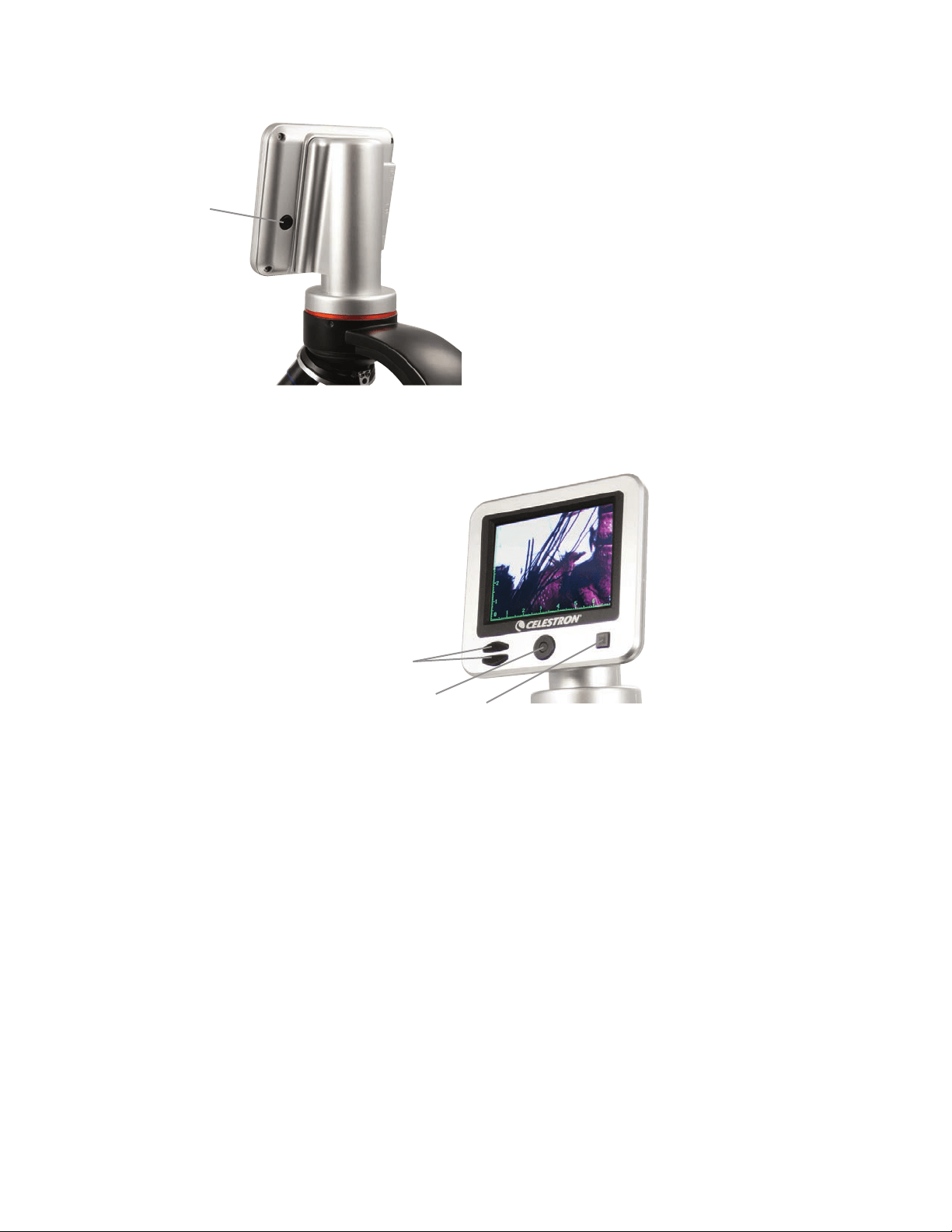
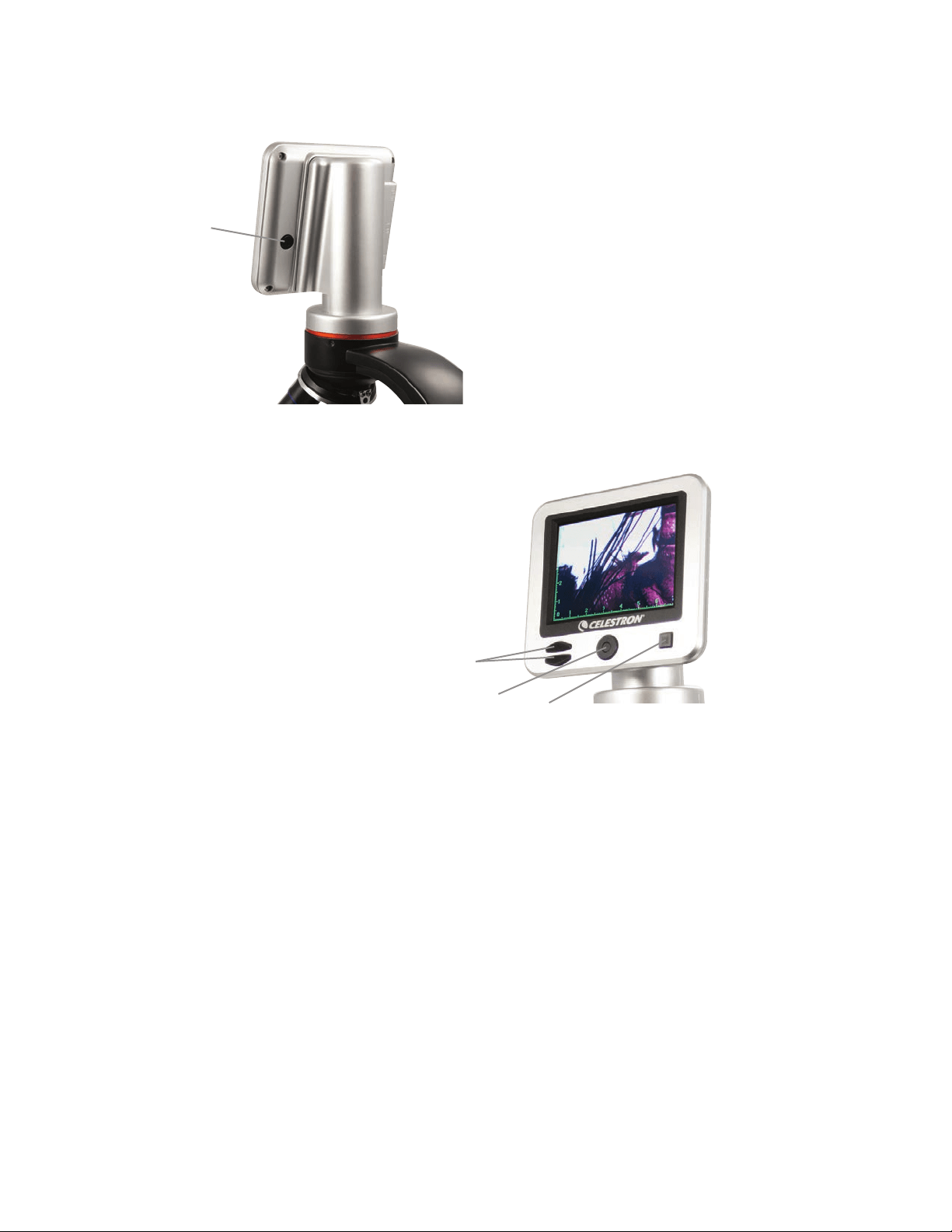
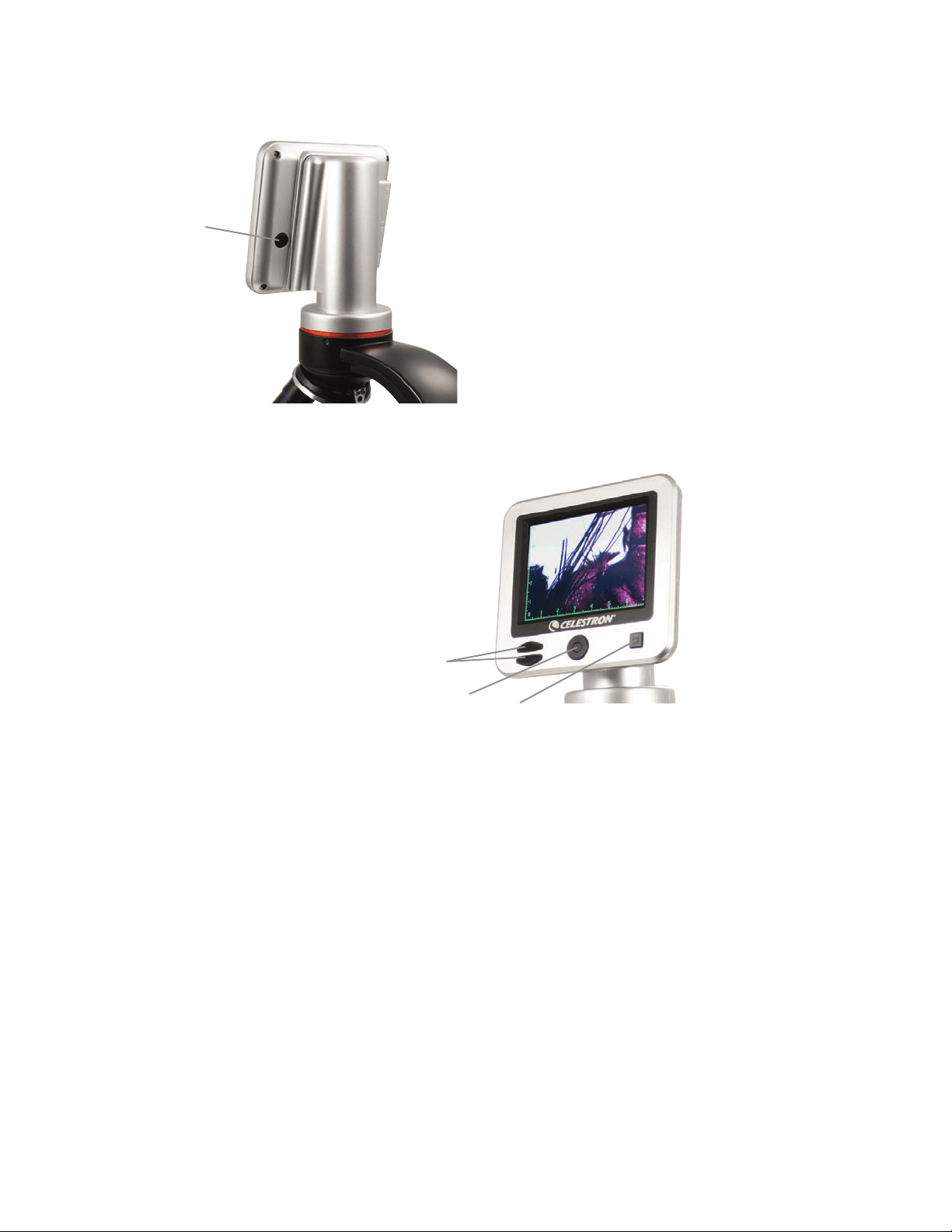
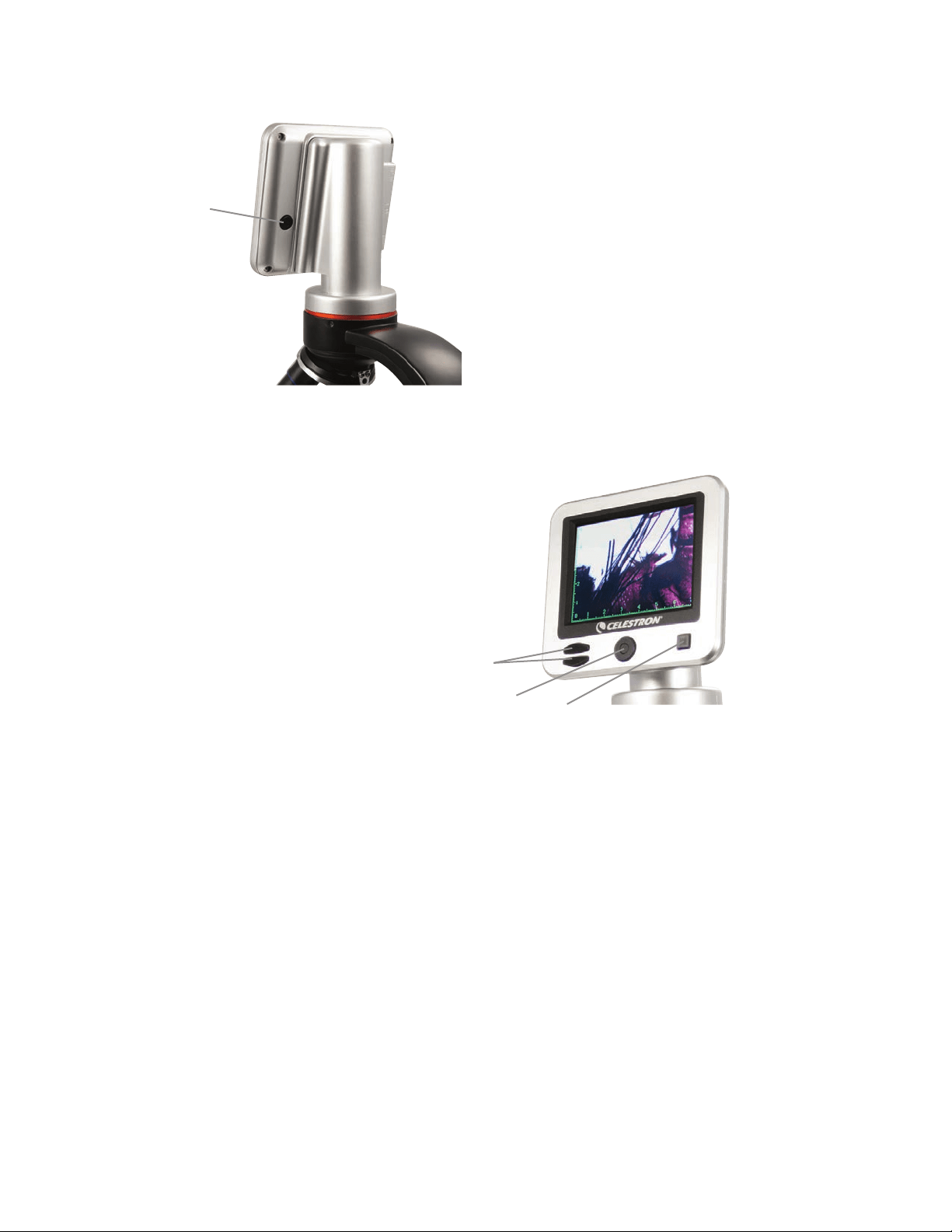
Turn the microscope on by pressing and holding the POWER button on back of the LCD housing, as shown in Figure 4. Once the Celestron logo appears, you can release
the POWER button.
LCD Monitor
The LCD Monitor of your digital microscope replaces the traditional eyepiece, enhancing the user experience. Whatever you are observing is displayed on the LCD
screen which means easier viewing. It also reduces eye strain and allows multiple people to view what is displayed.
Theinterfaceissimple.Thereare3mainbuttons(asshowningure5below):
MENU button
- Press and hold to access the settings menu
- Press once to switch between camera and video mode
- When in SETTINGS menu, it becomes the BACK button
SELECT button
- Select when in the SETTINGS menu
- TRIGGER snapshots
- START and STOP video
NAVIGATION buttons
- Arrow UP button
- Arrow DOWN button
-FromMAINwindow:DIGITALZOOMcontrol
ILLUMINATION
Proper illumination is key to ensure a quality image.
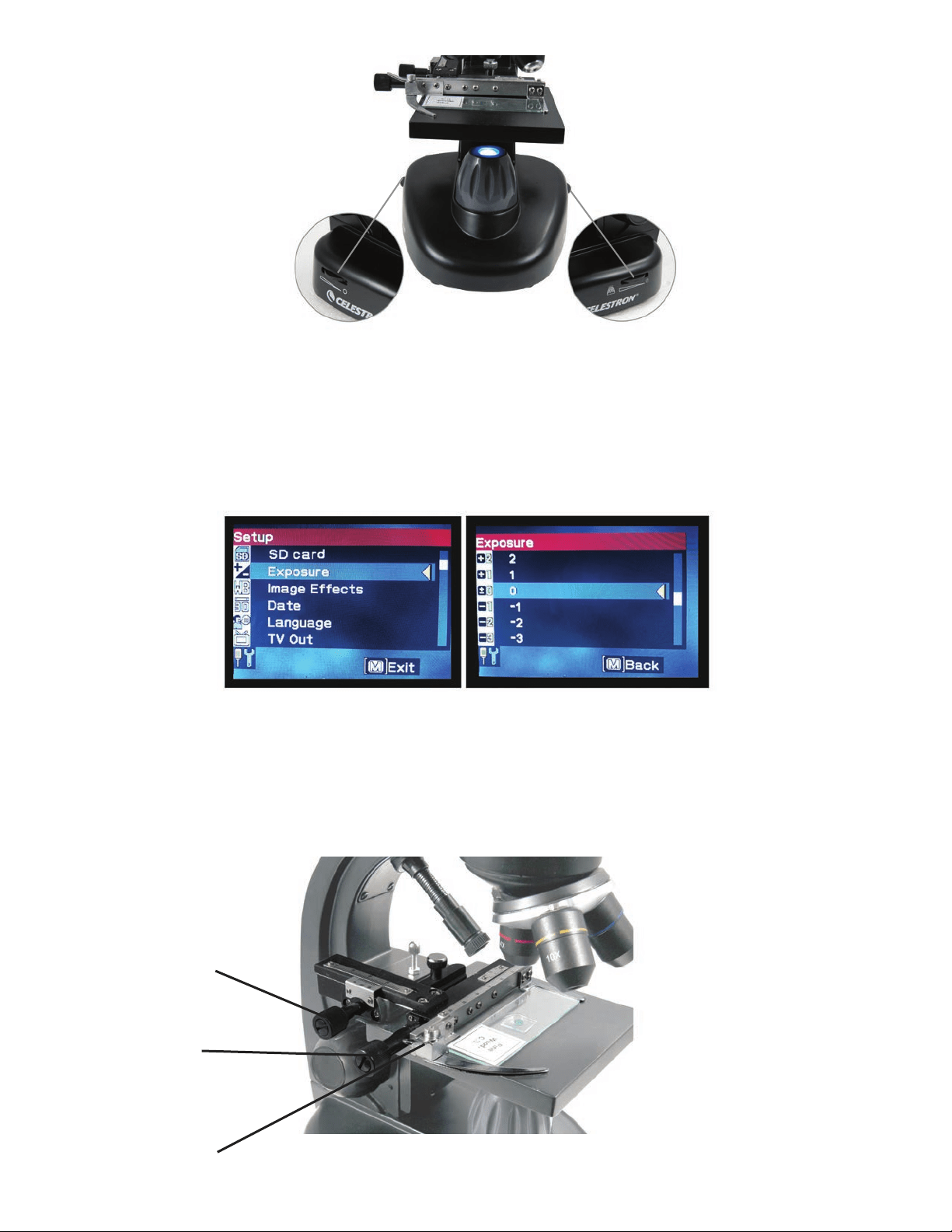
Your digital microscope is equipped both a TOP and BOTTOM adjustable illuminator. Each illuminator has an adjustment wheel located on either side of the base
(see Figure 6).
The LCD Digital Microscope II is designed to work with specimens on slides. You will use the BOTTOM illuminator the most. It works by shining light up through the
hole in the stage and through a specimen slide.
The TOP illuminator can be used with the BOTTOM illuminator when a slide specimen is thicker than normal. The lowest power for the LCD Digital Microscope II is 40x.
Although it is not ideal, 40x can be used for viewing 3D objects, like coins or paper.
4
Power Button
Fig. 4
Fig. 5
Navigation
Buttons
Select
Button
Menu
Button
Digital Light Adjustment
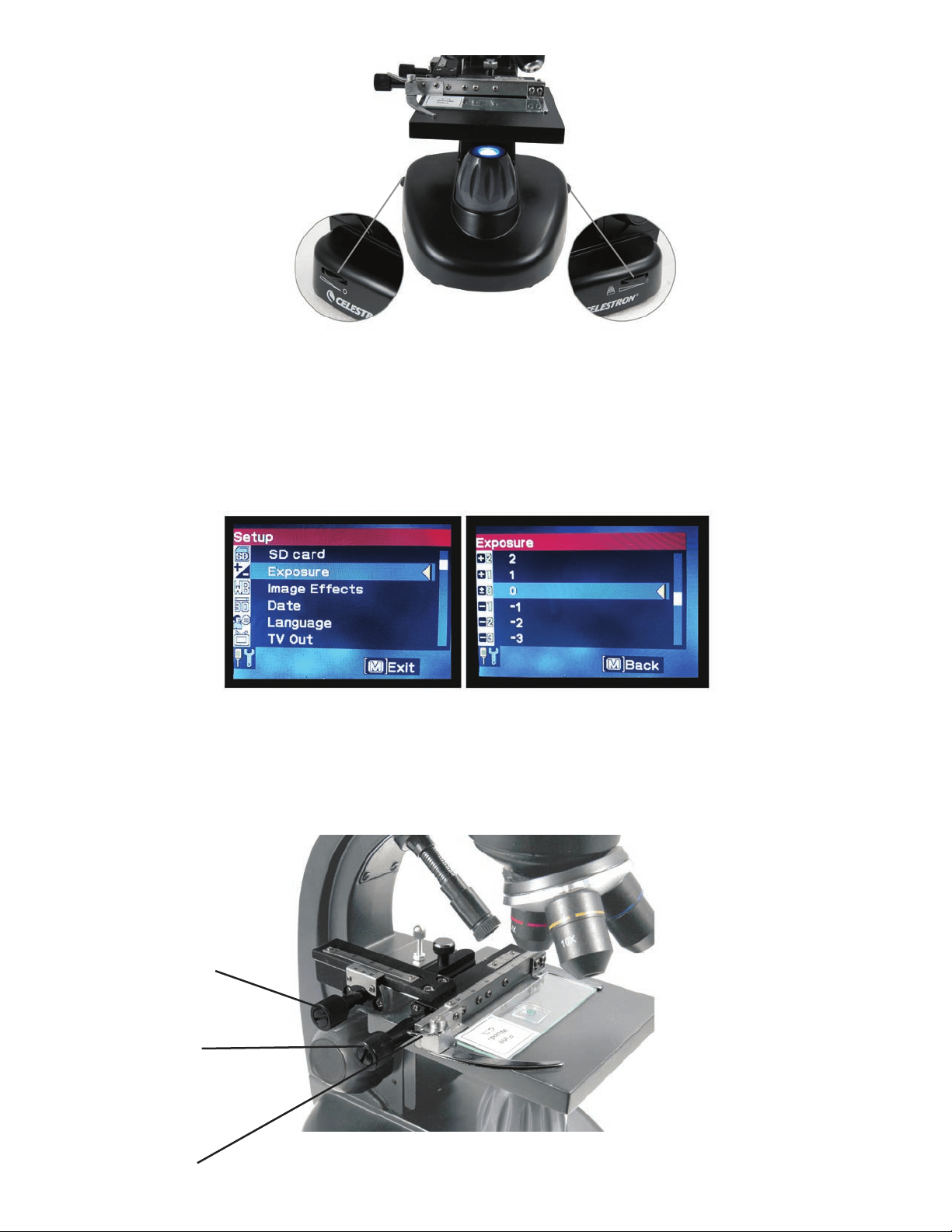
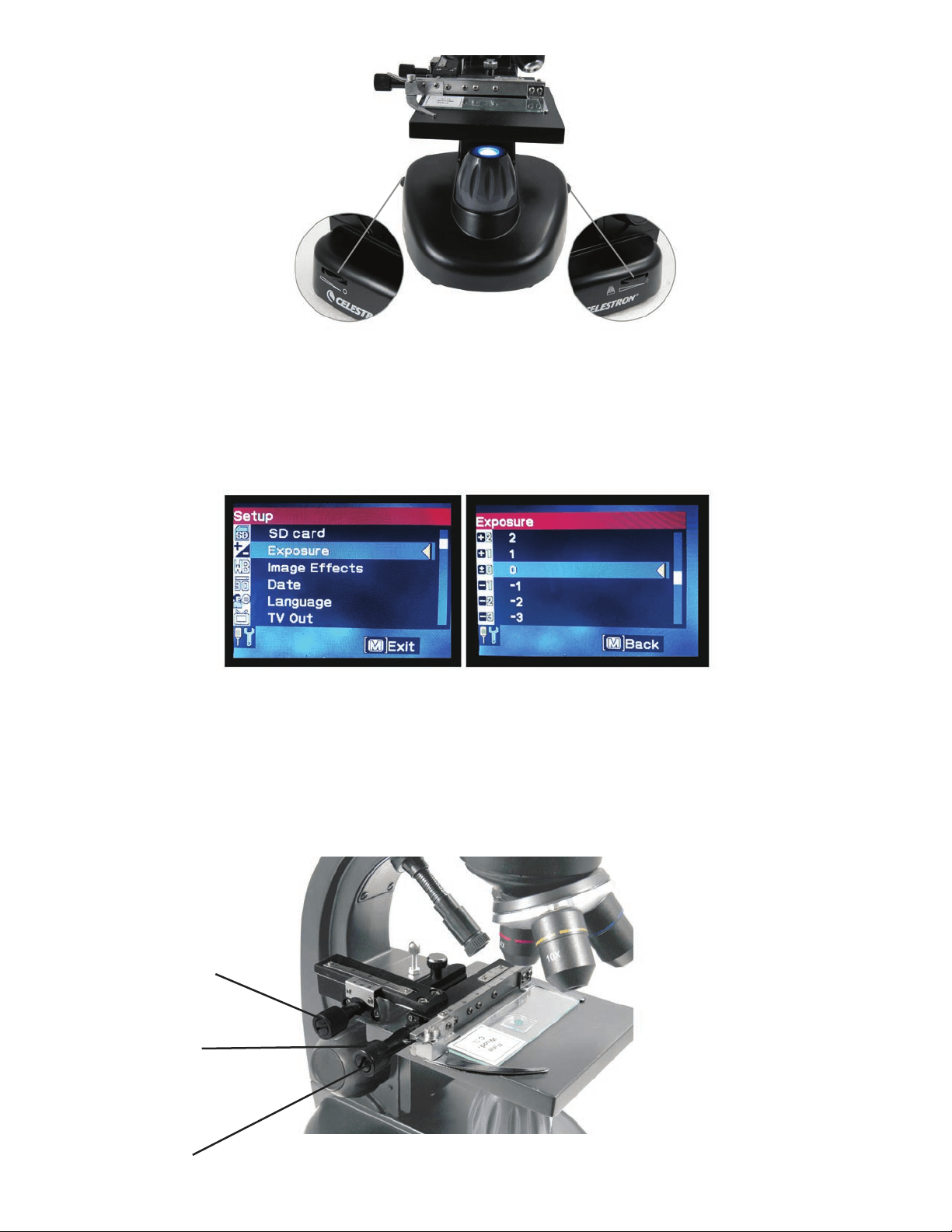
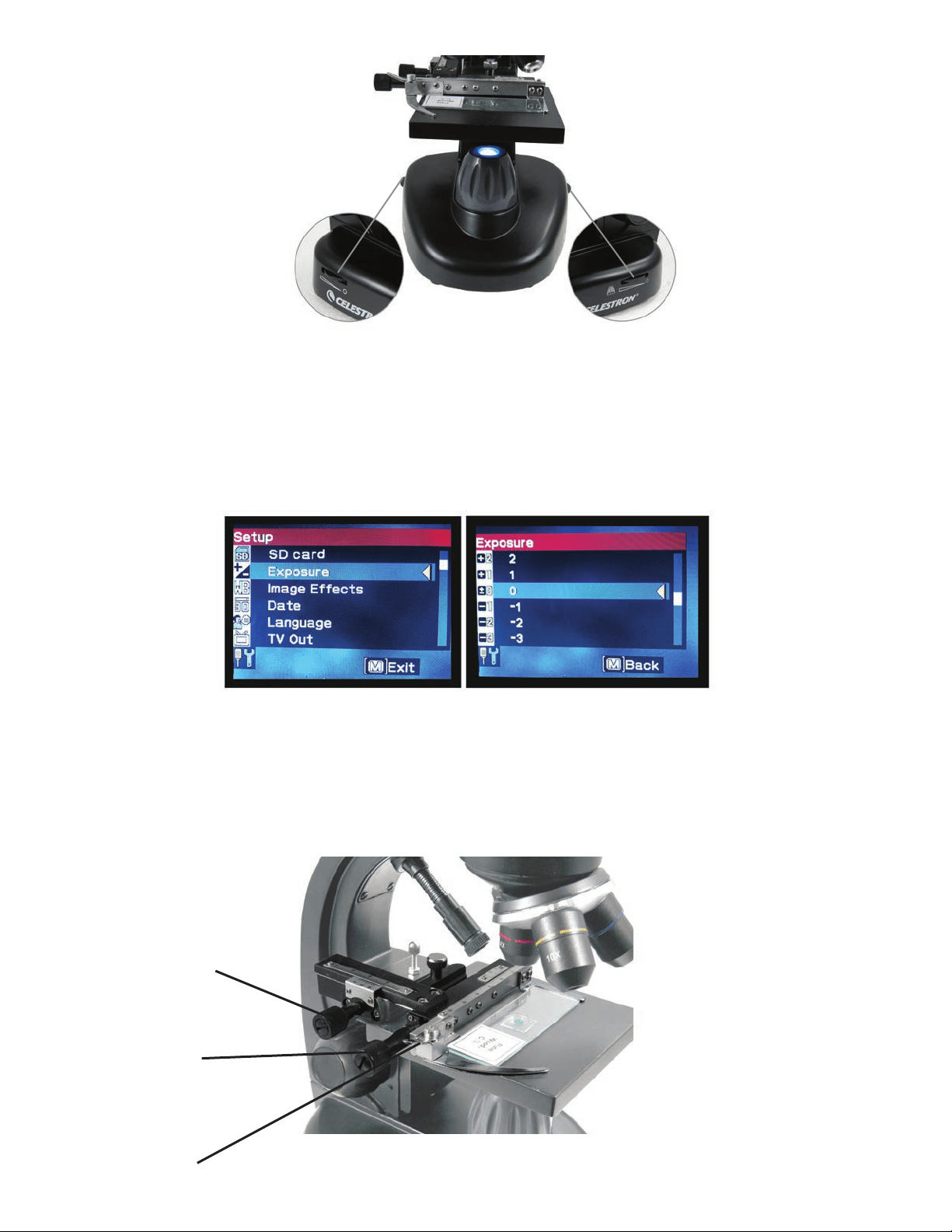
The LCD Digital Microscope adjusts to the light digitally through the EV (Exposure Value) adjustment, similar to a digital camera.
Press and hold the MENU button to access the SETTINGS menu. Scroll to the EXPOSURE tab and press SELECT. In the EXPOSURE window, adjust the EXPOSURE UP
(brighter)orDOWN(darker)usingtheNAVIGATIONbuttons.(seeFigure7)
Tip: Viewing a specimen that is very dark in color decreases the amount of light that can shine through it from the BOTTOM illuminator. To correct this, you will need to
increase the exposure setting by switching the illuminators to their highest setting.
Viewing a Specimen
Your digital microscope is equipped with a mechanical stage with adjustment knobs and a self adjusting lever-action holding clamp. (see Figure 8 below)
1. Use the thumb arm on the self adjusting lever action holding clamp to open the clamp.
2. Placeaspecimenslide(3”x1”/76.2x25.4mmsize)insidetheholderandreleasetheclampingarm,securingtheslideinplace.
3. Use the stage adjustment knobs to position the specimen over the opening in the stage. The rear stage adjustment knob moves the X axis (forward and backward)
whereas the front stage adjustment knob moves the Y axis (side to side).
Note: A vernier scale on both axes allows the exact marking and replication of an object in the eld of view.
5
Fig. 6
BOTTOM IlluminatorTOP Illuminator
Fig. 7
Fig. 8
Stage Adjustment
Knob - Rear
Stage Adjustment
Knob - Rear
Self Adjusting
Lever Action
Holding Clamp
6
4. Use the objective nosepiece (13) to rotate the objective lenses (12) until the 4x objective lens is directly over the specimen and clicks into place. Always start with
thelowestpowerobjective(4xwiththismicroscope)whichgivesyou40xpowerandworkyourwayuptohigherpowers.At40xpoweryouwillhavethewidesteld
of view and the brightest image.
5. LookattheLCDscreenwhileturningthefocusknob(7)untilthespecimencomesintoview.Youmayneedtoadjustthestageadjustmentknobs(SeeFigure8above)
to center the specimen.
6. With the 4x objective lens, you can vary the power anywhere from 40x to 160x by using the digital zoom. To do this, use the Navigation Buttons on the LCD. Press
UP once and the zoom will adjust to 2x. Each additional press of the button will adjust the zoom by 1x, until it is at 4x. If you press UP again from 4x, it will go
back to 1x. Press DOWN (from 1x) and the zoom will adjust to 4x, then 3x, 2x and back to 1x.
7. Toviewinhigherpowers,rotatetheobjectivenosepiecetothe10xor40xobjective.Youwillneedtorefocusafterthischange.
Tip: When changing objective lenses, lower the stage to ensure there is no contact between any objective lens and the stage surface which may result damage.
Using Filters
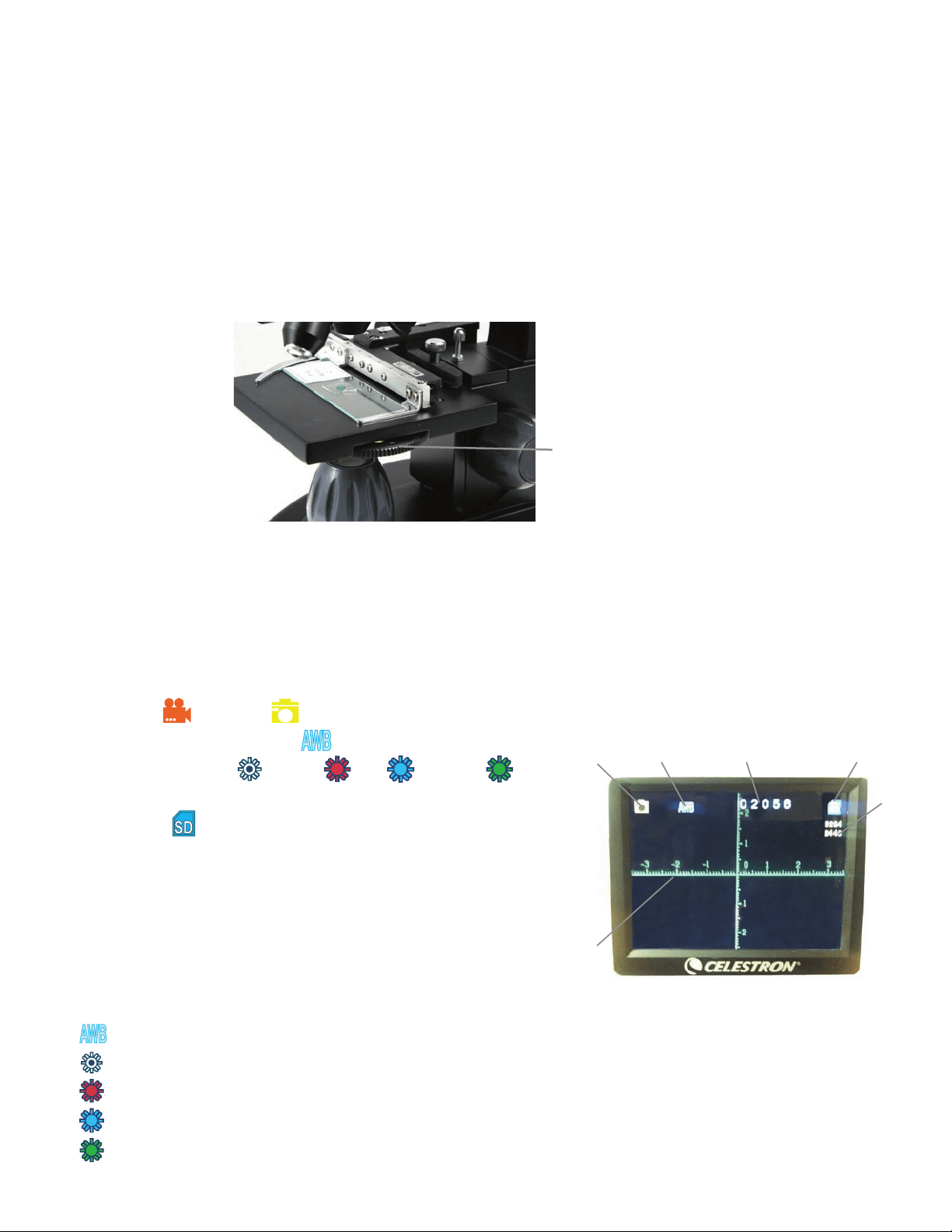
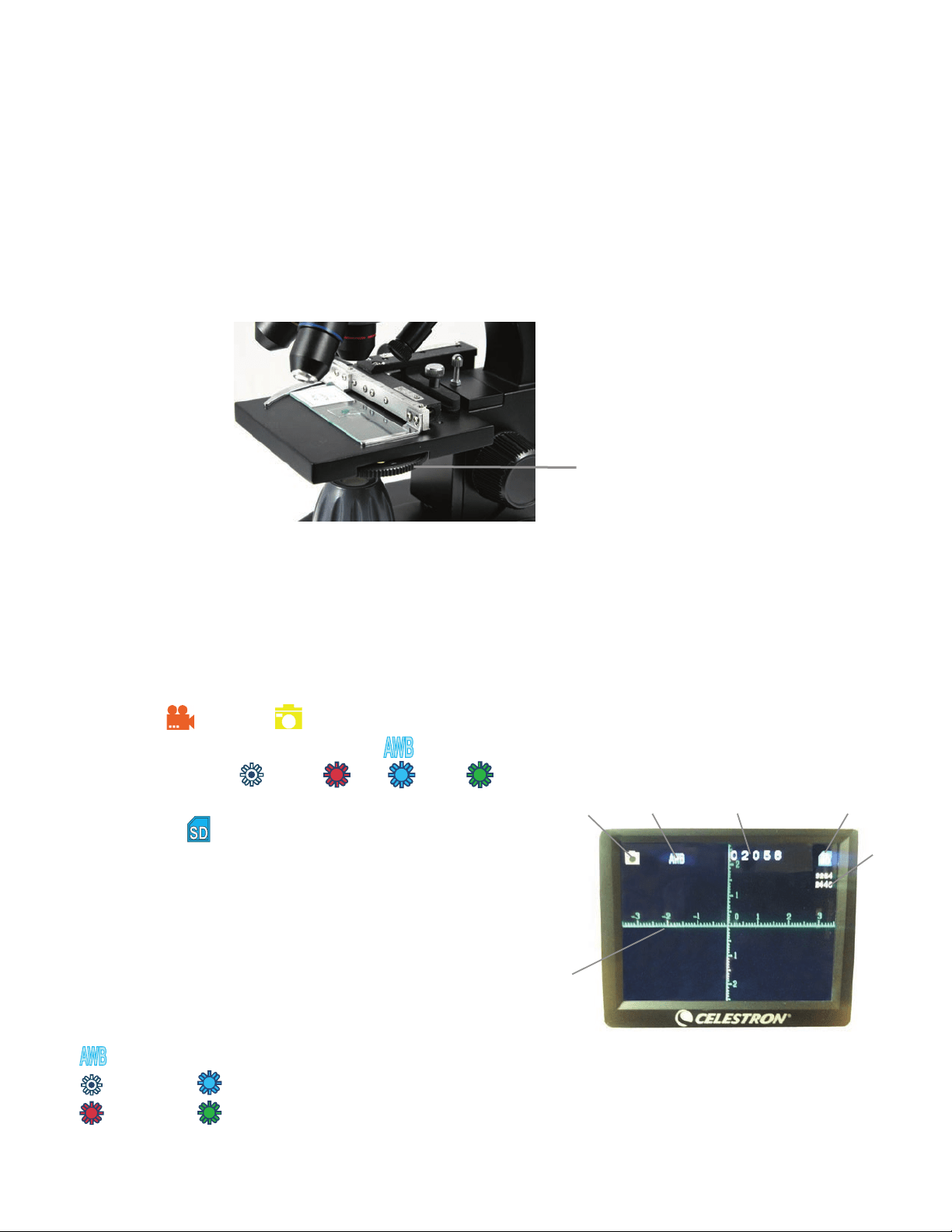
Tochangetheltersettings,yourotatethelterwheel.(seeFigure9below)
Thelterwheelchoicesareasfollows:Color:Red,Green,Blue-Clear:1mm,3mmand6mmapertures.Colorltersworkwellwithbrighttransparentspecimens.
The different diameter apertures (1 mm, 3 mm, 6 mm) can help focus light on a section of a specimen, providing a more detailed image.
DIGITAL IMAGING
The LCD Digital Microscope II allows you to take snapshots and take short video clips, without the need to connect to a PC.
Note: Do NOT connect your microscope via USB while shooting images as doing so may cause damage to your microscope and/or computer.
The included 1G SD card allows for saving up to 625 still images (at highest resolution) or 20 minutes of video.
Settings
Adjusting the settings is a good idea before recording images with your LCD Microscope. Take note of your current settings by looking a the main screen.
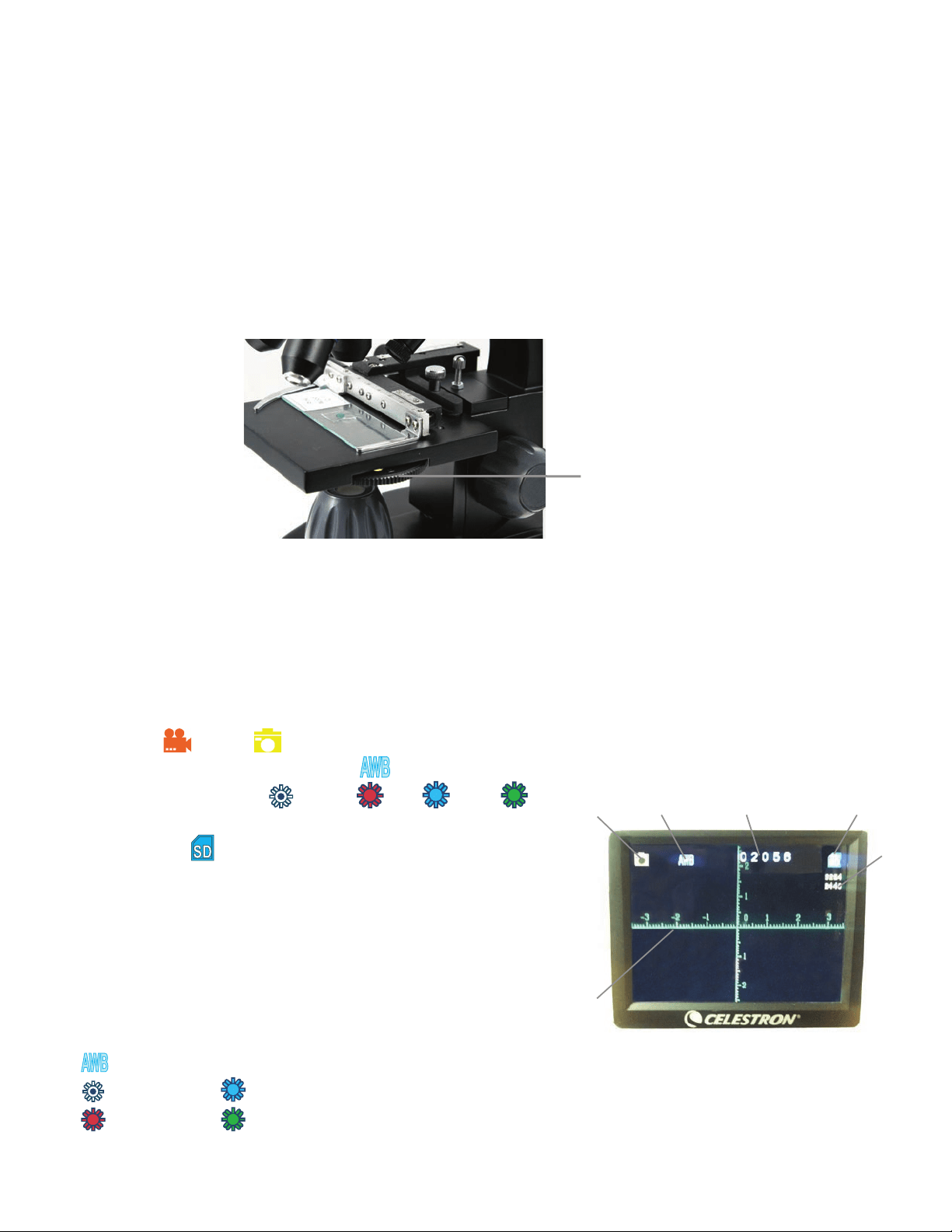
There are a few icons on the screen that give you some valuable information. They are as follows (and as shown in Figure 10.):
A. MODE:VideoorStillImage
B. DIGITALFILTERSETTING: The icon shown denotes “No Filter” or Normal Setting.
Other icons are Monochrome , Magenta , Blue , and Green
C. Images remaining on memory
D. SD CARD ICON:Showscardispresent
E. IMAGE SIZE:Basedonthepixelratio
F. MEASURING RETICLE:Ifyouseethemeasuringreticle,thatmeansthatfeatureisturnedon
To change the settings, press and hold the MENU button.
Here’sthebreakdownoftheSettingsmenu:
1. SD CARD:SelectthismenuitemtoformattheSDcardorViewImagesontheSDcard
2.
EXPOSURE: Select this menu item to change the EV settings
3. IMAGE EFFECTS:Selectthismenuitemtochoosebetweendigitallters:
Normalmode-nolter
Monochrome
Magenta
Blue
Green
Filter Wheel
Fig. 9
A.
F.
B. C. D.
E.
Fig. 10

4. DATE: Select this menu item to set the Date and Time and to have the time stamp show up in the video or still image
5. LANGUAGE:Selectthismenuitemtochoosebetween11languagesfortheuserinterface.Choosebetween,English,TraditionalChinese,SimpleChinese,German,
Spanish, Portuguese, Italian, French, Japanese, Korean and Russian
6. TV OUT:ChoosebetweenthestandardsNTSCandPALsettings:
• NTSC (National Television System Committee) is used in Canada, Chile, Costa Rica, Cuba, Dominican Republic, Ecuador, Japan, Mexico Nicaragua,
Panama, Peru, Philippines, Puerto Rico, South Korea, Taiwan and U.S.A.
• PAL (Phase Alternating Line) is used in Afghanistan, Algeria, Argentina, Austria, Australia, Bangladesh, Belgium, Brazil, Bulgaria, China, Denmark,
Finland, Germany, Hong Kong, Iceland, India, Indonesia, Iraq, Ireland, Israel, Italy, Jordan, Kenya, Kuwait, Liberia, Malaysia, Netherlands, Nigeria, Norway, New
Guinea, Pakistan, Singapore, South Africa, South W. Africa, Sudan, Sweden, Switzerland, Thailand, Turkey, Uganda, United Kingdom, United Arab Emirates, Yugoslavia,
Zambia and Zimbabwe
7.IMAGE SIZE:Choosepixelratiosforstillshotsandvideohere
8. TIME LAPSE:Selectthismenuitemtotaketimelapsephotosandtosettheintervalbetweenthephotos
9. MEASURE:Selectthismenuitemtoturnthemeasuringreticleonandchoosebetweentwostylesand3displaycolors
10. DEFAULT SETTING:Returnsallsettingstothedefaultsetting.TheDefaultsettingsareasfollows:
Mode:CameraorStillShotImaging
Exposure:+0
ImageEffects:Normal
Date:Off
Language:English
TVOut:NTSC
ImageSize:2560x1920
TimeLapse:Off
Measure:Off
Taking Images
1. STILLIMAGES:Totakeastillimage,makesureyourstinstallyourincluded1GSDcard(oryourownSDcard-max.size32G)intotheSDCardSlot(2)ontheLCD
housing.MakesureyouareincameramodebyconrmingthecameraiconisdisplayedontheLCDscreen.Whenready,presstheSELECTbuttonandthe
image will be saved to the SD card.
2. VIDEO:MakesureyouareintheVIDEOmodeandtheiconisdisplayedonthemainscreen.BeginrecordingbypressingtheSELECTIONbutton.Whenvideo
is recording the recording icon will appear on screen and blink. To stop recording, press SELECTION button again.
Note: Inserting or removing an SD card while the LCD is on may cause the LCD to shut down and/or could damage the SD card.
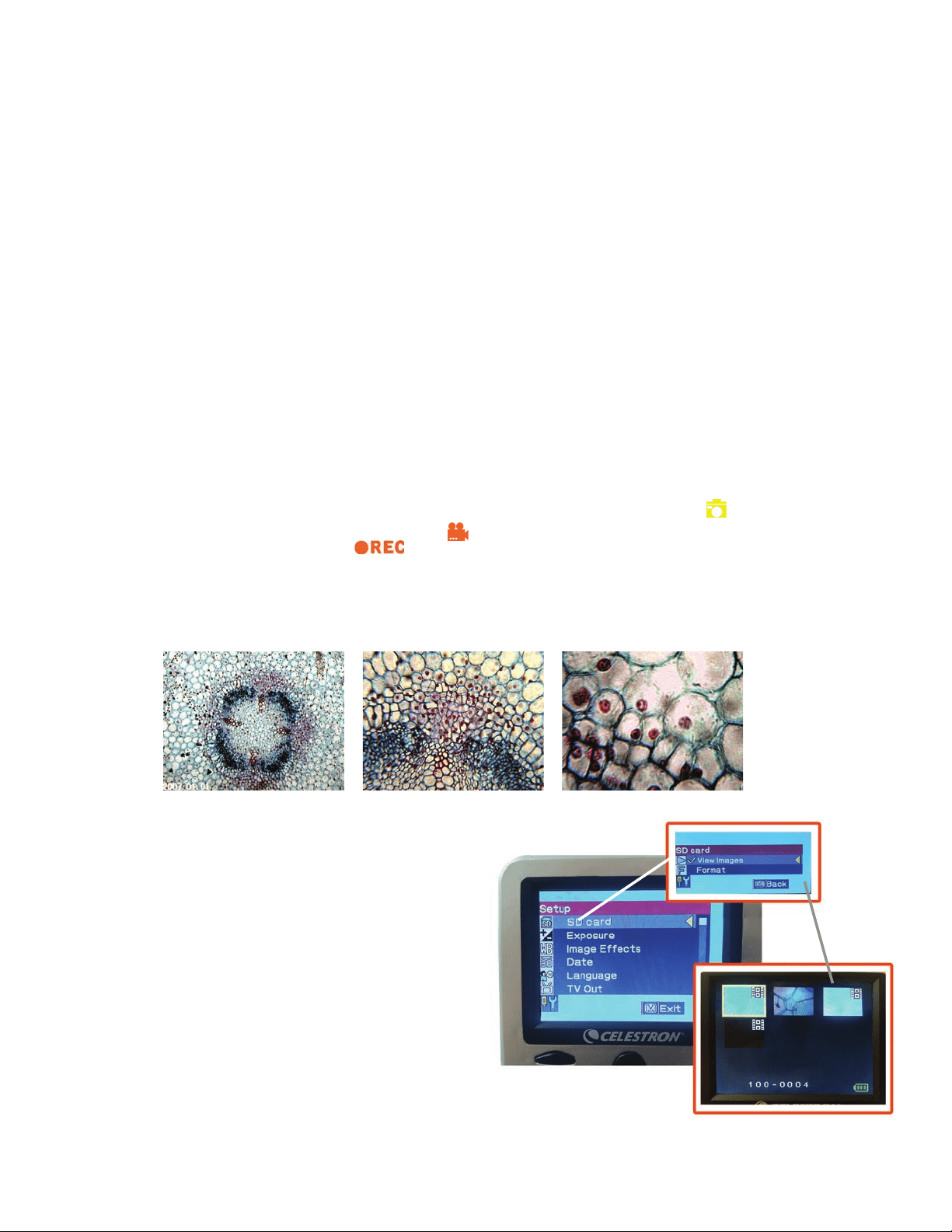
Sample Images
The following specimen images left to right below were taken at 40x, 100x, 400x of Vicia Faba Young Root C.S.
Reviewing and Managing Your Images
You can review and manage your snapshots and videos that are saved on the SD card.
1. Press and hold the MENU button until the SETTINGS menu opens. Press the
SELECTION button when the SD CARD menu item is highlighted
(see Figure 11).
2. Select the VIEW IMAGES menu item. Then scroll using the NAVIGATION
buttonstotheimageyouwanttosee.PressSELECTandtheimagewithll
the screen. When you press the NAVIGATION buttons in this screen, it will
scroll through all the images you have stored on the SD card. The process
is the same for video. To review the video, use the SELECTION button.
7
Fig. 11
8
TROUBLE SHOOTING
Iftheimagequalitydoesnotlookrightorthereisnoimageforsomereason,trythefollowing:
1. Make sure the AC Adapter is plugged in to an AC power source and attached to the microscope securely and correctly.
2. Make sure you have the illuminators turned on with maximum brightness adjustment (this is the normal position).
3. Make sure the objective lens you have chosen is set correctly and it has clicked in the right position.
4. Makesurethatthelterwheelissetcorrectlyataclickpositionsothattheilluminatedlightcomesupproperly.
5. Makesurethespecimenslideiscorrectlytintotheclamponthemechanicalstageandthatitisproperlycentered.
6. If the stage is wobbly or erratic in movement, make sure all screws on the top and side of the stage are tight. Especially
the two very small screws to the left of the long stage knob (see Figure 8).
CARE, MAINTENANCE, AND WARRANTY
Your Celestron microscope is a precision optical instrument and should be treated with care at all times. Follow these care and maintenance suggestions
and your microscope will need very little maintenance throughout its lifetime.
• When you are done using your microscope, remove any specimens left on the stage.
• Turn off the illuminator switch.
• Turn off the LCD Monitor.
• Unplug the power cord.
• Always place the plastic bag or dust cover over the microscope when not in use or when being stored.
• Store the microscope in a dry and clean place.
• Be very careful if using your microscope in direct sun light to prevent damage to the microscope or your eyes.
• When moving your microscope, carry it by the “arm” with one hand and not by the focuser knob, LCD monitor, etc. Then, put your other hand under
the base for support.
• Clean the outside surfaces (metal and plastics) with a moist cloth.
• Always unplug any cords before cleaning.
• Never clean optical surfaces with cloth or paper towels as they can scratch optical surfaces easily.
• Blow off dust with a camel’s hair brush or an air blower from optical surfaces.
• Tocleanngerprintsoffofopticalsurfaces,usealenscleaningagentandlenstissueavailableatmostphotooutlets.Whencleaning,donotrubincircles,
as this may cause streaks and scratches to occur.
• Neverdisassembleorcleaninternalopticalsurfaces.Thisshouldbedonebyqualiedtechniciansatthefactoryorotherauthorizedrepairfacilities.
• When handling glass specimen slides, use care as the edges can be sharp.
WARRANTY
Your microscope has a two year limited warranty. Please see the Celestron website for detailed information at www.celestron.com.
EEC:ThisproductcomplieswithEECguidelinesinEN61558-2-6:1997andEN61558-1:1997+A1
©2015 Celestron • All rights reserved.
www.celestron.com
2835 Columbia Street • Torrance, CA 90503 U.S.A.
Telephone:(800)421-9649•PrintedinChina2015
FCCNote:ThisequipmenthasbeentestedandfoundtocomplywiththelimitsforaClassBdigitaldevice,pursuanttopart15oftheFCCRules.Theselimitsaredesignedtoprovide
reasonable protection against harmful interference in a residential installation. This equipment generates, uses, and can radiate radio frequency energy and, if not installed and used in
accordance with the instructions, may cause harmful interference to radio communications. However, there is no guarantee that interference will not occur in a particular installation. If this
equipment does cause harmful interference to radio or television reception, which can be determined by turning the equipment off and on, the user is encouraged to try to correct the
interferencebyoneormoreofthefollowingmeasures:
• Reorient or relocate the receiving antenna.
• Increase the separation between the equipment and receiver.
• Connect the equipment into an outlet on a circuit different from that to which the receiver is connected.
• Consult the dealer or an experienced radio/TV technician for help.
This product is designed and intended for use by those 14 years of age and older.
Productdesignandspecicationsaresubjecttochangewithoutpriornotication.
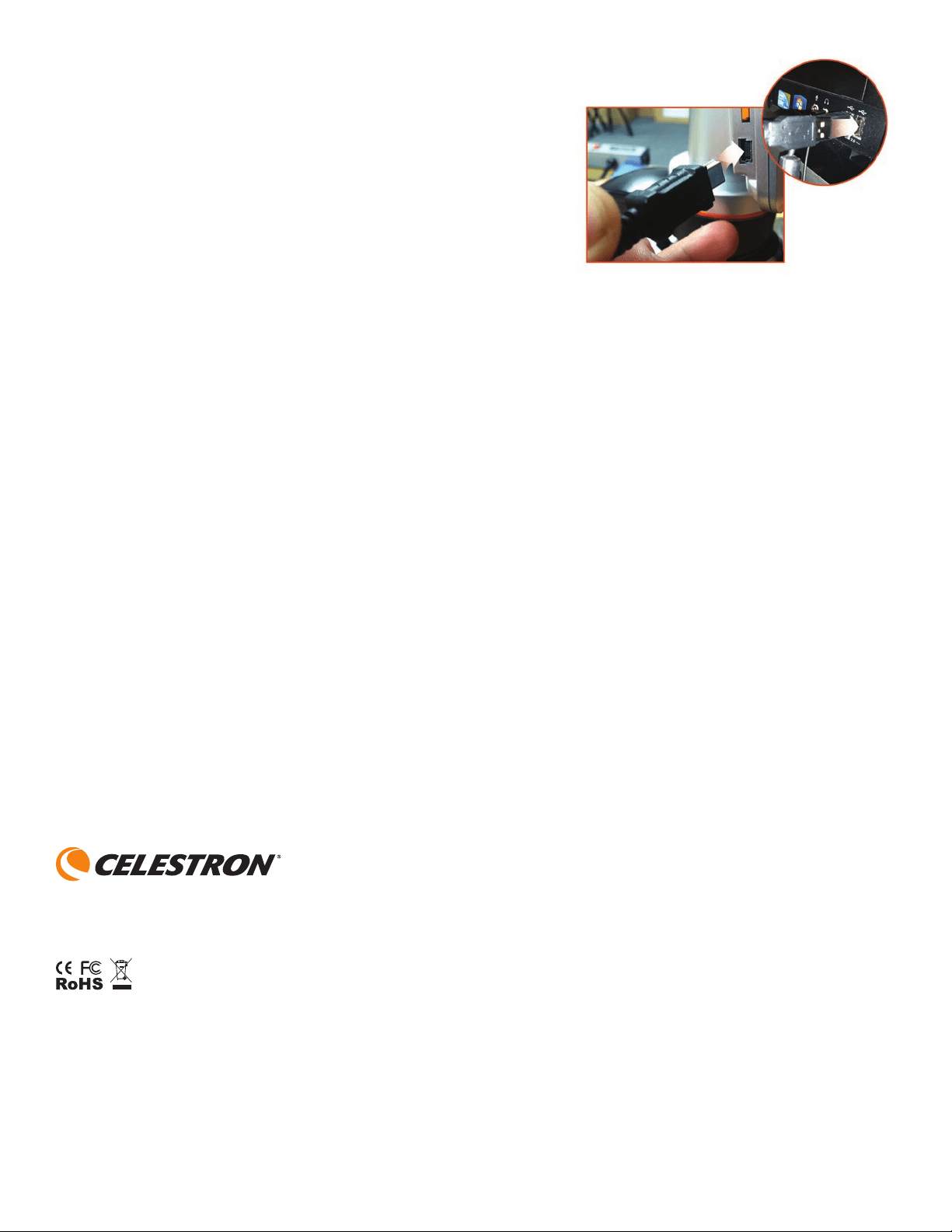
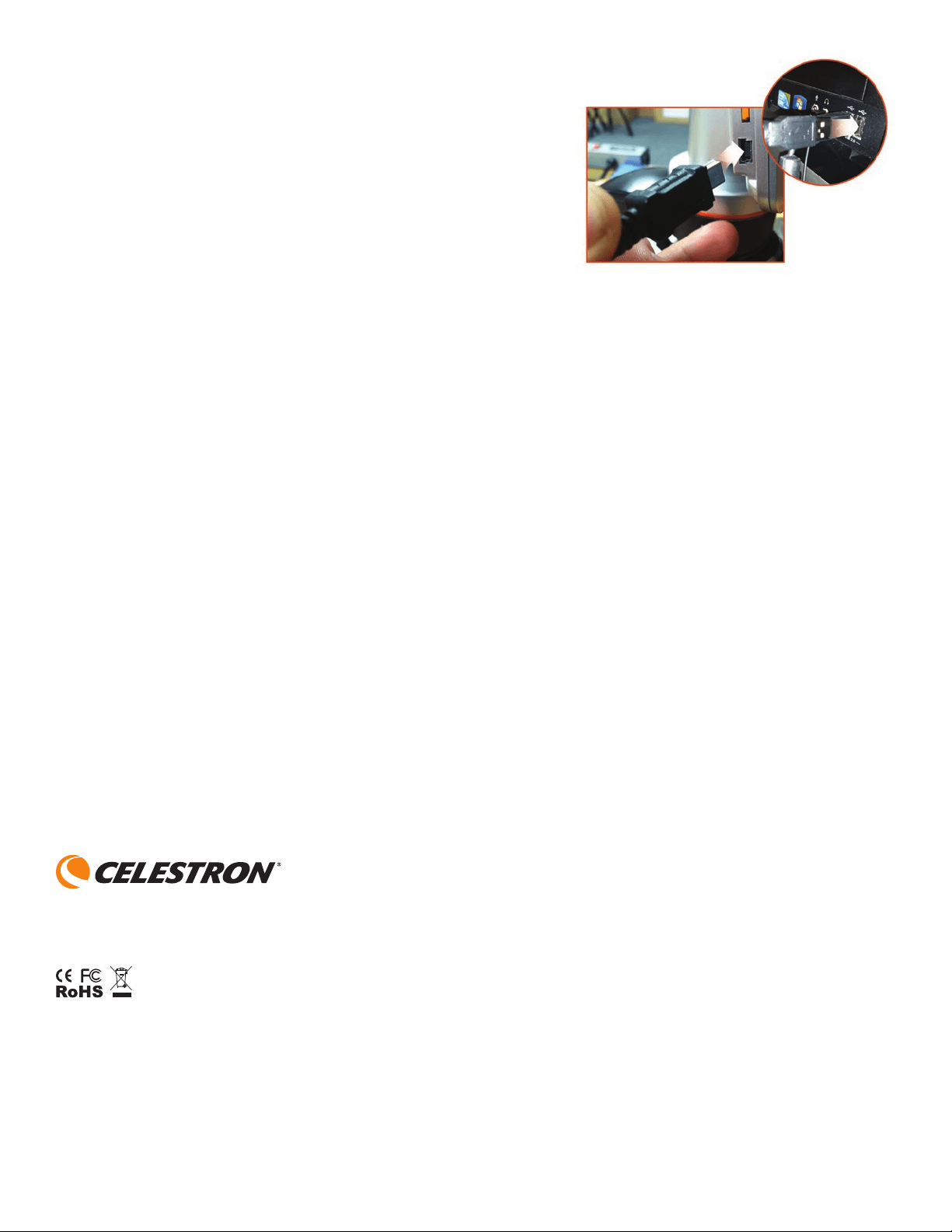
Transferring Your Images
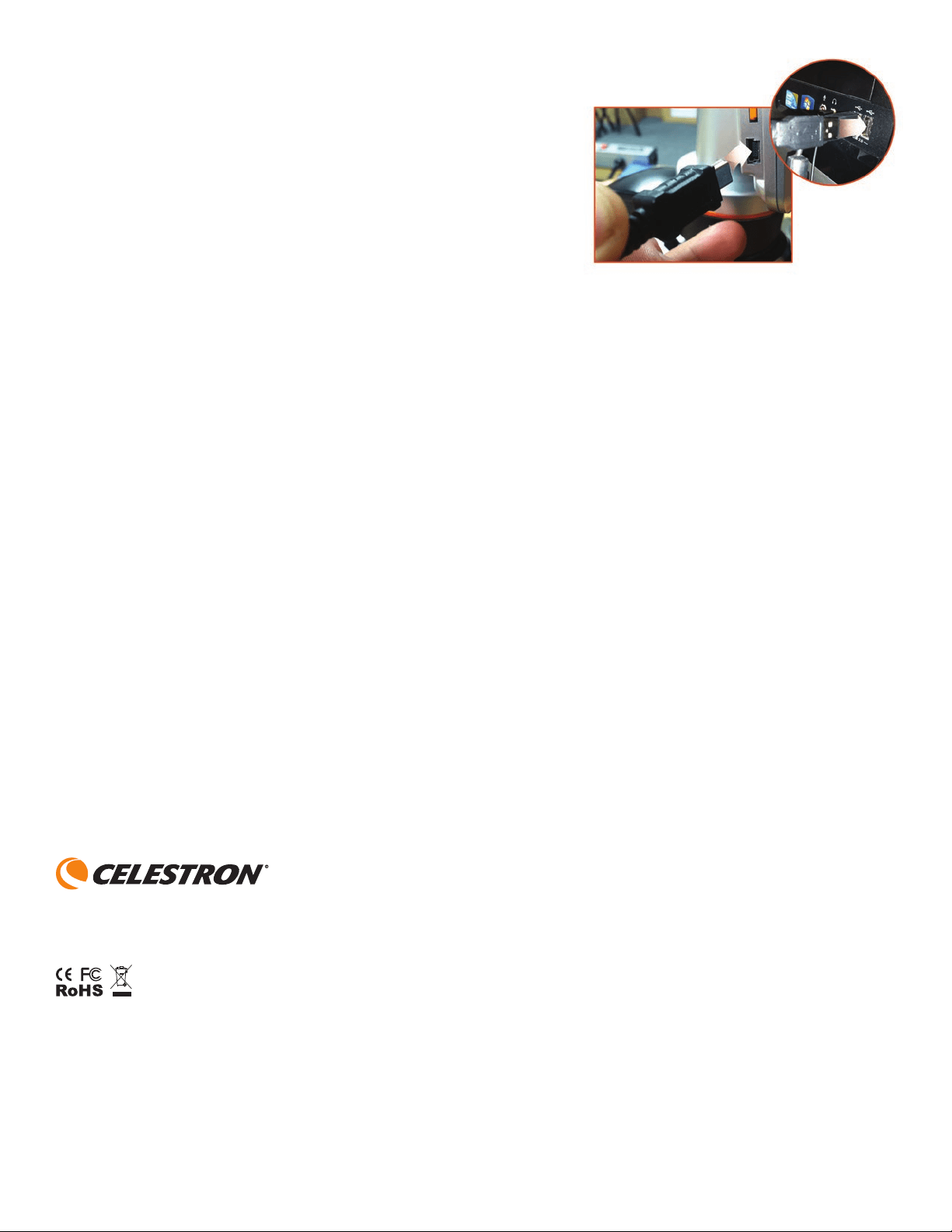
To transfer images to a PC or MAC, you need to have a free USB port on your computer.
Note: Do not disconnect the USB cable while transferring images or damage may occur.
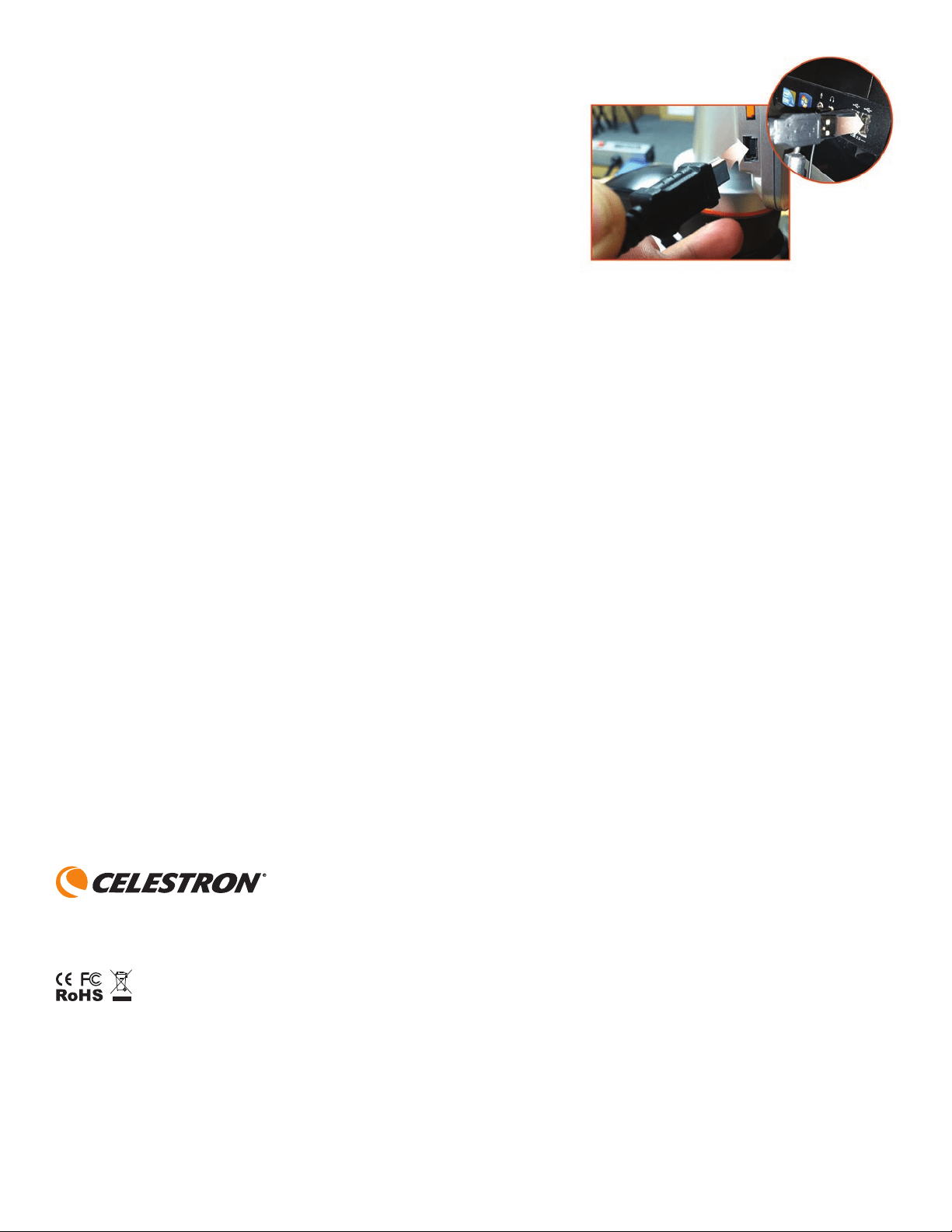
1. Simply plug the cable into the USB port on the microscope (located on the left side of the
LCD screen housing) and the other end in an available USB port on your computer as shown
in Figure 12. The microscope will be recognized as an external drive (much like a digital camera).
Youcandraganddrop,openfromaprogram,ordoubleclickaletoopenandthensaveto
your computer.
2. Because all the memory is on the SD card, you can also remove the card form the
SD slot and download using a card reader.
Fig. 12
MANUEL D’INSTRUCTIONS
MODÈLE #44341
FRANÇAIS
MICROSCOPE NUMÉRIQUE ACL II
INTRODUCTION
Nous vous remercions pour l’achat de votre nouveau microscope numérique ACL Celestron avec écran de 3,5 pouces. Votre microscope est un instrument optique de
prcision,fabriquavecdesmatriauxdelaplusgrandequalitand’assurersadurabilitetsalonguedure.Ilestconupourvousapporterunevieentiredeplaisirs
avec un entretien minimal.
Avantl’utilisationdevotremicroscope,veuillezlirelesinstructionspourvousfamiliariseraveclesfonctionsetlesoprationsand’enmaximisersonutilisation.Serfrer
auschmademicroscopepourreprerlespicesmentionnesdansleprsentmanuel.Sivousrencontrezdesproblmes,veuillezconsulterlasectiondedpannageplus
loin dans ce manuel.
Ce microscope offre des puissances élevées de 40x à 400x (jusqu’à 1600x avec zoom numérique), parfaitement adaptés pour l’examen des lamelles de spécimen de toutes
sortes. Le microscope numérique ACL n’utilise pas les oculaires qui sont utilisées dans les microscopes traditionnels. Vous allez examiner des spécimens ou des objets sur
l’écran ACL, par rapport aux oculaires sur les microscopes traditionnels. Avec l’écran ACL, des spécimens ou objets sont faciles à voir et peuvent être vus par plusieurs
personnes en même temps. Vous pouvez également prendre des clichés ou de courtes vidéos avec l’appareil photo numérique intégré.
1. Sortie AV
2. Fente pour carte SD
3. Mini-prise USB
5. Illuminateur supérieur
4.Bras
6. Boutons de contrôle de platine
7. Bouton de
focalisation
9. Illuminateur
supérieur Bouton
de réglage
8. Base
10. Illuminateur inférieur
11. Platine Mécanique
12. Objectif
13. Tourelle de l’objectif
14. Boîtier ACL
15. Moniteur ACL
2
Fig. 1
INSTALLATION DE VOTRE MICROSCOPE
1. Retirez l’étui de transport de la boîte d’expédition.
2. Ouvrezl’tuietenlevezsoigneusementlemicroscopeetlesautrespicesetmettez-les
sur une surface plane.
3. Insrezlachecylindriquedel’extrmitdel’adaptateursecteurdanslaprisesitue
l’arriredumicroscopeetpuisbranchezl’extrmitdelachedel’adaptateursecteur
dans une prise secteur appropriée, comme illustré à la Figure 2.
Note: a che de ladaptater A est interchangeable por ne tilisation partot dans le
monde. asse facilement de stle de che por les .. randeretagne o rope.
A.Pourmodierlache,appuyezetmaintenezenfoncledgagementdupetit
bouton.(EncercldanslaFigure3).Saisissezlesbrochesdelacheavecvotremain
libreettournezlattedecheverslagauchede90pourdgager.Inverserla
procdureaveclattedechechoisie.Lorsquelanouvellettedecheestbien
en place, vous entendrez un « clic ».
FONCTIONNEMENTAVECPILES— Vous pouvez utiliser votre microscope sans
alimentation CA, si vous le désirez. Cela vous donne la liberté d’utiliser le microscope à
l’extérieur comme à l’intérieur où que vous le désirez. Le fonctionnement avec piles requiert 4
piles AA (non inclus). Ouvrir le compartiment de piles au bas du microscope et insérer les piles
selonlespolaritsafchesdanslecompartimentdepiles(Figure4).Aprsl’installation
despiles,fermerlaporteducompartiment.Laduredespilesesttypiquementdetroisheures.
Caractéristiques
Appareilphotonumrique5MPintgr Molettedeltre–intgre6positions
Écran ACL couleur de 3,5 pouces Adaptateur CA
Objectifs 4x CbleUSB
Objectifs 10x 5 lamelles préparées
Objectifs 40x Housse de protection
Illuminateurssuprieursetinfrieursrglables Étui de transport
CarteSDde1Go
Caractéristiques
Modle44341
Platine mécanique 3,5 x 3,5 po (88 x 88 mm)
Appareil photo numérique CMOS5MP;ungrossissementde10xaulieud’unoculaire;3072x1728pixels
MoniteurACL
3,5”aveczoomnumrique4x-afchagehautednitionnumriqueTFT
Rsolution:320x240pixels,ratiodecontraste–350,couleur
Prendenchargedescouleursde262,luminosit/luminance–400cd/m2
Tube de mise au point Mouvementuniquetoutendouceur
Mmoire
FentepourcarteSD,prendenchargejusqu’cartede32Go-livraveccarteSDde1Go(625clichs
5MP,20minutesdevidoSD)
CbleUSB 1,5mdelong,USB2.0
Molettedeltre 6positions-Rouge,bleu,vertetouverturede1,3,6mmDIA
Tourelle 3 positions avec arrêt d’enclenchement
Illuminateurs DELrglableintgr-CC5V,2W3W
Condensateur N/D0,65
Adaptateur CA Entrée universelle 100 à 240 volts 50/60 HZ
Poids/Dimensions 56.44 oz. / 1600 g
Piles
4 AA non inclus — (facultatif — jusqu’à 3 heures d’utilisation)
Tableau de grossissement
UtilisezletableausuivantpourdterminerlescombinaisonsdepuissancedegrossissementquevouspouvezraliseraveclemicroscopenumriqueACLII.
Objectif 4x 10x 40x
Grossissementdel’imagesurl’cran 40x 100x 400x
Maximum,enutilisantlafonctiondezoom
numérique de 4x
160x 400x 1600x
3
Fig. 2
Fig. 3
UTILISATION DE VOTRE MICROSCOPE
AllumezlemicroscopeenmaintenantenfoncleboutonD’ALIMENTATIONl’arriredubotierACL,commeillustrlaFigure4.DsquelelogodeCelestrons’afche,
vouspouvezrelcherleboutonD’ALIMENTATION.
Moniteur ACL
L’cranACLdevotremicroscopenumriqueremplacel’oculairetraditionnel,enamliorantl’exprienceutilisateur.Toutcequevousobservezs’afchesurl’cranACL
cequifacilitel’observation.Celarduitgalementlafatigueoculaireetpermetplusieurspersonnesdevoircequiestafch.
L’interfaceestsimple.Ilya3boutonsprincipaux(telqu’illustrlagure5ci-dessous):
ToucheMENU
-Pressezetmaintenezenfoncpouraccderaumenuderglages
-Appuyezunefoispourbasculerentrelemodeappareilphotoetvido
-Aumenuderglages,celle-cidevientlatouchePRCDENT
TouchedeSLECTION
-Slectionnedanslemenuderglages
-DCLENCHElesclichs
-DMARREetARRTElavido
TouchesdeNAVIGATION
-TouchecheversleHAUT
-TouchecheversleBAS
-partirdelafentrePRINCIPALE:ContrledeZOOMNUMRIUE
ÉCLAIRAGE
Un éclairage adéquat est la clé pour assurer une qualité d’image.
Votremicroscopenumriquedisposed’unilluminateurSUPRIEURetINFRIEURrglable.Chaqueilluminateurpossdeunemolettederglagesituedechaquect
de la base (voir Figure 6).
LemicroscopenumriqueACLIIestconupourfonctionneravecdesspcimenssurdeslamelles.Vousutiliserezl’illuminateurinfrieurleplussouvent.Ilfonctionneen
laissantpasserlalumirebrillanteverslehauttraversletroudanslaplatineettraversunelamelledespcimen.
L’illuminateurSUPRIEURpeuttreutilisavecl’illuminateurINFRIEURlorsqu’unspcimendelamelleestpluspaisquelanormale.Laplusfaiblepuissancepourle
microscopenumriqueACLIIest40x.Bienquenecesoitpasl’idal,40xpeuttreutilispourvisualiserdesobjets3D,telsquepicesdemonnaieoulepapier.
4
Bouton d’alimentation
Fig. 4
Fig. 5
Touches de
navigation
Touche de
sélection
Touche de
menu
Réglage de la lumière numérique
LemicroscopenumriqueACLs’adaptelalumirenumriquementtraverslerglageEV(valeurd’exposition),semblableunecamranumrique.
AppuyezetmaintenezenfonclatoucheMENUpouraccderaumenuderglages.Faitesdlerjusqu’l’ongletEXPOSITIONetappuyezsurSELECTIONNER.
DanslafentreEXPOSITION,rglezL’EXPOSITIONversleHAUT(pluslumineux)ouversleBAS(plussombre)enutilisantlestouchesdeNAVIGATION.(voirFigure7)
ASTUCE: afchage dn spcimen i est dne coler trs sombre dimine la antit de lmire i pet briller travers celici de lillminater .
or rsodre ce problme vos devre agmenter le rglage de lexposition en mettant les illminaters ler rglage le pls lev.
cage n spcien
Votremicroscopenumriqueestquipavecd’uneplatinemcaniqueavecboutonsderglageetunepincederetenuelevierauto-rglable.(voirFigure8ci-aprs)
1. Utilisezlebrassurlapincederetenuelevierauto-rglablepourouvrirlapince.
2. Placezunelamellespcimen(taille3x1po/76,2x25,4mm)l’intrieurdusupportetrelchezlebrasdeserrage,xantainsilalamelleenplace.
3. Utilisezlesboutonsderglagedelaplatinepourpositionnerlespcimensurl’ouverturedelaplatine.Leboutonderglagedelaplatinearriredplacel’axedes
X(enavantetenarrire)alorsqueleboutonderglagedelaplatineavantdplacel’axedesY(latralement).
Note: n vernier sr les dex axes permet le marage exact et la rplication dn objet dans le champ de vision.
5
Fig. 6
Illuminateur INFÉRIEURIlluminateur SUPÉRIEUR
Fig. 7
Fig. 8
Réglage de la platine
Bouton - Arrière
Réglage de la platine
Bouton - Arrière
Pince de retenue
à levier auto-réglable
6
4. Utilisezlatourelle(13)pourfairetournerleslentillesdel’objectif(12)jusqu’cequelalentilled’objectif4xsoitdirectementau-dessusduspcimenets’enclenche.
Toujours commencer par l’objectif avec la plus faible puissance (4x avec ce microscope) qui vous donne une puissance de 40x et augmentez graduellement la
puissance.lapuissance40xvousaurezlechampdevisionlepluslargeetl’imagelaplusclatante.
5. Regardezl’cranACLtoutentournantleboutondemiseaupoint(7)jusqu’cequelespcimensoitbienenvue.Vousdevrezpeut-treajusterlesboutonsderglage
deplatine(voirlaFigure8ci-dessus)pourcentrerlespcimen.
6. Avec les lentilles d’objectif 4x, vous pouvez également varier la puissance entre 40x et 160x en utilisant le zoom numérique. Pour ce faire, utilisez les touches de
navigationsurl’cranACL.AppuyezversleHAUTunefoisetlezoomserargl2x.Chaquepressionsupplmentaireduboutonajusteralezoomde1x,jusqu’
atteindre4x.SivousappuyezencoreversleHAUTpartirde4x,ilvaretourner1x.AppuyezversleBAS(partirde1x)etlezoomserargl4x,ensuite3x,2x
et ensuite à 1x.
7. Pourvoiravecdespuissancessuprieures,faitespivoterlatourelledel’objectifl’objectif10xou40x.Vousaurezbesoinderefairelamiseaupointaprscechangement.
Astuce: ors d changement de lentilles de lobjectif abaisse la platine por vos assrer il n a acn contact entre lobjectif et la srface de la platine ce i porrait
entraner des dommages.
tilisation es ltes
Pourmodierlesrglagesdeltre,vousfaitestournerlamolettedeltre.(voirFigure9ci-aprs)
Leschoixdemolettedeltresontlessuivants:Couleur:Rouge,vert,bleu-clair:Ouverturesde1mm,3mmet6mm.Lesltresdecouleurfonctionnentbienavecdes
spcimenstransparentsbrillants.Lesouverturesdediamtrediffrentes(1mm,3mm,6mm)peuventaidercentrerlalumiresurunesectiond’unspcimen,offrantune
image plus détaillée.
IMAGERIE NUMÉRIQUE
LemicroscopenumriqueACLIIvouspermetdeprendredesclichsetdeprendredecourtsclipsvido,sansavoirsebrancherunPC.
Note: e A brancher votre microscope par lintermdiaire d port pendant le tornage des images car cela porrait entraner des dommages votre ordinater
o microscope.
LacarteSDde1Goincluspermetdesauvegarderjusqu’625images(unersolutionplusleve)ou20minutesdevido.
Réglages
Lerglagedesparamtresestunebonneideavantd’enregistrerdesimagesavecvotremicroscopeACL.Preneznotedevosparamtresactuelsenregardantsurl’cran
principal.Ilyaquelquesicnessurl’cranquivousdonnentdesinformationsprcieuses.Ilssontcommesuit(ettelqu’illustrlaFigure10.):
A. MODE: Vidéo ou photo
B.RGLAGEDUFILTRENUMRIUE:L’ICNEAFFICHindiqueAucunltreouRglagenormal.
LesautresicnessontMonochrome,Magenta,Bleu,etVert
C.Imagesrestantesenmmoire
D.IcnedelacarteSD:Afchelacartesiprsente
E. TAILLEDEL’IMAGE:Bassurlespixels
F. RTICULEDEMESURE:Sivousvoyezlerticuledemesure,celasigniequelafonctionestactive
Pourmodierlesparamtres,appuyezetmaintenezenfonclatoucheMENU.
Voici la répartition du menu réglages:
1. CARTESD:SlectionnezcetteoptionpourformaterlacarteSDouvoirlesimagessurlacarteSD
2. EXPOSITION:SlectionnezcetteoptionpourmodierlesparamtresEV
3.IMAGEEFFECTS:Selectthismenuitemtochoosebetweendigitallters:
ModeNormal-aucunltre
Monochrome
Magenta
Molette e lte
Fig. 9
A.
F.
B. C. D.
E.
Fig. 10
Bleu
Vert

4. DATE:Slectionnezcetteoptionpourdnirladateetl’heureetpourfaireapparatrel’horodatagedanslavidooulaphoto
5. LANGUE:Slectionnezcetteoptionpourchoisirentre11languespourl’interfaceutilisateur.Choisissezentreanglais,chinoistraditionnel,chinoissimpli,allemand,
espagnol,portugais,italien,franais,japonais,corenetrusse
6. SORTIETV:ChoisissezentrelesrglagesstandardsNTSCetPAL:
• NTSC (National Television System Committee) est utilisé au Canada, Chili, Costa Rica, Cuba, République dominicaine, Équateur, Japon, Mexique, Nicaragua,
Panama, Pérou, Philippines, Porto Rico, Corée du Sud, Taïwan et É.-U.
• PAL (Phase alternant ligne)estutilisenAfghanistan,Algrie,Argentine,Autriche,Australie,Bangladesh,Belgique,Brsil,Bulgarie,Chine,Danemark,Finlande,
Allemagne,Hongong,Islande,Inde,Indonsie,Irak,Irlande,Isral,Italie,ordanie,enya,owet,Liberia,Malaisie,Pays-Bas,Nigeria,Norvge,Nouvelle-Guine,
Pakistan,Singapour,AfriqueduSud,W.AfriqueduSud,Soudan,Sude,Suisse,Thalande,Turquie,Ouganda,Royaume-Uni,miratsArabesUnis,Yougoslavie,
ZambieetZimbabwe
7.TAILLEDEL’IMAGE: Choisissez le rapport de pixels pour les photos et les vidéos ici
8. ACCÉLÉRÉ:Slectionnezcetteoptionpourprendredesphotosenacclretpourrglerl’intervalleentrelesphotos
9.MESURE:Slectionnezcetteoptionpouractiverlerticuledemesureetchoisirentredeuxstylesettroiscouleursd’afchage
10. RGLAGESPARDFAUT:Rinitialisetouslesrglagesauxrglagespardfaut.Lesparamtrespardfautsontlessuivants:
Mode:Camraouappareilphoto
Exposition: +0
Effets d’image: Normal
Date:Dsactiv
Langue: Anglais
SortieTV:NTSC
Tailledel’image:2560x1920
Acclr:Dsactiv
Mesure:Dsactiv
Prendre des images
1. PHOTOS:Pourprendreunephoto,assurez-vousquevousinstalleztoutd’abordvotrecarteSDde1Goincluse(ouvotreproprecarteSD-max.taille32Go)dans
lafentepourcarteSD(2)surlebotierACL.Assurez-vousd’treenmodeappareilphotoenconrmantquel’icned’appareilphotoestafchesurl’cran
ACL.Lorsquevoustesprt,appuyezsurlatoucheSLECTIONetl’imageserasauvegardesurlacarteSD.
2. VIDOS:Assurez-vousquevoustesenmodeVIDOetquel’icneestafchesurl’cranprincipal.Dbutezl’enregistrementenappuyantsurlatouche
SLECTION.Lorsquelavidos’enregistre,l’icned’enregistrementapparatrasurl’cranenclignotant.Pourarrterl’enregistrement,appuyezde
nouveausurlatoucheSLECTION.
Note: nsrer o enlever ne carte tandis e lcran A est allm porrait teindre lcran A o endommager la carte .
Échantillons d’images
Lesimagessuivantesdespcimenafchesci-dessousdegauchedroiteonttprises40x,100x,400xetreprsententlaViciaFabaYoungRootC.S.
Examiner et gérer vos images
VouspouvezconsulteretgrervosphotosetvidosquisontenregistrssurlacarteSD.
1. AppuyezetmaintenezenfonclatoucheMENUjusqu’cequelemenude
RGLAGESs’ouvre.AppuyezsurlatoucheSLECTIONlorsquel’lmentde
menudeCARTESDestmisensurbrillance(voirFigure11).
2. Choisissezl’lmentdemenuVoirImages.Puisfaitesdlerenutilisantles
touchesdeNAVIGATIONversl’imagequevousvoulezvoir.Appuyezsur
SLECTIONetl’imagerempliral’cran.Lorsquevousappuyezsurlestouches
deNAVIGATIONdanscetcran,ellesferontdlertouteslesimagesquevous
avezstockessurlacarteSD.Leprocessusestlemmepourlavido.Pour
visualiserlavido,utilisezlatoucheSLECTION.
7
Fig. 11
8
DÉPANNAGE
Silaqualitd’imagenesemblepasadquateous’iln’yapasd’imagepouruneraisonquelconque,procdezcommesuit:
1. S’assurerquel’adaptateurCAestbranchdansunesourced’alimentationCAetxaumicroscopesolidementetcorrectement.
2. Assurez-vousquevousavezlesenlumineursallumsaveclerglagedelaluminositmaximale(c’estlapositionnormale).
3. S’assurerqueleslentillesd’objectifchoisiessontcorrectementrglesetdanslabonneposition.
4. Assurez-vousquelamolettedeltreestcorrectementrgleunepositiond’enclenchementanquelalumiresediffusecorrectement.
5. S’assurerquelalamelledespcimensoitcorrectementinsredanslapincedelaplatinemcaniqueetbiencentre.
6. Silaplatineestbranlanteouerratiqueenmouvement,s’assurerquetouteslesvissurledessusetlectdelaplatinesontbienserres.Enparticulierlesdeuxtrs
petites vis à gauche de la poignée de la platine (voir Figure 8).
ENTRETIEN, MAINTENANCE ET GARANTIE
VotreaccessoireCelestronestuninstrumentoptiquedeprcisionetdoittretraitavecsoin,entouttemps.Suivezcessoinsetsuggestionsd’entretienetvotremicroscope
n’aurabesoinquedetrspeud’entretientoutaulongdesavie.
• Lorsque vous avez terminé d’utiliser votre microscope, enlever tout spécimen de la platine.
• Fermer les interrupteurs des illuminateurs.
• Éteindre l’écran ACL.
• Dbrancherlecordond’alimentation.
• Toujours placer le sac en plastique ou housse de protection sur le microscope lorsqu’il n’est pas utilisé ou lorsqu’il est entreposé.
• Entreposer le microscope dans un endroit propre et sec.
• Faireattentionsivousutilisezvotremicroscopeenpleinsoleilpourviterd’endommagerlemicroscopeouvosyeux.
• Lorsque vous déplacez le microscope, le prendre par le «bras» avec une main et non pas par le bouton de mise au point, le moniteur ACL, etc. Ensuite, placer votre
autre main sous la base de soutien.
• Nettoyerlessurfacesextrieures(mtaletplastiques)avecunchiffonhumide.
• Toujoursdbranchertouslescordonsavantdelenettoyer.
• Nejamaisnettoyerlessurfacesoptiquesavecunchiffonoudesserviettesenpapier,carilspeuventrayerlessurfacesoptiquesfacilement.
• Soufezlapoussiredessurfacesoptiquesavecunebrosseenpoildechameauouunsoufeurd’air.
• Pournettoyerlesempreintesdessurfacesoptiques,utilisezunproduitdenettoyagedelentilleettissusdisponiblesdanslaplupartdesboutiquesd’appareilsphotos.
Lorsdunettoyage,nepasfrotterenrond,carcelapourraitcauserdesrayuresettraces.
• Nejamaisdmonterounettoyerlessurfacesoptiquesinternes.Celadevraittreeffectupardestechniciensqualisl’usineoud’autrescentresderparation
agréés.
• Faire attention lors de la manipulation de lamelles de spécimen, car les rebords peuvent être tranchants.
GARANTIE
Votremicroscopeaunegarantielimitededeuxans.VeuillezconsulterlesitewebdeCelestronpourplusdedtailswww.celestron.com.
CEE:CeproduitestconformeauxdirectivesCEEdansEN61558-2-6:1997etEN61558-1:1997+A1
©2015 Celestron • Tous droits réservés.
www.celestron.com
2835ColumbiaStreet•Torrance,CA90503.-U.
Tlphone:(800)421-9649•ImprimenChine2015
RemarqueFCC:CetquipementattestettrouvconformeauxlimitespourundispositifnumriquedeclasseB,conformmentlaPartie15desrglementsdelaFCC.Ceslimites
visentprotgerconvenablementlesparticulierscontrelesinterfrencesnuisiblesdansuneinstallationrsidentielle.Cetquipementgnreetpeutmettredesfrquencesradioet,s’il
n’est pas installé et utilisé conformément aux instructions du manuel, peut causer des interférences nuisibles aux communications radio. Toutefois, il n’existe aucune garantie contre des
interfrencesseproduisantdanslecadred’uneinstallationparticulire.Sil’quipementengendredesinterfrencesnuisantlarceptionradiooutlvisuelle(cequipeuttredtermin
enlemettanthorstension,puisenleremettantsoustension),voustesencouragtenterd’yremdierenayantrecoursl’unedesmesuressuivantes:
• Réorienter ou déplacer l’antenne réceptrice.
• Augmenter la séparation entre l’équipement et le récepteur.
• Branchezl’appareillaprisesecteurd’uncircuitdiffrentdeceluisurlequellercepteurestbranch.
• Demandezl’assistancedevotrerevendeuroucelled’untechnicienradio/TV.
Ceproduitestconuetdestinpourlespersonnesde14ansetplus.
Laconceptiondesproduitsetlesspcicationssontsujettesmodicationsansnoticationpralable.
Transfert de vos images
PourtransfrerdesimagesversunPCouunMAC,vousdevezavoirunportUSBlibresurvotreordinateur.
Note: e pas dbrancher le cble pendant le transfert dimages car cela porrait caser des
dommages.
1. IlsuftdebrancherlecblesurleportUSBdumicroscope(situsurlectgauchedubotier
ACL)etl’autreextrmitunportUSBdisponiblesurvotreordinateurcommeillustrla
Figure 12. Le microscope sera reconnu comme un disque externe (un peu comme un appareil
photo numérique). Vous pouvez faire glisser et déposer, ouvrir à partir d’un programme ou
double-cliquersurunchierpourl’ouvriretpuisl’enregistrersurvotreordinateur.
2. ParcequetoutelammoireestsurlacarteSD,vouspouvezgalementretirerlachedelafente
SDettlchargerl’aided’unlecteurdecarte.
Fig. 12
BEDIENUNGSANLEITUNG
MODELL-NR. 44341
DEUTSCH
DIGITALES LCD-MIKROSKOP II
EINFÜHRUNG
Vielen Dank für den Kauf des digitalen LCD-Mikroskops mit 3,5 Zoll-Bildschirm von Celestron. Bei Ihrem Mikroskop handelt es sich um ein präzises optisches Instrument,
das aus Materialien höchster Qualität gefertigt wurde, um Haltbarkeit und Langlebigkeit zu gewährleisten. Es wurde so konzipiert, dass es Ihnen bei minimalem
Wartungsaufwand ein Leben lang Freude bereitet.
Lesen Sie diese Anleitung bitte vor der Verwendung Ihres Mikroskops durch, um mit den Funktionen und der Bedienung vertraut zu werden und Ihre Freude bei der
Verwendungzumaximieren.SehenSiesichdieSchaubilderdesMikroskopsan,umdieindieserAnleitungbeschriebenenTeileaufzunden.FallseinProblemauftritt,
schlagen Sie bitte im Abschnitt Fehlerbehebung weiter hinter in dieser Bedienungsanleitung nach.
Dieses Mikroskop bietet 40-fache bis 400-fache (bei digitalem Zoom bis zu 1600-fache) Vergrößerungen und ist ideal zur Untersuchung von Objektträgern aller Arten
geeignet.DasdigitaleLCD-MikroskopverwendetkeineOkulare,wiesieinherkmmlichenMikroskopenverwendetwerden.SiebetrachtenProbenoderObjekteauf
demLCD-BildschirmanstattdurchOkulareherkmmlicherMikroskope.MithilfedesLCD-BildschirmsknnenProbenoderObjekteleichterundvonmehrerenPersonen
gleichzeitig betrachtet werden. Sie können mithilfe der eingebauten Digitalkamera auch Schnappschüsse oder kurze Videos aufnehmen.
1. AV-Ausgang
2. SD-Kartensteckplatz
3. Mini-USB-Anschluss
5. Oberbeleuchtung
4. Arm
6. Tischhöhen-Einstellknopf
7. Fokussierknopf
9. Oberbeleuchtungs-
Einstellrad
8. Sockel
10. Unterbeleuchtung
11. Mechanischer Tisch
12. Objektiv
13. Objektivrevolver
14. LCD-Gehäuse
15. LCD-Bildschirm
2
Abb. 1
IHR MIKROSKOP AUFSTELLEN
1. Nehmen Sie den Tragekoffer aus der Verpackung heraus.
2. Öffnen Sie den Koffer und heben Sie das Mikroskop und andere Teile vorsichtig heraus
und stellen Sie alles auf eine ebene Fläche.
3. Schließen Sie den zylindrischen Stecker am Ende des Netzteils an die Buchse auf der
Rückseite des Mikroskops an und schließen Sie anschließend das Steckerende des
Netzteils, wie in Abbildung 2 dargestellt, an eine ordnungsgemäß installierte
Steckdose an.
Anmerkung: Der Netzteilstecker ist für die Verwendung auf der ganzen Welt austauschbar.
Ein Steckerwechsel zwischen USA-, GB- und dem EU-Typ ist einfach.
A. Zum Steckeraustausch herunterdrücken und die kleine Freigabetaste gedrückt
halten (dargestellt in Abbildung 3). Greifen Sie mit Ihrer freien Hand die
Steckerenden und drehen Sie den Steckerkopf gegen den Uhrzeigersinn um
90°, um ihn freizugeben. Kehren Sie den Vorgang mit dem gewünschten
Steckerknopfum.WennderneueSteckerkopfsicherinPositiongebrachtist,
hören Sie ein ‘Klick’-Geräusch.
BATTERIEBEDIENUNG— Wenn gewünscht, können Sie ihr Mikroskop ohne AC-Strom
verwenden. Auf diese Weise haben Sie die Freiheit, das Mikroskop beliebig im Freien oder in
Innenbereichen einzusetzen. Der Batteriebetrieb erfordert 4 AABatterien (nicht im Lieferumfang
enthalten). Öffnen Sie die Batterieklappe am Mikroskopfuß und legen Sie die Batterien
entsprechendderimBatteriefachangezeigtenPolaritt(Abbildung4)ein.Nachdem
die Batterien eingelegt wurden, schließen Sie das Batteriefach. Die Batterielebensdauer beträgt
normalerweise drei Stunden.
Ausstattung
Eingebaute5MP-Digitalkamera EingebautesFilterradmit6Positionen
3,5 Zoll-LCD-Farbbildschirm Netzteil
4-fach Objektiv USB-Kabel
10-fach Objektiv 5 präparierte Objektträger
40-fach Objektiv Staubschutzabdeckung
Einstellbare Ober- und Unterbeleuchtung Tragekoffer
1 G SD-Karte
Technische Daten
Modell-Nr.44341
Mechanischer Tisch 3,5 Zoll x 3,5 Zoll (88 mm x 88 mm)
Digitalkamera 5MPCMOS;10-facheVergrerunganstelleeinesOkulars;3072x1728Pixelbereich
LCD-Bildschirm
3,5Zollmit4-fachemDigitalzoom–hochausenderdigitalerTFT-Bildschirm
Ausung–320x240Pixel,ontrastverhltnis–350
Farb-Unterstützung - 262K-Farben, Helligkeit/Leuchtdichte – 400 cd/m²
Fokussierer Übergangslos, eine Bewegung
Speicher
SD-Kartensteckplatz, unterstützt Karten mit bis zu 32 G – 1G SD-Karte inbegriffen (625 Schnappschüsse bei
5MP,20MinutenSD-Video)
USB-Kabel 1.5m lang, 2.0 USB
Filterrad 6Positionen–rot,blau,grnsowie1,3und6mmDIA-Apertur
Objektivrevolver 3Positionenmitlick-Stopp
Beleuchtung Eingebaute,einstellbareLED-DC5V,2W~3W
Kondensor N.A. 0.65
Netzteil Universaleingangsleistung 100 bis 240 Volt 50/60 Hz
Gewicht/Abmessungen 56,44 Unzen/1600 g
Batterien Nicht im Lieferumfang enthaltene 4 AA – ca.
-(Optional – bis zu 3 Stunden einsatzbereit)
Vergrößerungstabelle
Verwenden Sie die nachstehende Tabelle, um die Vergrößerungsstufenkombinationen, die Sie mit dem digitalen LCD-Mikroskop II erhalten können, zu bestimmen.
Objektiv 4-fach 10-fach 40-fach
Bildvergrößerung auf dem Bildschirm 40-fach 100-fach 400-fach
Maximum unter Verwendung des 4-fachen
Digitalzooms
160-fach 400-fach 1600-fach
3
Abb. 2
Abb. 3
VERWENDUNG IHRES MIKROSKOPS
Schalten Sie das Mikroskop ein, indem Sie den NETZ-Schalter auf der Rückseite des LCD-Gehäuses, wie in Abbildung 4 dargestellt, gedrückt halten. Sobald das Celestron-
Logo erscheint, können Sie den NETZ-Schalter loslassen.
LCD-Bildschirm
Der LCD-Bildschirm Ihres digitalen Mikroskops ersetzt das herkömmliche Okular und verbessert Ihre Nutzungserlebnisse. Was auch immer Sie betrachten, wird auf dem
LCD-Bildschirmangezeigt,waseinleichteresBetrachtenbedeutet.DiesreduziertauchdieberanstrengungderAugenundermglichtesmehrerenPersonen,dieAnzeige
zu betrachten.
DieBedienobercheisteinfach.Esgibt3Haupttasten(wiedargestellt
in untenstehender Abbildung 5):
MENÜ-Taste
- Gedrückt halten, um das Einstellungsmenü aufzurufen
- Einmal drücken, um zwischen Kamera- und Video-Modus zu wechseln
- Im Menü EINSTELLUNGEN wird diese zur ZURÜCK-Taste
AUSWAHL-Taste
- Wählt aus, wenn im Menü EINSTELLUNGEN
- AUSLÖSER für Schnappschüsse
-STARTETundSTOPPTeinVideo
NAVIGATIONS-Tasten
-Pfeil-NACH-OBEN-Taste
-Pfeil-NACH-UNTEN-Taste
-VomHAUPT-Fenster:SteuerungdesDIGITALENZOOMS
BELEUCHTUNG
Die richtige Beleuchtung ist der Schlüssel zu qualitativ hochwertiger Bildgebung.
Ihr digitales Mikroskop ist mit einer einstellbaren OBER- und UNTER-Beleuchtung ausgestattet. Jede Beleuchtung verfügt über ein Einstellrad zu beiden Seiten des Sockels
(Siehe Abbildung 6).
DasdigitaleLCD-MikroskopIIwurdefrProbenaufObjekttrgernkonzipiert.MeistenswerdenSiedieUNTER-Beleuchtungverwenden.DieselsstLichtnachobendurch
die Tischöffnung und durch den Objektträger scheinen.
DieOBER-BeleuchtungkannzusammenmitderUNTER-Beleuchtungverwendetwerden,wenneineProbeaufeinemObjekttrgerdickeralsgewhnlichist.Dieniedrigste
Vergrößerung des digitalen LCD-Mikroskops II beträgt 40-fach. Obwohl dies nicht ideal ist, kann die 40-fache Vergrößerung für das Betrachten von 3D-Objekten, wie
MnzenoderPapier,verwendetwerden.
4
Netzschalter
Abb. 4
Abb. 5
Navigationstasten
Auswahltaste
Menütaste
EINSTELLUNG DER DIGITALEN BELEUCHTUNG
Das digitale LCD-Mikroskop passt die Beleuchtung digital über die EV-Anpassung (Belichtungswert), ähnlich wie eine Digitalkamera, an.
Halten Sie die MENÜ-Taste gedrückt, um das Menü EINSTELLUNGEN aufzurufen. Scrollen Sie zur Registerkarte BELICHTUNG und drücken Sie AUSWÄHLEN. Im Fenster
BELICHTUNGknnenSiedieBELICHTUNGERHHEN(heller)oderVERRINGERN(dunkler),indemSiedieNAVIGATIONS-Tastenverwenden(sieheAbbildung7)
Tipp: Die Betrachtung einer sehr dunklen Probe in Farbe verringert die Lichtmenge, die durch sie über die UNTER-Beleuchtung hindurchstrahlen kann. Um dies
auszugleichen, müssen Sie die Belichtungseinstellung erhöhen, indem Sie die Beleuchtung auf die höchste Stufe einstellen.
Eine Probe betrachten
Ihr digitales Mikroskop ist mit einem mechanischen Tisch ausgestattet sowie mit Einstellknöpfen und einer sich selbst einstellenden Halteklammer mit Hebelwirkung (siehe
untenstehende Abbildung 8)
1. Verwenden Sie zum Öffnen der Klammer den Daumenriegel der sich selbst einstellenden Halteklammer.
2. LegenSieeinenObjekttrger(Gre3Zollx1Zoll/76,2x25,4mm)indieHalterungundlassenSiedenHalterungsarmlos,umdenObjekttrgersicherinPosition
zuxieren.
3. VerwendenSiedenTischhhen-Einstellknopf,umdieProbeberderTischffnungzupositionieren.DerhintereTischhhen-EinstellknopfbewegtdieX-Achse
(vor und zurück), während der vordere Tischhöhen-Einstellknopf die Y-Achse (seitwärts) bewegt.
Anmerkung: Eine Nonius-Skale auf beiden Achsen ermöglicht die exakte Markierung und Replikation eines Objekts im Sichtfenster.
5
Abb. 6
UNTER-BeleuchtungOBER-Beleuchtung
Abb. 7
Abb. 8
Tichhöhen-Einstellungsknopf
hinten
Tichhöhen-Einstellungsknopf
hinten
Sich selbst einstellende
Halteklammer
Mit Hebelwirkung

6
4. VerwendenSiedenObjektivrevolver(13)umdieObjektive(12)zudrehen,bissichdas4-facheObjektivdirektberderProbebendetundhrbareinrastet.
Beginnen Sie immer mit dem am niedrigsten vergrößernden Objektiv (4-fach bei diesem Mikroskop), das Ihnen eine 40-fache Vergrößerung bietet, und wechseln
Sie schrittweise zu höheren Vergrößerungsstufen. Bei 40-facher Vergrößerung haben Sie das breiteste Sichtfeld und das hellste Bild.
5. SchauenSieaufdenLCD-Bildschirm,whrendSiedenFokussierknopf(7)drehen,bisdieProbeinSichtkommt.SieknntendieTischhhen-Einstellknpfe(siehe
obenstehendeAbbildung8)einstellenmssen,umdieProbezuzentrieren.
6. Mit dem 4-fachen Objektiv können Sie mittels des digitalen Zooms die Vergrößerung stufenweise von 40- bis 160-fach variieren. Verwenden Sie dazu die
Navigationstasten auf dem LCD. Drücken Sie einmal auf NACH OBEN und der Zoom wird auf 2-fach eingestellt. Jedem weiteren Tastendruck wird der Zoom um
eine Vergrößerungsstufe angepasst, bis er bei 4-fach angelangt ist. Wenn Sie nach 4-fach erneut auf NACH OBEN drücken, springt er zurück auf 1-fach. Drücken Sie
auf NACH UNTEN (von 1-fach aus) und der Zoom wird auf 4-fach eingestellt, dann auf 3-fach, 2-fach und zurück auf 1-fach.
7. UminhherenVergrerungenzubetrachten,drehenSiedenObjektivrevolveraufdas10-facheoder40-facheObjektiv.NachdiesemWechselisteinerneutes
Fokussieren erforderlich.
Tipp: enn ie bjektive wechseln fahren ie bitte den isch hernter m sicherstellen dass r chadensvermeidng kein bjektiv mit der ischoberche in
Kontakt kommt.
Verwendung der Filter
Drehen Sie am Filterrad, um Filtereinstellungen zu ändern (siehe untenstehende Abbildung 9)
MitdemFilterradsindfolgendeWahlmglichkeitenverfgbar:Farbe:Rot,grn,blau–Transparent:1mm,3mmund6mmApertur.Farbltersindgutfrhelletransparente
Probengeeignet.DieAperturenverschiedenerDurchmesser(1mm,3mm,6mm)knnenIhnendabeihelfen,LichtaufeinenProbenabschnittzubndeln,wasein
detaillierteres Bild ermöglicht.
DIGITALE BILDGEBUNG
DasdigitaleLCD-MikroskopIIermglichtdieAufnahmevonSchnappschssenundkurzenVideoclips,ohnedasseinAnschlussaneinenPCntigist.
Anmerkung: chlieen ie hr ikroskop whrend der Afnahme von ildern ber ein abel an da dies hr ikroskop ndoder hren ompter beschdigen
könnte.
Dieinbegriffene1GSD-arteermglichtdasSpeichernvonbiszu625Bildern(beihchsterAusung)oder20MinutenVideoaufzeichnung.
Einstellungen
Die Anpassung der Einstellungen vor der Aufzeichnung von Bildern mit Ihrem LCD-Mikroskop ist eine gute Idee. Beachten Sie Ihre aktuellen Einstellungen, indem Sie diese
vom Hauptbildschirm ablesen.
Es gibt auf dem Bildschirm einige Symbole, die Ihnen wertvolle Informationen liefern. Sie lauten wie folgt (und wie dargestellt in Abbildung 10):
A. MODUS: VIDEO oder Bild
B. DIGITAL-FILTER-EINSTELLUNG: Das Symbol zeigt “kein Filter” oder normale Einstellung an.
Andere Symbole sind Schwarz-weiß , Magenta , Blau , und Grün
C. Bilder im Speicher vorhanden
D. SD-Kartensymbol: Zeigt an, dass die Karte eingesetzt ist
E. BILDGRÖSSE:basierendaufdemPixelverhltnis
F. MESS-RETIKEL: Wenn Sie das Mess-Retikel sehen, ist diese Funktion aktiviert
Halten Sie zum Ändern der Einstellungen die MENÜ-Taste gedrückt.
HierndenSiedieAufteilungdesMensEinstellungen:
1. SD-KARTE: Wählen Sie dieses Menüsymbol, um die SD-Karte zu formatieren oder Bilder auf
der SD-Karte anzusehen
2. BELICHTUNG: Wählen Sie dieses Menüsymbol, um die EV-Einstellungen zu ändern
3. BILDEFFEKTE: Wählen Sie dieses Menüsymbol, um zwischen digitalen Filtern zu wechseln:
Normaler Modus – kein Filter
Schwarz-weiß
Magenta
Filterrad
Abb. 9
A.
F.
B. C. D.
E.
Abb. 10
Blau
Grün

4. DATUM: Wählen Sie dieses Menüsymbol, um Datum und Uhrzeit einzustellen und den Uhrzeitstempel in einem Video oder einem Bild anzuzeigen
5. SPRACHE:WhlenSiediesesMensymbol,umzwischen11SprachenfrdieBenutzerobercheauszuwhlen.WhlenSieEnglisch,traditionellesChinesisch,
vereinfachtesChinesisch,Deutsch,Spanisch,Portugiesisch,Italienisch,Franzsisch,apanisch,oreanischoderRussisch
6. TV-AUSGANG:WhlenSiezwischendenStandardsNTCSundPAL:
• NTSC (National Television System Committee) wird in Kanada, Chile, Costa Rica, auf Kuba, der Dominikanischen Republik, in Ecuador, Japan, Mexiko,
Nicaragua, Panama, Peru, auf den Philippinen, auf Puerto Rico, in Süd-Korea, Taiwan and den USA verwendet.
• PAL (Phase Alternating Line) wird in Afghanistan, Algerien, Argentinien, Österreich, Australien, Bangladesch, Belgien, Brasilien, Bulgarien, China, Dänemark,
Finnland, Deutschland, Hongkong, Island, Indien, Indonesien, Irak, Irland, Israel, Italien, Jordanien, Kenia, Kuwait, Liberia, Malaysia, den Niederlanden, Nigeria,
Norwegen,Neuguinea,Pakistan,Singapur,Sd-Afrika,Sdwest-Afrika,Sudan,Schweden,Schweiz,Thailand,Trkei,Uganda,Vereinigtesnigreich,Vereinigte
Arabische Emirate, Jugoslawien, Sambia und Zimbabwe verwendet
7.BILDGRÖSSE:WhlenSiehiereinPixelverhltnisfrdieAufnahmevonBildernundVideos
8. ZEITRAFFER: Wählen Sie dieses Menüsymbol, um Zeitrafferfotos aufzunehmen und um die Intervalle zwischen den Fotos einzustellen
9. MESSEN: Wählen Sie dieses Menüsymbol, um das Mess-Retikel einzuschalten und wählen Sie zwischen zwei Stiltypen und 3 Anzeigefarben aus
10. WERKSEINSTELLUNG: Setzt alle Einstellungen auf die Werkseinstellungen zurück. Bei den Werkseinstellungen handelt es sich um folgende:
Modus: Kamera oder Bilderaufnahme
Belichtung: +0
Bildeffekte: Normal
Datum: Aus
Sprache: Englisch
TV-Ausgang: NTSC
Bildgröße: 2560 x 1920
Zeitraffer: Aus
Messen: Aus
Bilder aufnehmen
1. UNBEWEGTE BILDER: Um ein unbewegtes Bild aufzunehmen, vergewissern Sie sich zuerst, dass die inbegriffene 1 G SD-Karte (oder Ihre eigene SD-Karte – max.
Größe 32 G) in den SD-Kartensteckplatz (2) im LCD-Gehäuse eingesetzt ist. Vergewissern Sie sich, dass der Kameramodus aktiviert ist, indem Sie überprüfen, ob das
Kamerasymbol auf dem LCD-Bildschirm angezeigt wird. Wenn Sie bereit sind, drücken Sie die AUSWAHL-Taste und das Bild wird auf der SD-Karte
gespeichert.
2. VIDEO: Vergewissern Sie sich, dass der VIDEO-Modus aktiviert ist und das Symbol auf dem Hauptbildschirm angezeigt wird. Beginnen Sie die Aufzeichnung,
indem Sie auf die AUSWAHL-Taste drücken. Wird ein Video aufgezeichnet, erscheint das Aufzeichnungssymbol blinkend auf dem Bildschirm. Drücken
Sie zum Stoppen der Aufzeichnung erneut auf die AUSWAHL-Taste.
Anmerkung: as inseten nd erasnehmen einer arte bei eingeschaltetem knnte das hernterfahren lassen ndoder die arte beschdigen.
Beispielbilder
Diefolgenden,untenstehendenProbenbilderwurdenvonlinksnachrechtsmit40-facher,100-facherund400-facherVergrerungvonViciaFabaYoungRootC.S
aufgenommen.
Ihre Bilder überprüfen und verwalten
Sie können Ihre auf der SD-Karte gespeicherten Schnappschüsse und Videos
überprüfen und verwalten.
1. Halten Sie die MENÜ-Taste gedrückt, bis sich das Menü EINSTELLUNGEN
öffnet. Drücken Sie auf die AUSWAHL-Taste, wenn das entsprechende Element
auf der SD-KARTE markiert ist (siehe Abbildung 11).
2. Wählen Sie das Menüsymbol Bilder ansehen aus. Scrollen Sie nun mithilfe der
NAVIGATIONS-Tasten zu dem Bild, das Sie ansehen möchten. Drücken Sie auf
AUSWAHL und das Bild wird in voller Größe auf dem Bildschirm angezeigt.
Wenn Sie auf diesem Bildschirm die NAVIGATIONS-Tasten drücken, wird durch
alle Bilder gescrollt, die Sie auf der SD-Karte gespeichert haben. Gehen Sie für
Videos genauso vor. Verwenden Sie die AUSWAHL-Taste, um das Video zu
überprüfen.
7
Abb. 11
8
FEHLERBEHEBUNG
Sieht die Bildqualität nicht korrekt aus oder erscheint aus irgendeinem Grund kein Bild, versuchen Sie bitte Folgendes:
1. Vergewissern Sie sich, dass das Netzteil an eine AC-Stromquelle und sicher und korrekt an das Mikroskop angeschlossen ist.
2. VergewissernSiesich,dassdieBeleuchtungbeimaximalerHelligkeitseinstellungeingeschaltetist(dabeihandeltessichumdieNormal-Position).
3. VergewissernSiesich,dassdasvonIhnengewhlteObjektivkorrekteingestelltundinderrichtigenPositionhrbareingerastetist.
4. VergewissernSiesich,dassdasFilterradkorrekteingestelltundhrbarinPositioneingerastetist,sodassdasLichtordnungsgemnachobenscheint.
5. Vergewissern Sie sich, dass der Objektträger korrekt in der Klammer auf dem mechanischen Tisch eingesetzt und richtig zentriert ist.
6. Wackelt der Tisch oder kommen Bewegungssprünge vor, stellen Sie bitte sicher, dass alle Schrauben oben und an den Seiten des Tisches fest angezogen sind.
Dies gilt insbesondere für die zwei sehr kleinen Schrauben links vom langen Tischknopf (siehe Abbildung 8).
PFLEGE, WARTUNG UND GARANTIE
BeiIhremCelestron-MikroskophandeltessichumeinprzisesoptischesInstrument,dasimmermituersterVorsichtbehandeltwerdensollte.BeachtenSiediesePege-
und Instandhaltungshinweise und Ihr Mikroskop wird während seiner gesamten Lebensdauer nur sehr wenig Wartung benötigen.
• EntfernensiealleProbenaufdemTisch,wennSiedieArbeitanIhremMikroskopbeendethaben.
• Schalten Sie den Beleuchtungsschalter aus.
• Schalten Sie den LCD-Bildschirm aus.
• Ziehen Sie den Netzstecker.
• StlpenSiedenPlastikbeuteloderdieStaubschutzabdeckungimmerberdasMikroskop,wennesnichtverwendetoderaufbewahrtwird.
• Bewahren Sie das Mikroskop an einem trockenen und sauberen Ort auf.
• Lassen Sie äußerste Vorsicht walten, wenn Sie Ihr Mikroskop im direkten Sonnenlicht verwenden, um Schäden am Mikroskop oder Ihren Augen zu vermeiden.
• Wenn Sie Ihr Mikroskop bewegen möchten, tragen Sie es mit einer Hand am “Arm” und nicht am Fokussierknopf, dem LCD-Bildschirm etc. Legen Sie Ihre andere
Hand unterstützend unter den Mikroskop-Sockel.
• ReinigenSiedieuerenOberchen(MetallundPlastik)miteinemfeuchtenTuch.
• Ziehen Sie vor der Reinigung immer alle Kabel.
• ReinigenSieoptischeOberchenkeinesfallsmiteinemTuchoderPapiertuch,dadieseoptischeObercheleichtzerkratzen.
• EntfernenSieStaubvonoptischenOberchenmiteineramelhaarbrsteodereinemGeblse.
• VerwendenSieindenmeistenFoto-GeschftenerhltlicheLinsen-ReinigungsmittelundLinsentcher,umoptischeOberchenvonFingerabdrckenzubefreien.
Reiben Sie bei der Reinigung nicht in Kreisen, da dies zu Schlieren und Kratzern führt.
• InterneoptischeOberchendrfenkeinesfallsdemontiertodergereinigtwerden.DiessolltevonqualiziertenTechnikernimWerkoderanderenautorisierten
Reparatureinrichtungen vorgenommen werden.
• Lassen Sie im Umgang mit Glas-Objektträgern Vorsicht walten, da die Kanten scharf sein können.
GARANTIE
Ihr Mikroskop verfügt über eine eingeschränkte zweijährige Garantie. Detaillierte Information erhalten Sie auf der Celestron-Website auf www.celestron.com.
EEC:DiesesProduktentsprichtdenEEC-RichtlinienEN61558-2-6:1997undEN61558-1:1997+A1
©2015 Celestron • Todos los derechos reservados.
www.celestron.com
2835 Columbia Street • Torrance, CA 90503 U.S.A.
Telefon: (800) 421-9649 • Gedruckt in China 2015
FCC-Erklärung: Dieses Gerät wurde getestet und entspricht den Grenzwerten für digitale Geräte der Klasse B in Übereinstimmung mit Artikel 15 der FCC-Bestimmungen. Diese
Grenzwerte sollen einen angemessenen Schutz vor Störungen in Wohngegenden bieten. Dieses Gerät erzeugt, verwendet Hochfrequenzenergie und kann diese ausstrahlen und kann,
wenn es nicht in Übereinstimmung mit den Anweisungen installiert und verwendet wird, Störungen im Funkverkehr verursachen. Es kann jedoch keine Garantie gegeben werden, dass in
einer bestimmten Installation keine Störungen auftreten können. Falls dieses Gerät Störungen beim Radio- oder Fernsehempfang verursacht, was durch ein vorübergehendes Ausschalten
des Geräts festgestellt werden kann, wird der Benutzer dazu angehalten, die Störung durch eine oder mehrere der nachstehenden Maßnahmen zu beheben:
• Die Empfangsantenne verlegen oder neu ausrichten.
• Den Abstand zwischen dem Gerät und dem Empfänger vergrößern.
• Das Gerät an eine andere Steckdose auf einem anderen Stromkreis als dem des Empfängers anschließen.
• Den Händler oder einen erfahrenen Radio- und Fernsehtechniker um Hilfe bitten.
DiesesProduktwurdefrdenGebrauchdurchPersonenab14ahrenentworfenundvorgesehen.
ProduktentwurfundSpezikationenknnenohnevorherigeAnkndigunggendertwerden.
Ihre Bilder übertragen
UmBilderzueinemPCoderMACzubertragen,bentigenSieeinenfreienUSB-PortanIhremComputer.
Anmerkung: rennen ie das abel whrend der ilderbertragng nicht ab da dies chden
verursachen könnte.
1. SteckenSieeinfachdasabelindenUSB-PortamMikroskop(linksamLCD-Gehuse)unddas
andereEndeindenfreienUSB-PortIhresComputers,wiedargestelltinAbbildung12.Das
Mikroskop wird als externe Festplatte erkannt (ähnlich wie eine Digitalkamera). Sie können ziehen
undfallenlassen,voneinemProgrammausffnenodereineDateidoppelklicken,umdiesezu
öffnen und anschließend auf Ihrem Computer zu speichern.
2. DasichdergesamteSpeicheraufderSD-artebendet,knnenSiediearteauchausdem
SD-Steckplatz herausnehmen und Inhalte per Kartenleser herunterladen.
Abb. 12
MANUAL DE
INSTRUCCIONES
MODELO #44341
ESPAÑOL
MICROSCOPIO DIGITAL LCD II
INTRODUCCIÓN
Gracias por adquirir el microscopio digital LCD de Celestron con un monitor de 3,5”. Su microscopio es un instrumento óptico de precisión, fabricado con materiales de la
mejor calidad para garantizar su resistencia y larga vida útil. Está diseñado para ofrecerle toda una vida de satisfacción con un mantenimiento mínimo.
Antes de intentar usar el microscopio, lea las instrucciones por complete para familiarizarse con las funciones y operaciones y maximizar su satisfacción y uso. Consulte los
diagramas del microscopio para ubicar las piezas tratadas en este manual. Si encuentra cualquier problema, consulte la sección de solución de problemas de este manual.
Este microscopio ofrece potencias elevadas, de 40x a 400x (hasta 1600x con el zoom digital), especialmente adecuadas para examinar muestras de especimenes de todo
tipo. El microscopio digital LCD no usa los oculares de microscopios tradicionales. Verá los especimenes u objetos en el monitor LCD, a diferencia que con los oculares
de microscopios tradicionales. Con el monitor LCD, los especimenes u objetos son fáciles de ver y pueden ser observados por varias personas simultáneamente. También
puede tomar una captura o un breve video con la cámara digital integrada.
1. Salida AV
2. Ranura de tarjeta SD
3. Toma mini USB
5. Iluminador superior
4. Brazo
6. Mandos de control
del soporte
7. Mando de
enfoque
9. Mando de ajuste del
iluminador superior
8. Base
10. Iluminador inferior
11. Soporte mecánico
12. Lente de objetivo
13. Soporte de objetivo
14. Chasis del LCD
15. Monitor LCD
2
Fig. 1
INSTALACIÓN DEL MICROSCOPIO
1. Saque la funda de transporte de la caja.
2. Abra la funda y saque cuidadosamente el microscopio y otras piezas, poniéndolas
sobreunasupercieplana.
3. Introduzca la toma cilíndrica del extremo del adaptador CA en la toma de la parte
posterior del microscopio, y conecte el extremo del enchufe del adaptador CA en
unatomadecorrienteadecuadacomosemuestraenlagura2.
Nota: El enchufe del adaptador CA es intercambiable para usarlo en todo el mundo.
Cambie fácilmente entre enchufe de EE.UU., Reino Unido o la UE.
A. Para cambiar el enchufe, empújelo hacia abajo manteniendo pulsado el botón de
liberacin.(marcadoenlagura3).Tomelaspatillasdelenchufeconsumano
libre y gire el cabezal del enchufe 90º a la izquierda para soltarlo. Invierta el
proceso con el cabezal de enchufe deseado. Cuando el nuevo cabezal de enchufe
estjadoescucharunchasquido.
FUNCIONAMIENTO DE LA BATERÍA — Puede usar su microscopio sin alimentación CA si
lo desea. Así dispondrá de la libertad de usar el microscopio en exterior o interior, en cualquier
lugar que desee. El funcionamiento con baterías precisa de 4 baterías AA (proporcionadas por el
usuario). Abra la tapa de baterías de la parte inferior del microscopio e introduzca las baterías de
acuerdo con la polaridad mostrada en el compartimiento (Figura 4). Cuando haya instalado las
baterías, cierre la tapa. La duración de las baterías será normalmente de tres horas.
Características
Cámara digital de 5MP integrada Ruedadeltrosde6posicionesintegrada
Pantalla LCD a color de 3,5” Adaptador CA
Lente de objetivo 4x Cable USB
Lente de objetivo 10x 5 muestras preparadas
Lente de objetivo 40x Cubierta para polvo
Iluminadores superior e inferior ajustables Funda de transporte
Tarjeta SD de 1GB
specicaciones
Modelo #44341
Soporte mecánico 3.5” x 3.5” (88 mm x 88 mm)
Cámara digital CMOS de 5 MP; aumento 10x en lugar de un ocular; rejilla de 3072 x 1728 píxeles
Monitor LCD
3,5”conzoomdigital4x–pantallaTFTdigitaldealtadenicin
Resolución – 320 x 240 píxeles, Contraste – 350 Soporte de color – 262000 colores, Brillo/luminosidad – 400 cd/m2
Enfoque Suave, de un movimiento
Memoria Ranura de tarjeta SD, soporte hasta tarjetas de 32 GB – tarjeta de 1GB incluida (625 capturas a 5MP, 20 minutos de video SD)
Cable USB 1,5 m de longitud, USB 2.0
Ruedadeltro 6 posiciones – rojo, azul, verde y apertura de 1, 3, 6 mm DIA
Soporte 3 posiciones con detención con chasquido
Iluminadores LED ajustable integrado – CC 5V, 2W – 3W
Condensador N.A. 0.65
Adaptador CA Entrada universal 100 a 240 voltios 50/60 Hz
Peso/dimensiones 56.44 oz. / 1600 g
Baterías
Proporcionadas por el usuario 4 AA
(opcional – hasta 3 horas de uso)
Tabla de aumento
Use la tabla siguiente para determinar las combinaciones de potencias de aumento que puede obtener con el microscopio digital LCD II.
Lente de objetivo 4x 10x 40x
Ampliación de imagen en pantalla 40x 100x 400x
Máximo, usando la función de zoom digital 4x 160x 400x 1600x
3
Fig. 2
Fig. 3
USO DEL MICROSCOPIO
EnciendaelmicroscopiomanteniendopulsadoelbotnENCENDIDOenlaparteposteriordelchasisdelLCD,comosemuestraenlagura4.Cuandoaparezcaellogo
de Celestron puede soltar el botón ENCENDIDO.
Monitor LCD
El monitor LCD de su microscopio digital reemplaza al ocular tradicional, mejorando la experiencia del usuario. Lo que esté observando se mostrará en la pantalla LCD,
facilitando la observación. También reduce el esfuerzo del ojo y permite que múltiples personas observen lo que muestra.
Lainterfazessencilla.Tiene3botonesprincipales(comosemuestraenlagura5msadelante):
Botón MENÚ
-Mantenerpulsadoparaaccederalmendeconguracin
- Pulsar una vez para cambiar entre modo cámara y video
- Cuando esté en el menú CONFIGURACIÓN, es el botón ATRÁS
Botón SELECCIONAR
- Selección en el menú CONFIGURACIÓN
- Activar captura
- Iniciar y detener video
Botones de NAVEGACIÓN
-BotndeechaARRIBA
-BotndeechaABAO
-DesdelaventanaPRINCIPAL:controldeZOOMDIGITAL
ILUMINACIÓN
Una iluminación adecuada es la clave para obtener una imagen de calidad.
Su microscopio digital incluye tanto un iluminador ajustable SUPERIOR como INFERIOR. Cada iluminador tiene una rueda de ajuste situada a cada lado de la base
(consultelagura6).
El microscopio digital LCD II está diseñado para trabajar con especimenes sobre portamuestras. Usará mayoritariamente el iluminador INFERIOR. Funciona proyectando
luz por el agujero del soporte y a través del portamuestras del espécimen.
El iluminador SUPERIOR puede usarse junto con el iluminador INFERIOR cuando un espécimen sea más grueso de lo normal. La potencia más baja para el microscopio
digital LCD II es de 40x. Aunque no es perfecta, 40x puede usarse para ver objetos tridimensionales, como monedas o papel.
4
Botón de encendido
Fig. 4
Fig. 5
Botones de
navegación
Botón de
selección
Botón
de menú
Ajuste digital de luz
El microscopio digital LCD se ajusta digitalmente a la luz mediante el ajuste EV (valor de exposición), de forma parecida a una cámara digital.
Presione y mantenga el botón MENÚ para acceder al menú CONFIGURACIÓN. Vaya a la pestaña EXPOSICIÓN y pulse SELECCIONAR. En la ventana EXPOSICIÓN, ajuste
MSEXPOSICIN(msbrillante)oMENOS(msoscuro)usandolosbotonesdeNAVEGACIN.(consultelagura7)
Recomendación: Ver un espécimen muy oscuro reduce la cantidad de luz que puede pasar por él desde el iluminador INFERIOR. Para corregirlo necesitará aumentar la
congracin de la exposicin poniendo los ilminadores a s posicin mxima.
Ver un espécimen
Sumicroscopiodigitalestequipadoconunsoportemecnicoconmandosdeajusteyunapinzajadoraconpalancaautoajustable.(consultelagura8)
1. Use el brazo de la pinza de sujeción con palanca para abrirla.
2. Coloqueunportamuestrasconespcimen(detamao3”x1”/76.2x25.4mm)dentrodelsoporteysuelteelbrazodesujecin,jandoelportamuestrasensulugar.
3. Use los mandos de ajuste del soporte para colocar el espécimen sobre la apertura del soporte. El mando posterior de ajuste del soporte mueve el eje X (adelante y
atrás), mientras que el mando de ajuste anterior del soporte mueve el eje Y (lado a lado).
Nota: na escala ernier en ambos ejes permite n marcado replicado exactos de n objeto en el campo de visin.
5
Fig. 6
Iluminador INFERIORIluminador SUPERIOR
Fig. 7
Fig. 8
Mando de ajuste de soporte –
posterior
Mando de ajuste de soporte –
posterior
ina e acin con
palanca auto
adjustable
6
4. Use el soporte del objetivo (13) para girar las lentes de objetivo (12) hasta que la lente del objetivo 4x esté directamente sobre el espécimen y encaje en posición.
Comience siempre por el objetivo de menor potencia (4x en este microscopio), que le proporcionará una potencia de 40x, y vaya aumentando a potencias
superiores. A 40x de potencia tendrá el campo de visión más amplio y la imagen más brillante.
5. MirelapantallaLCDmientrasgiraelmandodeenfoque(7)hastaqueelespcimenaparezca.Puedetenerqueajustarlosmandosdeajustedelsoporte(verlagura8
anterior) para centrar el espécimen.
6. Con la lente de objetivo 4x puede variar la potencia entre 40x y 160x usando el zoom digital. Para hacerlo use los botones de navegación del LCD. Pulse ARRIBA una
vez y el zoom se ajustará a 2x. Cada pulsación adicional del botón se ajustará el zoom en 1x hasta que esté en 4x. Si pulsa ARRIBA de nuevo desde 4x volverá a
1x.PulseABAO(desde1x)yelzoomseajustara4x,luegoa3x,2xydenuevo1x.
7. Para ver a mayor potencia, gire el soporte de objetivos al objetivo de 10x o 40x. Tendrá que volver a enfocar tras este cambio.
Recomendación: ando cambie las lentes de objetivo baje el soporte para asegrarse de e no exista contacto entre la lente del objetivo la spercie del soporte
lo que podría provocar daos.
so e ltos
Paracambiarlaposicindeltrogirelaruedadeltros.(consultelagura9)
Lasseleccionesdelaruedadeltrossonlassiguientes:Color:rojo,verde,azul-Claridad:aperturasde1mm,3mmy6mm.Losltrosdecolorfuncionanbiencon
especimenes transparentes brillantes. Las distintas aperturas (1 mm, 3 mm, 6 mm) pueden ayudar a enfocar la luz en una sección de espécimen, ofreciendo una imagen
más detallada.
CAPTURA DIGITAL
El microscopio digital LCD II le permite tomar fotografías y videos breves sin necesidad de conectar a un PC.
Nota: conecte s microscopio por cando captre imgenes hacerlo podra casar daos al microscopio o ordenador.
La tarjeta SD de 1GB incluida permite guardar hasta 625 fotografías (a máxima resolución) o 20 minutos de video.
ongacin
EsrecomendableajustarlaconguracinantesderegistrarimgenesconsumicroscopioLCD.Observesuconguracinactualmirandoalapantallaprincipal.
Disponedealgunosiconosenpantallaqueleofreceninformacinvaliosa.Sonlossiguientes(ysemuestranenlagura10.):
A. MODO:Videooimagenja
B. CONFIGURACINDEFILTRODIGITAL:EliconomostradoindicaSinltro”oconguracinnormal.
Otros iconos son monocromo , magenta , azul , y verde
C. Imágenes restantes en memoria
D.IconodetarjetaSD:muestraquelatarjetaestpresente
E. TAMAÑO DE IMAGEN:Segnlarelacindepxeles
F. RETÍCULA DE MEDICIÓN:Sivelaretculademedicinsignicaquelafuncinestactivadan
Para
cambiarlaconguracin,presioneymantengaelbotnMEN.
Acontinuacinsemuestranloselementosdelmendeconguracin:
1. TARETASD:SeleccioneesteelementodemenparaformatearlatarjetaSDover
imágenes en la tarjeta SD
2. EXPOSICIN:SeleccioneesteelementodemenparacambiarlaconguracindeEV
3. IEFECTOS DE IMAGEN:Seleccioneesteelementodemenparaelegirentreltrosdigitales:
Modonormal–sinltro
Monocromo
Magenta
ea e ltos
Fig. 9
A.
F.
B. C. D.
E.
Fig. 10
Azul
Verde
4. FECHA: Seleccione este elemento del men para establecer la fecha y hora y tener marcas de tiempo que se muestren en el video o la fotografa
5. IDIOMA:Seleccioneesteelementodemenparaelegirentre11idiomasparalainterfazdelusuario.Puedeelegirentreingls,chinotradicional,chinosimplicado,
alemán, español, portugués, italiano, francés, japonés, coreano y ruso
6. SALIDA TV:PuedeelegirentrelosestndaresNTSCyPAL:
• NTSC (Comité de Sistema Televisivo Nacional) se usa en Canadá, Chile, Costa Rica, Cuba, República Dominicana, Ecuador, Japón, México, Nicaragua,
Panamá, Perú, Filipinas, Puerto Rico, Corea del Sur, Taiwán y EE.UU.
• PAL (Línea de Fase Alterna) ise usa en Afganistán, Argelia, Argentina, Austria, Australia, Bangladesh, Bélgica, Brasil, Bulgaria, China, Dinamarca, Finlandia,
Alemania,Hongong,Islandia,India,Indonesia,Irak,Irlanda,Israel,Italia,ordania,enia,uwait,Liberia,Malasia,Holanda,Nigeria,Noruega,NuevaGuinea,
Pakistn,Singapur,Sudfrica,fricasuroccidental,Sudn,Suecia,Suiza,Tailandia,Turqua,Uganda,ReinoUnido,EmiratosrabesUnidos,Yugoslavia,Zambia
yZimbabwe
7. TAMAÑO DE IMAGEN:Elijaaqulasrelacionesdepxelesparacapturasyvideo
8. LAPSO DE TIEMPO:Seleccioneesteelementodemenpararealizarfotosconlapsodetiempoyestablecerelintervaloentrefotos
9. MEDIR:Seleccioneesteelementodemenparaactivarlaretculademedicinyelegirentredosestilosy3coloresdepantalla
10. CONFIGURACIÓN POR DEFECTO:Devuelvetodalaconguracinalosvalorespordefecto.Laconguracinpordefectoeslasiguiente:
Modo:Cmaraocapturadefotografa
Exposicin:+0
Efectosdeimagen:Normal
Fecha:Apagado
Idioma:Ingls
SalidaTV:NTSC
Tamaodeimagen:2560x1920
Lapsodetiempo:Apagado
Medir:Apagado
Captura de imágenes
1. IMGENESFIAS:Paracapturarunaimagenja,asegresedeinstalarprimerolatarjeraSDde1GBincluida(osupropiatarjetaSD-tamaomximode32GB)
enlaranuradetarjetaSD(2)enelchasisdelLCD.AsegresedeestarenmodocmaraconrmandoqueeliconodecmarasemuestreenlapantallaLCD.
Cuando esté listo, pulse el botón SELECCIONAR y la imagen se guardará en la tarjeta SD.
2. VIDEO:AsegresedeestarenmodoVIDEOydequesemuestreeliconoenlapantallaprincipal.ComiencelagrabacinpulsandoelbotnSELECCIN.
Cuando se esté grabando video el icono de grabación aparecerá en la pantalla y parpadeará. Para detener la grabación, pulse el botón SELECCIÓN
de nuevo.
Nota: ntrodcir o sacar na tarjeta con el encendido pede hacer e el se apage o daar la tarjeta .
Imágenes de ejemplo
Las siguientes imágenes de especimenes, de izquierda a derecha, se han tomado a 40x, 100x, 400x de una raíz joven de Vicia Faba C.S.
Revisar y gestionar sus imágenes
Puede revisar y gestionar sus capturas y videos guardados en la tarjeta SD.
1. Presione y mantenga el botón MENÚ para acceder al menú CONFIGURACIÓN.
Pulse el botón SELECCIÓN cuando esté marcado el elemento de menú
TARETASD(consultelagura11).
2. Seleccione el elemento de menú Ver imágenes. Navegue usando los botones
NAVEGACIÓN hasta la imagen que quiera ver. Pulse SELECCIONAR y la imagen
llenará la pantalla. Cuando pulse los botones de NAVEGACIÓN en esta pantalla,
navegará por todas las imágenes guardadas en la tarjeta SD. El proceso es
idéntico para el video. Para revisar el video, use el botón SELECCIÓN.
7
Fig. 11
8
SOLUCIÓN DE PROBLEMAS
Silacalidaddeimagennoparececorrectaosinohayimagenporalgnmotivo,pruebeconlospasossiguientes:
1. Asegúrese de que el adaptador CA esté conectado a una fuente de alimentación CA y al microscopio con seguridad y de forma correcta.
2. Asegúrese de tener los iluminadores encendidos al ajuste de brillo máximo (es la posición normal).
3. Asegúrese de que la lente de objetivo elegida está correctamente establecida y ha encajado en la posición correcta.
4. Asegresedequelaruedadeltroestcorrectamentecolocadaenunaposicindeencajedeformaquelaluzlleguecorrectamente.
5. Asegúrese de que el portamuestras con el espécimen esté correctamente colocado en la pinza del soporte mecánico y esté correctamente centrado.
6. Si el soporte tiene un movimiento oscilante o errático, asegúrese de que todos los tornillos de la parte superior y lateral del soporte estén apretados.
Especialmentelosdostornillospequeosalaizquierdadelmandolargodelsoporte(consultelagura8).
CUIDADOS, MANTENIMIENTO Y GARANTÍA
Su microscopio Celestron es un instrumento óptico de precisión y debe tratarse con cuidado en todo momento. Siga estas recomendaciones de cuidados y mantenimiento
y su microscopio necesitará de muy poco mantenimiento durante su vida útil.
• Cuando termine de usar el microscopio, saque cualquier espécimen que quede sobre el soporte.
• Apague el interruptor del iluminador.
• Apague el monitor LCD.
• Desenchufe el cable de alimentación.
• Coloque siempre la bolsa de plástico o la cubierta para polvo sobre el microscopio cuando no lo use o cuando lo guarde.
• Guarde el microscopio en un lugar seco y limpio.
• Tenga mucho cuidado si usa su microscopio a la luz del sol directa para evitar daños al microscopio o a su vista.
• Cuando mueva el microscopio, llévelo por el “brazo” con una mano, no por el mando de enfoque, el monitor LCD, etc. Coloque luego la otra mano bajo la
base para un mayor apoyo.
• Limpielassuperciesexternas(metalesyplsticos)conunagamuzahumedecida.
• Desenchufe siempre todos los cables antes de limpiarlo.
• Nolimpienuncalassuperciespticascongamuzasopapel,sepuedenrayarconfacilidad.
• Sopleelpolvoconunpinceldepelodecamelloounaperillaparasuperciespticas.
• Paralimpiarlashuellasdactilaresdelassuperciespticas,useunagentelimpiadordelentesypapelparalentes,disponiblesenlamayoradetiendasdefotografa.
Cuandolalimpie,nofroteencrculos,podraprovocarlneasyrayarlasupercie.
• Nodesmontenilimpienuncalassuperciespticasinternas.Estaoperacindebeserrealizadaportcnicoscualicadosenlafbricauotrainstalacindereparacin
autorizada.
• Cuandomanipuleportamuestrasdeespecimenesdecristal,tengacuidado,losbordespuedenestaralados.
GARANTÍA
Sumicroscopiotieneunagarantalimitadapordosaos.ConsulteelsitiowebdeCelestronparaobtenerinformacindetalladaenwww.celestron.com.
CEE:EsteproductocumpleconlasnormativasdelaCEEenEN61558-2-6:1997yEN61558-1:1997+A1
©2012 Celestron • Todos los derechos reservados.
www.celestron.com
2835 Columbia Street • Torrance, CA 90503 EE.UU.
Telfono:(800)421-9649•ImpresoenChina2012
NotaFCC:EsteequipohasidoprobadoycumpleconloslmitesdeundispositivodigitaldeClaseB,segnelapartado15delasnormasFCC.Estoslmitesestndiseadospara
proporcionar una protección razonable contra interferencias dañinas en una instalación doméstica. Este equipo genera, usa e irradia energía de radiofrecuencia y, si no se instala y utiliza
de acuerdo con las instrucciones, puede provocar interferencias dañinas en comunicaciones por radio. Sin embargo, no existe ninguna garantía de que no se produzcan interferencias en
una instalación concreta. Si este equipo causa interferencias dañinas en la recepción de radio o televisión, lo que puede determinarse apagando y encendiendo el equipo, se recomienda
alusuariointentarcorregirlasinterferenciasconunaovariasdelasmedidassiguientes:
• Reorientar o recolocar la antena receptora.
• Aumentar la separación entre el equipo y el receptor.
• Conectar el equipo a una toma de un circuito distinto al que esté conectado el receptor.
• Consultar al vendedor o aun técnico experimentado de radio/TV para obtener ayuda.
Este producto ha sido diseñado y está pensado para ser usado por personas de 14 años o más de edad.
Eldiseoylasespecicacionesdelproductoestnsujetosacambiossinnoticacinprevia.
Transferir sus imágenes
Para transferir imágenes a PC o Mac debe tener un puerto USB disponible en el ordenador.
Nota: o desconecte el cable mientras transere imgenes o podra provocar daos.
1. Conecte el cable en el puerto USB del microscopio (situado en el lado izquierdo del chasis de
la pantalla LCD) y el otro extremo en un puerto USB disponible en el ordenador como se
muestraenlagura12.Elmicroscopiosereconocercomounidadexterna(comounacmara
digital). Puede arrastras y soltar, abrir desde un programa, o pulsar dos veces en un archivo para
abrirlo y guardarlo en su ordenador.
2. Como toda la memoria está en la tarjeta SD, también puede sacar la tarjeta de la ranura SD y
descargarla mediante un lector de tarjetas.
Fig. 12
MANUALE D’ISTRUZIONI
MODELLO N.44341
ITALIANO
MICROSCOPIO DIGITALE LCD II
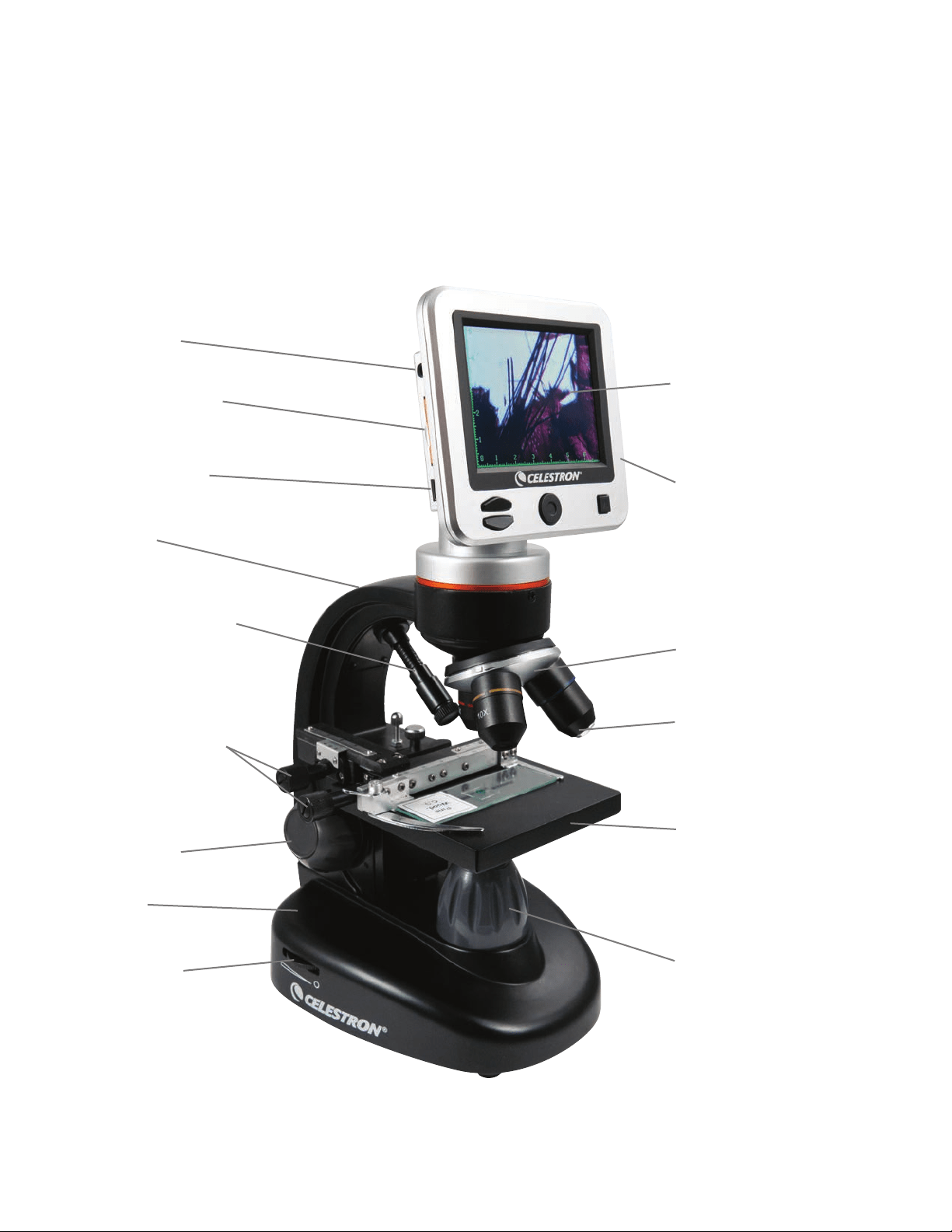
INTRODUZIONE
Grazie per aver acquistato il Microscopio digitale LCD di Celestron con un monitor da 3,5”. Il microscopio è uno strumento ottico di precisione, realizzato con materiali di
altissima qualità per garantirne lunga durata. È progettato per dare all’utente una vita di divertimento con pochissima manutenzione.
Primaditentarediutilizzareilmicroscopio,leggereleistruzioniperacquisirefamiliaritconlefunzionieleoperazionialnedimassimizzareilproprioutilizzoe
divertimento. Vedere i diagrammi del microscopio per individuare le parti discusse nel presente manuale. In caso di problemi, vedere la sezione relativa alla risoluzione dei
problemi più avanti nel presente manuale.
Ilpresentemicroscopiooffrepotenzeelevateda40xnoa400x(noa1600xconzoomdigitale),edidealmenteadattoperesaminarevetrinidipreparatidituttii
tipi. Il microscopio digitale LCD non impiega oculari utilizzati nei microscopi tradizionali. Si osserveranno i campioni o gli oggetti sul monitor LCD, invece che attraverso
gli oculari che si trovano sui microscopi tradizionali. Con il monitor LCD, i campioni o gli oggetti sono semplici da vedere e possono essere osservati da più persone
contemporaneamente. È possibile altresì scattare istantanee o registrare brevi video con la fotocamera digitale integrata.
1. Uscita AV
2. Vano per scheda SD
3. Jack per mini USB
5. Illuminatore superiore
4. Braccio
6. Manopole di controllo
del piano
7. Manopola di
messa a fuoco
9. Manopola di regolazione
dell’illuminatore superiore
8. Base
10. Illuminatore inferiore
11. Piano meccanico
12. Lenti obiettivo
13. Portaobiettivi
14. Involucro LCD
15. Monitor LCD
2
Fig. 1
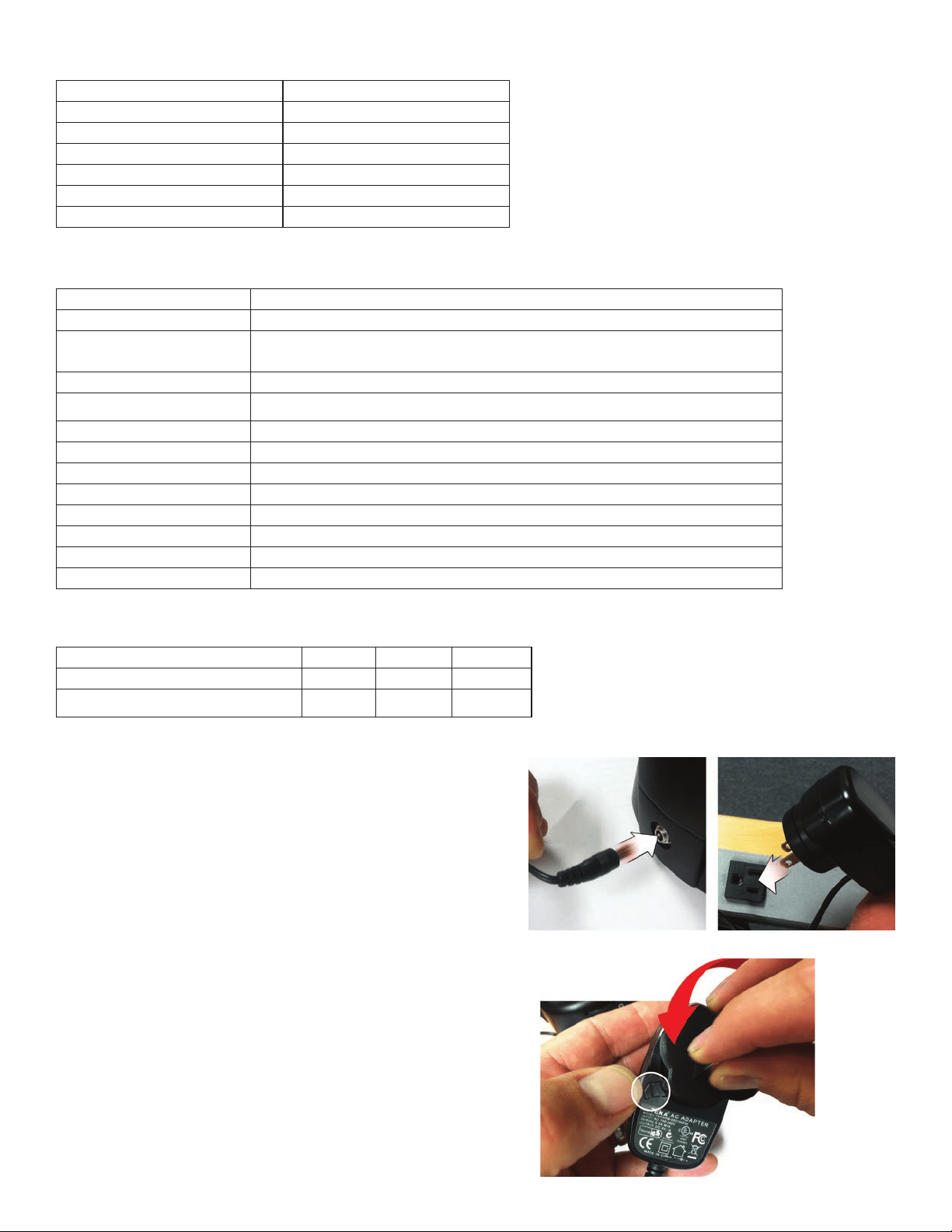
CONFIGURARE IL MICROSCOPIO
1. Rimuoverelacustodiapertrasportodallaconfezionedispedizione.
2. Decomprimere l’involucro e rimuovere con cautela il microscopio e gli altri componenti
edisporlisuunasuperciepiana.
3. Inserire la spina cilindrica all’estremità dell’adattatore AC nella presa sul retro del
microscopio e quindi collegare l’estremità con la spina dell’adattatore AC in una presa
di corrente corretta come mostrato nella Figura 2.
Nota: La spina dell’adattatore AC è intercambiabile per essere utilizzata in tutto il mondo.
È possibile passare facilmente dalla presa americana, inglese o europea.
A. Per cambiare la spina, spingere verso il basso e tenere premuto il piccolo pulsante
dirilascio.(CerchiatoinFigura3).Afferrarelepuntedellaspinaconlamanolibera
e ruotare la testa della spina in senso antiorario di 90° per estrarla. Eseguire la
procedurainversaperapplicarelatestadellaspinascelta.Unavoltassatain
posizione la nuova testa della spina, si udirà un “clic”.
FUNZIONAMENTODELLABATTERIA — È possibile utilizzare il microscopio senza l’ausilio
della corrente AC se lo si desidera. Ciò dà all’utente la libertà di utilizzare il microscopio all’esterno
o all’interno nel posto che si desidera. Il funzionamento della batteria richiedere 4 batterie di tipo
AA(nonindotazione).Aprireilvanodellabatteriapostosullaparteinferioredelmicroscopioe
inserirelebatterieinbaseallapolaritindicatanelcompartimentodellebatterie(Figura4).Una
volta installate le batterie, chiudere il vano. La durata della batteria è normalmente di tre ore.
Caratteristiche
Fotocamera digitale integrate da 5MP Rotelladeiltriintegrataa6posizioni
Schermo LCD a colori da 3,5” Adattatore AC
Lenti obiettivo 4x Cavo USB
Lentiobiettivo10x 5 vetrini preparati
Lenti obiettivo 40x Copertura antipolvere
Illuminatori superiori e inferiori regolabili Custodia per trasporto
SchedaSDda1G
Specice
Modellon.44341
Piano meccanico 3.5”x3.5”(88mmx88mm)
Fotocamera digitale CMOSda5MP;Ingrandimentoa10xalpostodiunoculare;arraydipixel3072x1728
Monitor LCD
3,5” con zoom digitale 4x – schermo TFT digitale ad alta risoluzione
Risoluzione–320x240pixel,rapportodicontrasto–350,supportocolori–262.000colori,Luminosit/
luminanza–400cd/m2
Focheggiatore Liscio, unico movimento
Memoria
VanoperschedaSD,supportaschedenoa32G–schedaSDda1Gindotazione(625istantaneea5MP,20
minutidivideoSD)
Cavo USB Lungo1,5m,USB2.0
Rotelladelltro 6posizioni-rosso,blu,verdeeaperturaDIAda1,3,6mm
Revolver 3 posizione con interruzione a clic
Illuminatori LEDintegratoeregolabile-DC5V,2W~3W
Condensatore N.A.0.65
Adattatore AC Ingressouniversaleda100a240Volt50/60HZ
Peso/dimensioni 56.44oz./1600g
Batterie
Fornitedall’utente4AA(opzionale,noa3orediutilizzo)
Tabella degli ingrandimenti
Utilizzare la seguente tabella per determinare le combinazioni di potenza di ingrandimento che è possibile raggiungere con il Microscopio digitale LCD II.
Lenti obiettivo 4x 10x 40x
Ingrandimento dell’immagine sullo schermo 40x 100x 400x
Massimo, utilizzando la funzionalità di zoom
digitale 4x
160x 400x 1600x
3
Fig. 2
Fig. 3
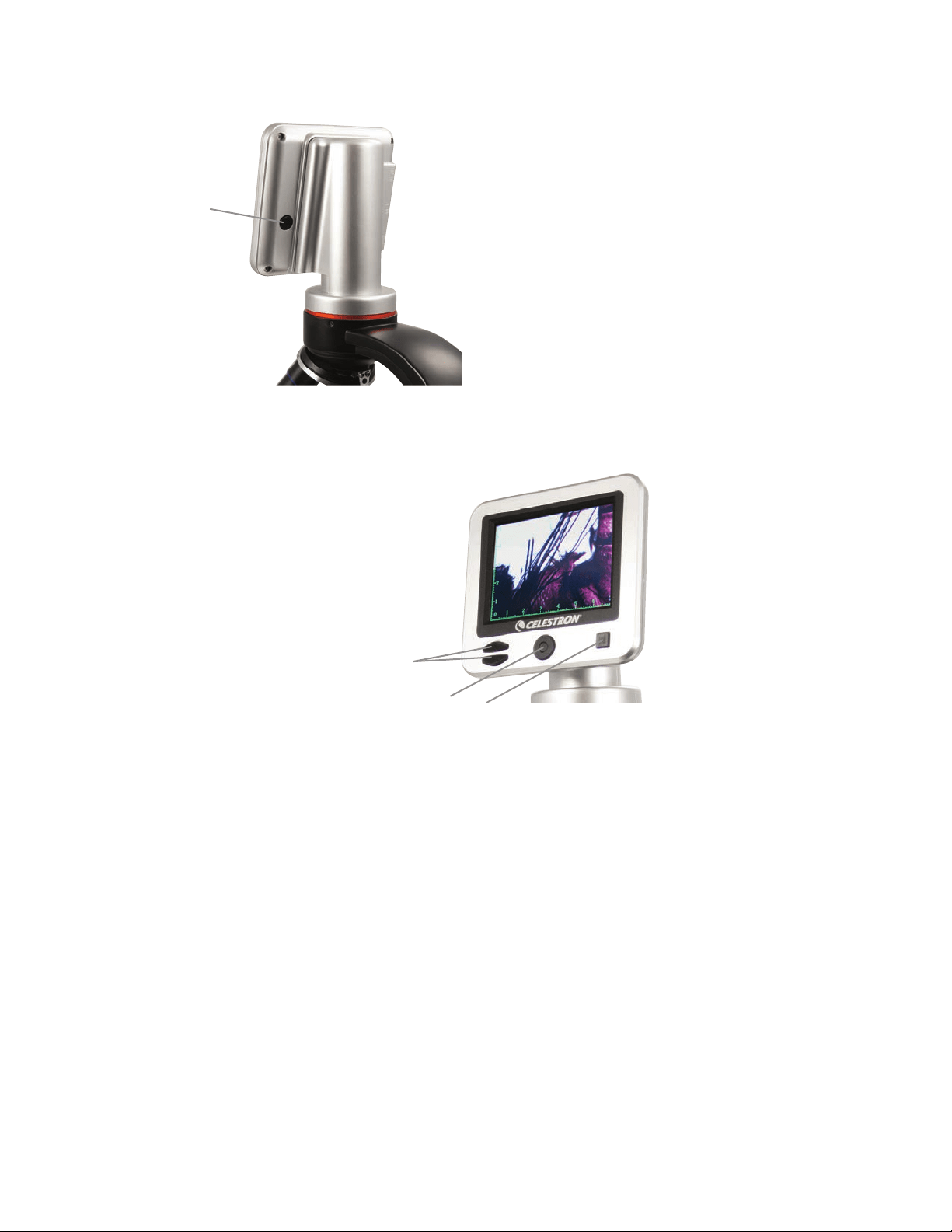
UTILIZZARE IL MICROSCOPIO
AccendereilmicroscopiopremendoetenendopremutoiltastoPOWER(ALIMENTAZIONE)sulretrodell’involucroLCD,comemostratoinFigura4.uandoapparirillogo
Celestron,sarpossibilerilasciareiltastoPOWER.
Monitor LCD
IlmonitorLCDdelmicroscopiodigitalesostituiscel’ocularetradizionale,migliorandol’esperienzadell’utente.ualunquecosasistiaosservando,sarvisualizzatasullo
schermoLCD,ilchesignicaunamiglioreosservazione.Ciriducealtresl’affaticamentodegliocchieconsenteapipersonediosservarecichevisualizzato.
L’interfacciasemplice.Sonopresenti3tastoprincipali(comemostratonella
Figura5quidiseguito):
Tasto MENU
-Premereetenerepremutoperaccederealmenuimpostazioni
-Premereunavoltaperpassaredallamodalitfotocameraaquellavideo
-uandosinelmenuIMPOSTAZIONI,essodiventailtastoBAC(INDIETRO)
TastoSELECT(SELEZIONE)
-EffettualaselezionenelmenuIMPOSTAZIONI
-ATTIVAleistantanee
-AVVIAeINTERROMPEivideo
Tasti di NAVIGAZIONE
-TastofrecciaSU
-TastofrecciaGI
-DallanestraPRINCIPALE:ControllodelloZOOMDIGITALE
ILLUMINAZIONE
Una corretta illuminazione è la chiave per garantire un’immagine di qualità.
IlmicroscopiodigitaledotatodiilluminatoriSUPERIORIeINFERIORIregolabili.Ciascunilluminatorepresentaunarotelladiregolazionepostasuentrambiilatidellabase
(vederelaFigura6).
IlmicroscopiodigitaleLCDIIprogettatoperlavoraresucampionisuvetrini.Siutilizzerprincipalmentel’illuminatoreINFERIORE.Essofunzionariettendolaluceverso
l’alto attraverso un foro sul piano e attraverso il vetrino.
L’illuminatoreSUPERIOREpuessereutilizzatoassiemeall’illuminatoreINFERIOREquandoilvetrinopispessodelnormale.Lapotenzainferioreperilmicroscopio
digitale LCD è 40x. Sebbene non sia ideale, il 40x può essere utilizzato per osservare oggetti in 3D, quali monete o carta.
4
Tasto Power
(Alimentazione)
Fig. 4
Fig. 5
Tasti di
navigazione
Tasto Select
(Selezione)
Tasto menu
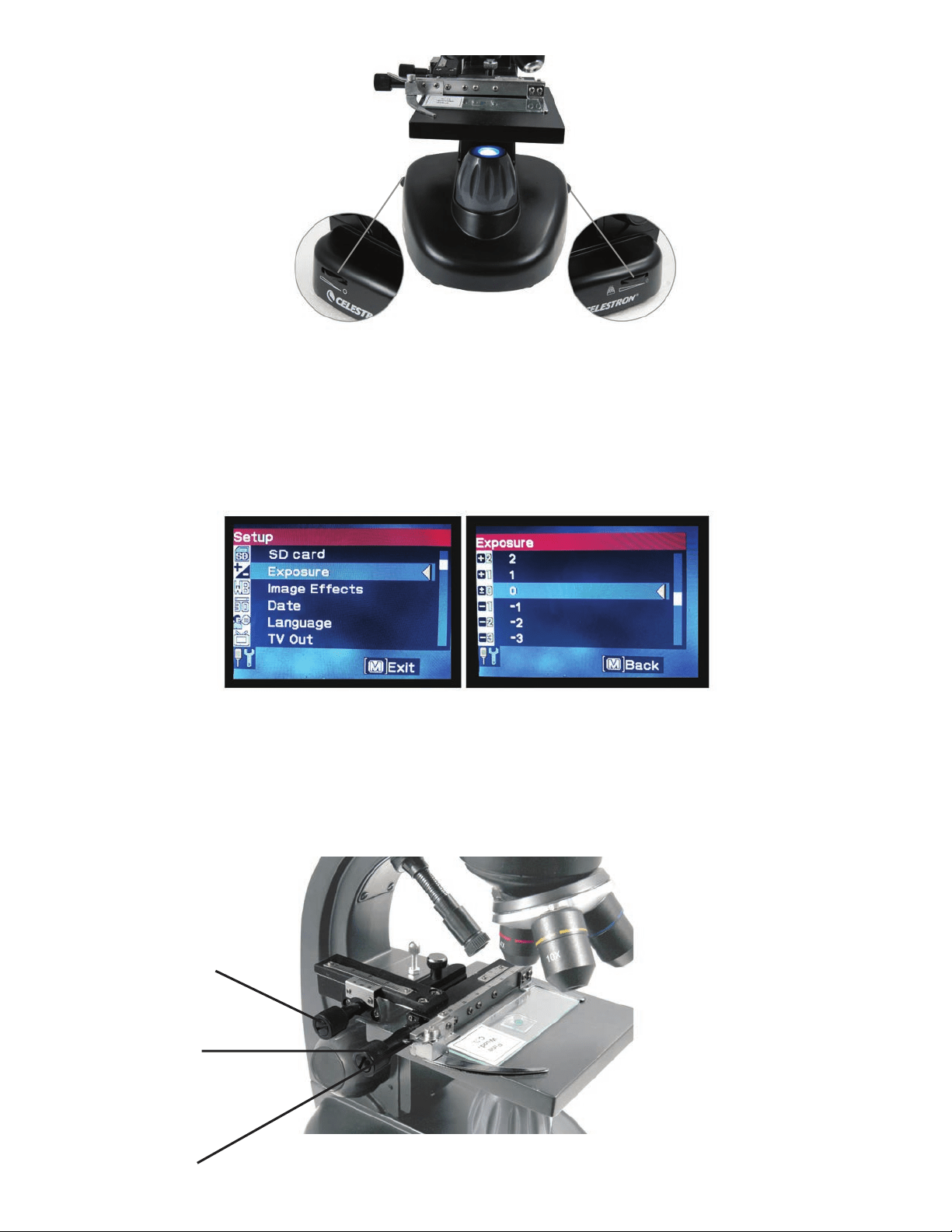
Regolazione digitale della luce
IlmicroscopiodigitaleLCDregolalalucedigitalmentemediantelaregolazioneEV(Valorediesposizione),inmodoanalogoalunafotocameradigitale.
PremereetenerepremutoiltastoMENUperaccederealmenuIMPOSTAZIONI.ScorrerelaschedaESPOSIZIONEepremereSELEZIONE.NellanestraESPOSIZIONE,
regolarel’ESPOSIZIONEversol’ALTO(piluminoso)oversoilBASSO(piscuro)utilizzandoitastidiNAVIGAZIONE.(vederelaFigura7)
Suggerimento: osservaione di campioni di colore molto scro diminisce la antit di lce che p essere riessa attraverso lo stesso campione dallillminatore
INFERIORE. Per correggere questo aspetto, sarà necessario aumentare l’impostazione di esposizione selezionando l’impostazione più elevata degli illuminatori.
Osservazione di un campione
Ilmicroscopiodigitaledotatodiunpianomeccanicoconmanopolediregolazioneedipinzedisostegnoauto-regolanticonrilascio.(vederelaFigura8quisotto)
1. Utilizzareilbracciodiferrosullapinzadisostegnoauto-regolanteconrilascioperaprirelapinza.
2. Posizionareunvetrino(didimensione3”x1”/76,2x25,4mm)all’internodelsupportoerilasciareilbracciodellapinza,fermandoilvetrinoinposizione.
3. Utilizzare le manopole di regolazione del piano per posizionare i vetrini sopra l’apertura del piano. La manopola di regolazione del piano posteriore sposta l’asse
X(inavantieindietro)mentrelamanopoladiregolazionedelpiantofrontalespostal’asseY(dalatoalato).
Nota: Una scala di Vernier su entrambi gli assi consente l’esatta marcatura e replica di un oggetto nel campo visivo.
5
Fig. 6
Illuminatore INFERIOERIlluminatore SUPERIORE
Fig. 7
Fig. 8
Manopola di regolazione
del piano - posteriore
Manopola di regolazione
del piano - posteriore
Pinza di supporto con
azione di rilascio
auto-regolante
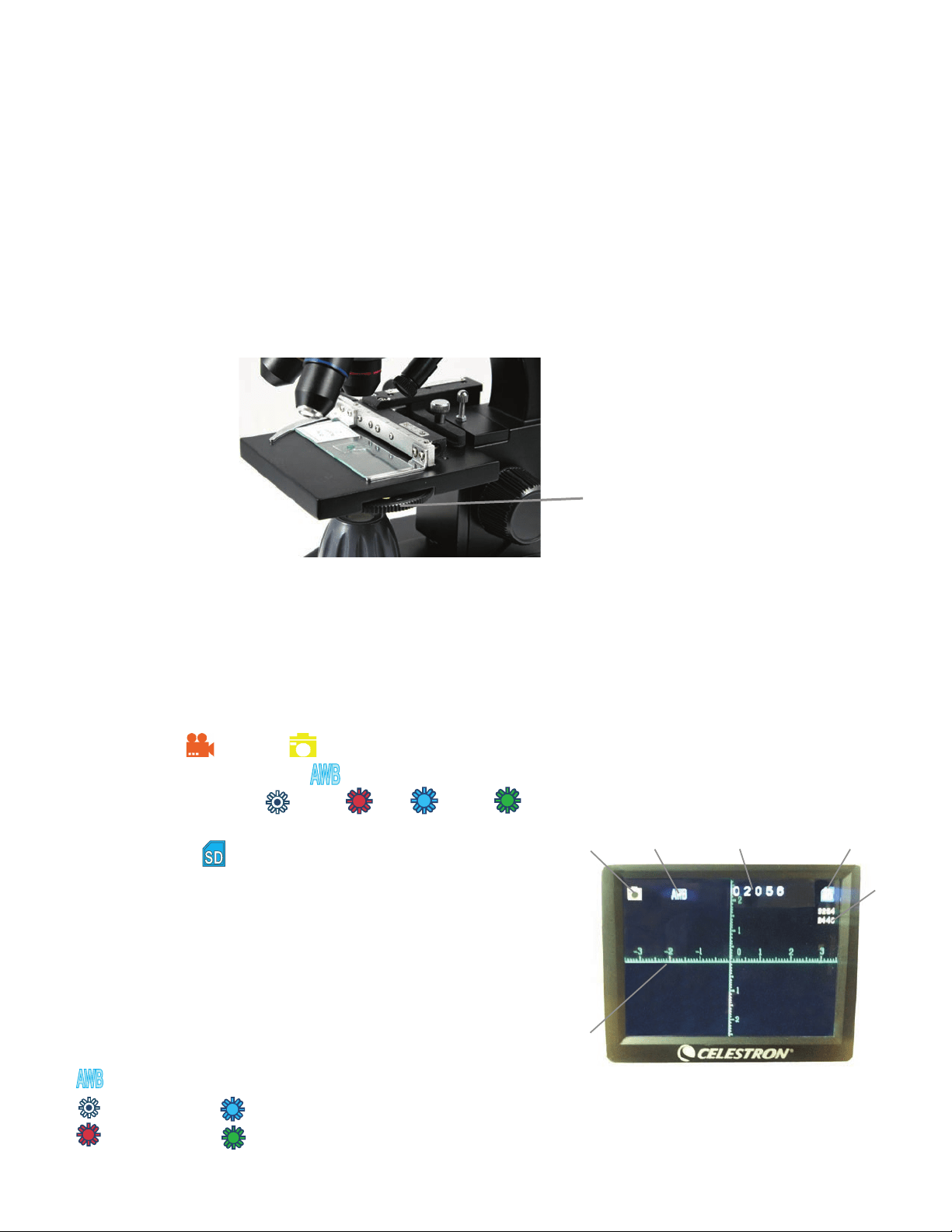
6
4. Utilizzareilportaobiettivo(13)perruotarelelentiobiettivo(12)noaquandolelentiobiettivo4xsarannodirettamentesoprailvetrinoescatterannoinposizione.
IniziaresempreconlaPotenzaobiettivopibassa(4xconquestomicroscopio)checonferisceunaPotenzadi40xeproseguirepoiallepotenzepielevate.
Alla Potenza di 40x si otterrà il campo visivo più ampio e l’immagine più luminosa.
5. GuardareloschermoLCDmentresiruotalamanopoladellamessaafuoco(7)noaquandoicampionirisulterannonitidi.Potrebbeesserenecessarioregolarele
manopolediregolazionedelpiano(vederelaFigura8dicuisopra)percentrareilcampione.
6. Conlelentiobiettivo4x,possibilevariarelapotenzainqualsiasipuntonell’intervallo40x–160xutilizzandolozoomdigitale.Perfareci,utilizzareitastidi
navigazionesulLCD.PremereSUunavoltaelozoomsiregolera2x.Ognipressioneaggiuntivadeltasto,lozoomsiregolerdi1x,noaraggiungere4x.
SesipremeiltastoSUnuovamentepartendoda4x,sitornera1x.PremereiltastoGI(da1x)elozoomsiregolera4x,quindia3x,2xedinuovoa1x.
7. Pereffettuareun’osservazioneapotenzepielevate,ruotareilportaobiettivisull’obiettivo10xo40x.Dopoquestamodica,sarnecessariorimettereafuoco
l’immagine.
Suggerimento: ando si cambiano le lenti obiettivo abbassare il piano per assicrarsi che non vi sia alcn contatto tra le lenti obiettivo e la spercie del piano in modo
da non danneggiare entrambi.
tiliae i lti
Permodicareleimpostazionidiltro,ruotarelarotelladeiltri.(vederelaFigura9quisotto)
Lescelteperlarotelladeiltrisonoleseguenti:Colore:Rosso,verde,blu–Chiaro:Apertureda1mm,3mme6mm.Iltricoloratifunzionanobeneconcampioni
trasparentieluminosi.Lediverseaperturedidiametro(1mm,3mm,6mm)possonoaiutareaindirizzarelalucesuunasezionedelcampione,fornendoun’immagine
più dettagliata.
IMMAGINE DIGITALE
Il microscopio digitale LCD II consente di acquisire istantanee e di registrare brevi video, senza la necessità di connettersi a un PC.
Nota: NON connettere il microscopio mediante USB durante lo scatto di immagini, in quanto ciò potrebbe causare danni al microscopio e/o al computer.
LaschedaSDda1Gindotazioneconsentedisalvarenoa625fermiimmagine(allamassimarisoluzione)oppure20minutidiregistrazionevideo.
Impostazioni
RegolareleimpostazioniunabuonaideaprimadiregistrareimmaginiconilmicroscopioLCD.Annotareleimpostazionicorrentiguardandolaschermataprincipale.
Sonopresentialcuneiconesulloschermochefornisconoalcuneinformazioniimportanti.Taliiconesonoleseguenti(ecomemostratoinFigura10.):
A. MODALITÀ:VideooImmagine
B. IMPOSTAZIONIDELFILTRIDIGITALE:L’iconadenotaNessunltro”oppureImpostazionenormale.
Le altre icone sono Monocromatico , Magenta , Blu , e verde
C. Immagini rimanenti in memoria
D.IconadellaschedaSD:Mostrachelaschedainserita
E. DIMENSIONE DELL’IMMAGINE:Basatasulrapportodipixel
F. RETICOLODIMISURAZIONE:Sesivedeilreticolodimisurazione,signicachelafunzionalitattiva
Per cambiare l’impostazione, premere e tenere premuto il tasto MENU.
uidiseguitoriportatounelencodelmenuImpostazioni:
1.SCHEDASD:SelezionarequestavocedelmenuperformattarelaschedaSDoppurepervisualizzare
le immagini in essa contenute
2. ESPOSIZIONE: Selezionare questa voce del menu per cambiare le impostazioni EV
3. EFFETTI IMMAGINE:Selezionarequestavocedelmenupersceglieretrailtridigitali:
Modalitnormale–nessunltro
Monocromatico
Magenta
otella el lto
Fig. 9
A.
F.
B. C. D.
E.
Fig. 10
Blu
Verde
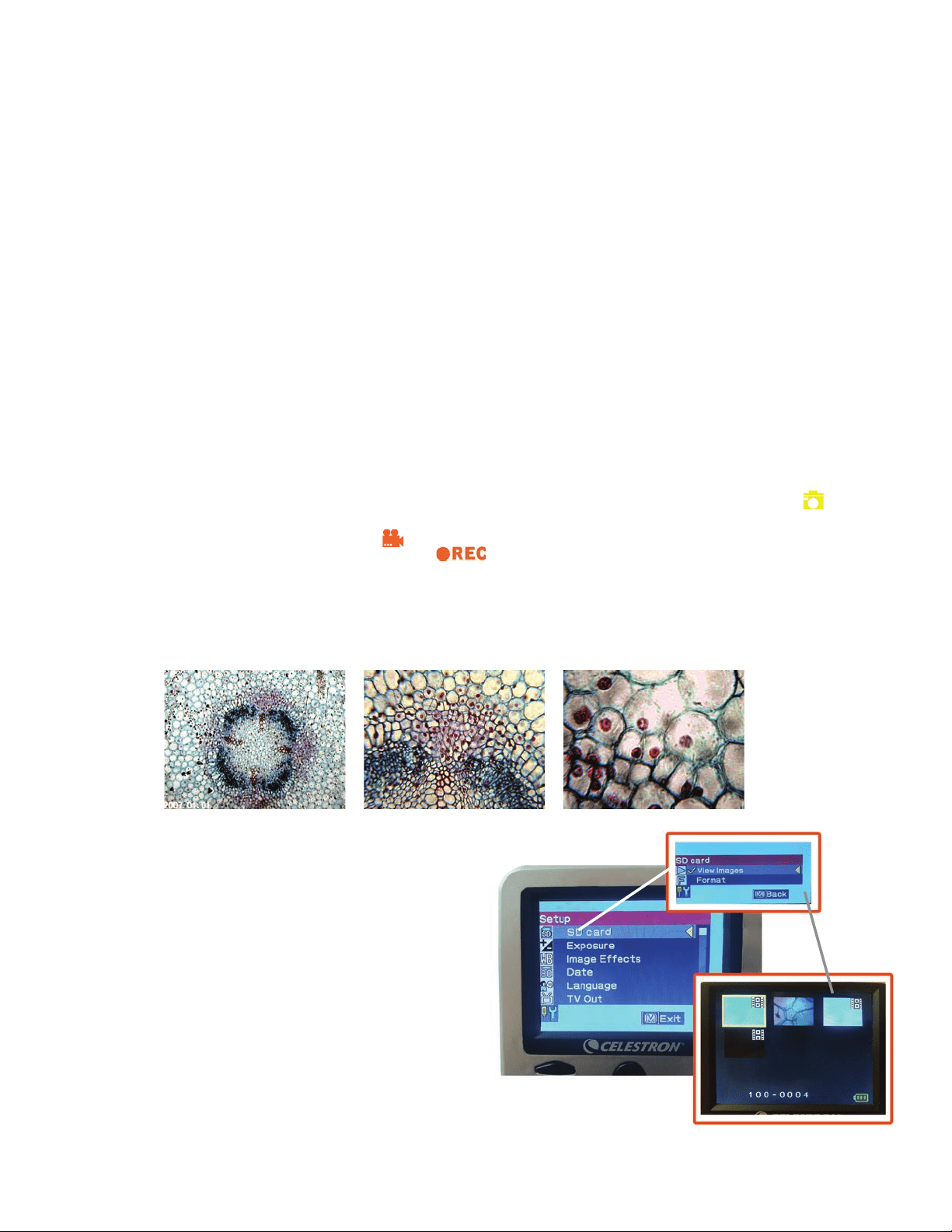
4. DATA:SelezionarequestavocedelmenuperimpostarelaDatael’Oraeperavereiltimbroorariovisualizzatonelvideoonell’immagine
5. LINGUA:Selezionarequestavocedelmenupersceglieretra11lingueperl’interfacciautente.possibilesceglieretraInglese,CineseTradizionale,Cinese
Semplicato,Tedesco,Spagnolo,Portoghese,Italiano,Francese,Giapponese,CoreanoeRusso
6.USCITA TV:SceglieretraleimpostazionistandardNTSCePAL:
•NTSC(NationalTelevisionSystemCommittee) è utilizzata in Canada, Cile, Costa Rica, Cuba, Repubblica Dominicana, Ecuador, Giappone, Messico, Nicaragua,
Panama, Perù, Filippine, Porto Rico, Corea del Sud, Taiwan e Stati Uniti.
•PAL(PhaseAlternatingLine) è utilizzata in Afganistan, Algeria, Argentina, Austria, Australia, Bangladesh, Belgio, Brasile, Bulgaria, Cina, Danimarca, Finlandia,
Germania,Hongong,Islanda,India,Indonesia,Iraq,Irlanda,Israele,Italia,Giordania,enia,uwait,Liberia,Malesia,PaesiBassi,Nigeria,Norvegia,NuovaGuinea,
Pakistan,Singapore,SudAfrica,Namibia,Sudan,Svezia,Svizzera,Tailandia,Turchia,Uganda,RegnoUnito,EmiratiArabiUniti,ugoslavia,ZambiaeZimbabwe
7.DIMENSIONE DELL’IMMAGINE:Sceglierequiirapportidipixelperleimmaginieivideo
8.RIPRESATEMPORIZZATA:Selezionarequestavocedelmenuperscattarefototemporizzateeimpostarel’intervallotralefoto
9. MISURA:Selezionarequestavocedelmenuperattivareilreticolodimisurazioneesceglieretraduestilie3coloridivisualizzazione
10.IMPOSTAZIONIPREDEFINITE:Ripristinatutteleimpostazioniallostatopredenito.Leimpostazionipredenitesonoleseguenti:
Modalit:FotocameraoImmagine
Esposizione:+0
Effettiimmagine:Normale
Data:Off
Lingua:Inglese
UscitaTV:NTSC
Dimensionedell’immagine:2560x1920
Ripresatemporizzata:Off
Misura:Off
Scattare immagini
1. FERMIIMMAGINE:Perscattareunfermoimmagine,assicurarsiprimadiaverinstallatolaschedaSDda1Gindotazione(oppurelapropriaschedaSD–
dimensionemassima32G)nelvanoperlaschedaSD(2)sull’involucroLCD.Assicurarsidiessereinmodalitfotocameraconfermandochel’iconadella
fotocamera sia visualizzata sullo schermo LCD.
uandosipronto,premereiltastoSELECT(SELEZIONA)el’immaginesarsalvatasullaschedaSD.
2. VIDEO:AssicurarsidiessereinmodalitVIDEOechel’icona.siavisualizzatasullaschermataprincipale.IniziarelaregistrazionepremendoiltastoSELECT
(SELEZIONA).Durantelaregistrazionedelvideo,l’iconadiregistrazioneapparirelampeggersulloschermo.Perinterromperelaregistrazione,
premerenuovamenteiltastoSELECT(SELEZIONA).
Nota: L’inserimento o la rimozione della scheda SD durante l’accensione del LCD, può causare lo spegnimento del LCD e/o il danneggiamento della scheda SD.
Immagini campione
Leseguentiimmaginidicampioniquidiseguito,dasinistraadestra,sonostatescattaterispettivamentea40x,100xe400xperunagiovaneradicedifava.
Revisione e gestione delle immagini
È possibile rivedere e gestire le proprie immagini e i propri video salvati sulla scheda SD.
1. PremereetenerepremutoiltastoMENUnoall’aperturadelmenu
IMPOSTAZIONI.PremereiltastoSELECT(SELEZIONE)quandolavocedel
menuSCHEDASDvieneevidenziata(vederelaFigura11).
2. SelezionarelavocedelmenuVisualizzaimmagini.uindiscorrereutilizzando
i tasti di \NAVIGAZIONE all’immagine che si intende visualizzare. Premere
SELECTel’immaginesarriprodottasulloschermo.uandosipremonoitasti
di NAVIGAZIONE nella presente schermata, si scorrerà lungo tutte le immagini
che sono state salvate sulla scheda SD. Il processo è il medesimo per i video.
Per rivedere un video, utilizzare il tasto SELECT.
7
Fig. 11
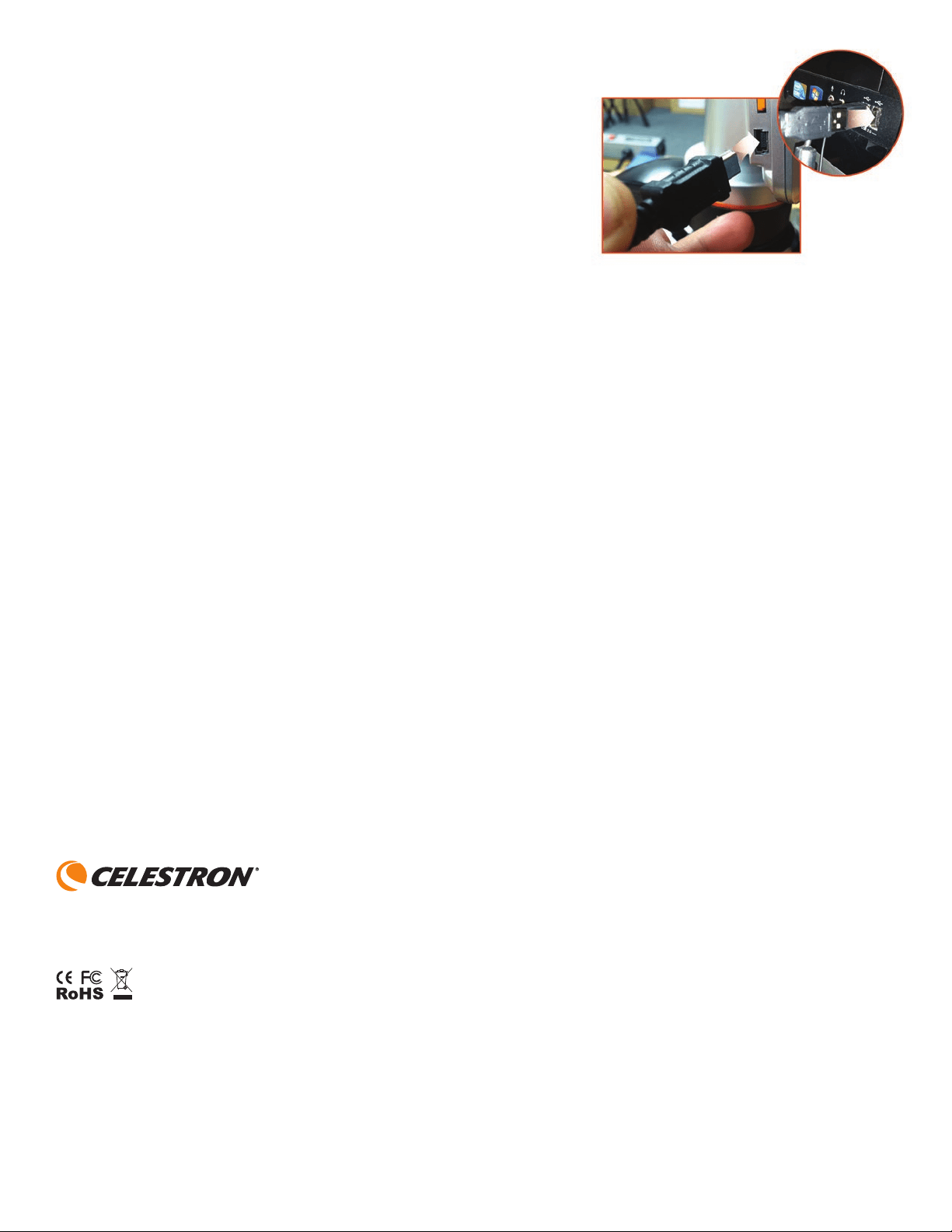
8
RISOLUZIONE DEI PROBLEMI
Selaqualitdell’immaginenonsembraesserecorrettaononsiavisualizzataalcunaimmagineperqualcheragione,provareaeseguirequantosegue:
1. Assicurarsichel’adattatoreACsiacollegatoaunafontedialimentazioneACecollegatoalmicroscopiocorrettamenteeinmodosicuro.
2. Assicurarsichegliilluminatorisianoaccesiconlamassimaregolazionediluminosit(posizionenormale).
3. Assicurarsi che le lenti obiettivo scelte siano state impostate correttamente e che siano scattate nella posizione corretta.
4. Assicurarsichelarotelladelltrosiaimpostatacorrettamentenellaposizionediscattoinmodochelalucediilluminazionesiariessaadeguatamente.
5. Assicurarsi che i vetrini siano inseriti correttamente nella pinza sul piano meccanico e che siano correttamente centrati.
6. Seilpianotraballanteoirregolarenelmovimento,assicurarsichetuttelevitisullapartesuperioreeailatidelpianosianobenserrate.Specialmenteledueviti
moltopiccoleallasinistradellamanopoladellungopiano(vedereFigura8).
CURA, MANUTENZIONE E GARANZIA
Il microscopio Celestron è uno strumento ottico di precisione e deve essere sempre trattato con cura. Seguire questi consigli di cura e manutenzione e il microscopio avrà
bisogno di pochissima manutenzione durante il suo ciclo di vita.
• Una volta terminato l’uso del microscopio, rimuovere eventuali vetrini lasciati sul piano.
• Spegnere l’interruttore dell‘illuminatore.
• Spegnere il monitor LCD.
• Scollegare il cavo di alimentazione.
• Posizionare sempre il sacchetto di plastica o la copertura antipolvere sul microscopio se non in uso o durante la sua conservazione.
• Conservare il microscopio in un luogo fresco e asciutto.
• Prestaremoltaattenzioneincasodiutilizzodelmicroscopioallalucesolaredirettaalnedievitaredannialmicroscopiooaipropriocchi.
• Incasodispostamentodelmicroscopio,trasportarloperilbraccio”conunamanoenonperlamanopoladimessaafuoco,monitorLCD,ecc.uindi,mettere
l’altra mano sotto la base per supporto.
• Pulirelesuperciesterne(metalloeplastica)conunpannoumido.
• Scollegare sempre eventuali cavi prima della pulizia.
• Nonpuliremailesuperciotticheconpannioasciugamanidicartainquantopossonofacilmentegrafarelasupercie.
• Rimuoverelapolveredallesuperciotticheconunpennellodipelodicammellooconunabombolettad’aria.
• Perpulireleimprontedallesuperciottiche,utilizzareunagentepulenteperlentieunpannoperlentidisponibilineiprincipalinegozifotograci.Durantela
pulizia,nonstronareinmodocircolare,inquantocipotrebbecausarestriatureegraf.
• Maismontareopulirelesuperciotticheinterne.Cideveessereeseguitodatecniciqualicatipressolafabbricaodaaltrestrutturediriparazioneautorizzate.
• In caso di manipolazione di vetrini in vetro, prestare molta attenzione in quanto i bordi possono essere taglienti.
GARANZIA
Ilmicroscopiopresentaunagaranzialimitatadidueanni.ConsultareilsitoInternetCelestronperinformazionidettagliateall’indirizzowww.celestron.com.
CEE:uestoprodottoconformeallelineeguidaCEEinEN61558-2-6:1997edEN61558-1:1997+A1
2015Celestron•Tuttiidirittiriservati.
www.celestron.com
2835ColumbiaStreet•Torrance,CA90503U.S.A.
Telefono:(800)421-9649•StampatoinCina2015
NotaFCC:LapresenteattrezzaturastatatestataedrisultataconformeailimitiperidispositividigitalidiClasseB,aisensidelleparte15delleNormativeFCC.Taliliminisonostati
ideate per fornire un’adeguata protezione nei confronti di interferenze dannose in installazioni residenziali. La presente attrezzatura genera, utilizza e può irradiare energia a radio
frequenza e, se non installata e utilizzata conformemente alle istruzioni, può causare interferenze dannose alle radiocomunicazioni. Tuttavia, non vi è alcuna garanzia che l’interferenza non
sivericherinunaparticolareinstallazione.Incasolapresenteattrezzaturacausiinterferenzedannoseallaricezioneradiootelevisiva,ilchepotrebbeesseredeterminatodall’accensione
espegnimentodell’attrezzatura,l’utenteincoraggiatoatentaredicorreggerel’interferenzamedianteunaopidellemisureseguenti:
• Orientare o posizionare nuovamente l’antenna di ricezione.
• Aumentare la distanza tra l’attrezzatura e il ricevitore.
• Collegare l’attrezzatura a una presa su un circuito diverso da quello a cui è collegato il ricevitore.
• Consultareilrivenditoreountecnicoradio/TVespertoperassistenza.
Ilpresenteprodottoprogettatoedestinatoall’usodipersonedietpariosuperioreai14anni.
Ildesigndelprodottoelespecichesonosoggetteamodichesenzaprevianotica.
Trasferimento delle immagini
Per trasferire le immagini a un PC o un MAC, è necessario disporre di una porta USB libera sul
proprio computer.
Nota: Non scollegare il cavo USB durante il trasferimento delle immagini in quanto ciò potrebbe comportare
dei danni.
1. CollegaresemplicementeilcavoallaportaUSBdelmicroscopio(postasullatosinistro
dell’involucrodelloschermoLCD)el’altraestremitaunaportaUSBdisponibilesulproprio
computer,comemostratoinFigura12.Ilmicroscopiosarriconosciutocomedriveesterno
(comeunafotocameradigitale).possibiletrascinareerilasciareunle,aprirlodaun
programma, oppure fare doppio clic su di esso per aprirlo e quindi salvarlo sul proprio computer.
2. Siccome tutta la memoria è sulla scheda SD, è possibile anche rimuovere la scheda dal relativo
vano e scaricarne il contenuto utilizzando un lettore di schede.
Fig. 12