Contenido . . . . . . . . . . . . . . . . . . . . . . . . . . . . . . . . . . . . . . . .1
Aspectos básicos . . . . . . . . . . . . . . . . . . . . . . . . . . . . . . . . . .2
Conectarse a redes y aparatos . . . . . . . . . . . . . . . . . . . . . .29
Hacer y recibir llamadas . . . . . . . . . . . . . . . . . . . . . . . . . . .40
Comunicación . . . . . . . . . . . . . . . . . . . . . . . . . . . . . . . . . . .54
Entretenimiento . . . . . . . . . . . . . . . . . . . . . . . . . . . . . . . . . .77
Herramientas . . . . . . . . . . . . . . . . . . . . . . . . . . . . . . . . . . . .88
Información importante sobre la salud y precauciones de
seguridad . . . . . . . . . . . . . . . . . . . . . . . . . . . . . . . . . . . . . . .94
Detalles Técnicos . . . . . . . . . . . . . . . . . . . . . . . . . . . . . . . . .99
Seguridad . . . . . . . . . . . . . . . . . . . . . . . . . . . . . . . . . . . . . .103
Especificaciones . . . . . . . . . . . . . . . . . . . . . . . . . . . . . . . . .122
Preguntas Más Frecuentes . . . . . . . . . . . . . . . . . . . . . . . . .124
Declaración de garantía limitada . . . . . . . . . . . . . . . . . . . .135
Índice . . . . . . . . . . . . . . . . . . . . . . . . . . . . . . . . . . . . . . . . . .139
1
Contenido
NOTA
El interfaz de usuario de las aplicaciones de Google (Búsqueda de Google,
Google Maps, Navigation, etc.) puede variar dependiendo en la versión del
software.
ADVERTENCIA
Con el sistema operativo Android, algunas aplicaciones disponibles en Android Market sólo
funcionan correctamente con los teléfonos que tienen una resolución de pantalla
específica. Tenga en cuenta que algunas de las aplicaciones en Android Market pueden no
estar disponibles para su teléfono por un requisito de resolución de la pantalla LCD que no
coincide con el teléfono. Además, tenga en cuenta que la aplicaciones de terceros con
defectos de programación pueden causar problemas con el teléfono, incluidos los
bloqueos de teléfono y reinicios.
LW690_Spa_110224_1.1.qxd 2/28/11 8:32 AM Page 1
2
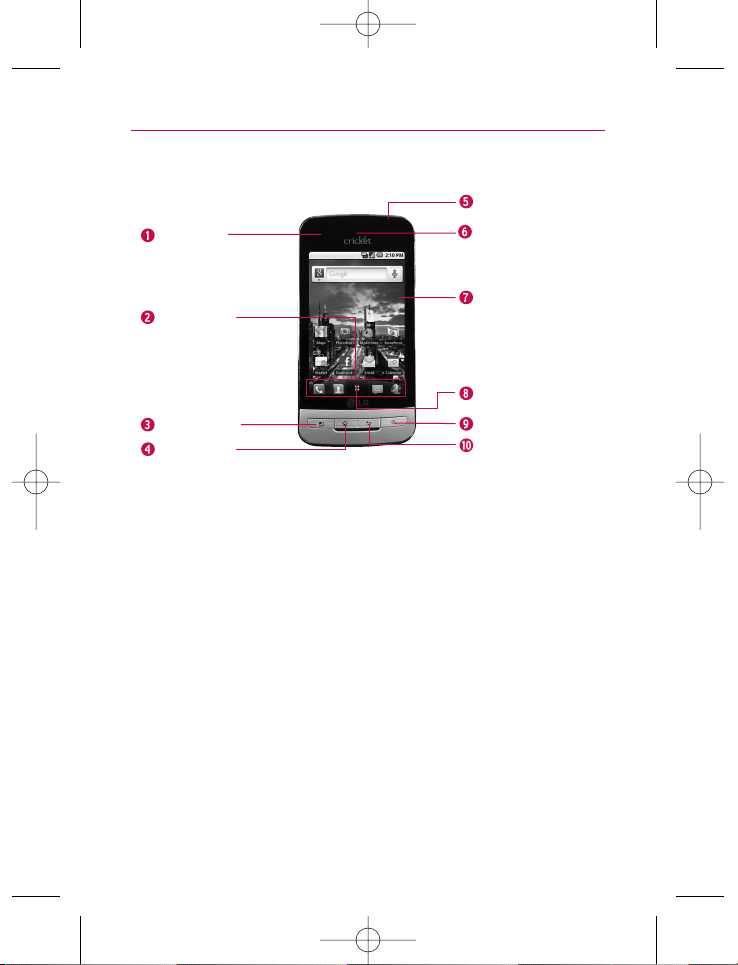
Aspectos básicos
1.
Sensores de proximidad
detectan la proximidad de otros objetos (por ejemplo, la cabeza)
para que los comandos táctiles no se activen accidentalmente durante una llamada.
Nota * No bloquee el sensor ni el área cercana al sensor con una cobertura o un estuche
para teléfonos.
* El uso de una cobertura producida por otros fabricantes que no sean LG puede
provocar una alteración en el funcionamiento táctil, de la pantalla, etc.
2.
Teclas rápidas
-
Tecla Teléfono abre la aplicación Teléfono para acceder al teclado, registro de llamadas,
contactos y favoritos.
-
Tecla Contactos abre la aplicación Contactos.
-
Tecla Mensajería abre la aplicación Mensajería.
-
Tecla Navegador abre la aplicación Navegador.
3.
Tecla de menú
abre un menú de opciones con opciones relacionadas con la pantalla
actual o aplicación.
4.
Tecla de inicio
permite volver a la pantalla principal. Si ya se encuentra en uno de los
paneles de extensión de la pantalla de inicio, abre el panel central de la pantalla principal.
Manténgala presionada para ver las aplicaciones usadas más recientemente.
5. Tecla Encender/Bloquear bloquea la pantalla. Manténgala presionada para abrir el menú
de opciones del teléfono para ver las siguientes opciones: Modo silencioso, Modo avión y
Apagar.
6.
Auricular
permite escuchar a las personas que llaman y las indicaciones automatizadas.
7.
Pantalla táctil
muestra toda la información necesaria para usar el teléfono, como las
aplicaciones, el estado de llamadas, la fecha y hora, el estado de la señal y la potencia de
la batería.
Descripción general del teléfono
Vista frontal
Sensores de
proximidad
Tecla de menú
Teclas rápidas
- Tecla Teléfono
- Tecla Contactos
- Tecla Mensajería
- Tecla Navegador
Tecla de inicio
Auricular
Tecla Encender/Bloquear
Pantalla táctil
Tecla de búsqueda
Tecla Atrás
Tecla de inicio de
aplicaciones
LW690_Spa_110224_1.1.qxd 2/28/11 8:32 AM Page 2
3
Aspectos básicos
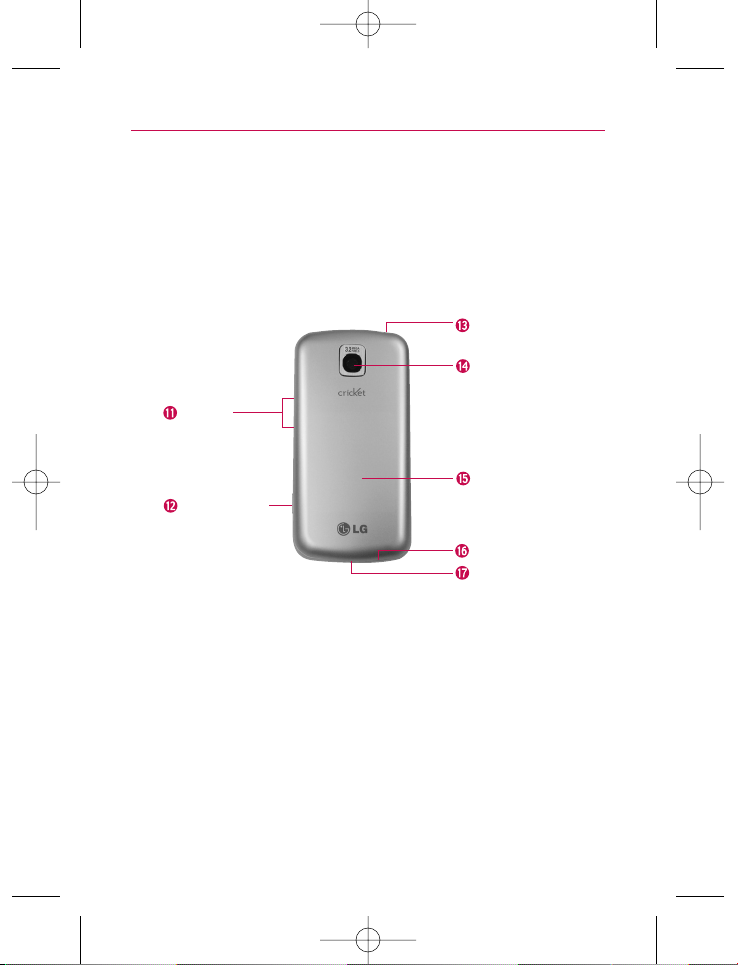
11.
Teclas de volumen
le permiten ajustar el volumen del tono de timbre o el volumen durante
una llamada.
12.
Tecla de cámara activa la cámara.
Una vez abierta la función Cámara, también puede
acceder a la función Grabadora de video.
13.
Toma para auriculares de 3.5mm
permite conectar un auricular opcional de 3.5mm para
mantener conversaciones cómodas de manos libres. El conector de 3.5mm además
permite conectar los auriculares para escuchar música.
14.
Lente de la cámara
se usa para tomar fotografías y grabar videos. Manténgala limpia para
obtener un rendimiento óptimo.
15.
Tapa posterior
contiene el compartimiento de la batería.
16.
Micrófono
permite transmitir la voz a la persona que llama y a las funciones activadas por
voz.
17.
Puerto para accesorios/cargador
permite conectar el cargador, el cable USB u otros
accesorios compatibles.
Vista posterior
8.
Tecla de inicio de aplicaciones
abre la pantalla de inicio, en la que puede ver las
aplicaciones instaladas.
9.
Tecla de búsqueda
permite abrir el cuadro de búsqueda rápida en la pantalla principal,
para buscar en el teléfono y en la Web. En muchas aplicaciones, puede presionar esta
tecla para buscar dentro de la aplicación misma. Manténgala presionada para abrir la
Búsqueda por voz de Google.
10.
Tecla Atrás
permite volver a la pantalla anterior. También cierra los elementos emergentes
como los menús y cuadros de diálogo.
Toma para auricurales
de 3.5mm
Lente de la
cámara
Tapa posterior
Micrófono
Puerto para
accesorios/cargador
Tecla de cámara
Teclas de
volumen
LW690_Spa_110224_1.1.qxd 2/28/11 8:32 AM Page 3
4
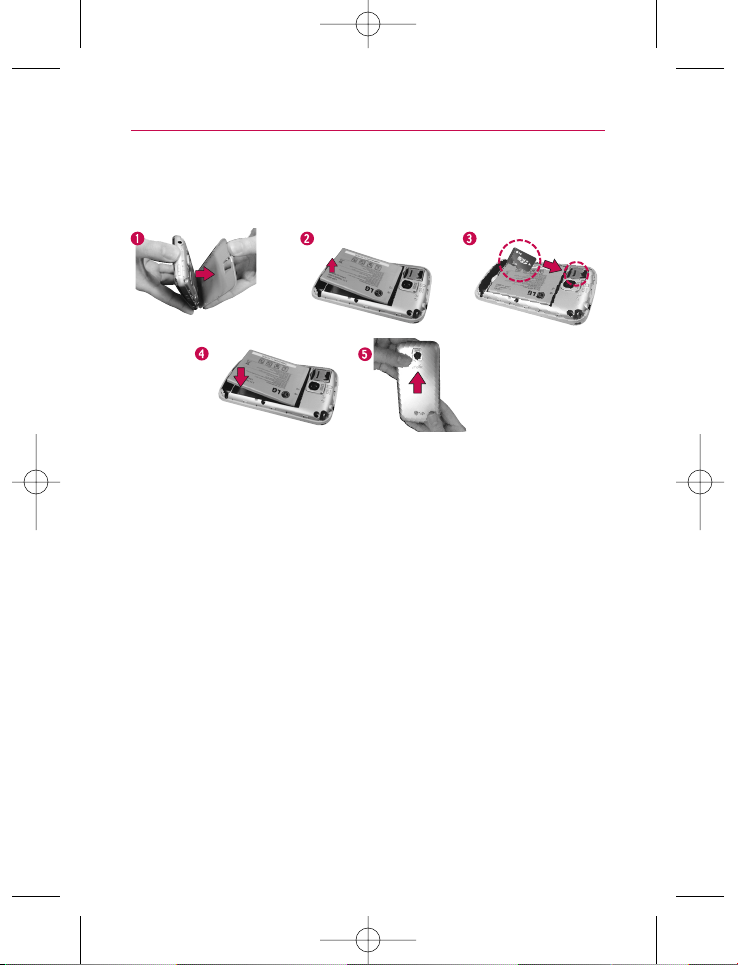
Instalar la batería y la tarjeta SIM
NOTA
Es importante cargar la batería por completo antes de usar el teléfono por
primera vez.
1. Sostenga el teléfono con ambas manos y utilice el espacio para la
punta del dedo en la parte superior del teléfono para abrir la tapa
de la batería.
2. Ubique la ranura para tarjeta microSD. Deslice la protección de la
ranura hacia arriba para desbloquearla y levántela para abrirla. A
continuación, inserte la tarjeta de memoria en la ranura
asegurándose de que el área de contacto dorada quede orientada
hacia abajo. Baje la protección de la ranura y deslícela hacia abajo
para bloquearla.
NOTA
Si se utiliza de manera inadecuada, la tarjeta microSD puede dañarse con
facilidad. Inserte, retire o manipule la tarjeta con cuidado.
Aspectos básicos
LW690_Spa_110224_1.1.qxd 2/28/11 8:32 AM Page 4
3. Alinee los contactos de la batería con los terminales que se
encuentran en la parte superior del compartimiento de batería y
luego presiónela para encajarla en su lugar.
4. Vuelva a colocar la tapa de la batería sobre la parte posterior del
teléfono. Aplique una presión constante hacia abajo hasta que la
tapa de la batería encaje en su lugar.
¡ADVERTENCIA!
En el sistema operativo Android 2.2.1, puede descargar aplicaciones
de Android Market y almacenarlas en una tarjeta microSD o en el
teléfono. Debido a esta función, se puede producir un error al omitir
el procedimiento de desmontaje, ya que la información entre la
tarjeta microSD y el teléfono no se distribuye adecuadamente. En el
peor de los casos, la tarjeta microSD puede sufrir daños o
alteraciones.
Carga del teléfono
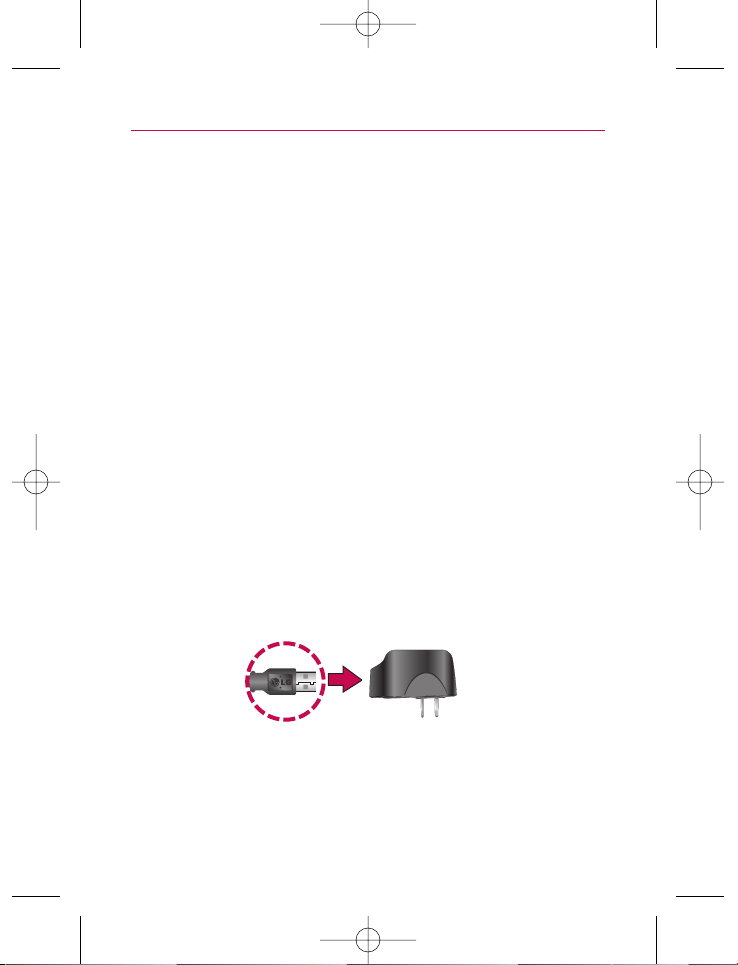
Su teléfono LG Optimus C viene con un cargador de pared/USB y
un cable USB que se conectan para cargar el teléfono. Para cargar
el teléfono:
AVISO
Sólo use un accesorio de carga aprobado para cargar su teléfono LG.
La manipulación inadecuada del puerto para accesorios/cargador, así como el uso de un
cargador no compatible, pueden ocasionarle daños al teléfono y anular la garantía.
1. Conecte el cable USB dentro del cargador de pared/USB. Al
conectarlos, como se indica a continuación, el logotipo de
LG en el cable USB debe quedar orientado hacia usted.
5
Aspectos básicos
Cable USB
Cargador de
pared/USB
LW690_Spa_110224_1.1.qxd 2/28/11 8:32 AM Page 5
6
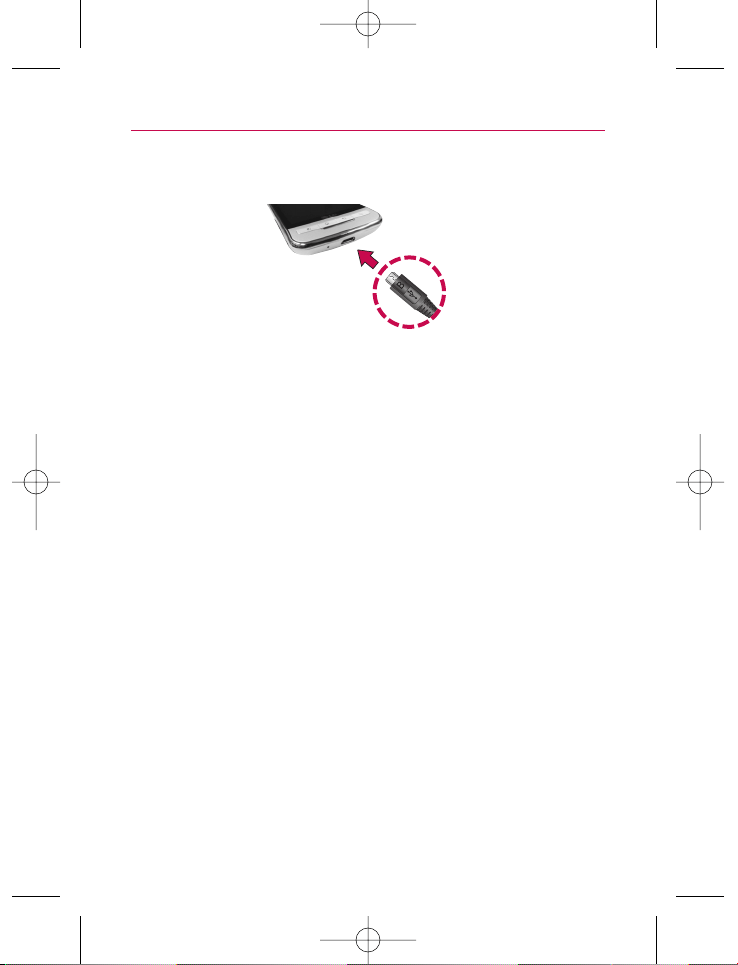
2. Conecte el cable USB (como se muestra a continuación) en
el puerto para accesorios/cargador del teléfono.
Carga con USB
Puede usar la computadora para cargar el teléfono. Para poder
cargar con el cable USB, primero debe tener los controladores
USB adecuados instalados en su computadora. Conecte un
extremo del cable USB al puerto para accesorios/cargador de su
teléfono y el otro extremo a un puerto USB de su computadora. Al
conectarse con una computadora de escritorio, es mejor usar el
puerto USB posterior. El nodo USB debe recibir alimentación
eléctrica de una fuente de alimentación externa.
NOTAS
No se admiten puertos USB con poca potencia, como el puerto USB del
teclado o el nodo USB alimentado desde el bus.
Aspectos básicos
LW690_Spa_110224_1.1.qxd 2/28/11 8:32 AM Page 6
7
Aspectos básicos
Optimización de la vida útil de la batería
Puede prolongar la vida útil de la batería entre cargas si desactiva
las funciones que se ejecutan en segundo plano. Además, puede
supervisar la forma en que las aplicaciones y los recursos
consumen la energía de la batería.
Para comprobar el nivel de carga de la batería
䊳
Desde la pantalla principal, presione la tecla de menú y
toque Configuración > Acerca del teléfono > Estado.
El estado de la batería (carga y descarga) y el nivel (como un
porcentaje de la carga completa) aparecen en la parte
superior de la pantalla.
Para supervisar y controlar las aplicaciones que usan la batería
La pantalla Uso de la batería le permite ver qué aplicaciones
consumen la mayor cantidad de energía de la batería. La información
que proporciona esta pantalla permite identificar las aplicaciones que
ha descargado y que tal vez desea desactivar cuando no se usen
para aprovechar al máximo la energía de la batería.
䊳
Desde la pantalla principal, presione la tecla de menú y
toque Configuración > Acerca del teléfono > Uso de la
batería
.
䊳
Toque una aplicación en la pantalla Uso de la batería para ver
los detalles sobre su consumo de energía.
Para cambiar la configuración de su teléfono
䊳
Desde la pantalla principal, presione la tecla de menú y
toque Configuración. Desde aquí podrá cambiar todas las
configuraciones de su teléfono.
LW690_Spa_110224_1.1.qxd 2/28/11 8:32 AM Page 7
8
Encender y apagar el teléfono
Encender el teléfono
䊳
Mantenga presionada la tecla Encender/Bloquear por
unos segundos hasta que se ilumine la pantalla.
NOTA
Cuando encienda el teléfono por primera vez, siga las instrucciones en la
pantalla para activarlo.
Apagar el teléfono
1. Mantenga presionada la tecla Encender/Bloquear
hasta que aparezca el menú emergente.
2. Toque
Apagar en el menú emergente.
3. Toque
Aceptar para confirmar que desea apagar el teléfono.
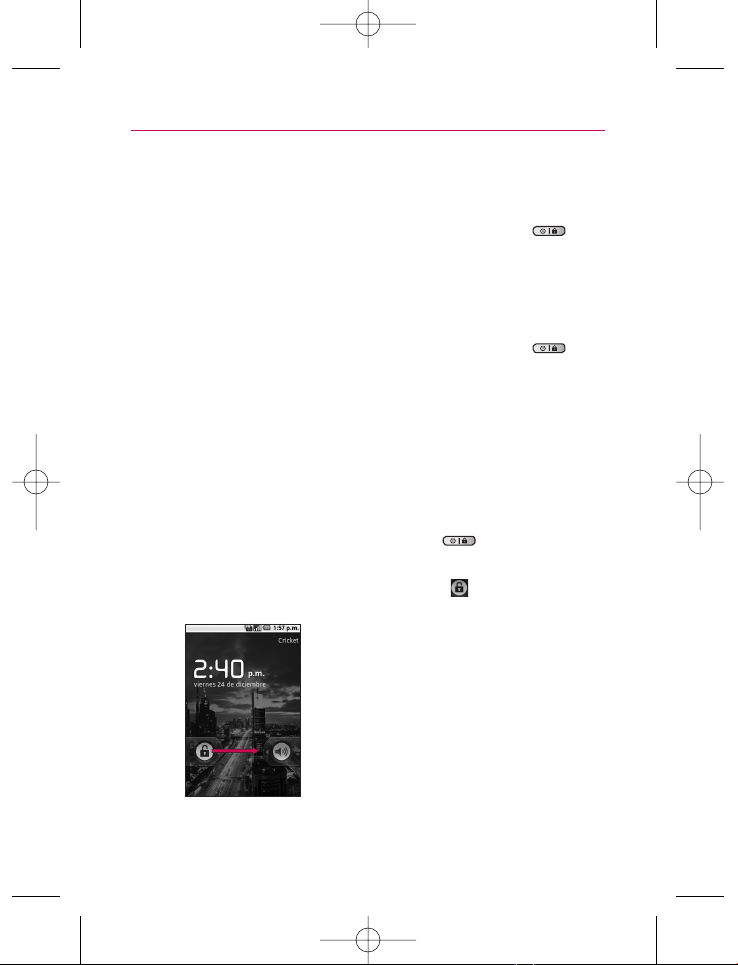
Para desbloquear el teléfono
Si no usa el teléfono por un tiempo determinado, la pantalla y la
luz de fondo se desactivan para conservar la energía de la batería.
Para desbloquear el teléfono:
1. Presione la
tecla Encender/Bloquear .
Aparecerá la pantalla de bloqueo.
2. Toque y arrastre el icono
Desbloquear hacia la derecha.
Se abrirá la última pantalla que estaba usando.
NOTA
Esta es la pantalla de bloqueo predeterminada. Si
ha configurado un patrón de desbloqueo, use la
punta del dedo para dibujar el patrón. Si
estableció un PIN o Contraseña, debe
introducirla.
Aspectos básicos
LW690_Spa_110224_1.1.qxd 2/28/11 8:32 AM Page 8
9
Aspectos básicos
Para desactivar los sonidos del teléfono
Si se encuentra en un lugar donde los sonidos del teléfono
pueden molestar a otras personas, puede silenciarlo rápidamente
desde la pantalla de bloqueo.
1. Presione la
tecla Encender/Bloquear .
2. Arrastre el icono
Sonido apagado hacia la izquierda.
Para volver a activar los sonidos, arrastre el icono Sonido
encendido
hacia la izquierda.
Creación de una cuenta de Google
Su cuenta de Google
Debe crear una cuenta de Google y/o iniciar sesión en una para
poder usar Gmail
TM
, Google Talk
TM
, Calendario de Google y otras
aplicaciones de Google; descargar aplicaciones de Android Market
TM
;
hacer una copia de seguridad de su configuración en los servidores
de Google y aprovechar otros servicios de Google en su teléfono.
Si no tiene una cuenta de Google, se le pedirá que cree una. Si
tiene una cuenta empresarial a través de su empresa u otra
organización, el departamento de tecnología de su empresa podrá
tener instrucciones especiales sobre cómo iniciar sesión en esa
cuenta.
1. Desde una computadora o desde el navegador de su teléfono,
navegue hasta www.google.com.mx.
2. En la página principal, seleccione Acceder > Crear una cuenta
ahora.
3. Siga las indicaciones en pantalla para crear su cuenta gratuita.
4. Inicie sesión con la dirección de correo electrónico
proporcionada, localice el correo electrónico de Google y
responda el nuevo correo electrónico para confirmar y activar
su nueva cuenta.
LW690_Spa_110224_1.1.qxd 2/28/11 8:32 AM Page 9
Inicio de sesión en la cuenta de Google
1. Inicie una aplicación que requiere una cuenta de Google (como
Android Market o Gmail).
2. Toque
Siguiente > Acceder.
NOTA
Si no posee una cuenta de Google, toque Crear y siga las indicaciones en
pantalla para crear una nueva cuenta.
3. Toque los campos Nombre de usuario y Contraseña e
introduzca su información.
4. Toque
Acceder. Su teléfono se comunicará con los servidores
de Google para confirmar esta información.
IMPORTANTE
: Algunas aplicaciones, como Calendario, funcionan solamente con la
primera cuenta de Google que agrega. Si tiene intenciones de usar más
de una cuenta de Google en su teléfono, primero asegúrese de iniciar
sesión en la que desea usar con esas aplicaciones. Al iniciar la sesión,
sus contactos, mensajes de Gmail, eventos de Calendario y otros datos
de estas aplicaciones y servicios en la Web se sincronizan con su
teléfono. La primera vez que inicie una aplicación que requiera una
cuenta de Google, como Gmail o Android Market, se le pedirá que
acceda a una cuenta o cree una nueva.
10
Aspectos básicos
LW690_Spa_110224_1.1.qxd 2/28/11 8:32 AM Page 10
11
Aspectos básicos
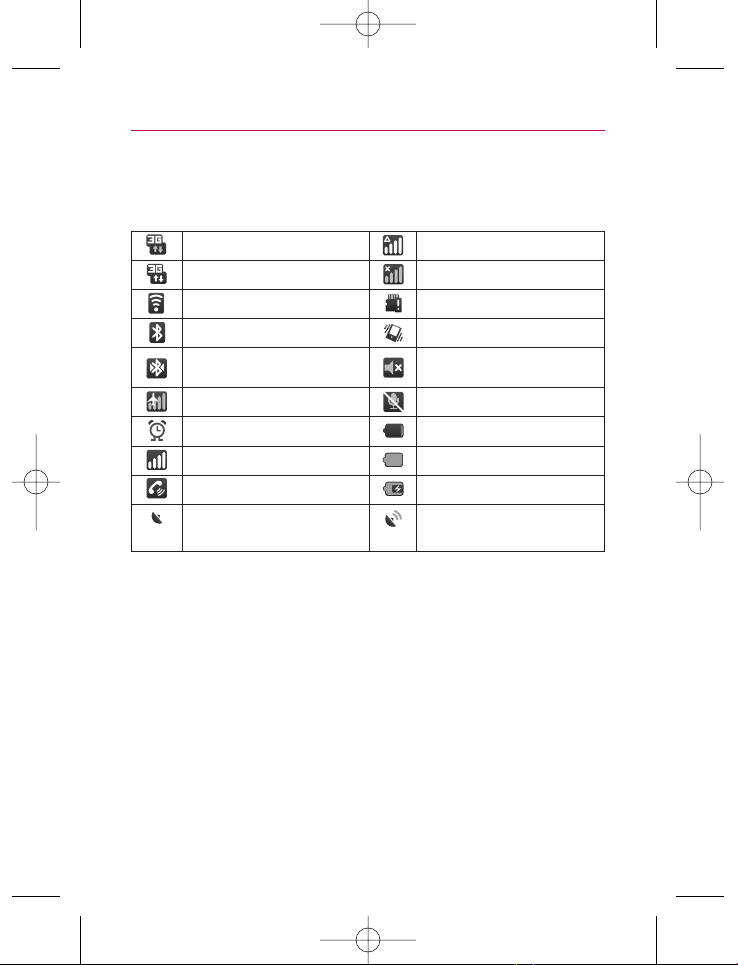
Iconos de estado del teléfono
Iconos de estado
3G conectado Roaming
3G en uso Sin señal
Conectado a una red Wi-Fi No hay tarjeta microSD instalada
Bluetooth activado Modo de vibración
Conectado a un aparato
Bluetooth
Timbre silenciado
Modo avión activado Micrófono silenciado
Alarma establecida Batería muy baja
Potencia de la señal Batería llena
Altavoz activado Se está cargando la batería
GPS activado
Recibiendo datos de ubicación de
GPS
LW690_Spa_110224_1.1.qxd 2/28/11 8:32 AM Page 11
12
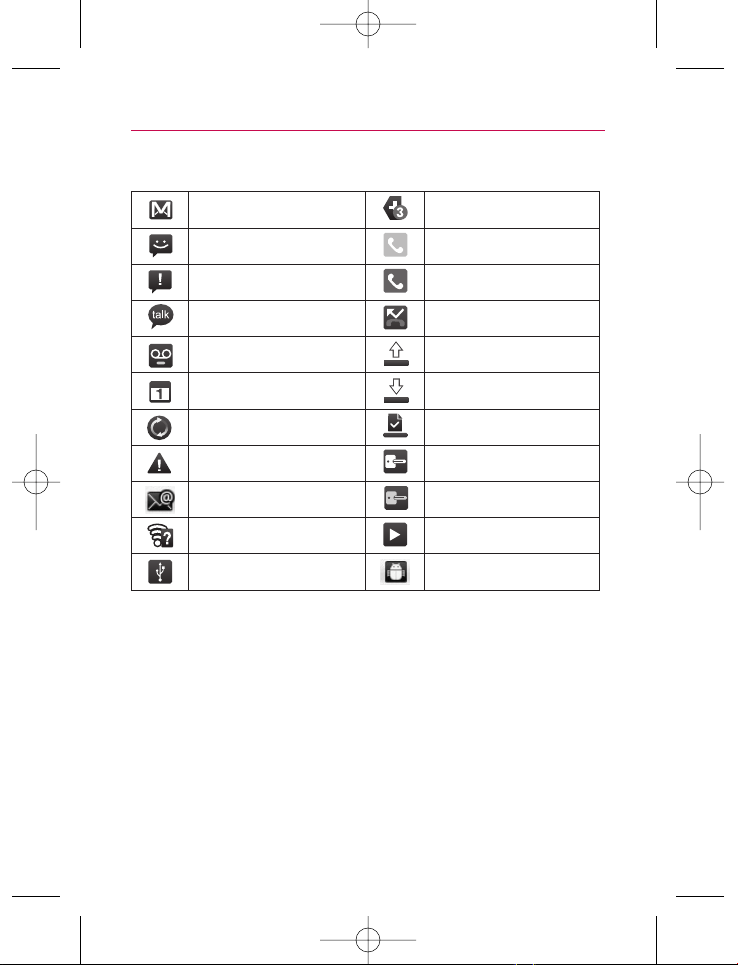
Iconos de notificación
Nuevo mensaje de Gmail
Tres más notificaciones no
mostradas
Nuevo mensaje de texto o
multimedia
Llamada en curso
Problema con la entrega del
mensaje de texto o multimedia
Llamada en curso usando
auricular Bluetooth
Nuevo mensaje de Google Talk Llamada perdida
Nuevo correo de voz Cargando datos
Próximo evento Descargando datos
Se están sincronizando los
datos
Descarga completa
Problema con el inicio de
sesión o la sincronización
Conectado a VPN
Nuevo correo electrónico Desconectado de VPN
Hay una red Wi-Fi abierta
disponible y en rango
Se está reproduciendo una
canción
Teléfono conectado vía cable
USB
Depuración de USB conectada
Aspectos básicos
LW690_Spa_110224_1.1.qxd 2/28/11 8:32 AM Page 12
13
Aspectos básicos
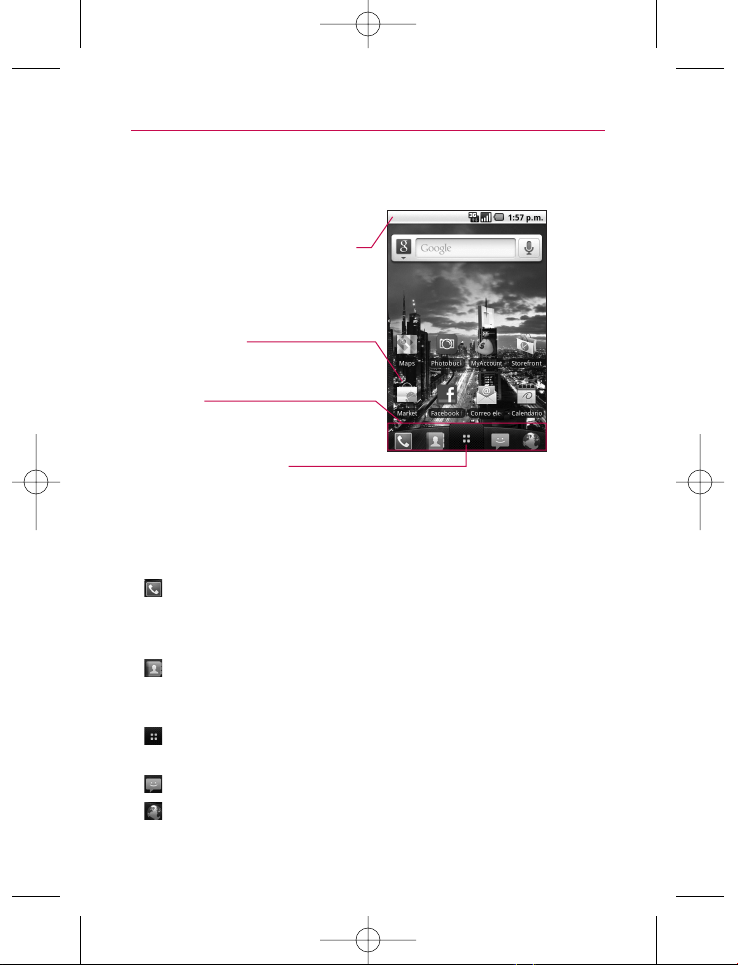
Características de la pantalla principal
Teclas rápidas
Las teclas rápidas se encuentran en una barra a lo largo de la parte
inferior de la pantalla principal y la pantalla de inicio.
: abre la aplicación
Teléfono que muestra el teclado de
marcación para marcar un número no guardado. También
puede acceder al registro de llamadas, contactos y favoritos
si toca las fichas que se encuentran en la parte superior.
: abre la aplicación
Contactos. También puede acceder al
teléfono, registro de llamadas y favoritos si toca las fichas
que se encuentran en la parte superior.
: abre la pantalla de inicio, donde puede ver todas las
aplicaciones instaladas.
: abre la aplicación
Mensajería.
: abre la aplicación
Navegador.
Barra de estado
Muestra información sobre el estado del teléfono,
lo que incluye la hora, la potencia de la señal, el
estado de la batería y los iconos de notificación.
Icono de la aplicación
Toque un icono (aplicación, carpeta, etc.) para
abrirlo y usarlo.
Tecla de inicio de aplicaciones
Tóquela para abrir la pantalla de inicio para ver las
aplicaciones instaladas.
Teclas rápidas
Brindan acceso fácil en un solo toque a las funciones
que más utiliza.
LW690_Spa_110224_1.1.qxd 2/28/11 8:32 AM Page 13
14
Aspectos básicos
Pantalla táctil
Para describir las diferentes acciones disponibles usando la pantalla
táctil, se usan los siguientes términos:
Tocar Un único toque con el dedo selecciona elementos.
Tocar y mantener presionado Toque y mantenga presionado un
elemento en la pantalla al tocarlo sin levantar el dedo hasta que
ocurra una acción.
Arrastrar Toque y mantenga presionado un elemento por un
momento y, sin levantar el dedo, muévalo por la pantalla hasta
encontrar la ubicación de destino que desea usar. Puede arrastrar
elementos en la pantalla principal para reubicarlos.
Desplazar o deslizar Para desplazar o deslizar, mueva el dedo
por la superficie de la pantalla con rapidez, sin detenerse cuando
toca la pantalla por primera vez (de lo contrario, arrastrará el
elemento en vez de desplazar o deslizar).
Tocar dos veces Toque dos veces para acercar o alejar a una
página web o un mapa. Por ejemplo, toque dos veces
rápidamente una sección de una página web para acercar a esa
sección de forma que se ajuste al ancho de la pantalla. Además,
puede tocar dos veces para acercar o alejar en Google Maps y en
otras aplicaciones.
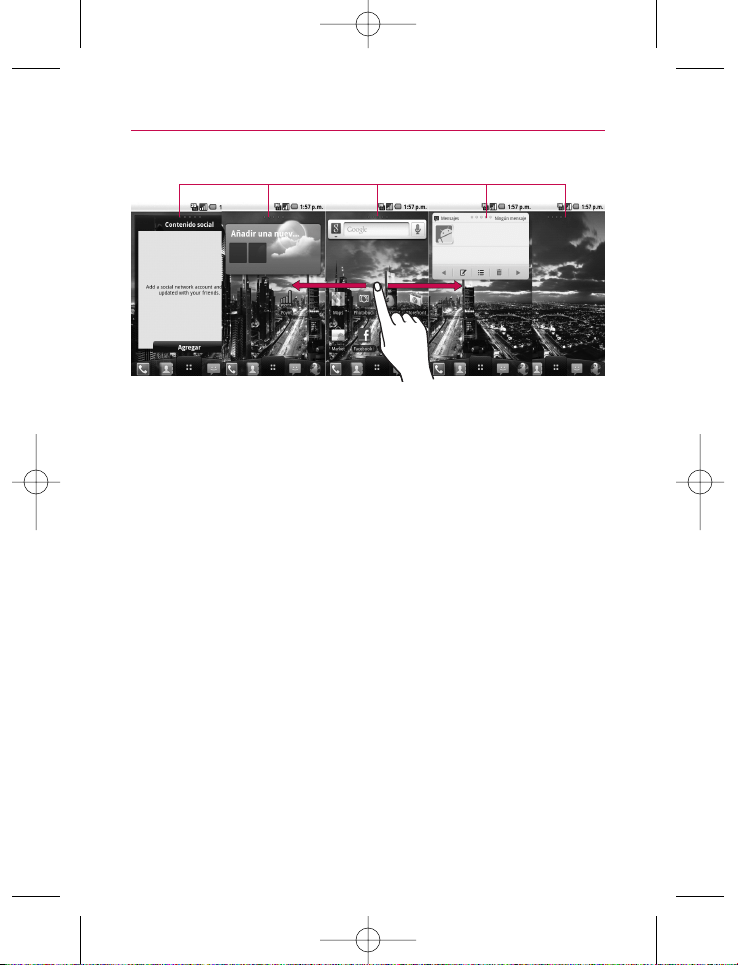
Indicador de ubicación
Los puntos indican qué panel de la pantalla principal está viendo.
LW690_Spa_110224_1.1.qxd 2/28/11 8:32 AM Page 14
15
Aspectos básicos
Pellizcar para acercar o alejar Use su dedo índice y el pulgar en
un pellizco o expándalos para acercar o alejar al utilizar el
navegador, ver un mapa o imágenes.
Girar la pantalla En muchas aplicaciones, la orientación de la
pantalla cambia con el teléfono a medida que lo gira de la posición
vertical a la horizontal y viceversa.
NOTA
Para activar y desactivar esta función, en la pantalla principal, toque la tecla de
inicio de aplicaciones > Configuración > Mostrar. Luego toque la casilla
de verificación
Rotar automáticamente la pantalla
. Una marca de verificación
indica que la función está habilitada.
Métodos de entrada de texto
Swype (predeterminado): Swype
™
es un método de entrada de
texto que le permite escribir una palabra deslizando el dedo de una
letra a otra, levantando el dedo entre las palabras.
Teclado de Android: El Teclado de Android también se puede utilizar
para introducir texto. Para activar el Teclado de Android, toque y
mantenga presionado un campo de texto y luego toque Método de
entrada > Teclado de Android
.
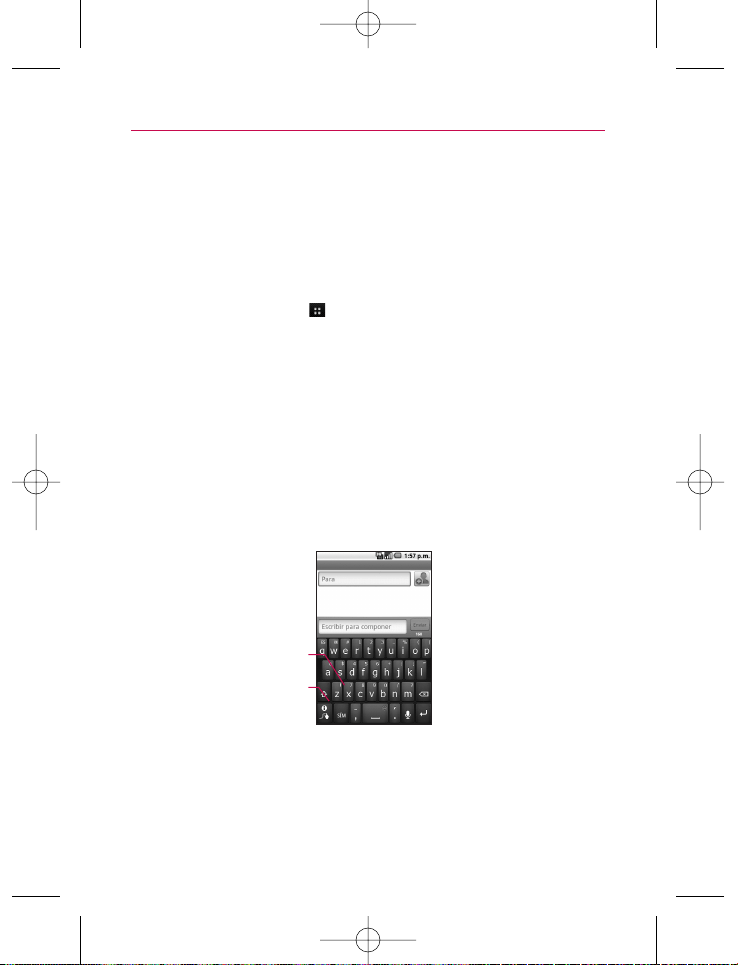
Alterna entre el modo
123/ABC y el modo SÍM
Le permite ver las sugerencia,
ayuda y opciones de Swype.
LW690_Spa_110224_1.1.qxd 2/28/11 8:32 AM Page 15
Consejos sobre Swype
Acceda a Consejos sobre Swype para ver un tutorial acerca de
cómo utilizar Swype. También puede utilizar los siguientes consejos
de entrada de texto de Swype.
䊳
Cree un garabato (como forma de S) para crear una letra
doble (como ll en lluvia).
䊳
Toque y mantenga presionada una tecla para introducir una
letra o símbolo alternativo ubicado en la esquina superior
derecha de la tecla.
䊳
Mueva el dedo sobre el apóstrofo para introducir
contracciones.
䊳
Toque dos veces la palabra que desea modificar para corregir
palabras con errores ortográficos.
䊳
Toque la tecla Borrar para borrar un carácter. Toque y
mantenga presionada la tecla Borrar para borrar una palabra
con rapidez.
Uso del Teclado de Android
Puede introducir texto usando el teclado en pantalla. Algunas
aplicaciones abren el teclado de forma automática. En otras, debe
tocar el campo de texto donde desea introducir texto para abrir el
teclado.
16
Aspectos básicos
LW690_Spa_110224_1.1.qxd 2/28/11 8:32 AM Page 16
17
Aspectos básicos
Para introducir texto
1. Toque un campo de texto.
2. Use el teclado para introducir texto en el campo de texto.
䊳
Toque la palabra que desea en cuanto aparezca en el
cuadro de palabras sugeridas.
䊳
Toque la tecla de espacio o una tecla de
puntuación para introducir la palabra sugerida.
䊳
Toque otra palabra en el cuadro de palabras sugeridas.
䊳
Continúe tocando letras hasta que la palabra aparezca en
el cuadro de palabras sugeridas.
䊳
Toque la tecla Borrar para borrar los caracteres a la
izquierda del cursor.
NOTA
Las palabras que no aparecen en el cuadro de palabras sugeridas antes
de que las introduzca completamente se agregan automáticamente al
diccionario para poder ser utilizadas en el futuro. Para agregar una palabra
manualmente, toque y mantenga presionada la palabra para abrir el
cuadro de diálogo y luego toque Agregar al diccionario.
4. Cuando haya terminado de escribir, presione la tecla Atrás
para cerrar el teclado.
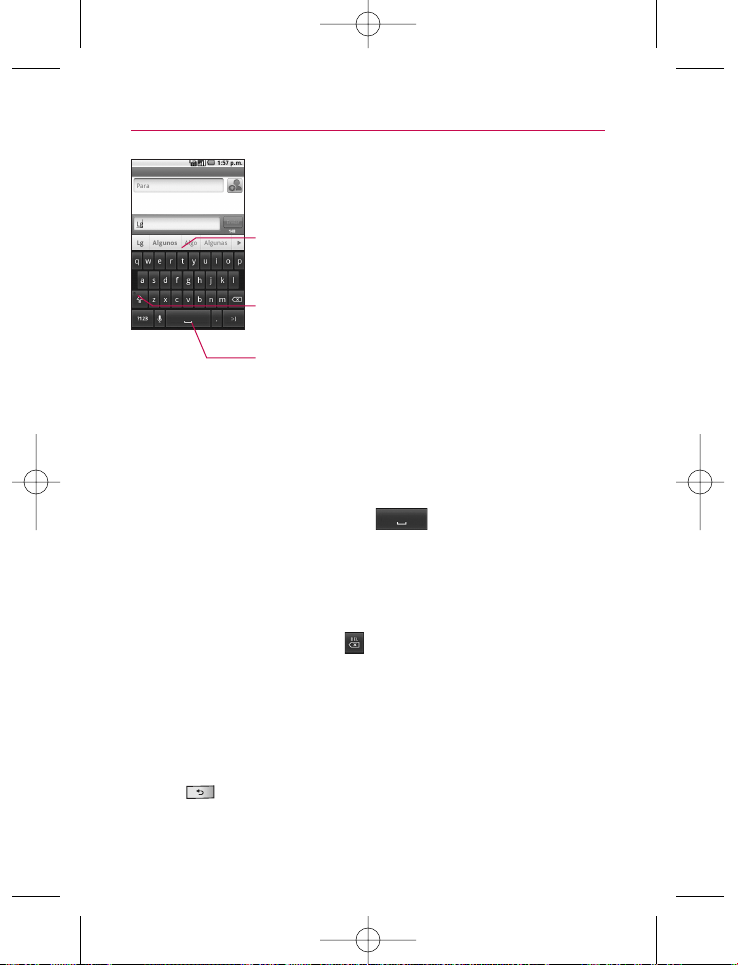
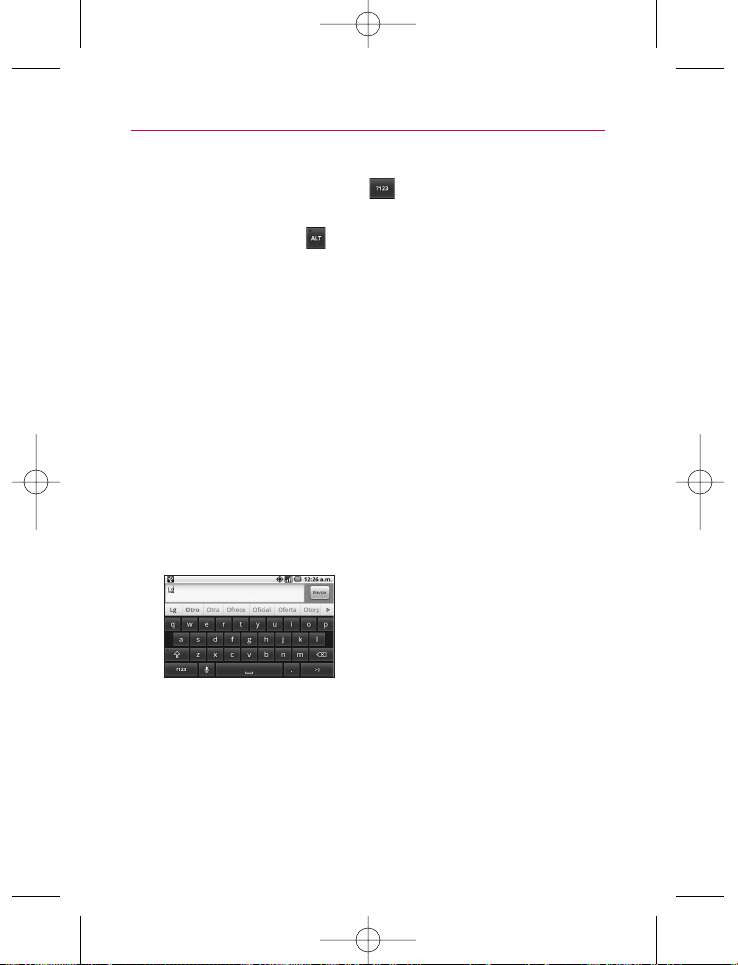
Muestra las palabras sugeridas.
Toque el espacio o un signo de puntuación para introducir la sugerencia
en anaranjado.
Toque esta tecla una vez para poner en mayúscula la próxima letra que
escriba.
Toque y mantenga presionada la tecla para que todas las letras se
pongan en mayúscula.
LW690_Spa_110224_1.1.qxd 2/28/11 8:32 AM Page 17
18
Para introducir números, símbolos y otros caracteres
䊳
Toque la tecla de símbolos para cambiar al teclado de
números y símbolos.
Toque la
tecla Alt en el teclado de números y símbolos
para acceder a símbolos adicionales; tóquela nuevamente
para volver al modo anterior.
䊳
Toque y mantenga presionada cualquiera de las teclas de
letras para acceder a símbolos adicionales. Inicialmente,
aparece el símbolo en la parte superior de la tecla.
Cuando aparezca el menú, toque cualquiera de los
caracteres o símbolos alternativos que se muestran.
䊳
Toque y mantenga presionada la tecla de punto (.) en el
modo ABC para abrir una ventana pequeña y seleccionar
varios símbolos.
䊳
Toque y mantenga presionada una tecla de número o
símbolo para abrir una ventana con símbolos adicionales.
Para cambiar la orientación del teclado
䊳
Gire el teléfono hacia la posición horizontal o vertical.
Puede establecer si desea que la
pantalla cambie de orientación en
forma automática cuando gira el
teléfono.
Aspectos básicos
LW690_Spa_110224_1.1.qxd 2/28/11 8:32 AM Page 18
19
Aspectos básicos
Introducción de texto usando la voz
Puede utilizar la entrada por voz para introducir texto usando la voz.
La entrada por voz es una función experimental que utiliza el
servicio de reconocimiento de voz de Google, por lo tanto, debe
tener una conexión de datos en una red móvil o Wi-Fi para usarla.
Para activar la función Entrada por voz
1. Desde la pantalla principal, toque la tecla de inicio de
aplicaciones
> Configuración > Idioma y del teclado >
Teclado de Android.
2. Toque
Entrada por voz.
3. Toque la opción de configuración para ver la tecla de
micrófono en el teclado principal o en el teclado de símbolos
o
Apagado para deshabilitar la entrada de voz.
Para introducir texto usando la voz
Puede introducir texto usando la voz en muchos lugares donde se
permita introducir texto.
1. Toque un campo de texto.
2. Toque la
tecla del micrófono en el teclado (si configuró la
tecla del micrófono para que aparezca en el teclado de
símbolos, primero toque la tecla de símbolos ).
3. Cuando aparezca el mensaje "Habla ahora", diga lo que
quiere introducir.
LW690_Spa_110224_1.1.qxd 2/28/11 8:32 AM Page 19
Descripción general
NOTA
La pantalla de inicio se cierra de forma automática cuando toca un
icono para abrir su aplicación correspondiente. Si arrastra un icono en
la pantalla principal, también se cierra la pantalla de inicio de forma
automática.
SUGERENCIA
Puede personalizar la pantalla principal con los iconos de las aplicaciones que
use con más frecuencia. Las aplicaciones están en la pantalla de inicio, pero
puede copiar el icono de cualquier aplicación en la pantalla principal para
acceder más rápido. Independientemente de la ubicación del icono, ya sea en
la pantalla de inicio o pantalla principal, sólo tóquelo para abrirlo y usarlo.
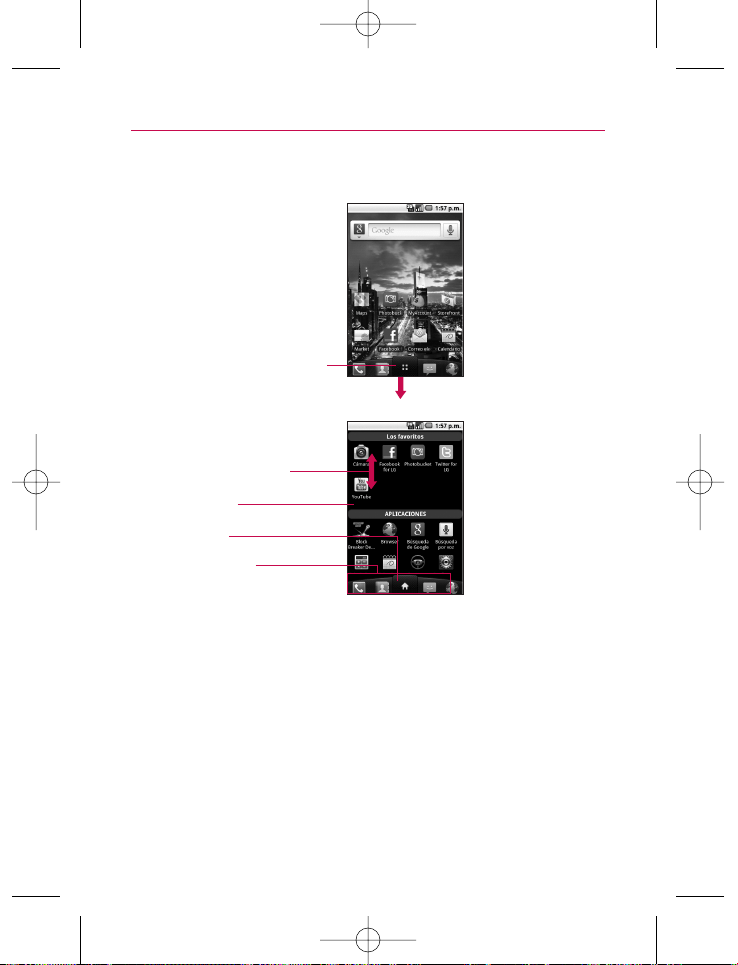
Pantalla de inicio
Pantalla principal de LG
Teclas rápidas
Toque un icono para abrir la
aplicación
Deslice la pantalla hacia
arriba o abajo para poder
ver más iconos
Toque para cerrar la pantalla
de inicio
Toque para abrir la pantalla
de inicio
20
Aspectos básicos
LW690_Spa_110224_1.1.qxd 2/28/11 8:32 AM Page 20
21
Aspectos básicos
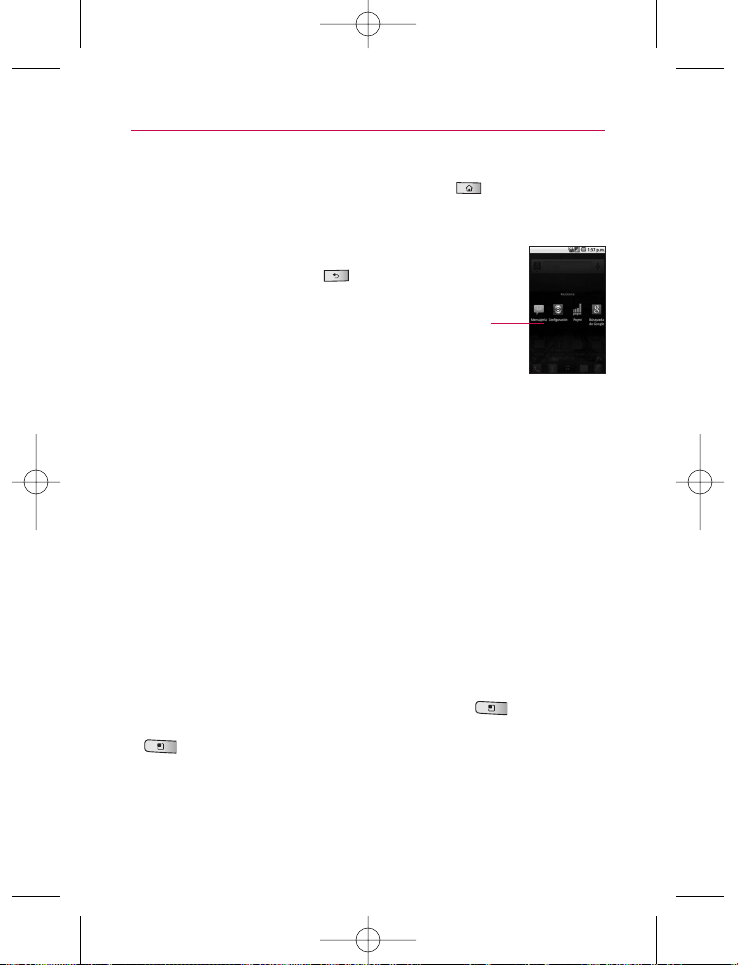
Alternar entre varias aplicaciones
1. Mantenga presionada la tecla de inicio .
Se abrirá una pequeña ventana con iconos de aplicaciones
que usó recientemente.
2. Toque el icono de la aplicación que desea abrir o
toque la
tecla Atrás para volver a la
aplicación actual.
Agregar iconos de aplicaciones a la pantalla principal
Personalice la pantalla principal con las aplicaciones que usa con
más frecuencia.
1. Abra la pantalla de inicio.
2. Toque y mantenga presionado el icono de la aplicación que
desea agregar a la pantalla principal. La pantalla de inicio se
cerrará para que pueda ubicar el icono en una pantalla
principal.
3. Levante el dedo para ubicarlo o arrastre el icono hacia el
lugar deseado en la pantalla y levante el dedo.
Menús con opciones
Los menús con opciones contienen herramientas que se aplican a
las actividades de la pantalla o aplicación actual. No se aplican a
ningún elemento específico en la pantalla. Para abrir el menú con
opciones disponible, presione la tecla de menú . No todas las
aplicaciones tienen este tipo de menú, si presiona la tecla Menú
en una pantalla que no tiene menú con opciones, no ocurrirá
nada.
Toque un icono para abrir una
aplicación que usó recientemente.
LW690_Spa_110224_1.1.qxd 2/28/11 8:32 AM Page 21
22
Aspectos básicos
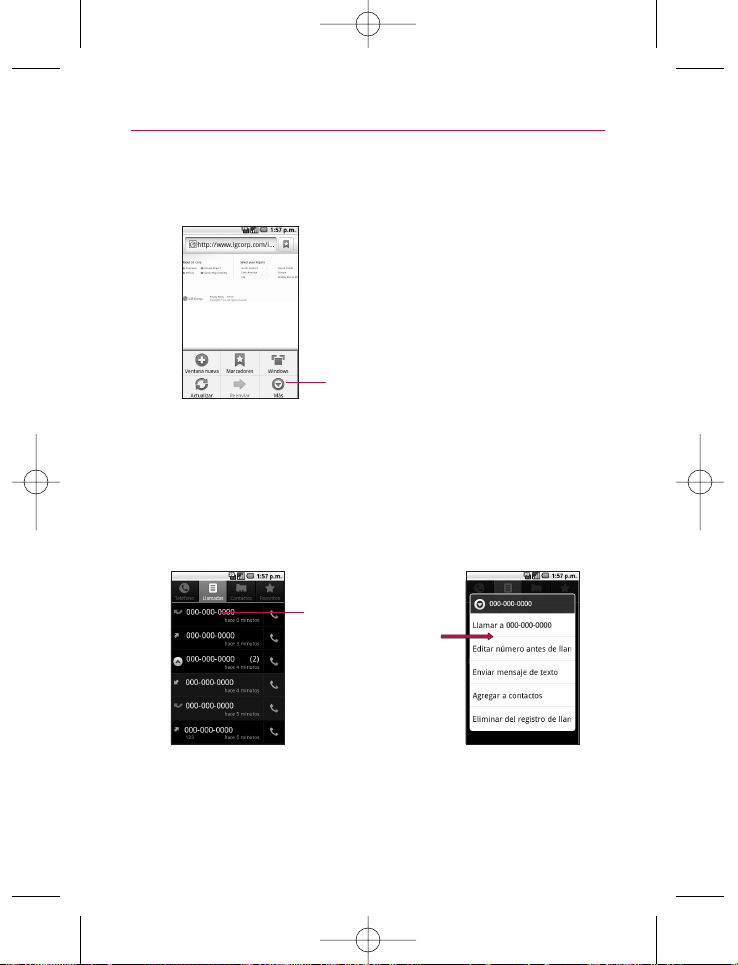
Algunas aplicaciones tienen más elementos de menú con
opciones de los que pueden ajustarse en dicho menú; toque la
opción Más para abrir los elementos adicionales.
Menús contextuales
Los menús contextuales contienen opciones que se aplican a un
elemento específico en la pantalla. Para abrir un menú contextual,
toque y mantenga presionado un elemento en la pantalla. No
todos los elementos tienen menús contextuales. Si toca y
mantiene presionado un elemento que no tiene un menú
contextual, no ocurrirá nada.
Toque esta opción para abrir más
elementos de menú.
Los menús con opciones contienen
elementos que se aplican a la
pantalla actual o a la aplicación en
su totalidad.
Cuando toca y mantiene
presionados ciertos
elementos en una pantalla,
se abre un menú contextual.
LW690_Spa_110224_1.1.qxd 2/28/11 8:32 AM Page 22
23
Aspectos básicos
Notificaciones
Las notificaciones aparecen de manera conveniente en la barra de
estado para anunciar nuevos mensajes, eventos del calendario,
alarmas y mucho más.
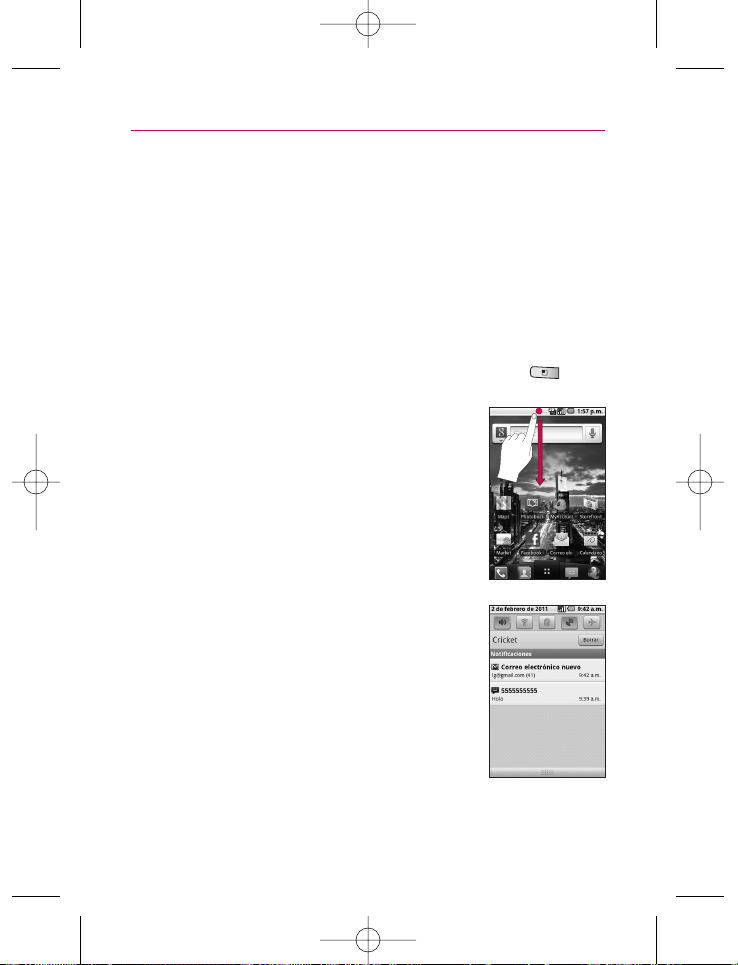
Para abrir el panel de notificaciones
䊳
Toque y arrastre la barra de estado hacia la parte inferior de la
pantalla.
O
䊳
En la pantalla principal, presione la tecla de menú y
toque Notificaciones.
El panel de notificaciones muestra el
proveedor de servicios inalámbrico y una
lista de las notificaciones actuales,
organizadas en notificaciones en curso y
basadas en eventos.
LW690_Spa_110224_1.1.qxd 2/28/11 8:32 AM Page 23
24
Buscar en el teléfono y la Web a través de la entrada de texto
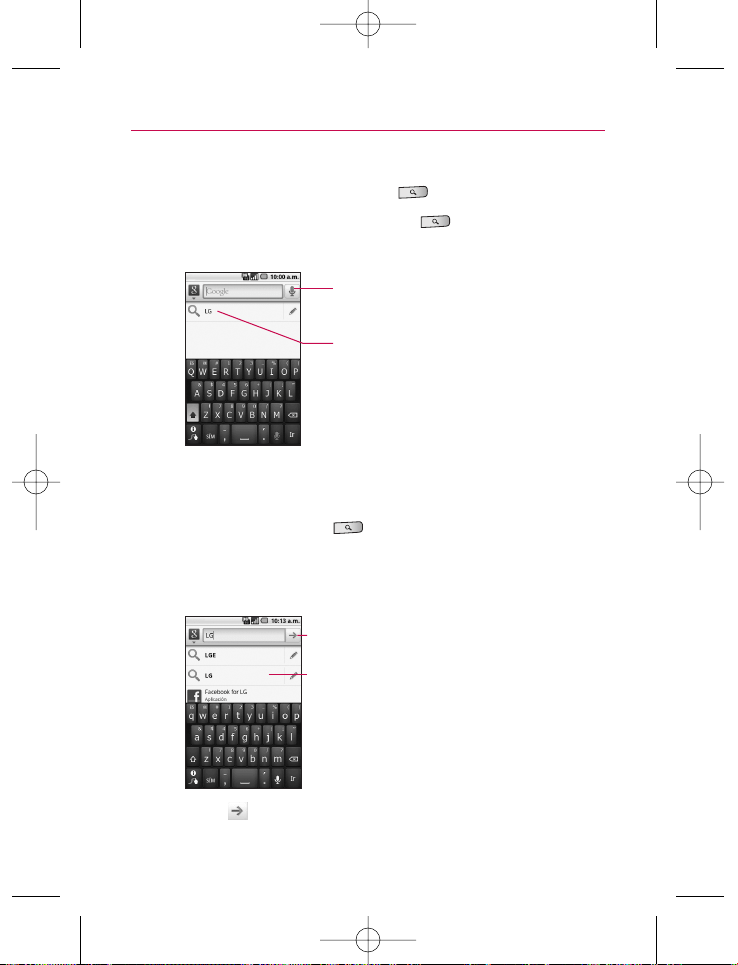
1. Presione la tecla de búsqueda .
Al presionar la
tecla de búsqueda en la pantalla
principal o en otras aplicaciones que sean compatibles, se
abrirá el cuadro de búsqueda rápida de forma automática.
En algunas aplicaciones como Gmail, Maps y Mensajería, se
abre el cuadro de búsqueda de la aplicación cuando presiona
la
tecla de búsqueda . Esto se indica por el icono de la
aplicación a la izquierda del cuadro de búsqueda.
2. Introduzca el texto que desea buscar en el cuadro de
búsqueda rápida.
3. Toque para buscar los elementos ingresados.
Aspectos básicos
Búsqueda por voz
Toque esta opción para buscar
mediante la voz.
Resultados de búsqueda
Proporciona un acceso directo de
un toque para ver los elementos
coincidentes de la búsqueda.
Toque esta opción para realizar la búsqueda.
A medida que escriba, aparecerán
resultados de búsqueda del teléfono,
términos de búsqueda anteriores y
sugerencias de búsqueda de la Web.
Toque un elemento para buscarlo.
LW690_Spa_110224_1.1.qxd 2/28/11 8:32 AM Page 24
25
Aspectos básicos
Buscar en la Web por comando de voz
䊳
Toque y mantenga presionada la tecla de búsqueda .
O
䊳
Toque el icono Micrófono en el cuadro de búsqueda
rápida. Cuando deje de hablar, la función de búsqueda por
voz de Google analizará lo que dijo y mostrará los resultados
de la búsqueda.
Bloquear la pantalla
Puede bloquear la pantalla con el objetivo de que sólo usted pueda
desbloquearla para realizar llamadas, acceder a sus datos, comprar
aplicaciones, etc.
Establecer un patrón de desbloqueo
1. Desde la pantalla principal, presione la tecla de menú .
2. Toque
Configuración > Seguridad y ubicación.
3. Toque
Configurar bloqueo de pantalla (en la sección
Desbloqueo de pantalla) > Patrón. La primera vez que lo
haga, verá un tutorial con instrucciones sobre cómo crear un
patrón de desbloqueo. Toque Siguiente (dos veces) para
continuar.
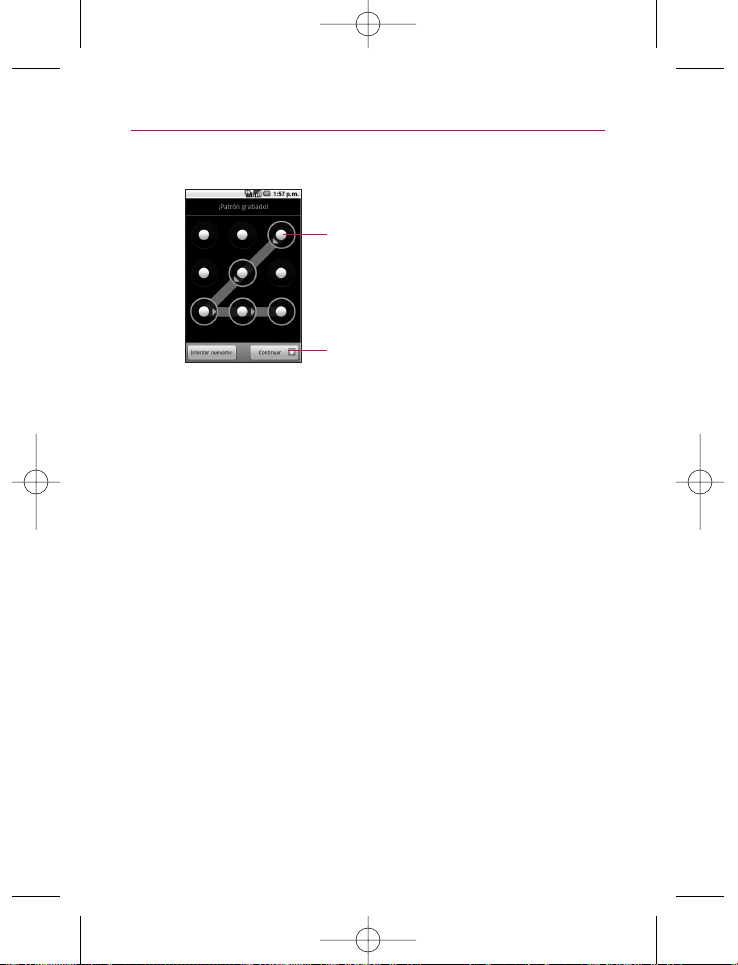
4. Dibuje su patrón de desbloqueo y toque
Continuar.
LW690_Spa_110224_1.1.qxd 2/28/11 8:32 AM Page 25
26
5. Dibuje su patrón de desbloqueo otra vez y toque Confirmar.
De allí en adelante, cada vez que desee encender el teléfono o
desbloquear la pantalla, deberá dibujar su patrón de
desbloqueo para desbloquear la pantalla.
NOTAS
●
Tiene 5 intentos para introducir su patrón, PIN o contraseña de desbloqueo. Si utilizó los
5 intentos, puede volver a intentarlo después de 30 segundos.
●
Si no puede recordar su patrón, PIN o contraseña de desbloqueo:
- Si ha creado una cuenta de Google en el teléfono, toque ¿Olvidaste el patrón? Luego,
debe iniciar la sesión con su cuenta de Google para desbloquear su teléfono.
- Si no ha creado una cuenta de Google en el teléfono, debe ejecutar un restablecimiento a
los valores de fábrica.
(Precaución: Si realiza un restablecimiento a los valores de fábrica, se eliminarán todas las
aplicaciones y los datos de usuario. Antes de realizar ese tipo de restablecimiento,
recuerde que debe hacer una copia de seguridad de todos los datos que sean
importantes).
1. Apague el teléfono.
2. Mantenga presionadas las siguientes teclas al mismo tiempo durante 5 segundos: tecla
para bajar el volumen + tecla de inicio + tecla Encender/Bloquear.
3. Cuando se encienda el teléfono, suelte las teclas.
Aspectos básicos
Dibuje el patrón de desbloqueo.
Toque Continuar para volver a
dibujar el patrón y confirmarlo.
LW690_Spa_110224_1.1.qxd 2/28/11 8:32 AM Page 26
27
Aspectos básicos
Personalizar la pantalla principal
Puede agregar los siguientes tipos de elementos a la pantalla
principal:
Accesos directos Agregue accesos directos a aplicaciones, una
página web marcada, un contacto favorito, un destino en Google
Maps, una etiqueta de Gmail, una lista de reproducción de música
y muchos otros elementos. Los accesos directos disponibles
varían según las aplicaciones instaladas.
Controles Agregue cualquier tipo de aplicaciones de controles a la
pantalla principal, incluidos un reloj, un reproductor de música, el
marco de una foto, la barra de búsqueda de Google, un
administrador de energía, un calendario que muestra las próximas
citas y mucho más. Tenga en cuenta que puede encontrar más
controles en Android Marquet.
Carpetas Agregue una carpeta en donde pueda organizar otros
accesos directos e iconos de la pantalla principal, o carpetas que
contengan todos los contactos, contactos con números de
teléfono o contactos destacados. El contenido de las carpetas se
mantiene actualizado en forma automática.
Para cambiar el papel tapiz de la pantalla principal
1. Desde la pantalla principal, presione la tecla de menú y
toque Papel tapiz.
También puede tocar y mantener presionado un punto vacío
en la pantalla principal y tocar Papeles tapiz en el menú que
se abre.
LW690_Spa_110224_1.1.qxd 2/28/11 8:32 AM Page 27
Conectarse rápidamente con los contactos
A medida que genera la lista de contactos en el teléfono, puede
usar Contacto rápido de Android para chatear, enviar correos
electrónicos, mensajes de texto, hacer llamadas o ubicar a los
contactos rápidamente. Contacto rápido de Android incluye un
conjunto especial de iconos que puede usar para conectarse rápido
y fácilmente con un contacto.
䊳
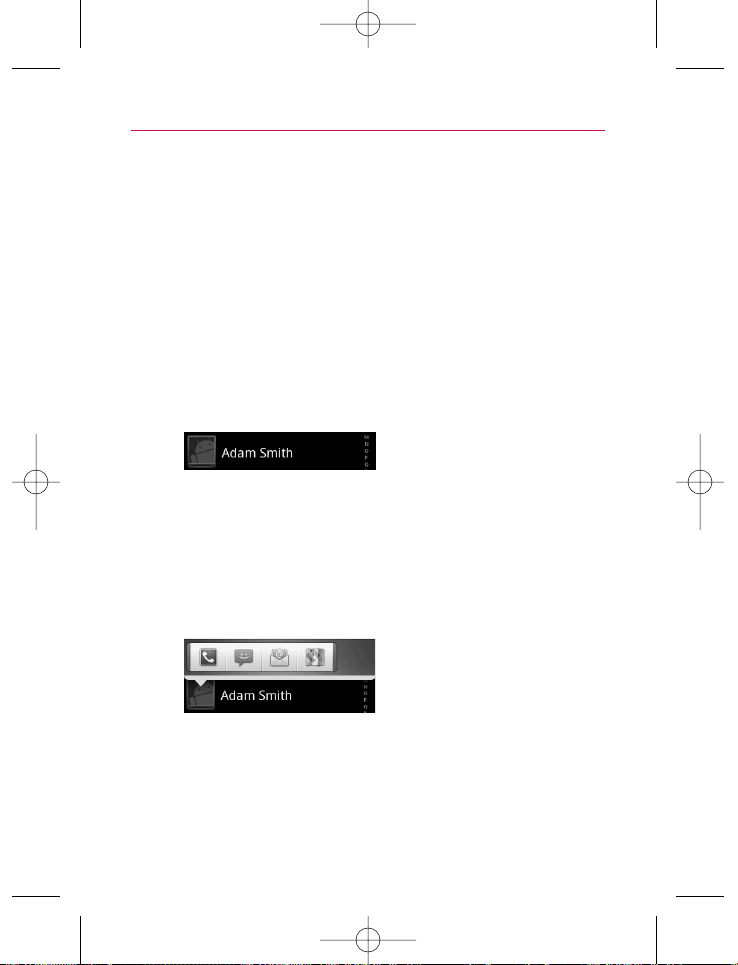
Abra la lista de contactos y toque el icono de contacto a la
izquierda del nombre del contacto. Se abrirá una burbuja con
las opciones disponibles que aparecerán como iconos. Esta
es la burbuja de Contacto rápido. Según la información de
contacto guardada, las acciones disponibles aparecerán
arriba del nombre.
䊳
Toque un icono de Contacto rápido para comunicarse con el
contacto.
Según el icono que haya tocado, se abrirá una aplicación
diferente. Por ejemplo, el icono Google Maps estará
disponible si guarda una dirección en esa entrada de
contacto. Al tocar el icono Google Maps, se abrirá la
aplicación Google Maps y se indicará la dirección en Google
Maps.
Si agrega un acceso directo para un contacto en la pantalla principal,
podrá abrir la opción Contacto rápido para ese contacto.
28
Aspectos básicos
LW690_Spa_110224_1.1.qxd 2/28/11 8:32 AM Page 28
29
Conectarse a redes y aparatos
Conectarse a redes de celulares
Al adquirir el teléfono e inscribirse en el servicio, el teléfono está
configurado para usar las redes de celulares de su proveedor para
llamadas de voz y transmisión de datos.
Es posible que las redes de celulares disponibles varíen según la
localidad.
Para deshabilitar datos cuando esté roaming
Puede evitar que el teléfono transmita datos por redes de
celulares de otros proveedores cuando abandona un área cubierta
por las redes de su proveedor. Esto resulta útil para controlar los
gastos si el plan del celular no incluye roaming de datos.
1. Desde la pantalla principal, presione la
tecla de menú .
2.
Toque Configuración > Redes inalám y redes > Redes de
celulares
.
3. Toque Roaming de datos para anular la selección del cuadro.
Si la opción Roaming de datos no está seleccionada, aún
puede transmitir datos con una conexión Wi-Fi.
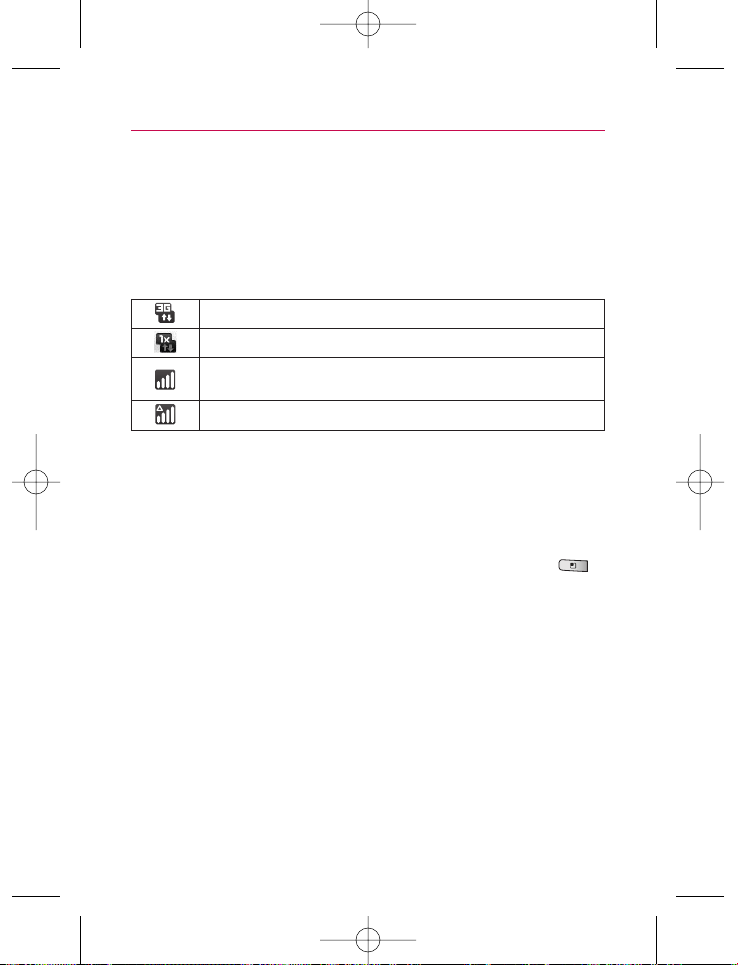
Conectado a la red 3G (EVDO Rev A)
Conectado a una red 2G (1x)
Potencia de la señal (cuantas más barras haya, habrá más potencia de
señal)
Conectado a otra red de proveedor de servicio inalámbrico (roaming)
LW690_Spa_110224_1.1.qxd 2/28/11 8:32 AM Page 29
30
Conectarse a redes y aparatos
Conectarse a redes Wi-Fi
Para activar la tecnología Wi-Fi y conectarse a una red Wi-Fi
1. Desde la pantalla principal, presione la tecla de menú .
2. Toque
Configuración > Redes inalám. y redes >
Configuración Wi-Fi
.
3. Si la casilla Wi-Fi no está marcada, toque
Wi-Fi para activarla
y detectar las redes Wi-Fi disponibles.
●
Se mostrará una lista de redes Wi-Fi disponibles. Las redes
seguras se indican con un icono con forma de candado.
●
Si el teléfono encuentra una red a la que se haya
conectado anteriormente, se conectará de forma
automática.
4. Toque una red para conectarse a ella.
●
Si la red está abierta, se le solicitará que confirme que
desea conectarse a esa red; toque Conectar.
●
Si la red es segura, se le pedirá que introduzca una
contraseña (Consulte con su administrador de red para
obtener más detalles).
●
Cuando está conectado a una red, puede tocar el nombre
de la red en la pantalla Configuración Wi-Fi para obtener
detalles sobre la velocidad, seguridad, dirección y otras
opciones de configuración relacionadas.
Conectado a una red Wi-Fi (las ondas indican la potencia de la conexión)
Hay una red Wi-Fi abierta disponible y en rango
LW690_Spa_110224_1.1.qxd 2/28/11 8:32 AM Page 30
31
Conectarse a redes y aparatos
Conectarse a aparatos Bluetooth
Para encender o apagar Bluetooth
1. Desde la pantalla principal, presione la tecla de menú .
2. Toque
Configuración > Redes inalám. y redes.
3. Toque
Bluetooth para encender o apagar la función.
El teléfono admite HFP, HSP, A2DP, AVRCP, OPP, PBAP, FTP.
Bluetooth
®
QD ID B016832
Para cambiar el nombre del dispositivo
El nombre del dispositivo identifica su teléfono a otros aparatos.
1. Desde la pantalla principal, presione la
tecla de menú .
2. Toque
Configuración > Redes inalám. y redes.
3. Toque
Bluetooth para encender o apagar la función.
4. Toque
Config. de Bluetooth > Nombre del dispositivo.
5. Introduzca el nombre para su teléfono en el cuadro de
diálogo y toque
Aceptar.
Bluetooth activado
Conectado a un aparato Bluetooth
LW690_Spa_110224_1.1.qxd 2/28/11 8:32 AM Page 31
Para conectar a un auricular Bluetooth o un equipo de
automóvil
Puede escuchar música en un auricular estéreo Bluetooth o tener
conversaciones manos libres usando un auricular Bluetooth
compatible o equipo de automóvil. El proceso para establecer un
aparato de audio estéreo y aparatos manos libres es igual.
Para poder escuchar música con su auricular o equipo de
automóvil, ambos aparatos deben admitir el perfil A2DP de
Bluetooth.
1. Desde la pantalla principal, presione la
tecla de menú .
2. Toque
Configuración > Redes inalám. y redes > Config. de
Bluetooth
.
3. Si Bluetooth no está encendido, toque
Bluetooth para
encender la función.
4. Toque
Explorar dispositivos. Su teléfono iniciará una
búsqueda de dispositivos Bluetooth en rango.
5. Cuando vea el nombre del auricular en la sección
Dispositivos de Bluetooth, toque el nombre. Su teléfono
trata de vincular automáticamente con el auricular.
6. Si es necesario, introduzca el PIN o contraseña de seguridad
suministrada con el auricular.
El estado de vinculación y conexión se muestra debajo del
nombre del auricular manos libres o equipo de automóvil en la
sección Dispositivos de Bluetooth. Dependiendo del tipo de
auricular o equipo de automóvil que está conectado, puede
empezar a usar el aparato para escuchar música o marcar y recibir
llamadas.
32
Conectarse a redes y aparatos
LW690_Spa_110224_1.1.qxd 2/28/11 8:32 AM Page 32
33
Conectarse a redes y aparatos
Para desconectar un aparato Bluetooth
1. Desde la pantalla principal, presione la tecla de menú .
2. Toque
Configuración > Redes inalám. y redes > Config. de
Bluetooth
.
3. En la sección Dispositivos de Bluetooth, toque y mantenga
presionado el aparato que desea desconectar.
4. Toque
Desconectar.
Para desvincular un aparato Bluetooth
Puede hacer que su teléfono olvide su vinculación con otro
aparato Bluetooth. Para conectar a otro aparato otra vez, es
posible que necesite introducir o confirmar el PIN o contraseña de
seguridad nuevamente.
1. Desde la pantalla principal, presione la
tecla de menú .
2. Toque
Configuración > Redes inalám. y redes > Config. de
Bluetooth
.
3. En la sección Dispositivos de Bluetooth, toque y mantenga
presionado el aparato que desea desconectar.
4. Toque
Desvincular o Desconectar y desvincular.
Para enviar información de su teléfono a otro aparato
Puede utilizar Bluetooth para transferir información entre el
teléfono y otro aparato Bluetooth, como un teléfono o
computadora portátil. La primera vez que realice una transferencia
de información entre el teléfono y otro aparato, es necesario
introducir o confirmar una contraseña de seguridad. Después de
eso, su teléfono y el otro aparato se vinculan y no será necesario
el intercambio de contraseña de seguridad para transferir
información en el futuro.
LW690_Spa_110224_1.1.qxd 2/28/11 8:32 AM Page 33
Puede enviar los siguientes tipos de información, dependiendo del
aparato al cual se está enviando información:
䊳
Imágenes y videos
䊳
Contactos
䊳
Archivos de audio
1. En su teléfono, abra la aplicación que contiene la información
o archivo que desea enviar.
2. Siga los pasos para el tipo de archivo que desea enviar:
䊳
Foto o video (en la Cámara): Después de capturar una foto
o video, en la pantalla de vista previa, toque Adjuntar >
Bluetooth.
䊳
Foto o video (en la Galería): En la Galería, presione la tecla
de menú
. Seleccione los archivos que desea
compartir y toque Compartir > Bluetooth.
䊳
Contacto: En la aplicación Contactos, presione la tecla de
menú
y toque Selección múltiple. Seleccione los
contactos que desea compartir y toque Compartir >
Bluetooth.
䊳
Grabación de voz: En la pantalla principal del Grabador de
voz, después de una grabación, presione la tecla de menú
. Toque Compartir > Bluetooth.
3. Toque el nombre del aparato.
4. En el aparato receptor, acepte el archivo.
34
Connecting to networks and devices
LW690_Spa_110224_1.1.qxd 2/28/11 8:32 AM Page 34
35
Connecting to networks and devices
Para recibir información de otro aparato
Para recibir archivos de otro aparato, debe tener una tarjeta
microSD instalada en su teléfono.
1. Desde la pantalla principal, presione la
tecla de menú .
2. Toque
Configuración > Redes inalám. y redes > Config. de
Bluetooth
.
3. Si Bluetooth no está encendido, toque
Bluetooth para
encender la función.
4. Toque
Visible para marcar la casilla de verificación y hacer
que su teléfono sea visible para otros aparatos.
5. En el aparato de envío, envíe uno o más archivos a su
teléfono.
6. Si se le solicita, introduzca la misma contraseña de
seguridad en ambos aparatos o confirme la contraseña
generada automáticamente. Una solicitud de autorización de
Bluetooth se muestra en su teléfono.
7. Si desea recibir archivos automáticamente del aparato en el
futuro, seleccione la casilla de verificación
Permitir siempre a
este dispositivo
y toque Aceptar.
8. Cuando se realice la transferencia del archivo, se muestra
una notificación.
Cuando abre un archivo recibido, lo que ocurre a continuación
depende del tipo de archivo:
䊳
Archivos de medios y documentos se abren directamente
en una aplicación compatible. Por ejemplo, si abre una
canción, se reproduce en la aplicación Música.
䊳
Para un archivo de contacto (vCard), si existen varios
archivos vCard en su tarjeta microSD, puede elegir
importar cada archivo de esos contactos a su lista de
contactos.
LW690_Spa_110224_1.1.qxd 2/28/11 8:32 AM Page 35
NOTA
●
Los archivos transferidos por Bluetooth se puede ver en ThinkFree
Office. Para ver los archivos transferidos, toque la tecla de inicio de
aplicaciones > ThinkFree Office . Luego seleccione la carpeta
bluetooth en Mis docs . Los archivos se guardarán en las siguientes
carpetas: images (imágenes), misc (para los archivos de documentos,
como PDF, DOC o PPT), music (música) (para los archivos de música o
audio), vcard (para los archivos de contacto) y video.
●
Desde la lista de contactos, presione la tecla de menú y toque
Más > Importar/Exportar > Importar de la tarjeta SD. Seleccione los
contactos que desea importar y toque Finalizado.
Conectarse a redes privadas virtuales
Las redes privadas virtuales (VPN) le permiten conectarse a los
recursos dentro de una red local segura, desde fuera de esa red.
Para agregar una VPN
1. Desde la pantalla principal, presione la tecla de menú .
2. Toque
Configuración > Redes inalám. y redes >
Configuración de VPN.
3. Toque
Agregar VPN.
4. Toque el tipo de VPN que desea agregar.
5. En la pantalla que se abre, siga las instrucciones del
administrador de red para configurar cada componente de la
configuración de la VPN.
6. Presione la
tecla de menú y luego toque Guardar.
La VPN se agregará a la lista en la pantalla Configuración de
VPN.
36
Connecting to networks and devices
LW690_Spa_110224_1.1.qxd 2/28/11 8:32 AM Page 36
Usar certificados seguros
Si la VPN de su organización o la red de Wi-Fi dependen de certificados
seguros, debe obtenerlos y conservarlos en el almacenamiento de la
credencial del teléfono antes de configurar el acceso a esa VPN o red
Wi-Fi en el teléfono. Para obtener instrucciones específicas,
comuníquese con el administrador de la red.
Para instalar un certificado seguro desde la tarjeta microSD
1. Copie el certificado de la computadora a la raíz (es decir, no
en una carpeta) de la tarjeta microSD.
2. Desde la pantalla principal, presione la
tecla de menú .
3. Toque
Configuración > Seguridad y ubicación.
4. Toque
Instalar de la tarjeta SD.
5. Toque el nombre de archivo del certificado para instalarlo.
Solamente se mostrarán los nombres de certificados que no
haya instalado anteriormente en el teléfono.
6. Si se le solicita, introduzca la contraseña del certificado y
toque
Aceptar.
7.
Escriba un nombre para el certificado y toque Aceptar. Si
todavía no estableció una contraseña para el almacenamiento
de la credencial del teléfono, se le pedirá que introduzca una
dos veces y, a continuación, toque Aceptar.
Ahora puede usar el certificado que instaló cuando se
conecte a una red segura. Por razones de seguridad, el
certificado se borrará de la tarjeta microSD.
37
Connecting to networks and devices
LW690_Spa_110224_1.1.qxd 2/28/11 8:32 AM Page 37
Conectar el teléfono a la computadora
Antes de usar los recursos de almacenamiento masivo del teléfono,
debe preparar los servicios de datos del teléfono para sincronizarlos
con la computadora portátil o de escritorio. Cuando el teléfono esté
conectado a la computadora, podrá transferir datos desde la tarjeta
microSD a la computadora o viceversa.
Para conectar el teléfono a una computadora vía cable USB:
1. Use el cable USB que se proporcionó con el teléfono para
conectarlo a un puerto USB de la computadora.
2. Abra el panel de notificaciones y luego
conectado al USB.
3. Toque
Activar el almacenamiento USB y Aceptar para
confirmar.
●
Cuando el teléfono está conectado como almacenamiento
USB, recibirá una notificación.
●
La tarjeta microSD del teléfono está montada en la
computadora como unidad extraíble. Ahora puede copiar
archivos desde la tarjeta microSD o hacia ella.
●
Durante este tiempo, no podrá acceder a la tarjeta
microSD en el teléfono; por lo tanto, no puede usar las
aplicaciones que dependen de la tarjeta microSD, como
Cámara, Galería y Música.
Para quitar la conexión:
¡ADVERTENCIA!
Cuando desconecte el teléfono de la computadora, siga las instrucciones de su
computadora para desmontar, retirar o desconectar los aparatos o discos USB
extraíbles correctamente con cuidado, a fin de evitar perder información de la
tarjeta microSD.
38
Conectarse a redes y aparatos
LW690_Spa_110224_1.1.qxd 2/28/11 8:32 AM Page 38
39
Conectarse a redes y aparatos
1. En su computadora, complete el proceso para detener o
retirar el aparato USB de forma segura (en este caso, el
teléfono). Por ejemplo, utilice la opción Safely Remove
Hardware (Quitar hardware con seguridad) en Windows
®
XP.
2. Abra el panel de notificaciones y toque
Apagar el
almacenamiento USB
para desmontar la tarjeta microSD.
3. Toque
Desactivar el almacenamiento USB y retire el cable
USB del teléfono.
Información importante sobre la conexión
䊳
Para evitar la pérdida de datos, NO retire el cable USB, la
tarjeta microSD ni la batería mientras accede o transfiere
datos.
䊳
NO use la computadora para cambiar o editar nombres de
carpetas o archivos en la tarjeta microSD y tampoco intente
transferir una gran cantidad de datos desde la computadora
hacia la tarjeta microSD. Esto podría provocar un error en la
tarjeta microSD.
䊳
NO apague ni reinicie la computadora, ni la ponga en modo
de espera, mientras utiliza un aparato de almacenamiento
masivo. De lo contrario, perderá o dañará la información.
䊳
La tarjeta microSD sólo se puede montar para usarla con el
teléfono o una computadora conectada. Antes de acceder a
la tarjeta a través de un método diferente, primero se debe
desmontar de su teléfono actual (teléfono o computadora).
IMPORTANTE
La tarjeta microSD sólo puede compartir una conexión con un aparato a la vez,
ya sea el teléfono o la computadora (a través de su conexión USB), no ambos.
No puede examinar el contenido de la tarjeta a través de su teléfono si lo está
examinando a través de su computadora.
LW690_Spa_110224_1.1.qxd 2/28/11 8:32 AM Page 39
40
Hacer y recibir llamadas
Realizar y finalizar llamadas
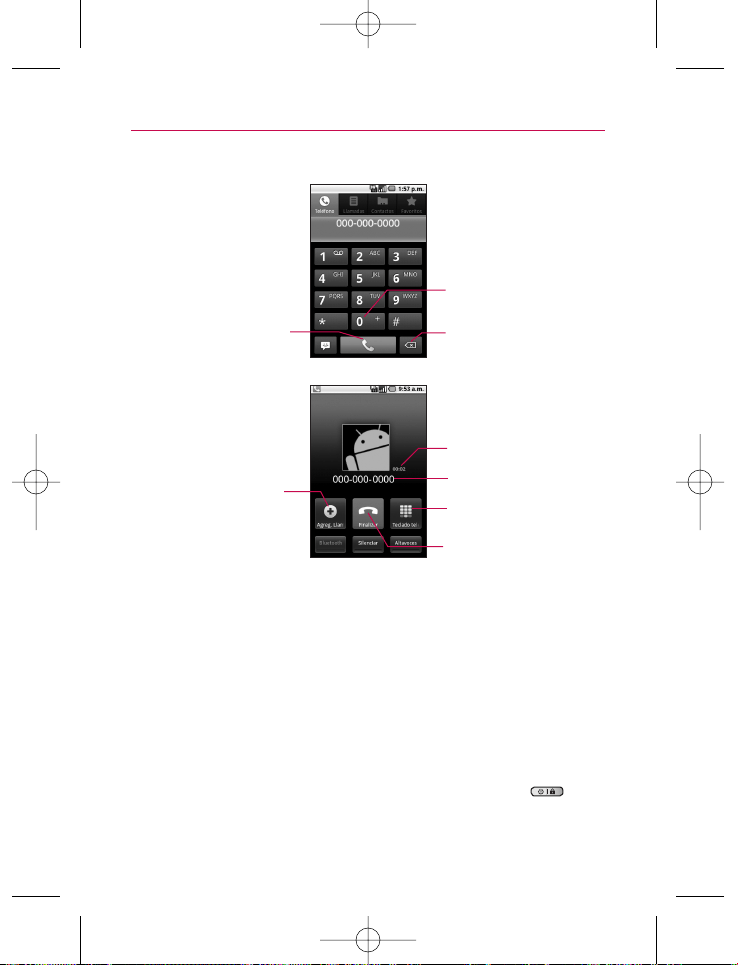
●
Presione las teclas de volumen para ajustar el volumen de
la llamada.
●
Use los botones en pantalla para introducir números
adicionales, poner la llamada en espera y contestar otra
llamada entrante, agregar otra llamada, usar el altavoz,
finalizar la llamada y otras opciones.
Modo avión
Es posible que en algunos lugares deba apagar las conexiones
inalámbricas del teléfono y colocar el teléfono en modo avión.
1. Mantenga presionada la
tecla Encender/Bloquear .
Toque y mantenga presionado
para introducir + y realizar
llamadas internacionales.
Toque para borrar un dígito.
Toque y mantenga presionado
para borrar todo el número.
Toque para marcar al número
que haya introducido.
Información sobre la persona
que está llamando.
Toque esta opción para
introducir números adicionales
durante la llamada.
Duración de la llamada.
Toque Finalizar para finalizar la
llamada.
Toque Agreg. Llam. para
agregar a otra persona a la
llamada. El primer participante
se pondrá en espera y se le
solicita que llame a la segunda
persona.
LW690_Spa_110224_1.1.qxd 2/28/11 8:32 AM Page 40
41
Hacer y recibir llamadas
2. Toque Modo avión.
La configuración Redes inalám. y redes también tiene una
casilla de verificación para activar y desactivar el Modo de
avión.
Responder o rechazar llamadas
Cuando recibe una llamada, la pantalla Llamada entrante se abre y
muestra la identificación de la persona que llama y cualquier tipo de
información sobre ella que haya guardado en la lista de contactos.
Todas las llamadas entrantes se graban en el registro de llamadas.
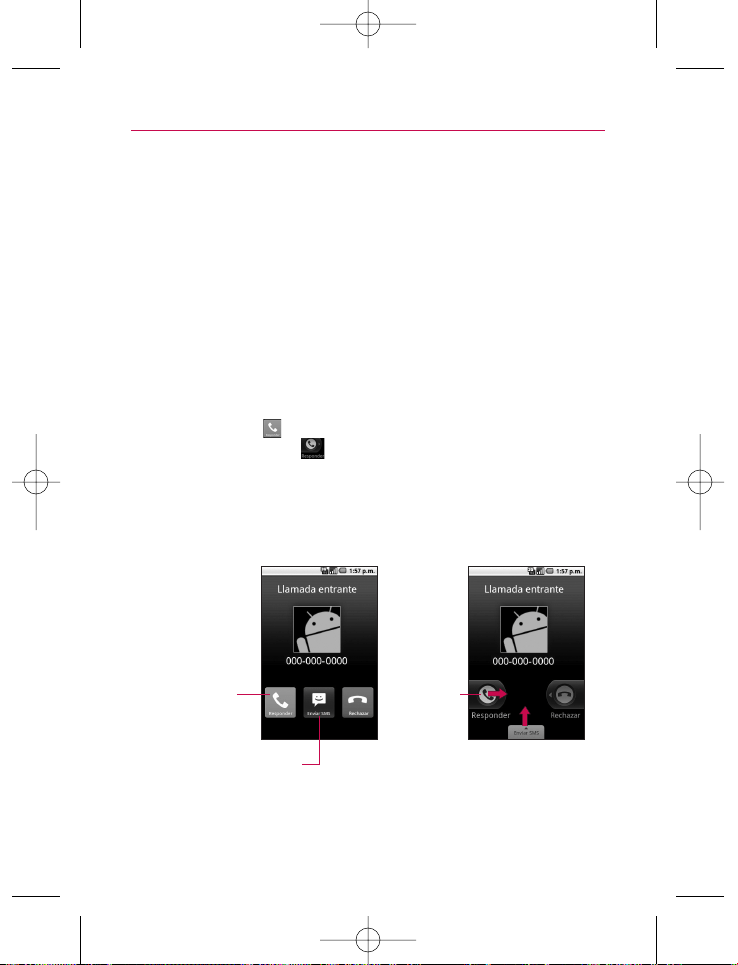
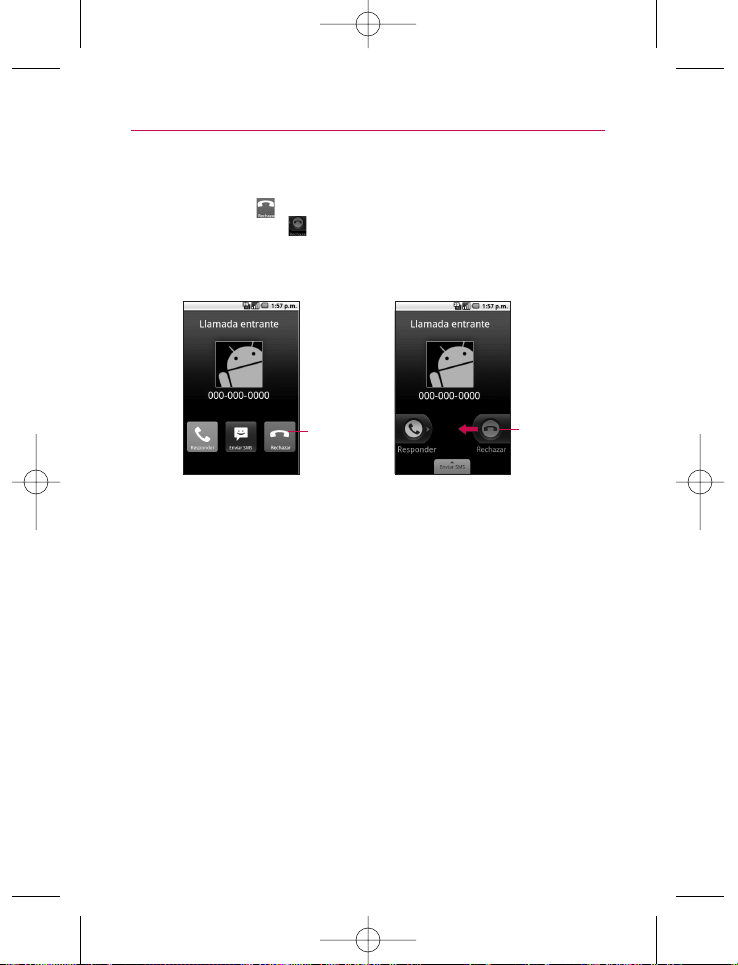
Para responder una llamada
䊳
Si su pantalla está desbloqueada, simplemente toque la tecla
Responder
, pero si la pantalla está bloqueada, arrastre la
tecla Responder hacia la derecha.
Si ya tiene una llamada en curso, la primera llamada se pone
en espera mientras responde la nueva llamada.
Para silenciar el timbre de la llamada entrante, presione las
teclas de volumen.
Toque la tecla
Responder para
responder la
llamada.
Toque la tecla Enviar SMS
para enviar un mensaje de
disculpas a la persona que lo
llama en lugar de responder la
llamada.
Arrastre la tecla
Responder
hacia la derecha
para responder
la llamada.
Desbloqueada Bloqueada
LW690_Spa_110224_1.1.qxd 2/28/11 8:32 AM Page 41
42
Hacer y recibir llamadas
Para rechazar una llamada y desviarla al correo de voz
䊳
Si su pantalla está desbloqueada, simplemente toque la tecla
Recharzar
, pero si la pantalla está bloqueada, arrastre la
tecla Rechazar hacia la izquierda. La llamada se enviará
directamente al buzón de correo de voz para que le deje un
mensaje.
䊳
Para silenciar el timbre, presione las teclas de volumen.
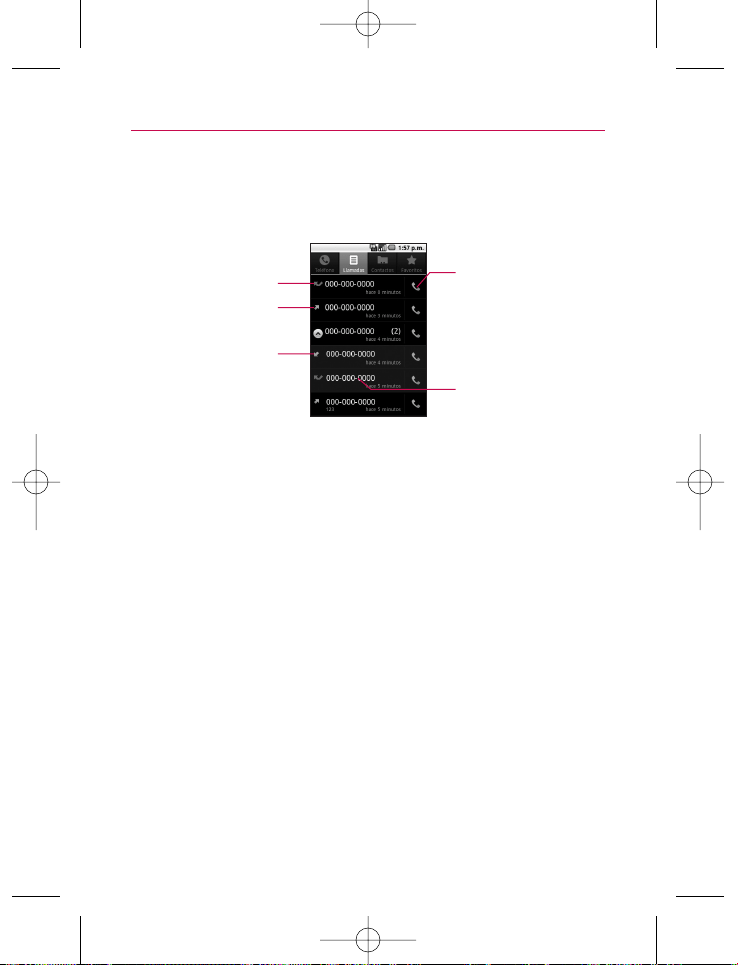
Usar el registro de llamadas
El registro de llamadas es una lista de todas las llamadas realizadas,
recibidas o perdidas. Ofrece una forma conveniente de volver a
marcar un número, devolver una llamada o agregar un número a los
contactos.
Toque la tecla
Rechazar
para rechazar
la llamada.
Arrastre la tecla
Rechazar hacia la
izquierda para
rechazar la
llamada y
desviarla al buzón
de correo de voz.
Desbloqueada Bloqueada
LW690_Spa_110224_1.1.qxd 2/28/11 8:32 AM Page 42
43
Para abrir el registro de llamadas
䊳
Las llamadas están enumeradas en la ficha Llamadas. Las
llamadas más recientes se muestran arriba de la lista.
Desplácese para ver las entradas antiguas.
Para agregar el número de una entrada a los contactos
1. Toque y mantenga presionada una entrada.
2. Toque
Agregar a contactos.
3. En la lista de contactos que se abre, toque
Crear nuevo
contacto
en la parte superior; o toque un contacto existente
para agregar el nuevo número a ese mismo contacto.
Hacer y recibir llamadas
Toque esta opción para
devolver la llamada.
Llamada marcada
Llamada perdida
Llamada recibida
Toque y mantenga presionada
una entrada para ver más
opciones.
LW690_Spa_110224_1.1.qxd 2/28/11 8:32 AM Page 43
44
Llamar a los contactos
Para llamar a un contacto
1. Desde la pantalla principal, toque Contactos .
2. Toque el contacto que desea llamar.
3. Toque el número de teléfono deseado para llamar al
contacto.
Para llamar a un contacto favorito
1. Desde la pantalla principal, toque Contactos y luego la
ficha Favoritos.
Puede agregar o eliminar favoritos al tocar la estrella que
aparece junto a los nombres (cuando esté viendo
información sobre el contacto).
2. Toque el favorito que desea llamar.
3. Toque el número de teléfono deseado para llamar al
contacto.
Marcador de voz
Para realizar una llamada usando la voz
Puede llamar a un contacto usando el Marcador de voz.
1. Desde la pantalla principal, toque la
tecla de inicio de
aplicaciones
y luego toque Marcador de voz .
2. Diga “Llamar” seguido del nombre del contacto que desea
llamar. También puede decir "Marcar" y luego un número de
teléfono.
Si el Marcador de voz encuentra una coincidencia, se marca
el número predeterminado del contacto.
Hacer y recibir llamadas
LW690_Spa_110224_1.1.qxd 2/28/11 8:32 AM Page 44
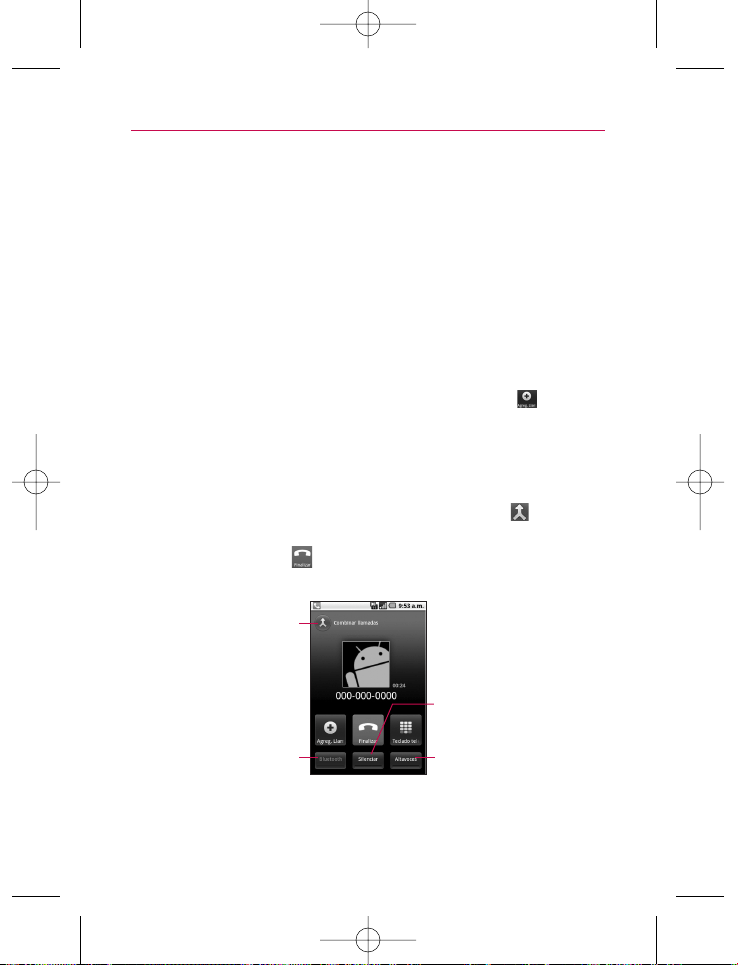
Administrar varias llamadas
Si acepta una nueva llamada cuando está en otra llamada, puede
alternar entre las dos o unirlas en una sola llamada en conferencia.
Además, puede establecer una llamada en conferencia con varias
personas en línea.
Para establecer una llamada en conferencia
Comuníquese con su proveedor de servicios inalámbricos para
averiguar si admite llamadas en conferencia y cuántos
participantes puede incluir.
1. Llame al primer participante.
2. Cuando esté conectado, toque
Agreg. Llamada .
El primer participante queda en espera y se le pedirá que
marque el teléfono del segundo participante.
3. Marque la llamada usando la ficha
Teléfono, Llamadas,
Contactos
o Favoritos.
4. Una vez conectado, toque
Combinar llamadas .
El participante se agrega a la llamada en conferencia.
5. Toque
Finalizar para finalizar la llamada en conferencia y
desconectar todos los participantes.
45
Hacer y recibir llamadas
Toque para combinar las llamadas.
Toque para alternar entre un
auricular Bluetooth y el teléfono.
Toque para encender o apagar el
altavoz.
Toque para silenciar el micrófono
durante una llamada.
LW690_Spa_110224_1.1.qxd 2/28/11 8:32 AM Page 45
Escuchar el correo de voz
Para escuchar el correo de voz
䊳
Abra el panel de notificaciones y toque Correo de voz
nuevo
.
O
䊳
Desde la pantalla principal, toque la tecla Teléfono y
mantenga presionado . Por lo general, el sistema de
correo de voz de su proveedor lo guiará a través del proceso
para escuchar y administrar el correo de voz. La primera vez
que llame al correo de voz, también lo guiara través del
proceso para grabar un saludo, configurar una contraseña,
etc.
46
Hacer y recibir llamadas
LW690_Spa_110224_1.1.qxd 2/28/11 8:32 AM Page 46
47
Web
Búsqueda de Google
La búsqueda de Google es un motor de búsqueda que le ayuda a
buscar por la web, así como buscar por aplicaciones y contactos en
su teléfono.
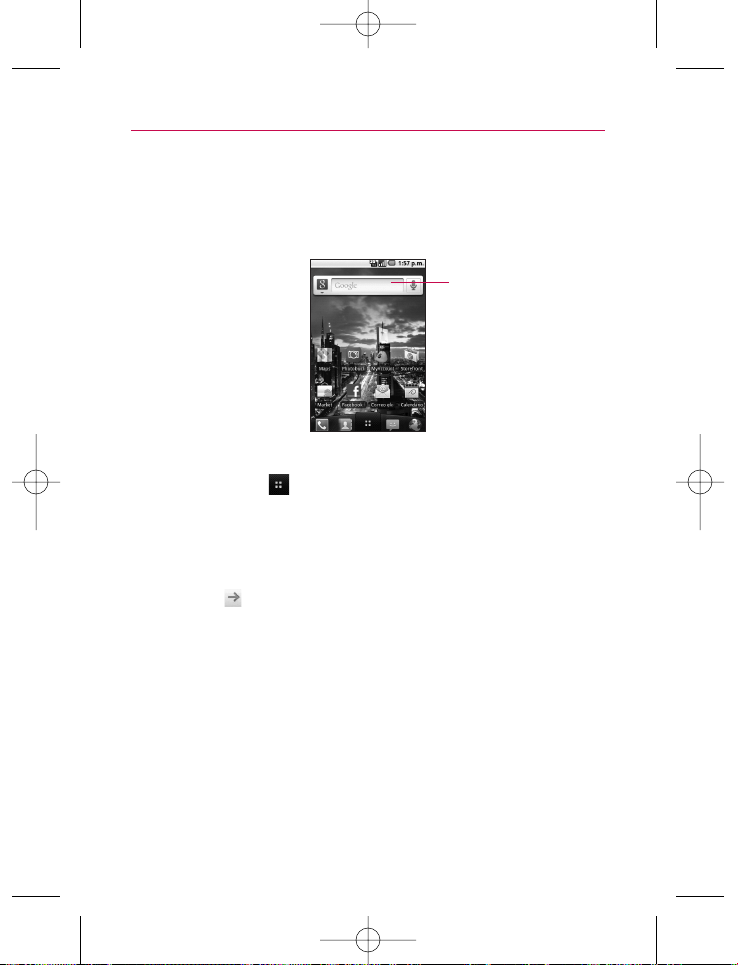
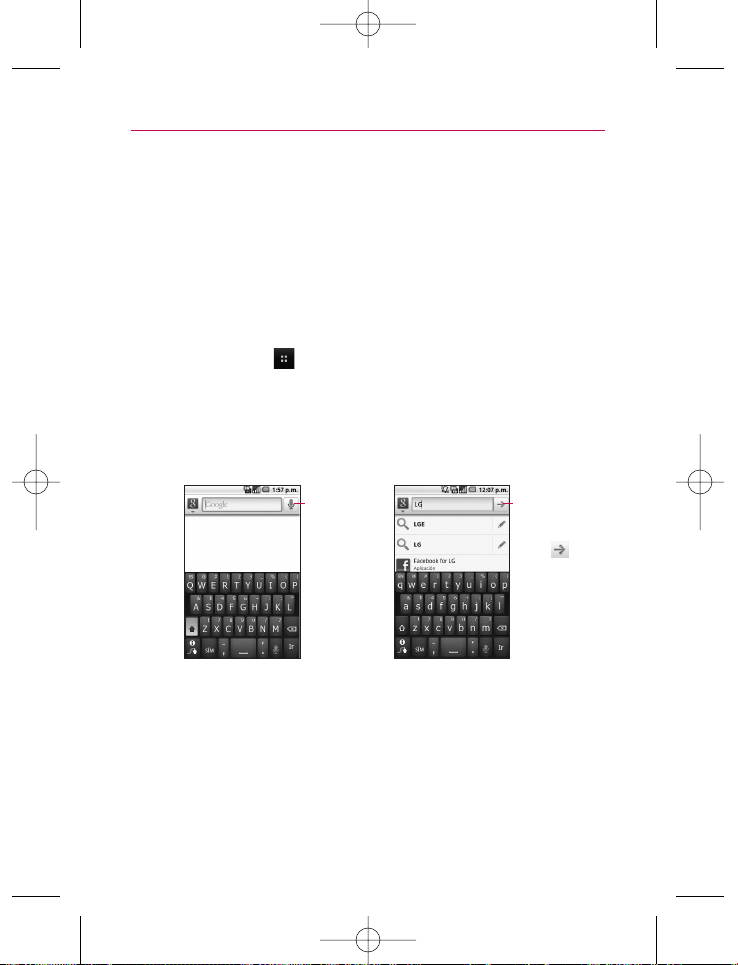
䊳
Desde la pantalla principal, toque la tecla de inicio de
aplicaciones
y luego toque Buscar. Use el teclado para
introducir lo que desea buscar.
䊳
Toque la información que está buscando si aparece en la lista
de sugerencias. El elemento se abre en la aplicación apropiada.
䊳
Si la información que está buscando no aparece en la lista,
toque para buscarla en la Web. Se abrirá el navegador,
mostrando los resultados de la búsqueda de Google en la
Web.
Navegador
Los servicios de web requieren una conexión de datos. Contacte a
su proveedor de servicios para elegir el mejor plan de datos.
Introduzca las palabras que
desea buscar.
LW690_Spa_110224_1.1.qxd 2/28/11 8:32 AM Page 47
48
Web
Internet
Descubra cómo acceder y configurar sus páginas web favoritas
como marcadores.
NOTAS
●
Puede incurrir en costos adicionales por acceder a la Web y descargar
contenido multimedia. Para obtener detalles, comuníquese con su
proveedor de servicio.
●
Es posible que los iconos varíen según la región en la que se encuentra.
Navegar por páginas web
1. Desde la pantalla principal, toque la tecla de inicio de
aplicaciones
y luego toque Navegador para iniciar el
navegador. Para acceder a una página web específica, toque
el campo de entrada de URL en la parte superior de la
pantalla, escriba la dirección (URL) de la página web y toque
Ir.
2. Navegue por las páginas web usando sus dedos.
Mientras navega por la página web, use las siguientes opciones:
䊳
Para acercar o alejar la sección, toque dos veces la pantalla.
También puede usar los dos dedos para acercar y alejar.
Coloque los dos dedos en la pantalla y júntelos o sepárelos
lentamente.
Introduzca la
dirección de la
página web que
desea acceder y
toque .
Presione este
icono para la
búsqueda por
voz y hable la
palabra o frase
que desea
buscar.
LW690_Spa_110224_1.1.qxd 2/28/11 8:32 AM Page 48
49
䊳
Para abrir una nueva ventana, presione la tecla de menú
y toque Ventana nueva .
䊳
Para ver las ventanas que están activas, presione la tecla de
menú
y toque Windows (Ventanas) . Puede abrir
varias páginas y alternar hacia adelante y hacia atrás entre
ellas.
䊳
Para actualizar la página web actual, presione la tecla de
menú
y toque Actualizar .
䊳
Para ir a la página siguiente en el historial, presione la tecla de
menú
y toque Reenviar
.
䊳
Para marcar la página web actual como favorita, presione la
tecla de menú y toque Más > Agregar marcador.
䊳
Para buscar texto en la página web, presione la tecla de
menú
y toque Más > Buscar en la página.
䊳
Para seleccionar texto en la página web, presione la tecla de
menú
y toque Más > Seleccionar texto. Resalte el
texto que desee con el dedo. El texto resaltado se copia al
portapapeles y puede pegarlo en cualquier lugar que permita
la introducción de texto.
䊳
Para ver la información de la página web, presione la tecla de
menú
y toque Más > Información de la página.
䊳
Para enviar la dirección (URL) de la página web a otras
personas, presione la tecla de menú y toque Más >
Compartir página.
䊳
Para ver los detalles del historial de descargas, presione la
tecla de menú y toque Más > Descargas.
䊳
Para personalizar la configuración del navegador, presione la
tecla de menú y toque Más > Config.
Web
LW690_Spa_110224_1.1.qxd 2/28/11 8:32 AM Page 49
50
Web
Google Maps
TM
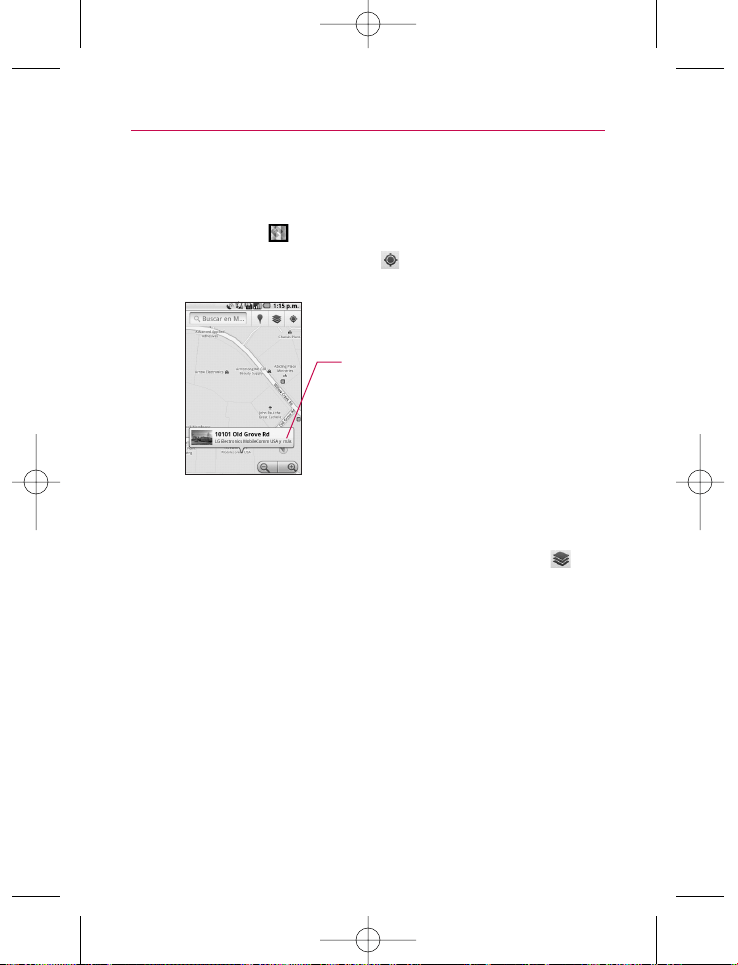
Para abrir Google Maps y ver su ubicación
1. Toque Maps en la pantalla principal o la pantalla de inicio.
2. Toque el icono
Mi ubicación en la barra de herramientas
en la parte superior de la pantalla. Su ubicación se mostrará.
䊳
Toque el globo para acceder opciones adicionales.
Para ver las capas de mapa
䊳
Mientras está viendo un mapa, toque el icono Capas y
elija de la siguientes opciones: Tráfico, Satélite, Relieve,
Latitude, Más capas
y Borrar resultados.
Buscar ubicaciones y lugares
Puede buscar una ubicación y verla en el mapa. También puede
buscar lugares en el mapa que está viendo.
Toque y mantenga presionada una ubicación en el
mapa para abrir un globo con la dirección.
Toque el globo para acceder opciones adicionales.
LW690_Spa_110224_1.1.qxd 2/28/11 8:32 AM Page 50
51
Para buscar una ubicación
1. Mientras ve un mapa, presione la tecla de menú y
toque Buscar o presione la tecla de búsqueda .
2. En el cuadro de búsqueda, introduzca el lugar que está
buscando. Puede introducir una dirección, una ciudad o un
tipo de negocio o establecimiento. Por ejemplo, "cines en
Nueva York".
3. Toque el icono de búsqueda .
Los marcadores con etiquetas de letras indican las
coincidencias de la búsqueda en el mapa.
Obtener indicaciones
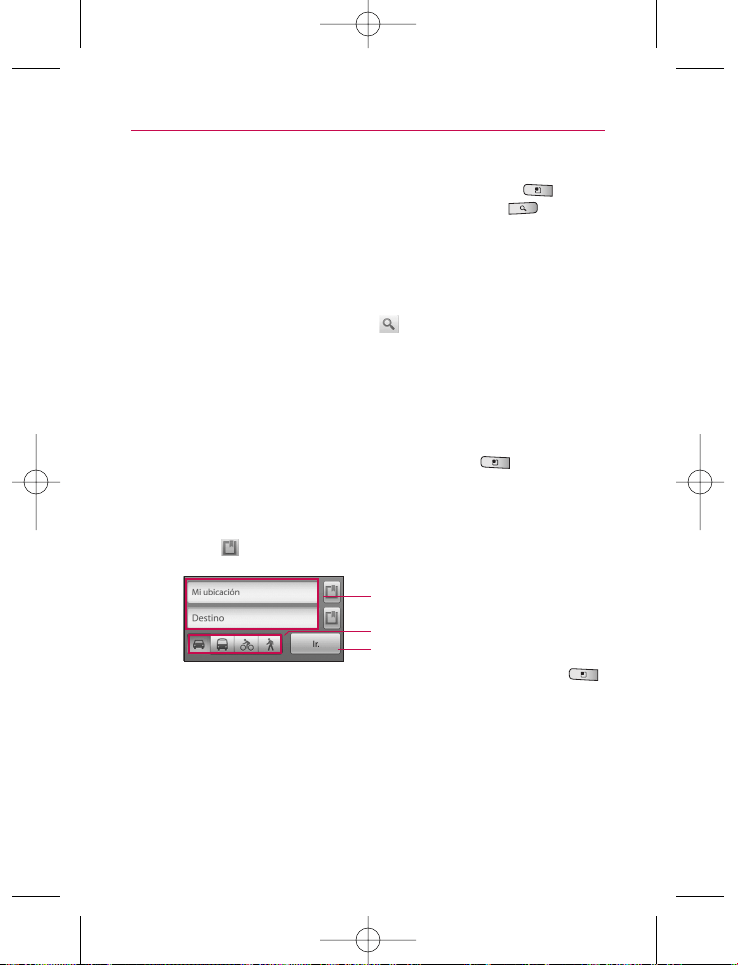
Para obtener indicaciones
1. Al ver un mapa, presione la tecla de menú y toque
Indicaciones.
2. Introduzca un punto de inicio en el primer cuadro de texto y
el destino en el segundo cuadro de texto. También puede
tocar para abrir un menú con opciones para seleccionar
una dirección de otras ubicaciones.
Para invertir las ubicaciones, presione la
tecla de menú
y toque Invertir origen y destino.
3. Toque el icono para obtener indicaciones para ir en
automóvil, en tránsito público, bicicleta o a pie.
4. Toque
Ir.
Las indicaciones a su destino aparecen en una lista.
Web
Toque un medio de transporte.
Toque esta opción para obtener las indicaciones.
Introduzca la ubicación de inicio y el destino.
LW690_Spa_110224_1.1.qxd 2/28/11 8:32 AM Page 51
52
Web
Para ver las indicaciones detalladas en una lista
Puede ver cada vuelta de la ruta como una lista de indicaciones
escritas.
䊳
Mientras está viendo su ruta en un mapa, toque el icono
Indicaciones y luego toque el icono Navegación .
O
䊳
Mientras está viendo una lista de indicaciones, toque el
icono Navegación para ver indicaciones de vuelta a vuelta
en la vista de navegación.
Para buscar ubicaciones a lo largo de la ruta
Puede buscar negocios, puntos de interés y otros lugares a lo
largo de la ruta. Cuando realiza búsquedas al navegar, los
resultados incluyen ubicaciones a lo largo de la ruta, en lugar de
ubicaciones cercanas a la ubicación actual.
䊳
Presione la tecla de búsqueda y busque las
ubicaciones de interés.
䊳
Cuando haya terminado, toque el icono Navegación para
regresar a la vista de navegación.
Latitude
Encontrando a sus amigos con Google Latitude
El servicio Google Latitude™ le permite tanto a usted como a sus
amigos compartir ubicaciones y mensajes de estado.
Para acceder a Latitude
Mientras está viendo un mapa, presione la tecla de menú y
toque Unirme a Latitude.
Presione la tecla de menú para las siguientes opciones:
Actualizar amigos, Ver mapa, Añadir amigos y Privacidad.
LW690_Spa_110224_1.1.qxd 2/28/11 8:32 AM Page 52
53
Lugares
Para encontrar lugares
Toque el icono Lugares desde la pantalla de inicio y elija una
categoría, como gasolineras, cafeterías, bares, restaurantes y más.
Una vez seleccionada, verá una lista de las coincidencias más
cercanas, incluyendo su distancia, brújula, descripción y hasta
calificaciones de usuarios. Puede personalizar sus propias
categorías de búsquedas de ubicación y hasta añadir el icono
Lugares a la pantalla principal.
䊳
Puede abrir Lugares al tocar la tecla de inicio de
aplicaciones
desde la pantalla principal y luego Lugares.
Para añadir una categoría nueva, toque Añadir.
Visor de RSS
Uso del Visor de RSS
RSS (por su sigla en inglés, Really Simple Syndication) denomina a
una familia de formatos de fuentes web utilizada para publicar
contenidos frecuentemente actualizados como entradas en blogs,
titulares o podcasts (archivos digitales de audio). Un documento
RSS, también llamado fuente, fuente web o canal, presenta un
resumen del contenido de un sitio web asociado, o bien el texto
completo. El formato RSS permite que las personas estén al tanto
de las novedades de sus sitios web favoritos de manera automática,
es decir, más fácilmente que si los revisaran en forma manual. Para
añadir una fuente RSS, abra Visor de RSS y toque Agregar canal.
Luego introduzca el título y el enlace de la fuente RSS.
NOTAS
●
Para acceder al Visor de RSS, desde la pantalla principal, toque la tecla de
inicio de aplicaciones y luego toque Visor de RSS.
●
Presione la tecla de menú para editar la configuración del Visor de
RSS.
Web
LW690_Spa_110224_1.1.qxd 2/28/11 8:32 AM Page 53
Contactos
Usar contactos
Use la aplicación Contactos para agregar, ver y comunicarse con
amigos y conocidos.
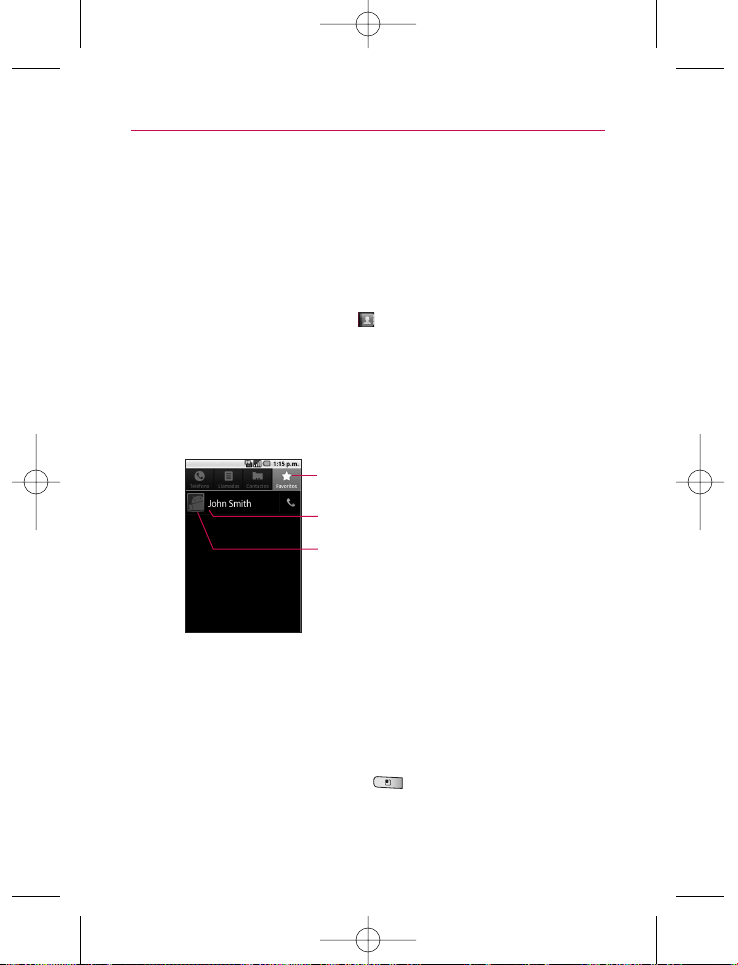
Para abrir la aplicación Contactos
䊳
Toque el icono Contactos desde la pantalla principal o la
pantalla de inicio.
NOTA
También puede acceder a los contactos con Contacto rápido.
Todos los contactos aparecerán en orden alfabético en una
lista. Si no ha agregado ningún contacto, la aplicación
Contactos mostrará sugerencias sobre cómo comenzar a
agregar contactos en el teléfono.
Para ver los detalles de un contacto
1. Abra la aplicación Contactos.
2. Toque el contacto deseado para ver sus detalles.
Toque el icono de teléfono para llamar el número o toque el
icono de mensaje para iniciar un mensaje. También puede
presionar la
tecla de menú y tocar Editar contacto para
editar la información del contacto o tocar Suprimir contacto
para borrar la entrada de contacto.
54
Comunicación
Toque para ver los contactos favoritos.
Toque un contacto para ver sus detalles.
Toque la foto del contacto para abrir Contacto rápido.
LW690_Spa_110224_1.1.qxd 2/28/11 8:32 AM Page 54
Para conectarse usando la función Contacto rápido de
Android
TM
1. Toque la foto de un contacto para abrir Contacto rápido de
Android.
2. En la barra de Contactos rápidos que se abre, toque el icono
de la forma en la que se quiere comunicar. Los iconos que
se muestran dependen del tipo de información que haya
guardado en la entrada del contacto.
Para comunicarse con un contacto
1. Abra la aplicación Contactos .
2. Toque el contacto con el cual desea comunicarse.
3. En la pantalla de detalles del contacto, toque la forma en la
que desea iniciar la comunicación con el contacto.
●
Toque la tecla Llamar junto al número al que quiere
llamar.
●
Toque la tecla Mensajería para iniciar un mensaje.
NOTA
Cada vez que vea la
tecla de llamar
al lado de un número, como en
Favoritos o en Registro de llamadas, simplemente tóquelo para llamar a
ese número.
Para configurar si los contactos sin número telefónico se
deben mostrar
Si usa la lista de contactos únicamente para llamar a personas,
puede ocultar cualquier contacto que no tenga número telefónico.
1. Abra la aplicación
Contactos .
2. Presione la
tecla de menú y toque Mostrar opciones.
3. Toque
Sólo contactos con teléfonos para seleccionar o
anular esta opción. Una vez que realice la selección,
aparecerá una marca de verificación verde.
55
Comunicación
LW690_Spa_110224_1.1.qxd 2/28/11 8:32 AM Page 55
Para cambiar los grupos que se deben mostrar
1. Abra la aplicación Contactos.
2. Presione la
tecla de menú y toque Mostrar opciones.
3. Toque una cuenta para abrir la lista de grupos disponibles.
4. Toque cada uno de los grupos cuyos contactos desea ver en
la aplicación Contactos. Los tipos de contactos con una
marca de verificación verde aparecerán en su lista de
contactos. Esta acción afecta únicamente a los contactos
que se muestran. No afecta la configuración de
sincronización.
5. Toque
Finalizado para guardar la configuración.
Para unir contactos
1. Abra la aplicación Contactos .
2. Toque la entrada del contacto al cual desea agregar
información.
El nombre del contacto de esta entrada seguirá siendo el
mismo después de unirlo con otro contacto.
3. Presione la
tecla de menú y toque Editar contacto.
4. Presione la
tecla de menú y toque Unirse. Su lista de
contactos se mostrará en la pantalla.
5. Toque el contacto cuya información desea unir con el primer
contacto. La información de los dos contactos se fusionará y
aparecerá debajo del nombre del primer contacto.
6. Toque
Finalizado para guardar la entrada.
56
Comunicación
LW690_Spa_110224_1.1.qxd 2/28/11 8:32 AM Page 56
Correo electrónico
Abrir el correo electrónico y la pantalla de cuentas
Puede usar la aplicación Correo electrónico para leer correos
electrónicos de servicios distintos a Gmail™. La aplicación Correo
electrónico permite acceder a los siguientes tipos de cuentas:
POP3, IMAP y Exchange.
Para abrir la aplicación Correo electrónico
1. Desde la pantalla principal, toque la tecla de inicio de
aplicaciones
y luego Correo electrónico .
La primera vez que abra la aplicación Correo electrónico, se abrirá
un asistente de configuración para ayudarlo a agregar una cuenta
de correo electrónico.
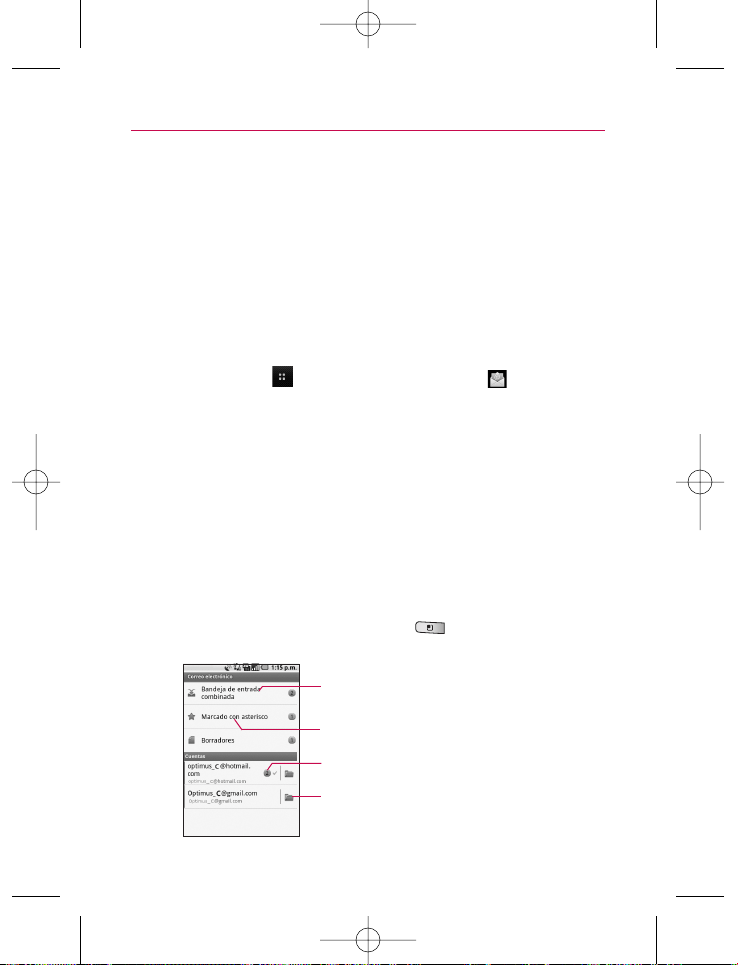
La pantalla Cuentas
La pantalla Cuentas muestra la Bandeja de entrada combinada y
cada una de las cuentas de correo electrónico. Si existen
mensajes destacados, borradores o mensajes no enviados en
alguna de las cuentas, también se muestran las carpetas para
esos elementos de todas las cuentas.
䊳
Abra la aplicación de Correo electrónico. Si no está en la pantalla
Cuentas, presione la tecla de menú , toque Cuentas.
57
Comunicación
Toque esta opción para abrir la Bandeja de entrada
combinada que contiene los mensajes enviados a todas
las cuentas.
Toque esta opción para abrir una lista de los
mensajes destacados únicamente.
Toque una cuenta para abrir la Bandeja de entrada.
Toque el icono de la carpeta para abrir las
carpetas de la cuenta.
Pantalla Cuentas
LW690_Spa_110224_1.1.qxd 2/28/11 8:32 AM Page 57
Para abrir la Bandeja de entrada combinada
Si configuró la aplicación Correo electrónico para enviar y recibir
correos electrónicos de más de una cuenta, puede ver todos los
mensajes enviados a todas las cuentas en la Bandeja de entrada
combinada.
1. Desde la pantalla principal, toque la
tecla de inicio de
aplicaciones
y luego Correo electrónico .
ATAJO
Presione la tecla Inicio y toque Correo electrónico en la
pantalla principal.
2. Si tiene varias cuentas de correo electrónico, toque Bandeja
de entrada combinada
(en la pantalla Cuentas). Si no está
en la pantalla Cuentas, presione la tecla de menú y
toque Cuentas > Bandeja de entrada combinada.
Sólo se descargan al teléfono los correos electrónicos más
recientes de la cuenta. Para descargar más mensajes de correo
electrónicos (anteriores), toque
Cargar más mensajes en la parte
inferior de la lista de correos electrónicos.
Leer mensajes
Puede leer mensajes de la Bandeja de entrada combinada, la
Bandeja de entrada u otras carpetas de las cuentas individuales.
Para leer un mensaje
1. Desde la pantalla principal, toque la tecla de inicio de
aplicaciones
y luego Correo electrónico .
2. Toque el mensaje que desea leer.
El mensaje se abre en una pantalla con información acerca
de la persona que lo envió, la fecha de envío y otra
información relacionada.
58
Comunicación
LW690_Spa_110224_1.1.qxd 2/28/11 8:32 AM Page 58
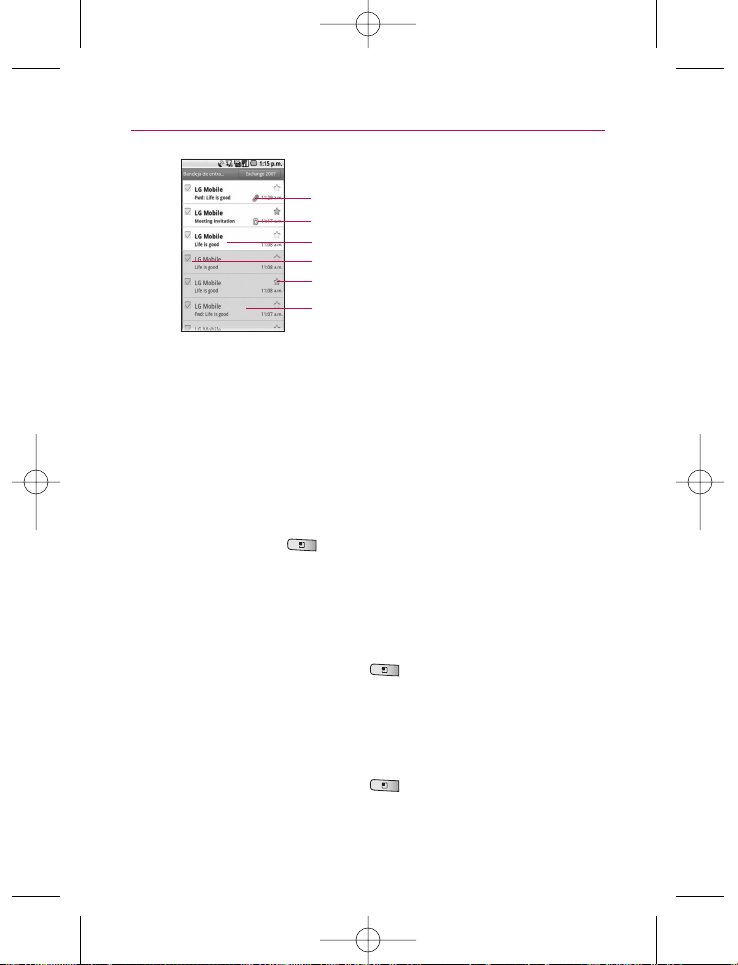
El estado en línea de Google Talk ™ (si está disponible)
aparece al lado del nombre del remitente de cada mensaje.
Redactar y enviar correos electrónicos
Puede enviar correos electrónicos a sus contactos o a otras
personas o grupos.
Para redactar y enviar un mensaje
1. Mientras está en la aplicación Correo electrónico presione la
tecla de menú y toque Redactar.
2. Introduzca una dirección para el destinatario deseado del
mensaje. Al escribir el texto, se sugieren direcciones que
coinciden de sus Contactos. Puede tocar una dirección
sugerida o continuar escribiendo una nueva. Separe las
diversas direcciones con comas.
3. Presione la tecla de menú y toque Agregar CC/CCO
para poder enviar una copia o una copia oculta a otros
contactos o direcciones de correo electrónico.
4. Introduzca un asunto para el mensaje.
5. Escriba el texto del mensaje.
6. Presione la
tecla de menú y toque Agregar archivo
adjunto
para enviar una foto con el mensaje.
7. Toque
Enviar para enviar el mensaje.
59
Comunicación
El mensaje contiene un archivo adjunto
Invitación a una reunión en el Calendario corporativo
Mensajes no leídos están en negrita.
Los mensajes se codifican por color según la cuenta a la
cual fueron enviados.
Toque para destacar un mensaje.
Mensaje leído anteriormente están en gris.
LW690_Spa_110224_1.1.qxd 2/28/11 8:32 AM Page 59
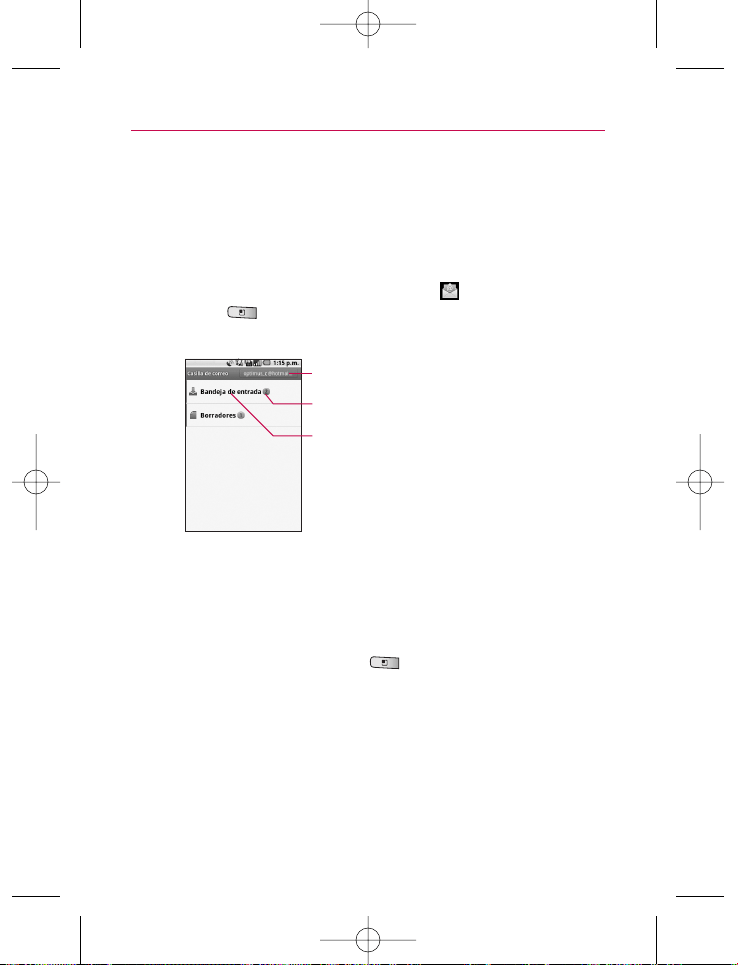
Usar las carpetas de las Cuentas
Cada cuenta contiene las carpetas Bandeja de entrada, Bandeja de
salida y Enviados. Según las funciones que admita el proveedor de
servicios de la cuenta, puede contar con carpetas adicionales.
Para ver las carpetas de una cuenta
1. Abra la aplicación Correo electrónico , presione la tecla de
menú
y toque Cuentas.
2. Toque el icono de carpeta de una cuenta.
Agregar y editar cuentas de correo electrónico
Para agregar una cuenta
1. Abra la pantalla Cuentas.
2. Presione la
tecla de menú y toque Agregar cuenta. En
la pantalla de configuración del correo electrónico, escriba la
dirección de correo electrónico y la contraseña. Si agrega
una dirección de correo electrónico secundaria o
subsiguiente, también puede seleccionar la opción que
permite usar la nueva cuenta para enviar todos los mensajes
salientes.
60
Comunicación
El nombre de la cuenta
Indica la cantidad de mensajes nuevos en la
carpeta.
Toque una carpeta para abrir los mensajes
que contiene.
LW690_Spa_110224_1.1.qxd 2/28/11 8:32 AM Page 60
3. Toque Siguiente o si necesita especificar opciones de
configuración de la cuenta de correo electrónico que el
asistente no puede configurar por usted, toque
Configuración manual.
4. Escriba el nombre de la cuenta, confirme cómo desea que
aparezca su nombre en el correo saliente y luego toque
Finalizado para terminar de agregar la cuenta.
Para cambiar la configuración de una cuenta
Puede cambiar varias opciones de configuración de una cuenta,
incluida la frecuencia con la que se comprueba si hay correos
electrónicos nuevos y la forma de recibir notificaciones de correos
electrónicos nuevos.
1. Abra la pantalla Cuentas.
2. Mantenga presionada la cuenta cuya configuración desea
cambiar. En el menú que se abre, toque
Configuración de la
cuenta
.
3. Cuando termine de cambiar la configuración, presione la
tecla Atrás para volver a la pantalla Cuentas.
Para borrar una cuenta de correo electrónico
1. Abra la pantalla Cuentas.
2. Toque y mantenga presionada la cuenta que desea borrar.
3. Toque
Eliminar cuenta en el menú que se abre.
4. Toque
Aceptar en el cuadro de diálogo para confirmar que
desea borrar la cuenta.
61
Comunicación
LW690_Spa_110224_1.1.qxd 2/28/11 8:32 AM Page 61
Facebook for LG
La aplicación Facebook for LG de su teléfono le permite
mantenerse en contacto y sentirse cerca de sus amigos en
Facebook. Ofrece la mayoría de las características que ya conoce de
usar Facebook en la computadora.
NOTA
Si tiene más de una cuenta de Facebook, puede iniciar sesión en todas
pero no a la misma vez. Necesitará finalizar la sesión de la cuenta actual e
iniciar sesión con la otra cuenta.
Cómo usar la aplicación Facebook
1. Desde la pantalla principal, toque la tecla de inicio de
aplicaciones
y luego toque Facebook for LG.
2. Si es la primera vez que usa Facebook, introduzca su correo
electrónico y contraseña y toque
Registrarse para iniciar
sesión en la cuenta de Facebook.
3. En la pantalla Noticias, presione la
tecla de menú y
toque Ir a para acceder a las otras funciones de Facebook
for LG.
NOTA
• Cuando se encuentre en la pantalla de inicio de Facebook for LG,
presione la tecla de menú y toque Configuración para
establecer las opciones de actualización y notificación.
• En algunas pantallas puede tocar y mantener presionado un elemento
para abrir un menú de opciones.
Para agregar el control Mi estado
Agregue el control Mi estado a la pantalla principal para poder
compartir sus pensamientos y ver las actualizaciones de estado de
sus amigos rápidamente.
NOTA
El control sólo se vinculará con la cuenta de Facebook en la que inició
sesión en la aplicación Facebook for LG como cuenta principal.
1. Toque y mantenga presionada un área in la pantalla principal donde
desea ubicar el control.
2. Toque Controles > Mi estado.
62
Comunicación
LW690_Spa_110224_1.1.qxd 2/28/11 8:32 AM Page 62
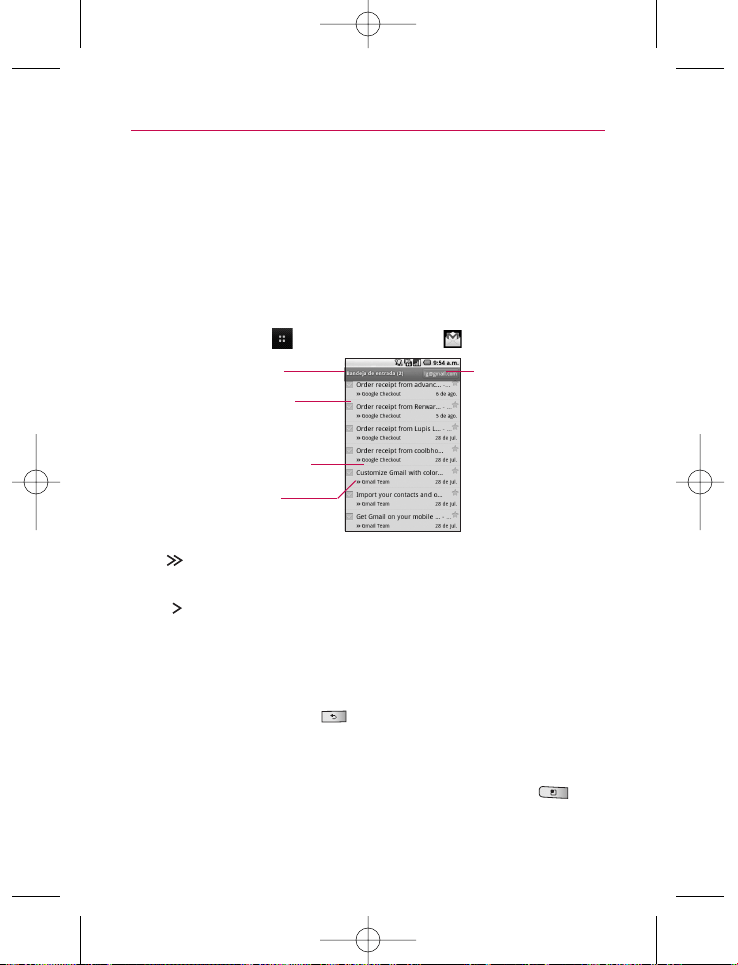
Gmail
Abrir Gmail y la Bandeja de entrada
Al abrir la aplicación Gmail, aparecen las conversaciones más
recientes en la Bandeja de entrada.
Para abrir la aplicación Gmail
䊳
Desde la pantalla principal, toque la tecla de inicio de
aplicaciones
y luego toque Gmail .
: indica que este mensaje se envió al usuario en forma
directa.
: indica que fue copiado al mensaje.
(Sin indicador): indica que este mensaje se envió a un grupo en
el cual está incluido el usuario.
Para abrir la Bandeja de entrada mientras se ejecuta Gmail
䊳
Toque la tecla Atrás hasta volver a la Bandeja de
entrada.
O
䊳
Cuando lea un mensaje, presione la tecla de menú y
toque Ir a bandeja ent.
63
Comunicación
Su cuenta.
Los asuntos en negrita indican las
conversaciones con mensajes nuevos
(no leídos).
Cantidad de mensajes no leídos
en la Bandeja de entrada.
Toque una conversación para abrirla y
leer los mensajes.
Indicador de destinatario (ver a
continuación).
LW690_Spa_110224_1.1.qxd 2/28/11 8:32 AM Page 63
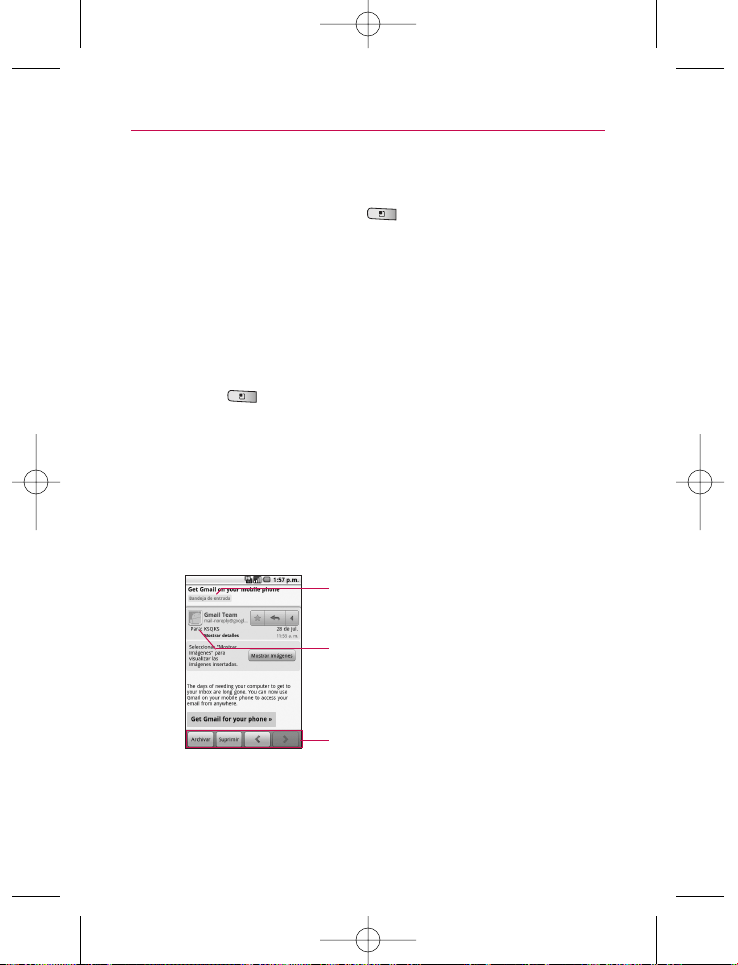
O
䊳
Cuando vea una lista de conversaciones etiquetadas,
presione la tecla de menú y toque Más > Ir a bandeja
ent
.
Para alternar cuentas
Gmail muestra las conversaciones y los mensajes de una cuenta
de Google a la vez. Si tiene más de una cuenta, puede abrir la
pantalla Cuentas para ver cuántos mensajes no leídos tiene en
cada cuenta y para alternar entre una cuenta y otra.
1. Desde la Bandeja de entrada de Gmail, presione la
tecla de
menú
y toque Cuentas.
2. Toque la cuenta que contiene el correo electrónico que
desea leer.
Para leer un mensaje
䊳
Toque una conversación que contenga el mensaje que desea
leer. Se abrirá una conversación en el primer mensaje nuevo
(no leído) o en el primer mensaje destacado, si
anteriormente destacó un mensaje en la conversación.
64
Comunicación
Esta conversación tiene una etiqueta
Toque la foto del remitente para
abrir el menú Contacto rápido.
Puede archivar o borrar toda la conversación o
leer el próximo mensaje, los mensajes más
antiguos, y los mensajes no leídos.
LW690_Spa_110224_1.1.qxd 2/28/11 8:32 AM Page 64
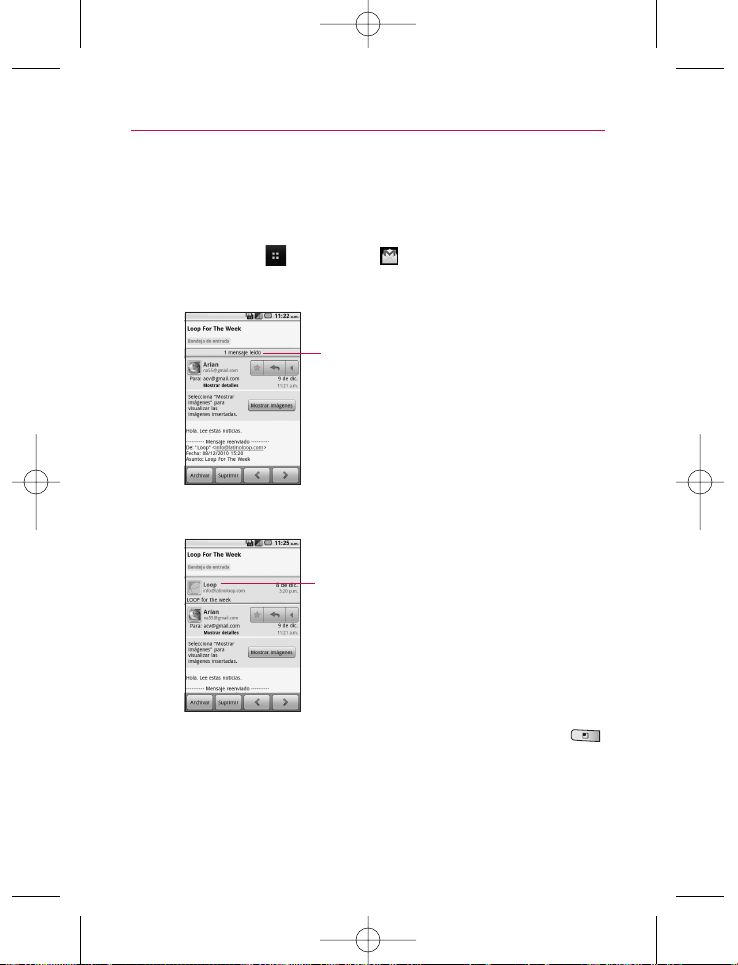
Para volver a leer un mensaje
Al abrir una conversación, los mensajes que ya leyó se minimizan
en una ficha que indica la cantidad de mensajes ocultos.
1. Desde la pantalla principal, toque la tecla de inicio de
aplicaciones
, toque Gmail , toque la conversación que
desea ver y luego toque la ficha que indica los mensajes
minimizados.
2. Toque el nombre del contacto para abrir ese mensaje.
Cuando se lee un mensaje puede presionar la
tecla de menú
y tocar Marcar no leída para que el estado de un mensaje leído
vuelva a ser no leído. Por ejemplo, para recordar volver a leerlo
después.
65
Comunicación
Toque el nombre del
contacto de un mensaje
para abrirlo y leerlo otra
vez.
Toque la ficha que indica
el número de mensajes
leídos para ver el
resumen de la ficha.
LW690_Spa_110224_1.1.qxd 2/28/11 8:32 AM Page 65
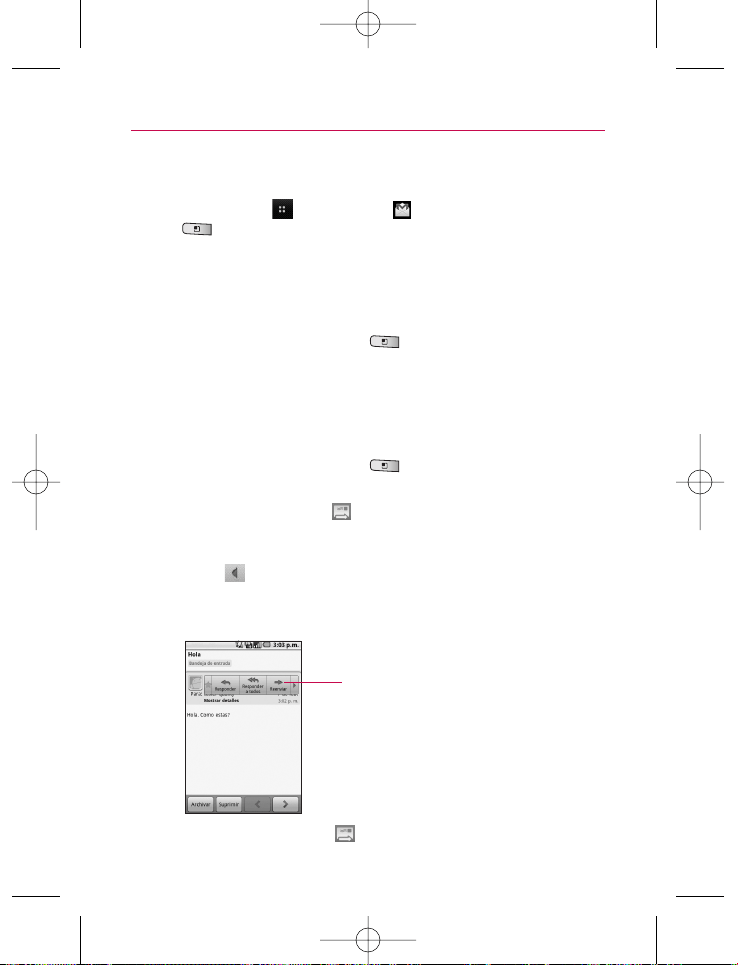
Para redactar y enviar un mensaje
1. Desde la pantalla principal, toque la tecla de inicio de
aplicaciones
, toque Gmail , presione la tecla de menú
y luego toque Redactar.
2. Escriba la dirección de un destinatario.
Al escribir el texto, se sugieren direcciones que coinciden de
la lista de contactos. Puede tocar una dirección sugerida o
continuar escribiendo el texto para introducir una nueva.
3. Presione la
tecla de menú y toque Agregar CC/CCO
para agregar un destinatario o enviar una copia oculta, si es
necesario.
4. Escriba un asunto para el mensaje en el campo Asunto.
5. Continúe en el campo siguiente para escribir el mensaje.
6. Presione la
tecla de menú y toque Adjuntar para
agregar un adjunto al correo electrónico.
7. Toque el icono
Enviar para enviar el correo electrónico.
Para responder o reenviar un mensaje
1. Toque en la esquina superior derecha de la pantalla para
mostrar las opciones de respuesta disponibles.
2. Toque
Responder, Responder a todos, o Reenviar.
3. Toque el icono
Enviar para enviar el correo electrónico.
66
Comunicación
Toque Responder para responder sólo a la persona
que le envío el mensaje. Toque Responder a todos
para incluir todos los recipientes del mensaje.
Toque Reenviar para enviar la conversación a otra
persona.
LW690_Spa_110224_1.1.qxd 2/28/11 8:32 AM Page 66
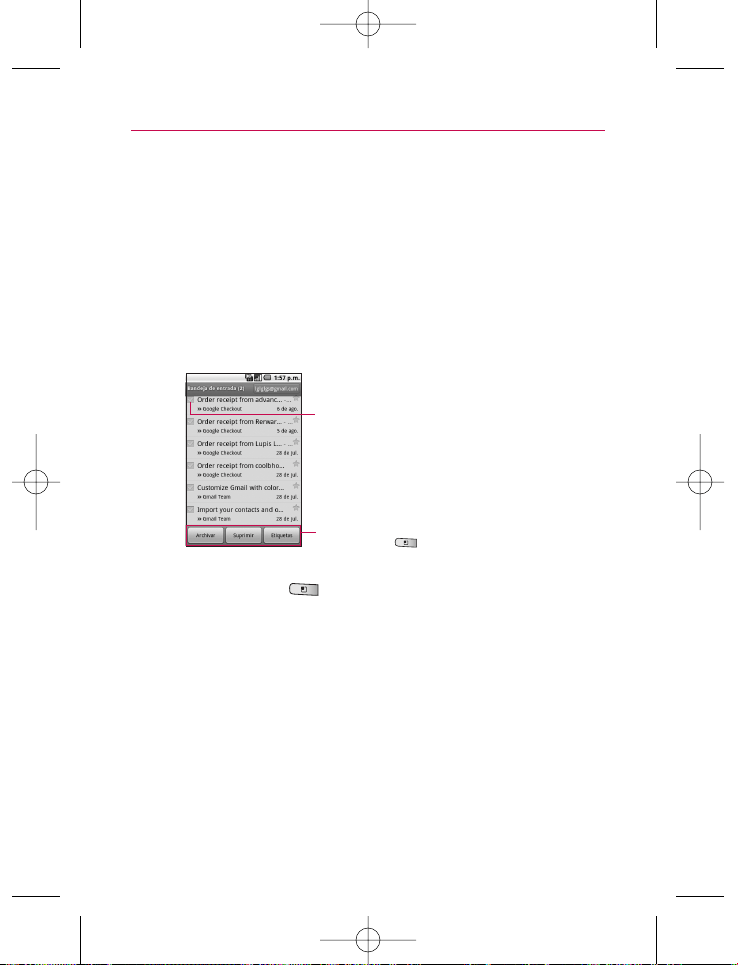
Usar las conversaciones en lotes
Puede archivar, etiquetar, borrar o realizar otras acciones en un lote
de conversaciones de una sola vez, en la Bandeja de entrada o en
otras vistas de etiquetas.
1. En la Bandeja de entrada o en los mensajes con otra
etiqueta, toque la marca de verificación de todos los
mensajes que desea incluir en el lote.
Al seleccionar una conversación, aparecen los botones
Archivar, Suprimir y Etiquetas en la parte inferior de la
pantalla.
2. Toque el botón
Archivar, Suprimir o Etiquetas o presione la
tecla de menú y toque Agregar asterisco, Notificar
spam, Silenciar, Marcar leída/ Marcar no leída
o Desmarcar
todos
.
Etiquetar una conversación
Como se mencionó anteriormente, las conversaciones se organizan
por etiquetas. Gmail tiene varias etiquetas predeterminadas, pero
también puede agregar sus propias etiquetas en Gmail o en la web.
67
Comunicación
Toque esta opción para incluir el mensaje en el lote.
Toque para seleccionar una acción para el lote o presione la
tecla de menú para más opciones.
LW690_Spa_110224_1.1.qxd 2/28/11 8:32 AM Page 67
Para etiquetar una conversación o cambiar la etiqueta de la
conversación
1. Al leer los mensajes de una conversación, presione la tecla
de menú
y toque Cambiar etiquetas.
2. Toque las etiquetas que desea asignar a la conversación y
toque
Aceptar.
Destacar un mensaje
Puede destacar un mensaje o una conversación importante para
facilitar su búsqueda en otro momento.
Para destacar un mensaje
䊳
Mientras lee un mensaje, toque la estrella en el
encabezado.
O
䊳
Al ver una lista de conversaciones en la Bandeja de entrada u
otra etiqueta, toque la estrella para destacar el mensaje
de la conversación que desea.
Cambiar la configuración de Gmail
Puede cambiar varias opciones de configuración de Gmail. Cada
cuenta de Google tiene su propia configuración, de manera que los
cambios afectan sólo a la cuenta actual.
䊳
Desde la pantalla principal, toque la tecla de inicio de
aplicaciones
, toque Gmail , presione la tecla de menú
y toque Más > Configuración.
O
䊳
Desde la pantalla Cuentas, presione la tecla de menú y
toque Configuración de la cuenta.
68
Comunicación
LW690_Spa_110224_1.1.qxd 2/28/11 8:32 AM Page 68
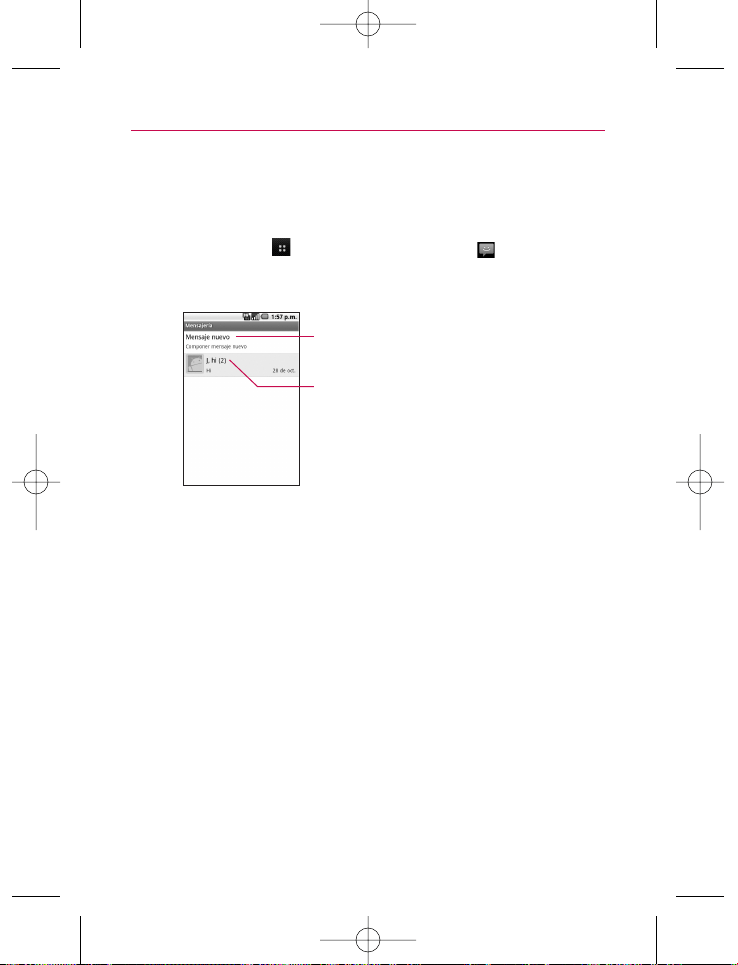
Mensajería
Para abrir la mensajería
䊳
Desde la pantalla principal, toque la tecla de inicio de
aplicaciones
y luego toque Mensajería .
Aparece la ventana Mensajería, en la que podrá crear un
nuevo mensaje o abrir una cadena de mensajes existente.
䊳
Toque Mensaje nuevo para iniciar un nuevo mensaje de texto
o multimedia.
䊳
Toque una conversación de mensajes existente para abrirla.
Para borrar una conversación de mensajes desde la
ventana Mensajería
1. Toque y mantenga presionada la conversación de mensajes
que desea borrar.
2. Toque
Eliminar artículo en el menú que aparece.
3. Toque
Aceptar para confirmar.
69
Comunicación
Toque esta opción para redactar un nuevo
mensaje de texto o multimedia.
Toque esta opción para abrir una cadena de
mensajes existente.
LW690_Spa_110224_1.1.qxd 2/28/11 8:32 AM Page 69
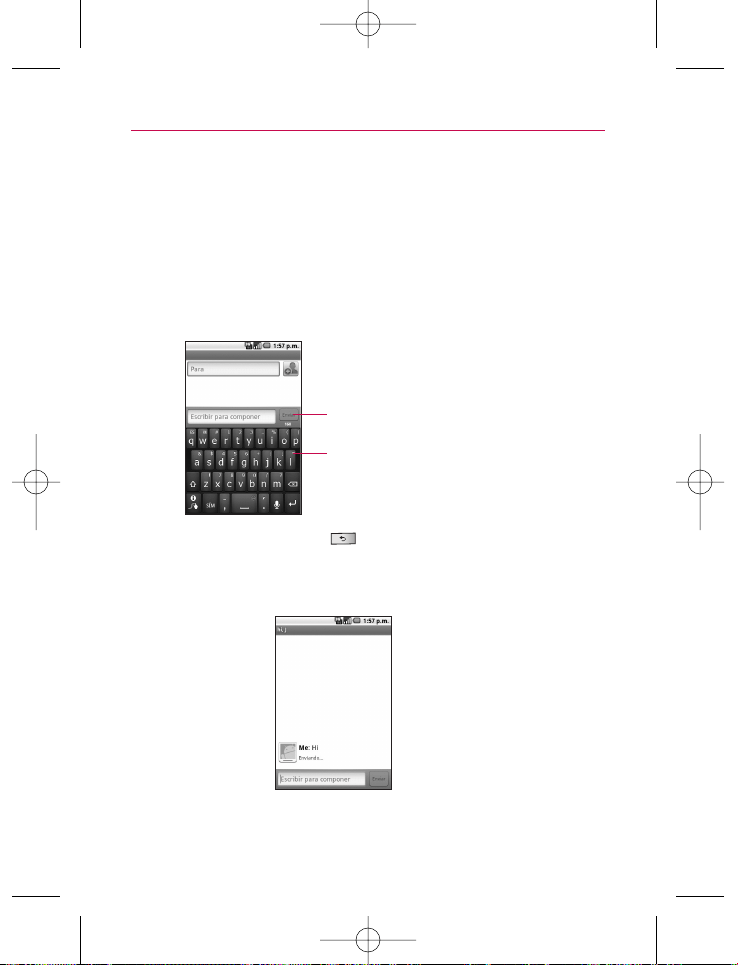
Para enviar un mensaje de texto
1. En la pantalla Mensajería, toque Mensaje nuevo.
2. Introduzca un número de teléfono celular en el campo
Para.
A medida que introduce el teléfono celular, aparecerán
contactos coincidentes. Puede tocar un destinatario
sugerido o continuar introduciendo el número de teléfono.
3. Toque el campo de texto para comenzar a introducir el
mensaje.
Si toca la
tecla Atrás mientras redacta el mensaje, se
guarda como borrador en el menú Mensajería. Toque el
mensaje para continuar escribiendo.
4. Toque
Enviar para enviar el mensaje.
70
Comunicación
Introduzca un número de teléfono celular o el
nombre de un contacto con un número de celular.
Toque Enviar para enviar el mensaje.
LW690_Spa_110224_1.1.qxd 2/28/11 8:32 AM Page 70
Para crear y enviar un mensaje multimedia
1. En la pantalla Mensajería, toque Mensaje nuevo.
2. Introduzca un número de teléfono celular o dirección de
correo electrónico en el campo
Para. A medida que escribe,
aparecen contactos coincidentes. Puede tocar un contacto
sugerido o continuar escribiendo.
3. Toque el campo de texto para comenzar a introducir el
mensaje.
4. Presione la
tecla de menú y toque Agregar asunto
para añadir el asunto del mensaje.
5. Presione la
tecla de menú y toque Adjuntar para abrir
un menú en el que puede tocar el tipo de archivo multimedia
para adjuntar al mensaje.
6. Toque
Finalizado cuando finalice de editar la presentación de
diapositivas, si necesario.
7. Toque
Enviar MMS para enviar el mensaje.
Para ver los detalles de un mensaje
1. Toque y mantenga presionado un mensaje en la ventana del
mensaje.
2. Toque
Ver detalles del mensaje en el menú que aparece
Mensajes de disculpa
Este menú muestra la lista de frases de mensajes de disculpa que
te ayudarán a reducir la introducción manual en los mensajes. Para
acceder desde la pantalla principal, presione la tecla de menú ,
toque Configuración > Config. de llamada > Mensajes de disculpa.
Presione la tecla de menú para acceder a opciones
adicionales. También puede tocar un mensaje de disculpa para
editarlo.
71
Comunicación
LW690_Spa_110224_1.1.qxd 2/28/11 8:32 AM Page 71
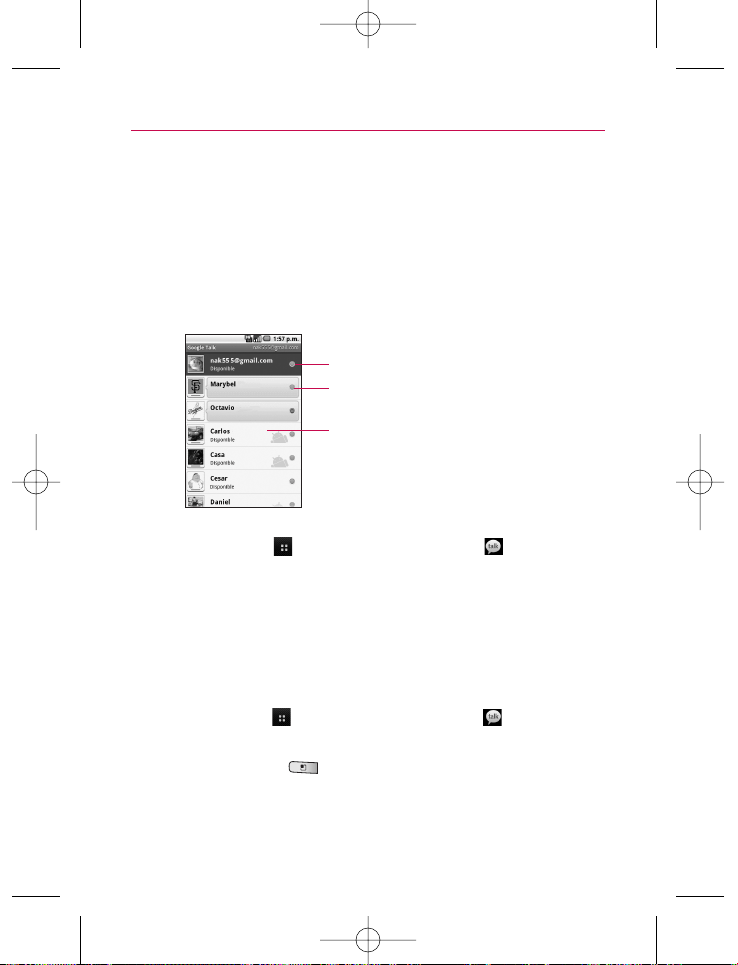
Google Talk
Iniciar sesión y abrir la lista de amigos
Inicie sesión en Google Talk para chatear con amigos. Permanecerá
conectado, incluso cuando esté usando otras aplicaciones, hasta
que expresamente cierre la sesión.
Para abrir Google Talk e iniciar sesión
1. Desde la pantalla principal, toque la tecla de inicio de
aplicaciones
y luego toque Google Talk .
La aplicación Google Talk se abrirá y mostrará sus amigos de
Google Talk.
Chatear con amigos
Para chatear con un amigo
1. Desde la pantalla principal, toque la tecla de inicio de
aplicaciones
y luego toque Google Talk .
Si ya está chateando con una persona, puede presionar la
tecla de menú y tocar Lista de amigos para volver a la
lista de amigos.
2. Toque el amigo con el que desea chatear.
72
Comunicación
Estado en línea
Toque esta opción para abrir una conversación de
chat en curso.
Toque un amigo para invitarlo a chatear.
LW690_Spa_110224_1.1.qxd 2/28/11 8:32 AM Page 72
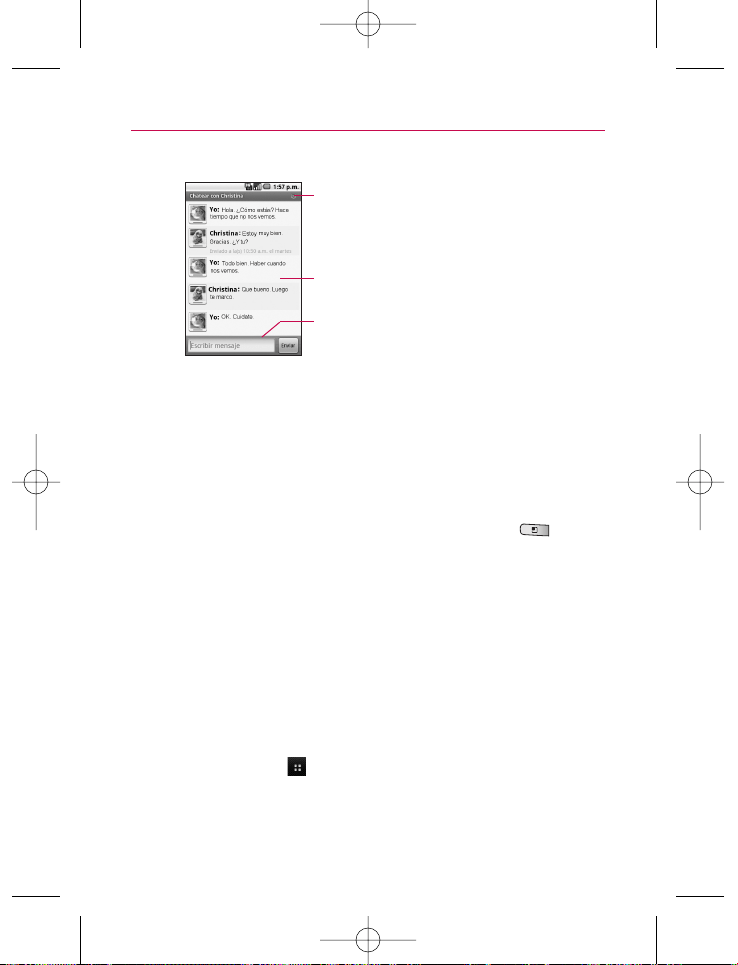
3. Introduzca su mensaje y toque Enviar.
Iconos de estado
Los iconos en Google Talk, Gmail, Google Maps y otras
aplicaciones indican el estado de Google Talk de usted y de sus
amigos.
Para configurar si desea iniciar sesión en Google Talk
automáticamente
1. En la lista de amigos, presione la tecla de menú y
toque Ajustes.
2. Toque
Acceso automático para seleccionar o anular la
opción.
Cuando la opción Acceso automático está seleccionada,
iniciará sesión en Google Talk al encender el teléfono.
Twitter for LG
Twitter for LG le permite actualizar sus seguidores con tweets y
mantenerse actualizado con las personas que sigue.
Para abrir Twitter for LG, desde la pantalla principal, toque la
tecla de
inicio de aplicaciones
y luego toque Twitter for LG. La primera
vez que abra la aplicación Twitter for LG, tendrá que iniciar sesión
introduciendo su nombre de usuario o correo electrónico y
contraseña y tocar Registrarse.
73
Comunicación
La persona con la que está chateando y su estado
en línea.
Mensajes enviados y recibidos
Introduzca un mensaje, luego toque Enviar.
LW690_Spa_110224_1.1.qxd 2/28/11 8:32 AM Page 73
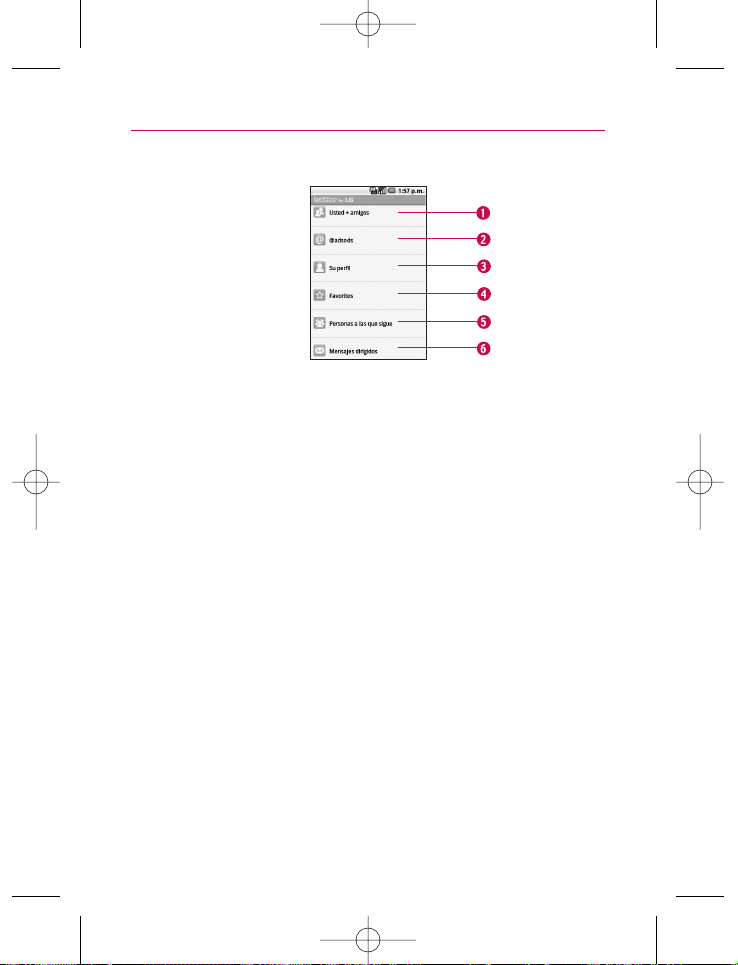
Pantalla de inicio
1. Muestra todos los tweets de sus amigos y tweets que
usted a enviado.
2. Muestra todos los tweets que mencionan su nombre de
usuario con la convención "@[su nombre de usuario]" .
3. Toque para ver su perfil de Twitter. Aparecerán todos los
tweets de su cuenta.
4. Contiene una lista de los tweets marcados como favoritos.
5. Muestra todas las personas que sigue.
6. Contiene una lista de todos los mensajes privados/directos
que ha recibido o enviado.
Actualización del estado
1. Abra la aplicación Twitter for LG.
2. Toque el campo de texto que contiene las palabras “
¿Qué
ocurre?
".
3. Actualice su estado y toque
Actualizar.
74
Comunicación
LW690_Spa_110224_1.1.qxd 2/28/11 8:32 AM Page 74
Teléfono
La aplicación Teléfono le permite realizar llamadas con el teclado
de marcación.
Llamadas
La ficha Llamadas muestra el historial de todas sus llamadas.
Desde aquí puede llamar o contactar cualquiera entrada,
simplemente toque el icono de teléfono a la derecha del número
de teléfono.
Contactos
La ficha Contactos muestra todos sus contactos, permitiendo que
busque contactos para llamar con facilidad. Para agregar un
contacto, presione la
tecla del menú y toque
䊳
Cuentas para agregar o configurar una cuenta con los
contactos que puede sincronizar con el teléfono.
䊳
Nuevo contacto para crear un nuevo contacto.
䊳
Más > Importar/Exportar para importar o exportar contactos
de la tarjeta microSD.
Favoritos
La ficha Favoritos muestra sus contactos favoritos o con los cuales
se comunica con más frecuencia. Para agregar un contacto a su
lista de favoritos:
1. Toque la ficha
Contactos.
2. Toque el contacto que desea agregar a sus favoritos.
3. Toque la estrella junto al nombre del contacto. La estrella se
vuelve dorada, indicando que se ha agregado a sus favoritos.
75
Comunicación
LW690_Spa_110224_1.1.qxd 2/28/11 8:32 AM Page 75
Marcador de voz
Llamar a un contacto mediante el Marcador de voz
Puede marcar números directamente diciendo el nombre o el
número del contacto.
1. Desde la pantalla principal, toque la
tecla de inicio de
aplicaciones
y luego Marcador de voz .
2. Diga "Llamar" o "Marcar" y luego un nombre o un número de
teléfono. También puede decir "Volver a marcar" para llamar
al último número marcado.
Búsqueda por voz
La aplicación Búsqueda por voz le permite buscar por voz rápido y
fácilmente.
1. Desde la pantalla principal, toque la tecla de inicio de
aplicaciones
y luego Búsqueda por voz .
2. Espere el mensaje de "Hablar ahora", luego diga su consulta.
Los resultados de la búsqueda se muestran y formatean
para el navegador.
3. Toque los resultados que desee o continúe buscando.
76
Comunicación
LW690_Spa_110224_1.1.qxd 2/28/11 8:32 AM Page 76
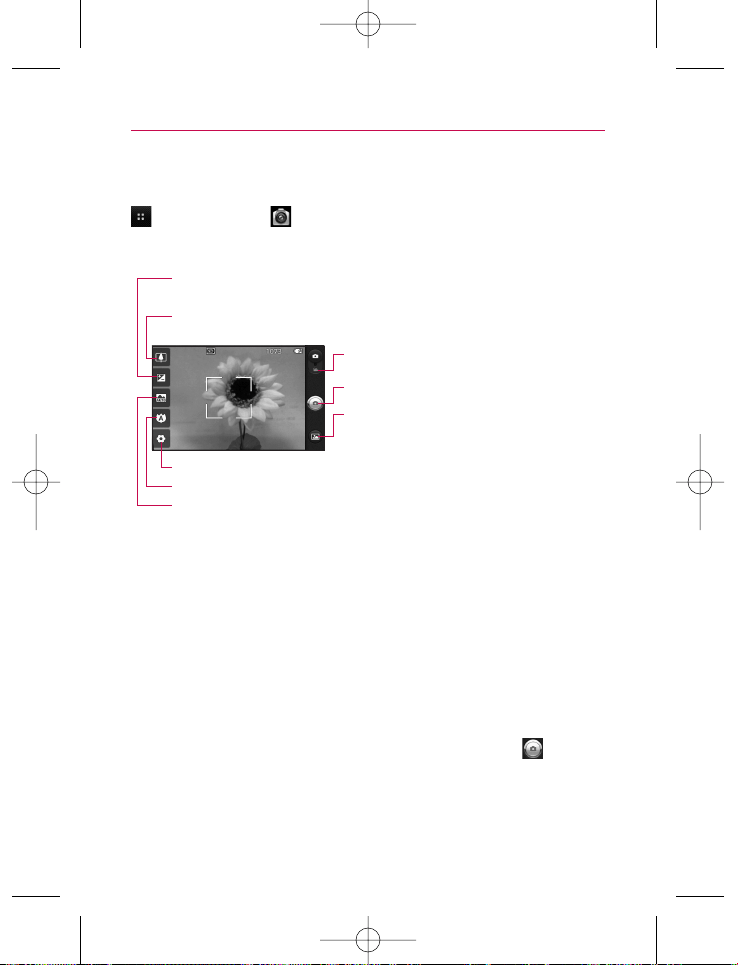
77
Entretenimiento
Cámara
Desde la pantalla principal, toque la tecla de inicio de aplicaciones
y luego Cámara .
Uso del visor
NOTA
Se necesita tener una tarjeta de memoria insertada y montada para
activar la aplicación Cámara.
SUGERENCIA
Puede cerrar todos los iconos de configuración para proporcionar una pantalla del
visor más despejada. Simplemente toque el centro del visor una sola vez.
Para que vuelvan a aparecer las opciones, toque la pantalla otra vez.
Tomar una foto rápida
1. Abra la aplicación Cámara.
2. Mantenga el teléfono en posición horizontal y apunte la lente
hacia la persona o el objeto que desea fotografiar.
3. Toque y mantenga presionado el botón
Capturar
suavemente y aparecerá un cuadro de enfoque en el centro
de la pantalla del visor.
Modo de video – Arrastre este icono hacia abajo
para cambiar al modo de video.
Brillo – Define y controla la cantidad de luz solar que ingresa a la lente. Deslice el
indicador de brillo a lo largo de la barra, hacia "-" para una imagen con menor brillo, o hacia
"+" para una imagen con mayor brillo.
Zoom – Permite acercar o alejar la imagen. Las teclas de volumen también ajustan el
zoom.
Configuración – Abre el menú de configuración.
Enfoque – Elija entre Automática, Macro, Detección de cara o Manual.
Modo de escena – Permite elegir entre Automática, Retrato, Paisaje, Deportes,
Nocturno y Atardecer.
Capturar - Toma una foto.
Gallería – Accede a las fotos guardadas desde el
modo de cámara. Simplemente toque y la Galería
aparece en la pantalla.
LW690_Spa_110224_1.1.qxd 2/28/11 8:32 AM Page 77

78
Entretenimiento
4. Coloque el teléfono de modo que pueda ver la persona o el
objeto en el cuadro de enfoque.
5. Cuando el cuadro de enfoque se vuelve verde, significa que
la cámara ha enfocado el objetivo.
6. Retire el dedo del botón
Capturar .
Ver las fotos guardadas
1. Puede acceder a sus fotos guardadas desde el modo de
cámara. Sólo debe tocar el icono Galería y tocar una foto
para mostrarlas.
SUGERENCIA
Dé un toquecito hacia la izquierda o la derecha para ver otras
fotos o videos.
Toque la pantalla cuando esté viendo una foto para acceder a las
siguientes opciones:
Presentación - Toque para ver sus fotos en una presentación de
diapositivas.
Menú - Toque para abrir las opciones del menú, que incluyen
Compartir, Eliminar o Más. Si toca Más, tiene las siguientes
opciones adicionales:
Detalles - Muestra la información sobre la foto seleccionada (p.ej.:
tipo de archivo, tamaño del archivo, etc.).
Definir como - Permite establecer la foto como icono identificador
de un contacto o como papel tapiz del teléfono.
Cortar - Permite recortar la foto manualmente. Use los dedos para
mover o modificar el tamaño del cuadro de recorte para abarcar
sólo la parte de la foto que desea ver y toque Guardar.
Rotar - Toque uno de los iconos de rotación para girar la foto hacia
la derecha o hacia la izquierda.
LW690_Spa_110224_1.1.qxd 2/28/11 8:32 AM Page 78
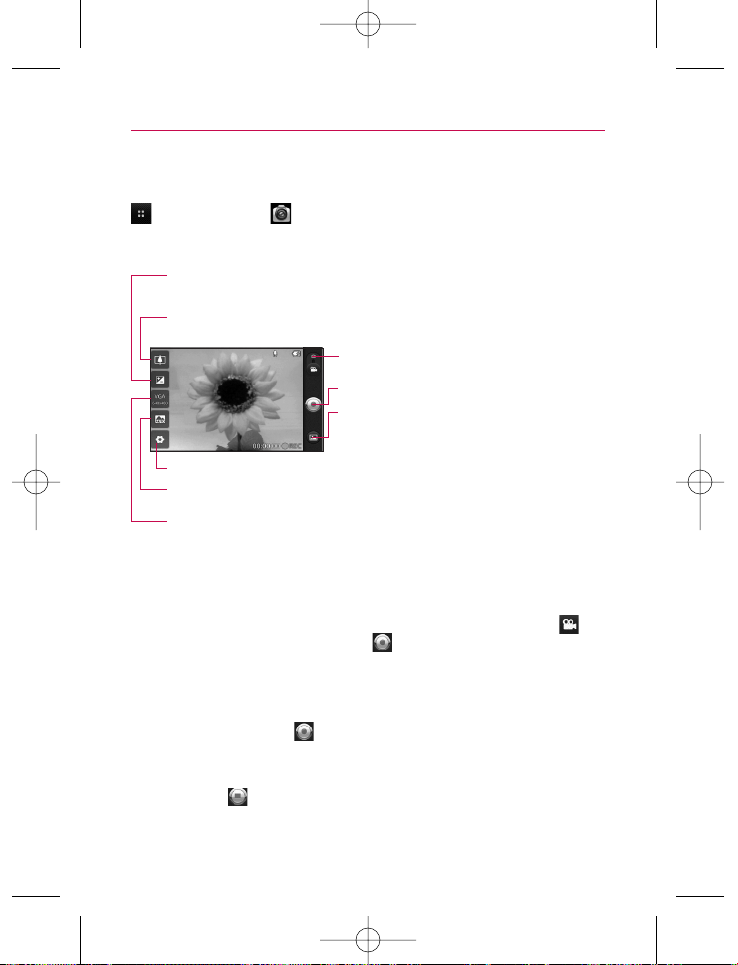
79
Entretenimiento
Videocámara
Desde la pantalla principal, toque la tecla de inicio de aplicaciones
y luego Cámara .
Getting to know the viewfinder
Grabar un video rápido
1. Abra la aplicación Cámara.
2. Arrastre el icono
Modo de cámara hacia abajo para cambiar
al Modo de video. El icono Modo de cámara cambia a y
el botón Capturar cambia a .
3. El visor de la videocámara aparece en la pantalla.
4. Con el teléfono en posición horizontal, apunte la lente hacia
lo que desea filmar.
5. Toque
Capturar una vez para iniciar la grabación.
6. GRABAR aparece en la parte inferior del visor con un
temporizador que muestra la duración del video.
7. Toque en la pantalla para detener la grabación.
Modo de cámara – Alterna entre cámara y video.
Arrastre el icono hacia arriba para el modo de cámara
y hacia abajo para el modo de video.
Brillo – Define y controla la cantidad de luz solar que ingresa a la lente. Deslice el
indicador de brillo a lo largo de la barra, hacia "-" para un video con menor brillo, o
hacia "+" para un video con mayor brillo.
Zoom – Permite acercar o alejar la imagen. Las teclas de volumen también ajustan el
zoom. Ajuste el zoom antes de iniciar un video. No se puede cambiar el ajuste del zoom
durante la grabación.
Configuración – Abre las opciones de configuración.
Tamaño del video – Configura el tamaño (en pixeles) del video grabado. Le permite elegir el
tamaño de la imagen del video entre VGA (640x480), QVGA (320x240) or QCIF (176x144).
Modo de escena – Configura la cámara para que se ajuste al entorno. Le permite elegir
entre Automática, Retrato, Paisaje, Deportes, Noche y Atardecer.
Capturar - Inicia la grabación de video.
Galería – Accede a las fotos y videos
guardados desde el modo cámara.
Simplemente toque esta opción para que
aparezca la Galería en la pantalla.
LW690_Spa_110224_1.1.qxd 2/28/11 8:32 AM Page 79
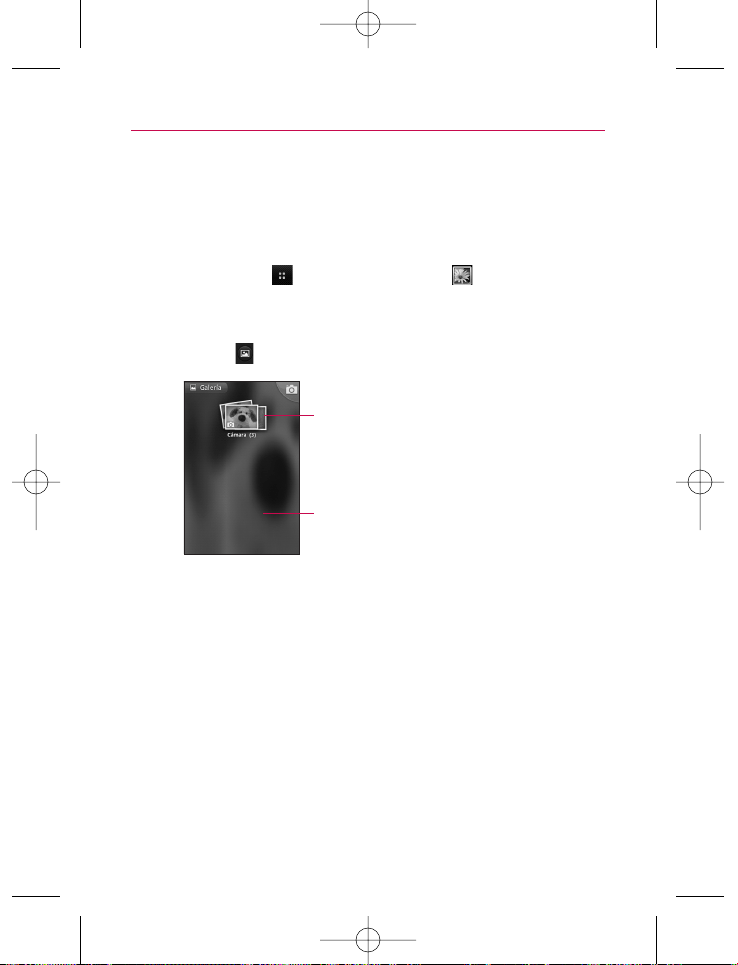
80
Entretenimiento
Galería
La aplicación Galería le permite ver los álbumes de fotos y videos.
Para abrir la Galería y ver los álbumes
䊳
Desde la pantalla principal, toque la tecla de inicio de
aplicaciones
y luego toque Galería .
O
䊳
Abra la Galería desde la aplicación Cámara tocando el icono
Galería .
Usar las fotos
Use la Galería para ver fotos que ha tomado con la aplicación
Cámara, descargado, copiado a su tarjeta microSD o que estén
almacenadas en sus álbume de web de Picasa.
Para ver y examinar fotos
1. Abra la aplicación Galería y toque una foto.
Vista típica de un álbum.
Desplácese hacia la izquierda o la derecha
para ver más álbumes.
LW690_Spa_110224_1.1.qxd 2/28/11 8:32 AM Page 80
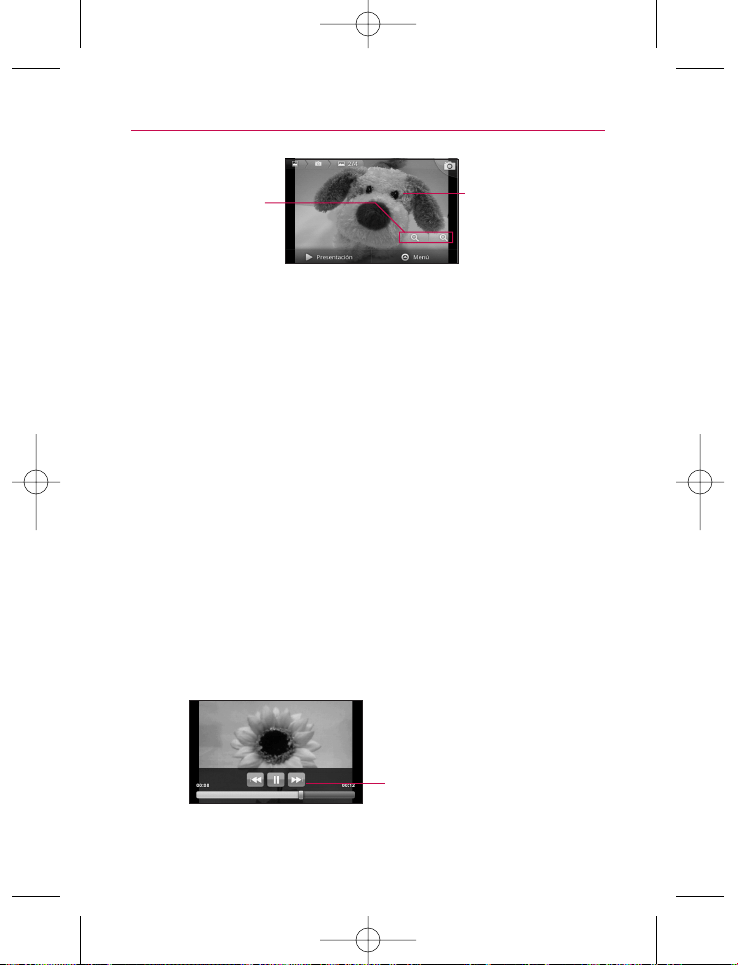
81
Entretenimiento
䊳
Gire el teléfono para ver la foto en orientación vertical
(retrato) u horizontal (paisaje). Se muestra (pero no se
guarda) la foto en la nueva orientación.
䊳
Toque la foto para ver las opciones de zoom y otros botones
de control.
䊳
Toque el icono Zoom para acercar o alejar la imagen o
simplemente toque la pantalla dos veces.
䊳
Cuando acerque la foto, arrástrela para ver las partes que no
se pueden visualizar.
䊳
Cuando la foto se acerque y esté ajustada a la ventana,
arrastre hacia la izquierda o la derecha para ver la siguiente
foto, o la anterior, en el álbum.
Usar los videos
Use la aplicación Galería para reproducir videos que grabó con la
aplicación Cámara y para compartirlos con amigos.
Para reproducir videos
䊳
Abra un álbum de la Galería y toque un video.
Se reproduce el video con la orientación (retrato o paisaje) en
la que lo grabó.
䊳
Toque la pantalla para ver los controles de reproducción.
Toque la foto para ver
los controles.
Arrastre hacia la
izquierda o la derecha
para ver la siguiente
foto, o la anterior, en el
álbum.
Toque esta opción
para acercar o alejar
la imagen;
simplemente pellizca
o toque la foto dos
veces.
Toque la pantalla para ver los controles de
reproducción para pausar, reanudar,
retroceder y adelantar.
LW690_Spa_110224_1.1.qxd 2/28/11 8:32 AM Page 81
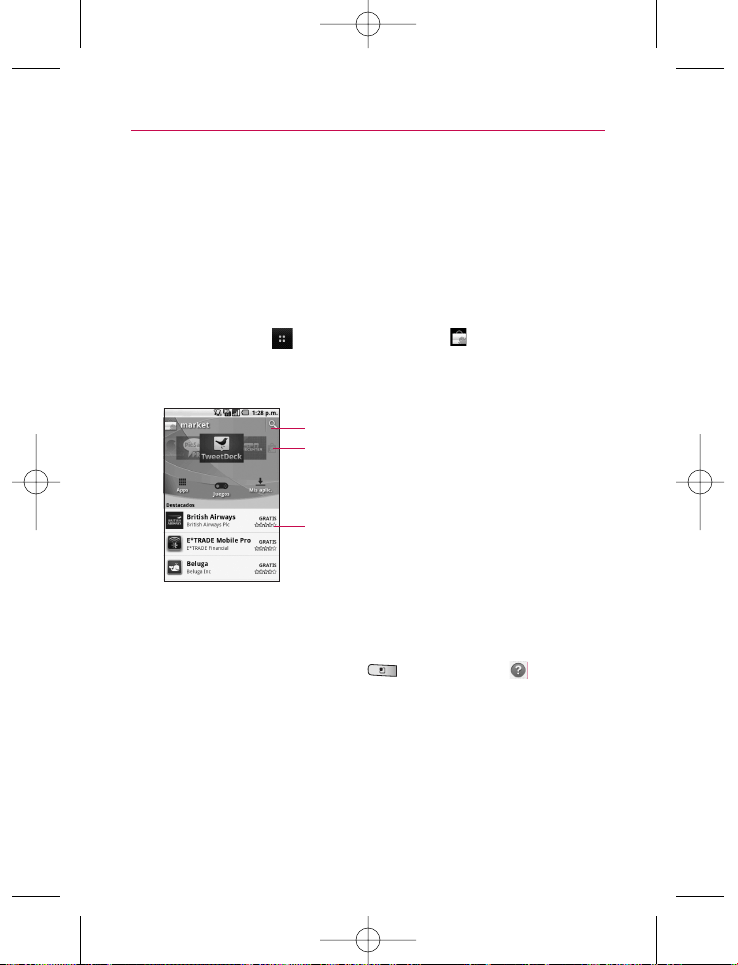
82
Entretenimiento
Android Market
Abrir Android Market y buscar aplicaciones
Abra Android Market para examinar y buscar aplicaciones gratuitas y
de pago.
Para abrir la aplicación Android Market
䊳
Desde la pantalla principal, toque la tecla de inicio de
aplicaciones
y luego toque Market .
Cuando abre la aplicación Android Market por primera vez,
debe leer y aceptar los términos de servicio para continuar.
Para obtener ayuda con Android Market
Las páginas web de ayuda de Android Market están disponibles
en todas las pantallas de Android Market.
䊳
Presione la tecla de menú y toque Ayuda .
La aplicación Navegador abre la página de ayuda de Android
Market con enlaces a varios temas de ayuda.
Toque esta opción para buscar aplicaciones específicas en Market.
Toque una categoría para ver su contenido.
Toque una aplicación destacada para ver
más información.
LW690_Spa_110224_1.1.qxd 2/28/11 8:32 AM Page 82
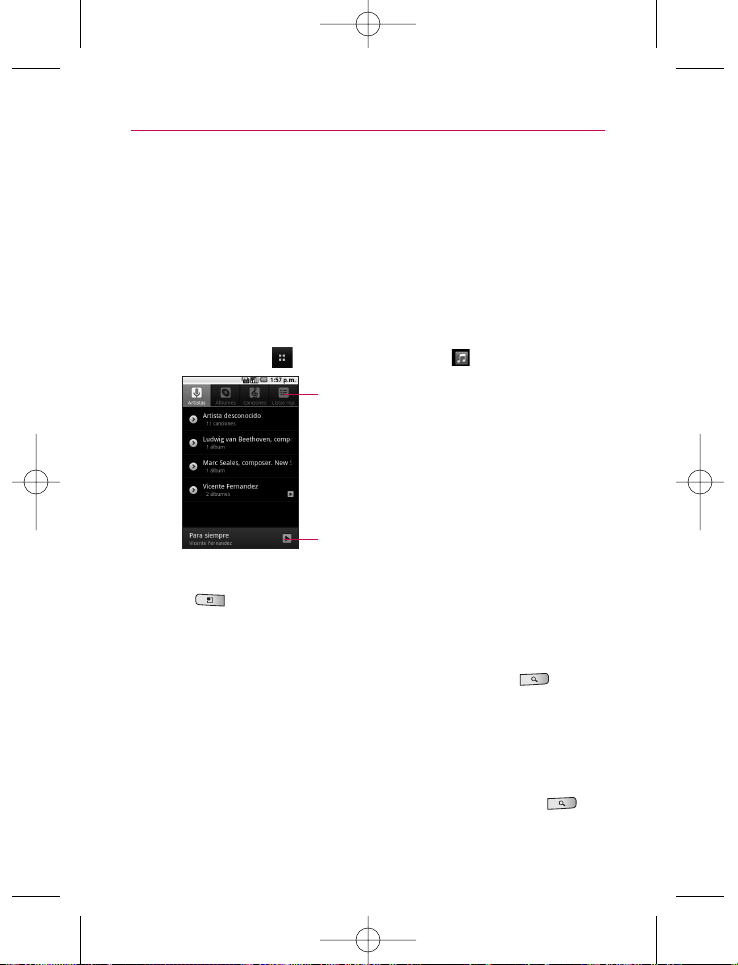
83
Entretenimiento
Música
Abrir la música y usar la biblioteca
Después de copiar algo de música en la tarjeta microSD, puede
abrir la aplicación Música y ver la biblioteca de archivos de música,
ordenada en una de cuatro formas.
Para abrir la música y ver la biblioteca de música
䊳
Desde la pantalla principal, toque la tecla de inicio de
aplicaciones
y luego toque Música .
Para volver a la pantalla principal de la biblioteca desde la mayoría
de las pantallas en la aplicación Música, presione la
tecla de
menú
y toque Biblioteca.
Modo de uso
䊳
Para buscar música en la Biblioteca, abra la pantalla principal
de la Biblioteca y presione la tecla de búsqueda .
䊳
Para borrar una canción de su teléfono, toque y mantenga
presionada una canción de una lista de la biblioteca. En el
menú que se abre, toque Eliminar.
O
䊳
En la pantalla Reproducir, presione la tecla de menú y
toque Eliminar.
Toque una ficha para ver la biblioteca según
cada tema.
Toque esta opción para mostrar un resumen
de información de la canción actual.
LW690_Spa_110224_1.1.qxd 2/28/11 8:32 AM Page 83
Para controlar la reproducción
La pantalla Reproducir contiene varios iconos que puede tocar
para controlar la reproducción de canciones, álbumes y listas de
reproducción:
Para controlar el volumen de la reproducción
Puede controlar el volumen de la música en la aplicación Música
presionando las teclas de volumen del teléfono.
Para usar una canción como tono de timbre
Puede usar una canción como tono de timbre del teléfono, en
lugar de uno de los tonos de timbre que viene con el teléfono.
䊳
Mantenga presionada una canción en una lista de biblioteca.
En el menú que se abre, toque Usar como tono de timbre
del teléfono
.
O
䊳
En la pantalla Reproducir, presione la tecla de menú
,
luego toque Utilizar como tono.
84
Entretenimiento
Toque esta opción para pausar la reproducción.
Toque esta opción para reanudar la reproducción.
Toque esta opción para pasar a la siguiente canción en el álbum, la lista
de reproducción, o lista aleatoria.
Toque esta opción para volver a la canción anterior en el álbum, la lista
de reproducción, o lista aleatoria.
Toque esta opción para abrir la lista de reproducción actual.
Toque esta opción para reproducir la lista de reproducción actual en
modo aleatorio (las canciones se reproducen en orden aleatorio).
Toque para fijar el modo de repetición: no repetir, repetir la lista de
reproducción o repetir la canción actual.
LW690_Spa_110224_1.1.qxd 2/28/11 8:32 AM Page 84
85
Entretenimiento
Reproductor de video
Puede reproducir una gran variedad de video con el Reproductor de
video. El Reproductor de video admite los siguientes formatos de
archivo: 3gp, mp4, avi, wmv, flv, mkv (Codec: MPEG4, H.263,
Sorenson H.263, H.264, VC-1, DivX/XviD).
• Los formatos de archivo admitidos dependen de la versión de
software del teléfono.
• Si el tamaño del archivo excede el espacio de memoria disponible,
se muestra un mensaje de error al abrir el archivo.
1. Desde la pantalla principal, toque la
tecla de inicio de
aplicaciones
y luego Reproductor de video.
2. Toque el video que desee reproducir.
3. Gire el teléfono a la posición horizontal.
4. Controle la reproducción con los siguientes iconos:
Pausa la reproducción del video.
Reproduce el archivo de video.
Presione para iniciar la reproducción del video desde el principio. Toque y
mantenga presionada para rebobinar la reproducción.
Toque y mantenga presionada para adelantar la reproducción del video.
LW690_Spa_110224_1.1.qxd 2/28/11 8:32 AM Page 85
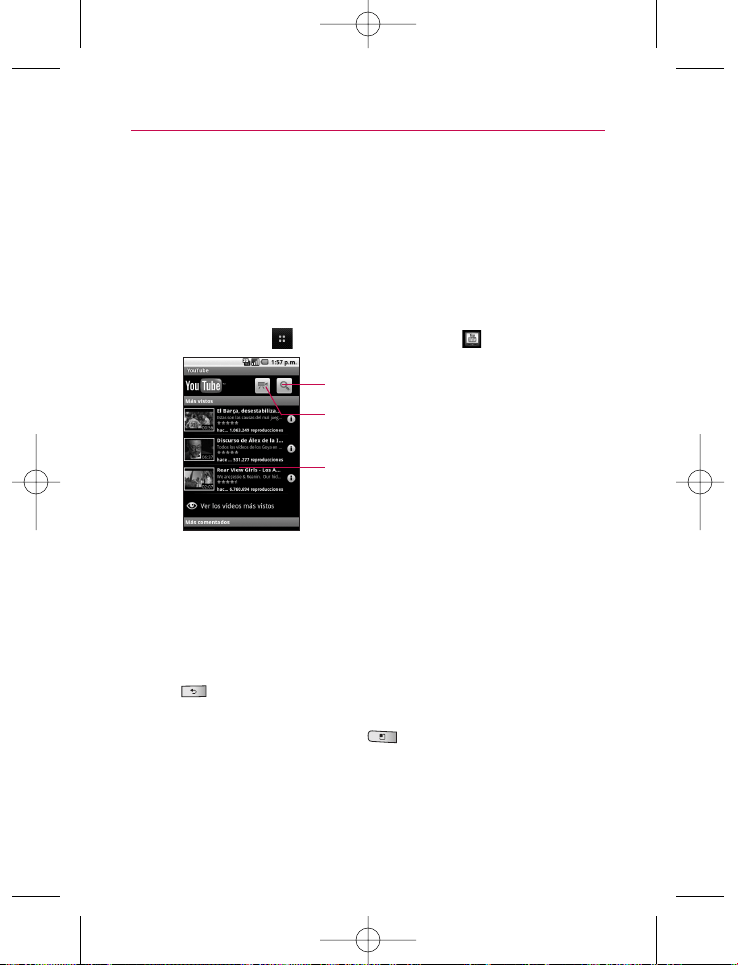
YouTube
TM
Abrir YouTube y mirar videos
Puede navegar, buscar, ver, cargar y calificar los videos de YouTube
en el teléfono con la aplicación YouTube.
Para abrir la aplicación YouTube
䊳
Desde la pantalla principal, toque la tecla de inicio de
aplicaciones
y luego toque YouTube .
Para mirar e interactuar con los videos de YouTube
䊳
En una pantalla de YouTube, toque un video para
reproducirlo.
䊳
Durante la reproducción de un video, toque la pantalla para
ver los controles de reproducción.
䊳
Durante la reproducción de un video, presione la tecla Atrás
para detener la reproducción y volver a la lista de
videos.
䊳
Presione la tecla de menú para las siguientes opciones:
Página principal, Buscar, Buscar, Mi canal, Cargar y Config.
86
Entretenimiento
Toque esta opción para buscar un video.
También puede buscar usando la voz.
Toque esta opción para grabar y
compartir un video.
Toque un video para reproducirlo.
LW690_Spa_110224_1.1.qxd 2/28/11 8:32 AM Page 86
87
Entretenimiento
Grabador de voz
Aprenda a manejar la Grabadora de voz del teléfono. Puede
establecer notas de voz como tonos de llamada o de alarma.
Grabar una nota de voz
1. Desde la pantalla principal, toque la tecla de inicio de
aplicaciones
y luego Grabador de voz.
2. Toque para iniciar la grabación.
3. Hable hacia el micrófono.
4. Cuando termine, toque .
5. Para grabar más notas de voz, toque
Ir a lista en la parte
inferior de la pantalla y luego Nueva grabación o
simplemente toque otra vez.
Reproducir una nota de voz
1. Desde la pantalla principal, toque la tecla de inicio de
aplicaciones
y luego Grabador de voz.
2. Toque Ir a lista y toque una grabación.
NOTA
Para enviar una nota de voz a otras personas, toque y mantenga
presionada una nota de voz y toque Compartir.
LW690_Spa_110224_1.1.qxd 2/28/11 8:32 AM Page 87
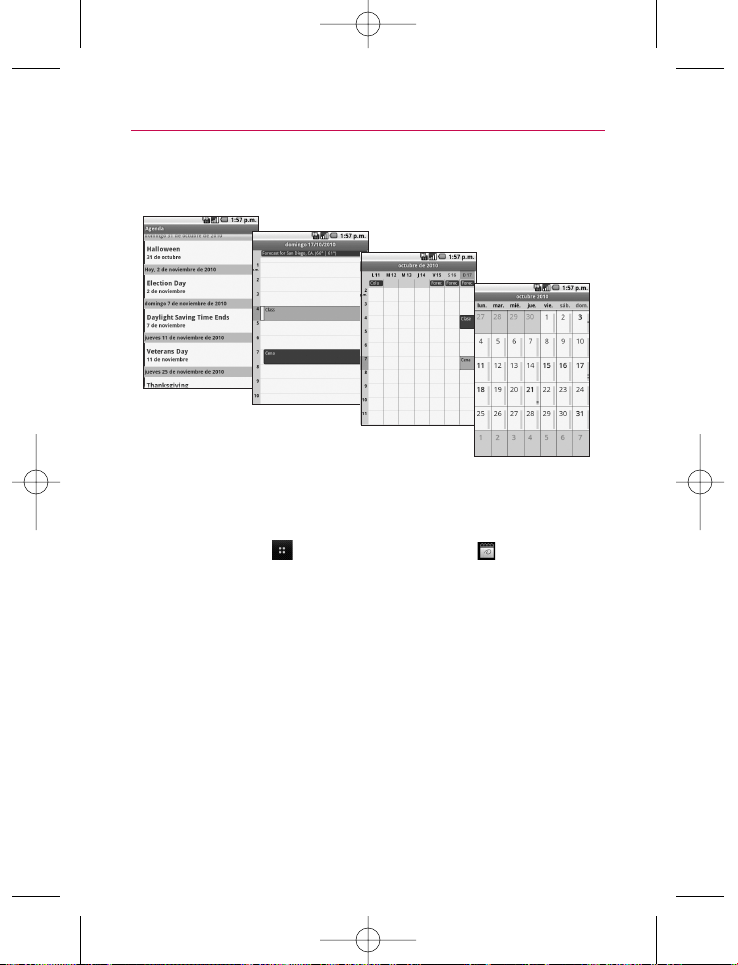
88
Herramientas
Calendario
Para abrir el calendario
䊳
Desde la pantalla principal, toque la tecla de inicio de
aplicaciones
y luego toque Calendario .
Se muestran los eventos de cada cuenta agregada al
teléfono y configurada para sincronización con en Calendario.
Los eventos de cada calendario se muestran en diferentes
colores.
Usar la vista de Agenda
La vista de Agenda muestra una lista de eventos en orden
cronológico. Los eventos de todo el día y de varios días aparecen al
comienzo de cada día.
Vista de Agenda
En la vista de Agenda, por Día o por Semana,
toque un evento para ver sus detalles.
Vista por Mes
Vista por Semana
Toque un día en la vista por Mes para abrir los eventos de ese día.
Vista por Día
LW690_Spa_110224_1.1.qxd 2/28/11 8:32 AM Page 88

89
Usar la vista por Día
La vista por Día muestra los eventos de un día en una tabla de filas
de una hora. Una línea roja indica la hora actual. Los eventos de
todo el día y de varios días aparecen en la parte superior. Parte del
título de cada evento aparece en las filas que coinciden con la fecha
en que ocurre.
Usar la vista por Semana
La vista por Semana muestra un cuadro de los eventos de una
semana. Los eventos de todo el día y de varios días aparecen en la
parte superior.
Usar la vista por Mes
La vista por Mes muestra un cuadro de los eventos del mes. Los
segmentos de cada día con eventos programados están en color
azul en la barra vertical del día.
Ver detalles del evento
Puede ver más información acerca de un evento de varias maneras,
según la vista actual.
En la vista de Agenda, Día o Semana, toque el evento para ver sus
detalles. En la vista de Mes, toque un día para ver los eventos de
ese día.
Sincronizar y mostrar calendarios
1. Presione la tecla de menú y toque Más > Calendarios.
2. Toque el icono que se encuentra junto a un calendario para
optar por almacenarlo en el teléfono y si es visible en
Calendario. El estado del calendario también se muestra en
texto debajo del nombre.
3. Toque
Aceptar para guardar la configuración.
Herramientas
LW690_Spa_110224_1.1.qxd 2/28/11 8:32 AM Page 89
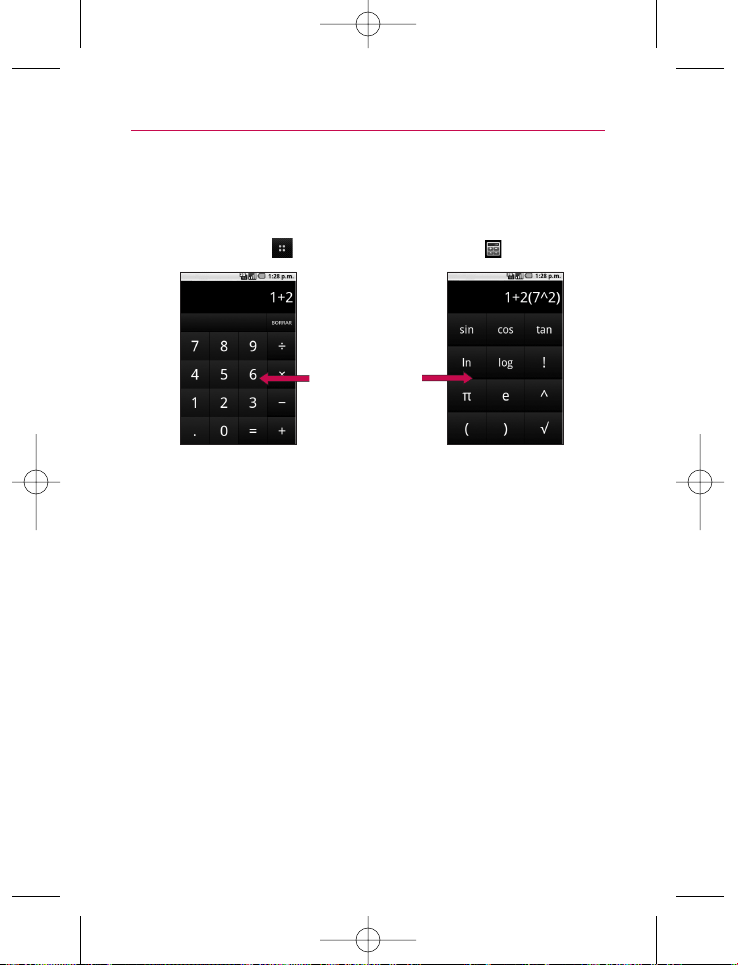
90
Herramientas
Calculadora
Para abrir y usar la calculadora
䊳
Desde la pantalla principal, toque la tecla de inicio de
aplicaciones
y luego toque Calculadora .
䊳
Introduzca números y operadores aritméticos en el panel
básico.
䊳
Arrastre el panel básico hacia la izquierda para abrir el panel
avanzado.
䊳
Mantenga presionada la pantalla de la calculadora para abrir
un menú donde puede copiar lo que ha introducido y
acceder a otras herramientas.
䊳
Toque Borrar para borrar el último número u operador
introducidos. Mantenga presionado Borrar para borrar toda la
información introducida.
Arrastre para alternar
entre el panel básico y
avanzado.
LW690_Spa_110224_1.1.qxd 2/28/11 8:32 AM Page 90
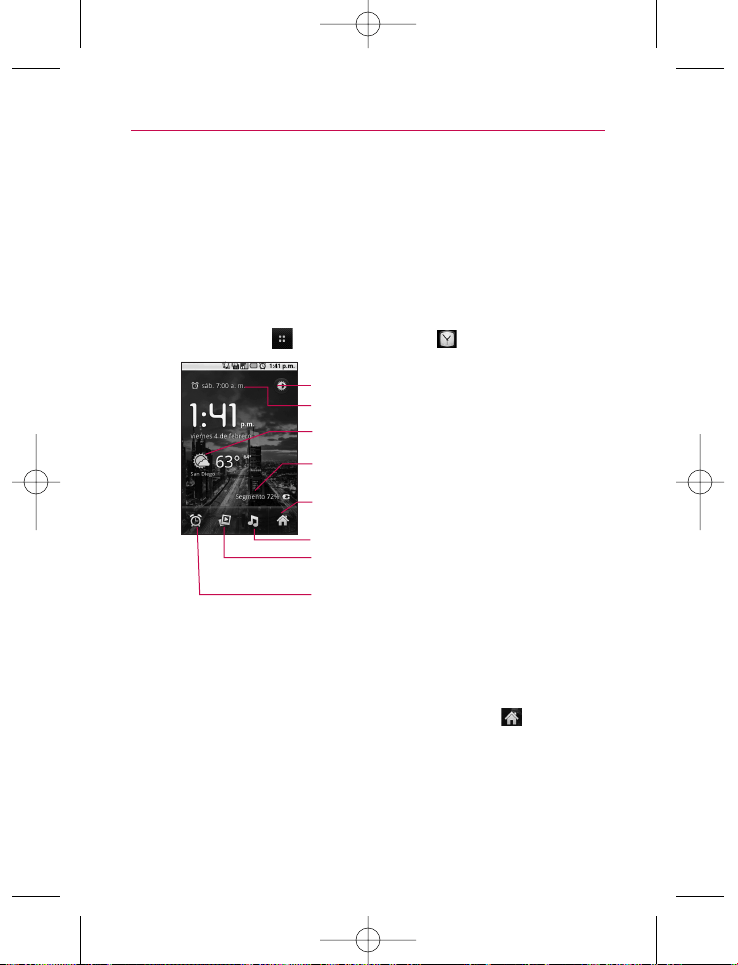
91
Reloj
Ver la fecha, la hora y otra información
Se usa la aplicación Reloj para supervisar varios tipos de
información a la vez, además de la fecha y la hora actuales.
Para abrir la aplicación Reloj
䊳
Desde la pantalla principal, toque la tecla de inicio de
aplicaciones
y luego toque Reloj .
Cuando la aplicación Reloj está en ejecución, pasa al modo
protector de pantalla después de unos minutos.
Simplemente presione una tecla del teléfono para volver a
activar el teléfono.
Para volver a la pantalla principal, toque
Inicio en la parte
inferior de la pantalla Reloj.
Herramientas
Toque esta opción para atenuar la pantalla.
Muestra la hora y el día de la siguiente alarma.
Muestra la información de clima actual.
Muestra el nivel de carga de la batería
cuando el teléfono está enchufado en un
cargador.
Toque para ir a la pantalla principal.
Le permite reproducir música mientras el Reloj se muestra.
Le permite reproducir una presentación de diapositivas de
las fotos en los álbumes de la Galería desde la aplicación
Reloj.
Toque para establecer una alarma.
LW690_Spa_110224_1.1.qxd 2/28/11 8:32 AM Page 91
92
Herramientas
ThinkFree Office
Crear un documento nuevo
1. Desde la pantalla principal, toque la tecla de inicio de
aplicaciones
y luego ThinkFree Office.
2. Toque
Aceptar > Activar ahora > Cerrar (Esto sólo es
necesario cuando ejecuta la aplicación por primera vez).
3. Presione la
tecla de menú y toque Nuevo y elija el
tipo de documento que desea crear.
4. Introduzca un nombre para el documento y toque
OK.
5. Introduzca el contenido del documento con las herramientas
de la parte inferior de la pantalla.
6. Cuando haya terminado de trabajar en el documento,
presione la
tecla de menú y toque Archivo > Guardar
(o Guardar como e ingrese un nuevo nombre de
documento). Luego presione la tecla Atrás para salir.
Ver y editar documentos en el teléfono
1. Toque el documento que desea ver y/o editar.
2. Vea y edite el documento según sus preferencias.
• Para abrir la barra de herramientas de edición de
documentos (archivo de texto, Word o Excel), presione la
tecla de menú y toque Editar. Utilice la barra de
herramientas en la parte inferior de la pantalla para editar
el documento.
3. Una vez finalizada la edición, guarde el documento.
LW690_Spa_110224_1.1.qxd 2/28/11 8:32 AM Page 92
93
Herramientas
Usar Car Home
La aplicación Car Home se abre con cinco iconos grandes que
puede tocar para acceder a las opciones Navegar, Buscar por voz,
Música, Teléfono y Contactos. También puede acceder a las
opciones Mapa y Configuración o ajustar el brillo de la pantalla al
dar un toquecito hacia la izquierda en la pantalla.
Te m a s
Temas le permite elegir el esquema de colores que se utiliza como
la pantalla principal. También puede descargar varios temas de
Android Market.
LW690_Spa_110224_1.1.qxd 2/28/11 8:32 AM Page 93
Al usar este producto, debe
seguir las siguientes
precauciones de seguridad para
evitar posibles responsabilidades
legales y daños.
Conserve y siga todas las
instrucciones de seguridad y de
funcionamiento del producto.
Observe todas las advertencias
en las instrucciones de
funcionamiento del producto.
Tenga en cuenta las siguientes
precauciones a fin de reducir el
riesgo de lesiones corporales,
descargas eléctricas, incendios
y daños al equipo.
SEGURIDAD ELÉCTRICA
Este producto está diseñado
para usarse cuando recibe
suministro de energía de la
batería designada o de la unidad
de fuente de alimentación.
Otro tipo de uso puede ser
peligroso y podrá anular la
validez de cualquier aprobación
proporcionada a este producto.
PRECAUCIONES DE
SEGURIDAD PARA UNA
INSTALACIÓN A TIERRA
ADECUADA
PRECAUCIÓN: Si enchufa el
producto a un equipo conectado
a tierra en forma inadecuada,
puede provocar descargas
eléctricas en el dispositivo. Este
producto cuenta con un cable
USB para conectarlo a una
computadora portátil o de
escritorio. Asegúrese de que la
conexión a tierra de la
computadora sea adecuada
antes de conectar este
producto. El cable de la fuente
de alimentación de la
computadora portátil o de
escritorio cuenta con un
conductor de conexión a tierra y
un enchufe con descarga a
tierra. Debe conectar el enchufe
a un tomacorriente apropiado
que esté instalado y conectado
a tierra en forma adecuada
según todos los códigos y
decretos locales.
PRECAUCIONES DE
SEGURIDAD PARA LA
UNIDAD DE FUENTE DE
ALIMENTACIÓN
Use la fuente de alimentación
externa correcta
El producto debe funcionar
únicamente desde el tipo de
fuente de alimentación indicado
en la etiqueta de clasificaciones
eléctricas. Si no está seguro del
tipo de fuente de alimentación
necesario, consulte con el
proveedor de servicios
autorizado o la empresa de
energía local. Para un producto
que funciona con energía de
94
Información importante sobre la salud y precauciones de seguridad
LW690_Spa_110224_1.1.qxd 2/28/11 8:32 AM Page 94
95
Información importante sobre la salud y precauciones de seguridad
batería u otras fuentes, consulte
las instrucciones de
funcionamiento que se incluyen
con el producto.
Manipule las baterías con
cuidado
Este producto contiene una
batería de iones de litio. Si se
manipula la batería en forma
inadecuada, existe riesgo de
incendios o quemaduras. No
intente abrir o hacerle un
mantenimiento a la batería. No
desarme, aplaste, perfore,
cause cortocircuito a los
contactos externos o circuitos,
no deseche en fuego o agua, ni
exponga una batería a una
temperatura mayor que 60 °C
(140 °F).
ADVERTENCIA: Existe peligro
de explosión si se reemplaza la
batería en forma inadecuada.
Para reducir el riesgo de
incendios o quemaduras, no
desarme, aplaste, perfore,
cause cortocircuito a los
contactos externos, no
exponga a una temperatura
mayor que 60 °C (140 °F) ni
deseche en fuego o agua.
Reemplace sólo con baterías
especificadas. Recicle o
deseche las baterías usadas
según las normas locales o la
guía de referencia suministrada
con el producto.
PRECAUCIONES DE
SEGURIDAD PARA LUZ
SOLAR DIRECTA
Mantenga este producto alejado
de la humedad excesiva y de
temperaturas extremas. No deje
el producto o su batería dentro
de un vehículo o en lugares en
donde la temperatura pueda
superar los 60 °C (140 °F) como
en el tablero de un automóvil, la
repisa de la ventana o detrás de
un vidrio expuesto a la luz solar
directa o luz ultravioleta fuerte
durante períodos prolongados.
Esto puede dañar el producto,
sobrecalentar la batería o
representar un riesgo al
vehículo.
PREVENCIÓN DE PÉRDIDA
DE LA AUDICIÓN
PRECAUCIÓN: Es posible que
ocurra pérdida de audición
permanente si se usan los
audífonos o auriculares con un
volumen alto durante períodos
prolongados.
SEGURIDAD EN EL AVIÓN
Debido a la posible interferencia
que este producto puede
ocasionar en el sistema de
navegación y la red de
comunicación de un avión, el
uso de la función de teléfono de
este dispositivo al estar a bordo
LW690_Spa_110224_1.1.qxd 2/28/11 8:32 AM Page 95
de un avión es ilegal en la
mayoría de los países. Si desea
usar este dispositivo cuando se
restringe su uso a bordo de un
avión, recuerde cambiar para el
modo de avión. Al usar este
modo, se apagan las funciones
de RF que pueden causar
interferencia.
RESTRICCIONES EN
ENTORNOS
No use este producto en
estaciones de servicio, depósitos
de combustible, plantas químicas
o lugares en donde se desarrollan
operaciones con explosiones
controladas, o en atmósferas
potencialmente explosivas como
áreas de abastecimiento de
combustible, depósitos de
combustible, bajo cubierta en
embarcaciones, plantas químicas,
instalaciones para transferencia o
almacenamiento de combustible
o productos químicos y áreas en
donde el aire contiene sustancias
químicas o partículas como
granos, polvo o polvillo metálico.
Tenga en cuenta que las chispas
en dichas áreas pueden causar
una explosión o un incendio que
den como resultado lesiones
corporales o incluso la muerte.
ATMÓSFERAS EXPLOSIVAS
Si se encuentra en un área con
una atmósfera potencialmente
explosiva o en donde existen
materiales inflamables, se debe
apagar el producto y el usuario
debe obedecer todos los letreros
e instrucciones. Las chispas en
dichas áreas pueden causar una
explosión o un incendio que den
como resultado lesiones
personales o incluso la muerte.
Se recomienda a los usuarios no
utilizar el equipo en puntos de
recarga de combustible como
estaciones de servicio. Además,
deben recordar observar las
restricciones de uso de equipos
de radio en depósitos de
combustible, plantas químicas o
lugares en donde se desarrollan
operaciones con explosiones
controladas. Por lo general, las
áreas con una atmósfera
potencialmente explosiva están
claramente marcadas, pero no
siempre. Estas incluyen áreas de
abastecimiento de combustible,
bajo cubierta en embarcaciones,
instalaciones para transferencia o
almacenamiento de combustible
o productos químicos y áreas en
donde el aire contiene sustancias
químicas o partículas como
granos, polvo o polvillo metálico.
96
Información importante sobre la salud y precauciones de seguridad
LW690_Spa_110224_1.1.qxd 2/28/11 8:32 AM Page 96
97
Información importante sobre la salud y precauciones de seguridad
SEGURIDAD EN LA RUTA
Los conductores de vehículos
en movimiento no pueden usar
servicios de comunicación
mediante dispositivos portátiles,
excepto en caso de emergencia.
En algunos países, se permite el
uso de dispositivos manos libres
como una alternativa.
PRECAUCIONES DE
SEGURIDAD PARA LA
EXPOSICIÓN A RF
●
Evite usar el teléfono cerca
de estructuras metálicas (por
ejemplo, el armazón de acero
de un edificio).
●
Evite usar el teléfono cerca
de fuentes electromagnéticas
intensas, como hornos de
microondas, altoparlantes,
televisores y radios.
●
Use sólo accesorios
originales aprobados por el
fabricante o accesorios que
no contengan metales.
●
Es posible que el uso de
accesorios que no sean
originales y que no cuenten
con la aprobación del
fabricante infrinjan las
directrices locales de
exposición a RF y deben
evitarse.
INTERFERENCIA CON LAS
FUNCIONES DE EQUIPOS
MÉDICOS
Es posible que este producto
ocasione el mal funcionamiento
de equipos médicos. Se prohíbe
el uso de este dispositivo en la
mayoría de los hospitales y las
clínicas médicas.
Si usa cualquier dispositivo
médico personal, consulte con
el fabricante para determinar si
el dispositivo cuenta con una
protección adecuada contra la
energía de radiofrecuencia (RF)
externa. Es posible que su
médico pueda ayudarlo a
conseguir dicha información.
Apague el teléfono cuando se
encuentre en instalaciones de
asistencia médica en las que
haya letreros que así lo
indiquen.
Es posible que los hospitales o
las instalaciones de asistencia
médica empleen equipos que
pueden ser sensibles a la
energía de RF externa.
LW690_Spa_110224_1.1.qxd 2/28/11 8:32 AM Page 97
AUDÍFONOS
Es posible que algunos teléfonos
inalámbricos digitales interfieran
con algunos audífonos. En caso
de interferencia, se recomienda
consultar con el proveedor de
servicios o llamar a la línea de
atención al cliente para analizar
las alternativas.
RADIACIÓN NO IONIZANTE
El dispositivo cuenta con una
antena interna. Este producto
debe usarse en su posición de
uso normal para garantizar el
rendimiento radiactivo y la
seguridad contra interferencia.
Al igual que con otros equipos
de transmisión de radio móviles,
se recomienda a los usuarios no
acercar demasiado la antena a
ninguna parte del cuerpo
humano durante el
funcionamiento del equipo para
un funcionamiento satisfactorio
del equipo y la seguridad
personal.
Use sólo la antena integral
suministrada. Es posible que el
uso de antenas no autorizadas o
modificadas afecte la calidad de
la llamada o dañe el teléfono,
provocando pérdida de
rendimiento y niveles de SAR
que exceden los límites
recomendados. Además, es
posible que resulte en el
incumplimiento de los requisitos
normativos locales de su país.
Para garantizar el rendimiento
óptimo del teléfono y asegurar
que la exposición humana a la
energía de RF esté dentro de
las directrices presentadas en
los estándares pertinentes,
siempre utilice el dispositivo
únicamente en su posición de
uso normal. Es posible que el
contacto con el área de la
antena afecte la calidad de la
llamada y haga que el
dispositivo funcione en un nivel
más elevado que el necesario.
Si evita entrar en contacto con
el área de la antena cuando el
teléfono está EN USO, se
optimizará el rendimiento de la
antena y la vida útil de la
batería.
98
Información importante sobre la salud y precauciones de seguridad
LW690_Spa_110224_1.1.qxd 2/28/11 8:32 AM Page 98
Detalles Técnicos
CDMA
Estándar
Designador Descripción
Interfaz aérea
básica
TIA/EIA-95A
TSB-74
ANSI J-STD-008
TIA/EIA-IS2000
Operaciones de interfaz aérea de modo doble
IS-95 adaptada para la banda de frecuencia PCS
Interfaz aérea 1xRTT CDMA2000
Red
TIA/EIA/IS-634
TIA/EIA/IS-651
TIA/EIA/IS-41-C
TIA/EIA/IS-124
MAS-BS
PCSC-RS
Operaciones entre sistemas
Comunicaciones de datos sin señales
Servicio
TIA/EIA/IS-96-B
TIA/EIA/IS-637
TIA/EIA/IS-657
IS-801
TIA/EIA/IS-707-A
CODEC de voz
Servicio de mensajes cortos
Datos de paquete
Servicio de determinación de posición (gpsOne)
Datos de paquete de alta velocidad
1x EV-DO
Interfaz
relativa a
TIA/EIA/IS-856
TIA/EIA/IS-878
TIA/EIA/IS-866
TIA/EIA/IS-890
Interfaz aérea de datos en paquetes de alta
velocidad CDMA2000 Especificación de
interoperabilidad 1xEV-DO para interfaces de red
de acceso HRPD Estándares de rendimiento
mínimo recomendados para terminal de acceso
de datos en paquetes de alta velocidad HRPD
Especificación de aplicaciones de prueba (TAS)
para interfaz aérea de datos en paquetes de alta
velocidad
99
Detalles Técnicos
LW690_Spa_110224_1.1.qxd 2/28/11 8:32 AM Page 99
100
Detalles Técnicos
Aviso de la FCC y precauciones
Declaración del artículo 15.21
Los cambios o las modificaciones que no estén expresamente
aprobados por el fabricante pueden anular la autoridad del usuario
para hacer funcionar el equipo.
Declaración del artículo 15.19
Este dispositivo y sus accesorios cumplen con el artículo 15 del
reglamento de la FCC. La operación está sujeta a las siguientes
condiciones:
(1) Este dispositivo y sus accesorios no podrán causar interferencias
perjudiciales interferencias.
(2) Este dispositivo y sus accesorios deben aceptar cualquier
interferencia recibida, incluyendo interferencias que puedan
provocar una operación no deseada.
Declaración del artículo 15.105
Este equipo ha sido evaluado y se ha comprobado que cumple con
los límites para un dispositivo digital clase B, conforme el artículo 15
de las reglas de la FCC. Estos límites han sido diseñados para
brindar una protección razonable contra la interferencia dañina en
una instalación residencial. Este equipo genera, utiliza y puede
irradiar energía de radiofrecuencia y, si no se instala y utiliza de
acuerdo con las instrucciones, podrá causar interferencia dañina
para las comunicaciones radiales. Sin embargo, no existe garantía
de que la interferencia no se produzca en una instalación en
particular. Si experimenta interferencia con la recepción (por
ejemplo, del televisor), para determinar si este equipo es el que
causa la interferencia dañina, apáguelo y después enciéndalo
nuevamente a fin de determinar si se detiene la interferencia. De
ser necesario, intente corregir la interferencia mediante una o más
de las siguientes medidas:
- Reoriente o reubique la antena receptora.
LW690_Spa_110224_1.1.qxd 2/28/11 8:32 AM Page 100
101
Detalles Técnicos
- Aumente la distancia entre el equipo y el receptor.
- Conecte el equipo en un tomacorriente de un circuito diferente de
aquel al que esté conectado el receptor.
- Consulte con el distribuidor o con un técnico de radio/TV
experimentado para obtener ayuda.
HAC
Este teléfono ha sido probado y clasificado para su uso con
audífonos para algunas de las tecnologías inalámbricas que utiliza.
Sin embargo, puede haber algunas tecnologías inalámbricas nuevas
utilizadas en este teléfono que no se han probado aún para su uso
con audífonos.
Es importante tratar las diferentes características de este teléfono a
fondo y en diferentes lugares, utilizando el audífono o implante
coclear, para determiner si escucha cualquier ruido de interferencia.
Consulte con su proveedor de servicios o fabricante de este
teléfono para obtener información sobre la compatibilidad de
audífonos.
Si tiene preguntas sobre las políticas de devolución o cambio,
consulte a su proveedor de servicios o distribuidor de teléfonos.
LW690_Spa_110224_1.1.qxd 2/28/11 8:32 AM Page 101
Información de
seguridad de TÍA
A continuación se incluye
información de seguridad de la
Asociación de la Industria de las
Telecomunicaciones (TÍA) para
teléfonos inalámbricos de mano.
Exposición a las señales de
radiofrecuencia
El teléfono inalámbrico de mano
portátil es un transmisor y receptor
de radio de baja potencia. Cuando
está ENCENDIDO, recibe y envía
señales de radiofrecuencia (RF).
En agosto de 1996, la Comisión
Federal de Comunicaciones de los
EE. UU. (FCC) adoptó lineamientos
de exposición a RF con niveles de
seguridad para teléfonos
inalámbricos de mano. Estas pautas
son consistentes con el estándar de
seguridad establecido previamente
por los organismos de estándares
internacionales y de los EE. UU.:
ANSI C95.1 (1992) *
Informe NCRP 86 (1986)
ICNIRP (1996)
* Instituto de Estándares Nacionales
de los EE. UU., Consejo Nacional
para las Mediciones y la Protección
contra la Radiación, Comisión
Internacional de Protección contra la
Radiación No Ionizante.
Esos estándares se basaron en
evaluaciones amplias y periódicas de
la literatura científica pertinente. Por
ejemplo, más de 120 científicos,
ingenieros y médicos de
universidades, instituciones de salud
gubernamentales y la industria
analizaron el corpus de investigación
disponible para desarrollar el
estándar ANSI (C95.1).
El diseño de su teléfono cumple los
lineamientos de la FCC (y esas
normas internacionales).
Cuidado de la antena
Utilice solamente la antena incluida o
una antena de reemplazo aprobada.
Las antenas, modificaciones o
accesorios no autorizados pueden
dañar el teléfono y violar los
reglamentos de la FCC.
Funcionamiento del teléfono
POSICIÓN NORMAL: Sostenga el
teléfono como cualquier otro teléfono
con la antena apuntando hacia arriba
por encima de su hombro.
Sugerencias para un funcionamiento
más eficiente
Para que su teléfono funcione con la
máxima eficiencia:
No toque la antena
innecesariamente cuando está
usando el teléfono. El contacto con
la antena afecta la calidad de la
llamada y puede ocasionar que el
teléfono funcione a un nivel de
potencia mayor que el que
necesitaría de otro modo.
Manejo
Compruebe las leyes y reglamentos
correspondientes al uso de teléfonos
102
Seguridad
LW690_Spa_110224_1.1.qxd 2/28/11 8:32 AM Page 102
103
Seguridad
inalámbricos en las áreas donde
usted maneja y obedézcalos
siempre. Además, si usa el teléfono
mientras maneja, tenga en cuenta lo
siguiente:
●
Preste toda su atención al manejo
-- manejar con seguridad es su
primera responsabilidad.
●
Use la operación a manos libres,
si la tiene.
●
Salga del camino y estaciónese
antes de realizar o recibir una
llamada si las condiciones de
manejo o la ley así lo demandan.
Dispositivos electrónicos
La mayoría del equipo electrónico
moderno está blindado contra las
señales de RF. Sin embargo, algunos
equipos electrónicos pueden no
estar blindados contra las señales de
RF de su teléfono inalámbrico.
Marcapasos
La Asociación de Fabricantes del
Sector de la Salud recomienda
mantener al menos 15 cm (6
pulgadas) de distancia entre el
teléfono inalámbrico de mano y el
marcapasos para evitar posibles
interferencias con el marcapasos.
Estas recomendaciones son
coherentes con las investigaciones
independientes y las
recomendaciones de investigación
en tecnología inalámbrica.
Las personas con marcapasos:
●
SIEMPRE deben mantener el
teléfono a más de quince
centímetros (seis pulgadas) del
marcapasos cuando el teléfono
está encendido.
●
No deben llevar el teléfono en un
bolsillo del pecho.
●
Deben usar el oído opuesto al
marcapasos para reducir la
posibilidad de interferencia.
●
Deben apagar el teléfono
inmediatamente si existe algún
motivo para sospechar que se
está produciendo una
interferencia.
Aparatos para la sordera
Es posible que algunos teléfonos
inalámbricos digitales interfieran con
algunos audífonos. En caso de
interferencia, se recomienda
consultar con el proveedor de
servicios (o llamar a la línea de
atención al cliente para analizar las
alternativas).
Otros dispositivos médicos
Si usa cualquier otro dispositivo
médico personal, consulto al
fabricando de dicho dispositivo para
saber si está adecuadamente
blindado contra la energía de RF
externa. Es posible que su médico
pueda ayudarlo a conseguir dicha
información.
Centros de atención médica
Apague el teléfono cuando esté en
instalaciones de atención médica en
las que haya letreros que así lo
indiquen. Los hospitales o las
instalaciones de atención médica
pueden emplear equipos que
podrían ser sensibles a la energía de
RF externa.
LW690_Spa_110224_1.1.qxd 2/28/11 8:32 AM Page 103
104
Vehículos
Las señales de RF pueden afectar a
los sistemas electrónicos mal
instalados o blindados de manera
inadecuada en los vehículos
automotores. Compruebe con el
fabricante o con su representante
respecto de su vehículo. También
debería consultar al fabricante de
cualquier equipo que le haya añadido
a su vehículo.
Instalaciones con letreros
Apague el teléfono en cualquier
instalación donde así lo exijan los
letreros de aviso.
Aviones
Los reglamentos de la FCC prohíben
el uso del teléfono durante el vuelo.
APAGUE el teléfono antes de
abordar un avión.
Áreas de explosivos
Para evitar la interferencia con
operaciones con cargas explosivas,
APAGUE el teléfono cuando esté en
un “área de explosiones” o en áreas
con letreros que indiquen: “Apague
los radios de dos vías”. Obedezca
todos los letreros e instrucciones.
Atmósfera potencialmente explosiva
APAGUE el teléfono cuando esté un
área con una atmósfera
potencialmente explosiva y obedezca
todos los letreros e instrucciones.
Las chispas en dichas áreas pueden
causar una explosión o un incendio
que den como resultado lesiones
personales o incluso la muerte.
Por lo general, las áreas con una
atmósfera potencialmente explosiva
están claramente marcadas, pero no
siempre. Las áreas potenciales
pueden incluir: áreas de
abastecimiento de combustible
(como las estaciones de gasolina);
áreas bajo la cubierta en
embarcaciones; instalaciones de
transferencia o almacenamiento de
productos químicos; vehículos que
usan gas de petróleo licuado (como
el propano o el butano); áreas donde
el aire contiene sustancias o
partículas (como granos, polvo o
polvillos metálicos) y cualquier otra
área donde normalmente se le
indicaría que apague el motor de su
vehículo.
Para vehículos equipados con bolsas
de aire
Una bolsa de aire se infla con gran
fuerza. NO coloque objetos, incluido
el equipo inalámbrico, ya sea
instalado o portátil, en el área que
está sobre el airbag o en el área
donde se despliega el airbag. Si el
equipo inalámbrico del interior del
vehículo está mal instalado y se infla
la bolsa de aire, pueden producirse
graves lesiones.
Información de
seguridad
Lea y revise la siguiente información
para usar el teléfono de manera
segura y adecuada, y para evitar
daños. Además, después de leer la
guía del usuario, manténgala siempre
Seguridad
LW690_Spa_110224_1.1.qxd 2/28/11 8:32 AM Page 104
105
Seguridad
en un lugar accesible. No cumplir con
las instrucciones puede causar daños
menores o graves en el producto.
No cumplir con las
instrucciones puede
causar daños
menores o graves en el producto.
●
No desarme, abra, aplaste, doble,
deforme, perfore ni triture el
teléfono.
●
No modifique ni vuelva a armar la
batería, no intente introducirle
objetos extraños, no la sumerja ni
exponga al agua u otros líquidos,
no la exponga al fuego,
explosiones u otro peligro.
●
Sólo use la batería para el sistema
especificado.
●
Sólo use la batería con un sistema
de carga que haya sido calificado
con el sistema según esta norma.
El uso de una batería o un
cargador no calificado puede
presentar peligro de incendio,
explosión, escape u otro riesgo.
●
No le provoque un cortocircuito a
la batería ni permita que objetos
metálicos conductores entren en
contacto con los terminales de la
batería.
●
Sólo reemplace la batería con otra
que haya sido certificada con el
sistema según este estándar,
IEEE-Std-1725-200x. El uso de una
batería no calificada puede
presentar peligro de incendio,
explosión, escape u otro riesgo.
●
Deseche de inmediato las baterías
usadas conforme las regulaciones
locales.
●
Si los niños usan la batería, se los
debe supervisar.
●
Evite dejar caer el teléfono o la
batería. Si el teléfono o la batería
se cae, en especial en una
superficie rígida, y el usuario
sospecha que se han ocasionado
daños, lleve el teléfono o la batería
a un centro de servicio para
revisión.
●
El uso inadecuado de la batería
puede resultar en un incendio, una
explosión u otro peligro.
●
Consulte el manual del usuario de
los dispositivos host que utilizan
un puerto USB como fuente de
carga para ver el logotipo USB-IF u
otro medio y asegurarse de que se
haya completado el programa de
conformidad USB-IF.
Seguridad del cargador y del
adaptador
●
El cargador y el adaptador están
diseñados para ser usados bajo
techo.
●
Inserte el cargador de la batería de
modo vertical en el tomacorriente
de la pared.
●
Use sólo el cargador de batería
aprobado. De lo contrario, podría
ocasionarle un daño grave a su
teléfono.
●
Cuando use el cargador de batería
en el extranjero, use el adaptador
correcto para el teléfono.
Información y cuidado de la batería
●
Deshágase de la batería
correctamente o llévela a su
proveedor de servicios
LW690_Spa_110224_1.1.qxd 2/28/11 8:32 AM Page 105
106
inalámbricos para que sea
reciclada.
●
No es necesario que la batería se
haya agotado antes de recargarla.
●
Use únicamente cargadores
aprobados por LG que sean
específicamente para el modelo de
su teléfono, ya que están
diseñados para maximizar la vida
útil de la batería.
●
No desarme la batería ni le
provoque un cortocircuito.
●
Mantenga limpios los contactos de
metal de la batería.
●
Reemplace la batería cuando ya no
tenga un desempeño aceptable.
La batería puede recargarse varios
cientos de veces antes de
necesitar ser reemplazada.
●
Cargue la batería después de
períodos prolongados sin usar el
teléfono para maximizar la vida útil
de la misma.
●
La vida útil de la batería será
distinta en función de los patrones
de uso y las condiciones
medioambientales.
●
El uso extendido de la luz de
fondo, el navegador y los kits de
conectividad de datos afectan la
vida útil de la batería y los tiempos
de conversación y espera.
●
La función de autoprotección de la
batería interrumpe la alimentación
del teléfono cuando su operación
está en un estado anormal. En
este caso, extraiga la batería del
teléfono, vuelva a instalarla y
encienda el teléfono.
Peligros de explosión, descargas
eléctricas e incendio
●
No coloque el teléfono en sitios
expuestos a exceso de polvo y
mantenga la distancia mínima
requerida entre el cable de
alimentación y las fuentes de
calor.
●
Desconecte el cable de
alimentación antes de limpiar el
teléfono y limpie la clavija del
conector de alimentación cuando
esté sucia.
●
Al usar el conector de
alimentación, asegúrese de que
esté conectado con firmeza. De lo
contrario, podría causar un
calentamiento excesivo o incendio.
●
Si coloca el teléfono en un bolsillo
o bolso sin cubrir el receptáculo
(clavija de alimentación), los
artículos metálicos (tales como
una moneda, clip o pluma) pueden
provocarle un cortocircuito al
teléfono. Siempre cubra el
receptáculo cuando no se esté
usando.
●
No cree un cortocircuito en la
batería. Los artículos metálicos
como monedas, clips o bolígrafos
en el bolsillo o bolso, al moverse,
pueden causar un cortocircuito en
los terminales + y - de la batería
(las tiras de metal de la batería). El
cortocircuito de los terminales
podría dañar la batería y ocasionar
una explosión.
Aviso general
●
Usar una batería dañada o
introducir la batería en la boca
Seguridad
LW690_Spa_110224_1.1.qxd 2/28/11 8:32 AM Page 106
107
Seguridad
pueden causar graves lesiones.
●
No coloque cerca del teléfono
artículos que contengan
componentes magnéticos como
tarjetas de crédito, tarjetas de
teléfono, libretas de banco o
boletos del metro. El magnetismo
del teléfono puede dañar los datos
almacenados en la tira magnética.
●
Hablar por el teléfono durante un
período de tiempo prolongado
puede reducir la calidad de la
llamada debido al calor generado
durante la utilización.
●
Cuando el teléfono no se usa
durante mucho tiempo, déjelo en
un lugar seguro con el cable de
alimentación desconectado.
●
El uso del teléfono cerca de
equipo receptor (como un televisor
o radio) puede causar interferencia
al teléfono.
●
No use el teléfono si la antena
está dañada. Si una antena dañada
toca la piel, puede causar una
ligera quemadura. Comuníquese
con un Centro de servicio
autorizado LG para que
reemplacen la antena dañada.
●
No sumerja el teléfono en agua. Si
esto ocurre, apáguelo de
inmediato y extraiga la batería. Si
el teléfono no funciona, llévelo a
un Centro de servicio autorizado
LG.
●
No pinte el teléfono.
●
Los datos guardados en el
teléfono se pueden borrar al usar
de manera incorrecta el teléfono,
repararlo o actualizar el software.
Por favor respalde sus números de
teléfono importantes. (También
podrían borrarse los tonos de
timbre, mensajes de texto,
mensajes de voz, fotos y videos).
El fabricante no se hace
responsable de los daños
ocasionados por la pérdida de
datos.
●
Al usar el teléfono en lugares
públicos, establezca el tono de
timbre en vibración para no
molestar a otras personas.
●
No apague ni encienda el teléfono
cuando se lo ponga al oído.
●
Use los accesorios, como
audífonos y auriculares, con
precaución. Cerciórese de que los
cables estén bien resguardados y
no toque la antena
innecesariamente.
Precaución:
Evite una posible
pérdida de la audición
La exposición prolongada a sonidos
fuertes (incluida la música) es la
causa más común de pérdida de
audición evitable. Algunas
investigaciones científicas sugieren
que el uso de dispositivos de audio
portátiles, como reproductores de
música portátiles y teléfonos
celulares, a altos volúmenes durante
períodos prolongados puede provocar
una pérdida de la audición
permanente inducida por el ruido.
Esto incluye el uso de auriculares
(incluidos los auriculares estándares,
los intrauriculares y los dispositivos
Bluetooth
®
u otros dispositivos
inalámbricos). En algunos estudios, la
LW690_Spa_110224_1.1.qxd 2/28/11 8:32 AM Page 107
108
exposición a ruidos muy fuertes
también ha estado asociada con la
presencia de zumbido de oídos,
hipersensibilidad al sonido y
distorsión de la audición. La
susceptibilidad de las personas a la
pérdida de audición inducida por el
ruido y otros posibles problemas de
audición varía. La cantidad de ruido
emitida por un dispositivo de audio
portátil varía según la naturaleza del
sonido, el dispositivo, la configuración
del dispositivo y los auriculares. Al
usar cualquier dispositivo de audio
portátil, debe seguir las siguientes
recomendaciones de sentido común:
●
Establezca el volumen en un
entorno tranquilo y seleccione el
volumen más bajo en el que pueda
oír adecuadamente.
●
Al usar auriculares, baje el
volumen si no puede oír a una
persona que le habla de cerca o si
una persona sentada a su lado
puede oír lo que usted está
escuchando.
●
No suba el volumen para tapar los
sonidos de un entorno ruidoso. Si
opta por escuchar el dispositivo
portátil en un entorno ruidoso, use
auriculares que anulen los ruidos
para tapar el ruido del entorno que
lo rodea.
●
Limite la cantidad de tiempo que
escucha el dispositivo. A medida
que el volumen aumente, se
necesitará menos tiempo para que
su audición se vea afectada.
●
Evite utilizar auriculares después
de la exposición a ruidos
extremadamente fuertes, como
conciertos de rock, que puedan
provocar la pérdida temporal de la
audición. La pérdida temporal de la
audición puede hacer que
volúmenes inseguros parezcan
normales.
●
No escuche a un volumen que le
provoque molestias. Si
experimenta zumbido en los oídos,
oye conversaciones apagadas o
experimenta alguna dificultad
temporal en la audición después
de escuchar un dispositivo de
audio portátil, deje de usarlo y
consulte a su médico.
Puede obtener más información
acerca de este tema en las
siguientes fuentes:
American Academy of Audiology
(Academia estadounidense de
audiología)
11730 Plaza American Drive, Suite
300
Reston, VA 20190
Voz: (800) 222-2336
Correo electrónico:
info@audiology.org
Internet: www.audiology.org
National Institute on Deafness and
Other Communication Disorders
(Instituto nacional de sordera y
otros trastornos de comunicación)
Institutos Nacionales de la Salud
31 Center Drive, MSC 2320
Bethesda, MD USA 20892-2320
Voz: (301) 496-7243
Correo electrónico: [email protected]v
Internet:
http://www.nidcd.nih.gov/health/hearing
Seguridad
LW690_Spa_110224_1.1.qxd 2/28/11 8:32 AM Page 108

109
Seguridad
National Institute for Occupational
Safety and Health (Instituto
Nacional para la Seguridad y Salud
Laborales)
Hubert H. Humphrey Bldg.
200 Independence Ave., SW
Washington, DC 20201
Voz: 1-800-35-NIOSH (1-800-356-4674)
Internet:
http://www.cdc.gov/niosh/topics/nois
e/default.html
Actualización de la FDA
para los consumidores
Actualización para los
consumidores del
Centro de
Dispositivos Médicos y Radiológicos
en la Salud de la Administración de
Alimentos y Drogas de EE. UU.
sobre teléfonos celulares:
1. ¿Los teléfonos inalámbricos
representan un riesgo para la
salud?
La evidencia científica disponible no
muestra que haya ningún problema
de salud asociado con el uso de
teléfonos inalámbricos. Sin embargo,
no hay pruebas de que los teléfonos
inalámbricos sean completamente
seguros. Los teléfonos inalámbricos
emiten bajos niveles de energía de
radiofrecuencia (RF) en el rango de
microondas cuando se usan. También
emiten muy bajos niveles de RF
cuando están en modo de espera.
Mientras que altos niveles de RF
pueden producir efectos en la salud
(calentando los tejidos), la exposición
a RF de bajo nivel no produce efectos
de calentamiento y no causa efectos
conocidos adversos para la salud.
Muchos estudios sobre la exposición
a RF de bajo nivel no han encontrado
ningún efecto biológico. Algunos
estudios han sugerido que puede
haber algunos efectos biológicos,
pero tales conclusiones no se han
visto confirmadas por investigaciones
adicionales. En algunos casos, otros
investigadores han tenido dificultades
en reproducir tales estudios o en
determinar los motivos por los que
los resultados no son consistentes.
2. ¿Cuál es el papel de la FDA
respecto de la seguridad de los
teléfonos inalámbricos?
Según las leyes, la FDA no
comprueba la seguridad para el
consumidor de los productos que
emiten radiación, como los teléfonos
inalámbricos, antes de que puedan
venderse, como lo hace con los
nuevos medicamentos o dispositivos
médicos. No obstante, la agencia
tiene autoridad para emprender
acciones si se demuestra que los
teléfonos inalámbricos emiten
energía de radiofrecuencia (RF) a un
nivel que es peligroso para el usuario.
En tal caso, la FDA podría exigir a los
fabricantes de teléfonos inalámbricos
que informaran a los usuarios del
riesgo para la salud y reparen,
reemplacen o saquen del mercado
los teléfonos de modo que deje de
existir el riesgo.
Aunque los datos científicos
existentes no justifican que la FDA
emprenda acciones reglamentarias, la
LW690_Spa_110224_1.1.qxd 2/28/11 8:32 AM Page 109
110
agencia ha instado a la industria de
los teléfonos inalámbricos para que
dé determinados pasos. Algunos de
ellos son:
●
apoyar la necesaria investigación
sobre los posibles efectos
biológicos de RF del tipo que
emiten los teléfonos inalámbricos;
●
diseñar teléfonos inalámbricos de
tal modo que se minimice la
exposición del usuario a RF que no
sea necesaria para la función del
dispositivo; y
●
cooperar para dar a los usuarios de
teléfonos inalámbricos la mejor
información sobre los posibles
efectos del uso de los teléfonos
inalámbricos sobre la salud
humana.
La FDA pertenece a un grupo de
trabajo interinstitucional de
dependencias federales que tienen
responsabilidad en distintos aspectos
de la seguridad de las RF para
garantizar la coordinación de
esfuerzos a nivel federal. Las
siguientes instituciones pertenecen a
este grupo de trabajo:
●
National Institute for Occupational
Safety and Health (Instituto
Nacional para la Seguridad y Salud
Laborales)
●
Environmental Protection Agency
(Agencia de Protección
Medioambiental)
●
Occupational Safety y Health
Administration (Administración de
la Seguridad y Salud Laborales)
●
National Telecommunications and
Information Administration
(Administración Nacional de
Telecomunicaciones e Información)
El National Institutes of Health
(Institutos Nacionales de Salud)
también participa en algunas
actividades del grupo de trabajo
interinstitucional.
La FDA comparte las
responsabilidades reglamentarias
sobre los teléfonos inalámbricos con
la Comisión Federal de
Comunicaciones (FCC, por su sigla en
inglés). Todos los teléfonos que se
venden en los EE.UU. deben cumplir
con los lineamientos de seguridad de
la FCC que limitan la exposición a la
RF. La FCC depende de la FDA y de
otras instituciones de salud para las
cuestiones de seguridad de los
teléfonos inalámbricos.
La FCC también regula las estaciones
de base de las cuales dependen los
teléfonos inalámbricos. Mientras que
estas estaciones de base funcionan a
una potencia mayor que los teléfonos
inalámbricos mismos, la exposición a
RF que recibe la gente de estas
estaciones de base es habitualmente
miles de veces menor de la que
pueden tener procedente de los
teléfonos inalámbricos. Las
estaciones de base por tanto no
están sujetas a las cuestiones de
seguridad que se analizan en este
documento.
3. ¿Qué tipos de teléfonos son
objeto de esta actualización?
El término “teléfonos inalámbricos”
Seguridad
LW690_Spa_110224_1.1.qxd 2/28/11 8:32 AM Page 110
111
Seguridad
hace referencia a los teléfonos
inalámbricos de mano con antenas
integradas, que a menudo se
denominan teléfonos “celulares”,
“móviles” o “PCS”. Estos tipos de
teléfonos inalámbricos pueden
exponer al usuario a una energía de
radiofrecuencia (RF) mensurable
debido a la corta distancia entre el
teléfono y la cabeza del usuario.
Estas exposiciones a RF están
limitadas por los lineamientos de
seguridad de la FCC que se
desarrollaron con indicaciones de la
FDA y otras dependencias federales
de salud y seguridad. Cuando el
teléfono se encuentra a distancias
mayores del usuario, la exposición a
RF es drásticamente menor, porque
la exposición a RF de una persona
disminuye rápidamente al
incrementarse la distancia de la
fuente. Los llamados “teléfonos
inalámbricos”, que tienen una unidad
de base conectada al cableado
telefónico de una casa, generalmente
funcionan a niveles de potencia
mucho menores y por tanto producen
exposiciones a RF que están muy por
debajo de los límites de seguridad de
la FCC.
4. ¿Cuáles son los resultados de la
investigación que ya se ha
realizado?
La investigación realizada hasta la
fecha ha producido resultados
contradictorios y muchos estudios
han sufrido de fallas en sus métodos
de investigación. Los experimentos
con animales para investigar los
efectos de las exposiciones a la
energía de radiofrecuencia (RF)
características de los teléfonos
inalámbricos han producido
resultados contradictorios que con
frecuencia no pueden repetirse en
otros laboratorios. Unos pocos
estudios con animales, sin embargo,
sugieren que bajos niveles de RF
podrían acelerar el desarrollo del
cáncer en animales de laboratorio.
Sin embargo, muchos de los estudios
que mostraron un mayor desarrollo
de tumores usaron animales que
habían sido alterados genéticamente
o tratados con sustancias químicas
que causan cáncer para que fueran
propensos a desarrollar cáncer aun
sin la presencia de una exposición a
RF.
Otros estudios expusieron a los
animales a RF durante períodos de
hasta 22 horas al día. Estas
condiciones no se asemejan a las
condiciones bajo las cuales la gente
usa los teléfonos inalámbricos, de
modo que no sabemos con certeza
qué significan los resultados de
dichos estudios para la salud humana.
Se han publicado tres grandes
estudios epidemiológicos desde
diciembre de 2000. Juntos, estos
estudios investigaron cualquier
posible asociación entre el uso de
teléfonos inalámbricos y cáncer
primario del cerebro, glioma,
meningioma o neuroma acústica,
tumores cerebrales o de las glándulas
salivales, leucemia u otros cánceres.
Ninguno de los estudios demostró la
existencia de ningún efecto dañino
para la salud originado en la
exposición a RF de los teléfonos
LW690_Spa_110224_1.1.qxd 2/28/11 8:32 AM Page 111
112
inalámbricos. No obstante, ninguno
de los estudios puede responder a
preguntas sobre la exposición a largo
plazo, ya que el período promedio de
uso del teléfono en estos estudios
fue de alrededor de tres años.
5. ¿Qué investigaciones se
necesitan para decidir si la
exposición a RF de los teléfonos
inalámbricos representa un riesgo
para la salud?
Una combinación de estudios de
laboratorio y estudios
epidemiológicos de gente que
realmente utiliza teléfonos
inalámbricos proporcionaría algunos
de los datos necesarios. Dentro de
algunos años se podrían realizar
estudios de exposición animal
durante toda la vida. Sin embargo, se
necesitarían grandes cantidades de
animales para proporcionar pruebas
confiables de un efecto promotor del
cáncer, en caso de existir alguno. Los
estudios epidemiológicos pueden
proporcionar datos directamente
aplicables a poblaciones humanas,
pero puede ser necesario un
seguimiento de diez años o más para
obtener respuestas acerca de
algunos efectos sobre la salud, como
lo sería el cáncer. Esto se debe a que
al intervalo entre el momento de
exposición a un agente cancerígeno y
el momento en que se desarrollan los
tumores, en caso de hacerlo, puede
ser de muchos, muchos años. La
interpretación de los estudios
epidemiológicos se ve entorpecida
por la dificultad de medir la
exposición real a RF durante el uso
cotidiano de los teléfonos
inalámbricos. Muchos factores
afectan esta medición, como el
ángulo al que se sostiene el teléfono,
o el modelo de teléfono que se usa.
6. ¿Qué está haciendo la FDA para
averiguar más acerca de los
posibles efectos en la salud de la RF
de los teléfonos inalámbricos?
La FDA está trabajando con el
Programa Nacional de Toxicología de
los EE.UU. y con grupos de
investigadores de todo el mundo para
asegurarse de que se realicen
estudios de alta prioridad con
animales para resolver importantes
preguntas acerca de la exposición a la
energía de radiofrecuencia (RF).
La FDA ha sido un participante líder
en el Proyecto Internacional de
Campos Magnéticos (EMF, por su
sigla en inglés) de la Organización
Mundial de la Salud desde su
creación en 1996. Un influyente
resultado de este trabajo ha sido el
desarrollo de una agenda detallada de
necesidades de investigación que ha
impulsado el establecimiento de
nuevos programas de investigación
en todo el mundo. El proyecto
también ha ayudado a desarrollar una
serie de documentos de información
pública sobre temas del EMF.
La FDA y la Asociación de Internet y
Telecomunicaciones Celulares (CTIA
por su sigla en inglés) tienen un
acuerdo formal de desarrollo e
investigación cooperativa (CRADA,
por su sigla en inglés) para investigar
la seguridad de los teléfonos
Seguridad
LW690_Spa_110224_1.1.qxd 2/28/11 8:32 AM Page 112
113
Seguridad
inalámbricos. La FDA proporciona la
supervisión científica, recibiendo
informes de expertos de
organizaciones gubernamentales, de
la industria y académicas. La
investigación patrocinada por la CTIA
se realiza por medio de contratos con
investigadores independientes. La
investigación inicial incluiría tanto
estudios de laboratorio como
estudios de los usuarios de teléfonos
inalámbricos. El CRADA también
incluiría una amplia evaluación de las
necesidades de investigación
adicionales en el contexto de los más
recientes desarrollos de investigación
del mundo.
7. ¿Cómo puedo averiguar cuánta
exposición a energía de
radiofrecuencia puedo recibir al
usar mi teléfono inalámbrico?
Todos los teléfonos que se venden en
los Estados Unidos deben cumplir
con los lineamientos de la Comisión
Federal de Comunicaciones (FCC)
que limitan las exposiciones a la
energía de radiofrecuencia (RF). La
FCC estableció esos lineamientos
asesorada por la FDA y otras
dependencias federales de salud y
seguridad. El límite de la FCC para la
exposición a RF de teléfonos
inalámbricos se ha fijado a una tasa
de absorción específica (SAR, por su
sigla en inglés) de 1,6 watts por
kilogramo (1,6 W/kg). El límite de la
FCC es consistente con los
estándares de seguridad
desarrollados por el Instituto de
Ingeniería Eléctrica y Electrónica
(Institute of Electrical and Electronic
Engineering, IEEE) y el Consejo
Nacional para la Medición y
Protección contra la Radiación
(National Council on Radiation
Protection and Measurement).
El límite de exposición toma en
consideración la capacidad del cuerpo
de eliminar el calor de los tejidos que
absorben energía de los teléfonos
inalámbricos y se ha fijado muy por
debajo de los niveles que se sabe
que tienen algún efecto. Los
fabricantes de teléfonos inalámbricos
deben informar a la FCC del nivel de
exposición a RF de cada modelo de
teléfono. El sitio web de la FCC
(http://www.fcc.gov/cgb/cellular.html)
proporciona instrucciones para ubicar
el número de identificación de la FCC
en el teléfono y encontrar el nivel de
exposición a RF del teléfono en la
lista que aparece en línea.
8. ¿Qué ha hecho la FDA para medir
la energía de radiofrecuencia que
proviene de los teléfonos
inalámbricos?
El Instituto de Ingenieros Eléctricos y
Electrónicos (IEEE) está desarrollando
un estándar técnico para la medición
de la exposición a la energía de
radiofrecuencia (RF) proveniente de
los teléfonos inalámbricos y otros
dispositivos inalámbricos con la
participación y el liderazgo de
científicos e ingenieros de la FDA. El
estándar denominado “Práctica
recomendada para determinar la tasa
de absorción específica (SAR) pico en
el cuerpo humano debido a los
dispositivos de comunicación
inalámbrica: técnicas experimentales”,
LW690_Spa_110224_1.1.qxd 2/28/11 8:32 AM Page 113
114
establece la primera metodología
coherente de pruebas para medir la
tasa a la cual se depositan las RF en
la cabeza de los usuarios de
teléfonos inalámbricos. El método de
prueba utiliza un modelo de la cabeza
humana que simula sus tejidos. Se
espera que la metodología de
pruebas de SAR estandarizada
mejore notablemente la coherencia
de las mediciones realizadas en
distintos laboratorios con el mismo
teléfono. La SAR es la medición de la
cantidad de energía que absorben los
tejidos, ya sea de todo el cuerpo o de
una pequeña parte del mismo. Se
mide en watts/kg (o milivatios/g) de
materia. Esta medición se emplea
para determinar si un teléfono
inalámbrico cumple con los
lineamientos de seguridad.
9. ¿Qué pasos puedo dar para
reducir mi exposición a la energía
de radiofrecuencia de mi teléfono
inalámbrico?
Si estos productos presentan un
riesgo, algo que en este momento no
sabemos que ocurra, probablemente
sea muy pequeño. Pero si le
preocupa evitar incluso los riesgos
potenciales, puede seguir unos pasos
sencillos para reducir al máximo su
exposición a la energía de
radiofrecuencia (RF). Dado que el
tiempo es un factor clave en la
cantidad de exposición que una
persona puede recibir, la reducción
del tiempo dedicado al uso de
teléfonos inalámbricos reduciría la
exposición a RF. Si debe mantener
conversaciones prolongadas con
teléfonos inalámbricos todos los días,
puede aumentar la distancia entre su
cuerpo y la fuente de la RF, dado que
el nivel de exposición cae
drásticamente con la distancia. Por
ejemplo, podría usar un auricular y
llevar el teléfono inalámbrico lejos del
cuerpo o usar teléfonos inalámbricos
conectados a una antena remota.
Nuevamente, los datos científicos no
demuestran que los teléfonos
inalámbricos sean dañinos. Pero si le
preocupa la exposición a RF de estos
productos, puede tomar medidas
como las mencionadas anteriormente
para reducir la exposición a RF
proveniente del uso de teléfonos
inalámbricos.
10. ¿Qué hay del uso de teléfonos
inalámbricos por parte de los
niños?
La evidencia científica no muestra
ningún peligro para los usuarios de
teléfonos inalámbricos, incluidos los
niños y adolescentes. Si desea tomar
medidas para reducir la exposición a
la energía de radiofrecuencia (RF), las
medidas mencionadas anteriormente
se aplican a los niños y adolescentes
que usan teléfonos inalámbricos.
Reducir el tiempo de uso de
teléfonos inalámbricos y aumentar la
distancia entre el usuario y la fuente
de RF disminuirán la exposición a RF.
Algunos grupos patrocinados por
otros gobiernos nacionales han
aconsejado que se desaliente del
todo el uso de teléfonos inalámbricos
por los niños. Por ejemplo, el
gobierno del Reino Unidos distribuyó
folletos que contienen esa
recomendación en diciembre de
Seguridad
LW690_Spa_110224_1.1.qxd 2/28/11 8:32 AM Page 114
115
Seguridad
2000. Observaron que no hay
evidencias que indiquen que usar un
teléfono inalámbrico cause tumores
cerebrales ni otros efectos dañinos.
Su recomendación para que se
limitara el uso de teléfonos
inalámbricos por parte de los niños
era estrictamente precautoria, no
estaba basada en ninguna evidencia
científica de que exista riesgo alguno
para la salud.
11. ¿Qué hay de la interferencia de
los teléfonos inalámbricos con el
equipo médico?
La energía de radiofrecuencia (RF)
proveniente de los teléfonos
inalámbricos puede interactuar con
algunos dispositivos electrónicos. Por
este motivo, la FDA colaboró con el
desarrollo de un método de prueba
detallado para medir la interferencia
electromagnética (MXI, por su sigla
en inglés) de los teléfonos
inalámbricos en los marcapasos
implantados y los desfibriladores.
Este método de prueba ahora es
parte de un estándar patrocinado por
la Asociación para el Avance de la
Instrumentación Médica (AAMI, por
su sigla en inglés). La versión final, un
esfuerzo conjunto de la FDA, los
fabricantes de dispositivos médicos y
muchos otros grupos, se finalizó a
fines de 2000. Este estándar
permitirá a los fabricantes asegurarse
de que los marcapasos y los
desfibriladores estén a salvo de la
EMI de los teléfonos inalámbricos.
La FDA ha probado audífonos para
determinar si reciben interferencia de
los teléfonos inalámbricos de mano y
ha ayudado a desarrollar un estándar
voluntario patrocinado por el Instituto
de Ingenieros Eléctricos y
Electrónicos (IEEE). Este estándar
especifica los métodos de prueba y
los requisitos de desempeño de los
audífonos y los teléfonos
inalámbricos con el fin de que no
ocurra ninguna interferencia cuando
una persona use un teléfono
“compatible” y un audífono
“compatible” al mismo tiempo. Este
estándar fue aprobado por la IEEE en
2000.
La FDA sigue supervisando el uso de
los teléfonos inalámbricos para
detectar posibles interacciones con
otros dispositivos médicos. Si se
determinara que se presenta una
interferencia dañina, la FDA realizará
las pruebas necesarias para evaluar la
interferencia y trabajará para resolver
el problema.
12. ¿Dónde puedo hallar
información adicional?
Para obtener información adicional,
por favor consulte los recursos
siguientes:
La página web de la FDA sobre
teléfonos inalámbricos
(http://www.fda.gov), en la letra “C”
del índice de temas, seleccione Cell
Phones (Teléfonos celulares) >
Research (Investigación).
Programa de Seguridad de RF de la
Comisión Federal de Comunicaciones
(FCC)
(http://www.fcc.gov/cgb/cellular.html).
LW690_Spa_110224_1.1.qxd 2/28/11 8:32 AM Page 115
116
Comisión Internacional para la
Protección contra la Radiación No
Ionizante (http://www.icnirp.de)
Proyecto Internacional EMF de la
Organización Mundial de la Salud
(OMS) (http://www.who.int/emf)
Agencia de Protección de la Salud
(http://www.hpa.org.uk/)
10 consejos de
seguridad para
conductores
Un teléfono inalámbrico le ofrece la
extraordinaria capacidad de
comunicarse por voz prácticamente
en cualquier lugar y a cualquier hora.
Las ventajas de los teléfonos
inalámbricos van acompañadas de
una gran responsabilidad por parte de
los usuarios.
Cuando conduzca un coche, la
conducción es su primera
responsabilidad. Cuando utilice un
teléfono inalámbrico y esté al volante,
sea sensato y tenga presente los
siguientes consejos:
1. Conozca su teléfono inalámbrico y
sus funciones, como la marcación
rápida y la remarcación
automática. Lea con atención el
manual de instrucciones y conozca
cómo aprovechar las valiosas
funciones que la mayoría de los
teléfonos ofrece, incluidas la
remarcación automática y la
memoria. Asimismo, memorice el
teclado del teléfono para que
pueda utilizar la función de
marcación rápida sin dejar de
prestar atención a la carretera.
2. Cuando esté disponible, utilice un
dispositivo de manos libres. Varios
accesorios para teléfonos
inalámbricos con manos libres
están a su disposición
actualmente. Tanto si elige un
dispositivo montado e instalado
para su teléfono inalámbrico como
si utiliza un accesorio para teléfono
con altavoz, saque partido de
estos dispositivos si están a su
disposición.
3. Asegúrese de que coloca el
teléfono inalámbrico en un lugar
de fácil alcance y donde pueda
utilizarlo sin perder de vista la
carretera. Si recibe una llamada en
un momento inoportuno, si es
posible, deje que el buzón de voz
conteste en su lugar.
4. Termine las conversaciones que se
produzcan en condiciones o
situaciones de conducción
peligrosa. Comunique a la persona
con la que está hablando que está
conduciendo; si fuera necesario,
termine la llamada en situaciones
de tráfico pesado o en las que las
condiciones climatológicas
comporten un peligro para la
conducción. La lluvia, el aguanieve,
la nieve y el hielo pueden ser
peligrosos, así como un tráfico
pesado. Como conductor, su
principal responsabilidad es prestar
atención a la carretera.
5. No tome notas ni busque números
de teléfono mientras conduce. Si
Seguridad
LW690_Spa_110224_1.1.qxd 2/28/11 8:32 AM Page 116
117
Seguridad
está leyendo una agenda o una
tarjeta de visita, o si está
escribiendo una lista de “tareas
por hacer” mientras conduce, no
está mirando por dónde va. Es de
sentido común. No se ponga en
una situación peligrosa porque
está leyendo o escribiendo y no
está prestando atención a la
carretera o a los vehículos
cercanos.
6. Marque con cuidado y observe el
tráfico; si es posible, realice las
llamadas cuando no esté
circulando o antes de ponerse en
circulación. Intente planificar sus
llamadas antes de iniciar el viaje o
intente que estas coincidan con
los momentos en los que esté
parado en una señal de Stop, en
un semáforo en rojo o en cualquier
otra situación en la que deba
detenerse. Pero si necesita marcar
mientras conduce, siga este
sencillo consejo: marque unos
cuantos números, compruebe la
carretera y los espejos y, a
continuación, siga marcando.
7. No mantenga conversaciones
conflictivas o de gran carga
emocional que puedan distraerle.
Este tipo de conversaciones debe
evitarse a toda costa, ya que lo
distraen e incluso lo pueden poner
en peligro cuando está al volante.
Asegúrese de que la gente con la
que está hablando sabe que está
conduciendo y, si fuera necesario,
termine aquellas conversaciones
que puedan distraer su atención
de la carretera.
8. Utilice el teléfono inalámbrico para
pedir ayuda. Un teléfono
inalámbrico es una de las mejores
herramientas que posee para
protegerse y proteger a su familia
en situaciones peligrosas; con el
teléfono a su lado, sólo tres
números lo separarán de la ayuda
necesaria. Marque el 911 u otro
número de emergencia local en
caso de incendio, accidente de
tráfico, peligro en la carretera o
emergencia médica. Recuerde que
es una llamada gratuita para su
teléfono inalámbrico.
9. Utilice el teléfono inalámbrico para
ayudar a otras personas en
situaciones de emergencia. Un
teléfono inalámbrico le ofrece la
oportunidad perfecta para ser un
“buen samaritano” en su
comunidad. Si presencia un
accidente de circulación, un delito
o cualquier otra emergencia grave
en la que haya vidas en peligro,
llame al 911 o a otro número de
emergencia local, ya que también
le gustaría que otros lo hicieran
por usted.
10. Llame al servicio de asistencia en
carretera o a un número de
asistencia especial para
situaciones que no sean de
emergencia si fuera necesario.
Durante la conducción encontrará
situaciones que precisen de
atención, pero no serán lo
bastante urgentes como para
llamar a los servicios de
emergencia. Sin embargo, puede
utilizar el teléfono inalámbrico para
LW690_Spa_110224_1.1.qxd 2/28/11 8:32 AM Page 117
118
echar una mano. Si ve un vehículo
averiado que no presenta un
peligro grave, un semáforo roto,
un accidente de tránsito leve
donde nadie parece herido o un
vehículo que sabe que es robado,
llame a la asistencia en ruta o a un
número especial para asistencia de
no emergencia desde el teléfono
inalámbrico.
Los consejos anteriores se
proporcionan a modo de
lineamientos generales. Antes de
decidir si va a usar su dispositivo
móvil mientras maneja un
vehículo, se recomienda que
consulte las leyes u otras
reglamentaciones locales de la
jurisdicción aplicable respecto de
dicho uso. Es posible que dichas
leyes u otras reglamentaciones
restrinjan la manera en que un
conductor puede usar su teléfono
mientras maneja un vehículo.
Información al
consumidor sobre las
tasas de absorción
específicas
(SAR, Specific Absorption Rate)
Este modelo de teléfono cumple
con los requisitos
gubernamentales de exposición a
las ondas de radio. Su teléfono
inalámbrico es un transmisor y
receptor de radio. Está diseñado y
fabricado para que no supere los
límites de emisión para la exposición
a la energía de radiofrecuencia (RF)
establecidos por la Comisión Federal
de Comunicaciones (FCC) del
gobierno de los EE. UU. Estos
límites de exposición de la FCC
provienen de las recomendaciones
de dos organizaciones expertas, el
Consejo Nacional para la Medición y
Protección contra la Radiación
(NCRP, por su sigla en inglés) y el
Instituto de Ingenieros Eléctricos y
Electrónicos (IEEE).
En ambos casos, las
recomendaciones fueron
desarrolladas por expertos científicos
y en ingeniería del ámbito industrial,
gubernamental y académico tras
realizar revisiones exhaustivas de la
literatura científica relacionada con
los efectos biológicos de la energía
de RF.
El límite de exposición para los
teléfonos inalámbricos emplea una
unidad de medida llamada Tasa de
Absorción Específica o SAR. La SAR
es una medida de la tasa de
absorción de energía de RF en el
cuerpo humano expresada en
unidades de watts por kilogramo
(W/kg). La FCC requiere que los
teléfonos inalámbricos cumplan con
un límite de seguridad de 1,6 watts
por kilogramo (1,6 W/kg). El límite de
exposición de la FCC incorpora un
margen de seguridad sustancial para
dar una protección adicional al
público y para tomar en cuenta
cualquier variación en las
mediciones.
Las pruebas de SAR se llevan a cabo
usando las posiciones de operación
estándar especificadas por la FCC
con el teléfono transmitiendo a su
nivel de potencia más alto certificado
Seguridad
LW690_Spa_110224_1.1.qxd 2/28/11 8:32 AM Page 118
119
Seguridad
en todas las bandas de frecuencia
probadas. Aunque la SAR se
determina al nivel de potencia más
alto certificado, el nivel de SAR real
del teléfono en funcionamiento
puede estar muy por debajo del valor
máximo. Dado que el teléfono está
diseñado para funcionar a varios
niveles de potencia para usar
solamente la potencia necesaria para
llegar a la red, en general mientras
más cerca esté de una antena de
una estación de base inalámbrica,
menor será la potencia que se
emitirá.
Antes de que un modelo de teléfono
esté disponible para su venta al
público, debe probarse y certificarse
ante la FCC que no supera el límite
establecido por el requisito que el
gobierno ha adoptado para la
exposición segura. Las pruebas se
realizan en posiciones y ubicaciones
(por ejemplo, en la oreja y llevándolo
en el cuerpo) según lo demanda la
FCC para cada modelo.
Este dispositivo fue probado para
operaciones típicas de uso en el
cuerpo, con la parte posterior del
teléfono a 2 cm (0,79 pulgadas) del
cuerpo del usuario. Para cumplir con
los requisitos de exposición a RF de
la FCC, debe mantenerse una
distancia mínima de 2 cm (0,79
pulgadas) entre el cuerpo del usuario
y la parte posterior del teléfono. No
deben utilizarse clips para cinturón,
fundas y accesorios similares de
otros fabricantes que tengan
componentes metálicos.
Los accesorios usados sobre el
cuerpo que no pueden mantener una
distancia de 2 cm (0,79 pulgadas)
entre el cuerpo del usuario y la parte
posterior del teléfono, y que no han
sido probados para operaciones
típicas de uso en el cuerpo, tal vez
no cumplan con los límites de
exposición a RF de la FCC y deben
evitarse.
La FCC ha otorgado una Autorización
de equipo para este modelo de
teléfono con todos los niveles de
SAR reportados y evaluados en
cumplimiento de los lineamientos de
emisión de RF de la FCC.
El valor de SAR más elevado para
este modelo de teléfono probado
para su uso en el oído es de 0,95
W/kg y cuando se lo usa sobre el
cuerpo, como describe este manual,
es de 0,51 W/kg. Aun cuando puede
haber diferencias entre los niveles
de SAR de varios teléfonos y en
varias posiciones, todos ellos
cumplen el requisito gubernamental
para una exposición segura.
La información sobre la SAR de este
modelo de teléfono está archivada en
la FCC y puede encontrarse en la
sección Display Grant de
http://www.fcc.gov/oet/ea/fccid
después de buscar en FCC ID.
Para buscar información
correspondiente a un modelo de
teléfono en particular, este sitio usa
el número de identificación de la
FCC del teléfono que suele estar
impreso en la carcasa del teléfono. A
veces es necesario retirar la batería
para encontrar el número. Una vez
LW690_Spa_110224_1.1.qxd 2/28/11 8:32 AM Page 119
120
que tiene el número de identificación
de la FCC de un teléfono en
particular, siga las instrucciones del
sitio web que debería proporcionar
valores de SAR típica y mínima para
un teléfono en particular.
Puede encontrar información
adicional sobre Tasas de Absorción
Específicas (SAR) en el sitio web de
la Asociación de Industrias de
Telecomunicaciones Celulares (CTIA,
por su sigla en inglés) en
http://www.ctia.org/
*En los Estados Unidos y Canadá, el
límite SAR para teléfonos móviles
usados por el público es de 1,6
watts/kg (W/kg) promediados en un
gramo de tejido. El estándar incluye
un margen sustancial de seguridad
para dar una protección adicional al
público y para tomar en cuenta
cualquier variación en las
mediciones.
Reglamentaciones de
compatibilidad con
audífonos (HAC) para
dispositivos
inalámbricos
El 10 de julio de 2003, el informe y
orden de la Comisión Federal de
Comunicaciones (FCC) de los EE. UU.
en el expediente sobre
comunicaciones inalámbricas 01-309
modificó la excepción de los
teléfonos inalámbricos en virtud de la
Ley de Compatibilidad con Audífonos
(Ley HAC, por su sigla en inglés) de
1988 para exigir que los teléfonos
inalámbricos digitales sean
compatibles con los audífonos. La
intención de la Ley HAC es garantizar
que las personas con discapacidades
auditivas puedan acceder en forma
razonable a los servicios de
telecomunicaciones.
Al usar ciertos teléfonos inalámbricos
cerca de algunos dispositivos
auditivos (audífonos e implantes
cocleares), es posible que los
usuarios detecten un ruido de
zumbido, murmullo o chirrido.
Algunos dispositivos para la audición
son más inmunes que otros a este
ruido de interferencia, y los teléfonos
también varían en la cantidad de
interferencia que generan.
La industria de los teléfonos
inalámbricos ha desarrollado un sistema
de clasificación de teléfonos
inalámbricos con el fin de ayudar a los
usuarios de dispositivos auditivos a
encontrar teléfonos que puedan ser
compatibles con sus dispositivos
auditivos. No se han clasificado todos
los teléfonos. Los teléfonos clasificados
incluyen la clasificación en su caja o
llevan una etiqueta en la caja.
Las clasificaciones no son garantías.
Los resultados variarán en función del
dispositivo auditivo del usuario y su
pérdida de audición. Si su dispositivo
auditivo resultara ser vulnerable a la
interferencia, es posible que no
pueda usar satisfactoriamente un
teléfono clasificado. Probar el
teléfono con su dispositivo auditivo
es la mejor forma de evaluarlo para
sus necesidades personales.
Clasificaciones M: los teléfonos con
clasificación M3 o M4 cumplen los
requisitos de la FCC y probablemente
Seguridad
LW690_Spa_110224_1.1.qxd 2/28/11 8:32 AM Page 120
121
Seguridad
generen menos interferencia con los
dispositivos auditivos que los
teléfonos no etiquetados. M4 la
mejor o más alta de las dos
clasificaciones.
Los dispositivos auditivos también
pueden tener una clasificación. El
fabricante del dispositivo auditivo o
un otorrinolaringólogo pueden
ayudarlo a encontrar esta
clasificación. Las clasificaciones más
altas significan que el dispositivo
auditivo es relativamente inmune al
ruido de interferencia. Los valores de
clasificación del audífono y del
teléfono inalámbrico se suman.
Una suma de 5 se considera
aceptable para el uso normal. Una
suma de 6 se considera que
corresponde a un uso óptimo.
En el ejemplo de
la izquierda, si un
audífono cumple
con la
clasificación de
nivel M2 y el
teléfono inalámbrico cumple con la
clasificación de nivel M3, la suma de
los dos valores es igual a M5. Esto
debería proporcionarle al usuario del
audífono un “uso normal” mientras
usa su audífono con ese teléfono
inalámbrico en particular. En este
contexto, “uso normal” se define
como una calidad de señal que es
aceptable para la operación normal.
La marca M es sinónimo de la marca
U. La marca T es sinónimo de la
marca UT. La Alianza para Soluciones
de la Industria de las
Telecomunicaciones (ATIS, por su
siglas en inglés) recomienda las
marcas M y T. La sección 20.19 de las
reglas de la FCC hace referencia a las
marcas U y UT. El procedimiento de
clasificación y medición de la HAC se
encuentra descrito en el estándar
C63.19 del Instituto de Estándares
Nacionales de los EE. UU. (ANSI, por
su sigla en inglés).
Al hablar por un teléfono celular, se
recomienda apagar el modo BT
(Bluetooth) para HAC.
De conformidad con la política de
compatibilidad de dispositivos de
ayuda auditiva (KDB 285076),
declaramos que este teléfono no se
ha clasificado como compatible con
dispositivos de ayuda auditiva en lo
referente a la capacidad WiFi.
Información sobre audífonos y teléfonos inalámbricos digitales
Accesibilidad de teléfonos inalámbricos y audífonos
http://www.accesswireless.org/hearingaid/
Compatibilidad con audífonos y control del volumen de la FCC
http://www.fcc.gov/cgb/consumerfacts/hac_wireless.html
LW690_Spa_110224_1.1.qxd 2/28/11 8:32 AM Page 121
122
El teléfono Optimus Cde LG y la plataforma móvil Android 2.2.1
presentan las siguientes especificaciones.
Especificaciones
Dimensiones
físicas
Altura: 113,5 cm (4,47 pulgadas)
Ancho : 59 cm (2,32 pulgadas)
Profundidad: 13,3 cm (0,52 pulgadas)
Peso: 134 g (4.72 onzas)
Almacenamie
nto
Memoria interna: 170 MB
Tarjeta microSD: Incluye tarjeta microSD de 2 GB
(expandible a 32 GB)
Pantalla
Pantalla ancha de 3,2 pulgadas (diagonal) de 320 x 480 pixeles
Alimentación
y batería
Batería extraíble de polímero de litio de 1500 mAH
Tiempo de conversación: hasta 7 horas
Tiempo de espera: hasta 20 días
Celular e
inalámbrico
800 MHz CDMA Cellular
1.9 GHz CDMA PCS
1.7 / 2.1 GHz CDMA AWS
EVDO Rev A
1xRTT
Wi-Fi (802.11 b/g)
Bluetooth 2.1 + EDR
HFP/HSP/A2DP/AVRCP/OPP/PBAP/FTP
Teclas y
controles
externos
Tecla Encender/Bloquear
Teclas de funciones (Enviar, Inicio, Atrás y Menú)
Teclas de volumen
Tecla de Cámara
LW690_Spa_110224_1.1.qxd 2/28/11 8:32 AM Page 122
DivX Mobile
ACERCA DEL VIDEO DIVX: DivX
®
es un formato de video digital creado por DivX, Inc. Este
es un dispositivo oficial certificado por DivX
®
, que reproduce videos DivX. Visite
www.divx.com si desea obtener más información y herramientas de software para
convertir sus archivos en videos DivX.
ACERCA DEL VIDEO BAJO DEMANDA DIVX: Este dispositivo certificado por DivX debe
registrarse para reproducir películas de video bajo demanda DivX (VOD). Para obtener el
código de registro, busque la sección DivX VOD en el menú de configuración del
dispositivo. Vaya a vod.divx.com, para obtener más información sobre cómo completar el
registro.
Certificado por DivX para reproducir videos DivX
®
de hasta 320x240
DivX
®
y DivX Certified
®
y los logotipos asociados son marcas comerciales de DivX, Inc. y
se usan bajo licencia.
123
Especificaciones
Conectores,
sensores,
indicadores y
audio
Toma para auriculares estéreo de 3,5mm y 4 conductores
Ranura para tarjeta microSD
Puerto Micro USB
Sensor de proximidad
Audífono/Altavoz
Micrófono
Ubicación
Receptor del sistema de posicionamiento global asistido (AGPS)
Torre celular y posicionamiento Wi-Fi
Brújula digital Acelerómetro
Cámara
3,2 megapixeles
Enfoque automático desde 10 cm hasta infinito
Zoom digital de 4 aumentos
Capacidad de marcador de ubicación de fotografía incorporada
(desde el receptor de AGPS del teléfono)
Captura de video a 640x480 pixeles
Plataforma
Plataforma de tecnología móvil Android 2.2.1 (Froyo)
LW690_Spa_110224_1.1.qxd 2/28/11 8:32 AM Page 123
124
Antes de llevar el teléfono a reparar o llamar a un representante del
servicio técnico, revise si alguno de los problemas que presenta el
teléfono está descrito en esta sección.
Preguntas Más Frecuentes
Categoría Subcategoría Pregunta Respuesta
BT
Aparatos
Bluetooth
¿Cuáles son las
funciones
disponibles vía
Bluetooth?
Se puede conectar a auriculares
estéreo o monoaurales, al kit para
el automóvil y al servidor FTP.
Cuando está conectado con otro
teléfono vía Bluetooth, puede
recibir datos de contactos.
BT
Auricular
Bluetooth
Si mi auricular
Bluetooth está
conectado, ¿puedo
escuchar música
con mis auriculares
con cable de 3,5
mm?
Cuando el auricular Bluetooth está
conectado, todos los sonidos del
sistema se reproducen en él. Por
lo tanto, no podrá escuchar música
si conecta sus auriculares con
cable.
Datos
Copia de
seguridad de
los contactos
¿Cómo puedo
hacer una copia de
seguridad de los
contactos?
Los datos de los contactos se
pueden sincronizar entre el
teléfono y Gmail
TM
.
Datos Sincronización
¿Se puede
configurar una
sincronización en
una sola dirección
con Gmail?
Sólo está disponible la
sincronización de dos direcciones.
LW690_Spa_110224_1.1.qxd 2/28/11 8:32 AM Page 124
125
Preguntas Más Frecuentes
Categoría
Subcategorí
a
Pregunta Respuesta
Datos
Sincronizaci
ón
¿Se pueden
sincronizar todas
las carpetas de
correo electrónico?
La bandeja de entrada se sincroniza
automáticamente. Puede ver otras
carpetas si presiona la
tecla de
menú
y tocar
Carpetas.
Datos
Sincronizaci
ón
¿Se pueden
transferir los datos
de contactos de un
teléfono funcional a
un teléfono
Android
TM
?
Sí, en el caso de que sus contactos
se puedan extraer a un archivo con
extensión .CSV.
Procedimiento:
1. Cree un archivo con
extensión.CSV con los contactos
de su teléfono actual (podrá usar
el programa PC Suite
proporcionado por LGE). 2. Inicie
sesión en Gmail desde su PC.
3. Haga clic en
Contacts
(Contactos)
.
4. Haga clic en
Import (Importar)
.
5. Adjunte el archivo “.CSV”.
6. Sus contactos se sincronizarán
entre su teléfono Android y
Gmail.
Servicio
Google
TM
Inicio de
sesión en
Gmail
¿Debo iniciar
sesión en Gmail
cada vez que desee
acceder a Gmail?
Una vez que inicie sesión en Gmail,
no necesita volver a hacerlo.
Servicio de
Google
Cuenta de
Google
¿Se pueden filtrar
los correos
electrónicos?
No. El teléfono no admite el filtro
de correos electrónicos.
LW690_Spa_110224_1.1.qxd 2/28/11 8:32 AM Page 125
126
Categoría
Subcategor
ía
Pregunta Respuesta
Función del
teléfono
YouTube
TM
¿Se pueden
reproducir videos
de YouTube?
Sí. El teléfono admite los videos de
YouTube, pero se deben mirar
utilizando la aplicación YouTube (no el
navegador).
Función del
teléfono
Correo
electrónico
¿Qué sucede si
ejecuto otra
aplicación mientras
escribo un correo
electrónico?
Su correo electrónico se guardará
como borrador automáticamente.
Función del
teléfono
Tono de
timbre
¿Hay algún límite
para el tamaño de
archivo si quiero
usar un archivo
.MP3 como tono de
timbre?
No hay límites para el tamaño de
archivo.
Función del
teléfono
Hora del
mensaje
Mi teléfono no
muestra la hora de
los mensajes que
se recibieron hace
más de 24 horas.
¿Cómo puedo
cambiar esto?
Solamente podrá ver la hora de los
mensajes recibidos el mismo día.
Función del
teléfono
Tarjeta
microSD
¿Se pueden guardar
las aplicaciones en
la tarjeta microSD?
1. Desde la pantalla principal,
presione la tecla de menú
y toque Configuración >
Aplicaciones > Administrar
aplicaciones.
2. Toque una aplicación y luego
toque Mover a la tarjeta SD.
Preguntas Más Frecuentes
LW690_Spa_110224_1.1.qxd 2/28/11 8:32 AM Page 126
127
Preguntas Más Frecuentes
Categoría
Subcategor
ía
Pregunta Respuesta
Función del
teléfono
Tarjeta
microSD
¿Cuál es el
tamaño máximo
de tarjeta de
memoria que se
admite?
Son compatibles las tarjetas de
memoria de 32 GB.
Función del
teléfono
Navegació
n
¿Es posible
instalar otra
aplicación de
navegación en
mi teléfono?
Se puede instalar y utilizar
cualquier aplicación que esté
disponible en Android Market
TM
y
sea compatible con el hardware.
Función del
teléfono
Sincronizac
ión
¿Puedo
sincronizar mis
contactos
desde todas
mis cuentas de
correo
electrónico?
Se pueden sincronizar sólo los
contactos de Gmail & MS
Exchange Server (servidor de
correos electrónicos de la
empresa).
Función del
teléfono
Esperar y
Pausar
¿Es posible
guardar un
contacto con las
funciones
Esperar y
Pausar en los
números?
Si llegara a transferir un contacto
con las funciones Esperar y
Pausar habilitadas en el número,
no podrá usar dichas funciones.
Deberá guardar nuevamente cada
número. Cómo guardar con
Esperar y Pausar:
1. Desde la pantalla principal,
toque el icono Teléfono .
2. Toque la ficha Teléfono.
3. Introduzca el número y
presione la tecla de menú
.
4. Toque Agregar pausa de 2
segundos o Agregar espera.
LW690_Spa_110224_1.1.qxd 2/28/11 8:32 AM Page 127
128
Categoría
Subcategorí
a
Pregunta Respuesta
Función del
teléfono
Seguridad
¿Cuáles son las
funciones de
seguridad del
teléfono?
Puede establecer el teléfono para
que solicite la entrada de un patrón
de desbloqueo antes de acceder o
usar el teléfono.
Función del
teléfono
Patrón de
desbloqueo
¿Qué debo hacer si
olvido mi patrón de
desbloqueo?
Después de intentar ingresar el
patrón de desbloqueo 5 veces,
puede tocar la opción ¿Olvidaste el
patrón? y usar la información de su
cuenta de Google para desbloquear
el teléfono.
Función del
teléfono
Patrón de
desbloqueo
¿Qué debo hacer si
olvidé mi patrón de
desbloqueo y no
creé la cuenta de
Google en el
teléfono?
Si no introduce el patrón de
desbloqueo, no podrá acceder al
teléfono.
Precaución: Si realiza un
restablecimiento a los valores de
fábrica, se eliminarán todas las
aplicaciones y los datos de usuario.
Antes de realizar ese tipo de
restablecimiento, recuerde que
debe hacer una copia de seguridad
de todos los datos que sean
importantes.
Cómo realizar un restablecimiento
a los valores de fábrica:
1. Apague el teléfono.
2. Mantenga presionadas las
siguientes teclas al mismo
tiempo durante 5 segundos:
tecla
para bajar el volumen + tecla de
inicio + tecla Encender/Bloquear
.
3. Cuando se encienda el teléfono,
suelte las teclas.
Preguntas Más Frecuentes
LW690_Spa_110224_1.1.qxd 2/28/11 8:32 AM Page 128
129
Preguntas Más Frecuentes
Categoría
Subcategorí
a
Pregunta Respuesta
Función del
teléfono
Patrón de
desbloqueo
¿Cómo puedo
crear el patrón
de desbloqueo?
1. Desde la pantalla principal,
presione la tecla de menú
.
2. Toque Configuración >
Seguridad y ubicación.
3. Toque Configurar bloqueo de
pantalla (en la sección
Desbloqueo de pantalla
).
Toque Patrón. La primera vez
que realice esta acción,
aparecerá un breve tutorial
sobre cómo crear un patrón de
desbloqueo.
4. Para configurar, defina su
patrón una vez, luego repítalo
Función del
teléfono
Marcado
rápido
¿Se admite el
marcado rápido?
La marcación rápida, como
disponible en otros teléfonos, no
está disponible. Sin embargo,
usted puede guardar
directamente un contacto a la
pantalla principal.
1. Desde la pantalla principal,
presione la tecla de menú
y toque
Agregar
.
2. Toque Accesos directos >
Marcado directo.
3. Seleccione un contacto de la
lista de contactos.
Función del
teléfono
Memoria
Después de
tomar una foto,
¿es posible
guardarla en la
memoria
interna?
Las fotos, así como los archivos
de música y video, sólo se
pueden guardar en la memoria
externa.
LW690_Spa_110224_1.1.qxd 2/28/11 8:32 AM Page 129
130
Categoría Subcategoría Pregunta Respuesta
Función del
teléfono
Memoria
¿Sabré cuando la
memoria esté
llena?
Sí. Recibirá una notificación.
Función del
teléfono
Idiomas
compatibles
¿Se puede cambiar
el idioma?
El teléfono tiene recursos
bilingües.
Para cambiar el idioma:
1. Desde la pantalla principal,
presione la tecla de menú
y toque Configuración
2. Toque Idioma y del teclado >
Seleccionar idioma.
3. Toque el idioma deseado.
Función del
teléfono
Idiomas
compatibles
¿Cuáles son los
idiomas admitidos
si uso Android
Market?
La aplicación Market admite
inglés y español. Las
aplicaciones de terceros tal vez
no admiten todos los idiomas.
Función del
teléfono
DUN
¿Es posible usar la
conexión de datos
de mi teléfono
para acceso
telefónico a redes?
No, esto no se admite.
Preguntas Más Frecuentes
LW690_Spa_110224_1.1.qxd 2/28/11 8:32 AM Page 130
131
Preguntas Más Frecuentes
Categoría
Subcategorí
a
Pregunta Respuesta
Función del
teléfono
Tiempo de
espera de
la pantalla
Mi pantalla se
apaga después de
15 segundos.
¿Cómo puedo
cambiar el tiempo
de apagado de la
luz de fondo?
1. Desde la pantalla principal,
presione la tecla de menú
.
2. Toque Configuración >
Mostrar.
3. En Configuración de
visualización, toque Tiempo de
espera de la pant.
4. Toque el tiempo de espera de la
luz de fondo de la pantalla que
desea utilizar.
Función del
teléfono
Respuesta
táctil
Desactivé la
respuesta táctil de
mi teléfono. Sin
embargo, cuando
marco un número,
el teléfono vibra.
¿Cómo la
desactivo?
1. Desde la pantalla principal,
presione la tecla de menú
.
2. Toque Configuración >
Sonido.
3. Toque Comentarios hápticos
para eliminar la marca de
verificación y deshabilitar la
función.
Función del
teléfono
Wi-Fi y 3G
¿Qué servicio
utiliza mi teléfono
si Wi-Fi y 3G están
disponibles?
Cuando utilice datos, es posible
que el teléfono use la conexión
Wi-Fi en forma predeterminada (si
la conectividad Wi-Fi está activada
en el teléfono). Sin embargo, no
recibirá ninguna notificación
cuando el teléfono pase de una
conexión a otra.
Para saber qué conexión de datos
se está utilizando, use el icono de
3G o Wi-Fi que se encuentra en la
parte superior de la pantalla.
LW690_Spa_110224_1.1.qxd 2/28/11 8:32 AM Page 131
132
Categoría Subcategoría Pregunta Respuesta
Función del
teléfono
Pantalla
principal
¿Se puede quitar
una aplicación de la
pantalla principal?
Sí. Simplemente toque y
mantenga presionado el icono
hasta que aparezca el icono de
papelera en la parte inferior
central de la pantalla. A
continuación, sin levantar el dedo,
arrastre el icono hasta la papelera.
Función del
teléfono
Aplicación
Descargué una
aplicación y
ocasiona muchos
errores. ¿Cómo la
quito?
1. Desde la pantalla principal,
presione la tecla de menú
.
2. Toque Configuración >
Aplicaciones > Administrar
aplicaciones.
3. Toque la aplicación y luego
Desinstalar.
Función del
teléfono
Cámara
La cámara de mi
teléfono no toma
fotos y aparece el
siguiente mensaje:
"No hay tarjeta SD"
o "La tarjeta SD no
está lista". ¿Por
qué no funciona?
Debe insertar una tarjeta microSD
para usar la cámara del teléfono.
Preguntas Más Frecuentes
LW690_Spa_110224_1.1.qxd 2/28/11 8:32 AM Page 132
133
Preguntas Más Frecuentes
Categoría Subcategoría Pregunta Respuesta
Función del
teléfono
Alarma
¿Puedo usar
archivos de
música como
alarma?
Sí. Después de guardar un
archivo de música como tono
de timbre, puede usarlo como
alarma.
1. Mantenga presionada una
canción en una lista de
biblioteca. En el menú que se
abre, toque Usar como tono
de timbre del teléfono.
2. En una pantalla de
configuración de la alarma del
reloj, seleccione la música
como tono de timbre.
Función del
teléfono
Alarma
Si apago el
teléfono, ¿la
alarma suena o
no?
No, esto no se admite.
Función del
teléfono
Alarma
Si se establece el
volumen del timbre
en Desactivado o
Vibrar, ¿se
escuchará la
alarma?
La alarma está programada para
sonar aún en estas condiciones.
Especificaciones
del teléfono
Duración de
la batería
¿Cuál es el
tiempo máximo
de duración de la
batería de mi
teléfono antes de
volver a cargarla?
Tiempo de conversación:
aproximadamente 7 horas
En espera: aproximadamente
20 días
Especificaciones
del teléfono
Banda
¿Cuáles son las
bandas
inalámbricas que
admite el teléfono?
El teléfono puede funcionar en
bandas de 800 Mhz, 1900MHz
y 1700/2100MHz.
LW690_Spa_110224_1.1.qxd 2/28/11 8:32 AM Page 133
134
Preguntas Más Frecuentes
Categoría Subcategoría Pregunta Respuesta
Solución de
recuperación
Restablecimie
nto a los
valores de
fábrica
¿Cómo realizo
un
restablecimient
o a los valores
de fábrica?
1. Desde la pantalla principal,
presione la tecla de menú .
2. Toque Configuración >
Privacidad > Restabl. datos de
fábrica.
3. Lea la advertencia y toque
Restablecer el teléfono
.
4. Toque
Borrar todo
.
Atención:
Si realiza un restablecimiento a los
valores de fábrica, se borrarán todas
las aplicaciones instaladas y los
datos de usuario. Recuerde que
debe hacer una copia de seguridad
de todos los datos que sean
importantes, antes de realizar ese
tipo de restablecimiento.
Solución de
recuperación
Restablecimie
nto a los
valores de
fábrica
¿Cómo puedo
realizar un
restablecimient
o a los valores
de fábrica si no
puedo acceder
al menú de
configuración
del teléfono?
Cómo realizar un restablecimiento a
los valores de fábrica:
1. Mantenga presionadas las
siguientes teclas al mismo tiempo
durante 5 segundos: tecla para
bajar el volumen + tecla de
inicio + tecla
Encender/Bloquear.
2. Cuando se encienda el teléfono,
suelte las teclas.
Atención :
Si realiza un restablecimiento a los
valores de fábrica, se borrarán todas
las aplicaciones instaladas y los
datos de usuario. Antes de realizar
ese tipo de restablecimiento,
recuerde que debe hacer una copia
de seguridad de todos los datos
que sean importantes.
LW690_Spa_110224_1.1.qxd 2/28/11 8:32 AM Page 134
1. ESTA GARANTÍA CUBRE:
LG le ofrece una garantía limitada de que la unidad adjunta para el
suscriptor y sus accesorios adjuntos estarán libres de defectos de
materiales y mano de obra, según los siguientes términos y
condiciones:
(1) La garantía limitada del producto se extiende durante DOCE (12)
MESES contados a partir de la fecha de compra del producto con
una prueba de compra válida o, de no haber una prueba de
compra válida, QUINCE (15) MESES contados a partir de la fecha
de fabricación según se determine por el código de fecha de
fabricación de la unidad.
(2) La garantía limitada se extiende solamente al comprador original
del producto y no está permitido cederla o transferirla a ningún
otro comprador o usuario final.
(3) Esta garantía sólo tiene validez para el comprador original del
producto durante el período de garantía y siempre que se
encuentre en los EE. UU., incluidos Alaska, Hawaii, los Territorios
de los EE. UU. y Canadá.
(4) El armazón externo y las piezas de adorno estarán libres de
defectos en el momento del envío y, por lo tanto, no estarán
cubiertas por los términos de esta garantía limitada.
(5) A solicitud de LG, el consumidor debe proporcionar información
para probar de manera razonable la fecha de compra.
(6) El consumidor deberá hacerse cargo de los gastos de envío del
producto ante el Departamento de Servicio al Cliente de LG. LG
deberá pagar el gasto de envío del producto al consumidor,
después de haber cumplido con el servicio según esta garantía
limitada.
135
Declaración de garantía limitada
LW690_Spa_110224_1.1.qxd 2/28/11 8:32 AM Page 135
2. ESTA GARANTÍA NO CUBRE:
(1) Defectos o daños ocasionados por usar el producto de una
manera diferente del modo normal y habitual.
(2) Defectos o daños ocasionados por uso anormal, condiciones
anormales, almacenamiento inadecuado, exposición a humedad
excesiva, modificaciones no autorizadas, conexiones no
autorizadas, reparaciones no autorizadas, uso inadecuado,
negligencia, abuso, accidente, alteración, instalación inadecuada
u otras acciones que no sean responsabilidad de LG, incluido el
daño causado por envío, fusibles fundidos, derrames de comida
o líquidos.
(3) Roturas o daños en las antenas, a menos que hayan sido
causados por defectos de los materiales o la mano de obra.
(4) Que el Departamento de Servicio al Cliente de LG no fuera
notificado por el consumidor del defecto o avería del producto
durante el período de garantía limitada aplicable.
(5) Productos a los que les hayan quitado el número de serie o que
haya quedado ilegible.
(6) Esta garantía limitada reemplaza a todas las demás garantías
explícitas o implícitas, ya sea de hecho o por intervención de la
ley, reglamentaria o de otro tipo, que comprendan, pero sin
limitación, cualquier garantía implícita de comercialización o
idoneidad para un uso en particular.
(7) Daños ocasionados por el uso de accesorios no aprobados por LG.
(8) Todas las superficies de plástico y todas las demás piezas
expuestas externamente que tengan arañazos o daños causados
por el uso normal por parte del cliente.
(9) Productos que se hayan hecho funcionar fuera de los límites
máximos publicados.
(10) Productos utilizados o adquiridos en un plan de alquiler.
(11) Consumibles (por ejemplo, fusibles).
136
Declaración de garantía limitada
LW690_Spa_110224_1.1.qxd 2/28/11 8:32 AM Page 136
3. LO QUE HARÁ LG:
LG, a su exclusivo criterio, reparará, reemplazará o reembolsará el
precio de compra de cualquier unidad que no cumpla con la
presente garantía limitada. LG puede, a su elección, optar por usar
partes o unidades nuevas, restauradas o reacondicionadas
equivalentes en cuanto a funcionalidad. Además, LG no reinstalará o
realizará copias de seguridad de ningún dato, aplicación o software
que el usuario haya agregado al teléfono. Por lo tanto, se
recomienda que usted realice una copia de seguridad de todo dato
o información de ese tipo antes de enviar la unidad a LG, de modo
de evitar una pérdida permanente de esa información.
4. DERECHOS SEGÚN LA LEGISLACIÓN ESTATAL:
A este producto no le es aplicable ninguna otra garantía explícita. LA
DURACIÓN DE CUALQUIER GARANTÍA IMPLÍCITA, INCLUIDA LA
GARANTÍA IMPLÍCITA DE COMERCIABILIDAD, ESTÁ LIMITADA A
LA DURACIÓN DE LA GARANTÍA EXPLÍCITA INCLUIDA EN EL
PRESENTE. LG NO SERÁ RESPONSABLE POR LA PÉRDIDA DE
USO DEL PRODUCTO, LOS INCONVENIENTES, LA PÉRDIDA O
CUALQUIER OTRO DAÑO, DIRECTO O CONSECUENTE, QUE
SURJA DEL USO DEL PRODUCTO O DE LA IMPOSIBILIDAD DE
USARLO, O DE UNA VIOLACIÓN DE CUALQUIER GARANTÍA
EXPLÍCITA O IMPLÍCITA, INCLUIDA LA GARANTÍA IMPLÍCITA DE
COMERCIABILIDAD APLICABLE A ESTE PRODUCTO.
Algunos estados no permiten la exclusión o limitación de daños
incidentales o consecuenciales, o no permiten limitaciones al
tiempo de duración de una garantía implícita, de modo que estas
limitaciones o exclusiones podrían no aplicársele a usted. Esta
garantía le da derechos legales concretos, y podría tener otros
derechos que varían de un estado a otro.
137
Declaración de garantía limitada
LW690_Spa_110224_1.1.qxd 2/28/11 8:32 AM Page 137
5. CÓMO OBTENER EL SERVICIO POR GARANTÍA:
Si tuvo cualquier problema con el auricular Bluetooth o con el
teléfono móvil, en cada caso según lo que cubre esta garantía
limitada, sólo deberá devolver el dispositivo afectado. Por ejemplo,
si tiene un problema con el auricular Bluetooth, NO devuelva el
teléfono móvil junto con el auricular. De la misma manera, si tiene
un problema con el teléfono móvil, NO devuelva el auricular
Bluetooth junto con el teléfono.
Para obtener servicio por garantía, llame o envíe un fax a los
siguientes números de teléfono desde cualquier punto de los
Estados Unidos continentales:
Tel. 1-800-793-8896 or Fax. 1-800-448-4026
O visite http://us.lgservice.com. También se puede enviar
correspondencia a:
LG Electronics Service- Mobile Handsets, P.O. Box 240007,
Huntsville, AL 35824
NO DEVUELVA EL PRODUCTO A LA DIRECCIÓN MENCIONADA
ANTERIORMENTE.
Llame o escriba para conocer la ubicación del centro de servicio
autorizado de LG más cercano a usted y para conocer los
procedimientos necesarios para obtener la atención de reclamos
por la garantía.
138
Declaración de garantía limitada
LW690_Spa_110224_1.1.qxd 2/28/11 8:32 AM Page 138
123
10 consejos de seguridad
para conductores 116
A
Abrir Android Market y
buscar aplicaciones 82
Abrir el correo electrónico
y la pantalla de cuentas
57
Abrir Gmail y la Bandeja de
entrada 63
Abrir la música y usar la
biblioteca 83
Abrir YouTube y mirar
videos 86
Actualización de la FDA
para los consumidores
109
Actualización del estado 74
Administrar varias llamadas
45
Agregar iconos de
aplicaciones a la
pantalla principal 21
Agregar y editar cuentas
de correo electrónico
60
Android Market 82
Apagar el teléfono 8
Aspectos básicos 2
ATMÓSFERAS
EXPLOSIVAS 96
AUDÍFONOS 98
B
Bloquear la pantalla 25
borrar una cuenta de
correo electrónico 61
Buscar en el teléfono y la
Web a través de la
entrada de texto 24
Buscar en la Web por
comando de voz 25
Buscar ubicaciones y
lugares 50
Búsqueda de Google 47
Búsqueda por voz 76
C
Calculadora 90
Calendario 88
Cámara 77
Cambiar la configuración
de Gmail 68
Características de la
pantalla principal 13
Carga con USB 6
Carga del teléfono 5
Chatear con amigos 72
Cómo usar la aplicación
Facebook 62
Comunicación 54
Conectar el teléfono a la
computadora 38
Conectarse a dispositivos
Bluetooth 31
Conectarse a redes de
celulares 29
Conectarse a redes
privadas virtuales 36
Conectarse a redes Wi-Fi
30
Conectarse a redes y
aparatos 29
Conectarse rápidamente
con los contactos 28
Consejos sobre Swype 16
Contactos 54, 75
Contenido 1
Correo electrónico 57
Creación de una cuenta de
Google 9
Crear un documento nuevo
92
D
Declaración de garantía
limitada 135
Descripción general 20
Descripción general del
teléfono 2
Destacar un mensaje 68
Detalles Técnicos 99
E
Encender el teléfono 8
Encender y apagar el
teléfono 8
Encontrando a sus amigos
con Google Latitude 52
Entretenimiento 77
Escuchar el correo de voz
46
Especificaciones 122
Establecer un patrón de
desbloqueo 25
Etiquetar una conversación
67
F
Facebook for LG 62
Favoritos 75
G
Galería 80
Getting to know the
viewfinder 79
Gmail 63
139
Índice
LW690_Spa_110224_1.1.qxd 2/28/11 8:32 AM Page 139
Google Maps
TM
50
Google Talk 72
Grabador de voz 87
Grabar un video rápido 79
Grabar una nota de voz 87
H
Hacer y recibir llamadas 40
Herramientas 88
I
Iconos de estado 11, 73
Iconos de estado del
teléfono 11
Iconos de notificación 12
Índice 139
Información al consumidor
sobre las tasas de
absorción específicas
118
Información de seguridad
104
Información de seguridad
de TÍA 102
Información importante
sobre la conexión 39
Información importante
sobre la salud y
precauciones de
seguridad 94
Iniciar sesión y abrir la lista
de amigos 72
Inicio de sesión en la
cuenta de Google 10
Instalar la batería y la
tarjeta SIM 4
INTERFERENCIA CON LAS
FUNCIONES DE
EQUIPOS MÉDICOS 97
Internet 48
Introducción de texto
usando la voz 19
L
La pantalla Cuentas 57
Latitude 52
Leer mensajes 58
Llamadas 75
Llamar a los contactos 44
Llamar a un contacto
mediante el Marcador
de voz 76
Lugares 53
M
Marcador de voz 44, 76
Mensajería 69
Mensajes de disculpa 71
Menús con opciones 21
Menús contextuales 22
Métodos de entrada de
texto 15
MetroWEB 47
Modo avión 40
Modo de uso 83
Música 83
N
Navegar por páginas web
48
Notificaciones 23
O
Obtener indicaciones 51
Optimización de la vida útil
de la batería 7
P
Pantalla de inicio 74
Pantalla táctil 14
Para abrir el calendario 88
Para abrir el panel de
notificaciones 23
Para abrir el registro de
llamadas 43
Para abrir Google Maps y
ver su ubicación 50
Para abrir Google Talk e
iniciar sesión 72
Para abrir la aplicación
Android Market 82
Para abrir la aplicación
Contactos 54
Para abrir la aplicación
Correo electrónico 57
Para abrir la aplicación
Gmai 63
Para abrir la aplicación
Reloj 91
Para abrir la aplicación
YouTube 86
Para abrir la Bandeja de
entrada combinada 58
Para abrir la Bandeja de
entrada mientras se
ejecuta Gmail 63
Para abrir la Galería y ver
los álbumes 80
Para abrir la mensajería 69
Para abrir la música y ver la
biblioteca de música 83
Para abrir y usar la
calculadora 90
Para acceder a Latitude 52
Para activar la función
Entrada de voz 19
Para activar la tecnología
Wi-Fi y conectarse a
una red Wi-Fi 30
140
Índice
LW690_Spa_110224_1.1.qxd 2/28/11 8:32 AM Page 140
Para agregar el control Mi
estado 62
Para agregar el número de
una entrada a los
contactos 43
Para agregar una cuenta 60
Para agregar una VPN 36
Para alternar cuentas 64
Para borrar una
conversación de
mensajes desde la
ventana Mensajería 69
Para buscar ubicaciones a
lo largo de la ruta 52
Para buscar una ubicación
51
Para cambiar el nombre del
dispositivo 31
Para cambiar el papel tapiz
de la pantalla principal
27
Para cambiar la
configuración de su
teléfono 7
Para cambiar la
configuración de una
cuenta 61
Para cambiar la orientación
del teclado 18
Para cambiar los grupos
que se deben mostrar
56
Para chatear con un amigo
72
Para comprobar el nivel de
carga de la batería 7
Para comunicarse con un
contacto 55
Para conectar a un
auricular Bluetooth o un
equipo de automóvil 32
Para conectarse usando la
función Contacto rápido
de Android
TM
55
Para configurar si desea
iniciar sesión en Google
Talk automáticamente
73
Para configurar si los
contactos sin número
telefónico se deben
mostrar 55
Para controlar el volumen
de la reproducción 84
Para controlar la
reproducción 84
Para crear y enviar un
mensaje multimedia 71
Para desactivar los sonidos
del teléfono 9
Para desbloquear el
teléfono 8
Para desconectar un
aparato Bluetooth 33
Para deshabilitar datos
cuando esté roaming 29
Para destacar un mensaje
68
Para desvincular un aparato
Bluetooth 33
Para encender o apagar
Bluetooth 31
Para encontrar lugares 53
Para enviar información de
su teléfono a otro
aparato 33
Para enviar un mensaje de
texto 70
Para escuchar el correo de
voz 46
Para establecer una
llamada en conferencia
45
Para etiquetar una
conversación o cambiar
la etiqueta de la
conversación 68
Para instalar un certificado
seguro desde la tarjeta
microSD 37
Para introducir números,
símbolos y otros
caracteres 18
Para introducir texto 17
Para introducir texto
usando la voz 19
Para leer un mensaje 58,
64
Para llamar a un contacto
favorito 44
Para mirar e interactuar
con los videos de
YouTube 86
Para obtener ayuda con
Android Market 82
Para obtener indicaciones
51
Para realizar una llamada
usando la voz 44
Para rechazar una llamada
y desviarla al correo de
voz 42
Para recibir información de
otro aparato 35
141
Índice
LW690_Spa_110224_1.1.qxd 2/28/11 8:32 AM Page 141
Para redactar y enviar un
mensaje 59, 66
Para reproducir videos 81
Para responder o reenviar
un mensaje 66
Para responder una
llamada 41
Para supervisar y controlar
las aplicaciones que
usan la batería 7
Para unir contactos 56
Para usar una canción
como tono de timbre
84
Para ver las capas de mapa
50
Para ver las carpetas de
una cuenta 60
Para ver las indicaciones
detalladas en una lista
52
Para ver los detalles de un
contacto 54
Para ver los detalles de un
mensaje 71
Para ver y examinar fotos
80
Para volver a leer un
mensaje 65
Personalizar la pantalla
principal 27
Precaución: Evite una
posible pérdida de la
audición 107
PRECAUCIONES DE
SEGURIDAD PARA LA
EXPOSICIÓN A RF 97
PRECAUCIONES DE
SEGURIDAD PARA LA
UNIDAD DE FUENTE
DE ALIMENTACIÓN 94
PRECAUCIONES DE
SEGURIDAD PARA LUZ
SOLAR DIRECTA 95
PRECAUCIONES DE
SEGURIDAD PARA
UNA INSTALACIÓN A
TIERRA ADECUADA 94
Preguntas Más Frecuentes
124
PREVENCIÓN DE
PÉRDIDA DE LA
AUDICIÓN 95
R
RADIACIÓN NO
IONIZANTE 98
Realizar y finalizar llamadas
40
Redactar y enviar correos
electrónicos 59
Reglamentaciones de
compatibilidad con
audífonos (HAC) para
dispositivos
inalámbricos 120
Reloj 91
Reproducir una nota de voz
87
Reproductor de video 85
Responder o rechazar
llamadas 41
RESTRICCIONES EN
ENTORNOS 96
S
Seguridad 102
SEGURIDAD ELÉCTRICA
94
SEGURIDAD EN EL AVIÓN
95
Sincronizar y mostrar
calendarios 89
Su cuenta de Google 9
T
Teléfono 75
Temas 93
ThinkFree Office 92
Tomar una foto rápida 77
Twitter for LG 73
U
Usar Car Home 93
Usar certificados seguros
37
Usar contactos 54
Usar el registro de
llamadas 42
Usar la vista de Agenda 88
Usar la vista por Día 89
Usar la vista por Mes 89
Usar la vista por Semana
89
Usar las carpetas de las
Cuentas 60
Usar las conversaciones en
lotes 67
Usar las fotos 80
Usar los videos 81
Uso del lector de RSS 53
Uso del Teclado de Android
16
Uso del visor 77
142
Índice
LW690_Spa_110224_1.1.qxd 2/28/11 8:32 AM Page 142
V
Ver detalles del evento 89
Ver la fecha, la hora y otra
información 91
Ver las fotos guardadas 78
Ver y editar documentos
en el teléfono 92
Videocámara 79
Visor de RSS 53
Vista posterior 3
W
Web 47
Y
YouTube
TM
86
143
Índice
LW690_Spa_110224_1.1.qxd 2/28/11 8:32 AM Page 143

MEMO
LW690_Spa_110224_1.1.qxd 2/28/11 8:32 AM Page 144

MEMO
LW690_Spa_110224_1.1.qxd 2/28/11 8:32 AM Page 145