User Manual
26PF5321D/37
26PF5351D/37
32PF5321D/37
32PF7321D/37
32PF7421D/37
37PF7321D/37
42PF5321D/37
42PF5321D/85
42PF5421D/37
42PF7321D/37
42PF7421D/37
50PF7321D/37
For Customer Use /
À l’usage du client /
Para Uso del Cliente
AE: Enter below the Serial No. which is located on the rear
of the cabinet. Retain this information for future reference.
FR: Entrez ci-dessous le numéro de série qui se trouve àà
l’arrière du boîtier du dispositif. Conservez ces informations
pour référence ultérieure.
ES: Escriba a continuación el Nº de serie, el cual se
encuentra en la parte posterior del gabinete. Guarde esta
información para referencia futura.
Model / Modèle / Modelo : ____________________________
Serial / Série / Serie: _________________________________
www.philips.com/usasupport
or call
1-888-PHILIPS (744-5477)
while with your product
(and Model / Serial number)
Quick Use Guide Inside!
Guide d’usage Rapide Incluse!
Guía de Uso Rápido Incluida!
Français
English
Español
Guía del usuario
Manuel de l’utilisateur
Philips vous remercie de
votre conance.
Besoin d'une aide
rapide?
Les Guide d'utilisation rapide et
Manuel de l'utilisateur regorgent
d'astuces destinées à simplier
l'utilisation de votre produit Philips.
Toutefois, si vous ne parvenez
pas à résoudre votre problème,
vous pouvez accéder à
notre aide en ligne à l'adresse
www.philips.com/usasupport
ou formez le
1-800-661-6162 (Francophone)
1-888-PHILIPS (744-5477)
(English speaking)
Veillez à avoir votre produit à
portée de main
(et model / serial nombre)
ARRÊT
Gracias por escoger Philips
Necesita ayuda
inmediata?
Lea primero la Guía de uso rápido o el
Manual del usuario, en donde encon-
trará
consejos que le ayudarán a disfrutar
plenamente de su producto Philips.
Si después de leerlo aún necesita ayuda,
consulte nuestro servicio de
asistencia en línea en
www.philips.com/usasupport
o llame al teléfono
1-888-PHILIPS (744-5477)
y tenga a mano el producto
(y número de modelo / serie)
AL
TO
!
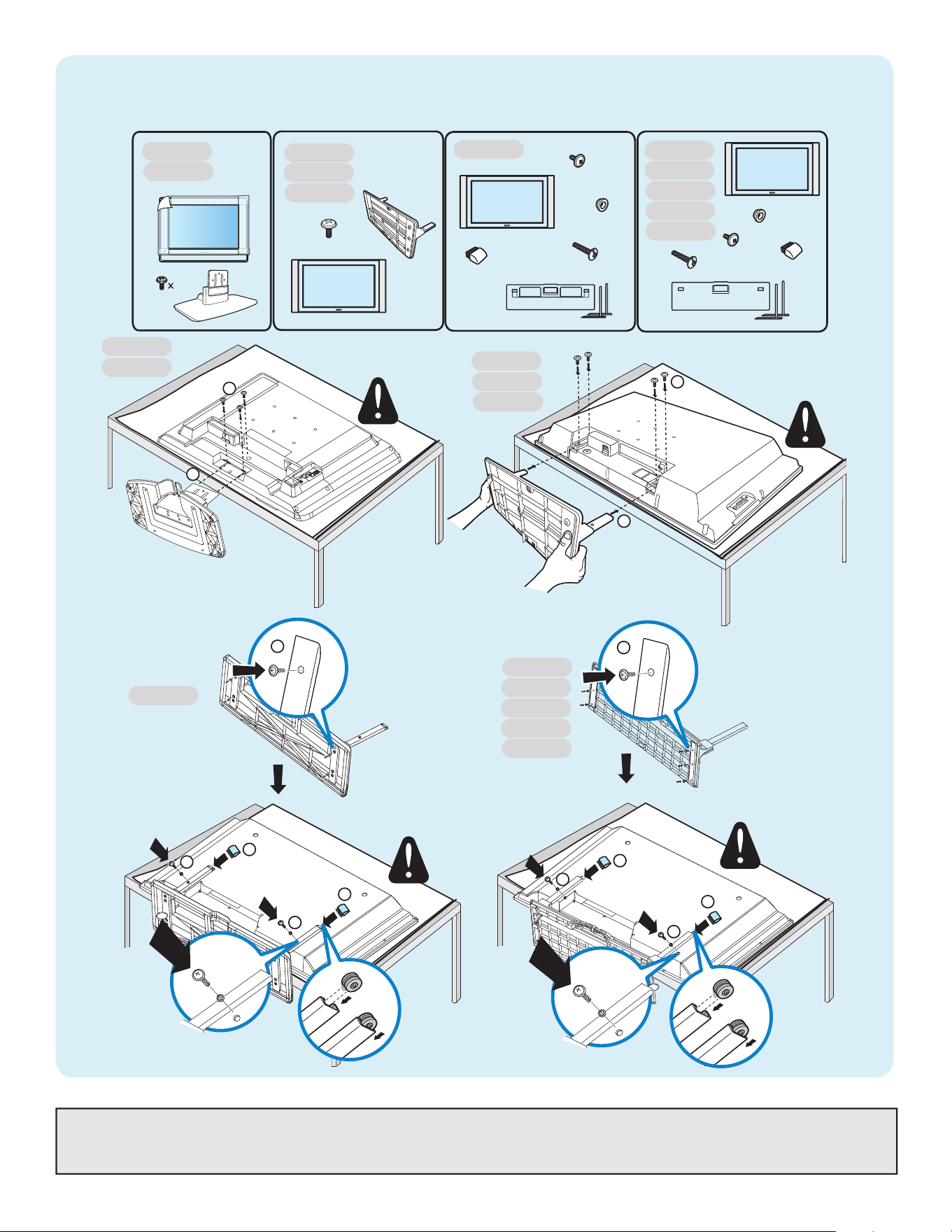
No wall mounting bracket provided. For wall mounting details, refer to page 2 of the user manual.
Montage pour mur non inclus. Pour plus de détails, consultez la page 2 de son manuel d’usager.
Montaje para pared no incluído. Para mas detalles, consulte la página 2 de su manual de usuario.
0&$
!
"
0&$
0&$
0&$
!
"
#
0&$
#
"
"
0&$
0&$
0&$
0&$
#
#
"
"
(
0&$
X
X
0&$
0&$
0&$
X
0&$
0&$
0&$
0&$
X
X
X
X
X
X
0&$
X
X
X
X
X
X
!
!
0&$
0&$
0&$
0&$
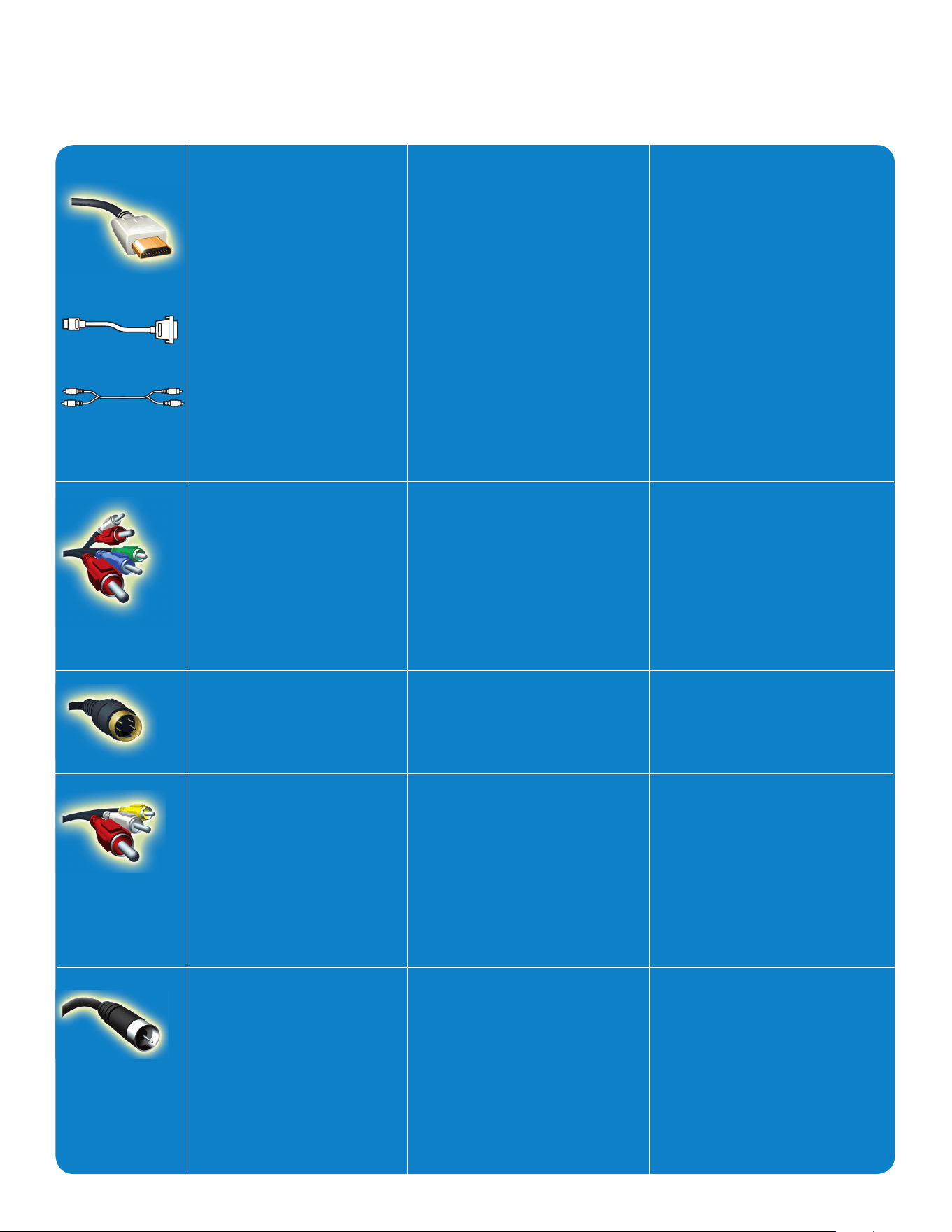
How to make the optimal connection (These cables are not provided with the set.)
Comment réaliser une bonne connexion (Ces câbles ne sont pas fournis avec votre téléviseur.)
Cómo realizar la mejor conexión (Estos cables no se proporcionan con el aparato.)
Supérieure
HDMI
L’interface HDMI (High-Defi nition
Multimedia Interface) propose une con-
nexion décompressée audio/vidéo en-
tièrement numérique. HDMI propose
l’ultimate connexion (Veuillez utiliser un
câble HDMI certifi é).
HDMI vers DVI-I
Câble de convertisseur
Les dispositifs dotés seulement d’une
connexion DVI peuvent être raccordés
à l’aide d’un câble de convertisseur
DVI vers HDMI. Vous devez raccorder
les connecteurs audio droit (rouge)
et gauche (blanc) AVI du téléviseur
aux connecteurs de sortie audio du
dispositif.
Excellente
Entrée vidéo composant
Fournit une qualité dimage supérieure
en séparant les signaux de luminance
vert, bleu et rouge. Utilisée générale-
ment avec les câbles audio rouge/blanc.
Remarque: l’entrée vidéo composant
aparaît sur le tableau de connexions
comme YPbPr.
Bonne
S-Video
Fournit une meilleure image que les
connexions RF et composite. Utilisée
avec les câbles audio rouge/blanc.
De base
Audio/Vidéo
Composite
Câbles vidéo (jaune) et audio (rouge/
blanc) séparés fournissant une con-
nexion de base à partir du boîtier de
connexion et autres dispositifs.
Remarque: La couleur des entrées
audio peut varier, par ex. rouge/blanc
ou rouge/noir.
Bonne
Câble RF (Antenne/Câble Numérique)
De base
Câble RF (Antenne/Câble Numérique)
Fournit une conexion de base pour
l’antenne ou le service et la vidéo.
Best
HDMI
High-Defi nition Multimedia Inter-
face provides an uncompressed,
all-digital audio/video connection.
(Please use a certifi ed HDMI cable).
HDMI to DVI-I
Convertor cable
Devices with only a DVI connec-
tion can be connected with a DVI
to HDMI convertor cable. You
must connect the Right (Red) and
Left (White) audio connectors of
AVI of the TV to the audio output
connectors of the device.
Better
Component Video
input
Provides superior picture quality by
separating the green, blue and red
luminance signals. Typically used
with red/white audio cables.
Good
S-Video
Supplies a better picture than RF
and Composite connections. Used
with red/white audio cables.
Basic
Composite Audio/Vid-
eo
Separate video (yellow) and audio
(red/white) cables that provide a
basic connection from the cable
box and other devices.
Note: The color of audio inputs
may differ, e.g. red/white or red/
black.
Good
RF cable (Digital Antenna/cable)
Basic
RF cable (Analog Antenna/cable)
Provides a connection for both
audio and video. (Reception vary by
location.
La mejor
HDMI
La interfaz multimedia de alta defi nición
(HDMI, por sus siglas en inglés) pro-
porciona una conexión de audio/video
completamente digital sin comprimir.
La HDMI proporciona la mejor con-
exión (Sírvase utilizar un cable HDMI
certifi cado).
De HDMI a DVI-I
Cable convertidor
Los dispositivos que sólo cuenten con
una conexión DVI se pueden conectar
con un cable convertidor de DVI a
HDMI. Debe conectar los conectores
de audio derecho (rojo) e izquierdo
(blanco) de AVI del TV a los conectores
de salida de audio del dispositivo.
Mejor
Entrada de video
componente
Proporciona calidad de imagen superior
al separar las señales de luminancia
verde, azul y roja. Se usa normalmente
con cables de audio rojo/blanco.
Nota: La entrada de video componente
se muestra en el panel de conexión
como YPbPr.
Buena
S-Video
Brinda una mejor imagen que las con-
exiones RF y compuestas. Se usa con
cables de audio rojo/blanco.
Básica
Audio/Video
Compuesto
Cables de video (amarillo) y audio
(rojo/blanco), que proporcionan una
conexión básica de la caja de cable y
otros dispositivos.
Nota: El color de las entradas de audio
puede diferir, por ej., rojo/blanco o
rojo/negro.
Buena
Cable RF
(Antena/Cable Digital)
Básica
Cable RF (Antena/Cable Análogo)
Proporciona una conexión de antena o
cable básica.
HDMI
DVI
Audio
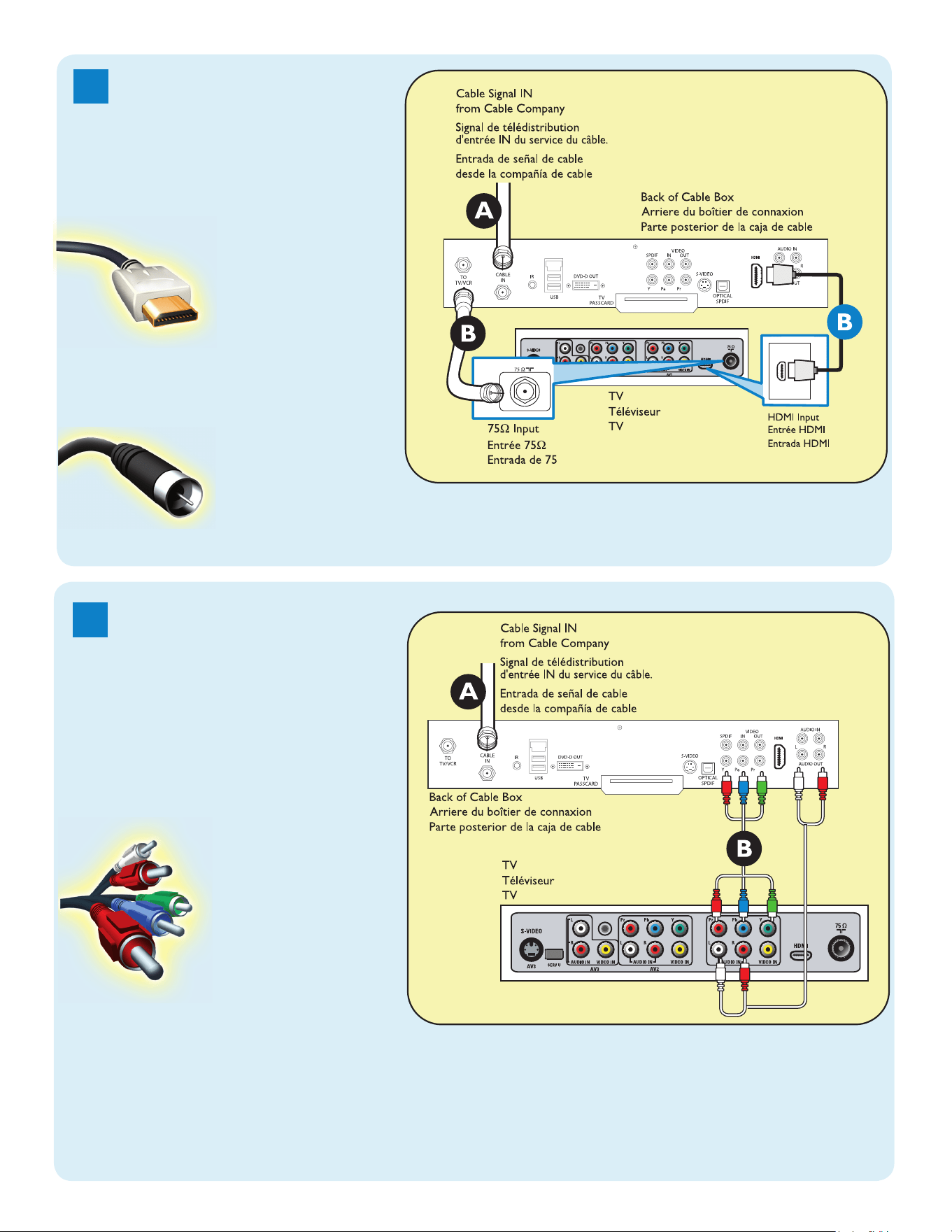
1a
AE: Set-Top Box to TV
FR: Boîtier de décodage
vers téléviseur
ES: De la caja superior
o caja de cable al TV
HDMI
RF
Details refer to page 20.
/Détails, consultez le page 20.
/Para detalles, consulte la pag. 20.
OR/OU/O
1b
AE: Set-Top Box to TV
FR: Boîtier de décodage
vers téléviseur
ES: De la caja superior
o caja de cable al TV
Details refer to page 21.
/Détails, consultez le page 21.
/Para detalles, consulte la pag. 21.
Component Video Input
/Entrée vidéo composant
/Entrada de video
componente
(
)
AUDIO OUT
(DIGITAL)
CABLE / ANTENNA
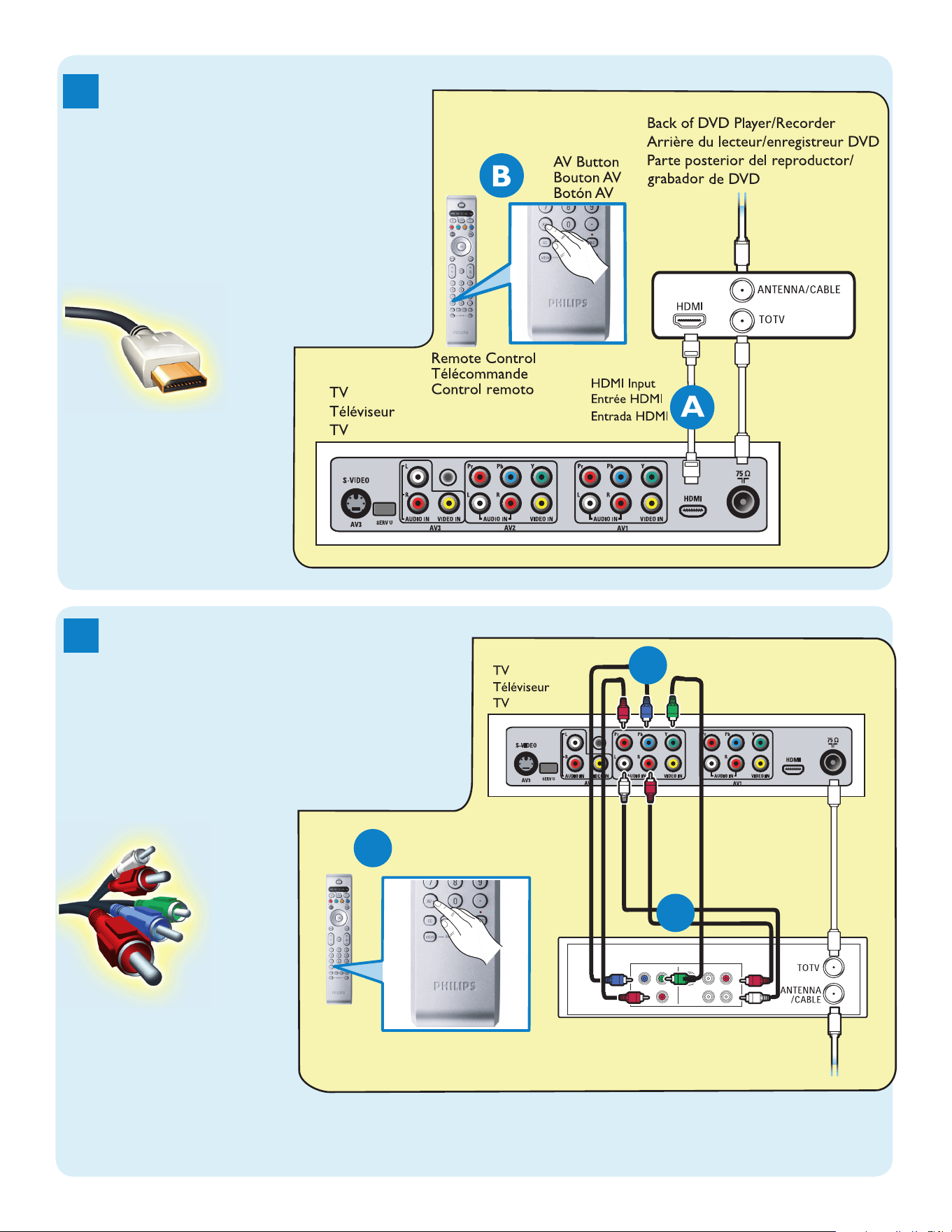
2a
AE: Progressive Scan DVD
Player/Recorder to TV
FR: Lecteur DVD/Enregistreur
DVD vers le téléviseur
ES: Del reproductor o grabador
de DVD al TV
Details refer to page 21.
/Détails, consultez le page 21.
/Para detalles, consulte la pag. 21.
HDMI
2b
AE: Progressive Scan DVD
Player/Recorder to TV
FR: Lecteur DVD ou Enregistreur
vers le téléviseur
ES: DVD vers le téléviseur Del
reproductor o grabador de
DVD al TV
Component Video Input
/Entrée vidéo composant
/Entrada de video
componente
Details refer to page 21.
/Détails, consultez le page 21.
/Para detalles, consulte la pag. 21.
(
)
AUDIO OUT
(DIGITAL)
CABLE / ANTENNA
Add for DVD Recording
S-VIDEO
OUT
OUT
OUT
L
R
AUDIO
VIDEO
COMP VIDEO
Y
Pb
Pr
C
AV Button
Bouton AV
Botón AV
Remote Control
Télécommande
Control remoto
(
)
AUDIO OUT
(DIGITAL)
CABLE / ANTENNA
A
Back of DVD Player/Recorder
Arrière du lecteur/enregistreur DVD
Parte posterior del reproductor/grabador
de DVD
B
Add for DVD Recording
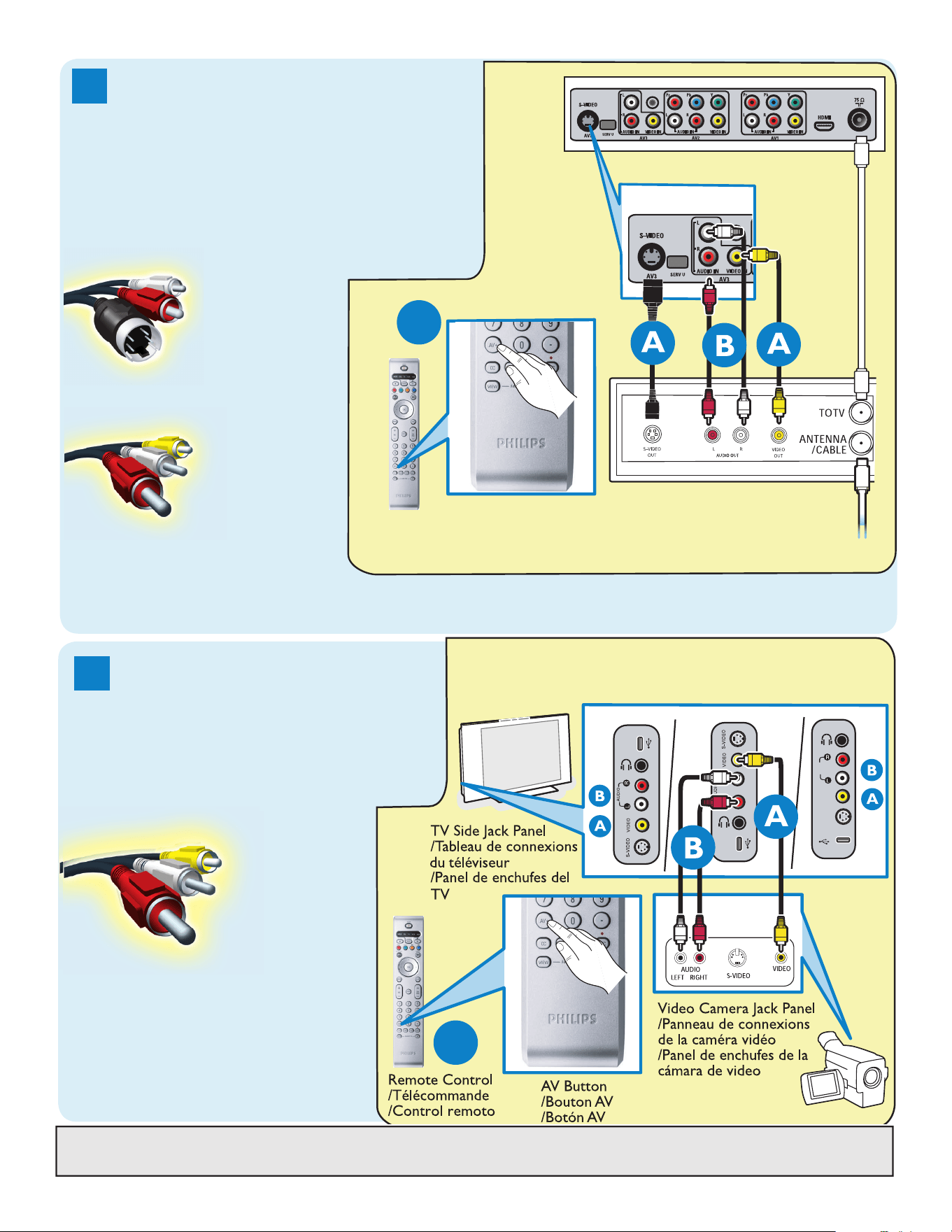
AE: Video Camera /Games
Console to TV
FR: Caméra vidéo/Console
de jeux vers téléviseur
ES: De la cámara de video/
Consola de juegos al TV
Details refer to page 22.
/Détails, consultez le page 22.
/Para detalles, consulte la pag. 22.
Composite Audio-video
/Audio-Vidéo composite
/Audio-Video compuesto
4
3
AE: DVD Player/Recorder/VCR
to TV
FR: Lecteur DVD/Enregistreur
DVD/Magnétoscope vers le
téléviseur
ES: Del reproductor/grabador de
DVD/VCR al TV
Details refer to page 22.
/Détails, consultez le page 22.
/Para detalles, consulte la pag. 22.
S-Video
/S-Vidéo
/S-Video
OR/OU/O
Composite Audio-video
/Audio-Vidéo composite
/Audio-Video compuesto
For Installation and USB/headphone details, refer to page 23.
/Détails, consultez le page 23.
/Para detalles, consulte la pag. 23.
Back of DVD/VCR
Arrière du DVD/
Magnétoscope
Parte posterior del
DVD/VCR
C
AV Button
Bouton AV
Botón AV
Remote Control
Télécommande
Control remoto
Back of TV
Arrière du
Téléviseur
Parte posterior
del TV
S-Video Input
Entrée S-Vidéo
Entrada S-Video
(
)
AUDIO OUT
(DIGITAL)
CABLE / ANTENNA
(
)
AUDIO OUT
(DIGITAL)
Add for DVD
Recording
C
USB
USB
AUDIO
IN
VIDEO
IN
S-VIDEO
IN
USB
26PF5321D
32PF5321D
32PF7321D
32PF7421D
42PF5421D
42PF7421D
42PF5321D
42PF7321D
50PF7321D
37PF7321D
26PF5351D
Registering your model with PHILIPS makes you eligible for all of the valuable benefits
listed below, so don’t miss out. Complete and return your Product Registration Card at
once to ensure:
Return your Warranty Registration card today to
ensure you receive all the benefits you’re entitled to
For Customer Use
Enter below the Serial No., which is
located on the rear of the cabinet. Retain
this information for future reference.
Model No. __________________________
Serial No. __________________________
Congratulations on your purchase, and welcome to the
“family!”
Dear PHILIPS product owner:
Thank you for your confidence in PHILIPS.You’ve selected one
of the best-built, best-backed products available today.We’ll do
everything in our power to keep you happy with your
purchase for many years to come.
As a member of the PHILIPS “family,” you’re entitled to
protection by one of the most comprehensive warranties and
outstanding service networks in the industry.
What’s more, your purchase guarantees you’ll receive all the
information and special offers for which you qualify, plus easy
access to accessories from our convenient home shopping
network.
Most importantly, you can count on our uncompromising
commitment to your total satisfaction.
All of this is our way of saying welcome - and thanks for
investing in a PHILIPS product.
P.S. To get the most from your PHILIPS purchase, be
sure to complete and return your Product
Registration Card at once.
Know these
safety symbols
This “bolt of lightning” indicates
uninsulated material within your unit
may cause an electrical shock. For the safety
of everyone in your household, please do not
remove product covering.
The “exclamation point” calls attention
to features for which you should read
the enclosed literature closely to prevent
operating and maintenance problems.
WARNING:To reduce the risk of fire or
electric shock, this apparatus should not be
exposed to rain or moisture and objects
filled with liquids, such as vases, should not
be placed on this apparatus.
CAUTION: To prevent electric shock,
match wide blade of plug to wide slot, fully
insert.
ATTENTION :Pour éviter les chocs
électriques, introduire la lame la plus large de
la fiche dans la borne correspondante de la
prise et pousser jusqu’au fond.
CAUTION
RISK OF ELECTRIC SHOCK
DO NOT OPEN
CAUTION: TO REDUCE THE RISK OF ELECTRIC SHOCK, DO NOT
REMOVE COVER (OR BACK). NO USER-SERVICEABLE PARTS
INSIDE. REFER SERVICING TO QUALIFIED SERVICE PERSONNEL.
* Proof of Purchase
Returning the enclosed card
guarantees that your date of
purchase will be on file, so no
additional paperwork will be
required from you to obtain
warranty service.
* Product Safety
Notification
By registering your product you’ll
receive notification - directly
from the manufacturer - in the
rare case of a product recall or
safety defect.
* Additional Benefits of
Product Ownership
Registering your product
guarantees that you’ll receive all
of the privileges to which you’re
entitled, including special money-
saving offers.
Visit our World Wide Web Site at http://www.philips.com
t
s
IMPORTANT SAFETY INSTRUCTIONS
Read before operating equipment
1. Read these instructions.
2. Keep these instructions.
3. Heed all warnings.
4. Follow all instructions.
5. Do not use this apparatus near water.
6. Clean only with a dry cloth.
7. Do not block any of the ventilation openings. Install in accordance with
the manufacturers instructions.
8. Do not install near any heat sources such as radiators, heat registers,
stoves, or other apparatus (including amplifiers) that produce heat.
9. Do not defeat the safety purpose of the polarized or grounding-type plug.
A polarized plug has two blades with one wider than the other. A
grounding type plug has two blades and third grounding prong. The wide
blade or third prong are provided for your safety. When the provided
plug does not fit into your outlet, consult an electrician for replacement
of the obsolete outlet.
10. Protect the power cord from being walked on or pinched particularly at
plugs, convenience receptacles, and the point where they exit from the
apparatus.
11. Only use attachments/accessories specified by the manufacturer.
12. Use only with a cart, stand, tripod, bracket, or table specified by
the manufacturer, or sold with the apparatus. When a cart is
used, use caution when moving the cart/apparatus combination
to avoid injury from tip-over.
13. Unplug this apparatus during lightning storms or when unused for long
periods of time.
14. Refer all servicing to qualified service personnel. Servicing is required
when the apparatus has been damaged in any way, such as power-supply
cord or plug is damaged, liquid has been spilled or objects have fallen
into apparatus, the apparatus has been exposed to rain or moisture,
does not operate normally, or has been dropped.
15. This product may contain lead or mercury. Disposal of these materials
may be regulated due to environmental considerations. For disposal or
recycling information, please contact your local authorities or the
Electronic Industries Alliance:www.eiae.org.
16. Damage Requiring Service - The appliance should be serviced by
qualified service personnel when:
A. The power supply cord or the plug has been damaged; or
B. Objects have fallen, or liquid has been spilled into the appliance; or
C. The appliance has been exposed to rain; or
D. The appliance does not appear to operate normally or exhibits a
marked
change in performance; or
E. The appliance has been dropped, or the enclosure damaged.
17. Tilt/Stability - All televisions must comply with recommended
international global safety standards for tilt and stability properties of its
cabinets design.
• Do not compromise these design standards by applying excessive pull
force to the front, or top, of the cabinet which could ultimately
overturn the product.
• Also,do not endanger yourself, or children, by placing electronic
equipment/toys on the top of the cabinet. Such items could
unsuspectingly fall from the top of the set and cause product damage
and/or personal injury.
18. Wall or Ceiling Mounting - The appliance should be mounted to a
wall or ceiling only as recommended by the manufacturer.
19. Power Lines - An outdoor antenna should be located away from
power lines.
20. Outdoor Antenna Grounding - If an outside antenna is connected to
the receiver, be sure the antenna system is grounded so as to provide
some protection against voltage surges and built up static charges.
Section 810 of the National Electric Code, ANSI/NFPA No. 70-1984,
provides information with respect to proper grounding of the mats and
supporting structure grounding of the lead-in wire to an antenna-
discharge unit, size of grounding connectors, location of antenna-
discharge unit, connection to grounding electrodes and requirements for
the grounding electrode. See Figure below.
21. Objects and Liquid Entry - Care should be taken so that objects do
not fall and liquids are not spilled into the enclosure through openings.
a) Warning: To reduce the risk of fire or electric shock, this apparatus
should not be exposed to rain or moisture and objects filled with
liquids, such as vases should not be placed on this apparatus.
22. Battery Usage CAUTION - To prevent battery leakage that may
result in bodily injury, property damage, or damage to the unit:
• Install all batteries correctly, with + and - alignment as marked on the
unit.
• Do not mix batteries (old and new or carbon and alkaline, etc.)
• Remove batteries when the unit is not used for a long time.
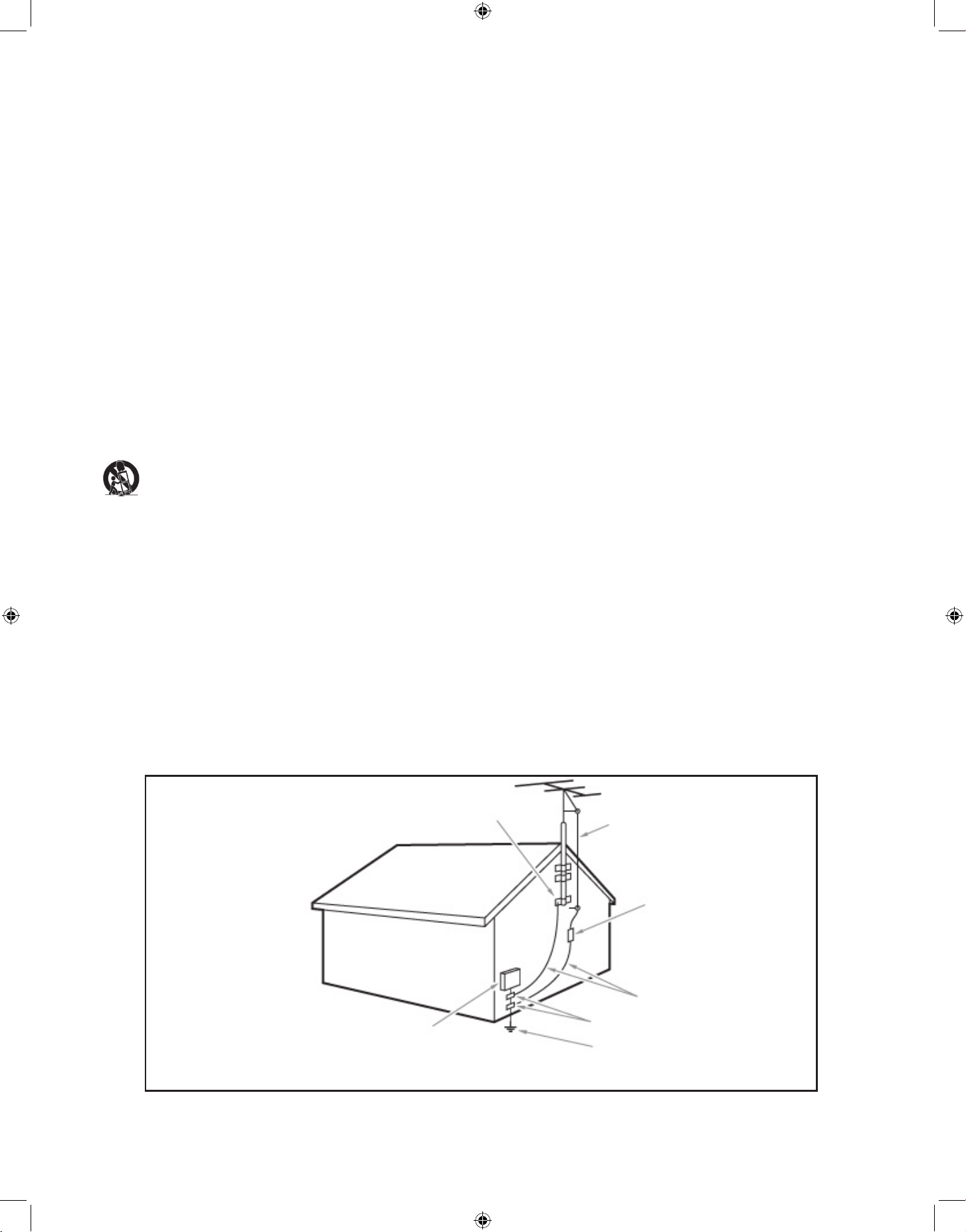
EXAMPLE OF ANTENNA GROUNDING AS PER
NATIONAL ELECTRICAL CODE (NEC)
GROUND CLAMP
ANTENNA LEAD IN WIRE
ANTENNA DISCHARGE UNIT
(NEC SECTION 810-20)
GROUNDING CONDUCTORS
(NEC SECTION 810-21)
GROUND CLAMPS
POWER SERVICE GROUNDING
ELECTRODE SYSTEM
(NEC ART 250, PART H)
ELECTRIC SERVICE EQUIPMENT
Note to the CATV system installer: this reminder is provided to call the CATV system installer’s attention to Article 820-40 of
the NEC that provides guidelines for proper grounding and, in particular, specifies that the cable ground shall be connected to the
grounding system of the building, as close to the point of cable entry as practical.
cover.indd 2 2006-02-01 6:13:13 PM
1
Contents
R End of life directives
Philips is paying a lot of attention to produce environmentally-friendly products in green focal areas. Your new TV
contains materials which can be recycled and reused. At the end of its life specialized companies can dismantle the
discarded TV to concentrate the reusable materials and to minimize the amount of materials to be disposed off.
Please ensure you dispose off your old TV according to local regulations.
Care of the screen
See Tips, p. 26.
Recycling
The materials used in your set are either reusable or can be recycled.
To minimise environmental waste,specialist companies collect used
appliances and dismantle them after retrieving any materials that can
be used again (ask your dealer for further details).
R
A Guide to Digital TV ........................................................................ 2
Preparation ........................................................................................... 2
Use of the remote control ................................................................ 5
Control Buttons on the TV .............................................................. 6
My Content.........................................................................................................7
To use the menus ................................................................................ 7
Introduction ..........................................................................................7
How to navigate through the Settings menus ....................................7
Demo....................................................................................................... 8
Installation ............................................................................................. 8
Select the menu language.....................................................................8
Store TV channels ................................................................................8
Weak channel installation ....................................................................9
Software upgrade ..................................................................................9
Setup menu .................................................................................................10
Preferences ........................................................................................ 10
- Picture/sound preferences .......................................................... 10
• Auto surround ....................................................................... 10
- Features preferences ................................................................... 10
• Caption service ...................................................................... 10
• Digital caption service ........................................................... 11
• Digital caption options ........................................................... 11
- Menu preferences ........................................................................ 12
• OSD ........................................................................................ 12
• Show emergency alerts (EAS) ............................................... 12
• Set/Change PIN ...................................................................... 12
- Reset AV settings ......................................................................... 12
Source ................................................................................................ 13
Clock .................................................................................................. 13
- Auto clock mode ......................................................................... 13
- Auto clock channel ...................................................................... 13
- Time - Day ................................................................................... 13
- Time zone .................................................................................... 13
- Daylight saving ............................................................................. 13
TV menu ..............................................................................................14
Picture menu ...................................................................................... 14
- Auto picture ................................................................................. 14
- Contrast ....................................................................................... 14
- Brightness ..................................................................................... 14
- Color ............................................................................................ 14
- Sharpness...................................................................................... 14
- Color temperature ...................................................................... 14
- Digital processing ......................................................................... 14
- Dynamic contrast ......................................................................... 14
- DNR (Digital Noise Reduction) .................................................. 15
- Color enhancement ..................................................................... 15
- Tint ............................................................................................... 15
- Picture format .............................................................................. 15
- Active Control ............................................................................. 15
Sound menu ....................................................................................... 15
- Auto sound ................................................................................. 15
- Volume ........................................................................................ 15
- Balance ........................................................................................ 15
- Headphone volume .................................................................... 16
- Sound mode ................................................................................ 16
- Alternate audio ........................................................................... 16
- Digital Audio Language ............................................................... 16
- Mono/Stereo ............................................................................... 16
- AVL (Automatic Volume Leveler) ............................................. 16
- Delta volume ............................................................................... 16
Features menu ................................................................................... 16
- Closed captions .......................................................................... 16
- Sleeptimer ................................................................................... 16
Channels menu .................................................................................. 17
- Lock after .................................................................................... 17
- Channel lock ............................................................................... 17
- TV ratings lock ............................................................................ 17
- Movie Ratings Lock ..................................................................... 18
- Preferred channels ...................................................................... 19
- Download rating table ................................................................ 19
- Region ratings lock ..................................................................... 19
- Clear region ratings .................................................................... 20
Connect Accessory Devices ...........................................................20
Set Top Box to TV ............................................................................ 20
Progressive Scan DVD Player/Recorder to TV ............................ 21
DVD Player/DVD Recorder/VCR to TV ......................................... 21
Video Camera/Games Console to TV ............................................. 22
Side connections - USB/Headphone .......................................... 22
Digital Surround receiver ............................................................ 22
Perform Installation ........................................................................... 23
Multimedia browser .........................................................................23
Multimedia Browser menu ................................................................ 24
Record with your recorder .............................................................24
Record a TV program ........................................................................ 24
To select connected devices ..........................................................25
Audio and video equipment buttons ...........................................25
Troubleshooting Tips .......................................................................26
Tips ........................................................................................................27
Glossary ................................................................................................28
Specifications ......................................................................................29
Annex 1 - Philips TV software upgrade with portable
memory ................................................................................................31
Annex 2 - Philips TV Slideshow Format with background
music .....................................................................................................33
Annex 3 - Philips TV USB ..............................................................35
EnglishFrançaiseEspañol

2
file :
p
d
p
to
p
safet
y
_items.e
p
s
Do not insert the power plug in a wall socket before all connections
are made.
Place the TV on a solid surface or place the TV on the supplied stand. For
the mounting instructions of the stand, see the Cover Page.
For ventilation, leave at least 4” to 6” free all around the TV. Do not
place the TV on a carpet. To prevent any unsafe situations, no naked flame
sources, such as lighted candles, should be placed in the vicinity.
Avoid heat, direct sunlight and exposure to rain or water. The equipment
shall not be exposed to dripping or splashing.
Mounting the TV on the wall
This TV is compatible with the VESA wall mounting standard. Please
contact your local electronics retailer for a VESA compliant bracket to wall
mount this TV.
Caution: Installing the TV requires special skill that should only be
performed by qualified personnel. You should not attempt to do
the work yourself. Philips bears no responsibility for improper
mounting or mounting that results in accident or injury.
Preparation
What is Digital Television (DTV)?
Digital Television (DTV) is relatively new type of broadcasting that promises to transform television viewing into a whole new
experience. Digital technology is used to capture images and sound to deliver a better picture quality. DTV technology is also
capable of multicasting and interactive capabilities.
There are many levels of digital television quality. The most common are:
Standard Definition TV (SDTV)
SDTV is the basic level of quality display and resolution for both analog and digital. Transmission of SDTV can be in the traditional
(4:3) or widescreen (16:9) format.
Enhanced Definition TV (EDTV)
EDTV is better in picture quality than analog television. The formats for EDTV are 480p widescreen (16:9) or traditional (4:3).
EDTV is in the middle range quality between SDTV and HDTV.
High Definition TV (HDTV)
HDTV has the highest quality for digital broadcast formats. Its resolution is widescreen format (16:9). Combined with digitally
enhanced sound technology, HDTV sets new standards for sound and picture quality in television.
DTV is by far a more flexible and efficient technology than the analog broadcast system. Analog broadcasts can only provide one
program at a time. Digital television can broadcast a high definition program or more than one standard definition program at the
same time. This is often referred to as "multicasting". Digital television can also give you interactive video and data services through
a single digital channel.
A Guide to Digital TV
EnglishFrançaiseEspañol
Warning concerning stationary images on the TV screen (only for Plasma Displays)
A characteristic of Plasma Display Panels is that displaying the same image for a long time can cause a permanent
after-image to remain on the screen. This is called phosphor burn in.
Normal use of the TV should involve the showing of pictures that contain constantly moving and changing images that
fill the screen.
Please refer to pg 27 for details.
THIS IS NOT INCLUDED IN THE PHILIPS LIMITED WARRANTY.
3
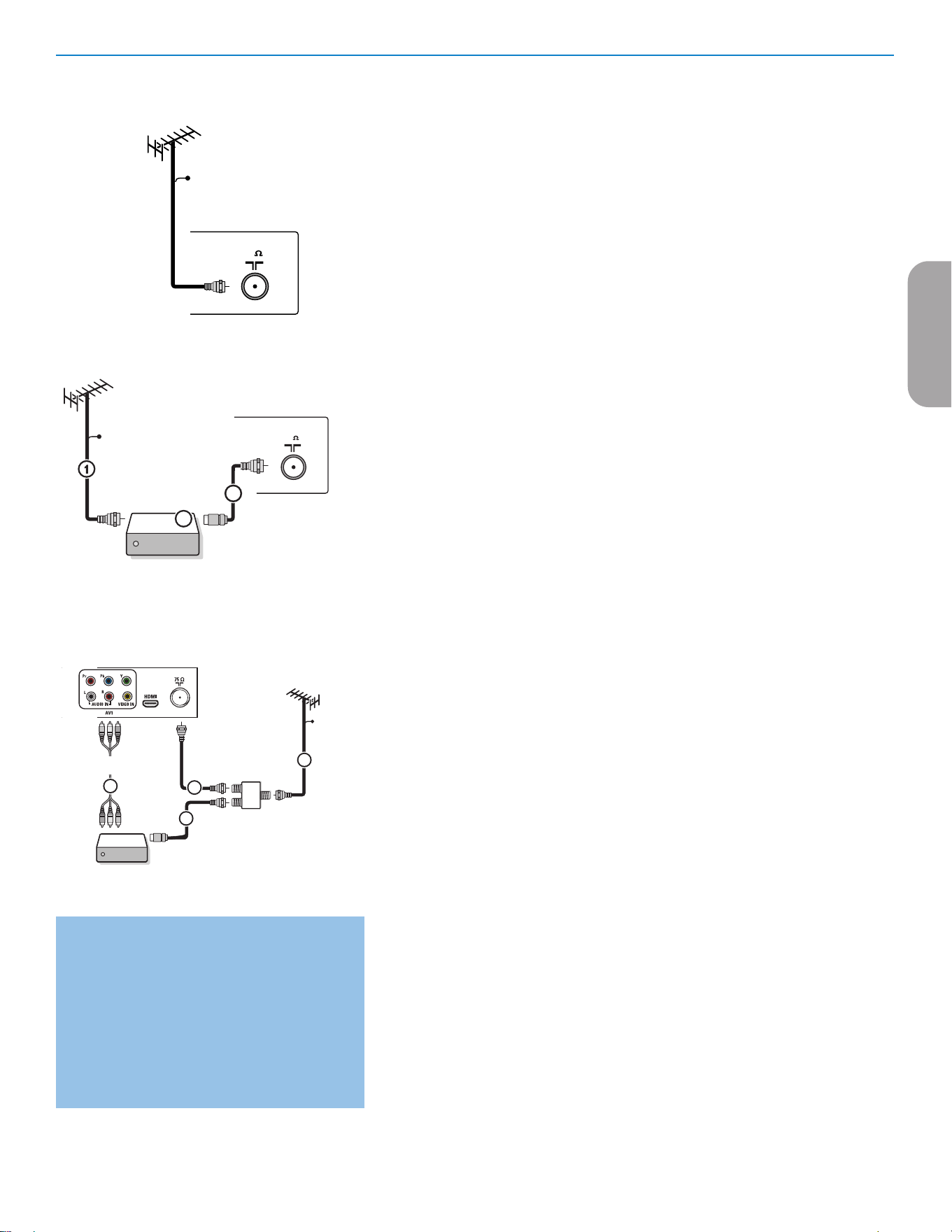
Watching Cable TV programs that don’t
require the cable box
Since you’ve connected the cable TV signal
directly to the TV’s tuner, you can also watch the
unscrambled programs by simply tuning to the
desired channel. You must first use Autoprogram,
however, to store channels in the TV’s memory.
See page 8.
Note: This connection will supply stereo sound to
the TV if it is being broadcast by the station you are
watching.
75
conn us entry05 cable.eps
CABLE
Cable CARD INTERFACE HDMI 1 HDMI 2
75
conn us entry05 cable RF.eps
Set-Top Box
OUT
OUTPUT
TO TV
IN
CABLE
3
2
file : conn us entry05 cable AV.eps
SIGNA L
SPLIT TER
Set-Top Box
OUT IN
3
2
CABLE
1
AV1 :
4
L + R + VIDEO
& Basic connections to the TV
Your integrated digital TV automatically decodes and displays the four basic DTV
picture resolution standards.
- SDTV (Standard Definition TV) are broadcast as 480i (480-line interlaced) or
480p (480-line progressive scan) video.
- HDTV (High-Definition TV) are broadcast either in the 1080i or 720p formats,
always with a widescreen picture.
Note: Progressive scan video (p) is more like that you see in a movie theater. Images are
much more distinct and free of flicker, and motion is smoother.
Next to analog NTSC broadcast reception, your TV has an integrated High
Definition TV tuner which receives, decodes and displays terrestrial ATSC and
unscrambled cable (QAM) signals.
HDTV quality is only reproduced when a broadcaster or cable provider broadcasts
HDTV signals.
There are 2 ways to get HDTV content:
- via cable,
- via antenna.
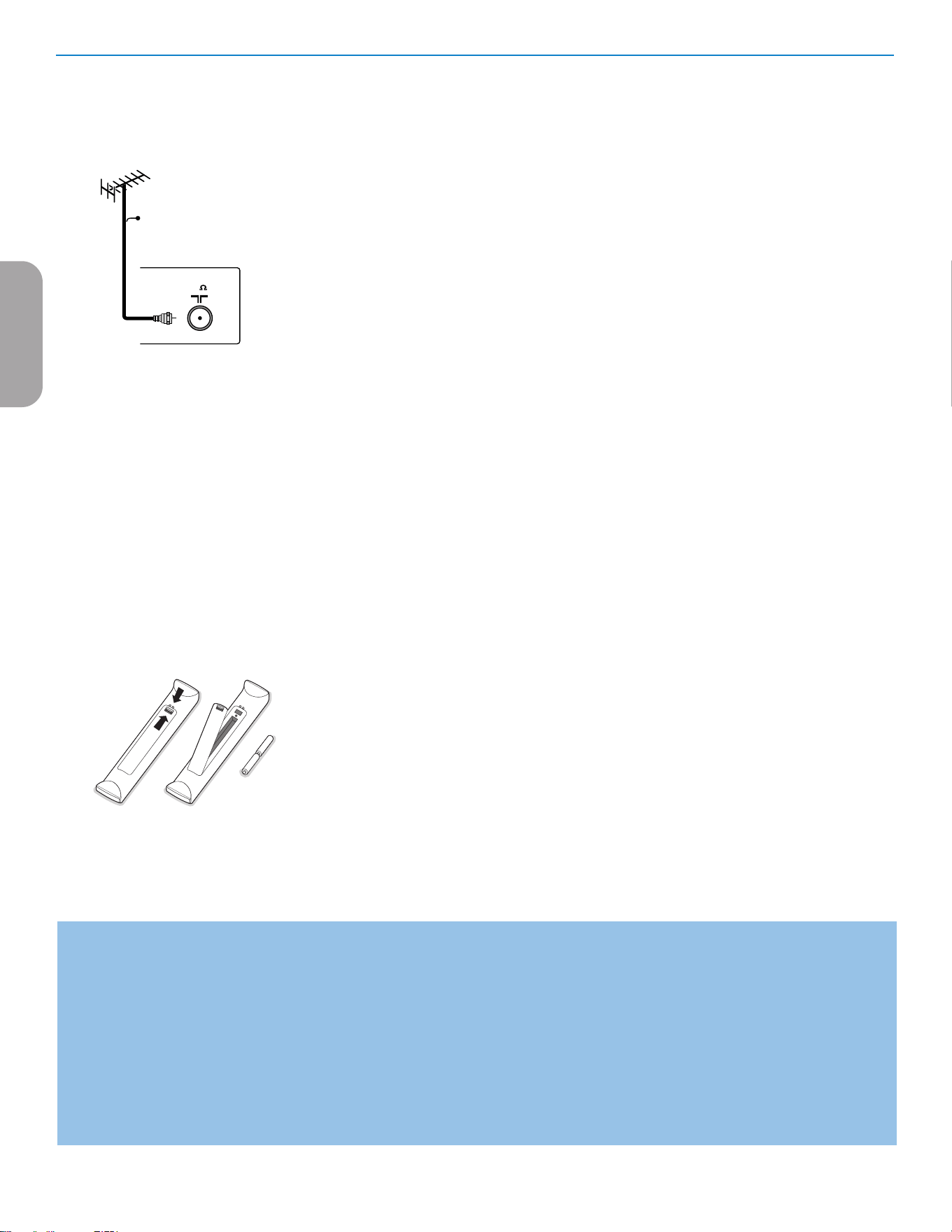
Note: This drawing is used wherever you can connect cable or antenna.
- Cable TV
Connect the cable TV signal to the CABLE/ANTENNA 75 Ω x jack at the bottom
of the TV. See page 8 for details on using Autoprogram to store channels in the
TV’s memory.
Note: this connection will supply stereo sound to the TV if it is being broadcast by the
station you are watching.
- Cable box with RF IN/OUT
• Connect the incoming cable TV signal to the cable IN jack 1 on the back of
the cable box.
• Connect a coaxial cable (not supplied) from the TO TV jack on the back of the
cable box to the CABLE/ANTENNA 75 Ω x jack 2 at the bottom of the TV.
Note: Your cable box may have a different label for the to tv jack, such as
output or out.
• Set the OUTPUT CH switch 3 of the cable box to CH 3 or 4 (whichever is
correct for your cable box), then tune the TV to the corresponding channel.
Once tuned, change channels at the cable box, not the TV.
Note: This connection will not supply stereo sound to the TV. The reason is that the RF
output on a cable box - labeled to tv, out or output for example - will not send a
stereo signal to the tuner (VHF/UHF) input on a TV.
- Cable box with A/V outputs
• Connect the incoming cable TV signal 1 to a signal splitter (not supplied).
The signal splitter enables you to avoid having to use the TO TV jack on the
back of the cable box. This jack will not supply stereo sound to the TV.
Note: Your cable box may have a different label for the to tv jack, such as
output or out.
• Connect a coaxial cable (not supplied) to a connector on the signal splitter and
to the CABLE/ANTENNA 75 Ω x jack 2 on the TV.
• Connect another coaxial cable (not supplied) to a connector on the signal
splitter and to the cable IN jack 3 on the back of the cable box.
• Connect A/V cables (not supplied) to the VIDEO and AUDIO L and R outputs
on the back of the cable box and to the AV2 video (labeled VIDEO) and
AUDIO (labeled L and R) jacks 4 on the back of the TV.
• To view programs from your cable box, first press the AV+ button on the
remote control.
• Press the cursor down or up buttons until the AV2 signal source is selected.
• Press the OK button to confirm your selection. The AV2 input source
becomes current for the viewing of cable TV programs through your cable box.
Note: If your cable box Audio/Video outputs will not supply video and stereo audio to
the TV, you will need to make the connection shown above in the example “Cable box
with RF IN/out”.
EnglishFrançaiseEspañol
4
rc sofa batt.eps
75
conn us entry05 cable.eps
CABLE
First time installation
Note: the first time (and only the first time) you turn on your set you see an installation introduction screen. The Installation procedure consists of a
series of screens that guide you through the process.
& After an introduction screen, you are asked to select a language of the TV’s on-screen-menus. (The text of the header and the info on screen
continuously change language.)
é Press the cursor up/down to highlight your language.
“ Press the ok button.
‘ Follow the on-screen instructions to proceed.
Note: Once you completed the initial installation procedure you can access the screens from the Settings menu. See p. 7.
- Cable box with S-video, component video (Ypbpr) or HDMI connectors
See Connect Accessory Devices, p. 20.
- Antenna
Via antenna you can watch whatever DTV programs being broadcast in your
area for free.
If you’re not sure what HDTV programming is available in your area, contact
your local content provider or your local electronics store retailer.
Broadcasters are in the middle of a transition from analog to digital TV. This
means that a given broadcaster will have two channels on the air, one analog and
one digital.
Connect the incoming antenna signal to the CABLE/ANTENNA 75 Ω
x jack at the bottom of the TV. See page 8 for details on using Autoprogram
to store channels in the TV’s memory.
Note: This connection will supply stereo sound to the TV if it is being broadcast by the
station you are watching.
- Direct Broadcast Satellite (DBS)
Satellite systems offer many of the same premium channels as cable systems, and
often at a lower price. To get these channels, you’ll need to install a small dish
antenna outside.
There are 2 main DBS systems: DirecTV & DishNetwork. These systems require
separate, proprietary set top receiver boxes to decode their signals and send
them to your digital TV set. These boxes may include a digital TV tuner for off-
air DTV broadcasts.
Satellite broadcasters also provide major local channels, depending on the
market in which you live.
DBS also provides service in areas not covered by cable because they are in
rural areas or other areas not passed by a cable line.
DBS also allows you to watch pay-per-view events.
é Before installing your TV or before hanging it on the wall, connect all your
accessory devices. See p. 20.
“ Refer to the bottom of the set for the correct operation voltage. Insert the power
cord in the wall socket.
Consult your local dealer if your mains supply is different. To prevent damaging
the mains (AC) cord which could cause a fire or electric shock, do not place the
TV on the cord.
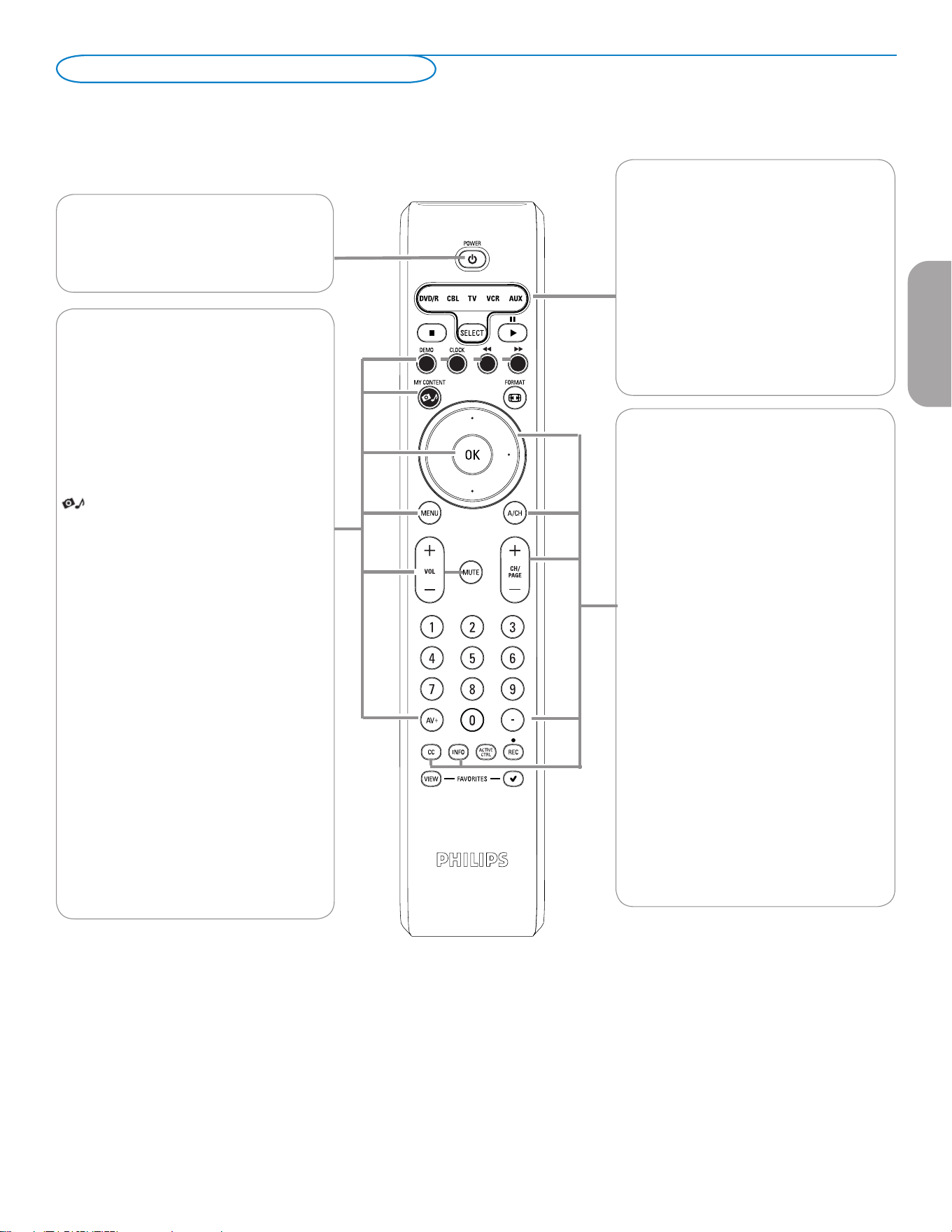
‘ Remote control:
Insert the 2 batteries supplied (Type R6-1,5V). Be sure the (+) and (-) ends of the
batteries line up correctly (inside of case is marked.)
The batteries supplied do not contain the heavy metals mercury and cadmium. Please
check on how to dispose of exhausted batteries according to local regulations.
( Turn the TV on:
Press the power switch B at the side of the TV. You may also press +CH/PAGE-
or POWER button on the remote control.
An indicator on the front of the TV lights up.
EnglishFrançaiseEspañol
5
rc 4345 use rc 1 -tv
g
.e
p
s
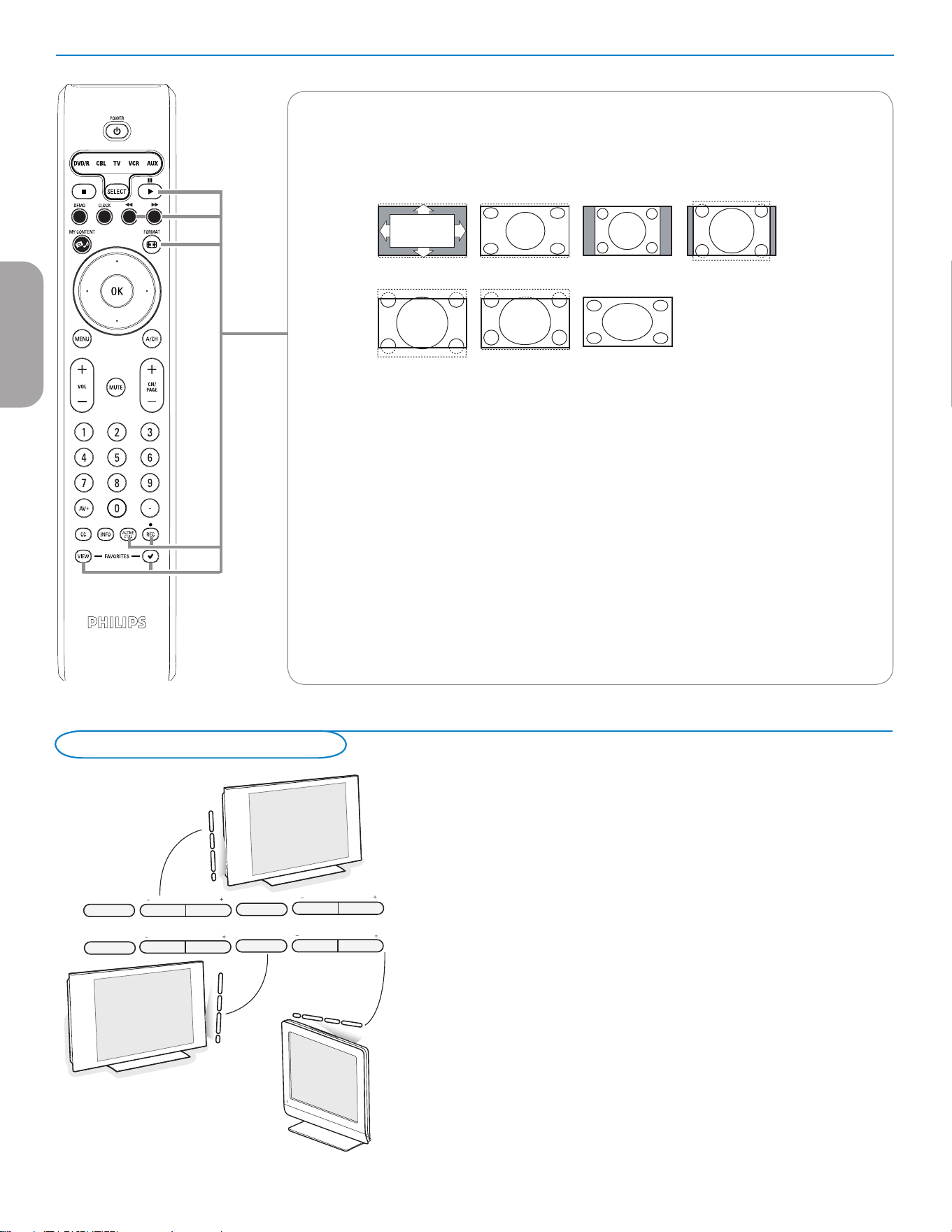
POWER
Press to turn on/off the TV from or to
standby mode.
The TV is never powered off completely unless it is
physically unplugged.
Note: For most buttons pressing a button once will activate the function. Pressing a second time will de-activate it.
When a button enables multiple options, a small list will be shown. Press repeatedly to select the next item in the list. The list will be removed automatically
after 6 seconds or press ok to remove immediately.
Note : Although this remote control can be used
for some other Philips products, it is not an
universal remote control.
DVD/R CBL TV VCR AUx
Press the SELECT button repeatedly to select
one of the system modes in which the remote
control can be used to operate that Philips
device.
If no action is undertaken within 60 seconds,
the remote control returns to TV mode.
After an action in the selected system mode
the remote control will remain in this mode
for 60 seconds and will then return to TV
mode.
DEMO Demo menu on/off
See p. 8.
CLOCK on/off
Time display (for max. 10 minutes)
Color buttons
When functions attached to the color
buttons, the color buttons are shown on
screen.
MY CONTENT
Press to display the My Content menu on or
off, see p. 7.
OK
- to activate a setting
- to display the list of channels stored
(according to the selection made in the
Installation mode (Antenna or Cable), p. 8.
- starts playing content in the Home
Multimedia Browser application, p. 22.
MENU
Settings menu on/off, see p. 7.
Exit menu from sub-menu.
VOL Volume
Press + or - to adjust the volume.
MUTE
Interrupt the sound or restore it.
AV+
Press this button repeatedly to select the
source - AV1, AV2, AV3, HDMI, SIDE or TV
when in TV mode, according to where you
connected the accessory devices (p. 20).
Cursor buttons
Press the cursor buttons up/down, left/right to
navigate through the menus.
CH/PAGE Channel selection
- To browse through the TV channels or
sources stored in the preferred channel list
(see p. 19).
- To select between Antenna or Cable TV
channels, first make your selection in the
Settings menu, see, p. 7.
Note: You don’t have to start the installation
again once you have searched for and stored
the available TV channels.
A/CH
Press to alternate between the currently
viewed channel and the previously viewed
channel.
-
Press the dash (-) for digital channels.
INFO
Display information: Press to display (when
available) information about the selected TV
channel and program or accessory device.
CC
Press to display the transmitted closed
captions text on the screen.
Use of the remote control
EnglishFrançaiseEspañol
To be continued.
6
ENTRY_control_2005.eps
VOLUME
CHANNEL
MENU
POWER
.
OR
VOLUME
CHANNEL
MENU
POWER
.
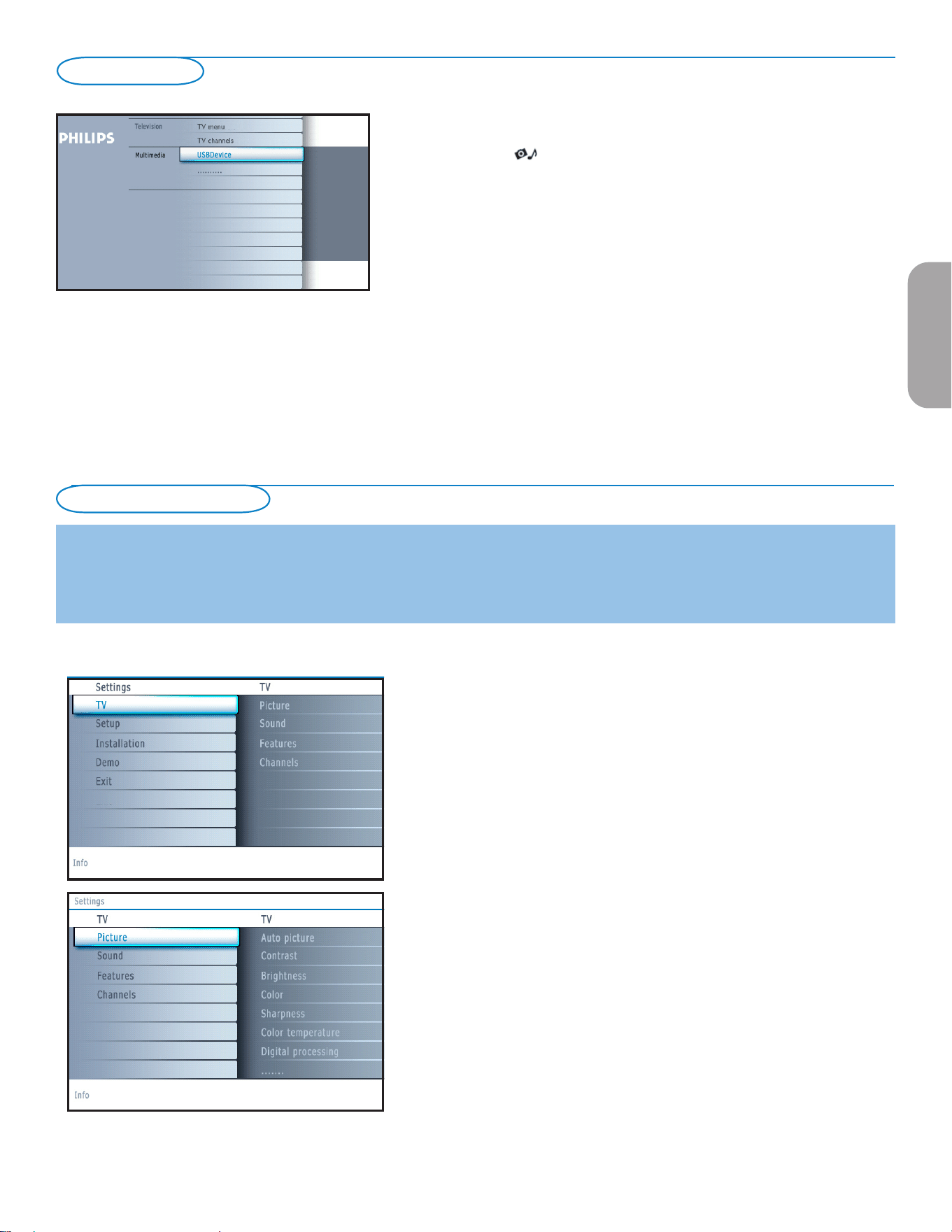
Should your remote be lost or broken you can still change some of the basic
settings with the buttons on your TV.
Press the power switch B to switch the TV on.
Press:
• the + VOLUME - button to adjust the volume;
• the + CHANNEL - buttons to select the TV channels or sources.
The MENU button can be used to summon the Settings menu without the
remote control.
Use:
•
the + VOLUME - buttons to select up/down menu items and the + CHANNEL -
buttons to select left/right menu items;
• the MENU button to confirm your selection.
Note:
When activated via the MENu button on the TV, only Exit lets you dismiss the menu.
Navigate to Exit and press the MENu button.
Control Buttons on the TV
FORMAT
Press this button to summon a list of available display formats (depending on the receiving signal). This
lets you choose the display format of your preference.
Press this button repeatedly to select another picture format: Automatic, Super Zoom, 4:3, Movie
expand 14:9, Movie expand 16:9, 16:9 subtitle, Wide screen.
Automatic makes the picture fill the screen as much as possible.
Super zoom removes the black bars on the sides of 4:3 programs with minimal distortion.
When in Movie expand 14:9, Movie expand 16:9 or Super zoom picture format, you can make subtitles
visible with the cursor up/down.
Note: With HD sources not all screen formats will be available.
ACTIVE CONTROL
Press to allow TV continuously measure and corrects all incoming signals in order to provide the best
picture possible.
FAVORITES
• VIEW To display a list of all channels marked as favorite (incl. subchannels).
• 3 To add or remove a channel in the favorite list of TV channels.
®Ò‡†ºπ
• Audio and Video equipment buttons. See p. 24.
• Multimedia browser functional buttons. See p. 23.
picture formats 2005
Automatic Super zoom 4:3 Movie expand 14:9
Movie expand 16:9 16:9 subtitle Wide screen
rc 4345 use rc 2 -tv
g
.e
p
s
32PF5321D
32PF7321D
32PF7421D
37PF7321D
42PF5321D
42PF5421D
42PF7321D
42PF7421D
50PF7321D
26PF5321D
26PF5351D
EnglishFrançaiseEspañol
7
How to navigate through the Settings menus
The Settings menu allows you to access and change settings and preferences.
• Press the MENU button on the remote control to summon the Settings
menu.
- On the left panel the highlight can be set on a menu item with the cursor
up/down.
The right panel shows the content of the highlighted menu item in the left
panel.
Note: Sometimes not all the menu items are visible on the screen. Use the cursor
down to reveal all items.
- Use the cursor right to enter the right panel.
The content of the right panel is moved to the left panel and the right
panel shows the content of the newly highlighted item in the left panel.
Note: In some cases it is important that the picture can be watched while
adjusting the settings. This means that when the highlight is on the right side
panel, the other menu items hide away. When the cursor left is pressed again,
the hidden menu items re-appear and the highlight moves to the left panel.
• Press the cursor left to go one menu level up again.
- Press the OK button on the highlighted item to activate and to dismiss the
menu.
- Press the MENU button again to exit the Settings menu.
Note: The menu is also dismissed by pressing one of the color buttons (if present)
referring to certain actions which may be executed.
Introduction
A lot of guiding instructions, help texts and messages will be displayed on your TV when using the menus or when trying to execute an action.
Please, follow the instructions and read the help text which are being displayed on the specific item highlighted.
The color buttons refer to different actions which may be executed depending on the activated device. Press the corresponding color button
on the remote control to perform the required action.
To use the menus
The My Content menu (and the underlying Multimedia browser) is intended to
contain all content, services, applications you are interested to consume.
& Press the button to activate.
é Press the cursor up/down to move the highlight up and down in the list of
menu items.
“ Press the cursor right to go deeper into the structure.
• Television:
TV channels leading to the list of TV channels; the left panel will contain
the analog channel numbers, the one-part channel numbers and the major
channel numbers in case of two-part digital channels. The right panel
will contain the available subchannels associated with the major channel
that is currently highlighted on the left panel. If there are no subchannels
associated with the currently selected channel in the left panel, the right
panel will remain empty.
• Multimedia
Contains the locally connected devices on which content (pictures, audio
files) is stored. See Multimedia browser, p. 22.
My Content
EnglishFrançaiseEspañol
8
Notes:
• When you have locked TV channels while initiating autoprogram, a message appears asking to enter your PIN code in order to complete autoprogramming.
• When interrupted, the updated channel information is retained as well as the not yet updated old channel information.
• Background autoprogramming occurs only when the TV is turned on.
• Channel information of an ATSC channel is updated only for the ATSC channel currently tuned.
• If an NTSC channel is tuned, then in Background Autoprogramming the TV shall scan all the possible ATSC frequencies and update information.
• Weak channel installation : This allows you to manually tune weak ATSC channels in order to adjust the antenna and thus optimize signal quality for that
channel. (See Installation menu, Weak channel installation, p. 9.)
• Once you have searched for the available Antenna as well as the Cable TV channels, they are stored in the memory.
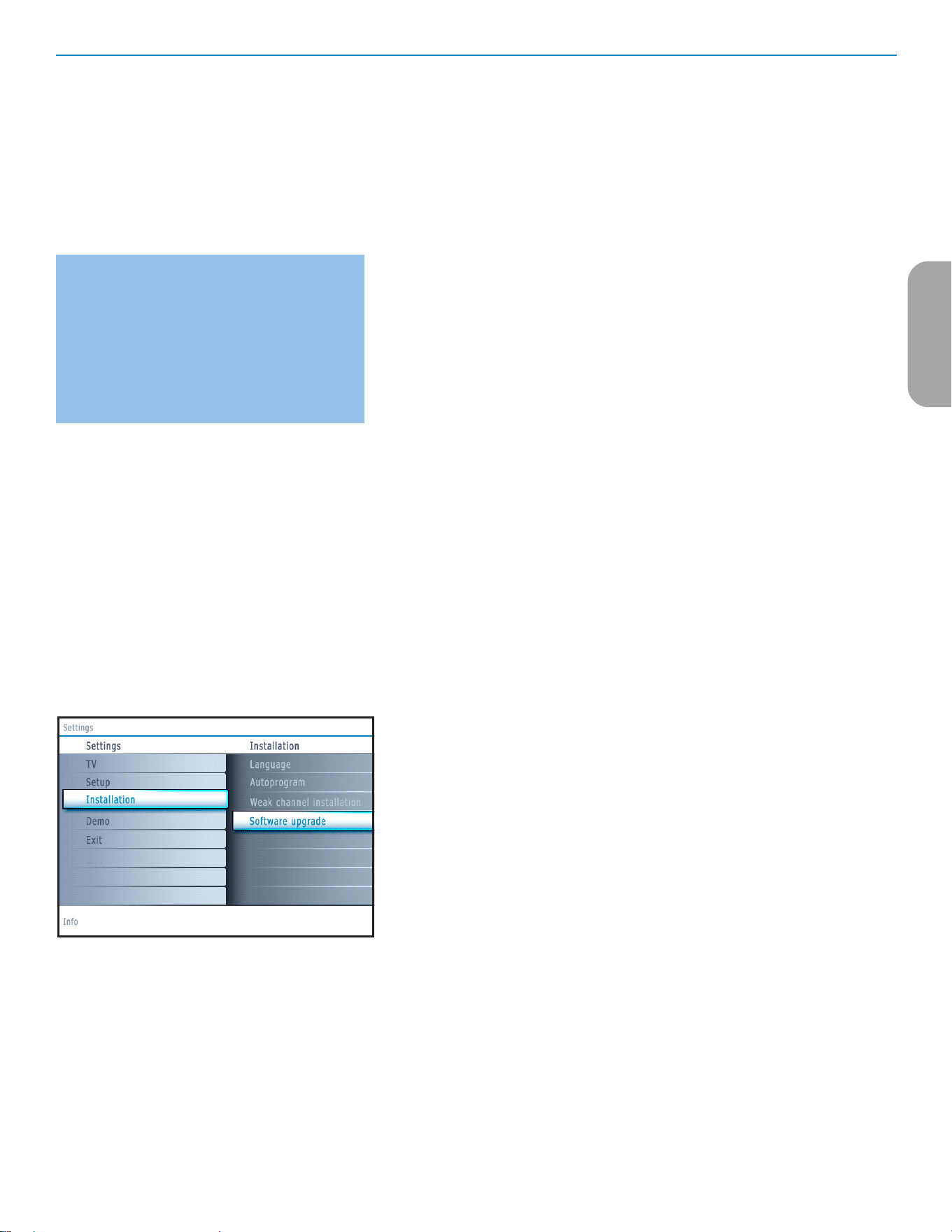
& Select Autoprogram in the Installation menu.
é Use the cursor right to enter the Autoprogram menu.
“ Press the OK button.
‘ Select Cable or Antenna in the Installation mode.
When Antenna is selected, the TV will detect antenna signals and will
search for antenna TV (NTSC and ATSC) channels available in your local
area.
When Cable is selected, the TV will detect cable company supplied signals
and will search for cable TV (NTSC, ATSC, QAM modulated) channels
available in your area.
Make sure that registration with your cable TV provider and connection of
equipment are completed.
( Press the green button “Next” on the remote control.
Note: All channels must be unlocked in order to autoprogram. If requested, enter
your PIN code to unlock all channels. See Menu preferences in the Settings, TV
menu, p. 14.
§ Press the green button “Start” to start autoprogramming.
The menu screen disappears and the progress of autoprogramming is
displayed. The progress bar indicates the number of analog and digital TV
channels found.
When Autoprogramming is complete, a message appears confirming
the completion. Press the red button "Finish" and the TV returns to the
Installation menu.
& Press the MENU button on the remote control.
é Use the cursor down to select Installation in the Settings menu.
“ Use the cursor right to enter the Installation menu.
‘ Select Language and enter the list of available languages with the cursor
right.
( Select your language with the cursor up/down and press the OK button to
confirm you selection.
§ Proceed with the Installation menu.
Store TV channels
Select the menu language
Installation
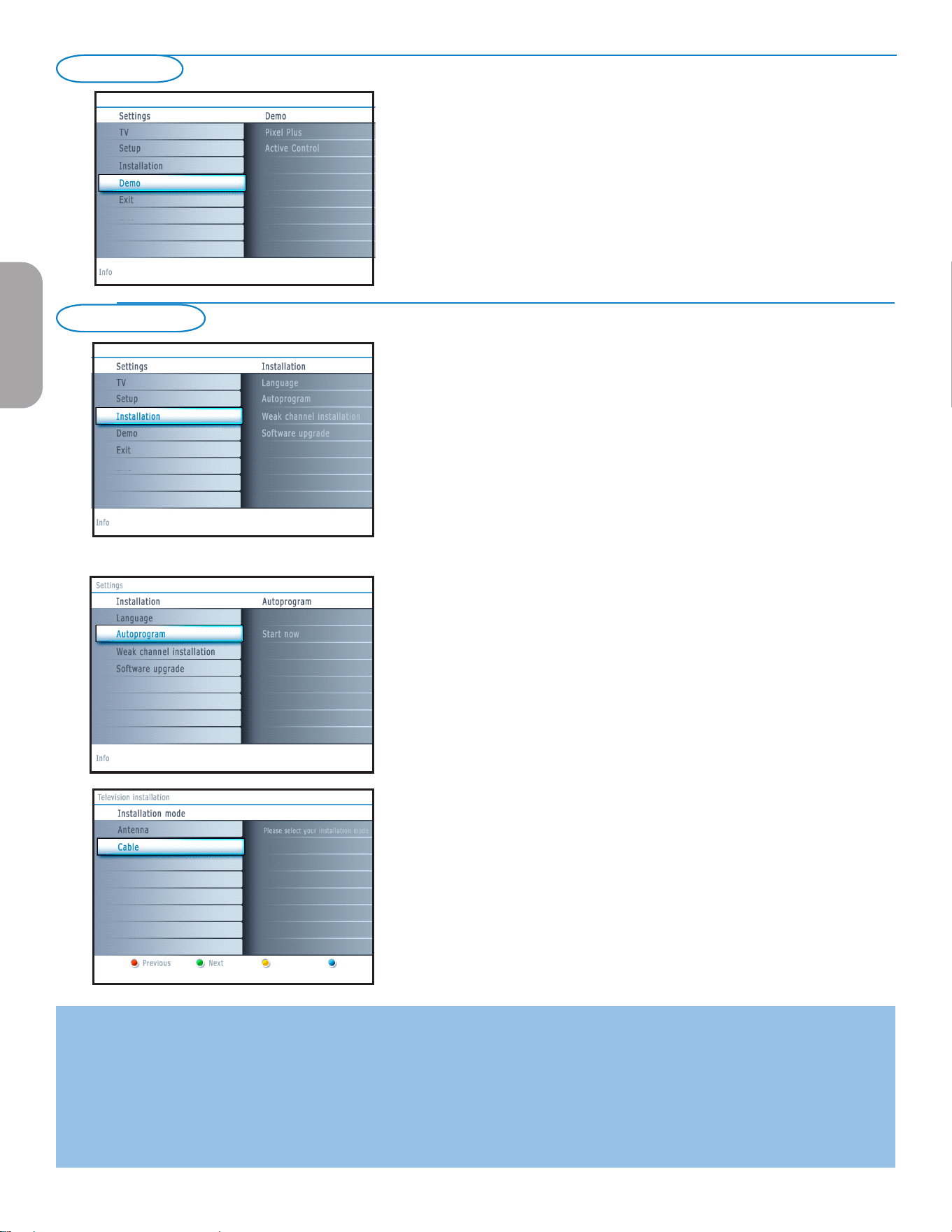
The Demo menu allows the user to get an idea of the features that are part of
the television.
& Select Demo in the Settings menu and press the cursor right.
é Highlight a desired demo with the cursor up/down.
“ Press OK to start playing the highlighted demo.
Press the green color button to automatically run all demos in sequence.
Press the red color button to stop the auto run function.
Press the red color button again to exit the demo and to return to TV
mode.
Note: The selected demo is played once.
The demos require no user interaction except for starting the demo.
Demo
EnglishFrançaiseEspañol
9
Note: Digital Channel selection delay
Due to the tuning complexity of subchannel digital
programming, the time to select and view a digital
channel may take slightly longer than what the viewer
is normally accustomed to (as compared to analog
channel programs).
Digital channel broadcasts contain program and
system data information that must be processed
before the channel selection can be displayed.
Channel tuning
Available channels:
- Cable (analog NTSC or digital QAM): max. from 1 to 125
- Antenna (analog NTSC or digital ATSC): max. from 2 to 69
If a tuned channel is not yet in the master channel map, the TV will attempt
to tune the channel and it will be added to the map.
If the channel is not acquired, a message will appear that the channel is not
available.
When you tune an audio-only digital subchannel, a display appears with the
message Audio only.
Note: Subchannel selections
- The new standards employed with digital broadcasting make it possible to receive
multiple program channels under a single major channel number which can be
selected by pressing the digit remote control direct-acces channel number entry.
- The number of channels shown at installation includes paid channels but you
may not be able to see all of them unless you sign up with cable TV operators.
Important:
After the installation of the TV channels has been done, always make a selection
in the Installation menu between Antenna or Cable whether you want to watch
Antenna TV channels or Cable TV channels.
If you make use of a signal splitter do not forget to put the switch in the
corresponding position.
Weak channel installation
This enables you to do a weak ATSC digital channel installation. This is only
available for TV channels installed via an antenna connection (see p. 4).
& If a certain channel you expect to see is not tuned or is weak, you can install
it manually. Call your local broadcasting station to know what channel its
being transmitted on.
é
Select that channel in the displayed list of TV channels (in the antenna mode).
“ The signal strength is displayed and updated continuously as you rotate the
antenna.
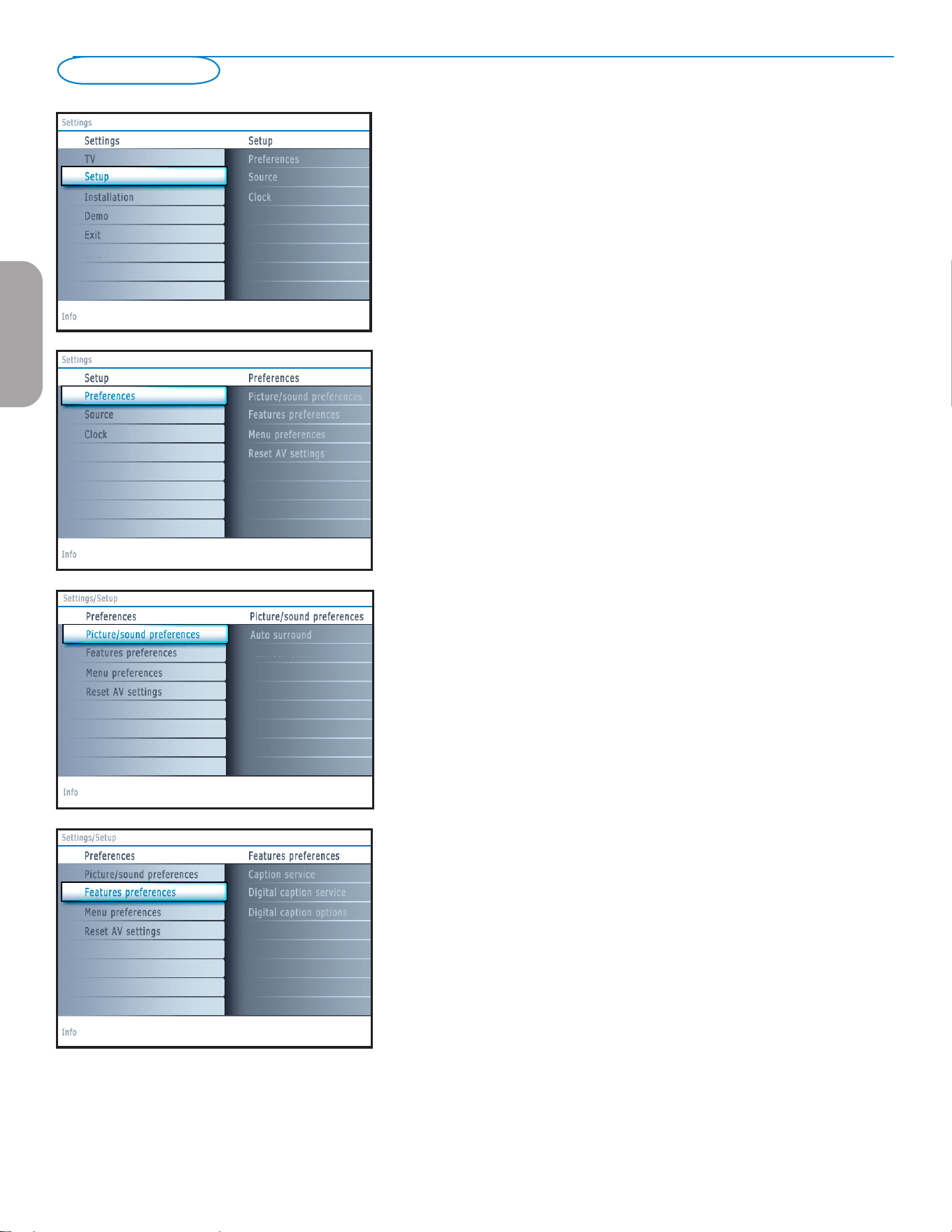
Software upgrade
This menu allows you to upgrade your TV software using a USB device.
USB upgrade
It is possible to initiate an upgrade procedure from a USB portable memory.
The memory device must be filled with the appropriate upgrade image (and
structure) which can be found on the www.philips.com/support website.
How to upload a new software version on your portable memory device,
see Annex 1, p. 30.
EnglishFrançaiseEspañol
10
This menu is used to control the settings of special TV functions, features and
accessory devices.
The Preferences menu allows you to change settings that will typically be accessed
only occasionally.
The Source menu allows you to select a source.
The Clock menu allows you to use your TV as a clock. This setup is necessary for
the correct working of the Lock after feature.
Preferences
& Press the MENU button.
é Select Setup with the cursor down and press the cursor right to select the
Preferences menu.
“ Press the cursor right again to select Picture/sound preferences.
‘ Press the cursor right once more to enter the Picture/sound preferences menu.
Picture/sound preferences
Auto surround
Sometimes the broadcaster transmits special signals for Surround sound encoded
programs. The TV automatically switches to the best surround sound mode
when Auto surround is switched On.
Features preferences
Caption service
This allows you to select the Closed Captions service levels of analog
broadcasting to be displayed.
Closed Captioning allows you to read the voice content of television programs
on the TV screen. Designed to help the hearing impaired, this feature uses on-
screen ‘text boxes’ to show dialogue and conversations while the TV program is
in progress. Captions will appear on the screen during captioned broadcasts.
Setup menu
EnglishFrançaiseEspañol
11
Note: The captions do not always use correct spelling
and grammar. Not all TV programs and product
commercials are made for broadcast with Closed
Caption informations included. Refer to your area’s TV
program listings for the TV channels and times of Closed
Caption shows. The captioned programs are usually
noted in the TV listings with service marks such as ‘CC’.
& Select Captions service.
é Press the cursor right.
“ Select the desired Caption service:
• CC 1, 2, 3 or 4
Dialogue (and descriptions) for the action on the captioned TV program shows
on screen.
Usually CC 1 is the most used. CC 2 may be used for alternate languages if they
are being transmitted.
• T 1, 2, 3 or 4
Often used for channel guide, schedules, bulletin board information for Closed
Captions programs, news, weather informations or stock market reports.
Not all Caption services are necessarily being used by a TV channel during the
transmission of a Closed Caption program.
‘ See Closed Caption in the TV, Features menu, see p. 16, to turn the Caption
service On or Off.
Note: This television provides display of television closed captioning conforming with the
EIA-608 standard and in accordance with Sections 15.119 of the FCC rules.
How to switch on.
To switch ON the closed caption feature, go to feature ==> closed caption and
select 'On' or 'On during mute'.
Digital caption service
This allows you to configure the way you choose to view the digital captioning.
Select one of the digital service channels made available by the caption provider.
There are 6 standard services. Service 1 is designated as the Primary Caption
Service. This service contains the verbatim, or near-verbatim captions for the
primary language being spoken in the accompanying program audio.
Service 2 is designated as the Secondary Language Service. This service contains
captions in a secondary language which are translations of the captions in the
primary Caption Service. The other service subchannels are not pre-assigned. It
is up to the discretion of the individual caption provider to utilize the remaining
service channels.
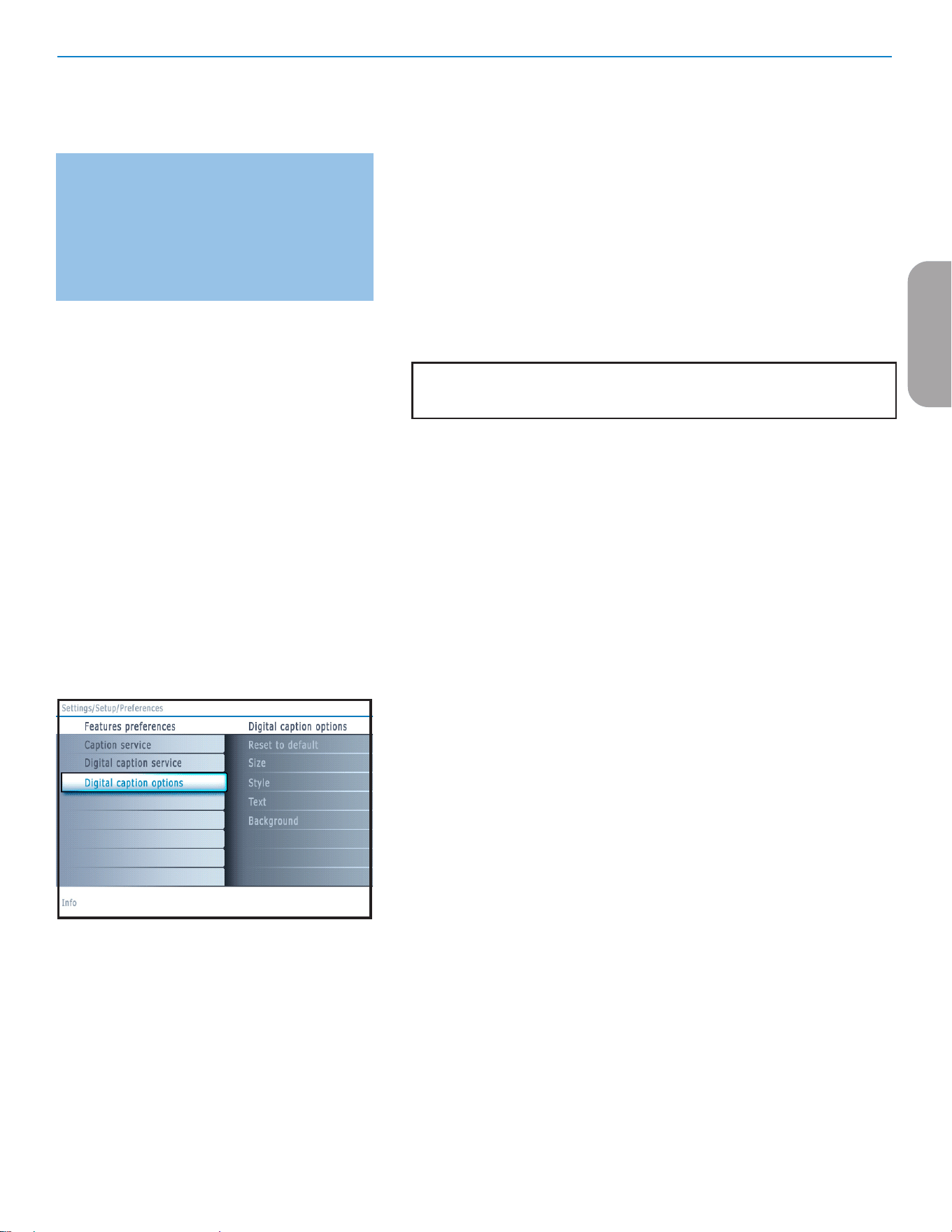
Digital caption options
This allows you to modify how digital captions are displayed on your TV.
Select from the following options to change the visual characteristics of your
TV’s digital captioning.
• Reset to default
Select this option to reset the digital caption options back to the captions
provider default settings.
Press the OK button to confirm.
• Size
Select this option to select the size of caption display according to your own
preference.
Select Default (Automatic), Small, Standard or Large and press the OK
button to confirm.
• Style
Select this option to select the font style of caption display according to your
own preference.
Select Default, Monospaced serif, Serif, Monospaced sans serif, Sans
serif, Casual, Cursive or Small caps...
• Text
Select this option to select the text color or the opacity of the text box of
caption display according to your own preference.
Select a color and one of the opacity options.
• Background
Select this option to select the character background color or one of
the background opacity options of caption display according to your own
preference.
Select a color and one of the opacity options.
EnglishFrançaiseEspañol
12
Note: Emergency Alert Signalling is not possible:
- when content browsing;
- with analogue video sources.
Notes:
- You always have the possibility to remove the message
from the screen.
- The message display will overlap whatever menu
element or other message is on the screen.
Important: If you have forgotten your PIN!
& Select Change PIN in the Menu preferences
menu and press the cursor right.
é Press the cursor right to enter the overriding
PIN code 0-7-1-1.
“ Press the cursor again and enter a new personal
4-digit PIN code. The previous code is erased
and the new PIN-code is stored.
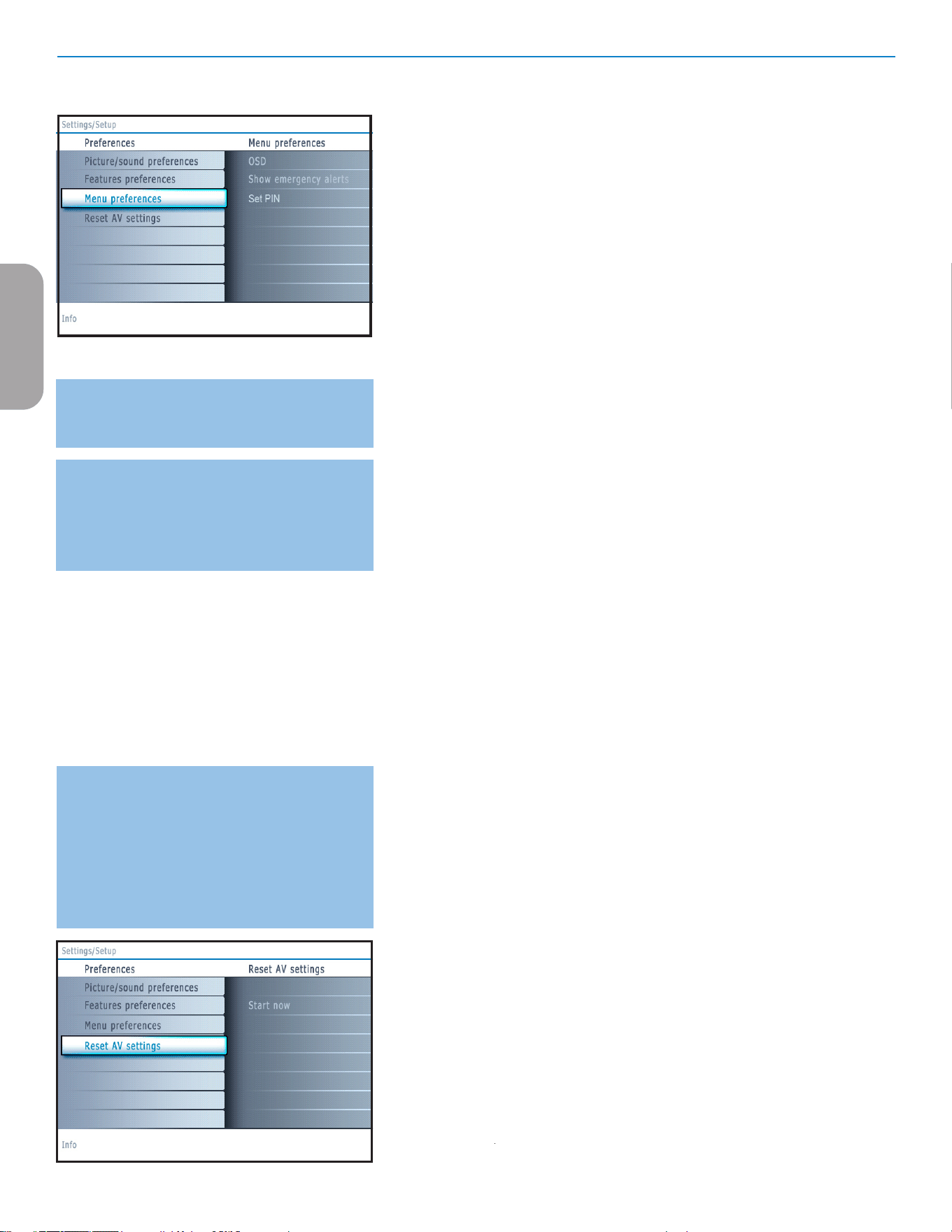
Menu preferences
OSD
& Select OSD.
é Press the cursor right to select Normal or Minimum.
Normal to activate the continuous display of the channel number (for max.
10 minutes) and extended display of TV channel and program information
on screen. E.g. information on the main or auxiliary program, input signal
quality of connected accessory devices, the display format, sound mode,
availability of Closed Caption service, the audio language, the rating,
sleeptimer setup.
Minimum to activate the display of reduced channel information.
Note: When Closed Captions is switched on, continuous display of the channel
number and clock is not possible. Volume indication bar will not be visible.
Show emergency alerts (EAS)
This allows you to select the alert priority level of the information
disseminated by the cable operator. The standard SCTE18 defines an
Emergency Alert signalling method for use by cable TV systems to signal
emergencies to digital devices such as digital set-top boxes, digital TVs and
digital VCRs.
The Emergency alert signalling scheme defined in the standard allows a
cable operator to disseminate emergency alert information related to state
and local-level emergencies and warnings in a cost-effective and efficient
way, while minimizing disruption of programming.
An Emergency alert message will have one of the following priorities: Low,
Medium, High or Maximum.
The Emergency alert message with priority High or Maximum will always
be presented. Low or Medium will be present or ignored depending on
the selected setting.
Important: When the TV clock is undefined (See Setup menu, Clock, p. 13), the
Emergency Alerts will be ignored.
The Emergency Alert message display will contain following information:
- The Emergency Alert text
- The start time + date
- The end time + date.
& Select Show Emergency Alerts in the Menu preferences menu.
é Press the cursor right and select one of the Emergency alerts options:
- Always, when you always want the Emergency alert messages to be
displayed when available;
- Skip low priority, when you want the messages with low level to be
ignored;
- Skip low/medium priority, when you only want the messages with high
priority to be displayed.
Set/Change PIN
& Select Set or Change PIN with the cursor down.
é If no PIN-code exists yet, the menu item is set to Set PIN. Follow the
instructions on screen.
If a PIN-code has previously been entered, the menu item is set to Change
PIN. Follow the instructions on screen.
All number combinations from 0000 to 9999 are valid numbers.
“ The Menu preferences menu reappears with a message confirming that
the PIN has been created.
Reset AV settings
This function allows you to reset most of the picture and sound settings to
their predefined factory states.
& Select Reset AV settings with the cursor down.
é Press the cursor right.
“ Press the OK button to erase settings and reset them to their default
values.
‑
EnglishFrançaiseEspañol
13
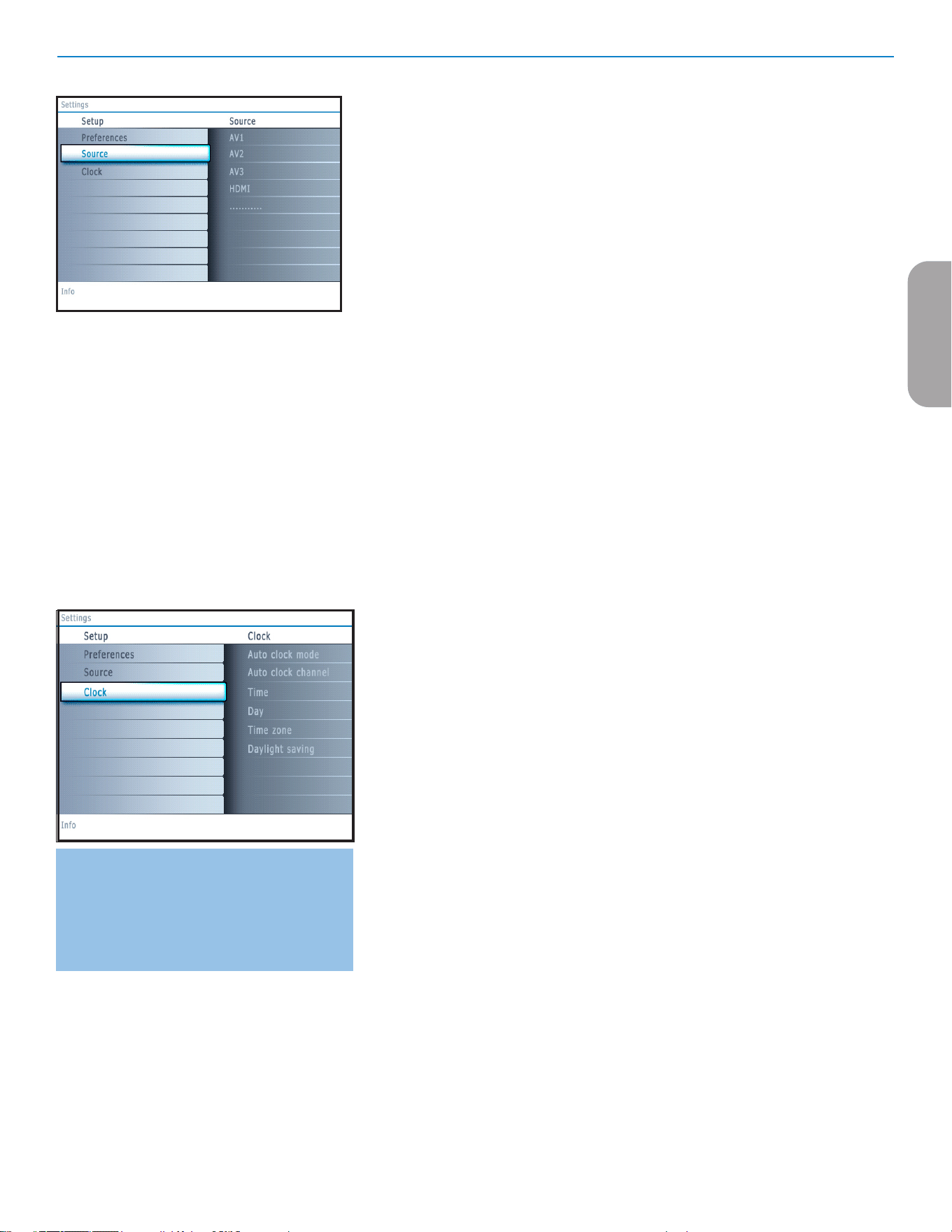
Source
This menu allows you to name/label the accessory devices you have connected to the
external inputs/outputs.
& Select Source in the Setup menu.
é Press the cursor right to enter the list of types of devices connected to the selected
input.
“ Select the accessory device with the cursor up/down.
When you select AV1, AV2, AV3, HDMI, Side or Analog Audio In, a list appears
allowing you to identify which type of accessory device is attached to this input.
Clock
This allows you to use your TV as a clock.
Note:
- Adjusting the clock is necessary for the correct working of Lock after (See TV settings, Channels,
p. 17) features.
- Closed captioning will not be displayed when the clock is being displayed. Press the clock
key again to switch off the clock if you want to see closed caption.
Auto clock mode
& Select Clock in the Setup menu.
é Press the cursor right to select the Auto clock mode.
“ Press the cursor right to instruct the TV to get the time automatically or manually.
Auto clock channel (only available when Auto clock mode is set to Automatic)
With the cursor buttons, select the channel number where time can be found by the
TV. Typically time can be found on PBS as well as some other channels.
Note: If Manual has been selected in the Auto clock mode, the Auto clock channel menu
item can not be selected.
Time - Day (only available when Auto clock mode is set to Manual)
With the cursor buttons, select and enter the correct time and day.
If Auto clock mode Manual has been selected, and no clock search has been done,
the system will keep the entered time and day.
Time zone (only available when Auto clock mode is set to Automatic)
This function allows you to select your local time zone. Broadcasted time
information will correct the clock display for your local time.
& Select Time zone with the cursor down.
é Press the cursor right to select your local time zone.
Daylight saving (only available when Auto clock mode is set to Automatic)
Daylight saving time is automatically set by specially broadcasted signals. This menu
item allows you to disable the automatic setting of daylight saving time. This is useful
if you live in an area or state where daylight saving is not applied, but you receive
channels from other areas where daylight saving signals are broadcasted.
& Select Daylight saving with the cursor down.
é Press the cursor right to select Automatic for automatic clock correction for
daylight saving time, based on specially broadcasted signals.
“ Select Off to disable automatic clock correction based on the specially broadcasted
signals.
Most of the TV channels do not transmit clock
information. There are a few cable channels who do
but they are at the end of the channel ring. There is
no clock transmission in antenna channels. In such
cases, either clock extraction takes a long time, or
there is no clock.
EnglishFrançaiseEspañol
14
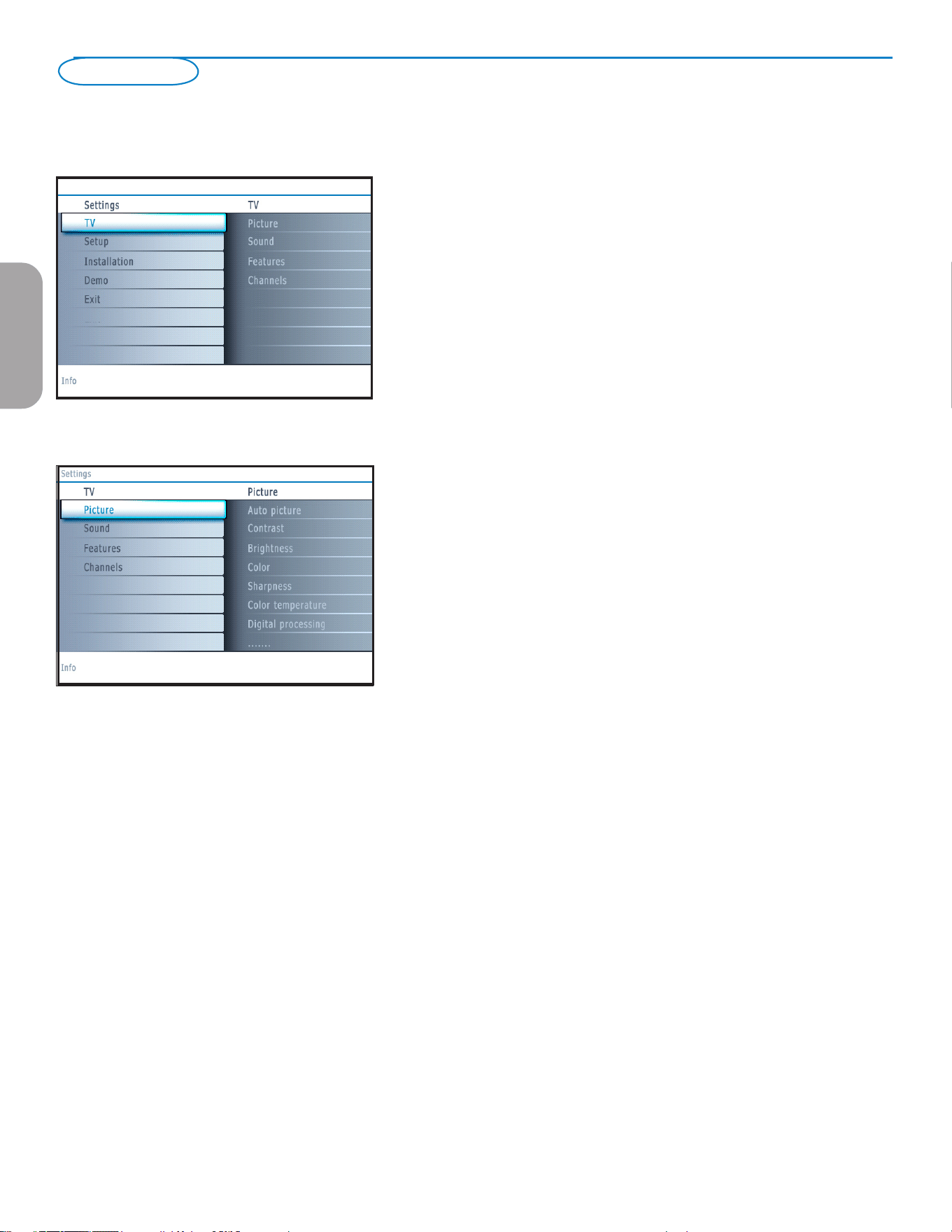
Press the MENU button on the remote control to summon the Settings menu. The
TV menu gives you an overview of the menus you can select.
Note: Depending on the input signal, one or more menu items may not be selectable.
Picture menu
Note: Some menu items are not available in case of HD sources.
& Press the cursor right to select Picture.
é Press the cursor right again to enter the Picture menu.
“ Select the menu items with the cursor up/down.
‘ Adjust the settings with the cursor left/right or enter the list of submenu items
with the cursor right. Select a submenu item with the cursor up/down.
Auto picture
Select Auto picture to display a list of predefined picture settings, each
corresponding with specific factory settings.
Personal refers to the personal preference settings of picture in the picture
menu.
Note: This Philips TV has been set at the factory to look best in bright store
environments which typically use fluorescent lighting. As your home will likely not be
as well lit as a store, we recommend that you cycle through the various auto picture
modes to find the one that best suits your own viewing conditions. Most consumers will
find that Natural is the correct choice.
Contrast
This will adjust the intensity of bright parts in the picture but keep the dark
parts unchanged.
Brightness
This will adjust the light output of the complete picture, which will mainly affect
the darker areas of the picture.
Color
This will adjust the saturation level of the colors to suit your personal
preference.
Sharpness
This will adjust the sharpness of fine details in the picture.
Color temperature
This will increase or decrease Warm (red) and Cool (blue) colors to suit
personal preferences.
Select Cool to give the white colors a blue, Normal to give the white colors a
neutral, Warm to give the white colors a red tint.
Digital processing
• Standard = line doubling eliminates the flicker.
• Pixel Plus = for everyday viewing, Pixel Plus is the most ideal setting, as it fully
processes the image to make every single pixel the best it can be, improving
contrast, sharpness, picture depth, and color reproduction and brilliance from
every source, including High Definition.
Standard mode is recommended only for very noisy or poorly mastered
sources or for those who find the smoothness of Pixel Plus (which eliminates
judder in the picture) unsettling.
Dynamic contrast
Automatically makes the contrast in the darker and the brighter picture areas
more noticeable as the image on the screen changes.
Normally select Maximum. It may be preferred to select Minimum,
Maximum or Off.
& Press the cursor right to enter the list.
é Select one of the settings with the cursor up/down.
“ Press the cursor left to return to the picture menu.
TV menu
EnglishFrançaiseEspañol
15
DNR (Digital Noise Reduction)
Automatically filters out and reduces the image noise and improves picture
quality when receiving weak video signals.
& Press the cursor right to enter the list.
é Select Off, Minimum, Medium or Maximum according to the image noise.
“ Press the cursor left to return to the picture menu.
Color enhancement
When activated, this feature automatically controls green enhancement and blue
stretch. It makes the colors more vivid.
& Press the cursor right.
é Select On or Off in order to activate/de-activate Color enhancement with the
cursor right.
Tint
Allows you to select the color mix (hue) of the picture.
Picture format
This menu item performs the same as the FORMAT button on the remote
control. See Use of the remote control, p. 6.
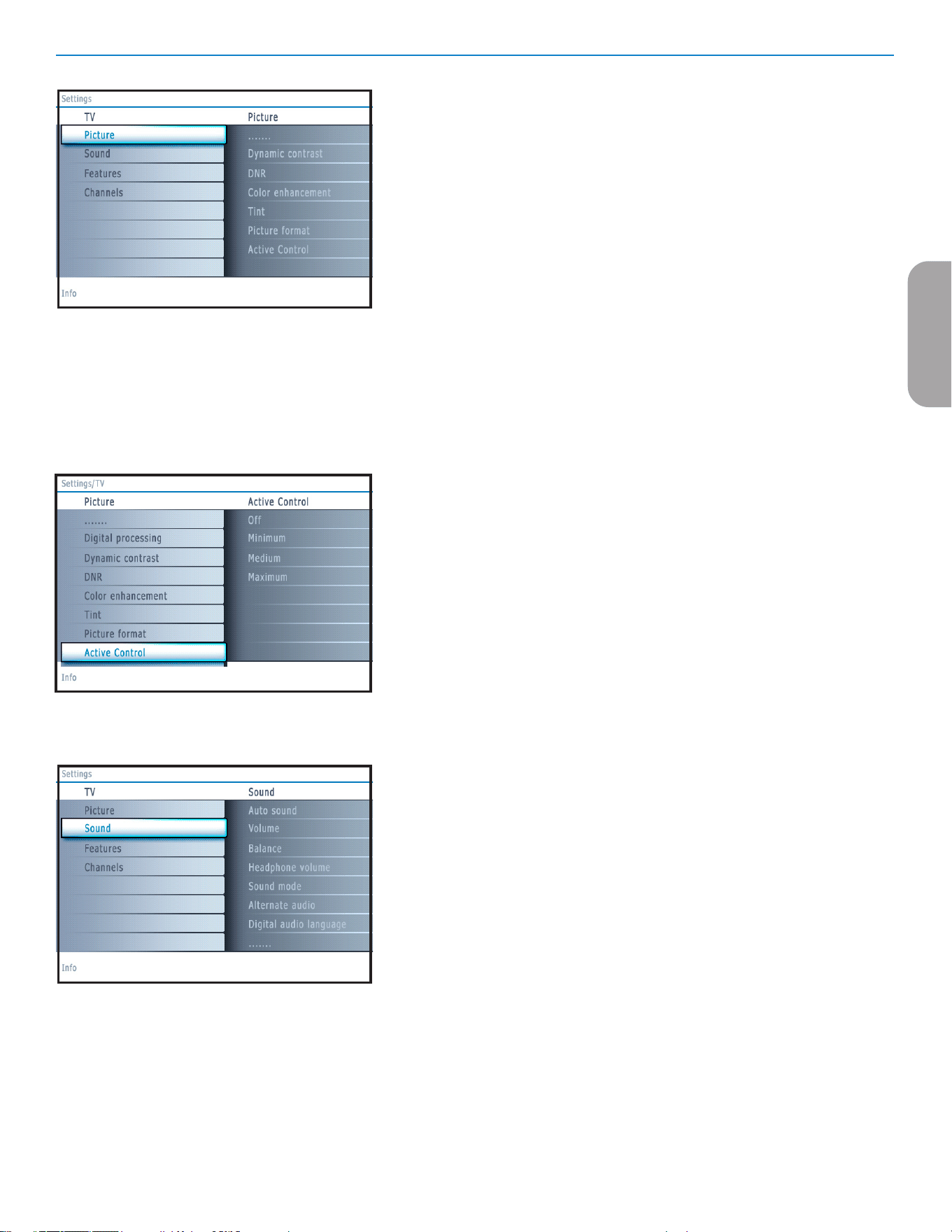
Active Control
The TV continuously measures and corrects all incoming signals in order to
provide the best picture possible.
& Select Active Control.
é Press the cursor right to enter the list of Active Control values.
“ Press the cursor right repeatedly to select the Active Control values Off,
Minimum, Medium or Maximum.
The picture settings are being optimized continuously. Those menu items can
not be selected.
‘ Press the OK button or wait for the time out to dismiss the Active Control
display.
Sound menu
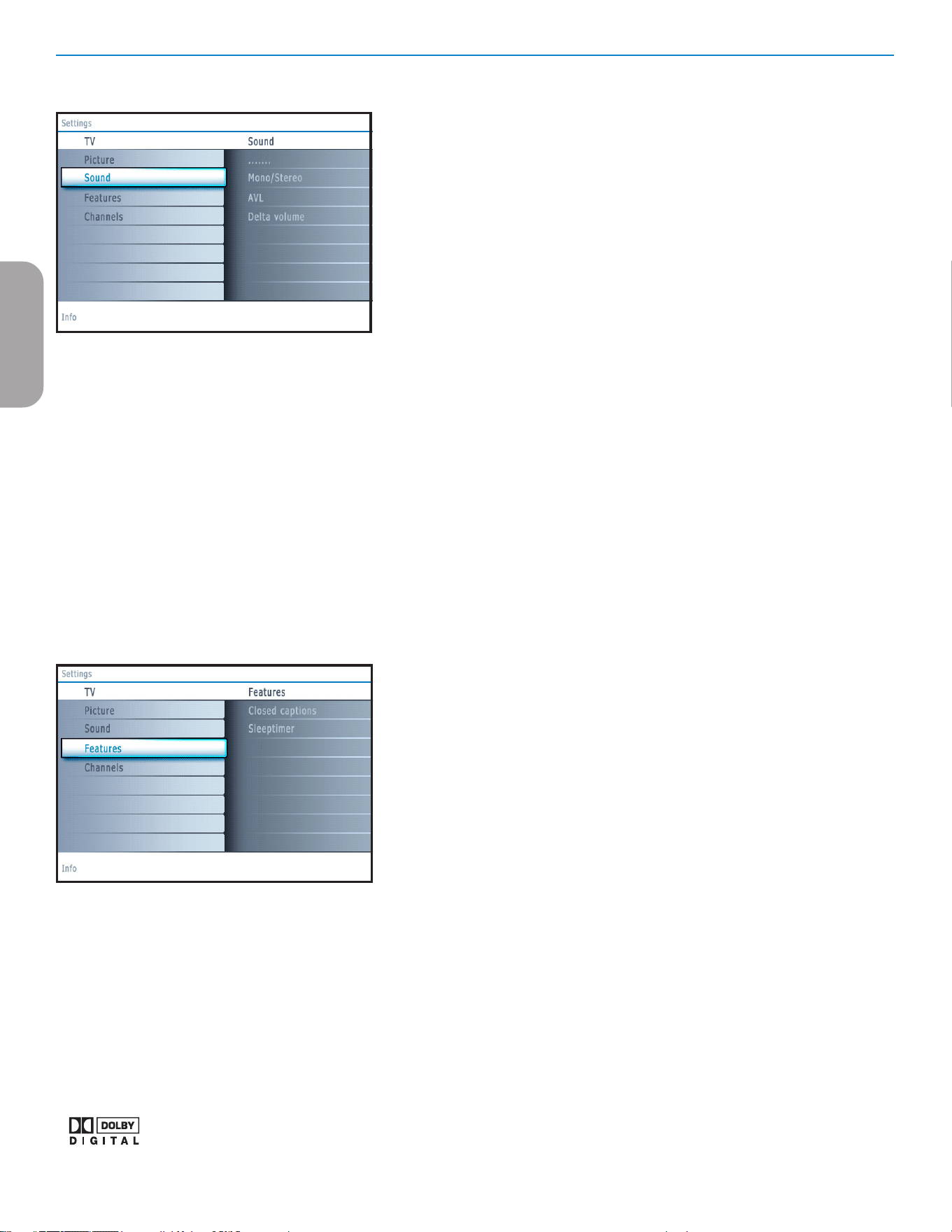
& Select Sound in the TV Settings menu.
é Press the cursor right to enter the sound menu.
“ Select the menu items with the cursor up/down and adjust the settings with the
cursor left/right.
Remember, control settings are at normal mid-range levels when the bar scale is
entered.
Auto sound
Select Auto sound to display a list of predefined sound settings, each
corresponding with specific factory settings of Treble and Bass.
& Press the cursor right to enter the list.
é Press the cursor up/down to select a predefined sound setting.
Personal refers to the personal preference settings of sound in the sound menu.
Note: The moment you are in a predefined Auto sound setting and you modify a setting
in the Sound menu, all values of the menu will overwrite the previously made personal
setting.
Volume
This will adjust the sound output level.
Balance
This will adjust the output of the right and left speakers to obtain the best
stereo reproduction for your listening position.
EnglishFrançaiseEspañol
16
Manufactured under license from Dolby Laboratories.
‘Dolby’ and the double-D symbol are trademarks of
Dolby Laboratories.
Headphone volume
This controls the level of sound through the headphones.
Sound mode
This selects the modes for stereo or surround sound reproduction dependent on
the broadcast signals or signals from external inputs received.
Alternate audio (only selectable with analog broadcast signals)
This gives you the possibility to swap between the Main and Second audio
Program (SAP) when it is available.
Digital Audio language (only selectable with digital broadcast signals)
This allows you to select your language preference in case of multilingual audio
track programs if available with digital broadcast signal.
Note: The default language for the digital channels is the installed menu language.
Mono/Stereo
This selects, per TV channel, Mono or Stereo sound when analog stereo
broadcasts are available.
AVL (Automatic Volume Leveler) (only available with analog broadcast and non-
Digital signals)
This automatically reduces the volume differences between channels and
programs, providing a more constant overall level. This will also reduce the
dynamics of sound.
Delta volume
This allows you to correct for any permanent volume differences between TV
channels or external sources.
Features menu
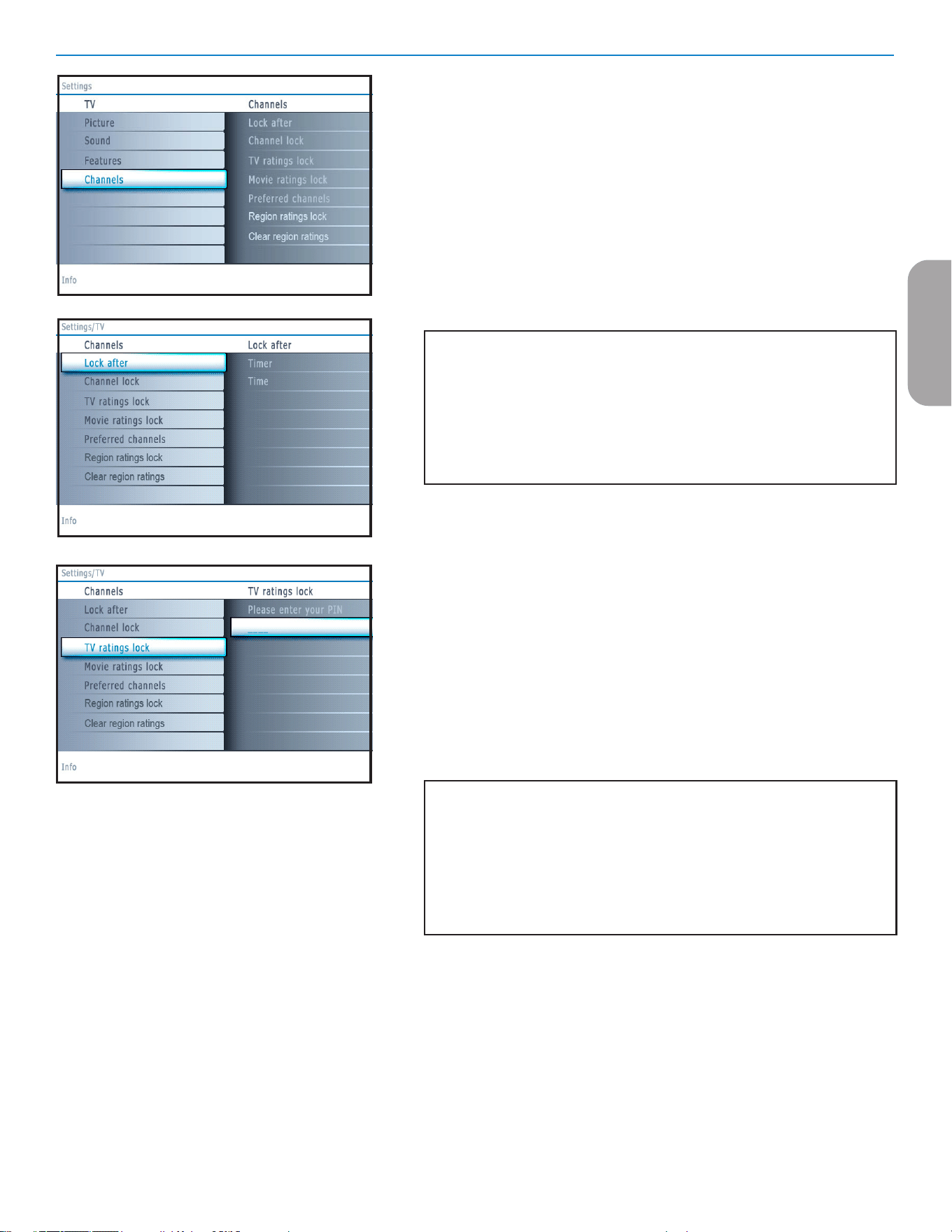
& Select Features in the TV Settings menu.
é Press the cursor right to enter the features menu.
“ Select the menu items with the cursor up/down and adjust the settings with the
cursor left/right.
Closed captions
This displays the transmitted CC- or CS-text on the screen according to your
chosen CC or CS service in the Setup, Features preferences menu,
p. 10. This text can either be permanently displayed (assuming that the service is
available in the broadcast) or only when mute is active.
& Press the cursor right after having selected Closed captions.
é Select On, Off or On during mute.
Sleeptimer
This sets a time period after which the TV automatically turns to standby.
& Select Sleeptimer.
é Press the cursor right.
“ Select a value with the cursor up/down. The list will have values from 0 to 180
minutes.
When 0 is selected, the sleeptimer is turned off.
You can always turn off your TV earlier or select another time set.
EnglishFrançaiseEspañol
17
Channels menu
This menu can control special functions for the TV channels.
& Select Channels in the TV settings menu with the cursor up/down.
é Press the cursor right to enter the channels menu.
“ Press the cursor up/down to select a channels menu item.
Lock after
Note: Lock after is only selectable if time is known. See Setup, Clock menu, p. 13.
This allows you to prevent the viewing of the channels after a selectable time
delay. Locked channels can still be tuned, but the picture is blanked and the
audio is muted.
& Press the cursor right and select Timer On or Off.
When set to On this allows you to set the clock.
When having selected Timer On, you will be summoned to enter your PIN
(See below). Follow the instructions on screen.
Set/Change PIN
& Select Set or Change PIN with the cursor down.
é If no PIN-code exists yet, the menu item is set to Set PIN. Follow the
instructions on screen.
If a PIN-code has previously been entered, the menu item is set to
Change PIN. Follow the instructions on screen.
All number combinations from 0000 to 9999 are valid numbers.
“ The Menu preferences menu reappears with a message confirming that
the PIN has been created.
é Select Time and press the cursor right. This allows you to set the time after
which the lock is set.
“ Select AM or PM to select the correct period of the day.
‘ Enter the time with the digit or the cursor buttons and press OK to confirm.
Channel lock
This allows you to completely lock a certain TV channel or external source.
Select the channels or subchannels you want to lock and press OK to confirm.
TV ratings lock
Your TV is equipped with a V-chip. This allows you to control access to
individual programs based on their movie and TV ratings. All settings apply to
all AV inputs, except HDMI. The program content advisory data are sent by the
broadcaster or program provider.
& Select TV ratings lock with the cursor down.
é Press the cursor right to enter the list. You are asked to enter your code. (See
below). If the code is correct, a list appears, showing the age-based TV ratings
and a corresponding content-based ratings list.
Set/Change PIN
& Select Set or Change PIN with the cursor down.
é If no PIN-code exists yet, the menu item is set to Set PIN. Follow the
instructions on screen.
If a PIN-code has previously been entered, the menu item is set to
Change PIN. Follow the instructions on screen.
All number combinations from 0000 to 9999 are valid numbers.
“ The Menu preferences menu reappears with a message confirming that
the PIN has been created.
“ Select an age-based TV rating with the cursor up/down, and enter, if present,
the list with content-based ratings with the cursor right, and select one content-
based rating.
‘ Press OK to activate/de-activate the selected rating.
( Select another content-based rating if you like and press OK again.
You need only enter your PIN-code once while the menu is active.
You can lock/unlock any number of ratings on the list without re-entering your
code.
Each ratings item has a box-graphic in front of it to indicate whether or not
programs carrying that rating are currently locked:
• box with a 'X': all items in the contents-based list are locked as well;
• empty box: the item is unselected;
• box with a '/': some content-based ratings are selected/unselected.
EnglishFrançaiseEspañol
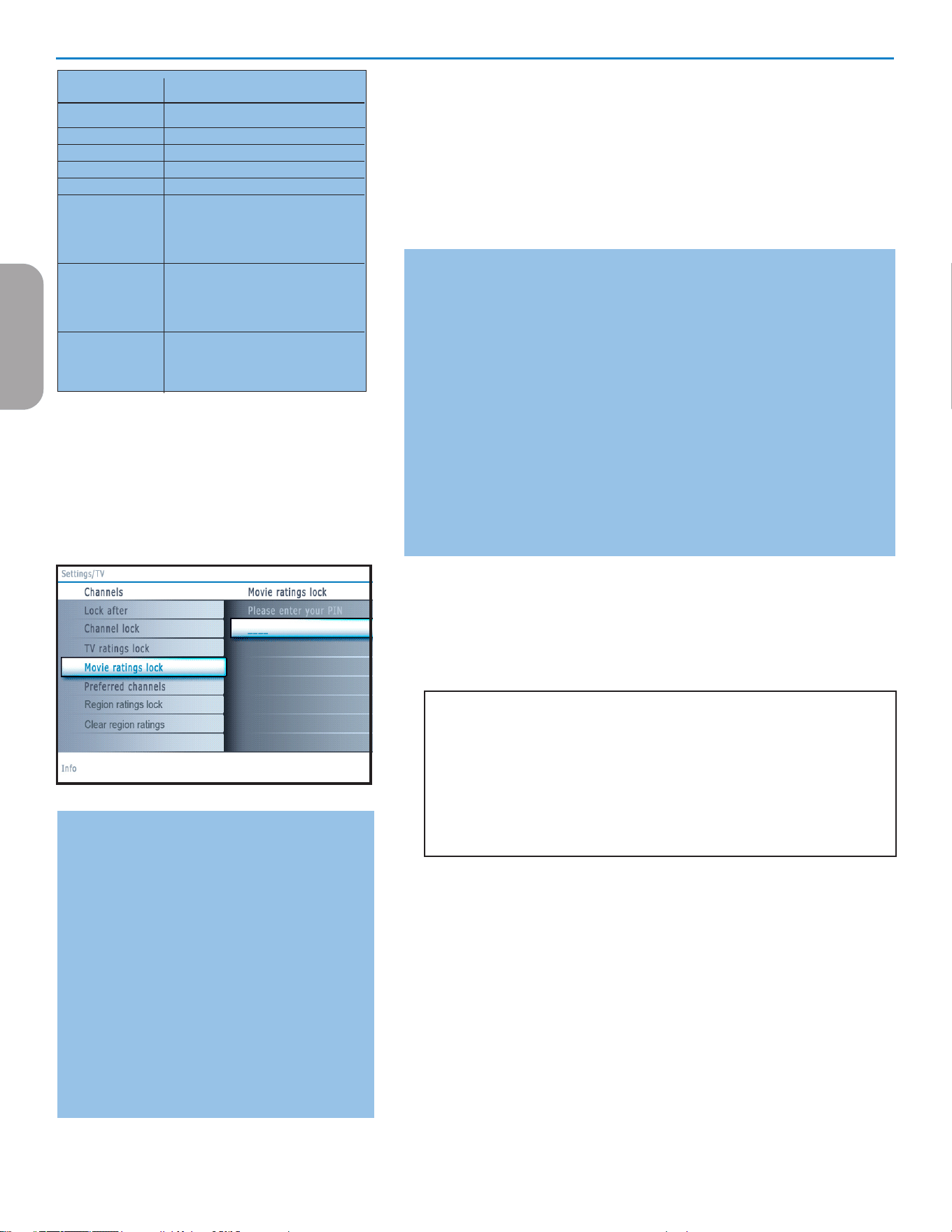
18
TV-Y
appropriate for children of all ages with themes and elements suitable for
children aged 2-6
TV-Y7
programs designed for children age 7 and older
TV-Y7-FV
programs include fantasy violence more intense than other programs in the
TV-Y7 category
TV-G
programs suitable for all ages. These programs contain little or no violence, no
strong language and little or no sexual dialogue or situations
TV-PG
programs contain elements that some parents may find unsuitable for younger
children and which may need parental guidance. The program may contain
moderate violence, sexual dialogue and/or situations and some strong language.
TV-14
programs contain elements that may not be suitable for children under 14 years
of age. These programs include one or more of the following:
intense violence, intense sexual situations, suggestive dialogue and strong
language.
TV-MA
programs are designed to be viewed by adults and may be unsuitable for children
under the age of 17. These programs may contain graphic violence, explicit sexual
activity and/or crude or indecent language.
Movie Ratings Lock
This function allows you to control access to individual movies based on their
MPAA ratings (Motion Picture Association of America).
& Select Movie ratings lock with the cursor down.
é Press the cursor right to enter the list. You are asked to enter your code. (See
below). If the code is correct, a list appears, showing all valid MPAA content
ratings.
Set/Change PIN
& Select Set or Change PIN with the cursor down.
é If no PIN-code exists yet, the menu item is set to Set PIN. Follow the
instructions on screen.
If a PIN-code has previously been entered, the menu item is set to
Change PIN. Follow the instructions on screen.
All number combinations from 0000 to 9999 are valid numbers.
“ The Menu preferences menu reappears with a message confirming that
the PIN has been created.
“ Select a movie rating with the cursor up/down.
‘ Press OK to activate/de-activate the selected rating.
Each rating item has a box-graphic in front of it to indicate whether or not
programs carrying that rating are currently locked:
• box with a 'X': movies with this rating are locked;
• empty box: movies with this rating are unlocked.
When All has been selected, all items on the movie ratings list become selected.
(All movies are locked.)
If, while All is selected, any other item is unselected, then All is automatically
unselected.
When NR has been selected, no other item is selected.
When any other item has been selected, all ratings below are selected as well, thus
all movies with those ratings will be locked.
NR not rated
G movies with a mild content, suitable for all ages
PG movies for which parental guidance is
recommended. They may contain a few racy or
violent scenes or maybe some bad language
PG-13 movies for which parental guidance may be
recommended if under age 13
R restricted. The movies usually contain offensive
sex or bad language and may be unsuitable for
children under the age of 17. Parental guidance
or permission needed.
NC-17 even with parental permission, forbidden
under age 17. More offensive sex, violence or
bad language.
x movies which generally focus on sex,
violence and/or bad language. Also known as
pornography.
Age-based Rating Content-based Rating
All none
None none
TV-Y none
TV-Y7 (FV) Fantasy Violence
TV-G none
TV-PG (D) Dialog
(L) Language
(S) Sex
(V) Violence
TV-14 (D) Dialog
(L) Language
(S) Sex
(V) Violence
TV-MA (L) Language
(S) Sex
(V) Violence
When All has been selected, all items in the age-based and in the contents-based
lists are locked.
If, while All is selected, any other item, either an age-based or content-based item,
is unselected, then All is automatically unselected.
None is the selection for items that either have no rating information or have a
rating of None. Both will be locked.
When an item on the age-based list is selected, all items below that item of the
same group are locked as well.
When you select a content-based rating, all identical content-based ratings in the
younger age-based categories are also selected.
EnglishFrançaiseEspañol
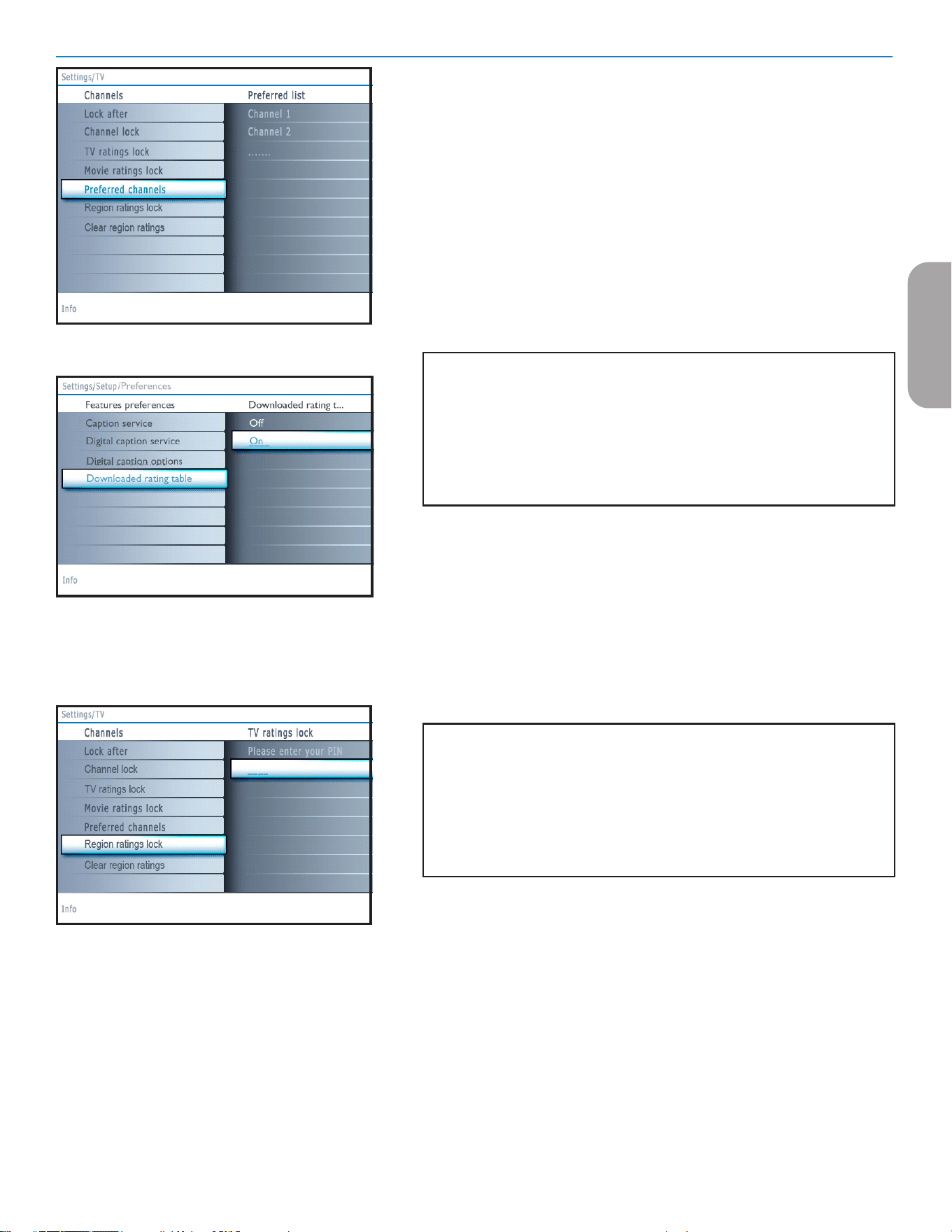
19
Download rating table
This allows you to add region ratings lock options next to your current ones.
& Select Download rating table with the cursor down.
é Press the cursor right to enter the list. You are asked to enter your code. (See
below). If the code is correct, you can choose to on/off to download the rating
table.
Set/Change PIN
& Select Set or Change PIN with the cursor down.
é If no PIN-code exists yet, the menu item is set to Set PIN. Follow the
instructions on screen.
If a PIN-code has previously been entered, the menu item is set to
Change PIN. Follow the instructions on screen.
All number combinations from 0000 to 9999 are valid numbers.
“ The Menu preferences menu reappears with a message confirming that
the PIN has been created.
“ Select on/off to download the rating table.
‘ Press OK to activate/de-activate the selection.
Note: - Before activating, please ensure regional ratings are broadcasted.
Region ratings lock
This function allows you to control access to digital programs based on
downloaded Region Ratings.
& Select Region ratings lock with the cursor down.
é Press the cursor right to enter the list. You are asked to enter your code. (See
below). If the code is correct, a list appears, showing the Region ratings and a
corresponding content-based ratings list.
Set/Change PIN
& Select Set or Change PIN with the cursor down.
é If no PIN-code exists yet, the menu item is set to Set PIN. Follow the
instructions on screen.
If a PIN-code has previously been entered, the menu item is set to
Change PIN. Follow the instructions on screen.
All number combinations from 0000 to 9999 are valid numbers.
“ The Menu preferences menu reappears with a message confirming that
the PIN has been created.
“ Select a Region rating with the cursor up/down, and enter, if present, the list
with content-based ratings with the cursor right, and select one content-based
rating.
‘ Press OK to activate/de-activate the selected rating.
( Select another content-based rating if you like and press OK again.
You need only enter your PIN-code once while the menu is active.
You can lock/unlock any number of ratings on the list without re-entering your
code.
Each ratings item has a box-graphic in front of it to indicate whether or not
programs carrying that rating are currently locked:
• box with a 'X': all items in the contents-based list are locked as well;
• empty box: the item is unselected;
• box with a '/': some content-based ratings are selected/unselected.
Preferred channels
A channel, when installed, is marked as preferred by default and added to the
channel list. This feature provides the ability to remove a channel number from
the channel list.
& Select Preferred channels with the cursor down.
é Press the cursor right to enter a list with all stored channel numbers.
“ Select the channel you want to remove with the cursor down.
‘ Press OK.
( Repeat to remove other channels.
EnglishFrançaiseEspañol
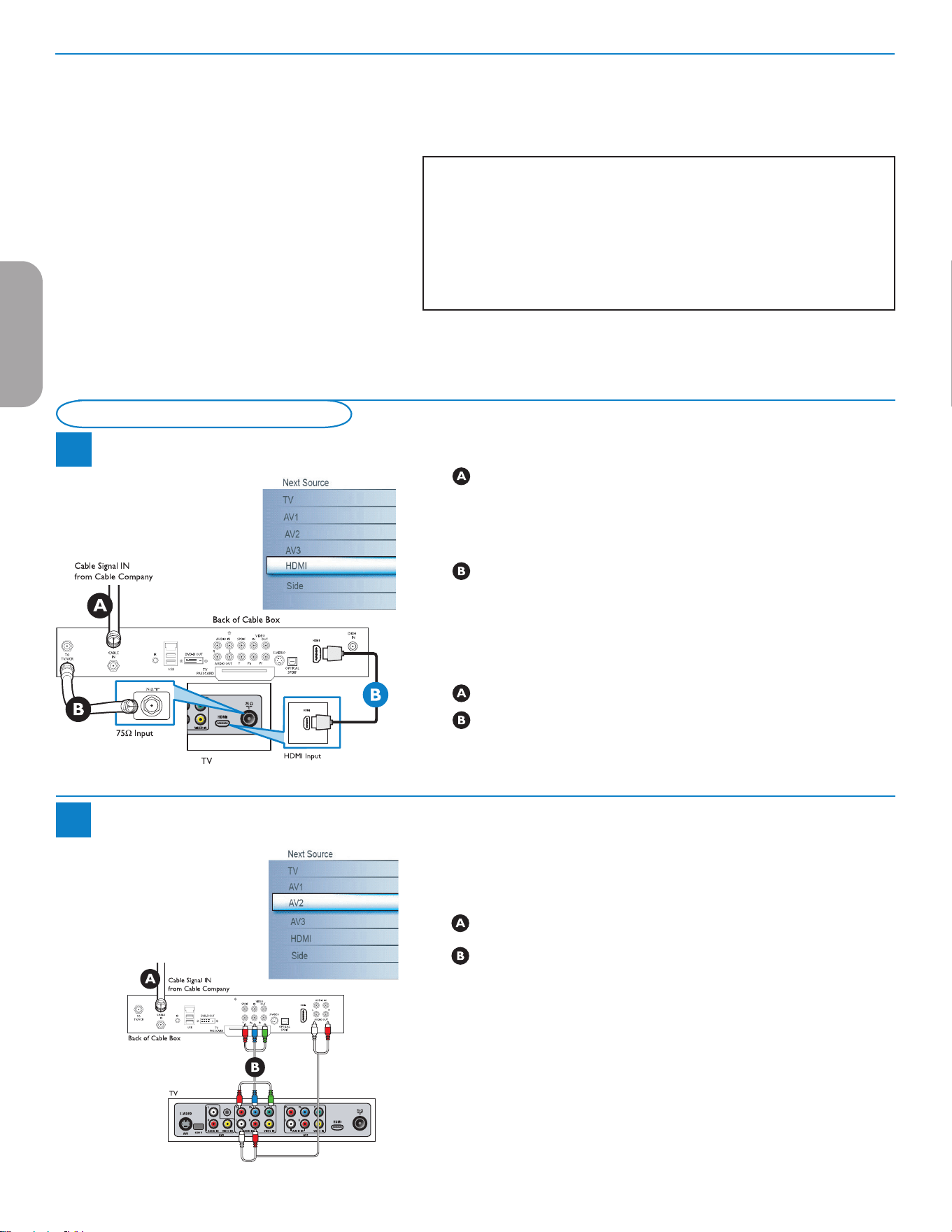
20
Connect Accessory Devices
EnglishFrançaiseEspañol
CABLE / ANTENNA
Using HDMI
Connect RF cable from wall to input at back of the cable box.
Set output switch on set-top box to CH 3 or 4 and tune TV to same
channel.
In some cases, cable box will automatically tune to channel 3 or 4. Just change
channels until picture appears.
Connect cable box to TV using HDMI cable.
Note : If the accessory device has DVI output only, use a DVI to HDMI adapter
cable to connect to the HDMI connector. You need to also connect the audio
cable to L and R AuDIo jacks. Next, go to Menu => Setup => Source
=> Analog Audio In => and select HDMI.
Using RF Cable
Connect RF cable from wall to input at the back of the cable box.
Use second RF to connect the cable box to the TV's antenna input.
This connection gives mono sound. For stereo sound use also composite audio/
video connection (Refer to panel 3).
1a
Set Top Box to TV
Note : The above 2 features (Region ratings lock and Clear region ratings) will be available
only in sets manufactured after the cut-off timeline, specified by the FCC mandate.
Clear region ratings
This function allows you to clear all the Region Ratings settings.
& Select Clear region ratings with the cursor down.
é Press the cursor right to enter the list. You are asked to enter your code. (See
below).
Set/Change PIN
& Select Set or Change PIN with the cursor down.
é If no PIN-code exists yet, the menu item is set to Set PIN. Follow the
instructions on screen.
If a PIN-code has previously been entered, the menu item is set to
Change PIN. Follow the instructions on screen.
All number combinations from 0000 to 9999 are valid numbers.
“ The Menu preferences menu reappears with a message confirming that
the PIN has been created.
“ Select Start now.
‘ Press OK to activate.
1b
Set-Top Box to TV
Using Component Video Input
Connect Component Video cable to input at back of the cable box.
Turn on TV and DVD Player/DVD recorder. Press CH+ or CH- on
remote control to tune to the video supplied by AV2.
Insert a prerecorded DVD into DVD player/DVD recorder and press
PLAY to verify correct connection.
(
)
AUDIO OUT
(DIGITAL)
CABLE / ANTENNA
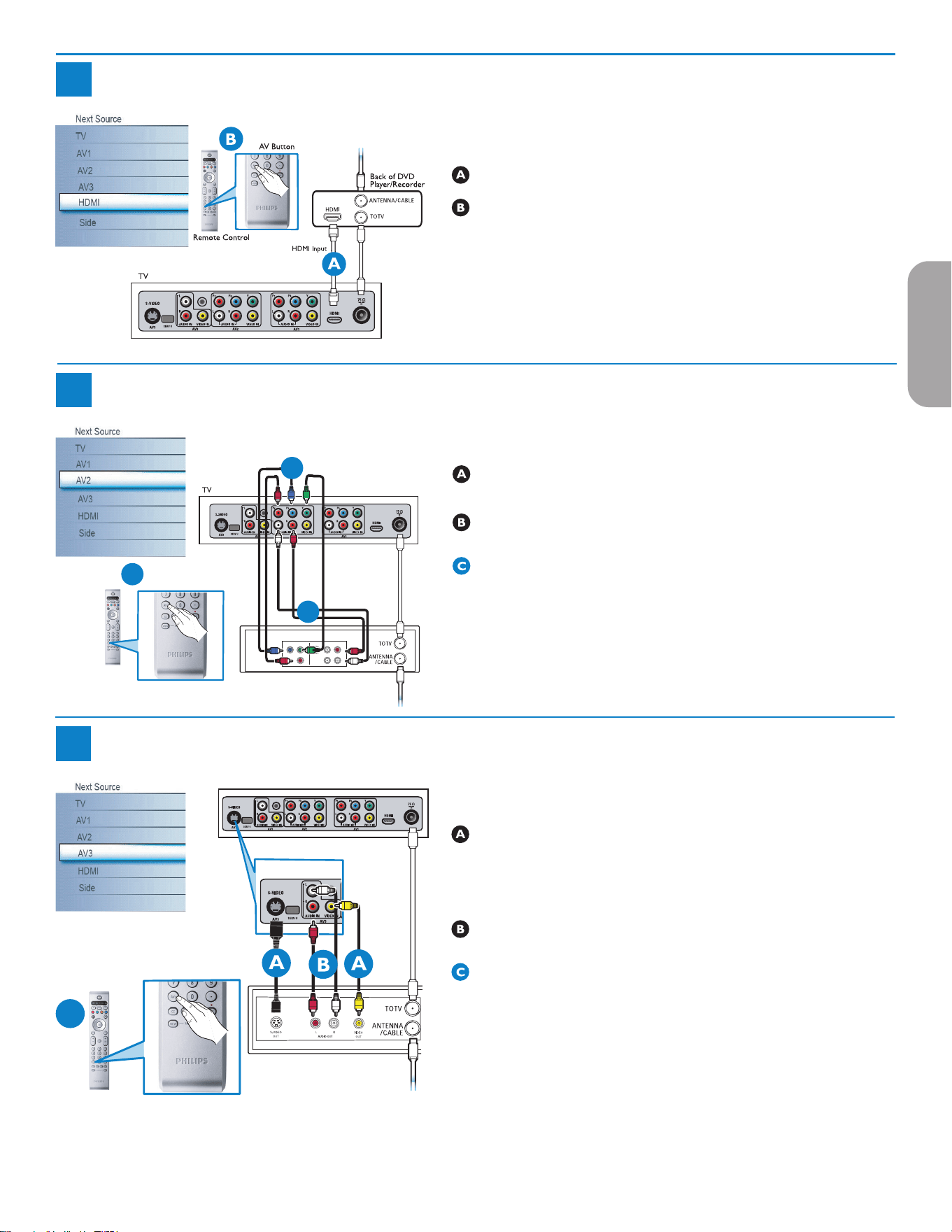
21
EnglishFrançaiseEspañol
2a
Progressive Scan DVD Player or DVD Recorder to TV
(
)
AUDIO OUT
(DIGITAL)
CABLE / ANTENNA
Add for DVD Recording
Using HDMI
Connect DVD player/DVD recorder to the TV using HDMI cable.
Turn on TV and DVD Player/DVD recorder. Press CH+ or CH- on
remote control to tune to the video supplied by HDMI.
Insert a prerecorded DVD into DVD player/DVD recorder and press
PLAY to verify correct connection.
2b
Progressive Scan DVD Player/Recorder to TV
S-VIDEO
OUT
OUT
OUT
L
R
AUDIO
VIDEO
COMP VIDEO
Y
Pb
Pr
C
AV Button
Remote Control
(
)
AUDIO OUT
(DIGITAL)
CABLE / ANTENNA
A
Back of DVD Player/Recorder
B
Add for DVD Recording
Using Composite Video Input (YPbPr)
Insert Component Video connectors into their corresponding jacks on
both DVD player/DVD recorder and TV (Y, Pb and Pr).
Connect red/white audio cables into the audio output jacks on DVD
player/DVD recorder and audio AV inputs on TV.
Turn on TV and DVD Player/DVD recorder. Press AV on remote
control until the connected source appears on TV screen.
Insert a pre-recorded DVD into DVD player/DVD recorder and press PLAY to
verify correct connection.
3
DVD Player/DVD Recorder/VCR to TV
Back of DVD/VCR
C
AV Button
Remote Control
Back of TV
S-Video Input
(
)
AUDIO OUT
(DIGITAL)
CABLE / ANTENNA
(
)
AUDIO OUT
(DIGITAL)
Add for DVD
Recording
Using S-Video or composite audio-video
Connect S-Video cable to S-Video input on back of TV and S-Video
output on the back of DVD/VCR player or recorder.
OR
Connect composite video cable to Video input on back of TV and Video
output on the back of DVD/VCR player or recorder.
Connect audio cables (red/white) to audio AV inputs on back of TV and
Audio outputs on back of DVD/VCR player or recorder.
Turn on TV and DVD/VCR player or recorder. Press AV button on the
remote control until AV1 or AV2 appears on TV screen.
Insert pre-recorded videotape/DVD into DVD/VCR player or recorder
and press PLAY to verify correct connection.
When you connect S-Video and AV2 at the same time, you can only hear sound
coming from S-Video.
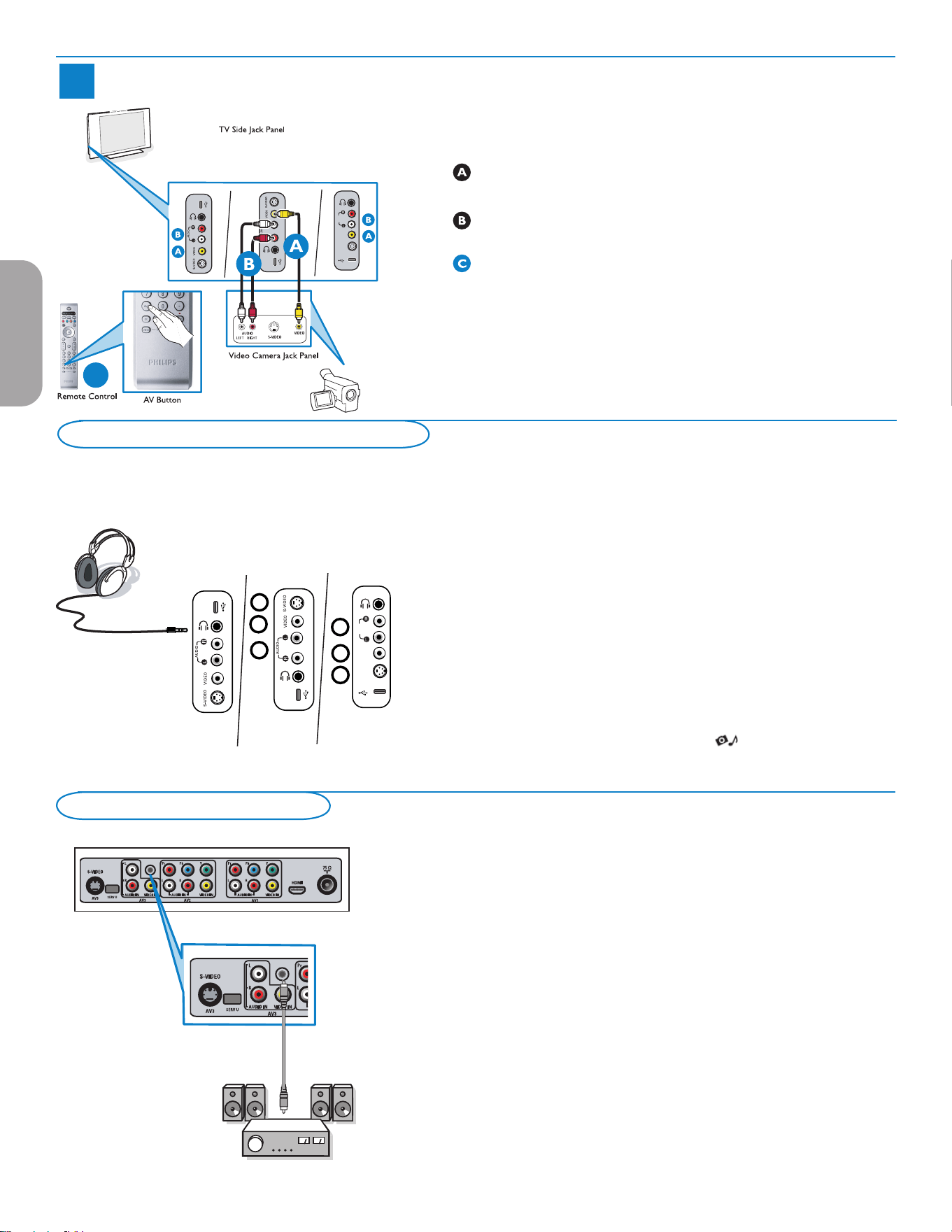
22
EnglishFrançaiseEspañol
4
Video Camera/Games Console to TV
C
USB
USB
AUDIO
IN
VIDEO
IN
S-VIDEO
IN
USB
Using Composite Audio/Video Input
Connect the video cable (yellow) from the video output on camera (or
other device) to the video input (yellow) located on the side of TV.
Connect audio cables (red/white) from audio outputs on device to audio
inputs (red/white) on the side of the TV.
Tip: For mono devices, connect only white audio cable from device's audio
output to white audio input on the side of TV.
Turn on the TV and the device. Press the AV button on the remote
control until FRONT/SIDE appears on TV screen.
Press PLAY on the device to verify connection.
Headphone
& Insert the plug into the headphone socket L as shown.
é Press the MUTE button on the remote control to switch off the internal
loudspeakers of the TV.
The headphone impedance must be between 8 and 4000 Ohm. The
headphone socket has a 3.5 mm jack.
In the Sound menu select Headphone volume to adjust the headphone
volume.
Side connections - USB/Headphone
26PF5321D
26PF5351D
32PF5321D
32PF7321D
32PF7421D
37PF7321D
42PF5421D
42PF7421D
42PF5321D
42PF7321D
50PF7321D
Viewing content from a USB device
Inserting a USB device
Note: USB devices are not supplied with this TV.
Insert a USB device in the USB connector at the side of the TV.
When a USB device is inserted, the Multimedia browser menu is displayed
automatically, see further.
Removing the USB device
& First switch off the My Content menu. To do so, navigate to the
Multimedia browser menu and press the button to exit the menu.
é Remove the USB device.
entry 2005 side+usb.eps
1
2
3
1
2
3
USB
USB
USB
AUDIO
IN
VIDEO
IN
S-VIDEO
IN
The TV can output Digital audio via the DIGITAL AUDIO OUT (SPDIF OUT)
connector to an external amplifier or receiver.
If your amplifier or receiver has a matching connector for Digital Audio In,
you can connect it with a single cable to the TV’s DIGITAL AUDIO OUT
(SPDIF OUT).
See Connect Accessory Devices, p. 22.
Connect a Digital MultiChannel Surround receiver to the DIGITAL AUDIO
OUT (SPDIF OUT) connector at the bottom of the TV.
Digital Surround receiver
file : conn us entry05 dig surr.eps
AUDIO OUT
(DIGITAL)
Back of TV
(
)
AUDIO OUT
(DIGITAL)
CABLE / ANTENNA
(
)
AUDIO OUT
(DIGITAL)
26PF5321D
26PF5351D
32PF5321D
32PF7321D
32PF7421D
37PF7321D
42PF5421D
42PF7421D
42PF5321D
42PF7321D
50PF7321D
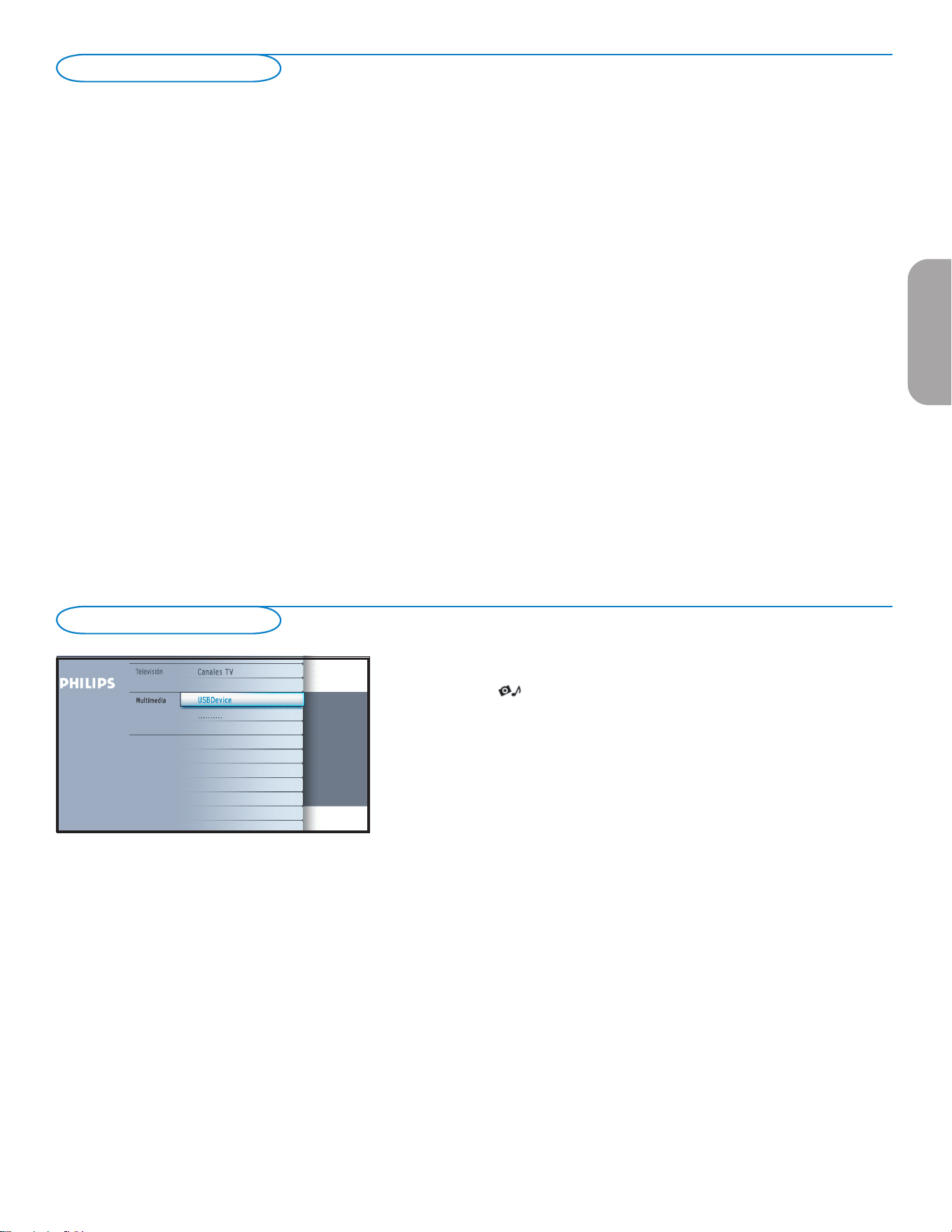
23
EnglishFrançaiseEspañol
(Please skip this section if you have no cable connected to the Antenna input of the TV.)
& When the TV is powered-on for the first time you will be prompted to auto install the TV in order to receive the channels to receive the
channels that are broadcasted locally.
Note - The TV will take approximately 10-15 seconds to start up.
é Select the desired Language and press the green button "Next".
“ Select Cable or Antenna in the Installation mode and press the green button "Next".
‘ Auto Installation may take 20 to 40 minutes depending on the number of channels that are transmitted by the cable provider or
broadcaster.
( When the TV is not receiving any signal from the antenna/cable, the message CHANNEL NOT AVAILABLE will appear on the TV
screen. When no transmission is received from the broadcaster, a BLANK SCREEN will appear on the TV screen.
Note - The TV will go on to standby after 10 minutes. Press the POWER button on the remote control to on the TV.
§ You will not be able to receive pay channels when using direct antenna/cable connection to the television.
è When the Set-top box is connected to the television using coaxial cable, it is necessary to auto-program the television for the single channel
(3 or 4) that the Set-top box outputs and change the channels at the Set-top Box (using the set-top remote control) to view the program.
Refer to the manual for more details.
Note - The newly installed channels maybe sorted in a deifferent sequence on this TV. Please key using the CH +/- buttons to get to know
the new channel. Also you can use the OK key to see the list of channels.
! When the Set-top box is connected to the television using one of the AV connections (AV1/ AV2/ AV3/ HDMI), select that input source
(using the AV+ button) to view the programs and change the channels at the Set-top Box (using the set-top box remote control) to view the
program.
Perform installation
Multimedia browser lets you display pictures or play audio files stored on a
USB device.
The Multimedia browser application is invoked from the My Content menu
(press the button) by selecting the USB device and pressing the cursor
right.
Notes:
- Following file formats can be reproduced:
• For pictures: JPEG
• For audio: MP3, MP3 Pro
- Only FAT/DOS-formatted memory devices are supported.
- If your digital camera is not supported, make sure your camera is switched on and
verify if its configuration settings are correct (see the manual of your camera).
- Philips cannot be responsible if your USB device is not supported.
Multimedia browser
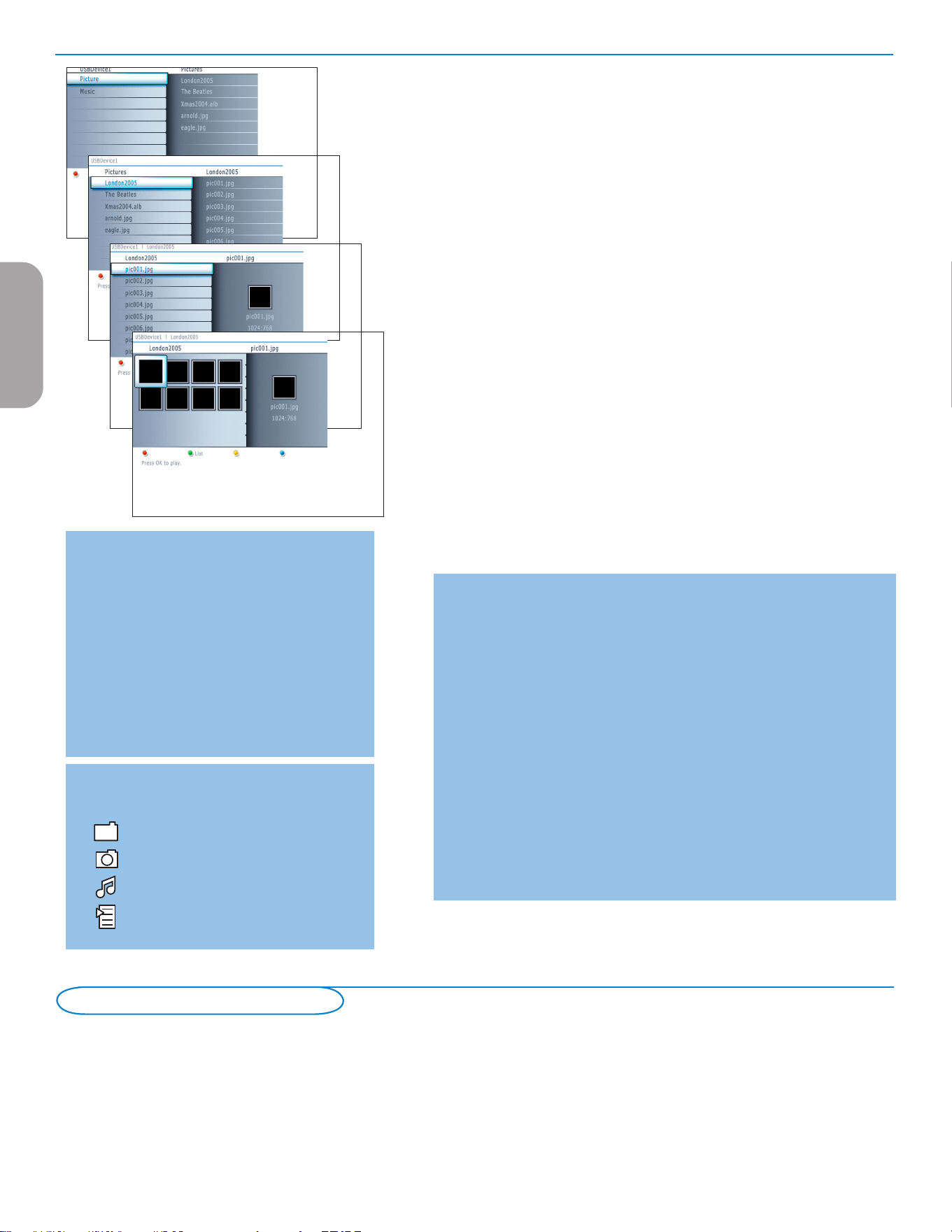
24
Following icons may appear:
folder
pictures
music
self made playlist/album
cb_icons_step_2005.eps
Notes:
• Your tv supports slide shows with
background music. See Annex 2, p. 32.
• The playback will continue to play even if temporarily
switched to browser screens. The audio will be
stopped when another song starts playing, or when
the end has been reached.
• Progressive JPEG files are not supported.
• The length of the files should not exceed 128
characters.
• Do not use a dot “.” in folder naming.
• More technical remarks can be found in Annex 3, p.
34.
Function buttons at the bottom of the screen
Details to display a description of the selected file or
directory;
Transitions to select if a transition during a slide show should
be applied;
Slide time to select the duration a picture will be displayed in
a slide show;
Rotate to rotate a picture;
Repeat one/all to repeat the playback of a music file;
Shuffle to shuffle music collections in a random way;
Other function buttons on the remote control
‡ to stop displaying content;
º to pause displaying content;
π to play a single file, start a slide show, playback of a
folder or other collection.
Multimedia Browser menu
& Insert a USB device.
é Select the USB device under Multimedia with the cursor up/down.
The Multimedia browser will allow the user to browse content stored on
the inserted USB device.
Press the cursor right.
“ The 2-panel browser will be shown with the left panel containing the
content types (Music, Picture).
The right panel will display the content that is available of the selected
content type.
‘ Press the cursor up/down to select a content type and press the cursor
right to enter the content.
( Press the cursor up/down to select a file or a directory.
Note: Press the green color button to display all the image files in the current
directory as thumbnails when browsing pictures. Press the green button again to
display the image files in a list.
§ In case a file is selected, press the OK button to display a picture file or to
play an audio file.
In case a directory, album or playlist is selected, press the cursor right
to enter the content or press the OK button to start a slide show or a
playback of the files present in the directory, album or playlist.
è Press the cursor left to keep music playing and switch back to the
Multimedia menu.
! Press one of the color buttons on the remote control to perform the
corresponding function mentioned at the bottom of the screen.
The blue color button can be used to let the color re-appear.
ç To stop playing content, press the ‡ button on the remote control.
Record with your recorder
Record a TV program
You can record a TV program using your recorders tuner without affecting your TV.
& Select the channel number on your recorder.
é Set your recorder to record.
See the handbook for your recorder.
Switching channel numbers on your TV does not disturb recording !
EnglishFrançaiseEspañol
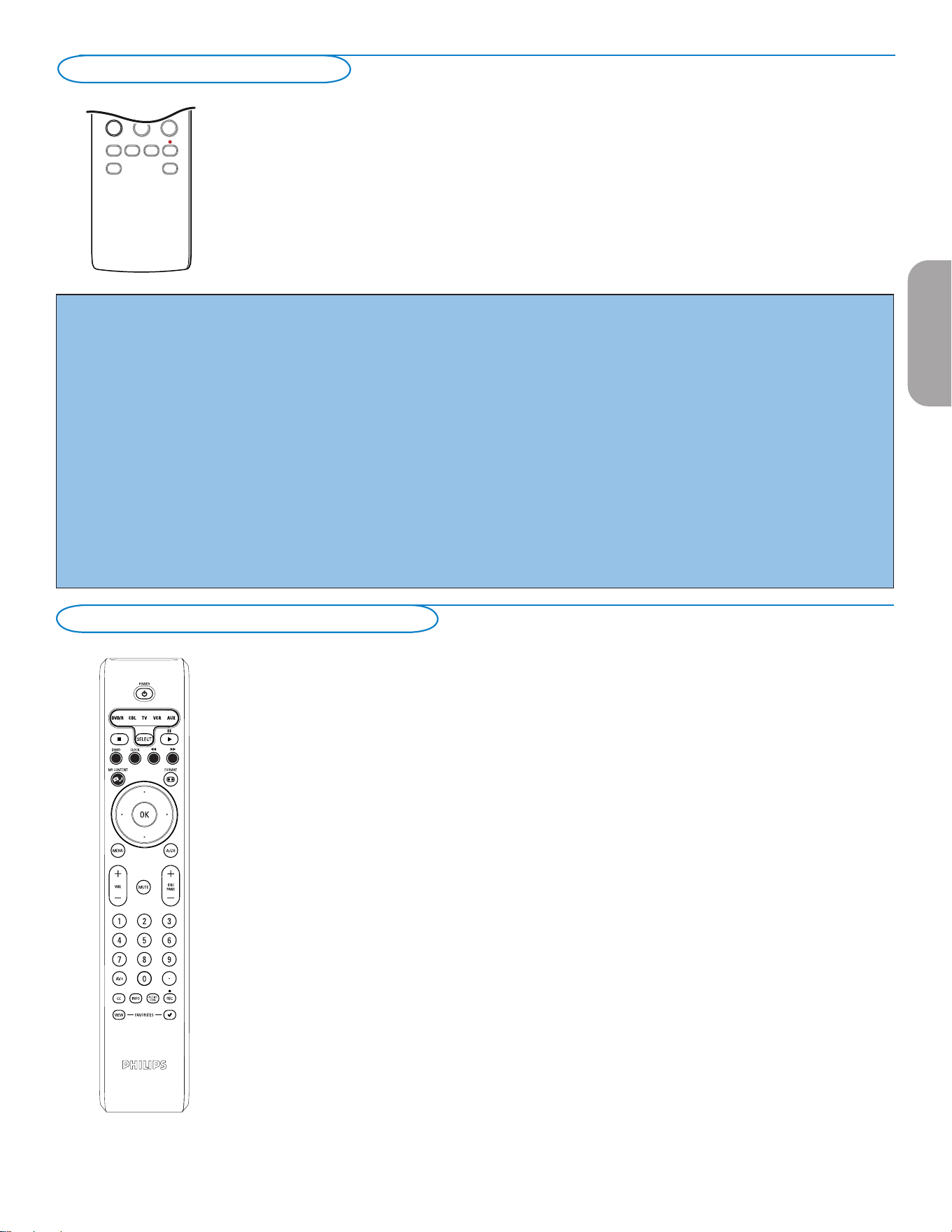
25
This equipment has been tested and found to comply with the limits for a
Class B digital device, pursuant to part 15 of the FCC Rules. These limits
are designed to provide reasonable protection against harmful interference
in a residential installation. This equipment generates, uses, and can radiate
radio frequency energy and, if not installed and used in accordance with
the instructions, may cause harmful interference to radio communications.
However, there is no guarantee that interference will not occur in a
particular installation. If this equipment does cause harmful interference
to radio or television reception, which can be determined by turning
the equipment off and on, the user is encouraged to try to correct the
interference by one or more of the following measures:
Reorient or relocate the receiving antenna.
Increase the separation between the equipment and the receiver.
Connect the equipment into an outlet on a circuit different from that to
which the receiver is connected.
Consult the dealer or an experienced radio or television technician for
help.
Modifications -
The FCC requires the user to be notified that any changes or
modifications made to this device that are not expressly approved by
Philips Consumer Electronics may void the user’s authority to operate the
equipment.
Cables -
Connections to this device must be made with shielded cables with
metallic RFI/EMI connector hoods to maintain compliance with FCC Rules
and Regulations.
Canadian notice -
This Class B digital apparatus meets all requirements of the Canadian
Interference-Causing Equipment Regulations.
Avis Canadien -
Cet appareil numérique de la classe B respecte toutes les exigences du
Règlement sur le matériel brouilleur du Canada.
Regulatory Notices - Federal Communications Commission Notice
Audio and video equipment buttons
rc 4345 audio-video -tv
g
.e
p
s
Some of the audio and video equipment from our range of products can be operated with the
remote control of your TV.
Press one of the buttons after you pressed the SELECT button repeatedly according to the
equipment you want to operate with this remote control. See Use of the remote control, p.
5.
When no action is taken within 60 seconds, the remote control goes back to TV mode.
POWER to switch to standby
º for pause,
® for record,
Ò for rewind (VCR, CD);
search down (DVD, AMP)
‡ for stop,
π for play,
† for fast forward (VCR, CD);
search up (DVD/AMP)
INFO display information
MENU to switch the menu on or off
- CH + for chapter, channel, track selection
0 to 9 digit entry,
- tape index (VCR),
select a DVD chapter,
select a frequency (AMP)
cursor up/down
to select the next or the previous
disc (CD)
cursor left/right
to select the previous or following
track (CD)
Notes:
- If no action is being undertaken within 60 seconds, the remote control returns to TV mode.
- After an action in the selected system mode, the remote control will remain in this mode for
60 seconds and will then return to TV mode or press the SELECT button to return to TV mode
immediately.
& Press the AV+ button repeatedly or select Source in the Settings menu
(see p. 13) to select AV1, AV2, AV3, HDMI, Side or TV, according to
where you connected your devices.
é Press the cursor up/down.
“ Press OK.
rc 4342 av.eps
.@
TUVPQRS WXYZ
JKLGHI MNO
ABC DEF
+
-
+
-
DVD/R CBL TV VCR AUX
PIPMENU
1 2 3
4 5 6
7 8 9
0
¨
¨
¨
¨
TV
GUIDE
SELECT
DEMO CLOCK
MY CONTENT
VOL
CH/
PAGE
MUTE
AV+
-
ñ
à
¹
¼
POWER
3
- FAVORITES -
ACTIVE
CONTROL
REC
VIEW
CC
INFO
OK
=
_-
To select connected devices
EnglishFrançaiseEspañol
26
Troubleshooting Tips
Symptoms Possible Causes What you should do
No display on screen • Faulty power supply • Check whether power cord is properly connected into the mains socket. If there
• TV’s Power not turned is still no power, disconnect plug. Wait for 60 seconds and re-insert plug. Turn on
on TV again.
• Press the POWER key on the TV and wait for 10-15sec.
• TV go to standby after • Press the POWER key on the remote control.
10min without video.
• Faulty aerial and cable • Check whether euroconnector cables or aerial sockets are properly connected.
• Wrong source selected. • Check whether the source is correctly selected. Press AV+ button to enter
Source list and select the correct source.
Poor reception • Faulty antenna connection • Faulty antenna connection
(snowish picture and • Weak transmission
noise • Wrong TV system • Have you chosen the right TV system? (refer to page 5).
Reddish picture in •
Wrong setting of DVD
• Set the DVD player to the correct output video format
.
AV1/2/3 player
No sound • Zero volume level • Try increasing volume. (You will not see the volume indication if OSD set to
minimum)
• Sound muted • Check that the sound is not muted.
• Aim remote control directly at sensor on front of TV.
•
Wrong audio selection
• Go to menu => Setup => Source => Analog Audio In => select AV1
Sound interference • Electrical appliances • Try turning off any electrical appliances, for example, hairdryer, vacuum cleaner
interference that are in use.
Interference lines • Wrong detection of • Check whether power cord is properly connected
seen on S-Video signal • Press the CH/PAGE +/– key on the remote control and do a channel up
followed by a channel down.
• Make sure no composite video are connected on the same AV input.
Intermittent or • * HDCP (see glossary) • Noise is displayed if the connected digital equipment’s (DVD player or set-up
flickering picture on authentication failed box) *HDCP authentication failed. Check user manual for the digital equipment
in HDMI you are connecting.
• Use a HDMI compliant cable.
• Try unplugging the HDMI cable and replugging it back.
Black bar on top and • PC refresh rate too high • Change PC refresh rate to 60 Hz.
bottom of screen in
PC mode
Picture position •
Slight differences in output
• When displaying a High Definition signal from the YPbPr inputs or HDMI input, if
adjustment
signals from different brands
necessary, you can adjust the picture position to the center of the screen with the
and types of HD sources cursor left/right or up/down buttons on the remote control.
Occasional appearance
• Characteristic of liquid • This symptom is not a problem. The liquid crystal panel is built with very high and
black spots on the crystal panel precision technology giving you the fine picture details. Occasionally, a few
screen (LCD TV only)
non-active pixels may appear on the screen as a fixed point of red, blue, green or
black. Note that this does not affect the performance of the set.
PC modes do not • Wrong connections • Check whether connections are correct.
work • Wrong source selected. • Check whether the source is correctly selected. Press AV+ button to enter
Source list and select the correct source.
• Wrong display resolution • Check whether you have configured the computer on a compatible display
resolution.
TV not responding
• Check if the remote control is in TV mode.
to Remote control • Check if the green led blink when using remote control.
•
Wrong polarity of batteries
• Check polarity of the batteries.
• Flat batteries. • Try changing the batteries.
Your TV is equipped with a Kensington Security Slot, to prevent it from getting stolen.
An anti-theft Kensington lock has to be purchased separately.
The Kensington lock is a plastic-coated steel cable with a lock. One end has to be fixed to the opening of the TV and locked with a
special key. The other end is attached to a fixed point.
® Kensington and MicroSaver are registered US trademarks of ACCO World Corporation with issued registrations and pending applications in other
countries throughout the world. All other registered and unregistered trademarks are the property of their respective owners.
Kensington Security Slot (if present)
EnglishFrançaiseEspañol
27
Examples of stationary images (this is not an all-inclusive list, you may encounter others in your viewing):
• TV and DVD menus: listings of DVD disk content;
• Black bars: when black bars appear at the left and right side of the screen, it is recommended to change to a picture format so that
the picture fills the entire screen;
• TV channel logo: present a problem if they are bright and stationary. Moving or low-contrast graphics are less likely to cause uneven
aging of the screen;
• Stock market stickers: presented at the bottom of the TV screen;
• Shopping channel logos and pricing displays: bright and shown constantly or repeatedly in the same location on the TV screen.
Examples of still pictures also include logos, computer images, time display, teletext and images displayed in 4:3 mode, static images or
characters, etc.
Notes:
- reduce contrast and brightness when viewing
- once burn-in occurs it will never disappear completely.
If your problem is not solved
Turn your TV off and then on again once.
Never attempt to repair a defective TV yourself.
Check with your dealer or call a TV technician.
Telephone number Philips Customer
Care Center: 1-888-PHILIPS (744-5477)
Please, have the Model and Product number which you can find at
the back of your television set ready, before calling.
Care of the screen
Do not touch, push or rub or strike the screen with anything hard as this may scratch, mar or damage the screen permanently. And please
do not rub with dust clothes with chemical treatment.
Do not touch the surface with bare hands or greasy cloth (some cosmetics are detrimental to the screen). Unplug the TV before cleaning the
screen.
When the surface becomes dusty, please wipe gently with absorbent cotton or other soft materials like chamois soaks.
Do not use acetone, toluene and alcohol because they cause chemical damage. Do not use liquid cleaners or aerosol cleaners. Wipe off saliva
or water drops as soon as possible. Their long time contact with the screen causes deformations and color fading.
Plasma display characteristics
This Plasma display is designed to be used at altitudes up to 6562 ft above sea level (and/or local air pressure equal or above
800 hPa). Operating this set at higher altitude (lower air pressure) is possible. However, at high altitudes (or local air pressure equal or
below 800 hPa) the picture on this display may become unstable and picture performance can deteriorate. In addition, the plasma display may
produce a humming sound in these conditions.
These possible adverse effects relate to the altitude and are common of all plasma displays. Once the set is brought below aprox 6562 ft
(and/or local air pressure equal or above 800 hPa) its function will most likely return to normal.
Note: Transportation at high altitudes has no negative effect on the set or picture performance.
How to dispose of batteries?
The batteries supplied do not contain the heavy metals mercury and cadmium. Nevertheless in many areas batteries may not be disposed of
with your household waste. Please ensure you dispose of batteries according to local regulations.
Tips
Symptoms Possible Causes What you should do
Unable to understand
• Wrong language selected • Press the MENU key to exit menu from screen. Press the MENU key to enter
the language on accidently main menu. Use the cursor down to select the third item on the main menu. Use
screen to operate set
the cursor right key to enter into the next menu level and the cursor up and
down key to select correct language. Press the OK key confirm selection.
EnglishFrançaiseEspañol

28
Glossary
DVI (Digital Visual : A digital interface standard created by the Digital Display Working Group (DDWG) to convert analog signals into digital
Interface) signals to accommodate both analog and digital monitors.
VGA (Video : a common standard graphics display system for PCs.
Graphics Array)
RGB signals : These are the three video signals, Red Green Blue, which make up the picture. Using these signals improves picture
quality.
S-VHS signals : These are 2 separate Y/C video signals from the S-VHS and Hi-8 recording standards. The luminance signals Y (black and
white) and chrominance signals C (colour) are recorded separately on the tape. This provides better picture quality than
with standard video (VHS and 8 mm) where the Y/C signals are combined to provide only one video signal.
NICAM sound : Process by which digital sound can be transmitted.
16:9 : Refers to the ratio between the length and height of the screen. Wide screen televisions have a ratio of 16/9,
conventional screen TV sets have a ratio of 4/3.
HDMI (High- : Provides an uncompressed, all digital audio/video interface between the TV and any HDMI-equipped audio/video
Definition Multi- component, such as set-top box, DVD player and A/V receiver. HDMI supports enhanced or high-definition video plus
media Interface) two-channeldigital audio.
System : Television pictures are not broadcast in the same way in all countries. There are different standards: BG, DK, I, and LL’.
The System setting (p. 5) is used to select these different standards. This is not to be confused with PAL or SECAM
colour coding. PAL is used in most countries in Europe, Secam in France, Russia and most African countries. The United
States and Japan use a different system called NTSC. The inputs EXT1 and EXT2 are used to read NTSC coded
recordings.
HDCP (High- : A specification developed by Intel for protecting digital entertainment that uses the DVI interface. HDCP encrypts
bandwidth Digital- content the transmission of digital content between the video source or transmitter such as a computer, DVD player
Content Protection) or set-top box and the digital display or receiver such as a monitor, television or projector.
EnglishFrançaiseEspañol
29
Specifications
26PF5321D/26PF5351D 32PF5321D 42PF5321D 32PF7321D/32PF7421D
PICTURE / DISPLAY
Aspect ratio 16 : 9 16 : 9 16 : 9 16 : 9
Picture Display
Picture Enhancement Pixel Plus Pixel Plus Pixel Plus Pixel Plus
Progressive Scan Progressive Scan Progressive Scan Progressive Scan
3/2 - 2/2 motion 3/2 - 2/2 motion 3/2 - 2/2 motion 3/2 - 2/2 motion
pull down pull down pull down pull down
Active Control Active Control Active Control Active Control
Auto Picture (6 modes) Auto Picture (6 modes) Auto Picture (6 modes) Auto Picture (6 modes)
Color, Contrast, Color, Contrast, Color, Contrast, Color, Contrast,
Sharpness Control Sharpness Control Sharpness Control Sharpness Control
SOUND
Ouput Power (RMS) 2 x 8W 2 x 15W
Sound Enhancement Auto Sound Auto Sound
Sound System Virtual Dolby Surround Virtual Dolby Surround
CONVENIENCE Auto Program
Closed Captioning Full text
Sleeptimer
Clock
USB
ON SCREEN DISPLAY English, French, Spanish
LANGUAGES
CONNECTIVITY
Bottom AV1 / AV2 : Audio L/R input,
Composite Video input (CVBS),
Component Video input (YPbPr)
AV3 : Audio L/R input,
Composite Video input (CVBS),
SPDIF output (Digital Only)
S-Video input
HDMI
Side Headphone output
Audio L/R input,
Composite Video input (CVBS)
S-Video input
USB
WEIGHT &
DIMENSIONS :
Weight (incl. Packaging) : 17 kg / 38 lbs 22 kg / 49 lbs 47 kg / 103 lbs 23 kg / 50 lbs
Weight (excl. Packaging) : 13 kg / 29 lbs 19 kg / 42 lbs 39 kg / 86 lbs 20 kg / 43 lbs
Carton Dimension
880mm x 560mm x 214mm
1000mm x 690mm x 240mm 1328mm x 930mm x 330mm 1012mm x 698mm x 240mm
(WxDxH) : 35" x 22" x 9" 40" x 28" x 10" 53" x 37" x 13" 40" x 28" x 10"
Product Dimension
698mm x 541mm x 247mm
924mm x 550mm x 222mm 1236mm x 720mm x 280mm 935mm x 553mm x 222mm
(WxDxH) : 28" x 22" x 10" 37" x 22" x 9" 49" x 29" x 11" 37" x 22" x 9"
screen size : 26" / 67cm 32" / 82cm 42" / 107cm 32" / 82cm
POWER
CONSUMPTION : 130 W 140 W 400 W 140 W
STANDBY POWER 0.5 W 0.64 W 0.71 W 0.63 W
CONSUMPTION :
VOLTAGE : 100 - 250 V~ 110 - 120 V~ 110 - 240 V~ 110 - 120 V~
CONSUMPTION : 50 / 60 Hz 60 Hz 50 / 60 Hz 60 Hz
EnglishFrançaiseEspañol
Note : For 42PF5321D/85, it is compatible for high altitude.
30
Specifications
37PF7321D 42PF5421D/42PF7421D 42PF7321D 50PF7321D
PICTURE / DISPLAY
Aspect ratio 16 : 9 16 : 9 16 : 9 16 : 9
Picture Display
Picture Enhancement Pixel Plus Pixel Plus Pixel Plus Pixel Plus
Progressive Scan Progressive Scan Progressive Scan Progressive Scan
3/2 - 2/2 motion 3/2 - 2/2 motion 3/2 - 2/2 motion 3/2 - 2/2 motion
pull down pull down pull down pull down
Active Control Active Control Active Control Active Control
Auto Picture (6 modes) Auto Picture (6 modes) Auto Picture (6 modes) Auto Picture (6 modes)
Color, Contrast, Color, Contrast, Color, Contrast, Color, Contrast,
Sharpness Control Sharpness Control Sharpness Control Sharpness Control
SOUND
Ouput Power (RMS) 2 x 15W
Sound Enhancement Auto Sound
Sound System Virtual Dolby Surround
CONVENIENCE Auto Program
Closed Captioning Full text
Sleeptimer
Clock
USB
ON SCREEN DISPLAY
English, French, Spanish
LANGUAGES
CONNECTIVITY
Bottom AV1 / AV2 : Audio L/R input,
Composite Video input (CVBS),
Component Video input (YPbPr)
AV3 : Audio L/R input,
Composite Video input (CVBS),
SPDIF output (Digital Only)
S-Video input
HDMI
Side Headphone output
Audio L/R input,
Composite Video input (CVBS)
S-Video input
USB
WEIGHT &
DIMENSIONS :
Weight (incl. Packaging) : 33 kg / 73 lbs 48 kg / 105 lbs 49 kg / 109 lbs 63 kg / 139 lbs
Weight (excl. Packaging) :
26 kg / 57 lbs 32 kg / 71 lbs 40 kg / 88 lbs 53 kg / 117 lbs
Carton Dimension
1191mm x 830mm x 330mm
1328mm x 939mm x 330mm
1328mm x 939mm x 330mm
1504mm x 1002mm x 374mm
(WxDxH) : 47" x 33" x 13" 53" x 37" x 13" 53" x 37" x 13" 60" x 40" x 15"
Product Dimension
1114mm x 673mm x 257mm
1249mm x 760mm x 305mm
1249mm x 739mm x 299mm 1425mm x 851mm x 305mm
(WxDxH) : 44" x 26" x 10" 50" x 30" x 12" 50" x 30" x 12" 57" x 34" x 12"
screen size : 37" / 94cm 42" / 107cm 42" / 107cm 50" / 127 cm
POWER
CONSUMPTION 190 W (235W MAX) 270 W 400 W 480 W
STANDBY POWER 0.44 W 0.48 W 0.72 W 0.86 W
CONSUMPTION
VOLTAGE : 110 - 120 V~ 110 - 120 V~ 110 - 240 V~ 110 - 240 V~
CONSUMPTION : 60 Hz 60 Hz 50 / 60 Hz 50 / 60 Hz
EnglishFrançaiseEspañol
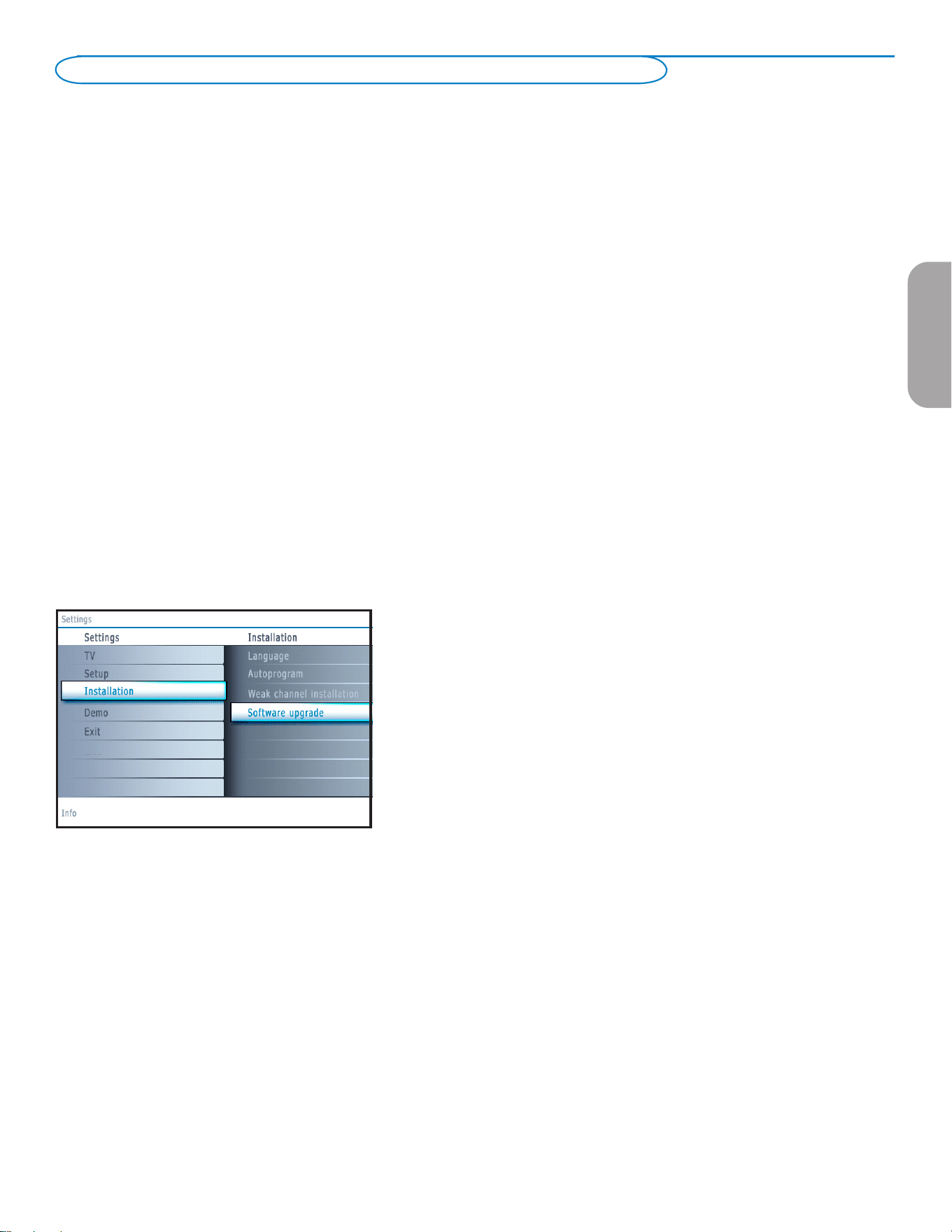
31
Introduction
Philips offers software upgrade capability for your TV using USB portable memory.
After you have completed a software upgrade, your TV will typically perform
better.
What improvements are made depends on the upgrade software you are using as
well as the software your TV contained before the upgrade.
You can execute the software upgrade procedure yourself.
Be aware that the content of this document is addressing technical or software
skilled users.
Preparing a portable memory for software upgrade
For the procedure you will require:
• A personal computer with web browsing capability.
• An archive utility that supports the ZIP-format (e.g. WinZip for Windows or
StuffIt for Mac OS).
• A preferably empty USB memory stick.
Note: Only FAT/DOS-formatted portable memory is supported.
New software can be obtained from your dealer or can be downloaded from the
www.philips.com/support website:
& Go to www.philips.com/support using the web browser on your PC.
é Follow the procedure to find the information and the software related to your
TV.
“ Select the latest software upgrade file and download it to your PC.
‘ Decompress the ZIP-file and copy the file “autorun.upg” to the root directory of
the USB portable memory.
Note: Only use software upgrades that can be found on the www.philips.com/support web
site.
Verifying the version of the TV software
Before starting the software upgrade procedure, it is advised to check what the
current TV software is.
& Select Software Upgrade in the Installation menu.
é Press the cursor right.
The Software Upgrade menu moves to the left panel.
“ Select Current Software Info to observe the version and the description of the
current software.
Annex 1 - Philips TV software upgrade with portable memory
EnglishFrançaiseEspañol
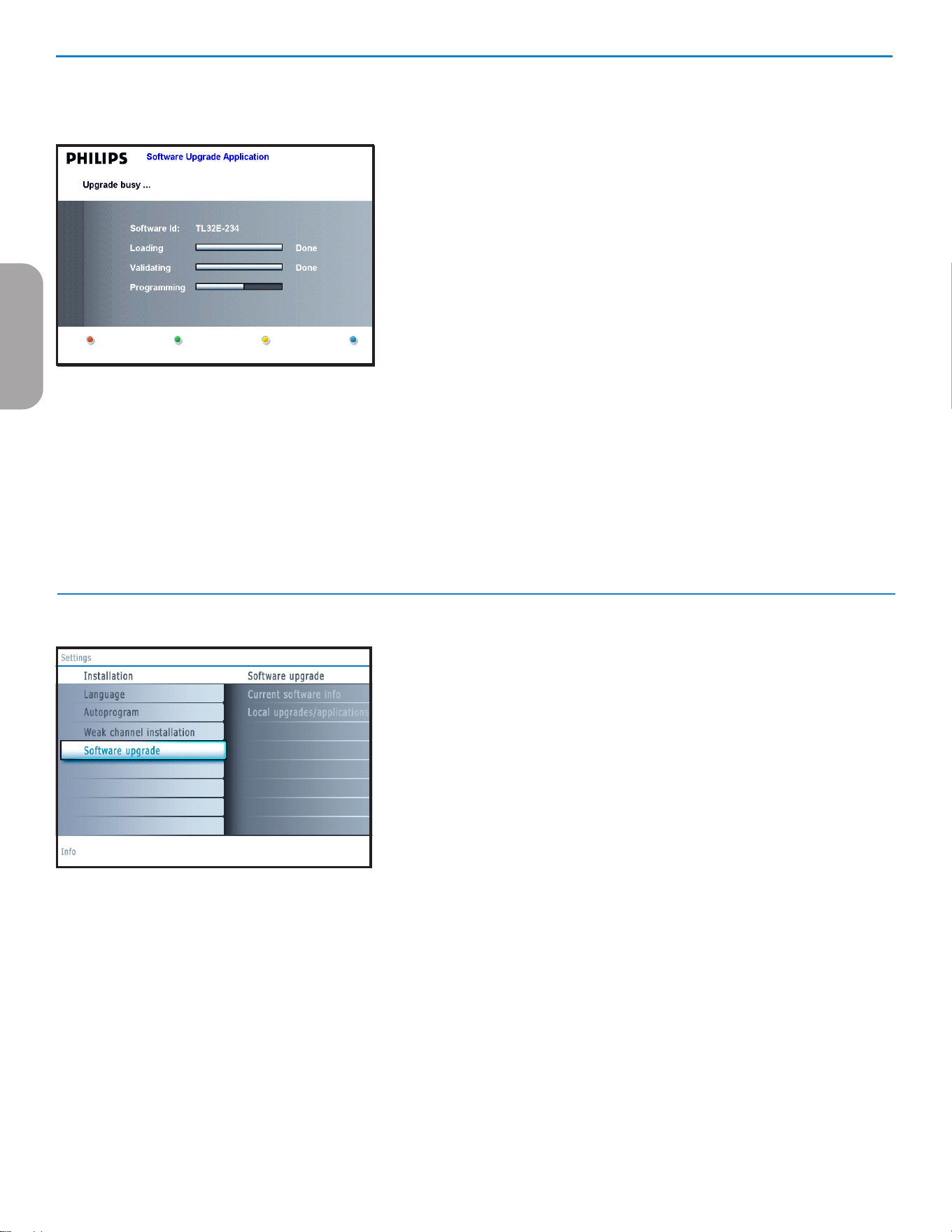
32
Manual software upgrade procedure
For a manual software upgrade copy the “autorun.upg” file in a directory
called “Upgrades” located in the root of the USB portable memory.
& Insert the portable memory that contains the downloaded software
upgrade.
é The TV will automatically start the content browser menu. Exit the menu
by pressing the MYCONTENT key.
“ Select Software Upgrade in the Installation menu. Go to Local upgrades/
applications.
The TV will list all compatible images available on the USB portable memory
and display the data for each selected upgrade image.
‘ Select the correct upgrade image and press the red color button to start
the upgrade.
Your TV will restart and will automatically go to the upgrade mode. After a
few seconds it will display the status of the upgrade procedure.
Warning:
If you try to upgrade to a software version equal or lower than the current version,
a confirmation will be asked. Downgrading to older software should only be done in
case of real necessity.
( When the software upgrade was successful, remove the USB portable
memory and restart your TV with the power switch B at the right side of
the TV.
Your TV will start up with the new software.
Automatic software upgrade procedure
For an automatic software upgrade copy the “autorun.upg” file in the root
directory of the USB portable memory.
& Power off your TV and remove all memory devices.
é Insert the USB portable memory that contains the downloaded software
upgrade.
“ Switch on your TV with the power switch B at the right side of the TV.
‘ At startup the TV will scan the USB portable memory until it finds the
update content. The TV will automatically go to the upgrade mode. After a
few seconds it will display the status of the upgrade procedure.
Warning:
• You are not allowed to remove the USB portable memory during the software
upgrade procedure!
• In case of a power drop during the upgrade procedure, don’t remove the USB
portable memory from the TV. The TV will continue the upgrade as soon as the
power comes back.
• If you try to upgrade to a software version lower than the current version, a
confirmation will be asked. Downgrading to older software should only be done in
case of real necessity.
• If an error occurs during the upgrade you should retry the procedure or contact
your dealer.
( When the software upgrade was successful, remove the USB portable
memory and restart your TV with the power switch B at the right side of
the TV.
Your TV will start up with the new software.
Note: Once the upgrade is finished use your PC to remove the TV software from
your USB portable memory.
EnglishFrançaiseEspañol
33
<?xml version="1.0" encoding="ISO-885h9-1" ?>
<philips-slideshow version="1.0" >
<title>Title of the slideshow</title>
<audio>audio_url</audio>
<slide-duration>30</slide-duration>
<slides>
<slide>slide_1_url</slide>
<slide>slide_2_url</slide>
<slide>slide_3_url</slide>
<slide>slide_4_url</slide>
<slide>slide_5_url</slide>
<slide>slide_6_url</slide>
...
<slide>slide_N-1_url</slide>
<slide>slide_N_url</slide>
</slides>
</philips-slideshow>
Notes:
- The latest version of this document can be found on the Philips support website (www.philips.com/support).
Use the type number of your TV (e.g. 32PF5321D/37) to find this documentation and other related files.
- Philips can’t be held responsible for any problems that may occur as a result of the content in this document. Errors reported to Philips will be adapted and
published on the Philips support website as soon as possible.
Introduction
This document explains how to make a Philips slideshow file with background audio.
Be aware that the content of this document is addressing technical or software skilled users.
To start the slideshow open the slideshow file in the Home network Browser of your TV.
& Press the button on the remote control after having inserted a USB device and switched on the TV.
é Go to where you stored the slideshow file (.alb) on your portable memory.
“ Select the slideshow file and press the OK button to start the slide show.
‘ To stop a slide show, press the ‡ button.
General Rules
• The slideshow will use plain ASCII XML syntax to allow the creation and editing of the slideshow files using simple tools.
• All references to network content must be based on the global address of the content.
• Content on a Portable Memory (PM) doesn't have a global address; as a result content from a PM can never be referenced from a slideshow
not stored on the PM itself.
• To maintain portability, a slideshow stored on a PM should ONLY reference content on the same PM. Referencing global addresses can
result in inconsistencies if the PM is used on a non-networked CE device. The latter is however not forbidden, it is only a recommendation.
• It is preferable that URL’s referencing PM content are based on a relative path starting from the directory where the slideshow is stored.
This path includes the device or drive name of the PM.
An absolute path to content will also be supported.
- relative path: pictures\test1.jpg, tamper.jpg, ..\new\bird.jpg, …
- absolute path: USB1:\pictures1\foo_bar.jpg, C:\f1.jpg, \organization.jpg, …
General Format
The format and syntax below should be used to create the slideshow file (simple ascii text) with the extension .alb (.ALB)
Examples: slshow1.alb, summer_holiday_2004.ALB, test.alb, …
The following syntax should be used to create the text file:
Annex 2 - Philips TV Slideshow Format with background music
EnglishFrançaiseEspañol
34
Tag Name
philips-slideshow
title
audio
slide-duration
slides
slide
Use
mandatory
optional
optional
optional
mandatory
optional
Description
Philips slideshow signature including the version.
The title of the playlist.
The audio-URL following this tag will define the music playing in
the background during the slideshow.
A single song or playlist (.m3u & .pls) are the only valid audio
references. Other reference will not result in any audio
playback. If a single song is referenced the song will be
repeated forever. If a playlist is referenced the playlist will be
played in sequence with a repeat at the end of the playlist.
The default display time (in 0,1 second) of a slide. The TV
application isn’t obliged to support this tag. The TV application
can force the use of one or multiple predefined display times.
Identifies the slides to show.
Identifies the URL of the individual slide.
Supported xML-tags
The following table gives a description of the XML syntax.
<?xml version="1.0" encoding="ISO-885h9-1" ?>
<philips-slideshow version="1.0" >
<title>Philips AlbumFile</title>
<audio>Music\Nature.mp3</audio>
<slide-duration>50</slide-duration>
<slides>
<slide>Images\Image01.jpg</slide>
<slide>Images\Image02.jpg</slide>
<slide>Images\Image03.jpg</slide>
<slide>Images\Image04.jpg</slide>
<slide>Images\Image05.jpg</slide>
<slide>Images\Image06.jpg</slide>
<slide>Images\Image07.jpg</slide>
<slide>Images\Image08.jpg</slide>
<slide>Images\Image09.jpg</slide>
<slide>Images\Image10.jpg</slide>
<slide>Images\Image11.jpg</slide>
<slide>Images\Image12.jpg</slide>
</slides>
</philips-slideshow>
Examples:
See on this CD in the directory Files/Slideshw/....
Copy the directory with the slideshow files to your portable memory.
EnglishFrançaiseEspañol

35
Notes:
- The latest version of this document can be found on the Philips support website (www.philips.com/support).
- The software of your TV is upgradeable. If you have problems first check if you have the latest software installed on your TV. The latest software, together with
instructions, can be found on the Philips support website.
Use the type number of your TV (e.g. 32PF5321D/37) to find this documentation and other related files.
- Philips can’t be held responsible neither for any errors in the content of this document nor for any problems as a result of the content in this document. Errors
reported to Philips will be adapted and published on the Philips support website as soon as possible.
Digital Content Issues
• Only FAT (DOS) formatted (initialized) portable memory is supported. Errors in this formatting can result in unreadable content. If such
problems appear try to re-format the card. Be aware that formatting the card will also delete all the content on it (pictures, music, …).
• The following file types are supported: .jpg, .jpeg, .mp3, .alb, .m3u and .pls.
• Only linear JPEG picture formats are supported. Progressive JPEG and JPEG2000 encodings are not supported.
• The length of a filename or directory name is limited to the length specified by the FAT12/16/32 file systems.
• Max. levels of nested directories is 19.
• Never use the supported file type extensions (.jpg, .jpeg, .mp3, .alb, .m3u and .pls) as extensions for directories as these directories will be
treated as corrupted files.
• The MP3 decoder does not support MPEG1 Layer 1 or Layer 2 playback.
• MP3 Pro files can be played with normal MP3 quality.
• The access and response time of the content on a device can differ depending on the type or brand of the device.
• The access and response time of the content on a device will decrease the more unsupported or corrupted files are on the device.
Digital Camera Issues
If a USB connection between your digital camera and the TV isn’t working, you can try the solutions below to resolve your problem.
• Make sure your digital camera is switched on and verify if the configuration of your digital camera is correct (see the manual of your digital
camera for more information).
• Some digital cameras allow you to switch off the USB interface. Make sure that the USB interface is switched on before connecting to the TV.
• If you have a digital camera with only internal memory (no removable memory) you can try to copy the content manually to a a USB memory
device (e.g. Philips KEY product) using a personal computer.
• Some digital cameras allow you to switch between PTP (Picture Transfer Protocol) or “PC Link” and USB Mass Storage or “PC Drive”. Make
sure that you select USB Mass Storage or “PC Drive” on your digital camera.
• If your camera supports different interface settings be sure to try them one by one or contact the reseller of your camera to find out the
correct setting.
USB Memory Device Issues
• Devices connected to the USB port of your TV must be “Mass Storage Class” compliant. If your device (digital camera. MP3 player, portable
harddisk, …) is not “Mass Storage Class” compliant it will not be detected by the content browser of the TV.
• The following subsets of the Mass Storage Class specification are supported:
- The implementation of the TV is based on the “Universal Serial Bus Mass Storage Class Specification Overview” (v1.2, June 23, 2003)
including all documents referenced by the document. The document can be found on the USB standardisation website (www.usb.org).
- Full support of the USB Mass Storage Class Bulk-Only Transport (bInterfaceProtocol = 50h).
- Full support of SubClass Code = 05h; SFF-8070i spec.
- Full support of SubClass Code = 06h; SCSI transparent command set.
• For large USB memory devices, when you are in the Content Browser, it may take a long time before you can access your files.
• When using a USB portable harddisk: Due to the high power consumption of the harddisk, it is advised to use the external power supply of
the portable harddisk to guarantee proper working under all conditions.
Annex 3 - Philips TV USB
EnglishFrançaiseEspañol

Philips, P.O. Box 671539, Marietta, GA. 30006-0026
PHILIPS LIMITED WARRANTY
ONE (1) YEAR
WARRANTY COVERAGE:
PHILIPS warranty obligation is limited to the terms set forth
below.
WHO IS COVERED:
Philips warrants the product to the original purchaser or the
person receiving the product as a gift against defects in materi-
als and workmanship as based on the date of original purchase
(“Warranty Period”) from an Authorized Dealer. The original
sales receipt showing the product name and the purchase date
from an authorized retailer is considered such proof.
WHAT IS COVERED:
The Philips warranty covers new products if a defect arises and
a valid claim is received by Philips within the Warranty Period.
At its option, Philips will either (1) repair the product at no
charge, using new or refurbished replacement parts, or (2)
exchange the product with a product that is new or which has
been manufactured from new, or serviceable used parts and is
at least functionally equivalent or most comparable to the origi-
nal product in Philips current inventory, or (3) refund the origi-
nal purchase price of the product.
Philips warrants replacement products or parts provided under
this warranty against defects in materials and workmanship
from the date of the replacement or repair for ninety (90) days
or for the remaining portion of the original product’s warranty,
whichever provides longer coverage for you. When a product
or part is exchanged, any replacement item becomes your
property and the replaced item becomes Philips’ property.
When a refund is given, your product becomes Philips’ proper-
ty.
Note: Any product sold and identified as refurbished or
renewed carries a ninety (90) day limited warranty.
Replacement product can only be sent if all warranty
requirements are met. Failure to follow all require-
ments can result in delay.
WHAT IS NOT COVERED - EXCLUSIONS AND LIM-
ITATIONS:
This Limited Warranty applies only to the new products manu-
factured by or for Philips that can be identified by the trade-
mark, trade name, or logo affixed to it. This Limited Warranty
does not apply to any non-Philips hardware product or any
software, even if packaged or sold with the product. Non-
Philips manufacturers, suppliers, or publishers may provide a
separate warranty for their own products packaged with the
bundled product.
Philips is not liable for any damage to or loss of any programs,
data, or other information stored on any media contained with-
in the product, or any non-Philips product or part not covered
by this warranty. Recovery or reinstallation of programs, data
or other information is not covered under this Limited
Warranty.
This warranty does not apply (a) to damage caused by accident,
abuse, misuse, misapplication, or non-Philips product, (b) to
damage caused by service performed by anyone other than
Philips or Philips Authorized Service Location, (c) to a product
or a part that has been modified without the written permis-
sion of Philips, or (d) if any Philips serial number has been
removed or defaced, or (e) product, accessories or consum-
ables sold “AS IS” without warranty of any kind by including
refurbished Philips product sold “AS IS” by some retailers.
This Limited Warranty does not cover:
• Shipping charges to return defective product to Philips.
• Labor charges for installation or setup of the product, adjust-
ment of customer controls on the product, and installation
or repair of antenna systems outside of the product.
• Product repair and/or part replacement because of improper
installation, connections to improper voltage supply, abuse,
neglect, misuse, accident, unauthorized repair or other cause
not within the control of Philips.
• Damage or claims for products not being available for use, or
for lost data or lost software.
• Damage occurring to product during shipping.
•A product that requires modification or adaptation to enable
it to operate in any country other than the country for
which it was designed, manufactured, approved and/or
authorized, or repair of products damaged by these modifica-
tions.
•A product used for commercial or institutional purposes
(including but not limited to rental purposes).
• Product lost in shipment and no signature verification receipt
can be provided.
• Failure to operate per Owner’s Manual.
TO OBTAIN ASSISTANCE IN THE U.S.A., PUERTO
RICO, OR U.S. VIRGIN ISLANDS…
Contact Philips Customer Care Center at:
1-888-PHILIPS (1-888-744-5477)
TO OBTAIN ASSISTANCE IN CANADA…
1-800-661-6162 (French Speaking)
1-888-PHILIPS (1-888-744-5477) - (English or Spanish
Speaking)
REPAIR OR REPLACEMENT AS PROVIDED UNDER THIS
WARRANTY IS THE EXCLUSIVE REMEDY FOR THE CON-
SUMER. PHILIPS SHALL NOT BE LIABLE FOR ANY INCIDEN-
TAL OR CONSEQUENTIAL DAMAGES FOR BREACH OF
ANY EXPRESS OR IMPLIED WARRANTY ON THIS PROD-
UCT. EXCEPT TO THE EXTENT PROHIBITED BY APPLICA-
BLE LAW, ANY IMPLIED WARRANTY OF MERCHANTABILI-
TY OR FITNESS FOR A PARTICULAR PURPOSE ON THIS
PRODUCT IS LIMITED IN DURATION TO THE DURATION
OF THIS WARRANTY.
Some states do not allow the exclusions or limitation of inci-
dental or consequential damages, or allow limitations on how
long an implied warranty lasts, so the above limitations or
exclusions may not apply to you.
This warranty gives you specific legal rights. You may have other rights which vary from state/province to state/province.
3121 233 48801
L'enregistrement de votre modèle auprès de PHILIPS confirme votre éligibilité à tous les
bénéfices mentionnés ci-dessous. N'oubliez donc pas de remplir votre carte d'enregistrement de
garantie afin de bénéficier des services suivants :
Retournez rapidement votre carte d'enregistrement
de garantie pour profiter pleinement de votre achat.
A l'usage du client
Entrez ci-dessous le numéro de série qui
se trouve à l'arrière du boîtier de
l'appareil. Conservez ces informations pour
référence ultérieure.
Modèle n° __________________________
N° de série ______________________
Nous vous félicitons de votre achat et vous souhaitons la
bienvenue dans la "famille!"
Cher propriétaire d'un produit PHILIPS :
merci de votre confiance en PHILIPS.Vous avez choisi un
produit de fabrication et de garantie supérieures parmi les
meilleurs disponibles sur le marché. Et nous ferons de notre
mieux pour que vous soyez pleinement satisfait de votre achat
pendant longtemps.
En tant que membre de la "famille" PHILIPS, vous bénéficiez
d'une protection inégalée, qui repose sur l'une des garanties
les plus complètes et des réseaux de services sans pareil dans
le secteur.
De plus, votre achat garantit que vous recevrez toutes les
informations et offres spéciales auxquelles vous avez droit,
ainsi qu'un accès facile à toute une gamme d'accessoires
disponibles via notre réseau de téléachat.
Mais ce qui est encore plus important, vous pouvez compter
sur notre engagement total quand il s'agit de votre entière
satisfaction.
C'est notre façon de vous souhaiter la bienvenue et de vous
remercier de votre investissement dans un produit PHILIPS.
P.S. Pour bénéficier au maximum de votre produit
PHILIPS, pensez à remplir et à retourner votre carte
d'enregistrement de garantie le plus tôt possible.
Sachez reconnaître ces
symboles de sécurité
Ce symbole “d'éclair” signale les matériaux
non isolés présents dans votre appareil et
pouvant causer un choc électrique. Pour
assurer la sécurité des membres de votre famille,
veuillez ne pas enlever le couvercle de votre
produit.
Les “points d'exclamation” ont pour but
d'attirer votre attention sur des
caractéristiques à propos desquelles vous
devez lire soigneusement la documentation
accompagnant l'appareil afin d'éviter tout
problème d'exploitation ou d'entretien.
AVERTISSEMENT:Afin de réduire les risques
d'incendie ou de choc électrique, ne pas exposer
cet appareil à la pluie ni à l'humidité et ne pas
placer d'objets remplis de liquide, comme des
vases, sur le dessus de l'appareil.
ATTENTION:Pour éviter les chocs électriques,
introduire la lame la plus large de la fiche dans la
borne correspondante de la prise et pousser à
fond.
CAUTION
RISK OF ELECTRIC SHOCK
DO NOT OPEN
CAUTION: TO REDUCE THE RISK OF ELECTRIC SHOCK, DO NOT
REMOVE COVER (OR BACK). NO USER-SERVICEABLE PARTS
INSIDE. REFER SERVICING TO QUALIFIED SERVICE PERSONNEL.
* Preuve d'achat
Retournez la carte
d'enregistrement ci-jointe afin de
garantir l'archivage de la date
d'achat de votre produit dans nos
dossiers et éviter ainsi de devoir
remplir d'autres formulaires afin de
bénéficier du service de garantie.
* Notifications relatives
à la sécurité du produit
En enregistrant votre produit,
vous serez avisé - directement
par le fabricant - de tous les
défauts compromettant la
sécurité ou de tout retrait du
produit du marché.
* Avantages additionnels
de l'enregistrement du
produit
L'enregistrement de votre
produit garantit que vous
bénéficierez de tous les privilèges
auxquels vous avez droit, offres-
rabais spéciales comprises.
Visitez notre site web : http://www.usasupport.philips.com
t
s

1. Lire ces instructions.
2. Conserver ces instructions.
3. Obéir à tous les avertissements.
4. Suivre toutes les instructions.
5. Éviter d'utiliser cet appareil à proximité de l'eau.
6. Nettoyer à l'aide d'un linge sec seulement.
7. Ne pas boucher les orifices de ventilation. Effectuer
l'installation selon les instructions du fabricant.
8. Ne pas installer l'appareil près d'une source de chaleur comme un
radiateur, un registre de chaleur, une cuisinière ou tout autre
appareil (y compris les amplificateurs) qui dégage de la chaleur.
9. Ne pas contourner la mesure de sécurité de la fiche polarisée ou de
mise à la terre. Une fiche polarisée est dotée de deux lames dont l'une
est plus large que l'autre. Une fiche avec mise à la terre est dotée de
deux lames auxquelles s'ajoute une troisième broche de mise à la terre.
La lame large, la troisième broche, est fournie pour votre sécurité.Si la
fiche fournie ne rentre pas dans votre prise secteur, consultez un
électricien qui changera votre prise murale obsolète.
10.Protéger le cordon d'alimentation pour éviter que l'on marche
dessus ou qu'il soit plié en particulier au niveau de la fiche, des prises
de courant de commodité et à l'endroit où il sort de l'appareil.
11.Utiliser uniquement des équipements/accessoires spécifiés par
le fabricant.
12. L'appareil ne doit être utilisé qu'avec le chariot, socle,
trépied, support ou table spécifié par le fabricant ou
vendu avec l'appareil. Un appareil utilisé en combinaison avec
un chariot doit être déplacé avec soin afin d'éviter les risques
de blessures occasionnées par le renversement de l'appareil.
13.Débrancher cet appareil durant les orages électriques ou lorsqu'il
n'est pas utilisé pour une période de temps prolongée.
14.L'entretien ou la réparation de l'appareil doit être effectué par
du personnel qualifié uniquement. Il faut faire réparer l'appareil
dès que celui-ci est endommagé d'une façon quelconque, qu'il
s'agisse du cordon ou de la fiche d'alimentation, si du liquide a
été renversé ou des objets sont tombés dans l'appareil, s'il a
été exposé à la pluie ou à une humidité excessive, s'il ne
fonctionne pas normalement ou s'il a subi un choc.
15.Ce produit peut contenir du plomb ou du mercure. La mise au
rebut de ces substances peut être réglementée par suite de
considérations environnementales. Pour de plus amples
informations concernant la mise au rebut ou le recyclage de
l'appareil, contacter les autorités locales ou l'Electronic
Industries Alliance : www.eiae.org.
16.Dommages nécessitant des réparations - L'appareil doit
être réparé par du personnel qualifié lorsque :
A. Le cordon ou la fiche d'alimentation est endommagé; ou
B. Des objets sont tombés dans l'appareil ou du liquide a été
renversé à l'intérieur; ou
C. L'appareil a été exposé à la pluie; ou
D. L'appareil semble ne pas fonctionner correctement ou
présente un changement de performance marqué; ou
E. L'appareil a subi un choc ou le boîtier est endommagé.
17.Inclinaison/stabilité - Tous les postes de télévision doivent
répondre aux normes de sécurité internationales globales
recommandées, relativement aux propriétés d'inclinaison et de
stabilité du boîtier.
• Il ne faut pas compromettre ces normes de construction en
exerçant une force excessive sur la partie avant ou supérieure,
susceptible d'entraîner le renversement de l'appareil.
• De plus, ne pas mettre vos enfants ni vous-même en danger,
en plaçant des appareils électroniques ou des jouets sur le
dessus du poste. Ces objets pourraient tomber du
téléviseur et entraîner des dommages ou des blessures.
18.Montage mural ou montage au plafond - Si l'appareil doit
être monté au mur ou au plafond, l'installation doit être
effectuée selon les recommandations du fabricant.
19.Lignes électriques - Une antenne extérieure doit être
installée loin des lignes électriques.
20.Mise à la terre d'une antenne extérieure - Si une antenne
extérieure est connectée au récepteur, s'assurer que le
système d'antenne est mis à la terre de façon à fournir une
protection contre les surcharges de courant et les charges
statiques accumulées.
L'article 810 du Code national de l'électricité,ANSI/NFPA No.
70-1984, offre des informations relatives à la mise à la terre
correcte du mât et des structures de support, la mise à la
terre de la descente d'antenne vers un dispositif de décharge,
la taille des connecteurs de mise à la terre, l'emplacement du
dispositif de décharge d'antenne, le raccordement des
conducteurs de terre ainsi qu'aux exigences relatives au
conducteur de terre.Voir la figure ci-dessous.
21.Pénétration d'objets et de liquide - Prendre tous les soins
nécessaires pour éviter que des objets tombent ou que des
liquides coulent dans le boîtier à travers les orifices.
a) Avertissement :Afin de réduire les risques d'incendie ou de
choc électrique, ne pas exposer cet appareil à la pluie ni à
l'humidité et ne pas placer d'objets remplis de liquide, comme
des vases, sur le dessus de l'appareil.
22.MISE en garde concernant les piles - Pour prévenir la
fuite des piles pouvant entraîner des blessures, des dégâts
matériels ou endommager l'appareil :
• Installer toutes les piles de façon à ce qu'elles correspondent
aux bornes + et -, tel qu'indiqué sur le dispositif.
• Ne pas mélanger les piles (neuves et usagées ou carbone et
alcaline, etc.).
• Retirer les piles du boîtier lorsque la télécommande n'est pas
utilisée pendant une période de temps prolongée.
CONSIGNES DE SÉCURITÉ IMPORTANTES
Veuillez lire ces consignes avant de faire fonctionner cet appareil
Remarque pour les installateurs de système de câble : Ce rappel s'adresse aux installateurs de système de câble afin d'attirer leur attention sur l'article 820-40 du code NEC
qui indique la marche à suivre pour une mise à la terre adéquate et, en particulier, spécifie que le câble de masse doit être raccordé au système de mise à la terre du bâtiment, aussi
près que possible du point d'entrée du câble.
EXEMPLE DE MISE A LA TERRE D'UNE ANTENNE SUIVANT LES RECOMMANDATIONS DU NATIONAL ELECTRICAL CODE (NEC)
ATTACHE DE TERRE
FIL D'ENTREE DE L'ANTENNE
UNITE DE DECHARGE DE L'ANTENNE
(
SECTION NEC 810-20)
CONDUCTEURS DE MISE A LA
TERRE
(SECTION NEC 810-21)
ATTACHES DE TERRE
SYSTEME ELECTRODE DE TERRE POUR SOURCE
ELECTRIQUE
(NEC ART 250, PART H)
EQUIPEMENT DE SERVICE ELECTRIQUE
1
Table des matières
Française
Guide de la télévision numérique.................................................... 2
Préparation............................................................................................ 2
Utilisation de la télécommande....................................................... 5
Boutons de commande sur le téléviseur....................................... 6
Mon contenu......................................................................................................7
Pour utiliser les menus....................................................................... 7
....Introduction...........................................................................................7
....Navigation.dans.les.menus.Paramètres...............................................7
Démo....................................................................................................... 8
Installation.............................................................................................. 8
....Sélection.de.la.langue.de.menu............................................................8
....Mémorisation.des.chaînes.de.télévision...............................................8
....Installation.d’une.chaîne.faible..............................................................9
....Mise.à.niveau.logicielle..........................................................................9
Menu Configuration.................................................................................10
....Préférences......................................................................................... 10
.......-.Préférences.image/son.................................................................. 10
............•.Auto.Surround........................................................................ 10
.......-.Options.préférentielles................................................................ 10
............•.Service.de.sous-titres............................................................. 10
............•.Service.de.sous-titres.numériques......................................... 11
............•.Options.de.sous-titres.numériques....................................... 11
.......-.Préférences.de.menu.................................................................... 12
............•.Affichage.OSD......................................................................... 12
............•.Afficher.les.alertes.(EAS)........................................................ 12
............•.Régler/Changer.code.............................................................. 12
.......-.Rétablir.les.réglages.AV................................................................ 12
....Source................................................................................................. 13
....Horloge............................................................................................... 13
.......-.Mode.horloge.auto....................................................................... 13
.......-.Chaîne.horloge.auto..................................................................... 13
.......-.Heure.-.Jour.................................................................................. 13
.......-.Fuseau.horaire.............................................................................. 13
.......-.Heure.d’été................................................................................... 13
Menu TV................................................................................................14
....Menu.Image......................................................................................... 14
.......-.Auto.picture.................................................................................. 14
.......-.Contraste...................................................................................... 14
.......-.Luminosité..................................................................................... 14
.......-.Couleur......................................................................................... 14
.......-.Définition....................................................................................... 14
.......-.Température.de.couleur.............................................................. 14
.......-.Traitement.numérique................................................................. 14
.......-.Contraste.dynamique................................................................... 14
.......-.Commande.DNR.(Réduction.du.bruit.numérique)................... 15
.......-.Renforcement.des.couleurs......................................................... 15
.......-.Teinte............................................................................................ 15
.......-.Format.d’image............................................................................. 15
.......-.Active.Control.............................................................................. 15
....Menu.Son............................................................................................ 15
........-.Auto.Son...................................................................................... 15
........-.Volume......................................................................................... 15
........-.Équilibre....................................................................................... 15
........-.Volume.du.casque.d’écoute........................................................ 16
........-.Mode.Son..................................................................................... 16
........-.Audio.de.rechange...................................................................... 16
........-.Langue.audio.numérique............................................................. 16
........-.Mono/Stéréo................................................................................ 16
........-.Commande.AVL.(Limiteur.de.niveau.automatique).................. 16
........-.Volume.Delta............................................................................... 16
....Menu.Options..................................................................................... 16
........-.Sous-titres.................................................................................... 16
........-.Arrêt.programmé........................................................................ 16
....Menu.Chaînes..................................................................................... 17
........-.Verrouiller.après......................................................................... 17
........-.Verrouillage.de.chaîne................................................................. 17
........-.Verrouillage.des.classements.TV................................................ 17
........-.Verrouillage.des.classements.Cinéma........................................ 18
........-.Chaînes.préférentielles................................................................ 19
........-.Téléchargement.du.tableau.de.classements............................... 19
........-.Verrouillage.des.classements.Région......................................... 19
........-.Effacer.les.classements.Région.................................................... 20
Connexion de dispositifs externes................................................20
....Boîtier.de.décodage.vers.téléviseur.................................................. 20
....Lecteur.DVD/enregistreur.DVD.à.balayage.progressif.
....vers.téléviseur..................................................................................... 21
....Lecteur.DVD/enregistreur.DVD/magnétoscope.vers.téléviseur.... 21
....Caméra.vidéo/Console.de.jeux.vers.téléviseur................................ 22
....Connexions.latérales.-.USB/Casque.d’écoute.................................. 22
....Récepteur.Surround.numérique........................................................ 22
....Réalisation.de.l’installation................................................................. 23..
Navigateur de Multimédia...............................................................23
....Menu.du.navigateur.Multimédia......................................................... 24
Enregistrement avec un magnétoscope......................................24
....Enregistrement.d’un.programme.de.télévision................................. 24
Sélection des périphériques branchés.........................................25
Boutons de matériel audio et vidéo.............................................25
Astuces de dépannage......................................................................26
Astuces..................................................................................................27
Glossaire................................................................................................28
Spécifications.......................................................................................29
Annexe 1 - Mise à niveau du logiciel du téléviseur Philips avec
une mémoire portable......................................................................31
Annexe 2 - Format de diaporama pour téléviseur Philips avec
background audio...............................................................................33
Annexe 3 - Philips TV USB..............................................................35
R.Instructions pour appareils en fin de cycle de vie
Philips s’efforce de fabriquer des produits qui ne nuisent pas à l’environnement. Votre nouveau téléviseur est constitué
de matériaux recyclables et réutilisables. Des entreprises spécialisées démontent les téléviseurs arrivés en fin de cycle
de vie pour récupérer les matériaux réutilisables afin de réduire au minimum les déchets.
Veillez à vous défaire de votre ancien téléviseur en respectant les réglementations locales en vigueur.
Soin de l’écran
Voir astuces, p. 28.
R
Recyclage
Votre nouveau téléviseur est constitué de matériaux réutilisables ou
recyclables. Afin de réduire les déchets dans l’environnement, des
entreprises spécialisées recueillent les appareils usagés et les
démontent afin de récupérer tout matériel réutilisable
(renseignez-vous auprès de votre revendeur pour de plus
amples détails).
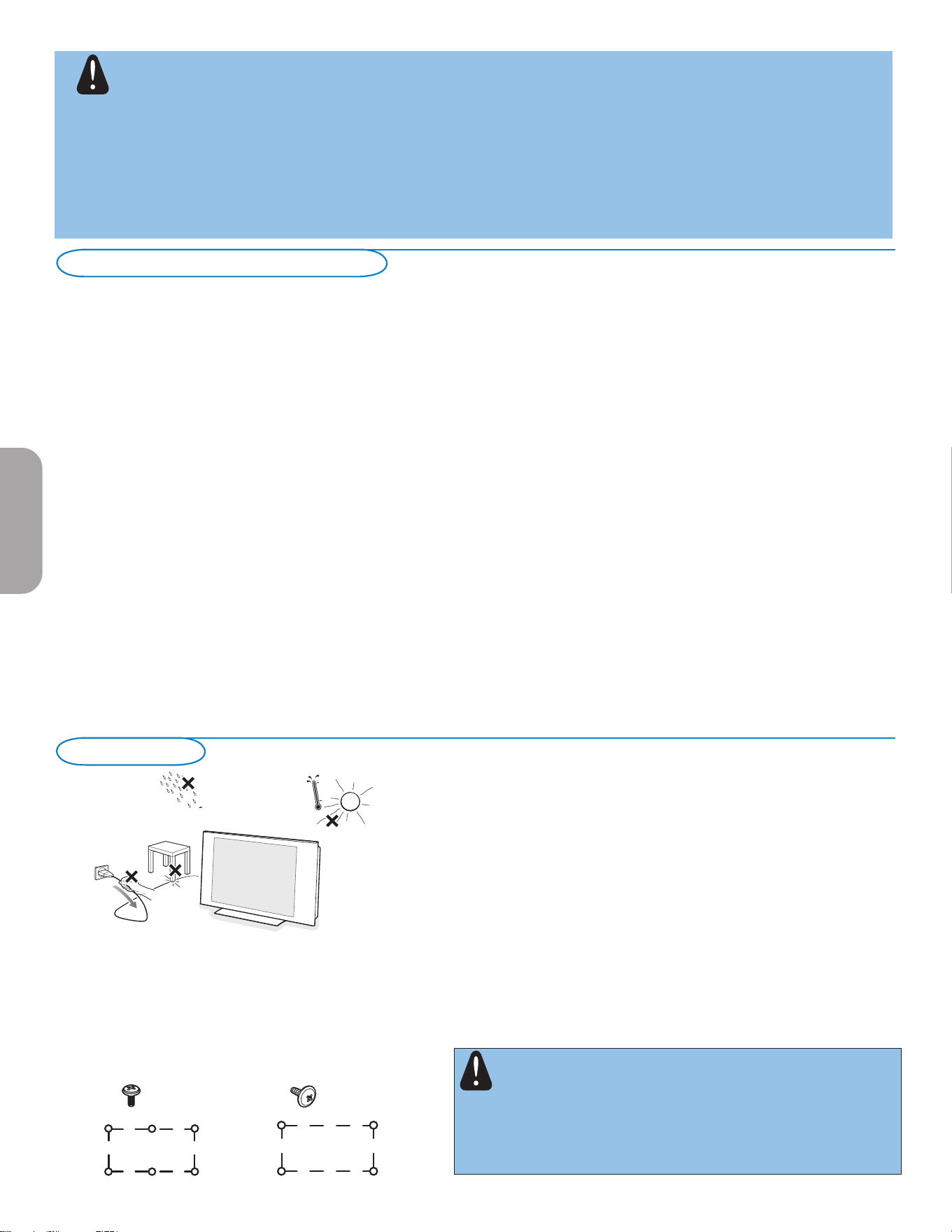
2
file :
p
d
p
to
p
safet
y
_items.e
p
s
N’insérez pas la fiche dans la prise murale avant d’avoir effectué tous
les branchements.
. Placez.le.téléviseur.sur.une.surface.solide.ou.sur.le.socle.fourni.à.cet.effet..
Pour.les.instructions.de.montage.du.socle,.voir.la.brochure.fournie.à.cet.
effet.
. Laissez.un.espace.d’au.moins.4”.à.6”.autour.du.téléviseur.pour.la.
ventilation..Ne.posez.pas.votre.téléviseur.sur.un.tapis..Pour.éviter.
toute.situation.peu.sûre,.aucune.flamme.nue.(par.exemple.des.bougies.
allumées).ne.doit.être.placée.sur.le.téléviseur.ou.à.proximité..Evitez.
toute.exposition.à.la.chaleur,.aux.rayons.directs.du.soleil.et.à.la.pluie.ou.
à.l’eau..L’équipement.ne.doit.pas.être.exposé.à.des.fuites.d’eau.ou.des.
éclaboussures.
Montage du TV sur le mur
. Ce.Téléviseur.est.compatible.avec.le.montage.de.mur.VESA.conventionnel.
. La.faveur.de.contacter.à.son.distributeur.local.d’eléctronicos.pour.acquérir.
un.support.qui.s’acquitte.de.la.norme.VESA.quand.ce.type.de.montage.sera.
préféré.
Préparation
Qu’est-ce que la télévision numérique (DTV)?
La télévision numérique (DTV) est un type de télédiffusion relativement nouveau promettant de transformer l’écoute de la
télévision en une toute nouvelle expérience. La technologie numérique est utilisée pour faire la capture des images et de l’audio
et offrir une plus grande fidélité de reproduction. La technologie DTV offre également des fonctionnalités d’interactivité et de
multidiffusion.
Plusieurs niveaux de qualité de télévision numérique sont disponibles. Les plus courants sont :
Télévision à définition normalisée (TVDN)
TVDN est le niveau de base dans la qualité d’affichage et la résolution pour les systèmes analogique et numérique. TLa transmission
de la TVDN peut se faire sous le format traditionnel (4:3) ou grand écran (16:9).
Télévision à définition étendue (TVDE)
La TVDE offre une meilleure qualité de l’image que la télévision numérique. Les formats pour la TVDE sont grand écran 480p
(16:9) ou traditionnel (4:3). La TVDE est en milieu de gamme relativement à la qualité entre la TVDN et la TVHD.
Télévision haute définition (TVHD)
La TVHD propose la meilleure qualité pour les formats de télédiffusion numérique. Sa résolution est le format grand écran (16:9).
Utilisée de concert avec la technologie audio améliorée numériquement, la TVHD établit une nouvelle norme dans la qualité des
sons et de l’image dans l’univers de la télévision.
La télévision numérique est une technologie plus flexible et plus efficace que le système de télédiffusion analogique. La télédiffusion
numérique ne peut fournir qu’un seul programme à la fois. La télévision numérique peut transmettre un programme haute
définition ou plusieurs programmes de définition standard à la fois. Ceci est souvent appelé « multidiffusion ». La télévision
numérique propose également des services de données et de vidéo interactive à travers un seul canal numérique.
Guide de la télévision numérique
Avertissement concernant les images fixes sur l’écran du téléviseur.. . .
. (écrans Plasma uniquement)
Une caractéristique des écrans au plasma est que l’affichage prolongé d’une même image peut entraîner la permanence
d’une post-image à l’écran. C’est ce que l’on appelle les images rémanentes.
L’utilisation normale du téléviseur est celle qui consiste à afficher des images en mouvement constant et à changer des
images qui remplissent l’écran.
Détails,.consultez.la.page.27..
CELA N'EST PAS INCLUS DANS LA GARANTIE LIMITÉE DE PHILIPS
Attention:.L’installation.du.téléviseur.requiert.des.compétences..
.......spécifiques.et.ne.doit.être.effectuée.que.par.du.personnel.. .
.......qualifié..N’essayez.pas.de.l’effectuer.vous-même..Philips.décline.
toute.responsabilité.en.cas.de.montage.incorrect.ou.susceptible.de.causer.
un.accident.ou.des.blessures.
Vérifiez.si.le.montage.mural.est.suffisamment.solide.pour.satisfaire.les.
normes.de.sécurité.
Detalles.del.montaje.de.pared.VESA,
26PF5321D. . 37PF7321D
26PF5321D. . 42PF5321D
32PF5321D. . 42PF5421D
32PF7321D. . 42PF7321D
32PF7421D. . 42PF7421D.
. . . 50PF7321D. .
. . . .
MIS-E,.C. . . MIS-F,.800,.400,.8
6.x.......(M4).. . 4.x..........(M8)
200mm
1
0
0
m
m
800mm
4
0
0
m
m
Française
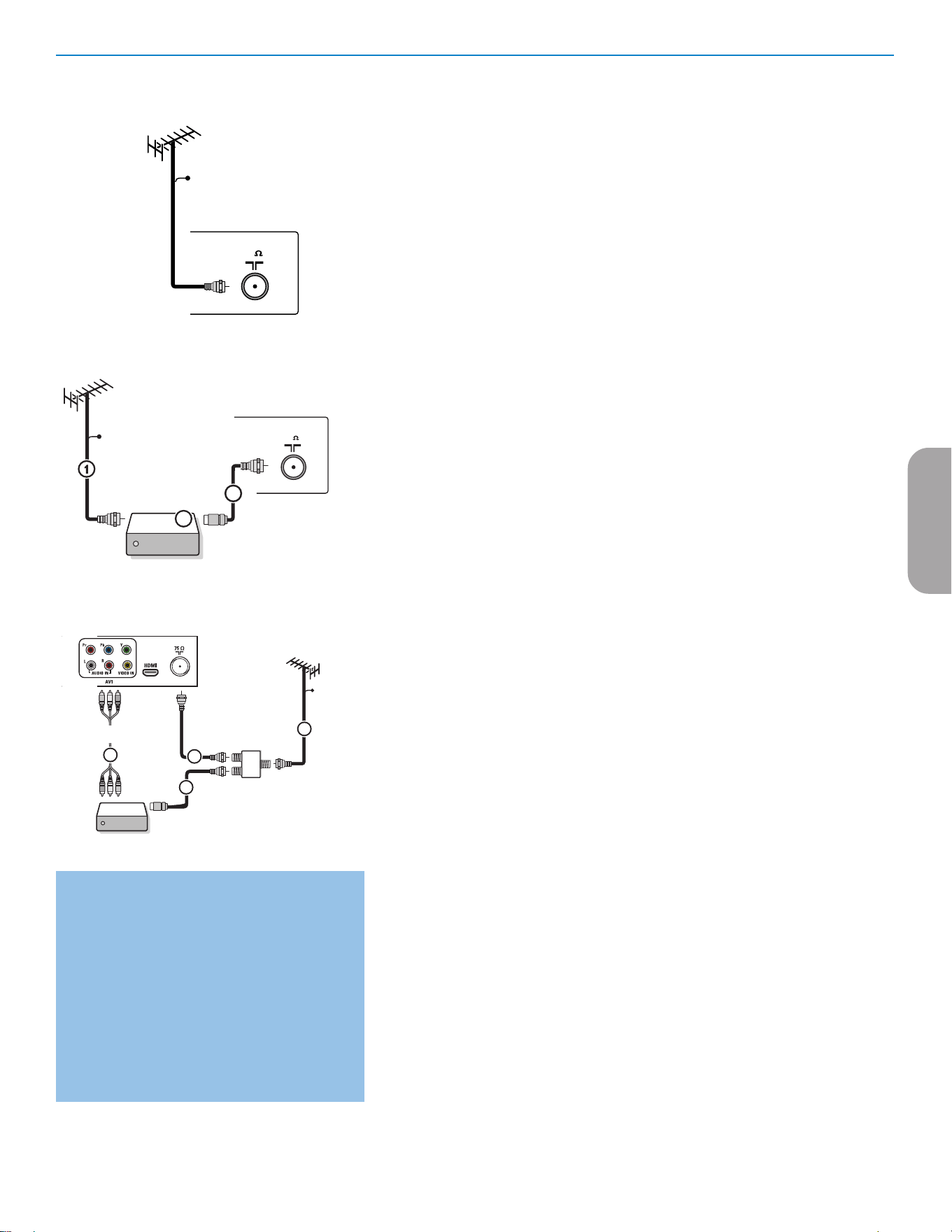
3
Visualisation de programmes de
télévision par câble ne nécessitant pas le
câblosélecteur
Etant.donné.que.vous.avez.connecté.le.signal.
TV.par.câble.directement.au.syntoniseur.du.
téléviseur,.vous.pouvez.aussi.regarder.des.
programmes.en.clair.en.vous.syntonisant.
simplement.sur.la.chaîne.voulue..Vous.devez.
toutefois.utiliser.au.préalable.Programmation.auto.
pour.mémoriser.les.chaînes.dans.le.téléviseur..
Voir.page.8.
Remarque : Ce branchement fournira du son stéréo au
téléviseur si la chaîne que vous regardez en diffuse.
75
conn us entry05 cable.eps
CABLE
Cable CARD INTERFACE HDMI 1 HDMI 2
75
conn us entry05 cable RF.eps
Set-Top Box
OUT
OUTPUT
TO TV
IN
CABLE
3
2
file : conn us entry05 cable AV.eps
SIGNA L
SPLIT TER
Set-Top Box
OUT IN
3
2
CABLE
1
AV1 :
4
L + R + VIDEO
& Branchements de base du téléviseur
. Branchements.de.base.du.téléviseur
. Votre.téléviseur.numérique.intégré.décode.et.affiche.automatiquement.les.quatre.
standards.de.résolutions.d’image.DVD.de.base.et.les.affiche.
. -.la.SDTV.(TV.à.définition.standard).est.diffusée.sous.la.forme.de.vidéo.480i.(480.lignes.
en.balayage.entrelacé).ou.480p.(480.lignes.en.balayage.progressif).
. -.la.HDTV.(TV.haute.définition).est.diffusée.dans.les.formats.1080i.ou.720p,.toujours.
avec.une.image.pour.écran.large.
. Remarque: la vidéo à balayage progressif (p) ressemble davantage à l’image vue au cinéma.
Les images sont plus nettes et dépourvues de papillotement, le mouvement plus fluide.
. Outre.la.réception.NTSC.analogique,.votre.TV.est.doté.d’un.syntoniseur.TV.haute.
définition.qui.reçoit,.décode.et.affiche.les.signaux.ATSC.terrestres.et.les.signaux.câblés.
désembrouillés.(MAQ)..
. La.qualité.HDTV.n’est.reproduite.que.lorsqu’un.télédiffuseur.ou.un.opérateur.de.
réseau.câblé.émet.des.signaux.HDTV.
.
. Il.y.a.deux.moyens.d’obtenir.du.contenu.HDTV.:.
. -.par.câble,.
. -.par.antenne.
. Remarque: ce branchement fournira du son stéréo au téléviseur si la chaîne que vous regardez
en diffuse.
- La télévision par câble
. Branchez.le.signal.TV.par.câble.à.la.fiche-jack.de.cable/antenna.
. 75.Ω .x.située.dans.le.bas.du.téléviseur..Reportez-vous.à.la.page.10.pour.obtenir.
davantage.de.détails.sur.l’utilisation.de.la.Programmation.auto.pour.la.mémorisation.
des.chaînes.
. Remarque: ce branchement fournira du son stéréo au téléviseur si la chaîne que vous regardez
en diffuse.
- Câblosélecteur avec rf in/out (entrée/sortie RF).
•. Branchez.le.signal.TV.câble.entrant.à.la.fiche-jack.in.1.du.câble.à.l’arrière.du.
câblosélecteur.
•. Connectez.un.câble.coaxial.(pas.fourni).entre.la.fiche-jack.to.tv.à.l’arrière.du.boîtier.
et.la.fiche-jack.cable/antenna.75.Ω x.2.située.dans.le.bas.du.téléviseur.
. Remarque: L’étiquette de la fiche-jack TO TV de votre câblosélecteur peut différer, par
exemple output ou out.
•. Mettez.le.commutateur.OUTPUT CH.3.du.câblosélecteur.sur.CH 3.ou 4 (selon.
votre.câblosélecteur),.puis.syntonisez.le.téléviseur.sur.la.chaîne.correspondante..
Une.fois.le.réglage.effectué,.changez.les.chaînes.sur.le.câblosélecteur,.pas.sur.le.
téléviseur.
Remarque: Ce branchement ne fournira pas de son stéréo à votre téléviseur. Cela, parce que
la sortie RF du câblosélecteur - étiquetée TO TV, OuT ou OuTpuT par exemple - n’enverra pas
de signal stéréo à l’entrée tuner (VHF/UHF) d’un téléviseur. .
- Câblosélecteur à sorties AV
•. Branchez.le.signal.TV.de.câble.entrant.1.à.un.répartiteur.de.signaux.(pas.fourni)..
Le.répartiteur.de.signaux.vous.permet.d’éviter.de.devoir.utiliser.la.fiche-jack.TO.TV.
située.à.l’arrière.du.câblosélecteur..Cette.fiche-jack.ne.fournira.pas.de.son.stéréo.
au.téléviseur.
. Remarque: L’étiquette de la fiche-jack TO TV de votre câblosélecteur peut différer, par
exemple OuTpuT ou OuT.
•. Branchez.un.câble.coaxial.(pas.fourni).à.un.connecteur.du.répartiteur.de.signaux.et.
à.la.fiche-jack.CABLE/ANTENNA 75 Ω x.jack.2.du.téléviseur.
•. Branchez.un.autre.câble.coaxial.(pas.fourni).à.un.connecteur.du.répartiteur.de.
signaux.et.à.la.fiche-jack.IN.jack.3.située.à.l’arrière.du.câblosélecteur.
•. Branchez.les.câbles.AV.(pas.fournis).aux.sorties.VIDEO.et.AUDIO L.et.R.à.l’arrière.
du.boîtier.et.aux.fiches-jacks.AV2.video.(étiquette.VIDEO).et.AUDIO.(étiquette.L.
et.R).4.à.l’arrière.du.téléviseur..
•. Pour.visualiser.des.programmes.en.provenance.du.câblosélecteur,.vous.devez.
commencer.par.appuyer.sur.le.bouton.AV+.de.la.télécommande.
•. Appuyez.sur.les.boutons.bas.et.haut.du.curseur.jusqu’à.ce.que.la.source.de.signal.
AV2.soit.sélectionnée.
•. Appuyez.sur.le.bouton.OK.pour.confirmer.votre.sélection..La.source.d’entrée.AV2.
devient.celle.courante.pour.la.visualisation.des.programmes.de.TV.par.câble.via.
votre.câblosélecteur..
. Remarque: Si les sorties Audio/Vidéo de votre câblosélecteur
ne fournissent pas de vidéo ni de son stéréo au téléviseur,
vous devrez effectuer le branchement illustré ci-dessus dans
l’exemple “Câblosélecteur avec RF IN/OuT”.
Française
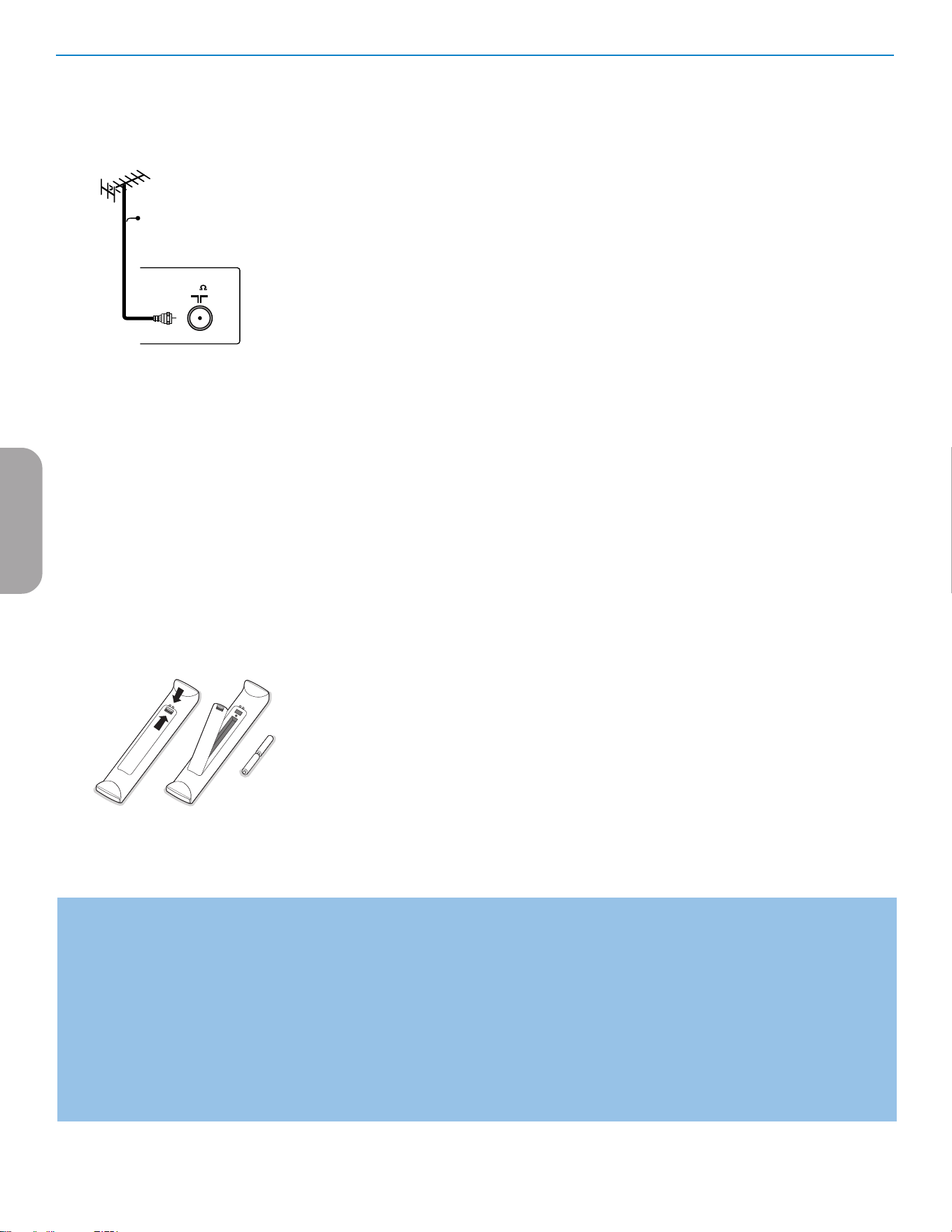
4
rc sofa batt.eps
75
conn us entry05 cable.eps
CABLE
première utilisation
Remarque: la première fois (et uniquement la première fois) que vous allumez votre appareil, vous voyez un écran d’introduction relatif à l’installation. La
procédure d’installation se compose d’une série de pages-écrans qui vous guident.
& Après un premier écran de présentation, il vous est demandé de sélectionner une langue pour les menus à l’écran du téléviseur. (La langue du texte,
du titre et des informations affichées change continuellement).
é Appuyez sur le curseur haut/bas pour mettre la langue de votre choix en surbrillance.
“ Appuyez sur le bouton Ok.
‘ Suivez les instructions données à l’écran pour poursuivre la procédure d’installation.
Remarque: une fois la procédure d’installation initiale complétée, vous pouvez accéder aux écrans depuis le menu Réglages. Voir p. 7.
- Câblosélecteur doté de connecteurs S-Video, composant vidéo (Ypbpr) ou HDMI
. Voir.Branchement.des.périphériques,.p..22-23.
- Antenne
. Vous.pouvez.regarder.via.l’antenne.tous.les.programmes.DTV.diffusés.gratuitement.
dans.votre.zone.
. Si.vous.ignorez.les.programmes.HDTV.disponibles.dans.votre.zone,.contactez.le.
fournisseur.de.contenu.ou.le.magasin.d’appareils.électroniques.le.plus.proche.
. Les.organismes.de.télédiffusion.passent.actuellement.de.l’analogique.au.numérique..Du.
coup,.il.arrive.fréquemment.qu’un.télédiffuseur.diffuse.deux.chaînes,.l’une.analogique.
et.l’autre.numérique.
. Branchez.le.signal.d’antenne.entrant.à.la.fiche-jack.CABLE/ANTENNA 75.Ω
x.dans.le.bas.de.votre.téléviseur..Reportez-vous.à.la.page.8.pour.obtenir.davantage.
de.détails.sur.l’utilisation.de.la.Programmation.auto.pour.la.mémorisation.des.chaînes.
. Remarque: ce branchement fournira du son stéréo au téléviseur si la chaîne que vous regardez
en diffuse.
- Satellite de radiodiffusion directe (SRD)
Les.systèmes.par.satellite.offrent.un.grand.nombre.de.chaînes.de.qualité.proposées.par.
les.systèmes.par.câble,.et.souvent.à.un.prix.inférieur..Pour.recevoir.ces.canaux,.vous.
devrez.installer.une.antenne.à.réflecteur.en.extérieur.
Il.existe.deux.systèmes.SRD.principaux:.DirecTV.et.DishNetwork..Ces.systèmes.
requièrent.des.boîtiers.récepteurs.propriétaires.se.posant.sur.le.téléviseur.pour.
décoder.les.signaux.et.les.transmettre.à.votre.poste.TV.numérique..Ces.boîtiers.
peuvent.inclure.un.syntoniseur.TV.numérique.pour.les.diffusions.DTV.hertziennes.
Les.organisme.de.télédiffusion.par.satellite.proposent.également.les.principales.chaînes.
locales,.selon.les.zones.d’habitation.
Le.SRD.atteint.également.les.zones.rurales.et.autres.non-couvertes.par.le.câble..Et,.
cette.solution.permet.les.services.à.paiement.sélectif.
é Afin.d’installer.votre.téléviseur,.branchez.tous.vos.appareils,.voir.p..20.
“ Vérifiez.au.bas.du.téléviseur.si.la.tension.de.fonctionnement.est.correcte..Insérez.le.
cordon.d’alimentation.dans.la.prise.murale...
. Consultez.votre.revendeur.si.votre.alimentation.secteur.ne.correspond.pas..Afin.
d’éviter.tout.endommagement.du.cordon.d’alimentation.(AC).qui.pourrait.entraîner.des.
risques.d’incendie.ou.d’électrocution,.ne.placez.jamais.le.téléviseur.sur.le.cordon.
‘.Télécommande:.
. Introduisez.les.deux.piles.fournies.(Type.R6-1,5V)..Vérifiez.que.les.extrémités.(+).et.(–).
des.piles.correspondent.avec.les.bornes.(+).et.(–).à.l’intérieur.du.boîtier.
. Les piles livrées avec la télécommande ne contiennent pas de métaux lourds comme le mercure
et le cadmium. Informez-vous sur les dispositions en vigueur dans votre pays pour la mise au
rebut des piles usées.
( Mise en service du téléviseur:.
. Appuyez.sur.le.bouton.B.situé.sur.la.droite.du.téléviseur...Appuyez.sur.les.boutons.
+CH/PAGE-.ou.sur.le.bouton.POWER.de.la.télécommande..
Un.voyant.s’allume.sur.la.façade.du.téléviseur..
Française
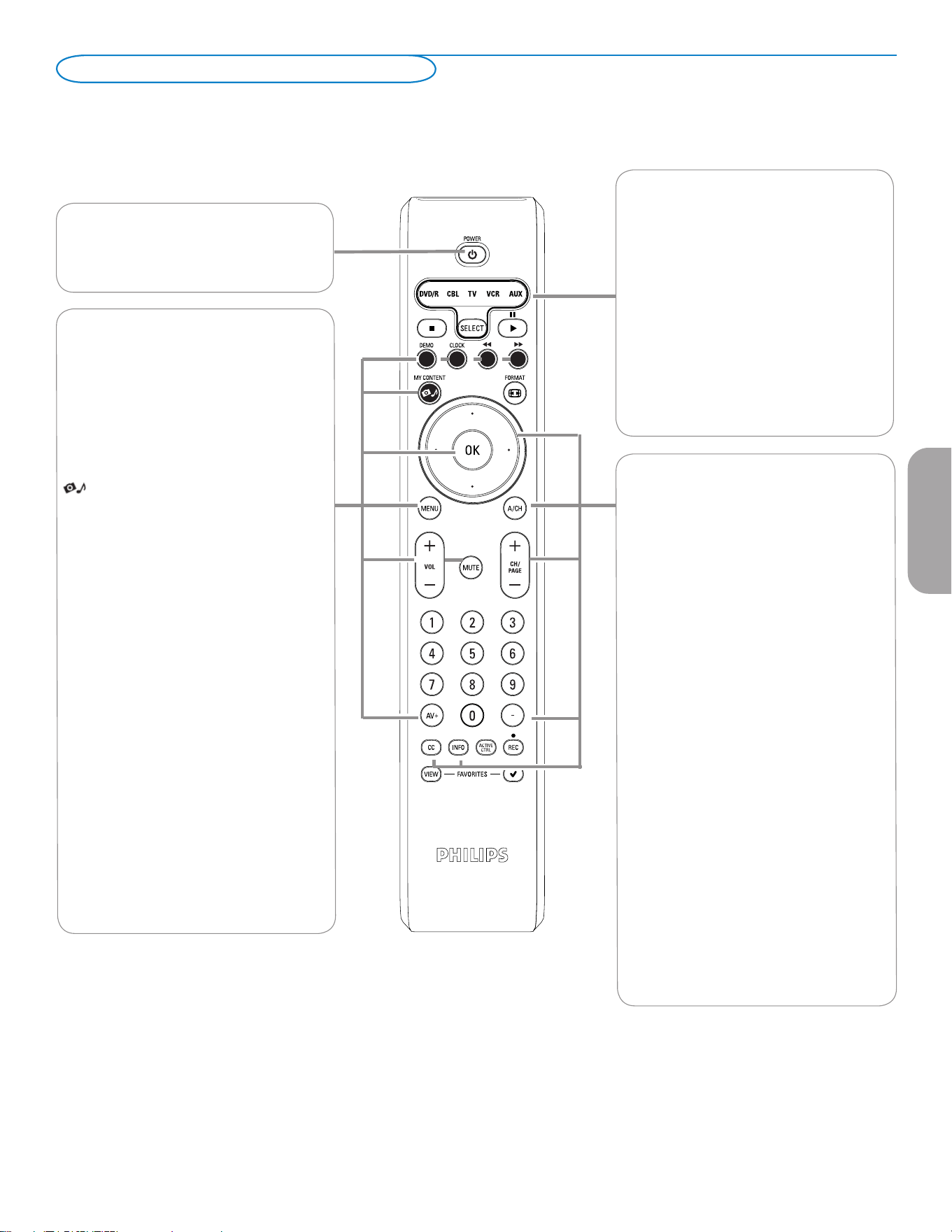
5
rc 4345 use rc 1 -tv
g
.e
p
s
POWER
. Appuyez.pour.allumer/éteindre.la.TV.ou.
. pour.la.mettre.en.position.de.veille..Un
. téléviseur n’est jamais complètement hors tension
à moins d’être débranché de la prise murale.
Remarque: Pour la plupart des boutons, vous activerez la fonction en appuyant une fois sur le bouton. Si vous appuyez une seconde fois, la fonction
sera désactivée.
Lorsqu’un bouton permet d’activer plusieurs fonctions, une petite liste sera affichée. Appuyez de manière répétée afin de sélectionner l’élément suivant dans la
liste. La liste disparaîtra automatiquement après 6 secondes, sinon, appuyez sur Ok pour la faire disparaître immédiatement.
Remarque.:.bien.que.cette.télécommande.puisse.
être.utilisée.avec.certains.autres.produits.Philips,.il.
ne.s’agit.pas.d’une.télécommande.universelle.
DVD/R CBL TV VCR AUx
Appuyez.sur.le.bouton.SELECT.à.plusieurs.
reprises.pour.sélectionner.l’un.des.modes.
système.dans.lequel.la.télécommande.peut.
être.utilisée.pour.faire.fonctionner.ce.
dispositif.Philips..
Si.aucune.action.n’a.été.prise.dans.les.60.
secondes,.la.télécommande.retourne.au..
mode.TV..
Si.un.bouton.est.enfoncé.dans.le.mode
système.sélectionné,.la.télécommande.restera
dans.ce.mode.pendant.60.secondes.puis
repassera.au.mode.TV.
DEMO Menu Démo Marche/Arrêt
Voir.p..8..
CLOCK.(horloge).Marche/Arrêt
Affichage.de.l’heure.(pendant.10.min..maxi.).
Boutons colorés
Les.boutons.colorés.s’affichent.à.l’écran
lorsque.des.fonctions.y.sont.associées.
......My CONTENT (MON.CONTENU)
Appuyez.sur.ce.bouton.pour.afficher.le.menu
Marche.ou.Arrêt.de.l’écran.Accueil,.voir.p..7.
OK..
-.Permet.d’activer.un.réglage
-.Permet.d’afficher.la.liste.des.chaînes
..mémorisées.conformément.à.la.sélection
..effectuée.en.mode.Installation.(Antenne.ou
..Câble),.p..8.
-.Lance.la.lecture.du.contenu.dans
..l’application.de.navigateur.Multimédia,.p..24.
MENU..
Menu.Réglages.Marche/Arrêt,.Voir.p..7.
VOL...Volume
Appuyez.sur.+.ou.-.pour.régler.le.volume.
MUTE.(Sourdie)
Permet.de.supprimer/rétablir.le.son.
AV+ ..
Appuyez.sur.ce.bouton.à.plusieurs.reprises
pour.sélectionner.AV1, AV2, AV3, HDMI,
SIDE ou.TV en.mode.TV,.en.fonction.du
branchement.des.périphériques.(p..20)..
Boutons du curseur
Appuyez.sur.les.boutons.haut/bas.et.gauche
droite.du.curseur.pour.naviguer.dans.les
menus.
CH/PAGE Sélection des chaînes
-..Vous.permet.de.naviguer.dans.les.chaînes
...TV.et.les.sources.figurant.dans.votre.liste
...de.chaînes.préférentielles.(see.p..19).
-..TPour.sélectionner.les.chaînes.de.télévision
...par.câble.ou.celles.de.l’antenne,.commencez
...par.effectuer.votre.sélection.dans.le.menu
...Réglages,.voir.p..7.
...Remarque : Vous n’aurez pas à recommencer
l’installation une fois que vous aurez recherché
et mémorisé les chaînes de télévision disponibles.
A/CH.
Appuyez.sur.ce.bouton.pour.basculer.de.la
chaîne.couramment.visualisée.à.la.chaîne
visualisée.précédente.et.vice.versa.
-
Tapez.le.tiret.(-).pour.les.chaînes.numériques.
INFO.
Affichage d’informations: Appuyez.pour
afficher.(si.disponibles).les.informations.de.la
chaîne.et.du.programme.sélectionnés.ou.de
l’appareil.accessoire.
CC
Appuyez.sur.ce.bouton.pour.afficher.le.texte
des.sous-titres.diffusés.à.l’écran. .
.
Utilisation de la télécommande
il.continue
Française
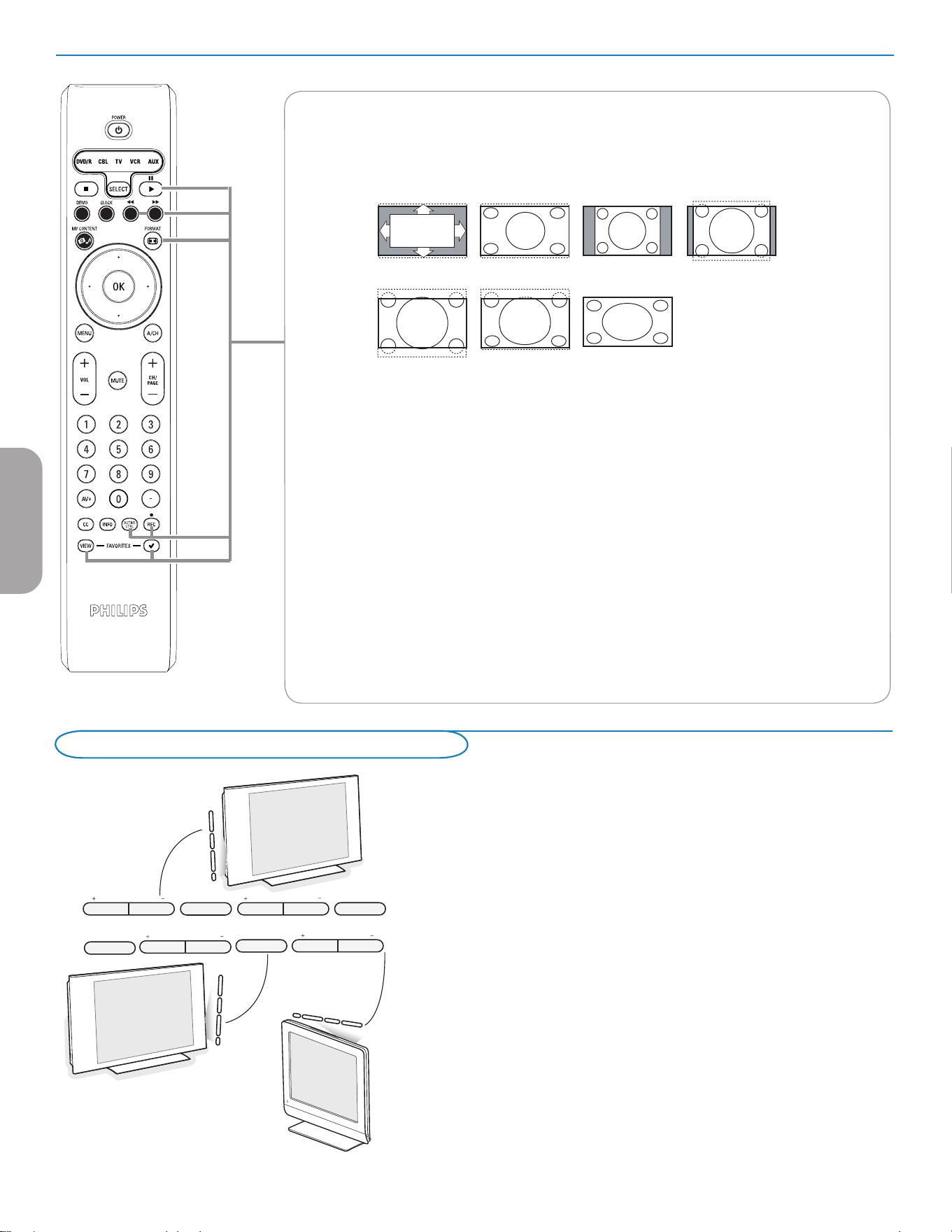
6
ENTRY_control_2005.eps
VOLUME
CHANNEL
MENU POWER
.
VOLUME
CHANNEL
MENU
POWER
.
OU
Si.vous.perdez.ou.cassez.votre.télécommande,.vous.pouvez.toujours.modifier.
certains.réglages.de.base.au.moyen.des.boutons.situés.sur.le.côté.droit.du.
téléviseur..
Appuyez.sur.le.bouton.B.pour.allumer.le.téléviseur.
Appuyez.sur:
•.le.bouton.+ VOLUME -.pour.régler.le.volume;
•.les.boutons.+ CHANNEL - pour.sélectionner.les.chaînes.TV.ou.les.sources.
Le.bouton.MENU.pour.appeler.le.menu.Réglages.sans.utiliser.la.télécommande.
Utilisez:
•.les.boutons.+ VOLUME -.et.les.boutons.+ CHANNEL -.pour.sélectionner.
des.éléments.de.menu.dans.les.directions.indiquées;
•.le.bouton.MENU.pour.confirmer.votre.sélection.
Remarque:
Lorsque le menu est activé via le bouton MeNu situé sur du téléviseur, seule la fonction
Sortie permet de le faire disparaître.
Naviguez vers Sortie et appuyez sur le bouton MeNu.
Boutons de commande sur le téléviseur
FORMAT..
Appuyez.sur.ce.bouton.pour.obtenir.la.liste.des.formats.d’affichage.disponibles.(en.fonction.du.signal
reçu)..Cette.opération.vous.permettra.de.choisir.votre.format.d’affichage.préféré.
Appuyez.plusieurs.fois.sur.ce.bouton.pour.sélectionner.un.autre.format.d’affichage:.Automatique,.Super
zoom.4:3,.Ext..image.14:9,.Ext..image.16:9,.16:9,.16:9.sous-titre,.Plein.écran.
Automatique.a.pour.effet.d’agrandir.l’image.afin.qu’elle.remplisse.l’écran.au.maximum.
Super.4:3.supprime.les.barres.noires.sur.les.côtés.des.programmes.4:3.avec.une.distorsion.minimale.
En.mode.Ext..image.14:9,.Ext..image.16:9.ou.Super.4:3,.vous.pouvez.afficher.les.sous-titres.avec.le
curseur.haut/bas.
Remarque: Avec des sources HD tous les formats d’image ne sont pas disponibles.
ACTIVE CONTROL
Appuyez.sur.ce.bouton.pour.que.le.téléviseur.mesure.et.corrige.continuellement.tous.les.signaux
d’entrée.afin.de.fournir.une.image.supérieure.. . . . . . .
. .
FAVORITES.(Programmes.préférentiels)
•..VIEW..Permet.d’afficher.la.liste.de.vos.chaînes.préférées.(sous-chaînes.comprises).
•..3.Vous.permet.d’ajouter.une.chaîne.à.la.liste.de.vos.chaînes.préférées.ou.de.l’en.retirer.
®Ò‡†ºπ
•..Boutons.pour.les.appareils.AV..Voir.p..21.
•..Boutons.de.fonction.du.navigateur.de.Multimédia..Voir.p..25.
picture formats lcd 30"
Automatique Super zoom 4:3 Ext. image 14:9
Ext. image 16:9 16:9 sous-titre Plein écran
rc 4345 use rc 1 -tv
g
.e
p
s
32PF5321D
32PF7321D
32PF7421D
37PF7321D.
42PF5321D.
42PF5421D
42PF7321D.
42PF7421D.
50PF7321D
26PF5351D.
26PF5321D
Française
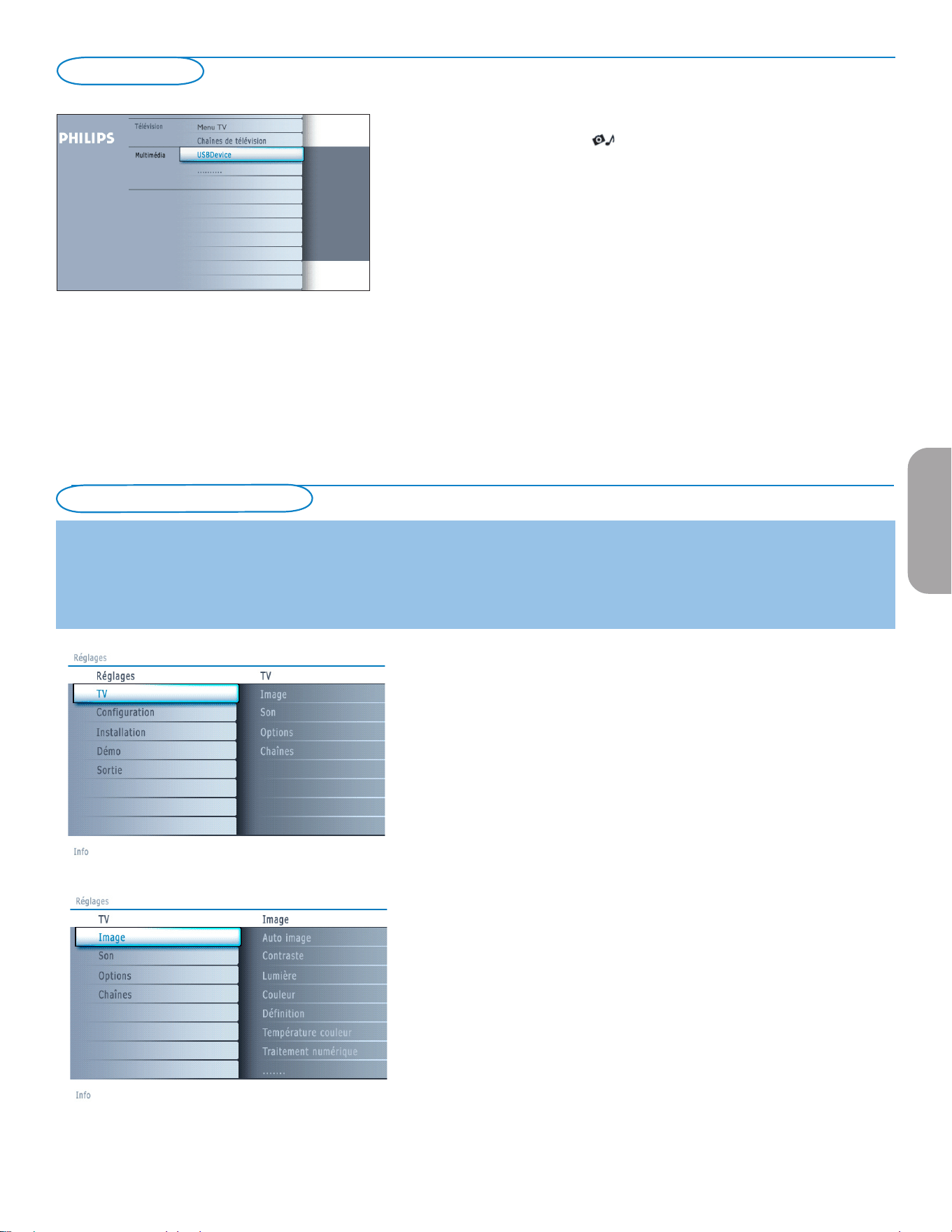
7
Navigation dans les menus Paramètres
. Le.menu.Réglages.vous.permet.d’accéder.aux.réglages,.aux.préférences.et.
aux.réglages.réseau.et.de.les.modifier.
•.Appuyez.sur.le.bouton.MENU.de.la.télécommande.pour.afficher.le.menu.
Réglages.
. -.Il.est.possible.de.mettre.en.surbrillance.une.option.de.menu.sur.le.
panneau.de.gauche.au.moyen.des.boutons.haut/bas.du.curseur.
. Le.panneau.de.droite.indique.le.contenu.de.l’option.de.menu.mise.en.
surbrillance.sur.le.panneau.de.gauche.
. Remarque: Tous les éléments du menu ne sont pas toujours visibles à l’écran.
utilisez le curseur bas pour les faire apparaître tous.
. -.Utilisez.le.curseur.droit.pour.entrer.dans.le.panneau.droit.
. Le.contenu.du.panneau.de.droite.passe.dans.le.panneau.de.gauche.et.
le.panneau.de.droite.indique.le.contenu.de.la.nouvelle.option.mise.en.
surbrillance.dans.le.panneau.de.gauche.
. Remarque: Dans certains cas, il est important de pouvoir visualiser l’image
pendant les réglages. Dans ce cas, lorsque le panneau de droite est en
surbrillance, les autres options de menu sont masquées. Lorsque vous ré-
appuyez sur le curseur gauche, les éléments de menu masqués réapparaissent
et le panneau de gauche est de nouveau mis en surbrillance.
•.Appuyez.sur.le.curseur.gauche.pour.remonter.d’un.niveau.dans.le.menu.
. -.Appuyez.sur.le.bouton.OK.sur.l’option.de.menu.mise.en.évidence.pour.
l’activer.et.fermer.le.menu.
. -.Appuyez.de.nouveau.sur.le.bouton.MENU.pour.quitter.le.menu.
Réglages.
. Remarque: Ce menu peut également être fermé en appuyant sur un des
boutons colorés (s’il y en a) relatifs à des opérations exécutables.
Introduction
Des.instructions,.des.textes.d’aide.et.des.messages.s’affichent.sur.votre.téléviseur.lorsque.vous.utilisez.les.menus.ou.essayez.d’effectuer.
une.opération..
Veuillez.suivre.les.instructions.et.lire.les.textes.d’aide.relatifs.à.l’élément.mis.en.surbrillance,.qui.s’affichent.
Les.boutons.de.couleur.font.référence.aux.différentes.opérations.qui.peuvent.être.effectuées.pour.le.périphérique.activé..Appuyez.sur.le.
bouton.de.couleur.correspondant.de.la.télécommande.pour.effectuer.l’opération.demandée.
Utilisation des menus
Le.menu.My.Content.(et.le.navigateur.de.multimédia.sous-jacent).devrait.
contenir.l’ensemble.des.informations,.services.et.applications.susceptibles.de.
vous.intéresser.
&.Appuyez.sur.le.bouton. ....button.pour.l’activer.
é.Appuyez.sur.les.boutons.haut/bas.du.curseur.pour.changer.l’élément.mis.en.
surbrillance.dans.la.liste.des.éléments.de.menu.
“.Appuyez.sur.le.bouton.droit.du.curseur.ou.sur.le.bouton.ok.pour.
descendre.dans.la.structure.
• Télévision :
. Chaînes de télévision vous.amène.à.la.liste.des.chaînes.de.télévision;.le.
panneau.de.gauche.présenté.contiendra.les.numéros.des.chaînes.analogiques,.les.
numéros.des.chaînes.en.une.partie.et.les.numéros.des.chaînes.principales.dans.le.
cas.de.chaînes.numériques.en.deux.parties..Celui.de.droite.contiendra.les.sous-
chaînes.associées.à.la.chaîne.principale.mise.en.surbrillance.dans.le.panneau.de.
gauche..Si.aucune.sous-chaîne.n’est.associée.à.la.chaîne.couramment.sélectionnée.
dans.le.panneau.de.gauche,.le.panneau.de.droite.restera.vide.
• Multimédia :
..Contient.les.périphériques.connectés.localement.sur.lesquels.du.contenu.
(images,.fichiers.audio).est.stocké..Voir.Navigateur.de.Multimédia,.p..24.
My Content
Française
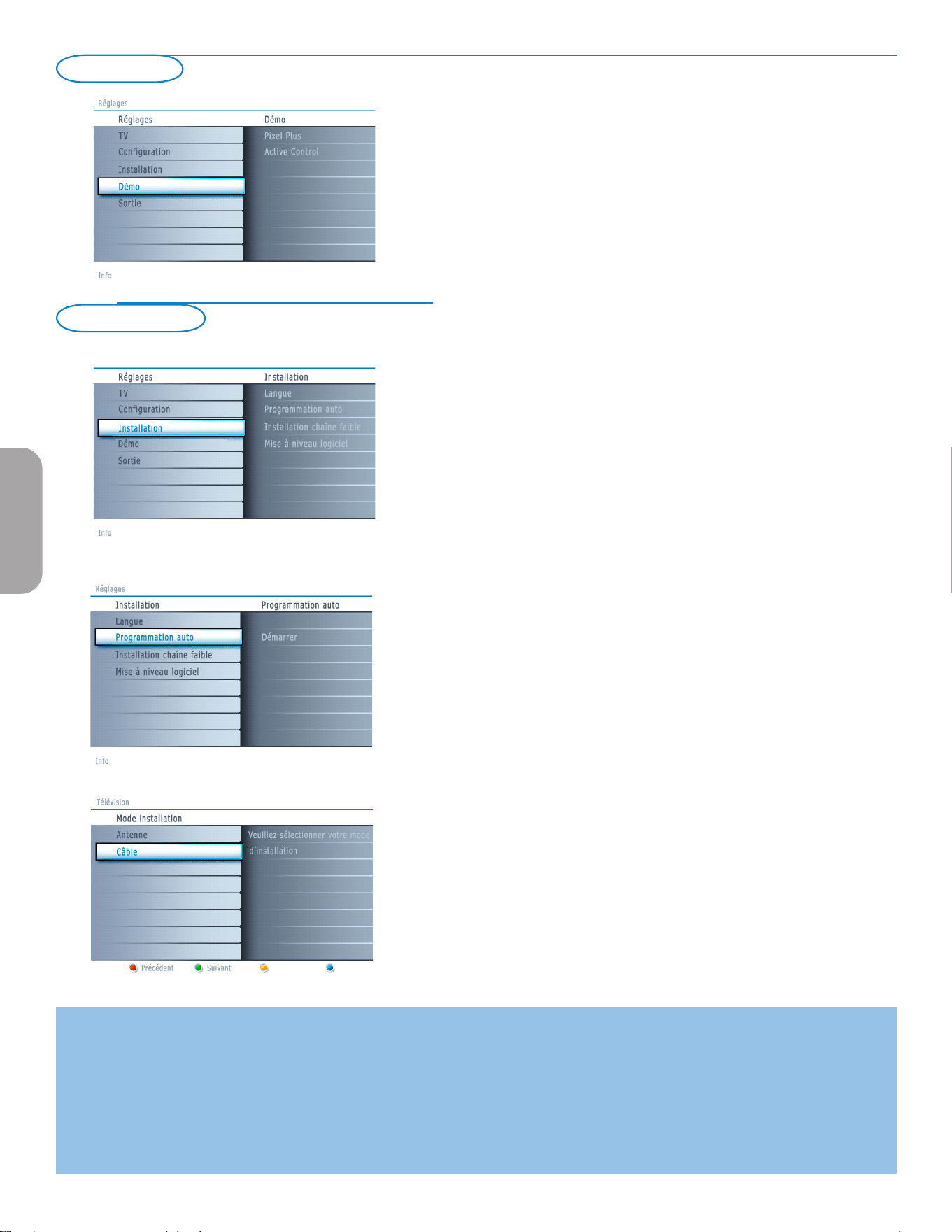
8
Remarques:
• Lorsque vous avez verrouillé les chaînes de télévision au début de la programmation automatique, un message vous demandant d’entrer votre code s’affiche afin
de compléter la programmation automatique.
• En cas d’interruption, les informations à jour des chaînes sont conservées ainsi que celles des anciennes informations sur les chaînes.
• La programmation automatique en arrière-plan n’est effectuée que lorsque le téléviseur est allumé.
• Pour les chaînes ATSC, les informations sur les chaînes ne sont mises à jour que pour la chaîne ATSC sur laquelle vous êtes couramment syntonisé.
• Si la chaîne réglée est une chaîne NTSC, avec la Programmation auto en arrière-plan, le téléviseur devrait balayer toutes les fréquences ATSC possibles et
mettre les informations à jour.
• Vous permet d’optimiser la qualité du signal des chaînes ATSC faibles en ajustant manuellement l’antenne (voir menu Installation, Installation chaîne faible, p. 9.)
• Une fois que vous aurez recherché les chaînes de télévision disponibles à la fois via l’antenne et le câble, celles-ci seront mémorisées.
&.Sélectionnez.Programmation auto.dans.le.menu.Installation.
é.Utilisez.le.curseur.droit.pour.entrer.dans.le.menu.Programmation auto.
“.Appuyez.sur.le.bouton.OK.
‘.Sélectionnez.Câble.ou.Antenne.dans.le.mode.Installation.
. Si.Antenne.est.sélectionné,.le.téléviseur.détectera.les.signaux.d’antenne.
et.recherchera.les.chaînes.de.télévision.hertziennes.(NTSC.et.ATSC).
disponibles.dans.votre.zone..
. Si.Câble.est.sélectionné,.le.téléviseur.détectera.les.signaux.émis.par.votre.
câblopérateur.et.recherchera.les.chaînes.de.télévision.par.câble.(NTSC,.
ATSC,.QAM.modulé).disponibles.dans.votre.zone.
. Assurez-vous.de.vous.être.enregistré.correctement.auprès.de.votre.
fournisseur.de.TV.par.câble.et.d’avoir.branché.correctement.l’équipement.
(.Appuyez.sur.le.bouton.vert.“Suivant”.de.la.télécommande.
. Remarque: Déverrouillez toutes les chaînes pour pouvoir procéder à la
programmation automatique. Si nécessaire, introduisez votre code. Voir Préférences
menu, dans Réglages, menu TV p. 14.
§.Appuyez.sur.le.bouton.vert.“Lancer”.pour.lancer.la.programmation.
automatique...
L’écran.de.menu.affiché.est.remplacé.par.la.progression.de.l’opération.de.
programmation.automatique..La.barre.de.progression.indique.le.nombre.de.
chaînes.de.télévision.analogiques.et.numériques.trouvées..
Une.fois.la.Programmation.auto.terminée,.un.message.confirmant.la.bonne.
fin.de.l’opération.s’affiche.et.le.téléviseur.bascule.sur.la.première.chaîne.de.
télévision.installée.
&.Appuyez.sur.le.bouton.MENU.de.la.télécommande.
é.Utilisez.le.curseur.bas.pour.sélectionner.Installation.dans.le.menu.
Réglages.
“.Utilisez.le.curseur.droit.pour.entrer.dans.le.menu.Installation.
‘.Sélectionnez.Langue.et.entrez.dans.la.liste.des.langues.disponibles.avec.le.
curseur.droit.
(.Sélectionnez.votre.langue.à.l’aide.du.curseur.de.direction.haut/bas.et.
appuyez.sur.le.bouton.OK.de.la.télécommande.pour.confirmer.votre.
choix.
§.Passez.au.menu.Installation.
Mémorisation des chaînes de télévision
Sélection de la langue de menu
Installation
Le.menu.Démo.permet.à.l’utilisateur.de.se.faire.une.idée.des.fonctions.dont.
est.doté.son.téléviseur.
&.Sélectionnez.Démo.dans.le.menu.Réglages.et.appuyez.sur.le.curseur.droit.
é.Mettez.en.surbrillance.la.démo.de.votre.choix.à.l’aide.du.curseur.haut/bas.
“.Appuyez.sur.OK.pour.lancer.la.démo.mise.en.surbrillance.
. Appuyez.sur.le.bouton.de.couleur.verte.pour.exécuter.automatiquement.
toutes.les.démos.les.unes.à.la.suite.des.autres.
. Appuyez.sur.le.bouton.de.couleur.rouge.pour.arrêter.la.fonction.
d’exécution.automatique.
. Appuyez.de.nouveau.sur.le.bouton.de.couleur.rouge.pour.sortir.de.la.
démo.et.revenir.au.mode.TV.
. Remarque: La démo sélectionnée est exécutée une fois.
The demos require no user interaction except for starting the demo.
Démo
Française
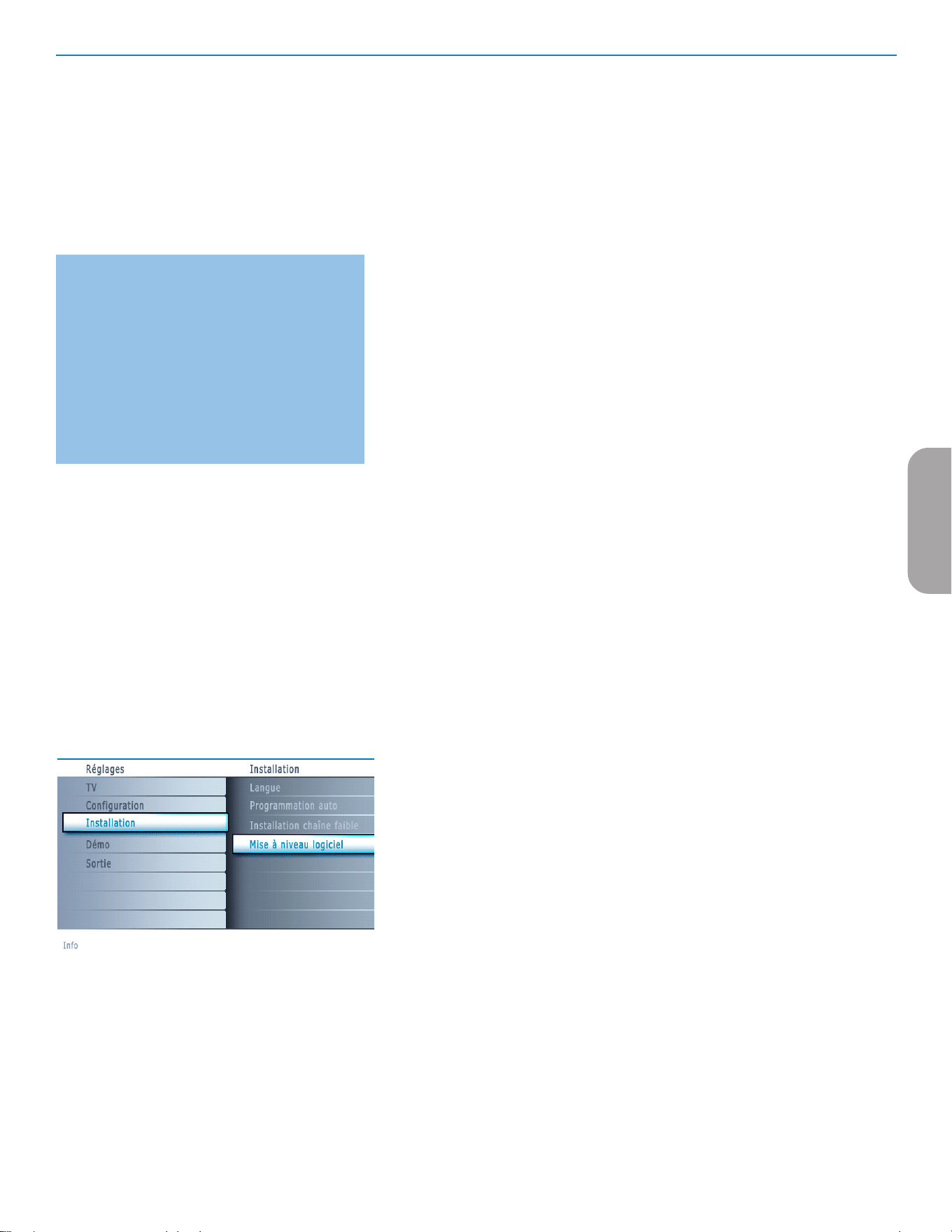
9
Remarque: Délai de sélection des chaînes numériques
Compte-tenu de la complexité de la syntonisation
de la programmation des sous-chaînes numériques,
le temps nécessaire pour sélectionner et afficher une
chaîne numérique pourra être légèrement supérieur
à ce à quoi l’utilisateur est habitué (avec les chaînes
analogiques).
Les chaînes numériques peuvent fournir des
informations sur les émissions et le système, qui
doivent être traitées avant l’affichage de la chaîne
sélectionnée.
Syntonisation des chaînes
. Chaînes.disponibles:
. -.Câble.(NTSC.analogique.ou.QAM.numérique):.maxi..de.1.à.135
. -.Terrestre.(NTSC.analogique.ou.QAM.numérique).maxi..de.2.à.69
. Si.une.chaîne.syntonisée.ne.figure.pas.déjà.dans.la.carte.des.chaînes.
maîtresses,.le.téléviseur.essaiera.de.syntoniser.la.chaîne.qui.sera.ensuite.
ajoutée.à.la.carte.
. Si.la.chaîne.n’est.pas.acquise,.un.message.indiquant.qu’elle.n’est.pas.
disponible.s’affichera.
. Lorsque.vous.vous.syntonisez.sur.une.sous-chaîne.numérique.ne.diffusant.
que.du.son,.un.message.s’affiche.
Remarque: Sélections des sous-chaînes ATSC
. Les nouvelles normes fixées dans le domaine de la diffusion numérique permettent
de recevoir plusieurs chaînes de programmes sous un numéro de chaîne principal,
qui se sélectionne en entrant les chiffres du numéro de cette chaîne en accès direct
sur la télécommande.
Important:
. Une fois les chaînes de télévision installées, vous devez sélectionner Antenne
ou Câble dans le menu Installation selon si vous voulez regarder les chaînes de
télévision via l’antenne ou via le câble. Si vous utilisez un séparateur de signaux,
n’oubliez pas de mettre l’interrupteur dans la position adéquate.
Installation d’une chaîne faible
Vous.permet.de.procéder.à.une.installation.de.chaîne.numérique.ATSC.faible..
Cette.option.est.uniquement.disponible.pour.les.chaînes.de.télévision.installées.
via.le.branchement.d’une.antenne.(voir.p..4).
&.Sélectionnez.une.chaîne.dans.la.liste.des.chaînes.(en.mode.antenne).
é.L’intensité.du.signal.s’affiche.et.est.mise.à.jour.au.fur.et.à.mesure.que.vous.
faites.tourner.l’antenne.
Mise à niveau logicielle
. Ce.menu.vous.permet.de.mettre.à.niveau.le.logiciel.de.votre.téléviseur.en.
utilisant.un.périphérique.USB..
Mise à jour USB
. Il.est.possible.de.lancer.une.procédure.de.mise.à.niveau.depuis.une.
mémoire.portable..Ce.périphérique.de.mémoire.doit.être.rempli.avec.
l’image.de.mise.à.niveau.(et.la.structure).adéquate,.disponible.sur.le.site.web.
www.philips.com/support..
. Pour.savoir.comment.télécharger.une.nouvelle.version.du.logiciel.sur.votre.
périphérique.de.mémoire.portable,.consultez.Annex.1,.p..31.
.
Française
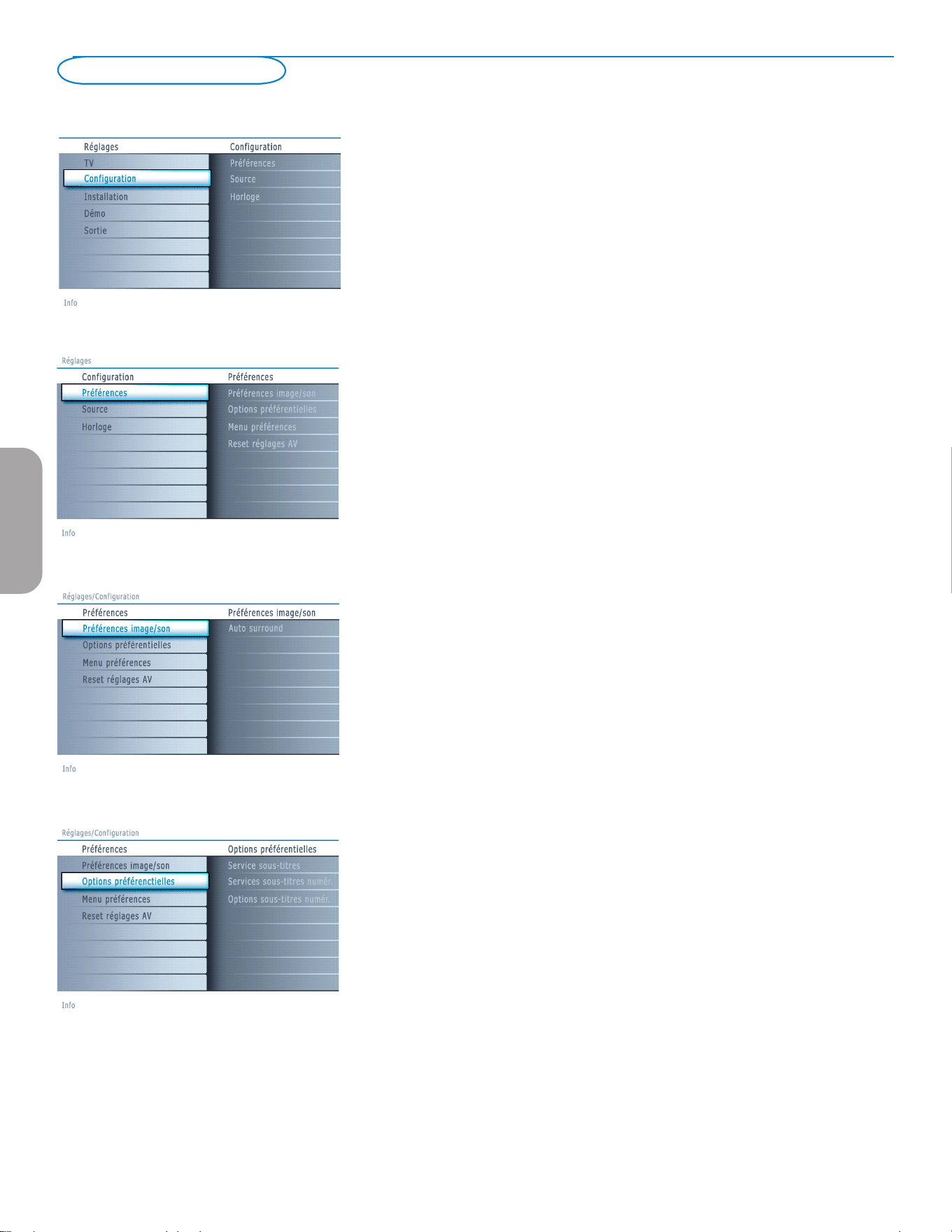
10
Menu.de.configuration.des.fonctions.TV.spéciales,.des.caractéristiques.et.des.
périphériques.
Le.menu.Préférences.vous.permet.de.modifier.des.réglages.utilisés.
occasionnellement.
Le.menu.Source.vous.permet.de.sélectionner.une.source.
Le.menu.Horloge.vous.permet.d’utiliser.le.téléviseur.comme.une.horloge..Pour.une.
bonne.utilisation.de.l’option.Verrouiller.après,.sélectionnez.l’option.correcte.
Préférences
&.Appuyez.sur.le.bouton.MENU.
é.Sélectionnez.Configuration.avec.le.curseur.bas.et.appuyez.sur.le.curseur.droit.
pour.sélectionner.le.menu.Préférences.
“.Appuyez.de.nouveau.sur.le.curseur.pour.sélectionner.Préférences image/son.
‘.Appuyez.encore.une.fois.sur.le.curseur.droit.pour.entrer.dans.le.menu.
Préférences.image/son.
Préférences image/son
. Auto surround
. Il.arrive.que.les.télédiffuseurs.transmettent.des.signaux.spéciaux.pour.les.
programmes.codés.en.son.surround..Le.téléviseur.bascule.automatiquement.sur.
le.mode.de.son.surround.le.plus.adapté.lorsque.Auto surround est.mis.sur.
Marche.
Options préférentielles
Service de sous-titres
. Vous.permet.de.sélectionner.les.niveaux.du.service.Sous-titres.de.télédiffusion.
analogique.à.afficher.
.
. Les.sous-titres.codés.vous.permettent.de.lire.le.contenu.vocal.des.programmes.
de.télévision.sur.votre.écran.TV..Cette.fonction,.à.l’intention.des.malentendants,.
utilise.des.‘boîtes.de.texte’.à.l’écran.pour.afficher.les.dialogues.et.les.
conversations.en.même.temps.que.le.programme.de.télévision..Les.sous-titres.
codés.apparaissent.à.l’écran.durant.les.télédiffusions.à.sous-titres.
Menu Configuration
Française
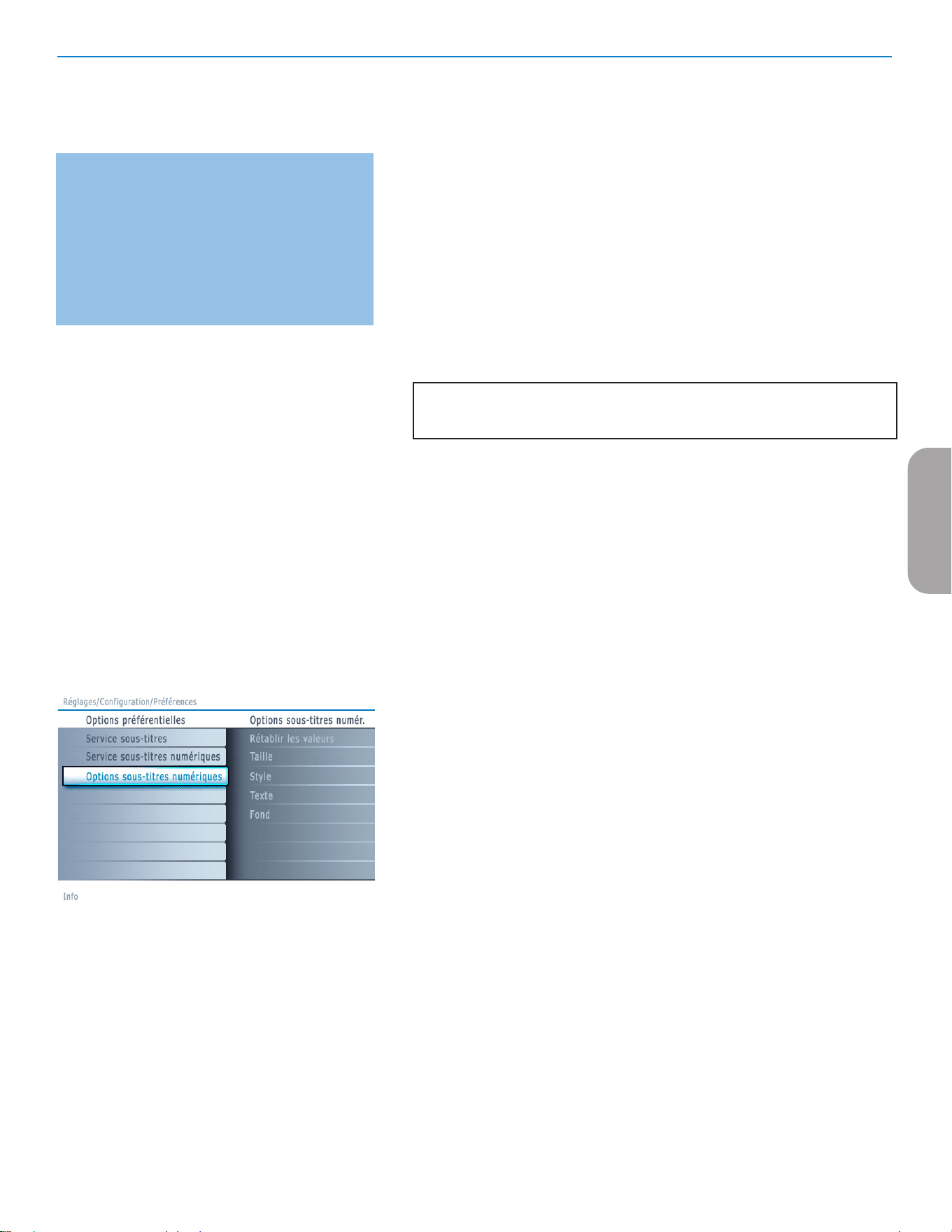
11
Remarque: L’orthographe et la grammaire des sous-
titres ne sont pas toujours parfaites. Toutes les
émissions de télévision et toutes les publicités de
produits ne sont pas conçues pour être diffusées avec
des informations de sous-titrage. Consultez les listings
de télévision de votre zone pour connaître les chaînes
de télévision proposant des émissions sous-titrées et les
horaires de diffusion. Les programmes sous-titrés sont
en général marqués dans les listings TV par un signe tel
que “CC”.’
&.Sélectionnez.Service sous-titres.
é.Appuyez.sur.le.curseur.droit.
“.Sélectionnez.le.Service.sous-titres.désiré:
• CC 1, 2, 3.ou.4
. Dialogue.(et.descriptions).des.actions.d’un.programme.de.télévision.à.sous-
titrage.codé.à.l’écran.
. En.général,.CC 1.est.le.mode.le.plus.utilisé..CC 2.peut.être.utilisé.pour.des.
langues.alternatives.si.elles.sont.transmises.
• T 1, 2, 3 ou 4
. Souvent.utilisés.comme.guide.de.chaînes,.horaires,.affichage.d’informations.sur.
les.émissions.sous-titrées,.nouvelles,.météo.et.bourse.
. Les.services.de.sous-titrage.codé.ne.sont.pas.tous.utilisés.nécessairement.par.
une.chaîne.de.télévision.lors.de.la.transmission.d’une.émission.sous-titrée.
‘.Voir.Sous-titres.codés.dans.le.menu.TV,.Options, p. 16.pour.activer/.désactiver.
le.service.de.sous-titrage.
. Remarque: Ce poste de télévision fournit des fonctions de sous-titrage codé répondant
aux normes EIA-608 et selon les articles 15.119 des règlements de la FCC.
. Comment mettre en marche
. Pour.mettre.la.fonction.de.sous-titres.en.MARCHE,.accédez.à.option.==>..
sous-titres.puis.sélectionnez.‘Marche’.ou.‘Marche.en.sourdine’.
Service de sous-titres numériques
. Vous.permet.de.choisir.comment.vous.souhaitez.visualiser.les.sous-titres.
numériques..Sélectionnez.l’une.des.chaînes.de.service.numériques.proposées.
par.le.fournisseur.des.sous-titres.Il.existe.six.services.standard..Le.Service.1.est.
le.Primary.Caption.Service..Ce.service.contient.des.sous-titres.in.extenso.ou.
presque.dans.la.langue.principale.parlée.dans.l’audio.d’accompagnement.
. Le.Service.2.est.le.Secondary.Language.Service..Ce.service.contient.des.sous-
titres.dans.une.langue.secondaire,.qui.sont.des.traductions.des.sous-titres.du.
Primary.Caption.Service..Les.autres.sous-chaînes.de.service.ne.sont.pas.pré-
attribuées..Leur.utilisation.est.à.la.discrétion.du.fournisseur.des.sous-titres.
. Options de sous-titres numériques
. Vous.permet.de.modifier.l’affichage.des.sous-titres.numériques.sur.votre.
téléviseur..Sélectionnez.l’une.des.options.suivantes.pour.changer.les.
caractéristiques.visuelles.des.sous-titres.numériques.sur.votre.téléviseur.
• Rétablir les valeurs par défaut
. Sélectionnez.cette.option.pour.rétablir.les.options.de.sous-titrage.numérique.
aux.valeurs.par.défaut.du.fournisseur.des.sous-titres.
. Appuyez.sur.le.bouton.OK.pour.confirmer.
• Taille
. Sélectionnez.cette.option.pour.sélectionner.la.taille.d’affichage.des.sous-titres.
selon.vos.préférences.
. Sélectionnez.(Par) défaut, Petit, Standard.ou.Grand.puis.appuyez.sur.le.
bouton.ok.pour.confirmer.
• Style
. Sélectionnez.cette.option.pour.sélectionner.le.style.de.l’affichage.des.sous-
titres.selon.vos.préférences.
. Sélectionnez.(Par) défaut, Monospaced serif, Serif, Monospaced sans
serif, Sans serif, Par hasard, Italique.ou.Petites capitales...
• Texte
. Sélectionnez.cette.option.pour.sélectionner.la.couleur.du.texte.ou.l’opacité.
de.l’affichage.des.sous-titres.selon.vos.préférences..
. Sélectionnez.une.couleur.et.une.des.options.d’opacité.
• Fond
. Sélectionnez.cette.option.pour.sélectionner.la.couleur.de.fond.des.caractères.
ou.l’une.des.options.d’opacité.du.fond.de.l’affichage.des.sous-titre.selon.vos.
préférences.
. Sélectionnez.une.couleur.et.une.des.options.d’opacité.
Française
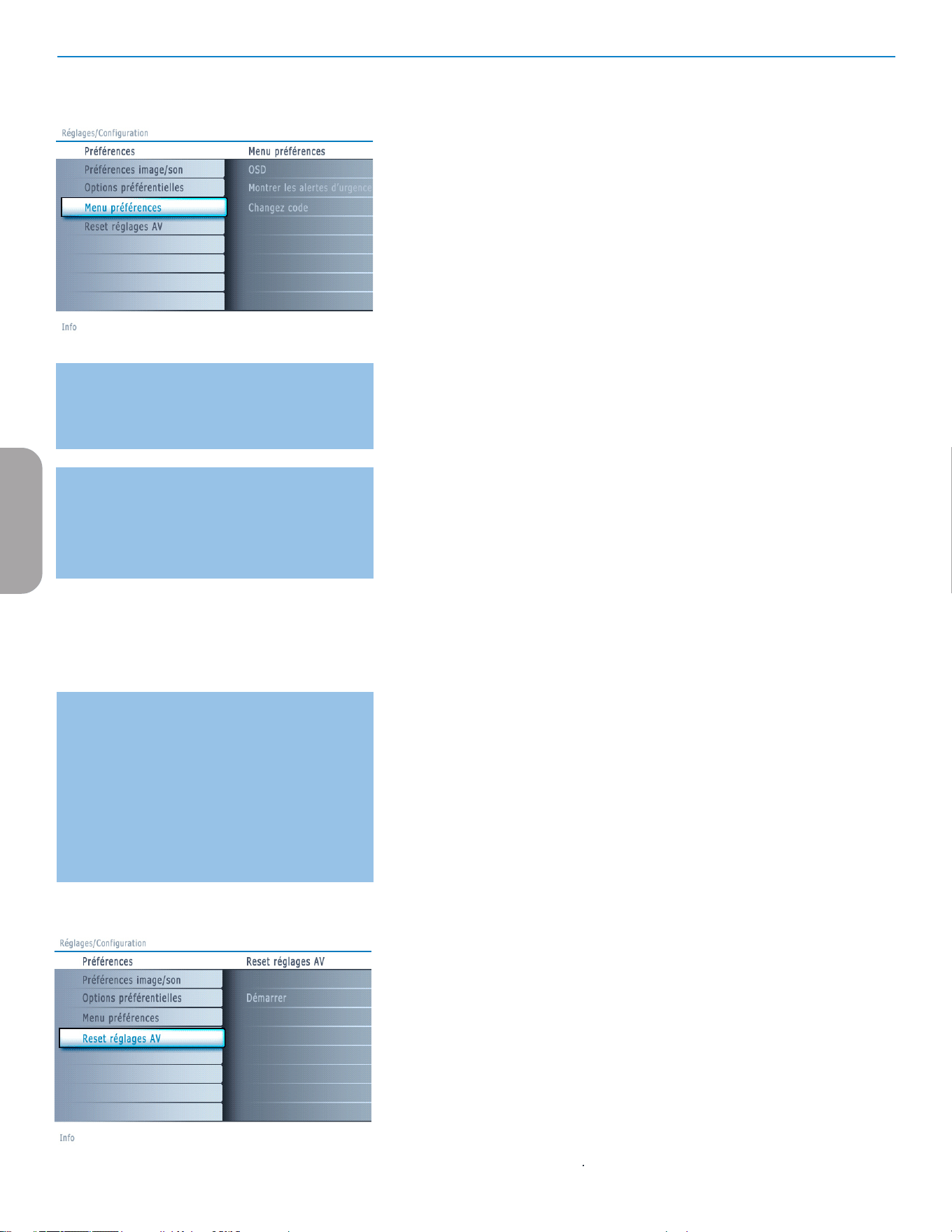
12
Remarque: La signalisation des alertes d’urgence n’est pas
possible:
- en cas de navigation dans le contenu;
- avec des sources vidéo analogiques.
.
Remarques:
- Vous avez toujours la possibilité d’éliminer le message
de l’écran.
- L’affichage du message chevauchera tout élément de
menu ou autre message se trouvant à l’écran.
Important: Vous avez oublié votre code !
&.Sélectionnez.Changez code.dans.le.menu.
Menu.préférences.et.appuyez.sur.le.curseur.
droit.
é.Appuyez.sur.le.curseur.droit.pour.entrer.le.
code.PIN.de.contournement.0-7-1-1.
“.Appuyez.de.nouveau.sur.le.curseur.et.entrez.
un.nouveau.code.personnel.à.quatre.chiffres..Le.
code.précédent.est.effacé.et.le.nouveau.est.mis.
en.mémoire.
Préférences de menu
Affichage OSD
&.Sélectionnez.OSD.
é.Appuyez.sur.le.curseur.droit.pour.sélectionner.Normal.ou.Minimum.
. Normal.pour.activer.l’affichage.continu.du.numéro.de.la.chaîne.(pendant.
10.minutes.maxi.),.l’affichage.étendu.de.la.chaîne.de.télévision.et.les.
informations.à.l’écran.relatives.au.programme..Par.ex.:.informations.
sur.le.programme.principal.ou.auxiliaire,.qualité.du.signal.d’entrée.des.
périphériques.branchés,.format.d’affichage,.mode.son,.disponibilité.du.
service.sous-titres,.langue.du.son,.la.qualification,.la.configuration.de.l’arrêt.
programmé.
. Minimum pour.activer.l’affichage.d’un.nombre.réduit.d’informations.sur.la.
chaîne.
. Remarque: Quand Sous-titres codés est activé l’affichage continu du numéro de la
chaîne et de l’heure n’est pas possible.
Afficher les alertes (EAS)
. Vous.permet.de.sélectionner.le.niveau.de.priorité.de.l’information.diffusée.
par.la.société.de.télédistribution..La.norme.SCTE18.définit.une.méthode.de.
signalisation.des.alertes.d’urgence.pouvant.être.utilisée.par.les.systèmes.de.
télédiffusion.par.câble.pour.signaler.des.urgences.aux.services.numériques.
tels.que.les.boîtiers.numériques.se.posant.sur.le.téléviseur,.les.téléviseurs.
numériques.et.les.magnétoscopes.numériques.
. Le.modèle.de.signalisation.des.alertes.d’urgence.défini.dans.la.norme.
permet.à.une.société.de.télédistribution.de.diffuser.des.informations.
d’alerte.d’urgence.relatives.à.des.urgences.et.des.avertissements.de.niveaux.
fédéral.et.local.de.façon.efficace.et.peu.coûteuse.tout.en.minimisant.
l’interruption.des.programmes.
. Tout.message.d’alerte.d’urgence.a.l’une.des.priorités.suivantes:.Faible,
Moyenne, Haute ou Maximum..Un.message.d’alerte.d’urgence.de.
priorité.Haute.ou.Maximum.sera.toujours.présenté..Un.message.Faible.ou.
Moyenne.sera.présenté.ou.ignoré.suivant.le.réglage.sélectionné.
. Important: Lorsque l’horloge du téléviseur n’est pas réglée (voir menu Configuration,
Horloge, p. 13), les alertes d’urgence sont ignorées.
L’affichage.d’un.message.d’alerte.d’urgence.contiendra.les.informations.
suivantes.:
-.le.texte.de.l’alerte.d’urgence
-.l’heure.de.début.+.la.date,
-.l’heure.de.fin.+.la.date.
&.Sélectionnez.Montrer les alertes d’urgence.dans.le.menu.Préférences.
é.Appuyez.sur.le.curseur.droit.et.sélectionnez.l’une.des.options.d’alerte.
d’urgence.:
-.Toujours,.quand.vous.voulez.que.les.messages.d’alerte.d’urgence.
disponibles.soient.toujours.affichés.;
-.Sauter.priorité.faible,.quand.vous.voulez.que.les.messages.de.niveau.de.
priorité.faible.soient.ignorés.;
-.Sauter.priorité.faible/moyenne,.quand.vous.voulez.que.seuls.les.messages.
de.priorité.élevée.soient.affichés.
Régler/Changer code
&.Sélectionnez.Introduisez code.ou.Changez code.avec.le.curseur.bas.
é.Si.aucun.code.n’a.encore.été.créé,.l’élément.de.menu.indique.Introduisez
code..Suivez.les.instructions.à.l’écran..
. Si.un.code.a.déjà.été.composé,.l’élément.de.menu.indique.Changez code..
Suivez.les.instructions.à.l’écran.
. Toutes.les.combinaisons.de.chiffres.de.0000.à.9999.sont.valables.
“.Le.menu.Menu préférences.apparaît.à.nouveau,.avec.un.message.
confirmant.que.le.code.a.été.créé.
Rétablir les réglages AV
Cette.fonction.vous.permet.de.réinitialiser.la.plupart.des.réglages.son.et.image.
afin.de.les.faire.correspondre.à.nouveau.aux.préréglages.d’usine.
&.Sélectionnez.Reset réglages AV.avec.le.curseur.bas.
é.Appuyez.sur.le.curseur.droit.
“.Appuyez.sur.le.bouton.OK.pour.annuler.les.réglages.et.leur.faire.retrouver.
leur.valeur.par.défaut.
‑
Française
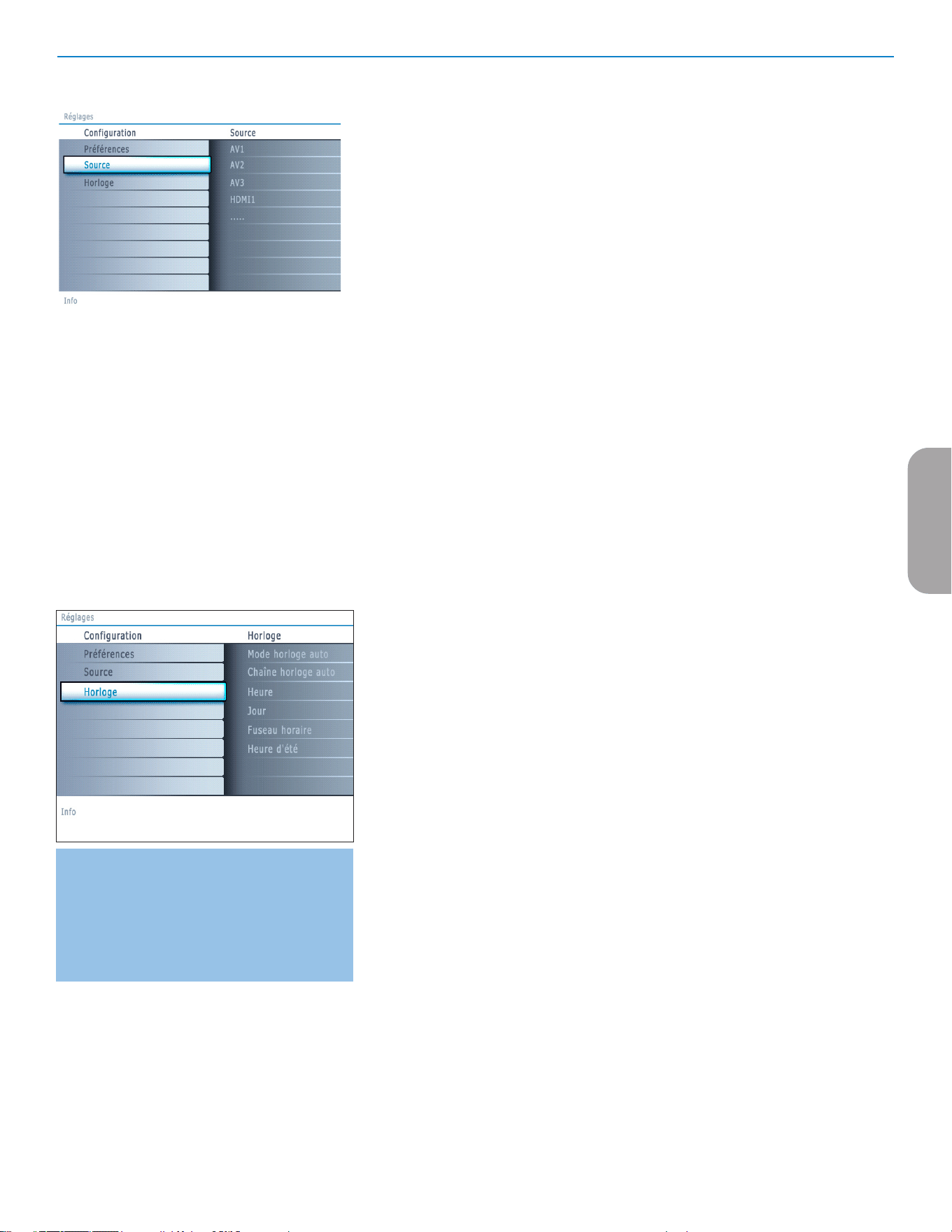
13
Source
Ce.menu.vous.permet.d’identifier.les.périphériques.que.vous.avez.connectés.aux.
entrées/sorties.externes.
&.Sélectionnez.Source.dans.le.menu.Configuration.
é.Appuyez.sur.le.curseur.droit.pour.entrer.dans.la.liste.des.types.de.périphériques.
branchés.à.l’entrée.sélectionnée.
“.Sélectionnez.le.périphérique.avec.le.curseur.haut/bas.
. Quand.vous.sélectionnez.AV1, AV2, AV3, HDMI 1, HDMI 2,.Side.ou.Digital
Audio.In,.une.liste.vous.permettant.d’identifier.le.type.de.périphérique.branché.à.
cette.entrée.s’affiche..
Horloge
Permet.d’utiliser.le.téléviseur.comme.une.horloge.
Remarque:
- Le réglage de l’heure est nécessaire pour le bon fonctionnement de l’option Verrouiller après
(voir Réglages TV, Chaînes, p. 17).
- Le Sous-titres ne peuvent pas être déployés en même temps que l'horloge. Appuyez nouve-
llement le bouton CLOCK pour éteindre l'horloge, si vous désirez voir les Sous-titres.
Mode horloge auto
&.Sélectionnez.Horloge.dans.le.menu.Configuration.
é.Appuyez.sur.le.curseur.droit.pour.sélectionner.le.Mode horloge auto.
“.Appuyez.sur.le.curseur.droit.pour.que.le.téléviseur.affiche.l’heure.automatiquement.
ou.manuellement.
Chaîne horloge auto (disponible uniquement lorsque le Mode horloge auto est sur Automatique)
. En.utilisant.les.boutons.du.curseur,.choisissez.le.numéro.de.chaîne.où.le.téléviseur.
peut.trouver.l’affichage.de.l’heure..Habituellement,.vous.pouvez.trouver.l’affichage.de.
l’heure.sur.PBS.ainsi.que.sur.certaines.autres.chaînes.
. Remarque: Si Manuel a été sélectionné dans le Mode horloge auto, le sujet du menu Chaîne
horloge auto ne peut être sélectionné.
Heure - Jour.(disponible uniquement lorsque le Mode horloge auto est sur Manuel)
. En.utilisant.les.boutons.du.curseur,.sélectionnez.et.introduisez.l’heure.et.le.jour.
corrects.
. Si.vous.avez.sélectionné.Mode horloge auto Manuel.et.s’il.n’y.a.pas.eu.de.
recherche.de.l’heure,.le.système.gardera.l’heure.et.le.jour.introduits.
Fuseau horaire.(disponible uniquement lorsque le Mode horloge auto est sur Automatique)
. Cette.fonction.vous.permet.de.sélectionner.votre.fuseau.horaire.local..L’information.
de.temps.transmise.adaptera.l’affichage.de.l’horloge.à.votre.temps.local.
&.Sélectionnez.Fuseau horaire.avec.le.curseur.bas.
é.Appuyez.sur.le.curseur.droit.pour.sélectionner.votre.fuseau.horaire.local.
Heure d’été.disponible uniquement lorsque le Mode horloge auto est sur Automatique)
. L’heure.d’été.est.réglée.automatiquement.au.moyen.de.signaux.spéciaux..Cette.
option.du.menu.vous.permet.de.désactiver.le.réglage.automatique.de.l’heure.d’été..
Cela.peut.être.utile.lorsque.vous.habitez.dans.une.région.ou.un.pays.où.l’heure.
d’été.n’est.pas.appliquée,.mais.où.vous.recevez.des.canaux.d’autres.régions.où.les.
signaux.pour.l’heure.d’été.sont.transmis.
&.Sélectionnez.Heure d’été.avec.le.curseur.bas.
é.Appuyez.sur.le.curseur.droit.pour.sélectionner.Automatique.pour.une.adaptation.
automatique.de.l’horloge.à.l’heure.d’été.par.les.signaux.spéciaux.
“.Sélectionnez.Arrêt.pour.désactiver.l’adaptation.automatique.de.l’horloge.par.les.
signaux.spéciaux.
La plupart des chaînes ne transmettent pas
d’informations de nature temporelle. Quelques chaînes
par câble le font mais elles se situent à la fin de
la boucle des chaînes. L’heure n’est pas transmise
par les chaînes à antenne. Dans ces cas, soit la
récupération de l’heure est trop longue soit il n’y a
pas d’horloge.
Française
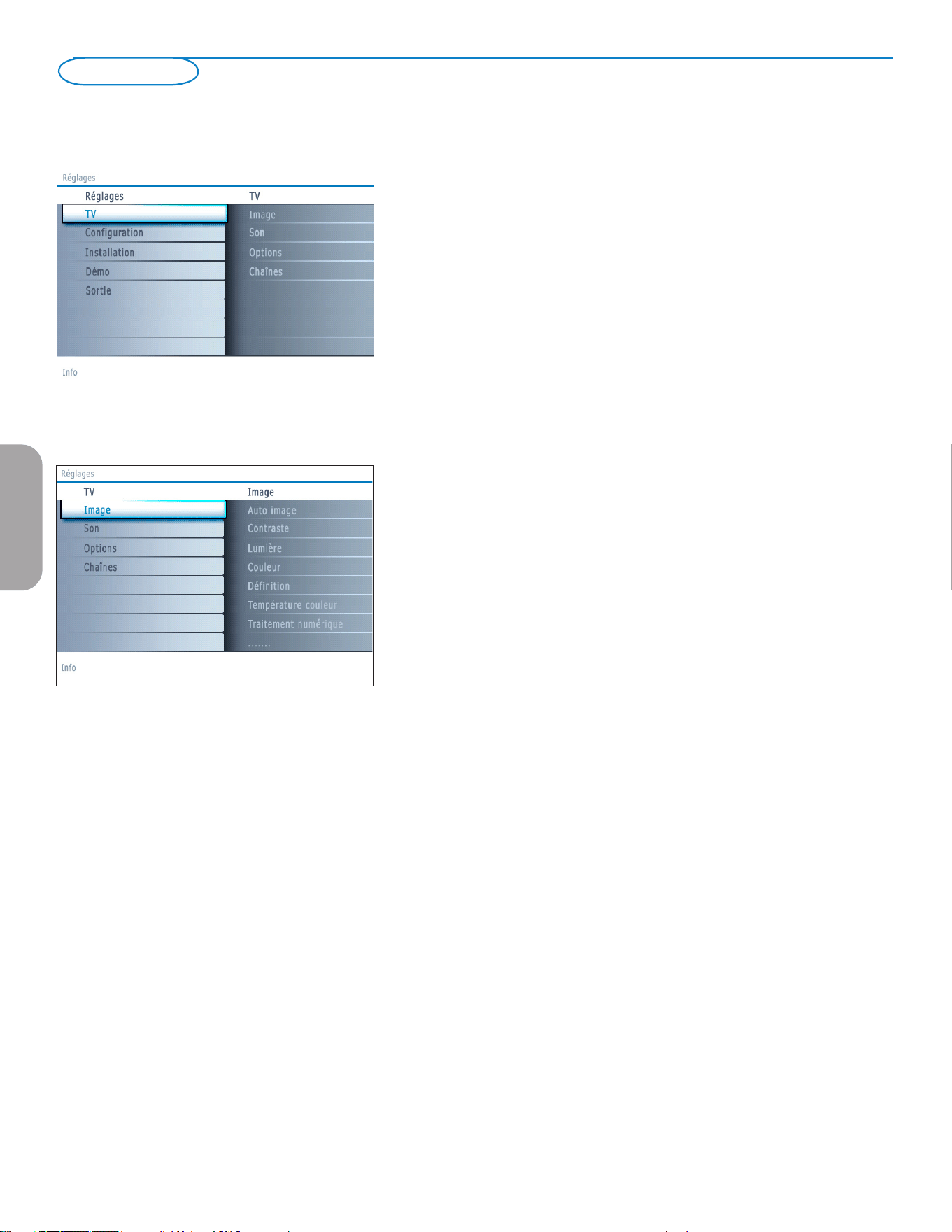
14
Appuyez.sur.le.bouton.MENU.de.la.télécommande.pour.afficher.le.menu.Réglages..
Le.menu.TV.vous.donne.un.aperçu.des.menus.que.vous.pouvez.sélectionner.
Remarque: Selon le signal d’entrée, certaines options de menu ne pourront pas être
sélectionnées.
Menu Image
Remarque: Certains paramètres ne sont pas disponibles pour les sources HD..
&.Appuyez.sur.le.curseur.droit.pour.sélectionner.Image.
é.Appuyez.de.nouveau.sur.le.curseur.droit.pour.entrer.dans.le.menu.Image.
“.Sélectionnez.les.éléments.de.menu.avec.le.curseur.haut/bas.
‘.Ajustez.les.réglages.à.l’aide.du.curseur.gauche/droit.ou.entrez.dans.la.liste.
d’éléments.de.sous-menu.à.l’aide.du.curseur.droit..Sélectionnez.un.élément.de.
sous-menu.à.l’aide.du.curseur.haut/bas.
Auto image
. Sélectionnez.Auto image.pour.faire.apparaître.une.liste.de.réglages.d’image.définis,.
correspondant.chacun.à.un.des.préréglages.d’usine.
. préférentiel se.rapporte.aux.paramètres.personnels.pour.l’image.dans.le.menu.
image.
. Remarque: Ce téléviseur Philips a été préréglé en usine pour être optimal dans les
environnements éclairés des magasins qui utilisent d’ordinaire l’éclairage fluorescent.
Comme il est peu probable que vous éclairiez votre maison comme un magasin,
nous vous conseillons de parcourir les différents modes Auto Image pour trouver
celui qui conviendra le mieux à vos propres conditions de visionnage. La plupart des
consommateurs opteront pour le mode Naturelle.
Contraste
. Permet.de.régler.l’intensité.des.zones.vives.de.l’image.en.laissant.les.zones.
sombres.inchangées.
Luminosité
. Réglage.du.niveau.de.luminosité.de.l’image.complète,.affectera.principalement.les.
zones.plus.sombres.de.l’image.
Couleur
. Réglage.du.niveau.de.saturation.des.couleurs.selon.vos.préférences.personnelles.
Définition
. Réglage.de.la.définition.et.des.détails.fins.de.l’image.
Température de couleur
. Augmentera.ou.diminuera.les.couleurs.Chaud.(rouge).et.Froid.(bleu).en.
fonction.de.vos.préférences.personnelles.
. Sélectionnez.Froid pour.donner.aux.couleurs.blanches.une.teinte.bleu,.Normal.
pour.leur.donner.une.teinte.neutre,.Chaud.pour.leur.donner.une.teinte.rouge.
Traitement numérique
• Standard.=.Le.doublage.des.lignes.élimine.le.papillotement.
• Pixel Plus =.pour.la.visualisation.quotidienne,.Pixel.Plus.est.le.paramètre.
idéal.car.il.traite.complètement.l’image.pour.reproduire.chaque.pixel.le.mieux.
possible,.en.améliorant.le.contraste,.la.définition,.la.profondeur.de.l’image,.la.
reproduction.de.la.couleur.et.de.la.lumière.de.chaque.source,.Haute.Définition.
comprise...
. Le.mode.Standard.est.recommandée.seulement.pour.des.sources.très.
bruyantes.ou.pas.bien.maîtrisées.ou.pour.ceux.qui.trouvent.la.douceur.du.Pixel.
Plus.(qui.supprime.de.la.vibration.dans.l’image).inconvenante.
Contraste dynamique
. Cette.option.renforce.automatiquement.le.contraste.dans.les.zones.d’image.plus.
foncées.et.plus.brillantes.tandis.que.l’image.à.l’écran.change.
. Normalement,.sélectionnez.Maximun..Il.peut.être.souhaitable.de.choisir.
Minimum,.Maximum.ou.Arrêt.
&.Appuyez.sur.le.curseur.droit.pour.entrer.dans.la.liste.
é.Sélectionnez.l’un.des.réglages.à.l’aide.du.curseur.haut/bas.
“.Appuyez.sur.le.curseur.gauche.pour.retourner.au.menu.Image.
Menu TV
Française
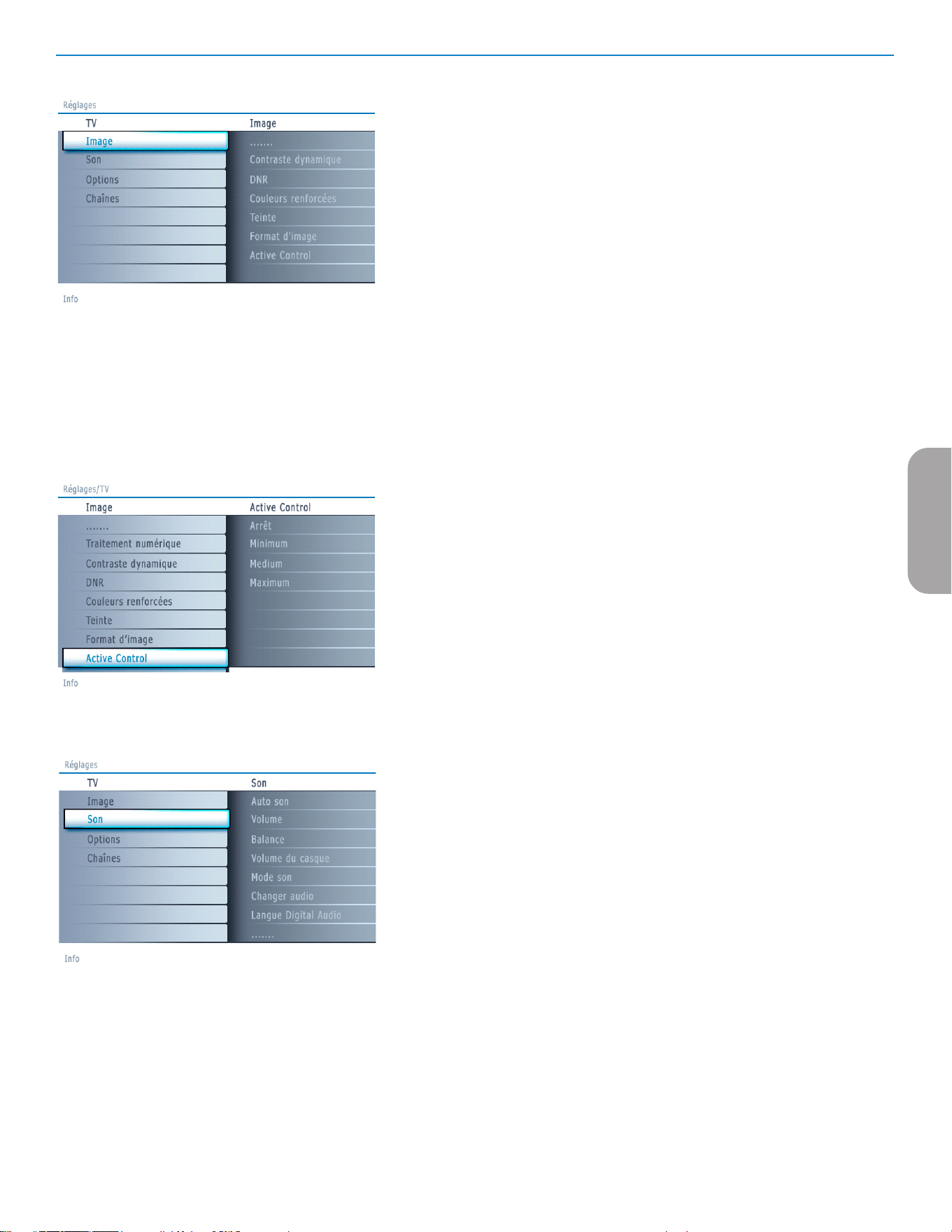
15
Commande DNR.(Réduction.du.bruit.numérique)
. Cette.option.filtre.et.réduit.automatiquement.le.bruit.d’image.et.améliore.la.
qualité.de.l’image.lorsque.les.signaux.vidéo.captés.sont.faibles.
&.Appuyez.sur.le.curseur.droit.pour.entrer.dans.la.liste.
é.Sélectionnez.Arrêt,.Minimum,.Medium.ou.Maximum.en.fonction.du.bruit.
d’image.
“.Press.the.cursor.left.to.return.to.the.picture.menu.
Renforcement des couleurs
. Cette.fonction.permet.de.corriger.automatiquement.le.renforcement.des.verts.
et.l’étirement.des.bleus..Les.couleurs.sont.plus.vives.
&.Appuyez.sur.le.curseur.droit.
é.Sélectionnez.Marche.ou.Arrêt.afin.d’activer/désactiver.le.renforcement.des.
couleurs.avec.le.curseur.droit.
Teinte
. Vous.permet.d’ajuster.les.couleurs.(tons).de.l’image.
Format d’image
. Cet.élément.de.menu.fonctionne.de.la.même.façon.que.le.bouton.FORMAT.de.
la.télécommande..Voir.Utilisation.de.la.télécommande,.p..6.
Active Control
. Le.téléviseur.mesure.et.corrige.continuellement.tous.les.signaux.qu’il.
réceptionne.afin.d’obtenir.la.meilleure.image.possible.
&.Sélectionnez.Active Control.
é.Appuyez.sur.le.curseur.droit.pour.entrer.dans.la.liste.des.valeurs.d’Active.
Control.
“.Appuyez.plusieurs.fois.sur.le.curseur.droit.pour.sélectionner.les.valeurs.d’Active.
Control.Arrêt, Minimum, Medium.ou.Maximum.
. Les.paramètres.de.l’image.sont.optimisés.en.continu..Les.éléments.du.menu.ne.
peuvent.pas.être.sélectionnés.
‘.Appuyez.sur.le.bouton.OK.ou.patientez.pendant.le.délai.défini.pour.que.
l’affichage.Active.Control.disparaisse.
Menu Son
& Sélectionnez.Son.dans.le.menu.Réglages.TV.
é.Appuyez.sur.le.curseur.droit.pour.entrer.dans.la.liste.des.valeurs.d’Active.
Control.
“.Sélectionnez.les.éléments.du.menu.avec.le.curseur.haut/bas.et.ajustez.les.
réglages.avec.le.curseur.gauche/droit...
Lorsque.les.barres.des.visuels.sont.centrées.les.réglages.sont.à.mi-niveau.
Auto son
. Sélectionnez.Auto son pour.afficher.une.liste.de.paramètres.de.son.définis,.
correspondant.chacun.à.un.des.préréglages.usine.des.Aigus.et.des.Graves.
&.Appuyez.sur.le.curseur.droit.pour.entrer.dans.la.liste.
é.Sélectionnez.un.paramètre.de.son.prédéfini.avec.le.curseur.haut/bas.
. Préférentiel.se.rapporte.aux.paramètres.personnels.pour.le.son.dans.le.menu.
son.
. Remarque: Lorsque vous avez activé les préréglages son et que vous modifiez un réglage
dans le menu son, toutes les nouvelles valeurs que vous introduisez dans ce menu
remplacent les réglages préalables.
Volume
. Permet.de.régler.le.niveau.de.sortie.du.son.
Équilibre
. Réglage.de.la.sortie.audio.des.haut-parleurs.gauche.et.droite.pour.obtenir.une.
reproduction.stéréo.optimale.pour.votre.position.d’écoute.
Française
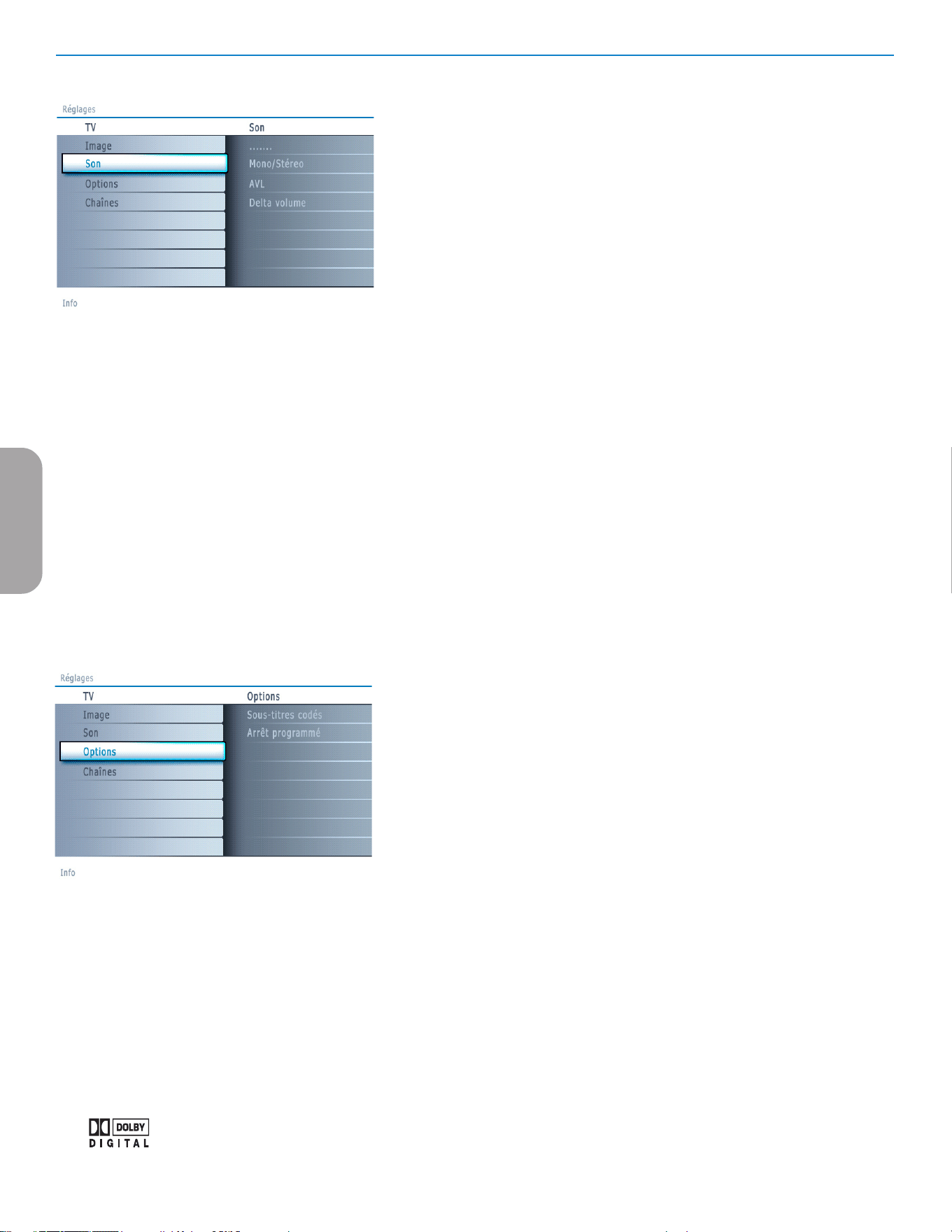
16
Fabriqué.sous.licence.de.Dolby.Laboratories..
.‘Dolby’.‘Pro.Logic’”.et.le.symbole.double-D.sont.des.
marques.de.commerce.de.Dolby.Laboratories...
Volume du casque d’écoute
. Contrôle.le.niveau.sonore.du.casque.
Mode son
. Sélectionne.les.modes.de.reproduction.spatial.ou.surround.selon.les.signaux.de.
diffusion.ou.les.signaux.d’entrées.externes.reçus.
Audio de rechange.(uniquement sélectable avec les signaux de diffusion analogique)
. Ceci.vous.permet.de.choisir.entre.le.Programme.audio.(SAP).principal.et.
secondaire.si.disponible.
Langue audio numérique.(uniquement sélectable avec les signaux de diffusion numérique)
. Vous.permet.de.sélectionner.votre.langue.préférée.en.cas.de.pistes.audio.
plurilingues.si.disponibles.avec.le.signal.de.diffusion.numérique.
. Remarque: La langue par défaut des chaînes numériques est la langue installée pour les
menus.
Mono/Stéréo
. Sélection.par.chaîne.du.mode.son.mono.ou.stéréo,.lorsque.la.transmission.
analogique.stéréo.est.disponible.
Commande AVL (Limiteur de niveau automatique) (uniquement disponible avec
les signaux de diffusion numérique et non-numérique)
. Réduit.automatiquement.les.différences.de.volume.entre.chaînes.et.programmes,.
offrant.un.niveau.général.plus.constant..Réduit.également.la.dynamique.du.son.
Volume Delta
. Vous.permet.de.rectifier.toute.différence.de.volume.permanente.entre.chaînes.ou.
sources.externes..
Menu Options
&.Sélectionnez.Options.dans.le.menu.Réglages
é.Appuyez.sur.le.curseur.droit.pour.entrer.dans.le.menu.Options.
“.Sélectionnez.les.éléments.du.menu.avec.le.curseur.haut/bas.et.ajustez.les.réglages.
avec.le.curseur.gauche/droit..
.
Sous-titres
. Affiche.sur.l’écran.du.téléviseur.le.texte.CC.ou.CS.diffusé.suivant.le.service.CC.
ou.CS.choisi.dans.Configuration,.menu.Options.préférentielles,.p..10..Ce.texte.
peut.soit.être.affiché.en.permanence.(en.assumant.que.ce.service.est.disponible.
dans.la.diffusion),.soit.seulement.lorsque.l’option.Suppression.du.son.est.activée.
&.Appuyez.sur.le.curseur.droit.après.avoir.sélectionné.Sous-titres codés.
é.Sélectionnez.Marche, Arrêt.ou.Actif sans son.
Arrêt programmé
. Programme.une.durée.après.laquelle.le.téléviseur.passera.automatiquement.en.
position.de.veille.
&.Sélectionnez.Arrêt programmé.
é.Appuyez.sur.le.curseur.droit.
“.Sélectionnez.une.valeur.avec.le.curseur.haut/bas..La.liste.sera.composée.des.
valeurs.de.0.à.180 minutes...
Quand.0.est.sélectionné,.l’arrêt.programmé.est.désactivé..
. Vous.pouvez.toujours.arrêter.votre.téléviseur.plus.tôt.ou.sélectionner.une.autre.
heure.
Française
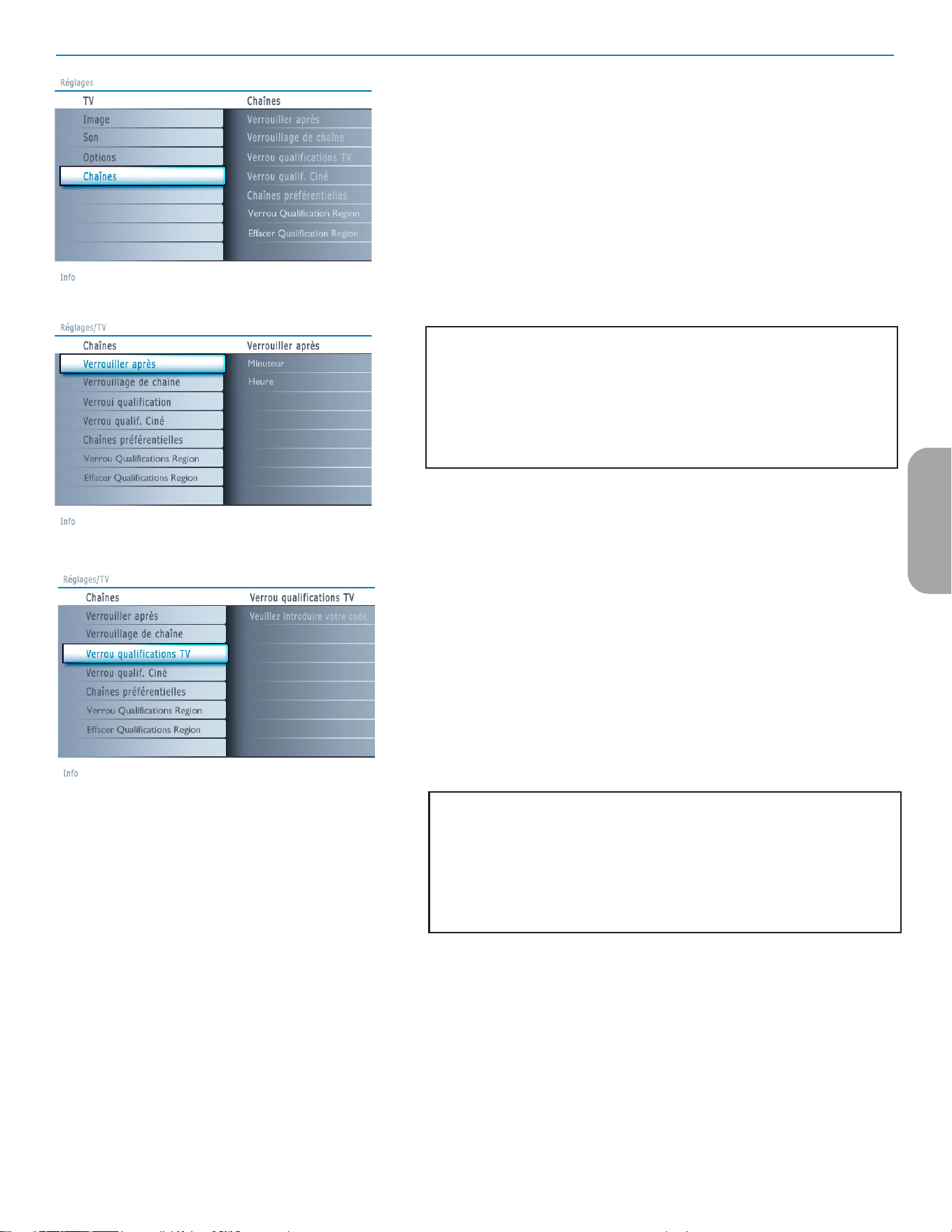
17
Menu Chaînes
Menu.de.fonctions.spéciales.pour.les.chaînes.de.télévision.
&.Sélectionnez.Chaînes.dans.le.menu.Réglages.avec.le.curseur.haut/bas.
é.Appuyez.sur.le.curseur.droit.pour.entrer.dans.le.menu.Chaînes.
“.Appuyez.sur.le.curseur.haut/bas.pour.sélectionner.un.élément.du.menu.Chaînes.
Verrouiller après
. Remarque: Verrou après ne peut être sélectionnée que si l’heure et la date sont connues.
Voir Configuration, Horloge, p. 13.
. Vous.permet.d’empêcher.la.visualisation.des.chaînes.après.une.certaine.période.de.
temps..Il.reste.possible.de.se.syntoniser.sur.les.chaînes.verrouillées.mais.l’image.est.
blanche.et.le.son.muet.
& Appuyez.sur.le.curseur.droit.et.sélectionnez.Minuteur Marche.ou.Arrêt.
. Quand.elle.est.sur.Marche,.vous.pouvez.régler.l’heure.
. Après.avoir.sélectionné.Minuteur.Marche,.vous.serez.invité.à.entrer.votre.code.
(Voir.ci-dessous)..Suivez.les.instructions.à.l’écran.
.
. Régler/Changer CODE
&. Sélectionnez.Régler.ou.Changer CODE.à.l’aide.du.bouton.de.curseur.bas.
é. Si.aucun.code.n’existe,.l’élément.de.menu.est.réglé.à.Régler CODE...
. Suivez.les.instructions.à.l’écran.
. . Si.un.code.a.déjà.été.créé,.l’élément.de.menu.est.réglé.à.Changer
CODE..Suivez.les.instructions.à.l’écran.
. . Toutes.les.combinaisons.de.chiffres.de.0000.à.9999.sont.valides.
“. Le.menu.Préférences de menu.est.affiché.de.nouveau.avec.un.message..
. confirmant.la.création.de.votre.code.
é.Sélectionnez.Heure.et.appuyez.sur.le.curseur.droit..Vous.permet.de.préciser.
l’heure.à.laquelle.le.verrouillage.sera.activé.
“.Sélectionnez.AM.ou.PM.pour.sélectionner.la.partie.de.la.journée.concernée.
‘.Entrez.l’heure.avec.les.chiffres.ou.les.boutons.du.curseur.et.appuyez.sur.OK.pour.
confirmer.
Verrouillage de chaîne
. Ceci.vous.permet.de.verrouiller.complètement.une.chaîne.télévisée.ou.une.
source.externe.donnée..Sélectionnez.les.chaînes.ou.les.sous-chaînes.que.vous.
voulez.verrouiller.et.appuyez.sur.OK.pour.confirmer.
Verrouillage des classements TV
. Votre.téléviseur.dispose.d’une.puce.anti-violence..Celle-ci.vous.permet.de.
contrôler.l’accès.aux.programmes.individuels.selon.leur.qualification.TV.et.
cinéma..Tous.les.paramètres.s’appliquent.à.toutes.les.entrées.AV.(HDMI.
exceptée)..Des.informations.sur.le.contenu.des.programmes.sont.envoyées.par.
le.télédiffuseur.ou.le.fournisseur.de.programmes.
&.Sélectionnez.Verrou qualifications TV.avec.le.curseur.bas..
é.Appuyez.sur.le.curseur.droit.pour.entrer.dans.la.liste..Vous.êtes.invité.à.entrer.
votre.code..(Voir.ci-dessous)..Si.le.code.est.correct,.le.menu.Verrou.qualifications.
TV.est.affiché.de.nouveau.
. Régler/Changer CODE
&. Sélectionnez.Régler.ou.Changer CODE.à.l’aide.du.bouton.de.curseur.bas..
é. Si.aucun.code.n’existe,.l’élément.de.menu.est.réglé.à.Régler CODE...
. Suivez.les.instructions.à.l’écran.
. . Si.un.code.a.déjà.été.créé,.l’élément.de.menu.est.réglé.à.Changer
CODE..Suivez.les.instructions.à.l’écran..
. . Toutes.les.combinaisons.de.chiffres.de.0000.à.9999.sont.valides.
“. Le.menu.Préférences de menu.est.affiché.de.nouveau.avec.un.message..
. confirmant.la.création.de.votre.code.
“.Sélectionnez.une.qualification.TV.selon.l’âge.avec.le.curseur.haut/bas,.et.entrez.
dans.la.liste,.si.elle.est.présente,.avec.qualification.selon.le.contenu.à.l’aide.du.
curseur.droit.puis.sélectionnez.une.qualification.selon.le.contenu.
‘.Appuyez.sur.OK.pour.activer/désactiver.la.qualification.sélectionnée..
(.Sélectionnez.une.autre.qualification.selon.le.contenu,.au.besoin,.et.appuyez.sur.OK.
de.nouveau.
Vous.n’avez.à.entrer.votre.code.qu’une.seule.fois.alors.que.le.menu.est.actif..
Vous.pouvez.verrouiller/déverrouiller.toutes.les.qualifications.de.la.liste.sans.devoir.
entrer.votre.code.de.nouveau.
Chaque.élément.de.qualification.est.accompagné.d’un.graphique.encadré.servant.à.
indiquer.si.le.programme.portant.cette.qualification.est.présentement.verrouillé:
•.Un.graphique.avec.'X'.:..Tous.les.éléments.de.la.liste.selon.le.contenu.sont.également.
verrouillés.;
•.Un.graphique.vide.:..l’article.n’est.pas.sélectionné;
•.Un.graphique.avec.'/'.:..Certaines.qualifications.selon.le.contenu.sont.sélectionnées/
désélectionnées.
Française
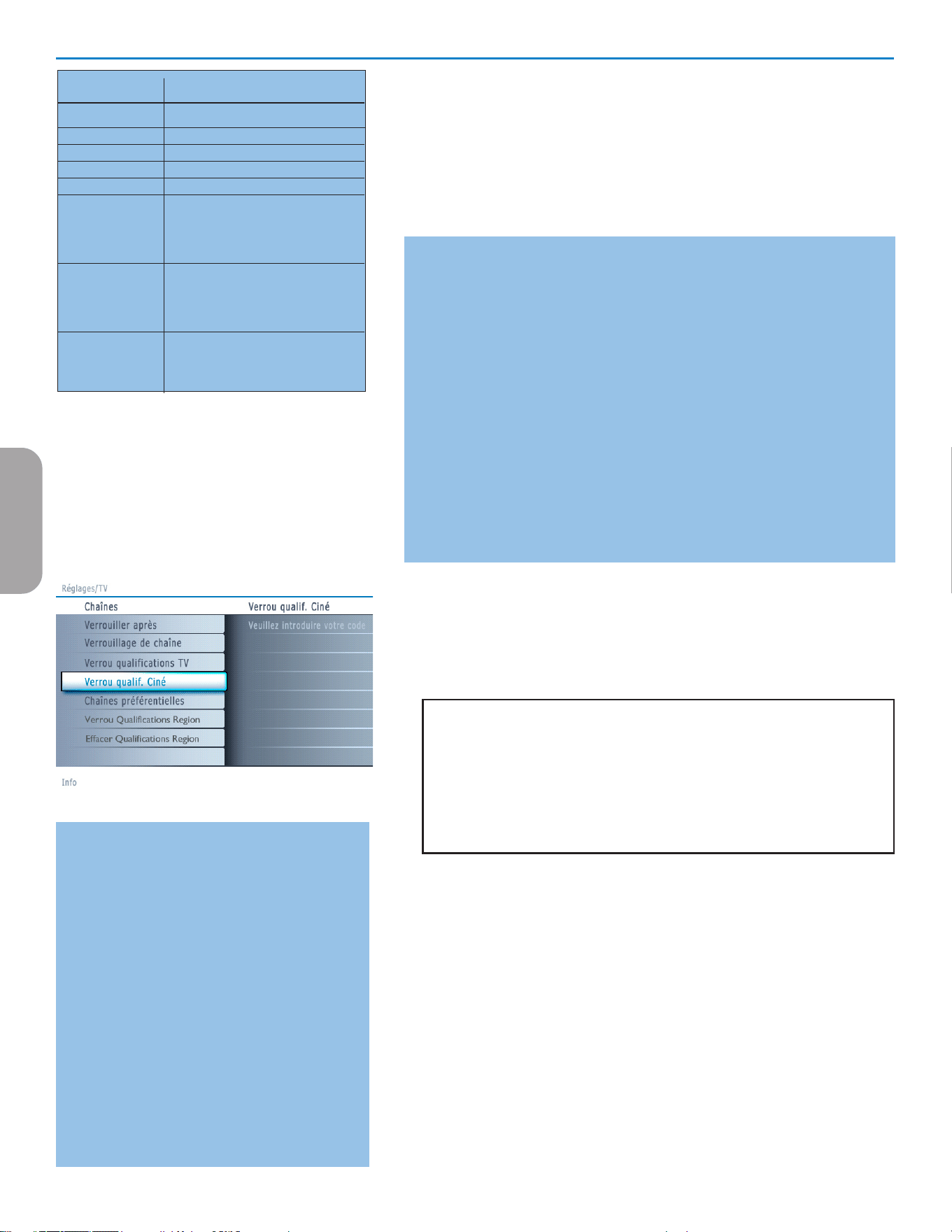
18
TV-y
. Approprié.pour.les.enfants.sans.limite.d’âge.avec.des.thèmes.et.des.éléments.qui.
conviennent.à.des.enfants.de.2.à.6.ans.
TV-y7
. Programmes.conçus.pour.les.enfants.de.7.ans.et.plus.
TV-y7-FV
.Programmes.contenant.de.la.violence.imaginaire.plus.intense.que.dans.les..
programmes.de.la.catégorie.TV-Y7.........
TV-G
. Programmes.appropriés.à.tous.les.âges..Ces.programmes.contiennent.peu..
. ou.pas.de.violence,.pas.de.langage.offensif.et.peu.ou.pas.de.dialogue.ou.. .
. situation.sexuelle.
TV-PG
. Programmes.contenant.des.éléments.que.certains.parents.jugent.. .
. inappropriés.pour.les.enfants.plus.jeunes.et.pouvant.nécessiter.une.. .
. surveillance.parentale..Le.programme.peut.contenir.des.situations.de.. .
. violence.et.des.dialogue.sexuel.modérés.ainsi.qu’un.langage.offensif.
. . .
TV-14
. Programmes.contenant.des.éléments.pouvant.ne.pas.être.appropriés.à.des.
. enfants.de.moins.de.14.ans..Ces.programmes.comportent.un.ou.plusieurs...
. des.éléments.suivants:..Violence.intense,.situations.sexuelles.intenses,.. .
. dialogues.suggestifs.et.langage.offensif.
. . .
TV-MA
. Programmes.à.l’intention.des.adultes.et.pouvant.être.inappropriés.aux.. .
. jeunes.de.moins.de.17.ans..Ces.programmes.peuvent.contenir.de.la.. .
. violence.en.images,.des.situations.sexuelles.explicites.et/ou.un.langage.cru...
. ou.indécent.
Verrouillage des classements Cinéma
Cette.fonction.vous.permet.de.contrôler.l’accès.à.des.films.individuels.selon.leur.
qualification.MPAA.(Motion.Picture.Association.of.America)
&.Sélectionnez.Verrou qualif. Ciné.avec.le.curseur.bas.
é.Appuyez.sur.le.curseur.droit.pour.entrer.dans.la.liste..Vous.êtes.invité.à.entrer.
votre.code..(Voir.ci-dessous)..Si.le.code.est.correct,.le.menu.Verrou.qualif..
Ciné.est.affiché.de.nouveau.
Régler/Changer CODE
&. Sélectionnez.Régler.ou.Changer.CODE.à.l’aide.du.bouton.de.curseur.bas..
é. Si.aucun.code.n’existe,.l’élément.de.menu.est.réglé.à.Régler.CODE...
. Suivez.les.instructions.à.l’écran.
. . Si.un.code.a.déjà.été.créé,.l’élément.de.menu.est.réglé.à.Changer..
. CODE..Suivez.les.instructions.à.l’écran.
. . Toutes.les.combinaisons.de.chiffres.de.0000.à.9999.sont.valides.
“. Le.menu.Préférences de menu.est.affiché.de.nouveau.avec.un.message..
. confirmant.la.création.de.votre.code.
“.Sélectionnez.une.qualification.de.cinéma.avec.le.curseur.haut/bas.
‘.Appuyez.sur.OK.pour.activer/désactiver.la.qualification.sélectionnée.
Chaque.élément.de.qualification.est.accompagné.d’un.graphique.encadré.servant.à.
indiquer.si.le.programme.portant.cette.qualification.est.présentement.verrouillé:
•.Un.graphique.avec.'X'.:.Les.films.portant.cette.qualification.sont.verrouillés;
•.Un.graphique.vide.:.Les.films.portant.cette.qualification.sont.déverrouillés.
Lorsque.Tous.est.sélectionné,.tous.les.éléments.de.la.liste.de.qualification.cinéma.
sont.sélectionnés..(Tous.les.films.sont.verrouillés.)
Si,.lorsque.Tous.est.sélectionné,.tout.autre.élément.est.désélectionné,.alors.Tous.
est.automatiquement.désélectionné.
Lorsque.NR.a.été.sélectionné,.aucun.autre.élément.n’est.sélectionné.
Lorsque.tout.autre.élément.a.été.sélectionné,.toutes.les.qualifications.suivantes.
sont.également.sélectionnées,.de.sorte.que.tous.les.films.portant.cette.qualification.
seront.verrouillés.
NR. (Not.rated).Sans.qualification.
.
G. Films.au.contenu.modéré,.appropriés.à.tous.les.
âges.
PG. Films.pour.lesquels.une.surveillance.parentale.
est.recommandée..Ceux-ci.peuvent.contenir.
certaines.scènes.corsées.ou.violentes.ou.
quelquefois.un.langage.grossier.
PG-13.Films.pour.lesquels.une.surveillance.parentale.
est.recommandée.dans.le.cas.d’enfants.de.
moins.de.13.ans..
R. Réservé.aux.adultes..Ces.films.contiennent.
généralement.des.scènes.sexuelles.offensives.ou.
un.langage.grossier.et.peuvent.être.inappropriés.
aux.jeunes.de.moins.de.17.ans..Surveillance.ou.
autorisation.parentale.nécessaire.
NC-17.Interdit.aux.moins.de.17.ans.même.avec.
une.autorisation.parentale..Scènes.sexuelles.
offensives,.violence.ou.langage.grossier.
x. Films.qui.se.concentrent.généralement.sur.
le.sexe,.la.violence.et/ou.un.langage.grossier..
Connu.également.sous.le.nom.de.pornographie.
Française
Qual..selon.l’âge. Qualification.selon.le.contenu
Tous. . Aucun(e)
Aucun(e).. Aucun(e)
TV-Y. . Aucun(e)
TV-Y7. . (FV).Fantaisie.Violence
TV-G. . none
TV-PG. . (D).Dialogue
. . . (L).Langue
. . . (S).Contenu.sexuel
. . . (V).Violence
TV-14. . (D).Dialogue
. . . (L).Langue
. . . (S).Contenu.Sexuel
. . . (V).Violence
TV-MA. . (L).Langue
. . . (S).Contenu.Sexuel
. . . (V).Violence.
Lorsque.Tous.est.sélectionné,.tous.les.éléments.de.la.liste.selon.le.contenu.et.selon.
l’âge.sont.verrouillés..Si,.lorsque.Tous.est.sélectionné,.tout.autre.élément,.classé.
selon.l’âge.ou.selon.le.contenu,.est.désélectionné,.alors.Tous.est.automatiquement.
désélectionné.
Aucun(e).est.la.sélection.pour.les.éléments.ne.disposant.d’aucune.information.de.
qualification.ou.disposant.d’une.qualification.de.Aucun(e)..Les.deux.seront.verrouillés..
Lorsqu’un.élément.de.la.liste.selon.l’âge.est.sélectionné,.tous.les.éléments.en.
dessous.de.cet.élément.du.même.groupe.sont.également.verrouillés..Lorsque.vous.
sélectionnez.une.qualification.selon.le.contenu,.toutes.les.qualifications.au.contenu.
identique.dans.les.catégories.des.plus.jeunes.sont.également.sélectionnées.

19
Téléchargement du tableau de classements
Cette.fonction.vous.permet.d’ajouter.des.options.de.verrouillage.de.classements...
.....Région.à.côté.de.vos.options.actuelles.
& Sélectionnez.Téléchargement du tableau de classements.à.l’aide.du.
bouton.de.curseur.bas..
é Appuyez.sur.le.bouton.de.curseur.droit.pour.accéder.à.la.liste..Vous.êtes.invité.
à.entrer.votre.code..(Voir.ci-dessous)..Si.le.code.est.correct,.vous.pouvez.
choisir.Marche/Arrêt.pour.télécharger.le.tableau.de.classements.
Régler/Changer CODE
&. Sélectionnez.Régler.ou.Changer.CODE.à.l’aide.du.bouton.de.curseur.bas.
é. Si.aucun.code.n’existe,.l’élément.de.menu.est.réglé.à.Régler CODE...
. Suivez.les.instructions.à.l’écran.
. . Si.un.code.a.déjà.été.créé,.l’élément.de.menu.est.réglé.à.Changer..
. CODE..Suivez.les.instructions.à.l’écran.
. . Toutes.les.combinaisons.de.chiffres.de.0000.à.9999.sont.valides.
“. Le.menu.Préférences de menu.est.affiché.de.nouveau.avec.un..
. message.confirmant.la.création.de.votre.code.
“ Sélectionnez.marche/arrêt.pour.télécharger.le.tableau.de.classements.
‘ Appuyez.sur.OK.pour.activer/désactiver.la.sélection.
Remarque : avant d’activer, assurez-vous que des classements régionaux sont diffusés.
Verrouillage des classements Région
. Cette.fonction.vous.permet.de.contrôler.l’accès.aux.programmes.numériques.
selon.les.classifications.téléchargées.selon.la.région.
&.Sélectionnez.Verrouillage des classifications selon la région.à.l’aide.du.
curseur.bas.
é.Appuyez.sur.le.curseur.droit.pour.entrer.dans.la.liste...Vous.êtes.invité.à.
entrer.votre.code..(Voir.ci-dessous)..Si.le.code.est.correct,.une.liste.est.affichée.
indiquant.les.classifications.selon.la.région.ainsi.qu’une.liste.correspondante.de.
classifications.selon.le.contenu.
.
. Régler/Changer CODE
&. Sélectionnez.Régler.ou.Changer.CODE.à.l’aide.du.bouton.de.curseur.bas.
é. Si.aucun.code.n’existe,.l’élément.de.menu.est.réglé.à.Régler.CODE...
. Suivez.les.instructions.à.l’écran.
. . Si.un.code.a.déjà.été.créé,.l’élément.de.menu.est.réglé.à.Changer..
. CODE..Suivez.les.instructions.à.l’écran.
. . Toutes.les.combinaisons.de.chiffres.de.0000.à.9999.sont.valides.
“. Le.menu.Préférences de menu.est.affiché.de.nouveau.avec.un.message..
. confirmant.la.création.de.votre.code.
“.Sélectionnez.une.classification.selon.la.région.à.l’aide.du.curseur.haut/bas.et.
entrez.dans.la.liste.(si.elle.est.affichée).avec.classifications.selon.le.contenu.à.
l’aide.du.curseur.droit.puis.sélectionnez.une.classification.selon.le.contenu.
‘.Appuyez.sur.OK.pour.activer/désactiver.la.classification.sélectionnée..
(.Sélectionnez.une.autre.classification.selon.le.contenu,.au.besoin,.et.appuyez.sur.
OK.de.nouveau.
Vous.n’avez.qu’à.entrer.votre.code.une.seule.fois.alors.que.le.menu.est.actif..
Vous.pouvez.verrouiller/déverrouiller.toutes.les.classifications.de.la.liste.sans.devoir.
entrer.votre.code.de.nouveau.
Chaque.élément.de.classification.est.accompagné.d’un.graphique.encadré.servant.à
indiquer.si.le.programme.portant.cette.classification.est.présentement.verrouillé.:
•.encadré.avec.un.'X'.:.tous.les.éléments.dans.la.liste.selon.le.contenu.sont.
également.verrouillés.;
•.encadré.vide.:.l’article.est.dessélectionné.;
•.encadré.avec.un.‘/’.:.certaines.classifications.selon.le.contenu.sont.sélectionnées/
dessélectionnées.
Chaînes préférentielles
.....Une.chaîne,.lorsqu’elle.est.installée,.est.marquée.par.défaut.comme.étant.
préférée.et.ajoutée.à.la.liste.des.chaînes..Cette.fonction.offre.la.possibilité.de.
supprimer.une.chaîne.de.la.liste.des.chaînes.
&.Sélectionnez.Chaînes préférentielles.avec.le.curseur.bas.
é.Appuyez.sur.le.curseur.droit.pour.entrer.dans.la.liste.de.tous.les.numéros.de.
chaîne.mémorisés.
“.Sélectionnez.la.chaîne.que.vous.souhaitez.avec.le.curseur.bas.
‘.Appuyez.sur.OK.
(.Répétez.l’opération.pour.supprimer.d’autres.chaînes.
Française
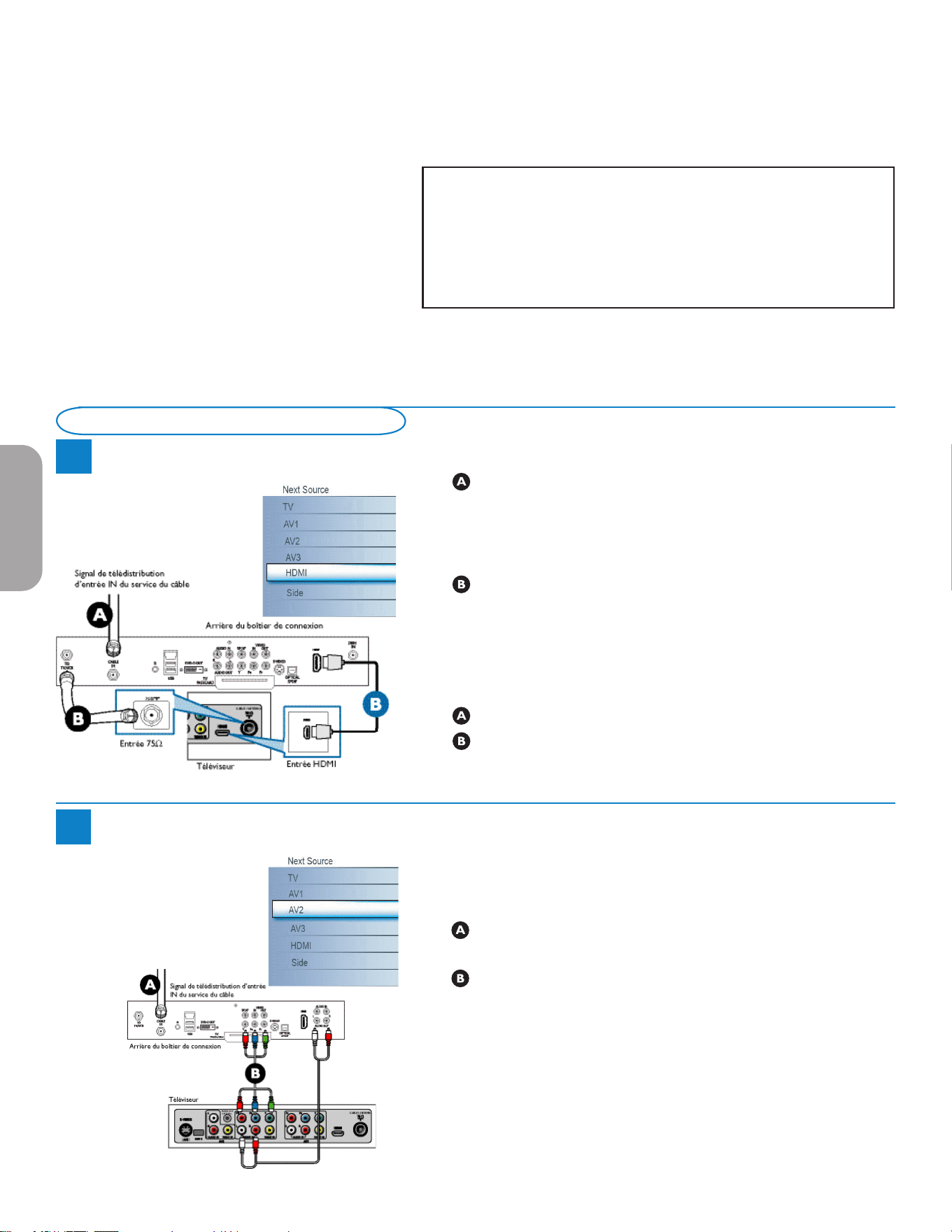
20
Française
Effacer les classements Région
. Cette.fonction.vous.permet.d’effacer.tous.les.réglages.de.classification.selon..
la.région.
&.Sélectionnez.Effacer les classifications selon la région.à.l’aide.du.curseur.bas.
é.Appuyez.sur.le.curseur.droit.pour.entrer.dans.la.liste..Vous.êtes.invité.à.entrer.
votre.code..(Voir.ci-dessous).
. Régler/Changer CODE
&. Sélectionnez.Régler.ou.Changer.CODE.à.l’aide.du.bouton.de.curseur.bas.
é. Si.aucun.code.n’existe,.l’élément.de.menu.est.réglé.à.Régler.CODE...
. Suivez.les.instructions.à.l’écran.
. . Si.un.code.a.déjà.été.créé,.l’élément.de.menu.est.réglé.à.Changer..
. CODE..Suivez.les.instructions.à.l’écran.
. . Toutes.les.combinaisons.de.chiffres.de.0000.à.9999.sont.valides.
“. Le.menu.Préférences de menu.est.affiché.de.nouveau.avec.un.message..
. confirmant.la.création.de.votre.code.
“.Sélectionnez.Commencer maintenant.
‘.Appuyez.sur.OK.pour.activer..
Remarque : les deux options ci-dessus (Verrouillage de classements Région et Effacer les
classements Région) seront disponibles seulement dans les téléviseurs fabriqués
après la période limite spécifiée par le mandat de la FCC.
Connexion de dispositifs externes
Avec HDMI
.Raccordez.le.câble.RF.du.mur.à.l’entrée.à.l’arrière.du.boîtier.de.
connexion..Réglez.l’interrupteur.de.sortie.du.boîtier.de.décodage.à.CH3.
ou.CH4.et.réglez.le.téléviseur.à.la.même.chaîne.
. Dans certains cas, le boîtier de connexion se syntonise automatiquement à la
chaîne 3 ou 4 et vous n’avez qu’à changer les chaînes jusqu’à ce que l’image
apparaisse.
.
.Raccordez.le.boîtier.de.connexion.au.téléviseur.à.l’aide.d’un.câble.HDMI.
. Remarque : si le dispositif externe ne dispose que d’une sortie DVI, utilisez un
câble adaptateur DVI vers HDMI pour raccorder au connecteur HDMI. Vous
devez également raccorder le câble audio aux prises AUDIO L(gauche) et
R(droite). Accédez ensuite à Menu => Configuration => Source =>
Entrée Audio Analogique => et sélectionnez HDMI.
Avec un câble RF
. Raccordez.le.câble.RF.du.mur.à.l’entrée.à.l’arrière.du.boîtier.de.connexion.
. Utilisez.un.second.câble.RF.pour.raccorder.le.boîtier.de.connexion.à.
l’entrée.d’antenne.du.téléviseur.
. Cette connexion fournit le son en monophonie. Pour un son en stéréophonie,
utilisez également la connexion audio/vidéo composite (se reporter au panneau 3).
1a
Boîtier de décodage vers téléviseur
1b
Boîtier de décodage vers téléviseur
Avec l’entrée vidéo composant
.Raccordez.le.câble.vidéo.composant.à.l’entrée.à.l’arrière.du.boîtier.de.
connexion.
.
.Mettez.le.téléviseur.ainsi.que.le.lecteur.DVD/enregistreur.DVD.sous.
tension..Appuyez.sur.le.bouton.CH+.ou.CH-.de.la.télécommande.pour.
accéder.à.la.vidéo.fournie.par.AV2.
.
. Insérez.un.DVD.préenregistré.dans.le.lecteur.DVD/enregistreur.DVD.et.
appuyez.sur.le.bouton.de.lecture.(PLAY).pour.vérifier.le.raccordement.
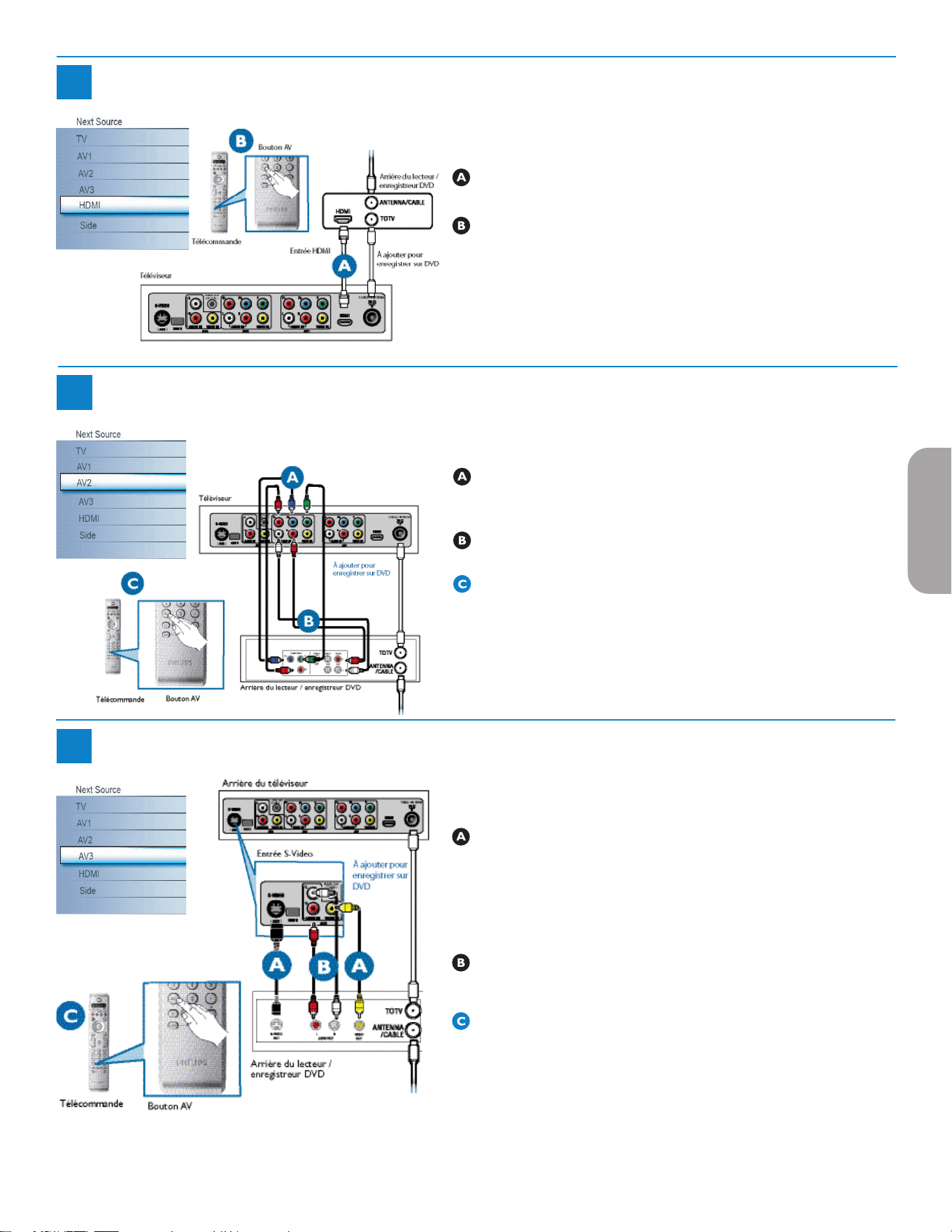
21
Française
2a
Lecteur DVD ou enregistreur DVD à balayage progressif vers téléviseur
Avec HDMI
.Raccordez.le.lecteur.DVD./.enregistreur.DVD.au.téléviseur.à.l’aide.du.
câble.HDMI.
.
.Mettez.le.téléviseur.ainsi.que.le.lecteur.DVD./.enregistreur.DVD.sous.
tension..Appuyez.sur.le.bouton.CH+.ou.CH-.de.la.télécommande.pour.
accéder.à.la.vidéo.fournie.par.HDMI.
.
. Insérez.un.DVD.préenregistré.dans.le.lecteur.DVD/enregistreur.DVD.et.
appuyez.sur.le.bouton.de.lecture.(PLAY).pour.vérifier.le.raccordement.
2b
Lecteur DVD/enregistreur DVD à balayage progressif vers téléviseur
Avec l’entrée vidéo composite (yPbPr)
.Insérez.les.connecteurs.vidéo.composant.dans.leurs.prises.
correspondantes.sur.le.lecteur.DVD/enregistreur.DVD.et.le.téléviseur.
(Y,.Pb.et.Pr).
.
.Raccordez.les.câbles.audio.rouge/blanc.dans.les.prises.de.sortie.audio.du.
lecteur.DVD./.enregistreur.DVD.et.les.entrées.audio.AV.du.téléviseur.
.Mettez.le.téléviseur.ainsi.que.le.lecteur.DVD./.enregistreur.DVD.sous.
tension..Appuyez.sur.le.bouton.AV.de.la.télécommande.jusqu’à.ce.que.la.
source.connectée.apparaisse.à.l’écran.du.téléviseur.
. Insérez un DVD préenregistré dans le lecteur DVD/enregistreur DVD et
appuyez sur le bouton de lecture (PLAY) pour vérifier le raccordement.
3
Lecteur DVD/enregistreur DVD/magnétoscope vers téléviseur
À l’aide de S-Vidéo ou de audio-vidéo composite
.Raccordez.le.câble.S-Vidéo.à.l’entrée.S-Video.à.l’arrière.du.téléviseur.
et.à.la.sortie.S-Video.à.l’arrière.du.lecteur.DVD/enregistreur.DVD/
magnétoscope.
. OU
. Raccordez.le.câble.vidéo.composite.à.l’entrée.Video.à.l’arrière.du.
téléviseur.et.à.la.sortie.Video.à.l’arrière.du.lecteur.DVD/enregistreur.
DVD/magnétoscope.
.
.Raccordez.les.câbles.audio.(rouge/blanc).aux.entrées.AV.audio.à.
l’arrière.du.téléviseur.et.aux.sorties.Audio.à.l’arrière.du.lecteur.DVD/
enregistreur.DVD/magnétoscope.
.Mettez.le.téléviseur.ainsi.que.le.lecteur.DVD/enregistreur.DVD/
magnétoscope.sous.tension..Appuyez.sur.le.bouton.AV.de.la.
télécommande.jusqu’à.ce.que.AV1.ou.AV2.apparaisse.à.l’écran.de.
télévision.
. Insérez.une.cassette.vidéo/DVD.préenregistrée.dans.le.lecteur.DVD/
enregistreur.DVD/magnétoscope.et.appuyez.sur.le.bouton.de.lecture.
(PLAY).pour.vérifier.le.raccordement.
. Lorsque vous raccordez S-Vidéo et AV2 en même temps, vous n’entendez
l’audio qu’à partir de S-Vidéo.
21
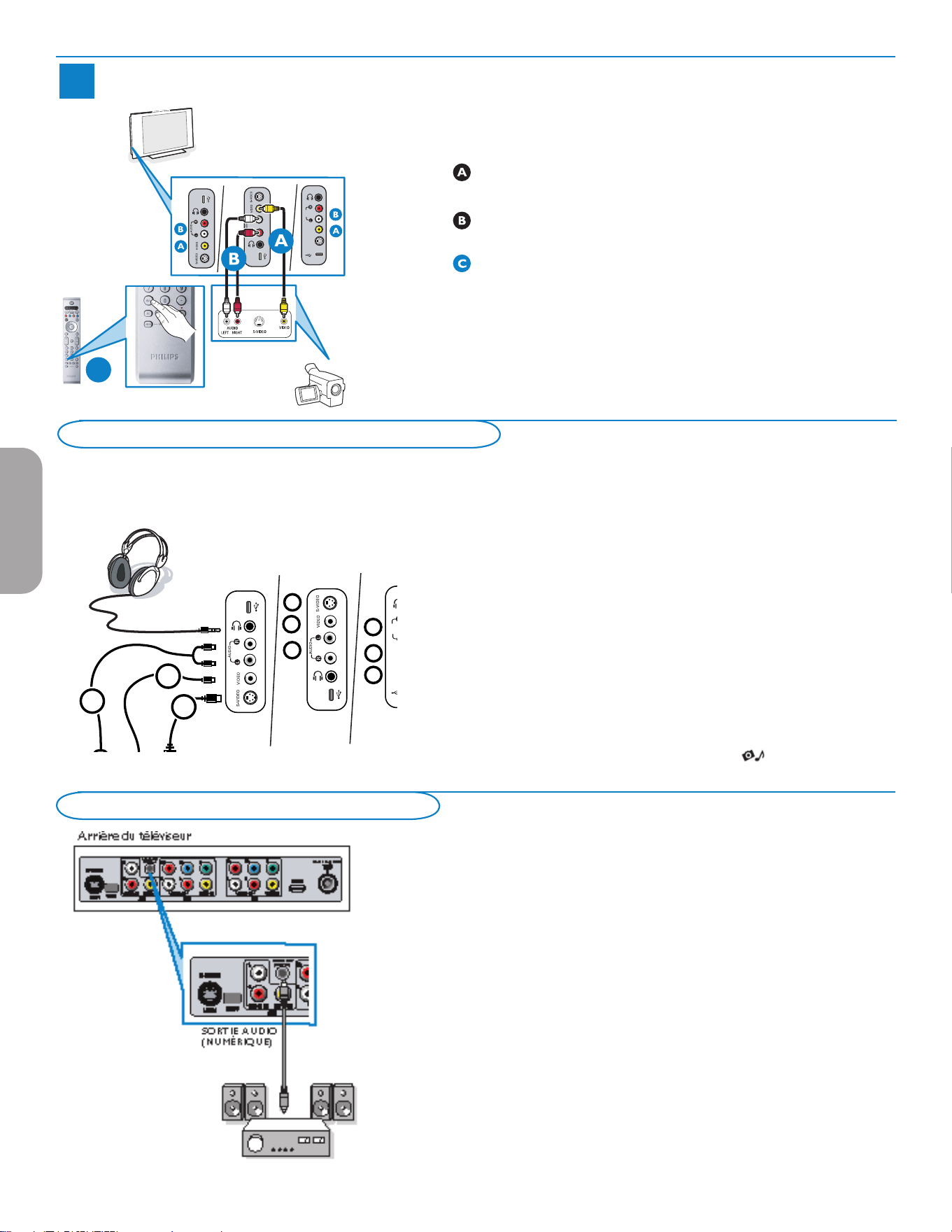
22
Française
4
Caméra vidéo/Console de jeux vers téléviseur
C
USB
USB
AUDIO
IN
VIDEO
IN
S-VIDEO
IN
USB
26PF5321D
32PF5321D
32PF7321D
32PF7421D
37PF7321D
42PF7421D
42PF5321D
42PF7321D
50PF7321D
26PF5351D
Panneau de connexions
latéral du téléviseur
Panneau de connexions
de la caméra vidéo
Bouton AV
Télécommande
42PF5421D
Avec l’entrée audio/vidéo composite
.Raccordez.le.câble.vidéo.(jaune).de.la.sortie.vidéo.de.la.caméra.(ou.
autre.dispositif).à.l’entrée.vidéo.(jaune).située.sur.le.côté.du.téléviseur.
.
.Raccordez.les.câbles.audio.(rouge/blanc).des.sorties.audio.du.dispositif.
aux.entrées.audio.(rouge/blanc).sur.le.côté.du.téléviseur.
.Astuce : pour les dispositifs monophoniques, raccordez seulement le câble audio
blanc de la sortie audio du dispositif à l’entrée audio blanche sur le côté du
téléviseur.
Mettez.le.téléviseur.et.le.dispositif.sous.tension..Appuyez.sur.le.bouton.
AV.de.la.télécommande.jusqu’à.ce.que.AVANT/LATÉRAL.apparaisse.à.
l’écran.de.télévision.
. Appuyez.sur.le.bouton.de.lecture.(PLAY).du.dispositif.pour.vérifier.le.
raccordement.
Casque d’écoute
&.Insérez.la.fiche.dans.la.prise.du.casque.d’écoute.L.tel.qu’indiqué.
é.Appuyez.sur.le.bouton.MUTE.de.la.télécommande.pour.mettre.les.
haut-parleurs.internes.du.téléviseur.hors.tension.
. L’impédance du casque d’écoute doit se situer entre 8 et 4000 Ohms. Le
casque d’écoute dispose d’une prise de 3,5 mm.
. Depuis.le.menu.Son,.sélectionnez.Volume.du.casque d’écoute.pour.
régler.le.volume.du.casque.d’écoute.
Connexions latérales - USB/Casque d’écoute
26PF5351D
26PF5321D
32PF5321D
32PF7321D
32PF7421D
37PF7321D
42PF5421D
42PF7421D
42PF5321D
42PF7321D
50PF7321D
Affichage du contenu d’un dispositif USB
Insertion d’un dispositif USB
Remarque : les dispositifs USB ne sont pas fournis avec ce téléviseur.
Insérez.un.dispositif.USB.dans.le.connecteur.USB.sur.le.côté.du.téléviseur.
Lorsqu’un.dispositif.USB.est.inséré,.le.menu.du.navigateur.multimédia.est.
affiché.automatiquement...Voir.plus.loin.
Retrait du dispositif USB
& Quittez.d’abord.le.menu.Mon.Contenu..Pour.ce.faire,.naviguez.le.menu.du.
navigateur.multimédia.et.appuyez.sur.le.bouton..... .pour.quitter.le.menu.
é Enlevez.le.dispositif.USB.
1
2
3
entry 2005 side+usb.eps
1
2
3
1
2
3
USB
USB
USB
AUDIO
IN
VIDEO
IN
S-VIDEO
IN
Le.téléviseur.peut.reproduire.un.son.numérique.via.le.connecteur.de.
SORTIE AUDIO NUMÉRIQUE (SPDIF OUT).vers.un.amplificateur.
ou.récepteur.externe.
.
Si.votre.amplificateur.ou.récepteur.dispose.d’un.connecteur.correspondant.
pour.l’entrée.audio.numérique,.vous.pouvez.le.brancher.avec.un.seul.câble.
à.la.SORTIE AUDIO NUMÉRIQUE (SPDIF OUT).du.téléviseur.
.
Se.reporter.à.la.rubrique.Raccordement.de.dispositifs.externes,.p..22.
Raccordez.un.récepteur.ambiophonique.multichaîne.numérique.au.
connecteur.de.SORTIE AUDIO NUMÉRIQUE (SPDIF OUT).dans.le.
bas.du.téléviseur.
Récepteur ambiophonique numérique
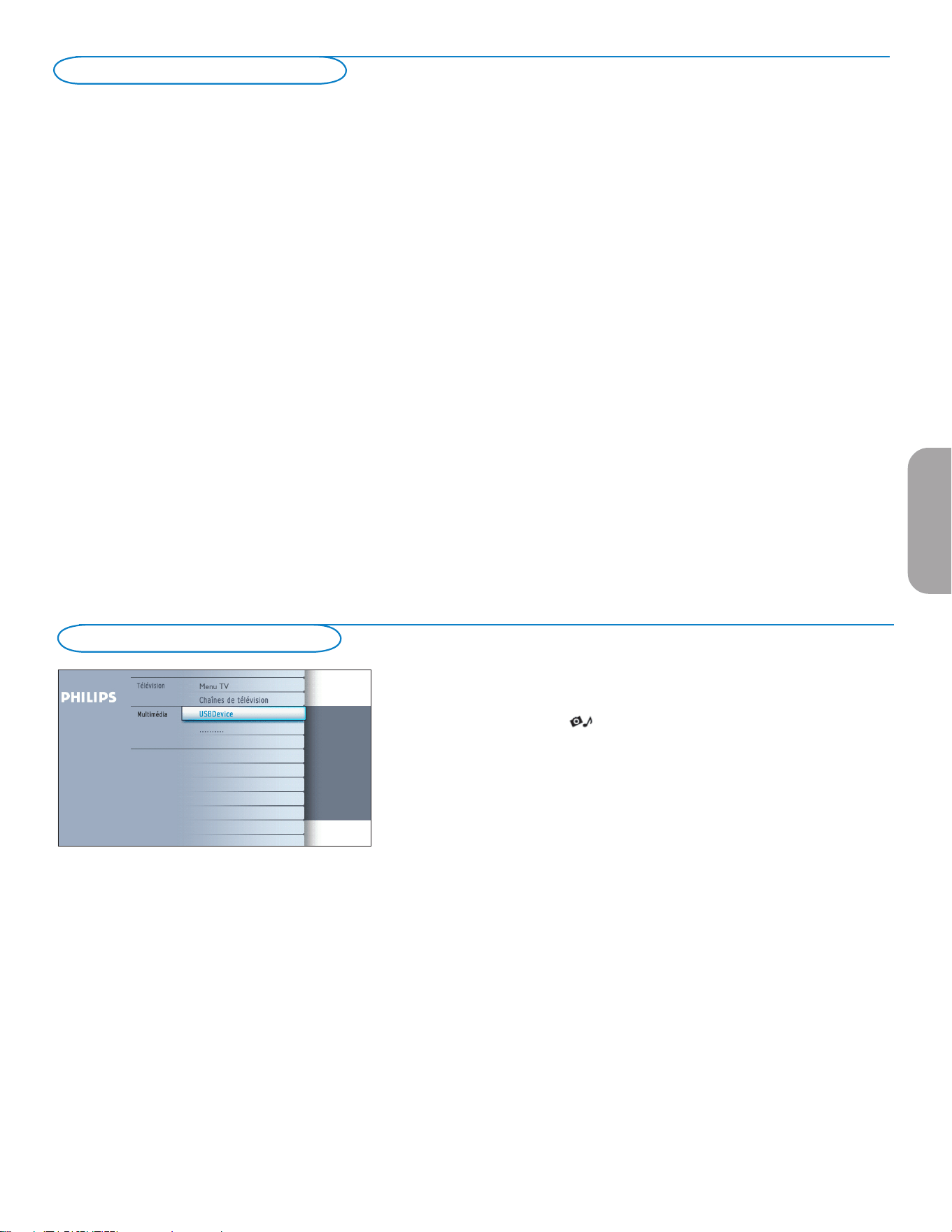
23
Française
(Passez.à.la.rubrique.suivante.si.aucun.câble.n’est.raccordé.à.l’entrée.d’antenne.du.téléviseur.)
&.Lorsque.le.téléviseur.est.mis.sous.tension.pour.la.première.fois,.vous.serez.invité.à.installer.automatiquement.le.téléviseur.afin.de.recevoir..
.....les.chaînes.diffusées.localement.
.....Remarque.–.Le.téléviseur.prendra.environ.entre.10-15.secondes.pour.démarrer.
é Sélectionnez.la.Langue.appropriée.et.appuyez.sur.le.bouton.vert.«.Suivant.».
“.Sélectionnez.Câble.ou.Antenne.sous.le.mode.Installation.et.appuyez.sur.le.bouton.vert.«.Suivant.».
‘.L’installation.automatique.prendra.de.20 à 40 minutes selon.le.nombre.de.chaînes.diffusées.par.le.fournisseur.de.service.du.câble.ou..
le.télédiffuseur.
( Lorsque.le.téléviseur.ne.reçoit.aucun.signal.de.l’antenne/du.câble,.AUCUNE CHAÎNE DISPONIBLE.est.affiché.à.l’écran.de.télévision..
Lorsque.aucune.transmission.n’est.reçue.du.télédiffuseur,.un.ÉCRAN VIDE est.affiché.à.l’écran.de.télévision.
.....Remarque.–.Le.téléviseur.passera.au.mode.d’attente.après.10.minutes..Appuyez.sur.le.bouton.d’ALIMENTATION.de.la.télécommande..
du.téléviseur.
§ Vous.ne.pourrez.recevoir.aucune.chaîne.de.télévision.payante.lorsque.vous.utilisez.la.connexion.directe.antenne/câble.sur.le.téléviseur.
è Lorsque.le.boîtier.de.décodage.est.raccordé.au.téléviseur.à.l’aide.d’un.câble.coaxial,.il.faut.réaliser.la.programmation.automatique.du.
téléviseur.pour.la.chaîne.unique.(3.ou.4).reproduit.par.le.boîtier.de.décodage.et.changer.les.chaînes.à.partir.du.boîtier.de.décodage.(en.
utilisant.la.télécommande.du.boîtier.de.décodage).pour.afficher.le.programme..(Se.reporter.au.guide.de.l’utilisateur.pour.de.plus.amples.
informations.)
.....Remarque.–.Les.nouvelles.chaînes.installées.pourront.être.organisées.différemment.sur.ce.téléviseur..Veuillez.utiliser.les.boutons.CH.+/-.
pour.vous.familiariser.avec.la.nouvelle.chaîne..Vous.pouvez.également.utiliser.le.bouton.OK.pour.afficher.une.liste.des.chaînes.
!.Lorsque.le.boîtier.de.décodage.est.raccordé.au.téléviseur.à.l’aide.d’une.des.connexions.AV.(AV1/.AV2/.AV3./.HDMI),.sélectionnez.cette.
source.d’entrée.(à.l’aide.du.bouton.AV+).pour.afficher.les.programmes.et.changer.les.chaînes.à.partir.du.boîtier.de.décodage.(à.l’aide.de.la.
télécommande.du.boîtier.de.décodage).pour.afficher.le.programme.
Réalisation de l’installation
Le.navigateur.Multimédia.vous.permet.d’afficher.des.photos.ou.de.lire.des.
fichiers.audio.stockés.sur.un.périphérique.USB.
L’application.de.navigateur.Multimédia.s’appelle.depuis.le.menu.My.Content.
(appuyez.sur.le.bouton. .button).en.sélectionnant.un.périphérique.et.en.
appuyant.sur.le.curseur.droit.
Remarques:
- Les formats de fichiers suivants peuvent être reproduits:
• Pour les images: JPEG
• Pour le son: fichiers MP3, MP3 Pro
- Seuls les périphériques de mémoire formatés FAT/DOS sont supportés.
- Si votre appareil photo numérique n’est pas supporté, assurez-vous que votre
appareil photo est bien sous tension et que sa configuration est correcte (voir son
mode d’emploi).
- Philips n’est pas responsable des incompatibilités éventuelles de votre appareil USB
ou carte mémoire.
Navigateur de Multimédia
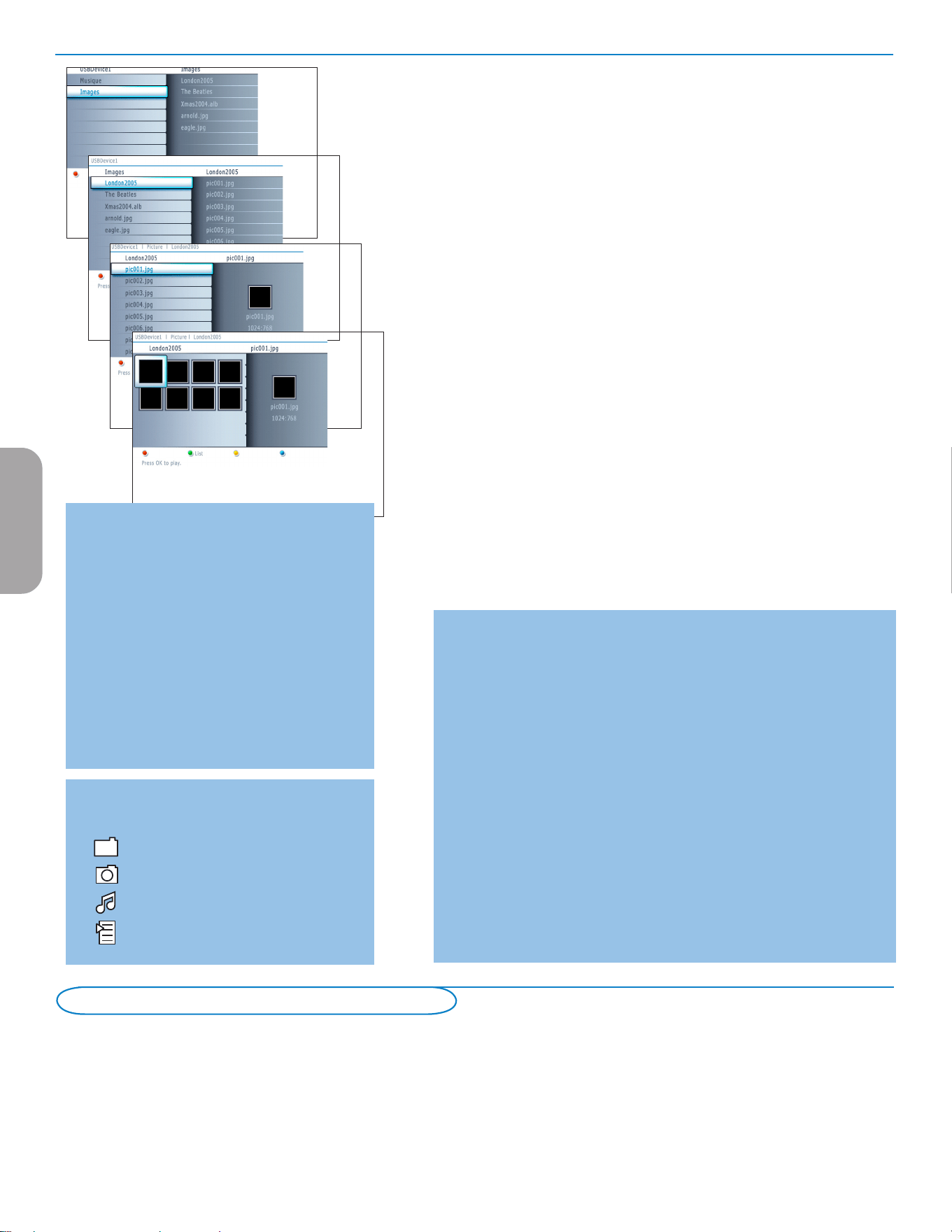
24
Les icônes suivantes peuvent apparaître :
. .
..Répertoire
..Images
..Musique
..Liste.préférentielle/album.
cb_icons_step_2005.eps
Remarques:
• Votre téléviseur supporte les diaporamas
agrémentés d’une musique de fond..Voir Annex 2, p.
33.
• La lecture se poursuivra même si des écrans de
navigateur s’affichent temporairement. Le son
s’arrêtera lorsqu’un autre morceau commencera ou
une fois arrivé à la fin.
• Les fichiers JPEG progressifs ne sont pas pris en
charge.
• La longueur des fichiers ne peut pas dépasser 128
caractères.
• N’utilisez pas de point « . » dans le nom d’un
dossier.
• Vous trouverez d’autres remarques d’ordre technique
dans l’Annexe 3, p. 35.
Boutons de fonction au bas de l’écran
Details. Permet.d’afficher.une.description.du.fichier.ou.
répertoire.sélectionné.;
Transitions. Permet.de.sélectionner.si.appliquer.une.transition.
pendant.un.diaporama.;
Slide time. Permet.de.sélectionner.la.durée.d’affichage.des.dias.
d’un.diaporama.;
Rotate. pour.faire.tourner.une.image.;
.
Repeat one/all. Permet.de.répéter.la.lecture.d’un.fichier.musical.;
Shuffle. Permet.de.mélanger.de.façon.aléatoire.les.
chansons.d’une.collection.;
Autres boutons de fonction de la télécommande
‡. Permet.de.mettre.fin.à.l’affichage.du.contenu.;.
º. Permet.de.figer.l’affichage.du.contenu.;.
π. Permet.de.lire.un.unique.fichier,.de.lancer.un.
diaporama,.la.lecture.d’un.dossier.ou.d’une.autre.
collection..
Menu du navigateur Multimédia
&.Insérez.un.périphérique.USB.
é.Sélectionnez.le.périphérique.USB.sous.Multimédia.au.moyen.du.curseur.
haut/bas..Le.navigateur.Multimédia.permet.à.l’utilisateur.d’explorer.le.contenu.
stocké.sur.le.périphérique.USB.inséré.
. Appuyez.sur.le.curseur.droit.
“.Le.navigateur.à.deux.panneaux.s’affichera.et.son.panneau.gauche.indiquera.les.
types.de.contenus.(Musique,.Image).
. Le.panneau.de.droite.affichera.le.contenu.du.type.de.contenu.sélectionné.
‘.Appuyez.sur.le.curseur.haut/bas.pour.sélectionner.un.type.de.contenu.et.sur.
le.curseur.droit.pour.entrer.dans.le.contenu.
(.Appuyez.sur.le.curseur.haut/bas.pour.sélectionner.un.fichier.ou.un.répertoire.
. Remarque : Appuyez sur le bouton vert pour afficher tous les fichiers d’image du
répertoire courant sous forme de miniatures lorsque vous parcourez les images.
Appuyez de nouveau sur le bouton vert pour afficher les fichiers d’images sous la
forme d’une liste.
§.Si.vous.avez.sélectionné.un.fichier,.appuyez.sur.le.bouton.OK.pour.l’afficher.
s’il.s’agit.d’un.fichier.d’image.ou.l’écouter.s’il.s’agit.d’un.fichier.audio.
. Si.vous.avez.sélectionné.un.répertoire,.un.album.ou.une.liste.de.chansons,.
appuyez.sur.le.curseur.droit.pour.entrer.dans.le.contenu.ou.sur.le.bouton.
OK.pour.lancer.un.diaporama.ou.lire.les.fichiers.présents.dans.ce.répertoire,.
cet.album.ou.cette.liste.de.chansons.
è.Appuyez.sur.le.curseur.gauche.pour.conserver.le.son.lorsque.vous.revenez.au.
menu.Multimédia..
!.Appuyez.sur.l’un.des.boutons.colorés.de.la.télécommande.pour.lancer.la.
fonction.correspondante.indiquée.dans.le.bas.de.l’écran.
. Vous.pouvez.utiliser.le.bouton.de.couleur.bleue.pour.laisser.la.couleur.
réapparaître.
ç. Pour.arrêter.la.lecture.du.contenu,.appuyez.sur.le.bouton.‡.de.la.
télécommande.
Enregistrement avec un magnétoscope
Enregistrement d’un programme de télévision
. Vous.pouvez.enregistrer.un.programme.de.télévision.à.l’aide.du.syntoniseur.de.votre.magnétoscope.sans.affecter.votre.téléviseur.
&.Sélectionnez.le.numéro.de.la.chaîne.sur.votre.magnétoscope.
é.Réglez.votre.magnétoscope.pour.enregistrer..
. Consultez.le.manuel.de.votre.magnétoscope.
. Vous n’affectez pas l’enregistrement lorsque vous changez de numéro de chaîne !
Française
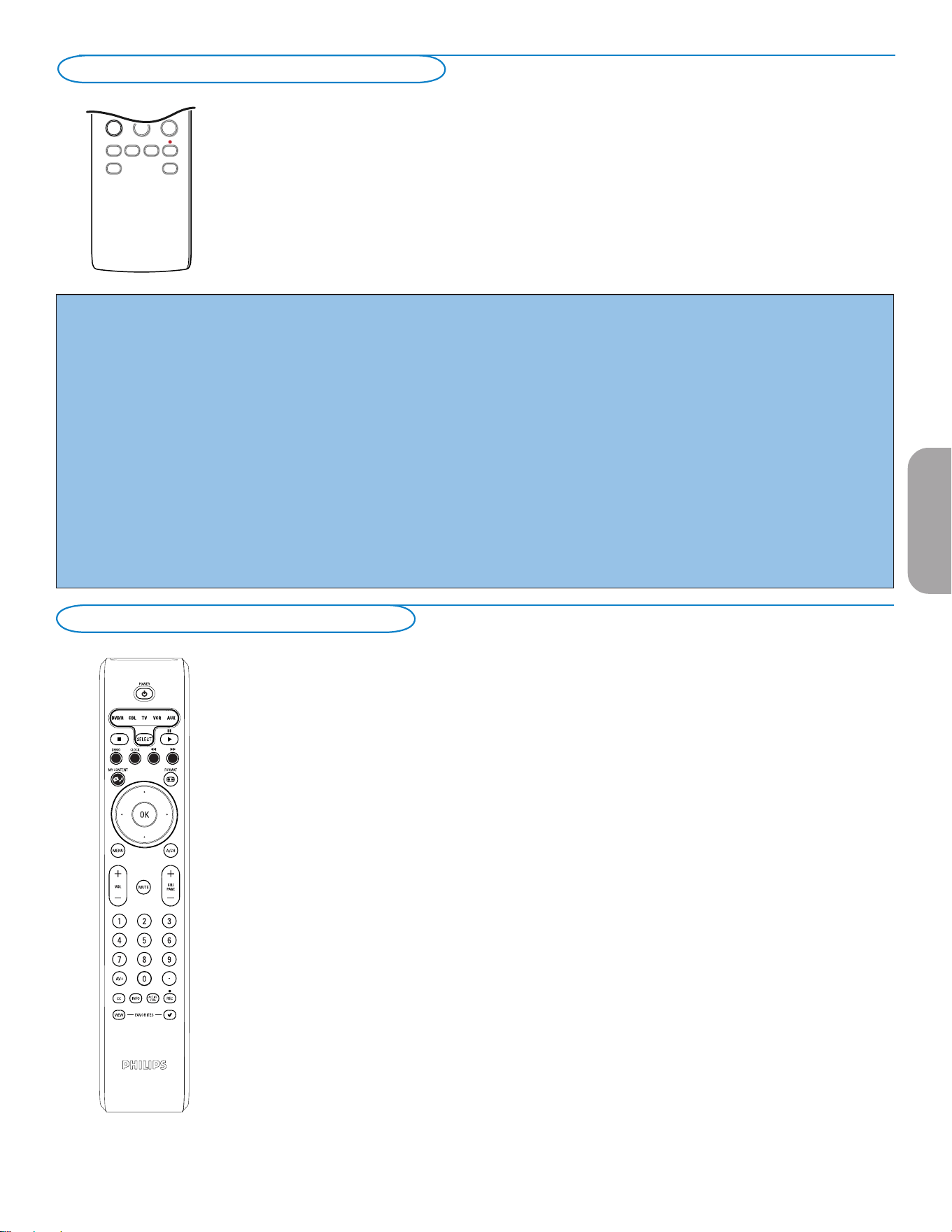
25
Cet.équipement.a.été.testé.et.jugé.compatible.avec.les.limites.s’appliquant.
aux.appareils.numériques.de.Classe.B,.conformément.à.la.partie.15.des.
règles.du.FCC..Ces.limites.ont.été.définies.pour.fournir.une.protection.
raisonnable.contre.les.interférences.nuisibles.dans.le.cadre.d’une.
installation.résidentielle..Cet.équipement.génère,.utilise.et.peut.émettre.de.
l’énergie.radiofréquence.et,.s’il.n’est.pas.installé.ni.utilisé.conformément.
aux.instructions,.peut.causer.des.interférences.gênantes.pour.les.
communications.radio..Rien.ne.garantit.toutefois.que.des.interférences.
ne.surviendront.pas.dans.une.installation.particulière..Si.cet.équipement.
cause.des.interférences.gênantes.pour.la.réception.de.la.radio.ou.de.la.
télévision,.ce.qui.peut.être.déterminé.en.mettant.l’équipement.hors.puis.
sous.tension,.l’utilisateur.devra.essayer.de.corriger.ces.interférences.en.
prenant.une.ou.plusieurs.des.mesures.suivantes.:
Réorienter.ou.déplacer.l’antenne.de.réception.
Augmenter.la.distance.entre.l’équipement.et.le.récepteur.
Connecter.l’équipement.à.une.prise.d’un.circuit.autre.que.celui.auquel.le.
récepteur.est.branché.
Consulter.son.revendeur.ou.un.technicien.de.radiotélévision.expérimenté.
Modifications.-
Le.FCC.requiert.que.l’utilisateur.soit.informé.que.tous.les.changements.
ou.modifications.apportés.à.ce.périphérique.sans.l’autorisation.expresse.
de.Philips.Consumer.Electronics.peuvent.annuler.le.droit.de.l’utilisateur.à.
utiliser.l’équipement.
Câbles.-
Les.connexions.à.cet.appareil.doivent.être.effectuées.avec.des.câbles.
blindés.avec.des.boîtiers.de.connecteur.RFI/EMI.métalliques.afin.de.
conserver.la.conformité.avec.les.règles.et.réglementations.du.FCC.
Canadian.notice.-
This.Class.B.digital.apparatus.meets.all.requirements.of.the.Canadian.
Interference-Causing.Equipment.Regulations.
Avis.Canadien.-
Cet.appareil.numérique.de.la.classe.B.respecte.toutes.les.exigences.du.
Règlement.sur.le.matériel.brouilleur.du.Canada.
Regulatory.Notices.-.Federal.Communications.Commission.Notice
Boutons de matériel audio et vidéo
rc 4345 audio-video -tv
g
.e
p
s
La.plupart.des.appareils.électroniques.qui.font.partie.de.notre.gamme.de.produits.fonctionnent.
à.partir.de.la.télécommande.de.votre.téléviseur.
Appuyez.sur.l’un.des.boutons.après.avoir.appuyé.plusieurs.fois.sur.le.bouton.SELECT.en.
fonction.du.périphérique.que.vous.voulez.commander.avec.cette.télécommande...Voir.
Utilisation.de.la.télécommande,.p..5.
Si.aucun.bouton.n’est.enfoncé.dans.les.60.secondes,.la.télécommande.se.remet.en.mode.TV.
.
POWER. pour.passer.en.position.de.veille.
º. pour.marquer.une.pause,
®. fpour.enregistrer,
Ò. pour.rembobiner.(VCR, CD);..
pour.rembobiner.(DVD, AMP)
‡. pour.arrêter,
π. pour.lancer.la.lecture,
†. pour.avance.rapide.(VCR, CD);..
recherche.avant.(DVD/AMP)
INFO. affiche.des.informations
.
MENU.pour.activer/désactiver.le.menu.
- CH +.pour.sélectionner.un.chapitre,.une.
chaîne,.une.bande
0.à.9. entrée.de.chiffres,
-. contenu.de.la.cassette.(VCR),
. sélectionner.un.chapitre.de.
. DVD,.sélectionner.une.fréquence.
(AMP)
curseur.haut/bas
. pour.choisir.le.disque.suivant.ou.
précédent.(CD)
curseur.gauche/droit
. pour.choisir.la.bande.précédente.ou.
suivante.(CD)
Remarques :
- Si aucun bouton n’est enfoncé dans les 60 secondes, la télécommande se remet en mode TV.
- Après une action dans le mode système sélectionné, la télécommande reste dans ce mode pendant
60 secondes puis revient au mode TV, vous pouvez aussi appuyer sur le bouton SELECT pour revenir
immédiatement au mode TV.
&.Appuyez.plusiers.fois.sur.le.bouton.AV+.ou.sélectionnez.Source..dans.le.
menu.Réglages.(voir.p..13).pour.sélectionner.AV1, AV2, AV3, HDMI, Side.
ou.TV,.en.fonction.de.où.vous.avez.branché.vos.périphériques.
é.Appuyez.sur.le.curseur.haut/bas.
“.Appuyez.sur.OK.
rc 4342 av.eps
.@
TUVPQRS WXYZ
JKLGHI MNO
ABC DEF
+
-
+
-
DVD/R CBL TV VCR AUX
PIPMENU
1 2 3
4 5 6
7 8 9
0
¨
¨
¨
¨
TV
GUIDE
SELECT
DEMO CLOCK
MY CONTENT
VOL
CH/
PAGE
MUTE
AV+
-
ñ
à
¹
¼
POWER
3
- FAVORITES -
ACTIVE
CONTROL
REC
VIEW
CC
INFO
OK
=
_-
Sélection des périphériques branchés
Française
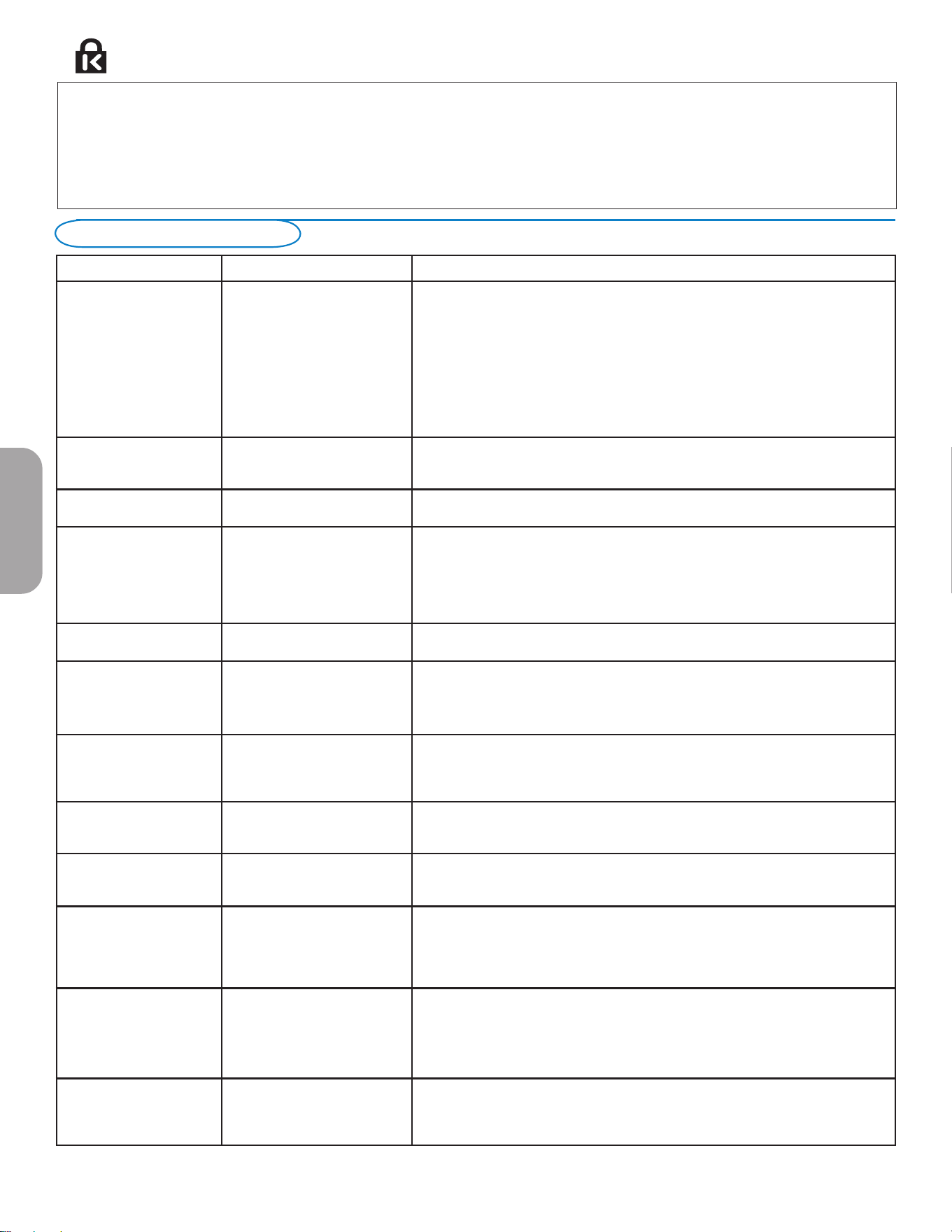
26
Astuces de dépannage
Votre.téléviseur.est.équipé.d’un.slot.de.sécurité.Kensington.pour.la.protection.contre.le.vol..Le.verrou.antivol.Kensington.doit.être.
acheté.séparément.
Le.verrou.Kensington.est.un.câble.en.acier.gainé.de.plastique.muni.d’un.verrou..Il.se.fixe.à.une.extrémité.au.slot.ad.hoc.du.téléviseur.
et.se.ferme.avec.une.clé.spéciale..L’autre.extrémité.se.raccorde.à.un.point.fixe.
® Kensington et MicroSaver sont des marques É.-U. déposées d’ACCO World Corporation faisant l’objet d’enregistrements et de demandes en
cours dans d’autres pays du monde entier. Toutes les autres marques déposées et non sont la propriété de leurs détenteurs respectifs.
Slot de sécurité Kensington (si présent)
Symptômess Causes possibles Actions à prendre
Aucune image à l’écran •.Bloc.d’alimentation.défectueux
•.Le.téléviseur.n’est.pas.sous.
tension
•.Le.téléviseur.passe.au.mode.
d’attente.après.10.minutes.sans.
vidéo.
•.Antenne.ou.câble.défectueux
•.Mauvaise.source.sélectionnée
•.Vérifiez.que.le.cordon.d’alimentation.est.branché.correctement.dans.la.prise.secteur..S’il.
n’y.a.toujours.pas.d’alimentation,.débranchez.la.fiche...Attendez.60.secondes.puis.réinsérez.
la.fiche..Mettez.de.nouveau.le.téléviseur.sous.tension.
•.Appuyez.sur.le.bouton.D’ALIMENTATION.du.téléviseur.et.attendez.entre.10-15.
secondes.
•.Appuyez.sur.le.bouton.D’ALIMENTATION.de.la.télécommande.
•.Assurez-vous.que.les.eurocâbles.ou.les.prises.d’antenne.sont.raccordés.correctement.
•.Assurez-vous.que.la.source.est.sélectionnée.correctement..Appuyez.sur.le.bouton.AV+.
pour.accéder.à.la.liste.de.Sources.et.sélectionnez.la.source.appropriée.
Mauvaise réception
(image neigeuse et bruits)
•.Mauvaise.connexion.d’antenne
•.Transmission.faible
•.Mauvais.système.de.télévision
•.Raccordement.d’antenne.défectueux
•.Avez-vous.choisi.le.bon.système.de.télévision.?.(Consultez.la.page.5)
Image rougeâtre sous
AV1/2/3
•.Mauvais.réglage.du.lecteur.DVD •.Réglez.le.lecteur.DVD.au.format.vidéo.de.sortie.approprié.
Pas d’audio •.Niveau.de.volume.à.zéro
•.Son.en.sourdine
•.Mauvaise.sélection.audio
•.Essayez.d’augmenter.le.volume..(L’indicateur.de.volume.n’est.pas.affiché.si.OSD.est.réglé.à.
minimum)
•.Assurez-vous.que.le.son.n’est.pas.en.sourdine.
•.Dirigez.la.télécommande.vers.le.capteur.sur.le.devant.du.téléviseur.
•.Accédez.à.Menu.=>.Configuration.=>.Source.=>.Entrée audio analogique.=>.
sélectionnez.AV1
Interférence sonore •.Interférence.causée.par.des.
appareils.électriques
•.Essayez.de.mettre.tout.appareil.électrique.utilisé.hors.tension,.comme.par.exemple.un.
séchoir.à.cheveux.ou.un.aspirateur.
Couleur S-Vidéo de faible
luminosité
•.Mauvaise.détection.du.signal •.Vérifiez.que.le.cordon.d’alimentation.est.branché.correctement.
•.Appuyez.sur.la.touche.CH/PAGE +/- de.la.télécommande.et.effectuez.un.canal.
haut.suivi.d’un.canal.bas.
•.Vérifiez.de.ne.pas.avoir.de.Video.Compuesto.branché.sur.la.même.entée.d'AV.
Image intermittente ou
tremblotante sous HDMI
•.Authentification.*HDCP.(se.
reporter.au.glossaire).échouée
•Du.bruit.est.affiché.si.l’authentification.*HDCP.du.matériel.numérique.connecté.(lecteur.
DVD.ou.décodeur).a.échouée..Consultez.le.manuel.de.l’utilisateur.du.matériel.numérique.
que.vous.utilisez..
•.Utilisez.un.câble.HDMI.standard.
Barre noire dans le haut
et le bas de l’écran en
mode PC
•.Taux.de.rafraîchissement.PC.
trop.élevé
•.Changez.le.taux.de.rafraîchissement.PC.à.60.Hz.
Réglage de la position de
l’image
•.Légères.différences.entre.les.
signaux.de.sortie.de.marques.et.de.
types.de.source.HD.différents
•.Lors.de.l’affichage.d’un.signal.haute.définition.des.entrées.YPbPr.ou.de.l’entrée.HDMI,.
le.cas.échéant,.vous.pouvez.régler.la.position.de.l’image.au.centre.de.l’écran.à.l’aide.des.
boutons.de.curseur.gauche/droite.ou.haut/bas.de.la.télécommande.
Points noirs apparaissant
à l’occasion à l’écran
(téléviseur ACL
seulement)
•.Caractéristiques.des.panneaux.
ACL
•.Ce.symptôme.n’est.pas.un.problème...Le.panneau.à.affichage.à.cristaux.liquides.utilise.une.
technologie.de.haute.précision.proposant.une.grande.définition.au.niveau.des.images..À.
l’occasion,.quelques.pixels.inactifs.peuvent.apparaître.à.l’écran.sous.la.forme.d’un.point.fixe.
rouge,.bleu,.vert.ou.noir..Veuillez.prendre.note.que.ceci.n’a.aucun.effet.sur.la.performance.
du.téléviseur.
Les modes PC ne
fonctionnent pas
•.Mauvaises.connexions
•.Mauvaise.source.sélectionnée
•.Mauvaise.résolution.
d’affichage
•.Vérifiez.que.les.connexions.sont.bien.réalisées.
•.Vérifiez.que.la.source.est.sélectionnée.correctement....Appuyez.sur.le.bouton..
AV+.pour.accéder.à.la.liste.de.sources.et.sélectionnez.la.source.appropriée.
•.Vérifiez.que.vous.avez.configuré.l’ordinateur.à.une.résolution.d’affichage.
compatible..
La télécommande ne
fait pas fonctionner le
téléviseur
•.Mauvaise.polarité.des.piles
•.Piles.à.plat
•.Vérifiez.que.la.télécommande.est.sous.le.mode.TV.
•.Vérifiez.que.le.voyant.del.vert.clignote.lorsque.vous.utilisez.la.télécommande.
•.Vérifiez.la.polarité.des.piles.
•.Essayez.de.changer.les.piles.
Française
27
Exemples.d’images.stationnaires.(cette.liste.n’est.pas.exhaustive,.vous.pouvez.expérimenter.d’autres.cas.de.figure).:
•. Menus TV et DVD : listings.du.contenu.des.disques.DVD.;
•. Barres noires :.Lorsque.des.barres.noires.apparaissent.sur.la.gauche.et.la.droite.de.l’écran,.il.est.recommandé.de.passer.à.un.format.
d’image.qui.remplisse.tout.l’écran.;
•. Logo des chaînes TV :.présentent.un.problème.s’ils.sont.lumineux.et.statiques..Les.graphiques.en.mouvement.ou.à.faible.contraste.
sont.moins.susceptibles.d’accélérer.le.vieillissement.inégal.de.l’écran.;
•. Vitrophanies boursières :.présentées.dans.le.bas.de.l’écran.du.téléviseur.;
•. Logos des chaînes d’achats et affichage des prix :.lumineux.et.affichés.en.permanence.ou.de.façon.répétée.au.même.endroit.sur.
l’écran.du.téléviseur.
. D’autres.exemples.d’images.fixes.sont.les.logos,.les.images.d’ordinateur,.l’affichage.de.l’heure,.le.télétexte.et.les.images.affichées.en.
mode.4:3,.les.images.ou.les.caractères.statiques,.etc.
Remarques :
- Régler le contraste et la lumière lors de la visualisation
- une image rémanente ne disparaîtra jamais complètement une fois apparue.
Toujours pas de résultats ?
Mettez.votre.téléviseur.hors.service..Remettez-le.en.service.
N’essayez jamais de réparer vous-même une panne de
téléviseur.
Consultez.votre.revendeur.ou.un.technicien.
Numéro de téléphone du Philips Customer
Care Center: 1-888-PHILIPS (744-5477)
Avant.de.téléphoner.au.service.Consommateurs.de.Philips,.notez.
le.modèle.et.le.numéro.de.série.complet.de.votre.TV,.qui.sont.
inscrits.sur.une.étiquette.collée.au.dos.de.l’appareil.
Soin de l’écran
. Ne.pas.toucher,.frapper,.frotter.l’écran.avec.quoi.que.ce.soit.de.dur,.ce.qui.pourrait.rayer.et.abîmer.l’écran.de.façon.permanente...Ne.pas.
frotter.l’écran.avec.un.tissu.poussiéreux.contenant.un.produit.chimique...
Ne.pas.toucher.l’écran.à.mains.nues.ou.avec.un.tissu.gras.(certains.cosmétiques.sont.dangereux.pour.l’écran)..Débrancher.le.TV.avant.tout.
nettoyage...
Lorsque.la.surface.devient.poussiéreuse,.essuyer.légèrement.avec.du.coton.absorbant.ou.d’autres.matériaux.doux..
Ne.pas.utiliser.d’acétone,.toluène.ou.alcool.sous.peine.de.dommages.chimiques..Ne.pas.utiliser.de.nettoyant.liquide.ou.en.aérosol..Essuyer.
toutes.gouttes.(eau...).éventuellement.projetées.sur.l’écran.aussi.vite.que.possible..Les.laisser.en.contact.prolongé.avec.l’écran.entraînera.des.
déformations.et.un.estompage.des.couleurs.
Caractéristiques des écrans au plasma
. Cet.écran.au.plasma.a.été.conçu.pour.être.utilisé.à.une.altitude.maximale.de.2.000.mètres.(6.562.pieds).au-dessus.du.niveau.de.la.mer.
(et/ou.une.pression.d’air.locale.supérieure.ou.égale.à.800.hPa)..Le.faire.fonctionner.à.une.altitude.supérieure.(pression.de.l’air.plus.basse).
est.possible.mais.à.une.altitude.élevée.(ou.à.une.pression.d’air.locale.inférieure.ou.égale.à.800.hPa),.l’image.risque.d’être.instable.et.les.
performances.d’affichage.de.se.détériorer..De.surcroît,.dans.ces.conditions,.un.écran.au.plasma.pourra.émettre.un.bourdonnement.
. Ces.possibles.effets.négatifs.sont.liés.à.l’altitude.et.sont.communs.à.tous.les.écrans.au.plasma..Une.fois.l’appareil.ramené.en-dessous.de.2.000.
mètres.(et/ou.une.pression.d’air.locale.supérieure.ou.égale.à.800.hPa),.il.recommencera.très.probablement.à.fonctionner.normalement.
. Remarque.:.le.transport.à.des.altitudes.élevées.n’a.pas.d’effets.négatifs.sur.l’appareil.ni.sur.les.performances.d’affichage.
Comment mettre les piles au rebut ?
. Les.piles.livrées.avec.la.télécommande.ne.contiennent.pas.de.métaux.lourds.comme.le.mercure.et.le.cadmium..Néanmoins,.dans.un.grand.
nombre.de.localités,.il.est.interdit.de.mettre.les.piles.au.rebut.avec.les.déchets.ménagers..Veuillez.vous.assurer.de.mettre.les.piles.au.rebut.
selon.les.règlements.locaux.
Astuces
Française
Symptômess Causes possibles Actions à prendre
Impossible de comprendre
la langue affichée à l’écran
pour faire fonctionner le
téléviseur
•.Mauvaise.langue.sélectionnée.de.
façon.accidentelle
•.Appuyez.sur.MENU.pour.quitter.le.menu.à.l’écran.du.téléviseur...Appuyez.sur.la.
touche.MENU.pour.accéder.au.menu.principal..Utilisez.le.curseur.bas.pour.sélectionner.le.
troisième.élément.du.menu.principal..Utilisez.la.touche.curseur.droit.pour.accéder.au.niveau.
de.menu.suivant.et.la.touche.curseur.haut.et.bas.pour.sélectionner.la.langue.appropriée..
Appuyez.sur.OK.pour.confirmer.la.sélection

28
Glossaire
DVI (Digital.Visual.: norme.d’interface.numérique.créée.par.le.groupe.DDWG.(Digital.Display.Working.Group).pour.convertir.les.signaux
Interface)....................analogiques.en.signaux.numériques.afin.de.prendre.en.charge.les.moniteurs.analogiques.et.numériques.
..
VGA (Video... : norme.d’affichage.graphique.en.couleur.standard.pour.PC.
Graphics.Array)
Signaux RVB : il.s’agit.des.trois.signaux.vidéo,.Rouge.Vert.Bleu,.dont.se.compose.une.image..L’utilisation.de.ces.signaux.améliorent.la..
. . ......qualité.de.l’image.
Signaux S-VHS : il.s’agit.des.2.signaux.vidéo.Y/C.séparés.des.normes.d’enregistrement.S-VHS.et.Hi-8..Les.signaux.de.luminance.Y.(noir.et..
. . ......blanc).et.les.signaux.de.chrominance.C.(couleur).sont.enregistrés.séparément.sur.la.cassette..Cette.technique.propose..
. . .....une.meilleure.qualité.d’image.que.la.vidéo.standard.(VHS.et.8.mm).où.les.signaux.Y/C.sont.combinés.pour.fournir.un.seul..
. . .....signal.vidéo.
Son NICAM : Procédé.par.lequel.le.son.numérique.peut.être.transmis.
16:9 : Fait.référence.au.rapport.entre.la.longueur.et.la.hauteur.de.l’écran..Les.téléviseurs.grand.écran.ont.un.rapport.16/9.alors..
. . .....que.les.écrans.ordinaires.ont.un.rapport.4/3.
HDMI (High-. :.....Propose.une.interface.audio/vidéo.entièrement.numérique.et.non.comprimée.entre.le.téléviseur.et.tout.composant.
Definition.Multi-. ......audio/vidéo.HDMI.comme.un.décodeur,.un.lecteur.DVD.et.un.récepteur.A/V...HDMI.permet.de.prendre.en.charge
media.Interface) ..........la.vidéo.améliorée.ou.haute.définition.définition.ainsi.qu’une.audio.numérique.à.deux.canaux.
Système : les.images.de.télévision.ne.sont.pas.transmises.de.la.même.façon.dans.tous.les.pays..Il.existe.plusieurs.normes.différentes
......... . ....BG,.DK,.I,.et.LL’..Le.réglage.du.système.(p..5).est.utilisé.pour.sélectionner.ces.différentes.normes..Il.ne.faut.pas.confondre..
. . ......celles-ci.avec.les.codes.de.couleur.PAL.ou.SECAM..PAL.est.utilisé.dans.la.majorité.des.pays.européens,.Secam.en.France,..
. . ......en.Russie.et.dans.la.majorité.des.pays.africains..Les.États-Unis.et.le.Japon.utilisent.un.système.différent.appelé.NTSC.
. . . ......Les.entrées.EXT1.et.EXT2.sont.utilisées.pour.lire.les.enregistrements.codés.NTSC.
HDCP (High-. : Spécification.développée.par.Intel.pour.protéger.un.film.ou.une.émission.numérique.utilisant.l’interface.DVI..
bandwidth.Digital-. ......HDCP.chiffre.la.transmission.du.contenu.numérique.entre.la.source.vidéo.ou.le.transmetteur.comme.un.ordinateur,.
Content.Protection).....un.lecteur.DVD.ou.un.décodeur.et.l’afficheur.ou.le.récepteur.numérique.comme.un.moniteur,.un.téléviseur.ou.un..
. . ......projecteur.
Française
29
Spécifications
26PF5321D/26PF5351 32PF5321D 42PF5321D 32PF7321D/32PF7421D
IMAGE / AFFICHAGE . . . . . . . . .
Rapport de format 16 : 9 (LCD) 16 : 9 (LCD) 15 : 9 (Plasma) 16 : 9 (LCD)
Affichage.d’image...
Enrichissement.d’image. . Pixel.Plus. . Pixel.Plus.. . Pixel.Plus.. . Pixel.Plus
. . Balayage.progressif. Balayage.progressif.. Balayage.progressif.. Balayage.progressif
. . Fonction.Motion... Fonction.Motion. . Fonction.Motion. . Fonction.Motion
. . pull.down.3/2.–.2/2. pull.down.3/2.–.2/2. pull.down.3/2.–.2/2. pull.down.3/2.–.2/2
. . Active.Control. . Active.Control. . Active.Control. . Active.Control
. . Auto.Picture.(6.modes). Auto.Picture.(6.modes). Auto.Picture.(6.modes). Auto.Picture.(6.modes)
. . Commandes.de.couleur,. Commandes.de.couleur,. Commandes.de.couleur,. Commandes.de.couleur,.
. contraste,.netteté.. contraste,.netteté. . contraste,.netteté. . contraste,.netteté
SON ..
Puissance de sortie 2 x 8W 2 x 15W
(Valeur efficace) Auto.Sound. . . . Auto.Sound
Enrichissement.du.son. . Virtual.Dolby.Surround. . . Virtual.Dolby.Surround
Chaîne.audio
FONCTIONNALITÉS.. . . . . . Programmation.automatique.....
Texte.intégral.de.sous-titres
Minuterie de mise en veille
Horloge
USB
LANGUES . . . . . Anglais,.français,.espagnol
AFFICHABLES
À L’ÉCRAN .
CONNECTIVITÉ
. . . . . . .
Partie inférieure AV1./.AV2.:.Entrée.audio.gauche.et.droite.:.
. . . . . . . ....Entrée.vidéo.composite.(CVBS).
. . . . . . . ....Entrée.vidéo.composant.(YPbPr)
. . . . . . .........AV3.:.Entrée.audio.gauche.et.droite.:
. . . . . . . ....Entrée.vidéo.composite.(CVBS)
. . . . . . . ....Sortie.SPDIF.(numérique.seulement)
. . . . . . . ....Entrée.S-Vidéo
. . . . . . .......... ....HDMI
Sur le côté .....Sortie.de.casque.d’écoute
. . . . . . . .....Entrée.audio.gauche.et.droite.:
. . . . . . . .....Entrée.vidéo.composite.(CVBS).. . . ......
. . . . . . . .....S-Video.input
. . . . . . . .....USB
POIDS ET
DIMENSIONS :.
Poids.(emballage.inclus).:... 17.kg./.38.lb. . 22.kg./.49.lb. . 47.kg./.103.lb. . 23.kg./.50.lb.
Poids.(emballage.exclus).:.. 13.kg./.29.lb. . 19.kg./.42.lb. . 39.kg./.86.lb. . 20.kg./.43.lb.
Dimension.de.la.boîte.. .
880mm.x.560mm.x.214mm
.
1000mm.x.240mm.x.690mm. 1328mm.x.330mm.x.930mm. 1012mm.x.240mm.x.698mm
(LxPxH).:. . 35".x.22".x.9". . 40".x.10".x.28". . 53".x.13".x.37". . 40".x.10".x.28".
Dimension.du.produit. .
698mm.x.541mm.x.247mm.
924mm.x.550mm.x.222mm. 1236mm.x.720mm.x.280mm. 935mm.x.553mm.x.222mm
(LxPxH).:. . 28".x.22".x.10". . 37".x.22".x.9". . 49".x.29".x.11". . 37".x.22".x.9".
taille.de.l’écran.:. . 26"./.67cm. . 32"./.82cm. . 42"./.107cm. . 32"./.82cm
CONSOMMATION
D'ENERGIE: 130 W 140 W 400 W 140 W
CONSOMMATION
D'ENERGIE EN 0,5 W 0,64 W 0,71 W 0,64 W
ATTENTE:
TENSION: 100 - 250 V~ 110 - 120 V~ 110 - 240 V~ 110 - 120 V~
FRÉQUENCE: 50 / 60 Hz 60 Hz 50 / 60 Hz 60H
Française
Note:.Le.modèle.42PF5321D/85,.est.compatible.pour.de.hautes.régions.sur.le.niveau.de.la.mer.
30
Spécifications
37PF7321D 42PF5421D/42PF7421D 42PF7321D 50PF7321D
IMAGE / AFFICHAGE
Rapport de format 16 : 9 (LCD) 16 : 9 (LCD) 15 : 9 (Plasma) 16 : 9 (Plasma)
Affichage.d’image....
Enrichissement.d’image. . Pixel.Plus. . Pixel.Plus.. . Pixel.Plus.. . Pixel.Plus
. . Balayage.progressif. Balayage.progressif.. Balayage.progressif.. Balayage.progressif
. . Fonction.Motion... Fonction.Motion. . Fonction.Motion. . Fonction.Motion
. . pull.down.3/2.–.2/2. pull.down.3/2.–.2/2. pull.down.3/2.–.2/2. pull.down.3/2.–.2/2
. . Active.Control. . Active.Control. . Active.Control. . Active.Control
. . Auto.Picture.(6.modes). Auto.Picture.(6.modes). Auto.Picture.(6.modes). Auto.Picture.(6.modes)
. . Commandes.de.couleur,. Commandes.de.couleur,. Commandes.de.couleur,. Commandes.de.couleur,
. . contraste,.netteté.. contraste,.netteté. . contraste,.netteté. . contraste,.netteté
SON ..
Puissance de sortie 2 x 15W
(Valeur efficace). . . . . . . Auto.Sound
Enrichissement.du.son. . . . . . . Virtual.Dolby.Surround
Chaîne.audio. . . . . . . . . . .
FONCTIONNALITÉS.. . . . . . Auto.Program. ....
Closed.Captioning.Full.text
Sleeptimer
Clock
USB
LANGUES . . . . . English,.French,.Spanish
AFFICHABLES
À L’ÉCRAN
CONNECTIVITÉ
. . . . . . .
Partie inférieure AV1./.AV2.:.Entrée.audio.gauche.et.droite.:.
. . . . . . . ...Entrée.vidéo.composite.(CVBS),.
. . . . . . . ...Entrée.vidéo.composant.(YPbPr)
. . . . . . .........AV3.:.Entrée.audio.gauche.et.droite.:.
. . . . . . . ....Entrée.vidéo.composite.(CVBS)
. . . . . . . ....Sortie.SPDIF.(numérique.seulement)
. . . . . . . ....Entrée.S-Vidéo
. . . . . . .......... ....HDMI
Sur le côté .Sortie.de.casque.d’écoute
. . . . . . . ....Entrée.audio.gauche.et.droite.:
. . . . . . . ....Entrée.vidéo.composite.(CVBS). . . ......
. . . . . . . ....Entrée.S-Vidéo
. . . . . . . ....USB
POIDS ET
DIMENSIONS :.
Poids.(emballage.inclus).:. . 33.kg./.73.lb. . 48.kg./.105.lb. . 49.kg./.109.lb. . 63.kg./.139.lb
Weight.(excl..Packaging).:
. . 26.kg./.57.lb. . 32.kg./.71.lb. . 40.kg./.88.lb. . 53.kg./.117.lb
Dimension.de.la.boîte.. .
1191mm.x.330mm.x.830mm
.
1328mm.x.330mm.x.939mm
. 1328mm.x.330mm.x.939mm. 1504mm.x.374mm.1002mm
(LxPxH).:. . 47".x.13".x.33". . 53".x.13".x.37". . 53".x.13".x.37". . 60".x.15".x.40".
Dimension.du.produit. .
1114mm.x.673mm.x.257mm
.
1249mm.x.760mm.x.305mm
. 1249mm.x.739mm.x.299mm. 1425mm.x.851mm.x.305mm
(LxPxH).:. . 44".x.26".x.10". . 50".x.30".x.12". . 50".x.30".x.12". . 57".x.34".x.12".
taille.de.l’écran.:. . 37"./.94cm. . 42"./.107cm. . 42"./.107cm. . 50"./.127.cm
CONSOMMATION
D'ENERGIE: 190 W (235W MAx) 270 W 400 W 480 W
CONSOMMATION
D'ENERGIE EN 0,44 W 0,48 W 0,71 W 0,86 W
ATTENTE:
TENSION: 110 - 120 V~ 110 - 120 V~ 110-240V~ 110 - 240 V~
FRÉQUENCE: 60 Hz 60 Hz 50 / 60Hz 50 / 60 Hz
Française
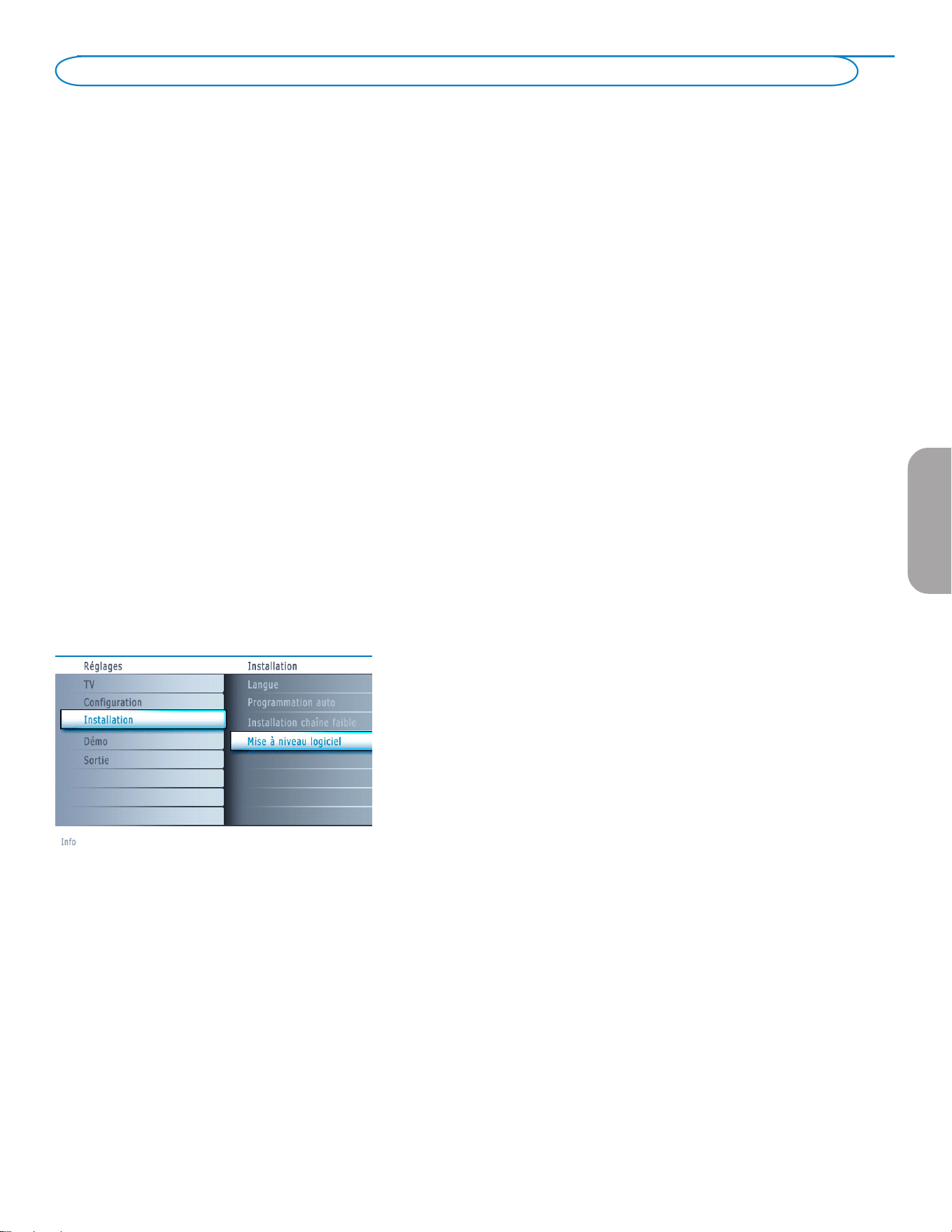
31
Introduction
. Philips.vous.permet.de.mettre.à.niveau.le.logiciel.de.votre.téléviseur.en.utilisant.
une.mémoire.portable.USB.
. Une.fois.la.mise.à.niveau.du.logiciel.terminée,.votre.téléviseur.devrait.voir.son.
fonctionnement.amélioré.
. Les.améliorations.effectuées.dépendront.du.logiciel.de.mise.à.niveau.que.vous.
utilisez.et.du.logiciel.dont.était.doté.votre.téléviseur.avant.la.mise.à.niveau.
. Vous.pouvez.effectuer.vous-même.la.procédure.de.mise.à.niveau..
. Soyez.toutefois.conscient.que.le.contenu.de.ce.document.s’adresse.à.des.
utilisateurs.compétents.sur.le.plan.technique.et.en.matière.de.logiciels.
Préparation d’une mémoire portable pour la mise à jour du
logiciel
. Vous.aurez.besoin.dans.le.cadre.de.cette.procédure.des.éléments.suivants.:
. •.Un.ordinateur.équipé.d’un.navigateur.web.
•.Un.utilitaire.d’archivage.qui.supporte.le.format.ZIP.(par.ex..WinZip.pour.
Windows.ou.Suffit.pour.Mac.OS).
•.Un.périphérique.de.mémoire.USB.de.préférence.vide.
. Remarque : Seuls les mémoires portables formatées FAT/DOS sont prises en charge.
. Vous.pouvez.vous.procurer.le.nouveau.logiciel.auprès.de.votre.revendeur.ou.le.
télécharger.du.site.web.www.philips.com/usasupport.:
&.Allez.à.www.philips.com/usasupport.en.utilisant.le.navigateur.web.de.votre.PC.
é.Suivez.la.procédure.pour.trouver.les.informations.et.le.logiciel.correspondant.à.
votre.téléviseur.
“.Sélectionnez.le.fichier.de.mise.à.niveau.le.plus.récent.et.téléchargez-le.sur.votre.
PC.
‘.Décompressez.le.fichier.ZIP.et.copiez.le.fichier.“autorun.upg”.dans.le.répertoire.
racine.de.la.mémoire.portable.USB.
. Remarque : Utilisez uniquement les mises à jour du logiciel disponibles sur le site web
www.philips.com/usasupport.
Vérification de la version du logiciel du téléviseur
. Avant.de.vous.lancer.dans.une.mise.à.niveau,.nous.vous.conseillons.de.contrôler.
la.version.courante.installée.sur.votre.téléviseur.
&.Sélectionnez.Mise à niveau logiciel dans.le.menu.Installation.
é.Appuyez.sur.le.curseur.droit..
Le.menu.Mise.à.niveau.logiciel.passe.sur.le.panneau.de.gauche.
“.Sélectionnez.Info logiciel actuel.pour.obtenir.la.version.et.la.description.du.
logiciel.installé.
Annexe 1 - Mise à niveau du logiciel du téléviseur Philips avec une mémoire portable
Française
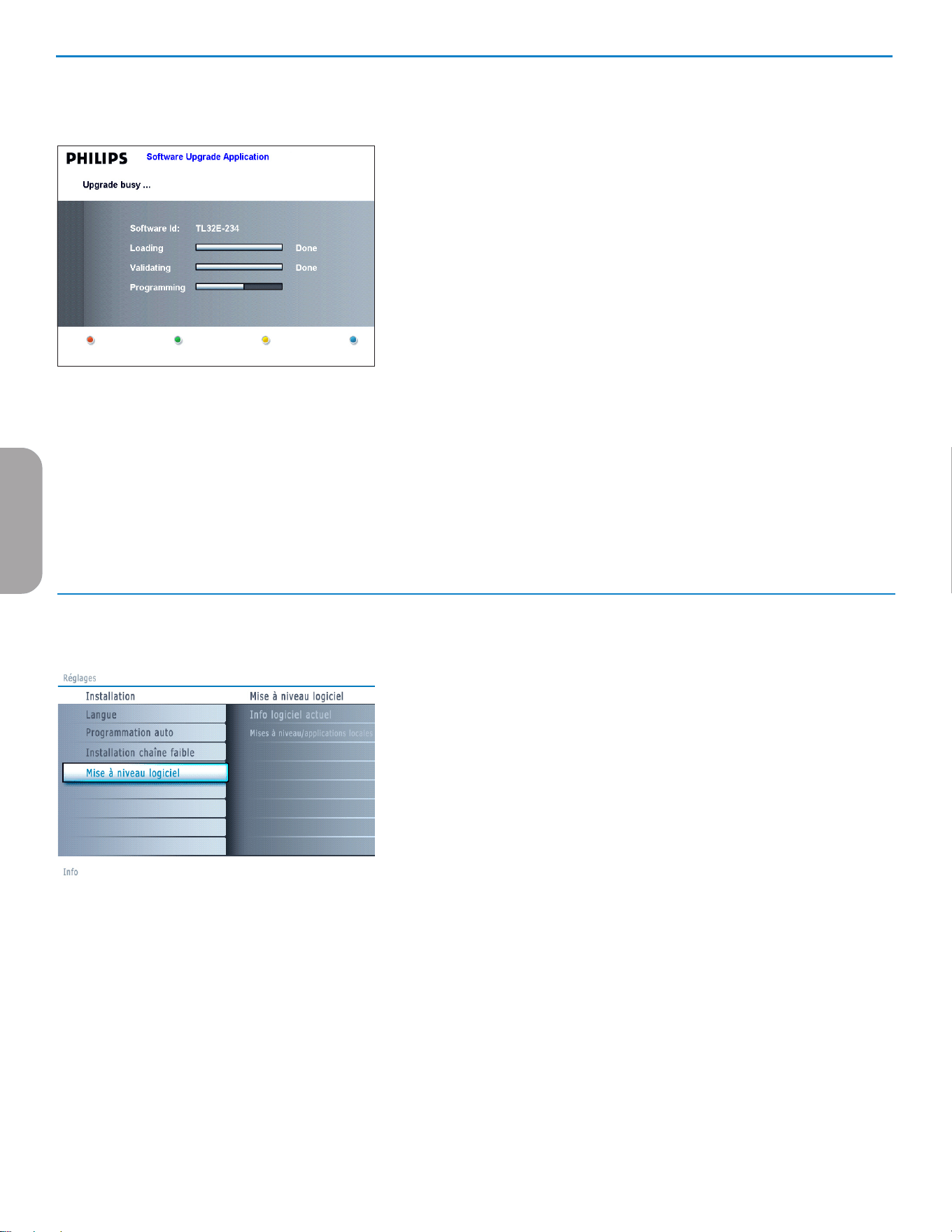
32
Procédure de mise à niveau manuelle du logiciel
. Dans.le.cas.d’une.mise.à.niveau.manuelle,.copiez.le.fichier.“autorun.upg”.
dans.un.répertoire.appelé.“Upgrade”.situé.dans.la.racine.de.la.mémoire.
portable.USB.
&.Insérez.la.mémoire.portable.qui.contient.le.logiciel.de.mise.à.niveau.
téléchargé.
é Le.téléviseur.démarrera.automatiquement.au.menu..de.navigateur.de.
contenu..Quittez.le.menu.en.appuyant.sur.la.touche.MyCONTENT.
“.Sélectionnez.Mise à niveau logiciel.dans.le.menu.Installation..Allez.à.
Mises à niveau/applications.locales..
Le.téléviseur.devrait.lister.toutes.les.images.compatibles.disponibles.sur.
la.mémoire.portable.et.afficher.les.données.correspondant.à.chacune.des.
images.sélectionnées.
‘.électionnez.l’image.de.mise.à.niveau.adéquate.et.appuyez.sur.le.bouton.de.
couleur.rouge.pour.lancer.la.mise.à.niveau..
Vous.serez.averti.du.début.de.la.procédure.de.mise.à.niveau.et.informé.du.
déroulement.du.processus.et.du.statut.final.
. Attention :
. Si vous essayez d’effectuer une mise à niveau vers une version du logiciel égale ou
inférieure à la version courante, une confirmation sera demandée. La mise à niveau
vers un logiciel de niveau inférieur ne doit être effectuée qu’en cas de nécessité
réelle.
(.Une.fois.la.mise.à.niveau.du.logiciel.effectuée.avec.succès,.retirez.la.
mémoire.portable.USB.et.redémarrez.votre.téléviseur.avec.le.boutonB..
Votre.téléviseur.démarrera.avec.le.nouveau.logiciel.
Procédure de mise à niveau automatique du logiciel
&.Mettez.votre.téléviseur.hors.tension.et.retirez.tous.les.périphériques.de.
mémoire.
é.Insérez.la.mémoire.portable.USB.qui.contient.le.logiciel.de.mise.à.niveau.
téléchargé.
“.Mettez.votre.téléviseur.sous.tension.au.moyen.du.bouton.B.
‘.Au.démarrage,.le.téléviseur.balayera.la.mémoire.portable.USB.jusqu’à.
ce.qu’il.trouve.le.contenu.de.mise.à.niveau..Le.téléviseur.passera.alors.
automatiquement.en.mode.de.mise.à.niveau..Au.bout.de.quelques.
secondes,.il.affichera.le.statut.de.la.procédure.de.mise.à.niveau.
. Avertissement :
• Il est interdit de retirer la mémoire portable pendant la procédure de mise à
niveau du logiciel !
• En cas de panne de courant pendant la procédure de mise à niveau, ne retirez
pas la mémoire portable USB du téléviseur. Le téléviseur poursuivra la mise à
jour dès que le courant sera rétabli.
• Si vous essayez d’effectuer une mise à niveau vers une version du logiciel égale
ou inférieure à la version courante, une confirmation sera demandée. La mise
à niveau vers un logiciel de niveau inférieur ne doit être effectuée qu’en cas de
nécessité réelle.
• Si une erreur survient pendant la mise à niveau, vous devez réessayer la
procédure ou contacter votre revendeur.
(.Une.fois.la.mise.à.niveau.du.logiciel.effectuée.avec.succès,.retirez.la.
mémoire.portable.USB.et.redémarrez.votre.téléviseur.avec.le.bouton.B.
. Votre.téléviseur.démarrera.avec.le.nouveau.logiciel.
. Remarque : Une fois la mise à niveau du logiciel terminée, utilisez votre PC pour
retirer le logiciel du téléviseur de votre mémoire portable.
Française
33
<?xml version="1.0" encoding="ISO-885h9-1" ?>
<philips-slideshow version="1.0" >
<title>Title of the slideshow</title>
<audio>audio_url</audio>
<slide-duration>30</slide-duration>
<slides>
<slide>slide_1_url</slide>
<slide>slide_2_url</slide>
<slide>slide_3_url</slide>
<slide>slide_4_url</slide>
<slide>slide_5_url</slide>
<slide>slide_6_url</slide>
...
<slide>slide_N-1_url</slide>
<slide>slide_N_url</slide>
</slides>
</philips-slideshow>
Remarques :
- Vous trouverez la dernière version de ce document sur le site web de support de Philips (www.philips.com/usasupport).
Utilisez le numéro du type de votre TV (p.e. 32PF5321D/37) pour trouver cette documentation et autres fichiers y afférents.
- Philips ne pourra être tenu responsable des problèmes survenant en rapport avec le contenu du présent document. Les erreurs signalées à Philips seront
corrigées et publiées sur le site web de support de Philips dès que possible.
Introduction
. Ce.document.explique.comment.faire.un.fichier.diaporama.Philips.avec.background.audio.
. Soyez.conscient.du.fait.que.ce.document.s’adresse.à.des.utilisateurs.experts.sur.le.plan.technique.ou.des.logiciels.
. Pour.lancer.le.diaporama,.ouvrez.le.fichier.diaporama.dans.le.Navigateur.de.Multimédia.de.votre.téléviseur.
&.Appuyez.sur.le.bouton. .de.votre.télécommande.après.avoir.inséré.un.appareil.USB.et.allumé.le.téléviseur.
é.Allez.à.l’endroit.où.vous.avez.sauvegardé.le.fichier.diaporama.(.alb).sur.votre.mémoire.portable.
“ Sélectionnez.le.fichier.diaporama.et.appuyez.sur.le.bouton.OK.pour.démarrer.le.diaporama.
‘.Pour.arrêter.un.diaporama,.appuyez.sur.le.bouton.‡.
Règles générales
•. Le.diaporama.utilisera.le.simple.format.ASCII.XML.pour.permettre.de.créer.et.de.modifier.les.fichiers.du.diaporama.au.moyen.d’outils.
simples.
•. Toutes.les.références.au.contenu.du.réseau.doivent.être.basées.sur.l’adresse.générale.du.contenu.
•. Le.contenu.enregistré.sur.une.mémoire.portable.(MP).n’a.pas.d’adresse.générale.;.par.conséquent,.une.référence.au.contenu.issu.d’une.MP.
n’est.pas.possible.à.partir.d’un.diaporama.qui.n’est.pas.sauvegardé.sur.la.MP.elle-même.
•. Pour.préserver.la.portabilité,.un.diaporama.sauvegardé.sur.une.MP.devrait.exclusivement.renvoyer.à.un.contenu.sur.la.même.MP...Renvoyer.
à.des.adresses.générales.peut.entraîner.des.incohérences.si.la.MP.est.utilisée.sur.un.appareil.CE.qui.n’est.pas.sur.réseau..Ceci.n’est.
cependant.pas.interdit,.ce.n’est.qu’une.recommandation.
•. Il.est.préférable.que.les.URL.renvoyant.au.contenu.d’une.MP.soient.basés.sur.un.chemin.relatif.partant.du.répertoire.dans.lequel.le.
diaporama.est.sauvegardé..Ce.chemin.comprend.l’appareil.ou.le.nom.du.disque.de.la.MP.
... Un.chemin.absolu.vers.le.contenu.sera.également.supporté.
-. chemin.relatif.:.pictures\test1.jpg,.tamper.jpg,...\new\bird.jpg,.…
-. chemin.absolu.:.USB1:\pictures1\foo_bar.jpg,.C:\f1.jpg,.\organisation.jpg,.…
Format général
. Le.format.et.la.syntaxe.ci-dessous.seront.utilisés.pour.créer.le.fichier.diaporama.(simple.texte.ascii).avec.l’extension..alb.(.ALB).Exemples:.
slshow1.alb,.summer_holiday_2004.ALB,.test.alb,.….
. Il.conviendrait.d’utiliser.la.syntaxe.suivante.pour.créer.le.fichier.texte.:
Annexe 2 - Format de diaporama pour téléviseur Philips avec background audio
Française
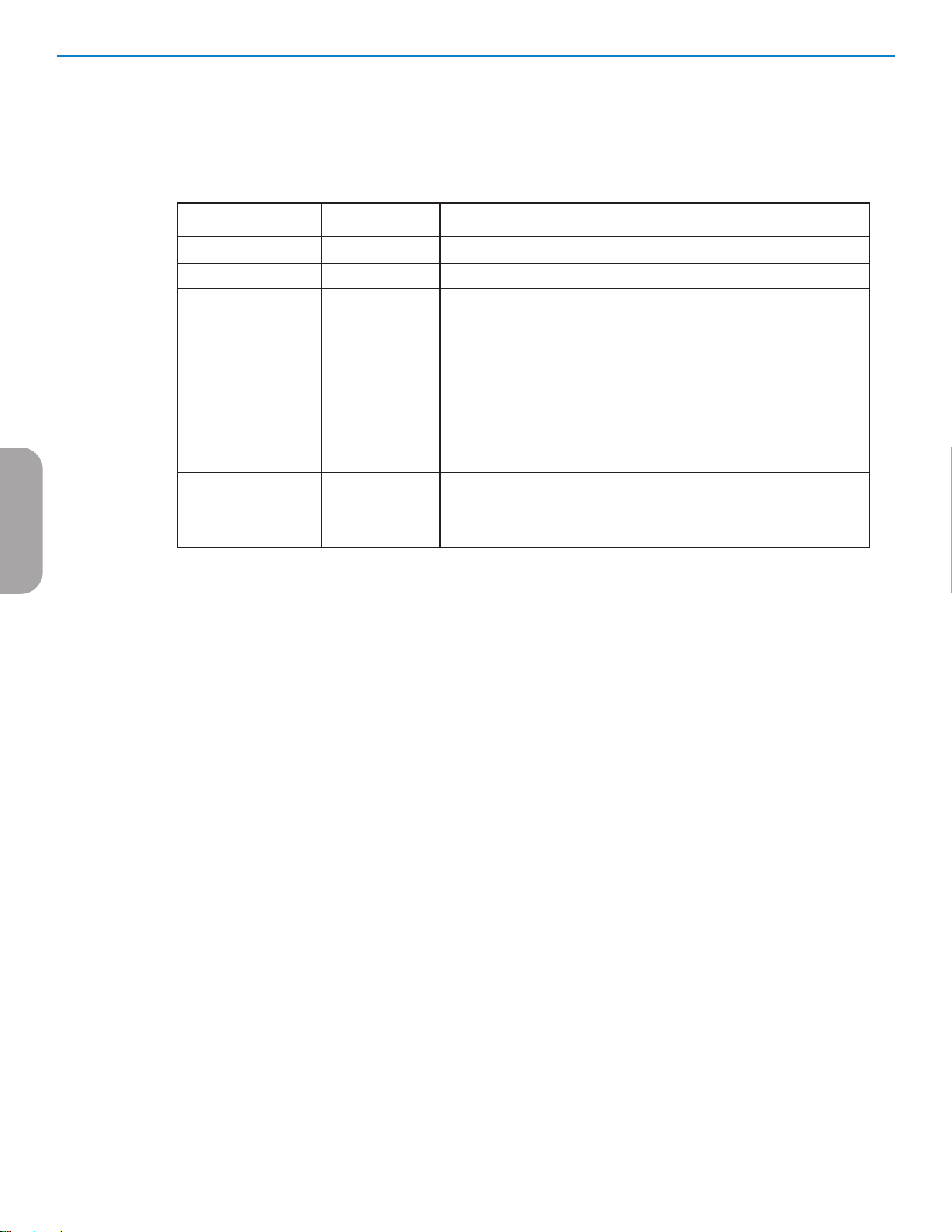
34
Nom de l’étiquette
philips-slideshow
title
audio
slide-duration
slides
slide
Utilisation
obligatoire
facultatif
facultatif
facultatif.
.
obligatoire
facultatif
Description
Signature.diaporama.Philips,.y.compris.la.version.
Le.titre.de.la.liste.de.lecture.
L’URL.audio.qui.suit.cette.étiquette.définira.la.musique.de.fond.qui.sera.
jouée..pendant.le.diaporama..
Une.simple.chanson.ou.liste.de.lecture.(.m3u.&..pls).sont.les.seules.
références.audio.valables...D’autres.références.n’entraîneront.pas.de.
reproduction.d’enregistrements.audio..Si.une.simple.chanson.est.utilisée.
comme.référence,.elle.sera.répétée.à.l’infini..Si.c’est.une.liste.de.lecture,.elle.
sera.lue.successivement.avec.une.répétition.à.la.fin.de.la.liste.de.lecture.
Le.temps.d’affichage.par.défaut.(0,1.seconde).d’une.dia..L’application.TV.ne.
doit.pas.nécessairement.supporter.cette.étiquette..L’application.TV.peut.
forcer.l’utilisation.d’un.ou.de.plusieurs.temps.d’affichage.prédéfinis..
Identifie.les.dias.à.montrer.
Identifie.l’URL.ou.la.dia.individuelle.
Etiquettes xML supportées
La.table.qui.suit.donne.une.description.de.la.syntaxe.XML.
<?xml version="1.0" encoding="ISO-885h9-1" ?>
<philips-slideshow version="1.0" >
<title>Philips AlbumFile</title>
<audio>Music\Nature.mp3</audio>
<slide-duration>50</slide-duration>
<slides>
<slide>Images\Image01.jpg</slide>
<slide>Images\Image02.jpg</slide>
<slide>Images\Image03.jpg</slide>
<slide>Images\Image04.jpg</slide>
<slide>Images\Image05.jpg</slide>
<slide>Images\Image06.jpg</slide>
<slide>Images\Image07.jpg</slide>
<slide>Images\Image08.jpg</slide>
<slide>Images\Image09.jpg</slide>
<slide>Images\Image10.jpg</slide>
<slide>Images\Image11.jpg</slide>
<slide>Images\Image12.jpg</slide>
</slides>
</philips-slideshow>
Exemples:
Voir.sur.ce.CD,.répertoire.Files/Slideshw/....
Copiez.le.répertoire.avec.les.fichiers.du.diaporama.dans.votre.mémoire.portable.
Française

35
Remarques:
- La dernière version de ce document figure sur le site web d’assistance de Philips (www.philips.com/usasupport).
- Le logiciel de votre téléviseur peut être mis à niveau. En cas de problème, contrôlez si la version installée sur votre téléviseur est bien la dernière. La dernière version
disponible figure, avec le instructions correspondantes, sur le site web d’assistance de Philips.
Utilisez le numéro du type de votre téléviseur (par ex. 32PF5321D/37) pour trouver les fichiers de documentation et autres pertinents.
- Philips décline toute responsabilité relativement aux erreurs contenues dans ce document et à tout problème pouvant découler du contenu de ce document. Les
erreurs signalées à Philips seront corrigées et publiées le plus rapidement possible sur le site web d’assistance de Philips.
Problèmes liés au contenu numérique
•. Seules.les.mémoire.portables.formatées.(initialisées).FAT.(DOS).sont.prises.en.charge...Les.erreurs.de.formatage.peuvent.rendre.le.contenu.
illisible..En.cas.de.problème.de.ce.type,.essayez.de.reformater.la.carte..Ayez.présent.à.l’esprit.que.formater.la.carte.en.supprimera.également.
tout.le.contenu.(images,.titres.musicaux,.…).
•. Les.types.de.fichiers.suivants.sont.pris.en.charge.:..jpg,..jpeg,..mp3,..alb,..m3u.et..pls.
•. Seuls.les.formats.d’image.JPEG.linéaires.sont.pris.en.charge;.le.codage.JPEG.progressif.ne.l’est.pas.
•. La.longueur.des.noms.de.fichiers.et.de.répertoires.est.limitée.à.celle.spécifiée.par.les.systèmes.de.fichiers.FAT12/16/32.
•. Les.niveaux.maximum.de.répertoires.nichés.sont.19.
•. N’utilisez.jamais.les.extensions.de.types.de.fichiers.prises.en.charge.(.jpg,..jpeg,..mp3,..alb,..m3u.et..pls).comme.des.extensions.de.répertoires.
car.ces.répertoires.seraient.alors.traités.comme.des.fichiers.corrompus.
•. Le.décodeur.MP3.ne.prend.pas.en.charge.la.lecture.MPEG1.de.couche.1.ou.2..
•. Les.fichiers.MP3.Pro.peuvent.être.lus.avec.une.qualité.MP3.normale.
•. Les.temps.d’accès.au.contenu.d’un.périphérique.et.de.réponse.peuvent.différer.selon.le.type.et.la.marque.de.ce.périphérique.
•. Les.temps.d’accès.au.contenu.d’un.périphérique.et.de.réponse.diminueront.plus.il.y.aura.de.fichiers.non.pris.en.charge.ou.corrompus.sur.ce.
périphérique.
Problèmes liés aux appareils photo numériques
Si.la.connexion.USB.entre.votre.appareil.numérique.et.le.téléviseur.ne.fonctionne.pas,.essayez.les.solutions.suivantes.pour.résoudre.le.problème.
•. Vérifiez.si.votre.appareil.photo.est.bien.allumé.et.s’il.est.correctement.configuré.(pour.plus.d’informations,.consultez.le.manuel.qui.
l’accompagne).
•. Certains.appareils.photo.numériques.permettent.de.désactiver.l’interface.USB.:.assurez-vous.que.cette.interface.est.activée.avant.le.
branchement.au.téléviseur.
•. Si.votre.appareil.numérique.n’a.qu’une.mémoire.interne.(pas.de.mémoire.amovible),.vous.pouvez.essayer.d’en.copier.manuellement.le.contenu.
sur.une.carte.de.mémoire.ou.un.périphérique.USB.(par.ex..un.produit.Philips.KEY).en.utilisant.un.ordinateur.
•. Certains.appareils.photo.numériques.permettent.de.basculer.entre.PTP.(Picture.Transfer.Protocol).ou.“PC.Link”.et.USB.Mass.Storage.ou.“PC.
Drive”...Assurez-vous.de.sélectionner.USB.Mass.Storage.ou.“PC.Drive”.sur.votre.appareil.
•. Si.votre.appareil.photo.prend.en.charge.plusieurs.réglages.d’interface,.veillez.à.les.essayer.un.à.un.ou.contactez.le.revendeur.de.votre.appareil.
pour.trouver.le.réglage.adéquat.
Problèmes.liés.aux.périphériques.de.mémoire.USB
•. Les.périphériques.connectés.au.port.USB.de.votre.téléviseur.doivent.être.conformes.“Massa.Orage.class”..Un.appareil.(appareil.photo.
numérique,.lecteur.MP3,.disque.dur.portable,.…).non.compatible.“Mass.Storage.Class”.ne.sera.en.effet.pas.détecté.par.le.navigateur.de.
contenu.du.téléviseur.
•. Les.sous-ensembles.suivants.de.la.spécification.Mass.Storage.Class.sont.pris.en.charge.:
-. L’implémentation.de.ce.téléviseur.est.basée.sur.la.spécification..“Universal.Serial.Bus.Mass.Storage.Class.Specification.Overview”.(v1.2,.23.
juin.2003).qui.inclut.tous.les.documents.référencés.par.ce.document..Ce.document.figure.sur.le.site.web.de.la.standardisation..USB.(www.
usb.org).
-. Prise.en.charge.intégrale.du.USB.Mass.Storage.Class.Bulk-Only.Transport..(bInterfaceProtocol.=.50h).
-. Prise.en.charge.intégrale.de.la.sous-classe.de.code.05h;.spéc..SFF-8070i..
-. Prise.en.charge.intégrale.de.la.sous-classe.de.code.06h.;.ensemble.de.commandes.transparentes.à.SCSI.
•. Pour.les.périphériques.USB.de.grande.taille,.l’accès.aux.fichiers.risque.d’être.long.quand.vous.êtes.dans.le.navigateur.de.contenu.
•. Si.vous.utilisez.un.disque.dur.portable.USB.:.à.cause.de.la.consommation.élevée.du.disque.dur,.il.est.conseillé.d’utiliser.l’alimentation.externe.
du.disque.dur.portable.pour.garantir.un.bon.fonctionnement.dans.toutes.les.conditions.
Annexe 3 - Philips TV USB
Française

36
Philips, P.O. Box 671539, Marietta, GA. 30006-0026
GARANTIE LIMITÉE PHILIPS
UN (1) AN
COUVERTURE DE GARANTIE:
La provision pour garanties de PHILIPS se limite aux termes
énumérés ci-dessous.
QUI EST COUVERT?
Philips garantit le produit au premier acheteur ou à la personne
recevant le produit en cadeau contre tout défaut de matière ou
de main d’œuvre conformément à la date d’achat originale («
Période de garantie ») d’un distributeur agréé. Le reçu de vente
original indiquant le nom du produit ainsi que la date d’achat
d’un détaillant agréé est considéré comme une preuve d'achat.
QU'EST-CE QUI EST COUVERT?
La garantie de Philips couvre les nouveaux produits en cas de
défaut et suivant la réception par Philips d’une réclamation
valide dans les limites de la garantie. Philips s’engage, à son
choix, à (1) réparer le produit gratuitement avec des pièces de
rechange neuves ou remises à neuf, ou à (2) échanger le pro-
duit pour un produit neuf ou ayant été fabriqué à partir de
pièces neuves ou usagées en bon état et au moins fonctionnelle-
ment équivalent ou comparable au produit d’origine dans l’in-
ventaire actuel de Philips, ou à (3) rembourser le prix d’achat
initial du produit.
Philips garantit les produits ou pièces de remplacement prévus
sous cette garantie contre tout défaut de matière ou de main
d’œuvre à partir de la date de remplacement ou de réparation
pour une période de quatre-vingt-dix (90) jours ou pour la por-
tion restante de la garantie du produit d’origine, la plus longue
de ces couvertures étant à retenir. Lorsqu’un produit ou une
pièce est échangée, tout article de rechange devient votre pro-
priété et l’article remplacé devient la propriété de Philips.
Lorsqu’un remboursement est effectué, votre produit devient la
propriété de Philips.
Remarque : tout produit vendu et identifié comme
étant remis à neuf ou rénové porte une garantie limitée
de quatre-vingt-dix (90) jours.
Un produit de remplacement ne pourra être envoyé
que si toutes les exigences de la garantie ont été
respectées. Tout manquement de répondre à toutes les
exigences pourra entraîner un délai.
CE QUI N’EST PAS COUVERT - EXCLUSIONS ET
LIMITATIONS:
Cette garantie limitée ne s’applique qu’aux nouveaux produits
fabriqués par ou pour Philips pouvant être identifiés par la mar-
que de commerce, le nom commercial ou le logo qui y sont
apposés. Cette garantie limitée ne s’applique à aucun produit
matériel ou logiciel non Philips, même si celui-ci est incorporé
au produit ou vendu avec celui-ci. Les fabricants, fournisseurs
ou éditeurs non-Philips peuvent fournir une garantie séparée
pour leurs propres produits intégrés au produit fourni.
Philips ne saurait être tenu responsable de tout dommage ou
perte de programmes, données ou autres informations mis en
mémoire dans tous médias contenus dans le produit ou de tout
produit ou pièce non-Philips non couvert par cette garantie. La
récupération ou réinstallation des programmes, données ou
autres informations n’est pas couverte par cette garantie lim-
itée.
Cette garantie ne s’applique pas (a) aux dommages causés par
un accident, un abus, un mauvais usage, une mauvaise applica-
tion ou à un produit non-Philips, (b) aux dommages causés par
un service réalisé par quiconque autre que Philips ou qu’un cen-
tre de service agréé de Philips, (c) à un produit ou pièce ayant
été modifié sans la permission écrite de Philips, ou (d) si tout
numéro de série de Philips a été supprimé ou défiguré, ou (e) à
un produit, accessoire ou produit non durable vendu « TEL
QUEL » sans garantie de quelque description que ce soit par
l’inclusion de produits remis à neuf Philips vendu « TEL QUEL »
par certains détaillants.
Cette garantie limitée ne couvre pas:
• les frais d'expédition pour le renvoi du produit défectueux à
Philips.
• les frais de main-d'œuvre pour l'installation ou la configuration
du produit, le réglage des commandes sur le produit du client
ainsi que l'installation ou la réparation du système d'antenne
externe au produit.
• la réparation du produit et/ou le remplacement des pièces à
cause d'une mauvaise installation, d'un raccordement à une ali-
mentation électrique incorrecte, d’un emploi abusif, d'une négli-
gence, d’un mauvais usage, d'un accident, d'une réparation non
autorisée ou de toute autre cause non contrôlable par Philips.
• tout dommage ou réclamation pour des produits non
disponibles à l’utilisation ou pour des données perdues ou logi-
ciel perdu.
• tout dommage au produit encouru lors de l’expédition.
• un produit nécessitant une modification ou adaptation afin de
permettre l'utilisation dans tout pays autre que celui pour
lequel il était désigné, fabriqué, approuvé et/ou autorisé ou
toute réparation du produit endommagé par ces modifications.
• un produit utilisé à des fins commerciales ou institutionnelles
(y compris mais non de façon limitative les fins de location).
• un produit perdu lors de l’expédition sans preuve signée de la
réception.
• tout manquement d’exploiter le produit selon le manuel de
l’utilisateur.
POUR OBTENIR DE L’AIDE AUX ÉTATS-UNIS, À
PUERTO RICO OU AUX ÎLES VIERGES
AMÉRICAINES …Communiquez avec le centre de service à
la clientèle de Philips au: 1-888-PHILIPS (1-888-744-5477)
POUR OBTENIR DE L’AIDE AU CANADA…
1-800-661-6162 (pour un service en français)
1-888-PHILIPS (1-888-744-5477) (pour un service en anglais ou
en espagnol)
LA RÉPARATION OU LE REMPLACEMENT
CONFORMÉMENT À CETTE GARANTIE CONSTITUE LE
SEUL REMÈDE POUR LE CONSOMMATEUR. PHILIPS N’EST
AUCUNEMENT RESPONSABLE DE TOUT DOMMAGE
ACCESSOIRE OU INDIRECT RÉSULTANT DE LA VIOLA-
TION DE TOUTE GARANTIE EXPRESSE OU IMPLICITE SUR
CE PRODUIT. SAUF DANS LA MESURE INTERDITE PAR LES
LOIS APPLICABLES, TOUTE GARANTIE IMPLICITE DE
QUALITÉ LOYALE ET MARCHANDE OU D’UTILITÉ PARTI-
CULIÈRE DU PRODUIT EST LIMITÉE DANS LE TEMPS À LA
DURÉE DE CETTE GARANTIE.
Certains états ne reconnaissent pas l'exclusion ou la limitation
de la responsabilité pour dommages indirects ou accessoires,
ou autorisent des limitations sur la durée d’une garantie
implicite, il est donc possible que les limitations ou exclusions
mentionnées ci-dessus soient sans effet dans votre cas.
Cette garantie vous donne des droits légaux spécifiques. Il est possible que vous bénéficiiez de droits supplémentaires variant d'un État/Province à l'autre.
3121 233 48881
2
Al registrar su modelo en PHILIPS, usted podrá obtener todos los valiosos beneficios que se indican a continuación,
¡no se los pierda! Llene y devuelva su Tarjeta de registro del producto ahora mismo para garantizar:
Devuelva su Tarjeta de registro de producto hoy
mismo para aprovechar al máximo su compra.
Visite nuestro sitio en el World Wide Web en http://www.usasupport.philips.com
Felicitaciones por su compra y
¡bienvenido a la “familia”!
Estimado propietario de un producto PHILIPS:
Gracias por confiar en PHILIPS. Usted ha escogido uno de los
productos mejor construidos y con mejor respaldo disponible
hoy en día. Haremos todo lo que esté a nuestro alcance por
mantenerlo satisfecho con su compra durante muchos años.
Como miembro de la “familia” PHILIPS, usted tiene derecho a
estar protegido por una de las garantías más completas y redes
de servicio más sobresalientes de la industria. Lo que es más: su
compra le garantiza que recibirá toda la información y las ofertas
especiales a las que tiene derecho, además de tener un fácil
acceso a los accesorios desde nuestra cómoda red de compra
desde el hogar.
Y lo que es más importante: usted puede confiar en nuestro
irrestricto compromiso con su satisfacción total.
Todo esto es nuestra manera de decirle bienvenido y gracias por
invertir en un producto PHILIPS.
P.S.: Para aprovechar al máximo su compra PHILIPS,
asegúrese de llenar y de devolver inmediatamente su
Tarjeta de registro del producto.
Conozca estos símbolos
de
seguridad
Este “relámpago” indica que existe
material no aislado dentro de la
unidad que puede causar una descarga
eléctrica. Para la seguridad de todos en su
hogar, no retire la cubierta del producto.
El “signo de exclamación” llama la
atención hacia funciones sobre las
que debería leer con atención en la
literatura adjunta para evitar problemas
operativos y de mantenimiento.
ADVERTENCIA: Para reducir el riesgo de
incendio o descarga eléctrica, este aparato
no se debe exponer a la lluvia ni a la
humedad, y no se le deben colocar encima
objetos llenos de líquido como jarrones.
CAUTION: To prevent electric shock, match
wide blade of plug to wide slot, fully insert.
ATTENTION : Pour éviter les choc
électriques, introduire la lame la plus large
de la fiche dans la borne correspondante
de la prise et pousser jusqu’au fond.
*Comprobante
de compra
La devolución de la tarjeta que se
incluye garantiza que se archive la fecha
de compra, de modo que no necesitará
más papeleo para obtener el servicio
de garantía.
*Notificación de
seguridad del producto
Al registrar su producto, recibirá
la notificación (directamente del
fabricante) en el raro caso de que
se deba retirar un producto o tenga
defectos en la seguridad.
*Beneficios adicionales de
la propiedad
del producto
Al registrar su producto, garantiza que
recibirá todos los privilegios a los cuales
tiene derecho, lo que incluye las ofertas
especiales para ahorrar dinero.
PRECAUCIÓN: PARA REDUCIR EL RIESGO DE DESCARGA ELÉCTRICA,
NO RETIRE LA CUBIERTA (O TAPA POSTERIOR). ADENTRO NO HAY
PARTES UTILIZABLES POR EL USUARIO. REFIERA EL SERVICIO
A PERSONAL DE SERVICIO CAPACITADO.
RIESGO DE DESCARGA
ELÉCTRICA. NO ABRIR
PRECAUCIÓN
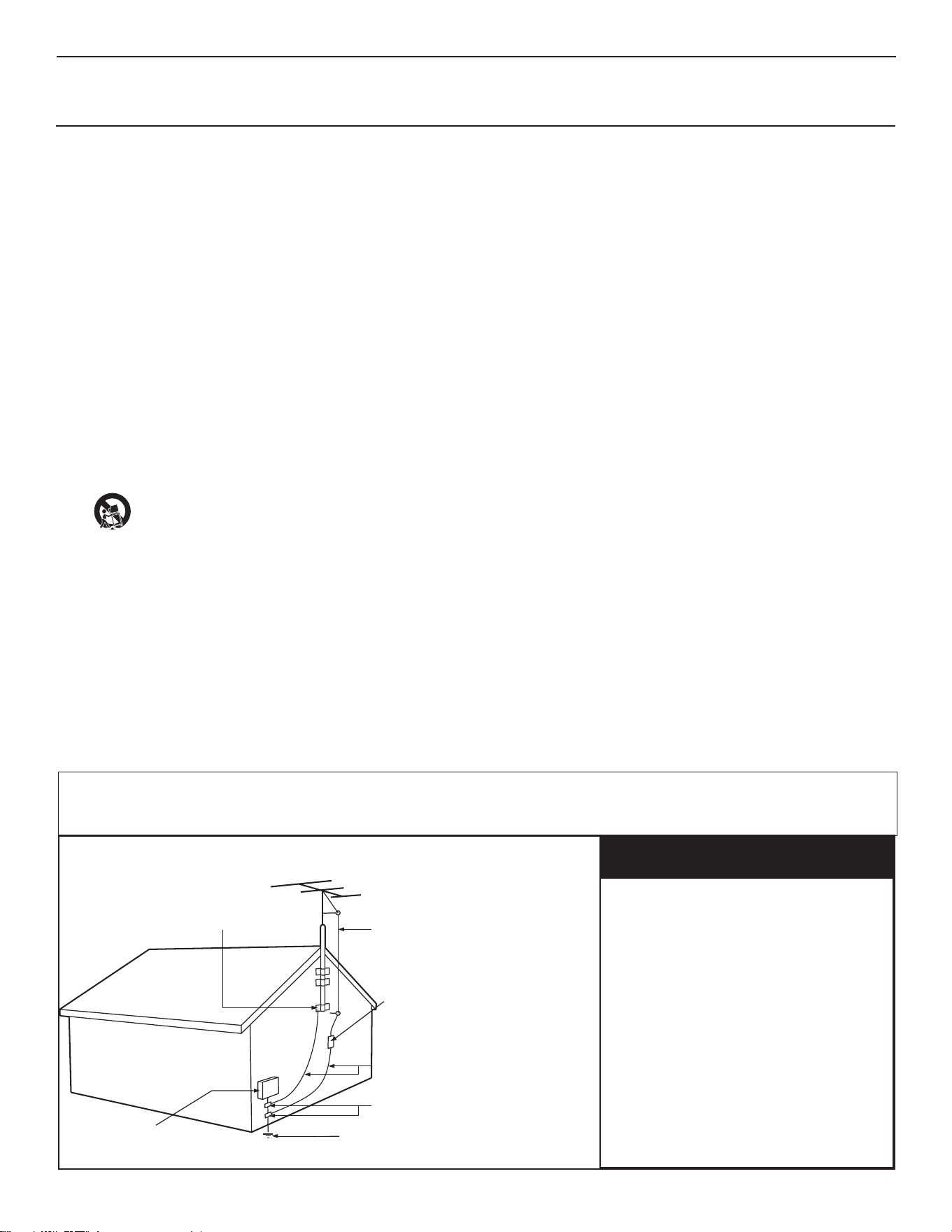
- MALTRATO, DESCUIDO O MAL USO, PRESENCIA DE
INSECTOS O ROEDORES (CUCARACHAS,RATONES,
ETC.).
- CUANDO EL APARATO NO HAYA SIDO OPERADO DE
ACUERDO CON EL INSTRUCTIVO DE USO, FUERA
DE LOS VALORES NOMINALES Y TOLERANCIAS
DE LAS TENSIONES (VOLTAJE), FRECUENCIA
(CICLAJE) DE ALIMENTACION ELECTRICA Y LAS
CARACTERISTICAS QUE DEBEN REUNIR LAS
INSTALACIONES AUXILIARES. - POR FENOMENOS
NATURALES TALES COMO: TEMBLORES,
INUNDACIONES, INCENDIOS, DESCARGAS
ELECTRICAS, RAYOS, ETC. O DELITOS CAUSADOS
PHILIPS MEXICANA, S.A. DE C.V. NO
SE HACE RESPONSABLE POR DAÑOS O
DESPERFECTOS CAUSADOR POR:
3
INSTRUCCIONES DE SEGURIDAD IMPORTANTES
Léalas antes de operar el equipo
1. Lea estas instrucciones.
2. Guarde estas instrucciones.
3. Preste atención a todas las advertencias.
4. Siga todas las instrucciones.
5. No use este TV cerca del agua.
6. Límpielo solamente con un paño seco.
7. No bloquee ninguno de los orificios de ventilación. Instálelo de
acuerdo con las instrucciones de los fabricantes.
8. No lo instale cerca de fuentes de calor, tales como radiadores,
compuertas de tiro (registros) de calor, estufas u otros aparatos (lo
que incluye amplificadores) que generen calor.
9. No anule el objetivo de seguridad del enchufe polarizado o de
conexión a tierra. Un enchufe polarizado tiene dos paletas, una más
ancha que la otra. Un enchufe de conexión a tierra tiene dos paletas
y una tercera espiga de conexión a tierra. La paleta más ancha o la
tercera espiga se entrega para su seguridad. Si el enchufe que se
proporciona no se ajusta a su tomacorriente, consulte a un electricista
para que reemplace el tomacorriente obsoleto.
10. Evite pisar o apretar el cable de suministro eléctrico, especialmente
en los enchufes, tomacorrientes y en el punto en que salen del
aparato.
11. Sólo use los aditamentos/accesorios que especifique el fabricante.
12. Utilice sólo un carro, soporte, trípode, repisa o mesa que
especifique el fabricante o que se venda junto con el TV. Si
usa un carro, tenga precaución cuando mueva la
combinación carro/TV para evitar lesiones si éste se vuelca.
13. Desenchufe este TV durante las tormentas eléctricas o cuando no se
use durante períodos prolongados.
14. Deje que personal calificado realice todo el servicio. Es necesario que
el TV reciba servicio si se ha dañado de algún modo, como cuando
se daña el cable o enchufe de suministro eléctrico, se ha derramado
líquido o le han caído objetos dentro, cuando el TV ha estado
expuesto a lluvia o humedad, no funciona bien o se ha caído.
15. Es posible que este producto contenga plomo y mercurio. Es posible
que la eliminación de estos materiales esté regulada debido a
consideraciones medioambientales. Para obtener información acerca
de la eliminación o del reciclaje, comuníquese con sus autoridades
locales o con la Asociación de Industrias Electrónicas: www.eiae.org.
16. Daños que requieran servicio: El TV debe recibir el servicio de
personal de servicio calificado cuando:
A. se ha dañado el cable de alimentación o el enchufe;
B. han caído objetos o se ha derramado líquido dentro del TV;
C. el TV ha quedado expuesto a la lluvia;
D. el TV parece no funcionar normalmente o su rendimiento ha
cambiado notoriamente;
E. se ha dejado caer el TV o se ha dañado la caja.
17. Inclinación/Estabilidad: Todos los televisores deben cumplir normas
de seguridad generales que se recomiendan en todo el mundo en
cuanto a las propiedades de inclinación y estabilidad del diseño de su
gabinete.
• No comprometa estas normas de diseño aplicando una fuerza de
tracción excesiva a la parte delantera o superior del gabinete, lo que
finalmente puede hacer que el producto se vuelque.
• Además, no se ponga en peligro usted mismo ni a sus niños
colocando equipos electrónicos o juguetes sobre el gabinete. Dichos
artículos pueden caer inesperadamente desde la parte superior del
aparato y dañarlo y/o causar lesiones personales.
18. Montaje en la pared o cielo raso: El TV se debe montar en una pared
o cielo raso únicamente como lo recomienda el fabricante.
19. Líneas de energía eléctrica: Una antena exterior se debe ubicar lejos
de las líneas de energía.
20. Conexión a tierra de la antena exterior: Si se conecta una antena
exterior al receptor, asegúrese de que el sistema de antena esté
conectado a tierra para proporcionar cierta protección contra
sobrevoltajes y acumulación de cargas electrostáticas.
En la Sección 810 del Código Eléctrico Nacional ANSI/NFPA 70 Nº 70-
1984, se proporciona información sobre la adecuada conexión a tierra
de las esteras y estructuras de apoyo, la conexión a tierra del alambre
de acometida a una unidad de descarga de antena, el tamaño de
los conectores de conexión a tierra, la ubicación de la unidad de
descarga de antena, la conexión a los electrodos y los requisitos
del electrodo de conexión a tierra. Consulte la figura que aparece a
continuación.
21. Entrada de objetos y líquidos: Se debe tener cuidado de que no
caigan objetos dentro de los orificios de la caja ni se derramen
líquidos a través de ellos.
a) Advertencia: Para reducir el riesgo de incendio o descarga eléctrica,
este aparato no se debe exponer a la lluvia ni a la humedad, y no se le
deben colocar encima objetos llenos de líquido como jarrones.
22. PRECAUCIÓN sobre el uso de las baterías: Para evitar escapes de
las baterías que pueden resultar en lesiones corporales, daño a la
propiedad o a la unidad:
• no mezcle las baterías (nuevas con antiguas o de carbono con
Ejemplo de conexión a tierra de la antena
según NEC, Código Eléctrico Nacional
Nota para el instalador del sistema CATV: Se hace este recordatorio para llamar la atención del instalador del sistema CATV sobre el Artículo 820-
40 del Código Eléctrico Nacional (NEC, por sus siglas en inglés), en donde se proporcionan instrucciones para la adecuada conexión a tierra y
en donde, en particular, se especifica que la tierra de los cables se debe conectar al sistema de conexión a tierra del edificio, tan cerca del punto
de entrada del cable como sea posible.
ALAMBRE DE ACOMETIDA DE LA ANTENA
UNIDAD DE DESCARGA
DE ANTENA
(SECCIÓN 810-20 de NEC)
CONDUCTORES DE CONEXIÓN A TIERRA
(SECCIÓN 810-21 de NEC)
ABRAZADERAS DE CONEXIÓN A TIERRA
SISTEMA DE ELECTRODOS DE CONEXIÓN A TIERRA DEL SERVICIO
ELÉCTRICO
(ART 250 de NEC, PARTE H)
ABRAZADERA DE CONEXIÓN A TIERRA
EQUIPO DE SERVICIO ELÉCTRICO
AVISO IMPORTANTE SOLO PARA
MEXICO
1
Contenido
Español
Introducción a la TV digital............................................................... 2
Preparación............................................................................................ 2
Uso del control remoto...................................................................... 5
Botones de control del TV................................................................ 6
Mi contenido......................................................................................................7
Uso de los menús................................................................................. 7
....Introducción..........................................................................................7
....Navegación.a.través.del.menú.Ajustes................................................7
Demostración........................................................................................ 8
Instalación............................................................................................... 8
....Selección.de.idioma.del.menú..............................................................8
....Memorización.de.canales.de.TV...........................................................8
....Instalación.de.canales.con.señal.débil...................................................9
....Actualización.de.software.....................................................................9
Menú Configuración.................................................................................10
....Preferencias......................................................................................... 10
.......-.Preferencias.de.imagen/sonido.................................................... 10
............•.Surround.Automático............................................................. 10
.......-.Preferencias.de.funciones............................................................. 10
............•.Servicio.de.subtítulos.............................................................. 10
............•.Servicio.de.subtítulos.digitales............................................... 11
............•.Opciones.de.subtítulos.digitales............................................ 11
.......-.Preferencias.de.menú................................................................... 12
............•.OSD......................................................................................... 12
............•.Mostrar.alarmas.de.emergencia.(EAS).................................. 12
............•.Configurar/Cambiar.código.................................................... 12
.......-.Borrar.ajustes.AV......................................................................... 12
....Fuente.................................................................................................. 13
....Reloj.................................................................................................... 13
.......-.Modo.reloj.automático................................................................. 13
.......-.Canal.con.reloj.automático.......................................................... 13
.......-.Tiempo.-.Día................................................................................. 13
.......-.Huso.horario................................................................................ 13
.......-.Horario.de.verano........................................................................ 13
Menú TV................................................................................................14
....Menú.Imagen....................................................................................... 14
.......-.Auto.Picture.................................................................................. 14
.......-.Contraste...................................................................................... 14
.......-.Brillo.............................................................................................. 14
.......-.Color............................................................................................. 14
.......-.Realce............................................................................................ 14
.......-.Temperatura.color....................................................................... 14
.......-.Procesamiento.digital................................................................... 14
.......-.Contraste.dinámico...................................................................... 14
.......-.DNR.(Reducción.digital.del.ruido).............................................. 15
.......-.Realce.del.color............................................................................ 15
.......-.Matiz.............................................................................................. 15
.......-.Formato.de.pantalla...................................................................... 15
.......-.Active.Control.............................................................................. 15
....Menú.Sonido....................................................................................... 15
........-.Auto.sound.................................................................................. 15
........-.Volumen....................................................................................... 15
........-.Balance......................................................................................... 15
........-.Volumen.del.auricular................................................................. 16
........-.Modo.Sonido............................................................................... 16
........-.Alternar.audio.............................................................................. 16
........-.Idioma.de.audio.digital................................................................ 16
........-.Mono/Estéreo.............................................................................. 16
........-.AVL.(Nivelador.automático.de.volumen).................................. 16
........-.Nivelador.de.volumen................................................................. 16
....Menú.Funciones.................................................................................. 16
........-.Subtítulos.encapsulados.............................................................. 16
........-.Temporizador.de.apagado.programado..................................... 16
....Menú.Canales...................................................................................... 17
........-.Bloquear.después........................................................................ 17
........-.Bloqueo.de.canales...................................................................... 17
........-.Bloqueo.de.clasificaciones.de.TV............................................... 17
........-.Bloqueo.de.clasificaciones.de.películas...................................... 18
........-.Canales.preferidos....................................................................... 19
........-.Descargar.tabla.de.clasificaciones.............................................. 19
........-.Bloqueo.de.clasificaciones.regionales......................................... 19
........-.Borrar.clasificaciones.regionales................................................. 20
Conexión de dispositivos accesorios............................................20
....Caja.superior.de.ajuste.al.TV............................................................. 20
....Reproductor/grabador.de.DVD.con.exploración.
....progresiva.al.TV.................................................................................. 21
....Reproductor/grabador.de.DVD/VCR.al.TV..................................... 21
....Cámara.de.video/Consola.de.juegos.al.TV....................................... 22
....Conexiones.laterales:.USB/auricular................................................. 22
....Receptor.de.sonido.digital................................................................. 22
....Realizar.instalación............................................................................. 23..
Navegador de Multimedia...............................................................23
....Menú.Navegador.de.Multimedia........................................................ 24
Grabación con el grabador..............................................................24
....Grabación.de.un.programa.de.TV..................................................... 24
Para seleccionar equipos periféricos conectados.....................25
Botones del equipo de audio y video............................................25
Antes de llamar al servicio técnico...............................................26
Consejos................................................................................................27
Glosario.................................................................................................28
Especificaciones..................................................................................29
Anexo 1 - Actualización con memoria portátil del software
del televisor Philips............................................................................31
Anexo 2 - Televisor Philips con formato de presentación de
imágenes y música de fondo...........................................................33
Anexo 3 - Philips TV USB................................................................35
R.Directivas sobre el final de la vida útil de los dispositivos
Philips se esfuerza al máximo para que su producción se ciña a estrictos criterios medioambientales. Este televisor
contiene materiales aptos para reciclaje y reutilización. Existen compañias especializadas que, al final del ciclo de
vida del televisor, pueden encargarse de desmontarlo para recuperar los materiales reutilizabbles y reducir al mínimo
el material que debe desecharse. Infórmese acerca de las regulaciones locales para eliminar su televisor antiguo.
Cuidado de la pantalla
Consulte Consejos, pag. 28.
R
Reciclaje
Los materiales que se usan en su aparato no son reutilizables ni se
pueden reciclar. Para minimizar los desechos al medio ambiente,
empresas especializadas recogen los aparatos usados y los desarman
después para recuperar todo el material que se pueda reutilizar
(consulte a su distribuidor para obtener mayores detalles).
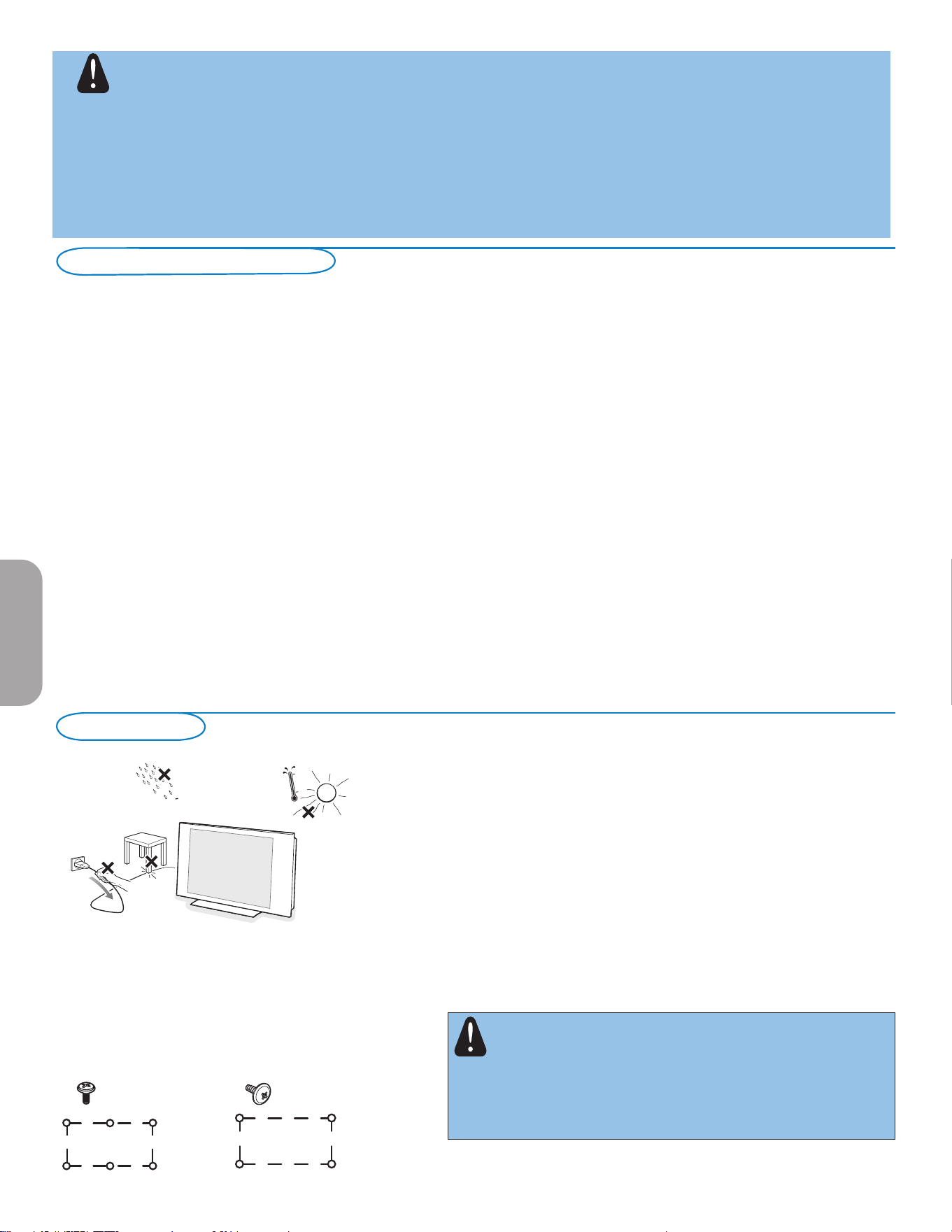
2
file :
p
d
p
to
p
safet
y
_items.e
p
s
Preparación
¿Qué es la televisión digital (DTV)?
La televisión digital (DTV, por sus siglas en inglés) es un tipo de transmisión relativamente nuevo que promete transformar la
manera en que vemos televisión en una experiencia totalmente nueva. La tecnología digital se utiliza para capturar imágenes y
sonido y así brindar una mejor calidad de imagen. La tecnología DTV también tiene las capacidades interactivas y de transmisión
múltiple.
Existen muchos niveles de calidad de televisión digital. Los más comunes son:
TV de definición estándar (SDTV)
SDTV es el nivel básico de calidad de imagen y resolución para aparatos analógicos y digitales. La transmisión de SDTV puede ser
en el formato tradicional (4:3) o de pantalla ancha (16:9).
TV de definición mejorada (EDTV)
EDTV tiene una mejor calidad de imagen que la televisión analógica. Los formatos para EDTV son pantalla ancha de 480p (16:9) o
el tradicional (4:3). EDTV es la calidad de rango medio entre SDTV y HDTV.
TV de alta definición (HDTV)
HDTV tiene la calidad más alta para los formatos de transmisión digital. Su resolución es el formato de pantalla ancha (16:9). En
combinación con tecnología de sonido mejorada digitalmente, HDTV establece nuevos estándares de calidad de sonido e imagen
para la televisión.
DTV es una tecnología más flexible y eficaz que el sistema de transmisión analógico. Las transmisiones analógicas sólo pueden
proporcionar un programa a la vez. La televisión digital puede transmitir un programa de alta definición o más de un programa
de definición estándar a la vez. Generalmente a esto se le llama “transmisión múltiple”. La televisión digital también puede
proporcionarle servicios de video y datos interactivos a través de un solo canal digital.
Introducción a la TV digital
No inserte el enchufe en el tomacorriente antes de realizar todas las
conexiones.
. Coloque.el.televisor.sobre.una.superficie.sólida.o.sobre.el.soporte.
suministrado..Para.ver.instrucciones.sobre.el.montaje.del.soporte,.consulte.
el.folleto.que.se.suministra.por.separado..Para.facilitar.la.ventilación,.deje.
un.espacio.libre.de.al.menos.10.o.15.cm/4.o.6.pulg..en.torno.al.televisor..
No.coloque.el.televisor.sobre.moqueta..Con.el.fin.de.evitar.situaciones.de.
riesgo,.no.coloque.velas.encendidas.ni.otros.generadores.de.llamas.junto.
al.equipo..Evite.el.calor.y.la.exposición.directa.a.la.luz.solar,.a.la.lluvia.o.al.
agua..El.equipo.no.se.debe.exponer.a.salpicaduras.o.goteos.
Montaje del televisor en la pared
. Este.Televisor.es.compatible.con.el.montaje.de.pared.VESA.convencional..
. Favor.de.contactar.a.su.distribuidor.local.de.eléctronicos.para.adquirir.un.
soporte.que.cumpla.con.la.norma.VESA.cuando.se.prefiera.este.tipo.de.
montaje.
Precaución:.La.instalación.del.televisor.require.conocimientos..........
........especiales.y.sólo.debe.realizarla.personal.especializado..No.debe..
. intentar.dicha.tarea.personalmente..Philips.no.se.hace.responsable.del.
montaje.incorrecto.ni.de.montajes.que.provoquen.accidentes.o.lesiones.
. Cerciórese.de.que.el.sistema.de.montaje.esté.bien.fijado.y.cumpla.las.
normas.de.seguridad.
Detalles.del.montaje.de.pared.VESA,
26PF5321D. . 37PF7321D
26PF5321D. . 42PF5321D
32PF5321D. . 42PF5421D
32PF7321D. . 42PF7321D
32PF7421D. . 42PF7421D
. . . . . .
. . . 50PF7321D. .
. . . . . .
. . .
MIS-E,.C. . . MIS-F,.800,.400,.8
6.x.......(M4).. . 4.x..........(M8)
200mm
1
0
0
m
m
800mm
4
0
0
m
m
Advertencia respecto a las imágenes fijas en la pantalla..(solo en el caso de pantallas de Plasma)
Es característico de las pantallas de plasma que cuando muestran una imagen fija durante mucho tiempo puede quedar
un rastro permanente de la misma en la pantalla. Este problema se denomina quemado del fósforo.
El uso normal de los televisores supone la reproducción de imágenes con movimiento y cambios constantes que llenan
toda la pantalla.
Consulte.la.página.27.para.detalles.. . . . . . . . . . .
ESTO NO ESTA INCLUIDO EN LA GARANTIA LIMITADA DE PHILIPS
Español
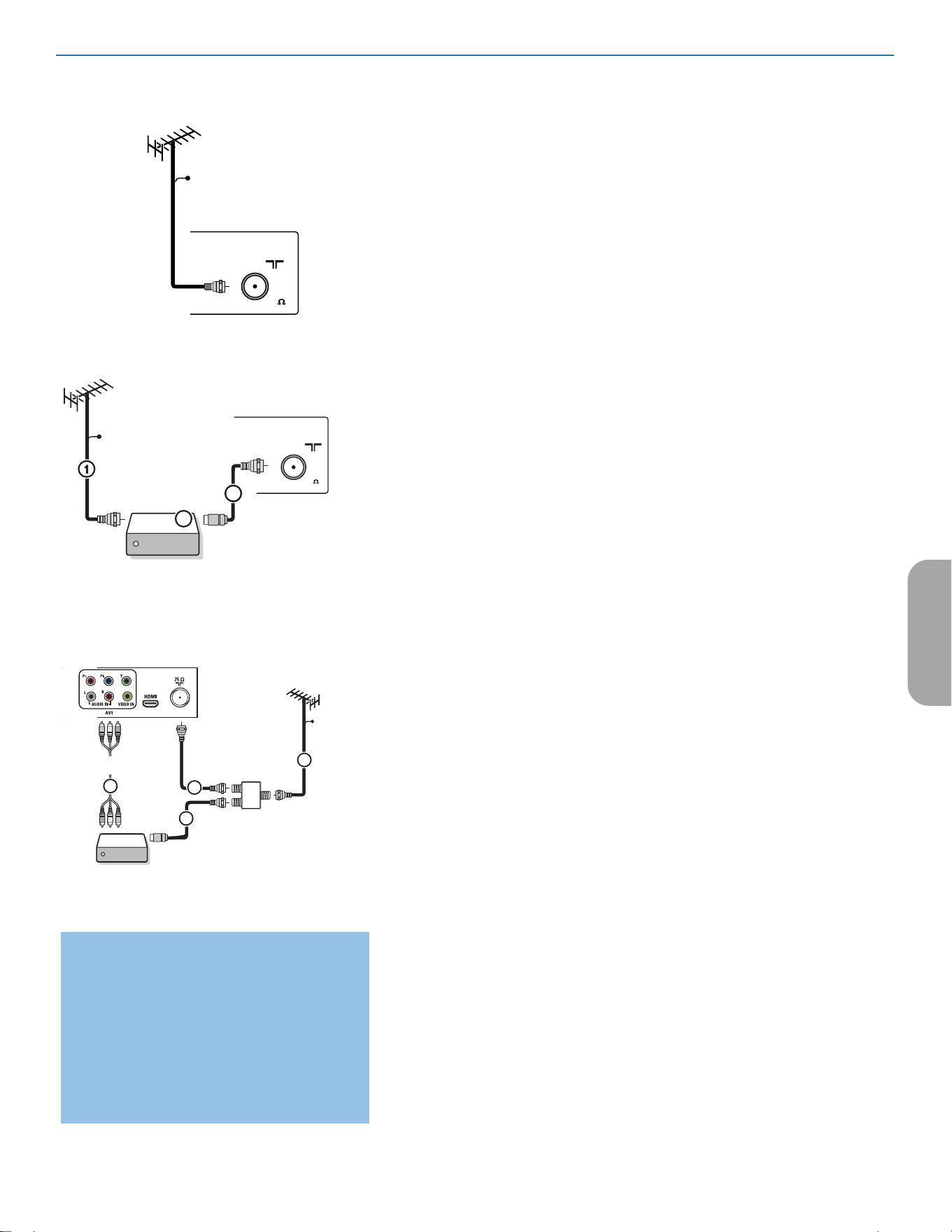
3
ANTENNACABLE /
75
conn us entry05 cable.eps
CABLE
Cable CARD INTERFACE HDMI 1 HDMI 2
CABLE / ANTENNA
75
conn us entry05 cable RF.eps
Set-Top Box
OUT
OUTPUT
TO TV
IN
CABLE
3
2
file : conn us entry05 cable AV.eps
SIGNA L
SPLIT TER
Set-Top Box
OUT IN
3
2
CABLE
1
AV1 :
4
L + R + VIDEO
& Conexiones básicas del televisor
. Este.televisor.digital.integrado.descodifica.y.muestra.automáticamente.las.cuatro.
normas.de.resolución.de.imagen.de.DTV.básicas.
. -.La.SDTV.(TV.de.definición.estándar).se.emite.como.video.de.480i.(entrelazado.
de.480.líneas).o.480p.(exploración.progresiva.de.480.líneas).
-.La.HDTV.(TV.de.alta.definición).se.emite.en.formato.1080i.o.720p,............
siempre.como.imagen.panorámica.
. Nota: el video de exploración progresiva (p) ofrece una imagen similar a la de los cines.
Las imágenes son mucho más nítidas y sin parpadeo, y los movimientos son más fluídos.
. Además.de.la.recepción.de.emisión.NTSC.analógica,.el.televisor.cuenta.con.un.
sintonizador.de.TV.de.alta.definición.integrado,.que.recibe,.descodifica.y.reproduce.
señales.ATSC.terrestres.y.de.calbe.(QAM).descodificadas..La.calidad.HDTV.sólo.
se.reproduce.si.el.emisor.o.proveedor.de.cable.emite.señales.HDTV.............
. Existen.dos.maneras.de.recibir.contenido.HDTV:.
. -.por.cable.y.por.antenna.
. Nota: se utiliza esta ilustración dondequiera que usted pueda conectar el cable o la
antena.
- TV por Cable
. Conecte.la.señal.de.TV.por.cable.a.la.toma.CABLE/ANTENNA 75.Ω x .situada.
en.la.base.del.televisor..Consulte.la.página.8.para.ver.detalles.sobre.el.uso.de.
Sintonización.automática.para.almacenar.canales.en.la.memoria.del.televisor.
. Nota: esta conexión suministra sonido estereofónico al televisor, si se emite por la
estación que tiene sintonizada.
- Caja de cable con Rf IN/OUT (entrada/salida rf).
•. Conecte.la.señal.de.entrada.de.TV.por.cable.IN.1.en.la.parte.posterior.de.la.
caja.de.cable.
•. Conecte.un.cable.coaxial.(no.suministrado).entre.la.toma.TO TV de.la.parte.
posterior.de.la.caja.de.cable.y.la.toma.CABLE/ANTENNA 75.Ω x ..2.en.la.
base.del.televisor.
. Nota: es posible que la caja de cable tenga una etiqueta distinta en la toma to tv ,
como output o out.
•. Ajuste.el.interruptor.OUTPUT CH..3.de.la.caja.de.cable.en.la.posición.CH 3.
o 4 (la.que.corresponda.a.su.caja.de.cable),.y.a.conticuación.sintonice.el.canal.
correspondiente.en.el.televisor..Una.vez.sintonizado,.cambie.de.canales.en.la.
caja.de.cable,.no.en.el.televisor.
. Nota: esta conexión suministra sonido estereofónico al televisor. La razón es que
la salida RF de la caja de cable (etiquetada como to tv, out o output, por
ejemplo) no envia señal estereofónica a la entrada de sintonizador (VHF/UHF) del
televisor. .
- Caja de cable con salidas AV
•. Conecte.la.señal.de.entrada.de.TV.por.cable.1.a.un.divisor.de.señales.(no.
suministrado)..Con.el.uso.del.divisor.de.señales.no.es.necesario.utilizar.la.toma.
TO TV.de.la.parte.posterior.de.la.caja.de.cable..Esta.toma.no.suministrará.
sonido.estereofónico.al.televisor.
. Nota: es posible que la caja de cable tenga una etiqueta distinta en la toma to tv
output o out.
•..Conecte.un.cable.coaxial.(no.suministrado).a.un.conector.del.divisor.de.
señales.y.a.la.toma.CABLE/ANTENNA 75 Ω x..2.del.televisor.
•. Conecte.otro.cable.coaxial.(no.suministrado).a.un.conector.del.divisor.de.
señales.y.a.la.toma.de.cable.IN.3.de.la.parte.posterior.de.la.caja.de.cable.
•. Conncte.cable.A/V.(no.suministrados).a.las.salidas.VIDEO.y.AUDIO L.y.R.de.
la.parte.posterior.de.la.caja.de.cable.y.a.las.tomas.de.video.AV2.(etiquetadas.
como.VIDEO).y.de.AUDIO.(etiquetadas.L.y.R).4.de.la.parte.posterior.del.
televisor.
•. Para.ver.programas.desde.la.caja.de.cable,.primero.debe.oprimir.el.botón.AV+.
del.control.remoto.
•. Oprima.los.botones.de.cursor.arriba.o.abajo.hasta.seleccionar.la.fuente.de.
señal.AV2.
•. Oprima.el.botón.OK.para.confirmar.la.elección..La.fuente.de.entrada.AV2.se.
convierte.en.la.actual.para.la.visión.de.programas.de.TV.por.cable.a.través.de.
la.caja.de.cable..
. Nota: si las salidas Audio/Video de la caja de cable no suministran imagen y sonido
estereofónico al televisor, deberá establecer la conexión indicada antes en el ejemplo
"Caja de cable con RF IN/out”.
Programas de TV por cable para los que no
se necesita caja de cable
Dado.que.la.señal.de.TV.por.cable.está.conectada.
directamente.al.sintonizador.del.televisor,.puede.
ver.los.programas.en.abierto.simplemente.
seleccionando.el.canal.que.desee..Sin.embargo,.
primero.deberá.utilizar.la.Sintonización.
automátiva.para.almacenar.los.canales.en.la.
memoria.del.televisor..Consulte.la.página.8.
Nota: esta conexión suministra sonido estereofónico
al televisor, si se emite por la estación que tiene
sintonizada.
Español
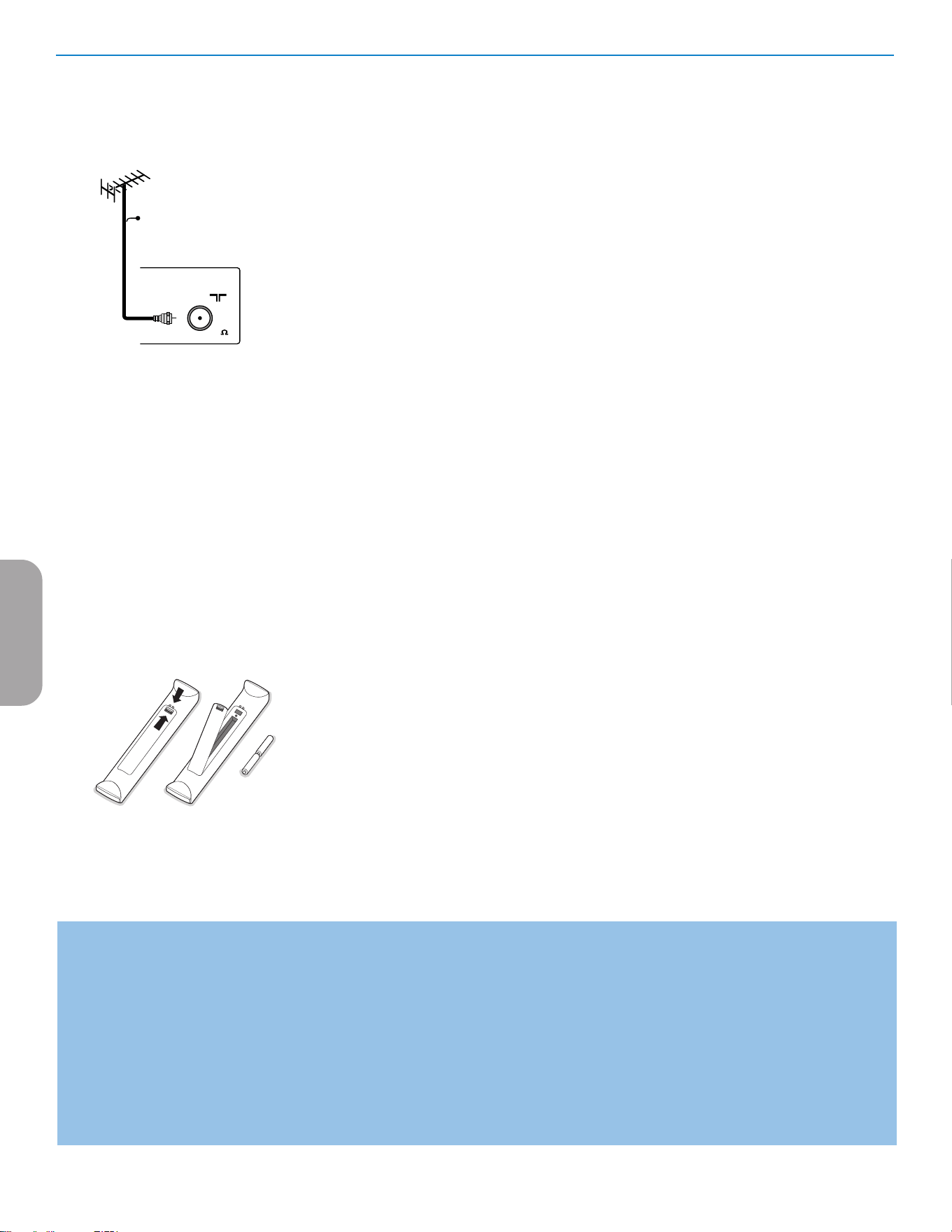
4
rc sofa batt.eps
ANTENNACABLE /
75
conn us entry05 cable.eps
CABLE
Instalación por primera vez
Nota: Cuando encienda el televisor por primera vez (sólo esa vez), aparecerá automáticamenet en pantalla un procedimiento de instalación.
La instalación consta de una serie de pantallas que guían al usuario a lo largo del procedimiento.
& Después de que aparezca una pantalla de presentación, se solicita al usuario que seleccione el idioma de los menús en pantalla del televisor (el texto
del encabezamiento y de la información en pantalla cambia de idioma de manera continua).
é Oprima el cursor arriba/abajo y resalte el idioma que desee.
“ Oprima el botón ok .
‘ Siga las instrucciones en pantalla para continuar con el procedimiento de instalación.
Nota: Si interrumpe el procedimiento de instalación inicial, también podrá realizar los ajustes en el menú Ajustes. Consulte la pág. 7.
- Caja de cable con S-video, video en componentes (Ypbpr) o conectores
HDMI. Consulte.Conexión.de.equipos.periféricos,.pág..22-23.
- Antena
. La.antena.le.permite.ver.los.programas.DTV.que.se.emiten.en.su.zona.de.
manera.gratuita.
. Si.no.conoce.la.programación.HDTV.disponible.en.su.zona,.consulte.al.
proveedor.de.contenido.o.al.distribuidor.de.productos.electrónicos.más.
próximo.
. Las.emisoras.se.encuentran.a.mitad.del.proceso.de.la.transición.de.televisión.
analógica.a.digital..Por.lo.tanto,.determinadas.emisoras.emiten.dos.canales.a.la.
vez,.uno.analógico.y.otro.digital.
. Conecte.la.señal.de.entrada.de.antena.a.la.toma.CABLE/ANTENA 75.Ω
x.en.la.base.del.televisor..Consulte.la.página.8.para.ver.detalles.sobre.el.uso.
de.Sintonización.Automática.para.almacenar.canales.en.la.memoria.del.televisor..
. Nota: Esta conexión suministra sonido estereofónico al televisor, si se emite por la
estación que tiene sintonizada.
- DBS (Direct Broadcast Satellite)
Los.sistemas.de.satélite.ofrecen.muchos.de.los.mismos.canales.complementarios.
que.los.sistemas.de.cable,.aunque.con.frecuencia.a.menor.precio..Para.acceder.a.
dichos.canales.debe.instalar.una.pequeña.antena.parabólica.en.el.exterior.
Los.principales.sistemas.DBS.son.dos:.DirectTV.y.DishNetwork..Para.utilizar.
estos.sistemas.es.necesario.contar.con.receptores.digitales.distintos,.para.que.
cada.uno.descodifique.sus.señales.respectivas.y.la.envíe.al.televisor.digital..
Dichos.receptores.pueden.contar.con.sintonizador.de.TV.digital.para.las.
emisiones.DTV.por.ondas.
Las.emisoras.de.televisión.por.satélite.también.suministran.grandes.canales.
locales,.dependiendo.de.cada.mercado.
DBS.también.ofrece.servicios.de.zonas.sin.acceso.a.cable,.por.tratarse.de.áreas.
rurales.o.lugares.a.los.que.no.llega.el.tendido.
El.sistema.DBS.también.permite.ver.transmisiones.de.pago.por.visión.(pay-per-
view).
é Antes.de.instalar.su.televisor,.conecte.todos.sus.equipos.periféricos,.consulte.la.........
pág..20.
“ Consulte.en.la.base.del.aparato.el.valor.de.tensión.correcto.para.su.. .
funcionamiento..Introduzca.el.cable.de.alimentación.en.el.tomacorriente.
. Si.el.suministro.de.corriente.que.recibe.es.distinto,.consulte.al.distribuidor.local..
.. Para.evitar.que.el.cable.de.alimentación.(CA).se.dañe,.lo.que.podría.provocar.
incendios.o.descargas.eléctricas,.no.apoye.el.televisor.sobre.el.cable.
‘.Control remoto:
. Instale.las.dos.pilas.(tipo.R6-1,5V).que.se.entregan.junto.con.el.aparato..Asegúrese.
que.los.extremos.(+).y.(-).de.las.baterías.correspondan.a.las.marcas.al.interior.de.
la.caja.
. Las pilas incluídas con el control remoto del televisor no contienen mercurio ni cadmio, que
son metales pesados. Asegúrese de desechar las pilas agotadas de conformidad con las
normas vigentes.
( Encienda el televisor:.
. Oprima.el.botón.de.encendido.B.situado.en.el.lado.derecho.del.televisor..
Oprima.los.botones.+CH/PAGE- o.el.botón.POwER.del.control.remoto..
Se.enciende.un.indicador.en.la.parte.frontal.del.televisor..
Español
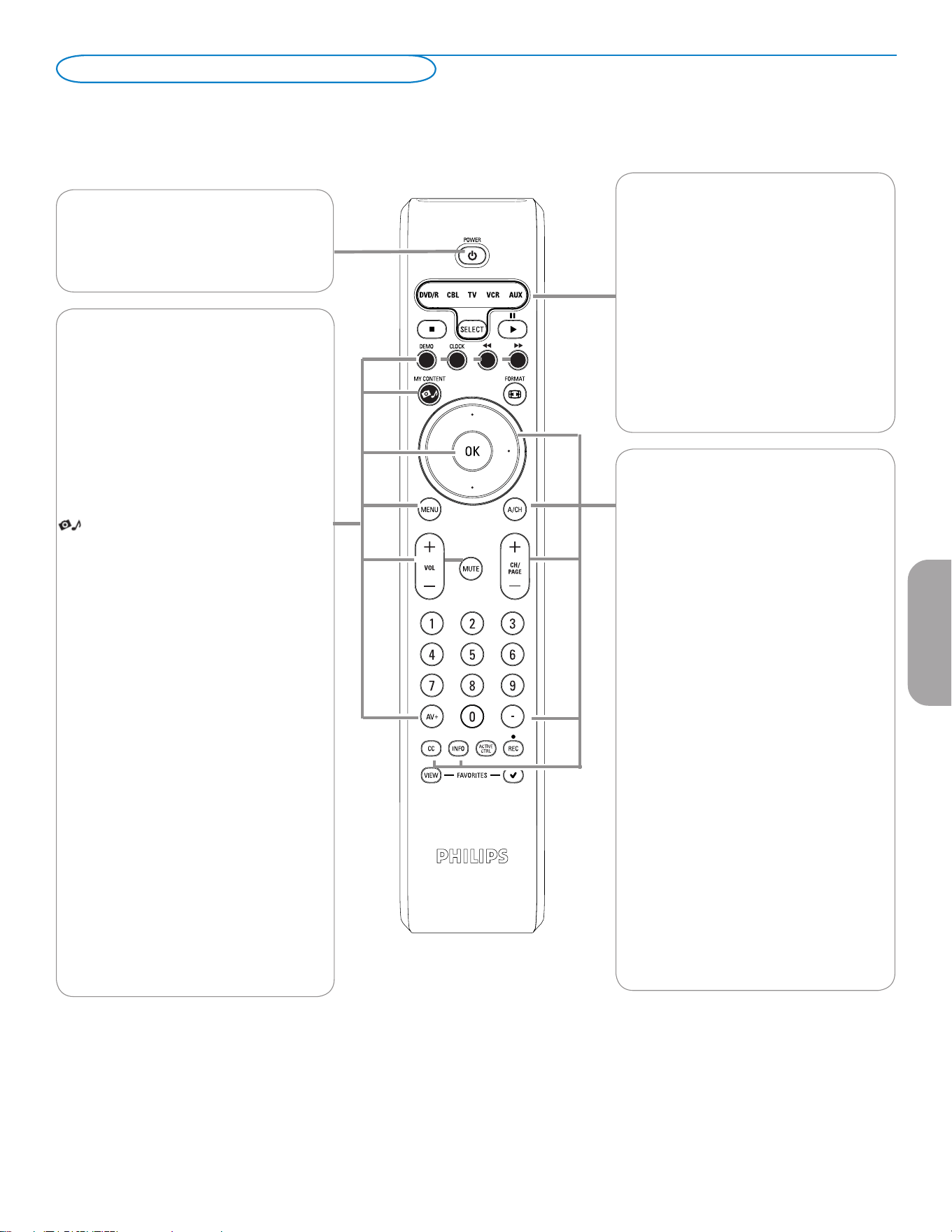
5
rc 4345 use rc 1 -tv
g
.e
p
s
POwER
Oprima.este.botón.para.encender/apagar.el
televisor.en.el.modo.de.espera.
El televisor nunca queda desconectado de la
corriente, salvo si se desenchufa fisicamente.
Nota: en la mayoría de los casos, basta oprimir un botón una vez para activar la función. Al oprimirlo por segunda vez, se desactiva.
Cuando un botón active varias opciones, aparecerá una lista breve. Oprima repetidamente para seleccionar la siguiente opción de la lista. La lista
desaparecerá automáticamente al cabo de 6 segundos, o puede oprimir OK para que desaparezca de inmediato.
Nota:.Aunque.este.control.remoto.se.puede.usar.
para.otros.productos.Philips,.no.es.un.control.
remoto.universal.
DVD/R CBL TV VCR AUx
Presione.repetidamente.el.botón.SELECT.
(Seleccionar).para.seleccionar.uno.de.los.
modos.del.sistema.en.los.que.el.control.
remoto.se.pueda.usar.para.operar.dicho.
dispositivo.Philips.
Si.no.se.realiza.ninguna.acción.dentro.de.60.
segundos,.el.control.remoto.vuelve.al.modo.
de.TV.
Después.de.una.acción.en.el.modo.de
sistema.seleccionado,.el.control.remoto
permanece.en.dicho.modo.durante.60
segundos.y.vuelve.al.modo.TV.
DEMO Demo.Activación/desactivación
Consulte.pág.8..
CLOCK.(reloj).Activación/desactivación
Aparece.la.hora.en.la.pantalla.(durante.10
minutos.como.máximo)..
Botones de color
Si.existen.funciones.vinculadas.a.los.botones
de.color,.estos.se.muestran.en.pantalla.
......My CONTENT (mi.contenido)
Oprima.este.botón.para.activar.o.desactivar
el.menú.de.inicio.en.pantalla,.Consulte.la.
pág..7.
OK..
-.para.activar.un.ajuste
-.para.mostrar.la.lista.de.canales.almacenados
..(de.acuerdo.con.la.selección.realizada.en.el
..modo.Instalación(antena.o.cable),.pág..8.
-.iniciar.la.reproducción.de.contenido.en.la
..aplicación.Navegador.de.multimedia,.pág..24.
MENU..
Activación/desactivación.del.menú.Ajustes.
.
Consulte.la.pág..7.
VOL...Volumen
Oprima.+.o.-.para.ajuste.el.volumen.
MUTE.(silencio)
Permite.interrumpir.el.sonido.o.recuperarlo.
AV+ ..
Oprima.varias.veces.para.seleccionar.los
canales.AV1, AV2, AV3, HDMI, SIDE o.TV
en.el.modo.TV,.dependiendo.de.como.haya
conectado.los.dispositivos.periféricos.
(pág..20)..
Botones de cursor
Oprima.los.botones.de.cursor.arriba/abajo,
derecho/izquierdo.para.desplazarse.por.los
menús.
CH/PAGE Selección de canales
-..Permite.explorar.los.canales.o.fuentes.de
...TV.almacenados.en.la.lista.de.canales
...preferidos.(consulte.la.pág..19).
-..Para.seleccionar.entre.canales.de.Antena
...o.de.TV.por.Cable,.realize.primero.la
...selección.en.el.menú.Ajustes,.pág..7.
...Nota: No es necesario que reinicie la instalación
después de haber buscado y almacenado los
canales de TV disponibles.
A/CH.
Oprima.este.botón.para.alternar.entre.el.canal
actual.y.el.que.vió.previamente.
-...
Introduzca.el.guión.(-).para.canales.digitales.
INfO.
Información:.Oprima.este.botón.para
mostrar.información.en.pantalla.(si.está
disponible).acerca.del.canal.de.TV.y.del
programa.o.equipo.periférico.seleccionado..
. . . .
CC
Oprima.botón.CC.para.desplegar.en.pantalla
los.subtítulos.
Uso del control remoto
..Continua..
Español
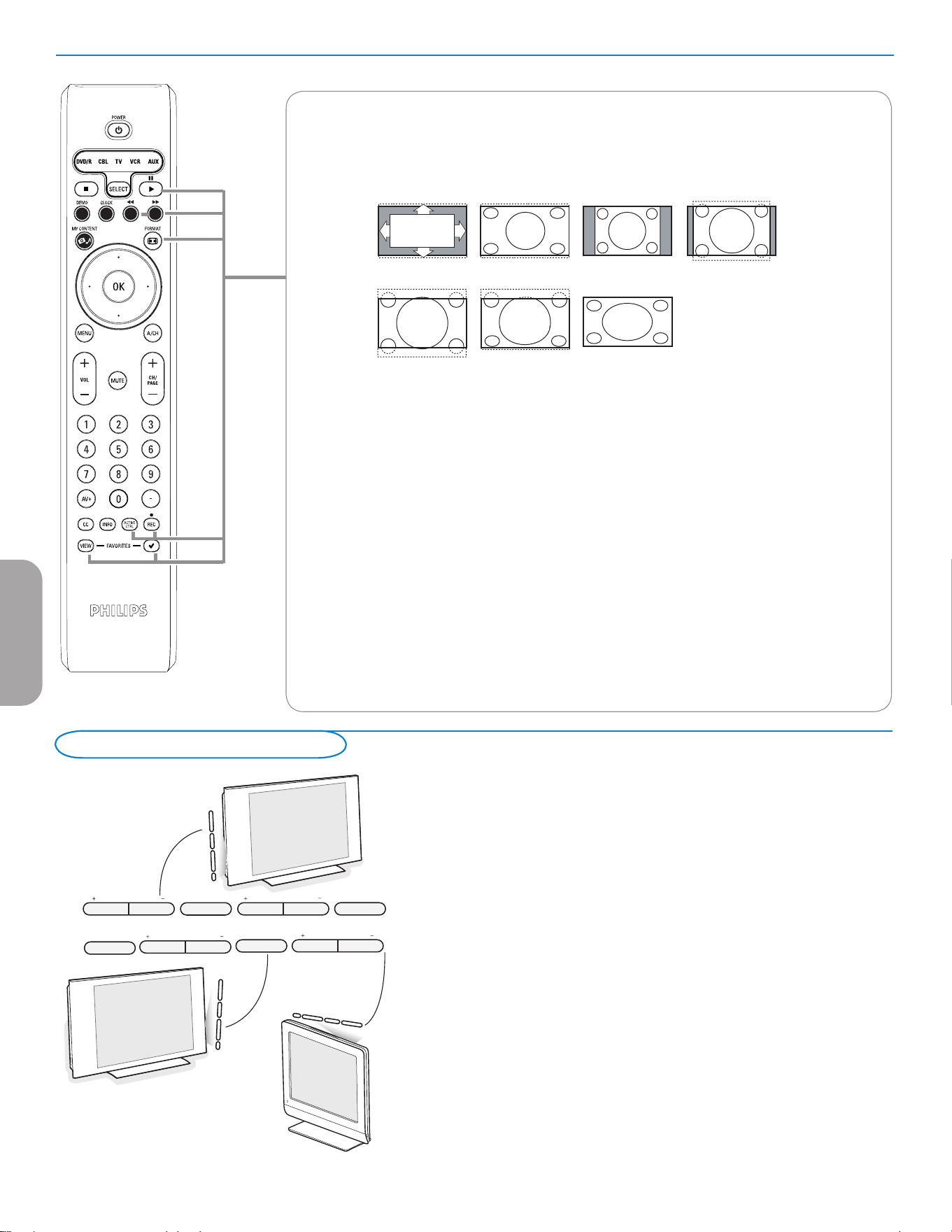
6
ENTRY_control_2005.eps
VOLUME
CHANNEL
MENU POWER
.
VOLUME
CHANNEL
MENU
POWER
.
O
Si.el.control.remoto.se.rompe.o.extravía,.siempre.será.posible.modificar.
determinados.ajustes.de.imagen.y.sonido.con.los.botones.situados.en.el.
televisor.Oprima.el.botón.B.para.encender.el.televisor.
Oprima:
•.los.botones.+ VOLUME -.para.ajustar.el.volumen;
•.losbotones.+ PROGRAM/CHANNEL -.para.seleccionar.canales.de.TV.o.
fuentes.
El.botón.MENU.puede.emplearse.para.acceder.al.menú.Ajustes.sin.usar.el.
control.remoto.
Utilice:
•.los.botones.+ VOLUME -..para.seleccionar.opciones.de.menú.arriba/abajo.y.
los.botones.+ PROGRAM/CHANNEL -..para.seleccionar.opciones.de.menú.
izquierda/derecha;
•.el.botón.MENU.para.confirmar.la.elección.
Nota:
Si las funciones se han activado mediante el botón MeNu situadio en el televisor, solo
es posible salir del menú mediante el uso de Salir.
Desplácese hasta Salir y oprima el botón MeNu.
Botones de control del TV
fORMAT..
Oprima.este.botón.para.acceder.a.una.lista.de.los.formatos.de.imagen.disponibles.(dependiendo.de.la
señal.recibida)..Permite.elegir.el.formato.de.imagen.preferido.
Oprima.este.botón.repetidamente.para.cambiar.de.formato.de.imagen:.Automático,.Super.Zoom,.4:3,
Ampliar.imágenes.14:9,.Ampliar.imágenes.16:9,.Subtítulos.16:9,.Pantalla.panorámica.
.
Con.Automático.la.imagen.llena.la.pantalla.al.máximo.
Super.zoom.elimina.las.franjas.negras.a.los.lados.de.los.programas.4:3.con.una.distorsión.mínima.
Con.los.formatos.Ampliar.imágenes.14:9,.Ampliar.imágenes.16:9.o.Super.zoom,se.pueden.hacer.
visibles.los.subtítulos.mediante.el.uso.del.cursor.arriba/abajo.
Nota: con fuentes de emisión de HD (alta definición) no están disponibles todos los formatos de imagen.
ACTIVE CONTROL
Presione.para.permitir.al.TV.medir.y.corregir.continuamente.todas.las.señales.entrantes.y.así
proporcionar.la.mejor.calidad.de.imagen.posible.. . . . . .
. . . .
fAVORITES. . . . . . . . . ..
•..VIEw..Este.botón.permite.mostrar.la.lista.de.todos.los.canales.definidos.como.favoritos.(incl..los
...subcanales).
•..3.Este.botón.permite.añadir.o.eliminar.canales.de.la.lista.de.canales.de.TV.preferidos.
®Ò‡†ºπ
•..Botones.para.equipos.de.sonido.e.imagen..Consulte.la.pág..21.
•..Botones.para.funciones.de.Multimedia..Consulte.la.pág..25.
picture formats lcd 30"
Automático Super zoom 4:3
Ampliar imágenes 14:9
Ampliar imágenes 16:9 Subtítulos 16:9 Pantalla panorámica
rc 4345 use rc 1 -tv
g
.e
p
s
32PF5321D
32PF7321D
32PF7421D
37PF7321D.
42PF5321D
42PF5421D.
42PF7321D.
42PF7421D.
50PF7321D
26PF5351D.
26PF5321D
Español
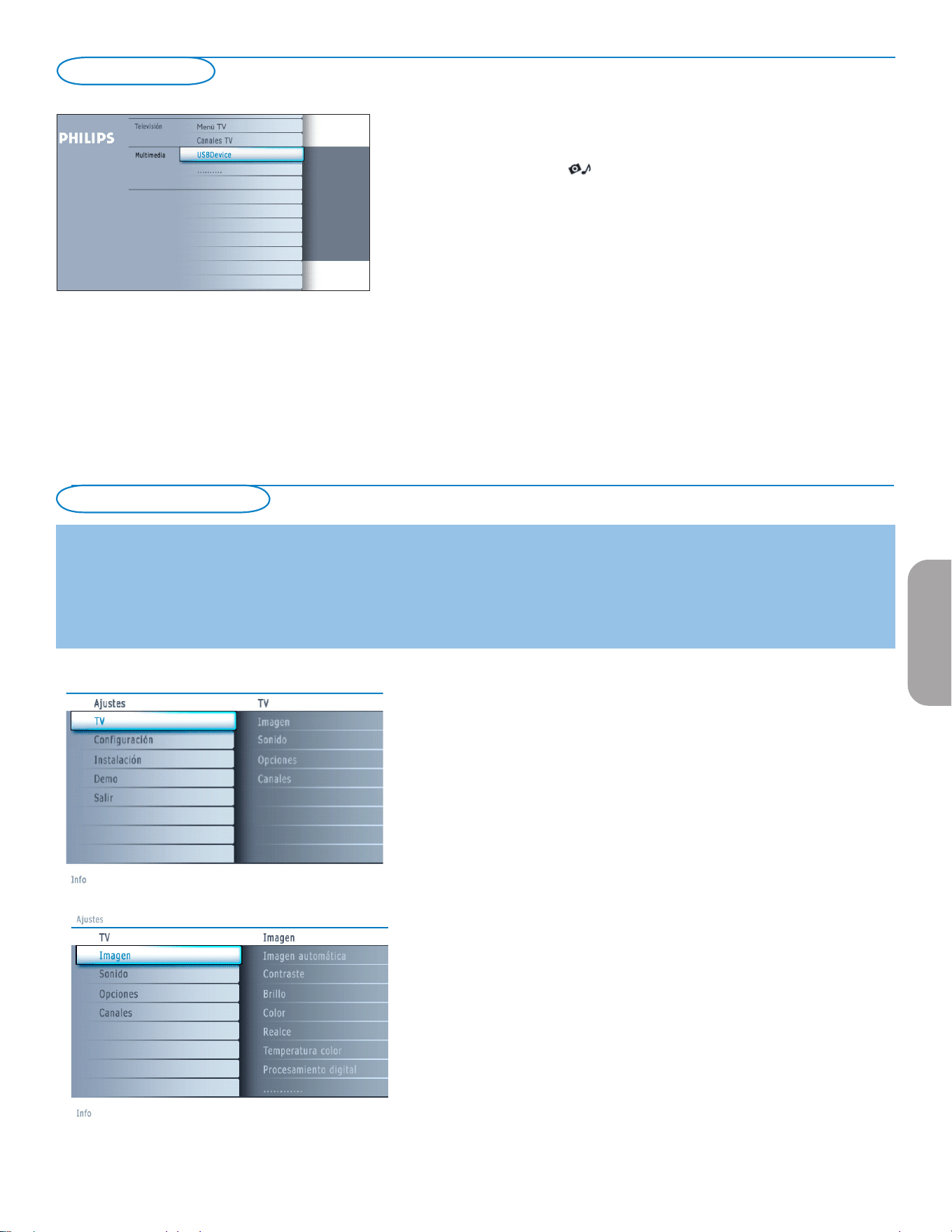
7
Navegación a través del menú Ajustes
El.menú.Ajustes.permite.acceder.a.ajustes,.preferencias.y.ajustes.de.red.y.
modificarlos.
..•. Oprima.el.botón.MENU.del.control.remoto.para.acceder.al.menú.Ajustes.
-.Se.puede.utilizar.el.cursor.arriba/abajo.para.situar.el.resaltado.sobre.una.
opción.de.menú.en.el.panel.izquierdo.
. El.panel.derecho.muestra.el.contenido.de.la.opción.de.menú.resaltada.en.
el.panel.izquierdo.
. Nota: en ciertos casos no todas las opciones del menú son visibles en pantalla.
Desplace el cursor hacia abajo para ver todas las opciones.
-.Utilize.el.cursor.derecho.para.acceder.al.panel.derecho
. El.contenido.del.panel.derecho.se.desplaza.al.panel.izquierdo.y.el.panel.
derecho.muestra.el.contenido.de.la.opción.que.se.acaba.de.resaltar.en.el.
panel.izquierdo.
. Nota: en algunos casos es importante ver la imagen mientras se realizan los
ajustes. Esto quiere decir que cuando el elemento resaltado se encuentre en el
panel derecho, las demás opciones de menú permanecerán ocultas. Al volver
a oprimir el cursor izquierdo, reaparecerán las opciones de menú y la barra de
resalte se desplazaró al panel izquierdo..
..•. Oprima.el.cursor.izquierdo.para.volver.a.ascender.un.nivel.de.menú.
-.Oprima.el.botón.OK.sobre.la.opción.resaltada.para.activarla.y.salir.del.
menú.
-.Vuelva.a.oprimir.el.botón.MENU.para.salir.del.menú.Ajustes.
. Nota: también se puede salir del menú si se oprime uno de los botones de color
(si están presentes) relacionados con ciertas acciones que pueden ejecutarse.
Introducción
Cuando.se.utilizan.los.menús.o.se.intenta.ejecutar.alguna.acción,.aparece.gran.cantidad.de.instrucciones,.textos.y.mensajes.de.ayuda.en.la.
pantalla.del.televisor..
Siga.dichas.instrucciones.y.lea.los.textos.de.ayuda.que.se.muestran.sobre.la.opción.resaltada.
Los.botones.de.color.remiten.a.distintas.acciones.que.pueden.ejecutarse,.dependiendo.del.dispositivo.activado..Oprima.el.botón.de.color.
correspondiente.del.control.remoto.para.ejecutar.la.acción.requerida.
Uso de los menús
El.menú.My.Content.(y.su.navegador.de.multimedia).enumera.todo.el.
contenido,.los.servicios.y.las.aplicaciones.que.interesan.al.usuario.
&...Oprima.el.botón. .....para.la.activación.
é.Oprima.el.cursor.arriba/abajo.para.desplazar.la.barra.de.resalte.por.la.lista.
de.opciones.del.menú.
“.Oprima.el.cursor.derecho.para.profundizar.en.la.estructura.
• Televisión:
. Canales.TV para ir a la laista de canales de.TV;.El.panel.izquierdo.
contiene.los.números.de.canales.analógicos,.los.números.de.canales.de.una.
parte.y.los.números.de.canales.digitales.principales.de.dos.partes,.en.caso.
de.haberlos..El.panel.derecho.contiene.los.subacnales.disponibles.asociados.
con.el.canal.principal.que.se.muestra.resaltado.en.el.panel.izquierdo..Si.no.
hay.subcanales.asociados.con.el.canal.actualmente.seleccionado.en.el.panel.
izquierdo,.el.panel.derecho.permanece.vacío.
• Multimedia:
..Contiene.los.dispositivos.conectados.localmente.en.los.que.se.elmacena.
el.contenido.(imágenes,.archivos.de.sonido).Consulte.navegador.de..
Multimedia,.pág..24.
Mi contenido
Español
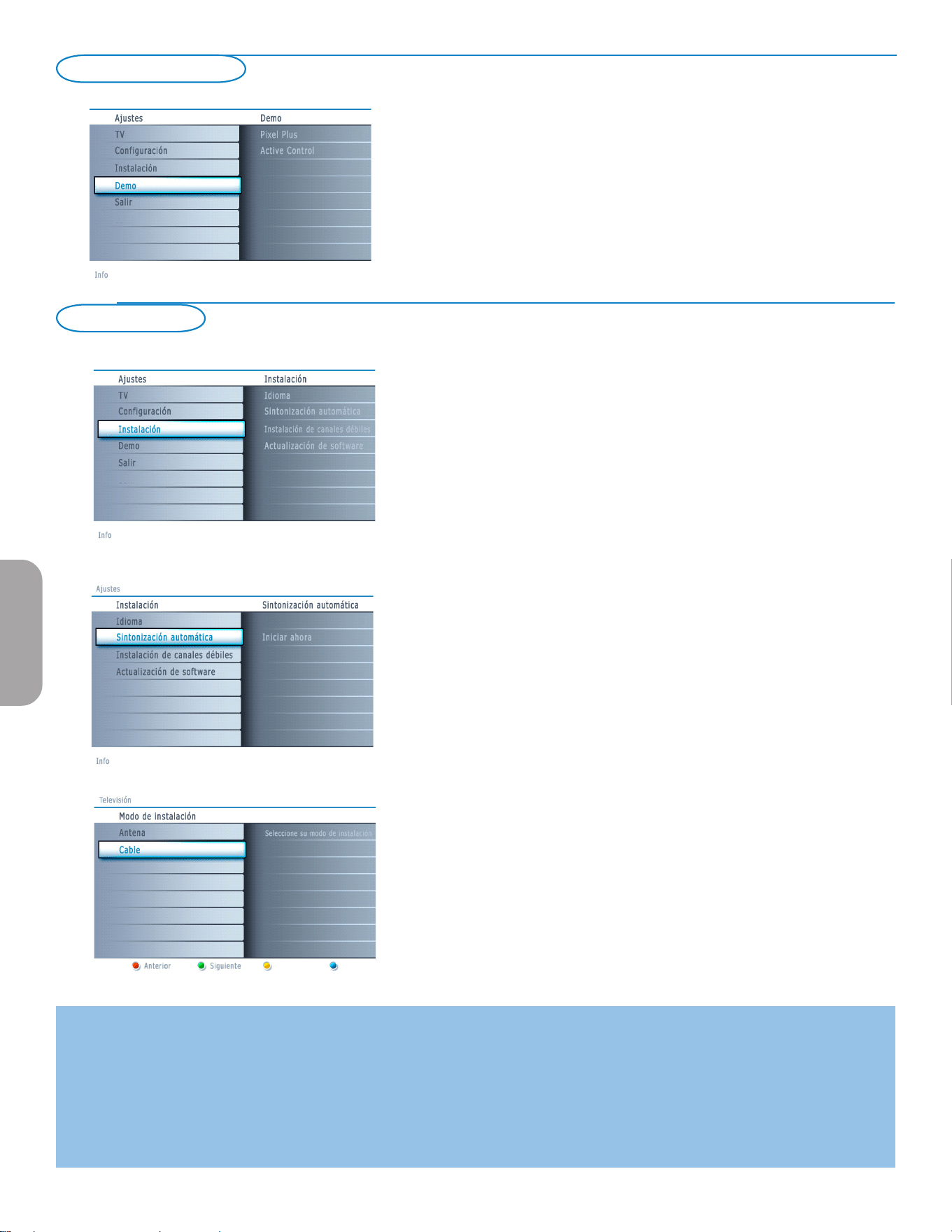
8
Notas:
• Si bloqueó canales de TV cuando iniciaba la sintonización automática, aparece un mensaje solicitando que introduzca su código para poder completarla..
• Si se interrumpe el proceso, la información de canal actualizada se conserva junto con la información de canal antigua que aún no se actualizó.
• La sintonización automática en segundo plano solo se produce cuando el televisor está encendido.
• La información de canal ATSC solo se actualiza respecto al canal ATSC sintonizado actualmente.
• Si se sintoniza un canal NTSC, el televisor explorará todas las frecuencias de ATSC posibles y actualizará la información cuando se encuentre en
sintonización automática en segundo plano.
• Instalación de canales de recepción débil : Permite afinar manualmente la sintonía de canales ATSC de recepción debil, con el fin de ajustar la antena y,
de ese modo, la calidad de señal del canal. (consulte Menú Instalación, Instalación de canales de rececpión débil, pág. 9.)
• Después de haber buscado los canales de antena y de TV por cable disponibles, se almacenan en la memoria.
&.Seleccione.Sintonización Automática en el menú.Instalación.
é.Utilize.el.cursor.derecho.para.acceder.al.menú.Sintonización.Automática.
.
“.Oprima.el.botón.OK.
‘.Seleccione.Cable.o.Antenna.en.el.modo.Instalación.
. Si.selecciona.Antena,.el.TV.detectará.las.señales.de.antena.y.buscará.los.
canales.de.televisión.de.antena.(NTSC.y.ATSC).disponibles.en.su.zona..
Si.selecciona.Cable,.el.TV.detectará.las.señales.suministradas.por.la.
compañía.de.cable.y.buscará.los.canales.de.televisión.por.cable.(NTSC,.
ATSC,.Modulación.QAM).disponibles.en.su.zona.
. Cerciórese.de.haber.completado.el.registro.con.el.proveedor.de.TV.por.
cable.y.la.conexión.de.los.equipos.
(.Oprima.el.botón.verde.“Siguiente”.del.control.remoto.
. Nota: para realizar la sintonización automática es necesario que todos los canales
estén desbloqueados. Si se le solicita, introduzca su código para desbloquear todos
los canales. Consulte Preferencias de menú en el menú Ajustes, TV, pág. 15.
§.Oprima.el.botón.verde “Iniciar”.para.comenzar.la.sintonización.automática...
Desaparece.la.pantalla.de.menús.y.se.muestra.el.avance.de.la.sintonización.
automática..La.barra.de.avance.indica.el.número.de.canales.de.TV.
analógicos.y.digitales.hallados.
Cuando.finaliza.la.sintonización.automática,.aparece.un.mensaje.que.lo.
confirma..Presione.el.botón."Terminar".para.regresar.al.menú.Instalación
&.Oprima.el.botón.MENU.en.el.control.remoto.
é.Utilize.el.cursor.abajo.para.seleccionar.Instalación.en.el.menú.Ajustes.
“.Utilize.el.cursor.derecho.para.acceder.al.menú.Instalación.
‘.Seleccione.idioma y.acceda.a.la.lista.de.idiomas.disponibles.con.el.cursor.
derecho.
(.Seleccione.el.idioma.con.el.cursor.arriba/abajo.y.oprima.el.botón.OK.para.
confirmar.la.elección.
§. Continúe.con.el.menú.Instalación.
Memorización de canales de TV
Selección de idioma del menú
Instalación
El.menú.Demo.permite.hacerse.una.idea.de.las.opciones.que.ofrece.el.
televisor.
&...Seleccione.Demo.en.el.menú.Ajustes.y.oprima.el.cursor.derecho.
é.Resalte.la.demostración.que.desee.con.el.cursor.arriba/abajo.
“.Oprima.OK.para.iniciar.la.demostración.resaltada.
. Oprima.el.botón.verde.para.ejecutar.todas.las.demostraciones.de.manera.
secuencia..
. Oprima.el.botón.rojo.para.detener.la.ejecución.automática.
. Vuelva.a.oprimir.el.botón.rojo.para.salir.de.la.demostración.y.volver.al.
modo.TV.
. Nota: La demostración seleccionada se ejecutaró solo una vez.
Las demostraciones no requieren la intevención del usuario, excepto para su inicio.
Demostración
Español

9
Nota: Retardo de selección de canales
digitales
Debido a la complejidad de la programación digital de
subcanales, el tiempo que lleva seleccionar y ver un
canal digital puede tardar un poco más de lo habitual
(en comparación con los programas de acanales
analógicos).
Las emisiones de canales digitales contienen
información de programas y de datos de sistema que
deben procesarse antes de que aparezca en pantalla
el canal seleccionado.
Sintonización de canales
. Canales.disponibles:
-.Cable.(NTSC.analógico.o.QAM.digital):.máx..de.1.a.135
-.Antenna.(NTSC.analógico.o.ATSC.digital):.máx..de.2.a.69
. Si.el.canal.sintonizado.aún.no.se.encuentra.en.el.mapa.de.canales.maestro,.
el.televisor.intenta.sintonizarlo.y.se.añade.al.mapa.
. Si.no.se.capta.el.canal,.aparece.un.mensaje.indicando.que.el.canal.no.está.
disponible.
. Si.se.sintoniza.un.subcanal.digital.de.solo.sonido,.apaerce.un.mensaje.en.
pantalla.indicando.que.el programa solo contien audio.
Nota: Selección de subcanales
. Las nuevas normas que se emplean en las emisiones digitales permiten recibir
varios canales de programas agrupados en un solo número de canal principal, que
puede seleccionarse oprimiendo el número de acceso directo al canal en el control
remoto.
. Importante:
. Una vez realizada la sintonización de los canales de TV, siempre debe seleccionar
Antena o Cable en el menú Instalación, dependiendo de los canales que desee ver.
Si utiliza un divisor de señales, no olvide situar el conmutador en la posición
correspondiente.
Instalación de canales con señal débil
Permite.instalar.canales.digitales.ATSC.de.recepción.débil..Esto.solo.está.
disponible.para.los.canales.de.TV.instalados.mediante.conexión.de.antena.
(consulte.la.pág..4).
&.Seleccione.un.canal.de.la.lista.de.canales.(en.el.modo.de.Antena).
é.La.fuerza.de.la.señal.se.muestra.y.actualiza.continuamente,.a.medida.que.se.
hace.girar.la.antena.
Actualización de Software
. Este.menú.permite.actualizar.el.software.de.TV.mediante.un.dispositivo.
USB.
Actualización de USB
. Es.posible.iniciar.un.procedimiento.de.actualización.mediante.una.memoria.
portátill.USB.
. El.dispositivo.de.memoria.debe.contner.la.imagen.(y.estructura).de.
actualización.adecuada,.que.puede.encontrarse.en.el.sitio.web.www.philips.
com/support..
Para.ver.instrucciones.sobre.la.descarga.de.una.versión.de.software.nueva.
en.el.dispositivo.de.memoria.portátil,.consulte.Anexo.1,.pág..32.
.
Español
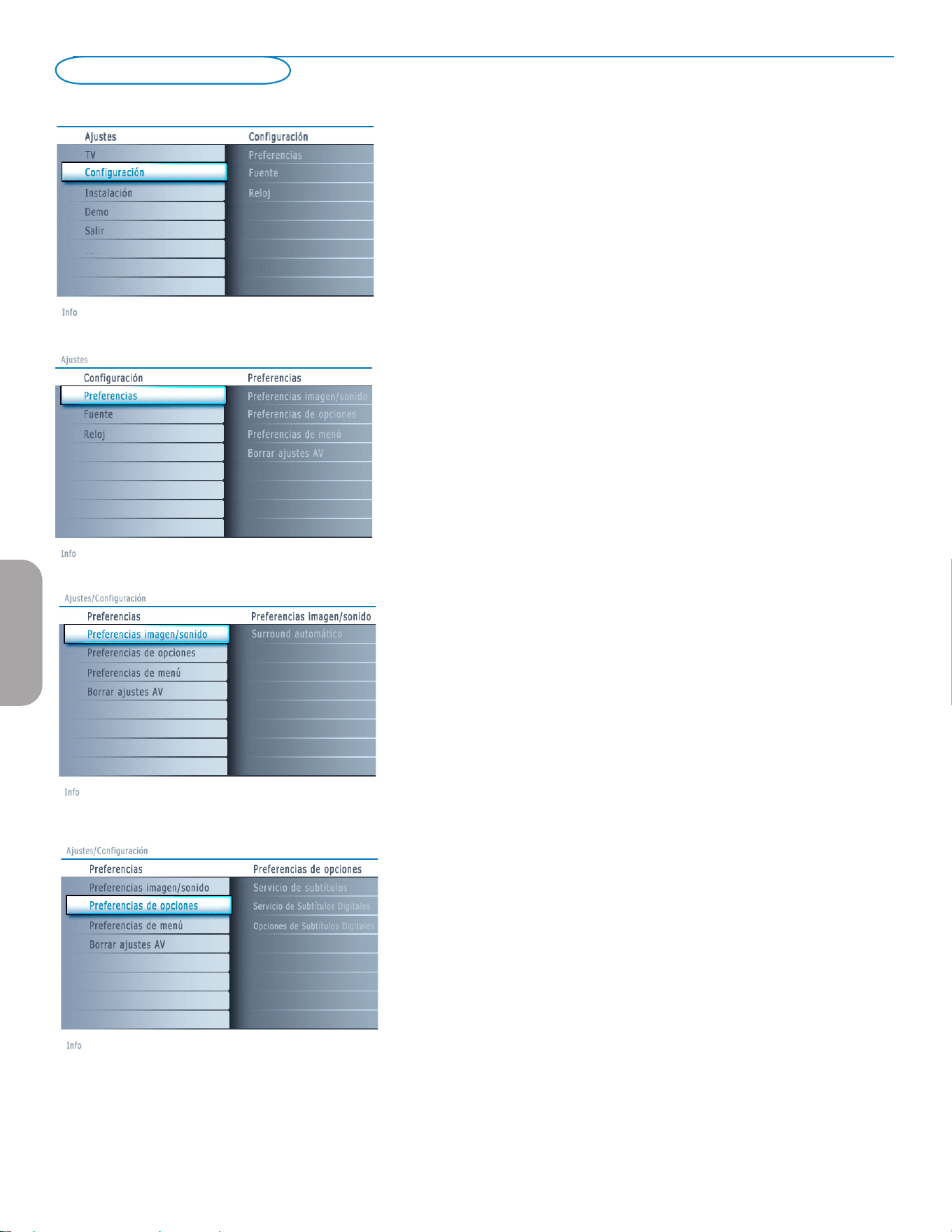
10
Este.menú.permite.controlar.los.ajustes.de.funciones.de.TV.especiales,.de.opciones.
y.de.equipos.periféricos.
El.menú.Preferencias.permite.cambiar.ajustes.a.los.que.se.suele.acceder.solo.
ocasionalmente.
El.menú.fuente.permite.seleccionar.una.fuente.
El.menú.Reloj.permite.usar.su.TV.como.reloj..Para.que.los.bloqueos.funcionen.
adecuadamente.debe.elegir.la.opción.correcta.
Preferencias
&.Oprima.el.botón.MENU.
é.Seleccione.Configuración.con.el.cursor.hacia.abajo.y.oprima.el.cursor.derecho.
para.seleccionar.el.menú.Preferencias.
“.Vuelva.a.oprimir.el.cursor.derecho.para.seleccionar.Preferencias imagen/
sonido.
‘.Oprima.el.cursor.derecho.una.vez.más.para.acceder.al.menú.Preferencias.
imagen/sonido.
Preferencias de imagen/sonido
. Surround Automático
. En.ciertos.casos,.las.emisoras.transmiten.señales.especiales.para.programas.
codificados.con.sonido.surround..El.televisor.cambia.automáticamente.al.mejor.
modo.de.sonido.surround.cuando.Surroud automático.se.selecciona.como.
Activado.
Preferencias de funciones
Servicio de subtítulos
. Esta.opción.permite.seleccionar.niveles.de.Servicio.de.subtítulos.para.las.
emisiones.analógicas.
.
. Subtítulos.permite.leer.el.contenido.de.voz.de.los.programas.de.televisión.en.
la.pantalla.del.televisor..Esta.función,.diseñada.para.personas.con.problemas.
auditivos,.utiliza."cuadros.de.texto".en.pantalla.para.mostrar.diálogos.y.
conversaciones.mientras.se.emite.el.programa.de.TV..Los.textos.aparecen.en.
pantalla.durante.las.transmisiones.subtítuladas.
Menú Configuración
Español
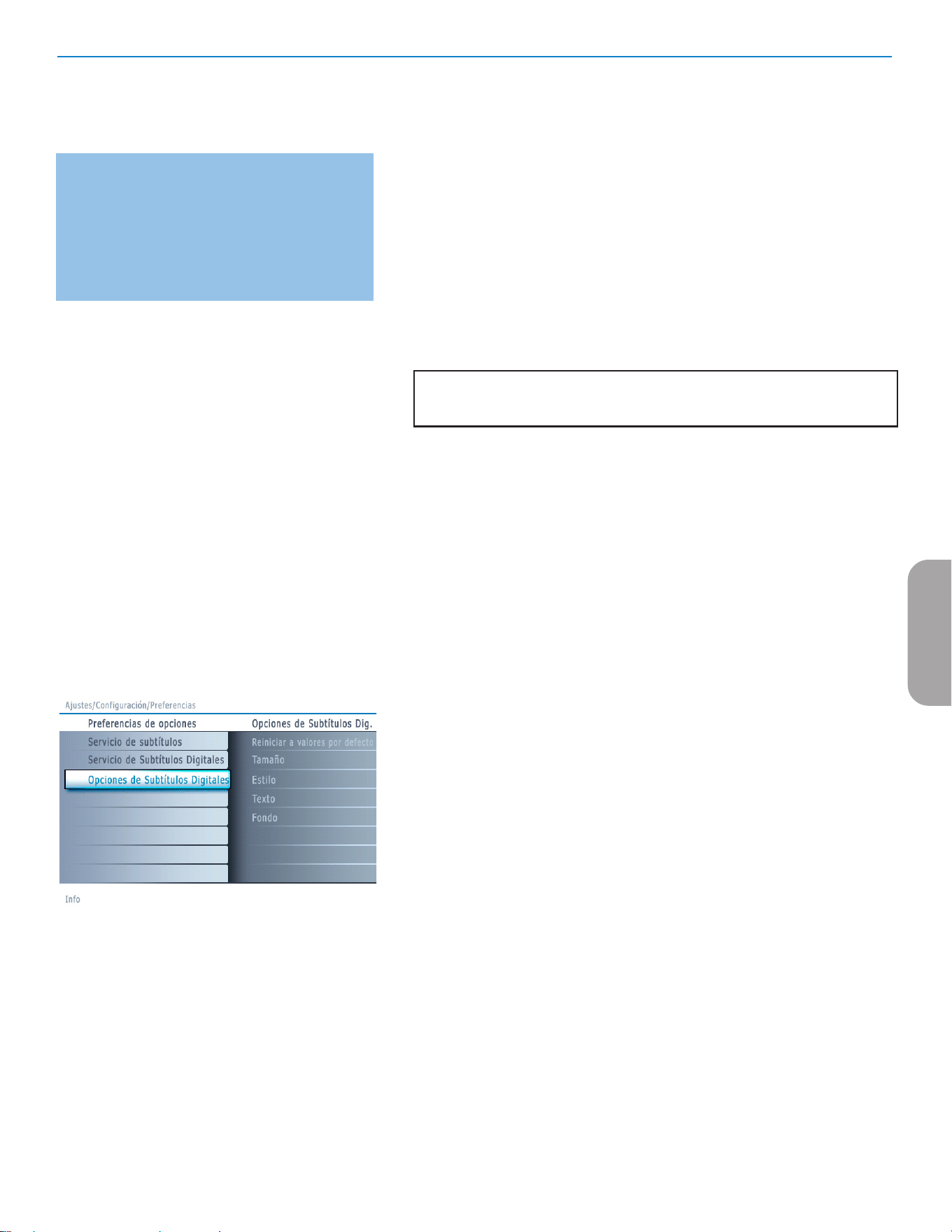
11
Nota: los subtítulos, no siempre carecen de errores
ortográficos o gramaticales. No todos los programas ni
anuncios comerciales de TV se elaboran para su emisión
con información de subtítulos incluída. Consulte la lista
de programas de TV de su zona para ver los canales
de TV y horarios en los que se ofrecen subtítulos. Los
programas con subtítulos se suelen identificar en las
listas de TV con marcas de servicio como "CC".
&.Seleccione Servicio de subtítulos.
é.Oprima.el.cursor.derecho.
“.Seleccione.el.Servicio.de.subtítulos.que.desee:
• CC 1, 2, 3.o.4
. En.la.pantalla.aparecen.el.diálogo.(y.las.descripciones).de.la.acción.del.programa.
de.TV.subtítulado.
. Generalmente,.CC 1.es.el.mas.usado..CC 2.se.puede.usar.para.idiomas.
alternativos,.si.se.transmiten.
• T 1, 2, 3 o 4
. A.menudo.se.usan.para.guías.de.canales,.programaciones,.información.de.
tableros.de.avisos.de.programas.con.subtítulos,.noticias,.información.del.tiempo.
o.informes.de.bolsa.
Los.canales.de.TV.no.utilizan.necesariamente.todos.los.Servicios.de.Subtítulos.
durante.la.transmisión.de.programas.subtítulados.
‘.Consulte.Subtítulos.en.el.menú.TV,.Opciones, pág. 16,.para.activar.o.desactivar.
el.Servicio.de.Subtítulos.
. Nota: este receptor de televisión proporciona visualización de subtítulos de televisión de
acuerdo con la norma EIA-608 y las secciones 15.119 de las normas de la FCC.
. Encendido.
. Para.encender.la.función.de.subtítulos.encapsulados,.vaya.a.Función.==>.
Subtítulos.encapsulados.y.seleccione.“Encendidos”.o.“Encendidos.durante.mudo”.
Servicio de Subtítulos Digitales
. Este.función.permite.configurar.la.visualización.de.subtítulos.digitales..
. Seleccione.uno.de.los.canales.con.servicio.digital.que.pone.a.su.disposición.el.
proveedor.de.subtítulos.
. Existen.6.servicios.estándar..El.Servicio.1.está.designado.como.servicio.de.
subtítulos.principal..Este.servicio.ofrece.subtítulos.literales,.o.casi.literales,.del.
principal.idioma.que.se.habla.en.el.programa.de.sonido.adjunto.
. El.Servicio.2.está.designado.como.servicio.de.subtítulos.secundario..Este.servicio.
ofrece.subtítulos.en.un.idioma.secundario,.que.son.traducciones.de.los.subtítulos.
del.servicio.principal..Los.demás.subcanales.de.servicio.no.están.asignados.
previamente..El.suo.de.los.demás.canales.de.servicio.depende.de.la.desición.del.
proveedor.de.subtítulos.
. Opciones de Subtítulos Digitales
. Esta.función.permite.modificar.el.modo.de.visualización.de.los.subtítulos.digitales.
. Seleccione.entre.las.opciones.siguientes.para.cambiar.las.características.visuales.
del.subtítulado.digital.del.televisor.
• Reiniciar a valores por defecto
. Seleccione.esta.opción.para.recuperar.los.ajustes.por.defecto.de.los.
subtítulos.digitales,.establecidos.por.le.proveedor.
. Oprimna.el.botón.OK.para.confirmar.
• Tamaño
. Con.esta.opción.puede.seleccionar.el.tamaño.de.la.visualización.de.los.
subtítulos.según.sus.preferencias.
. Seleccione.Predeterminado, Pequeño, Estándar o Grande y.oprima.el.
botón.OK.para.confirmar.
• Estilo
. Con.esta.opción.puede.seleccionar.el.estilo.de.tipo.de.letra.de.los.subtítulos,.
de.acuerdo.con.sus.preferencias.
. Seleccione.Predeterminado, Serif no proporcional, Serif, Sans serif no
proporcional, Sans serif, Casual, En cursiva o Mayúsculas pequeñas.
• Texto
. Esta.opción.permite.seleccionar.el.color.del.texto.o.la.opacidad.del.recuadro.
de.texto.de.los.subtítulos.según.sus.preferencias.
. Seleccione.un.color.y.una.de.las.opciones.de.opacidad.
• fondo
. Esta.opción.permite.seleccionar.el.color.de.fondo.de.los.caractéres.o.una.
de.las.opciones.de.opacidad.de.fondo.de.los.subtítulos.en.función.de.sus.
preferencias.
. Seleccione.un.color.y.una.de.las.opciones.de.opacidad.
Español
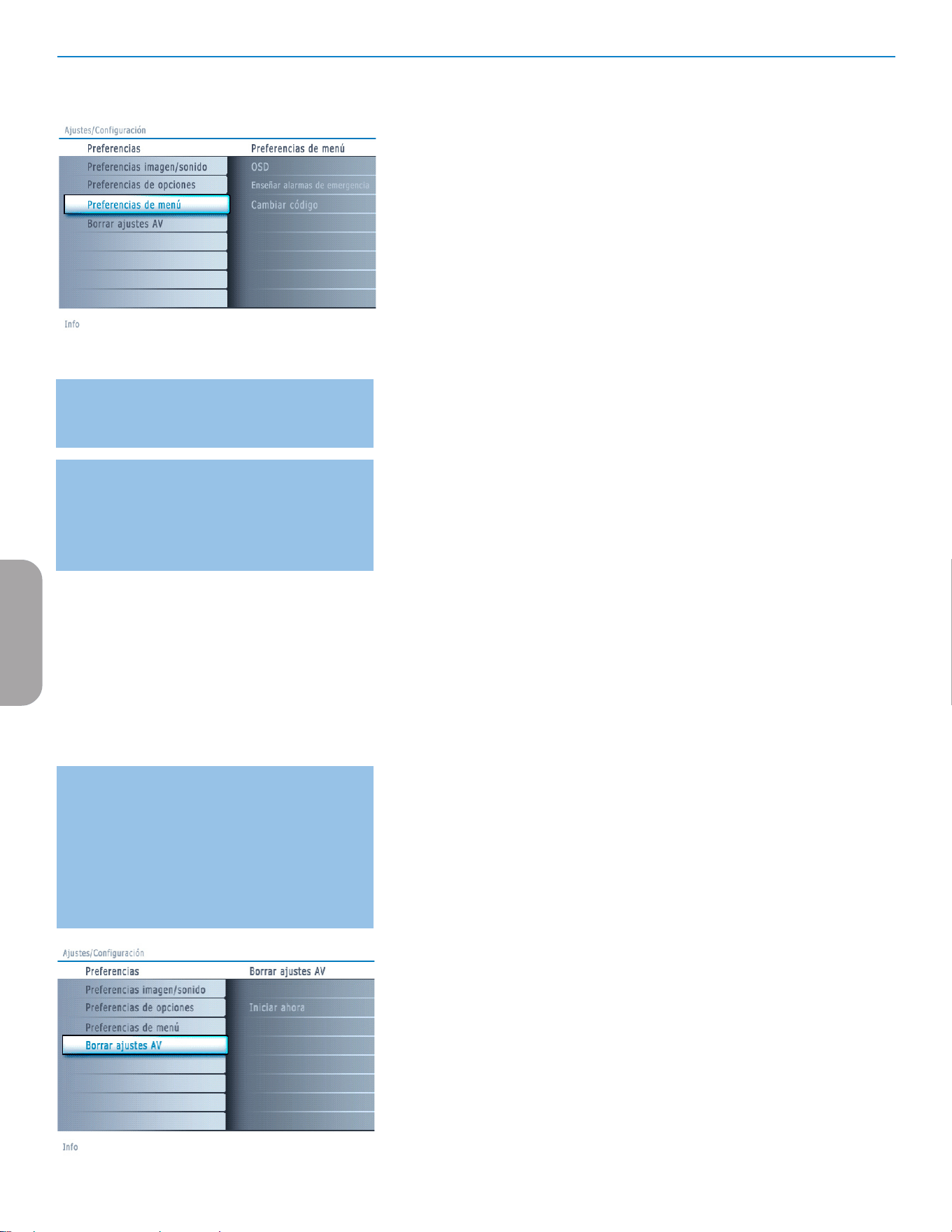
12
Nota: no es posible recibir alarmas de emergencia:
- mientras se navega por los contenidos;
- con fuentes de video analógicos..
.
Notas:
- Siempre se cuenta con la posibilidad de borrar el
mensaje de la pantalla.
- La pantalla de mensaje se superpone a cualquier
opción de menú u otro mensaje en pantalla.
Importante: si ha olvidado su código
&.Seleccione.Cambiar Código.en.el.Menú.
preferencias.y.oprima.el.cursor.derecho.
é.Oprima.el.cursor.derecho.para.introducir.el.
código.de.cancelación.0-7-1-1.
“.Vuelva.a.oprimir.el.cursor.e.introduzca.un.
código.personal.de.4.dígitos..Se.borra.el.código.
anterior.y.se.almacena.el.nuevo.
Preferencias de menú
OSD
&.Seleccione.OSD.
é.Oprima.el.cursor.derecho.para.seleccionar.Normal.o.Mínimo.
. Normal.activa.la.visualización.continua.del.número.de.canal.(máx..10.
minutos),.la.visualización.ampliada.del.canal.de.televisión.y.la.información.
del.programa.en.pantalla..Por.ejemplo,.la.información.sobre.el.programa.
principal.o.secundario,.calidad.de.la.señal.de.entrada.de.los.equipor.
periféricos,.formato.de.pantalla,.modo.de.sonido,.disponibilidad.del.
servicio.de.subtítulos,.idioma.del.sonido,.clasificación.o.configuración.del.
temporizador.
. Mínimo.activa.la.visualización.de.información.reducida.del.canal.
. Nota: Cuando se ha activado la opción de subtítulos, no es posible la visualización
continua de número de canal y reloj.
Mostrar alarmas de emergencia (EAS)
. Permite.seleccionar.el.nivel.de.prioridad.de.alarma.de.la.información.
difundida.por.el.operador.de.cable..La.norma.SCTE18.define.un.método.de.
señal.de.alarma.de.emergencia.que.pueden.utilizar.los.sistemas.de.TV.por.
cable.para.enviar.señales.de.emergencia.a.dispositivos.digitales,.tales.como.
receptores.digitales.y.televisores.o.VCR.digitales.
. El.esquema.de.señales.de.alarma.de.emergencia.que.define.la.norma.
permite.al.operador.de.cable.difundir.información.de.alarma.referente.
a.emergencias.y.advertencias.en.grandes.regiones.o.en.zonas.locales,.de.
manera.económica.y.eficaz,.al.tiempo.que.se.reduce.la.interrupción.de.la.
programación.
. Los.mensajes.de.alarma.de.emergencia.pueden.tener.una.de.las.prioridades.
siguientes:.Baja, Media, Alta o Máxima..
Siempre.se.presentan.los.mensajes.de.alarma.de.emergencia.de.prioridad.
Alta.o.Máxima..Las.alarmas.de.prioridad.Baja.o.Media.podrán.
presentarse.o.no,.dependiendo.de.la.configuración.seleccionada.
. Importante:.si el reloj del televisor no se ha ajustado (consulte menú
Configuración, Reloj, pág. 13), las alarmas de emergencia no se registran.
El.mensaje.de.alarma.de.emergencia.contiene.la.siguiente.información:
-.El.texto.de.la.alarma.de.emergencia
-.La.hora.y.fecha.de.inicio
-.La.hora.y.fecha.de.finalización
&.Seleccione.Enseñar alarmas de emergencia.en.el.menú.Preferencias.
é.Oprima.el.cursor.derecho.y.seleccione.una.de.las.opciones.de.alarmas.de.
emergencia:
-.Siempre,.si.desea.que.los.mensajes.de.alarma.de.emergencia.aparezcan.en.
pantalla.cuando.estén.disponibles;
-.Suprimir.baja.prioridad,.si.no.desea.recibir.los.mensajes.de.prioridad.baja;
-.Suprimir.prioridad.media/baja,.si.solo.desea.recibir.los.mensajes.de.
prioridad.alta.
Configurar/Cambiar Código
&.Seleccione.Determinar.o.Cambiar Código,.utilizando.el.cursor.abajo.
é.Si.aún.no.existe.código,.la.opción.de.menú.aparece.en.Determinar
Código..Siga.las.instrucciones.en.pantalla..
. Si.ha.introducido.un.código.anteriormente,.la.opción.del.menú.aparece.en.
Cambiar Código..Siga.las.instrucciones.en.pantalla.
. Todas.las.combinaciones.de.números.de.0000.a.9999.son.válidas.
“.El.Menú Preferencias de menú reaparecerá.con.un.mensaje.que.confirma.
que.el.código.se.ha.creado.
Borrar ajustes AV
Esta.función.permite.recuperar.la.mayoría.de.las.configuraciones.de.imagen.y.
sonido.de.fábrica.
&.Seleccione.Borrar ajustes AV con.el.cursor.abajo.
é.Oprima.el.cursor.derecho.
“.Oprima.el.botón.OK.para.borrar.los.ajustes.y.recuperar.los.valores.
predeterminados.
Español
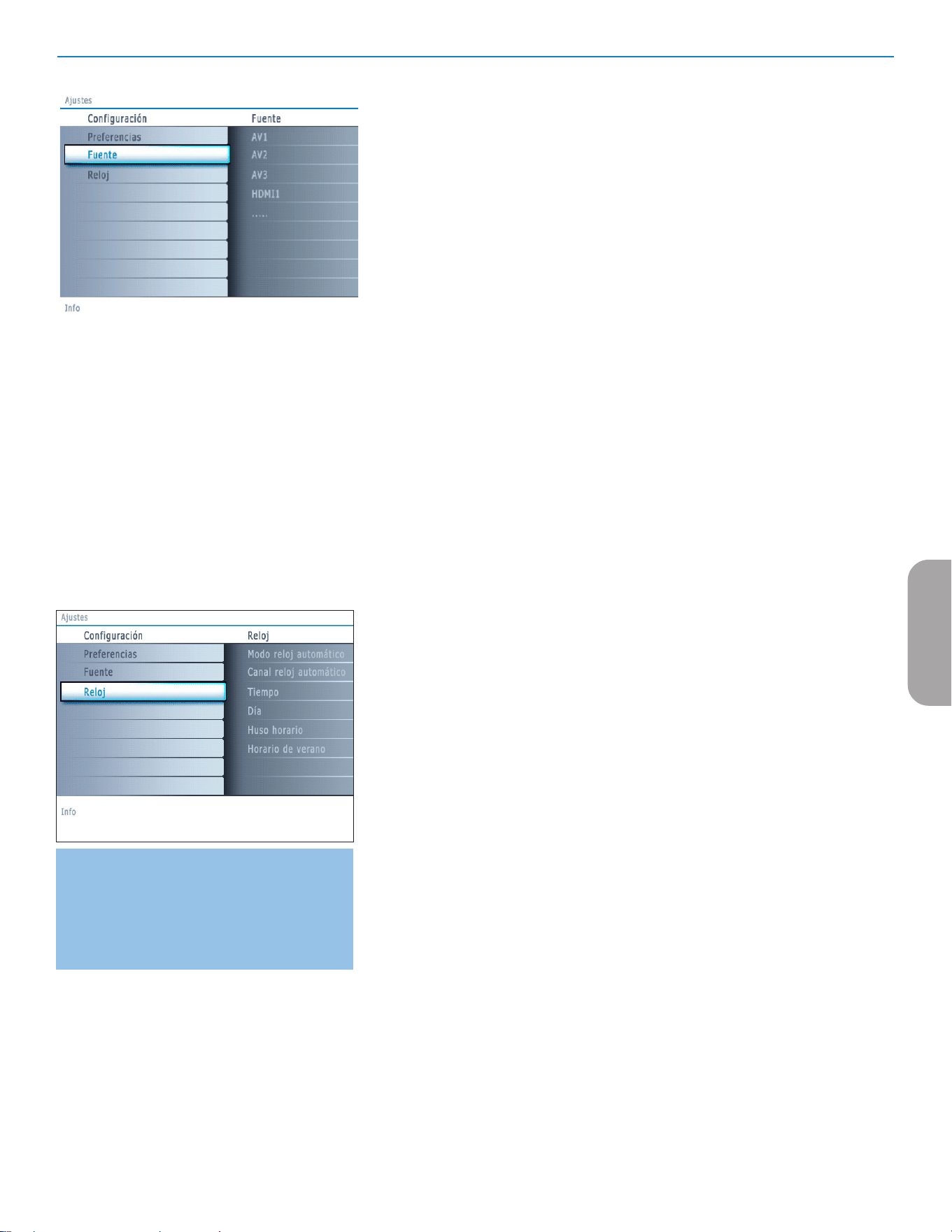
13
fuente
. Este.menú.permite.identificar.los.equipos.periféricos.que.tenga.conectados.a.las.
entradas/salidas.externas.
&.Seleccione.fuente.en.el.menú.Configuración.
é.Oprima.el.cursor.derecho.para.acceder.a.la.lista.de.tipos.de.periféricos.conectados.
a.la.entrada.seleccionada.
“.Seleccione.el.dispositivo.periférico.con.el.cursor.arriba/abajo.
. Al.seleccionar.AV1, AV2, AV3, HDMI, Side.o.Analog Audio In,.aparece.una.
lista.para.identificar.el.tipo.de.accesorio.que.se.encuentra.conectado.a.la.entrada.
respectiva..
Reloj
Esta.opción.permite.utilizar.el.televisor.como.reloj.
Nota:
- El ajuste del reloj es necesario para el funcionamiento correcto de Bloquear después (consulte
Ajustes de TV, Canales, pág. 17).
- Los subtitulos no pueden ser desplegados al mismo tiempo que el reloj. Presione nuevamente
el botón CLOCK para apagar el reloj, si usted desea ver subtitulos.
Modo reloj automático
&.Seleccione.Reloj.en.el.menú.configuración.
é.Oprima.el.cursor.derecho.para.seleccionar.el.Modo.reloj.automático.
“.Oprima.el.cursor.derecho.para.indicar.al.televisor.que.obtenga.la.hora.de.manera.
automática.o.manual.
Canal reloj automático (solo disponible cuando Modo reloj automático está ajustado en
Automático)
. Con.los.botones.del.cursor,.elija.el.número.de.canal.en.el.que.el.televisor.puede.
obtener.la.hora..Normalmente,.la.hora.se.puede.hallar.en.PBS.y.el.otros.canales.
. Nota: si ha elegido Manual en Modo reloj automático, no se puede seleccionar la opción de
menú Canal reloj automático.
Tiempo - Día (solo está disponible cuando Modo reloj automátivo está ajustado como Manual)
. Con.los.botones.de.cursor,.elija.e.introduzca.la.hora.exacta.y.el.día..
. Si.ha.elegido.Modo reloj Automático Manual y.no.se.ha.realizado.la.búsqueda,.el.
sistema.mantendrá.la.hora.y.la.fecha.que.se.introdujeron.
Huso Horario.(solo disponible cuando Modo reloj automático está ajustado en Automático)
. Esta.función.permite.seleccionar.el.huso.horario.local..La.información.horaria.
transmitida.sincroniza.el.reloj.con.la.hora.local.
&.Seleccione.Huso Horario.con.el.cursor.abajo.
é.Oprima.el.cursor.derecho.para.seleccionar.el.huso.horario.local.
Horario de Verano.(solo disponible cuando Modo reloj automático está ajustado en Automático)
. El.horario.de.verano.se.configura.de.manera.automática.mediante.señales.
transmitidas.especialmente..Esta.opción.de.menú.permite.desactivar.el.ajuste.
automátivo.de.horario.de.verano..Esto.resulta.útil.si.se.reside.en.una.zona.en.la.que.
no.se.aplica.el.horario.de.verano,.pero.se.reciben.canales.de.otras.zonas.donde.se.
transmiten.las.señales.de.dicho.horario.
&.Seleccione.Horario de Verano.con.el.cursor.abajo.
é.Oprima.el.cursor.derecho.para.seleccionar.Automático, .de.modo.que.el.reloj.
se.adapte.de.manera.automática.al.horario.de.verano,.basándose.en.las.señales.
especiales.emitidas.
“.Seleccione.Apagado.para.desactivar.la.corrección.automática.del.reloj.basada.en.
señales.transmitidas.especialmente.
La mayoría de los canales de TV no transmiten
información horaria. Algunos pocos canales de cable
lo hacen, pero no son de los más importantes. Los
canales de antena no transmiten información horaria.
En tales casos, la captación de hora requiere mucho
tiempo o directamente no exite reloj.
Español
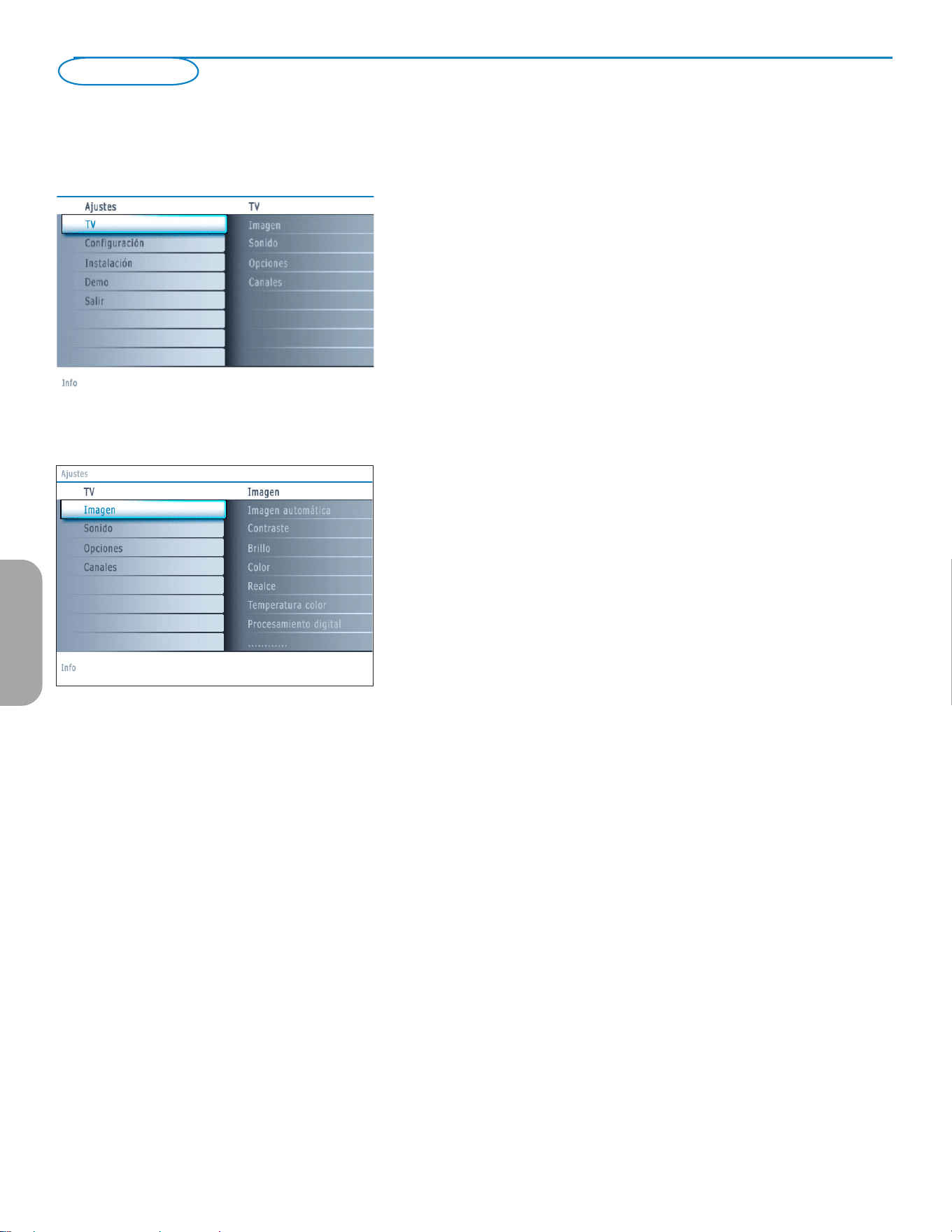
14
Oprima.el.botón.MENU.del.control.remoto.para.ir.al.menú.Ajustes..El.menú.TV.
ofrece.un.resumen.de.los.menús.que.puede.seleccionar.
Nota: Dependiendo de la señal de entrada, es posible que no se pueda seleccionar una o
más opciones de menú
Menú Imagen
Nota: algunas opciones de menú no están disponibles en el caso de fuentes HD.
&.Oprima.el.cursor.derecho.para.seleccionar.Imagen.
é.Vuelva.a.oprimir.el.cursor.derecho.para.acceder.al.menú.Imagen.
“.Seleccione.las.opciones.de.menú.con.el.cursor.arriba/abajo
‘.Ajuste.la.configuración.con.el.cursos.derecho/izquierdo.o.acceda.a.la.lista.
de.opciones.de.submenú.con.el.cursor.derecho..Seleccione.una.opción.del.
submenú.con.el.cursor.arriba/abajo.
Auto Picture
. Seleccione.Imagen Automática para.ver.una.lista.de.ajustes.de.imagen.
predefinidos,.correspondientes.a.los.ajustes.específicos.de.fábrica.
. Personal.hace.referencia.a.los.ajustes.personales.que.se.realizan.en.el.menú.
imagen.
. Nota: este televisor de Philips se ha ajustado en fábrica para que ofrezca una imagen
óptima en ambientes muy iluminados, como en los que se utilizan luces fluorecentes.
Como los hogares no suelen tener las condiciones de iluminación de los comercios,
se recomienda que pruebe todos los modos de imagen automática hasta encontrar
el más adecuado para sus condiciones particulares. La mayoría de los usuarios
consideran que Natural es el mejor ajuste.
Contraste
. Ajusta.la.intensidad.de.las.partes.brillantes.de.la.imagen,.sin.afectar.a.las.zonas.
oscuras.
Brillo
. Ajusta.la.salida.de.la.luz.de.toda.la.imagen,.que.afecta.principalmente.a.las.
zonas.más.oscuras.de.la.imagen.
Color
. Ajusta.el.nivel.de.saturación.de.los.colores.para.adecuarlo.a.los.gustos.
personales.
Realce
. Ajusta.la.nitidez.de.los.detalles.pequeños.de.la.imagen.
Temperatura color
. Aumenta.o.reduce.los.colores.Cálido.(rojo).y.fresco.(azul).para.adaptarlos.a.
los.gustos.personales.
. Seleccione.fresco.para.dar.un.tono.azulado.a.los.blancos,.Normal.para.dar.a.
los.blancos.un.tono.neutro,.o.Cálido.para.dar.a.los.blancos.un.tono.rojizo.
Procesamiento Digital
• Estándar.=.el.doblado.de.líneas.elimina.el.parpadeo.
• Pixel Plus =.Pixel.Plus.es.el.mejor.ajuste.para.el.visionado.diario,.ya.que.
procesa.la.imagen.por.completo.para.optimizar.al.máximo.cada.pixel,.
mejorando.contraste,.nitidez,.profundidad,.reproducción.del.color.y.brillo.
del.contenido.procedentes.dd.todas.las.fuentes,.incluida.la.Alta.Definición..
Estandar.es.el.modo.que.se.recomienda.sólo.para.fuentes.con.masterización.
muy.ruidosa.o.deficiente,.o.en.el.caso.de.quienes.no.se.sienten.cómodos.con.
la.fluidez.de.Pixel.Plus.(que.elimina.el.parpadeo.de.la.imagen).
Contraste dinámico
. Resalta.automáticamente.el.contraste.en.las.zonas.más.oscuras.y.más.claras.de.
la.imagen.cuando.cambia.la.imagen.de.la.pantalla.
. Normalmente.seleccione.Máximo..Algunos.usuarios.pueden.preferir.
seleccionar.Mínimo, Máximo.or.Apagado.
&.Oprima.el.cursor.derecho.para.acceder.a.la.lista.
é.Seleccione.uno.de.los.ajustes.con.el.cursor.arriba/abajo.
“.Oprima.el.cursor.izquierdo.para.volver.al.menú.Imagen.
Menú TV
Español
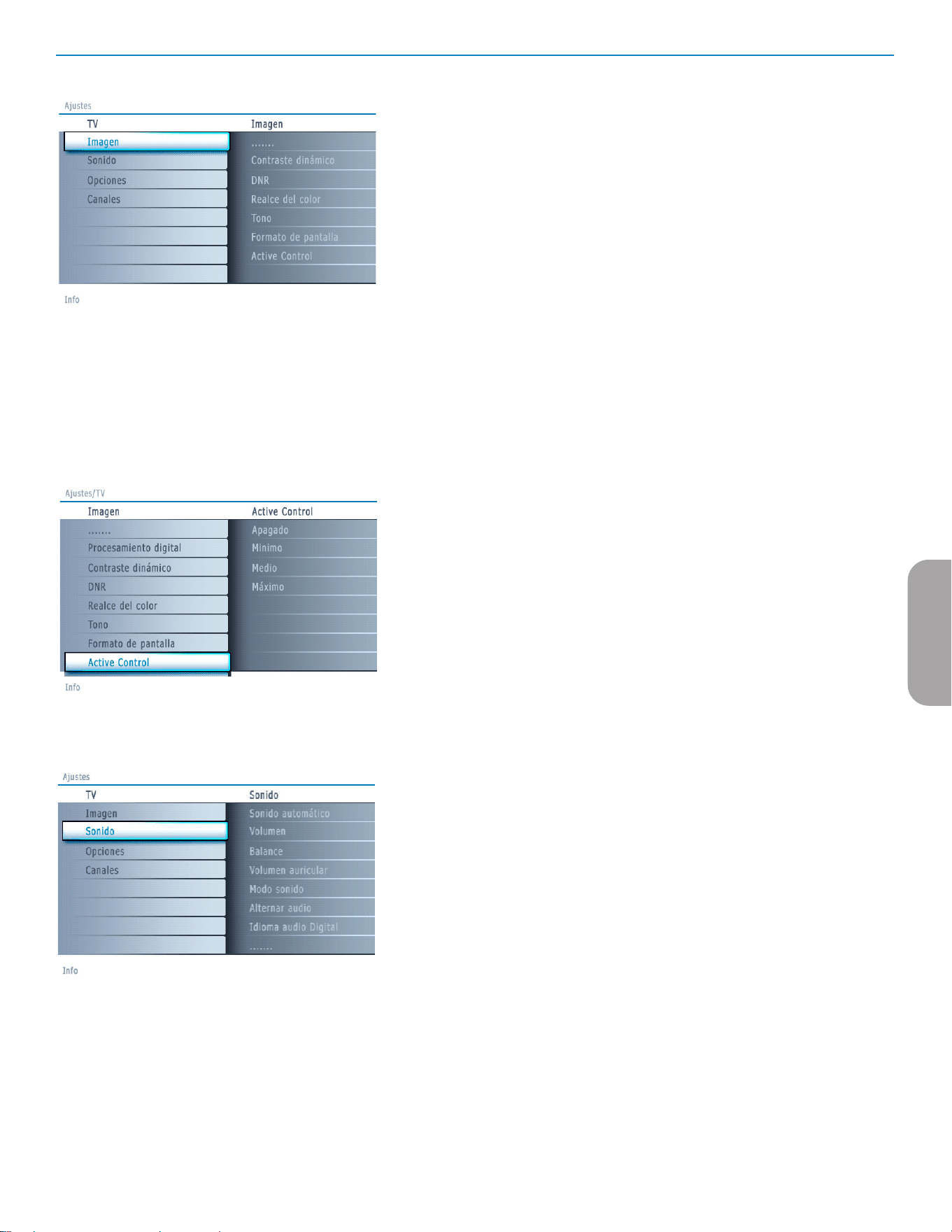
15
DNR.(Reducción.digital.del.ruido)
. Esta.opción.filtra.y.reduce.automáticamente.el.efecto.de.ruido.y.mejora.la.
calidad.de.imagen.cuando.se.reciben.señales.de.video.débiles.
&.Oprima.el.cursor.derecho.para.acceder.a.la.lista.
é.Seleccione Apagado, Mínimo, Medio.o.Máximo según.el.ruido.de.la.imagen.
presente.
“.Oprima.el.cursor.izquierdo.para.volver.al.menú.Imagen.
Realce del color
. Cuando.se.activa,.esta.función.controla.automáticamente.la.mejora.del.verde.y.
la.dilatación.del.azul...Da.vivacidad.a.los.colores.
&.Oprima.el.cursor.derecho.
é.Seleccione.Encendido.o.Apagado.con.el.cursor.derecho.para.activar/desactivar.
el.Realce.del.Color.
Matiz
. Este.control.permite.seleccionar.la.mezcla.de.color.(tonalidad).de.la.imagen.
formato de pantalla
. Esta.opción.de.menú.ejecuta.la.misma.función.que.el.botón.fORMAT.del.
control.remoto..Consulte.Uso.del.Control.remoto,.pág..6.
Active Control
. El.televisor.mide.continuamente.todas.las.señales.de.entrada.y.las.corrige.para.
proporcionar.la.mejor.calidad.de.imagen.posible.
&.Seleccione.Active Control.
é.Oprima.el.cursor.derecho.para.acceder.a.la.lista.de.valores.de.Active.Control.
“.Oprima.el.cursor.derecho.varias.veces.para.seleccionar.los.valores.de.Active.
Control.Apagado, Mínimo, Medio.o.Máximo.
. Los.ajustes.de.imagen.se.optimizan.de.manera.continua..Esas.opciones.de.menú.
no.pueden.seleccionarse.
‘.Oprima.el.botón.OK.o.espere.a.que.se.agote.el.tiempo.para.salir.de.la.pantalla.
de.Active.Control.
Menú Sonido
& Seleccione.Sonido.en.el.menú.Ajustes,.TV.
é.Oprima.el.cursor.derecho.para.acceder.al.menú.Sonido.
“.Seleccione.las.opciones.de.menú.con.el.cursor.arriba/abajo.y.ajuste.la.
configuración.con.el.cursor.derecho/izquierdo.
. Recuerde.que.los.ajustes.de.control.están.a.nivel.normal.medio.cuando.se.
centra.la.escala.de.la.barra.
Auto sound
. Seleccione.Sonido Automático para.ver.una.lista.de.ajustes.de.sonido.
predefinidos,.correspondientes.a.los.ajustes.específicos.de.fábrica.de.Agudos.y.
Bajos.
&.Oprima.el.cursor.derecho.para.acceder.a.la.lista.
é.Seleccione.un.ajuste.de.sonido.predefinido.con.el.cursos.arriba/abajo..
Personal.hace.referencia.a.los.ajustes.personales.que.se.realizan.en.el.menú.
Sonido.
. Nota: cuando se está en un ajuste predefinido de sonido y se modifica un ajuste en
el menú Sonido, todos los valores del mená sustituyen al ajuste personal realizado
previamente.
Volumen
. Esta.función.permite.ajustar.el.nivel.de.salida.del.sonido.
Balance
. Con.esta.opción.se.ajusta.la.salida.de.los.altavoces.derecho.e.izquierdo,.para.
obtener.la.mejor.reproducción.estereofónica.teniendo.en.cuenta.su.posición.de.
escucha.
Español
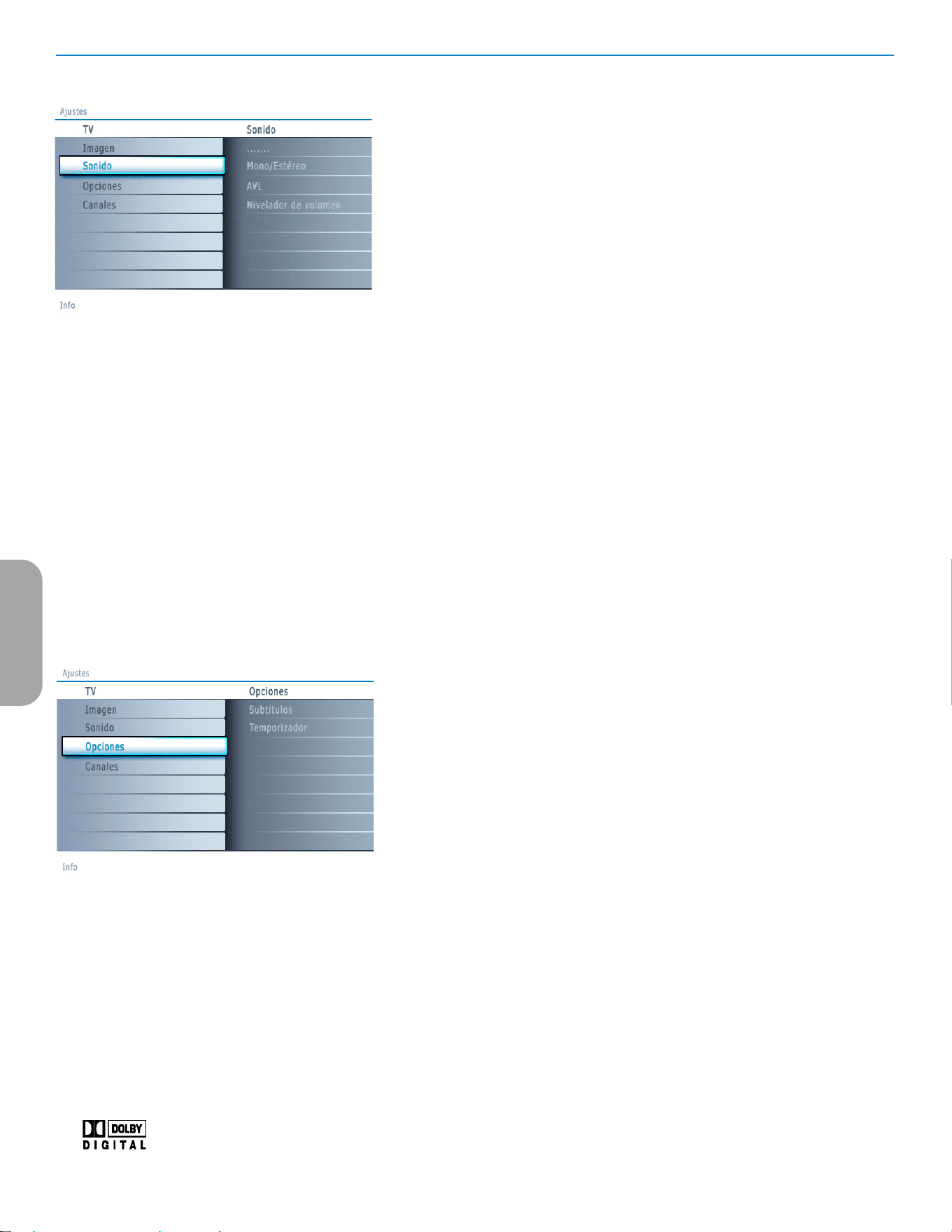
16
Fabricado.bajo.licencia.de.Dolby.Laboratories
"Dolby"."Pro.Logic".y.el.símbolo.de.doble.D.son
marcas.registradas.de.Dolby.Laboratories.
Volumen del auricular
. Permite.controlar.el.nivel.de.sonido.de.los.auriculares.
Modo Sonido
. Permite.seleccionar.los.modos.para.una.reproducción.de.sonido.más.espacial.o.
surround,.dependiente.de.las.señales.de.emisión.o.de.las.señales.procedentes.de.
entradas.externas.
Alternar audio.(solo seleccionable con las señales de emisión analógicas)
. Esta.función.permite.cambiar.entre.el.Programa.Audio.Principal.y.Secundario.
(SAP).cuando.esté.disponible.
Idioma de audio digital.(solo seleccionable con las señales de emisión digitales)
. Permite.seleccionar.la.preferencia.de.Idioma.en.el.caso.de.programas.con.pistas.
de.sonido.multilingües,.si.están.disponibles.con.señal.de.transmisión.digital.
. Nota: el idioma predefinido de los canales digitales es el definido en el menú de
instalación.
Mono/Estéreo
. Esta.opción.permite.seleccionar,.en.cada.programa.de.TV,.el.sonido.mono.o.
estéreo.cuando.hay.disponibles.emisiones.analógicas.en.estéreo.
AVL (Nivelador automático de volumen) (solo disponibles con las señales de emisión
analógicas y non-Dolby Digital)
. Con.esta.función.se.reducen.automáticamente.las.diferencias.de.volumen.entre.
canales.y.programas,.ofreciendo.un.nivel.general.más.constante.
. También.reduce.la.dinámica.del.sonido.
Nivelador de Volumen
. Permite.corregir.cualquier.diferencia.de.volumen.permanente.entre.los.canales.de.
TV.o.las.fuentes.externas.
Menú funciones
&.Seleccione.Opciones.en.el.menú.Ajustes,.TV.
é.Oprima.el.cursor.derecho.para.acceder.al.menú.Opciones.
“.Seleccione.las.opciones.de.menú.con.el.cursor.arriba/abajo.y.ajuste.la.
configuración.con.el.cursor.derecho/izquierdo.
.
Subtítulos encapsulados
. Esta.opción.permite.ver.en.pantalla.el.texto.CC.o.CS.transmitido,.según.el.
servicio.CC.o.CS.seleccionado.en.el.menú.Configuración,.Preferencias.de.
Opciones,.pág..10..Dicho.texto.puede.verse.permanentemente.en.pantalla.
(suponiendo.que.el.servicio.esté.disponible.en.la.emisión).o.solo.cuando.se.
desactiva.el.sonido.
&.Oprima.el.cursor.derecho.después.de.seleccionar.Subtítulos.
é.Seleccione.Encendido, Apagado.o.Pantalla sin sonido.
Temporizador de apagado programado
. Permite.establecer.un.periodo.de.tiempo.después.del.cual.el.televisor.cambia.
automáticamente.al.modo."en.espera".
&.Seleccione.Temporizador.
é.Oprima.el.cursor.derecho.
“.Seleccione.un.valor.con.el.cursor.arriba/abajo..La.lista.muestra.valores.desde.0.
hasta.180 minutos...
Cuando.0.es.seleccionado,.el.temporizador.queda.desactivado..
. Siempre.podrá.apagar.el.televisor.antes.del.tiempo.señalado.o.seleccionar.otro.
ajuste.de.tiempo.
Español
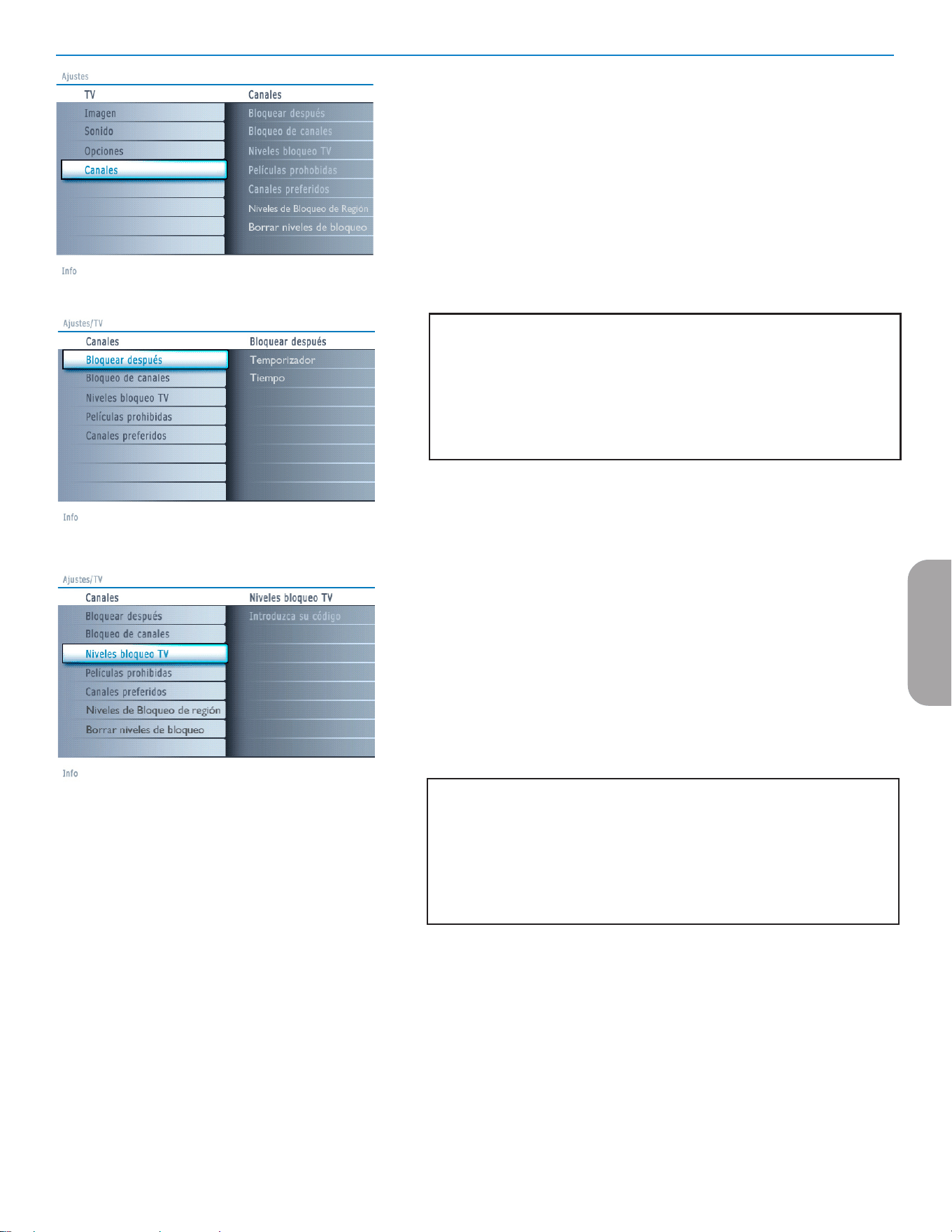
17
Menú Canales
Este.menú.permite.controlar.funciones.especiales.de.los.canales.de.TV.
&.Seleccione.Canales.en.el.menú.Ajustes,.TV.con.el.cursor.arriba/abajo.
é.Oprima.el.cursor.derecho.para.acceder.al.menú.Canales.
“.Oprima.el.cursor.arriba/abajo.para.seleccionar.una.opción.del.menú.Canales.
Bloquear después
. Nota: bloquear después se puede seleccionar si la fecha y la hora son conocidas.
Consulte Configuración, Reloj, pág. 13.
. Esta.opción.permite.activar.el.bloqueo.infantil.a.partir.del.momento.seleccionado..
Los.canales.bloqueados.se.pueden.sintonizar,.pero.carentes.de.imagen.y.sonido.
&.Oprima.el.cursor.derecho.y.seleccione.Temponizador Encendido.o.Apagado.
. La.selección.de.Encendido.permite.ajustar.el.reloj.
. Si.selecciona.Temporizador Encendido,.se.le.solicita.la.introducción.de.su.
Código.(Consulte.a.continuación)..Siga.las.instrucciones.en.pantalla.
.
. Configurar/Cambiar CóDIGO
&. Seleccione.Configurar.o.Cambiar.CóDIGO.con.el.cursor.hacia.abajo.
é. Si.todavía.no.existe.código,.el.elemento.de.menú.se.ajusta.en.Configurar..
. CóDIGO..Siga.las.instrucciones.que.aparecen.en.pantalla.
. . Si.se.ha.ingresado.antes.un.código,.el.elemento.de.menú.se.ajusta.en..
. Cambiar.CóDIGO..Siga.las.instrucciones.que.aparecen.en.pantalla.
. . Todas.las.combinaciones.de.números.desde.0000.a.9999.son.números.válidos.
“. El.menú.Preferencias de menú vuelve.a.aparecer.con.un.mensaje.que..
. confirma.que.se.ha.creado.el.código.
é.Seleccione.Tiempo.y.oprima.el.cursor.derecho..Esta.función.permite.ajustar.la..
hora.para.activar.el.bloqueo.
“.Seleccione.AM.o.PM.para.elegir.el.periodo.del.día.
‘.Introduzca.la.hora.con.los.botones.numéricos.o.de.cursor.y.oprima.OK.para.
confirmar.
Bloqueo de Canales
. Esta.función.permite.bloquear.completamente.un.canal.de.TV.o.equipo.extermo.
determinado.
. Seleccione.los.canales.o.subcanales.que.desee.bloquear.y.oprima.OK.para.
confirmar.
Bloqueo de clasificaciones de TV
. El.televisor.está.equipado.con.un.Chip.V..Esto.permite.controlar.el.acceso.a.
programas.individuales.basado.en.calsificaciones.de.películas.o.TV..Los.ajustes.se.
aplican.a.todas.las.entradas.AV.(excepto.HDMI)..La.emisora.o.el.proveedor.del.
programa.envía.la.informacion.sobre.el.contenido.de.los.programas.
&.Seleccione.Niveles de bloqueo TV.con.el.cursor.abajo..
é.Oprima.el.cursor.derecho.para.acceder.a.la.lista..Se.le.solicita.que.introduzca.su.
Código.(Consulte.a.continuación)..Si.el.código.es.correcto,.reaparece.el.menú.
Niveles.Bloqueo.TV
. Configurar/Cambiar CóDIGO
&. Seleccione.Configurar.o.Cambiar.CóDIGO.con.el.cursor.hacia.abajo.
é. Si.todavía.no.existe.código,.el.elemento.de.menú.se.ajusta.en.Configurar..
. CóDIGO..Siga.las.instrucciones.que.aparecen.en.pantalla.
. . Si.se.ha.ingresado.antes.un.código,.el.elemento.de.menú.se.ajusta.en..
. Cambiar.CóDIGO..Siga.las.instrucciones.que.aparecen.en.pantalla.
. . Todas.las.combinaciones.de.números.desde.0000.a.9999.son.números.válidos.
“. El.menú.Preferencias de menú vuelve.a.aparecer.con.un.mensaje.que..
. confirma.que.se.ha.creado.el.código.
“.Seleccione.una.calsificación.de.TV.basada.en.la.edad.con.el.cursor.arriba/abajo.y.
acceda.a.la.lista.de.clasificaciones.basadas.en.contenido,.si.la.hay,.con.el.cursor.
derecho.para.seleccionar.una.clasificación
‘.Oprima.OK.para.activar/desactivar.la.clasificación.seleccionada..
(.Si.lo.desea,.seleccione.otra.clasificación.basada.en.contenido.y.oprima.
nuevamente.OK.
Solo.necesitará.introducir.el.código.una.vez.mientras.el.menú.está.activo...
Puede.bloquear/desbloquear.cualquier.número.de.clasificaciones.en.la.lista.sin.volver.
a.introducir.el.código.
Cada.elemento.de.clasificación.presenta.un.cuadro.gráfico.delante.que.indica.si.los.
programas.que.tienen.esa.clasificación.están.actualmente.bloqueados.o.no:
•.Cuando.con.una.'X':..todos.los.elementos.de.la.lista.basada.en.contenido.también.
están.bloqueados;
•.Cuadro.vacío:.el.elemento.no.está.seleccionado;
•.Cuado.con.un.'/':.algunas.clasificaciones.basadas.en.contenido.están.seleccionadas.
o.sin.seleccionar.
Español
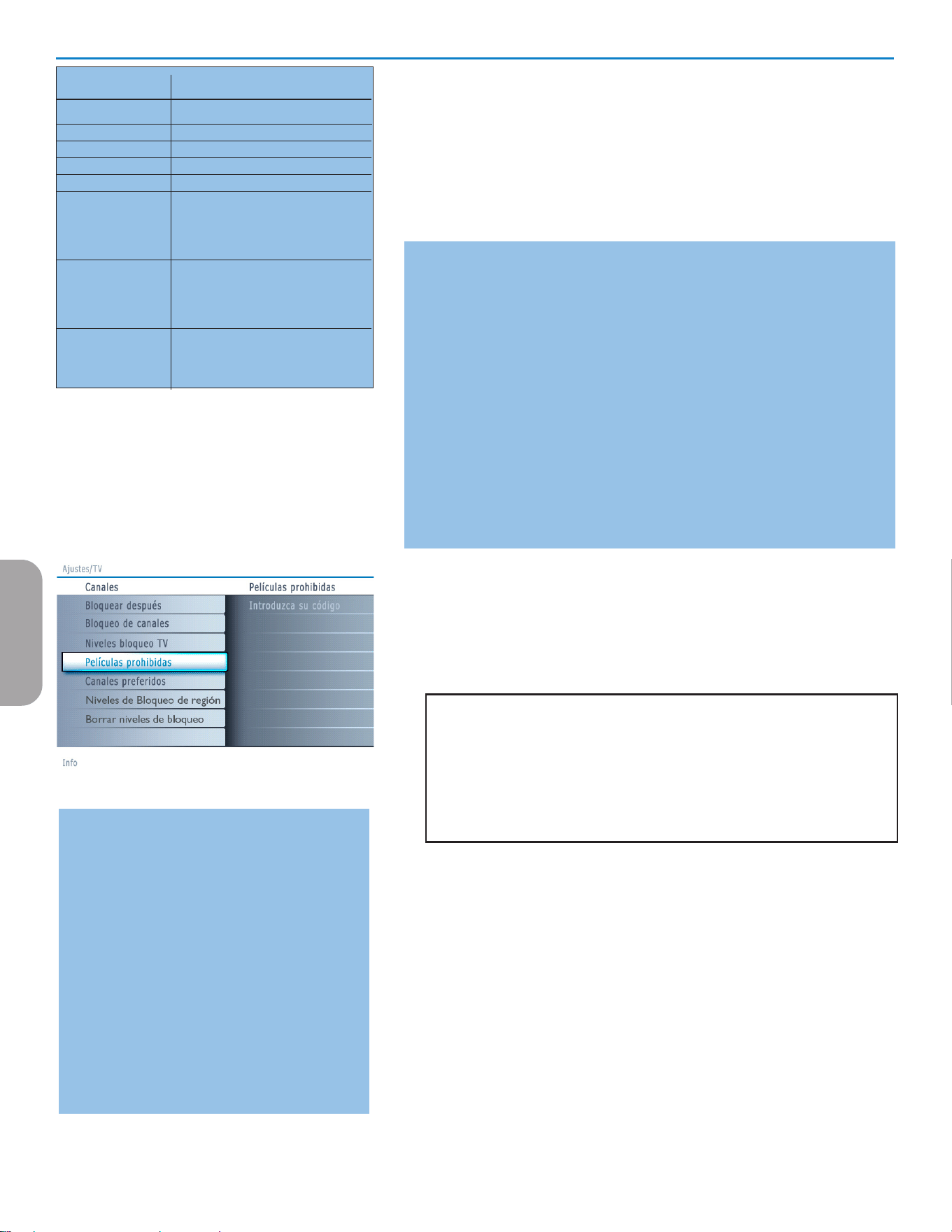
18
TV-y
. apto.para.niños.de.todas.las.edades.con.temas.y.elementos.adecuados.para.niños.
de.2.a.6.años.de.edad.
TV-y7
. programas.aptos.para.niños.de.7.años.en.adelante..
TV-y7-fV
.programas.que.continen.violencia.de.ficción.más.intensa.que.otros.programas..
. de.la.categoría.TV-Y7
TV-G
. programas.aptos.para.todas.las.edades..Estos.programas.continene.poca... .
............ninguna.violencia,.no.emplean.lenguaje.fuerte.y.no.muestran.diálogos.o.situaciones..
. de.contenido.sexual...
TV-PG
. programas.que.contienen.elementos.que.algunos.padres.pueden.considerar..
. inadecuados.para.niños.pequeños.y.que.pueden.necesitar.guía.paerna..El.. .
. programa.puede.contener.violencia,.diálogos.y/o.escenas.sexuales.moderados.y..
. algún.grado.de.lenguaje.fuerte.. . .
TV-14
. programas.que.contienen.elementos.que.pueden.ser.inadecuados.para.menores..
. de.14.años.de.edad..Entre.estos.programas.se.cuentan.uno.o.más.de.los.. .
. siguientes:.gran.carga.de.violencia,.escenas.sexuales.intensas,.diálogos.sugerentes..
. y.lenguaje.agresivo..
TV-MA
. programas.destinados.a.adultos.que.pueden.no.ser.indicados.para.menores.de.17..
. años..Son.programas.que.pueden.contener.violencia.gráfica,.actividades.sexuales..
. explícitas.o.leguaje.obsceno.o.indecente.. .
Bloqueo de clasificaciones de películas
Esta.función.permite.controlar.el.acceso.a.determinadas.películas.en.función.
de.su.clasificación.determinada.por.la.MPAA.(Asociación.Cinematográfica.de.
Estados.Unidos)
&.Seleccione.Películas prohibidas.con.el.cursor.abajo..
é.Oprima.el.cursor.derecho.para.acceder.a.la.lista..Se.le.solicita.que.introduzca.
su.código.(Consulte.a.continuación)..Si.el.código.es.correcto,.aparece.una.lista.
con.todas.las.clasificaciones.de.contenido.válidas.de.la.MPAA.
. Configurar/Cambiar CóDIGO
&. Seleccione.Configurar.o.Cambiar.CóDIGO.con.el.cursor.hacia.abajo.
é. Si.todavía.no.existe.código,.el.elemento.de.menú.se.ajusta.en.Configurar..
. CóDIGO..Siga.las.instrucciones.que.aparecen.en.pantalla.
. . Si.se.ha.ingresado.antes.un.código,.el.elemento.de.menú.se.ajusta.en..
. Cambiar.CóDIGO..Siga.las.instrucciones.que.aparecen.en.pantalla.
. . Todas.las.combinaciones.de.números.desde.0000.a.9999.son.números.válidos.
“. El.menú.Preferencias de menú vuelve.a.aparecer.con.un.mensaje.que..
. confirma.que.se.ha.creado.el.código.
“.Seleccione.una.clasificación.de.película.con.el.cursor.arriba/abajo.
‘.Oprima.OK.para.activar/desactivar.la.clasificación.seleccionada.
Cada.elemento.de.calsificación.presenta.un.cuadro.gráfico.delante.que.indica.si.los.
programas.que.tienen.esa.clasificación.están.actualmente.bloqueados.o.no:
•.cuadro.con.una.'X':.las.películas.con.esta.clasificación.están.bloqueadas;
•.cuadro.vacío:.las.películas.con.esta.clasificación.están.desbloqueadas.
Cuando.se.ha.seleccionado.Todo,.se.seleccionan.todos.los.elementos.de.la.lista.de.
clasificación.de.películas.(se.bloquean.todas.las.películas).
Si.mientras.está.seleccionado.Todo.se.anula.la.selección.de.cualquier.elemento,.se.
anula.automáticamente.la.selección.de.Todo.
Si.ha.seleccionado.NR,.no.se.selecciona.ningún.otro.elemento.
Si.se.ha.seleccionado.cualquier.otro.elemento,.también.se.seleccionan.todas.las.
clasificaciones.debajo.de.éste,.y.por.lo.tanto,.se.bloquean.todas.las.películas.con.
esas.clasificaciones
NR. sin.clasificación.
G. películas.con.contenido.moderado,.aptas.para.
todas.las.edades
PG. películas.para.las.que.se.recomienda.guía.
paterna..Puden.contener.algunas.escenas.
atrevidas.o.violentas,.o.quizá.lenguaje.obsceno.
PG-13.películas.para.las.que.se.recomendaría.guía.
paterna.si.las.ven.menores.de.13.años..
R. restringida..Películas.que.suelen.contener.
sexo.ofensivo.o.lenguaje.obsceno.y.pueden.
ser.inadecuadas.para.menores.de.17.años..Se.
necesita.guía.o.autorización.paterna.
NC-17. peliculas.prohibidas.para.menores.de.17.
años,.aunque.cuenten.con.autorización.paterna..
Sexo.más.ofensivo,.violencia.o.lenguaje.obseno.
x. películas.que.en.general.tratan.sobre.sexo,.
violencia.y/o.lenguaje.obsceno..También.se.
clasifican.como.pornografía.
Clasificación.basada.en.edad..........Clasificación.basada.en.contenido
Todo. . . ninguna
Ninguno.. . ninguna
TV-Y. . . ninguna
TV-Y7. . . (FV).Violencia.de.Ficción
TV-G. . . ninguna
TV-PG. . . (D).Diálogo
. . . . (L).Idioma
. . . . (S).Sexo
. . . . (V).Violencia
TV-14. . . (D).Diálogo
. . . . (L).Idioma
. . . . (S).Sexo
. . . . (V).Violencia
TV-MA. . . (L).idioma
. . . . (S).Sexo
. . . . (V).Violencia.
Cuando.se.ha.seleccionado.Todo,.se.bloquean.todos.los.elementos.de.las.listas.
basadas.es.edad.y.contenido.
Si.mientras.está.seleciconado.Todo,.se.anula.la.selección.de.algún.elementeo.basado.
en.edad.o.contenido,.se.anula.automáticamente.la.selección.de.Todo.
Ninguno.es.la.selección.de.los.elementos.que.no.tienen.información.de.clasificación.o.
está.clasificados.como.Ninguno..Los.dos.tipos.de.elementos.se.bloquean.
Si.se.selecciona.un.elemento.de.la.lista.basada.en.edad,.también.se.bloquean.todos.los.
elementos.que.dependan.de.éste.o.que.pertenezcan.al.mismo.grupo.
Si.se.selecciona.una.clasificación.basada.en.contenido,.también.se.seleccionan.todas.las.
clasificaciones.idénticas.basadas.en.contenido.que.estén.debajo.dle.limite.de.edad.
Español
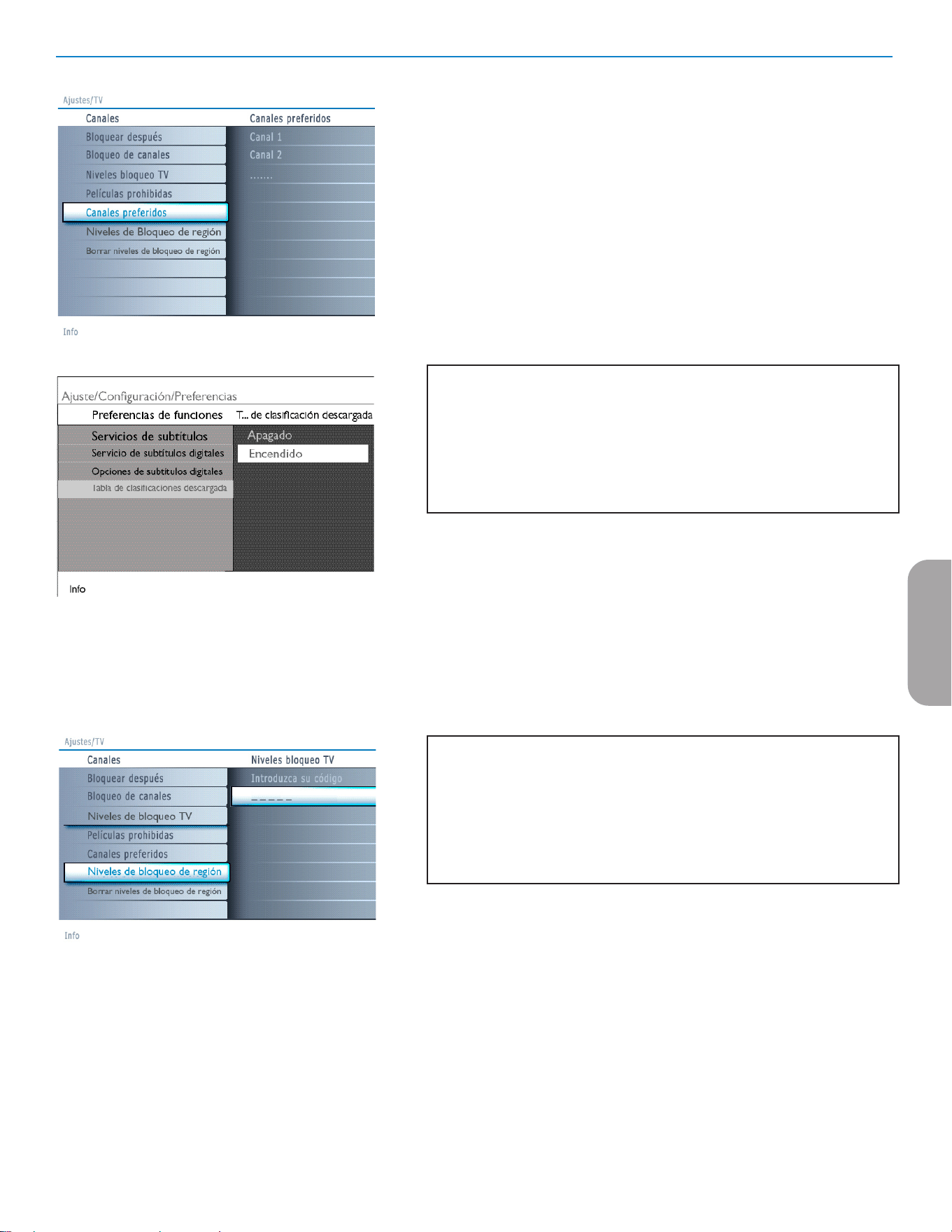
19
Descargar tabla de clasificaciones
Esto.le.permite.agregar.opciones.de.bloqueo.de.clasificaciones.regionales.junto..
.....a.sus.opciones.actuales.
& Seleccione.Tabla de clasificaciones descargada.con.el.cursor.hacia.abajo..
é Presione.el.cursor.hacia.la.derecha.para.ingresar.a.la.lista..Se.le.pide.que.ingrese.
su.código..(Consulte.a.continuación)..Si.el.código.es.correcto,.usted.puede.
elegir.activar.o.desactivar.la.descarga.de.la.tabla.de.clasificaciones.
. Configurar/Cambiar CóDIGO
&. Seleccione.Configurar.o.Cambiar.CóDIGO.con.el.cursor.hacia.abajo.
é. Si.todavía.no.existe.código,.el.elemento.de.menú.se.ajusta.en.Configurar..
. CóDIGO..Siga.las.instrucciones.que.aparecen.en.pantalla.
. . Si.se.ha.ingresado.antes.un.código,.el.elemento.de.menú.se.ajusta.en..
. Cambiar.CóDIGO..Siga.las.instrucciones.que.aparecen.en.pantalla.
. . Todas.las.combinaciones.de.números.desde.0000.a.9999.son.números.válidos.
“. El.menú.Preferencias de menú vuelve.a.aparecer.con.un.mensaje.que..
. confirma.que.se.ha.creado.el.código.
“ Seleccione.activar.o.desactivar.la.descarga.de.la.tabla.de.clasificaciones.
‘ Presione.OK.para.activar/desactivar.la.selección.
Nota: Antes de activar, asegúrese de que se transmitan las clasificaciones regionales.
Bloqueo de clasificaciones regionales
. Esta.función.le.permite.controlar.el.acceso.a.programas.digitales.basándose.en.
clasificaciones.regionales.descargadas.
&.Seleccione.Region ratings lock.con.el.cursor.hacia.abajo.
é.Presione.el.cursor.hacia.la.derecha.para.ingresar.a.la.lista..Se.le.pide.que.ingrese.
su.código..(Consulte.a.continuación)..Si.el.código.es.correcto,.aparece.una.lista.
que.muestra.las.clasificaciones.regionales.y.una.lista.de.clasificaciones.basadas.en.
el.contenido.correspondiente.
. Configurar/Cambiar CóDIGO
&. Seleccione.Configurar.o.Cambiar.CóDIGO.con.el.cursor.hacia.abajo.
é. Si.todavía.no.existe.código,.el.elemento.de.menú.se.ajusta.en.Configurar..
. CóDIGO..Siga.las.instrucciones.que.aparecen.en.pantalla.
. . Si.se.ha.ingresado.antes.un.código,.el.elemento.de.menú.se.ajusta.en..
. Cambiar.CóDIGO..Siga.las.instrucciones.que.aparecen.en.pantalla.
. . Todas.las.combinaciones.de.números.desde.0000.a.9999.son.números.válidos.
“. El.menú.Preferencias de menú vuelve.a.aparecer.con.un.mensaje.que..
. confirma.que.se.ha.creado.el.código.
“.Seleccione.una.clasificación.regional.con.el.cursor.hacia.arriba/hacia.abajo.e.
ingrese,.si.existe,.en.la.lista.de.clasificaciones.basadas.en.el.contenido.con.el.
cursor.hacia.la.derecha..Luego.seleccione.una.clasificación.basada.en.el.contenido.
‘.Presione.OK.para.activar/desactivar.la.clasificación.seleccionada..
(.Si.lo.desea,.seleccione.otra.clasificación.basada.en.el.contenido.y.presione.OK.
nuevamente.
Usted.sólo.necesita.ingresar.su.clave.una.vez.mientras.el.menú.esté.activo.
Puede.bloquear/desbloquear.cualquier.número.de.clasificaciones.en.la.lista.sin.volver.
a.ingresar.su.código.
Cada.elemento.de.las.clasificaciones.tiene.un.cuadro-gráfico.frente.a.él.para.indicar.
si.los.programas.que.tienen.esa.clasificación.están.actualmente.bloqueados.o.no:
•.Cuadro.con.una.‘X’:.También.se.bloquean.todos.los.elementos.de.la.lista.basada.
en.el.contenido.
•.Cuadro.vacío:.El.elemento.no.está.seleccionado.
•.Cuadro.con.una.‘/’:.Algunas.clasificaciones.basadas.en.el.contenido.están/no.están.
seleccionadas.
Canales preferidos
. Cuando.se.instala.un.canal,.se.marca.como.preferido.por.defecto.y.se.añade.a.la.lista.
de.canales..Esta.función.permite.eliminar.un.número.de.canal.de.la.lista.de.canales.
&.Seleccione.Canales preferidos.con.el.cursor.abajo.
é.Oprima.el.cursor.derecho.para.acceder.a.una.lista.con.todos.los.números.de.
canal.almacenados.
“.Seleccione.con.el.cursor.abajo.el.canal.que.desee.eliminar.
‘.Oprima.OK..
(.Repita.la.acción.para.eliminar.otros.canales.
Español
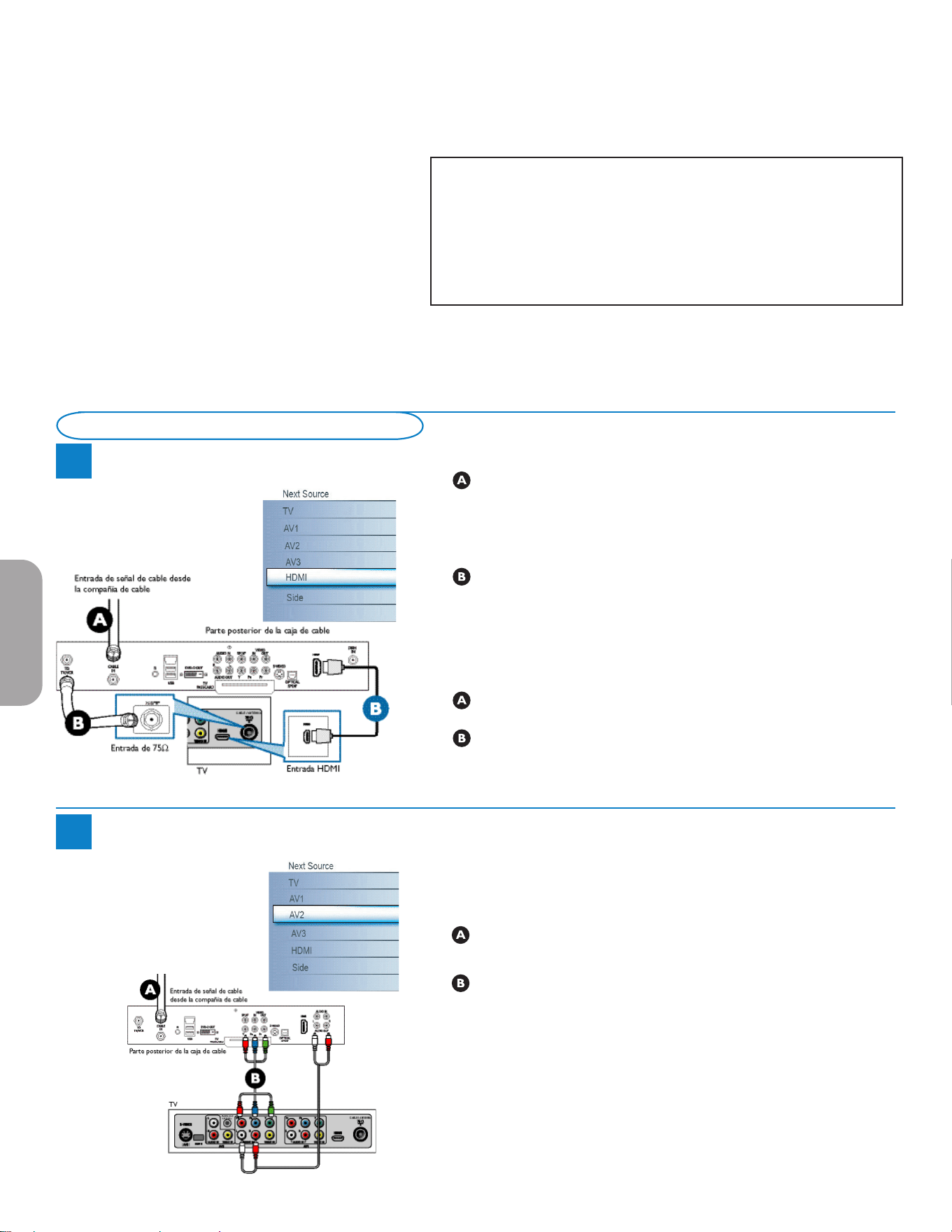
20
Español
Borrar clasificaciones regionales
. Esta.función.le.permite.borrar.todos.los.ajustes.de.Clasificaciones.regionales.
&.Seleccione.Clear region ratings con.el.cursor.hacia.abajo.
é.Presione.el.cursor.hacia.la.derecha.para.ingresar.a.la.lista..Se.le.pide.que.ingrese.
su.código..(Consulte.Ajuste/Cambio.de.clave,.p..12)
. Configurar/Cambiar CóDIGO
&. Seleccione.Configurar.o.Cambiar.CóDIGO.con.el.cursor.hacia.abajo.
é. Si.todavía.no.existe.código,.el.elemento.de.menú.se.ajusta.en.Configurar..
. CóDIGO..Siga.las.instrucciones.que.aparecen.en.pantalla.
. . Si.se.ha.ingresado.antes.un.código,.el.elemento.de.menú.se.ajusta.en..
. Cambiar.CóDIGO..Siga.las.instrucciones.que.aparecen.en.pantalla.
. . Todas.las.combinaciones.de.números.desde.0000.a.9999.son.números.válidos.
“. El.menú.Preferencias de menú vuelve.a.aparecer.con.un.mensaje.que..
. confirma.que.se.ha.creado.el.código.
“.Seleccione.Start now.
‘.Presione.OK.para.activar..
Nota: Las 2 funciones anteriores (Bloqueo de clasificaciones regionales y Borrar
clasificaciones regionales) sólo estarán disponibles en aparatos fabricados después
del cronograma de cierre, especificado por el mandato de la Comisión Federal de
Comunicaciones (FCC, por sus siglas en inglés).
Conexión de dispositivos accesorios
Uso de HDMI
.Conecte.el.cable.RF.de.la.pared.a.la.entrada.de.la.parte.posterior.de.la.
caja.de.cable.
. Ajuste.el.interruptor.de.salida.de.la.caja.superior.de.ajuste.en.CH.3.ó.4.
y.sintonice.el.TV.en.el.mismo.canal.
. En algunos casos, la caja de cable sintonizará automáticamente el canal 3 ó 4.
Sólo cambie de canal hasta que aparezca la imagen.
.
.Conecte.la.caja.de.cable.al.TV.con.el.cable.HDMI.
. Nota: Si el dispositivo accesorio sólo tiene una salida DVI, use un cable
adaptador DVI a HDMI para conectarse al conector HDMI. También debe
conectar el cable de audio a los enchufes de AUDIO L y R. Vaya a
Menú=> Configuración=> fuente=> Entrada de audio analógico
=> y seleccione HDMI.
Uso de cable Rf
. Conecte.el.cable.RF.de.la.pared.a.la.entrada.de.la.parte.posterior.de.la.
caja.de.cable.
. Use.el.segundo.cable.RF.para.conectar.la.caja.de.cable.a.la.entrada.de.la.
antena.del.TV.
. Esta conexión proporciona sonido mono. Para obtener sonido estéreo, también
utilice la conexión de audio/video compuesto (consulte el panel 3).
1a
De la caja superior de ajuste al TV
1b
De la caja superior de ajuste al TV
Uso de la entrada de video componente
.Conecte.el.cable.de.video.componente.a.la.entrada.de.la.parte.posterior.
de.la.caja.de.cable.
.
.Encienda.el.TV.y.el.reproductor/grabador.de.DVD..Presione.el.botón.
CH+.o.CH-.del.control.remoto.para.sintonizar.la.señal.de.video.que.
proporciona.AV2.
.
. Inserte.un.DVD.pregrabado.en.el.reproductor/grabador.de.DVD.y.
presione.PLAY.para.verificar.si.se.realizó.la.conexión.correcta.
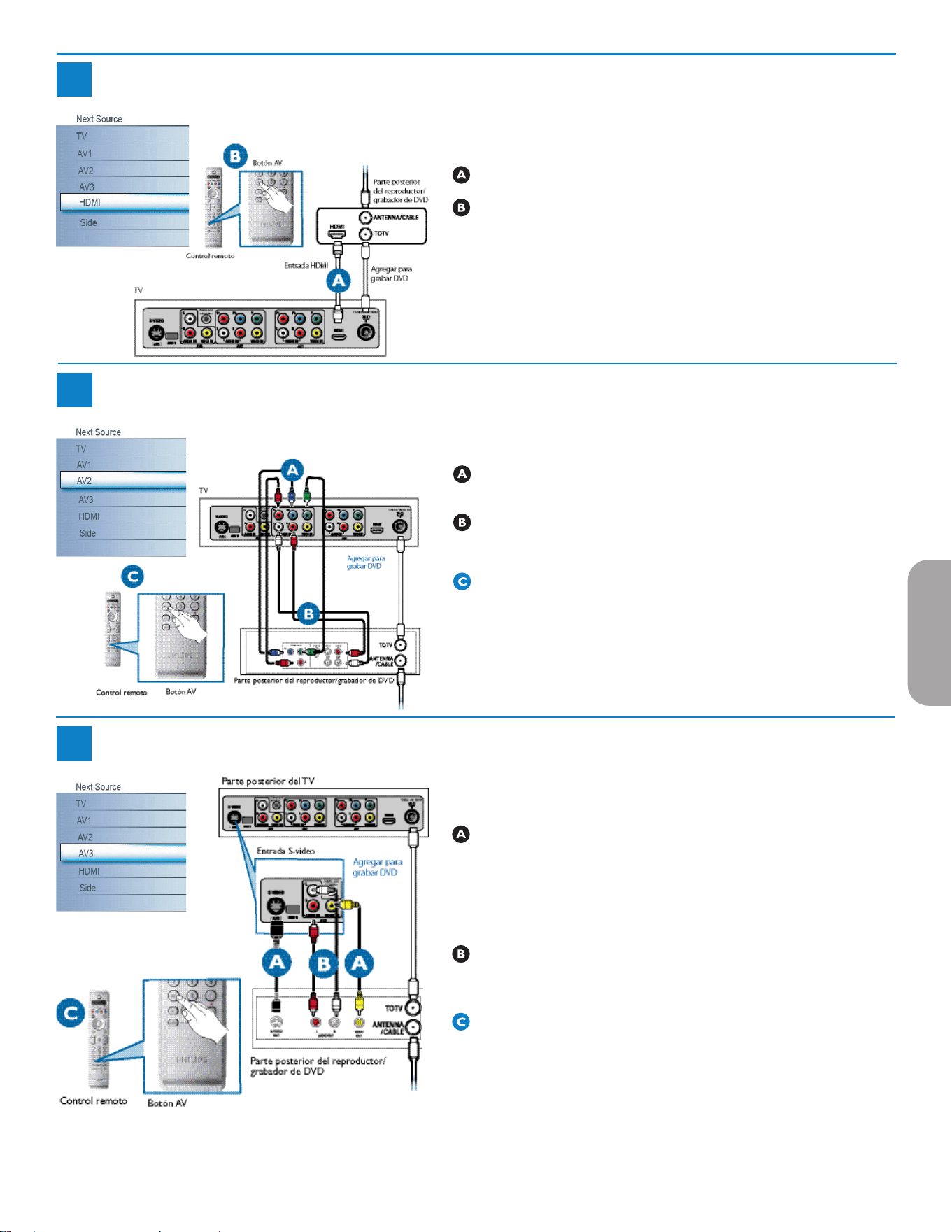
21
Español
2a
Del reproductor/grabador de DVD con exploración progresiva al TV
Uso de HDMI
.Conecte.el.reproductor/grabador.de.DVD.al.TV.con.el.cable.HDMI.
.
.Encienda.el.TV.y.el.reproductor/grabador.de.DVD..Presione.el.botón.
CH+.o.CH-.del.control.remoto.para.sintonizar.la.señal.de.video.que.
proporciona.HDMI.
.
. Inserte.un.DVD.pregrabado.en.el.reproductor/grabador.de.DVD.y.
presione.PLAY.para.verificar.si.se.realizó.la.conexión.correcta.
2b
Del reproductor/grabador de DVD con exploración progresiva al TV
Uso de la entrada de video componente (yPbPr)
.Inserte.los.conectores.de.video.componente.en.los.enchufes.respectivos.
del.reproductor/grabador.de.DVD.y.del.TV.(Y,.Pb.y.Pr).
.
.Conecte.los.cables.de.audio.rojo/blanco.en.los.enchufes.de.salida.de.
audio.del.reproductor/grabador.de.DVD.y.en.las.entradas.de.audio.AV.
del.TV.
.Encienda.el.TV.y.el.reproductor/grabador.de.DVD..Presione.el.botón.
AV.del.control.remoto.hasta.que.la.fuente.conectada.aparezca.en.la.
pantalla.del.TV.
. Inserte un DVD pregrabado en el reproductor/grabador de DVD y presione
PLAY para verificar si se realizó la conexión correcta.
3
Del reproductor/grabador de DVD/VCR al TV
Uso de S-video o de audio-video compuesto
.Conecte.el.cable.S-video.a.la.entrada.S-video.de.la.parte.posterior.del.
TV.y.a.la.salida.S-video.de.la.parte.posterior.del.reproductor.o.grabador.
de.DVD/VCR.
. O
. Conecte.el.cable.de.vídeo.compuesto.a.la.entrada.de.video.de.la.
parte.posterior.del.TV.y.a.la.salida.de.video.de.la.parte.posterior.del.
reproductor.o.grabador.de.DVD/VCR.
.
.Conecte.los.cables.de.audio.(rojo/blanco).a.las.entradas.de.audio.AV.
que.se.encuentran.en.la.parte.posterior.del.TV.y.a.las.salidas.de.audio.
que.se.encuentran.en.la.parte.posterior.del.reproductor.o.grabador.de.
DVD/VCR.
.Encienda.el.TV.y.el.reproductor.o.grabador.de.DVD/VCR..Presione.
el.botón.AV.del.control.remoto.hasta.que.aparezca.AV1.ó.AV2.en.la.
pantalla.del.TV.
. Inserte.un.DVD.pregrabado.en.el.reproductor/grabador.de.DVD.o.una.
cinta.de.video.en.el.reproductor/grabador.de.VCR,.y.presione.PLAY.
para.verificar.si.se.realizó.la.conexión.correcta.
. Cuando se conecta simultáneamente S-video y AV2, sólo se puede escuchar el
sonido proveniente de S-Video.
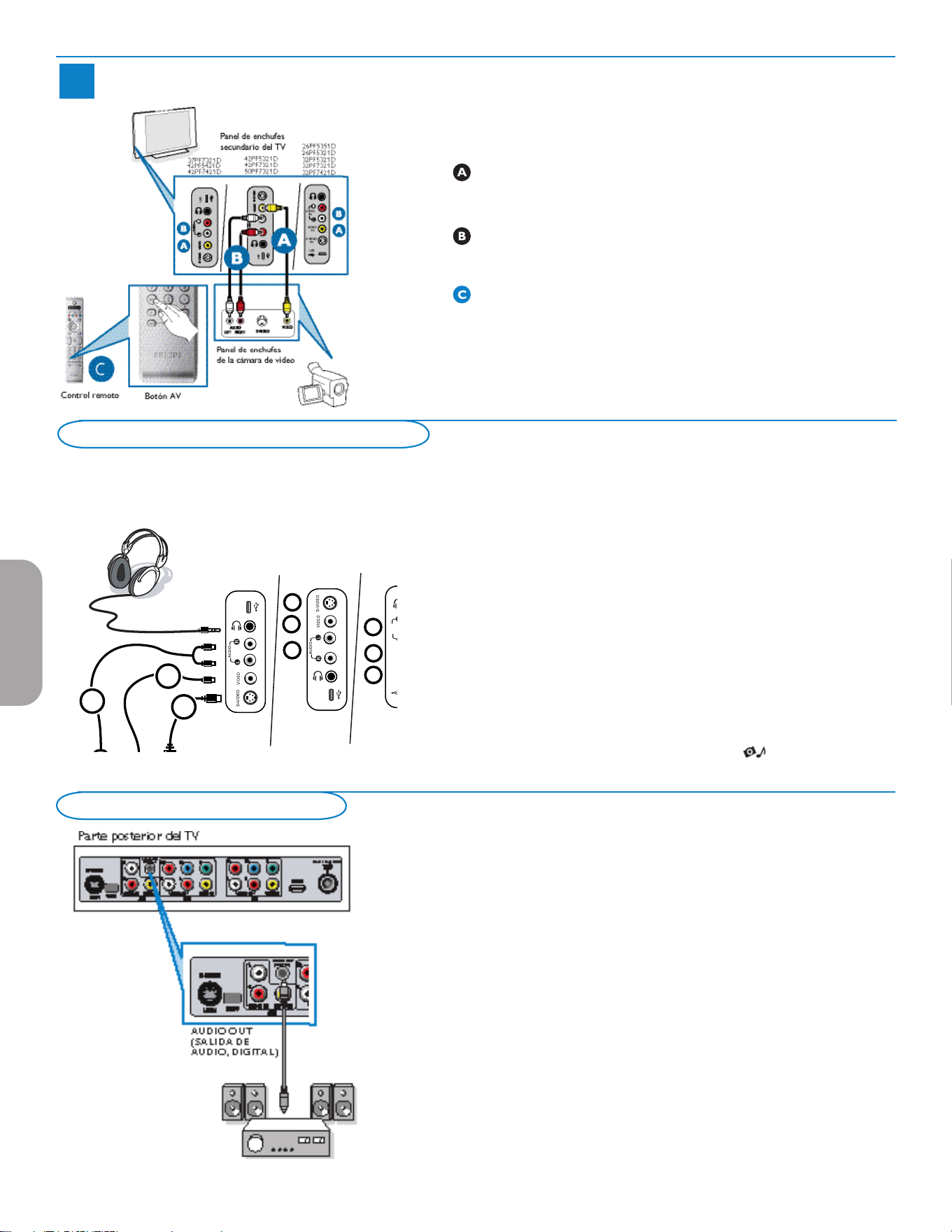
22
Español
4
De la cámara de video/consola de juegos al TV
Uso de la entrada de audio/video componente
.Conecte.el.cable.de.video.(amarillo).de.la.salida.de.video.de.la.cámara.(u.
otro.dispositivo).a.la.entrada.de.video.(amarilla).que.se.encuentra.a.un.
costado.del.TV.
.
.Conecte.los.cables.de.audio.(rojo/blanco).de.las.salidas.de.audio.del.
dispositivo.a.las.entradas.de.audio.(roja/blanca).que.se.encuentran.a.un.
costado.del.TV.
.Consejo: Para dispositivos mono, conecte sólo el cable de audio blanco de la
salida de audio del dispositivo a la entrada de audio blanca que se encuentra a
un costado del TV.
Encienda.el.TV.y.el.dispositivo..Presione.el.botón.AV.del.control.remoto.
hasta.que.aparezca.FRONTAL/LADO.en.la.pantalla.del.TV.
. Presione.PLAY.en.el.dispositivo.para.verificar.la.conexión.
Auricular
&.Inserte.la.clavija.del.auricular.en.el.enchufe.de.auriculares.L.como.se.
muestra.
é.Presione.el.botón.MUTE (mudo) del.control.remoto.para.apagar.los.
altavoces.internos.del.TV.
. La impedancia de los auriculares debe estar entre 8 y 4000 ohmios. El
enchufe hembra de los auriculares tiene un enchufe de 3,5 mm.
. En.el.menú.Sonido,.seleccione.Volumen del auricular.para.ajustar.el.
volumen.de.los.auriculares.
Conexiones laterales: USB/auricular
26PF5351D
26PF5321D
32PF5321D
32PF7321D
32PF7421D
37PF7321D
42PF5421D
42PF7421D
42PF5321D
42PF7321D
50PF7321D
Ver contenido de un dispositivo USB
Inserción de un dispositivo USB
Nota: Los dispositivos USB no se incluyen con este TV.
Inserte.un.dispositivo.USB.en.el.conector.USB.en.un.costado.del.TV.
Cuando.se.inserte.un.dispositivo.USB,.aparecerá.automáticamente.el.menú.
del.explorador.multimedia..Consulte.más.adelante.
Retiro de un dispositivo USB
& Primero.desactive.el.menú.Mi.contenido..Para.ello,.navegue.hasta.el.menú.
del.explorador.multimedia.y.presione.el.botón..... .para.salir.del.menú.
é Retire.el.dispositivo.USB.
1
2
3
entry 2005 side+usb.eps
1
2
3
1
2
3
USB
USB
USB
AUDIO
IN
VIDEO
IN
S-VIDEO
IN
El.TV.tiene.un.conector.de.SALIDA DE AUDIO DIGITAL (SPDIf
OUT) para.un.amplificador.o.receptor.externo..
.
Si.su.amplificador.o.receptor.tiene.un.conector.adecuado.para.la.entrada.de.
audio.digital,.usted.puede.conectarlo.con.un.solo.cable.a.la.SALIDA DE
AUDIO DIGITAL (SPDIf OUT) del.TV.
.
Consulte.Conexión.de.dispositivos.accesorios,.p..22.
Conecte.un.receptor.de.sonido.multicanal.digital.al.conector.de.SALIDA
DE AUDIO DIGITAL (SPDIf OUT).en.la.parte.inferior.del.TV.
Receptor de sonido digital
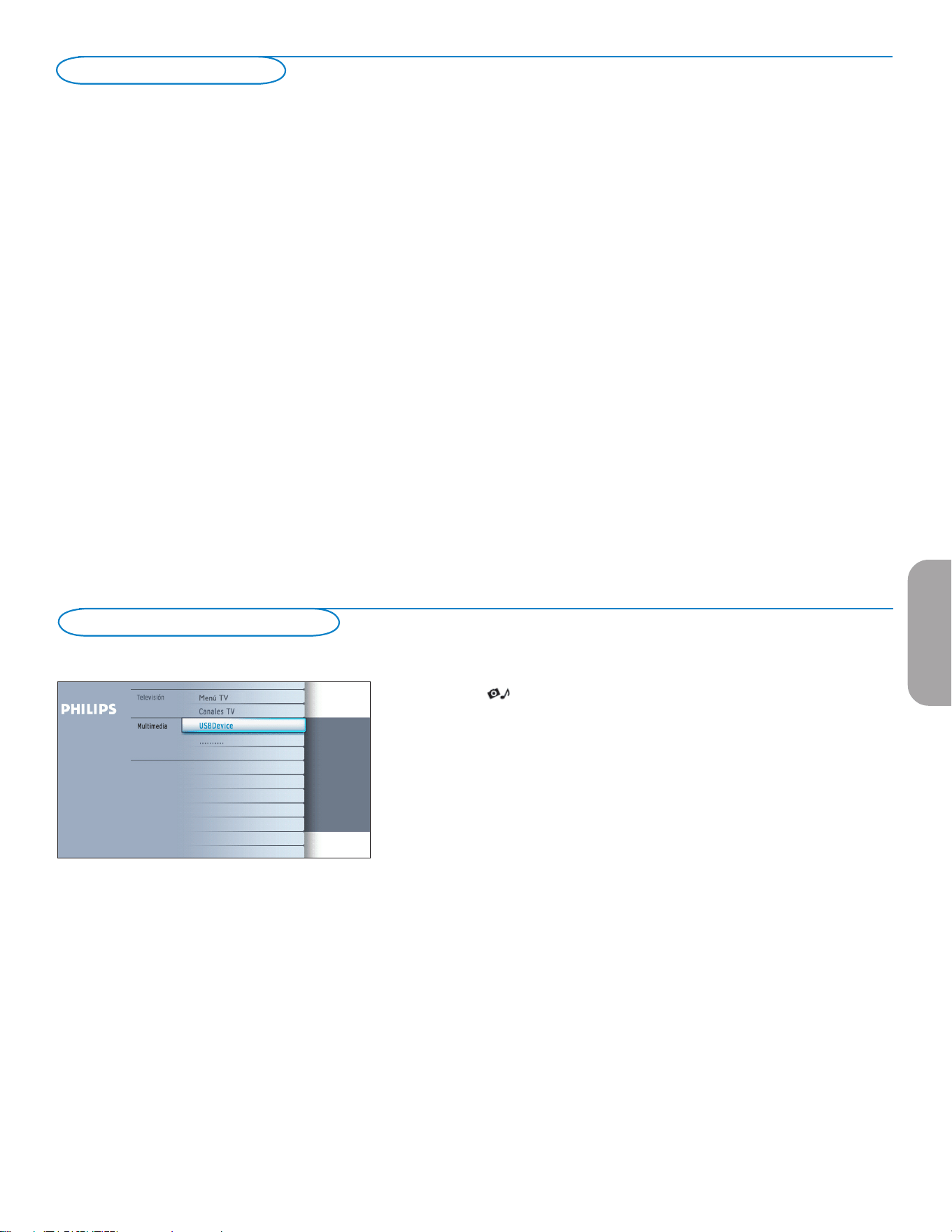
23
Español
Función.que.permite.acceder.a.imagenes.y.reproducir.archivos.de.sonido.
almacenados.en.un.dispositivo.USB.
Para.abrir.la.aplicación.Navegador.Multimedia,.en.el.menú.My.Content.(Oprima.
el.botón. .).seleccione.el.tipo.de.contenido.para.navegación.y.oprima.el.
cursor.derecho.
Notas:
- Se pueden reproducir los siguientes formatos de archivos:
• Para imagenes: JPEG
• Para audio: MP3, MP3 Pro
- Solo se pueden utilizar dispositivos de memoria con formato FAT/DOS
- Si su cámara digital no cuenta con soporte, compruebe que la cámara este
encendida y que sus ajustes de configuración sean los correctos (consulte el manual
de la camara)
- Philips no se hace responsable si el dispositivo USB no es compatible.
Navegador de Multimedia
(Omita.esta.sección.si.no.existe.un.cable.conectado.a.la.entrada.de.antena.del.TV).
&.Cuando.encienda.el.TV.por.primera.vez,.se.le.indicará.que.realice.la.instalación.automática.del.TV.para.recibir.los.canales.que.se.transmiten..
.....de.manera.local.
.....Nota:.El.TV.demorará.aproximadamente.10.a.15.segundos.en.encenderse.
é Seleccione.el.Idioma.que.desee.y.presione.el.botón.verde.“Siguiente”.
“.Seleccione.Cable.o.Antena.en.el.modo.Instalación.y.presione.el.botón.verde.“Siguiente”.
‘.La.instalación.automática.puede.demorar.20 a 40 minutos.dependiendo.del.número.de.canales.que.transmita.el.proveedor.de.cable.o..
la.emisora.
( Cuando.el.TV.no.reciba.ninguna.señal.de.antena/cable,.aparecerá.el.mensaje.CANAL NO DISPONIBLE en.la.pantalla.del.TV..Cuando.no.
se.reciba.ninguna.transmisión.de.la.emisora,.aparecerá.una.PANTALLA EN BLANCO.en.la.pantalla.del.TV.
.....Nota:.El.TV.quedará.en.modo.en.espera.después.de.10.minutos..Presione.el.botón.POwER.(encendido).del.control.remoto.para.
encender.el.TV.
§ No.podrá.recibir.canales.pagados.cuando.use.una.conexión.directa.de.antena/cable.al.televisor.
è Cuando.se.conecte.la.caja.superior.de.ajuste.al.TV.con.un.cable.coaxial,.es.necesario.programar.automáticamente.el.TV.para.el.único.canal.
(3.ó.4).por.el.que.sale.la.caja.superior.de.ajuste.y.cambiar.los.canales.en.la.misma.(con.el.control.remoto.de.la.caja.superior.de.ajuste).para.
ver.el.programa..Consulte.el.manual.para.obtener.mayores.detalles.
.....Nota:.Los.canales.recién.instalados.pueden.estar.ordenados.en.una.secuencia.diferente.en.este.TV..Use.los.botones.CH.+/-.para.conocer.el.
nuevo.canal..También.puede.usar.el.botón.OK.para.ver.la.lista.de.canales.
!.Cuando.la.caja.superior.de.ajuste.se.conecta.al.televisor.con.una.de.las.conexiones.AV.(AV1/AV2/AV3/HDMI),.seleccione.esa.fuente.de.
entrada.(con.el.botón.AV+).para.ver.los.programas.y.cambiar.los.canales.en.la.misma.(con.el.control.remoto.de.la.caja.superior.de.ajuste).
para.ver.el.programa.
Realizar instalación
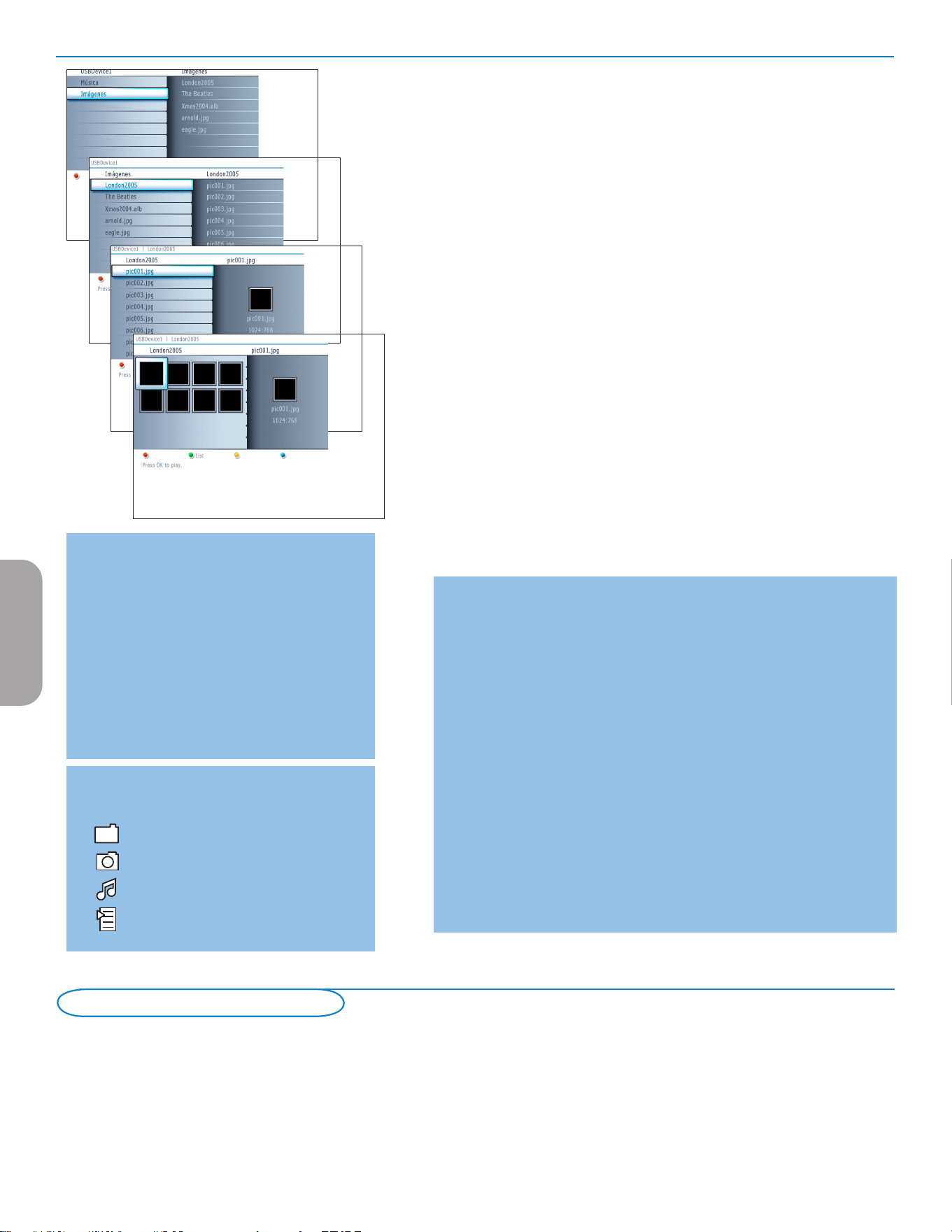
24
Español
Podrían aparecer los siguientes iconos:
. .
carpeta
imágenes
musica
lista.de.reproducción.hecha.a.medida/
álbum
cb_icons_step_2005.eps
Notas:
• el televisor admite la presentación de
secuencia de imagenes con música de fondo..
Consulte Anexo 2, pág. 33.
• La reproduccion continua aunque se pase
temporalmente a las pantallas de exploración. El
sonido se detiene si se empieza a reproducir otra
canción o si llega al final.
• No existe soporte para los archivos Progressive JPEG.
• Los archivos no deben contener mas de 128
caracteres.
• No utilize punto "." en los nombres de carpetas.
• Puede hallar mas información técnica en el Anexo 3,
pág. 35.
Botones de función de la parte inferior de la pantalla
Details. para.mostrar.una.descripción.del.archivo.o.
directorio.selecionado.
Transitions. para.seleccionar.la.aplicación.de.transición.durante.
la.reproducción.de.una.secuencia.de.imagenes.
Slide time. para.seleccionar.la.duración.de.una.imagen.en.
pantalla.durante.una.secuencia.
Girar. para.rotar.una.imagen.
Repeat one/all. para.repetir.la.reproducción.de.un.archivo.de.
música.
Shuffle. para.recorrer.colecciones.de.música.de.manera.
aleatoria.
Otros botones de función del contro remoto
‡. para.detener.la.visualización.de.contenido..
º. para.hacer.pausa.en.la.visualización.de.contenido.
π. para.reproducir.un.solo.archivo,.iniciar.la.
reproducción.de.una.secuenci.de.imagenes,.
reproducir.una.carpeta.u.otra.colección.
Menú Navegador de Multimedia
&.Introduzca.el.dispositivo.USB.
é.Seleccione.el.dispositivo.USB.en.Multimedia.con.el.cursos.arriba/abajo..
. El.navegador.de.Multimedia.permite.al.usuario.desplazarse.por.el.contenido.
almacenado.en.el.dispositivo.USB/tarjeta.de.memoria.introducido.
. Oprima.el.cursor.derecho.
“.Se.muesta.el.navegador.de.2.paneles,.el.izquierdo.con.los.tipos.de.
contenido.(música,.imagenes)
. El.panel.derecho.muestra.el.contenido.disponible.de.tipo.de.contenido.
seleccionado.
‘.Oprima.el.cursor.arriba/abajo.para.seleccionar.un.tipo.de.contenido.y.
oprima.el.cursor.derecho.para.acceder.al.contenido.
(.Oprima.el.cursor.arriba/abajo.para.seleccionar.un.archivo.o.directorio.
. Nota: Oprima el botón verde para mostrar todos los archivos de imagen del
directorio actual como miniaturas cuando explore imagenes. Oprima otra vez el
botón verde para mostrar los archivos de imagen en una lista.
§.En.caso.de.seleccionar.un.archivo,.oprima.el.botón.OK.para.abrir.un.
archivo.de.imagen.o.reproducir.un.archivo.de.audio.
. En.caso.de.seleccionar.un.directorio,.álbum.o.lista.de.reproducción,.
oprima.el.cursor.derecho.para.acceder.al.contenido,.u.oprima.el.botón.OK.
para.iniciar.una.secuencia.de.imagenes.o.la.reproducción.de.los.archivos.
presentes.en.el.directorio,.álbum.o.lista.de.reproducción.
è Oprima.el.cursor.izquierdo.para.mantener.la.reproducción.de.música.y.
cambiar.el.menú.Multimedia.
!.Oprima.uno.de.los.botones.de.color.del.control.remoto.para.ejecutar.la.
función.correspondiente,.mencionada.en.la.parte.inferior.de.la.pantalla..
Puede.utilizar.el.botón.azul.para.que.reaparezca.el.color.
ç. Para.detener.la.reproducción.de.contenido,.oprima.el.botón.‡.del.control.
remoto.
Grabación con el grabador
Grabación de un programa de TV
. Es.posible.grabar.un.programa.de.TV.utilizando.el.sintonizador.del.grabador,.sin.afectar.al.funcionamiento.del.televisor.
&.Seleccione.el.número.de.canal.en.el.grabador.
é.Ajuste.el.grabador.en.el.modo.de.grabación.
. Consulte.el.manual.del.grabador.
. El cambio de los números de canal en el televisor no afecta la grabación.
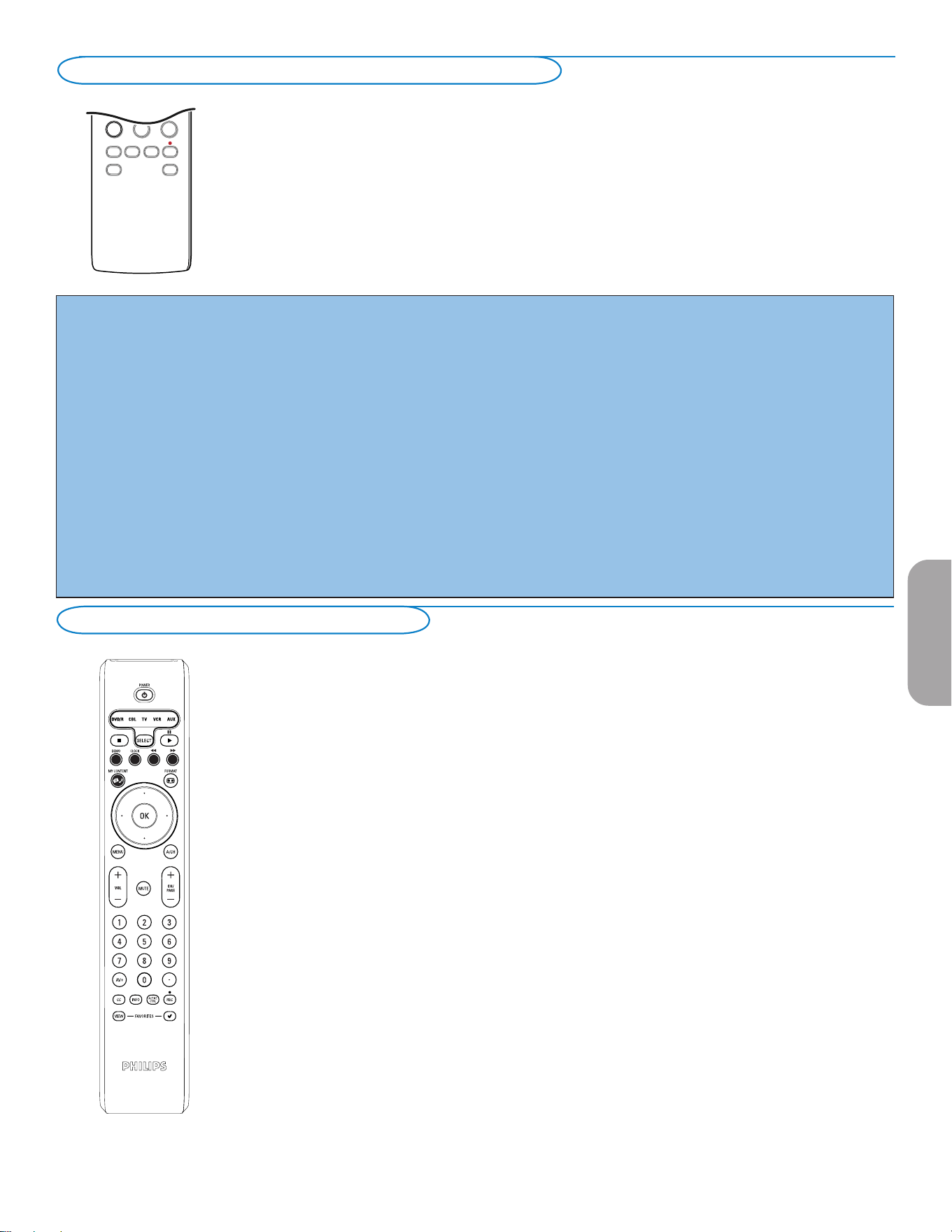
25
Español
Este.equipo.se.ha.comprobado.y.demostrado.conforme.con.las.
limitaciones.impuestas.a.un.dispositivo.digital.Clase.B,.según.la.Parte.15.
de.las.normas.FCC..Dichos.limites.están.pensados.para.garantizar.una.
protección.razonable.frente.a.interferencias.perjudiciales.en.instalaciones.
domésticas..Este.equipo.genera,.utiliza.y.puede.emitir.energía.de.
radiofrecuencia.y,.si.no.se.instala.y.utiliza.de.acuerdo.con.las.instrucciones,.
puede.provocar.interferencias.perjudiciales.a.las.comunicaciones.de.radio..
Sin.embargo,.no.se.puede.garantizar.que.la.interferencia.no.se.produzca.
en.instalaciones.determinadas..Si.este.equipo.provoca.interferencias.
perjudiciales.a.la.recepción.de.radioi.o.television,.que.pueden.comprobarse.
mediante.la.conexión.y.desconexión.del.equipo,.se.recomienda.al.usuario.
que.intente.eliminar.la.interferencia.aplicando.una.o.mas.de.las.medidas.
siguientes:
Cambie.la.orientación.o.la.ubicación.de.la.antena.receptora.
Aumente.la.separación.entre.el.equipo.y.el.receptor.
Conecte.el.equipo.a.un.tomacorriente.o.un.circuito.distinto.del.que.utiliza.
el.receptor.
Solicite.ayuda.al.distribuidor.o.a.un.tecnivo.de.radio.o.television.
experimentado
Modificaciones.-
La.FCC.exige.que.se.notifique.al.usuario.de.que.cualquier.cambio.realizado.
en.este.dispositivo,.que.no.esté.expresamente.autorizado.por.Philips.
Consumer.Electronics,.podrá.invalidad.el.derecho.del.usuario.a.utilizar.el.
equipo.
Cables.-
Las.conexiones.de.este.dispositivo.deben.realizarse.con.cables.apantallados.
y.revestimiento.de.conector.metálico.RFI/EMI,.con.el.fin.de.mantener.la.
compatibilidad.con.las.normas.FCC.
Aviso.para.Canadá.-
Este.aparato.digital.de.Clase.B.cumple.todas.las.normas.de.Canadá.sobre.
equipos.que.provocan.interferencias.
.
Avis.Canadien.-
Cet.appareil.numérique.de.la.classe.B.respecte.toutes.les.exigences.du.
Règlement.sur.le.matériel.brouilleur.du.Canada.
Regulatory.Notices.-.Federal.Communications.Commission.Notice
Botones del equipo de audio y video
rc 4345 audio-video -tv
g
.e
p
s
La.mayoría.de.los.equipos.de.sonido.e.imagen.de.nuestra.gama.de.productos.se.pueden.
controlar.con.el.control.remoto.del.televisor.
Oprima.uno.de.los.botones.después.de.oprimir.varias.veces.el.botón.SELECT,.hasta.que.haya.
seleccionado.el.equipo.que.desea.manejar.con.el.control.remoto..Consulte.Uso.del.Control.
Remoto,.pág..5.
Si.no.se.efectúa.ninguna.acción.en.60.segundos,.el.control.remoto.vuelve.al.moto.TV.
POwER. para.cambiar.al.modo.en.espera.
º. para.pausa,
®. para.grabar,
Ò. para.rebobinar.(VCR, CD);..
buscar.hacia.atrás.(DVD, AMP)
‡. para.detener,
π. para.reproducir,
†. para.avance.rápido.(VCR, CD);..
buscar.hacia.adelante.(DVD/AMP)
INfO. para.mostrar.información
.
MENU.para.activar.o.desactivar.un.menú.
- CH +.para.seleccionar.capítulo,.canal.y.pista
0.a.9. para.introducir.digitos,
-. índice.de.cinta.(VCR),.
seleccionar.un.capítulo.de.DVD,..
seleccionar.una.frecuencia.(AMP)
cursor.arriba/abajo
. para.seleccionar.el.disco.siguiente.o.
anterior.(CD)
cursor.izquierdo/derecho.
. para.seleccionar.la.pista.anterior.o.
siguiente.(CD)
Notas:
- Si no se ejecuta alguna acción en el plazo de 60 segundos, el control remoto vuelve al modo TV.
- Después de realizar una acción en el modeo de sistema seleccionado, el control remoto conserva
dicho modo durante 60 segundos y vuelve al modo TV. También puede oprimir el botón SELECT
para volver al modo TV de inmediato.
&.Oprima.repetidamente.el.botón.AV+.o.seleccione.fuente.en.el.menú.
Configuración.(Consulte.la.pág..13).para.seleccionar.AV1, AV2, AV3,
HDMI, Side.o.TV,.dependiendo.de.como.haya.conectado.los.equipos.
é.Oprima.el.cursor.arriba/abajo
“.Oprima.OK.
rc 4342 av.eps
.@
TUVPQRS WXYZ
JKLGHI MNO
ABC DEF
+
-
+
-
DVD/R CBL TV VCR AUX
PIPMENU
1 2 3
4 5 6
7 8 9
0
¨
¨
¨
¨
TV
GUIDE
SELECT
DEMO CLOCK
MY CONTENT
VOL
CH/
PAGE
MUTE
AV+
-
ñ
à
¹
¼
POWER
3
- FAVORITES -
ACTIVE
CONTROL
REC
VIEW
CC
INFO
OK
=
_-
Para seleccionar equipos periféricos conectados
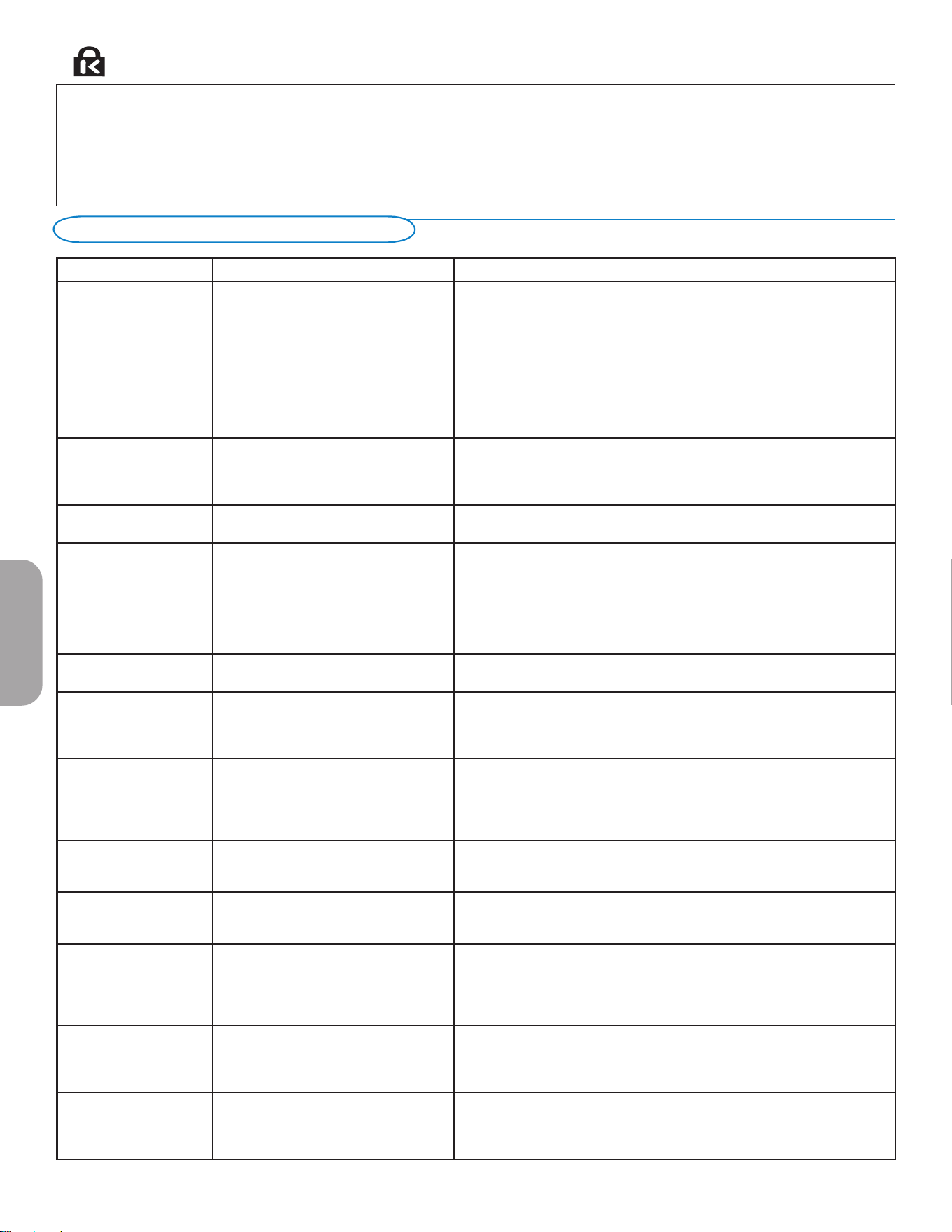
26
Español
Antes de llamar al servicio técnico
Su.TV.está.preparado.para.la.utilización.de.un.candado.Kensington,.para.prevenir.robos..
El.candado.Kensington.se.puede.adquirir.de.forma.separada.
El.candado.Kensington.consiste.en.un.cable.de.acero.revestido.de.plastico.con.un.candado.especial.en.un.extremo.para.fijar.el.el.TV.y.
la.posibilidad.de.fijar.el.otro.a.un.lugar.dificil.de.mover.
® Kensington y MicroSaver son marcas registradas US de la Corporación mundial ACCO estando pendiente de aplicación en otros países.
Cualqueir otra marca registrada / no registrada, son propiedad de sus respectivos propietarios.
Candado Kensington (si está presente)
Síntomas Causas posibles Lo que debe hacer
No aparece ningún
despliegue en la pantalla
•.Existe.una.falla.en.el.suministro.eléctrico
•.El.TV.no.está.encendido
•.El.TV.pasa.a.modo.en.espera.después.de.
10.minutos.sin.video.
•.Existen.fallas.en.la.conexión.aérea.y.de.
cable
•.Se.seleccionó.una.fuente.equivocada
•.Revise.si.el.cable.de.suministro.eléctrico.está.debidamente.conectado.al.
tomacorriente..Si.aún.no.se.suministra.energía,.desconecte.en.enchufe..Espere.60.
segundos.y.vuelva.a.insertar.el.enchufe..Encienda.nuevamente.el.TV.
•.Presione.el.botón.POWER.del.TV.y.espere.10.a.15.segundos.
•.Presione.el.botón.POWER.del.control.remoto.
•.Revise.si.los.cables.euroconectores.o.los.enchufes.hembra.de.la.antena.están.
debidamente.conectados
•.Revise.si.se.seleccionó.correctamente.la.fuente..Presione.el.botón.AV+.para.
ingresar.a.la.lista.Fuente.y.seleccione.la.fuente.correcta.
Recepción deficiente
(imagen nevada y ruido)
•.Existe.una.falla.en.la.conexión.de.la.antena
•.La.transmisión.es.débil
•.El.sistema.de.TV.es.no.es.el.que.
corresponde
•.Existe.una.falla.en.la.conexión.de.la.antena
•.¿Ha.escogido.el.sistema.de.TV.adecuado?.(Consulte.la.página.5)
Imagen rojiza en
AV1/2/3
•.Ajuste.equivocado.en.el.reproductor.de.
DVD
•.Ajuste.el.reproductor.de.DVD.en.el.formato.de.video.de.salida.correcto.
No hay sonido •.El.nivel.de.volumen.está.en.cero
•.El.sonido.está.desactivado
•.Selección.de.audio.equivocada
•.Trate.de.aumentar.el.volumen..(No.verá.el.indicador.de.volumen.si.Visualizaciones.
en.pantalla.(OSD).está.fijado.en.el.mínimo)
•.Revise.que.no.esté.desactivado.el.sonido
•.Apunte.el.control.remoto.directamente.al.sensor.que.se.encuentra.en.la.parte.
delantera.del.TV
•.Vaya.al.Menú=>.Configuración=>.Fuente=>.Entrada.de.audio.analógico.=>.y.
seleccione.AV1.
Interferencia en el
sonido
•.Existen.artefactos.eléctricos.que.producen.
la.interferencia
•.Trate.de.apagar.todos.los.artefactos.eléctricos,.por.ejemplo,.secador.de.pelo,.
aspiradora.que.estén.en.uso
Lineas de interferencia
visibles en S-Video
•.Se.detectó.la.señal.equivocada •.Revise.si.el.cable.de.suministro.eléctrico.está.debidamente.conectado
•.Presione.la.tecla.CH/PAGE +/- del.control.remoto.y.seleccione.un.canal.superior.
y.luego.uno.inferior.
•.Asegurese.de.no.tener.Video.Compuesto.conectado.a.la.misma.entrada.AV
Imagen intermitente o
fluctuante en HDMI
•.Falló.la.autenticación.de.*HDCP.(consulte.
el.glosario)
•.Aparece.ruido.si.falló.la.autenticación.de.*HDCP.del.equipo.digital.conectado.
(reproductor.de.DVD.o.caja.de.ajuste)..Revise.el.manual.de.uso.del.equipo.digital.al.
que.esté.conectado.
•.Use.un.cable.HDMI.estándar
•.Trate.de.desconectar.y.volver.a.conectar.el.cable.HDMI
Barra negra en la parte
superior e inferior de la
pantalla en el modo PC
•.La.velocidad.de.actualización.de.la.PC.es.
demasiado.alta
•.Cambie.la.velocidad.de.actualización.de.la.PC.a.60.Hz
Ajuste de posición de
imagen
•.Pequeñas.diferencias.en.las.señales.de.
salida.de.diferentes.marcas.y.tipos.de.fuentes.
de.alta.definición
•.Al.mostrar.una.señal.de.alta.definición.de.entradas.YPbPr.o.HDMI,.si.fuese.
necesario,.puede.ajustar.la.posición.de.la.imagen.al.centro.de.la.pantalla.con.los.
botones.izquierda/derecha.o.arriba/abajo.en.el.control.remoto.
Aparecen puntos negros
ocasionalmente en la
pantalla (sólo para TV
LCD)
•.Es.una.característica.del.panel.de.cristal.
líquido
•.Este.síntoma.no.es.un.problema...El.panel.de.cristal.líquido.está.fabricado.con.
tecnología.muy.avanzada.y.de.gran.precisión.para.brindar.finos.detalles.de.imagen..
Ocasionalmente,.pueden.aparecer.algunos.pixeles.inactivos.en.pantalla.como.
un.punto.fijo.de.color.rojo,.azul,.verde.o.negro..Observe.que.esto.no.afecta.el.
rendimiento.del.aparato.
No funcionan los modos
de PC
•.Se.realizaron.las.conexiones.equivocadas
•.Se.seleccionó.una.fuente.equivocada
•.La.resolución.de.la.pantalla.no.es.la.
adecuada
•.Revise.si.las.conexiones.son.las.correctas
•.Revise.si.se.seleccionó.correctamente.la.fuente..Presione.el.botón.AV+.para.
ingresar.a.la.lista.Fuente.y.seleccione.la.fuente.correcta.
•.Revise.si.configuró.la.computadora.en.una.resolución.de.pantalla.compatible.
El TV no responde al
control remoto
•.La.polaridad.de.las.baterías.no.es.la.
correcta
•.Las.baterías.están.agotadas
•.Revise.si.el.control.remoto.se.encuentra.en.modo.de.TV
•.Revise.si.el.LED.verde.parpadea.cuando.use.el.control.remoto
•.Revise.la.polaridad.de.las.baterías
•.Intente.cambiar.las.baterías
27
Ejemplos.de.imágenes.fijas.(no.es.una.lista.que.los.incluya.todos,.pueden.aparecer.otros):
•. Menús de.TV y DVD:.listas.de.contenidos.de.discos.DVD
•. franjas negras:.si.aparecen.franjas.negras.a.la.izquierda.y.a.la.derecha.de.la.pantalla,.es.recomendable.cambiar.el.formato.de.la.
imagen,.para.que.ésta.cubra.toda.la.pantalla.
•. Logotipo del canal de TV:.es.un.problema.si.es.brillante.y.permanece.fijo..Es.menos.probable.que.los.gráficos.en.movimiento.o.con.
bajo.contraste.puedan.producir.el.envejecimiento.irregular.de.la.pantalla.
•. Indicadores del mercado de valores:.se.presentan.en.la.parte.inferior.de.la.pantalla.
•. Logotipos de canales de compras y listas de precios:.son.brillantes.y.se.muestran.de.una.manera.permanenete.o.repetida.en.el.
mismo.punto.de.la.pantalla.del.televisor.
. Entre.las.imágenes.fijas.tambien.puede.haber.logotipos,.imágenes.de.PC,.indicaciones.de.hora,.teletexto.e.imágenes.mostradas.en.
modo.4:3,.imágenes.o.caracteres.estáticos,.etc.
Notas:
- Reduzca el contraste y el brillo durante el visionado
- una vez que se produzca el quemado, ya nunca desaparece por completo.
Si no se resolvió el problema
Apague.el.Televisor.y.vuelva.a.encenderlo.
Nunca intente reparar personalmente un televisor
defectuoso.
Consulte.al.distribuidos.o.llama.a.un.técnico.de.televisión
Antes.de.llamar.al.teléfono.de.asistencia.de.Philips,.asegúrese.de.
tener.a.mano.el.Modelo.y.el.Número.de.serie.del.producto,.que.
hallará.en.la.parte.posterior.de.aparato.
Cuidado de la pantalla
. No.toque,.presione,.frote.ni.golpee.la.pantalla.con.ningún.elemento.duro,.ya.que.podría.rayarla,.deteriorarla.o.dañarla.de.manera.
permanente..Además,.no.la.limpie.con.paños.para.polvo.que.contengan.productos.químicos.
. No.toque.la.suferficie.con.las.manos.desnudas.ni.con.paños.aceitosos.(algunos.cosméticos.pueden.afectar.la.pantalla)..Desconecte.el.televisor.
antes.de.limpiar.la.pantalla.
. Cuando.la.pantalla.tenga.polvo.acumulado,.limpiela.suavemente.con.algodón.absorbente.u.otro.material.suave.
. No.use.acetona,.tolueno.ni.alcohol,.porque.pueden.causar.daños.quimicos..No.utilice.líquidos.ni.aerosoles.limpiadores..Elimine.de.inmediato.
cualquier.salpicadura.de.agua.o.saliva..Se.permanecen.largo.tiempo.adheridas.a.la.pantalla,.provocan.deformaciones.y.desvanecimiento.del.
color.
Características de las pantallas de plasma
. Esta.pantalla.de.plasma.está.diseñada.para.utilizarse.a.altitudes.de.hasta.2,000.metros.(6,562.pies).sobre.el.nivel.del.mar.(y/o.con.una.presión.
ambiental.de.800.hPa)..También.es.posible.utilizar.el.equipo.a.mayor.altitud.(o.presión)..sin.embargo,.a.altas.altitudes.(o.con.una.presión.
ambiental.igual.o.inferior.a.800.hPa),.la.imagen.de.la.pantalla.puede.volverse.inestable.y.perder.precisión..Por.otra.parte,.en.tales.condiciones.
la.pantalla.de.plasma.puede.emitir.un.zumbido..Esos.posibles.efectos.adversos.están.relacionados.con.la.altitud.y.suceden.con.todas.las.
pantallas.de.plasma..Una.vez.que.el.equipo.se.traslada.a.una.distancia.inferior.a.unos.2,000.m.(o.con.una.presión.igual.o.superior.a.800.hPa),.
es.muy.posible.que.sus.funciones.recuperes.la.normalidad..Nota:.el.transporte.a.elevadas.altitudes.no.tiene.consecuencias.negativas.en.el.
dispositivo.ni.en.la.calidad.de.la.imagen.
Manera de eliminar las pilas
. Las.pilas.incluídas.con.el.control.remoto.del.televisor.con.contienen.mercurio.ni.cadmio,.que.son.metales.pesados..No.obstante,.en.muchos.
lugares.no.se.pueden.desechar.pilas.junto.con.los.residuos.domésticos..Asegúrese.de.desechar.las.pilas.de.conformidad.con.las.normas.
vigentes.
Consejos
Español
Síntomas Causas posibles Lo que debe hacer
No entiendo el idioma
en pantalla para operar
el aparato
•.Seleccionó.accidentalmente.el.
idioma.equivocado
•.Presione.la.tecla.MENU.para.salir.del.menú.en.pantalla..Presione.la.tecla.MENU.para.
ingresar.al.menú.principal..Use.el.cursor.hacia.abajo.para.seleccionar.el.tercer.elemento.del.
menú.principal.Use.la.tecla.del.cursor.hacia.la.derecha.para.ingresar.al.siguiente.nivel.del.menú.
y.presione.la.tecla.del.cursor.hacia.arriba.o.hacia.abajo.para.seleccionar.el.idioma.correcto.
Presione.la.tecla.OK.para.confirmar.la.selección.
28
Español
Glosario
DVI (Interfaz.. : Formato.de.interfaz.digital.creado.por.Digital.Display.Working.Group.(DDWG).para.convertir.señales.analógicas
visual.digital). ...señales.digitalesto.digital,.para.hacerlas.compatibles.tanto.con.monitores.analógicos.como.con.monitores.digitales.
. . ......
VGA (Matriz... : Sistema.de.pantalla.gráfica.común.y.estándar.para.PC.
gráfica.de.video)
Señales RGB : Éstas.son.las.tres.señales.de.video:.rojo,.verde.y.azul.(RGB,.por.sus.siglas.en.inglés).que.conforman.la.imagen..El.uso.de..
. . ....estas.señales.mejora.la.calidad.de.la.imagen.
Señales S-VHS : Éstas.son.las.2.señales.de.video.Y/C.separadas.provenientes.de.los.formatos.de.grabación.S-VHS.y.Hi-8..Las.señales.de..
. . ....luminancia.Y.(blanco.y.negro).y.de.crominancia.C.(color).se.graban.en.forma.separada.en.la.cinta..Esto.proporciona.una..
. . ....mejor.calidad.de.imagen.que.el.video.estándar.(VHS.y.8.mm),.en.los.que.las.señales.Y/C.se.combinan.para.formar.una.sola..
. . ....señal.de.video.
Sonido NICAM : Proceso.mediante.el.cual.se.puede.transmitir.sonido.digital.
16:9 : Se.refiere.a.la.proporción.entre.el.alto.y.el.ancho.de.la.pantalla..Los.televisores.de.pantalla.súper.ancha.tienen.una..
. . . ....proporción.de.16/9;.los.TV.convencionales.tienen.una.proporción.de.4/3.
HDMI (Interfaz. :..Proporciona.una.interfaz.de.audio/video.completamente.digital.sin.comprimir.entre.el.TV.y.cualquier.componente
multimedia.de.alta. ...de.audio.o.video.equipado.con.HDMI,.como.una.caja.superior.de.ajuste,.un.reproductor.de.DVD.o.un.receptor.de.
definición). ...A/V..HDMI.admite.video.mejorado.o.de.alta.definición.más.audio.digital.de.dos.canales.
Sistema: : Las.imágenes.de.televisión.no.se.transmiten.de.la.misma.forma.en.todos.los.países..Existen.diferentes.formatos:.... .
. ... ...BG,.DK,.I,.and.LL’..La.configuración.del.sistema.(p..5).se.usa.para.seleccionar.estos.formatos.diferentes..Esto.no.se.debe..
. ................confundir.con.la.codificación.de.colores.PAL.o.SECAM..PAL.se.usa.en.la.mayoría.de.los.países.de.Europa;.Secam.se.usa.en..
. . ...Francia,.Rusia.y.la.mayoría.de.los.países.africanos..Los.Estados.Unidos.y.Japón.usan.un.sistema.diferente.llamado.NTSC..Las..
. . ...entradas.EXT1.y.EXT2.se.usan.para.leer.grabaciones.codificadas.en.NTSC.
. . . ..... .
HDCP : Especificación.desarrollada.por.Intel.para.proteger.el.entretenimiento.digital.que.usa.la.interfaz.DVI...Las.codificaciones
(Protección ..HDCP.contienen.la.transmisión.de.contenido.digital.entre.la.fuente.de.video.o.transmisor,.como.una.computadora,.
de.contenido............un.reproductor.de.DVD.o.una.caja.superior.de.ajuste,.y.la.pantalla.digital.o.receptor,.como.un.monitor,.televisor.o............
digital.de.alto. ...proyector.
ancho.de.banda)
. . .. . . .
. . . ...
29
Español
Especificaciones
26Pf5321D/26Pf5351D 32Pf5321D 42Pf5321D 32Pf7321D/32Pf7421D
IMAGEN / PANTALLA . . . . . . . . .
.
Relación de aspecto 16 : 9 (Cristal Líquido) 16 : 9 (Cristal Líquido) 15 : 9 (Plasma) 16 : 9 (Cristal Líquido)
Despliegue.de.imagen...
Realce.de.imagen. . Pixel.Plus. . Pixel.Plus.. . Pixel.Plus.. . Pixel.Plus
. . Exploración.progresiva. Exploración.progresiva. Exploración.progresiva. Exploración.progresiva
. . Tracción.de.movimiento. Tracción.de.movimiento. Tracción.de.movimiento. Tracción.de.movimiento
.. . 3/2.-.2/2. . 3/2.-.2/2... . 3/2.-.2/2... . 3/2.-.2/2
. . Active.Control. . Active.Control. . Active.Control. . Active.Control
. . Auto.Picture.(6.modos). Auto.Picture.(6.modos). Auto.Picture.(6.modos). Auto.Picture.(6.modos)
. . Controles.de.color,.. Controles.de.color,.. Controles.de.color,.. Controles.de.color,.
. . contraste,.nitidez.. contraste,.nitidez. . contraste,.nitidez. . contraste,.nitidez
SONIDO ..
Potencia de salida (RMS)
2 x 8w 2 x 15w
Realce.de.sonido. . Auto.Sound. . . . Auto.Sound
Sistema.de.sonido. . Virtual.Dolby.Surround. . . Virtual.Dolby.Surround. . . .
COMODIDAD. . . . . . . Programación.automática. ....
Texto.completo.de.subtítulos.encapsulados
Temporizador de apagado programado
Reloj
USB
IDIOMAS DE DESPLIEGUE
. . . . . . Inglés,.francés,.español
EN PANTALLA .
CONECTIVIDAD
. . . . . . .
Parte.inferior. AV1 / AV2 : Entrada de audio L/R,
Entrada de video compuesto (CVBS),
Entrada de video componente (yPbPr)
AV3 : Entrada de audio L/R,
Entrada de video compuesto (CVBS),
Salida SPDIf (sólo digital)
Entrada de S-Video
HDMI
Lateral Salida para auricular
Entrada de audio L/R,
Entrada de video compuesto (CVBS)
Entrada de S-Video
USB
PESO y
DIMENSIONES:.
Peso.(con.empaque):.. . 17.kg./.38.lb. . 22.kg./.49.lb. . 47.kg./.103.lb. . 23.kg./.50.lb.
Peso.(sin.empaque):. . 13.kg./.29.lb. . 19.kg./.42.lb. . 39.kg./.86.lb. . 20.kg./.43.lb.
Dimensiones.de.la.caja.. .
880mm.x.214mm.x.560mm
.
1000mm.x.240mm.x.690mm. 1328mm.x.330mm.x.930mm. 1012mm.x.240mm.x.698mm
(AnxAlxPr):. . 35".x.9".x.22". . 40".x.10".x.28". . 53".x.13".x.37". . 40".x.10".x.28".
Dimensiones.del.producto..
698mm.x.541mm.x.247mm.
924mm.x.550mm.x.222mm. 1236mm.x.720mm.x.280mm. 935mm.x.553mm.x.222mm
(AnxAlxPr).:. . 28".x.22".x.10". . 37".x.22".x.9". . 49".x.29".x.11". . 37".x.22".x.9".
Tamaño.de.la.pantalla:. . 26"./.67cm. . 32"./.82cm. . 42"./.107cm. . 32"./.82cm. .
CONSUMO DE
ENERGÍA:. . . 130 w. . . 140 w. . . 400 w. . . 140 w. .
. . . .
CONSUMO DE
ENERGÍA EN ESPERA: 0,5 w. . . 0,64 w. . . 0,71 w. . . 0,64 w
VOLTAJE: 100 - 250 V~. ...........110 - 120 V~. ...........110 - 240 V~. ...........110 - 120 V~
fRECUENCIA: 50 / 60Hz. . ..60 Hz. . .............50 / 60 Hz. . ..60 Hz
Nota:.El.modelo.42PF5321D/85,.es.compatible.para.regiones.altas.sobre.el.nivel.del.mar.
30
Español
Especificaciones
37Pf7321D 42Pf5421D/42Pf7421D 42Pf7321D 50Pf7321D
IMAGEN / PANTALLA . . . . . . . . .
Relación de aspecto 16 : 9 (Cristal Líquido) 16 : 9 (Cristal Líquido) 15 : 9 (Plasma) 16 : 9 (Plasma)
Despliegue.de.imagen...
Realce.de.imagen. . Pixel.Plus. . Pixel.Plus.. . Pixel.Plus.. . Pixel.Plus
. . Exploración.progresiva. Exploración.progresiva. Exploración.progresiva. Exploración.progresiva
. . Tracción.de.movimiento. Tracción.de.movimiento. Tracción.de.movimiento. Tracción.de.movimiento
.. . 3/2.-.2/2. . 3/2.-.2/2... . 3/2.-.2/2... . 3/2.-.2/2
. . Active.Control. . Active.Control. . Active.Control. . Active.Control
. . Auto.Picture.(6.modos). Auto.Picture.(6.modos). Auto.Picture.(6.modos). Auto.Picture.(6.modos)
. . Controles.de.color,.. Controles.de.color,.. Controles.de.color,.. Controles.de.color,.
. . contraste,.nitidez.. contraste,.nitidez. . contraste,.nitidez. . contraste,.nitidez
SONIDO ..
Potencia de salida (RMS)
2 x 15w
Realce.de.sonido. . . . . . . Auto.Sound
Sistema.de.sonido. . . . . . . Virtual.Dolby.Surround. . . .
COMODIDAD. . . . . . . Programación.automática. ....
Texto.completo.de.subtítulos.encapsulados
Temporizador de apagado programado
Reloj
USB
IDIOMAS DE DESPLIEGUE
. . . . . . . Inglés,.francés,.español
EN PANTALLA .
CONECTIVIDAD
. . . . . . .
Parte.inferior AV1 / AV2 : Entrada de audio L/R,
Entrada de video compuesto (CVBS),
Entrada de video componente (yPbPr)
AV3 : Entrada de audio L/R,
Entrada de video compuesto (CVBS),
Salida SPDIf (sólo digital)
Entrada de S-Video
HDMI
Lateral Salida para auricular
Entrada de audio L/R,
Entrada de video compuesto (CVBS)
Entrada de S-Video
USB
PESO y
DIMENSIONES:.
Peso.(con.empaque):.. . 33.kg./.73.lb. . 48.kg./.105.lb. . 49.kg./.109.lb. . 63.kg./.139.lb
Peso.(sin.empaque):. . 26.kg./.57.lb. . 32.kg./.71.lb. . 40.kg./.88.lb. . 53.kg./.117.lb
Dimensiones.de.la.caja.. .
1191mm.x.330mm.x.830mm
.
1328mm.x.330mm.x.939mm
. 1328mm.x.330mm.x.939mm. 1504mm.x.374mm.1002mm
(AnxAlxPr).:. . 47".x.13".x.33". . 53".x.13".x.37". . 53".x.13".x.37". . 60".x.15".x.40".
Dimensiones.del.producto. .
1114mm.x.673mm.x.257mm
.
1249mm.x.760mm.x.305mm
. 1249mm.x.739mm.x.299mm. 1425mm.x.851mm.x.305mm
(AnxAlxPr).:. . 44".x.26".x.10". . 50".x.30".x.12". . 50".x.30".x.12". . 57".x.34".x.12".
Tamaño.de.la.pantalla:. . 37"./.94cm. . 42"./.107cm. . 42"./.107cm. . 50"./.127.cm. .
. .
. .190 w (235w MAx) 270 w 400 w 480 w. .
. . . . . . . . . . .
CONSUMO DE 0,44 w 0,48 w 0,71 w 0,86 w
ENERGÍA EN ESPERA:
VOLTAJE: 110 - 120 V~ 110 - 120 V~ 110 - 240 V~ 110 - 240 V~
fRECUENCIA: 60 Hz 60 Hz 50 / 60 Hz 50 / 60 Hz
CONSUMO DE
ENERGÍA:
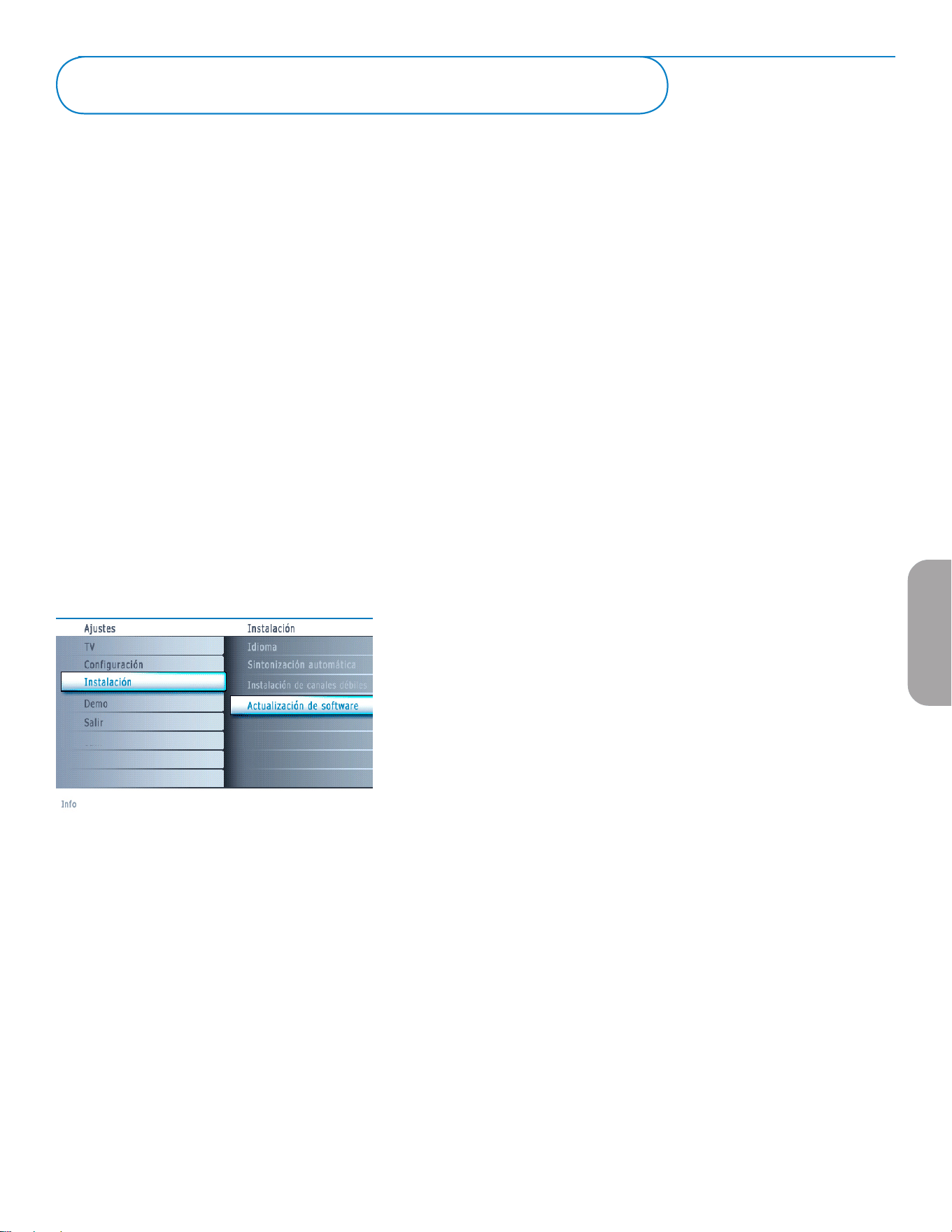
31
Español
Introducción
. Philips.ofrece.la.posibilidad.de.actualizar.el.software.del.televisor.utilizando.una.
memoria.portátil.USB.
. Después.de.completar.la.actualización.del.software,.normalmente.el.televisor.
funcionará.mejor.
. Dichas.mejoras.dependerán.del.software.de.actualización.que.utilice,.asi.como.del.
que.utilizaba.el.televisor.antes.de.la.actualización.
. Puede.ejecutar.personalmente.la.actualización.del.software.
. Tenga.en.cuenta.que.este.documento.está.pensado.para.usuarios.con.
conocimientos.técnicos.o.de.software.
Preparación de la memoria portátil para la actualización del
software
.......Para.este.procedimiento.necesitará:
•.Una.PC.con.navegador.
•.Una.utilidad.de.archivos.que.emplee.el.formato.ZIP.(por.ej..WinZip.para.
Windows.o.StuffIt.para.Mac.OS).
•.Una.tarjeta.de.memoria.o.memoria.USB.preferiblemente.vacía.
. Nota: solo se pueden utilizar dispositivos de memoria portátil con formado FAT/DOS.
. Puede.solicitar.el.nuevo.software.a.su.distribuidor.o.descargarlo.directamente.del.
sitio.www.philips.com/usasupport.:
&.Utilice.el.navegador.web.del.PC.para.ir.awww.philips.com/usasupport.
é.Siga.el.procedimiento.indicado.para.encontrar.la.información.y.el.software.
correspondientes.a.su.televisor.
“.Seleccione.el.archivo.de.actualización.de.software.más.reciente.y.descárguelo.al.
PC.
‘.Descomprima.el.archivo.ZIP.y.copie.el.archivo."autorun.upg".en.el.directorio.raiz.
de.la.memoria.portátil.USB.
. Nota: utilice exclusivamente las actualizaciones de software que puede encontrar en el
sitio web www.philips.com/usasupport.
Verificación de la versión de software del televisor
.....Antes.de.inicar.el.procedimiento.de.actualización.del.software,.es.conveniente........
comprobar.cuál.es.el.software.actual.del.televisor.
&.Seleccione.Actualización de software.en.el.menú.Instalación.
é.Oprima.el.cursor.derecho.
. El.menú.Actualización.de.software.se.desplaza.al.panel.izquierdo.
“.Seleccione.Información actual del software.para.ver.la.versión.y.la.descripción.
del.software.actual.
Apéndice 1 - Actualización con memoria portátil del software
televisor Philips
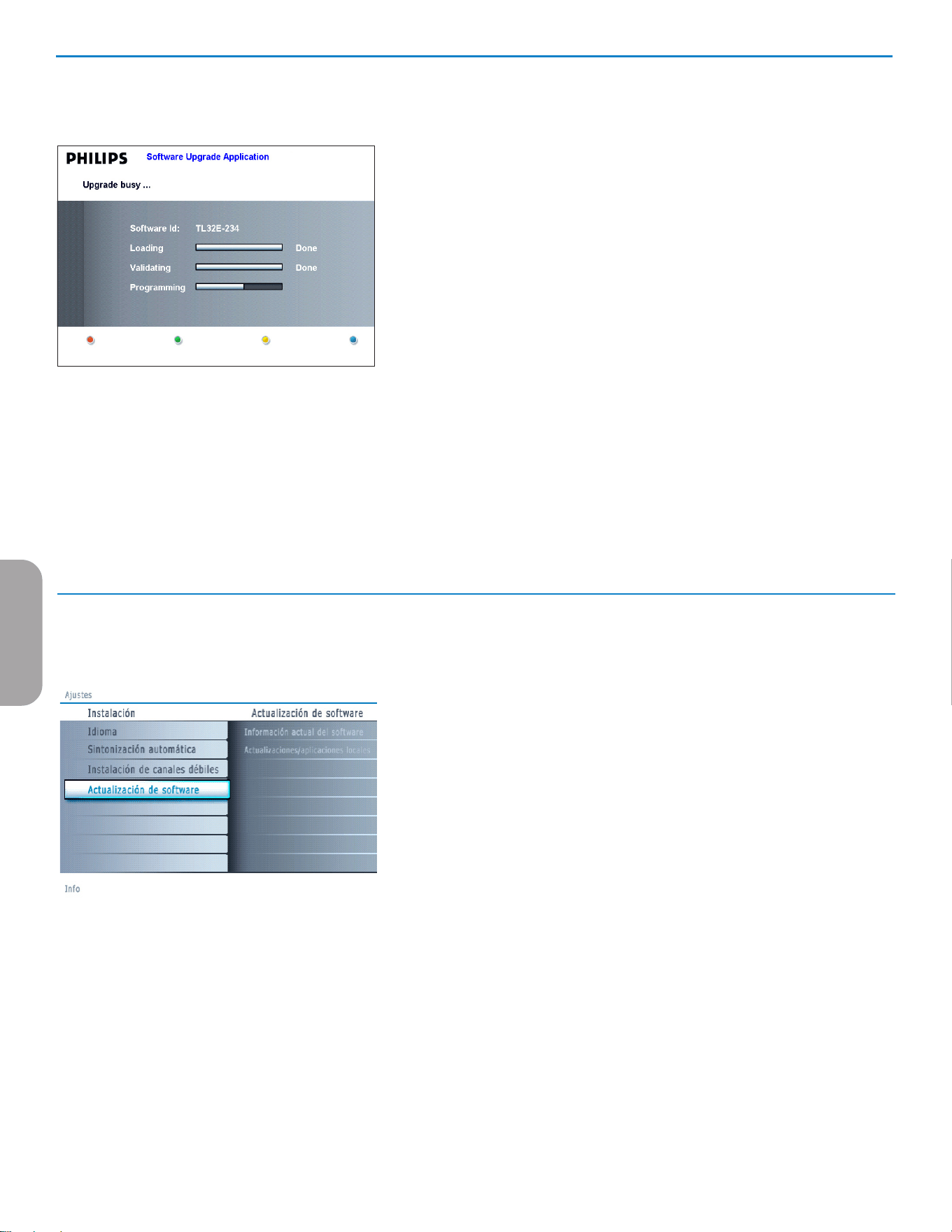
32
Procedimiento de actualización manual del software
. Para.la.actualización.manuel.del.software.copie.el.archivo."autorun.upg".en.
un.directorio.llamado."Upgrade",.que.se.encuentra.en.la.raíz.de.la.memoria.
portátil.USB.
&.Introduzca.la.memoria.portátil.que.contiene.la.actualización.de.software.
que.descargó.
é El.televisor.automaticamente.iniciará.en.el.Menú.de.Contenido..Para.salir.de.
este.menu,.oprima.el.botón.MyCONTENT.
“.Seleccione.Actualización de software en.el.menú.Instalación..Vaya.a.
Actualizaciones/aplicaciones locales.
El.televisor.enumera.todas.las.imágenes.compatibles.disponibles.en.la.
memoria.portátil.USB.y.muestra.los.datos.de.cada.imagen.de.actualización.
seleccionada.
‘.Seleccione.la.imagen.de.actualización.correcta.y.oprima.el.botón.rojo.para.
iniciar.la.actualización.
. El.Televisor.iniciará.y.automáticamente.estará.en.el.modo.de.actualización..
Despues.de.unos.segundos.aparecerá.el.proceso.del.procedimiento.de.
actualización.
. Advertencia:
. Si intenta actualizar el softare con una versión igual o inferior a la actual, se le
solicitará confirmación. El retroceso a un software más antiguo solo debe hacerse
en caso de necesidad real.
(.Una.vez.completada.la.actualización.del.software,.extraiga.la.memoria.
portátil.USB.y.vuelva.a.encender.el.televisor.con.el.botón.B.al.lado.
derecho.del.televisor..
El.televisor.encenderá.utilizando.el.software.nuevo.
Procedimiento de actualización automática del software
&.Apague.el.televisor.y.extraiga.todos.los.dispositivos.de.memoria.
é.Introduzca.la.memoria.portátil.USB.que.contiene.la.actualización.de.
software.que.descargó.
“.Encienda.el.televisor.mediante.el.botón.B.al.lado.derecho.del.televisor.
‘.Al.encenderse,.el.televisor.explora.la.memoria.portátil.USB.hasta.que.
localiza.el.contenido.de.actualización..El.televisor.para.automáticamente.
al.modo.de.actualización..Al.cabo.de.unos.segundos.muestra.el.estado.del.
procedimiento.de.actualización.
. Advertencia:
• No es posible extraer la memoria portátil USB durante el procedimiento de
actualización del software!
• Si se produjera un corte de energía durante el procedimiento de actualización
no extraiga la memoria portátil USB del televisor. El televisor continuará el
procedimiento de actualización cuando se restablezca el suministro.
• Si intenta actualizar el softare con una versión igual o inferior a la actual, se le
solicitará confirmación. El retroceso a un software más antiguo solo debe hacerse
en caso de necesidad real.
• Si se produce un error durante la actualización, debe reintentar el procedimiento
o contactar al distribuidor.
(.Una.vez.completada.la.actualización.del.software,.extraiga.la.memoria.
portátil.USB.y.vuelva.a.encender.el.televisor.con.el.botón.B.al.lado.
derecho.del.televisor.
. El.televisor.se.encenderá.utilizando.el.software.nuevo.
. Nota: cuando finalize la actualización, utilize el PC para eliminar el software del
televisor de la memoria portátil USB.
Español
33
<?xml version="1.0" encoding="ISO-885h9-1" ?>
<philips-slideshow version="1.0" >
<title>Title of the slideshow</title>
<audio>audio_url</audio>
<slide-duration>30</slide-duration>
<slides>
<slide>slide_1_url</slide>
<slide>slide_2_url</slide>
<slide>slide_3_url</slide>
<slide>slide_4_url</slide>
<slide>slide_5_url</slide>
<slide>slide_6_url</slide>
...
<slide>slide_N-1_url</slide>
<slide>slide_N_url</slide>
</slides>
</philips-slideshow>
Observaciones:
- Podrá encontrar la última versión de este documento en la página web de ayuda de Philips (www.philips.com/usasupport).
Use el número de modelo de su TV (por ej. 32PF5321D/37) para encontrar esta documentación y otros archivos relacionados con él.
- Philips no puede ser responsabilizado en cualquier problema que pueda surgir como consecuencia del contenido de este documento.
Los errores que se comuniquen a Philips serán modificados y publicados en la pág. web de ayuda de Philips cuanto antes.
Introducción
. Este.documento.explica.cómo.realizar.un.fichero.de.proyección.de.diapositivas.de.Philips.con.audio.de.fondo..
Tenga.en.cuenta.que.el.contenido.de.este.documento.va.dirigido.a.usuarios.con.conocimientos.técnicos.o.informáticos.
. Para.iniciar.la.proyección.de.diapositivas,.abra.el.fichero.de.proyección.de.diapositivas.en.el.Navegador.de.Multimedia.de.su.TV.
&.Pulse.la.tecla. .del.control.remoto.después.de.haber.introducido.un.diapositivo.USB.y.encendido.la.TV.
é.Vaya.al.lugar.donde.ha.guardado.el.fichero.de.proyección.de.diapositivas.(.alb).en.su.memoria.portátil..
“.Seleccione.el.fichero.de.proyección.de.diapositivas.y.pulse.el.botón.OK.para.iniciar.la.proyección.de.diapositivas.
‘.Para.terminar.la.proyección,.oprima.el.botón.‡.
Normas Generales
•.La.proyección.de.diapositivas.usará.la.clara.sintaxis.ASCII.XML.que.permite.la.creación.y.la.edición.de.los.ficheros.de.proyección.de.
diapositivas.mediante.sencillas.herramientas.
•.Todas.las.referencias.al.contenido.de.la.red.deberón.basarses.en.la.dirección.global.del.contenido.
•.El.contenido.de.una.Memoria.Portátil.(MP).no.tiene.una.dirección.global;.por.consiguiente,.no.se.podrá.referir.a.una.MP.desde.una.
proyección.de.diapositivas.que.no.haya.sido.almacenada.en.la.MP.
•.Para.mantener.la.portabilidad,.una.proyección.de.diapositivas.almacenada.en.una.MP,.solo.debería.referirse.a.contenido.de.la.misma.MP..
Referirse.a.direcciones.globales.podrá.resultar.en.incompatibilidad.si.la.MP.se.usa.en.un.dispositivo.CE.sin.conexión.a.red..Aunque.esto.
último.no.está.prohibido,.solo.se.trata.de.una.recomendación.
•.Es.preferible.que.las.referencias.de.la.URL.al.contenido.de.la.MP.se.basen.en.una.ruta.relativa.desde.el.directorio.donde.está.almacenado.la.
proyección.de.diapositivas..Esta.ruta.incluye.el.nombre.del.dispositivo.o.del.drive.de.la.MP.
. También.es.compatible.una.ruta.absoluta.al.contenido.
-.ruta.relativa:.pictures\test1.jpg,.tamper.jpg,...\new\bird.jpg,.…
-.ruta.absoluta:.USB1:\pictures1\foo_bar.jpg,.C:\f1.jpg,.\organization.jpg,.…
formato General
. El.formato.y.la.sintaxis.a.continuación.se.usarán.para.crear.el.fichero.de.proyección.de.diapositivas.(ascii.texto.sencillo).con.la.extensión..alb.
(.ALB)
. Ejemplos:.slshow1.alb,.summer_holiday_2004.ALB,.test.alb,.….
. Se.deberá.usar.la.siguiente.sintaxis.para.creal.el.fichero.de.texto:
Apéndice 2 - Televisor Philips con formato de presentación de imágenes y
música de fondo
Español

34
Tag Name
philips-slideshow
title
audio
slide-duration
slides
slide
Use
obligatorio.
opcional
opcional
. .
opcional.
. .
obligatorio
. .
. .
. .
. .
. .
opcional
Description
. . . . . . . .
La.firma.de.la.proyección.de.diapositivas.de.Philips.incluyendo.la.versión..
. . . . . . .
El.título.de.la.lista.de.reproducción.
La.URL.de.audio.de.esta.etiqueta.definirá.la.música.que.se.reproducirá.
en.el.fondo.durante.la.proyección.de.diapositivas..Una.sola.canción.o.una.
lista.de.reproducción.(.m3u.&..pls).son.las.únicas.referencias.de.audio.
válidas...Otras.referencias.no.resultarán.en.reproducción.de.audio..Si.se.
refiere.a.una.sola.canción,.la.canción.se.repetirá.siempre..Si.se.refiere.
a.una.lista.de.reproducción,.ésta.se.reproducirá.en.orden.de.sucesión.
repitiendo.la.lista.de.reproducción.cuando.llegue.al.final.. . .
. . . . . ..... . ...
El.tiempo.de.visualización.por.defecto.de.una.diapositiva.(en.0,1.
segundos)...No.necesariamente.la.aplicación.de.TV.debe.ser.compatible.
con.esta.etiqueta..La.aplicación.de.TV.podrá.obligar.el.uso.de.uno.o.
múltiples.tiempos.de.visualización.predefinidos..
Identifica.las.diapositivas.para.mostrar... . . .
.
Identifica.la.URL.de.la.diapositiva.individual
Etiquetas xML compatibles
La.siguiente.tabla.ofrece.una.descripción.de.la.sintaxis.XML
<?xml version="1.0" encoding="ISO-885h9-1" ?>
<philips-slideshow version="1.0" >
<title>Philips AlbumFile</title>
<audio>Music\Nature.mp3</audio>
<slide-duration>50</slide-duration>
<slides>
<slide>Images\Image01.jpg</slide>
<slide>Images\Image02.jpg</slide>
<slide>Images\Image03.jpg</slide>
<slide>Images\Image04.jpg</slide>
<slide>Images\Image05.jpg</slide>
<slide>Images\Image06.jpg</slide>
<slide>Images\Image07.jpg</slide>
<slide>Images\Image08.jpg</slide>
<slide>Images\Image09.jpg</slide>
<slide>Images\Image10.jpg</slide>
<slide>Images\Image11.jpg</slide>
<slide>Images\Image12.jpg</slide>
</slides>
</philips-slideshow>
Ejemplos:
Busque.en.este.CD.el.directorio.Files/Slideshw/....
Copie.el.directorio.con.los.archivos.de.secuencia.de.imágenes.en.la.memoria.portátil
Español

35
Notas:
- La versión mas reciente de este documento se puede encontrar en el sitio web de asistencia Philips (www.philips.com/usasupport).
- El software del televisor se puede actualizar. Si tiene problemas, compruebe primero si el software instalado en el televisor es el mas reciente. En el sitio web de
asistencia de Philips hallará el último software, junto con las instrucciones necesarias. Utilize el número de tipo del televisor (por ej. 32PF5321D/37) para localizar la
documentación y los archivos relacionados.
- Philps no se hace responsable de los errores que pueda contener el documento ni de los problemas que puedan surgir a raíz de dicho contenido. Los errores indicados
a Philips se adoptarán y publicarán cuanto antes en el sitio web de asistencia de Philips.
Problemas de contenido digital
•. Solo.existe.soporte.para.memoria.portátil.formateada.(inicializada).con.FAT.(DOS)..Los.errores.de.formato.pueden.generar.contenido.ilegible..
Si.se.produce.tal.problema.intente.reformatear.la.tarjeta..Tenga.en.cuenta.que.al.formatear.la.tarjeta.también.borrará.su.contenido.(imágenes,.
música,.etc.)
•. Existe.soporte.para.los.siguientes.tipos.de.archivos:..jpg,..jpeg,..mp3,..alb,..m3u.y..pls.
•. Solo.hay.soporte.para.formatos.de.imagen.JPEG.lineal..No.existe.soporte.para.codificación.Progressive.JPEG.
•. La.longitud.de.los.nombres.de.archivo.o.directorio.está.limitada.por.la.que.especifiquen.los.sistemas.de.archivo.FAT12/16/32.
•. El.nivel.máximo.de.directorios.anidados.es.19.
•. No.utilize.las.extensiones.de.archivos.con.soporte.(.jpg,..jpeg,..mp3,..alb,..m3u.y..pls).como.extensión.de.los.directorios,.puesto.que.estos.se.
gestionarían.como.archivos.dañados.
•. El.descodificador.de.MP3.no.permite.la.reproducción.de.MPEG1.capa.1.o.capa.2..
•. Los.archivos.MP3.Pro.se.pueden.reproducir.con.calidad.MP3.normal.
•. El.tiempo.de.acceso.y.respuesta.del.contenido.de.un.dispositivo.puede.variar,.dependiento.de.su.tipo.o.marca.
•. El.tiempo.de.acceso.y.respuesta.del.contenido.de.un.dispositivo.se.reducirá.en.proporción.al.número.de.archivos.sin.soporte.o.dañados.que.
contenga.
Problemas de cámara digital
Si.no.funciona.alguna.conexión.USB.entra.la.cámara.digital.y.el.televisor,.puede.intentar.las.soluciones.siguientes.para.resolverlo.
•. Comprueba.que.la.cámara.digita.esté.activada.y.que.su.configuración.sea.correcta.(consulte.el.manual.de.la.cámara.digital.para.obtener.más.
información).
•. Algunas.cámaras.digitales.permiten.desconectar.la.conexión.USB..Compruebe.que.la.conexión.USB.esté.activada.antes.de.la.conexión.con.el.
televisor.
•. Si.la.cámara.digital.solo.cuenta.con.memoria.interna.(no.extraible).peude.tratar.de.copiar.el.contenido.manualmente.en.una.tarjeta.de.
memoria.o.un.dispositivo.de.memoris.USB.(por.ej..un.producto.Philips.KEY),.utilizando.un.PC.
•. Algunas.cámaras.digitales.permiten.cambiar.entre.PTP.(Picture.Transfer.Protocol).o.“PC.Link”.y.almacenamiento.masivo.USB.o.“PC.Drive”...
Cersciorese.de.seleccionar.almacenamiento.masivo.USB.o.“PC.Drive”.en.la.cámara.digital.
•. Si.la.cámara.admite.distintos.ajustes.de.interconexión,.pruébelos.uno.por.uno.o.consulte.al.distribuidor.de.la.cámara.sobre.la.configuración.
correcta.
Problemas de dispositivos de memoria USB
•. Los.dispositivos.conectados.al.puerto.USB.del.televisor.deben.indicar.compatibilidad.con."Mass.Storage.Class"..Si.el.dispositivo.(cámara.digital,.
reproductor.MP3,.disco.duro.portátil,.etc).no.es.compatible.con."Mass.Storage.Class",.no.será.detectado.por.el.navegador.de.contenido.del.
televisor.
•. Existe.soporte.para.los.siguientes.subconjuntos.de.la.especificación.Mass.Storage.Class:
-. La.implementación.del.televisor.se.basa.en.“Universal.Serial.Bus.Mass.Storage.Class.Specification.Overview”.(v1.2,.Junio.23,.2003).que.
incluye.todos.los.documentos.a.los.que.éste.hace.referencia..Dicho.documento.se.encuentra.en.el.sitio.web.de.normalización.de.USB.
(www.usb.org).
-. Soporte.total.de.USB.Mass.Storage.Class.Bulk-Only.Transport.(bInterfaceProtocol.=.50h).
-. Soporte.total.de.SubClass.Code.=.05h;.SFF-8070i.spec..
-. Soporte.total.de.SubClass.Code.=.06h;.SCSI.transparent.command.set.
•. Es.posible.que.se.tarde.bastante.tiempo.en.acceder.a.los.archivos.de.grandes.dispositivos.de.memorio.USB.desde.el.navegador.de.contenido.
•. Si.se.utiliza.un.disco.duro.portátil.USB:.debido.al.elevado.consumo.de.energía.del.disco.duro,.se.aconseja.el.uso.de.la.fuente.de.alimentación.
externa.del.disco.duro.portátil.para.garantizar.el.funcionamiento.correcto.en.todas.las.condiciones.
Annex 3 - Philips TV USB
Español

36
Philips P.O. Box 671539, Marietta, GA. 30006-0026
GARANTÍA LIMITADA PHILIPS
UN (1) AÑO
COBERTURA DE GARANTÍA:
La obligación de la garantía PHILIPS se limita a los términos
establecidos a continuación.
QUIÉNES ESTÁN CUBIERTOS:
Philips le garantiza el producto al comprador original o a la per-
sona que lo recibe como regalo contra defectos en los materi-
ales y en la mano de obra, a partir de la fecha de la compra
original ("período de garantía") en el distribuidor autorizado. El
recibo de ventas, donde aparecen el nombre del producto y la
fecha de la compra en un distribuidor autorizado, se consider-
ará comprobante de esta fecha.
LO QUE ESTÁ CUBIERTO:
La garantía Philips cubre productos nuevos si aparece algún
defecto y Philips recibe un reclamo válido dentro del período
de garantía. A su propia discreción, Philips (1) reparará el pro-
ducto sin costo, usando piezas de repuesto nuevas o reacondi-
cionadas; (2) cambiará el producto por uno nuevo o que se ha
fabricado con piezas nuevas o usadas utilizables, y que sea al
menos funcionalmente equivalente o lo más parecido al produc-
to original del inventario actual de Philips; o (3) reembolsará el
precio de compra original del producto.
Philips garantiza productos o piezas de repuesto proporciona-
dos bajo esta garantía contra defectos en los materiales y en la
mano de obra durante noventa (90) días o por el resto de la
garantía del producto original, lo que le promocione más cober-
tura. Cuando se cambia un producto o una pieza, el artículo
que usted recibe pasa a ser de su propiedad y el que le entrega
a Philips pasa a ser propiedad de éste último. Cuando se pro-
porcione un reembolso, su producto pasa a ser propiedad de
Philips.
Nota: Cualquier producto que se venda y que esté iden-
tificado como reacondicionado o renovado tiene una
garantía limitada de noventa (90) días.
El producto de reemplazo sólo se puede enviar si se
cumplen todos los requisitos de la garantía. El
incumplimiento de tales requisitos puede ocasionar un
retardo.
LO QUE NO SE CUBRE: EXCLUSIONES Y LIMITA-
CIONES:
La garantía limitada se aplica sólo a los productos nuevos fabri-
cados por Philips o para Philips que se pueden identificar por la
marca registrada, el nombre comercial o por tener el logotipo
correspondiente. Esta garantía limitada no se aplica a ningún
producto de hardware ni de software que no sea Philips, inclu-
so si viene empacado con el producto o si se vende junto con
éste. Los fabricantes, proveedores o editores que no sean
Philips pueden proporcionar una garantía por separado para sus
propios productos empacados con el producto Philips.
Philips no es responsable por ningún daño o pérdida de progra-
mas, datos u otra información almacenados en algún medio
contenido en el producto, ni por ningún producto o pieza que
no sea Philips que no esté cubierta por esta garantía. La recu-
peración o la reinstalación de programas, datos u otra informa-
ción no está cubierta por esta garantía limitada.
Esta garantía no se aplica (a) a daños causados por accidente,
abuso, mal uso, mala aplicación o a productos que no sean
Philips; (b) a daño provocado por servicio realizado por
cualquier persona distinta de Philips o de un establecimiento de
servicio autorizado de Philips; (c) a productos o piezas que se
hayan modificado sin la autorización por escrito de Philips; (d) si
se ha retirado o desfigurado el número de serie de Philips; y
tampoco se aplica la garantía a (e) productos, accesorios o
insumos vendidos TAL COMO ESTÁN sin garantía de ningún
tipo, lo que incluye productos Philips vendidos TAL COMO
ESTÁN por algunos distribuidores.
Esta garantía limitada no cubre:
• Los costos de envío al devolver el producto defectuoso a
Philips.
• Los costos de mano de obra por la instalación o configu-
ración del producto, el ajuste de controles del cliente en el
producto y la instalación o reparación de sistemas de antena
externos al producto.
• La reparación del producto y/o el reemplazo de piezas debido
a la instalación inadecuada, a conexiones hechas a un suministro
de voltaje inadecuado, al abuso, descuido, mal uso, accidentes,
reparaciones no autorizadas u otras causas que no se encuen-
tren bajo el control de Philips.
• Daños o reclamos por productos que no están disponibles
para su uso, por datos perdidos o por pérdida de software.
• Daños ocurridos al producto durante el envío.
• Un producto que requiera modificación o adaptación para
permitir su funcionamiento en algún país que no sea el país para
el que se diseñó, fabricó, aprobó y/o autorizó o la reparación
de productos dañados por estas modificaciones.
• Un producto que se use para propósitos comerciales o insti-
tucionales (lo que incluye, entre otros, los de alquiler).
• La pérdida del producto en el envío y cuando no se pueda
proporcionar una firma que verifique el recibo.
• No operar según el Manual del propietario.
PARA OBTENER AYUDA EN LOS EE.UU., PUERTO
RICO O EN LAS ISLAS VÍRGENES DE LOS EE.UU...
Comuníquese con el Centro de Atención al Cliente al:
1-888-PHILIPS (1-888-744-5477)
PARA OBTENER AYUDA EN CANADÁ…
1-800-661-6162 (si habla francés)
1-888-744-5477 - (Si habla inglés o español)
LA REPARACIÓN O EL REEMPLAZO, SEGÚN LO DISPONE
ESTA GARANTÍA, ES LA SOLUCIÓN EXCLUSIVA PARA EL
CLIENTE. PHILIPS NO SERÁ RESPONSABLE DE LOS DAÑOS
INCIDENTALES O INDIRECTOS QUE INFRINJAN ALGUNA
GARANTÍA EXPRESA O IMPLÍCITA SOBRE ESTE PRODUC-
TO. CON EXCEPCIÓN DE LO QUE PROHÍBA LA LEY
VIGENTE, TODA GARANTÍA IMPLÍCITA DE COMERCIABILI-
DAD Y ADECUACIÓN PARA UN PROPÓSITO PARTICU-
LAR EN ESTE PRODUCTO ESTÁ LIMITADA EN DURACIÓN
A LO QUE ESPECIFIQUE ESTA GARANTÍA.
Algunos estados no permiten las exclusiones ni la limitación de
los daños incidentales o indirectos, ni permiten limitaciones
sobre la duración de la garantía implícita, de modo que las lim-
itaciones o exclusiones anteriores pueden no aplicarse a usted.
Esta garantía le otorga derechos legales específicos. Usted puede tener otros derechos que varían entre los diferentes estados y provincias.
3121 233 48841

POLIZA DE GARANTIA PARA MEXICO
ESTA POLIZA ES GRATUITA
Este aparato ha sido cuidadosamente diseñado y se ha fabricado con los mejores materiales bajo
un estricto control de calidad, garantizando su buen funcionamiento por los periodos establecidos
según el aparato (ver lista en la parte inferior) a partir de la entrega del aparato al consumidor.
Esta póliza incluye la reparación o reposición gratuita de cualquier parte o componente que
eventualmente fallase y la mano de obra necesaria para su reparación, así como los gastos de
traslado razonablemente erogados dentro de nuestros centros de servicio, misma que se hará
efectiva en cualquiera de nuestros centros de servicio autorizados en el país.
Si su aparato llegase a requerir de nuestro servicio de garantía, acuda al centro de servicio más
cercano a su domicilio, de tener alguna duda por favor llame a nuestro CENTRO DE
INFORMACIÓN AL CLIENTE LADA sin costo en toda la republica al 01 800 504 62 00 en donde
con gusto le indicaremos el centro de servicio autorizado más cercano a su domicilio.
PHILIPS MEXICANA S.A. de C.V. a través de sus centros de servicio autorizados reparará y
devolverá a usted su aparato en un plazo no mayor a 20 días hábiles, contados a partir de la
fecha de ingreso, impresa en la orden de servicio de cualquiera de nuestros centros de servicio
autorizados.
La garantía de esta póliza cubre cualquier desperfecto o daño eventualmente ocasionado
por los trabajos de reparación y/o traslado del aparato en el interior de nuestros centros de
servicio autorizados.
Esta póliza sólo tendrá validez, si está debidamente requisitada, sellada por la casa
vendedora, en caso de extravío de esta póliza, podrá hacer efectiva su garantía con la
presentación de su factura de compra.
ESTA POLIZA NO SE HARA EFECTIVA EN LOS SIGUIENTES CASOS:
-Cuando el aparato sea utilizado en condiciones distintas a las normales.
-Cuando el aparato no haya sido operado de acuerdo con el instructivo de uso que se le
acompaña.
-Cuando la causa de la falla o mal funcionamiento sea consecuencia de una reparación
inadecuada o alteración producida por personas no autorizadas por PHILIPS MEXICANA S.A. de
C.V.
PERIODOS DE GARANTIA
36 MESES.- Monitores para computadora.
12 MESES.- Televisores con y sin reproductor de video digital DVD, videocassetteras,
reproductores de discos de video digital DVD, reproductores de disco de video digital con
pantalla incluida, grabadores reproductores de disco de video digital DVD, grabadores
reproductores de disco compacto, Radiograbadoras con y sin reproductor de disco
compacto, reproductores de disco compacto portátil, video proyectores ( excepto la
lámpara) , cámaras de video, decodificadores de señal (IRD), televisores para hotel,
sistemas de observación, televisores de proyección, teléfonos celulares, pagers,
minisitemas de audio, minisistemas de audio con reproductor de disco de video digital
integrado, microsistemas de audio, sistemas de cine en casa, sistemas reproductores de
disco de video digital, equipos modulares, sintoamplificadores, facsímils, LNB, antenas de
recepción de satélite, DVD ROM, CDR ROM y CDRW ROM para computadora.
6 MESES.- reproductores de cassette portátil, radio relojes, radios A.M./F.M., reproductores
de audio digital MP3 (Internet), auto estéreos, teléfonos, teléfonos inalámbricos, cámaras
digitales.
3 MESES.- Accesorios, controles remotos, bocinas, cintas para fax y para cámaras de
videoconferencia, micrófonos, audífonos.
MC – 719 - ARCO

Philips Mexicana, S.A. de C.V.
Producto Importado por: Centro de Informacion al Cliente
Philips Mexicana, S.A. de C.V. Información General
LADA SIN COSTO PARA TODA LA REPUBLICA
Col. San Fernando La Herradur
a
01
800
504
62
00
Huixquilucan, Edo. de México. C.P. 5278
4
CORREO ELECTRONICO
Tel. 52 69 90 00
MODELO____________________________________________ No. DE SERIE____________________
L
a presen
t
e
g
aran
tí
a con
t
ar
á
a par
ti
r
d
e: DIA_____________ MES_____________ A
Ñ
O________
_
En caso que en su producto presente alguna falla, acuda al centro de servicio más cercano a su domicilio
(según listado de talleres anexo) y en caso de tener alguna duda o pregunta por favor llame a nuestro
Centro de información al Cliente, en donde con gusto le atenderemos en todo lo relativo a:
* Servicio de sus aparatos Philips
* Información de productos y Talleres Autorizados Philips
* Asesoria en el manejo e instalación de su producto Philips
* Información en donde puede adquirir productos y accesorios Philips
Para hacer efectiva la garantía de su producto, es necesario presentar esta póliza debidamente
requisitada o de lo contrario, presentar su factura de compra.
CENTROS DE SERVICIO AUTORIZADOS PHILIPS EN LAS PRINCIPALES CIUDADES
CIUDAD LADA TELEFONO CORREO ELECTRONICO CIUDAD LADA TELEFONO CORREO ELECTRONICO
MEXICO, D. F.
ZONA NORTE
55
55-67-19-92
55-67-22-56
AGUASCALIENTES,
AGS
MEXICO, D. F.
ZONA ORIENTE
CAMPECHE. CAMP. 981 816 25 75
S
MEXICO, D. F.
ZONA PONIENTE
55 58 12 44 12
S
CANCUN, Q ROO. 998 984 18 74
S MONTERREY, N.L 818
375-16-17
400-54-03
CD. JUAREZ, CHIH 656
618-21-28
623-46-20
S MORELIA, MICH 443 312-03-17
multiservicios_profesionales_de_zamora@msn.
com
S
CD. OBREGON, SON 644
412-41-51
416-20-93
NEZAHUALCOYOTL
EDO. MEX
55 57-33-34-98
S
CD. VICTORIA,
TAMPS
834
315-66-03
312-51-93
COLIMA, COL 312 314-03-01
CUERNAVACA, MOR 777
313-00-49
313-90-92
CULIACAN, SIN 667 716-15-10
CHIHUAHUA, CHIH 614
421-59-30
421-63-61
S PUEBLA, PUE 222
248-77-64
231-63-77
CHILPANCINGO,
GRO.
747 471 72 73
S QUERETARO, QRO 442 216-10-09 S
DURANGO, DGO 618 825-00-05
S SALTILLO, COAH 844 415 35 80
S
GUADALAJARA, JAL 33
36-15-72-62
36-16-83-27
HERMOSILLO, SON 662
210-54-95
210-05-86
IRAPUATO, GTO 462 626-51-10
S TAMPICO, TAMPS 833 214 13 60
S
LA PAZ, B.C.S 612 122-95-99
S TEPIC, NAY 311 212-66-93
S
S
MATAMOROS,
TAMPS
868 813-50-13
S TOLUCA, EDO. MEX 722 214-83-09 S
MAZATLAN, SIN 669 982-42-21
S TOLUCA, EDO. MEX 722 213 62 94 S
S
MEXICALI, B.C.N 686
561-98-08
561-98-18
MEXICO D.F. ZONA
ARAGON
55 57 94 06 34
S URUAPAN, MICH 452
524-08-38
524-37-78
MEXICO D.F. ZONA
CENTRO
55 55 21 60 07
SR VERACRUZ, VER 229
932-78-23
932-44-44
MEXICO, D. F.
ZONA SUR
55
55-36-71-03
55-36-25-75
314-31-36
314-61-67
MEXICO, D. F.
ZONA NORTE
S
Para mayor referencia de Talleres de Servicio Autorizados en otras ciudades comunicarse al 01 800 504 62 00 (lada sin costo)
Av. La Palma No.6
NOTA: Los Centros que tengan (S) solo proporcionan Servicio y los que tengan (SR) venden refacciones, accesorios y proporcionan Servicio

3139 125 35245