BEDIENUNGSANLEITUNG
FARBFERNSEHGERÄT MIT FERNBEDIENUNG

Deutsch - 1 -
Inhalt
Sicherheitsinformationen ......................................... 2
Kennzeichnungen auf dem Gerät ............................3
Umweltinformationen ...............................................5
Funktionen ...............................................................7
Zubehör im Lieferumfang ........................................7
Standby-Meldungen ................................................7
TV-Bedientasten & Betrieb ...................................... 7
Einlegen der Batterien in die Fernbedienung .......... 8
Stromversorgung anschließen ................................8
Anschluss der Antenne ............................................9
Lizenzinformationen ................................................9
Fernbedienung ......................................................10
Anschlüsse ............................................................ 11
Ein-/Ausschalten....................................................12
Erste Installation .................................................... 12
Medien Abspielen über USB-Eingang ................... 13
Aufzeichnung einer Sendung ................................13
Timeshift-Aufnahme .............................................. 14
Instant Recording ..................................................14
Aufgenommene Sendungen ansehen .................. 14
Aufnahmekonguration..........................................14
Menü Medienbrowser ............................................ 15
CEC und CEC RC Passthrough ............................ 15
Allgemeine Bedienung...........................................20
Verwendung der Programmliste ............................ 20
Einstellung der Kindersicherungseinstellungen ..... 20
EPG (Elektronischer Programmführer)..................20
Teletext-Dienste .....................................................21
Softwareaktualisierung ..........................................22
Fehlerbehebung & Tipps .......................................22
Typische Anzeigemodi für den PC-Eingang .......... 23
AV- und HDMI-Signalkompatibilität ........................23
Beim USB Modus unterstützte Dateiformate .........24
Unterstützte DVI-Auösungen ............................... 25
DVD-Modus (Nur begrenzte Modelle) ................... 26
Übersicht über die Fernbedienung ........................ 30
Allgemeiner DVD-Betrieb (je nach Modell) ............ 31
BEDIENUNGSANLEITUNG MOBIL-TV ................32
Deutsch - 2 -
Sicherheitsinformationen
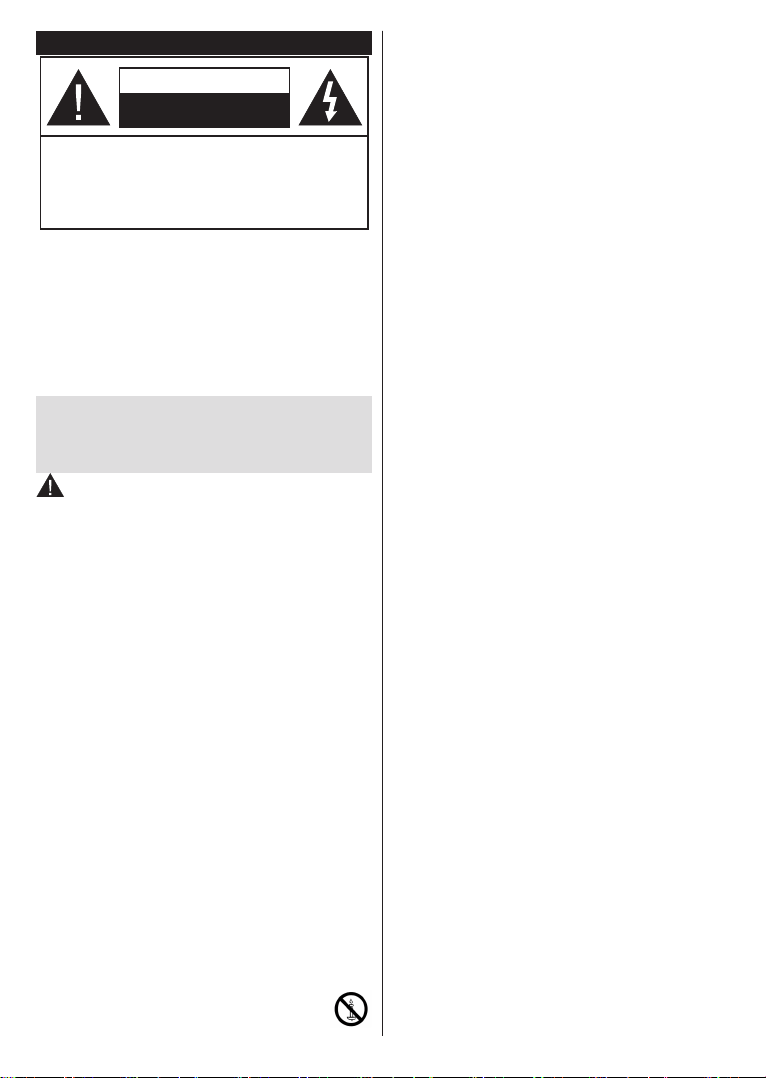
VORSICHT
STROMSCHLAGGEFAHR
NICHT ÖFFNEN
VORSICHT: UM DAS RISIKO AUF EINEN ELEKTRISCHEN
SCHOCK ZU REDUZIEREN, DEN DECKEL (ODER
DAS RÜCKTEIL) NICHT ENTFERNEN
IN DIESEM GERÄT BEFINDEN SICH KEINE TEILE,
DIE VOM BENUTZER GEWARTET WERDEN
KÖNNEN. WENDEN SIE SICH AN QUALIFIZIERTES
SERVICEPERSONAL.
Hinweis: Für die entsprechenden Eigenschaften befolgen Sie bitte
die Instruktionen auf dem Bildschirm.
In extremen Wetterbedingungen (Stürme, Blitzschlag) und
wenn das TV-Gerät über einen langen Zeitraum nicht benutzt
wird (im Urlaub) trennen Sie das Gerät vom Netz
Der Netzstecker wird verwendet, um das TV-Gerät vom Netz
zu trennen und muss daher stets gut zugänglich sein. Wenn
das Gerät nicht vollständig vom Netz getrennt wird, wird es
auch im Standby-Modus oder sogar im ausgeschalteten
Zustand weiter Strom ziehen.
Bitte lesen Sie diese Anleitung
vollständig vor der Installation
oder Inbetriebnahme durch
WARNUNG: Dieses Gerät ist nur zur Benutzung
von Personen (einschl. Kindern) gedacht, die in der
Lage (körperlich oder geistig) bzw. erfahren genug
sind, mit dem Gerät unbeaufsichtigt umzugehen.
Andernfalls sind solche Personen unter Aufsicht
eines für ihre Sicherheit verantwortlichen
Erwachsenen zu stellen.
• Dieses TV-Gerät ist für den Einsatz in einer Höhe von
weniger als 2000 Metern über dem Meeresspiegel,
an einem trockenen Standort und in Regionen mit
gemäßigtem oder tropischem Klima vorgesehen.
• Das Gerät ist für den Einsatz im Haushalt und
vergleichbare Nutzung vorgesehen, jedoch ist der
Einsatz an öffentlichen Orten zulässig.
• Lassen Sie für Lüftungszwecke mindestens 5 cm
Abstand um das TV-Gerät herum.
• Die Ventilation darf nicht durch Abdecken oder
Verstellen der Ventilationsöffnungen durch
Gegenstände wie Zeitungen, Tischdecken, Gardinen
o.ä. behindert werden.
• Der Stecker des Stromkabels sollte leicht zugänglich
sein. Stellen Sie keine Gegenstände auf das
Netzkabel (weder das Gerät selbst, noch Möbel
usw.), und klemmen Sie das Kabel nicht ein.
Beschädigungen am Netzkabel/Netzstecker können
zu Bränden oder Stromschlägen führen. Handhaben
Sie das Netzkabel immer am Stecker, trennen Sie
das TV-Gerät nicht durch Ziehen des Netzkabels vom
Netz. Berühren Sie niemals das Netzkabel
/ den Stecker mit nassen Händen, da
dies einen Kurzschluss oder elektrischen
Schlag verursachen kann. Machen Sie niemals
Knoten in das Netzkabel, und binden Sie es nie
mit anderen Kabeln zusammen. Wenn es beschädigt
ist, muss das Kabel ersetzt werden. Diese Arbeit
darf ausschließlich durch eine qualizierte Fachkraft
ausgeführt werden.
• Setzen Sie das TV-Gerät möglichst keinen tropfenden
oder spritzenden Flüssigkeiten aus, und stellen Sie
keine mit Flüssigkeiten gefüllte Objekte, wie z. B.
Vasen, Tassen usw. auf dem bzw. oberhalb (z. B. in
Regalfächern darüber) des TV-Geräts ab.
• Setzen Sie das TV-Gerät nicht direkter
Sonneneinstrahlung aus, und stellen Sie keine
offenen Flammen (wie z. B. erleuchtete Kerzen) auf
oder neben das TV-Gerät.
• Stellen Sie keine Hitzequellen, wie z. B. Elektroheizer,
Radiatoren usw. in die unmittelbare Nähe des Geräts.
• Stellen Sie das TV-Gerät nicht auf dem Fußboden
oder geneigte Unterlagen.
• Um Erstickungsgefahr zu vermeiden, müssen Sie
Kunststofftüten aus der Reichweite von Säuglingen,
Kindern und Haustieren halten.
• Befestigen Sie den Ständer sorgfältig am TV-Gerät.
Sollten der Ständer mit Schrauben geliefert worden
sein, müssen Sie die Schrauben fest nachziehen, um
das TV-Gerät vor dem Kippen zu bewahren. Ziehen
Sie die Schrauben nicht zu fest und montieren Sie
die Gummistopfen vorschriftsmäßig.
• Entsorgen Sie die Batterien niemals im offenen
Feuer oder zusammen mit gefährlichen bzw.
entammbaren Stoffen.
• Dieses TV-Gerät ist für den mobilen Gebrauch, wie
beispielsweise in Caravans, Wohnmobilen oder
Booten vorgesehen. Es darf jedoch niemals in
einer Position aufgestellt werden, wo es den Fahrer
während Fahrt ablenken und die sichere Steuerung
des Fahrzeugs beeinträchtigen kann.
Warnung: Das mitgelieferte Netzteil ist ausschließlich
zur Verwendung mit dem Gerät vorgesehen und darf
nicht für andere Zwecke verwendet werden.
Warnung: Batterien dürfen nicht zu großer Hitze
wie direkter Sonneneinstrahlung, Feuer oder
vergleichbarem ausgesetzt werden.
WARNUNG - Zu hoher Schalldruck oder zu hohe
Lautstärken von Kopf- oder Ohrhörern können zu
Gehörschäden führen.
VOR ALLEM ABER lassen Sie NIEMALS zu,
dass jemand, insbesondere Kinder, gegen den
Bildschirm drückt oder dagegen schlägt oder
irgendwelche Gegenstände in Löcher, Schlitze
oder andere Öffnungen in der Abdeckung steckt.
Deutsch - 3 -
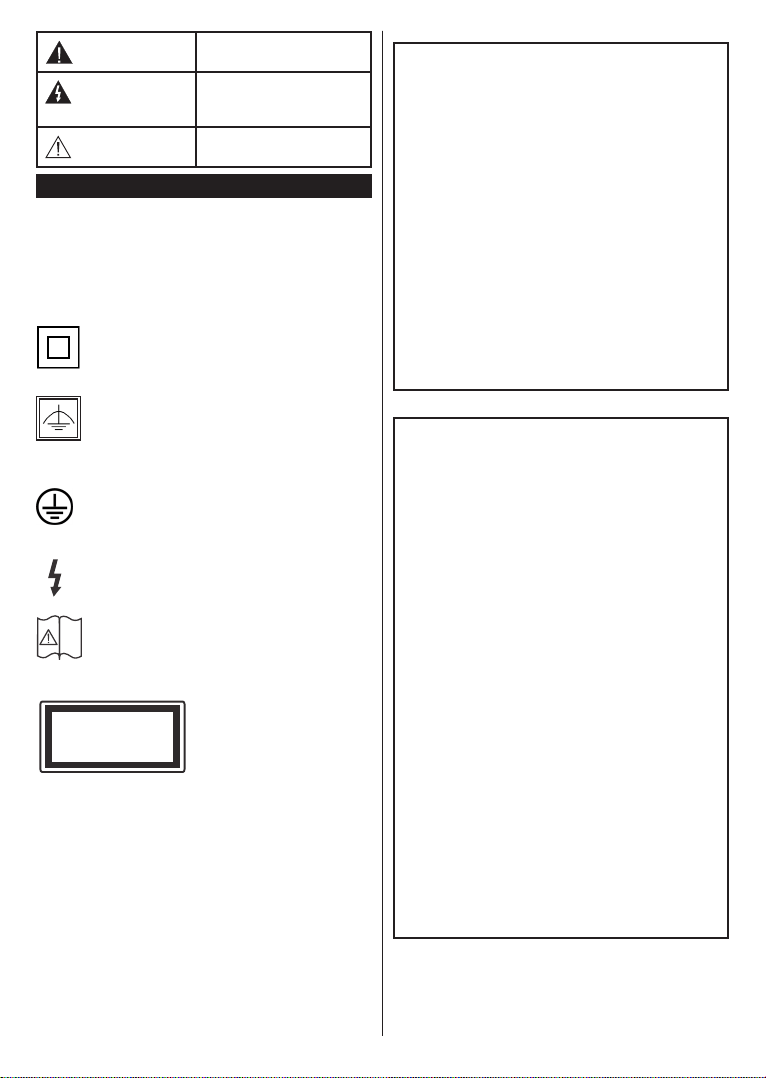
Vorsicht
Schweres oder tödliches
Verletzungsrisiko
Gefahr eines
Stromschlags
Gefährliches
Spannungsrisiko
Wartung
Wichtige
Wartungskomponente
Kennzeichnungen auf dem Gerät
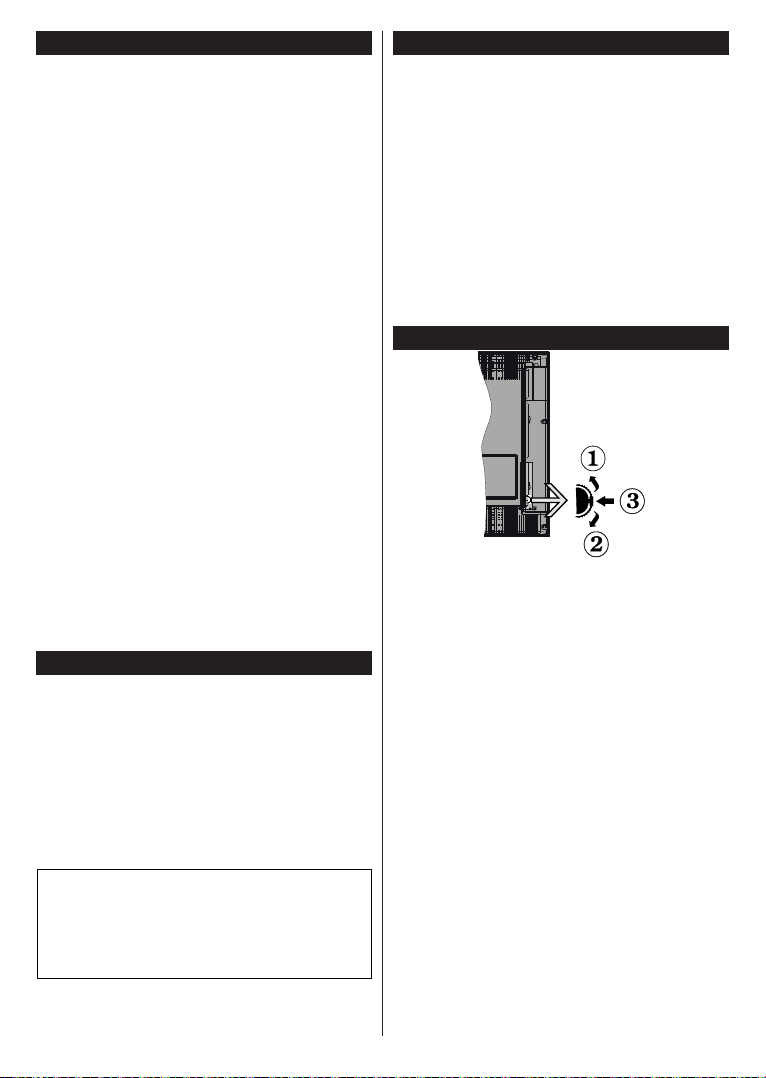
Die folgenden Symbole werden auf dem Gerät als
Kennzeichnungen für Einschränkungen und
Vorsichtsmaßnahmen sowie Sicherheitshinweise
verwendet. Jede Kennzeichnung ist dann zu beachten,
wenn diese auf dem Gerät angebracht worden ist.
Beachten Sie diese Informationen aus
Sicherheitsgründen.
Gerät der Schutzklasse II: Dieses Gerät ist
so aufgebaut, das es keinen Schutzleiter
(elektrische Erdung) für die Verbindung zum
Stromnetz erfordert.
Gerät der Schutzklasse II mit funktionalem
Schutzleiter: Dieses Gerät ist so aufgebaut,
das es keinen Schutzleiter (elektrische
Erdung) für die Verbindung zum Stromnetz erfordert.
Der Schutzleiter dient funktionalen Zwecken.
Schutzleiter (Erdung): Die markierte Klemme
ist für den Anschluss an den mit der Stromleitung
verbundenen Schutzleiter (Erdung)
vorgesehen.
Lebensgefährdende Klemme: Die
markierte(n) Klemme(n) ist/sind im normalen
Betriebszustand lebensgefährdend.
Vorsicht. Bitte beachten Sie die
Bedienungsanleitung: Der markierte
Bereich bzw. die markierten Bereiche
enthalten durch den Benutzer
auszutauschende Knopfzellenbatterien.
Gerät der Laserklasse 1
Dieses Gerät enthält eine
Laserquelle der Klasse 1,
die unter vernünftigerweise
vorhersehbaren
Betriebsbedingungen ungefährlich ist.
i
CLASS 1
LASER PRODUCT
WARNUNG
Batterien dürfen nicht verschluckt werden, es
besteht chemische Verätzungsgefahr.
Dieses Gerät bzw. das zum Gerät mitgelieferte
Zubehör enthält möglicherweise eine
Knopfzellbatterie. Wenn die Knopfzellenbatterie
verschluckt wird, führt dies innerhalb von 2 Stunden
zu schweren
inneren Verätzungen mit möglicher
Todesfolge.
Halten Sie gebrauchte und neue Batterien von
Kindern fern.
Wenn das Batteriefach nicht sicher geschlossen
ist, stoppen Sie die Verwendung des Geräts und
halten Sie Kinder fern.
Falls Sie den Verdacht haben, dass Batterien
verschluckt wurden oder in irgendeinen Körperteil
platziert wurde, suchen Sie sofort medizinische
Hilfe auf.
WARNUNG
Stellen Sie das TV-Gerät niemals auf eine instabile
oder geneigte Unterlage. Andernfalls könnte das
TV-Gerät umfallen und dabei ernste Verletzungen
mit möglicher Todesfolge verursachen. Viele
Verletzungen, insbesondere bei Kindern, können
vermieden werden, wenn die folgenden einfachen
Vorsichtsmaßnahmen getroffen werden;
• Verwenden Sie nur vom Hersteller des TV-Geräts
empfohlene TV-Möbel oder Standfüße.
• Verwenden Sie nur Möbelstücke, die das Gewicht
des TV-Geräts sicher tragen können.
• Stellen Sie sicher, dass das TV-Gerät nicht über
die Ränder des Möbelstücks hinausragt.
• Stellen Sie das TV-Gerät nicht auf hohe
Möbelstücke (z. B. Regale oder Bücherregale),
ohne das Möbelstück selbst und das TV-Gerät an
einem sicheren Halt abzustützen.
• Stellen Sie das TV-Gerät nicht auf Textilien oder
andere Materialien zwischen dem TV-Gerät und
dem Möbelstück.
• Klären Sie Ihre Kinder darüber auf, dass es
gefährlich ist, auf hohe Möbelstücke zu klettern,
um das TV-Gerät oder die Fernbedienung zu
erreichen. Wenn Sie Ihr vorhandenes TV-Gerät
weiterhin nutzen und an einen neuen Platz
stellen, sind die gleichen Vorsichtsmaßnahmen
zu beachten.

Deutsch - 4 -
WARNHINWEISE ZUR
WANDMONTAGE
• Lesen Sie sich die Bedienungsanleitung durch,
bevor Sie das Gerät an der Wand befestigen.
• Das Set für Wandbefestigung ist optional. Sie
können es bei Ihrem lokalen lokalen Händler
kaufen.
• Installieren Sie das TV-Gerät nicht an der Decke
oder einer geneigten Wand.
• Verwenden Sie für die Wandmontage nur die dazu
vorgesehenen Schrauben und Zubehörteile
• Ziehen Sie die Schrauben zu Wandmontage fest
nach, um das TV-Gerät vor dem Herabfallen zu
bewahren. Ziehen Sie die Schrauben nicht zu
stark an.
WARNUNG
Der Anschluss von Geräten, die über die
Netzverbindung oder andere Geräte an die
Schutzerdung des Gebäudes angeschlossen
sind, über Koaxialkabel an ein TV-Verteilersystem
kann unter Umständen eine mögliche Feuergefahr
darstellen. Eine Verbindung über einen
Kabelverteilersystem ist nur dann zulässig, wenn
die Vorrichtung eine Isolierung unterhalb eines
gewissen Frequenzbereichs liefert (Galvanische
Isolation, siehe EN 60728-11)
Die speziellen Funktionen zum Ändern der Größe
des angezeigten Bildes (d.h. Änderung des
Seitenverhältnisses) zum Zweck der öffentlichen
Aufführung oder für kommerzielle Zwecke können
eventuell Copyright-Verletzungen darstellen.
Die LCD-Anzeigen werden mit extrem hoher
technischer Präzision gefertigt. Dennoch können an
einigen Stellen des Bildschirms Bildelemente fehlen
oder leuchtende Punkte auftreten. Dies ist kein Hinweis
auf eine Störung.
Das Gerät darf nur an einer Netzsteckdose mit 100-
240 V Wechselspannung und einer Frequenz von
50/60 Hz betrieben werden Stellen Sie sicher, dass
das Fernsehgerät nicht auf dem Stromkabel steht.
Schneiden Sie NIEMALS den Netzstecker von diesem
Gerät ab. Er hat einen speziellen Funkentstörlter, und
wenn dieser entfernt wird, könnte dies die Leistung des
Geräts beeinträchtigen. Es sollte nur von einem richtig
bemessenen und genehmigten Typ ersetzt werden.
FALLS SIE ZWEIFEL HABEN ,FRAGEN SIE BITTE
EINEN SACHKUNDIGEN ELEKTRIKER.
Die Spezikationen können ohne vorherige Ankündigung
geändert werden.

Deutsch - 5 -
Umweltinformationen
Bei der Entwicklung dieses Fernsehgeräts wurde auf eine umweltfreundliche Funktionsweise Wert gelegt. Um
den Energieverbrauch zu senken, gehen Sie wie folgt vor:
Wenn Sie die Energiespar-Option auf Minimum, Medium, Maximum oder Auto einstellen, wird das TV-Gerät
seinen Energieverbrauch unverzüglich entsprechend anpassen. Wenn Sie das Backlight auf einen festen
Wert einstellen möchten, gehen Sie zu Benutzerdeniert und stellen das Backlight (angesiedelt unter den
Energiespar-Einstellungen) mit Hilfe der Links- oder Rechts-Taste der Fernbedienung manuell ein. Stellen
Sie diese Einstellung zum Abschalten auf Aus.
Hinweis: Die verfügbaren Energiespar-Optionen können abhängig vom gewählten Modus im System>Bild-
Menü variieren.
Die Energiespar-Einstellungen nden sich im System>Bild-Menü. Ist dies nicht der Fall, können die
Einstellungen nicht geändert werden.
Wenn die Rechte Taste bei gewählter Auto-Option bzw. die Linke Taste bei gewählter Benutzerdeniert-Option
gedrückt wird, wird die Meldung „Der Bildschirm schaltet sich in 15 Sekunden aus” auf dem Bildschirm
angezeigt.Wählen Sie Fortfahren und drücken Sie OK, um den Bildschirm umgehend auszuschalten. Wenn
Sie keine Taste drücken, wird der Bildschirm nach 15 Sekunden ausgeschaltet. Drücken Sie eine beliebige
Taste auf der Fernbedienung oder auf dem TV-Gerät, um den Bildschirm wieder einzuschalten.
Hinweis: Die Bildschirm Aus-Option is nicht verfügbar, wenn der Modus auf Spielen gestellt ist.
Schalten Sie das Gerät aus oder ziehen Sie den Netzstecker, wenn das TV-Gerät nicht verwendet wird. Dies
wird auch den Energieverbrauch reduzieren.
Entsorgung
Die folgenden Informationen gelten nur für EU-Mitgliedsstaaten:
Entsorgung der Produkte
Das durchgestrichene Mülltonnen-Symbol weist darauf hin, dass Produkte in speziellen Sammelstellen und separat
vom Hausmüll entsorgt werden müssen.
- Eingebaute Batterien und Akkus können gemeinsam mit dem Produkt entsorgt werden. Sie werden dann in den
Recyclingzentren getrennt.
Der schwarze Balken zeigt an, dass das Produkt nach dem 13. August 2005 auf den Markt gebracht wurde.
Durch Unterstützung der separaten Sammlung von Geräten und Batterien helfen Sie bei der richtigen Entsorgung
und tragen damit dazu bei, mögliche schädliche Auswirkungen auf Umwelt und Gesundheit zu vermeiden.
Genauere Informationen zur Sammlung und Wiederverwertung in Ihrem Land wenden Sie sich bitte an die örtlichen
Behörden oder an den Händler, bei dem Sie das Produkt gekauft haben.
Entsorgung von Batterien und Akkus
Das Symbol mit der durchgestrichenen Mülltonne zeigt an, dass Batterien und/oder Akkus getrennt vom normalen
Haushaltsmüll gesammelt und entsorgt werden müssen.
Wenn die Batterie oder der Akku mehr als den festgelegten Wert an Blei (Pb), Quecksilber (Hg) und / oder Cadmium
(Cd) beinhaltet
als in der europäischen Batterierichtlinie deniert ist, werden die chemischen Symbole für Blei (Pb),
Quecksilber (Hg) und / oder Cadmium (Cd) unter dem durchgestrichenen Mülltonnensymbol angezeigt.
Durch Unterstützung der separaten Sammlung von Batterien helfen Sie bei der richtigen Entsorgung und tragen
damit dazu bei, mögliche schädliche Auswirkungen auf Umwelt und Gesundheit zu vermeiden. Genauere
Informationen zur Sammlung und Wiederverwertung in Ihrem Land wenden Sie sich bitte an die örtlichen Behörden
oder an den Händler, bei dem Sie das Produkt gekauft haben.

Deutsch - 6 -
REACH-Informationen
Die Chemikalienverordnung der Europäische Union (EU) mit der Bezeichnung REACH (Registrierung,
Auswertung, Zulassung und Beschränkung von Chemikalien) ist am 1. Juni 2007 in Kraft getreten
und gibt gestaffelte Fristen bis 2018 vor.
Toshiba wird alle REACH-Anforderungen erfüllen und ist gemäß der REACH-Verordnung verpichtet,
unseren Kunden Informationen über das Vorhandensein von Stoffen in unseren Artikeln, die auf der
Liste der unter diese Verordnung fallenden Stoffe stehen, zu liefern.
Bitte konsultieren Sie die folgende Website www.toshiba-tv.com um Informationen über das
Vorhandensein von Stoffen in unseren Artikeln zu erhalten, die auf der Liste der unter die REACH-
Verordnung fallenden Stoffe stehen, in einer Konzentration von mehr als 0,1% vom Gewicht.
EU-Konformitätserklärung
Dieses Produkt trägt das CE-Kennzeichen in Übereinstimmung mit den entsprechenden europäischen
Richtlinien.
Verantwortlich für die CE-Kennzeichnung ist Vestel UK, Langley, Berkshire SL3 6EZ.
Dieses Produkt trägt das CE-Kennzeichen in Übereinstimmung mit den entsprechenden EU-Richtlinien,
insbesondere der Richtlinie 2011/65/EU über die Beschränkung der Verwendung bestimmter gefährlicher
Stoffe in Elektro- und Elektronikgeräten. Darüber hinaus entspricht das Produkt der Ökodesign-Richtlinie
2005/32/EC (EuP) und 2009/125/EC (ErP) und die damit verbundenen Umsetzungsmaßnahmen.
Dieses Gerät entspricht den Anforderungen der Technischen Verordnung über die Beschränkung der
Verwendung bestimmter gefährlicher Stoffe in Elektro-und Elektronikgeräten.
Deutsch - 7 -
Funktionen
• Fernbedienbares Farbfernsehgerät
• Vollintegriertes digitales terrestrisches/Kabel-/
Satelliten-TV Gerät (DVB-T-T2/C/S-S2)
• HDMI Eingänge, um andere Geräte mit HDMI-
Anschlüssen zu verbinden
• USB Eingang
• Hauptmenü-Steuerung
• Scart-Buchsen für externe Geräte (wie Video,
Videospiele, Stereoanlage usw.)
• Stereo-Audiosystem
• Teletext
• Kopfhöreranschluss
• Automatische Programmierung
• Manuelle Sendereinstellung
• Automatische Abschaltung nach bis zu acht Stunden.
• Ausschalttimer
• Kindersicherung
• Automatische Stummschaltung, wenn keine
Übertragung stattndet
• NTSC-Wiedergabe
• AVL (Automatische Lautstärkebegrenzung)
• PLL (Frequenzsuche)
• PC-Eingang
• Spielemodus (Optional)
• Bild-Aus-Funktion
• Aufnahme von Sendungen
• Programm-Timeshift-Aufnahme
Zubehör im Lieferumfang
• Fernbedienung
• Batterien: 2 x AAA
• Anleitung
• Datenblatt für das Produkt
• Seitliches AV-Verbindungskabel**
• Gleichstrom 12 V Stromversorgungsadaptereingang
• Auto-Stecker
(*) Nur begrenzte Modelle
Einige Funktionen sind für Ihr TV-Modell
möglicherweise nicht verfügbar, bitte prüfen Sie
das Produkt-Datenblatt für die Eigenschaen Ihres
Produkts
Standby-Meldungen
Wenn das Fernsehgerät für 3 Minuten kein
Eingangssignal (z.B. von einer Antenne oder HDMI-
Quelle) empfängt, geht das TV-Gerät auf Standby.
Wenn Sie als nächstes das Fernsehgerät einschalten,
wird die folgende Meldung angezeigt: "Das TV-Gerät
schaltet automatisch in den Stand-by-Modus,
weil für längere Zeit kein Signal vorhanden war".
Drücken Sie auf OK, um fortzufahren.
Wenn das Gerät eingeschaltet ist und für eine Weile
nicht bedient wird, geht es auf Standby. Wenn Sie das
Fernsehgerät das nächste Mal einschalten, wird die
folgende Meldung angezeigt: „DasTV-Gerät schaltet
automatisch in den Standby-Modus, weil für längere
Zeit keine Bedienung erfolgte.Drücken Sie auf OK,
um fortzufahren.
TV-Bedientasten & Betrieb
1. Nach oben
2. Nach unten
3. Lautstärke / Info / Quellenliste-Auswahl und
Standby-Betrieb-Ein-Schalter
Der Kontrollschalter ermöglicht Ihnen die Lautstärke
/ Programme / Quellen und Standby-Ein-Funktionen
des Fernsehers zu steuern.
Um die Lautstärke zu ändern: Zum Erhöhen der
Lautstärke schieben Sie den Knopf nach oben.
Senken Sie die Lautstärke durch Drücken der Taste
nach unten.
Um den Kanal zu wechseln: Drücken Sie die Mitte
der Taste, das Informationen- Banner wird dann auf
dem Bildschirm erscheinen. Sie können jetzt durch
die gespeicherten Kanäle scrollen, indem Sie den
Scrollknopf nach oben oder nach drücken.
Um die Signalquelle zu ändern: Drücken Sie zwei
Mal auf die Mitte (insgesamt zum zweiten Mal) des
Knopfs und der Signalquellen-Bildschirm erscheint.
Durch das rauf- und runterdrehen des Rades können
Sie nun die Quelle ändern.
Das TV-Gerät ausschalten: Drücken Sie die Mitte des
Rädchens für ein paar Sekunden, bis der Fernseher
in den Standby-Modus versetzt wird.
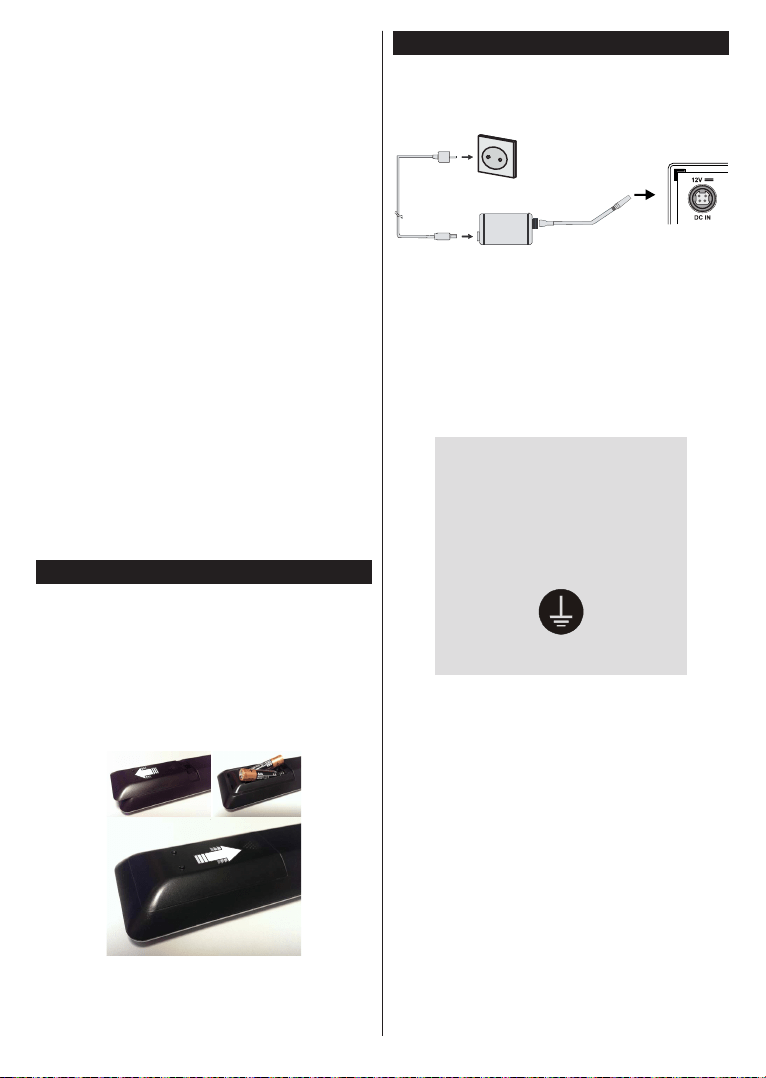
Deutsch - 8 -
Das TV-Gerät einschalten: Drücken Sie die Mitte der
Taste, und das TV-Gerät schaltet sich ein.
Hinweise:
• Wenn Sie das Fernsehgerät ausschalten, beginnt
der Zyklus anschließend wieder mit der Einstellung
der Lautstärke.
• Hauptmenü-Steuerung kann nicht über die
Steuertasten aufgerufen werden.
Steuerung über die Fernbedienung
Drücken Sie die Taste MENU auf der Fernbedienung,
um den Hauptmenübildschirm aufzurufen. Verwenden
Sie die Richtungstasten, um eine Menü-Registerkarte
zu wählen und drücken Sie OK, um diese aufzurufen.
Benutzen Sie die Richtungstasten, um ein Element
auszuwählen. Drücken Sie auf die Taste Return/
Zurück oder Menü um den Menü-Bildschirm zu
verlassen.
Eingangsauswahl
Sobald Sie ein externes System an Ihr Gerät
angeschlossen haben, können Sie zwischen den
verschiedenen Eingangsquellen schalten. Drücken
Sie auf die Source-Taste auf Ihrer Fernbedienung, um
die verschiedenen Quellen nacheinander auswählen
zu können.
Kanäle wechseln und Lautstärke ändern
Mit den Volumen +/- und Programme+/--Tasten der
Fernbedienung können Sie die Programme wechseln
und die Lautstärke anpassen.
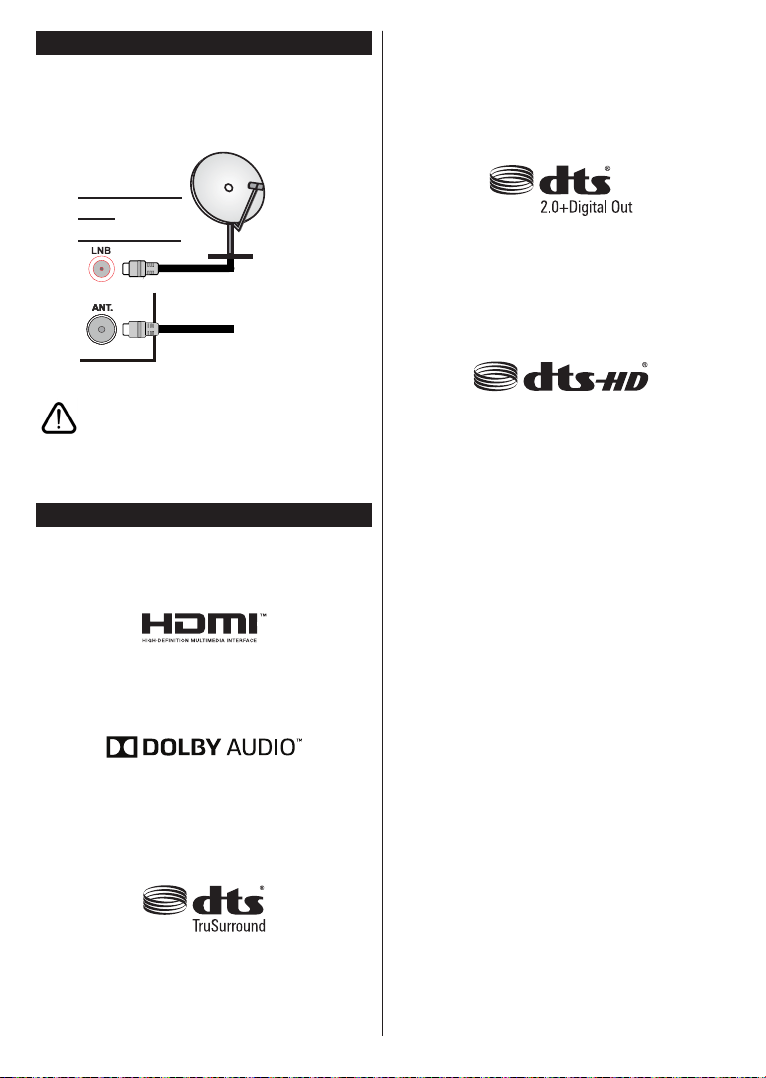
Einlegen der Batterien in die Fernbedienung
Entfernen Sie die hintere Abdeckung Ihrer
Fernbedienung, um das Batteriefach zu öffnen. Legen
Sie zwei AAA-Batterien ein. Vergewissern Sie sich,
dass die (+) und (-) Zeichen sich einander entsprechen
(korrekte Polarität). Verwenden Sie niemals alte
und neue Batterien zusammen. Ersetzen Sie diese
ausschließlich durch solche des gleichen oder eines
gleichwertigen Typs. Setzen Sie die Abdeckung
wieder auf.
1.
3.
2.
Stromversorgung anschließen
Geben Sie Ihrem Gerät nach dem Auspacken genug
Zeit, sich der Raumtemperatur der Umgebung
anzupassen, bevor Sie es einstecken. Verbinden Sie
das Netzteil in die Steckdose.
ZUR STROMANSCHLUSSBUCHSE
DC 12 V.
AC-Netzgerät
Das TV-Gerät ist nur für den Betrieb mit einer 12 V
Gleichstromversorgung ausgelegt.
Für die Stromversorgung über den
Zigarettenanzünder im Fahrzeug schließen Sie Ihr
Zigarettenanzünderadapterkabel an und verbinden
das andere Kabelende mit dem DC 12V-Anschluss
auf der Rückseite des TV-Geräts.
Wichtige Sicherheitshinweise
Stellen Sie sicher, dass der
Anschluss richtig geerdet ist.
Verbinden Sie den Erdungskontakt des AC-
Netzgeräts über das mitgelieferte Netzkabel
mit dem Erdungskontakt der Steckdose.
Wenn der mitgelieferte Stecker nicht in
Ihre Steckdose passt, lassen Sie diese von
einem Elektriker durch eine passende neue
ersetzen.
Schließen Sie das Erdungskabel unbedingt
an.
Deutsch - 9 -
Anschluss der Antenne
Schließen Sie die Antennen- oder den Kabel-TV-
Stecker an die ANTENNENEINGANG (ANT)-Buchse
oder die SATELLITENEINGANG (LNB)-Buchse auf
der Rückseite des TV-Gerätes an.
Satellit(**)
RÜCKSEITE
DES
TV-GERÄTS
Antenne
oder
Kabel
Wenn Sie ein externes Gerät an das Fernsehgerät
anschließen wollen, vergewissern Sie sich, dass
sowohl der Fernseher als auch das externe Gerät
ausgeschaltet sind. Nachdem Sie alle Geräte
angeschlossen haben können Sie die Geräte wieder
anschalten.
(**) Nur begrenzte Modelle
Lizenzinformationen
Die Begriffe HDMI und HDMI High Denition Multimedia
Interface und das HDMI-Logo sind Warenzeichen oder
eingetragene Warenzeichen von HDMI Licensing LLC
in den Vereinigten Staaten und anderen Ländern.
Hergestellt unter der Lizenz der Dolby Laboratories.
Dolby Audio und das Doppel-D-Symbol sind
Warenzeichen der Dolby Laboratories.
Dolby Audio™ (unterstützt Dolby Digital Plus™)
Für DTS-patente, siehe http://patents.dts.com.
Hergestellt mit Lizenz der DTS Licensing Limited. DTS,
das Symbol sowie DTS und das Symbol zusammen
sind registrierte Markenzeichen, und DTS TruSurround
ist ein Markenzeichen der DTS, Inc.
©
DTS, Inc. Alle
Rechte vorbehalten.
Für DTS-patente, siehe http://patents.dts.com.
Hergestellt mit Lizenz der DTS Licensing Limited. DTS,
das Symbol sowie DTS und das Symbol zusammen
sind registrierte Markenzeichen, und DTS 2.0+Digital
Ausgang ist ein Markenzeichen der DTS, Inc.
©
DTS,
Inc. Alle Rechte vorbehalten.
Für DTS-patente, siehe http://patents.dts.com.
Hergestellt mit Lizenz der DTS Licensing Limited.
DTS, DTS-HD, das Symbol, & DTS oder DTS-HD
sowie die Symbole zusammen sind eingetragene
Markenzeichen der DTS, Inc.
©
DTS, Inc. Alle Rechte
vorbehalten.
DVB ist ein eingetragenes Warenzeichen des DVB-
Project.
[1] Die EIA / CEA-861-D-Konformität umfasst die
Übertragung von unkomprimiertem Digitalvideo mit
digitalem Inhaltsschutz mit hoher Bandbreite, der für
den Empfang von hochauösenden Videosignalen
standardisiert wird. Weil dies eine sich entwickelnde
Technologie ist, ist es möglich, dass einige Geräte nicht
ordnungsgemäß mit dem Fernseher funktionieren.
(**)Dieses Produkt enthält Kopierschutztechnologie, die
durch US-Patente und andere geistige Eigentumsrechte
geschützt ist. Die Kopierschutztechnologie darf nur
mit Genehmigung der Rovi Corporation verwendet
werden, sie darf ohne spezielle Genehmigung der
Rovi Corporation nur im Heimbereich und im nicht
öffentlichen Bereich verwendet werden. Nachbau oder
Demontage ist ausdrücklich verboten.
(**) Nur begrenzte Modelle
Deutsch - 10 -
Fernbedienung
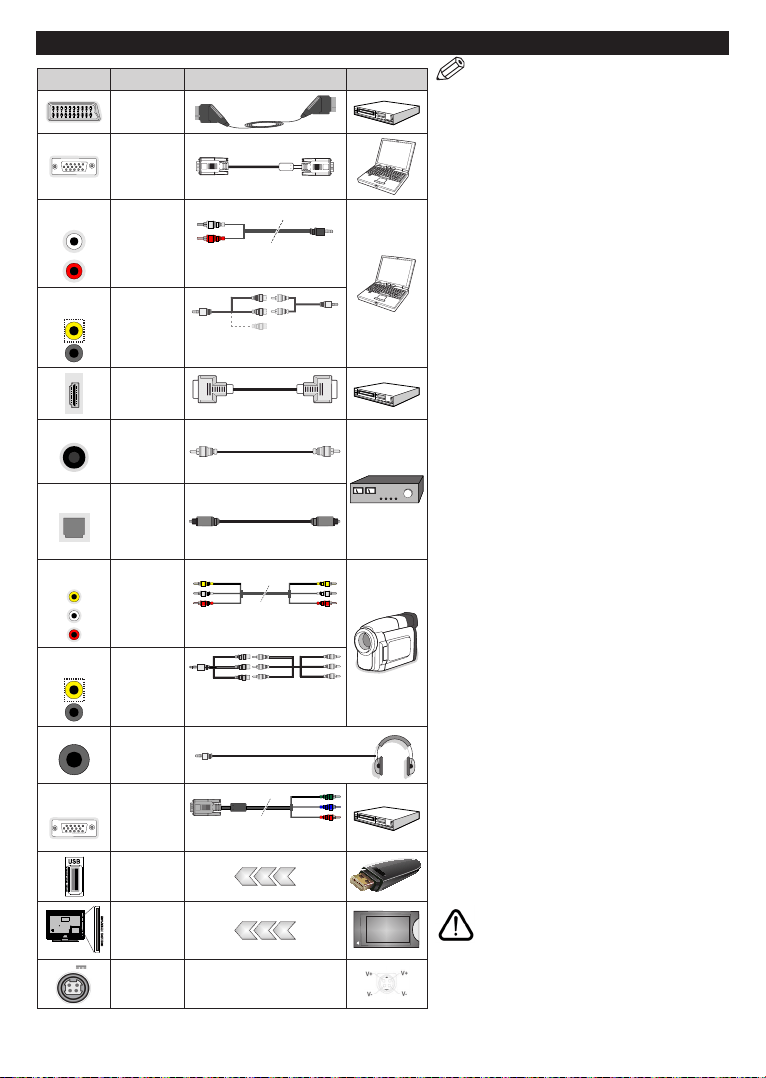
(*) MEINE TASTE 1 & MEINE TASTE 2:
Je nach Modell habe diese Knöpfe Standardfunktionen.
Allerdings können Sie diesen Tasten besondere Funktionen
zuweisen, indem Sie eine dieser, während Sie sich auf der
gewünschten Quelle oder auf dem gewünschten Kanal
befinden, fünf Sekunden lang gedrückt halten. Auf dem
Bildschirm erscheint dann eine Bestätigungsmeldung.
Jetzt ist die ausgewählte MEINE TASTE mit der gewählten
Funktion belegt.
Beachten Sie, dass bei der Erstinstallation MEINE TASTE
1 & 2 auf die Standardfunktionen zurückgesetzt werden.
1. Standby: Schaltet des Fernsehgerät Ein / Aus
2. Nummerntasten: Wechselt den Kanal, gibt eine
Nummer oder einen Buchstaben in das Textfeld auf
dem Bildschirm ein.
3. Favoriten: Zeigt das Menü Favoritenliste an / Schaltet
zwischen den Favoritenlisten hin und zurück
4. Stummschaltung: Schaltet die Lautstärke des
Fernsehgeräts ganz aus
5. Lautstärke +/-
6. Menü: Zeigt das TV-Menü
7. Navigationstasten:Hilft durch Menüs, Inhalte usw. zu
browsen und zeigt die Unterseiten in TXT-Modus, wenn
Rechts oder Linksgedrückt wird
8. OK:Bestätigt Benutzerauswahl, hält die Seite (im TXT-
Modus), zeigt die Kanalliste an (DTV-Modus)
9. Zurück/Rücklauf:Kehrt zum vorherigen Bildschirm
zurück, öffnet die Index-Seite (im TXT-Modus)
10. Medienbrowser: Öffnet den Media-Browser Bildschirm
11. Schnellmenü: Zeigt eine Liste der Menüs für schnellen
Zugriff
12. Meine Taste (My Button) 1 (*)
13. Farbtasten:Folgen Sie der Anleitung zu den Farbtasten
auf dem Bildschirm
14. Sprache: Wechselt die Ton-Modi (analoges TV), zeigt
und ändert Ton und die Untertitel-Sprache (digitales TV,
sofern vorhanden)
15. Schneller Rücklauf: Bewegt Einzelbilder rückwärts in
Medien wie Filme
16. Aufnahme: Nimmt Programme auf
17. Pause: Hält die Mediawiedergabe an (Pause), startet
Timeshift-Aufnahme
18. Wiedergeben: Beginnt das Abspielen von ausgewählten
Media
19. Untertitel: Schaltet Untertitel ein-und aus (sofern
verfügbar)
20. Stopp:Stoppt abgespielte Medien
21. Schneller Vorlauf:Bewegt Einzelbilder vorwärts in
Medien wie Filme
22. Bildschirm: Ändert das Seitenverhältnis des Bildschirms
23. Meine taste 2 (*)
24. Text: Zeigt Teletext an (sofern verfügbar), erneut
drücken, um den Videotext über das normale Fernsehbild
(Mix) zu überlagern
25. EPG (Elektronischer Programmführer): Zeigt den
Elektronischer Programmführer
26. Verlassen: Schließt sich und verlässt angezeigte Menüs
oder kehrt zum vorherigen Bildschirm zurück
27. Keine Funktion
28. Info: Zeigt Informationen über auf dem Bildschirm
gezeigte Inhalte, zeigt versteckte Informationen (reveal-
im TXT-Modus)
29. Programm +/-
30. Swap: Sucht schnell zwischen vorherigen und aktuellen
Kanälen bzw.Quellen
31. Quelle: Zeigt alle verfügbaren Sender-und Inhalt-Quellen
Deutsch - 11 -
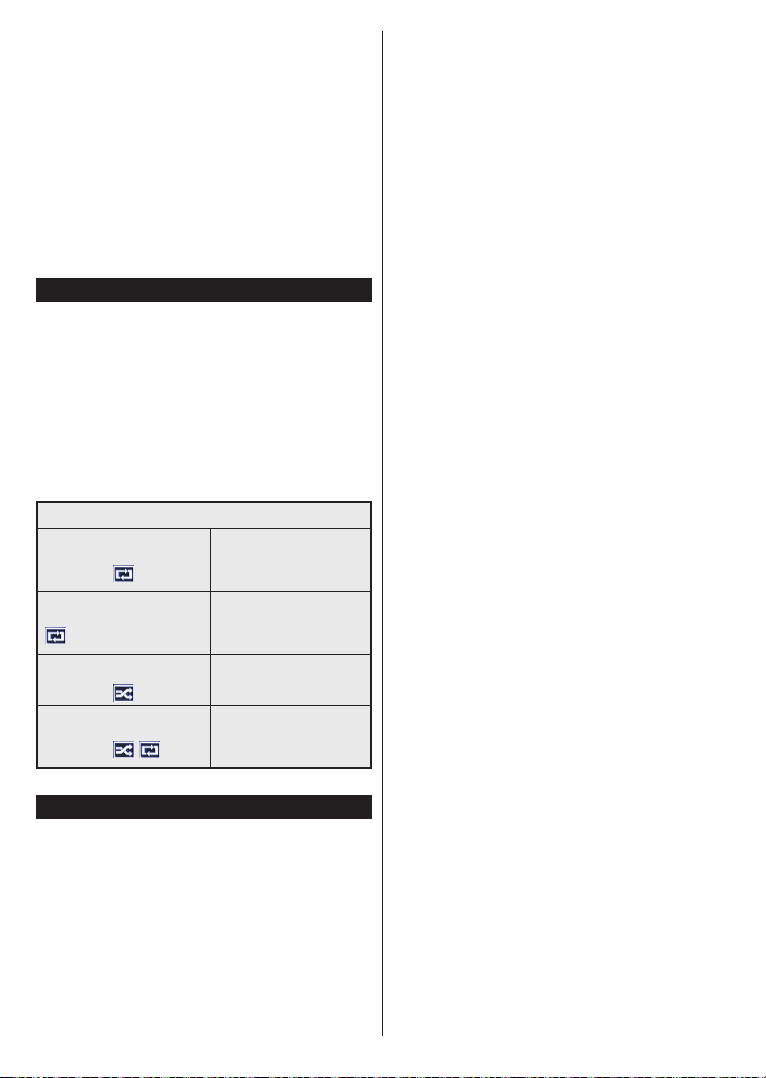
Anschlüsse
Stecker Typ Kabel Gerät
SCART-
Anschluss
(Rückseite)
VGA-
Anschluss
(Rückseite)
SEITEN-
AV
(**)
PC/YPbPr
Audio
Anschluss
(seitlich)
YPbPr/PC Audio-Kabel
SEITEN-
AV
(**)
PC/YPbPr
Audio
Anschluss
(seitlich)
YPbPr/PC Audio-
Kabel
Audio/Video-
Anschlusskabel
(Seite)
HDMI-
Anschluss
(Rückseite)
SPDIF(**)
SPDIF-
Anschluss
(koaxialer
Ausgang)
(Rückseite)
SPDIF(**)
SPDIF
Anschluss
(optischer
Ausgang)
(Rückseite)
SEITEN-
AV
(**)
Seiten-AV
(Audio/
Video)-
Anschluss
(seitlich)
AV-Kabel
SEITEN-
AV
(**)
Seiten-AV
(Audio/
Video)-
Anschluss
(seitlich)
Audio-/Video-
Kabel
Audio/Video-
Anschlusskabel
(Seite)
KOPFHÖRER
Kopfhörer-
Anschluss
(Seite)
PC zu
YPBPR
YPbPr-Video-
Anschluss
(Rückseite)
PC-YPbPr-Verbindungskabel
USB-
Anschluss
(seitlich)
CI-
Anschluss
(seitlich)
CAM
module
12V DC-
Verbindung
(Rückseite)
12V DC-Eingang
(**) je nach Modell
ANMERKUNG: Wenn Sie ein Gerät
über YPbPr oder den seitlichen AV-Eingang
anschließen, müssen Sie die mitgelieferten
Verbindungskabel benutzen. Siehe die
Abbildung auf der linken Seite. Um über den VGA-
Eingang ein YPbPr Signal empfangen zu können,
müssen Sie ein YPbPr-zu-VGA-Kabel verwenden.
Sie können VGA und YPbPr nicht gleichzeitig
verwenden.Um PC/YPbPr-Audio zu aktivieren,
benötigen Sie den Seiten-AV-Anschluss mit
einem YPbPr/PC Audio-Kabel zur die Audio-
Verbindung, wobei die ROTEN und WEISSEN
Eingänge des Seiten-AV-Verbindungskabels
verwendet werden (Zur Verwendung des PC/
YPbPr Audio-Kabel benötigen Sie seitlich Audio-
Eingänge mit einem YPbPr/PC Audio-Kabel
für die Audio-Verbindung [In Abhängigkeit vom
jeweiligen Modell]). Wenn ein externes Gerät
über den SCART-Anschluss angeschlossen wird,
schaltet das Gerät automatisch in den AV-Modus.
Wenn Sie gerade DTV-Kanäle (Mpeg4 H.264)
empfangen oder im Medienbrowsermodus sind,
ist die Ausgabe über die Scart-Buchse nicht
verfügbar. Bei Verwendung des Wandmontage-
Kits (erhältlich bei verschiedenen Drittanbietern,
falls nicht mitgeliefert), empfehlen wir Ihnen,
bevor Sie das TV-Gerät an die Wand montieren,
alle Kabel an die Rückseite des TV-Gerätes
anzuschließen. Sie dürfen nur dann das CI-
Modul einsetzen oder herausnehmen, wenn das
TV-Gerät ABGESCHALTET ist. Für die genaue
Einstellung verweisen wir auf das Handbuch
zum Modul. Jeder USB-Eingang Ihres TV-
Gerätes unterstützt Geräte bis zu 500mA. Ein
Anschluss von Geräten, deren Wert mehr als
500mA beträgt, kann zu Schäden am Fernseher
führen. Beim Anschluss eines HDMI-Kabels an
Ihr Fernsehgerät, dürfen Sie nur ein geschirmtes
HDMI-Kabel verwenden, um eine ausreichende
Immunität gegen parasitäre Frequenzstrahlung
zu gewährleisten.
Wenn Sie ein externes Gerät an das
Fernsehgerät anschließen wollen,
vergewissern Sie sich, dass sowohl der
Fernseher als auch das externe Gerät
ausgeschaltet sind. Nachdem Sie alle Geräte
angeschlossen haben können Sie die Geräte
wieder anschalten.

Deutsch - 12 -
Ein-/Ausschalten
Um das TV-Gerät einzuschalten
Verbinden Sie das Netzkabel mit einer Stromquelle,
wie z.B. einer Wandsteckdose (100-240V AC, 50/60
Hz).
Um das TV-Gerät aus dem Standby einzuschalten:
• Drücken Sie entweder die Standby-Taste,
Programme +/- oder eine Zifferntaste auf der
Fernbedienung.
• Drücken Sie die Seitenfunktionstaste, um den
Fernseher in den Standby-Betrieb zu schalten.
Um das TV-Gerät auszuschalten
Drücken Sie die Standby-Taste auf der Fernbedienung
oder den Seitenfunktionsschalter am Fernsehgerät, bis
es sich in den Standby-Modus schaltet.
Ziehen Sie den Netzstecker, um das TV-Gerät ganz
auszuschalten.
Hinweis: Wenn das TV-Gerät im Standby-Modus
ist, kann die Standby-LED blinken um anzuzeigen,
dass Funktionen wie Standby-Suche, Over-Air-
Softwareaktualisierung oder Timer eingeschaltet sind.
Die LED kann auch blinken, wenn Sie das TV-Gerät aus
dem Standby-Modus einschalten.
Erste Installation
Nach dem Einschalten zum ersten Mal, erscheint das
"Sprachauswahl"-Menü. Wählen Sie die gewünschte
Sprache und drücken Sie OK.
Passen Sie dann auf dem nächsten Bildschirm mit Hilfe
der Navigationstasten Ihre Einstellungen an.
Hinweis: Je nach eingestellter Länderauswahl werden
Sie möglicherweise an dieser Stelle aufgefordert, eine
PIN einzurichten und zu bestätigen. Die ausgewählte
PIN-Nummer darf nicht 0000 lauten. Wenn Sie
aufgefordert werden, müssen Sie später eine PIN für
jede Menübedienung eingeben.
Über die Sendertypauswahl
Digitalantenne:Wenn die Suchoption Digitalantenne
eingestellt wurde, sucht das TV-Gerät nach digitalen
terrestrischen Sendern, sobald die Ersteinstellungen
vorgenommen worden sind.
Digitalkabel: Wenn die Suchoption Digitalkabel
eingestellt wurde, sucht das TV-Gerät nach digitalen
Kabelsendern, sobald die Ersteinstellungen
vorgenommen worden sind. Abhängig von
Ihren Einstellungen wird möglicherweise eine
Bestätigungsaufforderung angezeigt, bevor die
Suche startet. Wählen Sie JA und drücken Sie OK,
um fortzufahren. Um die Aktion zu beenden, wählen
Sie NEIN und drücken auf OK. Sie können entweder
Netzwerk auswählen oder Werte wie z.B. Frequenz,
Netzwerk ID und Suchschritte einstellen.Drücken Sie
OK, wenn Sie fertig sind.
Hinweis:Die Suchdauer ändert sich entsprechend den
jeweils ausgewählten Suchschritten.
Satellit(**): Wenn die Suchoption Satellit
eingestellt wurde, sucht das TV-Gerät nach digitalen
Satellitensendern, sobald die Ersteinstellungen
vorgenommen worden sind. Vor dem Ausführen
der Satellitensuche müssen einige Einstellungen
vorgenommen werden. Das Menü Antennen-
Typ wird zuerst eingeblendet.Sie können als
AntennentypDirekt, Einkabellösung oder DiSEqC-
Schalter mit den Tasten „ “ oder „ “ auswählen.
• Direkt: Wenn Sie einen einzelnen Receiver mit
einer direkten Satellitenschüsselanbindung haben
wählen Sie diesen Antennentyp. Drücken Sie auf
OK, um fortzufahren. Wählen Sie einen verfügbaren
Satelliten und drücken Sie OK um den Scan, d.h. die
Suche, zu starten.
• Einzelsatellitenkabel: Wählen Sie diesen
Antennentyp, wenn Sie mehrere Receiver und ein
Einzelkabel Satellit-System verwenden. Drücken
Sie auf OK, um fortzufahren. Kongurieren Sie die
Einstellungen, indem Sie den Anweisungen auf dem
Bildschirm folgen. Drücken Sie OK um den Scan,
d.h. die Suche, zu starten.
• DiSEqC-Schalter: Wenn Sie mehrere
Satellitenschüsseln und einen DiSEqC-Schalter
haben, wählen Sie diesen Antennentyp. Drücken
Sie auf OK, um fortzufahren. Auf dem nächsten
Bildschirm können Sie vier DiSEqC Optionen (sofern
verfügbar) einstellen. Drücken Sie die OK-Taste,
um den ersten Satelliten auf der Liste zu scannen.
Analog: Wenn die Suchoption Analog eingestellt
wurde, sucht das TV-Gerät nach analogen Sendern,
sobald die Ersteinstellungen vorgenommen worden
sind.
Zusätzlich können Sie einen Sendertyp als Ihren
Favoriten einstellen. Während des Suchvorgangs
erhält der ausgewählte Übertragungstyp Priorität,
und die Kanäle dieses Typs werden oben auf der
Kanalliste angezeigt. Drücken Sie nach dem
Abschluss des Vorgangs OK, um fortzufahren.
Sie können an dieser Stelle die Option
Geschäftsmodus aktivieren. Diese Option wird die
Einstellungen Ihres TV-Gerätes für die Aufstellung
in Geschäften konfigurieren, und in Abhängigkeit
von jeweiligen TV-Modells werden die unterstützten
Funktionen des TV-Gerätes am oberen Bildschirmrand
als Banner-Information angezeigt. Diese Option
ist nur zur Verwendung in Geschäften gedacht. Es
wird empfohlen für die Verwendung zu Hause den
Home Modus auszuwählen. Diese Option ist in
System>Einstellungen>Sonstige Einstellungen
verfügbar und kann später ein- bzw. ausgeschaltet
werden.
Drücken Sie die OK-Taste auf der Fernbedienung.
Nachdem die Ersteinstellungen vorgenommen wurden,

Deutsch - 13 -
startet Ihr TV-Gerät die Suche nach verfügbaren
Sendern unter den ausgewählten Sendertypen.
Nachdem alle verfügbaren Sender gespeichert sind,
werden die Suchergebnisse angezeigt. Drücken
Sie auf OK, um fortzufahren. Das Menü Kanalliste
bearbeiten wird als Nächstes angezeigt. Sie können
die Kanalliste gemäß Ihren Wünschen bearbeiten
oder die Menu-Taste zum Verlassen drücken und
fernsehen.
Während die Suche andauert, erscheint eine Meldung
mit der Nachfrage, ob Sie Kanäle gemäß der LKN(*)
sortieren möchten. Wählen Sie Ja und drücken Sie
OK zum Bestätigen.
(*) LCN das Logische Kanalnummernsystem, dass
verfügbar Übertragungskanäle in Übereinstimmung mit
einer erkennbaren Kanalnummernsequenz organisiert
(wenn verfügbar).
Hinweis: Schalten Sie das Gerät während der
Erstinstallation nicht ab. Bitte beachten Sie, dass einige
Funktionen unter Umständen nicht in allen Ländern
verfügbar sind.
Nutzung der SatcoDX-Funktion(**)
Sie können das Menü Installation>Satelliten
Einstellungen verwenden, um die SatcoDX-
Operationen durchzuführen. Für SatcoDX gibt es im
SatcoDX-Menü zwei Optionen.
Sie können SatcoDX-Dateien hoch- oder runterladen.
Um diese Funktionen nutzen zu können, muss ein
USB-Gerät an den Fernseher angeschlossen werden.
Sie können die aktuellen Dienste und damit verbundene
Satelliten & Transponder vom TV-Gerät auf ein USB-
Gerät laden.
Des Weiteren können Sie eine auf dem USB-Gerät
gespeicherte SatcoDX Datei auf das TV-Gerät
übertragen.
Wenn Sie eine Liste auf den Fernseher übertragen,
werden alle Dienste und die damit verbundenen
Satelliten- und Transponder-Einstellungen übertragen
und gespeichert. Jegliche schon vorhandenen
terrestrischen, Kabel (digital) oder analoge Dienste
werden gespeichert und nicht überschrieben.
Satellitendienste werden überschrieben.
Anschließend überprüfen Sie Ihre Antennen-
Einstellungen und nehmen Sie ggf. Änderungen
vor. Sollte die Antenneneinstellungen nicht korrekt
konguriert sein wird die Fehlermeldung „Kein Signal“
erscheinen.
(**) Nur begrenzte Modelle
Medien Abspielen über USB-Eingang
Über die USB-Eingänge am TV-Gerät können Sie 2,5”
und 3,5” Zoll (HDD mit externer Stromversorgung),
externe Festplatten oder einen USB-Speicherstick an
das TV-Gerät anschließen.
WICHTIG! Sichern Sie die Dateien Ihres
Speichergerätes, bevor Sie es mit dem Gerät
verbinden. Der Hersteller übernimmt keinerlei Haftung
für beschädigte Dateien oder Datenverluste. Unter
Umständen sind bestimmte Arten von USB-Geräten
(z. B. MP3-Player) oder USB-Festplattenlaufwerke/-
Speichersticks mit diesem TV-Gerät nicht kompatibel.
Das Fernsehgerät unterstützt FAT32 und NTFS
Formatierung der Festplatte, aber die Aufnahme wird
mit NTFS formatierenden Festplatten nicht verfügbar
sein.
Bei der Formatierung einer USB-Festplatte mit
mehr als 1TB (Terra Byte) Speicherplatz können
möglicherweise Probleme beim Formatierungsprozess
auftreten.
Warten Sie jeweils etwas vor dem Anschließen bzw.
Trennen, da der Player eventuell noch Daten ausliest.
Andernfalls können Schäden am USB-Player und
USB-Gerät verursacht werden. Ziehen Sie niemals
während des Aufnehmens oder Abspielens Ihr Gerät
heraus.
Sie können USB-Hubs mit den USB-Eingängen Ihres
TV-Gerätes benutzen. In einem solchen Fall sind USB-
Hubs mit externer Stromversorgung zu empfehlen.
Es wird empfohlen, den USB-Eingang/die USB-
Eingänge direkt zu verwenden, wenn Sie eine USB-
Festplatte anschließen werden.
Hinweis:Für die Anzeige von Bilddateien können
im Medien-Browser-Menü nur 1000 der auf dem
angeschlossenen USB-Gerät gespeicherten Bilddateien
angezeigt werden.
Aufzeichnung einer Sendung
WICHTIG: Wenn Sie eine USB Festplatte verwenden,
wird empfohlen, dass Sie die Festplatte zunächst
mit Hilfe der Option Festplatte formatieren im
Menü Mediabrowser>Einstellungen>Aufnahmee
instellungen des TV-Geräts formatieren.
Um ein Programm aufzunehmen, sollten Sie zuerst
eine USB-Festplatte an das TV-Gerät anschließen,
wenn dieses ausgeschaltet ist. Schalten Sie dann das
TV-Gerät ein, um die Aufnahmefunktion zu aktivieren.
Ein für Speicherung von Aufnahmen verwendetes
USB Laufwerk sollte über mindestens 2 GB freien
Speicherplatz verfügen und USB 2.0 kompatibel sein.
Wenn das USB Laufwerk nicht kompatibel ist, wird eine
Fehlermeldung angezeigt.
Aus diesem Grund empfehlen wir, für die Aufnahme
von längeren Sendungen wie z.B. Filmen stets USB-
Festplattenlaufwerke (HDD) zu verwenden.

Deutsch - 14 -
Aufgezeichnete Sendungen werden auf der
angeschlossenen USB-Festplatte abgespeichert.
Falls gewünscht können Sie diese gespeicherten
Aufnahmen mit einem PC kopieren oder sichern.
Sie können Sie aber nicht auf einem Computer
abspielen. Sie können sich die Aufnahmen nur über
Ihr Fernsehgerät ansehen.
Aufgrund der Zeitversetzung können Verzögerung bei
der Lippensynchronisation auftreten. Die Aufnahme
von Radioprogrammen wird nicht unterstützt. Das
TV-Gerät kann Sendungen mit einer Länge von bis
zu zehn Stunden aufzeichnen.
Die aufgezeichneten Sendungen werden in 4 GB
Partitionen aufgeteilt.
Wenn die Schreibgeschwindigkeit der angeschlossenen
USB-Festplatte nicht ausreicht, funktioniert die
Aufnahme u. U. nicht bzw. steht die Timeshifting-
Funktion nicht zur Verfügung.
Aus diesem Grund empfehlen wir, für die Aufnahme
von HD-Programmen stets USB-Festplattenlaufwerke
zu verwenden.
Trennen Sie während der Aufnahme die USB-HDD
nicht vom Gerät ab. Dies kann Schäden am TV-Gerät
und der USB-HDD verursachen.
Die Multipartitionsunterstützung ist verfügbar. Maximal
zwei Partitionen werden unterstützt. Für die USB
Recording Ready-Funktionen wird die erste Partition
der USB-Festplatte verwendet. Sie muss als primäre
Partition formatiert werden, damit die USB Recording
Ready-Funktionen verwendet werden können.
Manchmal werden wegen Signalproblemen
Streampakete nicht aufgezeichnet, was dazu führen
kann, dass das Video während des Abspielens
einfriert.
Bei eingeschaltetem Teletext können die Tasten
Aufnahme, Wiedergabe, Pause, Anzeigen (für den
Wiedergabelistendialog) nicht verwendet werden.
Wenn die Aufzeichnung über einen Timer gestartet
wird, während der Teletext eingeschaltet ist, wird
dieser automatisch ausgeschaltet. Ebenso wird bei
einer laufenden Aufnahme oder Wiedergabe die
Teletextfunktion deaktiviert.
Timeshift-Aufnahme
Um den Timeshifting-Modus zu aktivieren, drücken
Sie die Pause-Taste, während Sie eine Sendung
ansehen. Im Timeshifting-Modus wird das Programm
angehalten und gleichzeitig auf dem angeschlossenen
USB-Laufwerk gespeichert.
Drücken Sie die Wiedergabe-Taste, um das
angehaltene Programm vom Zeitpunkt der Pause
an anzusehen. Drücken Sie die Stopp-Taste, um
die Timeshift-Aufnahme zu beenden und zur Live-
Sendung zu wechseln.
Timeshift kann nicht im Radio-Modus verwendet
werden.
Sie können die Timeshift-Rücklauf-Funktion benutzen
nachdem Sie entweder zur normalen Wiedergabe oder
schnellen Vorlauf-Option zurückgekehrt sind.
Instant Recording
Drücken Sie die Aufnahme-Taste, um die Aufnahme
einer Sendung beim Ansehen sofort zu starten. Sie
können die Aufnahme-Taste auf der Fernbedienung
nochmals drücken, um die nächste Sendung im EPG
aufzuzeichnen, nachdem Sie das nächste Programm
im Programmführer (EPG) ausgewählt haben.
Drücken Sie Stopp-Taste, um die Aufnahme sofort
abzubrechen.
Während einer Aufnahme können Sie zwischen
den Fernsehsendungen und der Ansicht des
Medienbrowser schalten. Während der Aufzeichnung
eines Programms oder während Timeshifting,
erscheint eine Warnmeldung auf dem Bildschirm,
wenn die Geschwindigkeit Ihres USB-Gerätes nicht
ausreichend ist.
Aufgenommene Sendungen ansehen
Wählen Sie die Aufnahmebibliothek aus dem
Menü Medienbrowser. Wählen Sie eine Aufnahme
aus der Liste (sofern Sie schon eine Aufnahme
durchgeführt haben). Drücken Sie OK, um die
Wiedergabeoptionen anzuzeigen. Wählen Sie eine
Option und drücken Sie die OK-Taste.
Drücken Sie die Stopp-Taste, um die Timeshift-
Aufnahme zu beenden und auf Aufnahmen wechseln.
Langsamer Vorlauf
Wenn Sie die Pause-Taste drücken, während Sie
die aufgezeichneten Programmen ansehen, ist die
langsame Vorwärts-Funktion verfügbar. Sie können
die Schneller Vorlauf-Taste für ein langsames
Vorlaufen nutzen. Durch wiederholtes Drücken der
Schnellvorlauf-Taste können Sie die langsame
Vorlaufgeschwindigkeit ändern.
Hinweis:Während der Wiedergabe ist das Aufrufen
des Hauptmenüs und der Menüpunkte nicht möglich.
Aufnahmekonguration
Um die Aufnahmeeinstellungen festzulegen, wählen
Sie die Option Aufnahmeeinstellungen im Menü
Mediabrowser>Setup.
Festplatte formatieren: Sie können diese Funktion
Festplatte formatieren zur Formatierung einer
angeschlossenen USB-HDD verwenden. Ihre PIN
wird benötigt, um die Funktion Festplatte formatieren
zu verwenden.
Hinweis: Die Standard-PIN kann auf 0000 oder 1234
eingestellt sein.Wenn Sie während der Erstinstallation
die PIN definiert haben (dies wird je nach
Ländereinstellung gefordert), benutzen Sie die PIN,
die Sie deniert haben.
Deutsch - 15 -
WICHTIG: Das Formatieren Ihres USB-Laufwerks
löscht ALLE darauf befindlichen Daten und das
Dateisystem wird zu FAT32 umgewandelt.In den
meisten Fällen können so Laufwerksfehler repariert
werden, aber nach der Formatierung sind ALLE Ihre
Daten gelöscht.
Wenn beim Starten der Aufzeichnung die Meldung
„Die Schreibgeschwindigkeit des USB-Festplatte
zum Aufnehmen zu langsam“ auf dem Bildschirm
erscheint, versuchen Sie den Vorgang erneut zu
starten. Wenn diese Fehlermeldung weiterhin
angezeigt wird, ist Ihre USB-Festplatte möglicherweise
nicht schnell genug. Versuchen Sie ein anderes USB-
Laufwerk anzuschließen.
Menü Medienbrowser
Sie können auf einer USB-Festplatte gespeicherte
Foto-, Musik- und Videodateien wiedergeben, wenn
Sie diese an Ihr TV-Gerät anschließen und den
Medienbrowser starten. Schließen Sie eine USB-
Festplatte an den USB-Eingang seitlich am TV-Gerät
an. Wenn Sie die Menü-Taste im Medienbrowser-
Modus drücken, gelangen Sie zu den Menüoptionen
Bild, Ton und Einstellungen. Drücken Sie die Menu-
Taste, um diesen Bildschirm zu verlassen. Sie können
Ihre Einstellungen für den Medienbrowser mit Menü
Einstellungen anpassen.
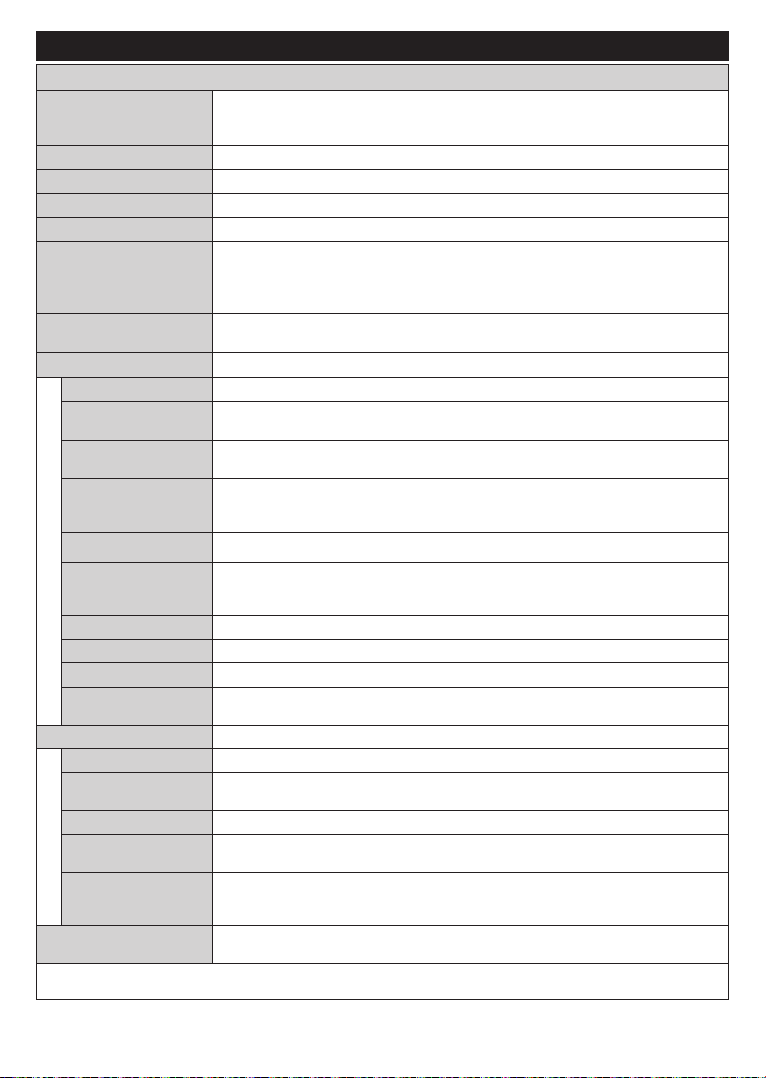
Endlos/Zufallswiedergabe
Starten Sie die Wiedergabe mit
der Wiedergabe-Taste und
aktivieren Sie
Alle Dateien dieser Liste
gemäß der dortigen
Reihenfolge in einer
Endlosschleife abgespielt.
Starten Sie die Wiedergabe mit
der OK-Taste und aktivieren Sie
Die gleiche Datei wird
in einer Endlosschleife
(Wiederholung)
wiedergegeben.
Starten Sie die Wiedergabe mit
der Wiedergabe-Taste und
aktivieren Sie
Alle Dateien auf der Liste
werden einmal in zufälliger
Reihenfolge wiedergegeben
Starten Sie die Wiedergabe mit
der Wiedergabe-Taste und
aktivieren Sie ,
Alle Dateien dieser Liste
werden in zufälliger
Reihenfolge in einer
Endlosschleife abgespielt.
CEC und CEC RC Passthrough
Mit dieser Funktion lassen sich CEC-fähige Geräte, die
über einen HDMI-Anschluss angeschlossen sind, über
die Fernbedienung des Fernseher steuern.
Die CEC-Option im Menü System>
Einstellungen>Weitere Einstellungen muss vorher
aktiviert werden. Drücken Sie die Taste Quelle und
wählen Sie den HDMI-Eingang des angeschlossenen
CEC-Geräts im Menü Quellenliste. Wenn eine neue
CEC-Quelle angeschlossen wurde, wird es im Menü
Quelle mit dem eigenen Namen anstatt mit dem HDMI-
Portnamen (DVD Player, Recorder 1, usw.), an den es
angeschlossen ist, aufgeführt.
Die Fernbedienung des TV-Geräts kann automatisch
die wichtigsten Funktionen ausführen, nachdem die
HDMI-Quelle ausgewählt wurde.
Um diesen Vorgang zu beenden und erneut die
Steuerung des TV-Geräts über die Fernbedienung
zu tätigen, drücken Sie die Schnell-Menü-Taste
auf der Fernbedienung, markieren Sie den CEC
RC-Passthrough und setzen Sie mit der Links-
oder Rechts-Taste auf Aus. Diese Funktion kann
auch im Menü System>Einstellungen>Sonstige
Einstellungen aktiviert werden.
Das TV-Geräte unterstützt ARC (Audiorückkanal).
Diese Funktion ist ein Audio-Link, um andere Kabel
zwischen dem Fernseher und einer Audioanlage (Oder
einem oder einem Lautsprecher-System) zu ersetzen.
Bei aktivierten ARC schaltet das TV-Gerät seine
anderen Audio-Ausgänge nicht automatisch stumm.
Das heißt, dass Sie die TV-Lautstärke manuell auf
Null reduzieren müssen, wenn Sie den Ton des
angeschlossenen ARC-Audiogeräts (bzw. andere
optische oder koaxiale Digital-Audio-Ausgänge) hören
wollen. Wenn Sie die Lautstärke des angeschlossenen
Geräts ändern möchten, sollten Sie dieses Gerät
aus der Quellenliste wählen. In diesem Fall sind die
Lautstärke-Steuertasten auf das angeschlossene
Audio-Gerät gerichtet.
Hinweis: ARC wird nur über den HDMI1-Eingang
unterstützt.
Systemeigene Audiosteuerung
Ermöglicht die Verwendung eines Audioverstärkers
bzw. Audioreceivers zusammen mit dem Fernseher.
Die Lautstärke kann mit Hilfe der Fernbedienung des
Fernsehers geregelt werden. Um diese Funktion zu
aktivieren, stellen Sie die Option Lautsprecher im Menü
System>Einstellungen>Sonstige Einstellungen auf
Verstärker. Die Fernseherlautsprecher werden auf
stumm gestellt und Ton des empfangenen Programms
wird durch das angeschlossene Soundsystem geliefert.
Hinweis: Das Audiogerät sollte die System Audio
Control-Funktion unterstützen und die CEC-Option sollte
auf Aktiviert gesetzt werden.
Deutsch - 16 -
TV-Menüinhalte
System - Bild-Menüinhalt
Modus
Sie können den Bildmodus ändern um es nach Ihren Wünschen oder Anforderungen
anzupassen. Der Bildmodus kann auf eine dieser Optionen eingestellt werden: Kino , Spielen
(optional), Sport
, Dynamisch und Natürlich.
Kontrast Verändert auf dem Bildschirm die Werte für Dunkel und Hell.
Helligkeit Stellt die Helligkeit des Bildschirms ein.
Schärfe Stellt die Schärfe der am Bildschirm dargestellten Objekte ein.
Farbe Stellt die Farbwerte und damit die Farbe ein.
Energiesparen
Wählen Sie für die Einstellung der Energiespar-Optionen entweder Benutzerdeniert,
Minimum, Medium, Maximum, Auto, Bildschirm Aus oder Aus.
Hinweis: Die verfügbaren Optionen können abhängig vom gewählten Modus
variieren.
Backlight
Mit dieser Einstellung wird die Hintergrundbeleuchtung geregelt. Die Backlight-Funktion
ist deaktiviert, wenn die Energiespar-Option nicht auf Benutzerdeniert eingestellt ist.
Erweiterte Einstellungen
Dynamischer Kontrast Sie können das dynamische Kontrastverhältnis auf den gewünschten Wert ändern.
Rauschunterdrückung
Wenn das Sendersignal schwach oder verrauscht ist, können Sie mit der Option
Rauschreduktion das Bildrauschen verringern.
Farbtemperatur
Stellt den gewünschten Farbtemperaturwert ein. Die Optionen Kalt, Normal, Warm und
Benutzerdeniert sind verfügbar.
Weißabgleich
Wenn die Farbtemperatur-Option auf Benutzerdeniert eingestellt ist, steht diese
Einstellung zur Verfügung. Verändern Sie den „Wärme“- oder „Kälte“-Grad des Bildes
durch das Drücken der Links- bzw. Rechts-Taste
Bildzoom Stellt das gewünschte Bildgrößenformat ein.
Film-Modus
Filme werden mit einer unterschiedlichen Anzahl von Bildern je Sekunde bis zu normalen
Fernsehprogrammen aufgezeichnet. Schalten Sie diese Funktion ein, wenn Sie sich
schnell bewegende Szenen eines Films klarer sehen möchten.
Hautton Die Balance kann zwischen -5 und 5 eingestellt werden.
Farbtonverschiebung Stellt den gewünschten Farbton ein.
RGB-Grad (Optional) Die Farbtemperaturwerte können Sie über die Funktion RGB-Verstärkung einstellen.
HDMI Full Range
Wenn der Fernsehempfang von einer HDMI-Quelle erfolgt, wird diese Funktion sichtbar. Sie
können mit Hilfe dieser Funktion die Schwärze des Bildschirms verbessern.
PC-Einstellungen Erscheint nur, wenn die Eingangsquelle auf VGA/PC gesetzt ist.
Auto-Position Passt den Bildschirm automatisch an. Zur Optimierung müssen Sie OK drücken.
H-Stellung
Mit dieser Option können Sie das Bild auf die rechte oder linke Seite des Bildschirms
verschieben.
V-Stellung Diese Einstellung verschiebt das Bild vertikal auf dem Bildschirm nach Oben oder Unten.
Dot Uhr
Die Pixelfrequenz Einstellung korrigiert die als vertikale Streifen in Pixel-intensiven
Darstellungen wie Tabellen oder Absätzen oder Text mit kleinen Schriften.
Phase
Abhängig von der Eingangsquelle (Computer etc.) ist es möglich, dass Sie ein
verschwommenes oder rauschendes Bild auf dem Bildschirm sehen. Sie können mit der
Phase versuchen, ein klareres Bild zu bekommen.
Zurücksetzen
Setzt die Bildeinstellungen auf die Werksteinstellungen zurück (mit Ausnahme des Spiele-
Modus).
Im des VGA (PC)-Modus stehen einige der Optionen im Bild-Menü nicht zur Verfügung. Stattdessen werden die VGA-Modus-Einstellungen im
PC-Modus zu den Bildeinstellungen hinzugefügt.
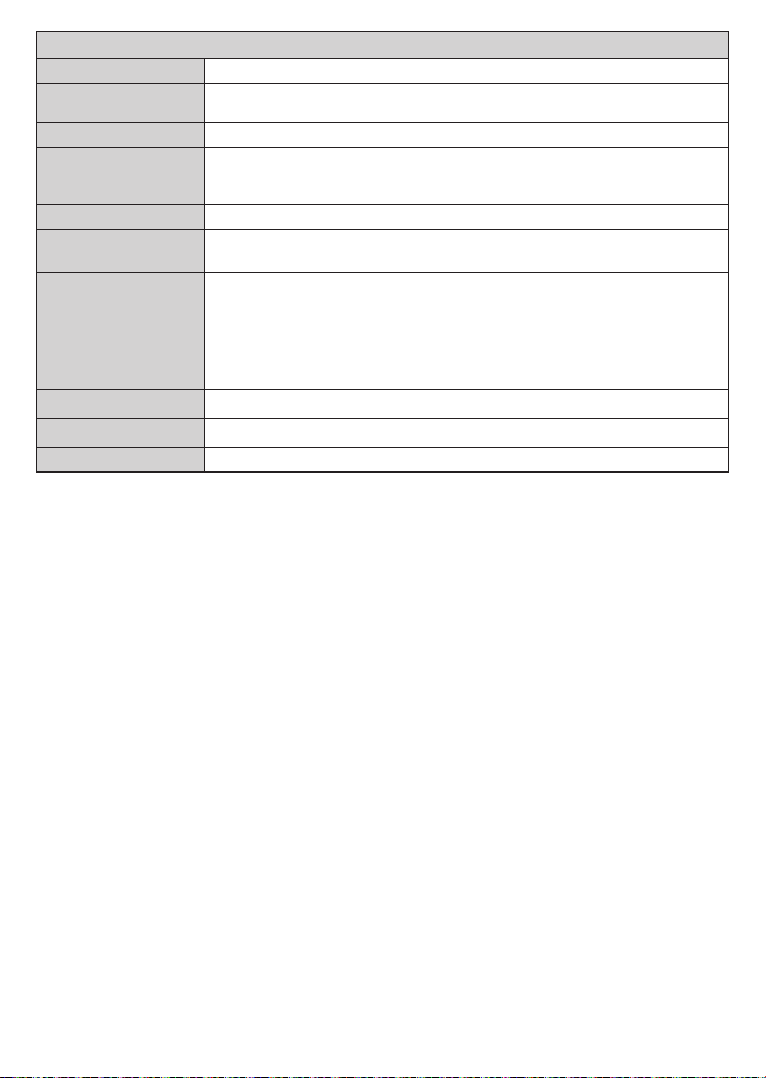
Deutsch - 17 -
System - Inhalt des Tonmenüs
Lautstärke Stellt die Lautstärke ein.
Equalizer
Wählt den Equalizer-Modus. Die Einstellungen können nur im Benutzer-Modus
vorgenommen werden.
Balance Stellt ein, ob der Ton entweder aus dem linken oder rechten Lautsprecher kommt.
Kopfhörer
Stellt die Lautstärke für den Kopfhörer ein.
Bevor Sie den Kopfhörer benutzen, vergewissern Sie sich bitte, ob die Kopfhörerlautstärke
auf ein niedriges Niveau gesetzt ist, um Gehörschäden zu vermeiden.
Sound-Modus Sie können einen Sound-Modus auswählen (falls der gewählte Kanal es unterstützt).
AVL (Automatische
Lautstärkebegrenzung)
Diese Funktion stellt den Ton so ein, dass zwischen den Programmen ein konstanter
Ausgangspegel erhalten bleibt.
Kopfhörer / Lineout
Wenn Sie einen externen Verstärker an Ihren Fernseher anschließen, durch Benutzen des
Kopfhöreranschlusses, können Sie diese Option als Lineout festlegen. Wenn Sie einen
Kopfhörer an den Fernseher angeschlossen haben, legen Sie diese Option als Kopfhörer
fest.
Bevor Sie einen Kopfhörer benutzen, vergewissern Sie sich, dass dieser Menüpunkt
auf Kopfhörer eingestellt ist. Wenn Lineout eingestellt ist, wird die Ausgabe der
Kopfhörerbuchse auf Maximum gestellt, was das Gehör schädigen könnte.
Dynamischer Bass Aktiviert oder deaktiviert den Dynamischen Bass.
DTS TruSurround Aktiviert oder deaktiviert DTS TruSurround.
Digitaler Ausgang Stellt den Audiotyp für den Digitalausgang ein.
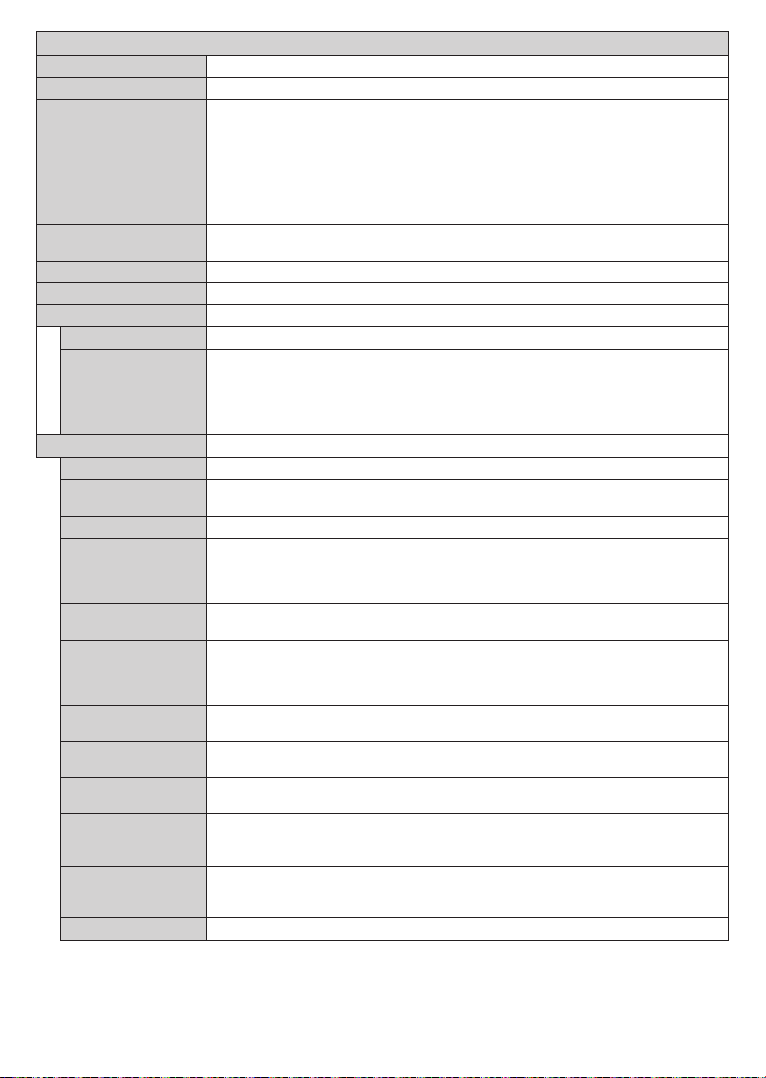
Deutsch - 18 -
System - Einstellungen Menü Inhalte
Bedingter Zugriff
Hier nehmen Sie Einstellungen für die Module des bedingten Zugriffs, sofern vorhanden, vor.
Sprache
Abhängig von der Fernsehanstalt und dem Land können Sie hier verschiedene Sprachen einstellen.
Kindersicherung
Geben Sie das richtige Passwort ein, um die Einstellungen für die Kindersicherung zu ändern.
In diesem Menü können Sie die Menüsperre, die Altersfreigabe, die Kindersicherung bzw.
Programmempfehlung ganz einfach einstellen. Sie können außerdem eine neue PIN einstellen
oder die standardmäßige CICAM-PIN mit Hilfe der entsprechenden Optionen ändern.
Hinweis: Einige Funktionen sind je nach bei der Erstinstallation festgelegten Länderauswahl
möglicherweise nicht verfügbar. Die Standard-PIN kann auf 0000 oder 1234 eingestellt sein. Wenn
Sie während der Erstinstallation die PIN deniert haben (dies wird je nach Ländereinstellung
gefordert), benutzen Sie die PIN, die Sie deniert haben.
Timer
Stellt den Schlaftimer ein, um das TV-Gerät nach einer gewissen Zeit auszuschalten. Legt die
Timer für ausgewählte Programme fest.
Datum und Zeit Stellt das Datum und die Uhrzeit ein.
Quellen Schaltet die gewählten Quellenoptionen ein oder aus.
Zugänglichkeit Zeigt die Zugänglichkeitsoptionen des TV-Gerätes an.
Schwerhörig Aktiviert eine spezielle Funktion, die vom Sender gesendet wird.
Audio Beschreibung
Für Blinde oder Sehbehinderte wird eine Schilderung abgespielt. Drücken Sie OK um alle
verfügbaren Menüoptionen der Audio Beschreibung anzuzeigen. Diese Funktion ist nur
verfügbar, wenn der Kanalbetreiber sie anbietet.
Hinweis: Die Audiobeschreibung Ton Funktion ist im Aufnahme- oder Time-Shifting-Modus nicht
verfügbar.
Mehr Zeigt weitere Einstellungsoptionen für das TV-Gerät an.
Menü Zeitlimit Verändert die Timeout-Zeit zwischen den Menübildschirmen.
Softwareaktualisierung
Stellt sicher, dass die Firmware des TV-Geräts stets auf dem neusten Stand ist. Drücken Sie OK
um die Menüoptionen anzuzeigen.
Anwendungsversion Zeigt die aktuelle Software-Version an.
Untertitel-Modus
Diese Option wird verwendet, um den auf dem Bildschirm angezeigten Untertitel-Modus (DVB-
Untertitel / Teletext-Untertitel) auszuwählen, soweit beide verfügbar sind. Als Standard ist
die Option DVB-Untertitel eingestellt.Diese Funktion ist nur verfügbar, wenn als Länderoption
Norwegen festgelegt wurde.
Auto TV-Aus
Einstellung der gewünschten Zeit, wann das Gerät automatisch auf Standby geht, wenn es nicht
bedient wird.
Biss-Schlüssel(**)
Biss ist ein Satelliten Signal Verschlüsselungssystem, das für einige Sendungen verwendet wird.
Wenn Sie bei einer Sendung einen BISS-Schlüssel eingeben müssen, können Sie diese Einstellung
verwenden. Markieren Sie Biss-Schlüssel und drücken Sie die OK-Taste, um den Schlüssel für
die gewünschte Sendung einzugeben.
Vorführ-Modus
Wählen Sie diesen Modus, wenn der Bildschirm in einem Geschäft aufgestellt werden soll. Bei
aktivierten sind einige Elemente im TV-Menü möglicherweise nicht verfügbar.
Einschalt Modus
Diese Einstellung konguriert die Einschalt Modus. Die Optionen Letzter Zustand und Standby
sind verfügbar.
CEC
Mit dieser Einstellung können Sie die CEC-Funktion aktivieren oder vollständig deaktivieren.
Drücken Sie die Links- oder Rechtstaste, um die Funktion zu aktivieren bzw. zu deaktivieren.
CEC Automatisches
Einschalten
Diese Funktion ermöglicht es, mit dem angeschlossenen, HDMI-CEC-kompatiblen Gerät den
Fernseher einzuschalten und automatisch auf die Eingangsquelle umzuschalten.
Drücken Sie
die Links oder Rechts-Taste, um die Funktion zu aktivieren oder deaktivieren.
Künstler
Um den TV-Ton über eine angeschlossene, kompatible Lautsprecheranlage zu hören, stellen Sie
Verstärker ein. Die Lautstärke der externen Lautsprecheranlage kann mit Hilfe der Fernbedienung
des TV Geräts geregelt werden.
OSS Zeigt die Lizenzinformationen der Open Source Software an.
(**) Nur begrenzte Modelle
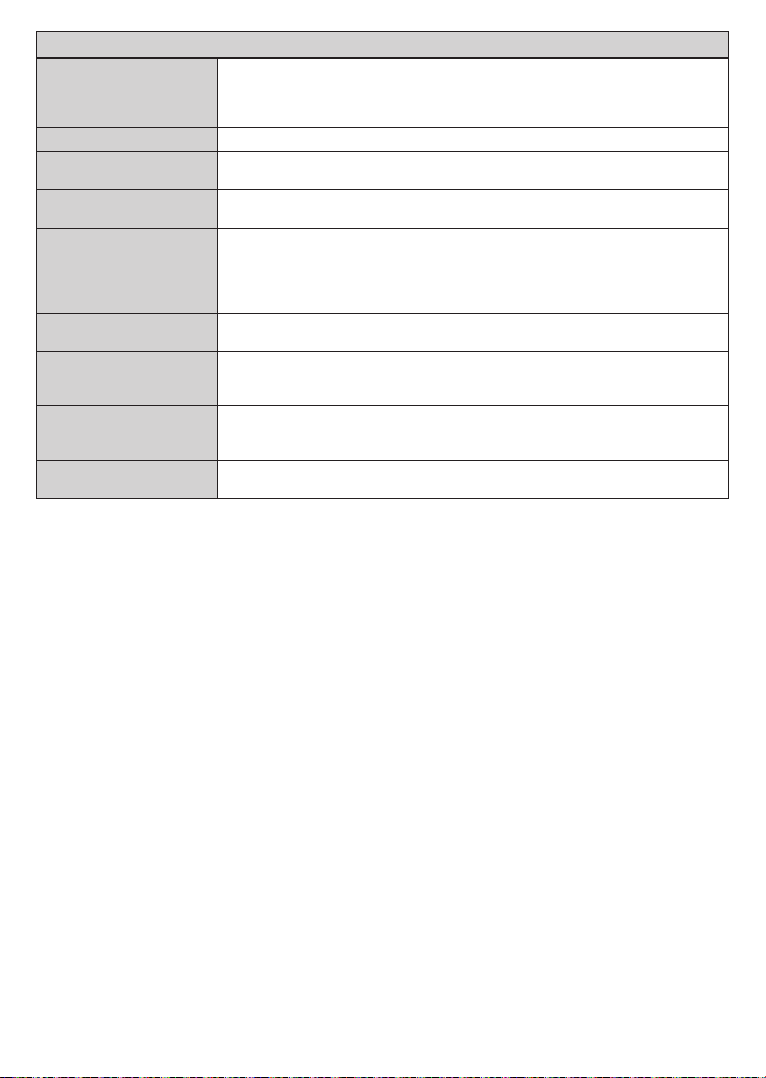
Deutsch - 19 -
Inhalte des Installationsmenüs
Automatischer
Sendersuchlauf
(Umschalten)
Zeigt die Optionen für den automatischen Sendersuchlauf an. Digitalantenne: Sucht
und speichert DVB-T Sender. Digitalkabel: Sucht und speichert DVB-C Kabelsender.
Analog:Sucht und speichert analoge Sender. Satellit: Sucht und speichert DVB-S
Satellitensender.
Manuelle Kanalsuche Diese Funktion kann zur unmittelbaren Eingabe der Senderdaten verwendet werden.
Netzwerk Sendersuchlauf
Sucht nach den verknüpften Kanälen des Rundfunksystems. Digitalantenne: Sucht nach
Sendern des Antennennetzwerks. Digitalkabel: Sucht nach Sendern des Kabelnetzwerks.
Analoge Feinabstimmung
Sie können diese Funktion zur Feinabstimmung von analogen Kanälen verwenden. Diese
Funktion steht nicht zur Verfügung, wenn keine digitalen Kanäle abgespeichert sind.
Satelliteneinstellungen
(**)
Legt die Satelliteneinstellungen fest. Satellitenliste: Zeigt die verfügbaren Satelliten an.
Sie können Satelliten Hinzufügen, Löschen oder Satelliteneinstellungen auf der Liste
Bearbeiten. Antenneninstallation: Sie können die Satellitenantenneneinstellungen
ändern und/oder eine neue Satellitensuche starten. SatcoDX: Sie können mit Hilfe der
entsprechenden Optionen SatcoDX-Daten hoch- bzw. herunterladen.
Installationseinstellungen
(Optional)
Zeigt das Menü Installationseinstellungen an. Standby Suche: Ihr Fernsehgerät sucht im
Standby nach neuen oder fehlenden Sendern. Gefundene neue Sender werden angezeigt.
Programmliste löschen
Verwenden Sie diese Einstellung, um die gespeicherten Kanäle zu löschen. Diese
Einstellung ist nur sichtbar, wenn in der Länder-Option Dänemark, Schweden, Norwegen
oder Finnland eingestellt ist.
Wählen Sie die aktive
Sendergruppe
Diese Einstellung erlaubt es Ihnen, nur die Sendungen der ausgewählten Netzwerke in der
Programmliste anzeigen zu lassen. Diese Funktion ist nur verfügbar, wenn als Länderoption
Norwegen festgelegt wurde.
Erste Installation
Löscht alle gespeicherten Kanäle und Einstellungen, setzt das TV-Gerät auf die
Werkseinstellungen zurück und beginnt die Erstinstallation.
(**) Nur begrenzte Modelle

Deutsch - 20 -
Allgemeine Bedienung
Verwendung der Programmliste
Das Gerät sortiert alle gespeicherten Fernsehsender
in eine Programmliste. Sie können diese Senderliste
verändern, Favoriten einstellen oder mit der
Senderliste-Option aktive Senderauswahlen einstellen.
Drücken Sie die OK-Taste, um die Senderliste zu
öffnen. Sie können die aufgelisteten Sender ltern,
indem Sie entweder die Blaue Taste drücken oder das
Menü Programmliste bearbeiten durch das Drücken
der Grünen Taste öffnen, um weitere Änderungen an
der aktuellen Liste vorzunehmen.
Die Favoritenlisten verwalten
Sie können vier verschiedene Listen mit Ihren
bevorzugten Sendern erstellen. Gehen Sie zur
Programmliste im Hauptmenü oder drücken Sie
die Grüne Taste, während die Programmliste
auf dem Bildschirm angezeigt wird, um das Menü
Programmliste bearbeiten zu öffnen. Wählen Sie den
gewünschten Sender auf der Liste. Sie können eine
Mehrfachauswahl vornehmen, indem Sie die Gelbe
Taste drücken. Drücken Sie die OK-Taste, um das
MenüKanal-Bearbeitungsoptionen zu bearbeiten
und wählen Sie die Option Favoriten hinzufügen/
entfernen. Drücken Sie die OK-Taste noch einmal.
Stellen Sie die gewünschte Listenoption auf Ein. Alle
gewählten Sender werden zur Liste hinzugefügt. Um
einen oder mehrere Sender von einer Favoritenliste
zu entfernen, führen Sie diese Schritte in der gleichen
Reihenfolge durch und stellen die gewünschten
Listenoption auf Aus.
Sie können die Filter-Funktion im Menü
Programmliste bearbeiten nutzen, um die Sender
in der Programmliste entsprechend Ihren Wünschen
dauerhaft zu ltern. Mit Hilfe dieser Filter-Option
können Sie eine der vier Favoritenliste festlegen,
die angezeigt immer wird, wenn die Programmliste
geöffnet wird. Die Filterungsfunktion im Menü
Programmliste filtert nur die aktuell angezeigte
Programmliste, um einen Sender zu finden und
diesen einzuschalten. Diese Änderungen finden
bei der nächsten Öffnung der Programmliste nur
dann Anwendung, wenn Sie diese speichern. Um
die Änderungen an der Liste zu speichern, drücken
Sie die Rote Taste nach dem Filtern und bei auf dem
Bildschirm angezeigter Programmliste.
Einstellung der Kindersicherungseinstellungen
Die Optionen des Kindersicherungseinstellungen-
Menü dient dazu, einzelnen Nutzer den Zugang zu
bestimmten Programmen, Sendern und zur Nutzung der
Menüs zu verwehren. Diese Einstellungen nden sich
im Menü System>Einstellungen>Kindersicherung.
Um die Menüoptionen der Kindersicherung
anzuzeigen, muss eine PIN eingegeben werden.
Nach der Eingabe der richtigen PIN werden die
Kindersicherungseinstellungen angezeigt.
Menüsperre: Diese Einstellung aktiviert bzw.
deaktiviert den Zugang zu allen Menüs bzw.
Installationsmenüs des TV-Geräts.
Jugendschutz-Sperre: Ist diese Option
eingestellt, bezieht das Fernsehgerät vom Sender
Altersinformationen. Ist die entsprechende Altersstufe
im Gerät deaktiviert, wird der Zugriff auf die Sendung
gesperrt.
Hinweis: Wenn bei der Erstinstallation in der
Ländereinstellung Frankreich, Italien oder Österreich
festgelegt wurde, ist der Wert für die Jugendschutz-
Sperre standardmäßig auf 18 gesetzt.
Kindersicherung: Wenn diese Option auf EIN gestellt
ist, kann das TV-Gerät nur über die Fernbedienung
gesteuert werden. In diesem Fall sind die Steuertasten
am TV-Gerät deaktiviert.
PIN einstellen: Legt eine neue PIN-Nummer fest.
Standardmäßige CICAM-PIN: Diese Option erscheint
als ausgegraut, wenn kein CI-Modul in den CI-Schlitz
des TV-Geräts eingesteckt wurde. Sie können die
voreingestellte PIN der CI-CAM mit Hilfe dieser Option
ändern.
Hinweis: Die Standard-PIN kann auf 0000 oder 1234
eingestellt sein.Wenn Sie während der Erstinstallation
die PIN definiert haben (dies wird je nach
Ländereinstellung gefordert), benutzen Sie die PIN,
die Sie deniert haben.
Einige Funktionen sind je nach bei der Erstinstallation
festgelegten Länderauswahl möglicherweise nicht
verfügbar.
EPG (Elektronischer Programmführer)
Einige Sender übermitteln Informationen zu ihren
Programmen. Drücken Sie die Taste EPG, um das
Programmführer-Menü aufzurufen.
Es stehen 3 Anzeigetypen für die Programminformationen
zur Verfügung: Programmzeitleiste, Sendungsliste
und Jetzt/Nächste Sendung. Um zwischen diesen zu
wechseln, befolgen Sie die Anweisungen am unteren
Bildschirmrand.
Zeitleiste
Zoom (Gelbe Taste): Drücken Sie die gelbe Taste,
um die Sendungen für einen größeren Zeitraums
anzuzeigen.
Filter (Blaue Taste): Zeigt die Filteroptionen an.
Genre auswählen (Untertitel-Taste): Zeigt das Menü
Genre markieren an. Mit dieser Funktion können Sie
die EPG-Datenbank nach einem bestimmten Genre
durchsuchen. Die im EPG verfügbaren Informationen
werden durchsucht und die Ergebnisse, die zu Ihren
Suchkriterien passen, hervorgehoben.
Optionen (OK-Taste): Zeigt Sendungsoptionen an.

Deutsch - 21 -
Sendungsdetails (Info-Taste): Zeigt ausführliche
Informationen über die gewählten Sendungen an.
Nächster/Vorheriger Tag (Programme +/--Tasten):
Zeigt die Sendungen des vorherigen bzw. des
nächsten Tages an.
Suchen (Text-Taste): Zeigt das Menü Führer-Suche
an.
Jetzt (Rote Taste):Zeigt die aktuelle Sendung des
markierten Kanals.
Rec./Stop (Aufnahme-Taste): Das TV-Gerät zeichnet
das ausgewählte Programm auf. Drücken Sie die Taste
nochmals, um die Aufnahme abzubrechen.
WICHTIG: Die USB-Festplatte sollte nur dann
angeschlossen oder entfernt werden, wenn das TV-
Gerät ausgeschaltet ist.Schalten Sie dann das TV-Gerät
ein, um die Aufnahmefunktion zu aktivieren.
Hinweis: Während der Aufnahme ist ein Wechsel auf
einen anderen Sender oder eine andere Quelle nicht
möglich.
Sendungsliste (*)
(*) In dieser Anzeigeoption werden nur die die
Sendungen der markierten Kanäle aufgeführt.
Vorherig Zeitabschnitt (Rote Taste): Zeigt die
Sendungen des vorhergehenden Zeitabschnitts an.
Nächster/Vorheriger Tag (Programme +/--Tasten):
Zeigt die Sendungen des vorherigen bzw. des
nächsten Tages an.
Sendungsdetails (Info-Taste): Zeigt ausführliche
Informationen über die gewählten Sendungen an.
Filter (Text-Taste): Zeigt die Filteroptionen an.
Nächster Zeitabschnitt (Grüne Taste): Zeigt die
Sendungen des nächsten Zeitabschnitts an.
Optionen (OK-Taste): Zeigt Sendungsoptionen an.
Rec./Stop (Aufnahme-Taste): Das TV-Gerät zeichnet
das ausgewählte Programm auf. Drücken Sie die Taste
nochmals, um die Aufnahme abzubrechen.
WICHTIG: Die USB-Festplatte sollte nur dann
angeschlossen oder entfernt werden, wenn das TV-
Gerät ausgeschaltet ist.Schalten Sie dann das TV-Gerät
ein, um die Aufnahmefunktion zu aktivieren.
Hinweis:Während der Aufnahme ist ein Wechsel auf
einen anderen Sender oder eine andere Quelle nicht
möglich.
Jetzt/Nächste Sendung
Navigieren (Navigationstasten):Drücken Sie die
Navigationstasten, um durch die Kanäle bzw. Send-
ungen zu navigieren.
Optionen (OK-Taste): Zeigt Sendungsoptionen an.
Sendungsdetails (Info-Taste): Zeigt ausführliche
Informationen über die gewählten Sendungen an.
Filter (Blaue Taste): Zeigt die Filteroptionen an.
Rec./Stop (Aufnahme-Taste): Das TV-Gerät startet
die Aufzeichnung der ausgewählten Sendung.
Drücken Sie die Taste nochmals, um die Aufnahme
abzubrechen.
WICHTIG: Die USB-Festplatte sollte nur dann
angeschlossen oder entfernt werden, wenn das TV-
Gerät ausgeschaltet ist.Schalten Sie dann das TV-Gerät
ein, um die Aufnahmefunktion zu aktivieren.
Hinweis: Während der Aufnahme ist ein Wechsel auf
einen anderen Sender oder eine andere Quelle nicht
möglich.
Sendungsoptionen
Benutzen Sie die Navigationstasten, um eine Sendung
zu markieren und drücken Sie die OK-Taste, um das
Menü Sendungs-optionenanzuzeigen. Folgende
Optionen stehen zur Auswahl.
Kanal auswählen: Mit dieser Option können Sie zum
gewählten Kanal umschalten.
Aufnahme einstellen / löschen. Timer: Wählen
Sie die Option Aufnahme und drücken Sie die Taste
OK. Wenn die Sendung zu einem späteren Zeitpunkt
ausgestrahlt wird, wird sie für die Aufzeichnung auf
die Timer-Liste aufgenommen. Wenn die ausgewählte
Sendung in diesem Moment ausgestrahlt, wird die
Aufnahme sofort gestartet.
Um eine programmierte Aufnahme zu löschen,
markieren Sie die Sendung und drücken Sie die OK.-
Taste. Wählen Sie die Option Aufn. löschen. Timer.
Die Aufzeichnung wird gelöscht.
Timer für Sendung /Timer für Sendung löschen:
Drücken Sie die OK-Taste, nachdem Sie eine Sendung
im EPG-Menü ausgewählt haben. Wählen Sie die
Option Timer für Sendung einstellen und drücken Sie
die OK-Taste. Sie können einen Timer für zukünftige
Sendungen einstellen. Um einen schon eingestellten
Timer zu löschen, markieren Sie die Sendung und
drücken die OK-Taste. Wählen Sie die Option Timer
für Sendung löschen. Der Timer wird gelöscht.
Hinweise: Sie können nicht auf einen anderen Kanal
schalten, während auf dem eingestellten Kanal oder der
Quelle eine Aufnahme bzw. ein Timer aktiv ist.
Es ist nicht möglich Timer oder Aufnahme für zwei oder
mehrere gleichzeitige Sendungen programmieren.
Teletext-Dienste
Drücken Sie zum Öffnen die Text-Taste. Drücken
Sie erneut, um den Misch-Modus einzuschalten,
der es Ihnen ermöglicht die Teletext-Seite und die
Fernsehsendung gleichzeitig zu sehen. Drücken
Sie nochmals diese Taste, um den Modus wieder zu
verlassen. Sofern vorhanden, werden die Abschnitte
einer Teletextseite farbcodiert und können dann durch
Drücken der entsprechenden Farbtaste ausgewählt
werden. Folgen Sie den auf dem Bildschirm
angezeigten Anweisungen.
Digitaler Teletext
Drücken Sie die Text-Taste, um die digitalen Teletext-
Informationen anzuzeigen. Steuern Sie diese
Information über die Farbtasten, die Cursortasten und
die OK-Taste. Die Bedienfunktion kann je nach Inhalt
des digitalen Teletexts unterschiedlich sein. Folgen
Sie den Anweisungen, die auf dem Bildschirm des
digitalen Teletexts angezeigt werden. Wenn Sie wieder

Deutsch - 22 -
auf die Text-Taste drücken, schaltet das TV-Gerät auf
normalen Fernsehbetrieb zurück.
Softwareaktualisierung
Ihr TV-Gerät kann automatisch Aktualisierungen
für die Firmware über die Sendesignale nden und
installieren.
Suche nach Softwareaktualisierungen über
die Benutzerschnittstelle
Wählen Sie im Hauptmenü System>Einstellungen
und dann Sonstige Optionen aus. Gehen Sie zu
Software Upgrade und drücken Sie die OK-Taste.
Im Menü Upgrade-Optionen wählen Sie Upgrades
suchen und drücken Sie die OK Taste, um nach
Softwareaktualisierungen zu suchen.
Wird eine neue Softwareaktualisierung gefunden,
beginnt das Gerät mit dem Herunterladen. Nachdem
der Herunterlagen abgeschlossen wurde, wird eine
Warnmeldung angezeigt, drücken Sie die OK-Taste,
um das Software-Upgrade abzuschließen und das
TV-Gerät neu zu starten.
Und Aktualisierungsmodus
Wenn Ihr Fernsehgerät mit einem Empfangssignal
verbunden und die Option Automatische Suche im
Menü Upgrade Optionen auf Aktiviert eingestellt
ist, wird es um 3:00 Uhr nachts nach neuen
Aktualisierungen suchen. Wenn eine neue Software
gefunden und erfolgreich heruntergeladen wurde,
wird diese nach dem nächsten Einschalten installiert.
Hinweis: Ziehen Sie nicht den Netzstecker, solange
während des Neustarts die LED blinkt. Wenn das Gerät
nach der Aktualisierung nicht einschaltet, stecken Sie
es aus und stecken es nach zwei Minuten wieder ein.
Fehlerbehebung & Tipps
Das TV-Gerät schaltet sich nicht ein
Vergewissern Sie sich, dass das Netzkabel sicher
in eine Steckdose eingesteckt ist. Drücken Sie die
Netztaste am TV-Gerät.
Schlechte Bildqualität
• Prüfen Sie, ob Sie das TV-Gerät richtig eingeschaltet
haben.
• Niedriger Signalpegel kann Bildverzerrungen
verursachen. Bitte Überprüfen Sie die
Antennenanschlüsse.
• Überprüfen Sie, ob Sie die richtige Frequenz
eingegeben haben, wenn diese durch manuelle
Einstellung erfolgt sein sollte.
Kein Bild
• Das Fernsehgerät empfängt keine Übertragung.
Stellen Sie sicher, dass die richtige Eingangsquelle
ausgewählt ist.
• Ist die Antenne richtig angeschlossen?
• Ist das Antennenkabel beschädigt?
• Wurden geeignete Stecker verwendet, um die
Antenne anzuschließen?
• Wenn Sie nicht sicher sind, fragen Sie Ihren Händler.
Kein Ton
• Sehen Sie nach, ob der Ton des Fernsehgeräts
stumm geschaltet ist. Drücken Sie die Stumm-Taste
oder erhöhen Sie zur Prüfung die Lautstärke.
• Nur ein Lautsprecher funktioniert. Überprüfen Sie
die Balance-Einstellung im Ton-Menü.
Fernbedienung - keine Funktion
• Möglicherweise sind die Batterien leer. Ersetzen
Sie diese.
• Möglicherweise wurden die Batterien nicht richtig
eingesetzt. Lesen Sie dazu den Abschnitt „Einlegen
der Batterien in die Fernbedienung“.
Signal an der Eingangsquelle
• Es ist möglich, dass kein Gerät angeschlossen ist.
• Überprüfen AV-Kabel und die Anschlüsse Ihres
Geräts.
• Überprüfen Sie, ob das Gerät eingeschaltet ist.
Aufnahme nicht verfügbar
Um ein Programm aufzunehmen, sollten Sie zuerst
ein Speichergerät an das TV-Gerät sachgerecht
anschließen, wenn dieses ausgeschaltet ist. Schalten
Sie dann das TV-Gerät ein, um die Aufnahmefunktion
zu aktivieren. Wenn keine Aufnahme möglich ist,
prüfen Sie, ob das Speichergerät richtig formatiert
wurde und ausreichend Speicherplatz hat.
USB ist zu langsam
Wenn beim Starten der Aufzeichnung die Meldung „Die
Schreibgeschwindigkeit des USB-Speichergeräts zum
Aufnehmen zu langsam“ auf dem Bildschirm erscheint,
versuchen Sie den Vorgang erneut zu starten. Wenn
diese Fehlermeldung weiterhin angezeigt wird, ist
das USB-Speichergerät möglicherweise nicht schnell
genug. Versuchen Sie es mit einem anderen USB-
Speichergerät.
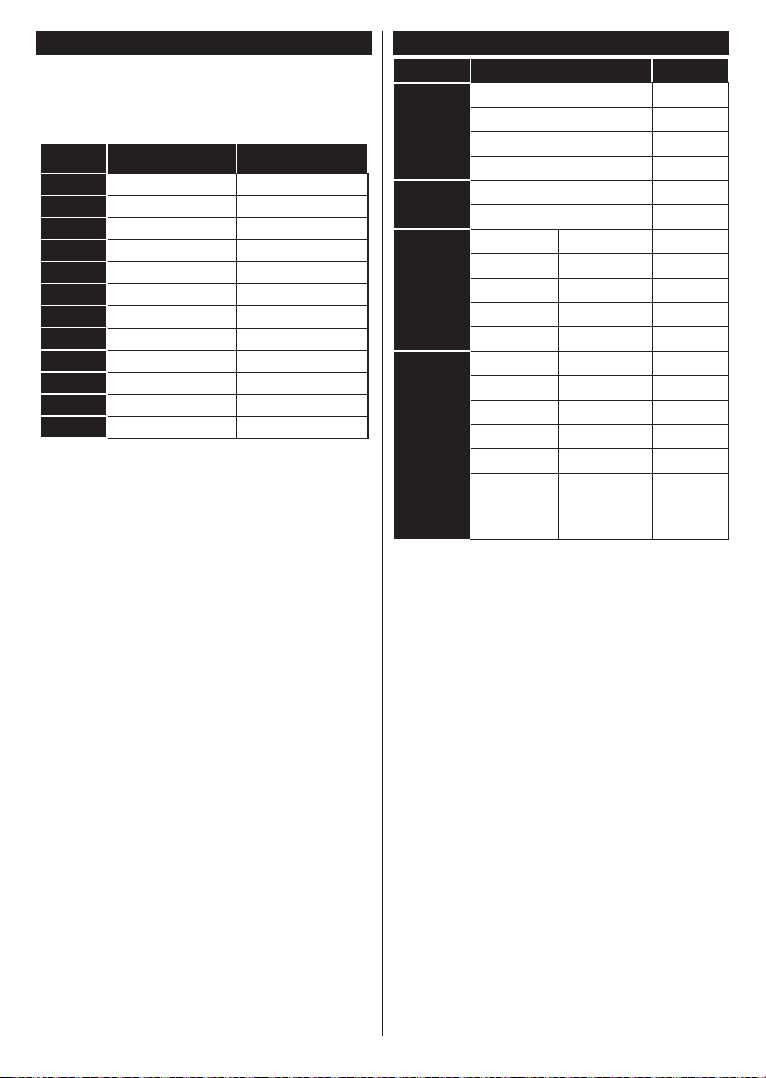
Deutsch - 23 -
Typische Anzeigemodi für den PC-Eingang
In der folgenden Tabelle werden einige der üblichen
Video Display-Modi dargestellt. Unter Umständen
unterstützt Ihr TV-Gerät keine verschiedenen
Auösungen. Ihr Gerät unterstützt bis zu 1920x1080.
Index Auösung Frequenz
1 <640x480 60 Hz
2 <800x600 56 Hz
3 <800x600 60 Hz
4 <1024x768 60 Hz
5 <1024x768 66 Hz
6 <1280x768 60 Hz
7 <1280x960 60 Hz
8 <1280x1024 60 Hz
9 <1360x768 60 Hz
10 <1400x1050 60 Hz
11 <1600x1200 60 Hz
12 <1920x1080 60 Hz
AV- und HDMI-Signalkompatibilität
Quelle Unterstützte Signale Verfügbar
EXT
(SCART)
PAL 50/60 O
NTSC 60 O
RGB 50 O
RGB 60 O
Seiten-AV
PAL 50/60 O
NTSC 60 O
PC/YPbPr
480I, 480P 60Hz O
576I, 576P 50Hz O
<720P 50Hz, 60Hz O
<1080I 50Hz, 60Hz O
<1080P 50Hz, 60Hz O
HDMI
<480I 60Hz O
<480P 60Hz O
576I, 576P 50Hz O
<720P 50Hz, 60Hz O
<1080I 50Hz, 60Hz O
<1080P
24Hz, 25Hz
30Hz, 50Hz,
60Hz
O
(X: Nicht verfügbar, O: Verfügbar)
In einigen Fällen kann unter Umständen ein Signal
nicht richtig auf dem TV angezeigt werden. Das
Problem kann durch eine Inkompatibilität in den
Standards des Quellgeräts verursacht werden (DVD,
Set-Top etc.). Wenn so etwas bei Ihnen auftritt, sollten
Sie sich mit dem Händler und auch dem Hersteller des
Ausgangsgerätes in Verbindung setzen.
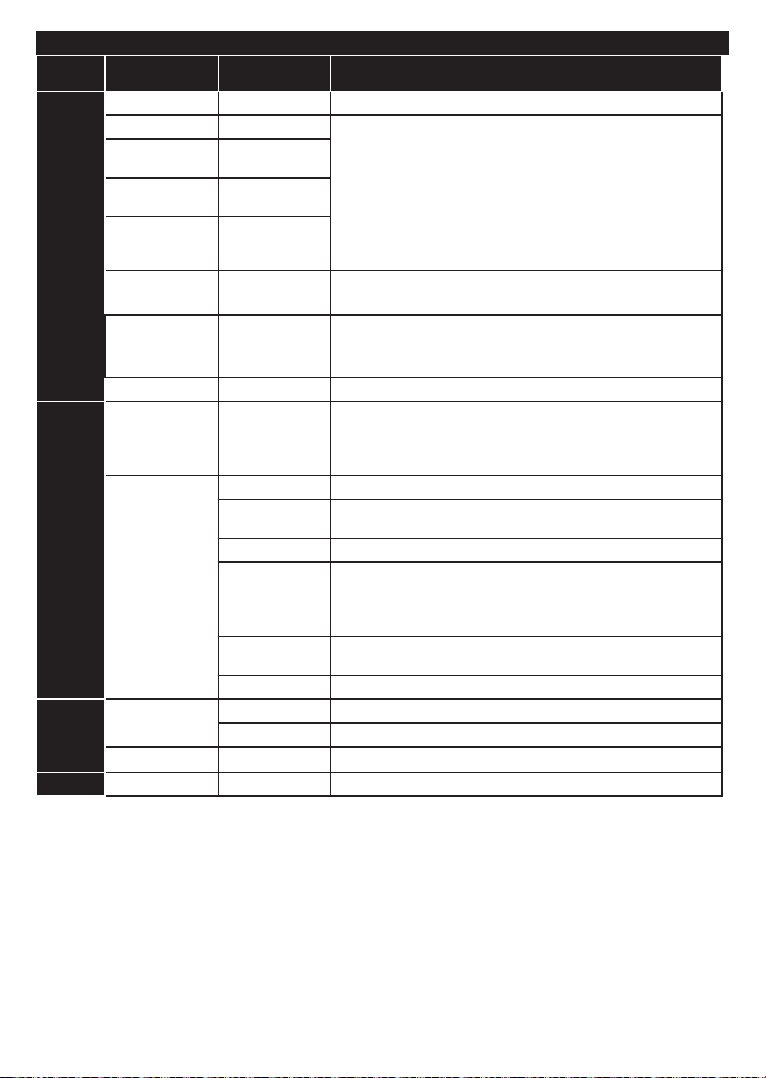
Deutsch - 24 -
Beim USB Modus unterstützte Dateiformate
Medien Erweiterung Formatieren Hinweise
Video .mpg, .mpeg <MPEG1-2 MPEG1 768x576 @ 30P, MPEG2:1920x1080 @ 30P
.vob <MPEG2
1920x1080 @ 30P
.mp4 MPEG4, Xvid,
H.264
.mkv H.264,
MPEG4,VC-1
.avi MPEG2,
MPEG4, Xvid,
H.264
.v H.264/VP6/
Sorenson
H.264/VP6: 1920x1080 @ 30P
Sorenson: 352x288 @ 30P
.mp4, .mov, .3gpp,
.3gp, MPEG-
Transportstream,
.ts,.trp, .tp, .mkv
HEVC/H.265 1080P@60fps - 50Mbps
.3gp MPEG4, H.264 1920x1080 @ 30P
Audio .mp3 MPEG1 Layer 2
und 3
Layer2 32Kbps ~ 448Kbps (Bitrate) / 32kHz, 44.1kHz, 48kHz,
16kHz, 22.05kHz, 24kHz (Abtastrate)
Layer3 32Kbps ~ 320Kbps (Bit rate) / 32kHz, 44.1kHz, 48kHz,
16kHz, 22.05kHz, 24kHz, 8kHz, 11.025kHz, 12kHz (Abtastrate)
(funktioniert
nur mit Video-
Dateien)
<AC3 32Kbps ~ 640Kbps (Bitrate) / 32kHz, 44.1kHz, 48kHz (Abtastrate)
AAC 16Kbps ~ 576Kbps (Bit rate) / 48kHz, 44.1kHz, 32kHz, 24kHz,
22.05kHz, 16kHz, 12kHz, 11.025kHz, 8kHz (Abtastrate)
<EAC3 32Kbps ~ 6Kbps (Bitrate) / 32kHz, 44.1kHz, 48kHz (Abtastrate)
LPCM Unsigned 8bit PCM, Signed/Unsigned 16bit PCM (jeweils big/little
Endian), 24bit PCM (big Endian), DVD LPCM 16/20/24bit (Bitrate)
/ 6kHz, 8kHz, 11.025kHz, 12kHz, 16kHz, 22.05kHz, 24kHz, 32kHz,
44.1kHz, 48kHz , 88.2kHz, 96kHz, 176.4kHz, 192kHz (Abtastrate)
IMA-ADPCM/
MS-ADPCM
384Kbps (Bitrate) / 8KHz ~ 48Khz (Abtastrate)
LBR 32Kbps ~ 96Kbps (Bitrate) / 32kHz, 44.1kHz, 48kHz (Abtastrate)
Bild
.jpeg
Grundlinie Auösung(BxH): <17000x10000
Progressiv Auösung(BxH): <4000x4000
.bmp
- Auösung(BxH): <5760x4096
Untertitel .sub, .srt - -
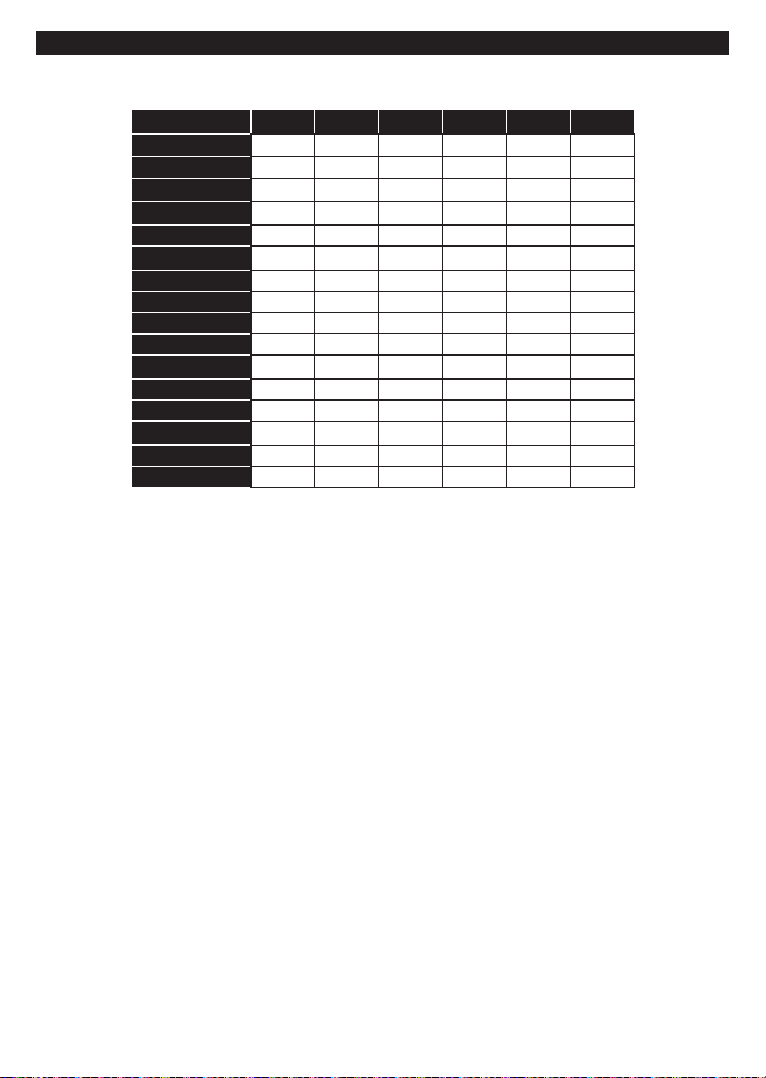
Deutsch - 25 -
Unterstützte DVI-Auösungen
Wenn Sie Zusatzgeräte über das DVI-Adapterkabel (DVI zu HDMI, nicht im Lieferumfang enthalten) an die
Anschlüsse Ihres TV-Gerätes anschließen, können Sie die folgenden Auösungsrichtwerte verwenden.
56Hz 60Hz 66Hz 70Hz 72Hz 75Hz
<640x400
þ
<640x480
þ þ þ þ
<800x600
þ þ þ þ þ
<832x624
þ
<1024x768
þ þ þ þ þ
<1152x864
þ þ þ
<1152x870
þ
<1280x768
þ þ
<1360x768
þ
<1280x960
þ þ
<1280x1024
þ þ
<1400x1050
þ þ
<1440x900
þ þ
<1600x1200
þ
<1680x1050
þ
<1920x1080
þ
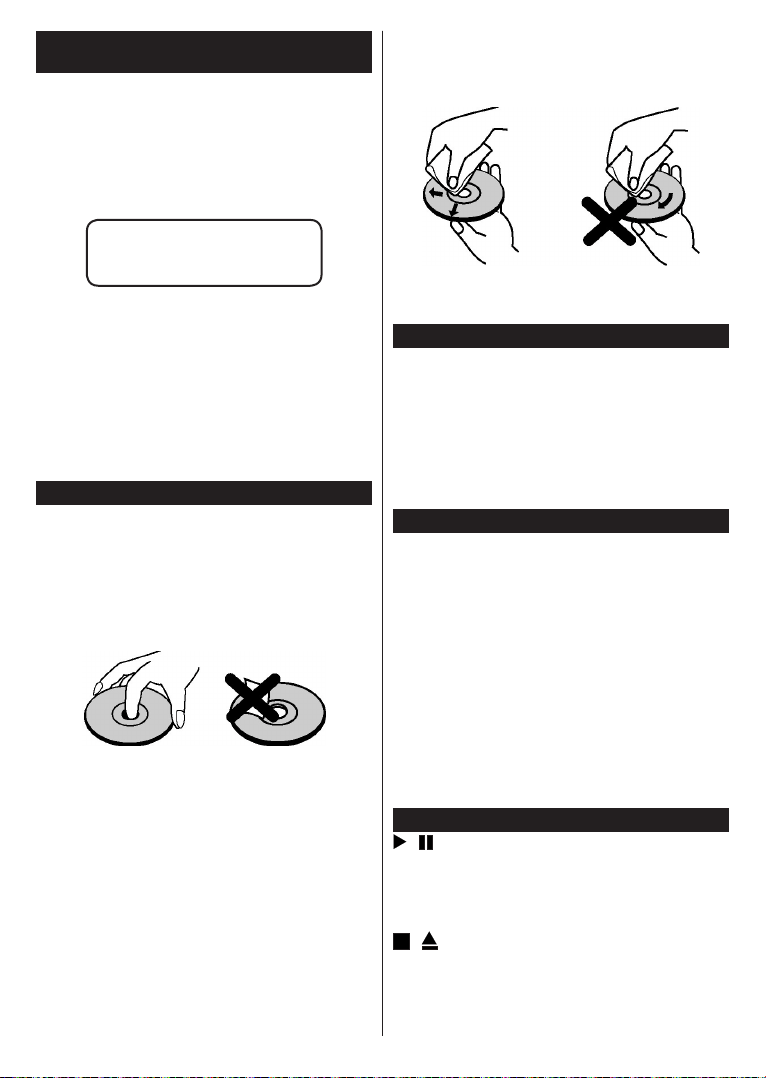
Deutsch - 26 -
DVD-Modus (
Nur begrenzte Modelle
)
Sicherheitsinformationen
VORSICHT
Dieser DVD-Player ist ein Laserprodukt der
Klasse 1. Dieses Produkt verwendet einen sichtbaren
Laserstrahl, trotzdem kann der Strahl Schäden
verursachen. Bedienen Sie den Player nur so, wie in
der Bedienungsanleitung angegeben.
KLASSE 1
LASER-PRODUKT
STROMSCHLAGGEFAHR
Mit dem Blitzsymbol in dem Dreieck soll der Benutzer
vor gefährlicher Hochspannung im Inneren des
Gerätes gewarnt werden. Diese kann so hoch sein,
dass die Gefahr eines elektrischen Schlages für
Personen besteht!
Das Ausrufezeichen in einem gleichseitigen Dreieck soll
den Benutzer auf wichtige Bedienungs-, Wartungs- und
Reparaturhinweise in den mitgelieferten Dokumenten
aufmerksam machen.
Hinweise zu DVDs
Behandlung von DVDs
• Berühren Sie die Disc nur an den Kanten, damit sie
sauber bleibt. Berühren Sie niemals die Oberäche.
• Kleben Sie weder Papier noch Klebelm auf die DVD.
• Sollte die DVD irgendwie verschmutzt sein, wie zum
Beispiel mit Kleber, entfernen Sie ihn, bevor Sie die
DVD abspielen.
• Setzen Sie die DVD keinem direkten Sonnenlicht
oder Hitzequellen (z.B. Heißluft) aus. Lassen Sie die
DVDs nicht in einem Auto, das in der Sonne geparkt
wird; dort kann die Temperatur schnell ansteigen und
die DVDs beschädigen.
• Legen Sie die Disc nach dem Abspielen wieder in
die Hülle zurück.
Reinigung
• Reinigen Sie die DVD vor dem Abspielen mit einem
Reinigungstuch. Wischen Sie die DVD von der Mitte
nach außen ab.
• Verwenden Sie weder Lösungsmittel (z.B. Benzin,
Verdünner) noch kommerzielle Reinigungsmittel oder
Antistatic-Sprays für Vinyl-LPs.
Lizenzhinweise
• Dieses Produkt enthält Kopierschutztechnologie,
die durch US-Patente und andere geistige
Eigentumsrechte geschützt ist. Die
Kopierschutztechnologie darf nur mit Genehmigung
der Rovi Corporation verwendet werden, sie darf
ohne spezielle Genehmigung der Rovi Corporation
nur im Heimbereich und im nicht öffentlichen Bereich
verwendet werden. Nachbau oder Demontage ist
ausdrücklich verboten.
Wie schauen Sie eine DVD an
Beim Einlegen der DVD in die Einschubvorrichtung
muss die bedruckte Seite der DVD nach vorne weisen.
Wenn das TV-Gerät eingeschaltet ist, schalten Sie
zuerst auf DVD-Quelle mit der SOURCE-Taste auf
der Fernbedienung. Drücken Sie die Taste Play auf
der Fernbedienung oder die Wiedergabetaste auf
dem Bedienfeld an der Seite. Wenn sich keine DVD
im DVD-Laufwerk bendet, legen Sie zuerst eine DVD
ein und drücken Sie Play.
Hinweis: Wenn Sie auf die Tasten der Fernbedienung
Quelle, Wechseln oder Programm+/- drücken, wird
die DVD-Wiedergabe automatisch angehalten. Sie
müssen auf Wiedergabe drücken, um die Wiedergabe
beim Umschalten in den DVD-Modus manuell wieder
einzuschalten.
Tasten am Bedienfeld für DVD
/ (Wiedergabe / Pause )
Wiedergabe/Pause der DVD. Wenn das DVD-Menü
aktiv ist, funktioniert diese Taste als “Auswahltaste”
(wählt die markierte Option des Menüs aus), sofern
die Disc dies zulässt.
/ (Stop / Auswurf)
Stoppt die Wiedergabe der DVD / wirft sie raus oder
zieht die DVD ein
Deutsch - 27 -
Hinweis:
• Sie können eine Disc nicht über die Fernbedienung
auswerfen.
• Während der Wiedergabe einer Datei müssen Sie
dreimal die STOP-Taste drücken, um die DVD
auszuwerfen.
Allgemeine Wiedergabe
Normale Wiedergabe
1. Drücken Sie die Standby-Taste
2. Legen Sie bitte eine Disc in die Einschubvorrichtung.
Die DVD wird automatisch geladen und beginnt zu
spielen, wenn auf ihr kein Menü aufgezeichnet ist.
Auf dem Fernsehbildschirm erscheint nach einigen
Augenblicken ein Menü oder der Film beginnt sofort.
Dies hängt vom Inhalt der eingelegten Disc ab und
kann unterschiedlich ausfallen.
Hinweis: Schritte 3 und 4 sind nur relevant, wenn die
Disc ein Menü enthält.
3. Drücken Sie Abwärts / Aufwärts / Links / Rechts
oder die Zifferntaste(n) um den gewünschten Titel
auszuwählen
4. Drücken Sie OK, um die ausgewählten Positionen
zu bestätigen. Der Inhalt kann je nach Disc ein
Film, ein Standbild oder ein anderes Untermenü
sein.
Zu Ihrer Information:
Wenn die Ausführung einer Tasten-Funktion verboten
ist, erscheint das “ ” Symbol.
Hinweise zur Wiedergabe:
1. Während des schnellen Vor- oder Rücklaufs
erfolgt keine Tonwiedergabe.
2. Während der Zeitlupenwiedergabe ist kein Ton
zu hören.
3. Die Zeitlupenwiedergabe rückwärts kann
möglicherweise aufgrund des DVD-Inhalts nicht
verfügbar sein.
4. In einigen Fällen ist kein direkter Wechsel zur
gewünschten Untertitelsprache möglich.
5. Wenn auch nach mehrmaligem Drücken der Taste
die bevorzugte Sprache nicht ausgewählt wird, ist
diese auf der DVD nicht verfügbar.
6. Beim erneuten Einschalten des Players bzw. beim
erneuten Einlegen einer DVD wird die Auswahl
der Untertitelsprache automatisch wieder auf die
Ausgangseinstellung zurückgesetzt.
7. Wird eine Sprache ausgewählt, die auf der DVD
nicht verfügbar ist, wird als Untertitelsprache
automatisch die für die DVD vorgegebene
Standardsprache verwendet.
8. Die Untertitelsprachen wechseln in einer
festgelegten Reihenfolge. Deshalb können Sie
die Anzeige der Untertitel nur abbrechen, indem
Sie die Untertitel-Taste mehrfach drücken, bis
„Untertitel aus“ auf dem Bildschirm erscheint.
9. Beim erneuten Einschalten des Players bzw. beim
erneuten Einlegen einer DVD wird die Auswahl
der Wiedergabesprache automatisch wieder auf
die Ausgangseinstellung zurückgesetzt. Wenn
die gewünschte Sprache auf der DVD nicht
aufgezeichnet ist, erfolgt die Wiedergabe in der
verfügbaren Sprache.
10. Einige DVDs enthalten keine Haupt- und/oder
Titelmenüs.
11. Die Einzelbildweiterschaltung im Rücklauf ist
nicht möglich.
12. Nützliche Hinweise:
Wenn Sie eine Zahl eingeben, die größer als die
Gesamtlaufzeit des aktuellen Titels ist, wird das
Zeitsuchfeld ausgeblendet, und in der oberen
linken Ecke des Bildschirms erscheint die
Meldung “ Eingabe ungültig”.
13. Die Diaschau ist im ZOOM-Modus deaktiviert.
DVD-Fehlerbehebung
Schlechte Bildqualität (DVD)
• Vergewissern Sie sich, dass die Oberäche der DVD
nicht beschädigt ist. (Kratzer, Fingerabdrücke, etc.)
• Reinigen Sie die DVD und versuchen Sie es erneut.
Siehe die Anweisungen im Abschnitt “Hinweise zu
Discs” zur richtigen Reinigung Ihrer Discs.
• Stellen Sie sicher, dass die DVD mit der bedruckten
Seite nach vorn in den Lader eingelegt ist.
• Feuchtigkeit oder Kondensation auf der Disc können
das Gerät negativ beeinussen. Warten Sie 1 bis 2
Stunden im Standby-Modus, bis das Gerät trocken
ist.
Die DVD wird nicht wiedergegeben
• Es liegt keine Disc im Gerät. Legen Sie eine Disc in
die Einschubvorrichtung ein.
• Die Disc wird nicht richtig geladen.
Stellen Sie sicher, dass die DVD mit der bedruckten
Seite nach vorn in den Lader eingelegt ist.
• Falscher Disctyp. Das Gerät kann keine CD ROMs
etc. wiedergeben. Der Regionalschlüssel der
DVD muss mit dem Regionalschlüssel des Geräts
übereinstimmen.
Falsche Hauptmenü-Sprache
• Wählen Sie die Sprache im Einstellungsmenü aus.
• Die Audio- oder Untertitelsprache der DVD lassen
sich nicht ändern.
• Auf der DVD sind keine mehrsprachigen Audios bzw.
Untertitel aufgezeichnet.
• Versuchen Sie, die Audiospur bzw. die Untertitel
im Titelmenü der DVD zu ändern. Manche DVDs
erlauben dem Anwender nicht, die Einstellungen
ohne Verwendung des DVD-Menüs zu ändern.
• Diese Funktionen sind auf der DVD nicht vorhanden.
Kein Bild
• Haben Sie die richtigen Tasten auf der Fernbedienung
betätigt? Versuchen Sie es noch einmal.

Deutsch - 28 -
Kein Ton
• Überprüfen Sie, ob die Lautstärke auf ein hörbares
Niveau eingestellt ist.
• Stellen Sie fest, ob der Ton nicht irrtümlich abgestellt
wurde.
Verzerrter Ton
• Überprüfen Sie, ob die richtige Toneinstellung
gewählt wurde.
Wenn nichts geholfen hat
Wenn Sie mit keinem der oben angeführten Hinweise
das Problem lösen konnten, sollten Sie das TV-DVD-
Kombigerät abschalten und wieder einschalten. Hilft
auch das nicht weiter, wenden Sie sich bitte an Ihren
Händler oder an eine auf TV-DVD-Geräte spezialisierte
Reparaturwerkstatt. Versuchen Sie niemals, ein
defektes TV-DVD-Gerät selbst zu reparieren.
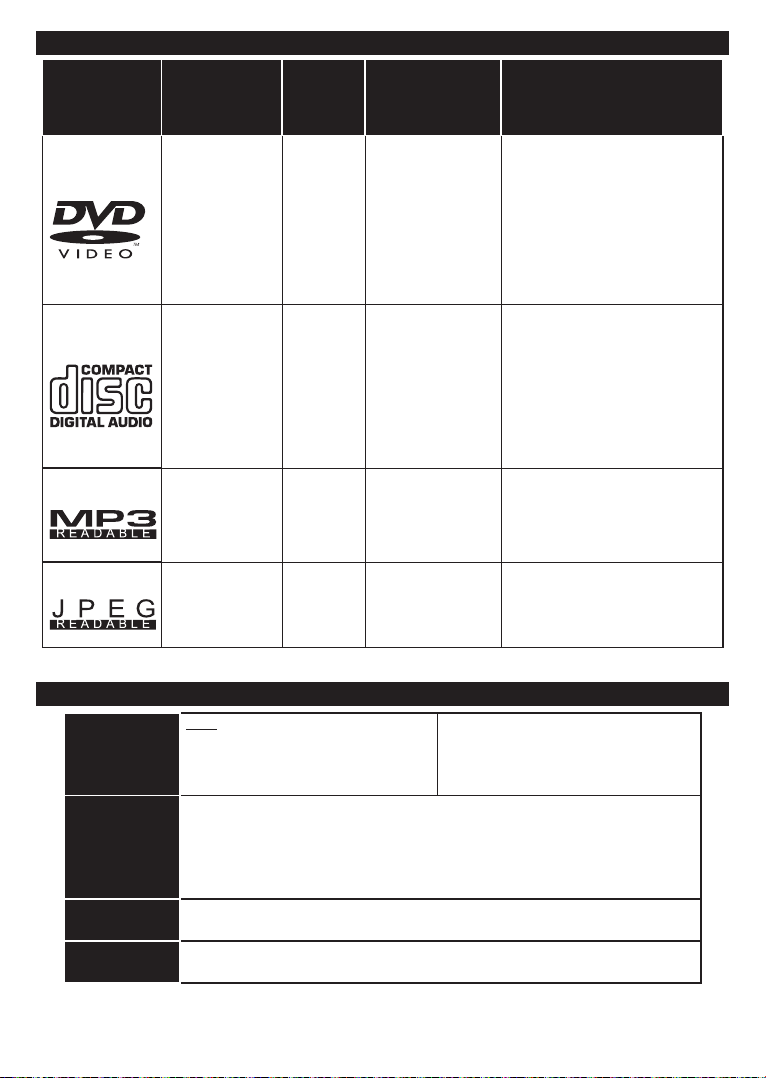
Deutsch - 29 -
Mit diesem Gerät kompatible Disc-Typen:
Disc-Typen
(Logos)
Aufnahme-
Arten
Disc-
Größe
Maximale
Wiedergabezeit
Eigenschaften
DVD
Audio
+
Video
12 cm
Ein-
seitig; 240 Min.
Doppel
seitig; 480 Min.
• Dank des Dolby Digital und
MPEG-2-Systems verfügt eine
DVD über ausgezeichnete Ton-
und Bildqualität.
• Die verschiedenen Bildschirm-
und Audio-Funktionen
können problemlos über das
Bildschirmmenü gewählt
werden.
AUDIO-CD
Audio 12 cm 74 min.
• Eine analoge Langspielplatte
wird als Analogsignal
mit größerer Verzerrung
aufgenommen. Auf einer
CD wird ein digitales Signal
mit besserer Audioqualität,
geringerer Verzerrung und
geringerem Qualitätsverlust des
Audiosignals wiederge-geben.
<MP3-CD
Audio
(xxxx.mp3)
12 cm
Es hängt
MP3
Qualität ab.
• MP3 wird als digitales Signal
mit besserer Audioqualität,
geringerer Verzerrung und
geringerem Qualitätsverlust des
Audiosignals wiedergegeben.
BILD-CD
Video
(Standbild)
12 cm
Es hängt
von der JPEG-
Qualität ab.
• JPEG wird als digitales Signal
mit besserer Bildqualität
wiedergegeben.
Für einen ordnungsgemäßen Betrieb dürfen nur DVDs mit einem Durchmesser von 12 cm verwendet werden.
Spezikationen
Unterstützte
Disctypen
DVD: SS/SL 4.7” (DVD-5)
SS/DL 4.7” (DVD-9)
DS/SL 4.7” (DVD-10)
DS/DL 4.7” (DVD-18)
CD-DA
CD-R
CD-RW
MP-3/JPEG
Video
Standards
MPEG-2 Video-Dekodierung (MPEG-1 unterstützt)
Fullscreen-Videoanzeige mit 720x576 (PAL) bzw. 720x480 (NTSC) Pixel
Bildwiederholraten von 50 und 60 Hz (PAL und NTSC)
Digitale Bitstream-Verarbeitung mit bis zu 108 Mbits/Sek.
Zeilenauösung mehr als 500 Zeilen
Audiotyp
MPEG Multichannel-Decodierung
LPCM
Audioausgabe
Analoge Ausgänge:
24 Bit /48, 44.1kHz Downsampling DAC
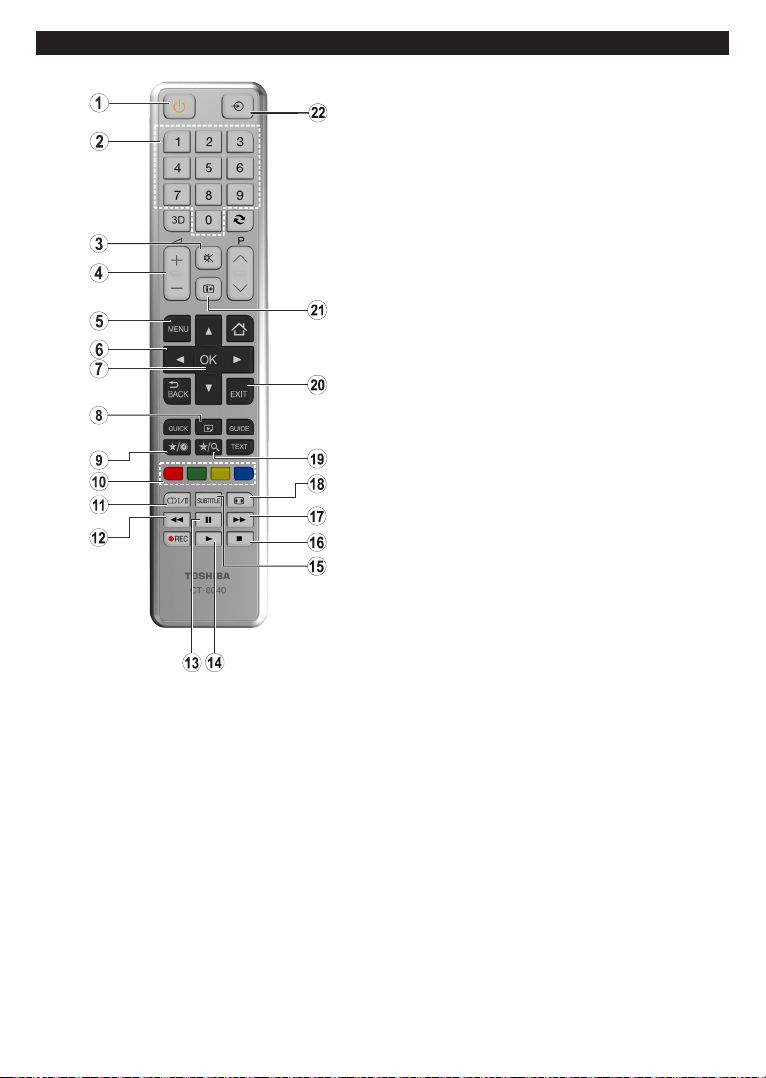
Deutsch - 30 -
Übersicht über die Fernbedienung
1. Standby
2. Numerische Tasten
3. Stumm (Mute)
4. Lautstärke Auf / Ab
5. TV-Menü
6. Navigations-Taste
7. OK / Auswählen
8. Anzeigewinkel
9. Zeitanzeige / DVD Menü
10. Farbtasten
Rote Taste - Zoom
Grüne Taste - Wiederholung
Gelbe Taste - Stammverzeichnis
Blaue Taste - Titel
11. Sprachauswahl
12. Schneller Rücklauf
13. Pause
14. Wiedergabe
15. Untertitel
16. Stoppen
17. Schneller Vorlauf
18. Bildgröße
19. Wiederholfunktionen
20. Beenden
21. Info
22. Quelle
Hinweis: Tasten, die nicht mit einer Zahl angegeben
sind, sind im DVD-Modus nicht funktionsfähig.
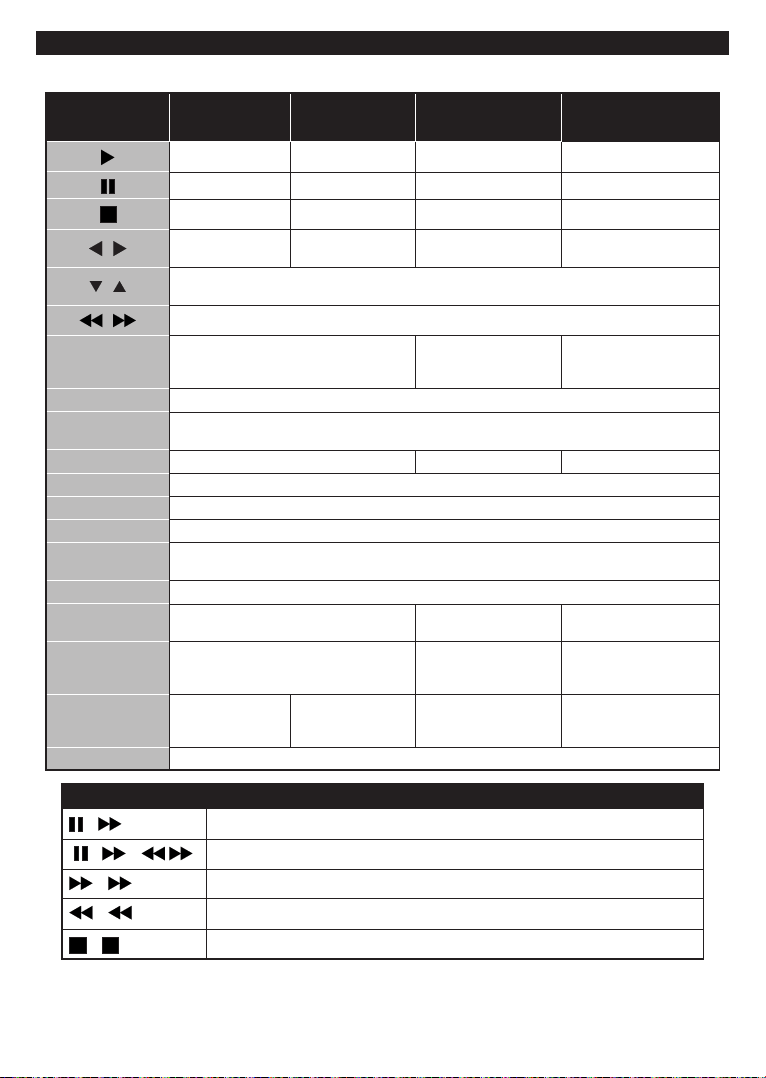
Deutsch - 31 -
Allgemeiner DVD-Betrieb (je nach Modell)
Sie können DVD-, Fim-CD-, Musik- oder Bilder-Discs mit den geeigneten Tasten der Fernbedienung steuern.
Im Folgenden nden Sie die Hauptfunktionen der am häugsten benutzten Fernbedienungstasten erklärt.
Tasten Wiedergabe
von DVDs
Film-
Wiedergabe
Bildwiedergabe Musikwiedergabe
Wiedergabe Wiedergabe Wiedergabe Wiedergabe
Pause Pause Pause Pause
Stoppen Stoppen Stoppen Stoppen
/
Nach vor / zurück
springen
Nach vor / zurück
springen
Drehen
Nach vor / zurück
springen
/
Markiert einen Menüartikel / Verschiebt den vergrößerten Bildausschnitt nach links oben oder
unten (sofern verfügbar).
/
Schneller Vorlauf / Schneller Rücklauf
MEDIENBROWSER
Zum Betrachten einer Szene aus
verschiedenen Blickwinkeln
(sofern verfügbar)
Verändert den
Übergangseffekt
(abhängig vom Inhalt)
X
MEINE TASTE 1 Zeigt die Zeit an / Zeigt das Haupt-Setupmenü an
INFO
Modusauswahl für die Zeitzählung (bei der Wiedergabe). Wiederholt drücken, um zwischen den
Modi umzuschalten.
SPRACHE Automatische Sprache X X
MENÜ Zeigt das TV-Menü.
OK Eingeben / Ansehen / Wiedergeben
TASTE GRÜN Anzeigen der Wiederholoptionen.
ZURÜCKKEHREN/
ZURÜCK
Kehrt zum vorhergehenden Menü zurück (sofern verfügbar).
TASTE GELB Kehrt zum Stammverzeichnis zurück (sofern verfügbar).
MEINE TASTE 2 (*) Direktwahl von Szenen oder Zeitpunkten.
Auswahl der
gewünschten Datei.
Auswahl der gewünschten
Datei.
UNTERTITEL
Untertitel Ein-Aus Wiederholt drücken,
um zwischen den Untertiteloptionen zu
wählen.
X X
BLAUE TASTE
Anzeige des Disc-
Menüs
(sofern verfügbar).
Anzeige des Disc-
Menüs
(sofern verfügbar).
X X
TASTE ROT Zoomt das Bild. Wiederholt drücken, um zwischen den Zoomoptionen umzuschalten.
Weitere Funktionen - Tastenkombinationen (während der Wiedergabe)
+
Langsamer Vorlauf
(
+
)
+
Stellt die Geschwindigkeit für den langsamen Vorlauf ein
+
Stellt die Geschwindigkeit für den schnellen Vorlauf ein
+
Stellt die Geschwindigkeit für den schnellen Rücklauf ein
+
Bestätigt den Stop-Befehl
(*) Sie können durch Drücken der Zifferntasten direkt zum entsprechenden Titel wechseln. Um auf einstellige
Titelnummern zu wechseln, müssen Sie zuerst die 0 und dann die entsprechende Ziffer eindrücken (Beispiel:
Um 5 zu wählen, drücken Sie 0 und 5.)
Deutsch - 32 -
BEDIENUNGSANLEITUNG MOBIL-TV
Das TV-Gerät auf 12 Volt-Betrieb umschalten
1. Stecken Sie den Stecker des Zigarettenanzünderkabels in den Zigarettenanzünder Ihres Autos.
2. Stecken Sie die andere Seite des 12 Volt-Kabels in den DC 12 Anschluss an der Rückseite des TV-Gerätes.
Dann leuchtet die Standby-LED auf.
3. Drücken Sie entweder auf die Standby-Taste, die Programme +/--Tasten, auf eine Zahlentaste auf der
Fernbedienung oder auf den Steuerschalter am Fernsehgerät. Das Fernsehgerät schaltet sich dann ein.
4. Sofern notwendig richten Sie entweder die Position der Antenne für einen möglichsten guten Empfang aus
oder installieren die TV-Kanäle neu.
AUSSCHALTEN DES TV-GERÄTS
1. Um das Fernsehgerät in den Standby-Modus zu schalten, drücken Sie entweder auf die Standby-Taste
der Fernbedienung oder halten Sie den Kontrollschalter am Fernsehgerät für einige Sekunden gedrückt.
2. Nehmen Sie die Kabelanschlüsse und den Netzstecker ab.
ACHTUNG: 12 V Eingang
V+
V+
V-
V-
Deutsch - 33 -
Wir sind da, um Ihnen zu helfen. Alles war Sie über
die neuste, trendsetzende TV-Technologie wissen
müssen, nden Sie auf unserer Website.
www.toshiba-tv.com
Sie können auf Ihr TV-Benutzerhandbuch online
zugreifen oder es, je nach Wunsch, herunterladen.
Um mehr über die Bedingungen der Toshiba-
Garantie für Ihr Produkt zu erfahren, klicken Sie
bitte hier und wählen die gewünschte Sprache.
www.toshiba-tv.com/warranty