Quick Setup Guide
ALT-A33PC
©2009 Sony Corporation Printed in China
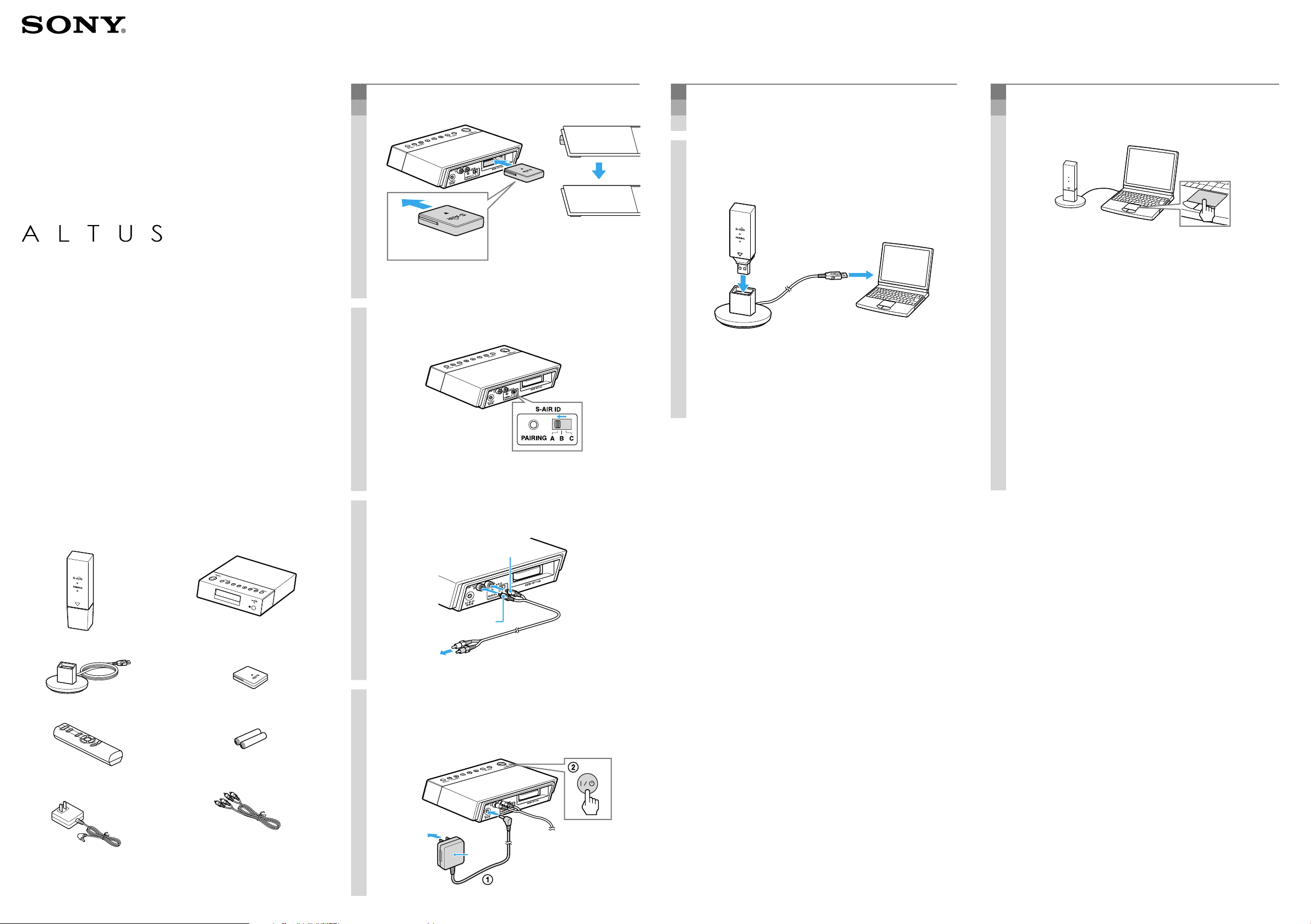
Check the package contents
1
Hook up the Wireless Audio
Receiver
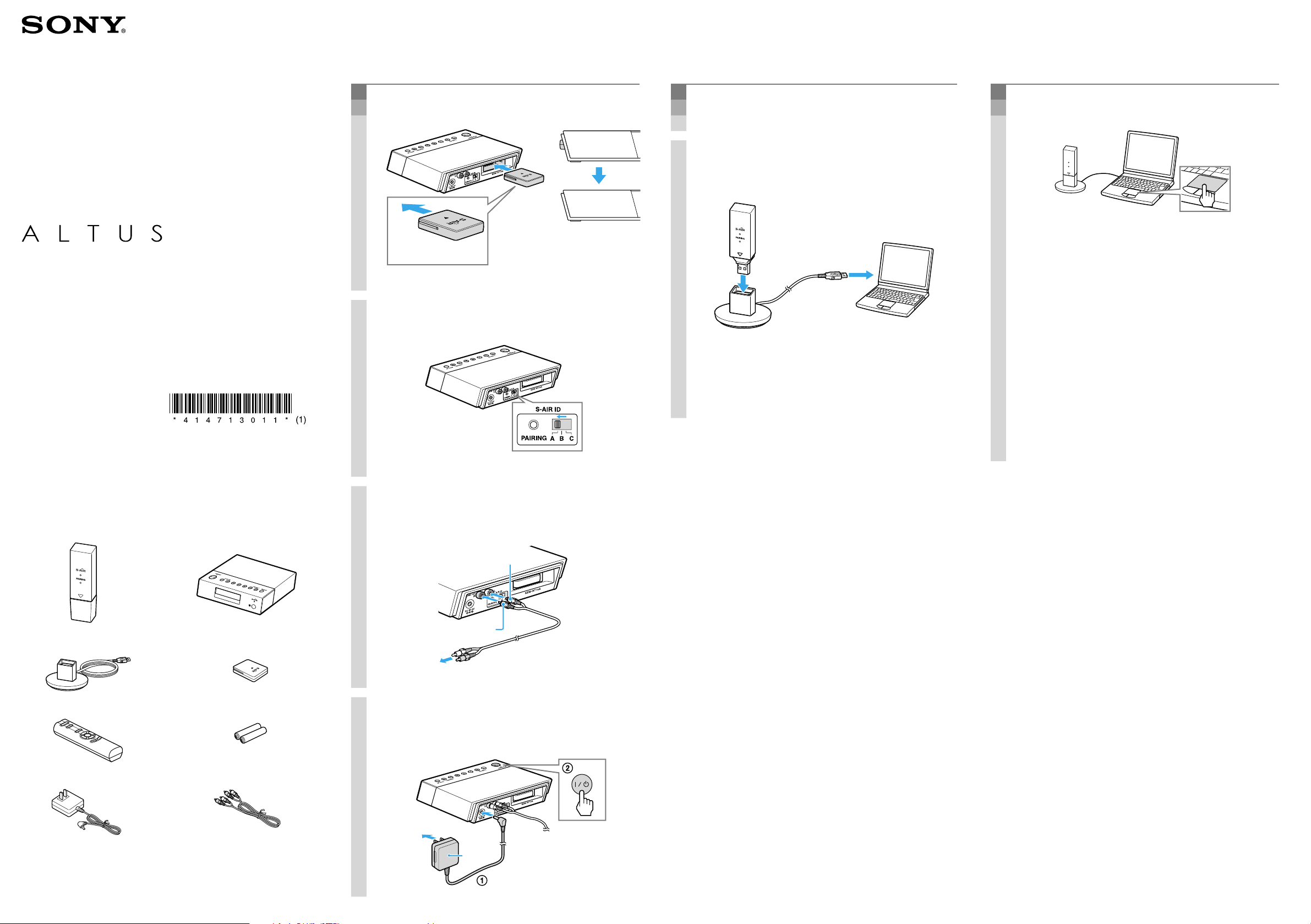
1. Insert the wireless transceiver into the
back of Wireless Audio Receiver.
Insert the wireless transceiver
by pushing firmly until you
cannot see it from the side.
mark facing up
Insert securely until you hear a click.
2. Set the S-AIR ID on the back of Wireless
Audio Receiver to “A.”
The S-AIR ID is set to “A” at the factory.
3. Connect the audio cable to the external
music system.
White
Red
To music system
(not supplied)
4. Connect and plug in the AC power
adaptor (), and turn the Wireless
Audio Receiver on by pressing
/
().
To DC IN
6V jack
To a wall socket
AC power
adaptor
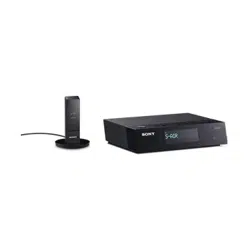
Wireless Audio
Transmitter for PC
(AIR-PC10T) (1)
Wireless Audio Receiver
(AIR-A10R) (1)
Cradle (1)
Wireless transceiver (1)
Remote (1)
R03 (size AAA) batteries (2)
AC power adaptor (1)
Audio cable (1)
Other contents
Application software S-AIR Cast™ (CD-ROM) (1)
Operating Instructions (3)
Warranty (1)
2
Connect the Wireless Audio
Transmitter
1. Turn on your computer.
2. Quit all applications, then connect the
Wireless Audio Transmitter to your
computer.
If the message to restart the computer appears,
restart the computer.
Once the S-AIR connection is established, the
S-AIR indicator on the Wireless Audio Transmitter
and the Wireless Audio Receiver light up in green.
3
Start playback
Open your media player, press the play
button to start music playback and enjoy.
Now, you are ready to enjoy your computer’s
music library wirelessly throughout your home.
If there is no sound from the connected external
music system, check the following:
Adjust the volume of your computer.
Make
sure to set the sound playback device
property on your computer to [AIR-PC10T] as
shown below.
1 Quit all applications (iTunes, etc.).
2 Click in the following sequence:
Windows Vista (in Classic View): [Start] –
[Control Panel] – [Sound] – [Playback]
Windows XP (in Classic View): [Start] –
[Control Panel] – [Sound and Audio Devices] –
[Audio]
Enjoy your music with S-AIR
Cast™
With the supplied S-AIR Cast™ application software, you
can control the media player on your computer using the
buttons on the S-AIR Wireless Audio Receiver.
S-AIR Cast™ enables you to enjoy more advanced usage
such as Remote Mode or Advanced Remote Mode.
Remote Mode enables the S-AIR Wireless Audio Receiver
to remotely control the supported media player, and
Advanced Remote Mode enables the S-AIR Wireless
Audio Receiver to play music tracks without launching a
media player. This allows you to enjoy music without
interference from the Windows system or other
application sound alerts.
For more details, refer to the Operating Instructions of
AIR-PC10T.
Microsoft, Windows and Windows Vista are trademarks or registered
trademarks of Microsoft Corporation in the United States and/or other
countries.
iTunes is a registered trademark of Apple Inc.
All other trademarks and registered trademarks are of their respective
holders. In this manual, TM and
marks are not specified.
4-147-130-11(1)
Comprobación del contenido del
paquete
1
Conexión del Wireless Audio
Receiver
1.
Inserte un transceptor inalámbrico en el
posterior del Wireless Audio Receiver.
Marca orientada
hacia arriba
Inserte el transceptor
inalámbrico. Para ello, empújelo
firmemente hasta que no
pueda verlo desde el lateral.
Introdúzcalo con firmeza hasta que oiga un clic.
2. Ajuste el selector S-AIR ID en el posterior
del Wireless Audio Receiver en “A.”
El selector S-AIR ID está ajustado en “A” de manera
predeterminada.
3. Conecte el cable de audio al sistema de
música externo.
Rojo
Al sistema de música
(no suministrado)
4.
Conecte y enchufe el adaptador de
alimentación de ca (
), y pulse
/
para
encender el Wireless Audio Receiver
(
).
A la toma
DC IN 6V
A una toma de pared
Adaptador de
alimentación
de ca
Wireless Audio Transmitter for PC
(AIR-PC10T) (1)
Wireless Audio Receiver
(AIR-A10R) (1)
Base (1)
Transceptor inalámbrico (1)
Mando a distancia (1)
Pilas R03 (tamaño AAA) (2)
Adaptador de
alimentación de ca (1)
Cable de audio (1)
Otro contenido
Application software S-AIR Cast™ (CD-ROM) (1)
Manual de instrucciones (3)
Garantía (1)
2
Conecte el Wireless Audio
Transmitter
1. Encienda el ordenador.
2. Cierre todas las aplicaciones y conecte
el Wireless Audio Transmitter al
ordenador.
Si aparece un mensaje que indica que debe
reiniciar el ordenador, reinícielo.
Cuando se establece la conexión S-AIR, el
indicador S-AIR del Wireless Audio Transmitter y el
Wireless Audio Receiver se iluminan en verde.
3
Inicie la reproducción
Abra el reproductor multimedia, pulse el
botón de reproducción y disfrute de la
música.
Ahora, ya puede disfrutar de la biblioteca musical de
su ordenador de modo inalámbrico en toda la casa.
Si no se emite sonido desde el sistema de música
externo conectado, compruebe lo siguiente:
Ajuste
el volumen del ordenador.
Asegúrese
de ajustar la propiedad del
dispositivo de reproducción de sonido del
ordenador en [AIR-PC10T], tal y como se
muestra a continuación.
1 Cierre todas las aplicaciones (iTunes, etc.).
2 Haga clic en la siguiente secuencia:
Windows Vista (en la vista clásica): [Inicio] –
[Panel de control] – [Sonido] – [Reproducción]
Windows XP (en la vista clásica): [Inicio] –
[Panel de control] – [Dispositivos de sonido y
audio] – [Audio]
Disfrute de su música con S-AIR
Cast™
Con la aplicación de software S-AIR Cast™ suministrada,
puede controlar el reproductor multimedia de su ordenador
mediante los botones del S-AIR Wireless Audio Receiver.
S-AIR Cast™ le permite disfrutar de un uso más avanzado,
como el Remote Mode o el Advanced Remote Mode.
El Remote Mode permite al S-AIR Wireless Audio
Receiver controlar el reproductor multimedia
suministrado de forma remota, y el Advanced Remote
Mode permite al S-AIR Wireless Audio Receiver
reproducir pistas de música sin ejecutar un reproductor
multimedia. De esta forma, le permite disfrutar de la
música sin tener que oír las interrupciones del sistema
Windows ni las alertas sonoras de otras aplicaciones.
Si desea obtener más información, consulte el manual de
instrucciones de AIR-PC10T.
Microsoft, Windows y Windows Vista son marcas comerciales o marcas
comerciales registradas de Microsoft Corporation en los Estados Unidos y/o
en otros países.
iTunes es una marca comercial registrada de Apple Inc.
Todas las demás marcas comerciales y marcas comerciales registradas son
propiedad de sus respectivos propietarios. En este manual, no se especifican
los símbolos TM y
.
Guía de instalación rápida
ALT-A33PC
Blanco