Operating Instructions
___________________________________
GB
Mode d’emploi _________________________________________
FR
Manual de instrucciones __________________________________
ES
4-085-330-
11
(1)
LCD Video Projector
© 2001 Sony Corporation
VPL-HS1
LCD Video Projector VPL-HS1
VPL-HS1
GB
2
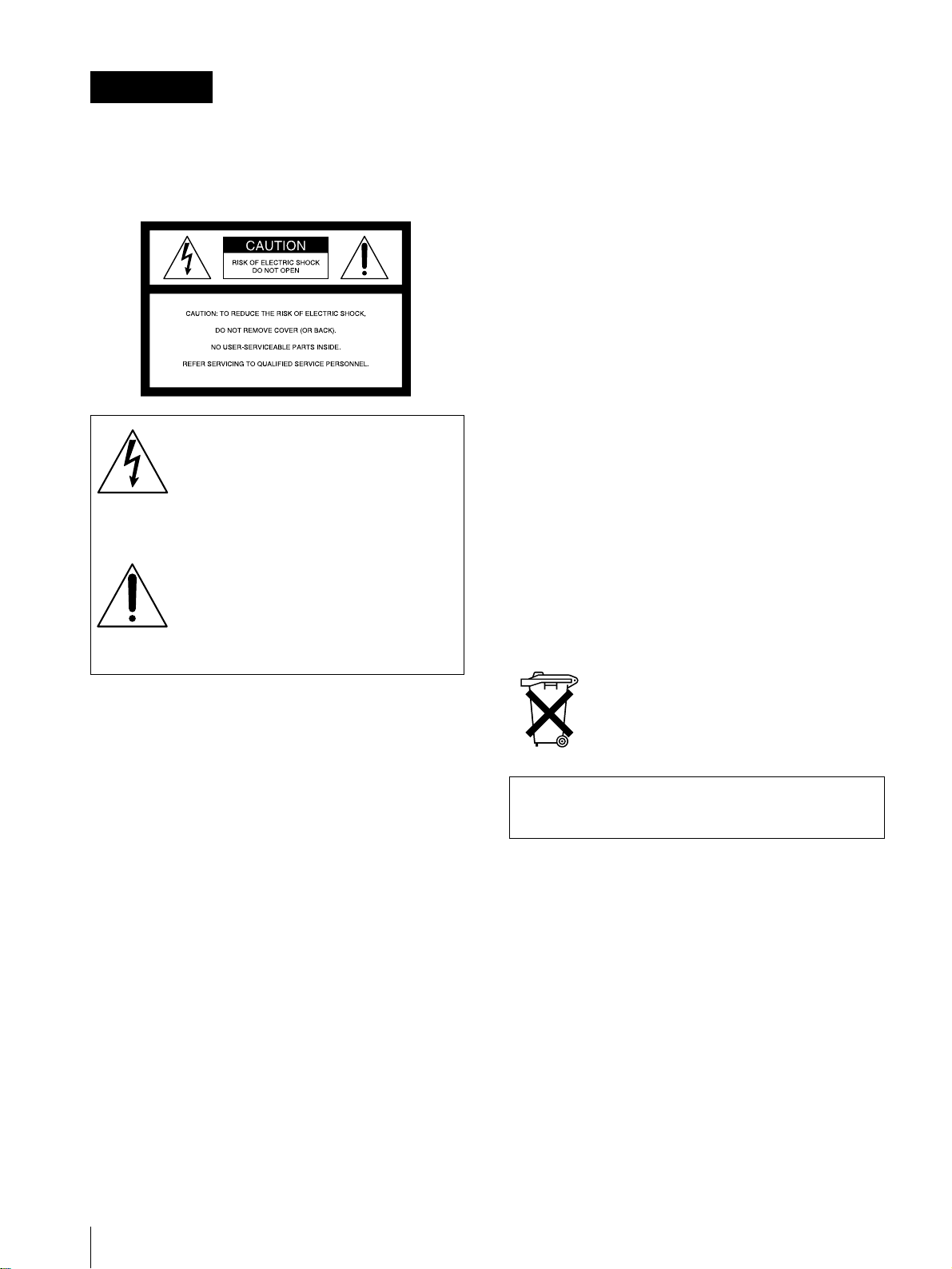
To prevent fire or shock hazard, do not expose
the unit to rain or moisture.
To avoid electrical shock, do not open the
cabinet. Refer servicing to qualified personnel
only.
For the customers in the USA
If you have any questions about this product, you may
contact:
Sony Electronics Inc.
Attn: Business Information Center (BIC)
12451 Gateway Boulevard
Ft. Myers, Florida 33913
Telephone No.: 800-686-7669
The number below is for FCC related matters only.
Declaration of Conformity
Trade Name: SONY
Model No.: VPL-HS1
Responsible Party: Sony Electronics Inc.
Address: 680 Kinderkamack Road, Oradell
NJ 07649 U.S.A.
Telephone No.: 201-930-6972
This device complies with Part 15 of the FCC Rules.
Operation is subject to the following two conditions: (1)
This device may not cause harmful interference, and (2)
this device must accept any interference received,
including interference that may cause undesired
operation.
This equipment has been tested and found to comply
with the limits for a Class B digital device, pursuant to
Part 15 of the FCC Rules. These limits are designed to
provide reasonable protection against harmful
interference in a residential installation. This equipment
generates, uses, and can radiate radio frequency energy
and, if not installed and used in accordance with the
instructions, may cause harmful interference to radio
communications. However, there is no guarantee that
interference will not occur in a particular installation. If
this equipment does cause harmful interference to radio
or television reception, which can be determined by
turning the equipment off and on, the user is encouraged
to try to correct the interference by one or more of the
following measures:
- Reorient or relocate the receiving antenna.
- Increase the separation between the equipment and
receiver.
- Connect the equipment into an outlet on a circuit
different from that to which the receiver is connected.
- Consult the dealer or an experienced radio/TV
technician for help.
You are cautioned that any changes or modifications not
expressly approved in this manual could void your
authority to operate this equipment.
For the customers in Canada
This Class B digital apparatus complies with Canadian
ICES-003.
Voor de klanten in Nederland
WARNING
This symbol is intended to alert the user to
the presence of uninsulated "dangerous
voltage" within the product's enclosure
that may be of sufficient magnitude to
constitute a risk of electric shock to
persons.
This symbol is intended to alert the user to
the presence of important operating and
maintenance (servicing) instructions in
the literature accompanying the
appliance.
Bij dit product zijn batterijen geleverd.
Wanneer deze leeg zijn, moet u ze niet
weggooien maar inleveren als KCA.
The socket-outlet should be installed near the
equipment and be easily accessible.

3
GB
Table of Contents
Precautions ...............................................4
Connections and Preparations
Unpacking .................................................5
Step 1: Installing the Projector ..................5
Before Setting Up the Projector ..................... 6
Installing the Projector and a Screen .............. 7
Step 2: Connecting the Projector ..............8
Connecting with video equipment ................. 8
Connecting Using the Optional Signal Interface
Cables ........................................................ 8
Connecting Using the Optional Interface Unit 9
Step 3: Adjusting the Picture Size and
Position .....................................................9
Step 4: Selecting the Menu Language ....12
Projecting
Projecting the Picture on the Screen ......14
Selecting the Picture Viewing Mode .......16
Using the Menus
Operation through the Menus .................17
Menu Configurations ...............................18
Menu Items ................................................... 19
About the Preset Memory No. ..................... 21
Adjusting Picture Quality of a Signal from the
Computer ................................................. 21
Using a “Memory Stick”
About a “Memory Stick” ..........................22
Preparing for Viewing the Still Picture Stored
in a “Memory Stick” .................................23
Inserting a “Memory Stick” ..........................23
Using the MS (“Memory Stick”) Home .......24
Viewing Still Images in Sequence
— Slide Show ..........................................24
Displaying Index Pictures on the
Full Screen ..............................................26
Displaying the Index Menu ...........................27
Displaying a Full-Screen Picture .............27
Rotating a Still Picture .............................28
Protecting an Important Still Picture ........29
Projecting a Selected Picture When the
Power Is Turned On — Startup ...............30
Registering a Still Picture as the Startup
Picture ......................................................30
Setting the Startup Picture ............................31
Deleting a Still Picture .............................32
Initializing a “Memory Stick” ....................33
Others
Troubleshooting .......................................34
Replacing the Lamp ................................38
Replacing the Air Filter ............................39
Specifications ..........................................40
Location of Controls ................................44
Front ..............................................................44
Rear ...............................................................45
Remote control ..............................................46
Index .......................................................47

GB
4
Precautions
Precautions
On safety
• Check that the operating voltage of your unit is
identical with the voltage of your local power
supply.
• Should any liquid or solid object fall into the
cabinet, unplug the unit and have it checked by
qualified personnel before operating it further.
• Unplug the unit from the wall outlet if it is not to be
used for several days.
• To disconnect the cord, pull it out by the plug. Never
pull the cord itself.
• The wall outlet should be near the unit and easily
accessible.
• The unit is not disconnected to the AC power source
(mains) as long as it is connected to the wall outlet,
even if the unit itself has been turned off.
• Do not look into the lens while the lamp is on.
• Do not place your hand or objects near the
ventilation holes. The air coming out is hot.
On preventing internal heat build-up
After you turn off the power with the I / 1 (on/
standby) switch, do not disconnect the unit from the
wall outlet while the cooling fan is still running.
Caution
The projector is equipped with ventilation holes
(intake) and ventilation holes (exhaust). Do not block
or place anything near these holes, or internal heat
build-up may occur, causing picture degradation or
damage to the projector.
On repacking
Save the original shipping carton and packing
material; they will come in handy if you ever have to
ship your unit. For maximum protection, repack your
unit as it was originally packed at the factory.
5
GB
Unpacking / Step 1: Installing the Projector
Connections and
Preparations
Connections and Preparations
This section describes how to install the projector and
screen, how to connect the equipment from which
you want to project the picture, etc.
Unpacking
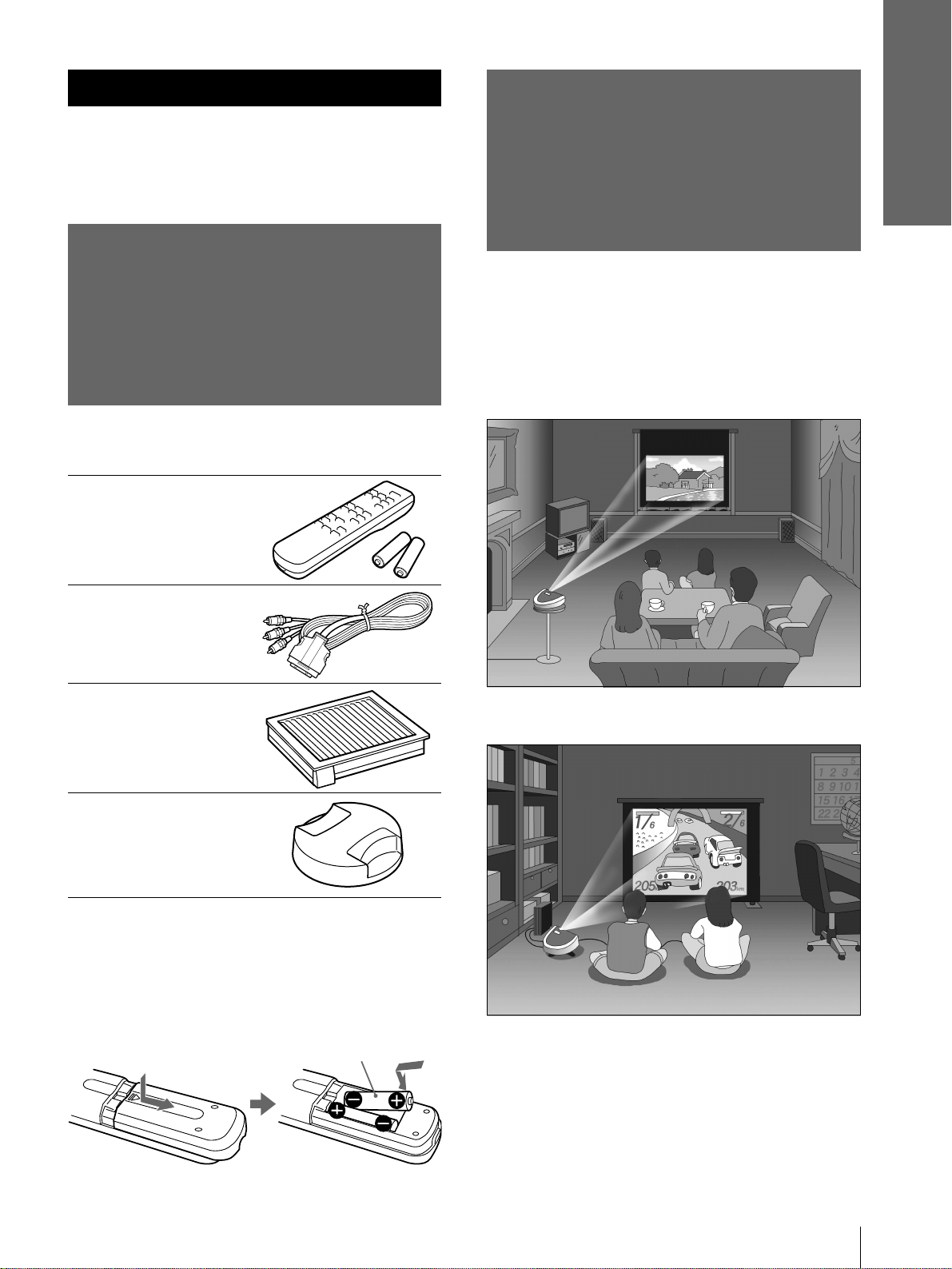
Check the carton to make sure it contains the
following items:
Remote control (1),
Size AA (R6)
batteries (2)
Signal interface
cable (1)
Air filter (for
replacement) (1)
Lens cap (1)
AC power cord (1)
Operating Instructions (1)
Inserting the batteries into the remote
control
Step 1: Installing
the Projector
You can obtain good picture quality even when you
project the picture from the side of the screen (“SIDE
SHOT”) (1 page 7). You can enjoy home
entertainment with this projector in various situations.
Enjoying home theater
Enjoying video games on a large screen
Insert the batteries E side first
as shown in the illustration.
GB
6
Step 1: Installing the Projector
Connections and
Preparations
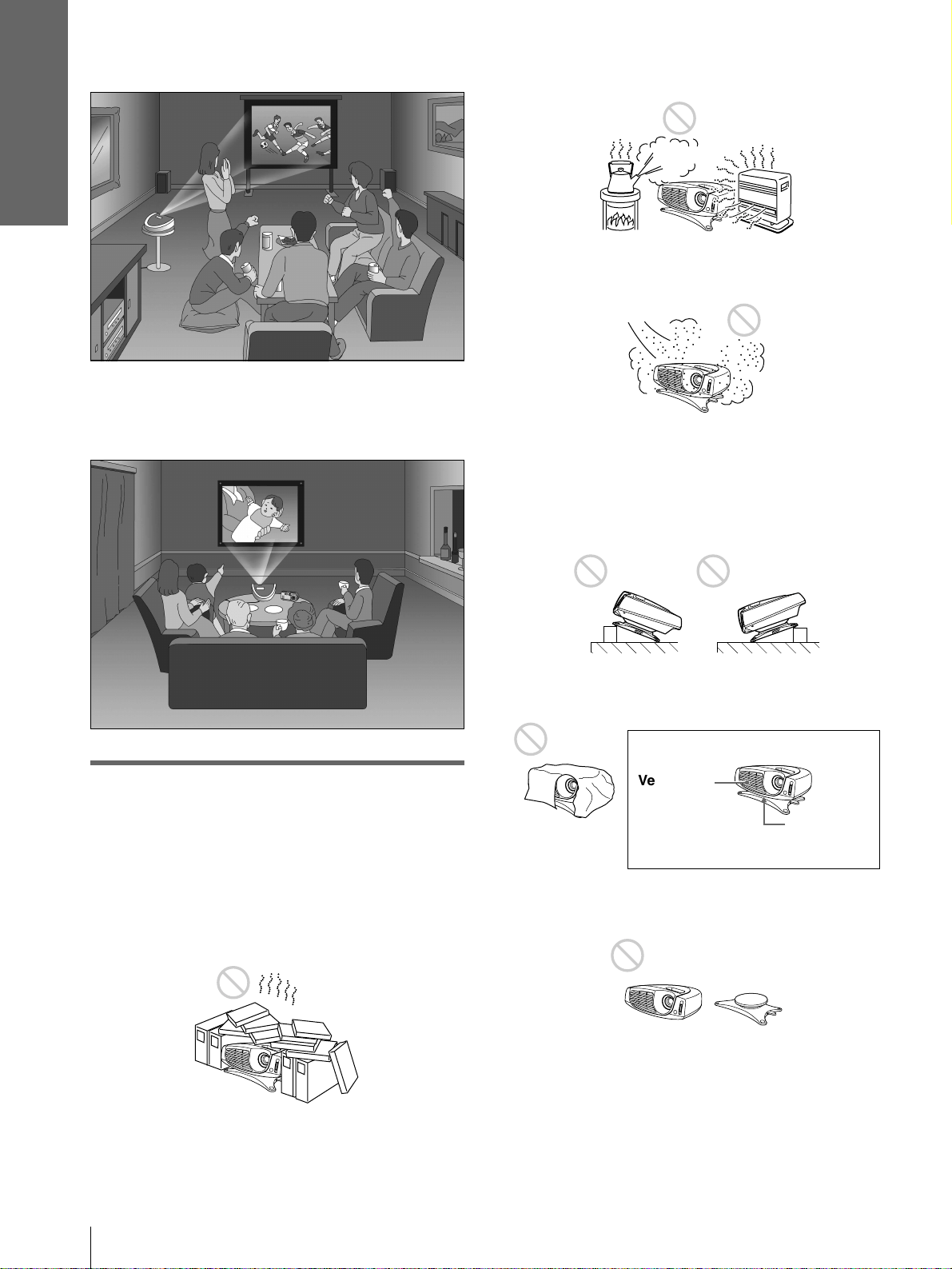
Watching sports, etc. with your company
Viewing images, recorded by a digital
camera and stored in the “Memory Stick,” on
a large screen.
Before Setting Up the
Projector
Do not place the projector in the following situations,
which may cause malfunction or damage to the
projector.
Poorly ventilated
Highly heated and humid
Very dusty and extremely smoky
Do not use the projector under the following
conditions.
Tilting the unit out of the range of the
adjuster setting
Blocking the ventilation holes
Placing the projector without the adjuster
;
;
Ventilation
holes
(exhaust)
Ventilation
holes
(intake)
7
GB
Step 1: Installing the Projector
Connections and
Preparations
Installing the Projector and a
Screen
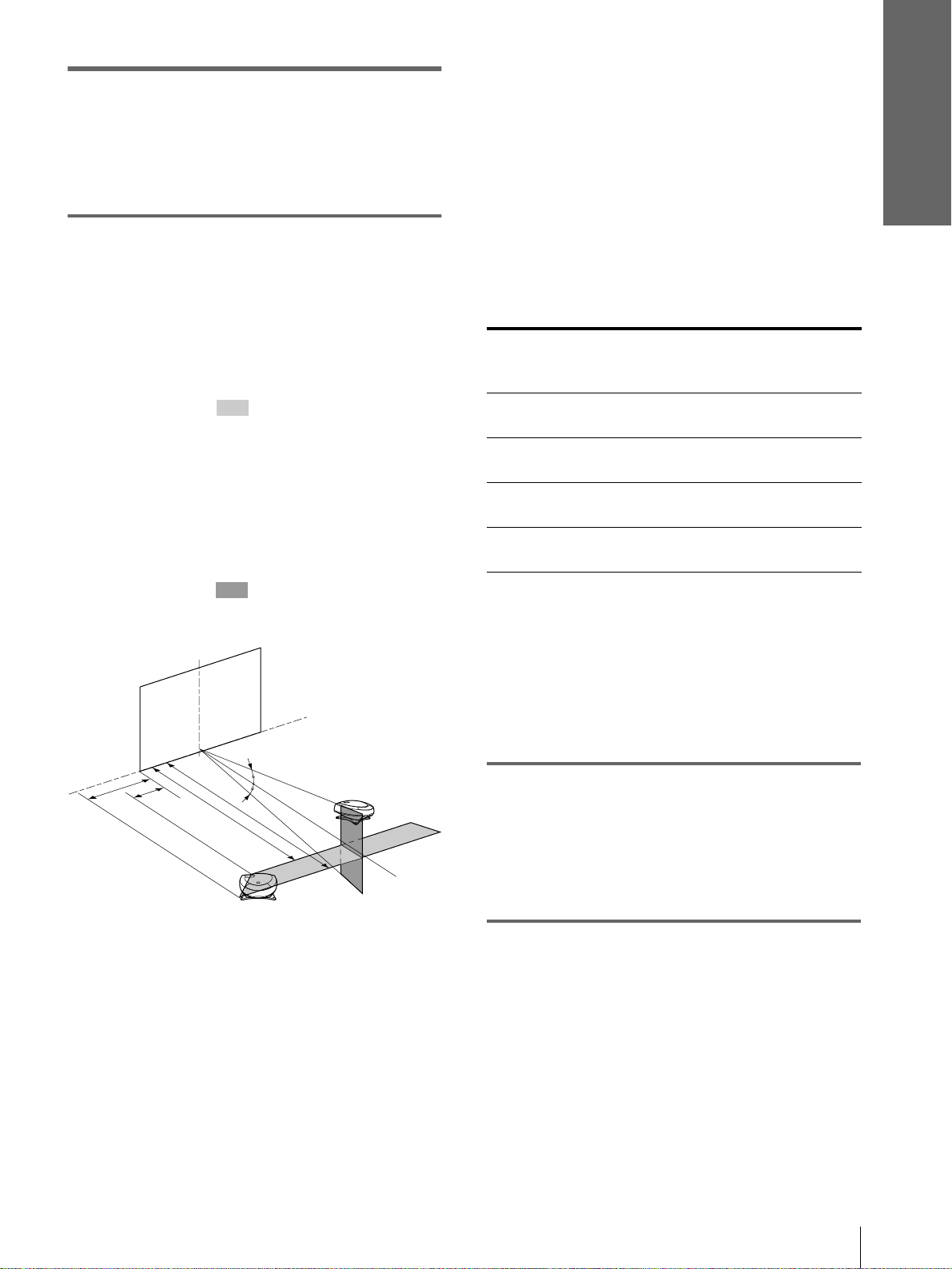
The installation distance between the projector and
screen varies depending on the size of the screen.
1
Determine the installation
position of the projector and
screen.
When projecting from the side (SIDE
SHOT)
Position the projector with the lens end come
within the area in the illustration, by using
the values a, b, c and d in the table below as a
guide. Align the bottom of the adjuster of the
projector with the bottom end of the screen.
When projecting from the center
You can change the projection angle using the
adjuster.
Position the projector with the lens end come
within the area in the illustration, by using
the values c and d in the table below as a guide.
a: Maximum horizontal distance between the
right/left end of the screen and the center of
the projector’s lens when the projector is
placed on the side (for “SIDE SHOT”)
b: Horizontal distance between the right/left
end of the screen and the center of the lens
when the projector is placed on the side (for
“SIDE SHOT”)
c: Maximum projection distance between the
screen and the center of the projector’s lens
when you use the horizontal distance a, or
when you place the projector with the center
of the screen and the center of the lens
aligned.
d: Minimum projection distance between the
screen and the center of the lens when you
use the horizontal distance b, or when you
place the projector with the center of the
screen and the center of the lens aligned.
Unit: m (feet)
When you project a 720p format signal,
computer’s signal, etc.
The table shows the distances when projecting the
conventional video signals. Distances used for
projecting a 720p format signal, computer’s signal
and data stored in the “Memory Stick” are shown on
page 41.
2
Project an image on the screen
and adjust the picture so that it
fits the screen.
To project an image, connect video equipment to
the projector. (1 page 8)
Screen
Projector
a
b
c
d
10°
10°
Screen
size
(inches)
40 60 80 100 120 150
a0.6
(2.0)
0.9
(3.0)
1.2
(3.9)
1.5
(4.9)
1.8
(5.9)
2.3
(7.5)
b0.4
(1.3)
0.6
(2.0)
0.8
(2.6)
1.0
(3.3)
1.2
(3.9)
1.6
(5.2)
c1.7
(5.6)
2.7
(8.9)
3.6
(11.8)
4.5
(14.8)
5.4
(17.7)
6.8
(22.3)
d1.6
(5.2)
2.5
(8.2)
3.3
(10.8)
4.2
(13.8)
5.0
(16.4)
6.3
(20.7)
GB
8
Step 2: Connecting the Projector
Connections and
Preparations
Step 2:
Connecting the
Projector
When making connections, be sure to do the
following:
• Turn off all equipment before making any
connections.
• Use the proper cables for each connection.
• Insert the cable plugs properly; plugs that are not
fully inserted often generate noise. When pulling
out a cable, be sure to pull it out from the plug, not
the cable itself.
• When you connect your projector to PJ MULTI
INPUT, select the input signal with the INPUT-A
setting in the SET SETTING menu. (1 page
20)
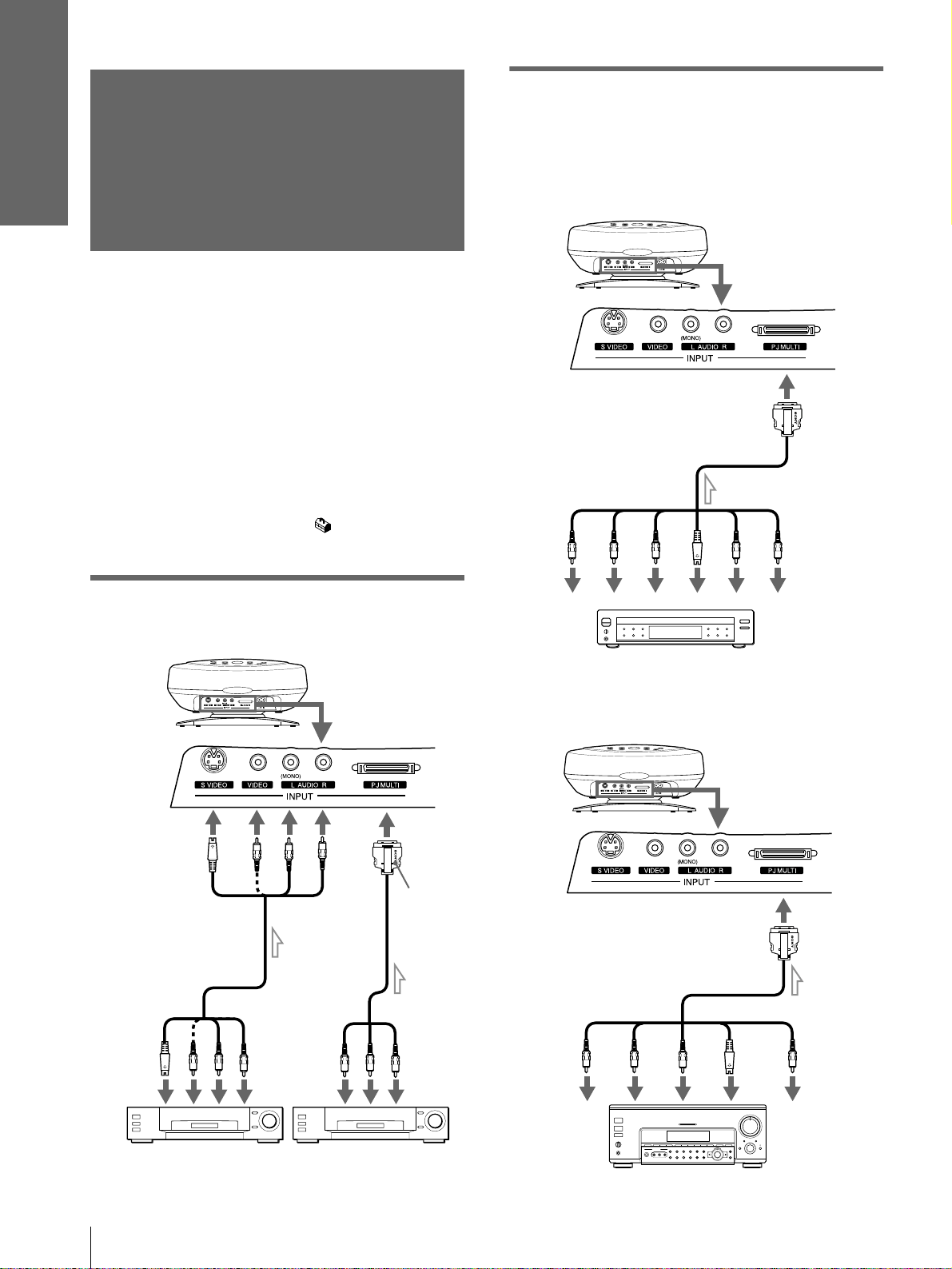
Connecting with video
equipment
Connecting Using the Optional
Signal Interface Cables
To connect with a DVD player with
component video connectors/digital
BS tuner
To connect with an AV amplifier
Rear of the projector
S video or video/
audio cable
(not supplied)
to S
video or
video/
audio
output
Signal
interface
cable
(supplied)
to video/
audio
output
Video equipment Video equipment
with
SONY
logo
upside
Signal interface cable SIC-HS20
(not supplied)
DVD player with component video
connectors, digital BS tuner, etc.
to audio
output
Rear of the projector
to RGB/component
output
Y
C
B
(PB)
C
R
(PR)
S
Video
Audio
R
Audio L
Signal interface cable SIC-HS40
(not supplied)
Rear of the projector
to component
video output
AV amplifier
Y
CB
(PB)
CR
(PR)
Video
S
Video
to video output
9
GB
Step 3: Adjusting the Picture Size and Position
Connections and
Preparations
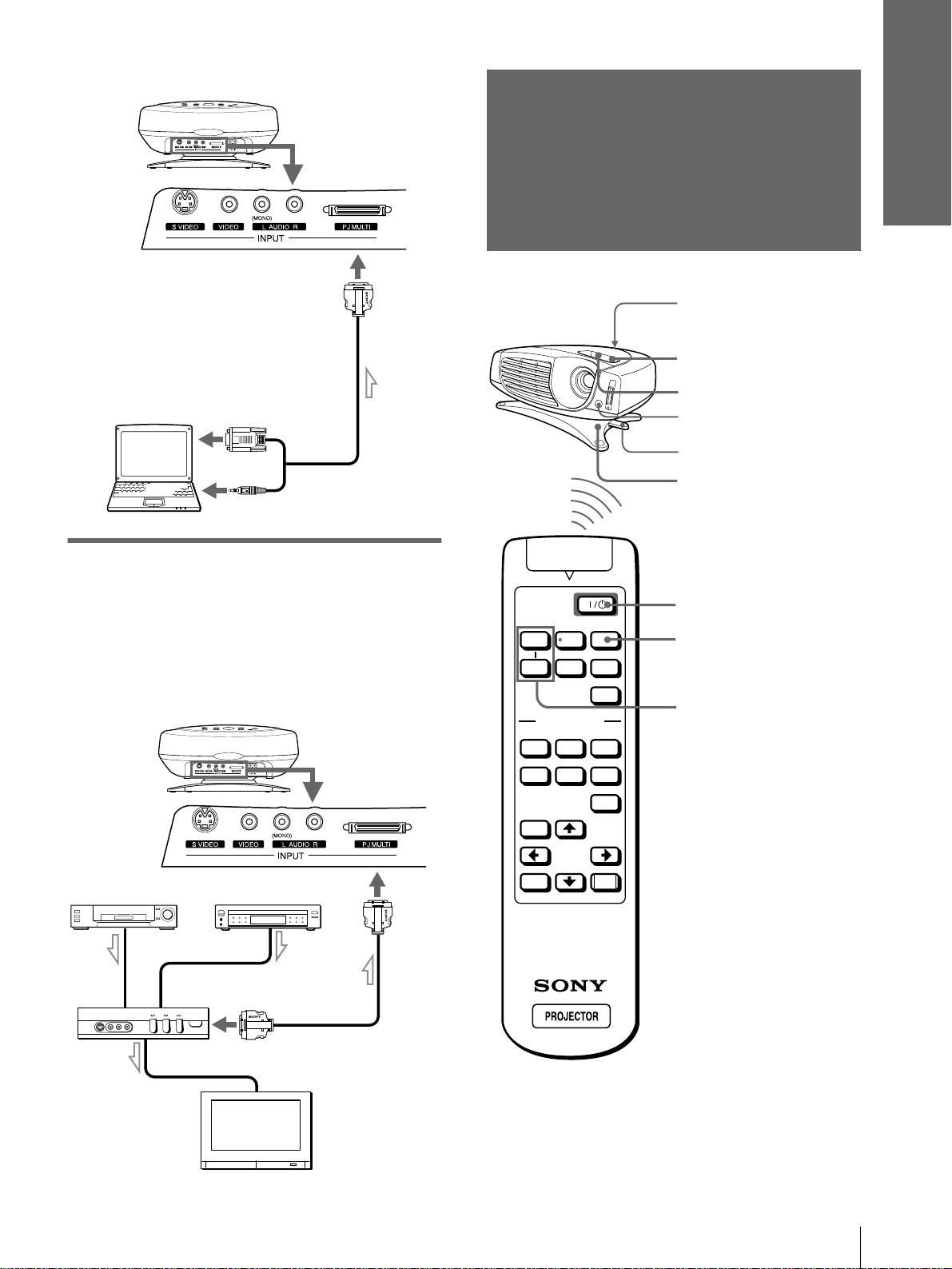
To connect with a computer
Connecting Using the Optional
Interface Unit
Using the optional interface unit allows you to
connect various video equipment, and to select the
output to the projector or TV from the connected
equipment simply by switching the select switch on
the interface unit.
Step 3: Adjusting
the Picture Size
and Position
Signal interface cable
SIC-HS30 (not supplied)
to monitor output
to audio output
Computer
Rear of the projector
to PJ multi
output
Rear of the projector
PJ multi cable
(supplied with
the IFU-HS1)
Interface unit
IFU-HS1
VCR, etc.
DVD player, etc.
TV
VOLUME
MS SLIDE
DYNAMIC STANDARD LIVING
USER 1
MENU
ENTER
RESET
USER 2 USER 3
OFF
APA
INPUT
VIDEO MEMORY
+
–
SIDE
SHOT
+
–
Rear remote
control detector
Front remote control
detector
2
4
6
5,8
6
7
Adjuster stopper
GB
10
Step 3: Adjusting the Picture Size and Position
Connections and
Preparations
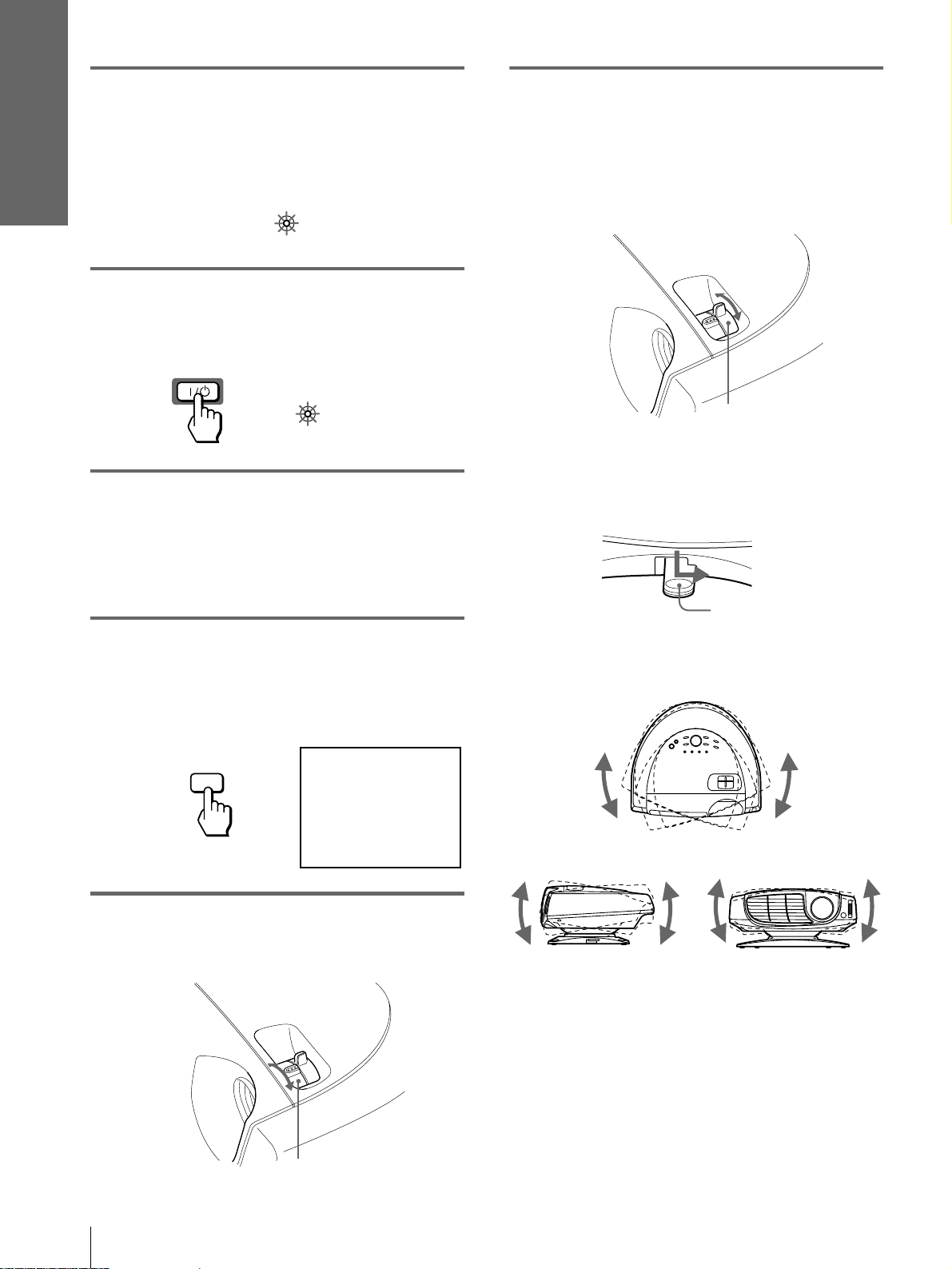
1
Plug the AC power cord into a
wall outlet.
The ON/STANDBY indicator lights in red and
the projector goes into standby mode.
2
Press the [/1 (on/standby)
switch to turn on the projector.
The ON/STANDBY indicator lights in green.
3
Turn on the equipment
connected to the projector.
Refer to the operating instructions of the
connected equipment.
4
Press INPUT to project the
picture on the screen.
Each time you press the button, the input
indication changes. (1 page 15)
5
Adjust the focus roughly using
the focus lever.
6
Adjust the size and position of
the picture to fit the screen
using the zoom lever and
adjuster.
Move the zoom lever to adjust the picture size.
Use the adjuster to adjust the picture position.
Hold down and slide the adjuster stopper to the
right, move the projector, then replace the
stopper.
You can move the projector vertically and
horizontally within the following ranges:
ON/
STANDBY
Lights in red.
ON/
STANDBY
Lights in green.
INPUT
VIDEO 1
Focus lever
Zoom lever
Adjuster stopper
Up to 20° each for horizontal angle
Up to 10° each for
vertical angle
Up to 2° each for
tilting angle
11
GB
Step 3: Adjusting the Picture Size and Position
Connections and
Preparations
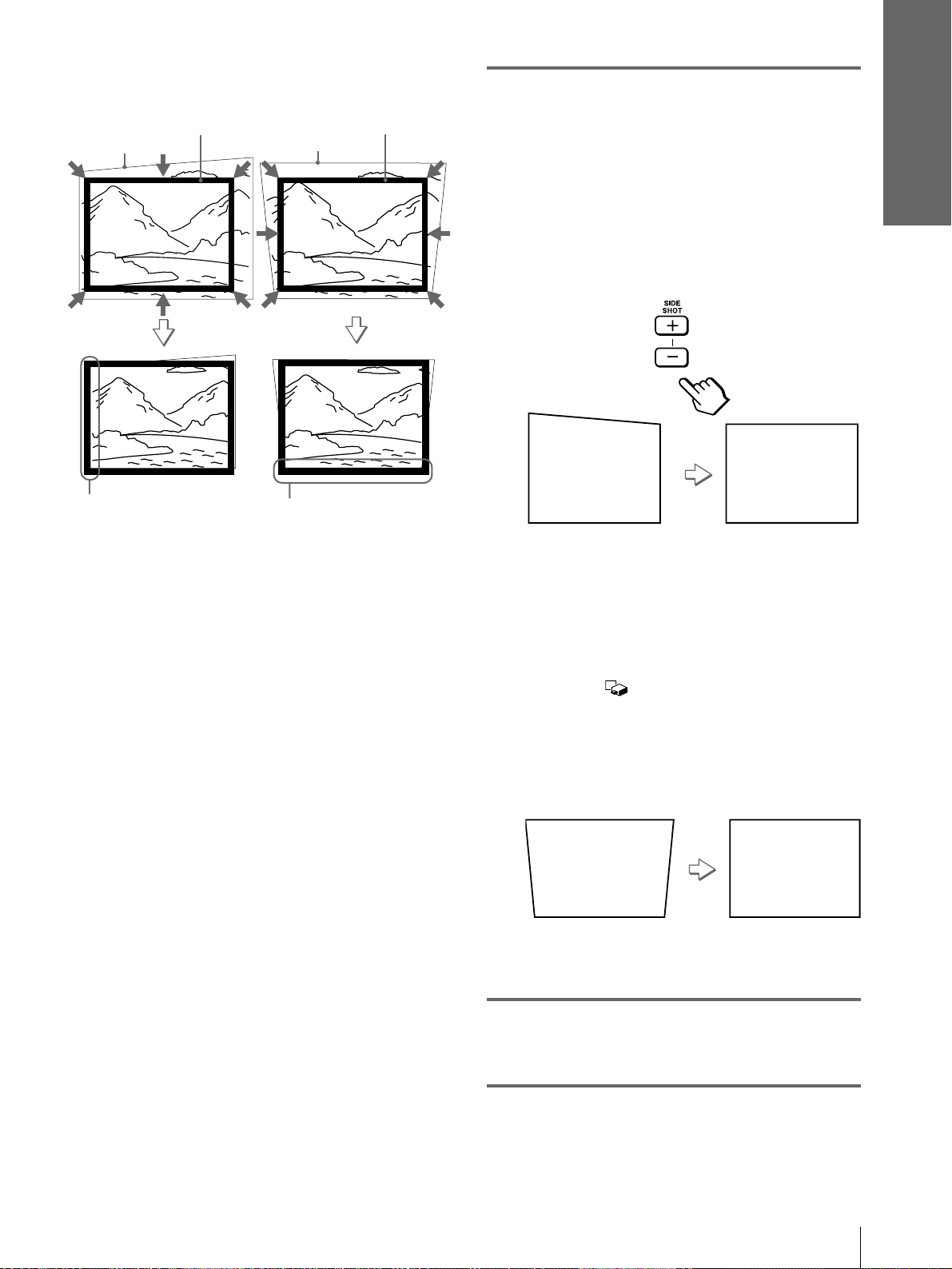
7
Adjust to correct the
trapezoidal distortion.
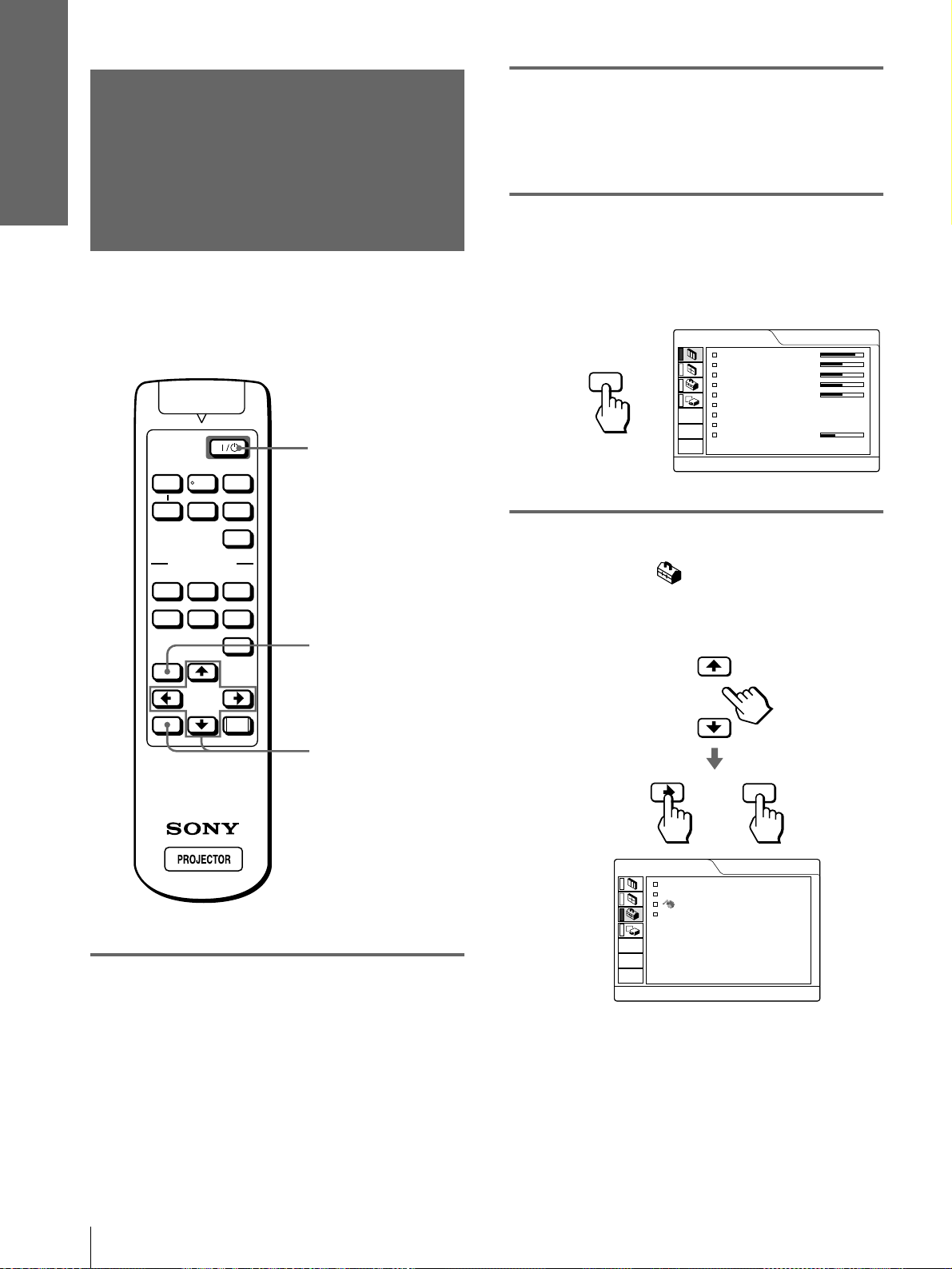
When projecting from the side
Corrects the horizontal distortion.
Press SIDE SHOT + or – so that the top edge of
the picture becomes parallel to the bottom edge.
If the left side is longer than the right side, press
SIDE SHOT –.
Use SIDE SHOT + if the right side is longer.
To fine-adjust the distortion, press M or m.
When projecting from the center
Corrects the vertical distortion.
Use the menu. Select V (vertical) with the
KEYSTONE DIR setting in the INSTALL
SETTING menu. Next, adjust with the
DIGIT KEYSTONE setting so that the left side
of the picture becomes parallel to the right side.
(1 page 20)
If the top edge of the picture is longer than the
bottom edge, set to a plus value.
If the bottom edge is longer than the top edge,
set to a minus value.
8
Adjust the focus again using
the focus lever.
Picture
When projecting from
the center
When projecting from
the side
Screen
If you position the projector
below the bottom of the
screen, adjust so that the
bottom edge of the picture
fits the bottom edge of the
screen. For the projector
positioned above the
bottom of the screen,
adjust so that the top edge
of the picture fits the top
edge of the screen.
If you position the
projector on the left side
of the screen, adjust so
that the left side of the
picture fits the left side
of the screen. For the
projector positioned on
the right side, adjust so
that the right side of the
picture fits the right side
of the screen.
Picture
Screen
GB
12
Step 4: Selecting the Menu Language
Connections and
Preparations
Step 4:
Selecting the
Menu Language
You can select one of nine languages for displaying
the menu and other on-screen displays. The factory
default setting is English.
1
Plug the AC power cord into a
wall outlet.
The ON/STANDBY indicator lights in red and
the projector goes into standby mode.
2
Press the [/1 (on/standby)
switch to turn on the projector.
The ON/STANDBY indicator lights in green.
3
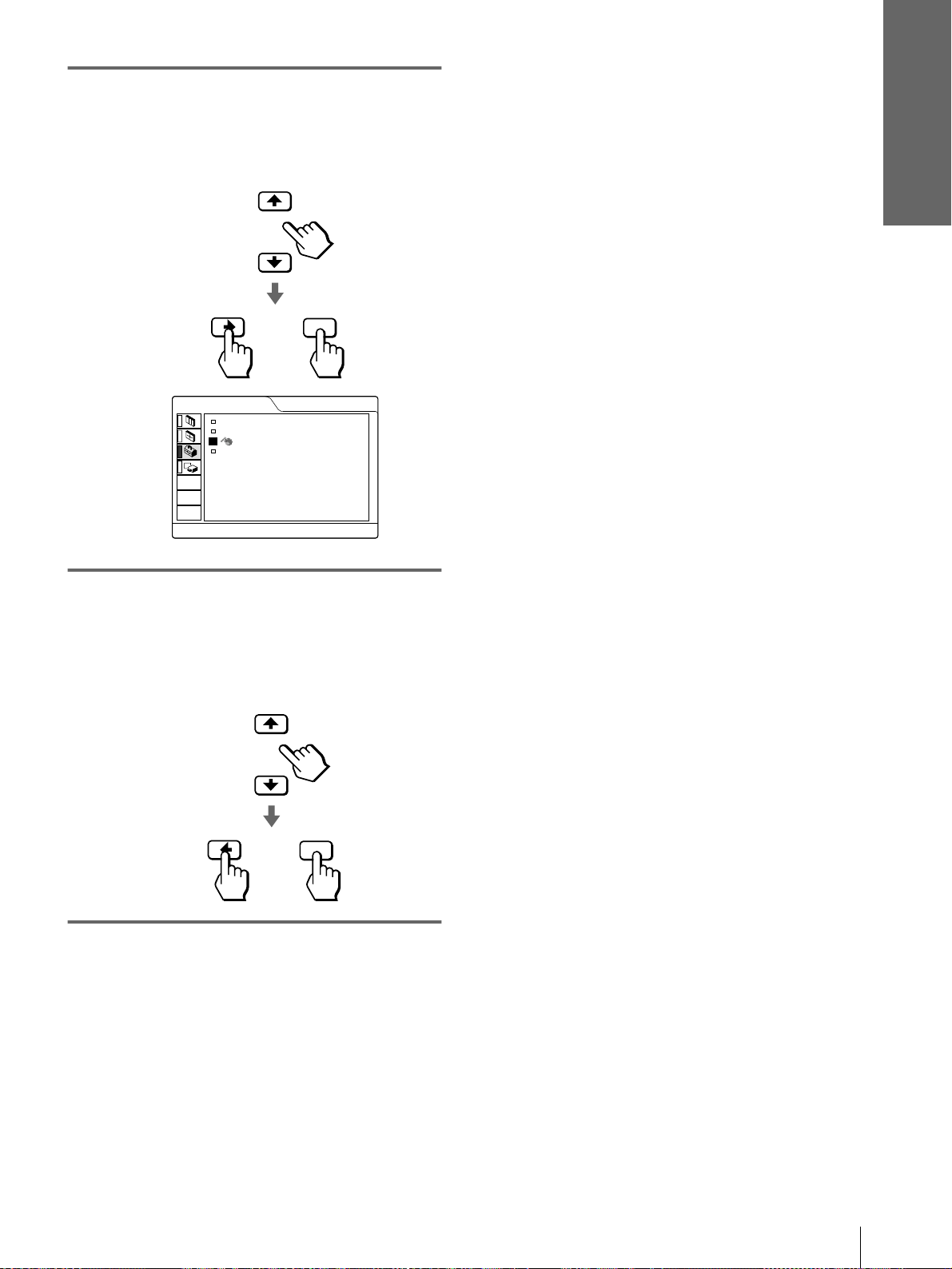
Press MENU.
The menu appears.
The menu presently selected is shown as a
yellow button.
4
Press M or m to select the SET
SETTING menu, and press
, or ENTER.
The selected menu appears.
SIDE
SHOT
VOLUME
MS SLIDE
DYNAMIC STANDARD LIVING
USER 1
MENU
ENTER
RESET
USER 2 USER 3
OFF
APA
INPUT
VIDEO MEMORY
+
–
+
–
3
2
4,5,6
PICTURE CTRL
CONTRAST:
BRIGHT:
COLOR:
HUE:
SHARP:
D.PICTURE:
COLOR TEMP:
COLOR SYS:
VOLUME:
VIDEO 1
80
50
50
50
50
OFF
HIGH
AUTO
30
MENU
ENTER
SET SETTING
STATUS:
INPUT-A:
LANGUAGE
:
POWER SAVING
:
VIDEO 1
ON
COMPONENT
ENGLISH
OFF
or
13
GB
Step 4: Selecting the Menu Language
Connections and
Preparations
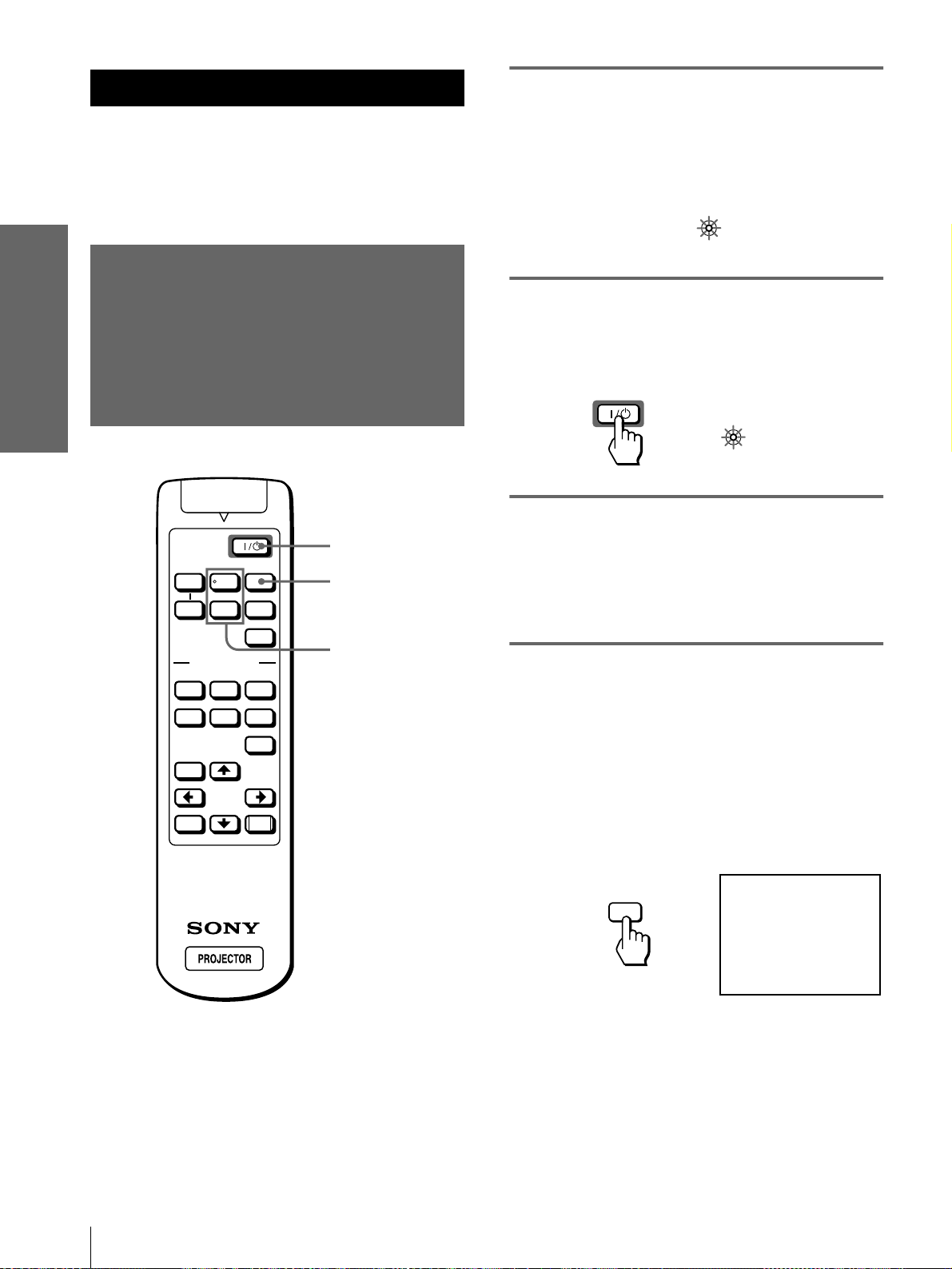
5
Press M or m to select
LANGUAGE, and press , or
ENTER.
6
Press M or m to select a
language, and press < or
ENTER.
The menu changes to the selected language.
To clear the menu
Press MENU.
ENTER
SET SETTING
STATUS:
INPUT-A:
LANGUAGE
:
POWER SAVING
:
VIDEO 1
ON
COMPONENT
ENGLISH
OFF
or
ENTER
or
GB
14
Projecting the Picture on the Screen
Projecting
Projecting
This section describes how to operate the projector to
view the picture from the equipment connected to the
projector. It also describes how to adjust the quality of
the picture to suit your taste.
Projecting the
Picture on the
Screen
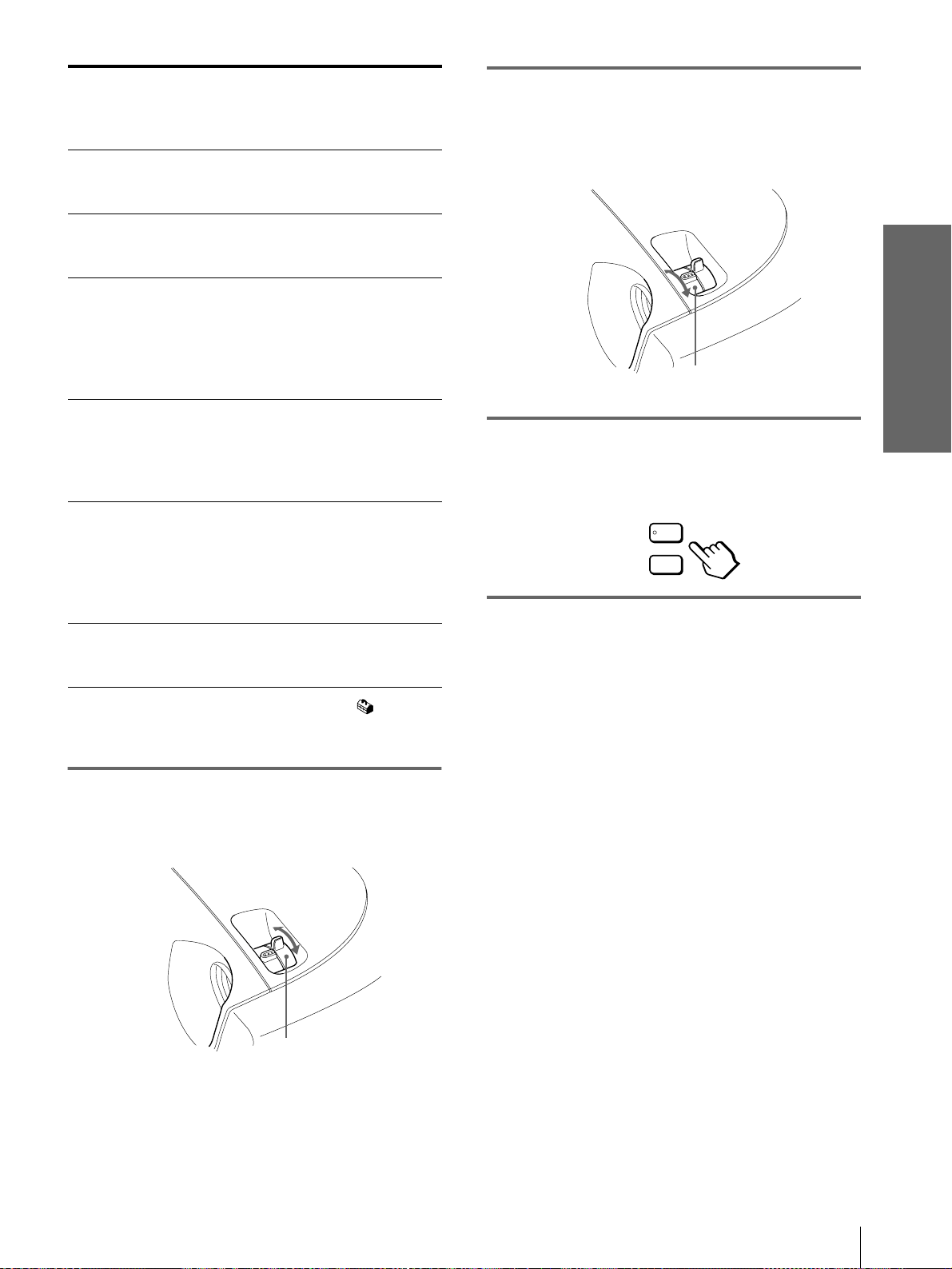
1
Plug the AC power cord into a
wall outlet.
The ON/STANDBY indicator lights in red and
the projector goes into standby mode.
2
Press the [/1 (on/standby)
switch to turn on the projector.
The ON/STANDBY indicator lights in green.
3
Turn on the equipment
connected to the projector.
Refer to the operating instructions of the
connected equipment.
4
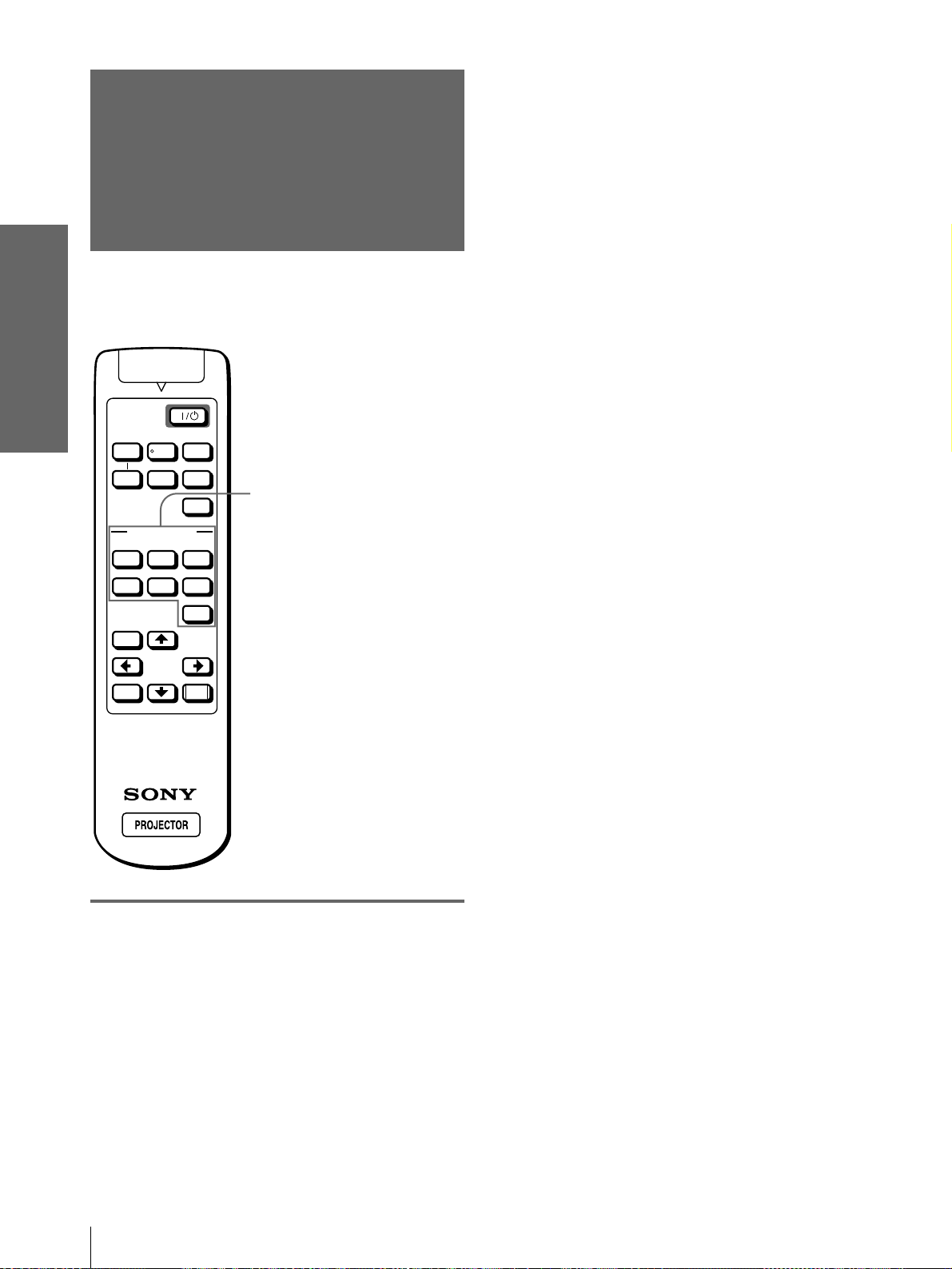
Press INPUT repeatedly to
select the input you want to
project on the screen.
Display the indication of the input you want.
Example:To view the picture from the video
equipment connected to the VIDEO
INPUT jack.
VOLUME
MS SLIDE
DYNAMIC STANDARD LIVING
USER 1
MENU
ENTER
RESET
USER 2 USER 3
OFF
APA
INPUT
VIDEO MEMORY
+
–
SIDE
SHOT
+
–
4
2
7
ON/
STANDBY
Lights in red.
ON/
STANDBY
Lights in green.
INPUT
VIDEO 1
15
GB
Projecting the Picture on the Screen
Projecting
*
Set the INPUT-A setting in the SET SETTING menu
according to the input signal. (1 page 20)
5
Move the zoom lever to adjust
the size of the picture.
6
Move the focus lever to adjust
the focus.
Adjust to obtain sharp focus.
7
Press VOLUME + or – to adjust
the volume.
To turn off the power
1 Press the [/1 (on/standby) switch.
A message “Power OFF?” appears on the screen.
2 Press the [/1 switch again.
The ON/STANDBY indicator flashes in green and
the fan continues to run to reduce the internal heat.
Also, the ON/STANDBY indicator flashes quickly
during which you will not be able to light up the
ON/STANDBY indicator with the [/1 switch.
3 Unplug the AC power cord from the wall
outlet after the fan stops running and the
ON/STANDBY indicator lights in red.
You can turn off the projector by holding the [/1 (on/
standby) switch for about one second, instead of
performing the above steps.
To view the picture
from
Press
INPUT to
display
Sound is
heard from the
equipment
connected to
Video equipment
connected to VIDEO
INPUT on the projector
VIDEO 1 AUDIO INPUT
Video equipment
connected to S VIDEO
INPUT on the projector
S-VIDEO 1 AUDIO INPUT
RGB/component
equipment connected to
PJ MULTI INPUT via
the optional signal
interface cable or the
interface unit
INPUT A
*
PJ MULTI
INPUT
Video equipment
connected to PJ MULTI
INPUT via the optional
signal interface cable or
the interface unit
VIDEO 2 PJ MULTI
INPUT
Video equipment
equipped with S VIDEO
connected to PJ MULTI
INPUT via the optional
signal interface cable or
the interface unit
S-VIDEO 2 PJ MULTI
INPUT
“Memory Stick”
inserted into the
“Memory Stick” slot
MS AUDIO INPUT
Zoom lever
Focus lever
VOLUME
+
–
GB
16
Selecting the Picture Viewing Mode
Projecting
Selecting the
Picture Viewing
Mode
You can select the picture viewing mode that best
suits the type of program or room condition.
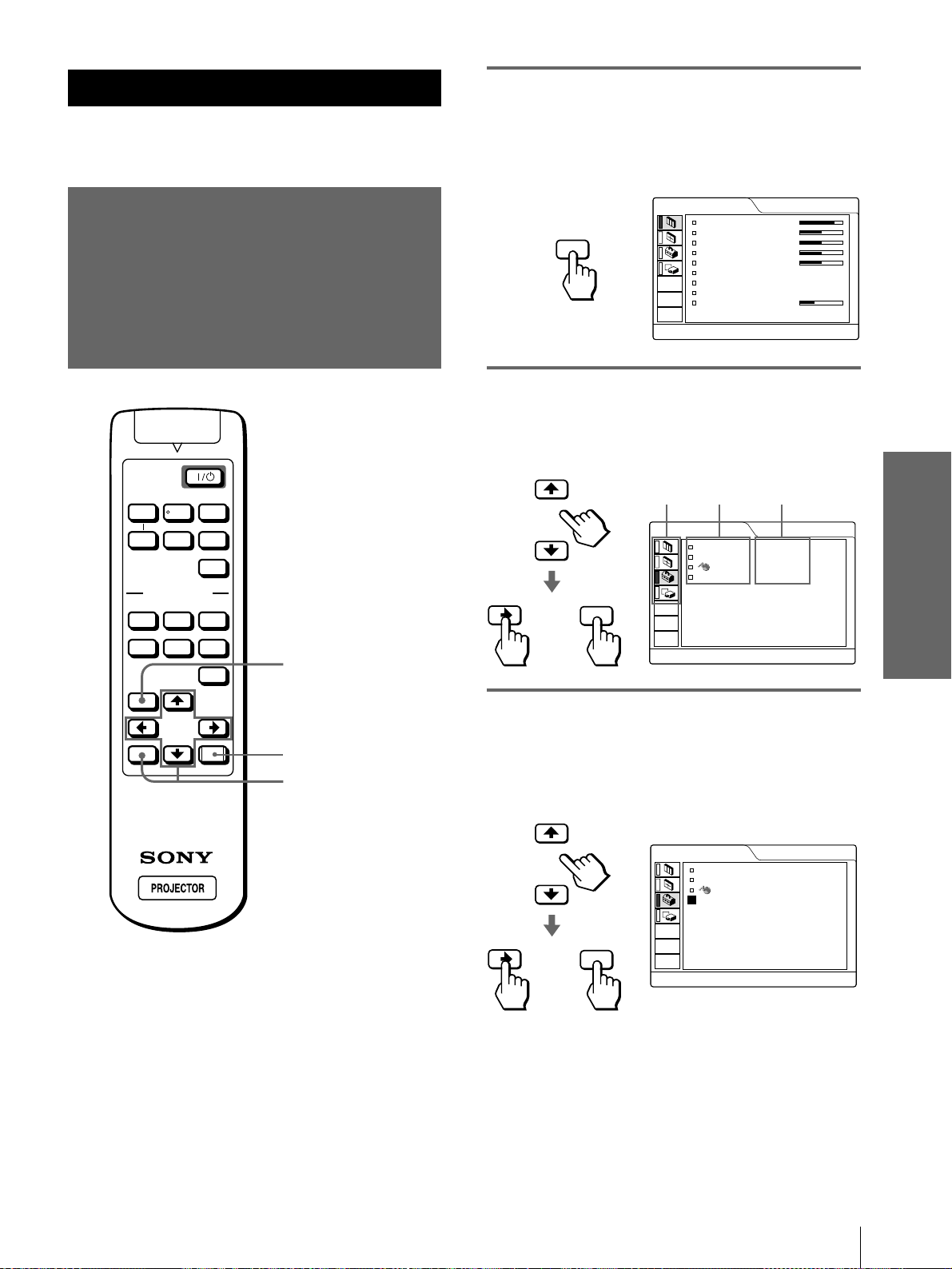
Press one of the VIDEO MEMORY
buttons (DYNAMIC, STANDARD,
LIVING and USER 1, 2 and 3).
DYNAMIC
Select for enhanced picture contrast and sharpness.
STANDARD
Recommended for normal viewing condition in your
home.
Also select to reduce roughness when viewing the
picture with DYNAMIC.
LIVING
Select for soft, film-like picture.
USER 1, 2 and 3
You can adjust the quality of the picture to suit your
taste and store the settings into the selected memory
of the projector. Press one of the USER 1, 2 and 3
buttons, then adjust the picture by using the menus.
The settings are stored, and you can view the picture
with the adjusted picture quality by pressing the
button. (1 page 20)
OFF
Select for the setting stored in each input that can be
selected with the INPUT button, or each input signal.
Tip
You can select the picture viewing mode using the VIDEO
MEMORY button on the projector. Each press of the button
selects the above item.
SIDE
SHOT
VOLUME
MS SLIDE
DYNAMIC STANDARD LIVING
USER 1
MENU
ENTER
RESET
USER 2 USER 3
OFF
APA
INPUT
VIDEO MEMORY
+
–
+
–
VIDEO MEMORY buttons
DYNAMIC
STANDARD
LIVING
USER 1, 2 and 3
OFF
17
GB
Operation through the Menus
Using the Menus
Using the Menus
This section describes how to make various
adjustments and settings using the menus.
Operation through
the Menus
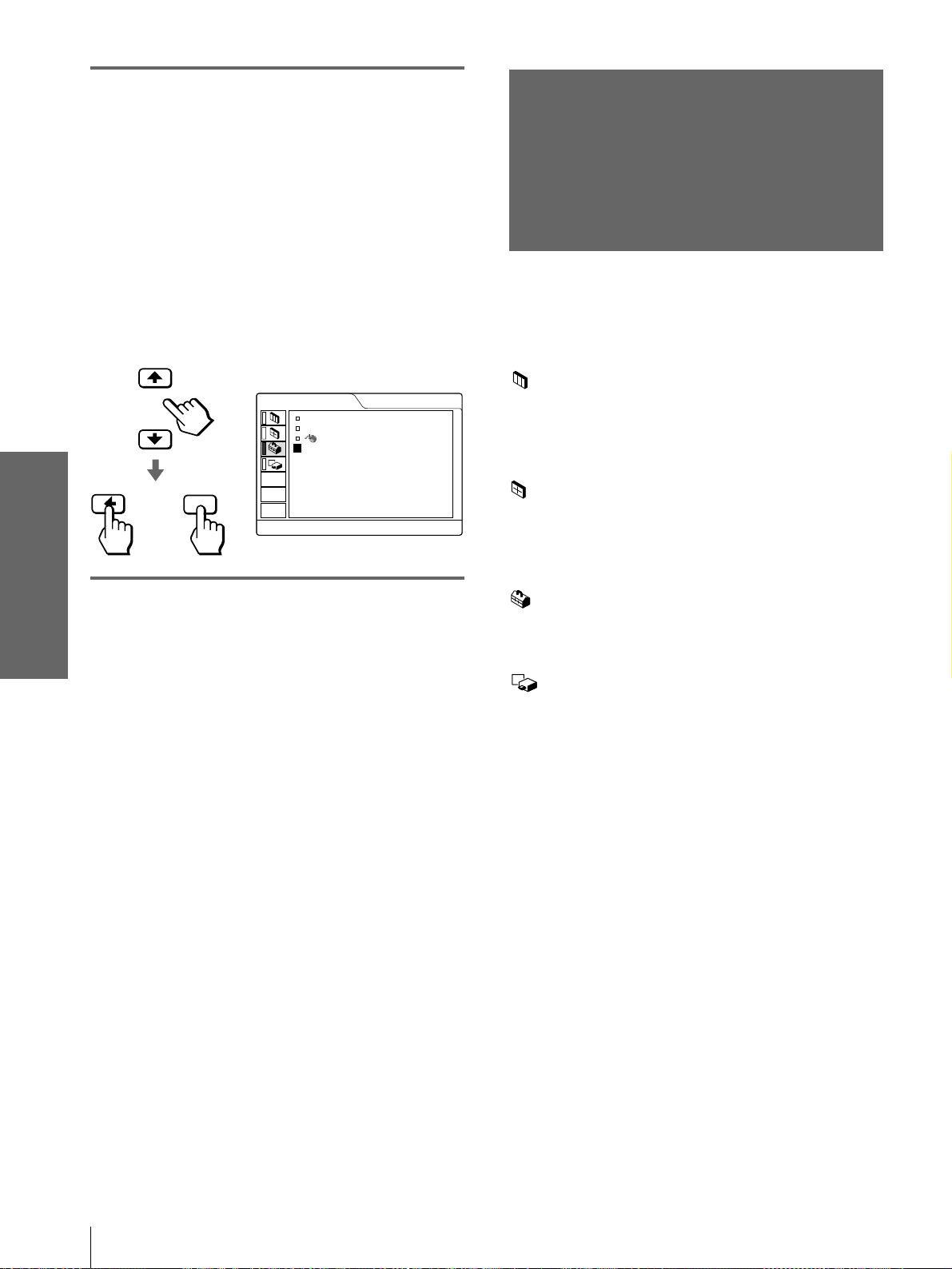
1
Press MENU.
The menu appears.
The menu presently selected is shown as a
yellow button.
2
Press M or m to select a menu,
and press , or ENTER.
The selected menu appears.
3
Select an item you want to
adjust.
Use M or m to select an item, and press , or
ENTER.
VOLUME
MS SLIDE
DYNAMIC STANDARD LIVING
USER 1
MENU
ENTER
RESET
USER 2 USER 3
OFF
APA
INPUT
VIDEO MEMORY
+
–
SIDE
SHOT
+
–
1
RESET button
2,3,4
PICTURE CTRL
CONTRAST:
BRIGHT:
COLOR:
HUE:
SHARP:
D.PICTURE:
COLOR TEMP:
COLOR SYS:
VOLUME:
VIDEO 1
80
50
50
50
50
OFF
HIGH
AUTO
30
MENU
SET SETTING
STATUS:
INPUT-A:
LANGUAGE
:
POWER SAVING
:
VIDEO 1
ON
COMPONENT
ENGLISH
OFF
ENTER
Settings
Items
Menus
or
ENTER
SET SETTING
STATUS:
INPUT-A:
LANGUAGE
:
POWER SAVING
:
VIDEO 1
ON
COMPONENT
ENGLISH
OFF
or
GB
18
Menu Configurations
Using the Menus
4
Make the setting or adjustment
on an item.
When changing the adjustment level
To increase the value, press M or ,.
To decrease the value, press m or <.
Press ENTER to restore the original screen.
When changing the setting
Press M or m to change the setting.
Press < or ENTER to restore the original
screen.
To clear the menu
Press MENU.
To reset items that have been
adjusted
Select the item you want to reset, then press RESET.
“Complete!” appears on the screen and the setting is
reset to its factory preset value.
Items that can be reset are:
• CONTRAST, BRIGHT, COLOR, HUE, SHARP
and RGB ENHANCER in the PICTURE CTRL
menu
• DOT PHASE, SIZE H and SHIFT in the INPUT
SETTING menu
• DIGIT KEYSTONE in the INSTALL SETTING
menu
Menu
Configurations
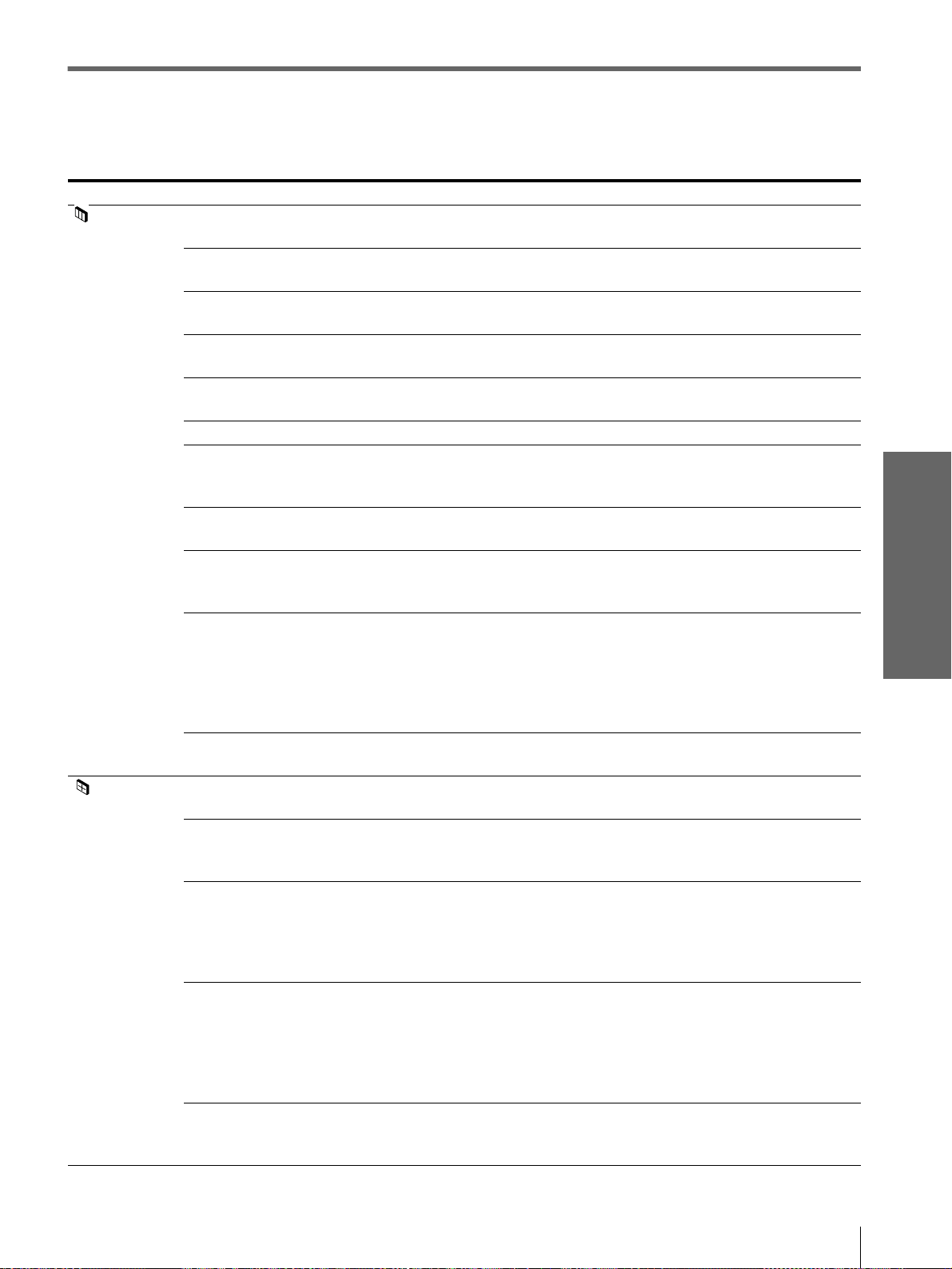
The projector is equipped with four menu pages. The
items that can be adjusted in each menu are described
on pages 19 and 20.
PICTURE CTRL menu
The PICTURE CTRL menu is used for adjusting the
picture. You can also adjust the volume with this
menu.
INPUT SETTING menu
The INPUT SETTING menu is used to adjust the
input signal. You can adjust the size and position, etc.
of the picture.
SET SETTING menu
The SET SETTING menu is used for changing the
settings of the projector.
INSTALL SETTING menu
The INSTALL SETTING menu is used for correcting
distortion. You can change the display position,
intensity of the background picture, etc., of the menu
screen.
ENTER
SET SETTING
STATUS:
INPUT-A:
LANGUAGE
:
POWER SAVING
:
VIDEO 1
ON
COMPONENT
ENGLISH
ON
or
19
GB
Menu Configurations
Using the Menus
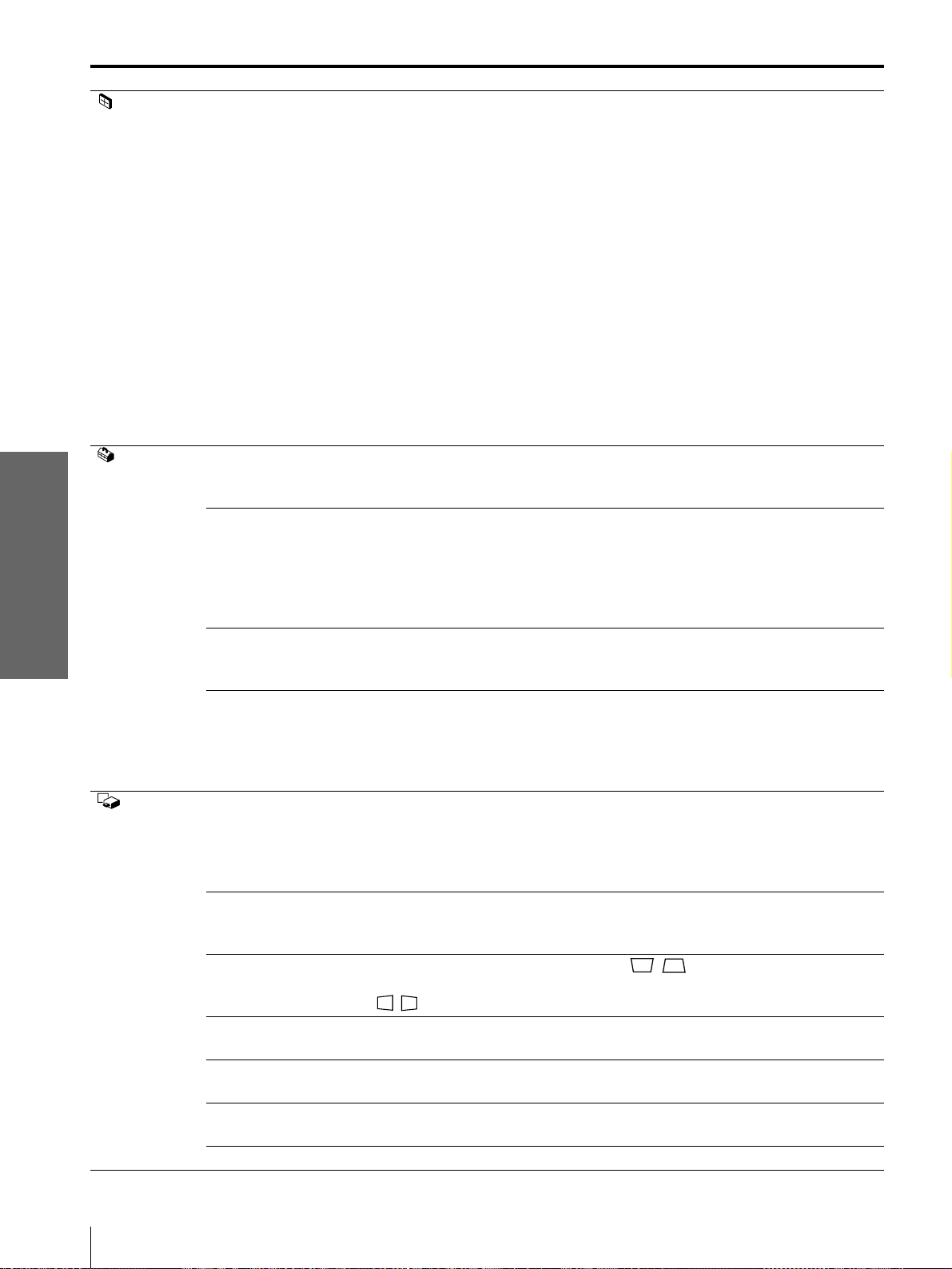
Menu Items
Adjustable items are limited according to the input signals. Items that cannot be adjusted are not displayed in the
menu. (1 page 42)
Menu Item Description
PICTURE
CTRL
CONTRAST The higher the setting, the greater the contrast. The lower the setting, the lower
the cotrast.
BRIGHT (brightness) The higher the setting, the brighter the picture. The lower the setting, the darker
the picture.
COLOR The higher the setting, the greater the intensity. The lower the setting, the lower
the intensity.
HUE The higher the setting, the more greenish the picture becomes. The lower the
setting, the more purplish the picture becomes.
SHARP (sharpness) The higher the setting, the sharper the picture. The lower the setting, the softer
the picture.
RGB ENHANCER Adjusts the picture sharpness when computer signals are input.
D. (Dynamic)
PICTURE
ON: Emphasizes the black color.
OFF: Reproduces the dark portions of the picture accurately, in accordance
with the source signal.
GAMMA MODE GRAPHICS: Reproduces the photos in natural tones.
TEXT: Contrasts black and white. Suitable for images that contain lots of text.
COLOR TEMP HIGH: Gives the white colors a blue tint.
MIDDLE: Gives the white colors a neutral tint.
LOW: Gives the white colors a red tint.
COLOR SYS (System) Select the color system of the input signal.
AUTO: NTSC
3.58
, PAL, SECAM and NTSC
4..43
(switched automatically).
Normally, set to this position.
PAL-M/N: PAL-M/PAL-N and NTSC
3.58
(switched automatically).
When the PAL-M, PAL-N or NTSC
3.58
signal is input with COLOR SYS
set to AUTO, set to this position if the picture is distorted or colorless.
VOLUME Adjusts the volume. It can be adjusted for each of the inputs selected with the
INPUT button.
INPUT
SETTING
DOT PHASE When a signal from a computer is input, adjusts the picture for clearer picture
after the picture is adjusted by pressing the APA button.
SIZE H When a signal from a computer is input, adjusts the horizontal size of the
picture. The higher the setting, the wider the picture. The lower the setting, the
narrower the picture.
SHIFT As the setting for H (horizontal) increases, the picture moves to the right, and as
the setting decreases, the picture moves to the left. Use < or , to adjust the
horizontal position.
As the setting for V (vertical) increases, the picture moves up, and as the setting
decreases, the picture moves down. Use M or m to adjust the vertical position.
SCAN CONV (Scan
converter)
ON: Displays a computer signal according to the screen size. The picture will
be slightly softer.
OFF: Displays a computer signal as it is input. The picture will be clear but the
picture size will be smaller.
Note
When SVGA or XGA signal is input, this item will not be displayed.
ASPECT 4:3: Select when the 4:3 aspect ratio picture is input.
16:9: Select when the 16:9 aspect ratio picture (sqeezed) is input from
equipment such as a DVD player.
GB
20
Menu Configurations
Using the Menus
INPUT
SETTING
(continued)
VIDEO MEMORY You can select picture viewing mode that best suits the type of picture or the
environment.
OFF: Select for the setting stored in each input channel or input signal.
DYNAMIC: Select for enhanced picture contrast and sharpness.
STANDARD: Recommended for normal viewing condition. Also select to
reduce roughness when viewing the picture with DYNAMIC.
LIVING: Select for soft, film-like picture.
USER 1, 2 and 3: You can adjust the quality of the picture to suit your taste and
store the settings. Once the settings are stored, you can view the picture with
the adjusted picture quality by pressing the button.
To store the settings
1 Select USER 1, USER 2 or USER 3.
2 Adjust the items you want in the menus.
Items that can be stored are:
CONTRAST, BRIGHT, COLOR, HUE, SHARP, RGB ENHANCER,
D.PICTURE, COLOR TEMP, COLOR SYS, SCAN CONV, ASPECT.
Tip
You can also adjust the picture quality in DYNAMIC, STANDARD or
LIVING mode. To reset to the factory setting, press RESET.
SET
SETTING
STATUS Set to OFF to turn off the on-screen displays except for the menus, message
when turning off the power, and warning messages.
To display all of the on-screen display again, set to ON.
INPUT-A Selects the signal input from the PJ MULTI connector.
COMPUTER: Inputs the signal from a computer.
COMPONENT: Inputs the component or progressive component signal from a
DVD player, digital BS tuner, etc.
VIDEO GBR: Inputs the signal from a TV game, DVD player or HDTV
broadcast.
LANGUAGE Selects the language used in the menu and on-screen displays. Available
languages are: English, French, German, Italian, Spanish, Japanese, Chinese,
Portuguese and Korean.
POWER SAVING When set to ON, the POWER SAVING indicator lights. The projector goes into
power saving mode if no signal is input for 10 minutes, and the lamp goes out
and the cooling fan keeps running. In power saving mode, no button functions
for the first 60 seconds. It is cancelled when a signal is input or any button is
pressed. If you do not set the projector to power saving mode, select OFF.
INSTALL
SETTING
KEYSTONE MEM
(memory)
ON: DIGIT KEYSTONE setting is stored.
The data is retrieved when the projector power is turned on. The setting will
remain the same every time.
OFF: DIGIT KEYSTONE is reset to “0” when the power is turned on next
time.
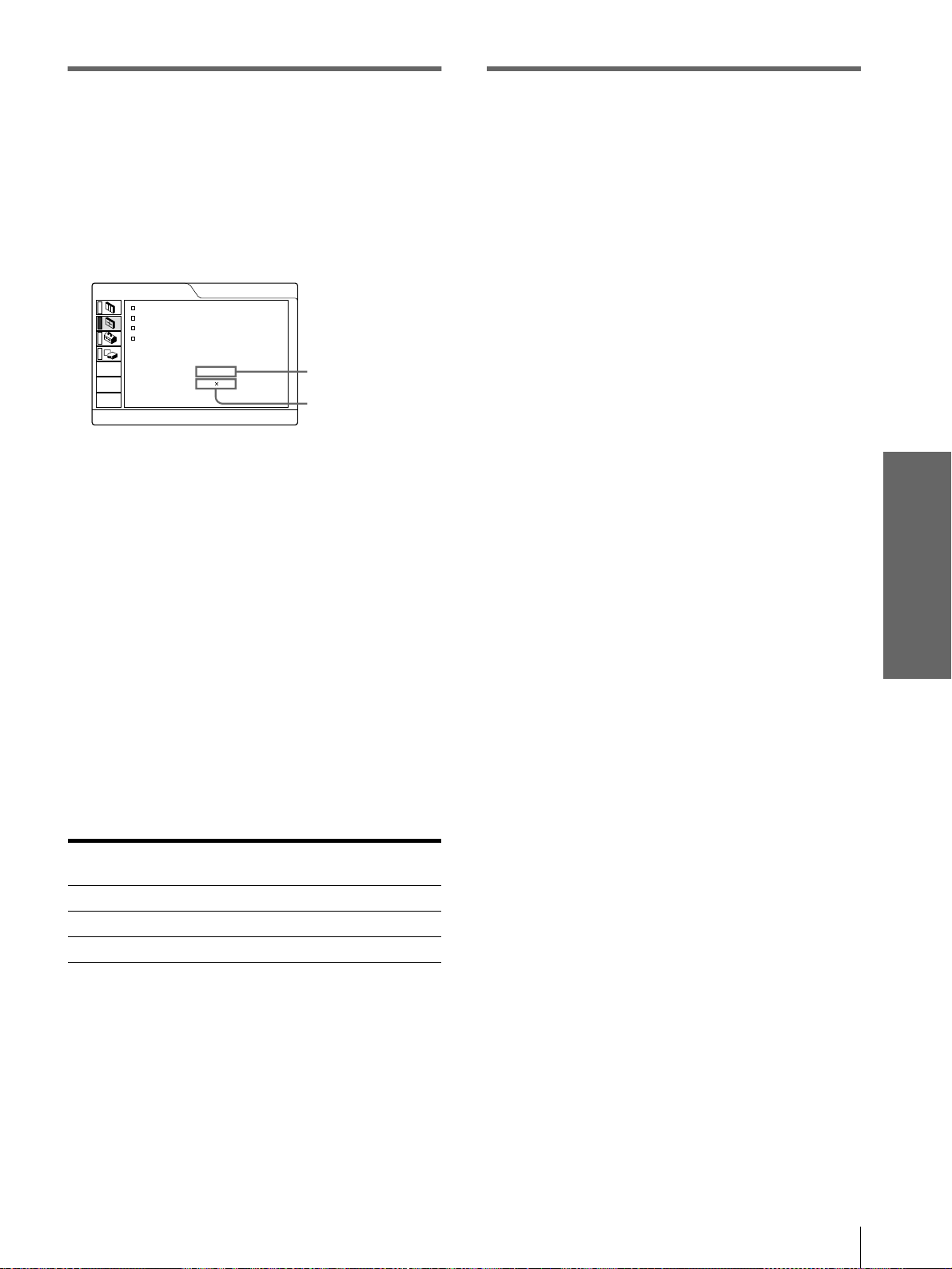
DIGIT KEYSTONE Corrects the trapezoidal distortion caused by the projection angle. Use this item
after selecting the type of distortion, H (horizontal) or V (vertical), with
KEYSTONE DIR.
KEYSTONE DIR When the picture is a vertical trapezoid ( ), select V. Next, correct the
distortion with DIGIT KEYSTONE. When the picture is a holizontal trapezoid
( ), select H, then correct the distortion with DIGIT KEYSTONE.
MENU POSITION Selects the display position from TOP LEFT, BOTTOM LEFT, CENTER, TOP
RIGHT and BOTTOM RIGHT.
MENU COLOR Selects the tone of the menu display from STANDARD, WARM, COOL,
GREEN or GRAY.
MENU
BACKGROUND
Selects the intensity of the background picture of the menu display from DARK,
STANDARD or LIGHT.
LAMP TIMER Indicates how long the lamp has been turned on.
Menu Item Description
21
GB
Menu Configurations
Using the Menus
About the Preset Memory No.
This projector has 32 types of preset data for input
signals (the preset memory). When the preset signal is
input, the projector automatically detects the signal
type and recalls the data for the signal from the preset
memory to adjust it to an optimum picture. The
memory number and signal type of that signal are
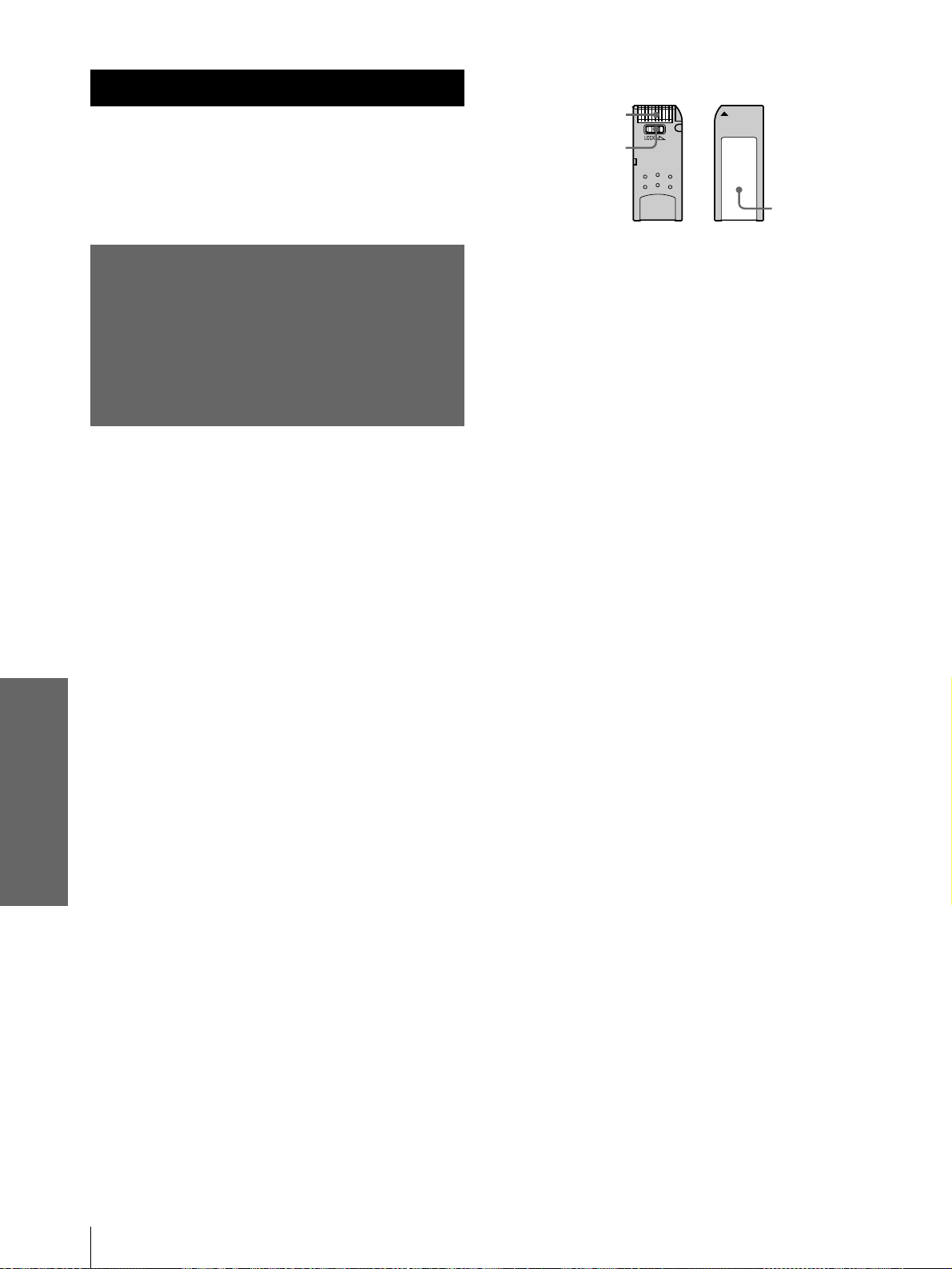
displayed in the INPUT SETTING menu.
You can also adjust the preset data through the INPUT
SETTING menu.
This projector also has 20 types of user memories for
INPUT-A into which you can save the setting of the
adjusted data for an unpreset input signal.
When an unpreset signal is input for the first time, a
memory number is displayed as 0. When you adjust
the data of the signal in the INPUT SETTING menu,
it will be registered to the projector. If more than 20
user memories are registered, the newest memory
always overwrites the oldest one.
See the chart on page 43 to find if the signal is
registered to the preset memory.
Since the data is recalled from the preset memory
about the following signals, you can use these preset
data by adjusting SIZE H. Make fine adjustment by
adjusting SHIFT.
Note
When the aspect ratio of input signal is other than 4:3, a part of the
screen is displayed in black.
Adjusting Picture Quality of a
Signal from the Computer
You can automatically adjust to obtain the clearest
picture when projecting a signal from the computer.
1 Project a still picture from the computer.
2 Press the APA button.
When the picture is adjusted properly, “complete”
appears on the screen.
Notes
• Press the APA button when the full image is displayed on the
screen. If there are black edges around the image, the APA
function will not function properly and the image may extend
beyond the screen.
• If you switch the input signal or re-connect a computer, press
the APA button again to get the suitable picture.
• To restore the original screen, press the APA button again
during the adjustment.
• The picture may not be adjusted properly depending on the
kinds of input signals.
• Adjust the items in the INPUT SETTING menu when you
adjust the picture manually. (1 page 19)
Signal Memory
No.
SIZE
Super Mac-2 23 1312
SGI-1 23 1320
Macintosh 19” 25 1328
INPUT SETTING
DOT PHASE:
SIZE H:
SHIFT:
SCAN CONV:
INPUT-A
15
800
H: 200 V: 30
ON
No. 13
640 480
Memory No.
Signal type
GB
22
About a “Memory Stick”
Using a “Memory
Stick”
Using a “Memory Stick”
This section describes how to view the still images
that are recorded by a digital camera and stored in a
“Memory Stick.” You can make a slide show using
the images, display an index screen of the images, etc.
About a “Memory
Stick”
On “Memory Stick”s
“Memory Stick” is a new compact, portable and
versatile IC recording medium with a data capacity
that exceeds a floppy disk. “Memory Stick” is
specially designed for exchanging and sharing digital
data among “Memory Stick” compatible products.
Because it is removable, “Memory Stick” can also be
used for external data storage.
Types of “Memory Stick”s
There are two types of “Memory Stick”s: MagicGate
“Memory Stick”s that are equipped with the
MagicGate copyright protection technology and
general “Memory Stick”s. You can use both types of
“Memory Stick” with your projector. However,
because your projector does not support the
MagicGate standards, data recorded in the “Memory
Stick” is not subject to MagicGate copyright
protection.
On MagicGate
MagicGate is copyright protection technology that
uses encryption technology.
Format that can be displayed with this
projector
Image data recorded with a digital camera and
recorded on a Memory Stick in the following format:
Images (DCF-compatible) compressed in the JPEG
(Joint Photographic Experts Group) format
(extension: .jpg)
Before using a “Memory Stick”
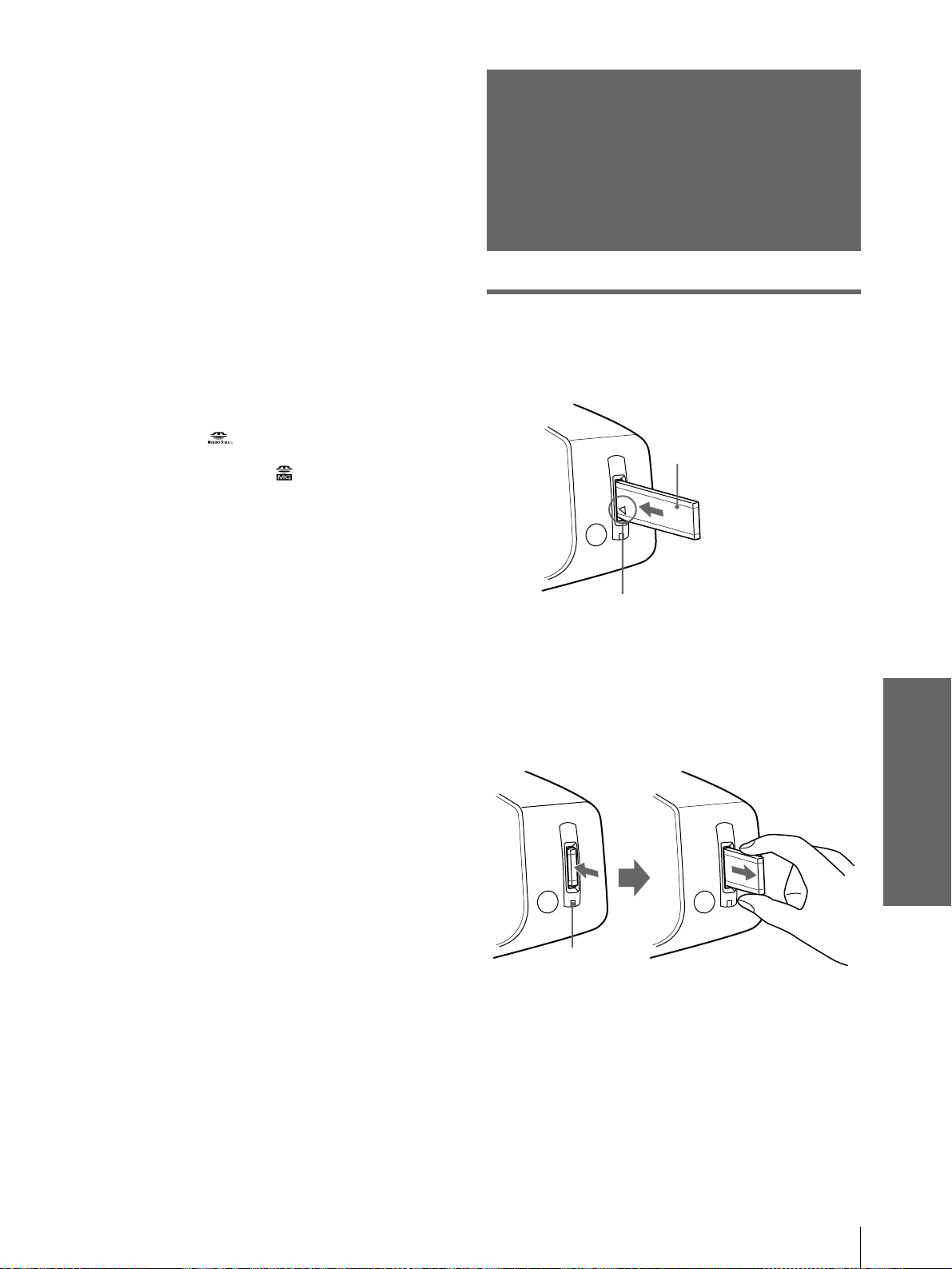
• You cannot rotate or erase still images when the
write-protect tab on the “Memory Stick” is set to
LOCK.
• We recommend backing up important data.
• Image data may be damaged in the following cases:
–
If you remove the “Memory Stick,” turn the power
off, or detach the battery for replacement when the
access lamp is flashing.
–
If you use a “Memory Stick” near static electricity
or magnetic fields.
Notes
• Prevent metallic objects or your finger from coming into
contact with the metal parts of the connecting section.
• Do not attach any other material than the supplied label onto the
label space.
• Attach the label to the prescribed labeling position. Make sure
the label is attached to the labeling position properly.
• Do not bend, drop or apply strong shock to a “Memory Stick.”
• Do not disassemble or modify a “Memory Stick.”
• Do not let the “Memory Stick” get wet.
• Do not use or keep a “Memory Stick” in locations that are:
– Extremely hot such as in a car parked in the sun or under the
scorching sun.
– Under direct sunlight.
– Very humid or subject to corrosive gases.
• When you carry or store a “Memory Stick,” put it in its case.
About formatting “Memory Stick”s
When “Memory Stick”s are shipped from the factory,
they are already formatted to a special standard
format. When you format “Memory Stick”s, we
recommend formatting them on this unit.
Caution when formatting “Memory Stick”s
on a personal computer
Pay attention to the following points when formatting
“Memory Stick”s on the personal computer, for
example, that you are using.
Operation of “Memory Stick”s formatted on the
personal computer is not guaranteed on this unit. To
use a “Memory Stick” that has been formatted on the
personal computer, the “Memory Stick” must be
reformatted on this unit. Note that in this case all data
stored on the “Memory Stick” will be lost.
Terminal
Write-protect
tab
Labeling
position
23
GB
Preparing for Viewing the Still Picture Stored in a “Memory Stick”
Using a “Memory
Stick”
Access Lamp
If the access lamp is turned on or is flashing, data is
being read from or written to the “Memory Stick.” Do
not shake the projector or subject it to shock. Do not
turn off the power of the projector or remove the
“Memory Stick.” This may damage the data.
Notes
• To prevent data loss, make backup of data
frequently. In no event will Sony be liable for any
loss of data.
• Unauthorized recording may be contrary to the
provisions of copyright law.
• The “Memory Stick” application software may be
modified or changed by Sony without prior notice.
.....................................................................................
•“Memory Stick” and are trademarks of Sony
Corporation.
•“MagicGate Memory Stick” and are trademarks of Sony
Corporation.
Preparing for Viewing
the Still Picture Stored
in a “Memory Stick”
Inserting a “Memory Stick”
Insert the “Memory Stick” into the “Memory Stick”
slot on the front of the projector.
To remove the “Memory Stick”
When the access lamp is turned off, press the
“Memory Stick” and remove your hand. As the lock
is released, remove the “Memory Stick.”
“Memory Stick”
Insert the “Memory Stick” in the
direction of the arrow until it clicks.
Access lamp
GB
24
Viewing Still Images in Sequence — Slide Show
Using a “Memory
Stick”
Using the MS (“Memory
Stick”) Home
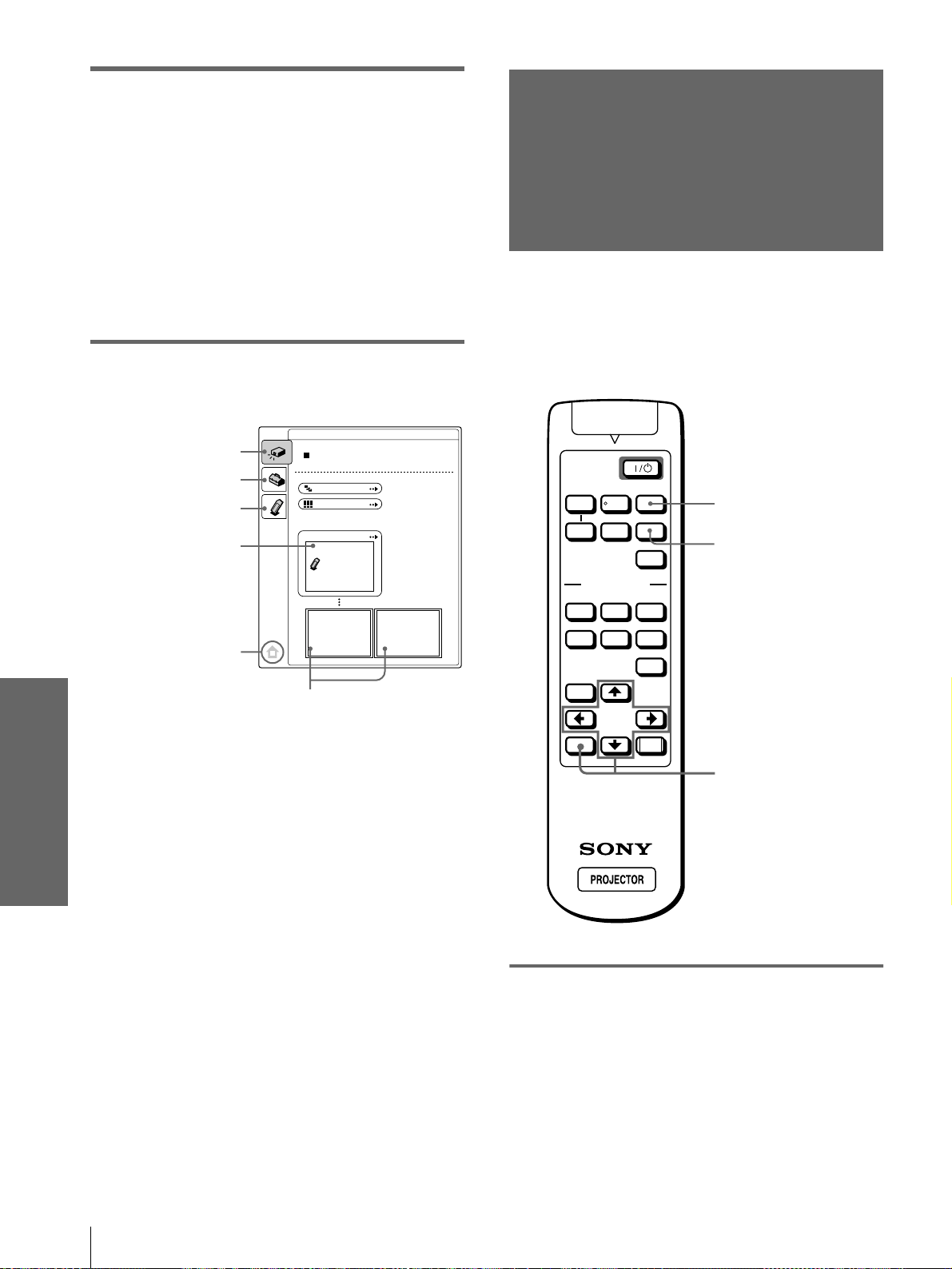
The initial display on the screen is MS Home when
you select MS with the INPUT button. The MS home
display is used for executing an event (e.g., slide show
with JPEG Viewer), setting the Startup and
initializing a “Memory Stick.” The guide for the
button operation is displayed at the bottom of the MS
home display. The selected item is displayed in
yellow.
Press INPUT to select MS.
MS home appears.
* Multiple still pictures are included in the contents. The
contents may include individual still pictures and other
contents. You must select contents when you are viewing a still
picture stored in a “Memory Stick.”
** Several small pictures included in the contents can be
displayed at one time. They are called thumbnails.
Viewing Still Images
in Sequence —
Slide Show
You can run a slide show by using still pictures (DCF-
compatible) of the JPEG format recorded by a digital
camera. You can advance a slide automatically or
manually.
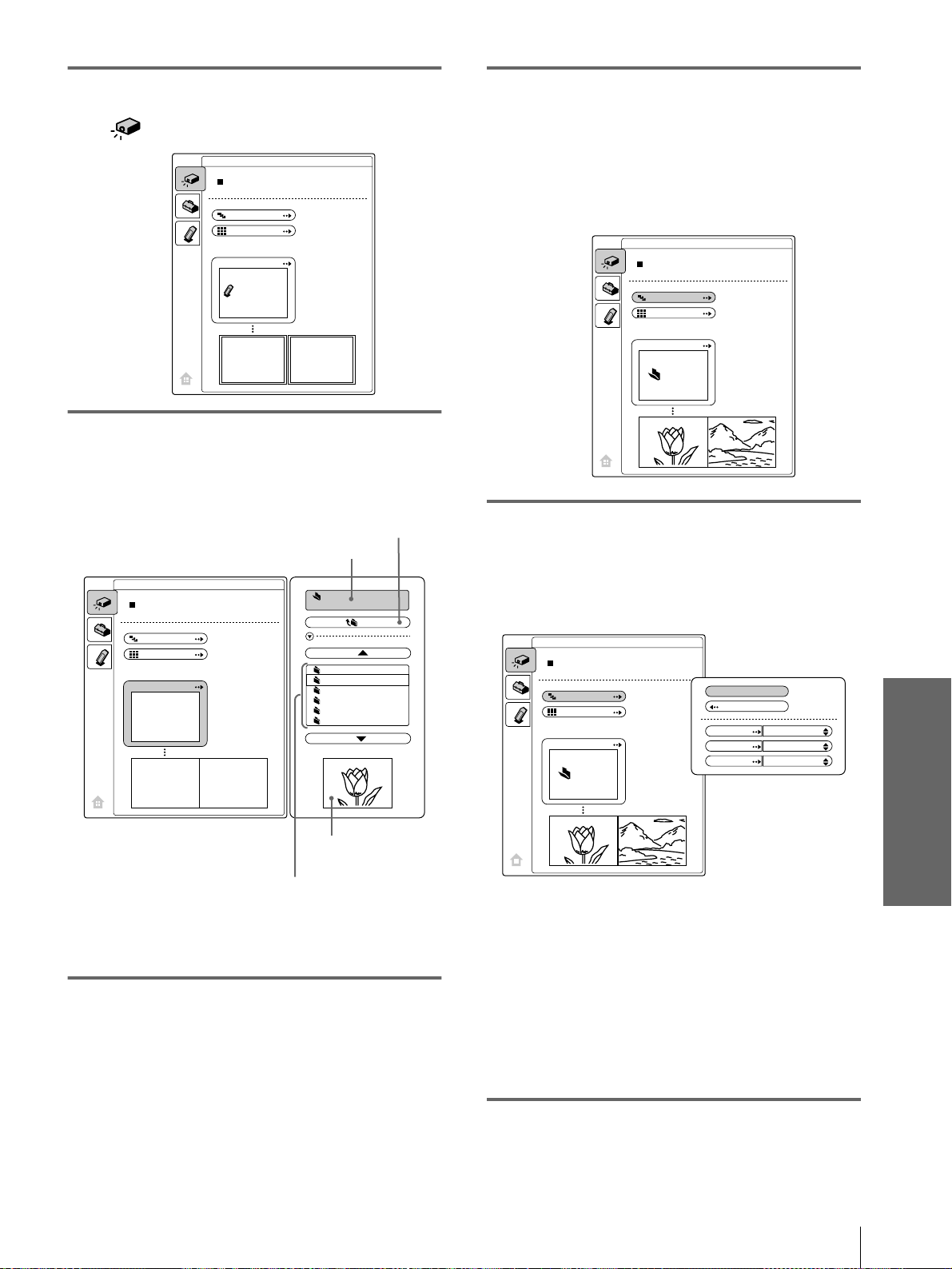
1
Select MS by pressing the
INPUT button to display the
MS home. (1
11
1 left column)
EVENT
JPEG Viewer
Slide Show
Index
Select Contents
EVENT
SETTING
“MEMORY STICK”
MS home mark
The name of the
selected contents
*
will be displayed.
First two thumbnails
**
that are
included in the selected contents
will appear.
VOLUME
MS SLIDE
DYNAMIC STANDARD LIVING
USER 1
MENU
ENTER
RESET
USER 2 USER 3
OFF
APA
INPUT
VIDEO MEMORY
+
–
SIDE
SHOT
+
–
MS SLIDE button
1
2-9
25
GB
Viewing Still Images in Sequence — Slide Show
Using a “Memory
Stick”
2
Press M or m to select EVENT
, and press ENTER.
3
Press M or m to select “Select
Contents,” and press ENTER.
The sub menu for selecting the contents appears.
Note
The contents are sorted numerically and alphabetically up
to 256 contents. The later contents will not be sorted.
4
Press M or m to select the
contents you want to use for
your slide show, and press
ENTER.
When you want to select contents other than
those displayed on the menu, select v or V, then
press ENTER.
5
Press ENTER.
The selected contents name and the first two
thumbnails are displayed.
When you want to view all of the pictures in the
selected contents, select “Index” and press
ENTER.
6
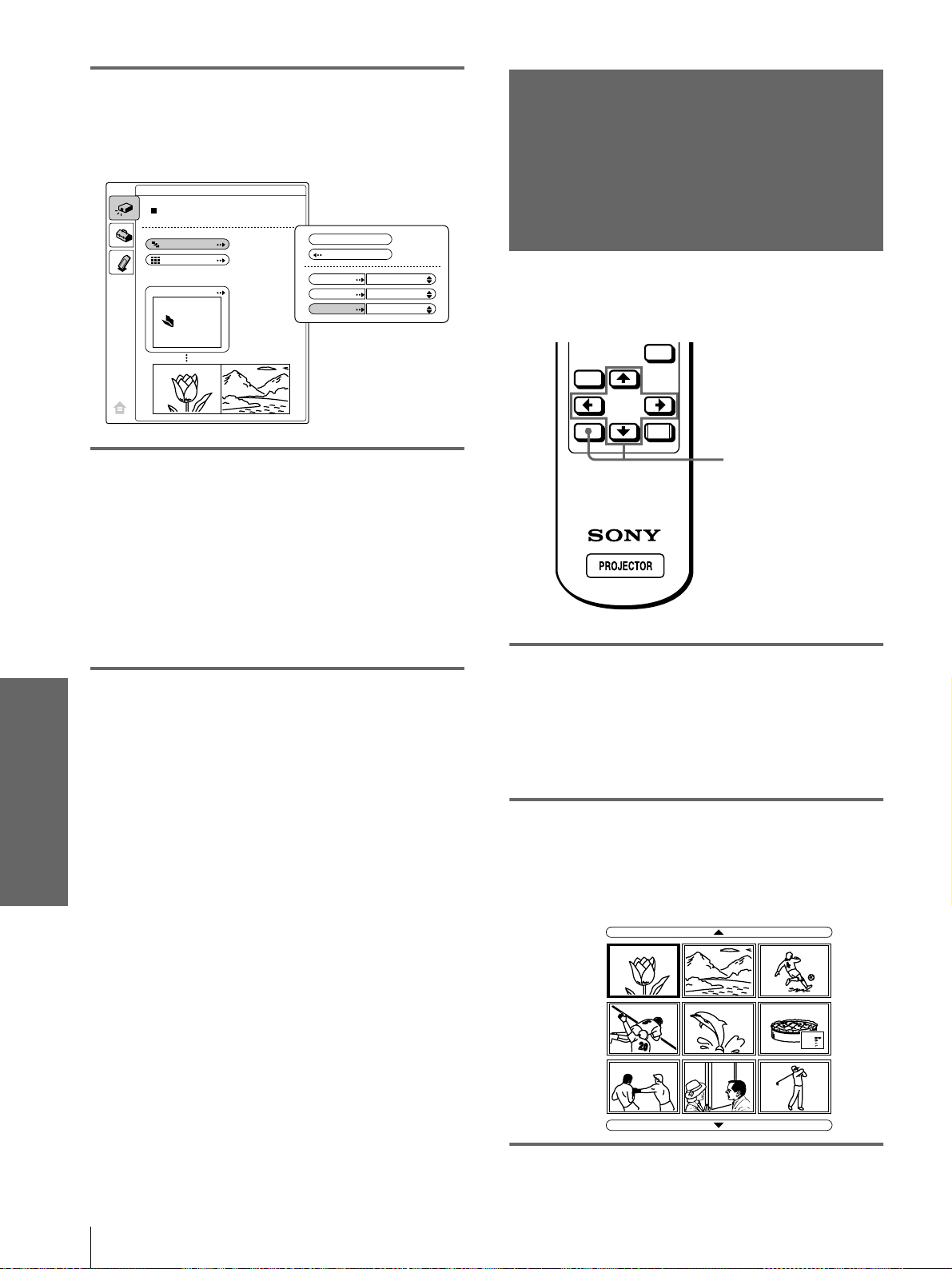
Press M or m to select “Slide
Show,” and press ENTER.
The sub menu for setting the following items
appears.
Effect: set the effect when the slide is
displayed.
Advan. Slids : set to advance a next slide
automatically (“Auto”) or manually
(“Manual”).
Interval: set the period for which one slide is
displayed. When “Advan. Slids” is set to
“Manual,” this item does not work. The time
is about right.
7
Press M or m to select the item,
and press ENTER.
EVENT
JPEG Viewer
Slide Show
Index
Select Contents
0100MSDCF
0101MSDCF
0102MSDCF
0103MSDCF
0104MSDCF
0105MSDCF
DCIM
EVENT
Slide Show
Index
Select Contents
JPEG Viewer
Currently selected contents
to upper stage
Pictures or contents included
in the current contents
When the JPEG
pictures are save
d
in the current
contents, one of
them is displayed
.
DCIM
EVENT
Slide Show
Index
Select Contents
JPEG Viewer
DCIM
EVENT
Slide Show
Index
Select Contents
JPEG Viewer
Execute
Return
Effect
Advan.Slds.
Interval
Off
Auto
1 sec
GB
26
Displaying Index Pictures on the Full Screen
Using a “Memory
Stick”
8
Press M or m to set the
selected item, and press
ENTER.
9
After setting all the items,
press M or m to select
“Execute” and press ENTER.
When you set “Advan. Slids” to “Auto,” the slide
show starts automatically.
When you set to “Manual,” use the < or m
button to advance a next slide. To return to the
previous slide, use the , or M button.
To end the slide show
Press MS SLIDE or ENTER.
To return to the MS home before executing
the slide show
Select “Return” in step 9 above.
Executing the Slide Show Promptly
As the settings are stored even if you change the input
after performing steps 1 to 8, press MS SLIDE just as
you start the slide show. The input is changed to MS
and the slide show starts promptly.
Displaying Index
Pictures on the
Full Screen
You can display 9 index pictures (thumbnail pictures)
contained in the selected contents at one time.
1
Perform steps 1 through 5 in
“Viewing Still Images in
Sequence — Slide Show.” (1
11
1
page 24)
2
Press M or m to select “Index,”
and press ENTER.
The index screen appears, and 9 index pictures
of the selected contents are displayed.
DCIM
EVENT
Slide Show
Index
Select Contents
JPEG Viewer
Execute
Return
Effect
Advan.Slds.
Interval
Off
Auto
5 sec
MENU
ENTER
RESET
2
Reciipe
fl our - - - - 2
sugar - - - 1/2
sa lt - - - - - 1/2
bu tte r - - - 1
27
GB
Displaying a Full-Screen Picture
Using a “Memory
Stick”
When more than 9 pictures are
contained in the contents
You can display the pictures other than the displyed
ones by pressing v (previous 9 pictures) or V (next 9
pictures) and ENTER.
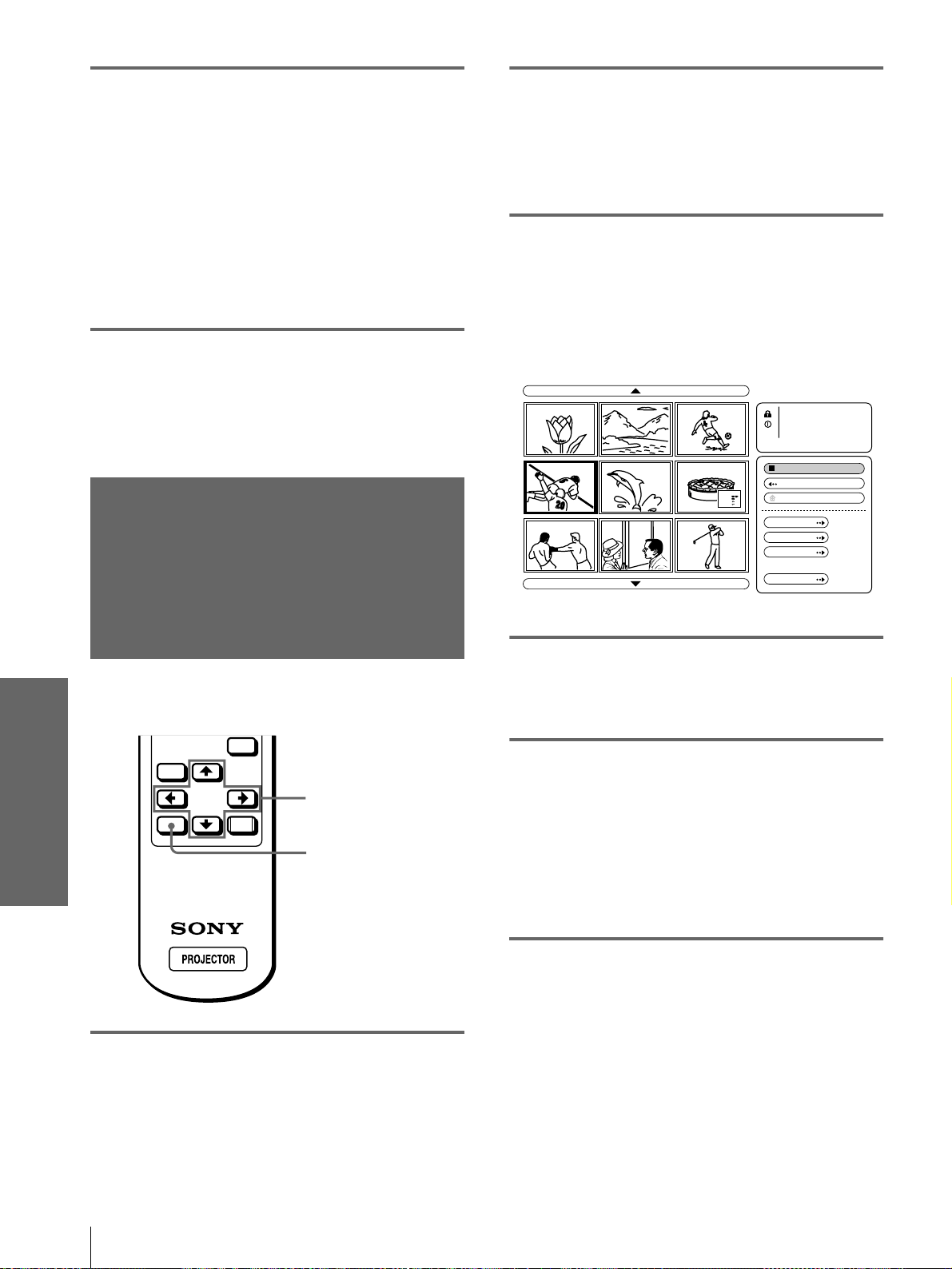
To start a slide show with the index
screen
Press M, m, < or , to select a picture from which
a slide show starts, then press MS SLIDE.
Note
The index pictures are sorted numerically and alphabetically up to
256 pictures. The later pictures will not be sorted.
Displaying the Index Menu
Press M, m, < or , to select a picture, and press
ENTER.
The index menu for the selected picture is displayed.
With this menu you can make various settings for
each picture. (1 pages 27 to 32)
To return to the MS home
Select “Return” and press ENTER.
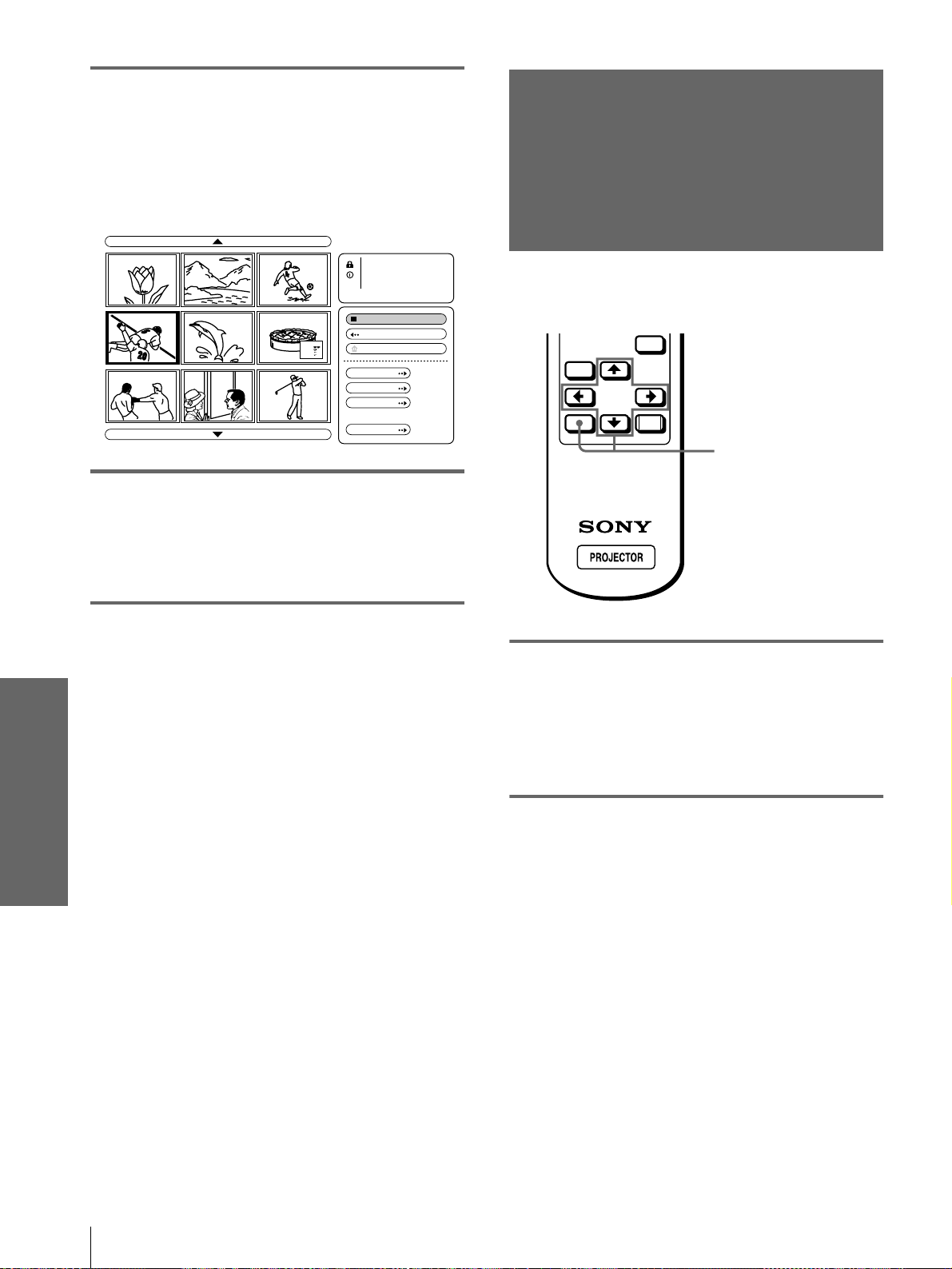
Displaying a Full-
Screen Picture
You can project one of the index pictures on the full
screen.
1
Perform steps 1 through 5 in
“Viewing Still Images in
Sequence — Slide Show.” (1
11
1
page 24)
2
Press M or m to select “Index,”
and press ENTER.
The index pictures of the selected contents are
displayed.
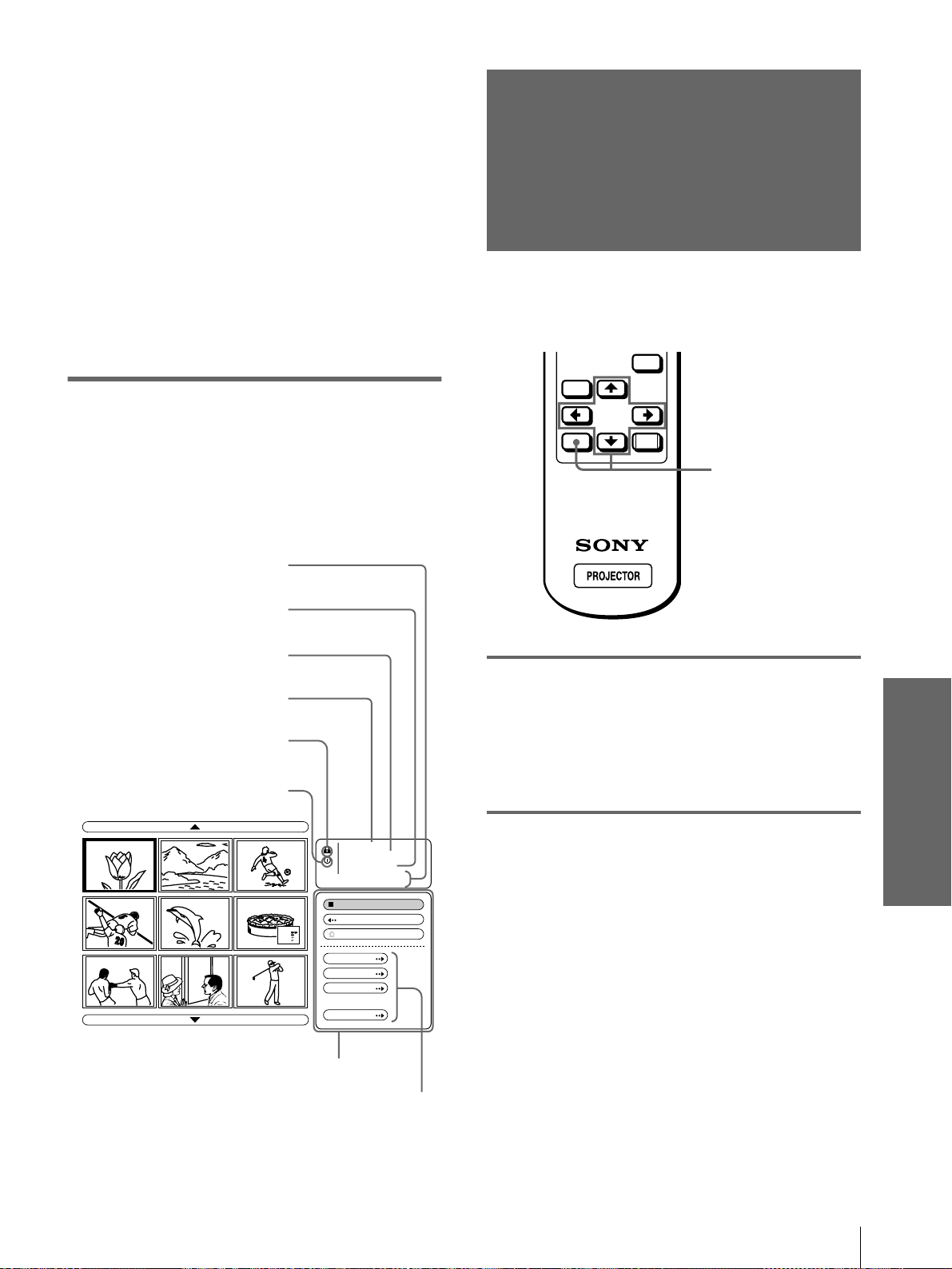
Full Screen
No.: 5/32
Size: 1024x768
File: SPORTS
Date:7/29/2001
14:22
Close
Return
Protect
Rotate
Startup
Delete
Reciipe
fl our - - - - 2
sugar - - - 1/2
sa lt - - - - - 1/2
bu tte r - - - 1
Indicates when a picture is
registered as the startup
picture (1
11
1 page 30)
Indicates when the protect
function (1
11
1 page 29) is set
to a picture.
Sequential number/total
number of pictures in the
contents
Resolution
Name given to each picture
(displayed alphabet and
numbers only)
Setting items
Index menu
Date when the picture is
recorded
MENU
ENTER
RESET
2-4
GB
28
Rotating a Still Picture
Using a “Memory
Stick”
3
Press M, m, < or , to select
the picture you want to display
on the full screen, and press
ENTER.
The Index menu appears.
4
Press M or m to select “Full
Screen,” and press ENTER.
The selected picture is projected to fit the
screen.
To display a previous or next slide
To display the next slide, press , or m. To return to
the previous slide, press < or M.
To return to the Index screen
Press MS SLIDE or ENTER.
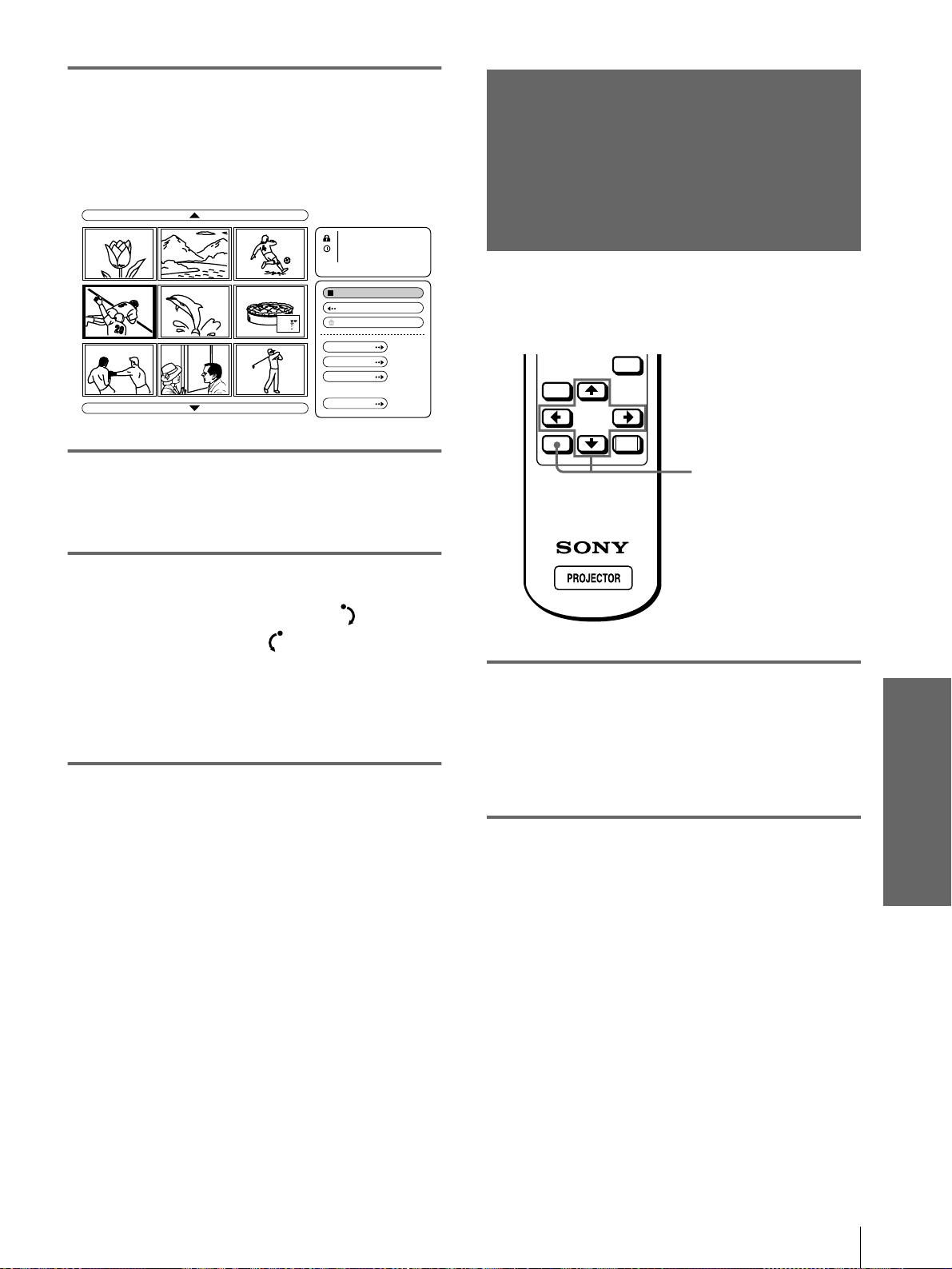
Rotating a Still
Picture
You can rotate a still picture in 90° steps.
1
Perform steps 1 through 5 in
“Viewing Still Images in
Sequence — Slide Show.” (1
11
1
page 24)
2
Press M or m to select “Index,”
and press ENTER.
The index pictures of the selected contents are
displayed.
Full Screen
No.: 5/32
Size: 1024x768
File: SPORTS
Date:7/29/2001
14:22
Close
Return
Protect
Rotate
Startup
Delete
Reciipe
fl our - - - - 2
sugar - - - 1/2
sa lt - - - - - 1/2
butter - - - 1
MENU
ENTER
RESET
2-5
29
GB
Protecting an Important Still Picture
Using a “Memory
Stick”
3
Press M, m, < or , to select
the picture you want to rotate,
and press ENTER.
The Index menu appears.
4
Press M or m to select
“Rotate,” and press ENTER.
5
Press M or m to select the
direction of rotation,
(clockwise) or
(counterclockwise), and press
ENTER.
The picture rotates 90° every pressing of the
ENTER button.
Notes
• You cannot rotate a picture which is protected. (1 right
column)
To rotate it, release the protection on that picture.
• When the write-protect tab on the “Memory Stick” is set to
LOCK, you cannot rotate the pictures stored in that “Memory
Stick.”
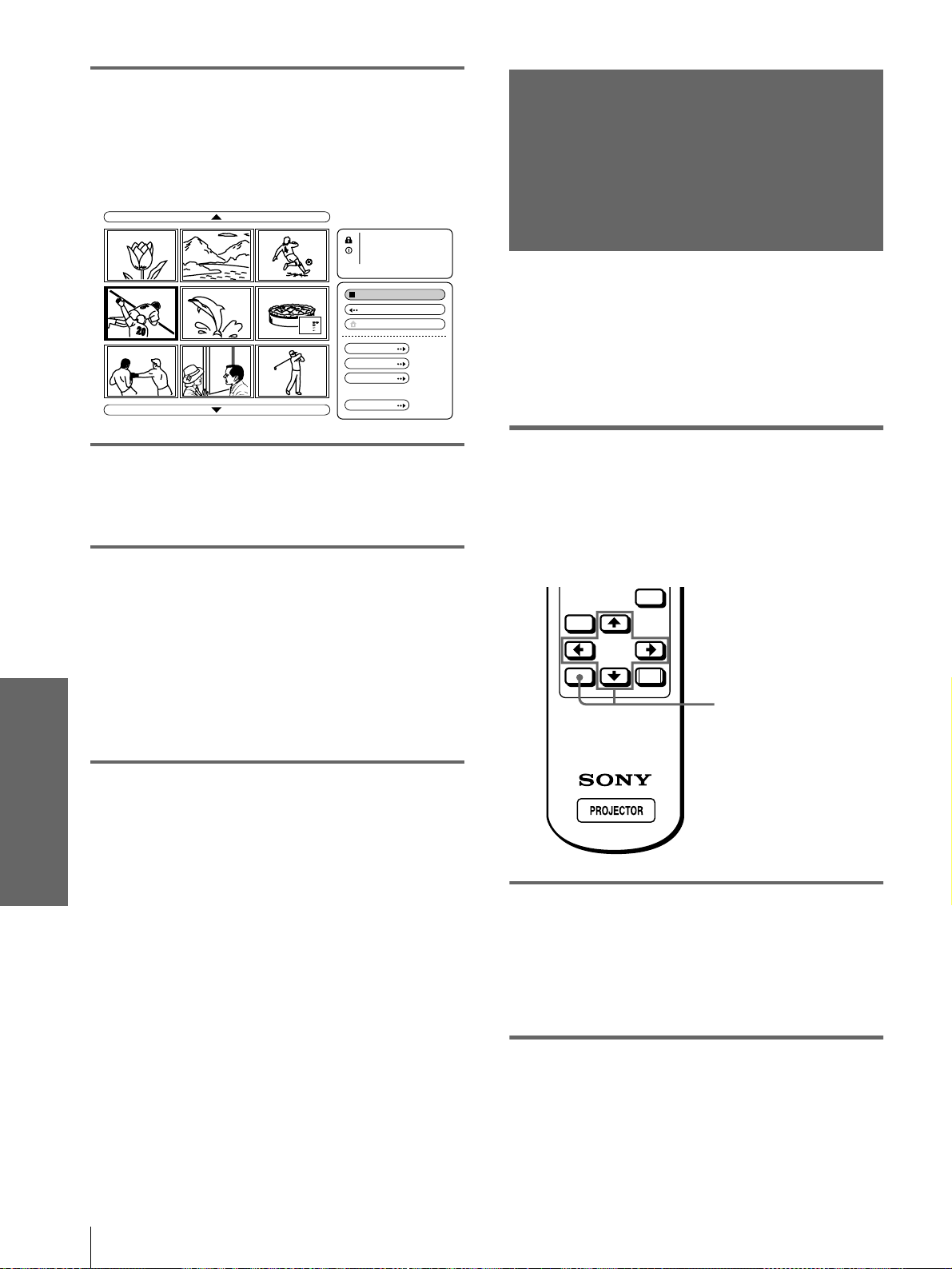
Protecting an
Important Still
Picture
You can protect a still picture to prevent it from
accidental erasure.
1
Perform steps 1 through 5 in
“Viewing Still Images in
Sequence — Slide Show.” (1
11
1
page 24)
2
Press M or m to select “Index,”
and press ENTER.
The index pictures of the selected contents are
displayed.
Full Screen
No.: 5/32
Size: 1024x768
File: SPORTS
Date:7/29/2001
14:22
Close
Return
Protect
Rotate
Startup
Delete
Reciipe
fl our - - - - 2
sugar - - - 1/2
sa lt - - - - - 1/2
bu tte r - - - 1
MENU
ENTER
RESET
2-5
GB
30
Projecting a Selected Picture When the Power Is Turned On — Startup
Using a “Memory
Stick”
3
Press M, m, < or , to select
the picture you want to
protect, and press ENTER.
The Index menu appears.
4
Press M or m to select
“Protect,” and press ENTER.
5
Press M or m to select “On” or
“All on,” and press ENTER.
On: A picture selected on the Index screen is
protected.
All on: All the pictures in the selected contents
are protected.
The protect mark appears in the Index menu for
the protected picture.
To release protection
Select “Off” or “All off” in step 5.
Selecting “Off” releases the protection for the
selected picture. Selecting “All off” releases the
protection for all the pictures in the selected contents.
Projecting a Selected
Picture When the Power
Is Turned On — Startup
When the projector is turned on, the specific still
picture stored in the projector is projected
automatically for about one minute, even if no signal
is input. You can change this still picture to the one
you prefer.
Registering a Still Picture as
the Startup Picture
When you want to use a picture stored in your
“Memory Stick” as the startup picture, register the
picture in the “Memory Stick.”
1
Perform steps 1 through 5 in
“Viewing Still Images in
Sequence — Slide Show.” (1
11
1
page 24)
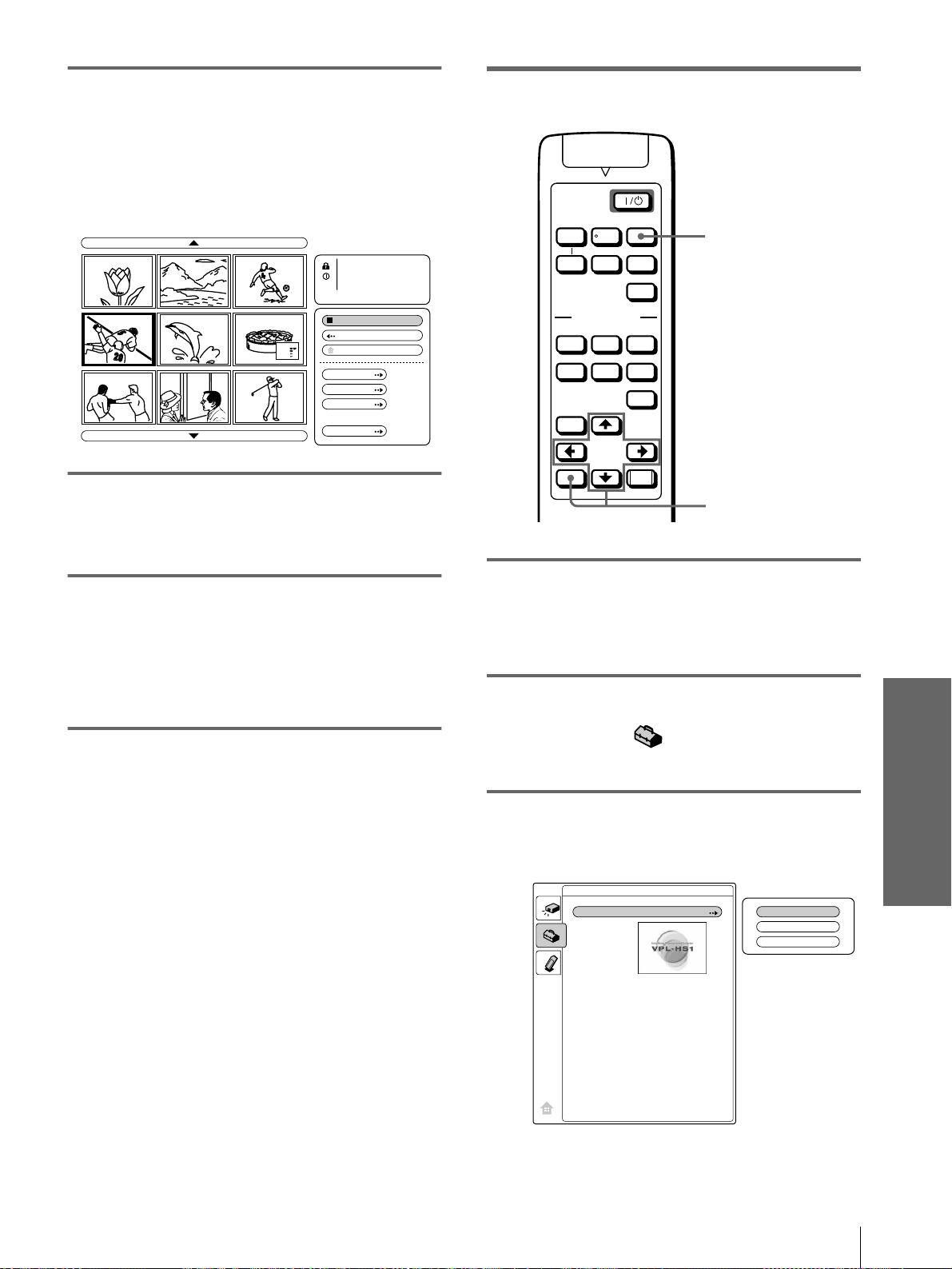
2
Press M or m to select “Index,”
and press ENTER.
The index pictures of the selected contents are
displayed.
Full Screen
No.: 5/32
Size: 1024x768
File: SPORTS
Date:7/29/2001
14:22
Close
Return
Protect
Rotate
Startup
Delete
Reciipe
fl our - - - - 2
sugar - - - 1/2
sa lt - - - - - 1/2
butter - - - 1
MENU
ENTER
RESET
2-5
31
GB
Projecting a Selected Picture When the Power Is Turned On — Startup
Using a “Memory
Stick”
3
Press M, m, < or , to select
the picture you want to use as
the startup picture, and press
ENTER.
The Index menu appears.
4
Press M or m to select “Str.
up,” and press ENTER.
5
Press M or m to select “Entry,”
and press ENTER.
The startup mark is displayed in the Index menu.
You can register one picture used for the startup
picture, per one “Memory Stick.”
Setting the Startup Picture
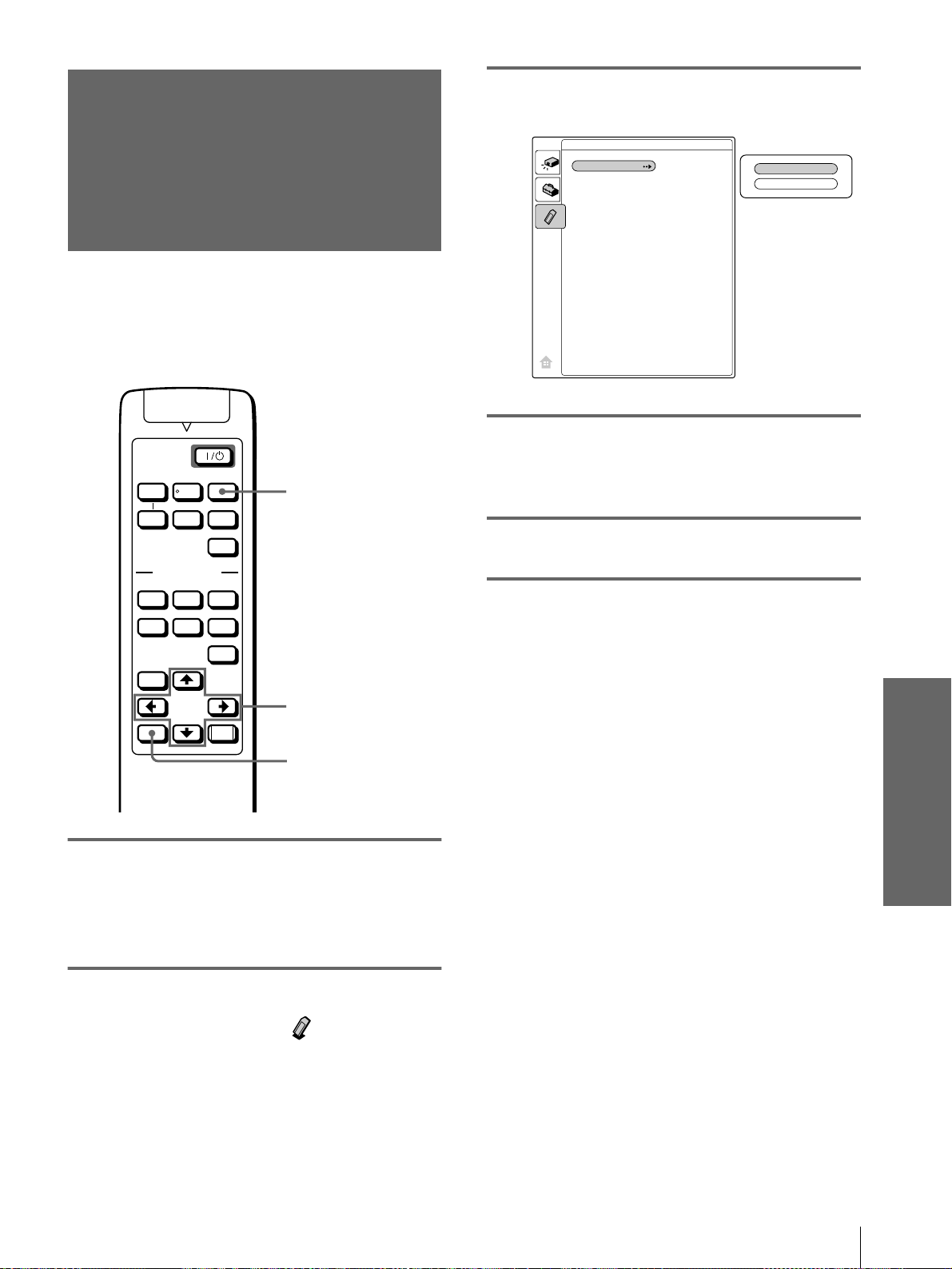
1
Select MS by pressing the
INPUT button to display MS
home. (1
11
1 page 24)
2
Press M or m to select
SETTING , and press
ENTER.
3
Press M or m to select
“Startup,” and press ENTER.
Full Screen
No.: 5/32
Size: 1024x768
File: SPORTS
Date:7/29/2001
14:22
Close
Return
Protect
Rotate
Startup
Delete
Reciipe
fl our - - - - 2
su gar - - - 1 /2
sa lt - - - - - 1/2
bu tte r - - - 1
VOLUME
MS SLIDE
DYNAMIC STANDARD LIVING
USER 1
MENU
ENTER
RESET
USER 2 USER 3
OFF
APA
INPUT
VIDEO MEMORY
+
–
SIDE
SHOT
+
–
2-4
1
Original
Custom
Off
SETTING
Startup: Original
GB
32
Deleting a Still Picture
Using a “Memory
Stick”
4
Press M or m to select the item
used for startup picture, and
press ENTER.
Original: Select to use the original picture
stored in the projector. This is the factory
setting.
Custom: Select to use the picture registered in
the index screen and stored in the “Memory
Stick.” (1 page 30)
Off: Select when you do not set the startup.
Notes
• When you want to clear the startup screen while displaying it,
press M/m/</,, or ENTER.
• When you are using the registered picture, insert the “Memory
Stick” where the registered picture is saved into the projector,
then turn on the power.
Deleting a Still
Picture
You can delete unnecessary picture from the
“Memory Stick.”
1
Perform steps 1 through 5 in
“Viewing Still Images in
Sequence — Slide Show.” (1
11
1
page 24)
2
Press M or m to select “Index,”
and press ENTER.
The index pictures of the selected contents are
displayed.
3
Press M, m, < or , to select
the picture you want to delete
from the “Memory Stick,” and
press ENTER.
The Index menu appears.
4
Press M or m to select
“Delete,” and press ENTER.
5
Press M or m to select the item
you want, then press M to
delete the picture(s).
Sel. Img.: delete the selected picture
All Img.: delete all pictures of the selected
contents
Close: when you do not delete the picture
Notes
• You cannot delete the picture which is protected. (1 page 29)
To delete it, release the protection on that picture.
• When the write-protect tab on the “Memory Stick” is set to
LOCK, you cannot delete the pictures from that “Memory
Stick.”
MENU
ENTER
RESET
2-5
2-4
Full Screen
No.: 5/32
Size: 1024x768
File: SPORTS
Date:7/29/2001
14:22
Close
Return
Protect
Rotate
Startup
Delete
Reciipe
fl our - - - - 2
su gar - - - 1 /2
sa lt - - - - - 1/2
bu tte r - - - 1
33
GB
Initializing a “Memory Stick”
Using a “Memory
Stick”
Initializing a
“Memory Stick”
When a “Memory Stick” cannot be used, initialize it
by the projector.
All the data stored in a “Memory Stick” is cleared
when the “Memory Stick” is initialized.
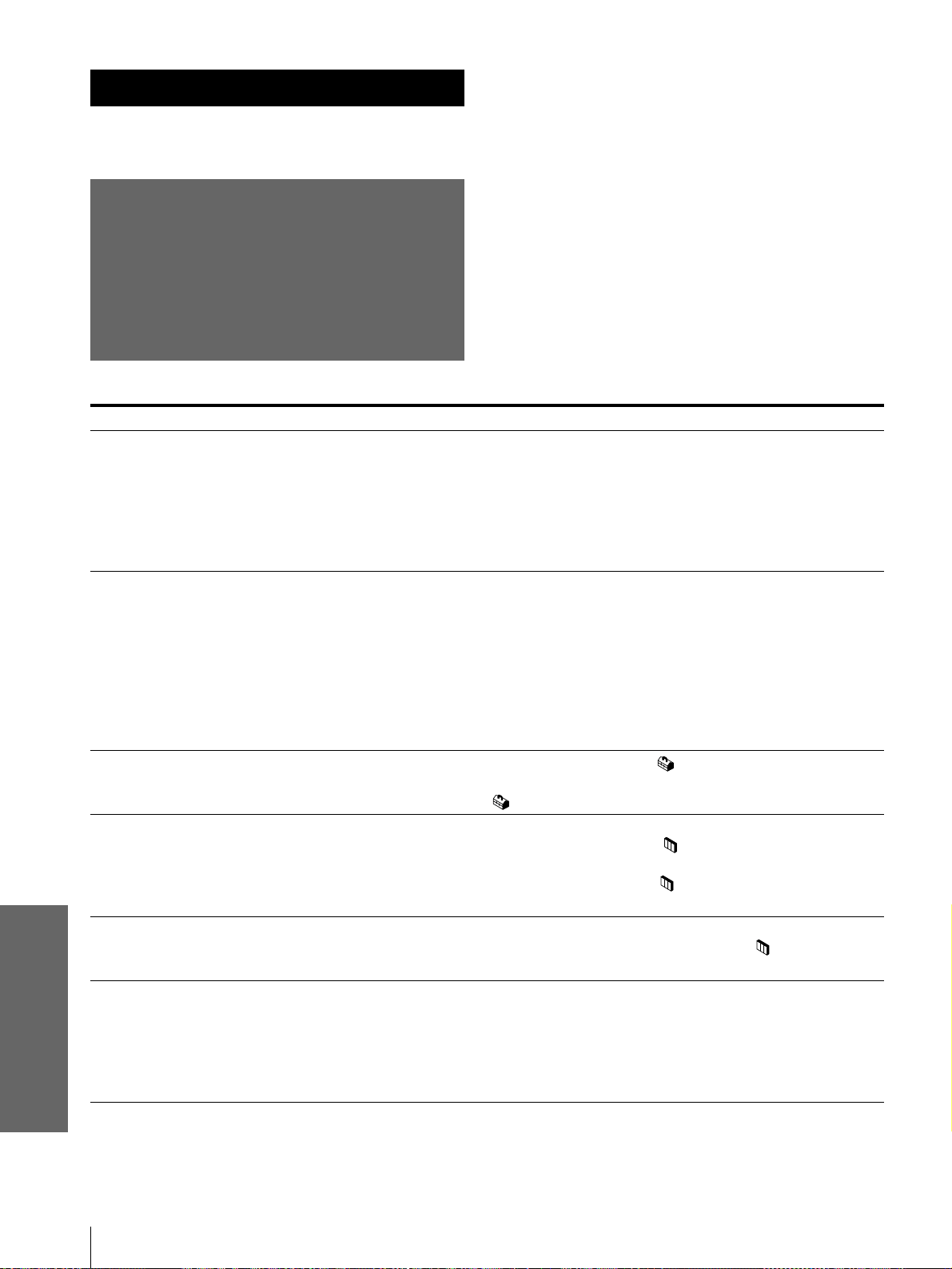
1
Select MS by pressing the
INPUT button to display the
MS home. (1
11
1 page 24)
2
Press M or m to select
MEMORY STICK , and press
ENTER.
3
Press ENTER again.
4
Press M or m to select
“Execute,” and press ENTER.
5
Press M to start initializing.
To return to the MS home before
initializing the “Memory Stick”
Select “Return,” and press ENTER in step 4.
Notes
• When the “Memory Stick” is initialized, the protected picture
is also cleared.
• When the “Memory Stick” with the write-protect tab set to
LOCK is initialized, the message “MEMORY STICK locked”
is displayed.
• While initializing the “Memory Stick,” you cannot use the
buttons for operation in MS home.
VOLUME
MS SLIDE
DYNAMIC STANDARD LIVING
USER 1
MENU
ENTER
RESET
USER 2 USER 3
OFF
APA
INPUT
VIDEO MEMORY
+
–
SIDE
SHOT
+
–
2,4,5
2-4
1
Execute
Return
MEMORY STICK
Format
GB
34
Troubleshooting
Others
Others
This section describes how to solve the problems, how to
replace a lamp and air filter, etc.
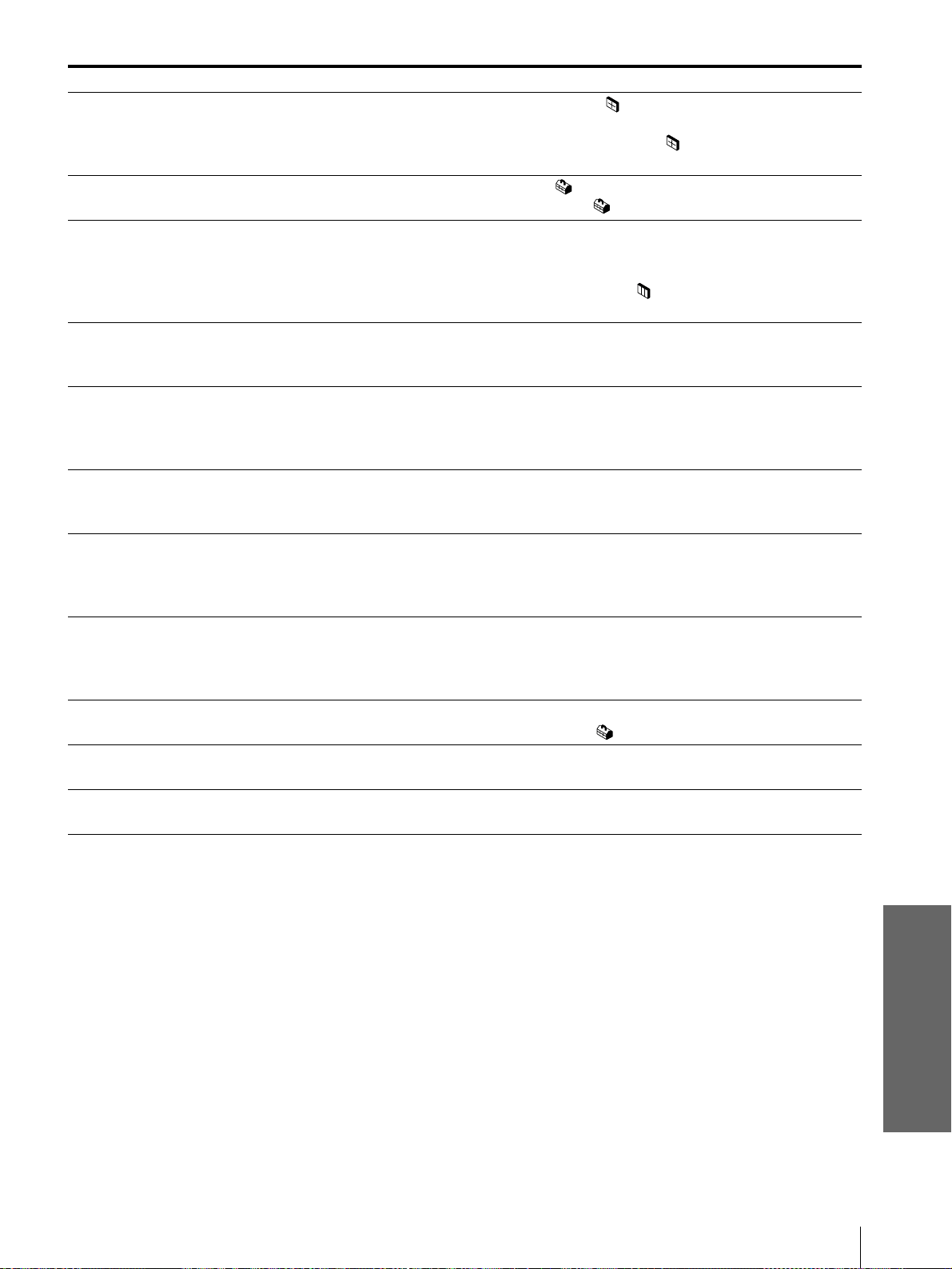
Troubleshooting
Symptom Cause and Remedy
The power is not turned on. • The power has been turned off and on with the [/ 1 (on/standby) switch at a
short interval.
c Wait for about one minute before turning on the power (1 page 15).
• The lamp cover is detached.
c Close the lamp cover securely (1 page 38).
• The air filter cover is detached.
c Close the air filter cover securely (1 page 39).
No picture. • Cable is disconnected or the connections are wrong.
c Check that the proper connections have been made (1 pages 8 and 9).
• Input selection is incorrect.
c Select the input source correctly using the INPUT button (1 page 15).
• The computer signal is not set to output to an external monitor.
c Set the computer signal to output to an external monitor.
• The computer signal is set to output to both the LCD of the computer and
external monitor.
c Set the computer signal to output only to the external monitor.
The picture from the PJ MULTI
connector is colored strange.
• Setting for INPUT-A in the SET SETTING menu is incorrect.
c Select COMPUTER, COMPONENT or VIDEO GBR for INPUT-A in the
SET SETTING menu according to the input signal (1 page 20).
Color balance is incorrect. • Picture has not been adjusted properly.
c Adjust the picture in the PICTURE CTRL menu (1 page 19).
• Projector is set to wrong color system.
c Set COLOR SYS in the PICTURE CTRL menu to match the color
system being input (1 page 19).
The picture is too dark. • Contrast or brightness has not been adjusted properly.
c Adjust the contrast or brightness in the PICTURE CTRL menu properly
(1 page 19).
The picture is not clear. • Picture is out of focus.
c Adjust the focus with the focus lever (1 page 15).
• The lens cap is attached to the lens.
c Remove the lens cap.
• Condensation has occurred on the lens.
c Leave the projector for about two hours with the power on.
35
GB
Troubleshooting
Others
The picture flickers. • DOT PHASE in the INPUT SETTING menu has not been adjusted
properly.
c Adjust DOT PHASE in the INPUT SETTING menu properly (1 page
19).
On-screen display does not appear. • STATUS in the SET SETTING menu is set to OFF.
c Set STATUS in the SET SETTING menu to ON (1 page 20).
No sound. • Cable is disconnected or the connections are wrong.
c Check that the proper connections have been made (1 pages 8 and 9).
• VOLUME setting is not correct.
c Adjust VOLUME in the PICTURE CTRL menu, or press VOLUME + on
the remote control.
When sound is input through the
AUDIO connector, sound comes
through one channel only.
• Monaural sound is being input through the AUDIO connector.
c Input stereo sound.
The remote control does not work. • Batteries cound be weak.
c Replace the batteries (1 page 5).
• The polarity is not correct.
c Insert the batteries with correct polarities (1 page 5).
The “Memory Stick” cannot be inserted
into the “Memory Stick” slot.
• The “Memory Stick” is not facing in the correct direction.
c Insert the “Memory Stick” with the arrow mark pointing toward the “Memory
Stick” slot of the projector.
A still picture in the “Memory Stick”
cannot be rotated or deleted.
• The write-protect tab on the “Memory Stick” has been set to LOCK.
c Cancel the lock (1 page 22).
• The picture is protected.
c Release the protect in the Index screen (1 page 29).
The “Memory Stick” cannot be
formatted.
• The write-protect tab on the “Memory Stick” has been set to LOCK.
c Cancel the lock (1 page 22).
• The “Memory Stick” is broken.
c Use another “Memory Stick”.
When the slide show is made, the MS
flashes.
• Pictures with different resolutions are used for the slide show.
c Set STATUS of the SET SETTING menu to OFF (1 page 20).
When the slide show is made, a black
picture appears.
• When pictures with different resolutions are used, a black picture appears.
c Set the resolution of the pictures to the same setting.
The thumbnails are not displayed. • The pictures are the JPEG format but not DCF-compatible.
c Use the DCF-compatible pictures.
Symptom Cause and Remedy
GB
36
Troubleshooting
Others
Indicators
The LAMP/COVER or TEMP/FAN indicator on the control panel lights up or flashes if there is any trouble with
your projector.
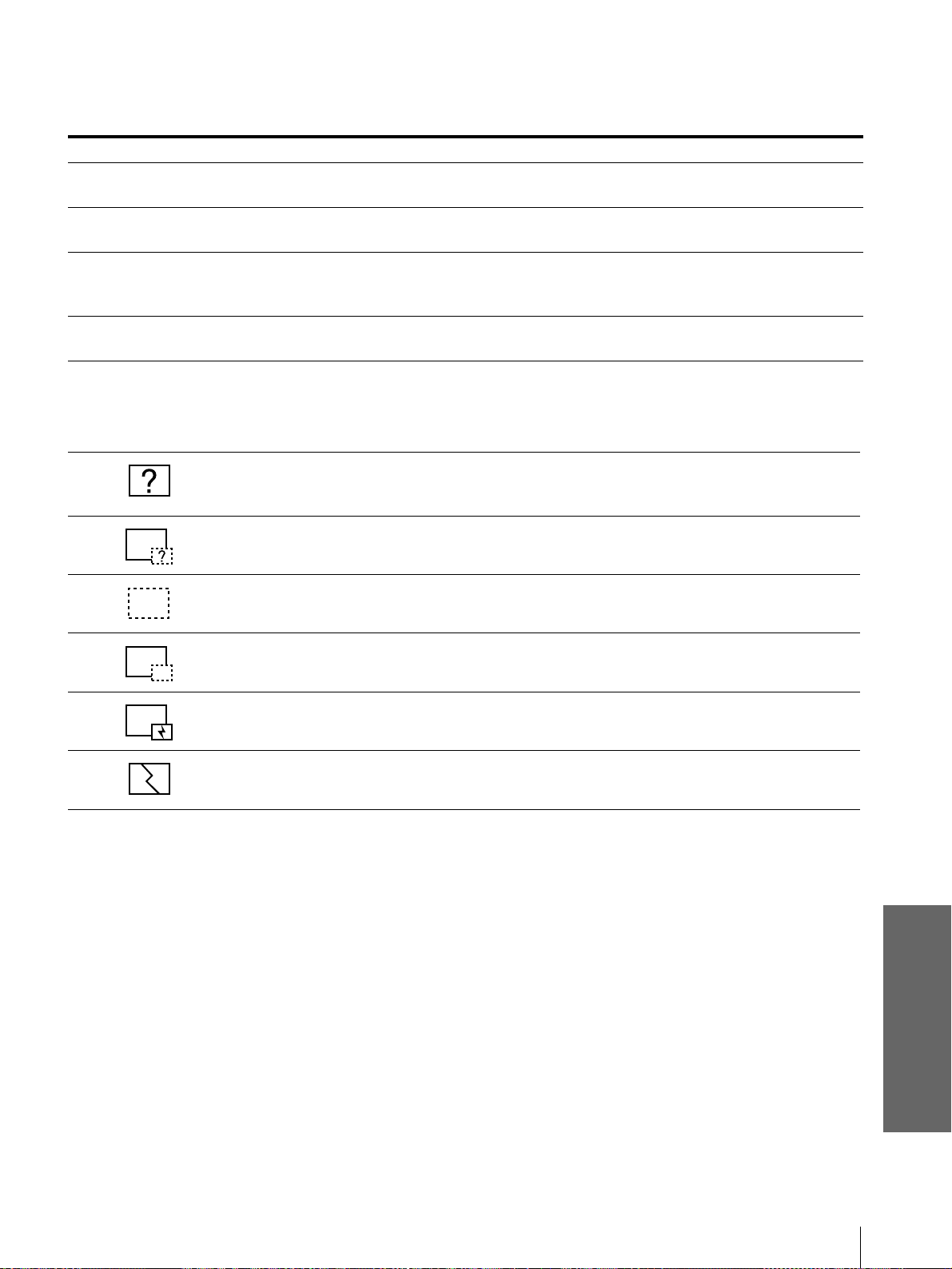
Warning Messages
Use the list below to check the meaning of the messages displayed on the screen.
Indicator Meaning and Remedy
LAMP/COVER flashes. • The lamp cover or the air filter cover is detached.
c Attach the cover securely (1 pages 38 and 39).
LAMP/COVER lights
up.
• The lamp has reached the end of its life.
c Replace the lamp (1 page 38).
• The lamp becomes a high temperature.
c Wait for one minute to cool down the lamp and turn on the power again (1 page 15).
TEMP/FAN flashes. • The fan is broken.
c Consult with qualified Sony personnel.
TEMP/FAN lights up. • The internal temperature is unusually high.
c Check to see if nothing is blocking the ventilation holes.
LAMP/COVER and
TEMP/FAN light up.
• The electrical system breaks down.
c Consult with qualified Sony personnel.
Message Meaning and Remedy
High temp.!
Lamp off in 1 min.
• Internal temperature is too high.
c Turn off the power.
c Check to see if nothing is blocking the ventilation holes.
Frequency is out of
range!
• This input signal cannot be projected as the frequency is out of the acceptable range of the
projector.
c Input a signal that is within the range of the frequency.
• The resolution setting of the output signal of a computer is too high.
c Set the setting of output to SVGA.
Please check INPUT-A
setting.
• You have input RGB signal from the computer when INPUT-A in the SET SETTING
menu is set to COMPONENT or VIDEO GBR.
c Set INPUT-A correctly (1 page 20).
Please replace the
LAMP.
• It is time to replace the lamp.
c Replace the lamp (1 page 38).
Please replace the filter. • It is time to replace the air filter.
c Replace the air filter (1 page 39).
LAMP/
COVER
TEMP/
FAN
POWER
SAVING
ON/
STANDBY
LAMP/COVER Indicator
TEMP/FAN Indicator
37
GB
Troubleshooting
Others
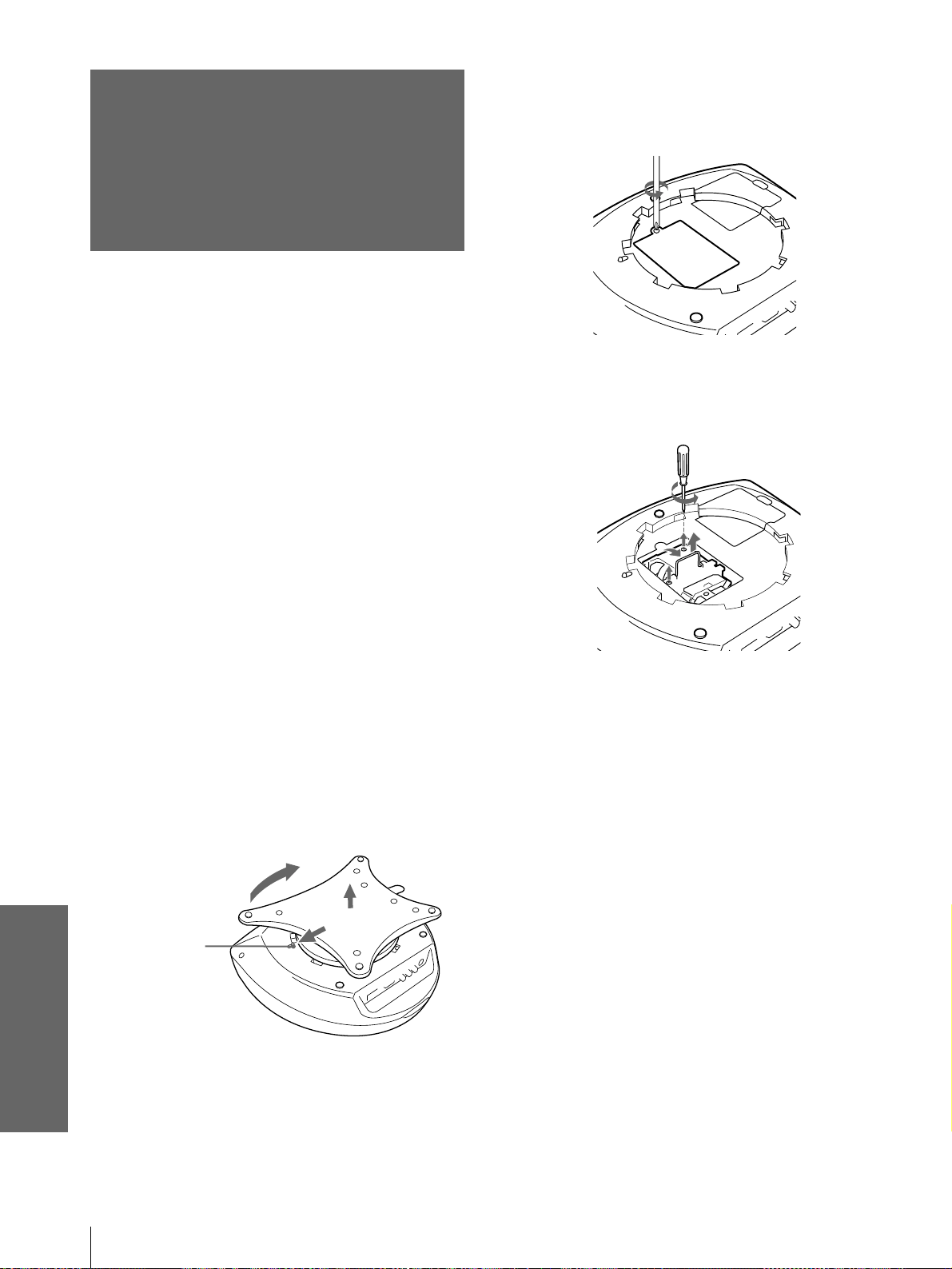
Caution Messages
Use the list below to check the meaning of the messages displayed on the screen.
Caution displays while you are using the “Memory Stick”
When the following display appears on the screen, you cannot use this “Memory Stick.” Use another one.
Message Meaning and Remedy
NO INPUT • No input signal
c Check connections (1 page 8).
Not applicable! • You have pressed the wrong button.
c Press the appropriate button.
File error • In the sub menu for selecting the contents when using a “Memory Stick,” the presently
selected contents name consists of more than 66 characters (“/” included).
c Reenter the name with less than 66 characters.
No MEMORY STICK • The “Memory Stick” is not correctly inserted.
c Check the “Memory Stick” and insert it correctly.
• The image data is the JPEG format but not DCF-compatible.
• Resolution of the image data is out of the acceptable range of the projector.
(The projector accepts images with resolution of 5120 × 4096 dots.)
There is the thumbnail but it is not DCF-compatible.
There is no selected image data.
There is the image data but no thumbnail.
There is the image data but the thumbnail is broken.
The image data is broken.
GB
38
Replacing the Lamp
Others
Replacing the
Lamp
The lamp used for the light source has a certain life.
When the lamp dims, the color balance of the picture
becomes strange, or “Please replace the LAMP.”
appears on the screen, the lamp is exhausted. Replace
the lamp with a new one (not supplied).
Use LMP-H120 Projector Lamp as the replacement lamp.
When replacing the lamp after using the
projector
Turn off the projector, then unplug the power cord.
Wait for at least an hour for the lamp to cool.
Caution
The lamp becomes a high temperature after turning off the
projector with the [/1 (on/standby) switch. If you touch the lamp,
you may scald your finger. When you replace the lamp, wait for
at least an hour for the lamp to cool.
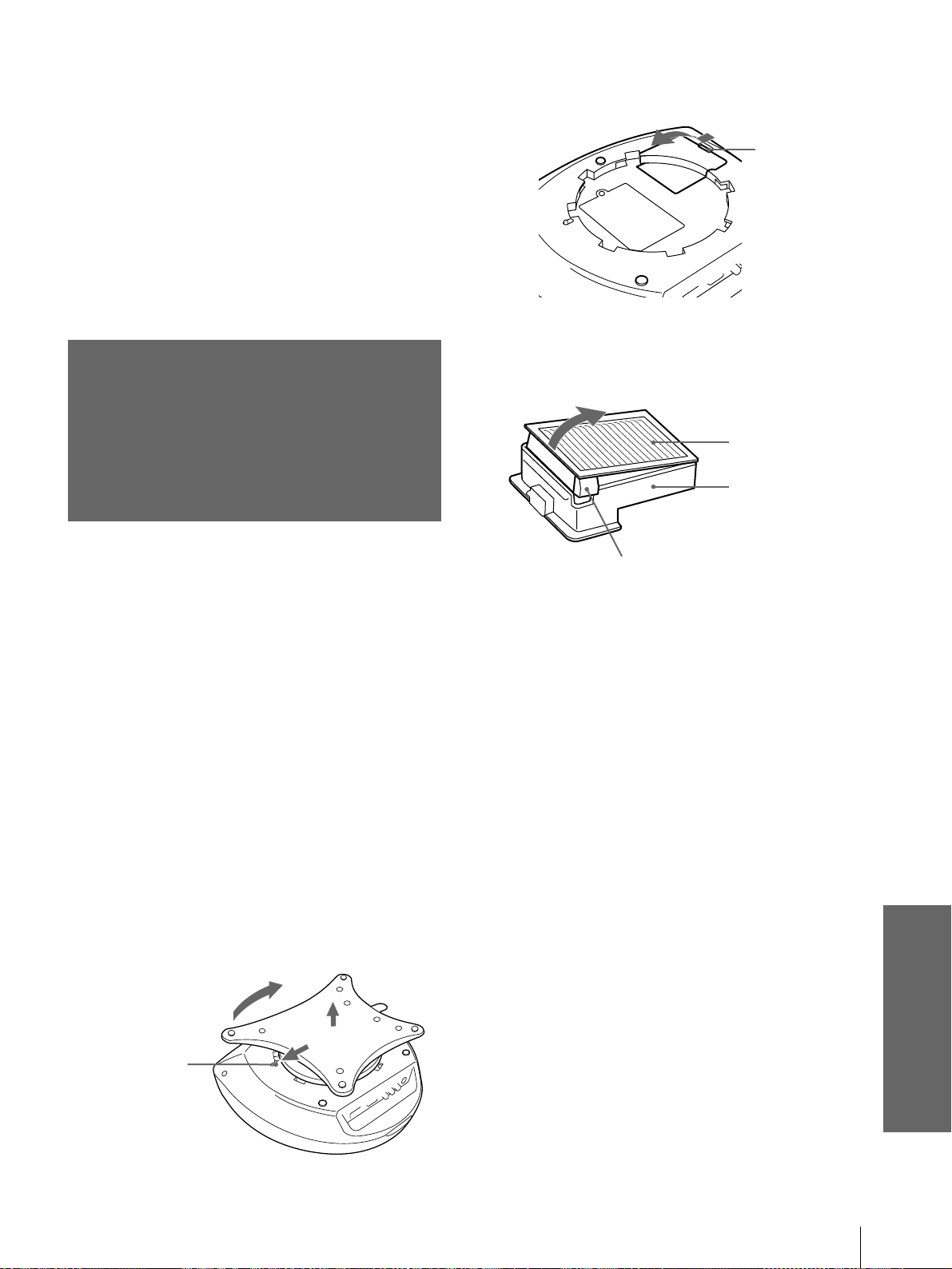
1 Place a protective sheet (cloth) beneath
the projector. Turn the projector over so
you can see its underside.
Note
Be sure that the projector is stable after turning it over.
2 Slide the release lever on the adjuster
outward and turn the adjuster clockwise to
remove the adjuster.
3 Open the lamp cover by loosening a screw
with the Philips screwdriver.
4 Loosen the two screws on the lamp unit
with the Philips screwdriver. Pull out the
lamp unit by the handle.
5 With the lamp surface facing toward the
rear of the projector, insert the new lamp
all the way in until it is securely in place.
Tighten the two screws. Fold up the
handle.
Notes
• Be careful not to touch the glass surface of the lamp.
• The power will not turn on if the lamp is not secured
properly.
6 Close the lamp cover and tighten the
screws.
7 Attach the adjuster.
8 Turn the projector back over.
9 Connect the power cord and turn the
projector to standby mode.
10 Press the following buttons on the control
panel in the following order for less than
five seconds each: RESET, <, ,,
ENTER.
1
2
3
Release lever
1
3
1
2
39
GB
Replacing the Air Filter
Others
Notes
• Do not put your hands into the lamp replacement spot, or not
fall any liquid or object into it to avoid electrical shock or fire.
• Be sure to use the LMP-H120 Projector Lamp for replacement.
If you use lamps other than LMP-H120, the projector may
cause a malfunction.
• Be sure to turn off the projector and unplug the power cord
before replacing the lamp.
Disposal of used projector lamp
As the materials used in this lamp are similar to those
of a fluorescent lamp, you should dispose of a used
projector lamp in the same way as a fluorescent lamp.
Replacing the Air
Filter
The air filter should be replaced periodically. When
“Please replace the filter.” appears on the screen,
replace the air filter immediately.
Notes
• Replacing the air filter is very important to maintain the high
efficiency of the projector and to prevent a malfunction. When
the replacement message appears on the screen, replace the air
filter without delay.
• When removing the air filter from the projector, be careful that
no dust or object gets into the inside of the projector.
1 Place a protective sheet (cloth) beneath
the projector. Turn the projector over so
you can see its underside.
Note
Be sure that the projector is stable after turning it over.
2 Slide the release lever on the adjuster
outward and turn the adjuster clockwise to
remove the adjuster.
3 Push the knob on the filter cover to
remove the filter cover.
4 Remove the filter holder.
5 Remove the air filter from the filter holder
by holding the tab on the air filter.
6 Insert the new air filter into the filter holder
with the white surface up, then replace it in
the projector.
7 Replace the filter cover.
8 Attach the adjuster.
2
1
3
Release lever
Knob
Air filter
Filter holder
Tab

GB
40
Specifications
Others
Specifications
System
Projection system
3 LCD panels, 1 lens, projection
system
LCD panel 0.7-inch TFT LCD panel,
1,440,000 pixels (480,000
pixels × 3)
Lens 1.3 times zoom lens (manual)
Lamp 120 W UHP type
Projection picture size
Range: 40 to 150 inches (measured
diagonally)
Color system NTSC
3.58
/PAL/SECAM/NTSC
4.43
/
PAL-M/PAL-N system,
switched automatically/
manually
Acceptable video signals
15k, DTV (480i/480p/1080i/720p)
Acceptable computer signals
fH: 19 to 72 kHz
fV: 48 to 92 Hz
Speaker Stereo speakers system, 33 mm
(1
5
/
16
inches) diameter,
max. 2 W
×
2
Input/Output
Video input VIDEO: phono type
Composite video: 1 Vp-p
±
2 dB
sync negative (75 ohms
terminated)
S VIDEO: Y/C mini DIN 4-pin
type (male)
Y (luminance): 1 Vp-p
±2 dB
sync negative (75 ohms
terminated)
C (chrominance): burst 0.286
Vp-p
±2 dB (NTSC)
(75 ohms terminated),
burst 0.3 Vp-p
±2 dB (PAL)
(75 ohms terminated)
AUDIO Stereo minijack
500 mVrms, impedance more
than 47 kilohms
PJ MULTI 32-pin multi connector
Analog RGB/component:
R/C
R
(P
R
): 0.7 Vp-p ±2 dB
(75 ohms terminated)
G: 0.7 Vp-p ±2 dB
(75 ohms terminated)
G with sync/Y: 1 Vp-p ±2 dB
sync negative (75 ohms
terminated)
B/C
B
(P
B
): 0.7 Vp-p ±2 dB
(75 ohms terminated)
SYNC/HD: Composite sync
input: 1-5 Vp-p high impedance,
positive/ negative
Horizontal sync input: 1-5 Vp-p
high impedance, positive/
negative
VD: Vertical sync input: 1-5
Vp-p high impedance, positive/
negative
“Memory Stick” slot 1
General
Dimensions 340 × 154 × 300 mm
(13
1
/
2
× 6
1
/
8
× 11
7
/
8
inches)
(w/h/d)
Mass Approx. 3.9 kg (8 lb 10 oz)
Power requirements
AC 100 to 240 V, 1.9-0.8 A,
50/60 Hz
Power consumption
Max. 190 W
(Standby mode: 5 W)
Supplied accessories
Remote control RM-PJHS1 (1)
Size AA (R6) batteries (2)
Signal interface cable SIC-HS10
(5 m) (1)
AC power cord (1)
Air filter (for replacement) (1)
Lens cap (1)
Operating Instructions (1)
Design and specifications are subject to change
without notice.
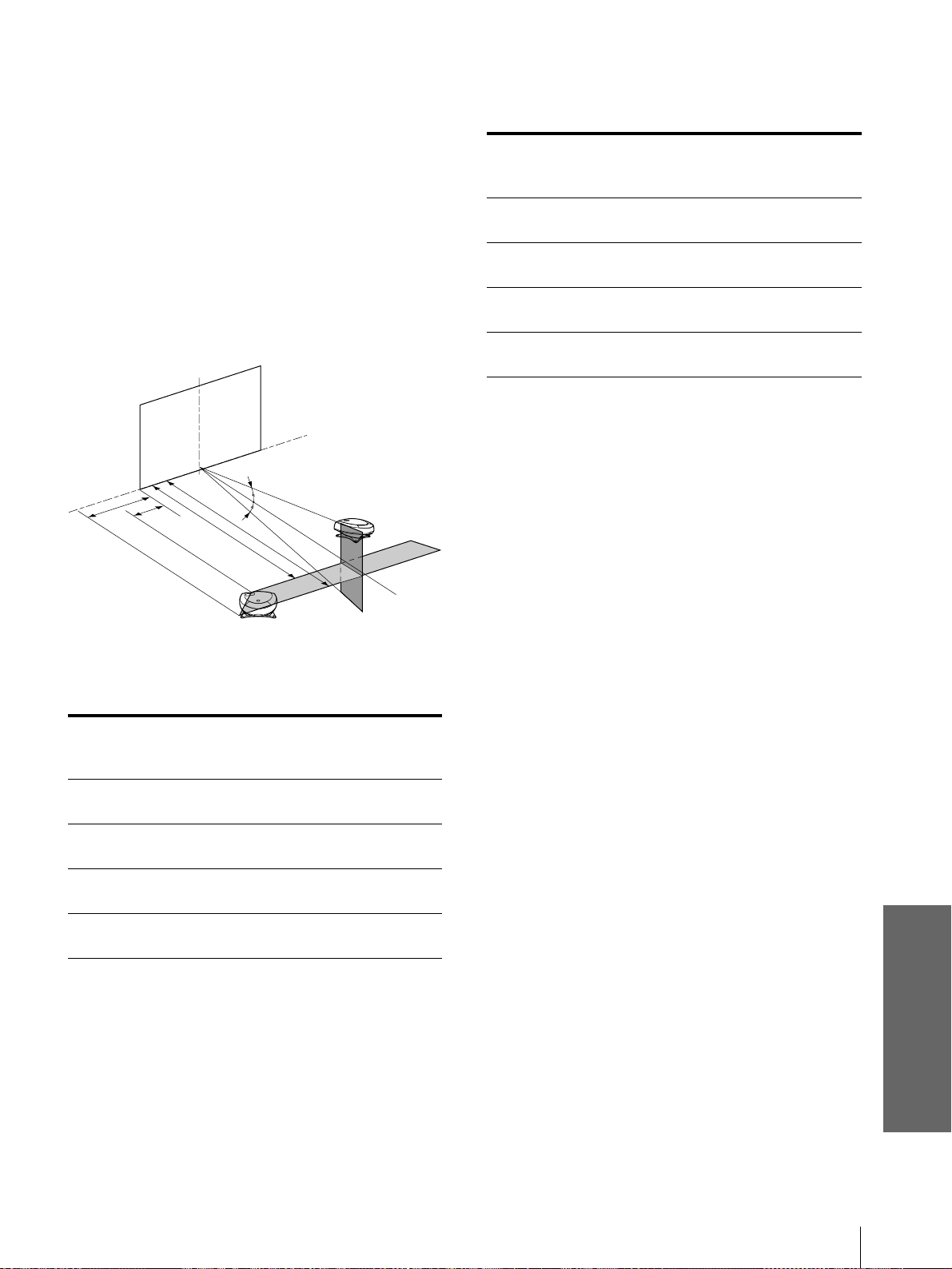
41
GB
Specifications
Others
Optional accesories
Signal interface unit IFU-HS1
Projector stand SU-HS1
Signal interface cable
SIC-HS10 (5 m)
SIC-HS20 (5 m)
SIC-HS30 (5 m)
SIC-HS40 (5 m)
Projector Lamp LMP-H120 (for replacement)
Air filter PK-HS1FL (for replacement)
Projection Distances for a 720p
format signal, computer’s signal, etc.
When projecting a 720p format signal
Unit: m (feet)
When projecting a computer’s signal or data
stored in a “Memory Stick”
Unit: m (feet)
Screen
size
(inches)
40 60 80 100 120 150
a0.3
(1.0)
0.5
(1.6)
0.7
(2.3)
0.9
(3.0)
1.1
(3.6)
1.3
(4.3)
b0.1
(0.3)
0.2
(0.7)
0.3
(1.0)
0.4
(1.3)
0.5
(1.6)
0.6
(2.0)
c2.0
(6.6)
3.0
(9.8)
4.0
(13.1)
5.1
(16.7)
6.1
(20.0)
7.6
(24.9)
d1.8
(5.9)
2.7
(8.9)
3.6
(11.8)
4.5
(14.8)
5.4
(17.7)
6.8
(22.3)
Screen
Projector
a
b
c
d
10°
10°
Screen
size
(inches)
40 60 80 100 120 150
a0.1
(0.3)
0.1
(0.3)
0.2
(0.7)
0.3
(1.0)
0.4
(1.3)
0.4
(1.3)
b0
(0)
0
(0)
0
(0)
0
(0)
0
(0)
0
(0)
c1.8
(5.9)
2.8
(9.2)
3.7
(12.1)
4.7
(15.4)
5.6
(18.4)
7.0
(23.0)
d1.6
(5.2)
2.5
(8.2)
3.3
(10.8)
4.2
(13.8)
5.0
(16.4)
6.3
(20.7)
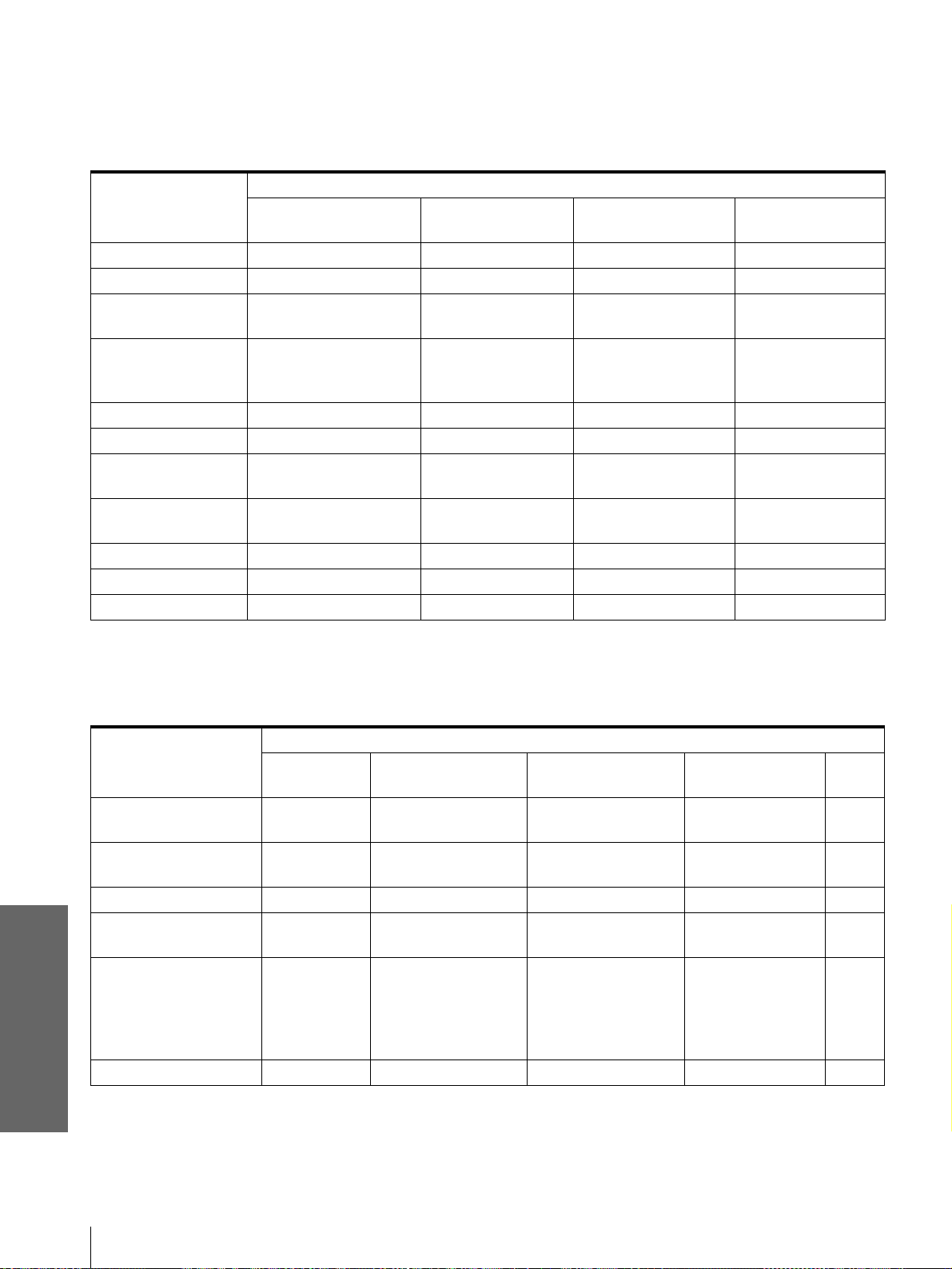
GB
42
Specifications
Others
Input signals and adjustable/setting items
Some of the items in the menus cannot be adjusted depending on the input signal.
PICTURE CTRL menu
z
: Adjustable/can be set
–
: Not adjustable/cannot be set
INPUT SETTING menu
z
: Adjustable/can be set
–
: Not adjustable/cannot be set
Item
Input signal
Video or S video (Y/
C)
Component Video GBR Computer/MS
CONTRAST zzzz
BRIGHT zzzz
COLOR z
(except for B & W)
zz–
HUE z
(NTSC
3.58/4.43
only,
except for B & W)
zz–
SHARP zzz–
RGB ENHANCER –––z
D. PICTURE zz
(15k RGB only)
z
(15k RGB only)
–
GAMMA MODE ––z
(15k RGB only)
z
COLOR TEMP zzzz
COLOR SYS z –––
VOLUME zzzz
Item
Input signal
Video or S
video (Y/C)
Component Video GBR Computer MS
DOT PHASE ––
(except for HDTV)
–
(except for HDTV)
z –
SIZE H ––
(except for HDTV)
–
(except for HDTV)
z –
SHIFT zz z z–
SCAN CONV –– – z
(lower than VGA)
–
ASPECT zz
(except for preset
memory numbers 5,
45, 47, 48 and 50 of
HDTV)
z
(except for preset
memory numbers 5,
45, 47, 48 and 50 of
HDTV)
––
VIDEO MEMORY zz z z–
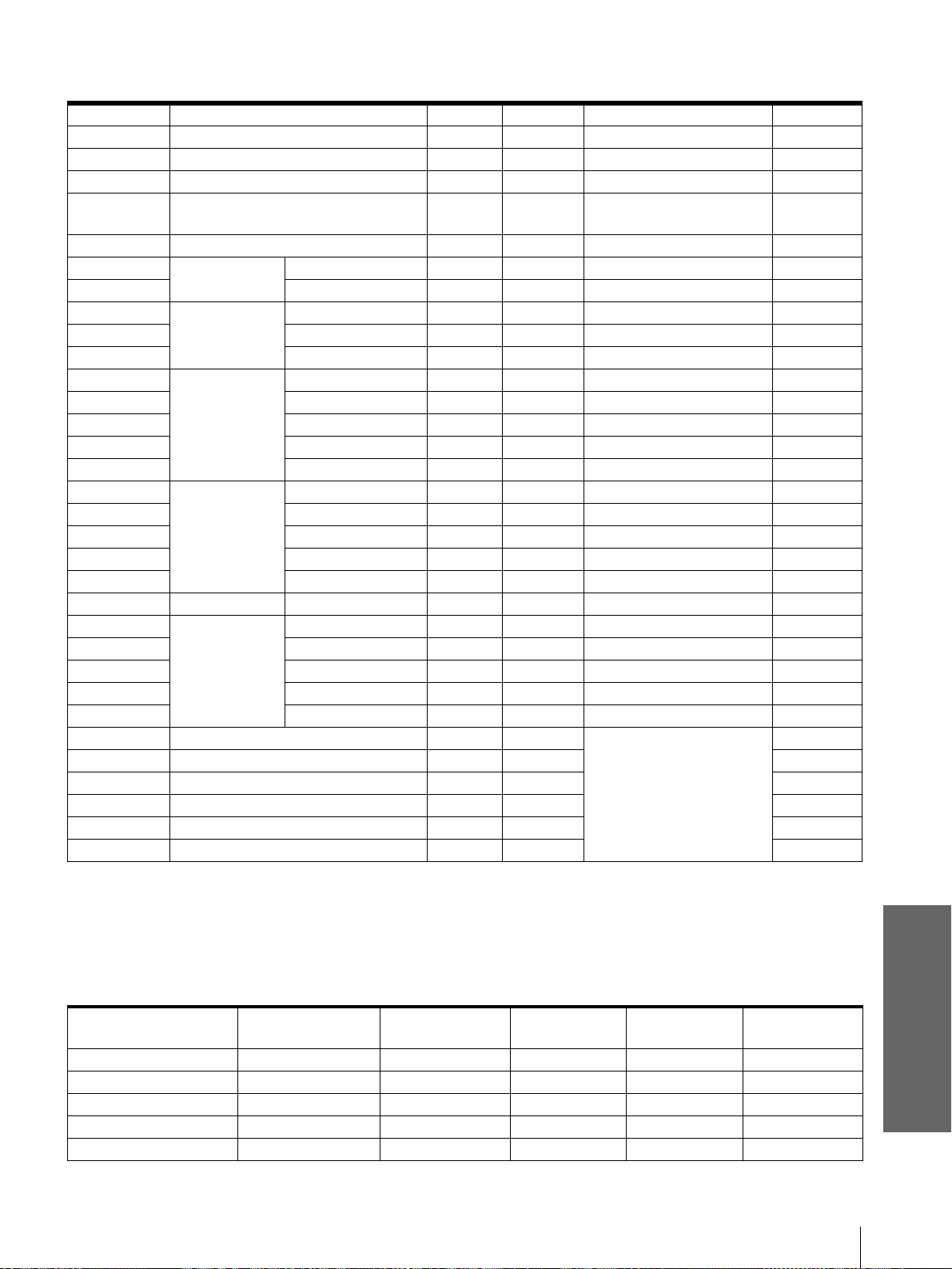
43
GB
Specifications
Others
Preset Signals
Notes
• Whan a signal other than the preset signals shown above is input, the picture may not appear properly.
• The signal from the Memory Stick is displayed as No. 53 to 60.
Warning on power connection
Use a proper power cord for your local power supply.
Memory No. Preset signal fH (kHz) fV (Hz) Sync SIZE
1 Video 60 Hz 15.734 59.940 –– ––
2 Video 50 Hz 15.625 50.000 –– ––
3 15k RGB/Component 60 Hz 15.734 59.940 SonG/Y or Composite Sync ––
4 15k RGB/Component 50 Hz 15.625 50.000 SonG/Y or Composite sync/
Composite video
––
5 1080/60i, 1035/60i (DTV) 33.750 60.000 SonG/Y 1800
6640
×
350 VGA mode 1 31.469 70.086 H-pos, V-neg 800
7 VGA VESA 85Hz 37.861 85.080 H-pos, V-neg 832
8640
×
400 PC-9801 Normal 24.823 56.416 H-neg, V-neg 848
9 VGA mode 2 31.469 70.086 H-neg, V-pos 800
10 VGA VESA 85Hz 37.861 85.080 H-neg, V-pos 832
11 640
×
480 VGA mode 3 31.469 59.940 H-neg, V-neg 800
12 Macintosh 13” 35.000 66.667 H-neg, V-neg 864
13 VGA VESA 72Hz 37.861 72.809 H-neg, V-neg 832
14 VGA VESA 75Hz 37.500 75.000 H-neg, V-neg 840
15 VGA VESA 85Hz 43.269 85.008 H-neg, V-neg 832
16 800
×
600 SVGA VESA 56Hz 35.156 56.250 H-pos, V-pos 1024
17 SVGA VESA 60Hz 37.879 60.317 H-pos, V-pos 1056
18 SVGA VESA 72Hz 48.077 72.188 H-pos, V-pos 1040
19 SVGA VESA 75Hz 46.875 75.000 H-pos, V-pos 1056
20 SVGA VESA 85Hz 53.674 85.061 H-pos, V-pos 1048
21 832
×
624 Macintosh 16” 49.724 74.550 H-neg, V-neg 1152
22 1024
×
768 XGA VESA 43Hz 35.522 43.479 H-pos, V-pos 1264
23 XGA VESA 60Hz 48.363 60.004 H-neg, V-neg 1344
24 XGA VESA 70Hz 56.476 70.069 H-neg, V-neg 1328
25 XGA VESA 75Hz 60.023 75.029 H-pos, V-pos 1312
26 XGA VESA 85Hz 68.677 84.997 H-pos, V-pos 1376
43 480/60p (Progressive component) 31.470 60.000
SonG/Y
––
44 525/50p (Progressive component) 31.250 50.000 ––
45 1080/50i (DTV) 28.130 50.000 2000
47 720/60p (DTV) 45.000 60.000 2150
48 720/50p (DTV) 37.500 50.000 2342
50 540/60p 33.750 60.000 1796
The United
States, Canada
Continental
Europe
UK Australlia Japan
Plug type YP-11 YP-21 SP-61 B8 YP-13
Female end YC-13L YC-13L YC-13L C7-2 YC-13L
Cord type SPT-2 H03VVH2-F H03VVH2-F H03VVH2-F VCTFK
Rated Voltage & Current 10A/125V 2.5A/250V 2.5A/250V 2.5A/250V 7A/125V
Safety approval UL/CSA VDE BS SAA DENANHO
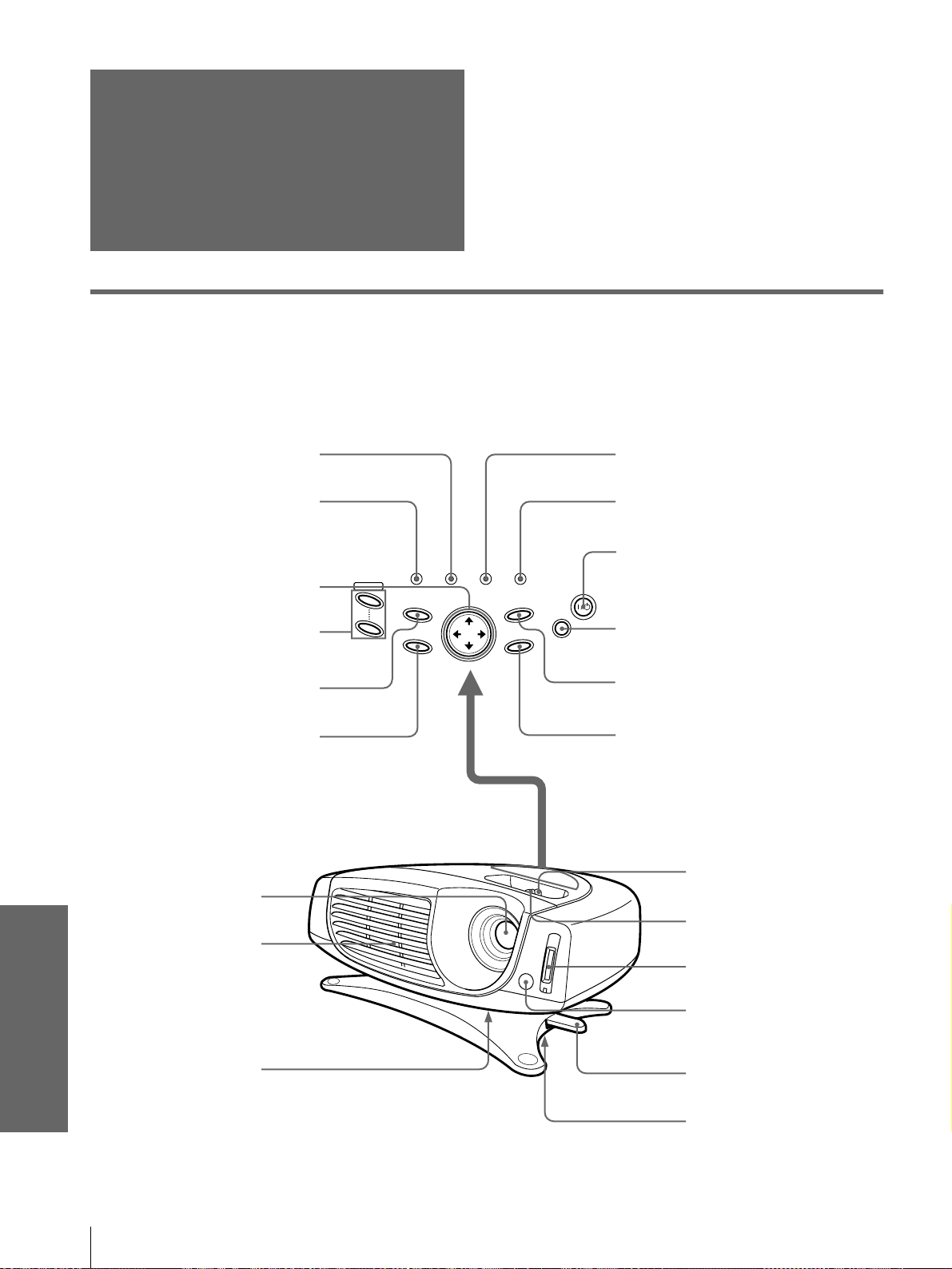
GB
44
Location of Controls
Others
Location of
Controls
Front
You can use the buttons on the control panel with the same names as those on the remote control to operate the
projector.
INPUT
RESET
ENTER
MENU
LAMP/
COVER
TEMP/
FAN
POWER
SAVING
ON/
STANDBY
VIDEO
MEMORY
SIDE SHOT
+
–
TEMP/FAN indicator
(1
11
1 page 36)
LAMP/COVER indicator
(1
11
1 page 36)
ENTER button
Lens
Ventilation holes
(exhaust) (1
11
1 page 6)
Ventilation holes
(intake) (1
11
1 page 6)
POWER SAVING indicator
(1
11
1 page 20)
ON/STANDBY indicator
(1
11
1 page 14)
VIDEO MEMORY button
[/1 (on/standby) switch
INPUT button
Zoom lever
(1
11
1 pages 10 and 15)
Focus lever
(1
11
1 page 15)
“Memory Stick” slot
(1
11
1 page 23)
Adjuster stopper
(1
11
1 page 10)
Air filter cover (bottom)
(1
11
1 page 39)
Front remote control
detector
M/m/</, buttons
RESET button
MENU button
SIDE SHOT +/– buttons
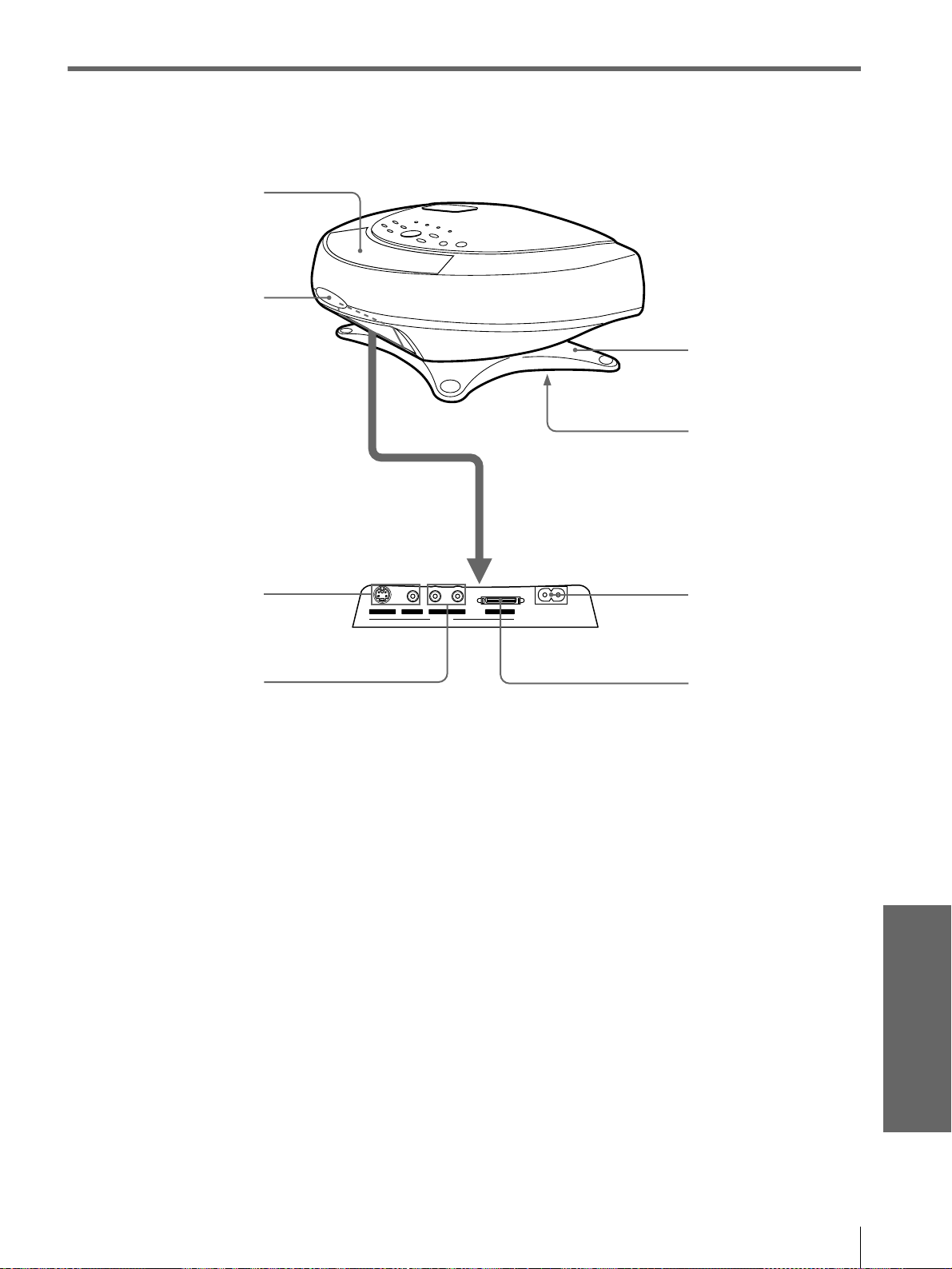
45
GB
Location of Controls
Others
Rear
S VIDEO VIDEO L AUDIO R PJ MULTI
(MONO)
INPUT ~ AC IN
Rear remote control
detector
S VIDEO INPUT connector
(mini DIN 4-pin)/VIDEO
INPUT jack (phono type)
(1
11
1 page 8)
Speaker
Adjuster
(1
11
1 page 10)
Lamp cover (bottom)
(1
11
1 page 38)
~ AC IN socket
PJ MULTI INPUT
connector (32-pin multi)
(1
11
1 page 8)
AUDIO L/R jacks (phono
type) (1
11
1 page 8)
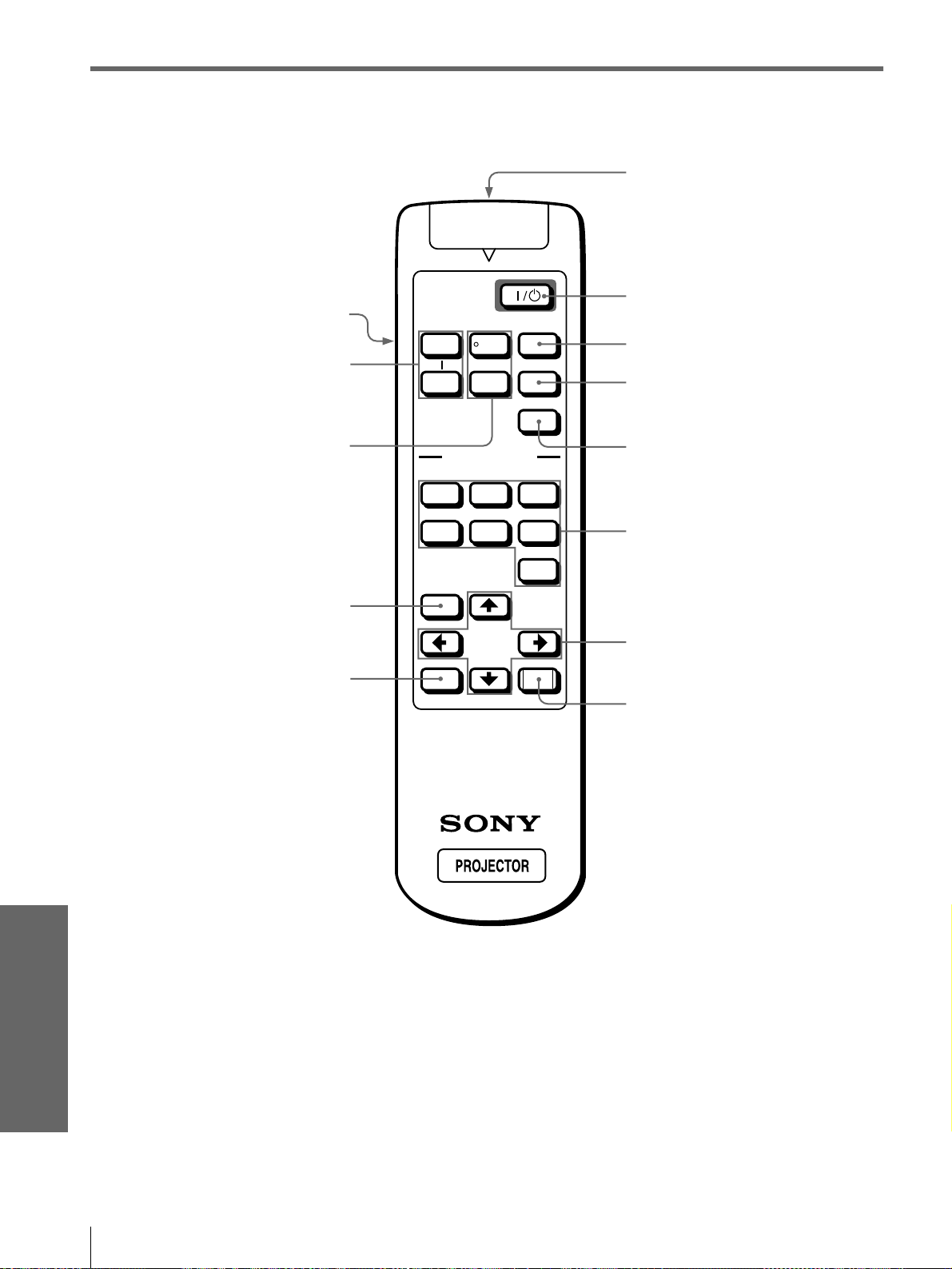
GB
46
Location of Controls
Others
Remote control
SIDE
SHOT
VOLUME
MS SLIDE
DYNAMIC STANDARD LIVING
USER 1
MENU
ENTER
RESET
USER 2 USER 3
OFF
APA
INPUT
VIDEO MEMORY
+
–
+
–
LIGHT button
Illuminates the buttons on the
remote control.
SIDE SHOT +/– buttons
(1
11
1 page 11)
VOLUME +/– buttons
(1
11
1 page 15)
ENTER button (1
11
1 page 17)
Infrared transmitter
MS SLIDE button (1
11
1 page 26)
APA button (1
11
1 page 21)
VIDEO MEMORY buttons
(1
11
1 page 16)
DYNAMIC/STANDARD/LIVING
USER 1, 2, 3/OFF
[/1 (on/standby) switch
(1
11
1 page 14)
INPUT button (1
11
1 page 14)
M/m/</, buttons
(1
11
1 page 17)
RESET button (1
11
1 page 18)
MENU button (1
11
1 page 17)

47
GB
Index
Others
Index
A
Adjuster
.............................................
10
Adjusting
focus
.......................................
10
,
15
picture size and position
..............
9
the picture
.............................
19
,
21
trapezoidal distortion
................
11
volume
.........................................
15
zoom
......................................
10
,
15
Air filter
.............................................
39
ASPECT
............................................
19
B
BRIGHT
............................................
19
C
COLOR
..............................................
19
COLOR SYS
....................................
19
COLOR TEMP
.................................
19
Connections
AV amplifier
..................................
8
computer
........................................
9
digital BS tuner
.............................
8
DVD player
....................................
8
using the optional interface unit
.
9
using the optional signal interface
cables
............................................
8
video equipment
...........................
8
CONTRAST
.....................................
19
D
D. PICTURE
.....................................
19
DIGIT KEYSTONE
........................
20
DOT PHASE
....................................
19
G
GAMMA MODE
.............................
19
H
HUE
....................................................
19
I
Indicator
LAMP/COVER
..........................
36
TEMP/FAN
.................................
36
INPUT SETTING menu
...........
18
,
19
INPUT-A
............................................
20
INSTALL SETTING menu
......
18
,
20
Installing the Projector and a
Screen
................................................
7
K
KEYSTONE DIR
.............................
20
KEYSTONE MEM
..........................
20
L
Lamp replacement
............................
38
LAMP TIMER
..................................
20
LANGUAGE
.....................................
20
Location of controls
front
..............................................
44
rear
................................................
45
remote control
.............................
46
M
“Memory Stick”
delete a still picture
....................
32
full-screen picture
......................
27
index pictures
..............................
26
initializing
...................................
33
inserting
.......................................
23
MS home
.....................................
24
protection
.....................................
29
rotate
............................................
28
slide show
....................................
24
startup
...........................................
30
Menu
clearing the menu display
.........
18
operation
......................................
17
reset
..............................................
18
MENU BACKGROUND
................
20
MENU COLOR
................................
20
MENU POSITION
..........................
20
Message
caution
..........................................
37
caution display
(“Memory Stick”)
....................
37
warning
........................................
36
O
Optional accesories
..........................
41
P
PICTURE CTRL menu
............
18
,
19
POWER SAVING
.............................
20
Preset memory
...........................
21
,
43
Projection
...........................................
14
R
Remote control
inserting the batteries
...................
5
location of controls
....................
46
Remote control detector
front
................................................
9
rear
..................................................
9
RGB ENHANCER
...........................
19
S
SCAN CONV
....................................
19
Screen size
...........................................
7
Selecting the menu language
..........
12
SET SETTING menu
................
18
,
20
SHARP
...............................................
19
SHIFT
.................................................
19
SIZE H
................................................
19
Specifications
....................................
40
STATUS
.............................................
20
Supplied accessories
..........................
5
T
Troubleshooting
................................
34
V
Ventilation holes
exhaust
...........................................
6
intake
..............................................
6
VIDEO MEMORY
....................
16
,
20
DYNAMIC
...........................
16
,
20
LIVING
.................................
16
,
20
STANDARD
........................
16
,
20
USER 1, 2 and 3
..................
16
,
20
VOLUME
..........................................
19
FR
2
Afin d’éviter tout risque d’incendie ou
d’électrocution, n’exposez pas cet appareil à la
pluie ou à l’humidité.
Afin d’éviter tout risque d’électrocution,
n’ouvrez pas le châssis. Confiez l’entretien
uniquement à un personnel qualifié.
Pour les utilisateurs au Canada
Cet appareil numérique de la classe B est
conforme à la norme NMB-003 du Canada
AVERTISSEMENT
La prise doit être près de l’appareil et facile d’accès.

3
FR
Table des Matieres
Précautions ...............................................4
Raccordements et préparatifs
Déballage ..................................................5
Etape 1 : Installation du projecteur ...........5
Avant l’installation du projecteur ................... 6
Installation du projecteur et d’un écran .......... 7
Etape 2 : Raccordement du projecteur .....8
Raccordement avec un appareil vidéo ............ 8
Raccordement à l’aide des câbles d’interface
signal en option ......................................... 8
Raccordement à l’aide du périphérique
d’interface en option .................................. 9
Etape 3 : Réglage de la taille et du
positionnement de l’image ......................10
Etape 4 : Sélection de la langue de
menu .......................................................13
Projection
Projection de l’image sur l’écran .............15
Sélection du mode de visualisation
d’image ...................................................17
Utilisation des menus
Fonctionnement à l’aide des menus .......18
Configurations de menu ..........................19
Paramètres du menu ..................................... 20
A propos du n° de mémoire de
présélection .............................................. 23
Réglage de la qualité de l’image d’un
signal en provenance d’un ordinateur ......23
Utilisation d’un “Memory
Stick”
Informations relatives aux cartes “Memory
Stick” .......................................................24
Préparation à la visualisation d’images
fixes stockées dans un “Memory Stick” ...25
Insertion d’un “Memory Stick” ....................25
Utilisation de la fonction MS
(“Memory Stick”) Home ..........................26
Affichage d’images fixes dans un ordre
spécifique – Diaporama ..........................26
Affichage d’images indexées sur écran
complet ....................................................28
Affichage du menu Index ..............................29
Affichage d’une image sur écran
complet ....................................................30
Rotation d’un fichier image ......................31
Protection d’une image fixe importante ..32
Projection d’une image sélectionée
lorsque le projecteur est sous tension
– Lancement ...........................................33
Enregistrement d’une image fixe en tant
qu’image de lancement ............................33
Réglage de l’image de lancement .................34
Suppression d’un fichier image ...............35
Réinitialisation d’un “Memory Stick” ........36
Autres
Dépannage ..............................................37
Remplacement de la lampe ...................41
Remplacement du filtre à air ...................42
Spécifications ..........................................43
Emplacement des commandes ...............48
Index .......................................................51

FR
4
Précautions
Précautions
Sécurité
• Assurez-vous que la tension de service de votre
appareil est identique à la tension secteur locale.
• Si du liquide ou un objet quelconque venait à
pénétrer dans le châssis, débranchez l’appareil et
faites-le vérifier par un technicien qualifié avant de
le remettre en service.
• Débranchez l’appareil de la prise murale si vous
n’avez pas l’intention d’utiliser le projecteur
pendant plusieurs jours.
• Pour débrancher le cordon, saisissez-le par la fiche.
Ne tirez jamais sur le cordon proprement dit.
• La prise murale doit se trouver à proximité de
l’appareil et être facile d’accès.
• L’appareil n’est pas déconnecté de la source
d’alimentation (secteur) tant qu’il reste branché à la
prise murale, même s’il a été mis hors tension.
• Ne regardez pas vers l’objectif lorsque la lampe est
allumée.
• Ne placez pas la main ou d’autres objets à proximité
des orifices de ventilation. L’air expulsé est brûlant.
Prévention de la surchauffe interne
Après avoir mis l’appareil hors tension au moyen de
la touche I / 1 (marche/veille), ne débranchez pas
l’appareil de la prise secteur tant que le ventilateur de
refroidissement tourne.
Attention
Le projecteur est équipé d’orifices de ventilation
(prise d’air) et d’orifices de ventilation (sortie d’air).
N’obstruez pas ces orifices et ne placez rien à
proximité car vous risqueriez de provoquer une
surchauffe interne pouvant entraîner une altération de
l’image ou des dommages au projecteur.
Emballage
Conservez le carton d’emballage et les matériaux de
conditionnement d’origine, car ils constituent une
protection idéale si vous êtes amené à transporter
l’appareil. Pour une protection optimale, remballez
votre appareil comme il a été emballé à l’origine en
usine.
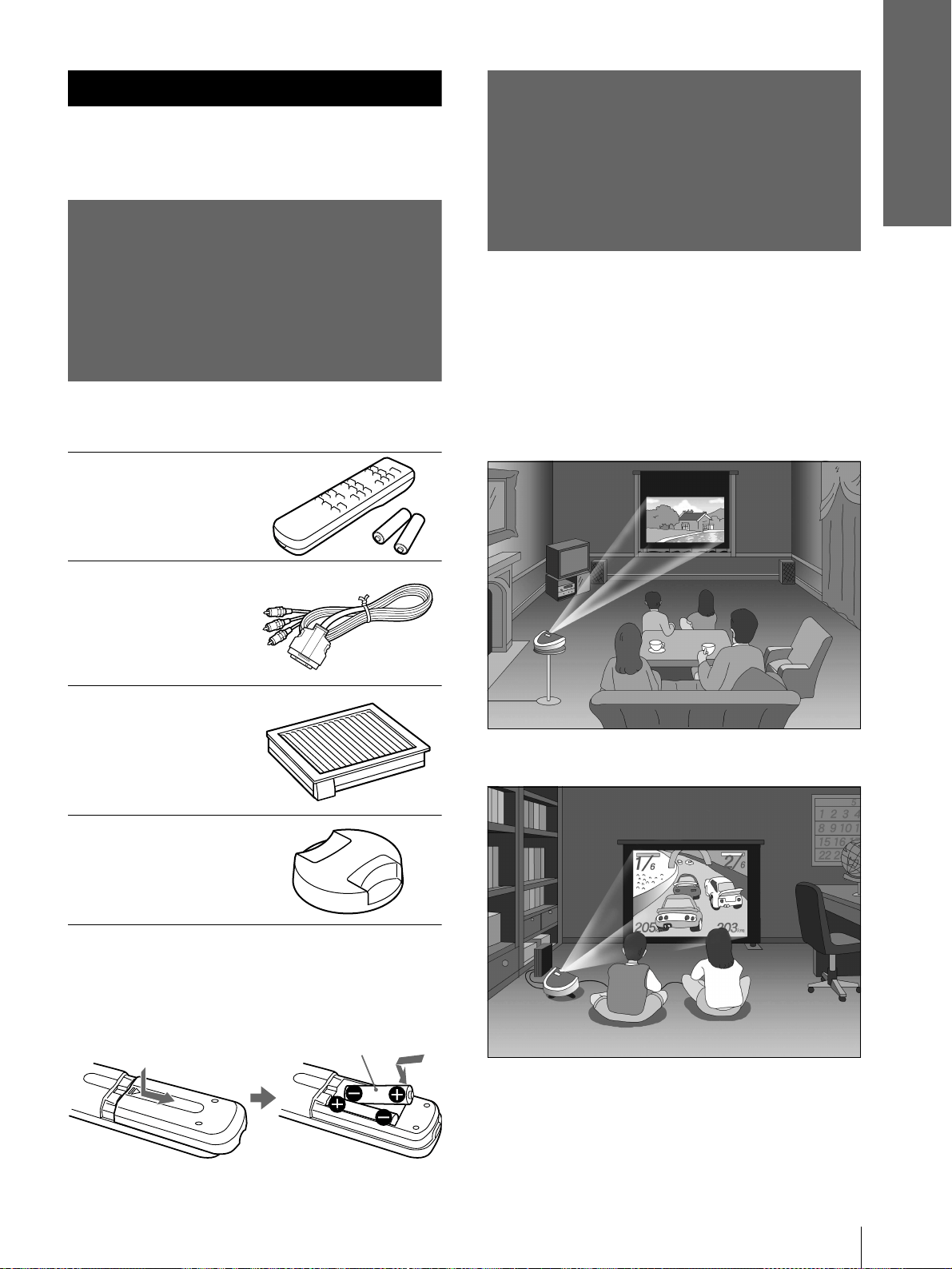
5
GB
Déballage / Etape 1 : Installation du projecteur
Raccordements et
préparatifs
Raccordements et préparatifs
Cette section indique comment installer le projecteur
et l’écran, comment raccorder l’appareil à partir
duquel vous souhaitez projeter l’image, etc.
Déballage
Assurez-vous que le carton d’emballage contient les
éléments suivants :
Télécommande (1),
Piles taille AA (R6) (2)
Câble d’interface
signal (1)
Filtre à air (pour
remplacement) (1)
Capuchon d’objectif
(1)
Cordon d’alimentation secteur (1)
Mode d’emploi (1)
Installation des piles dans la télécommande
Etape 1 :
Installation du
projecteur
Vous pouvez obtenir une bonne qualité de l’image
même lorsque la projection de l’image s’effectue par
le côté de l’écran (“SIDE SHOT”) (1 page 7). Ce
projecteur vous permet de profiter pleinement
d’animations audiovisuelles à domicile dans de
nombreuses situations.
Profitez du cinéma-maison
Profitez des jeux vidéo sur écran géant
Installez les piles en commençant
par le côté E, comme illustré.
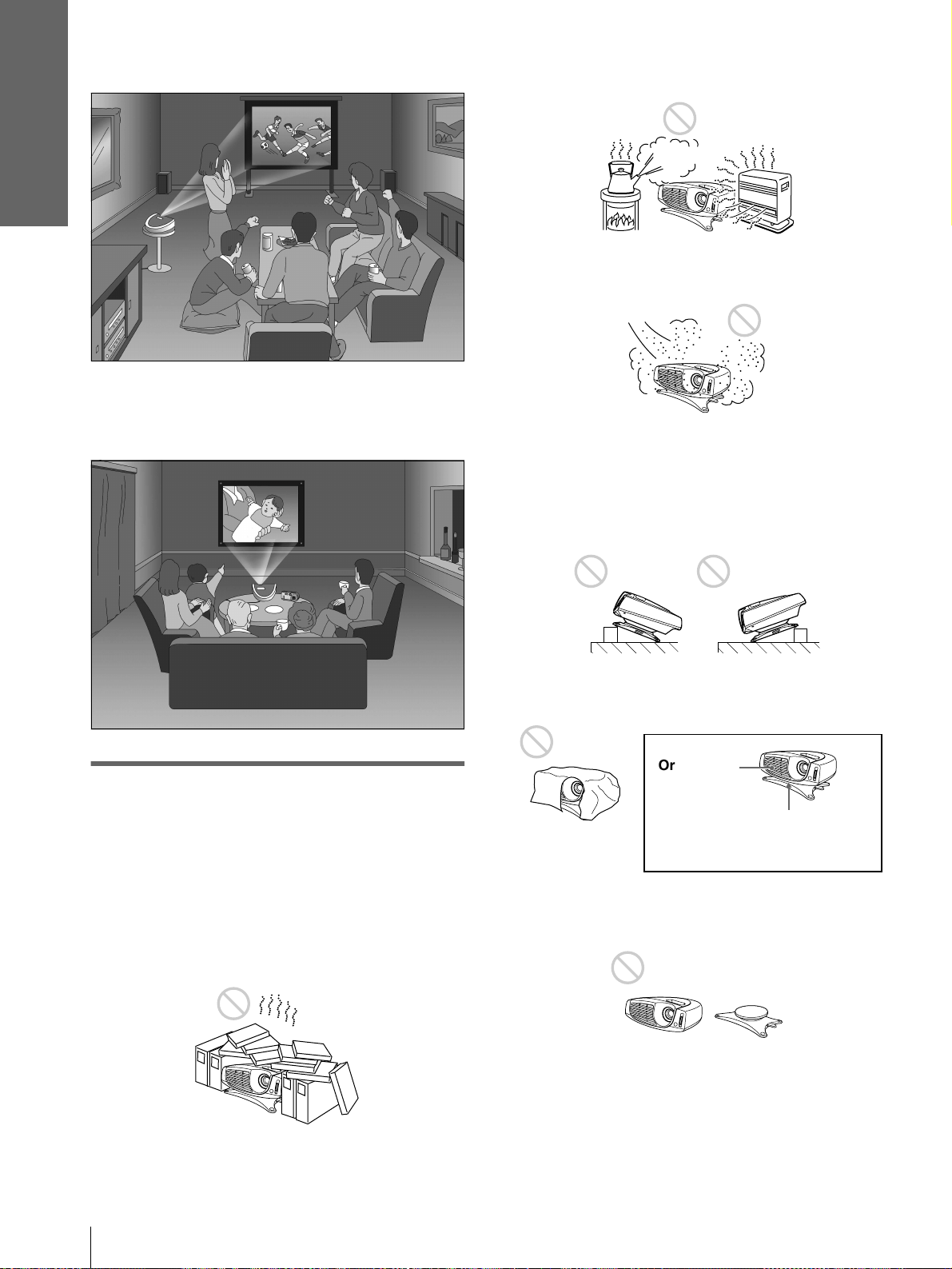
FR
6
Etape 1 : Installation du projecteur
Raccordements et
préparatifs
Regardez le sport, etc. avec vos amis
Visualisez des images, enregistrées à l’aide
d’un appareil photo numérique et stockées
dans le “Memory Stick”, sur écran géant.
Avant l’installation du
projecteur
N’installez pas le projecteur dans les situations
suivantes. Ces installations peuvent entraîner un
dysfonctionnement ou causer des dommages au
projecteur.
Mauvaise ventilation
Exposition à la chaleur et à l’humidité
Endroit très poussiéreux
N’utilisez pas le projecteur dans les situations
suivantes.
Inclinaison de l’appareil en dehors des
limites du support réglable
Dégagez les orifices de ventilation
Installation du projecteur sans son support
réglable
;
;
Orifices de
ventilation
(sortie d’air)
Orifices de
ventilation (prise
d’air)
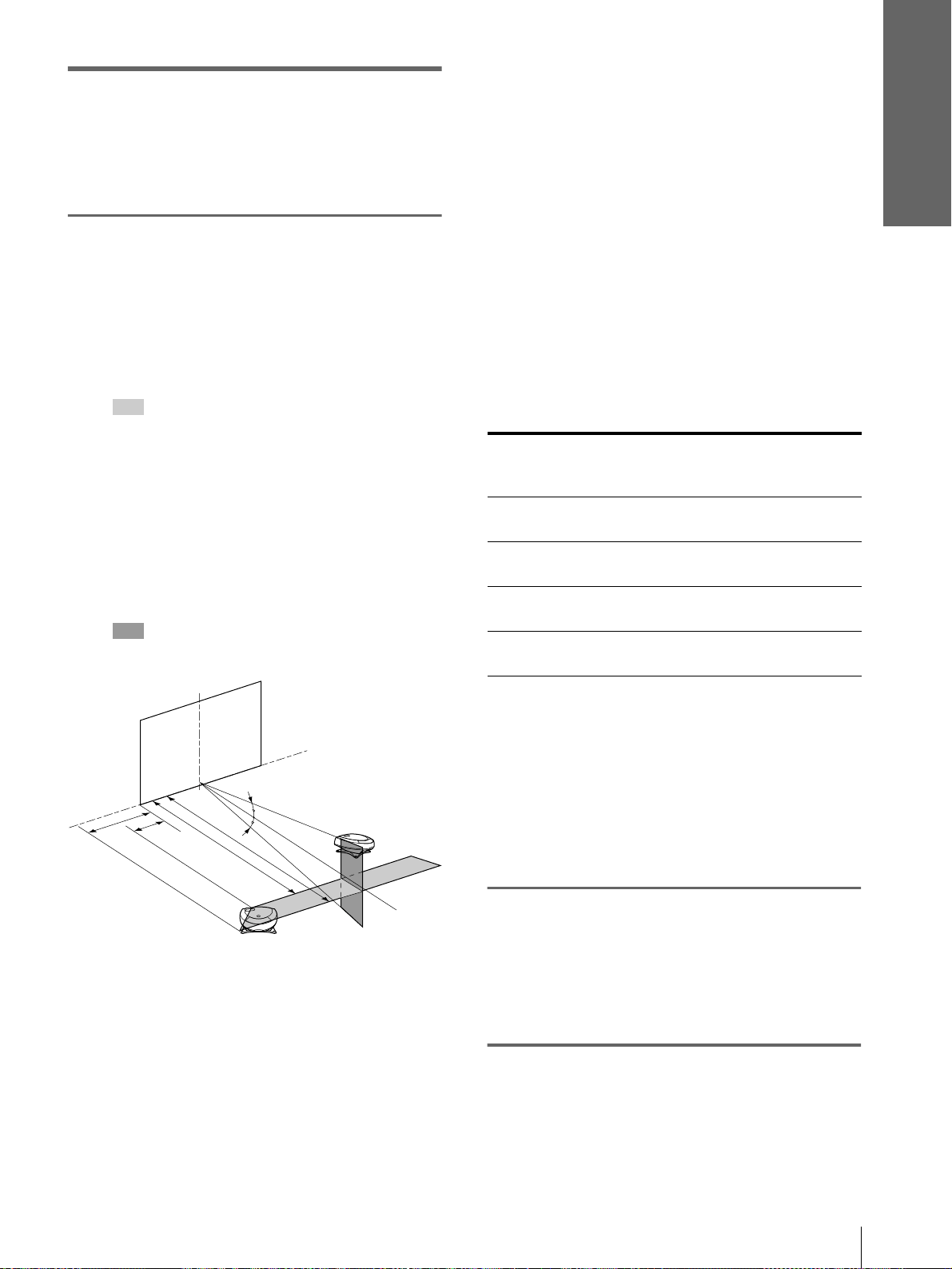
7
FR
Etape 1 : Installation du projecteur
Raccordements et
préparatifs
Installation du projecteur et
d’un écran
La distance d’installation entre le projecteur et l’écran
varie suivant la taille de l’écran.
1
Détermination de la position
d’installation du projecteur et
de l’écran.
Projection par le côté (SIDE SHOT)
Positionnez le projecteur de sorte que
l’extrémité de l’objectif se trouve dans la zone
de l’illustration, en utilisant les valeurs a,
b, c et d du tableau suivant comme référence.
Alignez la partie inférieure du support réglable
du projecteur sur l’extrémité inférieure de
l’écran.
Projection par le centre
Vous pouvez modifier l’angle de projection à
l’aide du support réglable.
Positionnez le projecteur de sorte que
l’extrémité de l’objectif se trouve dans la zone
de l’illustration, en utilisant les valeurs
c et d.
a : Distance horizontale maximum entre
l’extrémité droite / gauche de l’écran et le
centre de l’objectif du projecteur lorsque le
projecteur est installé sur le côté (pour
“SIDE SHOT”)
b :Distance horizontale minimum entre
l’extrémité droite / gauche de l’écran et le
centre de l’objectif lorsque le projecteur est
installé sur le côté (pour “SIDE SHOT”)
c : Distance de projection maximum entre
l’écran et le centre de l’objectif du projecteur
lorsque vous choisissez la distance
horizontale a ou lorsque vous installez le
projecteur de sorte que le centre de l’écran et
le centre de l’objectif sont alignés.
d : Distance de projection minimum entre
l’écran et le centre de l’objectif lorsque vous
choisissez la distance horizontale b ou
lorsque vous installez le projecteur de sorte
que le centre de l’écran et le centre de
l’objectif sont alignés.
Unité : m (pieds)
Projection d’un signal au format 720p, d’un
signal d’ordinateur, etc.
Le tableau indique les distances à respecter pour la
projection de signaux vidéo classiques. Les distances
applicables pour la projection d’un signal au format
720p, d’un signal d’ordinateur et de données
enregistrées dans le “Memory Stick” sont indiquées à
la page 44.
2
Projection d’une image sur
l’écran et réglage de l’image
aux dimensions de l’écran.
Pour projeter une image, raccordez
l’équipement vidéo au projecteur. (1 page 8)
Ecran
Projecteur
a
b
c
d
10°
10°
Taille
d’écran
(pouces)
40 60 80 100 120 150
a0,6
(2,0)
0,9
(3,0)
1,2
(3,9)
1,5
(4,9)
1,8
(5,9)
2,3
(7,5)
b0,4
(1,3)
0,6
(2,0)
0,8
(2,6)
1,0
(3,3)
1,2
(3,9)
1,6
(5,2)
c1,7
(5,6)
2,7
(8,9)
3,6
(11,8)
4,5
(14,8)
5,4
(17,7)
6,8
(22,3)
d1,6
(5,2)
2,5
(8,2)
3,3
(10,8)
4,2
(13,8)
5,0
(16,4)
6,3
(20,7)
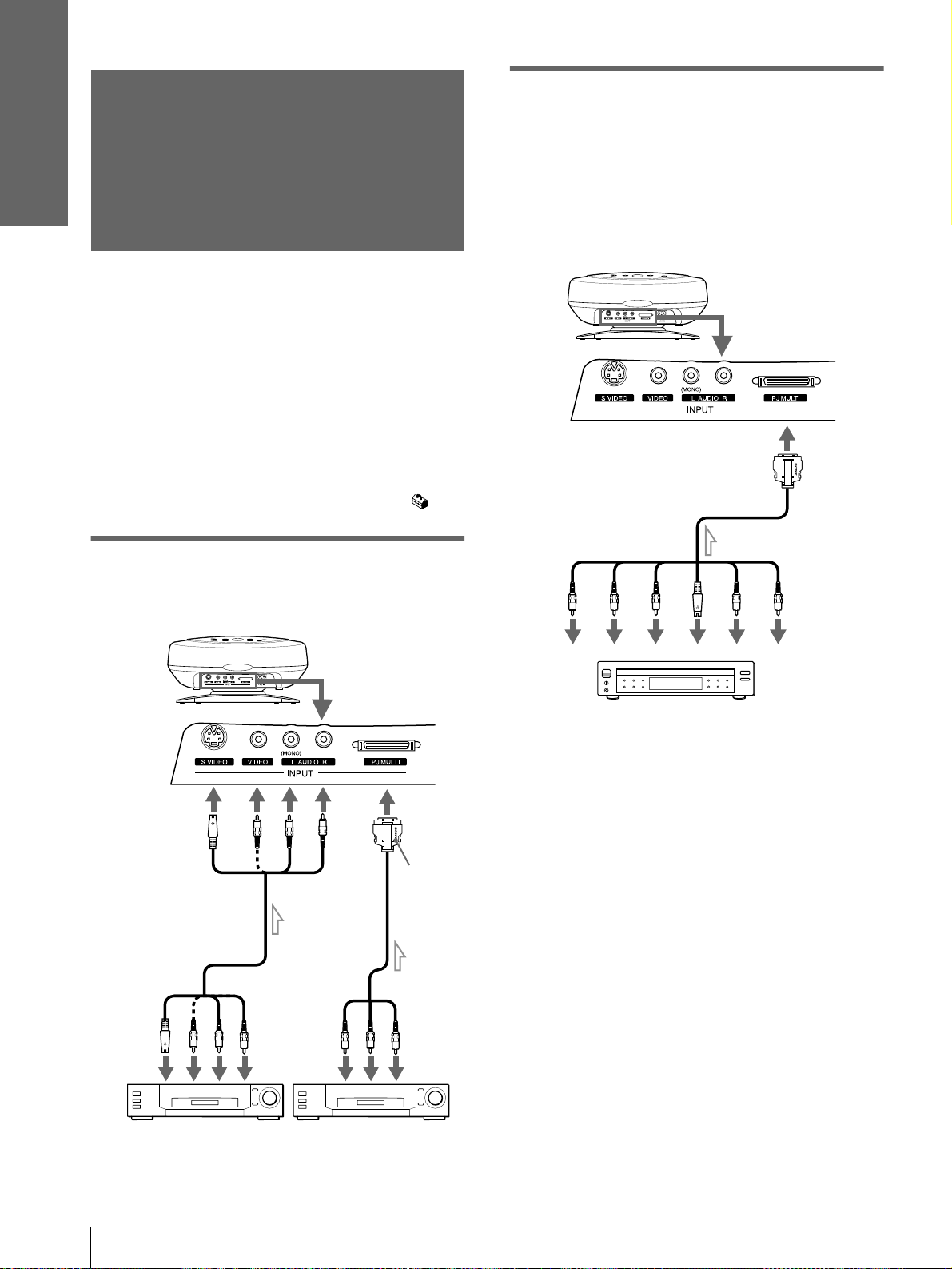
FR
8
Etape 2 : Raccordement du projecteur
Raccordements et
préparatifs
Etape 2 :
Raccordement du
projecteur
Lors de la réalisation des raccordements, veuillez
respecter les consignes suivantes :
• Mettez tous les appareils hors tension avant tout
raccordement.
• Utilisez les câbles appropriés pour chaque raccordement.
• Branchez correctement les fiches des câbles ; des fiches
incomplètement enfichées sont souvent à l’origine de
parasites. Pour débrancher un câble, saisissez-le par la
fiche, ne tirez pas sur le câble proprement dit.
• Lorsque vous raccordez votre projecteur à l’entrée
PJ MULTI, sélectionnez le signal d’entrée à l’aide
du paramètre ENT. A du menu REGLAGE (1
page 22).
Raccordement avec un
appareil vidéo
Raccordement à l’aide des
câbles d’interface signal en
option
Raccordement avec un lecteur DVD
équipé de connecteurs vidéo
composant / d’un syntoniseur BS
numérique
Arrière du
projecteur
Câble S vidéo ou
vidéo / audio
(non fourni)
vers la
sortie S
vidéo ou
vidéo /
audio
Câble
d’interface
signal (fourni)
vers la
sortie vidéo
/ audio
Appareil vidéo Appareil vidéo
avec logo
SONY
vers le
haut
Câble d’interface signal
SIC-HS20 (non fourni)
Lecteur DVD équipé de connecteurs vidéo
composant, d’un syntoniseur BS numérique, etc.
vers la sortie
audio
Arrière du
projecteur
vers la sortie
composant RVB
YC
B
(PB)
C
R
(PR)
S
Vidéo
Audio
R
Audio L
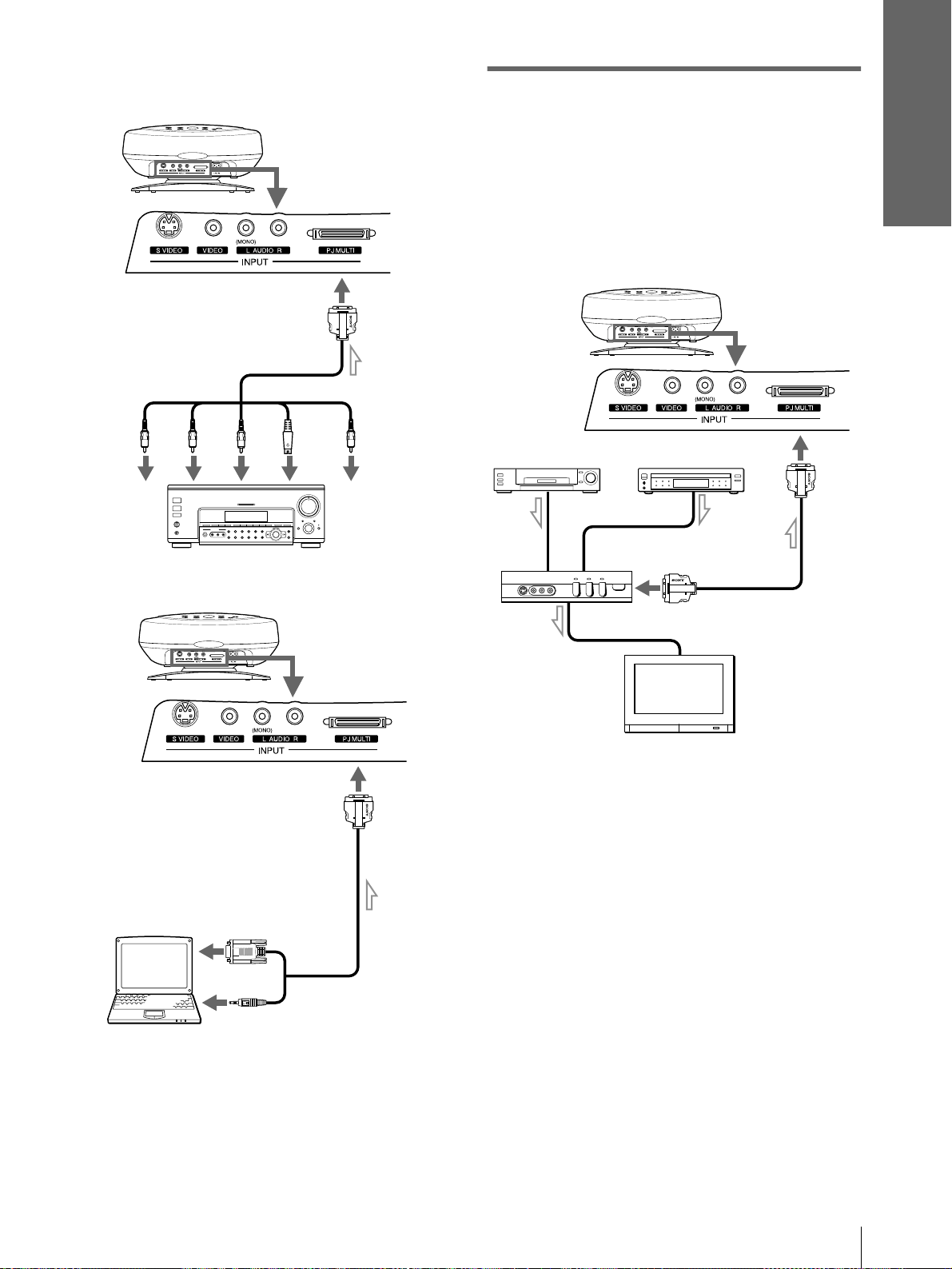
9
FR
Etape 2 : Raccordement du projecteur
Raccordements et
préparatifs
Raccordement avec un amplificateur
AV
Raccordement avec un ordinateur
Raccordement à l’aide du
périphérique d’interface en
option
L’utilisation du périphérique d’interface en option
vous permet de raccorder plusieurs appareils vidéo et
de transférer la sortie sur le projecteur ou la télévision
à partir de l’appareil raccordé en appuyant tout
simplement sur la touche.
Câble d’interface signal
SIC-HS40 (non fourni)
Arrière du projecteur
vers la sortie
vidéo composant
Amplificateur
AV
YC
B
(PB)
C
R
(PR)
Vidéo
S
Vidéo
Câble d’interface signal
SIC-HS30 (non fourni)
vers la sortie
moniteur
vers la sortie audio
Ordinateur
Arrière du
projecteur
Arrière du
projecteur
vers la sortie
PJ multi
Câble PJ multi
(fourni avec le
IFU-HS1)
Périphérique d’interface
IFU-HS1
Magnétoscope,
etc.
Télévision
Lecteur DVD,
etc.
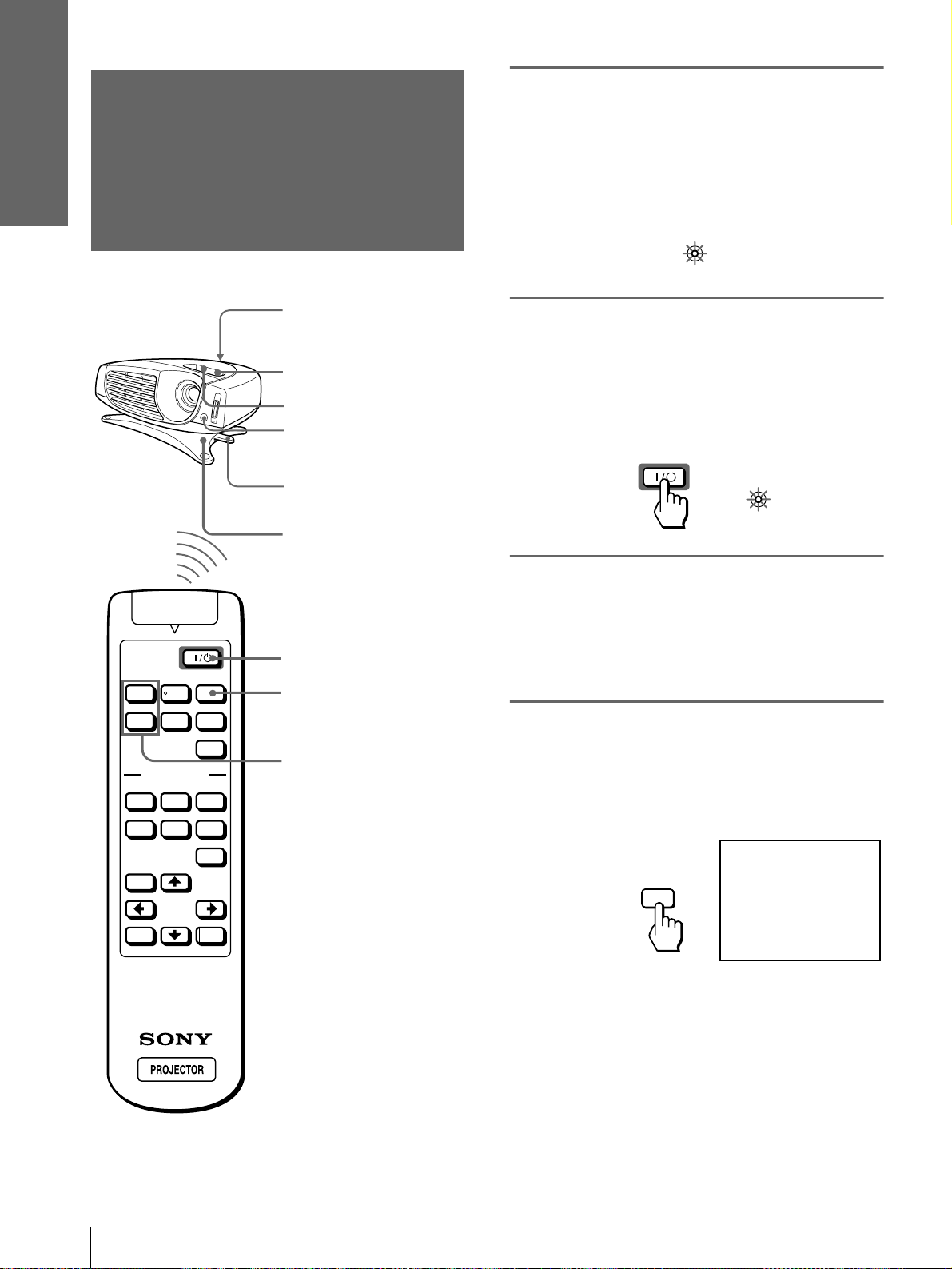
FR
10
Etape 3 : Réglage de la taille et du positionnement de l’image
Raccordements et
préparatifs
Etape 3 : Réglage de la
taille et du positionnement
de l’image
1
Branchez le cordon
d’alimentation secteur dans
une prise murale.
L’indicateur ON/STANDBY s’allume en rouge
et le projecteur passe en mode de veille.
2
Appuyez sur la touche [ / 1
(marche/veille) pour mettre le
projecteur sous tension.
L’indicateur ON/STANDBY s’allume en vert.
3
Mettez sous tension l’appareil
raccordé au projecteur.
Reportez-vous au mode d’emploi de l’appareil
relié.
4
Appuyez sur INPUT pour
projeter l’image sur l’écran.
A chaque pression de cette touche, l’indication
d’entrée change. (1 page 16)
VOLUME
MS SLIDE
DYNAMIC STANDARD LIVING
USER 1
MENU
ENTER
RESET
USER 2 USER 3
OFF
APA
INPUT
VIDEO MEMORY
+
–
SIDE
SHOT
+
–
2
4
7
6
Butée de support
réglable
Détecteur de
télécommande arreière
Détecteur de
télécommande avant
6
5,8
ON/
STANDBY
Eclairage rouge.
ON/
STANDBY
Eclairage vert.
INPUT
VIDEO 1
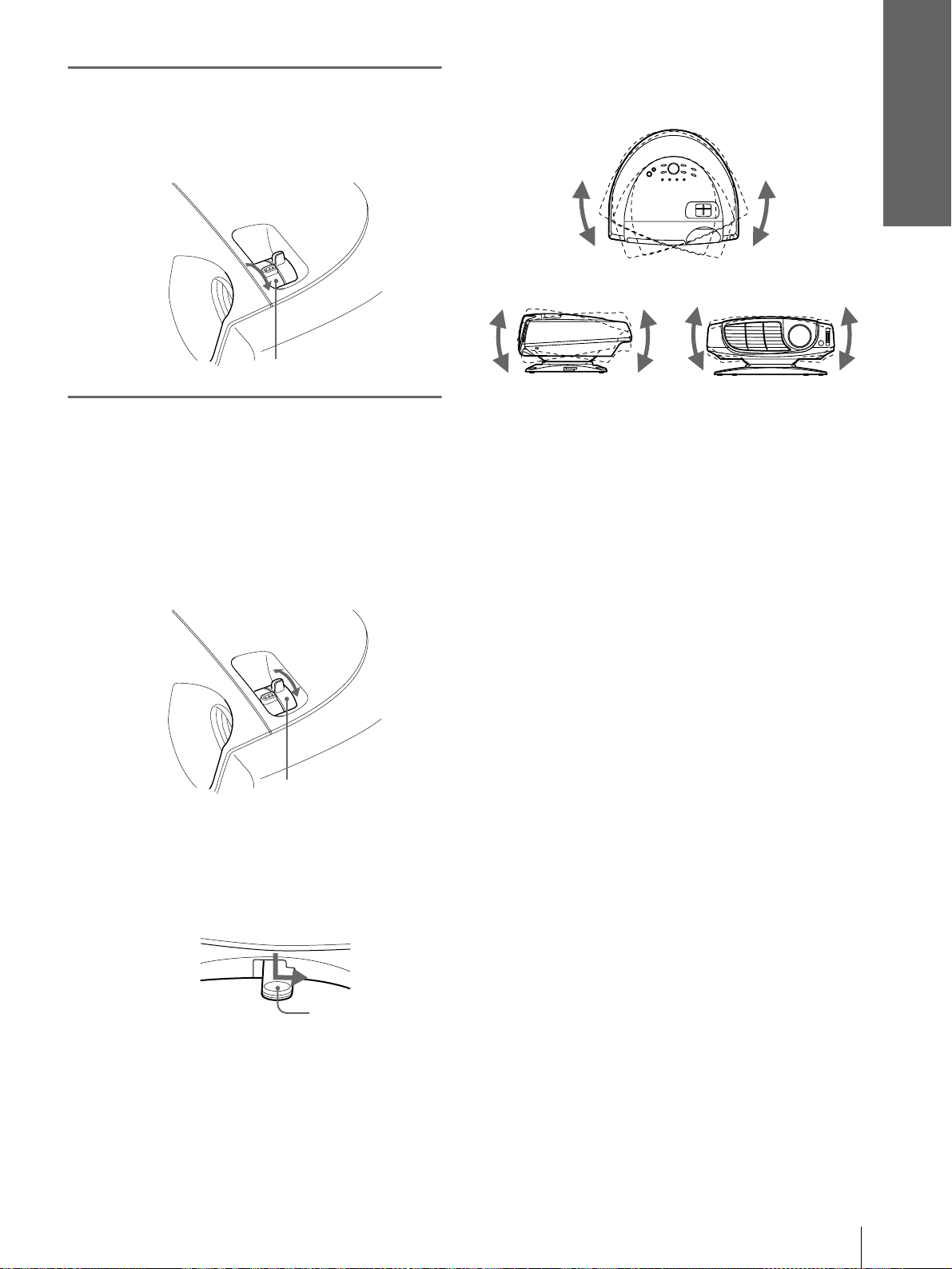
11
FR
Etape 3 : Réglage de la taille et du positionnement de l’image
Raccordements et
préparatifs
5
Effectuez une mise au point
approximative à l’aide du
levier de mise au point.
6
Réglez la taille et le
positionnement de l’image aux
dimensions de l’écran à l’aide
du levier de zoom et du
support réglable.
Tournez le levier de zoom pour ajuster la taille
de l’image.
Utilisez le support réglable pour régler le
positionnement de l’image. Maintenez enfoncée
et faites glisser vers la droite la butée de support
réglable, déplacez le projecteur, puis replacez la
butée.
Vous pouvez déplacer le projecteur à la verticale
et à l’horizontale dans les limites suivantes :
Levier de mise au point
Levier de zoom
Butée de support
réglable
Jusqu’à 20° dans chaque direction
pour l’angle horizontal
Jusqu’à 10° dans
chaque direction
pour l’angle
Jusqu’à 2° dans
chaque direction
pour l’angle
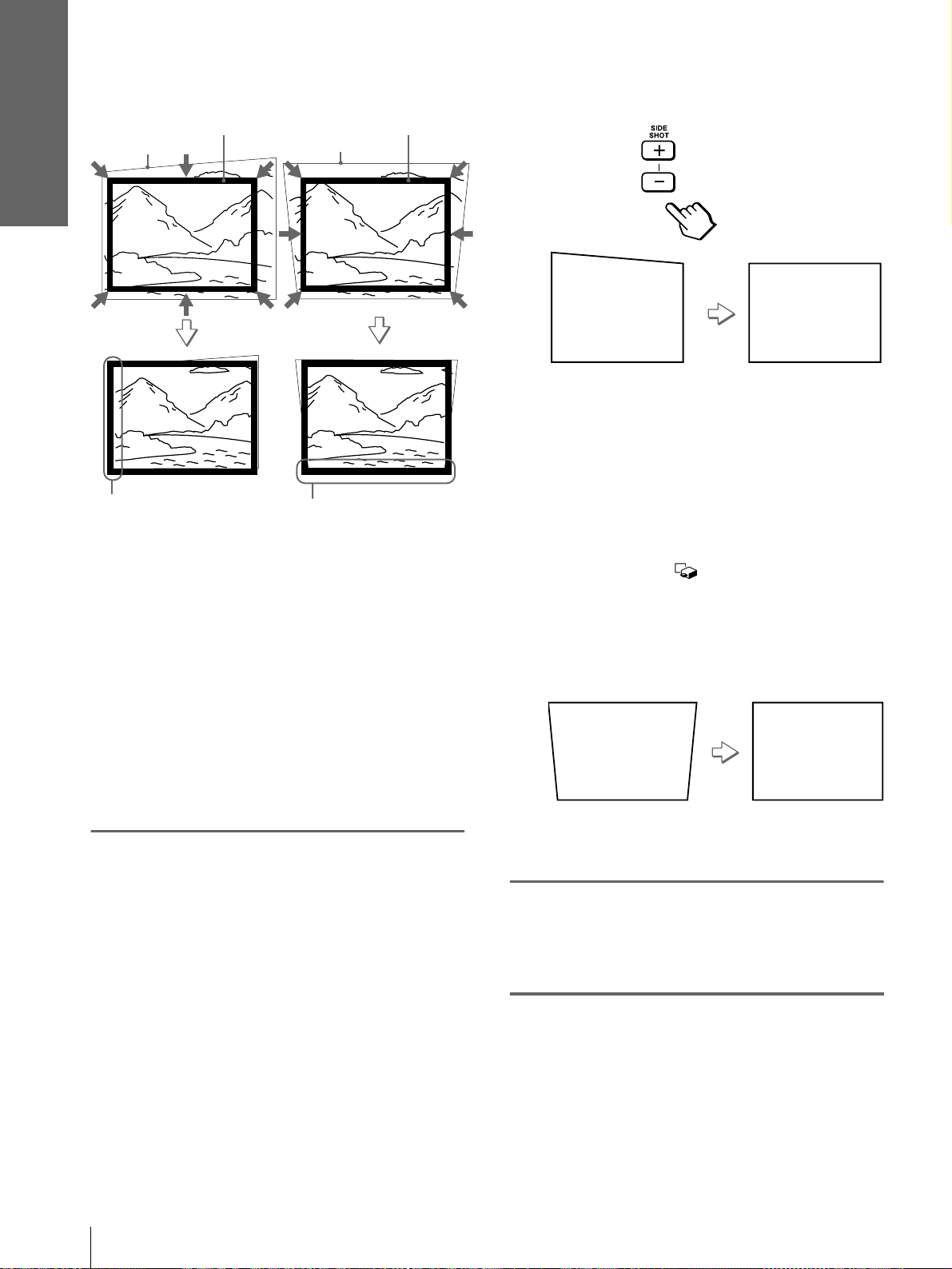
FR
12
Etape 3 : Réglage de la taille et du positionnement de l’image
Raccordements et
préparatifs
7
Effectuez un réglage
permettant de corriger la
distorsion trapézoïdale.
Projection par le côté
Corrige la distorsion horizontale.
Appuyez sur SIDE SHOT + ou – de sorte que le
bord supérieur de l’image soit parallèle au bord
inférieur. Si le côté gauche est plus long que le
droit, appuyez sur SIDE SHOT –.
Utilisez SIDE SHOT + si le côté droit est plus
long.
Pour corriger la distorsion avec encore plus de
précision, appuyez sur M ou m.
Projection par le centre
Corrige la distorsion verticale.
Accédez au menu. Sélectionnez V (vertical)
avec le paramètre CORR TRAPEZE du menu
REGL. INSTAL. . Ensuite, réglez avec le
paramètre TRAPEZ NUMER de sorte que le
côté gauche de l’image soit parallèle au côté
droit. (1 page 22)
Si le bord supérieur de l’image est plus long que
le bord inférieur, réglez à une valeur plus élevée.
Si le bord inférieur de l’image est plus long que
le bord supérieur, réglez à une valeur plus faible.
8
Effectuez de nouveau une
mise au point à l’aide du levier
de mise au point.
Image
Pro
j
ect
i
on par le centre
Projection par le côté
Ecran
Si vous installez le
projecteur de niveau par
rapport au bas de
l’écran, effectuez le
réglage de sorte que le
bord inférieur de l’image
tienne sur la partie
inférieure de l’écran.
Lorsque le projecteur est
installé de niveau par
rapport au haut de
l’écran, effectuez le
réglage de sorte que le
bord supérieur de
l’image tienne sur la
partie supérieure de
l’écran.
Si vous installez le
projecteur à gauche de
l’écran, effectuez le
réglage de sorte que le
côté gauche de l’image
tienne sur la partie gauche
de l’écran. Lorsque le
projecteur est installé à
droite, procédez au
réglage de sorte que le
côté droit de l’image
tienne sur la partie droite
de l’écran.
Image
Ecran
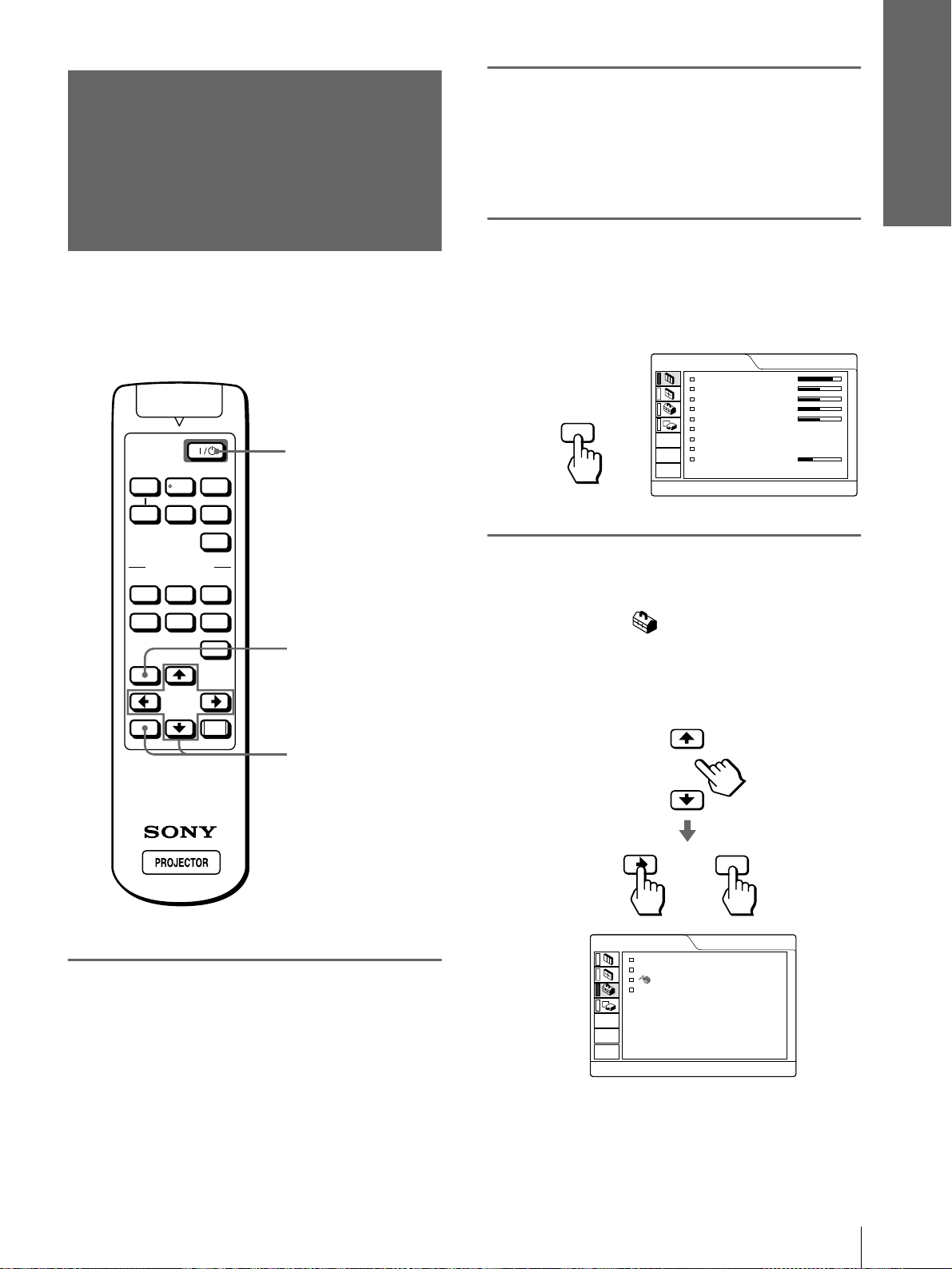
13
FR
Etape 4 : Sélection de la langue de menu
Raccordements et
préparatifs
Etape 4 :
Sélection de la
langue de menu
Vous pouvez sélectionner l’une des neuf langues de
menu et d’affichage sur écran. Le réglage par défaut
est l’anglais.
1
Branchez le cordon
d’alimentation secteur dans
une prise murale.
L’indicateur ON/STANDBY s’allume en rouge
et le projecteur passe en mode de veille.
2
Appuyez sur la touche [ / 1
(marche/veille) pour mettre le
projecteur sous tension.
L’indicateur ON/STANDBY s’allume en vert.
3
Appuyez sur MENU.
L’écran de menu s’affiche.
Le menu actuellement sélectionné est indiqué
par un bouton jaune.
4
Appuyez sur M ou m pour
sélectionner le menu SET
SETTING et appuyez sur ,
ou ENTER.
Le menu sélectionné apparaît.
SIDE
SHOT
VOLUME
MS SLIDE
DYNAMIC STANDARD LIVING
USER 1
MENU
ENTER
RESET
USER 2 USER 3
OFF
APA
INPUT
VIDEO MEMORY
+
–
+
–
3
2
4,5,6
PICTURE CTRL
CONTRAST:
BRIGHT:
COLOR:
HUE:
SHARP:
D.PICTURE:
COLOR TEMP:
COLOR SYS:
VOLUME:
VIDEO 1
80
50
50
50
50
OFF
HIGH
AUTO
30
MENU
ENTER
SET SETTING
STATUS:
INPUT-A:
LANGUAGE
:
POWER SAVING
:
VIDEO 1
ON
COMPONENT
ENGLISH
OFF
ou
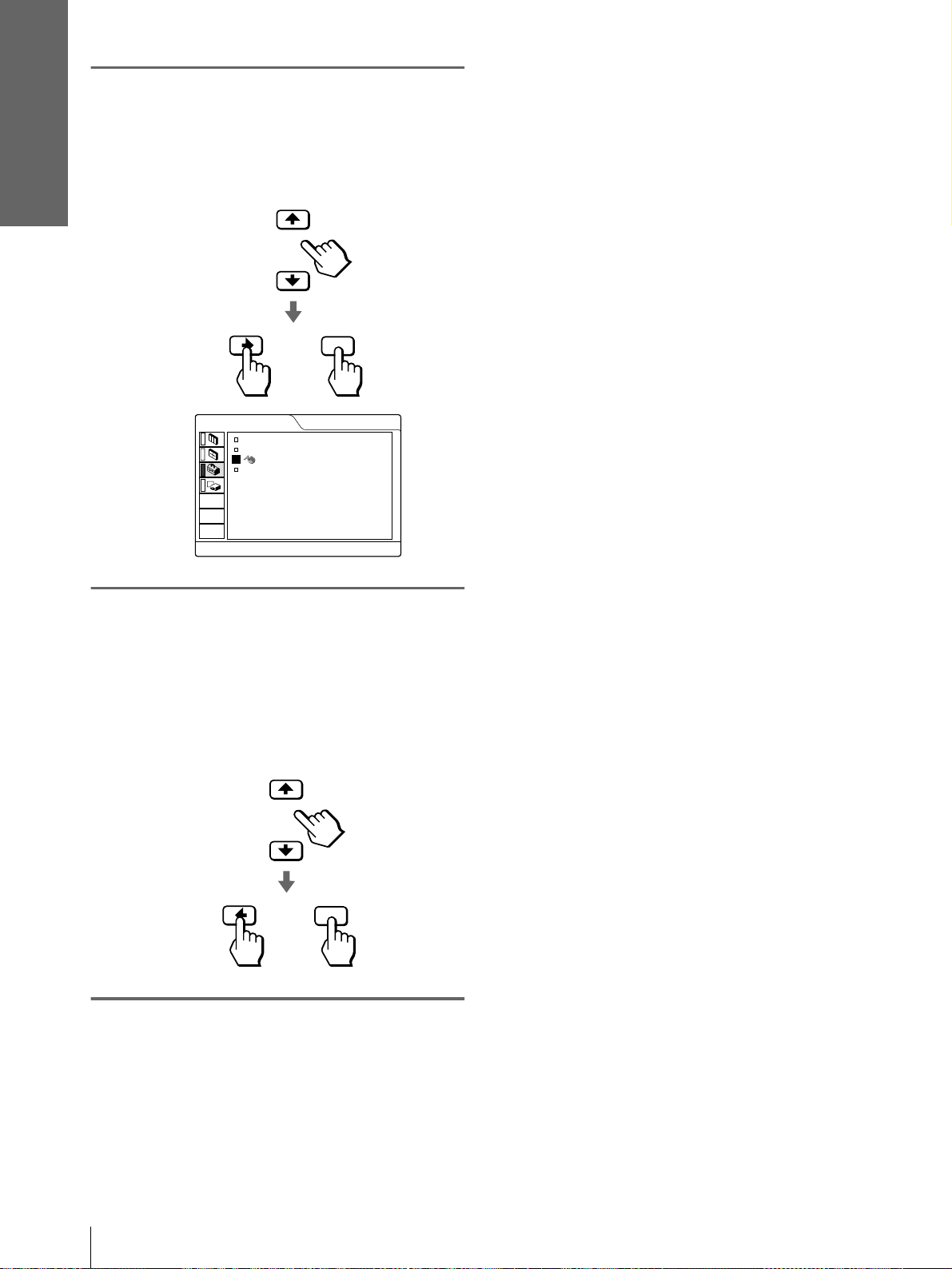
FR
14
Etape 4 : Sélection de la langue de menu
Raccordements et
préparatifs
5
Appuyez sur M ou m pour
sélectionner LANGUAGE et
appuyez sur , ou ENTER.
6
Appuyez sur M ou m pour
sélectionner une langue et
appuyez sur < ou ENTER.
La langue du menu est remplacée par celle que
vous avez sélectionnée.
Pour faire disparaître le menu
Appuyez sur MENU.
ENTER
SET SETTING
STATUS:
INPUT-A:
LANGUAGE
:
POWER SAVING
:
VIDEO 1
ON
COMPONENT
ENGLISH
OFF
ou
ENTER
ou
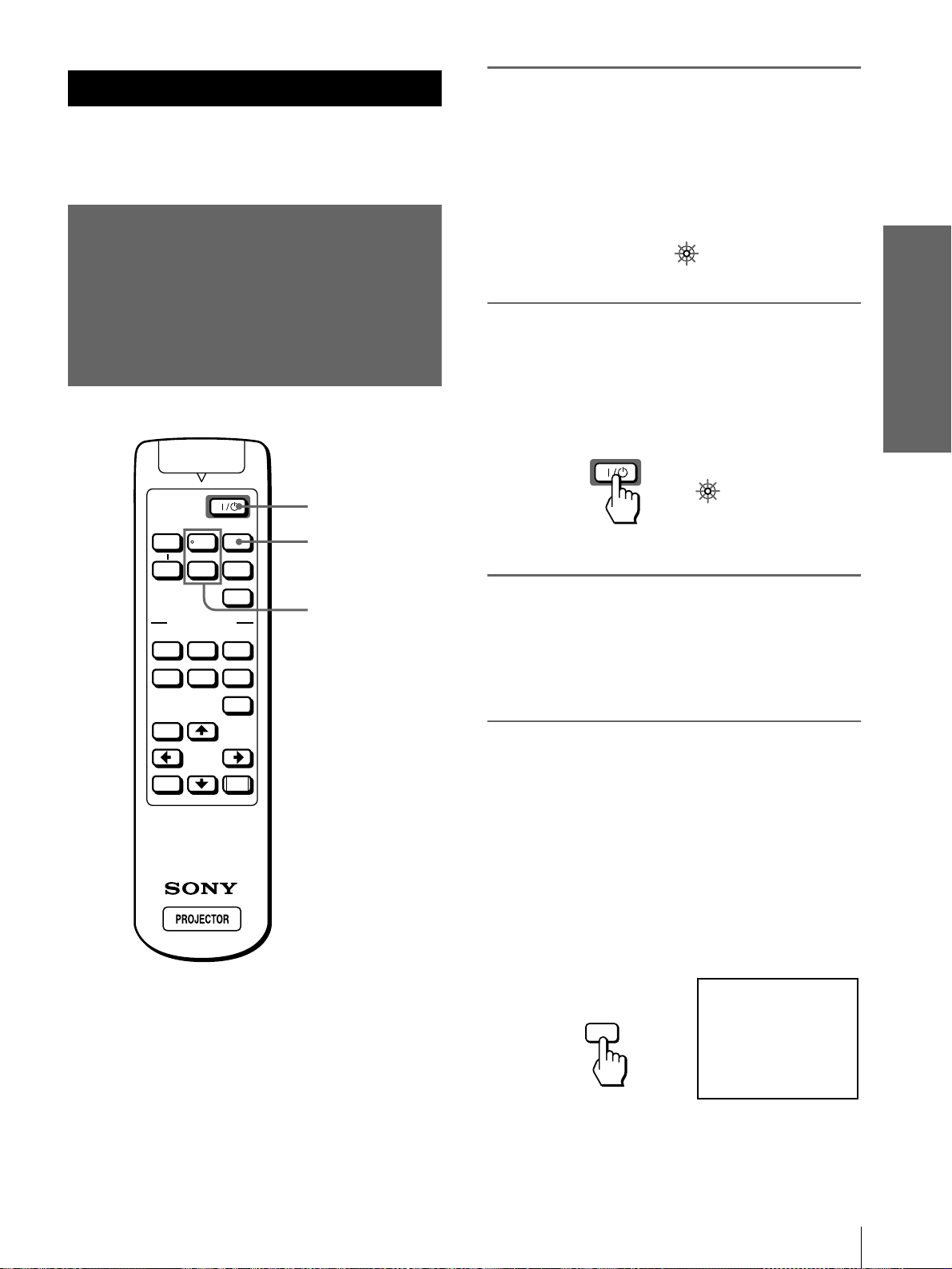
15
FR
Projection de l’image sur l’écran
Projection
Projection
Cette section indique comment utiliser le projecteur
pour visionner l’image à partir d’un appareil raccordé
au projecteur. Elle indique également comment régler
la qualité de l’image à votre convenance.
Projection de
l’image sur l’écran
1
Branchez le cordon
d’alimentation secteur dans
une prise murale.
L’indicateur ON/STANDBY s’allume en rouge
et le projecteur passe en mode de veille.
2
Appuyez sur la touche [ / 1
(marche/veille) pour mettre le
projecteur sous tension.
L’indicateur ON/STANDBY s’allume en vert.
3
Mettez sous tension l’appareil
raccordé au projecteur.
Reportez-vous au mode d’emploi de l’appareil
relié.
4
Appuyez à plusieurs reprises
sur INPUT pour sélectionner
l’entrée que vous souhaitez
projeter sur l’écran.
Affichez l’intitulé de l’entrée désirée.
Exemple : Pour visionner l’image à partir de
l’appareil vidéo raccordé au
connecteur VIDEO INPUT.
VOLUME
MS SLIDE
DYNAMIC STANDARD LIVING
USER 1
MENU
ENTER
RESET
USER 2 USER 3
OFF
APA
INPUT
VIDEO MEMORY
+
–
SIDE
SHOT
+
–
4
2
7
ON/
STANDBY
Eclairage rouge.
ON/
STANDBY
Eclairage vert.
INPUT
VIDEO 1
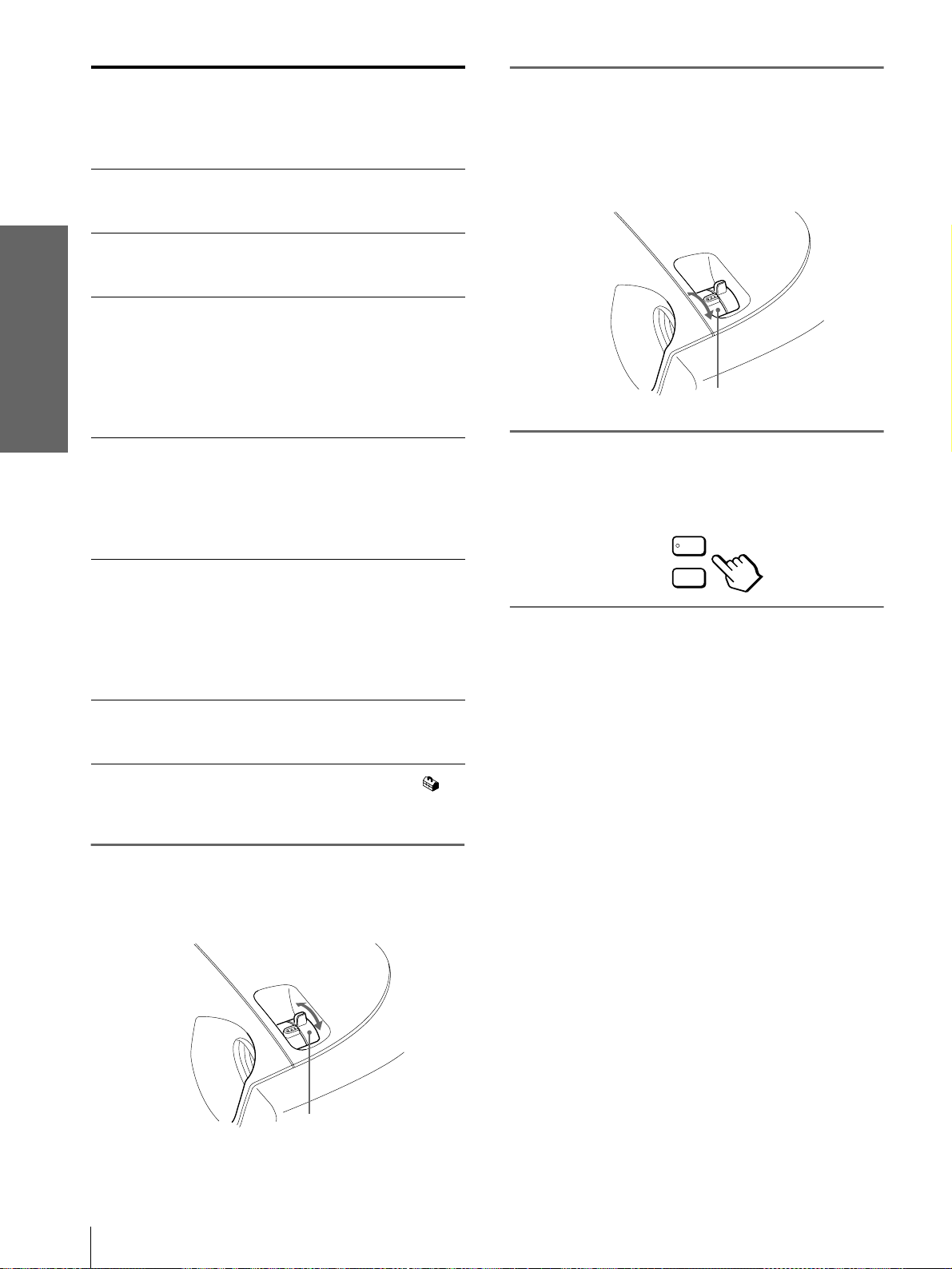
FR
16
Projection de l’image sur l’écran
Projection
*
Réglez le paramètre ENT. A dans le menu REGLAGE en
fonction du signal d’entrée. (1 page 22)
5
Tournez le levier de zoom pour
ajuster la taille de l’image.
6
Tournez le levier de mise au
point pour régler la netteté de
l’image.
Régler pour obtenir une image nette.
7
Appuyez sur VOLUME + ou –
pour régler le volume.
Pour mettre le projecteur hors tension
1 Appuyez sur la touche [ / 1 (marche/
veille).
Le message “METRE HORS TENSION?”
s’affiche sur l’écran.
2 Appuyez de nouveau sur la touche [ / 1.
L’indicateur ON/STANDBY clignote en vert et le
ventilateur continue de tourner pour réduire la
chaleur interne. Par ailleurs, l’indicateur
ON/STANDBY clignote rapidement pendant une
durée au cours de laquelle vous ne pouvez pas
allumer l’indicateur ON/STANDBY à l’aide de la
touche [ / 1.
3Débranchez le cordon d’alimentation de la
prise secteur après que le ventilateur s’est
arrêté de tourner et l’indicateur ON/
STANDBY s’allume en rouge.
Vous pouvez mettre le projecteur hors tension en
maintenant la touche [ / 1 (marche/veille) enfoncée
pendant environ une seconde, au lieu d’effectuer les
étapes ci-dessus.
Pour visionner
l’image depuis
Appuyez
sur
INPUT
pour
afficher
Un signal
sonore est
émis par
l’appareil
raccordé à
Appareil vidéo raccordé au
connecteur d’entrée
VIDEO sur le projecteur
VIDEO 1 AUDIO INPUT
Appareil vidéo raccordé au
connecteur d’entrée S
VIDEO sur le projecteur
S VIDEO 1 AUDIO INPUT
RGB / appareil composant
raccordé au connecteur
d’entrée PJ MULTI par
l’intermédiaire du câble
d’interface signal en option
ou du périphérique
d’interface
ENT. A
*
PJ MULTI INPUT
Appareil vidéo raccordé au
connecteur d’entrée PJ
MULTI par l’intermédiaire
du câble d’interface signal
en option ou du
périphérique d’interface
VIDEO 2 PJ MULTI INPUT
Appareil vidéo muni de
S VIDEO raccordé au
connecteur d’entrée PJ
MULTI par l’intermédiaire
du câble d’interface signal
en option ou du
périphérique d’interface
S VIDEO 2 PJ MULTI INPUT
“Memory Stick” inséré
dans la fente “Memory
Stick”
MS AUDIO INPUT
Levier de zoom
Levier de mise au point
VOLUME
+
–
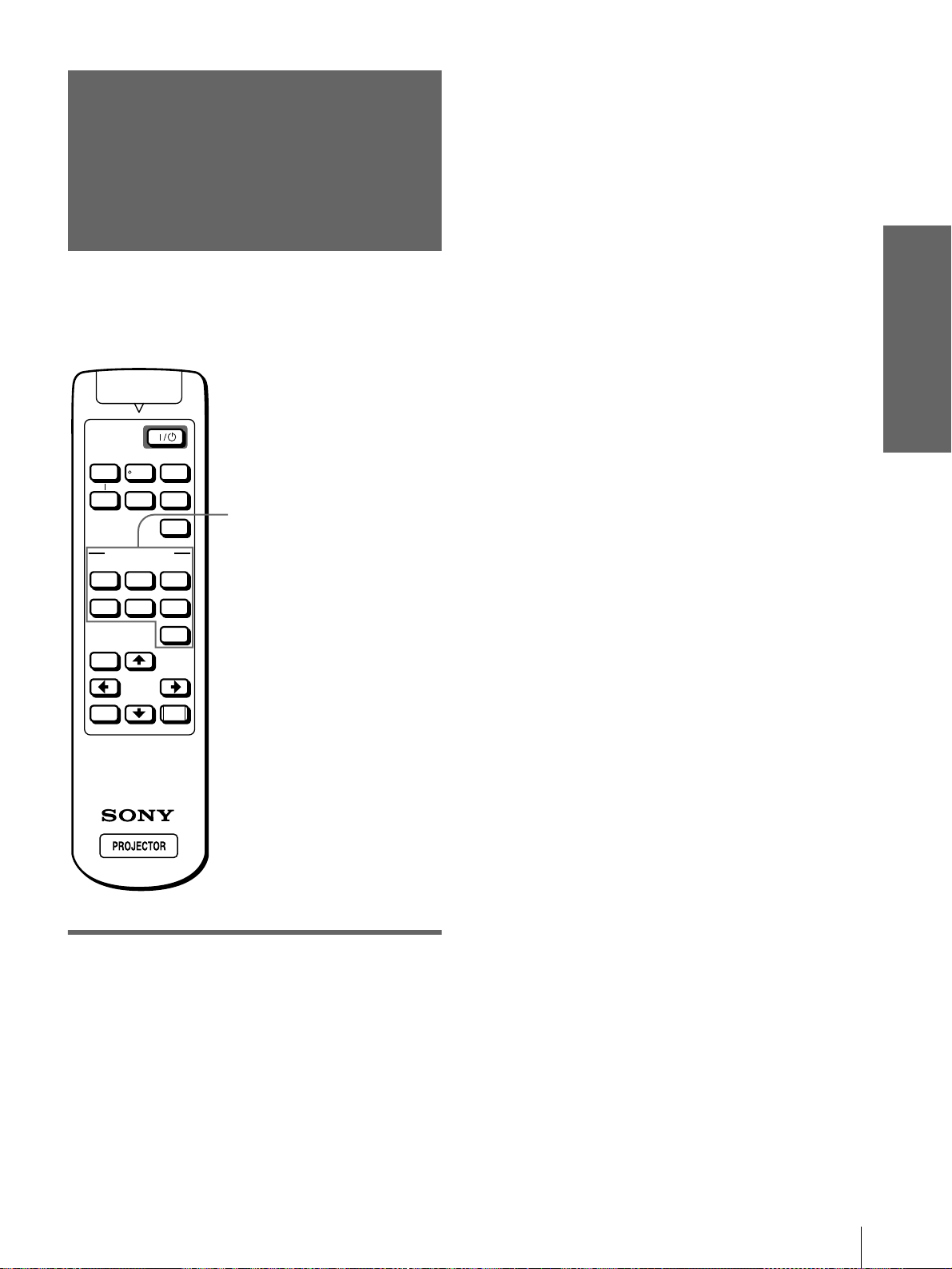
17
FR
Sélection du mode de visualisation d’image
Projection
Sélection du mode
de visualisation
d’image
Vous pouvez choisir le mode de visualisation d’image
le mieux adapté au type de programme ou aux
conditions environnantes.
Appuyez sur l’une des touches
de VIDEO MEMORY
(DYNAMIC, STANDARD,
LIVING et USER 1, 2 et 3).
DYNAMIC (DYNAMIQUE)
Sélectionnez ce paramètre pour renforcer le contraste
et la netteté de l’image.
STANDARD
Fonction recommandée pour les conditions normales
de visualisation à votre domicile.
Sélectionnez également ce paramètre afin de réduire
la rugosité de l’image lors de la visualisation avec la
fonction DYNAMIC.
LIVING (VIVANT)
Sélectionnez ce paramètre pour les images peu
contrastées de type cinématographique.
USER 1, 2 et 3 (UTILTISATEUR 1, 2 ET 3)
Vous avez la possibilité de régler la qualité de l’image
à votre convenance et d’enregistrer ces paramètres
dans la mémoire du projecteur que vous aurez choisie.
Appuyez sur l’une des touches USER 1, 2 ou 3, puis
réglez l’image à partir des menus. Les paramètres
sont enregistrés et vous pouvez visionner l’image
avec la qualité d’image souhaitée en appuyant sur la
touche correspondante. (1 page 21)
OFF (ARRET)
Sélectionnez cette touche pour le paramètre enregistré
sur chaque entrée, pouvant être sélectionné à l’aide de
la touche INPUT, ou pour chaque signal d’entrée.
Note
Vous pouvez choisir le mode de visualisation d’image à l’aide de
la touche VIDEO MEMORY du projecteur. A chaque pression de
cette touche, l’élément ci-dessus peut être sélectionné.
SIDE
SHOT
VOLUME
MS SLIDE
DYNAMIC STANDARD LIVING
USER 1
MENU
ENTER
RESET
USER 2 USER 3
OFF
APA
INPUT
VIDEO MEMORY
+
–
+
–
Touches VIDEO MEMORY
DYNAMIC
STANDARD
LIVING
USER 1, 2 et 3
OFF
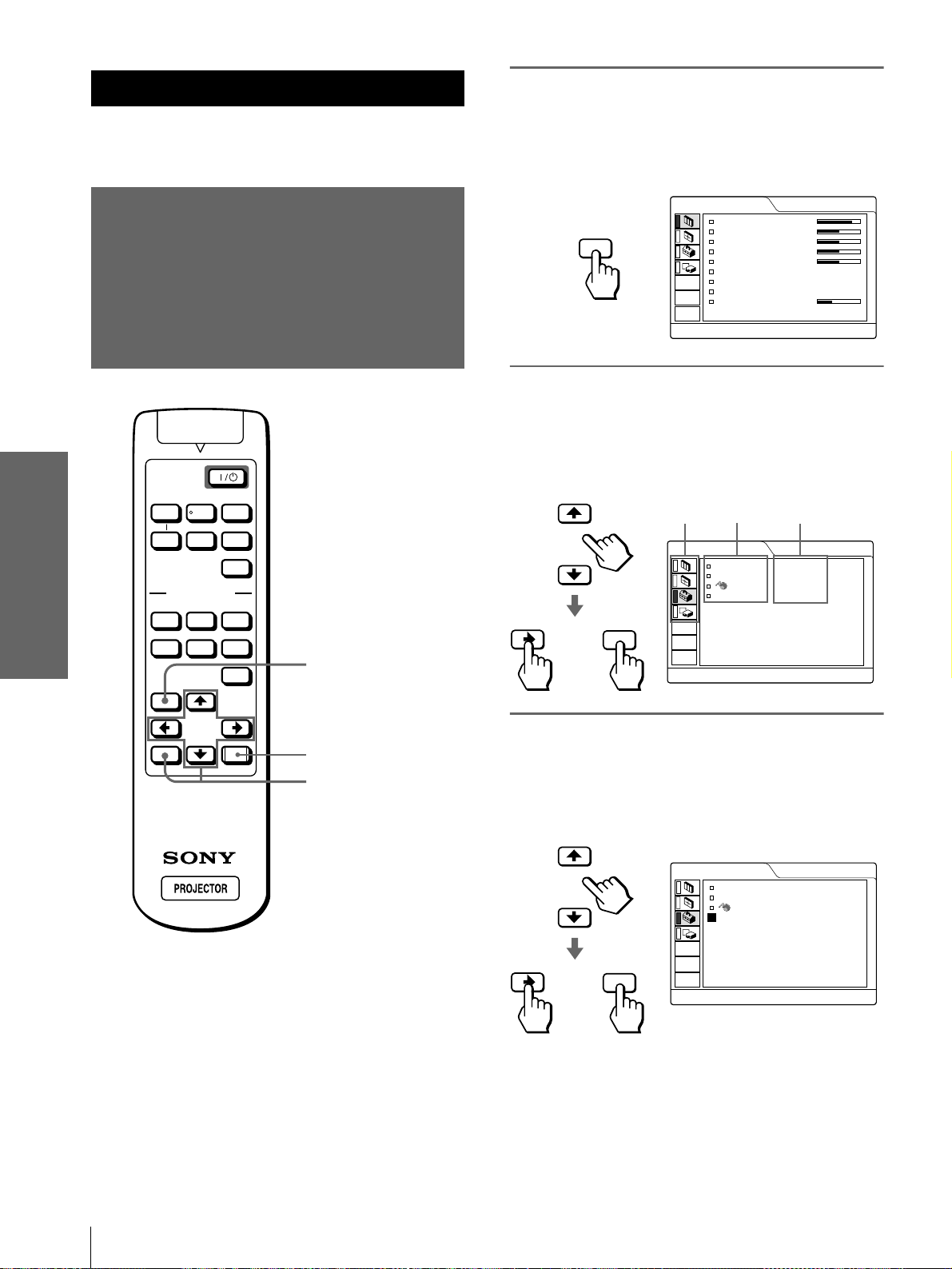
FR
18
Fonctionnement à l’aide des menus
Utilisation des
menus
Utilisation des menus
Cette section indique comment effectuer divers
ajustements et réglages à l’aide des menus.
Fonctionnement à
l’aide des menus
1
Appuyez sur MENU.
L’écran de menu s’affiche.
Le menu actuellement sélectionné est indiqué
par un bouton jaune.
2
Appuyez sur M ou m pour
sélectionner un menu et
appuyez sur , ou ENTER.
Le menu sélectionné apparaît.
3
Sélectionnez un paramètre
que vous souhaitez ajuster.
Utilisez M ou m pour sélectionner un paramètre
et appuyez sur , ou ENTER.
VOLUME
MS SLIDE
DYNAMIC STANDARD LIVING
USER 1
MENU
ENTER
RESET
USER 2 USER 3
OFF
APA
INPUT
VIDEO MEMORY
+
–
SIDE
SHOT
+
–
1
Touche RESET
2,3,4
CTRL IMAGE
CONTRASTE:
LUMIERE:
COULEUR:
TEINTE:
NETTETE:
IMAGE D.:
TEMP COULEU
:
STANDARD:
VOLUME:
VIDEO 1
80
50
50
50
50
OFF
HAUT
AUTO
30
MENU
REGLAGE
ETAT:
ENT.A:
@@
LANGAGE
:
MODE ECO:
VIDEO 1
ON
COMPOSANT
FRANCAIS
OFF
ENTER
RéglagesParamètresMenus
ou
ENTER
REGLAGE
ETAT:
ENT.A:
@@
LANGAGE
:
MODE ECO:
VIDEO 1
ON
COMPOSANT
FRANCAIS
OFF
ou
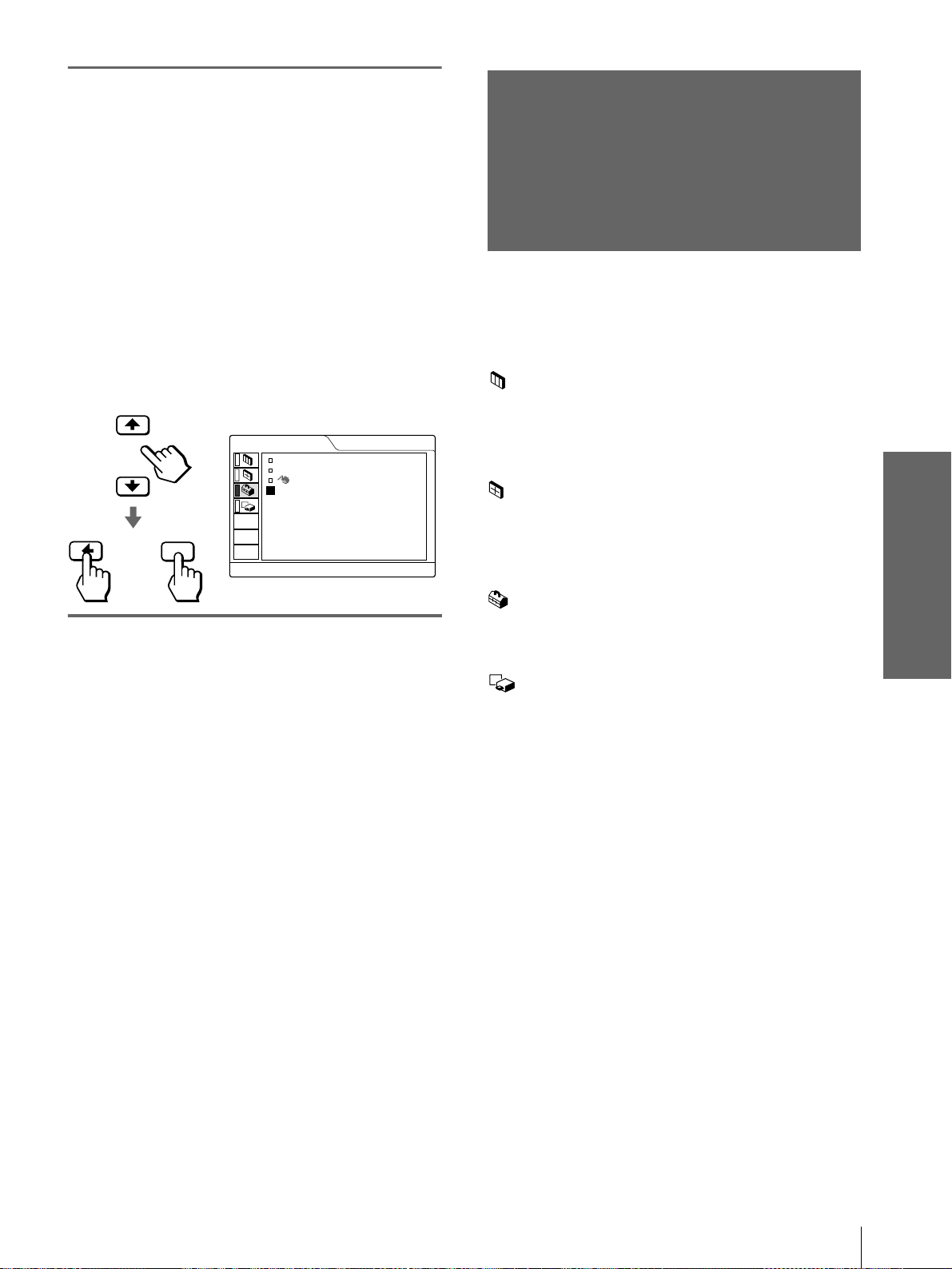
19
FR
Configurations de menu
Utilisation des
menus
4
Procédez au réglage ou à
l’ajustement d’un paramètre.
Lors de la modification d’un niveau de
réglage
Pour augmenter la valeur, appuyez sur M ou ,.
Pour réduire la valeur, appuyez sur m ou <.
Appuyez sur ENTER pour revenir à l’écran
d’origine.
Lors de la modification du réglage
Appuyez sur M ou m pour modifier le réglage.
Appuyez sur < ou ENTER pour revenir à
l’écran d’origine.
Pour faire disparaître le menu
Appuyez sur MENU.
Pour réinitialiser les paramètres qui
viennent d’être réglés
Sélectionnez l’élément que vous souhaitez
réinitialiser, puis appuyez sur RESET.
“Effectué!” apparaît à l’écran et les réglages sont
restaurés à leur valeur par défaut.
Les paramètres pouvant être réinitialisés sont :
• CONTRASTE, LUMIERE, COULEUR, TEINTE,
NETTETE et OPTIMISEUR RVB dans le menu
CTRL IMAGE
• PHASE, AMPL H et DEPL. dans le menu REGL
ENTREE
• TRAPEZ NUMER dans le menu REGL. INSTAL.
Configurations de
menu
Le projecteur possède quatre pages de menu. Les
paramètres pouvant être réglés dans chaque menu
sont décrits sur les pages 20 et 22.
Menu CTRL IMAGE
Le menu CTRL IMAGE permet d’ajuster l’image.
Vous avez égalementla possibilité de régler le volume
par le biais de ce menu.
Menu REGL ENTREE
Le menu REGL ENTREE sert au réglage du signal
d’entrée. Vous pouvez régler la taille et le
positionnement, etc. de l’image.
Menu REGLAGE
Le menu REGLAGE est utilisé pour changer les
réglages du projecteur.
Menu REGL. INSTAL.
Le menu REGL. INSTAL. permet de corriger les
distorsions. Vous pouvez modifier la position
d’affichage, l’intensité de l’arrière-plan, etc., de
l’écran de menu.
ENTER
REGLAGE
ETAT:
ENT.A:
@@
LANGAGE
:
MODE ECO:
VIDEO 1
ON
COMPOSANT
FRANCAIS
ON
ou
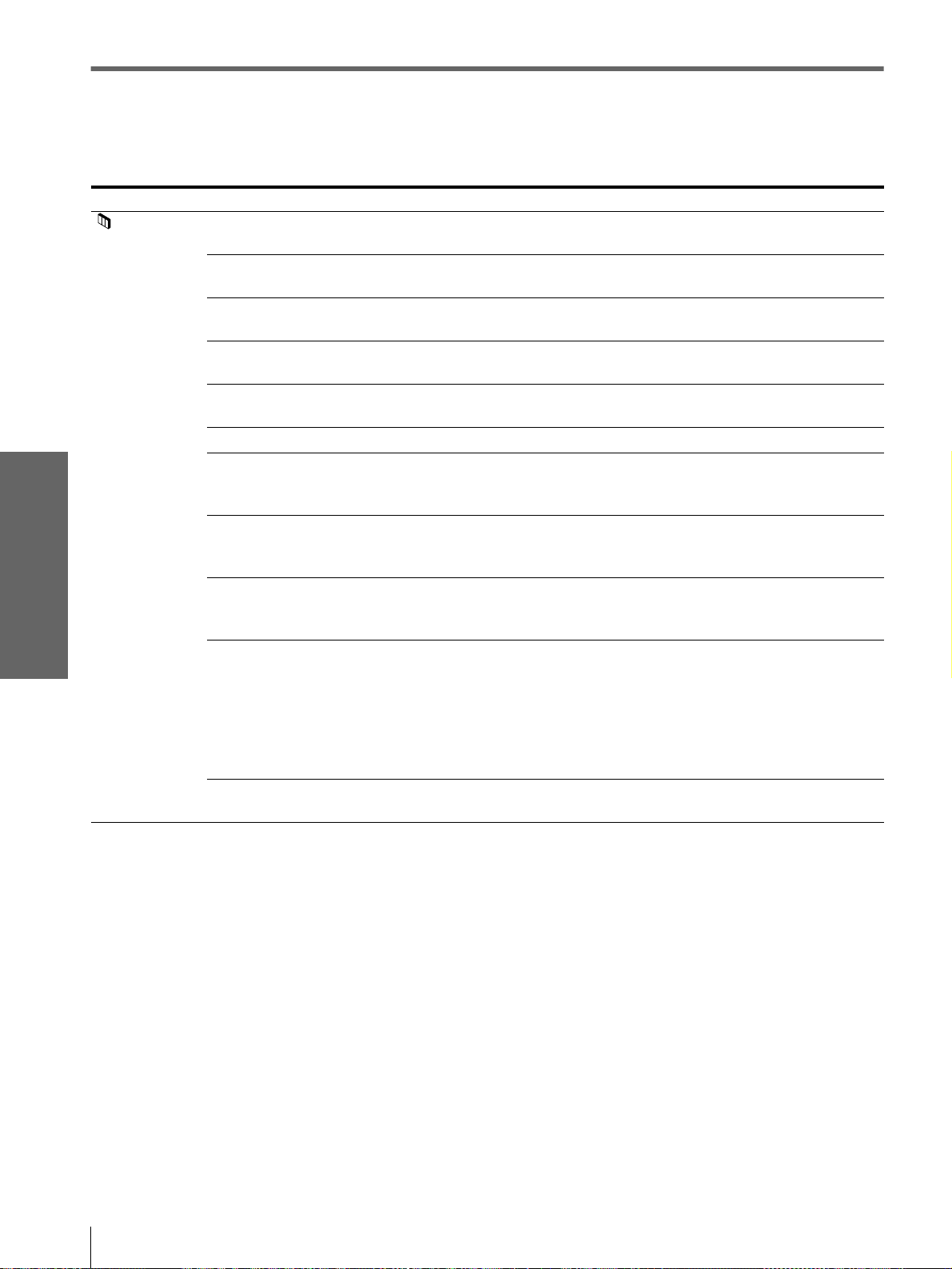
FR
20
Configurations de menu
Utilisation des
menus
Paramètres du menu
Les paramètres réglables sont limités en fonction des signaux d’entrée. Les paramètres ne pouvant pas être
modifiés n’apparaissent pas dans le menu. (1 page 45)
Menu Paramètre Description
CTRL
IMAGE
CONTRASTE Plus la valeur de réglage est élevée, plus le contraste est important. Plus la
valeur de réglage est basse, plus le contraste est faible.
LUMIERE
(luminosité)
Plus la valeur de réglage est élevée, plus la luminosité est importante. Plus la
valeur de réglage est basse, plus l’image est sombre.
COULEUR Plus la valeur de réglage est élevée, plus l’intensité des couleurs est importante.
Plus la valeur de réglage est basse, plus l’intensité des couleurs est faible.
TEINTE Plus la valeur de réglage est élevée, plus l’image tend vers les verts. Plus la
valeur de réglage est basse, plus l’image tend vers les mauves.
NETTETE (netteté) Plus la valeur de réglage est élevée, plus l’image est nette. Plus la valeur de
réglage est basse, moins l’image est nette.
OPTIMISEUR RVB
Ajuste la netteté de l’image lorsque des signaux RVB sont entrés.
IMAGE D.
(dynamique)
ON : Renforce les couleurs noires.
OFF : Restitue fidèlement les zones noires de l’image conformément au signal
source.
MODE GAMMA GRAPH : Reproduit les photos dans des colorations naturelles.
TEXTE : Souligne le contraste entre le noir et le blanc. Convient aux images
comportant beaucoup de texte.
TEMP COULEU HAUT : Donne aux couleurs blanches une coloration bleue.
MOYEN : Donne aux couleurs blanches une coloration neutre.
BAS : Donne aux couleurs blanches une coloration rouge.
STANDARD (système
couleur)
Sélectionne le système de couleur du signal d’entrée.
AUTO : NTSC
3.58, PAL, SECAM et NTSC4..43 (commutation automatique)
En principe, sélectionnez cette position.
PAL-M/N : PAL-M/PAL-N et NTSC
3.58 (commutation automatique). Lorsque
le signal PAL-M, PAL-N ou NTSC
3.58 est entré avec STANDARD réglé sur
AUTO, réglé sur cette position lorsque l’image est déformée ou
achromatique.
VOLUME Ajuste le volume. Il peut être réglé pour chacune des entrées sélectionnées à
l’aide de la touche INPUT.
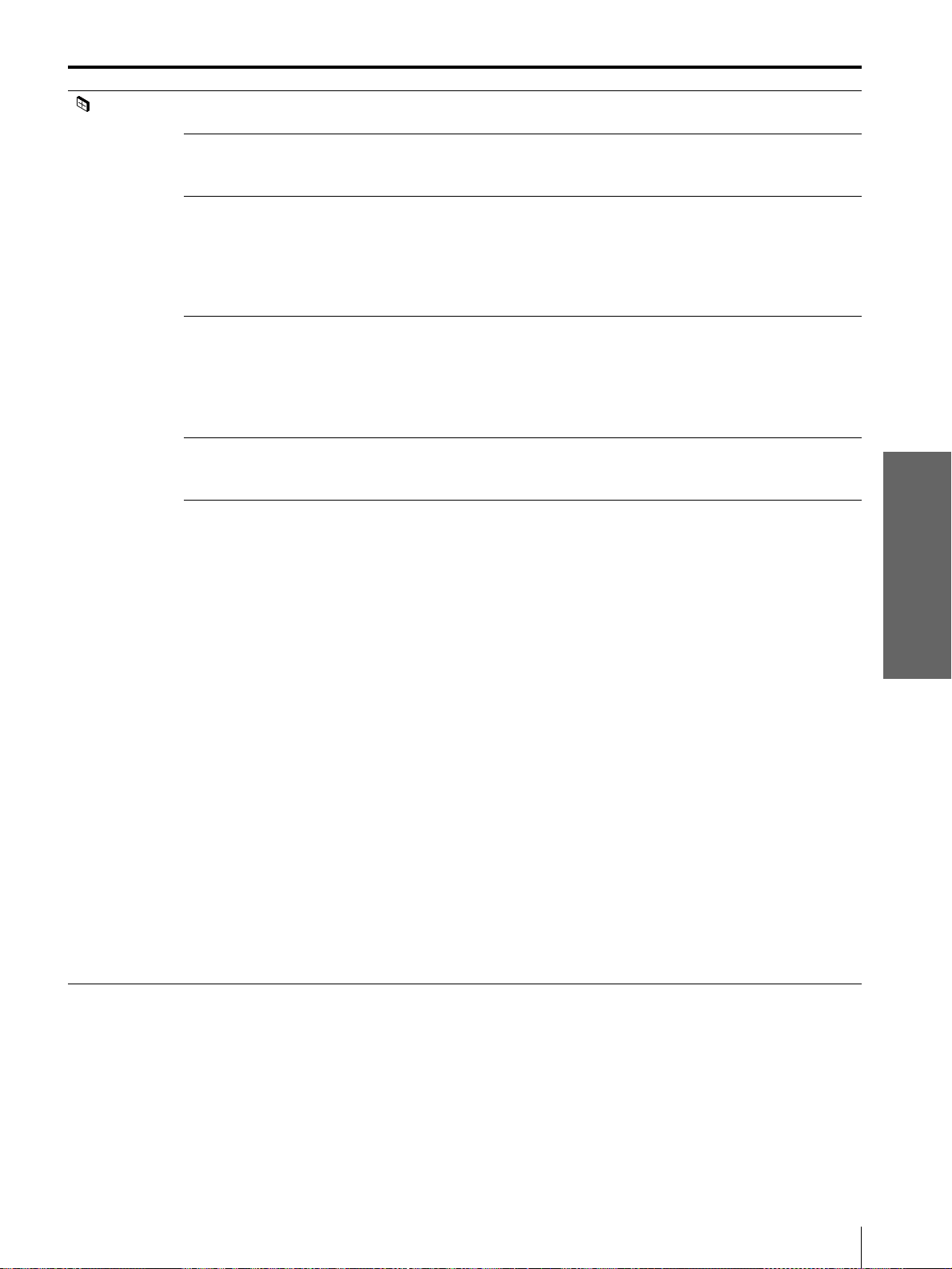
21
FR
Configurations de menu
Utilisation des
menus
REGL
ENTREE
PHASE Lorsqu’un signal en provenance d’un ordinateur est entré, réglez l’image pour
qu’elle soit plus claire après avoir ajusté l’image en appuyant sur la touche APA.
AMPL H Lorsqu’un signal en provenance d’un ordinateur est entré, réglez la dimension
horizontale de l’image. Plus la valeur de réglage est élevée, plus l’image est
large. Plus la valeur de réglage est basse, plus l’image est étroite.
DEPL. (déplacement) Plus la valeur de H (horizontal) augmente, plus l’image se déplace vers la droite;
plus la valeur diminue, plus l’image se déplace vers la gauche. Utilisez < ou
, pour régler le positionnement horizontal de l’image.
Plus la valeur de V (vertical) augmente, plus l’image se déplace vers le haut;
plus la valeur diminue, plus l’image se déplace vers le bas. Utilisez M ou m pour
régler le positionnement vertical de l’image.
CONV FREQ
(convertisseur de
balayage)
ON : Affichez un signal d’ordinateur en fonction de la taille de l’écran. L’image
affichée est légèrement moins contrastée.
OFF: Affiche le signal d’ordinateur comme il est entré. L’image affichée est
claire, mais d’une taille inférieure.
Remarque
Lorsqu’un signal SVGA ou XGA est reçu, cet élément n’est pas affiché.
FORMAT 4:3 : Sélectionnez ce paramètre lorsqu’une image de format 4:3 est entrée.
16:9 : Sélectionnez ce paramètre lorsqu’une image de format 16:9 (écrasée) est
entrée à partir d’un appareil tel qu’un lecteur DVD.
MEMOIRE VIDEO Vous pouvez choisir le mode de visualisation d’image le mieux adapté au type
d’image ou aux conditions environnantes.
OFF : Sélectionnez ce paramètre pour le réglage enregistré dans chaque canal
d’entré ou chaque signal d’entrée.
DYNAMIQUE : Sélectionnez ce paramètre pour renforcer le contraste et la
netteté de l’image.
STANDARD : Recommandé pour les conditions normales de visualisation.
Sélectionnez également ce paramètre afin de réduire la rugosité de l’image
lors de la visualisation avec la fonction DYNAMIQUE.
VIVANT : Sélectionnez ce paramètre pour les images peu contrastées de type
cinématographique.
UTILISATEUR 1, 2 et 3 : Vous pouvez régler la qualité de l’image à votre
convenance et enregistrer les paramètres. Une fois les paramètres enregistrés,
vous pouvez visionner l’image avec la qualité d’image souhaitée en appuyant
sur la touche correspondante.
Pour mémoriser le réglage
1 Sélectionnez UTILISATEUR1, UTILISATEUR2 ou UTILISATEUR3.
2 Ajustez les paramètres souhaités dans les menus.
Les paramètres pouvant être enregistrés sont :
CONTRASTE, LUMIERE, COULEUR, TEINTE, NETTETE,
OPTIMISEUR RVB, IMAGE D., TEMP COULEU, STANDARD, CONV
FREQ, FORMAT.
Remarque
Vous pouvez également régler la qualité de l’image aux modes
DYNAMIQUE, STANDARD et VIVANT. Pour rétablir les réglages par
défaut, appuyez sur RESET.
Menu Paramètre Description
FR
22
Configurations de menu
Utilisation des
menus
REGLAGE ETAT Réglez sur OFF pour supprimer les messages affichés à l’écran, autres que les
menus, les messages de mise hors tension de l’appareil et les messages
d’avertissement.
Pour visualiser tous les messages affichés sur écran, réglez sur ON.
ENT. A Sélectionne l’entrée de signal du connecteur PJ MULTI.
ORDINATEUR : Injecte le signal en provenance d’un ordinateur.
COMPOSANT : Injecte le signal de composant ou le signal de composant
progressif en provenance d’un lecteur DVD, d’un syntoniseur BS numérique,
etc.
VIDEO GBR : Injecte le signal en provenance d’un jeu vidéo, d’un lecteur de
DVD ou d’une émission TVHD.
LANGAGE Sélectionne la langue d’affichage du menu système et des écrans de menu. Les
langues disponibles sont : anglais, français, allemand, italien, espagnol,
japonais, chinois, portugais et coréen.
MODE ECO Lorsque ce paramètre est réglé sur ON, l’indicateur POWER SAVING s’allume.
Le projecteur passe au mode économique lorsqu’aucun signal n’est entré
pendant 10 minutes, alors le témoin s’éteint et le ventilateur de refroidissement
continue de tourner. Au mode économique, aucune touche ne peut être activée
au cours des premières 60 secondes. Si vous ne réglez pas le projecteur au mode
économique, sélectionnez OFF. Ce mode est annulé lorsqu’un signal est entré
ou qu’une touche quelconque est enfoncée.
REGL.
INSTAL.
MEMOIRE TRAPEZ
(mémoire)
ON : Le réglage TRAPEZ NUMER est enregistré.
Les données sont récupérées lorsque le projecteur est mis sous tension. Le
réglage sera le même toutes les fois.
OFF : TRAPEZ NUMER est remis à “0” à la prochaine remise sous tension.
TRAPEZ NUMER Ajuste la distorsion trapézoïdale due à l’angle de projection. Utilisez ce
paramètre après sélection du type de distorsions, H (horizontales) ou V
(verticales), à l’aide de la touche CORR TRAPEZE.
CORR TRAPEZE Lorsque l’image a la forme d’un trapèze vertical ( ), sélectionnez V.
Corrigez ensuite la distorsion à l’aide de la touche TRAPEZ NUMER. Lorsque
l’image a la forme d’un trapèze horizontal ( ), sélectionnez H. Corrigez
ensuite la distorsion à l’aide de la touche TRAPEZ NUMER.
POSITION MENU Sélectionnez la position de l’affichage parmi les options EN HAUT A
GAUCHE, EN BAS A GAUCHE, CENTRE, EN HAUT A DROITE et EN BAS
A DROITE.
COULEUR MENU Sélectionne la tonalité du menu parmi STANDARD, CHAUDE, FROIDE,
VERTE ou GRISE.
ARRIERE-PLAN
MENU
Sélectionne l’intensité de l’arrière-plan du menu entre SOMBRE, STANDARD
ou CLAIR.
DUREE LAMPE Indique le nombre total d’heures de fonctionnement de la lampe.
Menu Paramètre Description
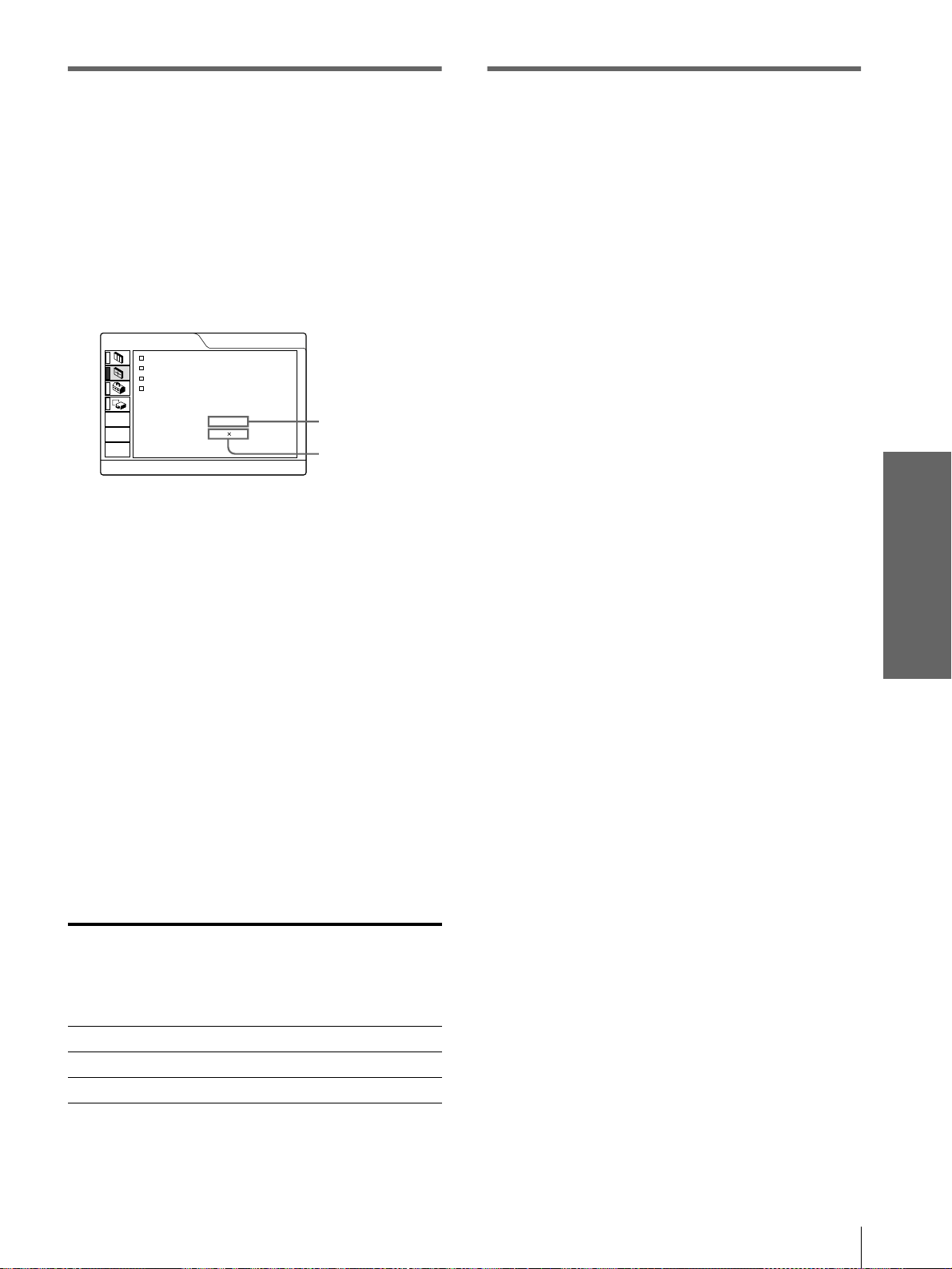
23
FR
Configurations de menu
Utilisation des
menus
A propos du n° de mémoire de
présélection
Ce projecteur est doté de 32 types de données de
présélection pour les signaux d’entrée (la mémoire de
présélection). Le projecteur détecte automatiquement
le type de signal et récupère les informations relatives
au signal dans la mémoire de présélection lorsque le
signal de présélection est entré. Le numéro de
mémoire et le type de signal de ce signal sont affichés
dans le menu REGL ENTREE.
Vous pouvez également ajuster les données de
présélection via le menu REGL ENTREE.
Ce projecteur est également doté de 20 types de
mémoires utilisateur pour ENT. A, dans lesquelles
vous pouvez sauvegarder le réglage des données
réglées pour un signal d’entrée non présélectionné.
Lorsqu’un signal non présélectionné est entré pour la
première fois, le numéro de mémoire 0 s’affiche. Si le
signal d’entrée est ajusté dans le menu REGL
ENTREE, il sera affecté au projecteur. Si plus de 20
mémoires utilisateur sont affectées, la mémoire la
plus récente remplace toujours la plus ancienne.
Reportez-vous au tableau de la page 46 pour savoir si
le signal est enregistré dans la mémoire de
présélection.
Comme les données sont rappelées de la mémoire de
présélection pour les signaux suivants, vous pouvez
utiliser ces données présélectionnées en ajustant
AMPL H. Effectuez le réglage fin en ajustant DEPL.
Remarque
Lorsque le format de l’image du signal d’entrée est différent de
4:3, une partie de l’écran s’affiche en noir.
Réglage de la qualité de
l’image d’un signal en
provenance d’un ordinateur
Une fonction de réglage automatique vous permet
d’obtenir l’image la plus nette possible lors de la
projection d’un signal en provenance d’un ordinateur.
1 Projetez une image fixe de l’ordinateur.
2 Appuyez sur la touche APA.
Lorsque l’image est correctement réglée,
“Effectué!” s’affiche à l’écran.
Remarques
• Appuyez sur la touche APA lorsque l’image entière est affichée
à l’écran. S’il y a des bords noirs autour de l’image, la fonction
APA ne fonctionnera pas correctement et l’image risque de
déborder de l’écran.
• Si vous commutez le signal d’entrée ou si vous rebranchez un
ordinateur, appuyez de nouveau sur la touche APA pour obtenir
une image adéquate.
• Pour revenir à l’écran d’origine, appuyez de nouveau sur la
touche APA au cours du réglage.
• Il se peut que l’image ne soit pas réglée correctement en
fonction des types de signaux entrés.
• Réglez les paramètres dans le menu REGL ENTREE lorsque
vous ajustez l’image manuellement. (1 page 21)
Signal N° de
mémoire
AMPL
(dimen-
sion
hori-
zontale)
Super Mac-2 23 1312
SGI-1 23 1320
Macintosh 19" 25 1328
640 480
No. 13
REGL ENTREE
PHASE:
AMPL H:
DEPL:
CONV FREQ:
ENT.A
15
800
H: 200 V: 30
ON
N° de mémoire
Type de signal
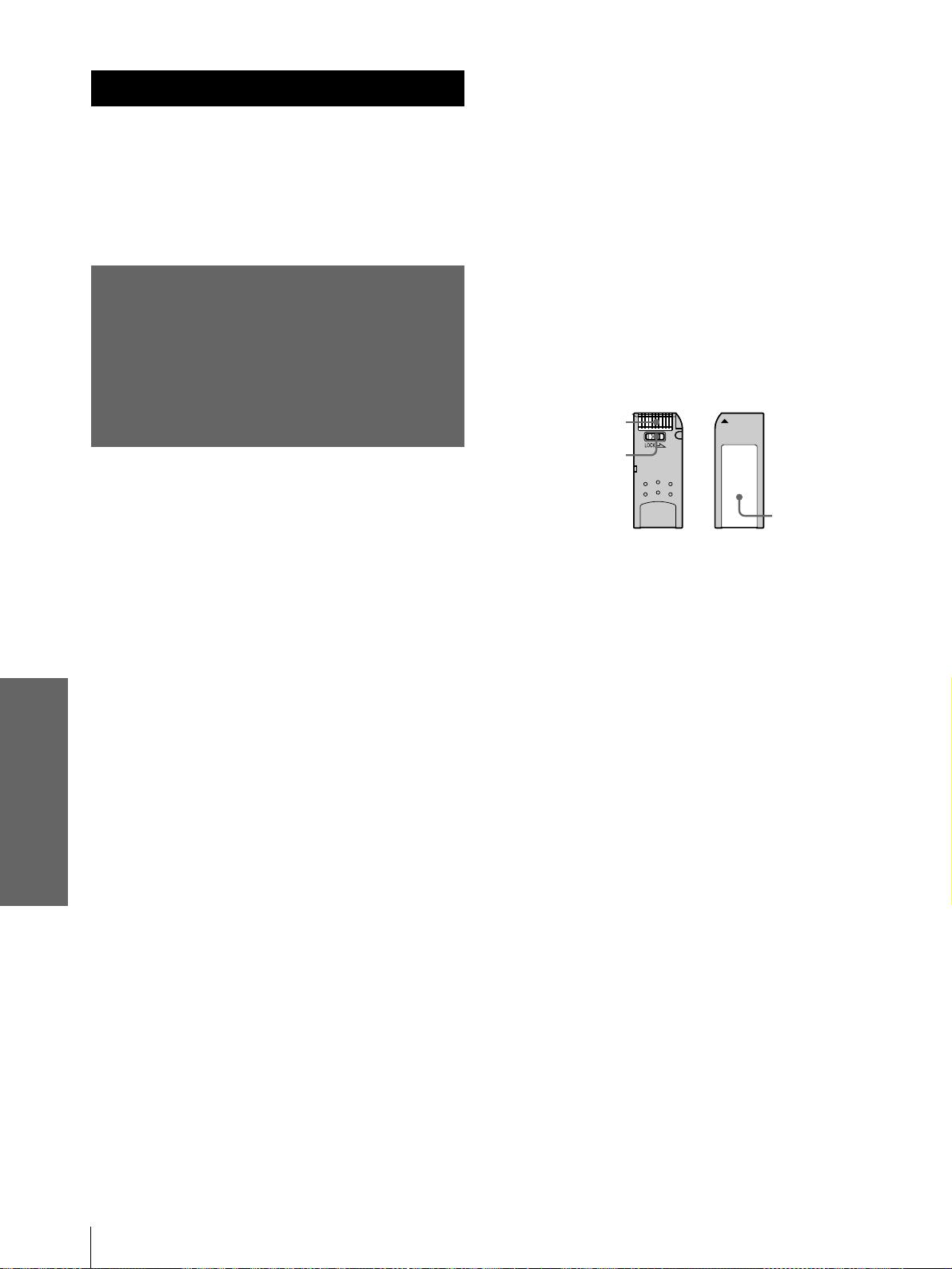
FR
24
Informations relatives aux cartes “Memory Stick”
Utilisation d’un
“Memory Stick”
Utilisation d’un “Memory Stick”
Cette section indique comment visionner les à l’aide
d’un appareil photo numérique et stockés dans une
carte “Memory Stick”. Vous pouvez réaliser un
diaporama à partir des fichiers, afficher un écran
d’index du fichier, etc.
Informations relatives
aux cartes “Memory
Stick”
Informations relatives aux cartes
“Memory Stick”
Le “Memory Stick” est un nouveau support
d’enregistrement IC extrêmement compact, facile à
transporter et ergonomique, avec une capacité de
stockage de données supérieure à celle d’une
disquette. Ce support est conçu pour l’échange et le
partage de données numériques avec des produits
compatibles “Memory Stick”. De plus, étant
amovible, il peut également être utilisé pour le
stockage de données externes.
Types de “Memory Stick” disponibles
Il existe deux types de “Memory Stick” : les cartes
“Memory Stick” MagicGate, disposant de la
technologie de protection des droits d’auteur
MagicGate et les cartes “Memory Stick” génériques.
Ce logiciel accepte les deux types de “Memory
Stick”. Cependant, étant donné que ce logiciel ne gère
pas les normes MagicGate, les informations
enregistrées sur la carte “Memory Stick” ne sont pas
soumises à la protection des droits d’auteur
MagicGate.
Informations relatives au MagicGate
La technologie de protection des droits d’auteur
MagicGate utilise la technique de cryptage des
données.
Format d’affichage compatible avec
ce projecteur
Les données image enregistrées à l’aide d’un appareil
photo numérique et mémorisées sur un Memory Stick
au format suivant :
Fichiers image (compatibles DCF) compressés au
format JPEG (Joint Photographic Experts Group)
avec l’extension .jpg.
Avant d’utiliser un “Memory Stick”
• Vous ne pouvez pas tourner ni effacer des images
fixes lorsque l’onglet de protection en écriture est
réglé sur LOCK.
• Nous vous conseillons de faire une copie de
sauvegarde des données importantes.
• Les données image peuvent être endommagées dans
les cas suivants :
– Si vous retirez le “Memory Stick”, mettez le
projecteur hors tension ou retirez la pile pour la
remplacer lorsque le témoin d’accès clignote.
– Si vous utilisez un “Memory Stick” à proximité de
champs électriques ou magnétiques.
Remarques
• Evitez de toucher les parties métalliques de la pièce de
raccordement ou de les laisser en contact avec d’autres objets
métalliques.
• Ne fixez sur l’espace réservé à l’étiquette aucun autre élément
que l’étiquette fournie.
• Fixez l’étiquette sur l’emplacement prévu à cet effet. Assurez-
vous qu’elle est parfaitement positionnée.
• Evitez de déformer, de laisser tomber ou de soumettre à des
chocs le “Memory Stick”.
• Ne démontez pas et ne modifiez pas le “Memory Stick”.
• Evitez tout contact du “Memory Stick” avec des liquides.
• N’utilisez pas ou ne conservez pas le “Memory Stick” dans des
endroits :
- extrêmement chauds tels qu’une voiture garée en plein soleil.
- soumis à la lumière directe du soleil.
- rès humides ou soumis à des gaz corrosifs.
• Transportez ou conservez le “Memory Stick” dans son boîtier.
Connecteur
Onglet de
protection en
écriture
Emplacement
de l’étiquette
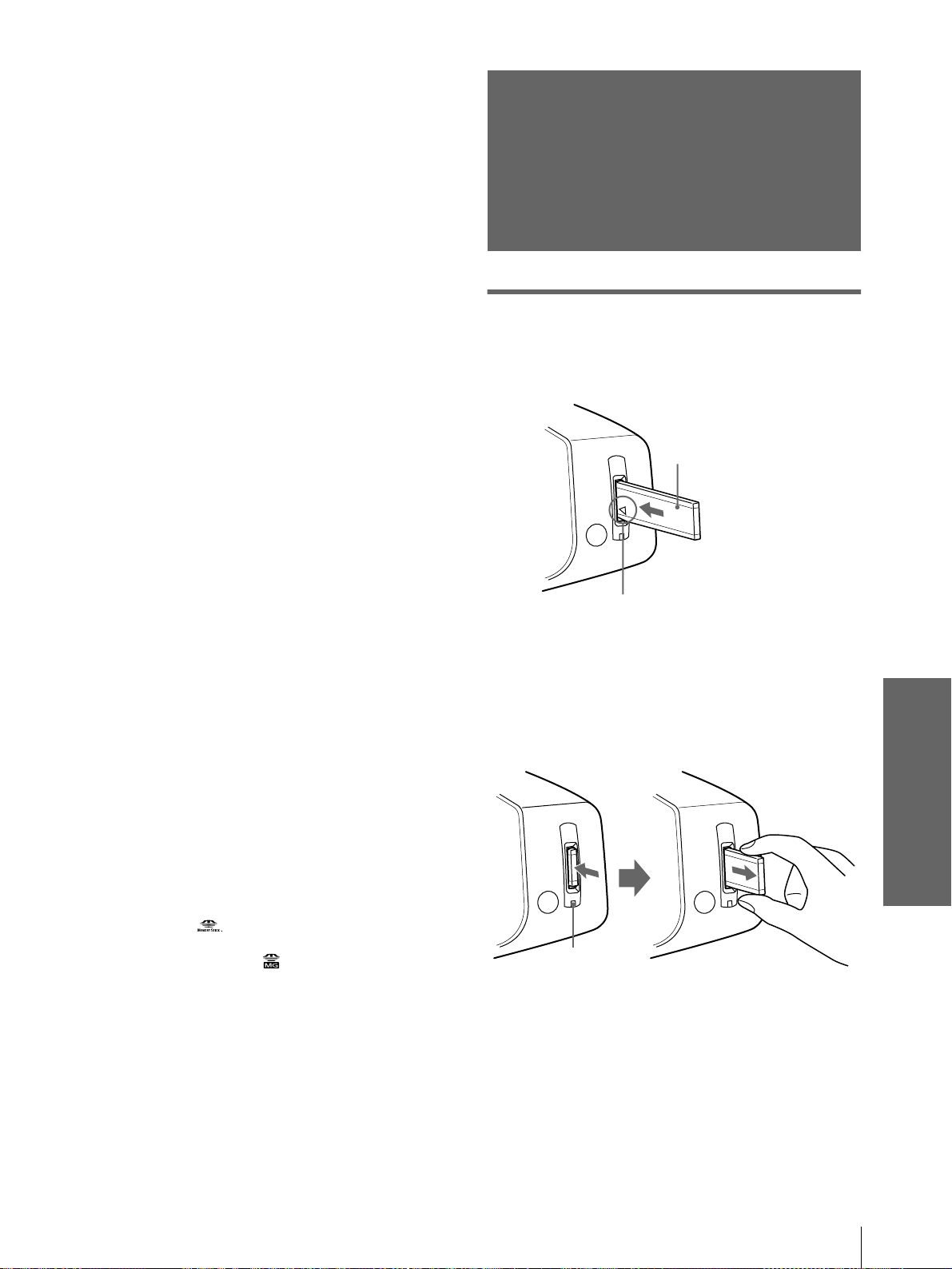
25
FR
Préparation à la visualisation d’images fixes stockées dans un “Memory Stick”
Utilisation d’un
“Memory Stick”
A propos du formatage des “Memory
Stick”
Les “Memory Stick” sont formatés dans un format
standard spécifique à leur sortie d’usine. Nous vous
recommandons de formater les “Memory Stick” sur
cet appareil.
Avertissement concernant le formatage des
“Memory Stick” sur un ordinateur
Prenez bien en compte les points suivants lors du
formatage de “Memory Stick” sur un ordinateur, par
exemple sur celui que vous utilisez.
Le fonctionnement des “Memory Stick” formatés sur
un ordinateur n’est pas garanti sur cet appareil. Pour
utiliser un “Memory Stick” formaté sur un ordinateur,
le “Memory Stick” doit être reformaté sur cet
appareil. Notez que, dans ce cas, toutes les données
mémorisées sur le “Memory Stick” sont perdues.
Témoin d’accès
Si le témoin d’accès est allumé ou clignote, des
données sont en cours de lecture ou d’écriture sur le
“Memory Stick”. Ne secouez pas le projecteur et ne le
soumettez pas à des chocs. Ne mettez pas le
projecteur hors tension, ne retirez pas la carte
“Memory Stick.” Vous risqueriez d’altérer les
données.
Remarques
• Pour éviter de perdre des données, nous vous
conseillons de faire souvent des copies de
sauvegarde. Dans aucun cas Sony ne peut être tenu
responsible d’une perte de données.
• Certains enregistrements non autorisés peuvent être
contraires aux dispositions de la loi sur les droits
d’auteur.
• Sony se réserve le droit de changer ou de modifier
le logiciel d’application “Memory Stick” et cela
sans préaviso.
.....................................................................................
•“Memory Stick” et sont des marques déposées de Sony
Corporation.
•“MagicGate Memory Stick” et sont des marques déposées
de Sony Corporation.
Préparation à la visualisation
d’images fixes stockées dans
un “Memory Stick”
Insertion d’un “Memory Stick”
Insérez le “Memory Stick” dans la fente prévue à cet
effet sur l’avant du projecteur.
Pour retirer le “Memory Stick”
Si le témoin d’accès est éteint, appuyez sur le
“Memory Stick” et retirez votre main. Lorsque le
verrou se débloque, retirez le “Memory Stick”.
“Memory Stick”
Insérez le “Memory Stick” dans le sens indiqué par
la flèche et poussez jusqu’au déclic
Témoin d’accès
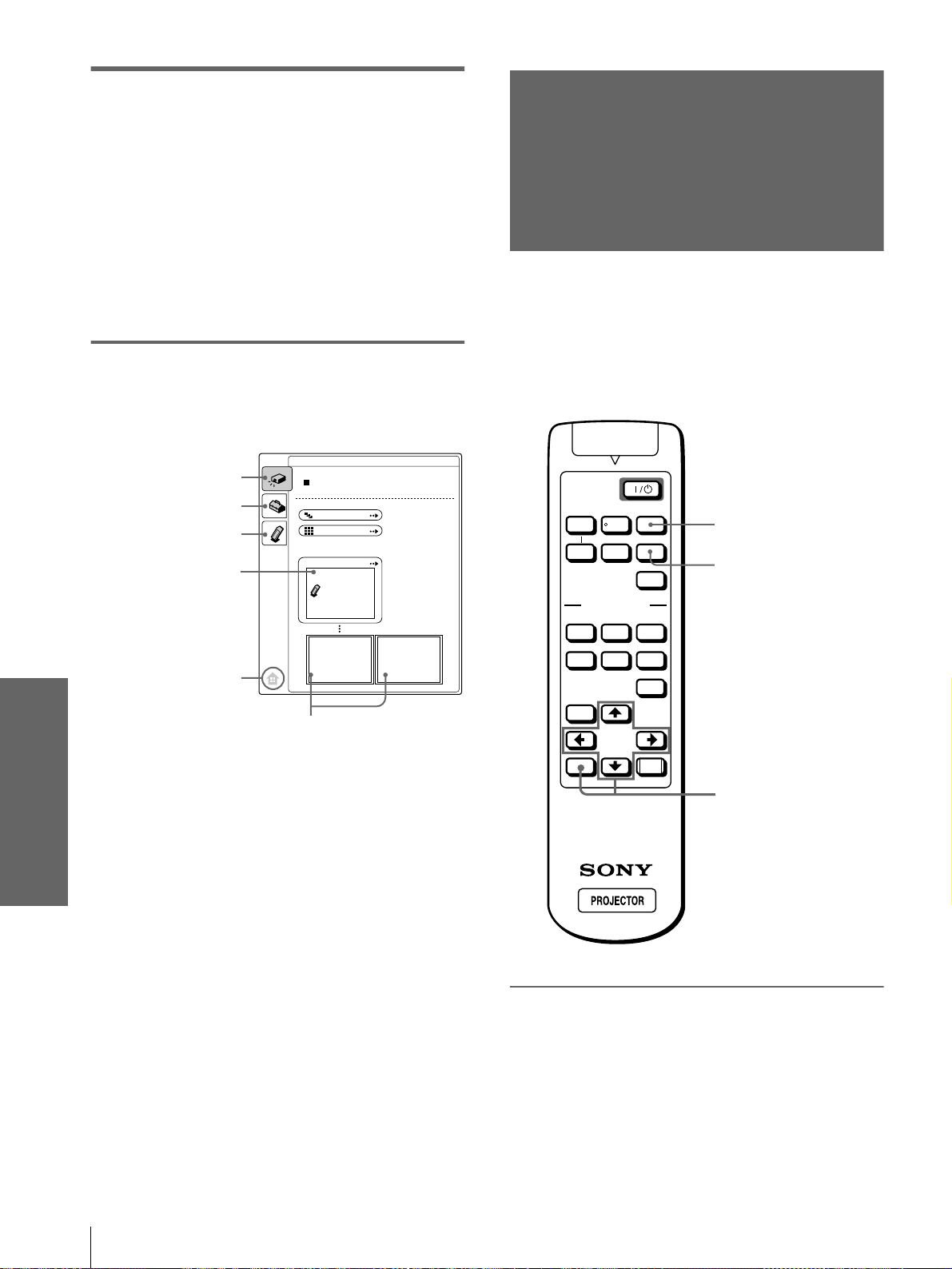
FR
26
Affichage d’images fixes dans un ordre spécifique – Diaporama
Utilisation d’un
“Memory Stick”
Utilisation de la fonction MS
(“Memory Stick”) Home
L’affichage initial sur l’écran est MS Home lorsque
vous sélectionnez MS à l’aide de la touche INPUT.
L’affichage MS home permet l’exécution d’une
action (par ex. diaporama avec visualiseur JPEG), la
configuration du démarrage et l’initialisation d’un
“Memory Stick”. Le guide d’utilisation des touches
est affiché en bas de l’affichage MS home. Le
paramètre sélectionné est affiché en jaune.
Appuyez sur INPUT pour
sélectionner MS.
La fonction MS home s’affiche.
* Des images fixes multiples sont inclues dans le contenu. Le
contenu peut comporter des images fixes individuelles et
d’autres types de fichiers. Vous devez sélectionner contenu
lorsque vous visualisez une image fixe mémorisée sur un
“Memory Stick”.
** Plusieurs petites images inclues dans le contenu peuvent être
affichées en même temps. On les appelle des vignettes.
Affichage d’images
fixes dans un ordre
spécifique – Diaporama
Vous pouvez utiliser le diaporama en utilisant des
images fixes (compatible DCF) au format JPEG
enregistré par un appareil photo numérique. Vous
pouvez avancer une diapositive automatiquement ou
manuellement.
1
Sélectionnez MS en appuyant
sur la touche INPUT pour
afficher la fonction MS home.
(1 colonne de gauche)
ÉVÉN.
Diaporama
Index
Sél. contenu
Visualisateur JPEG
ÉVÉN
REGLAGE
“MEMORY STICK”
Symbole MS home
Le nom
correspondant au
contenu
sélectionné*
s’affiche
Les deux premières vignettes** du
contenu sélectionné s’affichent.
VOLUME
MS SLIDE
DYNAMIC STANDARD LIVING
USER 1
MENU
ENTER
RESET
USER 2 USER 3
OFF
APA
INPUT
VIDEO MEMORY
+
–
SIDE
SHOT
+
–
Touche MS SLIDE
1
2-9
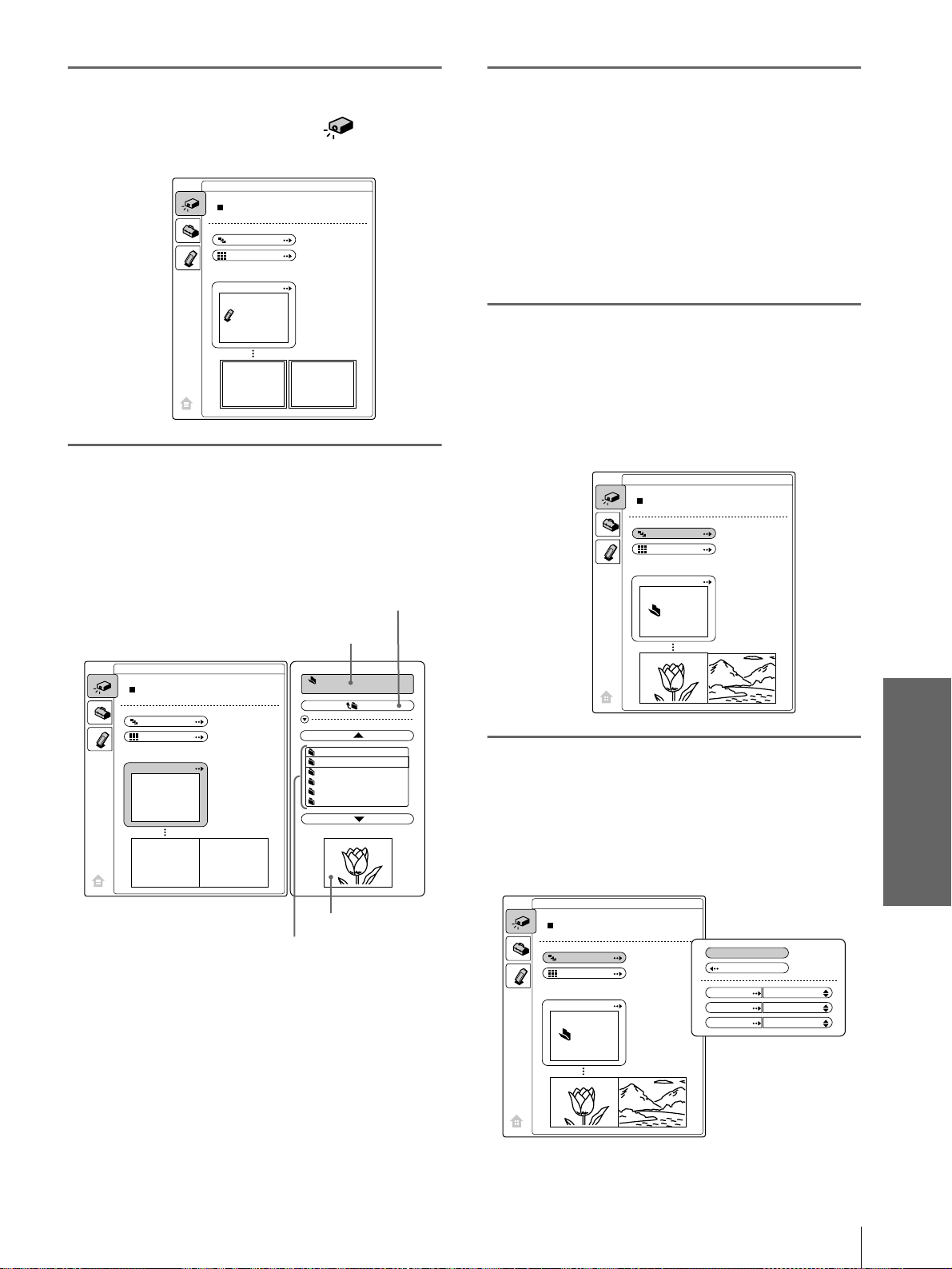
27
FR
Affichage d’images fixes dans un ordre spécifique – Diaporama
Utilisation d’un
“Memory Stick”
2
Appuyez sur M ou m pour
sélectionner ÉVÉN et
appuyez sur ENTER.
3
Appuyez sur M ou m pour
sélectionner “Sél. contenu” et
appuyez sur ENTER.
Le sous-menu de sélection du contenu s’affiche.
Remarque
Les contenues sont classées par ordre numérique et
alphabétique pour 256 contenues maximum. Les dernières
contenues ne seront pas classés.
4
Appuyez sur M ou m pour
sélectionner le contenu que
vous souhaitez utiliser pour le
diaporama et appuyez sur
ENTER.
Si vous voulez sélectionner un dossier autre que
ceux affichés dans le menu, sélectionnez v ou V
et appuyez sur ENTER.
5
Appuyez sur ENTER.
Le nom du contenu sélectionné et les deux
premières vignettes s’affichent.
Si vous voulez visualiser l’ensemble des images
du contenu sélectionné, sélectionnez “Index” et
appuyez sur ENTER.
6
Appuyez sur M ou m pour
sélectionner “Diaporama” et
appuyez sur ENTER.
Le sous-menu de configuration des paramètres
suivants s’affiche.
ÉVÉN.
Diaporama
Index
Sél. contenu
Visualisateur JPEG
0100MSDCF
0101MSDCF
0102MSDCF
0103MSDCF
0104MSDCF
0105MSDCF
DCIM
ÉVÉN.
Diaporama
Index
Sél. contenu
Visualisateur JPEG
Contenu actuellement sélectionné
vers le haut
Images ou contenu
contenus dans le
contenu en cours
DCIM
Diaporama
Index
Sél. contenu
ÉVÉN.
Visualisateur JPEG
DCIM
Diaporama
Index
Sél. contenu
Exécuter
Retour
Effet
Diapo avan.
Intervalle
Désactivé
Auto
1 sec
ÉVÉN.
Visualisateur JPEG
Lorsque les
images JPEG sont
sauvegardé es
dans le contenu
en cours, l’un
d’eux s’affiche.
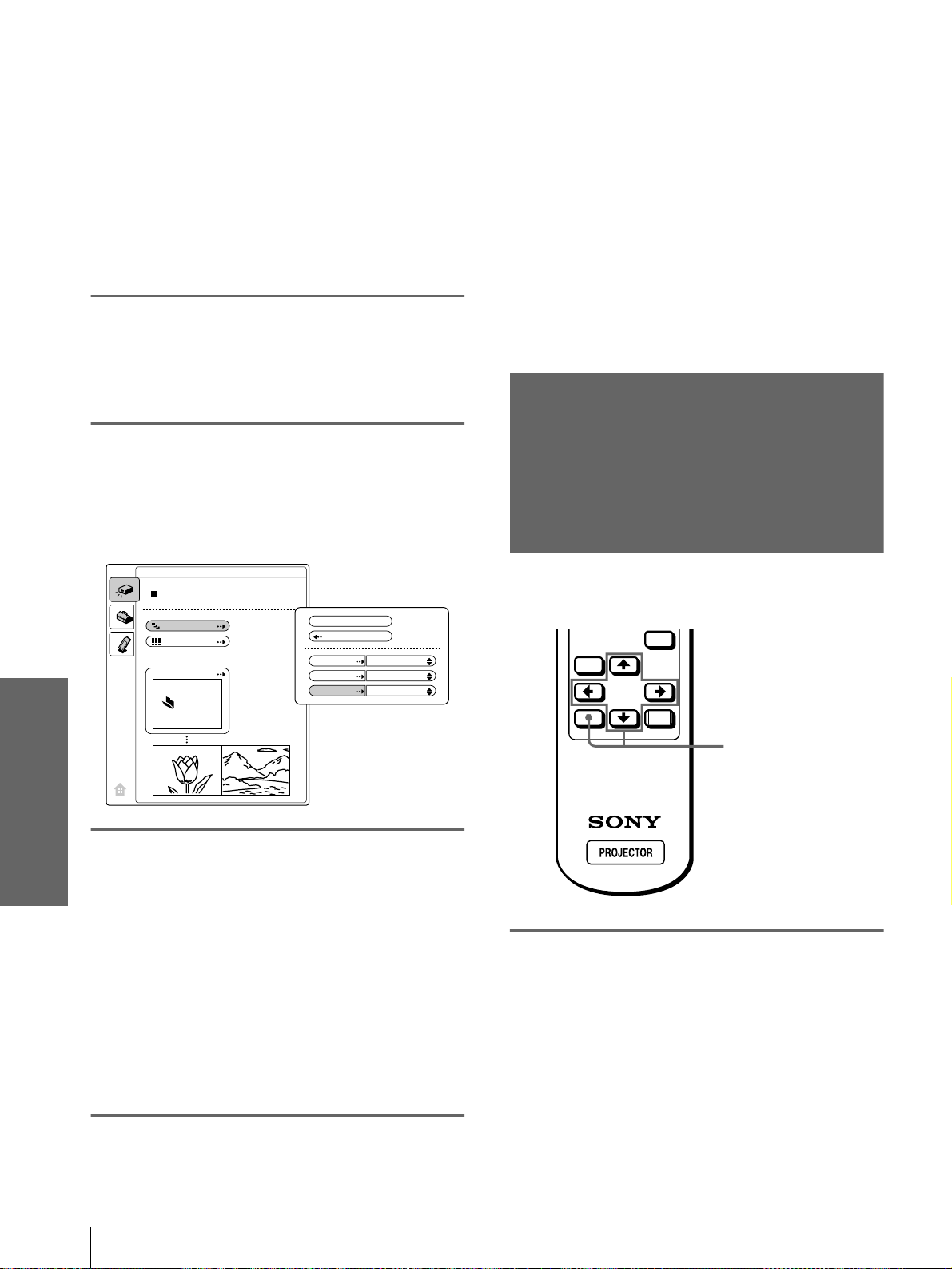
FR
28
Affichage d’images indexées sur écran complet
Utilisation d’un
“Memory Stick”
Effet : réglage de l’effet lorsque la diapositive
est affichée.
Diapo avan : réglage permettant de passer à la
diapositive suivante automatiquement
(“Auto”) ou manuellement (“Manuel”).
Intervalle : réglage du temps d’affichage d’une
diapositive. Lorsque “Diapo avan.” est réglé
sur “Manuel”, ce paramètre ne fonctionne
pas. L’indication de la durée est
approximative.
7
Appuyez sur M ou m pour
sélectionner le paramètre et
appuyez sur ENTER.
8
Appuyez sur M ou m pour
enregistrer le paramètre
sélectionné et appuyez sur
ENTER.
9
Après le réglage de tous les
paramètres, appuyez sur M ou
m pour sélectionner
“Exécuter” et appuyez sur
ENTER.
Lorsque vous réglez “Diapo avan.” sur “Auto”,
le diaporama commence automatiquement.
Lorsque vous le réglez sur “Manuel”, utilisez la
touche < ou m pour passer à la diapositive
suivante. Pour revenir à la diapositive
précédente, utilisez la touche , ou M.
Pour terminer le diaporama
Appuyez sur MS SLIDE ou ENTER.
Pour restaurer la fonction MS home avant de
lancer le diaporama
Sélectionnez “Retour” à l’étape 9 ci-dessus.
Lancement rapide du diaporama
Puisque les réglages sont mémorisés même si vous
modifiez l’entrée après exécution des étapes 1 à 8,
appuyez sur la touche MS SLIDE au début du
diaporama. L’entrée est paramétrée sur MS et le
diaporama commence rapidement.
Affichage
d’images indexées
sur écran complet
Vous pouvez afficher 9 images indexées (vignettes)
d’un contenu sélectionné en une seule fois.
1
Effectuez les étapes 1 à 5 du
paragraphe “Affichage
d’images fixes dans un ordre
spécifique - Diaporama”.
(1 page 26)
DCIM
Diaporama
Index
Sél. contenu
Exécuter
Retour
Effet
Diapo avan.
Intervalle
Désactivé
Auto
5 sec
ÉVÉN.
Visualisateur JPEG
MENU
ENTER
RESET
2
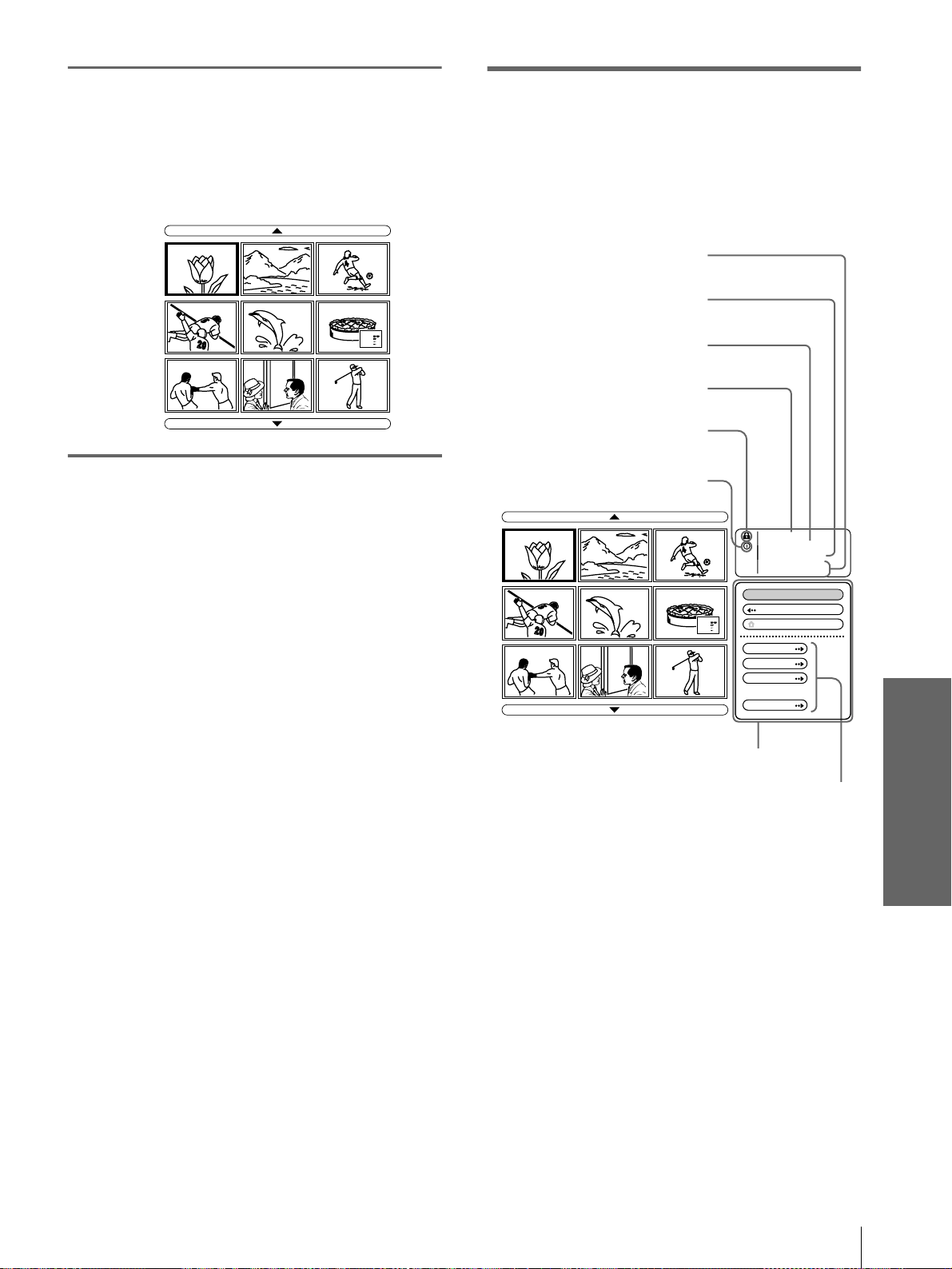
29
FR
Affichage d’images indexées sur écran complet
Utilisation d’un
“Memory Stick”
2
Appuyez sur M ou m pour
sélectionner “Index” et
appuyez sur ENTER.
L’écran d’index apparaît et 9 images indexées
du contenu sélectionné s’affichent.
Si le contenu compte plus de 9
images
Vous pouvez afficher des images autres que celles
actuellement à l’écran en appuyant sur v (9 images
précédentes) ou V (9 images suivantes) et sur
ENTER.
Pour commencer un diaporama avec
l’écran d’index
Appuyez sur M, m, < ou , pour sélectionner une
image image par lequelle commence un diaporama,
puis appuyez sur MS SLIDE.
Remarque
Le contenu est classé par ordre numérique et alphabétique pour
256 éléments maximum. Les derniers éléments ne seront pas
classés.
Affichage du menu Index
Appuyez sur M, m, < ou , pour sélectionner une
image et appuyez sur ENTER.
Le menu index de l’image sélectionnée s’affiche. Ce
menu vous permet d’effectuer plusieurs réglages pour
chaque image. (1 pages 30 à 35)
Pour revenir à la fonction MS home
Sélectionnez “Retour” et appuyez sur ENTER.
Reciipe
fl our - - - - 2
sugar - - - 1/2
sa lt - - - - - 1/2
bu tte r - - - 1
Écran complet
No.: 5/32
Size: 1024x768
Fichier: SPORTS
Date:29/7/2001
14:22
Fermer
Retour
Protect.
Rotation
Lancmnt
Suppr.
Reciipe
fl our - - - - 2
su gar - - - 1 /2
sa lt - - - - - 1/2
bu tte r - - - 1
Écran complet
Fermer
Retour
Protect.
Rotation
Lancmnt
Suppr.
Indique lorsqu’une image est
enregistrée en tant qu’image
de lancement (1 page 33)
Indiquez si la fonction de
protection (1 page 32) est
activée sur une image.
Numéro séquentiel/nombre
total d’images dans le contenu
Résolution
Nom donné à chaque image
(caractères alphanumériques
uniquement)
Paramètres de réglage
Menu index
Date d’enregistrement de
l’image
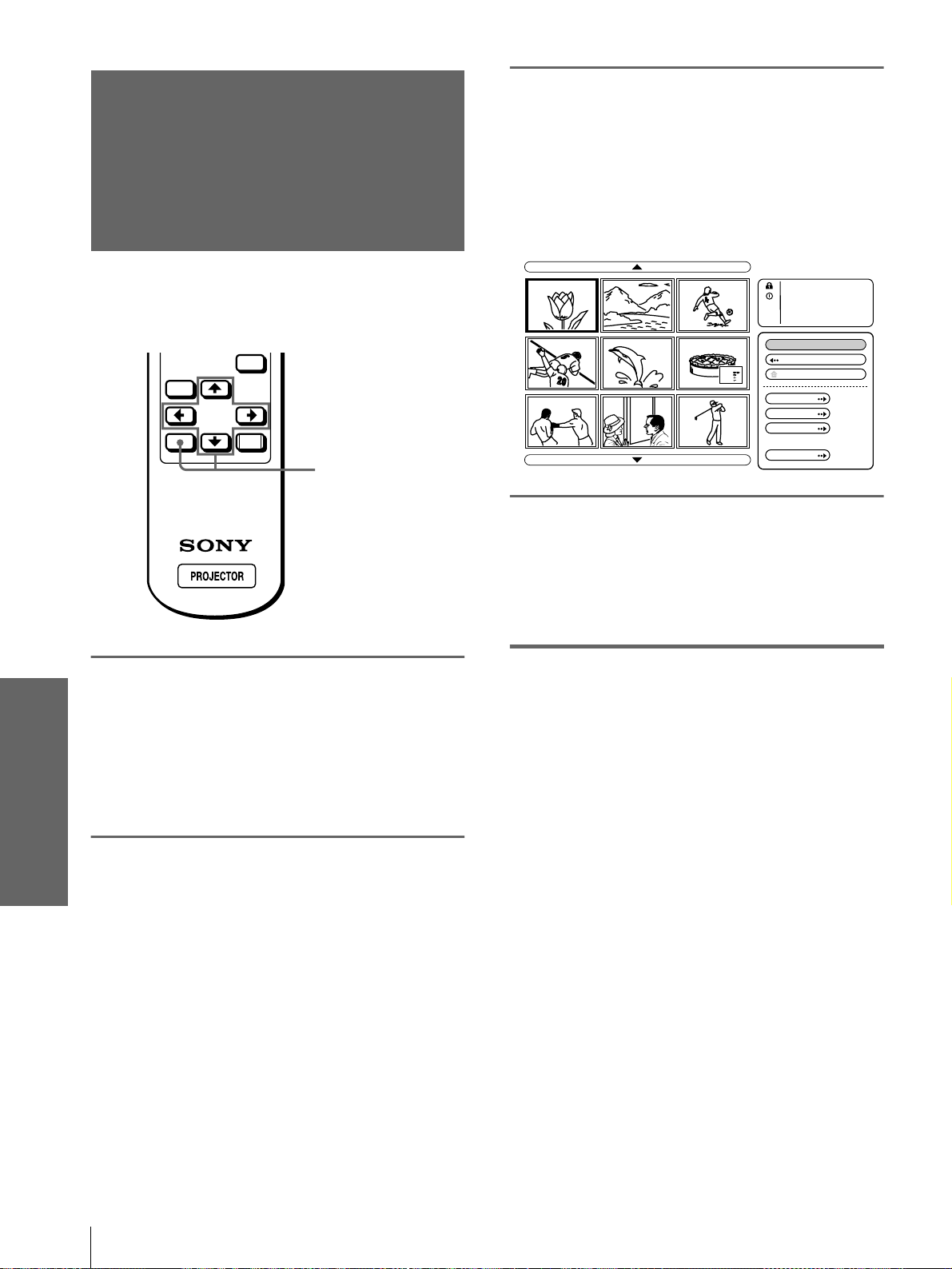
FR
30
Affichage d’une image sur écran complet
Utilisation d’un
“Memory Stick”
Affichage d’une
image sur écran
complet
Vous pouvez projeter une des images indexées sur
écran complet.
1
Effectuez les étapes 1 à 5 du
paragraphe “Affichage
d’images fixes dans un ordre
spécifique – Diaporama”.
(1 page 26)
2
Appuyez sur M ou m pour
sélectionner “Index” et
appuyez sur ENTER.
Les images indexées du contenur sélectionné
s’affichent.
3
Appuyez sur M, m, < ou ,
pour sélectionner l’image que
vous souhaitez afficher sur
écran complet et appuyez sur
ENTER.
Le menu Index apparaît.
4
Appuyez sur M ou m pour
sélectionner “Ecran complet”
et appuyez sur ENTER.
L’image sélectionnée est projetée aux
dimensions de l’écran.
Pour afficher la diapositive
précédente ou suivante
Pour afficher la diapositive suivante, appuyez sur ,
ou m. Pour revenir à la diapositive précédente ,
appuyez sur < ou M.
Pour revenir à l’écran d’index
Appuyez sur MS SLIDE ou ENTER.
MENU
ENTER
RESET
2-4
Écran complet
No.: 5/32
Size: 1024x768
Fichier: SPORTS
Date: 29/7/2001
14:22
Fermer
Retour
Protect.
Rotation
Lancmnt
Suppr.
Reciipe
fl our - - - - 2
sugar - - - 1/2
sa lt - - - - - 1/2
bu tte r - - - 1
Écran complet
Fermer
Retour
Protect.
Rotation
Lancmnt
Suppr.
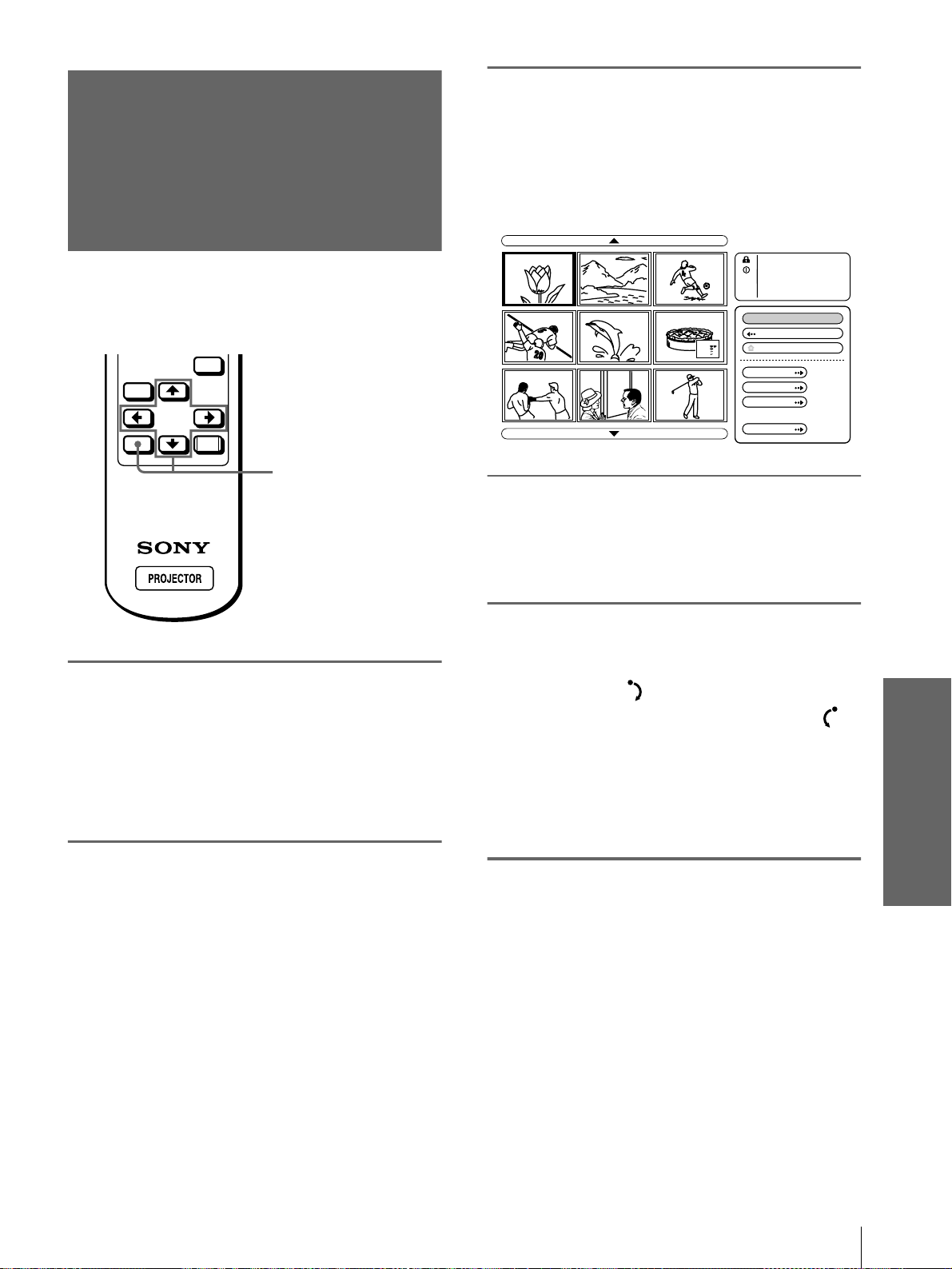
31
FR
Rotation d’un fichier image
Utilisation d’un
“Memory Stick”
Rotation d’un
fichier image
Vous pouvez faire pivoter une image par incréments
de 90° .
1
Effectuez les étapes 1 à 5 du
paragraphe “Affichage
d’images fixes dans un ordre
spécifique – Diaporama”.
(1 page 26)
2
Appuyez sur M ou m pour
sélectionner “Index” et
appuyez sur ENTER.
Les images indexées du contenu sélectionné
s’affichent.
3
Appuyez sur M, m, < ou ,
pour sélectionner l’image que
vous souhaitez faire pivoter et
appuyez sur ENTER.
Le menu Index apparaît.
4
Appuyez sur M ou m pour
sélectionner “Rotation” et
appuyez sur ENTER.
5
Appuyez sur M ou m pour
sélectionner le sens de
rotation, (dans le sens des
aiguilles d’une montre) ou
(dans le sens inverse des
aiguilles d’une montre) et
appuyez sur ENTER.
L’image pivote de 90° à chaque fois que vous
appuyez sur la touche ENTER.
Remarques
• Vous ne pouvez pas tourner une image protégée. (1 page 32).
Pour tourner une telle image, supprimez la protection de cette
image.
• Vous ne pouvez pas tourner les images d’un “Memory Stick”
lorsque l’onglet de protection en écriture est réglé sur LOCK.
MENU
ENTER
RESET
2-5
Écran complet
No.: 5/32
Size: 1024x768
Fichier: SPORTS
Date: 29/7/2001
14:22
Fermer
Retour
Protect.
Rotation
Lancmnt
Suppr.
Reciipe
fl our - - - - 2
sugar - - - 1/2
sa lt - - - - - 1/2
bu tte r - - - 1
Écran complet
Fermer
Retour
Protect.
Rotation
Lancmnt
Suppr.
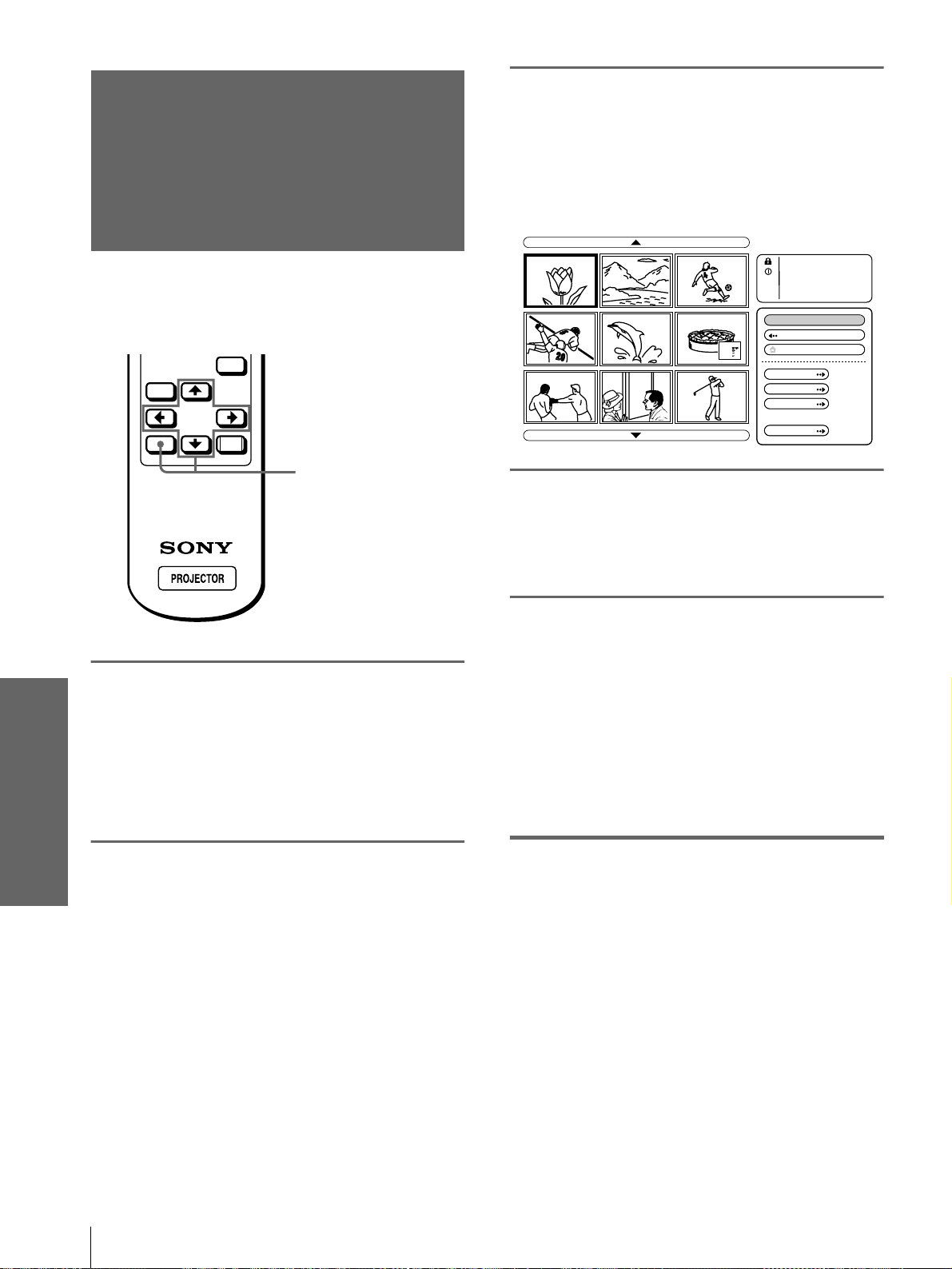
FR
32
Protection d’une image fixe importante
Utilisation d’un
“Memory Stick”
Protection d’une
image fixe
importante
Vous pouvez protéger une image fixe afin d’éviter
tout effacement accident.
1
Effectuez les étapes 1 à 5 du
paragraphe “Affichage
d’images fixes dans un ordre
spécifique – Diaporama”.
(1 page 26)
2
Appuyez sur M ou m pour
sélectionner “Index” et
appuyez sur ENTER.
Les images indexées du contenu sélectionné
s’affichent.
3
Appuyez sur M, m, < ou ,
pour sélectionner l’image que
vous souhaitez protéger et
appuyez sur ENTER.
Le menu Index apparaît.
4
Appuyez sur M ou m pour
sélectionner “Protect.” et
appuyez sur ENTER.
5
Appuyez sur M ou m pour
sélectionner “Act” ou “Tt act”
et appuyez sur ENTER.
Act : Une image sélectionnée dans l’écran
Index est protégé.
Tt act : Taites les images du contenu
sélectionné sont protégés.
Le symbole de protection s’affiche dans le menu
Index pour l’image protégée.
Pour supprimer la protection
Sélectionnez “Dés” ou “Tt dés” à l’étape 5.
La sélection du paramètre “Dés” supprime la
protection de l’image sélectionnée. La sélection du
paramètre “Tt dés” supprime la protection de toutes
les images du contenu sélectionné.
MENU
ENTER
RESET
2-5
Écran complet
No.: 5/32
Size: 1024x768
Fichier: SPORTS
Date: 29/7/2001
14:22
Fermer
Retour
Protect.
Rotation
Lancmnt
Suppr.
Reciipe
fl our - - - - 2
sugar - - - 1/2
sa lt - - - - - 1/2
bu tte r - - - 1
Écran complet
Fermer
Retour
Protect.
Rotation
Lancmnt
Suppr.
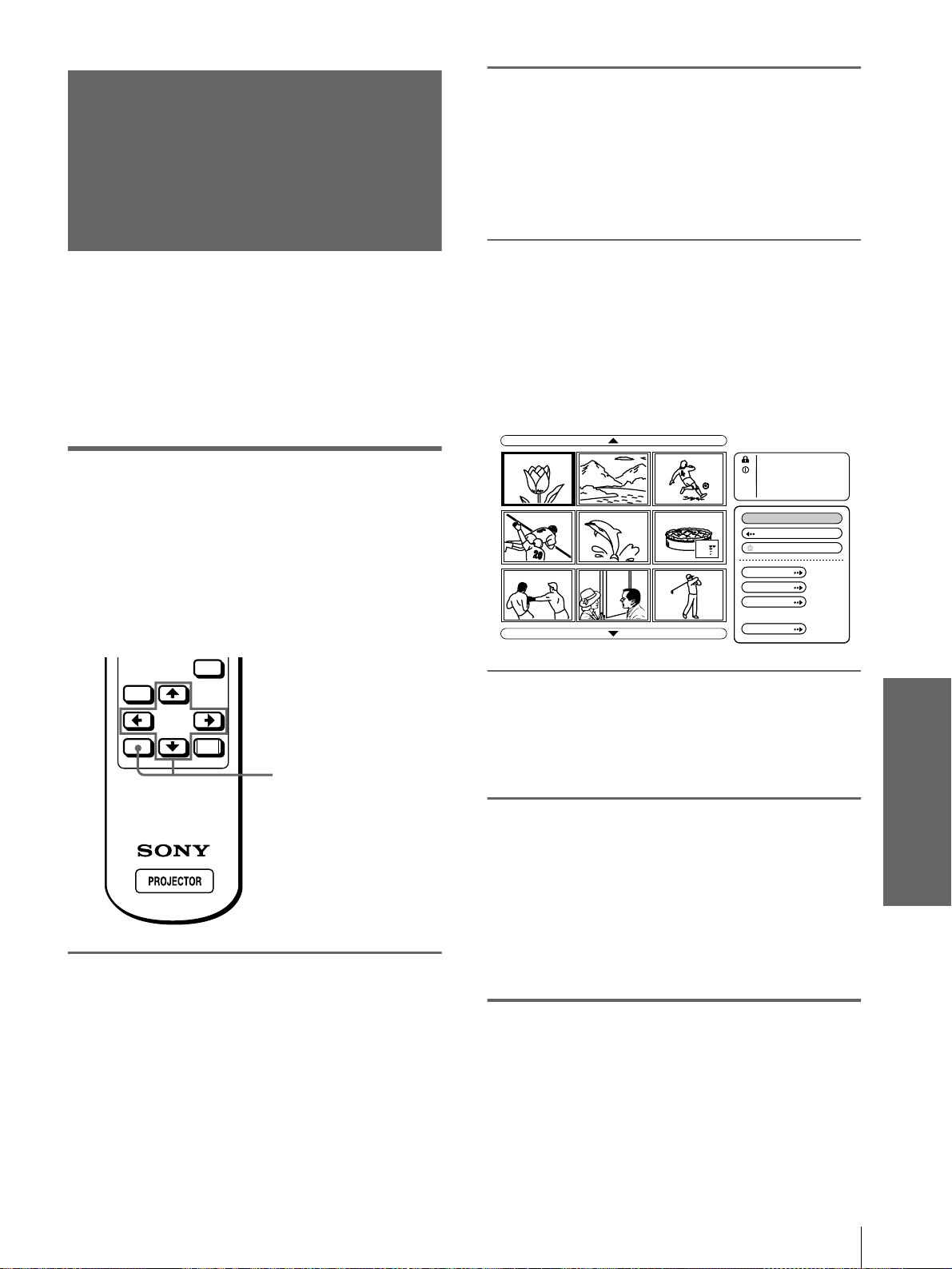
33
FR
Projection d’une image sélectionée lorsque le projecteur est sous tension – Lancement
Utilisation d’un
“Memory Stick”
Projection d’une image
sélectionée lorsque le projecteur
est sous tension – Lancement
A la mise sous tension du projecteur, l’image fixe
spécifique stockée sur le projecteur est projetée
automatiquement pendant environ une minute et ce,
même lorsqu’aucun signal n’est entré. Vous pouvez
changer cette image fixe pour sélectionner celle que
vous préférez
Enregistrement d’une image
fixe en tant qu’image de
lancement
Lorsque vous souhaitez qu’une image stockée dans
votre “Memory Stick” devienne l’image de
lancement, mémorisez l’image dans le “Memory
Stick”.
1
Effectuez les étapes 1 à 5 du
paragraphe “Affichage
d’images fixes dans un ordre
spécifique – Diaporama”.
(1 page 26)
2
Appuyez sur M ou m pour
sélectionner “Index” et
appuyez sur ENTER.
Les images indexées du contenu sélectionné
s’affichent.
3
Appuyez sur M, m, < ou ,
pour sélectionner l’image que
vous souhaitez utiliser comme
image de lancement et
appuyez sur ENTER.
Le menu Index apparaît.
4
Appuyez sur M ou m pour
sélectionner “Lancmnt” et
appuyez sur ENTER.
5
Appuyez sur M ou m pour
sélectionner “Entrée” et
appuyez sur ENTER.
Le symbole de lancement s’affiche dans le menu
Index.
Vous pouvez sélectionner une image de
lancement pour chaque “Memory Stick”.
MENU
ENTER
RESET
2-5
Écran complet
No.: 5/32
Size: 1024x768
Fichier: SPORTS
Date: 29/7/2001
14:22
Fermer
Retour
Protect.
Rotation
Lancmnt
Suppr.
Reciipe
fl our - - - - 2
sugar - - - 1/2
sa lt - - - - - 1/2
bu tte r - - - 1
Écran complet
Fermer
Retour
Protect.
Rotation
Lancmnt
Suppr.
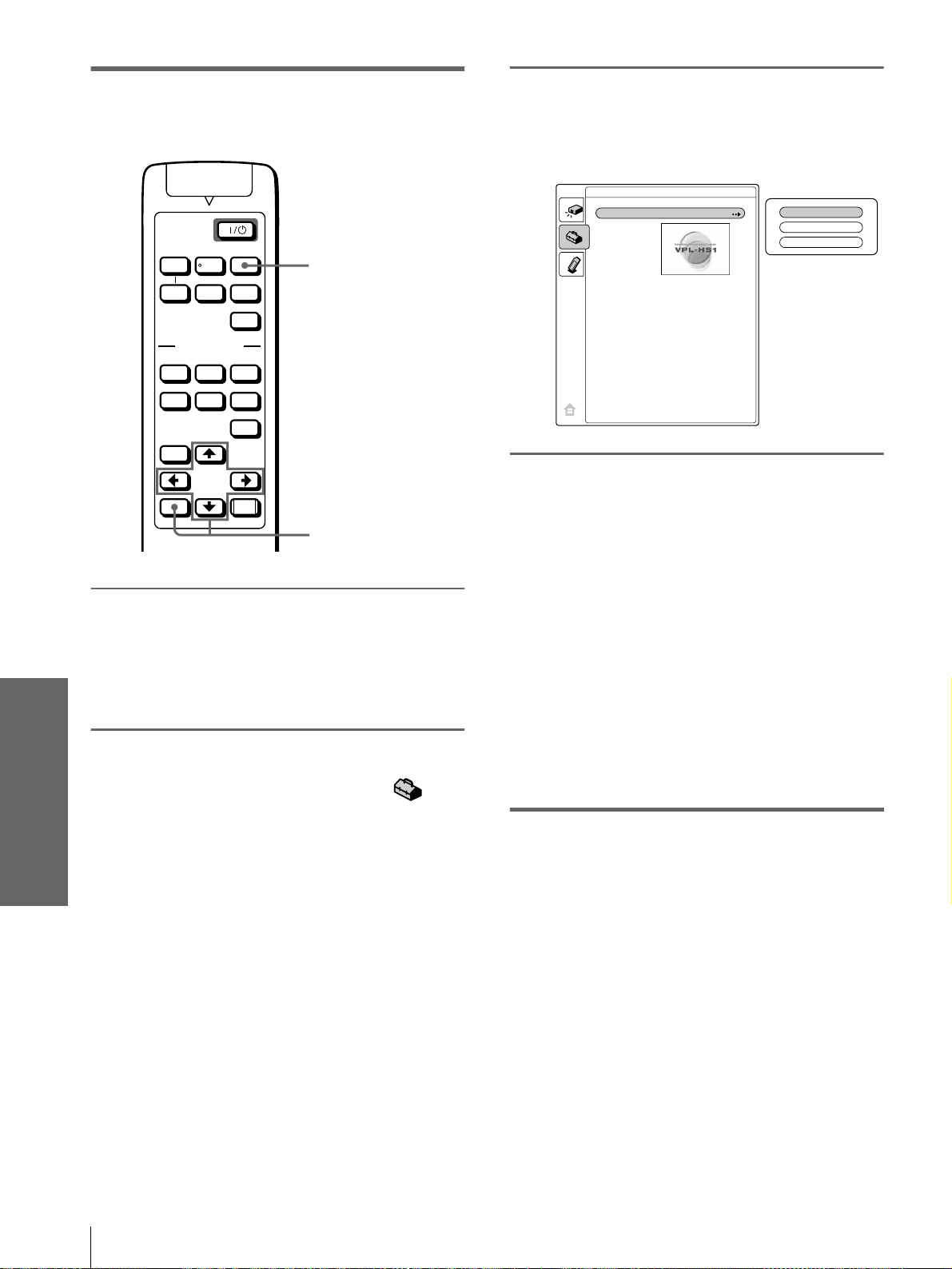
FR
34
Projection d’une image sélectionée lorsque le projecteur est sous tension – Lancement
Utilisation d’un
“Memory Stick”
Réglage de l’image de
lancement
1
Sélectionnez MS en appuyant
sur la touche INPUT pour
afficher la fonction MS home.
(1 page 26)
2
Appuyez sur M ou m pour
sélectionner RÉGLAGE et
appuyez sur ENTER.
3
Appuyez sur M ou m pour
sélectionner “Lancmnt” et
appuyez sur ENTER.
4
Appuyez sur M ou m pour
sélectionner le paramètre
utilisé pour l’image de
lancement et appuyez sur
ENTER.
Original : Sélectionnez ce paramètre pour
utiliser l’image d’origine enregistrée dans le
projecteur. Il s’agit du réglage par défaut.
Personnalisé : Sélectionnez ce paramètre
pour utiliser l’image enregistré dans l’écran
d’index et stocké dans le “Memory Stick”.
(1 page 33)
Désactivé : Sélectionnez ce paramètre
lorsqu’aucun lancement n’est réglé.
Remarques
• Si vous voulez effacer l’écran de lancement tandis qu’il est
affiché, appuyez sur M / m / < / , ou sur ENTER.
• Si vous souhaitez utiliser l’image enregistrée, insérez le
“Memory Stick” là où l’image enregistrée est sauvegardé dans
le projecteur, puis mettez l’appareil sous tension.
VOLUME
MS SLIDE
DYNAMIC STANDARD LIVING
USER 1
MENU
ENTER
RESET
USER 2 USER 3
OFF
APA
INPUT
VIDEO MEMORY
+
–
SIDE
SHOT
+
–
2-4
1
Original
Personnalisé
Désactivé
RÉGLAGE
Lancement: Original
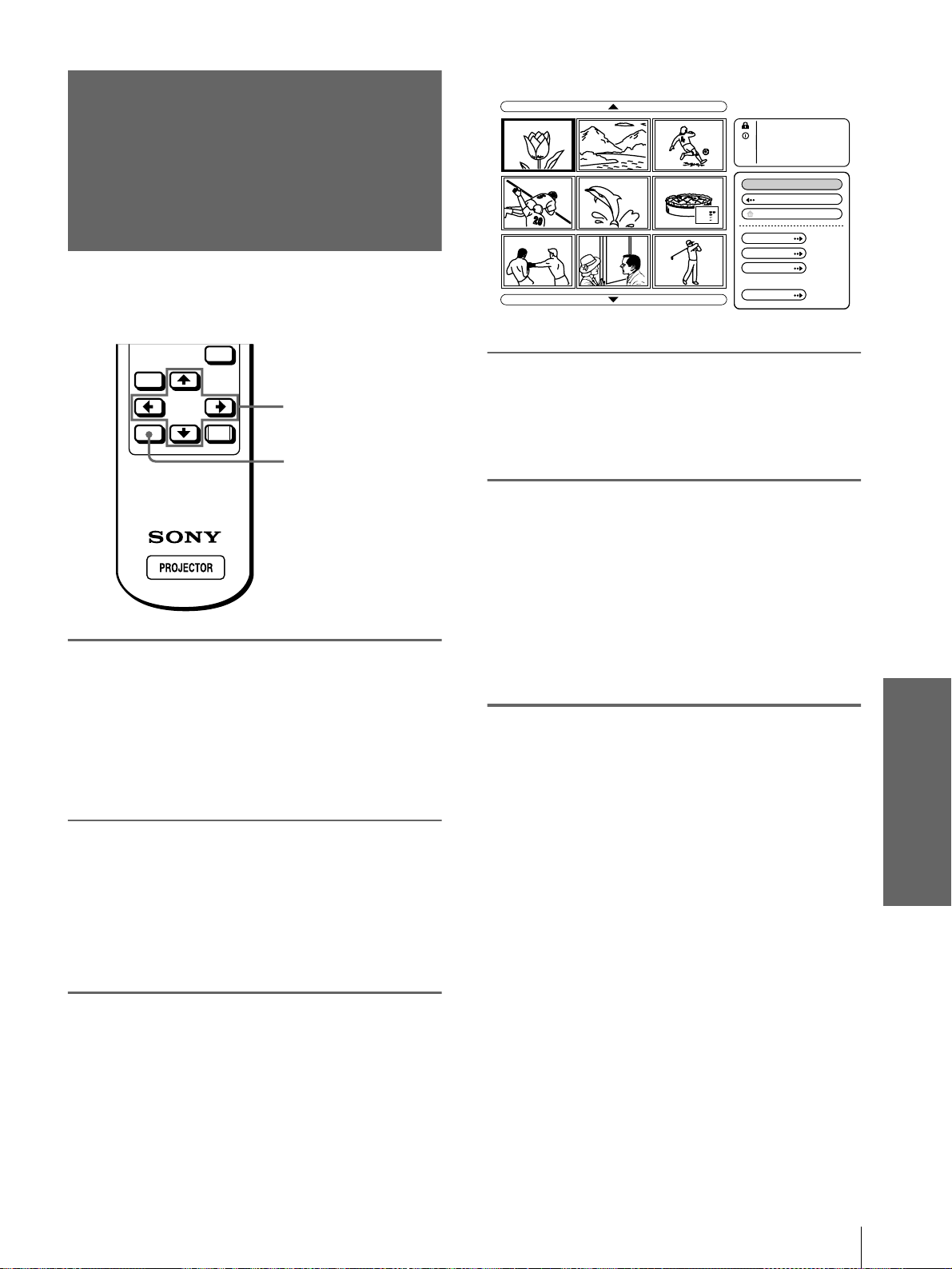
35
FR
Suppression d’un fichier image
Utilisation d’un
“Memory Stick”
Suppression d’un
fichier image
Vous pouvez supprimer les images inutiles de votre
“Memory Stick”.
1
Effectuez les étapes 1 à 5 du
paragraphe “Affichage
d’images fixes dans un ordre
spécifique – Diaporama”.
(1 page 26)
2
Appuyez sur M ou m pour
sélectionner “Index” et
appuyez sur ENTER.
Les images indexées du contenu sélectionné
s’affichent.
3
Appuyez sur M, m, < ou ,
pour sélectionner l’image que
vous souhaitez effacer du
“Memory Stick” et appuyez
sur ENTER.
Le menu Index apparaît.
4
Appuyez sur M ou m pour
sélectionner “Suppr.” et
appuyez sur ENTER.
5
Appuyez sur M ou m pour
sélectionner l’élément
souhaité et appuyez sur M
pour supprimer le(s) image(s).
Img sél. : suppression de l’image sélectionnée
Tts imgs : suppression de toutes les images des
contenus sélectionnées
Fermer : si vous ne supprimez pas l’image
Remarques
• Vous ne pouvez pas supprimer les images protégées. (1 page
32) Pour effacer une telle image, supprimez la protection de
ceùe image.
• Vous ne pouvez pas effacer les fichiers d’un “Memory Stick”
lorsque l’onglet de protection en écriture est réglé sur LOCK.
MENU
ENTER
RESET
2-5
2-4
Écran complet
No.: 5/32
Size: 1024x768
Fichier: SPORTS
Date: 29/7/2001
14:22
Fermer
Retour
Protect.
Rotation
Lancmnt
Suppr.
Reciipe
fl our - - - - 2
sugar - - - 1/2
sa lt - - - - - 1/2
bu tte r - - - 1
Écran complet
Fermer
Retour
Protect.
Rotation
Lancmnt
Suppr.
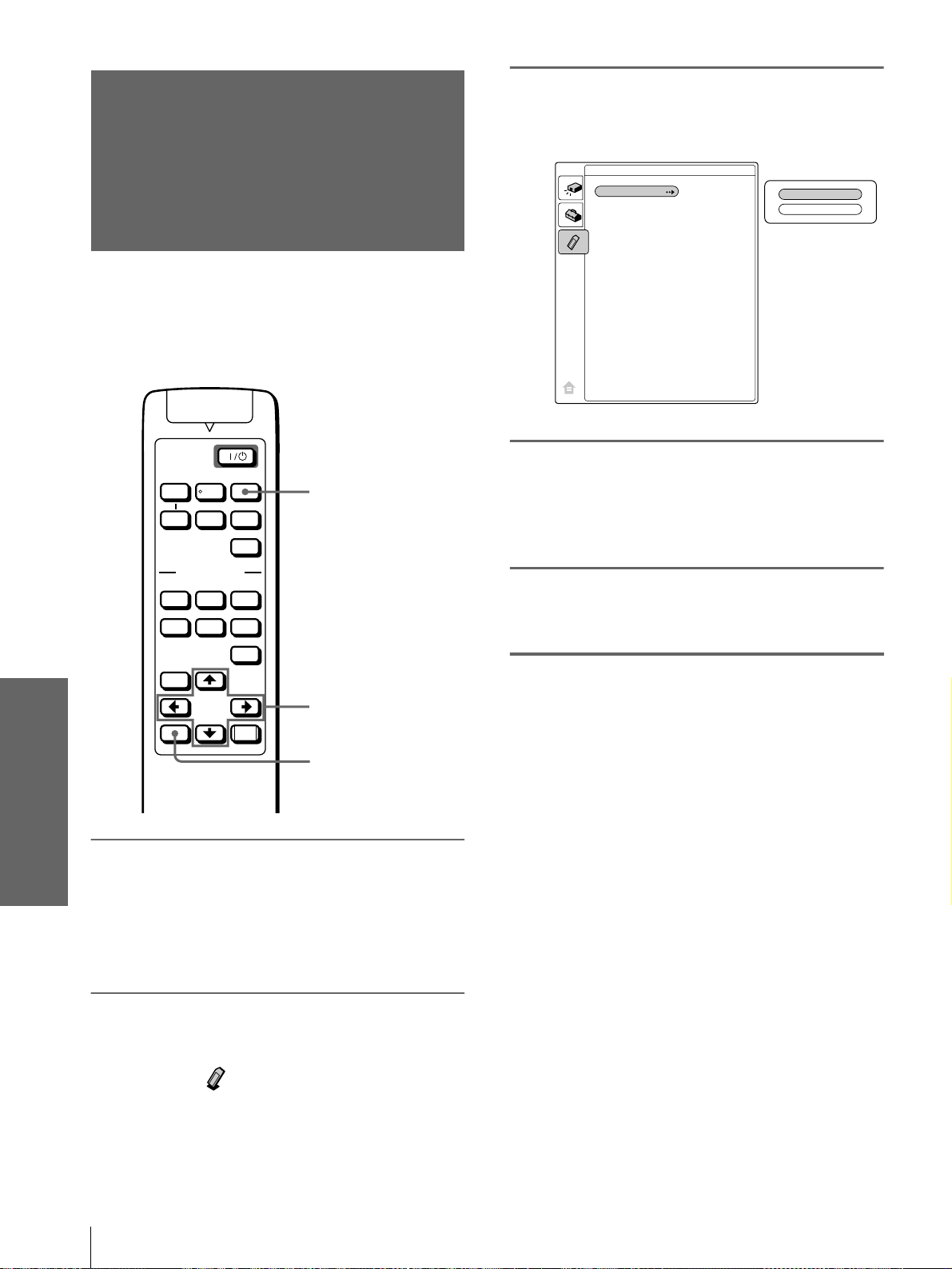
FR
36
Réinitialisation d’un “Memory Stick”
Utilisation d’un
“Memory Stick”
Réinitialisation
d’un “Memory
Stick”
Si un “Memory Stick” ne peut pas être utilisé,
réinitialisez-le à l’aide du projecteur.
Toutes les données stockées dans un “Memory Stick”
sont effacées lors de sa réinitialisation.
1
Sélectionnez MS en appuyant
sur la touche INPUT pour
afficher la fonction MS home.
(1 page 26)
2
Appuyez sur M ou m pour
sélectionner MEMORY
STICK et appuyez sur
ENTER.
3
Appuyez de nouveau sur
ENTER.
4
Appuyez sur M ou m pour
sélectionner “Exécuter” et
appuyez sur ENTER.
5
Appuyez sur M pour démarrer
la réinitialisation.
Pour restaurer la fonction MS home
avant la réinitialisation du “Memory
Stick”
Sélectionnez “Retour” et appuyez sur ENTER à
l’étape 4.
Remarques
• Lorsque le “Memory Stick” est réinitialisé, le fichier image
protégé est également supprimé.
• Lorsqu’un “Memory Stick” dont l’onglet de protection en
écriture est réglé sur LOCK est réinitialisé, l’indication
“MEMORY STICK verrouillé” s’affiche.
• Lors de la réinitialisation du “Memory Stick”, il vous est
impossible d’utiliser les touches de commande de la fonction
MS home.
VOLUME
MS SLIDE
DYNAMIC STANDARD LIVING
USER 1
MENU
ENTER
RESET
USER 2 USER 3
OFF
APA
INPUT
VIDEO MEMORY
+
–
SIDE
SHOT
+
–
2,4,5
2-4
1
Exécuter
Retour
MEMORY STICK
Format
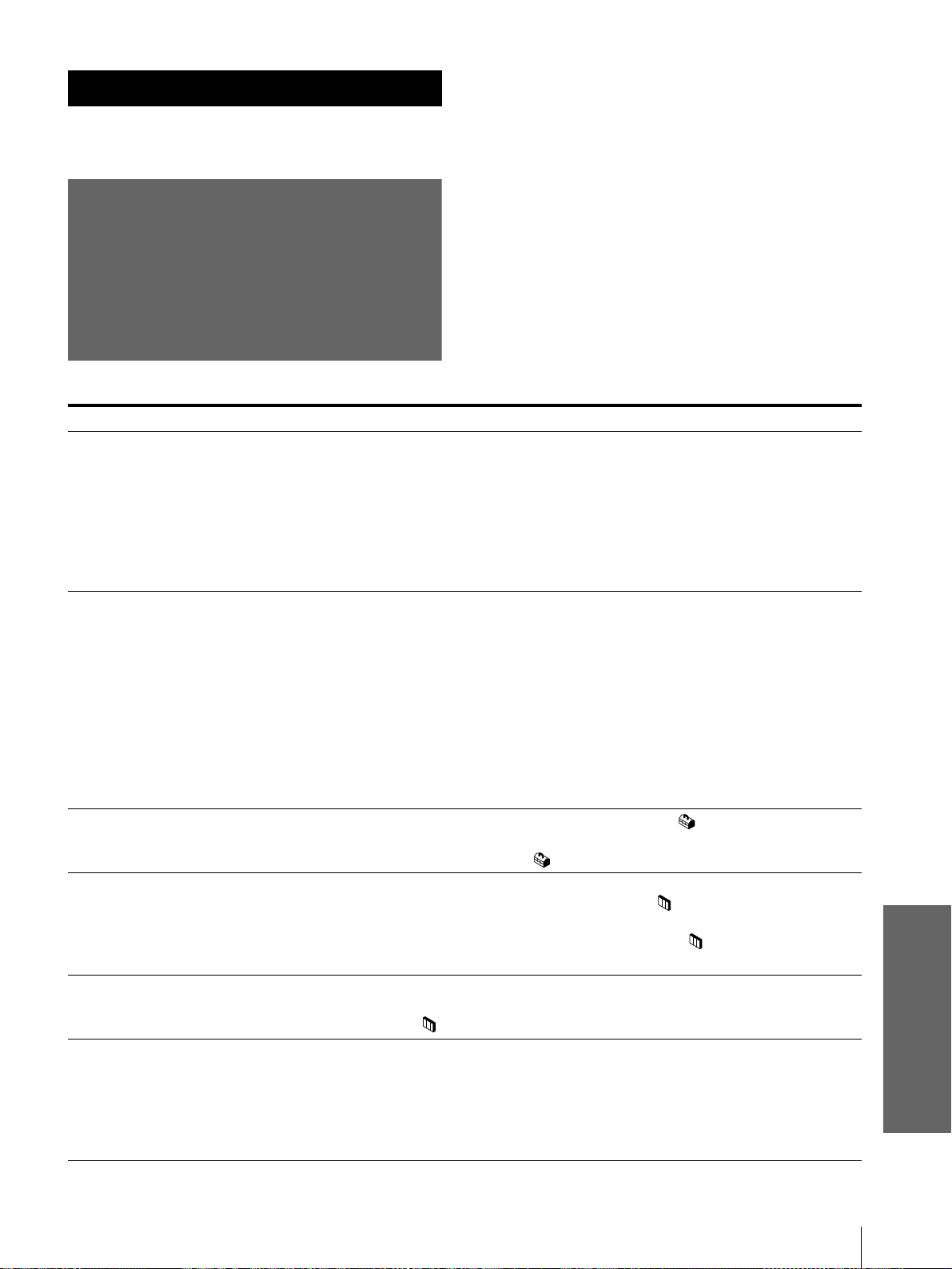
37
FR
Dépannage
Autres
Autres
Cette section indique comment résoudre les incidents,
comment remplacer une lampe ou le filtre à air, etc.
Dépannage
Symptôme Cause et remède
Le projecteur ne se met pas sous
tension.
• Le projecteur a été mis hors et sous tension à brefs intervalles à l’aide de la
touche [ / 1 (marche/veille).
c Attendez environ 1 minute avant de mettre le projecteur sous tension (1
page 16).
• Le couvercle de la lampe est mal fixé.
c Refermez correctement le couvercle de la lampe (1 page 41).
• Le couvercle du filtre à air est mal fixé.
c Refermez correctement le couvercle du filtre à air (1 page 42).
Pas d’image. • Un câble est débranché ou les raccordements sont mal effectués.
c Vérifiez si les raccordements ont été effectués correctement (1 pages 8 et 9).
• La sélection d’entrée est incorrecte.
c Sélectionnez correctement la source d’entrée à l’aide de la touche INPUT (1
page 16).
• Le signal de l’ordinateur n’est pas défini pour sortir vers un moniteur externe.
c Réglez le signal de l’ordinateur pour qu’il sorte vers un moniteur externe.
• Le signal de l’ordinateur est défini pour sortir vers l’écran LCD de l’ordinateur
et un moniteur externe.
c Réglez le signal de l’ordinateur pour qu’il sorte uniquement vers un moniteur
externe.
L’image en provenance du connecteur
PJ MULTI est d’une coloration
anormale.
• Le réglage pour ENT. A dans le menu REGLAGE est incorrect.
c Sélectionnez ORDINATEUR, COMPOSANT ou VIDEO GBR pour ENT. A
dans le menu REGLAGE en fonction du signal d’entrée (1 page 22).
La balance des couleurs est incorrecte. • L’image n’est pas correctement réglée.
c Réglez l’image dans le menu CTRL IMAGE (1 page 20).
• Le projecteur est réglé sur le mauvais système couleur.
c Réglez STANDARD dans le menu CTRL IMAGE pour qu’il corresponde
au système couleur entré (1 page 20).
L’image est trop foncée. • Le contraste ou la luminosité n’est pas réglé correctement.
c Réglez correctement le contraste ou la luminosité dans le menu CTRL
IMAGE (1 page 20).
L’image n’est pas claire. • L’image n’est pas nette.
c Réglez la mise au point à l’aide du levier de mise au point (1 page 16).
• Le capuchon d’objectif est fixé à l’objectif.
c Déposez le capuchon d’objectif.
• De la condensation s’est formée sur l’objectif.
c Laissez le projecteur environ deux heures sous tension.
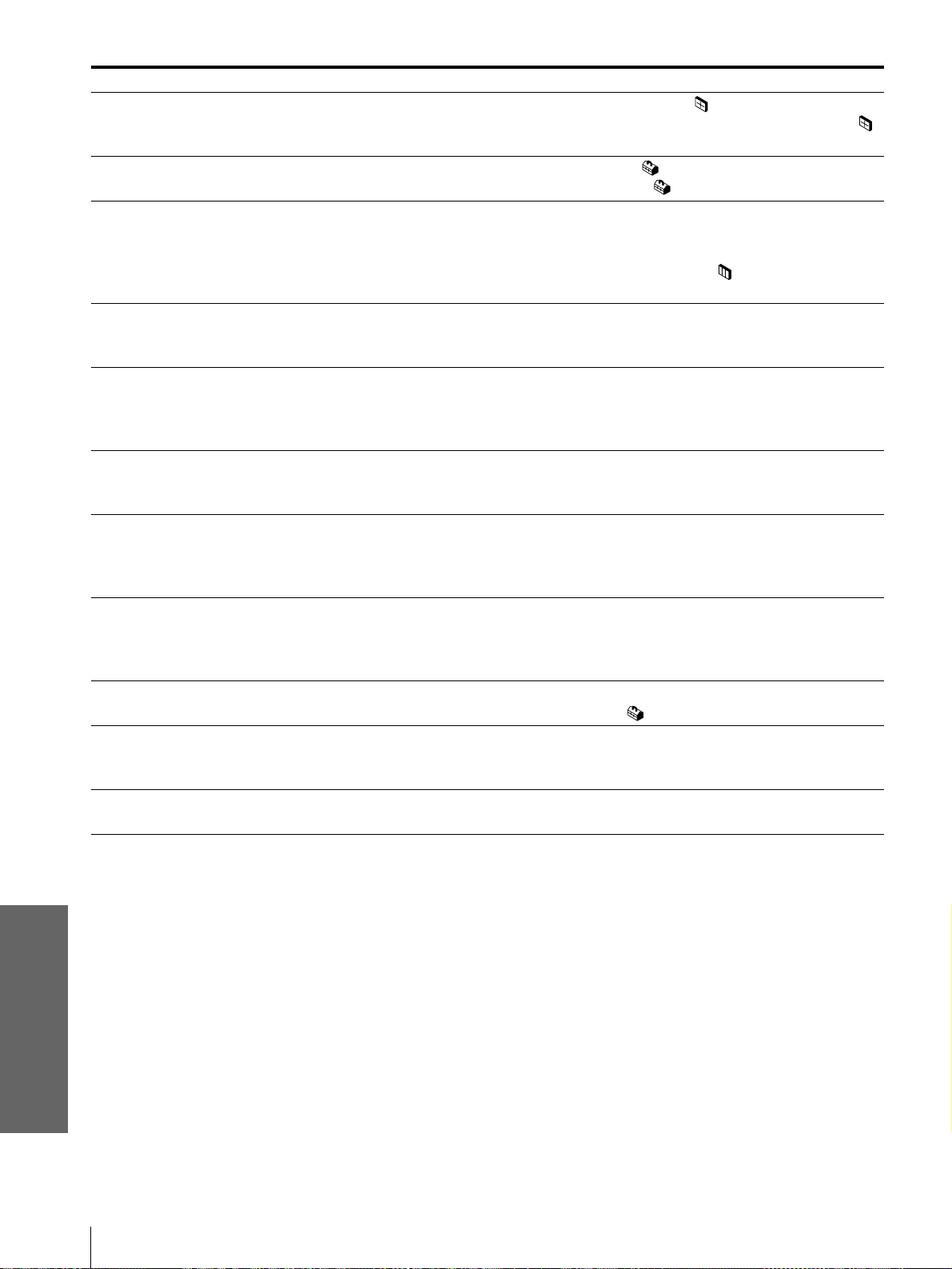
FR
38
Dépannage
Autres
L’image tremblote. • Le paramètre PHASE du menu REGL. ENTREE n’a pas été bien réglé.
c Réglez correctement le paramètre PHASE dans le menu REGL ENTREE
(1 page 21).
Pas d’affichage sur écran. • Le paramètre ETAT du menu REGLAGE est réglé sur OFF.
c Réglez l’ETAT dans le menu REGLAGE sur ON (1 page 22).
Pas de son. • Un câble est débranché ou les raccordements sont mal effectués.
c Vérifiez si les raccordements ont été effectués correctement (1 pages 8 et 9).
• Le réglage VOLUME est incorrect.
c Réglez le VOLUME dans le menu CTRL IMAGE ou appuyez sur la
touche VOLUME + de la télécommande.
Lorsque le son est transmis par le
connecteur AUDIO, le son ne passe que
par un seul canal.
• Un son monaural est entré par le connecteur AUDIO.
c Entrez un son stéréo.
La télécommande ne fonctionne pas. • Les piles de la télécommande sont faibles.
c Remplacez les piles (1 page 5).
• La polarité est incorrecte.
c Insérez les piles dans le bon sens.
Le “Memory Stick” ne peut pas être
inséré dans la fente “Memory Stick”.
• Le “Memory Stick” n’a pas été inséré dans le bon sens.
c Insérez le “Memory Stick” avec la flèche pointant vers l’emplacement prévu
à cet effet dans le projecteur.
Une image fixe du “Memory Stick” ne
peut pas être tournée ou supprimé.
• L’onglet de protection en écriture du “Memory Stick” a été réglé sur LOCK.
c Déverrouillez le Memory Stick.
• L’image est protégée.
c Désactivez la protection sur l’écran d’index (1 page 32).
Le “Memory Stick” ne peut pas être
formaté.
• L’onglet de protection en écriture du “Memory Stick” a été réglé sur LOCK.
c Déverrouillez le Memory Stick (1 page 24).
• Le “Memory Stick” est cassé.
c Utilisez un autre “Memory Stick”.
L’indication MS clignote pendant le
diaporama.
• Des images ayant des résolutions différentes sont utilisées pour le diaporama.
c Réglez l’ETAT du menu REGLAGE sur OFF.
Une image noire s’affiche pendant le
diaporama.
• Une image noire s’affiche lorsqu’une image avec des résolutions différentes est
utilisée.
c Utilisez le même réglage pour la résolution des images.
Les vignettes ne sont pas affichées. • Les images sont au format JPEG mais ne sont pas compatibles DCF.
c Utilisez des images compatibles DCF.
Symptôme Cause et remède
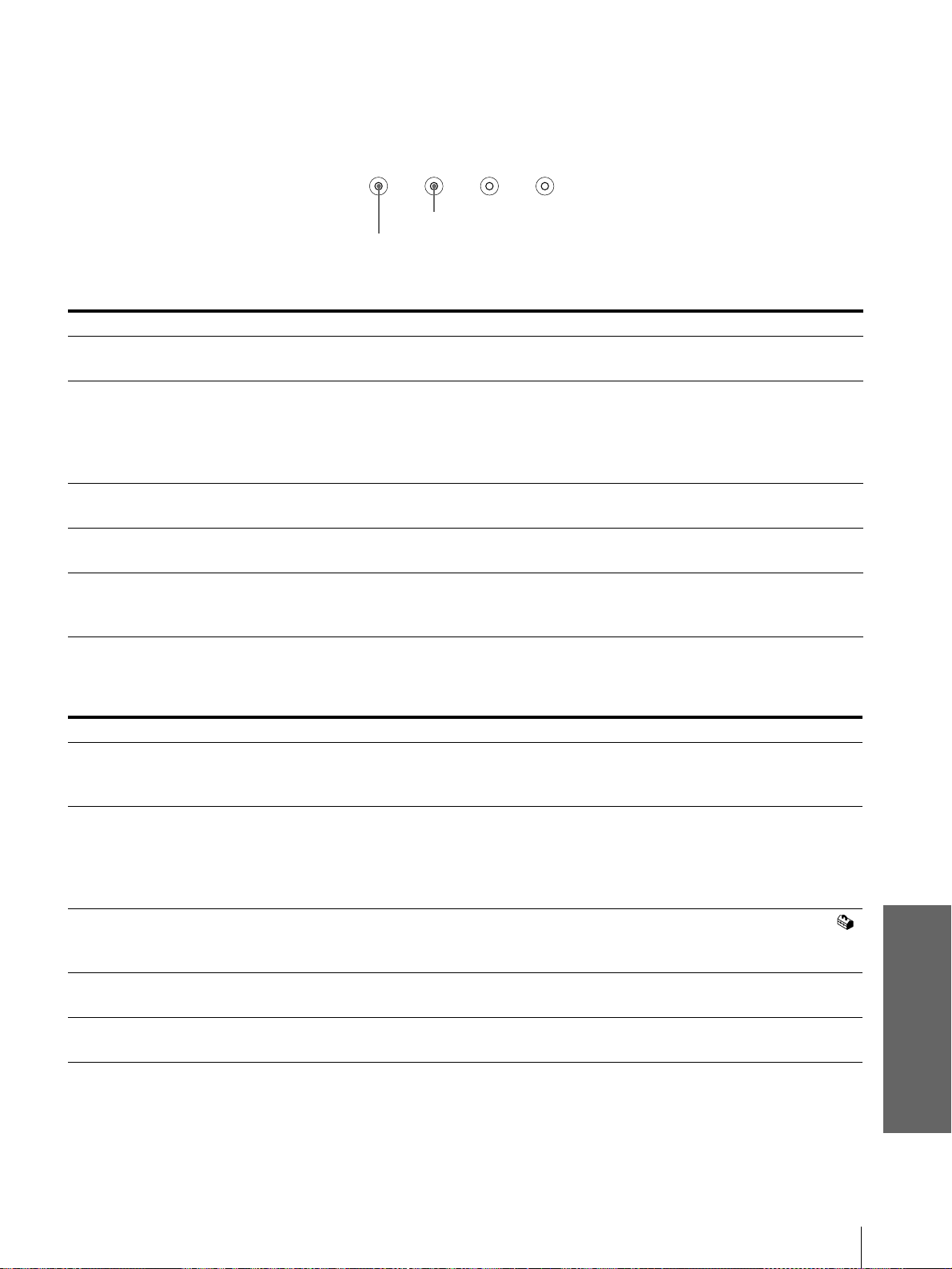
39
FR
Dépannage
Autres
Témoins
Le témoin LAMP/COVER ou TEMP/FAN du panneau de commande s’allume ou clignote en cas de
dysfonctionnement de votre projecteur.
Messages d’avertissement
Consultez la liste ci-dessous pour connaître la signification des messages affichés à l’écran.
Témoin Signification et remède
Le témoin LAMP/
COVER clignote.
• Le couvercle de la lampe ou du filtre à air est mal fixé.
c Refermez correctement le couvercle (1 pages 41 et 42).
Le témoin LAMP/
COVER s’allume.
• La lampe a atteint la fin de sa durée de vie.
c Remplacez la lampe (1 page 41).
• La lampe a atteint une température élevée.
c Attendez 1 minute que la lampe refroidisse et remettez le projecteur sous tension (1 page
16).
Le témoin TEMP/FAN
clignote.
• Le ventilateur est défectueux.
c Adressez-vous à un personnel qualifié Sony.
Le témoin TEMP/FAN
s’allume.
• La température à l’intérieur du projecteur est anormalement élevée.
c Vérifiez si les orifices de ventilation ne sont pas obstrués.
Les témoins LAMP/
COVER et TEMP/FAN
sont tous deux allumés.
• Le circuit électrique est défectueux.
c Adressez-vous à un personnel qualifié Sony.
Message Signification et remède
Surchauffe!
Lampe OFF 1 min.
• La température à l’intérieur du projecteur est trop élevée.
c Mettez le projecteur hors tension.
c Vérifiez si les orifices de ventilation ne sont pas obstrués.
Fréquence est hors
limites!
• Ce signal d’entrée ne peut être projeté car la fréquence est en dehors de la plage compatible
avec ce projecteur.
c Entrez un signal dans la plage de fréquences compatible avec ce projecteur.
• Le réglage de la définition du signal de sortie de l’ordinateur est trop élevé.
c Réglez le paramètre de sortie sur SVGA.
Vérifiez le réglage ENT.
A.
• Vous avez entré un signal RVB de l’ordinateur alors que ENT. A dans le menu REGLAGE
est réglé sur COMPOSANT ou VIDEO GBR.
c Réglez correctement ENT. A (1 page 22).
Remplacer la lampe. • Le moment est venu de remplacer la lampe.
c Remplacez la lampe (1 page 41).
Remplacer le filtre. • Le moment est venu de remplacer le filtre à air.
c Remplacez le filtre à air (1 page 42).
LAMP/
COVER
TEMP/
FAN
POWER
SAVING
ON/
STANDBY
Témoin LAMP/COVER
Témoin TEMP/FAN
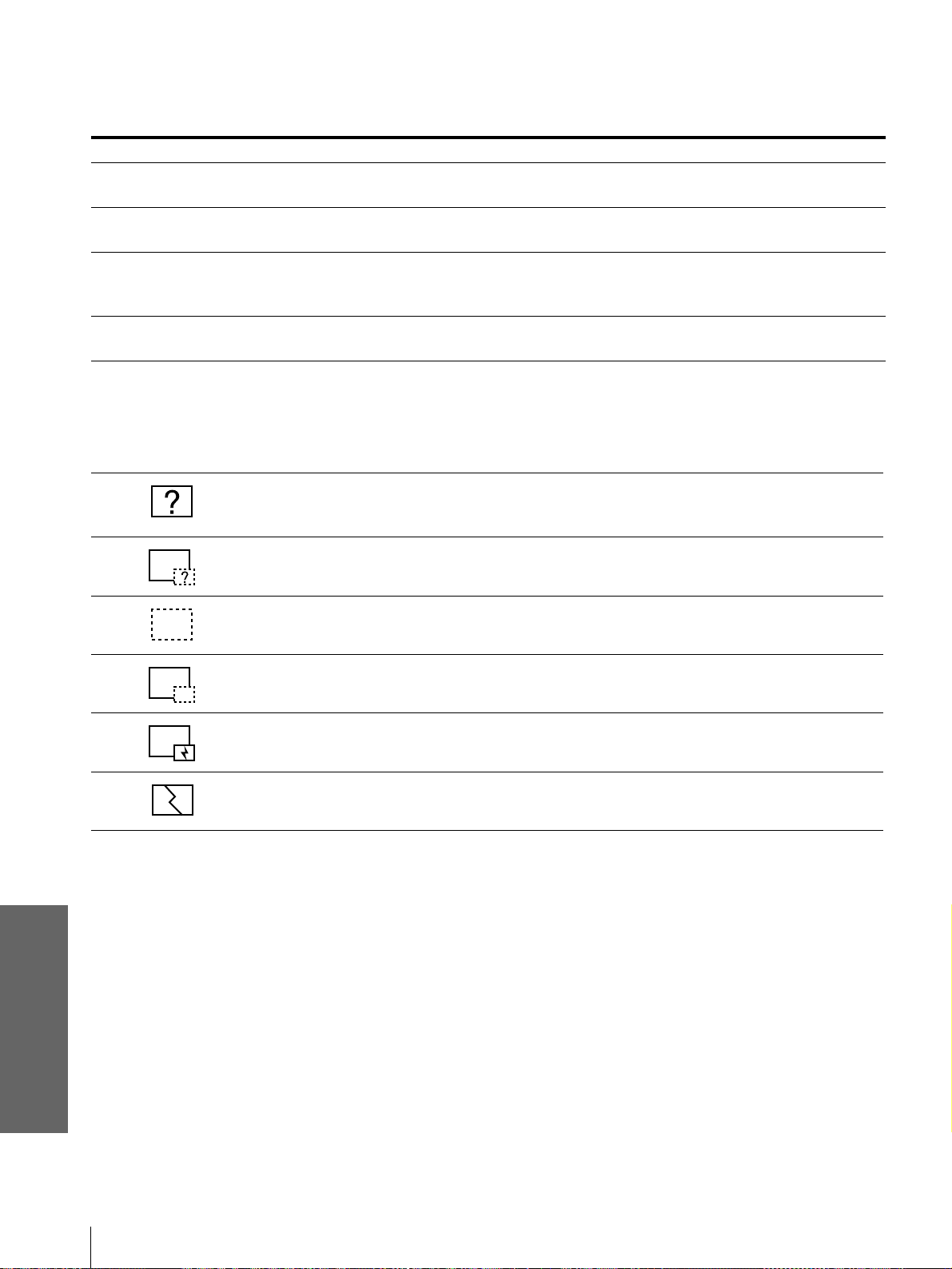
FR
40
Dépannage
Autres
Messages de précaution
Consultez la liste ci-dessous pour connaître la signification des messages affichés à l’écran.
Ecrans de mise en garde lors de l’utilisation du “Memory Stick”
Lorsque l’affichage suivant apparaît sur l’écran, vous ne pouvez pas utiliser ce “Memory Stick”. Utilisez-en un
autre.
Message Signification et remède
PAS D’ENTREE • Absence de signal d’entrée
c Contrôlez les raccordements (1 page 8).
Non applicable! • Vous avez appuyé sur la mauvaise touche.
c Appuyez sur la touche appropriée.
Erreur fichier • Lors de l’utilisation d’un “Memory Stick”, dans le sous-menu de sélection d’un fichier, le nom
de fichier actuellement sélectionné est composé de plus de 66 caractères (“/” inclus).
c Saisissez un nouveau nom de fichier composé de moins de 66 caractères.
PAS DE MEMORY
STICK
• Le “Memory Stick” n’est pas correctement inséré.
c Vérifiez le “Memory Stick” et insérez-le correctement.
• Les données image sont au format JPEG mais ne sontt pas compatible DCF.
• La résolution des données image est en dehors de la plage compatible avec ce projecteur.
(Le projecteur accepte des images d’une résolution de 5120 × 4096 points).
La vignette est affichée mais elle n’est pas compatible DCF.
Aucune donnée image n’est sélectionnée.
Les données image sont affichées mais pas la vignette.
Les données image sont affichées mais la vignette est cassée.
Les données image sont cassée.
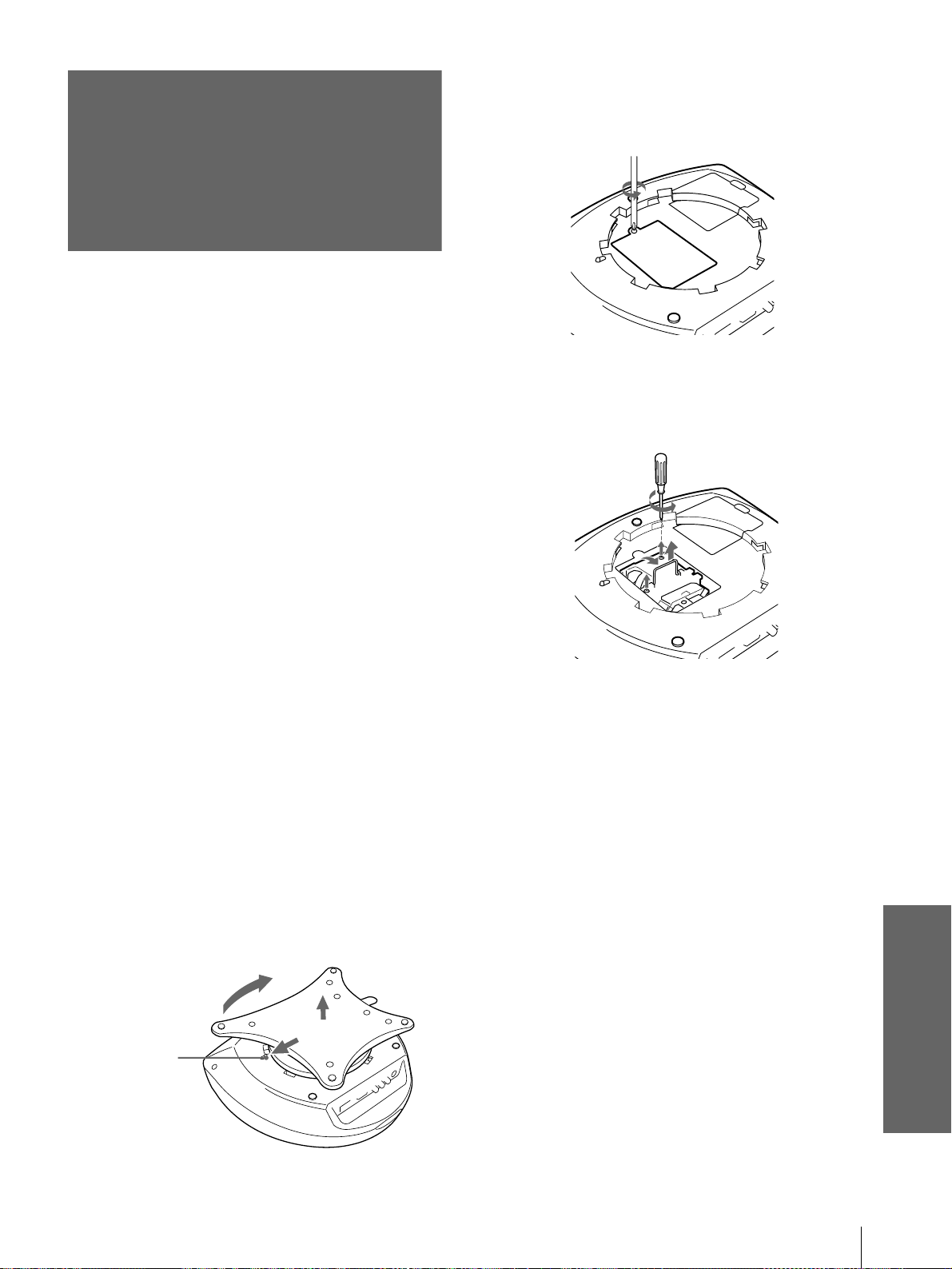
41
FR
Remplacement de la lampe
Autres
Remplacement de
la lampe
La lampe utilisée comme source de lumière possède
une durée de vie limitée. Lorsque la lampe a perdu en
luminosité, que l’équilibre des couleurs de l’image
prend un aspect étrange ou que le message
“Remplacer la lampe” s’affiche à l’écran, la lampe est
usée. Remplacez la lampe par une neuve (non
fournie).
Utilisez la lampe pour projecteur LMP-H120 comme
lampe de rechange.
Pour remplacer la lampe après avoir utilisé le
projecteur
Mettez le projecteur hors tension et débranchez le
cordon d’alimentation. Attendez au moins une heure
que la lampe refroidisse.
Attention
La lampe atteint une température très élevée après la mise hors
tension du projecteur avec la touche [ / 1 (marche/veille). Si vous
touchez la lampe, vous risquez de vous brûler les doigts. Pour
remplacer la lampe, attendez au moins une heure que la lampe soit
refroidie.
1 Placez une feuille de protection (textile)
sous le projecteur. Retournez le projecteur
de façon à en voir le dessous.
Remarque
Veillez à ce que le projecteur ne bascule pas après avoir été
retourné.
2 Faites glisser le levier de déverrouillage du
support réglable vers l’extérieur et tournez
le support réglable dans le sens des
aiguilles d’une montre pour retirer celui-ci.
3 Ouvrez le couvercle de lampe en
desserrant une vis à l’aide du tournevis
Philips.
4 Desserrez les deux vis du module de
lampe à l’aide du tournevis Philips.
Extrayez le module de lampe par la
poignée.
5 Avec la surface de la lampe orientée vers
l’arrière du projecteur, insérez à fond la
nouvelle lampe jusqu’à ce qu’elle soit bien
en place. Serrez les deux vis. Repliez la
poignée.
Remarques
• Veillez à ne pas toucher la surface en verre de la lampe.
• Le projecteur ne se met pas sous tension si la lampe n’est pas
correctement installée.
6 Refermez le couvercle de la lampe et
serrez les vis.
7 Fixez le support réglable.
8 Remettez le projecteur à l’endroit.
9 Branchez le cordon d’alimentation et
activez le projecteur en mode de veille.
10 Appuyez sur chacune des touches
suivantes du panneau de commande dans
l’ordre indiqué pendant moins de cinq
secondes : RESET, <, ,, ENTER.
1
2
3
Levier de
déverrouillage
1
3
1
2
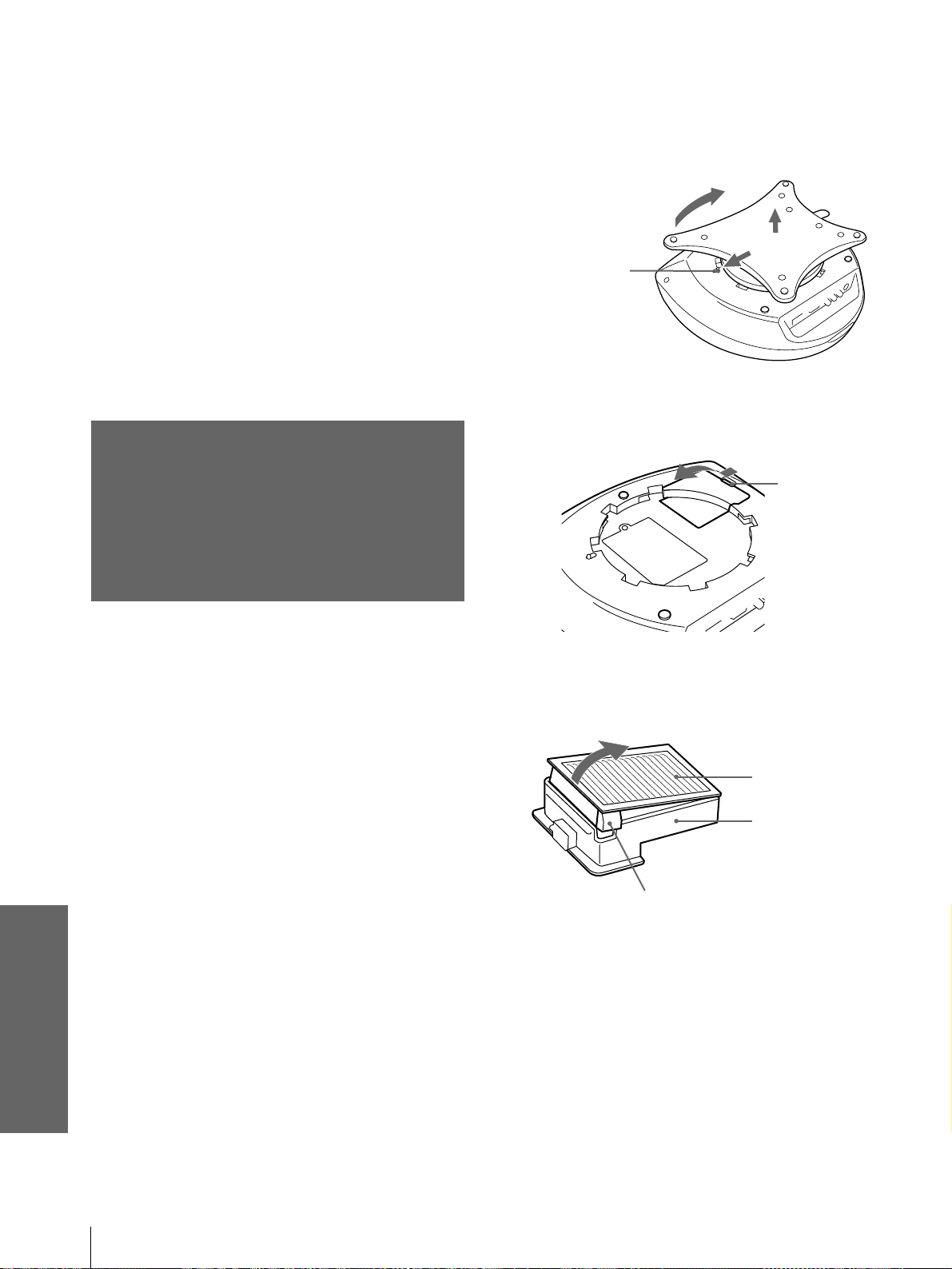
FR
42
Remplacement du filtre à air
Autres
Remarques
• N’introduisez pas les doigts à l’intérieur du logement de la
lampe et veillez à ce qu’aucun liquide ou objet n’y pénètre de
manière à prévenir tout risque d’électrocution ou d’incendie.
• Pour le remplacement, utilisez uniquement une lampe pour
projecteur LMP-H120. Si vous utilisez une autre lampe, le
projecteur risque de connaître une défaillance.
• Mettez le projecteur hors tension et débranchez le cordon
d’alimentation avant de procéder au remplacement de la lampe.
Mise au rebut d’une lampe de projecteur
usagée
Les matériaux utilisés dans cette lampe étant
similaires à ceux d’une lampe fluorescente, vous
devez toujours mettre au rebut les lampes de
projecteur de la même manière que les lampes
fluorescentes.
Remplacement du
filtre à air
Le filtre à air doit être régulièrement nettoyé. Lorsque
le message “Remplacer le filtre.” s’affiche à l’écran,
remplacez immédiatement le filtre à air.
Remarques
• Le remplacement du filtre à air est très important pour préserver
toute l’efficacité du projecteur et éviter des
dysfonctionnements. Lorsque le message de remplacement
s’affiche à l’écran, remplacez le filtre à air sans tarder.
• Lors de la dépose du filtre à air du projecteur, prenez garde
d’éviter que de la poussière ou des objets ne pénètrent à
l’intérieur du projecteur.
1 Placez une feuille de protection (textile)
sous le projecteur. Retournez le projecteur
de façon à en voir le dessous.
Remarque
Veillez à ce que le projecteur ne bascule pas après avoir été
retourné.
2 Faites glisser la poignée de déverrouillage
du support réglable vers l’extérieur et
tournez le support réglable dans le sens
des aiguilles d’une montre pour retirer
celui-ci.
3 Poussez la poignée du couvercle de filtre
pour pouvoir déposer le couvercle de
filtre.
4Déposez le support de filtre.
5Déposez le filtre à air du support de filtre
en maintenant la languette du filtre à air.
6Insérez le nouveau filtre à air dans le
support de filtre, surface blanche orientée
vers le haut, puis placez-le de nouveau
dans le projecteur.
7 Replacez le couvercle de filtre.
8 Fixez le support réglable.
2
1
3
Levier de
déverrouillage
Poignée
Filtre à air
Support de filtre
Languette

43
FR
Spécifications
Autres
Spécifications
Système
Système de projection
Système de projection à 3
panneaux LCD, 1 objectif
Panneau LCD Panneau LCD TFT 0,7 pouce,
1.440.000 pixels (480.000
pixels × 3)
Objectif Zoom 1,3 x (manuel)
Lampe Type UHP de 120 W
Dimensions de l’image projetée
Plage: 40 à 150 pouces (en
diagonale)
Système couleur NTSC
3.58/PAL/SECAM/NTSC4.43/
PAL-M/PAL-N, commutation
automatique/manuelle
Signaux vidéo compatibles
15k, DTV (480i/480p/1080i/
720p)
Signaux d’ordinateur compatibles
fH: 19 à 72 kHz
fV: 48 à 92 Hz
Haut-parleur Haut-parleurs stéréo, 33 mm
(1
5
/16 pouces) de diamètre,
max. 2 W
× 2
Entrée/sortie
Entrée vidéo VIDEO: type phono
Vidéo composite: 1 Vcc
± 2 dB
de synchro négative
(terminaison à 75 ohms)
S VIDEO: miniconnecteur DIN Y/
C à 4 broches (mâle)
Y (luminance): 1 Vcc
±2 dB de
synchro négative (terminaison à
75 ohms)
C (chrominance): salve 0,286
Vcc
±2 dB (NTSC)
(terminaison à 75 ohms),
salve 0,3 Vcc
±2 dB (PAL)
(terminaison à 75 ohms)
AUDIO Miniprise stéréo
500 mVrms, impédance
supérieure à 47 kilohms
PJ MULTI Connecteur multi 32 broches
Composant/RVB analogique :
R/C
R (PR) : 0,7 Vp-p ± 2 dB
(terminaison à 75 ohms)
G : 0,7 Vp-p ± 2 dB
(terminaison à 75 ohms)
G avec sync/Y : 1 Vp-p ± 2 dB
sync négative
(terminaison à 75 ohms)
B/C
B (PB) : 0,7 Vp-p ± 2 dB
(terminaison à 75 ohms)
SYNC/HD : Entrée sync
composite : 1-5 Vp-p haute
impédance, tension positive/
négative
Entrée sync horizontale : 1-5
Vp-p haute impédance, tension
positive/négative
VD : Entrée sync verticale : 1-5
Vp-p haute impédance, tension
positive/négative
“Memory Stick” fente 1
Généralités
Dimensions 340 × 154 × 300 mm
(13
1
/2 × 6
1
/8 × 11
7
/8 pouces)
(l/h/p)
Poids Approx. 3,9 kg (8 lb 10 oz)
Alimentation
100 à 240 V ca, 1,9–0,8 A,
50/60 Hz
Consommation électrique
Max. 190 W
(Mode de veille: 5 W)
Accessoires fournis
Télécommande RM-PJHS1 (1)
Piles de taille AA (R6) (2)
Câble d’interface signal SIC-HS10
(5 m) (1)
Cordon d’alimentation secteur (1)
Filtre à air (pour remplacement) (1)
Capuchon d’objectif (1)
Mode d’emploi (1)
La conception et les spécifications sont sujettes à
modification sans préavis.
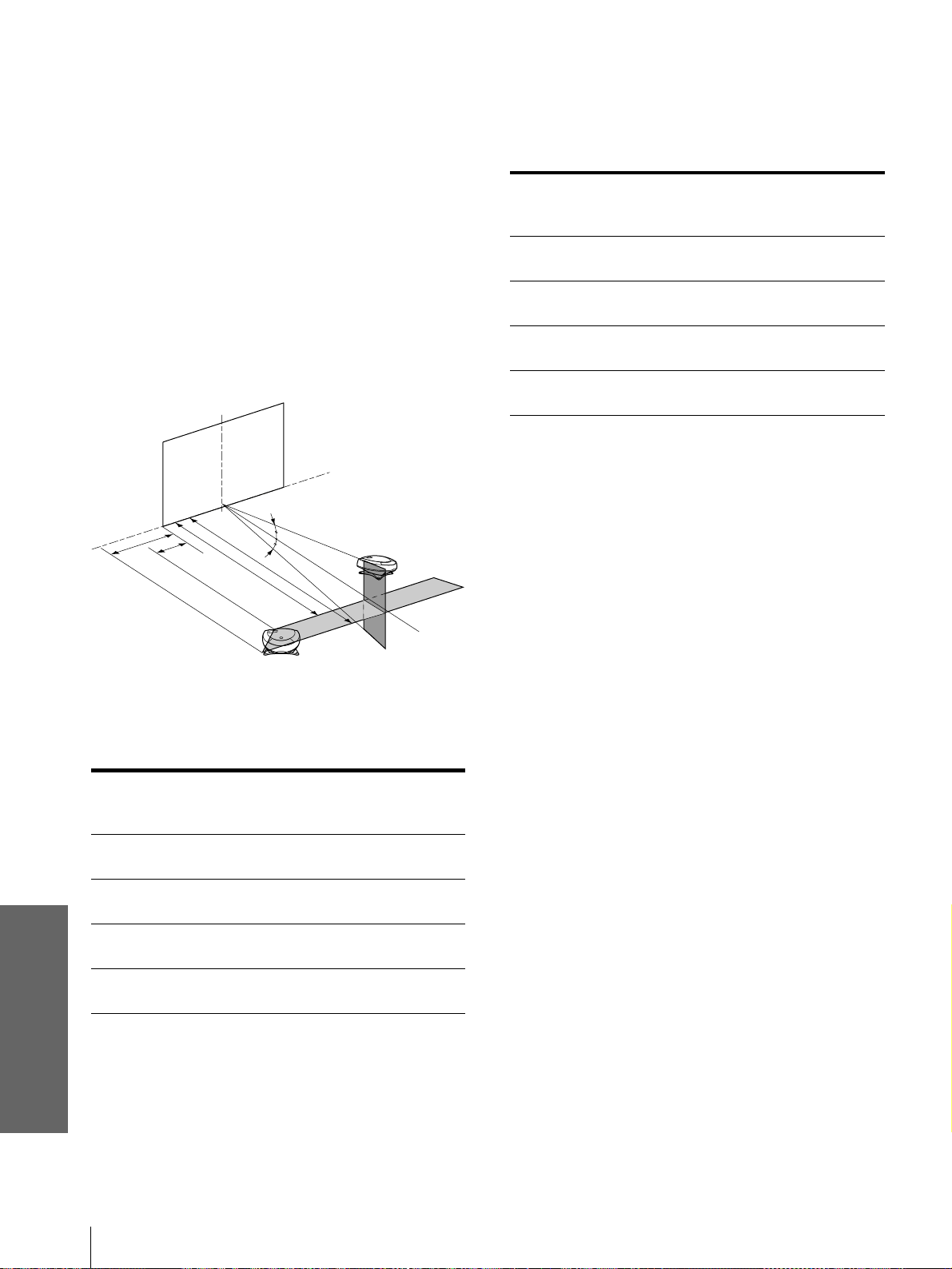
FR
44
Spécifications
Autres
Accessoires en option
Périphérique d’interface signal IFU-HS1
Support de projecteur SU-HS1
Câble d’interface signal
SIC-HS10 (5 m)
SIC-HS20 (5 m)
SIC-HS30 (5 m)
SIC-HS40 (5 m)
Lampe pour projecteur LMP-H120 (pour
remplacement)
Filtre à air PK-HS1FL (pour remplacement)
Distance de projection pour un signal
au format 720p, signal d’ordinateur,
etc.
Projection d’un signal au format 720p
Unité : m (pieds)
Projection d’un signal d’ordinateur ou de
données enregistrées dans le “Memory
Stick”
Unité : m (pieds)
Taille
d’écran
(pouces)
40 60 80 100 120 150
a0,3
(1,0)
0,5
(1,6)
0,7
(2,3)
0,9
(3,0)
1,1
(3,6)
1,3
(4,3)
b0,1
(0,3)
0,2
(0,7)
0,3
(1,0)
0,4
(1,3)
0,5
(1,6)
0,6
(2,0)
c2,0
(6,6)
3,0
(9,8)
4,0
(13,1)
5,1
(16,7)
6,1
(20,0)
7,6
(24,9)
d1,8
(5,9)
2,7
(8,9)
3,6
(11,8)
4,5
(14,8)
5,4
(17,7)
6,8
(22,3)
Ecran
Projecteur
a
b
c
d
10°
10°
Taille
d’écran
(pouces)
40 60 80 100 120 150
a0,1
(0,3)
0,1
(0,3)
0,2
(0,7)
0,3
(1,0)
0,4
(1,3)
0,4
(1,3)
b0
(0)
0
(0)
0
(0)
0
(0)
0
(0)
0
(0)
c1,8
(5,9)
2,8
(9,2)
3,7
(12,1)
4,7
(15,4)
5,6
(18,4)
7,0
(23,0)
d1,6
(5,2)
2,5
(8,2)
3,3
(10,8)
4,2
(13,8)
5,0
(16,4)
6,3
(20,7)
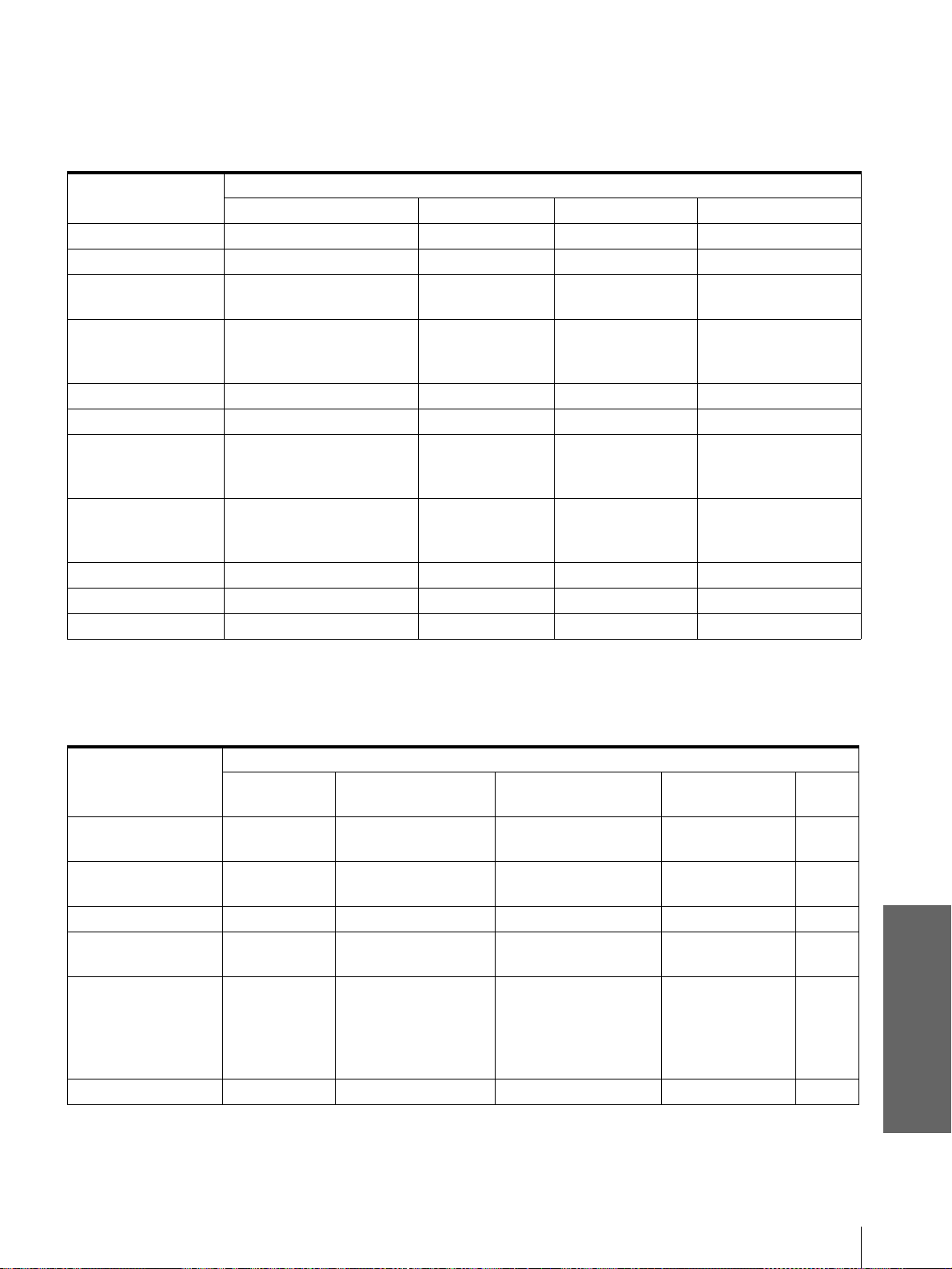
45
FR
Spécifications
Autres
Signaux d’entrée et paramètres réglables/de réglage
Certains paramètres des menus ne peuvent pas être réglés en fonction du signal d’entrée.
Menu CTRL IMAGE
z : Réglable/peut être réglé
– : Non réglable/ne peut être réglé
Menu REGL ENTREE
z : Réglable/peut être réglé
– : Non réglable/ne peut être réglé
Paramètre
Signal d’entrée
Vidéo ou S vidéo (Y/C) Composant Vidéo GBR Ordinateur/MS
CONTRASTE zzzz
LUMIERE zzzz
COULEUR z
(sauf pour B & N)
zz –
TEINTE z
(NTSC
3,58/4,43 uniquement,
sauf pour B & N)
zz –
NETTETE zzz–
OPTIMISEUR RVB –––z
IMAGE D. zz
(15k RVB
uniquement)
z
(15k RVB
uniquement)
–
MODE GAMMA ––z
(15k RVB
uniquement)
z
TEMP COULEU zzzz
STANDARD z –– –
VOLUME zzzz
Paramètre
Signal d’entrée
Vidéo ou S
vidéo (Y/C)
Composant Vidéo GBR Ordinateur MS
PHASE ––
(sauf pour TVHD)
–
(sauf pour TVHD)
z –
AMPL H ––
(sauf pour TVHD)
–
(sauf pour TVHD)
z –
DEPL. (déplacement) zz z z–
CONV FREQ –– – z
(inférieur à VGA)
–
FORMAT zz
(sauf pour les numéros
de mémoire de
présélection 5, 45, 47,
48 et 50 de TVHD)
z
(sauf pour les numéros
de mémoire de
présélection 5, 45, 47,
48 et 50 de TVHD)
––
MEMOIRE VIDEO zz z z–
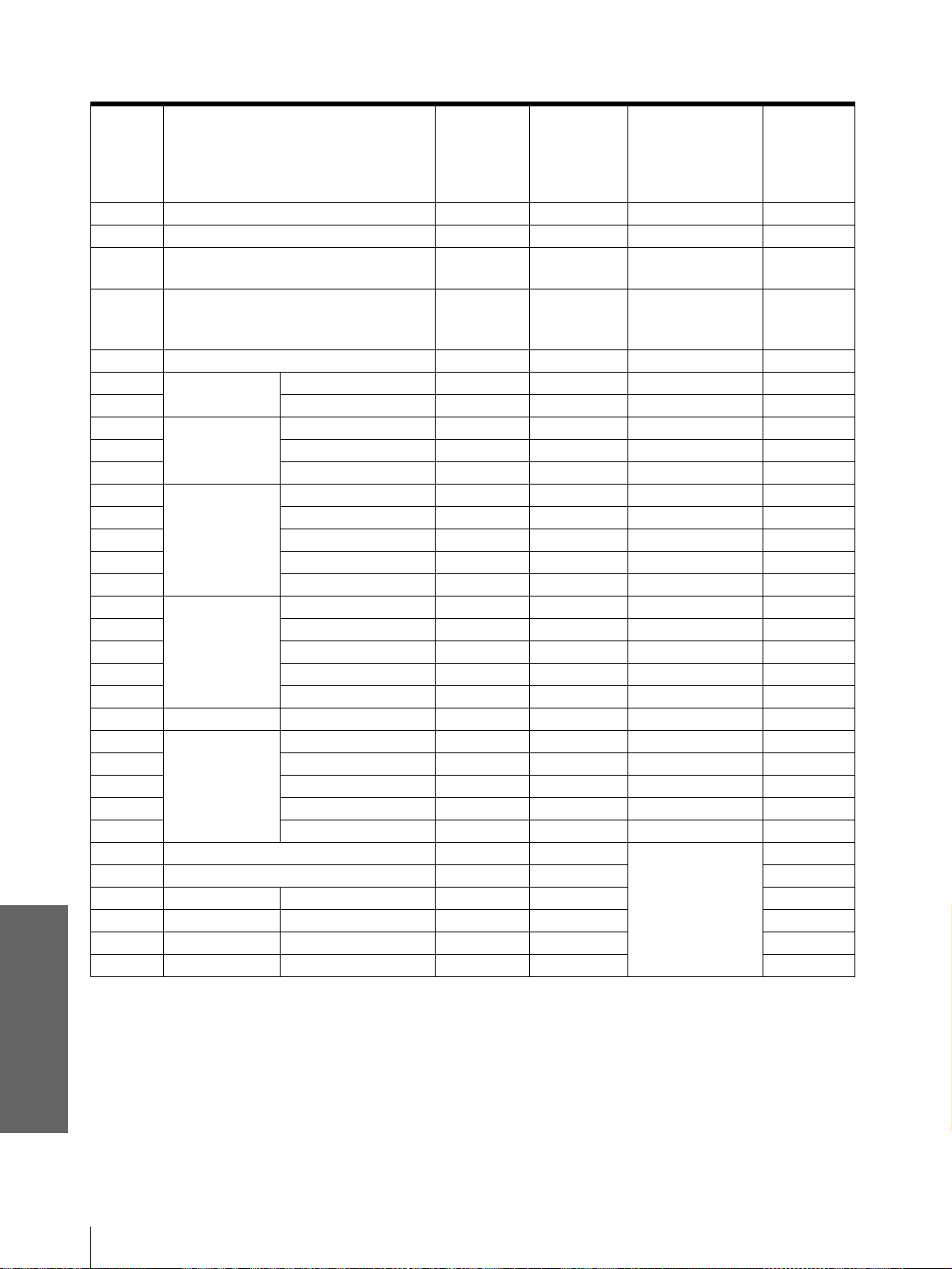
FR
46
Spécifications
Autres
Signaux présélectionnés
Remarques
• Lorsqu’un signal autre que l’un de ceux présentés ci-dessus est entré, l’image pourra ne pas apparaître correctement.
• Le signal provenant du Memory Stick s’affiche en tant que No. 53 à 60.
N° de
mém-
oire
Signal présélectionné fH (kHz) fV (Hz) Synchro AMPL
(dimen-
sion
horizon-
tale)
1Vidéo 60 Hz 15,734 59,940 –– ––
2Vidéo 50 Hz 15,625 50,000 –– ––
3 RVB 15k/à composantes 60 Hz 15,734 59,940 S sur G/Y ou Sync
composite
––
4 RVB 15k/à composantes 50 Hz 15,625 50,000 S sur G/Y ou Sync
composite/Vidéo
composite
––
5 1080/60i, 1035/60i (DTV) 33,750 60,000 S sur G/Y 1800
6640
× 350 VGA mode 1 31,469 70,086 H-pos, V-nég800
7 VGA VESA 85 Hz 37,861 85,080 H-pos, V-nég832
8640
× 400 PC-9801 Normal 24,823 56,416 H-nég, V-nég848
9 VGA mode 2 31,469 70,086 H-nég, V-pos 800
10 VGA VESA 85 Hz 37,861 85,080 H-nég, V-pos 832
11 640
× 480 VGA mode 3 31,469 59,940 H-nég, V-nég800
12 Macintosh 13" 35,000 66,667 H-nég, V-nég864
13 VGA VESA 72 Hz 37,861 72,809 H-nég, V-nég832
14 VGA VESA 75 Hz 37,500 75,000 H-nég, V-nég840
15 VGA VESA 85 Hz 43,269 85,008 H-nég, V-nég832
16 800
× 600 SVGA VESA 56 Hz 35,156 56,250 H-pos, V-pos 1024
17 SVGA VESA 60 Hz 37,879 60,317 H-pos, V-pos 1056
18 SVGA VESA 72 Hz 48,077 72,188 H-pos, V-pos 1040
19 SVGA VESA 75 Hz 46,875 75,000 H-pos, V-pos 1056
20 SVGA VESA 85 Hz 53,674 85,061 H-pos, V-pos 1048
21 832
× 624 Macintosh 16" 49,724 74,550 H-nég, V-nég1152
22 1024
× 768 XGA VESA 43 Hz 35,522 43,479 H-pos, V-pos 1264
23 XGA VESA 60 Hz 48,363 60,004 H-nég, V-nég1344
24 XGA VESA 70 Hz 56,476 70,069 H-nég, V-nég1328
25 XGA VESA 75 Hz 60,023 75,029 H-pos, V-pos 1312
26 XGA VESA 85 Hz 68,677 84,997 H-pos, V-pos 1376
43 480/60p (Composant progressif) 31,470 60,000
S sur G/Y
––
44 525/50p (Composant progressif) 31,250 50,000 ––
45 1080/50i (DTV) 28,130 50,000 2000
47 720/60p (DTV) 45,000 60,000 2150
48 720/50p (DTV) 37,500 50,000 2342
50 540/60p 33,750 60,000 1796
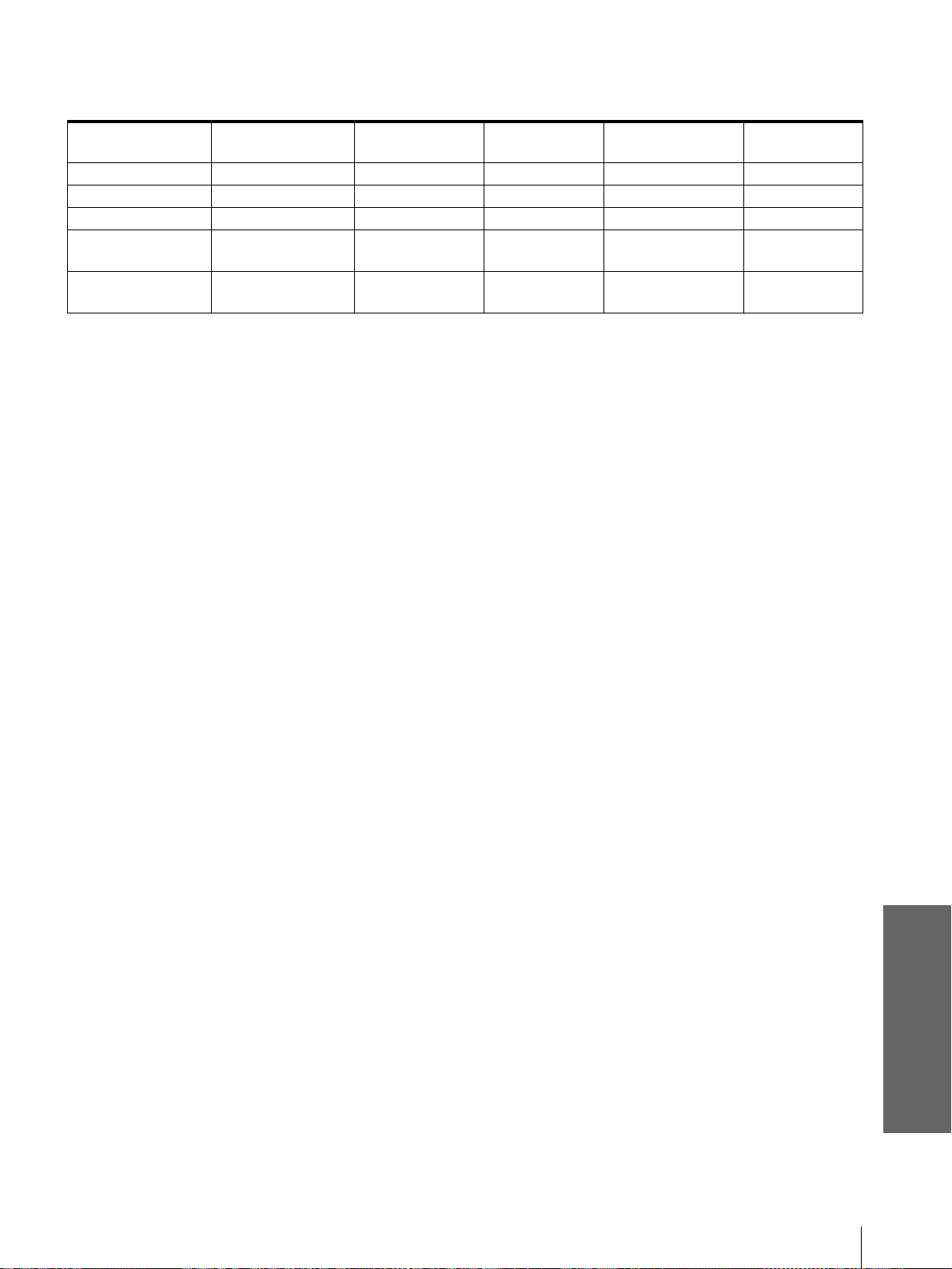
47
FR
Spécifications
Autres
Avertissement relatif au raccordement secteur
Utilisez un cordon d’alimentation adéquat pour votre alimentation secteur locale.
Etats-Unis,
Canada
Europe
continentale
Royaume-Uni Australie Japon
Type de fiche YP-11 YP-21 SP-61 B8 YP-13
Extrémité femelle YC-13L YC-13L YC-13L C7-2 YC-13L
Type de cordon SPT-2 H03VVH2-F H03VVH2-F H03VVH2-F VCTFK
Tension et courant
nominaux
10 A/125 V 2,5 A/250 V 2,5 A/250 V 2,5 A/250 V 7 A/125 V
Approbation de
sécurité
UL/CSA VDE BS SAA DENANHO
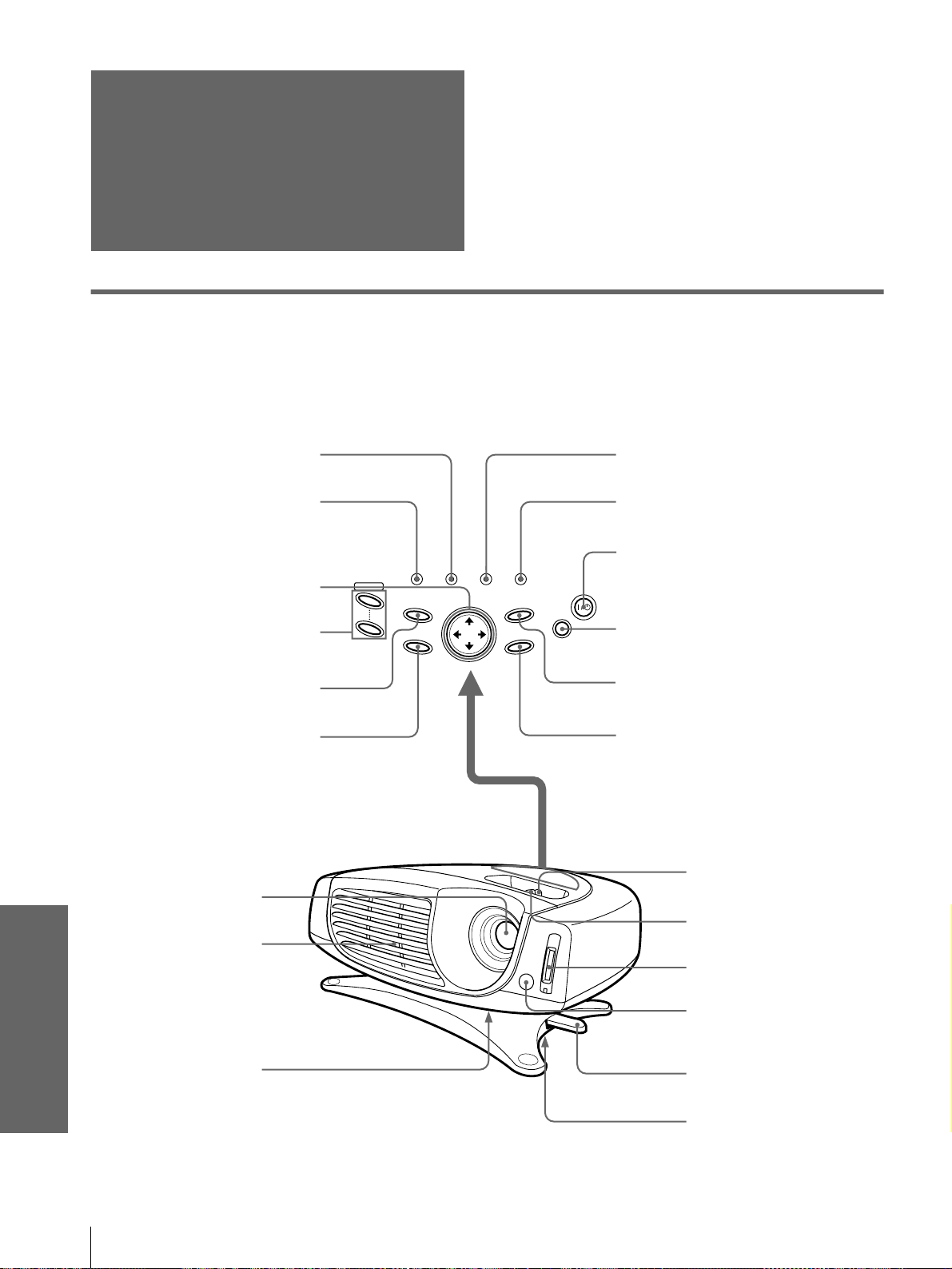
FR
48
Emplacement des commandes
Autres
Emplacement des
commandes
Avant
Vous pouvez utilisez les touches du panneau de commande portant le même nom que les touches de la
télécommande afin de faire fonctionner le projecteur.
INPUT
RESET
ENTER
MENU
LAMP/
COVER
TEMP/
FAN
POWER
SAVING
ON/
STANDBY
VIDEO
MEMORY
SIDE SHOT
+
–
Témoin TEMP/FAN
(1 page 39)
Témoin LAMP/COVER
(1 page 39)
Touche ENTER
Objectif
Orifices de ventilation
(sortie d’air)(1 page 6)
Orifices de ventilation
(prise d’air) (1 page 6)
Indicateur POWER SAVING
(1 page 22)
Indicateur ON/STANDBY
(1 page 15)
Touche VIDEO MEMORY
Commutateur [ / 1 (marche/veille)
Touche INPUT
Levier de zoom
(1 pages 11 et 16)
Levier de mise au point
(1 page 16)
Fente “Memory Stick”
(1 page 25)
Butée de support réglable
(1 page 11)
Couvercle du filtre à air
(bas) (1 page 42)
Capteur de
télécommande avant
Touches M / m / < / ,
Touche RESET
Touche MENU
Touches SIDE SHOT +/–
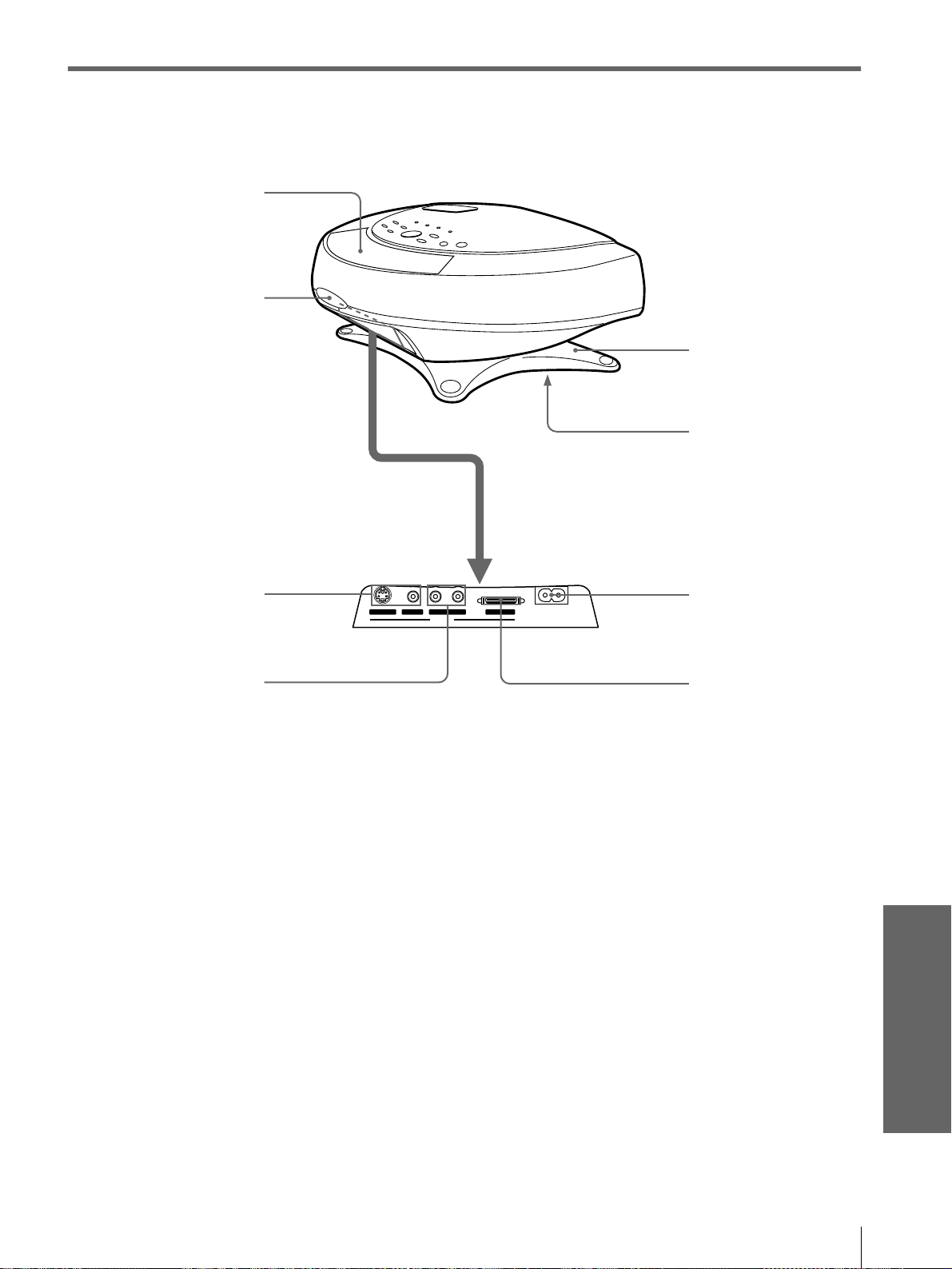
49
FR
Emplacement des commandes
Autres
Arrière
S VIDEO VIDEO L AUDIO R PJ MULTI
(MONO)
INPUT ~ AC IN
Capteur de télécommande
arrière
Connecteur S VIDEO
INPUT (miniconnecteur
DIN 4 broches)/prise
VIDEO INPUT (type
phono) (1 page 8)
Haut-parleur
Support réglable
(1 page 11)
Couvercle de lampe
(bas) (1 page 41)
Prise ~ AC IN
Connecteur PJ MULTI
INPUT (multi 32
broches) (1 page 8)
Prises AUDIO L/R (type
phono) (1 page 8)
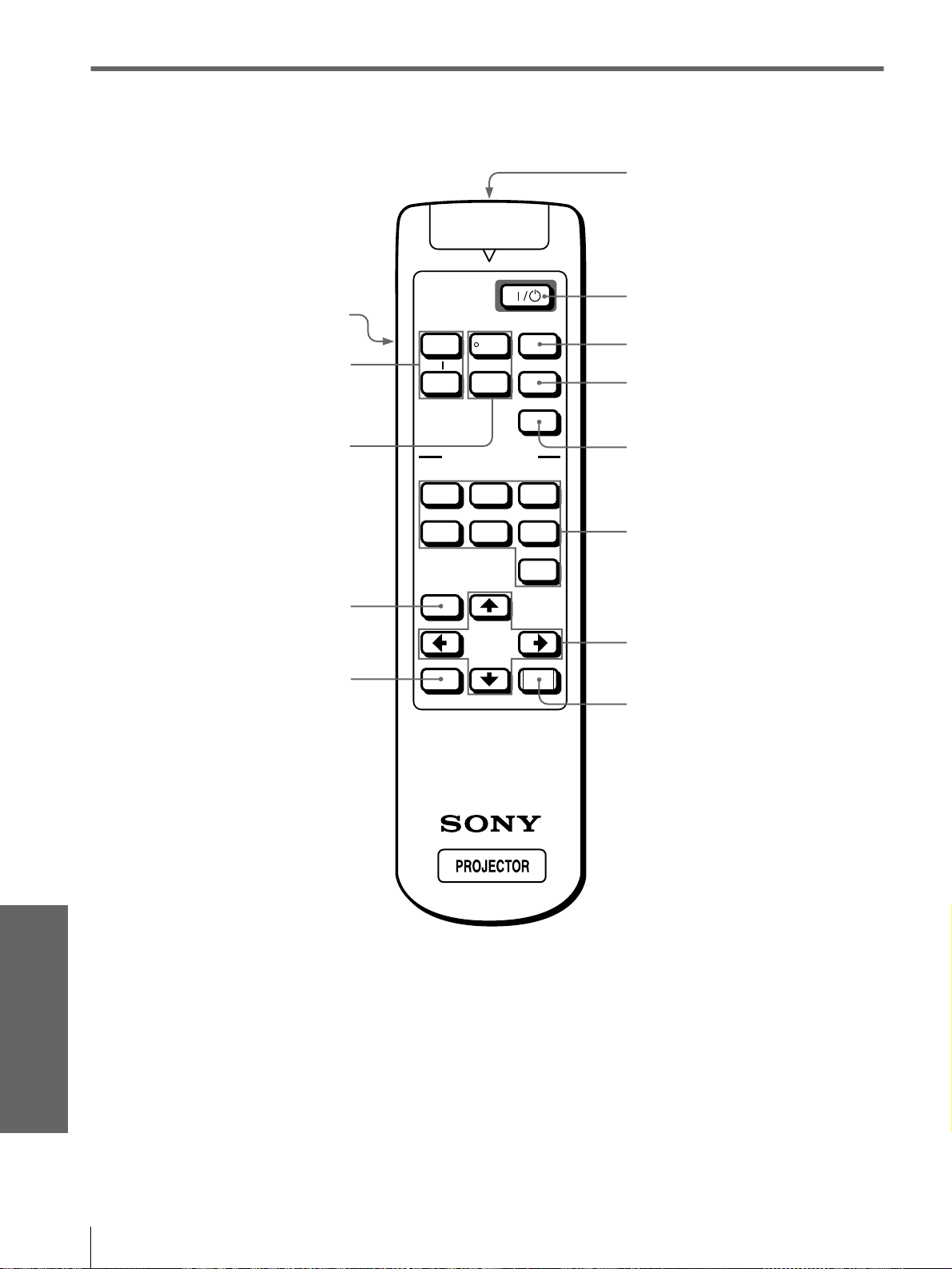
FR
50
Emplacement des commandes
Autres
Télécommande
SIDE
SHOT
VOLUME
MS SLIDE
DYNAMIC STANDARD LIVING
USER 1
MENU
ENTER
RESET
USER 2 USER 3
OFF
APA
INPUT
VIDEO MEMORY
+
–
+
–
Touche LIGHT
Eclaire les touches de la
télécommande.
Touches SIDE SHOT +/–
(1 page 12)
Touches VOLUME +/–
(1 page 16)
Touche ENTER (1 page 18)
Emetteur infrarouge
Touche MS SLIDE(1 page 28)
Touche APA (1 page 23)
Touches VIDEO MEMORY
(1 page 17)
DYNAMIC/STANDARD/LIVING
USER 1, 2, 3/OFF
Commutateur [ / 1 (marche/veille)
(1 page 15)
Touche INPUT (1 page 15)
Touches M / m / < / ,
(1 page 18)
Touche RESET (1 page 19)
Touche MENU (1 page 18)

51
FR
Index
Autres
Index
A
Accessoires en option...................... 44
Accessoires fournis
............................. 5
AMPL H
............................................ 21
ARRIERE-PLAN MENU
.............. 22
C
Capteur de télécommande
arrière
........................................... 49
avant
............................................. 10
CONTRASTE
.................................. 20
CONV FREQ
................................... 21
CORR TRAPEZE
............................ 22
COULEUR
........................................ 20
COULEUR MENU
......................... 22
D
Dépannage......................................... 37
DEPL. (déplacement)
...................... 21
DUREE LAMPE
.............................. 22
E
Emplacement des commandes
arrière
........................................... 49
avant
............................................. 48
télécommande
............................ 50
ENT. A
............................................... 22
ETAT
.................................................. 22
F
Filtre à air .......................................... 42
FORMAT
........................................... 21
I
IMAGE D.......................................... 20
Installation du projecteur et d’un
écran
................................................... 7
L
LANGAGE........................................ 22
LUMIERE
......................................... 20
M
Mémoire de présélection........... 23, 46
MEMOIRE TRAPEZ
...................... 22
MEMOIRE VIDEO
................... 17, 21
DYNAMIQUE
............................ 17
STANDARD
............................... 17
UTILISATEUR 1, 2 et 3
........... 17
VIVANT
...................................... 17
“Memory Stick”
diaporama
.................................... 26
image sur écran complet........... 30
images indexées
......................... 28
insertion
....................................... 25
lancement
.................................... 33
MS home
..................................... 26
protection
..................................... 32
réinitialisation
............................. 36
rotation
......................................... 31
suppression d’un fichier
............ 35
Menu
fonctionnement
........................... 18
pour faire disparaître le menu
.. 19
réinitialiser
.................................. 19
Menu CTRL IMAGE
................. 19, 20
Menu REGL ENTREE
.............. 19, 21
Menu REGL. INSTAL.
............. 19, 22
Menu REGLAGE
....................... 19, 22
Message
avertissement
.............................. 39
écran de mise en garde (“Memory
Stick”)........................................ 40
précaution
.................................... 40
MODE ECO
...................................... 22
MODE GAMMA
............................. 20
N
NETTETE ......................................... 20
O
OPTIMISEUR RVB ........................ 20
Orifices de ventilation
prise d’air
...................................... 6
sortie d’air
..................................... 6
P
PHASE ............................................... 21
POSITION MENU
........................... 22
Projection
........................................... 15
R
Raccordements
à l’aide des câbles d’interface
signal en option
.......................... 8
à l’aide du périphérique
d’interface en option
................. 9
amplificateur AV
.......................... 9
appareil vidéo
................................ 8
lecteur DVD
.................................. 8
ordinateur
....................................... 9
syntoniseur BS numérique
.......... 8
Réglage
de l’image
............................. 20, 23
distorsion trapézoïdale
............... 12
mise au point
........................ 11, 16
taille et positionnement de l’image
10
volume
.......................................... 16
zoom
...................................... 11, 16
Remplacement de la lampe
............. 41
S
Sélection de la langue de menu...... 13
Spécifications
.................................... 43
STANDARD
...................................... 20
Support réglable
................................ 11
T
Taille d’écran....................................... 7
TEINTE
.............................................. 20
Télécommande
emplacement des commandes
.. 50
installation des piles
..................... 5
Témoin
LAMP/COVER
........................... 39
TEMP/FAN
................................. 39
TEMP COULEU
.............................. 20
TRAPEZ NUMER
........................... 22
V
VOLUME .......................................... 20

ES
2
Para evitar el riesgo de incendio
o electrocución, no exponga la unidad a la
lluvia ni a la humedad.
Para evitar recibir descargas eléctricas, no
abra el aparato. Contrate exclusivamente los
servicios de personal cualificado
ADVERTENCIA
La toma de corriente debe encontrarse cerca del
equipo y ser de fácil acceso.

3
ES
Índice
Precauciones ............................................4
Conexión y preparación
Desembalaje .............................................5
Paso 1: Instalación del proyector ..............5
Antes de instalar el proyector ......................... 6
Instalación del proyector y la pantalla ........... 7
Paso 2: Conexión del proyector ................8
Conexión al equipo de vídeo .......................... 8
Conexión con los cables de interfaz de señales
opcionales .................................................. 8
Conexión con la unidad de interfaz de señales
opcional ..................................................... 9
Paso 3: Ajuste del tamaño y la posición de la
imagen ....................................................10
Paso 4: Selección del idioma del menú .12
Proyección
Proyección de la imagen en la pantalla ..15
Selección del modo de visualización de la
imagen ....................................................17
Utilización de los menús
Funcionamiento por medio de los
menús .....................................................19
Configuraciones de menú .......................20
Elementos de menú ...................................... 21
Acerca del nº de memoria predefinida ......... 24
Ajuste de la calidad de la imagen de una señal
procedente de un ordenador .....................24
Uso de un “Memory Stick”
Acerca del “Memory Stick” ......................25
Preparación para la proyección de los
archivos de imagen guardados en un
“Memory Stick” ........................................26
Inserción del “Memory Stick” ......................26
Uso de la página inicial MS
(“Memory Stick”) ....................................27
Visualización de imágenes fijas de forma
secuencial – Presentación de
diapositivas .............................................27
Visualización imágenes de índice en
pantalla completa ....................................30
Visualización del Menú de índice .................31
Visualización de una imagen a pantalla
completa ..................................................31
Giro de un archivo de imagen .................32
Protección de un archivo importante ......33
Proyección de un archivo seleccionado con
la alimentación activada - Inicio ..............34
Registro de un archivo cómo imagen
de inicio ....................................................34
Ajuste de la imagen de inicio ........................35
Eliminación de un archivo de imagen .....36
Inicialización de un “Memory Stick” .........37
Otros
Solución de
problemas ...............................................39
Sustitución de la lámpara ........................43
Sustitución del filtro de aire .....................44
Especificaciones .....................................45
Ubicación de los controles ......................50
Index .......................................................53

ES
4
Precauciones
Precauciones
Seguridad
• Compruebe que la tensión de funcionamiento de la
unidad sea la misma que la del suministro eléctrico
local.
• Si se introduce algún objeto sólido o líquido en la
unidad, desenchúfela y haga que sea revisada por
personal especializado antes de volver a utilizarla.
• Desenchufe la unidad de la toma mural cuando no
vaya a utilizarla durante varios días.
• Para desconectar el cable, tire del enchufe. Nunca
tire del propio cable.
• La toma mural debe encontrarse cerca de la unidad
y ser de fácil acceso.
• La unidad no estará desconectada de la fuente de
alimentación de CA (toma de corriente) mientras
esté conectada a la toma mural, aunque haya
apagado la unidad.
• No mire al objetivo mientras la lámpara esté
encendida.
• No coloque la mano ni ningún objeto cerca de los
orificios de ventilación, ya que el aire que sale es
caliente.
Prevención del calentamiento interno
Después de desactivar la alimentación con la tecla I /
1, no desconecte la unidad de la toma mural mientras
el ventilador de refrigeración esté en funcionamiento.
Precaución
El proyector está equipado con orificios de
ventilación de aspiración y de escape. No bloquee
dichos orificios ni coloque nada cerca de ellos, ya que
si lo hace puede producirse un recalentamiento
interno, causando el deterioro de la imagen o daños al
proyector.
Embalaje
• Guarde la caja y los materiales de embalaje
originales, ya que resultarán útiles cuando tenga que
embalar la unidad. Para obtener una máxima
protección, vuelva a embalar la unidad como se
embaló originalmente en fábrica.
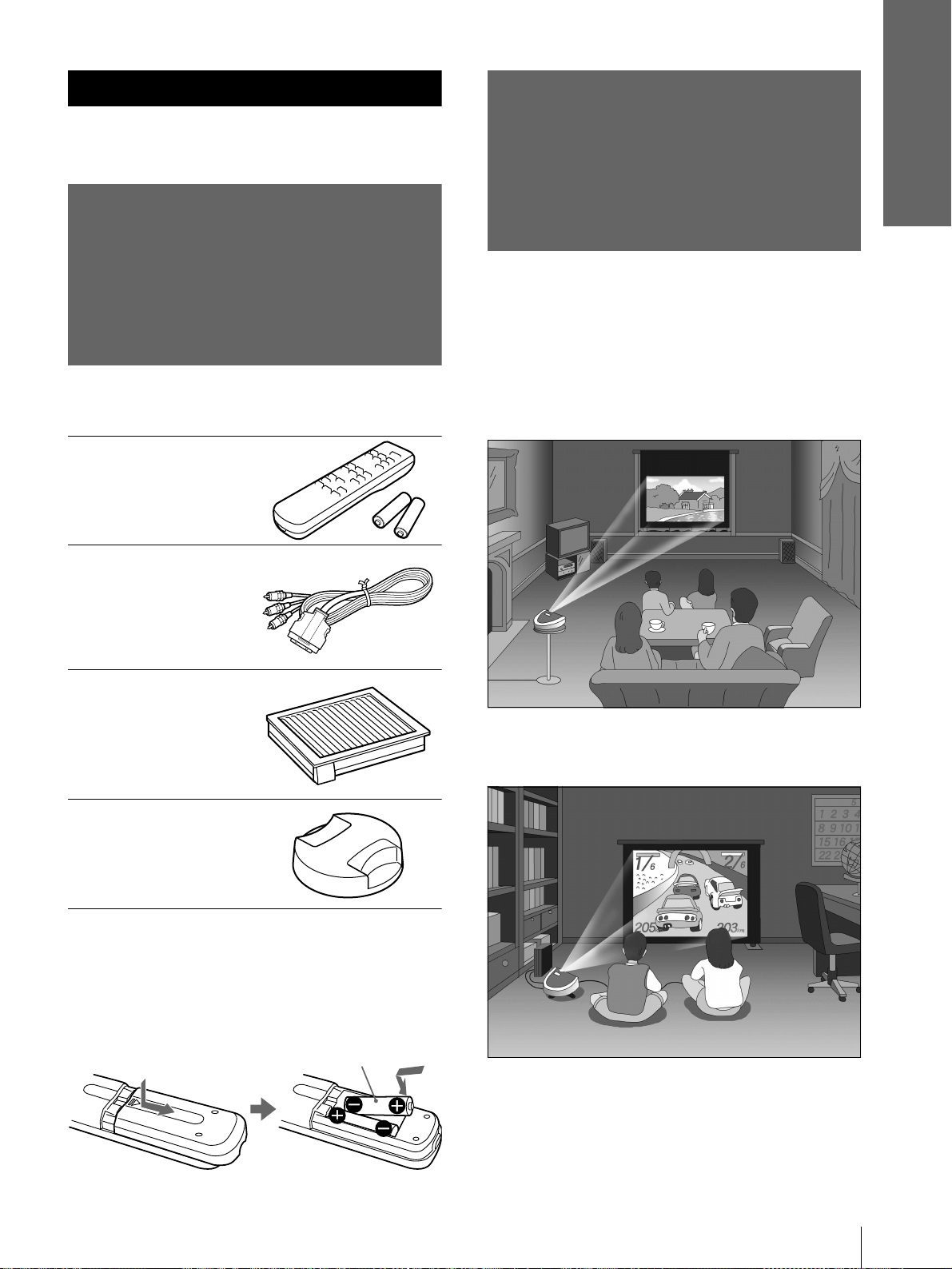
5
ES
Desembalaje / Paso 1: Instalación del proyector
Conexión y
preparación
Conexión y preparación
En esta sección se describe cómo instalar el proyector
y la pantalla, cómo conectar el equipo desde el cual
desea proyectar la imagen, etc..
Desembalaje
Compruebe que la caja contenga los siguientes
elementos:
Mando a distancia,
pilas tamaño AA (1)
(R6) (2)
Cable de interfaz de
señales (1)
Filtro de aire (para
sustitución) (1)
Tapa de objetivo (1)
Cable de alimentación de CA (1)
Manual de instrucciones (1)
Introducción de las pilas en el mando
a distancia
Paso 1: Instalación
del proyector
Se puede obtener una buena calidad de imagen
incluso si la proyecta desde el lateral de la pantalla
(“SIDE SHOT”) (1 página 7). Este proyector se
puede disfrutar en el hogar para diversas actividades
recreativas.
Ver películas con la familia
Disfrutar de los vídeo juegos en pantalla
grande
Introduzca las pilas en el mando a distancia
comenzando por el lado E, cómo se muestra
en la ilustración.
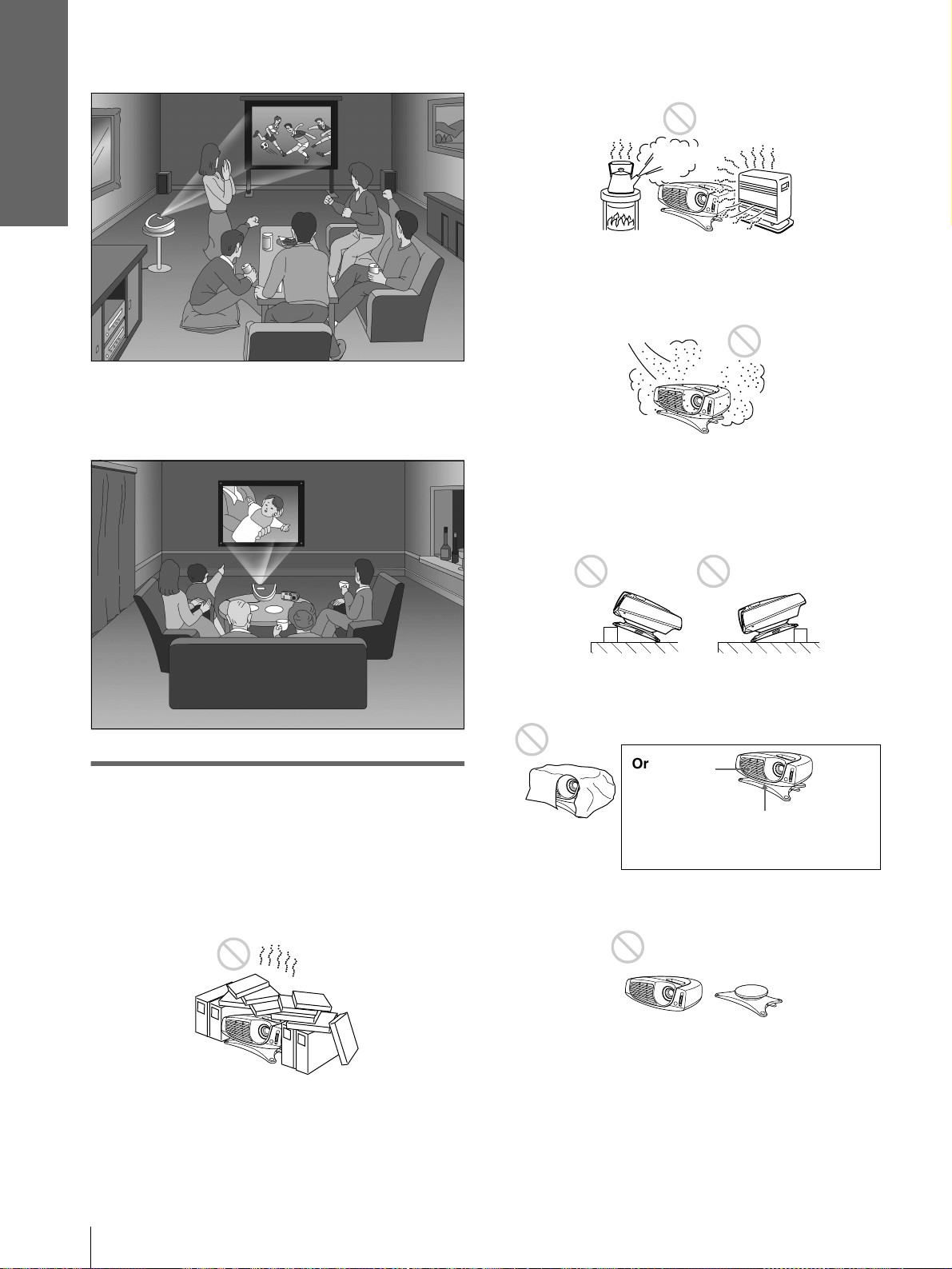
ES
6
Paso 1: Instalación del proyector
Conexión y
preparación
Ver deportes, etc., con los amigos
Ver las imágenes grabadas con una cámara
digital y guardadas en el “Memory Stick,” en
una pantalla grande
Antes de instalar el proyector
No utilice el proyector en las condiciones siguientes,
ya que su funcionamiento podría verse afectado o el
aparato podría resultar dañado.
Ventilación escasa
Calor y humedad excesivos
Ambientes con mucho polvo en suspensión
o mucho humo
No emplee el proyector en las siguientes condiciones.
Inclinando la unidad fuera del margen de
regulación del ajustador
Bloqueando los orificios de ventilación
Colocando el proyector sin el ajustador
;
;
Orificios de
ventilación
(de escape)
Orificios de
ventilación (de
aspiración)
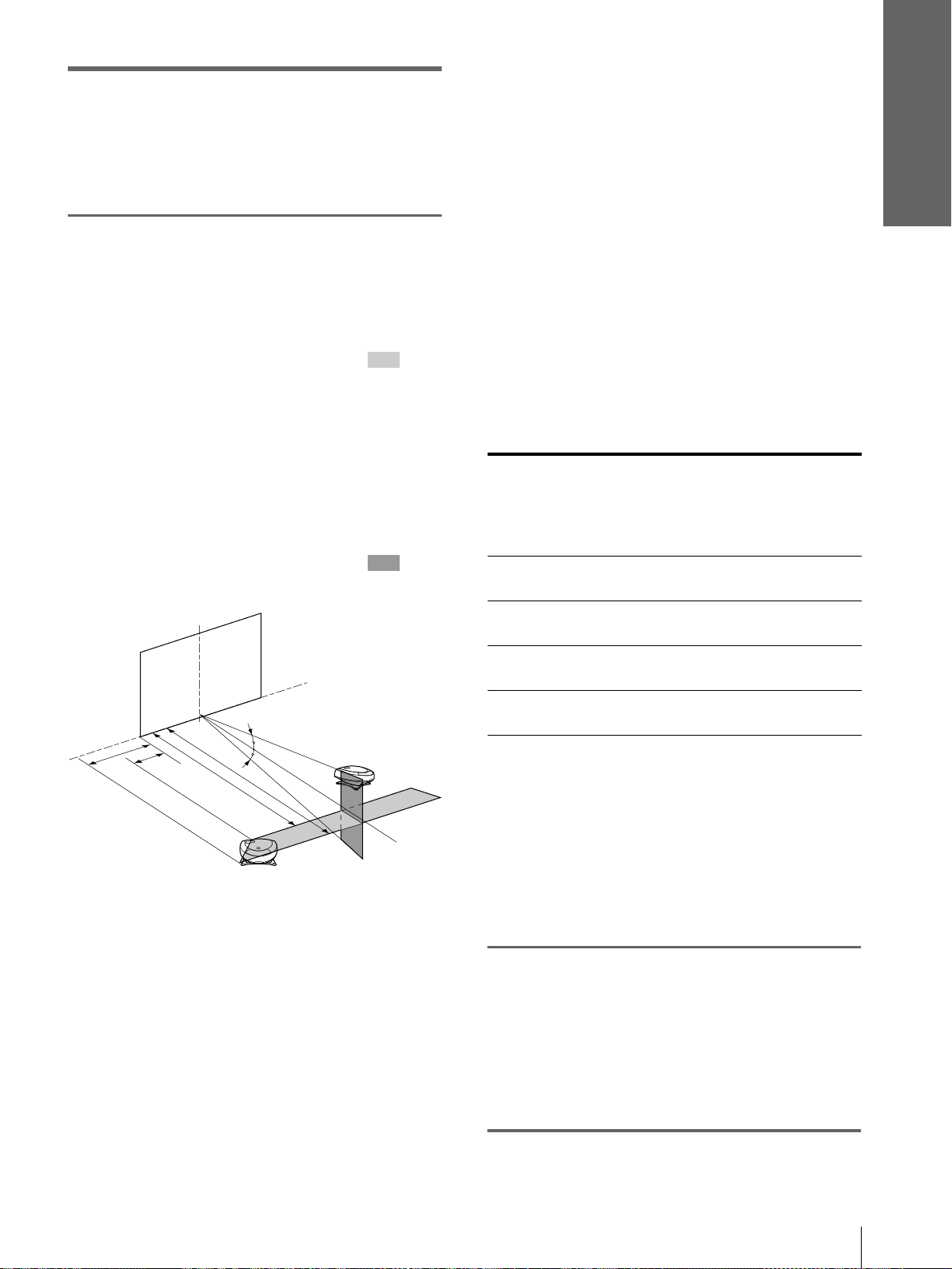
7
ES
Paso 1: Instalación del proyector
Conexión y
preparación
Instalación del proyector y la
pantalla
La distancia entre el proyector y la pantalla varía en
función del tamaño de ésta.
1
Disposición del proyector y la
pantalla
Proyección desde el lado (SIDE SHOT)
Coloque el proyector de forma que el objetivo se
encuentre dentro del área sombreada de la
ilustración, utilizando los valores a, b, c y d de
la siguiente tabla como guía. Alinee la parte
inferior del ajustador del proyector con el
extremo inferior de la pantalla.
Proyección desde el centro
Puede cambiar el ángulo de proyección con el
ajustador.
Coloque el proyector de forma que el objetivo se
encuentre dentro del área sombreada de la
ilustración, utilizando los valores c y d.
a: distancia máxima horizontal entre el extremo
derecho/izquierdo de la pantalla y el centro
del objetivo del proyector cuando el
proyector está colocado a un lado (para
“SIDE SHOT”)
b: distancia mínima horizontal entre el extremo
derecho/izquierdo de la pantalla y el centro
del objetivo del proyector, cuando el
proyector está colocado a un lado (para
“SIDE SHOT”)
c: distancia de proyección máxima entre la
pantalla y el centro del objetivo del proyector
cuando se utiliza la distancia horizontal a, o
cuando coloca el proyector de forma que el
centro de la pantalla y el del objetivo quedan
alineados.
d: distancia de proyección mínima entre la
pantalla y el centro del objetivo del proyector
cuando se utiliza la distancia horizontal b, o
cuando coloca el proyector de forma que el
centro de la pantalla y el del objetivo queden
alineados.
Unidad: m (pies)
Proyección de una señal de formato 720p,
una señal de ordenador, etc.
En la tabla se muestran las distancias que se deben
utilizar para proyectar las señales de vídeo
convencionales. Las distancias que se usan para
proyectar una señal de formato 720p, una señal de
ordenador, y los datos guardados en el “Memory
Stick” se muestran en página 48.
2
Proyección de una imagen en
la pantalla y ajuste de la
misma de forma que entre en
la pantalla.
Para proyectar una imagen, conecte el equipo de
vídeo al proyector. (1 página 8)
Pantalla
Proyector
a
b
c
d
10°
10°
Tamaño
de la
pantalla
(pul-
gadas)
40 60 80 100 120 150
a0,6
(2,0)
0,9
(3,0)
1,2
(3,9)
1,5
(4,9)
1,8
(5,9)
2,3
(7,5)
b0,4
(1,3)
0,6
(2,0)
0,8
(2,6)
1,0
(3,3)
1,2
(3,9)
1,6
(5,2)
c1,7
(5,6)
2,7
(8,9)
3,6
(11,8)
4,5
(14,8)
5,4
(17,7)
6,8
(22,3)
d1,6
(5,2)
2,5
(8,2)
3,3
(10,8)
4,2
(13,8)
5,0
(16,4)
6,3
(20,7)
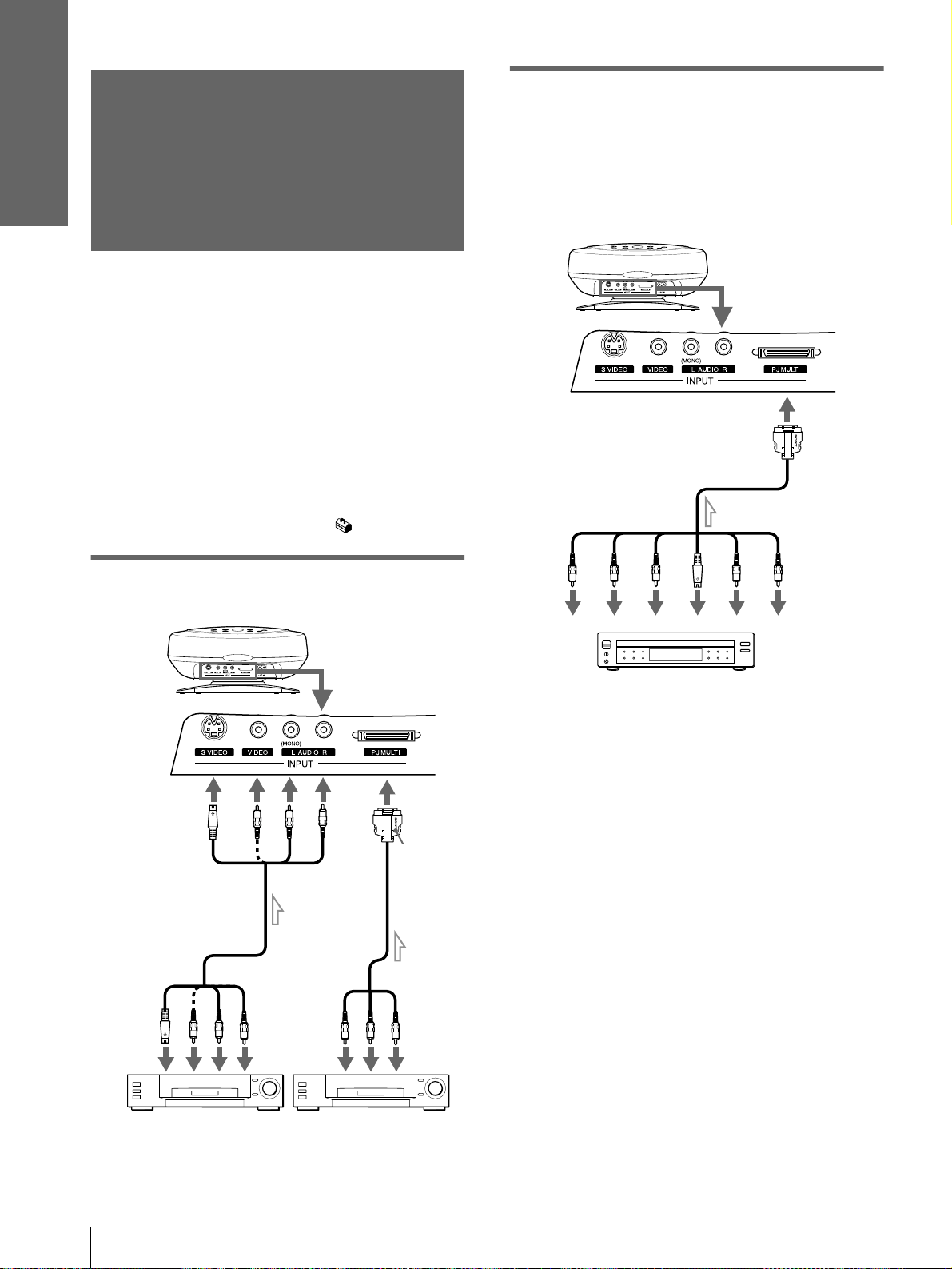
ES
8
Paso 2: Conexión del proyector
Conexión y
preparación
Paso 2:
Conexióndel
proyector
Cuando realice las conexiones, asegúrese
de realizar lo siguiente:
• Apague todos los equipos antes de realizar
cualquier conexión.
• Utilice los cables apropiados para cada conexión.
• Introduzca los enchufes de los cables
correctamente; si no se introducen por completo
suelen producir ruido. Cuando desconecte un cable,
asegúrese de tirar del enchufe, no del cable.
• Cuando conecte el proyector a PJ MULTI INPUT,
seleccione la señal de entrada con el ajuste
ENTRAD A del menú AJUSTE . (1 página 23)
Conexión al equipo de vídeo
Conexión con los cables de
interfaz de señales opcionales
Conexión a un reproductor de DVD
con conectores de vídeo o
sintonizador digital de emisiones vía
satélite
Parte trasera del
proyector
Cable de S vídeo o
vídeo/audio
(no suministrado)
a la
salida de
S
vídeo o
vídeo/
audio
Cable de
interfaz de
señales
(suministrado)
a la salida
de vídeo/
audio
Equipo de vídeo Equipo de vídeo
Con el
logotipo
de SONY
hacia
arriba
Cable de interfaz de señales SIC-
HS20 (no suministrado)
Reproductor de DVD con conectores de vídeo,
sintonizador digital de emisiones vía satélite, etc.
a salida de
audio
Parte trasera del
proyector
a salida de RVA/
componente
YC
B
(PB)
C
R
(PR)
S
vídeo
Audio R
Audio L
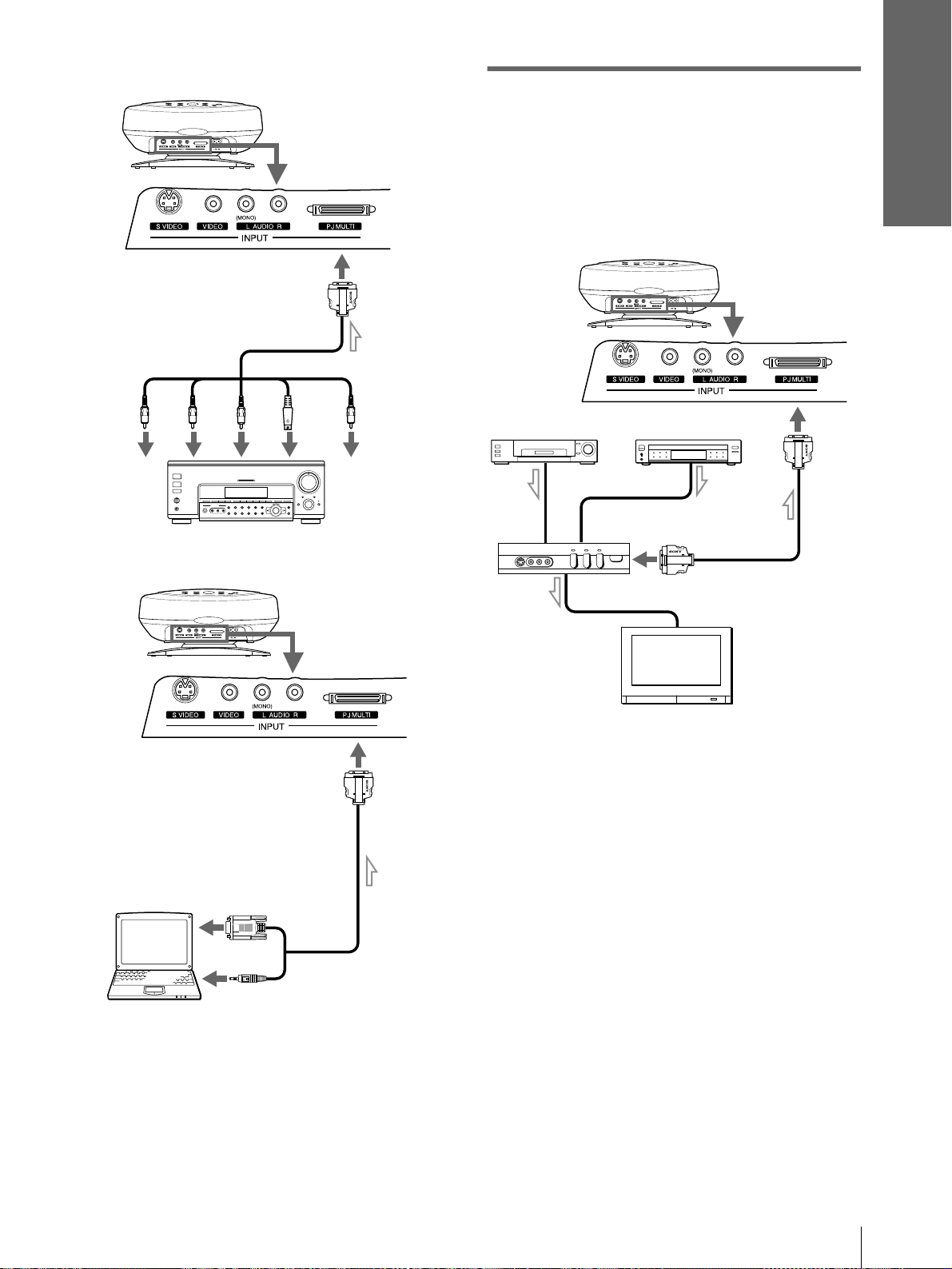
9
ES
Paso 2: Conexión del proyector
Conexión y
preparación
Conexión a un amplificador de AV
Conexión a un ordenador
Conexión con la unidad de
interfaz de señales opcional
La utilización de la unidad de interfaz de señales
opcional le permite conectar varios equipos de vídeo,
y seleccionar la señal de salida hacia el proyector o la
televisión desde el equipo conectado, con solo pulsar
el interruptor de selección de la unidad de interfaz.
Cable de interfaz de señales
SIC-HS40 (no suministrado)
Parte trasera del
proyector
a la salida
de vídeo
Amplificador de
AV
YC
B
(PB)
C
R
(PR)
Vídeo
S
vídeo
Cable de interfaz de
señales SIC-HS30
(no suministrado)
a salida de
monitor
a salida de audio
Ordenador
Parte trasera del
proyector
a la salida de
conector
múltiple PJ
Parte trasera del
proyector
Cable con conector PJ
múltiple (suministrado
con la IFU-HS1)
Unidad de interfaz
de señales
IFU-HS1
Vídeograbadora,
etc.
Televisión
Reproductor
de DVD, etc.
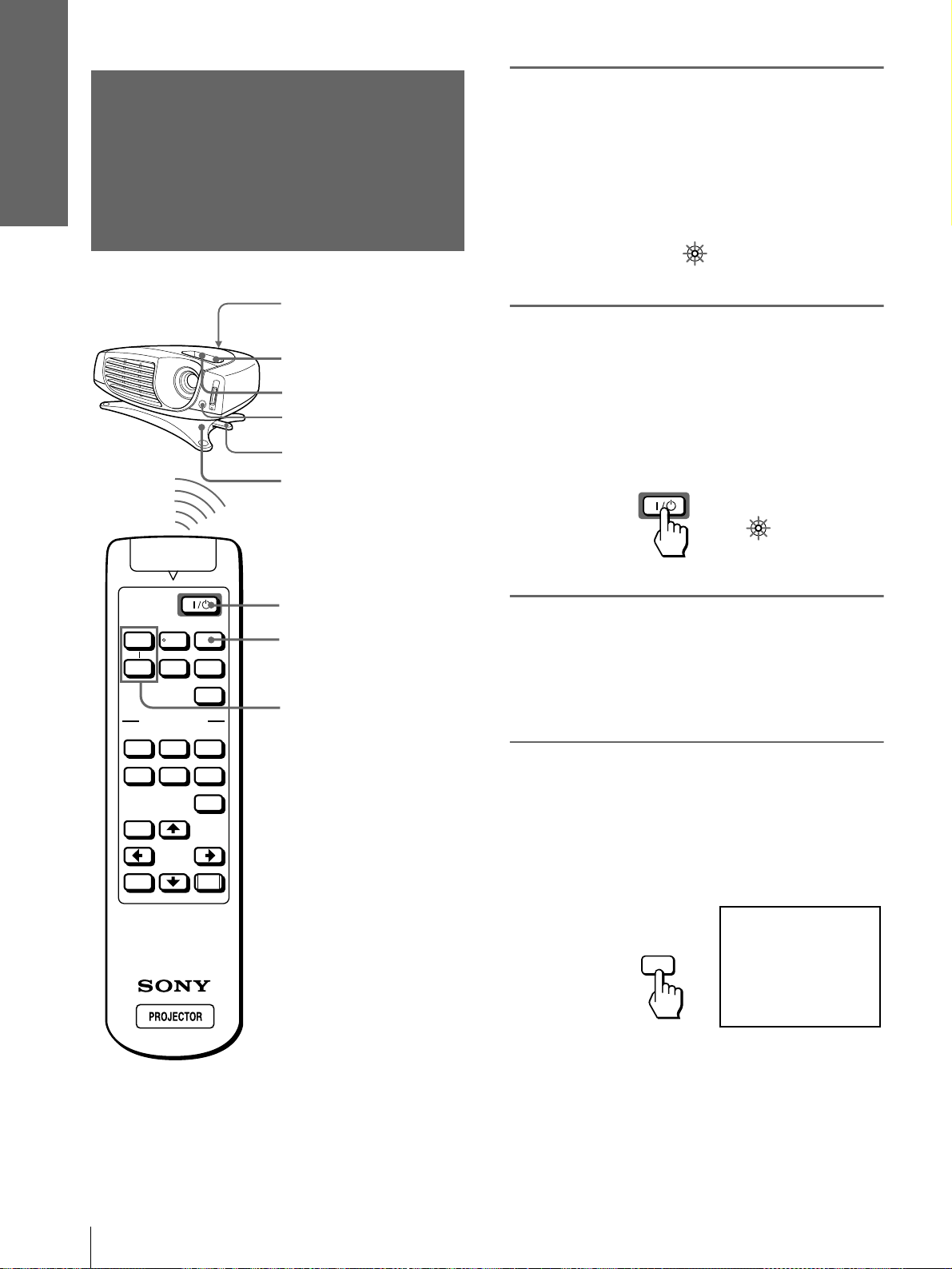
ES
10
Paso 3: Ajuste del tamaño y la posición de la imagen
Conexión y
preparación
Paso 3: Ajuste del
tamaño y la posición
de la imagen
1
Enchufe el cable de
alimentación de CA a un
enchufe de la pared.
El indicador ON/STANDBY se iluminará en
rojo y el proyector entrará en el modo de espera.
2
Pulse el interruptor [/1
(encendido/espera) para
encender el proyector.
El indicador ON/STANDBY se iluminará en
verde.
3
Encienda el equipo conectado
al proyector.
Remítase a las instrucciones del equipo
conectado.
4
Pulse el botón INPUT para
proyectar la imagen en la
pantalla.
Cada vez que pulse el botón, la indicación de
señal de entrada cambia. (1 página 16)
VOLUME
MS SLIDE
DYNAMIC STANDARD LIVING
USER 1
MENU
ENTER
RESET
USER 2 USER 3
OFF
APA
INPUT
VIDEO MEMORY
+
–
SIDE
SHOT
+
–
Detector trasero del
mando a distancia
Detector frontal del
mando a distancia
2
4
6
5,8
6
7
Bloqueo del a ajustador
ON/
STANDBY
La luz se ilumina en rojo
ON/
STANDBY
La luz se
ilumina en
verde
INPUT
VIDEO 1
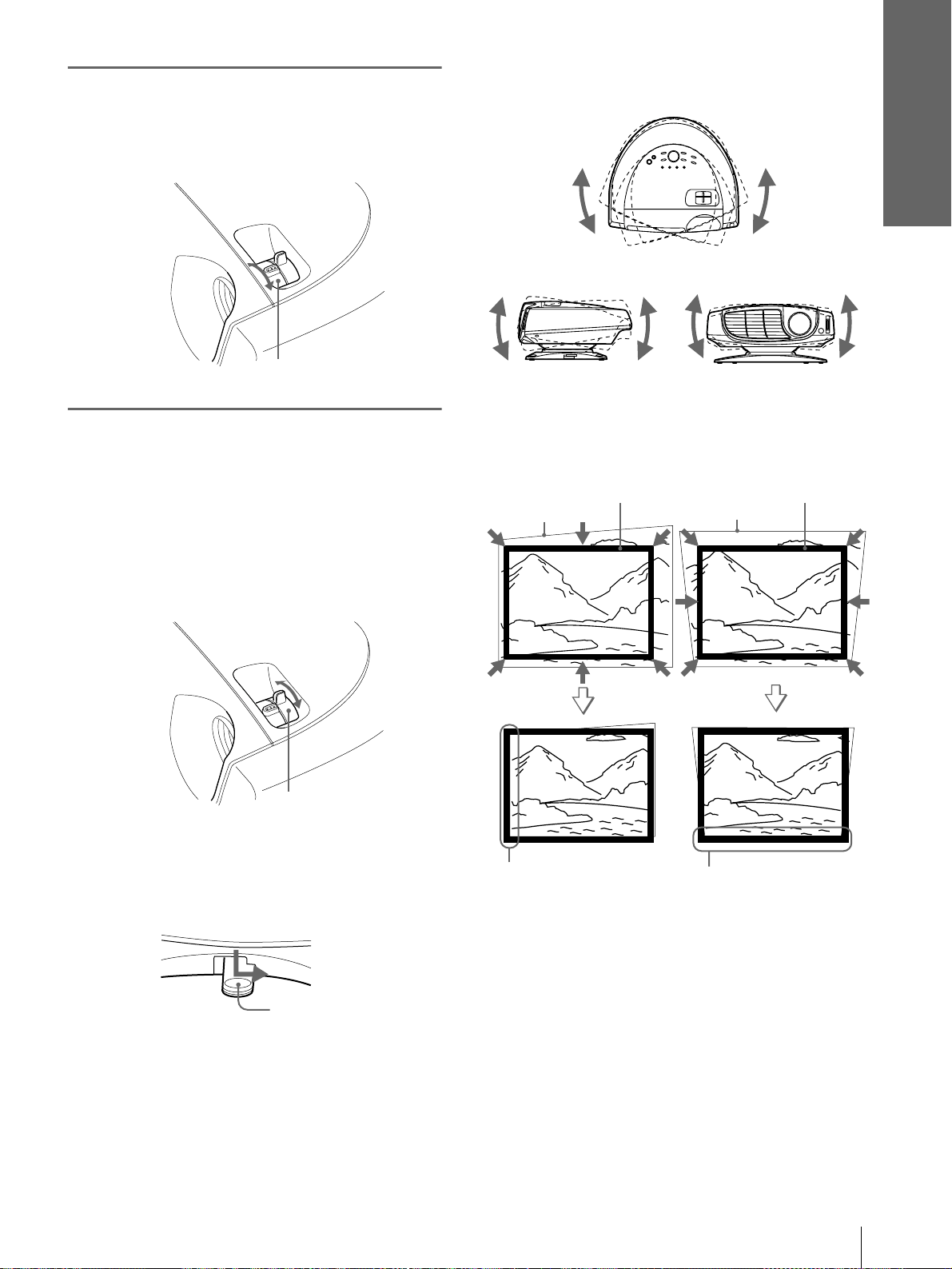
11
ES
Paso 3: Ajuste del tamaño y la posición de la imagen
Conexión y
preparación
5
Ajuste de forma aproximada el
enfoque con la palanca de
enfoque.
6
Ajuste el tamaño y la posición
de la imagen para que se
acomode a la pantalla,
utilizando la palanca del zoom
y el ajustador.
Mueva la palanca del zoom para ajustar el
tamaño de la imagen.
Ajuste la posición de la imagen con el ajustador.
Apriete hacia abajo el bloqueo del ajustador y
deslícelo hacia la derecha, mueva el proyector, y
devuelva el bloqueo a su posición original.
El proyector se puede mover en sentido vertical
y horizontal dentro de los límites siguientes:
Palanca de enfoque
Palanca del zoom
Bloqueo del ajustador
Hasta 20° para cada uno de los
ángulos horizontales
Hasta 10° para el
ángulo vertical
Hasta 2° para el
ángulo de
inclinación
Imagen
Proyecc
i
ón desde el
centro
Proyección desde un
lado
Pantalla
Si coloca el proyector al
mismo nivel que la parte
inferior de la pantalla,
ajústelo de forma que el
borde inferior de la
imagen se ajuste al
borde inferior de la
pantalla. Cuando el
proyector se coloque al
mismo nivel que la parte
superior de la pantalla,
ajústelo de forma que el
borde superior de la
imagen se ajuste al
borde superior de la
pantalla.
Si coloca el proyector en
el lado izquierdo de la
pantalla, ajústelo de modo
que el lado izquierdo de la
imagen quede ajustado al
lado izquierdo de la
pantalla. Con el proyector
colocado en el lado
derecho, ajústelo de
modo que el lado derecho
de la imagen quede
ajustado al lado derecho
de la pantalla.
Imagen
Pantalla
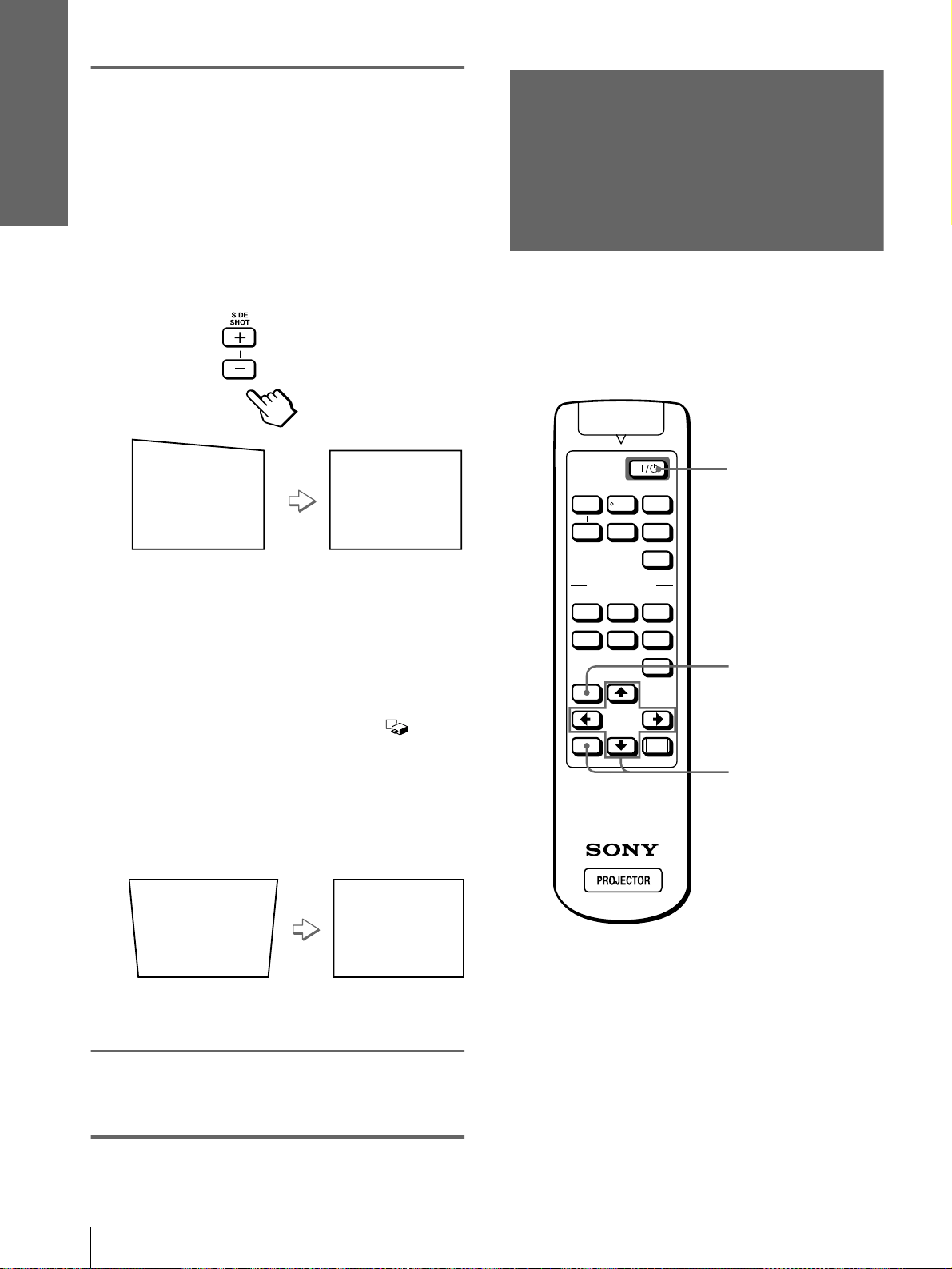
ES
12
Paso 4: Selección del idioma del menú
Conexión y
preparación
7
Ajuste para corregir la
distorsión trapezoidal.
Proyección desde un lado
Corrige la distorsión horizontal.
Pulse los botones + o – de SIDE SHOT de modo
que el borde superior de la imagen quede
paralelo al borde inferior. Si el lado izquierdo es
más largo que el lado derecho, pulse el botón –
de SIDE SHOT.
Pulse el botón + de SIDE SHOT si es el lado
derecho el que tiene mayor longitud.
Para ajustar la distorsión de forma precisa, pulse
M o m.
Proyección desde el centro
Corrige la distorsión vertical.
Seleccione V (vertical) con el ajuste DIR
TRAPEZ del menú AJUSTE INST. . A
continuación, ajuste con la opción DIST TRAP
DIG, de forma que el lado izquierdo de la
imagen se ponga en paralelo con el lado
derecho. (1 página 23)
Si el borde superior de la imagen es más largo
que el inferior, ajústelo a un valor positivo.
Si el borde inferior es más largo que el superior,
ajústelo a un valor negativo.
8
Vuelva a ajustar el enfoque
con la palanca de enfoque.
Paso 4:
Seleccióndel
idioma del menú
Es posible seleccionar el idioma que se desee entre los
nueve existentes para el menú y demás indicaciones
en pantalla. El ajuste por defecto de fábrica es el
idioma inglés.
SIDE
SHOT
VOLUME
MS SLIDE
DYNAMIC STANDARD LIVING
USER 1
MENU
ENTER
RESET
USER 2 USER 3
OFF
APA
INPUT
VIDEO MEMORY
+
–
+
–
3
2
4,5,6
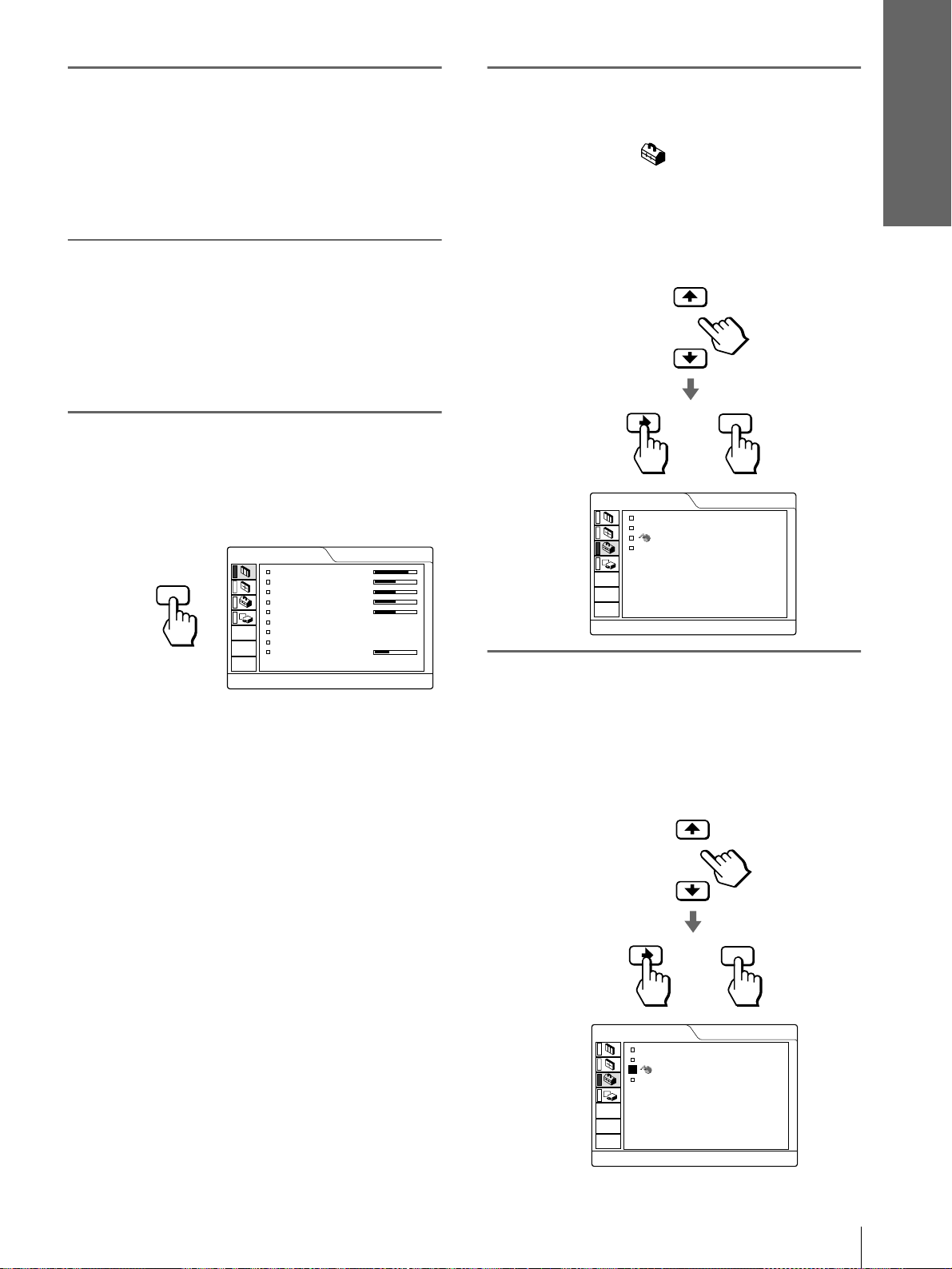
13
ES
Paso 4: Selección del idioma del menú
Conexión y
preparación
1
Enchufe el cable de
alimentación de CA a un
enchufe de la pared.
El indicador ON/STANDBY se iluminará en
rojo y el proyector entrará en el modo de espera.
2
Pulse el interruptor [/1
(encendido/espera) para
encender el proyector.
El indicador ON/STANDBY se iluminará en
verde.
3
Pulse MENU.
Aparecerá la pantalla de menú.
El menú actualmente seleccionado se muestra
como un botón amarillo.
4
Pulse M o m para seleccionar
el menú SET SETTING
(AJUSTE) , y, a
continuación, pulse , o
ENTER.
Aparecerá el menú seleccionado.
5
Pulse M o m para seleccionar
LANGUAGE (IDIOMA), y, a
continuación, pulse , o
ENTER.
PICTURE CTRL
CONTRAST:
BRIGHT:
COLOR:
HUE:
SHARP:
D.PICTURE:
COLOR TEMP:
COLOR SYS:
VOLUME:
VIDEO 1
80
50
50
50
50
OFF
HIGH
AUTO
30
MENU
ENTER
SET SETTING
STATUS:
INPUT-A:
LANGUAGE
:
POWER SAVING
:
VIDEO 1
ON
COMPONENT
ENGLISH
OFF
o
ENTER
SET SETTING
STATUS:
INPUT-A:
LANGUAGE
:
POWER SAVING
:
VIDEO 1
ON
COMPONENT
ENGLISH
OFF
o
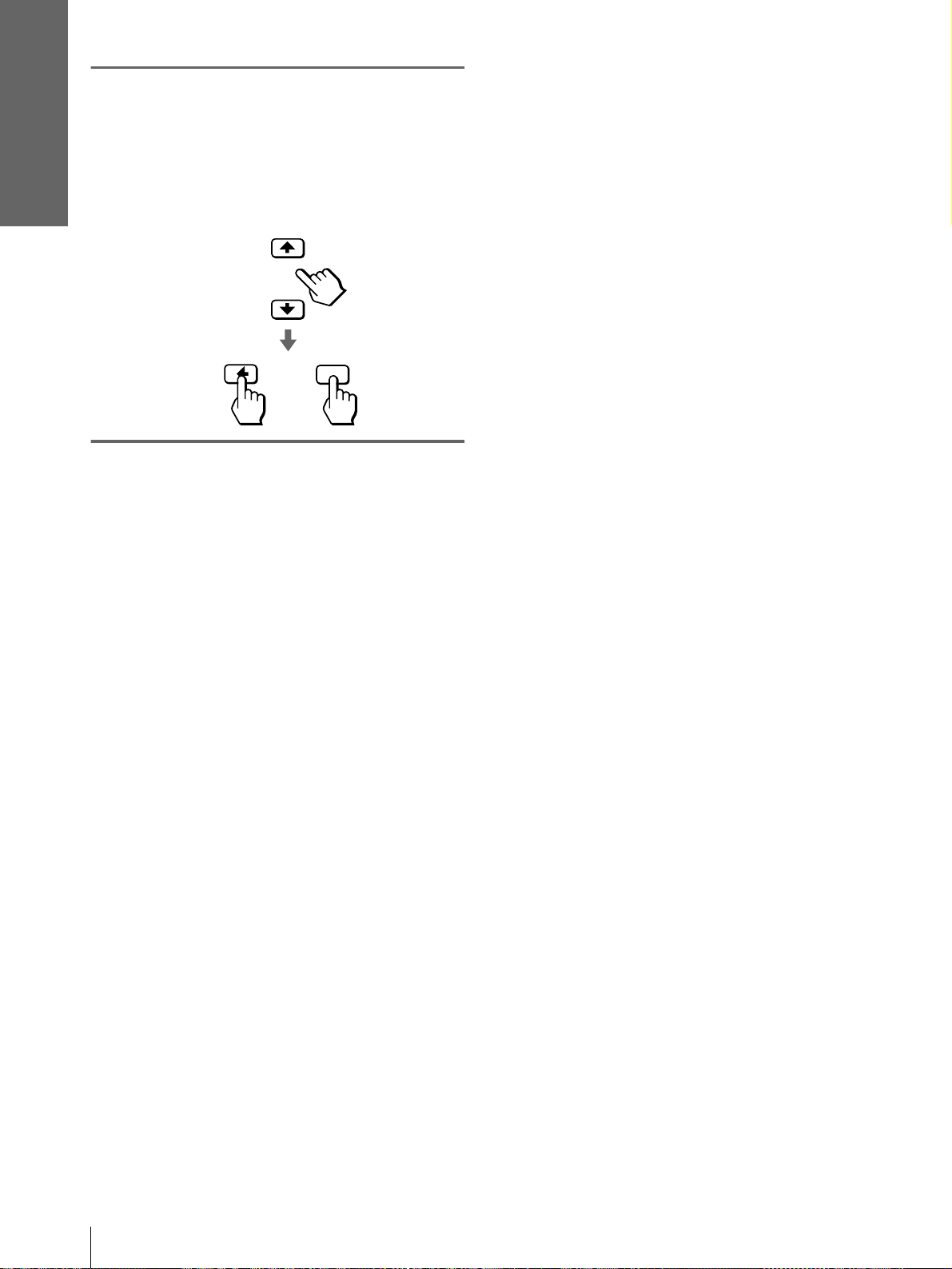
ES
14
Paso 4: Selección del idioma del menú
Conexión y
preparación
6
Pulse M o m para seleccionar
un idioma, y, a continuación,
pulse < o ENTER.
El menú aparecerá en el idioma seleccionado.
Para que el menú desaparezca
Pulse MENU.
ENTER
o
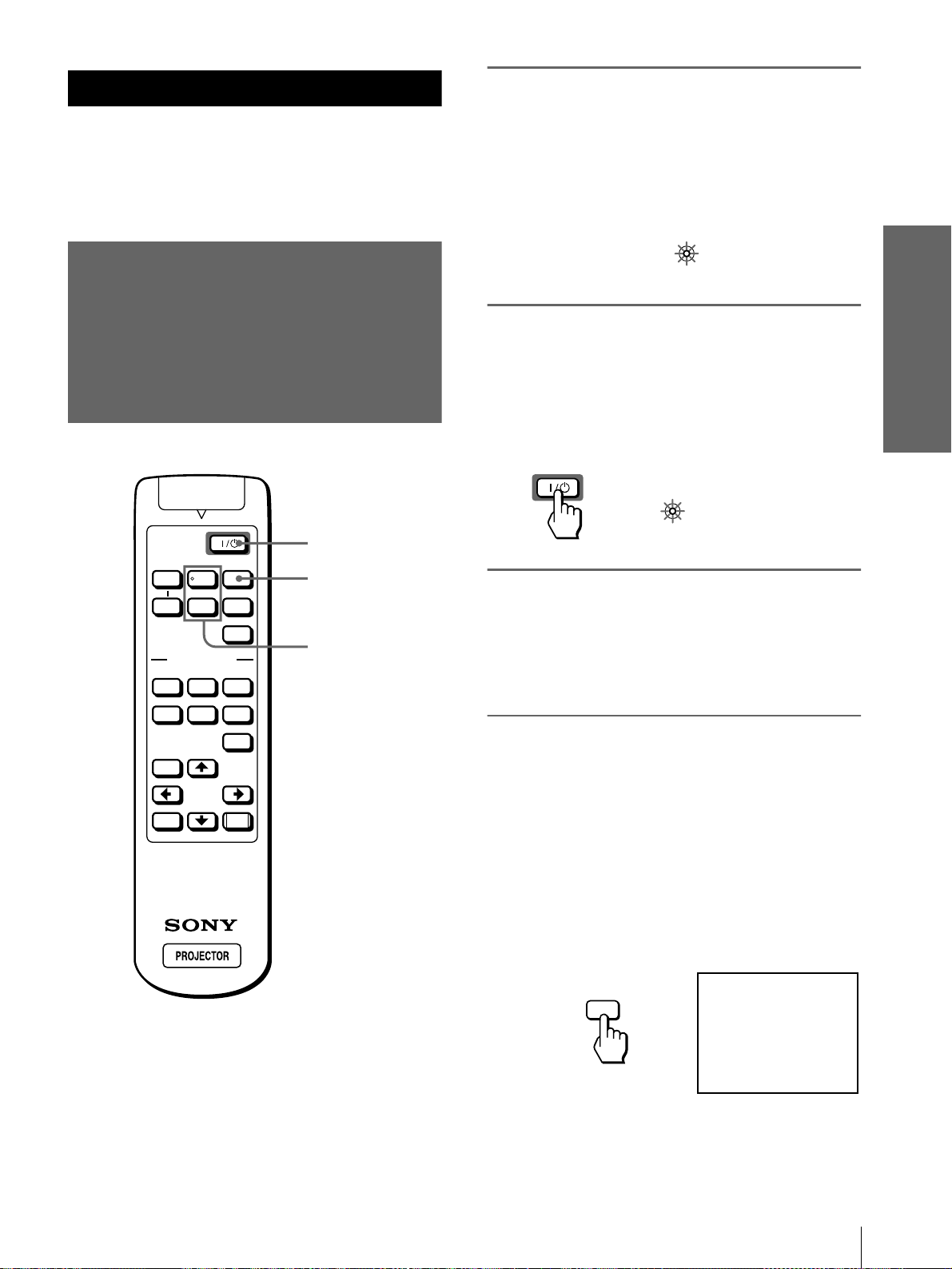
15
ES
Proyección de la imagen en la pantalla
Proyección
Proyección
En esta sección se describe cómo utilizar el proyector
para ver la imagen procedente del equipo conectado al
mismo. También se describe cómo ajustar la calidad
de la imagen a su gusto.
Proyección de la
imagen en la
pantalla
1
Enchufe el cable de
alimentación de CA a un
enchufe de la pared.
El indicador ON/STANDBY se iluminará en
rojo y el proyector entrará en el modo de espera.
2
Pulse el interruptor [/1
(encendido/espera) para
encender el proyector.
El indicador ON/STANDBY se iluminará en
verde.
3
Encienda el equipo conectado
al proyector.
Remítase a las instrucciones del equipo
conectado.
4
Pulse el botón INPUT varias
veces para seleccionar la
señal de entrada que quiere
proyectar en la pantalla.
Muestra la señal de entrada que desea.
Ejemplo: para ver la imagen procedente del
equipo de vídeo conectado a la toma
VIDEO INPUT.
VOLUME
MS SLIDE
DYNAMIC STANDARD LIVING
USER 1
MENU
ENTER
RESET
USER 2 USER 3
OFF
APA
INPUT
VIDEO MEMORY
+
–
SIDE
SHOT
+
–
4
2
7
ON/
STANDBY
La luz se ilumina en
rojo
ON/
STANDBY
La luz se ilumina
en verde
INPUT
VIDEO 1
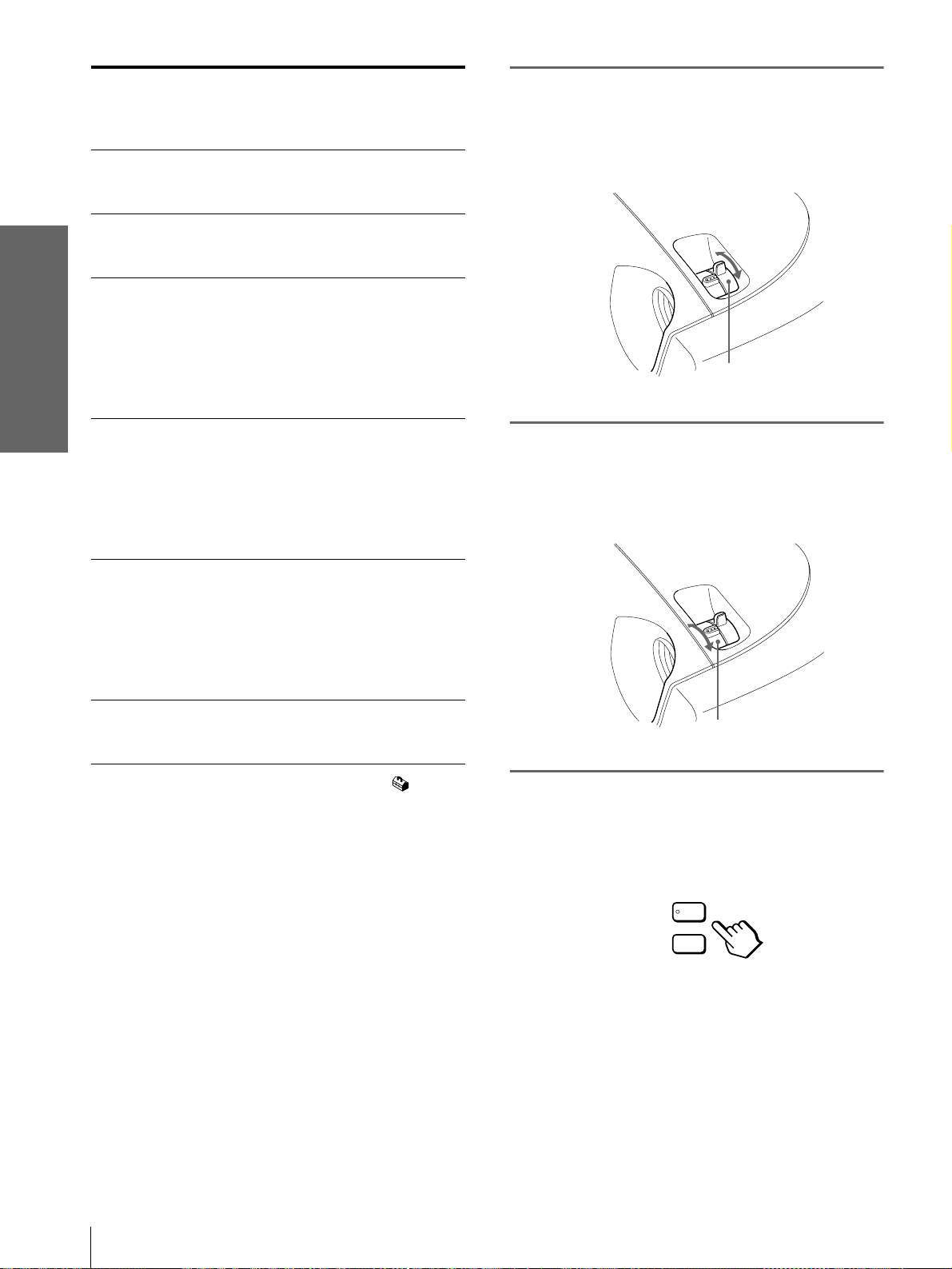
ES
16
Proyección de la imagen en la pantalla
Proyección
*
Ajuste la opción ENTRAD A del menú AJUSTE de
acuerdo con la señal de entrada. (1 página 23)
5
Mueva la palanca del zoom
para ajustar el tamaño de la
imagen.
6
Mueva la palanca de enfoque
para ajustar el enfoque.
Ajuste para obtener un enfoque nítido.
7
Pulse los botones + o – de
VOLUME (volumen) para
ajustar el volumen.
Para ver la imagen
procedente de
Pulse
INPUT para
que
aparezca
El sonido
procede del
equipo
conectado a
Equipo de vídeo
conectado a VIDEO
INPUT
VIDEO 1 AUDIO INPUT
Equipo de vídeo
conectado a S VIDEO
INPUT
S VIDEO 1 AUDIO INPUT
Equipo de RVA/
componente conectado
a PJ MULTI INPUT por
medio del cable de
interfaz de señales
opcional o la unidad de
interfaz de señales
ENTRAD A
*
PJ MULTI
INPUT
Equipo de vídeo
conectado a PJ MULTI
INPUT por medio del
cable de interfaz de
señales opcional o la
unidad de interfaz de
señales.
VIDEO 2 PJ MULTI
INPUT
Vídeo equipado con S
VIDEO conectado a PJ
MULTI INPUT por
medio del cable de
interfaz de señales
opcional o la unidad de
interfaz de señales.
S VIDEO 2 PJ MULTI
INPUT
“Memory Stick”
introducido en la ranura
para “Memory Stick”
MS AUDIO INPUT
Palanca del zoom
Palanca de enfoque
VOLUME
+
–
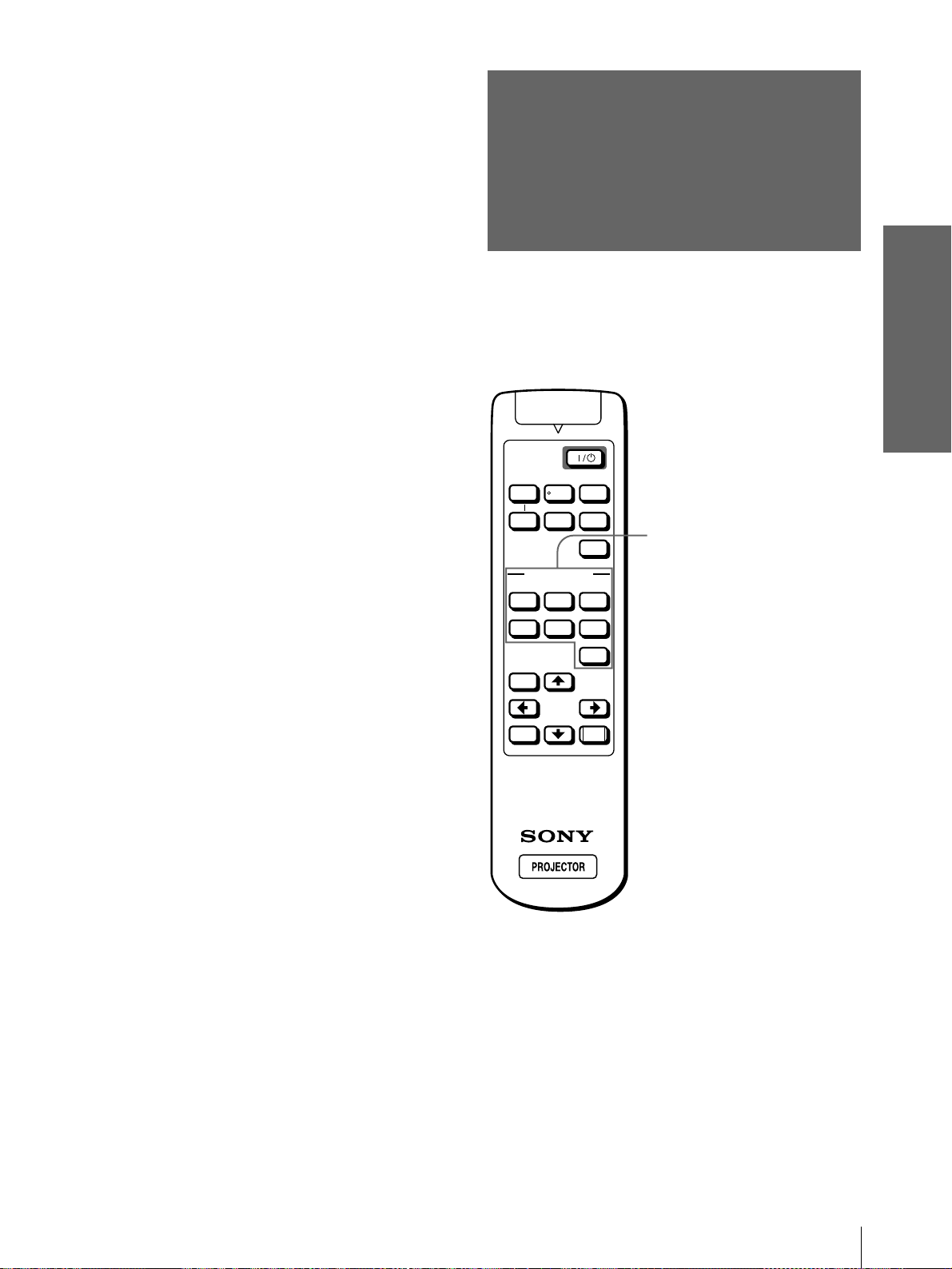
17
ES
Selección del modo de visualización de la imagen
Proyección
Desconexión de la alimentación
1 Pulse el interruptor [/1 (encendido/
espera).
En la pantalla aparece el mensaje
“DESACTIVAR?”.
2 Vuelva a pulsar el interruptor [/1.
El indicador ON/STANDBY parpadeará en verde
y el ventilador seguirá funcionando para reducir el
calentamiento interno. Además, mientras el
indicador ON/STANDBY esté parpadeando
rápidamente no podrá encender el indicador ON/
STANDBY con el interruptor [/1.
3 Desenchufe el cable de alimentación de
CA del enchufe de la pared cuando el
ventilador deje de funcionar y el indicador
ON/STANDBY se ilumine en rojo.
Puede apagar el proyector manteniendo pulsado el
interruptor [/1 (encendido/espera) aproximadamente
un segundo, en lugar de realizar los pasos
anteriormente descritos.
Selección del modo de
visualización de la
imagen
El modo de visualización de la imagen que mejor se
adapte al tipo de programa o a las condiciones de la
habitación se puede seleccionar pulsando el botón del
mando a distancia o del proyector.
SIDE
SHOT
VOLUME
MS SLIDE
DYNAMIC STANDARD LIVING
USER 1
MENU
ENTER
RESET
USER 2 USER 3
OFF
APA
INPUT
VIDEO MEMORY
+
–
+
–
Botones VIDEO MEMORY
(Memoria vídeo)
DYNAMIC (Dinámico)
STANDARD (Standard)
LIVING (Sala estar)
USER 1, 2 y 3 (Usuario 1,
2 y 3)
OFF (No)

ES
18
Selección del modo de visualización de la imagen
Proyección
Pulse uno de los botones VIDEO
MEMORY (Memoria vídeo), es
decir, DYNAMIC (Dinámico),
STANDARD (Standard), LIVING
(Sala estar) y USER 1, 2 y 3
(Ususario 1, 2 y 3).
DYNAMIC (Dinámico)
Selecciónelo para dar más contraste y más nitidez a la
imagen.
STANDARD (Standard)
Recomendado para unas condiciones de visualización
normales en el hogar.
Selecciónelo también para reducir las irregularidades
de la imagen cuando se esté viendo con el modo
DYNAMIC (Dinámico).
LIVING (Sala estar)
Selecciónelo para obtener una imagen más suave,
como la de las películas.
USER 1, 2 y 3 (Usuario 1, 2 y 3)
Puede ajustar la calidad de la imagen a su gusto y
guardar los ajustes en la memoria que haya
seleccionado del proyector. Pulse uno de los botones
USER 1, 2 o 3 del mando a distancia, o pulse el botón
VIDEO MEMORY del proyector varias veces para
seleccionar uno de estos tres elementos, y a
continuación, ajuste la imagen utilizando los menús.
Los ajustes se guardan, y pulsando el botón puede ver
la imagen con la calidad de imagen que ha ajustado.
(1 página 22)
OFF (No)
Selecciónelo para el ajuste guardado en cada entrada
que se puede seleccionar con el botón INPUT, o cada
señal de entrada.
Consejo
El modo de visualización de la imagen se puede seleccionar con
el botón VIDEO MEMORY (Memoria vídeo) del proyector. Cada
vez que se pulsa el botón se selecciona el elemento superior.
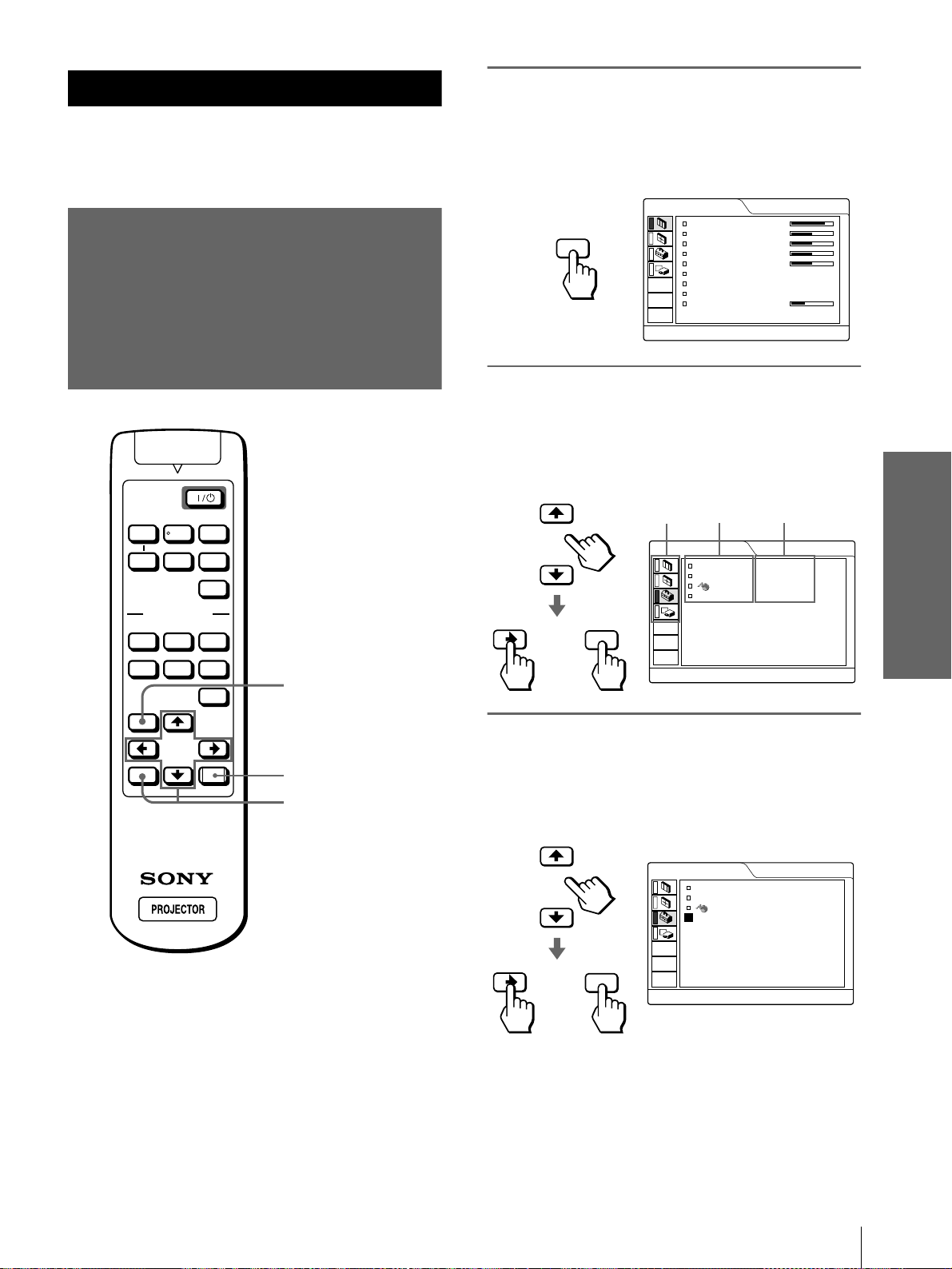
19
ES
Funcionamiento por medio de los menús
Utilización de los
menús
Utilización de los menús
En esta sección se describe cómo hacer diversos
cambios en el nivel de ajuste y ajustes utilizando los
menús.
Funcionamiento
por medio de los
menús
1
Pulse MENU.
Aparecerá la pantalla de menú.
El menú actualmente seleccionado se muestra
como un botón amarillo.
2
Pulse M o m para seleccionar
un menú, y, a continuación,
pulse , o ENTER.
Aparecerá el menú seleccionado.
3
Seleccione un elemento que
desee ajustar.
Utilice M o m para seleccionar un elemento, y, a
continuación, pulse , o ENTER.
VOLUME
MS SLIDE
DYNAMIC STANDARD LIVING
USER 1
MENU
ENTER
RESET
USER 2 USER 3
OFF
APA
INPUT
VIDEO MEMORY
+
–
SIDE
SHOT
+
–
1
Botón RESET
2,3,4
CTRL IMAGEN
CONTRASTE:
BRILLO:
COLOR:
TONALIDAD:
NITIDEZ:
IMAG DI:
TEMP COLOR:
SIST COLOR:
VOLUMEN:
VIDEO 1
80
50
50
50
50
NO
ALTO
AUTO
30
MENU
AJUSTE
ESTADO:
ENTRAD A:
IDIOMA:
AHORRO ENERGIA
:
VIDEO 1
SI
COMPONENTE
ESPANOL
NO
ENTER
Ajustes
Elementos
Menús
o
ENTER
AJUSTE
ESTADO:
ENTRAD A:
IDIOMA:
AHORRO ENERGIA
:
VIDEO 1
SI
COMPONENTE
ESPANOL
NO
o
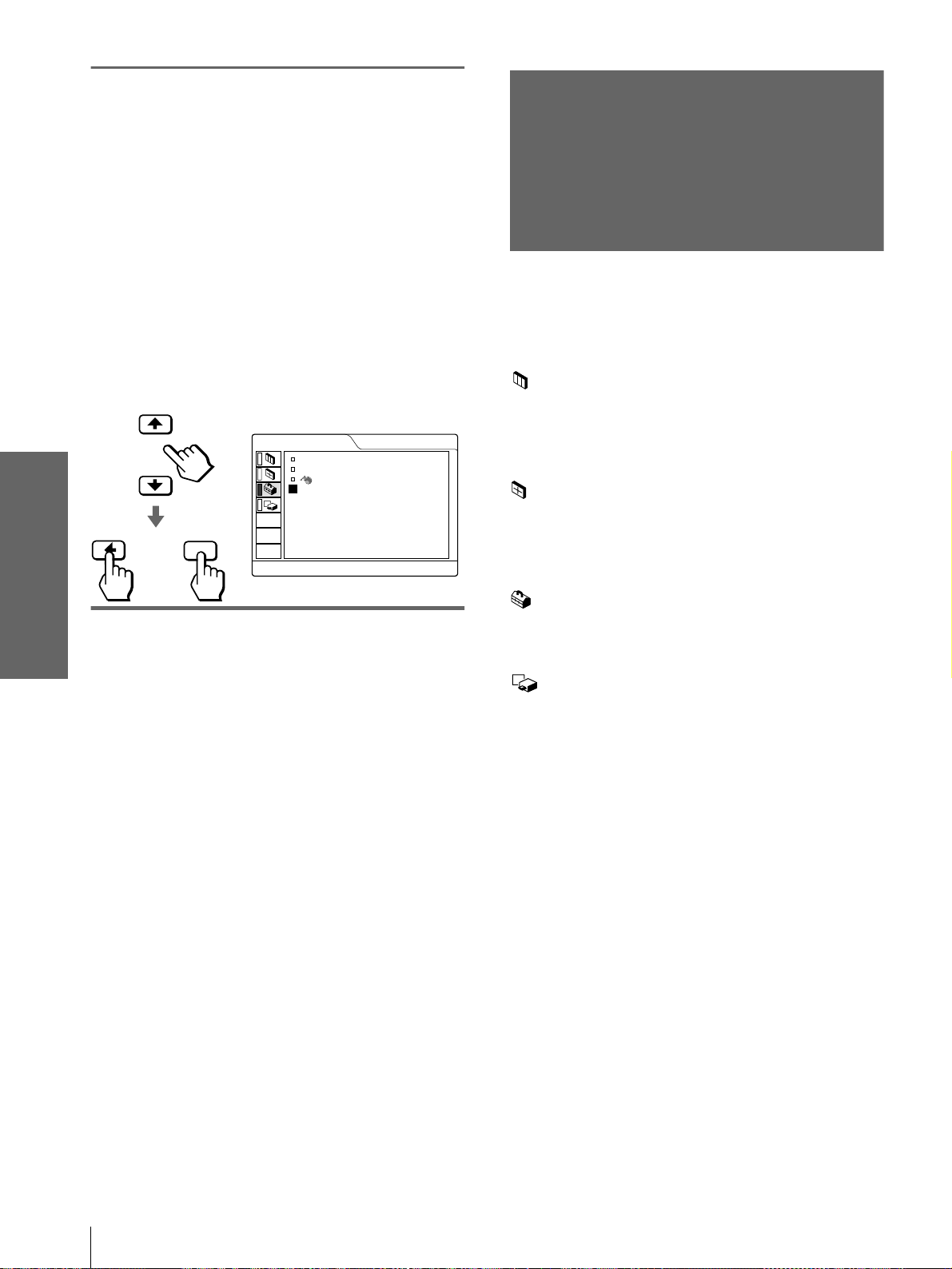
ES
20
Configuraciones de menú
Utilización de los
menús
4
Realice el ajuste o cambie el
nivel de ajuste en uno de los
elementos.
Al cambiar el nivel de ajuste
Para que el número aumente, pulse M o ,.
Para que el número disminuya, pulse m o <.
Pulse ENTER para recuperar la pantalla
original.
Cuando cambie el ajuste
Pulse M o m para cambiar el ajuste.
Pulse < o ENTER para recuperar la pantalla
original.
Desactivación del menú
Pulse MENU.
Para reajustar elementos ajustados
Seleccione el elemento que desea reajustar, y a
continuación pulse el botón RESET.
“Completado” aparecerá en pantalla y los ajustes
mostrados en ésta recuperarán los valores de fábrica.
Los elementos que pueden reajustarse son los
siguientes:
• CONTRASTE, BRILLO, COLOR, TONALIDAD,
NITIDEZ y POTENCIA RVA del menú CTRL
IMAGEN.
• FASE PUNTO, TAMAÑO H y DESPLAZ del
menú AJUS ENTRAD
• DIST TRAP DIG del menú AJUSTE INST
Configuraciones
de menú
El proyector cuenta con cuatro páginas de menú. Los
elementos que pueden ajustarse en cada menú se
describen las pçaginas 21 y 23.
Menú CTRL IMAGEN
El menú CTRL (control) IMAGEN se utiliza para
ajustar la imagen. Con este menú se puede ajustar el
volumen.
Menú AJUS ENTRAD
El menú AJUS ENTRAD se utiliza para ajustar la
señal de entrada. Puede ajustar el tamaño y la
posición, etc., de la imagen.
Menú AJUSTE
El menú AJUSTE se utiliza para cambiar los valores
del proyector.
Menú AJUSTE INST
El menú AJUSTE INST se utiliza para corregir la
distorsión. Puede cambiar la posición de la pantalla, la
intensidad de la imagen de fondo, etc., de la pantalla
del menú.
ENTER
AJUSTE
ESTADO:
ENTRAD A:
IDIOMA:
AHORRO ENERGIA
:
VIDEO 1
SI
COMPONENTE
ESPANOL
SI
o

21
ES
Configuraciones de menú
Utilización de los
menús
Elementos de menú
Los elementos que se pueden ajustar están limitados según el tipo de señal de entrada. Los elementos que no
pueden ajustarse no aparecen en el menú. (1 página 48)
Menú Elemento Descripción
CTRL
IMAGEN
CONTRASTE Cuanto mayor sea el ajuste, mayor será el contraste. Cuanto menor sea el ajuste,
menor será el contraste.
BRILLO (brillantez) Cuanto mayor sea el ajuste, mayor será el brillo de la imagen. Cuanto menor sea
el ajuste, menor será el brillo de la imagen.
COLOR Cuanto mayor sea el ajuste, mayor será la intensidad. Cuanto menor sea el
ajuste, menor será la intensidad.
TONALIDAD Cuanto mayor sea el ajuste, la imagen adquirirá un tono más verdoso. Cuanto
menor sea el ajuste, la imagen adquirirá un tono más morado.
NITIDEZ Cuanto mayor sea el ajuste, mayor será la nitidez de la imagen. Cuanto menor
sea el ajuste, la imagen aparecerá con mayor suavidad.
POTENCIA RVA
Ajusta la nitidez de la imagen cuando se introducen señales RVA.
IMAG DI (Dinámica) SI: Enfatiza el color negro.
NO: Reproduce las partes oscuras de la imagen con precisión, de acuerdo con la
señal fuente.
MODO GAMMA GRAFICO: Reproduce las fotografías en tonos naturales.
TEXTO: Contrasta el blanco y el negro. Adecuado para imágenes que contienen
mucho texto.
TEMP COLOR ALTO: el color blanco adquiere un tono azulado.
MEDIO: el color blanco adquiere un tono neutro.
BAJO: el color blanco adquiere un tono rojizo.
SIST (Sistema)
COLOR
Selecciona el sistema de color de la señal de entrada.
AUTO: NTSC
3,58, PAL, SECAM y NTSC4,43 (conmutación automática).
Normalmente, seleccione esta posición.
PAL-M/N: PAL-M/PAL-N y NTSC
3,58 (conmutación automática). Cuando la
señal PAL-M, PAL-N o NTSC
3,58 se introduce con SIST COLOR ajustado
en AUTO, seleccione esta posición si la imagen está distorsionada o sin
color.
VOLUMEN Ajusta el volumen. El volumen puede ajustarse para cada una de las entradas,
seleccionándolas con el botón INPUT.
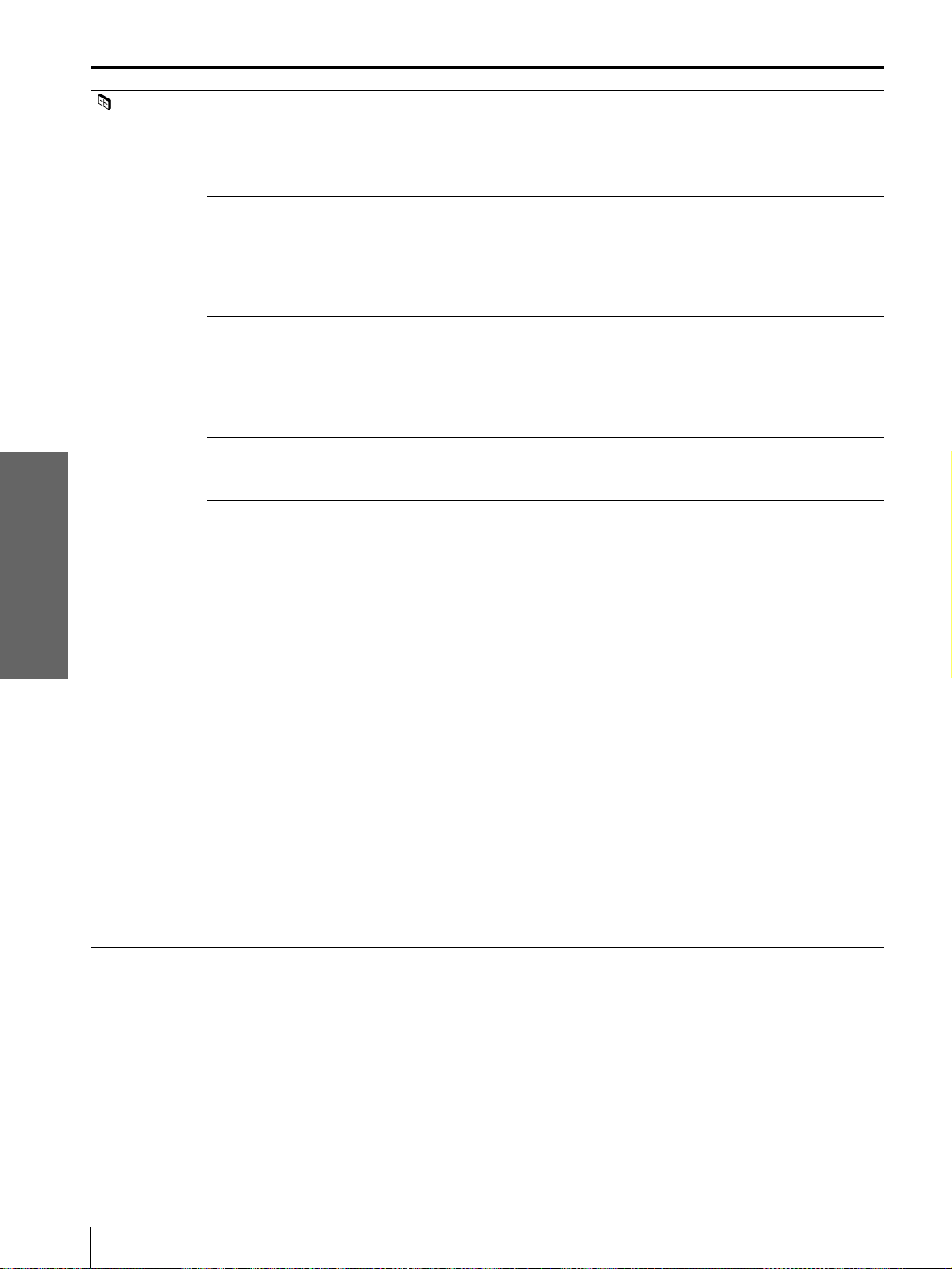
ES
22
Configuraciones de menú
Utilización de los
menús
AJUS
ENTRAD
FASE PUNTO Cuando la señal de entrada procede de un ordenador, una vez ajustada la
imagen, la ajusta con mayor precisión pulsando el botón APA.
TAMANO H Cuando la señal de entrada procede de un ordenador, ajusta el tamaño horizontal
de la imagen. Cuanto mayor sea el ajuste, más ancha será la imagen. Cuanto
menor sea el ajuste, más estrecha será la imagen.
DESPLAZ Al aumentar el ajuste de H (horizontal), la imagen se desplazará a la derecha, y
al disminuirlo, se desplazará a la izquierda. Utilice los botones < o , para
ajustar la posición horizontal.
Al aumentar el ajuste de V (vertical), la imagen se desplazará hacia arriba, y al
disminuirlo, se desplazará hacia abajo. Utilice los botones M o m para ajustar la
posición vertical.
CONV EXPLO
(Convertidor de
exploración)
SI: proyecta la señal procedente de un ordenador de acuerdo con el tamaño de la
pantalla. La imagen será ligeramente más suave.
NO: proyecta la señal procedente de un ordenador sin modificarla. La imagen
será clara, pero su tamaño será menor.
Nota
Cuando se introduce la señal SVXA o XGA, no aparece este elemento.
ASPECTO 4:3: Si se introduce la imagen con la relación 4:3.
16:9: Si se introduce la imagen con la relación 16:9 (comprimida) desde un
equipo como un reproductor de DVD.
MEMORIA VIDEO Puede seleccionar el modo de visualización de la imagen que mejor se adapte al
tipo de imagen o de ambiente.
NO: Selecciónelo para el ajuste guardado en cada canal de entrada o señal de
entrada.
DINAMICO: Selecciónelo para dar más contraste y más nitidez a la imagen.
STANDARD: Recomendado para unas condiciones de visualización normales.
Selecciónelo también para reducir las irregularidades de la imagen cuando se
esté viendo con el modo DINÁMICO.
SALA ESTAR: Selecciónelo para obtener una imagen más suave, como la de
las películas.
USUARIO 1, 2 y 3: Puede ajustar la calidad de la imagen a su gusto y guardar
los ajustes. Una vez guardados los ajustes, puede ver la imagen con la calidad
de imagen que ha ajustado pulsando el botón.
Memorización de los ajustes
1 Seleccione USUARIO 1, USUARIO 2 o USUARIO 3.
2 Ajuste los elementos que desee en los menús.
Los elementos que pueden guardarse son:
CONTRASTE, BRILLO, COLOR, TONALIDAD, NITIDEZ, POTENCIA
RVA,
IMAG DI, TEMP COLOR, SIST COLOR, CONV EXPLO, ASPECTO.
Consejo
También es posible ajustar la calidad de imagen en los modos DINAMICO,
STANDARD y SALA ESTAR. Para restaurar el ajuste de fábrica pulse
RESET.
Menú Elemento Descripción
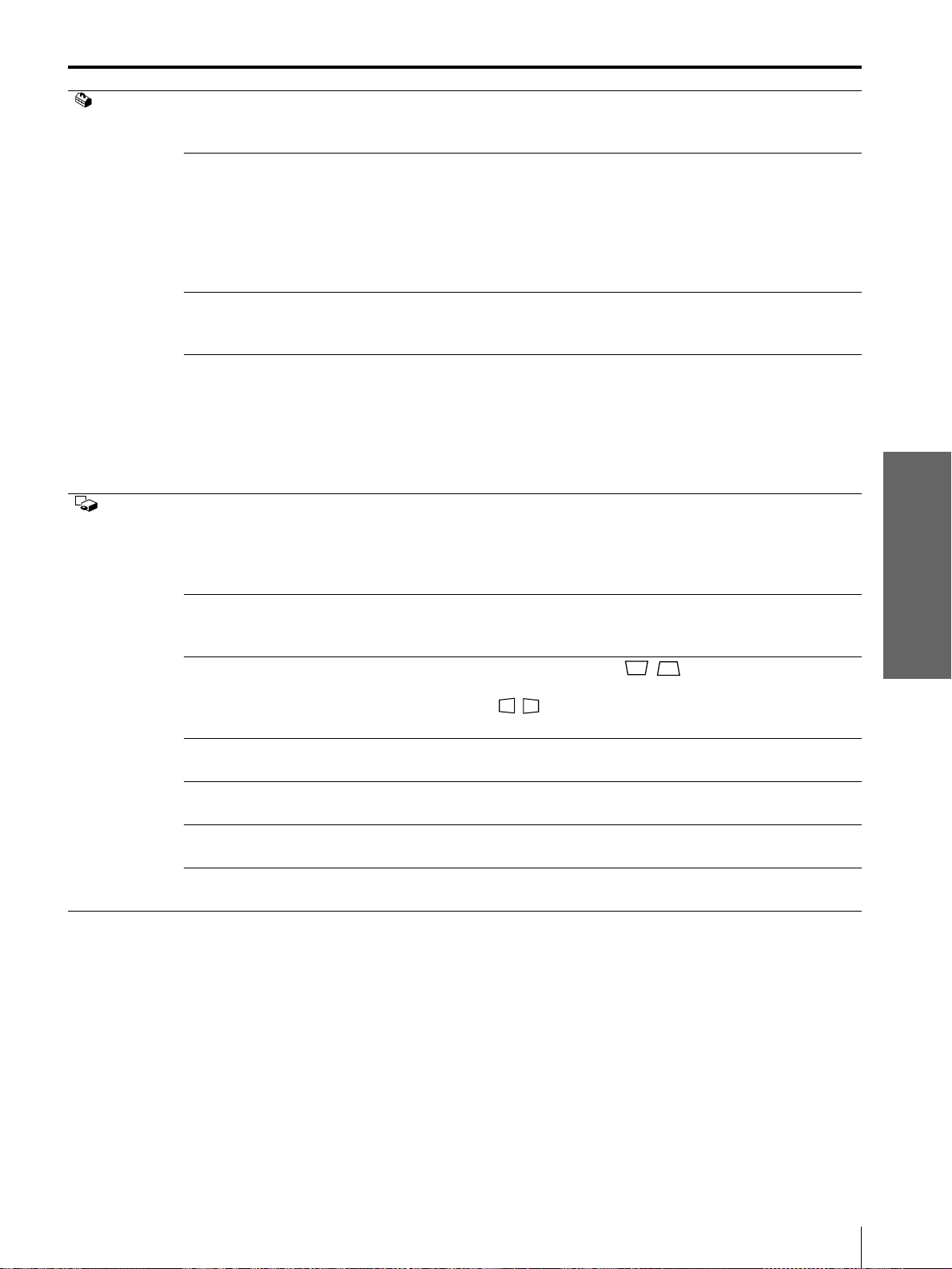
23
ES
Configuraciones de menú
Utilización de los
menús
AJUSTE ESTADO Ajústelo en NO para desactivar las indicaciones en pantalla, excepto los menús,
el mensaje que aparece al desconectar la alimentación, y los mensajes de aviso.
Para volver a mostrar todas las indicaciones en pantalla, ajústelo en SI.
ENTRAD A Selecciona la señal de entrada procedente del conector PJ MULTI:
ORDENADOR: Introduce la señal de un ordenador.
COMPONENTE: Introduce la señal de componente o componente progresivo
de un reproductor de DVD, un sintonizador digital de emisiones vía satélite,
etc.
VIDEO GBR: Introduce la seña procedente de un juego de ordenador,
reproductor de DVD o emisiones HDTV.
IDIOMA Selecciona el idioma que se utiliza en el menú y en las indicaciones en pantalla.
Los idiomas que están disponibles son: inglés, francés, alemán, italiano,
español, japonés, chino, portugués y coreano.
AHORRO ENERGIA Cuando se ajusta en SI, se enciende el indicador POWER SAVING. El
proyector entra en el modo de ahorro de energía si no entra una señal en un
periodo de tiempo de 10 minutos; la lámpara se apaga y el ventilador de
refrigeración sigue funcionando. En el modo de ahorro de energía, no funciona
ninguno de los botones durante los primeros 60 segundos. Si no desea ajustar el
proyector al modo de ahorro de energía, seleccione NO. Dicho modo se
cancelará al introducir una señal o al pulsar cualquier tecla.
AJUSTE
INST
DI TRA DIG MEM
(memoria)
SI: El ajuste de DIST TRAP DIG queda almacenado.
Los datos se recuperan cuando se enciende el proyector. El ajuste
permanecerá igual cada vez que se conecte.
NO: DIST TRAP DIG se reajusta al valor 0 cuando se vuelve a activar la
alimentación.
DIST TRAP DIG Corrige la distorsión trapezoidal causada por el ángulo de proyección. Utilice
este elemento después de seleccionar el tipo de distorsión, H (horizontal) o V
(vertical), con DIR TRAPEZ
DIR TRAPEZ Cuando la imagen sea un trapecio vertical ( ), seleccione V. A
continuación, corrija la distorsión con DIST TRAP DIG. Cuando la imagen sea
un trapecio horizontal ( ), seleccione H, y a continuación, corrija la
distorsión con DIST TRAP DIG.
POSICION MENU Selecciona la posición de la pantalla del menú entre IZQ SUP, IZQ INF,
CENTRO, DER SUP y DER INF.
COLOR MENU Selecciona el tono de la pantalla del menú entre ESTANDAR, CALIDO, FRIO,
VERDE o GRIS.
FONDO MENU Selecciona la intensidad de la imagen de fondo de la pantalla del menú entre
OSCURO, ESTANDAR o LUMINOSO.
CONTADOR
LAMPARA
Indica cuánto tiempo ha estado encendida la lámpara.
Menú Elemento Descripción
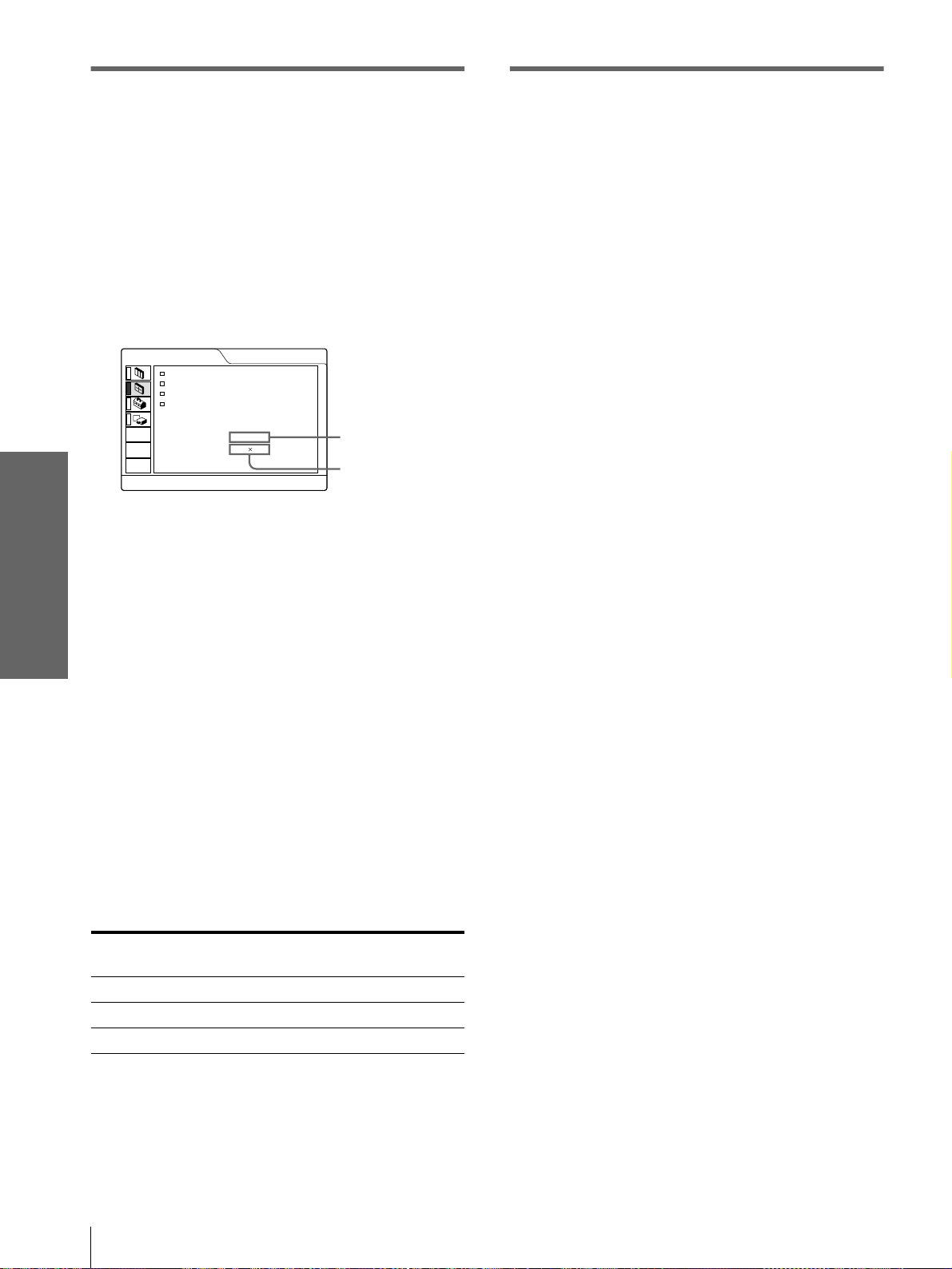
ES
24
Configuraciones de menú
Utilización de los
menús
Acerca del nº de memoria
predefinida
Este proyector dispone de 32 tipos de datos
predefinidos para señales de entrada (memoria
predefinida). Al introducirse una señal predefinida, el
proyector detecta automáticamente el tipo de señal y
recupera los datos correspondientes a la misma de la
memoria predefinida con el fin de ajustarla y obtener
una imagen óptima. El número de memoria y el tipo
de señal de esa señal aparecen en el menú AJUS
ENTRAD.
También es posible ajustar los datos predefinidos
mediante el menú AJUS ENTRAD.
Este proyector dispone de 20 tipos de memorias de
usuario para ENTRAD A, en las que es posible
guardar el ajuste de los datos definidos para una señal
de entrada no predefinida.
Si se introduce una señal no predefinida por primera
vez, aparecerá un número de memoria (0). Cuando
ajuste los datos de la señal en el menú AJUS
ENTRAD, se registrarán en el proyector. Si se
registran más de 20 memorias de usuario, la memoria
más reciente siempre sobrescribirá la más antigua.
Consulte la tabla de la página49 para averiguar si la
señal está registrada en la memoria predefinida.
Puesto que los datos de las siguientes señales se
recuperan de la memoria predefinida, puede emplear
estos datos predefinidos ajustando TAMANO H.
Realice ajustes de mayor precisión con DESPLAZ.
Nota
Si la relación de aspecto de la señal de entrada no es 4:3, parte de
la pantalla aparecerá en negro.
Ajuste de la calidad de la
imagen de una señal
procedente de un ordenador
Es posible realizar una ajuste automático con el fin de
obtener la imagen más clara posible, cuando la señal
que se proyecta procede de un ordenador.
1 Proyecte una imagen fija desde el
ordenador.
2 Pulse el botón APA.
Cuando la imagen esté correctamente ajustada, la
palabra “Completado” aparecerá en pantalla.
Notas
• Pulse el botón APA cuando aparezca la imagen completa en
pantalla. Si hay bordes negros alrededor de la imagen, la
función APA no se activará correctamente y la imagen podrá
extenderse más allá de la pantalla.
• Si cambia la señal de entrada o vuelve a conectar un ordenador,
pulse el botón APA de nuevo para obtener una imagen
adecuada.
•“AJUSTANDO” aparece en la pantalla. Para recuperar la
pantalla original, pulse de nuevo el botón APA durante el ajuste.
• La imagen puede no ajustarse adecuadamente dependiendo del
tipo de señal de entrada.
• Defina los elementos del menú AJUS ENTRAD cuando ajuste
la imagen de forma manual. (1 página 22)
Señal Nº de
memoria
TAMAÑO
Super Mac-2 23 1312
SGI-1 23 1320
Macintosh 19” 25 1328
640 480
No. 13
AJUS ENTRAD
FASE PUNTO:
TAMANO H:
DESPLAZ:
CONV EXPLO:
ENTRAD A
15
800
H: 200 V: 30
SI
Nº de memoria
Tipo de señal
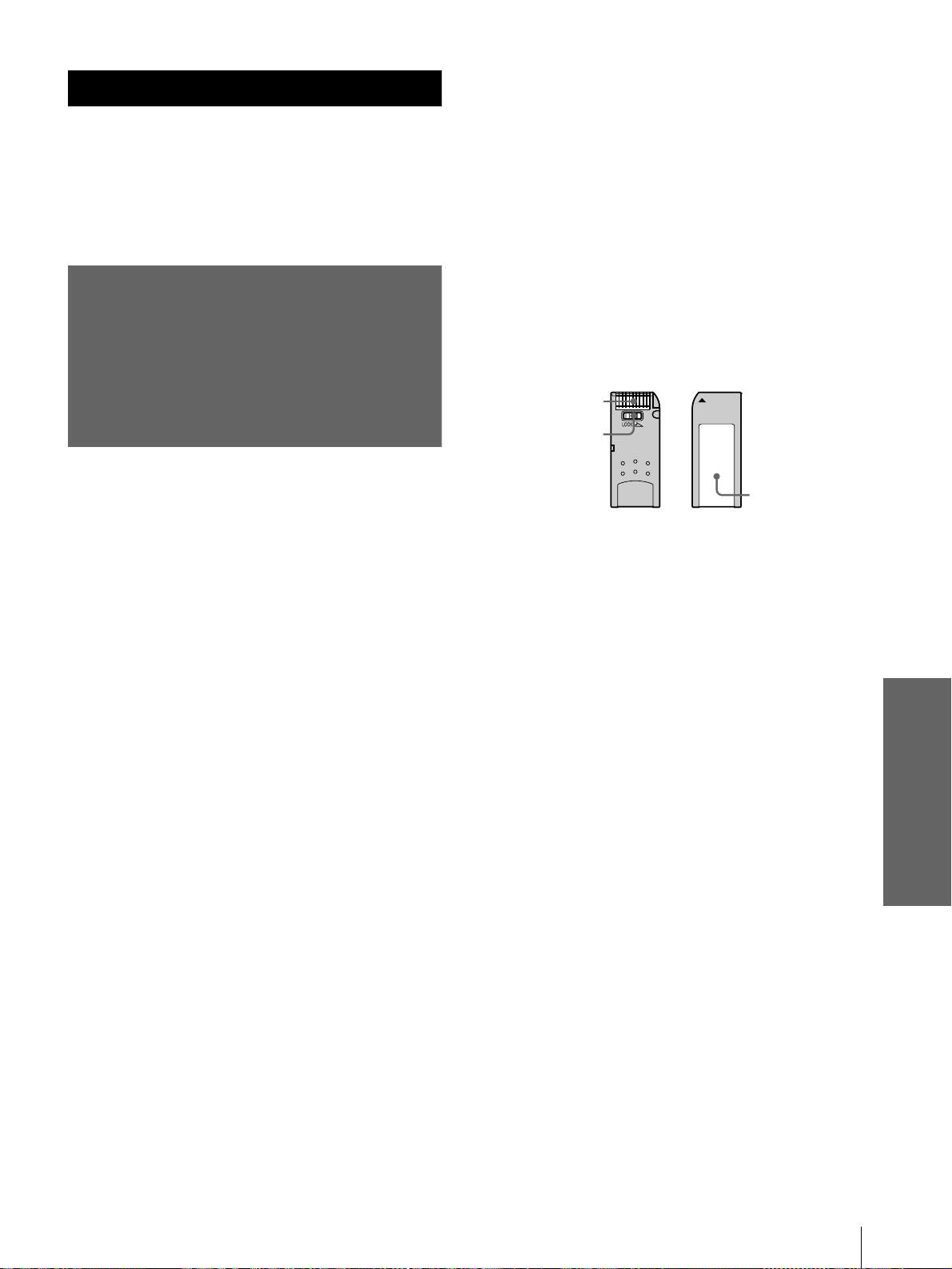
25
ES
Acerca del “Memory Stick”
Uso de un “Memory
Stick”
Uso de un “Memory Stick”
En esta sección se describe cómo visualizar archivos
de imagen grabados con una cámara digital y
guardados en un “Memory Stick”. Puede hacer una
presentación de diapositivas utilizando los archivos,
mostrar una pantalla de índice del archivo, etc.
Acerca del
“Memory Stick”
“Memory Sticks”
El “Memory Stick” es un nuevo medio de grabación
IC compacto, portátil y versátil con una capacidad de
datos superior a la de un disquete. El “Memory Stick”
está especialmente diseñado para intercambiar y
compartir datos digitales entre productos compatibles
con el “Memory Stick”. Puesto que es extraíble, el
“Memory Stick” también puede utilizarse para
almacenamiento externo de datos.
Tipos de “Memory Sticks”
Existen dos tipos de “Memory Sticks”: MagicGate
“Memory Sticks”, que están equipados con la
tecnología de protección de copyright MagicGate, y
“Memory Sticks” generales. Se pueden utilizar ambos
tipos de “Memory Stick” con el proyector. Sin
embargo, puesto que el proyector no es compatible
con las normas MagicGate, los datos grabados en el
“Memory Stick” no están sujetos a la protección de
copyright MagicGate.
MagicGate
MagicGate es una tecnología de protección de
copyright que utiliza tecnología de cifrado.
Formatos en los que este proyector
puede mostrar la imagen
Los datos de imagen grabados con una cámara digital
y guardados en un "Memory Stick" en el siguiente
formato:
Imágenes (compatibles con DCF) comprimidas en el
formato JPEG (Joint Photographic Experts Group)
(extensión: .jpg).
Antes de utilizar un “Memory Stick”
• No es posible girar ni borrar imágenes fijas si la
lengüeta de protección contra escritura del
"Memory Stick" está ajustada en LOCK.
• Se recomienda hacer copias de seguridad de los
datos importantes.
• Los datos de imagen pueden dañarse en los
siguientes casos:
– Si extrae el “Memory Stick”, desactiva la
alimentación, o desmonta la pila para sustituirla
mientras el indicador de acceso parpadea.
– Si utiliza un “Memory Stick” cerca de electricidad
estática o campos magnéticos.
Notas
• Evite que objetos metálicos o sus dedos entren en contacto con
los componentes metálicos de la sección de conexión.
• En el espacio para la etiqueta, no adhiera ningún material que
no sea la etiqueta suministrada.
• Adhiera la etiqueta en la posición de etiquetado indicada.
Compruebe que adhiere adecuadamente la etiqueta en la
posición de etiquetado.
• No doble, deje caer, ni dé golpes fuertes a los “Memory Sticks”.
• No desmonte ni modifique los “Memory Sticks”.
• No permita que el “Memory Stick” se moje.
• No utilice ni guarde los “Memory Sticks” en lugares:
– extremadamente calientes, cómo en un automóvil aparcado al
sol o bajo un sol abrasador.
– bajo la luz solar directa.
– muy húmedos o expuestos a gases corrosivos.
• Cuando vaya a transportar o guardar el “Memory Stick”,
póngalo en su caja.
Terminal
Lengüeta de
protección
contra
escritura
Posición de
etiquetado
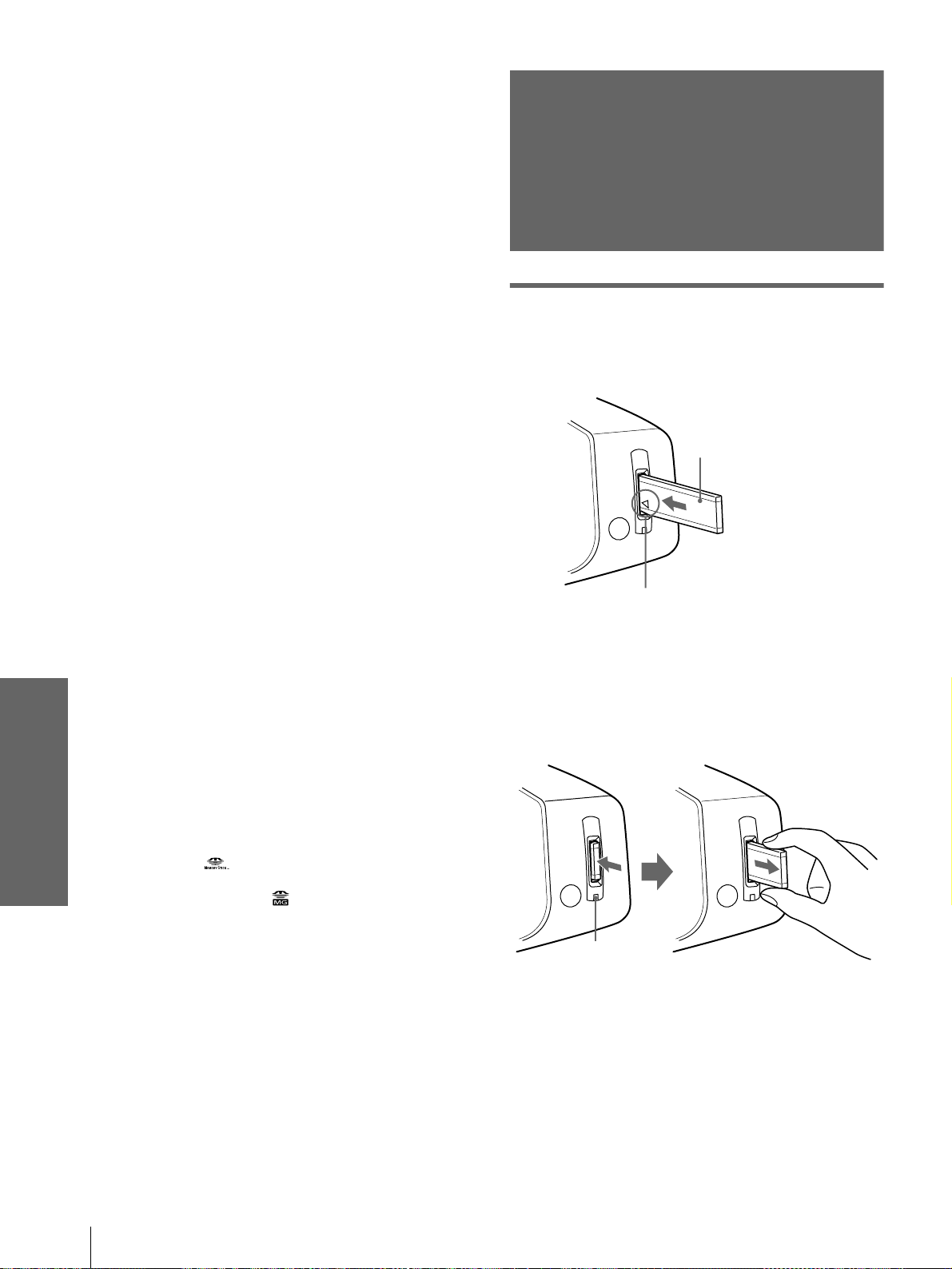
ES
26
Preparación para la proyección de los archivos de imagen guardados en un “Memory Stick”
Uso de un “Memory
Stick”
Acerca del formateo de “Memory
Sticks”
Cuando los Memory Sticks salen de fábrica, se
encuentran formateados en un formato estándar
especial. Cuando formatee “Memory Sticks”, se
recomienda que lo haga en esta unidad.
Precaución cuando formatee “Memory
Sticks” en un ordenador personal
Preste atención a los siguientes puntos cuando
formatee “Memory Sticks” en el ordenador personal,
por ejemplo, que utilice.
No se garantiza que los “Memory Sticks”
formateados en un ordenador personal funcionen en
esta unidad. Para utilizar un “Memory Stick” que se
ha formateado en un ordenador personal, se debe
volver a formatear en esta unidad. Tenga en cuenta
que, en este caso, todos los datos almacenados en el
“Memory Stick” se perderán.
Indicador de acceso
Si el indicador de acceso está iluminado o
parpadeando, se están leyendo o escribiendo datos en
el “Memory Stick”. No agite el proyector ni lo golpee.
No desactive la alimentación del proyector ni extraiga
el “Memory Stick”. Esto podría dañar los datos.
Notas
• Para evitar que se produzcan pérdidas de datos,
realice copias de seguridad de los datos con
frecuencia. En ningún caso Sony será responsable
de las pérdidas de datos que puedan producirse.
• La grabación no autorizada puede ir en contra de lo
establecido por las leyes de copyright.
• Sony puede modificar o cambiar el software de la
aplicación “Memory Stick” sin previo aviso.
.....................................................................................
• Memory Stick y son marcas comerciales de Sony
Corporation.
• MagicGate Memory Stick y son marcas comerciales de
Sony Corporation.
Preparación para la proyección
de los archivos de imagen
guardados en un “Memory Stick”
Inserción del “Memory Stick”
Inserte el “Memory Stick” en la ranura para “Memory
Sticks” de la parte delantera del proyector.
Extracción del “Memory Stick”
Cuando el indicador de acceso esté apagado, presione
el “Memory Stick” y retire la mano. Extraiga el
“Memory Stick” al cancelarse el bloqueo.
“Memory Stick”
Inserte el “Memory Stick” en la dirección de la
flecha hasta que oiga un "clic".
Indicador de acceso
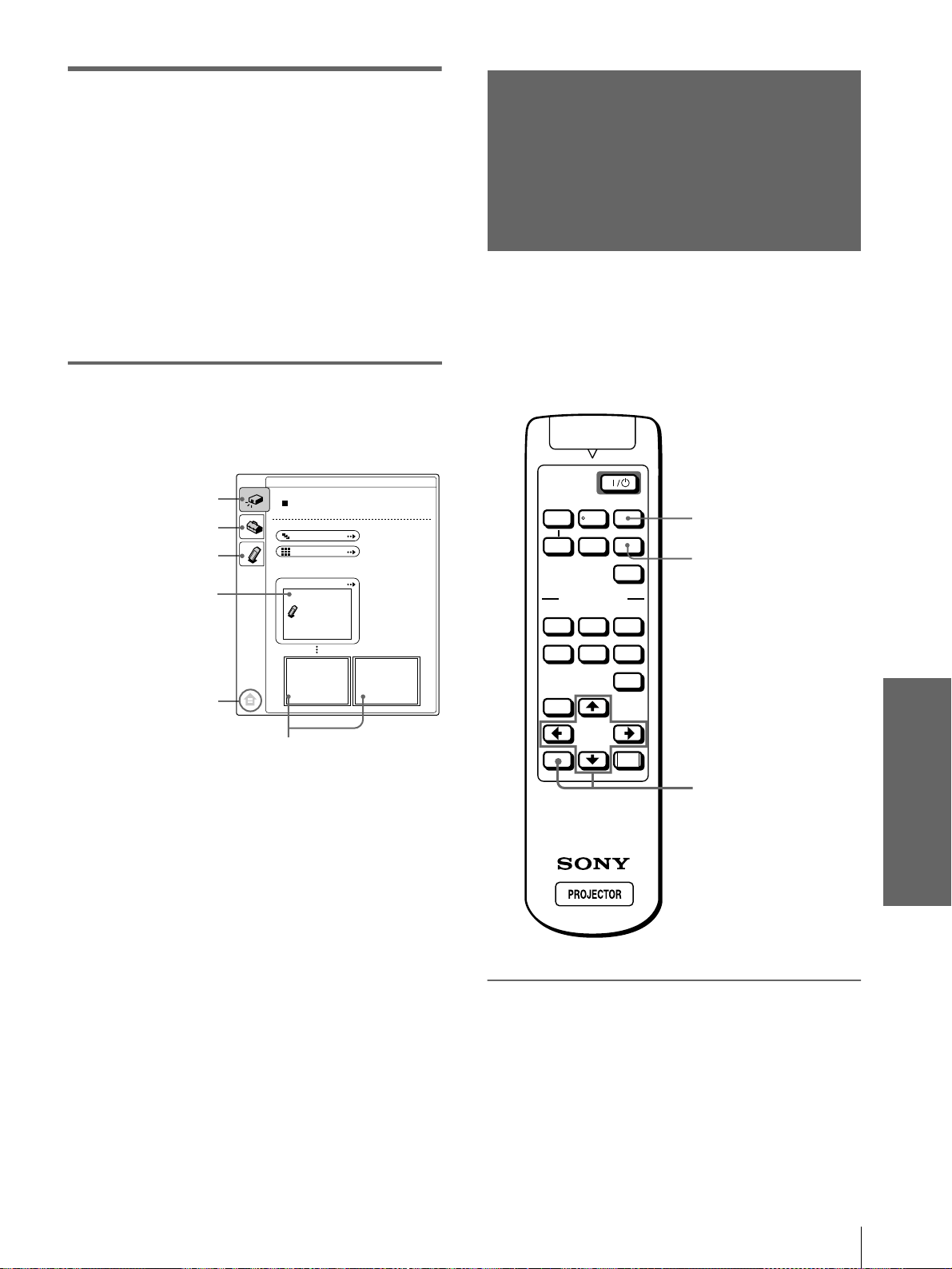
27
ES
Visualización de imágenes fijas de forma secuencial – Presentación de diapositivas
Uso de un “Memory
Stick”
Uso de la página inicial MS
(“Memory Stick”)
Lo primero que aparece en la pantalla cuando
selecciona MS con el botón INPUT, es la página
inicial MS. La página inicial MS se emplea para
ejecutar un evento (p. ej., una presentación de
diapositivas con visor JPEG), ajustar el inicio, e
inicializar el “Memory Stick”. La guía de uso de los
botones se muestra en la parte inferior de la página
inicial MS. El elemento seleccionado se muestra en
amarillo.
Pulse el botón INPUT para
seleccionar MS
Aparece la página inicial MS.
* En el contenido se incluyen varias imágenes fijas. En el
contenido pueden estar incluidas varias imágenes fijas y otros
elementos. Cuando esté visualizando una imagen fija guardada
en un "Memory Stick", debe seleccionar el contenido.
** Varias pequeñas imágenes contenidas en una carpeta se pueden
proyectar a la vez. Reciben el nombre de miniaturas.
Visualización de imágenes
fijas de forma secuencial –
Presentación de diapositivas
Puede realizar presentaciones de diapositivas
utilizando archivos de imagen (compatibles con DCF)
de formato JPEG grabados con cámara digital. Las
diapositivas se pueden pasar de forma manual o
automática.
1
Seleccione MS pulsando el
botón INPUT para visualizar la
página inicial MS. (1 columna
izquierda)
ACCIÓN
Diapos.
Índice
Sel. cont.
Visor JPEG
ACCIÓN
AJUSTE
“MEMORY STICK”
Marca de la página
inicial MS
El nombre del
contenido
seleccionado*
aparecerá.
Aparecerán las dos primeras
miniaturas** incluidas en el
contenido seleccionado.
VOLUME
MS SLIDE
DYNAMIC STANDARD LIVING
USER 1
MENU
ENTER
RESET
USER 2 USER 3
OFF
APA
INPUT
VIDEO MEMORY
+
–
SIDE
SHOT
+
–
Botón MS SLIDE
1
2-9
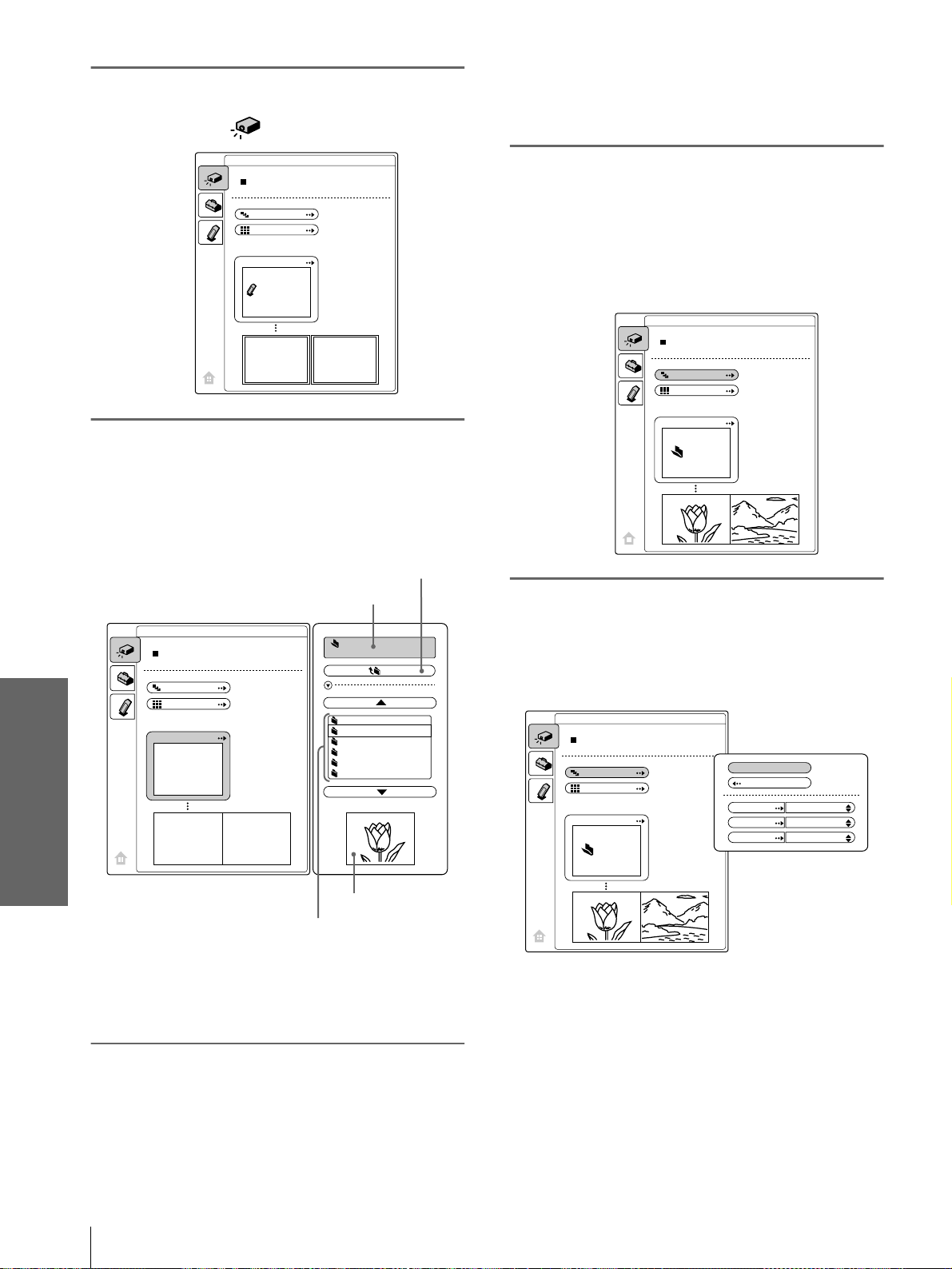
ES
28
Visualización de imágenes fijas de forma secuencial – Presentación de diapositivas
Uso de un “Memory
Stick”
2
Pulse M o m para seleccionar
ACCIÓN , y pulse ENTER.
3
Pulse M o m para seleccionar
“Sel. Cont.”, y pulse ENTER.
Aparece el submenú para seleccionar una
carpeta.
Nota
El contenido se ordena numéricamente y alfabéticamente
hasta los 256 archivos. El último contenido no se ordenará.
4
Pulse M o m para seleccionar
la carpeta que quiere utilizar
para la presentación de
diapositivas, y pulse ENTER.
Si desea seleccionar una carpeta que no se
encuentra en el menú, seleccione v o V, y pulse
ENTER a continuación.
5
Pulse ENTER.
Aparecen el nombre de la carpeta seleccionada
y las dos primeras miniaturas.
Cuando desee ver todo el contenido de la carpeta
seleccionada, seleccione “Índice” y pulse
ENTER.
6
Pulse M o m para seleccionar
“Diapos.” y pulse ENTER.
Aparece el submenú para ajustar los siguientes
elementos.
Efecto: configure el efecto cuando se muestra
la diapositiva.
Av. diap.: configúrelo para que las diapositivas
pasen del forma automática (“Auto”) o
manual (“Manual”).
Interval: configure el período de visualización
de una diapositiva. Cuando “Av. diap.” está
ajustado en “Manual” no funciona. El tiempo
es el apropiado.
ACCIÓN
Diapos.
Índice
Sel. cont.
Visor JPEG
0100MSDCF
0101MSDCF
0102MSDCF
0103MSDCF
0104MSDCF
0105MSDCF
DCIM
Diapos.
Índice
Sel. cont.
ACCIÓN
Visor JPEG
Contenido actualmente seleccionado
a la fase superior
Carpetas incluidas en la
carpeta actual
DCIM
ACCIÓN
Diapos.
Índice
Sel. cont.
Visor JPEG
DCIM
ACCIÓN
Diapos.
Índice
Sel. cont.
Visor JPEG
Ejecutar
Volver
Efecto
Av. diap.
Interval
No
Auto
1 seg
Cuando los archivos
JPEG están
guardados en el
carpeta actual, se
muestra uno de ellos.
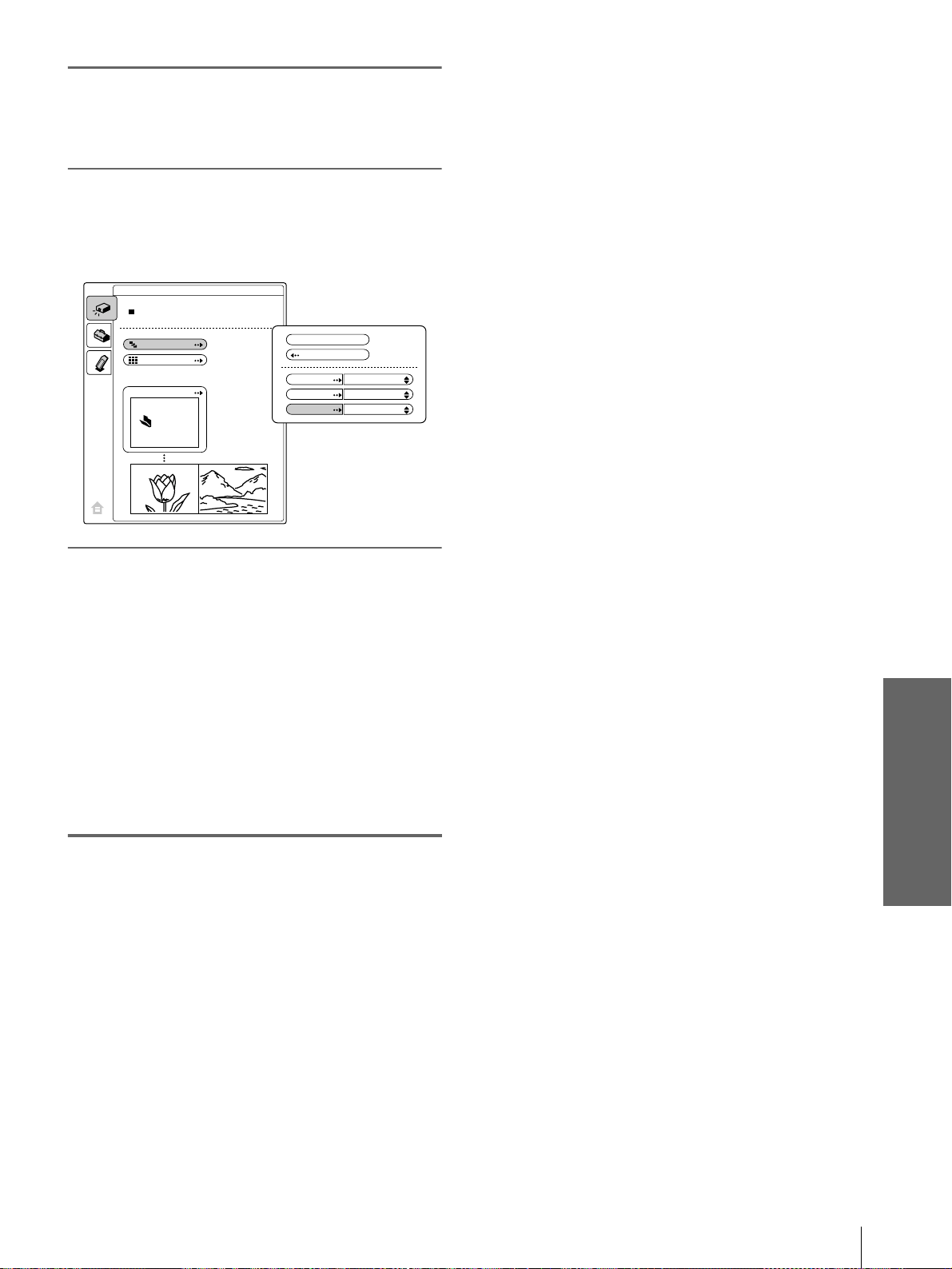
29
ES
Visualización de imágenes fijas de forma secuencial – Presentación de diapositivas
Uso de un “Memory
Stick”
7
Pulse M o m para seleccionar
el elemento, y pulse ENTER.
8
Pulse M o m para configurar el
elemento seleccionado, y
pulse ENTER.
9
Después de configurar todos
los elementos, pulse M o m
para seleccionar “Ejecutar”, y
pulse ENTER.
Cuando se configura “Av. diap.” en “Auto”, la
presentación de diapositivas comienza
automáticamente.
Cuando lo configure a “Manual,” utilice los
botones < o m para pasar a la siguiente
diapositiva. Para volver a la diapositiva anterior,
utilice los botones , o M.
Finalización de la presentación de
diapositivas
Pulse MS SLIDE o ENTER.
Retorno a la página inicial MS antes de
ejecutar la presentación de diapositivas
Seleccione “Vo l ve r ” en el paso anterior 9.
Ejecución inmediata de la presentación de
diapositivas
Puesto que los ajustes se memorizan aunque cambie
la entrada después de llevar a cabo los pasos 1 a 8,
pulse el botón MS SLIDE del mando a distancia al
iniciar la presentación. La entrada cambia a MS y la
presentación se inicia de forma inmediata. Para
finalizar la presentación, pulse el botón MS SLIDE o
ENTER de nuevo.
DCIM
ACCIÓN
Diapos.
Índice
Sel. cont.
Visor JPEG
Ejecutar
Volver
Efecto
Av. diap.
Interval
No
Auto
5 seg
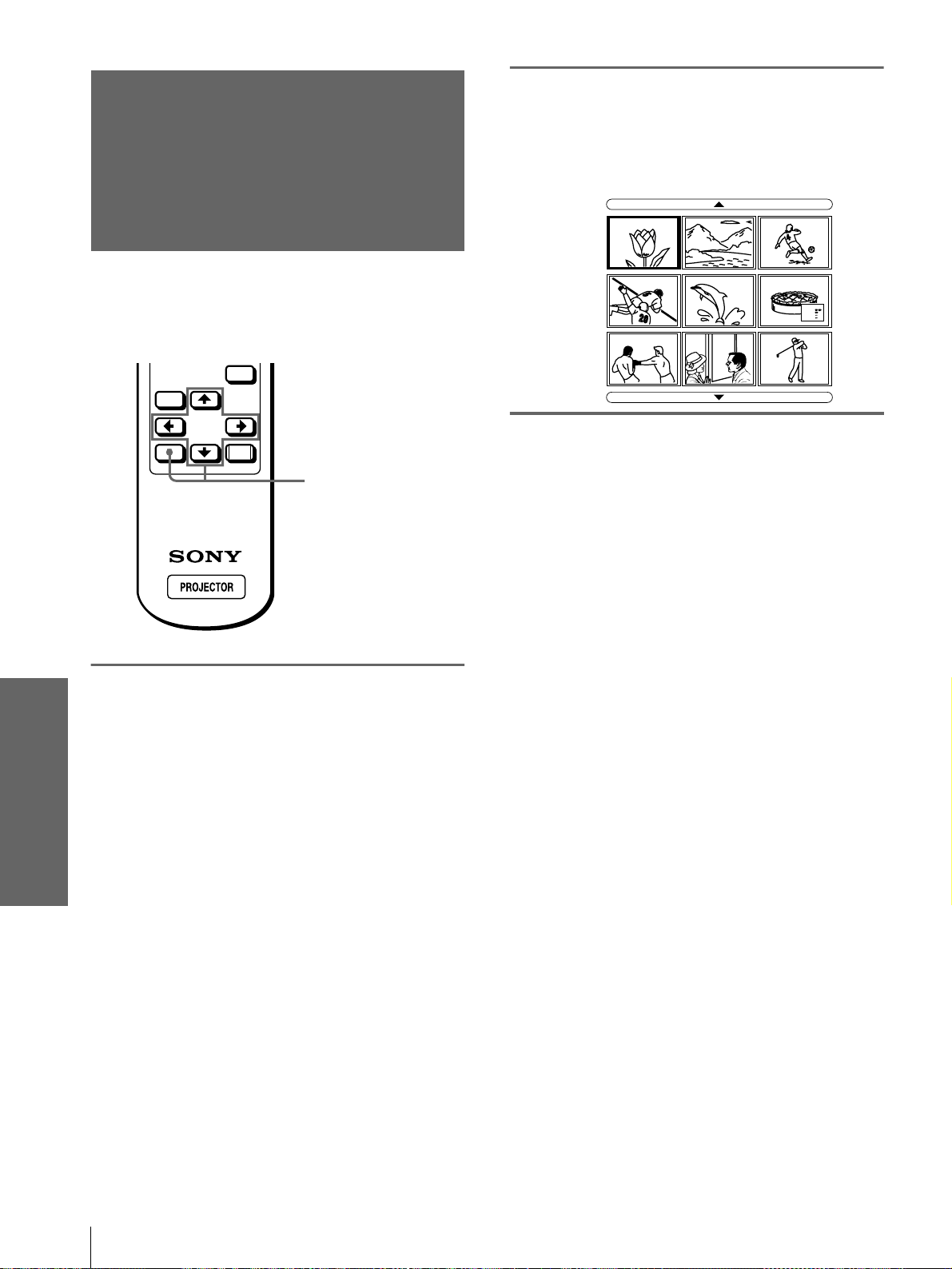
ES
30
Visualización imágenes de índice en pantalla completa
Uso de un “Memory
Stick”
Visualización
imágenes de índice
en pantalla completa
Se pueden ver a la vez 9 imágenes de índice
(imágenes de miniaturas) contenidas en la carpeta
seleccionada.
1
Realice los pasos 1 a 5 de
“Visualización de imágenes
fijas de forma secuencial –
Presentación de diapositivas”.
(1 página 27)
2
Pulse M o m para seleccionar
“Índice”, y pulse ENTER.
Aparece la pantalla de índice, y se visualizan 9
imágenes de índice de la carpeta seleccionada.
Cuando la carpeta contiene más de 9
archivos de imagen
Puede visualizar las imágenes que no aparecen en
pantalla pulsando v (9 imágenes anteriores) o V (9
imágenes siguientes) y ENTER.
Comienzo de una presentación de
diapositivas con la pantalla de índice
Pulse M, m, < o , para seleccionar el archivo de
imagen por el que empieza una presentación de
diapositivas, y a continuación, pulse MS SLIDE.
Nota
Las imágenes de índice se ordena numéricamente y
alfabéticamente hasta los 256 archivos de imagen. Los últimos
archivos que se tengan que ordenar no se ordenarán.
MENU
ENTER
RESET
2
Reciipe
fl our - - - - 2
sugar - - - 1/2
sa lt - - - - - 1/2
bu tte r - - - 1
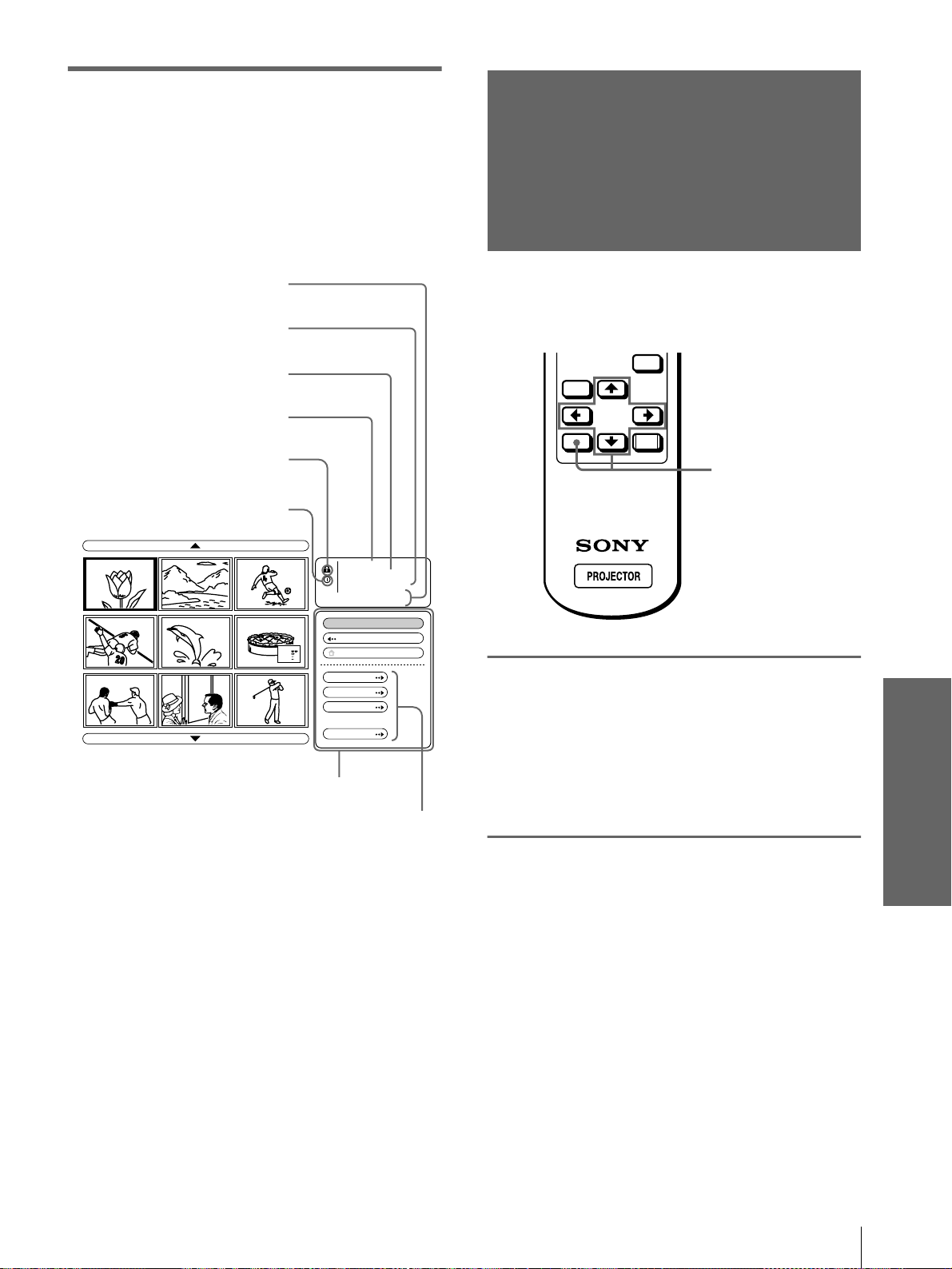
31
ES
Visualización de una imagen a pantalla completa
Uso de un “Memory
Stick”
Visualización del Menú de
índice
Pulse M, m, < o , para seleccionar un archivo de
imagen, y pulse ENTER.
Aparece el menú de índice del archivo seleccionado.
Con este menú puede efectuar varios ajustes para cada
archivo. (1 páginas 31 a 36)
Regreso a la página inicial MS
Seleccione "Volver" y pulse ENTER.
Visualización de
una imagen a
pantalla completa
Puede proyectar una de las imágenes de índice a
pantalla completa.
1
Realice los pasos 1 a 5 de
Visualización de imágenes
fijas de forma secuencial –
Presentación de diapositivas.
(1 página 27)
2
Pulse M o m para seleccionar
“Índice”, y pulse ENTER.
Aparecen las imágenes de índice de la carpeta
seleccionada.
Reciipe
fl our - - - - 2
sugar - - - 1/2
sa lt - - - - - 1/2
bu tte r - - - 1
Pant. Completa
Cerrar
Volver
Protec.
Rotar
Iniciar
Borrar
No.: 5/32
Size: 1024x768
Archivo: SPORTS
Fecha: 29/7/2001
14:22
Indica cuando un archivo está
registrado cómo imagen de
inicio (1 página 34)
Indica cuando la función de
protección (1 página 33) está
establecida en un archivo.
Número secuencial/número
total de archivos en la carpeta
Resolución
Nombre dado a cada imagen
(sólo caracteres alfabéticos y
números)
Elementos de ajuste
Menú de índice
Fecha de grabación de la
imagen
MENU
ENTER
RESET
2-4
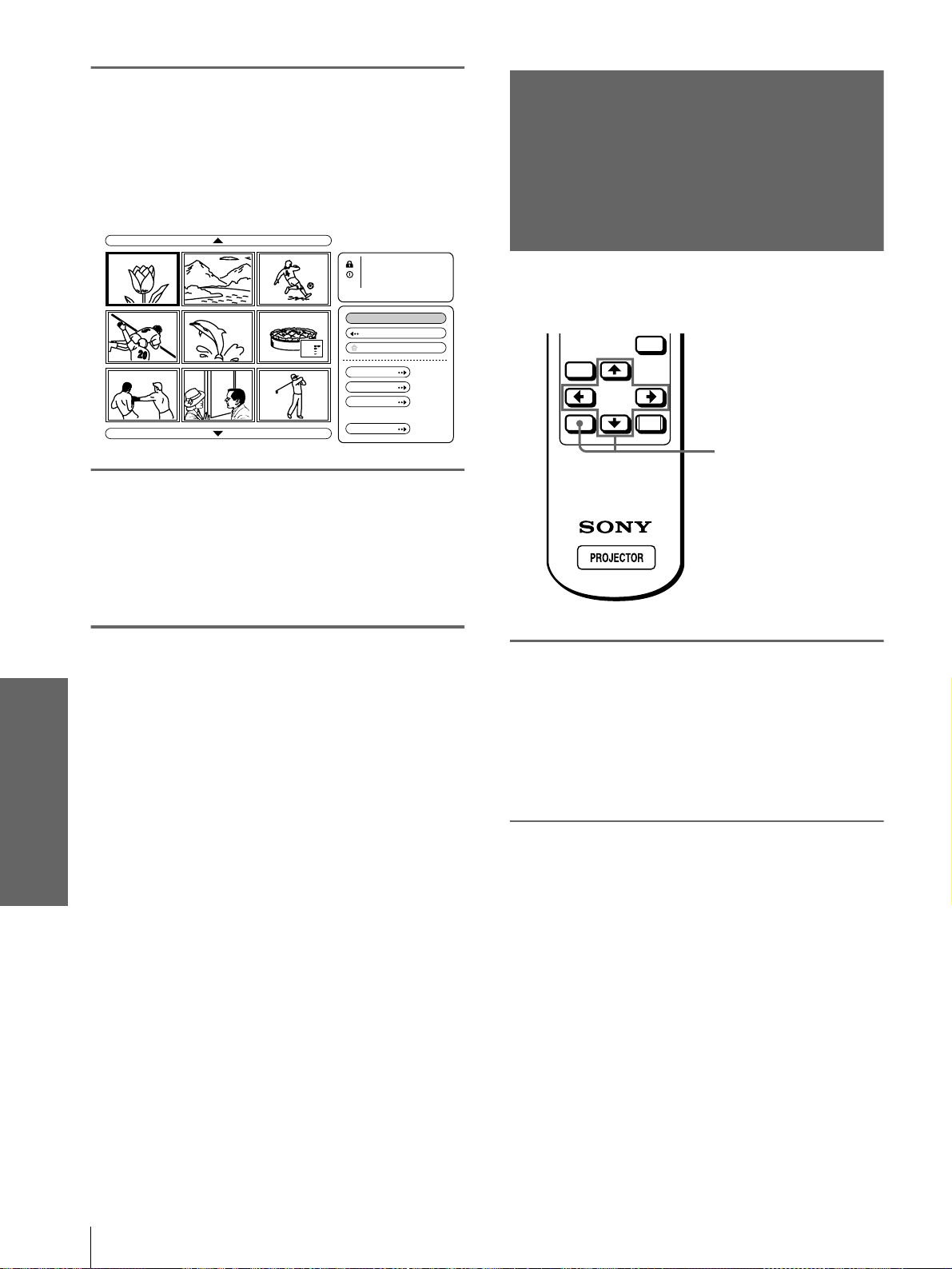
ES
32
Giro de un archivo de imagen
Uso de un “Memory
Stick”
3
Pulse M, m, < o , para
seleccionar la imagen que
quiere ver a pantalla completa,
y pulse ENTER.
Aparecerá el menú de índice.
4
Pulse M o m para seleccionar
“Pant. completa”, y pulse
ENTER.
La imagen seleccionada se muestra a pantalla
completa.
Visualización de una diapositiva
anterior o posterior
Para visualizar la siguiente diapositiva, pulse , o m .
Para volver a la diapositiva anterior, pulse < o M.
Regreso a la pantalla de índice
Pulse MS SLIDE o ENTER.
Giro de un archivo
de imagen
Un archivo de imagen se puede girar en pasos de 90°.
1
Realice los pasos 1 a 5 de
Visualización de imágenes
fijas de forma secuencial –
Presentación de diapositivas.
(1 página 27)
2
Pulse M o m para seleccionar
“Índice”, y pulse ENTER.
Aparecen las imágenes de índice de la carpeta
seleccionada.
Reciipe
fl our - - - - 2
sugar - - - 1/2
sa lt - - - - - 1/2
bu tte r - - - 1
Pant. Completa
Cerrar
Volver
Protec.
Rotar
Iniciar
Borrar
No.: 5/32
Size: 1024x768
Archivo: SPORTS
Fecha: 29/7/2001
14:22
MENU
ENTER
RESET
2-5
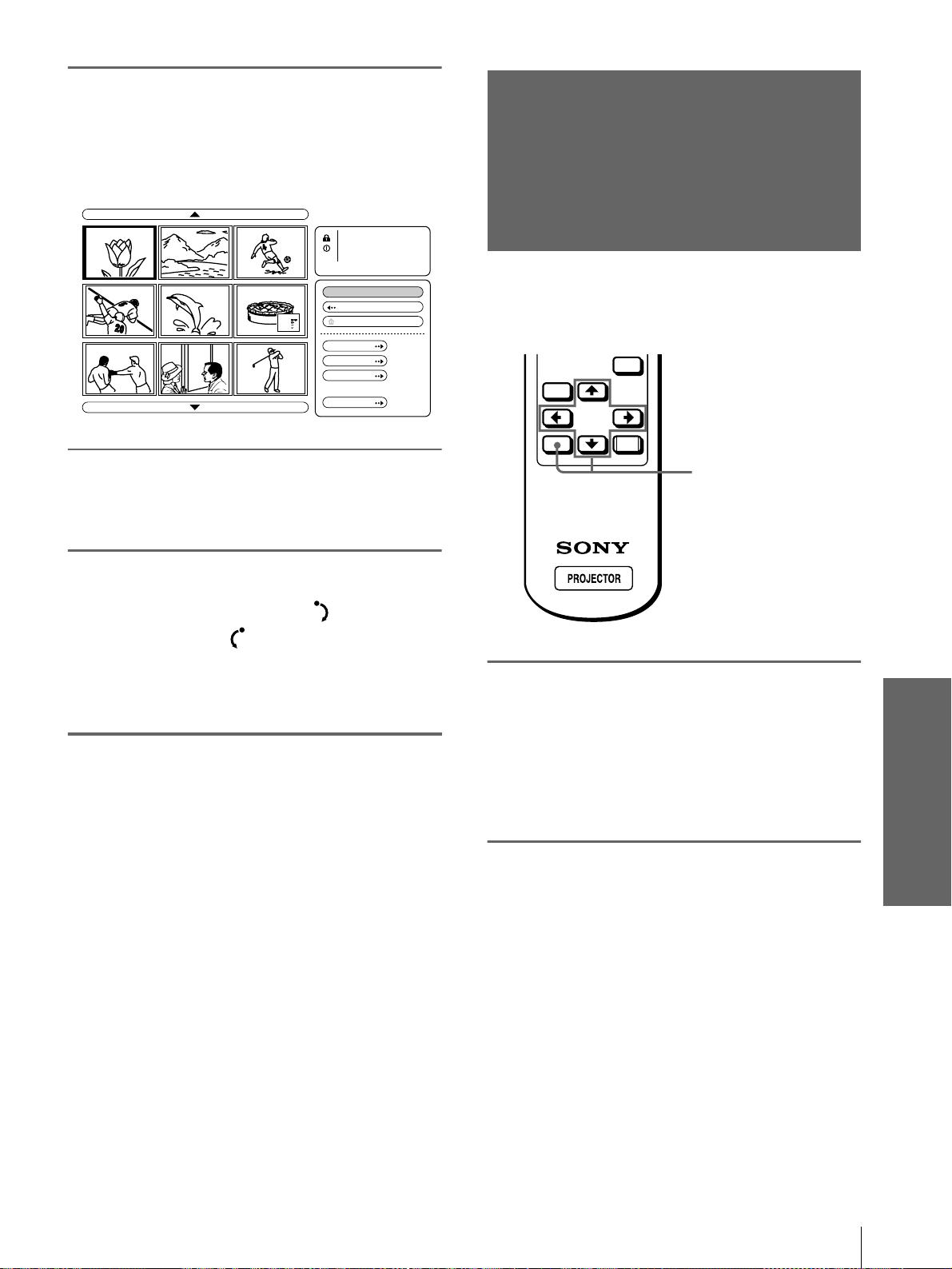
33
ES
Protección de un archivo importante
Uso de un “Memory
Stick”
3
Pulse M, m, < o , para
seleccionar la imagen que
desea rotar, y pulse ENTER.
Aparecerá el menú de índice.
4
Pulse M o m para seleccionar
“Rotar”, y pulse ENTER.
5
Pulse M o m para seleccionar
el sentido de giro, (a la
derecha) o (a la izquierda), y
pulse ENTER.
La imagen gira 90° cada vez que se pulsa el
botón ENTER.
Nota
• No se puede girar una imagen que esté protegida. (1 right
column). Para girarla, elimine la protección de la imagen.
• Cuando la lengüeta de protección contra escritura del "Memory
Stick" está ajustada en LOCK, no se pueden girar las imágenes
guardadas en dicho "Memory Stick".
Protección de un
archivo
importante
Los archivos se pueden proteger para evitar que se
borren accidentalmente.
1
Realice los pasos 1 a 5 de
“Visualización de imágenes
fijas de forma secuencial –
Presentación de diapositivas”.
(1 página 27)
2
Pulse M o m para seleccionar
“Índice”, y pulse ENTER.
Aparecen las imágenes de miniatura de la
carpeta seleccionada.
Reciipe
fl our - - - - 2
su gar - - - 1 /2
sa lt - - - - - 1/2
bu tte r - - - 1
Pant. Completa
Cerrar
Volver
Protec.
Rotar
Iniciar
Borrar
No.: 5/32
Size: 1024x768
Archivo: SPORTS
Fecha: 29/7/2001
14:22
MENU
ENTER
RESET
2-5
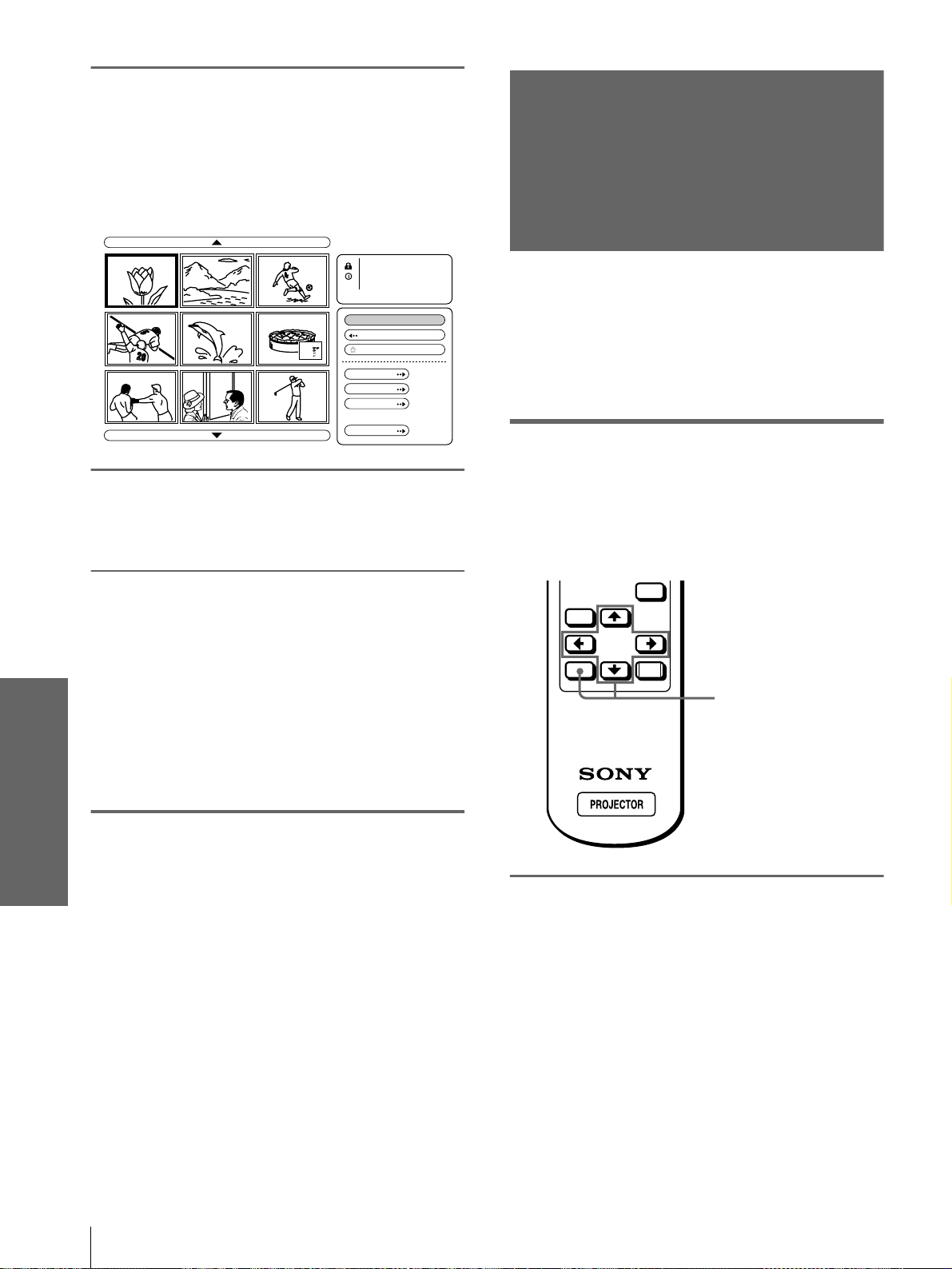
ES
34
Proyección de un archivo seleccionado con la alimentación activada - Inicio
Uso de un “Memory
Stick”
3
Pulse M, m, < o , para
seleccionar la imagen que
quiere proteger, y pulse
ENTER.
Aparecerá el menú de índice.
4
Pulse M o m para seleccionar
“Protec.”, y pulse ENTER.
5
Pulse M o m para seleccionar
“Sí” o “Todo sí”, y pulse
ENTER.
Sí: un archivo seleccionado en la pantalla de
índice está protegido.
Todo sí: Todos los archivos de la carpeta
seleccionada están protegidos.
La marca de protección aparece en el menú de
índice del archivo protegido.
Eliminar la protección
Seleccione “No” o “Todo no” en el paso 5.
Al seleccionar “No” se elimina la protección del
archivo seleccionado. Al seleccionar “Todo no” se
elimina la protección de todos los archivos de la
carpeta seleccionada.
Proyección de un archivo
seleccionado con la
alimentación activada - Inicio
Al activar la alimentación del proyector, la imagen
fija específica guardada en el proyectorse proyecta
automáticamente durante alrededor de un minuto,
incluso si no entra ningún tipo de señal. Esta imagen
fija se puede cambiar por la imagen que prefiera.
Registro de un archivo cómo
imagen de inicio
“Cuando desee utilizar una imagen guardada en el
“Memory Stick” como imagen de inicio, registre la
imagen en el “Memory Stick”.”
1
Realice los pasos 1 a 5 de
“Visualización de imágenes
fijas de forma secuencial –
Presentación de diapositivas”.
(1 página 27)
Reciipe
fl our - - - - 2
su gar - - - 1 /2
sa lt - - - - - 1/2
bu tte r - - - 1
Pant. Completa
Cerrar
Volver
Protec.
Rotar
Iniciar
Borrar
No.: 5/32
Size: 1024x768
Archivo: SPORTS
Fecha: 29/7/2001
14:22
MENU
ENTER
RESET
2-5
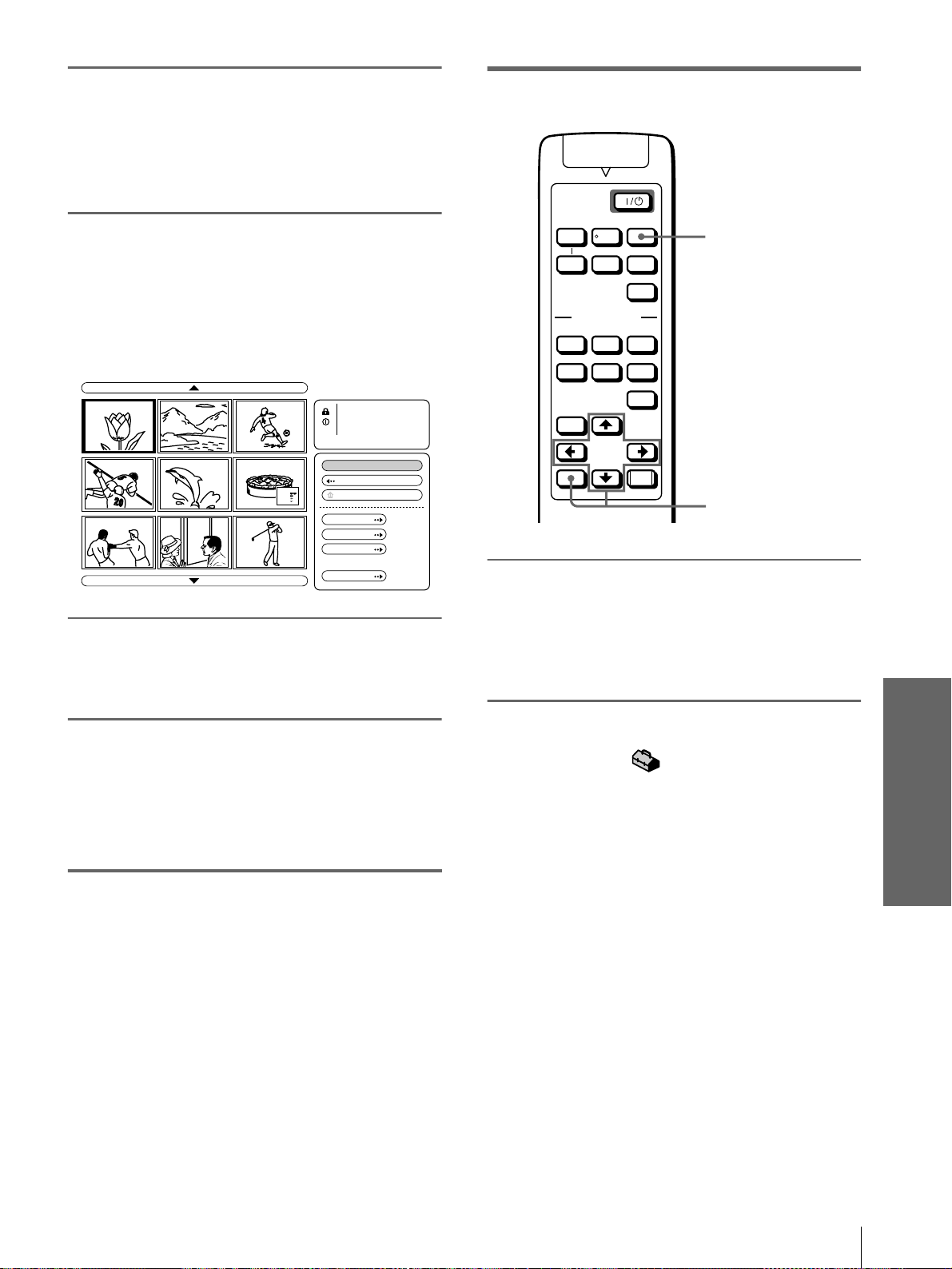
35
ES
Proyección de un archivo seleccionado con la alimentación activada - Inicio
Uso de un “Memory
Stick”
2
Pulse M o m para seleccionar
“Índice”, y pulse ENTER.
Aparecen las imágenes de miniatura de la
carpeta seleccionada.
3
Pulse M, m, < o , para
seleccionar la imagen que
quiere utilizar cómo archivo de
inicio, y pulse ENTER.
Aparecerá el menú de índice.
4
Pulse M o m para seleccionar
“Iniciar”, y pulse ENTER.
5
Pulse M o m para seleccionar
“Intro”, y pulse ENTER.
La marca de inicio aparece el menú de índice.
Puede registrar un archivo de inicio por
“Memory Stick”.
Ajuste de la imagen de inicio
1
Seleccione MS pulsando el
botón INPUT para visualizar la
página inicial MS. (1 página
27)
2
Pulse M o m para seleccionar
AJUSTE , y pulse ENTER.
Reciipe
fl our - - - - 2
su gar - - - 1 /2
sa lt - - - - - 1/2
bu tte r - - - 1
Pant. Completa
Cerrar
Volver
Protec.
Rotar
Iniciar
Borrar
No.: 5/32
Size: 1024x768
Archivo: SPORTS
Fecha: 29/7/2001
14:22
VOLUME
MS SLIDE
DYNAMIC STANDARD LIVING
USER 1
MENU
ENTER
RESET
USER 2 USER 3
OFF
APA
INPUT
VIDEO MEMORY
+
–
SIDE
SHOT
+
–
2-4
1
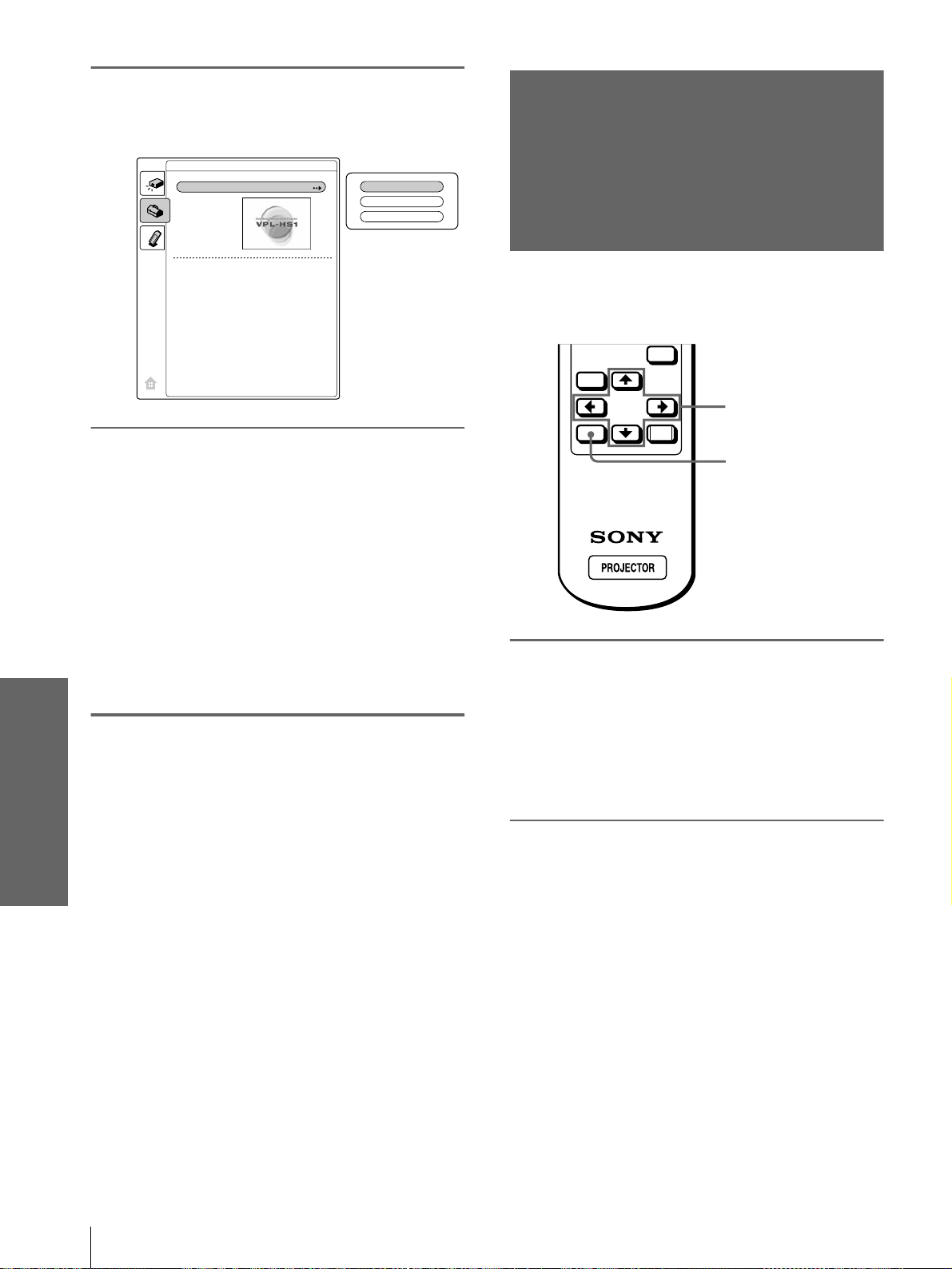
ES
36
Eliminación de un archivo de imagen
Uso de un “Memory
Stick”
3
Pulse M o m para seleccionar
“Iniciar”, y pulse ENTER.
4
Pulse M o m para seleccionar
el elemento que se va a utilizar
cómo archivo de inicio, y pulse
ENTER.
Original: selecciónelo para utilizar el archivo
originalmente guardado en el proyector. No
puede cambiar el archivo original.
Personal: selecciónelo para utilizar el archivo
registrado en la pantalla de índice y guardado
en el “Memory Stick”. (1 página 34)
No: selecciónelo cuando no ajuste el inicio.
Notas
• Cuando desee borrar la pantalla de inicio mientras la visualiza,
pulse M/m/</,, o ENTER.
• Cuando esté utilizando el archivo registrado, inserte en el
proyector el “Memory Stick” donde está guardado dicho
archivo, y active la alimentación.
Eliminación de un
archivo de imagen
Es posible borrar el archivo o archivos que ya no se
necesiten del “Memory Stick”.
1
Realice los pasos 1 a 5 de
Visualización de imágenes
fijas de forma secuencial –
Presentación de diapositivas.
(1 página 27)
2
Pulse M o m para seleccionar
“Índice”, y pulse ENTER.
Aparecen las imágenes de índice de la carpeta
seleccionada.
Original
Personal
No
AJUSTE
Iniciar: Original
MENU
ENTER
RESET
2-5
2-4
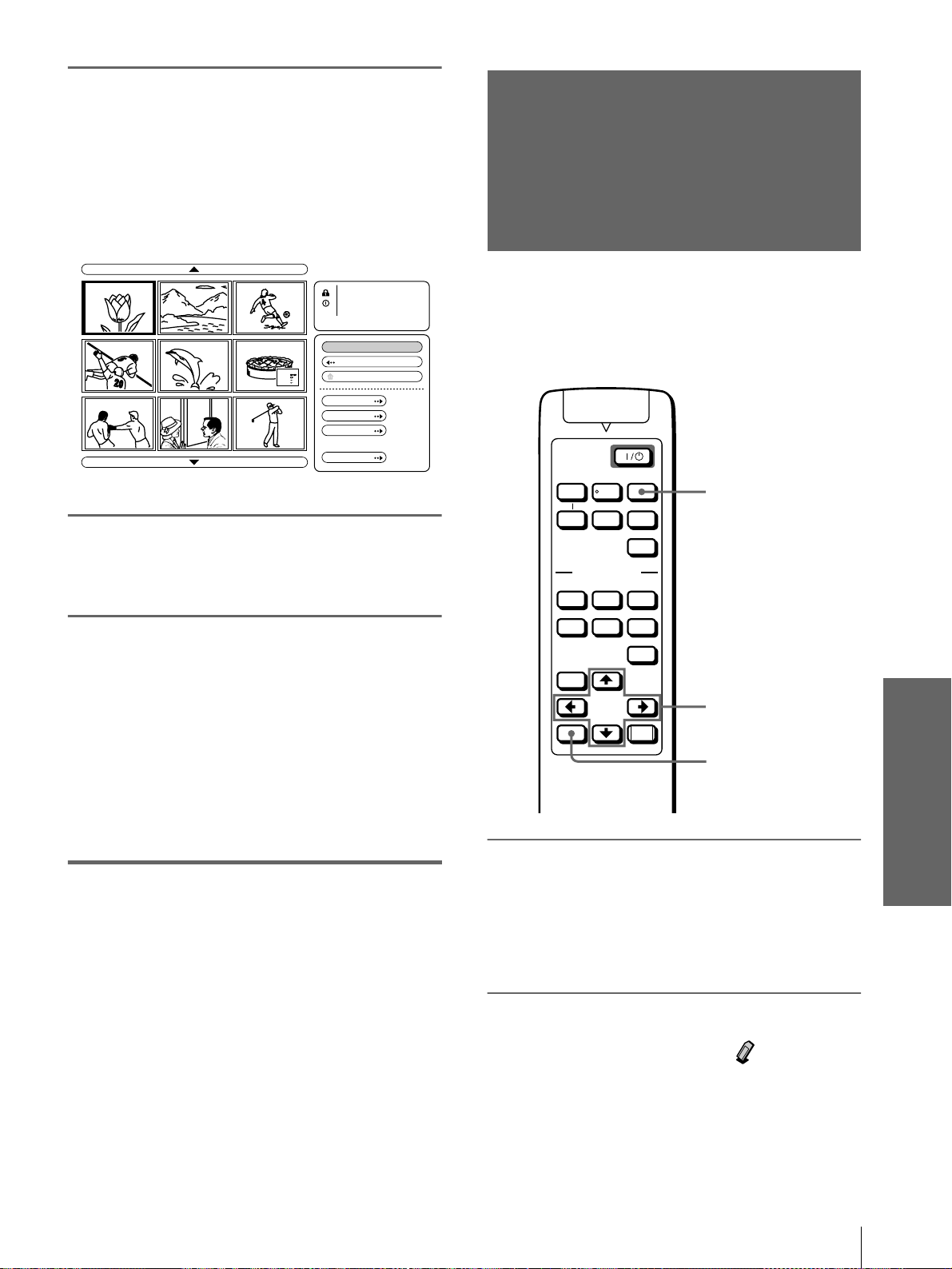
37
ES
Inicialización de un “Memory Stick”
Uso de un “Memory
Stick”
3
Pulse M, m, < o , para
seleccionar el archivo de
imagen que desee borrar del
“Memory Stick”, y pulse
ENTER.
Aparecerá el menú de índice.
4
Pulse M o m para seleccionar
“Borrar”, y pulse ENTER.
5
Pulse M o m para seleccionar
el elemento que desee, y a
continuación pulse M para
borrar el archivo o archivos.
Sel. Img.: elimina el archivo de imagen
seleccionado
Todo Im.: elimina todos los archivos de imagen
del contenido seleccionado
Cerrar: cuando no se elimina el archivo
Notas
• No puede eliminar el archivo de imagen que esté protegido.
(1 página 33) Para eliminarlo, cancele la protección de dicho
archivo.
• Cuando esté utilizando la imagen registrada, inserte en el
proyector el "Memory Stick" donde está guardada dicha
imagen, y active la alimentación.
Inicialización de
un “Memory
Stick”
Cuando no pueda utilizar un “Memory Stick”,
inicialícelo con el proyector.
Los datos que contenga el “Memory Stick” se
borrarán al inicializarlo.
1
Seleccione MS pulsando el
botón INPUT para visualizar la
página inicial MS. (1 página
27)
2
Pulse M o m para seleccionar
“MEMORY STICK” , y pulse
ENTER.
Reciipe
fl our - - - - 2
su gar - - - 1 /2
sa lt - - - - - 1/2
bu tte r - - - 1
Pant. Completa
Cerrar
Volver
Protec.
Rotar
Iniciar
Borrar
No.: 5/32
Size: 1024x768
Archivo: SPORTS
Fecha: 29/7/2001
14:22
VOLUME
MS SLIDE
DYNAMIC STANDARD LIVING
USER 1
MENU
ENTER
RESET
USER 2 USER 3
OFF
APA
INPUT
VIDEO MEMORY
+
–
SIDE
SHOT
+
–
2,4,5
2-4
1
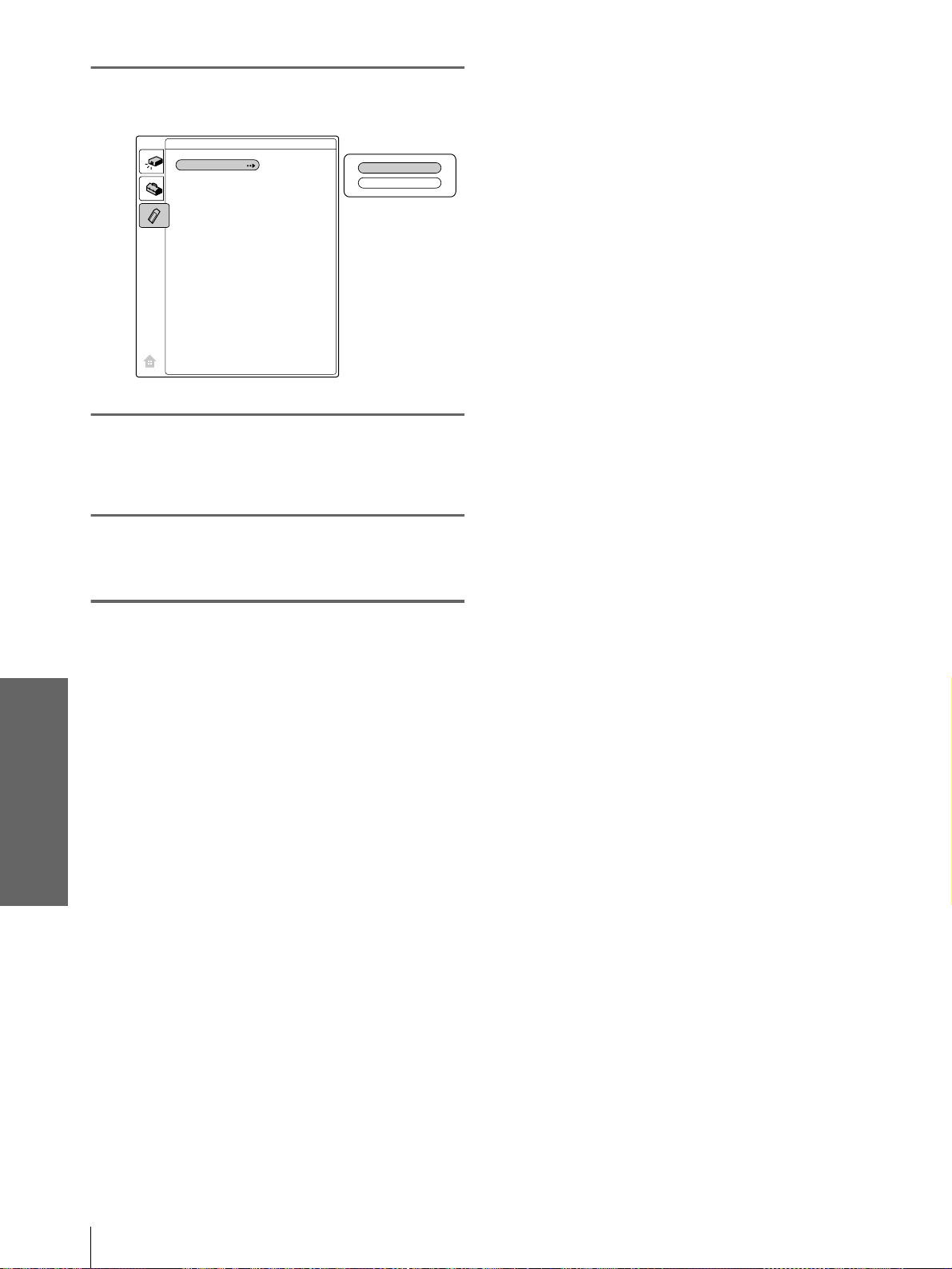
ES
38
Inicialización de un “Memory Stick”
Uso de un “Memory
Stick”
3
Vuelva a pulsar ENTER.
4
Pulse M o m para seleccionar
“Ejecutar”, y pulse ENTER.
5
Pulse la tecla M para comenzar
la inicialización.
Retorno a la página inicial MS antes
de inicializar el “Memory Stick”
Seleccione “Vo l ve r ” y pulse ENTER en el paso 4.
Notas
• Al inicializar el “Memory Stick”, los archivos de imagen
protegidos también se borran.
• Cuando se inicializa el “Memory Stick” con la lengüeta de
protección contra escritura ajustada en LOCK, aparece el
mensaje "MEMORY STICK bloqueado".
• Durante la inicialización del “Memory Stick”, no puede utilizar
los botones de la página inicial MS.
Ejecutar
Volver
MEMORY STICK
Formato
39
ES
Solución de problemas
Otros
Otros
En esta sección se describe cómo solucionar los problemas,
cómo cambiar una lámpara y el filtro de aire, etc..
Solución de
problemas
Problema Causa y solución
La alimentación no se activa. • La alimentación se ha desactivado y activado de nuevo con la tecla [/ 1 (on/
standby) en un corto intervalo.
c Espere unos 60 segundos antes de activar la alimentación(1 página 17).
• La cubierta de la lámpara no está fijada.
c Cierre firmemente la cubierta de la lámpara (1 página 43).
• La cubierta del filtro de aire no está fijada.
c Cierre firmemente la cubierta del filtro de aire (1 página 44).
No aparece la imagen. • El cable está desconectado o las conexiones son incorrectas.
c Compruebe que ha realizado las conexiones adecuadas (1 páginas 8 y 9).
• La selección de entrada es incorrecta.
c Seleccione la fuente de entrada correctamente con el botón INPUT (1
página 16).
• La señal del ordenador no está ajustada para enviarse a un monitor externo.
c Ajuste la señal del ordenador para enviarse a un monitor externo.
• La señal del ordenador está ajustada para enviarse al LCD del mismo y a un
monitor externo.
c Ajuste la señal del ordenador para enviarse solamente al monitor externo.
El color de la imagen procedente del
conector PJ MULTI es extraño.
• El ajuste de ENTRAD A del menú AJUSTE es incorrecto.
c Seleccione ORDENADOR, COMPONENTE o VIDEO GBR para ENTRAD
A en el menú AJUSTE en función de la señal de entrada (1 página 23).
El balance de color es incorrecto. • No ha ajustado correctamente la imagen.
c Ajuste la imagen en el menú CTRL IMAGEN (1 página 21).
• El proyector está ajustado en un sistema de color incorrecto.
c Defina SIST COLOR en el menú CTRL IMAGEN de acuerdo con el
sistema de color de entrada (1 página 21).
La imagen es demasiado oscura. • El contraste o el brillo no se ha ajustado correctamente.
c Ajuste el contraste o el brillo en el menú CTRL IMAGEN correctamente
(1 página 21).
La imagen no es nítida. • La imagen está desenfocada.
c Ajuste el enfoque con la palanca de enfoque (1 página 16).
• La tapa del objetivo está fijada al objetivo
c Retire la tapa del objetivo
• Se ha condensado humedad en el objetivo.
c Deje el proyector encendido durante unas dos horas.
ES
40
Solución de problemas
Otros
La imagen parpadea. • No se ha ajustado correctamente FASE PUNTO en el menú AJUS
ENTRAD .
c Ajuste FASE PUNTO en el menú AJUS ENTRAD correctamente (1
página 22).
La indicación en pantalla no aparece. • El ESTADO en el menú AJUSTE se ha ajustado en NO.
c Ajuste ESTADO en el menú AJUSTE en SI (1 página 23).
No se oye el sonido. • El cable está desconectado o las conexiones son incorrectas.
c Compruebe que se han realizado las conexiones adecuadas (1 páginas 8 y
9).
• El ajuste de VOL (volumen) es incorrecto.
c Ajuste el VOLUMEN en el menú CTRL IMAGEN o pulse el botón
VOLUME + del mando a distancia.
Cuando se produce la entrada de sonido
mediante el conector AUDIO, el sonido
se oye sólo por un canal.
• Se produce la entrada de sonido monofónico a través del conector AUDIO.
c Introduzca sonido estéreo.
El mando a distancia no funciona. • Las pilas podrían estar agotadas.
c Cambie las pilas (1 página 5).
• La polaridad no es correcta.
c Monte las baterías con las polaridades correctas.
El “Memory Stick” no se puede
introducir en la ranura para “Memory
Stick”.
• El “Memory Stick” no está orientado en el sentido correcto.
c Inserte el “Memory Stick” con la marca de flecha orientada hacia la ranura
para “Memory Sticks” del proyector.
Las imágenes fijas guardadas en el
"Memory Stick" no se pueden girar ni
borrar.
• La lengüeta de protección contra escritura del “Memory Stick” se ha ajustado
en LOCK.
c Cancele el bloqueo.
• El archivo está protegido.
c Cancele la protección en la pantalla Índice (1 página 33).
El “Memory Stick” no se puede
formatear.
• La lengüeta de protección contra escritura del “Memory Stick” se ha ajustado
en LOCK.
c Cancele el bloqueo (1 página 25).
• El “Memory Stick” no funciona.
c Utilice otro “Memory Stick”.
Parpadea MS cuando se realiza la
presentación de diapositivas.
• Se utilizan archivos de imagen con resoluciones diferentes para la presentación.
c Ajuste ESTADO en el menú AJUSTE en NO.
Cuando se realiza la presentación de
diapositivas, aparece una imagen negra.
• Al utilizar el archivo de imagen con distintas resoluciones, se muestra una
imagen en negro.
c Ajuste la resolución de los archivos de imagen en el mismo valor.
Las miniaturas no se muestran. • Los archivos son de formato JPEG, pero no compatibles con DCF.
c Utilice los archivos compatibles con DCF.
Problema Causa y solución
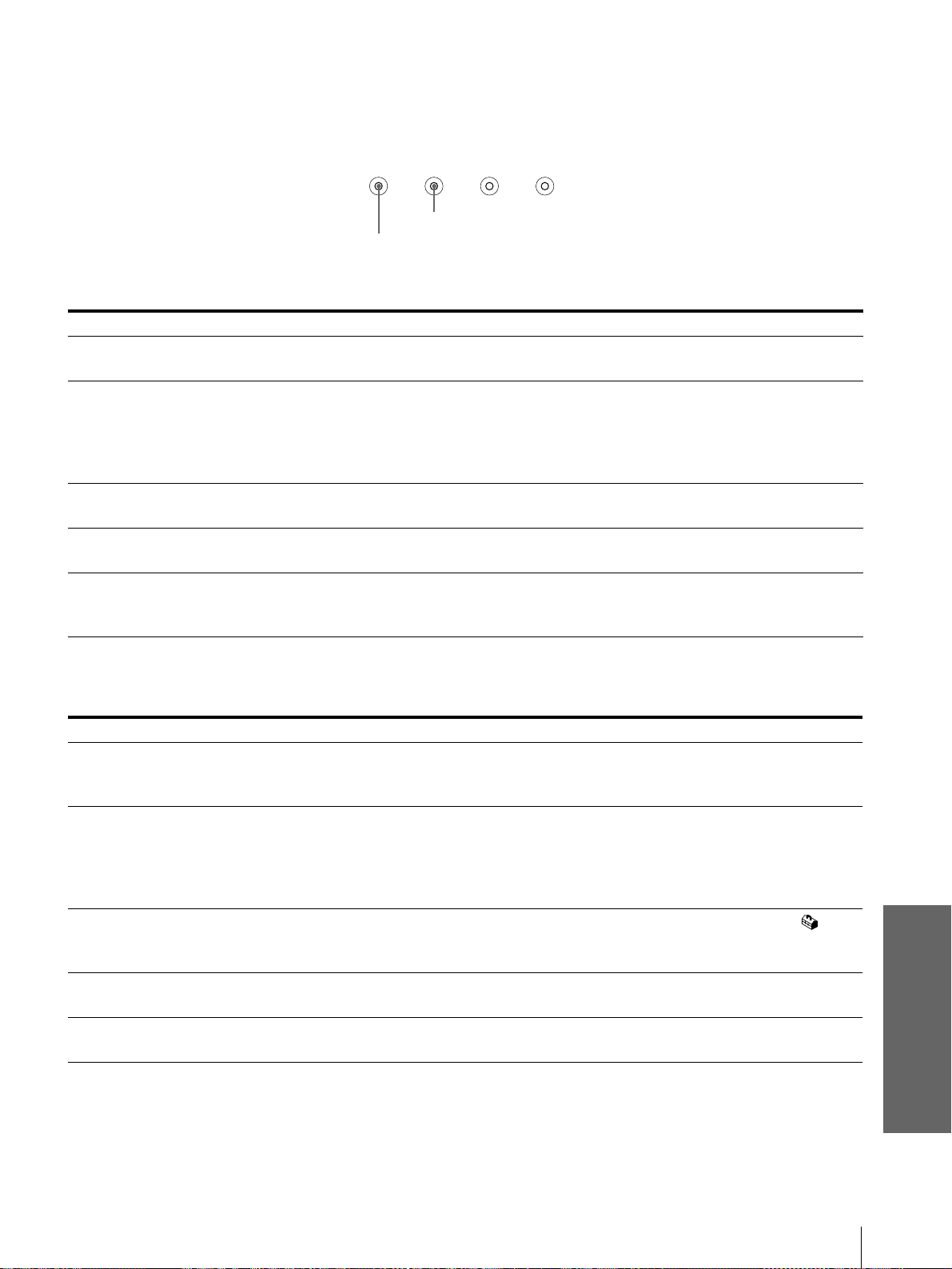
41
ES
Solución de problemas
Otros
Indicadores
El indicador LAMP/COVER o el indicador TEMP/FAN del panel de control se enciende o parpadea si el proyector
tiene algún problema.
Mensajes de aviso
Utilice la siguiente lista para comprobar el significado de los mensajes que aparecen en pantalla.
Indicador Significado y solución
El indicador LAMP/
COVER parpadea.
• La cubierta de la lámpara o la del filtro de aire no está fijada.
c Fije la cubierta firmemente (1 páginas 43 y 44).
El indicador LAMP/
COVER se ilumina.
• La lámpara ha llegado al final de su vida útil.
c Sustituya la lámpara (1 página 43).
• La lámpara se calienta en exceso.
c Espere 90 segundos para que la lámpara se enfríe y vuelva a activar la alimentación (1
página 17).
El indicador TEMP/FAN
parpadea.
• El ventilador está averiado.
c Consulte con personal Sony especializado.
El indicador TEMP/FAN
se ilumina.
• La temperatura interna es inusualmente alta.
c Compruebe que nada bloquea los orificios de ventilación.
Los indicadores LAMP/
COVER y TEMP/FAN se
iluminan.
• Se ha producido una avería en el sistema eléctrico.
c Consulte con personal Sony especializado.
Mensaje Significado y solución
Temperatura alta!
Apag. 1 min.
• La temperatura interna es demasiado alta.
c Desactive la alimentación.
c Compruebe que nada bloquea los orificios de ventilación.
Frecuencia fuera de
rango!
• Esta señal de entrada no puede proyectarse ya que la frecuencia se encuentra fuera del margen
admisible del proyector.
c Introduzca una señal que se encuentre dentro del margen de la frecuencia.
• El ajuste de resolución de la señal de salida del ordenador es demasiado alto.
c Establezca el ajuste de la señal de salida en SVGA.
Compruebe ajuste
ENTRAD A.
• Ha introducido la señal RVA del ordenador cuando ENTRAD A del menú AJUSTE está
ajustada en COMPONENTE o VIDEO RVA.
c Ajuste ENTRAD A correctamente (1 página 23).
Por favor cambie la
lámpara.
• Es necesario sustituir la lámpara.
c Sustituya la lámpara (1 página 43).
Por favor cambie el filtro. • Es necesario sustituir el filtro.
c Sustituya el filtro de aire (1 página 44).
LAMP/
COVER
TEMP/
FAN
POWER
SAVING
ON/
STANDBY
Indicador LAMP/COVER
Indicador TEMP/FAN
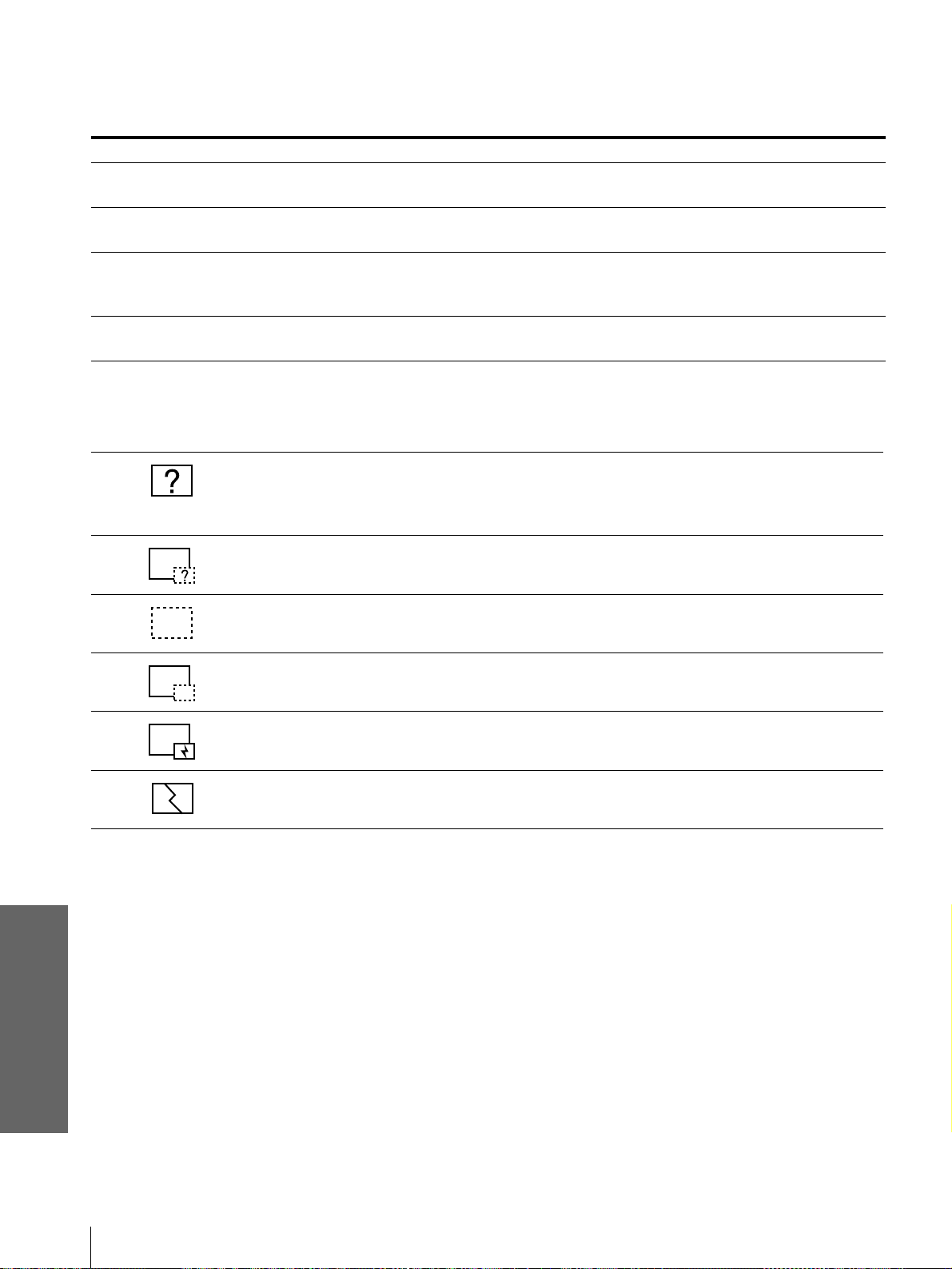
ES
42
Solución de problemas
Otros
Mensajes de precaución
Utilice la siguiente lista para comprobar el significado de los mensajes que aparecen en pantalla.
Indicaciones de precaución cuando se utiliza el “Memory Stick”
Si la siguiente indicación aparece en pantalla, no puede utilizar este “Memory Stick.” Utilice otro.
Mensaje Significado y solución
SIN ENTRADA • Ninguna señal de entrada
c Compruebe las conexiones (1 página 8).
¡No aplicable! • Ha pulsado una tecla incorrecta.
c Pulse la tecla apropiada.
Error archivo • En el submenú para seleccionar un archivo, cuando se utiliza un “Memory Stick”, el nombre
de carpeta seleccionada en ese momento tiene más de 66 caracteres (“/” incluido).
c Vuelva a introducir el nombre de carpeta con menos de 66 caracteres.
NINGÚN MEMORY
STICK
• El “Memory Stick” no se ha insertado correctamente en la ranura.
c Compruebe el “Memory Stick” e insértelo correctamente en la ranura.
• El archivo de imagen es de formato JPEG, pero no compatible con DCF.
• La resolución de los datos de imagen se encuentra fuera de los límites aceptables para el
proyector. (El proyector es compatible para imágenes con una resolución de 5120 × 4096
puntos.)
Hay una miniatura, pero no es compatible con DCF.
No hay ningún archivo de imagen seleccionado.
Hay un archivo de imagen, pero ninguna miniatura.
Hay un archivo de imagen, pero la miniatura está dañada.
El archivo de imagen está dañado.
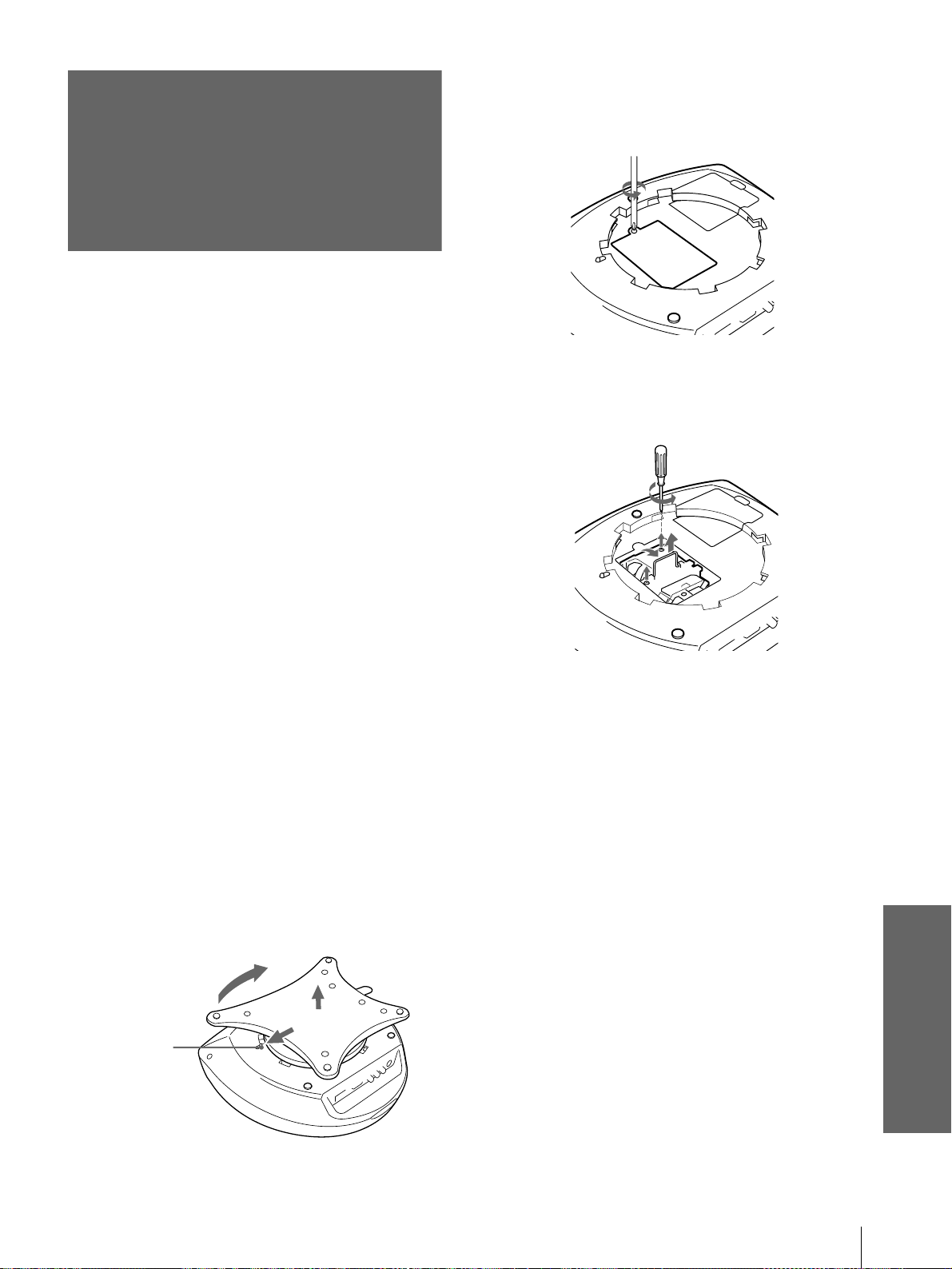
43
ES
Sustitución de la lámpara
Otros
Sustitución de la
lámpara
La lámpara que se utiliza para la iluminación tiene
una vida útil. Cuando la luz de la lámpara pierde
intensidad, el balance de color de la imagen se vuelve
extraño, o aparece el mensaje “Por favor cambie la
lámpara”, la lámpara está agotada. Sustituya la
lámpara por una nueva (no suministrada).
La lámpara de recambio debe ser una lámpara de
proyector LMP-H120.
Sustitución de la lámpara después de utilizar
el proyector
Apague el proyector y desenchufe el cable de
alimentación. Espere al menos una hora hasta que la
lámpara se enfríe.
Precaución
La temperatura de la lámpara será alta después de apagar el
proyector con el interruptor [/1. Si toca la lámpara, es posible que
se queme el dedo. Antes de sustituir la lámpara, espere al menos
una hora hasta que se enfríe.
1 Coloque una hoja (paño) de protección
debajo del proyector. Dé la vuelta al
proyector de forma que vea la parte
inferior.
Nota
Asegúrese de que el proyector se encuentra en una posición
estable después de haberle dado la vuelta.
2 Deslice la palanca de liberación del
ajustador hacia fuera, y gire el ajustador a
derechas para desmontarlo.
3 Abra la cubierta de la lámpara aflojando un
tornillo con el destornillador Phillips.
4 Afloje los dos tornillos de la lámpara con
el destornillador Phillips. Tire de la
lámpara hacia fuera utilizando el asa.
5 Con la superficie de la lámpara mirando
hacia la parte trasera del proyector, inserte
por completo la lámpara nueva hasta que
quede encajada en su sitio. Apriete los
dos tornillos. Pliegue el asa hacia arriba.
Notas
• Tenga cuidado de no tocar la superficie de cristal de la
lámpara.
• La alimentación no se activará si la lámpara no está bien
instalada.
6 Cierre la cubierta de la lámpara y apriete
los tornillos.
7 Fije el ajustador.
8 Vuelva a darle la vuelta al proyector.
9 Conecte el cable de alimentación y ajuste
el proyector en el modo de espera.
10 Pulse los siguientes botones del panel de
control en el siguiente orden durante
menos de cinco segundos cada uno:
RESET, <, ,, ENTER.
1
2
3
Palanca de
liberación
1
3
1
2
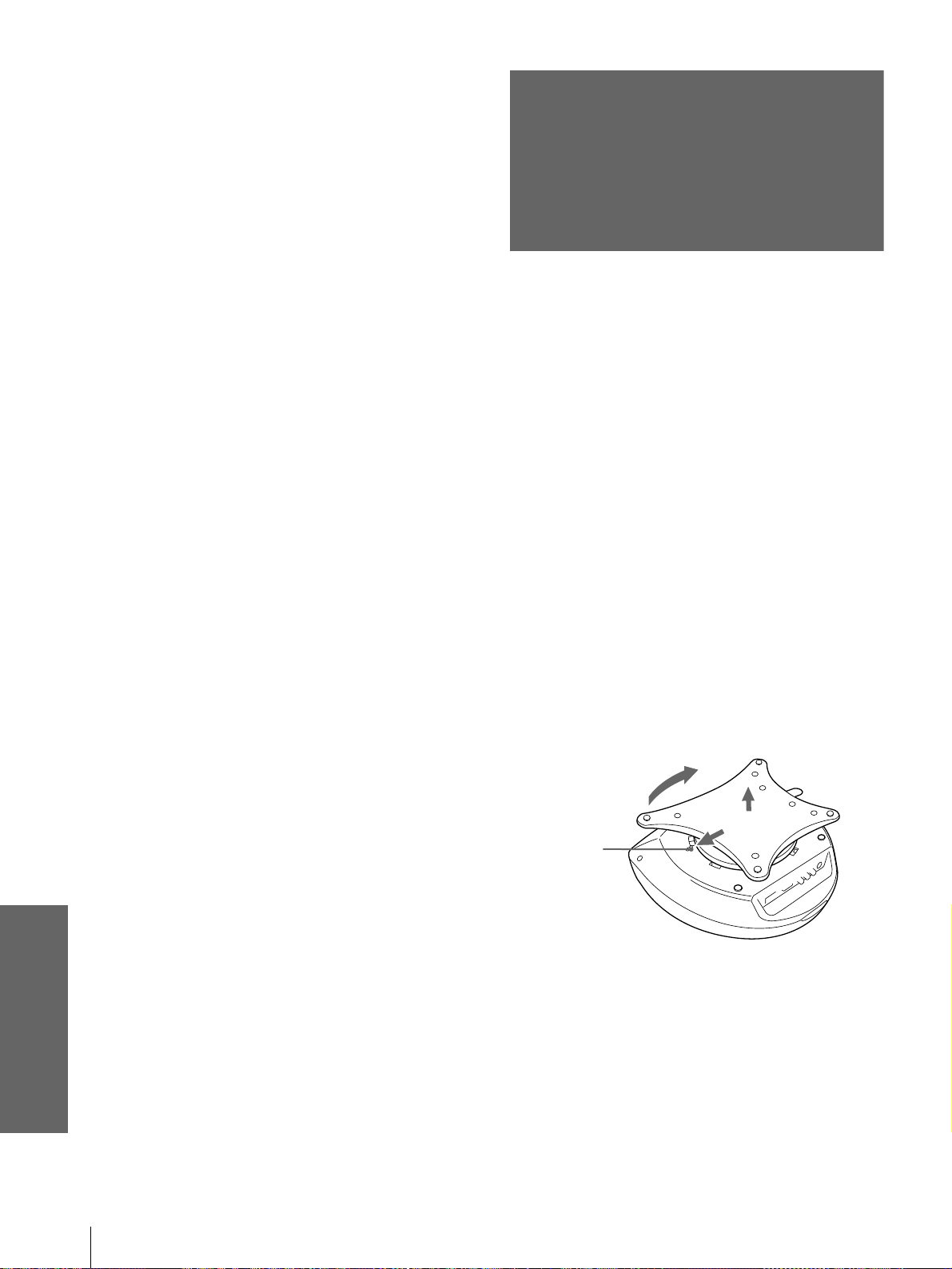
ES
44
Sustitución del filtro de aire
Otros
Notas
• Con el fin de evitar descargas eléctricas o incendios, no
introduzca las manos en el compartimento de sustitución de la
lámpara, ni permita que se introduzcan líquidos ni objetos.
• Asegúrese de utilizar la lámpara de proyector LMP-H120 para
la sustitución. Si utiliza otras lámparas que no sean la
LMP-H120, el proyector puede causar fallos de
funcionamiento.
• Compruebe que apaga el proyector y desenchufa el cable de
alimentación antes de sustituir la lámpara.
Tratamiento de las lámparas de proyector
usadas
Dado que los materiales utilizados en la lámpara son
similares a los que se utilizan en los tubos
fluorescentes, debería dar a las lámparas de proyector
desechadas el mismo tratamiento que da a los tubos
fluorescentes fuera de uso.
Sustitución del
filtro de aire
El filtro de aire debe sustituirse regularmente. Cuando
aparezca en pantalla el mensaje “Por favor cambie el
filtro”, sustituya el filtro de aire inmediatamente.
Notas
• La sustitución del filtro es muy importante para mantener un
alto rendimiento del proyector, y para evitar fallos de
funcionamiento. Cuando aparezca en pantalla el mensaje de
sustitución, sustituya el filtro inmediatamente.
• Al desmontar el filtro de aire del proyector, tenga cuidado de
que no entre polvo ni caiga ningún objeto en el interior del
proyector.
1 Coloque una hoja (paño) de protección
debajo del proyector. Dé la vuelta al
proyector de forma que vea la parte
inferior.
Nota
Asegúrese de que el proyector se encuentra en una posición
estable después de haberle dado la vuelta.
2 Deslice la palanca de liberación del
ajustador hacia fuera, y gire el ajustador a
derechas para desmontarlo.
2
1
3
Palanca de
liberación
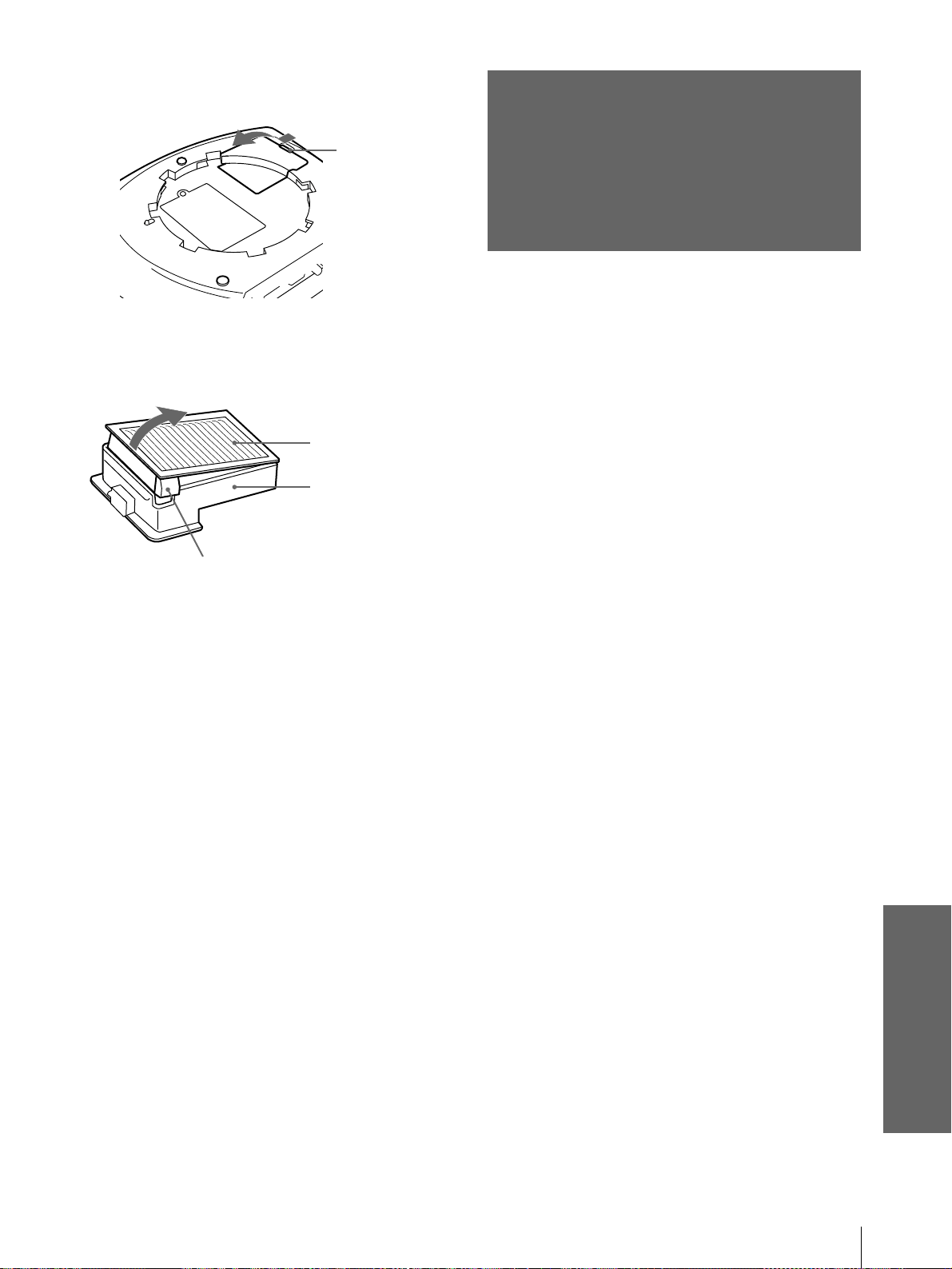
45
ES
Especificaciones
Otros
3 Empuje el pomo de la cubierta del filtro de
aire para desmontarla.
4 Desmonte el soporte del filtro.
5 Desmonte el filtro de aire de su soporte
sujetándolo por la lengüeta.
6 Introduzca el filtro de aire nuevo dentro del
soporte con la superficie blanca mirando
hacia arriba, y vuelva a montarlo en el
proyector.
7 Monte la cubierta del filtro.
8 Monte el ajustador.
Especificaciones
Sistema
Sistema de proyección
3 paneles LCD, 1 objetivo, sistema
de proyección
Panel LCD Panel LCD de TFT de 0,7 pulgadas,
1.440.000 píxeles
(480.000 píxeles píxeles × 3)
Objetivo Zoom de 1,3 aumentos (manual)
Lámpara Tipo UHP de 120 W
Tamaño de imagen de proyección
Margen: 40 to 150 inches
(measured diagonally)
Sistema de colorSistema
NTSC
3,58/PAL/SECAM/NTSC4,43/
PAL-M/PAL-N , conmutado
automática/manualmente
Señales de vídeo compatibles
15k, DTV (480i/480p/1080i/720p)
Señales de ordenador admisibles
fH: 19 a 72 kHz
fV: 48 a 92 Hz
Altavoz Sistema de altavoces estéreo,
33 mm
(1
5
/16 pulgadas) de diámetro,
máx. 2 W
× 2
Pomo
Filtro de aire
Soporte del filtro
Lengüeta
ES
46
Especificaciones
Otros
Entrada/Salida
Entrada de vídeo VIDEO: tipo fonográfico
Vídeo compuesto: 1 Vp-p
± 2
dB sincronización negativa
(terminación de75 ohmios)
S VIDEO: tipo Y/C mini DIN de 4
terminales (macho)
Y (luminancia): 1 Vp-p
±2 dB
sincronización negativa
(terminación de75 ohmios)
C (crominancia): sincronización
de color 0,286 Vp-p
±2 dB
(NTSC)
(terminación de 75 ohmios),
sincronización de color 0,3 Vp-p
±2 dB (PAL)
(terminación de 75 ohmios)
AUDIO Minitoma estéreo
500 mVrms, impedancia
superior a 47 kiloohmios
PJ MULTI Conector múltiple de 32 terminales
RVA/componente analógico:
R/C
R(PR): 0,7 Vp-p ±2 dB
(terminación de 75 ohmios)
G: 0,7 Vp-p ±2 dB
(terminación de 75 ohmios)
G con sincronización/Y:1 Vp-p
±2 dB sincronización negativa
(terminación de 75 ohmios)
B/C
B(PB): 0,7 Vp-p ±2 dB
(terminación de 75 ohmios)
SYNC/HD: Entrada de
sincronización compuesta:
1-5 Vp-p alta impedancia,
positiva/negativa
Entrada de sincronización
horizontal: 1-5 Vp-p alta
impedancia, positiva/negativa
VD: Entrada de sincronización
vertical: 1-5 Vp-p alta
impedancia, positiva/negativa
Memory Stick Ranura 1
Información general
Dimensiones 340 × 154 × 300 mm
(13
1
/2 × 6
1
/8 x 11
7
/8 pulgadas)
(anchura/altura/profundida)
Peso Aprox. 3,9 kg (8 lb 10oz)
Requisitos de alimentación
CA 100 a 240 V, 1,9-0,8A 50/60 Hz
Consumo de energía
Máx. 190 W
(Modo de espera: 5 W)
Accesorios proporcionados
Mando a distancia RM-PJHS1 (1)
Pilas tamaño AA (R6) (2)
Cable de interfaz de señales SIC-
HS10 (5 m) (1)
Cable de alimentación de CA (1)
Filtro de aire (para sustitución) (1)
Tapa de objetivo (1)
Manual de instrucciones (1)
El diseño y las especificaciones están sujetos a
cambios sin previo aviso.
Accesorios opcionales
Unidad de interfaz de señales IFU-HS1
Caballete para proyector SU-HS1
Cable de interfaz de señales
SIC-HS10 (5 m)
SIC-HS20 (5 m)
SIC-HS30 (5 m)
SIC-HS40 (5 m)
Lámpara de proyector LMP-H120 (para sustitución)
Filtro de aire PK-HS1FL (para sustitución)
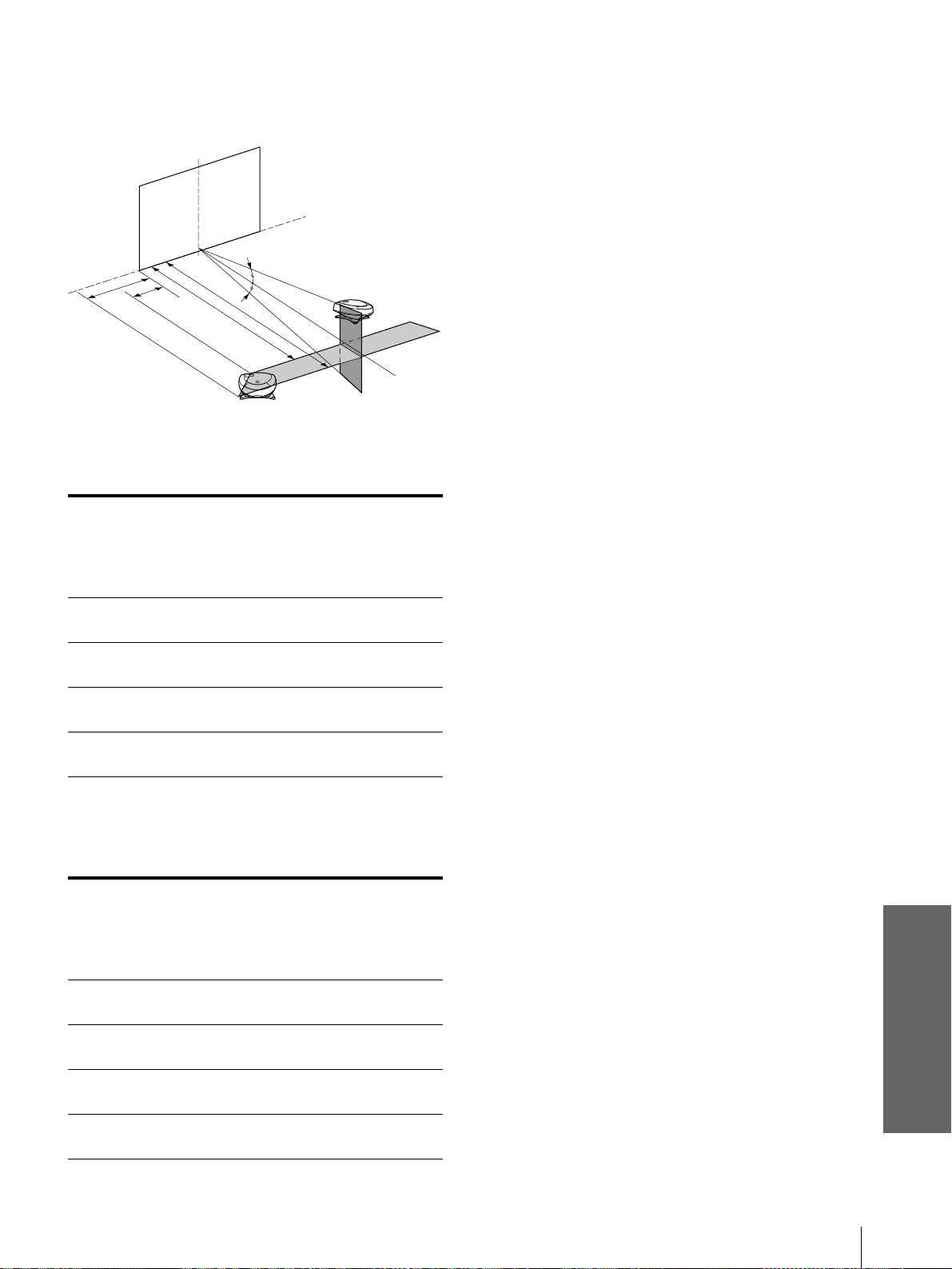
47
ES
Especificaciones
Otros
Distancia de proyección para señal de
formato 720p, señal de ordenador,
etc.
Proyección de una señal de formato 720p
Unidad: m (pies)
Proyección de una señal de ordenador o
datos guardados en el "Memory Stick"
Unidad: m (pies)
Tamaño
de la
pantalla
(pul-
gadas)
40 60 80 100 120 150
a0,3
(1,0)
0,5
(1,6)
0,7
(2,3)
0,9
(3,0)
1,1
(3,6)
1,3
(4,3)
b0,1
(0,3)
0,2
(0,7)
0,3
(1,0)
0,4
(1,3)
0,5
(1,6)
0,6
(2,0)
c2,0
(6,6)
3,0
(9,8)
4,0
(13,1)
5,1
(16,7)
6,1
(20,0)
7,6
(24,9)
d1,8
(5,9)
2,7
(8,9)
3,6
(11,8)
4,5
(14,8)
5,4
(17,7)
6,8
(22,3)
Tamaño
de la
pantalla
(pul-
gadas)
40 60 80 100 120 150
a0,1
(0,3)
0,1
(0,3)
0,2
(0,7)
0,3
(1,0)
0,4
(1,3)
0,4
(1,3)
b0
(0)
0
(0)
0
(0)
0
(0)
0
(0)
0
(0)
c1,8
(5,9)
2,8
(9,2)
3,7
(12,1)
4,7
(15,4)
5,6
(18,4)
7,0
(23,0)
d1,6
(5,2)
2,5
(8,2)
3,3
(10,8)
4,2
(13,8)
5,0
(16,4)
6,3
(20,7)
Pantalla
Proyector
a
b
c
d
10°
10°
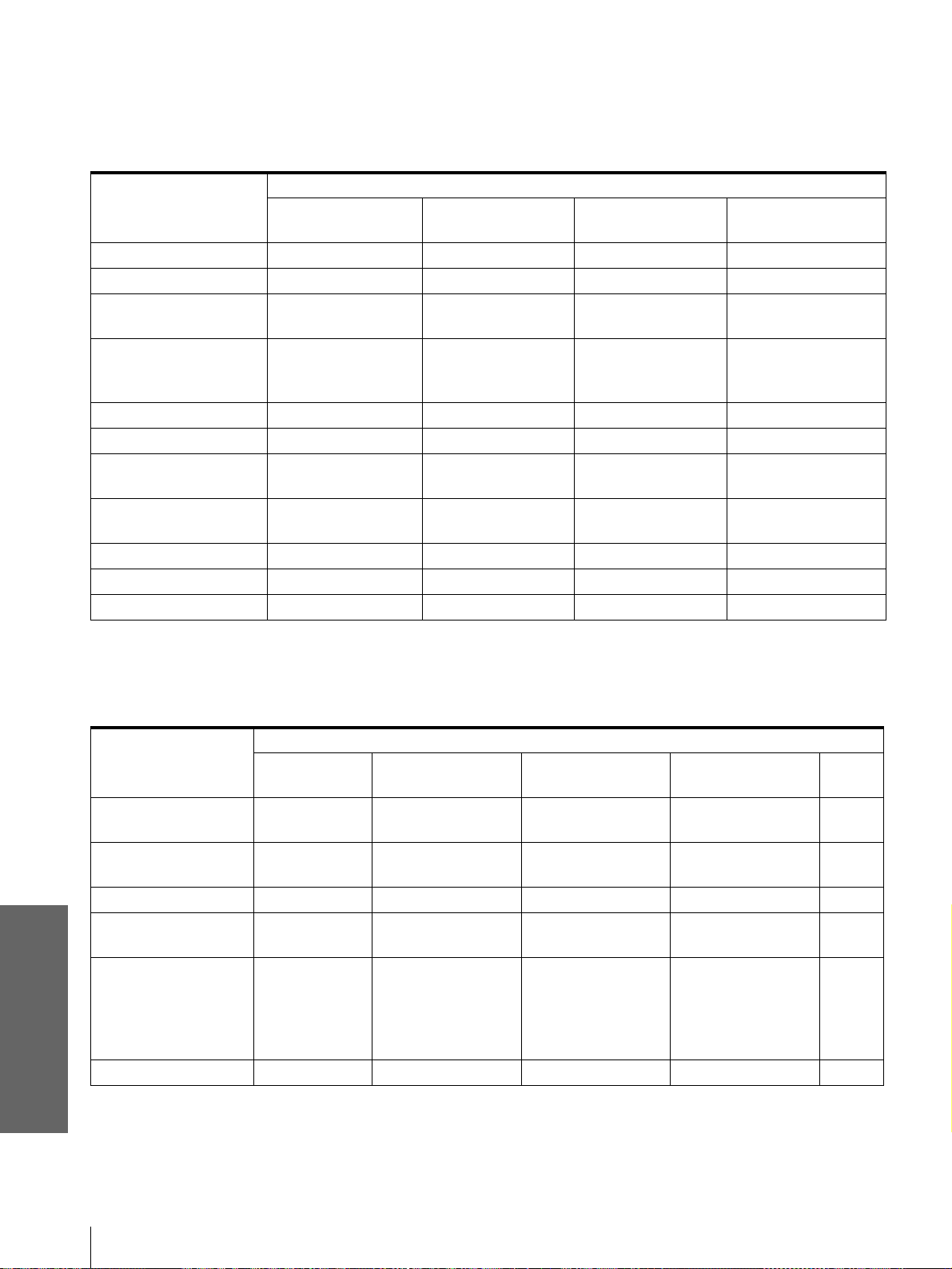
ES
48
Especificaciones
Otros
Señales de entrada y elementos ajustables/de ajuste
Algunos de los elementos del menú no pueden ajustarse dependiendo de la señal de entrada.
Menú CTRL IMAGEN
z : Ajustable/puede ajustarse
– : No ajustable/no puede ajustarse
Menú AJUS ENTRAD
z : Ajustable/puede ajustarse
– : No ajustable/no puede ajustarse
Elemento
Señal de entrada
Vídeo o S vídeo
(Y/C)
Componente Vídeo RVA Ordenador/MS
CONTRASTE zzzz
BRILLO zzzz
COLOR z
(excepto para B & W)
zz –
TONALIDAD z
(solo NTSC
3,58/4,43
excepto para B & W)
zz –
NITIDEZ zzz –
POTENCIA RVA –––z
IMAG DI zz
(15k RVA solamente)
z
(15k RVA solamente)
–
MODO GAMMA ––z
(15k RVA solamente)
z
TEMP COLOR zzz z
SIST COLOR z –– –
VOLUMEN zzz z
Elemento
Señal de entrada
Vídeo o S
vídeo (Y/C)
Componente Vídeo RVA Ordenador MS
FASE PUNTO ––
(excepto para HDTV)
–
(excepto para HDTV)
z –
TAMANO H ––
(excepto para HDTV)
–
(excepto para HDTV)
z –
DESPLAZ zzzz–
CONV EXPLO –– – z
(menor que VGA)
–
ASPECTO zz
(excepto para los
números de memoria
predefinida 5, 45, 47,
48 y 50 de HDTV)
z
(excepto para los
números de memoria
predefinida 5, 45, 47,
48 y 50 de HDTV)
––
MEMOIRE VIDEO zzzz–
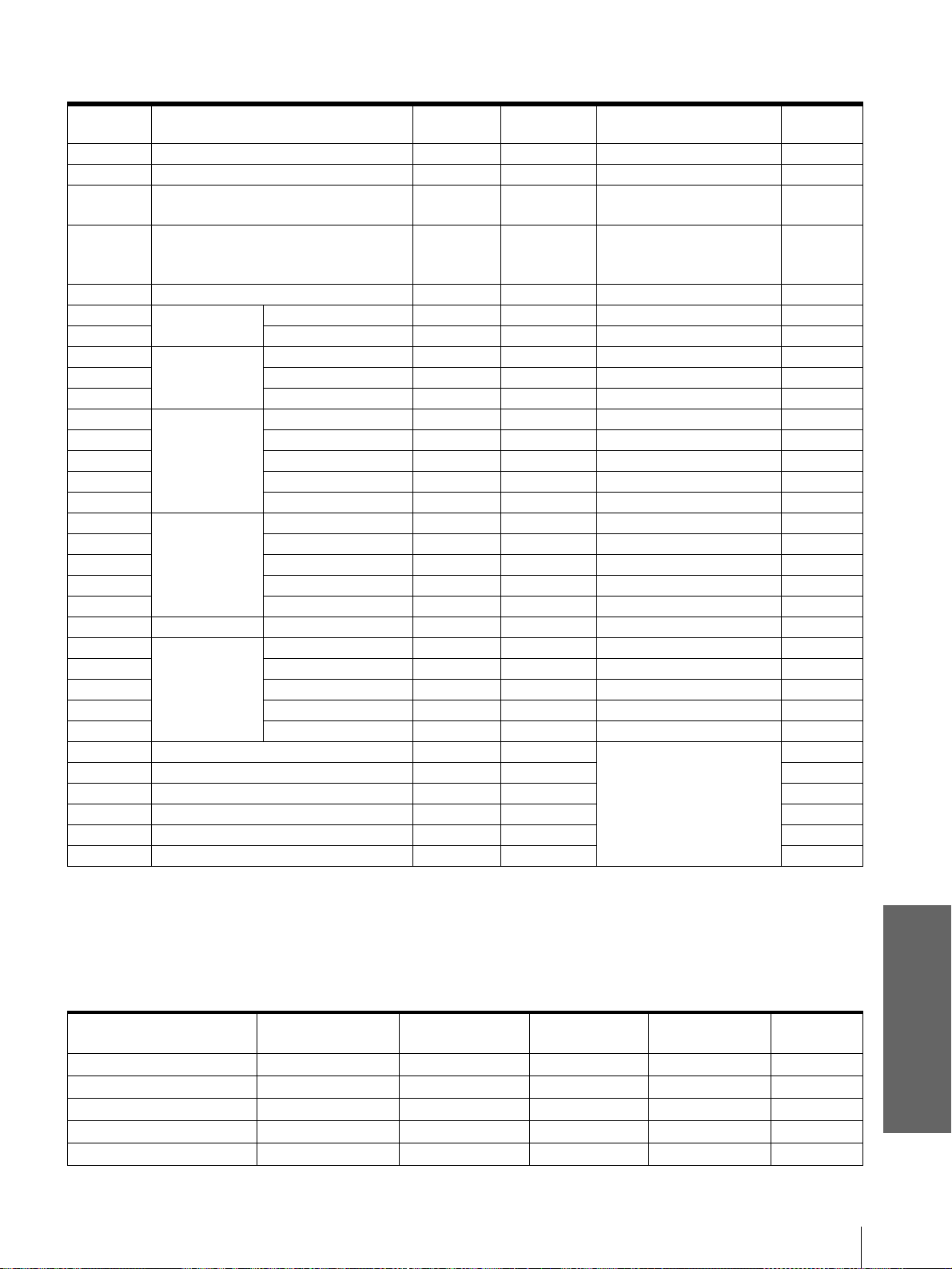
49
ES
Especificaciones
Otros
Señales predefinidas
Notas
• Si se introduce una señal que no sea una de las predefinidas que se indican, es posible que la imagen no se vea correctamente.
• La señal del Memory Stick aparece cómo los nº 53 a 60.
Advertencia sobre la conexión de alimentación
Utilice un cable de alimentación adecuado al suministro eléctrico local.
Nº de
memoria
Señal predefinida fH (kHz) fV (Hz) SincronizaciónTAMAÑO
1Vídeo 60 Hz 15,734 59,940 –– ––
2Vídeo 50 Hz 15,625 50,000 –– ––
3 RVA de 15k/Componente 60 Hz 15,734 59,940 S en G o Sincronización
compuesta
––
4 RVA de 15k/Componente 50 Hz 15,625 50,000 S en G/Y o Sincronización
compuesta/Vídeo
compuesto
––
5 1080/60i, 1035/60i (DTV) 33,750 60,000 S en G/Y 1800
6640
× 350 Modo VGA 1 31,469 70,086 H-pos, V-neg 800
7 VGA VESA 85Hz 37,861 85,080 H-pos, V-neg 832
8640
× 400 PC-9801 Normal 24,823 56,416 H-neg, V-neg 848
9 Modo VGA 2 31.469 70,086 H-neg, V-pos 800
10 VGA VESA 85Hz 37,861 85,080 H-neg, V-pos 832
11 640
× 480 Modo VGA 3 31,469 59,940 H-neg, V-neg 800
12 Macintosh 13" 35,000 66,667 H-neg, V-neg 864
13 VGA VESA 72Hz 37,861 72,809 H-neg, V-neg 832
14 VGA VESA 75Hz 37,500 75,000 H-neg, V-neg 840
15 VGA VESA 85Hz 43,269 85,008 H-neg, V-neg 832
16 800
× 600 SVGA VESA 56Hz 35,156 56,250 H-pos, V-pos 1024
17 SVGA VESA 60Hz 37,879 60,317 H-pos, V-pos 1056
18 SVGA VESA 72Hz 48,077 72,188 H-pos, V-pos 1040
19 SVGA VESA 75Hz 46,875 75,000 H-pos, V-pos 1056
20 SVGA VESA 85Hz 53,674 85,061 H-pos, V-pos 1048
21 832
× 624 Macintosh 16" 49,724 74,550 H-neg, V-neg 1152
22 1024
× 768 XGA VESA 43Hz 35,522 43,479 H-pos, V-pos 1264
23 XGA VESA 60Hz 48,363 60,004 H-neg, V-neg 1344
24 XGA VESA 70Hz 56,476 70,069 H-neg, V-neg 1328
25 XGA VESA 75Hz 60,023 75,029 H-pos, V-pos 1312
26 XGA VESA 85Hz 68,677 84,997 H-pos, V-pos 1376
43 480/60p (componente progresivo) 31,470 60,000
S en G/Y
––
44 525/50p (componente progresivo) 31,250 50,000 ––
45 1080/50i (DTV) 28,130 50,000 2000
47 720/60p (DTV) 45,000 60,000 2150
48 720/50p (DTV) 37,500 50,000 2342
50 540/60p 33,750 60,000 1796
Estados Unidos y
Canadá
Europa
continental
Reino Unido Australia Japón
Tipo de enchufe YP-11 YP-21 SP-61 B8 YP-13
Extremo hembra YC-13L YC-13L YC-13L C7-2 YC-13L
Tipo de cable SPT-2 H03VVH2-F H03VVH2-F H03VVH2-F VCTFK
Corriente y tensión nominal 10A/125V 2.5A/250V 2.5A/250V 2.5A/250V 7A/125V
Aprobación de seguridad UL/CSA VDE BS SAA DENANHO
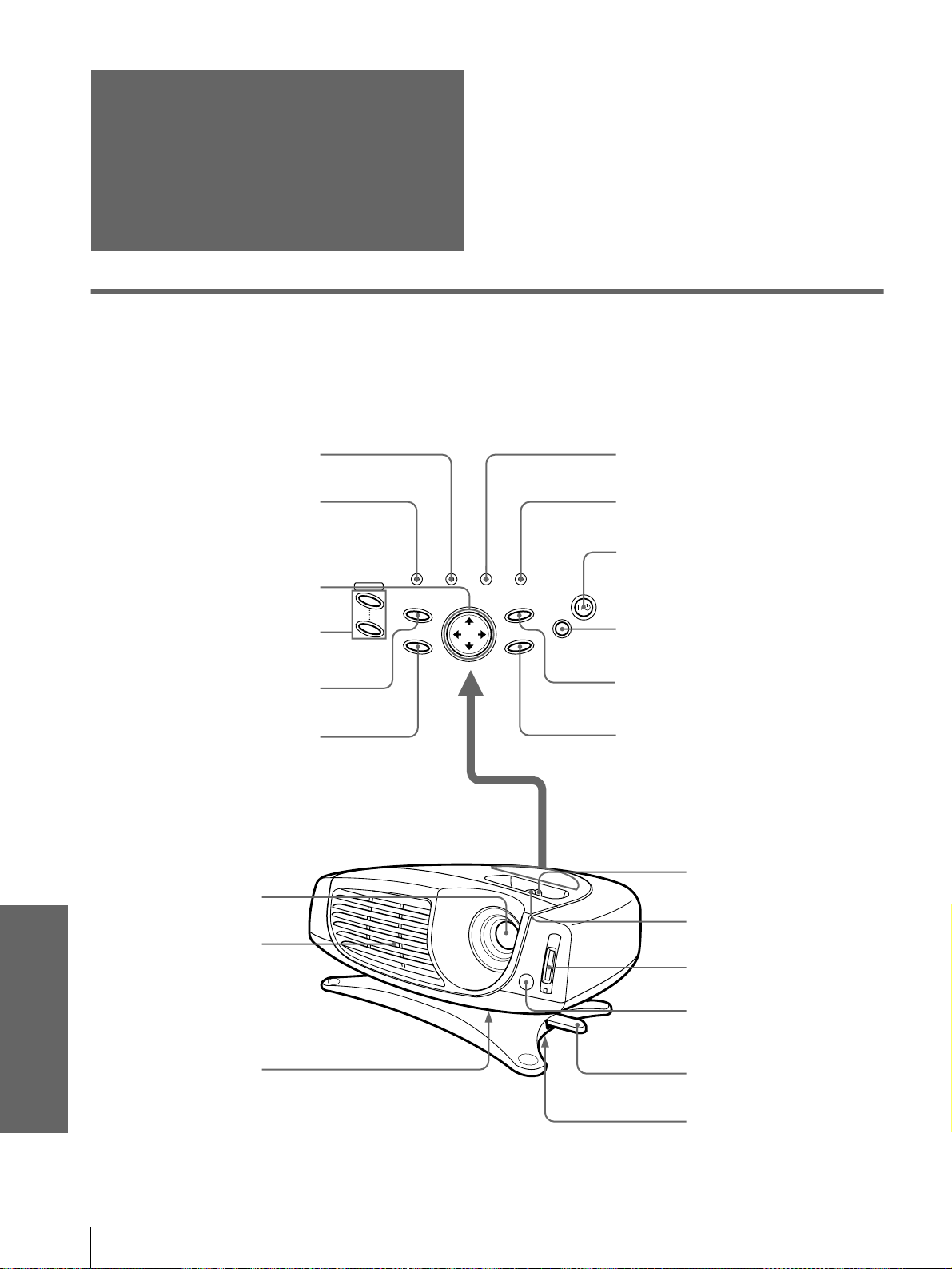
ES
50
Ubicación de los controles
Otros
Ubicación de los
controles
Frontal
Para utilizar el proyector puede utilizar los botones del panel de control que tengan los mismos nombres que los
del mando a distancia.
INPUT
RESET
ENTER
MENU
LAMP/
COVER
TEMP/
FAN
POWER
SAVING
ON/
STANDBY
VIDEO
MEMORY
SIDE SHOT
+
–
Indicador TEMP/FAN
(1 página 41)
Indicador LAMP/COVER
(1 página 41)
Botón ENTER
Objetivo
Orificios de ventilación
(de escape)
(1 página 6)
Orificios de ventilación
(de aspiración)
(1 página 6)
Indicador POWER SAVING
(1 página 23)
Indicador ON/STANDBY
(1 página 15)
Botón MEMORIA DE VÍDEO
Interruptor (encendido/espera) [/1
Botón INPUT
Palanca del zoom
(1 páginas 11 y 16)
Palanca de enfoque
(1 página 16)
Ranura del “Memory Stick”
(1 página 26)
Bloqueo del ajustador
(1 página 11)
Cubierta del filtro de aire
(inferior) (1 página 44)
Detector frontal del
mando a distancia
Botones M/m/</,
Botón RESET
Botón MENU
Botones SIDE SHOT +/–
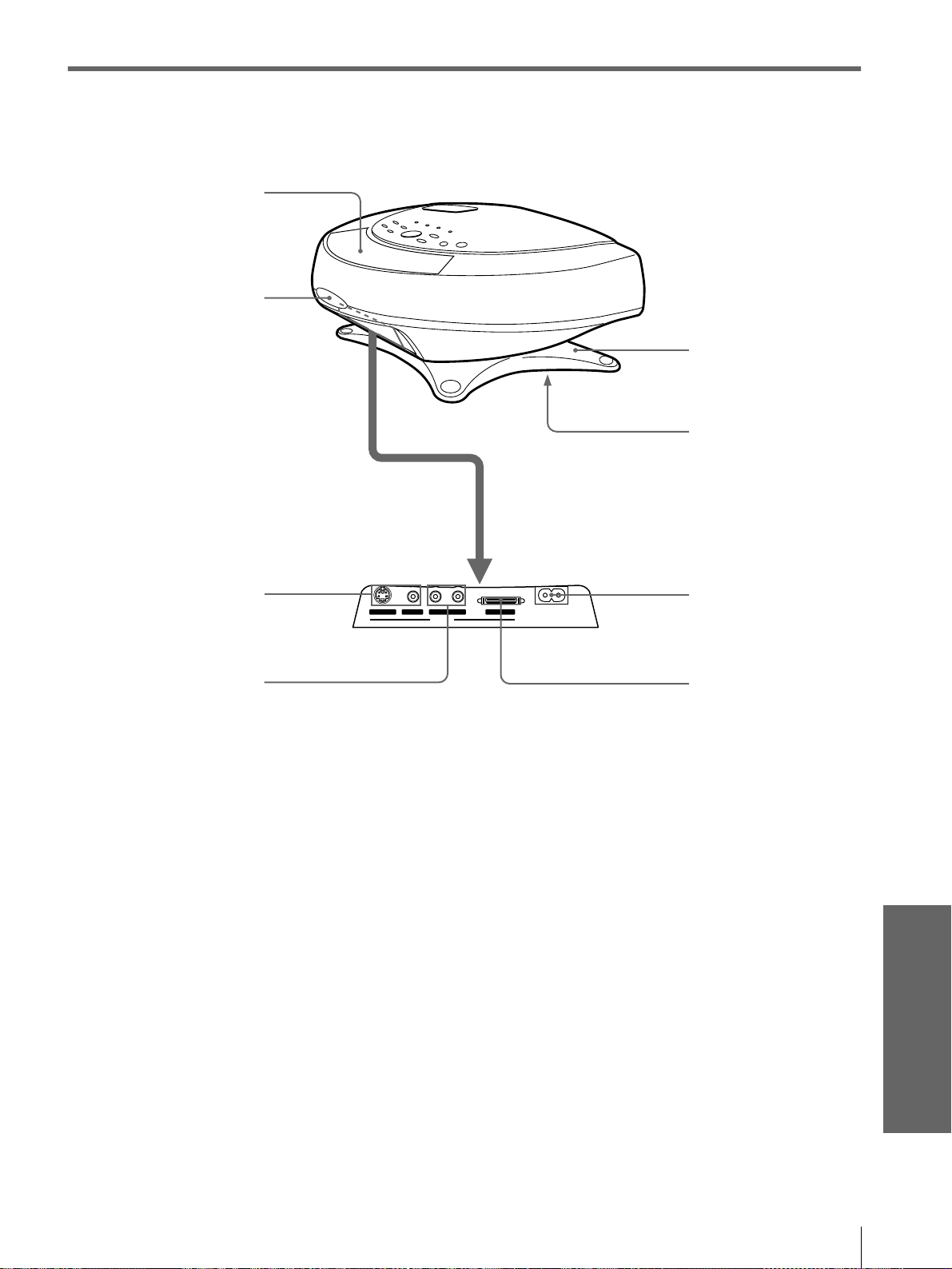
51
ES
Ubicación de los controles
Otros
Parte trasera
S VIDEO VIDEO L AUDIO R PJ MULTI
(MONO)
INPUT ~ AC IN
Detector posterior de
mando a distancia
Conector S VIDEO INPUT
(mini DIN de 4 terminales)/
toma VIDEO INPUT (tipo
fonográfico) (1 página 8)
Altavoz
Ajustador
(1 página 11)
Cubierta de la lámpara
(inferior) (1 página 43)
~ Clavija AC IN
Conector PJ MULTI
INPUT (múltiple de 32
terminales)
(1 página 8)
Tomas AUDIO L/R (tipo
fonográfico) (1 página 8)
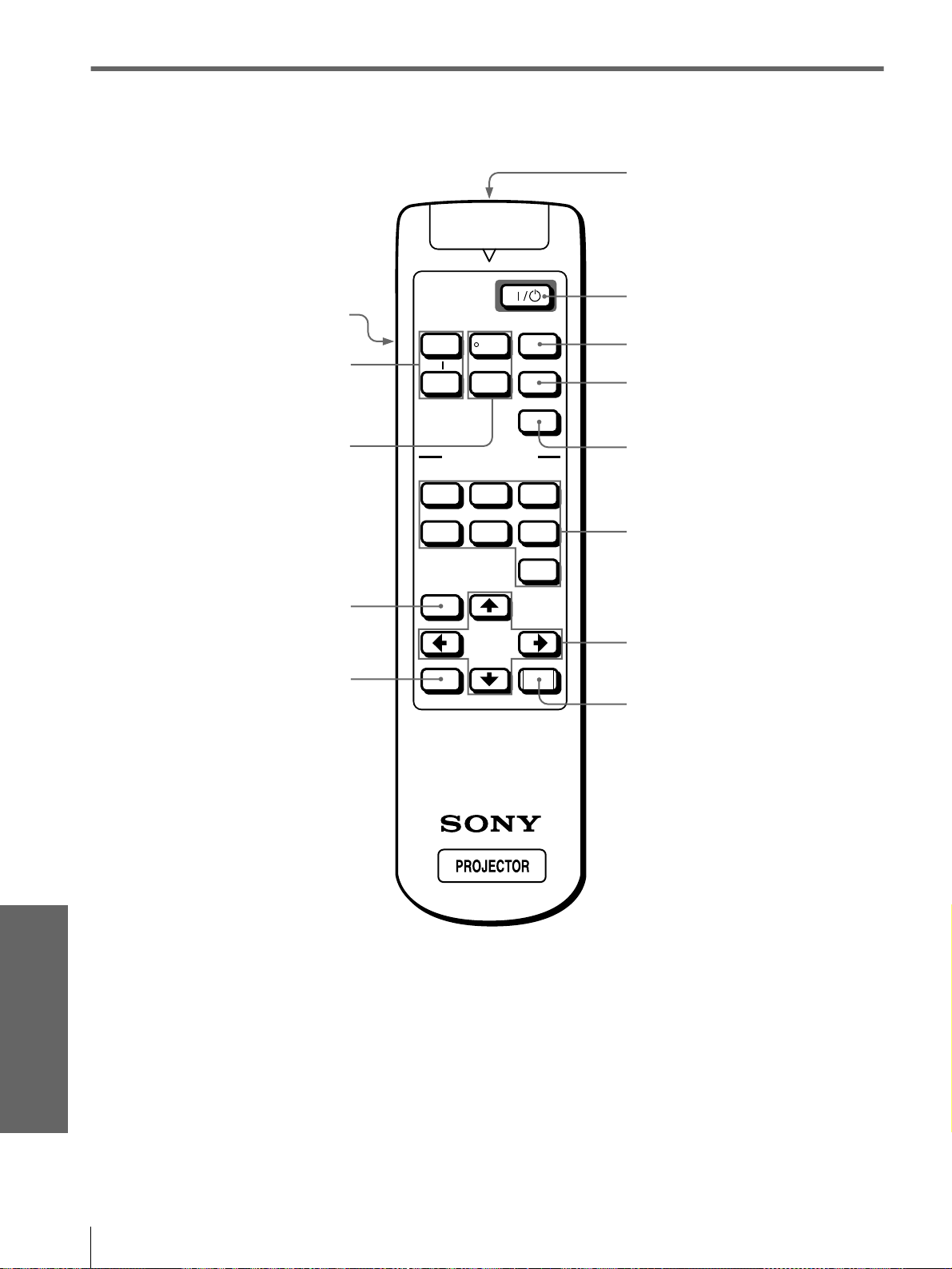
ES
52
Ubicación de los controles
Otros
Mando a distancia
SIDE
SHOT
VOLUME
MS SLIDE
DYNAMIC STANDARD LIVING
USER 1
MENU
ENTER
RESET
USER 2 USER 3
OFF
APA
INPUT
VIDEO MEMORY
+
–
+
–
Botón LIGHT
Ilumina los botones del mando a
distancia.
Botones SIDE SHOT +/–
(1 página 12)
Botones VOLUME +/–
(1 página 16)
Botón ENTER (1 página 19)
Transmisor de infrarrojos
Botón MS SLIDE (1 página 29)
Botón APA (1 página 24)
Botones VIDEO MEMORY
(1 página 17)
DYNAMIC/STANDARD/LIVING
USER 1, 2, 3/OFF
Interruptor (encendido/espera) [/1
(1 página 15)
Botón INPUT (1 página 15)
Botones M/m/</,
(1 página 19)
Botón RESET (1 página 20)
Botón MENU (1 página 19)

53
ES
Index
Otros
Index
A
Accesorios opcionales..................... 46
Accesorios proporcionados
............... 5
AHORRO DE ENERGÍA
.............. 23
Ajustador
........................................... 11
Ajuste
de la imagen
.......................... 21, 24
distorsión trapezoidal
................ 12
enfoque
.................................. 11, 16
tamaño y posición
de la imagen
............................. 10
volumen
....................................... 16
zoom
...................................... 11, 16
ASPECTO
......................................... 22
B
BRILLO............................................. 21
C
COLOR.............................................. 21
COLOR MENU
............................... 23
Conexiones
amplificador de AV
...................... 9
con los cables de interfaz de
señales opcionales
...................... 8
equipo de vídeo
............................. 8
ordenador
....................................... 9
reproductor de DVD
..................... 8
sintonizador digital de emisiones
vía satélite
.................................... 8
utilización de la unidad de interfaz
de señales opcional
.................... 9
CONTADOR LAMPARA
.............. 23
CONTRASTE
.................................. 21
CONV EXPLO
................................. 22
D
DESPLAZ......................................... 22
Detector del mando a distancia
Frontal
......................................... 10
Posterior
....................................... 51
DI TRA DIG MEM
......................... 23
DIR TRAPEZ
................................... 23
DIST TRAP DIG
.............................. 23
E
ENTRAD A....................................... 23
Especificaciones
............................... 45
ESTADO
............................................ 23
F
FASE PUNTO................................... 22
Filtro de aire
...................................... 44
FONDO MENU
............................... 23
I
IDIOMA ............................................ 23
IMAG DI
........................................... 21
Indicador
LAMP/COVER
.......................... 41
TEMP/FAN
................................. 41
Instalación del proyector y la pantalla
7
M
Mando a distancia
introducción de las pilas
............. 5
ubicación de los controles
........ 52
Memoria predefinida
................. 24, 49
MEMORIA VIDEO
DINAMICO
................................ 18
SALA ESTAL
............................ 18
STANDARD
............................... 18
USUAR 1, 2 y 3
......................... 18
“Memory Stick”
eliminación de un archivo
........ 36
giro
............................................... 32
imagen a pantalla completa
...... 31
imágenes de índice
..................... 30
inicialización
............................... 37
inicio
............................................ 34
inserción
...................................... 26
página inicial MS
....................... 27
presentación de diapositivas
..... 27
protección
.................................... 33
Mensaje
aviso
............................................. 41
indicación de precaución
(“Memory Stick”)
.................... 42
precaución
................................... 42
Menú
desactivación de la pantalla de
menú
........................................... 20
funcionamiento
........................... 19
reajuste
......................................... 20
Menú AJUS ENTRAD
............. 20, 22
Menú AJUSTE.................................. 20
menú AJUSTE
.................................. 23
Menú AJUSTE INST
................ 20, 23
Menú CTRL IMAGEN
............. 20, 21
MODO GAMMA
............................. 21
N
NITIDEZ............................................ 21
O
Orificios de ventilación
Aspiración
..................................... 6
Escape
............................................ 6
P
POSICION MENU........................... 23
POTENCIA RVA
.............................. 21
Proyección
......................................... 15
S
Selección del idioma del menú ...... 12
SIST COLOR
.................................... 21
Solución de problemas
..................... 39
Sustitución de la lámpara
................ 43
T
Tamaño de la pantalla ........................ 7
TAMANO H
...................................... 22
TEMP COLOR
................................. 21
TONALIDAD
.................................... 21
U
Ubicación de los controles
Frontal
.......................................... 50
Mando a distancia
...................... 52
Parte trasera
................................. 51
V
VOLUMEN ....................................... 21



Sony Corporation Printed in Japan