
¡Bienvenido!
Gracias por elegir LG. Lea atentamente esta guía del usuario antes de usar el
dispositivo por primera vez para asegurar un uso correcto y seguro.
t Utilice siempre accesorios LG originales. Los elementos incluidos están diseñado
únicamente para este dispositivo, y podrían no ser compatibles con otros
dispositivos.
t Este dispositivo no es adecuado para personas con alguna discapacidad visual
ya que cuenta con un teclado en pantalla táctil. Las descripciones se basan en la
configuración predeterminada del dispositivo.
t Las aplicaciones predeterminadas del dispositivo están sujetas a actualizaciones y
el soporte para dichas aplicaciones se dejará de brindar sin previo aviso. Si tiene
preguntas sobre una aplicación provista con el dispositivo, contacte al Centro
de Servicio de LG. Para las instalaciones instaladas por el usuario, contacte al
proveedor del servicio relevante.
t La modificación del sistema operativo del dispositivo o la instalación de software
proveniente de fuentes no oficiales, puede causar daños al dispositivo y corrupción
o pérdida de datos. Tales acciones implicarán una violación del acuerdo de
licencia de LG y anularán su garantía.
t Algunos de los contenidos de este manual podrían diferir de su dispositivo
dependiendo de la versión de software del dispositivo, de la versión del sistema
operativo o de su proveedor de servicios, y están sujetos a cambios sin previo
aviso.
2
Instrucciones
ADVERTENCIA
Situaciones que podrían causar lesiones, a usted y otras
personas.
¡Precaución!
Situaciones que podrían causar daños al dispositivo u otros
equipos.
NOTA
Avisos o información adicional.
¡SUGERENCIA!
Sugerencias para usar la función.

3
DECLARACIÓN DE GARANTÍA LIMITADA
AVISO DE ARBITRAJE: ESTA GARANTÍA LIMITADA CONTINE UNA CLÁUSULA DE
ARBITRAJE QUE LE DEMANDA A USTED Y A LG RESOLVER CONFLICTOS A TRAVÉS
DE UN ARBITRAJE VINCULANTE EN LUGAR DE HACERLO EN LA CORTE, A MENOS
QUE USTED DECIDA NO PARTICIPAR. EN EL ARBITRAJE NO ESTÁN PERMITIDAS
LAS ACCIONES COLECTIVAS NI LOS JUCIOS CON JURADO. POR FAVOR, VEA
A CONTINUACIÓN LA SECCIÓN TITULADA “PROCEDIMIENTO PARA RESOLVER
CONFLICTOS”.
Leyes relacionadas con la garantía
Las siguientes leyes rigen las garantías en ventas minoristas para bienes de consumo:
t La ley Song-Beverly sobre garantía al consumidor de California [CC §§1790 et
seq].
t El código comercial uniforme de California, división dos [Com C §§2101 et seq].
t La ley Magnuson-Moss de mejora de garantías del comité de comercio federal
[15 USC §§2301 et seq; 16 CFR partes 701– 703]. Una garantía Magnuson-
Moss típica es una promesa escrita de que un producto está libre de defectos o
una promesa escrita de devolución de dinero, reparación o reemplazo de bienes
defectuosos. [Consulte 15 USC §2301(6).] Las medidas de compensación incluyen
daños por no cumplir con un contrato de servicios escrito, garantía escrita o por
violar las provisiones de publicación. [Consulte 15 USC §2310(d).] Salvo para
algunos requisitos de publicación y etiquetado, la ley federal no se sobrepone a la
ley del estado. [Consulte 15 USC §2311.]
1. LO QUE CUBRE ESTA GARANTIA:
LG le ofrece una garantia limitada de que la unidad de suscriptor adjunta y sus
accesorios incluidos estaran libres de defectos de materiales y mano de obra segun los
terminos y condiciones siguientes:
(1) La garantia limitada del producto se prolonga durante DOCE (12) MESES contado
a partir de la fecha de adquisicion del producto. El periodo de garantia restante
QUINCE (15) MESES de la unidad que se esta reparando o sustituyendo se

4
determinara mediante la presentacion del recibo de ventas original por la compra de
la unidad.
(2) La garantia limitada se extiende solo al comprador original del producto y no es
asignable ni transferible a ningun otro comprador o usuario final subsecuentes.
(3) Esta garantia solo es buena para el comprador original del producto durante el
periodo de garantia siempre que sea en los EE.UU., incluidos Alaska, Hawaii, los
territorios de los EE.UU. y todas las provincias canadienses.
(4) La carcasa externa y las partes cosmeticas estaran libres de defectos al momento
de la distribucion, y por tanto no estaran cubiertas por los terminos de esta garantia
limitada.
(5) A solicitud de LG, el consumidor debera aportar informacion aceptable para probar
la fecha de compra.
(6) El cliente se hara cargo del costo de envio del producto al Departamento de servicio
al cliente de LG. LG se hara cargo del costo de envio del producto de vuelta al
consumidor despues de realizar el servicio segun esta garantia limitada.
2. LO QUE NO CUBRE ESTA GARANTIA:
(1) Defectos o danos producto del uso del producto de una forma distinta de la normal
y acostumbrada.
(2) Defectos o danos producto de un uso anormal, condiciones anormales,
almacenamiento inadecuado, exposicion a humedad o agua, modificaciones
no autorizadas, conexiones no autorizadas, reparacion no autorizada, mal uso,
negligencia, abuso, accidentes, alteraciones, instalacion incorrecta o cualquier
otro acto que no sea responsabilidad de LG, incluido el dano causado por la
transportacion, fusibles fundidos y derrames de alimentos o liquidos.
(3) Rotura o danos a las antenas a menos que hayan sido ocasionadas directamente
por defectos en los materiales o mano de obra.
(4) El consumidor debe notificar al Departamento de servicio al cliente de LG el
supuesto defecto o desperfecto del producto durante el periodo de garantia limitada
aplicable para hacer efectiva la garantia.

5
(5) Productos a los que se haya eliminado el numero de serie, o en los que este sea
ilegible.
(6) Esta garantia limitada se otorga en lugar de cualquier otra garantia, explicita o
implicita, de hecho o por lo dispuesto en las leyes, establecido por ellas o implicado,
incluso, aunque de manera enunciativa y no limitativa, cualquier garantia implicita
de comerciabilidad o adecuacion para un uso en particular.
(7) Danos resultantes del uso de accesorios no aprobados por LG.
(8) Todas las superficies de plastico y todas las demas piezas externas expuestas que
se rayen o danen debido al uso normal por parte del cliente.
(9) Productos que hayan sido puestos en funcionamiento por encima de las limitaciones
maximas indicadas.
(10) Productos utilizados u obtenidos en un programa de arrendamiento.
(11) Consumibles (como seria el caso de los fusibles).
3. LO QUE HARÁ LG:
LG, a su exclusivo criterio, reparará, reemplazará o rembolsará el precio de compra
de cualquier unidad que no cumpla con la presente garantía limitada. LG puede, a su
elección, optar por usar partes o unidades nuevas, restauradas o reacondicionadas
equivalentes en cuanto a funcionalidad. Además, LG no reinstalará o realizará copias
de seguridad de ningún dato, aplicación o software que el usuario haya agregado a la
tablet. Por lo tanto, se recomienda que usted realice una copia de seguridad de todo
dato o información de ese tipo antes de enviar la unidad a LG, de modo de evitar una
pérdida permanente de esa información.
4. DERECHOS DE LA LEY ESTATAL:
No se aplica a este producto ninguna otra garantia explicita. LA DURACION
DE CUALQUIER GARANTIA IMPLICITA, INCLUIDA LA GARANTIA IMPLICITA DE
COMERCIABILIDAD, SE LIMITA A LA DURACION DE LA GARANTIA EXPLICITA AQUI
INDICADA. LG NO TENDRA RESPONSABILIDAD LEGAL POR LA PERDIDA DEL USO
DE ESTE PRODUCTO, LAS INCOMODIDADES, PERDIDAS O CUALQUIER OTRO DANO,
DIRECTO O CONSECUENCIAL, QUE SE PRODUZCA POR EL USO O LA INCAPACIDAD DE

6
USAR ESTE PRODUCTO, NO POR LA VIOLACION DE CUALQUIER GARANTIA EXPLICITA
O IMPLICITA, INCLUIDA LA GARANTIA IMPLICITA DE COMERCIABILIDAD APLICABLE A
ESTE PRODUCTO.
Algunos paises no permiten la excluyente de limitacion de danos incidentales o
consecuenciales, o las limitaciones sobre la duracion de la garantia implicita, de modo
que es posible que estas limitaciones o exclusiones no se le apliquen a usted. Esta
garantia le concede derechos legales concretos y es posible que tambien tenga otros
derechos, que varian de estado a estado.
5. CÓMO OBTENER SERVICIO POR LA GARANTÍA:
Para obtener servicio de esta garantia llame al siguiente telefono desde cualquier
ubicacion continental de los Estados Unidos:
Tel. 1-800-793-8896 o Fax. 1-800-448-4026
O visite http://www.lg.com/us/support. También puede enviar correspondencia a:
LG Electronics Service- Mobile Handsets, P.O. Box 240007, Huntsville, AL 35824
NO DEVUELVA SU PRODUCTO A LA DIRECCIÓN ARRIBA INDICADA. Llame o escriba
para conocer la ubicación del centro de servicio autorizado LG más cercano a usted y
los procedimientos necesarios para presentar una reclamación por garantía.
PROCEDIMIENTO PARA RESOLVER CONFLICTOS:
TODOS LOS CONFLICTOS ENTRE USTED Y LG QUE SURJAN FUERA DE O
RELACIONADOS DE ALGUNA MANERA CON ESTA GARANTÍA LIMITADA O CON
EL PRODUCTO, SE RESOLVERÁN EXCLUSIVAMENTE A TRAVÉS DE UN ARBITRAJE
VINCULANTE Y NO EN UNA CORTE DE JURISDICCIÓN GENERAL. ARBITRAJE
VINCULANTE SIGNIFICA QUE USTED Y LG RENUNCIAN AL DERECHO DE UN JUICIO CON
JURADO Y A REALIZAR O PARTICIPAR EN UNA DEMANDA COLECTIVA.
Definiciones. Para el propósito de esta sección, las referencias a “LG” significan: LG
Electronics MobileComm U.S.A., Inc., sus empresas matrices, subsidiarias y filiales y
cada uno de sus directivos, directores, empleados, agentes, beneficiarios, predecesores
en interés, sucesores, cesionarios y proveedores; las referencias a “conflicto” o
“reclamación” incluirán cualquier conflicto, reclamo o controversia de cualquier tipo,

7
sin importar (ya sea basado en contrato, agravio, estatuto, regulación, ordenanza,
fraude, falsa representación o cualquier teoría legal o equitativa) que surja de o esté
relacionada con cualquier forma de venta, condición o desempeño del producto o de
esta Garantía Limitada.
Acuerdo de arbitraje vinculante y renuncia de demanda colectiva. Usted y LG se
comprometen a resolver cualquier reclamo entre nosotros, solamente a través
de arbitraje vinculante sobre una base individual, a menos que usted se excluya,
conforme a lo dispuesto a continuación. Cualquier conflicto entre usted y LG no estarán
combinados o consolidados con una controversia relacionada con cualquier otro
producto o reclamo de otra persona o entidad. Más específicamente y sin prejuicio de
lo anterior, no procederá bajo ninguna circunstancia cualquier disputa entre usted y LG
como parte de una acción colectiva o representativa. En lugar del arbitraje, cualquiera
de las partes podrá iniciar una acción individual en la corte de reclamos menores,
pero tales acciones en la corte de reclamos menores no podrán ser realizadas en una
acción colectiva o representativa.
Normas y procedimientos de arbitraje. Para comenzar con el arbitraje de un reclamo,
usted o LG deben realizar una demanda escrita para arbitraje. El arbitraje será
administrado por la Asociación Americana de Arbitraje (AAA) y se llevará a cabo ante
un árbitro único bajo las Normas de Arbitraje del Consumidor de la AAA, que tienen
efecto al momento de inicio del arbitraje (en adelante “Normas de la AAA”) y bajo los
procedimientos establecidos en esta sección. Las Normas de la AAA están disponibles
en línea en www.adr.org/consumer. Envíe una copia de su solicitud de arbitraje
por escrito, así como una copia de esta disposición, a la AAA de la forma descrita en
las Normas de la AAA. También debe enviar una copia de su solicitud por escrito a
LG en LG Electronics, USA, Inc. Atención: Legal Department-Arbitration 1000 Sylvan
Avenue Englewood Cliffs, NJ 07632. Si hay un conflicto entre las Normas de la AAA
y las reglas establecidas en esta sección, prevalecerán dichas reglas de esta sección.
Esta disposición de arbitraje se rige por la Ley Federal de Arbitraje. El juicio se puede
introducir en el laudo arbitral en cualquier tribunal de jurisdicción competente. Todos

8
son temas para que el árbitro tome sus decisiones, excepto aquellos asuntos relativos
al alcance y aplicabilidad de la cláusula de arbitraje y de la capacidad de arbitraje de
la controversia para que el tribunal decida. El árbitro se regirá por los términos de esta
disposición.
Legislación vigente: La legislación del estado de su residencia regirá esta Garantía
Limitada, así como todas las disputas entre nosotros, salvo que sea invalidada o
inconsistente con leyes federales aplicables.
Tarifas / Costos. Usted no debe pagar ninguna tarifa para comenzar un arbitraje. Al
recibir su solicitud de arbitraje por escrito, LG pagará todos los gastos administrativos
rápidamente a la AAA, a menos que usted solicite más de $25,000.00 por daños,
en cuyo caso el pago de estos gastos se regirá por las Normas de la AAA. Salvo
disposición contraria prevista en el presente documento, LG pagará a la AAA todos los
gastos documentales, administrativos y de arbitraje para cualquier arbitraje iniciado,
de conformidad con las Normas de la AAA y esta disposición de arbitraje. Si usted
prevalece en el arbitraje, LG pagará honorarios y gastos razonables de sus abogados
en la medida requerida por las leyes vigentes. Si el árbitro considera que la sustancia
de su reclamo o la reparación solicitada en la demanda es frívola o se utiliza para un
propósito inadecuado (calificado según las normas establecidas en la Norma Federal
de Procedimiento Civil 11 (b)), el pago de todos los honorarios de arbitraje se regirá por
las Normas de la AAA. En tal situación usted se compromete a reembolsar a LG todos
los fondos erogados previamente por ella, cuyo pago es, por otra parte, su obligación,
según las Normas de la AAA. Salvo disposición contraria, LG renuncia a cualquier
derecho que pudiera tener para solicitarle los honorarios y gastos de sus abogados, si
LG prevalece en el arbitraje.
Audiencias y ubicación. Si su reclamo es por $25,000 o menos, usted puede
optar que el arbitraje sea realizado únicamente sobre la base de: (1) documentos
presentados al árbitro, (2) a través de una audiencia telefónica o (3) por una audiencia
en persona, según lo establecido por las Normas de la AAA. Si su reclamo excede
$25,000, el derecho a una audiencia estará determinado por las Normas de la AAA.

9
Cualquier audiencia de arbitraje en persona se realizará en un lugar dentro del distrito
judicial federal en el cual resida, a menos que ambos acuerden otra ubicación o
estemos de acuerdo con el arbitraje telefónico.
Exclusión. Usted puede quedarse fuera de este procedimiento de resolución de la
disputa. Si se excluye, ni usted ni LG pueden solicitar al otro que participe en un
procedimiento de arbitraje. Para excluirse usted debe enviar una notificación a LG,
en un lapso de hasta 30 días continuos, contados a partir de la fecha de la primera
compra del consumidor del producto, ya sea por: (i) el envío de un correo electrónico
a [email protected] con el siguiente Asunto: “Exclusión del arbitraje” o (ii) llamada al
1-800-980-2973. Debe incluir en el correo electrónico de exclusión o suministrar por
teléfono: (a) su nombre y dirección; (b) la fecha en la cual el producto fue comprado;
(c) el nombre o el número del modelo del producto; y (d) el IMEI o MEID o número del
serial, según aplique (el IMEI o MEID o número del serial puede ser hallado (i) en la caja
del producto; (ii) en una etiqueta en la parte posterior del producto, debajo de la batería,
si ésta es extraíble; o (iii) en el menú de configuración a través de la siguiente ruta:
Ajustes > Acerca del teléfono > Estado). Sólo puede excluirse del procedimiento
de resolución de conflictos en la forma descrita anteriormente (es decir, por correo
electrónico o por teléfono); ninguna otra forma de notificación será efectiva para
hacerlo. Excluirse de este procedimiento de resolución de controversias no afectará
de ninguna manera la cobertura de la Garantía Limitada, por lo que usted continuará
disfrutando de todos sus beneficios. Si conserva este producto y no se excluye,
usted acepta todos los términos y condiciones de la cláusula de arbitraje descrita
anteriormente.
10
Contenido
Contenido ................................................10
Aviso importante ....................................12
Familiarizarse con el dispositivo ...........15
Vista frontal ..............................................15
Vista posterior ..........................................16
Cargar el dispositivo .................................18
Instalación de la tarjeta SIM o la tarjeta
microSD ...................................................20
Extraer la tarjeta de memoria ...................21
Bloqueo y desbloqueo del dispositivo .......21
La pantalla principal ...............................24
Sugerencias sobre la pantalla táctil ..........24
Pantalla principal ......................................25
Personalizar la pantalla principal ..............26
Volver a las aplicaciones usadas
recientemente ..........................................28
Panel de notificaciones ............................28
Teclado en pantalla ..................................31
Funciones especiales .............................34
Toma de foto con un gesto manual ..........34
KnockON ..................................................35
Knock Code ..............................................36
Ventana Doble ..........................................37
QuickMemo+ ...........................................38
QSlide ......................................................43
QuickRemote ...........................................44
Configuración de la cuenta de Google ...46
Creación de una cuenta de Google ...........46
Iniciar sesión en la cuenta de Google .......46
Conectarse a redes y dispositivos .........48
Wi-Fi ........................................................48
Bluetooth .................................................49
Wi-Fi Direct ..............................................50
SmartShare ..............................................51
QPair ........................................................52
Transferencia de datos entre una PC y
su tablet ...................................................54
Contactos ................................................55
Buscar un contacto ..................................55
Agregar un nuevo contacto ......................55
Contactos favoritos ..................................55
Crear un grupo .........................................56
Correo electrónico ..................................57
Configurar cuentas de correo electrónico .57
Usar las carpetas de las cuentas ..............58
Redactar y enviar correos electrónicos.....58
Cámara y video .......................................59
Opciones de la cámara en el visor ...........59
Opciones de ajustes avanzados ...............60
Tomar una foto .........................................61
Una vez que ha tomado una foto ..............61
Grabar un video........................................62
Dual Play ..................................................63

11
Después de grabar un video ....................63
Galería .....................................................
64
Multimedia ..............................................68
Música .....................................................68
Utilidades ................................................71
Reloj .........................................................71
Calculadora ..............................................72
Agenda.....................................................73
Búsqueda por voz ....................................73
Descargas ................................................73
Explorar la Web .......................................74
Chrome ....................................................74
Ajustes ....................................................75
REDES INALÁMBRICAS.............................75
DISPOSITIVO ............................................77
PERSONAL ...............................................82
SISTEMA ..................................................85
LG Bridge.................................................88
Características de LG Bridge ....................88
Requisitos mínimos del sistema para la
instalación de LG Bridge ..........................89
Cómo conectar el teléfono móvil a LG
Bridge ......................................................90
Cómo usar LG AirDrive .............................90
Actualización de software ......................91
Actualización de software del dispositivo .91
Actualización del software del dispositivo
LG por aire (OTA, Over-The-Air) ................91
Sobre esta guía para el usuario .............93
Marcas registradas ................................94
Marcas registradas ..................................94
DivX HD ....................................................94
Dolby Digital Plus .....................................94
Solución de problemas ...........................95
Por su seguridad .....................................97
12
Aviso importante
¡Por favor, lea esta información antes de comenzar a
usar su tablet!
Antes de llevar la tablet a reparación o llamar a un representante del servicio técnico,
compruebe si alguno de los problemas que presenta la tablet se describe en esta
sección.
1. Memoria del dispositivo
Es necesario comprobar la memoria del dispositivo y eliminar algunos datos, como
aplicaciones, para disponer de más espacio en la memoria.
Para desinstalar aplicaciones:
1 Toque > > > Aplicaciones.
2 Cuando se muestren todas las aplicaciones, desplácese y seleccione la aplicación
que desea desinstalar.
3 Toque Desinstalar.
2. Optimizar la vida útil de la batería
Extienda la duración de su batería al desactivar funcionalidades que no necesite
ejecutar constantemente en segundo plano. Puede controlar la forma en que las
aplicaciones y los recursos consumen la energía de la batería.
Extensión de la vida útil de la batería de su dispositivo:
t Desactive las comunicaciones de radio cuando no las esté usando. Si no usa Wi-Fi,
Bluetooth
®
o GPS, desactívelos.
t Disminuya el brillo de la pantalla y fije un límite de tiempo de pantalla más corto.
Aviso importante
13
Aviso importante
t Desactive la sincronización automática de Gmail, Calendario, Contactos y otras
aplicaciones.
t Algunas aplicaciones descargadas pueden consumir energía de la batería.
t Al utilizar aplicaciones descargadas, verifique el nivel de carga de la batería.
3. Antes de instalar una aplicación o un sistema
operativo de fuente abierta
ADVERTENCIA
t Si instala y utiliza un sistema operativo diferente al proporcionado por el
fabricante, puede hacer que el dispositivo no funcione correctamente. Además,
la garantía de su dispositivo se anulará.
t Para proteger el dispositivo y sus datos personales, descargue únicamente
aplicaciones que procedan de fuentes seguras, como Play Store™. Si se han
instalado aplicaciones de forma incorrecta en su dispositivo, es posible que este
no funcione normalmente o que se produzca un error grave. Debe desinstalar
del dispositivo dichas aplicaciones y todos sus datos y ajustes.
4. Abrir y alternar aplicaciones
Es fácil realizar varias tareas con Android; puede mantener más de una aplicación en
ejecución al mismo tiempo. No es necesario salir de una aplicación para abrir otra.
Puede utilizar varias aplicaciones abiertas y cambiar de una a otra. Android administra
cada aplicación, deteniéndolas e iniciándolas según sea necesario, para garantizar que
las aplicaciones inactivas no consuman recursos innecesariamente.
1 Toque
. Aparecerán vistas previas de aplicaciones recientemente utilizadas.
2 Toque la aplicación a la que desea acceder. Esta acción no detiene la ejecución de
la aplicación anterior en el segundo plano. Asegúrese de tocar
para retirar una

14
Aviso importante
aplicación luego de usarla.
t Para cerrar una aplicación de la lista de aplicaciones recientes, deslice la vista
previa de la aplicación a la izquierda o a la derecha. Para borrar todas las
aplicaciones, toque Borrar todo.
5. Si la pantalla se congela
Si la pantalla se congela o el dispositivo no responde al intentar utilizarlo:
Mantenga presionada la Tecla Encender/Bloquear y la Tecla de Volumen Inferior
durante aproximadamente 8 segundos para reiniciar el dispositivo. Para apagar el
dispositivo, mantenga presionada la Tecla Encender/Bloquear y la Tecla de Volumen
Inferior durante aproximadamente 12 segundos. Si aun así no funciona, póngase en
contacto con el centro de servicio.
15
Familiarizarse con el dispositivo
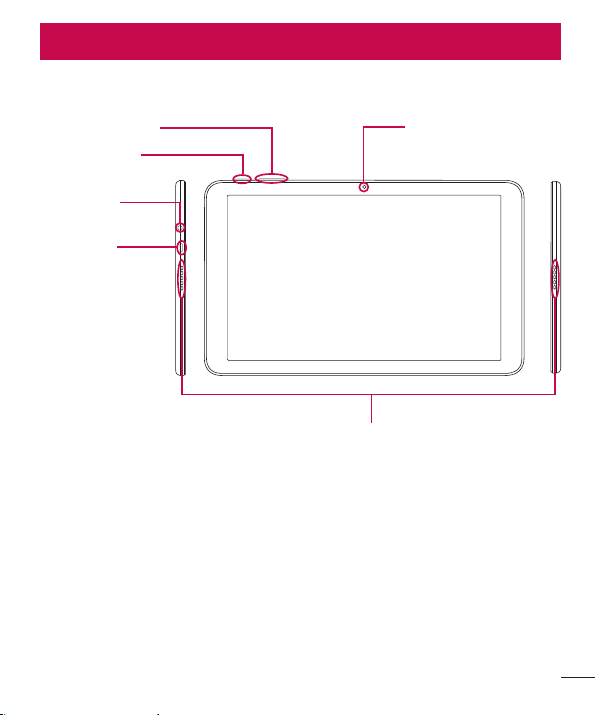
Vista frontal
Teclas de volumen
Lente de la
cámara frontal
Puerto para
cargador/USB
Tecla Encender/
Bloquear
Conector del
auricular
Altavoces
Familiarizarse con el dispositivo
16
Familiarizarse con el dispositivo
Vista posterior
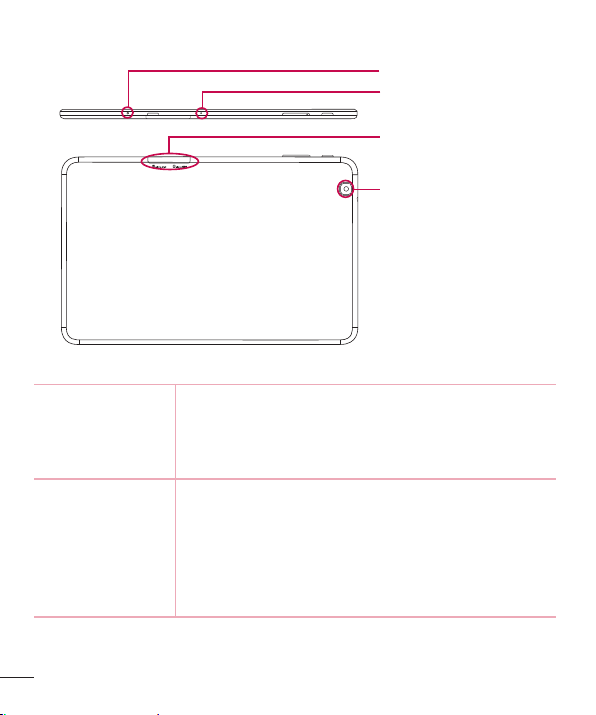
Ranura para la tarjeta
SIM/tarjeta microSD
Lente de la
cámara posterior
LED de infrarrojos (IR)
Micrófono
Lente de la cámara
frontal
Útil para tomarse fotos o grabar videos de usted mismo.
También podrá utilizarlo para mantener conversaciones
por video. Manténgala limpia para obtener un rendimiento
óptimo
Teclas de volumen
Le permite ajustar el volumen del contenido multimedia.
Mantenga presionadas las dos teclas al mismo tiempo
mientras la pantalla está desbloqueada para acceder a
QuickMemo+. Presione la tecla inferior o superior dos veces
rápidamente para acceder a la cámara mientras la pantalla
está apagada o bloqueada.

17
Familiarizarse con el dispositivo
Tecla Encender/
Bloquear
Presione para bloquear/desbloquear la pantalla. Mantenga
presionado para apagar o prender la tablet, reiniciarla y
activar o desactivar el modo avión.
Conector del
auricular
Le permite conectar auriculares para mantener
conversaciones con el manos libres. También puede
conectar unos auriculares para escuchar música.
Puerto para
cargador/USB
Le permite conectar la tablet y el cable USB para usarlo
con el adaptador de carga, su PC u otros accesorios
compatibles.
Altavoces
Se usa para escuchar el audio de la función seleccionada
(p. ej., música, videos, clips de sonido, etc.).
LED de infrarrojos
(IR)
Se usa como sensor para la aplicación QuickRemote.
Micrófono
Graba su voz y le permite usar funciones que se activen con
la voz.
Ranura para la
tarjeta SIM/tarjeta
microSD
Le permite insertar su tarjeta SIM y una tarjeta microSD.
Lente de la cámara
posterior
Útil para tomar fotos y grabar videos. Manténgala limpia para
obtener un rendimiento óptimo
18
Familiarizarse con el dispositivo
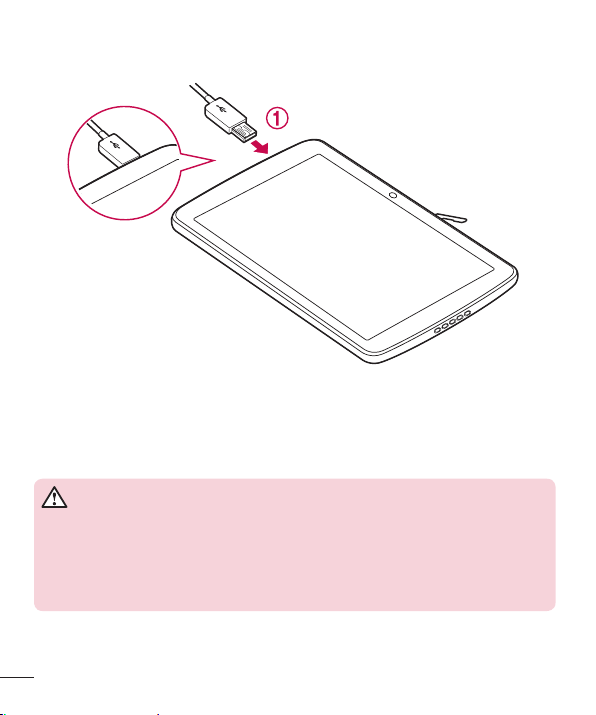
Cargar el dispositivo
Cargue la batería antes de usar el dispositivo por primera vez. Use el cargador para
cargar la batería. También puede usarse una computadora para cargar la batería al
conectar el dispositivo a la computadora usando el cable USB.
ADVERTENCIA
Use solo cargadores, baterías y cables aprobados por LG. Si usa cargadores,
baterías o cables no aprobados, podría causar demoras en la carga de la
batería o mostrar un mensaje acerca de la carga lenta. Igualmente pueden
provocar una explosión de la batería o daño al dispositivo, lo que no está
cubierto por la garantía.
19
Familiarizarse con el dispositivo
NOTA:
t El dispositivo tiene una batería interna recargable. Por su seguridad, no extraiga
la batería incorporada en el producto.
t La batería debe cargarse completamente antes de usar el dispositivo por
primera vez para prolongar su vida útil.
20
Familiarizarse con el dispositivo
Instalación de la tarjeta SIM o la tarjeta microSD
Antes de que pueda empezar a explorar su nuevo dispositivo, debe configurarlo.
El dispositivo es compatible con el uso de las tarjetas de memoria microSD con
capacidad de hasta 2TB. El contenido multimedia se puede guardar en la tarjeta
microSD.
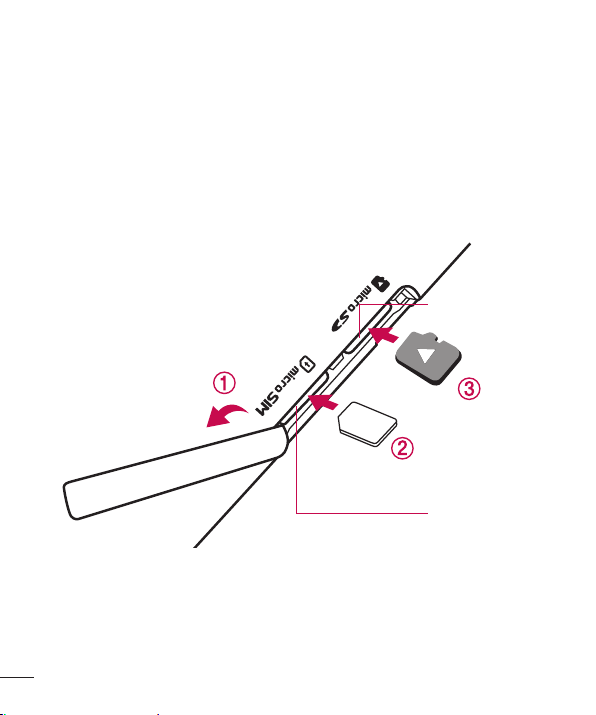
1 Abra la cubierta de la ranura para tarjetas SIM/microSD.
2 Deslice la tarjeta SIM en la ranura para tarjeta SIM como se muestra en la imagen
a continuación. Asegúrese de que el área de contacto dorada de la tarjeta quede
orientada hacia abajo.
Ranura para la
tarjeta microSD
Ranura para la
tarjeta microSD
3 Si desea usar la tarjeta de memoria, insértela en la ranura microSD. Asegúrese de
que la superficie de contacto dorada quede orientada hacia abajo. Deslice la tarjeta
microSD en la ranura hasta que encaje en su lugar, y cierre la cubierta de la ranura.
21
Familiarizarse con el dispositivo
NOTA:
t Las tarjetas deben posicionarse como se muestra.
t La tarjeta microSD no se incluye.
t Sólo las tarjetas microSIM funcionan con este dispositivo.
t Dependiendo del fabricante y el tipo de la tarjeta de memoria, algunas tarjetas
de memoria podrían no ser compatibles con su dispositivo.
Extraer la tarjeta de memoria
Antes de extraer la tarjeta de memoria, desactívela primero para extraerla de forma
segura.
1 Toque
> > > Almacenamiento > Desactivar la MicroSD.
2 Abra la cubierta de la ranura de la tarjeta y extraiga la tarjeta de memoria.
ADVERTENCIA
No extraiga la tarjeta de memoria mientras el dispositivo está transfiriendo
información o esta está siendo accedida. Hacerlo puede causar daños en
los datos o en la tarjeta de memoria/dispositivo. LG no se responsabiliza de
pérdidas que pueden resultar del uso inadecuado de tarjetas de memoria
dañadas, incluida la pérdida de datos.
Bloqueo y desbloqueo del dispositivo
Presionando la Tecla Encender/Bloquear apaga la pantalla y establece el dispositivo
en modo de bloqueo. El dispositivo se bloquea automáticamente si no se usa durante
un período especificado. De esta forma, se evita que las teclas se toquen por accidente
y se ahorra batería.
Para desbloquear el dispositivo, presione la Tecla Encender/Bloquear y deslice la
pantalla en cualquier dirección.
22
Familiarizarse con el dispositivo
NOTA: Tocando la pantalla dos veces también puede activar la pantalla, al
igual que la Tecla Encender/Bloquear.
Cambio del método de bloqueo de pantalla
Puede cambiar la forma en que bloquea la pantalla para evitar que otras personas
obtengan acceso a su información personal.
1 Toque
> > > Pantalla > Bloqueo de pantalla > Seleccionar bloqueo
de pantalla.
2 Seleccione el bloqueo de pantalla que desee entre Ninguno, Deslizar, Knoc
k Code,
Patrón, PIN y Contraseña.
NOTA: Cree una cuenta de Google antes de establecer un patrón de
desbloqueo y recuerde el PIN de respaldo que creó al crear el patrón de
bloqueo.
¡Precaución! Si no ha creado una cuenta de Google en el dispositivo y ha
olvidado el PIN, la contraseña y el PIN de respaldo, tendrá que realizar un
reinicio completo. Si realiza un reinicio completo, se eliminarán todas las
aplicaciones y los datos de usuario. Recuerde realizar una copia de seguridad
de los datos importantes antes de ejecutar un reinicio completo.
23
Familiarizarse con el dispositivo
SUGERENCIA Bloqueo inteligente
t Puede usar Bloqueo inteligente para que desbloquear el dispositivo resulte más
sencillo. Puede configurarlo para mantener su dispositivo desbloqueado cuando
tiene un dispositivo Bluetooth de confianza conectado a él, cuando está en una
ubicación familiar como su casa, cuando reconoce su cara o voz o detecta su
cuerpo.
t Configuración del Bloqueo inteligente
1 Toque > > > Pantalla > Bloqueo de pantalla > Smart Lock.
2 Antes de agregar dispositivos de confianza, lugares de confianza, cara de
confianza, voz de confianza o detecta su cuerpo, tiene que configurar un
bloqueo de pantalla (Knock Code, patrón, PIN o contraseña).
24
La pantalla principal
La pantalla principal
Sugerencias sobre la pantalla táctil
A continuación, se incluyen algunos consejos sobre cómo navegar por el dispositivo.
t Tocar: Un solo toque con el dedo selecciona elementos, enlaces, accesos directos
y letras del teclado en pantalla.
t Tocar y mantener presionado: Toque y mantenga presionado un elemento en la
pantalla sin levantar el dedo hasta que ocurra una acción.
t Arrastrar: Toque y mantenga presionado un elemento por un momento y, a
continuación, sin levantar el dedo, muévalo por la pantalla hasta encontrar la
ubicación de destino que desea usar. Puede arrastrar elementos en la pantalla
principal para recolocarlos.
t Deslizar o desplazar: Para desplazar o deslizar, mueva con rapidez el dedo por la
superficie de la pantalla, sin detenerse cuando toca la pantalla por primera vez (de
lo contrario, arrastrará el elemento en vez de desplazarlo o deslizarlo).
t Tocar dos veces: Toque dos veces para acercar una página web o un mapa.
t Unir y separar los dedos para acercar o alejar la imagen: Junte el dedo índice
y el pulgar o sepárelos para acercar o alejar cuando use el navegador, consulte
mapas o vea fotografías.
t Rotar la pantalla: Desde muchas aplicaciones y menús, la orientación de la
pantalla se ajusta a la orientación física del dispositivo.
NOTA:
t No ejerza demasiada presión; la pantalla táctil es lo suficientemente sensible
para detectar un toque suave, pero firme.
t Utilice la punta del dedo para tocar la opción deseada. Tenga cuidado de no
tocar otros botones.
25
La pantalla principal
Pantalla principal
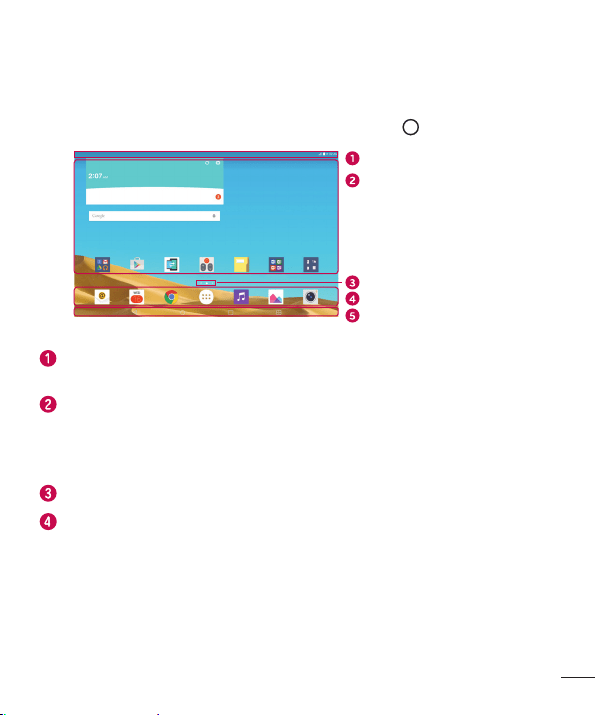
La pantalla principal es el punto de partida de muchas aplicaciones y funciones.
Le permite agregar elementos como accesos directos a aplicaciones y widgets de
Google para tener acceso instantáneo a información y aplicaciones. Es la página
predeterminada y accesible desde cualquier menú al tocar
.
Barra de estado
Iconos de
aplicaciones y widgets
Indicador de ubicación
Área de botón rápido
Botones táctiles de inicio
Muestran la información de estado del dispositivo, incluyendo la hora, la potencia
de la señal, el estado de la batería y los iconos de notificación.
Los Widgets son aplicaciones autocontenidas a las que se puede obtener acceso
a través de la pantalla de aplicaciones o la pantalla principal. A diferencia de un
acceso directo, un Widget puede funcionar como aplicación en pantalla. Toque un
icono (aplicación, carpeta, etc.) para abrirlo y usarlo.
Indica qué panel de pantalla principal está viendo actualmente.
Proporciona acceso rápido a la función de cualquier panel de la pantalla principal.
26
La pantalla principal
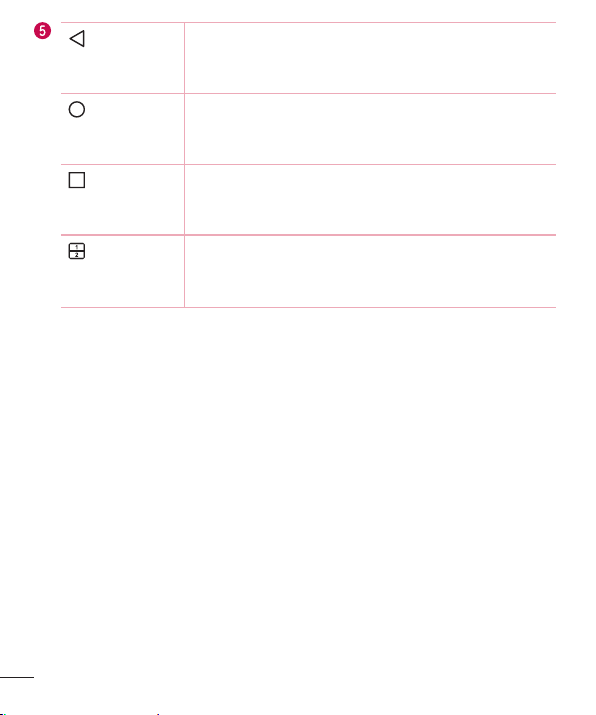
Botón Volver
Regresa a la pantalla anterior. También cierra elementos
emergentes como los menús, los diálogos y los teclados en
pantalla.
Botón Inicio
Vuelve a la Pantalla principal desde cualquier pantalla.
Manténgalo presionado para acceder al atajo de Google
Now.
Botón
Recientes
Muestra las aplicaciones usadas recientemente. Si mantiene
este botón presionado, abre un menú de las opciones
disponibles.
Botón
Ventana
Doble
Tóquelo para cambiar al modo de ventana doble. Le permite
dividir la pantalla en dos para administrar dos aplicaciones
diferentes al mismo tiempo.
Pantalla principal ampliada
El sistema operativo ofrece varios paneles de pantalla principal para ofrecer más
espacio para agregar iconos, widgets y más.
t Deslice el dedo izquierdo hacia la izquierda o la derecha por la pantalla principal
para obtener acceso a paneles adicionales.
Personalizar la pantalla principal
Puede personalizar su pantalla principal al agregar aplicaciones y widgets y cambiar los
fondos de pantalla.
Agregar elementos a la pantalla principal
1 Toque y mantenga presionada la parte vacía de la pantalla principal.
2 Toque la etiqueta Aplicaciones o Widgets y seleccione el elemento que desea
agregar. A continuación, verá ese elemento en la pantalla principal.
27
La pantalla principal
3 Arrástrelo a la ubicación que desea y levante el dedo.
SUGERENCIA: Para agregar un icono de una aplicación a la pantalla
principal desde la pantalla de aplicaciones, toque y mantenga presionada la
aplicación que desea agregar.
Eliminar un elemento de la pantalla principal
t Mientras está en la pantalla principal, mantenga presionado el icono que desee
eliminar y, a continuación, arrástrelo hasta
y suéltelo.
Agregar una aplicación al área de botones rápidos
t En la pantalla de aplicaciones o en la pantalla principal, mantenga presionado el
icono de una aplicación y arrástrelo al área de botones rápidos. Luego, suéltelo en
la ubicación deseada.
Eliminar una aplicación del área de botones rápidos
t Mantenga presionado el botón rápido que desee, arrástrelo hasta y suéltelo.
NOTA: El Botón Aplicaciones no se puede eliminar.
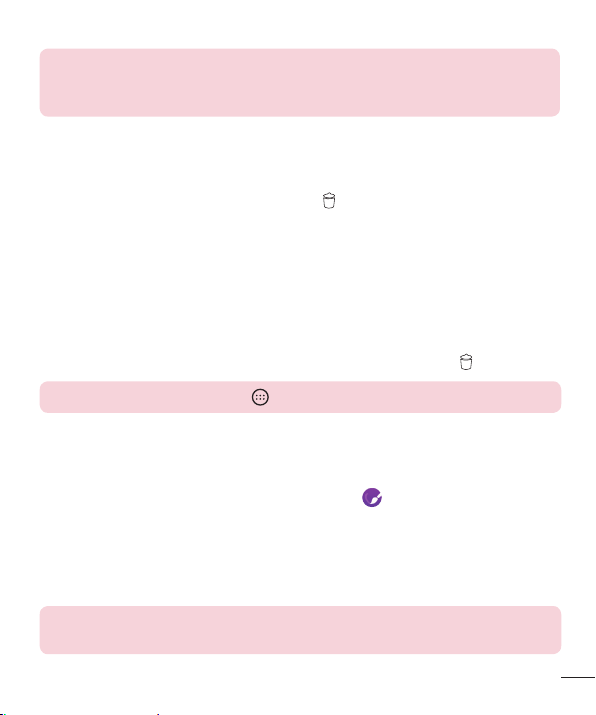
Personalización de los iconos de aplicaciones en la pantalla principal
1 Mantenga presionado el icono de una aplicación hasta que se desbloquee de su
posición actual y luego suéltelo. El icono de edición aparece en la esquina
superior derecha de la aplicación.
2 Vuelva a tocar el icono de la aplicación y seleccione el diseño y tamaño del icono que
desea.
3 Toque OK para guardar los cambios.
NOTA: También puede tocar Agregar nuevo para personalizar los íconos con
sus imágenes
28
La pantalla principal
Volver a las aplicaciones usadas recientemente
1 Toque . Aparecerán vistas previas de aplicaciones recientemente utilizadas.
2 Toque la vista previa de una aplicación para abrir la aplicación. O toque
para
volver a la pantalla anterior.
Panel de notificaciones
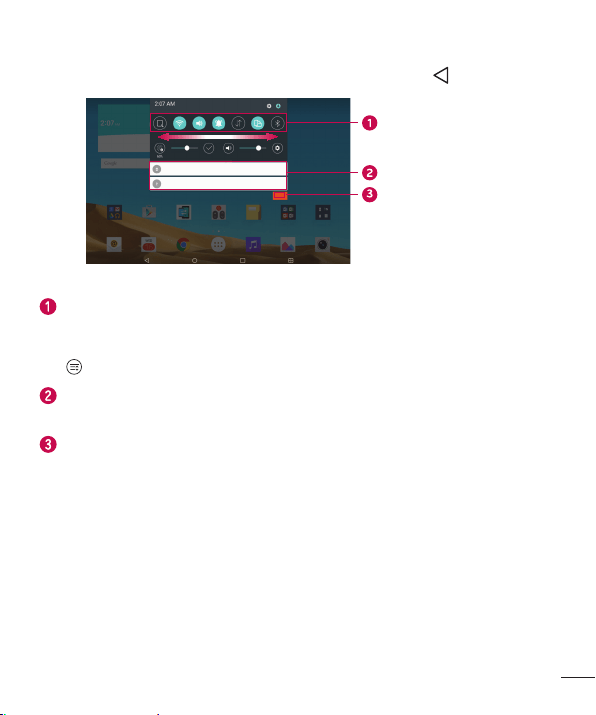
Las notificaciones le alertan sobre la llegada de nuevos mensajes, eventos del
calendario y alarmas, así como también sobre eventos en curso, como descargas.
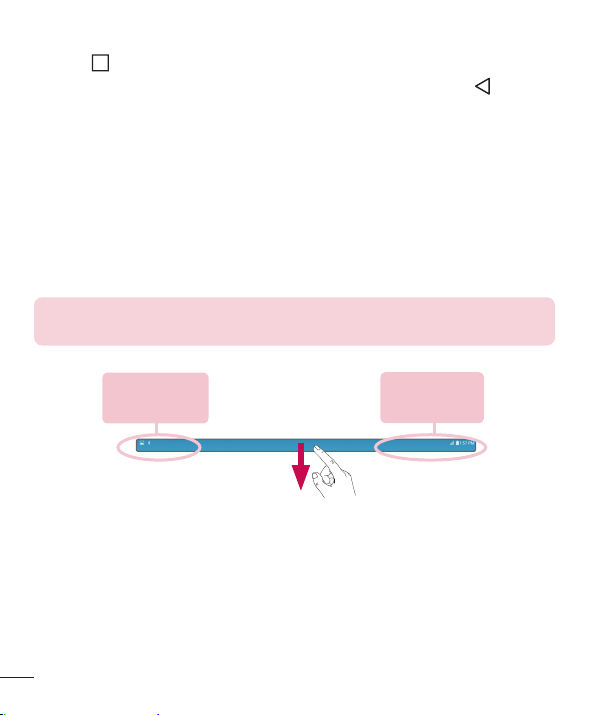
Cuando llega una notificación, su ícono aparece en la parte superior de la pantalla.
Los iconos de las notificaciones pendientes aparecen a la izquierda, y los iconos del
sistema, como de Wi-Fi y carga de batería, se muestran a la derecha.
NOTA: Las opciones disponibles pueden variar según la región o el proveedor
de servicio.
Notificaciones
pendientes
Notificaciones
del sistema
29
La pantalla principal
Cómo abrir el Panel de notificaciones
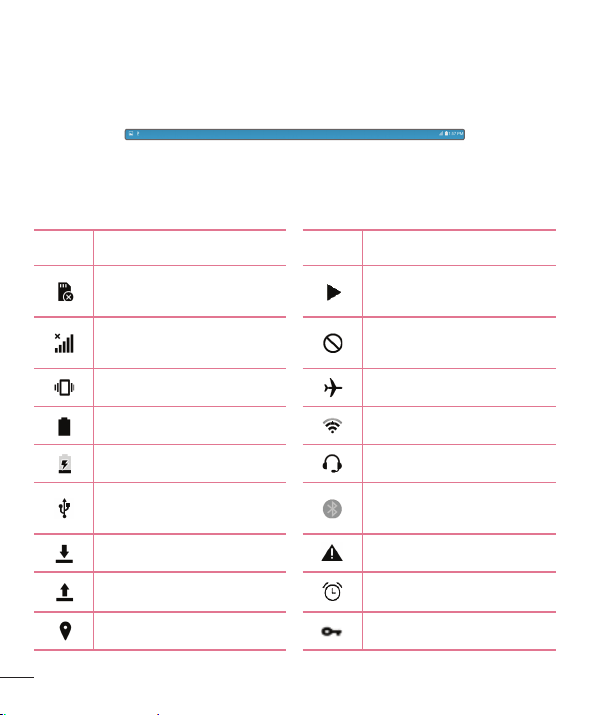
Deslice la Barra de estado hacia abajo para abrir el Panel de notificaciones. Para cerrar
el Panel de notificaciones, deslice la pantalla hacia arriba o toque .
Área de ajustes
rápidos
Notificaciones
Borrar
Toque cada botón de ajuste rápido para encenderla/apagarla. Mantenga presionado
el botón deseado para acceder directamente al menú de ajustes de la función.
Para ver más teclas de conmutación, deslícese a la izquierda o la derecha. Toque
para eliminar, agregar o reorganizar los botones de ajuste rápido.
Se muestran las notificaciones actuales, cada una con una breve descripción.
Toque una notificación para verla.
Toque para borrar todas las notificaciones.
30
La pantalla principal
Iconos de indicador en la Barra de estado
Los iconos de indicador se muestran en la Barra de estado en la parte superior de la
pantalla, e informan acerca de eventos de calendario y estados del dispositivo, entre
otros.
Los iconos que se muestran en la parte superior de la pantalla proporcionan
información acerca del estado del dispositivo. En la tabla siguiente se muestran algunos
de los iconos más habituales.
Icono Descripción Icono Descripción
No hay tarjeta SIM
Se está reproduciendo una
canción en este momento
No hay señal de red
disponible
Sin interrupciones, ni siquiera
alarmas
Modo de vibración activado Modo avión activado
Batería cargada por completo Conectado a una red Wi-Fi
Batería en carga Auricular conectado
El dispositivo está conectado
a una PC con un cable USB
Bluetooth está activado
Descargando datos Advertencia del sistema
Cargando datos Hay una alarma establecida
GPS activado La VPN está activa
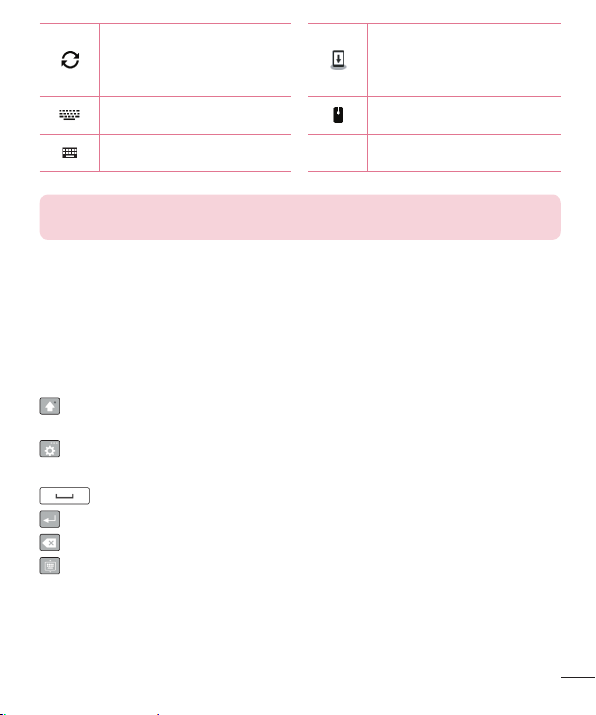
31
La pantalla principal
Los datos se están
sincronizando
Compartición de contenido
mediante servidor multimedia
habilitada
Elija método de escritura El mouse está conectado
El teclado está conectado
NOTA: La ubicación del icono en la Barra de estado puede diferir según la
función o el servicio.
Teclado en pantalla
Puede escribir texto utilizando el teclado en pantalla. El teclado en pantalla aparece en
la pantalla cuando toca un campo para ingresar texto disponible.
Uso del teclado e introducción de texto
Toque esta tecla una vez para poner en mayúscula la próxima letra que escriba.
Tóquela dos veces para que todas las letras se pongan en mayúscula.
Toque acceder al menú de ajustes del teclado. Mantenga presionado para
introducir texto por voz o manualmente y acceder al Clip Tray.
Toque esta tecla para introducir un espacio.
Toque para crear una nueva línea.
Toque esta tecla para borrar el carácter anterior.
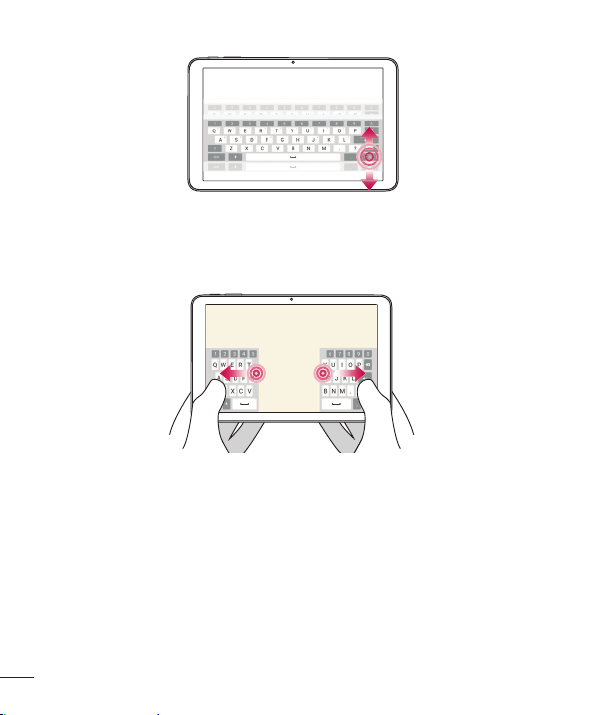
Toque para cambiar el tipo de teclado. Cuando el teclado está desacoplado,
arrastre esta tecla para mover el teclado hacia arriba o abajo.
32
La pantalla principal
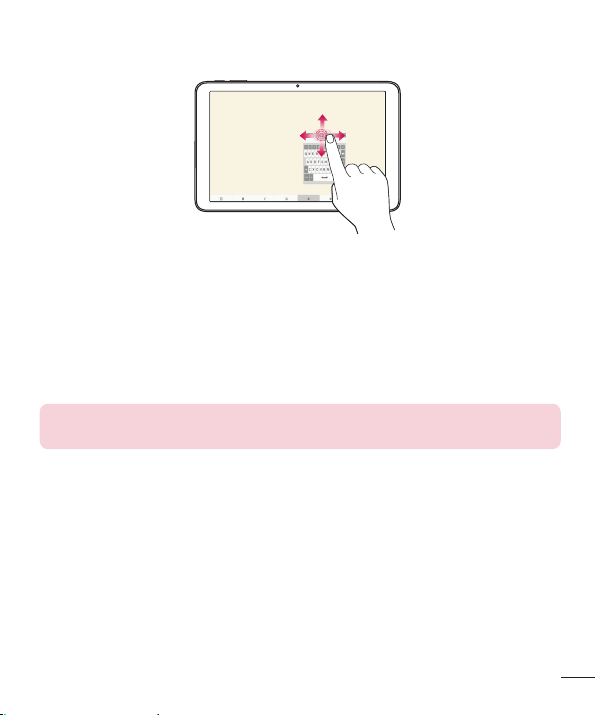
t Conector/Desanclar – Le permite bloquear o desbloquear el teclado.
t Dividir o Fusión – Le permite dividir el teclado para introducir texto fácilmente
con ambas manos. También puede separar dos dedos a través de la pantalla para
dividir el teclado. Junte dos dedos a través de la pantalla para unir el teclado.
33
La pantalla principal
t Flotante – Muestra un teclado pequeño flotando y le permite moverlo en la
pantalla.
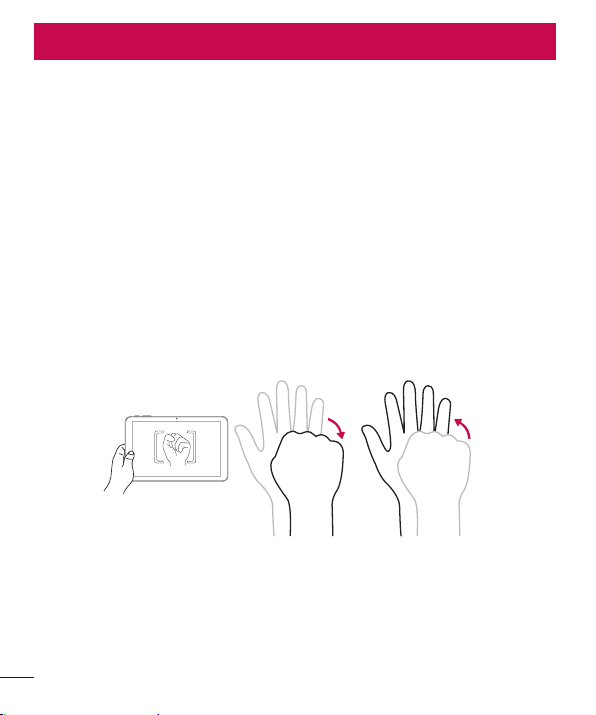
Introducir caracteres especiales
El teclado en pantalla le permite ingresar caracteres especiales.
Por ejemplo, para ingresar una "á", mantenga presionado el botón "a" hasta que
aparezca el emergente y se muestren caracteres especiales relacionados. Sin levantar
el dedo, arrástrelo hasta el carácter especial deseado. Cuando esté resaltado, levante
su dedo.
NOTA: Un símbolo en la esquina superior derecha indica que hay caracteres
adicionales disponibles para esa tecla.
34
Funciones especiales
Toma de foto con un gesto manual
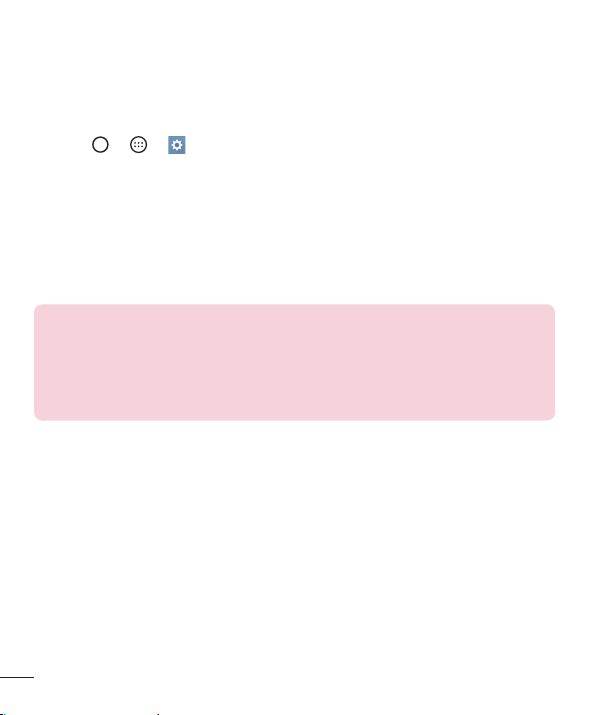
La función de Toma de foto con un gesto manual le permite tomar una foto con la
cámara frontal haciendo un gesto con su mano.
Para tomar una foto
Hay dos formas de usar la función Toma de foto con un gesto manual.
t Levante su mano, con la palma extendida, hasta que la cámara frontal la detecte y
aparezca un recuadro en la pantalla. Luego cierre la mano para formar un puño y
que se active el temporizador, lo que le da tiempo para prepararse.
O
t Levante su mano, con el puño cerrado, hasta que la cámara frontal la detecte
y aparezca un recuadro en la pantalla. Luego abra el puño para iniciar el
temporizador y prepararse.
o
Funciones especiales

35
Funciones especiales
KnockON
La función KnockON le permite tocar la pantalla dos veces rápidamente para
encenderla o apagarla fácilmente.
Para encender la pantalla.
1 Toque el centro de la pantalla dos veces rápidamente para encender la pantalla.
2 Desbloquee la pantalla o acceda a cualquiera de los accesos directos o widgets
disponibles.
Para apagar la pantalla.
1 Toque dos veces en un área vacía de la pantalla principal o en la Barra de estado.
2 La pantalla se apagará.
NOTA: Toque el área central de la pantalla. Si toca la parte inferior o superior,
la tasa de reconocimiento puede disminuir.
36
Funciones especiales
Knock Code
La función Knock Code le permite crear su propio código de desbloqueo mediante
una combinación de toques en la pantalla. Puede acceder a la pantalla principal
directamente cuando la pantalla está apagada tocando la misma secuencia en la
pantalla.
1 Toque
> > > Pantalla > Bloqueo de pantalla > Seleccionar bloqueo
de pantalla > Knock Code.
2 Toque los cuadros formando un patrón para establecer el Knock Code. El patrón del
Knock Code puede ser de 3 a 8 toques.
Desbloquear la pantalla con el Knock Code
Cuando se apague la pantalla, puede desbloquearla si toca el patrón de Knock Code
que ya estableció.
NOTA:
t Si ingresa un Knock Code incorrecto 6 veces, aparecerá la pantalla principal de
sesión de su cuenta Google o la pantalla de ingreso de su PIN de seguridad.
t Use la punta del dedo en lugar de la uña para tocar la pantalla para activarla y
desactivarla.
37
Funciones especiales
Ventana Doble
Esta funcionalidad le permite realizar varias tareas al mismo tiempo al dividir la pantalla
en dos, para que pueda usar dos aplicaciones compatibles al mismo tiempo.
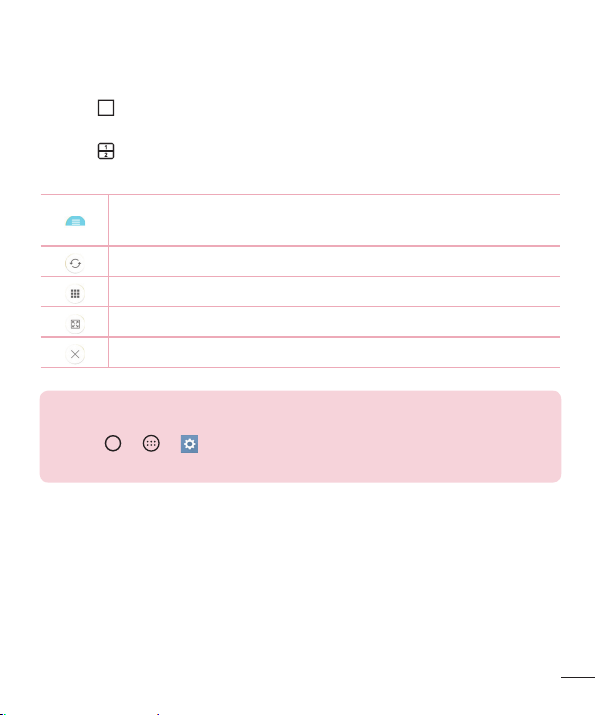
1 Toque
> Ventana Doble.
O
Toque .
2 Toque o arrastre el icono de aplicación de la aplicación que desee usar.
Toque para visualizar las opciones del menú Ventana Doble, o arrastre
para cambiar el tamaño de las pantallas divididas.
Permite cambiar las dos pantallas.
Permite ver la lista de aplicaciones.
Permite cambiar la ventana seleccionada a pantalla completa.
Permite cerrar la ventana de la aplicación actualmente seleccionada.
NOTA: La función Ventana Doble está habilitada por defecto. Puede habilitar
o deshabilitar Ventana Doble desde el menú de Ajustes.
1 Toque
> > > Ventana Doble.
2 Deslice el botón hasta Encendido o Apagado.
38
Funciones especiales
QuickMemo+
La función QuickMemo+ le permite capturar imágenes de pantalla para crear notas y
dibujar en ellas o introducir texto.
La función QuickMemo+ es diferentes dependiendo de los siguientes cuatro puntos de
entrada.
Cómo usar la aplicación QuickMemo+
1 Toque > > para crear y administrar notas divertidas y personalizadas.
2 Cree una nota con las siguientes opciones:
Toque para guardar la nota que ha creado.
Toque esta opción para deshacer la acción más reciente.
Toque esta opción para rehacer la acción más recientemente borrada.
Toque para ingresar texto en su nota.
Toque esta opción seleccionar el tipo de bolígrafo y el color.
Toque para usar el lazo y borrar las marcas de bolígrafo de las notas o
rotar y cambiar el tamaño de partes de la nota.
Toque para acceder a opciones adicionales.
NOTA: Utilice la punta del dedo al usar la función QuickMemo+. No use las
uñas.
3 Toque para guardar la nota actual en la aplicación QuickMemo+.
4 Para ver las notas guardadas, toque
> > y seleccione la nota deseada.
39
Funciones especiales
Acceder a QuickMemo+ utilizando la función Compartir
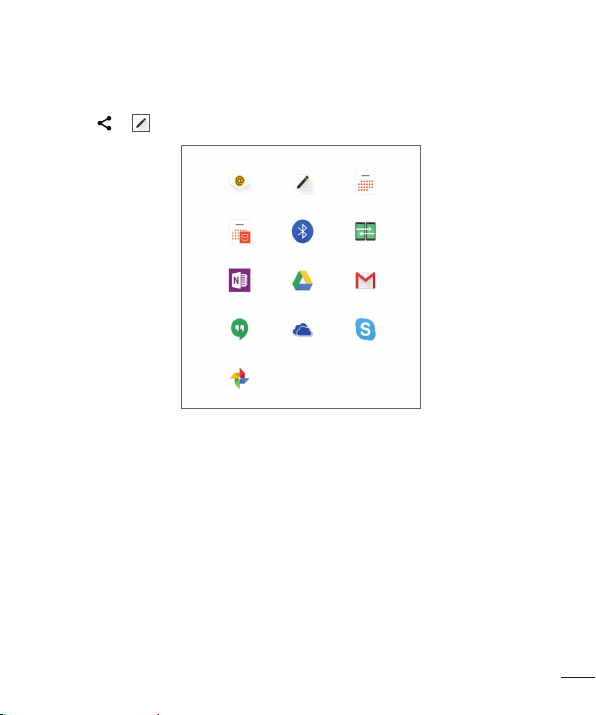
Permite acceder a la aplicación QuickMemo+ y adjuntar archivos utilizando la función
Compartir.
1 Selecciona un archivo, por ejemplo una imagen.
2 Toque
> en el menú Enviar a través de.
3 Edita la nota como desee.
40
Funciones especiales
Cómo usar el panel de QuickMemo+
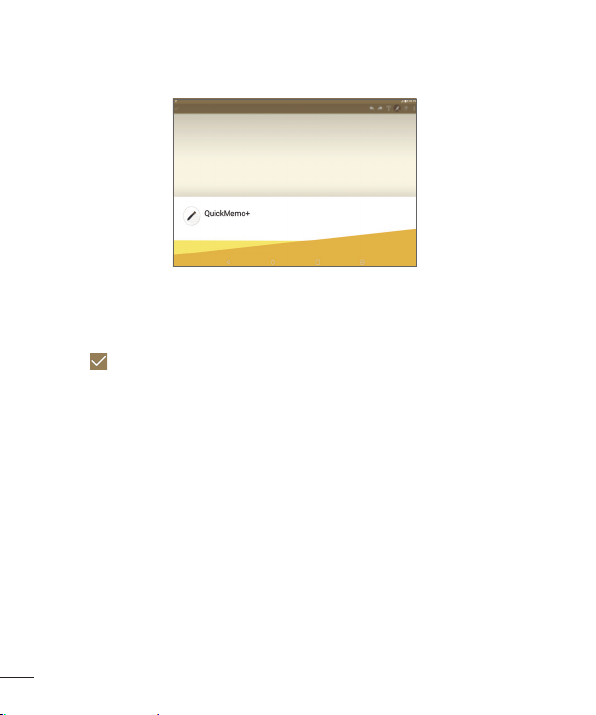
El panel de QuickMemo+ en la pantalla principal le permite acceder rápidamente a la
aplicación QuickMemo+ para crear notas fácilmente.
1 Mientras está en la pantalla principal, deslice hacia la derecha para acceder al panel
de QuickMemo+.
2 Toque en cualquier parte de la pantalla para crear la nota.
3 Toque
para guardar la nota actual automáticamente en la aplicación
QuickMemo+.
41
Funciones especiales
NOTA:
t Puede agregar o eliminar el panel de QuickMemo+ de la pantalla principal.
t Mediante el menú de Ajustes.
Si no quiere ver el panel de QuickMemo+ en la pantalla principal, puede
deshabilitarlo.
Toque > > > Pantalla > Pantalla principal > Desactiva la opción
QuickMemo+ Panel.
O
t Mediante la pantalla principal.
Si desea eliminar el panel de QuickMemo+ de la pantalla principal, pellizca la
pantalla principal, mantenga presionado el panel y arrástrelo hacia
y luego
suéltelo. Puede volver a activarlo más tarde en la pantalla principal tocando
> Pantalla > Pantalla principal > Activa la opción QuickMemo+ Panel.
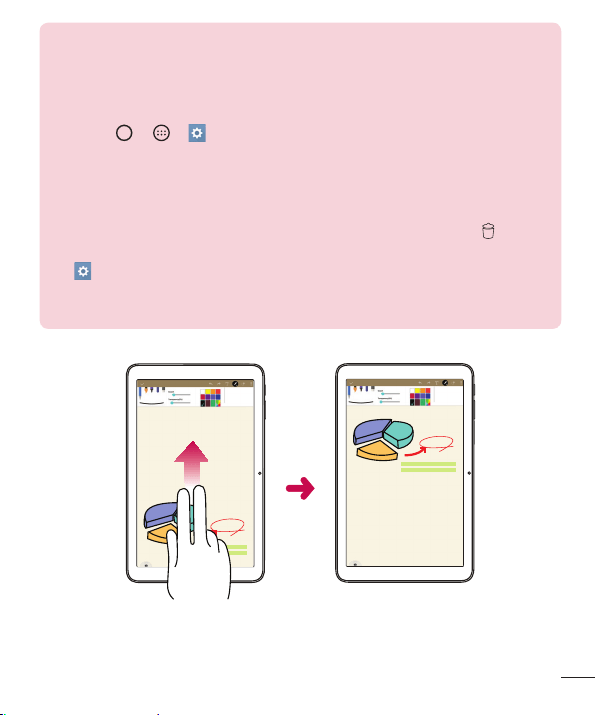
t Mientras utiliza la aplicación QuickMemo+, usa dos dedos para desplazar hacia
abajo y acceder a más espacio para la nota.
30%
30%
42
Funciones especiales
Capturar una imagen de la pantalla y dibujar en ella
Puede capturar una imagen de la pantalla y dibujar o escribir unas notas en ella.
1 Al visualizar la pantalla que desea capturar y la nota que desea dibujar,
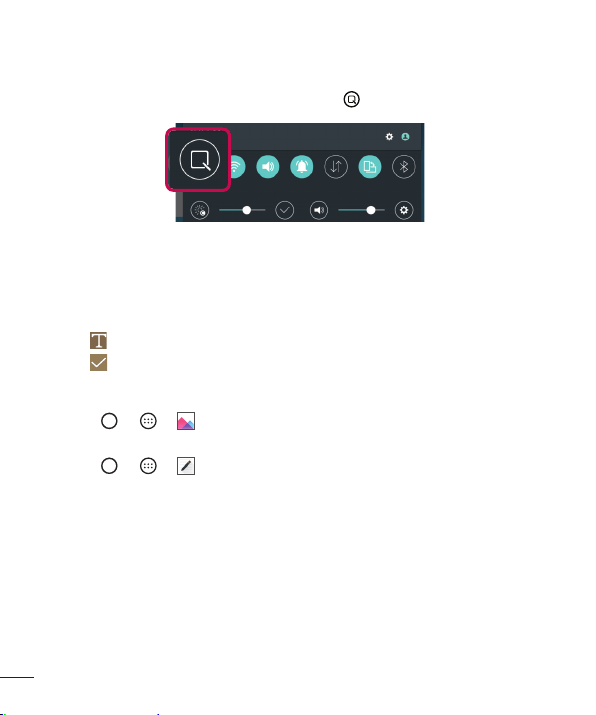
t Arrastre la barra de estado hacia abajo y toque .
O
t Mantenga presionada la Tecla de Volumen Superior y la Tecla de Volumen
Inferior al mismo tiempo para acceder a QuickMemo+ mientras la pantalla está
desbloqueada.
2 Toque
para insertar texto.
3 Toque
para guardar la nota actual en QuickMemo+ o en la Galería.
Para ver la nota guardada
t Toque > > > la carpeta QuickMemo+.
O
t Toque > > y seleccione la nota deseada.
43
Funciones especiales
QSlide
Desde cualquier pantalla, use el panel de notificaciones para acceder fácilmente y usar
las funciones de Video, Agenda, Calculadora, y otras más, con QSlide.
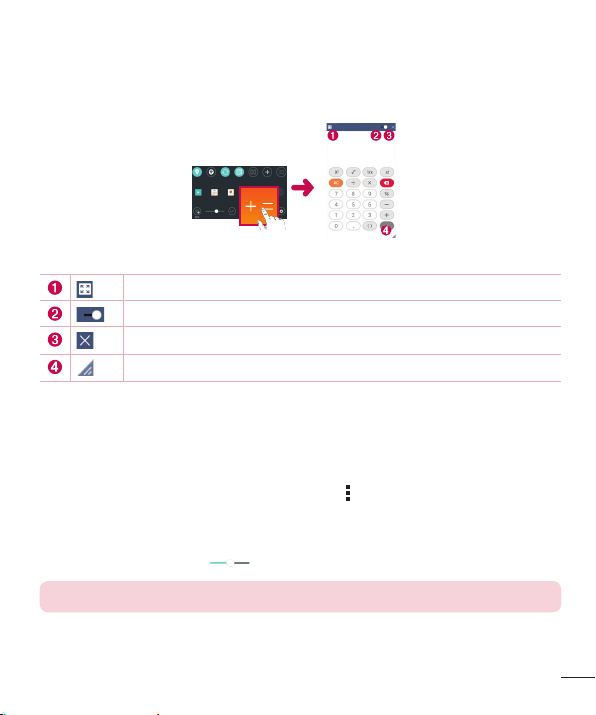
Toque para expandir la ventana a tamaño completo.
Toque para ajustar la transparencia de la ventana.
Toque para cerrar la ventana QSlide.
Arrastre para ajustar el tamaño.
1 Deslice la Barra de estado hacia abajo y luego toque QSlide para visualizar las
aplicaciones de QSlide disponibles. Luego toque la aplicación deseada desde la
sección Aplicaciones QSlide.
O
Al usar aplicaciones que soporten QSlide, toque
> QSlide. Esta funcionalidad se
visualiza como una pantalla pequeña en la pantalla.
2 Para utilizar el fondo de la pantalla mientras la ventana QSlide está sobre ella, deslice
la barra de transparencia
a un nivel transparente.
NOTA: QSlide puede soportar hasta dos ventanas al mismo tiempo.
44
Funciones especiales
QuickRemote
QuickRemote convierte a su dispositivo en un control remoto universal para su TV y
receptor digital.
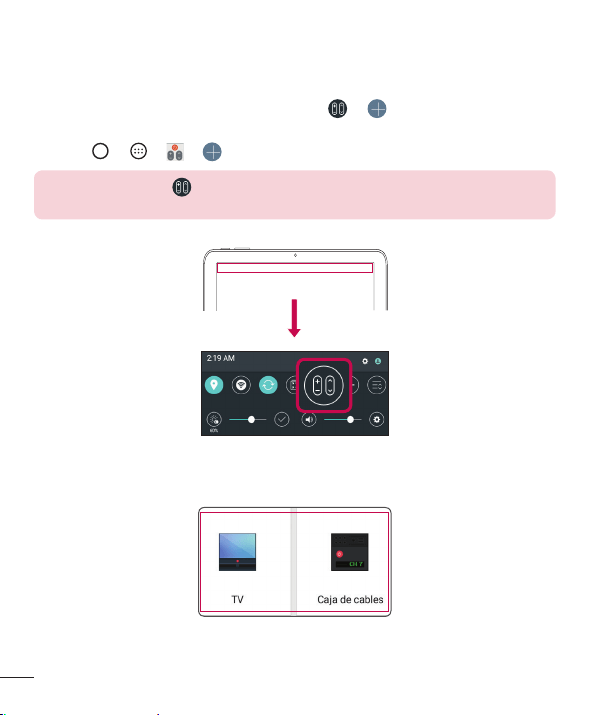
1 Deslice la Barra de estado hacia abajo y toque
> .
O
Toque > > > .
NOTA: Puede tocar para rápidamente activar y desactivar QuickRemote
desde el Panel de notificaciones
2 Seleccione el tipo y la marca del dispositivo, luego siga las instrucciones que
aparecerán en pantalla para configurar el dispositivo.
45
Funciones especiales
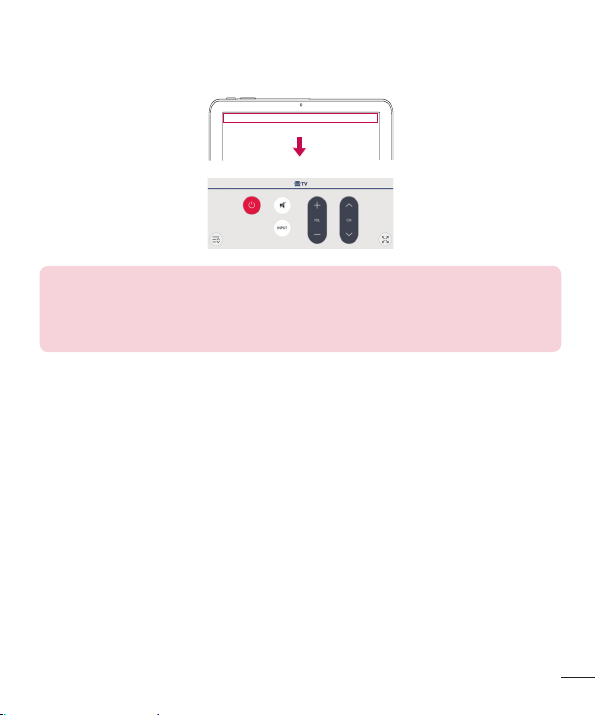
3 Después de haber completado la configuración inicial, puede acceder fácilmente a
QuickRemote desde el Panel de notificaciones. Abra el Panel de notificación y use las
funciones de QuickRemote.
NOTA: QuickRemote opera de la misma manera que las señales de un control
remoto infrarrojo (IR) normal. Trate de no cubrir el sensor infrarrojo en el extremo
del dispositivo cuando use la función de QuickRemote. Esta función puede no
estar habilitada según el modelo, el fabricante o la empresa de servicio.
46
Configuración de la cuenta de Google
Configuración de la cuenta de Google
La primera vez que abra una aplicación de Google en el dispositivo, se le requerirá que
inicie sesión con su cuenta de Google. Si no tiene una cuenta de Google, se le pedirá
que cree una.
Creación de una cuenta de Google
1 Tque > > > Cuentas y sincronización.
2 Toque Agregar cuenta > Google > O crear una cuenta nueva.
3 Escriba su nombre y apellidos y luego toque SIGUIENTE.
4 Escriba un nombre de usuario y toque SIGUIENTE.
El dispositivo se comunicará con
los servidores de Google y comprobará la disponibilidad del nombre de usuario.
5 Introduzca su contraseña y toque SIGUIENTE.
6 Siga las instrucciones e ingrese la información obligatoria y opcional sobre la cuenta.
Espere mientras el servidor crea su cuenta..
Iniciar sesión en la cuenta de Google
1 Toque > > > Cuentas y sincronización.
2 Toque Agregar cuenta > Google.
3 Ingrese su dirección de correo electrónico y toque SIGUIENTE.
4 Sigue las instrucciones en la pantalla.
Después de iniciar sesión, el dispositivo se sincronizará con servicios de Google, tales
como Gmail, Contactos y Google Calendar. También puede usar Maps, descargar
aplicaciones de Play Store, respaldar sus ajustes en los servidores de Google y
aprovechar otros servicios de Google en su dispositivo.

47
Configuración de la cuenta de Google
IMPORTANTE
t Algunas aplicaciones, como Calendario, sólo funcionan con la primera
cuenta de Google que agrega. Si tiene intenciones de usar más de una
cuenta de Google en el dispositivo, debe asegurarse de iniciar sesión
primero en la cuenta con la que desea usar esas aplicaciones. Cuando
inicie sesión, los contactos, mensajes de Gmail, eventos del calendario y
otra información obtenida de esas aplicaciones y servicios en la web se
sincronizan con su dispositivo. Si no inicia sesión en una cuenta de Google
durante la configuración, se le pedirá que lo haga o cree una la primera vez
que inicie una aplicación que requiera una cuenta de Google, como Gmail o
Play Store.
t Si tiene una cuenta empresarial a través de su compañía u otra
organización, el departamento de TI puede contar con instrucciones
especiales sobre cómo iniciar sesión en esa cuenta.
48
Conectarse a redes y dispositivos
Conectarse a redes y dispositivos
Wi-Fi
Puede utilizar el acceso a Internet de alta velocidad dentro de la cobertura del punto de
acceso (AP) inalámbrico.
Conectarse a redes de Wi-Fi
1 Toque > > > Wi-Fi.
2 Toque
para activar el Wi-Fi y empezar a buscar redes Wi-Fi disponibles.
3 Toque una red para conectarse a ella.
t Si la red está protegida con un icono de candado, necesitará ingresar una clave de
seguridad o una contraseña.
4 La Barra de estado muestra iconos que indican el estado de Wi-Fi.
NOTA: Si está fuera de la zona Wi-Fi o ha configurado el Wi-Fi en apagado
el dispositivo podría conectarse automáticamente a la web usando datos
móviles e incurrir en cargos por datos.
SUGERENCIA Cómo obtener la dirección MAC
Toque
> > > Wi-Fi > > Wi-Fi avanzado > Dirección MAC.
49
Conectarse a redes y dispositivos
Bluetooth
Bluetooth es una tecnología de comunicaciones de corto alcance que le permite
conectarse de forma inalámbrica a diversos dispositivos Bluetooth, como audífonos y
kits de manos libres para autos, dispositivos de mano, computadoras, impresoras y
dispositivos inalámbricos habilitados para Bluetooth.
NOTA:
t LG no se responsabiliza por la pérdida, la intercepción o el uso incorrecto de los
datos enviados o recibidos a través de la función de Bluetooth.
t Siempre asegúrese de recibir y compartir datos con dispositivos que sean
confiables y estén protegidos en forma adecuada.
t Si existen obstáculos entre los dispositivos, la distancia operativa puede
reducirse.
t Algunos dispositivos, especialmente los que no han sido probados ni aprobados
por Bluetooth SIG, pueden ser incompatibles con su dispositivo.
Emparejar el dispositivo con otro dispositivo Bluetooth
1 Toque > > > Bluetooth.
2 Toque
to turn Bluetooth on.
3 Toque BUSCAR para ver los dispositivos visibles dentro del alcance.
4 Elija de la lista el dispositivo con el que desea vincularlo. Cuando el emparejado se
completa correctamente, el dispositivo se conecta al otro dispositivo.
NOTA: Emparejar dos dispositivos Bluetooth en un solo proceso. Una vez que
se haya creado un emparejamiento, los dispositivos seguirán reconociéndose
e intercambiando información
SUGERENCIA: Consulte la documentación que se incluye con el dispositivo
Bluetooth para obtener información sobre el modo de vinculación y el código
de acceso (generalmente, 0 0 0 0, cuatro ceros).
50
Conectarse a redes y dispositivos
Envío de datos vía Bluetooth
1 Seleccione un archivo o elemento, como un contacto o un archivo de medios.
2 Seleccione la opción para enviar datos a través de Bluetooth.
3 Busque un dispositivo habilitado con Bluetooth y cuando lo encuentre, vincule su
dispositivo con él.
t Debido a las diferentes especificaciones y funciones de otros dispositivos
compatibles con Bluetooth, la pantalla y las operaciones deben ser diferentes, y es
posible que las funciones como transferir o intercambiar no estén disponibles en
todos los dispositivos compatibles con Bluetooth.
Recepción de datos vía Bluetooth
1 Toque > > > Bluetooth.
2 Toque
para activar la conexión Bluetooth.
3 Recibirá una solicitud para aceptar datos desde el dispositivo que realiza el envío.
Asegúrese de seleccionar ACEPTAR.
Wi-Fi Direct
Wi-Fi Direct ofrece una conexión directa entre dispositivos habilitados para Wi-Fi sin
requerir un punto de acceso.
Activación de Wi-Fi Direct
1 Toque > > > Wi-Fi.
2 Toque
> Wi-Fi avanzado > Wi-Fi Direct.
NOTA: Cuando está en este menú, su dispositivo es visible para otros
dispositivos Wi-Fi Direct cercanos.

51
Conectarse a redes y dispositivos
SmartShare
SmartShare le permite recibir contenido multimedia utilizando Galería y Música.
1 Mientras visualiza el contenido que desea compartir, toque
o > SmartShare.
2 En la lista, toque el dispositivo que desea con el que desea compartir.
t Si el dispositivo no se encuentra en la lista, asegúrese de que esté activada la
conexión Wi-Fi, Wi-Fi Direct o Bluetooth. A continuación, toque NUEVA BÚSQUEDA.
Disfrutar de los contenidos de dispositivos cercanos
1 Para conectar dispositivos cercanos a su dispositivo, toque la opción Dispositivos
cercanos en las aplicaciones Galería y Música.
t Asegúrese de que el dispositivo y los dispositivos cercanos estén conectados a la
misma red Wi-Fi, y de que el servicio DLNA esté activado en el dispositivo cercano.
2 Toque el dispositivo al que se desee conectar.
Si el dispositivo no se visualiza en la lista, toque Buscar dispositivos cerca.
3 Después de establecer una conexión podrá disfrutar del contenido en su dispositivo.
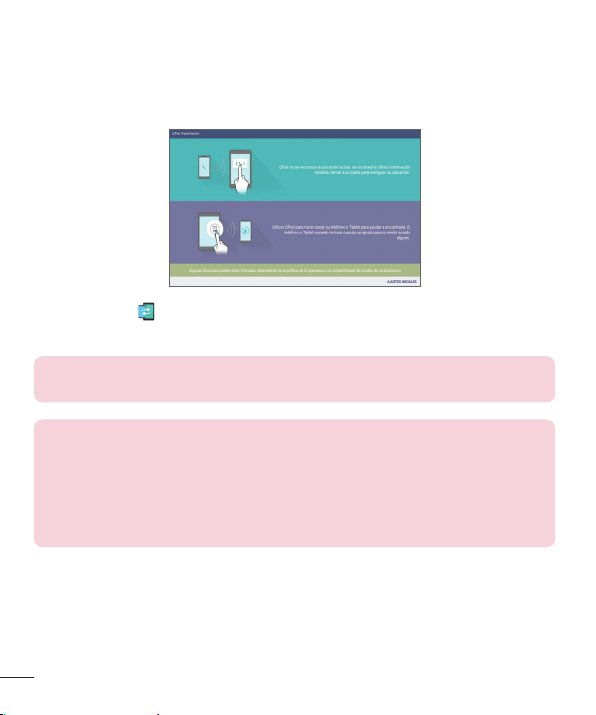
52
Conectarse a redes y dispositivos
QPair
Al conectar su dispositivo y su dispositivo móvil vía QPair, puede sincronizar sus
llamadas entrantes, mensajes y notificaciones de redes sociales entre su tablet y su
dispositivo móvil.
1 Ejecute QPair y toque AJUSTES INICIALES > Iniciar en su tablet primero y
luego ejecute los mismos pasos en su dispositivo.
SUGERENCIA: Es posible que QPair no esté instalado en el dispositivo. Vaya
a la tienda Google Play, busque QPair e instálelo.
NOTA:
t QPair funciona con dispositivos que tengan Android 4.1 o una versión superior.
Es posible que exista una limitación en cuanto a las funciones de acuerdo al
modelo de su dispositivo.
t Dado que QPair usa la función Bluetooth, podría no operar de manera normal si
cambia los ajustes Bluetooth mientras QPair está en uso.
2 La conexión Bluetooth se encenderá y podrá emparejar los dispositivos.

53
Conectarse a redes y dispositivos
Funciones QPair
Notificación de llamada: Envía a la tablet una notificación cuando el dispositivo recibe
una llamada. La notificación muestra el número de la persona que llama y le permitirá
responder y rechazar esa llamada. También puede cambiar los ajustes de llamada,
como el tono, el volumen del tono, tono con vibración o enviar un mensaje de rechazo
al recibir una llamada.
NOTA: Sólo puede recibir una llamada soportada por la tecnología Bluetooth.
No es posible marcar una llamada desde la tablet con la funcionalidad QPair
Notificación de mensaje: Envía a la tablet una notificación cuando el dispositivo recibe
un mensaje. También puede cambiar ajustes del mensaje, como mensaje emergente,
vista previa del mensaje, sonido de notificación y vibración de notificación.
Redes sociales: Muestra una notificación de redes sociales en la Barra de estado de
la tablet cuando esta llega al dispositivo.
NOTA: Para habilitar esta función, active la opción Notificaciones de red
social QPair en su dispositivo (Ajustes > Accesibilidad > Notificaciones
de red social QPair). Esta opción le permite recibir notificaciones de redes
sociales en su tablet.
Transferir QuickMemo+: Guarda su QuickMemo+ actual en la Galería de la tablet, y
después sincroniza la Galería de la tablet con la Galería de su dispositivo.
54
Conectarse a redes y dispositivos
Transferencia de datos entre una PC y su tablet
Puede copiar o mover datos entre una PC y su tablet.
Transferencia de datos
1 Conecte su dispositivo a una PC usando el cable USB incluido con el dispositivo
2 Abra el panel de notificaciones, toque la conexión USB actual, y seleccione
Dispositivo multimedia (MTP).
3 Aparecerá una ventana emergente en la PC, desde la que puede transferir los datos
deseados
NOTA:
t Se requiere instalar en la PC el Controlador de dispositivo móvil LG United para
poder detectar el dispositivo.
t Verifique los requisitos para usar Dispositivo multimedia (MTP).
Elementos Requisitos
SO Microsoft Windows XP SP3, Vista o superior
Versión del Reproductor de
Windows Media
Reproductor de Windows Media 10 o
superior
t Refiérase a www.android.com/filetransfer/#tips para usar MTP en el sistema
operativo Mac.
55
Contactos
Contactos
Puede agregar contactos al dispositivo y sincronizarlos con los contactos de la cuenta
de Google u otras cuentas que sean compatibles con la sincronización de contactos.
Buscar un contacto
1 Toque > > para abrir sus contactos.
2 Toque Buscar contactos e ingrese el nombre del contacto con el teclado.
Agregar un nuevo contacto
1 Toque > > > .
2 Seleccione la cuenta que desee (si procede).
3 Si desea agregar una foto al nuevo contacto, toque el área de imágenes.
Elija Tomar una foto o Seleccionar desde la galería.
4 Ingrese la información que desee del contacto.
5 Toque GUARDAR.
Contactos favoritos
Puede clasificar los contactos a los que llama con frecuencia como favoritos.
Cómo agregar un contacto a los favoritos
1 Toque > > para abrir sus contactos.
2 Toque un contacto para ver sus detalles.
3 Toque la estrella en la esquina superior derecha de la pantalla de detalles del
contacto. La estrella se vuelve dorada.
56
Contactos
Eliminar un contacto de la lista de favoritos
1 Toque > > > Favoritos.
2 Seleccione un contacto para ver sus detalles.
3 Toque la estrella dorada en la esquina superior derecha de la pantalla de detalles
del contacto. La estrella se pondrá de color oscuro y se eliminará el contacto de sus
favoritos.
Crear un grupo
1 Toque la opción para abrir sus contactos.
2 Toque Grupos >
.
3 Introduzca un nombre para el nuevo grupo.
4 Toque Ag
regar miembros para agregar contactos al grupo.
5 Seleccione los contactos que desee y toque AGREGAR.
6 Toque GUARDAR para guardar el grupo.
NOTA: Si borra un grupo, los contactos asignados a ese grupo no se
perderán. Permanecerán en su lista de contactos.
57
Correo electrónico
Correo electrónico
Puede usar la aplicación E-mail para leer correos electrónicos de proveedores que no
sean Gmail.
Configurar cuentas de correo electrónico
La primera vez que abra la aplicación Correo electrónico se iniciará un asistente de
configuración que le ayudará a agregar una cuenta de correo electrónico.
1 Toque
> > .
2 Seleccione el proveedor deseado.
3 Ingrese su dirección de correo electrónico y contraseña, luego toque SIGUIENTE.
4 Siga las indicaciones en pantalla para completar la configuración.
t Para agregar otra cuenta de correo electrónico, toque > Ajustes > Agregar
cuenta.
t Para cambiar la configuración general del correo electrónico, toque > Ajustes >
Ajustes generales.
t Para borrar una cuenta de correo electrónico, toque > Ajustes > >
Remover cuenta > Seleccione la cuenta que desea eliminar > BORRAR > SÍ.
58
Correo electrónico
Usar las carpetas de las cuentas
Cada cuenta tiene sus propias carpetas Buzón de entrada, Buzón de salida, Enviados
y Borradores. Según las funciones que admita el proveedor de servicios de la cuenta,
puede contar con carpetas adicionales.
t Toque > > > Agregar carpeta (en el lado izquierdo de la pantalla).
Redactar y enviar correos electrónicos
1 Para utilizar la cuenta de correo electrónico, toque para crear un correo
electrónico nuevo.
2 Ingrese una dirección para el destinatario del mensaje. Al escribir el texto, se sugieren
direcciones que coinciden con los contactos. Separe varias direcciones con punto y
coma.
3 Toque el campo Cc/Cco para enviar una copia o copia oculta a otros contactos/
direcciones de correo electrónico.
4 Toque el campo de texto e introduzca su mensaje.
5 Toque
para adjuntar el archivo que desea enviar con su mensaje.
6 Toque
para enviar el mensaje.
59
Cámara y video
Opciones de la cámara en el visor
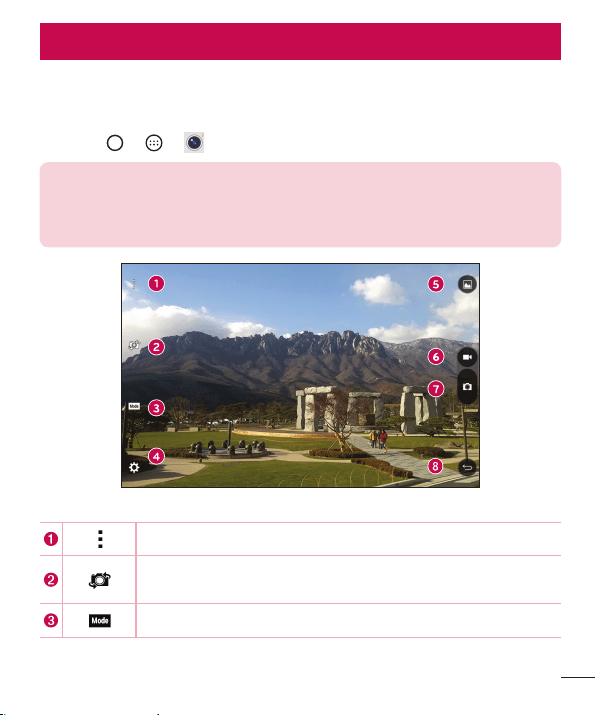
Puede usar la cámara o videocámara para tomar y compartir fotos y videos.
t Toque > > .
NOTA: Asegúrese de limpiar la tapa protectora del lente con un paño de
microfibra antes de capturar las imágenes. Si la tapa del lente tiene manchas
de dedos, es posible que las imágenes queden borrosas y con un efecto de
“halo”.
Toque para ocultar/mostrar las opciones de la cámara en el visor.
Toque esta opción para alternar entre el lente de la cámara frontal y
el lente de la cámara posterior.
Le permite seleccionar el modo para tomar la foto.
Cámara y video
60
Cámara y video
Toque este icono para abrir el menú de ajuste de la cámara.
Toque para ver la última foto o video capturado.
Toque para iniciar la grabación.
Toque para tomar una foto.
Toque para salir de la cámara.
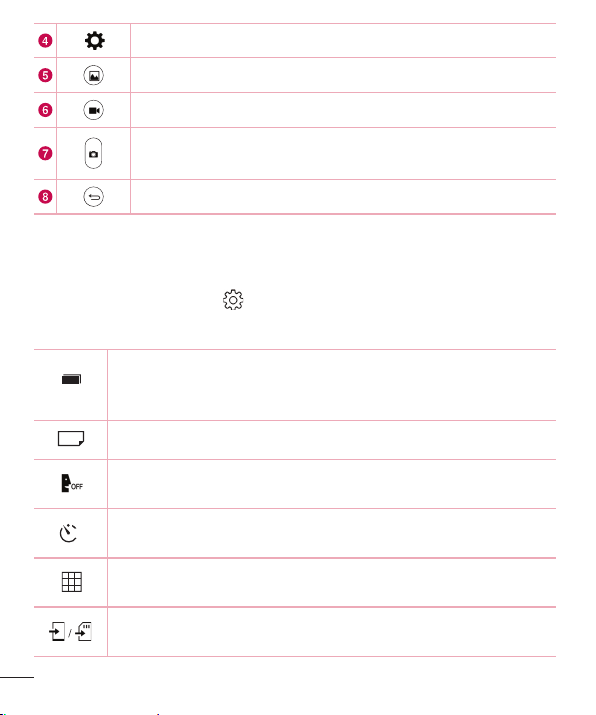
Opciones de ajustes avanzados
En el visor de la cámara, toque para mostrar las opciones avanzadas. Toque cada
icono para ajustar los siguientes ajustes de la cámara.
AUTO
HDR
Combina fotos tomadas con múltiples exposiciones en una foto
óptima para lograr una mejor imagen en situaciones de iluminación
desfavorables.
8
:
5
Seleccione el tamaño de la foto y la resolución de video.
Le permite decir un comando de voz para tomar imágenes. Puede decir
LG, Cheese, Smile o cualquier otro comando soportado.
OFF
Permite establecer el temporizador de la cámara. Es ideal cuando desea
participar en la fotografía o el video.
Le permite tomar mejores imágenes y grabar mejores videos al mostrar
una línea de cuadrícula para ayudarle con el alineamiento.
Establezca la ubicación de almacenamiento de sus imágenes y videos.
Este menú solo aparece cuando se inserta la tarjeta de memoria.
61
Cámara y video
?
Le permite saber cómo funciona un función. Este icono ofrece una guía
de ayuda.
Tomar una foto
1 Abra la aplicación Cámara y dirija el lente hacia lo que desea fotografiar.
2 Aparecerán indicadores de enfoque en el centro de la pantalla del visor. También
puede tocar en cualquier parte de la pantalla para enfocar ese lugar.
3 Cuando los indicadores de enfoque se vuelvan azul significará que la cámara ha
enfocado la persona o el objeto que desea fotografiar.
4 Toque
para tomar una foto.
Enfoque automático multipunto
Cuando saca una foto, la función de enfoque automático multipunto (AF) funciona
automáticamente y le permite ver una imagen nítida.
Ráfaga
Le permite tomar varias capturas rápidamente. Mantenga presionado .
Una vez que ha tomado una foto
Toque la miniatura de la imagen en la pantalla para ver la última foto tomada. Están
disponibles las opciones siguientes.
Toque para agregar la foto a sus favoritas.
Toque esta opción para editar la foto.
Toque esta opción para tomar otra foto de inmediato.
62
Cámara y video
Toque para abrir las opciones de compartición disponibles.
Toque esta opción para borrar la foto.
Toque para acceder a más opciones.
Grabar un video
1 Abra la aplicación Cámara y apunte con la lente hacia el sujeto que desee capturar
en el video.
2 Toque
una vez para comenzar a grabar.
NOTA: El temporizador se mostrará en la pantalla.
3 Toque para detener la grabación.
SUGERENCIA
– Toque para tomar una captura de pantalla mientras graba un video.
– Toque para pausar la grabación.
Captura en vivo
Permite capturar una imagen de la pantalla actual mientras graba un video. Toque .
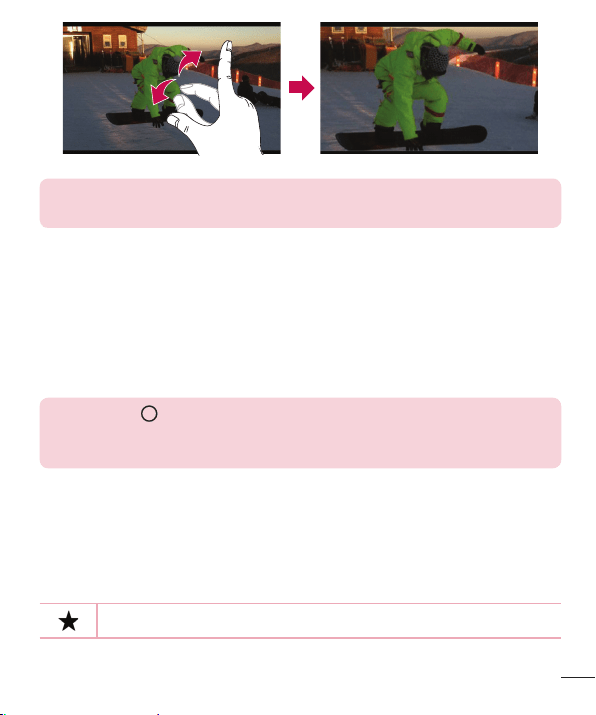
Zoom en vivo
La opción Zoom en vivo le permite acercar o alejar una porción del video que se
reproduce para lograr que la porción deseada aparezca más grande o más pequeña.
Mientras se visualiza un video, use el dedo índice y el pulgar juntándolos o
separándolos para alejar o acercar la imagen.
63
Cámara y video
NOTA: No ejerza demasiada presión; la pantalla táctil es lo suficientemente
sensible para detectar un toque suave, pero firme.
Dual Play
Dual Play conecta dos dispositivos por cable USB o conexión inalámbrica, permitiendo
ver el contenido en otra pantalla. El dispositivo conectable puede ser un televisor o un
monitor. El contenido puede venir de las aplicaciones Galería y Video pero no todos los
videos se admiten en Dual Play.
NOTA: Toque una vez cuando las dos pantallas tengan un estado
diferente (es decir, el monitor reproduce un video y la aplicación de videos del
teléfono muestra la pantalla vacía) y Dual Play se iniciará.
Después de grabar un video
Toque la miniatura del video en la pantalla para ver el último video tomado. Están
disponibles las opciones siguientes.
Toque para agregar el video a Favoritos.
64
Cámara y video
Toque esta opción para grabar otro video inmediatamente.
Toque para enviar su video a otras personas o para compartirla vía servicios
de red social disponibles.
Toque para eliminar el video.
Toque para acceder a más opciones.
Galería
La aplicación Galería presenta las imágenes y los videos guardados en el dispositivo,
incluidos los que tomó con la aplicación Cámara y los que descargó de la Web u otras
ubicaciones.
1 Toque
> > para visualizar las imágenes almacenadas en el dispositivo y
la tarjeta de memoria (si disponible).
2 Toque un álbum para abrirlo y ver su contenido. (Las fotos y los videos en el álbum se
muestran en orden cronológico).
3 Toque una imagen en un álbum para verla.
NOTA:
t Dependiendo del software instalado, algunos formatos de archivo podrían no ser
soportados.
t Algunos archivos podrían no ser reproducidos correctamente debido a su
codificación.
Visualización de fotografías
La Galería muestra las imágenes en carpetas. Cuando algunas aplicaciones guardan
una imagen, se crea una carpeta de manera automática para guardar la imagen.
Las imágenes se visualizan por la fecha de creación. Seleccione una foto para verla en
65
Cámara y video
pantalla completa. Deslícese hacia la izquierda o derecha para ver la imagen anterior o
siguiente.
Vista cronológica
La galería ordena y muestra automáticamente una gran cantidad de fotos en orden
cronológico para verlas de un vistazo.
1 Toque
> > .
2 Toque
> Cronología.
Vista de recuerdos
La galería organiza y muestra automáticamente los álbumes de las memorias
dependiendo de la información de la región y la hora de las fotos guardadas.
1 Toque
> > .
2 Toque
> Recuerdos.
3 Seleccione los álbumes deseados.
NOTA:
Esta función es un servicio basado en la ubicación. Asegúrese de
activar la información de ubicación para las fotos y videos para que funcione
correctamente.
Acercar y alejar
Use uno de los métodos siguientes para acercar y alejar una imagen:
t Toque dos veces cualquier parte de la pantalla para acercar y alejar.
t Separe los dedos en cualquier parte de la imagen para ampliarla. Pellizque hacia
dentro para alejar.
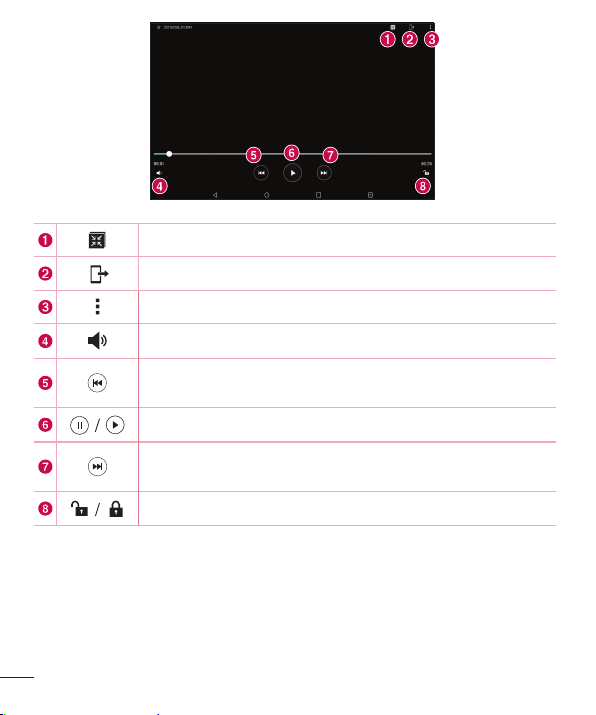
Opciones del video
1 Toque > > .
2 Seleccione el video que desee visualizar.
66
Cámara y video
Toque para usar QSlide para la aplicación Video.
Toque para compartir su video utilizando la función SmartShare.
Toque para acceder a más opciones.
Toque para ajustar el volumen del video.
Toque y mantenga presionado para retroceder en incrementos de 3
segundos. Toque para rebobinar 10 segundos.
Toque para pausar o reanudar la reproducción del video.
Toque y mantenga presionado para avanzar rápidamente en
incrementos de 3 segundos. Toque para rebobinar 10 segundos.
Toque para bloquear/desbloquear la pantalla.
67
Cámara y video
NOTA:
Durante
la reproducción de un video están disponibles las siguientes opciones.
t Deslice el lado derecho d
e la pantalla hacia arriba o abajo para ajustar el sonido.
t Deslice el lado izquierdo de la pantalla hacia arriba o abajo para ajustar el brillo.
t Deslice el dedo de izquierda a d
erecha (o viceversa) para rebobinar o adelantar.
Editar fotos
Mientras visualiza una foto, toque .
Borrar fotos/videos
Utilice uno de los métodos siguientes:
t Mientras está en una carpeta, toque , seleccione las fotos/videos que desee
eliminar. Luego toque BORRAR.
t Mientras visualiza una foto, toque .
Ajuste del fondo de pantalla
Mientras ve una foto, toque > Fijar imagen como para establecer la imagen como
fondo de pantalla o asignársela a un contacto
NOTA:
t Dependiendo del software instalado, algunos formatos de archivo podrían no ser
soportados.
t Si el tamaño del archivo excede el espacio de memoria disponible, es posible
que ocurra un error al abrir los archivos.
68
Multimedia
Música
El dispositivo cuenta con un reproductor de música que permite reproducir sus temas
favoritos.
Reproducir una canción
1 Toque > > .
2 Toque la etiqueta Canciones.
3 Seleccione la canción que desea reproducir.
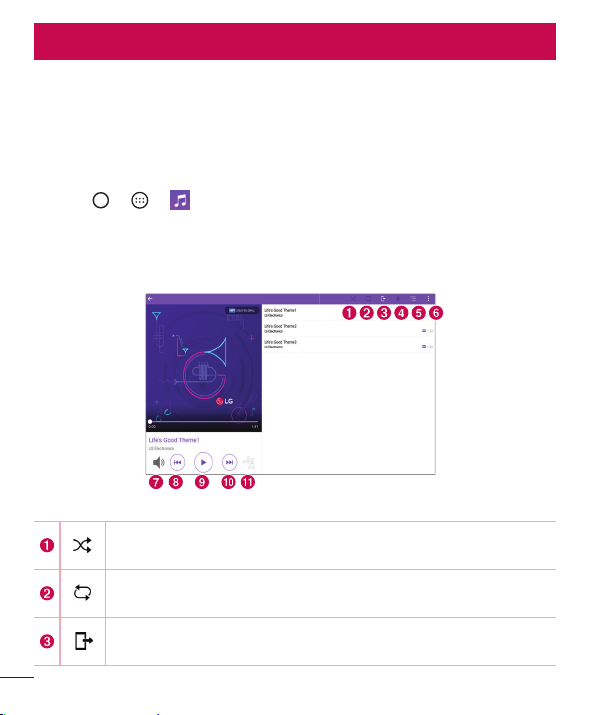
4 Están disponibles las opciones siguientes.
Toque esta opción para reproducir la lista de reproducción actual en
modo aleatorio (las pistas se reproducen en orden aleatorio).
Toque esta opción para alternar entre repetir todas las canciones, repetir
la canción actual o desactivar la repetición.
Toque esta opción para compartir su música utilizando la función
SmartShare.
Multimedia
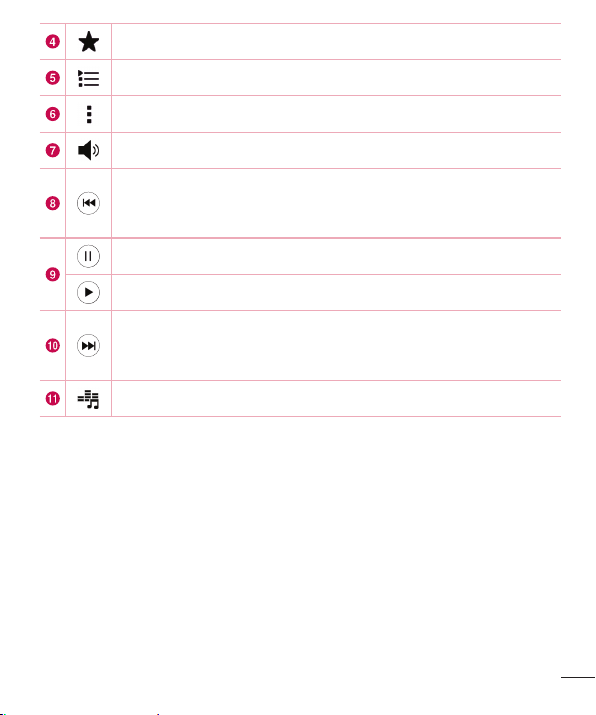
69
Multimedia
Toque esta opción para agregar una canción a sus favoritas.
Toque esta opción para abrir la lista de reproducción actual.
Toque para acceder a más opciones.
Toque esta opción para ajustar el volumen.
Toque esta opción para reiniciar la pista actual o pasar a la pista anterior
del álbum, lista de reproducción o lista aleatoria. Toque y mantenga
presionada esta opción para retroceder.
Toque esta opción para pausar la reproducción.
Toque esta opción para reanudar la reproducción.
Toque esta opción para avanzar a la siguiente pista del álbum, lista de
reproducción o lista aleatoria. Toque y mantenga presionada esta opción
para avanzar rápidamente.
Toque esta opción para configurar los efectos de audio.

70
Multimedia
NOTA:
t Dependiendo del software instalado, algunos formatos de archivo podrían no ser
soportados.
t Si el tamaño del archivo excede el espacio de memoria disponible, es posible
que ocurra un error al abrir los archivos.
t Es probable que los archivos de música estén protegidos por leyes de derecho
de autor nacionales y tratados internacionales. Por lo tanto, es posible que
sea necesario obtener un permiso o una licencia para reproducir la música
o copiarla. En algunos países, las leyes nacionales prohíben la realización de
copias de material protegido por derechos de autor. Antes de descargar o copiar
el archivo, compruebe las leyes nacionales del país pertinente respecto del uso
de ese tipo de material.
71
Utilidades
Reloj
La aplicación Reloj le permite acceder a las Alarmas, el Temporizador, el Reloj mundial
y el Cronómetro. Toque las etiquetas que se encuentran en la parte superior de la
pantalla o deslice horizontalmente por la pantalla para acceder a estas funciones.
Toque
> > .
Alarmas
La etiqueta Alarmas le permite ajustar las alarmas.
1 Toque
> > > etiqueta Alarmas.
2 Toque
para agregar una nueva alarma.
3 Ajuste la configuración según sea necesario y toque GUARDAR.
NOTA: También puede tocar una alarma existente para editarla.
Temporizador
La etiqueta Temporizador puede avisarle con una señal audible cuando una cantidad de
tiempo determinado ha pasado.
1 Toque
> > > etiqueta Temporizador.
2 Ajuste el temporizador al tiempo deseado.
3 Toque Iniciar para iniciar el Temporizador.
4 Toque Parar to detener el temporizador.
Utilidades
72
Utilidades
Reloj mundial
La etiqueta Reloj mundial le permite comprobar la hora actual de otras ciudades del
mundo.
1 Toque
> > > etiqueta Reloj mundial.
2 Toque
y seleccione la ciudad deseada.
Cronómetro
La etiqueta Cronómetro le permite usar su teléfono como un Cronómetro.
1 Toque
> > > etiqueta Cronometro.
2 Toque Iniciar para iniciar el cronómetro.
t Toque Vuelta para registrar los tiempos de vueltas.
3 Toque Parar para detener el cronómetro.
Calculadora
La aplicación Calculadora le permite realizar cálculos matemáticos mediante una
calculadora estándar o una científica.
1 Toque
> > .
2 Toque los botones numéricos ingresar números.
3 Para cálculos simples, toque la función que desee realizar (+, –, x o ÷) seguida por
=.
4 Para cálculos más complejos, toque
> Calculadora científica y seleccione la
función deseada
NOTA: La calculadora científica está activada de manera predeterminada
cuando el dispositivo está en modo horizontal.
73
Utilidades
Agenda
La aplicación Agenda le permite realizar un seguimiento de los eventos programados.
1 Toque
> > .
2 Toque la fecha a la que desee agregar un evento. Luego, toque
.
3 Escriba los detalles del evento y toque GUARDAR para guardar el evento.
Búsqueda por voz
Use esta aplicación para realizar búsquedas en la Web utilizando su voz.
1 Toque
> > > .
2 Diga una palabra o frase clave cuando aparezca Escuchando... en la pantalla.
Seleccione una de las palabras clave sugeridas que aparecen.
NOTA: Esta aplicación puede no estar disponible, según la región o el
proveedor de servicio.
Descargas
Use esta aplicación para ver qué archivos se han descargado a través de las
aplicaciones.
t
Toque
> > .
74
Explorar la Web
Explorar la Web
Chrome
Use Chrome para buscar información y buscar páginas web.
t Toque > > .
NOTA: Esta aplicación puede no estar disponible, según la región y el
proveedor de servicio.
Ver páginas web
En el navegador Chrome, toque el campo de dirección e ingrese una dirección web o
un criterio de búsqueda y toque Ir en el teclado.
Abrir una página
Para abrir una nueva página, toque > Pestaña.
Para ir a otra página web, toque una pestaña en la parte superior de la pantalla para
seleccionar la página.
75
Ajustes
Ajustes
La aplicación Ajustes contiene la mayoría de las herramientas para personalizar y
configurar el dispositivo. Todas las opciones de la aplicación Ajustes se describen en
esta sección.
Para abrir la aplicación Ajustes
t Toque > mantenga presionado > Ajustes del sistema.
O
t Toque > > .
REDES INALÁMBRICAS
< Modo avión >
El Modo avión (modo de vuelo) le permite usar muchas de las funcionalidades del
dispositivo,como los juegos y la música, mientras está en un área en la que el uso
de datos está prohibido. Cuando configura el dispositivo en el Modo avión, no puede
acceder a los datos en línea.
< Wi-Fi >
Activa la conexión Wi-Fi para conectarse a las redes Wi-Fi disponibles.
< Bluetooth >
Activa o desactiva la función inalámbrica Bluetooth para usar el Bluetooth.
< Datos moviles >
Visualiza el uso de datos y le permite ajustar un límite de uso de datos móviles
personalizado.

76
Ajustes
< Compartir y conectar >
SmartShare Beam
Le permite recibir contenido multimedia desde dispositivos o tablets de LG.
Servidor multimedia
Le permite compartir contenido multimedia con dispositivos compatibles con DLNA.
Miracast
Puede reflejar la pantalla y el sonido de la tablet en la llave Miracast o en el televisor en
forma inalámbrica
LG Bridge
Le permite conectarse a una computadora para administrar el dispositivo.
Impresión
Permite imprimir el contenido de ciertas pantallas (como páginas web de Chrome) con
un imprimidor conectado a la misma red Wi-Fi como su dispositivo Android.
< Anclaje a red >
Anclaje de USB
Le permite compartir la conexión a Internet con su computadora a través de un cable
USB.
Punto de acceso Wi-Fi
Le permite crear un punto de acceso y compartir su conexión.
Ayuda
Muestra información de ayuda sobre el anclaje de USB, el punto de acceso Wi-Fi y la
conexión de Bluetooth.
< Más >
Redes móviles
Permite establecer opciones de operadores de red, nombres de punto de acceso y
datos móviles.

77
Ajustes
VPN
Desde su dispositivo, puede agregar, ajustar y administrar redes privadas virtuales
(VPN) que le permiten conectarse y acceder a recursos dentro de una red local segura,
como la red en su lugar de trabajo.
DISPOSITIVO
< Sonidos Y Notificación >
Perfil de sonido
Permite establecer el perfil de sonido en Sonido o Solamente vibrar.
Volumen
Ajuste los parámetros de volumen del dispositivo para adaptarlos a sus necesidades y
entorno.
Sonido de notificación
Seleccione el tono de las notificaciones, tales como recepción de mensajes nuevos o
eventos del calendario.
Interrupciones
Le permite ajustar un horario para evitar interrupciones de notificaciones. Puede
configurar que se permita la interrupción de determinadas funciones cuando esté activa
la opción de Solo prioridad.
Pantalla de bloqueo
Le permite elegir si desea mostrar u ocultar notificaciones en la pantalla de bloqueo.
Aplicaciones
Le permite evitar que las aplicaciones muestren notificaciones o configurar las
aplicaciones para mostrar notificaciones con prioridad cuando Interrupciones se
establece en Solo prioridad.

78
Ajustes
Sonido táctil
Permite configurar la tablet para que reproduzca un sonido cuando toque los botones,
íconos u otros elementos en pantalla que reaccionan al toque.
Bloqueo y desbloqueo con sonido
Permite configurar la tablet para que reproduzca un sonido al bloquear y desbloquear
la pantalla.
Vibrar al tocar
Marque esta opción para vibrar al tocar las teclas de inicio y durante otras
interacciones con la interfaz.
< Pantalla >
< Pantalla principal >
t QuickMemo+ panel – Le permite incluir un panel adicional en la pantalla principal
para escribir una nota.
t Fondo de pantalla – Le permite establecer el fondo de pantalla deseado para la
pantalla principal.
t Efectos de la pantalla – Seleccione el tipo de efecto para mostrar al pasar de un
panel a otro en la pantalla principal.
t Desplazar pantallas circularmente – Seleccione esta opción para permitir el
desplazamiento continuo de la pantalla principal (regreso a la primera pantalla
después de la última).
t Ayuda – Muestra información de ayuda de la pantalla principal.
< Bloqueo de pantalla >
t Seleccionar bloqueo de pantalla – Le permite configurar un bloqueo de pantalla
para proteger su dispositivo.
t Smart Lock – Configúrelo para mantener su dispositivo desbloqueado cuando
tiene un dispositivo Bluetoothde confianza conectado a él, cuando está en una
ubicación familiar como su casa, o cuando reconoce su cara o voz o detecta su
cuerpo.

79
Ajustes
t Efecto de pantalla – Configura el efecto usado al desplazar la pantalla de
bloqueo.
t Fondo de pantalla – Seleccione el fondo de pantalla que se muestra al bloquear
la pantalla.
t Atajos – Personalice los atajos de la pantalla de bloqueo.
t Animación del Clima – Activa esta opción para mostrar la animación del tiempo
atmosférico de la ubicación actual en la pantalla de bloqueo.
t Animación del Clima – Seleccione para mostrar la animación del clima en la
pantalla de bloqueo para la ubicación actual.
t Información de contacto para el dispositivo perdido – Seleccione si desea
mostrar la información del propietario en la pantalla de bloqueo y personalizar la
información del propietario.
t Temporizador de bloqueo – Permite establecer el lapso antes de que la pantalla
se bloquee automáticamente después de agotado el tiempo de espera.
t La tecla Encender/Apagar/Bloquear bloquea inmediatamente – Marque
para bloquear instantáneamente la pantalla cuando se oprima la Tecla Encender/
Bloquear. Estos ajustes anulan la configuración del Temporizador de bloqueo de
seguridad.
Tipo de fuente
Seleccione el tipo de fuente que desee.
Tamaño de fuente
Seleccione el tamaño de fuente que desee.
Brillo
Permite ajustar el brillo de la pantalla.
Pantalla giratoria
Le permite cambiar automáticamente la orientación de la pantalla cuando rota
físicamente el dispositivo.

80
Ajustes
Límite de tiempo de pantalla
Le permite establecer el tiempo que pasará antes de que se apague la pantalla.
Teclas de inicio
Le permite establecer qué teclas de inicio se muestran, y su posición en la barra.
También puede seleccionar su color y el fondo.
Reader mode
Le permite reducir la cantidad de color azul de la pantalla para reducir el cansancio de
la vista.
Protector de pantalla
Seleccione el protector de pantalla para cuando el dispositivo esté en reposo al estar en
la base y/o cargándose.
Calibración del sensor de movimiento
Le permite mejorar la precisión de la inclinación y la velocidad del sensor.
< Almacenamiento >
Almacenamiento interno
Le permite visualizar información sobre el uso del almacenamiento interno.
MicroSD
Le permite visualizar información del uso del almacenamiento en la tarjeta SD. Toque
Desactivar la MicroSD para permitir la extracción segura de la tarjeta. Si no hay
ninguna tarjeta SD activada, toque Activar MicroSD. Toque Formatear la MicroSD si
desea eliminar todos los datos de la tarjeta SD.
< Batería y ahorro de energía >
La información de carga de la batería se muestra en una gráfica de la batería junto con
el porcentaje de la carga restante y su estado.
Información sobre la batería
La información de carga de la batería se muestra en una gráfica de la batería junto con
el porcentaje de la carga restante y su estado.

81
Ajustes
Uso de la batería
Muestra el nivel de uso de la batería y los detalles de uso de la misma. Toque uno de
los elementos para obtener información más detallada.
Porcentaje de la batería en la barra de estado
Seleccione para mostrar el porcentaje del nivel de batería en la Barra de estado que
está junto al ícono de la batería.
Ahorro de energía
Toque el botón de Ahorro de energía
para activarlo o desactivarlo. También
puede configurar cuándo desea activar el ahorro de energía.
Ayuda
Muestra información de la funcionalidad Ahorro de energía.
< Smart cleaning >
Permite administrar aplicaciones y datos no utilizados.
< Aplicaciones >
Muestra la lista de aplicaciones que estén ejecutándose o siendo descargadas. Deslice la
pantalla a la izquierda y a la derecha para ver una de las tres fichas en la parte superior
de la pantalla para ver información detallada de las aplicaciones DESCARGADAS, EN
LA MICROSD, EN EJECUCIÓN y TODAS. Toque una entrada para ver más información,
toque Forzar detención (o Parar) y luego SÍ para que deje de ejecutarse.
< Ventana Doble >
Abrir automáticamente
Permite al dispositivo abrir automáticamente la Ventana Doble cuando toca un enlace
en pantalla completa o toca un archivo adjunto a un correo electrónico (solo imágenes).
Ayuda
Muestra información de ayuda acerca de cómo usar la función Ventana Doble.

82
Ajustes
PERSONAL
< Usuario >
En este menú se muestran los usuarios actuales que ha creado.
Agregar usuario
Permite agregar una cuenta nueva para el dispositivo y usar la función multiusuario.
< Ubicación >
Con el servicio de ubicación activado, el dispositivo determina su ubicación aproximada
utilizando las redes Wi-Fi y móviles. Al marcar esta opción, se le pregunta si desea
permitir que Google utilice su ubicación al proporcionar estos servicios.
t Modo – Establece el modo en que se determina la información de su ubicación
actual.
t Solicitud de ubicación reciente – Muestra las aplicaciones y los servicios que
han solicitado su ubicación recientemente.
t Cámara – Seleccione esta opción para que etiquete fotos o videos con sus
ubicaciones.
t Historial de Ubicaciones de Google – Le permite visualizar y administrar el
historial de ubicación de Google.
< Seguridad >
Utilice el menú Seguridad para configurar cómo mantener seguro su dispositivo y sus
datos.
Bloqueo de contenido
Seleccione los tipos de bloqueo de archivos de la Galería y notas de QuickMemo+ Elija
entre Contraseña o Patrón.
Encriptar tablet
Le permite encriptar los datos del dispositivo para su seguridad. Se le pedirá que
escriba un PIN o contraseña para desencriptar su dispositivo cada vez que lo encienda.

83
Ajustes
Encriptar almacenamiento de tarjeta MicroSD
Encriptar almacenamiento de tarjeta MicroSD y mantener los datos no disponibles para
otros dispositivos.
Fijar bloqueo de tarjeta SIM
Configura el PIN para que bloquee la tarjeta SIM, y le permite cambiar el PIN.
Hacer visible la contraseña
Seleccione esta opción para que se muestre brevemente cada carácter de la
contraseña a medida que los ingresa para poder ver lo que escribe.
Administradores de dispositivos
Vea o desactive los administradores del dispositivo.
Orígenes desconocidos
Seleccione para permitir la instalación de aplicaciones que no pertenecen a Play Store.
Revisar las aplicaciones
Impide o advierte sobre la instalación de aplicaciones potencialmente dañinas.
Tipo de almacenamiento
Muestra el tipo de almacenamiento para los credenciales.
Administración de certificados
Le permite mostrar certificados de CA confiables, instalar certificados desde el
almacenamiento y borrar credenciales.
Trust agents
Seleccione las aplicaciones que desee usar sin desbloquear la pantalla.
Fijar pantalla
Esta función le permite bloquear su dispositivo, para que el usuario actual solamente
pueda acceder la aplicación con PIN. Esto resulta útil para usuarios con niños.
Acceso al uso de aplicaciones
Permite que esta aplicación vea información de uso de las aplicaciones de su
dispositivo.

84
Ajustes
< Cuentas y sincronización >
Utilice el menú de ajustes de Cuentas y sincronización para agregar, quitar y
administrar tanto sus cuentas de Google como otras cuentas compatibles. También
puede usar esta opción de configuración para controlar si desea que todas las
aplicaciones envíen, reciban y sincronicen datos según sus propios calendarios y de
qué forma deben hacerlo, y si desea que todas las aplicaciones puedan sincronizar
datos automáticamente
Gmail™, Calendario y otras aplicaciones pueden tener sus propias opciones de
configuración para controlar de qué forma sincronizan datos; consulte las secciones
sobre esas aplicaciones para obtener más información. Toque Agregar cuenta para
añadir una cuenta nueva.
< Idioma y teclado >
Utilice los ajustes de Idioma y teclado para seleccionar el idioma del texto del dispositivo
y configurar el teclado en pantalla.
< Copia de respaldo y restauración >
Cambie la configuración para administrar sus ajustes y datos.
LG Backup
Realiza una copia de seguridad de toda la información del dispositivo y lo restaura en
caso de pérdida o reemplazo de datos.
Copia de respaldo de datos
Se pueden realizar copias de respaldo de datos de aplicaciones, contraseñas Wi-Fi y
otros ajustes para servidores de Google.
Cuenta de copia de respaldo
Muestra la cuenta que actualmente se está usando para la información de respaldo.
Restauración automática
Al reinstalar una aplicación, restaurar los ajustes y los datos de los que se ha hecho
copia de respaldo.

85
Ajustes
Restaurar datos de fábrica
Restaura los ajustes a los valores predeterminados de fábrica y elimina todos los datos.
Si restaura el dispositivo de esta manera, se le solicitará que vuelva a introducir el
mismo tipo de información que introdujo cuando inició Android por primera vez.
SISTEMA
< Tecla de acceso directo >
Le permite activar y desactivar las teclas de acceso directo. Mantenga presionadas la
Tecla de Volumen Superior e Inferior a la misma vez con la pantalla desbloqueada para
acceder a QuickMemo+. Presione la Tecla de Volumen Superior o Inferior dos veces
cuando la pantalla esté apagada o bloqueada para acceder a la cámara.
< Fecha y hora >
Utilice los ajustes de Fecha y hora para establecer cómo se visualizarán las fechas.
También puede usar esta opción de ajustes para establecer su propia hora y zona
horaria en lugar de obtener la hora actual de la red de celulares.
< Accesibilidad >
Los ajustes de accesibilidad se usan para configurar cualquier complemento de
accesibilidad que haya instalado en el teléfono.
Visión
t TalkBack – Le permite configurar la función Talkback que sirve de ayuda para
las personas con dificultades de la visión ya que provee interacción verbal con el
equipo. Toque para Activar o Desactivar.
t Sombras de pantalla – Activa esta opción para atenuar la luz de fondo de la
pantalla y obtener un contraste más oscuro.
t Tamaño de fuente – Le permite cambiar el tamaño de fuente.
t Zoom táctil – Le permite tocar tres veces la pantalla para acercar y alejar la
imagen.

86
Ajustes
t Inversión de color – Activa esta opción para invertir los colores de la pantalla y
del contenido.
t Ajuste del color de la pantalla – Le permite ver la pantalla con mayor contraste
de color. Para ajustar el contraste y el tono, active la función y arrastre el dedo por
la pantalla.
t Filtro de color de la pantalla – Le permite cambiar los colores de la pantalla y del
contenido.
Audición
t Subtítulos – Le permite personalizar los ajustes de subtítulos para las personas
con problemas de audición.
t Desactivar todos los sonidos – Activa esta opción para apagar todos los sonidos.
t Tipo de sonido – Establece el tipo de audio.
t Balance de sonido – Establece la ruta de audio. Mueva el deslizador para
ajustarlo.
Motor y cognición
t Tiempo de respuesta táctil – Establece el tiempo de respuesta táctil.
t Touch assistant – Muestra un tablero táctil con fácil acceso a acciones comunes.
t Límite de tiempo de pantalla – Establece la cantidad de tiempo que pasará
antes de que la luz de fondo se apague automáticamente.
t Áreas de control táctil – Le permite seleccionar un área de la pantalla para
limitar la activación táctil a esa área de la pantalla solamente.
Acceso directo de funciones de accesibilidad
Le permite acceder rápidamente a funciones seleccionadas al tocar tres veces el botón
de inicio.
Pantall giratoria
Activa esta opción para permitir que la pantalla del teléfono rote, dependiendo de la
orientación física del dispositivo (vertical u horizontal).

87
Ajustes
Accesibilidad mejorada
Le permite interactuar con el dispositivo mediante uno o más botones que funcionan
como teclas del teclado. Este menú puede ser útil para usuarios con limitaciones de
movilidad que les impidan interactuar directamente con el dispositivo.
< Quick Cover >
Permite establecer si desea bloquear y desbloquear la pantalla automáticamente
utilizando el Quick Cover. Tenga en cuenta que esta función sólo está disponible cuando
su tablet esté configurada en el modo de desbloqueo de pantalla Deslizar.
< Acerca del tablet >
Se muestra información sobre la red, la identidad del teléfono, la batería, el hardware,
el software, además de informacion legal y patentes.
88
LG Bridge
LG Bridge
LG Bridge es una aplicación que le ayuda a administrar cómodamente en su
computadora imágenes, música, videos, documentos, etc., almacenados en su
dispositivo móvil LG.
NOTE:
t Podrá ver instrucciones detalladas sobre cómo usar LG Bridge en el menú
Ayuda después de instalar y abrir el programa.
t Las funciones compatibles pueden variar según el dispositivo.
t Para conectar un dispositivo móvil LG a una computadora, se necesita el
controlador de USB unificado de LG. Este se instala automáticamente al instalar
LG Bridge.
Características de LG Bridge
Realice una copia de respaldo de los datos de sus dispositivo móvil o restáurelos
mediante USB.
Para descargar el software LG Bridge, siga estos pasos:
1 Vaya a www.lg.com.
2 Vaya a SUPPORT (Soporte) > Software & Firmware > LG Bridge.
3 Desplace hacia abajo y seleccione el enlace de descarga Windows PC o Mac OS
para descargar LG Bridge
89
LG Bridge
Requisitos mínimos del sistema para la instalación de
LG Bridge
Elemento SO Windows SO Mac
Sistema operativo Windows XP 32-bit
(Service Pack 3)
Windows Vista 32-bit/64-bit
Windows 7 32-bit/64-bit
Windows 8 32-bit/64-bit
Windows 8.1 32-bit/64-bit
SO Mac X 10.7 o superior
(64-bit)
CPU Procesador de 1 GHz o más
velocidad
Procesador de 1 GHz o más
velocidad
Memoria 2 GB de RAM o más 2 GB de RAM o más
Tarjeta gráfica 1024x768, 32-bit color o
superior
1024x768, 32-bit color o
superior
Disco duro Como mínimo 500 MB de
espacio libre (puede requerirse
espacio adicional dependiendo
de la cantidad de información
que se vaya a almacenar).
Como mínimo 500 MB de
espacio libre (puede requerirse
espacio adicional dependiendo
de la cantidad de información
que se vaya a almacenar).
Software
requerido
Controlador LG unified,
reproductor de Windows
Media 10 o superior
Controlador USB LG unified
90
LG Bridge
Cómo conectar el teléfono móvil a LG Bridge
Puede conectar LG Bridge con otro dispositivo utilizando un cable USB.
Características Tipo de conexión
LG AirDrive Mediante Wi-Fi o datos móviles
LG Backup (copia de respaldo/
restauración de datos)
Conectando un cable USB
Cómo usar LG AirDrive
Puede compartir o administrar contenido desde su tableta o una computadora
mediante Wi-Fi o datos móviles. Al iniciar sesión con la misma cuenta LG en su tablet y
la computadora, podrá usar la función LG AirDrive.
1 Inicie sesión con la misma cuenta LG en un dispositivo móvil y la computadora.
2 Seleccione LG AirDrive en la configuración LG Bridge.
t Ajustes > Compartir y conectar > LG Bridge > LG AirDrive. Una marca de
verificación indica que la función está activad.
t Después de ejecutar LG Bridge en la computadora, seleccione LG AirDrive.
91
Actualización de software
Actualización de software del dispositivo
Esta opción le permite actualizar cómodamente el firmware del dispositivo con la última
versión desde Internet sin necesidad de visitar ningún centro de servicio.
Para más información sobre cómo usar esta función, visite:
http://www.lg.com/common/ index.jsp.
Como la actualización del software del dispositivo requiere la atención completa
del usuario durante el proceso de actualización, asegúrese de revisar todas las
instrucciones y las notas que aparecen en cada paso antes de continuar. Si extrae
el cable USB o la batería durante la actualización puede causar daños graves en el
dispositivo.
Actualización del software del dispositivo LG por aire
(OTA, Over-The-Air)
Esta función le permite actualizar el firmware de su dispositivo a una nueva versión de
forma conveniente a través de OTA sin tener que conectar un cable USB. Esta función
solo está disponible cuando LG pone la versión más reciente del firmware a disposición
de su dispositivo.
Primero puede verificar la versión de software de su dispositivo:
Toque
> > > Acerca del tablet > Información de Software.
Para realizar la actualización del software del dispositivo, toque
> > >
Acerca del tablet > Centro de actualización > Actualización de software >
Comprobar ahora para actualizar.
Actualización de software
92
Actualización de software
NOTA: Los datos personales, incluida la información sobre la cuenta de
Google y cualquier otra cuenta, los datos y ajustes del sistema y de las
aplicaciones, cualquier aplicación descargada y la licencia DRM podrían
eliminarse en el proceso de actualización del software del dispositivo.
Por lo tanto, LG recomienda que haga una copia de seguridad de sus
datos personales antes de actualizar el software del dispositivo LG no se
responsabiliza de las posibles pérdidas de datos personales.
93
Sobre esta guía para el usuario
Sobre esta guía para el usuario
Sobre esta guía para el usuario
t Antes de usar el dispositivo, por favor lea atentamente este manual. De esta forma,
se asegurará de utilizar el dispositivo correctamente y de forma segura.
t Algunas de las imágenes y capturas de pantalla proporcionadas en esta guía
pueden ser distintas de las de su dispositivo.
t Su contenido puede ser diferente del producto final, o del software proporcionado
por los proveedores de servicio. Este contenido puede estar sujeto a cambios sin
previo aviso. Para obtener la última versión de este manual, visite el sitio web de LG
en www.lg.com.
t Las aplicaciones y funciones de su dispositivo pueden variar en función de su
país, su región o sus especificaciones de hardware. LG no se hace responsable de
problemas de rendimiento que resulten del uso de aplicaciones desarrolladas por
proveedores ajenos a LG.
t LG no se hace responsable de ningún problema de rendimiento o incompatibilidad
resultante de la edición de los ajustes del registro o de la modificación del software
del sistema operativo. Cualquier intento de personalizar el sistema operativo puede
provocar fallas en el funcionamiento del dispositivo o sus aplicaciones.
t El software, el audio, los fondos de pantalla, las imágenes y otros medios
proporcionados junto con el dispositivo, tienen una licencia de uso limitado. Si extrae
y usa estos materiales para usos comerciales u otros propósitos, puede infringir
leyes de copyright. Como usuario, es el único responsable del uso ilícito del material
multimedia.
t Pueden aplicarse cargos adicionales por el servicio de datos, como la mensajería, la
carga y descarga, la sincronización automática o el uso de servicios de localización.
Para evitar el cobro de dichos cargos, seleccione un plan de datos adecuado a sus
necesidades. Contacte a su proveedor de servicio para obtener más detalle.
94
Marcas registradas
Marcas registradas
t Copyright 2015 LG Electronics, Inc. Todos los derechos reservados. LG y el logotipo
de LG son marcas registradas de LG Group y sus entidades relacionadas.
t Bluetooth
®
es una marca comercial registrada de Bluetooth SIG, Inc., en todo el
mundo.
t Wi-Fi
®
, el logotipo de Wi-Fi CERTIFIED y el logotipo de Wi-Fi con marcas
comerciales registradas de Wi-Fi Alliance.
t Todas las demás marcas y derechos de autor son propiedad de sus respectivos
titulares.
DivX HD
Este dispositivo DivX Certified
®
ha superado rigurosas pruebas para garantizar que
reproduce video DivX
®
.
Para reproducir películas DivX compradas, registre su dispositivo primero en vod.divx.
com. Busque su código de registro en la sección DivX VOD del menú de configuración
de su dispositivo.
DivX Certified
®
para reproducir video DivX
®
de hasta 720p HD, incluido contenido
de primera calidad.
DivX
®
, DivX Certified
®
los logotipos asociados son marcas comerciales
registradas de DivX, LLC y se usan bajo licencia.
Dolby Digital Plus
Fabricado con la licencia de Dolby Laboratories. Dolby, Dolby Digital Plus y el símbolo
de las dos D son marcas comerciales de Dolby Laboratories.
Marcas registradas
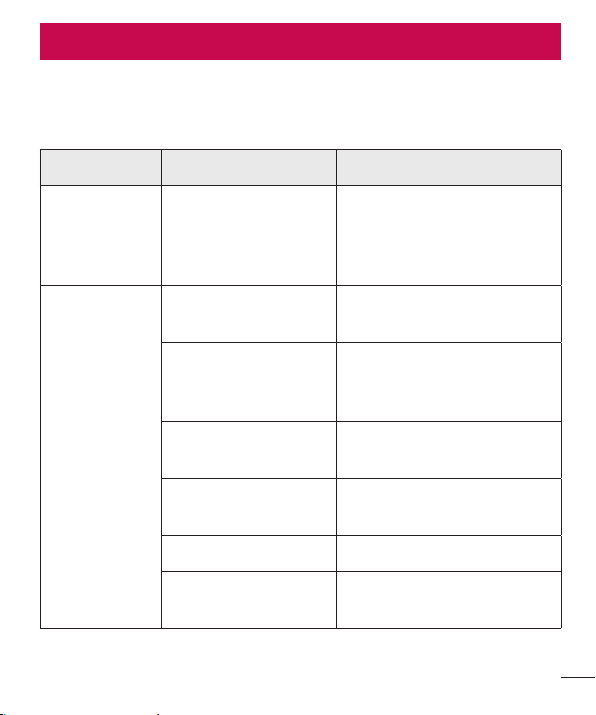
95
Solución de problemas
Solución de problemas
En este capítulo se describen algunos de los problemas que puede experimentar
durante el uso del dispositivo. Algunos problemas requieren que llame a su proveedor
de servicios, pero en la mayoría de los casos, puede solucionarlos usted mismo.
Mensaje Causas posibles Medidas correctivas posibles
No se pueden
establecer
aplicaciones
El proveedor de servicios
no admite la función
o usted debe estar
registrado.
Póngase en contacto con su
proveedor de servicios.
Error al cargar
La batería no está
cargada.
Cargue la batería.
La temperatura
ambiental es demasiado
alta o baja.
Asegúrese de que el dispositivo
se carga a temperatura normal.
Problema de contacto
Compruebe la conexión del
cargador al dispositivo.
Sin voltaje
Enchufe el cargador a un
tomacorriente diferente.
Cargador defectuoso Reemplace el cargador.
Cargador erróneo
Use solo accesorios de LG
originales.
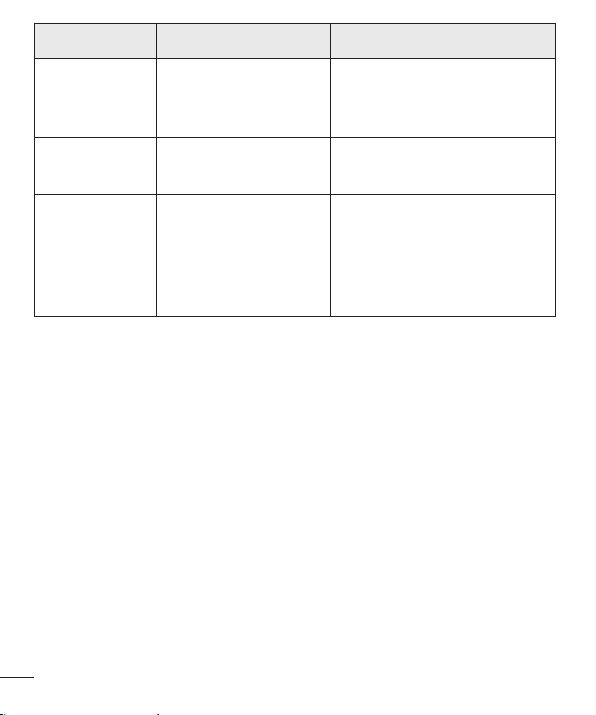
96
Solución de problemas
Mensaje Causas posibles Medidas correctivas posibles
No se pueden
recibir/enviar
fotos
Memoria llena
Borre algunas imágenes del
dispositivo.
Los archivos no
se abren
Formato de archivo no
compatible
Verifique los formatos de archivo
admitidos.
Sin sonido Modo de vibración
Verifique el estado de las
opciones de Ajustes del menú
de sonidos para asegurarse de
que no esté activado el modo de
vibración o silencio.
97
Por su seguridad
Información importante
Esta guía del usuario contiene información importante acerca del uso y funcionamiento
de este teléfono. Lea toda la información con cuidado para obtener un desempeño
óptimo y para evitar cualquier daño o mal uso del teléfono. Cualquier cambio o
modificación que no esté explícitamente aprobado en esta guía del usuario podría
invalidar la garantía que tiene para este equipo. Todo cambio o modificación no
aprobada expresamente por el fabricante podría anular la autoridad del usuario de
operar el equipo.
Antes de comenzar
Advertencia
No seguir las instrucciones puede ocasionar lesiones graves
o la muerte.
ADVERTENCIA: Este producto contiene químicos conocidos por el Estado de California
de causar cáncer y defectos de nacimiento u otros daños reproductivos.
Lávese las manos después de manipular
.
SEGURIDAD ELÉCTRICA
Este producto está diseñado para su uso cuando se suministra con energía de la
batería designada o fuente de alimentación. Otros usos pueden ser peligrosos y
anularán cualquier aprobación dada a este producto.
PRECAUCIONES DE SEGURIDAD PARA LA INSTALACIÓN CORRECTA
DE TOMA DE TIERRA
AVISO: La conexión a equipos malconectados a tierra puede resultar en una descarga
eléctrica en su dispositivo. Este producto está equipado con un cable USB para la
Por su seguridad
98
Por su seguridad
conexión a una computadora personal o portátil. Asegúrese de que su computadora
está correctamente conectada a tierra antes de conectar este producto a la
computadora. En cable de la fuente de alimentación de una computadora personal o
portátil tiene un conductor de tierra y un enchufe de conexión a tierra. El enchufe debe
ser enchufado en una toma apropiada que esté correctamente instalada y conectada a
tierra de acuerdo con todos los códigos y ordenanzas locales.
PRECAUCIONES DE SEGURIDAD PARA LA FUENTE DE ALIMENTACIÓN
DE ENERGÍA
Utilice la fuente de alimentación externa correcta
Un producto sólo debe funcionar a partir del tipo de fuente de alimentación indicado
en la etiqueta de clasificaciones eléctricas. Si no está seguro del tipo de fuente de
alimentación requerida, consulte a su distribuidor de servicio autorizado o compañía
eléctrica local. Para un producto que funciona con energía de batería u otras fuentes,
consulte el guía de instrucciones que se incluyen con el producto.
t Nunca coloque la tablet en un horno de microondas ya que esto haría
que estallara la batería.
t Al ir en automóvil, no deje la tablet ni instale el kit de manos libres
cerca de la bolsa de aire. Si el equipo inalámbrico está instalado
incorrectamente y se activa la bolsa de aire, usted puede resultar
gravemente lesionado.
t Su tablet contiene una batería interna. No se deshaga de su tablet
cerca del fuego o con residuos peligrosos o inflamables. Usted debe
deshacerse de su tablet de acuerdo con todas las leyes aplicables.
t No use la tablet en zonas donde esté prohibido hacerlo. (Por ejemplo: en
los aviones)
t No exponga cargador de baterías o el adaptador a la luz directa del sol,
ni lo utilice en sitios con elevada humedad, como por ejemplo el baño.
99
Por su seguridad
t No use sustancias químicas corrosivas (como alcohol, bencina, solventes,
etc.) ni detergentes para limpiar la tablet. Existe riesgo de causar un
incendio.
t No deje caer la tablet, ni lo golpee o agite fuertemente. Tales acciones
pueden dañar las tarjetas de circuitos internas de la tablet.
t No use la tablet en áreas altamente explosivas, ya que puede generar
chispas.
t No dañe el cable de corriente doblándolo, retorciéndolo, tirando de
él o calentándolo. No use la clavija si está suelta, ya que esto puede
ocasionar incendios o descargas eléctricas.
t No coloque objetos pesados sobre el cable de corriente. No permita que
el cable de corriente se doble, ya que esto puede ocasionar incendios o
descargas eléctricas.
t No manipule la tablet con las manos húmedas cuando se esté cargando.
Puede causar un choque eléctrico o dañar gravemente la tablet.
t No desarme la tablet.
t No intente reparar o modificar el dispositivo usted mismo. El dispositivo
está equipado con una batería interna recargable que debe ser
reemplazada únicamente por LG o con un centro de reparación
autorizado por LG. Nunca intente abrir o desarmar este dispositivo usted
mismo y si lo hace puede causar daños que anulan la g arantía.
t Asegúrese de que no entren en contacto con la batería objetos con
bordes cortante, como dientes de animales o uñas. Hay riesgo de causar
un incendio.
t Cuide que los niños no se traguen partes de la tablet, como los tapones
de hule (del auricular, partes conectoras del tablet, etc.) Esto podría
causar asfixia o sofocación, dando como resultado lesiones graves o la
muerte.
100
Por su seguridad
t Desconecte el enchufe de la toma de corriente y el cargador cuando se
ilumina porque puede provocar unchoque electrico o peligro de incendio.
t Sólo utilice cargadores proporcionados por LG. La garantía no se aplicará
a productos proporcionados por otros proveedores.
t Sólo personal autorizado debe darle servicio a la tablet y a sus
accesorios. La instalación o servicio incorrectos pueden dar como
resultado accidentes y por tanto invalidar la garantía.
t Su tablet es un dispositivo eléctrico que genera calor durante su
funcionamiento normal. El contacto demasiado prolongado y directo
con la piel sin presencia de ventilación adecuada puede producir
incomodidad y quemaduras menores. Por lo tanto, tenga precaución al
manipular su tablet durante o inmediatamente después del uso.
Información de seguridad
Lea y revise la siguiente información para usar su tablet de manera segura y adecuada,
y para evitar daños.
t Las reparaciones cubiertas por la garantía, según lo considere LG, pueden incluir
piezas de repuesto o paneles que sean nuevos o reacondicionados, siempre que
cuenten con la misma funcionalidad que las piezas que se reemplazarán.
t El manual del usuario de los dispositivos que utilizan un puerto USB como fuente
de carga debe incluir una declaración en la que se mencione que la tablet sólo
debe conectarse a productos que tienen el logotipo USB-IF o que completaron el
programa de conformidad USB-IF.
¡ADVERTENCIA! Aviso de cambio de batería
t Por su seguridad, no extraiga la batería incorporada en el producto. Si necesita
sustituir la batería, lleve el dispositivo al proveedor o punto de servicio autorizado
más cercano de LG Electronics para obtener asistencia.
t La batería de ión-litio es un componetne peligroso que puede causar lesiones.

101
Por su seguridad
t El cambio de batería realizado por profesionales no calificados puede causar daños
en su dispositivo.
Seguridad del cargador y del adaptador
t El cargador y el adaptador están diseñados sólo para ser usados bajo techo.
t Inserte el cargador de la batería de modo vertical en el tomacorriente de la pared.
t Desconecte el enchufe de la toma de corriente y el cargador cuando se ilumina
porque puede provocar un choque eléctrico o peligro de incendio.
t Cuando use el cargador de batería en el extranjero, use el adaptador correcto para
la tablet.
Información y cuidado de la batería
t Lea el manual del cargador especificado sobre el método de carga.
t No dañe el cable de alimentación al doblarlo, retorcerlo o calentarlo. No use el
conector si está flojo ya que podría causar choque eléctrico o incendio.
No coloque objetos pesados sobre el cable de corriente. No permita que el cable
de alimentación quede prensado ya que podría causar choque eléctrico o incendio.
t Desconecte el cable de alimentación antes de limpiar la tablet y limpie la clavija del
conector de alimentación cuando esté sucia. Al usar el conector de alimentación,
asegúrese de que esté conectado con firmeza. De lo contrario, podría causar un
calentamiento excesivo o incendio. Si coloca la tablet en un bolsillo o bolso sin
cubrir el receptáculo (clavija de alimentación), los artículos metálicos (tales como
una moneda, clip o pluma) pueden provocarle un corto circuito a la tablet. El
cortocircuito de los terminales puede dañar la batería y ocasionar una explosión.
Cubra siempre el receptáculo cuando no se esté usando.
t Cargue la batería después de períodos prolongados sin usar la tablet para
maximizar la vida útil de la misma.
La vida útil de la batería será distinta en función de los patrones de uso y las
condiciones medioambientales.

102
Por su seguridad
t Nunca guarde la tablet en lugares con temperaturas inferiores a -4°F ni superiores
a 122°F.
t El rango de temperatura de carga está entre 0°C/32°F y 45°C/113°F. No cargue
la batería fuera del rango de temperatura recomendado. Si carga fuera del rango
recomendado podría recalentar o dañar gravemente la batería. Asimismo, puede
deteriorar las características de la batería y el ciclo de vida.
t No use ni deje la batería en exposición directa al sol o en un automóvil expuesto
a la luz del sol. La batería puede generar calor, humo o llama. Además, podría
deteriorar las características y el ciclo de vida útil de la batería.
t La batería tiene un circuito de protección para evitar el peligro. No la use cerca
de lugares que pueden generar una electricidad estática superior a 100V, ya que
podría dañar el circuito de protección. Si los circuitos de protección están dañados,
pueden generar humo en la batería, romperla o incendiarla.
t Si usa la batería por primera vez y esta emite un olor desagradable, está oxidada o
tiene otra característica que no es normal, no utilice el equipo y lleve la batería a la
tienda donde la adquirió.
t Mantenga las baterías alejadas de bebés y niños. Si los niños usan la batería,
los padres o tutores legales son responsables de supervisar y enseñarles cómo
manipular baterías en forma segura y cómo usarlas con cuidado según el manual.
t Si el líquido de la batería entra en contacto con la piel o una prenda de vestir,
lávelos con agua fresca. Puede causar inflamación de la piel. Quite la batería y no
la use. Cuide que los niños no se traguen partes de la tablet (como un auricular,
partes conectoras de la tablet, etc.). Esto podría causar asfixia o ahogo que
provoquen lesiones graves o la muerte.
t No manipule la tablet con las manos húmedas cuando se esté cargando. Puede
causar un choque eléctrico o dañar gravemente la tablet.
t No use sustancias químicas fuertes (como alcohol, benceno, solventes, etc.) o
detergentes para limpiar la tablet. Podría causar un incendio.

103
Por su seguridad
t Una vez que la tablet esté totalmente cargado, desenchufe siempre el cargador del
tomacorriente para que el cargador no consuma energía de manera innecesaria.
Cuidado y mantenimiento
El dispositivo móvil es un producto de diseño y manufactura de primera calidad, por lo
que debe tratarse con cuidado. Las siguientes sugerencias le ayudarán a cumplir con
cualquier obligación incluida en la garantía y le permitirá disfrutar de este producto por
muchos años:
Mantenga el dispositivo móvil: Lejos de cualquier tipo de líquido
Mantenga el dispositivo móvil seco. Las precipitaciones, la humedad y los líquidos
contienen minerales que corroerán los circuitos electrónicos. Si el dispositivo móvil se
moja, no acelere el secado con un horno, un microondas o un secador, dado que podría
dañar el dispositivo y causar un incendio o una explosión.
No utilice el dispositivo móvil con las manos mojadas.
El hecho de hacerlo, podría causarle una descarga electica o dañar el dispositivo.
Calor o frío extremos
t Evite las temperaturas inferiores a 0°C/32°F o superiores a 45°C/113°F.
t Utilice su tablet en temperaturas entre 0ºC/32°F y 40ºC/104°F, si es posible.
La exposición de su tablet a temperaturas extremadamente altas o bajas puede
resultar en daños o incluso explosiones.
Microondas
No intente secar el dispositivo móvil en un horno de microondas. El hecho de hacerlo
podría causar un incendio o una explosión.
Polvo y suciedad
No exponga el dispositivo móvil al polvo, la suciedad o la arena.

104
Por su seguridad
Loción de protección solar
No exponga ni utilice el dispositivo móvil ante ningún líquido similar a la loción de
protección solar.
El hecho de hacerlo puede dañar el dispositivo móvil.
Soluciones de limpieza
No utilice sustancias químicas corrosivas, solventes de limpieza ni detergentes fuertes
para limpiar el dispositivo móvil.
Limpie con un paño suave y levemente humedecido en una solución 50% jabón y 50%
agua.
Golpe o vibración
No deje caer, golpee, ni agite el dispositivo móvil.
Una manipulación brusca puede romper las placas de los circuitos internos.
Pintura
No pinte el dispositivo móvil. La pintura puede obstruir las piezas del dispositivo que se
mueven o las aberturas de ventilación y evitar que funcione de manera apropiada.
Aviso general
t No coloque cerca de la tablet artículos que contengan componentes magnéticos
como tarjetas de crédito, tarjetas telefónicas, libretas de banco o boletos del
metro. El magnetismo de la tablet puede dañar los datos almacenados en la tira
magnética.
t Cuando la tablet no se usa durante mucho tiempo, déjelo en un lugar seguro con
el cable de alimentación desconectado.
t No use la tablet si la antena está dañada. Si una antena dañada toca la piel, puede
causar una ligera quemadura. Comuníquese con un Centro de servicio autorizado
LG para que reemplacen la antena dañada.

105
Por su seguridad
t Los datos guardados en la tablet se pueden borrar al usar de manera incorrecta
la tablet, repararlo o actualizar el software. Haga una copia de seguridad de
los números la tablet importantes. (También podrían borrarse tonos de timbre,
mensajes de texto, mensajes de voz, fotos y videos). El fabricante no se hace
responsable de los daños ocasionados por la pérdida de datos.
t Cuando esté en lugares públicos, fije el tono de timbre en vibración para no
molestar a otras personas.
t No apague ni encienda la tablet cuando se lo ponga al oído.
t Su tablet es un aparato electrónico que genera calor durante su funcionamiento
normal. El contacto prolongado directo con la piel en la ausencia de ventilación
adecuada puede resultar en molestias o quemaduras leves. Por lo tanto, tenga
cuidado al manipular la tablet durante o inmediatamente después de utilizarlo.
t Use los accesorios, como audífonos y auriculares, con precaución. Cerciórese de
que los cables estén bien resguardados y no toque la antena innecesariamente.
Declaración del artículo 15.19
Este dispositivo cumple con la sección 15 de la normativa de la FCC.
El funcionamiento está sujeto a las siguientes dos condiciones:
(1) este dispositivo no puede causar interferencia dañina y (2) este dispositivo debe
aceptar cualquier interferencia que reciba, incluida la interferencia que cause un
funcionamiento no deseado.
Declaración del artículo 15.21
Cambio o modificaciones que no estén expresamente aprobados por la fabricante
pueden anular la autorización del usuario para operar el equipo.
Declaración del artículo 15.105
Este equipo ha sido evaluado y se ha comprobado que cumple con los límites para un
dispositivo digital clase B, conforme el artículo 15 de las reglas de la FCC. Estos límites
han sido diseñados para brindar una protección razonable contra la interferencia dañina

106
Por su seguridad
en una instalación residencial. Este equipo genera, utiliza y puede irradiar energía de
radiofrecuencia y, si no se instala y utiliza de acuerdo con las instrucciones, podría
causar interferencia dañina para las comunicaciones radiales. Sin embargo, no existe
garantía de que la interferencia no se produzca en una instalación en particular. Si
este equipo ocasiona interferencia dañina en la recepción de televisión (lo cual puede
determinarse encendiendo y apagando el equipo), se recomienda al usuario que intente
corregir la interferencia tomando una o más de las siguientes medidas:
t Reorientar o reubicar la antena receptora.
t Aumentar la distancia entre el equipo y el receptor.
t Conectar el equipo en una toma de un circuito diferente de aquél al que está
conectado el receptor.
t Consultar con el distribuidor o un técnico de radio/TV experimentado para obtener
ayuda.
Información sobre la exposición a radiofrecuencias de la FCC
¡ADVERTENCIA! Lea esta información antes de hacer funcionar el dispositivo.
En agosto de 1996, la Comisión federal de comunicaciones (FCC) de los Estados
Unidos, con su acción en el informe y orden FCC 96-326, adoptó una norma de
seguridad actualizada para la exposición humana a la energía electromagnética de
radiofrecuencias (RF) que emiten los transmisores regulados por la FCC.
Esos lineamientos se corresponden con la norma de seguridad establecida previamente
por los organismos de normas tanto de los EE. UU. como internacionales. El diseño de
este dispositivo cumple con los lineamientos de la FCC y esas normas internacionales.
Contacto corporal durante el funcionamiento
Este dispositivo fue probado para el uso típico con la parte posterior de la tablet a 0 cm
(0 pulgadas) del cuerpo del usuario.

107
Por su seguridad
Precaución
Use sólo la antena suministrada. El uso de antenas no autorizadas (omodificaciones no
en Mapas y en otras aplicaciones autorizadas) puede afectar la calidad de la llamada
telefónica, dañar el dispositivo, anular su garantía y/o infringir las reglas de la FCC.
No use el dispositivo con una antena dañada. Una antena dañada puede producir una
leve quemadura en la piel. Comuníquese con su distribuidor local para obtener un
reemplazo de la antena.
Información para el consumidor sobre emisiones de
radiofrecuencia
Su dispositivo inalámbrico contiene un transmisor y receptor de radio y emite energía
de radiofrecuencia al usarlo. La siguiente información para el consumidor responde
las preguntas más frecuentes acerca de los efectos que los dispositivos inalámbricos
pueden tener en la salud.
¿Son seguros los dispositivos inalámbricos?
Hace ya varios años que se realizan investigaciones científicas acerca de los
dispositivos inalámbricos y la energía de radiofrecuencia (“RF”) en todo el mundo.
En los Estados Unidos, la Administración de drogas y alimentos (“FDA”, por su sigla
en inglés) y la Comisión federal de comunicaciones (“FCC”, por su sigla en inglés)
establecen políticas y procedimientos para los dispositivos inalámbricos. La FDA emitió
una publicación en su sitio web acerca de las cuestiones de la salud relacionadas con
el uso de teléfonos celulares, donde declara que “la comunidad científica en general...
cree que las evidencias científicas no indican una relación entre la exposición a la
radiofrecuencia (RF) de los teléfonos celulares y resultados adversos para la salud.
De todos modos, la comunidad científica recomienda realizar más investigaciones
para poder dar respuesta a aquellas cuestiones que aún se desconocen. Esas
investigaciones se realizan en todo el mundo y la FDA supervisa los avances en este

108
Por su seguridad
campo. Puede obtener acceso al sitio web en común de la FDA y la FCC en http://
www.fda.gov (en la letra “C” del índice de temas, seleccione Cell Phones > Research).
También puede comunicarse gratuitamente con la FDA llamando al (888) 463-6332
o al (888) INFO-FDA. En junio de 2000, la FDA decidió formar parte de un acuerdo
de desarrollo e investigación cooperativa mediante el cual se realizan investigaciones
científicas. La FCC emitió su propia publicación en su sitio web, donde declaró que “no
existen evidencias científicas que demuestren que el uso de dispositivos inalámbricos
pueda provocar cáncer u otros problemas diversos, incluidos dolores de cabeza,
mareos o pérdida de memoria”.
Esta publicación está disponible en http://www.fcc.gov/oet/rfsafety o a través de la FCC
llamando al (888) 225-5322 o al (888) CALL-FCC .
¿Qué significa “SAR”?
En 1996, la FCC, en un trabajo conjunto con la FDA, la Agencia de protección
medioambiental de los EE. UU y otras agencias establecieron pautas de seguridad
para la exposición a RF para dispositivos inalámbricos en los Estados Unidos. Antes
de que un modelo de dispositivo inalámbrico comience a venderse al público, el
fabricante debe probar el dispositivo y la FCC debe certificar que no supere los límites
establecidos. Uno de estos límites se expresa como la tasa de absorción específica
(SAR, por su sigla en inglés). La SAR es una medida de la tasa de absorción de energía
de RF en el cuerpo. Las pruebas para evaluar la SAR se realizan con el dispositivo
transmitiendo a su máximo nivel de potencia en todas las bandas de frecuencia
evaluadas. Desde 1996, la FCC exige que la SAR de los dispositivos inalámbricos de
mano no superen los 1,6 watts por kilogramo, promediados sobre un gramo de tejido.
Si bien la SAR se determina al máximo nivel de potencia, el valor real de la SAR de un
dispositivo inalámbrico durante su funcionamiento puede ser menor que el valor de la
SAR informado. Esto se debe a que el valor de la SAR puede variar entre una llamada
y otra, en función de factores como la proximidad a un sitio de transmisión celular, la
proximidad del dispositivo al cuerpo durante su uso y el uso de dispositivos de manos

109
Por su seguridad
libres. Antes de que un modelo de dispositivo esté disponible para su venta al público,
debe ser probarse y certificarse ante la FCC que no supera el límite establecido por el
requisito adoptado por el gobierno para la exposición segura. Las pruebas se realizan
en posiciones y ubicaciones (por ejemplo, llevándolo en el cuerpo) según lo demanda la
FCC para cada modelo.
Aun cuando puede haber diferencias entre los niveles de SAR de varios dispositivos
y en varias posiciones, todos ellos cumplen el requisito gubernamental para una
exposición segura.
La FCC ha otorgado una Autorización de equipo para este modelo de dispositivo con
todos los niveles de SAR reportados y evaluados en cumplimiento de los lineamientos
de emisión de RF de la FCC. La información de la SAR sobre este modelo de dispositivo
está archivada en la FCC y puede encontrarse en la sección Display Grant de http://
www.fcc.gov/oet/ea/fccid/ después de buscar FCC ID ZNFV930.
Para obtener más información acerca de las SAR, consulte los boletines 56 y 65
de la Oficina de ingeniería y tecnología de la FCC en http://www.fcc.gov/Bureaus/
Engineering_Technology/Documents/bulletins o visite el sitio web de la Asociación de
la industria de las telecomunicaciones celulares en http://www.ctia.org/consumer_info/
index.cfm/AID/10371. También puede comunicarse con el fabricante del dispositivo.
¿Puedo minimizar mi exposición a la RF?
Si le preocupa la RF, existen varios pasos simples que puede seguir para minimizar su
exposición a la RF. Por supuesto, puede reducir el tiempo que habla por teléfono. Puede
dejar más distancia entre su cuerpo y la fuente de RF, ya que el nivel de exposición
disminuye drásticamente con la distancia. La FDA y FCC establecen en su sitio web
que “los kit de manos libres pueden usarse con dispositivos inalámbricos para mayor
conveniencia y comodidad. Estos sistemas reducen la absorción de energía de RF en la
cabeza, dado que el dispositivo, que es la fuente de emisiones de radiofrecuencia, no
se apoyará en la cabeza. Por otra parte, si el dispositivo se coloca en la cintura u otra
parte del cuerpo durante el uso, esa parte del cuerpo absorberá más energía de RF.

110
Por su seguridad
Los dispositivos inalámbricos comercializados en los Estados Unidos deben cumplir con
los requisitos de seguridad, independientemente de que se los use en la cabeza o el
cuerpo. El límite de seguridad debe respetarse en ambas configuraciones”. Asimismo,
si utiliza el dispositivo mientras está en un automóvil, puede usarlo con una antena
en la parte exterior del vehículo. Además, debe leer y seguir las instrucciones del
fabricante del dispositivo inalámbrico para el uso seguro del dispositivo.
¿Los dispositivos inalámbricos representan un riesgo especial para los
niños?
La FDA y FCC establecen en su sitio web que “la evidencia científica no muestra ningún
peligro para los usuarios de dispositivos de comunicación inalámbricos, incluidos
los niños”. Además, declaran que “algunos grupos patrocinados por otros gobiernos
nacionales han recomendado que los niños no utilicen dispositivos inalámbricos”. Por
ejemplo, el informe Stewart del Reino Unido realizó esta recomendación en diciembre
de 2000. En este informe, un grupo de expertos independientes declararon que no
existen evidencias de que usar un teléfono celular provoque tumores cerebrales u
otras enfermedades. La recomendación [del Reino Unido] de limitar el uso de teléfonos
celulares en los niños era estrictamente preventiva; no se basaba en evidencias
científicas de que exista un peligro para la salud”. Puede acceder a una copia del
folleto del Reino Unido en http://www.dh.gov.uk (busque la sección “mobile”) o puede
escribir a la siguiente dirección: NRPB, Chilton, Didcot, Oxon OX11 ORQ, Reino Unido.
También puede acceder en línea a copias de los informes anuales del Reino Unido
acerca de dispositivos móviles y RF en www.iegmp.org.uk y http://www.hpa.org.uk/
radiation/ (busque la sección “mobile”). Los padres que deseen reducir la exposición
de sus hijos a la RF pueden optar por restringir el uso que sus hijos realizan de los
dispositivos inalámbricos.

111
Por su seguridad
¿Dónde puedo obtener más información sobre las emisiones de
radiofrecuencia?
Para obtener más información, consulte los siguientes recursos adicionales (sitios web
vigentes desde abril de 2005):
Comisión de drogas y alimentos de los EE. UU. (FDA)
FDA Consumer magazine
Noviembre-diciembre 2000
Teléfono: (888) INFO-FDA
http://www.fda.gov (en la letra C del índice de temas, seleccione Cell Phones >
Research.)
Comisión federal de comunicaciones de los EE. UU.
445 12th Street, S.W.
Washington, D.C. 20554
Teléfono: (888) 225-5322
http://www.fcc.gov/oet/rfsafety
Grupo independiente de expertos en dispositivos móviles
http://www.iegmp.org.uk
Paneles de expertos en riesgos potenciales para la salud de los campos de
radiofrecuencia de dispositivos de telecomunicaciones inalámbricos de la
Real Sociedad de Canadá
283 Sparks Street
Ottawa, Ontario K1R 7X9
Canadá
Teléfono: (613) 991-6990

112
Por su seguridad
Organización Mundial de la Salud
Avenue Appia 20
1211 Geneva 27
Suiza
Teléfono: 011 41 22 791 21 11
http://www.who.int/mediacentre/factsheets/fs193/en/
Comisión internacional para la protección contra radiación no ionizante
c/o Bundesamt fur Strahlenschutz
Ingolstaedter Landstr. 1
85764 Oberschleissheim
Alemania
Teléfono: 011 49 1888 333 2156
http://www.icnirp.de
Sociedad de ingeniería en medicina y biología, Comisión del hombre y
la radiación (COMAR, por su sigla en inglés) del Instituto de ingenieros
eléctricos y electrónicos
http://ewh.ieee.org/soc/embs/comar/
Información al consumidor sobre la SAR
(Tasa de absorción específica, Specific Absorption Rate)
Este modelo de dispositivo cumple con los requisitos gubernamentales de exposición a
las ondas de radio.
Su dispositivo inalámbrico es un transmisor y receptor de radio. Está diseñado y
fabricado para que no supere los límites de emisión para la exposición a la energía
de radiofrecuencia (RF) establecidos por la Comisión federal de comunicaciones
(FCC) del gobierno de los EE. UU. Estos límites son parte de extensos lineamientos y

113
Por su seguridad
establecen los niveles permitidos de energía de RF para la población general. Estos
lineamientos están basados en estándares que desarrollaron organizaciones científicas
independientes por medio de una evaluación periódica y exhaustiva de los estudios
científicos. Los estándares incluyen un notable margen de seguridad diseñado para
garantizar la seguridad de todas las personas sin importar su edad o estado de salud.
El estándar de exposición para los teléfonos celulares inalámbricos emplea una unidad
de medida llamada Tasa de absorción específica o SAR. El límite de SAR establecido
por la FCC es de 1,6 W/kg.
Las pruebas de SAR se llevan a cabo usando posiciones de operación estándar
especificadas por la FCC con el dispositivo transmitiendo en su nivel de potencia
certificado más elevado en todas las bandas de frecuencia probadas. Aunque la
SAR se determina al nivel de potencia más alto certificado, el nivel de SAR real del
dispositivo en funcionamiento puede estar muy por debajo del valor máximo. Dado
que el dispositivo está diseñado para funcionar a varios niveles de potencia para usar
solamente la potencia necesaria para llegar a la red, en general mientras más cerca
esté de una antena de estación de base inalámbrica, menor será la potencia que se
emitirá.
Antes de que un modelo de dispositivo esté disponible para su venta al público, debe
ser probarse y certificarse ante la FCC que no supera el límite establecido por el
requisito adoptado por el gobierno para la exposición segura. Las pruebas se realizan
en posiciones y ubicaciones (por ejemplo, en la oreja y llevándolo en el cuerpo) según
lo demanda la FCC para cada modelo.
El valor más elevado de SAR para este dispositivo cuando se lo utiliza sobre el cuerpo,
según se describe en esta guía del usuario, es de 0.81 W/kg. (Las medidas para el uso
en el cuerpo difieren entre los modelos de dispositivos, y dependen de los accesorios
disponibles y los requerimientos de la FCC). Si bien pueden existir diferencias entre los
niveles de SAR de diversos dispositivos y en varias posiciones, todos cumplen con el
requisito del Gobierno para una exposición segura.
La FCC ha otorgado una Autorización de equipo para este modelo de dispositivo con

114
Por su seguridad
todos los niveles de SAR reportados y evaluados en cumplimiento de los lineamientos
de emisión de RF de la FCC. La información de la SAR sobre este modelo de dispositivo
está archivada en la FCC y puede encontrarse en la sección Display Grant de http://
www.fcc.gov/oet/fccid después de buscar en FCC ID ZNFV930. Puede encontrar
información adicional sobre tasas de absorción específicas en el sitio web de la
Asociación de industrias de telecomunicaciones celulares (CTIA) en http://www.ctia.org.
* En los Estados Unidos y el Canadá, el límite de la SAR para dispositivos móviles
usado por el público es de 1,6 watt/kg (W/kg) en un promedio de más de un gramo de
tejido. El estándar incluye un margen sustancial de seguridad para dar una protección
adicional al público y para tomar en cuenta cualquier variación en las mediciones.
Precaución: Evite una posible pérdida de la audición
La exposición prolongada a sonidos fuertes (incluida la música) es la causa más común
de pérdida de audición evitable. Algunas investigaciones científicas sugieren que el uso
de dispositivos de audio portátiles, como reproductores de música portátiles y teléfonos
celulares, a altos volúmenes durante períodos prolongados puede provocar una pérdida
de la audición permanente inducida por el ruido. Esto incluye el uso de auriculares
(incluidos los auriculares estándares, los intrauriculares y los dispositivos Bluetooth
®
u
otros dispositivos inalámbricos). En algunos estudios, la exposición a ruidos muy fuertes
también ha estado asociada con la presencia de zumbido de oídos, hipersensibilidad
al sonido y distorsión de la audición. La susceptibilidad de las personas a la pérdida de
audición inducida por el ruido y otros posibles problemas de audición varía. La cantidad
de ruido emitida por un dispositivo de audio portátil varía según la naturaleza del
sonido, el dispositivo, la configuración del dispositivo y los auriculares. Al usar cualquier
dispositivo de audio portátil, debe seguir las siguientes recomendaciones de sentido
común:
t Establezca el volumen en un entorno tranquilo y seleccione el volumen más bajo en
el que pueda oír adecuadamente.

115
Por su seguridad
t Al usar auriculares, baje el volumen si no puede oír a una persona que le habla de
cerca o si una persona sentada a su lado puede oír lo que usted está escuchando.
t No suba el volumen para tapar los sonidos de un entorno ruidoso. Si opta por
escuchar el dispositivo portátil en un entorno ruidoso, use auriculares que anulen
los ruidos para tapar el ruido del entorno que lo rodea.
t Limite la cantidad de tiempo que escucha el dispositivo. A medida que el volumen
aumente, se necesitará menos tiempo para que su audición se vea afectada.
t Evite utilizar auriculares después de la exposición a ruidos extremadamente
fuertes, como conciertos de rock, que puedan provocar la pérdida temporal de la
audición. La pérdida temporal de la audición puede hacer que volúmenes inseguros
parezcan normales.
t No escuche a un volumen que le provoque molestias. Si experimenta zumbido en
los oídos, oye conversaciones apagadas o experimenta alguna dificultad temporal
en la audición después de escuchar un dispositivo de audio portátil, deje de usarlo
y consulte a su médico.
Usted puede obtener la información adicional sobre este tema de las fuentes
siguientes:
American Academy of Audiology (Academia estadounidense de audiología)
11730 Plaza American Drive, Suite 300
Reston, VA 20190
Voz: (800) 222-2336
Correo electrónico: info@audiology.org
Internet: www.audiology.org
National Institute on Deafness and Other Communication Disorders
(Instituto nacional de sordera y otros trastornos de comunicación)
Institutos Nacionales de la Salud
31 Center Drive, MSC 2320
Bethesda, MD USA 20892-2320

116
Por su seguridad
Voz: (301) 496-7243
Correo electrónico: [email protected]
Internet: http://www.nidcd.nih.gov/health/hearing
National Institute for Occupational Safety and Health
(Instituto Nacional para la Seguridad y Salud Laborales)
Hubert H. Humphrey Bldg.
200 Independence Ave., SW
Washington, DC 20201
Voz: 1-800-35-NIOSH (1-800-356-4674)
Internet: http://www.cdc.gov/niosh/topics/noise/default.html
Información de seguridad de TIA
A continuación se incluye información de seguridad de la Asociación de la industria de
las telecomunicaciones (TIA) para dispositivos inalámbricos de mano.
Exposición a las señales de radiofrecuencia
El dispositivo inalámbrico manual portátil es un transmisor y receptor de radio de baja
potencia. Cuando está encendido, recibe y envía señales de radiofrecuencia (RF).
En agosto de 1996, la Comisión federal de comunicaciones (FCC) de los EE. UU.
adoptó lineamientos de exposición a RF con niveles de seguridad para dispositivos
inalámbricos de mano. Esos lineamientos se corresponden con la norma de seguridad
establecida previamente por los organismos de normas tanto de los EE. UU. como
internacionales:
ANSI C95.1 (1992) *
Informe NCRP 86 (1986)
ICNIRP (1996)
* Instituto de estándares nacionales de los EE. UU., Consejo nacional para las
mediciones y la protección contra la radiación, Comisión internacional de protección

117
Por su seguridad
contra la radiación no ionizante.
Estos estándares se basaron en evaluaciones amplias y periódicas de la literatura
científica pertinente. Por ejemplo, más de 120 científicos, ingenieros y médicos de
universidades, instituciones de salud gubernamentales y la industria analizaron el
corpus de investigación disponible para desarrollar el estándar ANSI (C95.1).
El diseño de su dispositivo cumple los lineamientos de la FCC (y esas normas
internacionales).
Cuidado de la antena
Utilice solamente la antena incluida o una antena de reemplazo aprobada. Las antenas,
modificaciones o accesorios no autorizados pueden dañar el dispositivo y violar los
reglamentos de la FCC.
Sugerencias para un funcionamiento más eficiente
Para que su dispositivo funcione con la máxima eficiencia:
No toque la antena innecesariamente cuando esté usando el dispositivo. El contacto
con la antena afecta la calidad de la llamada y puede ocasionar que el dispositivo
funcione a un nivel de potencia mayor que el que necesitaría de otro modo.
Dispositivos electrónicos
La mayoría del equipo electrónico moderno está blindado contra las señales de RF. Sin
embargo, algunos equipos electrónicos pueden no estar blindados contra las señales
de RF de su dispositivo inalámbrico.
Marcapasos
La Asociación de fabricantes del sector de la salud recomienda mantener al menos 15
cm (6 pulgadas) de distancia entre el dispositivo inalámbrico portátil y el marcapasos
para evitar posibles interferencias con el marcapasos. Estas recomendaciones
son coherentes con las investigaciones independientes y las recomendaciones de
Investigación en tecnología inalámbrica.

118
Por su seguridad
Las personas con marcapasos:
t SIEMPRE deben mantener el dispositivo a más de quince centímetros (seis
pulgadas) del marcapasos cuando el dispositivo está encendido.
t No deben llevar el dispositivo en un bolsillo del pecho.
t Deben usar el oído opuesto al marcapasos para reducir la posibilidad de
interferencia.
t Deben apagar el dispositivo inmediatamente si existe algún motivo para sospechar
que se está produciendo una interferencia.
Audífonos
Es posible que algunos dispositivos inalámbricos digitales interfieran con algunos
audífonos. En caso de interferencia, se recomienda consultar al proveedor de servicios
(o llamar a la línea de servicio al cliente para analizar las alternativas).
Otros dispositivos médicos
Si usa cualquier otro dispositivo médico personal, consulte al fabricante de dicho
dispositivo para saber si está adecuadamente blindado contra la energía de RF externa.
Es posible que su médico pueda ayudarlo a conseguir dicha información.
Centros de atención médica
Apague el dispositivo cuando se encuentre en instalaciones de asistencia médica en
las que haya letreros que así lo indiquen. Los hospitales o las instalaciones de atención
médica pueden emplear equipos que podrían ser sensibles a la energía de RF externa.
Vehículos
Las señales de RF pueden afectar a los sistemas electrónicos mal instalados o
blindados de manera inadecuada en los vehículos automotores. Compruebe con el
fabricante o con su representante respecto de su vehículo. También debería consultar al
fabricante de cualquier equipo que le haya añadido a su vehículo.

119
Por su seguridad
Instalaciones con letreros
Apague el dispositivo en cualquier instalación donde así lo exijan los letreros de aviso.
Aviones
Los reglamentos de la FCC prohíben el uso del dispositivo en el aire. APAGUE el
dispositivo antes de abordar un avión.
Áreas de explosivos
Para evitar la interferencia con operaciones de cargas explosivas, APAGUE el dispositivo
cuando esté en un “área de explosiones” o en áreas con letreros que indiquen:
“Apague los radios de dos vías”. Obedezca todos los letreros e instrucciones.
Atmósfera potencialmente explosiva
Apague el dispositivo cuando esté en un área con una atmósfera potencialmente
explosiva y obedezca todos los letreros e instrucciones. Las chispas en dichas
áreas pueden causar una explosión o un incendio que den como resultado lesiones
personales o incluso la muerte.
Por lo general, las áreas con una atmósfera potencialmente explosiva están
claramente marcadas, pero no siempre. Entre las áreas potenciales tenemos: áreas
de abastecimiento de combustible (como las estaciones de gasolina); áreas bajo la
cubierta en navíos; instalaciones de transferencia o almacenamiento de productos
químicos, vehículos que usan gas de petróleo licuado (como el propano o el butano),
áreas donde el aire contiene sustancias o partículas (como granos, polvo o polvillos
metálicos) y cualquier otra área donde normalmente se le indicaría que apague el
motor de su vehículo.
Para vehículos equipados con bolsas de aire
Una bolsa de aire se infla con gran fuerza. NO coloque objetos, incluido el equipo
inalámbrico, ya sea instalado o portátil, en el área que está sobre el airbag o en el área
donde se despliega el airbag. Si el equipo inalámbrico del interior del vehículo está mal
instalado y se infla la bolsa de aire, pueden producirse graves lesiones.

120
Por su seguridad
Actualización de la FDA para los consumidores
Actualización Para los consumidores sobre tablet celulares del Centro de
dispositivos médicos y salud radiológica de la Administración de drogas y
alimentos (FDA, por su sigla en inglés) de los EE.UU.:
1. ¿Las tablets inalámbricas representan un riesgo para la salud?
La evidencia científica disponible no muestra que haya ningún problema de salud
asociado con el uso de tablets inalámbricas.
Sin embargo, no hay pruebas de que las tablets inalámbricas sean totalmente seguras.
Las tablets inalámbricas emiten bajos niveles de energía de radiofrecuencia (RF) en
el rango de microondas cuando se utilizan. También emiten muy bajos niveles de RF
cuando están en el modo de inactividad. Mientras que altos niveles de RF pueden
producir efectos en la salud (calentando los tejidos), la exposición a bajos niveles
de RF no produce efectos de calentamiento y no causa efectos adversos conocidos
para la salud. Muchos estudios sobre la exposición a RF de bajo nivel no han
encontrado ningún efecto biológico. Algunos estudios han sugerido que puede haber
algunos efectos biológicos, pero tales conclusiones no se han visto confirmadas por
investigaciones adicionales. En algunos casos, los investigadores han tenido dificultades
en reproducir tales estudios o en determinar los motivos por los que los resultados no
son consistentes.
2. ¿Cuál es el papel de la FDA respecto de la seguridad de las tablets
inalámbricas?
Según las leyes, la FDA no comprueba la seguridad de las tablets que emiten radiación,
como los dispositivos inalámbricos, antes de que puedan venderse, como sí lo hace
con los nuevos medicamentos o dispositivos médicos. No obstante, la agencia tiene
autoridad para emprender acciones si se demuestra que las tablets emiten energía de
radiofrecuencia (RF) a un nivel que es peligroso para el usuario. En tal caso, la FDA
puede exigir a los fabricantes de tablets inalámbricas que informen a los usuarios del

121
Por su seguridad
riesgo para la salud y reparen, reemplacen o saquen del mercado las tablets para
eliminar el riesgo.
Si bien los datos científicos existentes no justifican que la FDA emprenda acciones
reglamentarias, la agencia ha instado a la industria de las tablets inalámbricas a tomar
determinadas medidas. Algunas de ellas son:
t Apoyar la necesaria investigación sobre los posibles efectos biológicos de RF del
tipo que emiten las tablets inalámbricas.
t Diseñar las tablets inalámbricas de tal modo que se minimice la exposición del
usuario a RF que no sea necesaria para la función del dispositivo.
t Cooperar para dar a los usuarios de las tablets inalámbricas la mejor información
sobre los posibles efectos del uso de las tablets inalámbricas sobre la salud
humana.
La FDA pertenece a un grupo de trabajo interinstitucional de dependencias federales
que tienen responsabilidad en distintos aspectos de la seguridad de las RF para
garantizar la coordinación de esfuerzos a nivel federal. Las siguientes instituciones
pertenecen a este grupo de trabajo.
t National Institute for Occupational Safety and Health (Instituto Nacional de
Seguridad y Salud Ocupacional)
t Environmental Protection Agency (Agencia de Protección Ambiental)
t Occupational Safety and Health Administration (Administración de la seguridad y
salud laborales)
t National Telecommunications and Information Administration (Dirección nacional de
telecomunicaciones e información)
National Institutes of Health (Instituto nacional de salud) también participa en algunas
actividades del grupo de trabajo interinstitucional.
La FDA comparte las responsabilidades reglamentarias sobre las tablets inalámbricas
con la Comisión federal de comunicaciones (FCC). Todas las tablets que se venden en
los EE.UU. deben cumplir con los lineamientos de seguridad de la FCC que limitan la

122
Por su seguridad
exposición a la RF. La FCC depende de la FDA y de otras instituciones de salud para las
cuestiones de seguridad de las tablets inalámbricas.
La FCC también regula las estaciones de base de las cuales dependen las tablets
inalámbricas. Si bien estas estaciones de base funcionan a una potencia mayor que las
tablets inalámbricas, la exposición a RF que reciben las personas de estas estaciones
de base es habitualmente miles de veces menor a la que pueden recibir de las tablets
inalámbricas. Las estaciones de base por tanto no están sujetas a las cuestiones de
seguridad que se analizan en este documento.
3. ¿Qué tipos de dispositivos abarca esta actualización?
El término “dispositivos inalámbricos” hace referencia a los dispositivos inalámbricos
de mano con antenas integradas que a menudo se denominan dispositivos “celulares”,
“móviles” o “PCS”. Estos tipos de dispositivos inalámbricos pueden exponer al usuario
a una energía de radiofrecuencia (RF) medible debido a la corta distancia entre el
dispositivo y la cabeza del usuario.
Estas exposiciones a RF están limitadas por los lineamientos de seguridad de la FCC
que se desarrollaron con indicaciones de la FDA y otras dependencias federales de
salud y seguridad. Cuando el dispositivo se encuentra a distancias mayores del usuario,
la exposición a RF es drásticamente menor, porque la exposición a RF de una persona
disminuye rápidamente al incrementarse la distancia de la fuente.
4. ¿Cuáles son los resultados de la investigación que ya se ha realizado?
La investigación realizada hasta la fecha ha producido resultados contradictorios
y muchos estudios han sufrido de fallas en sus métodos de investigación. Los
experimentos con animales que investigan los efectos de la exposición a la energía
de radiofrecuencia (RF) característica de los dispositivos inalámbricos han presentado
resultados contradictorios que con frecuencia no pueden repetirse en otros laboratorios.
Unos pocos estudios con animales, sin embargo, sugieren que bajos niveles de RF
podrían acelerar el desarrollo del cáncer en animales de laboratorio. Sin embargo,
muchos de los estudios que mostraron un mayor desarrollo de tumores usaron

123
Por su seguridad
animales que habían sido alterados genéticamente o tratados con sustancias
químicas que causan cáncer para que fueran propensos a desarrollar cáncer aun
sin la presencia de exposición a RF. Otros estudios expusieron a los animales a RF
durante períodos de hasta 22 horas al día. Estas condiciones no se asemejan a las
condiciones bajo las cuales las personas utilizan los dispositivos inalámbricos, de modo
que no sabemos con certeza qué significado tienen los resultados de dichos estudios
para la salud humana. Se han publicado tres estudios epidemiológicos importantes
desde diciembre de2000. Juntos, estos estudios investigaron cualquier posible
asociación entre el uso de dispositivos inalámbricos y cáncer primario del cerebro,
glioma, meningioma o neuroma acústica, tumores cerebrales o de las glándulas
salivales, leucemia u otros cánceres. Ninguno de los estudios demostró la existencia de
ningún efecto dañino para la salud originado en la exposición a RF de los dispositivos
inalámbricos. No obstante, ninguno de los estudios puede responder las preguntas
sobre exposición a largo plazo, ya que el período promedio de uso del dispositivo en
estos estudios fue de alrededor de tres años.
5. ¿Qué investigaciones se necesitan para decidir si la exposición a RF de
las tablets inalámbricas representa un riesgo para la salud?
Una combinación de estudios de laboratorio y estudios epidemiológicos de personas
que realmente utilizan tablets inalámbricas probablemente proporcionaría algunos de
los datos necesarios. Dentro de algunos años se podrán realizar estudios de exposición
animal durante toda la vida. Sin embargo, se necesitarían grandes cantidades de
animales para proporcionar pruebas confiables de un efecto promotor del cáncer,
si existiera. Los estudios epidemiológicos pueden proporcionar datos directamente
aplicables a poblaciones humanas, pero puede ser necesario un seguimiento de diez
años o más para obtener respuestas acerca de algunos efectos sobre la salud, como
lo sería el cáncer. Esto se debe a que el intervalo entre el momento de exposición
a un agente cancerígeno y el momento en que se desarrollan los tumores, en caso
de hacerlo, pueden ser de muchos, muchos años. La interpretación de los estudios
epidemiológicos se ve entorpecida por la dificultad de medir la exposición real a RF

124
Por su seguridad
durante el uso cotidiano de las tablets inalámbricas. Muchos factores afectan esta
medición, como el ángulo en el que se sostiene la tablet, o el modelo de tablet que se
utiliza.
6. ¿Qué está haciendo la FDA para averiguar más acerca de los posibles
efectos en la salud de la RF de las tablets inalámbricas?
La FDA está trabajando con el Programa Nacional de Toxicología de los EE.UU. el
Programa nacional de toxicología de los Estados Unidos y con grupos de investigadores
de todo el mundo para garantizar la conducción de estudios de alta prioridad en
animales con el fin de tratar importantes cuestiones sobre los efectos de la exposición
a la energía de radiofrecuencia (RF).
La FDA ha sido un participante líder en el Proyecto Internacional de Campos
Electromagnéticos (EMF, por sus siglas en inglés) de la Organización Mundial de la
Salud desde su creación en 1996. Un influyente resultado de este trabajo ha sido el
desarrollo de una agenda detallada de necesidades de investigación que ha impulsado
el establecimiento de nuevos programas de investigaciones en todo el mundo. El
proyecto también ha ayudado a desarrollar una serie de documentos de información
pública sobre temas del EMF.
La FDA y la Asociación de Internet y telecomunicaciones celulares (CTIA, por su sigla en
inglés) tienen un acuerdo formal de desarrollo e investigación cooperativa (CRADA, por
su sigla en inglés) para investigar la seguridad de los dispositivos inalámbricos. La FDA
proporciona la supervisión científica, recibiendo informes de expertos de organizaciones
gubernamentales, de la industria y académicas. La investigación patrocinada por
la CTIA se realiza por medio de contratos con investigadores independientes. La
investigación inicial incluirá tanto estudios de laboratorio como estudios de los usuarios
de dispositivos inalámbricos. El CRADA también incluirá una amplia evaluación de
las necesidades de investigación adicionales en el contexto de los más recientes
desarrollos de investigación del mundo.

125
Por su seguridad
7. ¿Cómo puedo averiguar cuánta exposición a la energía de
radiofrecuencia puedo recibir al utilizar mi tablet inalámbrica?
Todas las tablets que se venden en los Estados Unidos deben cumplir con los
lineamientos de la Comisión federal de comunicaciones (FCC, por sus siglas en inglés)
que limitan las exposiciones a la energía de radiofrecuencia (RF). La FCC estableció
esos lineamientos asesorada por la FDA y otras dependencias federales de salud y
seguridad. El límite de la FCC para la exposición a RF de dispositivos inalámbricos se
ha fijado a una tasa de absorción específica (SAR, por su sigla en inglés) de 1,6 vatios
por kilogramo (1,6W/kg). El límite de la FCC es congruente con los estándares de
seguridad desarrollados por el Instituto de Ingenieros Eléctricos y Electrónicos (IEEE, por
sus siglas en inglés)) y el Consejo Nacional de Protección y Medición de la Radiación
(National Council on El límite de exposición toma en consideración la capacidad
del cuerpo de eliminar el calor de los tejidos que absorben energía de las tablets
inalámbricas y se ha fijado muy por debajo de los niveles que se sabe que tienen algún
efecto. Los fabricantes de tablets inalámbricas deben informar a la FCC el nivel de
exposición a RF de cada modelo de tablet. El sitio web de la FCC (http://www.fcc.gov/
oet/rfsafety) ofrece instrucciones para ubicar el número de certificación de la FCC en su
tablet de modo que pueda encontrar el nivel de exposición a RF de su tablet en la lista
que aparece en línea.
8. ¿Qué ha hecho la FDA para medir la energía de radiofrecuencia que
proviene de las tablets inalámbricas?
El Instituto de ingenieros eléctricos y electrónicos (IEEE, por su sigla en inglés) está
desarrollando un estándar técnico para la medición de la exposición a la energía
de radiofrecuencia (RF) proveniente de los tablets inalámbricas y otros equipos
inalámbricos con la participación y el liderazgo de científicos e ingenieros de la FDA.
El estándar denominado “Práctica recomendada para determinar la tasa de absorción
específica (SAR) pico en el cuerpo humano debido a los dispositivos de comunicación
inalámbrica: técnicas experimentales” establece la primera metodología coherente de

126
Por su seguridad
pruebas para medir la tasa a la cual se depositan las RF en la cabeza y cuerpo de los
usuarios de tablets inalámbricas. El método de prueba utiliza un modelo de la cabeza
y el cuerpo humano que simula sus tejidos. Se espera que la metodología de pruebas
de SAR estandarizada mejore notablemente la coherencia de las mediciones realizadas
en distintos laboratorios con la misma tablet. La SAR es la medición de la cantidad de
energía que absorben los tejidos, ya sea de todo el cuerpo o de una pequeña parte
de él. Se mide en vatios/kg (o milivatios/g) de materia. Esta medición se emplea para
determinar si una tablet inalámbrica cumple con los lineamientos de seguridad.
9. ¿Qué medidas puedo tomar para reducir mi exposición a la energía de
radiofrecuencia de mi tablet inalámbrica?
Si estos productos presentan un riesgo, algo que en este momento no sabemos que
ocurra, probablemente es muy pequeño. Sin embargo, si le preocupa evitar incluso
los riesgos potenciales, puede seguir unos pasos sencillos para reducir al mínimo
su exposición a la energía de radiofrecuencia (RF). Dado que el tiempo es un factor
clave en la cantidad de exposición que una persona puede recibir, la reducción del
tiempo dedicado al uso de tablets inalámbricas reducirá la exposición a la RF. Si debe
mantener conversaciones prolongadas mediante dispositivos inalámbricos todos los
días, puede aumentar la distancia entre su cuerpo y la fuente de la RF, dado que el
nivel de exposición disminuye drásticamente con la distancia. Por ejemplo, puede
usar un auricular y llevar la tablet inalámbrica lejos del cuerpo o usar dispositivos
inalámbricos conectados a una antena remota. Nuevamente, los datos científicos no
demuestran que las tablets inalámbricas son dañinos. Pero si le preocupa la exposición
a RF de estos productos, puede tomar medidas como las mencionadas anteriormente
para reducir la exposición a RF proveniente del uso de tablets inalámbricas.
10. ¿Qué hay del uso de tablets inalámbricas por parte de los niños?
La evidencia científica no muestra ningún peligro para los usuarios de tablets
inalámbricas, incluidos niños y adolescentes. Si desea tomar medidas para reducir
la exposición a la energía de radiofrecuencia (RF), las medidas mencionadas

127
Por su seguridad
anteriormente se aplican a los niños y adolescentes que utilizan tablets inalámbricas.
Reducir el tiempo de uso de tablets inalámbricas y aumentar la distancia entre el
usuario y la fuente de RF disminuye la exposición a la RF.
Algunos grupos patrocinados por otros gobiernos nacionales han aconsejado desalentar
completamente el uso de dispositivos inalámbricos por parte de los niños. Por
ejemplo, el gobierno del Reino Unido distribuyó volantes con una recomendación así
en diciembre de 2000. Observaron que no hay evidencias que indiquen que utilizar
un dispositivo inalámbrico cause tumores cerebrales u otros efectos dañinos. Su
recomendación para que se limitara el uso de dispositivos inalámbricos por parte de los
niños era estrictamente preventiva, no estaba basada en ninguna evidencia científica de
que exista un riesgo para la salud.
11. ¿Qué hay de la interferencia de los dispositivos de comunicaciones
inalámbricos con los equipos médicos?
La energía de radiofrecuencia (RF) proveniente de los dispositivos de comunicaciones
inalámbricos puede interactuar con los dispositivos electrónicos. Por este motivo,
la FDA colaboró con el desarrollo de un método de prueba detallado para medir
la interferencia electromagnética (EMI, por su sigla en inglés) de los dispositivos
inalámbricos en los marcapasos implantados y los desfibriladores. El método de prueba
ahora es parte de un estándar patrocinado por la Asociación para el avance de la
instrumentación médica (AAMI, por sus siglas en inglés). La versión final, un esfuerzo
conjunto de la FDA, los fabricantes de dispositivos médicos y muchos otros grupos,
se finalizó a fines de 2000. Este estándar permitirá a los fabricantes asegurarse de
que los marcapasos y los desfibriladores estén a salvo de la EMI de los dispositivos de
comunicaciones inalámbricos.
La FDA ha probado audífonos para determinar si reciben interferencia de los
dispositivos inalámbricos manuales y ha ayudado a desarrollar un estándar voluntario
patrocinado por el Instituto de ingenieros eléctricos y electrónicos (IEEE, por su sigla en
inglés). Este estándar especifica los métodos de prueba y los requisitos de desempeño

128
Por su seguridad
de los audífonos y los dispositivos de comunicaciones inalámbricos con el fin de
que no se produzca ninguna interferencia cuando una persona utilice un dispositivo
“compatible” y un audífono “compatible” al mismo tiempo. Este estándar fue aprobado
por la IEEE en 2000.
La FDA continúa supervisando el uso de los dispositivos de comunicaciones
inalámbricos para detectar posibles interacciones con otros dispositivos médicos. Si
se determinara que se presenta una interferencia dañina, la FDA realizará las pruebas
necesarias para evaluar la interferencia y trabajará para resolver el problema.
12. ¿Dónde puedo hallar información adicional?
Para obtener información adicional, por favor consulte los recursos siguientes:
Programa de seguridad de RF de la Comisión Federal de Comunicaciones (FCC)
(http://www.fcc.gov/oet/rfsafety)
La Comisión Internacional de la Protección contra la Radiación no Ionizante (http://www.
icnirp.de)
El Proyecto Internacional EMF de la Organización Mundial de la Salud (http://www.who.
int/emf)
La Junta Nacional de Protección Radiológica (R.U.)
(http://www.hpa.org.uk/radiation/)
Manejo
Compruebe las leyes y los reglamentos correspondientes al uso de teléfonos
inalámbricos en las áreas donde usted maneja y obedézcalos siempre. Además, si usa
el teléfono mientras maneja, tenga en cuenta lo siguiente:
t Preste toda su atención al manejo, manejar con seguridad es su primera
responsabilidad.
t Use la operación de manos libres, si la tiene.
t Salga del camino y estaciónese antes de realizar o recibir una llamada si las
condiciones de manejo o la ley así lo demandan.

129
Por su seguridad
Software de código abierto
Para obtener el código fuente bajo GPL, LGPL, MPL y otras licencias de código abierto
que contiene este producto, visite
http://opensource.lge.com.
Además del código fuente, se pueden descargar los términos de la licencia, las
anulaciones de la garantía y los avisos de derechos de autor.
LG Electronics también le proporcionará el código fuente abierto en un CD-ROM con
un cargo que cubra el costo de realizar tal distribución (como el costo de los medios, el
envío y el manejo) con una previa solicitud por correo electrónico a opensource@lge.
com. Esta oferta es válida durante tres (3) años a partir de la fecha de adquisición del
producto.
Guía para prevenir robos
Usted puede configurar su dispositivo para evitar que otras personas lo usen si se lo
restablecen a los valores de fábrica sin su permiso. Por ejemplo, si su dispositivo se
pierde o se borra, o si alguien se lo roba, solamente podrá usar el dispositivo alguien
que conozca la información de su cuenta de Google o de bloqueo de pantalla.
Lo único que debe hacer para asegurarse de que su dispositivo esté protegido es:
t Configurar un bloqueo de pantalla: Si pierde o le roban su dispositivo, pero tiene
configurado un bloqueo de pantalla, el dispositivo no puede borrarse mediante los
Ajustes del menú a menos que se desbloquee la pantalla.
t Agregar su cuenta de Google en el dispositivo: Si su dispositivo se borra, pero
usted ha configurado su cuenta de Google en él, el dispositivo no podrá finalizar el
proceso de configuración hasta que se ingrese nuevamente la información de la
cuenta de Google.
Después de que su dispositivo se encuentre protegido, deberá desbloquear la pantalla
o ingresar la contraseña de su cuenta de Google si desea hacer un restablecimiento
a los valores de fábrica. Esto garantiza que es usted, o alguien de su confianza, quien
130
Por su seguridad
está realizando dicha acción.
NOTA: Antes de realizar un restablecimiento a los valores de fábrica, recuerde
la contraseña y la cuenta de Google que agregó al dispositivo. Si no puede
proporcionar la información de la cuenta durante la configuración, no podrá
usar el dispositivo de ningún modo después del restablecimiento a los valores
de fábrica.