
R
TABLE OF CONTENTS
ENGLISH.........................................................................1-15
FRENCH.........................................................................16-25
GERMAN........................................................................26-35
BULGARIAN...................................................................36-45
CROATIAN......................................................................46-55
SPANISH.........................................................................66-75
HUNGARIAN...................................................................76-85
ITALIAN...........................................................................86-95
POLISH ..........................................................................106-115
ROMANIAN.....................................................................116-125
CZECH............................................................................126-135
GREEK ...........................................................................96-105
PORTUGUESE...............................................................56-65
1
WEEE Number: 80133970
INSTALLATION INSTRUCTION
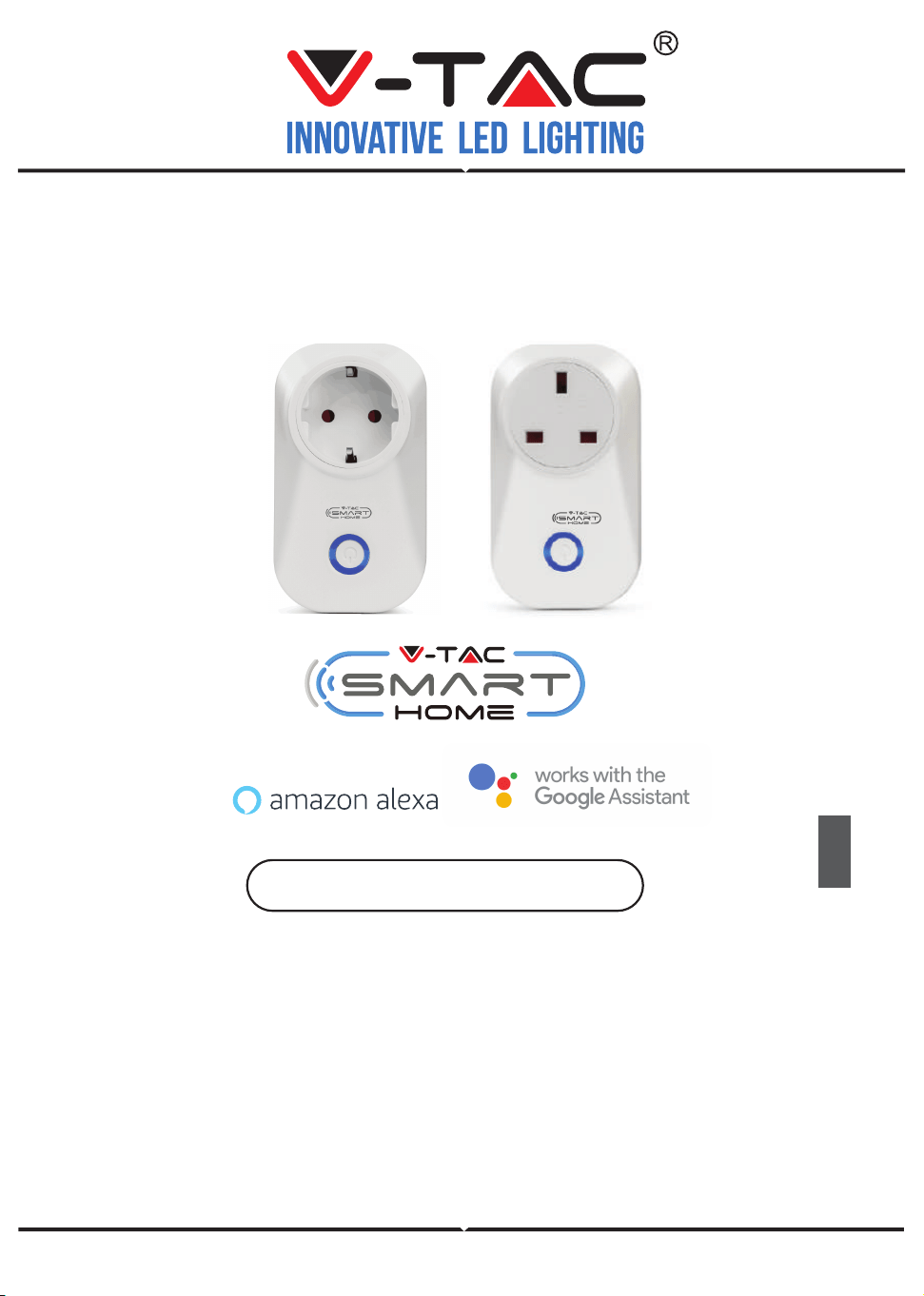
SMART-WIFI SOCKET
INTRODUCTION & WARRANTY
2
YEAR
WARRANTY
*
works with
Thank you for selec�ng and buying V-TAC Product. V-TAC will serve you the best. Please
read these instruc�ons carefully before star�ng the installa�on and keep this manual
handy for future reference. If you have any other query, please contact our dealer or local
vendor from whom you have purchased the product. They are trained and ready to serve
you at the best.
The warranty is valid for 2 years from the date of purchase. The warranty does not apply
to damage caused by incorrect installa�on or abnormal wear and tear.The company
gives no warranty against damage to any surface due to incorrect removal and installa-
�on of the product.

(FR) INTRODUCTION & GARANTIE
Merci d’avoir choisi et acheté un produit à V-TAC. V-TAC vous offrira le meilleur. Veuillez lire
a�en�vement ces instruc�ons avant de commencer l’installa�on et conservez ce manuel à
portée de main pour référence ultérieure. Si vous avez d’autres ques�ons, veuillez contacter
notre distributeur ou le fournisseur local auprès duquel vous avez acheté le produit. Ils sont
formés et prêts à vous servir au mieux. La garan�e est valable pour une période de 2 ans à
compter de la date d’achat. La garan�e ne s’applique pas à des dommages causés par une
installa�on incorrecte ou une usure anormale. La société ne donne aucune garan�e pour des
dommages causés à une surface en raison d’un enlèvement et d’une installa�on incorrects du
produit. Ce produit est couvert par une garan�e pour des défauts de fabrica�on seulement.
(DE) INFÜHRUNG UND GEBRAUCHSANWEISUNG
Wir danken Ihnen, dass Sie ein V-TAC ausgesucht und gekau� haben. V-TAC wird Ihnen die
besten Dienste erweisen. Lesen Sie, bi�e, diese Gebrauchsanweisung vor der Montage
aufmerksam durch und halten Sie sie für Auskün�e in der Zukun� parat. Sollten Sie weitere
Fragen haben, kontak�eren Sie, bi�e, unseren lokalen Händler oderVerkäufer, von dem Sie
das Produkt gekau� haben. Sie sind ausgebildet und bereit Sie auf die bestmögliche Art und
Weise zu unterstützen. Die Gewährleistungsfrist beträgt 2 Jahre ab dem Kaufdatum. Die
Gewährleistung bezieht sich nicht auf Schäden, die durch unsachgemäße Montage oder
ungewöhnliche Abnutzung und Verschleiß verursacht worden sind. Das Unternehmen gewährt
keine Garan�e für durch unsachgemäßen Produktabbau oder unsachgemäße Montage
entstandene Schäden an jeglichen Oberflächen. Diese Gewährleistung gilt nur für Herstellung-
smängel.
(BG) ВЪВЕДЕНИЕ И ГАРАНЦИЯ
(V-TAC) ще ви послужи по най-добрия възможен начин. Моля прочетете тези инструкции
внимателно преди инсталация и съхранявайте ръководството за бъдещи справки. Ако
имате други въпроси, моля свържете се с нашия дилър или с местния търговец, от който
сте закупили продукта. Те са обучени и са готови да ви послужат по най-добрия начин.
Гаранцията е валидна за период от 2 години след датата на закупуване. Гаранцията не се
прилага по отношение на щети, причинени поради неправилен монтаж или необичайно
износване. Дружеството не предоставя гаранция срещу щети по каквато и да е
повърхност поради неправилното отстраняване и монтаж на продукта. Гаранцията за
този продукт се дава само за производствени дефекти.
(HR) UVOD I JAMSTVO
Hvala vam, što ste odabrali i kupili tvrtke Vi-Tek (V-TAC). Vi-Tek (V-TAC) će vam posluži� na
najbolji mogući način. Molimo, pažljivo pročitajte ove upute prije instalacije i spremite upute
za buduću uporabu. Ako imate dodatnih pitanja, molimo obra�te se našemprodavaču ili
lokalnom trgovcu gdje ste kupili ovaj proizvod. Oni su osposobljeni i spremni vam pomognu na
najbolji način. Jamstvo za ovaj proizvod vrijedi za razdoblje od 2 godine, računajući od dana
kupnje. Jamstvo se ne odnosi na štetu, nastalu nepravilnom ugradnjom ili neuobičajenim
habanjem. Tvrtka ne jamči za štete koje nastanu po bilo kojoj površini proizvoda, zbog
nepravilne demontaže odnosno i ugradnje proizvoda. Jamstvo za ovaj proizvod dano je samo
za nedostatke koji su nastali samo �jekom njegove proizvodnje.
2

(PT) INTRODUÇÃO E GARANTIA
Agradecemos que escolheu e adquiriu o produto da V-TAC. A V-TAC irá servir-lhe da melhor
maneira possível. Por favor, leia atentamente estas instruções antes da instalação e mantenha
este manual para referência no futuro. Se �ver outras dúvidas, entre em contacto com o
nosso revendedor ou comerciante local de quem adquiriu o produto. Eles são formados e
estão prontos para lhe serem úteis da melhor maneira possível. A garan�a é válida por um
período de 2 anos a par�r da data de compra. A garan�a não se aplica a danos causados
devido a uma instalação incorrecta ou desgaste invulgar. A empresa não dá nenhuma garan�a
por danos de qualquer super�cie devido à inadequada remoção e instalação do produto. Este
produto tem uma garan�a apenas para defeitos de fabricação.
(ES) INTRODUCCIÓN Y GARANTÍA
Le agradecemos que ha elegido y adquirido la V-TAC. V-TAC le servirá del mejor modo posible.
Pedimos que antes de comenzar la instalación lea atentamente las presentes instrucciones y
las guarde en un lugar adecuado para consultas próximas. En caso de dudas o preguntas,
póngase, por favor, en contacto con el representante o suministrador más cercano de quien
ha comprado el producto. Él será debidamente instruido y dispuesto para atenderle de la
mejor manera posible. La garan�a tendrá una duración de 2 años, contados a par�r de la
fecha de la compra. La garan�a no será aplicable a daños ocasionados por instalación incor-
recta o gasto inhabitual. La empresa no otorgará garan�a para daños de superficies de
cualquier �po generados por su eliminación e instalación incorrectas. La garan�a cubrirá solo
defectos de producción de fábrica.
(HU) BEVEZETÉS ÉS GARANCIA
Köszönjük, hogy választo�a és megvásárolta a V-TAC terméket. V-TAC nyújtja Önnek a legjobb
szolgáltatást. Kérjük, a szerelés elő� figyelmesen olvassa el ezeket az utasításokat és óvja ezt a
kézikönyvet későbbi használatra. Ha további kérdései vannak, kérjük, forduljon forgalmazó-
jához vagy helyi eladójához, akitől megvásárolta a terméket. Ők képze�ek és készek a legjobb
szolgálatra. A jótállás a vásárlás napjától számítva 2 évig érvényes. A garancia nem vonatkozik
a helytelen szerelés vagy az abnormális kopás okozta károkra. A cég nem vállal semmilyen
garanciát a felület károsodásáért, a termék helytelen eltávolításáért és szereléséért. Ez a
termék garanciája csak a gyártási hibákra vonatkozik.
(IT) INTRODUZIONE E GARANZIA
Grazie per aver scelto e acquistato il prodo�o della V-TAC. La V-TAC Le servirà nel miglior
modo possibile. Si prega di leggere a�entamente queste istruzioni prima di iniziare l’installazi-
one e di conservare questo manuale a portata di mano per riferimen� futuri. In caso di
qualunque altra domanda si prega di conta�are il nostro rivenditore o il distributore locale da
chi è stato acquistato il prodo�o. Loro sono addestra� e pron� a servirla nel miglior modo
possibile. La garanzia è valida per 2 anni dalla data d’acquisto. La garanzia non si applica ai
danni provoca� dall’installazione errata o dall’usura anomala. L’azienda non fornisce alcuna
garanzia per danni a qualsiasi superficie a causa della rimozione e dell’installazione errata del
prodo�o. La garanzia di questo prodo�o è valida soltanto per dife� di fabbricazione.
3

4
(EL) ΕΙΣΑΓΩΓΗ - ΕΓΓΥΗΣΗ
Σας ευχαριστούμε για το ότι επιλέξατε και αγοράσατε το προϊόν της Βι-ΤΑΚ(V-TAC). Η Βι-ΤΑΚ
(V-TAC) θα σας εξυπηρετήσει με τον καλύτερο δυνατό τρόπο. Παρακαλούμε να διαβάσετε
προσεκτικά τις οδηγίες μας προτού τοποθετήσετε και διατηρήστε τις οδηγίες για τη μετέπειτα
ενημέρωσή σας. Αν έχετε άλλα ερωτήματα και απορίες, παρακαλούμε να έλθετε σε επαφή με
τον προμηθευτή μας ή με τον εγχώριο έμπορο από τον οποίο αγοράσατε το προϊόν. Αυτοί
εκπαιδεύτηκαν κατάλληλα και είναι πρόθυμοι να σας εξυπηρετήσουν με τον καλύτερο τρόπο.
Η εγγύηση ισχύει για περίοδο 2 ετών από την ημερομηνία της αγοράς. Η εγγύηση δεν
εφαρμόζεται σε περίπτωση που προκληθούν ζημιές εξαιτίας λάθος τοποθέτησης ή
ασυνήθιστης φθοράς. Η εταιρεία δεν παρέχει εγγύηση για ζημιές σε οποιαδήποτεεπιφάνεια
εξαιτίας τις λάθος απομάκρυνσης ή τοποθέτησης του προϊόντος. Η εγγύηση του προϊόντος
αφορά μόνο τα ελαττώματα της παραγωγής.
(PL) WSTĘP I GWARANCJAD
Dziękujemy za wybór i zakup produktu V-TAC. V-TAC będzie Ci służył najlepiej. Prosze przeczy-
tać tę instrukcje uważnie przed przystąpieniem do zainstalowania i zachować ją do użytku w
przyszłości. Jeśli masz jakieś pytania, proszę skontaktować się z naszym Przedstawicielem lub z
dystrybutorem, od którego kupiłeś produkt. Oni sa przeszkoleni i gotowi udzielić Ci pomocy.
Gwarancja ważna jest 2 lata od zakupu. Gwarancja nie obejmuje uszkodzeń wynikających z
niewłaściwego zainstalowania lub nadzwyczajnego zużycia. Spółka nie ponosi odpowiedzial-
ności za ewentualne szkody spowodowane na powierzchniach podczas instalacji lub deinstalac-
ji. Gwarancja obejmuje jedynie wady powstałe z przyczyn tkwiących w produkcie.
(RO) INTRODUCERE, GARANŢIA
Vă mulţumim că aţi ales şi v-aţi cumpărat acest produs de V-TAC. V-TAC vă va fi de un mare
folos, u�lizându-l în modul cel mai potrivit posibil. Vă rugăm să ci�ţi .aceste instrucţiuni cu
atenţie, înainte să începeţi instalarea, şi păstraţi-le pentru că s-ar putea să fie necesar să le
reci�ţi. Dacă aveţi şi alte întrebări, luaţi legătură cu dealer-ul nostru sau cu comerciantul de la
care v-aţi achiziţionat produsul. Aceş�a sunt bine instruiţi şi întotdeauna sunt disponibili să vă
servească în modul cel mai bun posibil. Garanţia este valabilă pe un termen de 2 ani din data
achiziţionării produsului. Garanţia însă nu se aplică cu privire la daunele cauzate de instalare
incorectă sau care rezultă din uzura anormală de u�lizare. Societatea nu acordă garanţie
pentru daune produse pe suprafeţe, indiferent de �pul acestora, care se datorează îndepărtă-
rii sau montării incorecte a produsului. Pentru acest produs, garanţia se acordă numai pentru
defecte de fabricaţie.
(CZ) ÚVOD A ZÁRUKA
Děkujeme, že jste si vybrali a koupili výrobek firmy V-TEK (V-TAC). V-TEK (V-TAC) vám nabízí ty
nejlepší výrobky. Před zahájením instalace si prosím pečlivě přečtěte tyto pokyny a uschovejte
si tento návod pro budoucí použi�. Pokud máte další dotazy, obraťte se na našeho prodejce
nebo místního obchodního zástupce, od kterého jste výrobek zakoupili. Oni jsou vyškoleni a
jsou vám k dispozici pro všechny vaše potřeby. Záruka je platná po dobu 2 let od data
zakoupení. Záruka se nevztahuje na škody způsobené nesprávnou instalací nebo atypickým
opotřebením. Společnost neposkytuje záruku na poškození na jakémkoli povrchu kvůli neod-
bornému odstranění a instalaci výrobku. Výrobek má záruku pouze pro výrobní vady.
APP INSTALLATION
FAQ
MULTI-LANGUAGE
MANUAL
GOOGLE PLAY
IOS
WARNING!
1. Please make sure to turn off the power before star�ng the installa�on.
2. Must be installed by professional electrician.
Cau�on, risk of electric shock.
Внимание, опасност от токов удър!
This marking indicates that this product should not be disposed of with other
household wastes.
Забранено за изхвърляне с битови отпадъци!
INSTALLATION
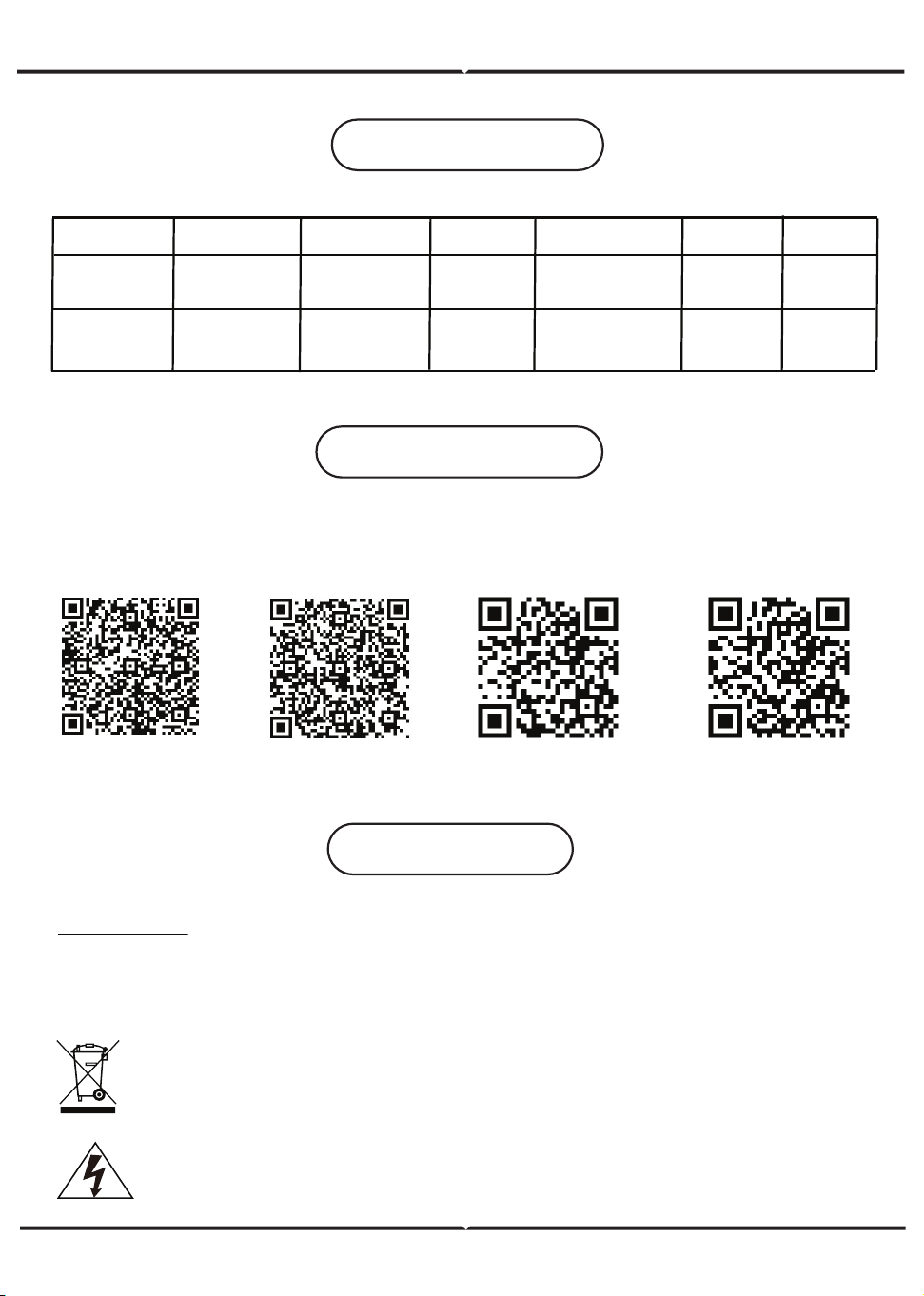
Download V-TAC SMART HOME APP by via APP Store Google Play Store (OR) Scan the
below QR code to download the V-TAC SMART HOME APP, FAQ
5
SPECIFICATIONS
SKU
Model Number
Input Voltage
Max Current
Wireless Standard
Material
8415
VT-5001
AC:90-250V
10A
Wi-Fi 2.4Ghz
PC
8427
VT-5001-BS
AC:90-250V
10A
Wi-Fi 2.4Ghz
PC
Max Wa�s
2200
2200
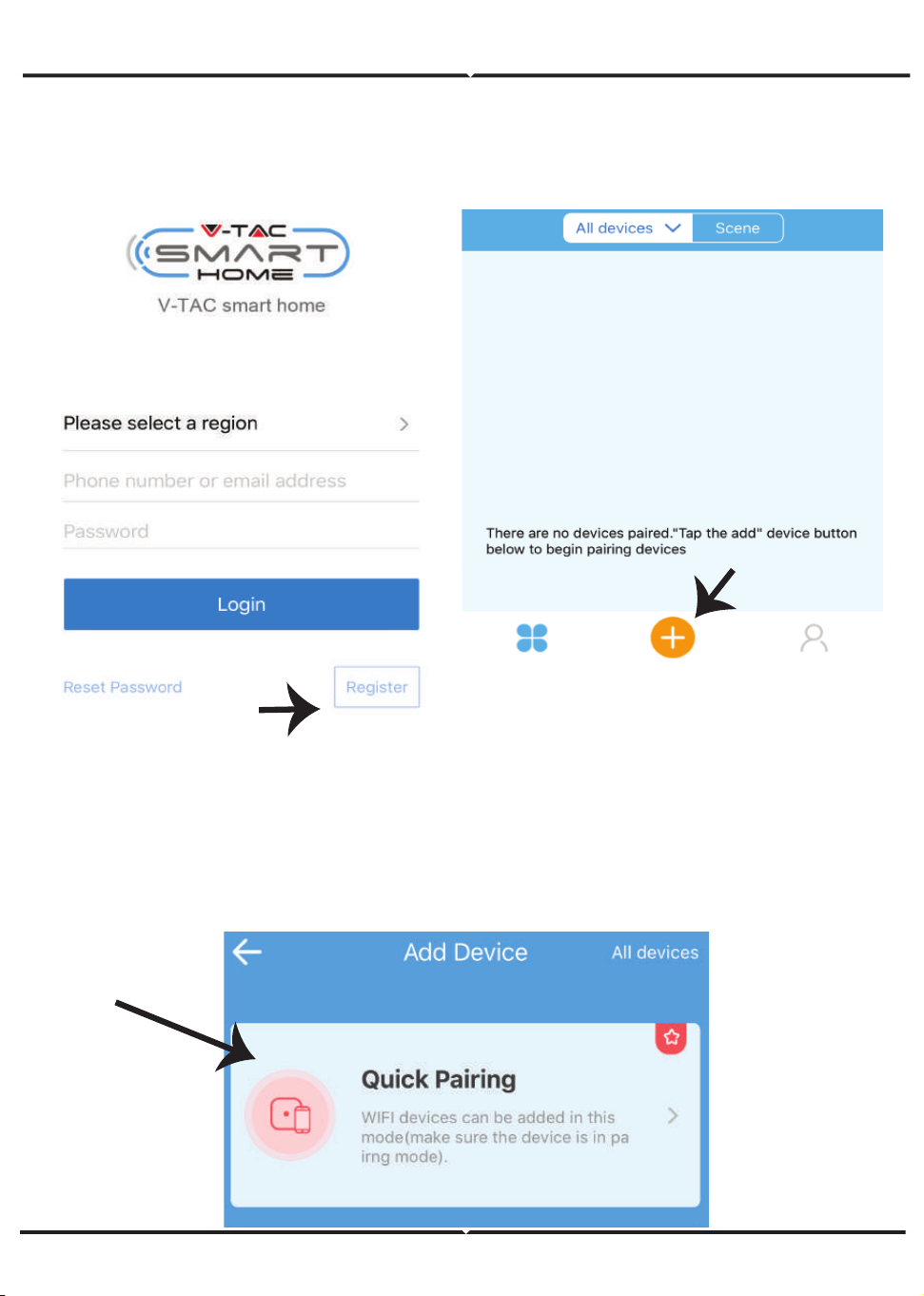
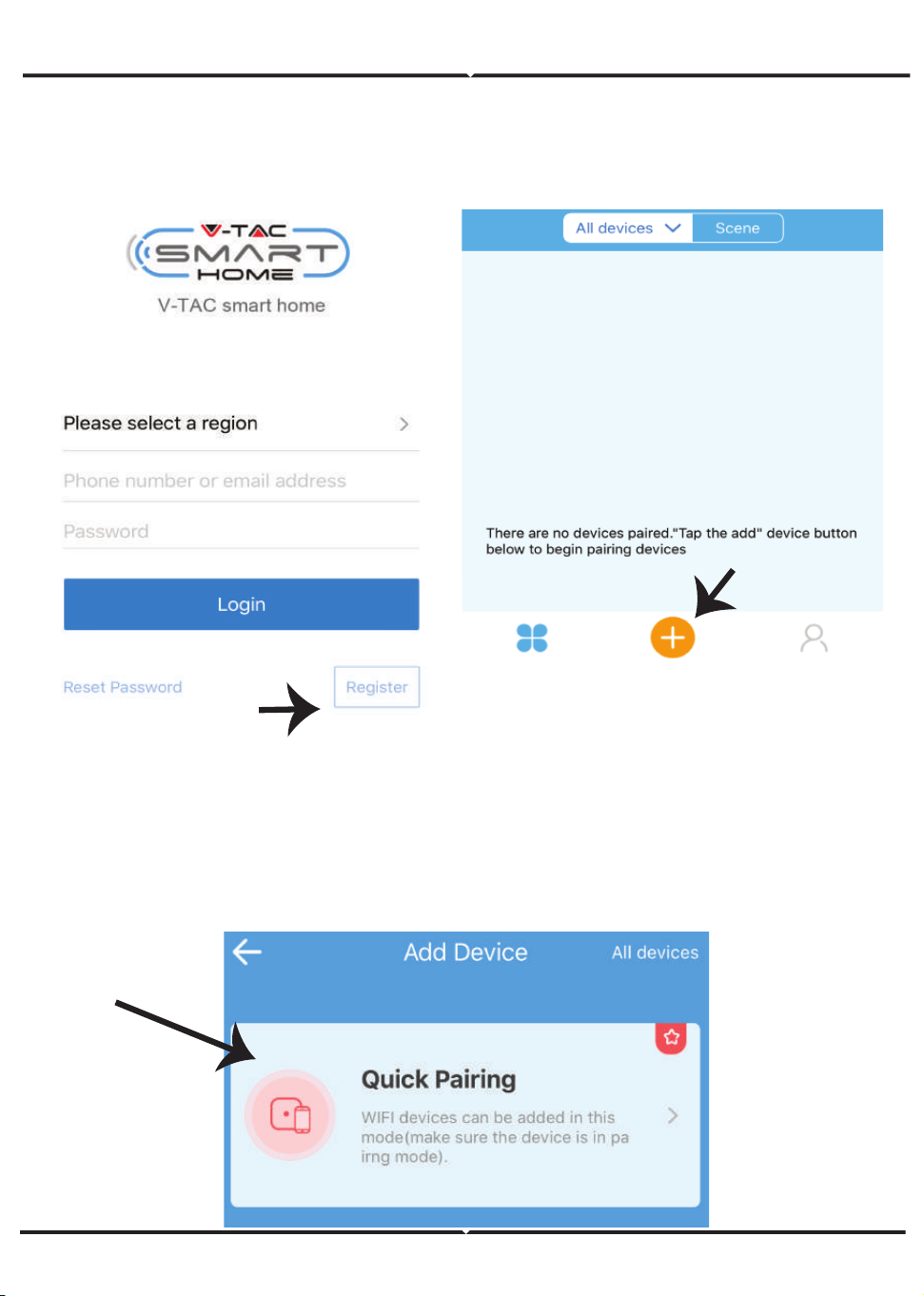
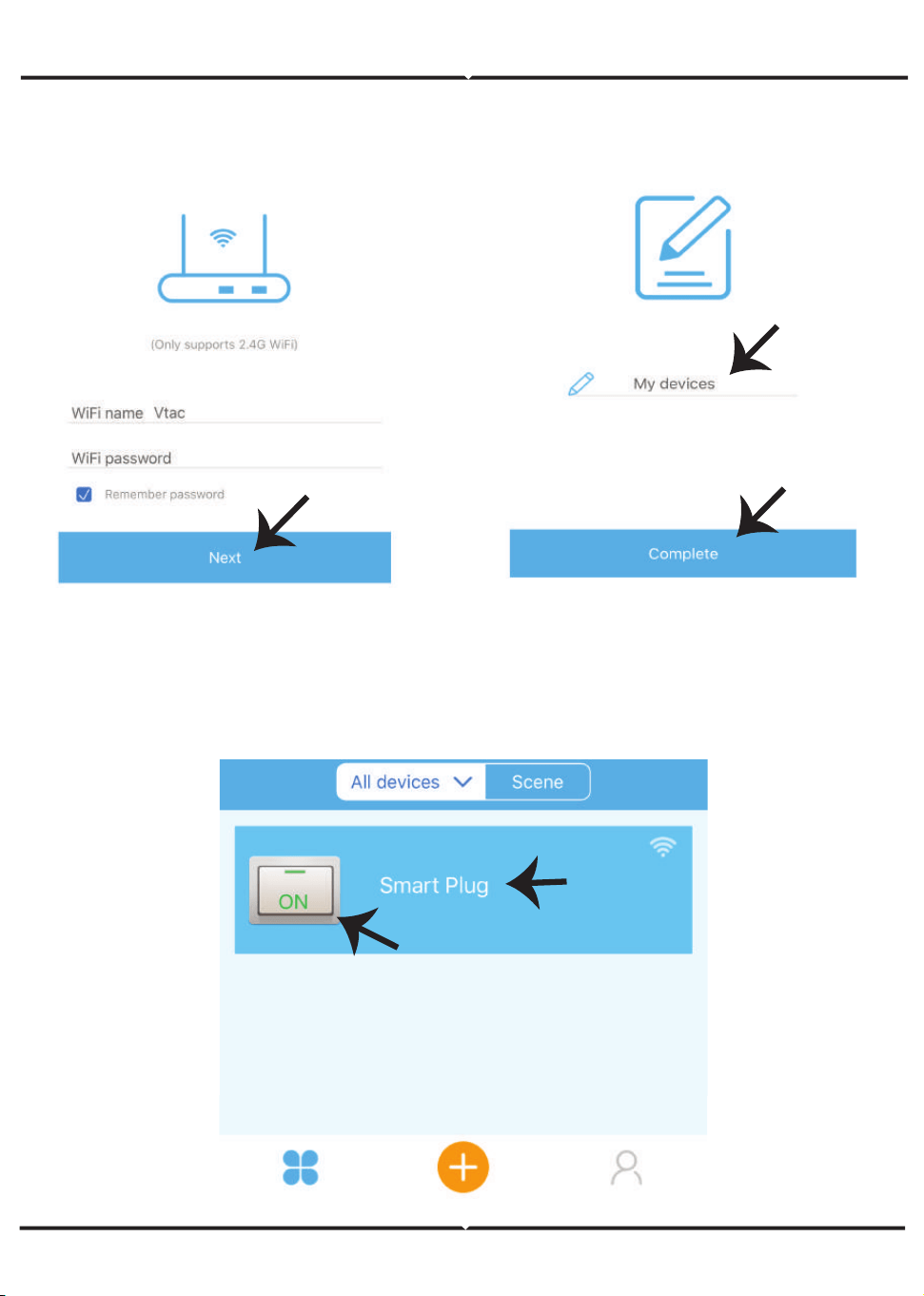
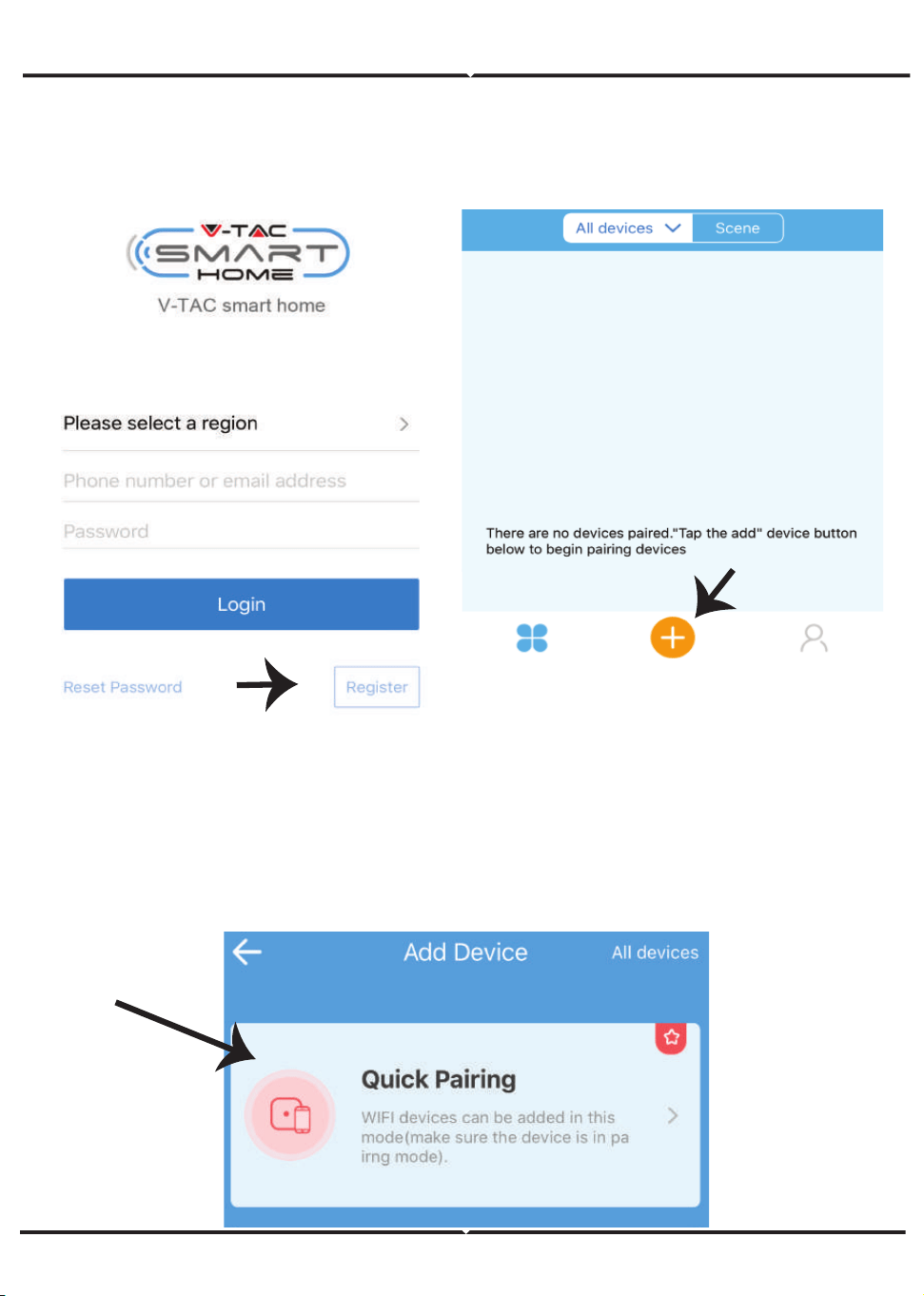
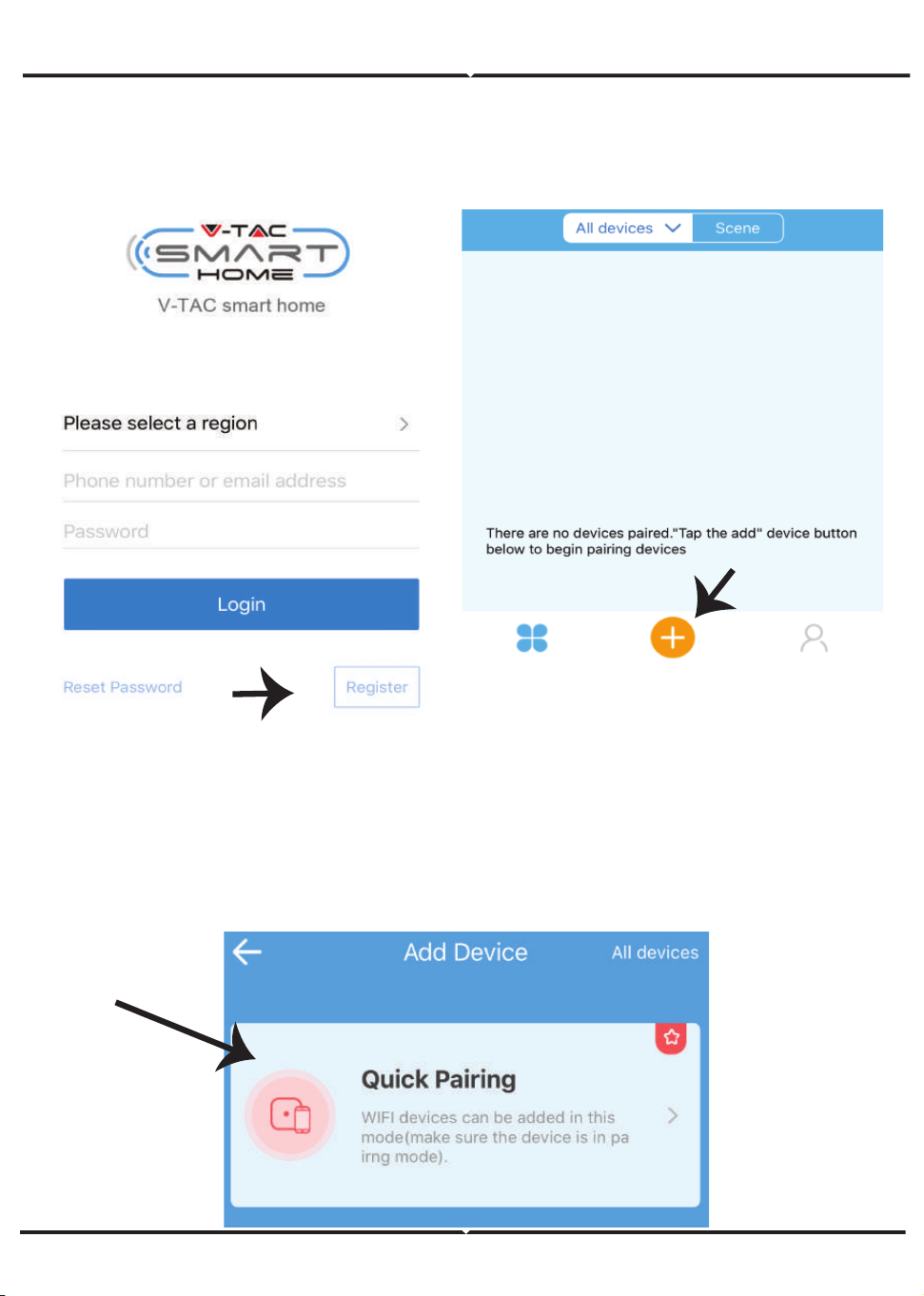
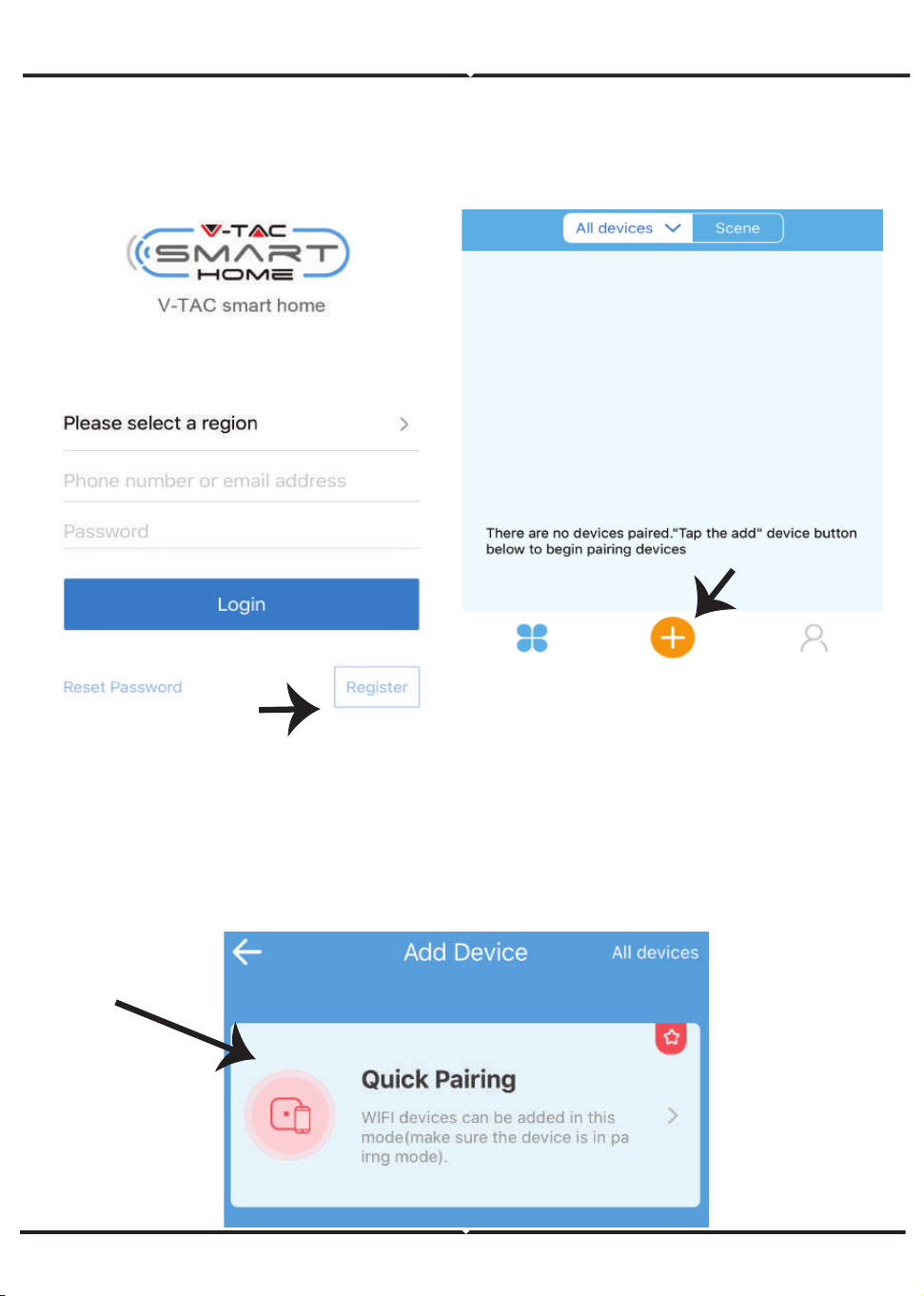
Step 2: To Add a New device tap on the “+”
sign(as shown)
Step 3: Make sure your Smart device is powered ON
1) Tap and hold on the power bu�on for 5 seconds to make the device available in pairing mode.
Once in pairing mode the LED will start blinking 3 �mes repeatedly.
2)Tap on Next to start the pairing of device with the app. (Shown in the image)
Note: If you are facing any trouble while pairing in Quick Pairing mode please try to pair the device
in Compa�ble Pairing Mode (Click on the link as shown on the image).
Step 1: Open the V-TAC Smart Home App and
register. If you already have an exis�ng
account with V-TAC Smart Home, please
proceed to logging in.
ENGLISHENGLISH
66
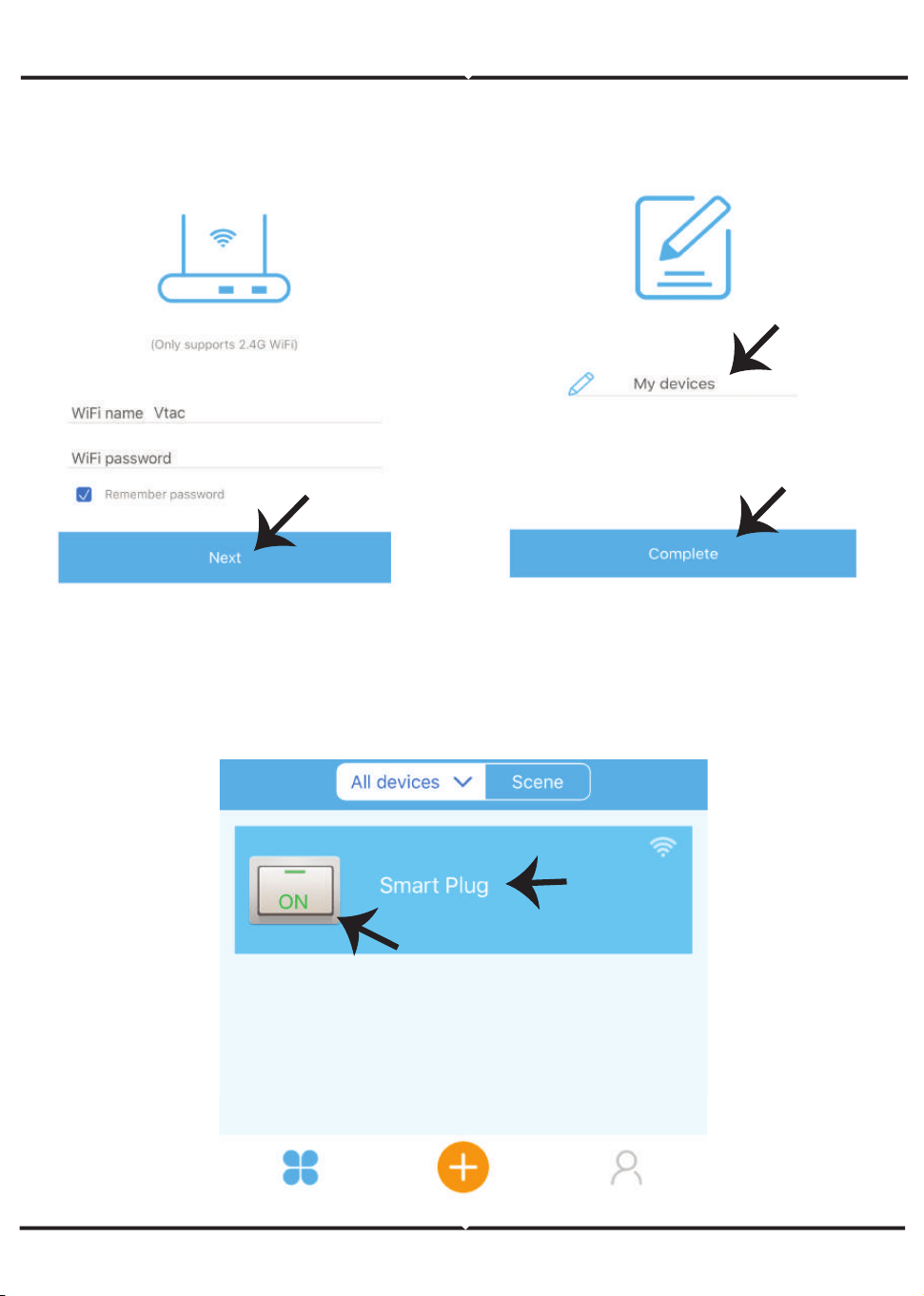
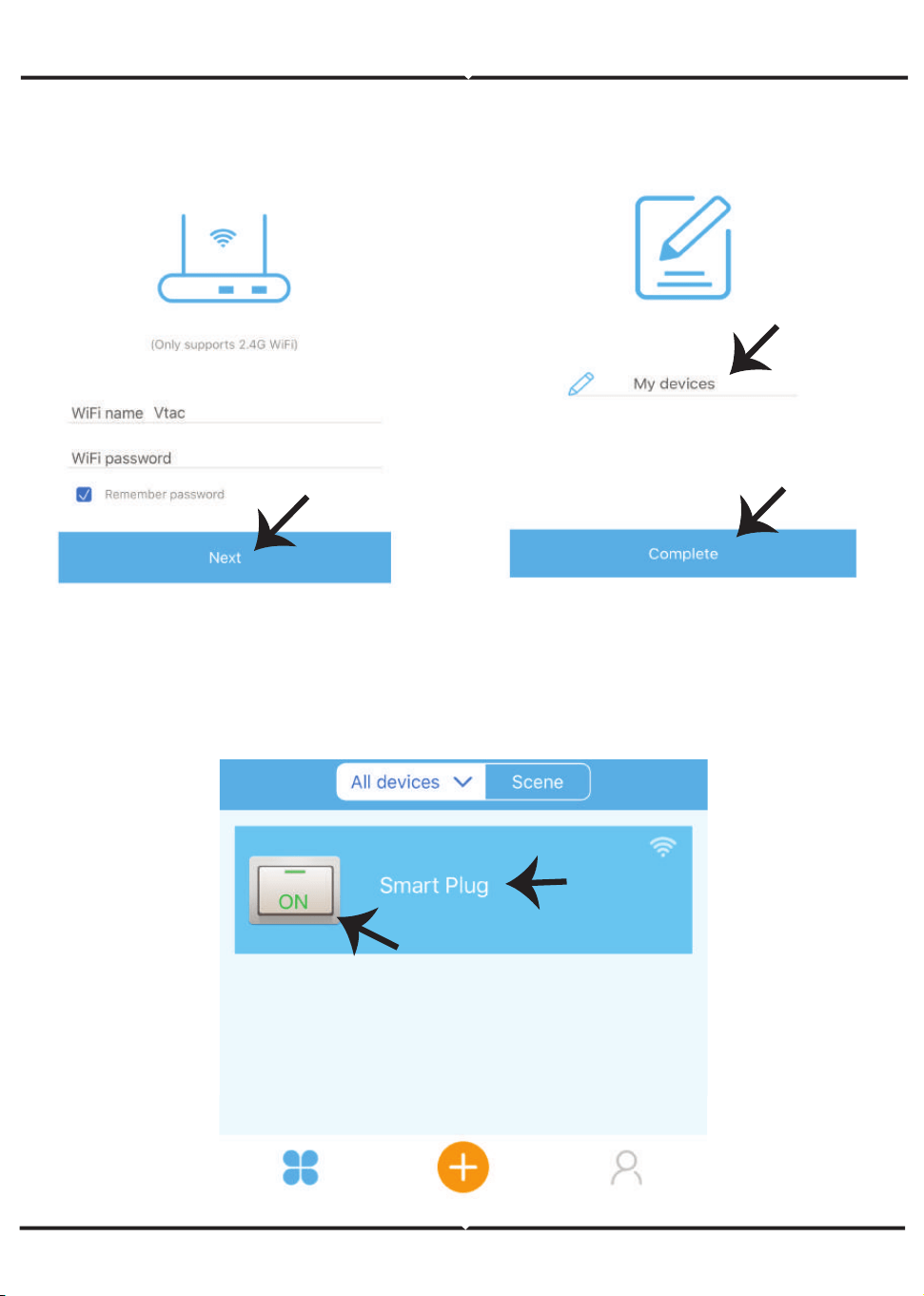
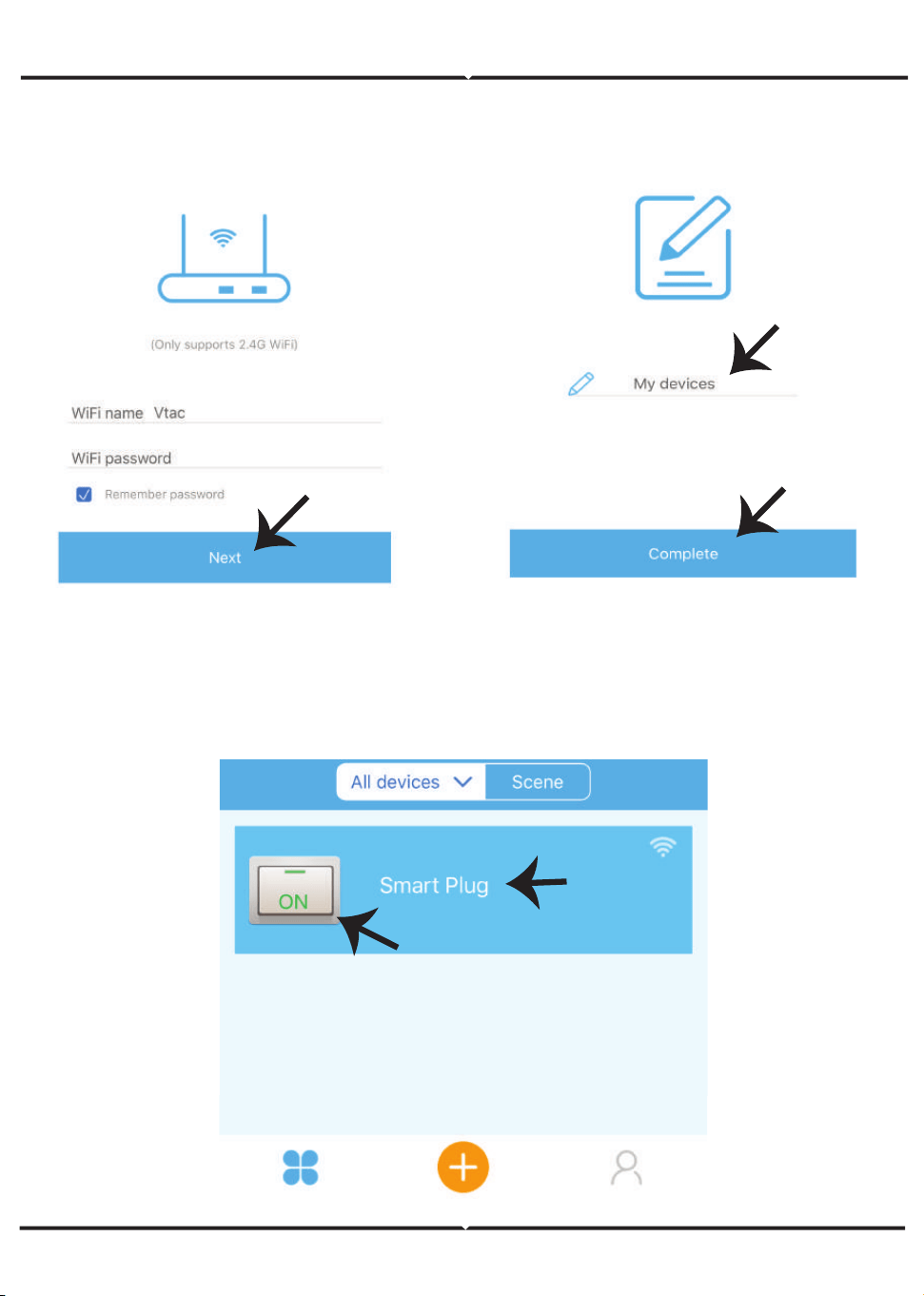
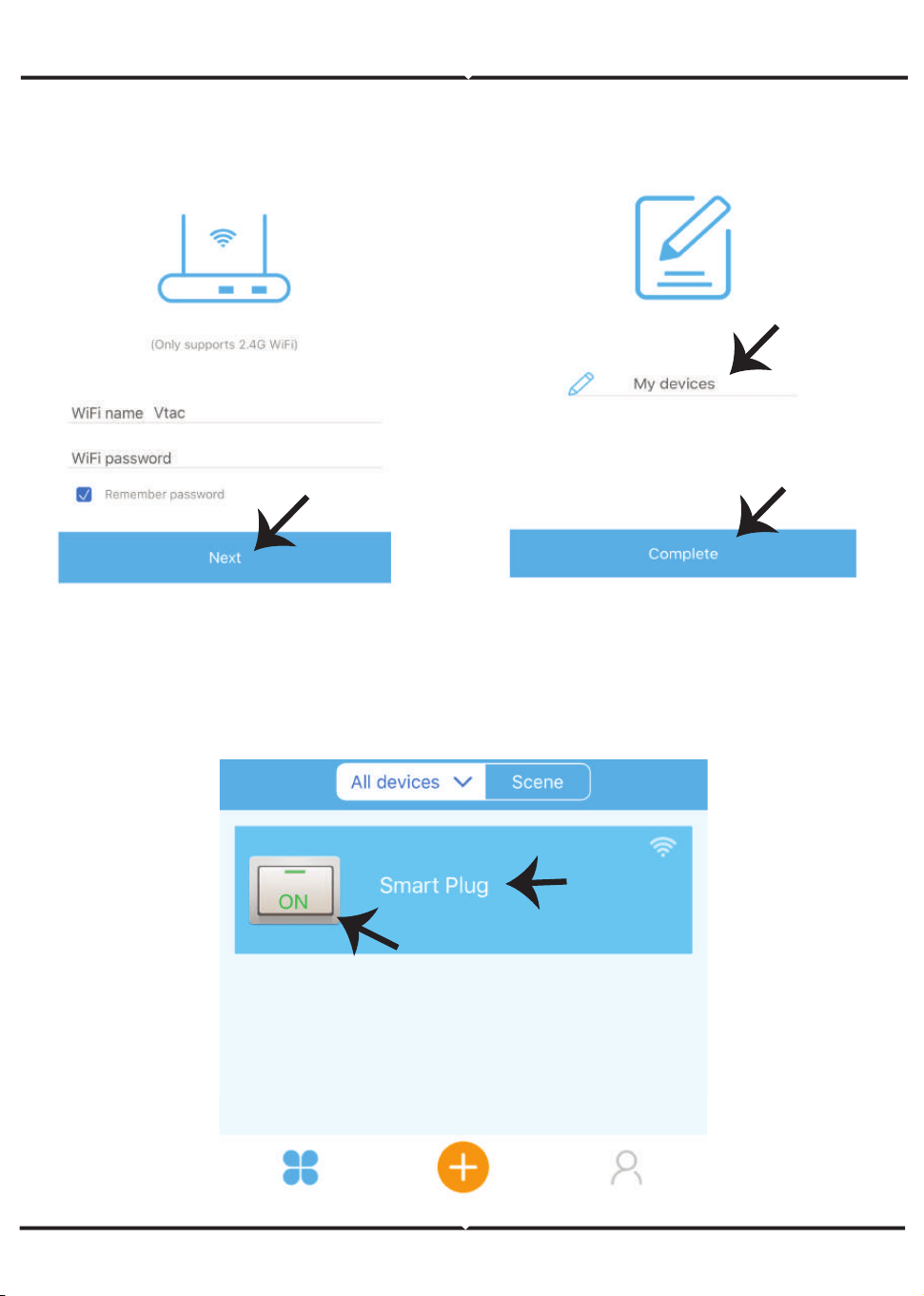
Step 5: Give a name to your device (Ex: Smart
Plug/ smart switch) & tap on complete.
Step 6: Your device is now paired and will appear (Ex: as shown in the below image).
a) To turn the device ON /OFF tap on the ON/OFF icon(as shown in the below image).
b) To enter more se�ngs of the Smart device tap on the Name(Ex: Smart Plug as shown below)
Step 4: Select your Wifi name and enter
the password and tap on Next.
ENGLISH
7
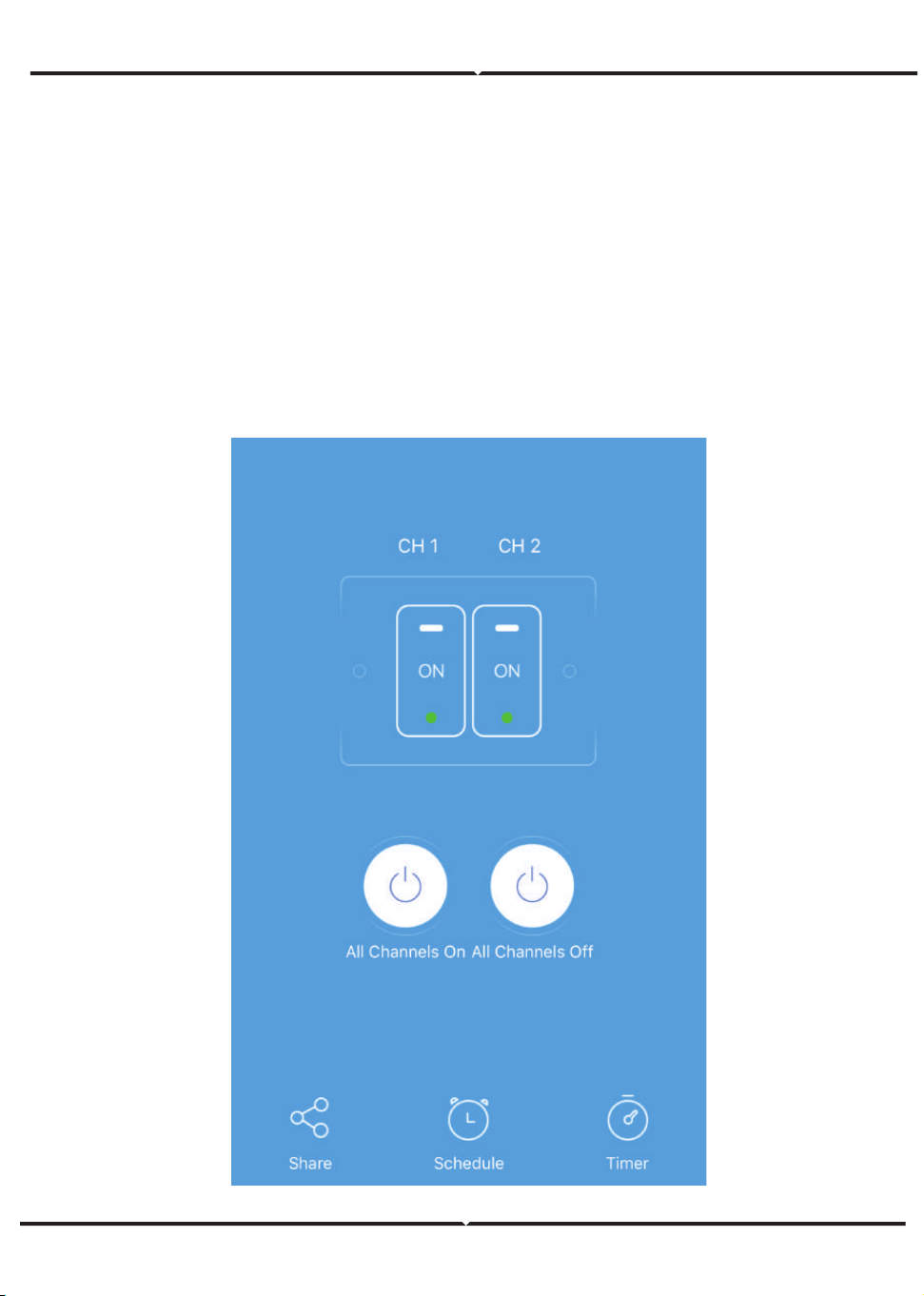
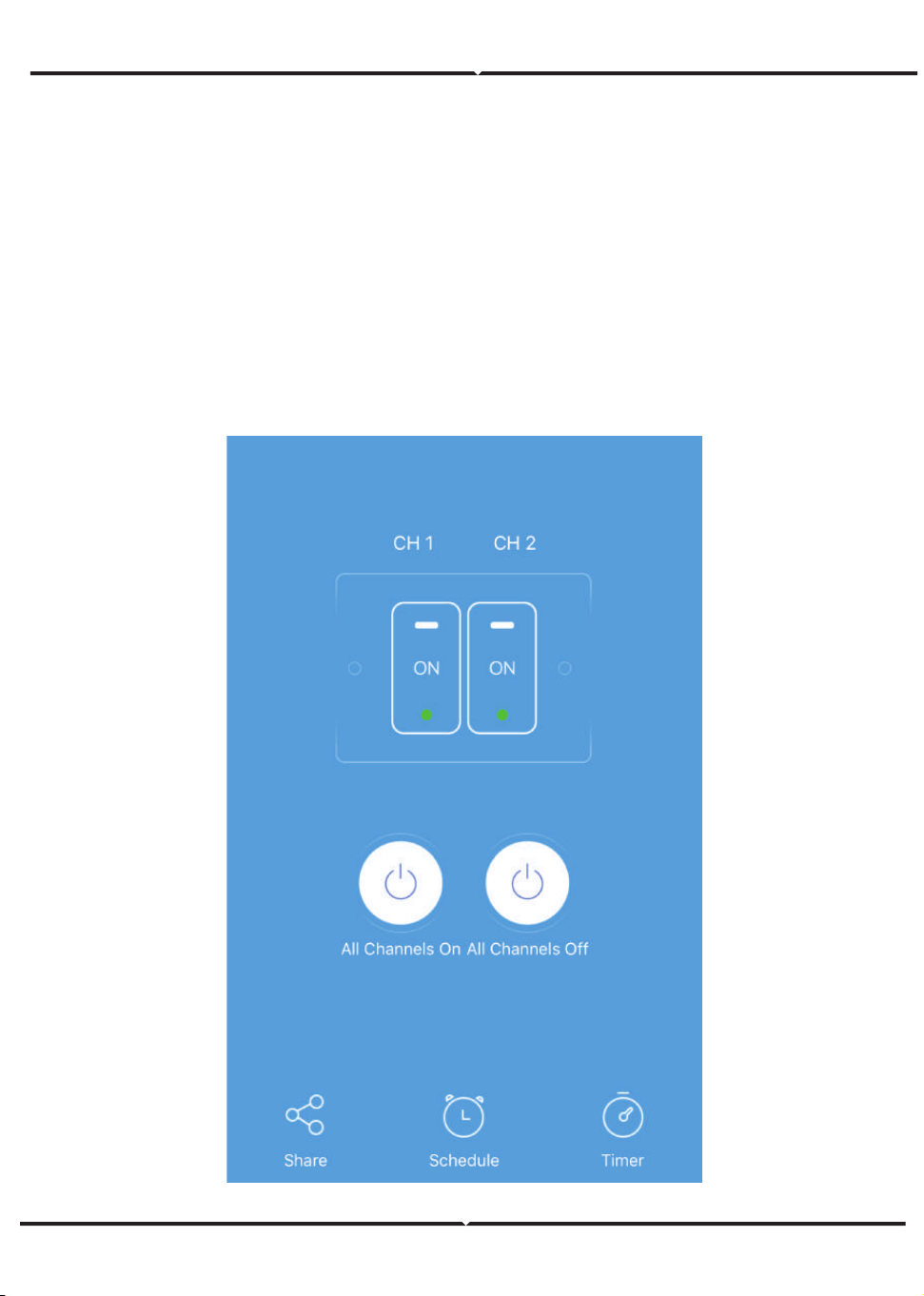
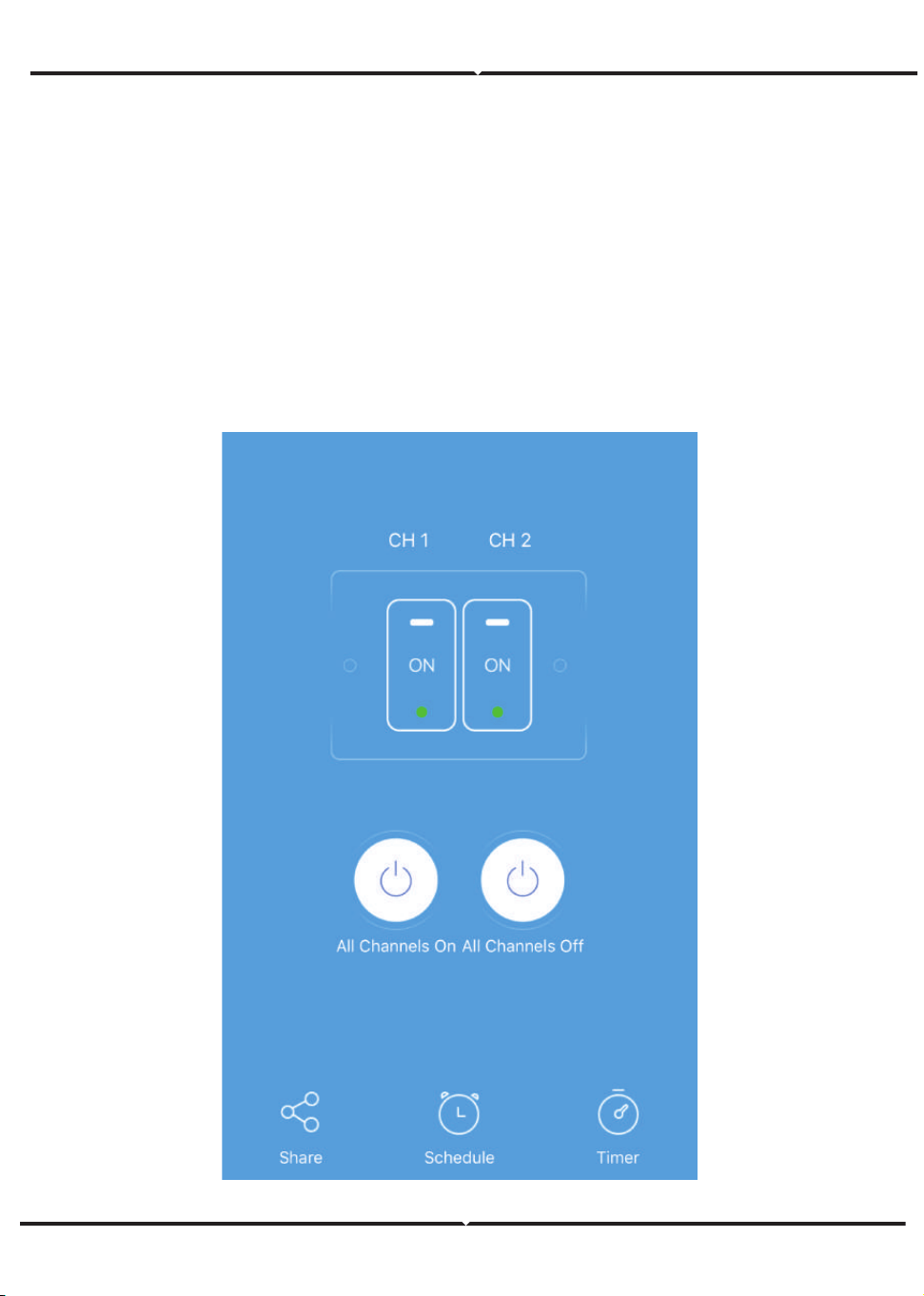
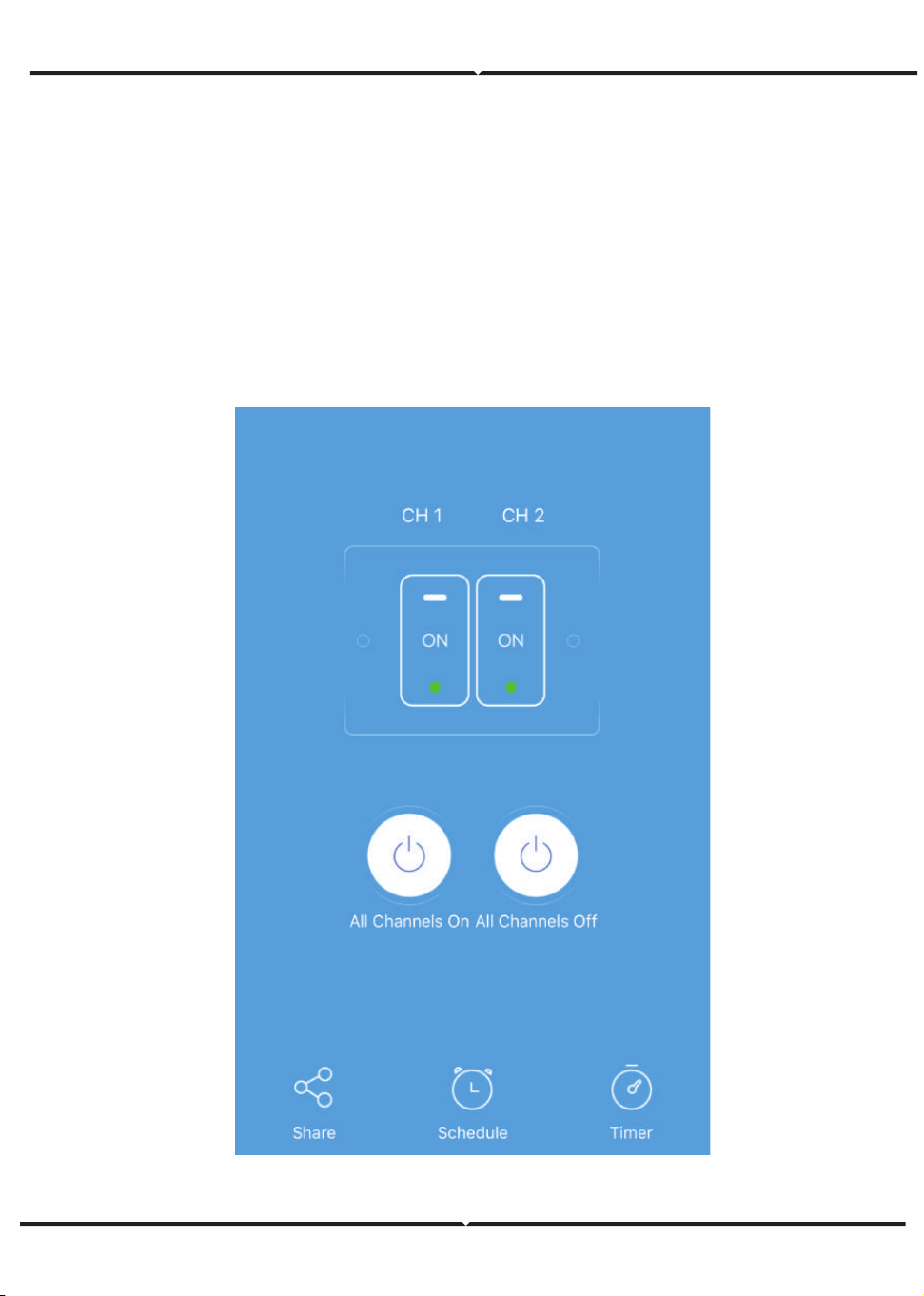
Step 7: V-TAC SMART HOME offers mul�ple features such as;
a) Share - This func�on allows you to share the access with another user.
b) Schedule: Schedule �mer allows you to turn the device ON/OFF with flexibility of
choosing date and �me. This feature also allows Repeat mode using which you can set
the desired configura�on to daily OR any day of the week.
c) Timer : Timer func�on allows you to set “day-hour-minute” using which you can
schedule the device to Turn ON/OFF
ENGLISH
8
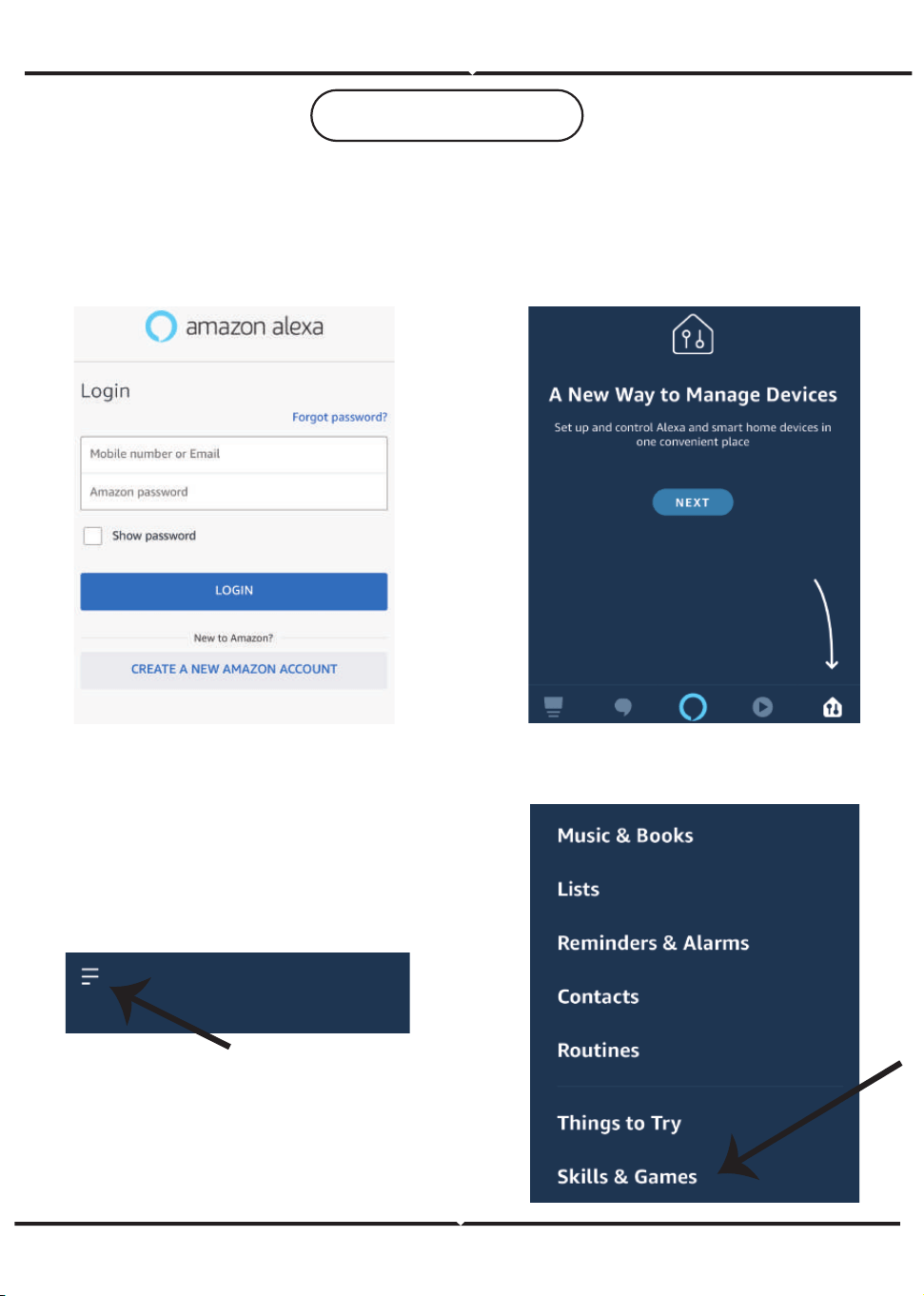
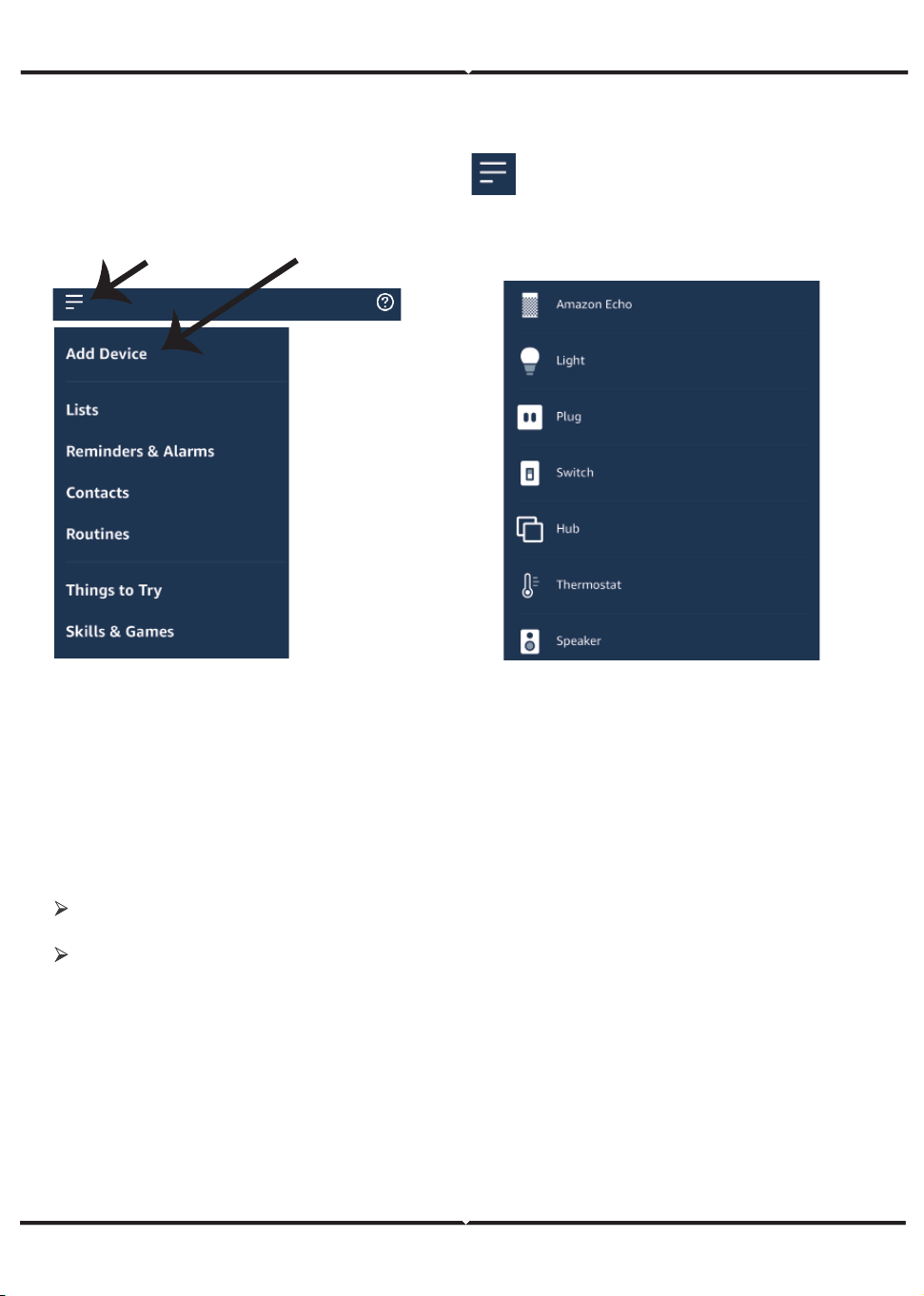
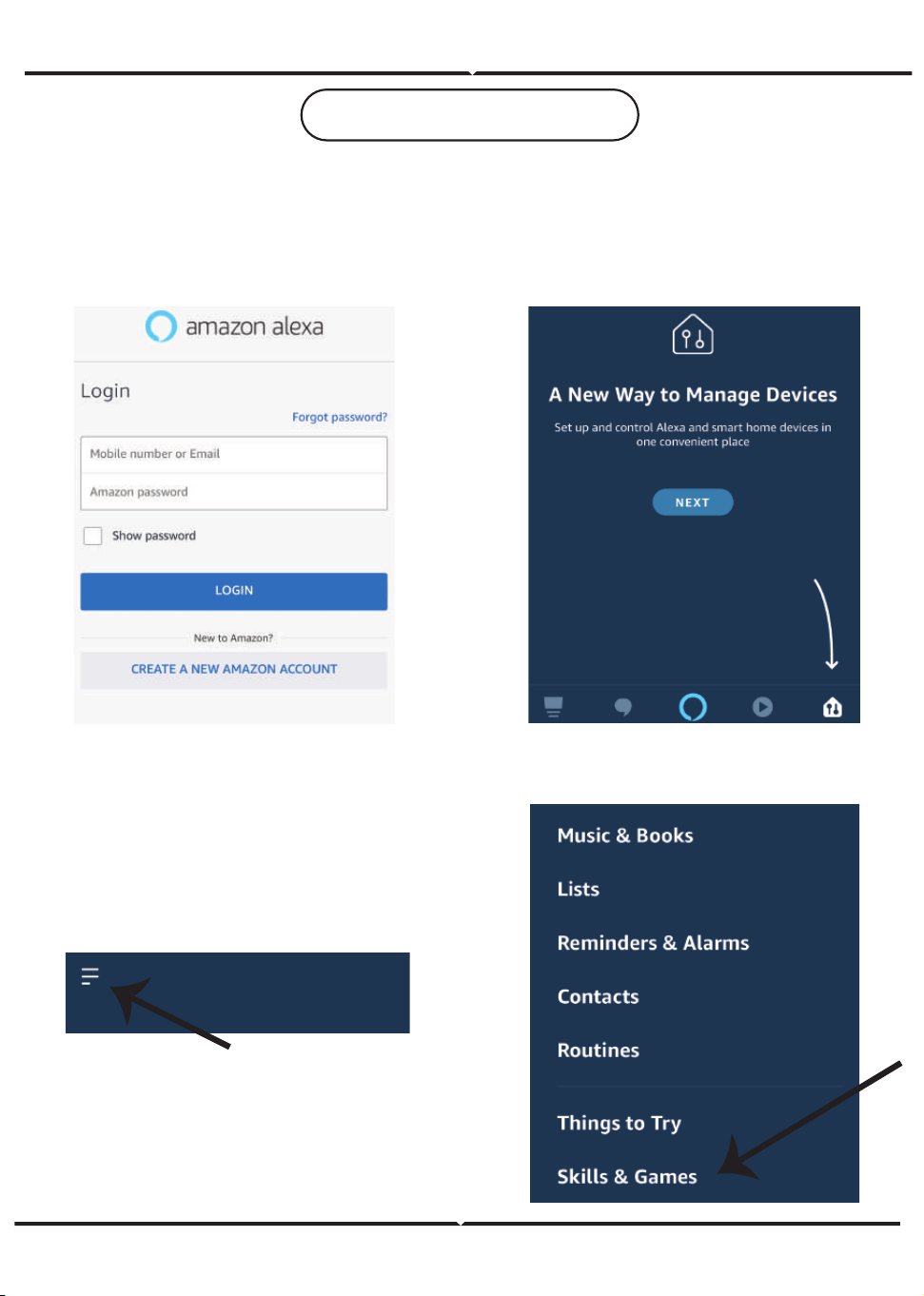
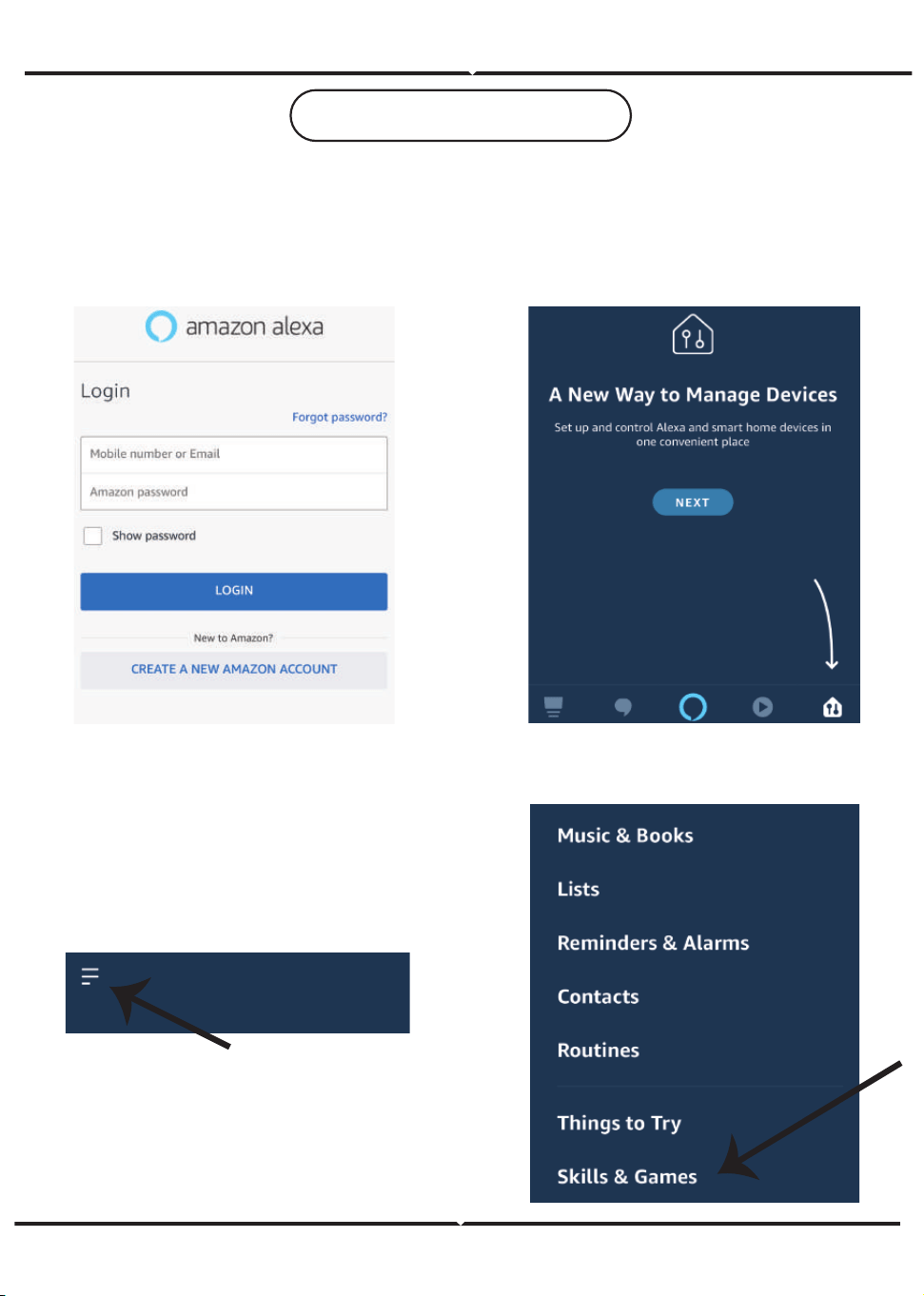
Step 1:Install the Amazon Alexa app via the
App Store (iOS) or the Play Store (Android)
and register. If you already have an exis�ng
account with Amazon Alexa, please proceed
to logging in.
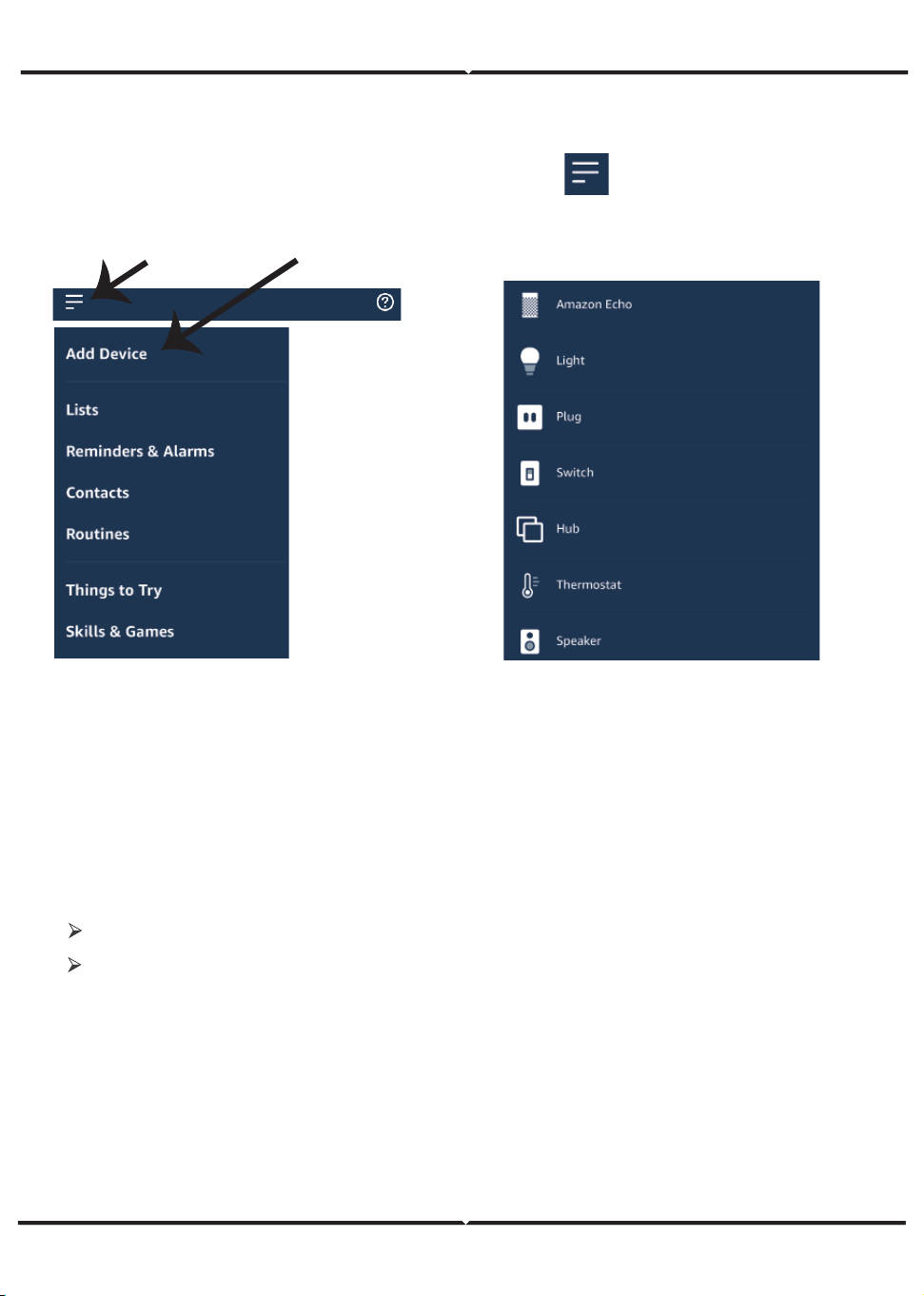
Step 3: On the Home page of Amazon
Alexa App, Tap on the icon as shown on
the image below.
Step 4: Tap on “Skills & Games” as
show below
Step 2: Once you are on the Amazon Alexa
home page, tap on the lower right icon ––
where the arrow is pointed–– to add a new
device and Enable Skills.
ALEXA SETTINGS
ENGLISH
9
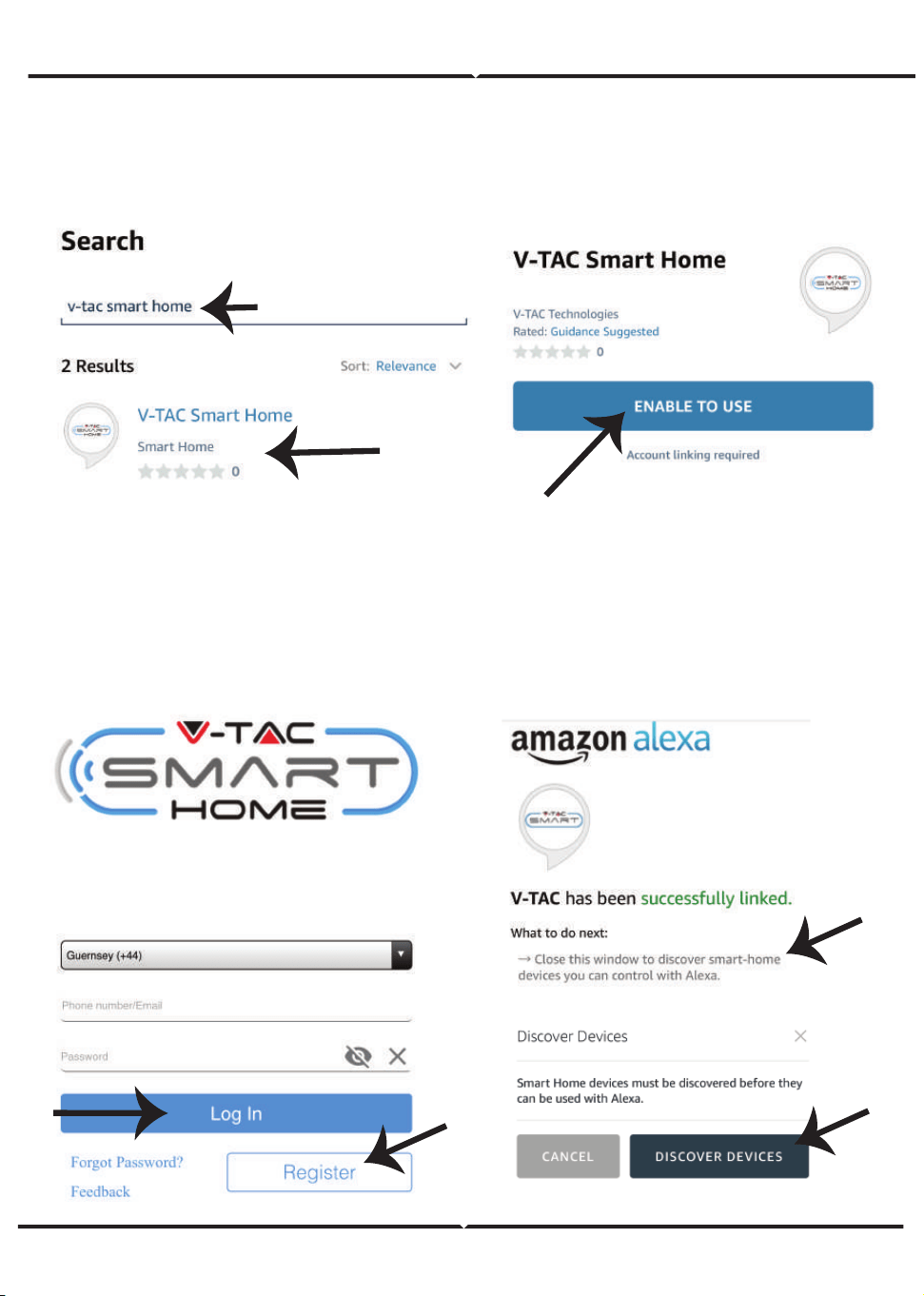
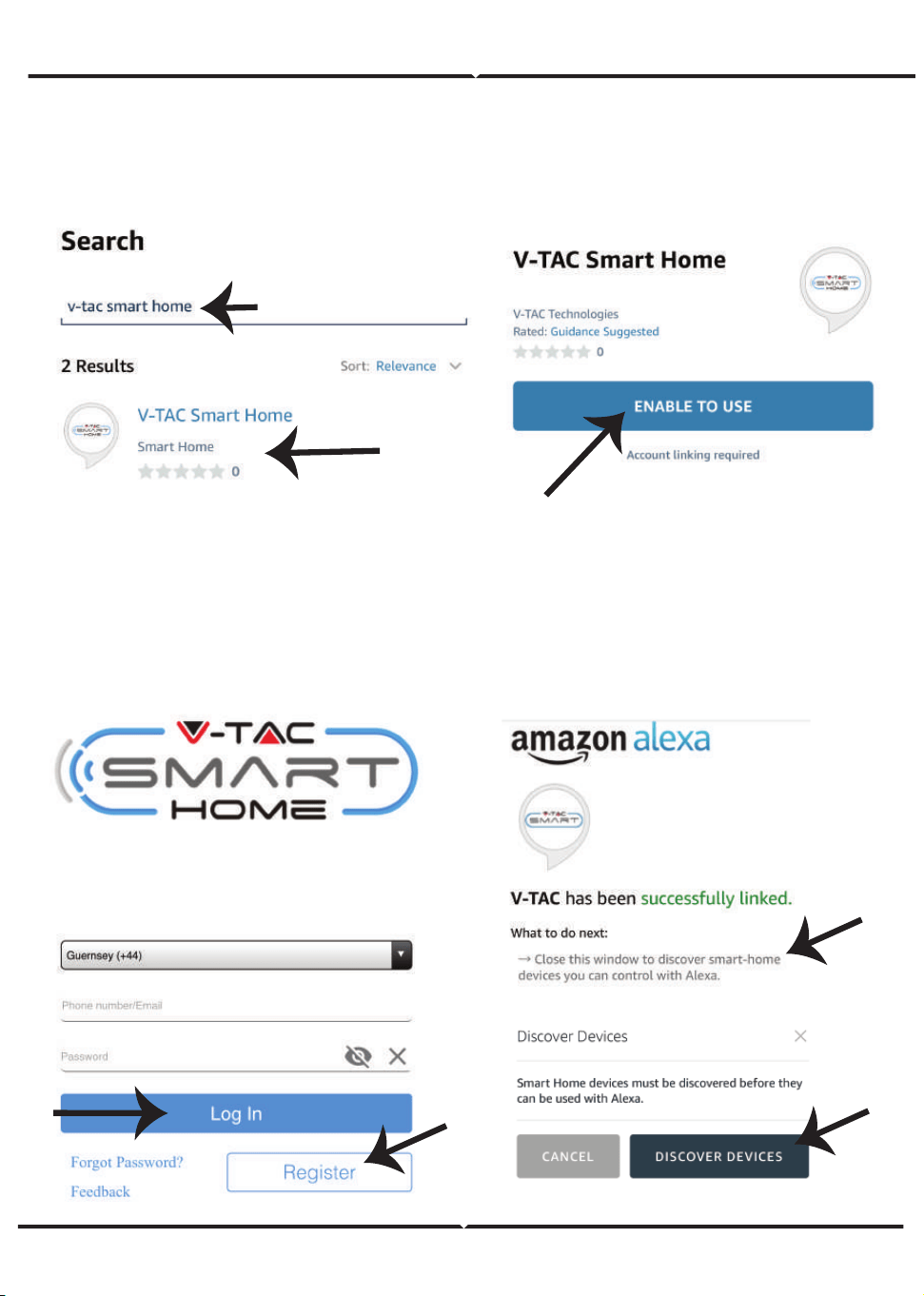
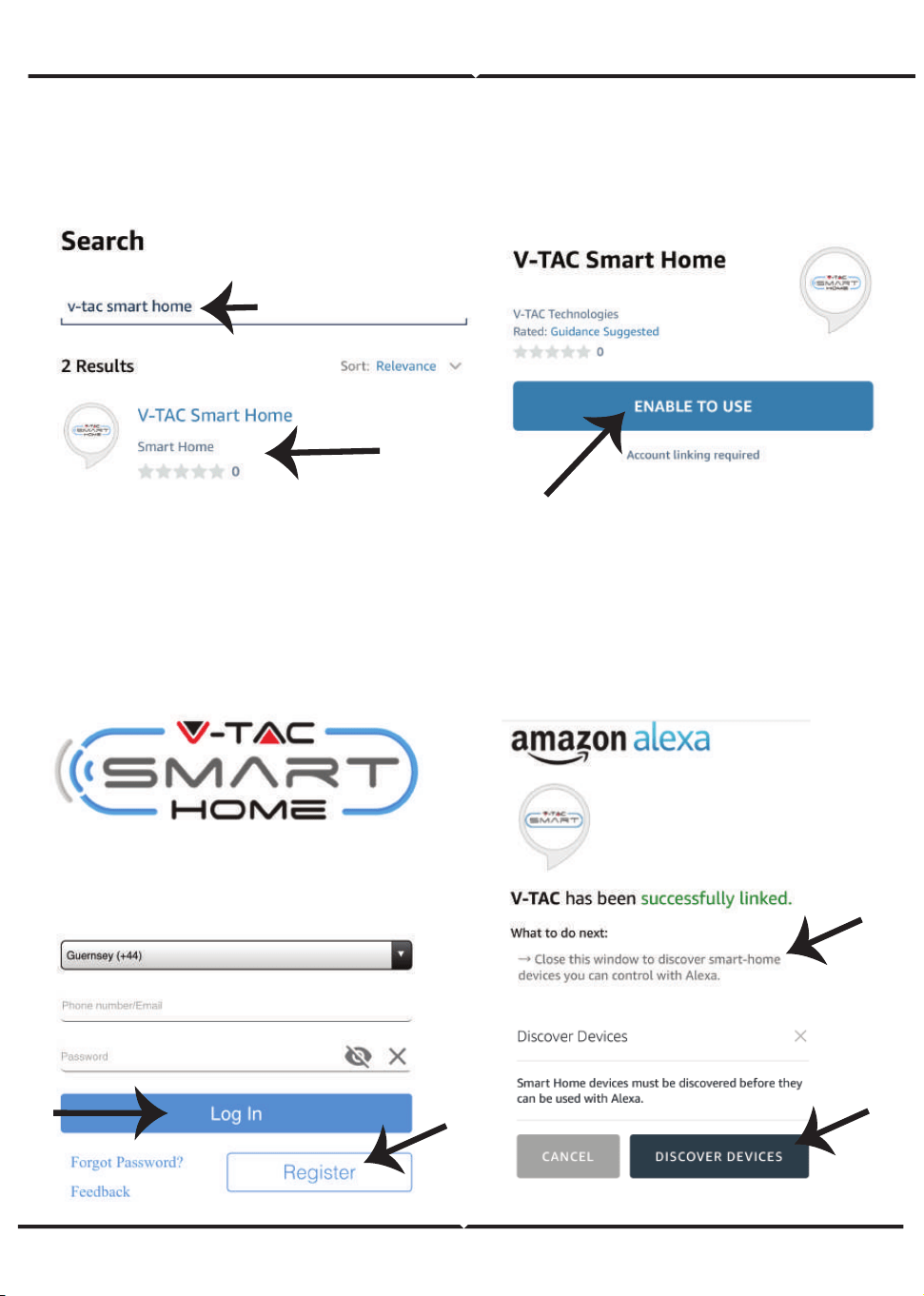
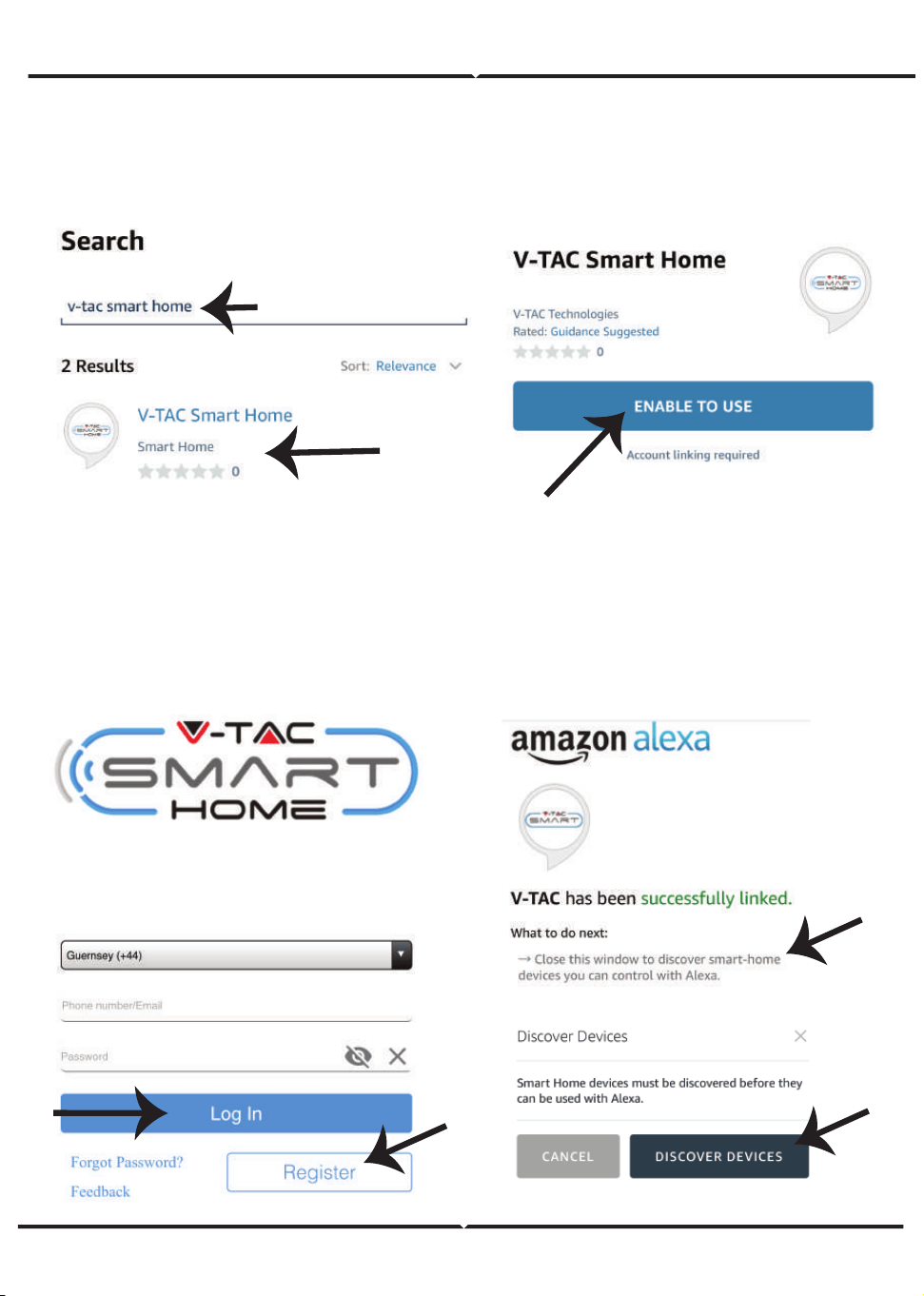
Step 5: On the Search bar as shown type ”V-TAC
Smart Home” and tap on the V-TAC Smart
Home skill as shown on the below image.
Step 6: Tap on “ENABLE TO USE” to link V-TAC
Smart Home skill with Amazon Alexa app.
Step 7: Enter Login creden�als of V-TAC Smart
Home and then tap on Log In. If you do not have
a exis�ng account please register by tapping on
the register.
Step 8: a)Once you have successfully linked
V-TAC Skill close the window & (b)tap on
Discover device. Make sure Smart device is
paired with V-TAC Smart Home app.
a)
b)
ENGLISH
10
Now, you can control your smart device using voice commands on Alexa. Below are few example
commands on how to use Alexa device:
Note: Discovering the device must be done every time the device’s name is changed on the app.
! Alexa, turn ON Smart Plug
2. Make sure you have Amazon Alexa Device(including Echo, Echo Tap, or Echo Dot)
4. Stable Wifi network
1. V-TAC Smart Home App & Amazon Alexa App
3. Smart Home Device
ALEXA Commands
!
! Alexa, turn OFF Smart Plug
!
ALEXA Commands
THINGS TO REMEMBER BEFORE STARTING INSTALLATION:
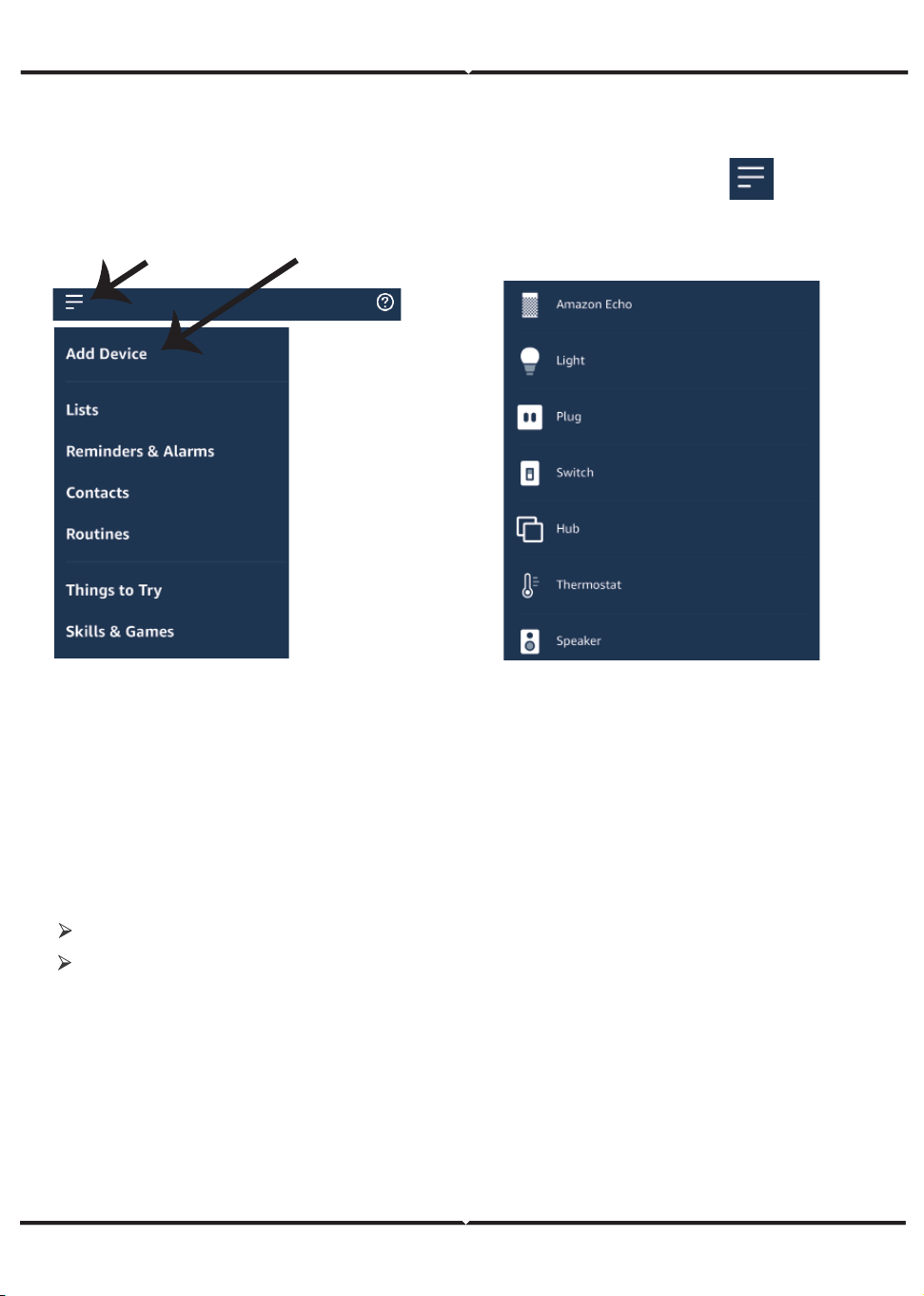
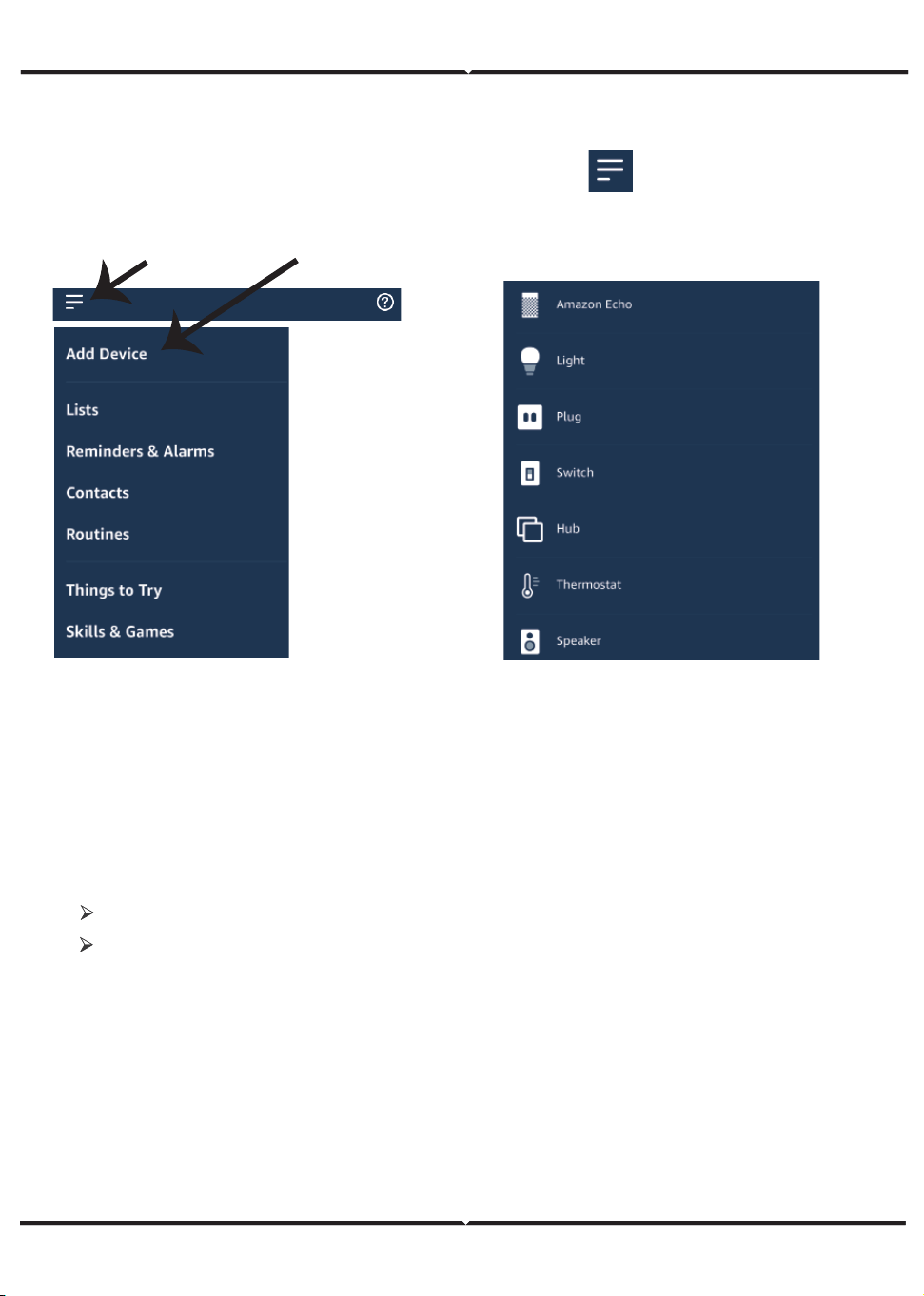
Step 9: Discover your smart device on Alexa. Once you have enabled the skill
A) You can use voice command ”Alexa discover devices” to the Alexa device which you have.
B) To add device manually on home page tap on and tap on Add device , select the device
which you are adding and tap on discover device. (Ref Image B)
ENGLISH
11
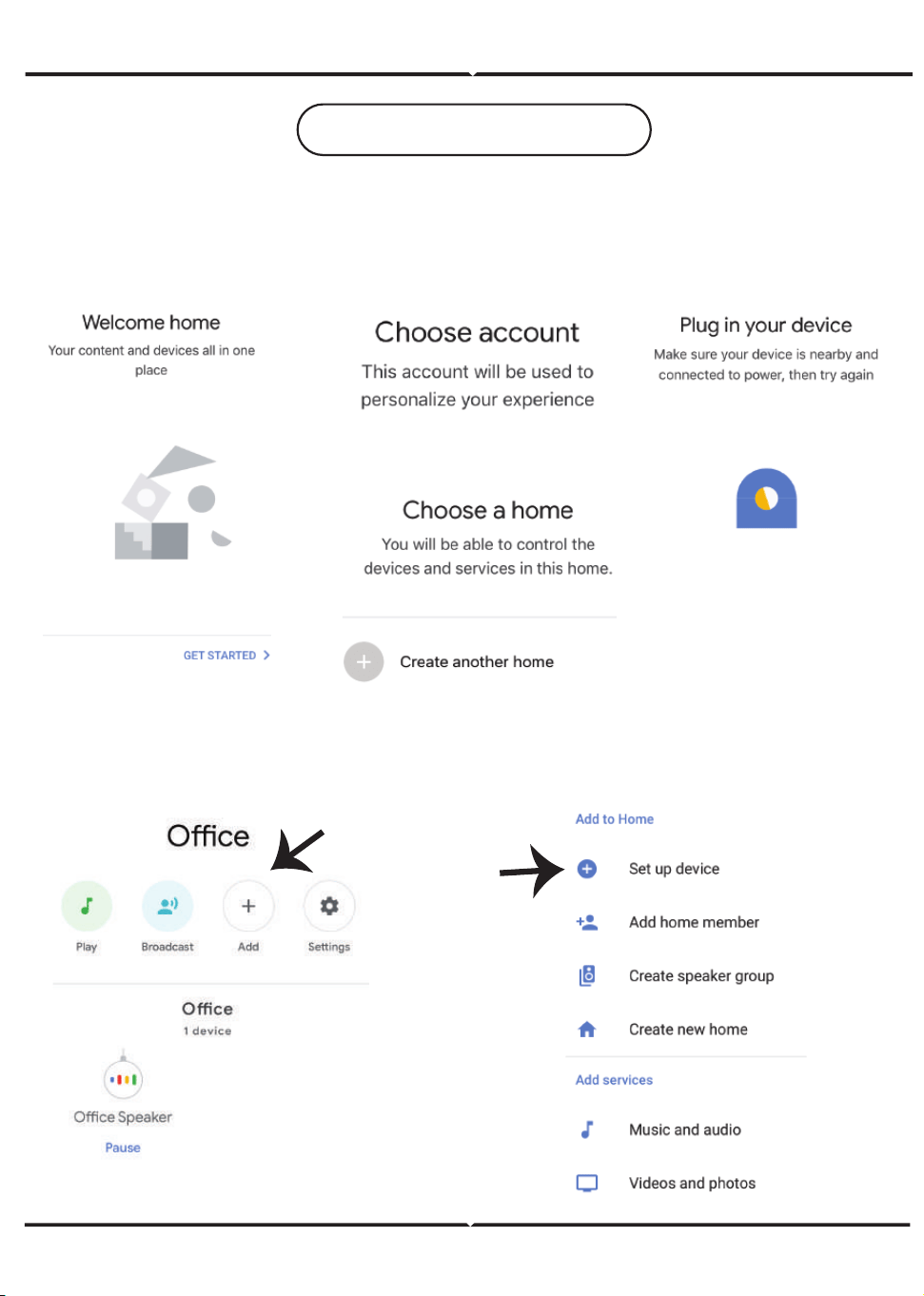
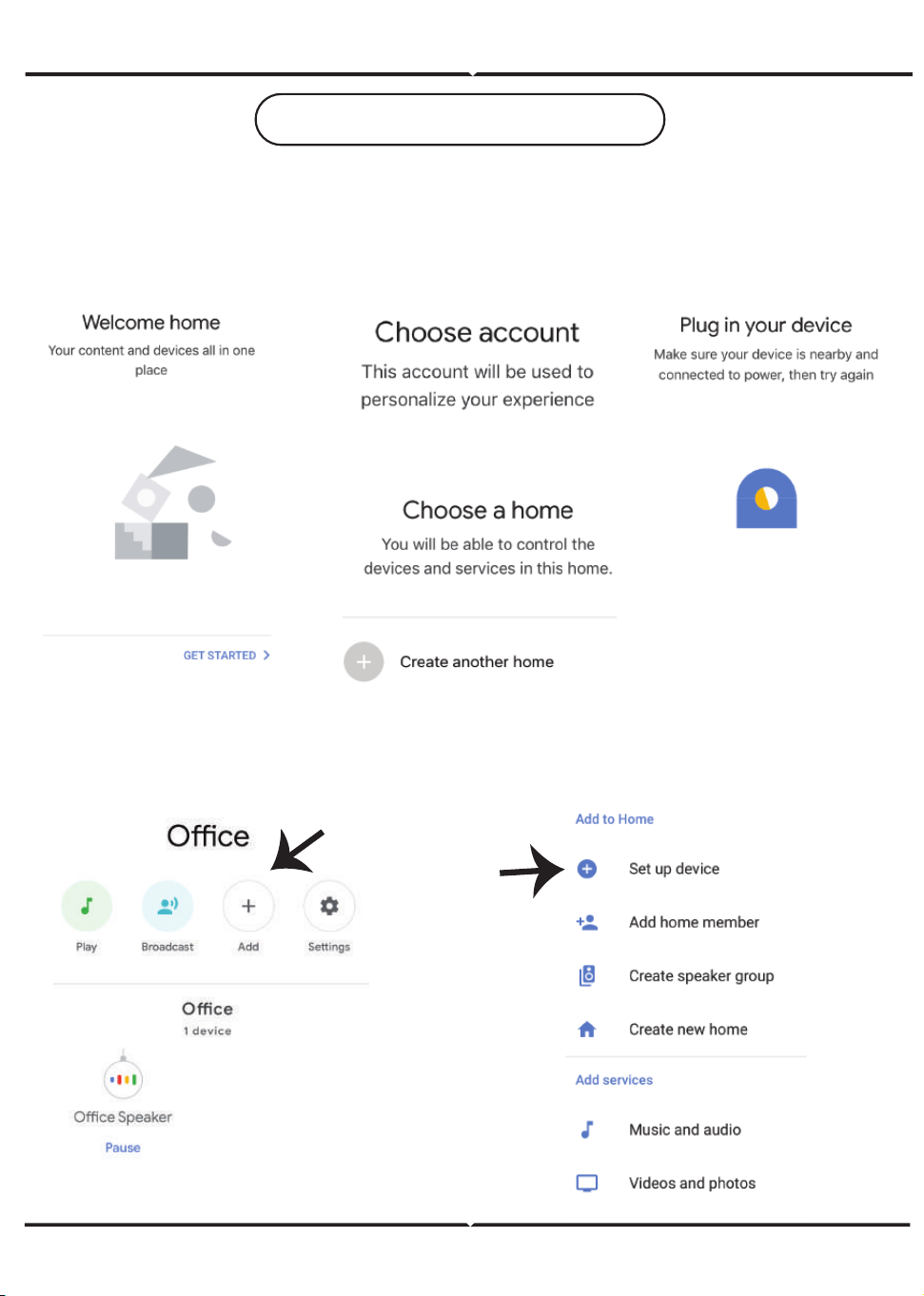
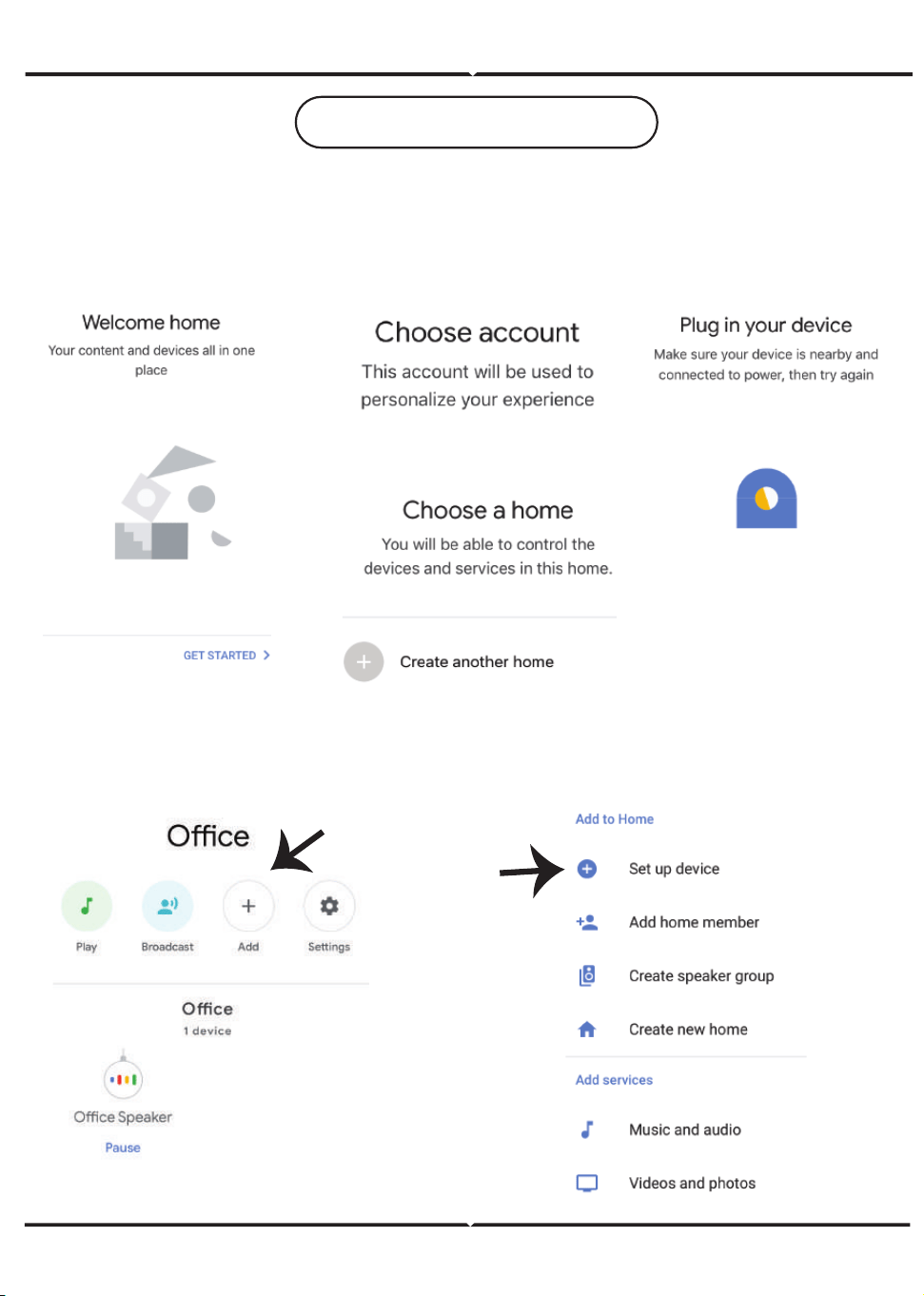
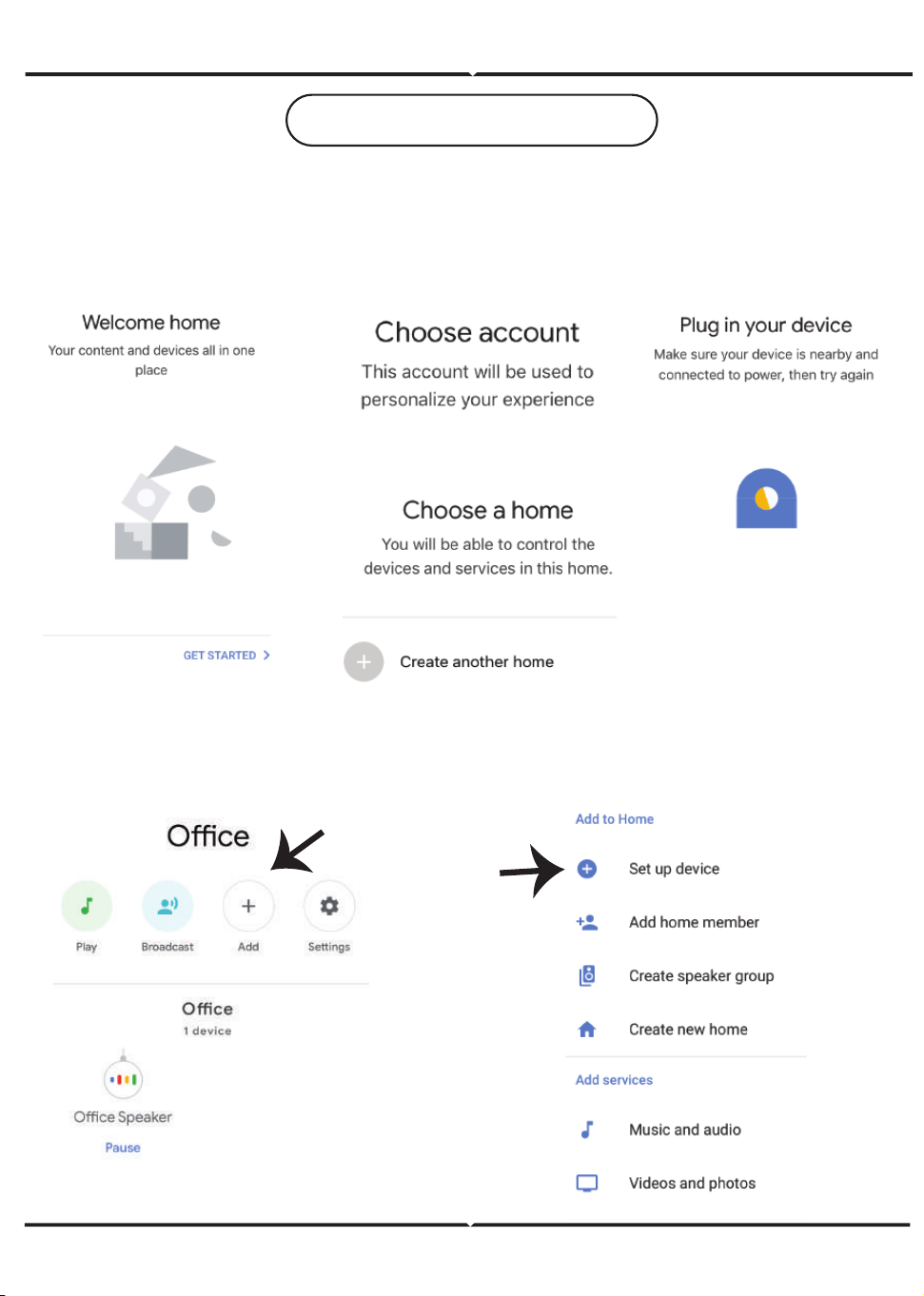
Step 2: Once you are on the Google home page, tap on the Add “+” icon– to add a new device and
skill. And then tap on set up device as shown in below image.
GOOGLE HOME SETTINGS
Step 1:
a&b) Install the Google Home app via the App Store (iOS) or the Play Store (Android) and
register. If you already have an exis�ng account with Google Home, please proceed to logging in.
c) Create a New Home/choose from the exis�ng home if any.
d) Power ON the Google Home device and connect it to the App. (Then Proceed to step 2)
a.
b.
c.
d.
a.
b.
ENGLISH
12
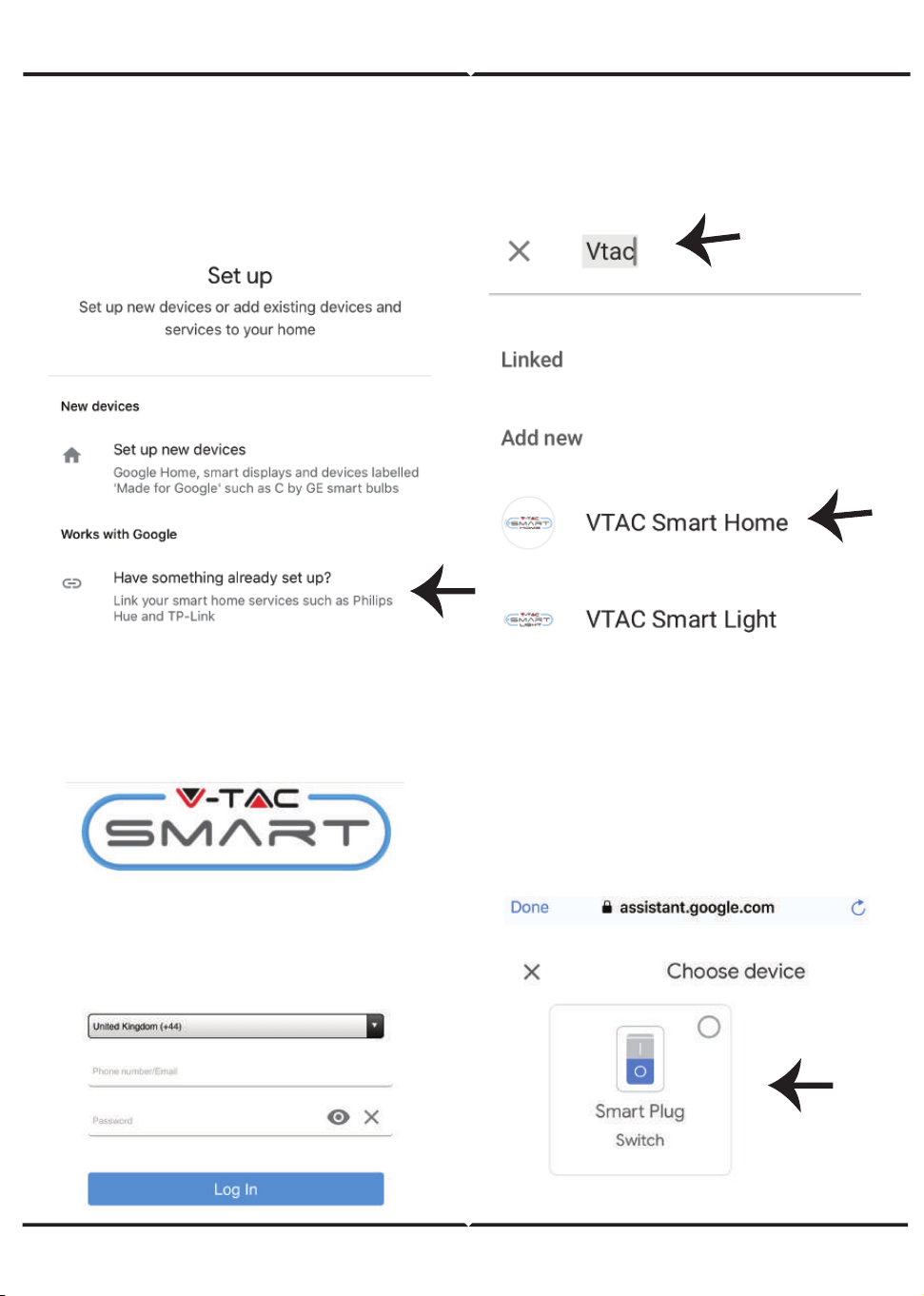
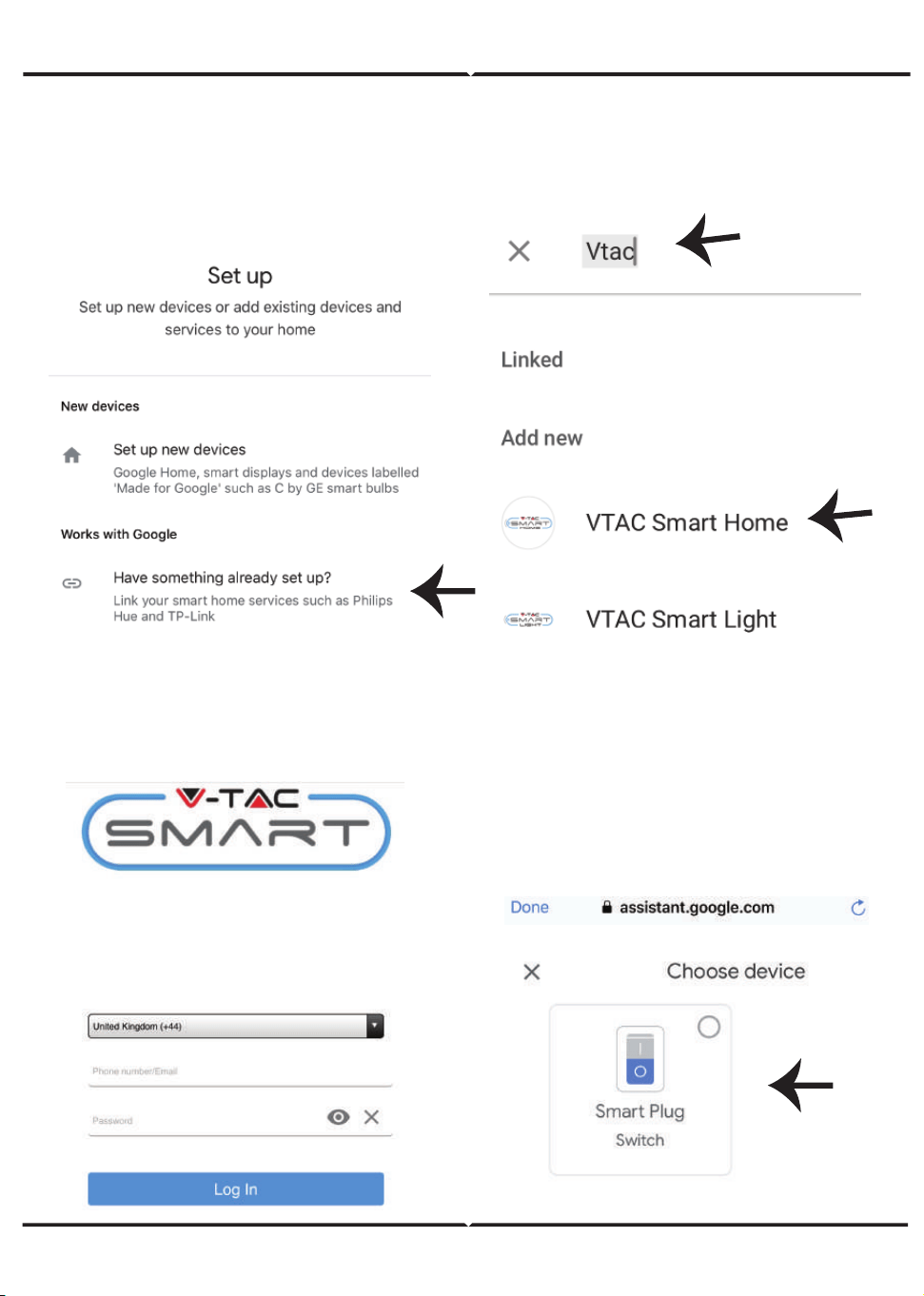
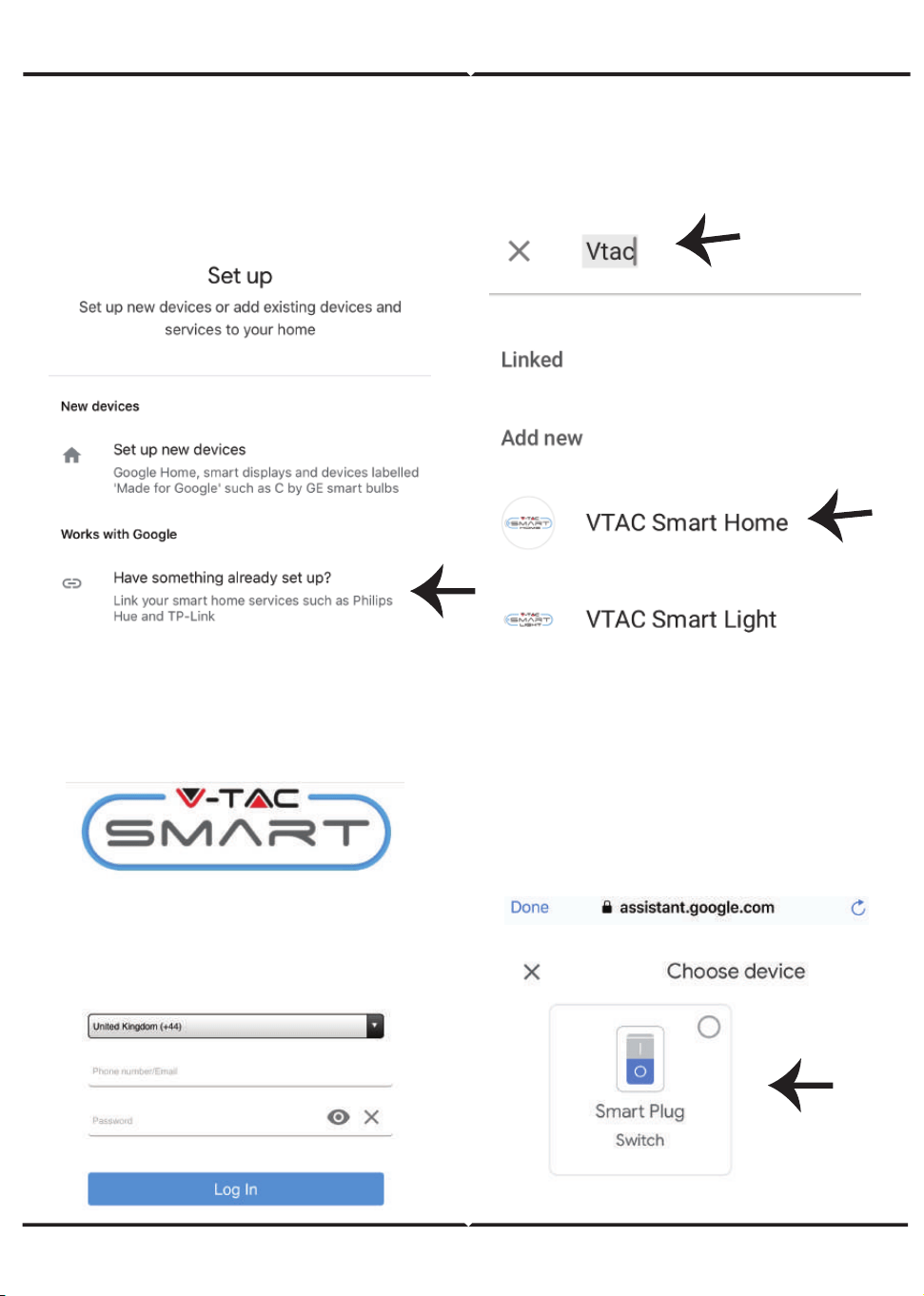
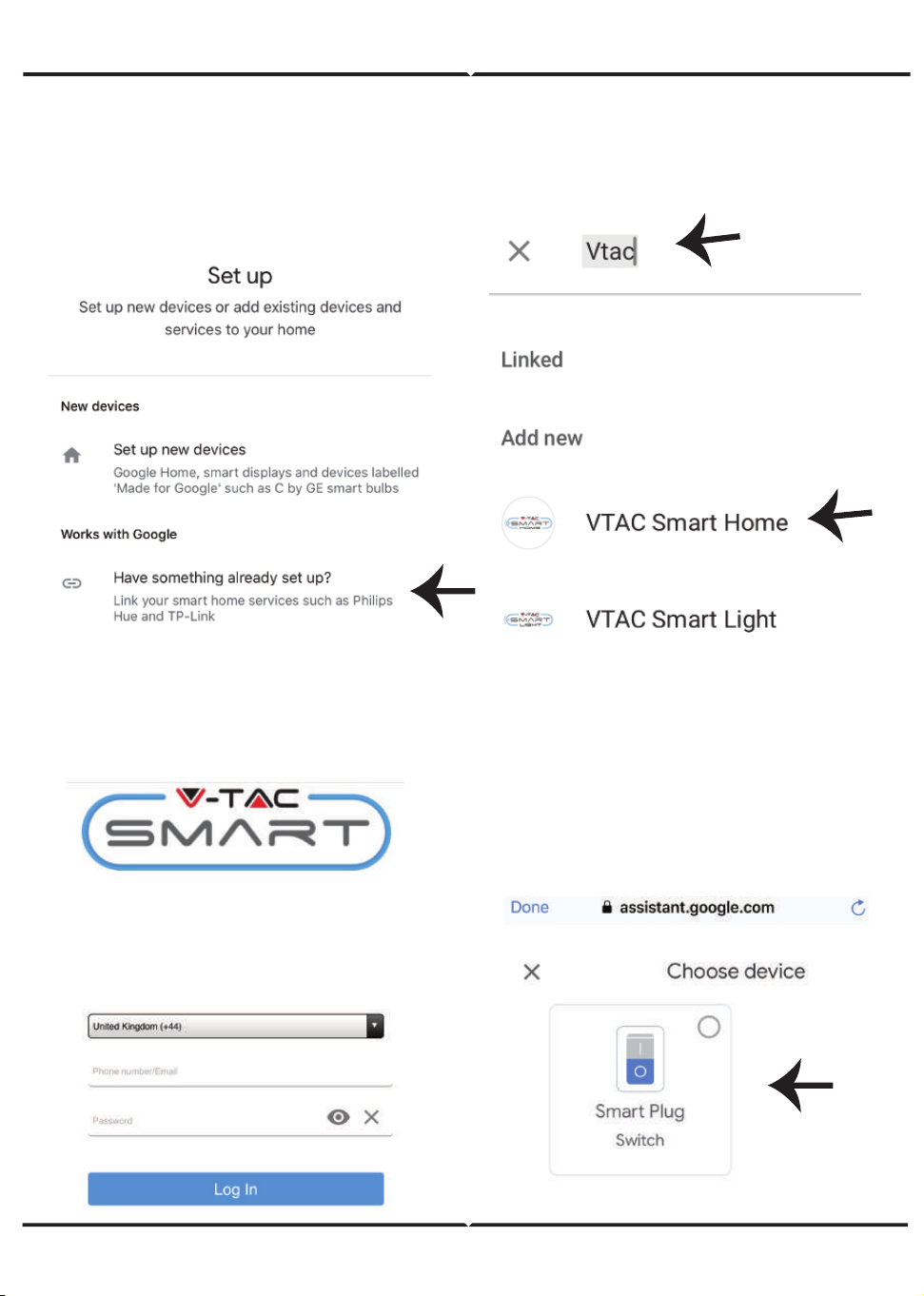
Step 3: Make sure the Smart device is paired
with V-TAC Smart Home app before star�ng
step 3. Tap on the arrow sec�on as highlight-
ed in the below image.
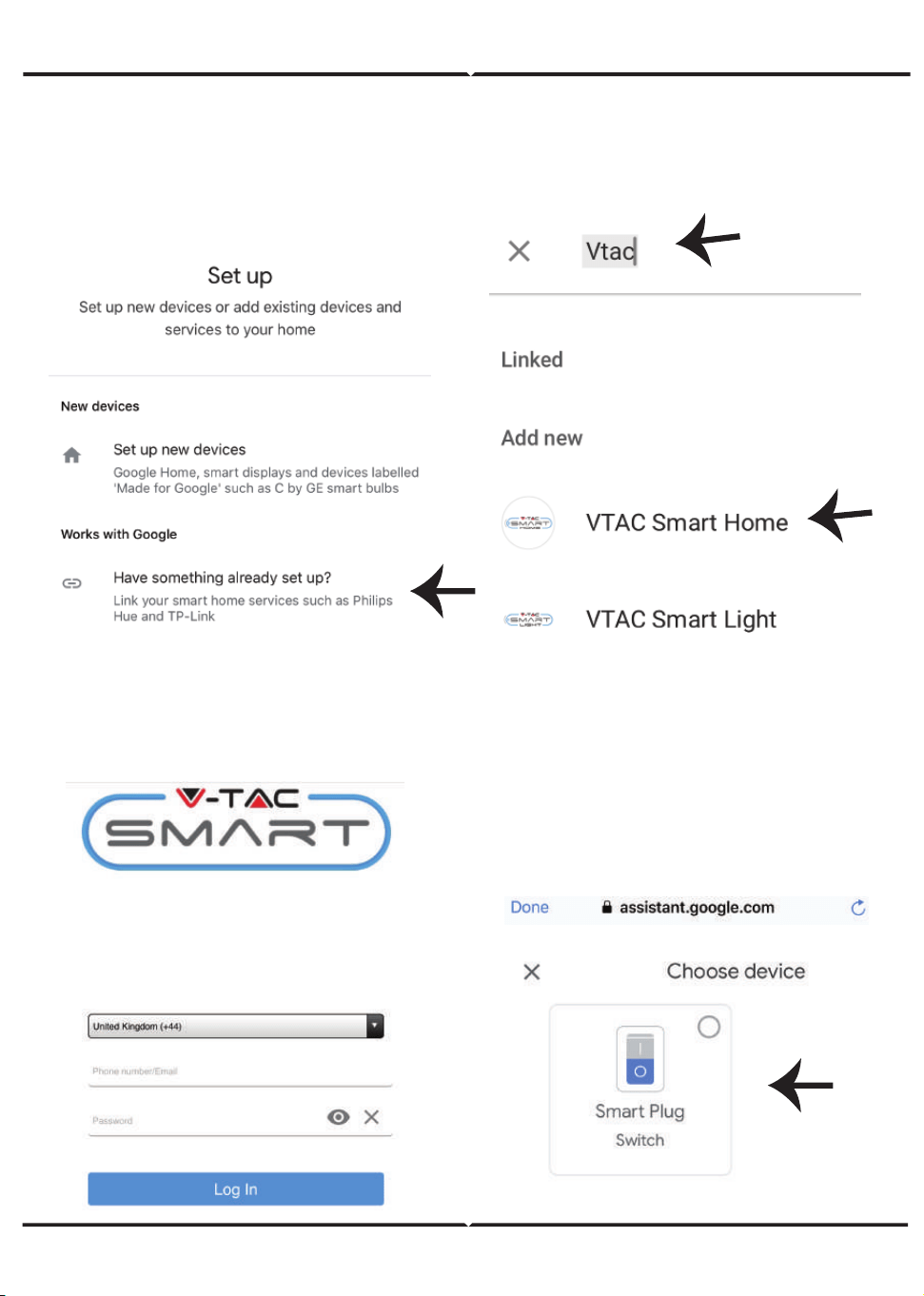
Step 4: Type “Vtac” on the search bar and tap
on V-TAC Smart Home icon from the drop
down op�ons as shown below.
Step 5: Sign In with your V-TAC Smart Home
Login creden�als to Link the Smart Home device
Step 6:
a. Account will now be linked, please stay on
the page you will be redirected in few seconds
to select the device to add to your home.
b. Select the device and tap on Next as show
in image(b)
Account is now Linked
a.
b.
ENGLISH
13
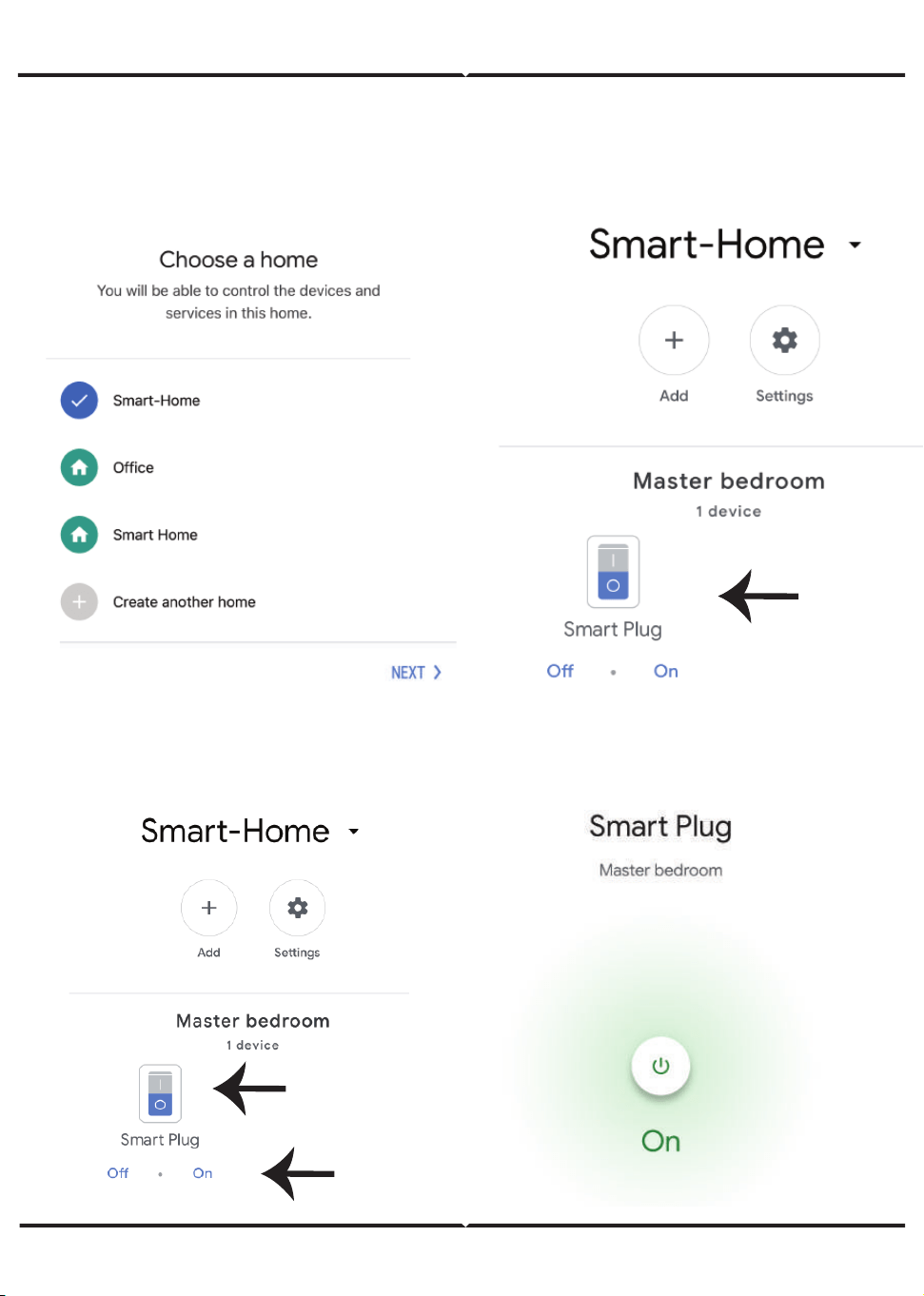
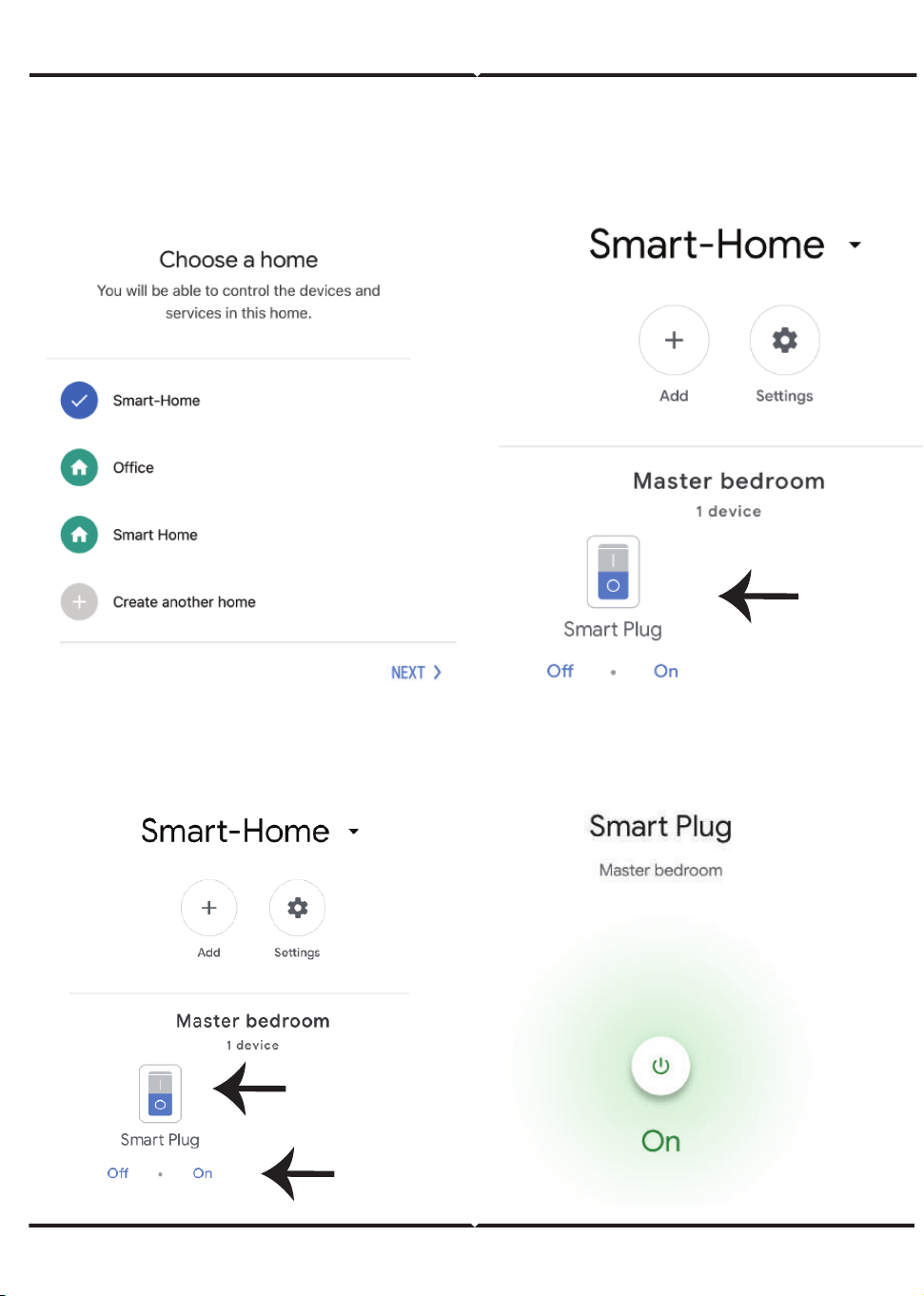
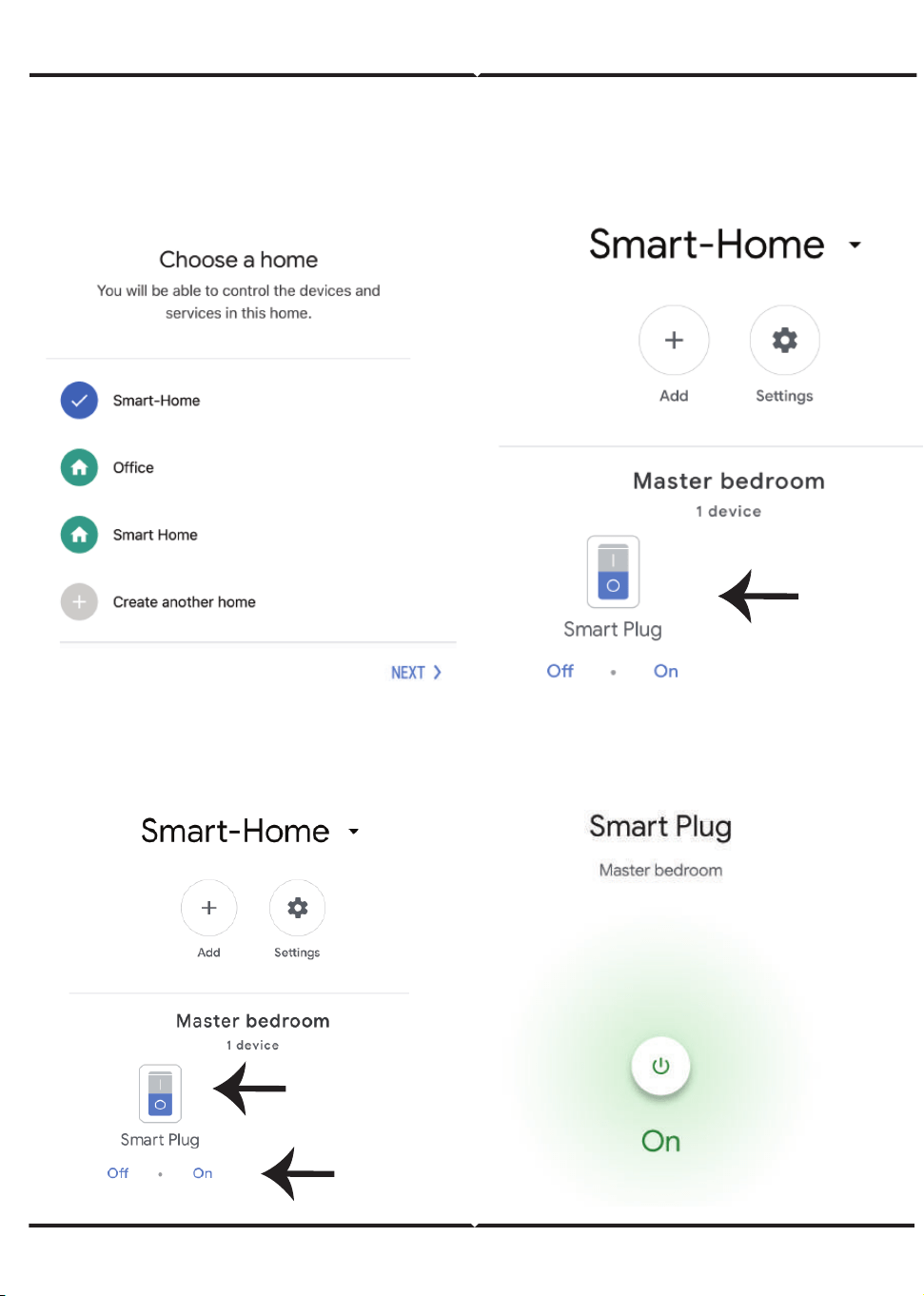
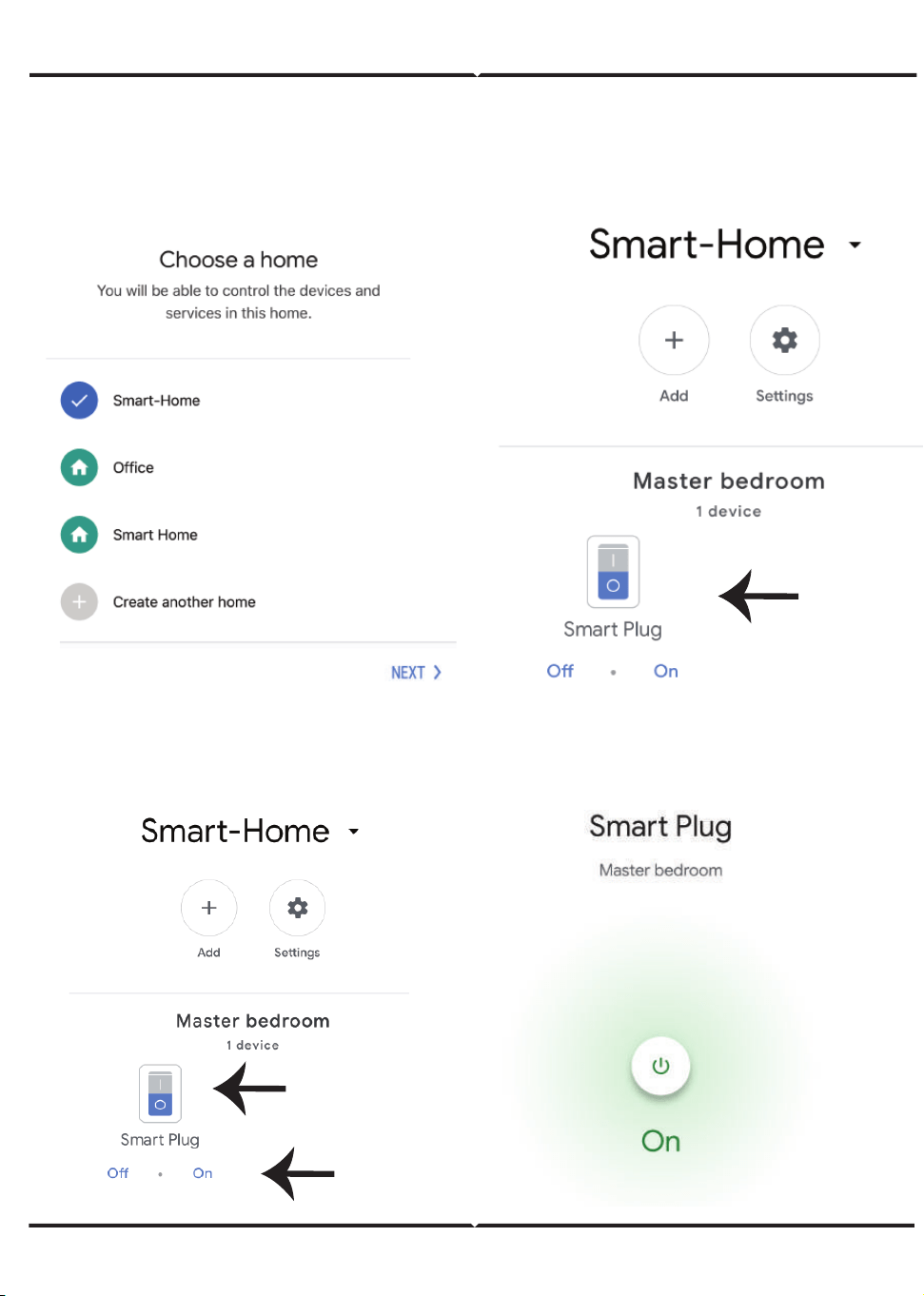
Step 7: Select the Home where you would
like to add the Smart Device under. (Or) you
can create a New home in order to add the
Smart Device to it.
Step 8: You have successfully added V-TAC
Smart device to your Google home App.
Step 9: You can turn the device On/OFF by taping On/Off op�ons as shown below. (OR) You
can tap on the name(Ex:Smart Plug as shown below) to redirect to new page.
ENGLISH
14

In case of any query/issue with the product please reach out to us at [email protected]
V-TAC EUROPE LTD, Bulgaria, Plovdiv 4000, bul.L.Karavelow 9B
Now, you can control your smart device using voice commands on Google Home. Below are a
few example voice commands on how to use Google Home device:
! OK Google, turn ON Smart Plug
! OK Google, turn OFF Smart Plug
2. Make sure you have Google Home Device
4. Stable Wifi network
1. V-TAC Smart Home App & Google Home App
3. Smart Home Device
Google Commands:
THINGS TO REMEMBER BEFORE STARTING INSTALLATION:
ENGLISH
15
Étape 2: Pour ajouter un nouvel appareil,
appuyez sur le signe "+" (comme indiqué).
Étape 3: Assurez-vous que votre appareil intelligent est sous tension.
1) Appuyez et maintenez le bouton d’alimenta�on pendant 5 secondes pour rendre le disposi�f
disponible en Mode appariement. Une fois en mode appariement, le voyant LED commence à
clignoter 3 fois à plusieurs reprises.
2) Tapez sur Appariement rapide pour démarrer l’appariement du disposi�f avec l’applica�on.
Nota: Si vous rencontrez des problèmes lors de l’appariement en mode appariement rapide
veuillez essayer d’appairer l’appareil en Mode d’appairage compa�ble (cliquez sur le lien comme
indiqué sur l’image).
Étape 1: Ouvrez l’applica�on V-TAC Smart
Home et enregistrez-vous. Si vous avez déjà
un compte existant sur V-TAC Smart Home,
veuillez passer à la connexion.
FRENCH
16
Étape 5: Donnez un nom à votre appareil (Par
exemple: fiche intelligente /interrupteur
intelligent) & appuyez sur Terminé.
Étape 6: Votre appareil est maintenant appairé et apparaîtra (par exemple: comme indiqué sur
l’image ci-dessous).
a) Pour allumer/éteindre l’appareil, appuyez sur l’icône MARCHE/ARRÊT (comme indiqué sur
l’image ci-dessous).
b) Pour entrer plus de réglages dans le disposi�f intelligent, appuyez sur le Nom (Par exemple:
fiche intelligente comme indiqué sur l’image).
Étape 4: Sélec�onnez le nom de votre Wifi
et entrez le mot de passe et appuyez sur
Suivant.
FRENCH
17
Étape 7: Le disposi�f V-TAC SMART HOME est conçu pour offrir plusieurs fonc�onnalités:
a) Partage - ce�e fonc�on vous permet de partager l’accès avec un autre u�lisateur.
b) Calendrier – Le temporisateur vous permet d’ac�ver/désac�ver le disposi�f avec possibilité de
choisir la date et l’heure. Ce�e fonc�onnalité permet également le mode de répé��on à l’aide
duquel vous pouvez définir la configura�on souhaitée à tous les jours ou tout jour de la semaine.
c) Minuterie - la fonc�onnalité de la minuterie vous permet de régler «jour-heure-minute» à l’aide
de laquelle vous pouvez programmer les périodes de mise en marche/arrêt du disposi�f.
FRENCH
18
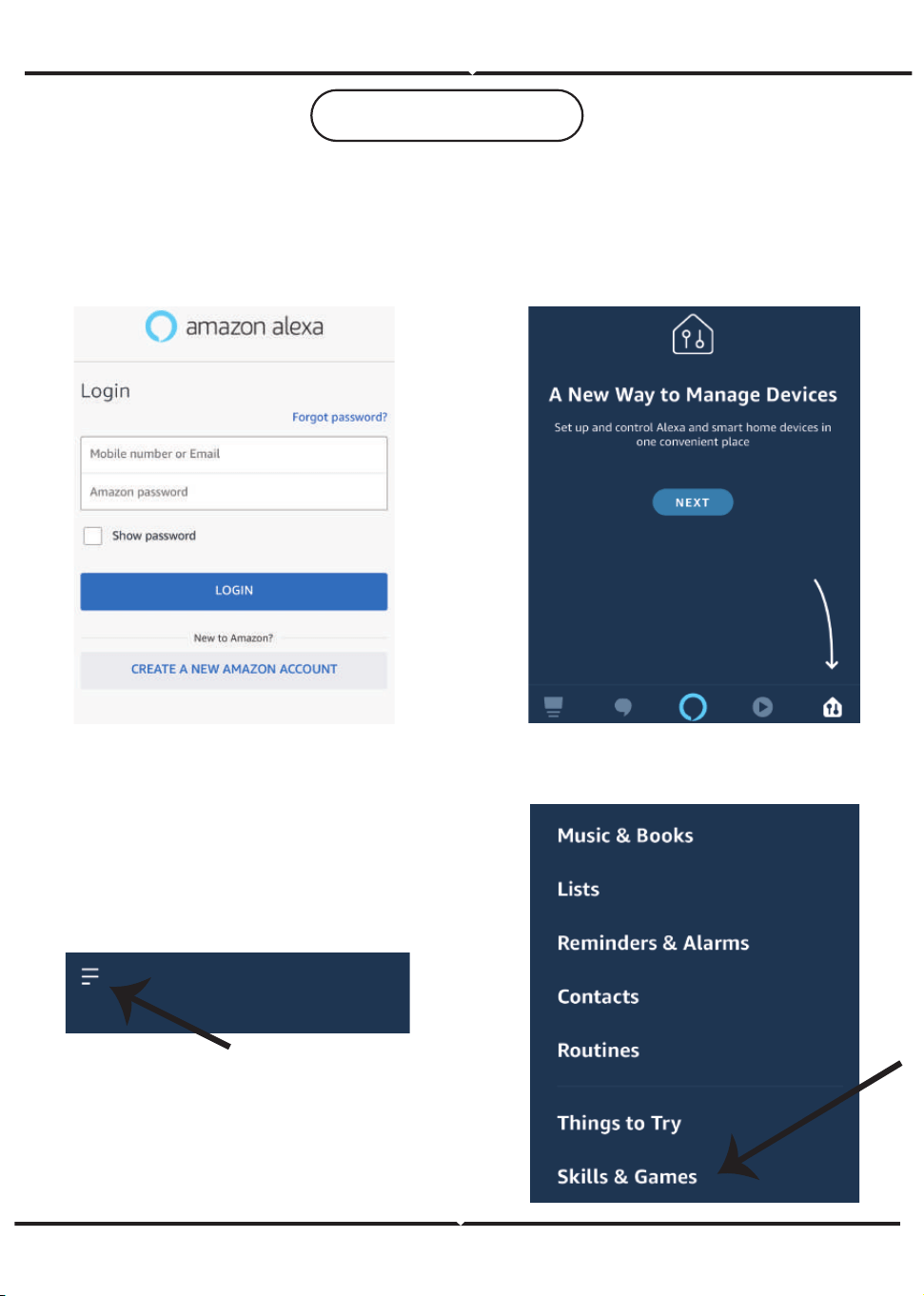
Étape 1: Installez l'applica�on Amazon Alexa
sur l'App Store (iOS) ou Play Store (Android)
et enregistrez-vous. Si vous avez un compte
existant sur Amazon Alexa, veuillez vous
connecter
Étape 3: Sur la page d’accueil de
l’applica�on Amazon Alexa App,
appuyez sur l’icône comme indiqué sur
l’image ci-dessous.
Étape 4: Tapez sur "Compétences &
jeux" comme indiqué ci-dessous.
Étape 2: Une fois que vous êtes sur la page
d’accueil d’Amazon Alexa, appuyez sur l’icône
en bas à droite – où la flèche est pointée – –
pour ajouter un nouvel appareil et perme�re
une compétence.
RÉGLAGES ALEXA
FRENCH
19
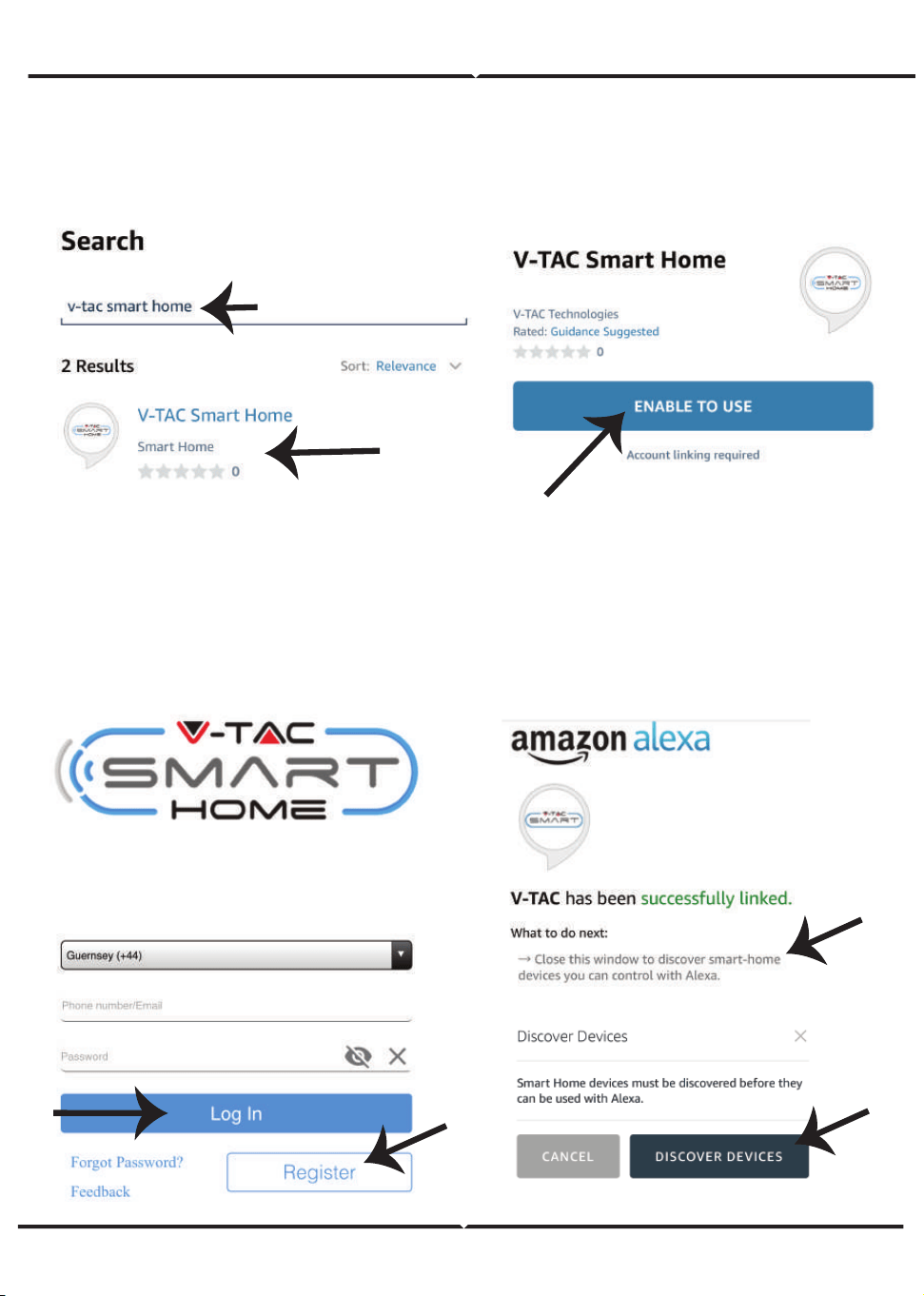
Étape 5: Sur la barre de recherche comme
indiqué ci-dessous, tapez «VTAC Smart Home»
et tapez sur la compétence de V-TAC Smart
Home comme indiqué sur l’image ci-dessous.
Étape 6: Tapez sur «Ac�ver pour u�liser» pour
relier la compétence V-TAC Smart Home avec
l’applica�on Amazon Alexa.
Étape 7: Saisissez les informa�ons d’iden�fica-
�on de V-TAC Smart Home et ensuite appuyez
sur "Se connecter". Si vous n’avez pas un
compte existant, veuillez vous inscrire en
appuyant sur le registre.
Étape 8: a) Une fois que vous avez lié avec
succès la compétence V-TAC, fermez la
fenêtre & (b) appuyez sur "Détecter un
disposi�f". Assurez-vous que le disposi�f
intelligent est couplé à l’applica�on V-TAC
Smart Home.
a)
b)
FRENCH
20
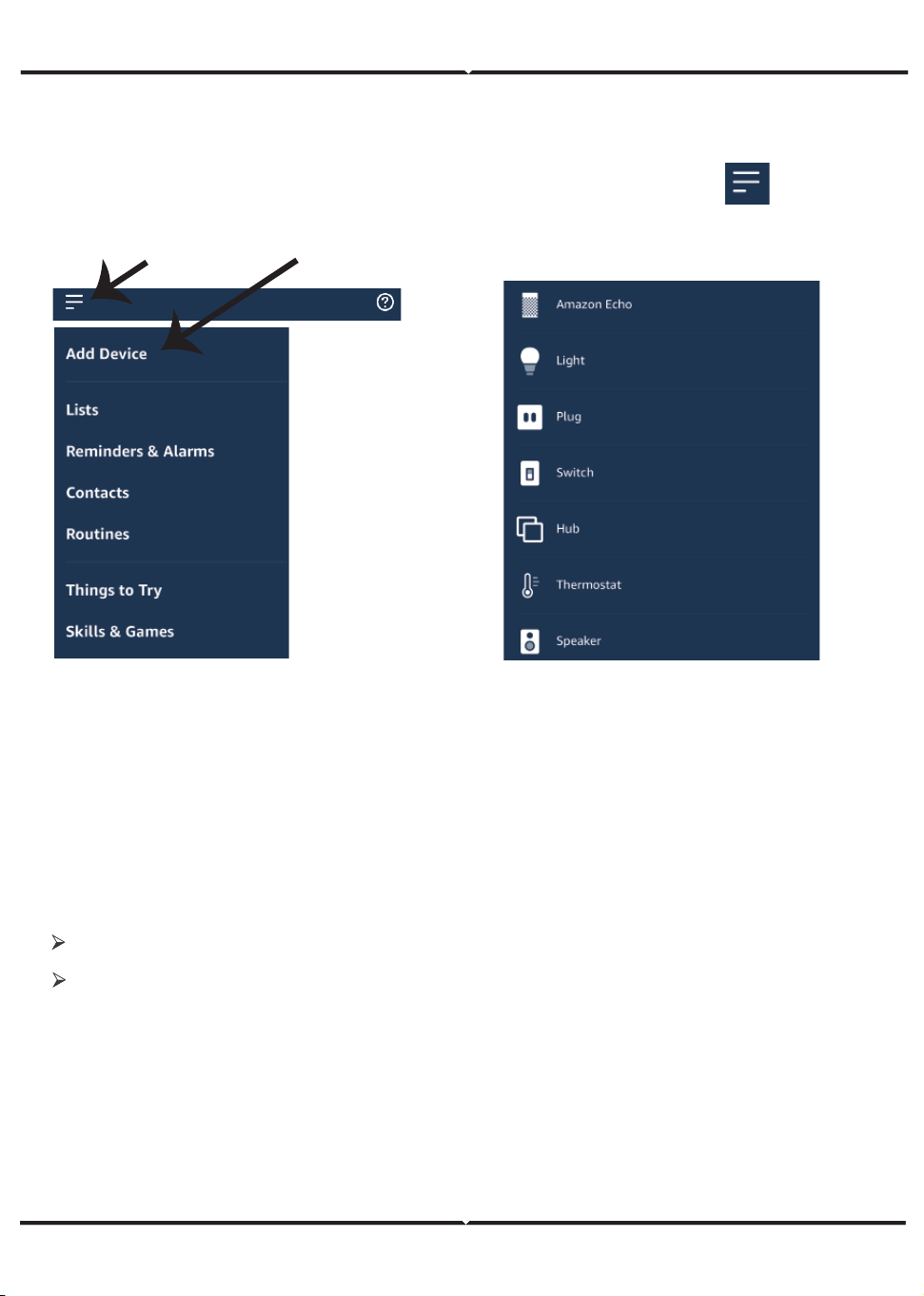
Maintenant, vous pouvez contrôler votre appareil intelligent à l’aide des commandes vocales sur
Alexa. Vous trouverez ci-dessous quelques commandes à �tre d’exemple comment vous pouvez
u�liser le disposi�f Alexa:
Nota: La détection d’un appareil doit être effectuée chaque fois quand le nom de l’
appareil est modifié sur l’application.
!
Alexa, branche la fiche intelligente
2. Assurez-vous que vous avez le dispositif Amazon Alexa
(y compris Echo, Echo Tap, ou Echo Dot)
4. Réseau sans fil stable
1. Application . V-TAC Smart Home & Application Amazon Alexa
3. Appareil "Smart Home"
Commandes ALEXA
!
!
Alexa, débranche la fiche intelligente
!
CHOSES À RAPPELER AVANT DE COMMENCER L’INSTALLATION:
Étape 9: Découvrez votre appareil intelligent sur Alexa. Une fois que vous avez ac�vé la compétence
A) Vous pouvez adresser la commande vocale “Alexa, détecte les appareils” au disposi�f Alexa dont
vous disposez.
B) Pour ajouter un appareil manuellement, accédez à la page d’accueil, tapez sur “Ajouter un
disposi�f”, sélec�onnez l’appareil que vous souhaitez ajouter et tapez sur “Découvrir l’appareil”
FRENCH
21
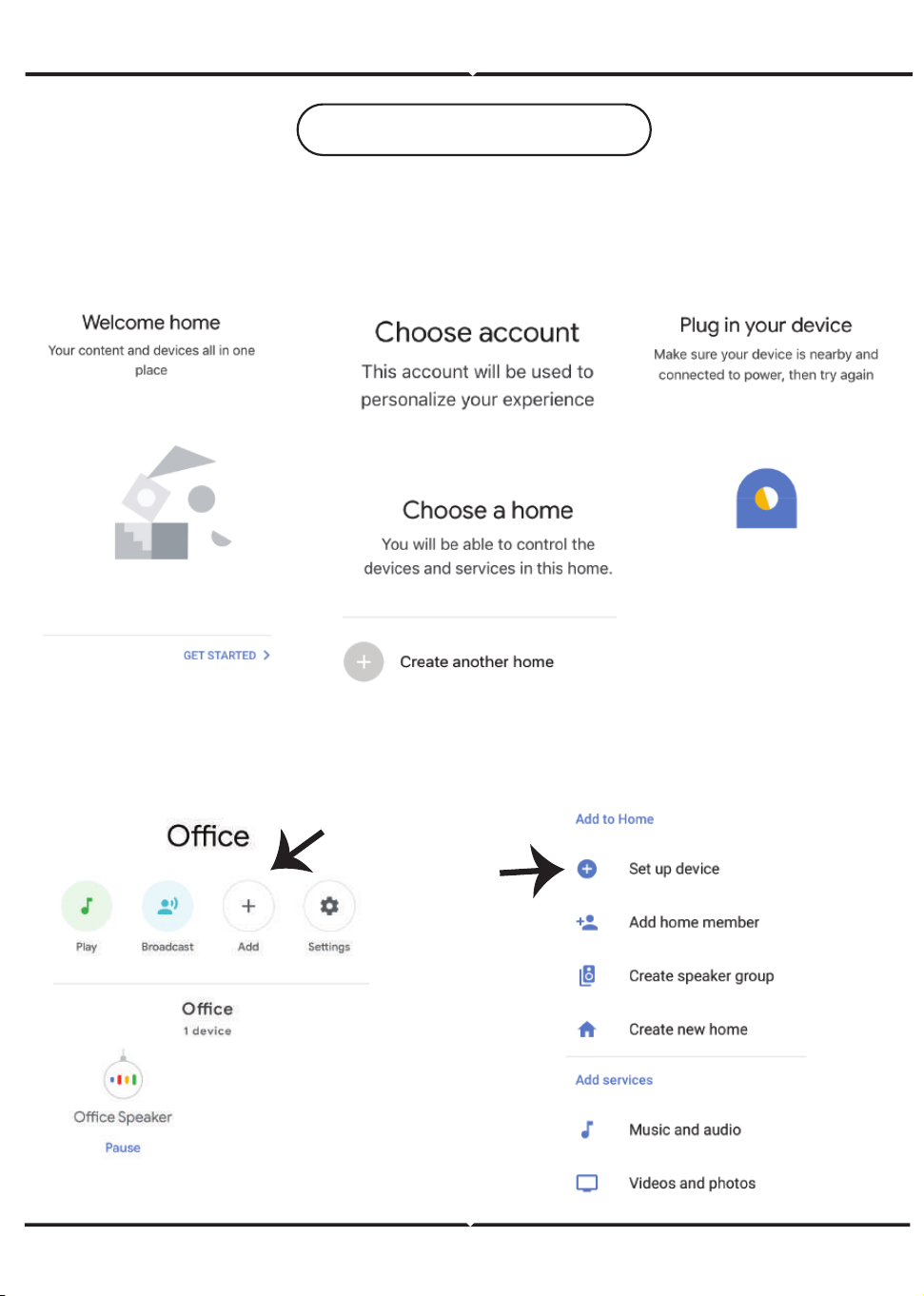
Étape 2: Une fois que vous êtes sur la page d’accueil de Google, appuyez sur l’icône Ajouter"+"–
pour ajouter un nouvel appareil et compétence. Ensuite, appuyez sur Réglage de l’appareil comme
indiqué sur l’image ci-dessous.
RÉGLAGES GOOGLE HOME
Étape 1:
a&b) Installez l'applica�on Google Home sur l'App Store (iOS) ou Play Store (Android) et enregis-
trez-vous. Si vous avez un compte existant sur Google Home, veuillez vous connecter.
c) Créez une Nouvelle maison/sélec�on de la maison existante, le cas échéant.
d) Branchez le disposi�f Google Home et appariez-le à l’applica�on. (Ensuite procéder à l’étape 2).
a.
b.
c.
d.
a.
b.
FRENCH
22
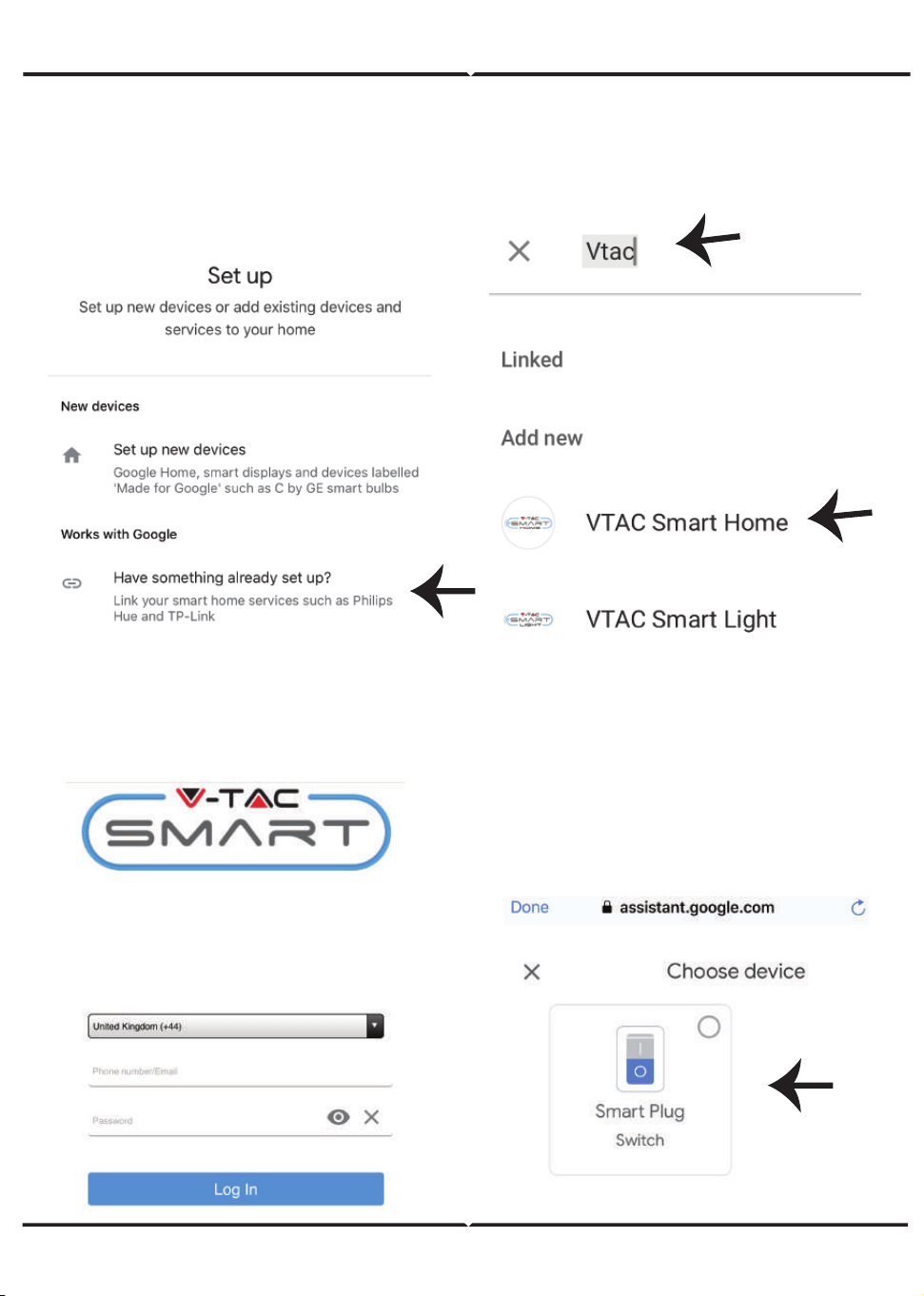
Étape 3: Assurez-vous que le disposi�f
intelligent est appairé à l’applica�on V-TAC
Smart Home avant de commencer l’étape 3.
Tapez sur la sec�on de la flèche, comme
indiqué sur l’image ci-dessous.
Étape 4: Tapez «Vtac» sur la barre de recher-
che et appuyez sur l’icône V-TAC Smart Home
des op�ons du menu déroulant comme
indiqué ci-dessous.
Étape 5: Connectez-vous avec vos iden�fiants
"V-TAC Smart Home" pour lier l’appareil "Smart
Home".
Étape 6:
a. Le compte sera connecté, veuillez rester sur
la page et vous serez redirigés dans quelques
secondes pour sélec�onner l’appareil à
ajouter à votre maison.
b. Sélec�onnez l’appareil, appuyez sur
"Suivant" (comme indiqué sur l’image b).
Account is now Linked
a.
b.
FRENCH
23
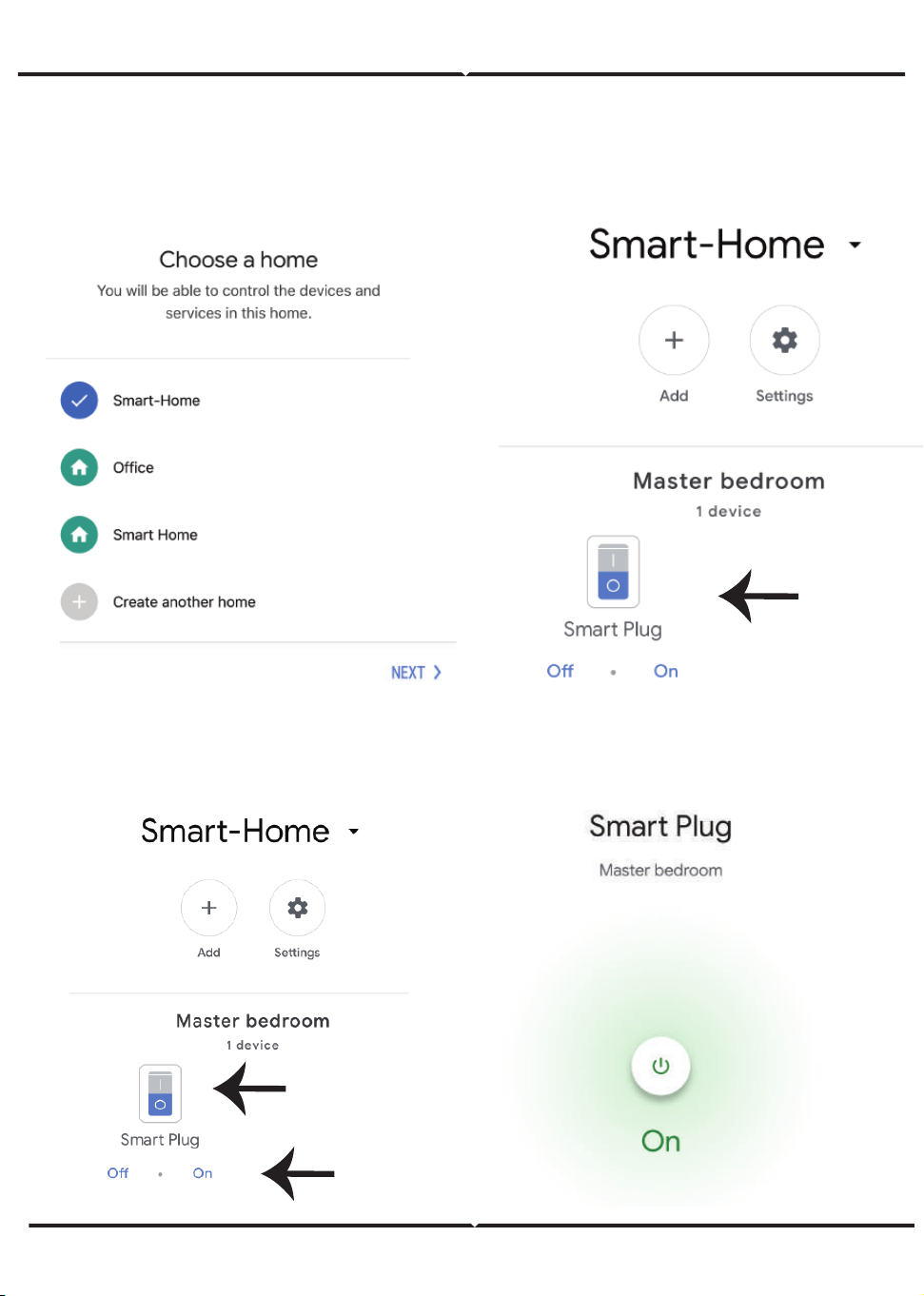
Étape 7: Choisissez la "Maison" où vous
souhaitez ajouter l’appareil intelligent. (ou)
vous pouvez créer une "Nouvelle maison"
afin d’y ajouter l’appareil intelligent.
Étape 8: Vous avez ajouté avec succès un
"Appareil intelligent V-TAC" à votre applica-
�on "Google Home".
Étape 9: Y Vous pouvez brancher/débrancher le disposi�f en sélec�onnant les op�ons Marche/Ar-
rêt (comme indiqué sur l’image ci-dessous. (OU) Vous pouvez appuyer sur le Nom (Par exemple:
Fiche intelligente comme indiqué ci-dessous) pour rediriger vers une nouvelle page.
FRENCH
24

In case of any query/issue with the product please reach out to us at [email protected]
V-TAC EUROPE LTD, Bulgaria, Plovdiv 4000, bul.L.Karavelow 9B
Maintenant, vous pouvez contrôler votre appareil intelligent à l’aide des commandes vocales
sur Google Home. Vous trouverez ci-dessous quelques commandes à �tre d’exemple comment
vous pouvez u�liser le disposi�f Google Home:
! OK Google, branche la fiche intelligente
! OK Google, débranche la fiche intelligente
2. Assurez-vous que vous avez le dispositif Google Home
4. Réseau sans fil stable
1. Application . V-TAC Smart Home & Application Google Home
3. Appareil "Smart Home"
Commandes Google:
CHOSES À RAPPELER AVANT DE COMMENCER L’INSTALLATION:
FRENCH
25
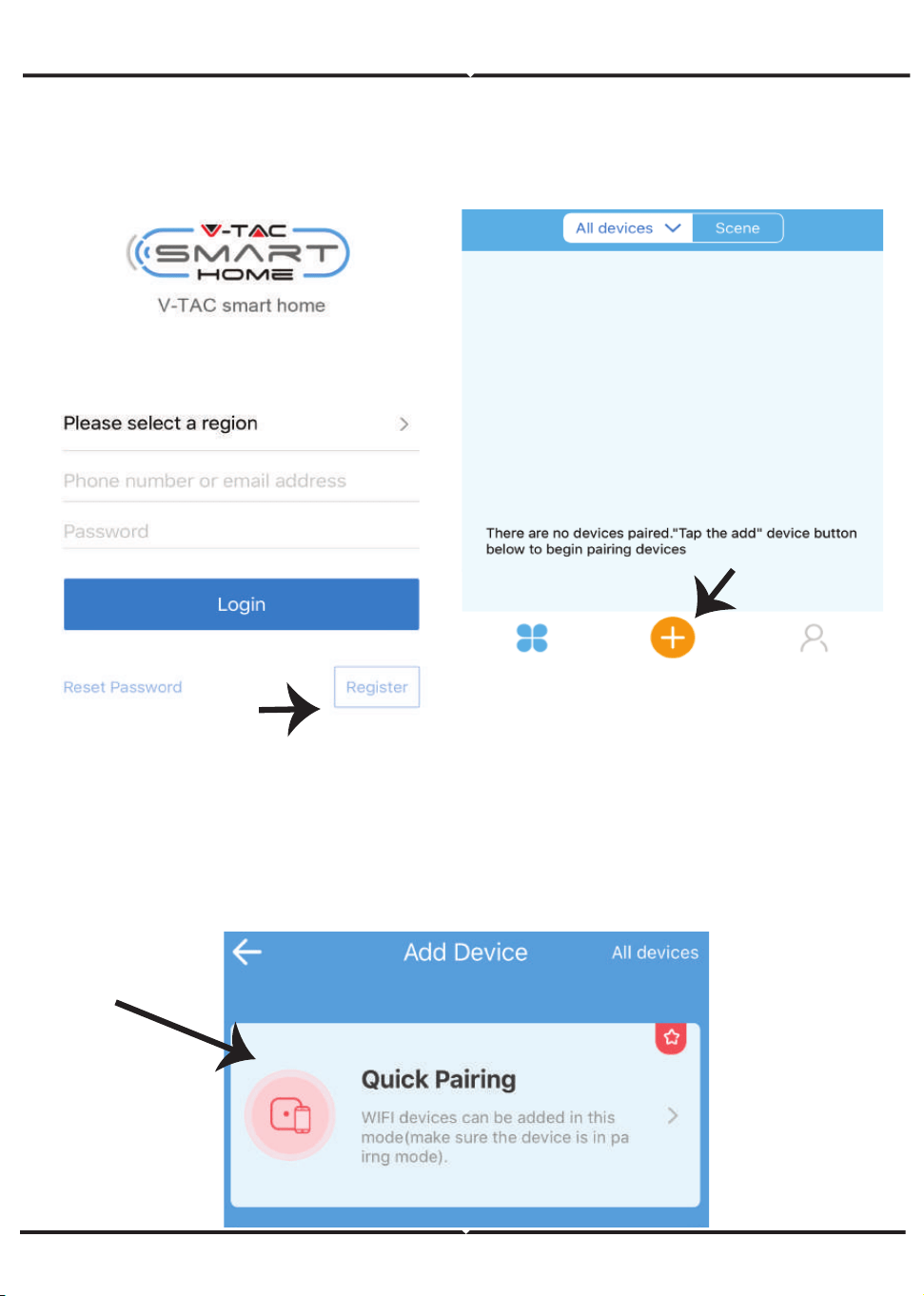
Schri� 2: Um ein neues Gerät hinzuzufügen,
�ppen Sie auf das Pluszeichen (wie abgebil-
det).
Schri� 3: Stellen Sie sicher, dass Ihr Smart Device eingeschaltet ist.
1) Halten Sie die Ein / Aus - Taste 5 Sekunden lang gedrückt, um das Gerät im Koppel-Modus verfügbar
zu machen. Im Koppel-Modus beginnt die LED 3-mal wiederholt zu blinken.
2) Tippen Sie auf “Schnellkopplung” (Quick pairing), um die Kopplung des Geräts mit der App zu starten.
inweis: Wenn Sie beim Koppeln im Schnellen Koppel-Modus auf Probleme stoßen, versuchen Sie das
Gerät im Kompa�blen Koppel-Modus zu koppeln (Klicken Sie auf den Link wie auf dem Bild gezeigt).
Schri� 1: Öffnen Sie die V-TAC Smart Home
App und registrieren Sie sich. Wenn Sie bereits
ein Konto bei V-TAC Smart Home haben,
melden Sie sich bi�e an.
GERMAN
26
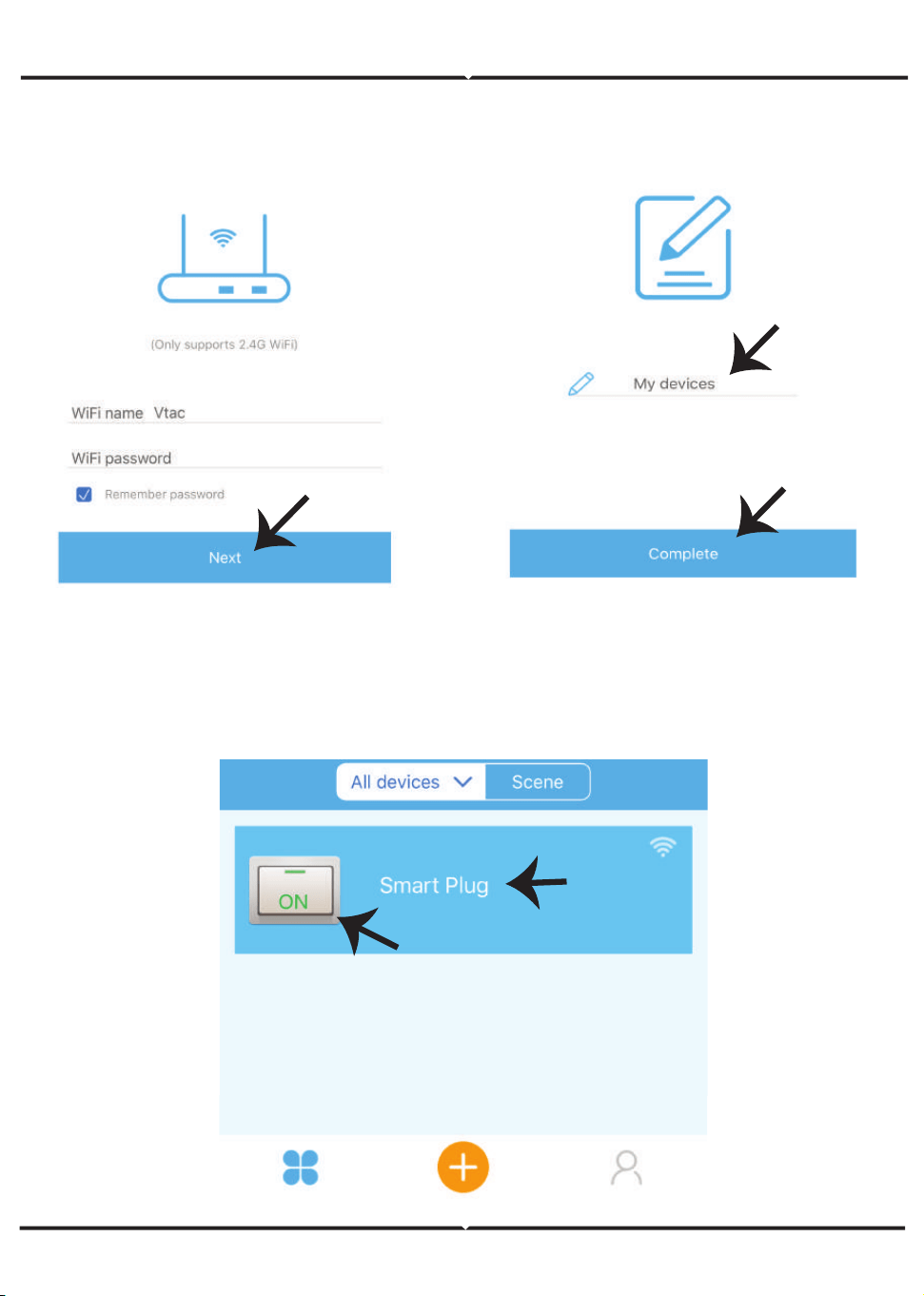
Schri� 5: Benennen Sie Ihr Gerät (z.B. Smart
Plug/Schlauer Schalter) und �ppen Sie auf
“Fer�g“ (Complete).
Schri� 6: Ihr Gerät ist jetzt gekoppelt und wird angezeigt (Bsp.: wie auf dem Bild unten gezeigt).
a) Um das Gerät EIN / AUS zu schalten, �ppen Sie auf das EIN / AUS-Symbol (wie auf dem Bild
unten gezeigt).
b) Um weitere Einstellungen für das Intelligente Gerät einzugeben, �ppen Sie auf den Namen
(Bsp.: Intelligenter Stecker wie auf dem Bild gezeigt).
Schri� 4: Wählen Sie Ihren WLAN-Namen
aus, geben Sie das Passwort ein und
�ppen Sie auf Weiter.
GERMAN
27
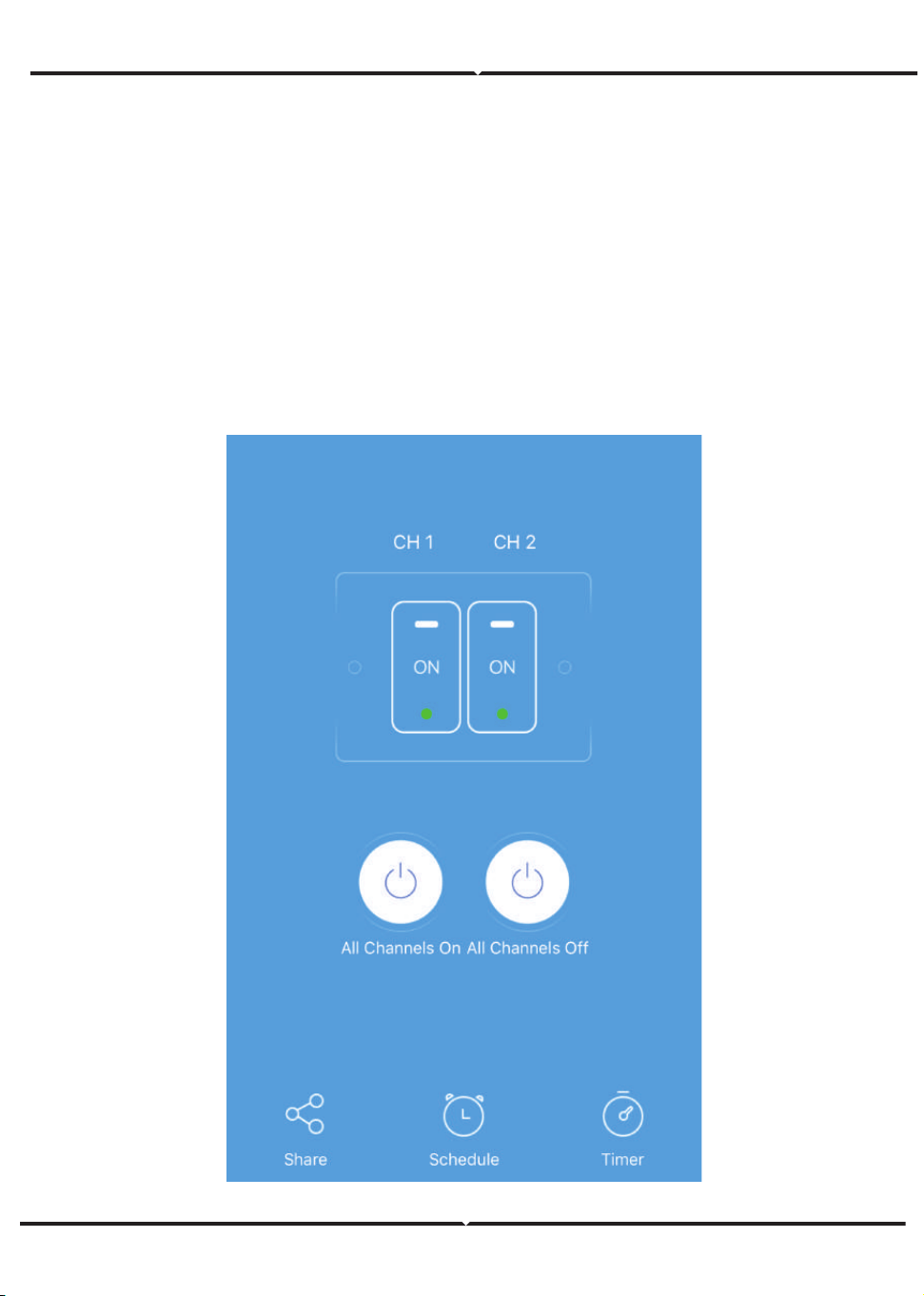
Schri� 7: Das V-TAC Smart Home-Gerät unterstützt mehrere Funk�onen:
a) Teilen - Mit dieser Funk�on können Sie den Zugriff mit einem anderen Benutzer teilen.
b) Zeitplan - Zeitplan Timer ermöglicht es Ihnen, das Gerät ein- und auszuschalten und Datum und
Uhrzeit flexibel zu wählen. Diese Funk�on ermöglicht auch den Wiederholungsmodus, mit dem
Sie die gewünschte Konfigura�on auf täglich ODER jeden Tag der Woche einstellen können.
c) Timer: Mit der Timer-Funk�on können Sie „Tag-Stunde-Minuten“ einstellen, um die Zeit zum
Ein- und Ausschalten des Geräts festzulegen.
GERMAN
28
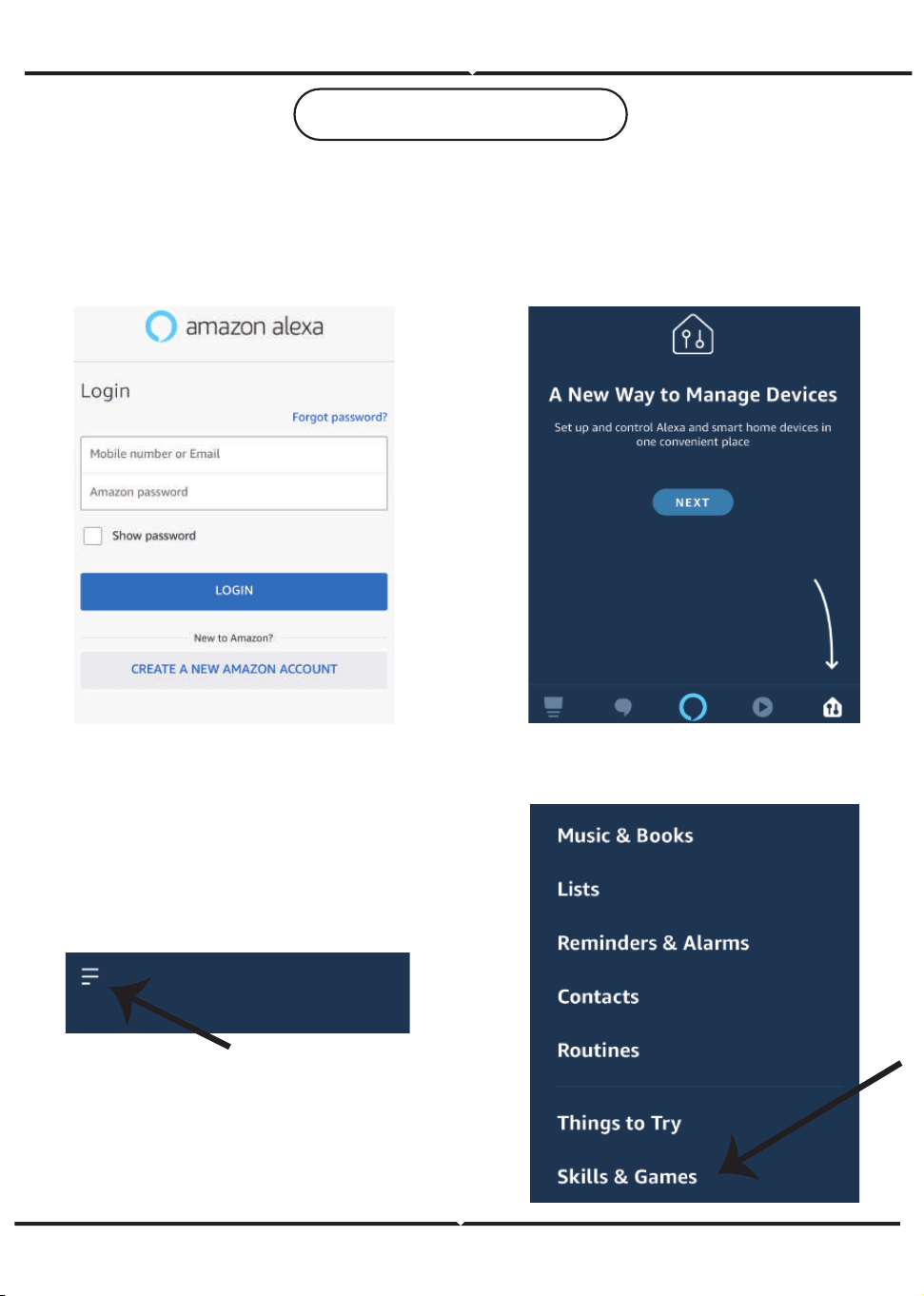
Schri� 1: Installieren Sie die Amazon
Alexa-App über den App Store (iOS) oder
den Play Store (Android) und registrieren Sie
sich. Wenn Sie bereits ein Konto bei Amazon
Alexa besitzen, melden Sie sich bi�e an.
Schri� 3: Tippen Sie auf der Startseite
der Amazon Alexa App auf das Symbol
wie auf dem Bild unten gezeigt.
Schri� 4: Tippen Sie auf "Fähigkeiten
& Spiele" (siehe unten gezeigt)
Schri� 2: Wenn Sie sich auf der Amazon
Alexa-Startseite befinden, �ppen Sie auf das
untere rechte Symbol, wo der Pfeil angezeigt
wird, um ein neues Gerät hinzuzufügen und
Fähigkeiten zu ak�vieren.
ALEXA-EINSTELLUNGEN
GERMAN
29
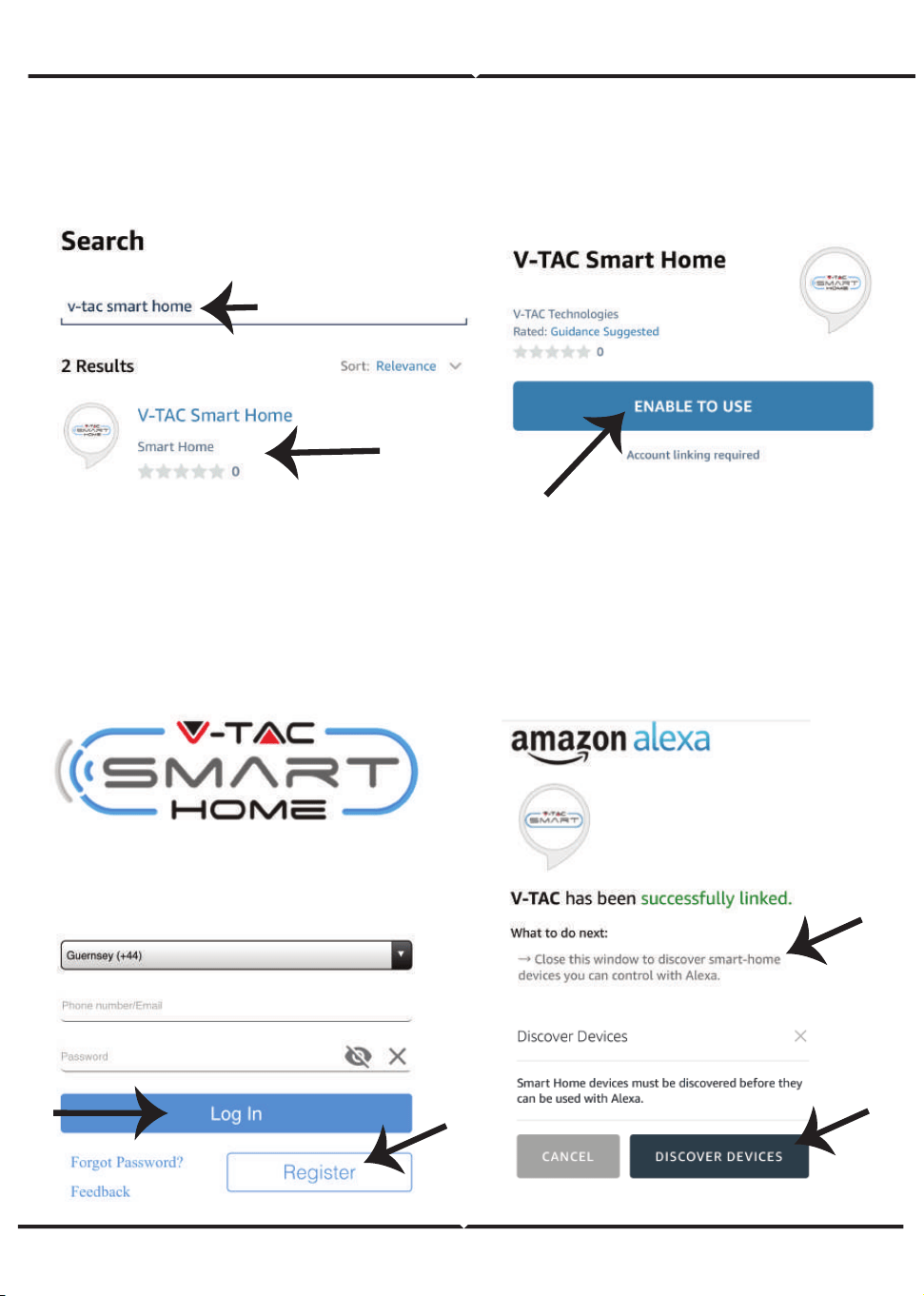
Schri� 5: Geben Sie in der Suchleiste wie
abgebildet „V-TAC Smart Home“ ein und �ppen
Sie auf die „V-TAC Smart Home“- Fer�gkeit, wie
in der folgenden Abbildung dargestellt.
Schri� 6: Tippen Sie auf „Nutzung ak�vieren”
(ENABLE TO USE), um die V-TAC
Smart-Home-Fer�gkeit mit der Amazon
Alexa-App zu verbinden.
Schri� 7: Geben Sie Ihre Anmeldedaten für das
V-TAC Smart Home ein und �ppen Sie
anschließend auf Anmelden. Wenn Sie noch kein
Konto haben, registrieren Sie sich bi�e, indem
Sie auf Register �ppen.
Schri� 8: a) Wenn Sie V-TAC Fähigkeit
erfolgreich verknüp� haben, schließen Sie
das Fenster und (b) �ppen Sie auf Gerät
entdecken. Stellen Sie sicher, dass das
Intelligente Gerät mit der V-TAC Smart
Home-App gekoppelt ist.
a)
b)
GERMAN
30
Jetzt können Sie Ihr intelligentes Gerät mithilfe von Sprachbefehlen auf Alexa steuern. Im Folgen-
den finden Sie einige Beispiele für die Verwendung des Alexa-Geräts:
Hinweis: Das Erkennen des Geräts muss jedes Mal durchgeführt werden, wenn der Name
des Geräts in der App geändert wird.
!
Alexa, schalte den Intelligenten Stecker ein
2. Stellen Sie sicher, dass Sie über ein Amazon Alexa-Gerät verfügen
(einschließlich Echo, Echo Tap oder Echo Dot).
4. Red de Wifi estable
1. V-TAC Smart Light App und Amazon Alexa App
3. Dispositivo doméstico inteligente
ALEXA-Befehle
!
! Alexa, schalte den Intelligenten Stecker aus
!
EMPFEHLUNGEN VOR DEM START DER INSTALLATION:
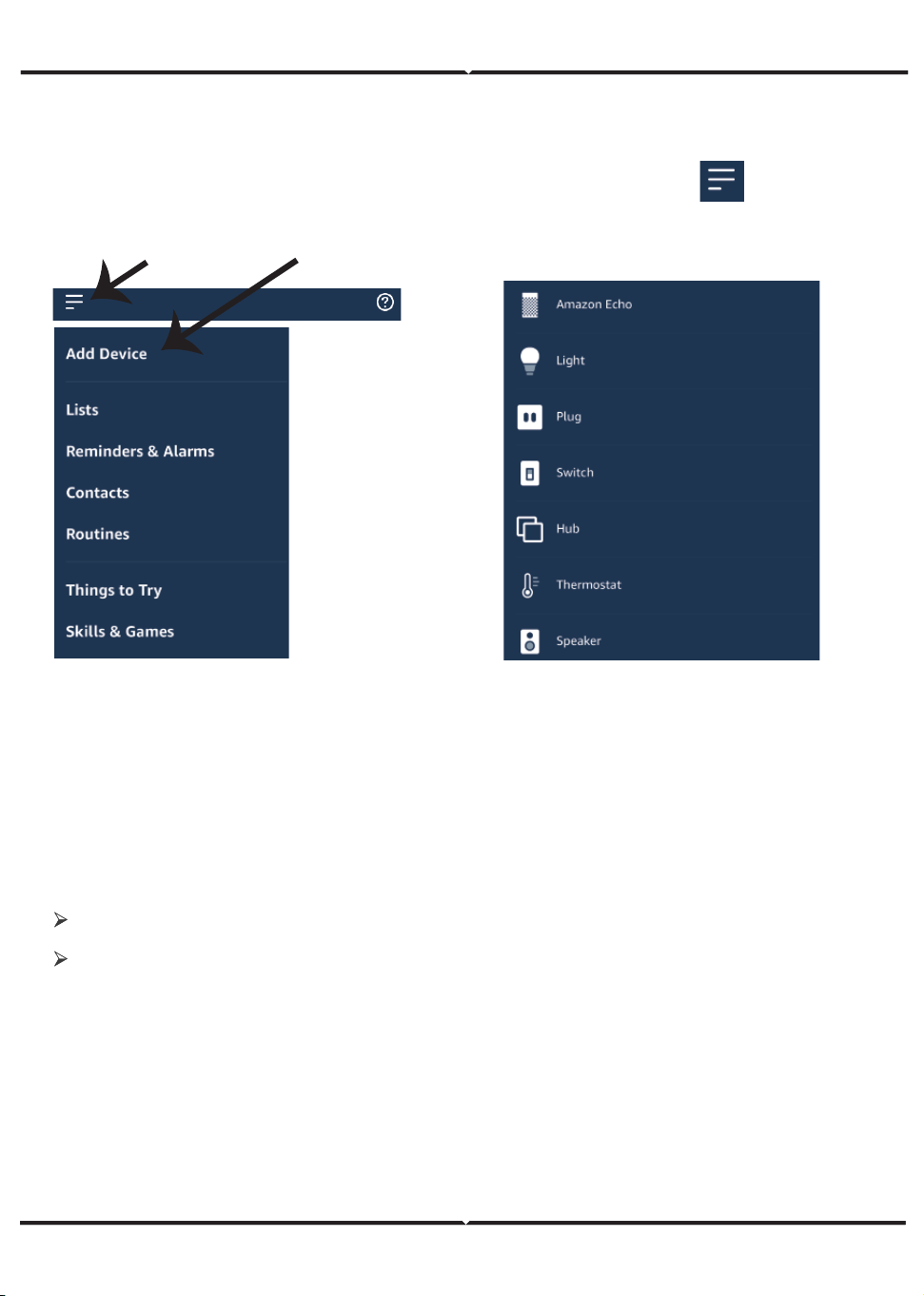
Schri� 9: Entdecken Sie Ihr Smart Device auf Alexa. Sobald Sie die Fer�gkeit ak�viert haben
A) können Sie den Sprachbefehl „Alexa Discover Devices” für das verfügbare Alexa-Gerät
verwenden;
B) können Sie ein Gerät manuell auf der Startseite hinzufügen, indem Sie auf “Gerät
hinzufügen“ (Add device) �ppen, das Gerät auswählen, das Sie hinzufügen möchten, und
anschließend auf „Gerät erkennen“ (Discover device) �ppen.
GERMAN
31
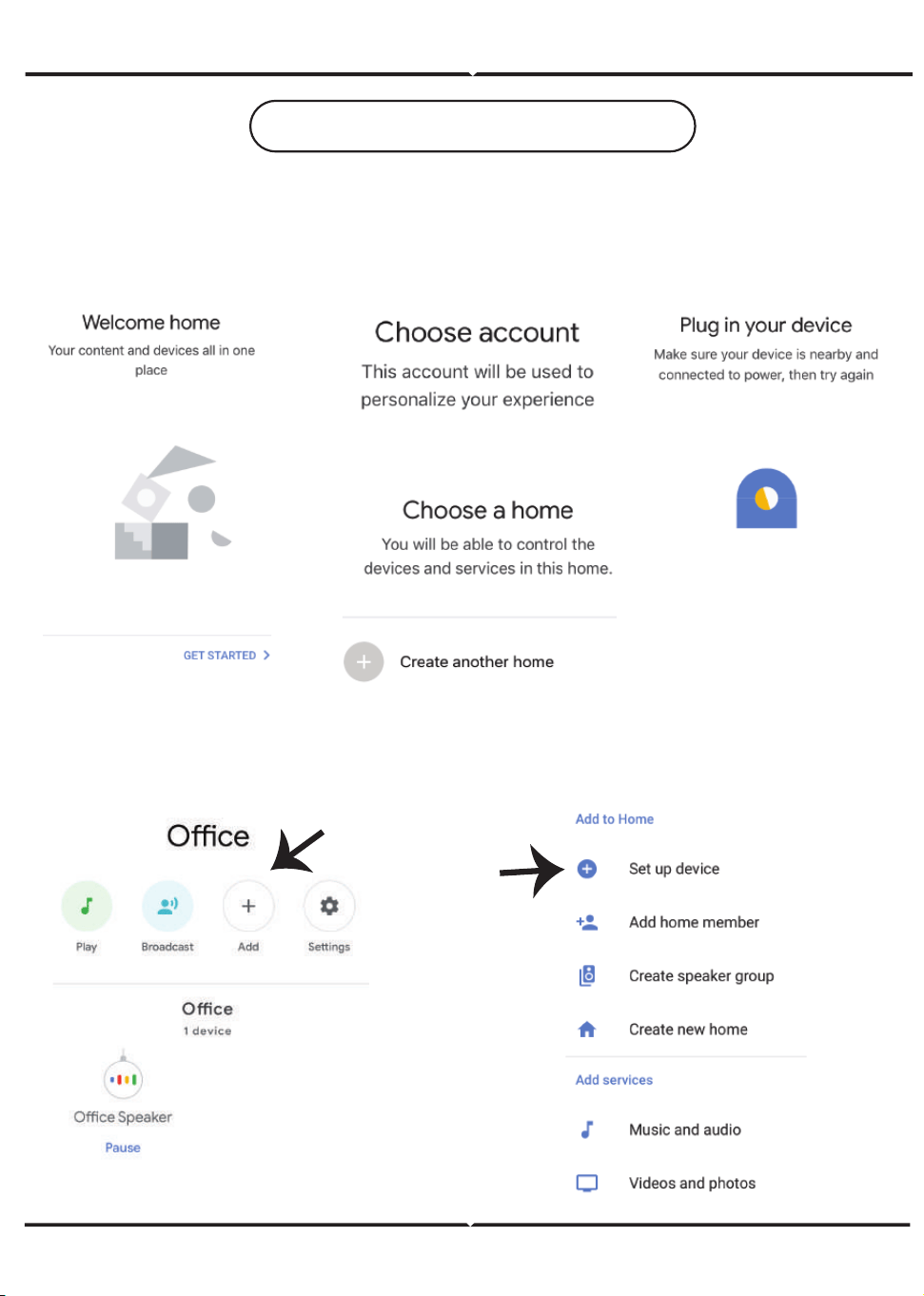
Schri� 2: Wenn Sie sich auf der Google-Startseite befinden, �ppen Sie auf das Plussymbol, um ein
neues Gerät und eine neue Fer�gkeit hinzuzufügen. Tippen Sie anschließend auf Gerät einrichten,
wie in der Abbildung unten gezeigt.
GOOGLE-HOME-EINSTELLUNGEN
Schri� 1:
a & b) Installieren Sie die Google Home-App über den App Store (iOS) oder den Play Store (Android)
und registrieren Sie sich. Wenn Sie bereits ein Konto bei Google Home haben, melden Sie sich bi�e an.
c) Erstellen Sie ein neues Zuhause / Wählen Sie ggf. ein vorhandenes Zuhause aus.
d) Schalten Sie das Google Home-Gerät ein und verbinden Sie es mit der App. (Dann weiter mit Schri�
2)
a.
b.
c.
d.
a.
b.
GERMAN
32
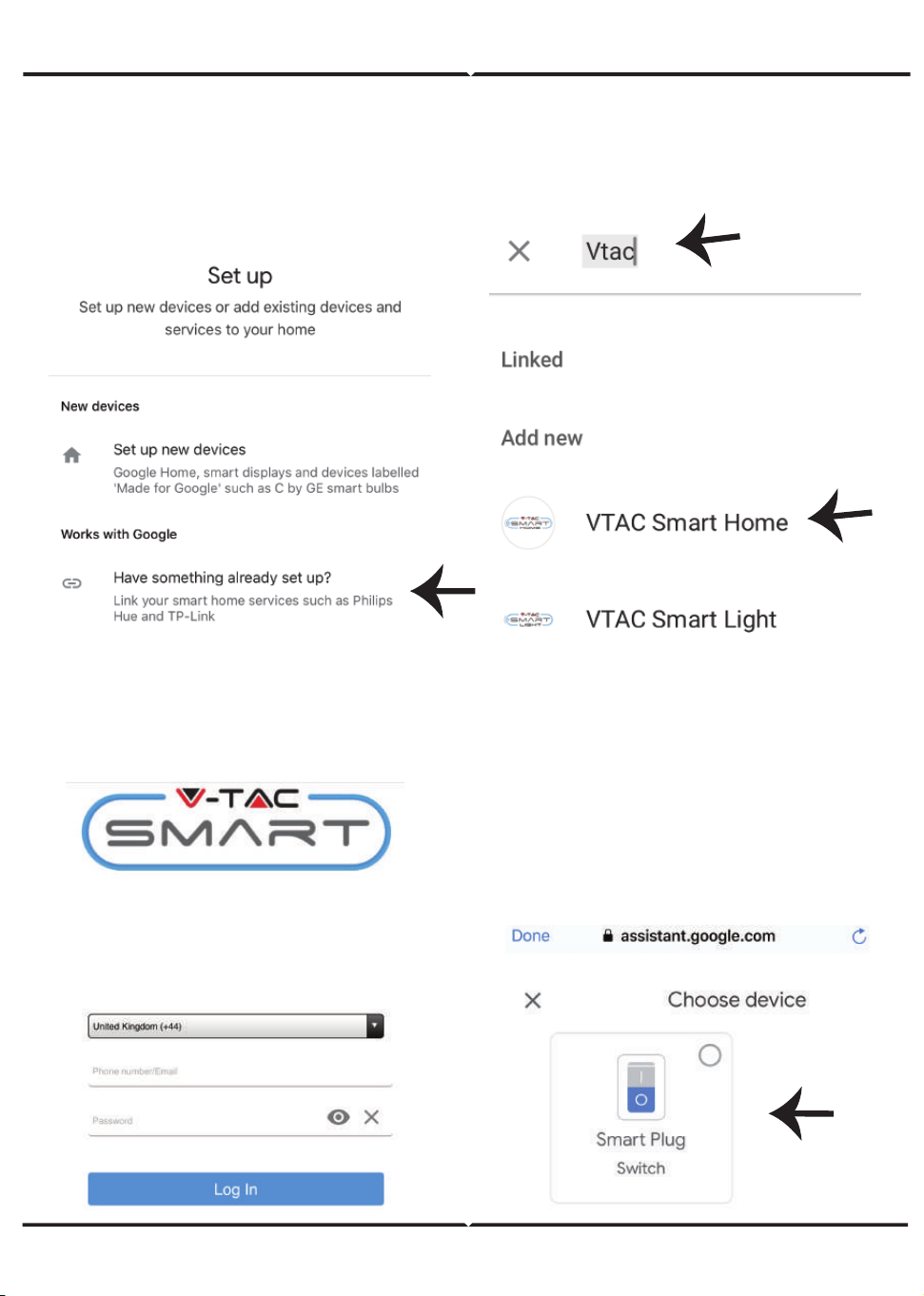
Schri� 3: Stellen Sie sicher, dass das Intelli-
gente Gerät mit der V-TAC Smart Home-App
gekoppelt ist, bevor Sie mit Schri� 3 begin-
nen.
Schri� 4: Geben Sie „Vtac” in die Suchleiste
ein und �ppen Sie in den Dropdown-Op�onen
auf das V-TAC Smart Home-Symbol (siehe
unten).
Schri� 5: Melden Sie sich mit Ihren V-TAC Smart
Home-Anmeldedaten an, um das Gerät Intelli-
gentes Zuhause zu verbinden
Schri� 6:
a. Das Konto wird jetzt verlinkt. Bi�e bleiben
Sie auf der Seite, Sie werden in wenigen
Sekunden weitergeleitet, um das Gerät
auszuwählen, das Sie zu Ihrem Zuhause
hinzufügen möchten.
b. Wählen Sie das Gerät aus und �ppen Sie auf
Weiter (wie auf dem Bild b angezeigt).
Account is now Linked
a.
b.
GERMAN
33
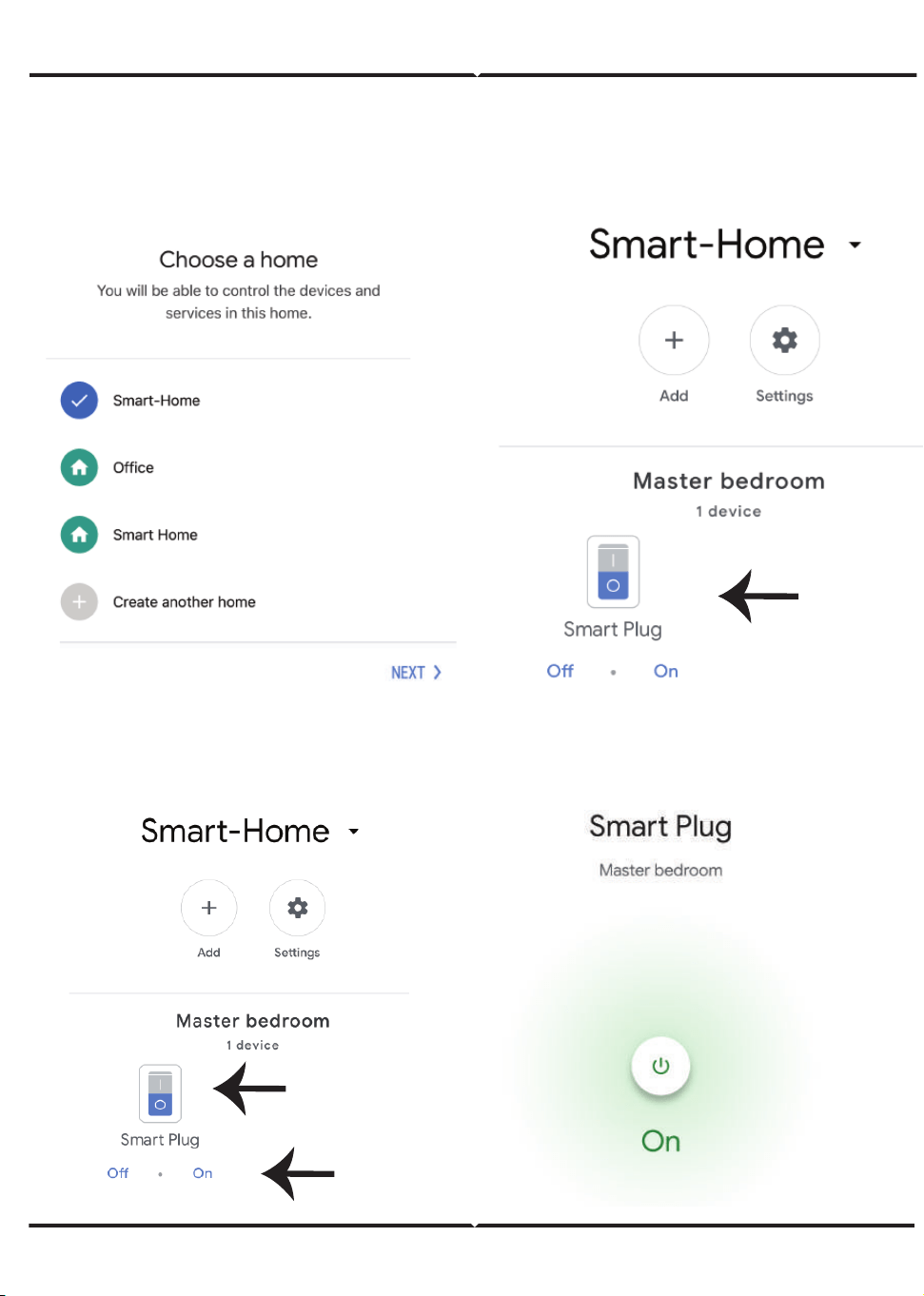
Schri� 7: Wählen Sie das Zuhause aus, unter
dem Sie das Intelligente Gerät hinzufügen
möchten. (Oder) Sie können ein neues
Zuhause erstellen, um das Intelligente Gerät
hinzuzufügen.
Schri� 8: Sie haben das V-TAC Intelligente
Gerät erfolgreich zu Ihrer
Google-Home-App hinzugefügt.
Schri� 9: Sie können das Gerät ein- und ausschalten, indem Sie die Ein / Aus-Op�onen wie
unten gezeigt an�ppen. (ODER) Sie können auf den Namen (z. B. Intelligenter Stecker wie
unten gezeigt) �ppen, um auf eine neue Seite umzuleiten.
GERMAN
34

In case of any query/issue with the product please reach out to us at [email protected]
V-TAC EUROPE LTD, Bulgaria, Plovdiv 4000, bul.L.Karavelow 9B
Jetzt können Sie Ihr intelligentes Gerät mithilfe von Sprachbefehlen in Google Home steuern.
Im Folgenden finden Sie einige Beispiele für Sprachbefehle zur Verwendung des Google
Home-Geräts:
! OK Google, schalte den Intelligenten Stecker ein
! OK Google, schalte den Intelligenten Stecker aus
2. Stellen Sie sicher, dass Sie über ein Google Home-Gerät verfügen
4. Stabiles WLAN-Netzwerk
1. V-TAC Smart Home App und Google Home App
3. Gerät Intelligentes Zuhause
GOOGLE-Befehle
EMPFEHLUNGEN VOR DEM START DER INSTALLATION:
GERMAN
35
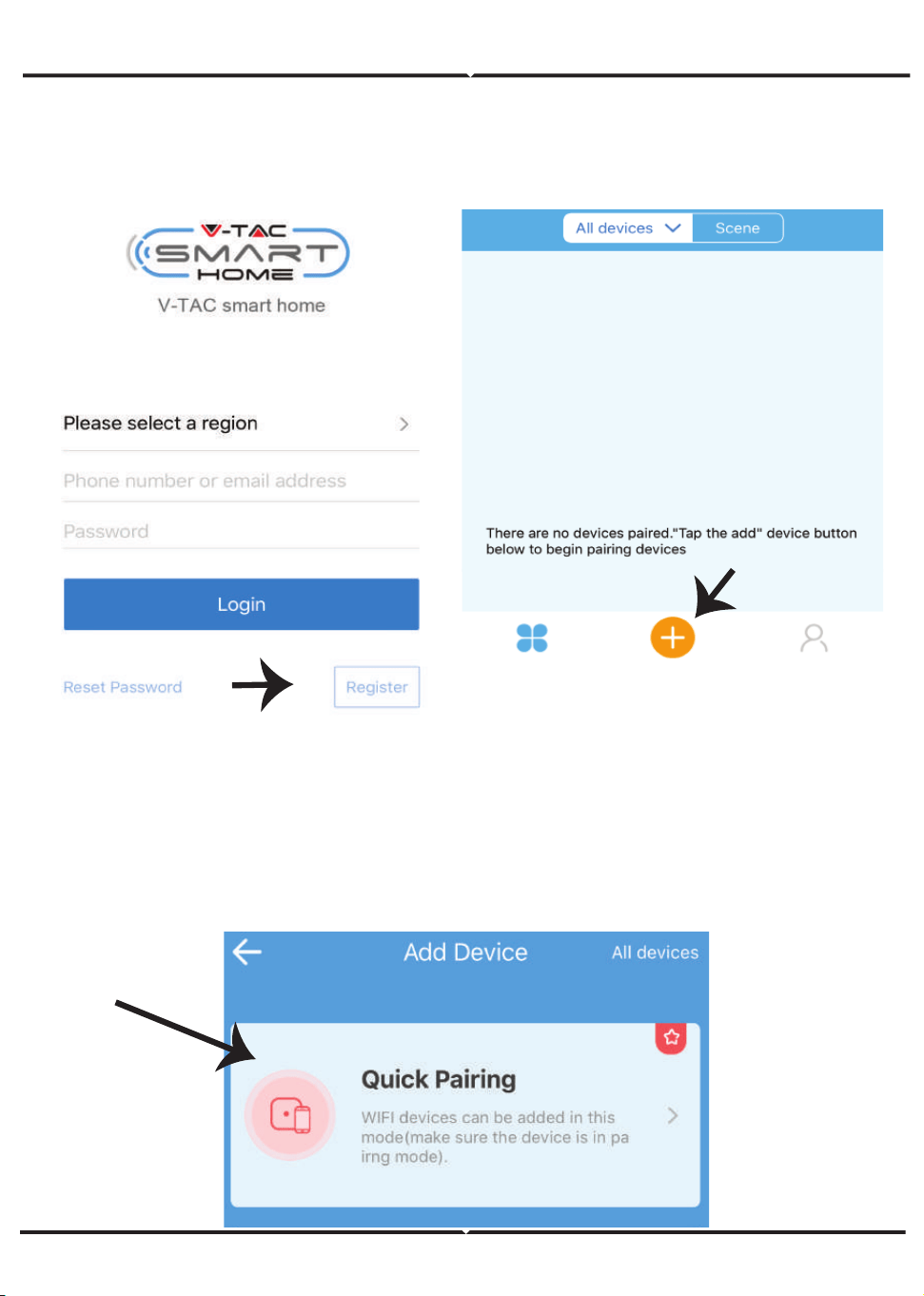
Стъпка 2: За да добавите ново устройство,
натиснете върху символа "+" (както е
посочено
Стъпка 3: Уверете се, че вашето умно устройство има захранване.
1) Натиснете и задръжте бутона за захранван в продължение на 5 секунди, за да направите
устройството налично в Режим на свързване. След като сте в режим на свързване, LED ще
започне да мига 3 пъти многократно.
2) Кликнете върху Quick pairing, за да започнете сдвояване на устройството с приложението.
Забележка: Ако имате каквито и да е проблеми докато се свързвате в "Бърз режим на
свързване", моля направете опит да свържете устройството в съвместим режим на
свързване (кликнете върху връзката, както е посочено върху изображението).
Стъпка 1: Отворете приложението "V-TAC
Smart Home" и се регистрирайте. Ако вече
имате съществуващ профил във "V-TAC
Smart Home", натиснете "продължаване
към вход.
BULGARIAN
36
Стъпка 5: Наименувайте Вашето устройство
(например: Smart Plug/ Smart Switch) и
кликнете върху Complete.
Стъпка 6: Вашето устройство е свързано и ще се появява (например: както е посочено в
изображението по-долу).
a) За да включите/изключите устройството в иконата включване/изключване (както е
посочено в изображението по-долу).
b) За да въведете повече настройки в Умното устройство, натиснете върху Име (Напр.: смарт
щепсел, както е посочено в изображението)
Стъпка 4: Изберете името на вашата
Wifi и въведете паролата и натиснете
"Следващ".
BULGARIAN
37
Стъпка 7: Устройството Smart Home на V-TAC е проектирано да поддържа множество опции:
a) Споделяне – Тази функция ви позволява да споделите достъпа с друг потребител.
b) График – таймер за график ви позволява да включите/изключите устройството за избор
на дата и час. Тази характеристика също позволява режим на повторение, в който можете
да зададете желаната конфигурация за ден ИЛИ за който и да е ден от седмицата.
c) Таймер: Функцията Таймер дава възможност за установяване на “ден-час-минути”, за да
насрочите време за включване/изключване на устройството.
BULGARIAN
38
Стъпка 1: Инсталирайте приложението
"Amazon Alexa" чрез App Store (iOS) или
чрез "Play Store" (Андроид) и се
регистрирайте. Ако имате съществуващ
профил в Amazon Alexa, моля влезте в
него.
Стъпка 3: На началната страница на
приложение "Amazon Alexa",
натиснете върху иконата, както е
посочено на изображението по-долу.
Стъпка 4: Натиснете върху "Умения
и игри", както е посочено по-долу.
Стъпка 2: След като сте на началната
страница на Amazon Alexa, натиснете
долната дясна икона –– накъдето е
насочена стрелката – за добавяне на ново
устройство и позволяване на умение.
НАСТРОЙКИ НА ALEXA
BULGARIAN
39
Стъпка 5: В лентата за търсене, както е
показано, напишете “V-TAC Smart Home” и
кликнете върху V-TAC Smart Home, както е
показано на долната фигура.
Стъпка 6: Кликнете върху “ENABLE TO USE”,
за да свържете V-TAC Smart Home с
приложението Amazon Alexa.
Стъпка 7: Въведете "Данни за вход" на
"V-TAC Smart Home" и след това натиснете
"Вход". Ако нямате съществуващ профил,
моля регистрирайте се като натиснете
върху регистъра.
Стъпка 8: a) След като успешно сте
свързали V-TAC умението, затворете
прозореца; и (b) натиснете върху
"Откриване на устройство". Уверете се, че
умното устройство е свързано с
приложение "V-TAC Smart Home".
a)
b)
BULGARIAN
40
Сега можете да контролирате Вашето смарт устройство, като използвате гласовите команди
на Alexa. По-долу са дадени някои примерни команди за това как да използвате Alexa
устройството:
Забележка: Откриването на устройството трябва да бъде направено всеки
път когато името на устройството бъде променено в приложението.
Команди за Alexa
Стъпка 9: Открийте Вашето смарт устройство на Alexa. След като активирате опцията,
A) Можете да подадете гласовата команда “Alexa discover devices” към Вашето устройство
Alexa.
B) За да добавите ръчно устройство на началната страница, кликнете върху Add
device, изберете устройството, което желаете да добавите, и кликнете върху Discover
device.
BULGARIAN
! Alexa, включи умния щепсел
2. Уверете се, че имате устройство "Amazon Alexa"
(включително Echo, Echo Tap или Echo Dot)
4. Стабилна "Wifi" мрежа
1. Приложение "V-TAC Smart Home" и приложение "Amazon Alexa"
3. Устройство "Smart Home"
КАКВО ДА ЗАПОМНИТЕ ПРЕДИ ДА ЗАПОЧНЕТЕ ИНСТАЛАЦИЯ:
!
! Alexa, изключи умния щепсел
!
41
a.
b.
c.
d.
a.
b.
BULGARIAN
НАСТРОЙКИ НА GOOGLE HOME
Стъпка 1:
a & b) Инсталирайте приложението Google Home чрез App Store (iOS) или чрез Play Store
(Андроид) и се регистрирайте. Ако имате съществуващ профил в Google Home, моля да
продължите към вход.
c) Създаване на нов дом / избор от съществуващ дом, ако има такъв.
d) Включете устройство Google Home и го свържете с приложението. (След това продължете
към стъпка 2)
Стъпка 2: След като сте в началната страница на Google, натиснете иконата добавяне на "+" –
за да добавите ново устройство и умение. След това натиснете "Настройка на устройство",
както е посочено в изображението по-долу.
42
Стъпка 4: Напишете “Vtac” в лентата за търсене
и кликнете върху иконата V-TAC Smart Home от
падащото меню с опции, както е показано
по-долу:
Account is now Linked
a.
b.
BULGARIAN
Стъпка 3: Уверете се, че Умното устройство
е свързано с приложение "V-TAC Smart
Home" преди започването на стъпка 3.
Натиснете върху раздела със стрелката,
както е посочено в изображението
по-долу.
Стъпка 5: Влезте с вашите данни за вход
"V-TAC Smart Home" за да свържете
устройството "Smart Home"
Стъпка 6:
a. Профилът ще бъде свързан, моля останете
на страницата, ще бъдете пренасочени след
няколко секунди, за да изберете устройството,
което да добавите към вашия дом.
b. Изберете устройството и натиснете
"Следващо" (както е показано в изображение
b)
43
BULGARIAN
Стъпка 7: Изберете "Дом", в който бихте
желали да добавите Умното устройство.
(или) Вие можете да създадете "Нов дом",
за да добавите Умното устройство към
него.
Стъпка 8: Вие успешно сте добавили "Умно
устройство V-TAC" към вашето приложение
"Google Home".
Стъпка 9: Вие можете да включите/изключите устройството чрез натискане на опции за
включване/изключване, както е посочено по-долу. (ИЛИ) Можете да натиснете върху Името
(Например: умен щепсел, както е посочено по-долу), за пренасочване към нова страница.
44

In case of any query/issue with the product please reach out to us at [email protected]
V-TAC EUROPE LTD, Bulgaria, Plovdiv 4000, bul.L.Karavelow 9B
Сега можете да контролирате Вашето смарт устройство, като използвате гласовите
команди на Google Home. По-долу са дадени някои примерни команди за това как да
използвате Google Home устройството:
!
!
BULGARIAN
OK Google, включи умния щепсел
OK Google, изключи умния щепсел
2. Уверете се, че имате устройство "Google Home"
4. Стабилна Wifi мрежа
1. Приложение "V-TAC Smart Home" & приложение "Google Home"
3. Smart Home Устройство
Google команди:
КАКВО ДА ЗАПОМНИТЕ ПРЕДИ ДА ЗАПОЧНЕТЕ ИНСТАЛАЦИЯ:
45
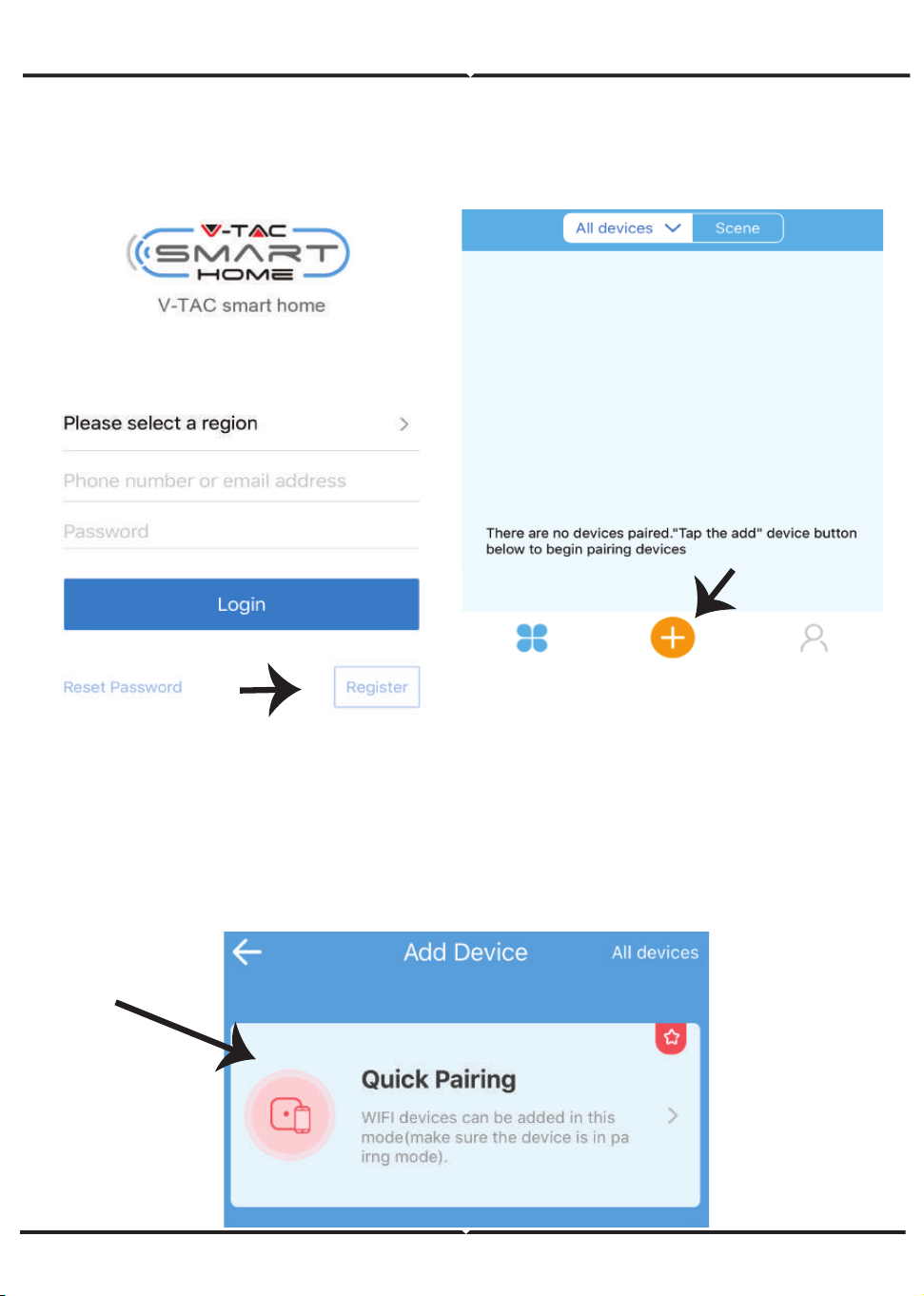
Korak 3: Provjerite da li je Vaš pametni uređaj napunjen.
1) Pri�snite i zadržite gumb Power na 5 sekundi da biste uključili uređaj u Režim za uparivanje.
Kada je režim za uparivanje uključen, LED će poče� svjetluca� 3 puta uzastopno.
2) Kliknite Quick pairing da biste započeli uparivanje uređaja s aplikacijom.
Napomena: Ako imate bilo kakvih problema za vrijeme uparivanja u režimu Brzog uparivanja
(Quick Pairing), molimo pokušajte upari� uređaj u režimu Kompa�bilnog uparivanja (Compa�ble
Pairing) (Pri�snite na vezu kao đto je ukazano na slici).
CROATIAN
Korak 1: Otvorite aplikaciju V-TAC Smart
Home App i registrirajte se. Ako već imate
otvoren račun za V-TAC Smart Home, jednos-
tavno se prijavite.
Korak 2: Za dodavanje novog uređaja pri�snite
“New device” na znaku“+” (kao što je prikazano)
46
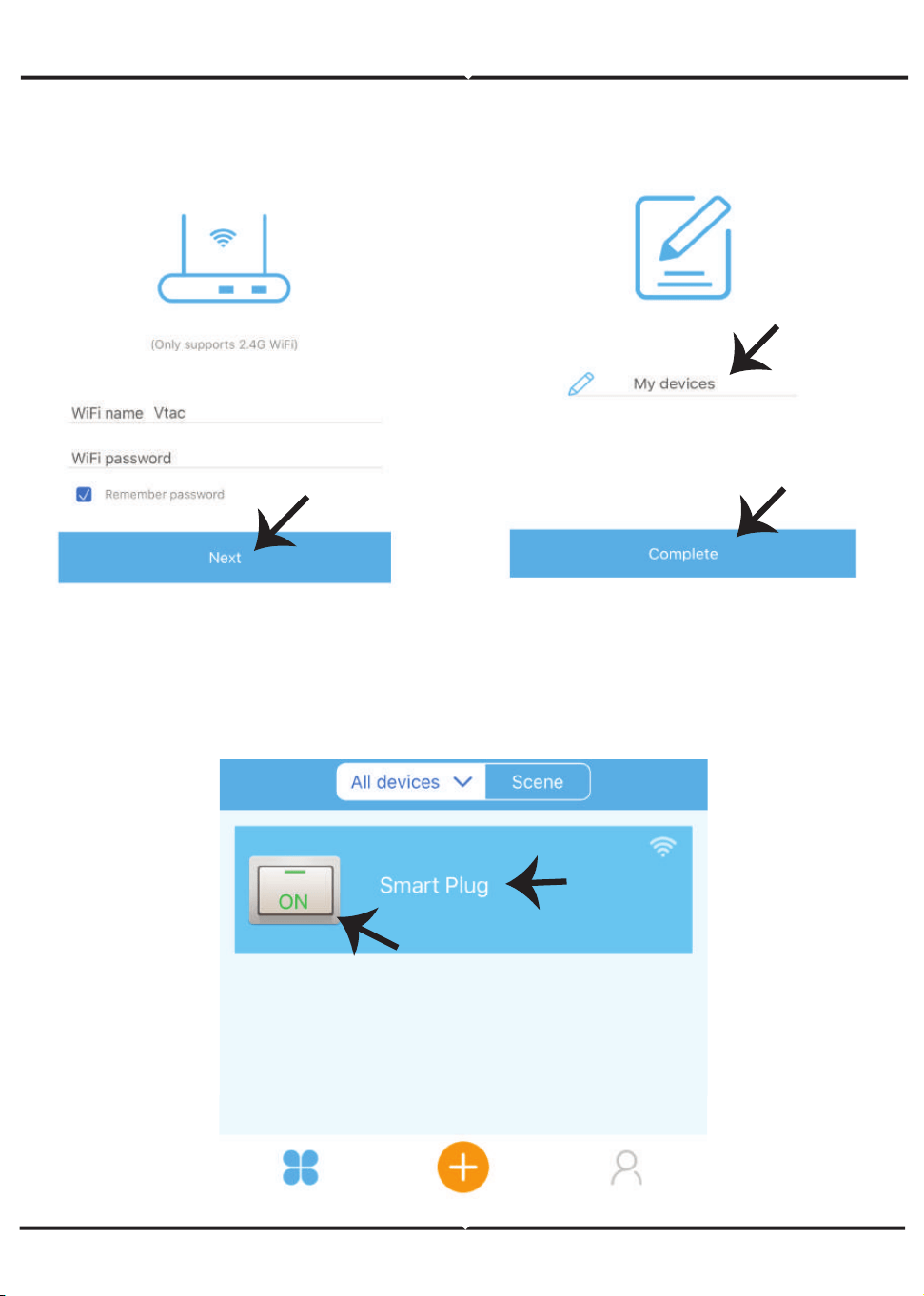
Korak 5: Dodijelite naziv Vašem uređaju (na
primjer: Smart Plug / Smart Switch) i kliknite
Complete.
Korak 4: Odaberite Wifi ime i upišite
zaporku. Pri�snite “Dalje”.
CROATIAN
Korak 6: Vaš uređaj je sada uparen i bit će vidljiv (Primjer: kao što je prikazano na slici ispod).
a) Za uključivanje/ isključivanje uređaja pri�snite ikonu Uključi/ Isključi (kao što je prikazano na
slici ispod).
b) za dodatne postavke na pametnom uređaju, pri�snite Ime uređaja (Primjer: Smart Plug kao
što vidite na slici).
47
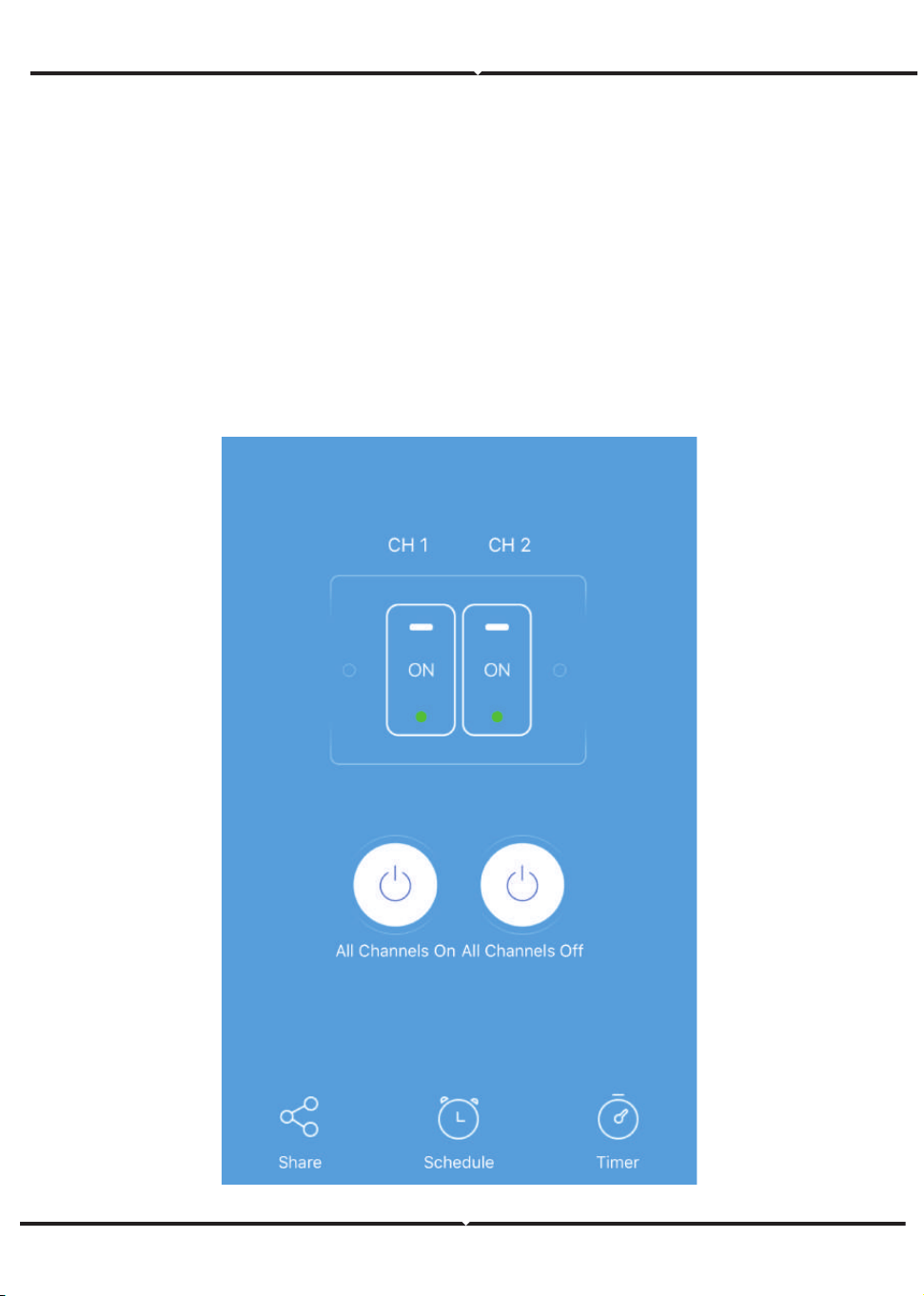
Korak 7: Urređaj V-TAC Smart Home osmišljen je da podrži mnoge opcije:
a) Podijeli / Share – Ova Vam funkcija omogućava podijeli� pristup s drugim korisnikom.
b) Vremenski brojač Vam omogućava uključi� / isključi� uređaj u određeno vrijeme/ na
određen dan. Ova funkcija također sadrži opciju za ponavljanje Repeat mode koja Vam
omogućava ponovi� željenu konfiguraciju više puta dnevno ili svaki dan u tjednu.
c) Mjerač vremena: Funkcija tajmera omogućava postavljanje "dan-sat-minuta" za podešavanje
vremena uključivanja / isključivanja uređaja.
CROATIAN
48
CROATIAN
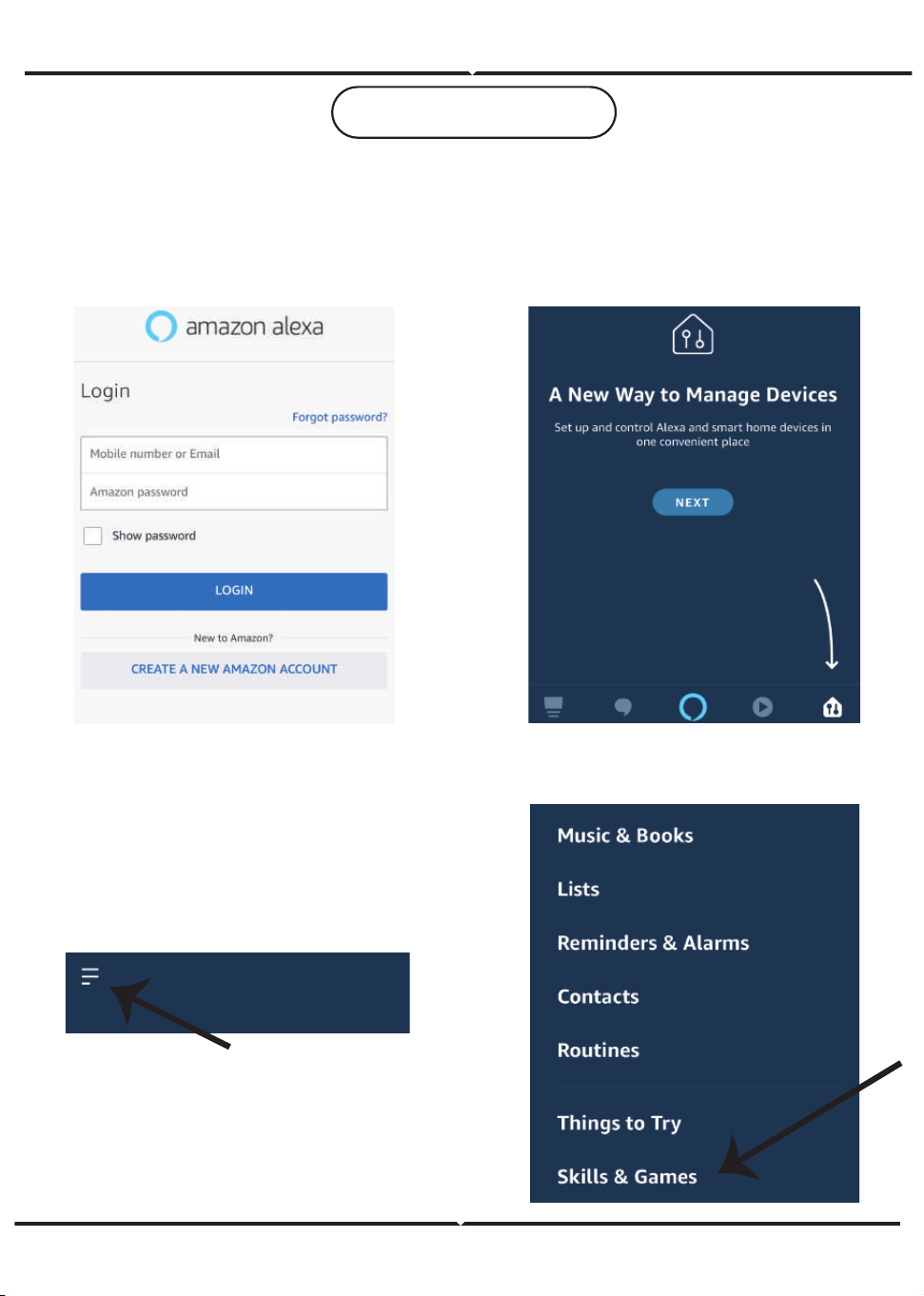
POSTAVKE ZA ALEXA
Korak 1: Instalirajte aplikaciju Amazon
Alexa s App Store-a (iOS) ili s Play Store-a
(Android) i registrirajte ju. Ako već imate
otvoren račun kod Amazon Alexa,
jednostavno se prijavite.
Korak 2: Kada ste na domaćoj stranici
Amazon Alexa, kliknite na ikonu dolje desno
–– kuda ukazuje strelica –– za dodavanje
novog uređaja i vješ�na.
Korak 3: Na domaćoj stranici aplikacije
Amazon Alexa, pri�snite na ikonu na
način prikazan na slici ispod.
Korak 4: Pri�snite “Skills & Games” kao što je
prikazano ispod.
49
Korak 5: Na traci za pretraživanje, kao što je
prikazano, upišite "V-TAC [p9Smart Home" i
kliknite V-TAC Smart Home, kao što je
prikazano na donjoj slici.
Korak 6: Kliknite "ENABLE TO USE" da biste
povezali V-TAC Smart Home s aplikacijom
Amazon Alexa.
Korak 7: Unesite vjerodajnice za V-TAC Smart
Home, za�m kliknite na Prijavu (Log In). Ako
nemate otvoren račun, registrirajte se na
“Registracija” (Register).
Korak 8: a) Kada ste uspješno povezali V-TAC
vješ�nu, zatvorite prozor te & (b) kliknite na
Pronađi uređaj. Provjerite da li je pametni
uređaj uparen s V-TAC Smart Home aplikaci-
jom.
a)
b)
CROATIAN
50
Sada možete upravlja� svojim pametnim uređajem, tako što ćete koris�� glasovne naredbe
upućene aplikaciji Alexa. Dolje su pokazani neki primjeri naredbi, o tome kako možete koris��
uređaj Alexa:
Korak 9: Otkrijte svoj pametni uređaj u aplikaciji Alexa. Nakon ak�viranja opcije:
A) Možete upu�� glasovnu naredbu “Alexa discover devices” svom uređaju Alexa.
B) Da biste ručno dodali uređaj na početnu stranicu, kliknite Add device, odaberite uređaj
koji želite doda� i kliknite Discover device.
CROATIAN
Napomena: Uređaj morate pronaći svaki put kada promjenite njegovo ime na aplikaciji.
! Alexa, uključi Smart Plug
2. Provjerite da li imate uređaj Amazon Alexa (uključujući Echo, Echo Tap ili Echo Dot)
4. Stabilnu Wifi mrežu
1. Aplikacije V-TAC Smart Home App & Amazon Alexa
3. Uređaj Smart Home
ALEXA Naredbe
PRIJE POČETKA INSTALACIJE NEMOJTE ZABORAVITI:
!
! Alexa, isključi Smart Plug
!
51
a.
b.
c.
d.
a.
b.
CROATIAN
POSTAVKE GOOGLE HOME
Korak 1:
a&b) Instalirajte aplikaciju Google Home s App Store-a (iOS) ili s Play Store-a (Android) i registrirajte
ju. Ako već imate račun za Google Home, jednostavno se prijavite.
c) Otvorite novi Home/Odaberite postojeći Home ako postoji.
d) Uključite uređaj Google Home i povežite ga s aplikacijom. (Za�m pređite na korak 2)
Korak 2: Kada uđete u Googlovu domaću stranicu, kliknite na ikonu Dodaj “+”– za dodavanje novog
uređaja i vješ�ne. Za�m pri�snite Postavi uređaj kao što je prikazano na slici ispod.
52
Korak 3: Provjerite da li je Smart Device
uparen s aplikacijom V-TAC Smart Homeprije
nego što napravite korak 3.
Kliknite na strelicu kao što je ukazano na slici
ispod.
4. Etapa: U traku za pretraživanje upišite
"Vtac" i kliknite ikonu V-TAC Smart Home na
padajućem izborniku opcija, kao što je
prikazano u nastavku:
Account is now Linked
a.
b.
CROATIAN
Korak 5: Prijavite se sa svojim V-TAC Smart
Home Login vjerodajnicama da biste povezali
Smart Home uređaj.
Korak 6:
a. Račun će bi� povezan, ostanite na stranici
dok Vas za nekoliko sekundi preusmjeri na izbor
uređaja koji možete doda� svom Home-u.
b. Odaberite uređaj i pri�snite “Dalje” (vidite
sliku b)
53
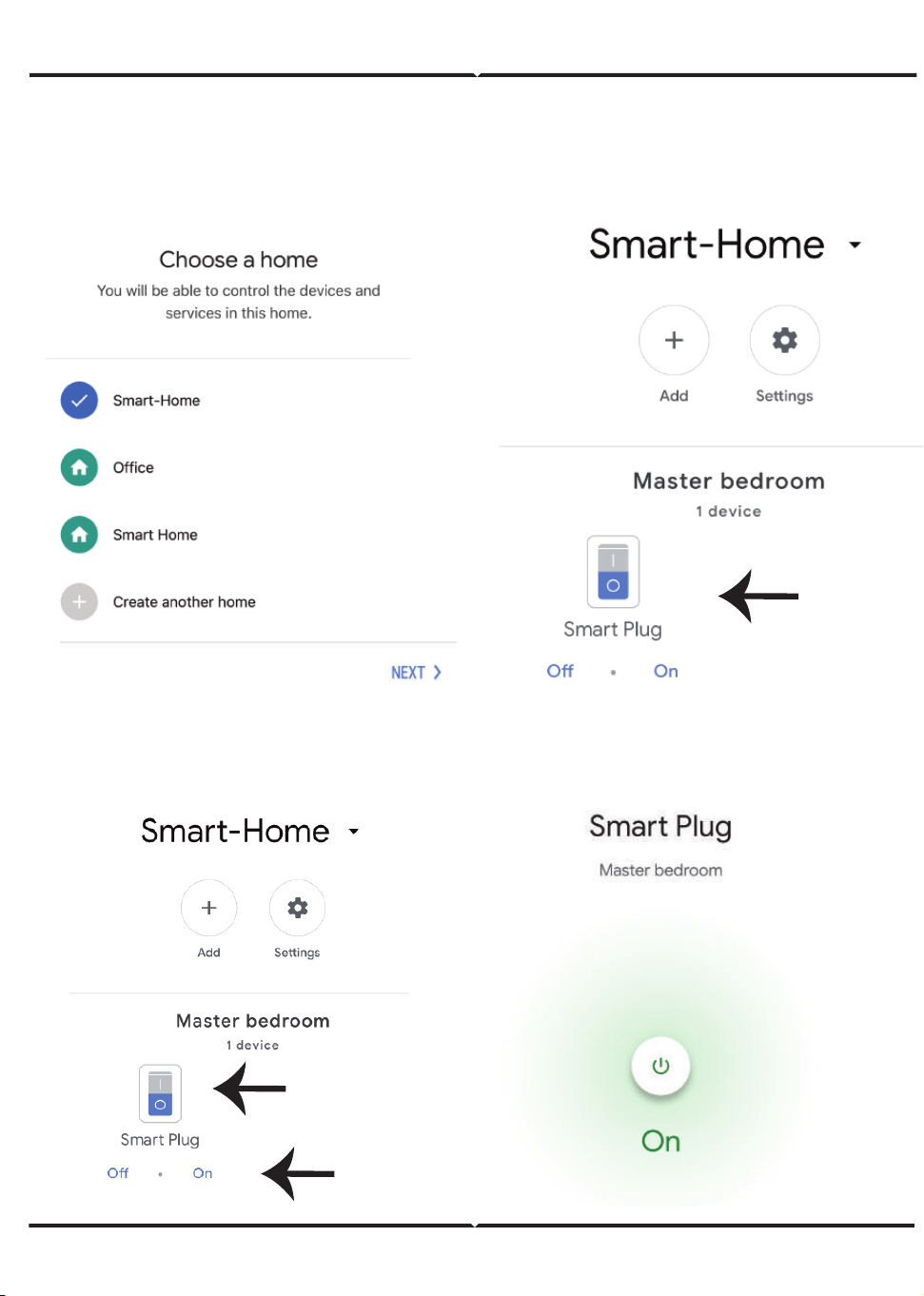
CROATIAN
Korak 7: Odaberite Home kojem biste željeli
doda� Smart uređaj. Možete napravi� i novi
Home kojem doda� Smart uređaj.
Korak 9: Možete uključi�/ isključi� uređaj ako kliknete na gumb Uključi/ Isključi kao što je
prikazano ispod. (ILI) Možete odabra� Ime (Primjer: Smart Plug prikazan ispod) da biste prešli
na Novu stranicu.
Korak 8: Uspješno ste dodali V-TAC Smart
uređaj svojoj Google Home aplikaciji.
54

In case of any query/issue with the product please reach out to us at [email protected]
V-TAC EUROPE LTD, Bulgaria, Plovdiv 4000, bul.L.Karavelow 9B
Sada možete upravlja� svojim pametnim uređajem pomoću glasovnih naredbi Google Home.
Ispod je navedeno nekoliko primjera naredbi o tome kako koris�� Google Home uređaj:
CROATIAN
OK Google, uključi Smart Plug
OK Google, isključi Smart Plug
2. Provjerite da li imate uređaj Google Home,
3. Smart Home uređaj,
4. Stabilnu Wifi mrežu.
1. Aplikacije V-TAC Smart Home & Google Home,
Google Naredbe:
PRIJE POČETKA INSTALACIJE NEMOJTE ZABORAVITI:
!
!
55
PORTUGUESE
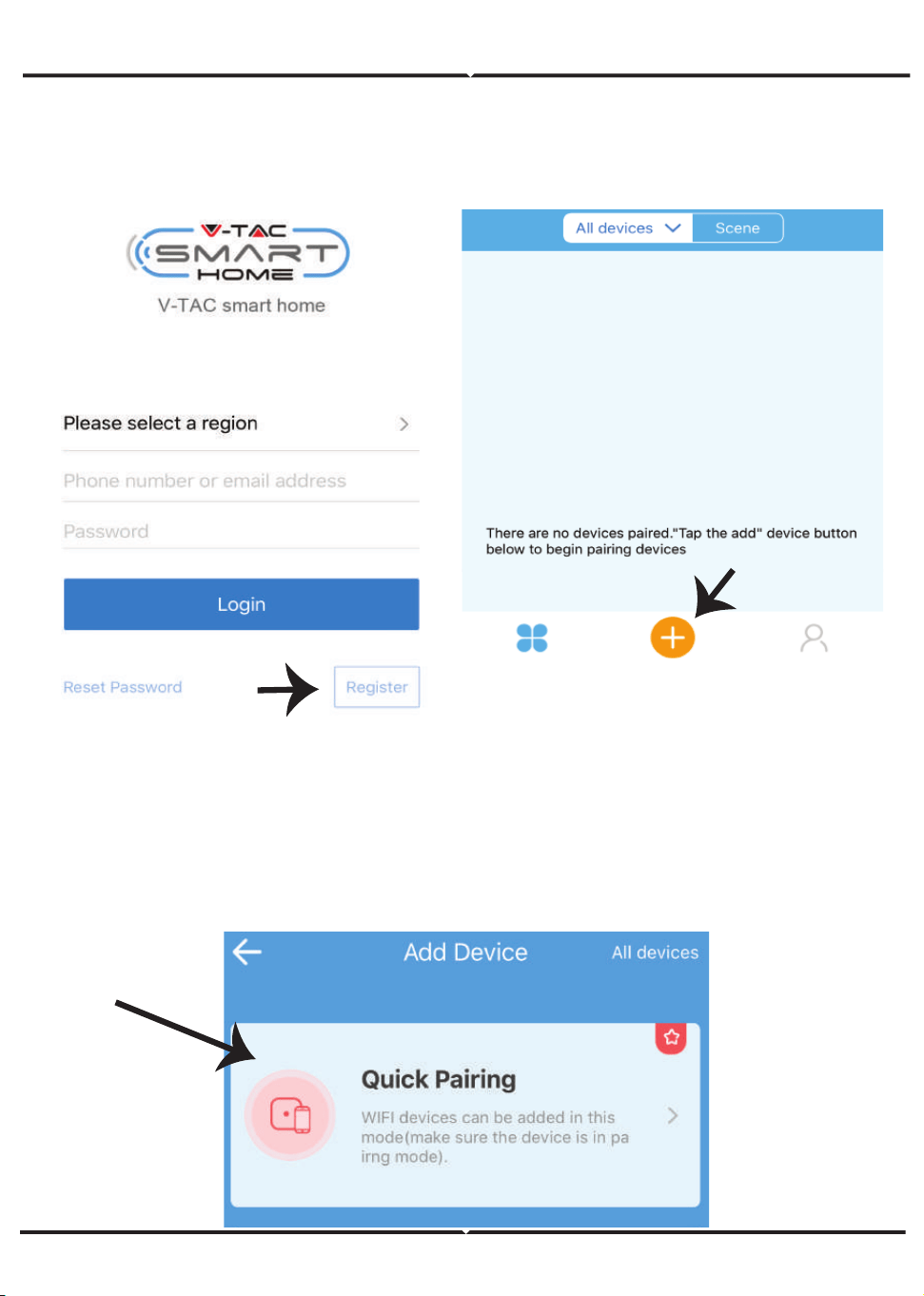
Passo 1: Abra a aplicação "V-TAC Smart
Home" e registe-se. Se já tem um perfil
existente no "V-TAC Smart Home", pressi-
one "con�nuar para o login".
Passo 2: Para adicionar um disposi�vo, pressi-
one o símbolo "+" (como indicado)
Passo 3: Assegure-se que o seu disposi�vo inteligente tem alimentação.
1) Pressione e segure o botão da alimentação por 5 segundos para disponibilizar o disposi�vo no
Modo de conexão. Uma vez no Modo de conexão, o LED irá piscar 3 vezes repe�damente.
2) Clique em Quick pairing (Emparelhamento rápido) para começar a emparelhar o disposi�vo
com o aplica�vo.
Nota: Se �ver qualquer problema durante a conexão em "Modo de conexão rápido", por favor,
tente conectar o disposi�vo a um modo de conexão compa�vel (clique no link como indicado na
imagem).
56
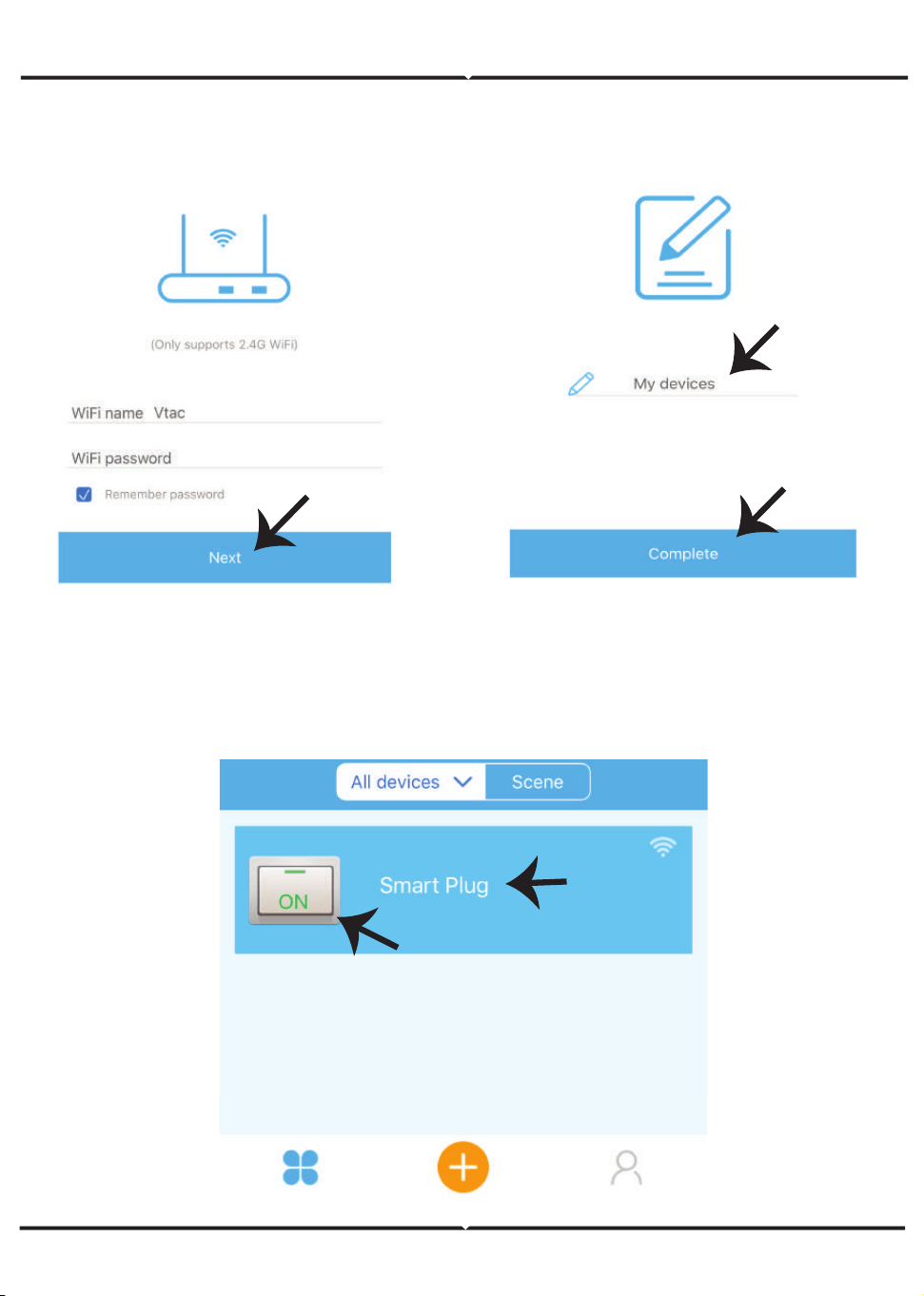
Passo 5: Nomeie o seu disposi�vo (por exemplo:
Smart Plug / Smart Switch) e clique em Concluir.
PORTUGUESE
Passo 4: Selecione o nome do seu Wifi e digite a
senha e pressione "Seguinte".
Passo 6: O seu disposi�vo está conectado e aparecerá (por exemplo: como mostrado na
imagem abaixo).
a) Para ligar/desligar o disposi�vo no ícone ligar/desligar (como mostrado na imagem abaixo).
b) Para inserir mais configurações no Disposi�vo inteligente, clique sobre o Nome (ex.: Smart
plug, como mostrado na imagem)
57
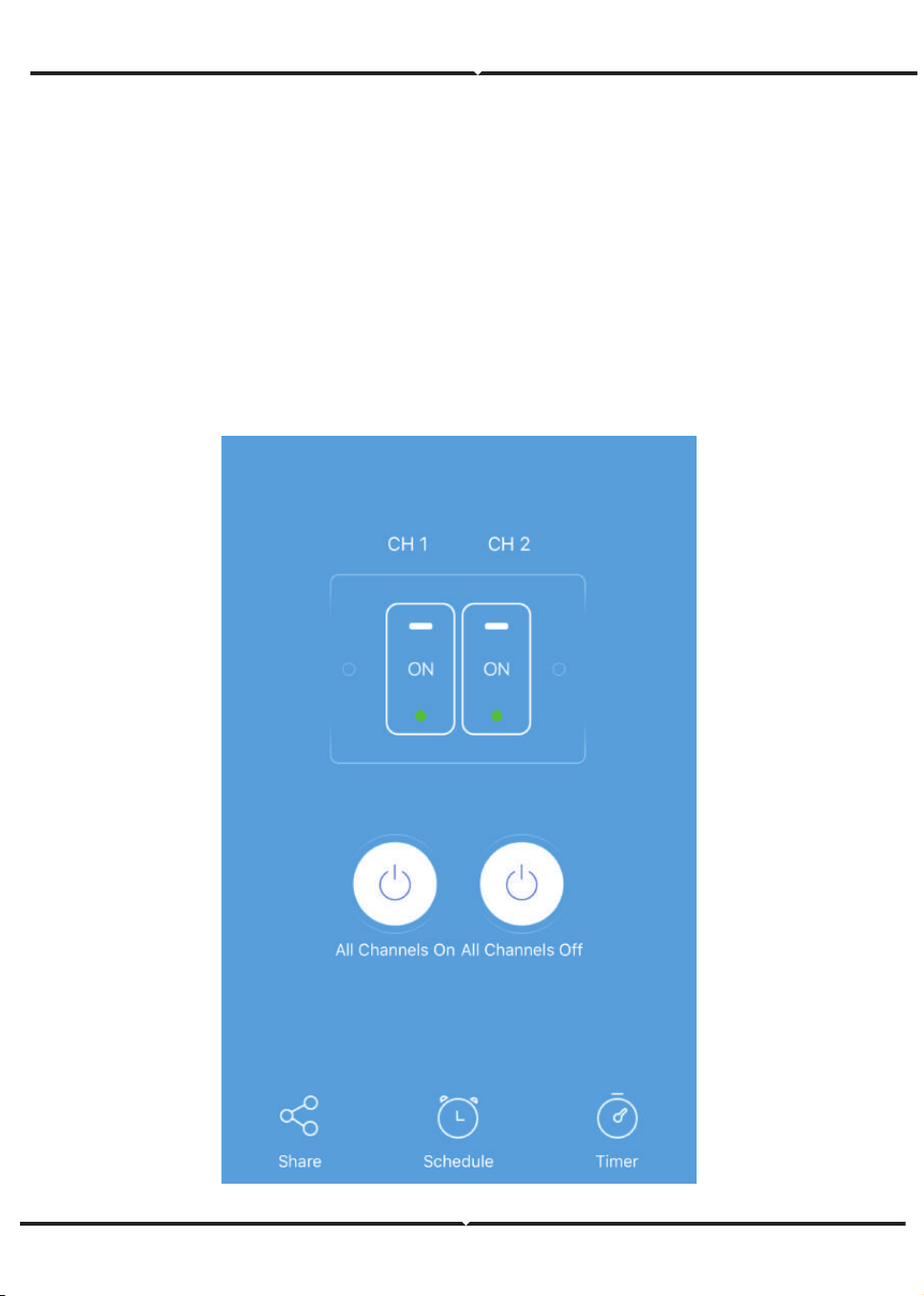
Passo 7: O disposi�vo Smart Home de V-TAC foi projetado para oferecer suporte a múl�plas
opções:
a) Par�lhar - Esta função permite par�lhar o acesso com outro usuário.
b) Horário – temporizador para horário que lhe permite ligar/desligar o disposi�vo para selecionar
a data e hora. Esta caracterís�ca permite também o modo de repe�ção em que poderá especificar
a configuração desejada para o dia OU para qualquer dia da semana.
c) Temporizador: A função do temporizador permite determinar "dia-hora-minutos" para definir a
hora para ligar/desligar o disposi�vo.
PORTUGUESE
58
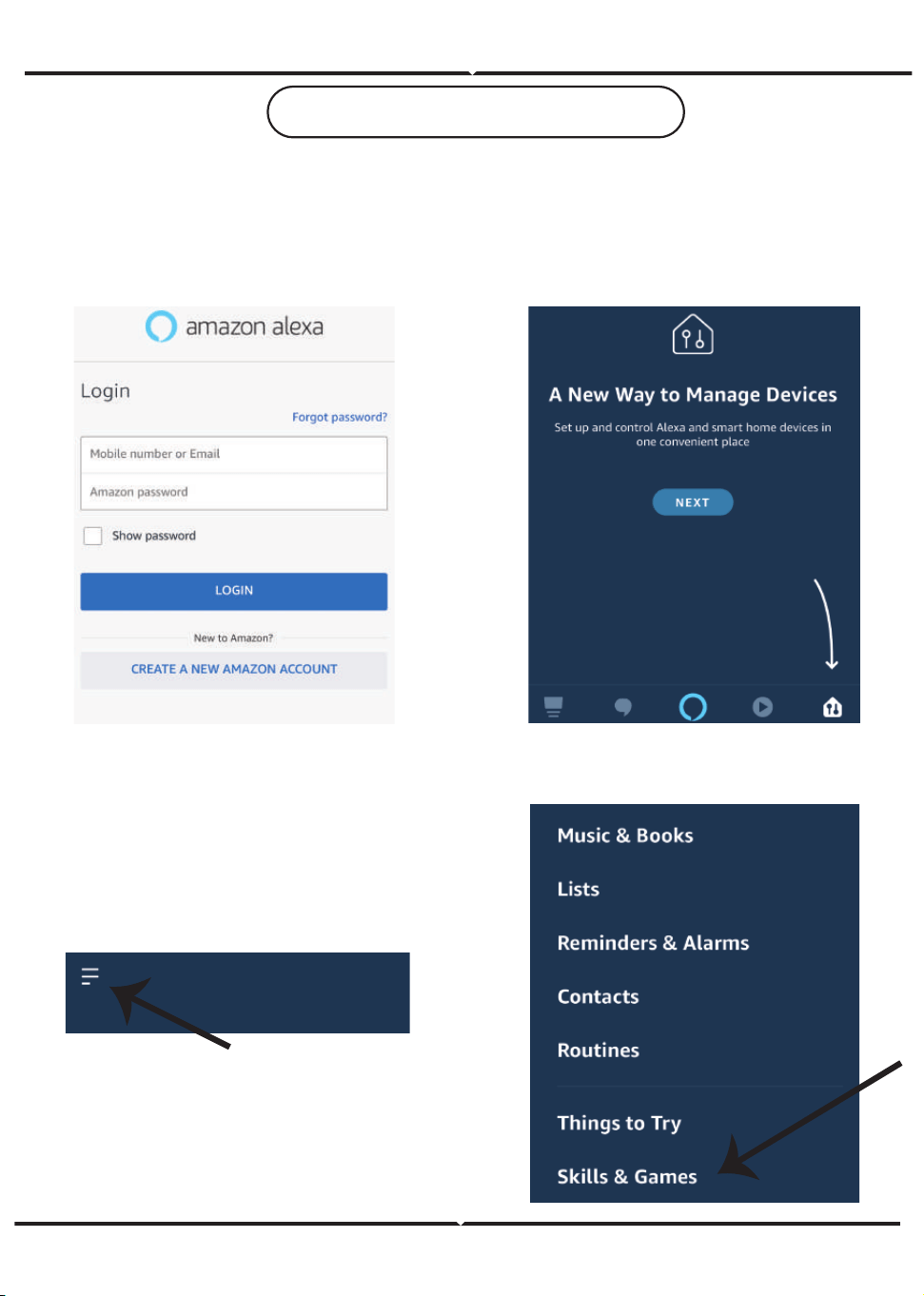
PORTUGUESE
CONFIGURAÇÕES PARA ALEXA
Passo 1: Instale o aplica�vo "Amazon Alexa"
através da App Store (iOS) ou Play Store
(Android) e registe-se. Se já tem uma conta
existente no Amazon Alexa, por favor, entre
nela.
Passo 2: Quando es�ver na página inicial do
Amazon Alexa, pressione o ícone à direita
em baixo – para onde a seta é direcionada –
a fim de adicionar um novo disposi�vo e
permi�r uma habilidade.
Passo 3: Na página inicial da aplicação
Amazon Alexa, clique no ícone, como
mostrado na imagem abaixo.
Passo 4: Clique em "Habilidades e
Jogos", como indicado abaixo.
59
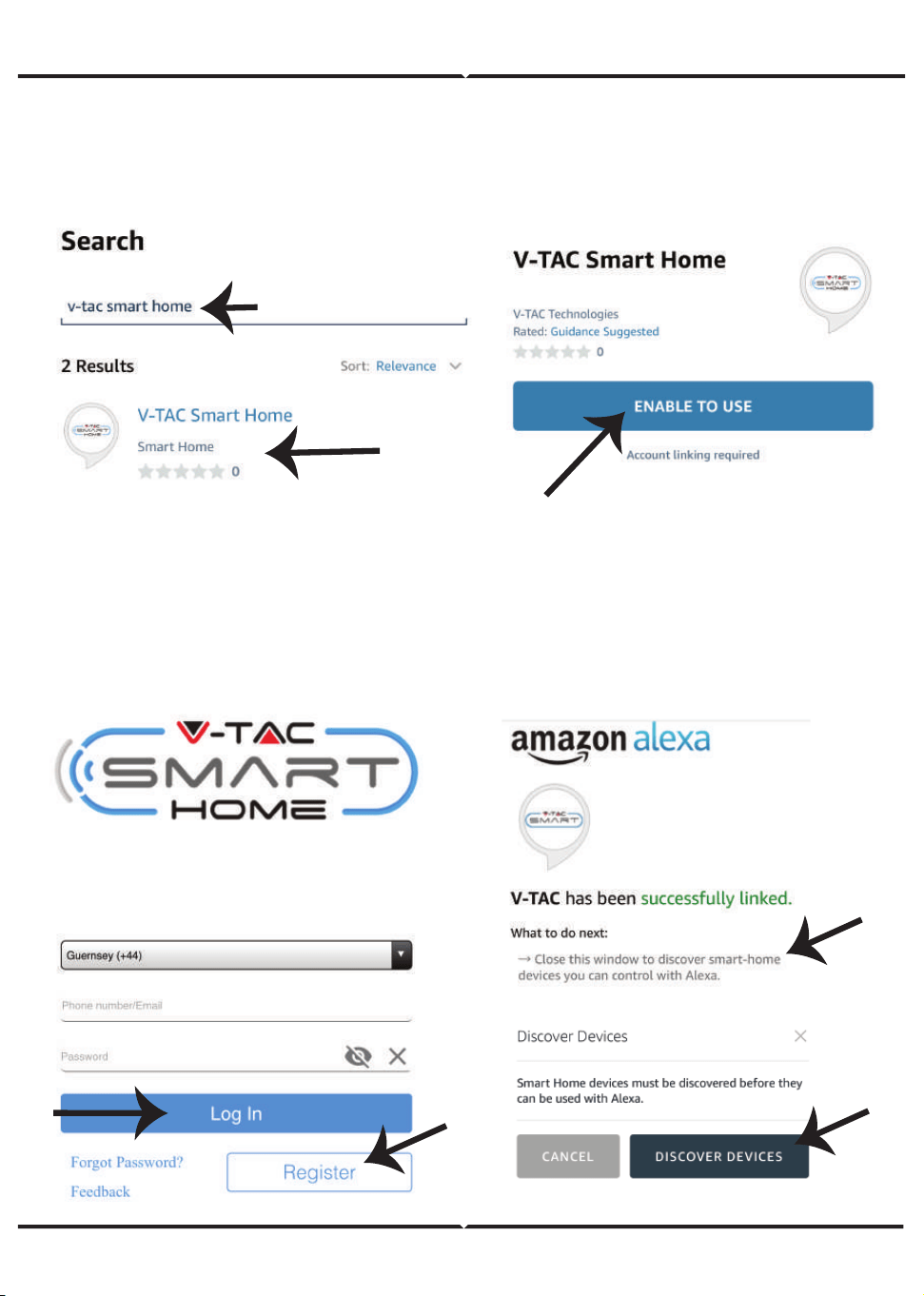
Passo 5: Na barra de pesquisa, como mostrado,
digite “V-TAC Smart Home” e clique em V-TAC
Smart Home, conforme mostrado na figura
abaixo.
Passo 6: Clique em "ENABLE TO USE" (A�var o
uso) para conectar o V-TAC Smart Home ao
aplica�vo Amazon Alexa.
a)
b)
PORTUGUESE
Passo 7: Introduza "Dados para entrar" na
"V-TAC Smart Home" e clique em "Entrada".
Se não tem perfil existente, por favor,
registe-se ao clicar no registo.
Passo 8: a) Uma vez conectado com sucesso
à habilidade V-TAC, feche a janela fechada;
e (b) clique sobre "Detectar o disposi�vo".
Assegure-se que o disposi�vo inteligente
está conectado à aplicação "V-TAC Smart
Home".
60
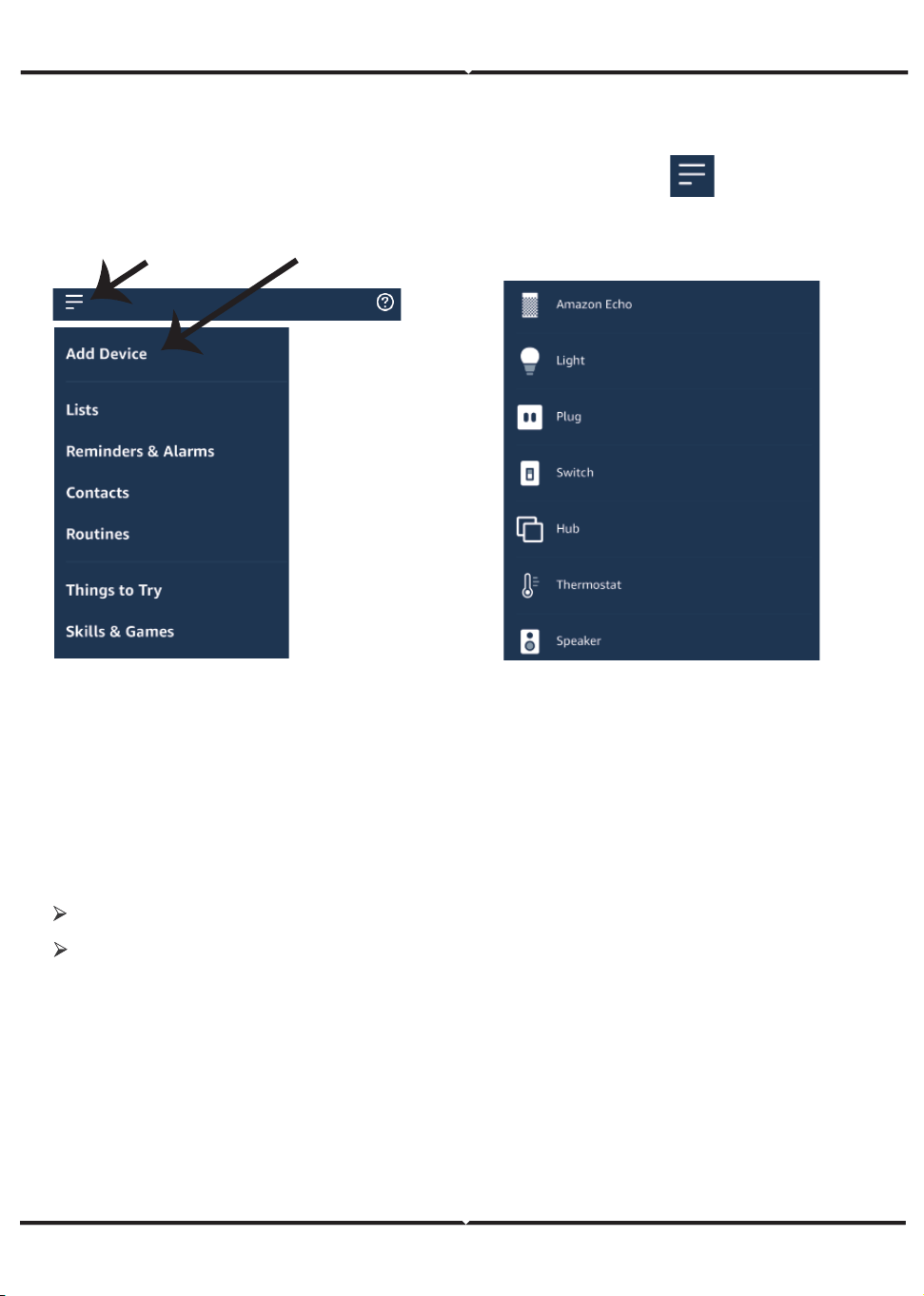
Agora você pode controlar o seu disposi�vo inteligente usando os comandos de voz de Alexa.
Abaixo estão alguns exemplos de comandos sobre como usar o disposi�vo Alexa:
Passo 9: Descubra o seu disposi�vo inteligente em Alexa. Depois de a�var a opção,
A) Pode dar o comando de voz "Alexa discover devices" (Alexa descubra disposi�vos) ao seu
disposi�vo Alexa.
B) Para adicionar manualmente um disposi�vo à página inicial, clique em Add device
(Adicionar disposi�vo), selecione o disposi�vo que deseja adicionar e clique em Discover device
(Descobrir disposi�vo).
PORTUGUESE
Nota: A detecção do dispositivo deve ser feita sempre que o nome do dispositivo for
alterado na aplicação.
! Alexa, ligue a ficha inteligente
2. Assegure-se que possui um dispositivo "Amazon Alexa" (incluindo Echo, Echo Tap ou Echo Dot)
4. Rede Wifi estável
1. Aplicação "V-TAC Smart Home" e Aplicação "Amazon Alexa"
3. Dispositivo "Smart Home"
Comandos para Alexa
O QUE DEVERÁ MEMORIZAR ANTES DE COMEÇAR A INSTALAÇÃO:
!
! Alexa, desligue a ficha inteligente
!
61
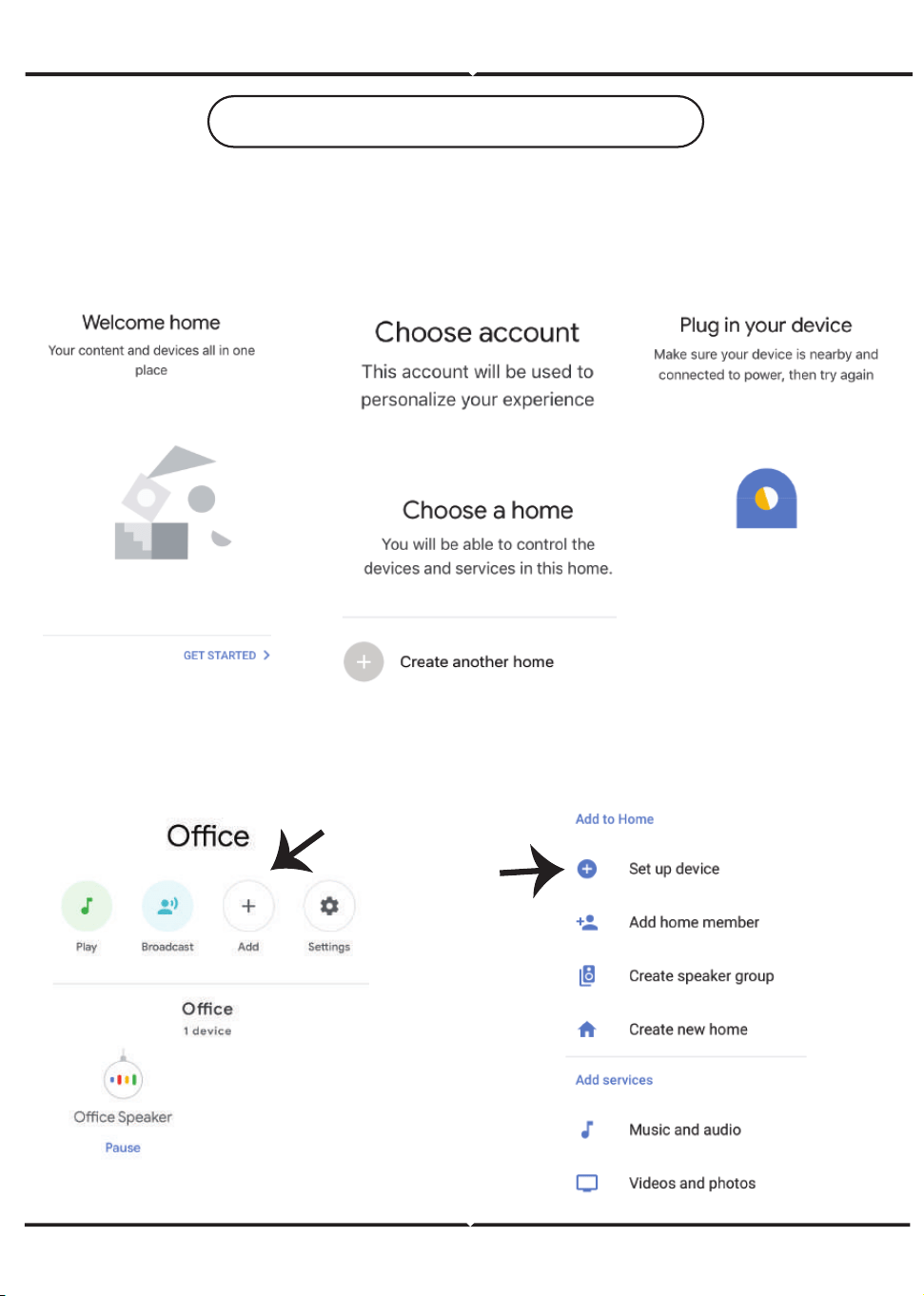
a.
b.
c.
d.
a.
b.
PORTUGUESE
CONFIGURAÇÕES PARA GOOGLE HOME
Passo 1:
a) e b) Instale o aplica�vo "Google Home" através da App Store (iOS) ou Play Store (Android) e
registe-se. Se já tem uma conta existente no Google Home, por favor proceder para entrar.
c) Crie uma casa nova / escolhe a par�r da casa existente, se tal existe.
d) Ligue o disposi�vo "Google Home" e conecte-o à aplicação. (Em seguida, avance para o passo 2)
Passo 2: Quando es�ver na página inicial de Google, clique no ícone Adicionar "+" para adicionar
um disposi�vo e habilidade novos. Em seguida, pressione "Configuração de Disposi�vo", como
mostrado na imagem abaixo.
62
Passo 4: Digite "Vtac" na barra de pesquisa
e clique no ícone V-TAC Smart Home no
menu suspenso de opções, como mostra-
do abaixo:
Account is now Linked
a.
b.
PORTUGUESE
Passo 3: Assegure-se que o disposi�vo
inteligente está conectado à aplicação "V-TAC
Smart Home" antes de proceder ao passo 3.
Clique no espaço com a seta, como mostrado
na imagem abaixo.
Passo 5: Entre com os seus dados de entrada
V-TAC Smart Home para conectar o disposi�vo
Smart Home
Passo 6:
a. O perfil será conectado, por favor, fique
na página, passados alguns segundos, será
redirecionado para selecionar o disposi�vo
que irá adicionar na sua casa.
b. Selecione o disposi�vo e pressione
Seguinte (como mostrado na imagem b).
63
PORTUGUESE
Passo 7: Selecione "Casa", em que gostaria de
adicionar o Disposi�vo inteligente. (ou) poderá
criar uma "Casa nova" para adicionar a ela o
Disposi�vo inteligente.
Passo 9: Poderá ligar/desligar o disposi�vo ao pressionar as opções para ligar/desligar, como
indicado abaixo. (OU) Poderá clicar no Nome (por exemplo: smart plug como mostrado
abaixo), para redirecionar para uma página nova.
Passo 8: Já adicionou com sucesso o
Disposi�vo Inteligente V-TAC à sua
aplicação Google Home.
64

In case of any query/issue with the product please reach out to us at [email protected]
V-TAC EUROPE LTD, Bulgaria, Plovdiv 4000, bul.L.Karavelow 9B
Agora pode controlar o seu disposi�vo inteligente usando os comandos de voz de Google
Home. Abaixo estão alguns exemplos de comandos sobre como usar o disposi�vo de Google
Home:
PORTUGUESE
! Okey Google, ligue a ficha inteligente
! Okey Google, desligue a ficha inteligente
2. Assegure-se que possui o dispositivo "Google Home"
3. Dispositivo "Smart Home"
4. Rede Wifi estável
1. Aplicação "V-TAC Smart Home" e Aplicação "Google Home"
Comandos Google:
O QUE DEVERÁ MEMORIZAR ANTES DE COMEÇAR A INSTALAÇÃO:
65
SPANISH
Paso 1: Abra la aplicación Smart Home de
V-TAC y regístrese. Si usted ya �ene una
cuenta existente con V-TAC Smart Home,
por favor proceda a iniciar sesión.
Paso 2: Para agregar un nuevo disposi�vo, pulse
el signo "+" (como se muestra)
Paso 3: Asegúrese de que su disposi�vo inteligente está alimentado.
1) Mantén pulsado el botón de encendido durante 5 segundos para que el disposi�vo esté
disponible en el modo de emparejamiento. Una vez en el modo de emparejamiento, el LED
comenzará a parpadear 3 veces repe�damente.
2) Pulse en Quick pairing (Emparejamiento rápido) para empezar el emparejamiento del disposi-
�vo con la aplicación.
Nota: Si se enfrenta a algún problema durante el emparejamiento en el modo de emparejamien-
to rápido, intente emparejar el disposi�vo en modo de emparejamiento compa�ble (haga clic en
el enlace como se muestra en la imagen).
66
Paso 5: Asigne un nombre a su disposi�vo (por
ejemplo: Smart Plug / Smart Switch) y haga clic
en Complete (Finalizar).
SPANISH
Paso 4: Seleccione su nombre de WiFi e
introduzca la contraseña y pulse en
Siguiente.
Paso 6: Su disposi�vo ahora está emparejado y aparecerá (ej: como se muestra en la imagen de
abajo).
a) Para encender el disposi�vo, pulse el botón ON/OFF (como se muestra en la imagen de abajo).
b) Para introducir más ajustes del disposi�vo inteligente, toque en el nombre (p. ej. en Smart
Plug como se muestra en la imagen)
67
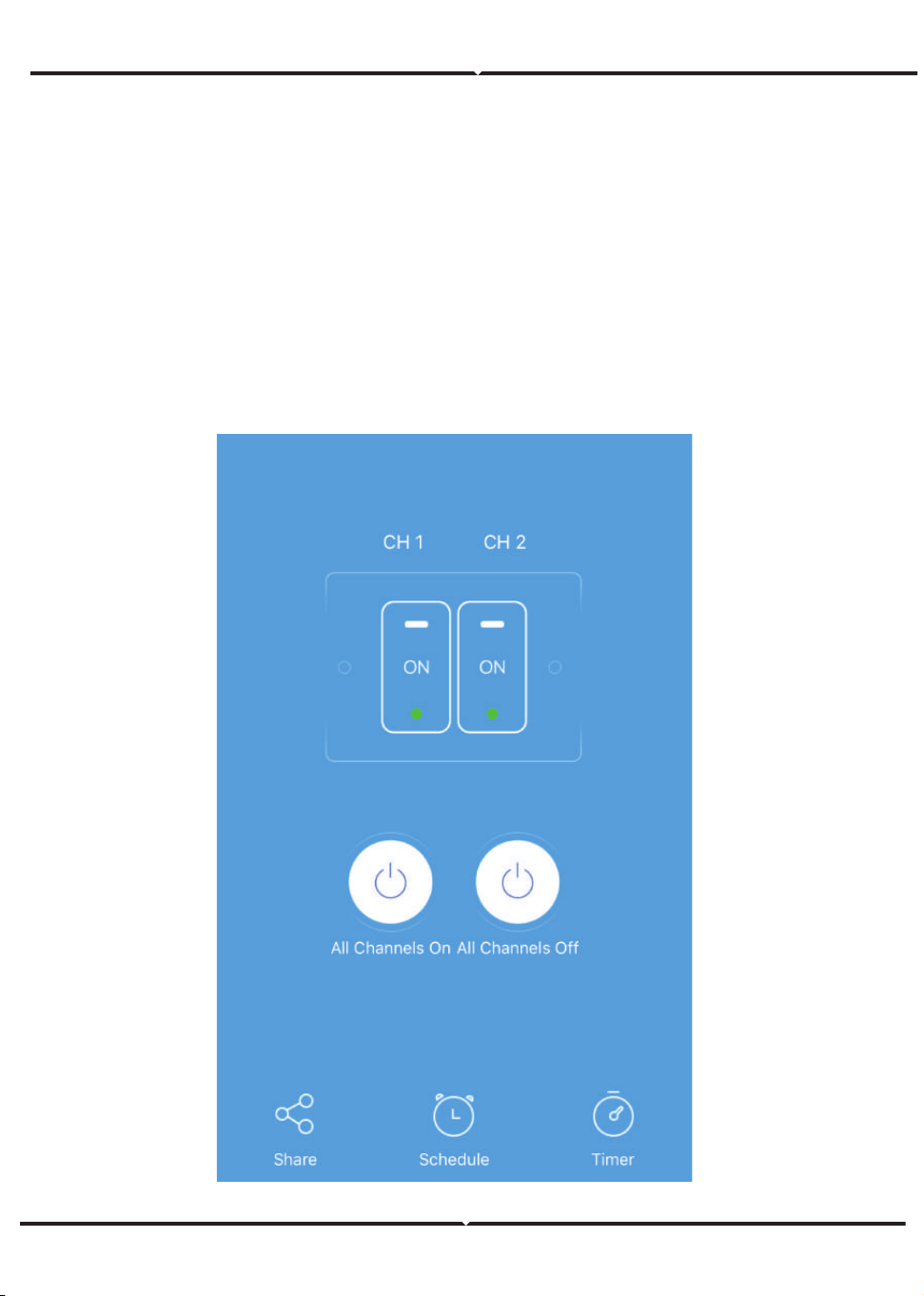
Paso 7: El disposi�vo Smart Home de V-TAC está diseñado para admi�r múl�ples opciones:
a) Compar�r - Esta función le permite compar�r el acceso con otro usuario.
b) Programa (Schedule) - Schedule Timer le permite encender / apagar el disposi�vo con flexibili-
dad para elegir la fecha y la hora. Esta función también permite repe�r el modo mediante el cual
se puede establecer la configuración deseada a diario o cualquier día de la semana.
c) Temporizador: la función de temporizador le permite determinar "día-hora-minutos" para
configurar la hora para encender/apagar el disposi�vo.
SPANISH
68
SPANISH
CONFIGURACIÓN DE ALEXA
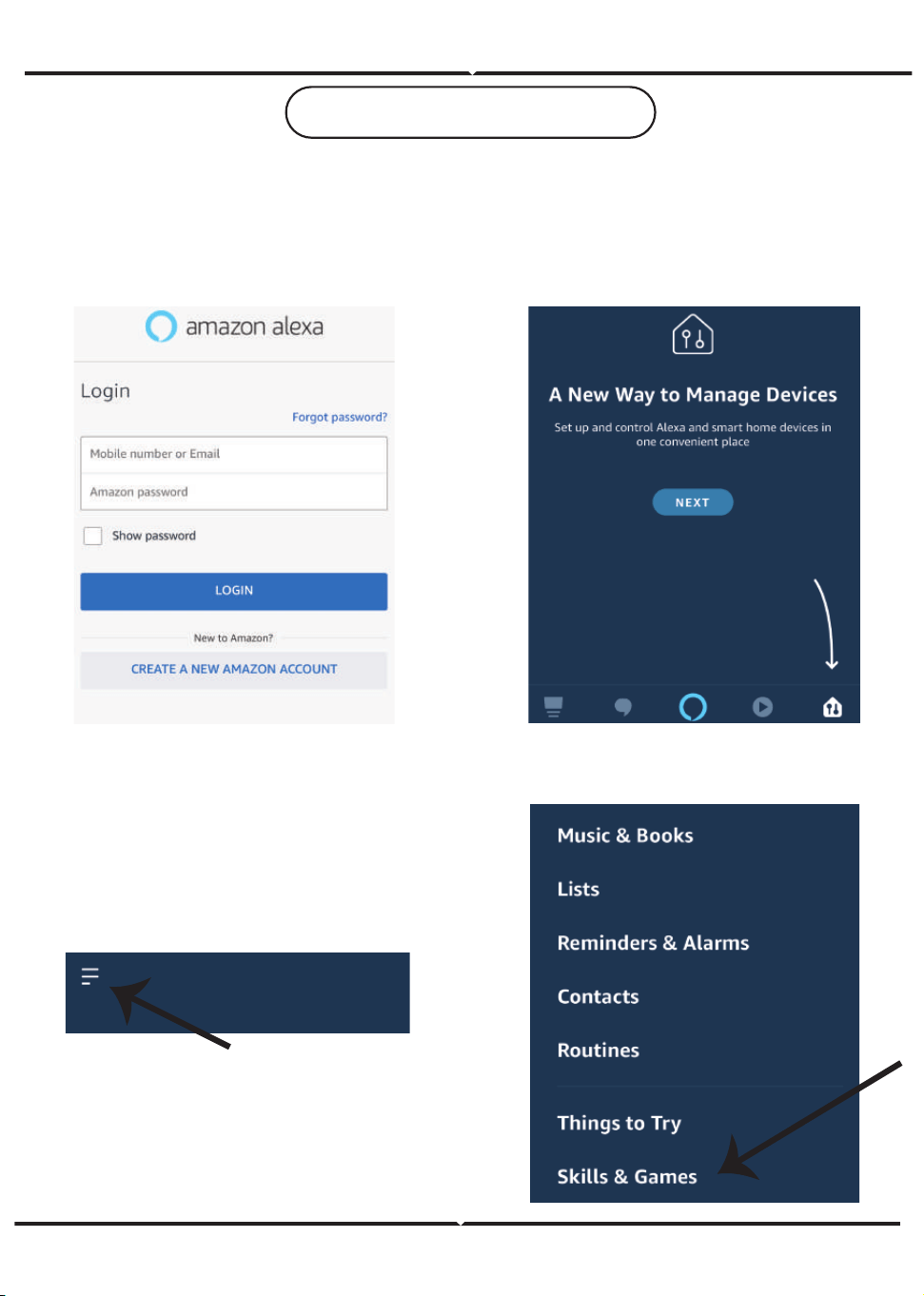
Paso 1: Instale la aplicación Amazon Alexa a
través de App Store (iOS) o Play Store
(Android) y regístrese. Si ya �ene una
cuenta existente con Amazon Alexa,
proceda a iniciar sesión.
Paso 2: Una vez que se encuentra en la página
de inicio de Amazon Alexa, toque en el icono
inferior derecho – – donde la flecha está
apuntando – – para agregar un nuevo disposi�-
vo y habilidades.
Paso 3: En la página de inicio de la
aplicación Amazon Alexa, toque el icono
como se muestra en la imagen de abajo.
Paso 4: Toque en "Skills & Games" como
se muestra a con�nuación
69
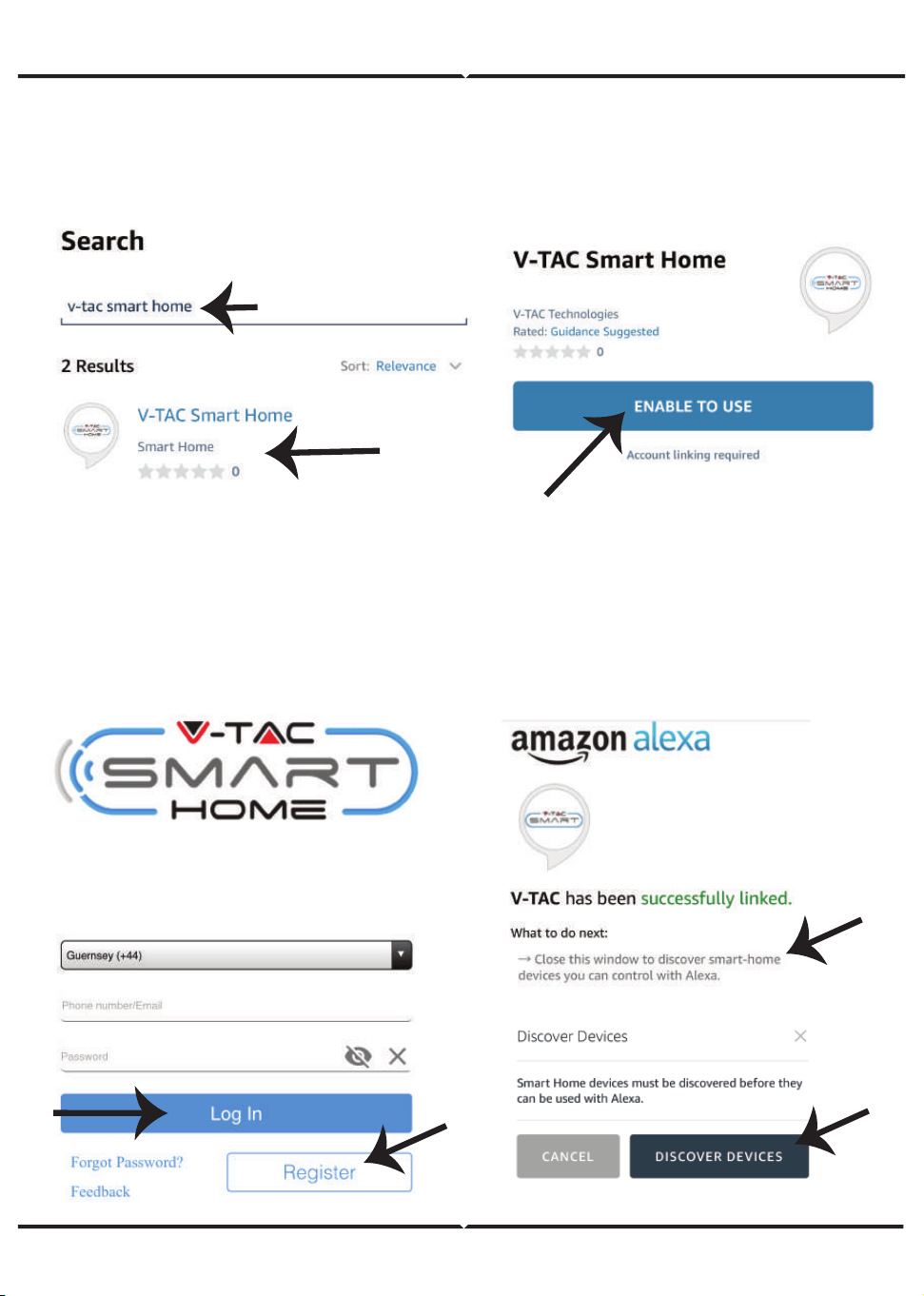
Paso 5: En la barra de búsqueda, como se
muestra, escriba "V-TAC Smart Home" y haga
clic en V-TAC Smart Home, como se muestra en
la figura a con�nuación.
Paso 6: Pulse en "ENABLE TO USE" (Habilitar el
uso) para conectar el V-TAC Smart Home a la
aplicación Amazon Alexa.
a)
b)
SPANISH
Paso 7: Ingrese las credenciales de inicio de
sesión de V-TAC Smart Home y luego toque
en iniciar sesión. Si usted no �ene una cuenta
existente por favor regístrese tocando en el
registro.
Paso 8: a) Una vez que haya vinculado
exitosamente la habilidad V-TAC, cierre la
ventana y (b) toque en Detectar Disposi�vo.
Asegúrese de que el disposi�vo inteligente
esté emparejado con la aplicación Smart
Home de V-TAC.
70
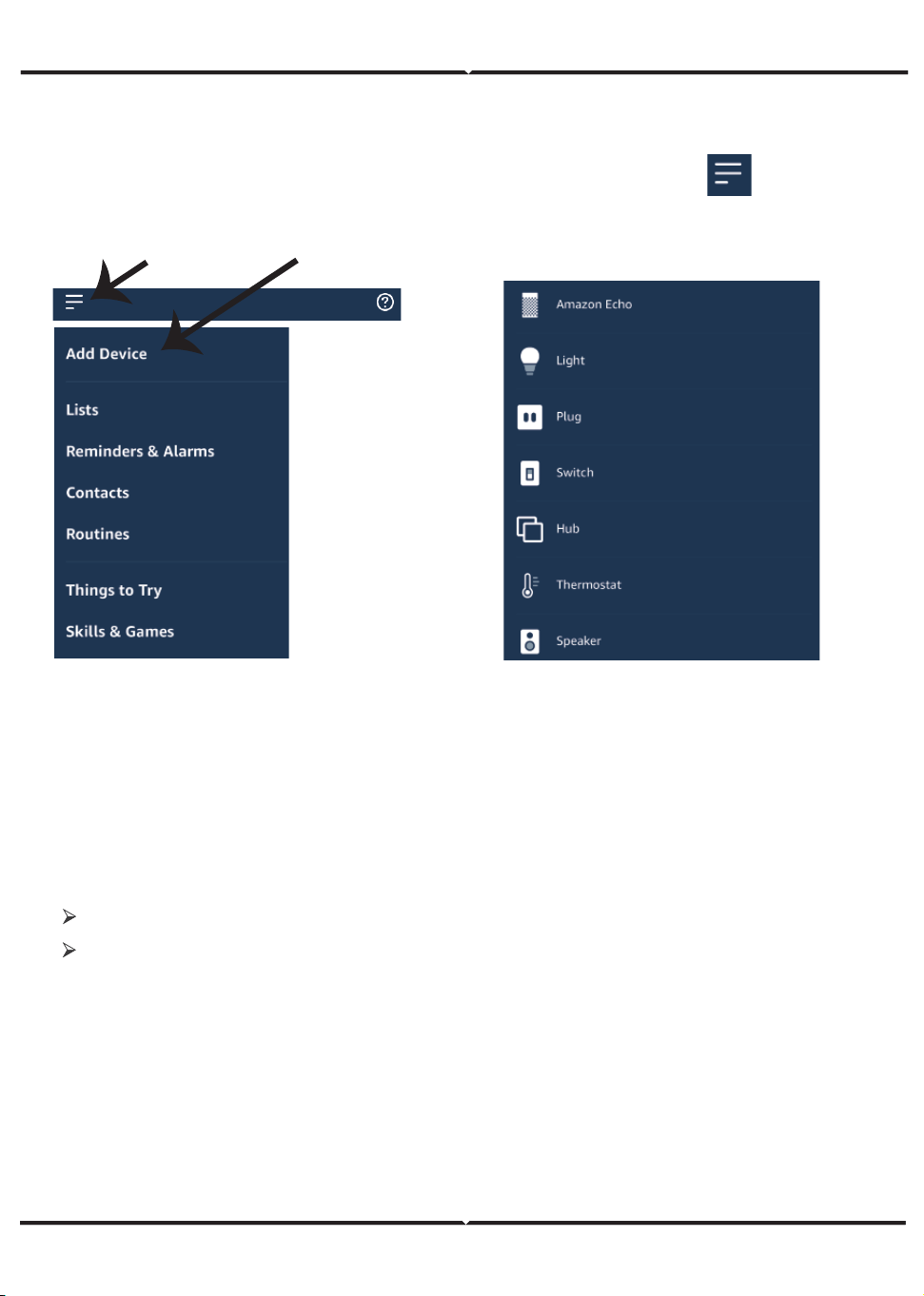
Ahora puede controlar su disposi�vo inteligente con los comandos de voz de Alexa. A con�nu-
ación se muestran algunos ejemplos de comandos sobre cómo usar el disposi�vo Alexa:
Paso 9: Descubra su disposi�vo inteligente en Alexa. Después de ac�var la opción,
A) Puede enviar el comando de voz "Alexa discover devices" (Alexa descubra disposi�vos) a su
disposi�vo Alexa.
B) Para agregar manualmente un disposi�vo a la página de inicio, haga clic en Add device
(Agregar disposi�vo), seleccione el disposi�vo que desea adicionar y haga clic en Discover device
(Descubrir disposi�vo).
SPANISH
Nota: El descubrimiento del dispositivo debe hacerse cada vez que se cambia el nombre
del dispositivo en la aplicación.
! Alexa, enciende el enchufe inteligente!
2. Asegúrese de que tiene Amazon Alexa Device (incluyendo echo, echo TAP o echo dot)
4. Red de Wifi estable
1. Aplicación V-TAC Smart Home App y aplicación Amazon Alexa
3. Dispositivo doméstico inteligente
Comandos de ALEXA
COSAS QUE DEBE RECORDAR ANTES DE EMPEZAR LA INSTALACIÓN:
!
! Alexa, apaga el enchufe inteligente!
!
71
a.
b.
c.
d.
a.
b.
SPANISH
AJUSTES DE GOOGLE HOME
Paso 1:
a y b) Instalar la aplicación Google Home por medio del Depósito de Aplicaciones (iOS) o de Play
Store (Android) y registrarse. Al disponer desde ya de una cuenta con Google Home, entonces
proceda a la conexión.
c) Crea un nuevo Home/escoja por entre los existentes, si los hubiera.
d) Pon ON al disposi�vo Google Home y conéctelo a la aplicación. (Luego proceda al Paso 2)
Paso 2: Una vez estando en la página de Google home, toque el ícono Agregar "+" para agregar un
nuevo disposi�vo y habilidad. Y luego toque el disposi�vo de configuración como se muestra a
con�nuación.
72
Paso 4: Escriba "Vtac" en la barra de búsqueda
y pulse en el icono V-TAC Smart Home del
menú desplegable de opciones, como se
muestra a con�nuación:
Account is now Linked
a.
b.
SPANISH
Paso 3: Asegúrese que el Disposi�vo Inteligente
está emparejada con la aplicación de luz
inteligente V-TAC antes de iniciar Paso 3.
Toque en la sección de flecha como se resalta
en la imagen de abajo.
Paso 5: Inicie sesión con sus credencia-
les de inicio de sesión inteligente de
V-TAC para vincular el disposi�vo de
Smart Home
Paso 6:
a. Ahora se vinculará la cuenta, por favor
permanezca en la página que será redirigido en
pocos segundos para seleccionar el disposi�vo
para agregar a su Casa.
b. Seleccione el disposi�vo y pulse en Next
(como se muestra en la imagen b)
73
SPANISH
Paso 7: Seleccione la Página principal en la que
desea agregar el disposi�vo inteligente. (O
bien) puede crear una nueva Casa con el fin de
agregar el disposi�vo inteligente a la misma.
Paso 9: Puede encender/apagar el disposi�vo pulsando en las opciones de encendido/apaga-
do, como se muestra a con�nuación. (O bien) Puede pulsar sobre el nombre (ej: Smart Plug
como se muestra a con�nuación) para redirigir a la nueva página.
Paso 8: Ha añadido correctamente el disposi�-
vo V-TAC Smart a su aplicación de Google
Home.
74

In case of any query/issue with the product please reach out to us at [email protected]
V-TAC EUROPE LTD, Bulgaria, Plovdiv 4000, bul.L.Karavelow 9B
Ahora puede controlar su disposi�vo inteligente con los comandos de voz de Google Home. A
con�nuación se muestran algunos ejemplos de comandos sobre cómo usar el disposi�vo
Google Home:
SPANISH
!
OK Google, Encienda el enchufe inteligente
!
OK Google, Apague el enchufe inteligente
2. Asegúrese de que tiene Google Home Device
3. Smart Home Device
4. Red Wifi estable
1. Aplicación V-TAC Smart Home y aplicación Google Home
Comandos de Google:
COSAS QUE DEBE RECORDAR ANTES DE COMENZAR LA INSTALACIÓN:
75
HUNGARIANHUNGARIAN
1. lépés: Nyissa meg a V-TAC Smart Home
alkalmazást és regisztráljon. Ha már van
meglévő fiókja a V-TAC Smart Home szolgál-
tatással, lépjen be a bejelentkezéshez.
2. lépés: Új eszköz hozzáadására érintse meg a
“+” jelet (az ábrán látható módon)
3. lépés: Győződjön meg róla, hogy az intelligens eszköz áramellátása rendben van.
1) Érintse meg és tartsa lenyomva a kapcsoló gombot 5 másodpercig, hogy a készülék párosítási
módban elérhető legyen. A párosítási módban a LED háromszor villogni kezd.
2) Érintse meg a Gyors párosítás módot, hogy elindítsa a készülék és az alkalmazás párosítását.
Megjegyzés: Ha a gyors párosítási mód párosításakor problémát tapasztal, próbálja meg
párosítani a készüléket a kompa�bilis párosítási módban (ka�ntson a képre a hivatkozásra).
7676
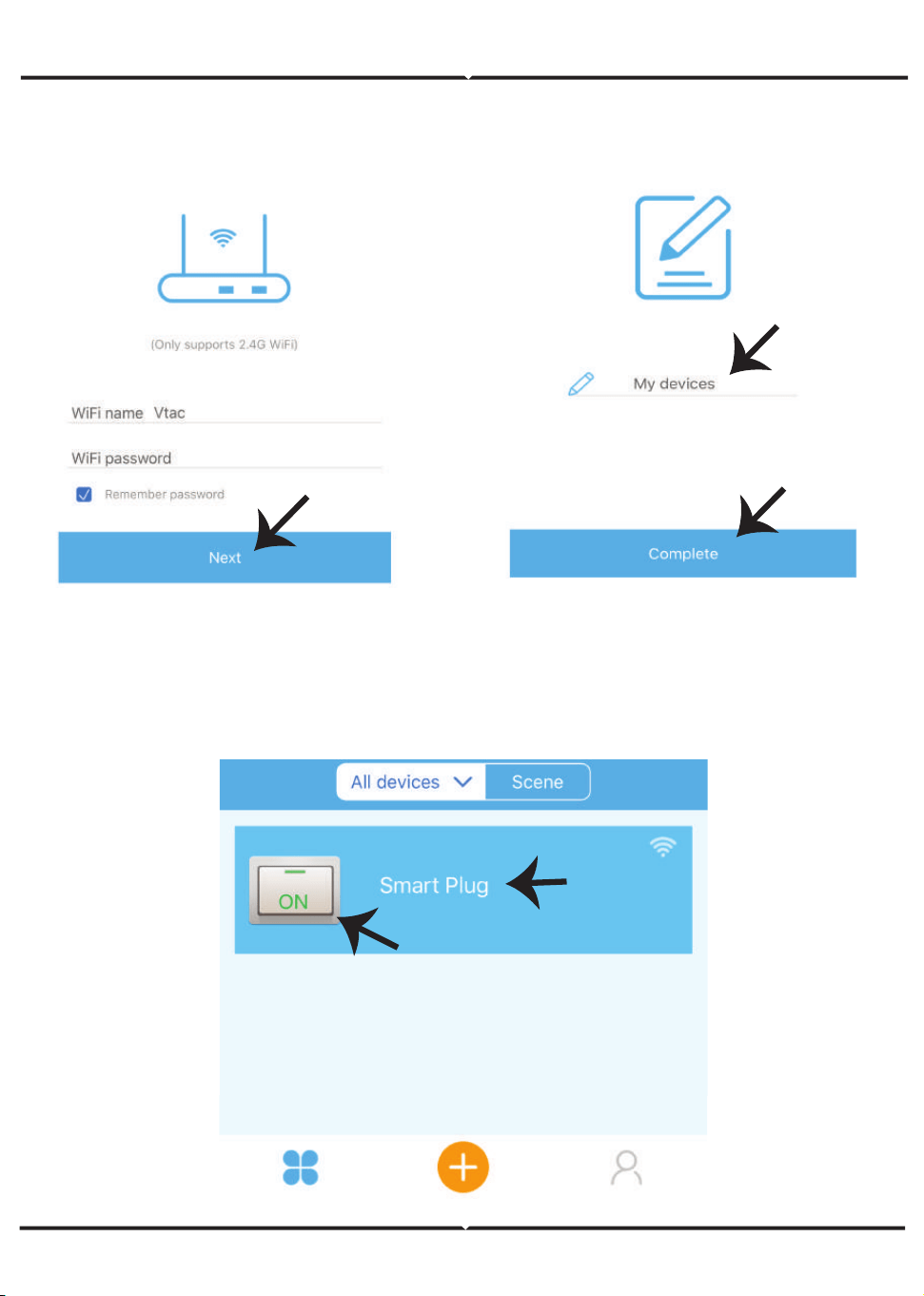
5. Lépés: Nevezze meg a készülékét (pl.: Smart
Plug / Smart Switch, Intelligens csatlakozó /
intelligens kapcsoló), és érintse meg a
Teljesítést.
HUNGARIAN
4. lépés: Válassza ki a Wifi nevét, és adja meg a
jelszót, majd érintse meg a Tovább gombot.
6. lépés: A készülék most párosítva jelenik meg, és megjelenik (pl. az alábbi képen látható
módon).
a) A készülék be- / kikapcsolásához érintse meg a BE / KI ikont (az alábbi képen látható).
b) Az intelligens eszköz további beállításainak megadásához érintse meg a nevet (pl. az intelligens
csatlakozó a képen látható módon)
77
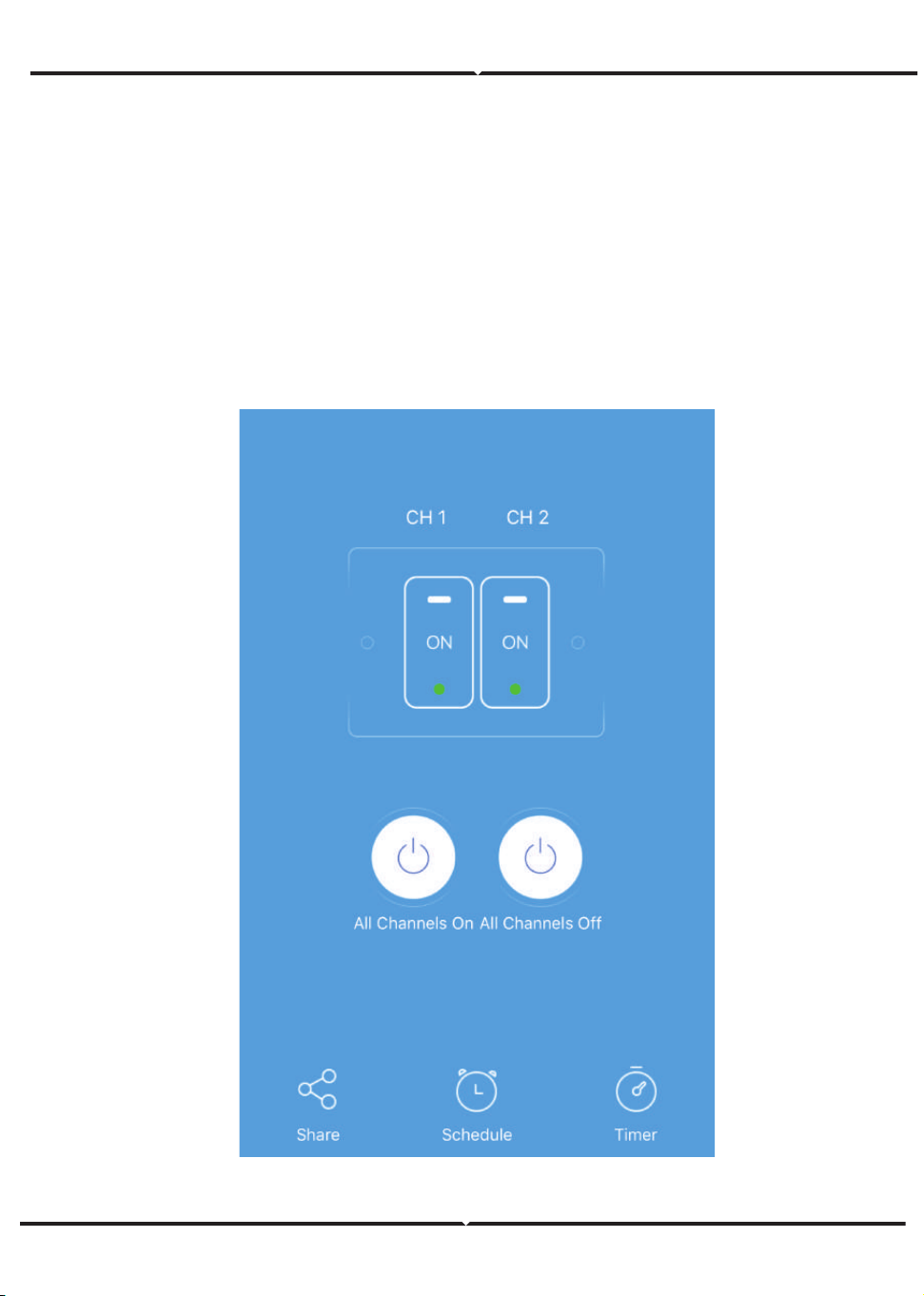
7. Lépés: A V-TAC Smart Home készüléket több funkció támogatására tervezték:
a) Megosztás – Ezzel a funkcióval megoszthatja a hozzáférést egy másik felhasználóval.
b) Ütemezés – Az ütemezés időzítő lehetővé teszi a készülék BE / KI bekapcsolását a dátum és idő
kiválasztásával. Ez a funkció lehetővé teszi az ismétlési módot is, amelynek segítségével beállíthat-
ja a kívánt konfigurációt napi vagy bármely hét napra.
c) Időzítő: Az időzítő funkció lehetővé teszi a „nap-óra-perc” beállítását, amellyel ütemezhe� a
készüléket az eszköz BE / KI kapcsolására.
HUNGARIAN
78
HUNGARIAN
ALEXA BEÁLLÍTÁSAI
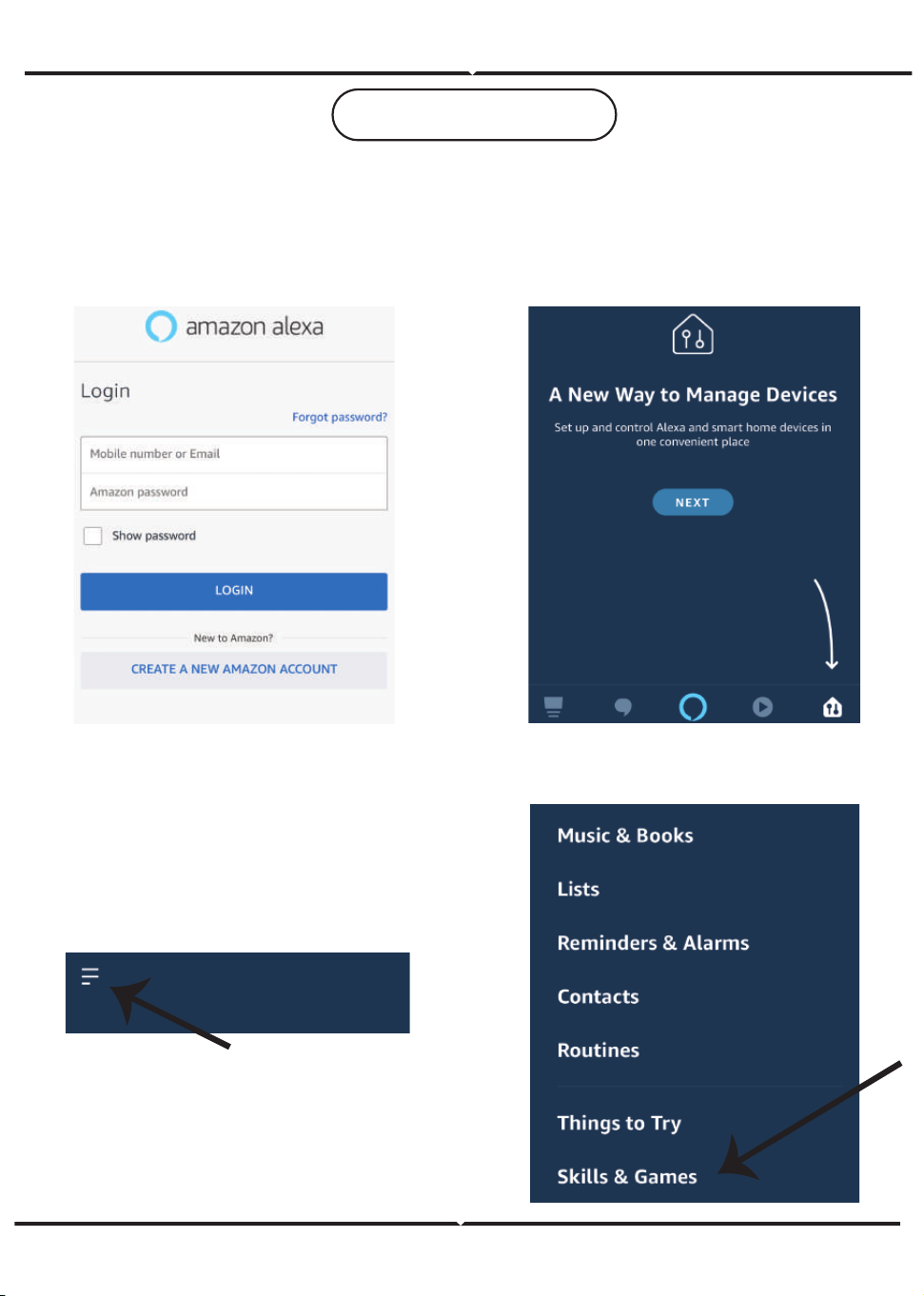
1. lépés: Telepítse az Amazon Alexa
alkalmazást az App Store (iOS) vagy a Play
Store (Android) segítségével és regisztrálja
magát. Ha már létező fiókja van az Amazon
Alexával, kérjük, lépjen a bejelentkezéshez.
2. lépés: Amint az Amazon Alexa kezdőlap-
ján tartózkodik, érintse meg az alsó jobb
oldali ikont - ahol a nyíl mutat - - új eszköz
és készség hozzáadásához.
3. lépés: Az Amazon Alexa App
kezdőlapján érintse meg az alábbi képen
látható ikont.
4. lépés: Érintse meg a „Készségek és játékok”
pontot az alább látható módon.
79
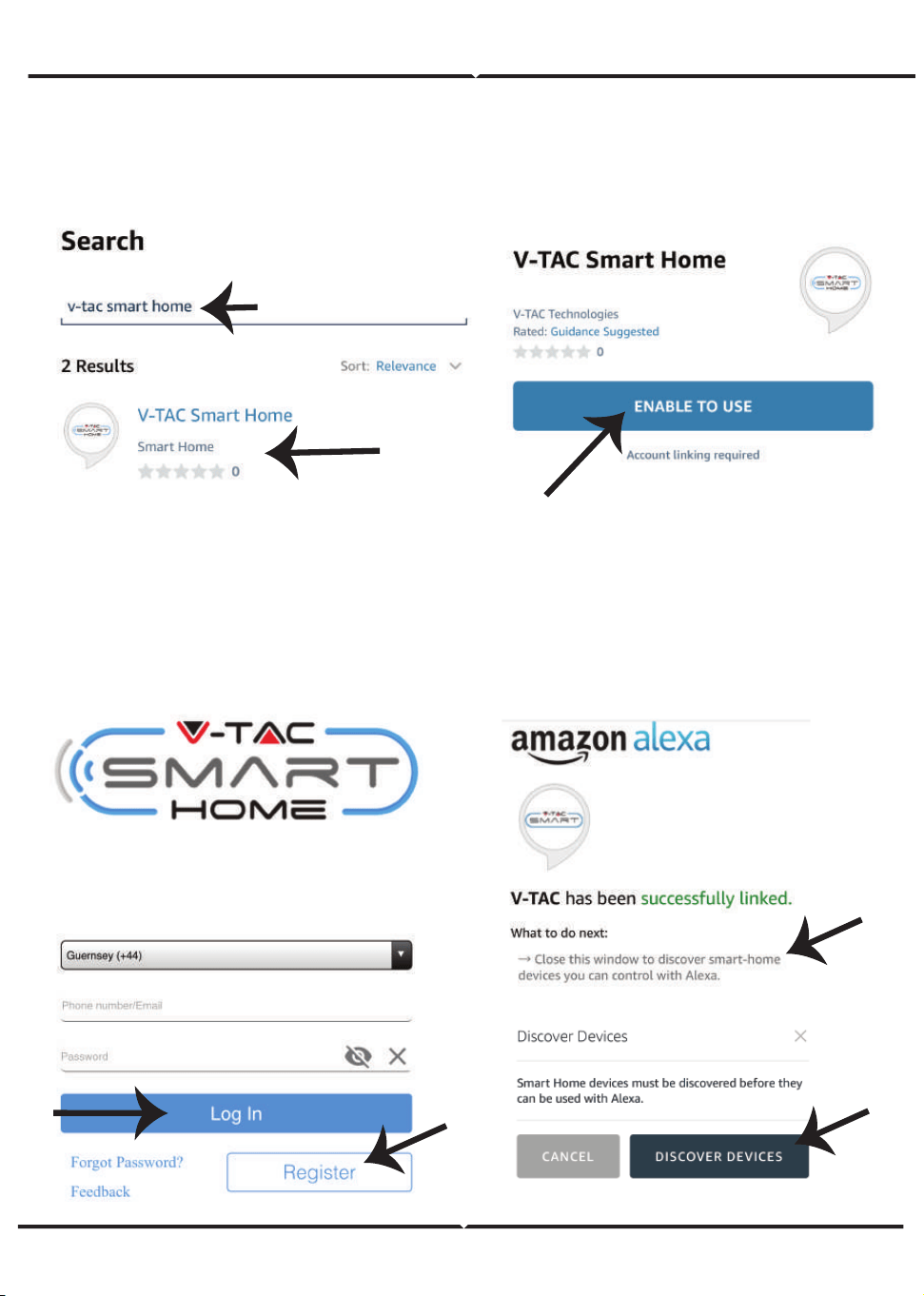
5. Lépés: A megjelenő keresősávba írja be a
“V-TAC Smart Home” elemet, majd érintse meg
a V-TAC Smart Home, az alábbi képen látható
módon.
6. Lépés: Érintse meg a ”HASZNÁLATHATÓ,
ENABLE TO USE” elemet a V-TAC Smart Home
összekapcsolásához az Amazon Alexa
alkalmazással.
a)
b)
HUNGARIAN
7. lépés: Adja meg a V-TAC Smart Home
bejelentkezési adatait, majd érintse meg a
Bejelentkezés lehetőséget. Ha nincs meglévő
fiókja, kérjük, regisztráljon, ha megérin� a
bejegyzést.
8. lépés: a) A V-TAC Ügyesség sikeres
összekapcsolása után zárja be az ablakot és
(b) érintse meg az Eszköz találását. Győződ-
jön meg róla, hogy az intelligens eszköz
párosítva van a V-TAC Smart Home
alkalmazással.
80
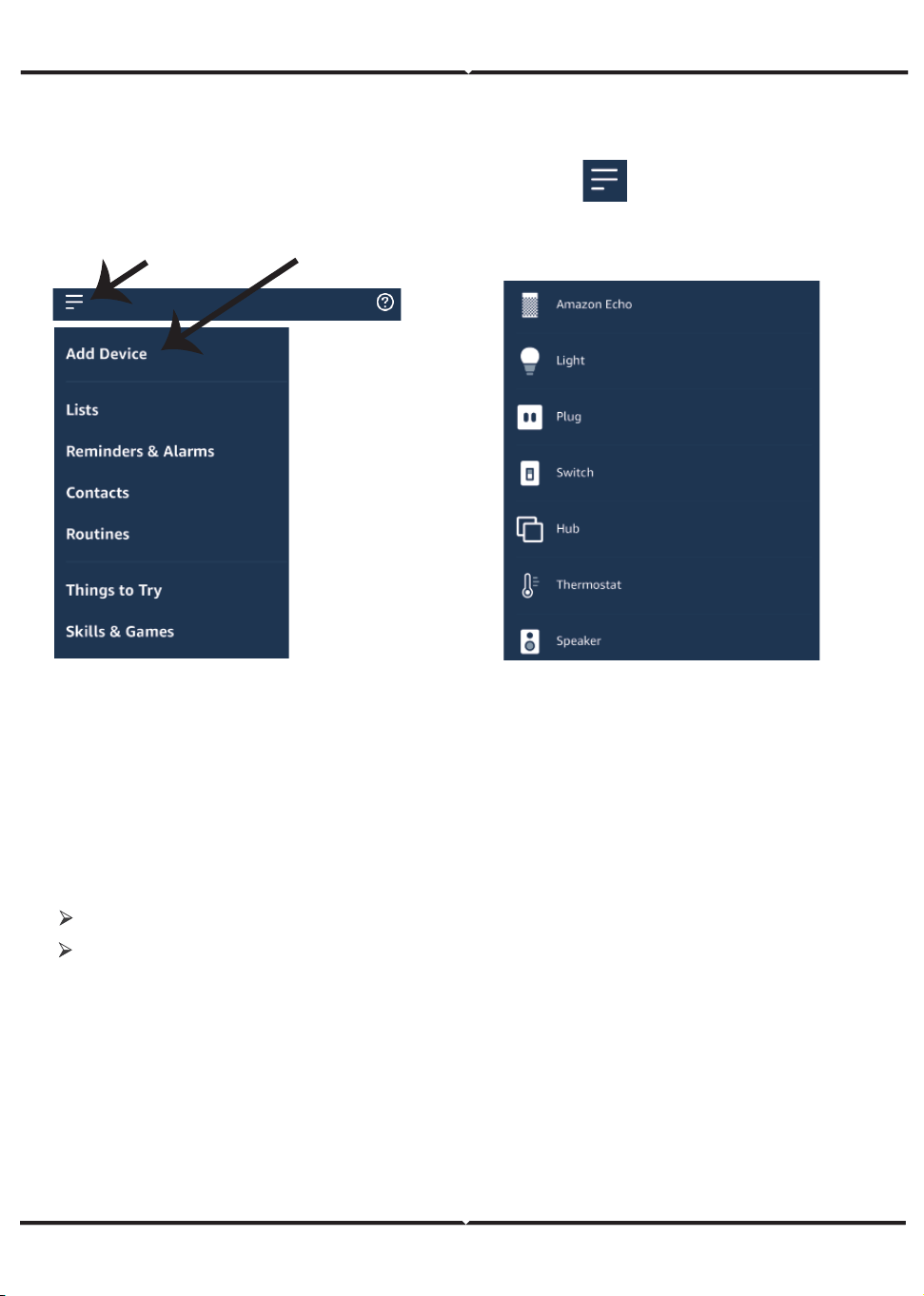
Most az Alexa hangutasításaival vezérelhe� okos készülékét. Az alábbiakban bemutatunk néhány
példát az Alexa eszköz használatára:
9. Lépés: Fedezze fel intelligens készülékét az Alexán. Miután engedélyezte a képességeket.
A) Az „Alexa discover devices” hangutasítást használhatja az Alexa készlékhez.
B) A készülék kézi hozzáadásához a kezdőlapra érintse meg az Add device, majd válassza ki
a készüléket.
HUNGARIAN
Megjegyzés: A készülék felfedezése minden alkalommal megtörténik, amikor az eszköz
neve megváltozik az alkalmazásban.
! Alexa, kapcsolja be az intelligens dugót
2. Győződjön meg róla, hogy van Amazon Alexa eszköz
(beleértve Echo, Echo Tap vagy Echo Dot)
4. Stabil Wifi hálózat
1. Mellékletek: V-TAC Smart Home App és Amazon Alexa App
3. Intelligens otthoni eszköz
ALEXA PARANCSOK
A TELEPÍTÉS MEGKEZDÉSE ELŐTT EMLÉKEZNIE KELL:
!
! Alexa, kapcsolja ki az intelligens dugót
!
81
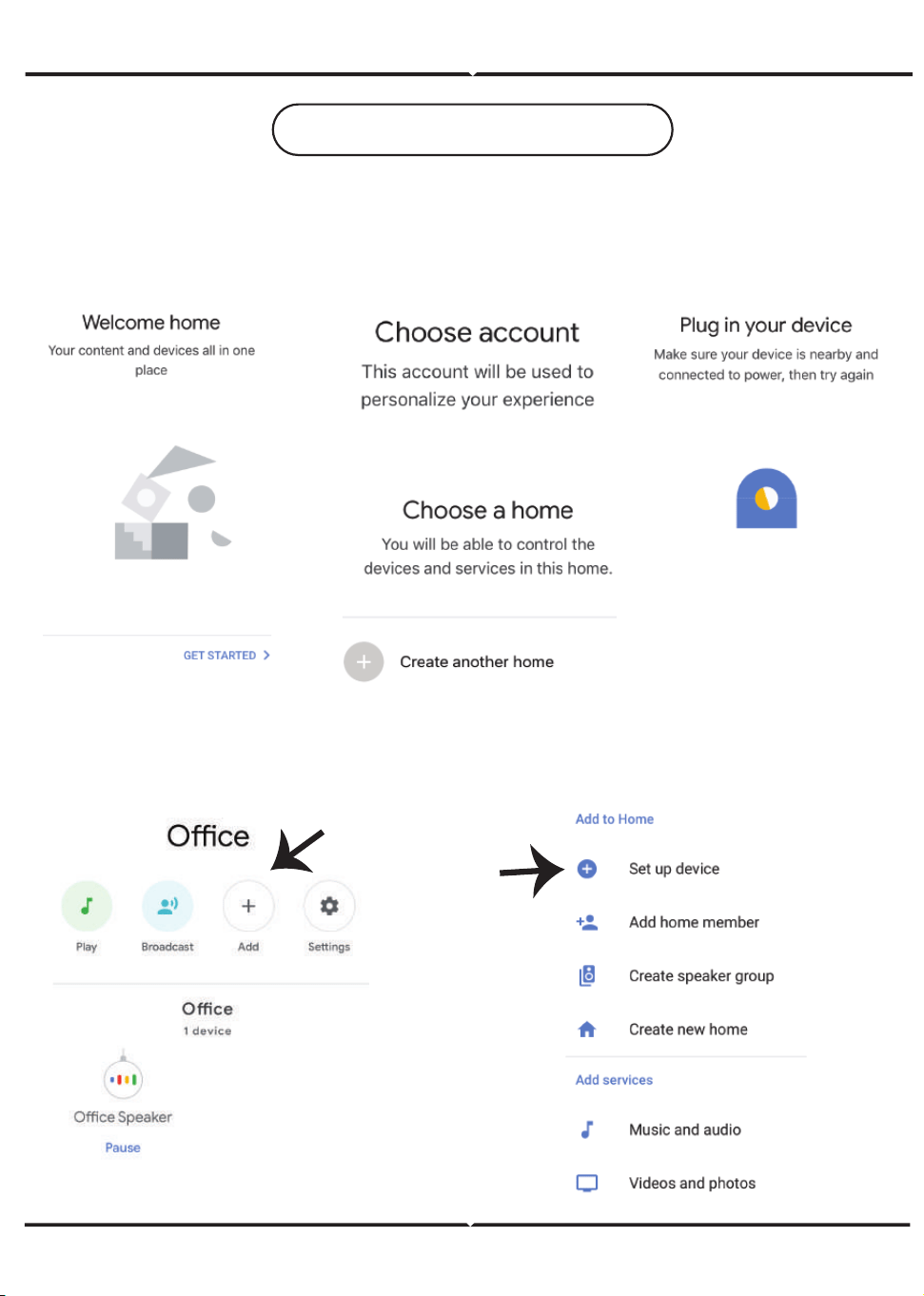
a.
b.
c.
d.
a.
b.
HUNGARIAN
GOOGLE HOME BEÁLLÍTÁSAI
1. lépés:
a & b) Telepítse az alkalmazást: Google Home az App Store (iOS) vagy a Play Store (Android)
segítségével és regisztrálja magát. Ha már rendelkezik meglévő fiókjával a Google kezdőlapján,
lépjen be a bejelentkezéshez.
c) Hozzon létre egy új o�hont / válasszon a meglévő o�honból, ha van ilyen.
d) Kapcsolja be a Google Home eszközt, és csatlakoztassa az alkalmazáshoz. (Ezután folytassa a 2.
lépéssel)
2. lépés: Ha a Google kezdőlapján tartózkodik, érintse meg a "+" ikont – új eszköz és készség
hozzáadásához. Ezután érintse meg a Set up device (Eszköz beállítása) elemet az alábbi képen.
82
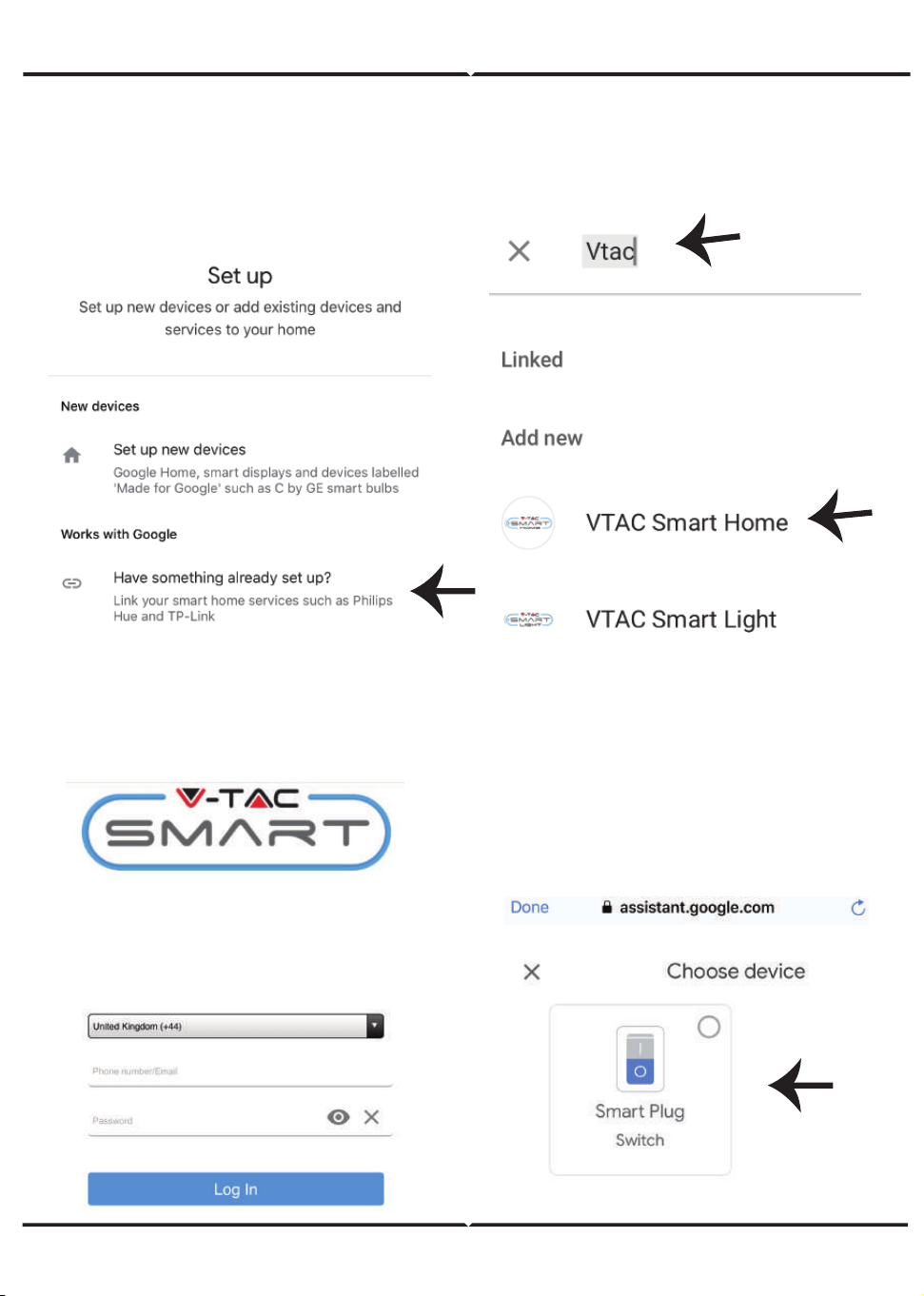
4. Lépés:: Írja be a „Vtac” elemet a keresősáv-
ba, és érintse meg a V-TAC Smart Home ikont
az alább látható legördülő lehetőségek közül.
Account is now Linked
a.
b.
HUNGARIAN
3. lépés: A 3. lépés megkezdése elő� győződjön
meg arról, hogy az intelligens eszköz párosítva
van a V-TAC Smart Home alkalmazással.
Érintse meg a nyílszakaszt, ahogy az az alábbi
képen látható.
5. lépés: Jelentkezzen be a V-TAC Smart Home
bejelentkezési hitelesítő adataival az intelligens
fény eszköz csatlakoztatásához.
6. lépés:
a. A fiókot most összekapcsolja, kérjük,
maradjon az oldalon, amit néhány másodperc
ala� á�rányít, hogy kiválassza a készüléket,
amelyet hozzáadhat az o�honához.
b. Jelölje ki az eszközt, és érintse meg a Next
(Következő) gombot (ahogy a b) képen látható).
83
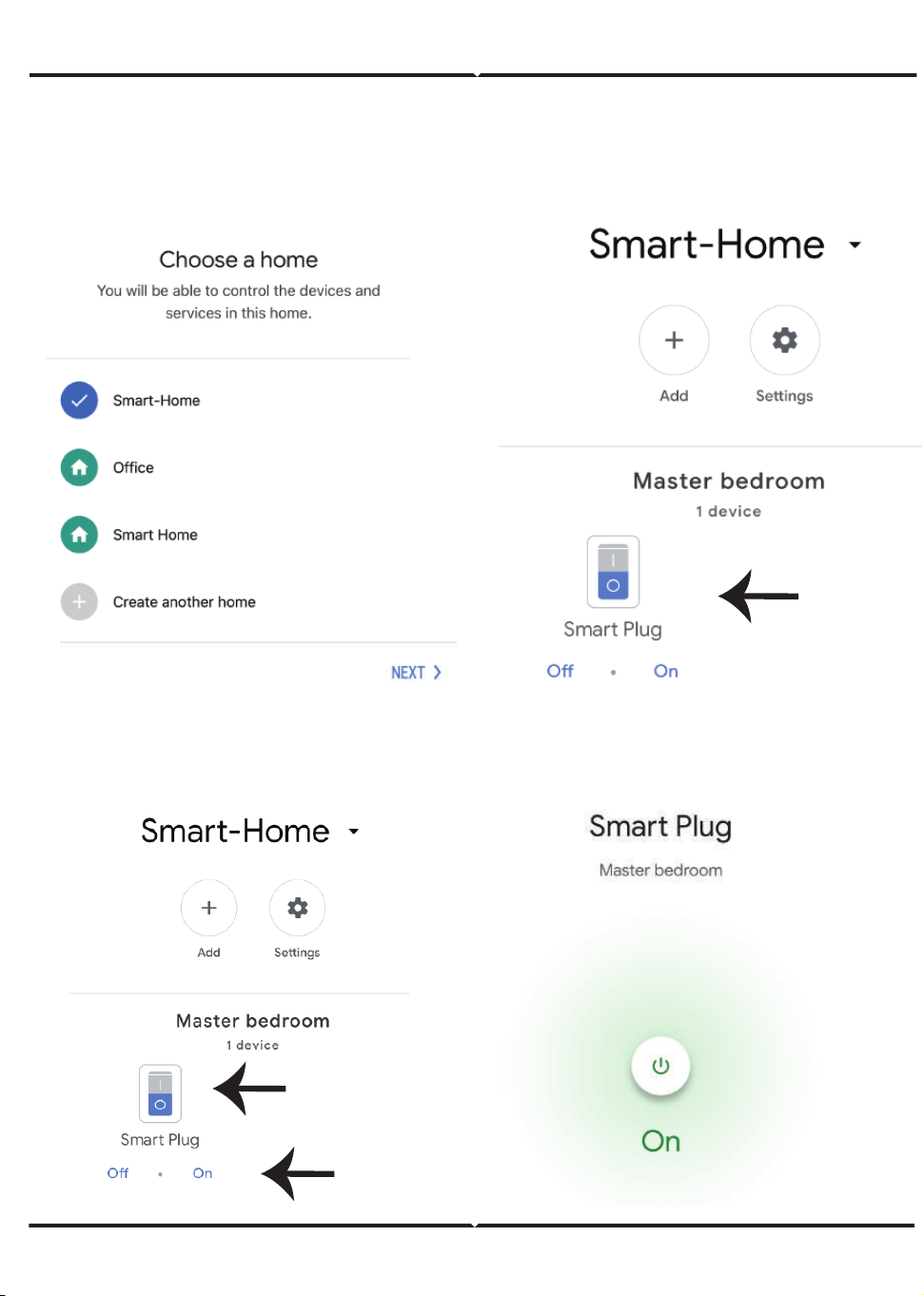
HUNGARIAN
7. lépés: Jelölje ki az O�hont, ahová az intelli-
gens eszközt hozzá kívánja adni. (vagy)
létrehozhat egy Új o�hont és hozzáadni az
intelligens készüléket hozzá.
8. lépés: Sikeresen hozzáadta a V-TAC intelli-
gens készülékét a Google Home
alkalmazásához.
9. lépés: BE/KI bekapcsolhatja a készüléket, ha lenyomja a be / KI kapcsolási opciót, az alábbi
ábrán látható módon. (VAGY) Lenyomhatja Név gombot (pl.: Az intelligens dugó az alábbiak
szerint jelenik meg az új oldalra való á�rányításhoz.
84

In case of any query/issue with the product please reach out to us at [email protected]
V-TAC EUROPE LTD, Bulgaria, Plovdiv 4000, bul.L.Karavelow 9B
Mostantól a Google Kezdőlap hangutasításaival vezérelhe� okos készülékét. Az alábbiakban
néhány példa található a Google Home eszköz használatára vonatkozó hangutasításokra:
HUNGARIAN
! OK Google, kapcsolja BE az intelligens dugót
! OK Google, kapcsolja KI az intelligens dugót
2. Győződjön meg róla, hogy rendelkezik Google Home eszközzel
3. Smart Home készülék
4. Stabil Wifi hálózat
1. Mellékletek: V-TAC Smart Home App és a Google Home App
Google parancsok:
A TELEPÍTÉS MEGKEZDÉSE ELŐTT EMLÉKEZNIE KELL:
85
ITALIAN
Passo 1: Aprire l’applicazione “V-TAC Smart
Home” e registrarsi. Se ha già un account
V-TAC Smart Home, procedere con il login.
Passo 3: Assicurarsi che il suo disposi�vo intelligente sia alimentato.
1) Premere e tenere premuto il pulsante di accensione per 5 secondi per rendere il disposi�vo
disponibile in modalità di Collegamento. Una volta in modalità di collegamento, il LED inizierà a
lampeggiare ripetutamente per 3 volte.
2) Fare clic su Abbinamento rapido per avviare l'abbinamento del disposi�vo con l'applicazione.
Note: Se si riscontrano problemi durante il collegamento in modalità di “Collegamento rapido”,
provare a collegare il disposi�vo in una modalità di collegamento compa�bile (fare clic sul
collegamento come mostrato nella figura).
Passo 2: Per aggiungere un nuovo disposi�vo,
fare clic sull’segno “+” (come mostrato).
86
Passo 5: Assegnare un nome al disposi�vo
(ad esempio: Smart Plug/Smart Switch) e
fare clic su Completa.
ITALIAN
Passo 4: Selezionare il nome della propria
rete senza fili e inserire la password,
dunque fare clic su “Avan�”.
Passo 6: Il suo disposi�vo è collegato e verrà visualizzato (ad esempio: come illustrato nella
figura so�ostante.
a) Per a�vare/disa�vare il disposi�vo, fare clic sull'icona ON/OFF (come mostrato nella figura
so�ostante).
b) Per inserire più impostazioni nel disposi�vo intelligente, fare clic sul Nome (ad es.: presa
intelligente, come mostrato nella figura).
87
Passo 7: Il disposi�vo V-TAC Smart Home è proge�ato per supportare più funzionalità:
a) Condividere - Questa funzione consente di condividere l'accesso con un altro utente.
b) Pianificazione - Il �mer di pianificazione consente di a�vare/disa�vare il disposi�vo per
selezionare la data e l'ora. Questa funzione consente anche la modalità di ripe�zione, mediante la
quale è possibile impostare la configurazione desiderata per un giorno OPPURE per qualsiasi
giorno della se�mana.
c) Timer: La funzione �mer consente di impostare “giorno-ora-minuto” per impostare l'ora di
a�vazione/disa�vazione del disposi�vo.
ITALIAN
88
ITALIAN
IMPOSTAZIONI DI ALEXA
Passo 1: Installa l'applicazione "Amazon
Alexa" tramite l'App Store (iOS) o il Play
Store (Android) e registrarsi. Se ha già un
account Amazon Alexa, procedere con il
login.
Passo 2: Una volta che si trova sulla home
page di "Amazon Alexa", fare clic sull'icona
in basso a destra –– dove è puntata la
freccia –– per aggiungere un nuovo
disposi�vo e abilità.
Passo 3: Nella home page dell’applicazi-
one “Amazon Alexa” fare clic sull’icona
come mostrato nella figura so�ostante.
Passo 4: Fare clic su “Abilità e giochi” come
mostrato di seguito.
89
Passo 5: Nella barra di ricerca, come mostrato,
digitare "V-TAC Smart Home" e fare clic
sull'abilità V-TAC Smart Home, come mostrato
nell'immagine qui so�o.
Passo 6: Fare clic su “ENABLE TO USE” per
collegare l'abilità V-TAC Smart Home con
l'applicazione Amazon Alexa.
a)
b)
ITALIAN
Passo 7: Accedere con i propri credenziali di
accesso “V-TAC Smart Home”. Se non ha già
un account, registrarsi facendo clic sul
registro.
Passo 8: a) Dopo aver collegato corre�a-
mente l'abilità V-TAC, chiudere la finestra e
(b) fare clic su “Scopri disposi�vo”. Assicurar-
si che il disposi�vo intelligente sia collegato
all’applicazione “V-TAC Smart Home”.
90
Ora è possibile controllare il proprio disposi�vo intelligente u�lizzando i comandi vocali su Alexa.
Di seguito sono riporta� alcuni comandi di esempio su come u�lizzare il disposi�vo Alexa:
Passo 9: Scoprire il proprio disposi�vo intelligente su Alexa. Dopo aver a�vato l'abilità,
A) È possibile inviare il comando vocale "Alexa discover devices" al proprio disposi�vo Alexa.
B) Per aggiungere manualmente il disposi�vo sulla home page, fare clic su Aggiungi
disposi�vo, selezionare il disposi�vo che si desidera aggiungere e fare clic su Scoprire disposi�vo.
ITALIAN
Nota: La ricerca del dispositivo deve essere eseguita ogni volta che il nome del dispositivo
viene modificato nell'applicazione.
! Alexa, attivare la presa intelligente.
2. Assicurarsi di avere un dispositivo "Amazon Alexa" (incluso Eco, Echo Tap o Echo Dot).
4. Una rete senza fili stabile.
1. L'applicazione "V-TAC Smart Light" e l'applicazione "Amazon Alexa".
3. Un dispositivo “Smart Home”
COMANDI DI ALEXA
COSE DA RICORDARE PRIMA DI INIZIARE L'INSTALLAZIONE:
!
! Alexa, disattivare la presa intelligente.
!
91
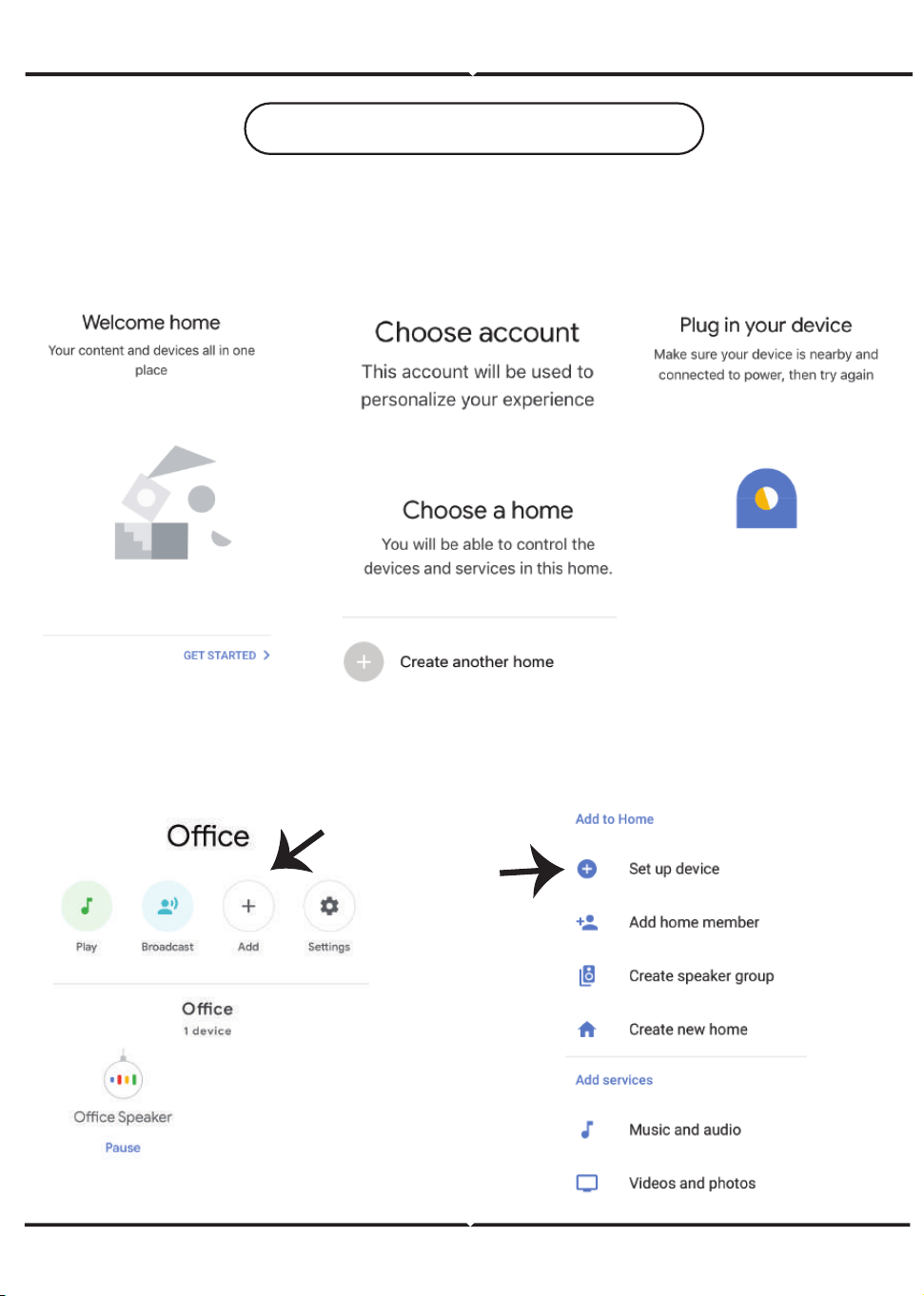
a.
b.
c.
d.
a.
b.
ITALIAN
IMPOSTAZIONI DI GOOGLE HOME
Passo 1:
a&b) Installa l'applicazione "Google Home" tramite l'App Store (iOS) o il Play Store (Android) e
registrarsi. Se ha già un account "Google Home", procedi con il login.
c) Creare una “Nuova casa”/Scegliere dalle case esisten�, se presen�.
d) A�vare il disposi�vo "Google Home" e collegalo all'applicazione. (Quindi procedere al passo 2)
Passo 2: Una volta visualizzata la pagina Home di Google, fare clic sull'icona Aggiungi “+” per
aggiungere un nuovo disposi�vo e abilità. Quindi, fare clic su "Impostazioni disposi�vo" come
mostrato nella figura so�ostante.
92
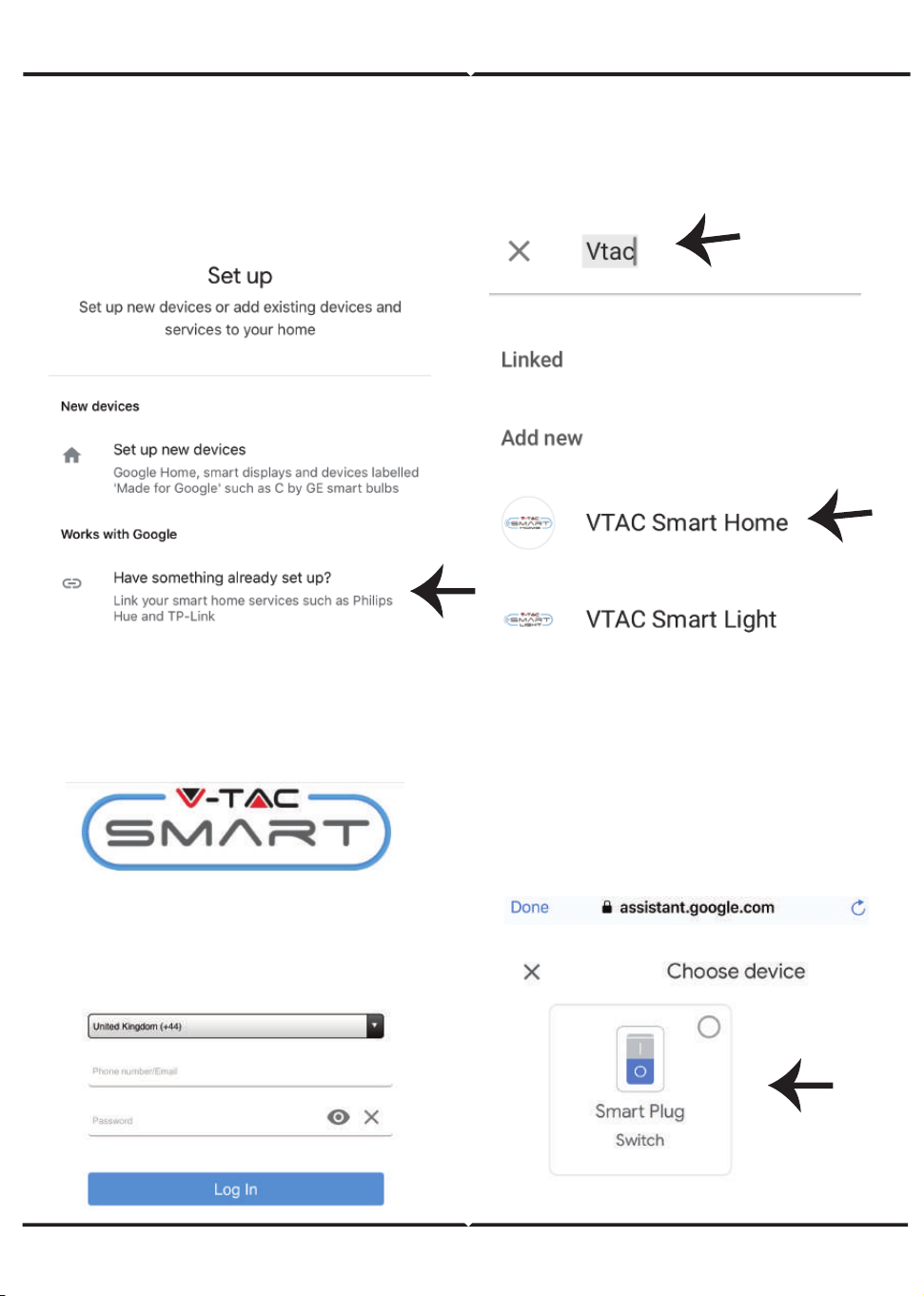
Passo 4: Digitare "Vtac" nella barra di ricerca e
fare clic sull'icona V-TAC Smart Home dalle
opzioni del menu come mostrato di seguito.
Account is now Linked
a.
b.
ITALIAN
Passo 3: Assicurarsi che il disposi�vo intelligen-
te sia collegato all’applicazione “V-TAC Smart
Light”, prima di iniziare il passo 3. Fare clic sulla
punta della freccia come evidenziato nella
figura so�ostante.
Passo 5: Accedere con i propri credenziali di
accesso “V-TAC Smart Home” per collegare il
disposi�vo “Cassa intelligente”.
Passo 6:
a. L'account verrà collegato, rimanere sulla
pagina e in pochi secondi verrà reindirizzato per
selezionare il disposi�vo da aggiungere alla
propria casa.
b. Selezionare il disposi�vo e premere “Avan�”
(come mostrato nella figura b)
93
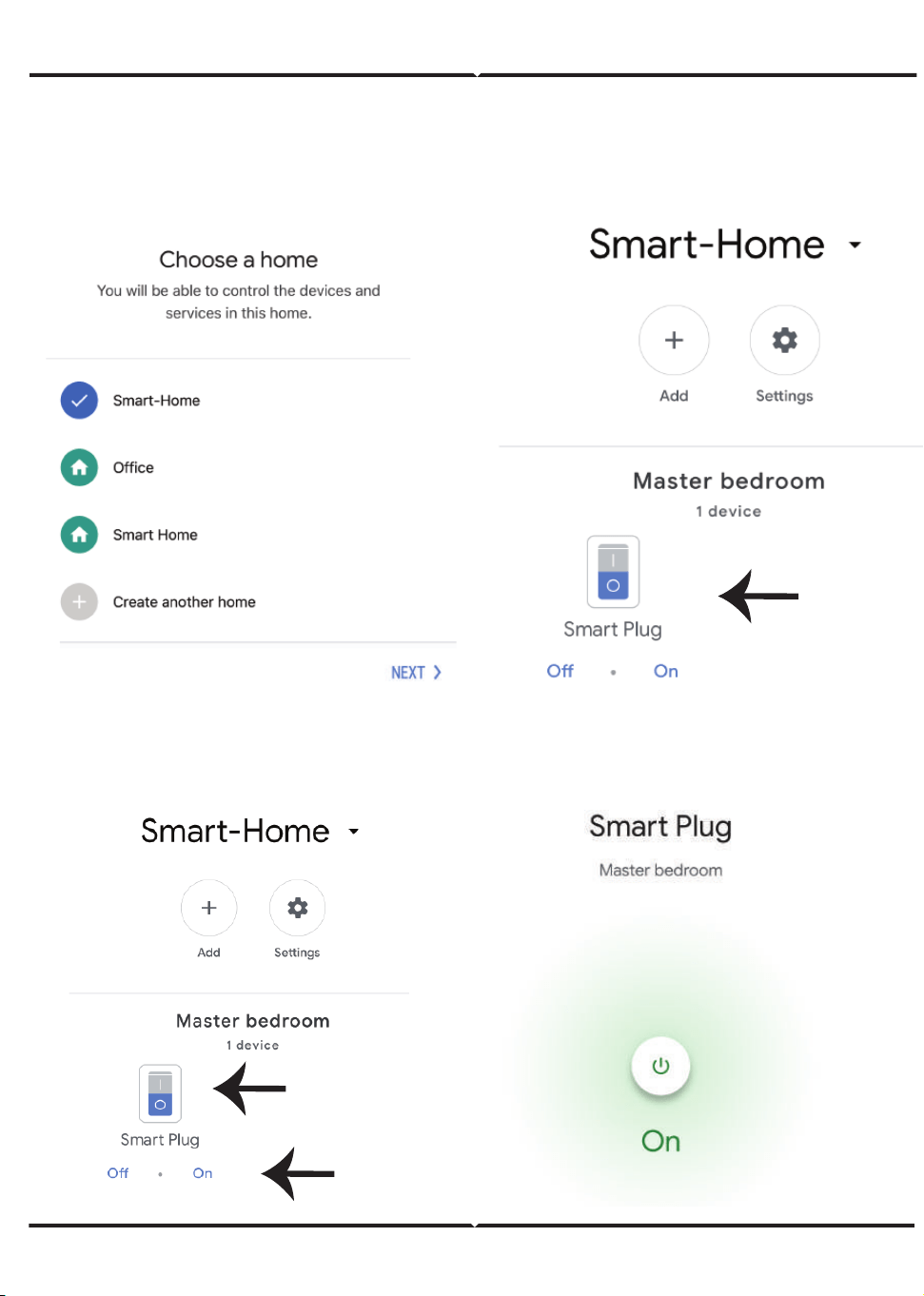
ITALIAN
Passo 7: Selezionare la “Casa” in cui desideri
aggiungere il disposi�vo intelligente (OPPURE)
è possibile creare una “Nuova casa” per
aggiungere il disposi�vo intelligente ad essa.
Passo 9: È possibile a�vare/disa�vare la lampada facendo clic sulle opzioni Acceso/Spento
(come mostrato nella figura a). (OPPURE) È possibile fare clic sul Nome (Per esempio: presa
intelligente, come mostrato di seguito) per reindirizzare a una nuova pagina.
Passo 8: Ha aggiunto con successo il “Disposi�-
vo intelligente V-TAC” alla sua applicazione
“Google Home”.
94

In case of any query/issue with the product please reach out to us at [email protected]
V-TAC EUROPE LTD, Bulgaria, Plovdiv 4000, bul.L.Karavelow 9B
Ora è possibile controllare il proprio disposi�vo intelligente u�lizzando i comandi vocali su
Google Home. Di seguito sono riporta� alcuni comandi di esempio su come u�lizzare il disposi-
�vo Google Home:
ITALIAN
! OK Google, attivare la presa intelligente.
! OK Google, disattivare la presa intelligente.
2. Assicurarsi di avere un dispositivo "Google Home".
3. Un dispositivo “Smart Home”.
4 Una rete senza fili stabile.
1. L'applicazione "V-TAC Smart Light" e l'applicazione "Google Home".
Comandi di Google:
COSE DA RICORDARE PRIMA DI INIZIARE L'INSTALLAZIONE:
95
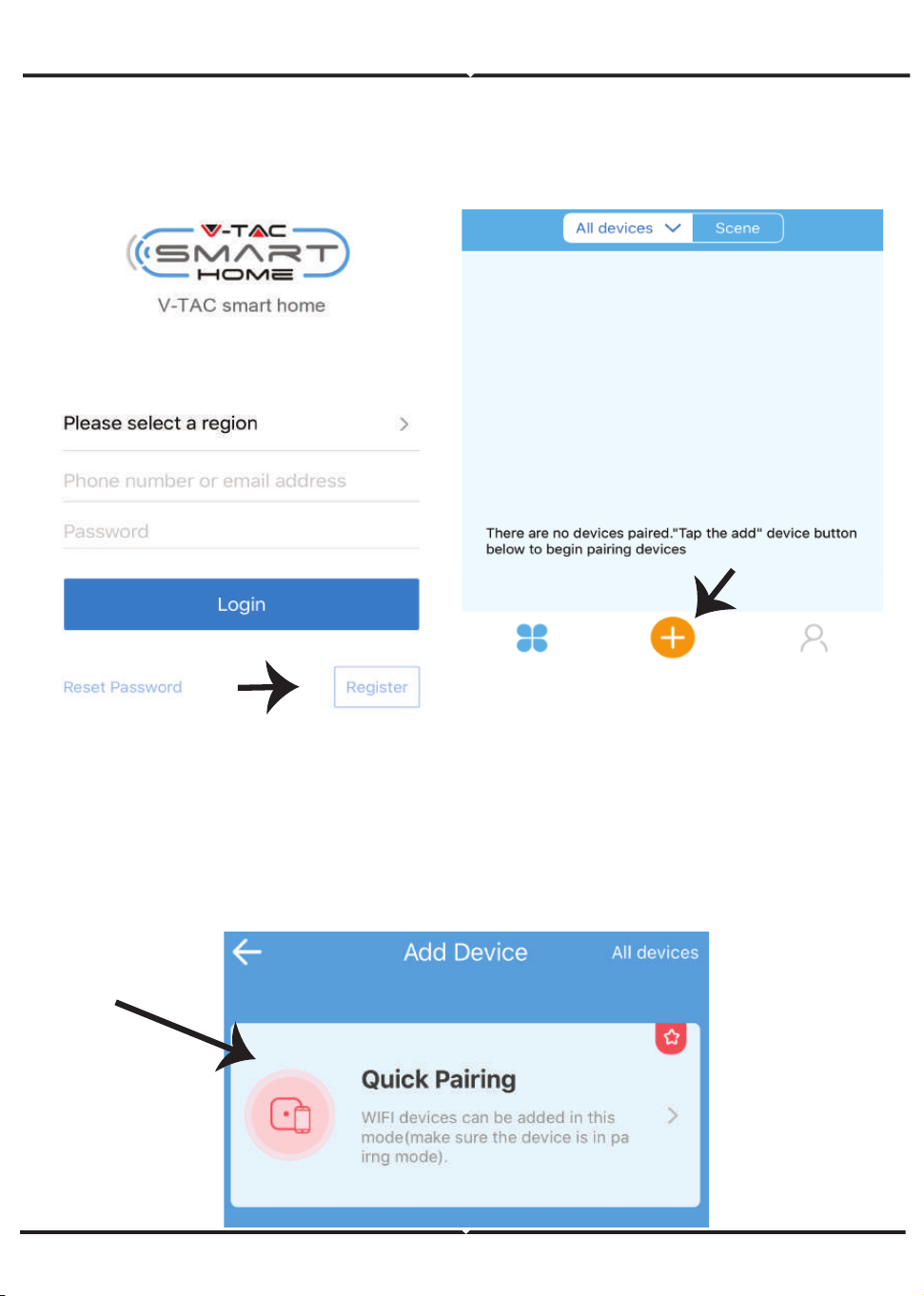
Krok 3: Upewnij się, że twoje urządzenie jest zasilane.
1) Naciśnij i przytrzymaj przycisk zasilania 5 sekund aby udostępnić urządzenie w trybie parowania.
W trybie parowania LED zacznie migać trzy razy szybciej.
2) Aby rozpocząć połączenie urządzenia z aplikacją, Kliknij na opcję Quick pairing.
Adnotacja: W razie powstania problemów parowania w "Szybki tryb parowania", proszę
spróbować sparować urządzenie w trybie kompatybilnym (kliknąć w link, jak wskazane jest na
rysunku).
POLISH
Krok 1: Otwórz aplikację "V-TAC INTELI-
GENTNY DOM", zarejestruj się. Jeśli masz
już profil w "V-TAC INTELIGENTNY DOM",
przejdź do logowania.
Krok 2: Aby dodać nowe urządzenie należy
nacisnąć klawisz "+" (jak wskazano poniżej)
96
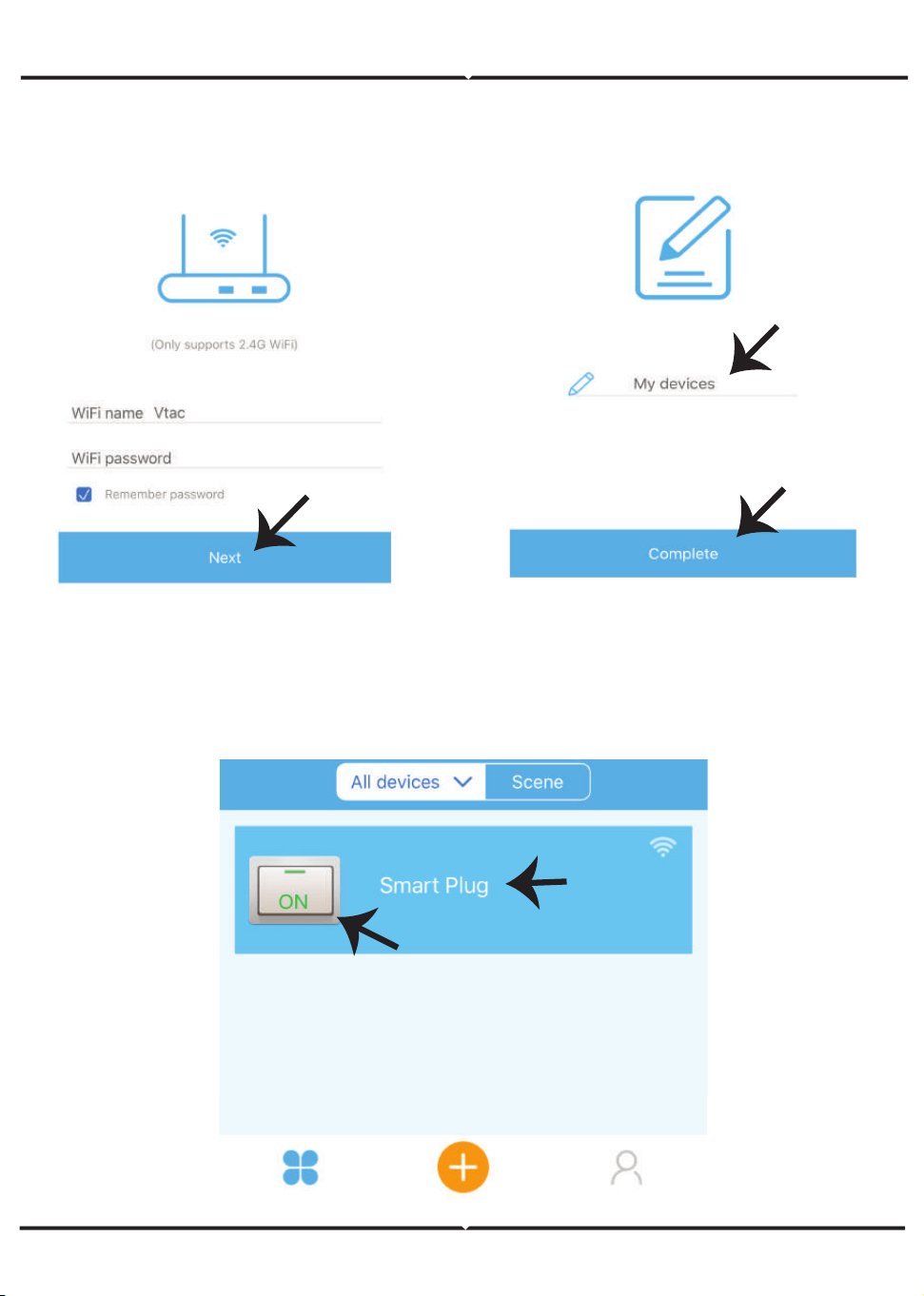
Krok 5: Nazwij swoje urządzenie (na przykład:
Smart Plug/ Smart Switch) i kliknij na Complete.
POLISH
Krok 4: Wybierz nazwę Twojego WIFI,
wprowadź hasło i naciśnij "Dalej".
Krok 6: Twoje urządzenie zostało sparowane i będzie się pojawiać (Na przykład: jak wsakano
na rysunku poniżej).
a) Aby włączyć/wyłączyć urządzenie naciśnij ikonę “włącz/wyłącz" (jak wskazano na rysunku
poniżej).
b) Aby wprowadzić więcej ustawień w inteligentnym urządzeniu kliknij “Nazwa" (Na
przykład: inteligentna wtyczka, jak wskazano na rysunku)
97
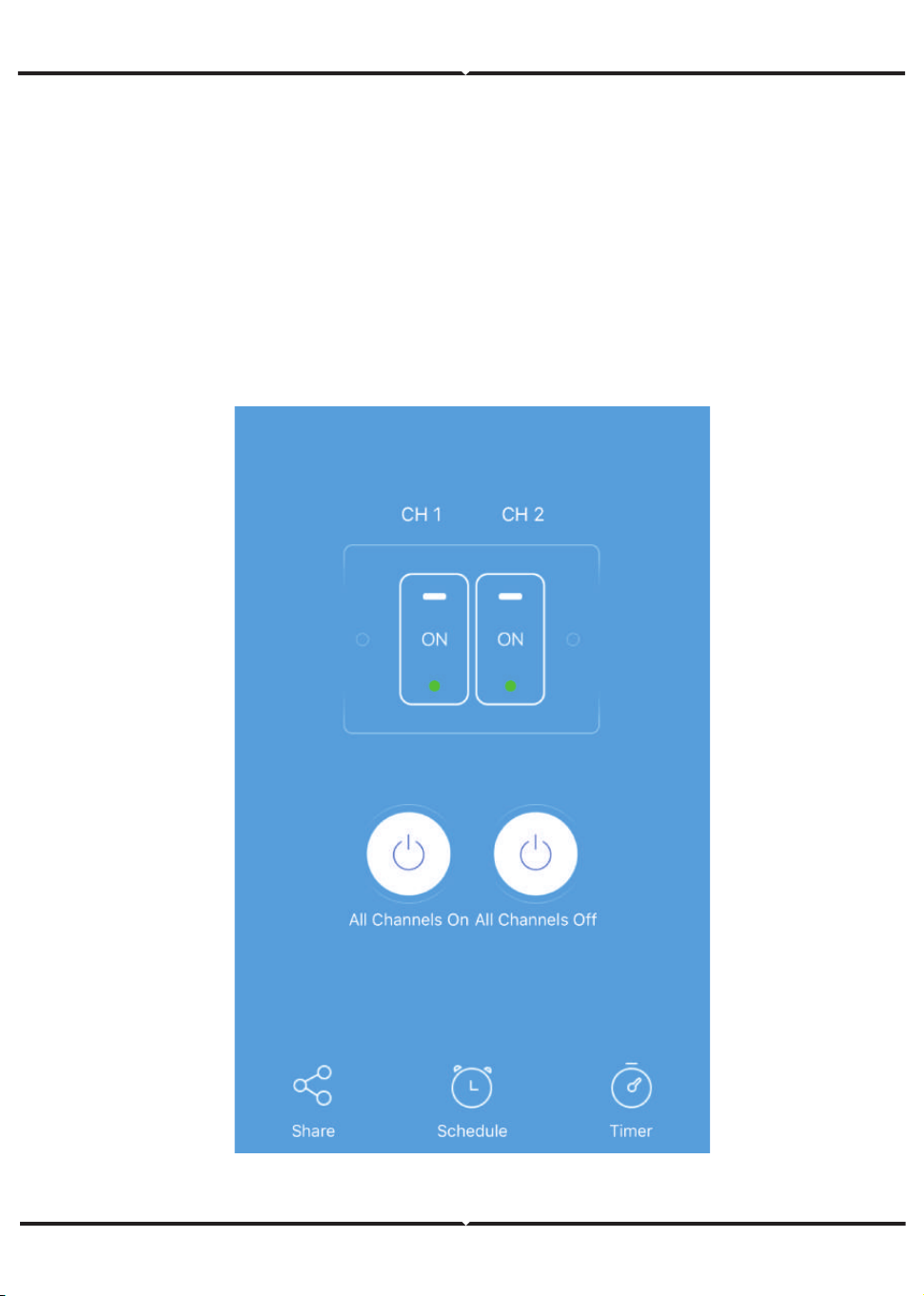
Krok 7: Urządzenie Smart Home firmy V-TAC zostało zaprojektowane w taki sposób, aby
pozwalało na korzystanie z wielu opcji:
a) Dzielenie sie dostępem – Ta funkcja umożliwia nam dzielenie się dostępem z innym użytkow-
nikem.
b) Harmonogram – pozwala wlączać/wyłączać urządzenie do wyboru dnia i czasu.
Ta charakterystyka umożliwia też tryb powtarzania, w którym można ustawić konfigurację dnia
LUB konfigurację dowolnego dnia tygodnia.
c) Timer: Funkcja �mera pozwala ustawić „dzień-godzinę-minutę” w celu ustalić czas włącze-
nia/wyłączenia urządzenia.
POLISH
98
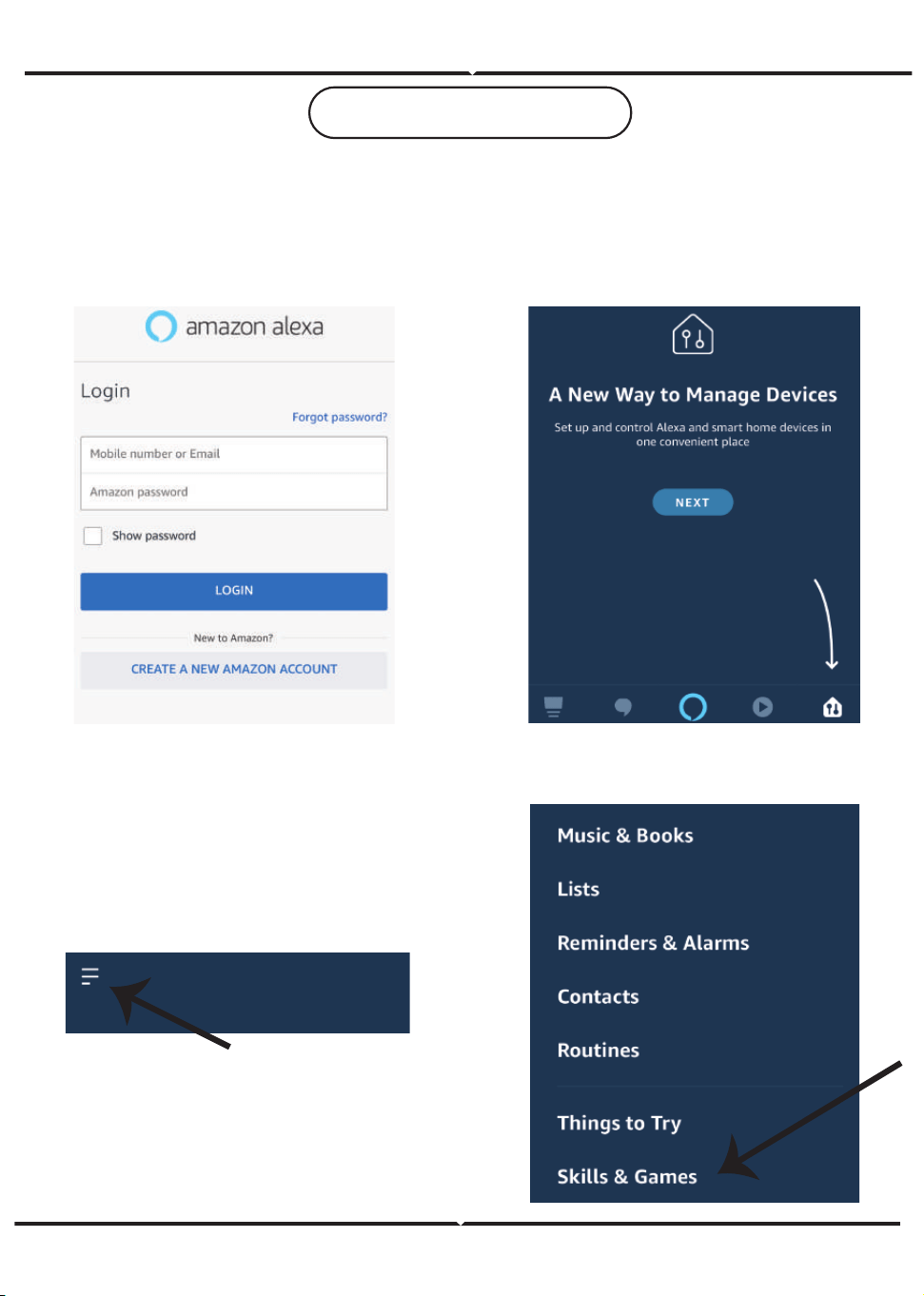
POLISH
USTAWIENIA ALEXA
Krok 1: Zainstaluj aplikację "Amazon Alexa"
za pomocą sklepu App Store (iOS) lub za
pomocą "Play Store" (Android), zarejestruj
się. Jeśli masz profil w Amazon Alexa,
proszę wejść na swój profil.
Krok 2: Jeśli jesteś na stronie początkowej
aplikacji Amazon Alexa, naciśnij ikonę w
prawym, dolnym rogu aby dodać nowe
urządzenie i włączyć umiejętności
Krok 3: Na stronie początkowej aplikacji
"Amazon Alexa", naciśnij ikonę, jak
wskazano na rysunku poniżej.
Krok 4: Naciśnij "Umiejętności i gry", jak
wskazano poniżej.
99
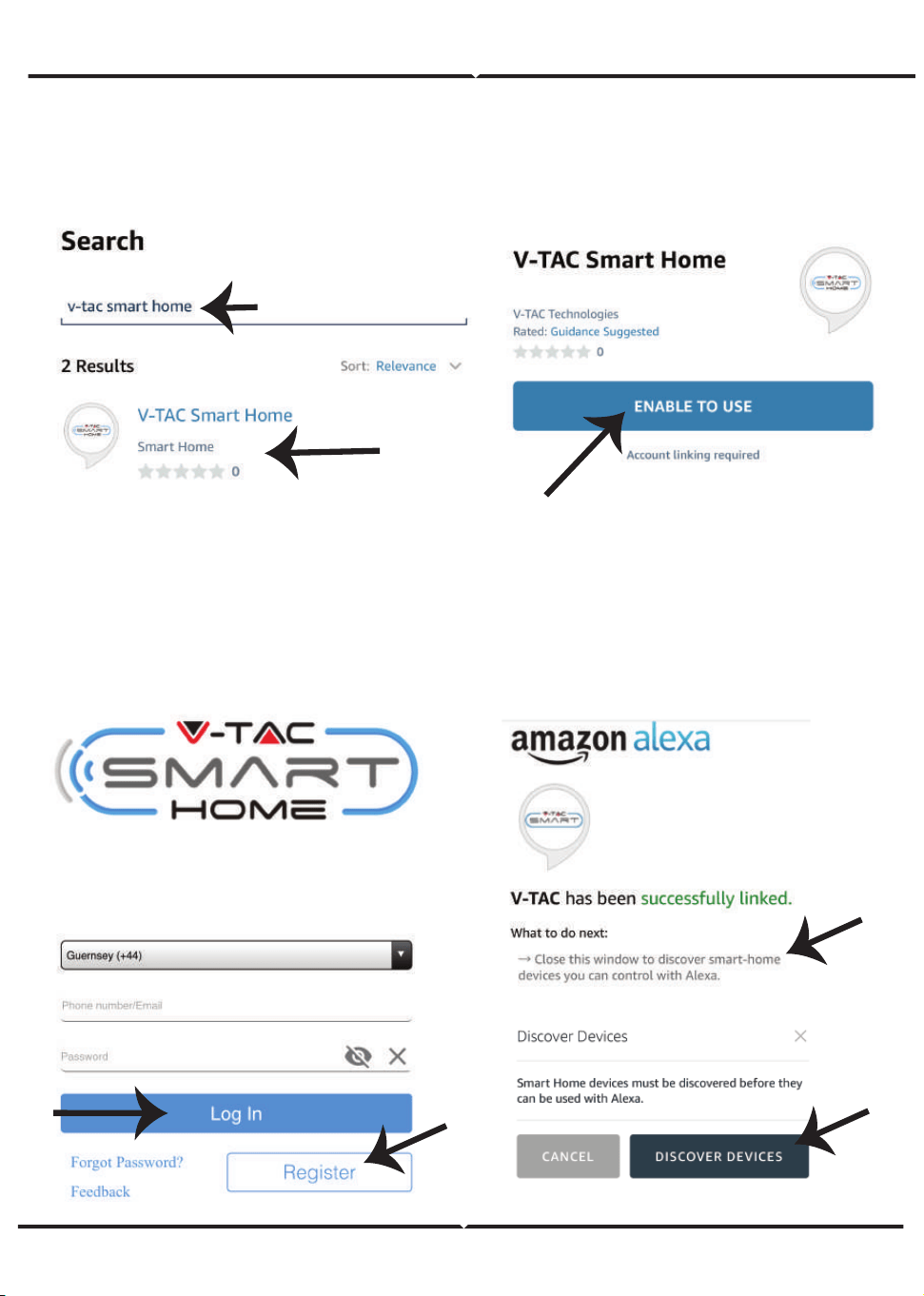
Krok 5: W pasku wyszukiwania wpisz “V-TAC
Smart Home” i kliknij na V-TAC Smart Home,
jak pokazano na rysunku poniżej.
Krok 6: Kliknij na “ENABLE TO USE”, aby
połączyć V-TAC Smart Home z aplikacją
Amazon Alexa.
a)
b)
POLISH
Krok 7: Wprowadź “Dane do logowania" na
"V-TAC INTELIGENTNY DOM", naciśnij
"Logowanie". Jeśli nie masz profilu, proszę
zarejestrować się klikając na rejestr.
Krok 8: a) Po udanym połączeniu z "V-TAC
umiejętność", zamknij okno; (b) naciśnij
"Znajdź urządzenie". Upewnij się, że
inteligentne urządzenie zostało sparowane z
aplikacją "V-TAC INTELIGENTNY DOM".
100
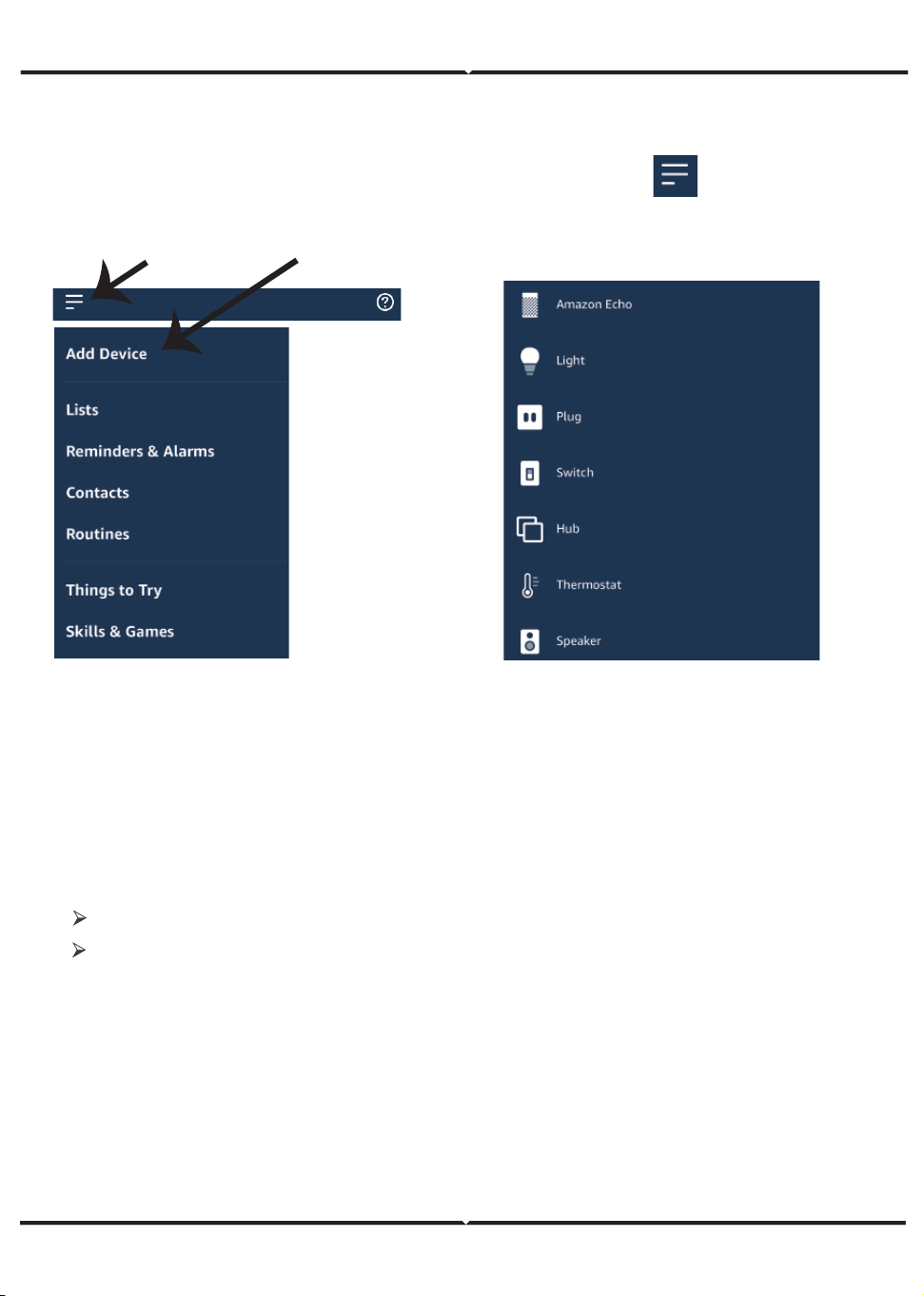
Krok 9: Wyszukaj swoje inteligentne urządzenie Alexa. Po tym, jak zaktywujesz opcję,
A) Możesz podać polecenie głosowe “Alexa discover devices” do swojego urządzenia Alexa.
B) Aby dodać w rtybie ręczym urządzenie do strony głównej, kliknij na Add device,
wybierz urządzenie, które chcesz dodać, i kliknij na Discover device.
POLISH
Adnotacja: Znajdź Swoje inteligentne urządzenie w Alexa po każdej zmianie jego nazwy.
!
Alexa, włącz inteligentną wtyczkę
2. Upewnij się, że masz urządzenie "Amazon Alexa" (włącznie Echo, Echo Tap lub Echo Dot)
4. Stabilna sieć WiFi
1. Aplikacja "V-TAC INTELIGENTNY DOM" i aplikacja "Amazon Alexa"
3. Urządzenie "INTELIGENTNY DOM"
KOMENDY ALEXA
RZECZY O KTÓRYCH MUSISZ PAMIĘTAĆ PRZED PRZYSTĄPIENIEM
DO INSTALACJI:
!
!
Alexa, wyłącz inteligentną wtyczkę
!
Możesz teraz kontrolować swoje inteligentne urządzenie za pomocą poleceń głosowych Alexy.
Niżej podano przykładowe polecenia dotyczące korzystania z urządzenia Alexa:
101
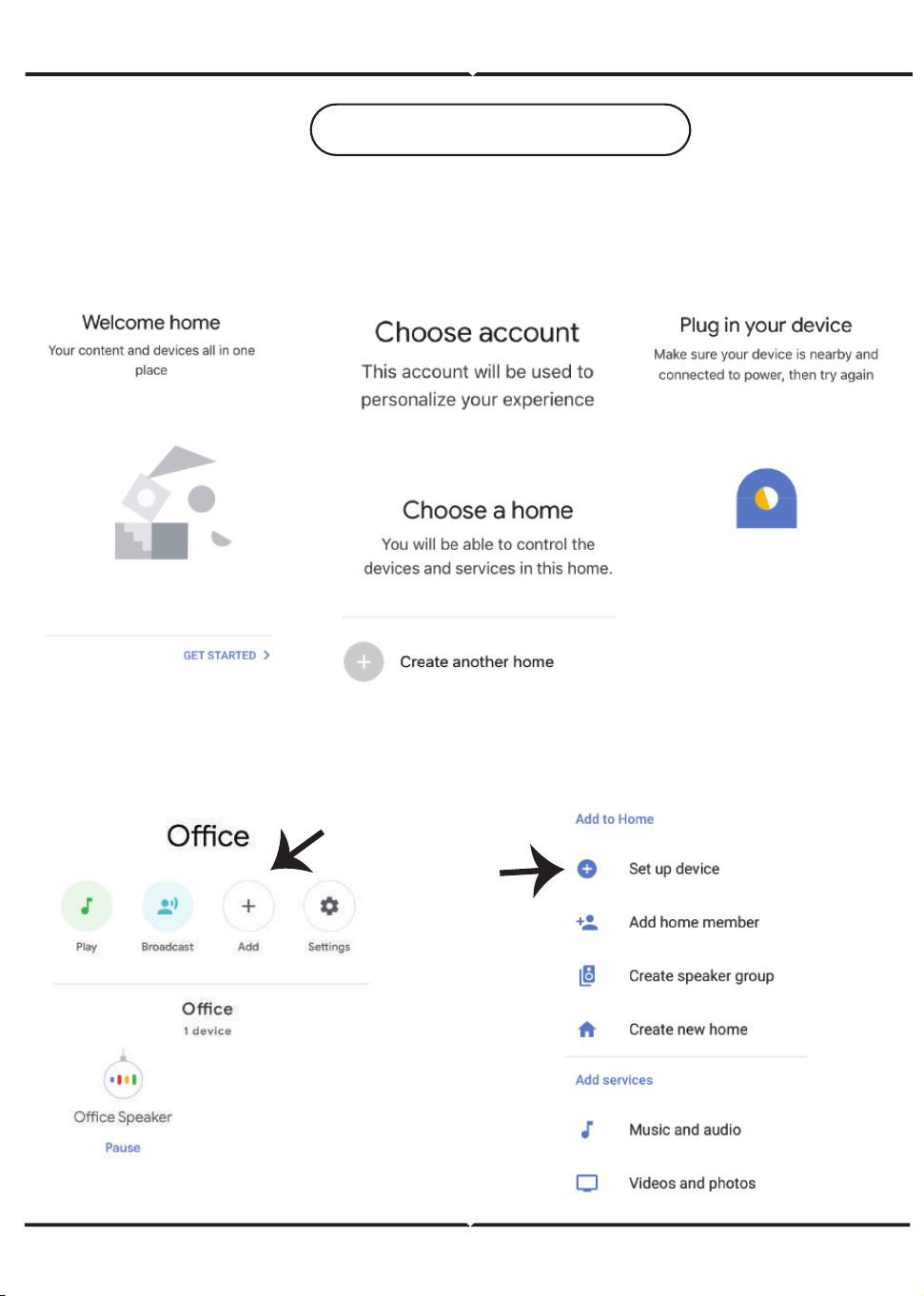
a.
b.
c.
d.
a.
b.
POLISH
USTAWIENIA GOOGLE HOME
Krok 1:
a & b) Zainstaluj aplikację Google Home za pomocą App Store (iOS) lub za pomocą Play Store
(Android), zarejestruj się. Jeśli masz profil w Google Home, proszę przejdź do logowania.
c) Stwórz nowy dom/wybierz istniejący dom.
d) Włącz urządzenie Google Home i połącz go z aplikacją. (Potem przejdź do kroku 2)
Krok 2: Jeśli jesteś na stronie początkowej Google, naciśnij ikonę dodania "+" – aby dodać nowe
urządzenie i umiejętność. Naciśnij potem "Ustawienie urządzenia", jak wskazano na rysunku
poniżej
102
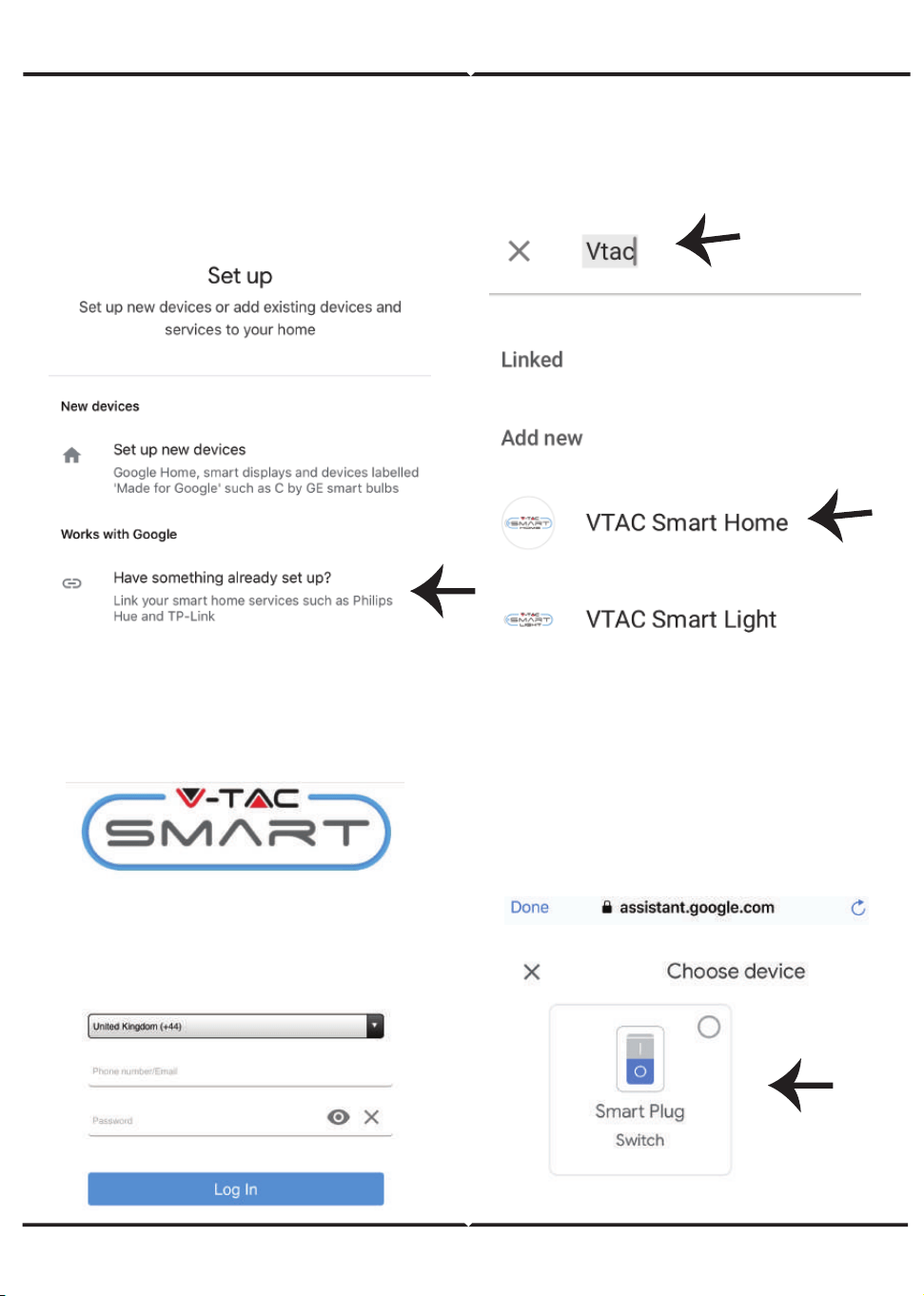
Krok 4: Wpisz “Vtac” w pasku wyszukiwarki i
kliknij na ikonę V-TAC Smart Home w rozwi-
janym menu z opcjami, jak opisano poniżej:
Account is now Linked
a.
b.
POLISH
Krok 3: Przed przystąpieniem do kroku 3,
upewnij się, że Inteligentne urządzenie
zostało sparowane z aplikacją "V-TAC
INTELIGENTNY DOM". Naciśnij na segment
strzałki, jak wskazano na rysunku poniżej.
Krok 5: Załoguj się w "V-TAC INTELIGENTNY
DOM" aby podłączyć urządzenie "INTELI-
GENTNY DOM"
Krok 6:
a. Profil będzie połączony, proszę pozostać na
stronie, za kilka sekund zostaniesz przekie-
rowany aby wybrać urządzenie do dodania do
Twojego domu.
b. Wybierz urządzenie i na�śnij "Dalej" (jak
wskazano na rysunku b)
103
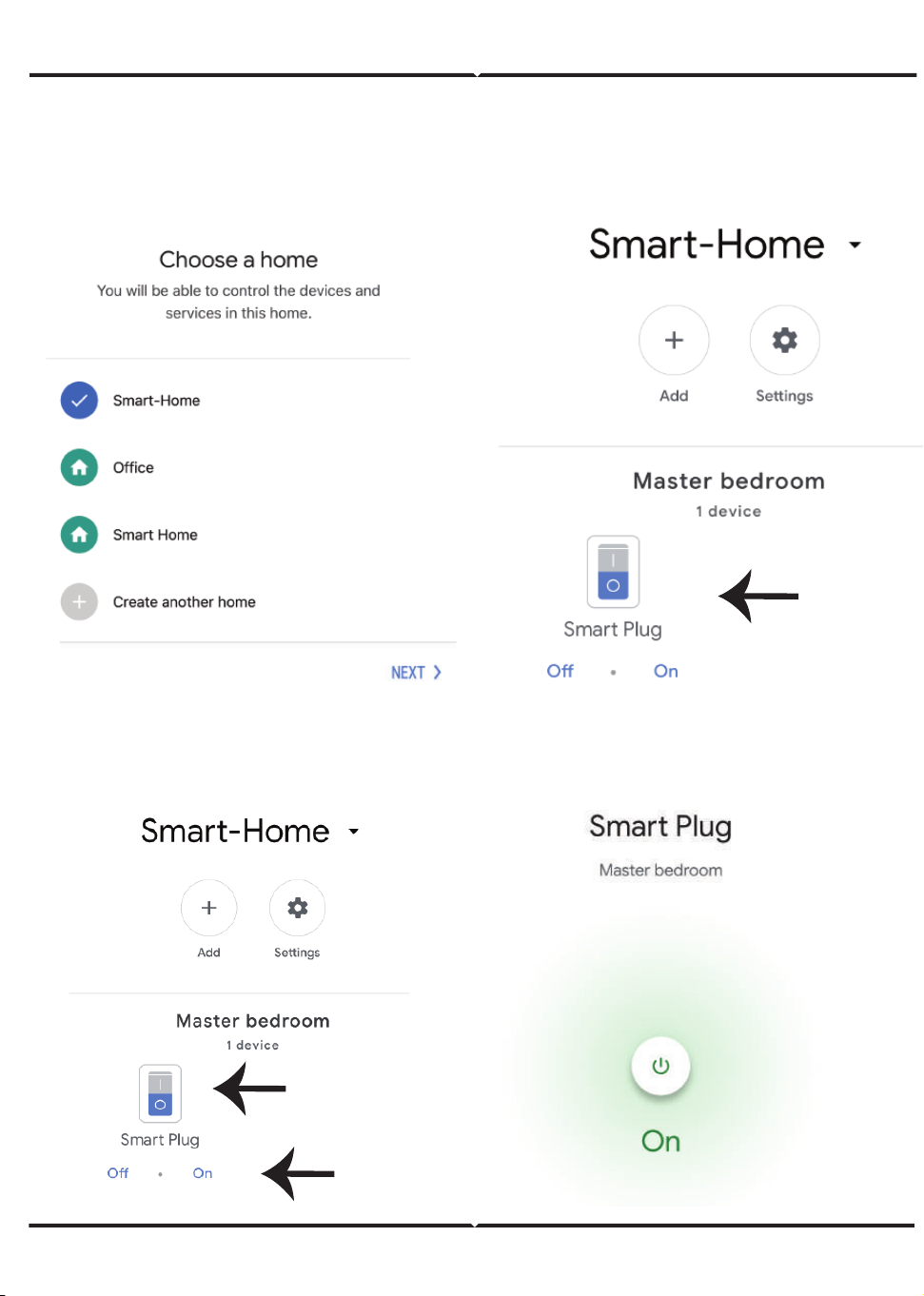
POLISH
Krok 7: Wybierz "Dom", do którego chcesz
dodać Inteligentne urządzenie. (LUB)
Możesz stworzyć "Nowy dom", aby dodać
do niego Inteligentne urządzenie.
Krok 9: Możesz włączyć/wyłączyć urządzenie, naciskając opcje włączyć/wyłączyć, jak wskazano
poniżej. (LUB) Możesz nacisnąć Nazwę (Ha przykład: inteligentna wtyczka, jak wskazano
poniżej) do przekierowania na nową stronę.
Krok 8: Udane dodanie "V-TAC Inteligentne
urządzenie" do Twojej aplikacji "Google
Home".
104

In case of any query/issue with the product please reach out to us at [email protected]
V-TAC EUROPE LTD, Bulgaria, Plovdiv 4000, bul.L.Karavelow 9B
Możesz teraz kontrolować swoje inteligentne urządzenie za pomocą głównych poleceń w
Google Home. Niżej podano przykładowe polecenia dotyczące korzystania z urządzenia
Google Home:
POLISH
! OK Google, włącz inteligentną wtyczkę
! OK Google, wyłącz inteligentną wtyczkę
2. Upewnij się, że masz urządzenie "Google Home"
3. Inteligentne Home Urządzenie
4. Stabilna sieć WiFi
1. Aplikacja "V-TAC INTELIGENTNY DOM" & aplikacja "Google Home"
Komendy Google:
RZECZY O KTÓRYCH MUSISZ PAMIĘTAĆ PRZED PRZYSTĄPIENIEM
DO INSTALACJI:
105
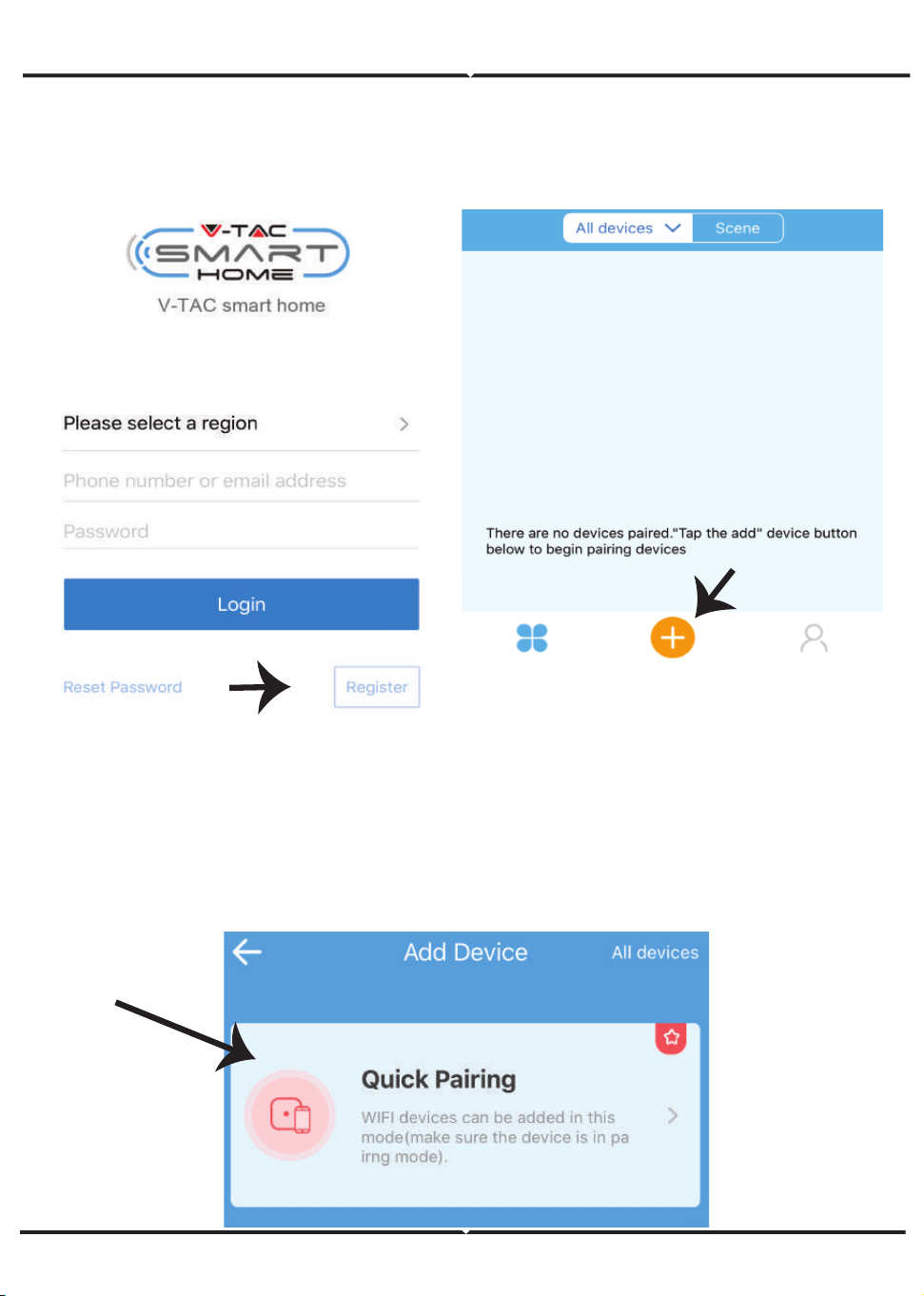
GREEK
Βήμα 1: Ανοίξτε την εφαρμογή "V-TAC
Smart Home" και εγγραφείτε. Αν διαθέτετε
ήδη ένα προφίλ στο "V-TAC Smart Home",
πατήστε "Συνέχιση προς την είσοδο".
Βήμα 2: Για να προσθέσετε μια νέα συσκευή,
πατήστε πάνω στο σύμβολο "+" (όπως το
δείχνουμε παρακάτω).
Βήμα 3: Βεβαιωθείτε ότι η έξυπνη συσκευή σας συνδέθηκε με την ηλεκτροδότηση.
1) Πατήστε και κρατήστε το κουμπί της ηλεκτροδότησης επί 5 δευτερόλεπτα, για να κάνετε τη
συσκευή να μετέχει στη Λειτουργία σύνδεσης. Αφού βρίσκεστε στη Λειτουργία σύνδεσης, το LED
θα αρχίσει να αναβοσβήνει 3 φορές.
2) Κάντε κλικ στην επιλογή Γρήγορη αντιστοίχιση για να ξεκινήσετε την αντιστοίχιση της
συσκευής με την εφαρμογή
Σημείωση : Αν αντιμετωπίσετε οποιαδήποτε προβλήματα κατά τη σύνδεση με την "Διαδικασία
ταχείας σύνδεσης", παρακαλώ να προσπαθήσετε να συνδέσετε τη συσκευή σε λειτουργία,
συμβατή με τη σύνδεση (κάντε κλικ στη σύνδεση, όπως δείχνουμε στην απεικόνιση).
106
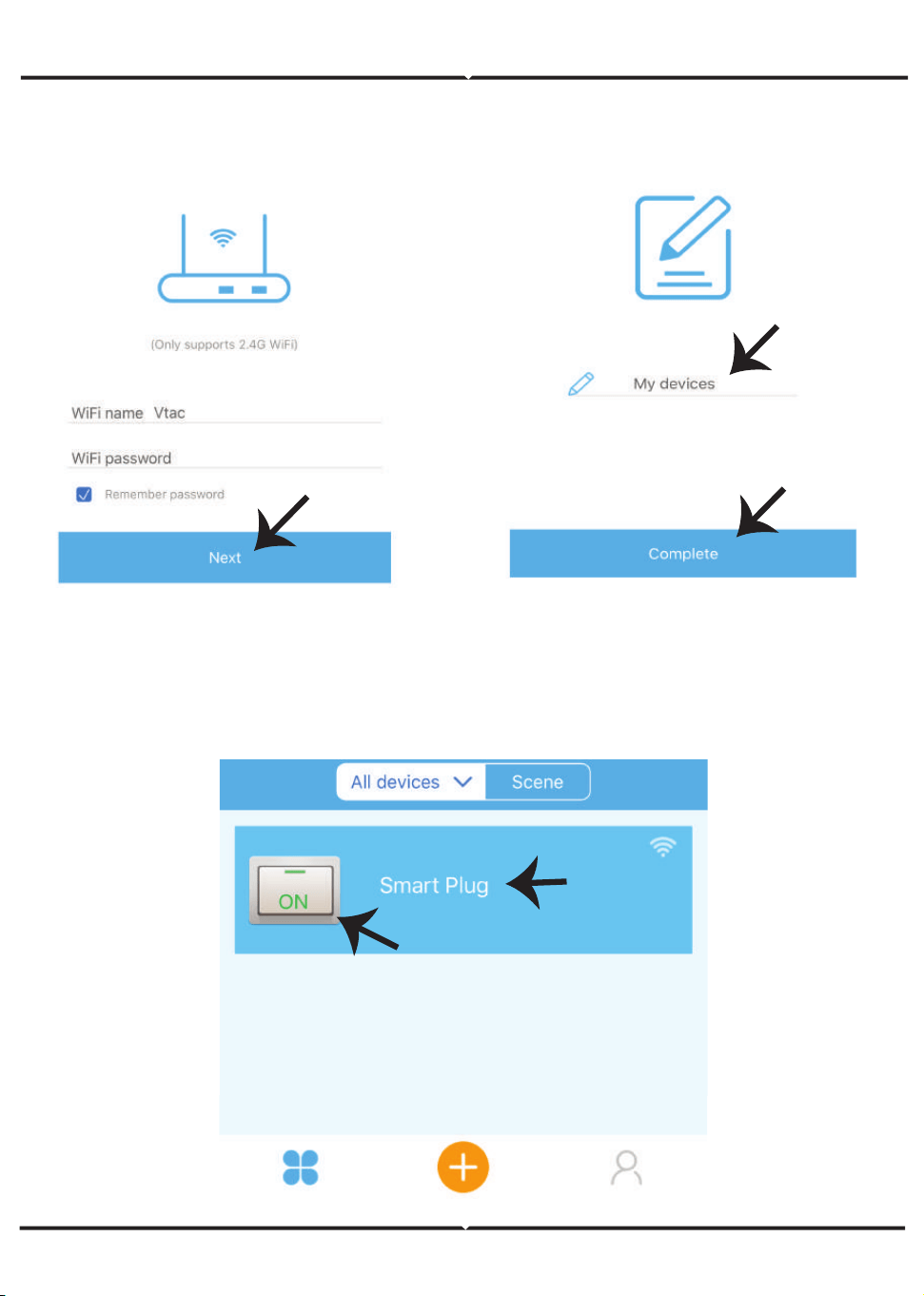
Βήμα 5: Ονομάστε τη συσκευή σας (για
παράδειγμα: Smart Plug / Smart Switch) και
κάντε κλικ στην επιλογή Ολοκλήρωση.
GREEK
Βήμα 4: Επιλέξτε το όνομα του δικού
σας Wi-Fi, εισάγετε την παρόλα και
πιέστε "Επόμενο".
Βήμα 6: Η συσκευή σας συνδέθηκε και θα φαίνεται (π.χ.: όπως φαίνεται στην απεικόνιση
παρακάτω).
a) Για να συνδέσετε/ κλείσετε τη συσκευή της εικόνας, πιέστε το ΟΝ/OFF (όπως φαίνεται στην
απεικόνιση παρακάτω).
b) Για να εισάγετε περισσότερες ρυθμίσεις στην έξυπνη συσκευή σας, πατήστε στο Όνομα
(π.χ.: smart φις, όπως φαίνεται στην απεικόνιση παρακάτω).
107
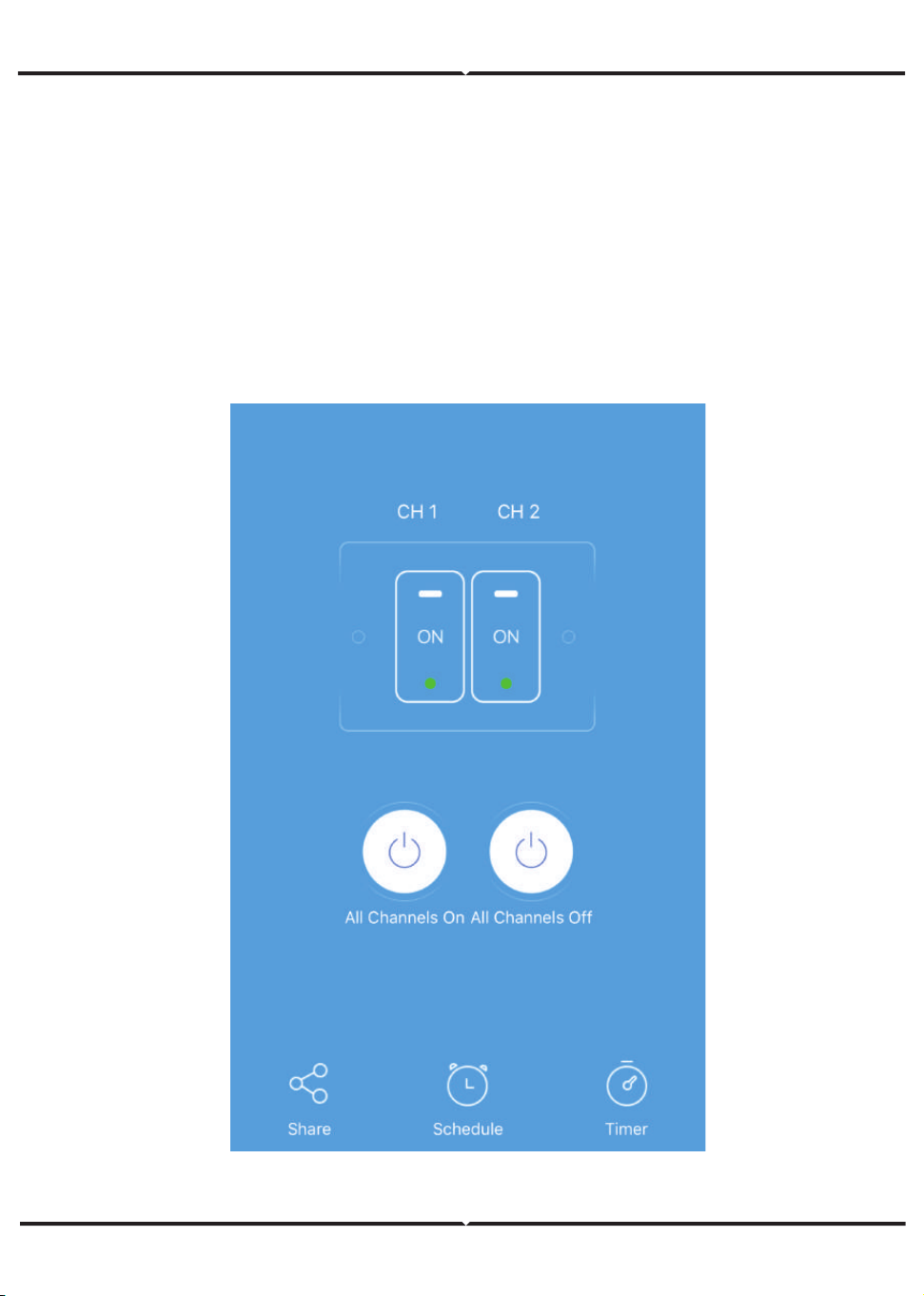
Στάδιο 7: Το Smart Home V-TAC έχει σχεδιαστεί για να υποστηρίζει πολλές επιλογές:
a) Ανακοίνωση – Αυτή η λειτουργία σας επιτρέπει να χρησιμοποιήσετε την πρόσβαση μαζί με
άλλο χρήστη.
b) Χρονοδιάγραμμα – το �mer του χρονοδιαγράμματος σας επιτρέπει να ανοίξετε/ να κλείσετε
τη συσκευή επιλογής ημερομηνίας και ώρας. Αυτά τα χαρακτηριστικά επιτρέπουν επίσης τη
λειτουργία της επανάληψης, στην οποία μπορείτε να ορίσετε τον επιθυμούμενο συνδυασμό
ημέρας Ή οποιασδήποτε μέρας της εβδομάδας.
c) Χρονοδιακόπτης - Η λειτουργία χρονοδιακόπτη σάς επιτρέπει να ορίσετε "ημερήσια
ώρα-λεπτά" για να ρυθμίσετε την ώρα ενεργοποίησης / απενεργοποίησης της συσκευής.
GREEK
108
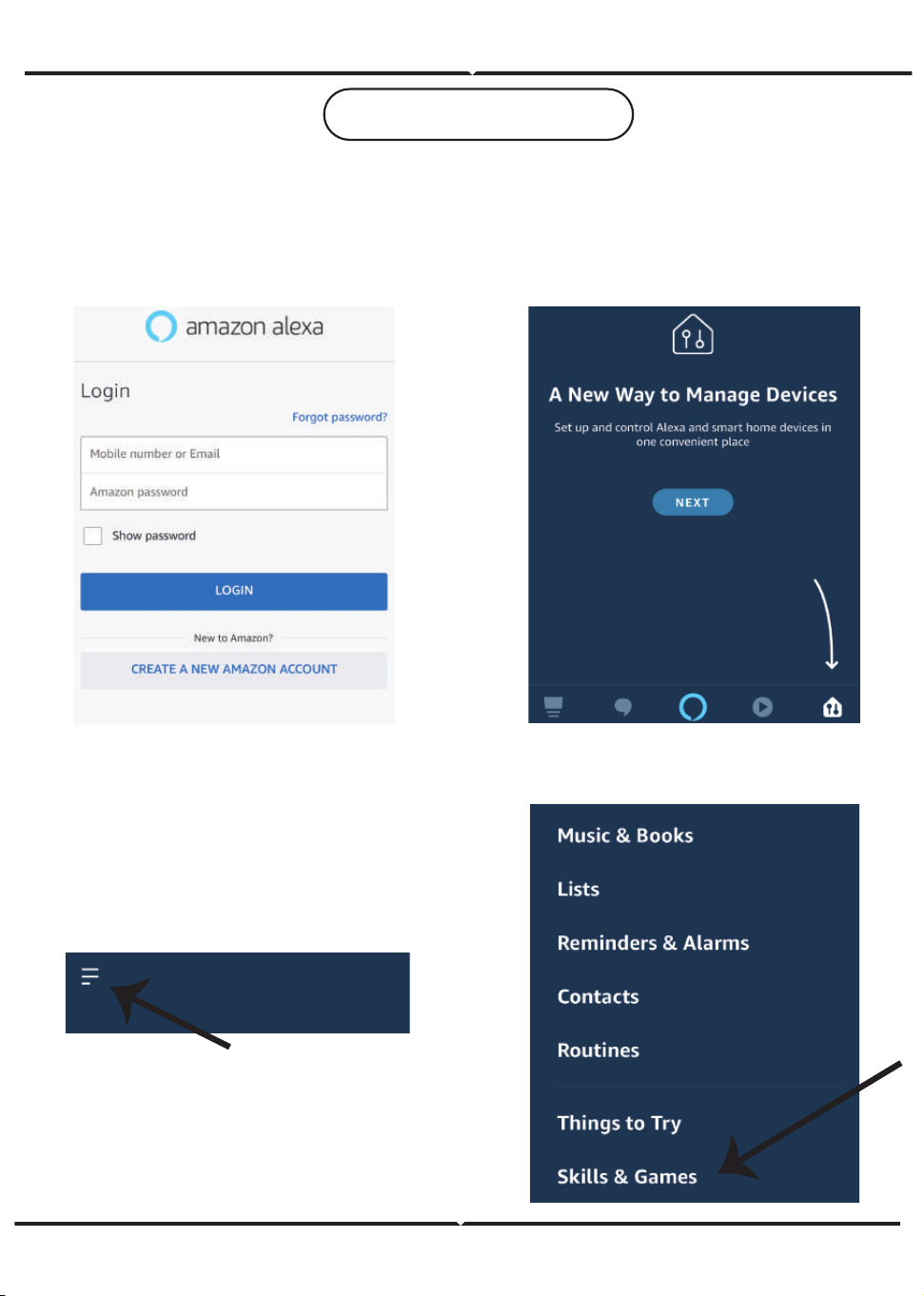
GREEK
ΡΥΘΜΙΣΕΙΣ ΤΗΣ ALEXA
Βήμα 1: Τοποθετήστε την εφαρμογή
"Amazon Alexa" με το App Store (iOS) ή
το "Play Store" (Android) και εγγραφείτε.
Αν έχετε υπάρχον προφίλ στο Amazon
Alexa, παρακαλώ μπείτε μέσα σε αυτό.
Βήμα 2: Αφού βρίσκεστε στην αρχική σελίδα
της Amazon Alexa, πατήστε την κάτω δεξιά
απεικόνιση – όπου δείχνει ο δείκτης – για
να προσθέσετε νέα συσκευή και να
επιτρέψετε τη χρήση νέας ικανότητας.
Βήμα 3: Στην αρχική σελίδα της
εφαρμογής "Amazon Alexa", πατήστε
πάνω στην απεικόνιση, όπως το
δείχνουμε στην απεικόνιση παρακάτω
Βήμα 4: Πατήστε "Ικανότητες και
παιχνίδια", όπως δείχνουμε παρακάτω.
109
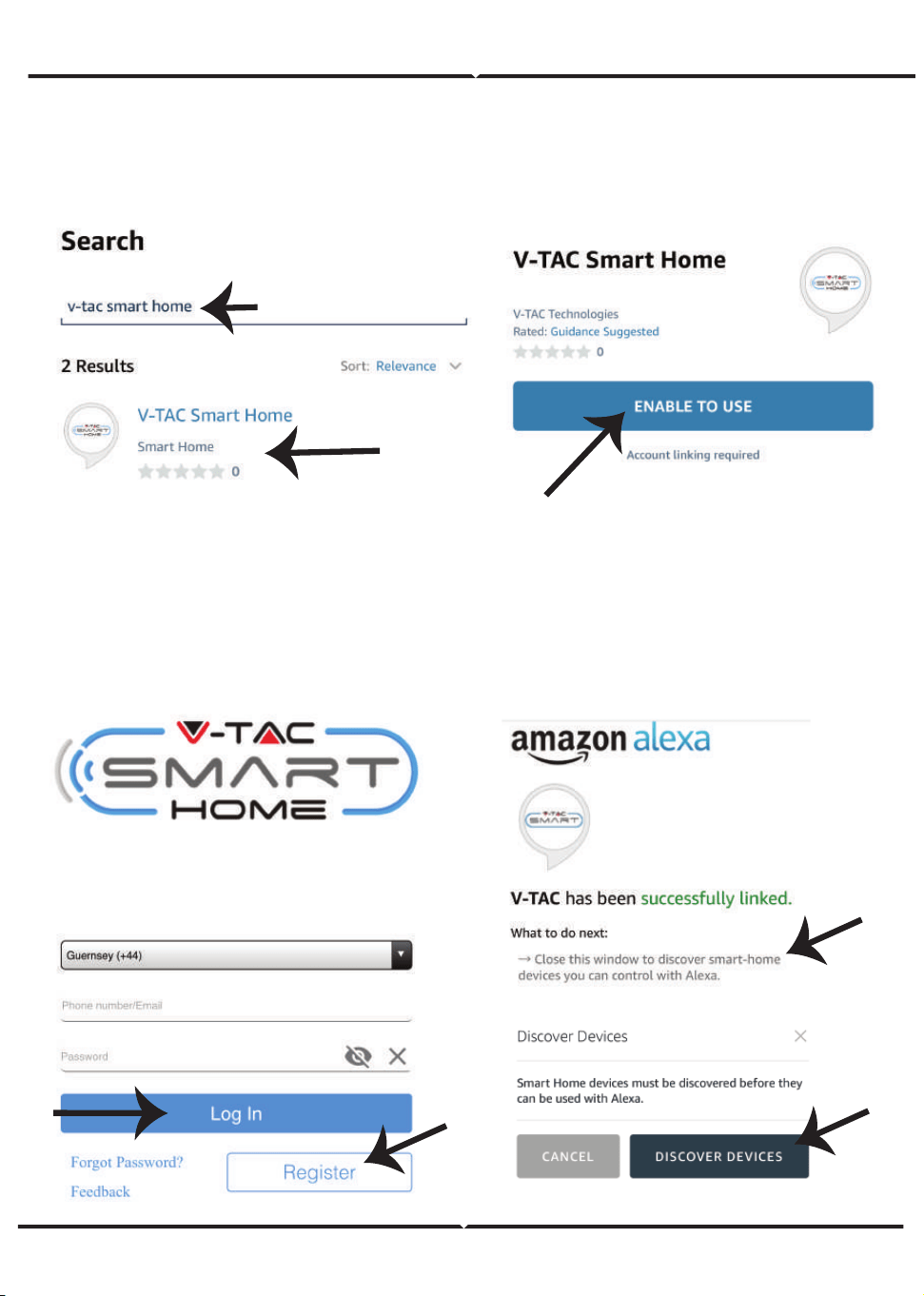
Βήμα 5: Στη γραμμή αναζήτησης, όπως
φαίνεται, πληκτρολογήστε "V-TAC Smart
Home" και κάντε κλικ στο V-TAC Smart
Home, όπως φαίνεται στην παρακάτω
εικόνα.
Βήμα 6: Κάντε κλικ στην επιλογή "ENABLE TO
USE" για να συνδέσετε το V-TAC Smart Home
στην εφαρμογή Amazon Alexa.
a)
b)
GREEK
Βήμα 7: Εισάγετε "Δεδομένα εισόδου"
της "V-TAC Smart Home" και στη
συνέχεια πατήστε "Είσοδος". Αν δεν
διαθέτετε υπάρχον προφίλ, παρακαλώ
εγγραφείτε αφού πατήσετε στο Μητρώο.
Βήμα 8: a) Αφού συνδεθείτε με επιτυχία με
την ικανότητα της V-TAC, κλείστε το
παράθυρο, και (b) πιέστε στο "Άνοιγμα
συσκευής". Βεβαιωθείτε ότι η έξυπνη
συσκευή συνδέθηκε με την εφαρμογή
"V-TAC Smart Home".
110
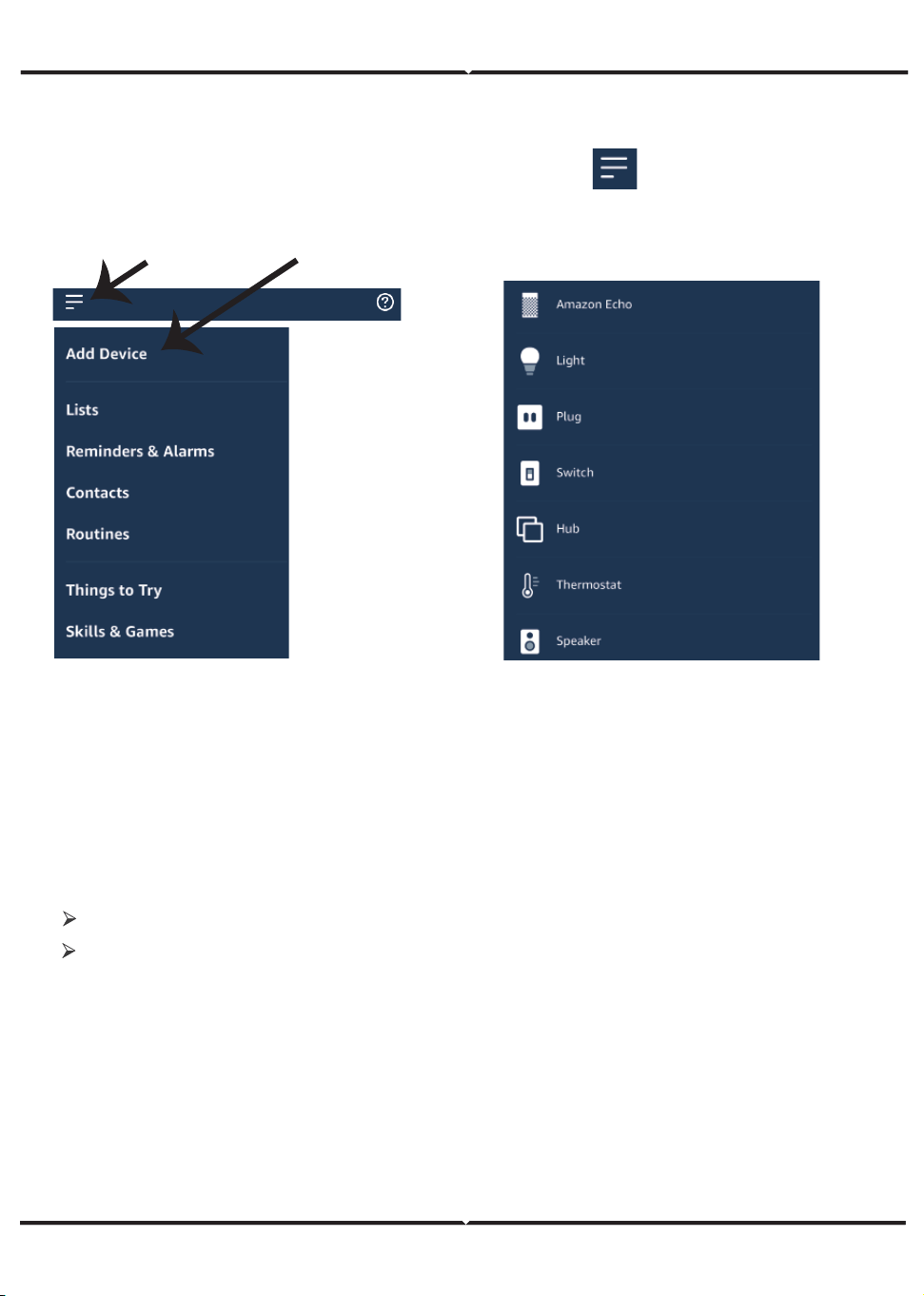
Βήμα 9: Ανακαλύψτε την έξυπνη συσκευή Alexa. Αφού ενεργοποιήσετε την επιλογή,
Α) Μπορείτε να στείλετε τη φωνητική εντολή "Alexa discover devices" στη συσκευή σας Alexa.
B) Για να προσθέσετε μια συσκευή χειρός στην αρχική σελίδα, κάντε κλικ στην επιλογή
Προσθήκη συσκευής, επιλέξτε τη συσκευή που θέλετε να προσθέσετε και κάντε κλικ στην
επιλογή Ανακάλυψη συσκευής.
GREEK
Σημείωση: Η ανακάλυψη της συσκευής πρέπει να γίνεται κάθε φορά όταν αλλάζετε
το όνομα της συσκευής στην εφαρμογή.
! Alexa, σύνδεσε το έξυπνο φις.
2. Βεβαιωθείτε ότι διαθέτετε τη συσκευή "Amazon Alexa"
(συμπεριλαμβανομένων των Echo, Echo Tap ή Echo Dot)
4. Σταθερό δίκτυο "Wi-Fi".
1. Την εφαρμογή "V-TAC Smart Home" και την εφαρμογή "Amazon Alexa".
3. Τη συσκευή "Smart Home".
ΕΝΤΟΛΕΣ ΓΙΑ ΤΗΝ ALEXA
ΤΙ ΝΑ ΘΥΜΗΘΕΙΤΕ ΠΡΟΤΟΥ ΑΡΧΙΣΕΤΕ ΤΗΝ ΤΟΠΟΘΕΤΗΣΗ:
!
! Alexa, κλείσε το έξυπνο φις.!
Τώρα μπορείτε να ελέγχετε την έξυπνη συσκευή σας χρησιμοποιώντας τις φωνητικές εντολές
Alexa. Παρακάτω υπάρχουν μερικές εντολές δείγματος σχετικά με τον τρόπο χρήσης της
συσκευής Alexa:
111
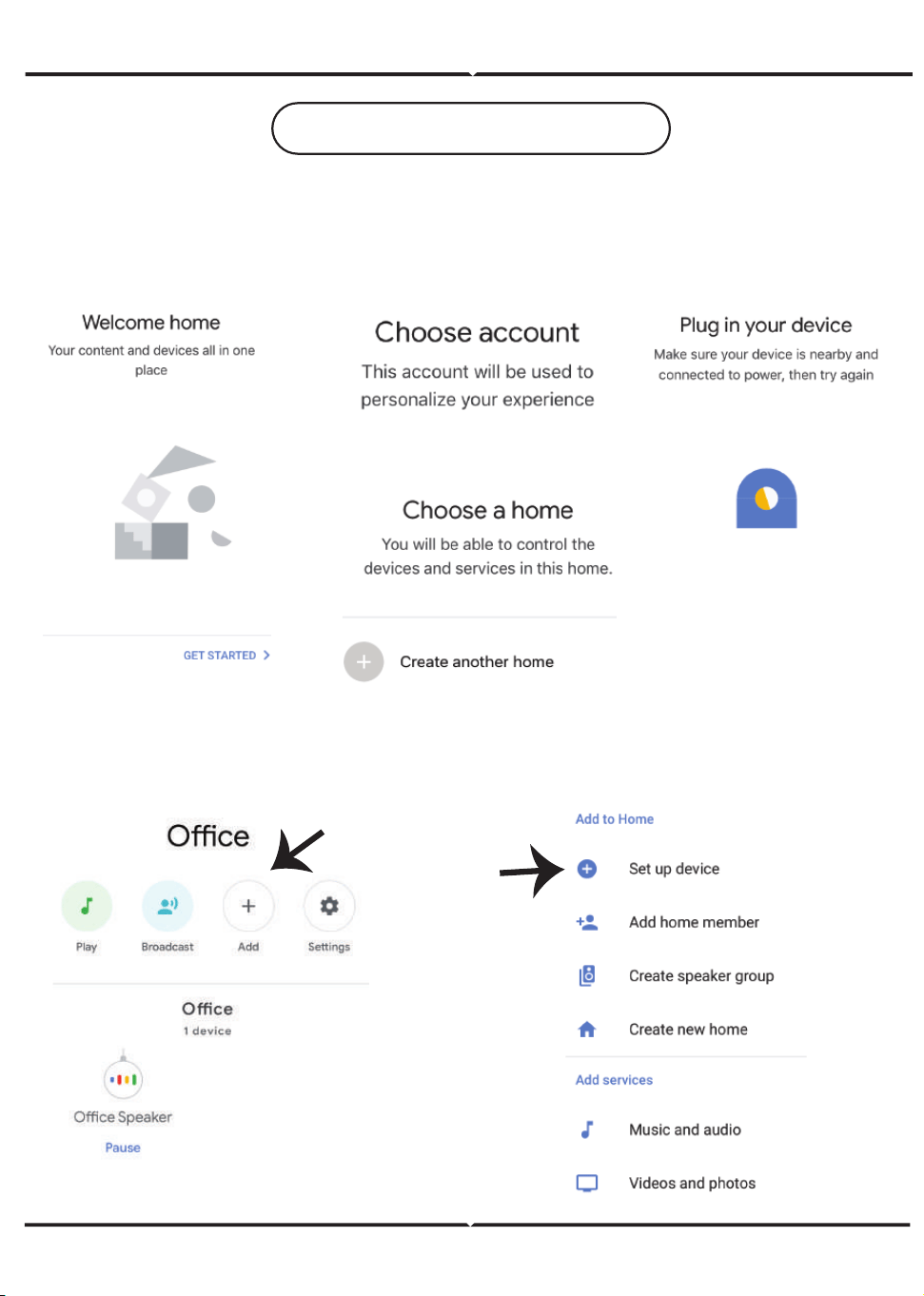
a.
b.
c.
d.
a.
b.
GREEK
ΡΥΘΜΙΕΣΙΣ ΤΟΥ GOOGLE HOME
Βήμα 1:
a και b) Τοποθετήστε την εφαρμογή Google Home με τη βοήθεια του App Store (iOS) ή του Play
Store (Android) και εγγραφείτε. Αν διαθέτετε ήδη ένα προφίλ στο Google Home, παρακαλώ
συνεχίστε προς την Είσοδο.
c) Δημιουργία νέου σπιτιού / επιλογή υπάρχοντος σπιτιού, αν υπάρχει.
d) Συνδέστε τη συσκευή Google Home και στη συνέχεια συνδέστε τη με την εφαρμογή. (Μετά
συνεχίστε προς το βήμα 2).
Βήμα 2: Αφού βρίσκεστε στην αρχική σελίδα του Google, πατήστε στην εικόνα "+" – για να
προσθέσετε νέα συσκευή και ικανότητα. Στη συνέχεια πατήστε στο "Ρύθμιση της συσκευής",
όπως δείχνουμε στην απεικόνιση παρακάτω.
112
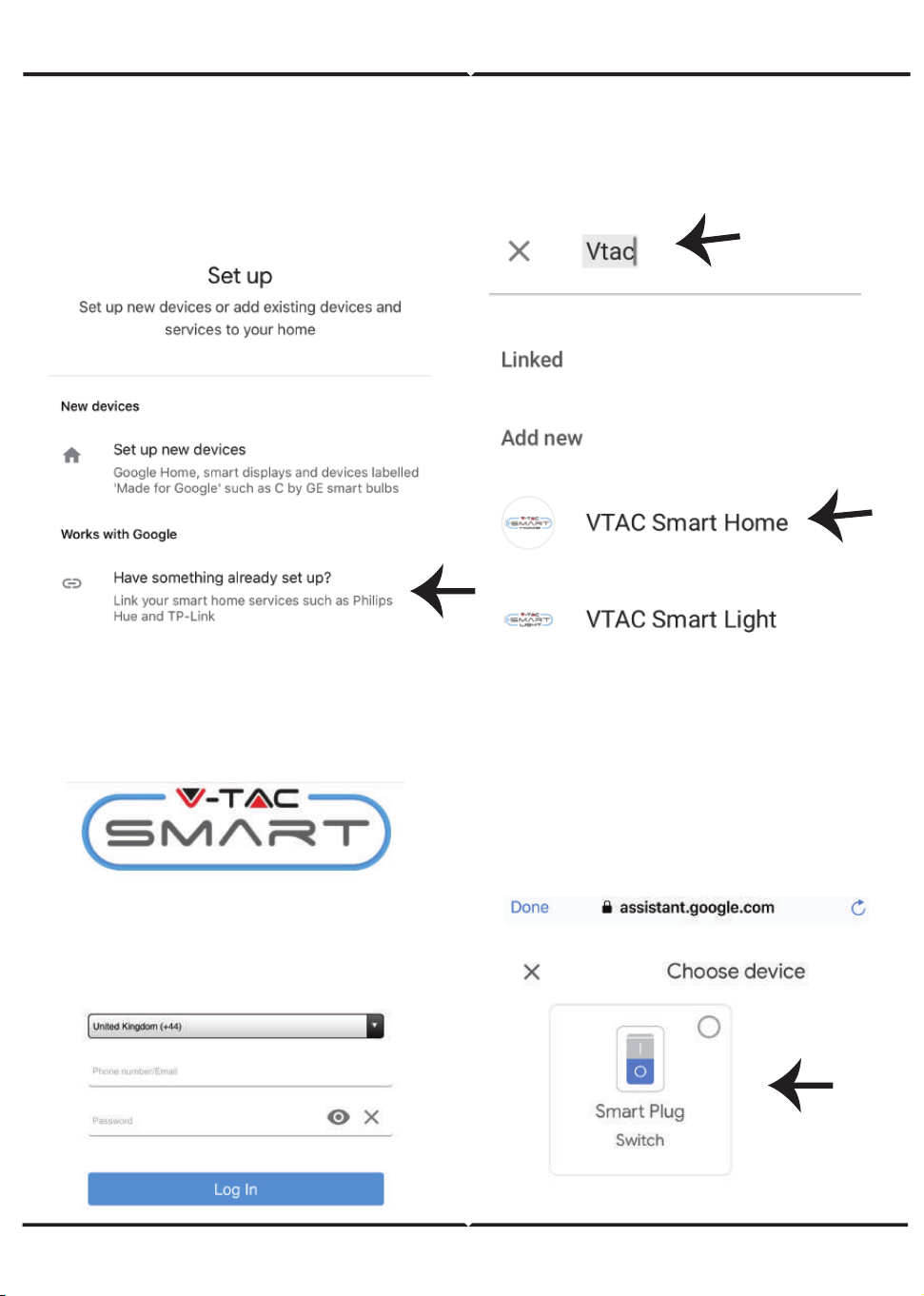
Βήμα 4: Πληκτρολογήστε "Vtac" στη γραμμή
αναζήτησης και κάντε κλικ στο εικονίδιο
V-TAC Smart Home από το αναπτυσσόμενο
μενού επιλογών, όπως φαίνεται παρακάτω:
Account is now Linked
a.
b.
GREEK
Βήμα 3: Βεβαιωθείτε ότι η Έξυπνη συσκευή
συνδέεται με την εφαρμογή "V-TAC Smart
Home" προτού προχωρήσετε στο βήμα 3.
Πατήστε στο τμήμα με τους δείκτες, όπως
δείχνουμε στην απεικόνιση παρακάτω.
Βήμα 5: Μπείτε με τα δεδομένα σας για
την είσοδο στο "V-TAC Smart Home",
για να συνδέσετε τη συσκευή "Smart
Home".
Βήμα 6:
a. Το προφίλ θα συνδεθεί, παρακαλώ μείνετε
στη σελίδα, θα κατευθυνθείτε περαιτέρω σε
λίγα δευτερόλεπτα, για να επιλέξετε τη
συσκευή που θα προσθέσετε στο σπίτι σας.
b. Επιλέξτε τη συσκευή και πιέστε "Επόμενο"
(όπως δείχνουμε στην απεικόνιση b)
113
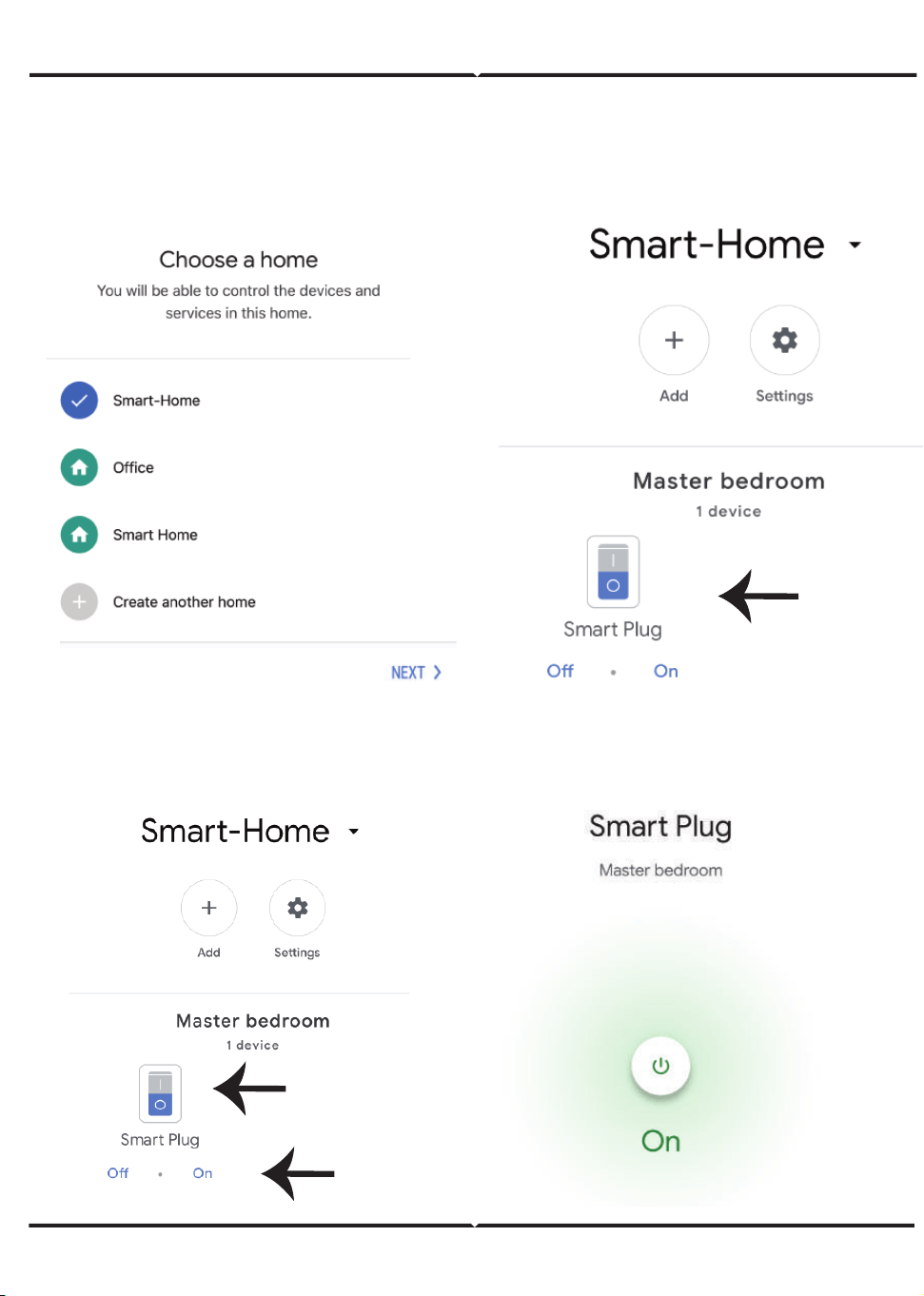
GREEK
Βήμα 7: Επιλέξτε "Σπίτι", στο οποίο θα
θέλατε να προσθέσετε την Έξυπνη
συσκευή, (Ή) μπορείτε να δημιουργήσετε
ένα "Νέο σπίτι" σε αυτό.
Βήμα 9: Μπορείτε να ανοίξετε/ να κλείσετε τη συσκευή με το πάτημα εκδοχών ΟΝ/ΟFF, όπως
δείχνουμε παρακάτω, (Ή) μπορείτε να πατήσετε πάνω στο Όνομα (π.χ.: έξυπνο φις, όπως
δείχνουμε παρακάτω), για τον προσανατολισμό σε άλλη σελίδα.
Βήμα 8: Προσθέσατε με επιτυχία την "Έξυπνη
συσκευή V-TAC" στην εφαρμογή σας "Google
Home".
114

In case of any query/issue with the product please reach out to us at [email protected]
V-TAC EUROPE LTD, Bulgaria, Plovdiv 4000, bul.L.Karavelow 9B
Τώρα μπορείτε να ελέγχετε την έξυπνη συσκευή σας χρησιμοποιώντας τις φωνητικές εντολές
Google Home. Παρακάτω παρατίθενται ορισμένες εντολές σχετικά με τον τρόπο χρήσης της
αρχικής συσκευής Google:
GREEK
! OK Google, άνοιξε το έξυπνο φις.
! OK Google, διάκοψε το έξυπνο φις.
2. Βεβαιωθείτε ότι διαθέτετε τη συσκευή "Google Home".
3. Τη Smart Home Συσκευή.
4. Το σταθερό δίκτυο Wi-Fi.
1. Την εφαρμογή "V-TAC Smart Home" και την εφαρμογή "Google Home".
Google εντολές:
ΤΙ ΝΑ ΘΥΜΗΘΕΙΤΕ ΠΡΟΤΟΥ ΑΡΧΙΣΕΤΕ ΤΗΝ ΤΟΠΟΘΕΤΗΣΗ:
115
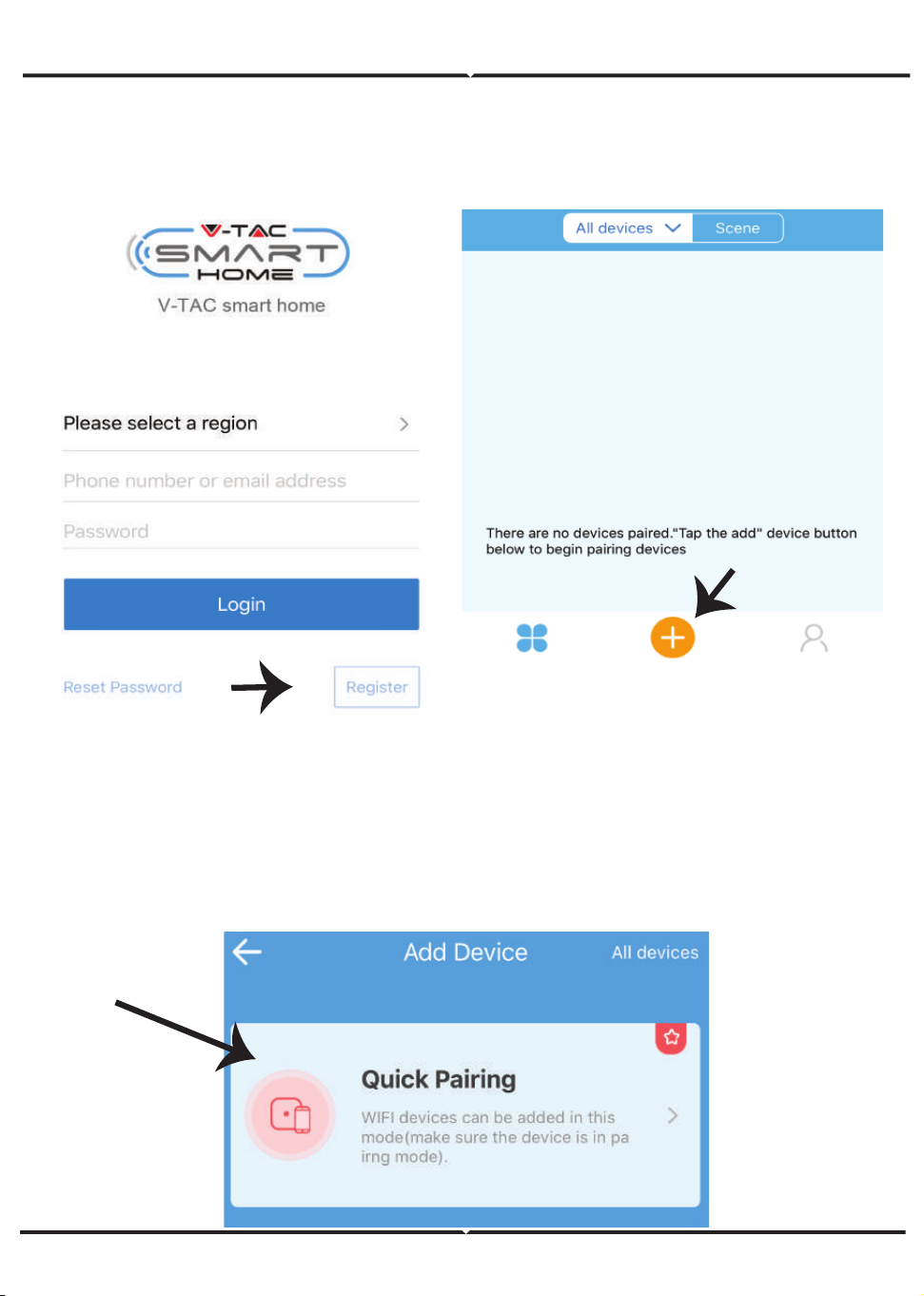
ROMANIAN
Pasul 1: Deschideţi aplicaţia "V-TAC
Smart Home", înregistraţi-vă. Dacă deja
aveţi profil în "V-TAC Smart Home",
apăsaţi pe "con�nuă spre intrare".
Pasul 2: Ca să adăugaţi un dispozi�v nou,
apăsaţi pe simbolul "+" (precum este ndicat)
Pasul 3: Asiguraţi-vă că dispozi�vul dvs. inteligent dispune de sursă de alimentare.
1) Apăsaţi şi ţineţi apăsat butonul de alimentare �mp de 5 secunde, pentru disponibilitatea
dispozi�vului în Regim de conectare. După ce aţi intrat în regim de conectare, lumina LED va clipi
de 3 ori, cu câteva clipiri.
2) Faceţi un click pe Quick pairing ca să începeţi împerecherea dispozi�vului cu aplicaţia.
Observaţie: Dacă aveţi probleme, indiferent de �pul acestora, în �mpul realizării conexiunii
"Regim rapid de conectare", vă rugăm să încercaţi să conectaţi dispozi�vul într-un regim compa�-
bil cu conexiunea (faceţi un click pe conexiunea aşa cum este indicat în figura de mai jos).
116
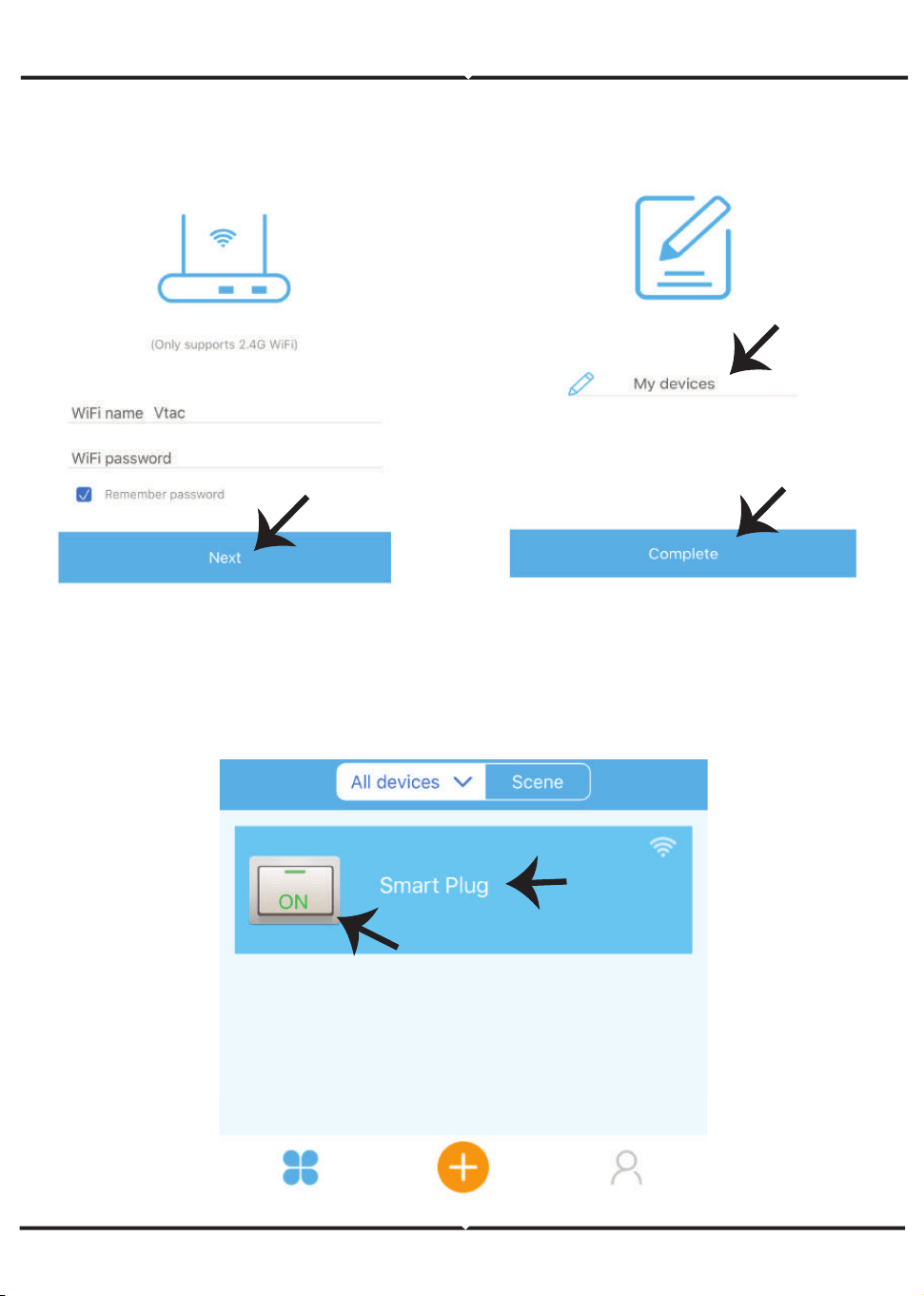
Pasul 5: Denumiţi dispozi�vul (de exemplu:
Smart Plug/ Smart Switch) şi faceţi un click
pe Complete.
ROMANIAN
Pasul 4: Selectaţi numele conexiunii dvs.
Wifi, introduceţi parola şi apăsaţi pe
opţiunea "Următorul".
Pasul 6: Dispozi�vul dvs. deja este conectat şi va apărea aşa cum este indicat (în figura de mai jos).
a) Pentru conectarea/deconectarea dispozi�vului - icoana de conectare/deconectare (aşa cum
este indicat în figura de mai jos).
b) Ca să introduceţi mai multe setări în Dispozi�vul inteligent, apăsaţi pe: Nume (De exemplu:
smart ştecăr, aşa cum este indicat în figura de mai jos)
117
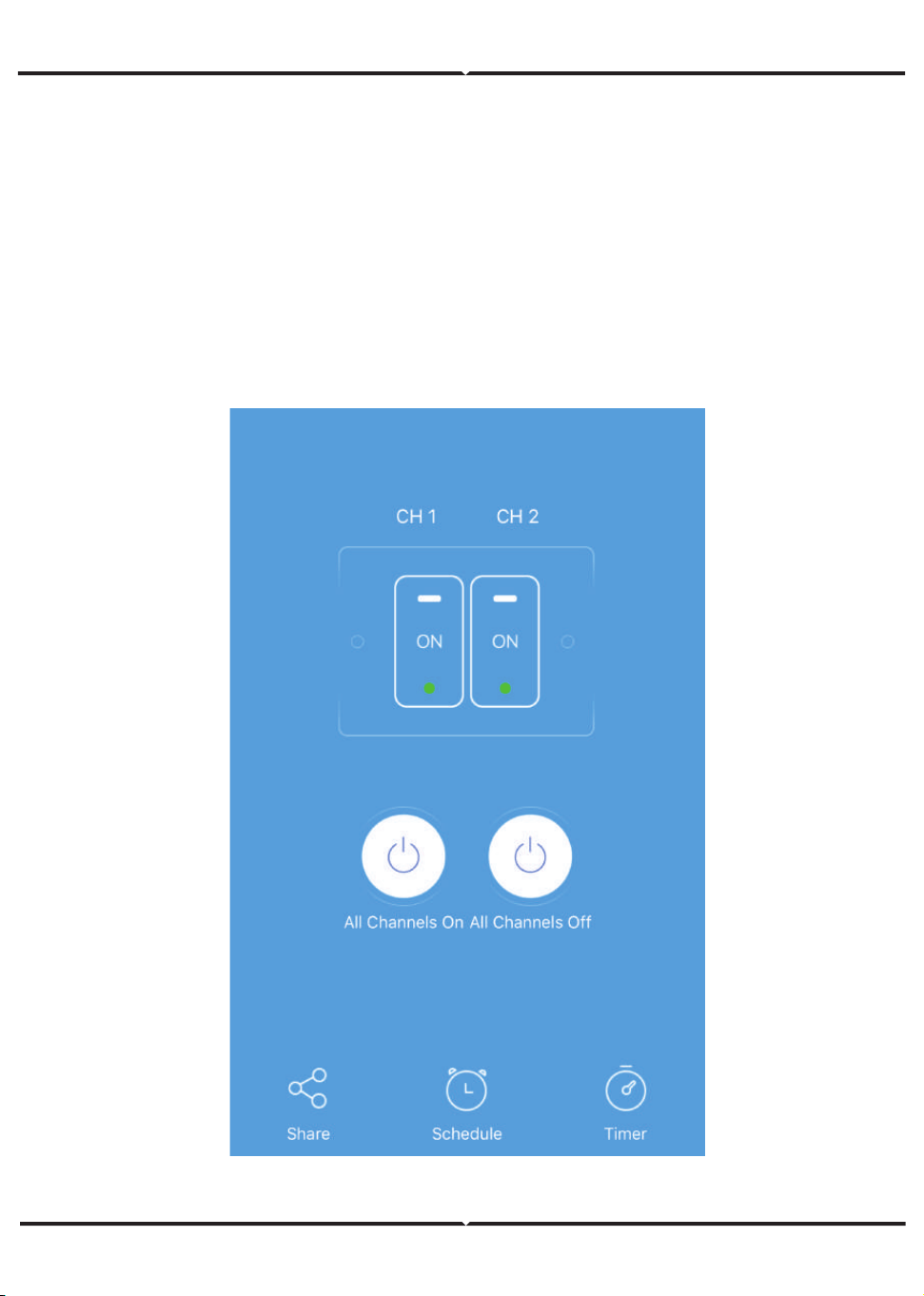
Pasul 7: Dispozi�vul Smart Home al V-TAC este proiectat pentru menţinerea unui număr mai mare
de opţiuni:
a) Împărtăşire – Această funcţie vă permite să vă împărtăşiţi accesul cu un alt u�lizator.
b) Programare – �mer-ul vă permite să conectaţi/deconectaţi dispozi�vul la data şi ora aleasă de
dvs. Această funcţie permite şi repetarea programării, adică configuraţia dorită privind oricare zi a
săptămânii.
c) Timer-ul: Funcţia Timer-ului dă posibilitatea să fie stabilite “ziua-ora-minutele”ca să setaţi
�mpul pentru conectarea /deconectarea dispozi�vului.
ROMANIAN
118
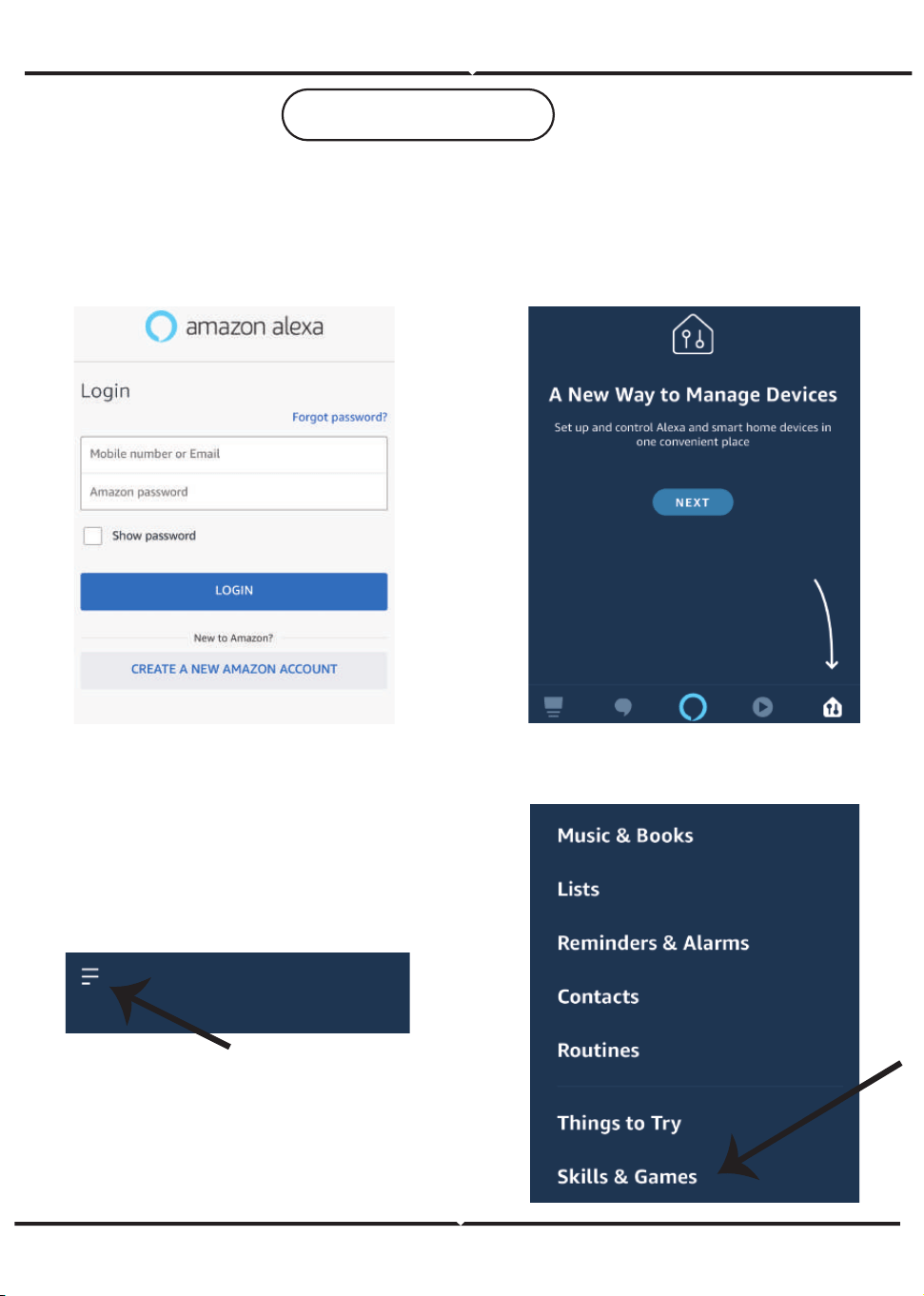
ROMANIAN
SETĂRILE ALEXA
Pasul 1: Instalaţi aplicaţia "Amazon
Alexa" prin App Store (iOS) sau prin "Play
Store" (Android) şi înregistraţi-vă. Dacă
aveţi profil în Amazon Alexa, vă rugăm
să-l accesaţi.
Pasul 2: După ce aţi accesat pagina de
început din Amazon Alexa, apăsaţi pe
icoana din partea inferioară-dreapta, înspre
direcţia săgeţii, ca să adăugaţi un dispozi�v
nou sau alte abilităţi.
Pasul 3: Pe pagina iniţială a aplicaţiei
"Amazon Alexa", apăsaţi pe icoana
indicată în figura de mai jos.
Pasul 4: Apăsaţi pe "Abilităţi şi jocuri",
aşa cum este indicat în figura de mai jos.
119
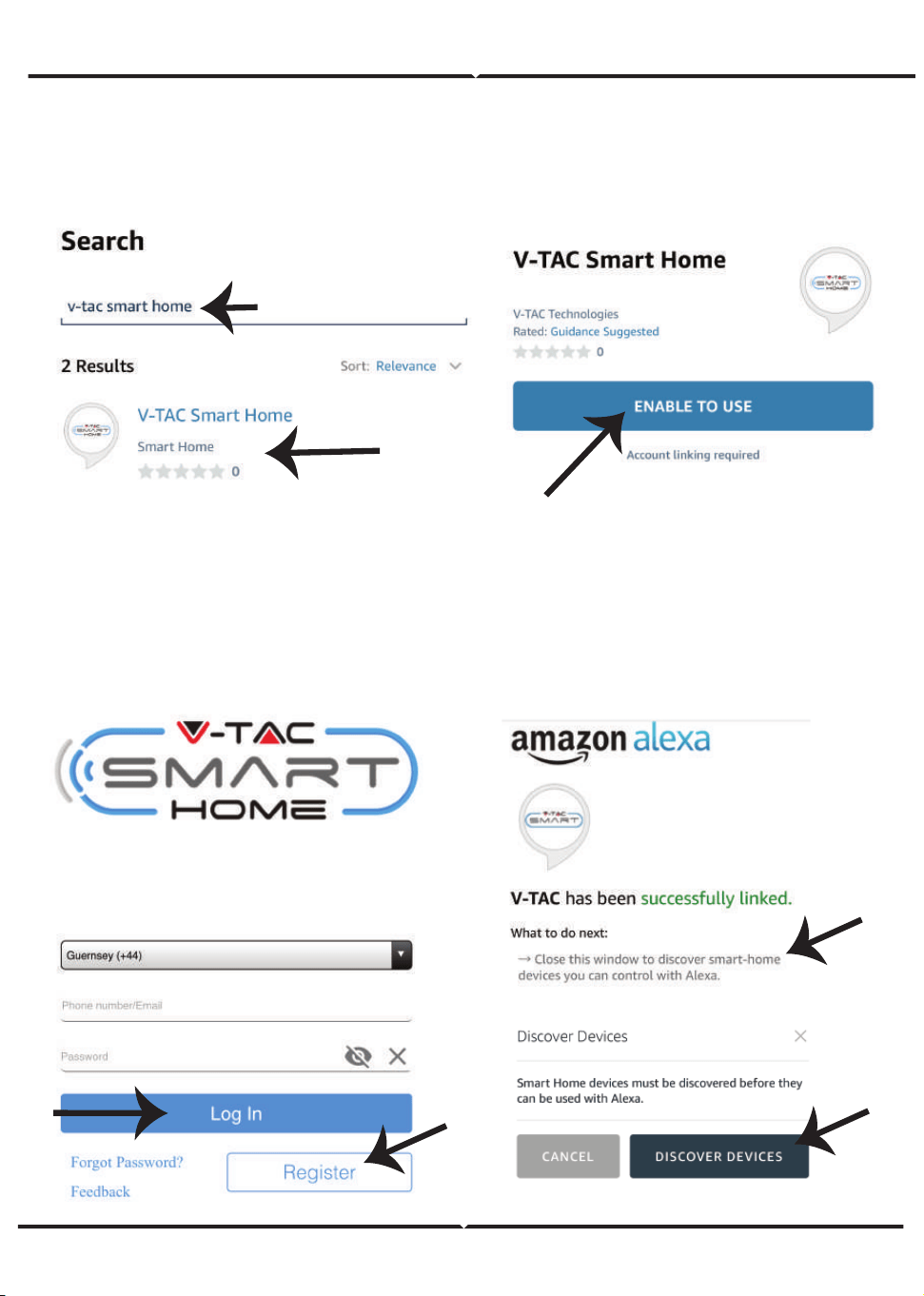
Pasul 5: În bara de căutare, conform indicaţiilor,
scrieţi “V-TAC Smart Home” şi apoi faceţi un
click pe V-TAC Smart Home, aşa cum se arată în
figura de mai jos.
Pasul 6: Faceţi un click pe “ENABLE TO USE” ca
să realizaţi conexiunea V-TAC Smart Home cu
aplicaţia Amazon Alexa.
Pasul 7: Introduceţi "Date de intrare" ale
"V-TAC Smart Home" şi apoi apăsaţi pe
"Intrare". Dacă nu dispuneţi de profil, vă
rugăm să vă înregistraţi apăsând pe
butonul "registru".
Pasul 8: a) După ce aţi realizat cu succes
conexiunea cu abilitatea V-TAC, închideţi
fereastra; şi (b) apăsaţi pe "Descoperă
dispozi�vul".Asiguraţi-vă că dispozi�vul
inteligent este deja conectat la aplicaţia
"V-TAC Smart Home".
a)
b)
ROMANIAN
120
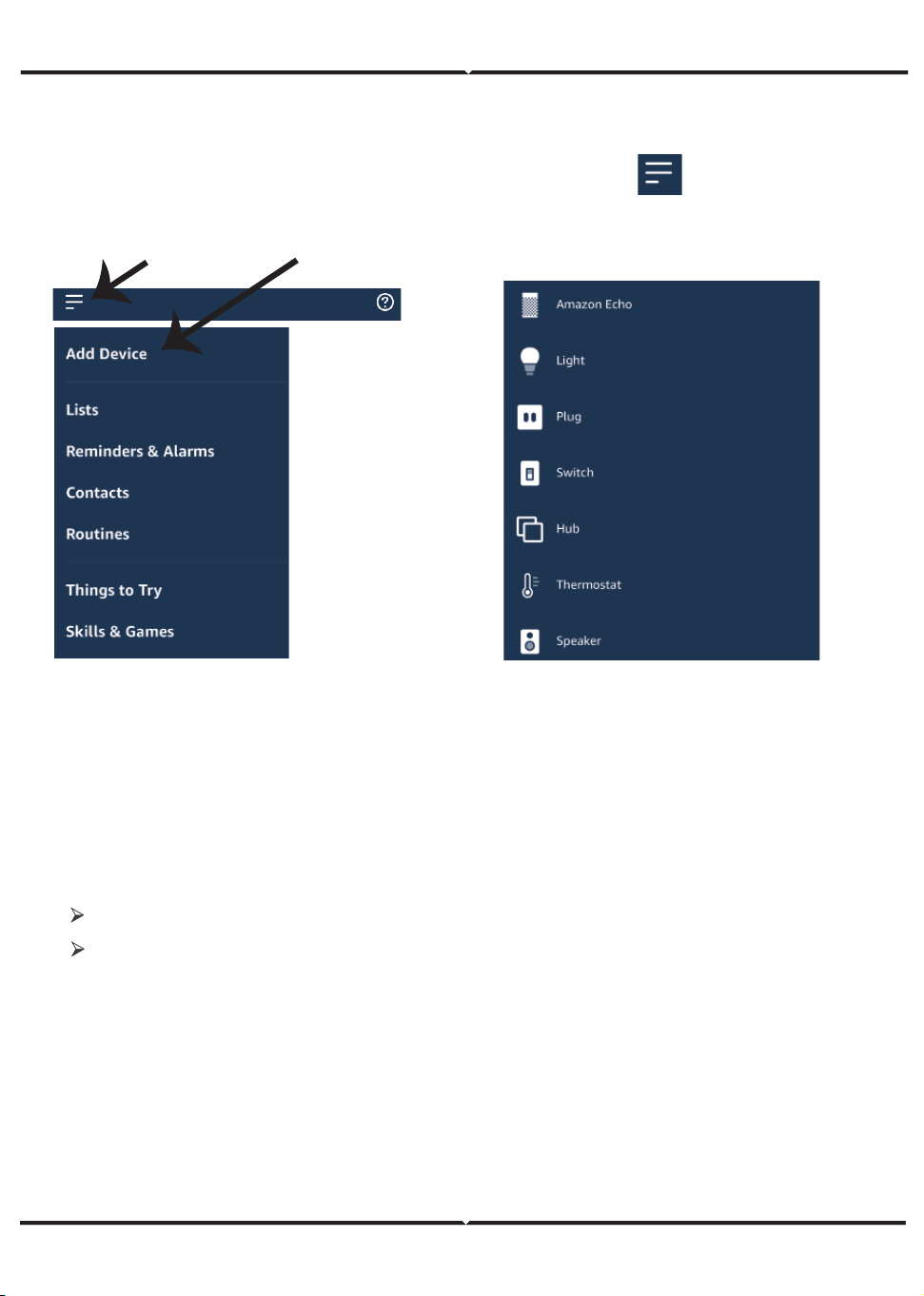
Acum deja puteţi să exercitaţi controlul necesar asupra dispozi�vului dumneavoastră Smart,
folosind comenzile vocale ale aplicaţiei Alexa. Vă oferim mai jos câteva exemple pentru comenzi
referitoare la modul în care puteţi folosi dispozi�vul Alexa:
Pasul 9: Descoperiţi dispozi�vul dumneavoastră Smart în Alexa. După ce ac�vaţi opţiunea,
A) Puteţi u�liza comanda vocală “Alexa discover devices” din dispozi�vul dumneavoastră Alexa.
B) Ca să adăugaţi un dispozi�v manual pe pagina principală, faceţi un click pe Add device,
apoi selectaţi dispozi�vul pe care doriţi să-l adăugaţi şi faceţi un click pe Discover device.
ROMANIAN
Observaţie: Descoperirea dispozitivului trebuie făcută de fiecare dată când aţi schimbat
numele acestuia în aplicaţie
! Alexa, conectează ştecărul inteligent
2. Asiguraţi-vă că dispuneţi de dispozitivul "Amazon Alexa"
(inclusiv de Echo, Echo Tap sau Echo Dot)
4. Reţea stabilă Wifi
1. Aplicaţia "V-TAC Smart Home" şi aplicaţia "Amazon Alexa"
3. Dispozitiv "Smart Home"
COMENZILE DIN ALEXA
CE TREBUIE SĂ REŢINEŢI ÎNAINTE SĂ ÎNCEPEŢI INSTALAREA:
!
! Alexa, deconectează ştecărul inteligent !
121
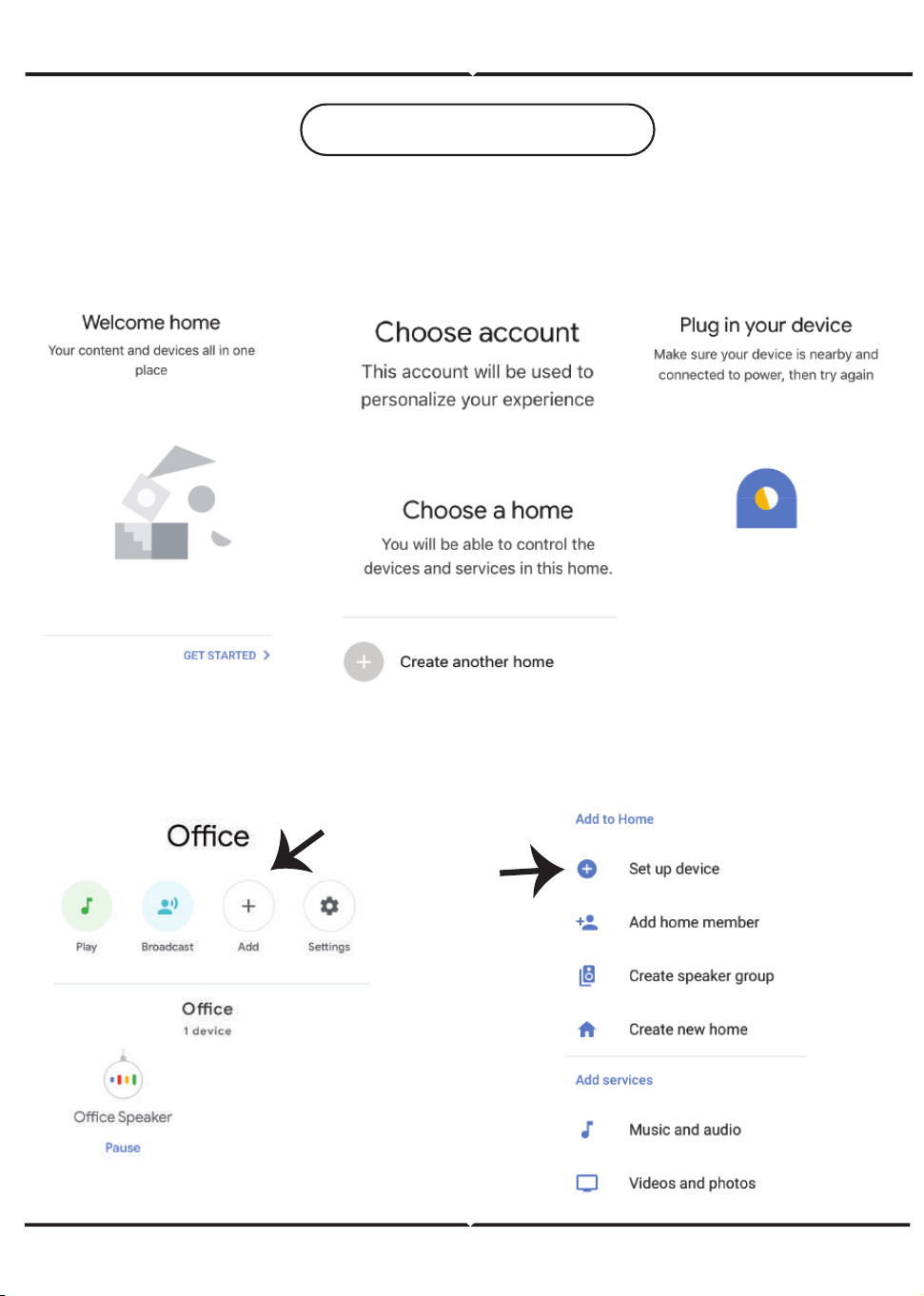
a.
b.
c.
d.
a.
b.
ROMANIAN
SETĂRI GOOGLE HOME
Pasul 1:
a) şi b) Instalaţi app "Google Home" prin App Store (iOS) sau Play Store (Android), înregistraţi-vă.
Dacă deja dispuneţi de profil în "Google Home", vă rugăm să con�nuaţi spre intrarea.
c) Crearea unui domeniu nou /selectarea dintre domeniile deja existente, dacă există.
d) Conectaţi la sursa de alimentare dispozi�vul "Google Home" şi conectaţi-l apoi la App. (Apoi
con�nuaţi cu pasul 2)
Pasul 2: După ce aţi accesat pagina iniţială a "Google Home", apăsaţi icoana Adăugare "+" – ca să
adăugaţi un dispozi�v nou şi o abilitate. Apoi apăsaţi pe "Setare dispozi�v", precum este indicat
în figura de mai jos.
122
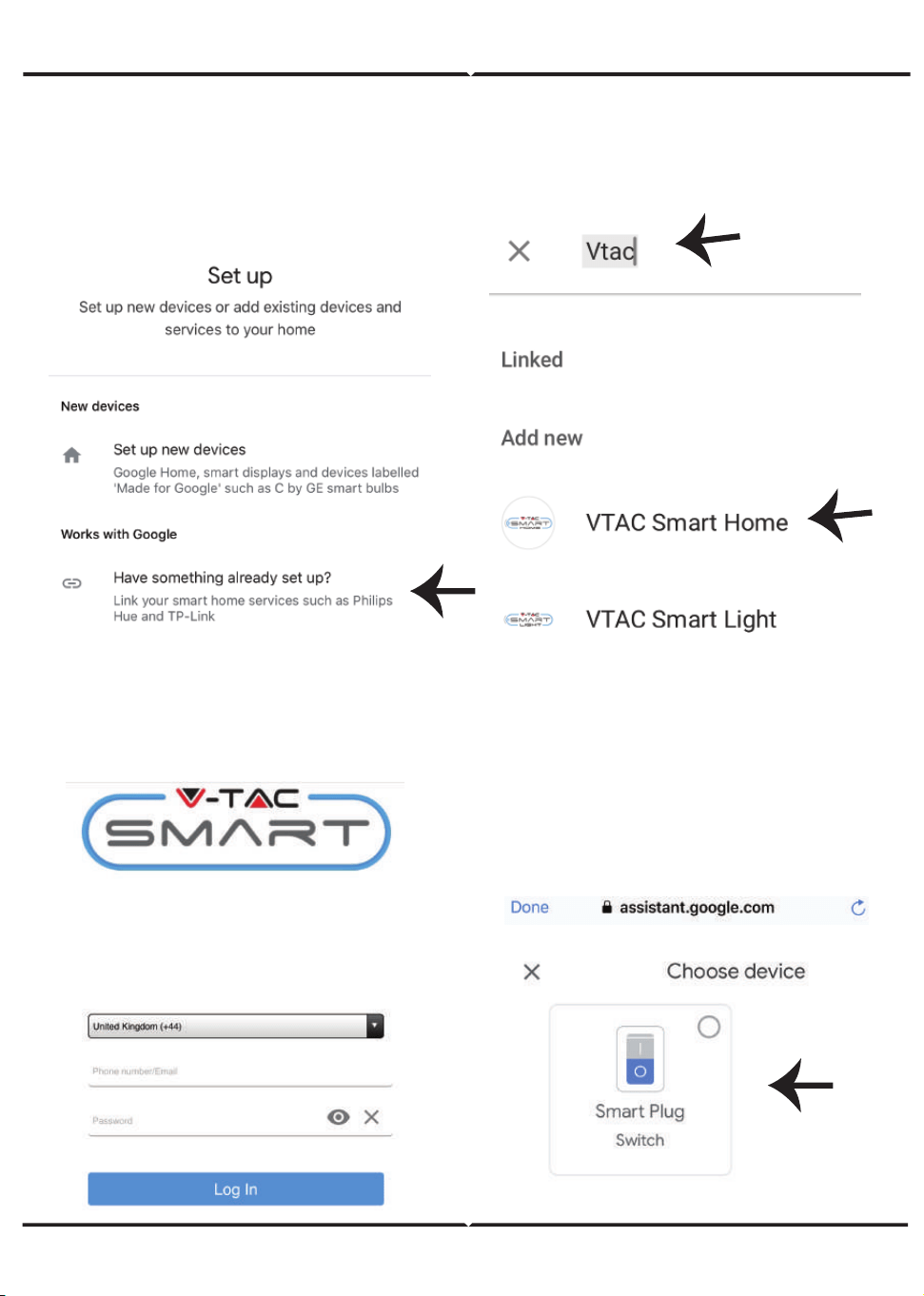
Pasul 4: Scrieţi “Vtac” în bara de căutare şi
faceţi un click pe icoana V-TAC Smart Home
din meniul căzător care cuprinde opţiunile,
aşa cum se arată în figura de mai jos:
Account is now Linked
a.
b.
ROMANIAN
Pasul 3: Asiguraţi-vă că "Dispozi�vul
inteligent" este conectat la App "V-TAC Smart
Home", înainte să treceţi la pasul 3. Apăsaţi
pe secţiunea cu săgeată, precum este indicat
în figura de mai jos.
Pasul 5: Cu ajutorul datelor dvs. de acces, intraţi
în "V-TAC Smart Home" ca să faceţi legătură cu
dispozi�vul inteligent "Smart Home".
Pasul 6:
a. Profilul dvs. va fi conectat, vă rugăm să
rămâneţi pe această pagină, veţi fi reorientaţi
după câteva secunde, ca să vă selectaţi
dispozi�vul de adăugat la domeniul dvs.
b. Selectaţi dispozi�vul şi apăsaţi pe
"Următorul" (aşa cum este indicat în figura b)
123
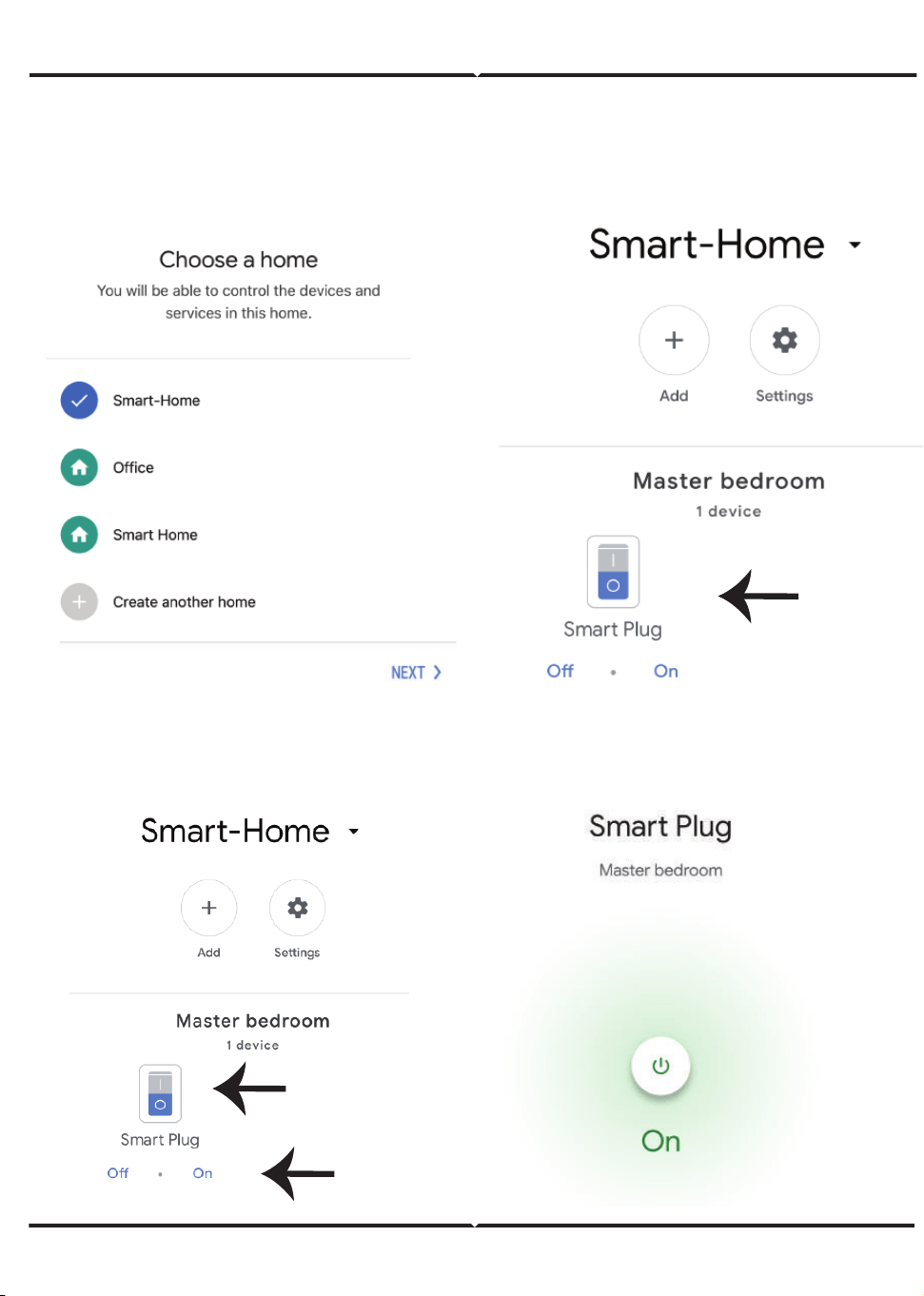
ROMANIAN
Pasul 7: Selectaţi opţiunea "Domeniu", în care
aţi dori să adăugaţi Dispozi�vul inteligent (sau)
vă puteţi crea un "Domeniu nou" unde să
adăugaţi noul dispozi�v.
Pasul 9: Puteţi conecta/deconecta dispozi�vul apăsând pe opţiunile conectare/deconectare,
precum este indicat mai jos, (SAU) puteţi apăsa pe Numele (De exemplu: ştecăr inteligent
(precum este indicat mai jos), ca să vă reorientaţi către o pagină nouă.
Pasul 8: Aţi adăugat cu succes “Dispozi�vul
inteligent V-TAC" la App "Google Home".
124

In case of any query/issue with the product please reach out to us at [email protected]
V-TAC EUROPE LTD, Bulgaria, Plovdiv 4000, bul.L.Karavelow 9B
Acum deja puteţi să exercitaţi controlul necesar asupra dispozi�vului dumneavoastră Smart,
folosind comenzile vocale ale Google Home. Vă oferim mai jos câteva exemple pentru comenzi
referitoare la modul în care puteţi folosi dispozi�vul Google Home:
ROMANIAN
! OK Google, setează ştecărul inteligent
! OK Google, deconectează ştecărul inteligent
2. Asiguraţi-vă că dispuneţi de dispozitivul "Google Home”
4. Reţea stabilă Wifi
1. App "V-TAC Smart Home” & "Google Home”
3. Dispozitivul Smart Home
Comenzile Google:
CE TREBUIE SĂ REŢINEŢI ÎNAINTE SĂ ÎNCEPEŢI INSTALAREA:
125
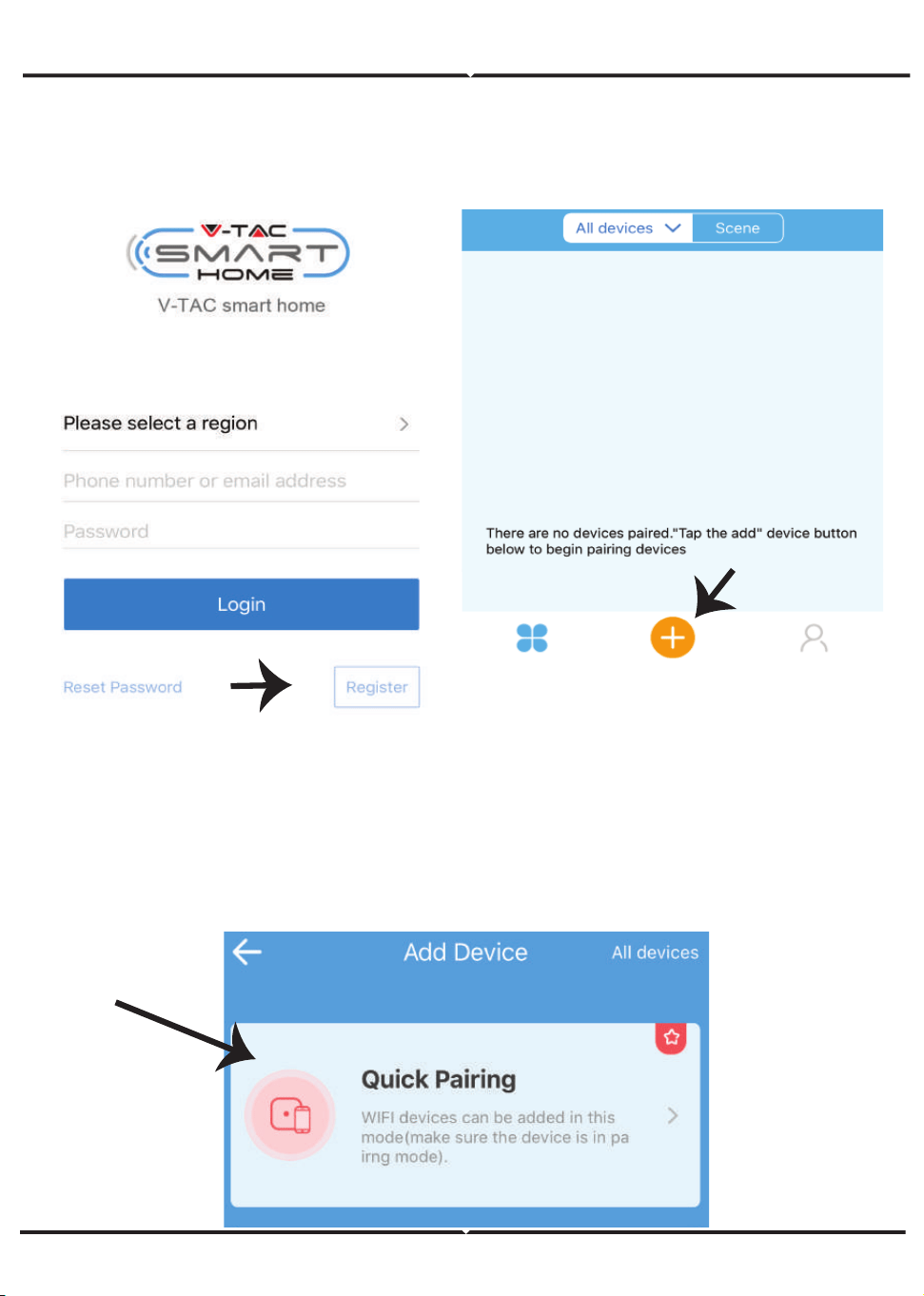
CZECH
Krok 1: Otevřete aplikaci "V-TAC
Home" a zaregistrujte se. Pokud již
máte stávající účet ve "V-TAC Smart
Home", pokračujte prosím k přihlášení.
Krok 3: Ujistěte se, že je vaše chytré zařízení napájeno.
1) S�skněte a podržte tlačítko pro napájení po dobu 5 sekund, aby se zařízení dostalo do režimu
spárování. Jakmile jste v režimu spárování, kontrolka LED začne blikat opakovaně, pokaždé třikrát.
2) Klikněte na režim Quick pairing, aby zahájíli párování zařízení s aplikací.
Poznámka: Pokud během párování v režimu Rychlé spárování narazíte na nějaké po�že, pokuste se
spárovat zařízení v režimu kompa�bilního párování (klikněte na odkaz, jak je znázorněno na obráz-
ku).
Krok 2: Chcete-li přidat nové zařízení,
klepněte na symbol "+" (jak je znázorněno)
126
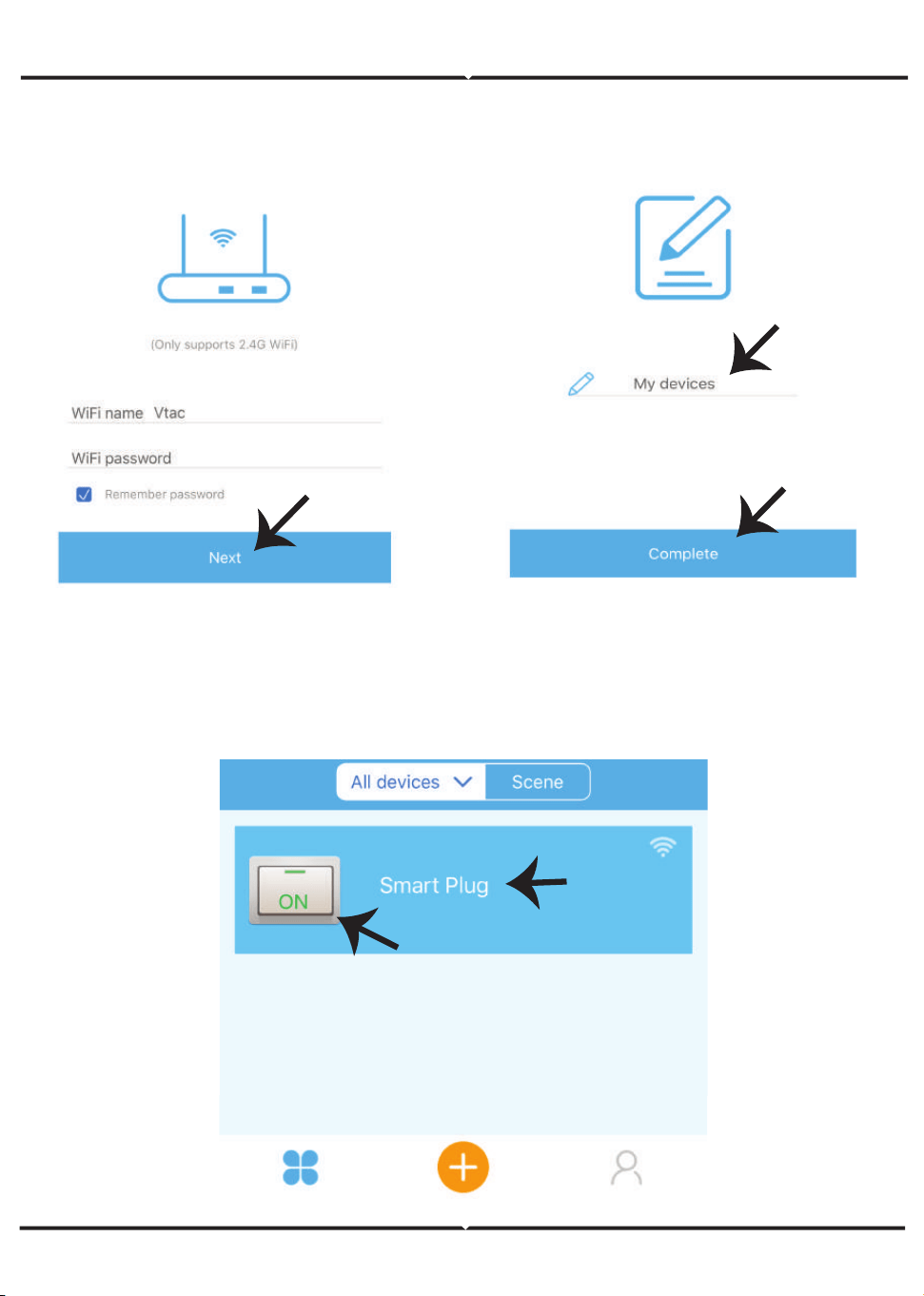
Krok 5: Pojmenujte své zařízení (např .: Smart
Plug / Smart Switch) a klikněte na Complete.
CZECH
Krok 4: Vyberte název své Wifi, zadejte
heslo a klepněte na "Další".
Krok 6: Zařízení je nyní spárováno a bude se zobrazovat (např. jak znázorněno na obrázku níže).
a) Chcete-li zařízení zapnout/vypnout, klepněte na ikonu ON/OFF (jak je znázorněno na obrázku
níže).
b) Chcete-li zadat více nastavení v chytrém zařízení, klepněte na Název (Např.: chytrá zásuvka,
jak je znázorněno na obrázku)
127
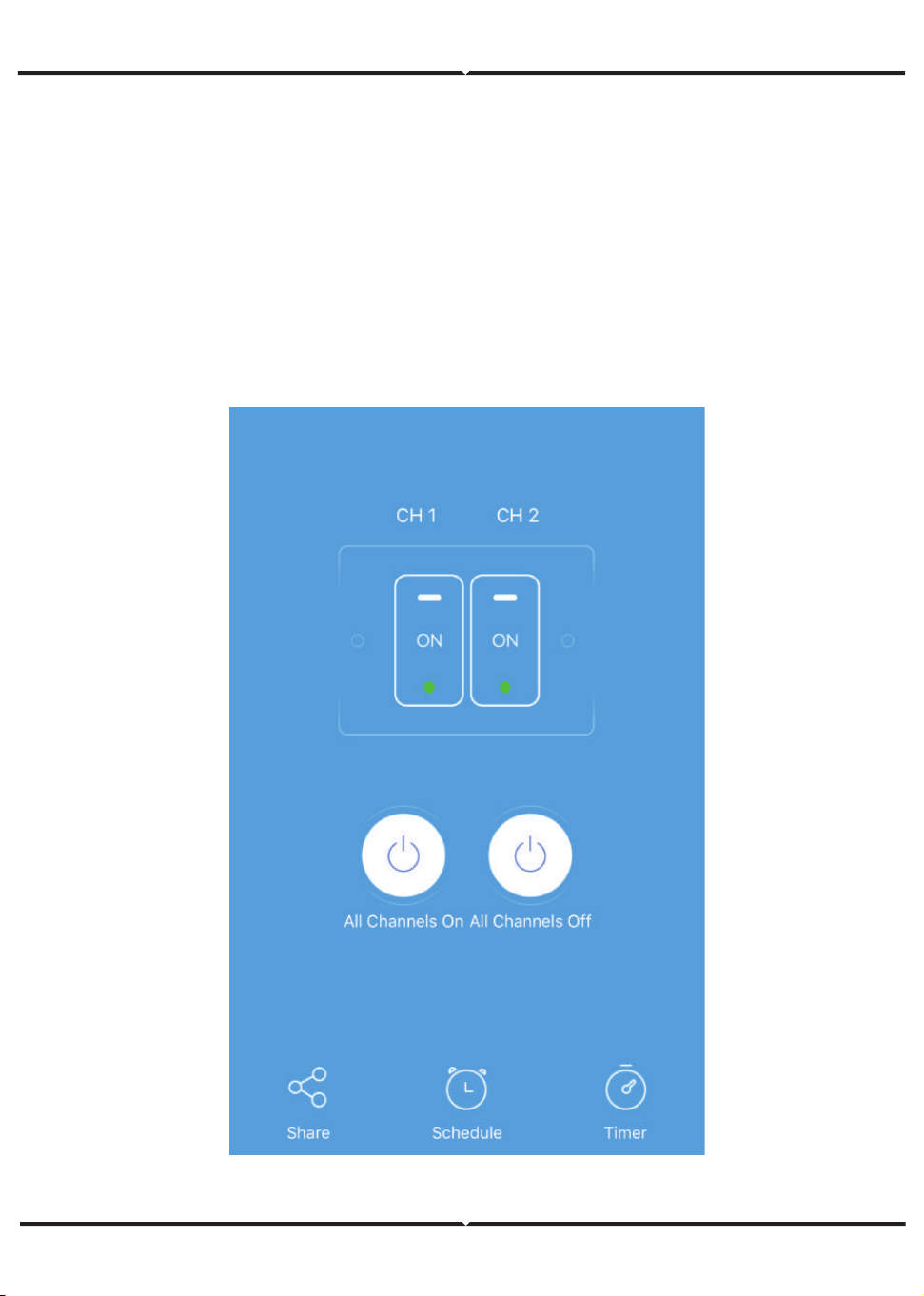
Krok 7: Zařízení V-TAC Smart Home je navrženo tak, aby podporovalo více opcí:
a) Sdílení – Tato funkce umožňuje sdílet přístup s jiným uživatelem.
b) Harmonogram – časovač Vám umožňuje zapínat/vypínat zařízení s možnos� výběru dne a
hodiny. Tato funkce také umožňuje režim opakování, pomocí kterého můžete nastavit požadova-
nou konfiguraci pro určitý den NEBO pro jakýkoli den v týdnu.
c) Časovač: Funkce časovače umožňuje nastavit „den-hodina-minuta“, pomocí které můžete
naplánovat zařízení tak, aby se zapínalo / vypínalo.
CZECH
128
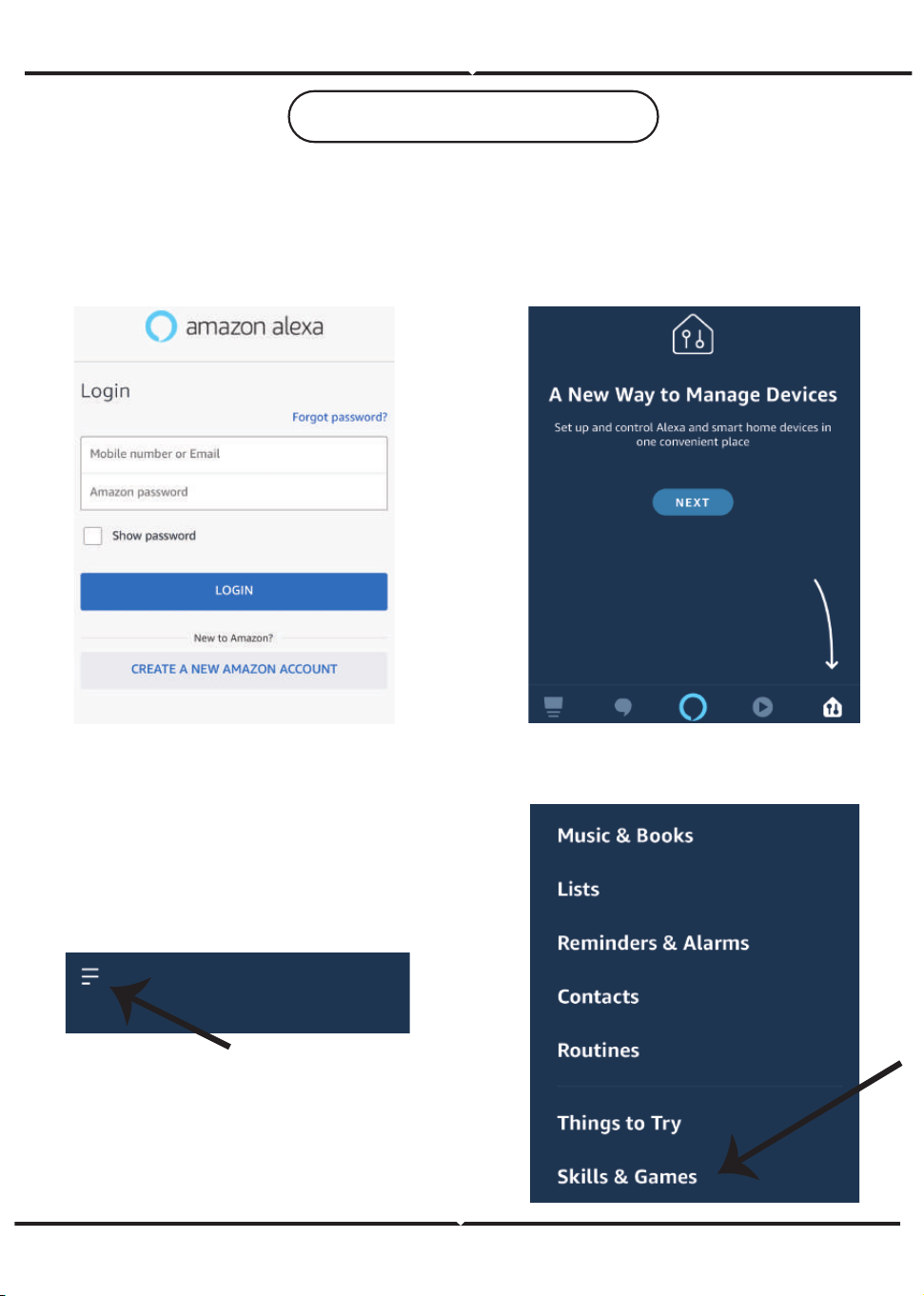
CZECH
NASTAVENÍ APLIKACE ALEXA
Krok 1: Nainstalujte aplikaci "Amazon
Alexa" z App Store (iOS) nebo z "Play
Store" (Android) a zaregistrujte se.
Pokud již máte u Amazonu Alexa svůj
účet, přihlaste se prosím do něho.
Krok 3: Na domovské stránce aplikace
"Amazon Alexa" klepněte na ikonu, jak
je znázorněno na obrázku níže.
Krok 4: Klepněte na možnost "Dovedno-
s� a hry", jak je uvedeno níže.
Krok 2: Jakmile jste na domovské stránce
Amazon Alexa, klepněte na pravou dolní
ikonu – tam, kam ukazuje šipka, – abyste
přidali nové zařízení a povolili novou
dovednost.
129
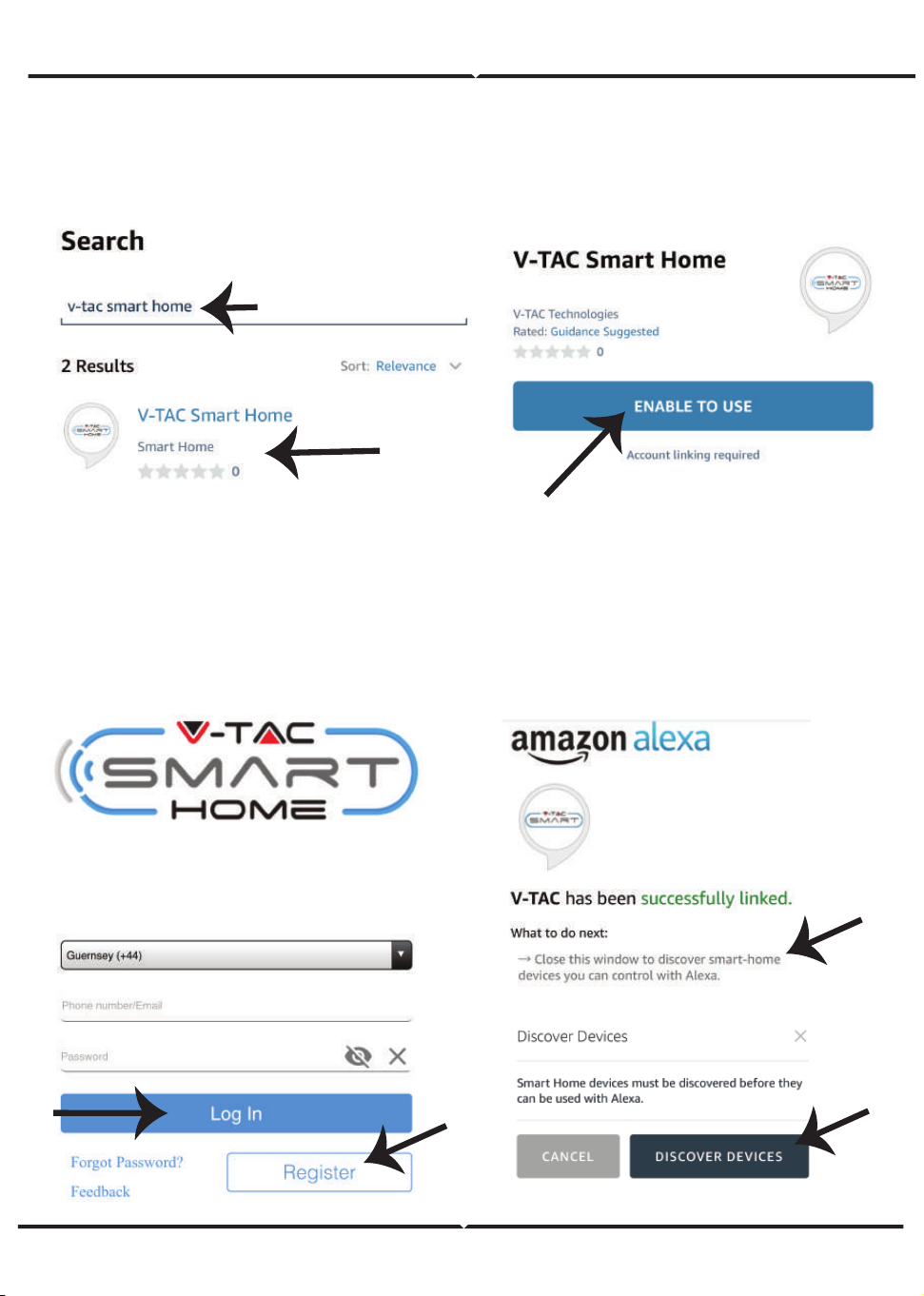
Krok 5: Na panelu Search, jak je znázorněno,
zadejte „V-TAC Smart Home“ a klikněte na
V-TAC Smart Home, jak je znázorněno na
obrázku níže.
Krok 6: Klikněte na režim ENABLE TO USE ,
aby propojili V-TAC Smart Home s aplikací
Amazon Alexa.
a)
b)
CZECH
Krok 7: Zadejte "Údaje pro přihlášení" k
doméně "V-TAC Smart Home" a pak klepněte
na "Přihlásit". Pokud nemáte stávající účet,
zaregistrujte se prosím klepnu�m na Registra-
ci.
Krok 8: a) Jakmile úspěšně propojíte
dovednost "V-TAC", zavřete okno a (b)
klepněte na "Vyhledání zařízení". Zkontrolu-
jte, zda je inteligentní zařízení spárováno s
aplikací "V-TAC Smart Home".
130
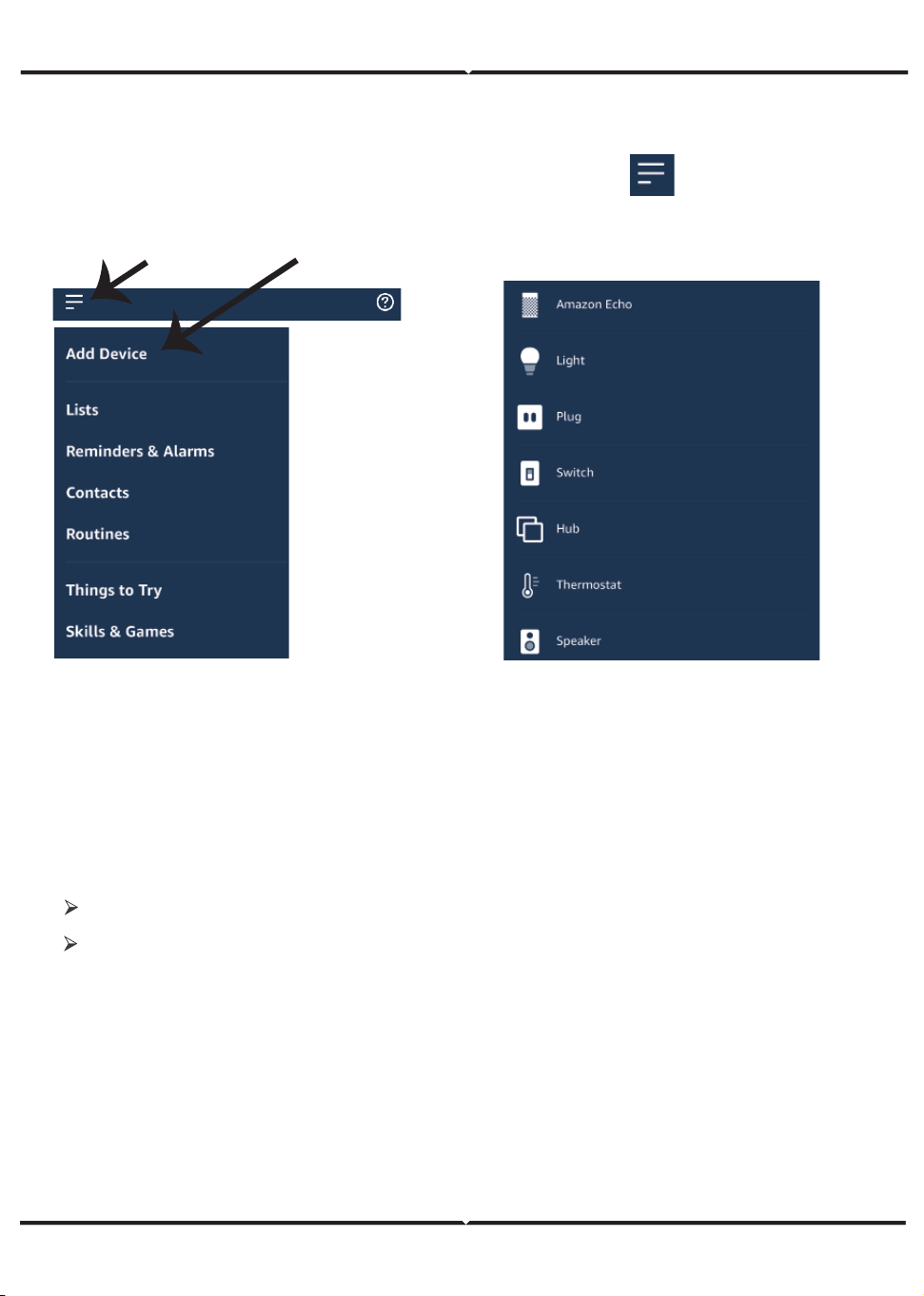
Nyní můžete své chytré zařízení ovládat pomocí hlasových příkazů na Alexě. Níže uvádíme několik
příkladů, jak používat zařízení Alexa:
Krok 9: Objevte své chytré zařízení na Alexě. Po ak�vaci opci:
A) K Vašemu zařízení Alexa můžete zadat hlasový příkaz Alexa discover devices.
B) Chcete-li přidat zařízení ručně na domovskou stránku, klikněte na Add device, vyberte
zařízení, které přidáváte, a klikněte na Discover device
CZECH
Poznámka: Při každém změně názvu zařízení v aplikaci se musí zjistit nové vyhledání
zařízení.
! Alexa, zapni chytrou zásuvku
2. Ujistěte se, že máte zařízení "Amazon Alexa"
(včetně Echo, Echo Tap oder Echo Dot).
4. Stabilní síť Wifi
1.Aplikaci "V-TAC Smart Home" a aplikaci "Amazon Alexa"
3. Zařízení "Smart Home"
PŘÍKAZY PRO ALEXA
CO SI MÁTE ZAPAMATOVAT PŘED ZAHÁJENÍM INSTALACE:
!
! Alexa, vypni chytrou zásuvku
!
131
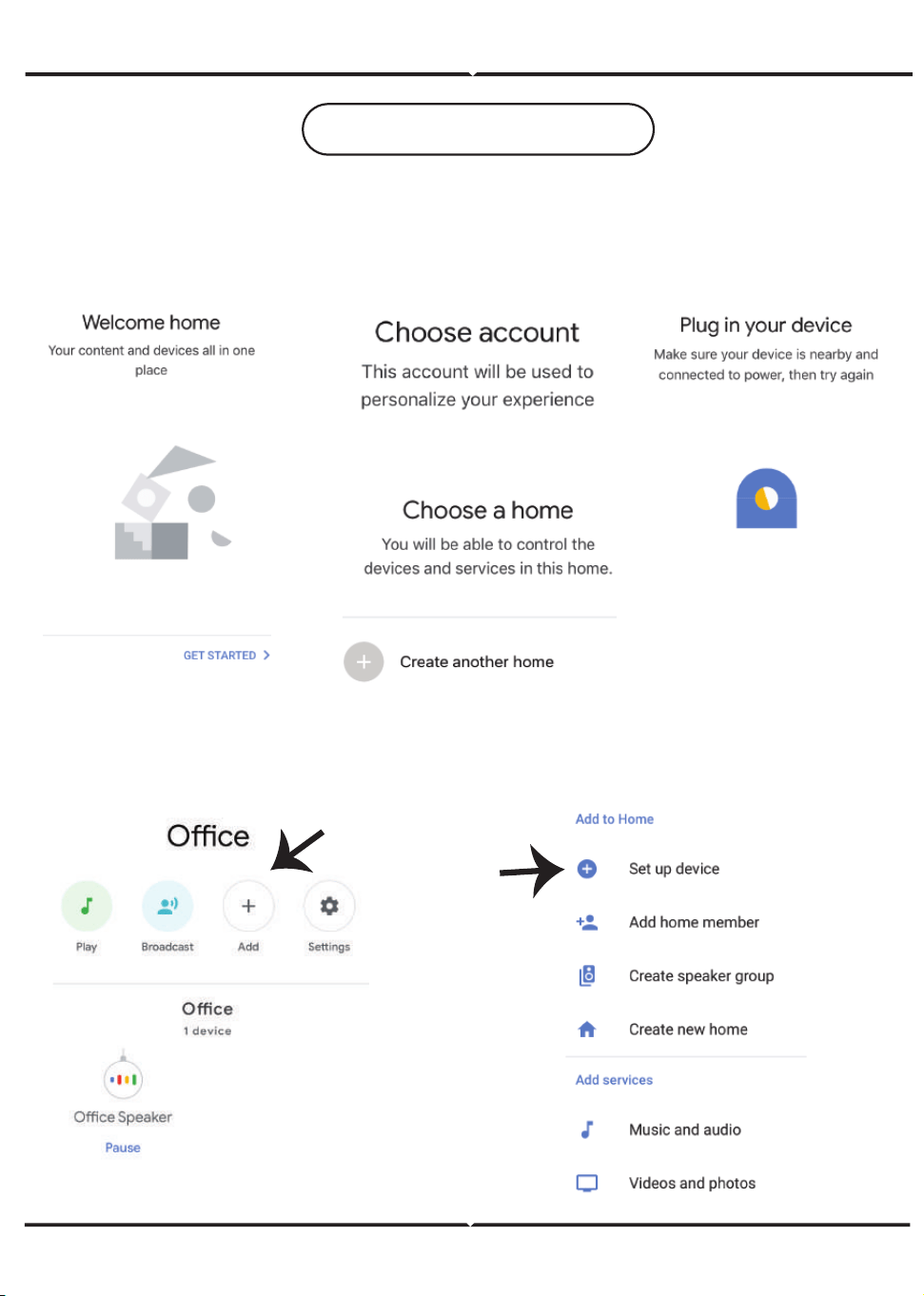
a.
b.
c.
d.
a.
b.
CZECH
NASTAVENÍ GOOGLE HOME
Krok 1:
a & b) Nainstalujte aplikaci Google home přes App Store (iOS) nebo přes Play Store (Android) a
zaregistrujte se. Pokud již máte v domě Google existující účet, pokračujte k přihlášení.
c) Vytvořit nový dům/Vybrat existující dům, pokud existuje.
d) Připojte k napájecí sí� zařízení Google Home a spárujte jej s aplikací. (Potom pokračujte krokem 2)
Krok 2: Jakmile jste na stránce "Google Home", klepnu�m na ikonu "+" přidáte nové zařízení a
dovednost. Potom klepněte na položku "Nastavení zařízení", jak je znázorněno na obrázku níže.
132
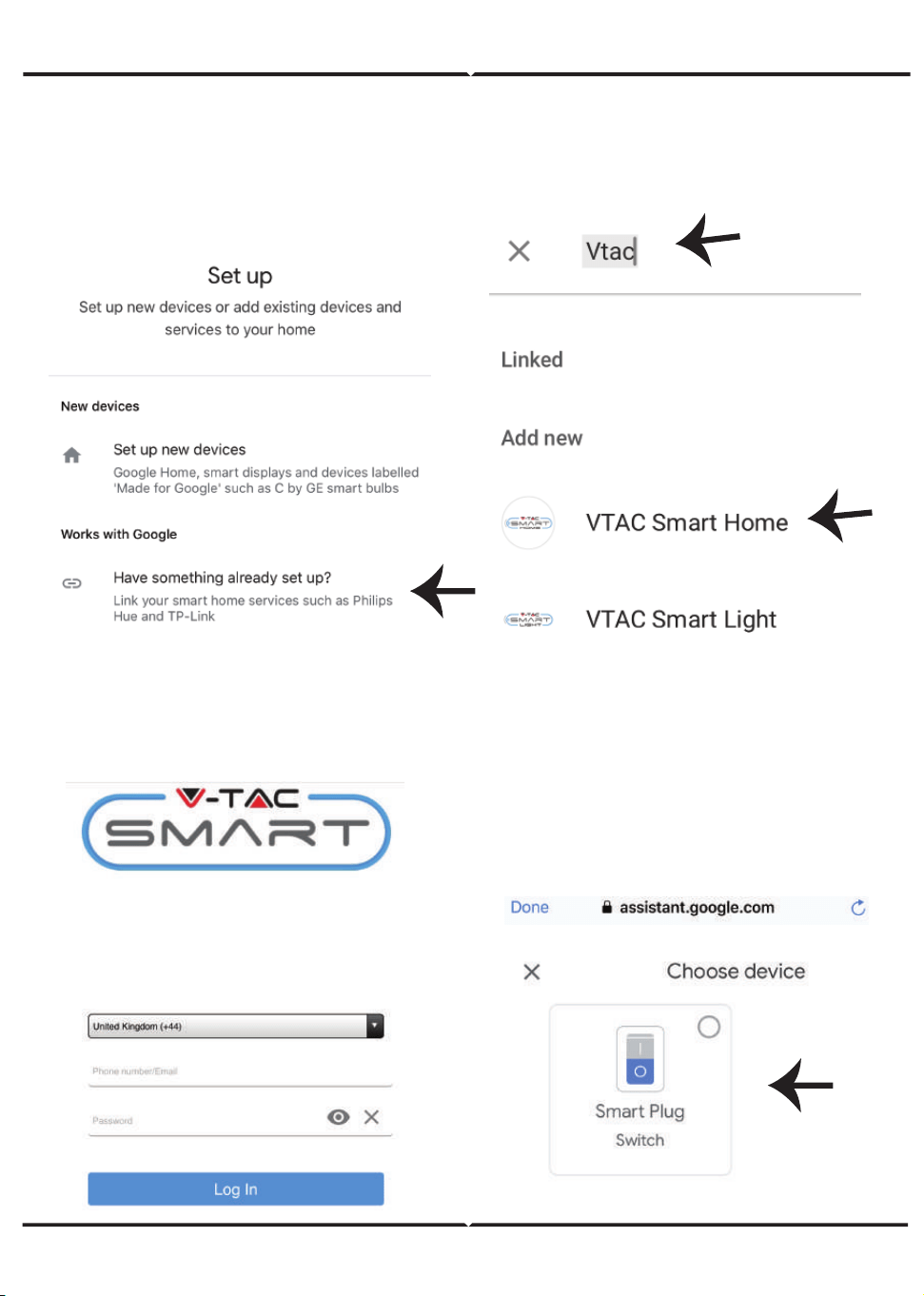
Krok 4: Do vyhledávací lišty napište „Vtac“ a v
rozebalovací nabídce klikněte na ikonu V-TAC
Smart Home.
Account is now Linked
a.
b.
CZECH
Krok 3: Před spuštěním kroku 3 se se
ujistěte, že je inteligentní zařízení spárováno
s aplikací "V-TAC Smart Home". Klepněte na
sekci se šipkami, jak je uvedeno na obrázku
níže.
Krok 5: Přihlaste se svými údaji pro
přihlášení do "V-TAC Smart Home" pro
spárování zařízení "Smart Home"
Krok 6:
a. Účet bude nyní spárován, zůstaňte na
stránce, během několika vteřin budete
přesměrováni, abyste vybrali zařízení, které
chcete přidat do svého domu.
b. Vyberte zařízení a klepněte na ""Další"
(jak je znázorněno v obrázku b)
133
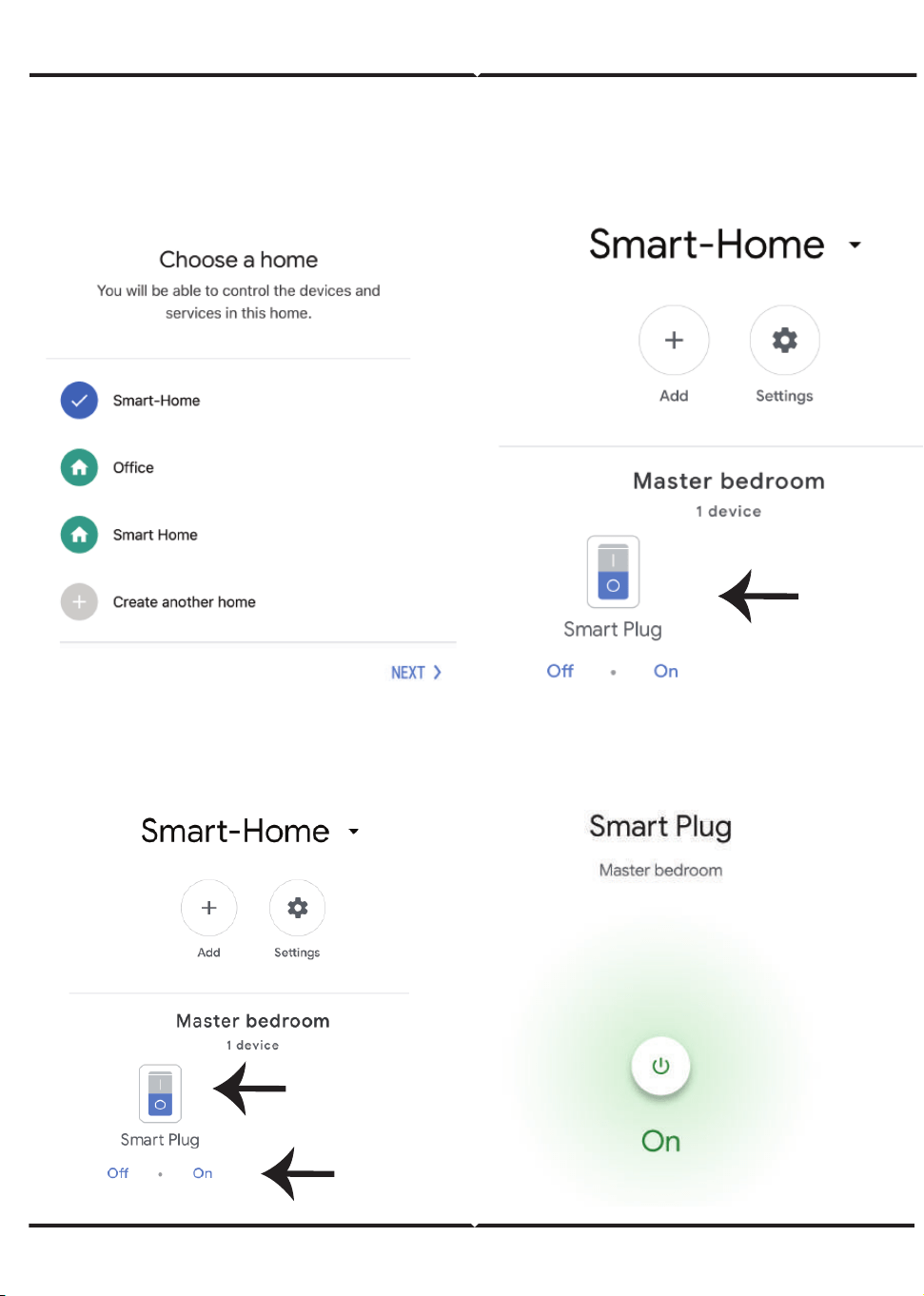
CZECH
Krok 7: Vyberte "Dům", do něhož chcete
přidat inteligentní zařízení. (nebo)
můžete vytvořit "Nový dům", abyste
přidali inteligentní zařízení k němu.
Krok 9: Zařízení můžete zapnout/vypnout tak, že klepnete na možnos� ON/OFF, jak je
znázorněno níže. (NEBO) Klepnu�m na Název (Příklad: chytrá zásuvka, jak je znázorněno níže),
abyste přesměrovali na novou stránku.
Krok 8: Úspěšně jste přidali inteligentní zařízení
"V-TAC Smart" do své aplikace "Google Home".
134

In case of any query/issue with the product please reach out to us at [email protected]
V-TAC EUROPE LTD, Bulgaria, Plovdiv 4000, bul.L.Karavelow 9B
Nyní můžete své chytré zařízení ovládat pomocí hlasových příkazů na Google Home. Níže
uvádíme několik příkladů hlasových příkazů, jak používat zařízení Google Home:
CZECH
! OK Google, zapni chytrou zásuvku
! OK Google, vypni chytrou zásuvku
2. Ujistěte se, že máte zařízení "Google Home"
3. Inteligentní domácí zařízení
4. Stabilní síť Wifi
1. Aplikace "V-TAC Smart Home"& aplikace "Google Home"
Google povely:
CO SI MÁTE ZAPAMATOVAT PŘED ZAHÁJENÍM INSTALACE:
135