
USER
MANUAL
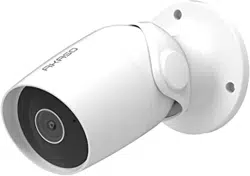
B60 WiFi Camera
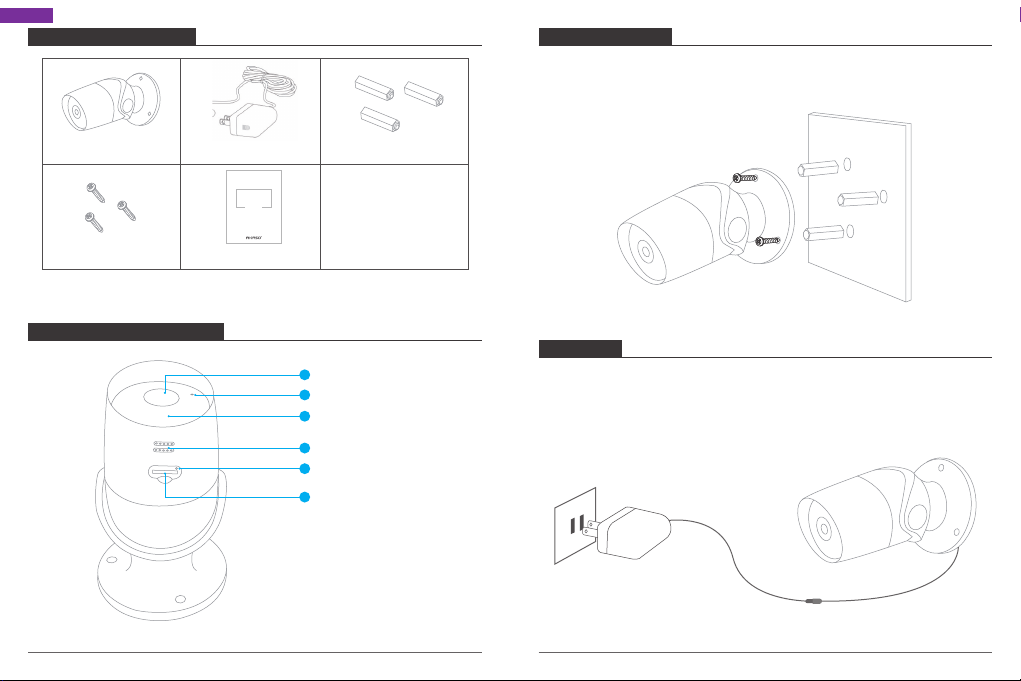
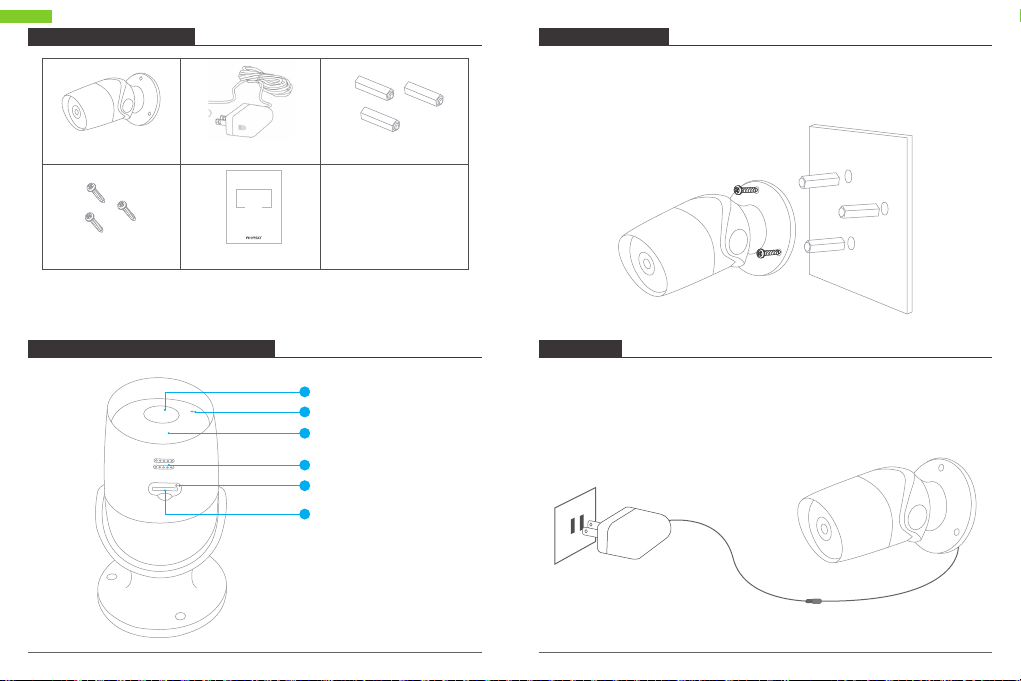
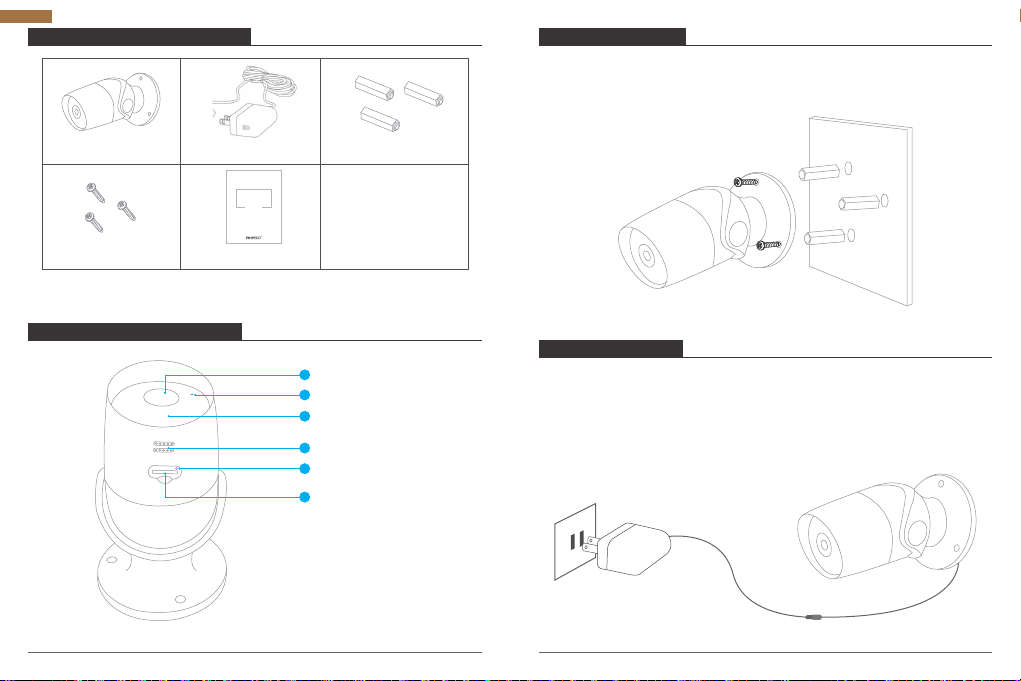
Lens
Microphone
IR LED
Speaker
Reset
SD Card Slot
WHAT’S IN THE BOX?
CAMERA INTRODUCTION
1. INSTALLATION
QUICK
REFERENCE
GUIDE
B60 Wireless Camera
Quick GuideMounting Screws
Expansion BoltPower Adapter
B60 Wireless Camera
3
2
6
5
1
4
1. Drill 3 holes through the holes on the wall / ceiling.
2. Open the accessories bag and take out the expansion bolt, and insert it into the holes.
3. Tighten the 3 screws to fix the device on the installation surface (wall or ceiling).
2. SET-UP
1. Plug In Your Camera
① Install the camera on the wall or ceiling.
② Connect one end of the power adapter cable with the camera cable
③ Plug the power adapter into a wall outlet and wait for the red indicator light blinking.
01 02
English
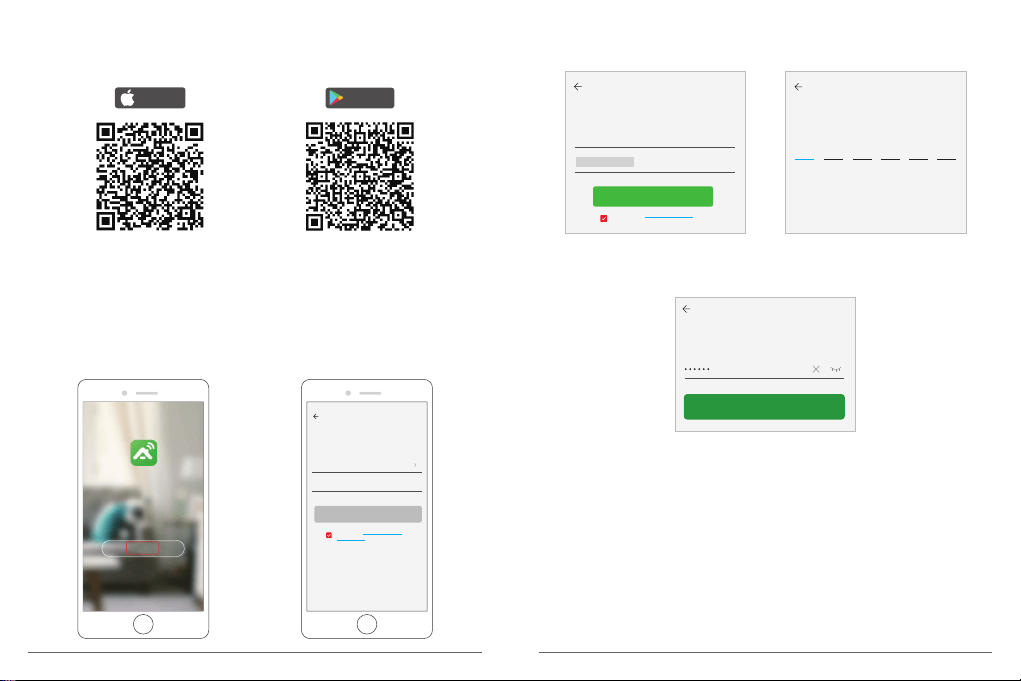
2. Install Phone APP
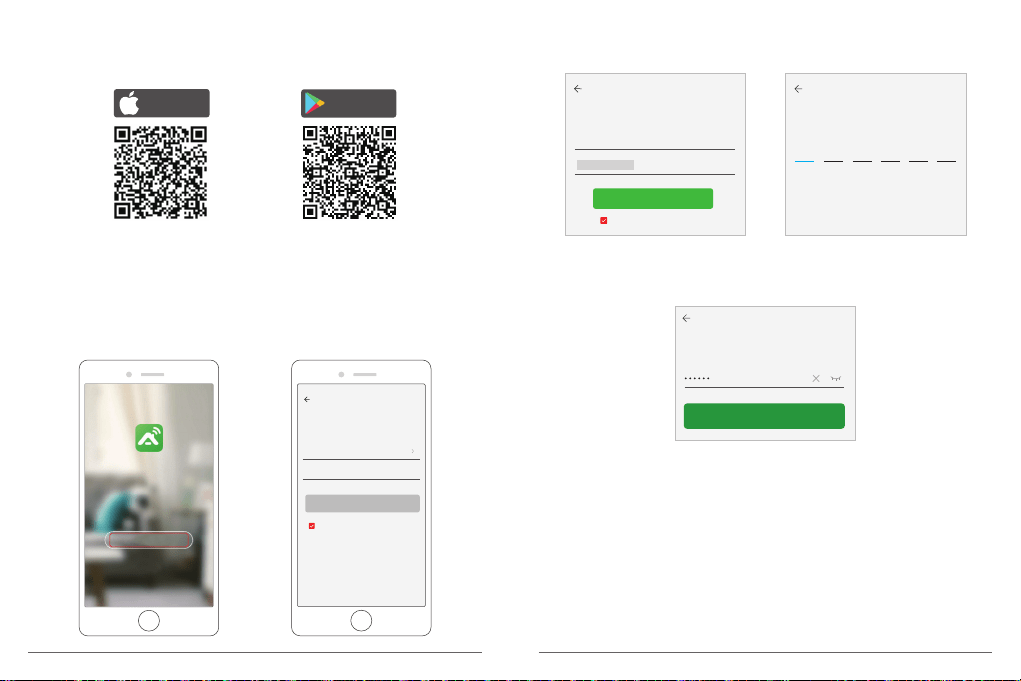
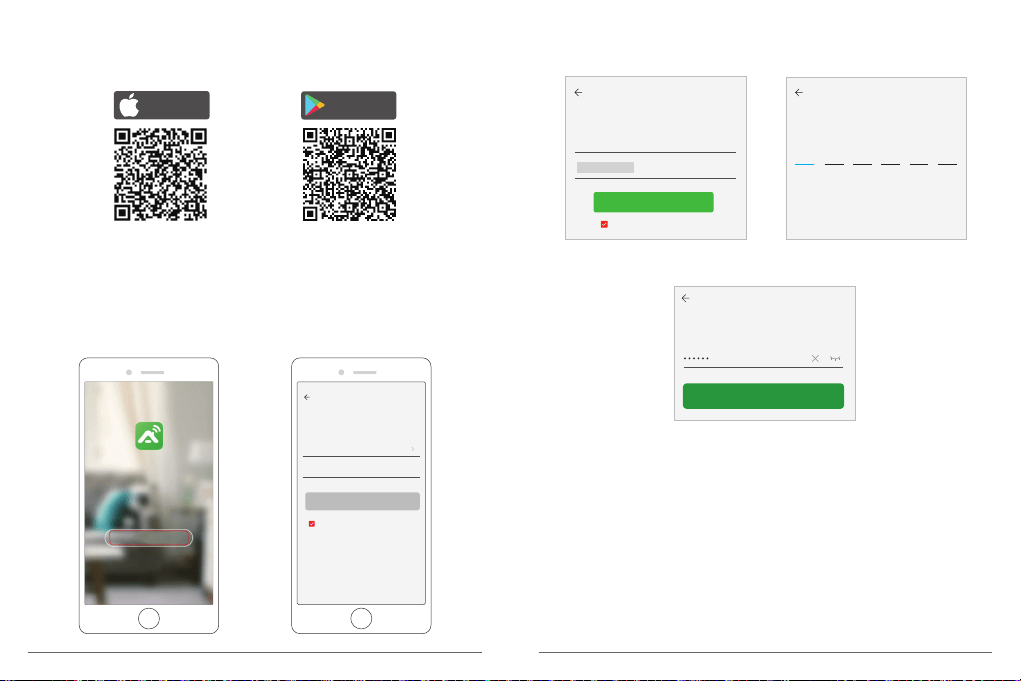
Please download and install “Akaso Smart” APP on your phone by scanning the below QR
code or searching in the app store.
Download on the
App Store
G
ET IT ON
Google Play
3. Get a New Account
If you already have an account for Akaso Smart, just ignore the below and log in your
account to add device, please refer to 4.
① Open “Akaso Smart” to click “ register → agree”, fill in the mobile number or Email.
Register
USA +1
Mobile number / Email
Continue
I agree with Service Agreement and
Privacy Policy
Register
Log in
② After filling in Email address, a verification code will be sent to mailbox, please get it
and fill in it.
Verification Code
Verification code has been sent to:
01-123****8623, Resend(49s)
Register
USA +1
Continue
I agree with Service Agreement and
Privacy Policy
③ Then set password, click “Done”.
④ After registering the account, you need to add home information, click “Add Home”, fill
in home name, location, add rooms, then click “Done” to add successfully.
Note:
① Username must be a valid email address.
② Password must be between 6-20 digits in length.
③ Please choose the same country in register and login.
If you have forgotten your password, click "Forgot password" to retrieve your password via
email verification.
Set Password
Done
03
04
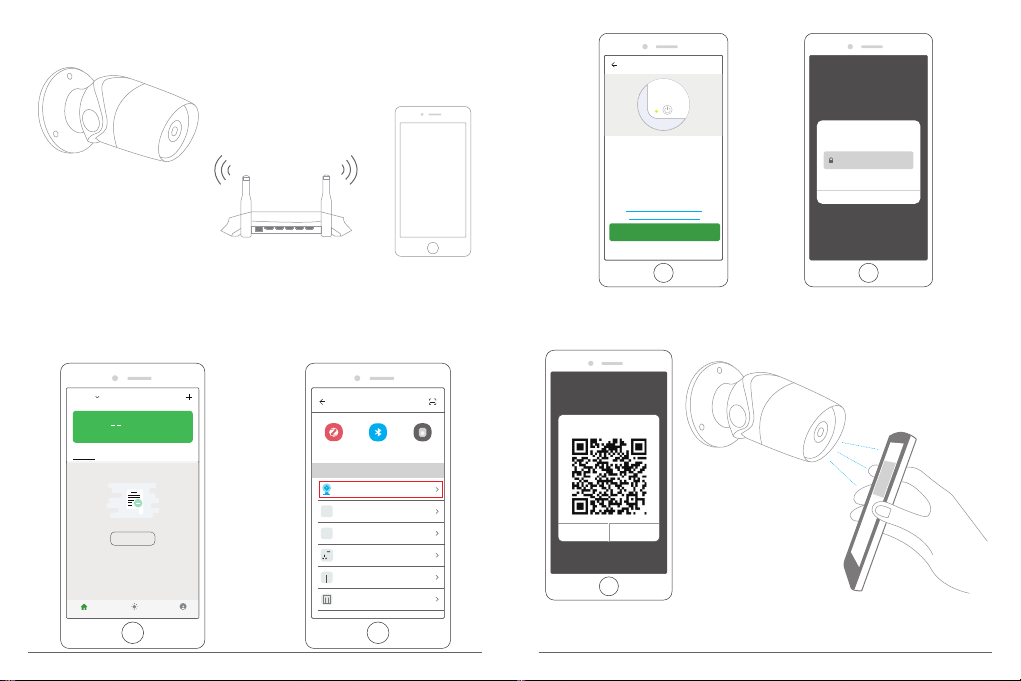
4. Add Your Camera
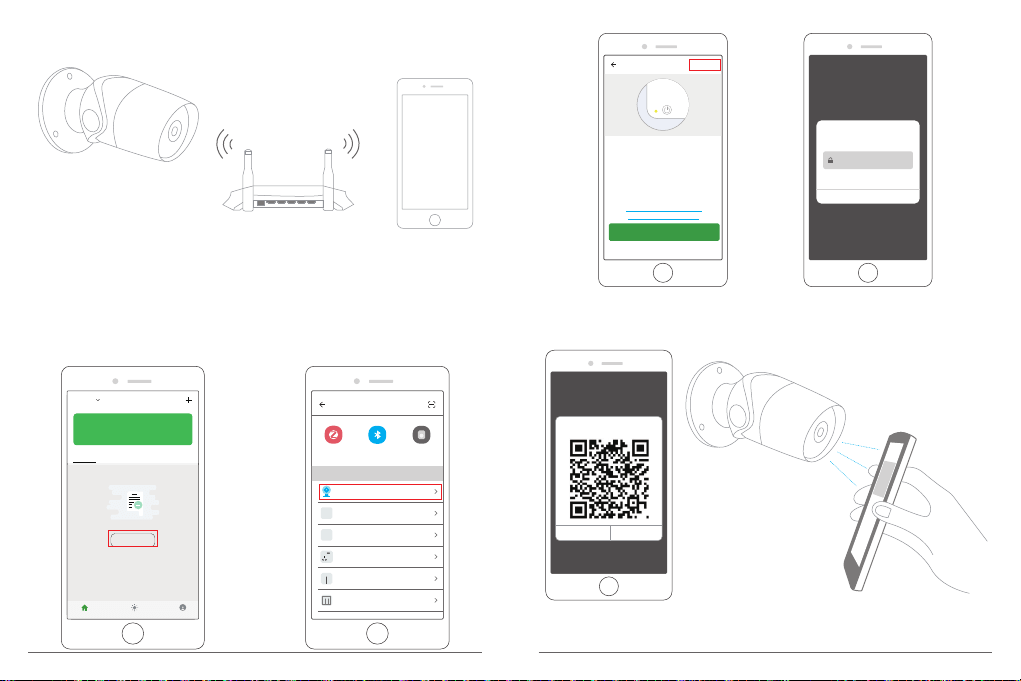
Follow the on-screen instructions to finish the setup to connect your router.
30cm ~ 100cm
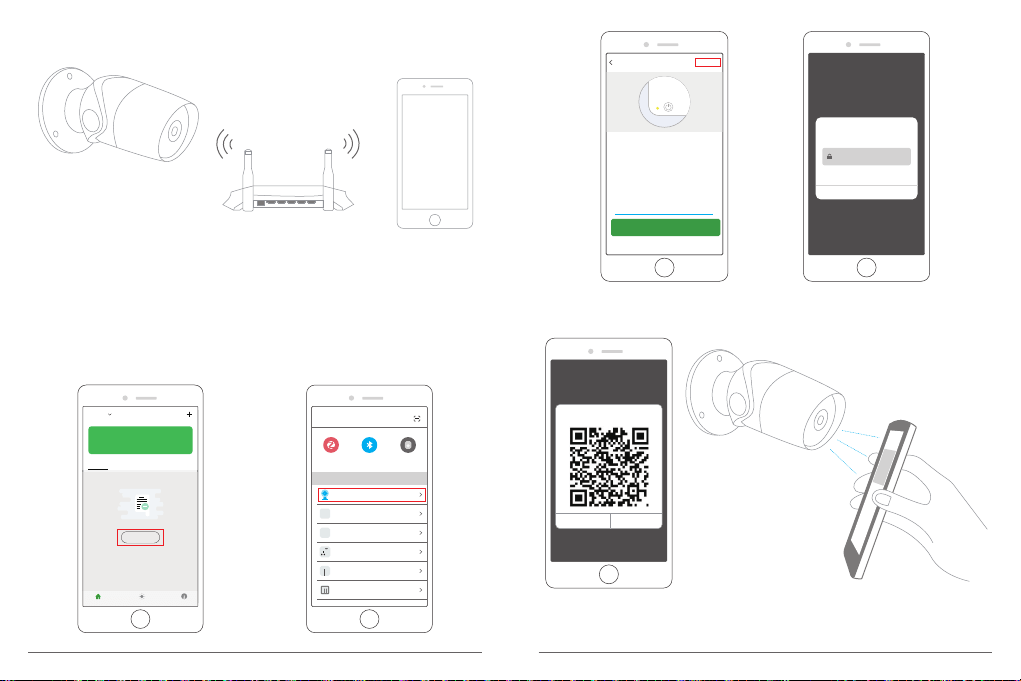
Way 1: Add device by QR Code - Use camera to scan the QR code on the mobile phone
which contains net-pairing information.
Note: When the device is powered on, the indicator light will be on. After the beep is
heard, the device indicator light flashes red quickly.
① Click “Add Device → Security Camera → next step → enter WI-FI Password → confirm”.
Gunnar
84.3°F High H...
Outdoor Temp Outdoor AQL Outdoor Humid...
All Devices
Living Room
Bedroom
Setting
Add Device
Nodevices yet
My Home
Smart Scenes
Profile
Select Device Type
Zigbee
Security Camera
ZigBee Gateway
T&H Sensor
Wall Socket(ZigBee)
Wall Switch(ZigBee)
Curtain Switch
Bluetooth
All
Frequently Added
Cancel
Only supported on 2.4GHz Wi-Fi networks
Enter your home’s Wi-Fi pa...
Wi-Fi: AKASO_WiFi Change Network
Confirm
Add Device Otherwise
Power the device on and make
sure the indicator is flashing
quickly or a prompt tone is heard
How to set the indicator to flash
quickly or with a prompt tone
next step
② A QR code will be shown, just face the phone to the camera, a beep sounds, then click
“I HEARD THE BEEP”, see below picture
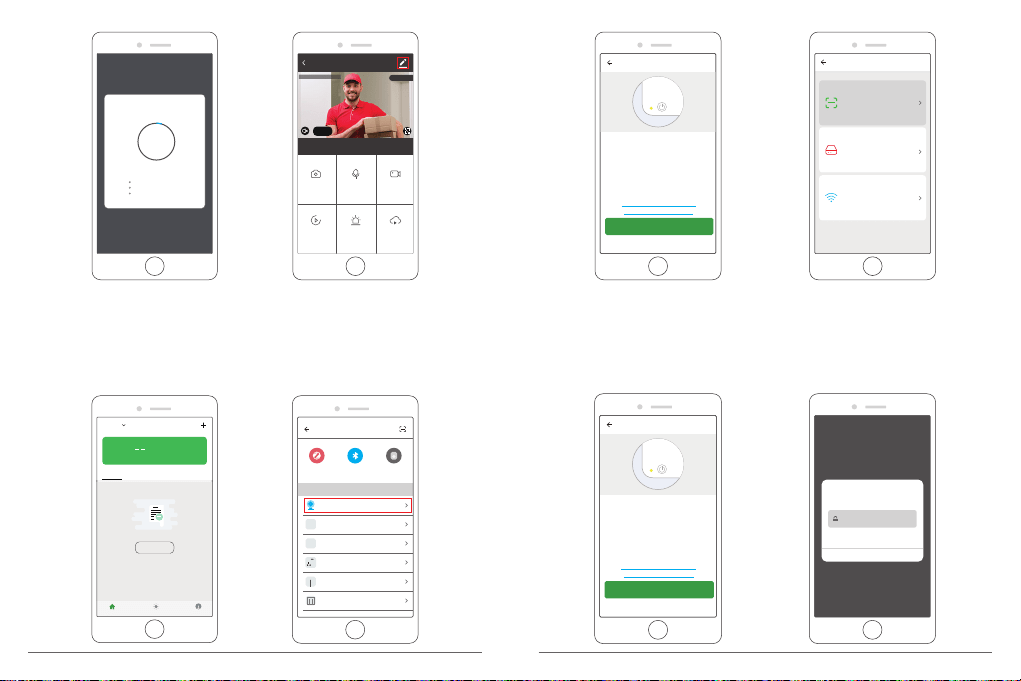
③ Wait the connecting for a while, the device will be added successfully in seconds. Click
Camera icon to preview camera live image.
Cancel
Scan QR code with the IP Cam
Point the code to the camera lens for 20cm.
NOTHING HAPPEND I HEARD THE BEEP
05
06
Connecting Now
2%
Make sure your phone and device
are as close to your router as possible.
Searching for Device
Registering device to the cloud
Initializing your Device
Cancel
Way 2: Add device by SmartConfig - Mobile phone will broadcast the net-pairing
information, device will connect the router when it receives the information.
Note: When the device is powered on, the indicator light will be on. After the beep is
heard, the device indicator light flashes red quickly.
Select Device Type
Zigbee
Security Camera
ZigBee Gateway
T&H Sensor
Wall Socket(ZigBee)
Wall Switch(ZigBee)
Curtain Switch
Bluetooth
All
Frequently Added
Gunnar
84.3°F High H...
Outdoor Temp Outdoor AQL Outdoor Humid...
All Devices
Living Room
Bedroom
Setting
Add Device
Nodevices yet
My Home
Smart Scenes
Profile
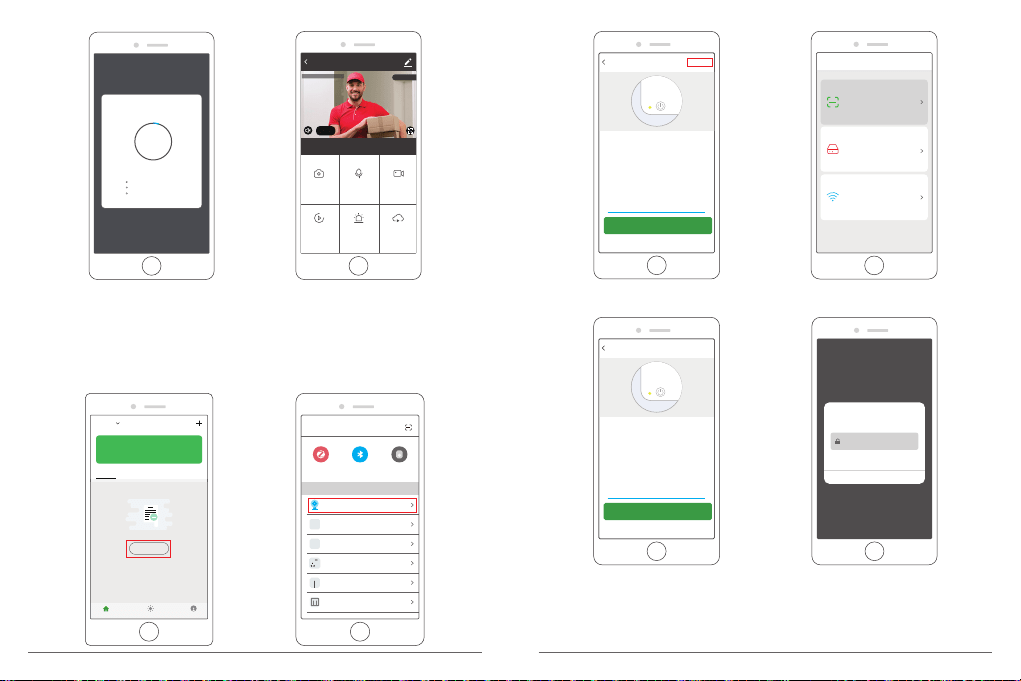
① Click “Add Device → Security Camera → Otherwise → SmartConfig”.
Add Device Otherwise
Power the device on and make
sure the indicator is flashing
quickly or a prompt tone is heard
How to set the indicator to flash
quickly or with a prompt tone
next step
Select a method
QR Code
Use camera to sacn the QR code
on the mobile phone which contains
net-pairing info.
AP Code
Mobile phone transmit the net-
pairing info by connecting camera's
hotspot.
SmartConfig
Mobile phone will broadcast the
net-pairing information, device
will connect the router when it
receives the info.
② After confirming that the device indicator is flashing red quickly, click "Next → Enter
Wi-Fi Password → Confirm”. The device indicator starts flashing blue quickly, then the
blue light is always on. The mobile app starts counting seconds and is searching for
devices waiting for a connection. After the APP prompts that the device has been
searched, click "Done". Click Camera icon to preview camera.
Add Device Otherwise
Power the device on and make
sure the indicator is flashing
quickly or a prompt tone is heard
How to set the indicator to flash
quickly or with a prompt tone
next step
Cancel
This app is supported only on 2.4GHz Wi-Fi
channels.
Enter Wi-Fi Password
Wi-Fi: AKASO_WiFi Change Network
Confirm
07
08
B60
Alarm
Screenshot
Cloud storage
Speak
Playback
SD
2019-01-09 13:51:48
Record
Back
Signal: 91%

Connecting Now
2%
Make sure your phone and device
are as close to your router as possible.
Searching for Device
Registering device to the cloud
Initializing your Device
Cancel
3. INSERT MICROSD CARD
Insert MicroSD Card
4. FORMAT MICROSD CARD
Micro SD Card and Cloud Storage can be selected, support 2-128GB card with Class 10 or
above. In order to make sure the card more compatible with the camera, please format it
firstly on computer as FAT32, then format it again in camera after inserting the card. After
finishing, the camera will start to record.
Please format as per the below:
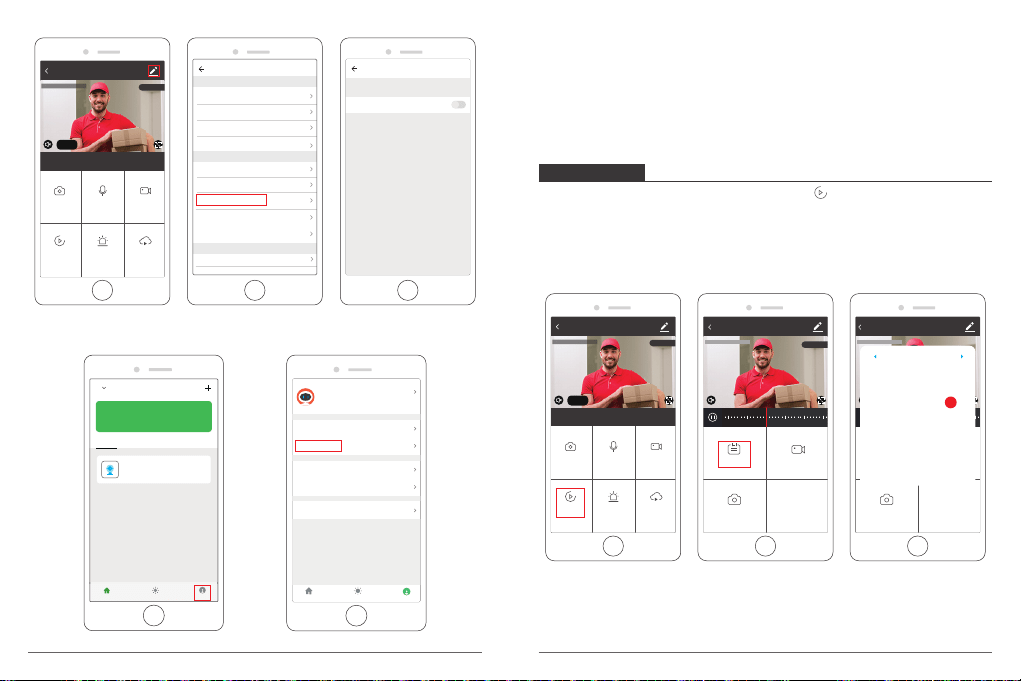
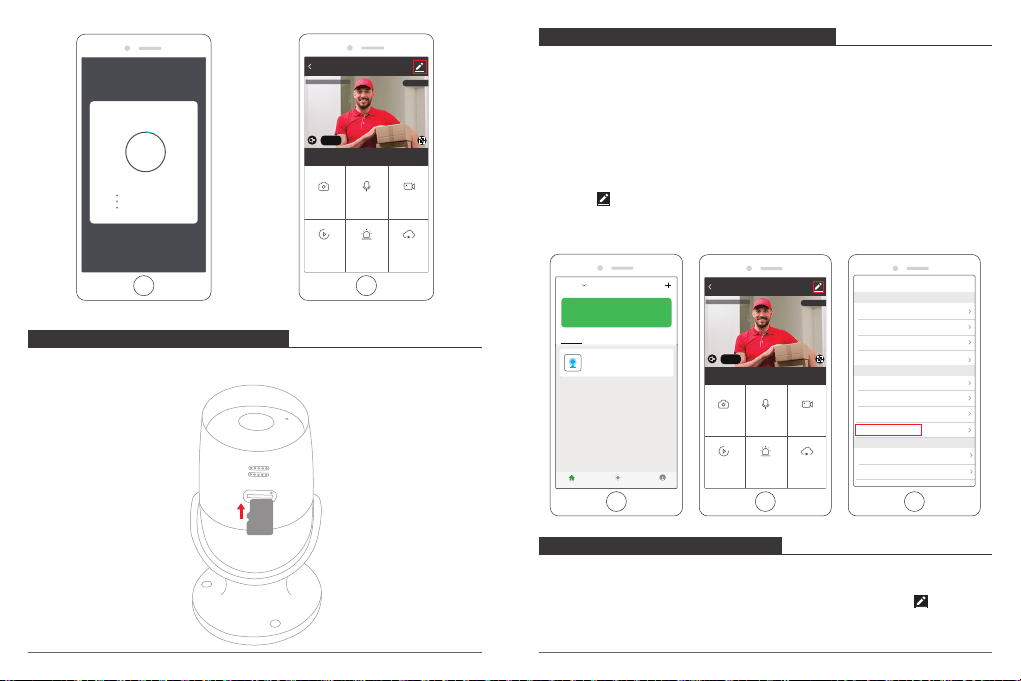
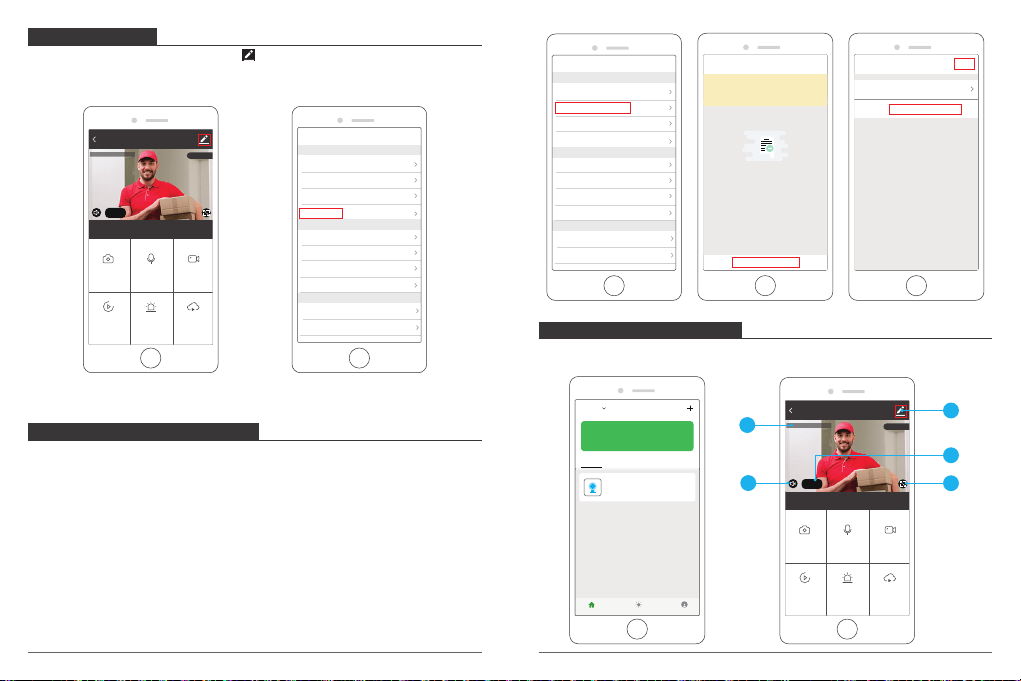
① Open “Akaso Smart” to enter into the main interface, click camera icon to enter into the
live view interface.
② Click on the right top to enter into the more setting, click “SD Card Setting → Format
SD Card → CONFIRM” to format the card, please see below:
5. MOTION DETECTION
When the motion is detected, an alarm message with snapshot will be sent to message
center on the mobile phone, at the same time you will hear alarm sound.
① Motion Detection Alarm Setting: Click on the right top to enter into the more setting,
click “Motion Detection Settings”, turn on it and select the level of sensitivity.
St
84.3°F Good Good
Outdoor Temp Outdoor AQL Outdoor Humid...
All Devices
Living Room
Bedroom
Setting
My Home
Smart Scenes
Profile
Speed 4 Class
Online
More
Modify Device Name Speed 4 Class2018
Share Devices
Device info
Use Echo
Basic Feature Settings
Sound Detection Settings Off
Cloud Storage Not active
Feedback
Motion Detection Settings Off
SD Card Settings
09 10
B60
Alarm
Screenshot
Cloud storage
Speak
Playback
SD
2019-01-09 13:51:48
Record
Back
Signal: 91%
B60
Alarm
Screenshot
Cloud storage
Speak
Playback
SD
2019-01-09 13:51:48
Record
Back
Signal: 91%
More
Modify Device Name Speed 4 Class2018
Share Devices
Device info
Use Echo
Basic Feature Settings
Sound Detection Settings Off
Cloud Storage Not active
Feedback
Motion Detection Settings Off
SD Card Settings
Motion Detection Settings
Motion Detection Alarm
Tap to set your name
Home Management
Message Center
Scan QR Code
Feedback
Settings
86-13714329321
My Home
Smart Scenes
Profile
② View the messages with snapshots pushed: Select “ Profile → Message Center ”.
St
84.3°F Good Good
Outdoor Temp Outdoor AQL Outdoor Humid...
All Devices
Living Room
Bedroom
Setting
My Home
Smart Scenes
Profile
Speed 4 Class
Online
Note:
① In a small space, select "Low" or "Medium". For environments with large space, in order
to improve the alarm sensitivity, it is recommended to select "high".
② If you need your phone to receive an alert message, you must allow “Akaso Smart” APP
get all the permissions in your mobile phone app permissions interface.
6. PLAYBACK
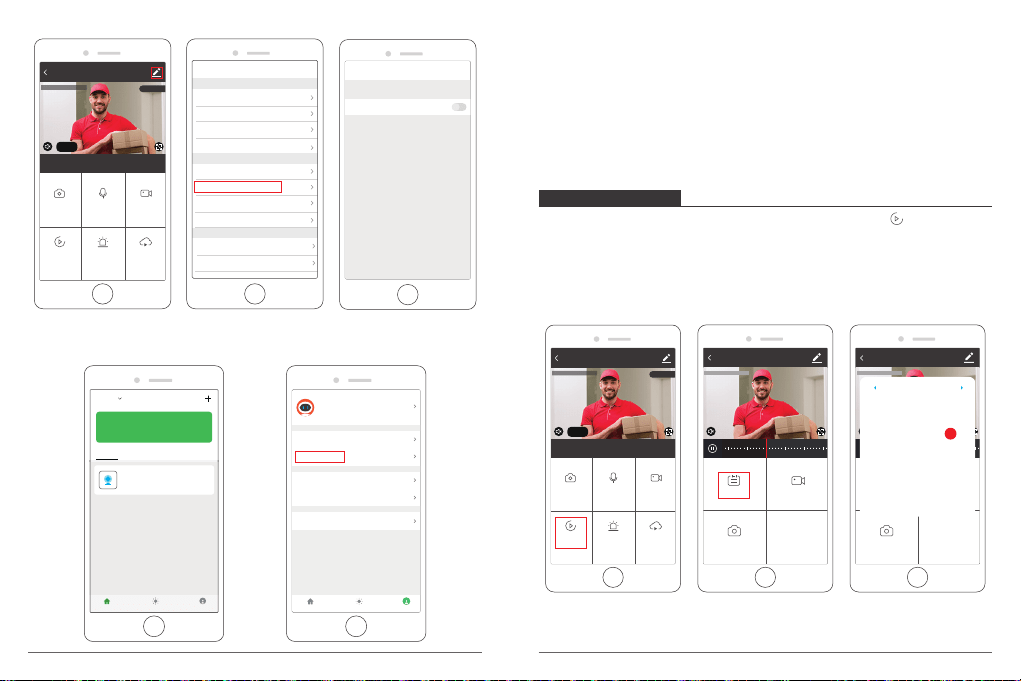
① Enter into the live view interface, click Playback icon to enter into the playback
interface.
② Click ”Calendar” to select the date you want playback, then drag the time table to the
exact time that you want to playback. The video will play automatically, press to pause /
play.
2018-09-03 13:51:48
22:00
23:00 0:00 1:00
2:00
2:00
Calendar Record
Screenshot
B60
Back
Signal: 91%
SD
2018-09-03 13:51:48
22:00
23:00 0:00 1:00
2:00
2:00
Calendar Record
Screenshot
B60
Back
Sun Mon Tues Wed Thur Fri Sat
1 2 3
4 5 6 7 8 10
17161514131211
18 19 20 21 22 23 24
302928272625
9
2018 - 11
Note:
The date in black color with video recordings, grey color without video recordings.
The time in grey color in the time table is with video recordings.
11
12
B60
Alarm
Screenshot
Cloud storage
Speak
Playback
SD
2019-01-09 13:51:48
Record
Back
Signal: 91%
B60
Alarm
Screenshot
Cloud storage
Speak
Playback
SD
2019-01-09 13:51:48
Record
Back
Signal: 91%
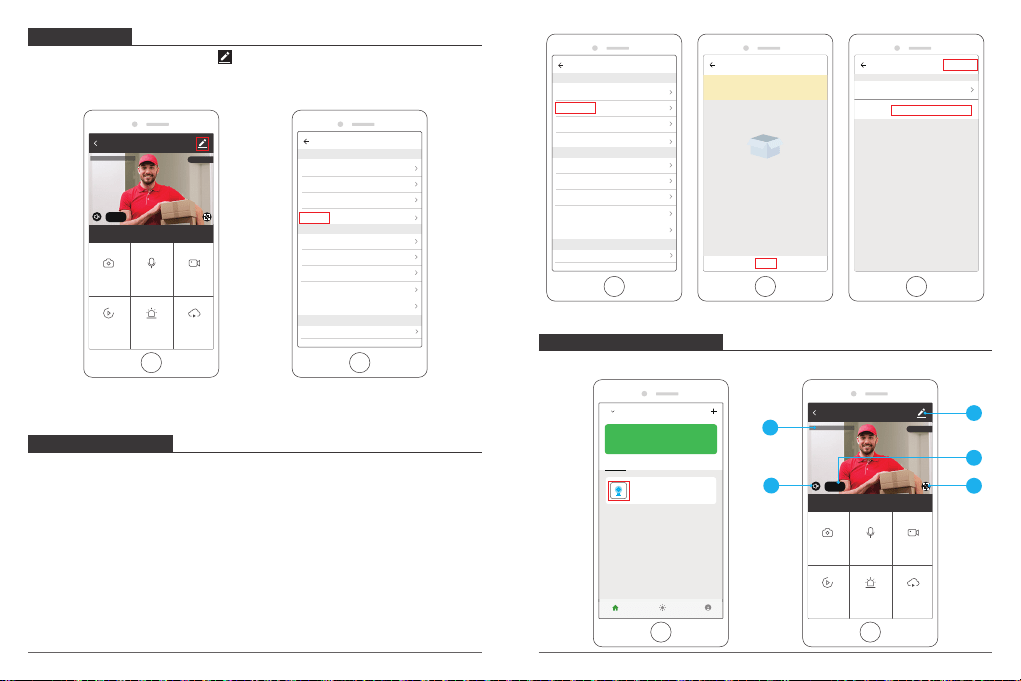
8. SHARE DEVICES
One camera can only be added to one account, and the account can only be set in by one
phone. If anyone need to view the camera, the camera can be shared unlimited times.
① Enter into the more setting, click “Share Devices” to set, click “Add” to select the region
and input the account (the account must be registered in “Akaso Smart” APP
successfully in advance) you want to share, then click complete, the camera is shared to
others successfully.
② The account which have been shared will get a message on “Akaso Smart” app, please
confirm and agree to this sharing request, then the others also can live view and do
some settings.
9. LIVE VIEW INTERFACE
Click camera icon to enter into the Live View Interface, see following:
7. USE ECHO
Enter into the live view interface, click on the right top to enter into the more setting,
click “Use Echo” to follow the instructions to connect your device .
Please see below pictures:
More
Modify Device Name Speed 4 Class2018
Share Devices
Device info
Use Echo
Basic Feature Settings
Sound Detection Settings Off
Cloud Storage Not active
Feedback
Motion Detection Settings Off
SD Card Settings
Note: Please make sure Echo show and Smart devices in the same and stable WIFI network.
More
Modify Device Name Speed 4 Class2018
Share Devices
Device info
Use Echo
Basic Feature Settings
Sound Detection Settings Off
Cloud Storage Not active
Feedback
Motion Detection Settings Off
SD Card Settings
Share devices
Add a new family member, so that he can share all
the devices and smart scenarios. Home Settings
No shared devices, please add it.
Add
Add Complete
Region USA +1
Account Enter Mobile Number / E-mail
St
84.3°F Good Good
Outdoor Temp Outdoor AQL Outdoor Humid...
All Devices
Living Room
Bedroom
Setting
My Home
Smart Scenes
Profile
Speed 4 Class
Online
13
14
B60
Alarm
Screenshot
Cloud storage
Speak
Playback
SD
2019-01-09 13:51:48
Record
Back
Signal: 91%
B60
Alarm
Screenshot
Cloud storage
Speak
Playback
SD
2019-01-09 13:51:48
Record
Back
Signal: 91%
1
5
4
2
3
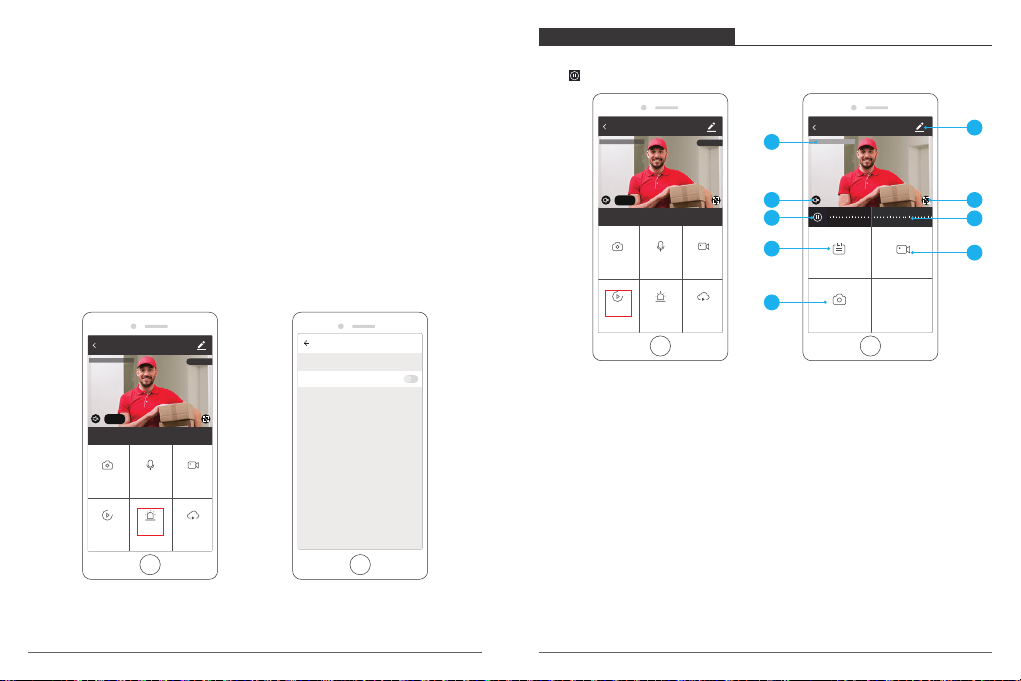
1. Screenshot: Click it to make snapshot and pictures will be saved in mobile phone.
2. Speaker: Press it to talk with your family via camera on phone.
3. Record: Click it to Start / Stop recording manually. The video flips will save on your
phone.
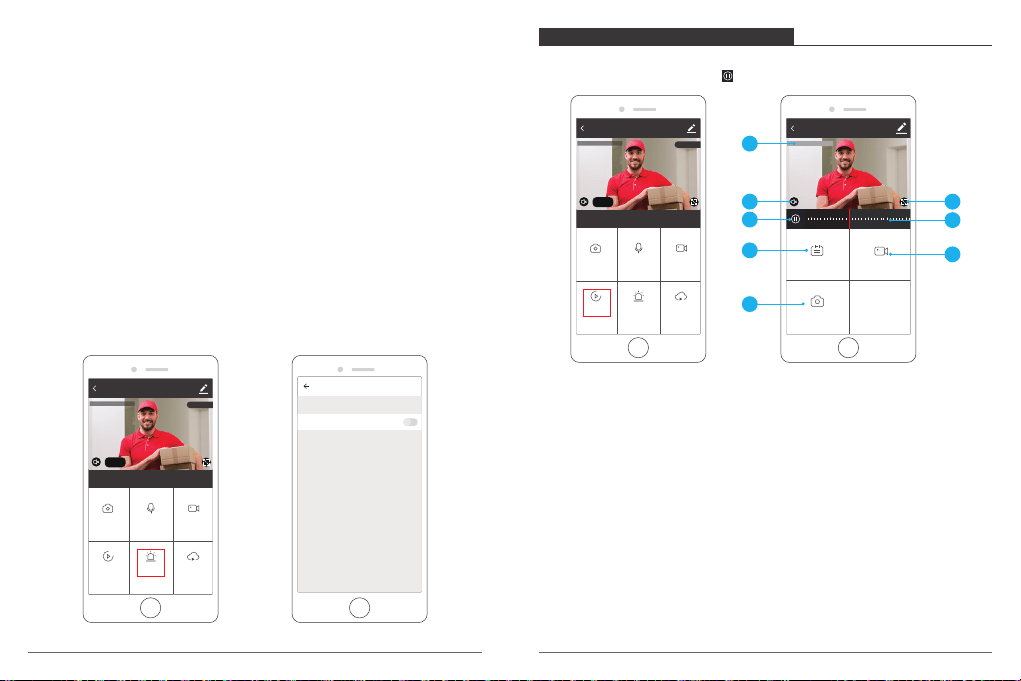
4. Alarm: Turn On / Off the motion detection alarm and select the sensitivity, Low /
Medium / High for optional.
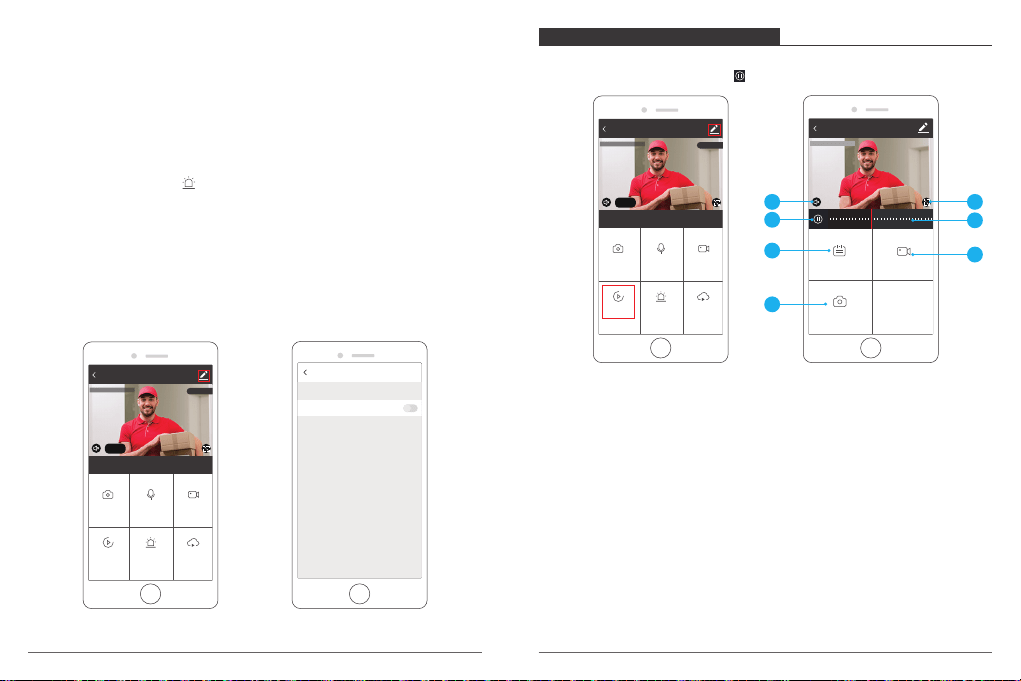
① Click “Alarm” icon to enter into the Motion Detection Settings.
② Turn on “Motion Detection Alarm” and select the level of sensitivity “Low / Medium /
High” for optional.
① Setting: Enter into the more setting.
② Camera Date and Time: The date and time of live image.
③ Sound On / Off Option: Turn On / Off the sound.
④ SD / HD Option: Switch HD / SD image.
⑤ Full Screen Button: Press it to enter into the full screen viewing.
Motion Detection Settings
Motion Detection Alarm
10. PLAYBACK INTERFACE
Click”Playback → Calendar for select the date”, slide the time bar to playback the videos,
press to Play / Pause.
B60
2018-09-03 13:51:48
22:00
23:00 0:00 1:00
2:00
2:00
Calendar Record
Screenshot
Back
1
4
8
6
2
3
5
7
9
1. Setting: Enter into the more setting.
2. Playback Date and Time: The date and time of video recording for playback.
3. Sound On / Off Option: Turn On / Off the sound.
4. Full Screen Button: Press it to enter into the full screen viewing.
5. Play / Pause Button: Pause or start playback video recording.
6. The time table: The time in grey color is with video recordings. You can drag the time
table to the exact time that you want to see.
7. Calendar: Select date for playback, you will see the date in black color with video
recordings, grey color without video recordings.
8. Record: Click it to start recording manually and save on Mobile.
9. Screenshot: Click it to make snapshot and pictures will be saved in mobile phone, as.
15
16
B60
Alarm
Screenshot
Cloud storage
Speak
Playback
SD
2019-01-09 13:51:48
Record
Back
Signal: 91%
B60
Alarm
Screenshot
Cloud storage
Speak
Playback
SD
2019-01-09 13:51:48
Record
Back
Signal: 91%
5. Cloud storage: Support Amazon AWS Cloud
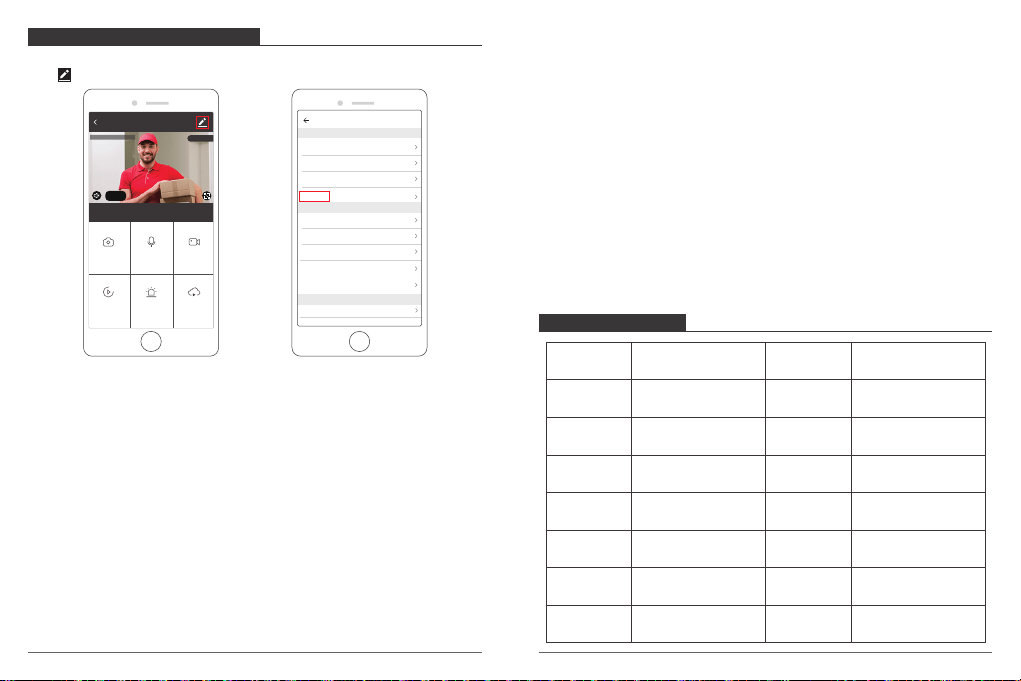
11. MORE SETTING INTERFACE
Click”Playback → Calendar for select the date”, slide the time bar to playback the videos,
press to Play / Pause.
12. SPECIFICATION
More
Modlfy Device Name Speed 4 Class2018
Share Devioes
Device info
Use Echo
Basic Feature Settings
Sound Detection Settings Off
Cloud Storage Not active
Feedback
Motion Detection Settings Off
SD Card Settings
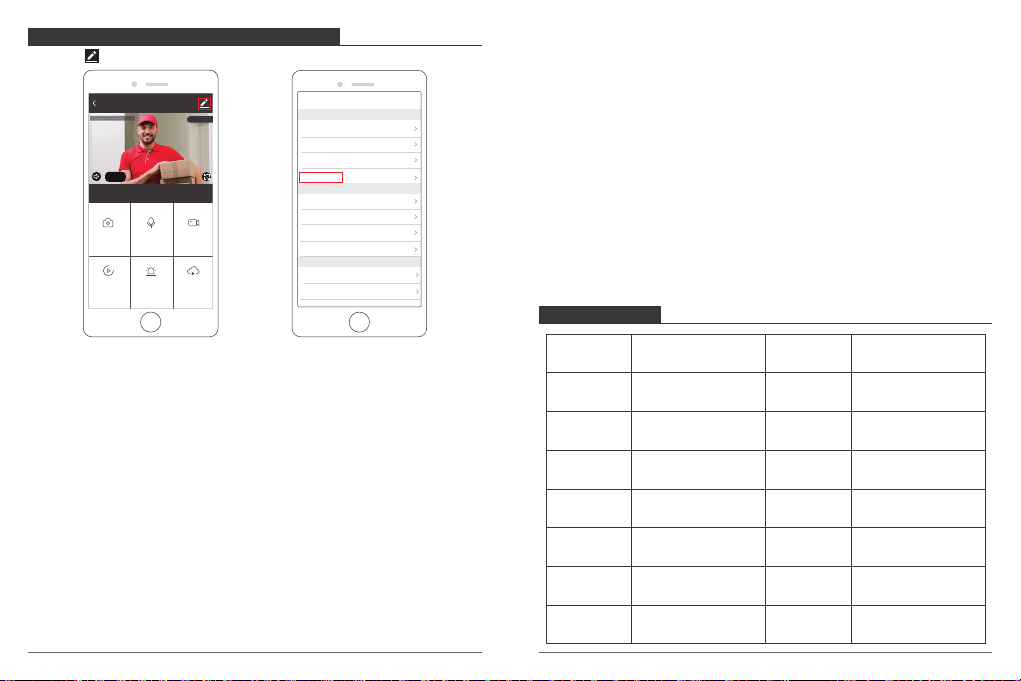
1. Modify Device Name: You can rename and modify the device name.
Enter into the more setting, click “Modify Device Name” to set.
2. Share devices: Share the device with your family / friends, see part 8.
3. Device Info: The owner ID, IP Address, Device ID, Device time zone, Wifi signal strength.
Enter into the more setting, click “Device Info” to set.
4. Use Echo: How to connect your device to Amazon Alexa, see part 7.
5. Basic Feature Settings: Turn On / Off indicator light; flip the video; turn On / Off time
watermark selection. Enter into the more setting, click “Basic Feature Settings” to set.
6. Sound Detection Settings: Turn On / Off sound detection alarm. When the sound is
over 60 decibels, the alarm will activate. Enter into the more setting, click “Sound
Detection Settings” to set.
7. Motion Detection Settings: Turn On / Off motion detection alarm and the selection of
the sensitivity, see part 5.
8. SD Card Settings: Show SD Card information and format SD Card, see part 4.
9. Cloud Storage: Save the video flips on cloud to avoid the loss from card.
Enter into the more setting, click “Cloud Storage” to set.
10. Feedback: Write your feedback of this product.
Enter into the more setting, click “Feedback” to set.
11. Firmware Info.: Check for the firmware update.
Enter into the more setting, click “Firmware Info” to set.
12. Remove Device: Remove devices from this APP.
Note: After the device is deleted, the cloud storage service will be automatically released.
Please consider carefully.
If you need to add the camera by another account or return the product, please delete the
camera in the APP. Enter into the more setting, click “Remove Device”.
Image sensor
Min. illumination
Lens
Angle of view
Day & night
Video
compression
Operating
temperature
Audio
compression
Image resolution
1/2.7 CMOS Sensor
1080P(1920*1080)
G.711
H.264
Auto IR-CUT filter
130 degree
3.6mm
0.1Lux(IR LED On) / F 1.2
Image setting
Wireless
Security
On-board
storage
Power supply
Power
consumption
IR distance
Brightness, contrast,
chroma, saturation
WiFi, 802.11 b/g/n
User authentication,
software encryption
Built-in TF slot,
up to 128GB
- 68 °F to 122 °F
(- 20 °C to 50 °C)
DC 12V / 1A
5W~10W
Night visibility up to 20m
17
18
B60
Alarm
Screenshot
Cloud storage
Speak
Playback
SD
2019-01-09 13:51:48
Record
Back
Signal: 91%
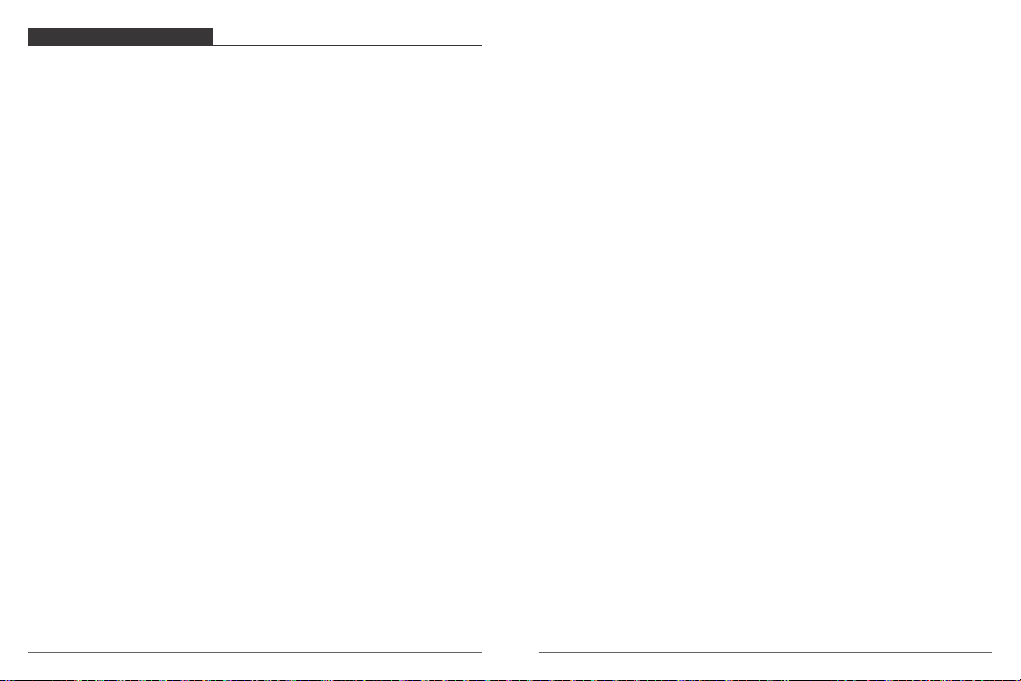
13. TROUBLESHOOTING
1. Why can't I add a device or fail to configure the network?
According to the status of the device indicator, you can determine the cause and solution
of the failure of the network connection.
① Before adding the device, ensure that the device is in red flashing state (2 times in
1 second). If the indicator status is abnormal, please reset the device to factory settings
(press and hold the device RESET button until you hear a beep) (The reset button
position of each product is different, but they are marked with "RESET").
② The device indicator does not turn blue or does not hear the beep.
A. Note that the screen of the mobile phone is aligned with the lens of the device in
parallel, and the distance is kept at about 15cm.
B. Try to adjust the distance between the phone screen and the device before and after,
and keep it for 2 seconds or so in each position.
C. Please check if there are any stains on the surface of the lens of the device.
D. Make sure the screen of the phone is clear, crack-free and non-reflective.
E. Use the other way of network connection
③ The device indicator flashes blue quickly and does not turn constant blue.
A. device does not support 5GHz WiFi, please ensure that when adding device, the
phone is connected to 2.4GHZ WiFi.
B. WiFi password must be entered correctly, and there must be no special characters.
C. Note that the current WiFi network is smooth, it is recommended to try to restart the
router.
④ The device indicator light turns blue. And the APP can not find the device.
A. Try adding devices in other ways
B. If after repeated attempts, the blue light is still on and the device cannot be found.
Please contact customer service for technical assistance.
Note: After any failed addition, you must first reset the device to factory settings when
you need to re-connect the network.
2. When adding a device, the APP prompts that the device has been added by the XXXX
account. What should I do?
Please reset the product to default and try to connect it again.
3. How to reset the camera to factory settings?
Locate the reset button of the device, press and hold until the indicator light goes out,
release it, hear the beep sound, wait for the device to restart, and the indicator lights up.
4. Camera indicator status description
Constant red: The camera is starting up or running abnormally.
Red light flashing quickly: The camera is ready for network connection.
Constant blue: The camera is running normally.
Blue light flashing quickly: The camera is connecting to the network
5. Why is there a blank in the middle of the video intermittent?
The blank space of the recording timeline represents no video file, and the two video
mode problems are different. SD card recording: After the device is powered off, the SD
card will not continue recording. Please check whether the device is powered off during
the blank time. If it is abnormally powered off, please check whether the power supply,
power cable and machine power interface are normal.
6. Why can't the phone receive an alarm message?
Confirm that the notification permission of the AKASO Smart APP in the phone settings
is turned on, and whether the mobile alarm settings are all enabled in the app. Under
normal circumstances, when an abnormality is detected, a message will appear in the
notification bar of the mobile phone. There is no sound or vibration depending on the
settings of the mobile phone.
7. The APP can't load the video, what should I do if the camera is disconnected?
First check if the camera's power and network are normal. If it is normal, turn off the
camera and then restart it. If the camera is still offline after restarting, please remove the
camera in the APP, reset the camera to factory settings, and then re-add the device.
8. APP prompts access to the device failed, what should I do?
Please reset the device after resetting it to factory settings. If this problem still occurs,
please contact customer service staff for technical assistance.
19
20
9. APP often can not load the video, showing disconnect?
Troubleshoot the problem based on the camera's indicator status:
① The indicator light is off, indicating that the device is not powered. Please check the
power supply carefully and the power supply interface is normal. It is recommended to
try the power supply.
② The indicator light is on, in two cases:
A. The indicator light is red, indicating that the camera's network has been disconnected.
Please check the stability of the WiFi network and restart the router. It is recommended
to move the camera closer to the router.
B. The indicator light is blue, indicating that the camera's network is normal. Please check
if the mobile phone's network is normal. If the mobile phone network is not smooth,
the video stream may not be transmitted to the mobile phone. It is recommended
that the mobile phone switch to WiFi.
10. Why do you have a circle in the middle when watching the video screen, will it delay?
The circle indicates that the video is loading. The delay indicates that the network is not
smooth. Please check whether the network connected to the camera and the mobile
phone is smooth. It is recommended to bring the camera closer to the WiFi router.
11. How many people can log in at the same time?
An account can only be logged in simultaneously by one mobile phone, and others
can only watch the camera through the sharing mechanism.
12. How many accounts can I share with my family?
No limit.
13. Why is the shared account operation function not complete?
For security reasons, the shared account permissions are restricted, and some functions
of the device cannot be operated. If other people need to operate the camera, they
can log in directly with the bound account.
14. Why does configuring a camera network with other mobile phones fail?
A camera can only be bound by one account, and other accounts can only be viewed
through the sharing mechanism. If other accounts need to reconfigure the camera,
please remove the device under the first account.
For any inquiries, issues or comments concerining our products, please send E-mail to the
address below. We will respond as soon as possible.
E-mail: [email protected]
CONTACT US
21
22
English
1. INSTALACIÓN
① Realice 3 agujeros a través de los agujeros en la pared / techo.
② Abra la bolsa de accesorios y saque el perno de expansión, e insértelo en los orificios.
③ Apriete los 3 tornillos para fijar el dispositivo en la superficie de instalación (pared o
techo).
2. AJUSTE
1. Enchufe su cámara
① Instale la cámara en la pared o el techo.
② Conecte un extremo del cable del adaptador de corriente con el cable de la cámara
③ Enchufe el adaptador de corriente en una toma de corriente y espere a que la luz
indicadora roja parpadee.
23
24
Lente
Micrófono
IR LED
INTRODUCCIÓN DE LA CÁMARA
3
2
6
5
1
4
Altavoz
Restablecer
Ranura para Tarjetas SD
¿QUÉ HAY EN LA CAJA?
QUICK
REFERENCE
GUIDE
B60 Wireless Camera
Guía RápidaTornillos de Montaje
Perno de ExpansiónAdaptador de Cargador
Cámara Inalámbrica B60
Español
25
26
Download on the
App Store
GET IT ON
Google Play
2. Instale la Aplicación de Teléfono
Descargue e instale la aplicación "Akaso Smart" en su teléfono escaneando el siguiente
código QR o buscando en la app store.
3. Consigue una Nueva Cuenta
Si ya tiene una cuenta para Akaso Smart, simplemente ignorar lo siguiente e inicie sesión
en su cuenta para agregar el dispositivo, por favor refiérase a 2.4.
① Abrir "Akaso Smart" para hacer clic en "Crear nueva cuenta → De acuerdo", ingrese el
número de teléfono o correo electrónico.
Rgistrar
España +34
Número de móvil / Correo
Obtener código
Registro significa consentimiento Acuerdo de
Servicio y Política de privacidad
Crear nueva cuenta
Iniciar sesion cón cuenta existente
② Después de completar la dirección de correo electrónico, se enviará un código de
verificación al buzón, por favor obténgalo y complétalo.
Introducir código de verificación
Verification code has been sent to:
01-123****8623, Resend(49s)
Register
España +34
Obtener código
Registro significa consentimiento Acuerdo de
Servicio y Política de privacidad
③ Luego configura la contraseña, haga clic en "Terminar".
Establecer la contraseña
Terminar
④ Después de registrar la cuenta, debe agregar información de la home, hacer clic en
"Agregar a casa", completar el nombre de casa, la ubicación, y agregar habitaciones.
Luego hacer clic en "Terminar" para agregar con éxito.
Nota:
① El nombre de usuario debe ser una dirección de correo electrónico válida.
② La contraseña debe tener entre 6 y 20 dígitos.
③ Elija el mismo país en el registro e inicie sesión.
Si olvidó su contraseña, haga clic en "Olvide Contraseña" para recuperarla al revisar el
correo electrónico.
4. Agrega Su Cámara
Siga las instrucciones en pantalla para finalizar la configuración para conectar su enrutador.
30cm ~ 100cm
② Aparecerá un código QR, simplemente coloque el teléfono frente a la cámara, suena
un pitido y luego haga clic en "Oír sonido de aviso" (vea la imagen de abajo).
Cancel
Untilizar la cámara para escan...
Ladistancia entre el cádigo QR y la cámara e...
No oí nada Oír sonido de aviso
27
28
Gunnar
33.0°C Excele... Excelente
Temperatura exter.. PM2.5 exterior Calidad del aire ext...
Todos los equipos Wohnzimmer Hauptscl
Añadir equipo
No hay nigún equipo aún, añádalo
Mi Casa
Inteligencia
Yo
Seleccionar tipo de...
Dispositivo de Zig...
Cámara de seguridad
Gateway ZigBee
Sensor de temperatura y humedad
Toma de corriente de pared (versión Zig...
Interruptor de pared (versión ZigBee)
Interruptor de cortinas
dispositivo de blu...
Todos los equipos
Añadir frecuentemente
Cancelar
Sólo se soporta la red de Wi-Fi de 2,4G
Introducir la contrasena de Wi-Fi...
Wi-Fi: AKASO_WiFi Cambiar red
Confirmar
Añadir dispositivo Otros m...
Encienda el dispositivo y asegúrese
de que el indicador parpadee
rápidamente o se oiga un tono de
aviso
Cómo configurar para que el indicador
parpadee rápidamente o se oiga un tono de aviso
El Siguiente Paso
③ Espere la conexión por un tiempo, el dispositivo se agregará con éxito en segundos.
Haga click en el ícono de la Cámara para obtener una vista previa.
Método 1. Agregar dispositivo por Código QR: Use la cámara para escanear el código
QR en el teléfono que contiene información de conexión de red.
Nota: Cuando el dispositivo está encendido, el indicador estará encendido. Después de
escuchar el pitido, el indicador del dispositivo parpadeará en rojo rápidamente.
① Haga clic en "Añadir equipo →Cámara de seguridad → El Siguiente Paso → Introducir
la contrasena de Wi-Fi →Confirmar"
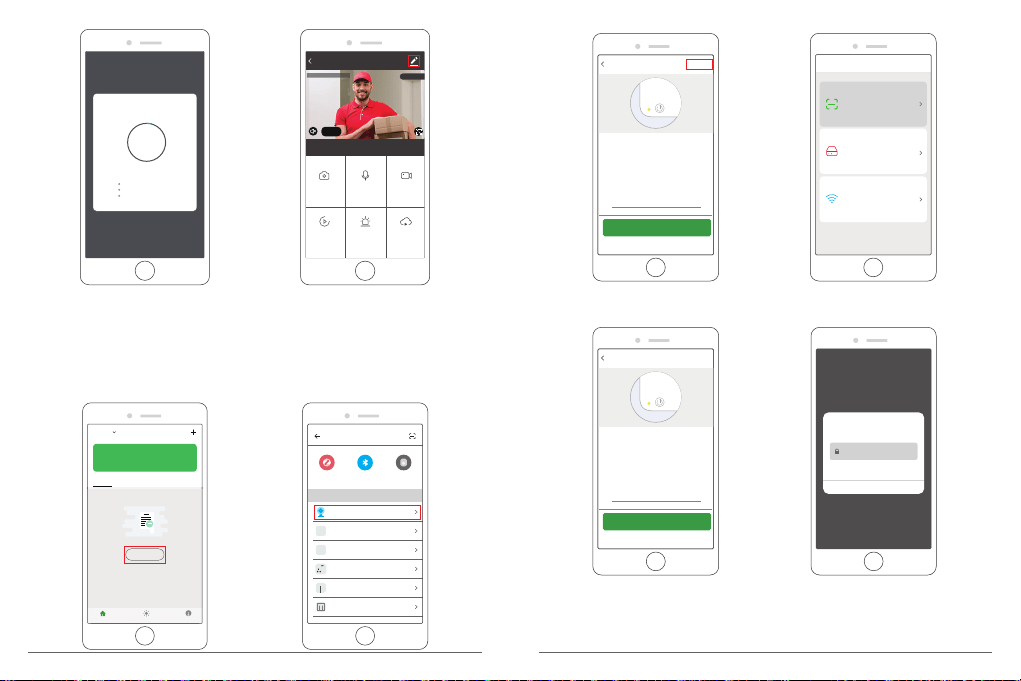
29
30
Conectando
2%
Mantener el enrutador, móvil y equipo
lo más cerca posible
Encontrar equipo
El equipo se registra an la nub...
Inicializar equipo
Cancel
Alarma
Tomar fotos
Almacenamiento
en la nube
Hablar
Reproducir
SD
2019-01-09 13:51:48
Grabar
B60Atrás
Señal: 91%
Método 2. Agregar dispositivo por SmartConfig: El teléfono transmitirá la información
de emparejamiento de red, el dispositivo conectará el enrutador cuando reciba la
información.
Nota: Cuando el dispositivo está encendido, el indicador estará encendido. Después de
escuchar el pitido, el indicador del dispositivo parpadeará en rojo rápidamente.
① Clic en “Añadir equipo→Cámara de seguridad →Otros m... → conexión Wi...”.
Gunnar
33.0°C Excele... Excelente
Temperatura exter.. PM2.5 exterior Calidad del aire ext...
Todos los equipos Wohnzimmer Hauptscl
Añadir equipo
No hay nigún equipo aún, añádalo
Mi Casa
Inteligencia
Yo
Seleccionar tipo de...
Dispositivo de Zig...
Cámara de seguridad
Gateway ZigBee
Sensor de temperatura y humedad
Toma de corriente de pared (versión Zig...
Interruptor de pared (versión ZigBee)
Interruptor de cortinas
dispositivo de blu...
Todos los equipos
Añadir frecuentemente
Atrás Seleccione el méto...
Código QR c...
El teléfono genera un código QR
sobre información de red
correspondiente en su pantalla, y
se puede obtener información de
red correspondiente escaneando el
código QR con la cámara.
Conectarse l...
el equipo genera un punto de
acceso de Wi-Fi, y después de que
el teléfono se conecta con el punto
de acceso del equipo, se pueden
transmitir los datos de punto a
punto al equipo
conexión Wi...
Después de que el teléfono se
conecta con el enrutador, se
transmiten los datos de red
correspondientes, y los equipos
que reciben los datos de red
correspondiente se conectarán
automáticamente con el enrutador
② Después de confirmar que el indicador del dispositivo esté parpadeando rápidamente,
clic en “El Siguiente Paso→Introducir la contrasena de Wi-Fi→Confirmar”.
El indicador del dispositivo empieza parpadear en azul rápidamente, luego la luz azul está
siempre encendida. La app del dispositivo empieza contar los segundos y está buscando
dispositivos para una conexión. Después de que la APP recuerde que el dispositivo se
había buscado, clic en “Finalizado”. Clic el icono de la Cámara para previsualizar la cámara.
Cancelar
Sólo se soporta la red de Wi-Fi de 2,4G
Introducir la contraseña de Wi-...
Wi-Fi: AKASO_WiFi CPGC-... Cambiar red
Confirmar
Atrás Añadir dispositivo Otros m...
Encienda el dispositivo y asegúrese
de que el indicador parpadee
rápidamente o se oiga un tono de
aviso
Cómo configurar para que el indicador
parpadee rápidamente o se oiga un tono de aviso
El Siguiente Paso
Atrás Añadir dispositivo Otros m...
Encienda el dispositivo y asegúrese
de que el indicador parpadee
rápidamente o se oiga un tono de
aviso
Cómo configurar para que el indicador
parpadee rápidamente o se oiga un tono de aviso
El Siguiente Paso
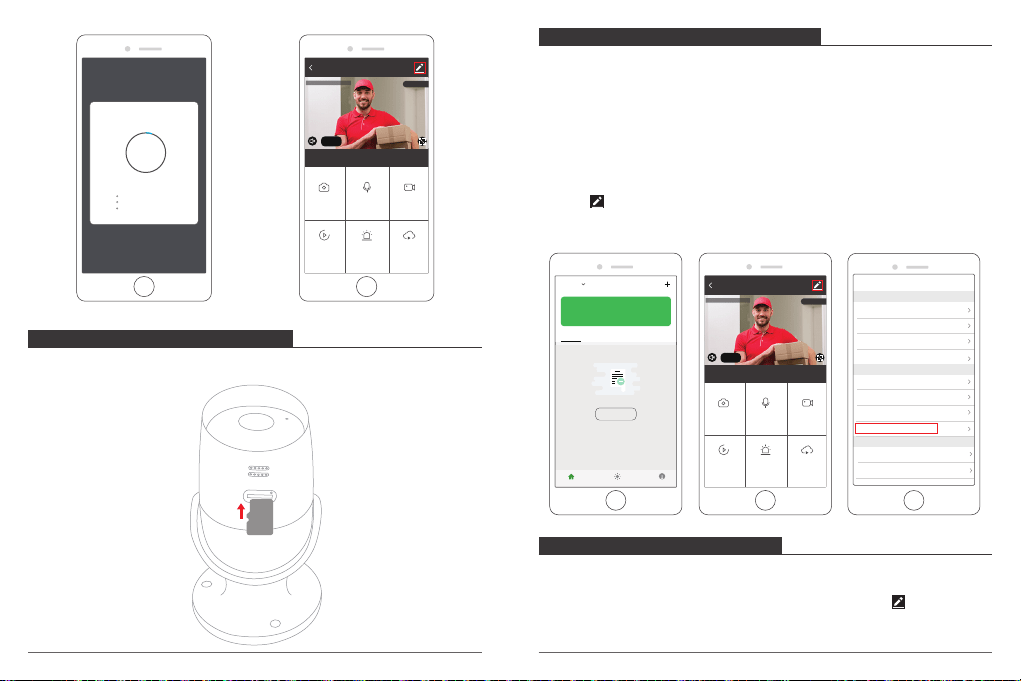
3. INSERTAR LA TARJETA MICROSD
Insert MicroSD Card
31
32
Conectando
2%
Mantener el enrutador, móvil y equipo
lo más cerca posible
Encontrar equipo
El equipo se registra an la nub...
Inicializar equipo
Cancel
4. FORMATEAR LA TARJETA MICROSD
La Tarjeta MicroSD y el Almacenamiento de la Nube se pueden seleccionar, admiten tarjeta
de 2-128GB con clase 10 o superior. Para asegurarse de que la tarjeta sea más compatible
con la cámara, formatéela primero en computadora como FAT32, luego formatéela de
nuevo en cámara después de insertar la tarjeta. Después de completarlo, la cámara
empezará grabar.
Formatéela de acuerdo a lo siguiente:
① Encienda “Akaso Smart” para entrar en la interfaz principal, clic en el icono de cámara
para entrar en la interfaz de visualización en vivo.
② Clic en en la superior derecho para entrar en más configuración, clic “Configuración
de Tarjeta SD → Formatear Tarjeta SD → CONFIRMAR” para formatear la tarjeta, por
favor vea lo siguiente:
5. DETECCIÓN DE MOVIMIENTO
Cuando se detecta el movimiento, se enviará un mensaje de alarma con captura al centro
de mensaje en el teléfono, al mismo tiempo escuchará el sonido de alarma.
① Configuración de Alarma de Detección de Movimiento: Clic en en la superior
derecho para entrar en más configuración, clic en “Configuraciones de Detección de
Movimiento”, enciéndalo y seleccione el nivel de sensibilidad.
Volver Ajustes
Modificar nombre de equipo WIFI Camera
Compartir equipo
Información de equipo
Utilizar Echo
Ajustes de funciones básicas
Ajuste de detección de movimiento Alto
Respuesta de comentario
Info.de Firmware
Función de almacenamiento en nube No activo
Ajustes de tarjeta de memoria
Gunnar
84.3°F Excele... Excelente
Temperatura exter... PM2.5 exterior Calidad del aire ext...
Todos los equipos
Wohnzimmer Hauptscl
Añadir equipo
No hay nigún equipo aún, añádalo
Mi Casa
Inteligencia
Yo
Alarma
Tomar fotos
Almacenamiento
en la nube
Hablar
Reproducir
SD
2019-01-09 13:51:48
Grabar
B60Atrás
Señal: 91%
Alarma
Tomar fotos
Almacenamiento
en la nube
Hablar
Reproducir
SD
2019-01-09 13:51:48
Grabar
B60Atrás
Señal: 91%
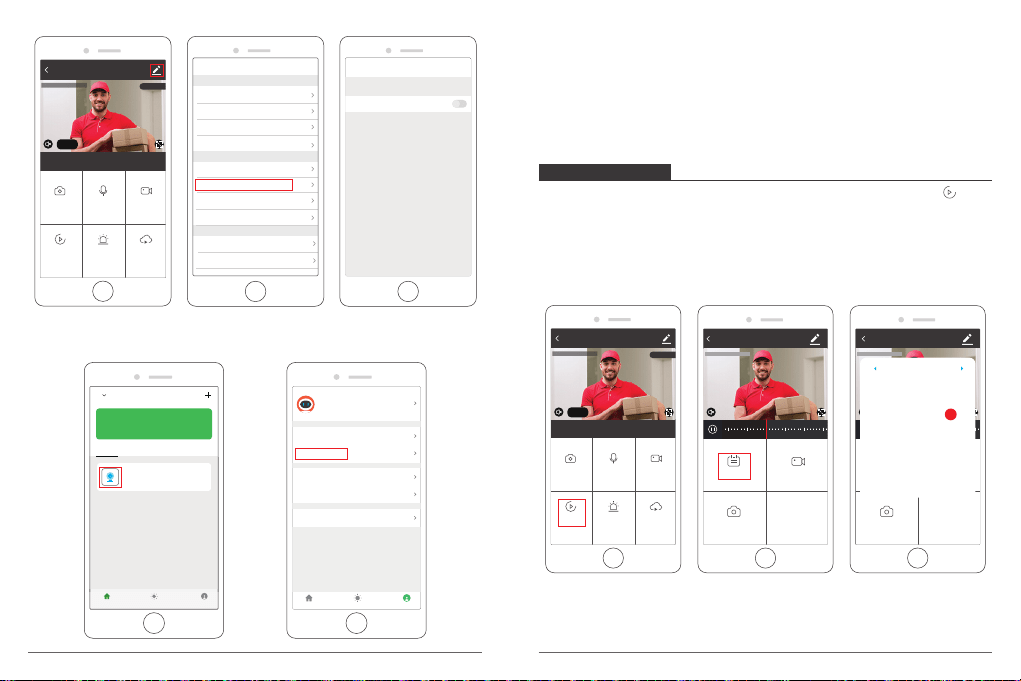
2018-09-03 13:51:48
22:00
23:00 0:00 1:00
2:00
2:00
Fecha Grabar
Tomar fotos
B60
Volver
SD
2018-09-03 13:51:48
22:00
23:00 0:00 1:00
2:00
2:00
Calendar Record
Tomar fotos
B60
Volver
Sun Mon Tues Wed Thur Fri Sat
1 2 3
4 5 6 7 8 10
17161514131211
18 19 20 21 22 23 24
302928272625
9
2018 - 11
Nota:
La fecha de negro con grabaciones de video, gris sin grabaciones de video.
El tiempo de gris en la tabla de tiempo es con grabaciones de video.
33
34
Volver Ajuste de detecctión
Interruptor de alarma de detecctión de movim
Hacer clic para establecer a...
Gestión de familia
Centro de mensajes
Escanear
Respuesta de conmentario
Ajustes
86-13714329321
Mi casa
Inteligencia
Yo
② Vea los mensajes con capturas empujadas: seleccione “Perfil → Centro de Mensaje”.
St
25°C Bueno Bueno
Temperatura exterior PM2.5 exterior Calidad del aire ext...
Todos los equipos Living Room Bedroom Setting
Mi casa
Inteligencia
Yo
WiFi Camera
En línea
Volver Ajustes
Modificar nombre de equipo WIFI Camera
Compartir equipo
Información de equipo
Utilizar Echo
Ajustes de funciones básicas
Ajuste de detección de movimiento Alto
Respuesta de comentario
Info.de Firmware
Función de almacenamiento en nube No activo
Ajustes de tarjeta de memoria
Nota:
En un espacio pequeño, seleccione “Bajo” o “Medio”. Para entornos con espacio grande,
para mejorar la sensibilidad de la alarma, se recomienda seleccionar “Alto”.
Si necesita que su teléfono reciba un mensaje de alerta, debe permitir la APP de “Akaso
Smart” obtenga todos los permisos en la interfaz de personas de la APP de su teléfono.
REPRODUCCIÓN
① Ingrese a la interfaz de visualización en vivo, clic en el icono de Reproducción para
ingresar a la interfaz de reproducción.
② Clic en “Calendario” para seleccionar la fecha que quiere reproducir, luego arrastre la
tabla de tiempo a la hora exacta que quiere reproducir. El video reproducirá
automáticamente, presione para Pausar / Reproducir.
Alarma
Tomar fotos
Almacenamiento
en la nube
Hablar
Reproducir
SD
2019-01-09 13:51:48
Grabar
B60Atrás
Señal: 91%
Alarma
Tomar fotos
Almacenamiento
en la nube
Hablar
Reproducir
SD
2019-01-09 13:51:48
Grabar
B60Atrás
Señal: 91%
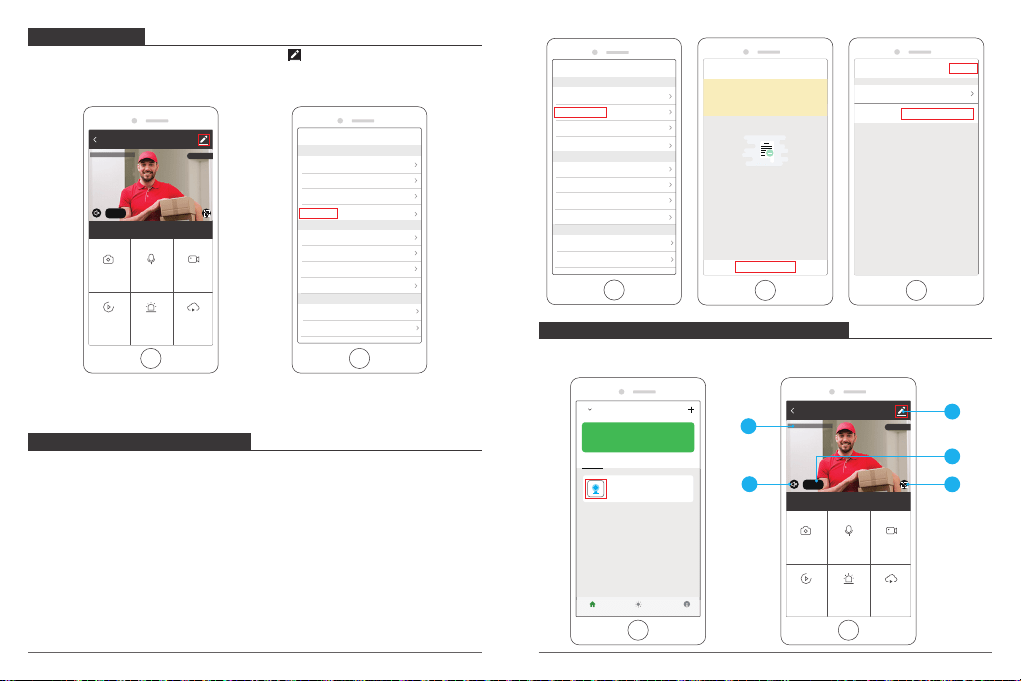
9. INTERFAZ DE VISUALIZACIÓN EN VIVO
Haga clic en el icono de cámara para ingresar a la interfaz de Visualización en Vivo,
consulte lo siguiente:
35
36
8. COMPARTIR DISPOSITIVOS
Una cámara solo puede ser agregada a una cuenta, y la cuenta solo puede ser configurada
por un teléfono. Si cualquier persona necesita ver la cámara, la cámara puede ser
compartida muchas veces.
① Ingrese a más configuración, clic en “Compartir Dispositivos” para configurar, clic en
“Agregar” para seleccionar el región e ingresar la cuenta (la cuenta debe ser registrada
en la APP “Akaso Smart” con éxito por adelantado) que quiere compartir, luego clic en
completar, la cámara fue compartida a otros con éxito.
② La cuenta que ha sido compartido obtendrá un mensaje en la app de “Akaso Smart”,
confirme y acepte la solicitud de compartir, luego otros también pueden visualizar en
vivo y hacer algunas configuraciones.
7. USAR ECHO
Ingrese a la interfaz de visualización en vivo, clic en en la superior derecha para entrar
en más configuración, clic “Usar Echo” para seguir las instrucciones a conectar su
dispositivo. Por favor, vea las fotos de abajo:
Nota: Asegúrese deque Echo show y dispositivos inteligentes en la misma red WIFI estable.
Volver Ajustes
Modificar nombre de equipo WIFI Camera
Compartir equipo
Información de equipo
Utilizar Echo
Ajustes de funciones básicas
Ajuste de detección de movimiento Alto
Respuesta de comentario
Info.de Firmware
Función de almacenamiento en nube No activo
Ajustes de tarjeta de memoria
Cancelar Compartir equipo
No hay ningún objeto compartido aún, añádalo.
Añadir lo compartido
Si se trata del miembro permanente de casa, se sugiere
que le establezca como el miembro de familia para
compartir todos los equipos y escenarios inteligentes de
casa. Ajustes de familia
Volver Añadir lo compartido Terminar
País / Zona Espoñal +34
Cuenta Número de móvil o Correo
Volver Ajustes
Modificar nombre de equipo WIFI Camera
Compartir equipo
Información de equipo
Utilizar Echo
Ajustes de funciones básicas
Ajuste de detección de movimiento Alto
Respuesta de comentario
Info.de Firmware
Función de almacenamiento en nube No activo
Ajustes de tarjeta de memoria
St
25°C Bueno Bueno
Temperatura exterior PM2.5 exterior Calidad del aire ext...
Todos los equipos Living Room Bedroom Setting
Mi casa
Inteligencia
Yo
WiFi Camera
En línea
Alarma
Tomar fotos
Almacenamiento
en la nube
Hablar
Reproducir
SD
2019-01-09 13:51:48
Grabar
B60Atrás
Señal: 91%
Alarma
Tomar fotos
Almacenamiento
en la nube
Hablar
Reproducir
SD
2019-01-09 13:51:48
Grabar
B60Atrás
Señal: 91%
1
5
4
2
3
10. INTERFAZ DE REPRODUCCIÓN
1. Fecha y Tiempo de Reproducción: La fecha y el tiempo de la grabación de video
para reproducir.
2. Opción de Sonido Encendido / Apagado: Encienda / Apague el sonido.
3. Botón de Pantalla Completa: Drücken Sie diese Taste, um in den Vollbildmodus zu
gelangen.
4. Wiedergabe / Pause Taste: Pause o empiece a reproducir la grabación de video.
5. La tabla de tiempo: El tiempo de gris es con grabaciones de video. Puede arrastrar la
tabla de tiempo para el tiempo exacto.
6. Fecha: Seleccione la fecha para reproducir, verá la fecha en negro con grabaciones de
video, gris sin grabaciones de video.
7. Grabar: Clic para empezar la grabación manualmente y guardar en teléfono.
8. Tomar fotos: Clic para hacer captura y fotos serán guardadas en teléfono,
como 9.5.
37
38
1. Tomar fotos: Clic para hacer una captura y las fotos serán guardadas en teléfono.
2. Hablar: Presione para conversar con su familia a través de cámara en teléfono.
3. Grabar: Clic Para empezar / Dejar la grabación manualmente. Los videos se guardarán
en su teléfono.
4. Alarma: Encienda / Apague la alarma de detección de movimiento y seleccione la
sensibilidad, Baja / Medio/ Alto para opcional.
① Clic en el icono de “Alarma” para ingresar a Configuraciones de Detección de
Movimiento.
② Encienda “Alarma de Detección Movimiento” y seleccione el nivel de sensibilidad “Bajo /
Medio / Alto” para opcional.2. Hablar: Presione para conversar con su familia a través
de cámara en teléfono.
① Configuración: Ingrese a más configuración.
② Fecha y Tiempo de Cámara: La fecha y el tiempo de imagen en vivo.
③ Opción de Sonido Encendido/Apagado: Encienda / Apague el sonido.
④ Opción SD/HD: Cambie la imagen de HD/SD.
⑤ Botón de Pantalla Completa: Presione para ingresar a la visualización de pantalla
completa.
Motion Detection Settings
Motion Detection Alarm
Clic en “Reproducción → Calendario para seleccionar la fecha”, deslice la barra de tiempo
para reproducir los videos, presione para Reproducir / Pausar.
2018-09-03 13:51:48
22:00
23:00 0:00 1:00
2:00
2:00
Fecha
Grabar
Tomar fotos
B60Volver
3
7
5
2
4
6
8
1
5. Almacenamiento en la nube: Soporte Amazon AWS Cloud
Alarma
Tomar fotos
Almacenamiento
en la nube
Hablar
Reproducir
SD
2019-01-09 13:51:48
Grabar
B60Atrás
Señal: 91%
Alarma
Tomar fotos
Almacenamiento
en la nube
Hablar
Reproducir
SD
2019-01-09 13:51:48
Grabar
B60Atrás
Señal: 91%

11. MÁS INTERFACES DE CONFIGURACIÓN
12. ESPECIFICACIÓN
1. Modificar el Nombre de Dispositivo: Puede renombrar y modificar el nombre del
dispositivo. Ingrese a más configuración, clic “Modificar el Nombre del Dispositivo”.
2. Compartir Dispositivos: Compartir el dispositivo con su Familia/Amigos, vea la parte 8.
3. Información del Dispositivo: la ID del propietario, Dirección IP, ID del Dispositivo, zona
de tiempo del dispositivo, intensidad de la señal wifi.
Ingrese a más configuración, clic “Información del Dispositivo”.
4. Usar Echo: Cómo conectar su dispositivo en Amazon Alexa, vea parte 7.
5. Configuraciones de Función Básica: Encienda / Apague el indicador; voltear el video;
Encienda / Apague la selección de la marca de agua.
Ingrese a más configuración, clic “Configuraciones de Función Básica”
6. Configuraciones de Detección de Sonido: Encienda / Apague la alarma de detección
de sonido. Cuando el sonido supere los 60 decibelios, la alarma se activará.
Ingrese a más configuración, clic “Configuraciones de Detección de Sonido”.
7. Configuraciones de Detección de Movimiento: Encienda / Apague la alarma de
detección de movimiento y la selección de sensibilidad, vea parte 5.
8. Configuraciones de Tarjeta SD: Muestre la información de Tarjeta SD y formatee la
Tarjeta SD, vea a continuación 4.
9. Almacenamiento de la Nube: Guarde los videos en la nube para evitar la pérdida de
la tarjeta. Ingrese a más configuración, clic “Almacenamiento de la Nube”.
10. Comentarios: Escriba su comentario de este producto.
Ingrese a más configuración, clic “Comentario”.
11. Información de Firmware: Compruebe para la actualización de firmware.
Ingrese a más configuración, clic “información de Firmware”.
12. Retire Dispositivo: Retire dispositivos desde esta APP .
Nota: Después de que se elimine el dispositivo, el servicio de almancemianto de la nube
se lanzará automáticamente, Por favor considere con cuidado.
Si necesita agregar la cámara por otra cuenta o devolver el producto, elimine la cámara en
la APP. Ingrese a más configuración, clic en “Retire Dispositivo”.
39
40
Haga clic en la parte superior derecha para abrir y configurar, vea a continuación:
Volver Ajustes
Modificar nombre de equipo WIFI Camera
Compartir equipo
Información de equipo
Utilizar Echo
Ajustes de funciones básicas
Ajuste de detección de movimiento Alto
Respuesta de comentario
Info.de Firmware
Función de almacenamiento en nube No activo
Ajustes de tarjeta de memoria
Sensor de imagen
Iluminación
mínima
Lentes
Ángulo de visión
Día y noche
Compresión
de video
Temperatura
de operación
Compresión
de audio
Resolución
de imagen
1/2.7 CMOS Sensor
1080P(1920*1080)
G.711
H.264
Filtro IR-CUT automático
130 Grados
3.6mm
0.1Lux(IR LED On) / F 1.2
Configuración
de imagen
Inalámbrico
Seguridad
Almacenamiento
a bordo
Fuente de
alimentación
Consumo
de energía
Distancia IR
Brillo, Contraste,
Croma, Saturación.
WiFi, 802.11 b/g/n
Autentificación de usuario,
cifrado de software
Ranura TF incorporada,
hasta 128 GB
−20 °C to 50 °C
DC 12V/1A
5W~10W
Visibilidad nocturna
hasta 20m.
Volver
Alarma
Tomar fotos
Almacenamiento
en la nube
Hablar
Reproducir
SD
2019-01-09 13:51:48
Grabar
B60Atrás
Señal: 91%
13. SOLUCIÓN DE PROBLEMAS
41
42
1. ¿Por qué no puedo agregar un dispositivo o no puedo configurar la red?
De acuerdo con el estado del indicador del dispositivo, puede determinar la causa y la
solución de la falla de la conexión de red.
① Antes de agregar el dispositivo, asegúrese de que el dispositivo esté en estado de
parpadeo rojo (2 veces en un segundo). Si el estado del indicador es anormal,
restablezca el dispositivo a las configuraciones de fábrica (mantenga presionado el
botón RESTABLECER del dispositivo hasta que escuche un pitido) (La posición del botón
de restablecer de cada producto es diferente, pero marcado con “RESTABLECER”).
② El indicador del dispositivo no se vuelve azul o no escuche el pitido.
A. Tenga en cuenta que la pantalla del teléfono está alineada con la lente del dispositivo
en paralelo, y la distancia se mantiene en aproximadamente 15cm.
B. Intente a ajustar la distancia entre la pantalla del teléfono y el dispositivo antes y
después, y manténgala durante 2 segundos aproximadamente en cada posición.
C. Compruebe si hay manchas en la superficie de la lente del dispositivo.
D. Asegúrese de que la pantalla del teléfono es clara, sin grietas y no reflectante.
E. Use otro método de conexión de la red.
③ El indicador del dispositivo parpadea en azul rápidamente y no se vuelve en azul
constante.
A. El dispositivo no admite 5GHz WiFi, asegúrese de que cuando agrega dispositivo, el
teléfono está conectado a 2.4GHZ WiFi.
B. La contraseña de WiFi debe ser introducida correctamente, y no puede tener
caracteres especiales.
C. Tenga en cuenta que la red de WiFi es suave, se recomienda intentar reiniciar el
enrulados.
④ El indicador del dispositivo se vuelve en azul. Y la APP no puede encontrar el dispositivo.
A. Intente agregar dispositivos de otra manera
B. Si después de varios intentos, la luz azul sigue encendida y no se puede encontrar el
dispositivo.
Por favor, póngase en contacto con el servicio al cliente para obtener asistencia técnica.
Nota: Después de cualquier adición fallida, primero debe restablecer el dispositivo a
configuraciones de fábrica, cuando necesita reconectar la red.
2. Cuando agrega un dispositivo, la APP le indica que el dispositivo ha sido agregado por
la cuenta XXXX. ¿Cómo hago?
Restablezca el producto al predeterminado e intente a conectar de nuevo.
3. ¿Cómo restablecer la cámara a las configuraciones de fábrica?
Localice el botón de reinicio del dispositivo, mantenga presionado hasta que el
indicador se apague, suéltelo, escuche el pitido, espere a que el dispositivo se reinicie, y
el indicador se encienda.
4. Descripción del estado del indicador de cámar
Rojo constante: La cámara está encendiendo o funcionando anormalmente.
Indicador rojo parpadea rápidamente: La cámara está lista para la conexión de red.
Azul constante: la cámara se está ejecutando normalmente.
Indicador azul parpadea rápidamente: La cámara está conectando a la red
5. ¿Por qué hay un vacío en el medio del video intermitente?
El espacio en blanco de la línea de tiempo de grabación no representa ningún archivo
de video, y los dos problemas del modo de video son diferentes. Grabación de tarjeta
SD: después de que el dispositivo esté apagado, la tarjeta SD no continuará grabar.
Compruebe si el dispositivo esté apagado durante el tiempo en blanco. Si se apaga
anormalmente, compruebe si la fuente de alimentación, el cable de alimentación y la
interfaz de alimentación de máquina son normales.
6. ¿Por qué el teléfono no puede recibir un mensaje de alarma?
Confirme que el permiso de notificación de la APP AKASO Smart en las configuraciones
del teléfono esté activado, y si las configuraciones de alarma del teléfono están
habilitadas en la app. Bajo circunstancias normales, cuando se detecta una anomalía, un
mensaje aparecerá en la barra de notificación del teléfono. No hay sonido ni vibración
dependiendo de las configuraciones del teléfono.
7. La APP no puede cargar el video, ¿cómo hago si la cámara está desconectada?
Primero compruebe si la potencia y la red de la cámara son normal. Si es normal, apague
la cámara y luego lo reinicie. Si la cámara sigue sin estar conectada después de reiniciarla,
retire la cámara en la APP, restablezca la cámara a las configuraciones de fábrica, y luego
agregue el dispositivo de nuevo.
13. ¿Por qué la función de operación de cuenta compartida no está completa?
Para causas de seguridad, los permisos de cuenta compartida son restringidos, y
algunas funciones del dispositivo no se pueden operar. Si otra persona necesita operar
la cámara, pueden iniciar sesión directamente con la cuenta vinculada.
14. ¿Por qué falla la configuración de una red de cámaras con otros teléfonos?
Una cámara solo puede ser vinculada por una cuenta, y otras cuentas solo pueden
verse a través del mecanismo de compartir. Si otras cuentas necesitan reconfigurar la
cámara, retire el dispositivo bajo la cuenta primera.
43
44
8. El acceso de APP al dispositivo es fallido, ¿Qué debo hacer?
Restablezca el dispositivo después de restablecerlo a las configuraciones de fábrica. Si el
problema todavía existe, póngase en contacto con el servicio al cliente para asistencia
técnica.
9. ¿La APP no puede cargar el video a menudo, ¿mostrando desconectar?
Solucione el problema basándose en el estado del indicador de la cámara:
① El indicador es apagado, indicando que el dispositivo no está encendido. Compruebe la
fuente de alimentación con cuidado y la interfaz de la fuente de alimentación es normal.
Se recomienda intentar la fuente de alimentación.
② El indicador está encendido, en dos casos:
A. El indicador es rojo, indicando que la red de la cámara se ha desconectado. Compruebe
la estabilidad de la red de WIFI y reinicie el enrutador. Se recomienda acercar la cámara
al enrutador.
B. El indicador es azul, indicando que la red de la cámara es normal. Compruebe si la red
del teléfono es normal. Si la red del teléfono no es suave, es posible que la transmisión
de video no se transmita al teléfono. Se recomienda que el teléfono cambie a WiFi.
10. ¿Por qué tiene un círculo en el medio cuando mira la pantalla de video, se demorará?
El círculo indica que el video se está cargando. La demora indica que la red no es suave.
Compruebe si la red conectada a la cámara y el teléfono es suave. Se recomienda
acercar la cámara al enrutador WiFi.
11. ¿Cuántas personas pueden iniciar sesión al mismo tiempo?
Una cuenta solo puede iniciar sesión simultáneamente con un teléfono, y otros solo
pueden mirar la cámara a través del mecanismo de compartir.
12. ¿Cuántas cuentas puedo compartir con mi familia?
Sin límite.
Para cualquier consulta, problema o comentario relacionado con nuestros productos, envíe
un correo electrónico a la dirección que aparece a continuación y le responderemos lo
antes posible.
E-mail: [email protected]
CONTÁCTENOS
Español
1. INSTALLAZIONE
① Drill 3 fori attraverso i fori sulla parete / soffitto.
② Aprire la borsa degli accessori ed estrarre il bullone di espansione e inserirlo nei fori.
③ Serrare le 3 viti per fissare il dispositivo sulla superficie di installazione (parete o soffitto).
2. IMPOSTAZIONE
1. Collega la tua fotocamera
① Installare la videocamera sulla parete o sul soffitto.
② Collegare un'estremità del cavo dell'adattatore di alimentazione con il cavo della
fotocamera
③ Collegare l'alimentatore a una presa a muro e attendere che la spia rossa lampeggi.
45
46
Italiano
Lenti
Microfono
IR LED
Altoparlante
Ripristino
Slot per Schede SD
CHE C’E’ NELLA CONFEZIONE
INTRODUZIONE DI CAMERA
QUICK
REFERENCE
GUIDE
B60 Wireless Camera
Manuale Utente RapidoMontaggio di Viti
Bullone di Espansione
Adattatore per Auto
B60 Camera senza Fili
3
2
6
5
1
4
47
48
Download on the
App Store
GET IT ON
Google Play
3. Ottenere un Nuovo Account
Se hai già un account per Akaso Smart, ignora il sotto e accedi al tuo account pe
aggiungere un dispositivo, fare riferimento a 2.4.
① Aprire “Akaso Smart” per fare un clic “ Creare Un Nuovo Account→Sono d'accordo”,
compilare il numero telefonico o Email nel cellula.
2. Installa APP del Cellulare
Si prega di scaricare e installare APP “Akaso Smart” sul tuo cellulare tramite la seguente
scansione QR code o cercarlo nel negozio.
Registrazione
ltalia +39
Numero di telefono / e-mail
Ottenere Codice
Registrazione d'accordo Accordo di servizi e
Privacy Policy
Creare Un Nuovo Account
Effettua il login utilizzando un account esistente
② Dopo aver compilato Indirizzo di Email, un codice di verifica sarà inviato nella cassetta
postale, si prega di accedere e finire il compilamento.
Un Codice Di Verifica
Registrazione
ltalia +39
Ottenere Codice
Registrazione d'accordo Accordo di
servizi e Privacy Policy
③ E poi istabilire un password, e cliccare “Fatto”.
Impostare la password
Fatto
④ Dopo aver registrato il account, hai bisogno di aggiugere informazioni della famiglia,
clicca “Aggiungere la Famiglia”, riempire il nome, la posizione, aggiugere stanze, e poi
clicca “Done” per aggiungere con successo.
Nota:
① Il nome di utente dovrebbe essere un indirizzo email valido.
② Deve essere di lunghezza tra 6-20 digits.
③ Si prega di scegliere lo stesso paese nel registratore e laccedere.
Se hai dimenticato la password, clicca "Dimenticare password" per riinstalla la tua password
via la verifica dell'email.
4. Aggiungi la tua fotocamera
Seguire le istruzioni visualizzate per completare l'installazione per connettere il router.
30cm ~ 100cm
② Un codice QR verrà mostrato ,basta guardare il telefono alla fotocamera, viene emesso
un segnale acustico, fare clic su "Emesso Un Tono", e vedere l'immagine data al sotto.
Cancel
Untilizar la cámara para escan...
Ladistancia entre el cádigo QR y la cámara e...
No oí nada Oír sonido de aviso
49
50
③ Attendere la connessione per un po ', ed il dispositivo verrà aggiunto con successo in
pochi secondi. Fare clic sull'icona della fotocamera per visualizzare in anteprima
l'immagine dal vivo della telecamera.
Modo 1. Aggiungere dispositivi tramite QR Code: Utilizzare la videocamera per
eseguire la scansione del codice QR presente sullo smartphone che contiene informazioni
d’associazione alla rete.
Nota: quando il dispositivo è acceso, la spia si accende. Dopo il segnale acustico, la spia
del dispositivo lampeggia rapidamente in rosso.
① Clicca “Aggium..positivo → Telecamera di sicurezza → Il Passo Successivo → Impostare il
Wi-Fi per il disposi... → Confermare”.
Annulla Selezionare il tipo di...
Dispositivo zigbee
Telecamera di sicurezza
Gateway Zigbee
Sensore T&H
Presa a muro (versione ZigBee)
Interruttore a muro (versione ZigBee)
Interruttore tende
Dispositivo blueto...
TTutti i dispositivi
Aggiungere frequentemente
Gunnar
23.0°C Eccellente Eccellente
Temp.esterna PM2.5 esterno Qualità dell'aria est...
Tutti i dispositivi Wohnzimmer Hauptschl
Aggiun...positivo
Nessun dispositivo, si prega di aggiungere.
La mia famiglia Intelligente Profilo
Annulla
Questa applicazione e supportata
solo sui canali 2.4ghz Wi-Fi
Impostare il Wi-Fi per il disposi...
Wi-Fi: AKASO_WiFi Cambia Rete
Confermare
Indietro Aggiungi Dispositivo Altrimenti
Accendere il dispositivo e assicurarsi
che I'indicatore del dispositivo
lampeggi velocemente o si sente un
segnale acustico.
Come impostare I'indi..un segnale acustico
Il Passo Successivo
51
52
In Connessione
2%
Assicurarsi che il telefono e il
dispositivo...
Ricerca Dispositivo
Registrazione di un dispositiv...
Inizializzazione Del Dispositivo
Annulla
Modo 2. Aggiungere dispositivi da SmartConfig: Lo Smartphone trasmetterà i segnali
di associazione rete, il dispositivo si connetterà al router quando rileva i segnali.
Nota: quando il dispositivo è acceso, la spia si accende. Dopo il segnale acustico, la spia
del dispositivo lampeggia rapidamente in rosso.
① Fare clic su "Aggium...positivo → Telecamera di sicurezza → Altrimenti → Configurazio...".
Gunnar
23.0°C Eccellente Eccellente
Temp.esterna PM2.5 esterno Qualità dell'aria est...
Tutti i dispositivi Wohnzimmer Hauptschl
Aggiun...positivo
Nessun dispositivo, si prega di aggiungere.
La mia famiglia Intelligente Profilo
Annulla Selezionare il tipo di...
Dispositivo zigbee
Telecamera di sicurezza
Gateway Zigbee
Sensore T&H
Presa a muro (versione ZigBee)
Interruttore a muro (versione ZigBee)
Interruttore tende
Dispositivo blueto...
TTutti i dispositivi
Aggiungere frequentemente
Indietro Selezionare un met...
Codice QR
Usare la fotocamera per
scannerizzare il codice QR sul
telefono che contiene le info di
accoppiamento di rete
Modalità dell...
Il dispositivo crea Wi-Fi hot spot, il
telefono trasmette le informazioni
dell'accoppiamento di rete a
dispositivi da spot a apot
Configurazio...
Il telefono mostrerà le informazioni
di accoppiamento di rete, il
dispositivo si connetterà al router
quando riceve le informazioni
Indietro Aggiungi Dispositivo Altrimenti
Accendere il dispositivo e assicurarsi
che I'indicatore del dispositivo
lampeggi velocemente o si sente un
segnale acustico.
Come impostare I'indi..un segnale acustico
Il Passo Successivo
② Dopo aver verificato che la spia del dispositivo lampeggia rapidamente in rosso, fare
clic su "Avanti → Inserisci password Wi-Fi → Confermare".
La spia del dispositivo inizia a lampeggiare rapidamente in blu, poi la luce blu rimane
sempre accesa. A questo punto l'app sullo smartphone inizia il conteggio dei secondi e
cerca i dispositivi in attesa di connessione. Dopo la notifica dell'APP che il dispositivo è
stato rilevato, fare clic su "Fatto". Fare clic sull'icona della videocamera per visualizzare in
anteprima le funzioni della videocamera.
Indietro Aggiungi Dispositivo Altrimenti
Accendere il dispositivo e assicurarsi
che I'indicatore del dispositivo
lampeggi velocemente o si sente un
segnale acustico.
Come impostare I'indi..un segnale acustico
Il Passo Successivo
Annulla
Questa applicazione e supportata
solo sui canali 2.4ghz Wi-Fi
Impostare il Wi-Fi per il disposi...
Wi-Fi: AKASO_WiFi Cambia Rete
Confermare
Allarme
Fotografia
Clound Storage
Parlare
Riproduzione
SD
2019-01-09 13:51:48
Registrazione
B60Indietro
Segnale: 91%
3. INSERZIONE SCHEDA MICROSD
Inserzione scheda microSD.
53
54
4. FORMATTAZIONE SCHEDA MICROSD
Sono disponibili le funzioni di scheda Micro SD e Cloud Storage. Il dispositivo supporta
una scheda da 2-128 GB con Classe 10 o superiore. Per assicurarsi che la scheda sia più
compatibile con la videocamera, formattare la scheda prima sul computer in formatto
FAT32, dopo averla inserita nella videocamera formattarla di nuovo. Al termine, la
videocamera inizierà a registrare.
Si prega di formattare la scheda come di seguito indicato:
① Aprire "Akaso Smart" per accedere all'interfaccia principale, fare clic sull'icona della
videocamera per accedere all'interfaccia di live view.
② Fare clic in alto a destra per accedere a più impostazioni, fare clic su "Impostazioni
della scheda di memoria → Formattazione della memory card → OK" per formattare la
scheda. Vedere di seguito:
5. DETECCIÓN DE MOVIMIENTO
Quando viene rilevato un movimento, un messaggio di allarme con snapshot verrà inviato
al centro messaggi sullo smartphone, mentre si udirà un suono di allarme.
① Impostazione dell'Allarme di Rilevamento del Movimento: Fare clic sulla parte
superiore destra per accedere a più impostazioni, fare clic su "Impostazioni di rilevamento
di movimento", attivarlo e impostare il livello di sensibilità.
In Connessione
2%
Assicurarsi che il telefono e il
dispositivo...
Ricerca Dispositivo
Registrazione di un dispositiv...
Inizializzazione Del Dispositivo
Annulla
Indietro Impostazioni
Modificare Nome Del Dispositivo WIFI Camera
Condivisione Dei Dispositivi
Info Dispositivo
Utilizzare Echo
Il set di funzionalità di base
Impostazioni di rilevamento DB Vicino
Commento
Info.Firmware
Impostazioni di rilevamento di movimento Alto
Cloud storage Inattivo
Gunnar
23.0°C Eccellente Eccellente
Temp.esterna PM2.5 esterno Qualità dell'aria est...
Tutti i dispositivi Wohnzimmer Hauptschl
La mia famiglia Intelligente Profilo
WiFi Camera
Online
Allarme
Fotografia
Clound Storage
Parlare
Riproduzione
SD
2019-01-09 13:51:48
Registrazione
B60Indietro
Segnale: 91%
Allarme
Fotografia
Clound Storage
Parlare
Riproduzione
SD
2019-01-09 13:51:48
Registrazione
B60Indietro
Segnale: 91%
Allarme
Fotografia
Clound Storage
Parlare
Riproduzione
SD
2019-01-09 13:51:48
Registrazione
B60Indietro
Segnale: 91%
Nota: La data in colore nero è con registrazioni video, in colore grigio è senza registrazioni
video. L’ora in colore grigio nell’orario è con registrazione video.
55
56
Nota:
Se la videocamera viene installata In uno spazio piccolo, selezionare "Bassa sensibilità" o
"Sensibilità". Per ambienti con ampio spazio, al fine di migliorare la sensibilità dell'allarme,
si consiglia di selezionare "Alta sensibilità" .
Se si desidera che lo smartphone riceva un messaggio di avviso, bisogna consentire
all'APP "Akaso Smart" di ottenere tutte le autorizzazioni nell'interfaccia delle autorizzazioni
dell'app sullo smartphone.
6. RIPRODUZIONE
① Accedere all'interfaccia live view, fare clic sull'icona di Riproduzione per accedere
all'interfaccia di riproduzione.
② Fare clic su "Data" per selezionare la data in cui il contenuto che si desidera riprodurre,
quindi trascinare la tabella di tempo per l'ora esatta che si desidera riprodurre. Il video
verrà riprodotto automaticamente, premere per mettere in Pausa / Riprodurre.
Indietro Impostazioni di rilev...
Interruttore di allarme di rilevazione di movime
Toccare per impostare il pro...
Gestione della casa
Centro messaggi
Scansione QR Code
Commento
Impostazioni
86-13714329321
La mia famiglia Intelligente Profilo
② Visualizzazione dei messaggi con snaphot: selezionare "Profilo → Centro Messaggi".
Indietro Impostazioni
Modificare Nome Del Dispositivo WIFI Camera
Condivisione Dei Dispositivi
Info Dispositivo
Utilizzare Echo
Il set di funzionalità di base
Impostazioni di rilevamento DB Vicino
Commento
Info.Firmware
Impostazioni di rilevamento di movimento Alto
Cloud storage Inattivo
Gunnar
23.0°C Eccellente Eccellente
Temp.esterna PM2.5 esterno Qualità dell'aria est...
Tutti i dispositivi Wohnzimmer Hauptschl
La mia famiglia Intelligente Profilo
WiFi Camera
Online
2018-09-03 13:51:48
22:00
23:00 0:00 1:00
2:00
2:00
Data
Registrazione
Fotografia
B60
Indietro
SD
2018-09-03 13:51:48
22:00
23:00 0:00 1:00
2:00
2:00
Calendar Record
Fotografia
B60Volver
Sun Mon Tues Wed Thur Fri Sat
1 2 3
4 5 6 7 8 10
17161514131211
18 19 20 21 22 23 24
302928272625
9
2018 - 11
Allarme
Fotografia
Clound Storage
Parlare
Riproduzione
SD
2019-01-09 13:51:48
Registrazione
B60Indietro
Segnale: 91%
9. INTERFACCIA LIVE VIEW
Fare clic sull'icona della videocamera per accedere all'interfaccia di Live View, vedere di
seguito:
57
58
8. CONDIVISIONE DISPOSITIVI
Una videocamera può essere aggiunta a un solo account e l'account può essere impostato
da un solo smartphone. Se si ha bisogno di vedere la registrazione di una videocamera,
quella videocamera può essere condivisa con un numero illimitato di volte.
① Accedere a più impostazioni, fare clic su "Condivisione Dei Dispositivi" per impostare,
poi fare clic su " Aggiungere Condivisione " per selezionare la regione e immettere
l'account (l'account deve essere registrato con successo tramite app "Akaso Smart") che
si desidera condividere, quindi fare clic per confermare, la videocamera verrà condivisa
con altri con successo.
② L'account condiviso riceverà un messaggio sull'app "Akaso Smart", si prega di
confermare e accettare la richiesta di condivisione, dopodiché altri possono anche
visualizzare la live view ed effettuare alcune impostazioni.
7. USO DI ECHO
Accedere all'interfaccia live view, fai clic su in alto a destra per accedere a più
impostazioni, fai clic su "Utilizzare Echo" per seguire le istruzioni per connettere il dispositivo.
Vedere le immagini qui sotto:
Note: Assicurarsi che i dispositivi Echo show e Smart si trovino in una stessa rete WiFi stabile.
Indietro Impostazioni
Modificare Nome Del Dispositivo WIFI Camera
Condivisione Dei Dispositivi
Info Dispositivo
Utilizzare Echo
Il set di funzionalità di base
Impostazioni di rilevamento DB Vicino
Commento
Info.Firmware
Impostazioni di rilevamento di movimento Alto
Cloud storage Inattivo
Annulla Condivisione Dei Di...
Nessun dìspositivo condiviso, si prega di aggiungerlo
Aggiungere Condivisione
Aggiungere un nuovo membro della famiglia, così che
può condividere tutti i dispositivi e gli scenari intelligenti.
Impostazione della famiglia
Indietro Aggiungere Condivi... Fatto
Stato ltalia +39
Account Numero di telefono o email
Indietro Impostazioni
Modificare Nome Del Dispositivo WIFI Camera
Condivisione Dei Dispositivi
Info Dispositivo
Utilizzare Echo
Il set di funzionalità di base
Impostazioni di rilevamento DB Vicino
Commento
Info.Firmware
Impostazioni di rilevamento di movimento Alto
Cloud storage Inattivo
Gunnar
23.0°C Eccellente Eccellente
Temp.esterna PM2.5 esterno Qualità dell'aria est...
Tutti i dispositivi Wohnzimmer Hauptschl
La mia famiglia Intelligente Profilo
WiFi Camera
Online
Allarme
Fotografia
Clound Storage
Parlare
Riproduzione
SD
2019-01-09 13:51:48
Registrazione
B60Indietro
Segnale: 91%
Allarme
Fotografia
Clound Storage
Parlare
Riproduzione
SD
2019-01-09 13:51:48
Registrazione
B60Indietro
Segnale: 91%
1
5
4
2
3
10. INTERFACCIA RIPRODUZION
59
60
1. Fotografia: Fare clic per creare uno snapshot e la immagine verrà salvata sullo
smartphone.
2. Parlare: Premere per parlare con la famiglia tramite lo smartphone e la videocamera.
3. Registrazione: Fare clic per Avviare / Interrompere manualmente una registrazione. La
registrazione video verrà salvata sullo smartphone.
4. Allarme: Attivare / Disattivare l'allarme di rilevamento del movimento e impostare la
sensibilità tra le opzioni Bassa / Media / Alta.
① Fare clic sull'icona "Allarme" per accedere alle impostazioni di rilevamento del
movimento.
② Attivare "Allarme Rilevamento Movimento" e impostare il livello di sensibilità tra le
opzioni" Bassa sensibilità / Sensibilità / Alta sensibilit.
① Impostazione: Accedere a più impostazioni.
② Data e Ora della videocamera: La data e l'ora dell'immagine live.
③ Opzione Suono On / Off: Attivare / Disattivare il suono.
④ Opzione SD / HD: Cambiare tra le risoluzioni SD / HD
⑤ Pulsante Schermo Intero: Premere per accedere alla visualizzazione a schermo intero.
Fare clic su "Riproduzione → Calendario per selezionare la data", scorrere la barra del
tempo per riprodurre i video, premere per Riprodurre / Mettere in pausa.
Indietro Impostazioni di rilev...
Interruttore di allarme di rilevazione di movim
1. Data e Ora per la Riproduzione: La data e l'ora della registrazione video da riprodurre.
2. Opzione Suono On / Off: Attivare / Disattivare il suono.
3. Pulsante Schermo Intero: Premere per accedere alla visualizzazione a schermo intero.
4. Pulsante Riproduci / Pausa: Avviare o mettere in pausa il video in riproduzione.
5. L'orario: l'ora in grigio è con le registrazioni video. È possibile trascinare l’orario sull'ora
esatta per vedere le relative registrazioni video.
6. Data: Selezionare la data per la riproduzione, verrà visualizzata la data in colore nero con
le relative registrazioni video, la data in colore grigio è senza registrazioni video.
7. Registrazione: Fare clic per avviare manualmente la registrazione e salvarla sullo
smartphone.
8. Fotografia: Fare clic per creare uno snapshot e la immagine verrà salvata sullo
smartphone, come indicato nel punto 9.5.
2018-09-03 13:51:48
22:00
23:00 0:00 1:00
2:00
2:00
Data
Registrazione
Fotografia
B60
Indietro
3
7
5
2
4
6
8
5. Cloud storage: Supporta Amazon AWS Cloud.
Allarme
Fotografia
Clound Storage
Parlare
Riproduzione
SD
2019-01-09 13:51:48
Registrazione
B60Indietro
Segnale: 91%
Allarme
Fotografia
Clound Storage
Parlare
Riproduzione
SD
2019-01-09 13:51:48
Registrazione
B60Indietro
Segnale: 91%
11. ALTRE INTERFACCE DI IMPOSTAZIONE
12. SPECIFICHE
1. Modificare Nome Del Dispositivo: è possibile rinominare e modificare il nome del
dispositivo Per accedere a più impostazioni, fare clic su "Modificare Nome Del Dispositivo".
2. Condivisioni Dispositivi: Condividere i dispositivi con i Familiari / Amici, vedere la parte 8.
3. Info. Dispositivo: Possessore, ID virtuale, Indirizzo IP, Fuso orario dispositivo, Potenza
del segnale Wi-Fi. Accedere a più impostazioni. Fare clic su "Informazioni dispositivo".
4. Utilizzare Echo: Per collegare il dispositivo ad Amazon Alexa, vedere la parte 7.
5. Il set di funzionalità di base: Accensione / Spegnimento della spia; rotazione video;
Attivazione / Disattivazione della filigrana del tempo selezione.
Accedere a più impostazioni, fare clic su "Il set di funzionalità di base".
6. Impostazioni di rilevamento DB: Attivare / Disattivare l'allarme di rilevamento del
suono. Quando il suono supera i 60 decibel, l'allarme si attiverà.
Accedere a più impostazioni più, fare clic su "Impostazioni di rilevamento DB"
7. Impostazioni Rilevamento Movimento: Attivare / Disattivare l'allarme di rilevamento
del movimento e impostare la sensibilità, vedere la parte 5.
8. Impostazioni Scheda SD: Visualizzare le informazioni della scheda SD e formattare la
scheda SD, vedere la parte 4.
9. Cloud Storage: Salvare le registrazioni video su Cloud per evitare la perdita del
contenuto in caso la scheda si guasti.
Accedere a più impostazioni, fai clic su "Cloud Storage".
10. Commento: Scrivere i feedback per questo prodotto.
Accedere a più impostazioni, fai clic su " Commento".
11. Info. Firmware: controllare l'aggiornamento del firmware.
Accedere a più impostazioni, fai clic su " Info. Firmware".
12. Rimuovi Dispositivo: Rimuovere i dispositivi da questa APP.
Nota: Una volta eliminato un dispositivo, il relativo servizio di archiviazione su Cloud
verrà annullato automaticamente, si prega di considerare attentamente.
Se è necessario aggiungere una videocamera tramite un altro account o restituire il
prodotto, si prega di eliminare la videocamera nell'APP.
Accedere a più impostazioni, fai clic su "Rimuovi Dispositivo".
61
62
Fare clic su in alto a destra per accendere e impostare, vedere sotto:
Indietro Impostazioni
Modificare Nome Del Dispositivo WIFI Camera
Condivisione Dei Dispositivi
Info Dispositivo
Utilizzare Echo
Il set di funzionalità di base
Impostazioni di rilevamento DB Vicino
Commento
Info.Firmware
Impostazioni di rilevamento di movimento Alto
Cloud storage Inattivo
Sensore
d'immagine
illuminazione
Lens
Angolo visivo
Giorno & Notte
Compressione
video
Temperatura di
funzionamento
Compressione
audio
Risoluzione
immagine
Sensore 1/2.7 CMOS
1080P(1920*1080)
G.711
H.264
Filtro IR-CUT auto
130 Gradi
3.6mm
0.1Lux (IR LED On) / F 1.2
Impostazione
immagine
Wireless
Sicurezza
Storage a bordo
Alimentazione
Consumo
energetico
Distanza IR
Luminosità, contrasto,
intensità, saturazione
WiFi, 802.11 b/g/n
Autenticazione utente,
crittografia software
TF slot incorporato,
fino a 128GB
−20 °C to 50 °C
DC 12V/1A
5W~10W
Visibilità notturna fino a 20m
Allarme
Fotografia
Clound Storage
Parlare
Riproduzione
SD
2019-01-09 13:51:48
Registrazione
B60Indietro
Segnale: 91%
13. RISOLUZIONE DEI PROBLEMI
63
64
1. Perché non riesco ad aggiungere un dispositivo o configurare la rete?
In base allo stato della spia del dispositivo, è possibile determinare la causa e del
problema della connessione di rete e trovarne una risoluzione.
① Prima di aggiungere il dispositivo, assicurarsi che la spia del dispositivo lampeggi in
rosso (2 volte ogni secondo). Se lo stato della spia non è normale, ripristinare le
impostazioni di fabbrica del dispositivo (tenere premuto il pulsante RESET sul dispositivo
fino a quando non si sente un beep) (il pulsante di ripristino si trova nelle parti diversi a
seconda del modello di prodotto, ma è contrassegnata con "RESET").
② La spia del dispositivo non diventa blu o non si sente il segnale acustico “beep”.
A. Allineare lo schermo dello smartphone con l'obiettivo del dispositivo in parallelo e
mantenere la distanza di circa 15 cm.
B. Provare a regolare la distanza tra lo schermo dello smartphone e il dispositivo,
mantenere la distanza per 2 secondi circa in ogni posizione.
C. Si prega di verificare se ci sono delle macchie sulla superficie della lente del dispositivo.
D. Assicurarsi che lo schermo dello smartphone sia pulito, privo di crepe e riflessione di luce.
E. Utilizzare un’altra connessione di rete.
③ La spia del dispositivo lampeggia rapidamente in blu e la luce blu non diventa fissa
A. Il dispositivo non è compatibile con Wi-Fi 5GHZ, quando si aggiunge un dispositivo,
assicurarsi che lo smartphone sia connesso a una rete Wi-Fi 2.4 GHz.
B. La password di Wi-Fi deve essere inserita correttamente e non ci devono essere caratteri
speciali.
C. Se la corrente connessione Wi-Fi non è normale, si consiglia di provare a riavviare il
router.
④ La spia del dispositivo diventa blu e l'APP non riesce a trovare il dispositivo
A. Provare ad aggiungere il dispositivo in altri modi
B. Dopo ripetuti tentativi, se la luce blu è ancora accesa e il dispositivo non può essere
trovato ancora, si prega di contattare il servizio clienti per l'assistenza tecnica.
Nota: Dopo ogni tentativo di collegamento non riuscito, è necessario innanzitutto
ripristinare le impostazioni di fabbrica del dispositivo quando è necessario ricollegare la
rete.
2. Quando si aggiunge un dispositivo, l'APP comunica che il dispositivo è già stato
aggiunto dall'account XXXX. Cosa dovrei fare?
Si prega di ripristinare il prodotto alle impostazioni predefinite e provare a connetterlo
di nuovo.
3. Come ripristinare la videocamera alle impostazioni di fabbrica?
Individuare il pulsante di ripristino del dispositivo, premerlo e tenere premuto finché la
spia non si spegne, quando lo si rilascia si dovrebbe sentire il segnale acustico, attendere
il riavvio del dispositivo e la spia si illuminerà.
4. Descrizione dello stato della spia della videocamera.
In luce Rossa fissa: la videocamera si sta avviando o sta funzionando in modo anomalo.
Lampeggia rapidamente in rosso: la videocamera è pronta per la connessione di rete.
In luce blu fissa: la videocamera funziona correttamente.
Lampeggia rapidamente in blu: la videocamera si sta collegando alla rete.
5. Perché ci sono dei vuoti intermittenti nel mezzo del video?
Lo spazio vuoto della timeline di registrazione non rappresenta alcun file video e ci sono
due tipi di problemi diversi. Registrazione sulla scheda SD: quando il dispositivo è spento,
la scheda SD smette a registrare. Si prega di verificare se il dispositivo era spento durante
il periodo del vuoto nella registrazione. Se il dispositivo era spento in modo anomalo,
verificare se l'alimentazione, il cavo di alimentazione e l'interfaccia di alimentazione della
macchina sono nello stato normale.
6. Perché lo smartphone non può ricevere il messaggio di allarme?
Accertarsi che l'autorizzazione alla notifica dell’APP AKASO Smart nelle impostazioni del
telefono sia attivata e che le impostazioni dell'allarme mobile siano tutte abilitate
nell'app. In circostanze normali, quando viene rilevata un'anomalia, si visualizza un
messaggio nella barra di notifica dello smartphone. Suono o vibrazione sono disponibili
a seconda delle impostazioni dello smartphone.
7. L'APP non riesce a caricare il video, cosa posso fare se la videocamera è sconnessa?
Innanzitutto controllare se la videocamera e la rete funzionano correttamente. Se sì,
spegnere la videocamera e riavvialo. Se la videocamera non si connette ancora dopo il
riavvio, rimuovere la videocamera nell'app e ripristinare la videocamera alle impostazioni
di fabbrica, quindi aggiungere nuovamente il dispositivo nell’app.
65
66
Italiano
8. La richiesta di accesso al dispositivo dell’APP è fallito, cosa devo fare?
Si prega di ripristinare il dispositivo alle impostazioni di fabbrica. Se il problema persiste,
contattare il servizio clienti per l'assistenza tecnica.
9. L'APP spesso non riesce a caricare il video, mostrando “disconnessione”, cosa posso fare?
Risolvere il problema in base allo stato della spia della videocamera:
① Se la spia è spenta, significa che il dispositivo non è alimentato. Controllare attentamente
l'alimentazione e se l'interfaccia di alimentazione è normale. Si consiglia di testare
l'alimentatore.
② Se la spia è accesa, ci sono due possibilità:
A. Se la spia è rossa, significa la rete della videocamera è stata scollegata. Si prega di
verificare la stabilità della rete Wi-Fi e riavviare il router. Si consiglia di mettere vicino la
videocamera al router.
B. Se la spia è blu, significa la videocamera è collegata alla rete correttamente. Si prega di
verificare se la rete dello smartphone è nello stato normale. Se la rete cellulare non
funziona bene, il segnale video potrebbe non essere trasmesso allo smartphone. Si
consiglia di passare la rete cellulare alla rete Wi-Fi.
10. Perché si presenta un cerchio nel mezzo dello schermo durante la riproduzione video?
Perché la riproduzione è in ritardo?
Il cerchio indica che il video sta caricando. Il ritardo indica che la connessione rete non è
buona. Si prega di verificare se la connessione tra la videocamera e lo smartphone è
buona. Si consiglia mettere al vicino la videocamera al router WiFi.
11. Quante persone possono accedere allo stesso tempo?
Un account può essere accesso da un solo smartphone, mentre altri possono vedere
le registrazioni delle videocamere attraverso il meccanismo di condivisione.
12. Posso condividere il mio account con quanti membri della famiglia?
Senza limite.
13. Perché le funzioni di gestione dell'account non sono complete per chi gestisce l’account
di condivisione?
Per motivi di sicurezza, le autorizzazioni dell'account di condivisione sono limitate e
alcune funzioni della gestione non sono disponibile. Se altre persone hanno bisogno di
gestire la videocamera, devono accedere direttamente all'account associato.
14. Perché non si riesce a stabilire una connessione tra una videocamera e altri smartphone?
Una videocamera può essere abbinata a solo un account e altre persone possono
essere visualizzare le registrazioni solo attraverso il meccanismo di condivisione. Se altre
persone desiderano riconfigurare la videocamera direttamente, bisogna rimuovere il
dispositivo dal primo account.
Per qualsiasi domanda, problema o commento riguardante ai nostri prodotti, si prega di
inviare un'indirizzo di e-mail al sotto, e risponderemo al più presto possibile.
E-mail: [email protected]
CI CONTATTA