2
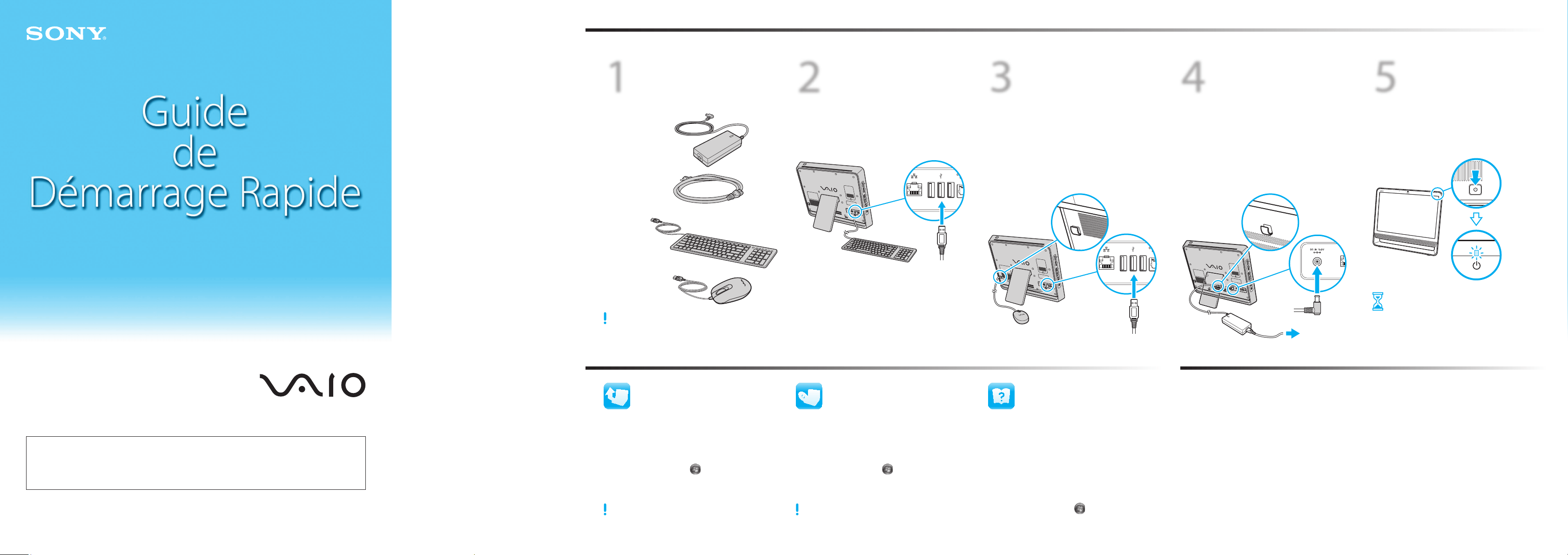
Connect
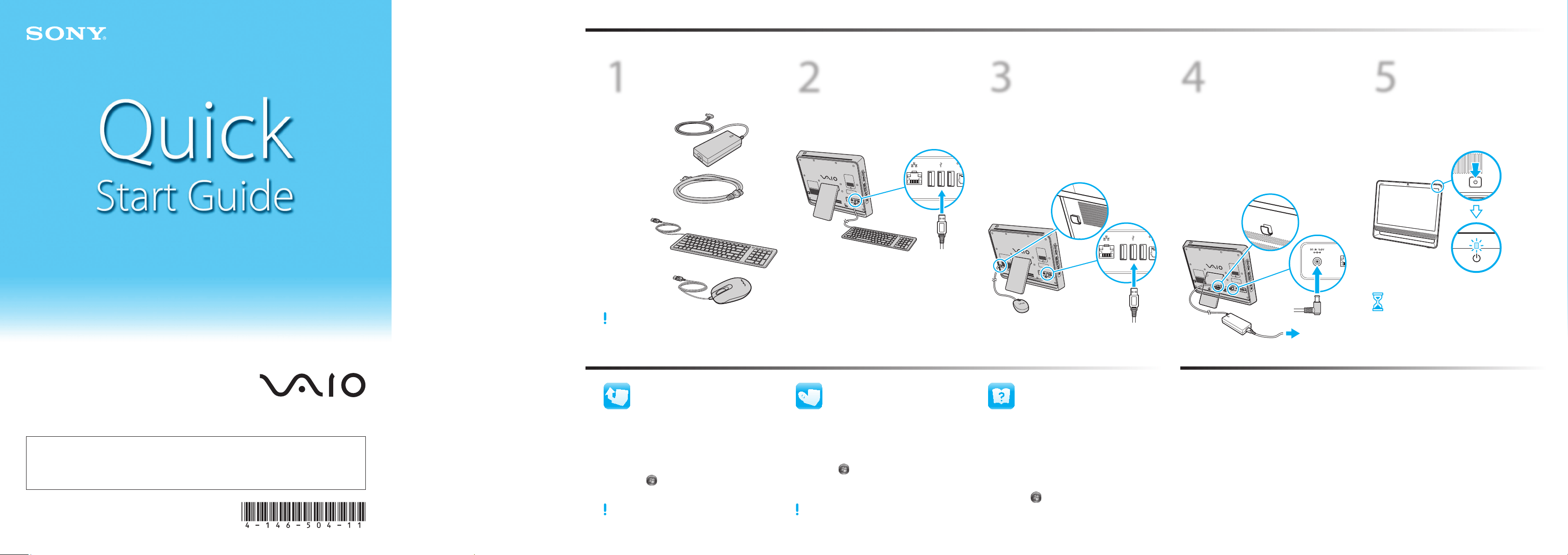
USB keyboard
Plug the keyboard cable to your desired USB
port on the back of the computer.
1
Check
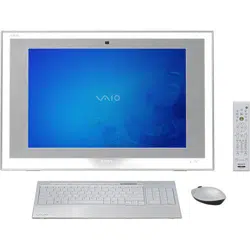
supplied items
AC adapter
Power cord
USB keyboard
The illustrations in this document may appear
different from your model.
3
Connect
USB mouse
1
Plug the mouse cable to your desired USB
port on the back of the computer.
2
Route the mouse cable through the cable
clamp.
4
Connect
AC adapter
1
Plug the power cord into the AC adapter
and an AC outlet, and then plug the AC
adapter cable into your computer.
2
Route the AC adapter cable through the
cable clamp.
5
Power on
Press the power button until the power
indicator light turns on.
Attention
Your computer takes a few minutes for the
first startup. No action is required until the
setup window appears.
What to do next
Let’s get started
Update your computer
Create your recovery
discs
Locate the User Guide
LCD Handling
Do not exert pressure on the computer while cleaning.
Otherwise, you may make scratches on the LCD.
HDD Care
Avoid moving your computer while it is turned on or in
the process of powering on or shutting down.
Liquid Damage
Prevent liquids from coming into contact with your
computer.
Ventilation
Place your computer on hard surfaces, such as a desk or
table. Proper air circulation around vents is important to
reduce heat.
AC Adapter
Do not put stress on the AC adapter cable connected to
your computer.
Care & Handling Tips
To protect your investment and maximize its lifespan,
we encourage you to follow these guidelines.
Keep your computer updated by
downloading updates from
Windows Update and VAIO Update, so that
your computer can run more efficiently and
securely.
Click Start , All Programs,
Windows Update or VAIO Update.
Your computer must be connected to the Internet to
download the updates.
Create your own recovery discs immediately,
so that you can restore your computer to
factory-installed settings in case of a system
failure.
Click Start , Help and Support,
Use my VAIO, and
VAIO Recovery Center User Guide.
Recovery discs are not provided with your computer.
You can locate the User Guide from
Help and Support, which provides helpful
information with the following categories:
Get started with my VAIO
Use my VAIO
Troubleshoot my VAIO
Click Start
, Help and Support,
Use my VAIO, and VAIO User Guide.
USB mouse
VAIO Support Homepage
http://esupport.sony.com/EN/VAIO/ (USA)
http://www.sony.ca/support/ (Canada)
http://esupport.sony.com/LA/ (Latin American area)
http://esupport.sony.com/BR/ (Brazil)
Features and specifications may vary and are subject to change without notice.
VGC-JS Series
4-146-504-11 (1) © 2009 Sony Corporation Printed in China
2
Brancher
le clavier USB
Branchez le câble du clavier aux ports USB
de votre choix situés à l'arrière de votre
ordinateur.
1
Vérifier les
éléments fournis
Adaptateur c.a.
Cordon
d’alimentation
Clavier USB
Les illustrations contenues dans ce document peuvent
être différentes de l'aspect de votre modèle.
3
Brancher la
souris USB
1
Branchez le câble de la souris aux ports
USB de votre choix situés à l'arrière de
votre ordinateur.
2
Faites passer le câble de la souris dans le
collier pour câble.
4
Brancher à
l'adaptateur c.a.
1
Branchez le cordon d'alimentation à
l'adaptateur c.a. et ensuite à la prise c.a.
Puis, branchez le câble de l'adaptateur c.a.
dans votre ordinateur.
2
Faites passer le câble c.a. dans le collier
pour câble.
5
Mettre en
marche
Appuyez sur le bouton de mise en marche
jusqu’à ce que le témoin d'alimentation
s’allume.
Attention
Quelques minutes sont nécessaires pour le
démarrage initial de votre ordinateur.
Aucune action n'est nécessaire jusqu'à ce
que la fenêtre d'installation s'affiche.
Que faire ensuite
Pour commencer
Mise à jour de votre
ordinateur
Création des disques
de récupération
Repérez le Guide de
l’utilisateur
Manipulation de l’écran ACL
N'exercez pas de pression sur l'ordinateur lorsque vous
le nettoyez. Dans le cas contraire, vous pourriez
produire des éraflures sur l'écran ACL.
Utilisation sécuritaire du disque dur
Évitez de déplacer l'ordinateur lorsqu'il est en marche
ou lorsqu'il est en cours de démarrage ou d'arrêt.
Dommages causés par les liquides
Évitez que des liquides entrent en contact avec votre
ordinateur.
Ventilation
Placez l'ordinateur sur une surface dure comme un
bureau ou une table. Une circulation d’air adéquate
autour des grilles d'aération permet de réduire la
chaleur.
Adaptateur c.a.
Ne soumettez pas le câble de l’adaptateur c.a. branché à
votre ordinateur à un stress.
Conseils sur l'entretien et la manipulation
Pour protéger votre ordinateur et en maximiser la durée de vie,
nous vous suggérons de respecter les lignes directrices qui suivent.
Afin que votre ordinateur fonctionne de
manière efficace et sécuritaire, maintenez-le à
jour en téléchargeant des mises à jour à partir
de Windows Update et de VAIO Update.
Cliquez sur Démarrer ,
Tous les programmes, Windows Update ou
VAIO Update.
Pour télécharger les mises à jour, vous devez disposer
d'une connexion Internet.
Créez vos propres disques de récupération
afin de vous permettre de rétablir les
paramètres initiaux de votre ordinateur si
une défaillance du système se produit.
Cliquez sur Démarrer , Aide et support,
Utiliser mon VAIO, et
VAIO Recovery Center Guide d'utilisation.
Aucun disque de récupération n'est fourni avec cet
ordinateur.
Vous pouvez trouver le
Guide de l'utilisateur dans la rubrique
Aide et support. Il fournit des informations
utiles dans les catégories suivantes :
Guide de démarrage de mon VAIO
Utiliser mon VAIO
Dépannage de mon VAIO
Cliquez sur Démarrer
, Aide et support,
Utiliser mon VAIO, et Guide d'utilisation VAIO.
Souris USB
Page d’accueil du support de VAIO
http://esupport.sony.com/EN/VAIO/ (États-Unis)
http://www.sony.ca/support/ (Canada)
http://esupport.sony.com/LA/ (Amérique latine)
http://esupport.sony.com/BR/ (Brésil)
Les fonctions et les caractéristiques techniques peuvent varier et sont modifiables sans préavis.
Série VGC-JS