*MBM66208025*
(1902-REV00)
www.lg.com
38CK950N
English Quick Setup Guide
Please read this manual carefully before operating your set and retain it for future reference.
Français Guide de conguration rapide
Veuillez lire ce guide de conguration rapide attentivement avant d’utiliser votre produit et conservez-le pour pouvoir vous y reporter ultérieurement.
Español Guía Rápida de Conguración
Lea atentamente este manual antes de poner en funcionamiento el equipo y consérvelo para futuras consultas.
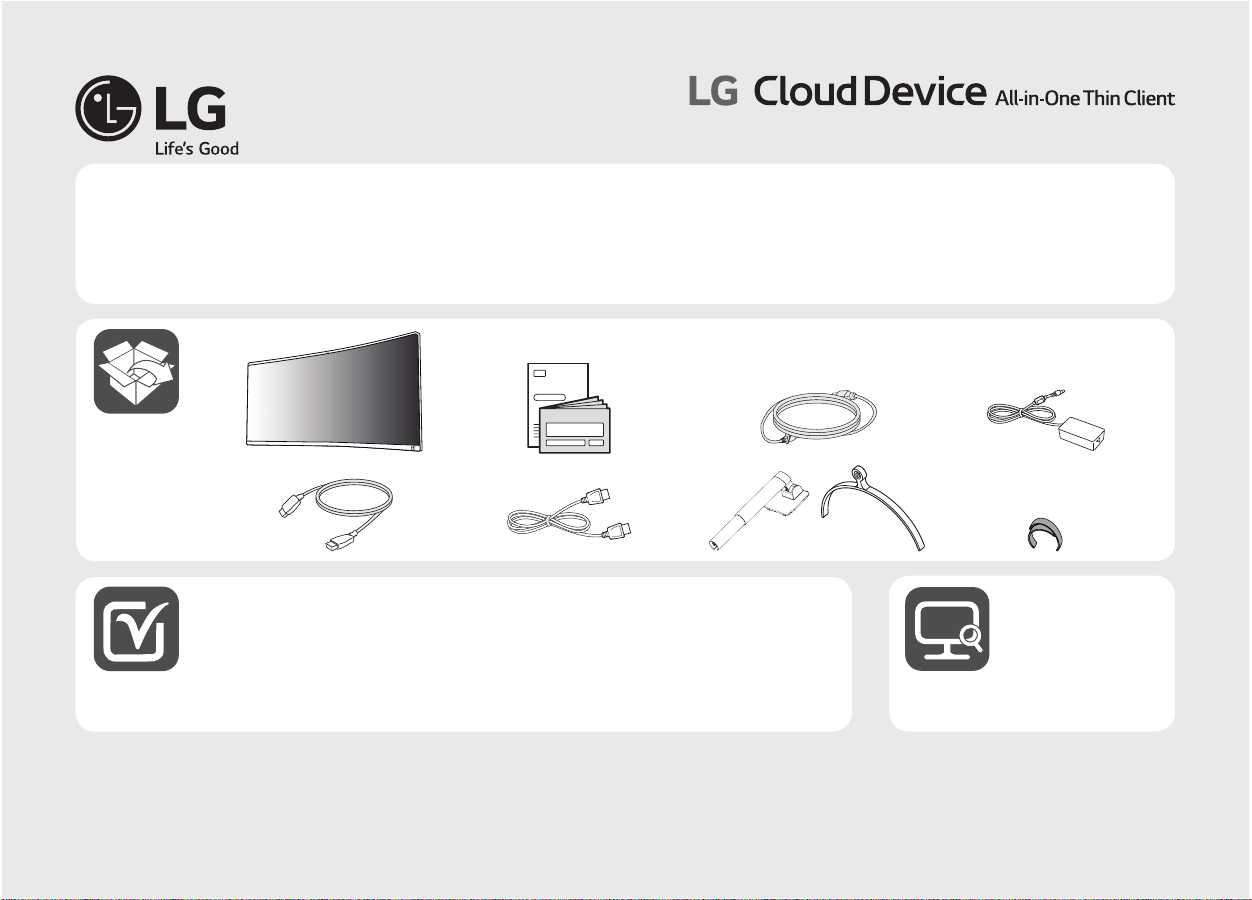
English • It is recommended to use the supplied components.
• Read OWNER’S MANUAL.
Français • Nous vous recommandons d’utiliser les composants fournis.
• Lire le MANUEL D’UTILISATION.
Español • Se recomienda utilizar los componentes suministrados.
• Leer MANUAL DE USUARIO.
Printed in Korea
1
4
2
5
3
or
ou
o
Monitor PC
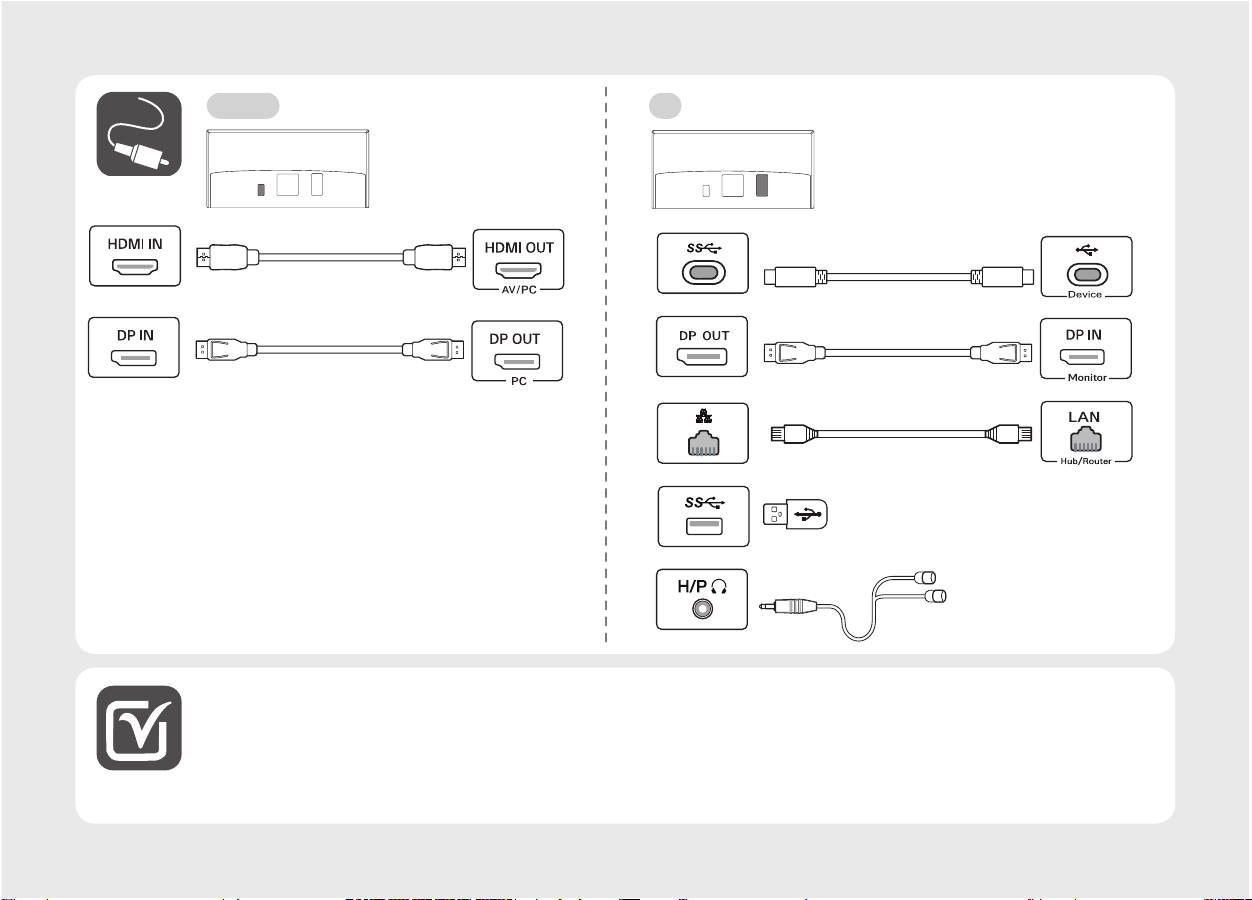
English • Using a DVI to HDMI / DP (DisplayPort) to HDMI cable may cause compatibility issues.
• Make sure to use the supplied cable. Otherwise, this may cause the device to malfunction.
Français • L’utilisation d’un câble DVI à HDMI/DP (DisplayPort) à HDMI peut causer des problèmes de compatibilité.
• Assurez-vous d’utiliser le câble fourni avec le produit. Le non-respect de cette consigne peut entraîner le dysfonctionnement du périphérique.
Español • El uso de un cable de DVI a HDMI / DP (DisplayPort) a HDMI puede causar problemas de compatibilidad.
• Asegúrese de utilizar el cable suministrado con el producto. De lo contrario, puede provocar que el dispositivo no funcione correctamente.
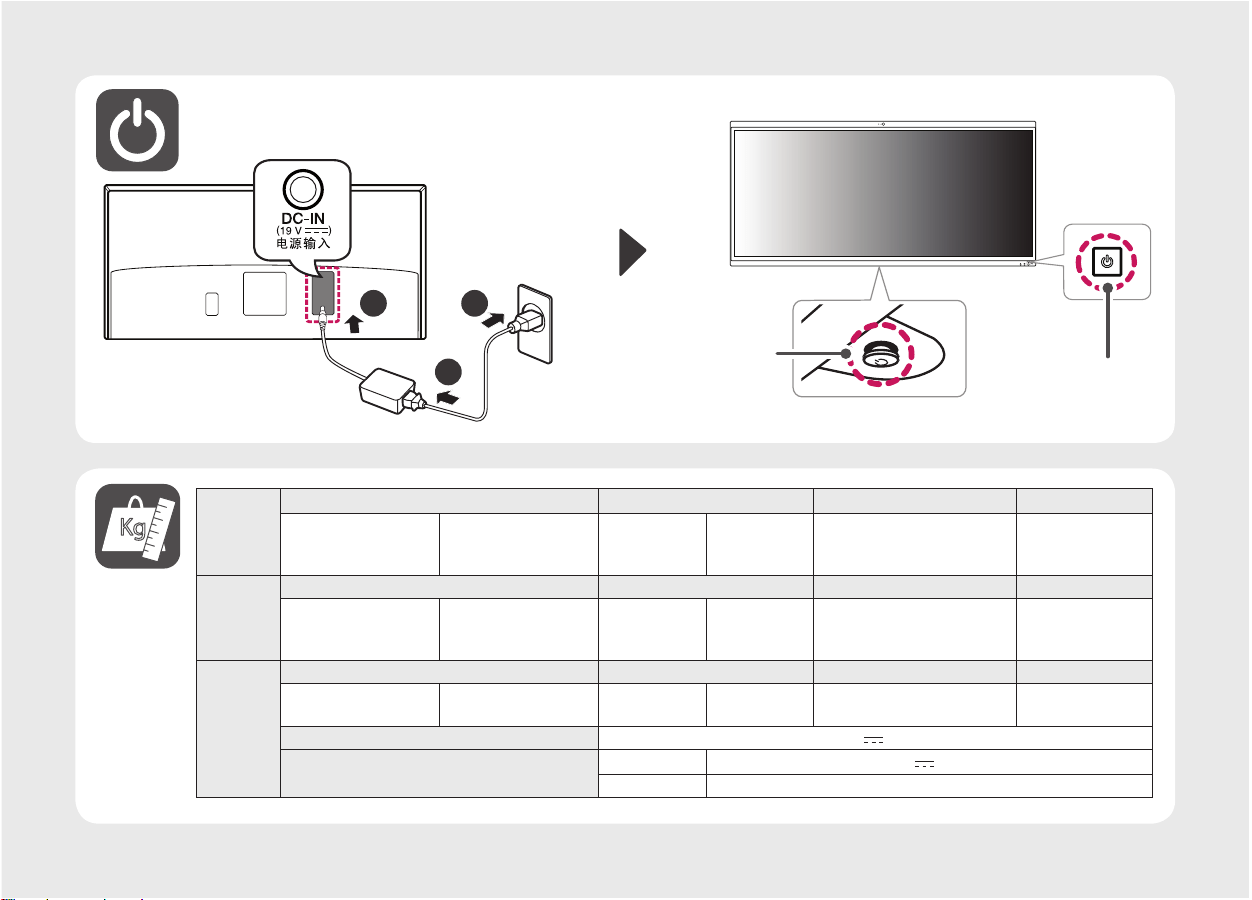
Monitor
PC
1
32
Kg
English
Dimensions (Width x Height x Depth) Weight Recommend Resolution Vertical Frequency
With Stand
897.3 x 634.7 x 235 (mm)
35.3 x 24.9 x 9.2 (inches)
Without Stand
897.3 x 424 x 100.3 (mm)
35.3 x 16.6 x 3.9 (inches)
With Stand
10.2 kg (22.4 lbs)
Without Stand
8.8 kg (19.4 lbs)
3840 x 1600 60 Hz
Français
Dimensions (largeur x hauteur x profondeur) Poids Résolution recommandée Fréquence verticale
Socle inclus
897,3 x 634,7 x 235 (mm)
35,3 x 24,9 x 9,2 (po)
Socle non inclus
897,3 x 424 x 100,3 (mm)
35,3 x 16,6 x 3,9 (po)
Socle inclus
10,2 kg (22,4 lb)
Socle non inclus
8,8 kg (19,4 lb)
3 840 x 1 600 60 Hz
Español
Dimensiones (ancho x alto x profundo) Peso Resolución recomendada Frecuencia vertical
Pie incluido
897,3 x 634,7 x 235 (mm)
Pie no incluido
897,3 x 424 x 100,3 (mm)
Pie incluido
10,2 kg
Pie no incluido
8,8 kg
3 840 x 1 600 píxeles 60 Hz
Potencia requerida 19 V
5,8 A
Especificaciones de Adaptador de ca/cc
Salida 19 V
7,37 A
Entrada 100-240 V ~ 50/60 Hz 2,0 A
Please read this manual carefully before operating your set and retain it for future reference.
Owner’s Manual
38CK950N
*MFL69200822*
(1904-REV00)
www.lg.com
Copyright © 2019 LG Electronics Inc. All Rights Reserved.
Printed in Korea
2
ENGLISH
LICENSE
Each model has different licenses. Visit www.lg.com for more information on the license.
The terms HDMI and HDMI High-Definition Multimedia Interface,
and the HDMI Logo are trademarks or registered trademarks of
HDMI Licensing Administrator, Inc. in the United States and other
countries.
The SuperSpeed USB Trident logo is a registered trademark of USB
Implementers Forum, Inc.
SD Logo is a trademark of SD-3C, LLC
The Bluetooth ® word mark and logos are registered trademarks
owned by Bluetooth SIG, Inc. and any use of such marks by
LG Electronics Inc. is under license. Other trademarks and trade
names are those of their respective owners.
* USB Type-C
TM
and USB-C
TM
are trademarks of USB Implementers Forum.
TABLE OF CONTENTS
LICENSE ...................................................................2
IMPORTANT PRECAUTIONS
.....................................3
OPEN SOURCE SOFTWARE NOTICE INFORMATION
..6
BEFORE READING THE OWNER’S MANUAL
..............6
IMPORTANT NOTES ON INSTALLING AN OPERATING
SYSTEM
...................................................................7
ASSEMBLING AND PREPARING
...............................7
USING THE MONITOR
............................................. 14
USING THE PC
........................................................15
SETUP AND UPGRADE
...........................................16
USER SETTINGS
.....................................................18
TROUBLESHOOTING
..............................................29
PRODUCT SPECIFICATION
......................................31

3
ENGLISH
IMPORTANT PRECAUTIONS
• Please read these safety precautions carefully before using the product.
• Please use the product in the proper environment to extend the product lifespan. Use the product in a safe and
stable place.
• The warranty does not cover any damage resulting from reckless use or use in undesirable environments.
• LG Electronics Inc. does not provide warranty for data loss. In order to minimize damage from data loss, please
make backup copies of important data.
• Manufacturers and installers cannot provide services related to human safety as this wireless device may cause
radio interference.
Precautions to the AC Adapter and Electrical Power
• If water or any foreign substance goes inside the product (TV, monitor, power cord, or AC adapter), disconnect
the power cord immediately and contact the service center.
- Otherwise, this may cause a fire or electric shock due to damage to the product.
• Do not touch the power plug or AC adapter with wet hands. If the pins of the plug are wet or dusty, wipe and
dry them before use.
- Otherwise, this may cause a fire or electric shock.
• Make sure to completely insert the power cord into the AC adapter.
- If loosely connected, the poor connection may cause a fire or electric shock.
• Be sure to use power cords and AC adapters provided or approved by LG Electronics, Inc.
- The use of non-approved products may cause a fire or electric shock.
• When unplugging the power cord, always pull it by the plug. Do not bend the power cord with excessive force.
- The power line can be damaged, which may cause electric shock or fire.
• Be careful not to step or place heavy objects (electronic appliances, clothing, etc.) on the power cord or AC
adapter. Be careful not to damage the power cord or AC adapter with sharp objects.
- Damaged power cords may cause a fire or electric shock.
• Never disassemble, repair or modify the power cord or AC adapter.
- This may cause a fire or electric shock.
• Use only the power cord supplied with the unit or another manufacturer's authorized cord.
- Failure to do so may result in fire or electrical shock or damage to the product.
• Use only a properly grounded plug and receptacle.
- If you do not you may be electrocuted or injured. Or the product might be damaged.
• Do not use a damaged or loose plug.
- This may cause electrical shock or fire.
• Operate the display only from a power source(i.e. voltage) indicated in the product specification.
- Otherwise the product can be damaged, fire can occur or you may be electrocuted. If you are not sure what
type of power supply you have, consult a certified electrician.
• In the presence of thunder and lightning, never touch the power cord and signal cable because it can be very
dangerous.
- It can cause electric shock.
• Do not connect several extension cords, electrical appliances or electrical heaters to a single outlet. Use a power
bar with a grounding terminal designed for exclusive use with the computer.
- A fire can break out due to overheating.
• Do not touch the power plug with wet hands. Additionally, if the cord pin is wet or covered with dust, dry the
power plug completely or wipe dust off before plugging in the cord.
- You may be electrocuted due to excess moisture.
• If you don’t intend to use the product for a long time, unplug the power cable from the product.
- Covering dust can cause a fire, or insulation deterioration can cause electric leakage, electric shock or fire.
• Insert the power plug firm so it cannot come loose.
- A loose connection can cause fire.
• Do not insert metal or other conductive materials into the product openings. Additionally, do not touch the
power cable right after plugging into the wall input terminal.
- You may be electrocuted.

4
ENGLISH
• The AC Plug is the disconnecting device. It should be easily accessible in case of emergency.
• Please make sure the device is installed near the wall outlet to which it is connected and that the outlet is
easily accessible.
• Be sure to keep the outlet, AC adapter, and pins of the power plug clean from dust and etc.
- This may cause a fire.
• Do not unplug the power cord while the product is in use.
- Electrical shock can damage the product.
• As long as this unit is connected to the AC wall outlet, it is not disconnected from the AC power source even if
the unit is turned off.
• When lightning flashes in your area, disconnect the power, wired LAN and other connections.
- An electric shock or fire may occur.
• If you detect or smell smoke from the product, stop use immediately and disconnect the power source before
contacting your local service center.
- A fire may occur.
• As the AC adapter can be hot, do not touch it with bare skin while using it.
- Extended period of exposure may cause burn.
Precautions in Moving the Product
• Make sure to turn off the product.
- You may be electrocuted or the product can be damaged.
• Make sure to remove all cables before moving the product.
- You may be electrocuted or the product can be damaged.
• Do not shock the product when moving it.
- You may be electrocuted or the product can be damaged.
• Make sure the panel faces forward and hold it with both hands to move.
- If you drop the product, the damaged product can cause electric shock or fire.
• Do not place the product face down.
- This may damage the TFT-LCD screen.
Precautions in Using/Cleaning the Product
• Do not attempt to disassemble, repair or modify the product yourself.
- If dropped, the product may be damaged or cause an injury.
• Use the product in a clean, dust-free environment.
- Otherwise, the system may not function properly.
• Do not place any objects within 15 inches of the product.
- Lack of ventilation may overheat the product from inside and put users at risk of burn injuries.
• Do not store or use the product near a magnetic object (i.e. a bag with a magnetic object, a diary, a wallet, a
memo board, high-powered speakers, a bracelet, or etc.).
- Otherwise, the storage device (SSD) and the system may be damaged, and the system may fail to operate
properly.
• Operate the product where there is no electromagnetic interference.
- Keep a proper distance between the product and electronic appliances such as radios or speakers that
generate strong magnetic fields.
- Otherwise, data may be lost from the storage device (SSD) or the LCD color may be damaged.
• Do not connect a key-phone line to a wired LAN port.
- A fire may occur or the product may get damaged.
• If the LCD screen is damaged, do not touch LCD with your hands.
- Contact the service center as it may cause an injury.
• Do not impose excessive force on the LCD screen or drop it.
- You may break the LCD glass panel.
• When handling product parts, follow the instructions in the manual.
- Otherwise, the product may get damaged.
• Install a vaccine program on your product and do not download illegal programs nor access any corruptive web
site such as those pushing pornographic contents.
- The system may be infected and impaired.
• Do not insert devices other than designated ones in the ports.
- Otherwise, the product may get damaged.
• Please use parts certified by LG Electronics, Inc.
- Otherwise, a fire or product damage may occur.

5
ENGLISH
• Handle devices and parts of the product with care.
- The product may get damaged.
• Do not drop any part or device of the product while disassembling it
- If dropped, it may be damaged and cause an injury.
• Dispose of the desiccating agent and plastic wrap properly.
- The desiccating agent and plastic wrap may cause suffocation.
• Do not use the product in damp places like a laundry room or bathroom.
- Moisture may cause a glitch or electric shock.
• Clean the product with a proper agent and dry it completely before using it again.
- If the product is wet while used, an electric shock or fire may occur.
• Do not play PC games excessively.
- Playing a PC game for an extended period of time may cause a mental disorder. It may also inflict physical
impairments on the elderly and children.
• Do not put your finger or an object into product ports
- An injury or electric shock may occur.
• Ask one of our engineers to run a safety check after your computer has been repaired.
- Otherwise, an electric shock or fire may occur.
• For minors, we recommend a program that blocks access to illegal or pornographic web sites.
- Minors' exposure to adult-only contents may inflict psychological instability or even trauma. Take extra
precaution for your children if the whole family is using this product.
• Keep the product away from heat-emitting devices such as a heater.
- The product may get deformed or catch on fire.
• When upgrading your product, turn off the power and disconnect the power cable, battery, and LAN.
- There is a risk of electric shock or fire and the product may be damaged.
• When you upgrade the product, ensure that children will not swallow any parts including bolts.
- If a child swallows a nut, he or she may suffocate.
- In that case, seek emergency help immediately.
• Do not disassemble or modify the product arbitrarily.
- There is a risk of electric shock and the product may be no longer covered by the warranty.
• Do not put in metal items such as coins, hair pin or other irons or inflammables such as paper or matches.
Especially, ensure that children will not do so.
- There is a risk of product damage, fire, or electric shock.
- If any foreign substance gets in the product, unplug the product and contact the local service center.
• Handle the product with care to prevent loss of data from the storage device (SSD).
- Since the storage device is fragile, you need to back up your important data frequently.
- The manufacturer is not responsible for any storage device data loss caused by a user's mistake.
• Damage to the storage device (SSD) and data loss may occur when:
- External shocks are inflicted on the product while disassembling or installing it.
- The product is reset (i.e. restarted) or turned on again after a power outage while the storage device is
operating.
- The PC is infected with a virus, tainting the data irrecoverably.
- Abrupt turning-off of the PC can damage the PC.
- If the product is moved, shaken or exposed to external shock while the storage device is running, file damage
or bad sectors may occur.
• To minimize data loss resulting from storage device damage (SSD), frequently back up important data.
- The manufacturer is not responsible for any data loss.
• Do not attempt to disassemble, repair or modify the product yourself.
- Fire or electric shock can occur.
- Contact LG Customer Service for repair.
6
ENGLISH
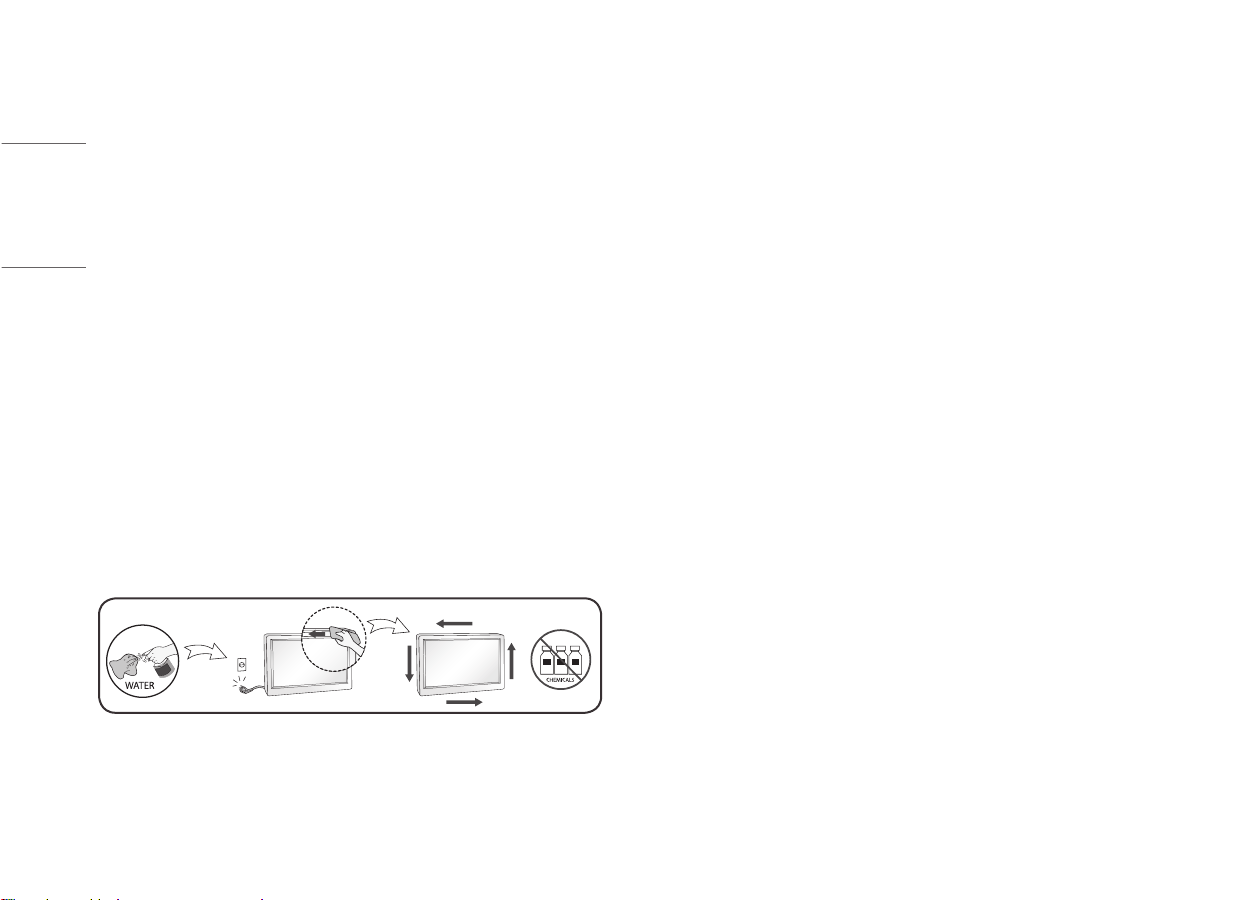
• When cleaning the product, unplug the power cord and scrub gently with a soft cloth to prevent scratching. Do
not clean with a wet cloth or spray water or other liquids directly onto the product. An electric shock may occur.
(Do not use chemicals such as benzene, paint thinners or alcohol)
• Keep the product away from water.
- Fire or electric shock accident can occur.
• Avoid high temperatures and humidity.
• Do not put or store flammable substances near the product.
- There is a danger of explosion or fire.
• Keep the product clean at all times.
• Take a comfortable and natural position when working with the product.
• Take a regular break when working with the product for a long time.
• Do not press on the panel with a hand or sharp object such as nail, pencil or pen, or make a scratch on it.
• Keep proper distance from the product and rest from time-to-time.
- Your vision may be impaired if you look at the product too closely or for too long.
• Set the appropriate resolution by referring to the owner’s manual.
• Keep small accessories out of the reach of children.
• Displaying a still image for long time on the monitor may leave persistent image or stain on the monitor
screen. To avoid this problem, use a screen saver and power off when this product is not used. Persistent image
or stain caused by long time usage are not covered by the warranty on this product.
• Do not use products using high voltage around the Monitor. (ex. Electrical Swatter)
- Monitor may have malfunction as its electrical shock.
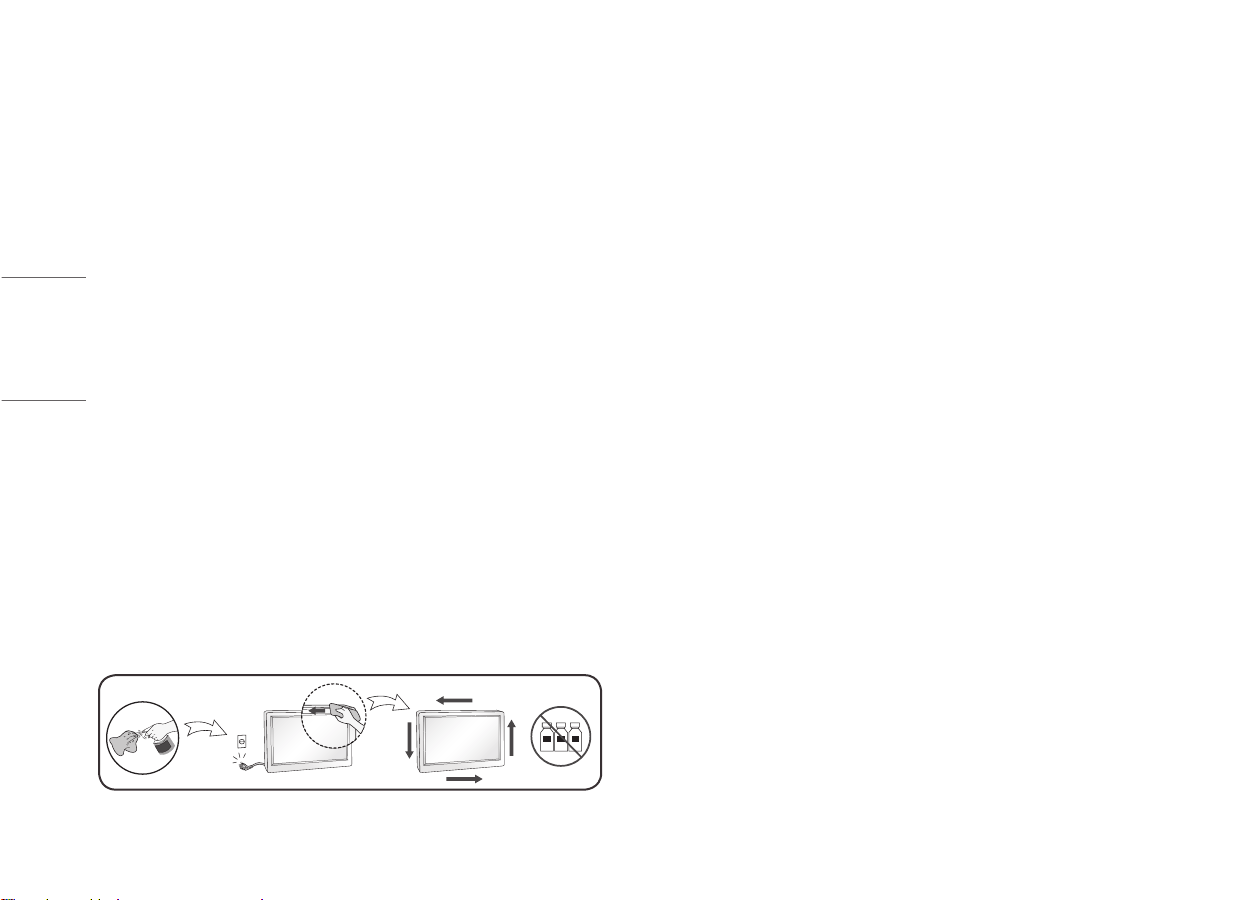
• Spray water onto a soft cloth 2 to 4 times, and use it to clean the front frame; wipe in one direction only. Too
much moisture may cause staining.
מים
ÁGUA
On Repacking
• Do not throw away the carton and packing materials. They make an ideal container in which to transport the
unit. When shipping the unit to another location, repack it in its original material.
OPEN SOURCE SOFTWARE NOTICE INFORMA-
TION
To obtain the source code under GPL, LGPL, MPL, and other open source licenses, that is contained in this product,
please visit http://opensource.lge.com.
In addition to the source code, all referred license terms, warranty disclaimers and copyright notices are available
for download.
LG Electronics will also provide open source code to you on CD-ROM for a charge covering the cost of performing
such distribution (such as the cost of media, shipping, and handling) upon email request to opensourc[email protected]om.
This offer is valid for a period of three years after our last shipment of this product. This offer is valid to anyone in
receipt of this information.
BEFORE READING THE OWNER’S MANUAL
For models equipped with SSD (solid state disk), stored data may be lost in the event of a malfunction due to the
nature of SSD. You must back up important user data in external storage devices (USB HDD, memory, etc.).
By the nature of this product, a malfunction in the mainboard may lead to the loss of stored data. Accordingly,
you must back up important user data in external storage devices (USB HDD, memory, etc.).
If you shut down the product before system loading is complete, it may not shut down properly. Shut down the
product once system loading is complete. (System loading takes about 1 to 2 minutes to complete, but it may
vary depending on the user environment.)
7
ENGLISH
IMPORTANT NOTES ON INSTALLING AN OP-
ERATING SYSTEM
This product does not come with an operating system.
Please note that LG Electronics does not sell an operating system such as Windows, and users are required to
purchase and install an operating system to run the product. For more information on purchasing Windows
operating systems, please contact Microsoft directly.
Due to the characteristics of the product, only Windows 10 Pro 1803 (RS4) is available for installation.
LG Electronics will not be liable for any issues caused by installing and using an operating system other than
Windows 10 Pro 1803 (RS4).
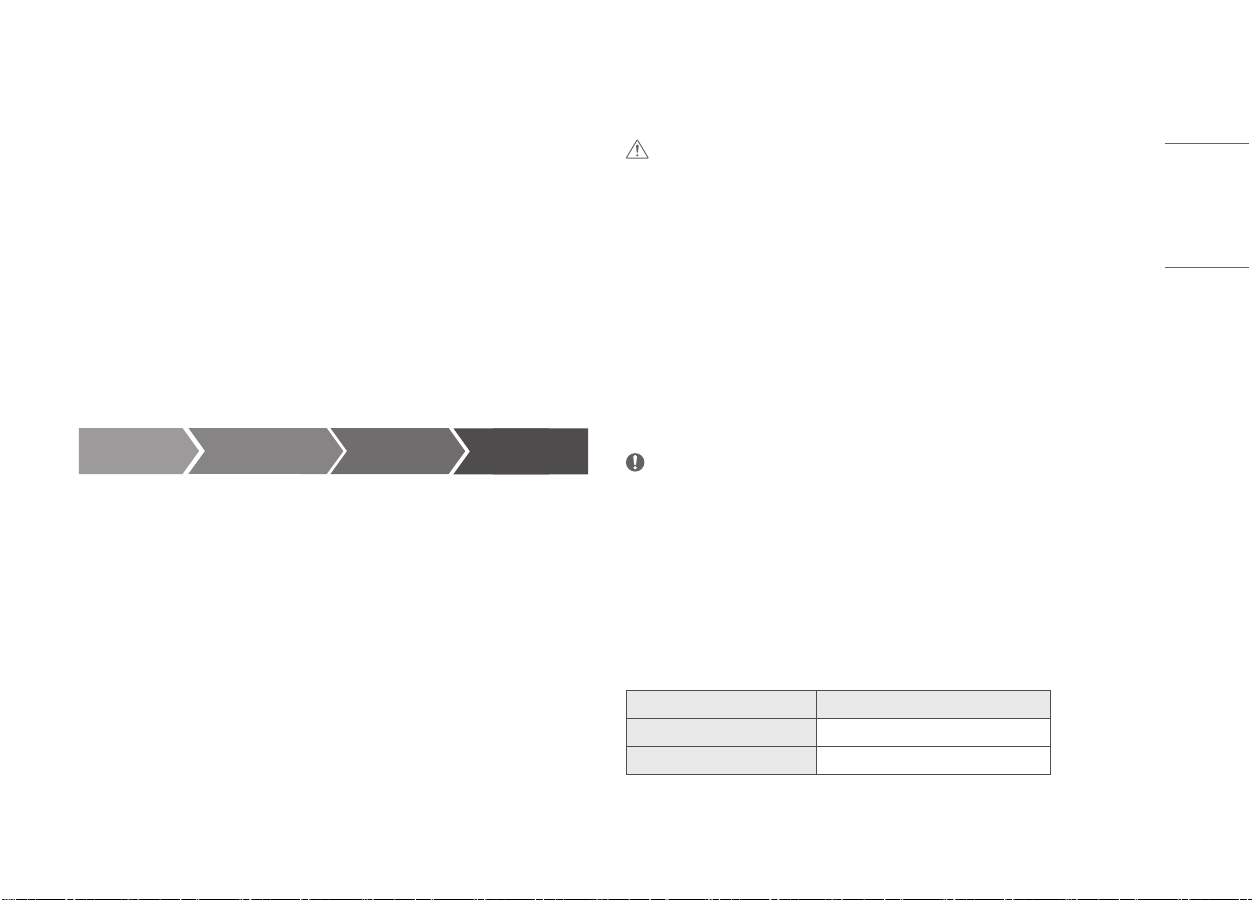
How to install Windows 10 Pro 1803 (RS4)
Follow the steps below to install Windows when you purchase and install Windows 10 Pro 1803 (RS4).
For more information on installing Windows, refer to the manual or guide provided with Windows.
1 2 3
Install Windows Install Drivers
Update
Windows
Complete Installing
Windows
ASSEMBLING AND PREPARING
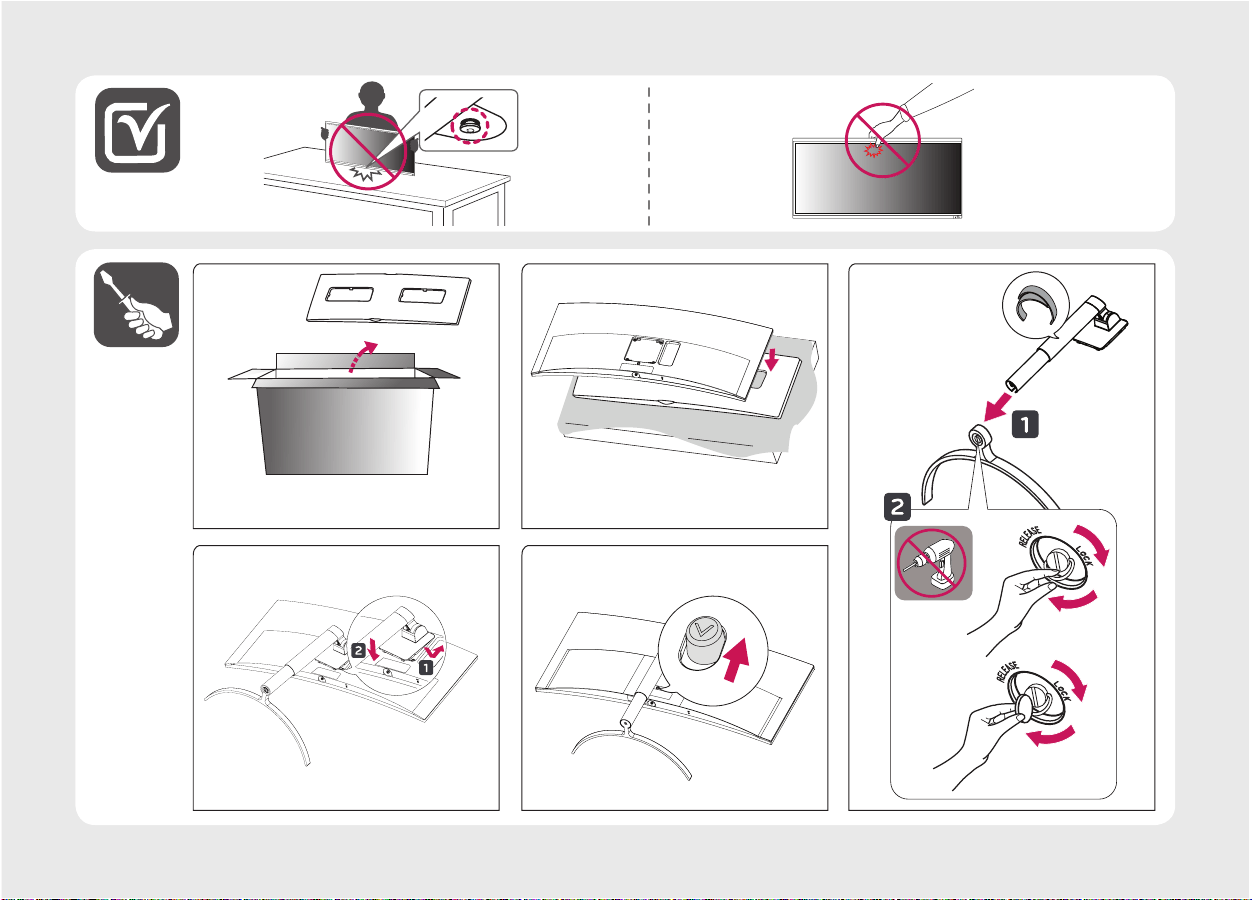
CAUTION
• Always use genuine LG components to ensure safety and product performance.
• The product warranty will not cover damage or injury caused by the use of unauthorized components.
• It is recommended to use the supplied components.
• If you use generic cables not certified by LG, the screen may not display or there may be image problems.
• Illustrations in this document represent typical procedures, so they may look different from the actual product.
• Do not apply foreign substances (oils, lubricants, etc.) to the screw parts when assembling the product. (Doing
so may damage the product.)
• Applying excessive force when tightening screws may cause damage to the monitor. Damage caused in this
way will not be covered by the product warranty.
• Do not carry the monitor upside down by just holding the base. This may cause the monitor to fall off the stand
and could result in personal injury.
• When lifting or moving the monitor, do not touch the monitor screen. The force applied to the monitor screen
may cause damage to it.
NOTE
• The components may look different from those illustrated here.
• Without prior notice, all product information and specifications contained in this manual are subject to change
to improve the performance of the product.
• To purchase optional accessories, visit an electronics store or an online shopping site, or contact the retailer
from which you purchased the product.
• The power cord provided may differ depending upon the region.
Supported Drivers and Software
You can download and install the latest version from the LGE website (www.lg.com).
Drivers and Software Installation Priority
Monitor Driver Recommended
OnScreen Control Recommended
8
ENGLISH
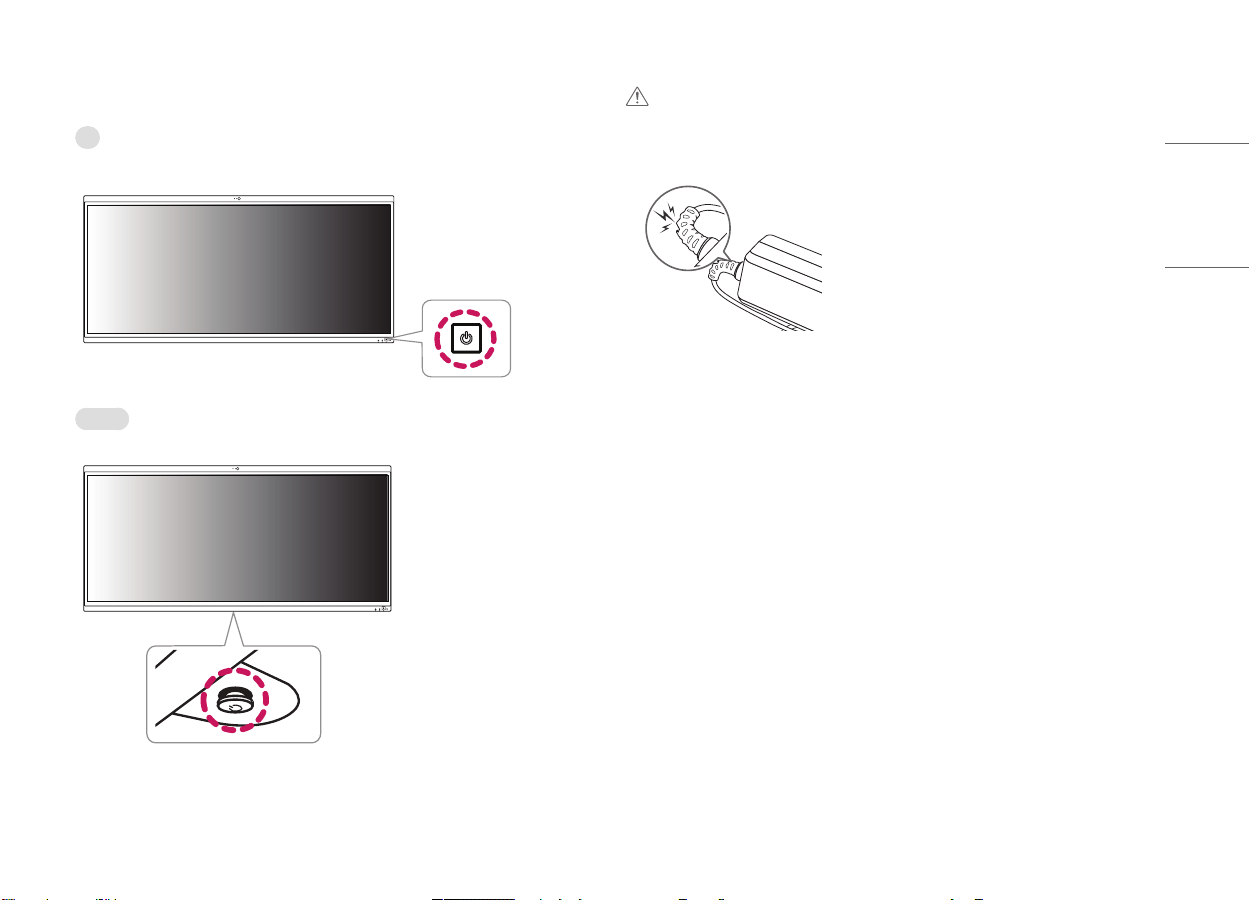
Product and Button Description
PC
123
4
PC Indicator
PC Indicator State LED Color
1
Power LED
On Mode RED
Sleep Mode RED Blinking
Off Mode Off
2
SSD LED
SSD enabled White
SSD disabled Off
3
Wireless LED
Wireless On White
Wireless Off Off
4
Webcam LED
Webcam enabled White
Webcam disabled Off
Monitor
Joystick Button / Power Indicator
How to Use the Joystick Button
You can easily control the functions of the monitor by pressing the joystick button or moving it left/right/up/
down with your finger.
Basic Functions
Power on
Press the joystick button once with your finger to
turn on the monitor.
Power off
Press and hold the joystick button once more than
5 seconds with your finger to turn off the monitor.
/ Volume control
You can control the volume by moving the joystick
button left/right.
NOTE
• The joystick button is located at the bottom of the monitor.
9
ENGLISH
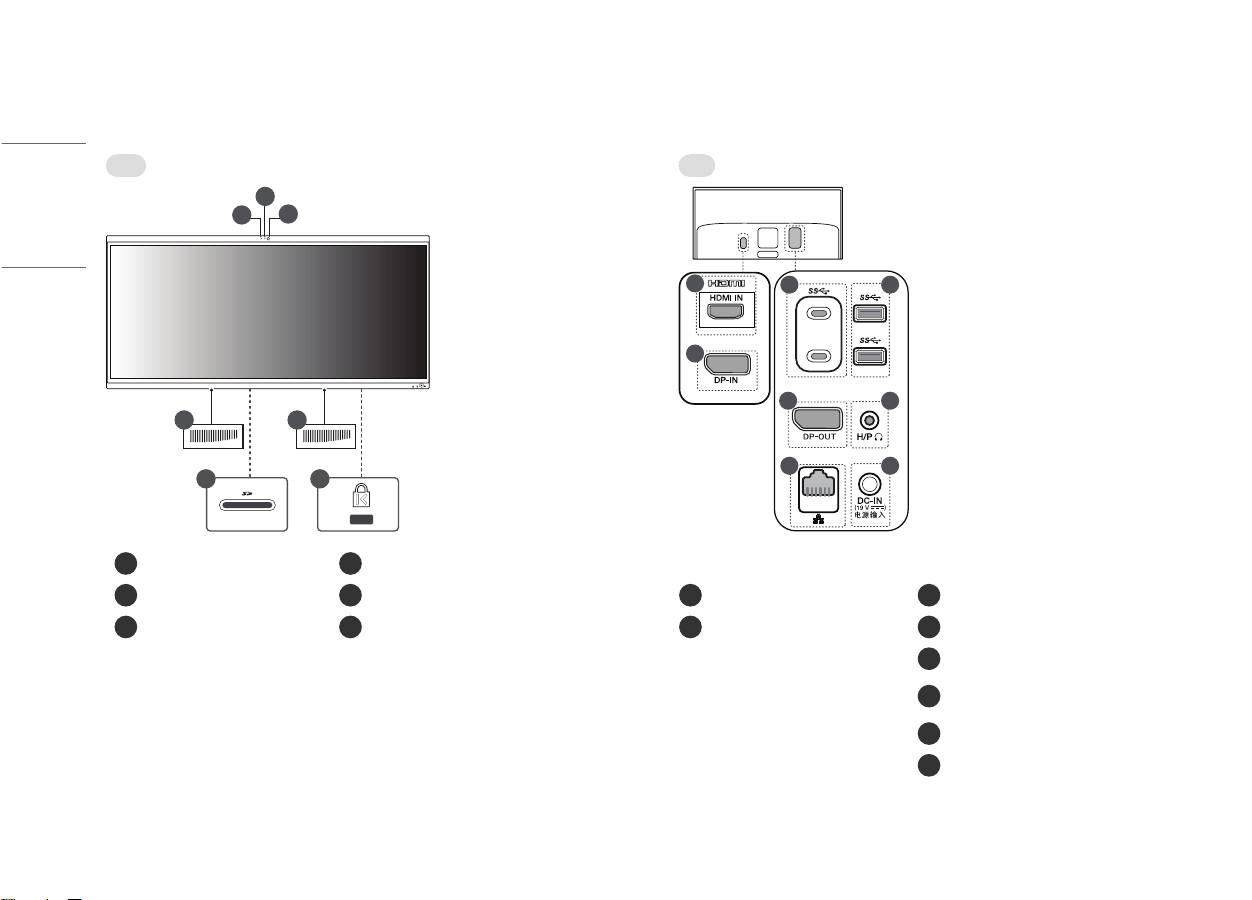
Turning on the Power
PC
Press the button at the front of the product to turn on the power.
Monitor
Press the button at the bottom of the product to turn on the power.
CAUTION
• Do not use the AC-DC adapter when it is in an excessively bent position.
- If the AC-DC adapter cable is used for long periods while bent, it could cause internal wiring to become
severed and cause electrical shocks or start a fire.
10
ENGLISH
Names of Part
Product images in the owner’s manual are representative models and may differ from actual product in terms of color or appearance
Front Back
44
6
1
3
2
5
7
8
9
10
12
1413
11
1
Built-in microphone
4
Built-in speaker <Monitor> <PC>
2
Webcam activity status indicator
5
Multi-card slot
7
HDMI-IN Port
9
USB-C
TM
Port
1
(USB 3.1
2
)
3
Webcam
6
Security Key Hole (Kensington Lock)
8
DP-IN Port
10
USB Port (USB 3.1
2
)
11
DP-OUT Port
1) The USB-C
TM
port works as a USB 3.1 port.
2) Devices that are not USB 3.1 certified will not work properly with USB 3.1 ports.
3) The 4-pole ear microphone port supports the 4-pole standard of the US; however, the European-style 4-pole ear microphones may not function properly.
12
Headphone Port
(4-pole ear microphone port
3
)
13
LAN Port
14
DC-IN Port
11
ENGLISH
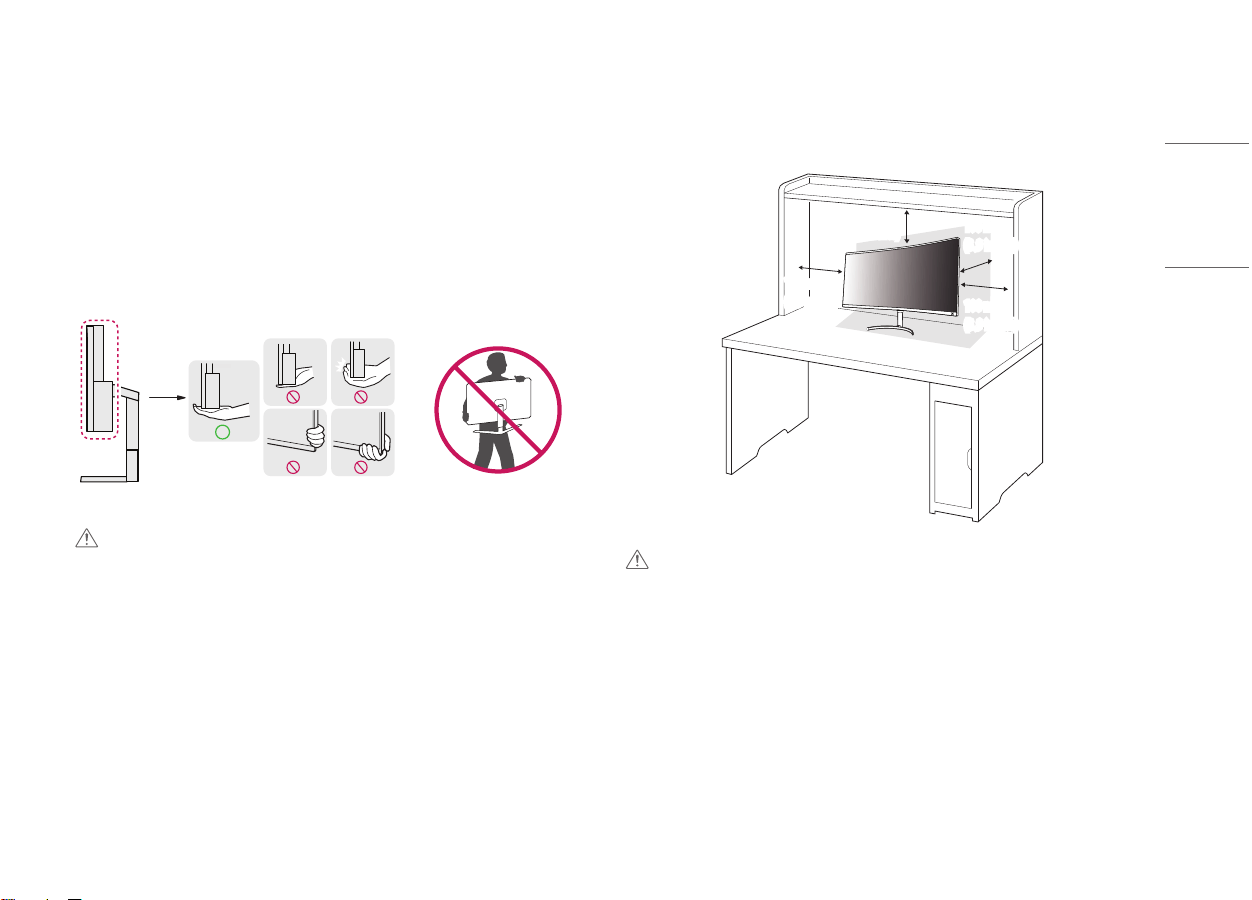
Moving and Lifting the Monitor
When moving or lifting the monitor, follow these instructions to prevent the monitor from being scratched or
damaged and to ensure safe transportation, regardless of its shape or size.
• Place the monitor in the original box or packing material before attempting to move it.
• Before moving or lifting the monitor, disconnect the power cord and all other cables.
• Hold the bottom and side of the monitor frame firmly. Do not hold the panel itself.
• When holding the monitor, the screen should face away from you to prevent it from being scratched.
• When transporting the monitor, do not expose the monitor to shock or excessive vibration.
• When moving the monitor, keep it upright and never turn the monitor on its side or tilt it sideways.
CAUTION
• Avoid touching the monitor screen as much as possible.
- This may result in damage to the screen or some of the pixels used to create images.
• If you use the monitor panel without the stand base, its joystick button may cause the monitor to become
unstable and fall, resulting in damage to the monitor or human injury. In addition, this may cause the joystick
button to malfunction.
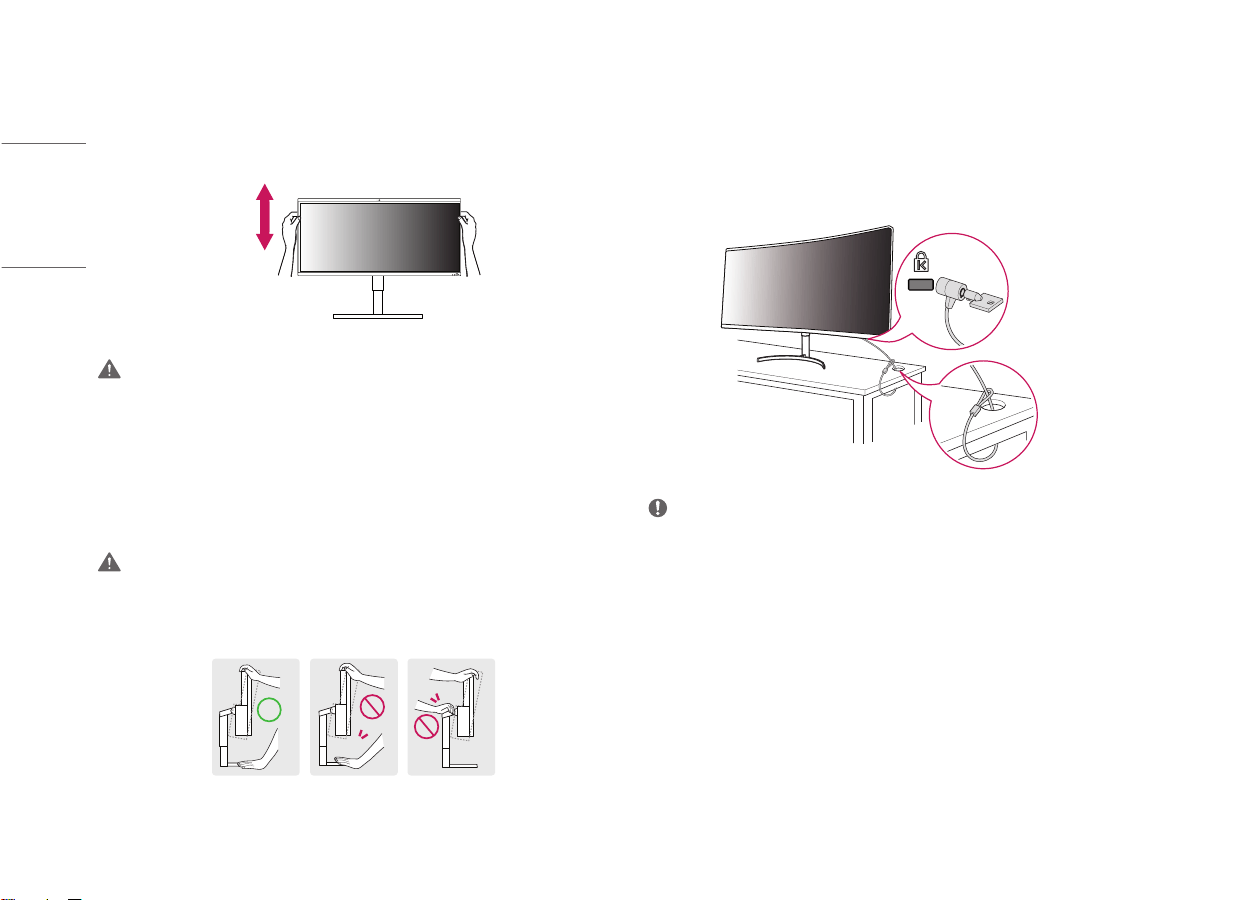
Installing on a Table
• Lift the monitor and place it on the table in an upright position. Place the monitor at least 100mm (3.9 inches)
away from the wall to ensure sufficient ventilation.
100 mm
(3.9 inches)
100 mm
(3.9 inches)
100 mm
(3.9 inches)
100 mm
(3.9 inches)
CAUTION
• Unplug the power cord before moving or installing the monitor. There is risk of electric shock.
• Make sure to use the power cord that is provided in the product package and connect it to a grounded power
outlet.
• If you need another power cord, please contact your local dealer or the nearest retail store.
12
ENGLISH
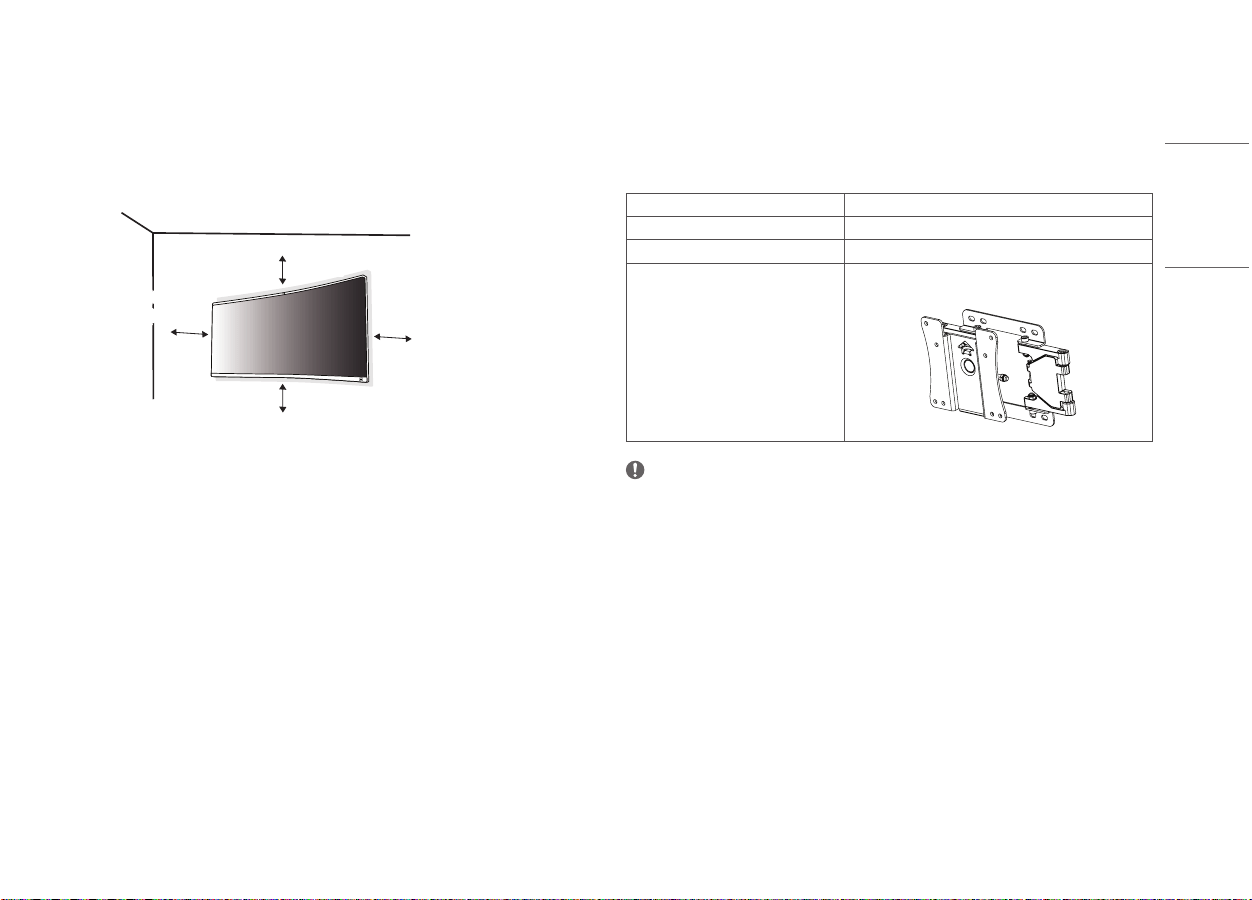
Adjusting the Stand Height
1 Place the monitor mounted on the stand base in an upright position.
2 Handle the monitor with both hands for safety.
Max. 100 mm (3.9 inches)
WARNING
• When adjusting the screen height, do not place your hand on the stand body to avoid injury to your fingers.
Adjusting the Angle
The angle of the screen can be adjusted forward or backward from -5° to 15° for a comfortable viewing
experience.
1 Place the monitor mounted on the stand base in an upright position.
2 Adjust the angle of the screen.
WARNING
• To avoid injury to the fingers when adjusting the screen, do not hold the lower part of the monitor’s frame as
illustrated below.
• Be careful not to touch or press the screen area when adjusting the angle of the monitor.
Using the Kensington Lock
The connector for the Kensington security system is located at the bottom of the monitor.
For more information on installation and usage, refer to the Kensington lock owner’s manual or visit the website
at http://www.kensington.com.
Connect the monitor to a table using the Kensington security system cable.
NOTE
• The Kensington security system is optional. You can obtain optional accessories from most electronics stores.
13
ENGLISH
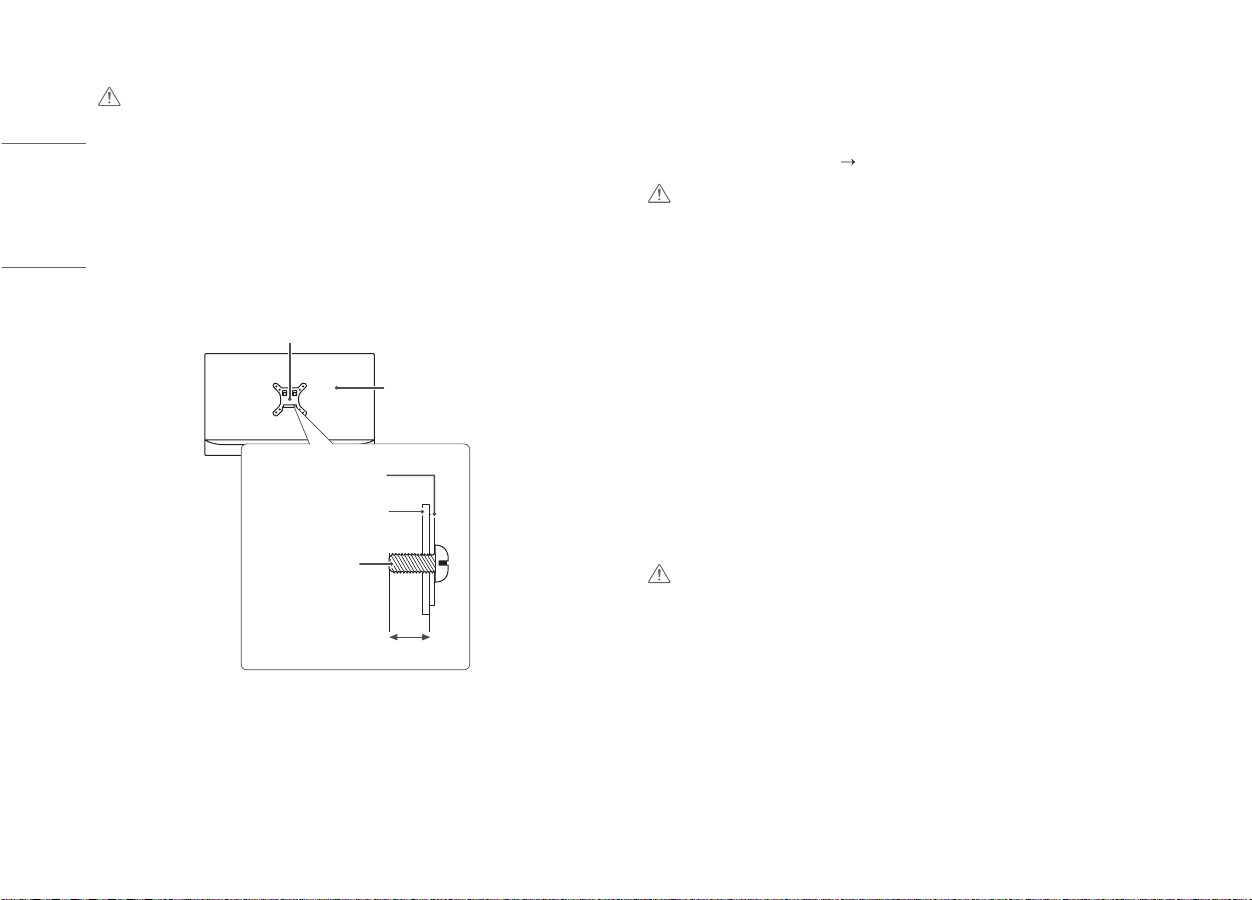
Installing on the Wall
Install the monitor at least 100mm (3.9 inches) away from the wall and leave about 100mm (3.9 inches)
of space at each side of the monitor to ensure sufficient ventilation. Detailed installation instructions can be
obtained from your local retail store. Alternatively, please refer to the manual for how to install and set up a
tilting wall mounting bracket.
100 mm
(3.9 inches)
100 mm
(3.9 inches)
100 mm
(3.9 inches)
100 mm
(3.9 inches)
Installing the Wall Mount Plate
This monitor meets the specifications for the wall mount plate or other compatible devices.
To install the monitor to a wall, attach a wall mounting bracket (optional) to the back of the monitor.
Make sure that the wall mounting bracket is securely fixed to the monitor and to the wall.
Wall Mount (mm) 100 x 100
Standard screw M4 x L10
Number of screws 4
Wall Mount Plate (Optional) LSW149
NOTE
• A non-VESA standard screw may damage the product and cause the monitor to fall. LG Electronics is not liable
for any accidents relating to the use of non-standard screws.
• The wall mount kit includes the installation guide and all necessary parts.
• The wall mounting bracket is optional. You can obtain optional accessories from your local dealer.
• The length of the screw may differ for each wall mounting bracket. If you use screws longer than the standard
length, it may damage the inside of the product.
• For more information, please refer to the user manual for the wall mounting bracket
• Be careful not to apply too much force while mounting the wall mount plate as it may cause damage to the
screen.
• Remove the stand before installing the monitor on a wall mount by performing the stand attachment in
reverse.
14
ENGLISH
USING THE MONITOR
• Illustrations in this manual may differ from the actual product.
Press the joystick button, go to [Settings]
[Input], and then select the input option.
CAUTION
• Do not press the screen for a prolonged time. This may cause image distortion.
• Do not display a still image on the screen for a prolonged time. This may cause image retention.
Use a PC screensaver if possible.
• When connecting the power cord to the outlet, use a grounded (3-hole) power strip or a grounded power
outlet.
• The monitor may flicker when turned on in an area where the temperature is low. This is normal.
• Sometimes red, green, or blue spots may appear on the screen. This is normal.
Connecting to a PC
• This monitor supports the *Plug and Play feature.
* Plug and Play: A feature that allows you to add a device to your computer without having to reconfigure
anything or install any manual drivers.
HDMI Connection
Transmits digital video and audio signals from your PC to the monitor.
CAUTION
• Connecting your PC to the monitor using the HDMI cable may cause device compatibility issues.
• Using a DVI to HDMI / DP (DisplayPort) to HDMI cable may cause compatibility issues.
• Use a certified cable with the HDMI logo attached. If you do not use a certified HDMI cable, the screen may not
display or a connection error may occur.
• Recommended HDMI cable types
- High-Speed HDMI
®
/
TM
cable
- High-Speed HDMI
®
/
TM
cable with Ethernet
CAUTION
• Unplug the power cord before moving or installing the monitor to avoid electric shock.
• Installing the monitor on the ceiling or on a slanted wall may result in the monitor falling off, which could lead
to injury. Use an authorized LG wall mount and contact the local dealer or qualified personnel.
• Applying excessive force when tightening screws may cause damage to the monitor. Damage caused in this
way will not be covered by the product warranty.
• Use the wall mounting bracket and screws that conform to VESA standards. Damage caused by the use or
misuse of inappropriate components will not be covered by the product warranty.
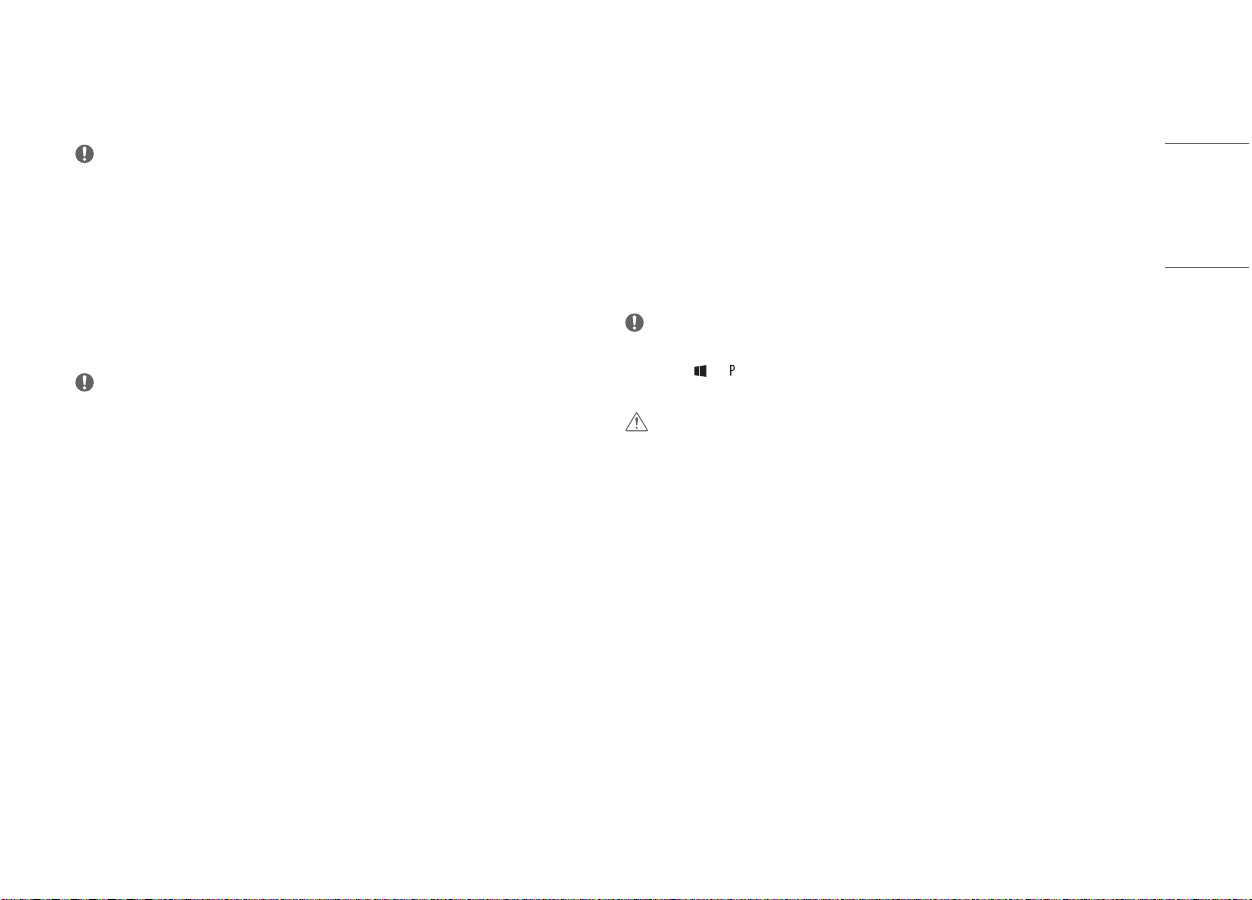
• When measured from the back of the monitor, the length of each installed screw must be 8 mm (0.3 inches)
or less.
Wall Mount Plate
Back of the Monitor
Standard screw:
M4 x L10
Wall Mount Plate
Back of the Monitor
Max 8 mm (0.3 inches)
15
ENGLISH
DisplayPort Connection
Transmits digital video and audio signals from your PC to the monitor.
NOTE
• There may be no video or audio output depending on the DP (DisplayPort) version of the PC.
• If you are using a Mini DisplayPort output graphics card, use a Mini DP to DP (Mini DisplayPort to DisplayPort)
cable or gender that supports DisplayPort 1.2. (sold separately)
Connecting AV Devices
HDMI Connection
HDMI transmits digital video and audio signals from your AV device to the monitor.
NOTE
• Connecting your PC to the monitor using the HDMI cable may cause device compatibility issues.
• Using a DVI to HDMI / DP (DisplayPort) to HDMI cable may cause compatibility issues.
• Use a certified cable with the HDMI logo attached. If you do not use a certified HDMI cable, the screen may not
display or a connection error may occur.
• Recommended HDMI cable types
- High-Speed HDMI
®
/
TM
cable
- High-Speed HDMI
®
/
TM
cable with Ethernet
USING THE PC
Connecting to External Display
DisplayPort Connection
1 Connect the DisplayPort cable to the PC and the external device (monitor) that supports DisplayPort.
2 DisplayPort port transfers both video and audio simultaneously. Hence, there is no need for a separate audio
connection.
NOTE
• Ensure the monitor power is off before connecting the external monitor to the PC.
• Every time [ ] + [ ] keys are pressed, the screen output option changes. Release the keys to display the
selected screen output.
CAUTION
• If you do not set Speaker as the default value after disconnecting the DisplayPort cable, the system may not
produce any sound.
• If a program was running already, you must exit and restart the program to produce sound.
16
ENGLISH
Connecting Peripherals
Headphones Connection
Connect peripherals to the product via the headphones port.
NOTE
• Peripheral devices are sold separately.
• Depending on the audio settings of the PC and external device, headphones and speaker functions may be
limited.
• If you use angled earphones, it may cause a problem with connecting another external device to the monitor.
Therefore, it is recommended to use straight earphones.
Angled Straight
(Recommend)
Connecting LAN
LAN connection
Connect the router or switch to the product.
NOTE
• The LAN cable is sold separately.
• The following LAN cable type can be used: Standard: IEEE 802.3 ETHERNET
• Connect the LAN cable and the peripheral devices to use LAN environment.
SETUP AND UPGRADE
Starting System Setup
System setup means storing the hardware configuration information of the PC in the flash memory. Through
system setup, the PC retrieves various information including current date and time, memory capacity, and hard
disk capacity and type.
You setup the system when you set passwords, change the boot order, and add new peripheral devices to the
product.
Items displayed on the Setup screen may differ by model type and specification.
NOTE
• To use the system setup (F2), booting device selection (F10), you need to restart the system (click [ ] in
the system power menu) and then immediately press the corresponding function key due to the fast booting
speed.
CAUTION
• Do not change the system setup unless necessary. Incorrect system setup may cause errors during system
operation. Use caution when changing the system setup.
• For performance improvement, the system setup menu configuration and the initial setup status may be
changed and may become different from images included in the user manual.
1 Reboot the system and press [ ].
2 In a few moments, the system setup screen appears.
17
ENGLISH
Keys Used in System Setup
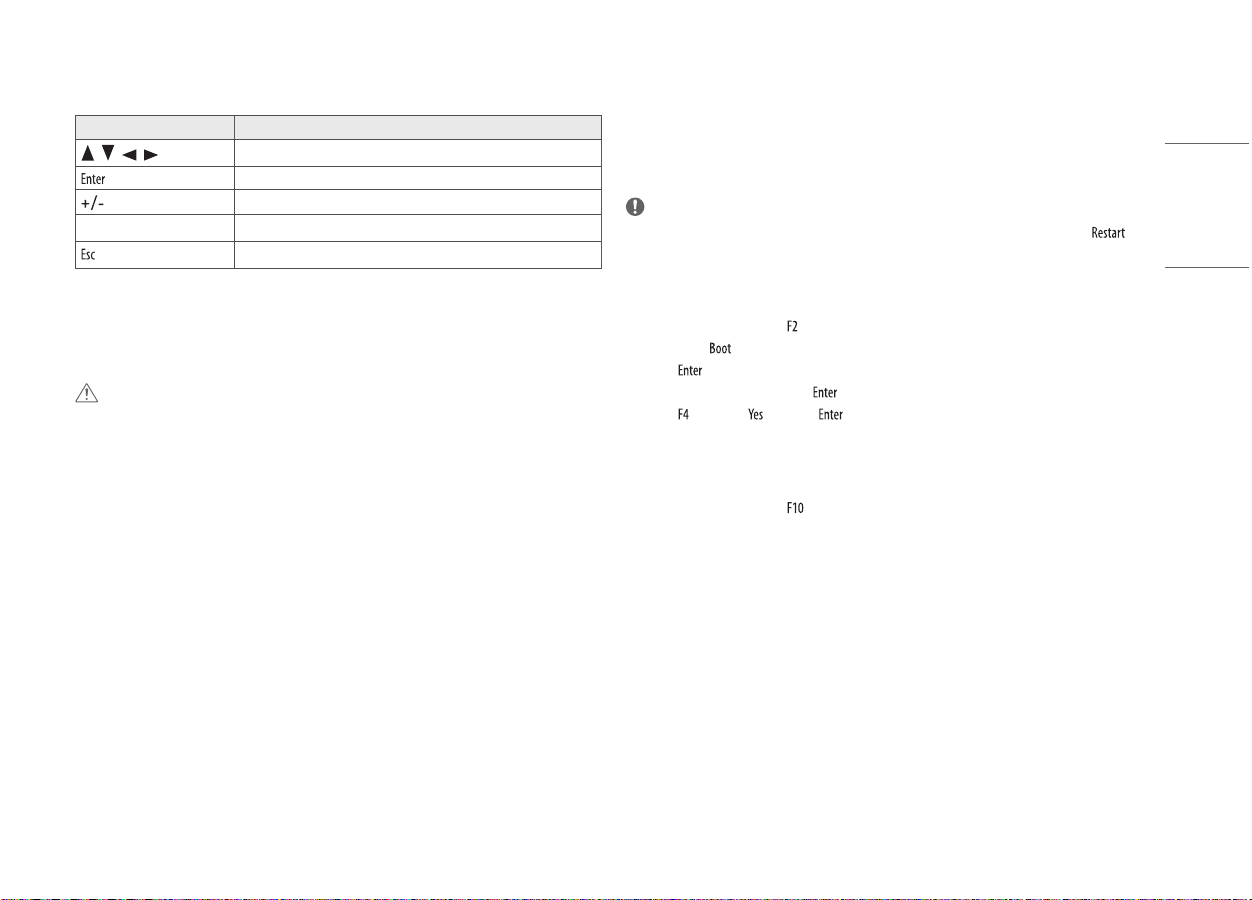
Keys Function
, , , (Arrow keys)
Moves the cursor up, down, left, and right.
Selects the current item.
Increases or decreases the item value.
F4 Saves the new settings or exits the system setup.
To deselect the current item or to move to the previous screen.
Setting the Password
This process is to set a password so that other people cannot use the PC or change the settings.
The user can set a password while booting the system or setting up the system.
CAUTION
• Without the registered password, access to the system will be denied. Write down and keep the password in a
safe place.
Setting the Boot Order
The user can change the boot order according to his or her needs, or select a boot device.
The contents in the example can differ from actual product and is subject to change for performance
improvements, without prior notice.
NOTE
• To use the system setup (F2), booting device selection (F10), you need to restart the system (click [ ] in
the system power menu) and then immediately press the corresponding function key.
Changing the Boot Order
1 Reboot the system and press [ ].
2 Move to the [ ] menu when the system setup screen appears.
3 Press [ ].
4 Select the booting order and press [ ].
5 Press [ ] and select [ ] and press [ ].
6 The changes are saved and the system reboots.
Selecting a Booting Device to Use
1 Reboot the system and press [ ].
2 When the Select Booting Device screen appears, select the device.
3 Boots using the selected device.
18
ENGLISH
USER SETTINGS
NOTE
• Your monitor’s OSD (On Screen Display) may differ slightly from that shown in this manual.
Activating the Main Menu
1 Press the joystick button on the bottom of the monitor.
2 Move the joystick up/down and left/right to set the options.
3 Press the joystick button once more to exit the main menu.
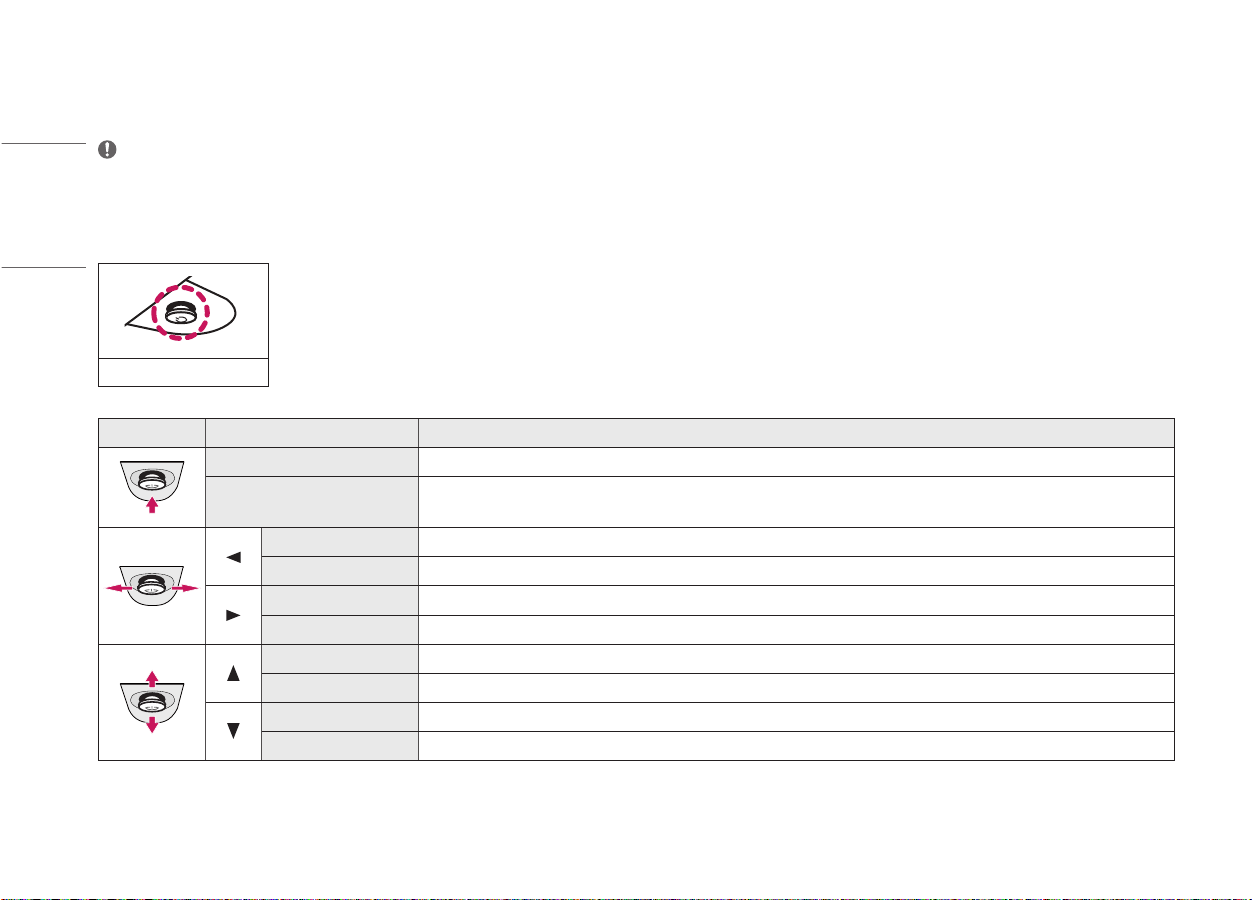
Joystick Button
Button Menu Status Description
Main menu disabled Enables the main menu.
Main menu enabled
Exits the main menu.
(Holding down the button more than 5 seconds to turn off the monitor. You can turn off the monitor this way at any time, including when the OSD is on.)
Main menu disabled Adjusts the monitor volume level.
Main menu enabled Enters the [Input] features.
Main menu disabled Adjusts the monitor volume level.
Main menu enabled Enters the [Settings] feature.
Main menu disabled Displays the information on the current input.
Main menu enabled Turns off the monitor.
Main menu disabled Displays the information on the current input.
Main menu enabled Enters the [Game] feature.
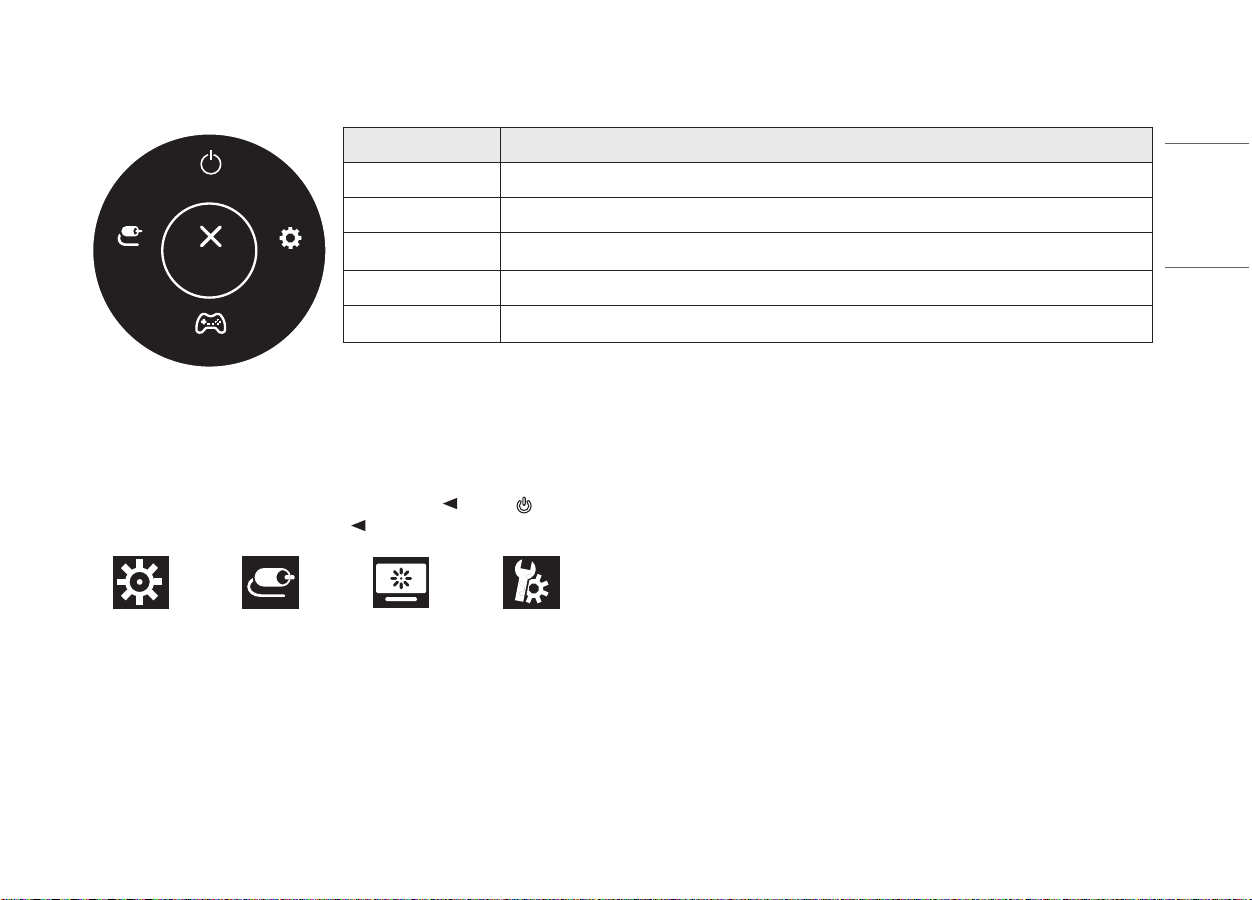
19
ENGLISH
Main Menu Features
Power Off
Input
Settings
Game
Exit
Main Menu Description
[Input] Sets input mode.
[Power Off] Turns off the monitor.
[Settings] Configures the screen settings.
[Game] Sets the game mode for gaming.
[Exit] Exits the main menu.
Menu Settings
1 To view the OSD menu, press the joystick button at the bottom of the monitor and then enter the [Settings].
2 Move the joystick up/down and left/right to set the options.
3 To return to the upper menu or set other menu items, move the joystick to or pressing ( ) it.
4 If you want to exit the OSD menu, move the joystick to until you exit.
[Quick Settings] [Input] [Picture] [General]
20
ENGLISH
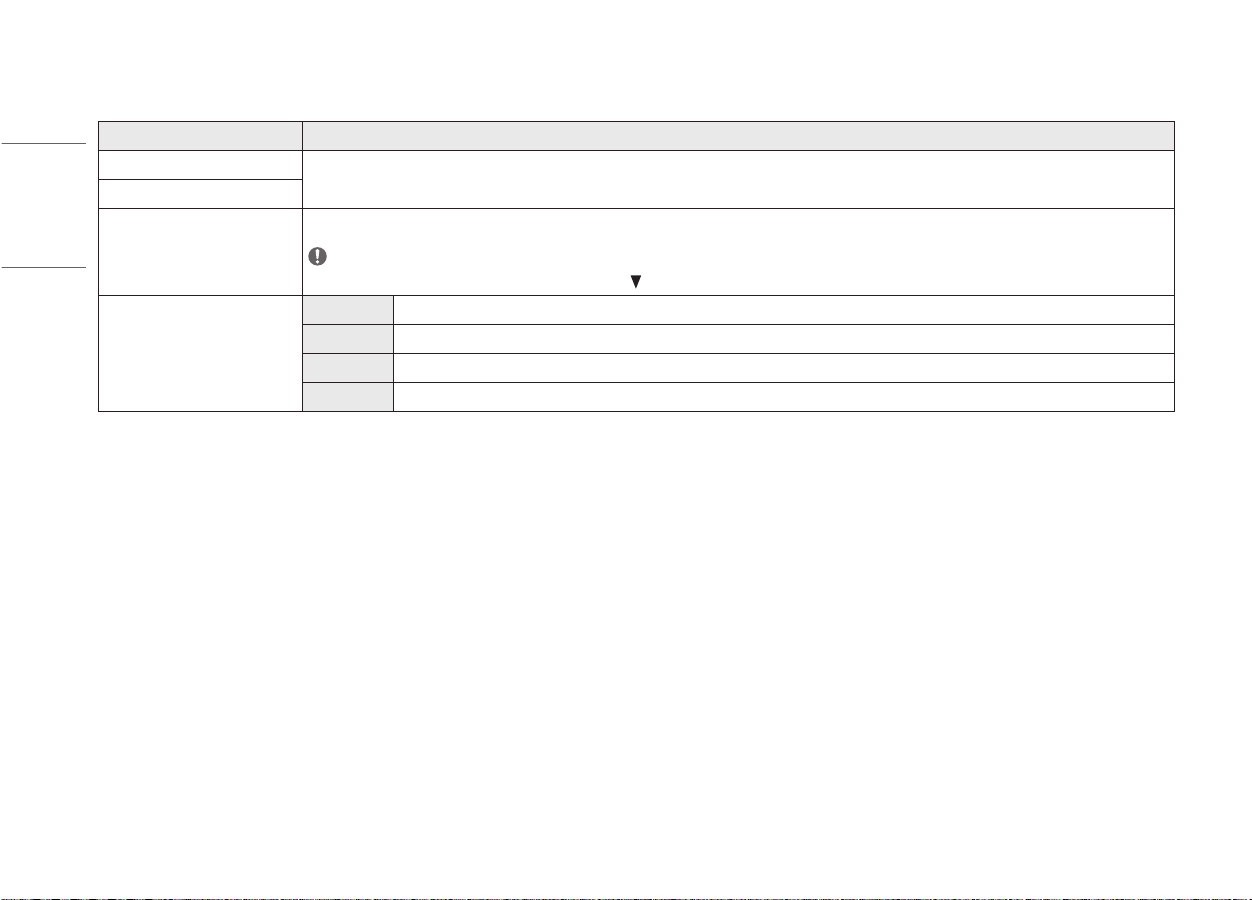
[Quick Settings]
[Settings] > [Quick Settings] Description
[Brightness]
Adjusts the contrast and brightness of the screen.
[Contrast]
[Volume]
Adjusts the volume.
NOTE
• You can adjust [Mute] / [Unmute] by moving the joystick button to in the [Volume] menu.
[Color Temp]
[Custom] The user can adjust it to red, green, or blue by customization.
[Warm] Sets the screen color to a reddish tone.
[Medium] Sets the screen color to between a red and blue tone.
[Cool] Sets the screen color to a bluish tone.
21
ENGLISH
[Input]
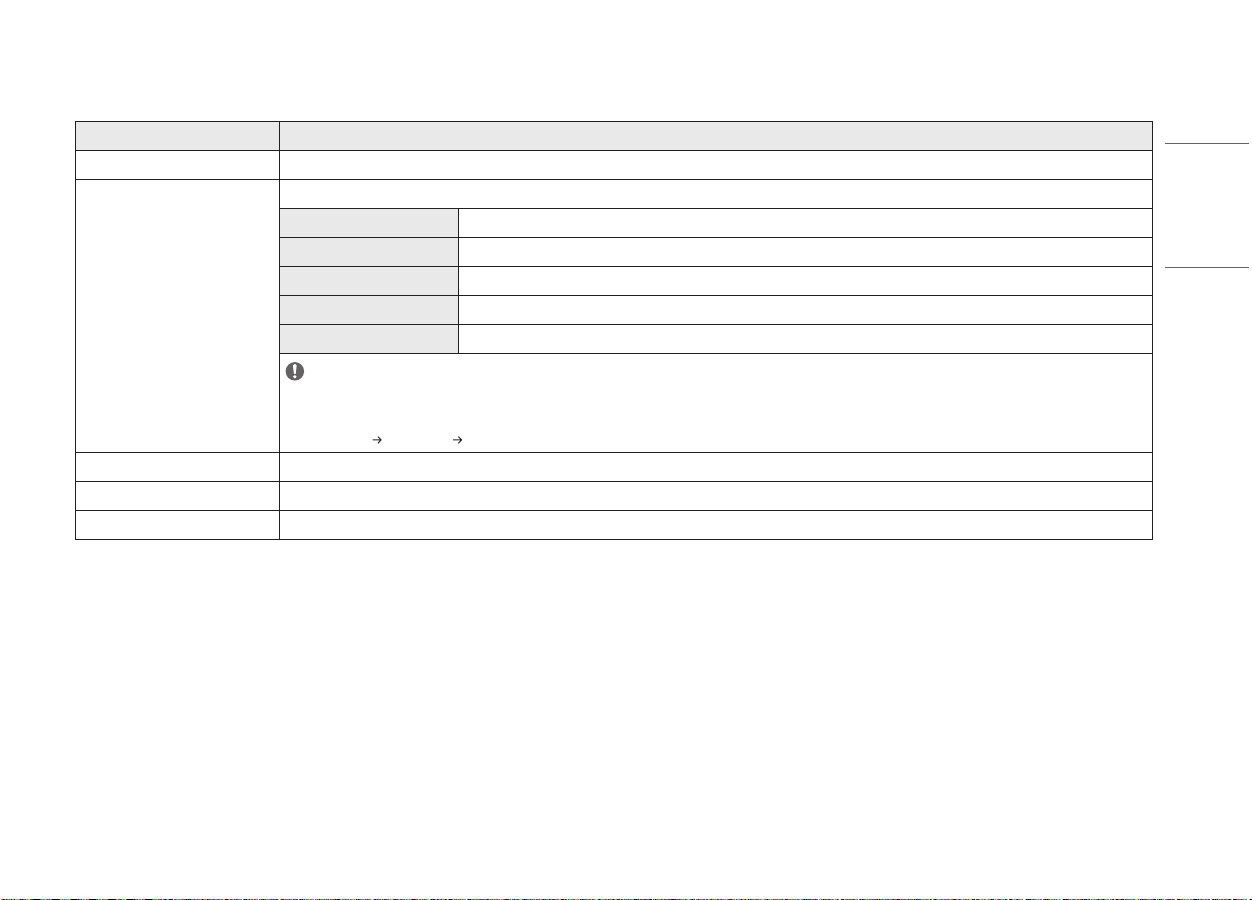
[Settings] > [Input] Description
[Main Input List] Selects the input mode.
[Aspect Ratio]
Adjusts the aspect ratio of the screen.
[Full Wide] Displays the video in widescreen, regardless of the video signal input.
[Original] Displays video according to the aspect ratio of the video signal input.
[1:1] The aspect ratio is not adjusted from the original.
[Cinema 1] Enlarges the screen with an aspect ratio of 21:9.
[Cinema 2] Enlarges the screen with an aspect ratio of 21:9, including the black box at the bottom for subtitles.
NOTE
• The display may look the same for [Full Wide], [Original], and [1:1] options at the recommended resolution (3840 x 1600).
• There is no [1:1], [Cinema 1], [Cinema 2] menu on [FreeSync] Mode.
( Go to [Picture] [Game Adjust] [FreeSync], to set [FreeSync] [On] or [Off])
[PBP] Displays the screens of two input modes on one monitor.
[Main/Sub Screen Change] Toggles between the main screen and sub screen in [PBP] mode.
[Main/Sub Sound Change] Toggles between the audio of the main screen and sub screen in [PBP] mode.
22
ENGLISH
[PBP]
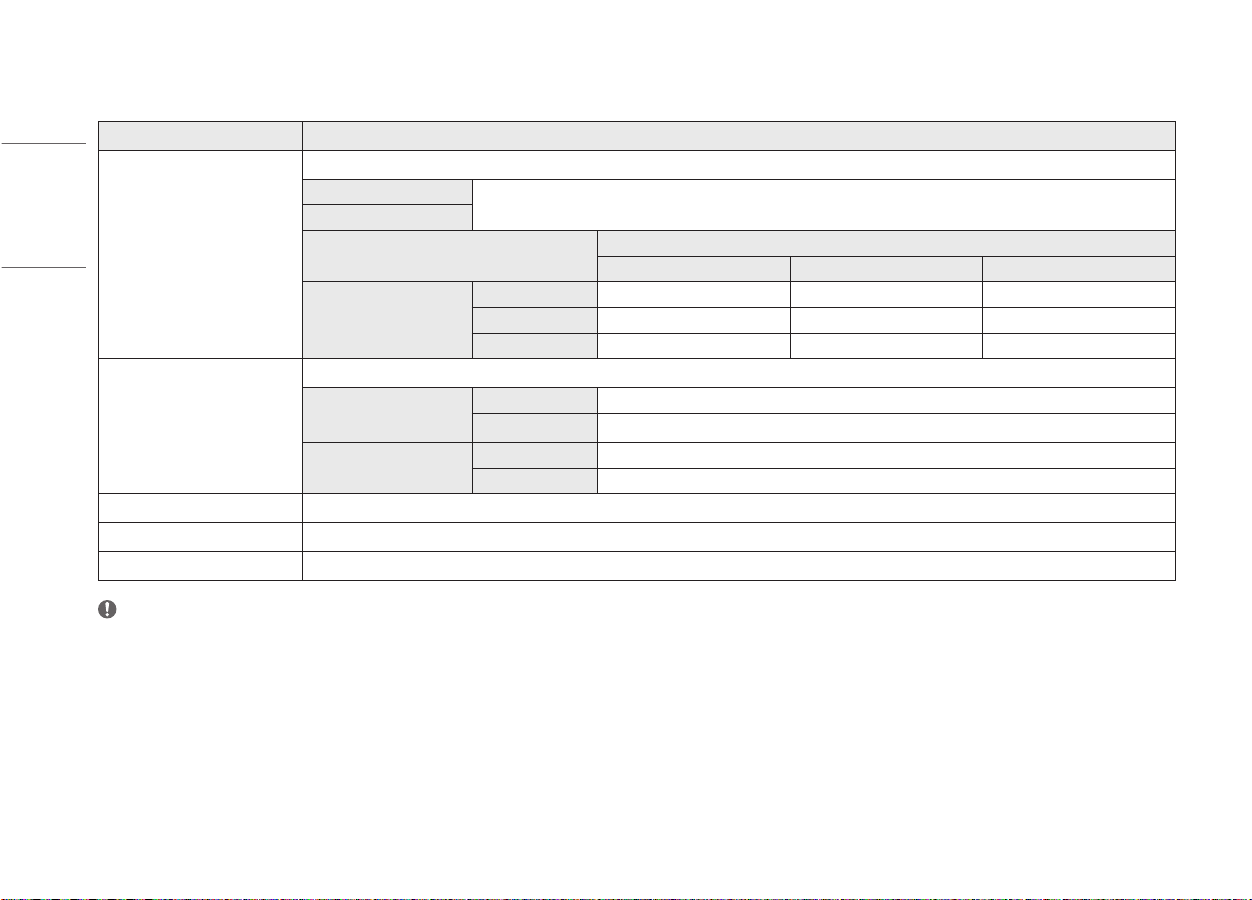
[Settings] > [Input] Description
[Input List]
Displays the screens of two input modes on one monitor.
[Main Input List]
Please refer to the table below for possible PBP combinations.
[Sub Input List]
PBP Connection
Sub Screen (Right)
PC HDMI DP (DisplayPort)
Main Screen (Left)
PC X X O
HDMI X X O
DP (DisplayPort) O O X
[Aspect Ratio]
Adjusts the aspect ratio of the screen.
[Main Aspect Ratio]
[Full Wide] Displays the video to fit the PBP screen, regardless of the video signal input.
[Original] Displays the video in the aspect ratio of the video signal input on the PBP screen.
[Sub Aspect Ratio]
[Full Wide] Displays the video to fit the PBP screen, regardless of the video signal input.
[Original] Displays the video in the aspect ratio of the video signal input on the PBP screen.
[PBP] You can disable the feature that displays images from two input modes simultaneously on one monitor.
[Main/Sub Screen Change] Toggles between the main screen and sub screen in [PBP] mode.
[Main/Sub Sound Change] Toggles between the audio of the main screen and sub screen in [PBP] mode.
NOTE
• If not using the [PBP] feature, [Main/Sub Screen Change] and [Main/Sub Sound Change] are deactivated.
23
ENGLISH
[Picture]
[Settings] > [Picture] Description
[Picture Mode]
[Custom] Allows the user to adjust each element. The color mode of the main menu can be adjusted.
[Reader] Optimizes the screen for reading documents. You can brighten the screen in the OSD menu.
[Photo] Optimizes the screen for photos.
[Cinema] Optimizes the screen to improve the visual effects of a video.
[Dark Room 1] This mode adjusts the brightness to the optimal level for working in a dark environment.
[Dark Room 2] This mode sets the brightness to a lower level than [Dark Room 1].
[Color Weakness]
This mode is for users who cannot distinguish between red and green. It enables users with color weakness to easily distinguish
between the two colors.
[FPS Game 1] This mode is optimized for FPS games.
[FPS Game 2] It has a higher [Black Stabilizer] value than [FPS Game 1]. It is suitable for very dark FPS games.
[RTS Game] This mode is optimized for RTS Game.
[Custom (Game)] In this mode, users can customize various elements including game-related options.
NOTE
• If the [Picture Mode] is changed in the DP (DisplayPort) input, the screen may flicker or the resolution of your PC screen may be affected.
24
ENGLISH
[Settings] > [Picture] Description
[Picture Adjust]
[Brightness]
Adjusts the contrast and brightness of the screen.
[Contrast]
[Sharpness] Adjusts the sharpness of the screen.
[SUPER RESOLUTION+]
[High] Optimizes the screen for crystal clear images. Best for high-definition video or games.
[Middle]
Optimizes the screen for comfortable viewing, with images at the middle level between the low and high
modes. Best for UCC or SD videos.
[Low] Optimizes the screen for smooth and natural images. Best for still images or images with less movement.
[Off] Displays in the most common setting. Disables [SUPER RESOLUTION+].
NOTE
• Because this is a function to increase the sharpness of low resolution pictures, it is not recommended to use the function for
normal text or for desktop icons. Doing so may result in unnecessarily high sharpness.
[Black Level]
Sets the offset level (for HDMI only).
• Offset: as a reference for a video signal, this is the darkest color the monitor can display.
[High] Keeps the current contrast ratio of the screen.
[Low] Lowers the black levels and raises the white levels from the current contrast ratio of the screen.
[DFC]
[On] Adjusts the brightness automatically according to the screen.
[Off] Disables the feature.
25
ENGLISH
[Settings] > [Picture] Description
[Game Adjust]
[Response Time]
Sets a response time for displayed pictures based on the speed of the screen.
For a normal environment, it is recommended that you use [Fast].
For a fast-moving picture, it is recommended that you use [Faster].
Setting to [Faster] may cause image sticking.
[Faster] Sets the response time to [Faster].
[Fast] Sets the response time to [Fast].
[Normal] Sets the response time to [Normal].
[Off] Does not use the response time improvement feature.
[FreeSync]
Provides seamless and natural images by synchronizing the vertical frequency of the input signal with that of the output signal.
NOTE
• Supported Interface: DisplayPort, HDMI, PC
• Supported Graphic Card: A graphic card that supports AMD’s FreeSync is necessary.
• Supported Version: Make sure to update the graphic card to the latest driver.
• For more information and requirement, refer to AMD website at http://www.amd.com/FreeSync.
[On]
[FreeSync] function on.
NOTE
• When [FreeSync] function is [On], the brightness is reduced.
[Off] Disables the feature.
[Black Stabilizer]
You can control the black contrast to have better visibility in dark scenes.
Increasing the [Black Stabilizer] value brightens the low gray level area on the screen. (You can easily distinguish objects on dark
game screens.)
Reducing the [Black Stabilizer] value darkens the low gray level area and increases the dynamic contrast on the screen.
26
ENGLISH
[Settings] > [Picture] Description
[Color Adjust]
[Gamma]
[Mode 1],
[Mode 2],
[Mode 3]
The higher the gamma value, the darker the image becomes. Likewise, the lower the gamma value, the lighter
the image becomes.
[Mode 4] If you do not need to adjust the gamma settings, select [Mode 4].
[Color Temp]
[Custom] The user can adjust it to red, green, or blue by customization.
[Warm] Sets the screen color to a reddish tone.
[Medium] Sets the screen color to between a red and blue tone.
[Cool] Sets the screen color to a bluish tone.
[Red]/[Green]/[Blue] You can customize the picture color using red, green, and blue colors.
[Six Color]
Meets the user requirements for colors by adjusting the hue and saturation of the six colors (red, green, blue, cyan, magenta, and
yellow) and then saving the settings.
[Hue] Adjusts the tone of the screen colors.
[Saturation] Adjusts the saturation of the screen colors. The lower the value, the less saturated and brighter the colors
become. The higher the value, the more saturated and darker the colors become.
[Picture Reset] [Do you want to Picture reset your settings?]
[No] Cancel the select.
[Yes] Returns picture to the default settings.
27
ENGLISH
[General]
[Settings] > [General] Description
[Language] Sets the menu screen to the desired language.
[SMART ENERGY SAVING]
Conserve energy by using luminance compensation algorithm.
[High] Saves energy using the high-efficiency [SMART ENERGY SAVING] feature.
[Low] Saves energy using the low-efficiency [SMART ENERGY SAVING] feature.
[Off] Disables the feature.
NOTE
• The value of energy saving data may differ depending on panel and panel suppliers.
• If you select the option of [SMART ENERGY SAVING] is [High] or [Low], monitor luminance become higher or lower depend on source.
[Power LED]
Turns the power LED on the bottom of the monitor on or off.
NOTE
• When the Power LED function is turned on, it operates as follows:
- On Mode: White
- Sleep Mode: White Blinking
- Off Mode: Off
[On] The power LED turns on automatically.
[Off] Disables the feature.
[Automatic Standby]
Feature that automatically turns off the monitor when there is no movement on the screen for a period of time.
You can set a timer for the auto-off function. ([Off], [4 H], [6 H], and [8 H])
[HDMI Compatibility Mode]
[HDMI Compatibility Mode] feature can recognize the legacy equipment that does not support HDMI 2.0.
[On] Enables [HDMI Compatibility Mode].
[Off] Disables the feature.
28
ENGLISH
[Settings] > [General] Description
[DisplayPort 1.2]
Enables or disables [DisplayPort 1.2].
NOTE
• Be sure to configure this option according to the DisplayPort version supported by your graphic card. Set this option to [Disable] if your graphic card does not support DisplayPort 1.2.
[OSD Lock]
This feature disables the configuration and adjustment of menus.
[On] Enables [OSD Lock].
[Off] Disables the feature.
[Information] The display information will be shown the [Model], [Serial Number], [Total Power On Time], [Resolution].
[Reset] [Do you want to reset your settings?]
[No] Cancel the select.
[Yes] Returns to the default settings.
29
ENGLISH
TROUBLESHOOTING
Monitor
Nothing is displayed on the screen.
Is the monitor's power cord plugged in? • Check if the power cord is correctly plugged into the power outlet.
Is the power LED on?
• Check the power cable connection and press the power button.
Is the power on and the power LED displaying white?
• Check that the connected input is enabled ([Settings] [Input]).
Is the [No Signal] message being displayed? • This is displayed when the signal cable between the PC and the monitor is missing or disconnected. Check the cable and reconnect it.
Is the [Out of Range] message being displayed?
• This occurs when signals transferred from the PC (graphics card) are out of the horizontal or vertical frequency range of the monitor. Please see the Product
Specification section of this manual to set the appropriate frequency.
The screen may not be displayed properly when configuring
DisplayPort 1.2 in a Mac product.
• DisplayPort 1.2 may not be supported depending upon the Mac product. Please contact the manufacturer.
Screen display is unstable and shaky. / Images displayed on the monitor leave shadow trails.
Did you select the appropriate resolution?
• If the selected resolution is HDMI 1080i 60/50 Hz (interlaced), the screen may be flickering. Change the resolution to 1080p or the recommended
resolution.
• Not setting the graphics card to the recommended (optimal) resolution may result in blurred text, a dimmed screen, a truncated display area or
misalignment of the display.
• The setting methods may be different depending on the computer or operating system, and some resolutions may not be available depending on the
performance of the graphics card. If this is the case, contact the manufacturer of the computer or graphics card for assistance.
Does image sticking occur even when the monitor is turned off?
• Displaying a still image for a prolonged time may cause damage to the screen, resulting in the retention of the image.
• To extend the lifetime of the monitor, use a screensaver.
Are there spots on the screen? • When using the monitor, pixilated spots (red, green, blue, white, or black) may appear on the screen. This is normal for an LCD screen. It is not an error, nor
is it related to the monitor's performance.
30
ENGLISH
Some features are disabled.
Are some functions not available when you press the Menu button?
• The OSD is locked. Disable [OSD Lock] in [General].
Do you see an "Unrecognized monitor, Plug and Play (VESA DDC) monitor found" message?
Have you installed the display driver?
• Be sure to install the display driver from our web site: www.lg.com.
• Make sure to check if the graphics card supports Plug and Play function.
No sound from the headphone port.
Are images displayed without sound?
• Make sure that the headphone port connections are made properly.
• Try increasing the volume with keys.
• Set the audio output of the PC to the monitor you are using. (The settings may differ depending on the operating system (OS) you use.)
PC
You cannot turn on the power.
• Check if the power cord is connected.
• After disconnecting the power cord and reconnecting it, press the power button of the product.
• If there is no problem with the power cord, press and hold the power button for about 4 seconds to reset the system.
If the system freezes during use or does not terminate properly.
• Press the power button for about 4 seconds or more to reset the system. Wait until the system powers off and restarts.
CAUTION
• Be cautious because unsaved data may be lost. If you power off the PC while it is operating normally by pressing the power button, storage device damage or system malfunction may occur.
31
ENGLISH
PRODUCT SPECIFICATION
Color Depth
HDMI 8-bit color is supported.
DP (DisplayPort) 8-bit / 10-bit color is supported.
Resolution
Max Resolution 3840 x 1600 @ 75 Hz
Recommended Resolution 3840 x 1600 @ 60 Hz
Power Sources
Power Rating 19 V
5.8 A
Power Consumption
Operating Mode: 77 W (Typical)*
Sleep Mode: ≤ 1.2 W
Off Mode: ≤ 0.9 W
AC/DC Adapter
Manufacturer: CHICONY POWER TECHNOLOGY (SUZHOU) Co., Ltd.
Model: A16-140P1A
Output: 19 V
7.37 A
Environmental Conditions
Operating Conditions Temperature 0 °C to 40 °C (32 °F to 104 °F)
Humidity Less than 80 %
Storing Conditions Temperature -20 °C to 60 °C (-4 °F to 140 °F)
Humidity Less than 85 %
Dimensions
Monitor Size (Width x Height x Depth)
With Stand 897.3 x 634.7 x 235 (mm) / 35.3 x 24.9 x 9.2 (inches)
Without Stand 897.3 x 424 x 100.3 (mm) / 35.3 x 16.6 x 3.9 (inches)
Weight (Without Packaging)
With Stand 10.2 kg (22.4 lbs)
Without Stand 8.8 kg (19.4 lbs)
Specifications are subject to change without notice.
* The Operating Mode of Power Consumption is measured with LGE test standard. (Full White pattern, Maximum resolution)
The Power Consumption level can be different by operating condition and monitor setting.
32
ENGLISH
PC Specifications
APU AMD Ryzen 3 or V1202B processor
GPU
AMD Vega Graphics
When processing large graphic data, it utilizes dynamically allocated system memory.
The size of the allocated memory depends on the system memory size.
System Memory
DDR4 SODIMM
The maximum capacity of the main board is 16 GB.
Memory of 3 GB or more is supported only in a 64-bit O/S.
Memory size may differ depending on the model. The user must not arbitrarily replace the memory.
Storage Device
128GB SSD
Storage device size may differ depending on the model.
Bluetooth
Bluetooth 4.2
If you connect to Bluetooth device and wireless LAN at the same time, the system may become slow.
In order to use Bluetooth 4.2, the device you want to connect to should support Bluetooth 4.2.
Bluetooth specifications may differ by OS.
Wireless LAN
Intel ® 8265 NGW
Manufacturers and installers cannot provide services related to human safety as this wireless device may
cause radio interference.
Webcam HD Webcam
LAN Gigabit Ethernet
33
ENGLISH
Support Mode
Resolution Horizontal Frequency (kHz) Vertical Frequency (Hz) Polarity (H/V) Remarks
640 x 480 31.469 59.94 -/-
800 x 600 37.879 60.317 +/+
1024 x 768 48.363 60.0 -/-
1152 x 864 54.347 60.05 +/+
1280 x 720 45 60 +/+
1280 x 1024 63.981 60.02 +/+
1600 x 900 60.00 60.00 +/+
1680 x 1050 65.29 59.954 -/+
1920 x 1080 67.50 60 +/-
1920 x 1080 83.894 74.973 +/-
3440 x 1440 88.82 59.97 +/-
3440 x 1440 110.77 75.05 +/-
3840 x 1600 50.39 29.99 +/-
3840 x 1600 102.23 59.99 +/-
3840 x 1600 102.24 60 +/-
3840 x 1600 128.69 75 +/-

34
ENGLISH
Input Timing (Video)
Resolution Horizontal Frequency (kHz) Vertical Frequency (Hz)
640 x 480p 31.47 60
720 x 480p 31.47 60
1280 x 720p 45 60
1920 x 1080p 67.5 60
1280 x 720p 37.5 50
1920 x 1080p 56.25 50
720 x 576p 31.25 50
1920 x 1080i 33.75 60
1920 x 1080i 28.125 50
Wireless module (Intel AC8265) Specifications
Wireless LAN (IEEE 802.11 a/b/g/n/ac)
Frequency range Output power (Max.)
2400 to 2483.5 MHz 19 dBm
5150 to 5725 MHz 19 dBm
5725 to 5850 MHz 19 dBm
Bluetooth
Frequency range Output power (Max.)
2400 to 2483.5 MHz 10 dBm
• As band channels can vary per country, the user cannot change or adjust the operating frequency.
This product is configured for the regional frequency table.
• For consideration of the user, this device should be installed and operated with a minimum distance of 20 cm
(7.8 inches) between the device and the body.

35
ENGLISH
The model and serial number of the product are located on the back and on one side of the product.
Record them below in case you ever need service.
Model
Serial No.
Declaration of Conformity
Trade Name: LG
Model: 38CK950N
Responsible Party: LG Electronics Inc.
Address: 1000 Sylvan Ave. Englewood Cliffs NJ 07632 U.S.A
TEL: 201-266-2534
Veuillez lire ce manuel attentivement avant d’utiliser l’appareil et conservez-le pour pouvoir vous y reporter ultérieurement.
Manuel d’utilisation
38CK950N
www.lg.com
Copyright © 2019 LG Electronics inc. Tous droits réservés.
2
FRANÇAIS
LICENCE
Chaque modèle dispose de licences différentes. Consultez le site www.lg.com pour en savoir plus sur les licences.
Les termes HDMI et HDMI High-Definition Multimedia Interface,
de même que le logo HDMI sont des marques commerciales ou
des marques déposées de HDMI Licensing Administrator, Inc. aux
États-Unis et dans d’autres pays.
The SuperSpeed USB Trident logo is a registered trademark of USB
Implementers Forum, Inc.
SD Logo is a trademark of SD-3C, LLC
The Bluetooth ® word mark and logos are registered trademarks
owned by Bluetooth SIG, Inc. and any use of such marks by
LG Electronics Inc. is under license. Other trademarks and trade
names are those of their respective owners.
* USB Type-C
TM
and USB-C
TM
are trademarks of USB Implementers Forum.
TABLE DES MATIÈRES
LICENCE ...................................................................2
PRÉCAUTIONS IMPORTANTES
.................................3
INFORMATIONS SUR LES LOGICIELS LIBRES
............6
AVANT DE LIRE LE MANUEL D’UTILISATION
............6
NOTES IMPORTANTES RELATIVES À L’INSTALLATION
D’UN SYSTÈME D’EXPLOITATION
.............................7
ASSEMBLAGE ET PRÉPARATION
..............................7
UTILISATION DU MONITEUR
..................................14
UTILISATION DE L’ORDINATEUR
............................. 15
CONFIGURATION ET MISE À NIVEAU
.....................16
PARAMÈTRES DE L’UTILISATEUR
...........................18
DÉPANNAGE
..........................................................29
CARACTÉRISTIQUES DU PRODUIT
.........................31

3
FRANÇAIS
PRÉCAUTIONS IMPORTANTES
• Veuillez lire attentivement ces consignes de sécurité avant d’utiliser le produit.
• Veuillez utiliser le produit dans un environnement approprié afin de prolonger sa durée de vie. Utilisez le
produit dans un endroit sûr et stable.
• La garantie ne couvre aucun dommage résultant d’un usage imprudent ou d’un usage dans des
environnements non appropriés.
• LGElectronicsinc ne fournit aucune garantie de perte de données. Afin de limiter les dommages provenant
d’une perte de données, veuillez effectuer des copies de sauvegarde des données importantes.
• Les fabricants et les installateurs ne peuvent pas fournir ce produit dans des établissements offrant des
établissements de soins de santé, car ce dispositif sans fil peut provoquer des interférences radio.
Précautions relatives à l’adaptateur c.a. et à
l’alimentation électrique
• Si de l’eau ou une substance étrangère s’introduit dans le produit (téléviseur, moniteur, cordon d’alimentation
ou adaptateur c.a.), débranchez immédiatement le cordon d’alimentation et communiquez avec le centre de
service.
- Sinon, cela pourrait provoquer un incendie ou une décharge électrique en raison des dommages au produit.
• Ne touchez pas la prise d’alimentation ou l’adaptateur c.a. avec des mains humides. Si les broches de la fiche
sont humides ou poussiéreuses, elles doivent être nettoyées et asséchées avant utilisation.
- Sinon,Cela pourrait provoquer un incendie ou une décharge électrique.
• Assurez-vous d’insérer complètement le cordon d’alimentation dans l’adaptateur c.a.
- Un branchement desserré pourrait provoquer un incendie ou une décharge électrique.
• Assurez-vous d’utiliser les cordons d’alimentation et les adaptateurs c.a. fournis ou approuvés par L
G Electronics, Inc.
- L’utilisation de produits non approuvés peut provoquer un incendie ou une décharge électrique.
• Lorsque vous débranchez le cordon d’alimentation, tirez-le toujours par la fiche. Ne pliez pas le cordon
d’alimentation avec une force excessive.
- Cela pourrait endommager la conduite électrique et provoquer un incendie ou une décharge électrique.
• Assurez-vous de ne pas marcher sur le cordon d’alimentation ou l’adaptateur c.a. ni d’y poser d’objets lourds
(appareils électroniques, vêtements, etc.). Prenez soin de ne pas endommager le cordon d’alimentation ou
l’adaptateur c.a. avec des objets tranchants.
- Des cordons d’alimentations endommagés peuvent provoquer un incendie ou une décharge électrique.
• Ne désassemblez, ne réparez ou ne modifiez jamais le cordon d’alimentation ou l’adaptateur c.a.
- Cela pourrait provoquer un incendie ou une décharge électrique.
• Utilisez uniquement le cordon d’alimentation fourni avec l’appareil ou un autre cordon autorisé par le fabricant.
- Sinon, cela pourrait provoquer un incendie ou une décharge électrique, ou endommager le produit.
• Utilisez uniquement une fiche et une prise correctement mises à la terre.
- Sinon, vous pourriez recevoir une décharge électrique ou vous blesser. Le produit pourrait également être
endommagé.
• N’utilisez pas une prise endommagée ou mal fixée.
- Cela pourrait causer une décharge électrique ou un incendie.
• Faites fonctionner l’écran uniquement à partir d’une source d’alimentation (c.-à-d. une tension) conforme aux
caractéristiques indiquées.
- Sinon, le produit pourrait être endommagé, un incendie pourrait se déclencher ou vous pourriez recevoir une
décharge électrique. Si vous ne savez pas de quel type d’alimentation vous disposez, consultez un électricien
agréé.
• En présence de tonnerre et d’éclairs, il est très dangereux de toucher le cordon d’alimentation ou les câbles de
signaux.
- Cela pourrait provoquer une décharge électrique.
• Ne branchez pas plusieurs rallonges, appareils électriques ou radiateurs électriques sur une seule prise de
courant. Utilisez une multiprise avec une borne de terre conçue pour être utilisée exclusivement avec les
ordinateurs.
- Un incendie peut se déclencher en raison d’une surchauffe.
• Ne touchez pas la prise d’alimentation avec des mains humides. En outre, si la broche du cordon est mouillée ou
couverte de poussière, séchez ou époussetez la fiche soigneusement avant de brancher le cordon.
- Vous pourriez recevoir une décharge électrique en raison d’un excès d’humidité.
• Si vous ne prévoyez pas utiliser le produit pendant une période prolongée, débranchez le cordon d’alimentation
du produit.
- Une couche de poussière peut entraîner un incendie. Une détérioration de l’isolation peut entraîner une fuite
électrique, une décharge électrique ou un incendie.
• Insérez la fiche d’alimentation fermement pour vous assurer que le cordon demeure toujours bien branché.
- Un branchement desserré peut provoquer un incendie.
• N’insérez aucun objet métallique ou conducteur dans les ouvertures du produit. En outre, ne touchez pas le
câble d’alimentation juste après l’avoir branché sur la borne d’entrée murale.
- Vous pourriez recevoir une décharge électrique.

4
FRANÇAIS
• La prise c.a. permet d’effectuer le débranchement. Elle doit être facilement accessible en cas d’urgence.
• Veuillez vous assurer que l’appareil est installé à côté de la prise murale à laquelle il est raccordé et que la prise
est facilement accessible.
• Assurez-vous de maintenir la prise, l’adaptateur c.a. et les broches de la fiche d’alimentation exempts de
poussière ou de toute autre substance étrangère.
- Cela pourrait provoquer un incendie.
• Ne débranchez pas le cordon d’alimentation du produit s’il est en cours d’utilisation.
- Une décharge électrique peut endommager le produit.
• Tant que cet appareil est branché sur la prise de courant murale c.a., il n’est pas déconnecté de la source
d’alimentation c.a., et ce, même s’il est mis hors tension.
• En présence d’éclairs dans votre région, débranchez l’alimentation, le réseau local filaire et les autres
connexions.
- Une décharge électrique ou un incendie peuvent se produire.
• Si vous détectez ou sentez une odeur de fumée provenant du produit, arrêtez immédiatement de l’utiliser et
débranchez la source d’alimentation avant de communiquer avec votre centre de service local.
- Un incendie pourrait se déclencher.
• Comme l’adaptateur c.a. peut être chaud, ne le touchez pas à main nue lorsque l’appareil est en cours
d’utilisation.
- Un contact prolongé peut causer des brûlures.
Précautions relatives au déplacement du produit
• Assurez-vous d’éteindre l’appareil.
- Vous pourriez recevoir une décharge électrique ou endommager le produit.
• Assurez-vous de retirer tous les câbles avant de déplacer le produit.
- Vous pourriez recevoir une décharge électrique ou endommager le produit.
• Éviter de heurter le produit lors de son déplacement.
- Vous pourriez recevoir une décharge électrique ou endommager le produit.
• Assurez-vous que l’écran est dirigé vers l’avant et tenez-le avec les deux mains pour le déplacer.
- Ne laissez pas tomber le moniteur, car une fois endommagé, il pourrait provoquer une décharge électrique
ou un incendie.
• Ne placez pas le produit face vers le bas.
- Cela pourrait endommager l’écran TFT-ACL.
Précautions relatives à l’utilisation et au nettoyage du
produit
• Ne tentez pas de désassembler, de réparer ou de modifier le produit par vous-même.
- En cas de chute, le produit pourrait être endommagé ou provoquer des blessures.
• Utilisez le produit dans un environnement propre et sans poussière.
- Sinon, le système risque de ne pas fonctionner correctement.
• Ne placez aucun objet à moins de 15po du produit.
- Une mauvaise ventilation peut faire surchauffer le produit de l’intérieur et exposer les utilisateurs à des
risques de brûlures.
• Ne rangez pas l’appareil et ne l’utilisez pas à proximité d’un objet magnétique (c.-à-d. un sac contenant un
objet magnétique, un agenda, un portefeuille, un babillard, des haut-parleurs puissants, un bracelet, etc.).
- Sinon, le périphérique de stockage (SSD) et le système risquent d’être endommagés, et le système pourrait
ne pas fonctionner correctement.
• Faites fonctionner l’appareil dans un lieu exempt d’interférences électromagnétiques.
- Maintenez une distance appropriée entre le produit et des appareils électroniques, tels que des radios ou des
haut-parleurs qui génèrent de forts champs magnétiques.
- Sinon, vous pourriez perdre des données présentes sur le périphérique de stockage (SSD) ou la couleur de
l’écran ACL risquerait d’être endommagée.
• Ne branchez pas une ligne de téléphone à clavier au port de réseau local filaire.
- Un incendie pourrait se produire ou le produit pourrait être endommagé.
• Si l’écran ACL est endommagé, ne le touchez pas avec vos mains.
- Communiquez avec le centre de service, car cela pourrait provoquer des blessures.
• N’exercez pas une force excessive sur l’écran ACL et ne le laissez pas tomber.
- Vous pourriez casser le panneau de verre de l’écran ACL.
• Lorsque vous manipulez des pièces du produit, suivez les instructions du manuel.
- Sinon, vous risquez d’endommager le produit.
• Installez un logiciel antivirus sur votre produit et ne téléchargez pas de programmes illégaux. N’accédez à
aucun site Web corrupteur, tel que ceux qui encouragent le contenu pornographique.
- Le système pourrait être infecté et altéré.
• N’insérez pas d’autres appareils que ceux conçus à cette fin dans les ports.
- Sinon, vous risquez d’endommager le produit.
• Veuillez utiliser des pièces certifiées par LGElectronics, Inc.
- Sinon, cela pourrait provoquer un incendie ou endommager le produit.

5
FRANÇAIS
• Manipulez les appareils et les pièces du produit avec précaution.
- Vous risqueriez d’endommager le produit.
• Pendant le démontage de l’appareil, ne laissez pas tomber de pièces ou de dispositifs.
- En cas de chute, cela pourrait causer des dommages ou des blessures.
• Éliminez les produits desséchants et l’emballage en plastique de manière appropriée.
- Ceux-ci peuvent entraîner la suffocation.
• N’utilisez pas le produit dans des endroits humides comme une buanderie ou une salle de bain.
- L’humidité peut provoquer une pointe de tension ou une décharge électrique.
• Nettoyez l’appareil avec un produit approprié et séchez-le complètement avant de l’utiliser à nouveau.
- Si le produit est mouillé pendant son utilisation, cela peut provoquer un incendie ou une décharge
électrique.
• Ne jouez pas à des jeux informatiques de manière excessive.
- Jouer à un jeu informatique pendant une période prolongée peut causer un trouble mental. Cela peut
également provoquer des déficiences physiques chez les personnes âgées et les enfants.
• N’insérez pas vos doigts ou un objet dans les orifices du produit.
- Vous pourriez vous blesser ou recevoir une décharge électrique.
• Demandez à l’un de nos ingénieurs d’effectuer un contrôle de sécurité après la réparation de votre ordinateur.
- Sinon, une décharge électrique ou un incendie peuvent se produire.
• Pour les mineurs, nous recommandons l’utilisation d’un programme qui bloque l’accès aux sites Web illégaux
ou pornographiques.
- L’exposition des mineurs à du contenu réservé aux adultes peut entraîner une instabilité psychologique,
voire des traumatismes. Prenez des précautions supplémentaires pour vos enfants si toute la famille utilise
ce produit.
• Tenez le produit à l’écart des dispositifs émettant de la chaleur tels qu’un appareil de chauffage.
- Le produit pourrait se déformer ou prendre feu.
• Lors de la mise à niveau de votre produit, coupez l’alimentation et débranchez le câble d’alimentation, la pile
et le réseau local.
- Le non-respect de cette consigne peut provoquer une décharge électrique ou un incendie, ou endommager
le produit.
• Lorsque vous mettez à niveau le produit, assurez-vous que les enfants n’avaleront aucune pièce, y compris les
boulons.
- Un enfant peut suffoquer s’il avale un boulon.
- Dans ce cas, demandez immédiatement une aide médicale d’urgence.
• Ne désassemblez pas ou ne modifiez pas le produit arbitrairement.
- Le non-respect de cette consigne peut provoquer une décharge électrique et le produit pourrait ne plus être
couvert par la garantie.
• N’insérez pas d’objets métalliques tels que des pièces de monnaie, des épingles à cheveux ou d’autres articles
en fer, ni d’objets inflammables tels que du papier ou des allumettes. Veillez en particulier à ce que les enfants
ne le fassent pas.
- Le non-respect de cette consigne peut endommager le produit ou provoquer, un incendie ou une décharge
électrique.
- Si une substance étrangère pénètre dans le produit, débranchez-le et communiquez avec le centre de service
local.
• Manipulez le produit avec soin pour éviter la perte des données présentes sur le périphérique de stockage
(SSD).
- Le périphérique de stockage étant fragile, vous devez sauvegarder vos données importantes fréquemment.
- Le fabricant n’est pas responsable de toute perte de données sur le périphérique de stockage causée par une
erreur de l’utilisateur.
• Des dommages au périphérique de stockage (SSD) et une perte de données peuvent survenir dans les cas
suivants:
- Des chocs externes sont infligés au produit lors du démontage ou de l’installation.
- Le produit est réinitialisé (c.-à-d. redémarré) ou remis sous tension après une panne de courant pendant que
le périphérique de stockage est en cours de fonctionnement.
- Le PC est infecté par un virus, altérant irrémédiablement les données.
- Une mise hors tension brutale de l’ordinateur peut l’endommager.
- Si le produit est déplacé, secoué ou exposé à un choc externe pendant que le périphérique de stockage
fonctionne, des dommages aux fichiers ou des secteurs défectueux peuvent survenir.
• Pour limiter la perte de données découlant de dommages au périphérique de stockage (SSD), sauvegardez
fréquemment vos données importantes.
- Le fabricant n’est pas responsable de toute perte de données.
• Ne tentez pas de désassembler, de réparer ou de modifier le produit par vous-même.
- Cela pourrait entraîner un incendie ou une décharge électrique.
- Communiquez avec le service à la clientèle de LG pour toute demande de réparation.
6
FRANÇAIS
• Pour nettoyer le produit, débranchez le cordon d’alimentation et frottez-le doucement avec un chiffon doux
pour prévenir toute éraflure. N’utilisez pas un chiffon humide et ne pulvérisez pas d’eau ou d’autres liquides
directement sur le produit. Une décharge électrique peut se produire. (N’utilisez pas de produits chimiques tels
que du benzène, des diluants pour peinture ou de l’alcool.)
• Conservez le produit à l’abri de l’eau.
- Cela pourrait entraîner un incendie ou une décharge électrique.
• Évitez l’humidité et les températures élevées.
• Ne placez pas ou n’entreposez pas de substances inflammables à proximité du produit.
- Le non-respect de cette consigne peut provoquer une explosion ou un incendie.
• Gardez le produit propre en tout temps.
• Adoptez une position confortable et naturelle lorsque vous travaillez avec le produit.
• Prenez des pauses régulières lorsque vous travaillez avec le produit pendant une période prolongée.
• N’appuyez pas sur l’écran avec votre main ou un objet pointu (comme un ongle, un crayon ou un stylo), et
évitez d’égratigner l’écran.
• Tenez-vous à une distance appropriée du produit et reposez-vous de temps en temps.
- Votre vision peut être altérée si vous regardez le produit de trop près ou pendant trop longtemps.
• Réglez la résolution appropriée en vous reportant au manuel d’utilisation.
• Tenez les petits accessoires hors de la portée des enfants.
• L’affichage d’une image fixe pendant une durée prolongée peut laisser une image rémanente ou tacher l’écran.
Pour éviter ce problème, utilisez un économiseur d’écran et éteignez l’écran lorsque le produit n’est pas utilisé.
Le phénomène d’images rémanentes ou de taches causé par une utilisation prolongée n’est pas couvert par la
garantie.
• N’utilisez pas d’appareils électriques à haute tension à proximité du moniteur (p.ex. une tapette à mouches
électrique).
- Cela peut provoquer une défaillance liée à une décharge électrique.
• Vaporisez de l’eau sur un chiffon doux 2 à 4fois pour nettoyer le cadre. Essuyez toujours dans le même sens. Si
le chiffon est trop humide, des tâches risquent d’apparaître sur le moniteur.
מים
ÁGUA
EAU
CHIMIQUES
Réemballage
• Conservez la boîte et le matériel d’emballage. Ils sont idéaux pour le transport de l’appareil. En cas de
déménagement ou d’expédition, réutilisez l’emballage d’origine.
INFORMATIONS SUR LES LOGICIELS LIBRES
Pour obtenir le code source conformément aux dispositions de la licence publique générale, de la licence publique
générale limitée, de la licence publique Mozilla et de toute autre licence régissant les logiciels à code source libre
contenus dans cet appareil, visitez le site http://opensource.lge.com.
En plus du code source, toutes les dispositions de licence, les exonérations de garantie et les avis de droits
d’auteurs peuvent aussi être téléchargés.
LG Electronics mettra également à votre disposition le code source libre sur CD-ROM pour un prix couvrant le
coût de la distribution (coût du support, de l’expédition et de la manutention) sur simple demande par courriel à
l’adresse opensourc[email protected].
Cette offre est valable pendant une période de trois ans à compter de la date de la dernière distribution de ce
produit. Cette offre est valide pour quiconque possède cette information.
AVANT DE LIRE LE MANUEL D’UTILISATION
Pour les modèles équipés d’un périphérique de stockageSSD (Solid State Disk), les données stockées peuvent
être perdues en cas de dysfonctionnement en raison de la nature du SSD. Vous devez sauvegarder les données
d’utilisateur importantes sur des périphériques de stockage externes (disque dur USB, mémoire, etc.).
En raison de la nature de ce produit, un dysfonctionnement de la carte mère peut entraîner la perte des données
stockées. Par conséquent, vous devez sauvegarder les données d’utilisateur importantes sur des périphériques de
stockage externes (disque dur USB, mémoire, etc.).
Si vous éteignez le produit avant la fin du chargement du système, il se peut qu’il ne s’arrête pas correctement.
Attendez que le chargement du système soit terminé pour arrêter le produit. (Le chargement du système prend
une à deux minutes, mais ce temps peut varier selon l’environnement de l’utilisateur.)
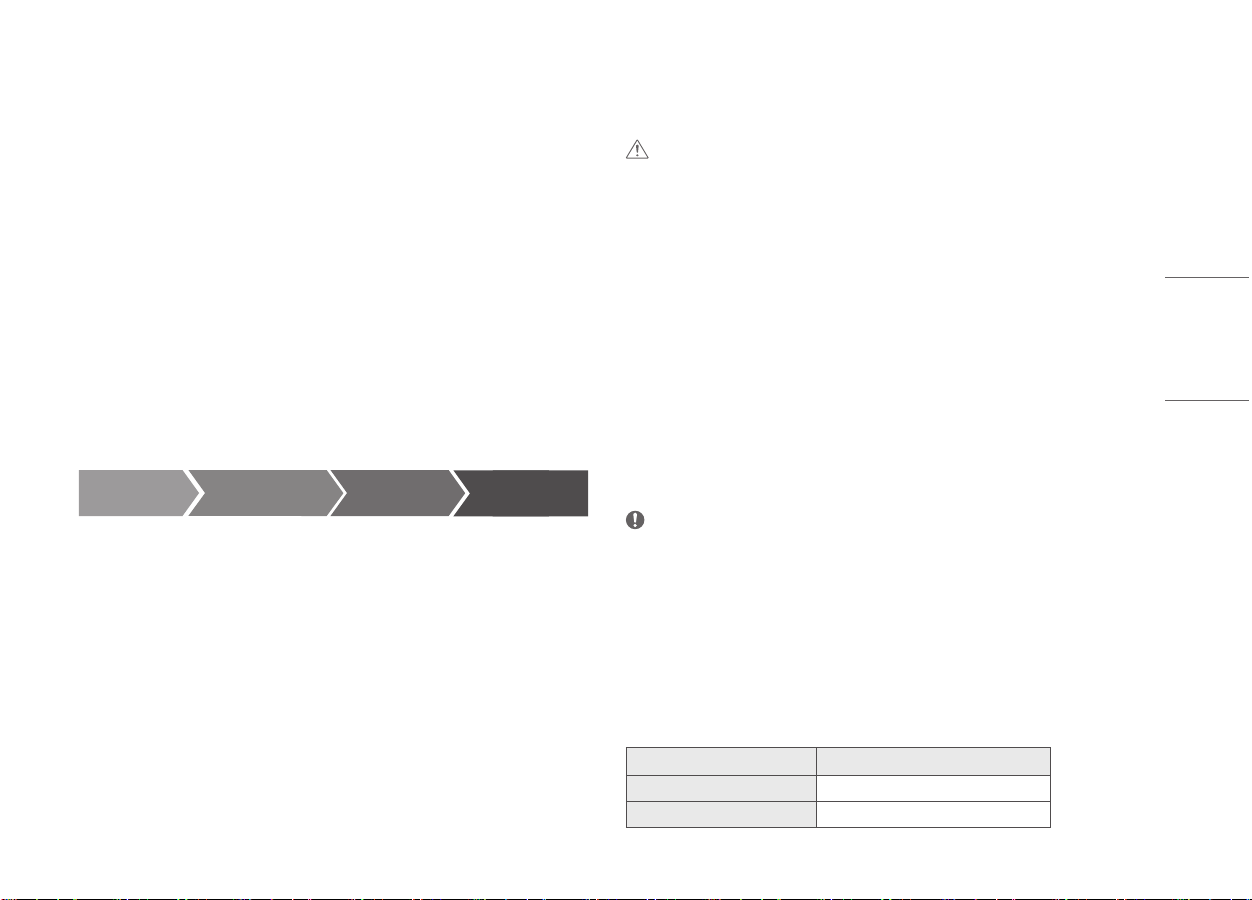
7
FRANÇAIS
NOTES IMPORTANTES RELATIVES À
L’INSTALLATION D’UN SYSTÈME
D’EXPLOITATION
Ce produit n’est pas fourni avec un système d’exploitation.
Veuillez noter que LGElectronics ne vend pas de système d’exploitation tel que Windows. Les utilisateurs doivent
acheter et installer un système d’exploitation pour exécuter le produit. Pour en savoir plus sur l’achat de systèmes
d’exploitation Windows, veuillez communiquer directement avec Microsoft.
En raison des caractéristiques du produit, seule l’édition Windows 10 Pro 1803 (RS4) peut être installée.
LGElectronics ne pourra être tenue responsable des problèmes générés par l’installation et l’utilisation d’un
système d’exploitation autre que Windows 10 Pro 1803 (RS4).
Comment installer Windows 10 Pro 1803 (RS4)
Suivez les étapes ci-dessous pour installer Windows lorsque vous achetez et installez Windows 10 Pro 1803 (RS4).
Pour en savoir plus sur l’installation de Windows, reportez-vous au guide ou au manuel fourni avec Windows.
1 2 3
Installer Windows Installer les pilotes
Mettre à jour
Windows
Terminer l’installation de
Windows
ASSEMBLAGE ET PRÉPARATION
MISES EN GARDE
• Veillez à toujours utiliser des composants de LG afin d’assurer la sécurité et les performances de l’appareil.
• La garantie du produit ne couvre pas les dommages ou les blessures causés par l’utilisation de composants non
autorisés.
• Il est recommandé d’utiliser les composants fournis.
• Si vous utilisez des câbles génériques non certifiés par LG, l’écran risque de ne rien afficher ou il pourrait y avoir
du bruit dans l’image.
• Les illustrations présentées dans ce document représentent les procédures standards; elles peuvent donc
différer de votre produit.
• Veillez à ne pas appliquer de substances étrangères (huiles, lubrifiants, etc.) sur les vis lors de l’assemblage du
produit. (Vous pourriez endommager le produit.)
• Évitez de trop serrer les vis. Vous risqueriez d’endommager le moniteur. Les dommages provoqués de cette
manière ne sont pas couverts par la garantie du produit.
• Ne portez jamais le moniteur à l’envers en le tenant uniquement par la base du support. Cela pourrait
provoquer la chute du moniteur et entraîner des blessures.
• Lorsque vous soulevez ou déplacez le moniteur, ne touchez pas à l’écran. Toute pression exercée sur l’écran du
moniteur pourrait l’endommager.
REMARQUES
• Les composants peuvent différer des illustrations présentées dans ce manuel d’utilisation.
• Les renseignements et caractéristiques contenus dans ce manuel peuvent être modifiés sans préavis, dans le
but d’améliorer les performances de l’appareil.
• Pour l’achat d’accessoires en option, adressez-vous à un magasin de produits électroniques, rendez-vous sur un
site d’achat en ligne ou contactez le détaillant auprès duquel vous avez acheté cet appareil.
• Le cordon d’alimentation fourni peut différer selon les régions.
Pilotes et logiciels pris en charge
Vous pouvez télécharger et installer la plus récente version à partir du site Web de LGE (www.lg.com).
Pilotes et logiciels Priorité d’installation
Pilote du moniteur Recommandé
Contrôle à l’écran Recommandé
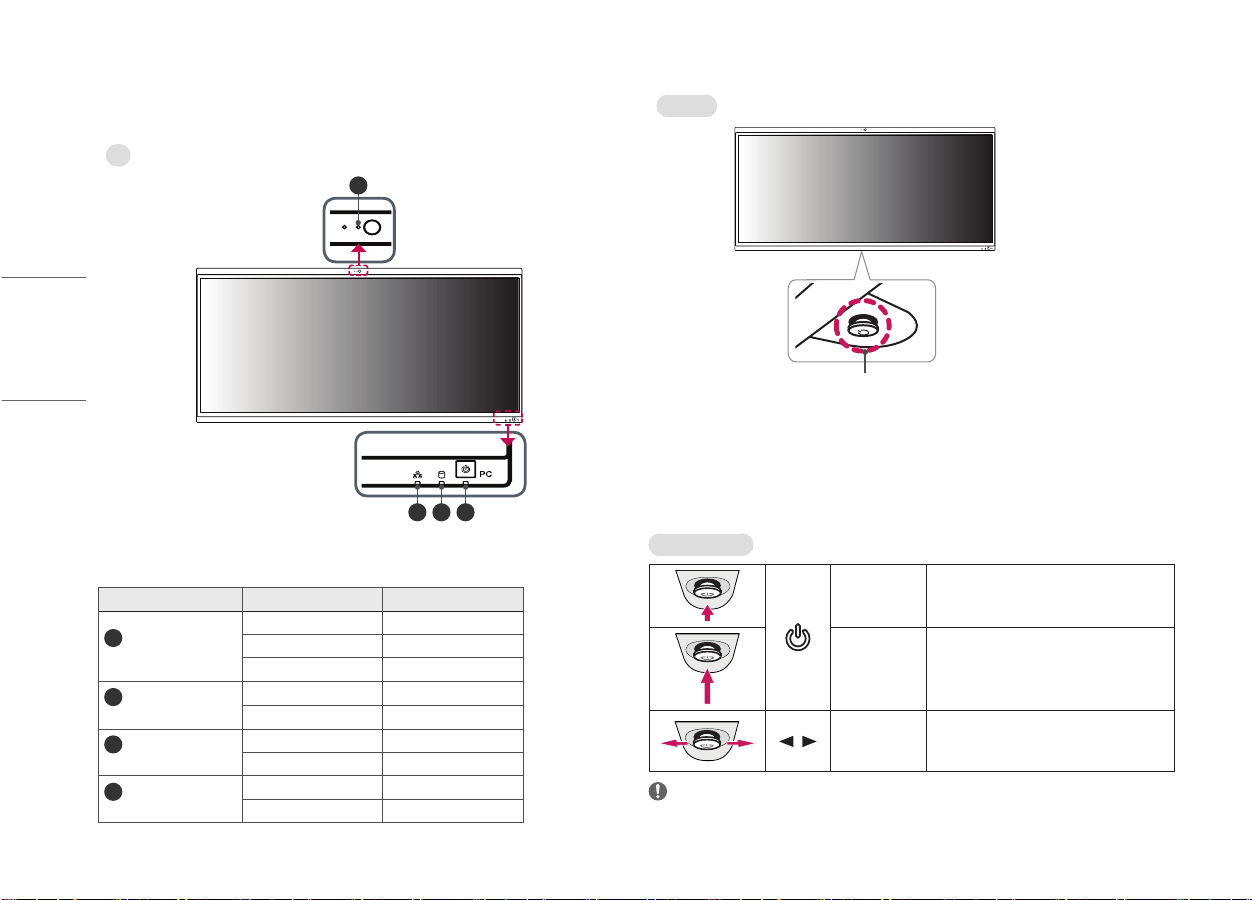
8
FRANÇAIS
Description du produit et des boutons
PC
123
4
Voyant du PC
Voyant du PC État Couleur du voyant
1
Témoin de
fonctionnement
Mode activé ROUGE
Mode Veille ROUGE clignotant
Mode Éteint Éteint
2
Témoin du
périphérique SSD
Périphérique SSD activé Blanc
Périphérique SSD désactivé Éteint
3
Témoin du
réseau sans fil
Réseau sans fil activé Blanc
Réseau sans fil désactivé Éteint
4
Témoin de la
caméra Web
Caméra Web activée Blanc
Caméra Web désactivée Éteint
Moniteur
Bouton multidirectionnel/ Voyant d’alimentation
Comment utiliser le bouton multidirectionnel
Vous pouvez facilement régler les fonctions du moniteur en appuyant sur le bouton multidirectionnel ou en le
déplaçant vers la gauche / la droite / le haut / le bas avec le doigt.
Fonctions de base
Marche
Appuyez une fois sur le bouton multidirectionnel
pour allumer le moniteur.
Éteint
Maintenez le bouton multidirectionnel enfoncé
une fois pendant plus de cinq secondes pour
éteindre le moniteur.
/
Réglage du
volume
Vous pouvez régler le volume en déplaçant le
bouton multidirectionnel vers la gauche ou la
droite.
REMARQUE
• Le bouton multidirectionnel se trouve au bas du moniteur.
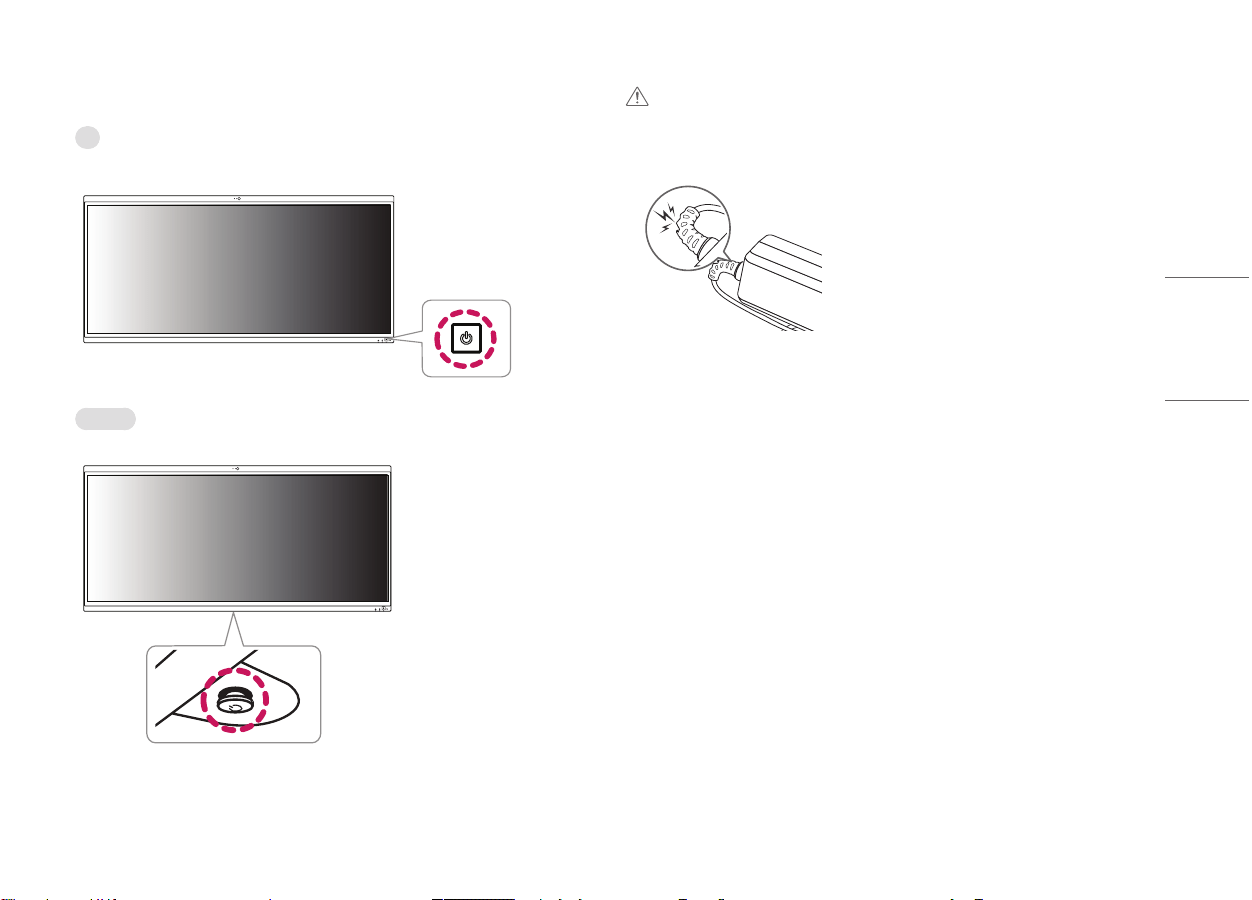
9
FRANÇAIS
Mise sous tension
PC
Pour mettre le produit sous tension, appuyez sur le bouton situé au l’avant de celui-ci.
Moniteur
Pour mettre le produit sous tension, appuyez sur le bouton situé au bas de celui-ci.
MISE EN GARDE
• N’utilisez pas l’adaptateur c.a./c.c. si celui-ci est excessivement plié.
- Si le câble de l’adaptateur c.a./c.c. est utilisé pendant de longues périodes alors qu’il est plié, cela pourrait
entraîner le sectionnement du câblage interne et provoquer des décharges électriques ou un incendie.
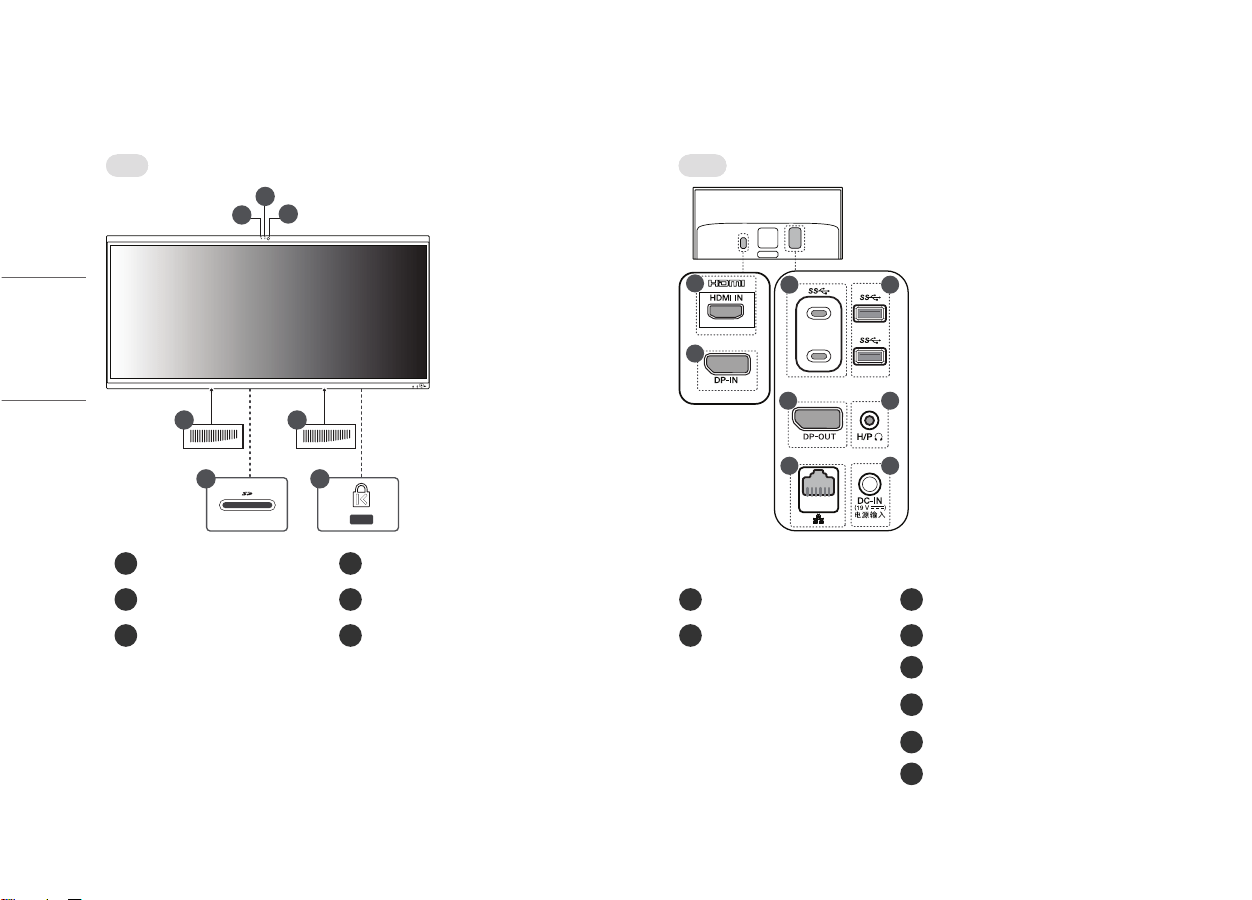
10
FRANÇAIS
Noms des pièces
Les images du produit présentées dans le manuel d’utilisation sont des modèles représentatifs et peuvent différer du produit réel en ce qui concerne la couleur ou l’apparence.
Avant Arrière
44
6
1
3
2
5
7
8
9
10
12
1413
11
1
Microphone intégré
4
Haut-parleur intégré <Moniteur> <PC>
2
Indicateur d’état de l’activité de la
caméra Web
5
Emplacement multicarte
7
Port HDMI-IN
9
Port USB-C
TM
1
(USB 3.1
2
)
3
Caméra Web
6
Fente pour clé de sécurité (verrou Kensington)
8
Port DP-IN
10
Port USB (USB 3.1
2
)
11
Port DP-OUT
1) Le port USB-C
TM
fonctionne comme un port USB3.1.
2) Les périphériques qui ne sont pas certifiés USB3.1 ne fonctionneront pas correctement avec les ports USB3.1.
3) Le port pour oreillette/microphone tétrapolaire prend en charge la norme tétrapolaire des États-Unis. Cependant, les oreillettes/microphones tétrapolaires
européens peuvent ne pas fonctionner correctement.
12
Port pour casque d’écoute
(Port pour oreillette/microphone tétrapolaire
3
)
13
Port de réseau local
14
Port DC-IN
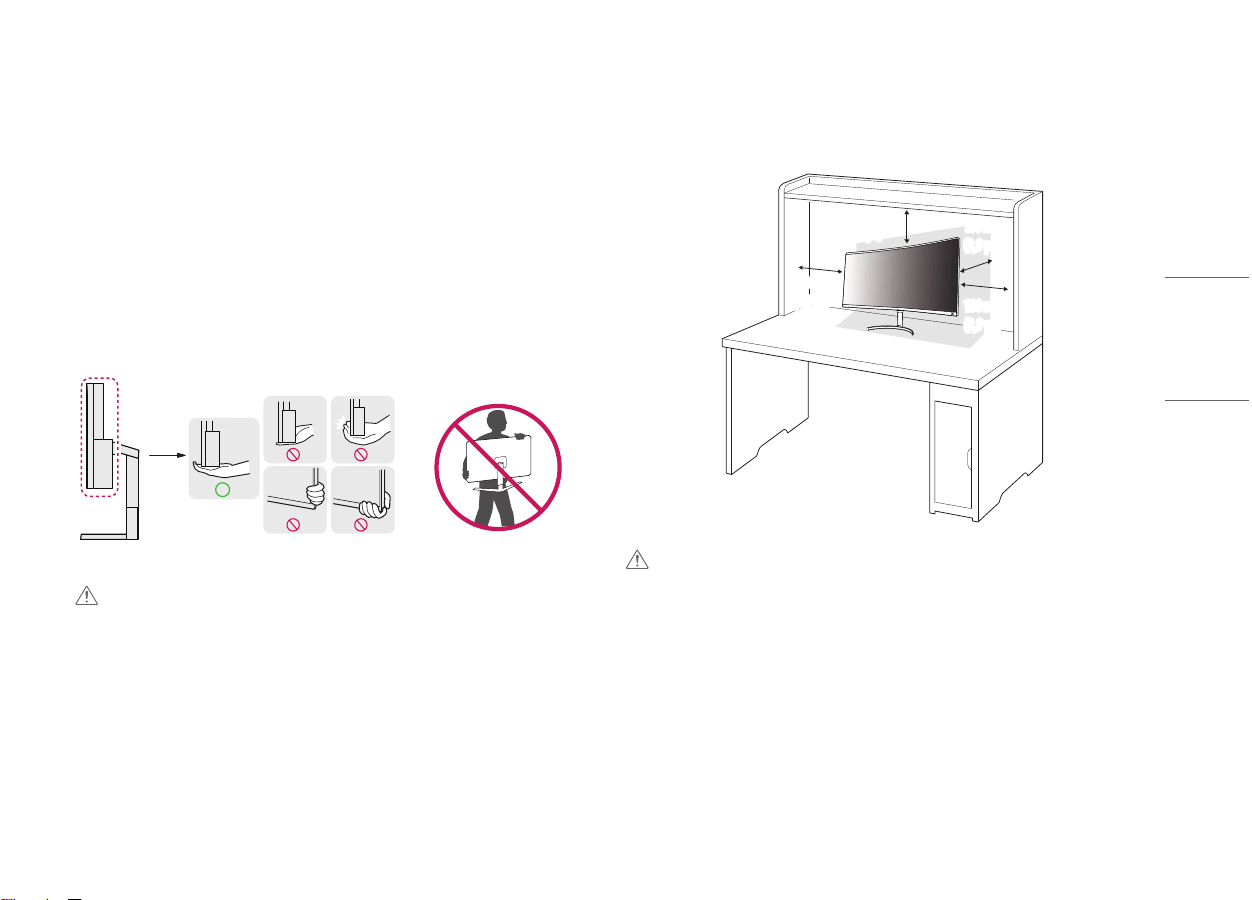
11
FRANÇAIS
Déplacement et soulèvement du moniteur
Si vous souhaitez déplacer ou soulever le moniteur, suivez ces instructions pour éviter de le rayer ou de
l’endommager et pour assurer un déplacement en toute sécurité, quelle que soit sa forme ou sa taille.
• Placez le moniteur dans sa boîte ou son emballage d’origine avant de tenter de le déplacer.
• Avant de déplacer ou de soulever le moniteur, débranchez le cordon d’alimentation et tous les autres câbles.
• Maintenez fermement la partie inférieure et le côté du cadre du moniteur. Ne tenez pas le panneau
directement.
• Lorsque vous manipulez le moniteur, tenez-le de façon à ce que l’écran ne soit pas contre vous pour éviter de
l’égratigner.
• Lorsque vous transportez le moniteur, ne l’exposez pas à des secousses ou à des vibrations excessives.
• Lorsque vous déplacez le moniteur, maintenez-le à la verticale, ne le tournez jamais latéralement et ne
l’inclinez pas sur le côté.
MISES EN GARDE
• Évitez autant que possible de toucher l’écran du moniteur.
- Vous risqueriez d’endommager l’écran ou certains pixels qui permettent de composer l’image.
• Si vous utilisez le panneau du moniteur sans la base du socle, le bouton multidirectionnel pourrait rendre le
moniteur instable ou le faire tomber, ce qui pourrait endommager le moniteur ou vous blesser. Cela pourrait
également entraîner un dysfonctionnement du bouton multidirectionnel.
Installation sur un bureau
• Soulevez le moniteur et placez-le sur le bureau en position verticale. Laissez une distance d’au moins 100mm
(3,9 po) entre le moniteur et le mur pour assurer une ventilation adéquate.
100 mm
(3,9 po)
100 mm
(3,9 po)
100 mm
(3,9 po)
100 mm
(3,9 po)
MISES EN GARDE
• Débranchez toujours le cordon d’alimentation avant de déplacer ou d’installer le moniteur. Le non-respect de
cette consigne peut provoquer une décharge électrique.
• Assurez-vous d’utiliser le cordon d’alimentation fourni avec l’appareil et de le brancher dans une prise murale
mise à la terre.
• Si vous avez besoin d’un nouveau cordon d’alimentation, contactez votre détaillant local ou le distributeur le
plus près.
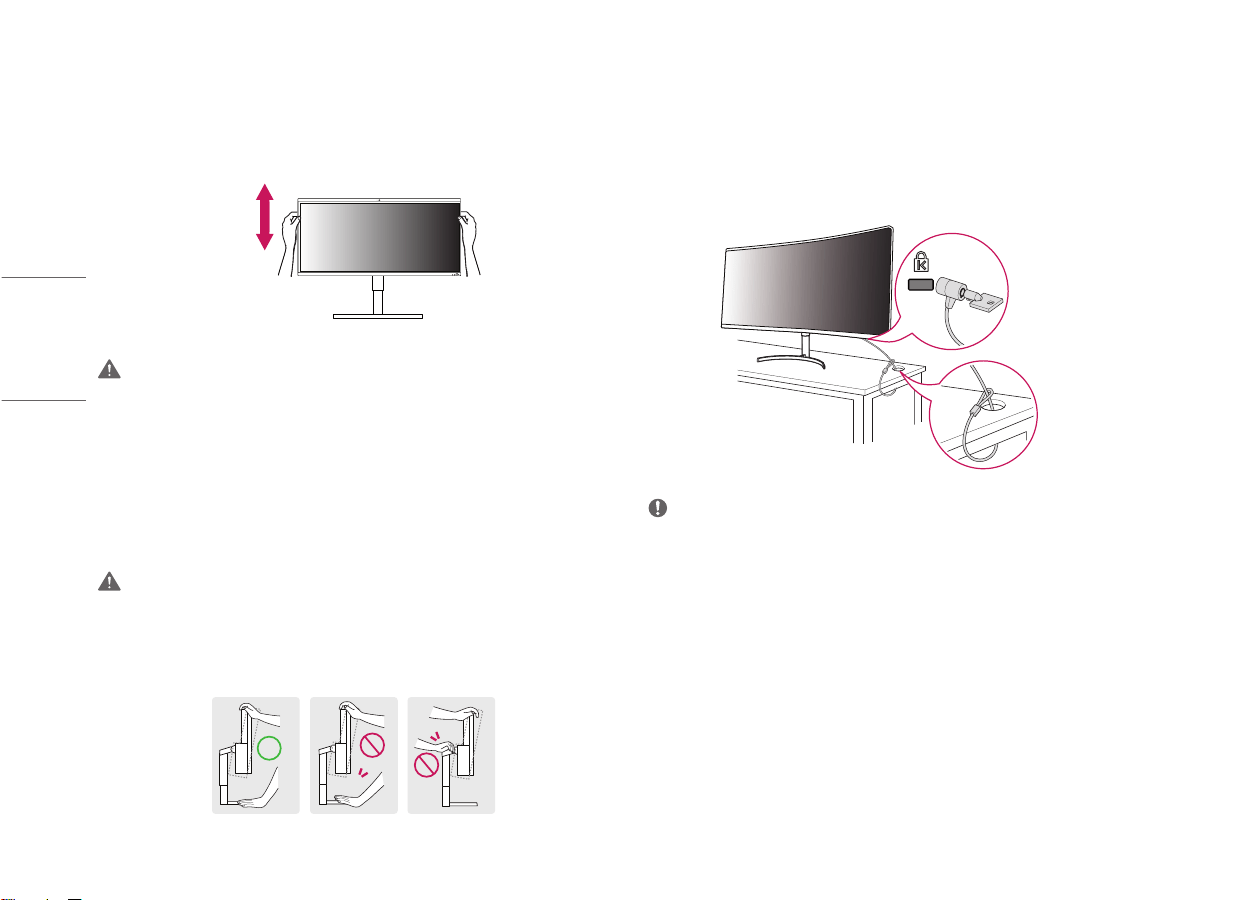
12
FRANÇAIS
Réglage de la hauteur du support
1 Placez le moniteur monté sur la base du support en position verticale.
2 Tenez fermement le moniteur à deux mains par souci de sécurité.
Max. 100mm (3,9po)
AVERTISSEMENT
• Afin d’éviter toute blessure aux doigts lorsque vous réglez la hauteur de l’écran, ne posez pas les mains sur le
corps du support.
Réglage de l’inclinaison
L’inclinaison de l’écran peut être modifiée de -5° à 15° vers l’avant ou l’arrière pour bénéficier d’un confort visuel
optimal.
1 Placez le moniteur monté sur la base du support en position verticale.
2 Modifiez l’inclinaison de l’écran.
AVERTISSEMENTS
• Afin d’éviter toute blessure aux doigts lorsque vous ajustez l’écran, ne tenez pas la partie inférieure du cadre du
moniteur, comme illustré ci-dessous.
• Veillez à ne pas poser les doigts ou à ne pas les appuyer sur la surface de l’écran lorsque vous modifiez
l’inclinaison du moniteur.
Utilisation du verrou Kensington
Le connecteur du système de sécurité Kensington est situé sur la partie inférieure du moniteur.
Pour plus d’informations sur l’installation et l’utilisation de ce système de sécurité, consultez le manuel
d’utilisation du verrou Kensington ou rendez-vous sur le site Web http://www.kensington.com.
Reliez votre moniteur à un bureau à l’aide du câble du système de sécurité Kensington.
REMARQUE
• Le système de sécurité Kensington est offert en option. Les accessoires en option sont offerts dans la plupart
des magasins de produits électroniques.
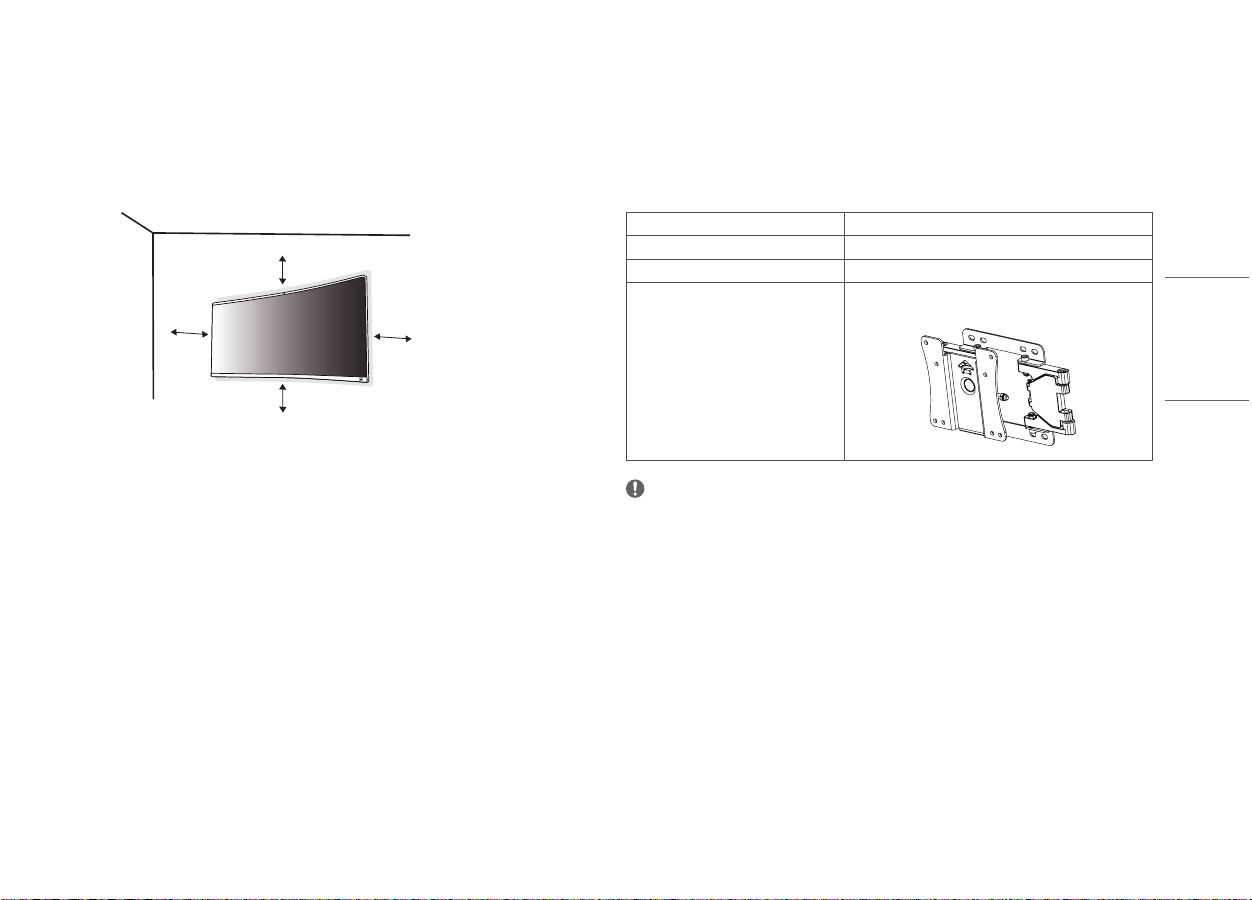
13
FRANÇAIS
Installation au mur
Installez le moniteur à une distance d’au moins 100mm (3,9 po) du mur et laissez environ 100mm (3,9 po)
d’espace de chaque côté du moniteur pour garantir une ventilation adéquate. Pour obtenir des instructions
d’installation détaillées, demandez conseil à votre détaillant local. Si vous souhaitez installer un support mural
pivotant, consultez le manuel qui s’y rapporte.
100 mm
(3,9 po)
100 mm
(3,9 po)
100 mm
(3,9 po)
100 mm
(3,9 po)
Installation du support mural
Ce moniteur présente les caractéristiques nécessaires pour l’ajout d’un support mural ou d’autres dispositifs
compatibles.
Pour installer le moniteur à un mur, fixez un support de fixation murale (offert en option) à l’arrière du moniteur.
Assurez-vous que le support mural est correctement fixé au moniteur et au mur.
Support de fixation murale (mm) 100 x 100
Vis standard M4 x L10
Nombre de vis 4
Plaque de fixation murale (en option) LSW149
REMARQUES
• Une vis non conforme à la norme VESA peut endommager le produit et provoquer la chute du moniteur.
LG Electronics n’est pas responsable des accidents liés à l’utilisation de vis non standards.
• L’ensemble d’installation murale contient le guide d’installation ainsi que toutes les pièces nécessaires.
• Le support mural est offert en option. Pour vous procurer des accessoires en option, communiquez avec votre
détaillant.
• La longueur des vis peut varier en fonction du support mural. L’utilisation de vis plus longues que la norme
pourrait endommager l’intérieur de l’appareil.
• Pour plus d’informations, consultez le manuel d’utilisation du support de fixation murale.
• Veillez à ne pas exercer une pression excessive lors du montage du support mural, car cela pourrait
endommager l’écran du moniteur.
• Avant d’installer le moniteur sur un socle mural, retirez la base en suivant les étapes d’installation dans l’ordre
inverse.
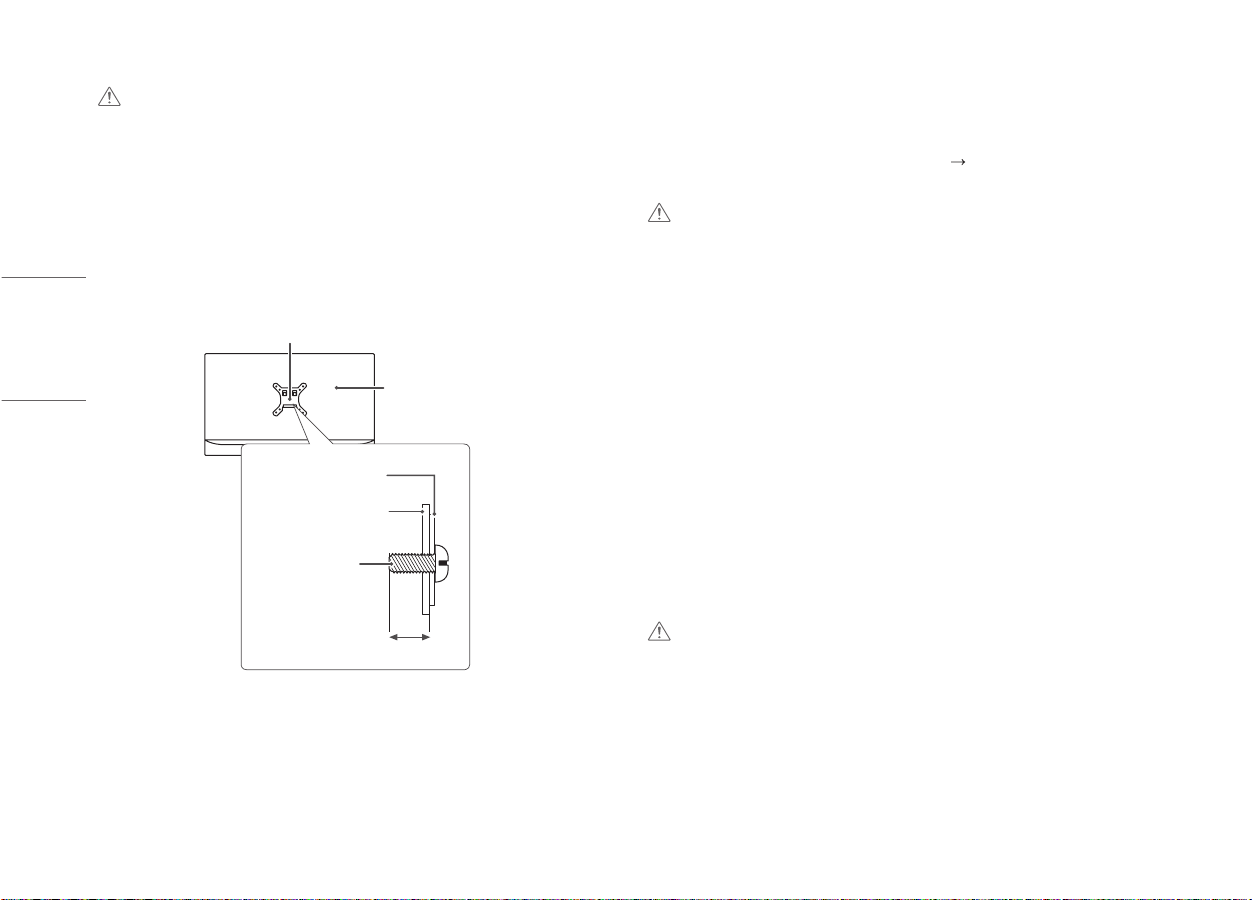
14
FRANÇAIS
UTILISATION DU MONITEUR
• Les illustrations présentées dans ce manuel peuvent différer de votre produit.
Appuyez sur le bouton multidirectionnel, allez dans [Paramètres]
[Source d'entrée], puis sélectionnez l’option
d’entrée.
MISES EN GARDE
• N’appuyez pas sur l’écran de façon prolongée. Cela pourrait entraîner une distorsion de l’image.
• Évitez d’afficher une image fixe à l’écran pendant une période prolongée. Cela risque de provoquer une image
rémanente.
Configurez si possible un écran de veille d’ordinateur.
• Branchez le cordon d’alimentation à une barre multiprise (3fiches) mise à la terre ou à une prise murale mise
à la terre.
• Si vous allumez le moniteur dans une pièce à basse température, un scintillement peut se produire. Ce
phénomène est tout à fait normal.
• Des points rouges, verts ou bleus peuvent apparaître sur l’écran. Ce phénomène est tout à fait normal.
Connexion à un ordinateur
• Ce moniteur est compatible avec la fonction Plug and Play*.
* Plug and Play : Fonction permettant d’ajouter un périphérique à un ordinateur sans devoir procéder à une
reconfiguration ou à une installation manuelle des pilotes.
Connexion HDMI
Permet de transmettre les signaux vidéo et audio numériques de votre ordinateur au moniteur.
MISES EN GARDE
• La connexion de votre PC au moniteur à l’aide d’un câble HDMI peut provoquer des problèmes de compatibilité.
• L’utilisation d’un câble DVI à HDMI/DP(DisplayPort) à HDMI peut présenter des problèmes de compatibilité.
• Utilisez un câble certifié sur lequel est apposé le logo HDMI. Si vous n’utilisez pas un câble certifié HDMI, l’écran
peut ne pas s’afficher ou une erreur de connexion peut survenir.
• Types de câbles HDMI recommandés
- Câble HDMI
®
/
TM
à haute vitesse
- Câble HDMI
®
/
TM
à haute vitesse avec Ethernet
MISES EN GARDE
• Débranchez toujours le cordon d’alimentation avant de déplacer ou d’installer le moniteur, pour éviter tout
risque de décharge électrique.
• L’installation du moniteur au plafond ou sur un mur incliné pourrait le faire tomber et provoquer des blessures.
Utilisez un support mural agréé par LG et contactez votre détaillant local ou du personnel qualifié.
• Évitez de trop serrer les vis. Vous risqueriez d’endommager le moniteur. Les dommages provoqués de cette
manière ne sont pas couverts par la garantie du produit.
• Utilisez un socle mural et des vis conformes aux normes VESA. Les dommages résultant de l’utilisation ou de la
mauvaise utilisation de composants non appropriés ne sont pas couverts par la garantie du produit.
• Mesurée depuis l’arrière du moniteur, la longueur des vis ne doit pas excéder 8mm (0,3 po).
Support mural
Arrière du moniteur
Vis standard : M4 x L10
Support mural
Arrière du moniteur
Max. 8 mm (0,3 po)
15
FRANÇAIS
Connexion DisplayPort
Permet de transmettre les signaux vidéo et audio numériques de votre ordinateur au moniteur.
REMARQUES
• Il se peut qu’il n’y ait aucune sortie vidéo ou audio selon la version DP (DisplayPort) de votre ordinateur.
• Si vous utilisez une carte graphique munie d’une sortie MiniDisplayPort, utilisez un câble MiniDP versDP (Mini
DisplayPort vers DisplayPort) compatible avec les sorties DisplayPort1.2 (vendu séparément).
Connexion aux périphériques AV
Connexion HDMI
La connexion HDMI permet de transmettre des signaux numériques audio et vidéo de votre périphérique AV vers
votre moniteur.
REMARQUES
• La connexion de votre PC au moniteur à l’aide d’un câble HDMI peut provoquer des problèmes de compatibilité.
• L’utilisation d’un câble DVI à HDMI/DP(DisplayPort) à HDMI peut présenter des problèmes de compatibilité.
• Utilisez un câble certifié sur lequel est apposé le logo HDMI. Si vous n’utilisez pas un câble certifié HDMI, l’écran
peut ne pas s’afficher ou une erreur de connexion peut survenir.
• Types de câbles HDMI recommandés
- Câble HDMI
®
/
TM
à haute vitesse
- Câble HDMI
®
/
TM
à haute vitesse avec Ethernet
UTILISATION DE L’ORDINATEUR
Connexion à un écran externe
Connexion DisplayPort
1 Connectez le câble DisplayPort à l’ordinateur et au périphérique externe (moniteur) prenant en charge
DisplayPort.
2 Le port DisplayPort effectue simultanément le transfert audio et vidéo. Par conséquent, il n’est pas nécessaire
de disposer d’une connexion audio séparée.
REMARQUES
• Assurez-vous que le moniteur est hors tension avant de connecter le moniteur externe à l’ordinateur.
• Chaque fois que vous appuyez sur les touches [ ] + [ ], l’option de sortie d’écran change. Relâchez les
touches pour afficher la sortie d’écran sélectionnée.
MISES EN GARDE
• Si vous ne définissez pas Haut-parleur comme valeur par défaut après avoir déconnecté le câble DisplayPort, le
système pourrait ne produire aucun son.
• Si un programme était déjà en cours d’exécution, vous devez quitter et redémarrer le programme pour produire
du son.
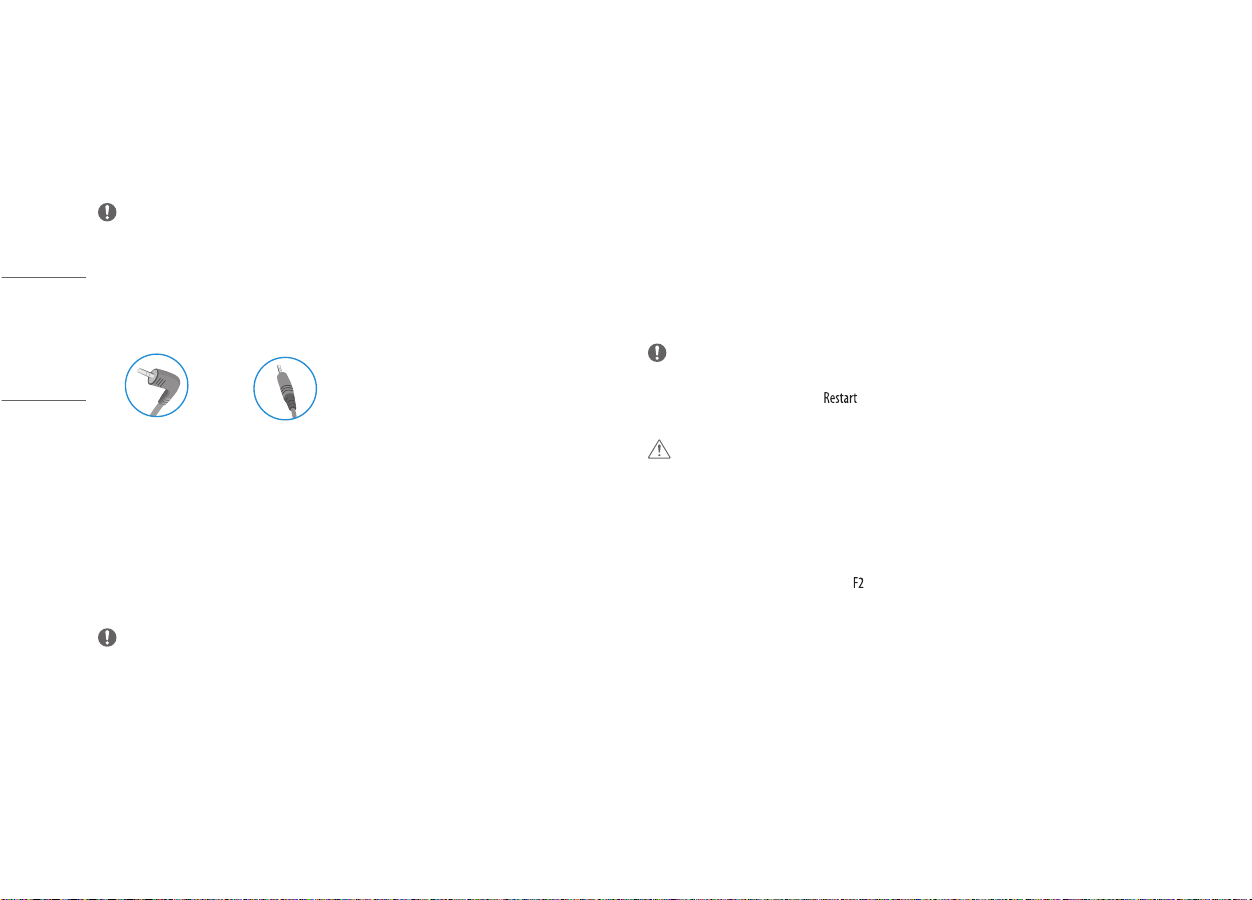
16
FRANÇAIS
Connexion aux périphériques
Connexion d’un casque d’écoute
Connecter un périphérique au produit via le port pour casque.
REMARQUES
• Les périphériques sont vendus séparément.
• Selon les paramètres audio de l’ordinateur et du périphérique externe, les fonctionnalités du casque d’écoute et
des haut-parleurs peuvent être limitées.
• L’utilisation d’écouteurs munis d’une prise angulaire peut provoquer des problèmes lors de la connexion d’un
autre périphérique externe au moniteur. Il est donc conseillé d’utiliser des écouteurs munis d’une prise droite.
Prise angulaire Prise droite
(recommandé)
Connexion au réseau local
Connexion au réseau local
Connectez le routeur ou basculez sur le produit.
REMARQUES
• Le câble LAN est vendu séparément.
• Vous pouvez utiliser les types de câbles LAN suivants: Standard: IEEE 802.3 ETHERNET
• Connectez le câbleLAN et les périphériques pour utiliser l’environnement de réseau local.
CONFIGURATION ET MISE À NIVEAU
Démarrage de la configuration du système
La configuration du système consiste à stocker les renseignements relatifs à la configuration matérielle du PC dans
la mémoire flash. Grâce à la configuration du système, l’ordinateur récupère divers renseignements, notamment
la date et l’heure actuelles, la capacité de mémoire, le type de disque dur et sa capacité.
Vous configurez le système lorsque vous définissez des mots de passe, modifiez la séquence de démarrage et
ajoutez de nouveaux périphériques au produit.
Les éléments affichés sur l’écran de configuration peuvent varier selon le type de modèle et les caractéristiques
techniques.
REMARQUE
• Pour utiliser la configuration du système(F2) ou la sélection du périphérique de démarrage(F10), vous devez
redémarrer le système (cliquez sur [ ] dans le menu de mise sous tension du système), puis appuyer
immédiatement sur la touche de fonction correspondante en raison de la rapidité de démarrage.
MISES EN GARDE
• Modifiez la configuration du système uniquement si cela est nécessaire. Une mauvaise configuration du
système peut entraîner des erreurs pendant le fonctionnement du système. Soyez prudent lorsque vous
modifiez la configuration du système.
• À des fins d’amélioration de la performance, la disposition du menu de configuration du système et l’état initial
de la configuration peuvent être modifiés et différer des images incluses dans le manuel d’utilisation.
1 Redémarrez le système et appuyez sur[ ].
2 Après quelques instants, l’écran de configuration du système s’affiche.
17
FRANÇAIS
Touches utilisées lors de la configuration du système
Touches Fonction
, , ,
(Touches directionnelles)
Déplace le curseur vers le haut, le bas, la gauche et la droite.
Sélectionne l’élément en cours.
Augmente ou diminue la valeur de l’élément.
F4 Enregistre les nouveaux paramètres ou quitte la configuration du système.
Pour désélectionner l’élément en cours ou pour aller à l’écran précédent.
Définition du mot de passe
Ce processus vise à définir un mot de passe pour que personne d’autre ne puisse utiliser l’ordinateur ou modifier
les paramètres.
L’utilisateur peut définir un mot de passe lors du démarrage ou de la configuration du système.
MISE EN GARDE
• Sans le mot de passe enregistré, l’accès au système sera refusé. Notez le mot de passe et conservez-le dans un
endroit sûr.
Définition de la séquence de démarrage
L’utilisateur peut modifier la séquence de démarrage en fonction de ses besoins ou sélectionner un périphérique
de démarrage.
Le contenu de l’exemple peut différer du produit réel et peut être modifié sans préavis pour des raisons
d’amélioration du rendement.
REMARQUE
• Pour utiliser la configuration du système (F2), la sélection du périphérique de démarrage (F10), vous
devez redémarrer le système (cliquez sur [ ] dans le menu d’alimentation du système), puis appuyez
immédiatement sur la touche de fonction correspondante en raison de la vitesse de démarrage rapide.
Modification de la séquence de démarrage
1 Redémarrez le système et appuyez sur[ ].
2 Accédez au menu[ ] lorsque l’écran de configuration du système s’affiche.
3 Appuyez sur[ ].
4 Sélectionnez la séquence de démarrage et appuyez sur[ ].
5 Appuyez sur[ ] et sélectionnez[ ], puis appuyez sur[ ].
6 Les modifications sont enregistrées et le système redémarre.
Sélection d’un périphérique de démarrage à utiliser
1 Redémarrez le système et appuyez sur[ ].
2 Lorsque l’écran de sélection du périphérique de démarrage s’affiche, sélectionnez le périphérique.
3 Démarrez avec le périphérique sélectionné.
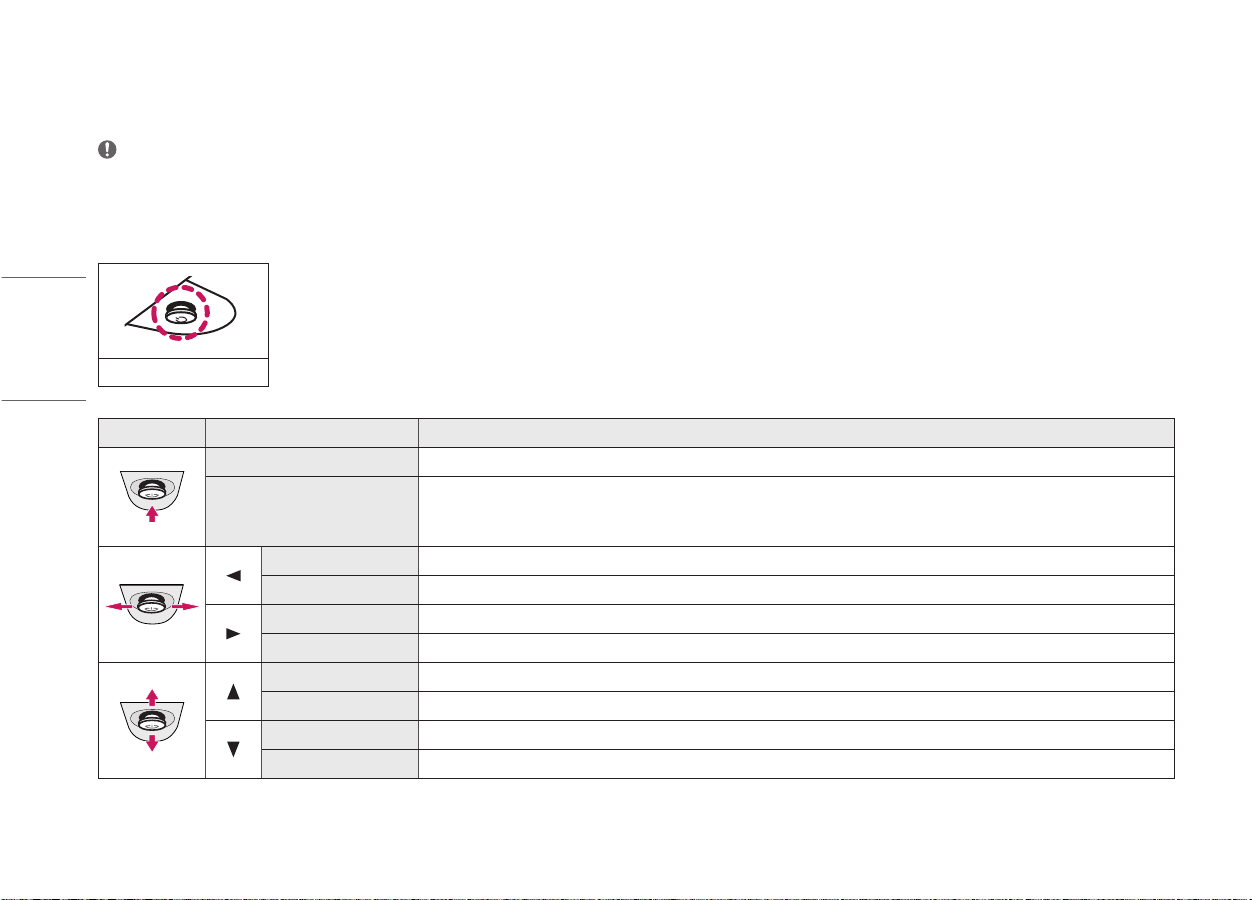
18
FRANÇAIS
PARAMÈTRES DE L’UTILISATEUR
REMARQUE
• L’affichage à l’écran de votre moniteur peut différer légèrement des illustrations présentées dans ce manuel.
Activation du menu principal
1 Appuyez sur le bouton multidirectionnel au bas du moniteur.
2 Déplacez le bouton multidirectionnel vers le haut/bas et vers la gauche/droite pour régler les options.
3 Appuyez à nouveau sur le bouton multidirectionnel pour sortir du menu principal.
Bouton multidirectionnel
Bouton État du menu Description
Menu principal désactivé Permet d’activer le menu principal.
Menu principal activé
Permet de sortir du menu principal.
(Maintenez le bouton enfoncé pendant plus de cinq secondes pour éteindre le moniteur. Vous pouvez éteindre le moniteur de cette façon à n’importe quel
moment, même lorsque l’affichage à l’écran (OSD) est activé.)
Menu principal désactivé Règle le volume du moniteur.
Menu principal activé Permet d’accéder à la fonction [Source d'entrée].
Menu principal désactivé Règle le volume du moniteur.
Menu principal activé Permet d’accéder à l’option [Paramètres].
Menu principal désactivé Affiche de l’information sur l’entrée actuelle.
Menu principal activé Permet d’éteindre le moniteur.
Menu principal désactivé Affiche de l’information sur l’entrée actuelle.
Menu principal activé Permet d’accéder à la fonction [Jeux].
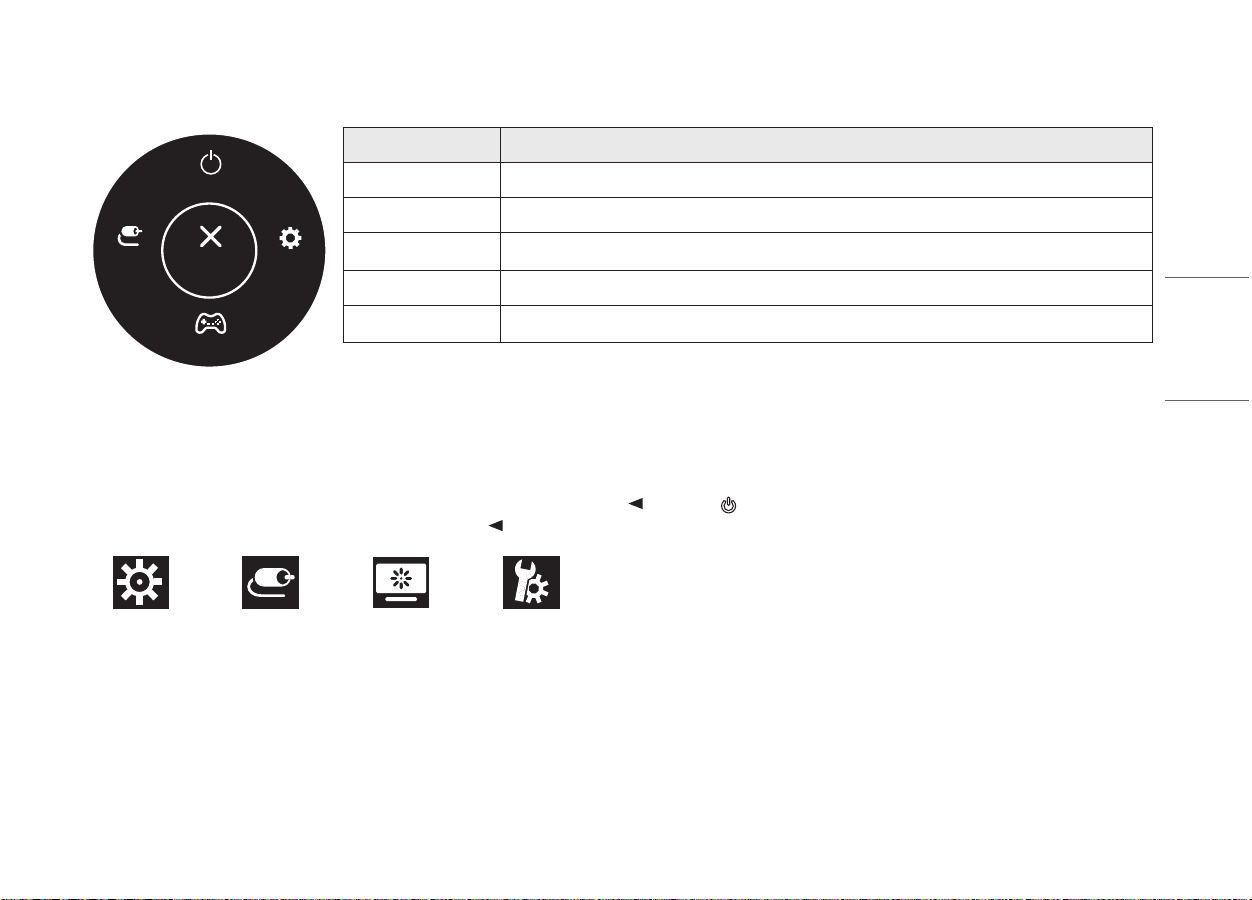
19
FRANÇAIS
Fonctions du menu principal
Éteindre
Source
d'entrée
Paramè-
tres
Jeux
S
ortie
Menu principal Description
[Source d'entrée] Permet de régler le mode d’entrée.
[Éteindre] Permet d’éteindre le moniteur.
[Paramètres] Permet de configurer les paramètres de l’écran.
[Jeux] Permet de définir le mode approprié pour les jeux.
[Sortie] Permet de sortir du menu principal.
Paramètres du menu
1 Pour consulter le menu à l’écran, appuyez sur le bouton multidirectionnel au bas du moniteur, puis entrez dans les [Paramètres].
2 Déplacez le bouton multidirectionnel vers le haut/bas et vers la gauche/droite pour régler les options.
3 Pour retourner au menu supérieur ou régler d’autres éléments du menu, déplacez le bouton multidirectionnel vers ou appuyez sur ( ).
4 Si vous souhaitez sortir du menu à l’écran, déplacez le bouton multidirectionnel vers jusqu’à ce que vous soyez sorti.
[Configuration Rapide] [Source d'entrée] [Image] [Général]
20
FRANÇAIS
[Configuration Rapide]
[Paramètres] >
[Configuration Rapide]
Description
[Luminosité]
Permet de régler le contraste et la luminosité de l’écran.
[Contraste]
[Volume]
Permet de régler le volume.
REMARQUE
• Vous pouvez choisir d’activer le mode [Sourdine]/ [Arrêt sourdine] en déplaçant le bouton multidirectionnel vers à partir du menu [Volume].
[Températ.]
[Utilis.] L’utilisateur peut les personnaliser en rouge, en vert ou en bleu.
[Chaud] Permet d’ajouter du rouge à la couleur de l’écran.
[Moyen] Permet de définir la couleur de l’écran à mi-chemin entre le rouge et le bleu.
[Froid] Permet d’ajouter du bleu à la couleur de l’écran.
21
FRANÇAIS
[Source d'entrée]
[Paramètres] > [Source d'entrée] Description
[Liste des entrées principales] Permet de sélectionner le mode d’entrée.
[Format d'image]
Permet de régler le format d’affichage.
[Full Wide] Permet d’afficher la vidéo en format grand écran, quelle que soit l’entrée du signal vidéo.
[Original] Permet d’afficher la vidéo en fonction du format d’affichage de l’entrée du signal vidéo.
[1:1] Le format d’affichage de l’image d’origine est conservé.
[Cinema 1] Agrandit l’écran au format 21:9.
[Cinema 2] Agrandit l’écran au format 21:9, y compris la bande noire inférieure destinée aux sous-titres.
REMARQUES
• L’affichage peut paraître identique avec les options [Full Wide], [Original] et [1:1] avec la résolution recommandée (3 840x 1 600).
• Il n’y a pas de menu [1:1], [Cinema1], [Cinema2] en mode [FreeSync].
(Allez à [Image] [Ajuster Jeu] [FreeSync] pour régler l’option [FreeSync] sur [On] ou [Off])
[PBP] Affiche deux sources d’entrée sur un même moniteur.
[Changer l'écran principal/secondaire] Bascule entre l’écran principal et l’écran secondaire en mode [PBP].
[Changer le son principal/secondaire] Bascule entre l’audio de l’écran principal et de l’écran secondaire en mode [PBP].
22
FRANÇAIS
[PBP]
[Paramètres] > [Source d'entrée] Description
[Liste des entrées]
Affiche deux sources d’entrée sur un même moniteur.
[Liste des entrées principales]
Veuillez vous reporter au tableau ci-dessous pour connaître les combinaisonsPBP (image par image) possibles.
[Liste des entrées scondaires]
Connexion PBP
Écran secondaire (droite)
PC HDMI DP (DisplayPort)
Écran principal (gauche)
PC X X O
HDMI X X O
DP (DisplayPort) O O X
[Format d'image]
Permet de régler le format d’affichage.
[Format d'image principal]
[Full Wide] Permet d’afficher la vidéo en l’ajustant à la taille de l’écran PBP, quelle que soit l’entrée du signal vidéo.
[Original] Permet d’afficher la vidéo au même format d’affichage que l’entrée du signal vidéo sur l’écran PBP.
[Format d'image secondaire]
[Full Wide] Permet d’afficher la vidéo en l’ajustant à la taille de l’écran PBP, quelle que soit l’entrée du signal vidéo.
[Original] Permet d’afficher la vidéo au même format d’affichage que l’entrée du signal vidéo sur l’écran PBP.
[PBP] Vous pouvez désactiver la fonction qui affiche les images de deux sources d’entrée simultanément sur un moniteur.
[Changer l'écran principal/secondaire] Bascule entre l’écran principal et l’écran secondaire en mode [PBP].
[Changer le son principal/secondaire] Bascule entre l’audio de l’écran principal et de l’écran secondaire en mode [PBP].
REMARQUE
• Si vous n’utilisez pas la fonction [PBP], les options [Changer l'écran principal/secondaire] et [Changer le son principal/secondaire] sont désactivées.
23
FRANÇAIS
[Image]
[Paramètres]> [Image] Description
[Mode Image]
[Perso.] Permet à l’utilisateur de régler chaque élément. Le mode couleur du menu principal peut être réglé.
[Lecture] Permet d’optimiser l’écran pour la lecture de documents. Vous pouvez augmenter la luminosité de l’écran à partir du menu à l’écran.
[Photo] Optimise l’écran pour les photos.
[Cinema] Optimise l’écran pour améliorer les effets visuels d’une vidéo.
[Pièce sombre 1] Ce mode règle la luminosité à un niveau optimal pour l’utilisation de l’écran dans un environnement sombre.
[Pièce sombre 2] Ce mode règle la luminosité à un niveau inférieur à celui du mode [Pièce sombre 1].
[Perception des couleurs]
Ce mode est conçu pour les utilisateurs qui ne peuvent pas distinguer le rouge ni le vert. Il permet aux utilisateurs ayant des
problèmes avec ces deuxcouleurs de les distinguer facilement.
[Jeu FPS 1] Ce mode est optimisé pour les jeuxFPS.
[Jeu FPS 2] Ce mode offre une valeur de [Contrôle des noirs] plus élevée que le mode [Jeu FPS 1]. Il est idéal pour les jeux FPS très sombres.
[Jeu RTS] Ce mode est optimisé pour les jeuxRTS.
[Perso (Jeux)] Dans ce mode, les utilisateurs peuvent personnaliser divers éléments, notamment des options liées au jeu.
REMARQUE
• Si le [Mode Image] est changé dans l’entrée DisplayPort, l’écran pourrait clignoter ou la résolution de l’écran de votre ordinateur pourrait être altérée.
24
FRANÇAIS
[Paramètres]> [Image] Description
[Ajuster Image]
[Luminosité]
Permet de régler le contraste et la luminosité de l’écran.
[Contraste]
[Netteté] Permet de régler la netteté de l’écran.
[SUPER RESOLUTION+]
[Haut] Optimise l’écran pour des images limpides. Meilleure option pour les vidéos et les jeux en haute définition.
[Moyen]
Optimise l’écran pour un meilleur confort visuel, avec des images situées dans le niveau moyen, entre les
modes bas et haut. Meilleure option pour les vidéos UCC ou SD.
[Bas]
Optimise l’écran pour des images fluides et naturelles. Meilleure option pour les images fixes ou les images
avec moins de mouvement.
[Off] Affiche le contenu selon le paramètre plus courant. Désactive l’option [SUPER RESOLUTION+].
REMARQUE
• Comme il s’agit d’une fonction qui accroît la netteté des images en faible résolution, il n’est pas recommandé de la conserver pour
le texte normal ou pour les icônes du bureau. Vous pourriez autrement activer une netteté inutilement élevée.
[Niveau Noir]
Règle le niveau de décalage (pour HDMI seulement).
• Décalage: En tant que référence d’un signal vidéo, il s’agit de la couleur la plus sombre que peut afficher le moniteur.
[Haut] Maintient le rapport de contraste actuel de l’écran.
[Bas] Abaisse les niveaux de noir et hausse les niveaux de blanc du rapport de contraste actuel de l’écran.
[DFC]
[On] Ajuste automatiquement la luminosité en fonction de l’écran.
[Off] Désactive la fonctionnalité.
25
FRANÇAIS
[Paramètres]> [Image] Description
[Ajuster Jeu]
[Temps de Réponse]
Définit le temps de réponse des images affichées en fonction de la vitesse de l’écran.
Dans un environnement normal, il est recommandé de sélectionner [Rapide].
Avec une image en mouvement rapide, il est recommandé d’utiliser l’option [Plus Rapide].
L’utilisation de l’option [Plus Rapide] peut entraîner des images statiques.
[Plus Rapide] Règle le temps de réponse à [Plus Rapide].
[Rapide] Règle le temps de réponse à [Rapide].
[Normal] Règle le temps de réponse à [Normal].
[Off] N’utilise pas la fonction d’amélioration du temps de réponse.
[FreeSync]
Présente des images fluides et naturelles en synchronisant la fréquence verticale du signal d’entrée avec celle du signal de sortie.
REMARQUES
• Interface prise en charge : DisplayPort, HDMI, PC
• Carte graphique prise en charge: Une carte graphique prenant en charge la technologie FreeSync d’AMD est nécessaire.
• Version prise en charge: Assurez-vous de mettre à jour la carte graphique vers la version la plus récente du pilote.
• Pour en savoir plus et pour connaître les exigences, consultez le site Web d’AMD à l’adresse http://www.amd.com/FreeSync.
[On]
La fonction [FreeSync] est activée.
REMARQUE
• Lorsque la fonction [FreeSync] est réglée à [On], la luminosité est réduite.
[Off] Désactive la fonctionnalité.
[Contrôle des noirs]
Vous pouvez régler le contraste des noirs pour une meilleure visibilité dans les scènes les plus sombres.
L’accroissement de la valeur du [Contrôle des noirs] éclaircit les niveaux de gris à l’écran. (Vous pouvez facilement distinguer les
objets sur un écran de jeu sombre.)
La réduction de la valeur du [Contrôle des noirs] assombrit les niveaux de gris et accroît le contraste dynamique à l’écran.
26
FRANÇAIS
[Paramètres]> [Image] Description
[Ajuster Couleur]
[Gamma]
[Mode 1],
[Mode 2],
[Mode 3]
Plus la valeur gamma est élevée, plus l’image devient sombre. Inversement, plus la valeur gamma est basse,
plus l’image devient claire.
[Mode 4] Si vous n’avez pas besoin de régler les paramètres gamma, sélectionnez [Mode 4].
[Températ.]
[Utilis.] L’utilisateur peut les personnaliser en rouge, en vert ou en bleu.
[Chaud] Permet d’ajouter du rouge à la couleur de l’écran.
[Moyen] Permet de définir la couleur de l’écran à mi-chemin entre le rouge et le bleu.
[Froid] Permet d’ajouter du bleu à la couleur de l’écran.
[Rouge]/[Vert]/[Bleu] Vous pouvez personnaliser les couleurs de l’affichage à l’aide des options Rouge, Vert et Bleu.
[Six Couleurs]
Répond aux exigences de l’utilisateur pour les couleurs grâce au réglage du ton et de la saturation des six couleurs (rouge, vert, bleu,
cyan, magenta, jaune) et à l’enregistrement de ces paramètres.
[Teinte] Ajuste le ton de l’écran.
[Saturation] Règle la saturation des couleurs de l’écran. Plus la valeur est faible, moins les couleurs sont saturées et
lumineuses. Plus la valeur est élevée, plus les couleurs sont saturées et foncées.
[Réinitialiser l'image] [Voulez-vous réinitialiser les paramètres Image ?]
[Non] Annule la sélection.
[Oui] Rétablit les paramètres par défaut de l’image.

27
FRANÇAIS
[Général]
[Paramètres] > [Général] Description
[Langue] Permet de définir la langue d’affichage du menu.
[SMART ENERGY SAVING]
Économisez l’énergie en utilisant l’algorithme de compensation de la luminance.
[Haut] Permet d’économiser de l’énergie à l’aide de la fonction [SMART ENERGY SAVING] à haute efficacité.
[Bas] Permet d’économiser de l’énergie à l’aide de la fonction [SMART ENERGY SAVING] à faible efficacité.
[Off] Désactive la fonctionnalité.
REMARQUES
• La valeur des données d’économie d’énergie peut varier en fonction du panneau et des fournisseurs de panneau.
• Si vous réglez l’option [SMART ENERGY SAVING] sur [Haut] ou [Bas], la luminance du moniteur devient plus élevée ou plus faible selon la source.
[Témoin de fonctionnement]
Permet d’activer ou de désactiver le témoin de fonctionnement situé dans le bas du moniteur.
REMARQUE
• Lorsque la fonction VoyantDEL est activée, elle fonctionne comme suit:
- Mode activé : Blanc
- Mode Veille : Blanc clignotant
- Mode Éteint : Éteint
[On] Le témoin de fonctionnement s’active automatiquement.
[Off] Désactive la fonctionnalité.
[Veille Automatique]
Cette fonction éteint automatiquement le moniteur si aucun mouvement n’est détecté sur l’écran sur une période de temps donnée.
Vous pouvez définir une minuterie pour la fonction d’arrêt automatique. ([Off], [4H], [6H], et [8H])
[Mode Compatible avec HDMI]
[Mode Compatible avec HDMI] peut reconnaître des équipements anciens qui ne prennent pas en charge la technologie HDMI 2.0.
[On] Active le [Mode Compatible avec HDMI].
[Off] Désactive la fonctionnalité.
28
FRANÇAIS
[Paramètres] > [Général] Description
[DisplayPort 1.2]
Permet d’activer ou de désactiver [DisplayPort 1.2].
REMARQUE
• Assurez-vous de configurer cette option conformément à la version DisplayPort prise en charge par la carte graphique. Réglez-le sur [Désactiver] s’il n’est pas compatible avec
DisplayPort 1.2.
[OSD Verrouiller]
Cette fonction désactive la capacité de configuration et de réglage des menus.
[On] Active la fonction [OSD Verrouiller].
[Off] Désactive la fonctionnalité.
[Information] Des renseignements s’affichent: [Modèle], [Numéro de série], [Temps d'utilisation total], [Résolution].
[Réinitialise] [Voulez-vous réinitialiser les paramètres?]
[Non] Annule la sélection.
[Oui] Permet de rétablir les paramètres par défaut.
29
FRANÇAIS
DÉPANNAGE
Moniteur
Rien n’est affiché à l’écran.
Le cordon d’alimentation du moniteur est-il branché? • Vérifiez que le cordon d’alimentation est correctement branché dans la prise de courant.
Le témoin de fonctionnement est-il allumé?
• Vérifiez la connexion du câble d’alimentation et appuyez sur le bouton d’alimentation.
L’appareil est-il sous tension? Le témoin de fonctionnement est-il
blanc?
• Vérifiez que l’entrée connectée est activée ([Paramètres] [Source d'entrée]).
Le message [Pas de Signal] s’affiche-t-il? • Ce message apparaît lorsque le câble de signal est déconnecté ou absent entre l’ordinateur et le moniteur. Vérifiez le câble et reconnectez-le.
Le message [Coupure] s’affiche-t-il?
• Ce problème survient lorsque les signaux transférés depuis l’ordinateur (carte graphique) excèdent la plage de fréquences horizontales ou verticales du
moniteur. Reportez-vous à la section Caractéristiques du produitde ce manuel pour définir la fréquence appropriée.
L’écran peut ne pas s’afficher correctement lors de la configuration de
DisplayPort 1.2 sur un produit Mac.
• DisplayPort 1.2 n’est pas pris en charge par tous les produits Mac. Veuillez communiquer avec le fabricant.
L’affichage est instable et vacillant. / Les images affichées sur le moniteur laissent des traces ombragées.
Avez-vous sélectionné la résolution appropriée?
• Si vous avez sélectionné la résolution HDMI 1 080i 60/50Hz (entrelacée), il est possible que l’écran scintille. Modifiez la résolution à 1 080p ou réglez la
résolution recommandée.
• Si la carte graphique n’est pas réglée à la résolution recommandée (optimale), il peut en résulter un texte flou, un écran sombre, une zone d’affichage
tronquée ou un mauvais alignement de l’écran.
• Les méthodes de configuration des paramètres peuvent varier selon l’ordinateur ou le système d’exploitation, et certaines résolutions peuvent ne pas
être disponibles selon les performances de la carte graphique. Si c’est le cas, communiquez avec le fabricant de l’ordinateur ou de la carte graphique pour
obtenir de l’aide.
L’image reste-t-elle visible même lorsque le moniteur est éteint?
• L’affichage d’une image fixe pendant une durée prolongée peut endommager l’écran et provoquer une image rémanente.
• Pour prolonger la durée de vie du moniteur, utilisez un économiseur d’écran.
L’écran affiche-t-il des points?
• Lorsque vous utilisez le moniteur, il est possible que des points pixélisés (rouges, verts, bleus, blancs ou noirs) apparaissent à l’écran. Ce phénomène est
normal sur un écran ACL. Il ne s’agit pas d’une erreur et cela n’a aucune incidence sur les performances du moniteur.
30
FRANÇAIS
Certaines fonctionnalités sont désactivées.
Certaines des fonctions sont-elles indisponibles lorsque vous appuyez
sur le bouton Menu?
• L’affichage à l’écran est verrouillé. Désactivez [OSD Verrouiller] dans [Général].
Voyez-vous le message « Moniteur non reconnu, moniteur Plug and Play (VESA DDC) détecté »?
Avez-vous installé le pilote de l’écran?
• Assurez-vous d’installer le pilote de l’écran depuis notre site Web : www.lg.com.
• Assurez-vous que la carte graphique prend en charge la fonction «Plug and Play».
Il n’y a aucun son en provenance du port pour casque d’écoute.
Les images s’affichent-elles sans son?
• Assurez-vous que les connexions du port pour casque d’écoute sont effectuées correctement.
• Essayez d’augmenter le volume avec les touches.
• Définissez la sortie audio de l’ordinateur sur le moniteur que vous utilisez. (Les paramètres peuvent varier selon le système d’exploitation que vous utilisez.)
PC
Vous ne pouvez pas mettre l’appareil sous tension.
• Vérifiez que le cordon d’alimentation est branché.
• Après avoir débranché puis rebranché le cordon d’alimentation, appuyez sur le bouton d’alimentation du produit.
• S’il n’y a pas de problème avec le cordon d’alimentation, maintenez le bouton d’alimentation enfoncé pendant environ quatre secondes pour réinitialiser le système.
Si le système se fige pendant l’utilisation ou s’il ne s’arrête pas correctement.
• Appuyez sur le bouton d’alimentation pendant environ quatre secondes ou plus pour réinitialiser le système. Patientez tandis que le système s’éteint et redémarre.
MISE EN GARDE
• Faites preuve de prudence, car des données non sauvegardées peuvent être perdues. Si vous éteignez l’ordinateur pendant qu’il fonctionne normalement en appuyant sur le bouton d’alimentation, vous risquez d’endommager le
périphérique de stockage ou de provoquer un dysfonctionnement du système.
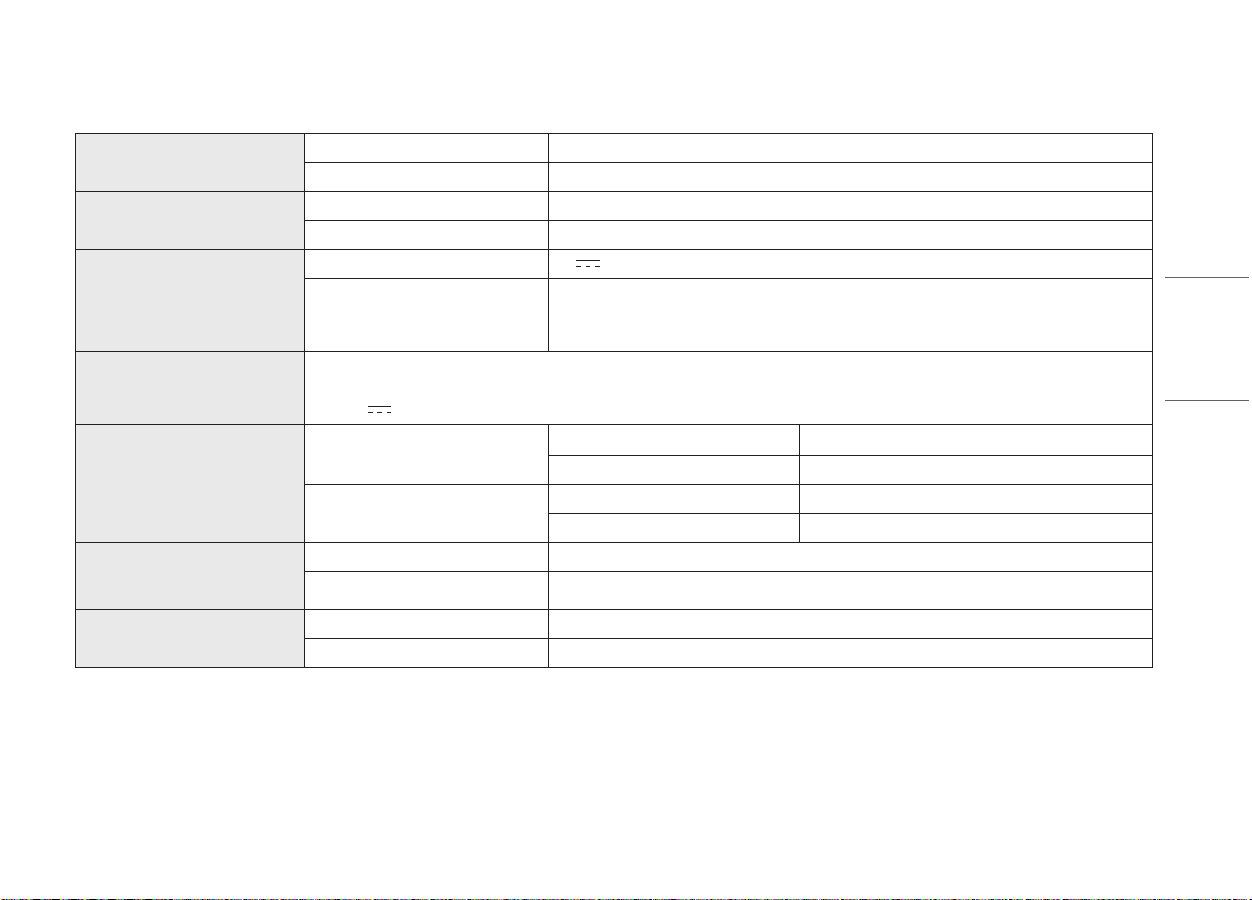
31
FRANÇAIS
CARACTÉRISTIQUES DU PRODUIT
Profondeur des couleurs
HDMI Prise en charge de la couleur 8 bit.
DP (DisplayPort) Prise en charge de la couleur 8 bits et 10 bits.
Résolution
Résolution max. 3 840x1 600 à 75 Hz
Résolution recommandée 3 840x1 600 à 60 Hz
Sources d’alimentation
Type d’alimentation 19 V
5,8 A
Consommation électrique
Mode Marche: 77 W (normale)*
Mode Veille : ≤ 1,2 W
Mode Éteint : ≤ 0,9 W
Adaptateur c.a./c.c.
Fabricant : CHICONY POWER TECHNOLOGY (SUZHOU) Co., Ltd.
Modèle : A16-140P1A
Sortie: 19 V
7,37 A
Conditions environnementales
Conditions de fonctionnement Température De 0 °C à 40 °C (de 32 °F à 104 °F)
Humidité Moins de 80%
Entreposage Température De -20 °C à 60 °C (de -4 °F à 140 °F)
Humidité Moins de 85 %
Dimensions
du moniteur
(largeur x hauteur x profondeur)
Avec support 897,3 x 634,7 x 235 (mm) / 35,3 x 24,9 x 9,2 (po)
Sans support 897,3 x 424 x 100,3 (mm) / 35,3 x 16,6 x 3,9 (po)
Poids (sans emballage)
Avec support 10,2 kg (22,4 lb)
Sans support 8,8 kg (19,4 lb)
Les caractéristiques techniques peuvent être modifiées sans préavis.
* La consommation électrique en mode Marche est mesurée à l’aide de la norme de test LGE (tracé pur blanc, résolution maximale).
Le niveau de consommation électrique peut varier en fonction des conditions de fonctionnement et de la configuration du moniteur.
32
FRANÇAIS
Caractéristiques du PC
APU Processeur AMD Ryzen3 ou V1202B
GPU
Carte graphique AMD Vega
Lors du traitement de données graphiques volumineuses, elle utilise la mémoire système attribuée dynamiquement.
La taille de la mémoire attribuée dépend de la taille de la mémoire système.
Mémoire système
SO-DIMM DDR4
La capacité maximale de la carte mère est de 16Go.
Une mémoire de 3Go ou plus n’est prise en charge que dans un système d’exploitation de 64 bit.
La taille de la mémoire peut varier selon le modèle. L’utilisateur ne doit pas remplacer la mémoire de manière
arbitraire.
Périphérique de stockage
Disque SSD de 128Go
La taille du périphérique de stockage peut varier selon le modèle.
Bluetooth
Bluetooth4.2
Si vous vous connectez simultanément à un périphérique Bluetooth et à un réseau local sans fil, le système peut devenir lent.
Pour pouvoir utiliser la technologie Bluetooth4.2, le périphérique auquel vous souhaitez vous connecter doit être compatible
avec Bluetooth4.2.
Les caractéristiques techniques Bluetooth peuvent varier selon le système d’exploitation.
Réseau local sans fil
Intel®8265NGW
Les fabricants et les installateurs ne peuvent pas fournir ce produit dans des établissements offrant des
établissements de soins de santé, car ce dispositif sans fil peut provoquer des interférences radio.
Caméra Web Caméra WebHD
LAN Gigabit Ethernet
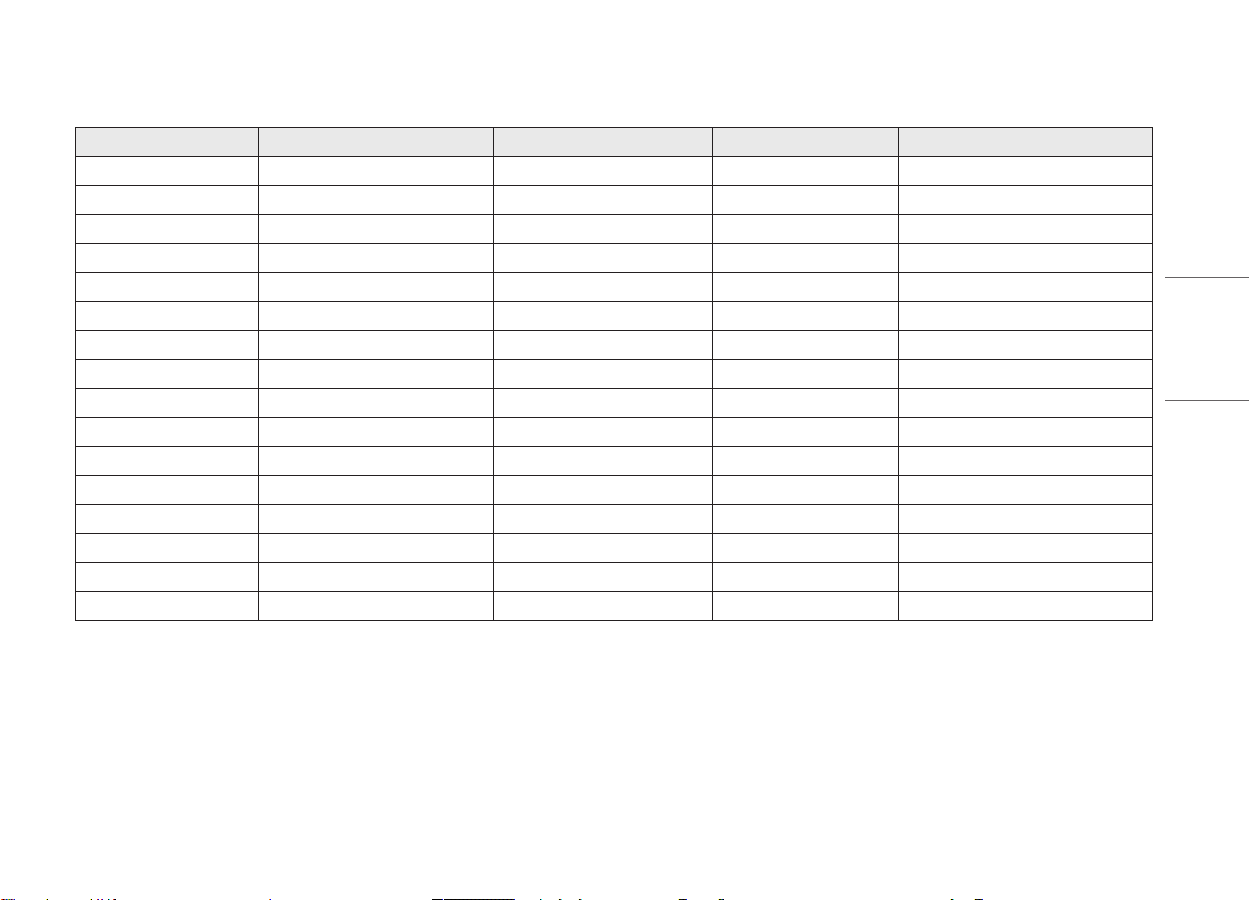
33
FRANÇAIS
Mode pris en charge
Résolution Fréquence horizontale (kHz) Fréquence verticale (Hz) Polarité (H/V) Remarques
640 x 480 31,469 59,94 -/-
800 x 600 37,879 60,317 +/+
1 024 x 768 48,363 60,0 -/-
1 152 x 864 54,347 60,05 +/+
1 280 x 720 45 60 +/+
1 280 x 1 024 63,981 60,02 +/+
1 600 x 900 60,00 60,00 +/+
1 680 x 1 050 65,29 59,954 -/+
1 920 x 1 080 67,50 60 +/-
1 920 x 1 080 83,894 74,973 +/-
3 440 x 1 440 88,82 59,97 +/-
3 440 x 1 440 110,77 75,05 +/-
3 840 x 1 600 50,39 29,99 +/-
3 840 x 1 600 102,23 59,99 +/-
3 840 x 1 600 102,24 60 +/-
3 840 x 1 600 128,69 75 +/-
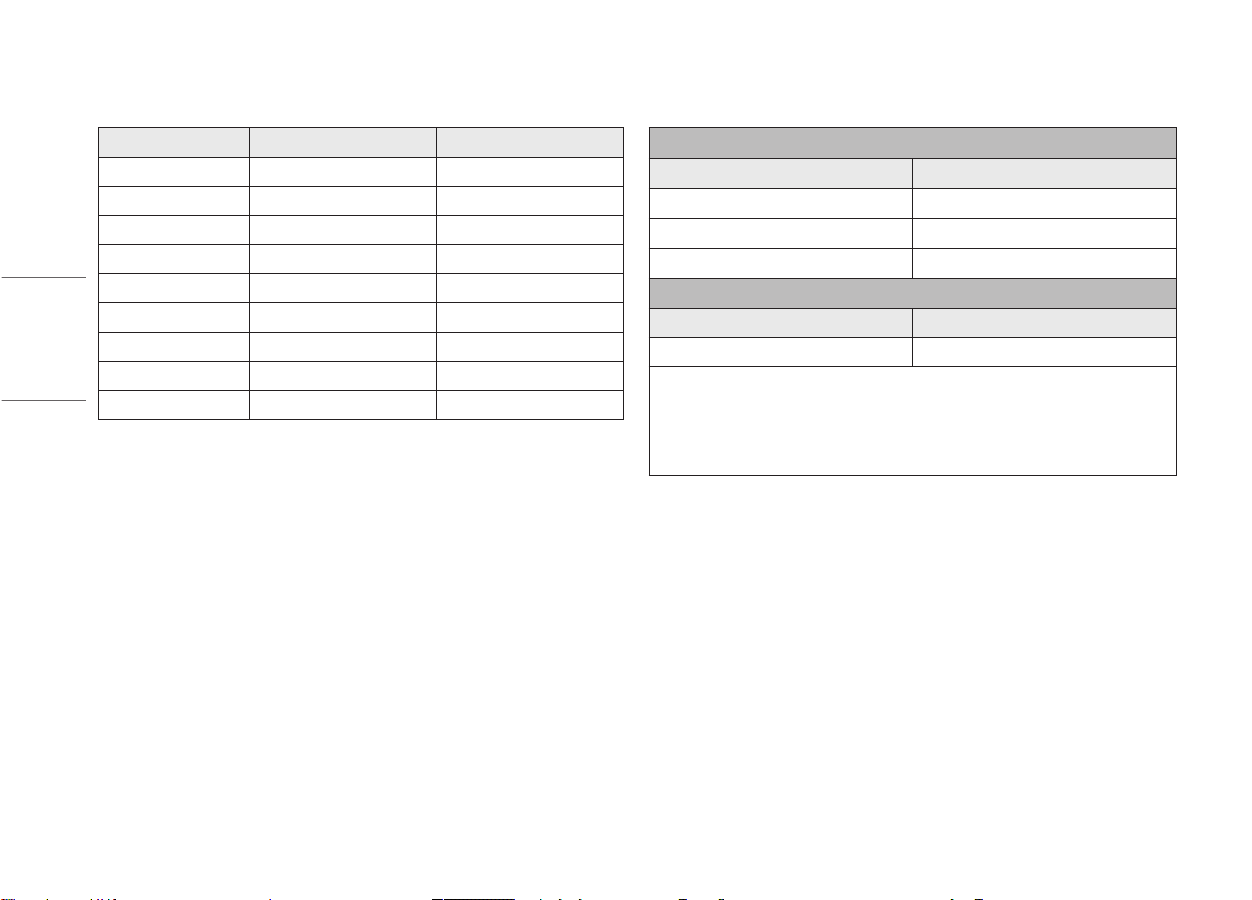
34
FRANÇAIS
Durée d’entrée (vidéo)
Résolution Fréquence horizontale (kHz) Fréquence verticale (Hz)
640 x 480p 31,47 60
720 x 480p 31,47 60
1 280 x 720p 45 60
1 920 x 1 080p 67,5 60
1 280 x 720p 37,5 50
1 920 x 1 080p 56,25 50
720 x 576p 31,25 50
1 920 x 1 080i 33,75 60
1 920 x 1 080i 28,125 50
Caractéristiques du module sans fil (Intel AC8265)
Module réseau sans fil (IEEE 802.11 a/b/g/n/ac)
Gamme de fréquences Puissance de sortie (maximale)
2 400 à 2 483,5 MHz 19dBm
5 150 à 5 725 MHz 19dBm
5 725 à 5 850 MHz 19dBm
Bluetooth
Gamme de fréquences Puissance de sortie (maximale)
2 400 à 2 483,5 MHz 10dBm
• Comme la plage de fréquences peut varier selon le pays, l’utilisateur ne peut pas changer ou régler la
fréquence de fonctionnement.
Ce produit est configuré conformément au tableau des fréquences régionales.
• Par considération pour l’utilisateur, cet appareil doit être installé à une distance minimale de 20 cm (7,8 po)
entre celui-ci et l’utilisateur, et il doit être utilisé en conservant cette distance.

35
FRANÇAIS
Le modèle et le numéro de série du produit sont situés à l’arrière et sur l’un des côtés du produit.
Inscrivez-les ci-dessous au cas où vous auriez besoin d’un service d’entretien ou de réparation.
Modèle
N° de série
Attestation de conformité
Nom de commerce : LG
Modèle : 38CK950N
Partie responsable : LG Electronics inc.
Adresse : 1000 Sylvan Ave., Englewood Cliffs NJ 07632
États-Unis
Téléphone : 201 266-2534