Guía del usuario de “Handycam”
ImprimirBuscar
Búsqueda de operaciones
Antes de utilizar
Introducción
Grabación
Reproducción
Reproducción de imágenes en
un televisor
Guardar imágenes en un
dispositivo externo
Utilización de la función Wi-Fi
Personalización de la
videocámara
Solución de problemas
Mantenimiento y precauciones
Lista de contenidos
Página principal
HDR-PJ780E/ PJ780VE/ PJ790/ PJ790E/ PJ790V/
PJ790VE
Guía del usuario
Utilice este manual si encuentra algún problema, o tiene alguna pregunta sobre la videocámara.
Volver al principio
Copyright 2013 Sony Corporation
1
Guía del usuario de “Handycam”
ImprimirBuscar
Búsqueda de operaciones
Antes de utilizar
Introducción
Grabación
Reproducción
Reproducción de imágenes en
un televisor
Guardar imágenes en un
dispositivo externo
Utilización de la función Wi-Fi
Personalización de la
videocámara
Solución de problemas
Mantenimiento y precauciones
Lista de contenidos
Página principal > Búsqueda de operaciones
Búsqueda de operaciones
Búsqueda de operaciones
Búsqueda por operaciones
Volver al principio
Copyright 2013 Sony Corporation
2
Guía del usuario de “Handycam”
ImprimirBuscar
Búsqueda de operaciones
Antes de utilizar
Introducción
Grabación
Reproducción
Reproducción de imágenes en
un televisor
Guardar imágenes en un
dispositivo externo
Utilización de la función Wi-Fi
Personalización de la
videocámara
Solución de problemas
Mantenimiento y precauciones
Lista de contenidos
Página principal > Antes de utilizar
Antes de utilizar
Cómo utilizar esta guía del usuario
Cómo utilizar esta guía del usuario
Información del modelo
Piezas y mandos/indicadores en pantalla
Piezas y mandos
Piezas y mandos (mando a distancia inalámbrico)
Indicadores de la pantalla
Acerca del ajuste del idioma
Acerca del ajuste del idioma
Volver al principio
Copyright 2013 Sony Corporation
3
Guía del usuario de “Handycam”
ImprimirBuscar
Búsqueda de operaciones
Antes de utilizar
Introducción
Grabación
Reproducción
Reproducción de imágenes en
un televisor
Guardar imágenes en un
dispositivo externo
Utilización de la función Wi-Fi
Personalización de la
videocámara
Solución de problemas
Mantenimiento y precauciones
Lista de contenidos
Página principal > Introducción
Introducción
Control de los elementos suministrados
Elementos suministrados
Montaje de los accesorios suministrados
Carga de la batería
Carga de la batería con el adaptador de ca
Carga de la batería con un ordenador
Encendido de la videocámara y ajuste de la fecha y la hora
Encendido de la videocámara y ajuste de la fecha y la hora
Preparación del soporte de grabación
Selección de un soporte de grabación
Insertar una tarjeta de memoria
Volver al principio
Copyright 2013 Sony Corporation
4
Guía del usuario de “Handycam”
ImprimirBuscar
Búsqueda de operaciones
Antes de utilizar
Introducción
Grabación
Reproducción
Reproducción de imágenes en
un televisor
Guardar imágenes en un
dispositivo externo
Utilización de la función Wi-Fi
Personalización de la
videocámara
Solución de problemas
Mantenimiento y precauciones
Lista de contenidos
Página principal > Grabación
Grabación
Grabación
Grabación de películas
Captura de fotografías
Indicadores en pantalla durante la grabación
Funciones prácticas para grabar imágenes
Utilización del zoom
Captura de fotografías durante la grabación de películas (Captura dual)
Grabación en modo de espejo
Inteligente Auto
Grabar el motivo seleccionado con claridad (prioridad de caras)
Grabación de películas en lugares con poca iluminación (luz de vídeo)
Grabación en lugares oscuros (NightShot)
Control manual de los ajustes de imagen con el dial MANUAL
Grabación de la información de su ubicación (GPS)
Funciones disponibles con el GPS (modelos con GPS)
Uso de la función GPS (modelos con GPS)
Obtención de un mapa de la ubicación actual (modo de prioridad de triangulación)
(modelos con GPS)
Comprobación del estado de triangulación (modelos con GPS)
Sugerencias para una mejor recepción (modelos con GPS)
Volver al principio
Copyright 2013 Sony Corporation
5
Guía del usuario de “Handycam”
ImprimirBuscar
Búsqueda de operaciones
Antes de utilizar
Introducción
Grabación
Reproducción
Reproducción de imágenes en
un televisor
Guardar imágenes en un
dispositivo externo
Utilización de la función Wi-Fi
Personalización de la
videocámara
Solución de problemas
Mantenimiento y precauciones
Lista de contenidos
Página principal > Reproducción
Reproducción
Reproducción
Reproducción de películas y fotos desde la pantalla de visualización de eventos
Reproducción de películas y fotografías desde un mapa (modelos con GPS)
División de una película
Captura de fotografías en una película
Reproducción de elementos destacados
Reproducción de un compendio de las películas (Reproducción de elementos destacados)
Cambio de los ajustes de la reproducción de elementos destacados
Guardar la reproducción de elementos destacados con calidad de alta definición (HD)
(Guardar escenario)
Convertir escenas de reproducción de elementos destacados o escenarios de elementos
destacados a calidad de imagen estándar (STD) (Película Selección)
Uso del proyector incorporado
Uso del proyector incorporado
Uso del proyector con un ordenador o un smartphone
Volver al principio
Copyright 2013 Sony Corporation
6
Guía del usuario de “Handycam”
ImprimirBuscar
Búsqueda de operaciones
Antes de utilizar
Introducción
Grabación
Reproducción
Reproducción de imágenes en
un televisor
Guardar imágenes en un
dispositivo externo
Utilización de la función Wi-Fi
Personalización de la
videocámara
Solución de problemas
Mantenimiento y precauciones
Lista de contenidos
Página principal > Reproducción de imágenes en un televisor
Reproducción de imágenes en un televisor
Reproducción de imágenes en un televisor de alta definición
Conexión de la videocámara a un televisor de alta definición
Reproducción de imágenes en un televisor que no es de alta definición
Conexión de la videocámara a un televisor que no sea de alta definición
Ajuste de la relación de aspecto según el televisor conectado (16:9/4:3)
Si el televisor es monoaural (si el televisor solamente dispone de una toma de entrada de
audio)
Conexión de la videocámara a un televisor a través de una videograbadora
Reproducción de imágenes en un televisor compatible con sonido envolvente
de 5,1 canales
Escuchar sonido envolvente de 5,1 canales
Reproducción de imágenes en un televisor compatible con “BRAVIA” Sync
Uso de “BRAVIA” Sync
Volver al principio
Copyright 2013 Sony Corporation
7
Guía del usuario de “Handycam”
ImprimirBuscar
Búsqueda de operaciones
Antes de utilizar
Introducción
Grabación
Reproducción
Reproducción de imágenes en
un televisor
Guardar imágenes en un
dispositivo externo
Utilización de la función Wi-Fi
Personalización de la
videocámara
Solución de problemas
Mantenimiento y precauciones
Lista de contenidos
Página principal > Guardar imágenes en un dispositivo externo
Guardar imágenes en un dispositivo externo
Uso del software “PlayMemories Home”
Reproducción de imágenes en un ordenador
Comprobación del sistema informático
Instalación del software “PlayMemories Home” en el ordenador
Desconexión de la videocámara y el ordenador
Dispositivos en los que puede reproducirse el disco creado
Inicio del software “PlayMemories Home”
Descarga del software específico para la videocámara
Guardar imágenes en un soporte externo
Guardar imágenes fácilmente en un soporte externo
Guardar las imágenes de la videocámara que desea en el soporte externo
Reproducción de imágenes del soporte externo en la videocámara
Dispositivos que no pueden utilizarse como soporte externo
Creación de un disco con una grabadora
Creación de un disco con calidad de imagen de definición estándar (STD) con una
grabadora
Volver al principio
Copyright 2013 Sony Corporation
8
Guía del usuario de “Handycam”
ImprimirBuscar
Búsqueda de operaciones
Antes de utilizar
Introducción
Grabación
Reproducción
Reproducción de imágenes en
un televisor
Guardar imágenes en un
dispositivo externo
Utilización de la función Wi-Fi
Personalización de la
videocámara
Solución de problemas
Mantenimiento y precauciones
Lista de contenidos
Página principal > Utilización de la función Wi-Fi
Utilización de la función Wi-Fi
Utilización de la función Wi-Fi
Utilización de la función Wi-Fi
Montaje del adaptador inalámbrico
Qué puede hacerse con la función Wi-Fi
Qué puede hacerse con la función Wi-Fi
Menús disponibles cuando está montado el adaptador inalámbrico
Control. con smartph.
Enviar a smartphone
Enviar a ordenador
WPS Push
Conf. punto acceso
Edit. Nombre Dispos.
Mostr. Direcc. MAC
Rest. SSID/Cntrsñ
Inicializar Info Red
Modo avión
Solución de problemas
Solución de problemas
Volver al principio
Copyright 2013 Sony Corporation
9
Guía del usuario de “Handycam”
ImprimirBuscar
Búsqueda de operaciones
Antes de utilizar
Introducción
Grabación
Reproducción
Reproducción de imágenes en
un televisor
Guardar imágenes en un
dispositivo externo
Utilización de la función Wi-Fi
Personalización de la
videocámara
Solución de problemas
Mantenimiento y precauciones
Lista de contenidos
Página principal > Personalización de la videocámara
Personalización de la videocámara
Uso de los elementos de menú
Configuración de los elementos de menú
Modo toma
Película
Foto
GRABACIÓN lenta uniforme (grabación uniforme a cámara lenta)
Grabación golf
Cámara/Micrófono
Balance blancos
Medidor/Enfoq punt. (Medición/enfoque puntual)
Medición puntual (Medición puntual flexible)
Enfoque puntual
Exposición
Enfoque
IRIS
Velocidad obturador
Límite de AGC
Desplazamiento AE
Desplaz. bal. blancos
Low Lux
Selección escena
Efecto cine
Fundido
Contador automát
Tele macro
SteadyShot (película)
SteadyShot (fotografía)
Zoom digital
Objetivo conver
Contraluz automática
Ajuste selector
Luz NIGHTSHOT
Detección de cara
Captador de sonrisas
Sensib detecc sonris
Flash
Nivel de flash
Reduc. ojos rojos
Voz más cerca
Micróf. zoom integr.
10

Red. ruid. viento auto
Modo audio
Nivel grabac. audio
Mi Botón
Enfoque amplificado
Cuadrícula
Ajuste pantalla
Cebra
Atenuación
Luz brillante
Visual. nivel aud.
Calidad img/Tamaño
Modo Grabación
Imág. p. segundo
Ajuste HD/MP4/STD
Modo panorámico
x.v.Color
Tam imagen
Función reproducc.
Visualización eventos
Visualización mapas (HDR-PJ780VE/ PJ790V/ PJ790VE)
Película Selección
Escenario
Editar/Copiar
Borrar
Proteger
Copiar
Copia directa
Configuración
Selección soporte
Info soporte
Formatear
Rep.arch.b.dat.im.
Número Archivo
Código datos
Ajustes de volumen
Desc música (HDR-PJ790/ PJ790V)
Vaciar música (HDR-PJ790/ PJ790V)
Tipo de TV
Resolución HDMI
CTRL. POR HDMI (Control por HDMI)
Conexión USB
Ajuste conexión USB
Ajuste USB LUN
Pitido
Luminosidad LCD
Su ubicación (HDR-PJ780VE/ PJ790V/ PJ790VE)
Modo avión (HDR-PJ780VE/ PJ790V/ PJ790VE)
11

Ajuste GPS (HDR-PJ780VE/ PJ790V/ PJ790VE)
Indicador grabación
Mando a distancia
Language Setting
Modo 24p (HDR-PJ780E/ PJ780VE/ PJ790E/ PJ790VE)
Calibración
Información batería
Ahorro de energía
Inicializar
Modo demostración
Config.fecha y hora
Configuración área
Aj. reloj automático (HDR-PJ780VE/ PJ790V/ PJ790VE)
Aj. área automático (HDR-PJ780VE/ PJ790V/ PJ790VE)
Volver al principio
Copyright 2013 Sony Corporation
12
Guía del usuario de “Handycam”
ImprimirBuscar
Búsqueda de operaciones
Antes de utilizar
Introducción
Grabación
Reproducción
Reproducción de imágenes en
un televisor
Guardar imágenes en un
dispositivo externo
Utilización de la función Wi-Fi
Personalización de la
videocámara
Solución de problemas
Mantenimiento y precauciones
Lista de contenidos
Página principal > Solución de problemas
Solución de problemas
Si se produce algún problema
Si se produce algún problema
Solución de problemas
Operaciones generales/mando a distancia inalámbrico
Baterías/fuentes de alimentación
Pantalla de cristal líquido/visor
Tarjeta de memoria
Grabación
Reproducción
Edición de películas/fotografías en la videocámara
Reproducción en el televisor
Copia/conexión a otros dispositivos
Conexión a un ordenador
Visualización de autodiagnóstico/indicadores de advertencia
Visualización de autodiagnóstico
Indicadores de advertencia
Volver al principio
Copyright 2013 Sony Corporation
13
Guía del usuario de “Handycam”
ImprimirBuscar
Búsqueda de operaciones
Antes de utilizar
Introducción
Grabación
Reproducción
Reproducción de imágenes en
un televisor
Guardar imágenes en un
dispositivo externo
Utilización de la función Wi-Fi
Personalización de la
videocámara
Solución de problemas
Mantenimiento y precauciones
Lista de contenidos
Página principal > Mantenimiento y precauciones
Mantenimiento y precauciones
Mantenimiento y precauciones
Acerca del formato AVCHD
Acerca del GPS (modelos con GPS)
Acerca de la tarjeta de memoria
Acerca de la batería “InfoLITHIUM”
Acerca del manejo de la videocámara
Uso y cuidados
Acerca de la condensación de la humedad
Acerca de la carga de la batería recargable preinstalada
Notas sobre la eliminación o el traspaso de la propiedad de la videocámara
Tiempo de grabación de películas/número de fotos que se pueden grabar
Tiempo de carga
Tiempo de grabación y reproducción previsto con cada batería
Tiempo previsto de grabación de películas
Número previsto de fotos que pueden grabarse
Utilización de la videocámara en el extranjero
Utilización de la videocámara en el extranjero
Acerca de las marcas comerciales
Acerca de las marcas comerciales
Licencia
Notas acerca de la licencia
Volver al principio
Copyright 2013 Sony Corporation
14
Guía del usuario de “Handycam”
ImprimirBuscar
Búsqueda de operaciones
Antes de utilizar
Introducción
Grabación
Reproducción
Reproducción de imágenes en
un televisor
Guardar imágenes en un
dispositivo externo
Utilización de la función Wi-Fi
Personalización de la
videocámara
Solución de problemas
Mantenimiento y precauciones
Lista de contenidos
Página principal > Lista de contenidos
Lista de contenidos
Búsqueda de operaciones
Búsqueda de operaciones
Búsqueda por operaciones
Volver al principio
Antes de utilizar
Cómo utilizar esta guía del usuario
Cómo utilizar esta guía del usuario
Información del modelo
Piezas y mandos/indicadores en pantalla
Piezas y mandos
Piezas y mandos (mando a distancia inalámbrico)
Indicadores de la pantalla
Acerca del ajuste del idioma
Acerca del ajuste del idioma
Volver al principio
Introducción
Control de los elementos suministrados
Elementos suministrados
Montaje de los accesorios suministrados
Carga de la batería
Carga de la batería con el adaptador de ca
Carga de la batería con un ordenador
Encendido de la videocámara y ajuste de la fecha y la hora
Encendido de la videocámara y ajuste de la fecha y la hora
Preparación del soporte de grabación
Selección de un soporte de grabación
Insertar una tarjeta de memoria
Volver al principio
Grabación
Grabación
Grabación de películas
Captura de fotografías
Indicadores en pantalla durante la grabación
15

Funciones prácticas para grabar imágenes
Utilización del zoom
Captura de fotografías durante la grabación de películas (Captura dual)
Grabación en modo de espejo
Inteligente Auto
Grabar el motivo seleccionado con claridad (prioridad de caras)
Grabación de películas en lugares con poca iluminación (luz de vídeo)
Grabación en lugares oscuros (NightShot)
Control manual de los ajustes de imagen con el dial MANUAL
Grabación de la información de su ubicación (GPS)
Funciones disponibles con el GPS (modelos con GPS)
Uso de la función GPS (modelos con GPS)
Obtención de un mapa de la ubicación actual (modo de prioridad de triangulación)
(modelos con GPS)
Comprobación del estado de triangulación (modelos con GPS)
Sugerencias para una mejor recepción (modelos con GPS)
Volver al principio
Reproducción
Reproducción
Reproducción de películas y fotos desde la pantalla de visualización de eventos
Reproducción de películas y fotografías desde un mapa (modelos con GPS)
División de una película
Captura de fotografías en una película
Reproducción de elementos destacados
Reproducción de un compendio de las películas (Reproducción de elementos destacados)
Cambio de los ajustes de la reproducción de elementos destacados
Guardar la reproducción de elementos destacados con calidad de alta definición (HD)
(Guardar escenario)
Convertir escenas de reproducción de elementos destacados o escenarios de elementos
destacados a calidad de imagen estándar (STD) (Película Selección)
Uso del proyector incorporado
Uso del proyector incorporado
Uso del proyector con un ordenador o un smartphone
Volver al principio
Reproducción de imágenes en un televisor
Reproducción de imágenes en un televisor de alta definición
Conexión de la videocámara a un televisor de alta definición
Reproducción de imágenes en un televisor que no es de alta definición
Conexión de la videocámara a un televisor que no sea de alta definición
Ajuste de la relación de aspecto según el televisor conectado (16:9/4:3)
Si el televisor es monoaural (si el televisor solamente dispone de una toma de entrada de
audio)
Conexión de la videocámara a un televisor a través de una videograbadora
Reproducción de imágenes en un televisor compatible con sonido envolvente
de 5,1 canales
16

Escuchar sonido envolvente de 5,1 canales
Reproducción de imágenes en un televisor compatible con “BRAVIA” Sync
Uso de “BRAVIA” Sync
Volver al principio
Guardar imágenes en un dispositivo externo
Uso del software “PlayMemories Home”
Reproducción de imágenes en un ordenador
Comprobación del sistema informático
Instalación del software “PlayMemories Home” en el ordenador
Desconexión de la videocámara y el ordenador
Dispositivos en los que puede reproducirse el disco creado
Inicio del software “PlayMemories Home”
Descarga del software específico para la videocámara
Guardar imágenes en un soporte externo
Guardar imágenes fácilmente en un soporte externo
Guardar las imágenes de la videocámara que desea en el soporte externo
Reproducción de imágenes del soporte externo en la videocámara
Dispositivos que no pueden utilizarse como soporte externo
Creación de un disco con una grabadora
Creación de un disco con calidad de imagen de definición estándar (STD) con una
grabadora
Volver al principio
Utilización de la función Wi-Fi
Utilización de la función Wi-Fi
Utilización de la función Wi-Fi
Montaje del adaptador inalámbrico
Qué puede hacerse con la función Wi-Fi
Qué puede hacerse con la función Wi-Fi
Menús disponibles cuando está montado el adaptador inalámbrico
Control. con smartph.
Enviar a smartphone
Enviar a ordenador
WPS Push
Conf. punto acceso
Edit. Nombre Dispos.
Mostr. Direcc. MAC
Rest. SSID/Cntrsñ
Inicializar Info Red
Modo avión
Solución de problemas
Solución de problemas
Volver al principio
Personalización de la videocámara
17

Uso de los elementos de menú
Configuración de los elementos de menú
Modo toma
Película
Foto
GRABACIÓN lenta uniforme (grabación uniforme a cámara lenta)
Grabación golf
Cámara/Micrófono
Balance blancos
Medidor/Enfoq punt. (Medición/enfoque puntual)
Medición puntual (Medición puntual flexible)
Enfoque puntual
Exposición
Enfoque
IRIS
Velocidad obturador
Límite de AGC
Desplazamiento AE
Desplaz. bal. blancos
Low Lux
Selección escena
Efecto cine
Fundido
Contador automát
Tele macro
SteadyShot (película)
SteadyShot (fotografía)
Zoom digital
Objetivo conver
Contraluz automática
Ajuste selector
Luz NIGHTSHOT
Detección de cara
Captador de sonrisas
Sensib detecc sonris
Flash
Nivel de flash
Reduc. ojos rojos
Voz más cerca
Micróf. zoom integr.
Red. ruid. viento auto
Modo audio
Nivel grabac. audio
Mi Botón
Enfoque amplificado
Cuadrícula
Ajuste pantalla
Cebra
18

Atenuación
Luz brillante
Visual. nivel aud.
Calidad img/Tamaño
Modo Grabación
Imág. p. segundo
Ajuste HD/MP4/STD
Modo panorámico
x.v.Color
Tam imagen
Función reproducc.
Visualización eventos
Visualización mapas (HDR-PJ780VE/ PJ790V/ PJ790VE)
Película Selección
Escenario
Editar/Copiar
Borrar
Proteger
Copiar
Copia directa
Configuración
Selección soporte
Info soporte
Formatear
Rep.arch.b.dat.im.
Número Archivo
Código datos
Ajustes de volumen
Desc música (HDR-PJ790/ PJ790V)
Vaciar música (HDR-PJ790/ PJ790V)
Tipo de TV
Resolución HDMI
CTRL. POR HDMI (Control por HDMI)
Conexión USB
Ajuste conexión USB
Ajuste USB LUN
Pitido
Luminosidad LCD
Su ubicación (HDR-PJ780VE/ PJ790V/ PJ790VE)
Modo avión (HDR-PJ780VE/ PJ790V/ PJ790VE)
Ajuste GPS (HDR-PJ780VE/ PJ790V/ PJ790VE)
Indicador grabación
Mando a distancia
Language Setting
Modo 24p (HDR-PJ780E/ PJ780VE/ PJ790E/ PJ790VE)
Calibración
Información batería
Ahorro de energía
19

Inicializar
Modo demostración
Config.fecha y hora
Configuración área
Aj. reloj automático (HDR-PJ780VE/ PJ790V/ PJ790VE)
Aj. área automático (HDR-PJ780VE/ PJ790V/ PJ790VE)
Volver al principio
Solución de problemas
Si se produce algún problema
Si se produce algún problema
Solución de problemas
Operaciones generales/mando a distancia inalámbrico
Baterías/fuentes de alimentación
Pantalla de cristal líquido/visor
Tarjeta de memoria
Grabación
Reproducción
Edición de películas/fotografías en la videocámara
Reproducción en el televisor
Copia/conexión a otros dispositivos
Conexión a un ordenador
Visualización de autodiagnóstico/indicadores de advertencia
Visualización de autodiagnóstico
Indicadores de advertencia
Volver al principio
Mantenimiento y precauciones
Mantenimiento y precauciones
Acerca del formato AVCHD
Acerca del GPS (modelos con GPS)
Acerca de la tarjeta de memoria
Acerca de la batería “InfoLITHIUM”
Acerca del manejo de la videocámara
Uso y cuidados
Acerca de la condensación de la humedad
Acerca de la carga de la batería recargable preinstalada
Notas sobre la eliminación o el traspaso de la propiedad de la videocámara
Tiempo de grabación de películas/número de fotos que se pueden grabar
Tiempo de carga
Tiempo de grabación y reproducción previsto con cada batería
Tiempo previsto de grabación de películas
Número previsto de fotos que pueden grabarse
Utilización de la videocámara en el extranjero
Utilización de la videocámara en el extranjero
Acerca de las marcas comerciales
20

Guía del usuario de “Handycam”
ImprimirBuscar
Búsqueda de operaciones
Antes de utilizar
Introducción
Grabación
Reproducción
Reproducción de imágenes en
un televisor
Guardar imágenes en un
dispositivo externo
Utilización de la función Wi-Fi
Personalización de la
videocámara
Solución de problemas
Mantenimiento y precauciones
Lista de contenidos
Página principal > Búsqueda de operaciones > Búsqueda de operaciones > Búsqueda por operaciones
Búsqueda por operaciones
Ajuste de la fecha y la hora
Config.fecha y hora
Configuración área
Aj. reloj automático (HDR-PJ780VE/ PJ790V/ PJ790VE)
Identificación del nombre de las piezas
Piezas y mandos
Visualización del código de datos
Código datos
Comprobación de su swing de golf
Grabación golf
GRABACIÓN lenta uniforme (grabación uniforme a cámara lenta)
Selección automática del ajuste adecuado para la situación de
grabación
Inteligente Auto
Grabación clara de personas
Detección de cara
Grabar el motivo seleccionado con claridad (prioridad de caras)
Captador de sonrisas
Selección escena (Retrato)
Selección escena (Luz puntual)
Selección escena (Retrato nocturno)
Voz más cerca
Grabación de imágenes con la calidad de imagen seleccionada
Modo Grabación
Imág. p. segundo
Ajuste HD/MP4/STD
Modo panorámico
Tam imagen
Grabación de imágenes sin desenfoque
SteadyShot (película)
SteadyShot (fotografía)
Ajuste del enfoque
Enfoque puntual
Enfoque seguido: Grabar el motivo seleccionado con claridad (prioridad de caras)
Enfoque
Utilización de la función GPS
Ajuste GPS (HDR-PJ780VE/ PJ790V/ PJ790VE)
Su ubicación (HDR-PJ780VE/ PJ790V/ PJ790VE)
Grabación de películas en lugares con poca luz
22

Grabación en lugares oscuros (NightShot)
Low Lux
Selección escena (Retrato nocturno)
Selección escena (Escena nocturna)
Grabación de películas en lugares con poca iluminación (luz de vídeo)
Flash
Grabación clara de sonidos
Voz más cerca
Red. ruid. viento auto
Modo audio
Micróf. zoom integr.
Nivel grabac. audio
Captura de fotografías durante la grabación de películas
Grabación de fotografías de alta calidad durante la grabación de películas (Captura dual): Grabación
de películas
Captador de sonrisas
Grabación perfecta de puestas de sol y fuegos artificiales
Selección escena (Fuegos artificiales)
Selección escena (Aman. y puesta sol)
Selección de un soporte de grabación
Selección soporte
Ahorro de energía de la batería
Ahorro de energía
Grabación manual de imágenes para conseguir el efecto buscado
Control manual de los ajustes de imagen con el dial MANUAL
Ajuste selector
Reproducción de películas y fotografías de un evento
Visualización eventos
Reproducción de películas y fotografías desde un mapa
Visualización mapas (HDR-PJ780VE/ PJ790V/ PJ790VE)
Reproducción de un compendio de las películas
Reproducción de un compendio de las películas (Reproducción de elementos destacados)
Uso del proyector incorporado
Uso del proyector incorporado
Reproducción de imágenes en un televisor
Conexión de la videocámara a un televisor de alta definición
Conexión de la videocámara a un televisor que no sea de alta definición
Edición de películas y fotografías
Captura de fotografías en una película
División de una película
Borrar
Guardar imágenes en un dispositivo externo
Guardar imágenes fácilmente en un soporte externo
Creación de un disco
Creación de un disco con calidad de imagen de definición estándar (STD) con una grabadora
Volver al principio
Copyright 2013 Sony Corporation
23

24
Guía del usuario de “Handycam”
ImprimirBuscar
Búsqueda de operaciones
Antes de utilizar
Introducción
Grabación
Reproducción
Reproducción de imágenes en
un televisor
Guardar imágenes en un
dispositivo externo
Utilización de la función Wi-Fi
Personalización de la
videocámara
Solución de problemas
Mantenimiento y precauciones
Lista de contenidos
Página principal > Antes de utilizar > Cómo utilizar esta guía del usuario > Cómo utilizar esta guía del
usuario
Cómo utilizar esta guía del usuario
Selección de un tema para visualizarlo
Búsqueda de un tema por palabra clave
Regresar a una página anterior
Imprimir una página
Marcas y anotaciones utilizadas en esta guía del usuario
En la presente guía del usuario se explica cómo utilizar todas las funciones de la videocámara,
modificar los ajustes y solucionar los posibles problemas.
Selección de un tema para visualizarlo
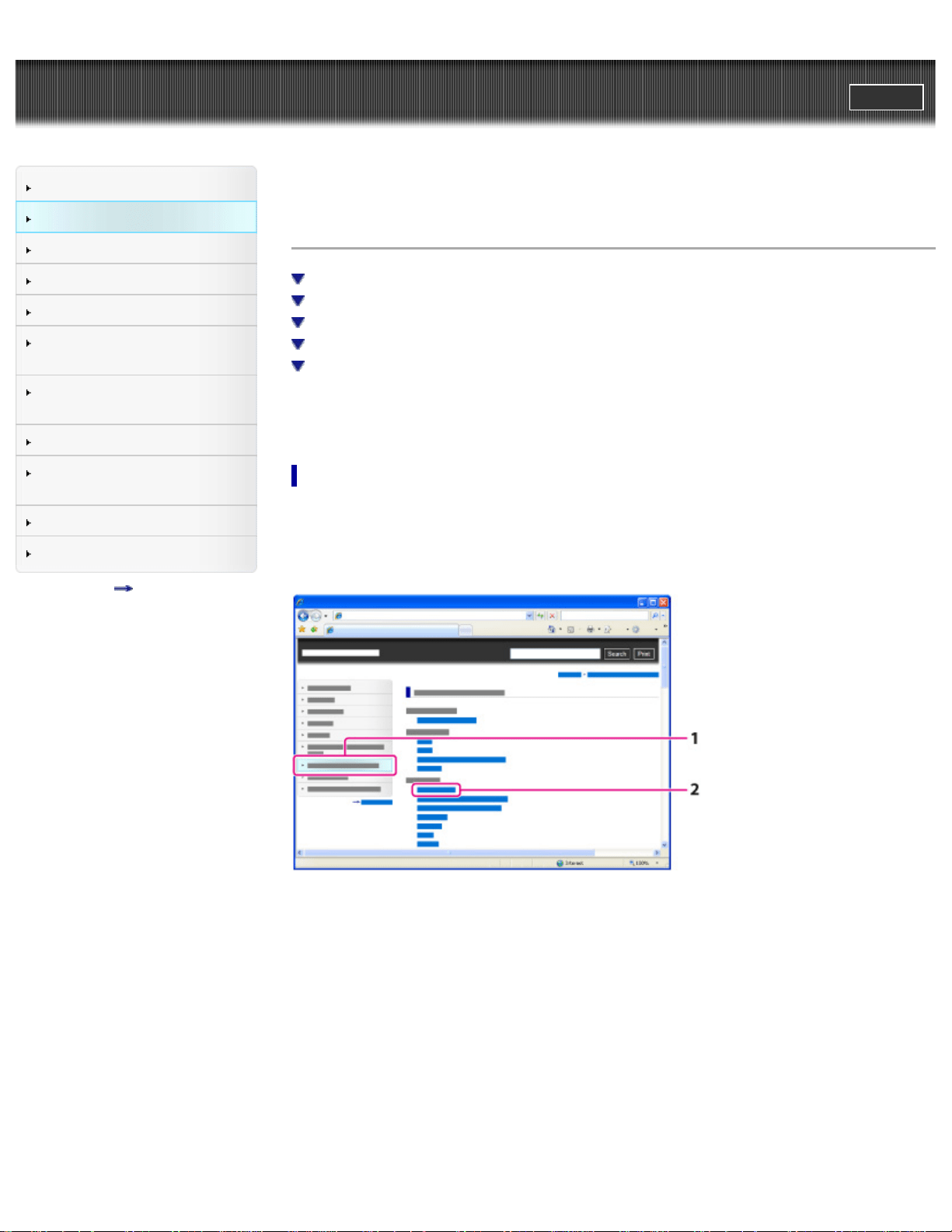
Las siguientes ilustraciones se basan en Internet Explorer 7.
1. Haga clic en un título en la barra lateral del lado izquierdo de la ventana del navegador.
Se mostrará una lista de temas en el panel derecho.
2. Haga clic en un tema de la lista.
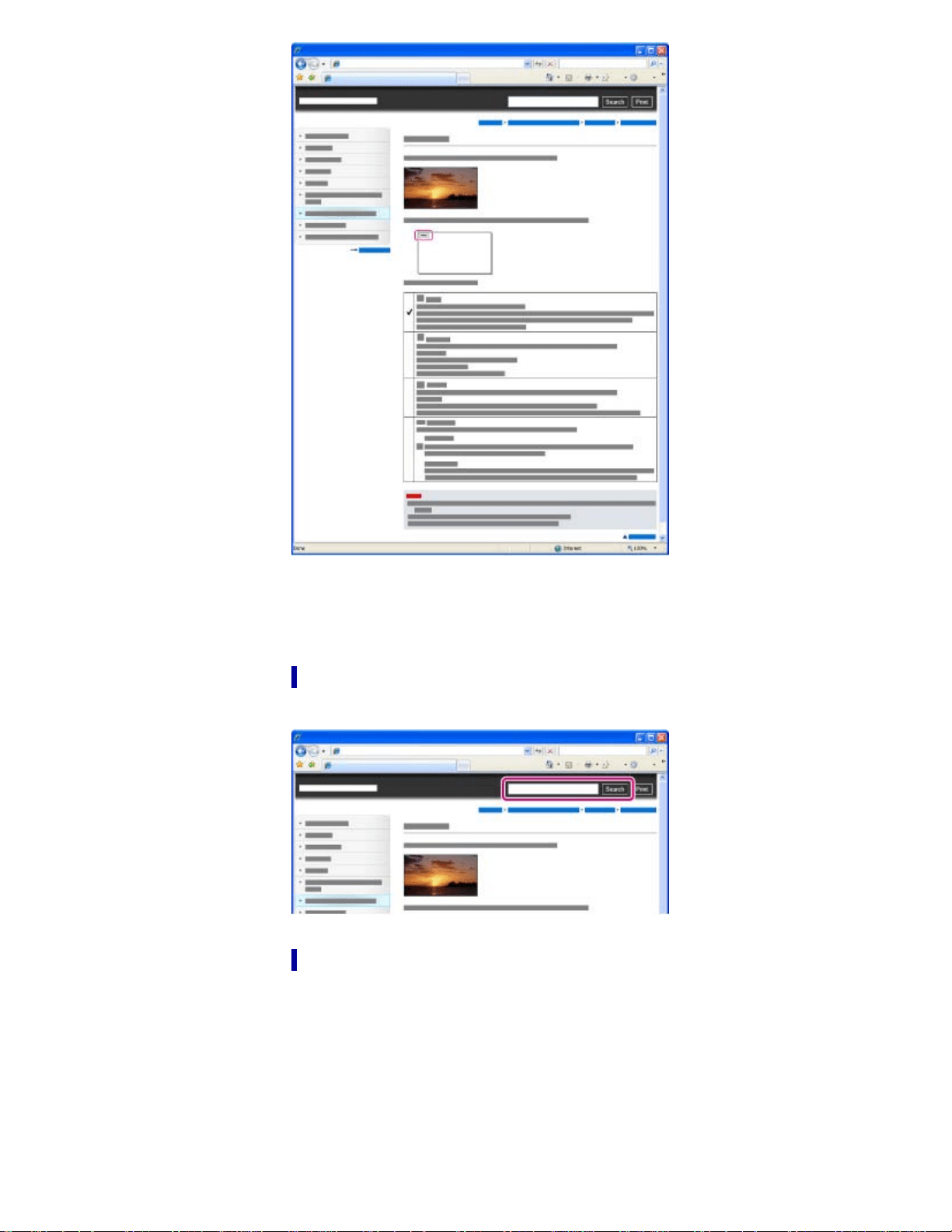
Las descripciones se muestran en el panel derecho.
25
Cambiar el tamaño de la fuente
Para cambiar el tamaño de la fuente, modifique el ajuste del navegador web. Para obtener información
sobre cómo cambiar el tamaño de la fuente, consulte la Ayuda del navegador web.
Búsqueda de un tema por palabra clave
Introduzca la palabra clave en la ventana de búsqueda y haga clic en el botón [Buscar].
Regresar a una página anterior
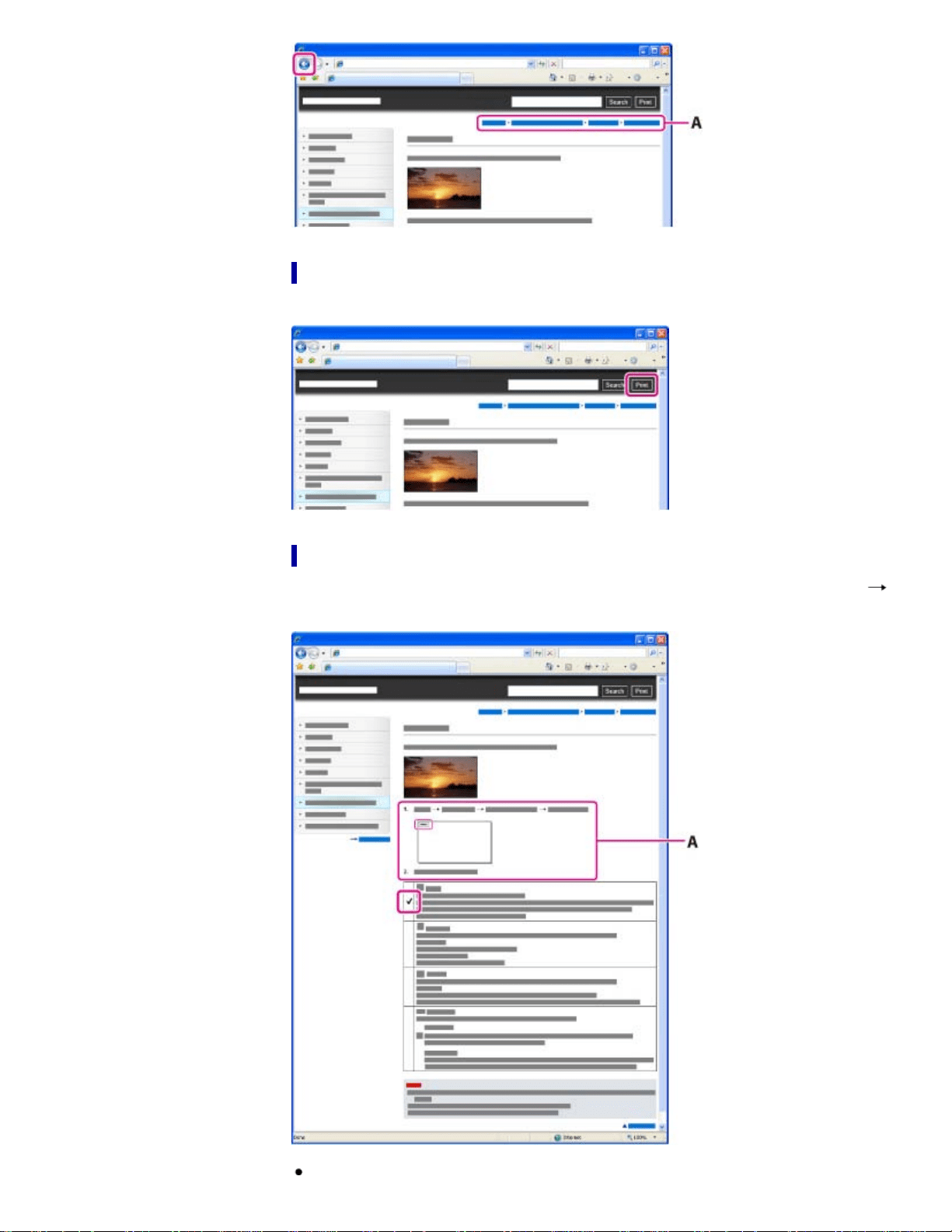
Utilice el botón Atrás del navegador webo la ruta de navegación (A) para regresar a una página abierta
anteriormente.
26
Imprimir una página
Haga clic en el botón [Imprimir] para imprimir la página visualizada.
Marcas y anotaciones utilizadas en esta guía del usuario
En la presente guía del usuario, las secuencias de operaciones se indican mediante flechas ( ) (A).
Realice las operaciones de la videocámara en el orden indicado.
27

Guía del usuario de “Handycam”
ImprimirBuscar
Búsqueda de operaciones
Antes de utilizar
Introducción
Grabación
Reproducción
Reproducción de imágenes en
un televisor
Guardar imágenes en un
dispositivo externo
Utilización de la función Wi-Fi
Personalización de la
videocámara
Solución de problemas
Mantenimiento y precauciones
Lista de contenidos
Página principal > Antes de utilizar > Cómo utilizar esta guía del usuario > Información del modelo
Información del modelo
En esta Guía del usuario, se describen las diferencias en las especificaciones de cada modelo.
Si encuentra la descripción “Modelos con... ”, como la indicada a continuación, confirme en este capítulo
si la descripción es aplicable a su videocámara.
(Modelos con GPS)
(Modelos con sistema de color NTSC)
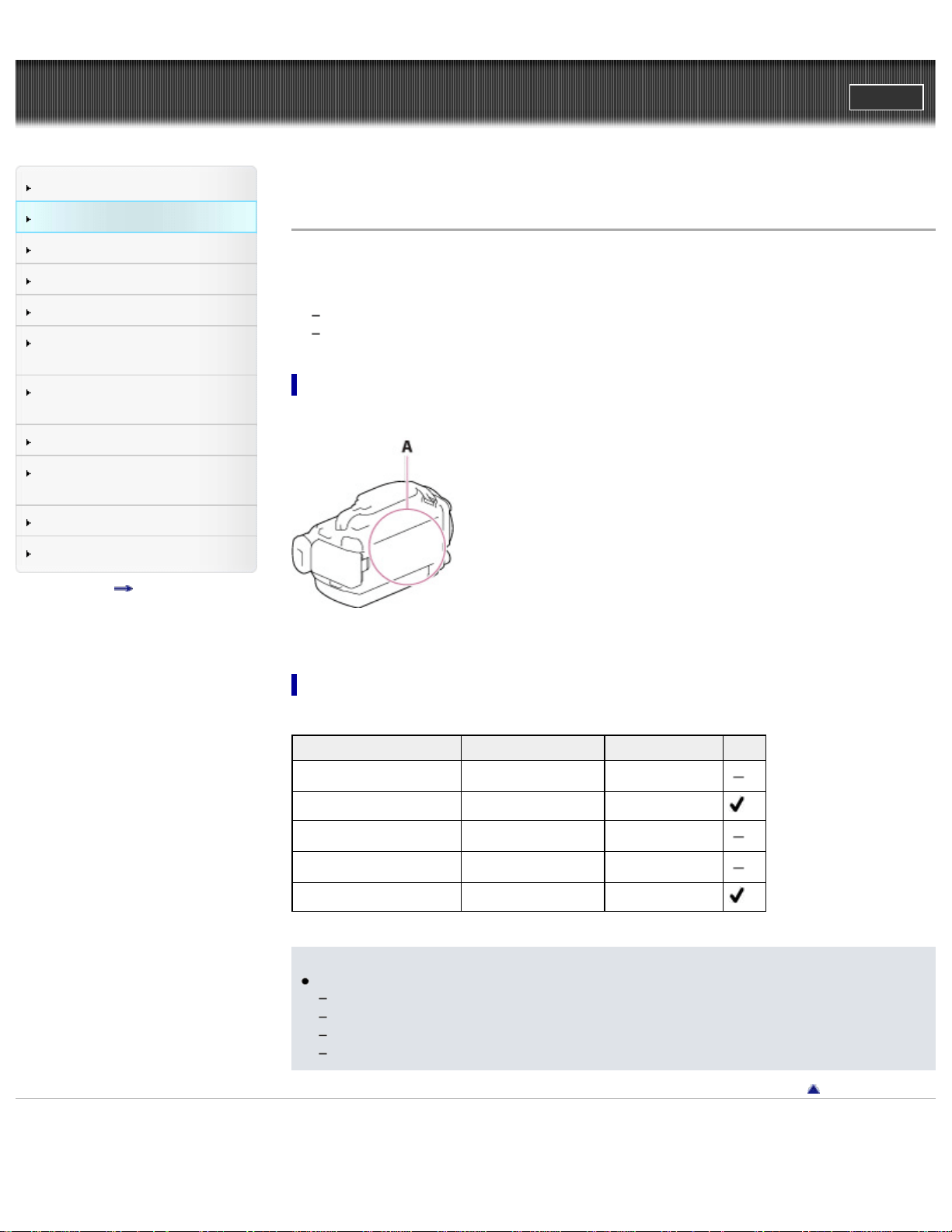
Para confirmar el nombre del modelo de su videocámara
Vea la parte inferior de la videocámara.
A: Modelos con (HDR-xxx)
Diferencias en funciones
Nombre del modelo Formato de señal Conexión USB GPS
HDR-PJ780E PAL Solo salida
HDR-PJ780VE/ PJ790VE PAL Solo salida
HDR-PJ790 NTSC Entrada/salida
HDR-PJ790E PAL Solo salida
HDR-PJ790V NTSC Entrada/salida
Notas
Las descripciones de los elementos siguientes se explican con el nombre del modelo.
Piezas y mandos [Detalles]
Elementos de menú
Tiempo previsto de grabación de películas [Detalles]
Número previsto de fotos que pueden grabarse [Detalles]
Volver al principio
Copyright 2013 Sony Corporation
29
Guía del usuario de “Handycam”
ImprimirBuscar
Búsqueda de operaciones
Antes de utilizar
Introducción
Grabación
Reproducción
Reproducción de imágenes en
un televisor
Guardar imágenes en un
dispositivo externo
Utilización de la función Wi-Fi
Personalización de la
videocámara
Solución de problemas
Mantenimiento y precauciones
Lista de contenidos
Página principal > Antes de utilizar > Piezas y mandos/indicadores en pantalla > Piezas y mandos
Piezas y mandos
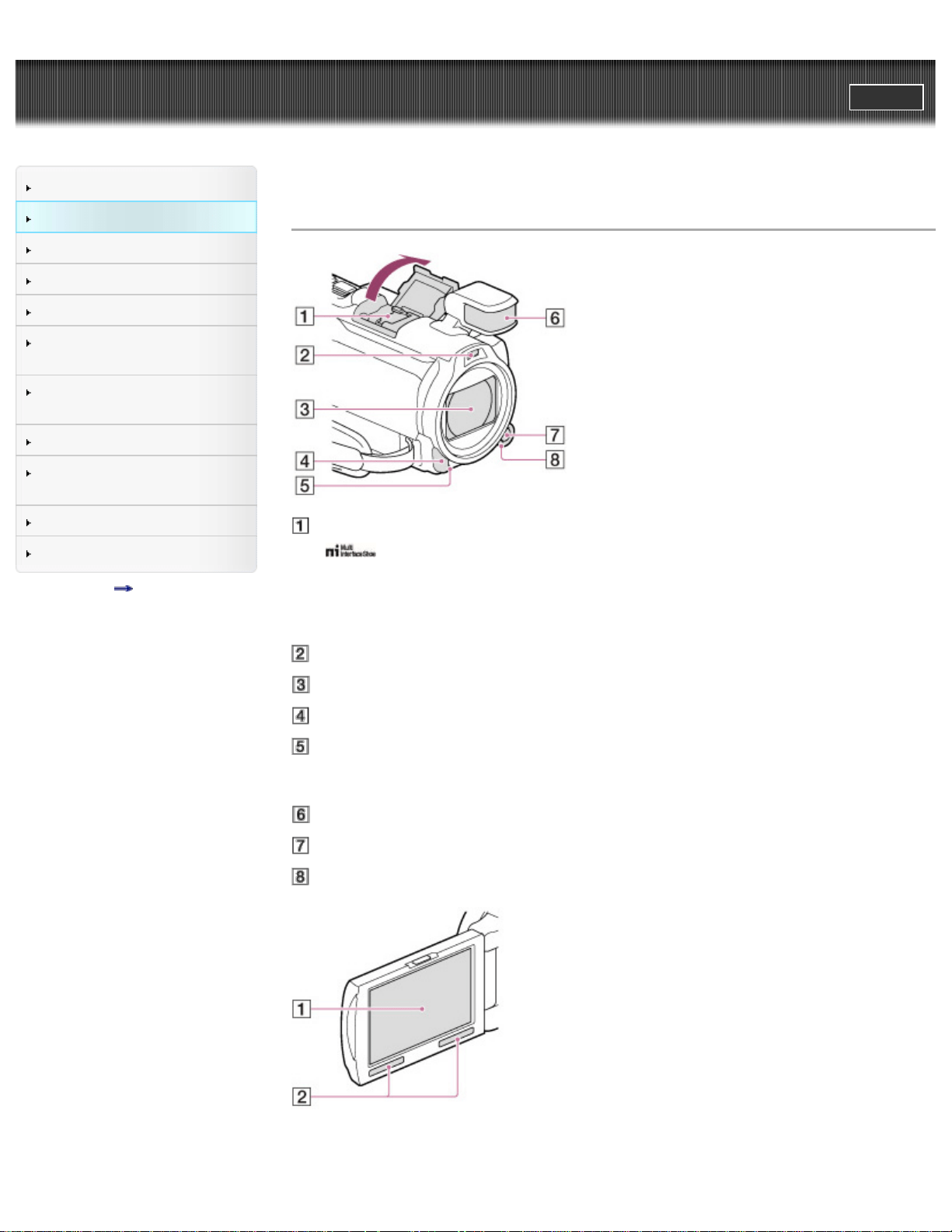
Zapata de interfaz múltiple
Si desea más información sobre los accesorios compatibles de la Zapata de interfaz múltiple,
visite el sitio web de Sony en su zona o póngase en contacto con su distribuidor de Sony o el
servicio técnico local autorizado de Sony.
No está garantizado el funcionamiento con los accesorios de otros fabricantes.
Luz de flash/vídeo
Objetivo (Carl Zeiss)
Sensor remoto/puerto de infrarrojos
Indicador de grabación de la cámara
El indicador de grabación de la cámara se ilumina en rojo durante la grabación. El indicador
parpadea cuando la capacidad restante del soporte de grabación o la batería es baja.
Micrófono incorporado
Botón MANUAL
Dial MANUAL
30
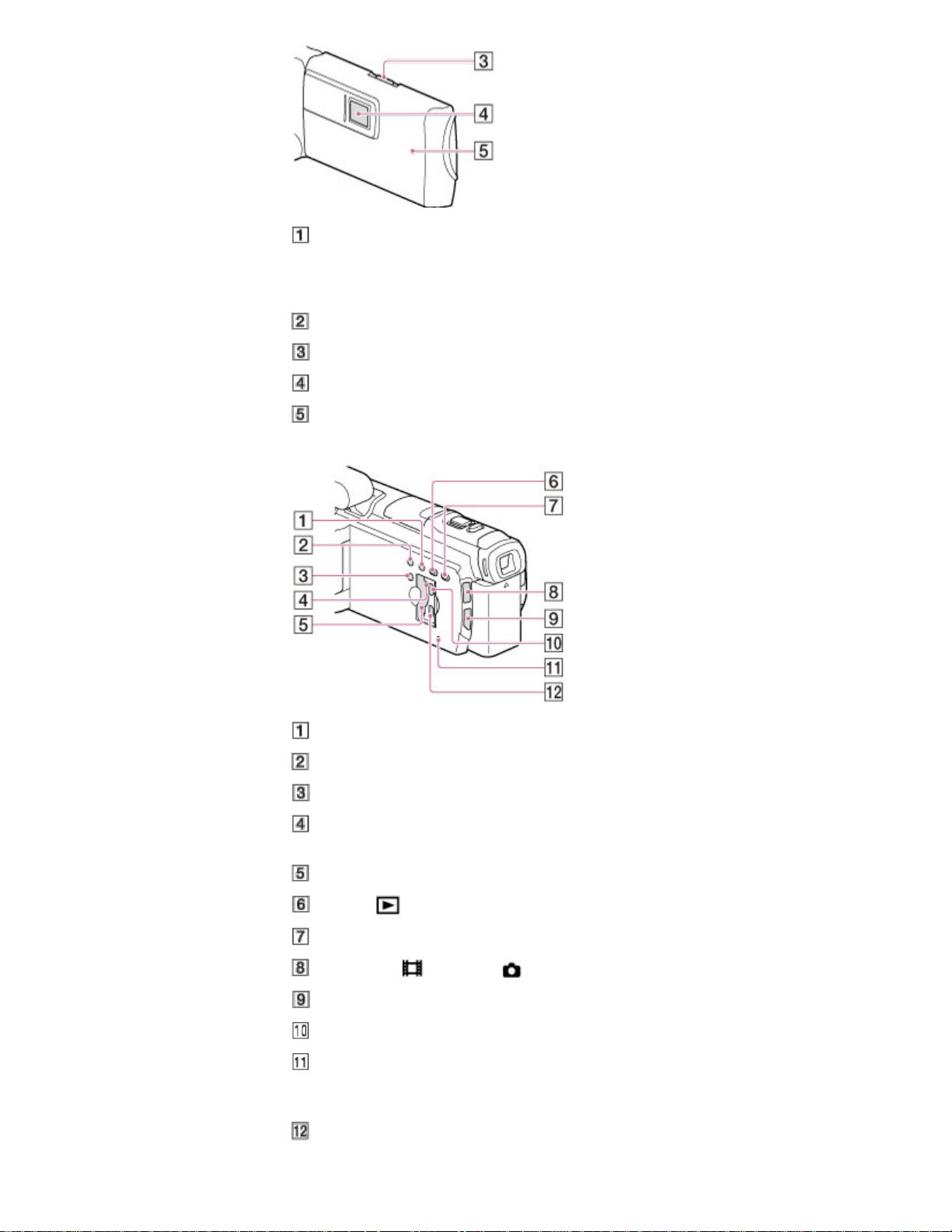
Pantalla de cristal líquido/panel táctil
Si gira el panel de cristal líquido 180 grados, podrá cerrarlo con la pantalla de cristal líquido
mirando hacia fuera. Este procedimiento resulta conveniente para las operaciones de
reproducción.
Altavoces
Palanca PROJECTOR FOCUS
Objetivo del proyector
Antena de GPS (HDR-PJ780VE/ PJ790V/ PJ790VE)
La antena de GPS se encuentra en el panel de cristal líquido.
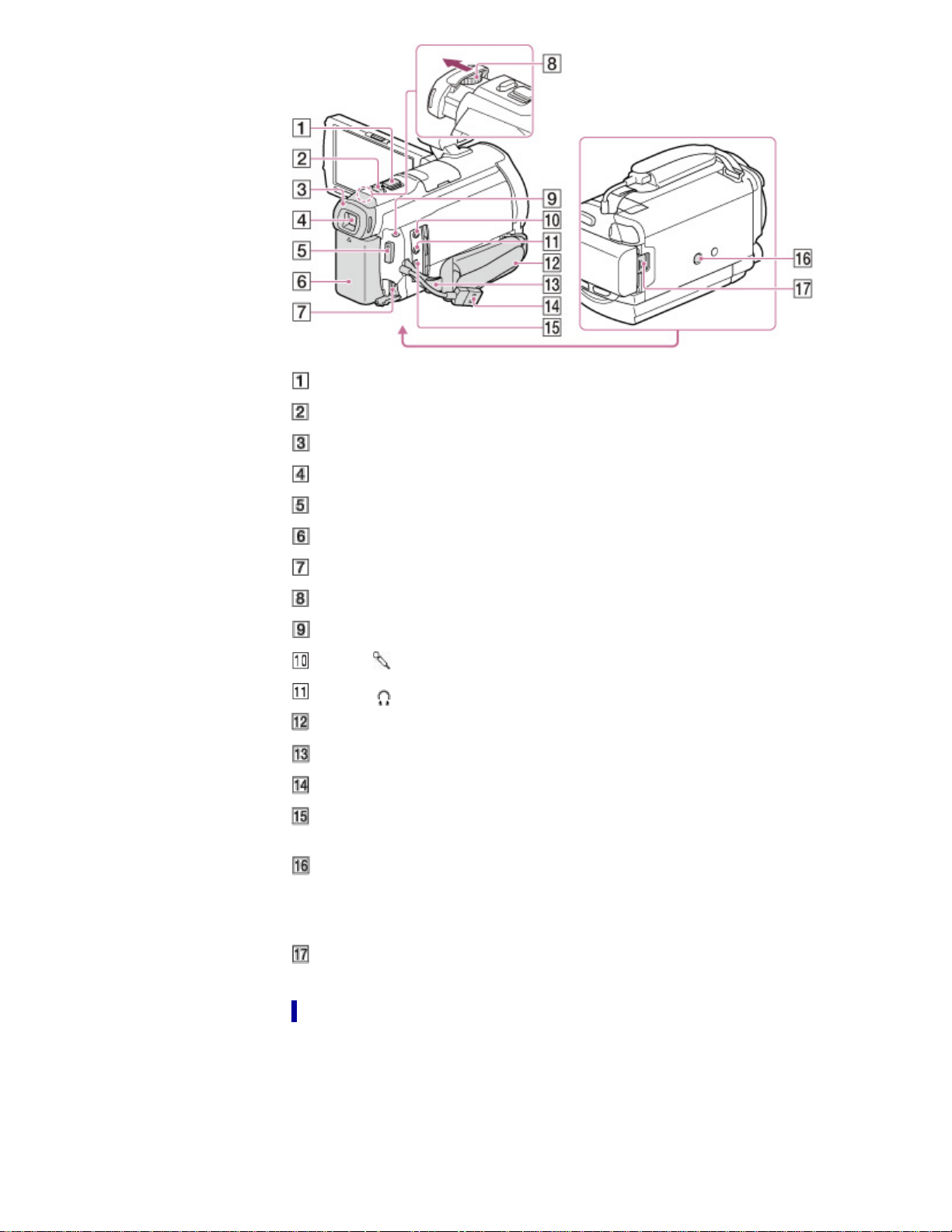
Botón LIGHT (luz de vídeo)
Botón NIGHTSHOT
Botón POWER
Indicador de acceso a la tarjeta de memoria
Cuando el indicador está encendido o parpadea, la videocámara está grabando o leyendo datos.
Ranura para tarjeta de memoria
Botón
(Ver Imágenes)
Botón PROJECTOR
Indicador
(película)/ (fotografía)
Botón MODE
Toma PROJECTOR IN
Botón RESET
Pulse RESET con un objeto puntiagudo.
Pulse RESET para inicializar todos los ajustes, incluido el reloj.
Toma HDMI OUT
31
Palanca del zoom motorizado
Botón PHOTO
Ocular
Visor
Botón START/STOP
Batería
Toma DC IN
Palanca de ajuste de la lente del visor
Indicador CHG (carga)
Toma
(micrófono) (PLUG IN POWER)
Toma
(auriculares)
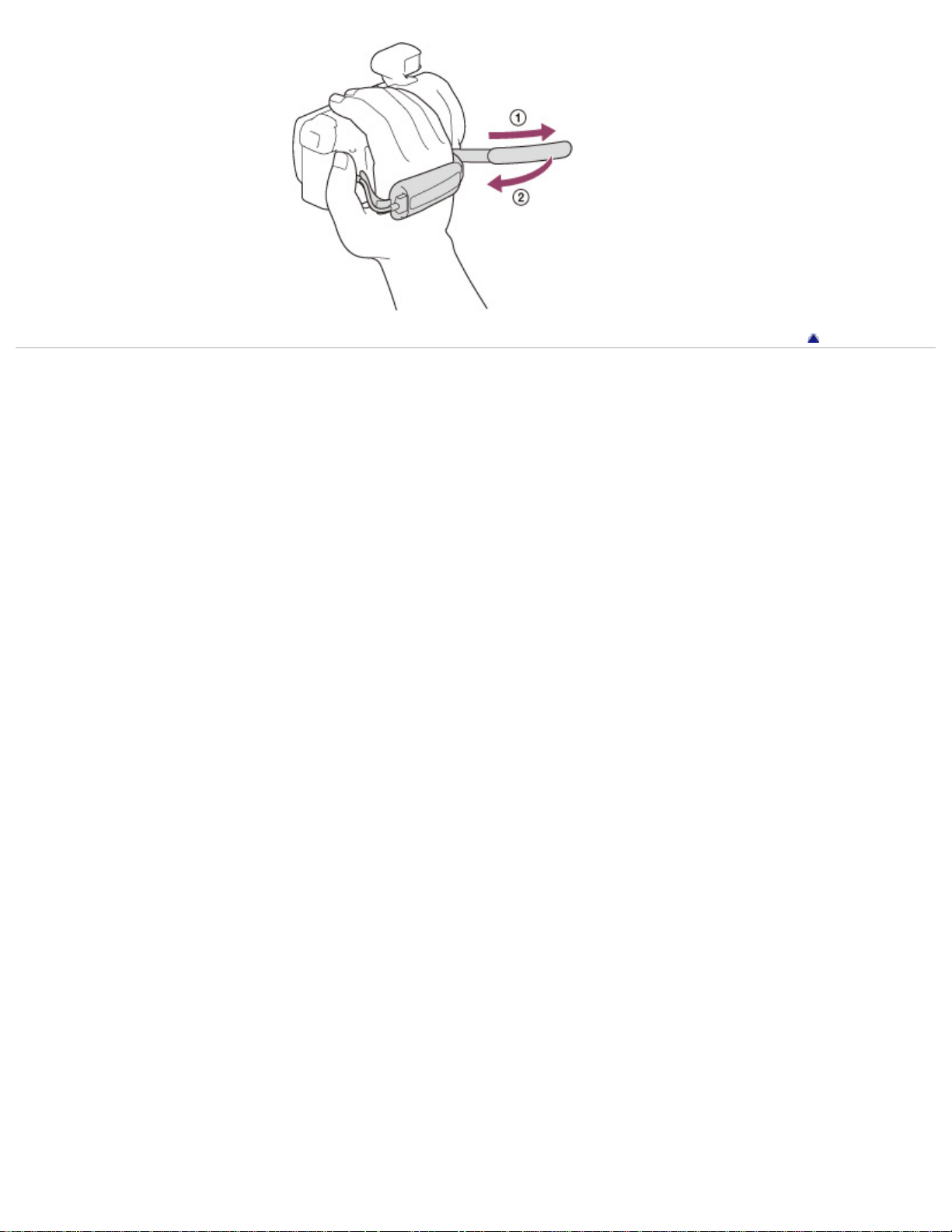
Correa de sujeción
Lazo para una bandolera
Cable USB incorporado
Terminal multi/micro USB
Dispositivos compatibles con micro USB.
Receptáculo del trípode
Monte un trípode (se vende por separado: la longitud del tornillo debe ser menor de 5,5 mm)
En función de las especificaciones del trípode, es posible que la videocámara no se pueda montar
en la dirección correcta.
Palanca de liberación BATT (batería)
Para fijar la correa de sujeción
32
Guía del usuario de “Handycam”
ImprimirBuscar
Búsqueda de operaciones
Antes de utilizar
Introducción
Grabación
Reproducción
Reproducción de imágenes en
un televisor
Guardar imágenes en un
dispositivo externo
Utilización de la función Wi-Fi
Personalización de la
videocámara
Solución de problemas
Mantenimiento y precauciones
Lista de contenidos
Página principal > Antes de utilizar > Piezas y mandos/indicadores en pantalla > Piezas y mandos
(mando a distancia inalámbrico)
Piezas y mandos (mando a distancia inalámbrico)
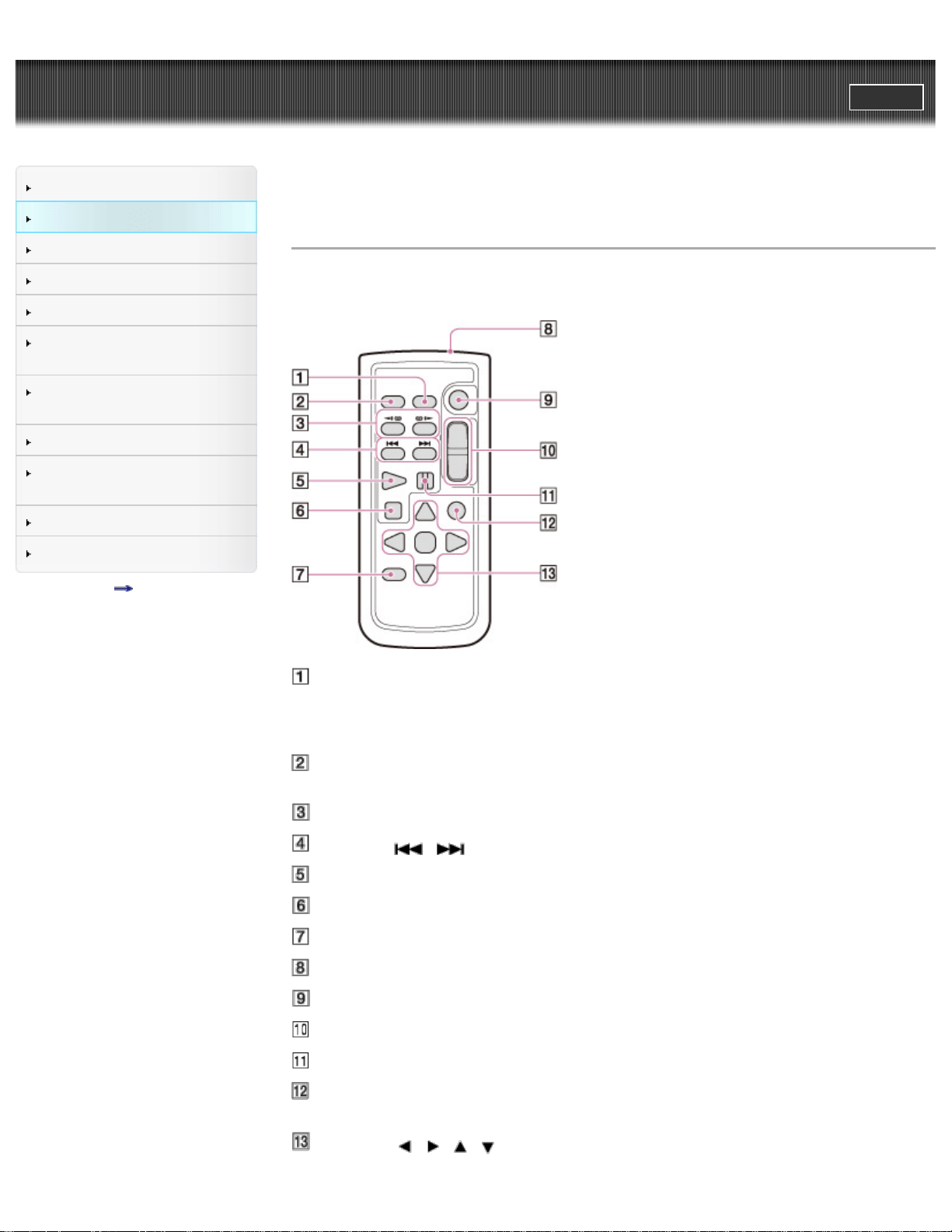
El mando a distancia inalámbrico es especialmente útil para proyectar desde la videocámara imágenes
grabadas con ella.
Botón DATA CODE
Si se pulsa este botón durante la reproducción, se muestran la fecha y la hora, los datos de
configuración de la cámara o las coordenadas (HDR-PJ780VE/ PJ790V/ PJ790VE) de las
imágenes grabadas.
Botón PHOTO
Si se pulsa este botón, la imagen que aparece en pantalla se graba como una imagen fija.
Botones SCAN/SLOW
Botones
/ (anterior/siguiente)
Botón PLAY
Botón STOP
Botón DISPLAY
Transmisor
Botón START/STOP
Botones del zoom motorizado
Botón PAUSE
Botón VISUAL INDEX
Muestra la pantalla del índice durante la reproducción.
Botones
/ / / /ENTER
Si se pulsa cualquiera de estos botones, aparece un marco azul claro en la pantalla de cristal
34

Guía del usuario de “Handycam”
ImprimirBuscar
Búsqueda de operaciones
Antes de utilizar
Introducción
Grabación
Reproducción
Reproducción de imágenes en
un televisor
Guardar imágenes en un
dispositivo externo
Utilización de la función Wi-Fi
Personalización de la
videocámara
Solución de problemas
Mantenimiento y precauciones
Lista de contenidos
Página principal > Antes de utilizar > Piezas y mandos/indicadores en pantalla > Indicadores de la
pantalla
Indicadores de la pantalla
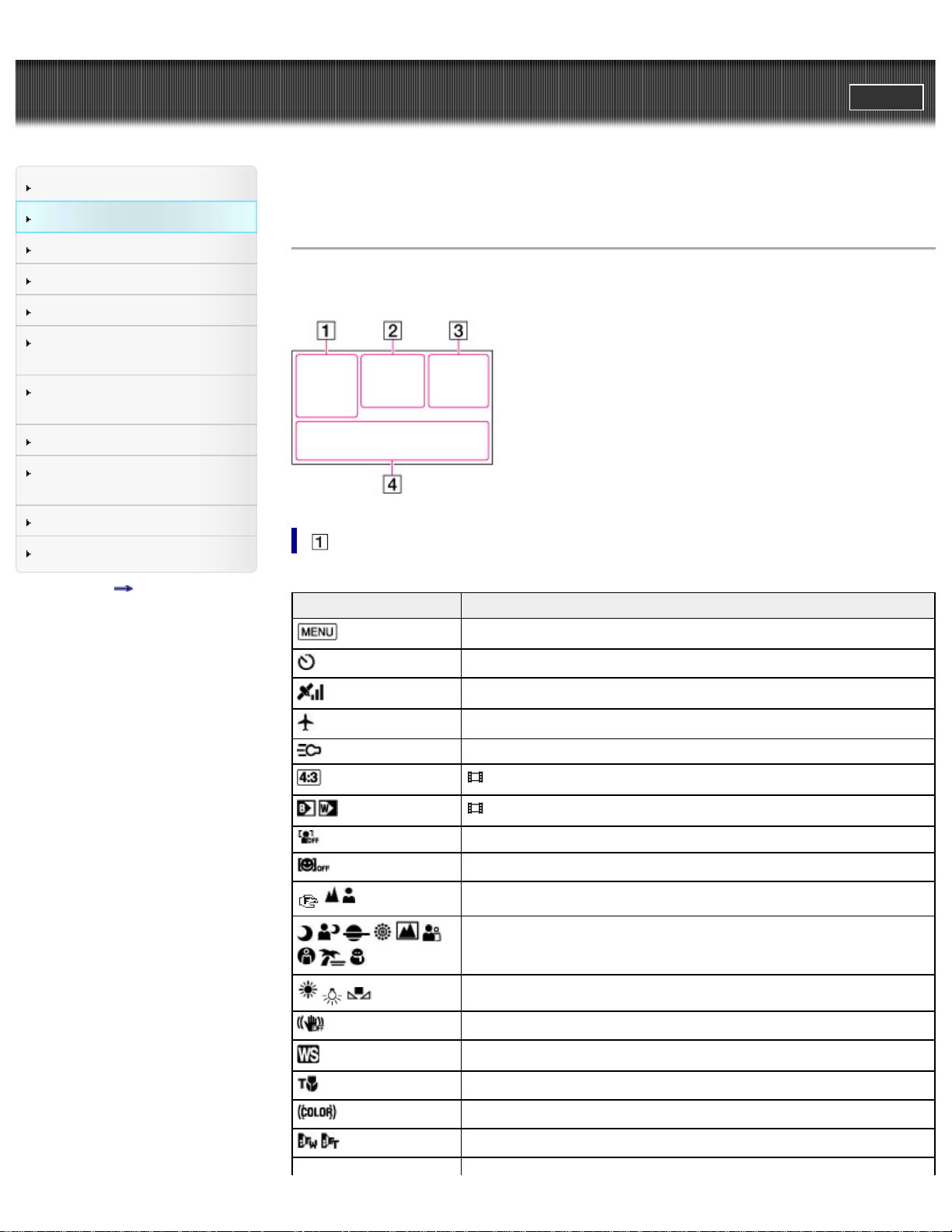
Cuando se cambian los ajustes, aparecen los indicadores siguientes.
Compruebe también los indicadores que se muestran durante la grabación y la reproducción.
Indicador Significado
botón MENU
Grabación con disparador automático
Estado de triangulación del GPS
[Modo avión] ajustado en [Activar]
Luz de vídeo
Modo panorámico
Fundido
[Detección de cara] ajustado en [Desactivar]
[Captador de sonrisas] ajustado en [Desactivar]
Enfoque manual
Selección escena
Balance blancos
SteadyShot desactivado
Desplaz. bal. blancos
Tele macro
x.v.Color
Objetivo conver
36
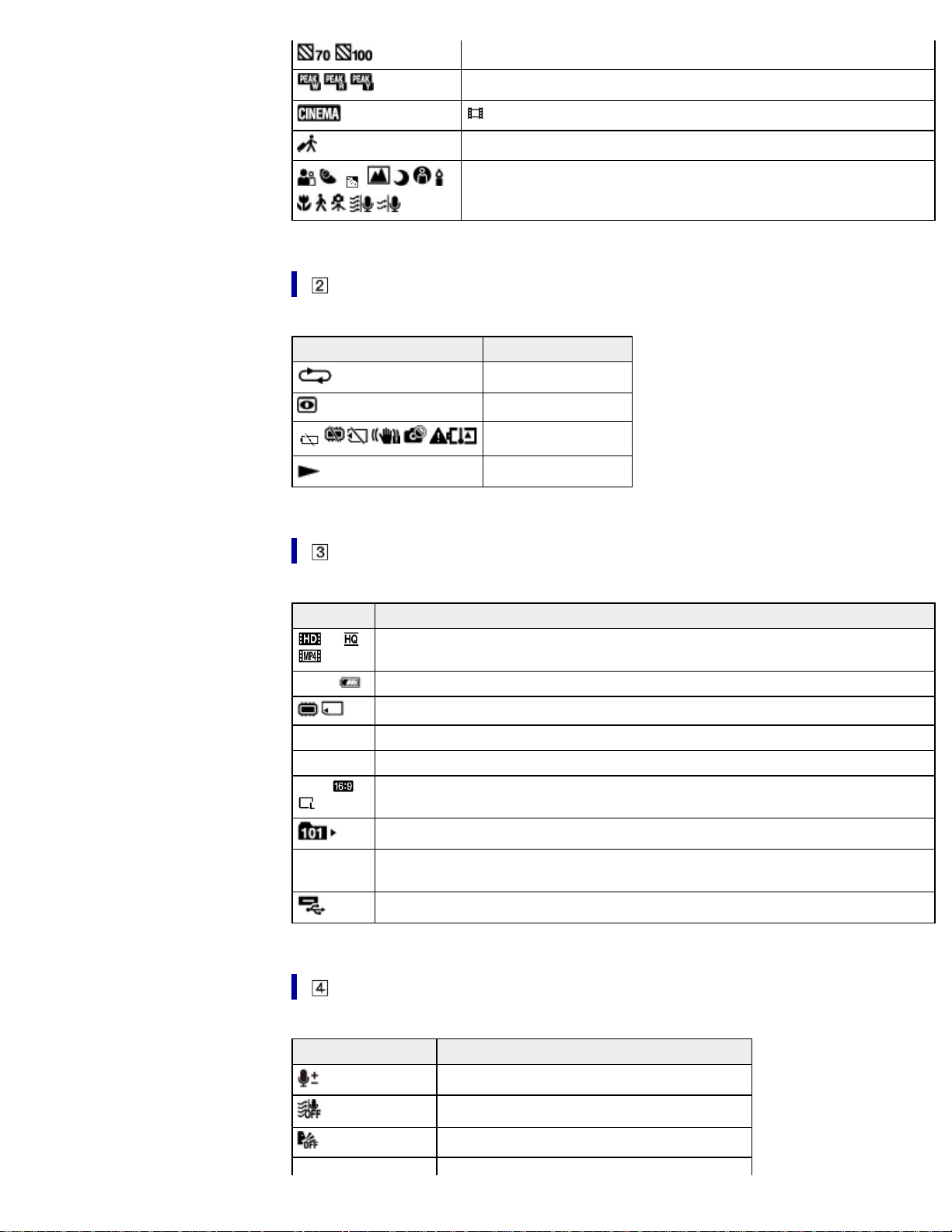
Cebra
Atenuación
Efecto cine
Destino
Inteligente Auto (detección de caras/detección de escenas/detección de
sacudidas de la cámara/detección de sonido)
Indicador Significado
Ajus. pase diapo.
NightShot
Advertencia
Modo de reproducción
Indicador Significado
60i
720
Calidad de grabación de imágenes (HD/MP4/STD), velocidad de fotogramas
(60p/50p/60i/50i/24p/25p), modo de grabación (PS/FX/FH/HQ/LP) y tamaño de película
60min
Carga restante de la batería
Soporte de grabación/reproducción/edición
0:00:00 Contador (hora:minuto:segundo)
00min Tiempo de grabación restante previsto
9999
24,1 M
Número aproximado de fotografías que se pueden grabar y tamaño de fotografía
Carpeta de reproducción de la tarjeta de memoria
100/112
Película o fotografía actual en reproducción/número total de películas o fotografías
grabadas
Conexión a un dispositivo de soporte externo
Indicador Significado
Nivel grabac. audio
[Red. ruid. viento auto] ajustado en [Desactivar]
[Voz más cerca] ajustado en [Desactivar]
37
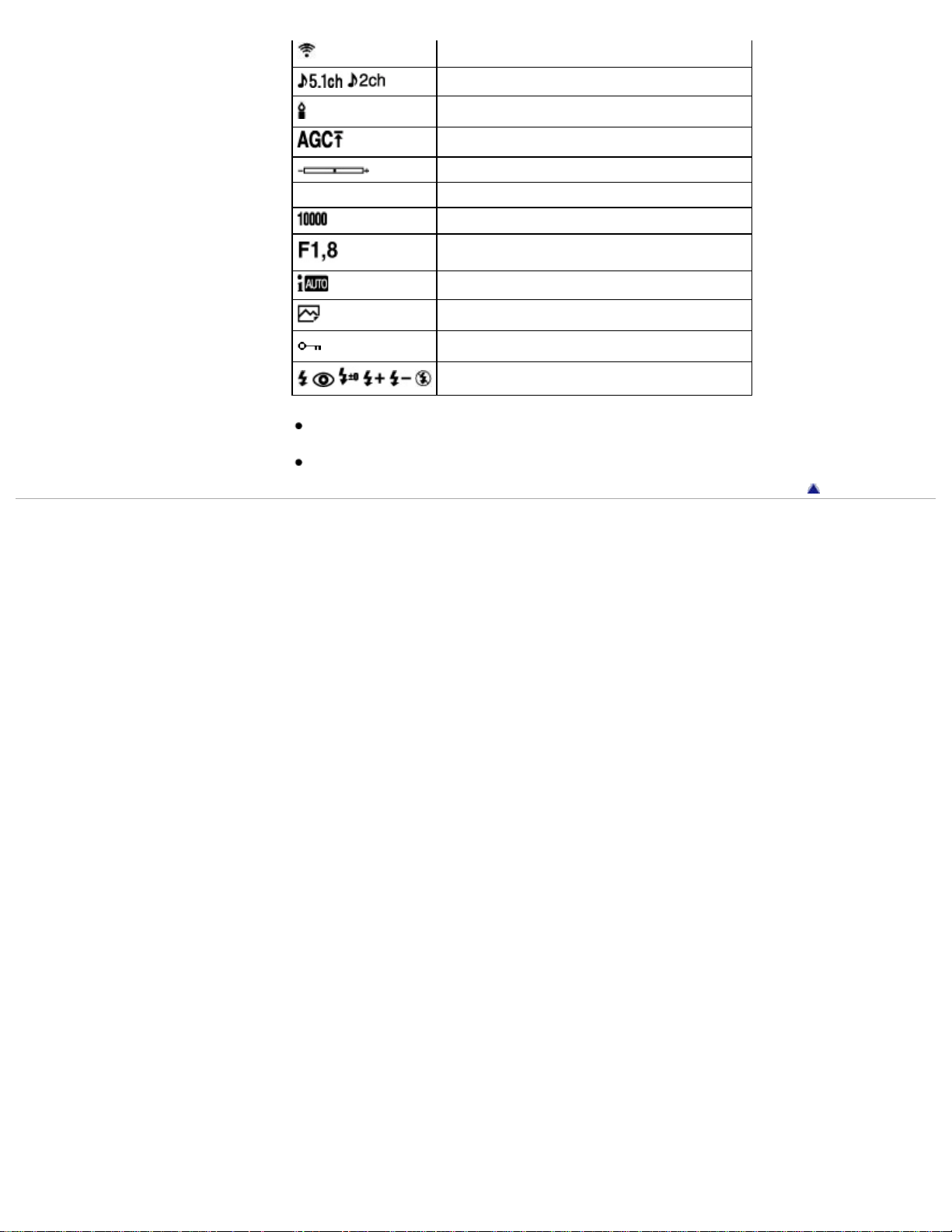
Micróf. zoom integr.
Modo audio
Low Lux
Límite de AGC
Medidor/Enfoq punt./Medición puntual/Exposición
EV Desplazamiento AE
Velocidad obturador
IRIS
Inteligente Auto
101-0005
Nombre del archivo de datos
Proteger
Flash/Nivel de flash/Reduc. ojos rojos
Los indicadores y sus posiciones son aproximados y pueden ser distintos de los que se visualizan en
realidad.
Es posible que no aparezcan algunos indicadores, en función del modelo de la videocámara.
Volver al principio
Copyright 2013 Sony Corporation
38
Guía del usuario de “Handycam”
ImprimirBuscar
Búsqueda de operaciones
Antes de utilizar
Introducción
Grabación
Reproducción
Reproducción de imágenes en
un televisor
Guardar imágenes en un
dispositivo externo
Utilización de la función Wi-Fi
Personalización de la
videocámara
Solución de problemas
Mantenimiento y precauciones
Lista de contenidos
Página principal > Antes de utilizar > Acerca del ajuste del idioma > Acerca del ajuste del idioma
Acerca del ajuste del idioma
Si es necesario, cambie el idioma de la pantalla antes de utilizar la videocámara. Para ilustrar los
procedimientos operativos, se utilizan indicaciones en pantalla en cada idioma local. [Detalles]
Seleccione
[Configuración] [ Ajustes generales] [Language Setting] el idioma
que desee.
Volver al principio
Copyright 2013 Sony Corporation
39
Guía del usuario de “Handycam”
ImprimirBuscar
Búsqueda de operaciones
Antes de utilizar
Introducción
Grabación
Reproducción
Reproducción de imágenes en
un televisor
Guardar imágenes en un
dispositivo externo
Utilización de la función Wi-Fi
Personalización de la
videocámara
Solución de problemas
Mantenimiento y precauciones
Lista de contenidos
Página principal > Introducción > Control de los elementos suministrados > Elementos suministrados
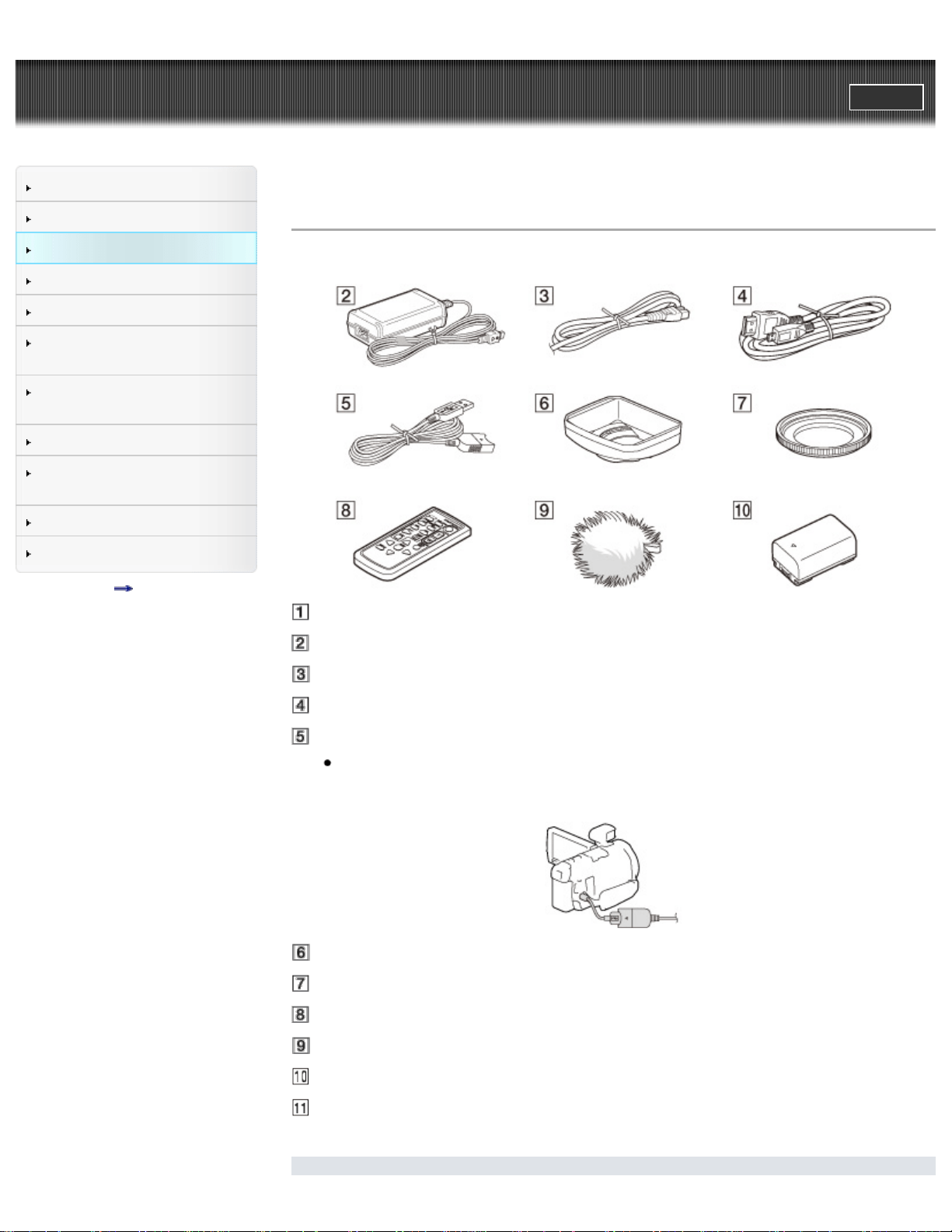
Elementos suministrados
Los números entre ( ) indican la cantidad suministrada.
Videocámara (1)
Adaptador de ca (1)
Cable de alimentación (1)
Cable HDMI (1)
Cable de soporte de conexión USB (1)
El cable de soporte de conexión USB ha sido diseñado para utilizarse específicamente con esta
videocámara. Use este cable si el cable USB incorporado de la videocámara es demasiado
corto para la conexión.
Parasol (1)
Anillo reductor (1)
Mando a distancia inalámbrico (1)
Pantalla antiviento (1)
Batería recargable NP-FV50 (1)
“Manual de instrucciones” (1)
40

Guía del usuario de “Handycam”
ImprimirBuscar
Búsqueda de operaciones
Antes de utilizar
Introducción
Grabación
Reproducción
Reproducción de imágenes en
un televisor
Guardar imágenes en un
dispositivo externo
Utilización de la función Wi-Fi
Personalización de la
videocámara
Solución de problemas
Mantenimiento y precauciones
Lista de contenidos
Página principal > Introducción > Control de los elementos suministrados > Montaje de los accesorios
suministrados
Montaje de los accesorios suministrados
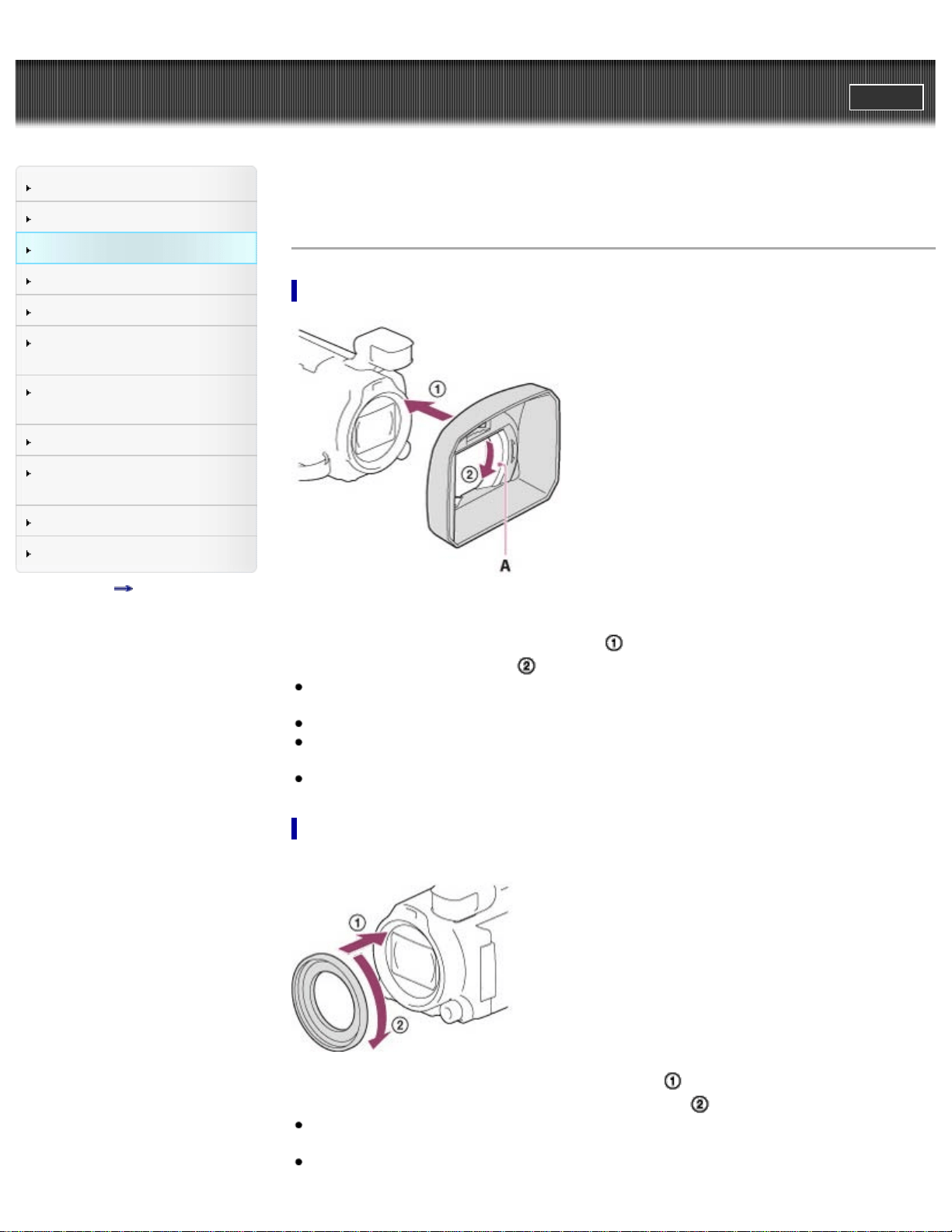
Para montar el parasol
A: Anillo de sujeción
Alinee correctamente el parasol y la videocámara (
) y, a continuación, gire el anillo de sujeción del
parasol en la dirección de la flecha (
).
Cuando monte el parasol, alinee correctamente la sección de apertura del parasol con la sección de
disparo del flash de la videocámara.
Para quitar el parasol, gire el anillo de sujeción del parasol en la dirección opuesta a la flecha.
Quite el parasol para grabar películas con la función NightShot. De no hacerlo, la sombra del parasol
se reflejará y se grabará en las películas.
Cuando utilice la videocámara con el mando a distancia suministrado, quite el parasol.
Para montar el anillo reductor
Alinee correctamente el anillo reductor con la videocámara ( ) y, a continuación, gírelo en la dirección
de la flecha hasta que el anillo reductor esté sujeto firmemente (
).
Para poder utilizar el objetivo de conversión recomendado, monte el anillo reductor y cambie el
diámetro del filtro a 37 mm
No se puede montar el filtro/objetivo de conversión gran angular si ya está montado el anillo
42
reductor.
Para quitar el anillo reductor, gírelo en el sentido opuesto a la flecha.
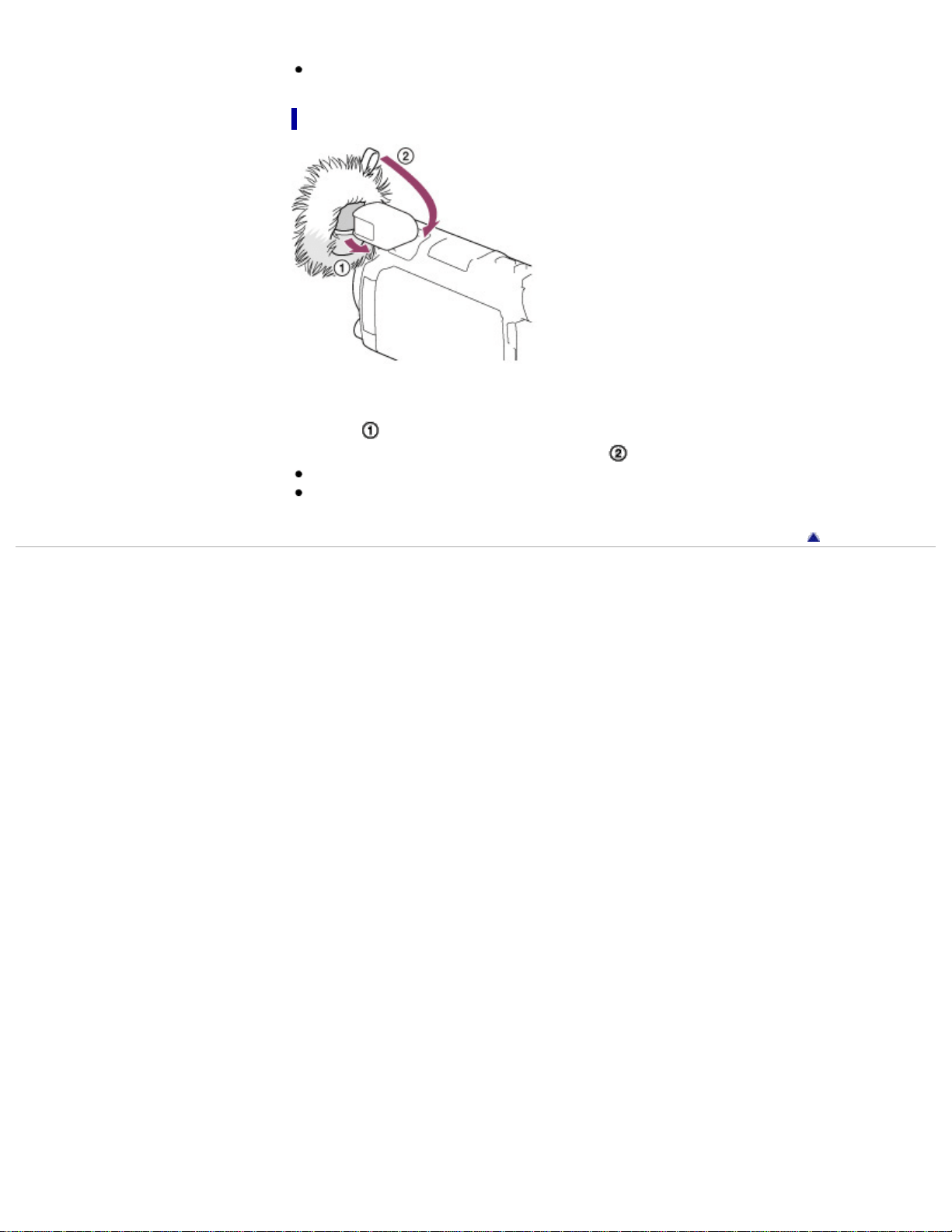
Para montar la pantalla antiviento
La pantalla antiviento puede reducir el ruido cuando hace viento.
Introduzca la parte delantera del micrófono incorporado en el orificio de la parte inferior de la pantalla
antiviento (
) y, a continuación, tire hacia atrás de la etiqueta de la pantalla antiviento hasta que la
pantalla antiviento cubra el micrófono incorporado (
).
La pantalla antiviento podría ser difícil de montar cuando está colocado el parasol.
Para extraer la pantalla antiviento, tire de la etiqueta hacia arriba.
Volver al principio
Copyright 2013 Sony Corporation
43
Guía del usuario de “Handycam”
ImprimirBuscar
Búsqueda de operaciones
Antes de utilizar
Introducción
Grabación
Reproducción
Reproducción de imágenes en
un televisor
Guardar imágenes en un
dispositivo externo
Utilización de la función Wi-Fi
Personalización de la
videocámara
Solución de problemas
Mantenimiento y precauciones
Lista de contenidos
Página principal > Introducción > Carga de la batería > Carga de la batería con el adaptador de ca
Carga de la batería con el adaptador de ca
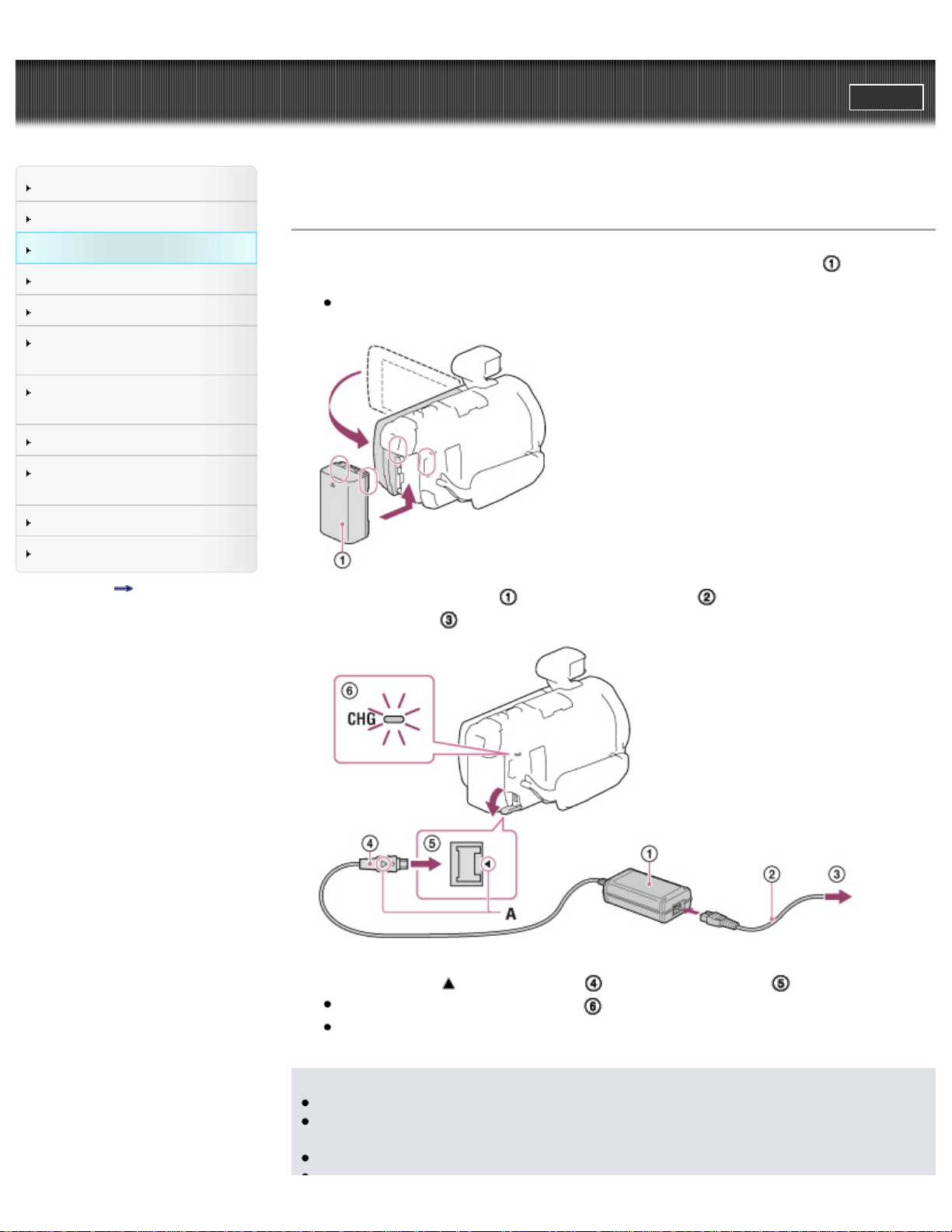
1. Apague la videocámara cerrando la pantalla de cristal líquido e instale la batería ( ). (Asegúrese
de guardar primero el visor.)
Alinee la hendidura de la videocámara con el saliente de la batería y, a continuación, deslice la
batería hacia arriba.
2. Conecte el adaptador de ca ( ) y el cable de alimentación ( ) a la videocámara y a la toma de
corriente de pared (
).
A: Alinee la marca de la clavija de cc ( ) con la de la toma DC IN ( ).
El indicador CHG (carga) se enciende (
).
El indicador CHG (carga) se apaga cuando la batería está totalmente cargada. Desconecte el
adaptador de ca de la toma DC IN de la videocámara.
Notas
En la videocámara solo se puede instalar una batería “InfoLITHIUM” de la serie V.
Si se instala una luz de vídeo (se vende por separado), se recomienda utilizar una batería NP-FV70
o NP-FV100.
No se puede utilizar la batería NP-FV30 “InfoLITHIUM” con esta videocámara.
44
De manera predeterminada, la alimentación se desconecta automáticamente para ahorrar energía
de la batería si no se lleva a cabo ninguna operación en la videocámara durante aproximadamente
2 minuto ([Ahorro de energía]).
Tiempo de carga
Tiempo aproximado (minuto) necesario para cargar completamente una batería totalmente descargada.
Batería Adaptador de ca
NP-FV50 (suministrada) 155
NP-FV70 195
NP-FV100 390
Los tiempos de carga indicados en la tabla anterior están medidos durante la carga de la
videocámara a una temperatura ambiente de 25 °C
Se recomienda cargar la batería a una temperatura comprendida entre 10 °C y 30 °C
Para extraer la batería
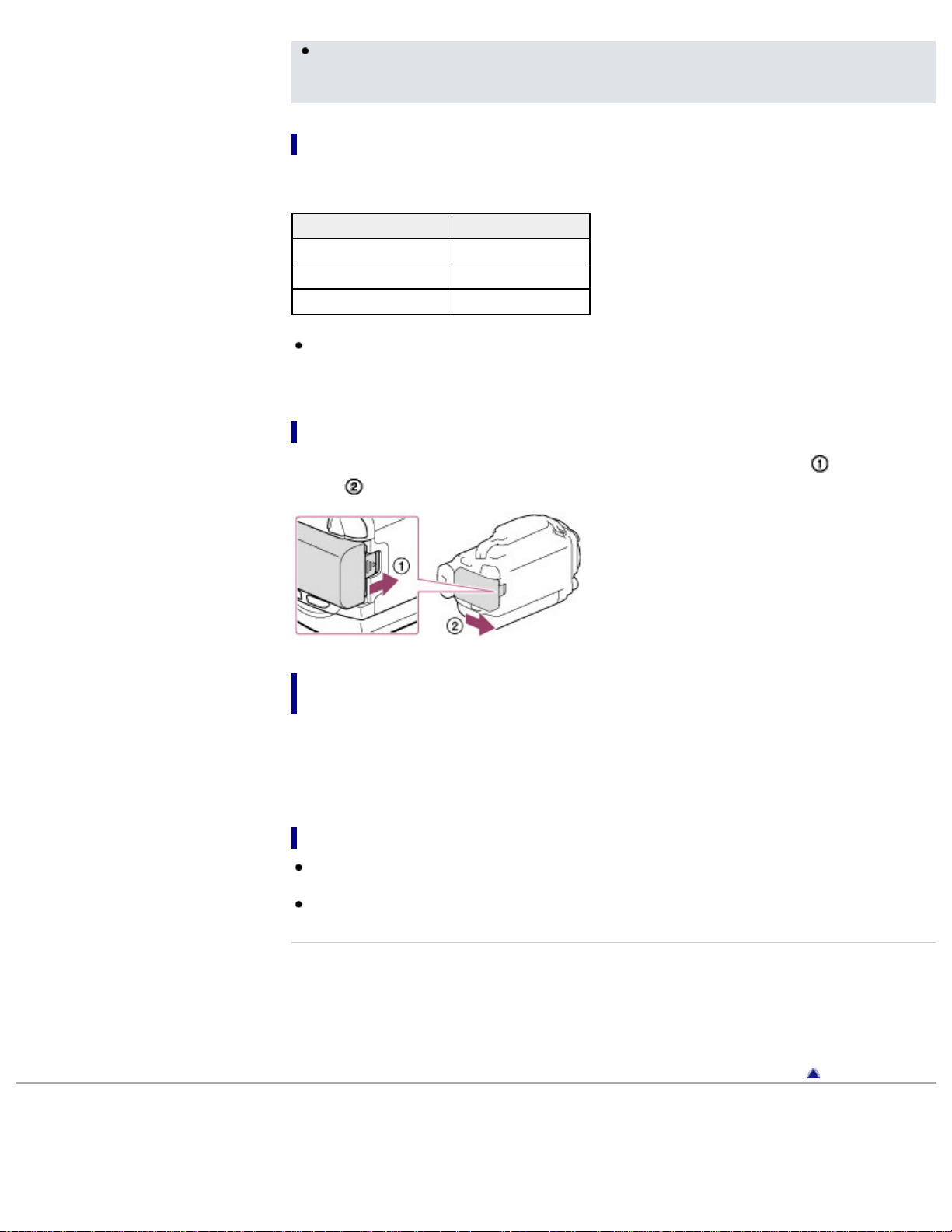
Cierre la pantalla de cristal líquido. Deslice la palanca de liberación BATT (batería) ( ) y extraiga la
batería (
).
Para utilizar la videocámara continuamente durante un tiempo
prolongado
Conecte el adaptador de ca y el cable de alimentación a la videocámara y a la toma de corriente de
pared. [Detalles]
Al usar el adaptador de ca podrá utilizar la videocámara sin preocuparse por la posibilidad de que la
batería se quede sin carga.
Notas referentes al adaptador de ca
No provoque un cortocircuito en la clavija de cc del adaptador de ca ni en el terminal de la batería
con ningún objeto metálico. Si lo hace, puede ocasionar un fallo de funcionamiento.
Sujete la videocámara y la clavija de cc para desconectar el adaptador de ca de la videocámara.
Temas relacionados
Tiempo de grabación y reproducción previsto con cada batería
Indicador de carga restante de la batería: Indicadores de la pantalla
Utilización de la videocámara en el extranjero
[Ahorro de energía]
Volver al principio
Copyright 2013 Sony Corporation
45
Guía del usuario de “Handycam”
ImprimirBuscar
Búsqueda de operaciones
Antes de utilizar
Introducción
Grabación
Reproducción
Reproducción de imágenes en
un televisor
Guardar imágenes en un
dispositivo externo
Utilización de la función Wi-Fi
Personalización de la
videocámara
Solución de problemas
Mantenimiento y precauciones
Lista de contenidos
Página principal > Introducción > Carga de la batería > Carga de la batería con un ordenador
Carga de la batería con un ordenador
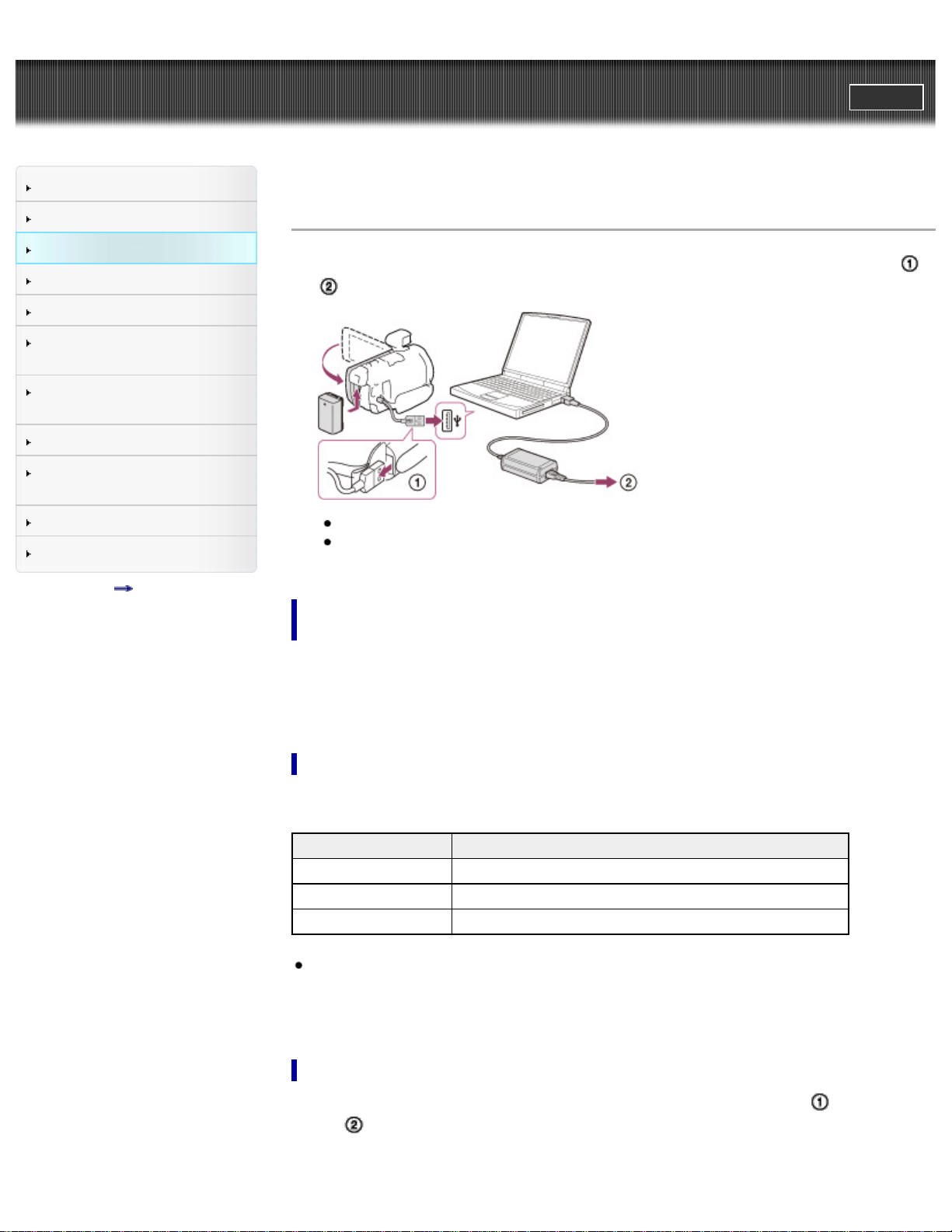
1. Apague la videocámara y conéctela a un ordenador encendido con el cable USB incorporado ( ).
: a la toma de corriente de pared
El indicador CHG (carga) se enciende.
El indicador CHG (carga) se apaga cuando la batería está totalmente cargada. Desconecte el
cable USB incorporado del ordenador.
Para cargar la batería con un cargador AC-UD10 USB /adaptador de ca
(se vende por separado)
Puede cargar la batería conectando el cable USB incorporado a una toma de corriente de pared con un
cargador AC-UD10 USB/adaptador de ca (se vende por separado). No se puede cargar la videocámara
con un dispositivo de fuente de alimentación portátil Sony CP-AH2R, CP-AL o AC-UP100 (se vende por
separado).
Tiempo de carga
Tiempo aproximado (minuto) necesario para cargar completamente una batería totalmente descargada.
Batería Cable USB incorporado* (si se utiliza el ordenador)
NP-FV50 (suministrada) 280
NP-FV70 545
NP-FV100 1 000
Los tiempos de carga indicados en la tabla anterior están medidos durante la carga de la
videocámara a una temperatura ambiente de 25 °C
Se recomienda cargar la batería a una temperatura comprendida entre 10 °C y 30 °C
* Los tiempos de carga están medidos sin utilizar el cable de soporte de conexión USB.
Para extraer la batería
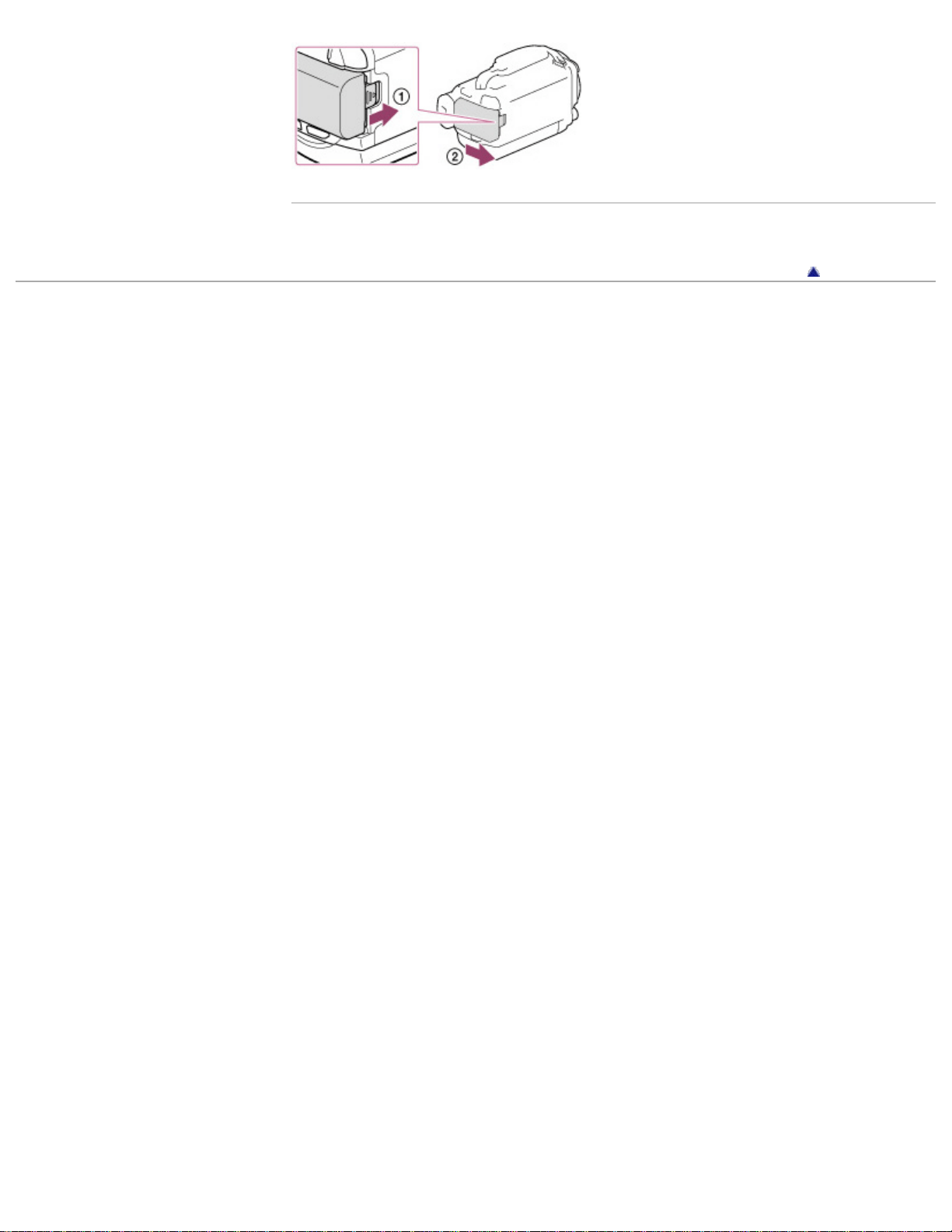
Cierre la pantalla de cristal líquido. Deslice la palanca de liberación BATT (batería) ( ) y extraiga la
batería (
).
46
Guía del usuario de “Handycam”
ImprimirBuscar
Búsqueda de operaciones
Antes de utilizar
Introducción
Grabación
Reproducción
Reproducción de imágenes en
un televisor
Guardar imágenes en un
dispositivo externo
Utilización de la función Wi-Fi
Personalización de la
videocámara
Solución de problemas
Mantenimiento y precauciones
Lista de contenidos
Página principal > Introducción > Encendido de la videocámara y ajuste de la fecha y la
hora > Encendido de la videocámara y ajuste de la fecha y la hora
Encendido de la videocámara y ajuste de la fecha y la hora
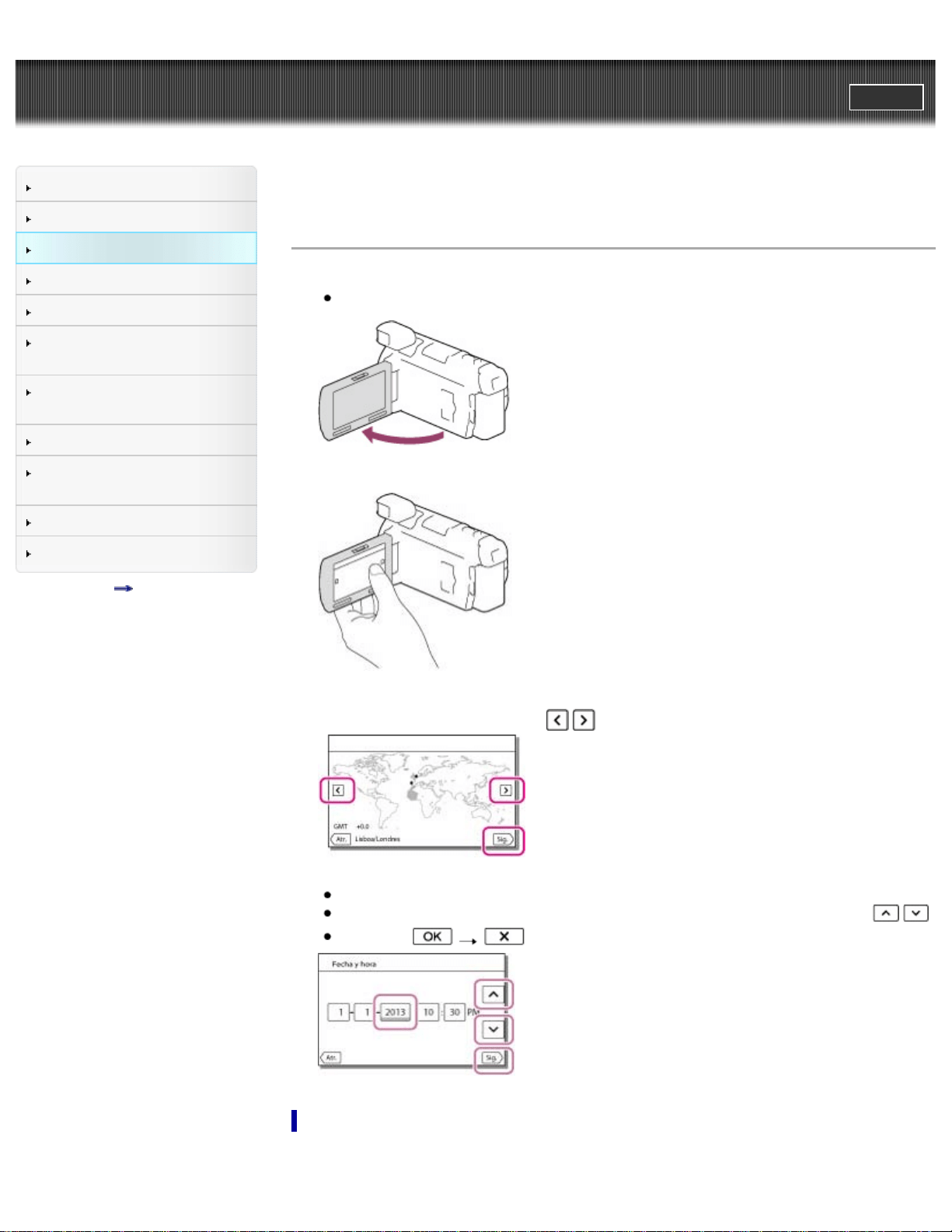
1. Abra la pantalla de cristal líquido de la videocámara y enciéndala.
También puede pulsar POWER para encender la videocámara.
2. Seleccione el idioma que desee y después seleccione [Sig.].
Toque el botón que aparece en la pantalla de cristal líquido.
3. Seleccione una zona geográfica con
/ y después seleccione [Sig.].
4. Ajuste [Hora verano], seleccione el formato de fecha y ajuste la fecha y la hora.
Al ajustar [Hora verano] en [Activar], el reloj se adelanta 1 hora.
Cuando seleccione la fecha y la hora, elija uno de los elementos y ajuste su valor con
/ .
Seleccione
para finalizar el ajuste de la fecha y la hora.
Para cambiar el ajuste de idioma
Puede hacer que las indicaciones en pantalla se muestren en un idioma determinado.
48
Seleccione [Configuración] [ Ajustes generales] [Language Setting] el idioma
que desee.
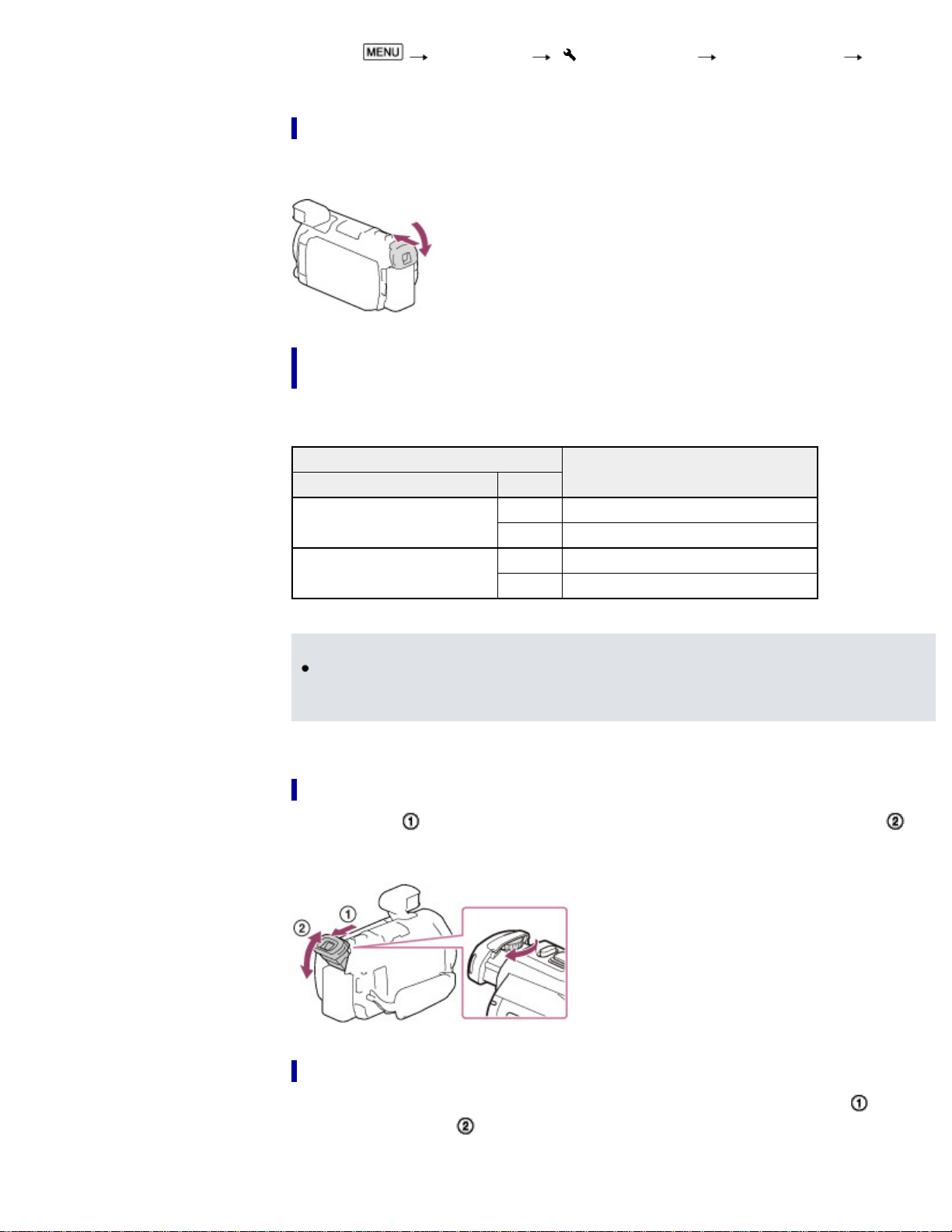
Para apagar la videocámara
Cierre la pantalla de cristal líquido o pulse el botón POWER.
Si el visor está extraído, introdúzcalo como se muestra en la siguiente ilustración.
Acerca del encendido y el pagado de la videocámara con la pantalla
de cristal líquido o el visor
La videocámara puede encenderse y apagarse con la pantalla de cristal líquido o el visor.
Estado
Alimentación de la videocámara
Pantalla de cristal líquido Visor
Abierta
Retraído Encender
Extraído Encender
Cerrada
Retraído Apagar
Extraído Encender
Notas
Aunque la pantalla de cristal líquido se cierre, si el visor está extraído, la videocámara no se
apagará. Cuando desconecte la alimentación de la videocámara, asegúrese de que el visor esté
retraído en su posición original.
Cuando grabe solamente con el visor
Extraiga el visor ( ), cierre el panel de cristal líquido y después ajústelo al ángulo que desee ( ). Si
el indicador del visor está desenfocado, ajuste la visualización con la palanca de ajuste de la lente del
visor, situada encima del visor.
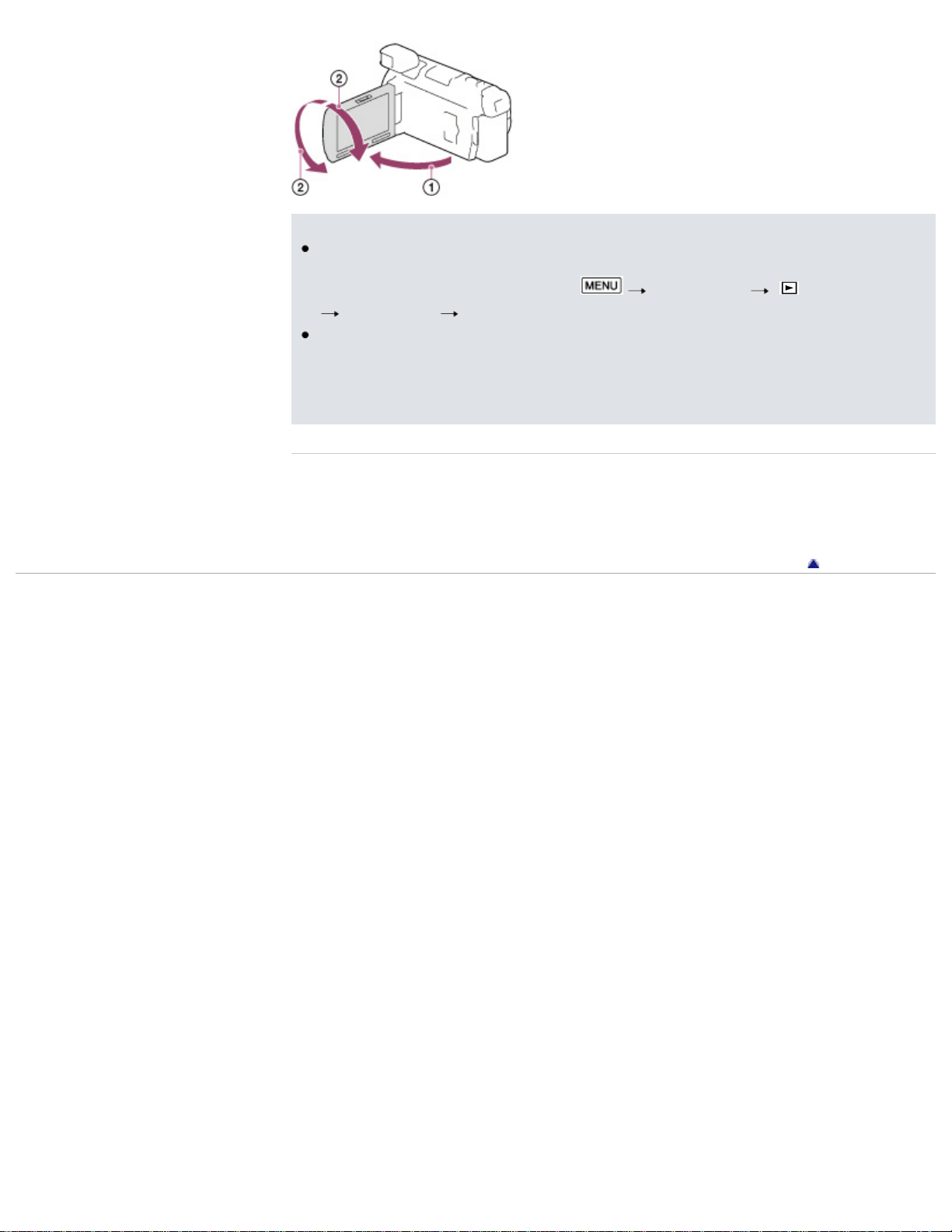
Para ajustar el ángulo de la pantalla de cristal líquido
En primer lugar, abra el panel de cristal líquido 90 grados con respecto a la videocámara ( ) y
después ajuste el ángulo (
).
49
Notas
Se registran automáticamente en el soporte de grabación la fecha y la hora. Sin embargo, no se
muestran durante la grabación. No obstante, se pueden consultar como [Código datos] durante la
reproducción. Para mostrarlas, seleccione
[Configuración] [ Ajustes reproducción]
[Código datos] [Fecha/hora].
Una vez ajustado el reloj, la hora se ajustará automáticamente si [Aj. reloj automático] y [Aj. área
automático] están ajustados en [Activar]. Es posible que la hora del reloj no se ajuste
correctamente de manera automática en función del país o la región que haya seleccionado en la
videocámara. En ese caso, ajuste [Aj. reloj automático] y [Aj. área automático] en [Desactivar]
(modelos con GPS).
Temas relacionados
Información sobre su modelo de videocámara: Información del modelo
Para ajustar otra vez la fecha y la hora: [Config.fecha y hora]
Para calibrar el panel táctil: [Calibración]
Volver al principio
Copyright 2013 Sony Corporation
50
Guía del usuario de “Handycam”
ImprimirBuscar
Búsqueda de operaciones
Antes de utilizar
Introducción
Grabación
Reproducción
Reproducción de imágenes en
un televisor
Guardar imágenes en un
dispositivo externo
Utilización de la función Wi-Fi
Personalización de la
videocámara
Solución de problemas
Mantenimiento y precauciones
Lista de contenidos
Página principal > Introducción > Preparación del soporte de grabación > Selección de un soporte de
grabación
Selección de un soporte de grabación
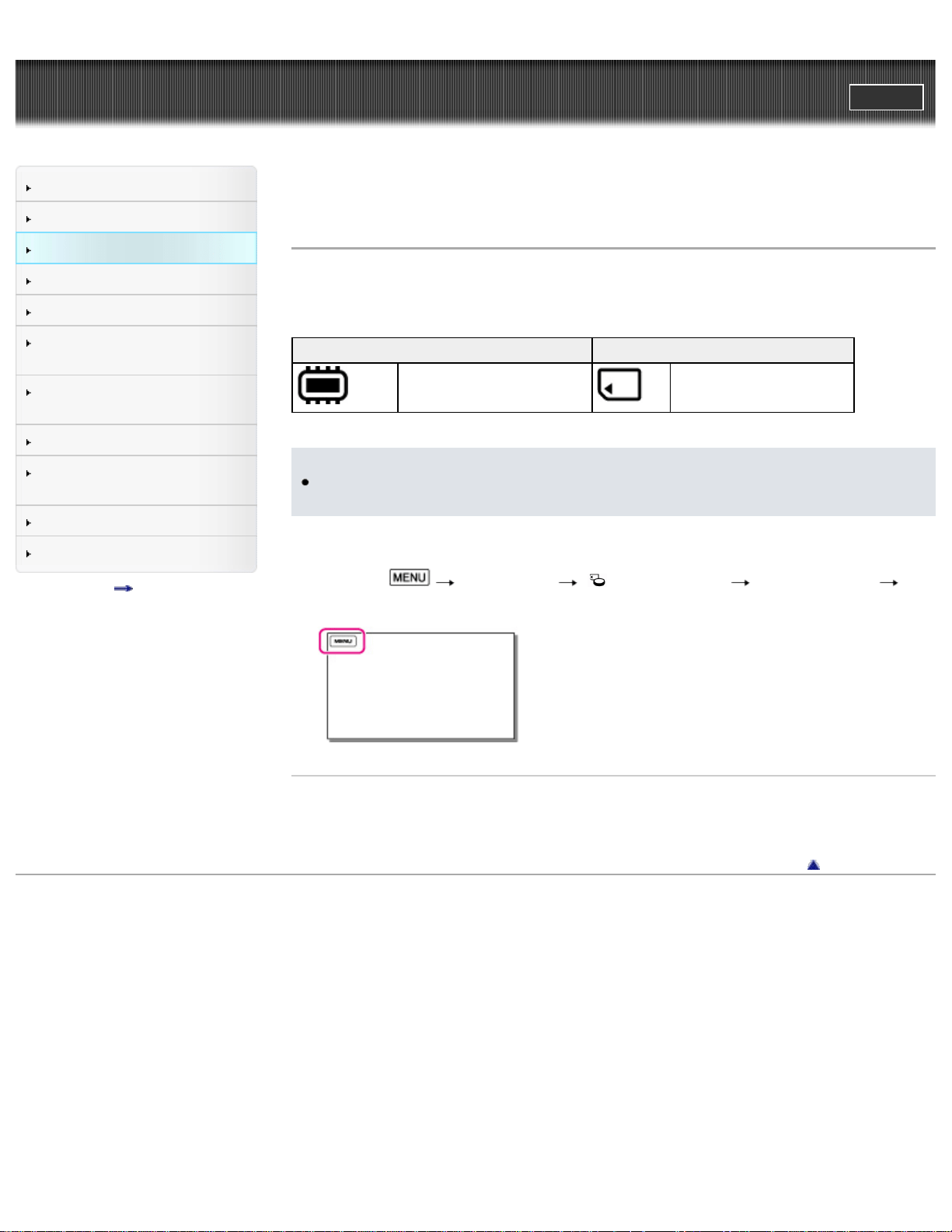
Los soportes de grabación que puede utilizar se muestran en la pantalla de la videocámara con los
siguientes iconos.
Soporte de grabación predeterminado Soporte de grabación alternativo
Memoria interna Tarjeta de memoria
Notas
No se pueden seleccionar soportes de grabación diferentes para las películas y para las
fotografías.
Puede seleccionar un soporte de grabación en el menú.
1. Seleccione
[Configuración] [ Ajustes de soporte] [Selección soporte] el
soporte que desee.
Temas relacionados
Indicadores en pantalla durante la grabación
Tiempo previsto de grabación de películas
Volver al principio
Copyright 2013 Sony Corporation
51
Guía del usuario de “Handycam”
ImprimirBuscar
Búsqueda de operaciones
Antes de utilizar
Introducción
Grabación
Reproducción
Reproducción de imágenes en
un televisor
Guardar imágenes en un
dispositivo externo
Utilización de la función Wi-Fi
Personalización de la
videocámara
Solución de problemas
Mantenimiento y precauciones
Lista de contenidos
Página principal > Introducción > Preparación del soporte de grabación > Insertar una tarjeta de
memoria
Insertar una tarjeta de memoria
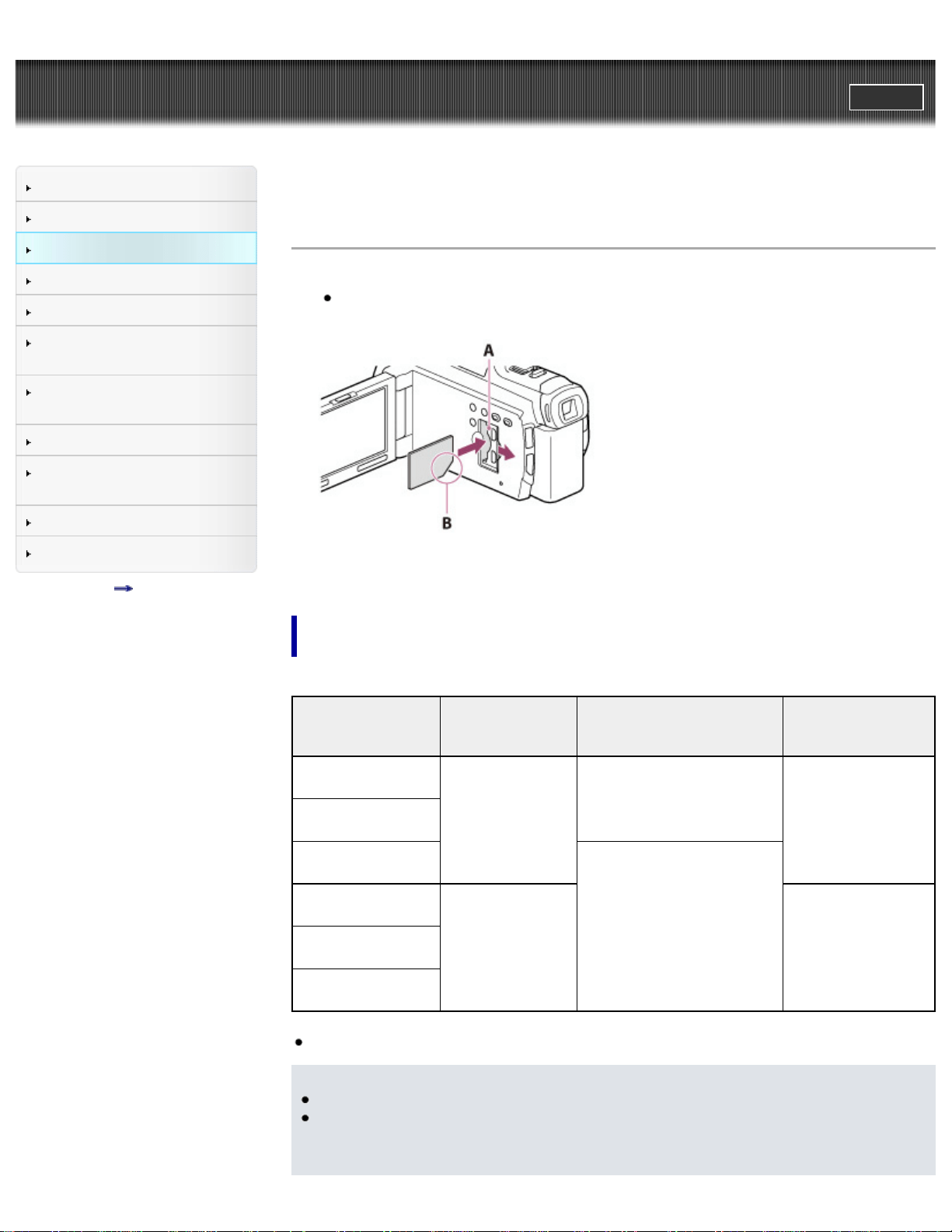
1. Abra la tapa e inserte la tarjeta de memoria hasta que se escuche un chasquido.
Al insertar una tarjeta de memoria nueva aparece la pantalla [Preparando archivo base datos
imagen. Espere por favor.]. Espere hasta que desaparezca la pantalla.
A: Indicador de acceso
B: Inserte la tarjeta con la esquina de la muesca en la dirección ilustrada.
Tipos de tarjetas de memoria que pueden utilizarse con la
videocámara
Clase de
velocidad de SD
Capacidad
(funcionamiento
verificado)
Descripción en
este manual
“Memory Stick PRO
Duo” (Mark2)
—
Hasta 32 GB
“Memory Stick PRO
Duo”
“Memory Stick PRO-
HG Duo”
“Memory Stick XC-HG
Duo”
Hasta 64 GB
Tarjeta de memoria
SD
Clase 4 o más
rápida
Tarjeta SD
Tarjeta de memoria
SDHC
Tarjeta de memoria
SDXC
No se puede garantizar el funcionamiento con todas las tarjetas de memoria.
Notas
Con esta videocámara no puede utilizarse una MultiMediaCard.
Las películas grabadas en tarjetas de memoria “Memory Stick XC-HG Duo” y SDXC no pueden
importarse ni reproducirse en ordenadores o dispositivos AV que no sean compatibles con el
sistema de archivos exFAT* mediante la conexión de la videocámara a estos dispositivos con el
52
cable USB. Confirme de antemano que el equipo conectado es compatible con el sistema de
archivos exFAT. Si conecta un equipo no compatible con el sistema exFAT y aparece la pantalla
de formateo, no intente formatear. Se perderán todos los datos grabados.
* exFAT es un sistema de archivos que utilizan las tarjetas de memoria “Memory Stick XC-HG Duo” y SDXC.
Para expulsar la tarjeta de memoria
Abra la tapa y presione ligeramente la tarjeta de memoria una vez.
Notas
Para asegurar un funcionamiento estable de la tarjeta de memoria, se recomienda formatearla con
la videocámara antes del primer uso. Al formatear la tarjeta de memoria, todos los datos que
contiene se eliminarán de forma irrecuperable. Guarde los datos importantes en su PC, etc.
Si aparece [Error al crear un nuevo archivo de base de datos de imágenes. Es posible que no
exista suficiente espacio libre.], formatee la tarjeta de memoria. [Detalles]
Confirme la dirección de la tarjeta de memoria. Si inserta la tarjeta de memoria a la fuerza en la
dirección incorrecta, podría dañar la tarjeta, la ranura de la tarjeta o los datos de imágenes.
Al insertar o expulsar la tarjeta de memoria, procure que no salga disparada y se caiga.
Temas relacionados
Soporte de grabación/reproducción/edición: Indicadores en pantalla durante la grabación
Tiempo previsto de grabación de películas
Número previsto de fotos que pueden grabarse
Volver al principio
Copyright 2013 Sony Corporation
53
Guía del usuario de “Handycam”
ImprimirBuscar
Búsqueda de operaciones
Antes de utilizar
Introducción
Grabación
Reproducción
Reproducción de imágenes en
un televisor
Guardar imágenes en un
dispositivo externo
Utilización de la función Wi-Fi
Personalización de la
videocámara
Solución de problemas
Mantenimiento y precauciones
Lista de contenidos
Página principal > Grabación > Grabación > Grabación de películas
Grabación de películas
Con la configuración predeterminada, las películas y las fotografías se graban en la memoria interna.
Las películas se graban con calidad de imagen de alta definición (HD).
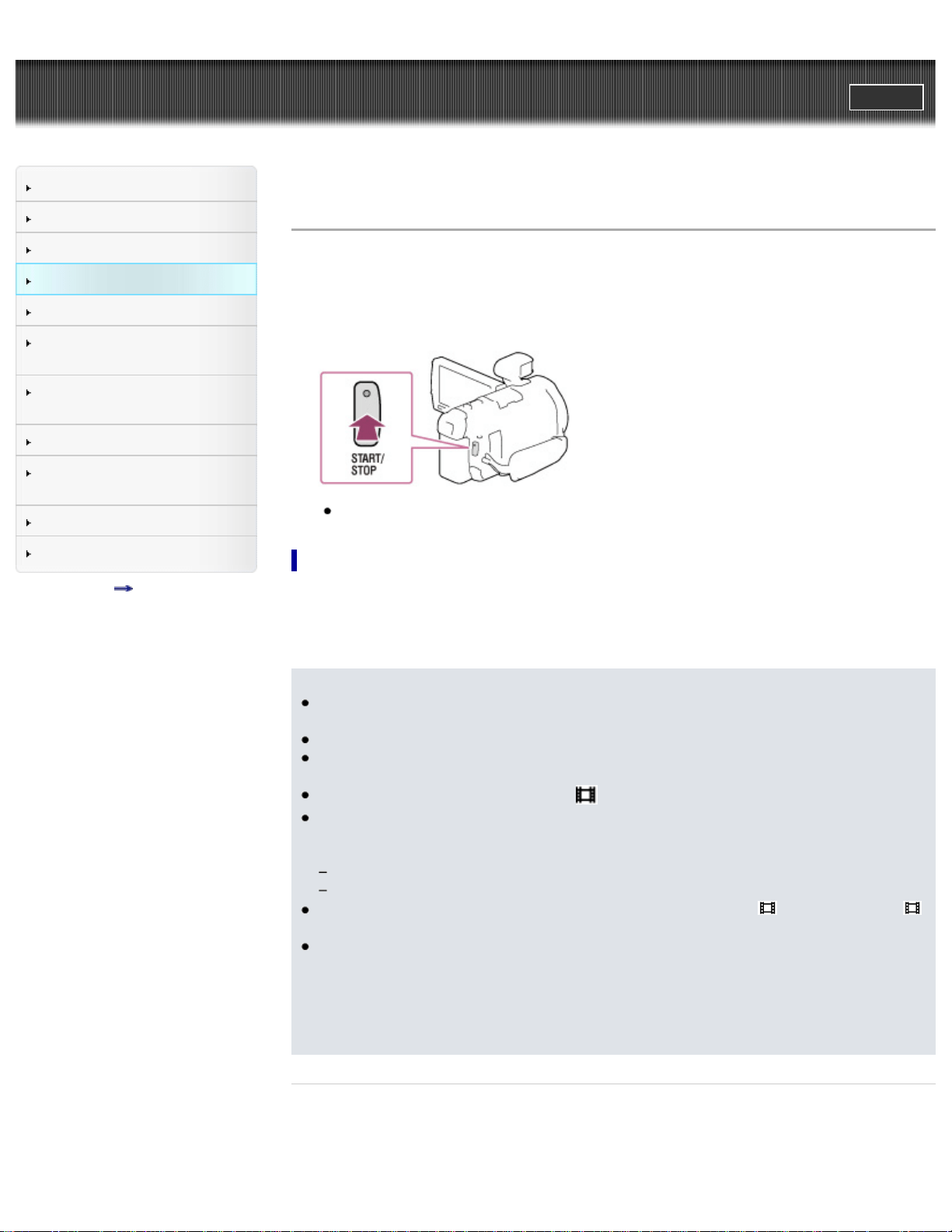
1. Abra la pantalla de cristal líquido.
2. Pulse START/STOP para iniciar la grabación.
Para detener la grabación, pulse START/STOP de nuevo.
Para mostrar elementos en la pantalla de cristal líquido
Los elementos de la pantalla de cristal líquido desaparecen si la videocámara no se usa durante unos
segundos después de encenderla o de cambiar entre los modos de grabación de películas y fotografías.
Al tocar en un punto que no sean los botones de la pantalla de cristal líquido, se muestra información
sobre los iconos con prácticas funciones para la grabación.
Notas
Si cierra la pantalla de cristal líquido durante la grabación de películas, se detendrá la grabación
(solo cuando el visor esté retraído).
El tiempo máximo de grabación continua de películas es de 13 hora aproximadamente.
Cuando un archivo de película supera los 2 GB se crea automáticamente el siguiente archivo de
película.
El flash no funciona mientras el indicador
(película) está encendido.
Los estados siguientes se indican si todavía se están grabando datos en el soporte de grabación
cuando ha finalizado la grabación. Durante este tiempo, no someta la videocámara a golpes o
vibraciones ni extraiga la batería o desconecte el adaptador de ca
El indicador de acceso está encendido o parpadea
El icono del soporte en la parte superior derecha de la pantalla de cristal líquido parpadea
Es posible que no pueda tomar fotografías dependiendo del ajuste de [
Modo Grabación] e [
Imág. p. segundo].
La pantalla de cristal líquido de la videocámara puede mostrar imágenes grabadas a pantalla
completa (visualización de píxeles totales). Sin embargo, es posible que se produzca un leve
recorte en los márgenes superior, inferior, derecho e izquierdo de las imágenes cuando se
reproduzcan en un televisor no compatible con la visualización de píxeles totales. Se recomienda
grabar las imágenes con [Cuadrícula] ajustado en [Activar] y utilizar como guía el marco exterior de
[Cuadrícula].
Temas relacionados
Tiempo previsto de grabación de películas
[Selección soporte]
Para que los elementos de la pantalla de cristal líquido se muestren todo el tiempo: [Ajuste pantalla]
54

Guía del usuario de “Handycam”
ImprimirBuscar
Búsqueda de operaciones
Antes de utilizar
Introducción
Grabación
Reproducción
Reproducción de imágenes en
un televisor
Guardar imágenes en un
dispositivo externo
Utilización de la función Wi-Fi
Personalización de la
videocámara
Solución de problemas
Mantenimiento y precauciones
Lista de contenidos
Página principal > Grabación > Grabación > Captura de fotografías
Captura de fotografías
Con la configuración predeterminada, las fotografías se graban en la memoria interna.
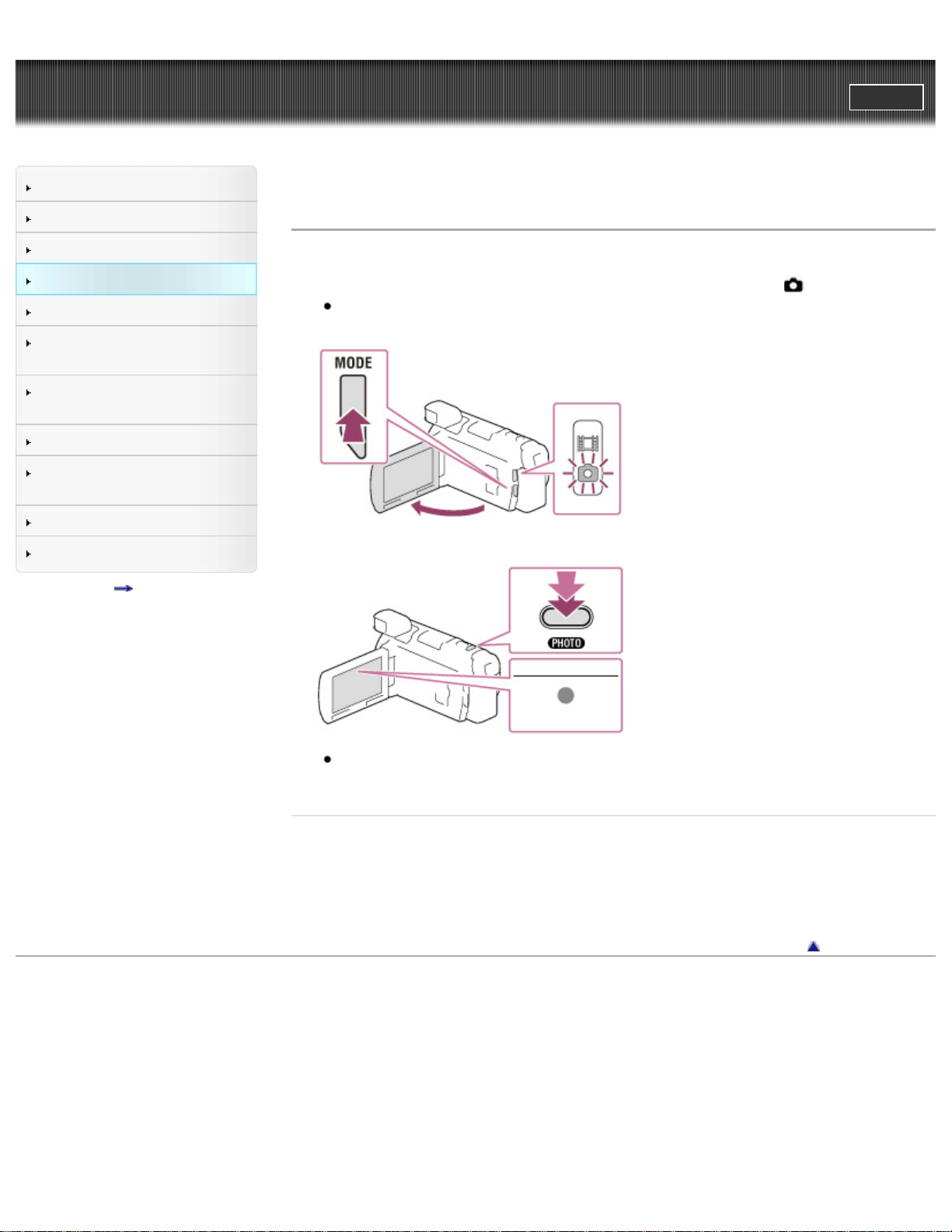
1. Abra la pantalla de cristal líquido y pulse MODE para encender el indicador
(Foto).
Puede activar el modo de captura de fotografías seleccionando [MODE] en la pantalla de cristal
líquido.
2. Pulse PHOTO ligeramente para enfocar y, a continuación, púlselo completamente.
Cuando haya enfocado correctamente, aparecerá el indicador de bloqueo de AE/AF en la
pantalla de cristal líquido.
Temas relacionados
Indicadores en pantalla durante la grabación
Utilización del zoom
[Flash]
Para cambiar el tamaño de la imagen: [Tam imagen]
Volver al principio
Copyright 2013 Sony Corporation
56
Guía del usuario de “Handycam”
ImprimirBuscar
Búsqueda de operaciones
Antes de utilizar
Introducción
Grabación
Reproducción
Reproducción de imágenes en
un televisor
Guardar imágenes en un
dispositivo externo
Utilización de la función Wi-Fi
Personalización de la
videocámara
Solución de problemas
Mantenimiento y precauciones
Lista de contenidos
Página principal > Grabación > Grabación > Indicadores en pantalla durante la grabación
Indicadores en pantalla durante la grabación
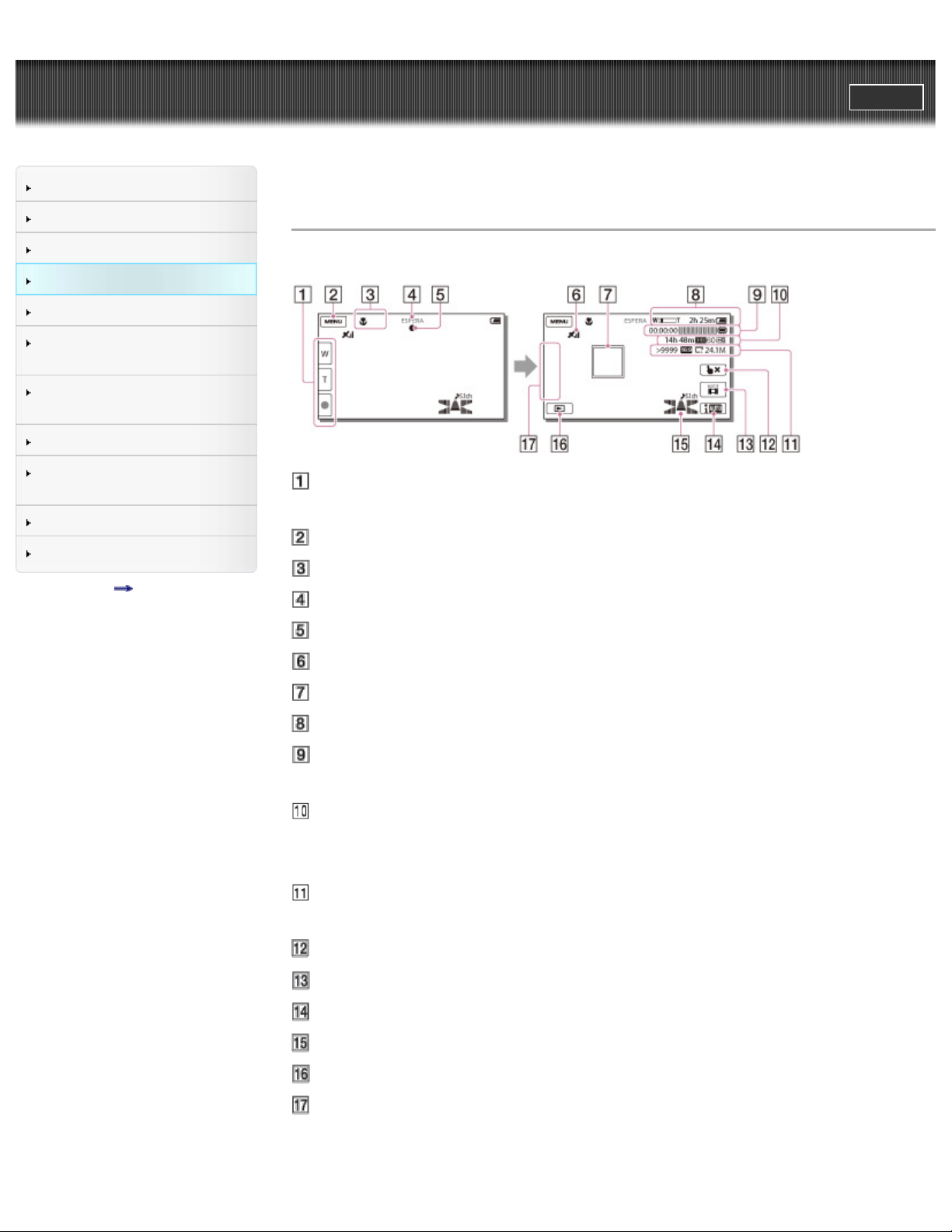
Aquí se explican los iconos para los modos de grabación de películas y de fotografías.
Botón de zoom (W: gran angular/T: telefoto), botón START/STOP (en el modo de
grabación de películas), botón PHOTO (en el modo de grabación de fotografías)
botón MENU
Estado detectado por Inteligente Auto
Estado de la grabación ([ESPERA]/[GRABACIÓN])
Bloqueo de AE/AF (exposición automática/enfoque automático)
Estado de triangulación del GPS (modelos con GPS)
Enfoque seguido
Zoom, carga restante de la batería
Contador (hora: minuto: segundo), captura de fotografías, soporte de
grabación/reproducción/edición
Tiempo de grabación restante previsto, calidad de grabación de imágenes,
velocidad de fotogramas, modo de grabación (HD/STD), tamaño de película
(MP4)
Número aproximado de fotografías que se pueden grabar, relación de aspecto
(16:9 o 4:3), tamaño de fotografía (L/M/S)
Botón de cancelación del enfoque seguido
Botón [MODE] (Modo toma)
botón Inteligente Auto
Modo de audio, indicador del nivel de audio
Botón Ver imágenes
Mi Botón (puede asignar sus funciones favoritas a los iconos que aparecen en
esta zona)
57

Guía del usuario de “Handycam”
ImprimirBuscar
Búsqueda de operaciones
Antes de utilizar
Introducción
Grabación
Reproducción
Reproducción de imágenes en
un televisor
Guardar imágenes en un
dispositivo externo
Utilización de la función Wi-Fi
Personalización de la
videocámara
Solución de problemas
Mantenimiento y precauciones
Lista de contenidos
Página principal > Grabación > Funciones prácticas para grabar imágenes > Utilización del zoom
Utilización del zoom
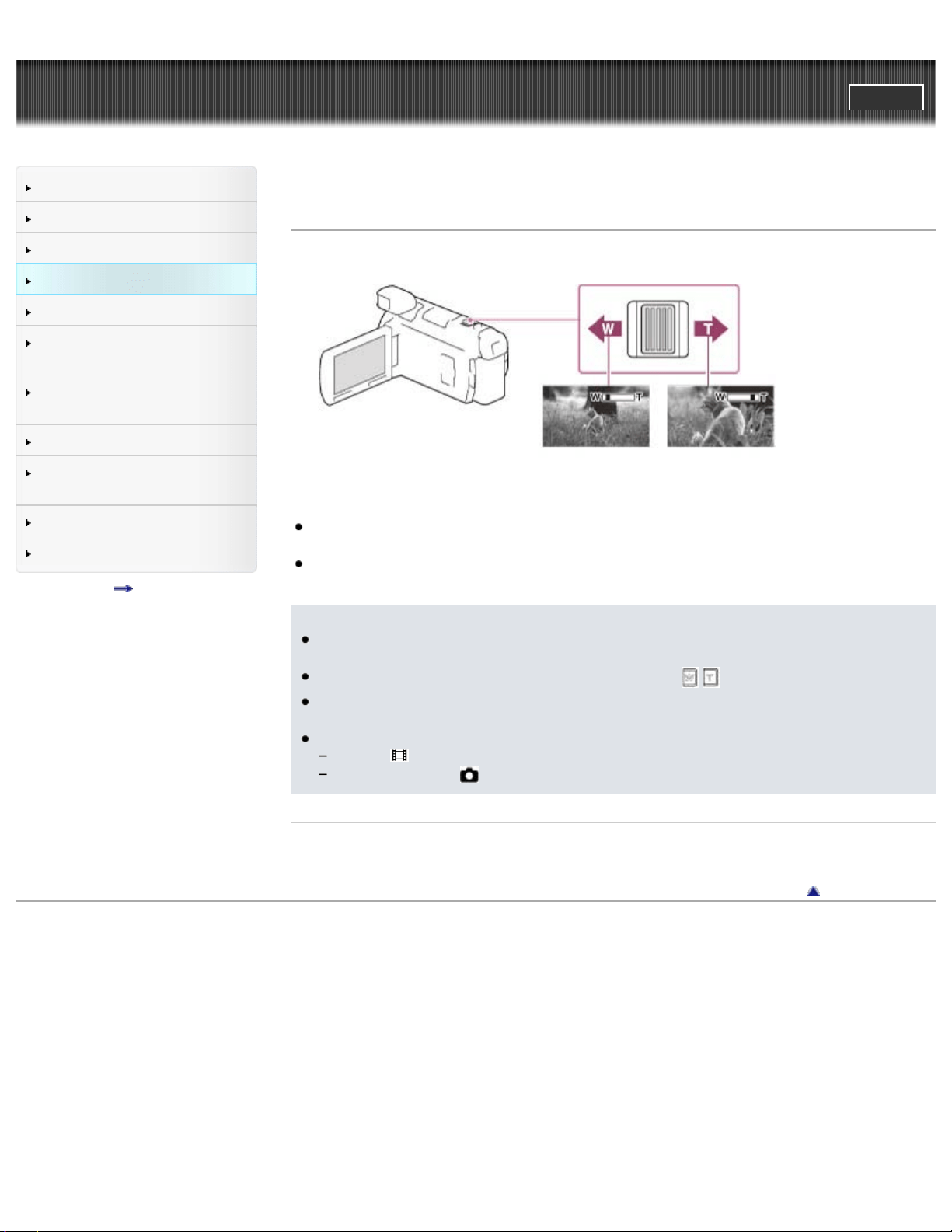
1. Mueva la palanca del zoom motorizado para ampliar o reducir el tamaño de la imagen.
W: alcance de vista más amplio (gran angular)
T: tomas cercanas (telefoto)
Las imágenes se pueden ampliar hasta 17 (Extended Zoom) veces su tamaño original con la
palanca del zoom motorizado.
Mueva la palanca del zoom motorizado levemente para obtener un zoom más lento. Muévala más
para obtener un zoom más rápido.
Notas
Mantenga el dedo en la palanca del zoom motorizado. Si retira el dedo de la palanca del zoom
motorizado, es posible que también se grabe el sonido de funcionamiento de dicha palanca.
La velocidad del zoom no se puede modificar con el botón
/ de la pantalla de cristal líquido.
La distancia mínima necesaria entre la videocámara y el motivo para mantener un enfoque nítido
es de aproximadamente 1 cm para gran angular y 80 cm para telefoto.
El zoom óptico permite ampliar las imágenes hasta 10 veces en las siguientes situaciones:
Cuando [
SteadyShot] está ajustado en un valor distinto de [Activo].
Cuando el indicador
(fotografía) está encendido.
Temas relacionados
Zoom adicional: [Zoom digital]
Volver al principio
Copyright 2013 Sony Corporation
59
Guía del usuario de “Handycam”
ImprimirBuscar
Búsqueda de operaciones
Antes de utilizar
Introducción
Grabación
Reproducción
Reproducción de imágenes en
un televisor
Guardar imágenes en un
dispositivo externo
Utilización de la función Wi-Fi
Personalización de la
videocámara
Solución de problemas
Mantenimiento y precauciones
Lista de contenidos
Página principal > Grabación > Funciones prácticas para grabar imágenes > Captura de fotografías
durante la grabación de películas (Captura dual)
Captura de fotografías durante la grabación de películas (Captura
dual)
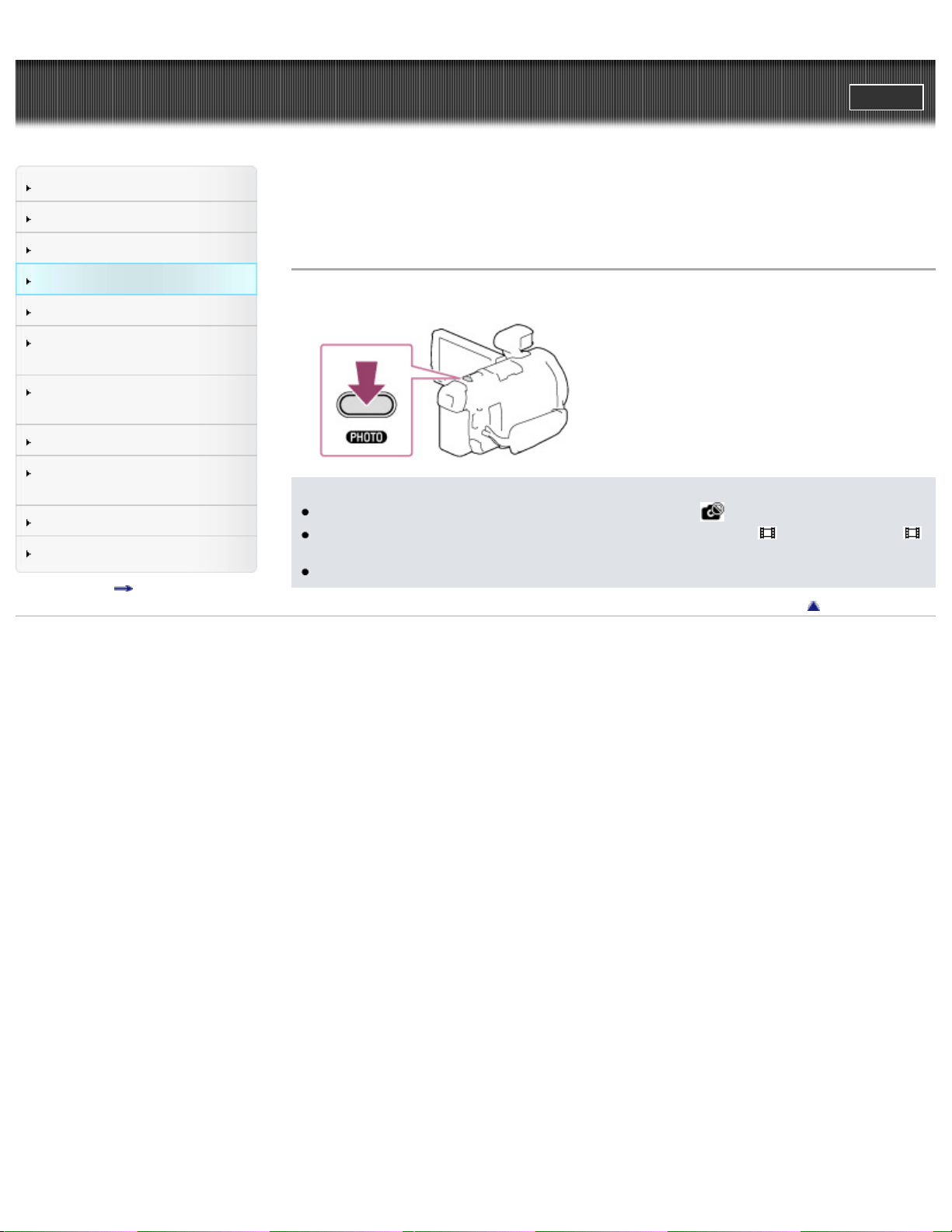
1. Pulse PHOTO durante la grabación de una película para capturar imágenes fijas.
Notas
No se puede usar la función Captura dual cuando se muestra
.
Es posible que no pueda tomar fotografías dependiendo del ajuste de [
Modo Grabación] e [
Imág. p. segundo].
El flash no funciona cuando se utiliza la función Captura dual.
Volver al principio
Copyright 2013 Sony Corporation
60
Guía del usuario de “Handycam”
ImprimirBuscar
Búsqueda de operaciones
Antes de utilizar
Introducción
Grabación
Reproducción
Reproducción de imágenes en
un televisor
Guardar imágenes en un
dispositivo externo
Utilización de la función Wi-Fi
Personalización de la
videocámara
Solución de problemas
Mantenimiento y precauciones
Lista de contenidos
Página principal > Grabación > Funciones prácticas para grabar imágenes > Grabación en modo de
espejo
Grabación en modo de espejo
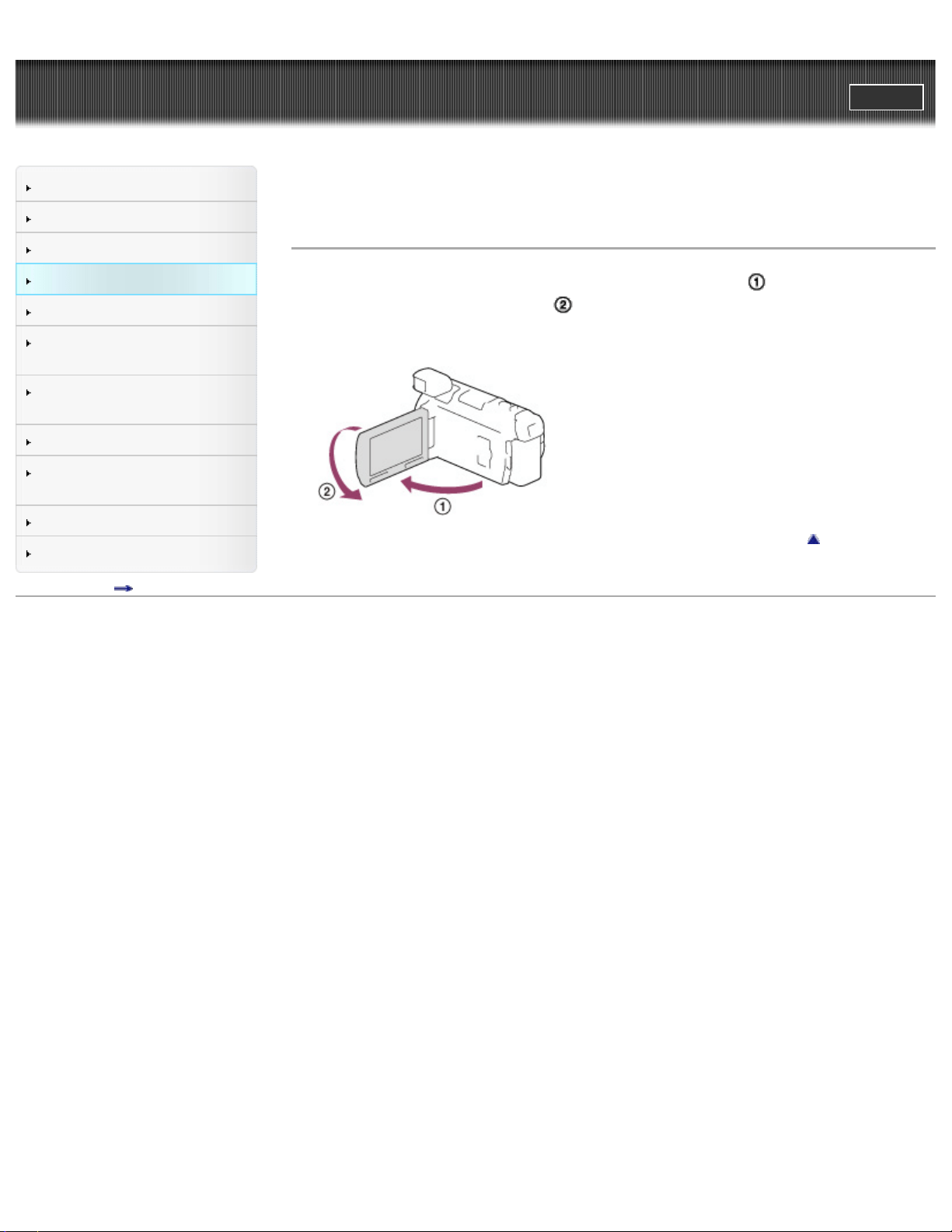
1. Abra el panel de cristal líquido 90 grados respecto a la videocámara ( ) y, a continuación, gírelo
180 grados hacia el lado del objetivo (
).
En la pantalla de cristal líquido, las imágenes del motivo aparecerán como las de un espejo, pero
las grabadas serán normales.
Volver al principio
Copyright 2013 Sony Corporation
61
Guía del usuario de “Handycam”
ImprimirBuscar
Búsqueda de operaciones
Antes de utilizar
Introducción
Grabación
Reproducción
Reproducción de imágenes en
un televisor
Guardar imágenes en un
dispositivo externo
Utilización de la función Wi-Fi
Personalización de la
videocámara
Solución de problemas
Mantenimiento y precauciones
Lista de contenidos
Página principal > Grabación > Funciones prácticas para grabar imágenes > Inteligente Auto
Inteligente Auto
Para grabar una película, la videocámara selecciona automáticamente los ajustes más adecuados para
los motivos o la situación actuales. ([Activar] es el valor predeterminado.)
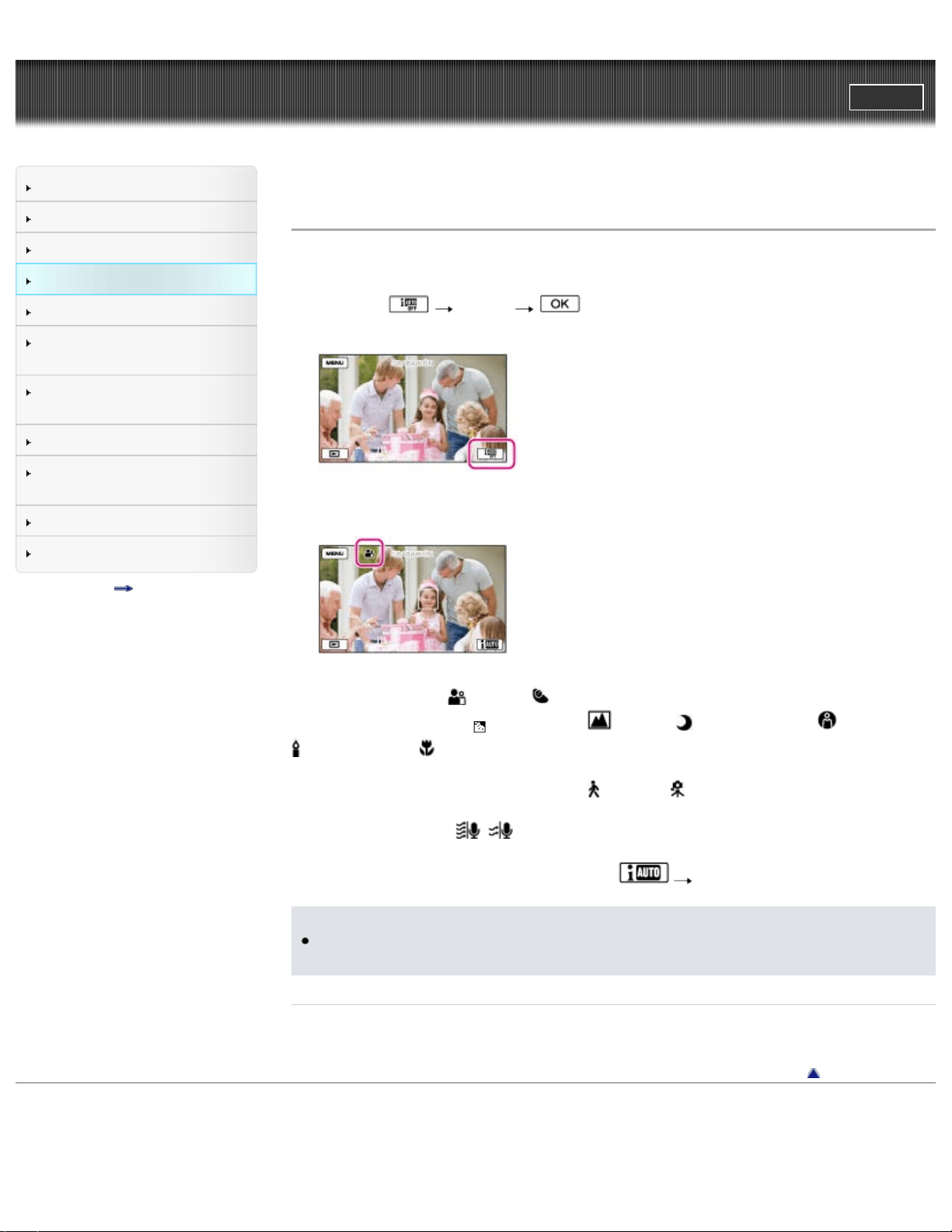
1. Seleccione
[Activar] en la parte inferior derecha de la pantalla de grabación
de películas o fotos.
2. Oriente la videocámara hacia el motivo e inicie la grabación.
Se muestran los iconos correspondientes a las condiciones detectadas.
Detección de caras: (Retrato), (bebé)
Detección de escenas:
(luz de fondo), (Paisaje), (Escena nocturna), (Luz puntual),
(baja iluminación), (macro)
Detección de sacudidas de la cámara:
(caminar), (trípode)
Detección de sonido:
, (Red. ruid. viento auto)
Para cancelar la función Inteligente Auto, seleccione
[Desactivar].
Notas
Dependiendo de las condiciones de grabación, la videocámara podría no detectar el motivo o
escena que se espera.
Temas relacionados
[Low Lux]
Volver al principio
Copyright 2013 Sony Corporation
62
Guía del usuario de “Handycam”
ImprimirBuscar
Búsqueda de operaciones
Antes de utilizar
Introducción
Grabación
Reproducción
Reproducción de imágenes en
un televisor
Guardar imágenes en un
dispositivo externo
Utilización de la función Wi-Fi
Personalización de la
videocámara
Solución de problemas
Mantenimiento y precauciones
Lista de contenidos
Página principal > Grabación > Funciones prácticas para grabar imágenes > Grabar el motivo
seleccionado con claridad (prioridad de caras)
Grabar el motivo seleccionado con claridad (prioridad de caras)
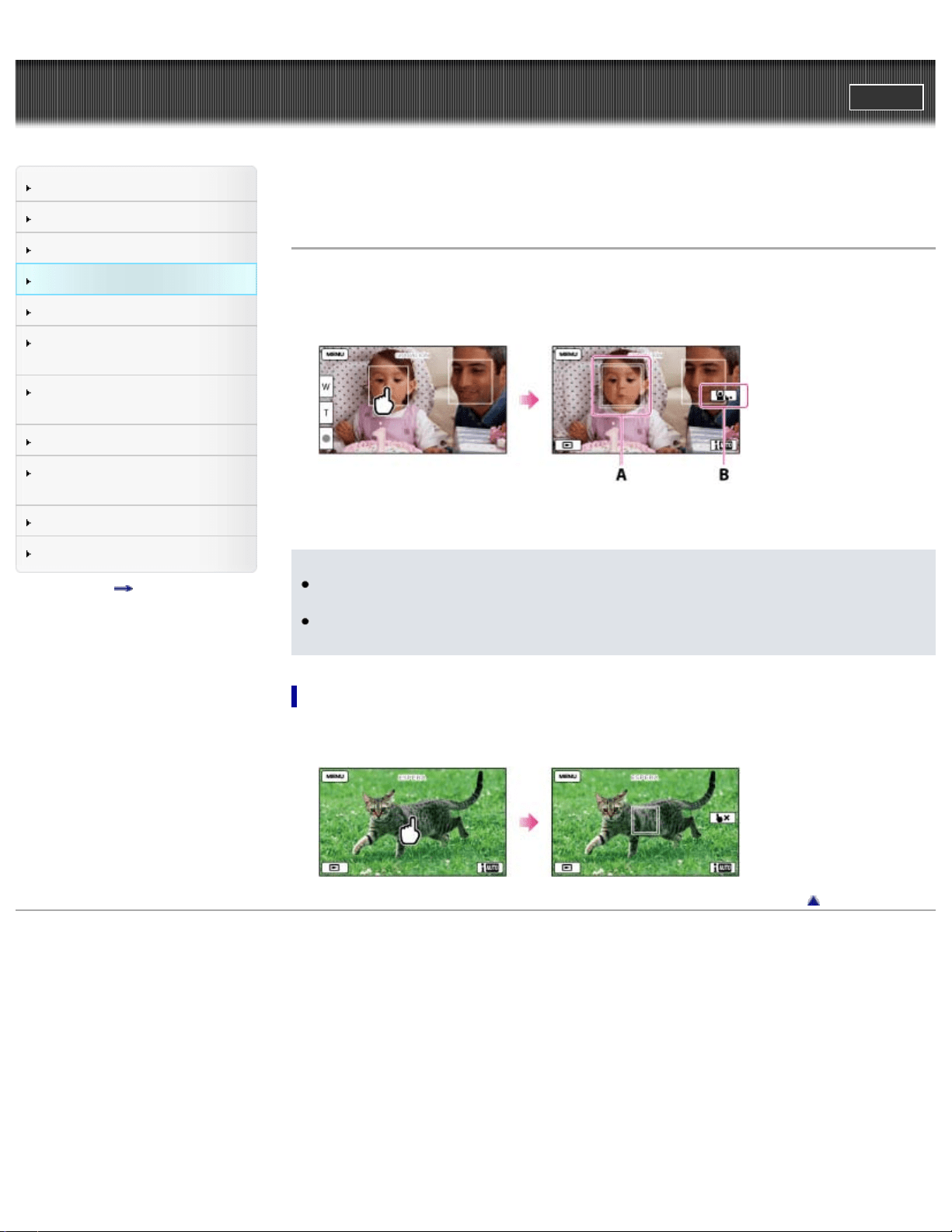
La videocámara puede seguir la cara seleccionada y ajustar automáticamente el enfoque, la exposición
y el tono de la piel.
1. Toque una de las caras enfocadas.
A: Se muestra el marco doble.
B: Puede soltar la selección.
Notas
Dependiendo del brillo del entorno o el peinado del sujeto, es posible que no se detecte el motivo
que ha tocado.
Asegúrese de ajustar [Detección de cara] en un valor distinto de [Desactivar] (el valor
predeterminado es [Auto]).
Para grabar motivos que no sean personas (enfoque seguido)
Toque el motivo que desea grabar.
La videocámara lo enfoca de forma automática.
Volver al principio
Copyright 2013 Sony Corporation
63
Guía del usuario de “Handycam”
ImprimirBuscar
Búsqueda de operaciones
Antes de utilizar
Introducción
Grabación
Reproducción
Reproducción de imágenes en
un televisor
Guardar imágenes en un
dispositivo externo
Utilización de la función Wi-Fi
Personalización de la
videocámara
Solución de problemas
Mantenimiento y precauciones
Lista de contenidos
Página principal > Grabación > Funciones prácticas para grabar imágenes > Grabación de películas en
lugares con poca iluminación (luz de vídeo)
Grabación de películas en lugares con poca iluminación (luz de
vídeo)
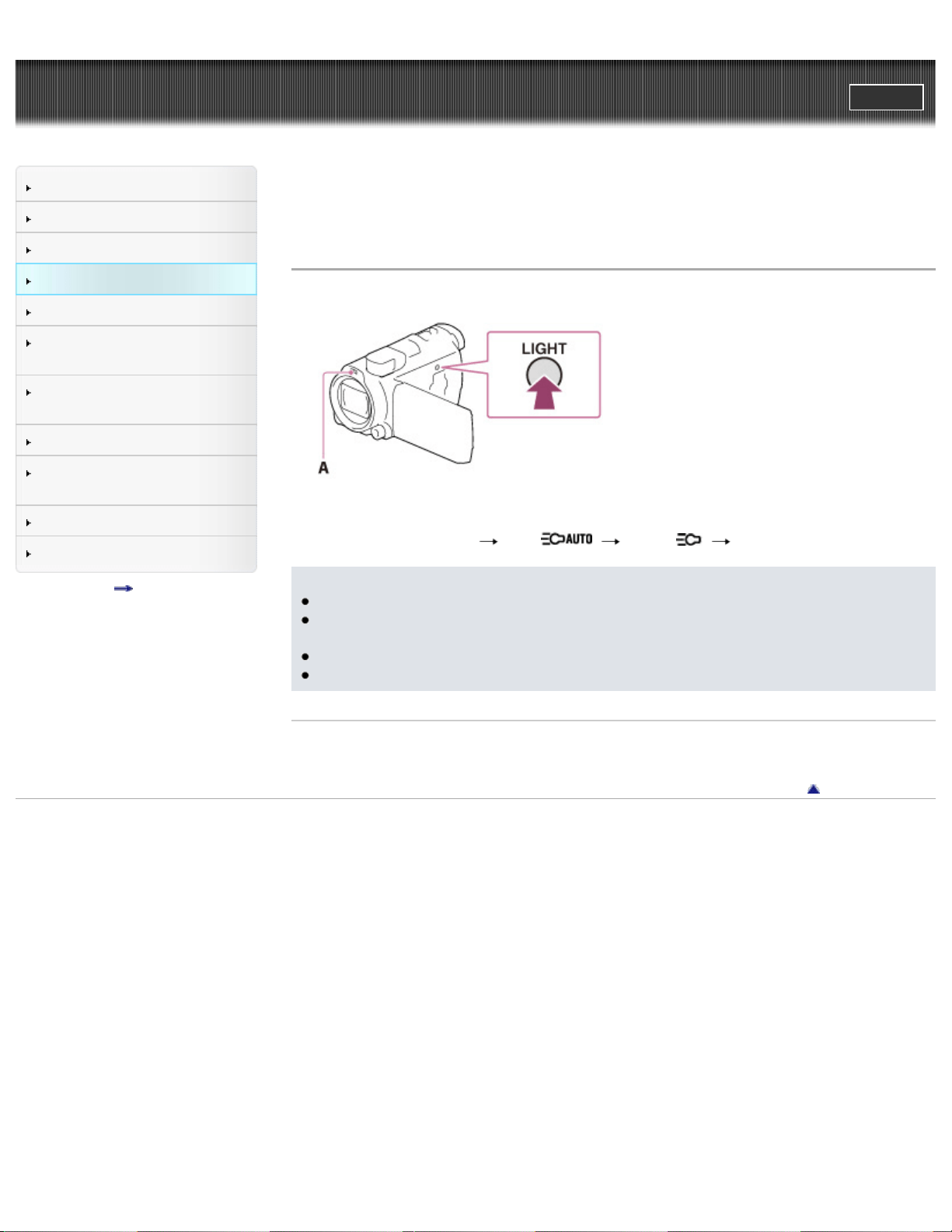
1. Pulse LIGHT.
A: Luz de flash/vídeo
Cada pulsación del botón LIGHT hace que los ajustes cambien como se explica a continuación.
Desactivar (sin indicador)
Auto ( ) Activar ( ) ...
Notas
Mantenga una distancia de unos 0,3 m a unos 1,5 m entre la videocámara y el motivo.
La luz de vídeo genera una iluminación muy intensa. Cuando la luz de vídeo esté activada, no
enfoque la videocámara directamente a los ojos de un motivo situado a poca distancia.
La luz de vídeo consume rápidamente la carga de la batería.
Cuando se toman fotografías, la luz de vídeo se apaga y funciona como un flash.
Temas relacionados
[Luz brillante]
Volver al principio
Copyright 2013 Sony Corporation
64

Guía del usuario de “Handycam”
ImprimirBuscar
Búsqueda de operaciones
Antes de utilizar
Introducción
Grabación
Reproducción
Reproducción de imágenes en
un televisor
Guardar imágenes en un
dispositivo externo
Utilización de la función Wi-Fi
Personalización de la
videocámara
Solución de problemas
Mantenimiento y precauciones
Lista de contenidos
Página principal > Grabación > Funciones prácticas para grabar imágenes > Grabación en lugares
oscuros (NightShot)
Grabación en lugares oscuros (NightShot)
Se pueden grabar imágenes incluso en situaciones de total oscuridad.
1. Pulse NIGHTSHOT.
A: Puerto de infrarrojos
Aparece
en la pantalla de cristal líquido.
Para cancelar la función NightShot, pulse otra vez NIGHTSHOT.
Notas
El uso de NightShot en lugares iluminados causará un fallo de funcionamiento de la videocámara.
No tape el puerto de infrarrojos. Se necesita luz infrarroja para poder utilizar la función NightShot.
Cuando grabe películas con la función NightShot, quite el parasol, el anillo reductor (suministrado)
y el objetivo de conversión (se vende por separado).
Temas relacionados
Ajuste del enfoque: [Enfoque]
Grabación de imágenes en color con poca iluminación: [Low Lux]
Volver al principio
Copyright 2013 Sony Corporation
65
Guía del usuario de “Handycam”
ImprimirBuscar
Búsqueda de operaciones
Antes de utilizar
Introducción
Grabación
Reproducción
Reproducción de imágenes en
un televisor
Guardar imágenes en un
dispositivo externo
Utilización de la función Wi-Fi
Personalización de la
videocámara
Solución de problemas
Mantenimiento y precauciones
Lista de contenidos
Página principal > Grabación > Funciones prácticas para grabar imágenes > Control manual de los
ajustes de imagen con el dial MANUAL
Control manual de los ajustes de imagen con el dial MANUAL
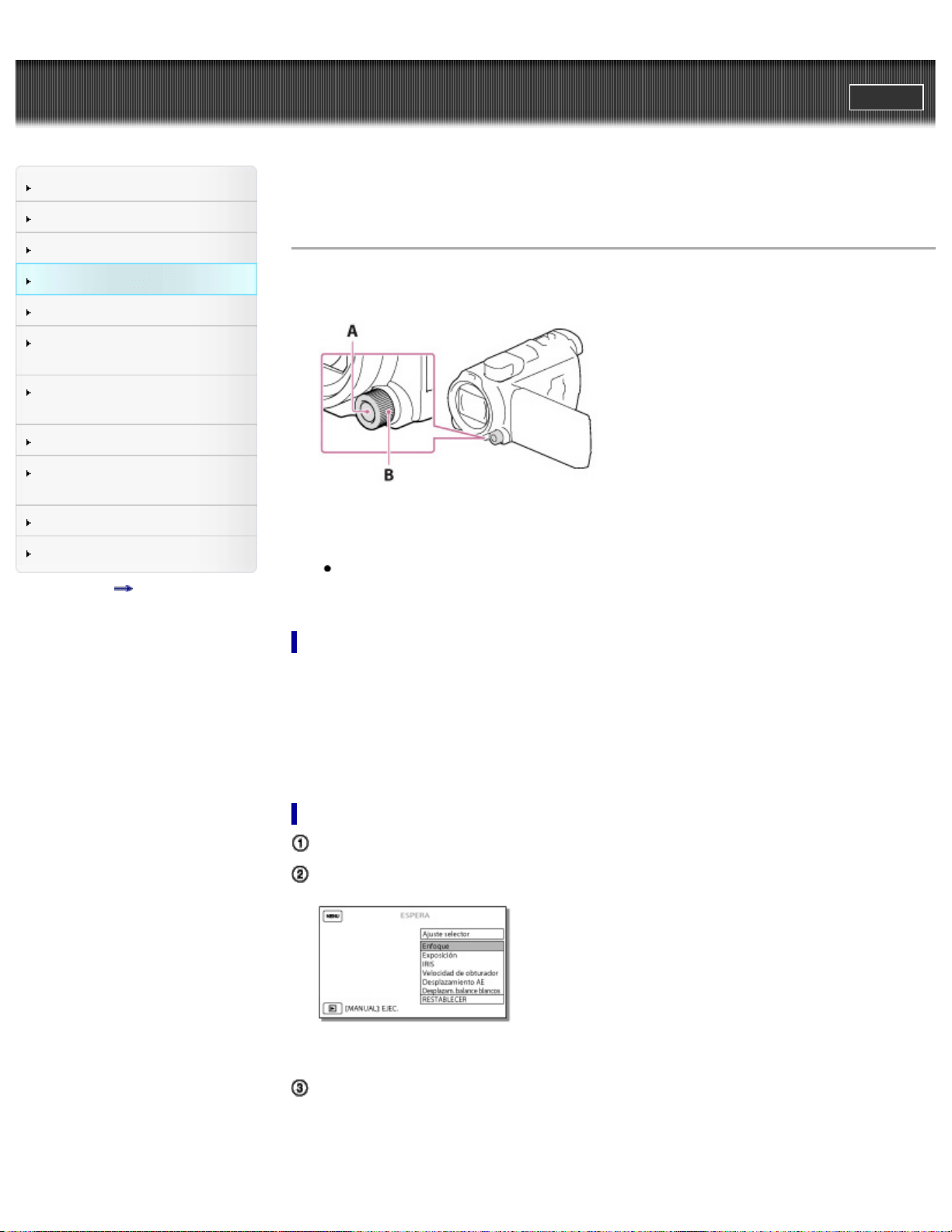
Para efectuar ajustes manuales con el dial MANUAL, puede asignarle un elemento de menú (por
defecto [Enfoque]).
A: botón MANUAL
B: dial MANUAL
1. Pulse MANUAL para cambiar al modo de funcionamiento manual.
Al pulsar MANUAL, el modo de funcionamiento se alterna entre automático y manual.
2. Gire el dial para efectuar el ajuste.
Elementos que se pueden controlar con el dial MANUAL
[Enfoque]
[Exposición]
[IRIS]
[Velocidad obturador]
[Desplazamiento AE]
[Desplaz. bal. blancos]
Para asignar el elemento de menú al dial MANUAL
Mantenga pulsado MANUAL durante unos segundos.
Gire el dial MANUAL y seleccione el elemento que desea asignar.
Seleccione [RESTABLECER] para restaurar los elementos ajustados manualmente a los valores
predeterminados.
Pulse MANUAL.
Los datos de la cámara que aparecen en la pantalla de cristal líquido dependen de la
configuración de grabación de la videocámara. Se mostrará la configuración con los siguientes
iconos.
66
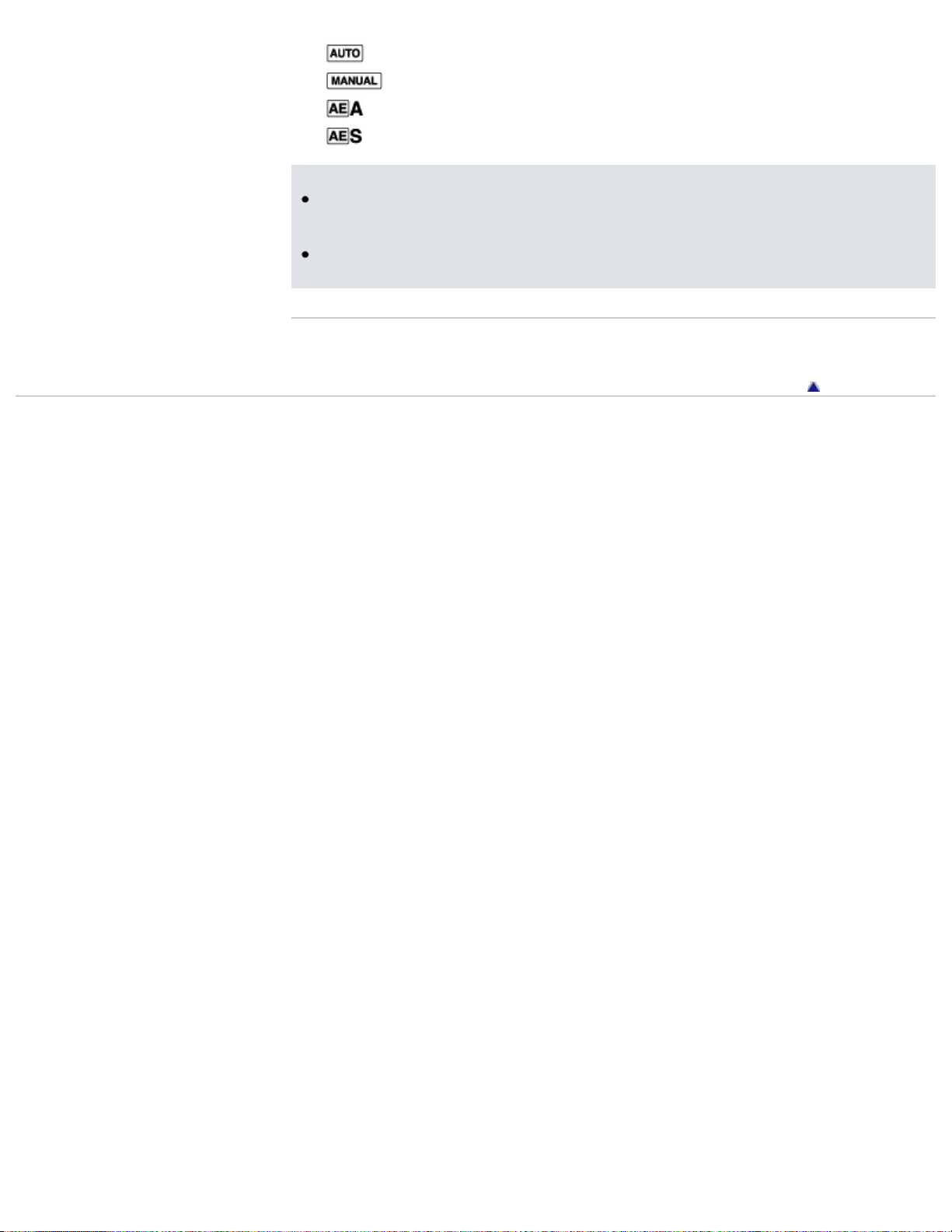
: automática
: la exposición se ajusta manualmente.
: prioridad de IRIS
: prioridad de velocidad de obturación
Notas
Los ajustes manuales se mantendrán aunque modifique el elemento asignado del dial MANUAL.
No obstante, si ajusta [Exposición] después de ajustar manualmente [Desplazamiento AE],
[Exposición] anulará el ajuste de [Desplazamiento AE].
Si ajusta una de las opciones [Exposición], [IRIS] o [Velocidad obturador], la configuración de las
otras 2 se cancelará.
Temas relacionados
Comprobación de los datos de la cámara: [Código datos]
Volver al principio
Copyright 2013 Sony Corporation
67
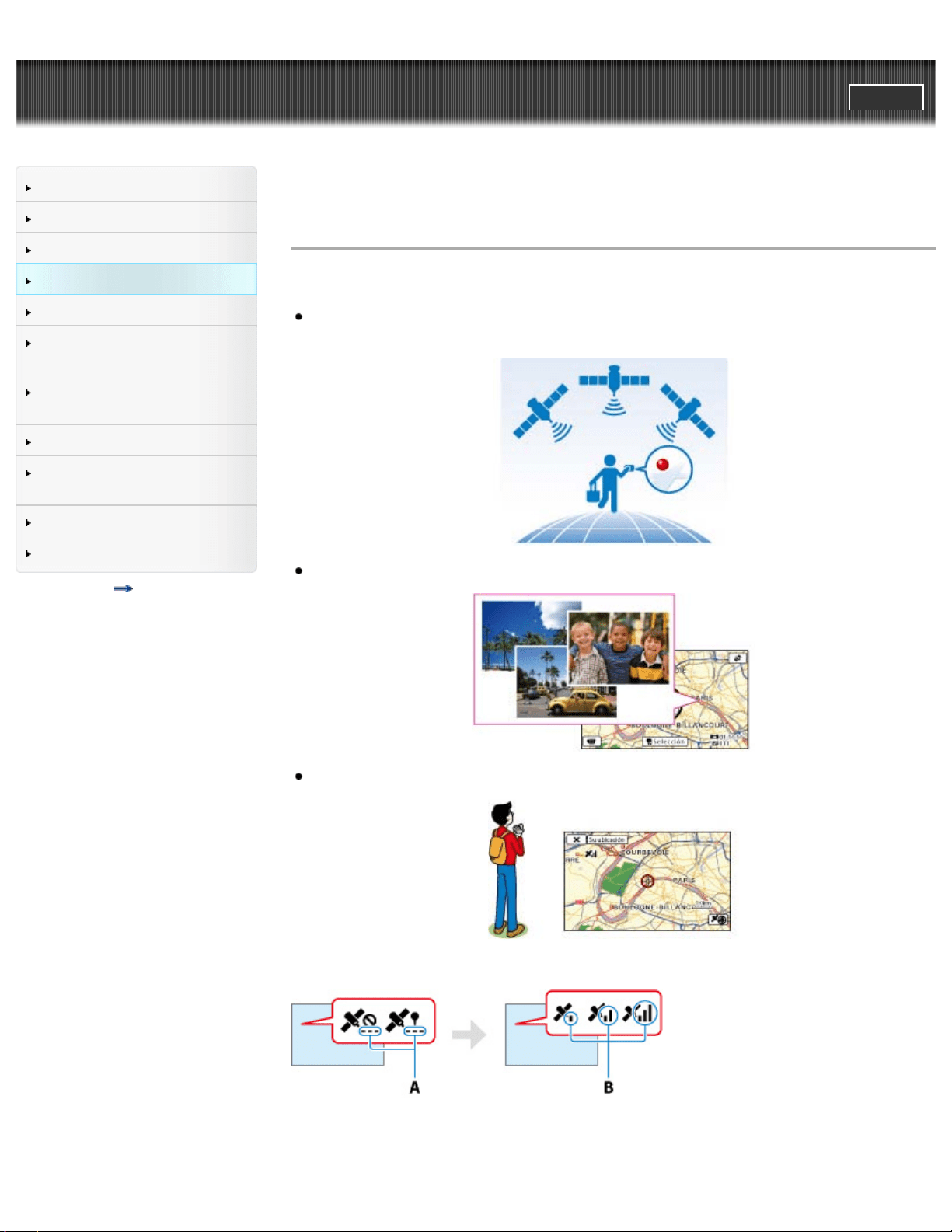
Guía del usuario de “Handycam”
ImprimirBuscar
Búsqueda de operaciones
Antes de utilizar
Introducción
Grabación
Reproducción
Reproducción de imágenes en
un televisor
Guardar imágenes en un
dispositivo externo
Utilización de la función Wi-Fi
Personalización de la
videocámara
Solución de problemas
Mantenimiento y precauciones
Lista de contenidos
Página principal > Grabación > Grabación de la información de su ubicación (GPS) > Funciones
disponibles con el GPS (modelos con GPS)
Funciones disponibles con el GPS (modelos con GPS)
Están disponibles las siguientes características cuando se utiliza la función GPS (Sistema de
posicionamiento global).
Grabar la información de ubicación en las películas o fotografías (el ajuste predeterminado es
[Activar].)
Reproducir películas y fotografías buscándolas en un mapa (Visualización mapas)
Mostrar un mapa de la ubicación actual
Estado de triangulación de GPS
A: el número de puntos cambia mientras la videocámara busca los satélites.
B: aparecen indicadores de triangulación cuando se encuentran los satélites.
68

Si la videocámara no puede triangular
A: la videocámara no tiene información de ubicación.
B: la videocámara muestra la información de ubicación obtenida anteriormente.
Temas relacionados
Información sobre su modelo de videocámara: Información del modelo
Volver al principio
Copyright 2013 Sony Corporation
69
Guía del usuario de “Handycam”
ImprimirBuscar
Búsqueda de operaciones
Antes de utilizar
Introducción
Grabación
Reproducción
Reproducción de imágenes en
un televisor
Guardar imágenes en un
dispositivo externo
Utilización de la función Wi-Fi
Personalización de la
videocámara
Solución de problemas
Mantenimiento y precauciones
Lista de contenidos
Página principal > Grabación > Grabación de la información de su ubicación (GPS) > Uso de la función
GPS (modelos con GPS)
Uso de la función GPS (modelos con GPS)
Puede utilizar la función GPS seleccionando [Configuración] [ Ajustes generales]
[Ajuste GPS] [Activar] (valor predeterminado).
Si no desea grabar la información de ubicación
Seleccione [Configuración] [ Ajustes generales] [Ajuste GPS] [Desactivar].
Notas
La videocámara puede tardar un poco de tiempo en empezar a triangular.
Use la función GPS al aire libre y en lugares abiertos, que es donde mejor se reciben las señales
de radio.
El norte siempre se muestra en la parte superior del mapa.
Temas relacionados
Información sobre su modelo de videocámara: Información del modelo
Volver al principio
Copyright 2013 Sony Corporation
70
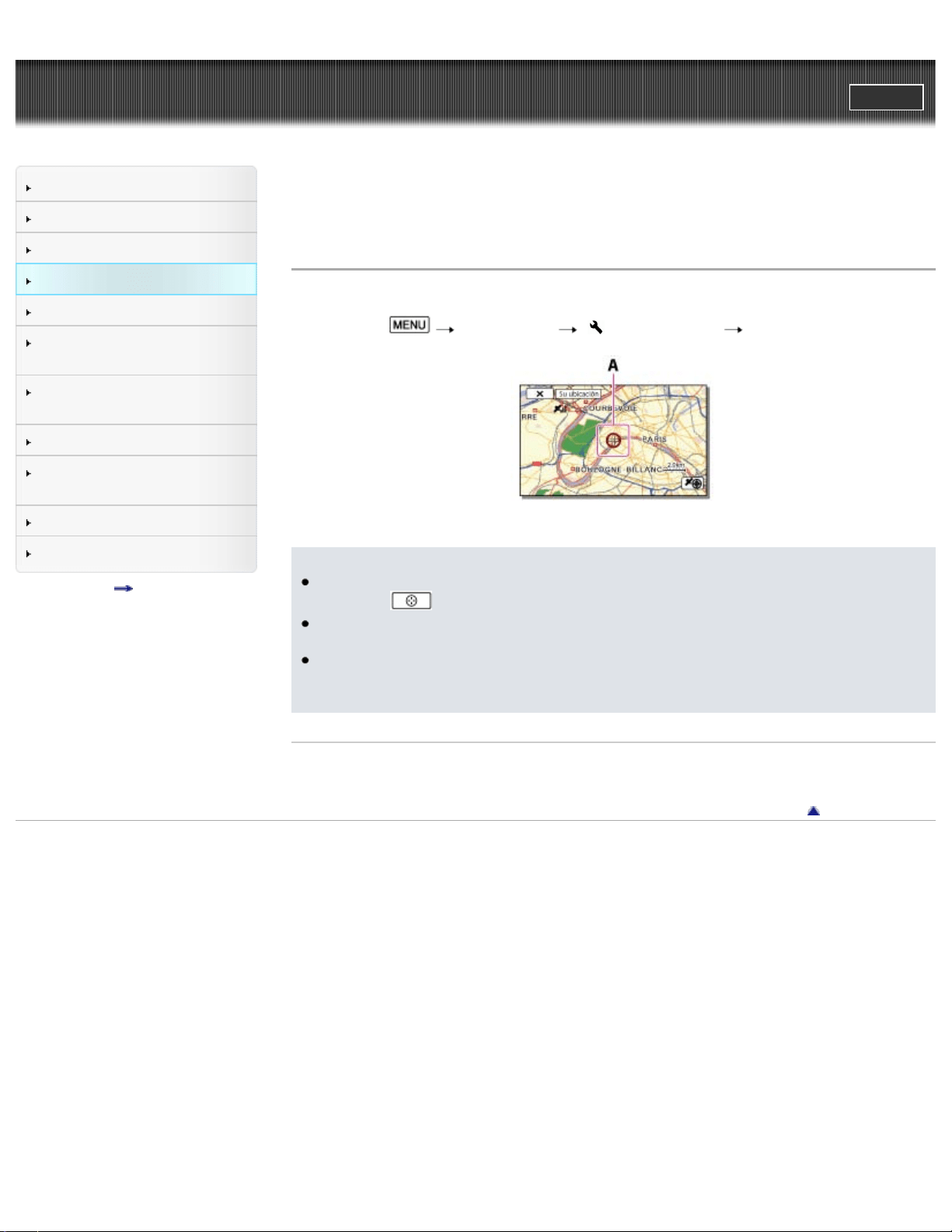
Guía del usuario de “Handycam”
ImprimirBuscar
Búsqueda de operaciones
Antes de utilizar
Introducción
Grabación
Reproducción
Reproducción de imágenes en
un televisor
Guardar imágenes en un
dispositivo externo
Utilización de la función Wi-Fi
Personalización de la
videocámara
Solución de problemas
Mantenimiento y precauciones
Lista de contenidos
Página principal > Grabación > Grabación de la información de su ubicación (GPS) > Obtención de un
mapa de la ubicación actual (modo de prioridad de triangulación) (modelos con GPS)
Obtención de un mapa de la ubicación actual (modo de prioridad
de triangulación) (modelos con GPS)
Esta función le permite ver un mapa de su ubicación actual mientras está viajando.
1. Seleccione
[Configuración] [ Ajustes generales] [Su ubicación].
A: un marcador que indica la ubicación actual
Notas
Al seleccionar un punto de la pantalla, el mapa muestra una zona con dicho punto en el centro.
Seleccione
para volver a situar su ubicación actual en el centro del mapa.
Si la videocámara no obtiene la información de ubicación actual, aparece la pantalla de información
de triangulación.
Si la videocámara no puede obtener la información de ubicación actual, se muestra en el mapa un
marcador que indica la última ubicación adquirida. Si la información de ubicación obtenida
anteriormente no era válida, el marcador no aparecerá.
Temas relacionados
Información sobre su modelo de videocámara: Información del modelo
Volver al principio
Copyright 2013 Sony Corporation
71
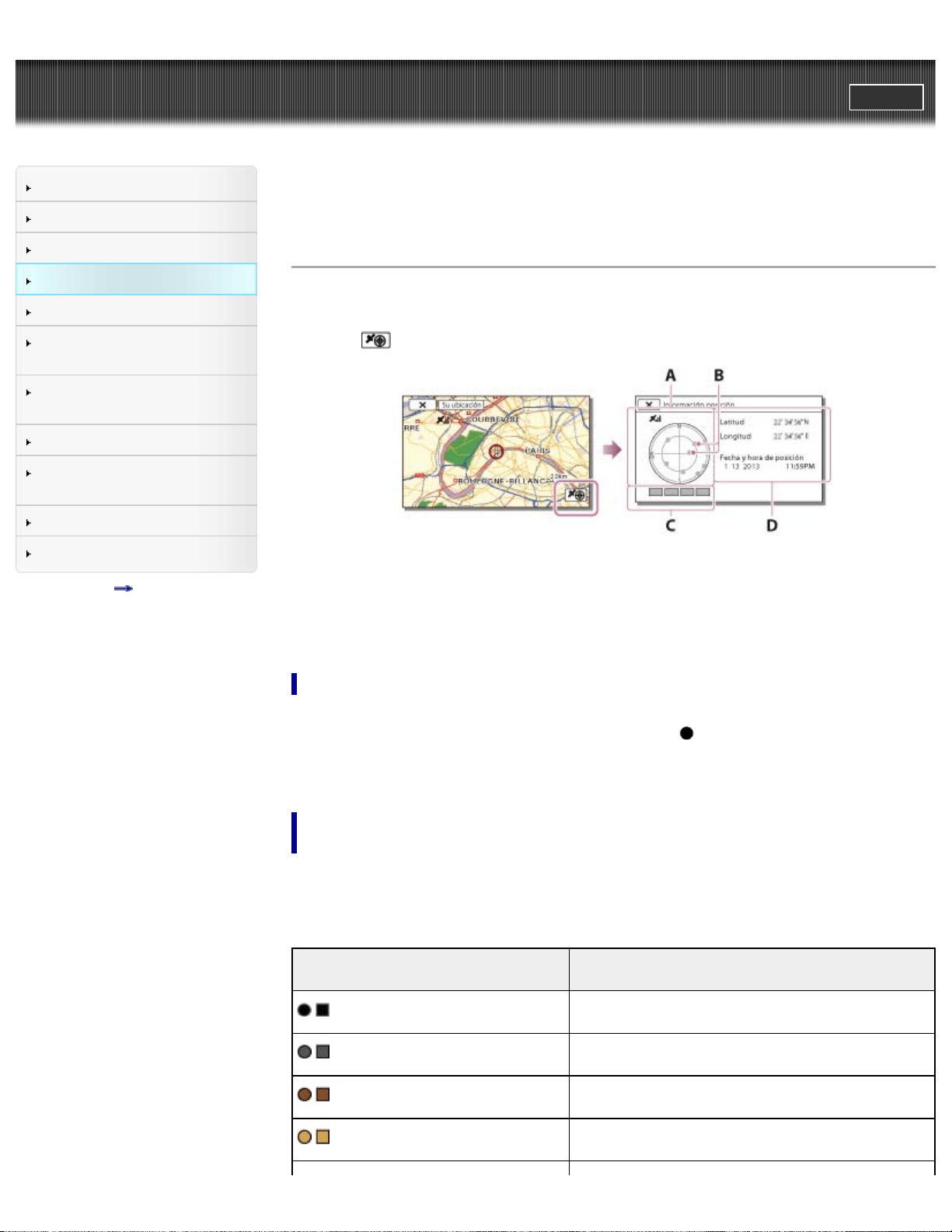
Guía del usuario de “Handycam”
ImprimirBuscar
Búsqueda de operaciones
Antes de utilizar
Introducción
Grabación
Reproducción
Reproducción de imágenes en
un televisor
Guardar imágenes en un
dispositivo externo
Utilización de la función Wi-Fi
Personalización de la
videocámara
Solución de problemas
Mantenimiento y precauciones
Lista de contenidos
Página principal > Grabación > Grabación de la información de su ubicación (GPS) > Comprobación
del estado de triangulación (modelos con GPS)
Comprobación del estado de triangulación (modelos con GPS)
La videocámara muestra el estado de recepción de la señal de GPS cuando no se puede obtener la
información de triangulación.
1. Toque
en la pantalla [Su ubicación].
A: mapa de satélites
B: iconos de satélites
C: medidor de triangulación
D: información de ubicación obtenida anteriormente
Mapa de satélites y medidor de triangulación
La ubicación actual se muestra en el centro del mapa de satélites. Puede comprobar la dirección de los
satélites (norte/sur/este/oeste) con los iconos de los satélites (
) que aparecen en el mapa.
Cuando la videocámara termina de triangular correctamente la ubicación, el medidor de triangulación se
vuelve de color verde.
Cómo comprobar los iconos de satélite y el medidor de triangulación
de GPS
El color de los iconos de satélite GPS y el medidor de triangulación cambia según el estado actual de la
triangulación.
Iconos de satélite/medidor de
triangulación de GPS
Estado
/ (negro)
No hay señal, pero se dispone de información de la
órbita del satélite.
/ (gris)
Se ha obtenido parte de la información de la órbita del
satélite.
/ (marrón)
Se ha obtenido aproximadamente la mitad de la
información de la órbita del satélite.
/ (ocre)
Se ha obtenido la mayor parte de la información de la
órbita del satélite.
72

/ (verde)
La triangulación ha finalizado y el satélite se está
utilizando.
Si no se puede obtener la información de la ubicación actual
Aparece otra vez una pantalla donde puede triangular la ubicación. En tal caso, siga las instrucciones
que se indican en la pantalla de cristal líquido.
Temas relacionados
Información sobre su modelo de videocámara: Información del modelo
Volver al principio
Copyright 2013 Sony Corporation
73
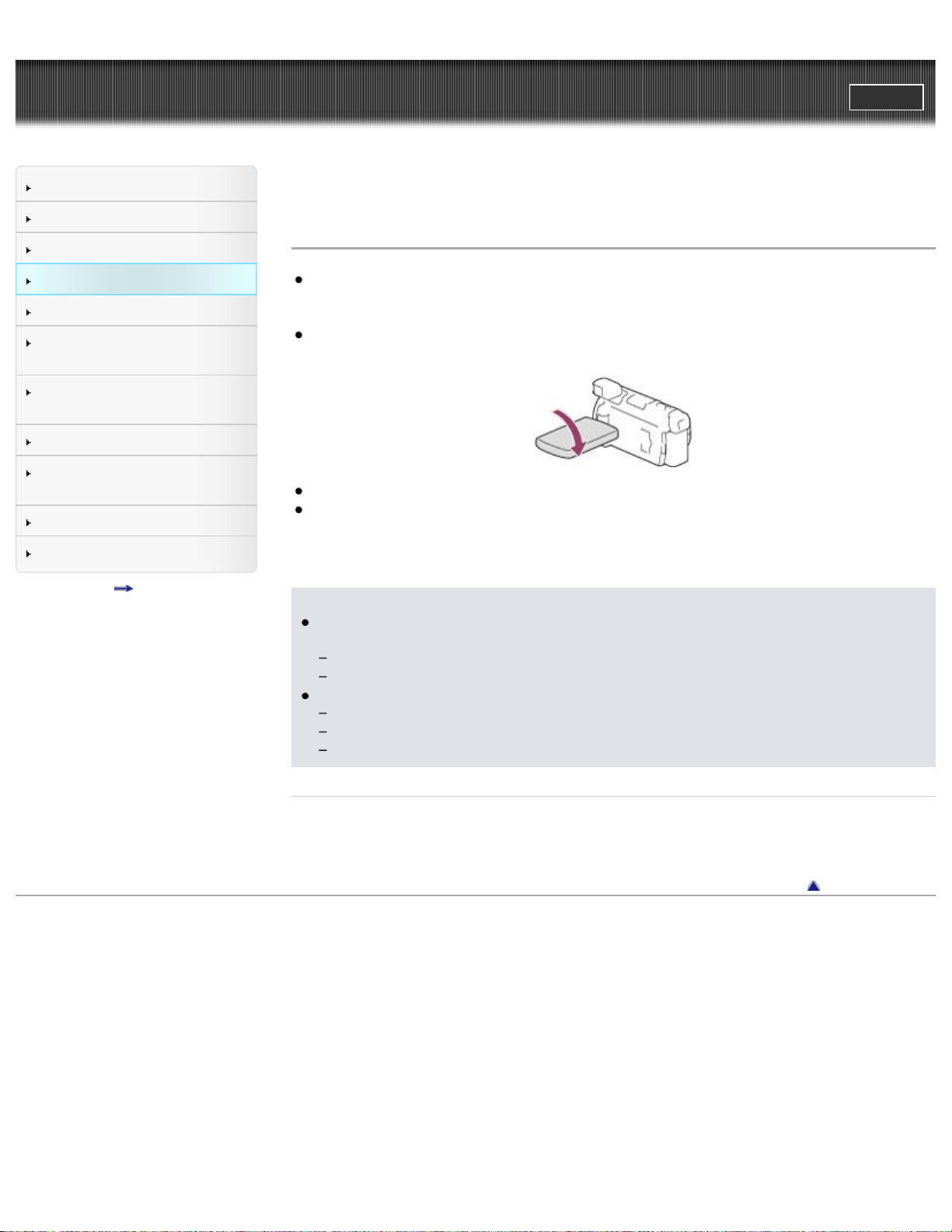
Guía del usuario de “Handycam”
ImprimirBuscar
Búsqueda de operaciones
Antes de utilizar
Introducción
Grabación
Reproducción
Reproducción de imágenes en
un televisor
Guardar imágenes en un
dispositivo externo
Utilización de la función Wi-Fi
Personalización de la
videocámara
Solución de problemas
Mantenimiento y precauciones
Lista de contenidos
Página principal > Grabación > Grabación de la información de su ubicación (GPS) > Sugerencias para
una mejor recepción (modelos con GPS)
Sugerencias para una mejor recepción (modelos con GPS)
Use la función GPS al aire libre y en lugares abiertos.
En “Acerca del GPS (modelos con GPS)” puede consultar información sobre los lugares o
situaciones donde no se reciben las señales de radio.
Gire el panel de cristal líquido de forma que la antena de GPS se dirija hacia el cielo. No ponga la
mano sobre la antena de GPS.
Seleccione [Su ubicación] en el menú para activar el modo de prioridad de triangulación.
Use los datos de asistencia de GPS. Para disminuir el tiempo que se tarda en adquirir la información
de ubicación, importe los datos de asistencia de GPS desde un ordenador a la videocámara con el
software “PlayMemories Home”. Conecte la videocámara a un ordenador con conexión a Internet.
Los datos de asistencia de GPS se actualizarán automáticamente.
Notas
En las situaciones siguientes, la ubicación actual de la videocámara indicada en el mapa puede no
ser la ubicación actual real. El margen de error puede llegar a ser de varios cientos de metros.
Cuando la videocámara recibe señales GPS que se han reflejado en los edificios cercanos
Cuando la señal de GPS es demasiado débil
Los datos de asistencia de GPS podrían no funcionar en los casos siguientes:
Si los datos de asistencia de GPS no se han actualizado en un período de 30 día o más.
Si la fecha y hora de la videocámara no están ajustadas correctamente.
Si la videocámara se traslada recorriendo una distancia grande.
Temas relacionados
Información sobre su modelo de videocámara: Información del modelo
Lugares o situaciones donde no se reciben las señales de radio: Acerca del GPS (modelos con GPS)
Volver al principio
Copyright 2013 Sony Corporation
74
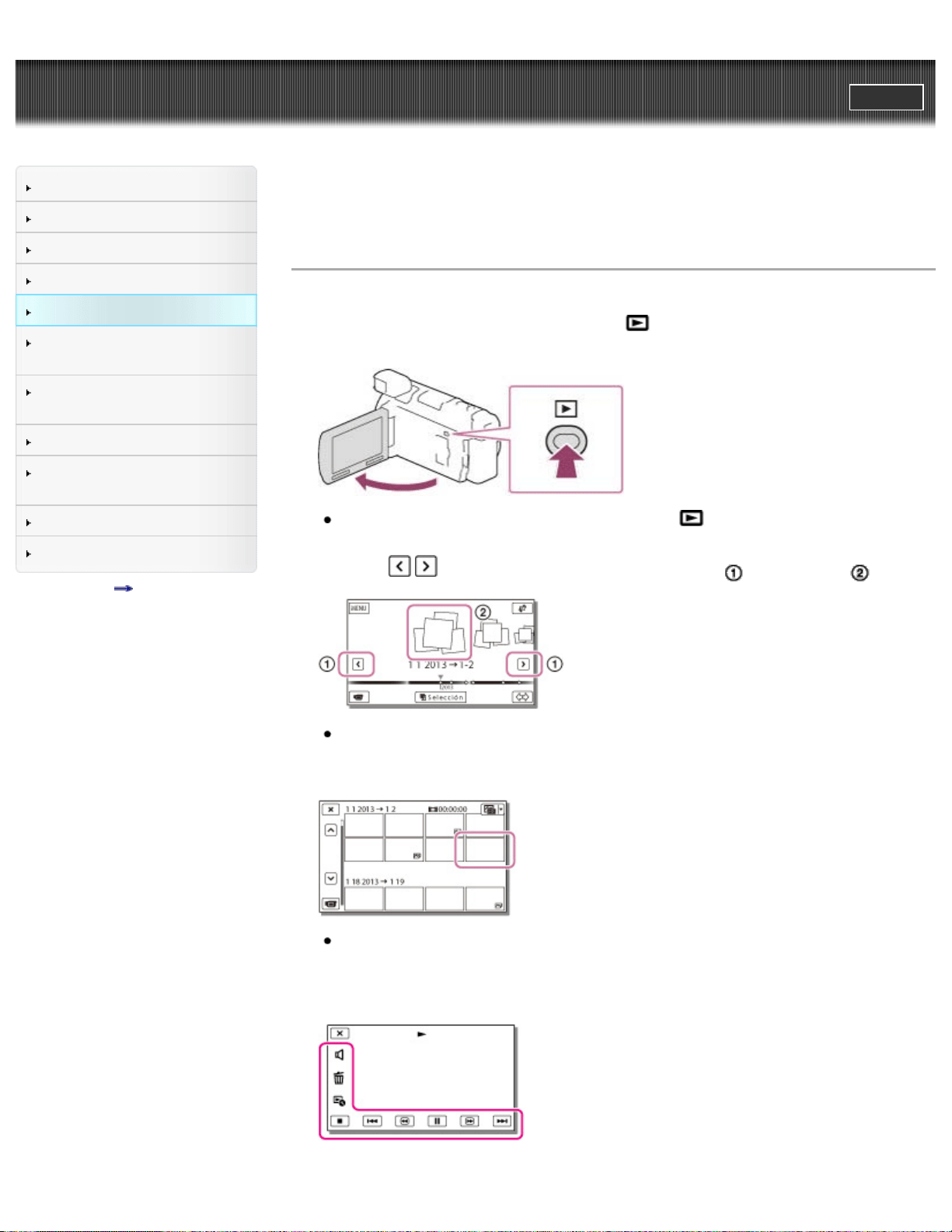
Guía del usuario de “Handycam”
ImprimirBuscar
Búsqueda de operaciones
Antes de utilizar
Introducción
Grabación
Reproducción
Reproducción de imágenes en
un televisor
Guardar imágenes en un
dispositivo externo
Utilización de la función Wi-Fi
Personalización de la
videocámara
Solución de problemas
Mantenimiento y precauciones
Lista de contenidos
Página principal > Reproducción > Reproducción > Reproducción de películas y fotos desde la pantalla
de visualización de eventos
Reproducción de películas y fotos desde la pantalla de
visualización de eventos
Puede buscar las imágenes grabadas por fecha y hora de grabación (Visualización eventos).
1. Abra la pantalla de cristal líquido y pulse el botón
de la videocámara para activar el modo de
reproducción.
Puede activar el modo de reproducción seleccionando en la pantalla de cristal líquido.
[Detalles]
2. Seleccione
/ para trasladar al centro el evento que desea ( ) y selecciónelo ( ).
La videocámara muestra automáticamente las imágenes grabadas como un evento, basándose
en su fecha y hora.
3. Seleccione la imagen.
La videocámara comienza a reproducir desde la imagen seleccionada hasta la última imagen
del evento.
4. Seleccione en la pantalla de cristal líquido los botones correspondientes a las diversas operaciones
de reproducción.
75
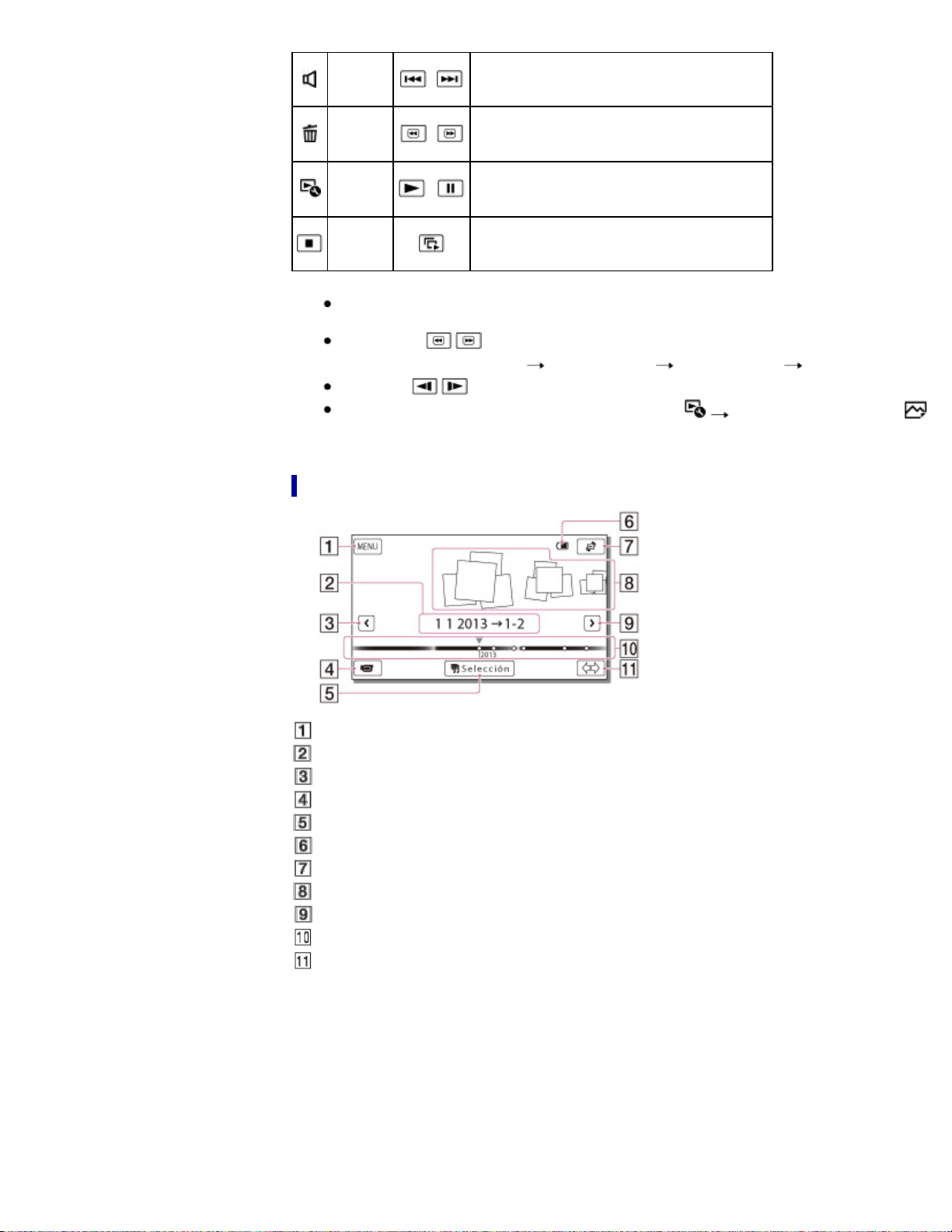
Volumen
/
Anterior o siguiente
Borrar
/
Rebobinar o avanzar rápido
contexto
/
Reproducir o poner en pausa
Detener Iniciar o parar una presentación de diapositivas
Es posible que algunos de los botones descritos anteriormente no aparezcan dependiendo de
la imagen que se esté reproduciendo.
Si selecciona
/ repetidamente durante la reproducción, las películas se reproducirán a
una velocidad 5 veces mayor
10 veces mayor 30 veces mayor 60 veces mayor.
Seleccione
/ durante la pausa para reproducir películas a cámara lenta.
Para repetir la presentación de diapositivas, seleccione
[Ajus. pase diapo.] cuando
esté seleccionado con el botón de cambio de tipo de imagen.
Visualización de la pantalla Visualización de eventos
: a la pantalla MENU
: nombre del evento
: al evento anterior
: cambiar al modo de grabación de películas/fotografías
: para reproducir películas cortas (Reproducción de elementos destacados)
: carga restante de la batería
: a la pantalla de visualización de mapas (modelos con GPS)
: eventos
: al evento siguiente
: barra de cronología
: botón de cambio de escala de evento
76
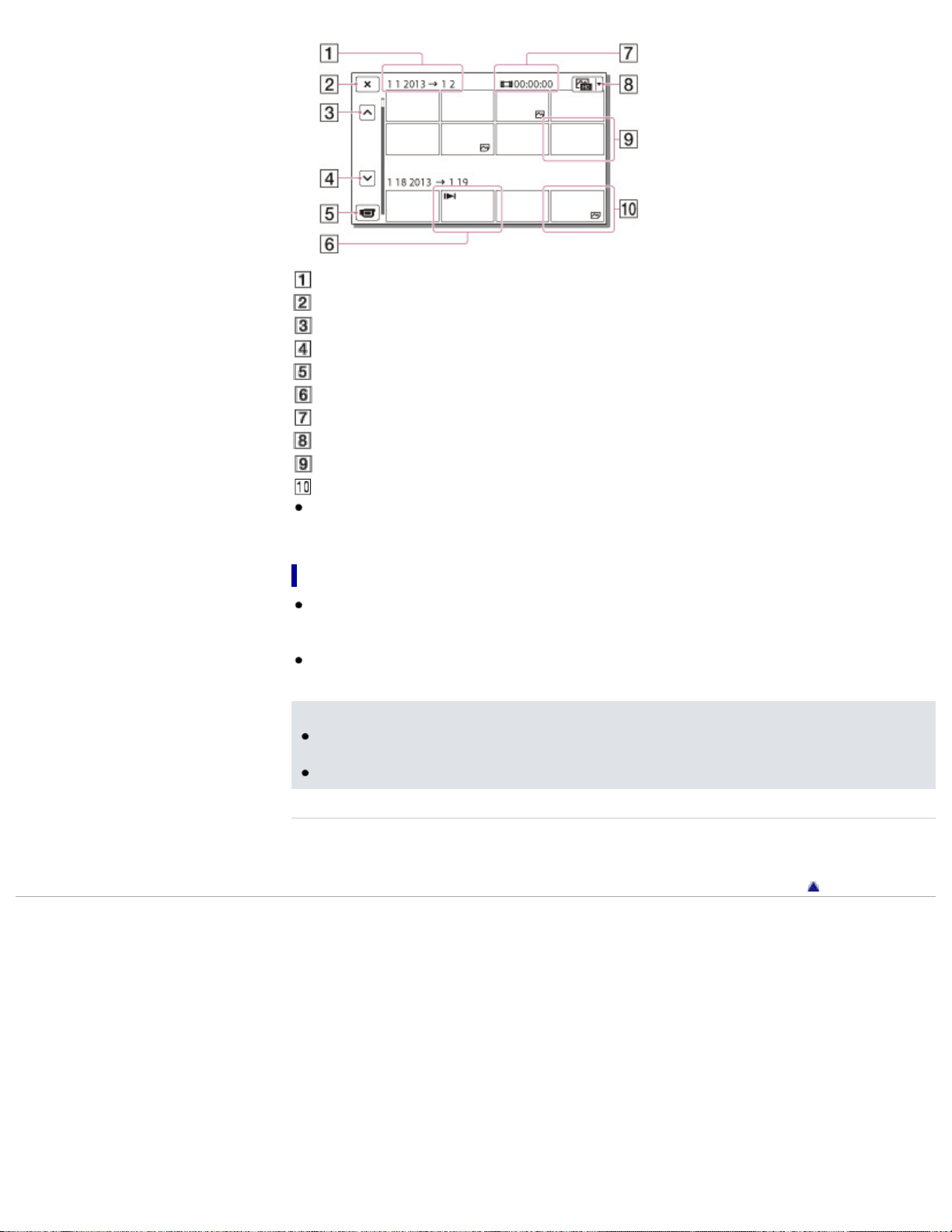
: título del evento
: para regresar a la pantalla de visualización de eventos
: anterior
: siguiente
: cambiar al modo de grabación de películas/fotografías
: última imagen reproducida
: tiempo grabado/número de fotos
: botón de cambio de tipo de imagen
: película
: foto
Las imágenes de tamaño reducido que permiten visualizar muchas imágenes al mismo tiempo en
una pantalla de índice se denominan “imágenes en miniatura”.
Para reproducir imágenes con otros dispositivos
Es posible que las imágenes que han sido grabadas con la videocámara no se puedan reproducir
normalmente en otros dispositivos. Asimismo, es posible que las imágenes grabadas con otros
dispositivos no se puedan reproducir en la videocámara.
Las películas con calidad de imagen de definición estándar (STD) grabadas en tarjetas de memoria
SD no se pueden reproducir en equipos AV de otros fabricantes.
Notas
Para evitar que se pierdan sus datos de imagen, guarde todas las imágenes grabadas en soportes
externos periódicamente.
En la configuración predeterminada, está pregrabada una película de demostración protegida.
Temas relacionados
Información sobre su modelo de videocámara: Información del modelo
Volver al principio
Copyright 2013 Sony Corporation
77
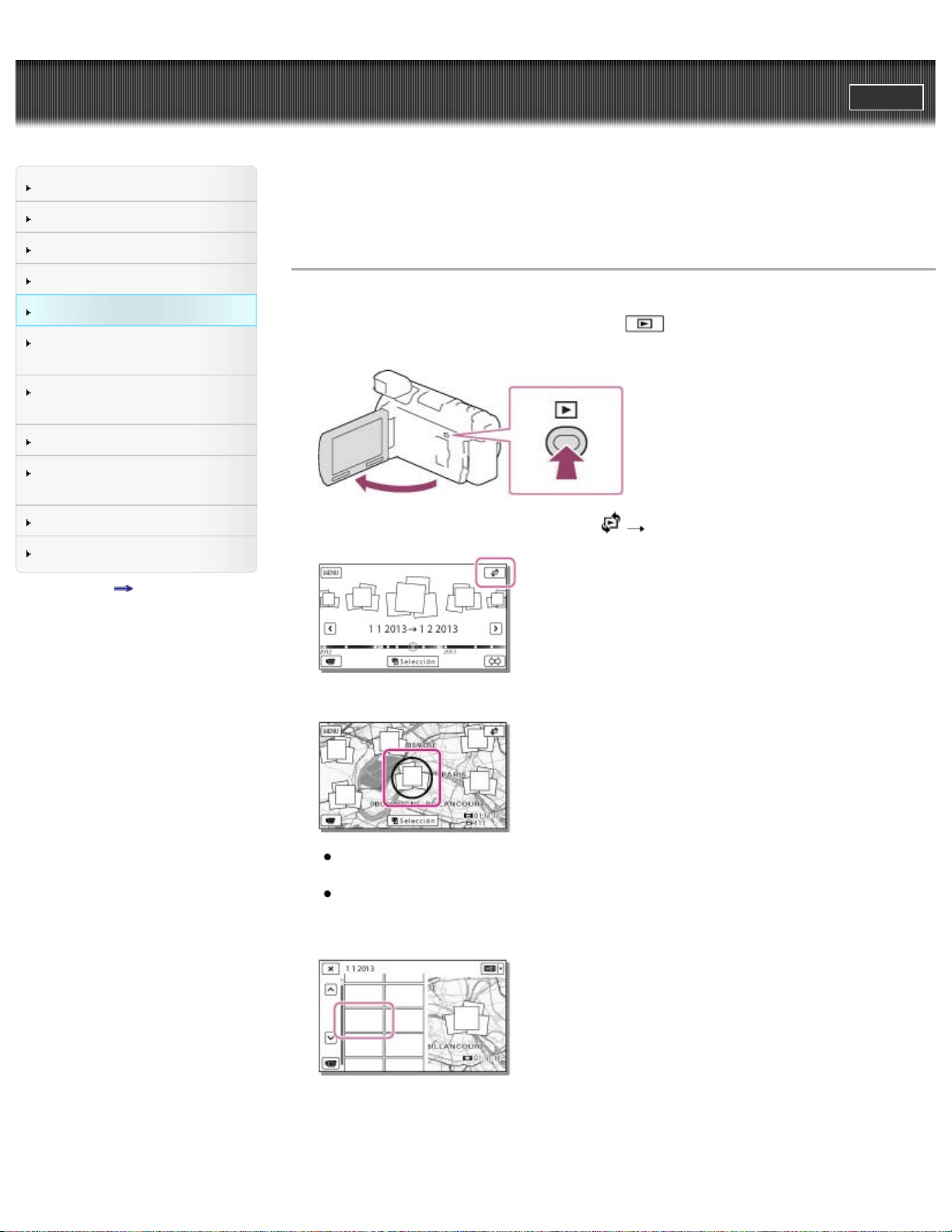
Guía del usuario de “Handycam”
ImprimirBuscar
Búsqueda de operaciones
Antes de utilizar
Introducción
Grabación
Reproducción
Reproducción de imágenes en
un televisor
Guardar imágenes en un
dispositivo externo
Utilización de la función Wi-Fi
Personalización de la
videocámara
Solución de problemas
Mantenimiento y precauciones
Lista de contenidos
Página principal > Reproducción > Reproducción > Reproducción de películas y fotografías desde un
mapa (modelos con GPS)
Reproducción de películas y fotografías desde un mapa (modelos
con GPS)
Puede buscar las imágenes grabadas por lugar de grabación (Visualización mapas).
1. Abra la pantalla de cristal líquido y pulse el botón
(Ver Imágenes) de la pantalla de cristal
líquido para activar el modo de reproducción.
2. Cambie a la visualización de mapas, tocando [Visualización mapas].
3. Seleccione la ubicación de grabación.
Toque en el mapa la dirección en que desee desplazarlo. Mantenga presionado el punto para
desplazar el mapa continuamente.
Si cambia la escala del mapa con el botón del zoom motorizado, también cambiarán los grupos
de miniaturas.
4. Seleccione la imagen que desee.
5. Seleccione en la pantalla de cristal líquido los botones correspondientes a las diversas operaciones
de reproducción.
78
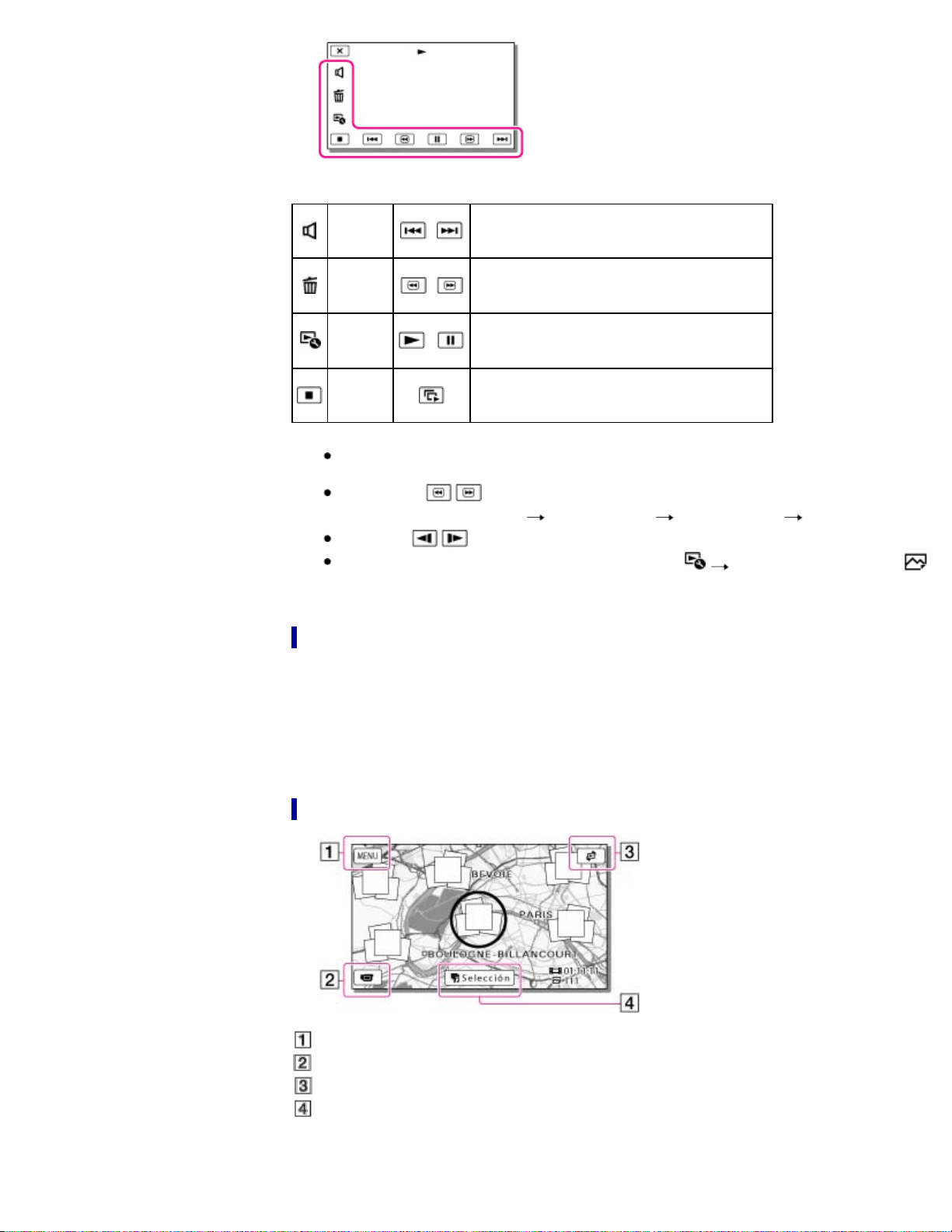
Volumen
/
Anterior o siguiente
Borrar
/
Rebobinar o avanzar rápido
contexto
/
Reproducir o poner en pausa
Detener Iniciar o parar una presentación de diapositivas
Es posible que algunos de los botones descritos anteriormente no aparezcan dependiendo de
la imagen que se esté reproduciendo.
Si selecciona
/ repetidamente durante la reproducción, las películas se reproducirán a
una velocidad 5 veces mayor
10 veces mayor 30 veces mayor 60 veces mayor.
Seleccione
/ durante la pausa para reproducir películas a cámara lenta.
Para repetir la presentación de diapositivas, seleccione
[Ajus. pase diapo.] cuando
esté seleccionado con el botón de cambio de tipo de imagen.
Cuando use los datos de mapas por primera vez
Aparecerá un mensaje para que confirme si acepta los términos del contrato de licencia de los datos de
mapas. Para utilizar el mapa, toque [Acepto] en la pantalla después de aceptar los términos del
contrato de licencia. (Puede consultar los detalles del contrato de licencia en el “Manual de
instrucciones” suministrado con la videocámara.)
No podrá utilizar los datos de mapas si toca [No acepto]. No obstante, la próxima vez que intente usar
los datos del mapa, aparecerá el mismo mensaje en la pantalla y podrá utilizarlos si toca [Acepto].
Visualización en la pantalla de mapas
: a la pantalla MENU
: a la pantalla de grabación de películas
: a la pantalla de visualización de eventos
: para reproducir películas cortas
79
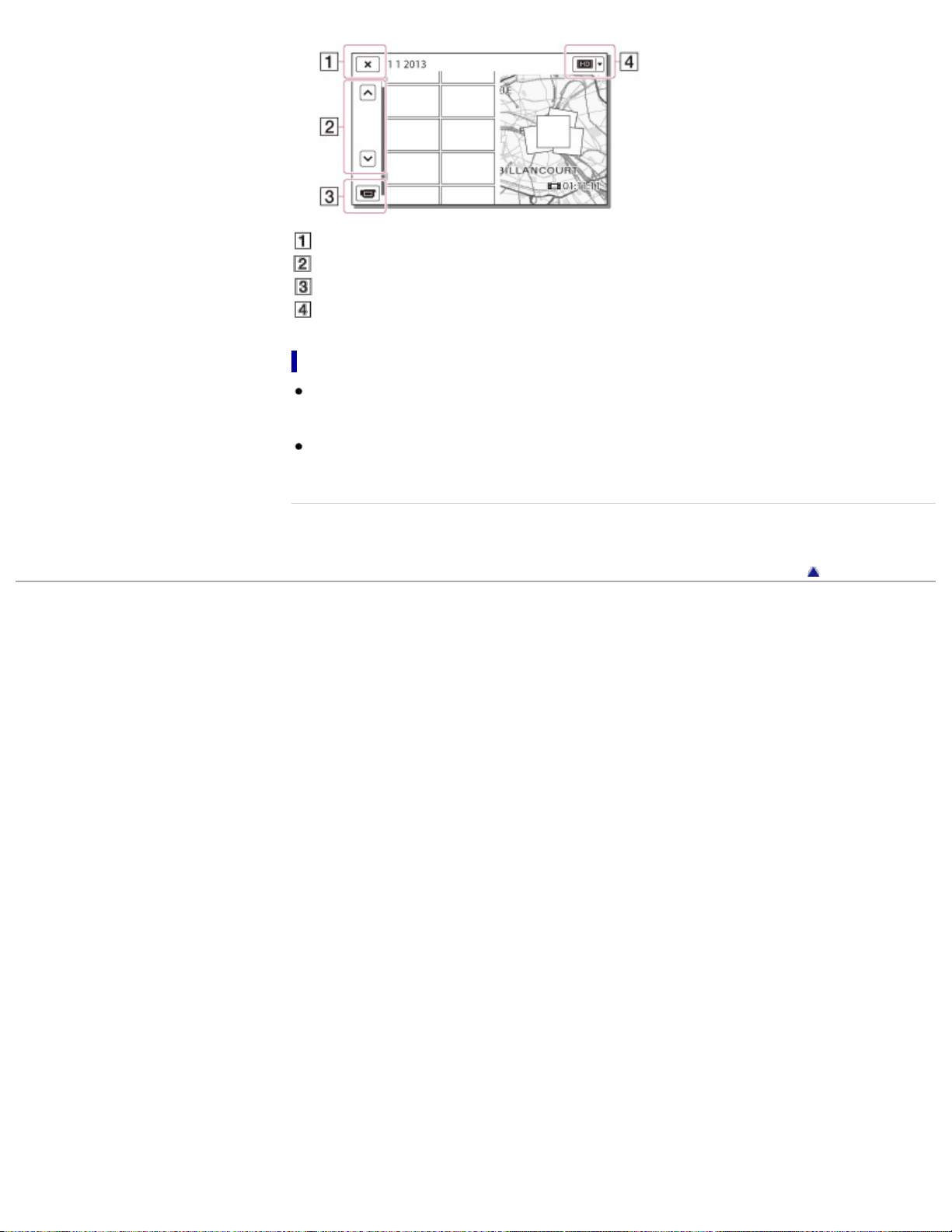
: a la visualización de mapas
: anterior/siguiente
: a la pantalla de grabación de películas
: botón de cambio de tipo de imagen
Para reproducir imágenes con otros dispositivos
Es posible que las imágenes que han sido grabadas con la videocámara no se puedan reproducir
normalmente en otros dispositivos. Asimismo, es posible que las imágenes grabadas con otros
dispositivos no se puedan reproducir en la videocámara.
Las películas con calidad de imagen de definición estándar (STD) grabadas en tarjetas de memoria
SD no se pueden reproducir en equipos AV de otros fabricantes.
Temas relacionados
Información sobre su modelo de videocámara: Información del modelo
Volver al principio
Copyright 2013 Sony Corporation
80
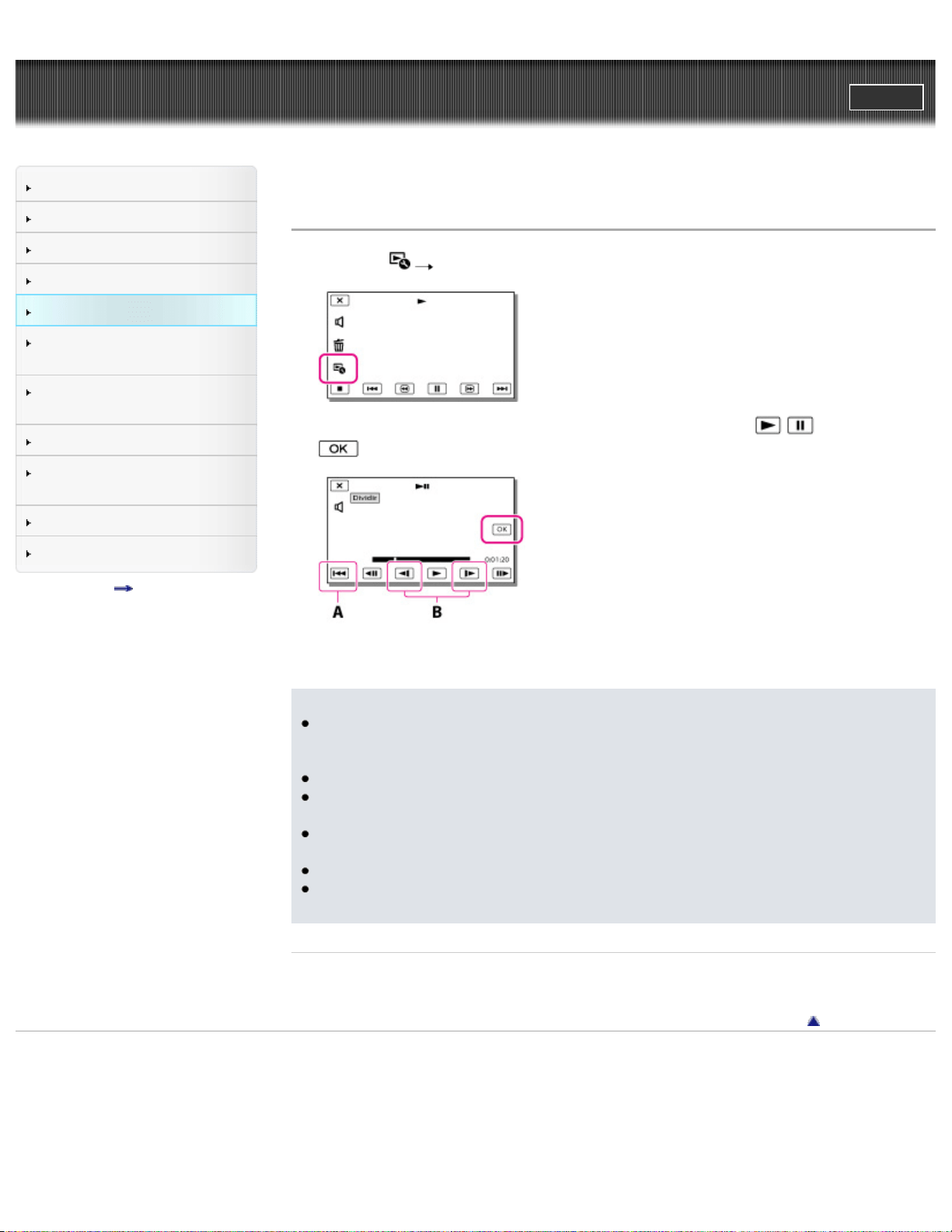
Guía del usuario de “Handycam”
ImprimirBuscar
Búsqueda de operaciones
Antes de utilizar
Introducción
Grabación
Reproducción
Reproducción de imágenes en
un televisor
Guardar imágenes en un
dispositivo externo
Utilización de la función Wi-Fi
Personalización de la
videocámara
Solución de problemas
Mantenimiento y precauciones
Lista de contenidos
Página principal > Reproducción > Reproducción > División de una película
División de una película
1. Seleccione [Dividir] en la pantalla de reproducción de películas.
2. Seleccione el punto en el que desee dividir la película en escenas con / y después elija
.
A: permite regresar al principio de la película seleccionada
B: ajusta el punto de división con más precisión
Notas
Es posible que se produzca una leve diferencia entre el punto que seleccione y el punto de
división real, ya que la videocámara selecciona el punto de división basándose en incrementos de
aproximadamente medio segundo.
No se puede dividir una película MP4.
En la videocámara se pueden realizar algunas operaciones básicas de edición. Si desea realizar
operaciones de edición avanzadas, utilice el software “PlayMemories Home”.
No extraiga la batería ni el adaptador de ca de la videocámara mientras divide las imágenes. Si lo
hace, es posible que se produzcan daños en el soporte de grabación.
No expulse la tarjeta de memoria mientras se están dividiendo las imágenes que contiene.
Si divide películas que están incluidas en escenarios guardados, dichos escenarios también se
borrarán.
Temas relacionados
[Borrar]
Volver al principio
Copyright 2013 Sony Corporation
81
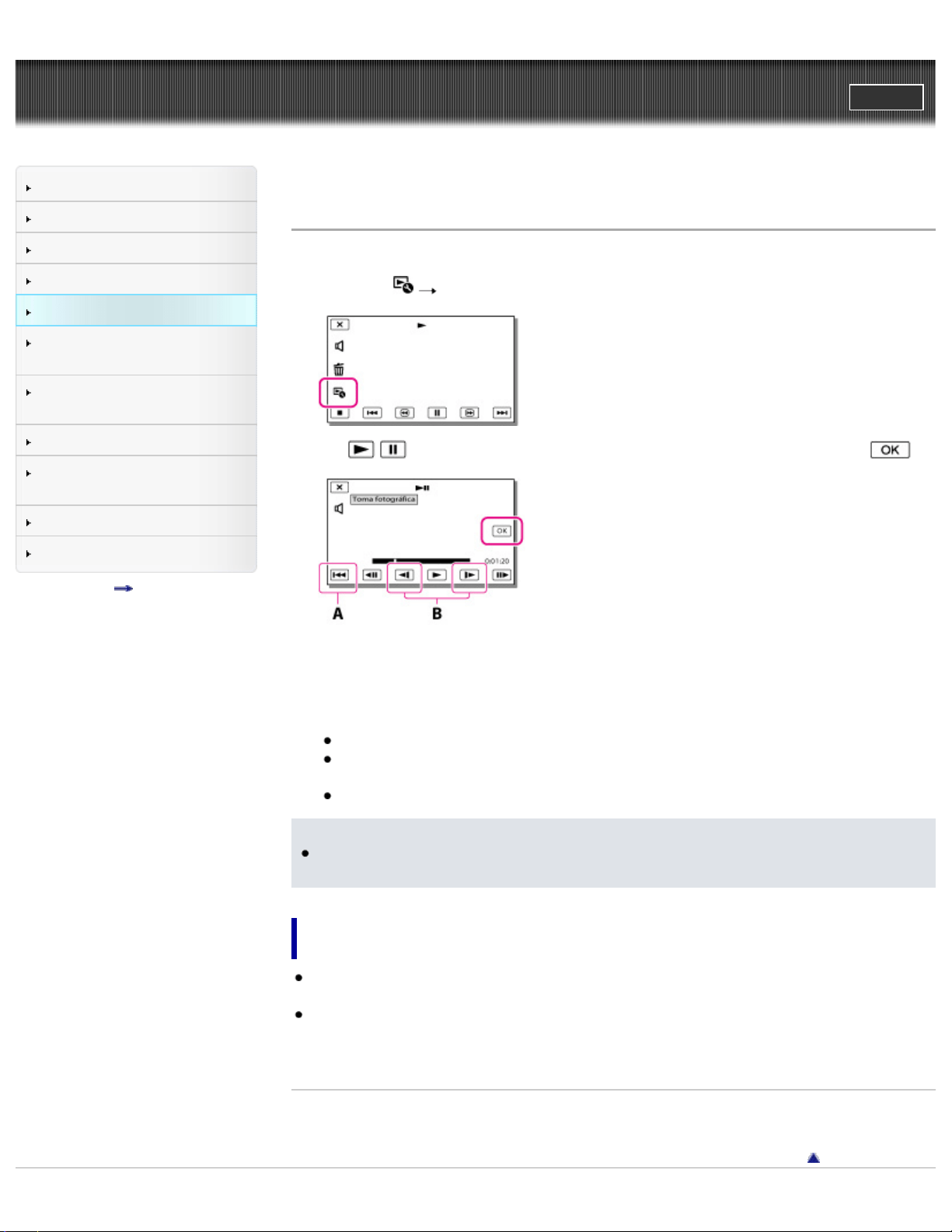
Guía del usuario de “Handycam”
ImprimirBuscar
Búsqueda de operaciones
Antes de utilizar
Introducción
Grabación
Reproducción
Reproducción de imágenes en
un televisor
Guardar imágenes en un
dispositivo externo
Utilización de la función Wi-Fi
Personalización de la
videocámara
Solución de problemas
Mantenimiento y precauciones
Lista de contenidos
Página principal > Reproducción > Reproducción > Captura de fotografías en una película
Captura de fotografías en una película
Puede capturar las imágenes de películas grabadas con la videocámara.
1. Seleccione
[Toma fotográfica] que aparece en la pantalla de reproducción de una película.
2. Con / , seleccione el punto en el que desea capturar la fotografía y después elija .
A: permite regresar al principio de la película seleccionada
B: ajusta el punto de captura con más precisión
Si la película está grabada con uno de los niveles de calidad de imagen siguientes, el tamaño de la
imagen se fijará como se explica a continuación.
Calidad de imagen de alta definición (HD) o MP4: 2,1 M (16:9)
Relación de aspecto panorámica (16:9) con calidad de imagen de definición estándar (STD):
0,2 M (16:9)
Relación de aspecto 4:3 con calidad de imagen de definición estándar (STD): VGA (0,3 M) (4:3)
Notas
Las imágenes capturadas no pueden guardarse en la tarjeta de memoria (modelos sin función de
entrada USB).
Acerca de la fecha y la hora de grabación de las fotografías
capturadas
La fecha y la hora de grabación de las fotografías capturadas serán las mismas que la fecha y la
hora de grabación de las películas.
Si la película de la que está efectuando la captura no dispone de código de datos, la fecha y la hora
de grabación de las fotografías serán la fecha y la hora en que se ha realizado la captura de la
película.
Temas relacionados
Información sobre su modelo de videocámara: Información del modelo
Volver al principio
82

Copyright 2013 Sony Corporation
83
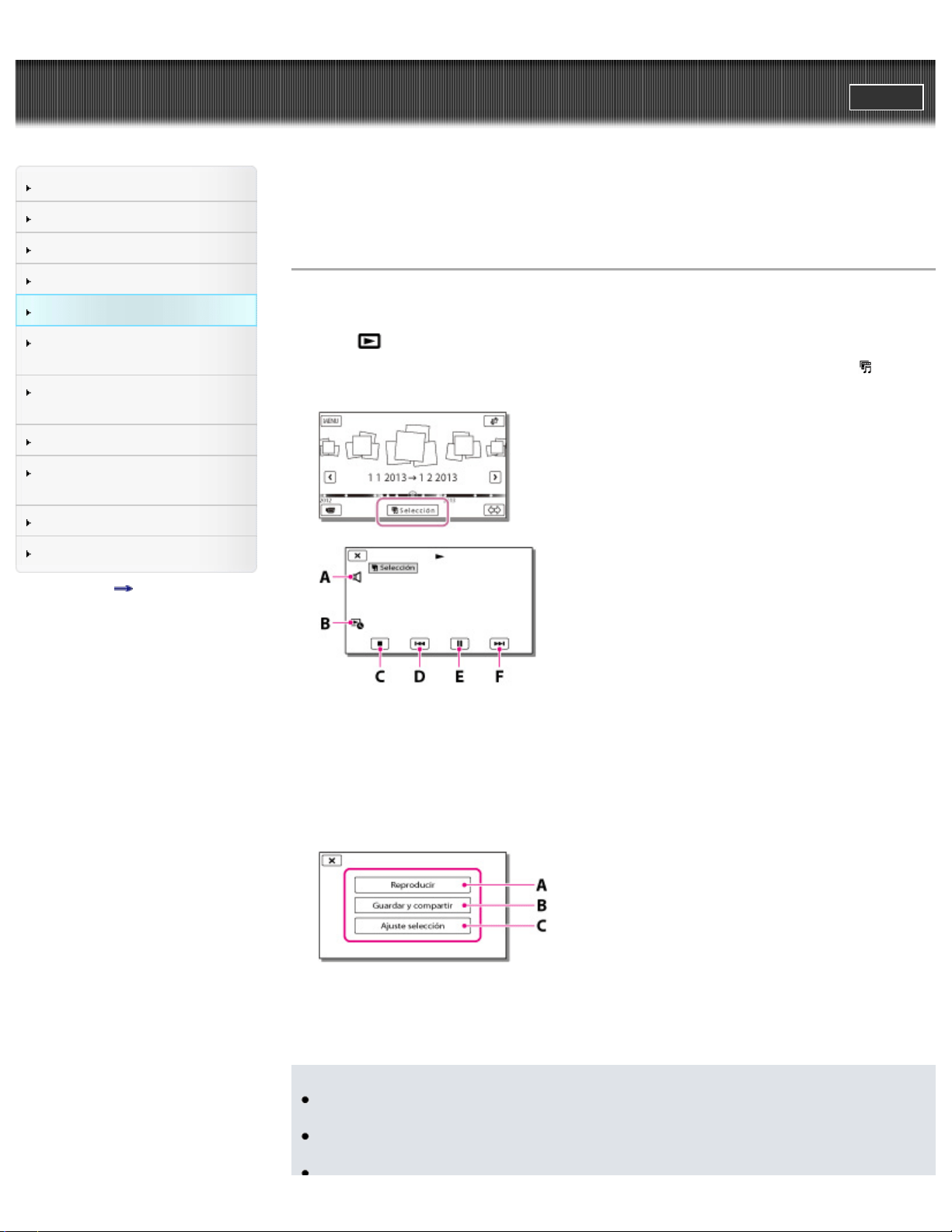
Guía del usuario de “Handycam”
ImprimirBuscar
Búsqueda de operaciones
Antes de utilizar
Introducción
Grabación
Reproducción
Reproducción de imágenes en
un televisor
Guardar imágenes en un
dispositivo externo
Utilización de la función Wi-Fi
Personalización de la
videocámara
Solución de problemas
Mantenimiento y precauciones
Lista de contenidos
Página principal > Reproducción > Reproducción de elementos destacados > Reproducción de un
compendio de las películas (Reproducción de elementos destacados)
Reproducción de un compendio de las películas (Reproducción de
elementos destacados)
Puede ver un compendio de las películas y fotografías con calidad de imagen de alta definición (HD),
como si fuera una película corta.
1. Pulse
(Ver Imágenes).
2. Visualice el evento que desee en el centro de la visualización de eventos y seleccione [
Selección].
A: ajuste de volumen
B: contexto
C: parar
D: anterior
E: pausa
F: siguiente
3. Seleccione la operación que desee cuando termine la reproducción de elementos destacados.
A: la videocámara reproduce otra vez las escenas de reproducción de elementos destacados.
B: puede guardar las escenas de reproducción de elementos destacados con calidad de imagen de
definición estándar (STD) para compartirlas (enviarlas a Internet, etc.).
C: puede cambiar los ajustes de la reproducción de elementos destacados.
Notas
Las escenas de reproducción de elementos destacados cambian cada vez que se selecciona una
reproducción.
El ajuste de [Intervalo reproducc.] se cancela cuando se detiene la reproducción de elementos
destacados.
84

El audio utilizado para la reproducción de elementos destacados se convierte a estéreo de 2
canales.
Cuando conecte la videocámara a un dispositivo externo, como un televisor, para ver una
reproducción de elementos destacados, las imágenes no aparecerán en la pantalla de cristal
líquido de la videocámara.
Temas relacionados
Cambio de los ajustes de la reproducción de elementos destacados
Volver al principio
Copyright 2013 Sony Corporation
85
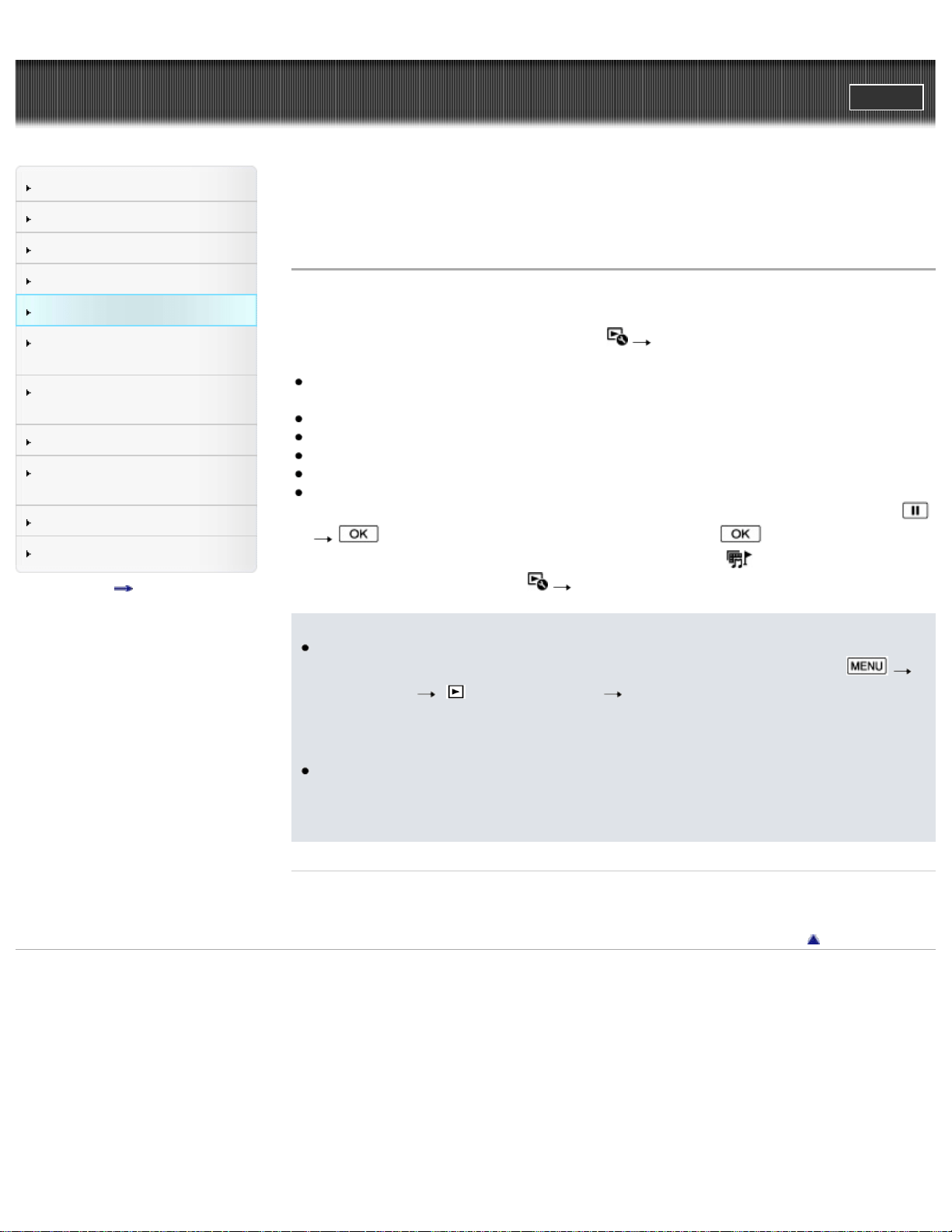
Guía del usuario de “Handycam”
ImprimirBuscar
Búsqueda de operaciones
Antes de utilizar
Introducción
Grabación
Reproducción
Reproducción de imágenes en
un televisor
Guardar imágenes en un
dispositivo externo
Utilización de la función Wi-Fi
Personalización de la
videocámara
Solución de problemas
Mantenimiento y precauciones
Lista de contenidos
Página principal > Reproducción > Reproducción de elementos destacados > Cambio de los ajustes de
la reproducción de elementos destacados
Cambio de los ajustes de la reproducción de elementos
destacados
Puede cambiar los ajustes de la reproducción de elementos destacados si selecciona [Ajuste selección]
en la pantalla cuando finalice la reproducción de elementos destacados.
También puede cambiar los ajustes seleccionando
[Ajuste selección] mientras la videocámara
reproduce los elementos destacados.
[Intervalo reproducc.]: puede seleccionar el intervalo de reproducción (fechas inicial y final) de la
reproducción de elementos destacados.
[Tema]: puede seleccionar un tema para la reproducción de elementos destacados.
[Música]: puede seleccionar música.
[Mezcla de audio]: el sonido original se reproducirá al mismo tiempo que la música.
[Duración]: puede ajustar la duración del segmento de reproducción de elementos destacados.
[Punto selección]: puede seleccionar los momentos de una película o una fotografía que se utilizarán
en una reproducción de elementos destacados. Reproduzca la película que desee y seleccione
. O bien, visualice la fotografía que desee y seleccione . En la película o fotografía
utilizada en una reproducción de elementos destacados aparecerá
.
Para borrar los puntos, seleccione
[Despejar tds puntos].
Notas
Si, una vez transferido el archivo de música a la videocámara, no puede reproducirlo, normalmente
se deberá a que el archivo está dañado. Elimine el archivo de música, seleccionando
[Configuración] [ Ajustes reproducción] [Vaciar música], y después vuelva a transferirlo.
Puede restaurar los datos de música grabados con la videocámara de manera predeterminada con
“Music Transfer”. Para ver el manual de instrucciones, consulte la ayuda de “Music Transfer”
(modelos con función de entrada USB).
Si inicia la función de reproducción de elementos destacados desde la pantalla de visualización de
mapas, no podrá ajustar [Punto selección]. No obstante, si inicia la función de reproducción de
elementos destacados desde la pantalla de visualización de eventos y ajusta el [Punto selección],
también podrá utilizar este punto en la visualización de mapas (modelos con GPS).
Temas relacionados
Información sobre su modelo de videocámara: Información del modelo
Volver al principio
Copyright 2013 Sony Corporation
86
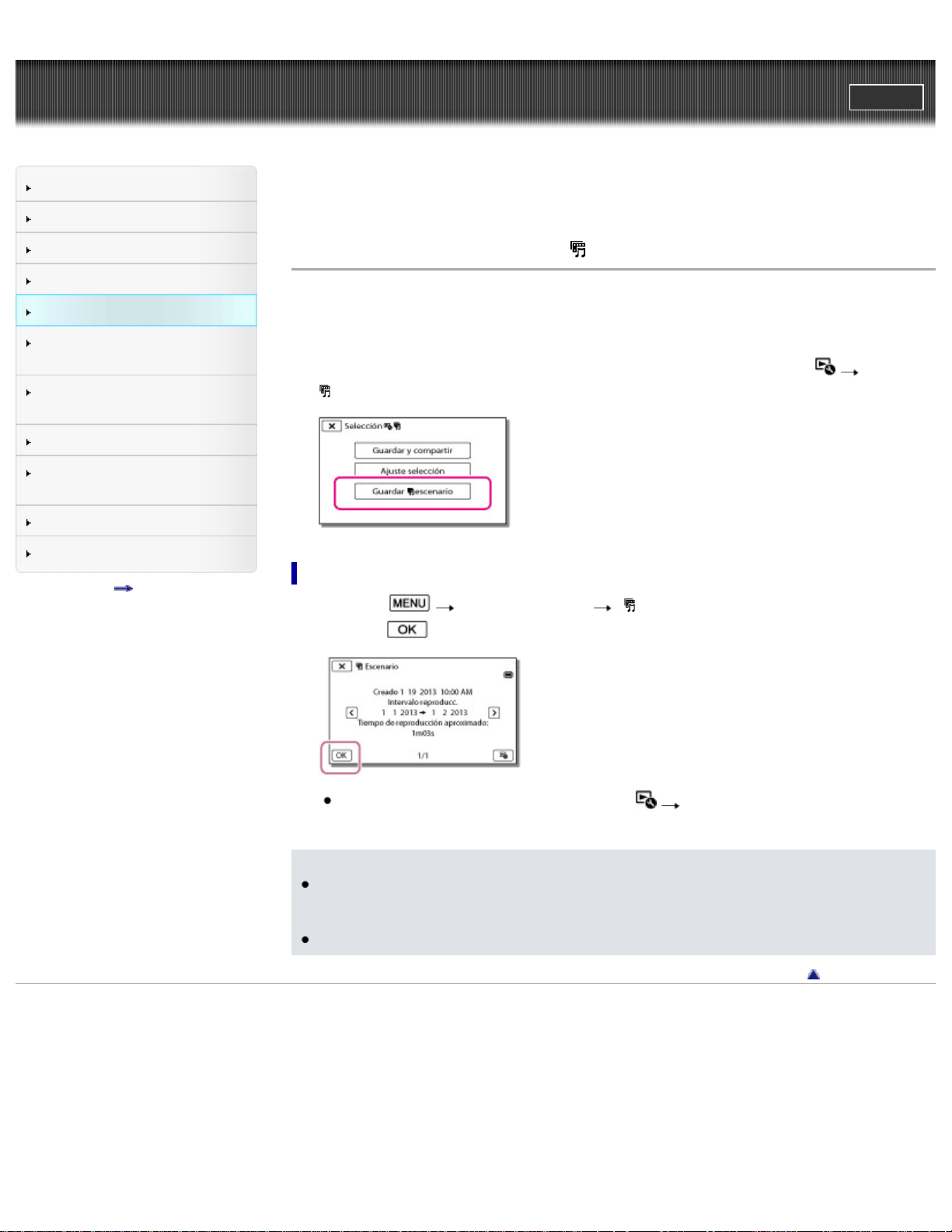
Guía del usuario de “Handycam”
ImprimirBuscar
Búsqueda de operaciones
Antes de utilizar
Introducción
Grabación
Reproducción
Reproducción de imágenes en
un televisor
Guardar imágenes en un
dispositivo externo
Utilización de la función Wi-Fi
Personalización de la
videocámara
Solución de problemas
Mantenimiento y precauciones
Lista de contenidos
Página principal > Reproducción > Reproducción de elementos destacados > Guardar la reproducción
de elementos destacados con calidad de alta definición (HD) (Guardar escenario)
Guardar la reproducción de elementos destacados con calidad de
alta definición (HD) (Guardar
escenario)
Puede guardar sus elementos destacados favoritos como un “escenario” con calidad de alta definición
(HD). Se puede guardar un máximo de 8 escenarios.
1. Seleccione [Reproducir] en la pantalla cuando termine una reproducción de elementos destacados.
2. Cuando vuelva a iniciarse la reproducción de elementos destacados, seleccione
[Guardar
escenario].
Para reproducir un escenario guardado
1. Seleccione [Función reproducc.] [ Escenario], elija un escenario y después
seleccione
.
Para borrar un escenario guardado, seleccione [Borrar]/[Borrar todo] mientras lo
reproduce.
Notas
Cuando conecte la videocámara a un dispositivo externo, como un televisor, para ver una
escenario de elementos destacados, las imágenes no aparecerán en la pantalla de cristal líquido
de la videocámara.
Estos escenarios solo pueden reproducirse en esta videocámara.
Volver al principio
Copyright 2013 Sony Corporation
87
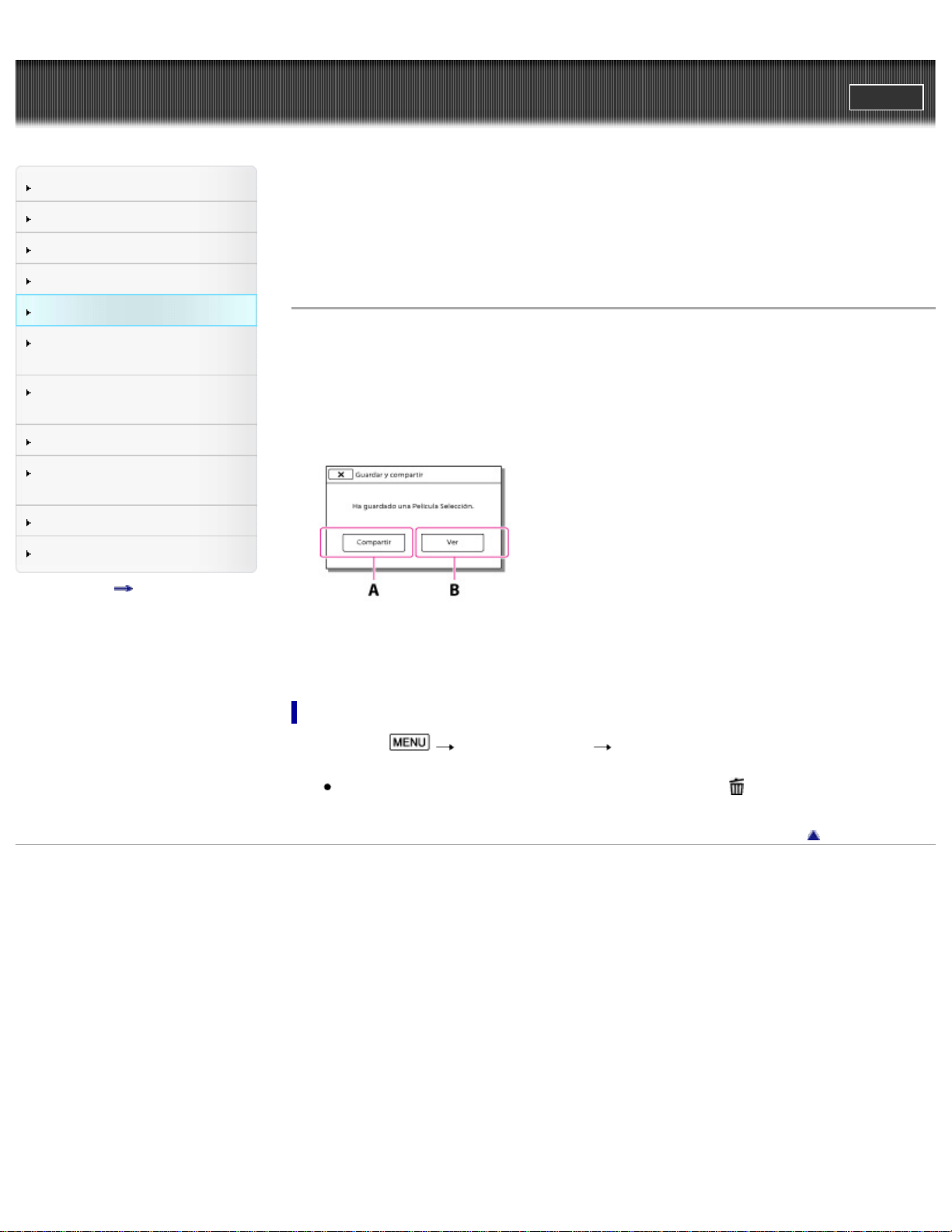
Guía del usuario de “Handycam”
ImprimirBuscar
Búsqueda de operaciones
Antes de utilizar
Introducción
Grabación
Reproducción
Reproducción de imágenes en
un televisor
Guardar imágenes en un
dispositivo externo
Utilización de la función Wi-Fi
Personalización de la
videocámara
Solución de problemas
Mantenimiento y precauciones
Lista de contenidos
Página principal > Reproducción > Reproducción de elementos destacados > Convertir escenas de
reproducción de elementos destacados o escenarios de elementos destacados a calidad de imagen
estándar (STD) (Película Selección)
Convertir escenas de reproducción de elementos destacados o
escenarios de elementos destacados a calidad de imagen
estándar (STD) (Película Selección)
Puede convertir el formato de los datos de reproducción de elementos destacados o los escenarios de
elementos destacados a calidad de imagen de definición estándar (STD) y guardarlos como una
“Película Selección”. Las películas de elementos destacados pueden subirse a Internet.
1. Seleccione [Guardar y compartir] en la pantalla cuando termine la reproducción o el escenario de
elementos destacados.
2. Seleccione la operación que desee cuando haya guardado el elemento.
A: Seleccione [Compartir] para subir la película de elementos destacados a Internet con el software
“PlayMemories Home” [Detalles].
B: la videocámara reproduce la película de elementos destacados guardada.
Para reproducir una película de elementos destacados
1. Seleccione [Función reproducc.] [Película Selección] y elija la película de elementos
destacados que desee.
Para borrar una película de elementos destacados, seleccione
mientras se reproduce la
película.
Volver al principio
Copyright 2013 Sony Corporation
88
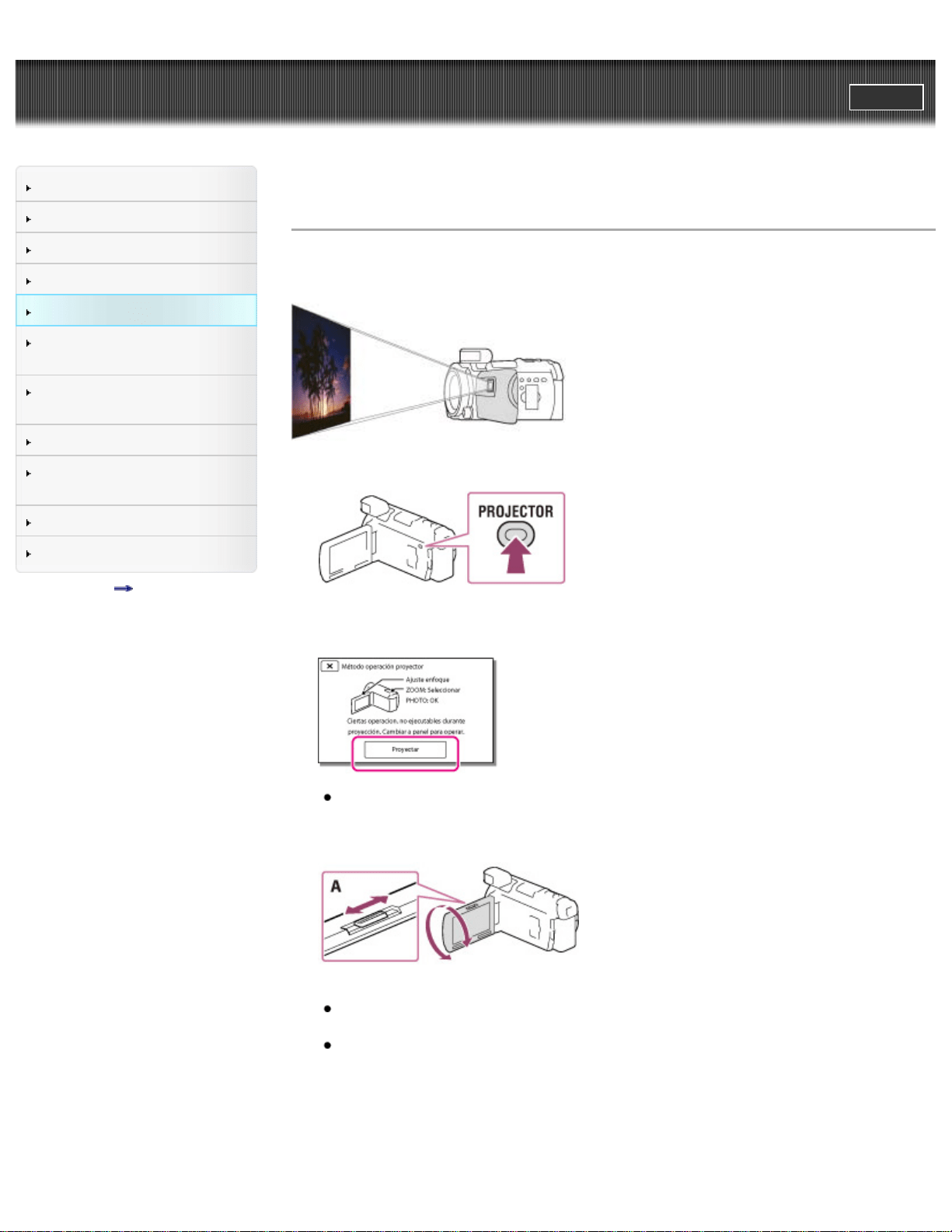
Guía del usuario de “Handycam”
ImprimirBuscar
Búsqueda de operaciones
Antes de utilizar
Introducción
Grabación
Reproducción
Reproducción de imágenes en
un televisor
Guardar imágenes en un
dispositivo externo
Utilización de la función Wi-Fi
Personalización de la
videocámara
Solución de problemas
Mantenimiento y precauciones
Lista de contenidos
Página principal > Reproducción > Uso del proyector incorporado > Uso del proyector incorporado
Uso del proyector incorporado
El proyector incorporado le permite visualizar las imágenes grabadas en una superficie plana como, por
ejemplo, una pared.
1. Enfoque el objetivo del proyector sobre una superficie, como una pared, y pulse PROJECTOR.
2. Seleccione [Imagen tomada en este dispositivo] en la pantalla de cristal líquido.
3. Cuando aparezca en la pantalla del manual de instrucciones, seleccione [Proyectar].
Esta pantalla aparecerá la primera vez que utilice el proyector incorporado después de haber
encendido la videocámara.
4. Enfoque la imagen proyectada con la palanca PROJECTOR FOCUS.
A: palanca PROJECTOR FOCUS
El tamaño de la imagen proyectada aumenta proporcionalmente a la distancia entre la
videocámara y la superficie que hace de pantalla.
Se recomienda colocar la videocámara a una distancia de 0,5 m (aproximadamente) de la
superficie sobre la cual se proyectan las imágenes.
5. Al reproducir imágenes, utilice la palanca del zoom motorizado para mover el marco de selección
que aparece en la pantalla de cristal líquido y, a continuación, pulse el botón PHOTO.
89
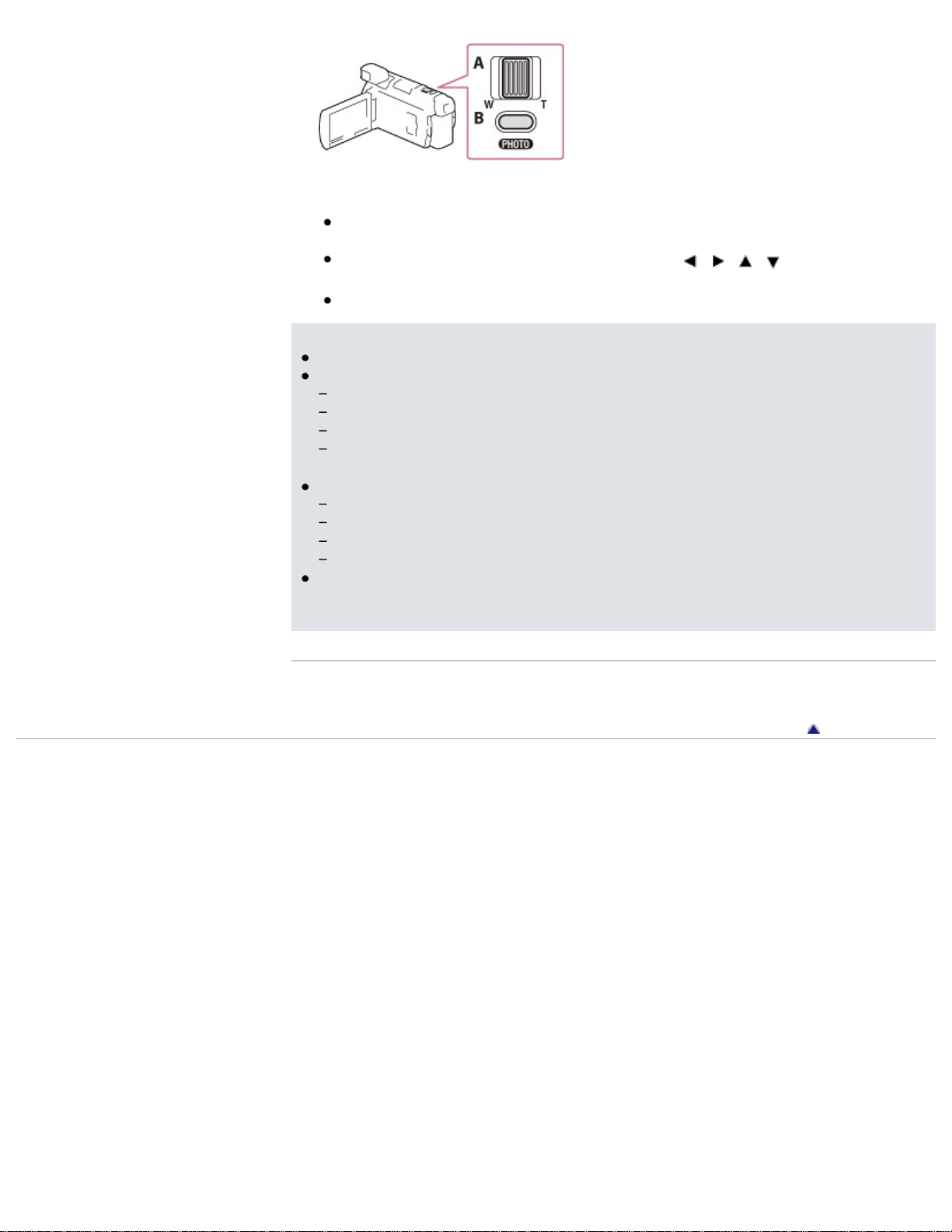
A: palanca del zoom motorizado
B: botón PHOTO
Para obtener más información sobre la reproducción, consulte la sección sobre la reproducción.
[Detalles]
Cuando utilice el mando a distancia inalámbrico, pulse
/ / / para mover el marco
de selección y pulse ENTER para empezar a reproducir el elemento que contiene el marco.
Para apagar el proyector, pulse PROJECTOR.
Notas
La pantalla de cristal líquido permanece apagada mientras se está proyectando una imagen.
Tenga en cuenta las siguientes precauciones mientras utiliza el proyector.
Asegúrese de no proyectar imágenes hacia los ojos de una persona.
No toque el objetivo del proyector.
La pantalla de cristal líquido y el objetivo del proyector se calientan mucho durante el uso.
El uso del proyector consume mucha batería (se recomienda utilizar el adaptador de ca
suministrado).
Las operaciones siguientes no están disponibles mientras se utiliza el proyector.
Funcionamiento de los mapas (modelos con GPS)
Salida de la reproducción de elementos destacados a un dispositivo como un televisor
Utilización de la videocámara con la pantalla de cristal líquido cerrada
Otras funciones
Si las imágenes proyectadas contienen una elevada cantidad de negro, podría aparecer una leve
irregularidad cromática. Esto viene causado por el reflejo de la luz que se produce en el objetivo
del proyector, lo cual no se trata de un fallo de funcionamiento.
Temas relacionados
Información sobre su modelo de videocámara: Información del modelo
Volver al principio
Copyright 2013 Sony Corporation
90
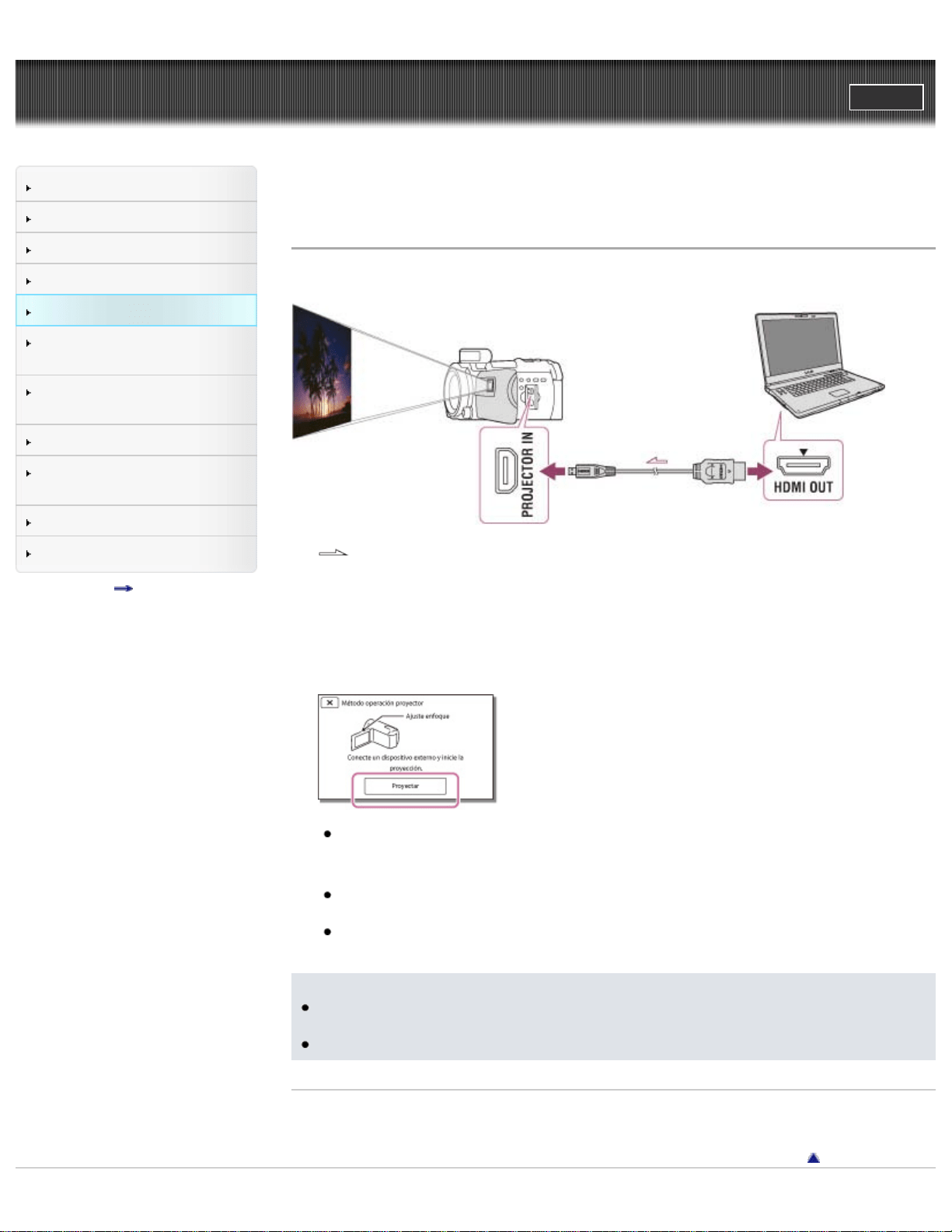
Guía del usuario de “Handycam”
ImprimirBuscar
Búsqueda de operaciones
Antes de utilizar
Introducción
Grabación
Reproducción
Reproducción de imágenes en
un televisor
Guardar imágenes en un
dispositivo externo
Utilización de la función Wi-Fi
Personalización de la
videocámara
Solución de problemas
Mantenimiento y precauciones
Lista de contenidos
Página principal > Reproducción > Uso del proyector incorporado > Uso del proyector con un
ordenador o un smartphone
Uso del proyector con un ordenador o un smartphone
Puede proyectar imágenes de un ordenador o un smartphone mediante el proyector incorporado.
: flujo de señales
1. Conecte la toma del PROJECTOR IN de la videocámara a una toma de salida HDMI del otro
dispositivo mediante el cable HDMI (suministrado).
2. Enfoque el objetivo del proyector sobre una superficie, como una pared, y pulse PROJECTOR.
3. Seleccione [Imagen de dispositivo externo] en la pantalla de cristal líquido.
4. Seleccione [Proyectar] en la pantalla de cristal líquido.
Esta pantalla aparecerá la primera vez que utilice el proyector incorporado después de haber
encendido la videocámara.
5. Enfoque la imagen proyectada con la palanca PROJECTOR FOCUS.
El tamaño de la imagen proyectada aumenta proporcionalmente a la distancia entre la
videocámara y la superficie que hace de pantalla.
Se recomienda colocar la videocámara a una distancia de 0,5 m (aproximadamente) de la
superficie sobre la cual se proyectan las imágenes.
Notas
Si el terminal del dispositivo conectado no es compatible con el cable HDMI (suministrado), utilice
un adaptador de conector HDMI (se vende por separado).
La palanca PROJECTOR FOCUS solo puede utilizarse mientras se proyectan imágenes.
Temas relacionados
En un cable HDMI
Volver al principio
91

Copyright 2013 Sony Corporation
92
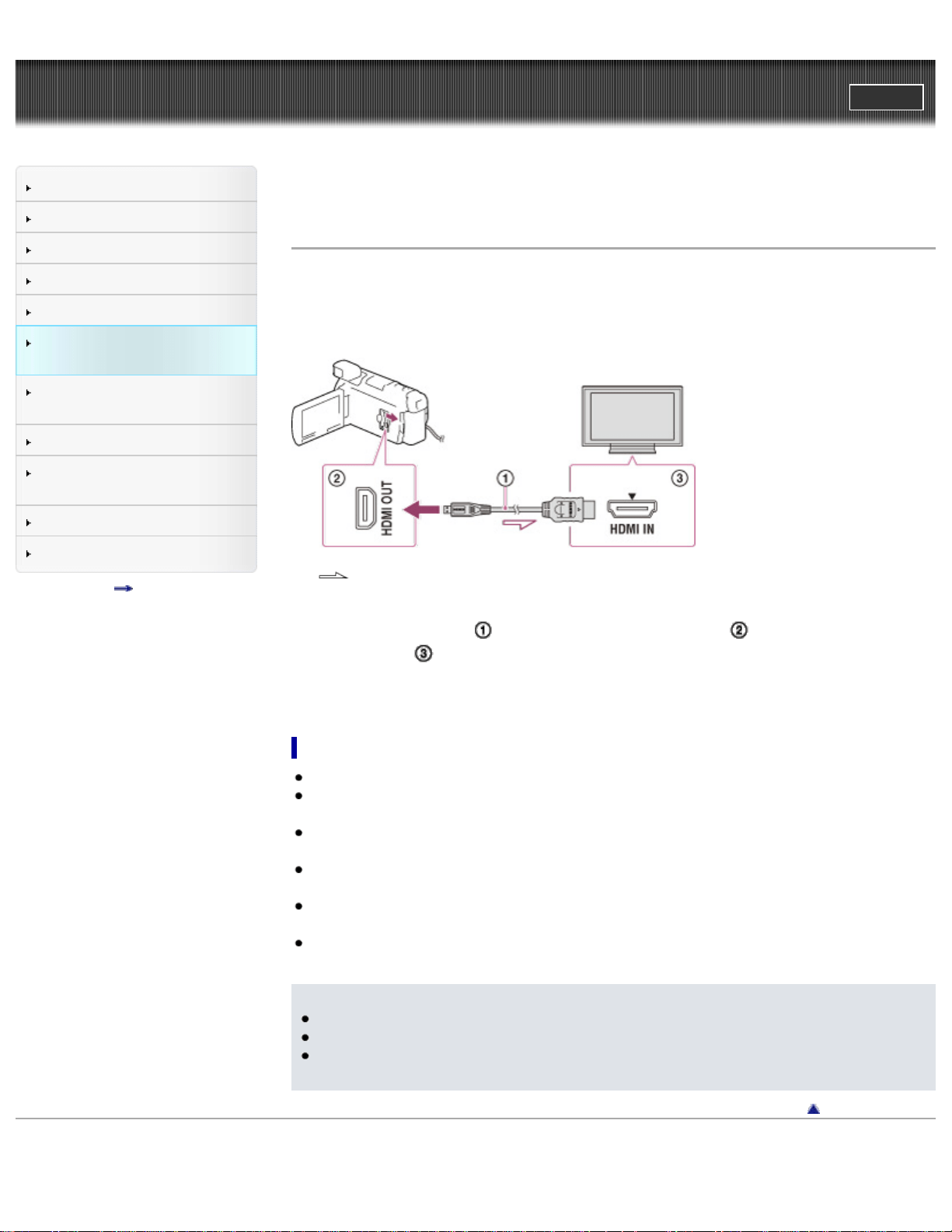
Guía del usuario de “Handycam”
ImprimirBuscar
Búsqueda de operaciones
Antes de utilizar
Introducción
Grabación
Reproducción
Reproducción de imágenes en
un televisor
Guardar imágenes en un
dispositivo externo
Utilización de la función Wi-Fi
Personalización de la
videocámara
Solución de problemas
Mantenimiento y precauciones
Lista de contenidos
Página principal > Reproducción de imágenes en un televisor > Reproducción de imágenes en un
televisor de alta definición > Conexión de la videocámara a un televisor de alta definición
Conexión de la videocámara a un televisor de alta definición
Si las películas están grabadas con calidad de imagen de alta definición (HD), se reproducirán con alta
definición (HD) en un televisor de alta definición.
Si el televisor no dispone de una toma de entrada HDMI, use un cable AV (se vende por separado).
[Detalles]
: flujo de señales
1. Cambie la entrada del televisor a la toma conectada.
2. Conecte el cable HDMI (
, suministrado) a la toma HDMI OUT ( ) de la videocámara y a la
toma HDMI IN (
) del televisor.
3. Reproduzca una película o una foto en la videocámara.
En un cable HDMI
Utilice un cable HDMI con el logotipo HDMI.
Utilice un microconector HDMI en un extremo (para la videocámara) y una clavija adecuada para
conectar el televisor en el otro extremo.
Las imágenes protegidas por derechos de autor no se emiten a través de la toma HDMI OUT de la
videocámara.
Es posible que algunos televisores no funcionen correctamente (por ejemplo, que no se emita el
sonido o la imagen) con este tipo de conexión.
No conecte la toma HDMI OUT de la videocámara a la toma HDMI OUT de un dispositivo externo,
ya que podría ocasionar un fallo de funcionamiento.
HDMI (High-Definition Multimedia Interface) es una interfaz que permite enviar señales de audio y de
vídeo. La toma HDMI OUT emite imágenes y sonido digital de alta calidad.
Notas
Consulte también los manuales de instrucciones del televisor.
Utilice el adaptador de ca suministrado como fuente de alimentación. [Detalles]
Si las películas están grabadas con calidad de imagen de definición estándar (STD), se
reproducirán con definición estándar (STD) incluso en un televisor de alta definición.
Volver al principio
Copyright 2013 Sony Corporation
93
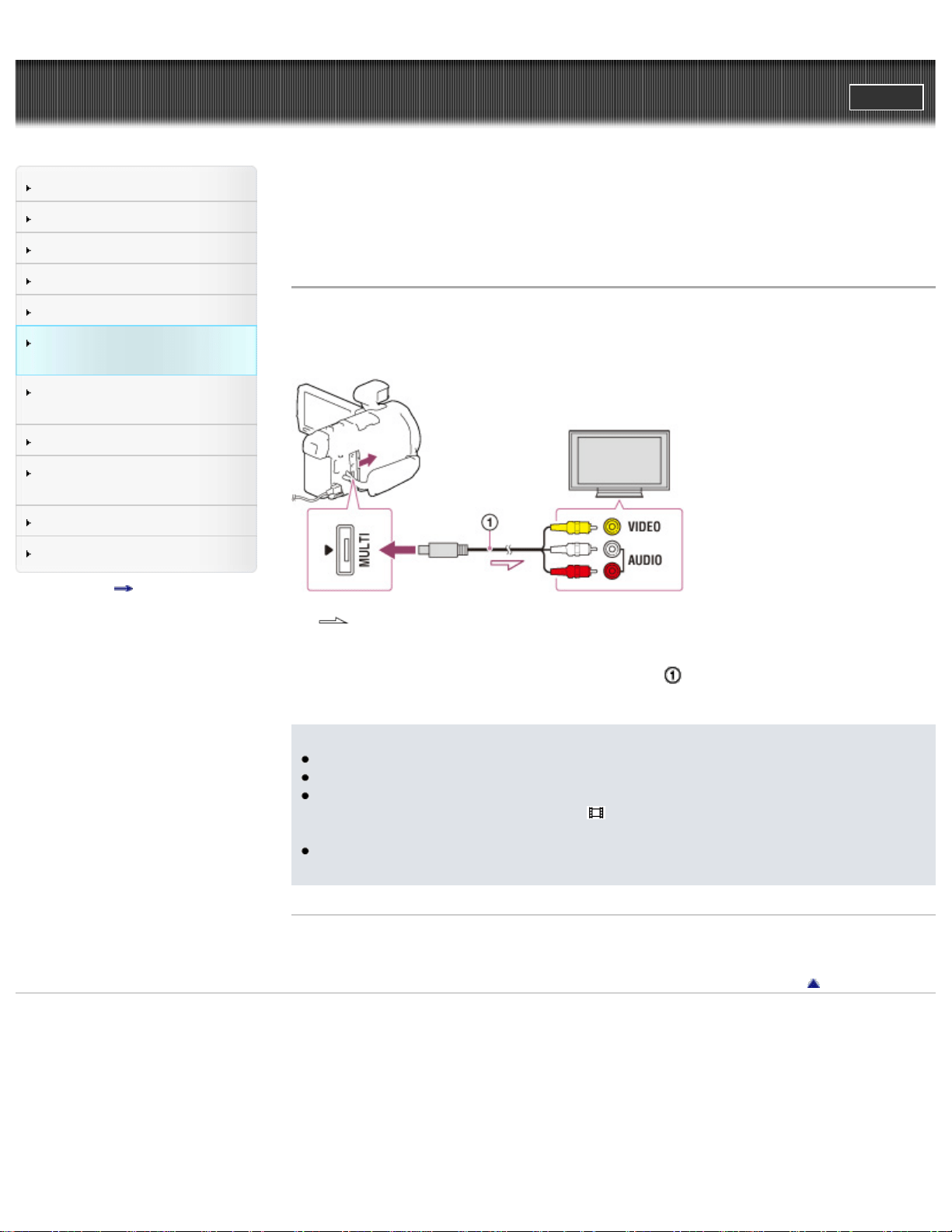
Guía del usuario de “Handycam”
ImprimirBuscar
Búsqueda de operaciones
Antes de utilizar
Introducción
Grabación
Reproducción
Reproducción de imágenes en
un televisor
Guardar imágenes en un
dispositivo externo
Utilización de la función Wi-Fi
Personalización de la
videocámara
Solución de problemas
Mantenimiento y precauciones
Lista de contenidos
Página principal > Reproducción de imágenes en un televisor > Reproducción de imágenes en un
televisor que no es de alta definición > Conexión de la videocámara a un televisor que no sea de alta
definición
Conexión de la videocámara a un televisor que no sea de alta
definición
Si las películas están grabadas con calidad de imagen de alta definición (HD), se reproducirán con
definición estándar (STD) en un televisor que no sea de alta definición. Si las películas están grabadas
con calidad de imagen estándar (STD), se reproducirán con definición estándar (STD).
: flujo de señales
1. Cambie la entrada del televisor a la toma conectada.
2. Conecte la videocámara y el televisor con un cable AV (
, se vende por separado).
3. Reproduzca una película o una foto en la videocámara.
Notas
Consulte también los manuales de instrucciones del televisor.
Utilice el adaptador de ca suministrado como fuente de alimentación. [Detalles]
Si reproduce películas con calidad de imagen de definición estándar (STD) en un televisor 4:3 que
no es compatible con la señal 16:9, ajuste [
Modo panorámico] en [4:3] para grabar las películas
con una relación de aspecto de 4:3.
Si conecta la videocámara al televisor con cables de salida de imágenes de varios tipos, la entrada
HDMI tendrá prioridad en el televisor.
Temas relacionados
[Tipo de TV]
Volver al principio
Copyright 2013 Sony Corporation
94
Guía del usuario de “Handycam”
ImprimirBuscar
Búsqueda de operaciones
Antes de utilizar
Introducción
Grabación
Reproducción
Reproducción de imágenes en
un televisor
Guardar imágenes en un
dispositivo externo
Utilización de la función Wi-Fi
Personalización de la
videocámara
Solución de problemas
Mantenimiento y precauciones
Lista de contenidos
Página principal > Reproducción de imágenes en un televisor > Reproducción de imágenes en un
televisor que no es de alta definición > Ajuste de la relación de aspecto según el televisor conectado
(16:9/4:3)
Ajuste de la relación de aspecto según el televisor conectado
(16:9/4:3)
Ajuste [Tipo de TV] en [16:9] o [4:3] en función del televisor que vaya a utilizar.
Temas relacionados
[Modo panorámico]
Volver al principio
Copyright 2013 Sony Corporation
95
Guía del usuario de “Handycam”
ImprimirBuscar
Búsqueda de operaciones
Antes de utilizar
Introducción
Grabación
Reproducción
Reproducción de imágenes en
un televisor
Guardar imágenes en un
dispositivo externo
Utilización de la función Wi-Fi
Personalización de la
videocámara
Solución de problemas
Mantenimiento y precauciones
Lista de contenidos
Página principal > Reproducción de imágenes en un televisor > Reproducción de imágenes en un
televisor que no es de alta definición > Si el televisor es monoaural (si el televisor solamente dispone de
una toma de entrada de audio)
Si el televisor es monoaural (si el televisor solamente dispone de
una toma de entrada de audio)
Conecte la clavija amarilla de un cable AV (se vende por separado) a la toma de entrada de vídeo y
conecte la clavija blanca (canal izquierdo) o la roja (canal derecho) a la toma de entrada de audio del
televisor o la videograbadora.
Volver al principio
Copyright 2013 Sony Corporation
96
Guía del usuario de “Handycam”
ImprimirBuscar
Búsqueda de operaciones
Antes de utilizar
Introducción
Grabación
Reproducción
Reproducción de imágenes en
un televisor
Guardar imágenes en un
dispositivo externo
Utilización de la función Wi-Fi
Personalización de la
videocámara
Solución de problemas
Mantenimiento y precauciones
Lista de contenidos
Página principal > Reproducción de imágenes en un televisor > Reproducción de imágenes en un
televisor que no es de alta definición > Conexión de la videocámara a un televisor a través de una
videograbadora
Conexión de la videocámara a un televisor a través de una
videograbadora
Conecte la videocámara a la toma de entrada LINE IN de la videograbadora mediante un cable AV (se
vende por separado). Ajuste el selector de entrada de la videograbadora en LINE (VIDEO 1, VIDEO 2,
etc.).
Volver al principio
Copyright 2013 Sony Corporation
97
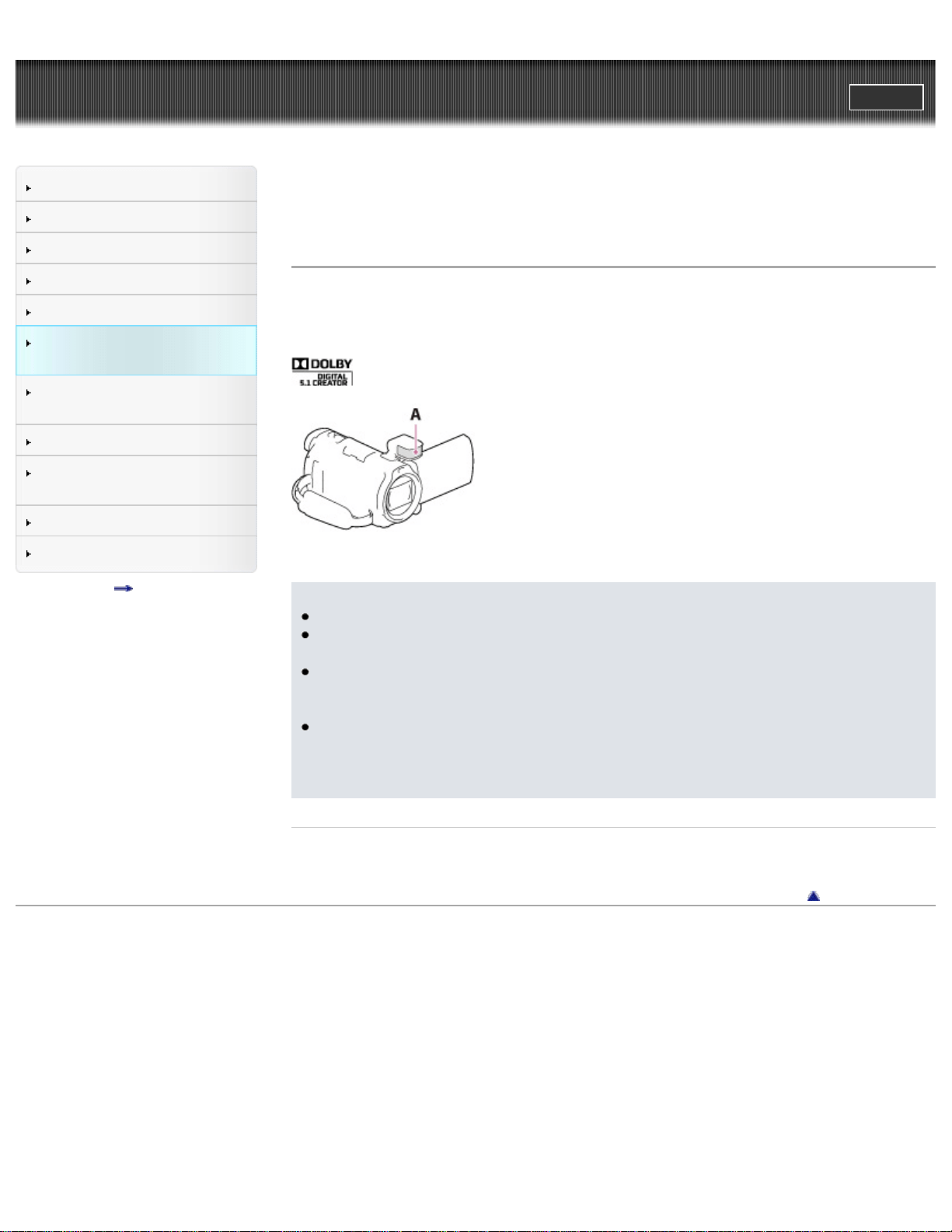
Guía del usuario de “Handycam”
ImprimirBuscar
Búsqueda de operaciones
Antes de utilizar
Introducción
Grabación
Reproducción
Reproducción de imágenes en
un televisor
Guardar imágenes en un
dispositivo externo
Utilización de la función Wi-Fi
Personalización de la
videocámara
Solución de problemas
Mantenimiento y precauciones
Lista de contenidos
Página principal > Reproducción de imágenes en un televisor > Reproducción de imágenes en un
televisor compatible con sonido envolvente de 5,1 canales > Escuchar sonido envolvente de 5,1
canales
Escuchar sonido envolvente de 5,1 canales
Puede grabar sonido envolvente de Dolby Digital de 5,1 canales con el micrófono incorporado. Es
posible disfrutar de sonido realista si se reproduce una película en dispositivos compatibles con sonido
envolvente de 5,1 canales.
A: Micrófono incorporado
Notas
El sonido de las películas MP4 se graba en sonido de 2 canales.
El altavoz incorporado no emitirá sonido envolvente de 5,1 canales aunque esté reproduciendo una
película grabada con sonido envolvente de 5,1 canales en la videocámara.
Para escuchar el sonido envolvente de 5,1 canales de las películas grabadas con calidad de
imagen de alta definición (HD) en sonido de 5,1 canales, es necesario un dispositivo compatible
con sonido envolvente de 5,1 canales.
Si conecta la videocámara con el cable HDMI suministrado, el sonido de las películas con calidad
de imagen de alta definición (HD) grabadas con formato de 5,1 canales se emitirá
automáticamente con sonido de 5,1 canales. El sonido de las películas con calidad de imagen de
definición estándar (STD) se convierte al formato de 2 canales.
Temas relacionados
[Modo audio]
Volver al principio
Copyright 2013 Sony Corporation
98
Guía del usuario de “Handycam”
ImprimirBuscar
Búsqueda de operaciones
Antes de utilizar
Introducción
Grabación
Reproducción
Reproducción de imágenes en
un televisor
Guardar imágenes en un
dispositivo externo
Utilización de la función Wi-Fi
Personalización de la
videocámara
Solución de problemas
Mantenimiento y precauciones
Lista de contenidos
Página principal > Reproducción de imágenes en un televisor > Reproducción de imágenes en un
televisor compatible con “BRAVIA” Sync > Uso de “BRAVIA” Sync
Uso de “BRAVIA” Sync
Es posible utilizar la videocámara con el mando a distancia del televisor si la conecta a un televisor
compatible con “BRAVIA” Sync distribuido en el año 2008 o posteriormente, con el cable HDMI.
Puede activar el menú de la videocámara pulsando el botón SYNC MENU del mando a distancia del
televisor. Puede presentar pantallas de la videocámara, como Visualización de eventos, reproducir las
películas seleccionadas o mostrar las fotos que seleccione, pulsando los botones
arriba/abajo/izquierda/derecha/seleccionar del mando a distancia del televisor.
Notas
No todas las operaciones se pueden realizar con el mando a distancia.
Ajuste [CTRL. POR HDMI] en [Activar].
También debe configurar el televisor de la misma manera. Para obtener más información, consulte
el manual de instrucciones del televisor.
El funcionamiento de “BRAVIA” Sync depende del modelo de BRAVIA. Para obtener más
información, consulte el manual de instrucciones del televisor.
Si apaga el televisor, la videocámara se apagará simultáneamente.
Volver al principio
Copyright 2013 Sony Corporation
99
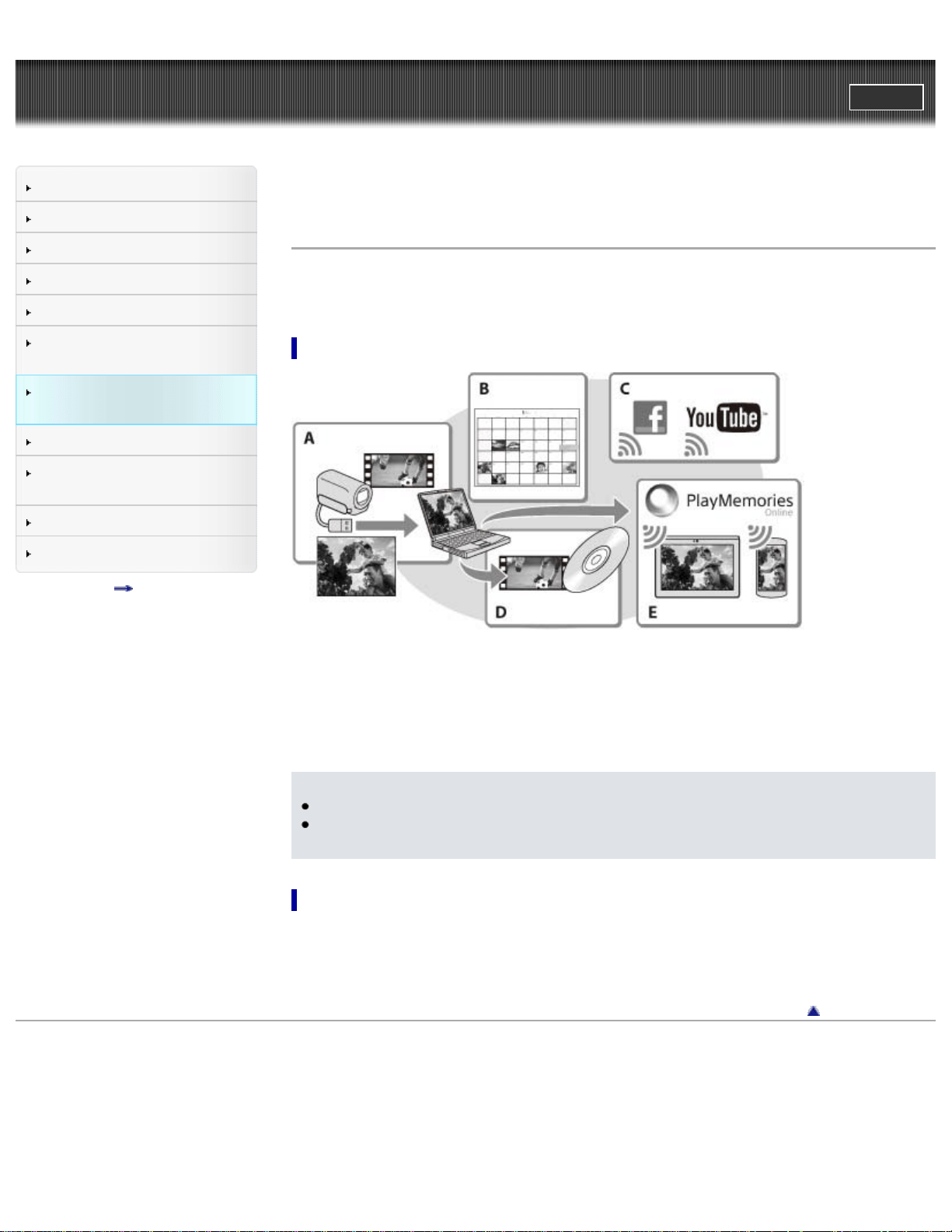
Guía del usuario de “Handycam”
ImprimirBuscar
Búsqueda de operaciones
Antes de utilizar
Introducción
Grabación
Reproducción
Reproducción de imágenes en
un televisor
Guardar imágenes en un
dispositivo externo
Utilización de la función Wi-Fi
Personalización de la
videocámara
Solución de problemas
Mantenimiento y precauciones
Lista de contenidos
Página principal > Guardar imágenes en un dispositivo externo > Uso del software “PlayMemories
Home” > Reproducción de imágenes en un ordenador
Reproducción de imágenes en un ordenador
El software “PlayMemories Home” le permite importar películas e imágenes fijas en un ordenador para
usarlas de diversas formas.
Qué puede hacerse con el software “PlayMemories Home” (Windows)
A: importar imágenes desde la videocámara / B: ver imágenes en un calendario / C: cargar imágenes
en servicios online / D: crear un disco con una película / E: compartir imágenes en “PlayMemories
Online”
“PlayMemories Home” puede descargarse desde la siguiente URL.
www.sony.net/pm
Notas
Se requiere una conexión a Internet para instalar “PlayMemories Home”.
Se requiere una conexión a Internet para utilizar “PlayMemories Online” y otros servicios en línea.
Puede que los servicios no estén disponibles en algunos países o regiones.
Software para Mac
El software “PlayMemories Home” no es compatible con Mac. Para importar imágenes desde la
videocámara a un ordenador Mac, utilice software que sea apropiado para ello en el ordenador Mac. Si
desea más información, visite la siguiente URL.
http://www.sony.co.jp/imsoft/Mac/
Volver al principio
Copyright 2013 Sony Corporation
100
Guía del usuario de “Handycam”
ImprimirBuscar
Búsqueda de operaciones
Antes de utilizar
Introducción
Grabación
Reproducción
Reproducción de imágenes en
un televisor
Guardar imágenes en un
dispositivo externo
Utilización de la función Wi-Fi
Personalización de la
videocámara
Solución de problemas
Mantenimiento y precauciones
Lista de contenidos
Página principal > Guardar imágenes en un dispositivo externo > Uso del software “PlayMemories
Home” > Comprobación del sistema informático
Comprobación del sistema informático
SO*
1
Microsoft Windows XP SP3*
2
/Windows Vista SP2*
3
/Windows 7 SP1/Windows 8
CPU*
4
Intel Core Duo 1,66 GHz o superior, o bien Intel Core 2 Duo 1,66 GHz o superior (se requiere Intel
Core 2 Duo 2,26 GHz o superior para procesar películas FX o FH e Intel Core 2 Duo 2,40 GHz o
superior para procesar películas PS.)
Memoria
Windows XP: 512 MB o más (se recomienda 1 GB o más)
Windows Vista/ Windows 7/Windows 8: 1 GB o más
Disco duro
Espacio necesario en el disco para la instalación: aproximadamente 500 MB
Pantalla
Mínimo 1 024 × 768 punto
*
1
Se requiere una instalación estándar. No se puede garantizar el funcionamiento en un sistema operativo
actualizado o en un entorno de arranque dual.
*
2
No compatible con las ediciones de 64 bits y Starter (Edition). Es necesario Windows Image Mastering API
(IMAPI) ver.2.0 o posterior para usar la función de creación de discos, etc.
*
3
Starter (Edition) no es compatible.
*
4
Se recomienda un procesador más rápido.
Notas
No se garantiza el funcionamiento en todos los entornos operativos.
Volver al principio
Copyright 2013 Sony Corporation
101
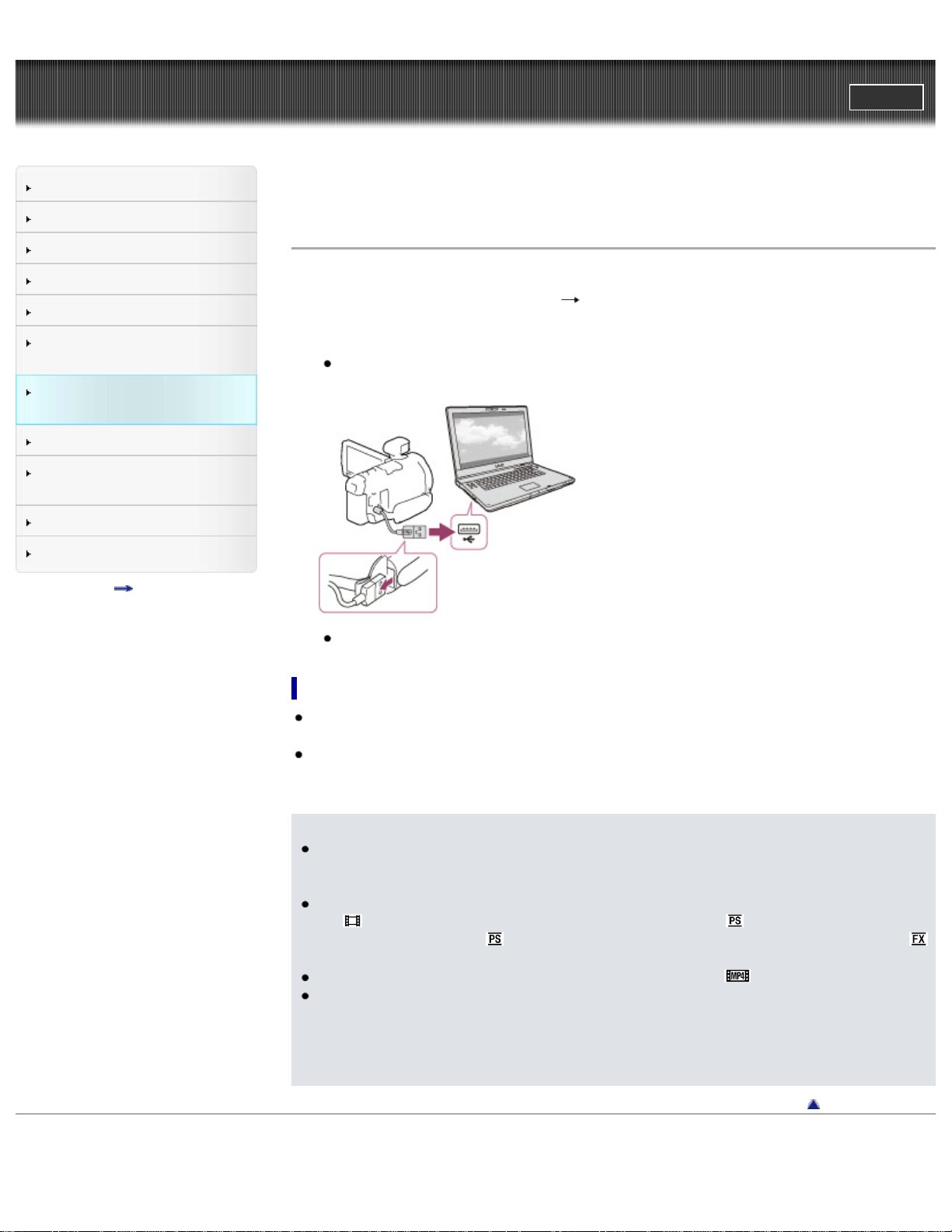
Guía del usuario de “Handycam”
ImprimirBuscar
Búsqueda de operaciones
Antes de utilizar
Introducción
Grabación
Reproducción
Reproducción de imágenes en
un televisor
Guardar imágenes en un
dispositivo externo
Utilización de la función Wi-Fi
Personalización de la
videocámara
Solución de problemas
Mantenimiento y precauciones
Lista de contenidos
Página principal > Guardar imágenes en un dispositivo externo > Uso del software “PlayMemories
Home” > Instalación del software “PlayMemories Home” en el ordenador
Instalación del software “PlayMemories Home” en el ordenador
1. Acceda al siguiente sitio de descarga utilizando el navegador de Internet de su ordenador y, a
continuación, haga clic en [Instalación]
[Ejecutar].
www.sony.net/pm
2. Realice la instalación siguiendo las instrucciones que aparecen en pantalla.
Cuando se le solicite en las instrucciones que aparecen en pantalla que conecte la
videocámara a un ordenador, hágalo utilizando el cable USB incorporado.
Cuando finalice la instalación, se iniciará “PlayMemories Home”.
Notas referentes a la instalación
Si el software “PlayMemories Home” ya está instalado en su ordenador, conecte la videocámara al
ordenador. Al hacerlo, se activarán las funciones que puede utilizar con esta videocámara.
Si tiene el software “PMB (Picture Motion Browser)” instalado en el ordenador, será sustituido por el
software “PlayMemories Home”. En ese caso, no podrá utilizar con “PMB” algunas de las funciones
de las que dispone el software “PlayMemories Home”.
Notas
Si desea tener acceso a la videocámara desde el ordenador, use el software “PlayMemories
Home”. No se garantiza el funcionamiento si maneja los datos con un software distinto del software
“PlayMemories Home” o si manipula directamente los archivos y las carpetas desde un ordenador.
No será posible guardar imágenes en algunos discos en función de la configuración seleccionada
en [
Modo Grabación]. Las películas grabadas en [Calidad 60p ] (modelos con sistema de
color NTSC) /[Calidad 50p
] (modelos con sistema de color PAL) o el modo [Calidad superior ]
solo pueden guardarse en un disco Blu-ray.
No es posible crear un disco con películas grabadas en el modo [
MP4].
La videocámara divide automáticamente los archivos de imagen que tengan un tamaño mayor de 2
GB y guarda las partes como archivos independientes. A pesar de que los archivos de imagen
podrían mostrarse como archivos independientes en un ordenador, los archivos serán procesados
correctamente por las funciones de importación y de reproducción de la videocámara o del
software “PlayMemories Home”.
Volver al principio
Copyright 2013 Sony Corporation
102
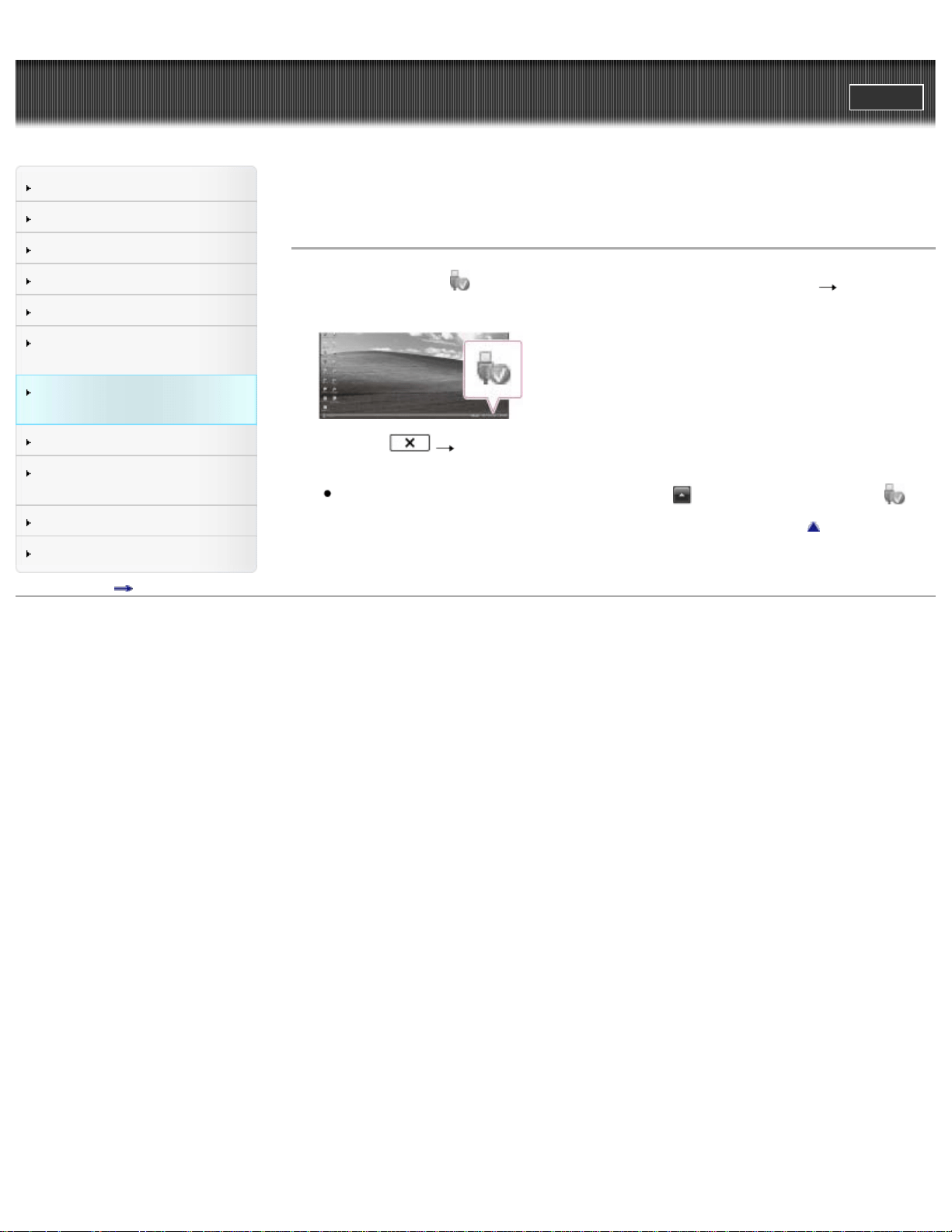
Guía del usuario de “Handycam”
ImprimirBuscar
Búsqueda de operaciones
Antes de utilizar
Introducción
Grabación
Reproducción
Reproducción de imágenes en
un televisor
Guardar imágenes en un
dispositivo externo
Utilización de la función Wi-Fi
Personalización de la
videocámara
Solución de problemas
Mantenimiento y precauciones
Lista de contenidos
Página principal > Guardar imágenes en un dispositivo externo > Uso del software “PlayMemories
Home” > Desconexión de la videocámara y el ordenador
Desconexión de la videocámara y el ordenador
1. Haga clic en el icono de la parte inferior derecha del escritorio del ordenador [Extracción
segura de Dispositivo de almacenamiento masivo USB].
2. Seleccione [Sí] en la pantalla de la videocámara.
3. Desconecte el cable USB.
Si está usando Windows 7 o Windows 8, haga clic en
y, a continuación, haga clic en .
Volver al principio
Copyright 2013 Sony Corporation
103
Guía del usuario de “Handycam”
ImprimirBuscar
Búsqueda de operaciones
Antes de utilizar
Introducción
Grabación
Reproducción
Reproducción de imágenes en
un televisor
Guardar imágenes en un
dispositivo externo
Utilización de la función Wi-Fi
Personalización de la
videocámara
Solución de problemas
Mantenimiento y precauciones
Lista de contenidos
Página principal > Guardar imágenes en un dispositivo externo > Uso del software “PlayMemories
Home” > Dispositivos en los que puede reproducirse el disco creado
Dispositivos en los que puede reproducirse el disco creado
Discos Blu-ray
Reproductor de discos Blu-ray, como reproductores de discos Sony Blu-ray o PlayStation
®
3
Disco DVD con calidad de imagen de alta definición (HD)
Dispositivos de reproducción de formato AVCHD, como un reproductor de discos Sony Blu-ray o una
PlayStation
®
3
Notas
Un disco AVCHD solamente puede reproducirse en dispositivos compatibles con el formato
AVCHD.
Los discos que contienen imágenes grabadas con calidad de alta definición (HD) no deben
utilizarse en los reproductores/grabadoras de DVD. Puesto que los reproductores y grabadoras de
DVD no son compatibles con el formato AVCHD, es posible que dichos dispositivos no puedan
expulsar el disco.
Mantenga siempre su PlayStation
®
3 actualizada con la versión más reciente del software del
sistema. La PlayStation
®
3 podría no estar disponible en algunos países o regiones.
Para crear un disco Blu-ray
Puede crear un disco Blu-ray con una película en calidad de imagen de alta definición (HD) importada
previamente en un ordenador.
Para crear un disco Blu-ray, es necesario que esté instalado el “Software Complementario de BD”.
http://support.d-imaging.sony.co.jp/BDUW/
El ordenador debe ser compatible con la creación de discos Blu-ray.
Puede crear discos Blu-ray en soportes BD-R (no regrabable) y BD-RE (regrabable). Después de
crear un disco en cualquiera de los tipos de discos indicados, no podrá añadir más contenido.
Para reproducir un disco Blu-ray que ha sido creado con una película grabada en calidad de imagen
[Calidad 60p
] (modelos con sistema de color NTSC) / [Calidad 50p ] (modelos con sistema de
color PAL), será necesario un dispositivo que cumpla con el formato AVCHD ver. 2.0.
Volver al principio
Copyright 2013 Sony Corporation
104
Guía del usuario de “Handycam”
ImprimirBuscar
Búsqueda de operaciones
Antes de utilizar
Introducción
Grabación
Reproducción
Reproducción de imágenes en
un televisor
Guardar imágenes en un
dispositivo externo
Utilización de la función Wi-Fi
Personalización de la
videocámara
Solución de problemas
Mantenimiento y precauciones
Lista de contenidos
Página principal > Guardar imágenes en un dispositivo externo > Uso del software “PlayMemories
Home” > Inicio del software “PlayMemories Home”
Inicio del software “PlayMemories Home”
1. Haga doble clic en el icono de “PlayMemories Home” en la pantalla del ordenador.
Se iniciará el software “PlayMemories Home”.
Cuando utilice Windows 8, seleccione el icono “PlayMemories Home” en la pantalla Inicio.
2. Haga doble clic en el icono de acceso directo “Guía de ayuda de PlayMemories Home” de la
pantalla del ordenador para aprender a usar “PlayMemories Home”.
Cuando utilice Windows 8, seleccione [Guía de ayuda de PlayMemories Home] en el menú de
ayuda de “PlayMemories Home”.
Si el icono no aparece en la pantalla del ordenador, haga clic en [Inicio]
[Todos los
programas]
[PlayMemories Home] el elemento que desee.
Si desea más información sobre “PlayMemories Home” seleccione
(“Guía de ayuda de
PlayMemories Home”) en el software o visite la página de asistencia de PlayMemories Home
(http://www.sony.co.jp/pmh-se/).
Volver al principio
Copyright 2013 Sony Corporation
105
Guía del usuario de “Handycam”
ImprimirBuscar
Búsqueda de operaciones
Antes de utilizar
Introducción
Grabación
Reproducción
Reproducción de imágenes en
un televisor
Guardar imágenes en un
dispositivo externo
Utilización de la función Wi-Fi
Personalización de la
videocámara
Solución de problemas
Mantenimiento y precauciones
Lista de contenidos
Página principal > Guardar imágenes en un dispositivo externo > Uso del software “PlayMemories
Home” > Descarga del software específico para la videocámara
Descarga del software específico para la videocámara
Puede instalar el software específico para la videocámara desde la siguiente URL.
Para Windows: http://www.sony.co.jp/imsoft/Win/
Para Mac: http://www.sony.co.jp/imsoft/Mac/
Software principal
Music Transfer (para los modelos con una función de entrada USB)
Music Transfer le permite cambiar los archivos de música que vienen incluidos en la videocámara por
otros de su preferencia, o bien puede borrar o añadir archivos de música.
Además, este software puede restaurar los archivos de música que vienen incluidos con la
videocámara.
Notas
El software que puede utilizarse con la videocámara varía en función del país o región.
Temas relacionados
Información sobre su modelo de videocámara: Información del modelo
Volver al principio
Copyright 2013 Sony Corporation
106
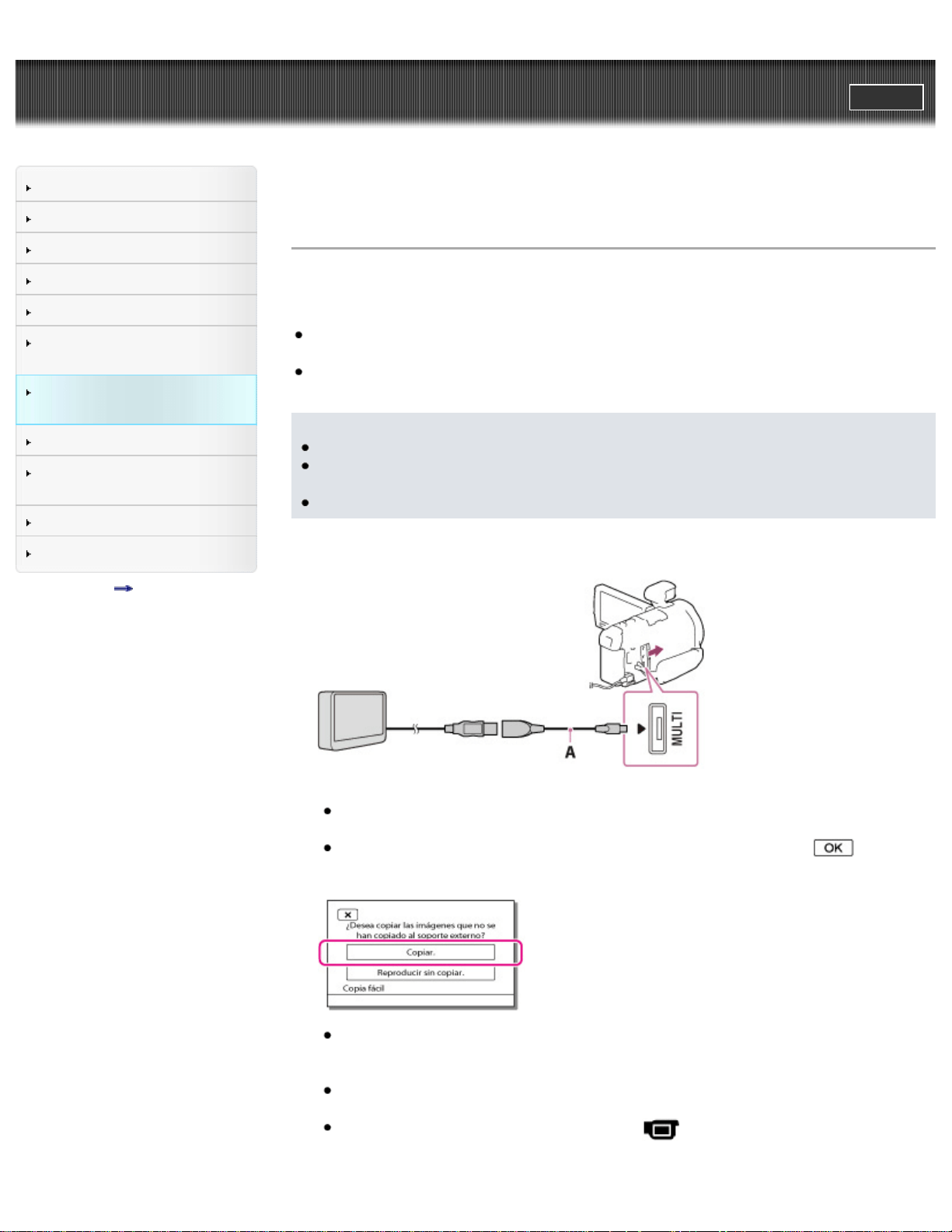
Guía del usuario de “Handycam”
ImprimirBuscar
Búsqueda de operaciones
Antes de utilizar
Introducción
Grabación
Reproducción
Reproducción de imágenes en
un televisor
Guardar imágenes en un
dispositivo externo
Utilización de la función Wi-Fi
Personalización de la
videocámara
Solución de problemas
Mantenimiento y precauciones
Lista de contenidos
Página principal > Guardar imágenes en un dispositivo externo > Guardar imágenes en un soporte
externo > Guardar imágenes fácilmente en un soporte externo
Guardar imágenes fácilmente en un soporte externo
Puede guardar fotografías y películas en un soporte externo (dispositivos de almacenamiento USB),
como una unidad de disco duro externa. Las funciones siguientes estarán disponibles cuando guarde
las imágenes en un soporte externo.
Puede conectar la videocámara al soporte externo y después reproducir las imágenes guardadas en
dicho dispositivo.
Puede conectar el ordenador y el soporte externo e importar las imágenes al ordenador con el
software “PlayMemories Home”.
Notas
Para esta operación se necesita un cable adaptador de USB VMC-UAM2 (se vende por separado).
Conecte el adaptador de ca y el cable de alimentación a la toma DC IN de la videocámara y a la
toma de corriente de pared.
Consulte el manual de instrucciones suministrado con el soporte externo.
1. Conecte la videocámara y el soporte externo con el cable adaptador de USB (se vende por
separado).
A: cable adaptador de USB VMC-UAM2 (se vende por separado)
Asegúrese de no desconectar el cable USB mientras aparezca [Preparando archivo base datos
imagen. Espere por favor.] en la pantalla de cristal líquido.
Si aparece [Rep.arch.b.dat.im.] en la pantalla de la videocámara, seleccione
.
2. Seleccione [Copiar.] en la pantalla de la videocámara.
Las películas y fotografías que se hayan almacenado en el soporte de grabación y que todavía
no se hayan guardado en un dispositivo de soporte externo pueden guardarse en este
momento en el dispositivo de soporte conectado.
Esta operación solamente estará disponible si hay imágenes grabadas recientemente en la
videocámara.
Para desconectar el soporte externo, seleccione
mientras la videocámara se encuentra
en el modo de espera de reproducción (se muestra la pantalla de visualización de eventos o de
107

índice de eventos).
Para borrar imágenes en el soporte externo
1. En el paso 2 anterior, seleccione [Reproducir sin copiar.].
2. Seleccione
[Editar/Copiar] [Borrar] y siga las instrucciones que se indican en la
pantalla de cristal líquido para eliminar las imágenes.
Notas
Es posible que no pueda utilizar soportes externos con una función de código.
La videocámara puede utilizar el sistema de archivos FAT. Si el soporte de almacenamiento del
dispositivo externo está formateado con el sistema de archivos NTFS, etc., dé formato al soporte
externo en la videocámara antes de utilizarlo. La pantalla de formato aparece cuando se conecta
un soporte externo a la videocámara. Antes de formatear, asegúrese de no haya ningún dato
importante almacenado en el dispositivo de soporte externo, ya que al formatear se eliminarán los
datos.
No se garantiza el funcionamiento con todos los dispositivos que cumplan los requisitos de
funcionamiento.
Si desea más información sobre los soportes externos disponibles, visite el sitio web de asistencia
de Sony de su país o región.
El número de escenas que pueden guardarse en un soporte externo es el siguiente. No obstante,
aunque el soporte externo tenga suficiente espacio libre, el número máximo de escenas que
pueden guardarse no puede ser mayor que el siguiente.
Películas con calidad de imagen de alta definición (HD): Máx. 3 999
Películas con calidad de imagen de definición estándar (STD): Máx. 9 999
Películas MP4 y fotografías: Máx. 40 000 (tanto para películas MP4 como para fotografías)
Si la videocámara no reconoce el soporte externo, pruebe las operaciones siguientes.
Vuelva a conectar el cable adaptador de USB a la videocámara.
Si el soporte externo tiene un cable de alimentación de ca conéctelo a la toma de corriente de
pared.
El número de escenas puede ser inferior, según el tipo de imágenes que se graben.
No se pueden copiar imágenes desde un soporte externo al soporte de grabación interno de la
videocámara.
Volver al principio
Copyright 2013 Sony Corporation
108
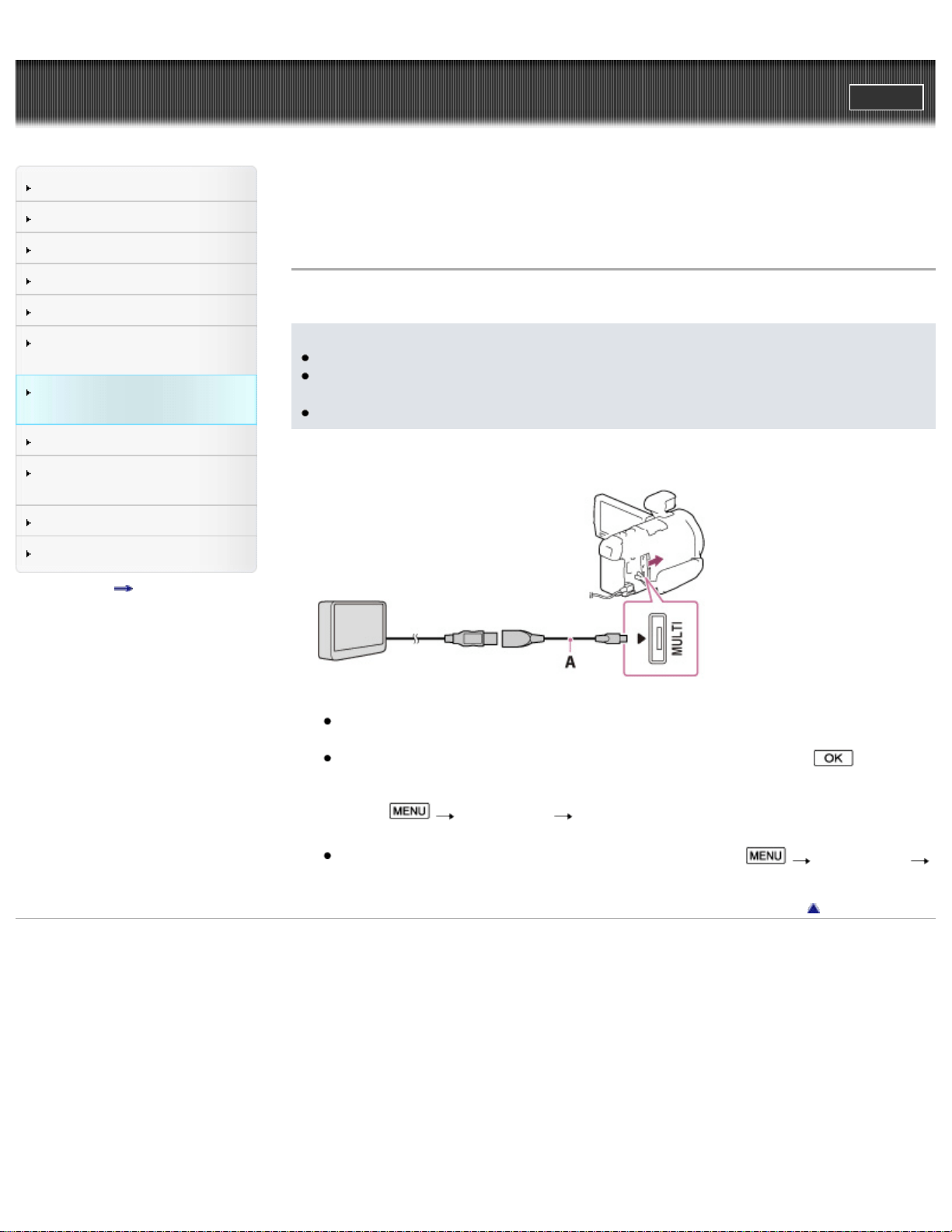
Guía del usuario de “Handycam”
ImprimirBuscar
Búsqueda de operaciones
Antes de utilizar
Introducción
Grabación
Reproducción
Reproducción de imágenes en
un televisor
Guardar imágenes en un
dispositivo externo
Utilización de la función Wi-Fi
Personalización de la
videocámara
Solución de problemas
Mantenimiento y precauciones
Lista de contenidos
Página principal > Guardar imágenes en un dispositivo externo > Guardar imágenes en un soporte
externo > Guardar las imágenes de la videocámara que desea en el soporte externo
Guardar las imágenes de la videocámara que desea en el soporte
externo
Puede guardar en el soporte externo las imágenes de la videocámara que desee.
Notas
Para esta operación se necesita un cable adaptador de USB VMC-UAM2 (se vende por separado).
Conecte el adaptador de ca y el cable de alimentación a la toma DC IN de la videocámara y a la
toma de corriente de pared.
Consulte el manual de instrucciones suministrado con el soporte externo.
1. Conecte la videocámara y el soporte externo con el cable adaptador de USB (se vende por
separado).
A: cable adaptador de USB VMC-UAM2 (se vende por separado)
Asegúrese de no desconectar el cable USB mientras aparezca [Preparando archivo base datos
imagen. Espere por favor.] en la pantalla de cristal líquido.
Si aparece [Rep.arch.b.dat.im.] en la pantalla de la videocámara, seleccione
.
2. Seleccione [Reproducir sin copiar.].
3. Seleccione
[Editar/Copiar] [Copiar] y siga las instrucciones que se indican en la
pantalla de cristal líquido para guardar las imágenes.
Si desea copiar imágenes que todavía no ha copiado, seleccione
[Editar/Copiar]
[Copia directa] mientras la videocámara está conectada al soporte externo.
Volver al principio
Copyright 2013 Sony Corporation
109
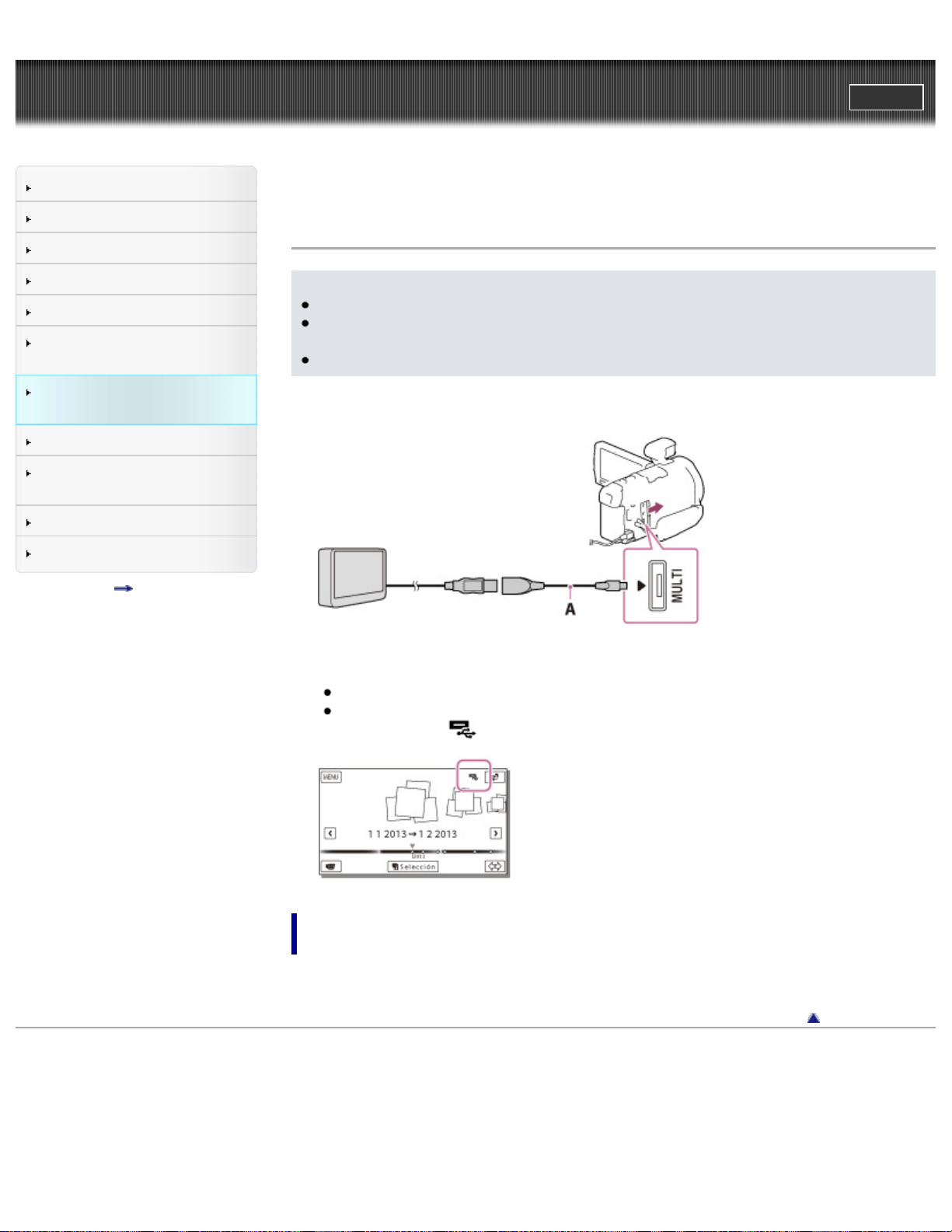
Guía del usuario de “Handycam”
ImprimirBuscar
Búsqueda de operaciones
Antes de utilizar
Introducción
Grabación
Reproducción
Reproducción de imágenes en
un televisor
Guardar imágenes en un
dispositivo externo
Utilización de la función Wi-Fi
Personalización de la
videocámara
Solución de problemas
Mantenimiento y precauciones
Lista de contenidos
Página principal > Guardar imágenes en un dispositivo externo > Guardar imágenes en un soporte
externo > Reproducción de imágenes del soporte externo en la videocámara
Reproducción de imágenes del soporte externo en la videocámara
Notas
Para esta operación se necesita un cable adaptador de USB VMC-UAM2 (se vende por separado).
Conecte el adaptador de ca y el cable de alimentación a la toma DC IN de la videocámara y a la
toma de corriente de pared.
Consulte el manual de instrucciones suministrado con el soporte externo.
1. Conecte la videocámara y el soporte externo con el cable adaptador de USB (se vende por
separado).
A: cable adaptador de USB VMC-UAM2 (se vende por separado)
2. Seleccione [Reproducir sin copiar.] y seleccione la imagen que desee ver.
También puede ver las imágenes en un televisor conectado a la videocámara.
Cuando se conecta un dispositivo de soporte externo, en la pantalla de visualización de
eventos aparece
.
Para reproducir películas con calidad de imagen de alta definición
(HD) en el ordenador
En el software “PlayMemories Home”, seleccione la unidad que representa al dispositivo de soporte
externo conectado y reproduzca las películas.
Volver al principio
Copyright 2013 Sony Corporation
110
Guía del usuario de “Handycam”
ImprimirBuscar
Búsqueda de operaciones
Antes de utilizar
Introducción
Grabación
Reproducción
Reproducción de imágenes en
un televisor
Guardar imágenes en un
dispositivo externo
Utilización de la función Wi-Fi
Personalización de la
videocámara
Solución de problemas
Mantenimiento y precauciones
Lista de contenidos
Página principal > Guardar imágenes en un dispositivo externo > Guardar imágenes en un soporte
externo > Dispositivos que no pueden utilizarse como soporte externo
Dispositivos que no pueden utilizarse como soporte externo
Los siguientes dispositivos no se pueden utilizar como dispositivos de soporte externo:
Dispositivos de soporte con una capacidad superior a 2 TB
Unidades de disco normales, como una unidad de CD o de DVD
Soportes conectados mediante un concentrador USB
Soportes con un concentrador USB incorporado
Lectores de tarjetas
Volver al principio
Copyright 2013 Sony Corporation
111
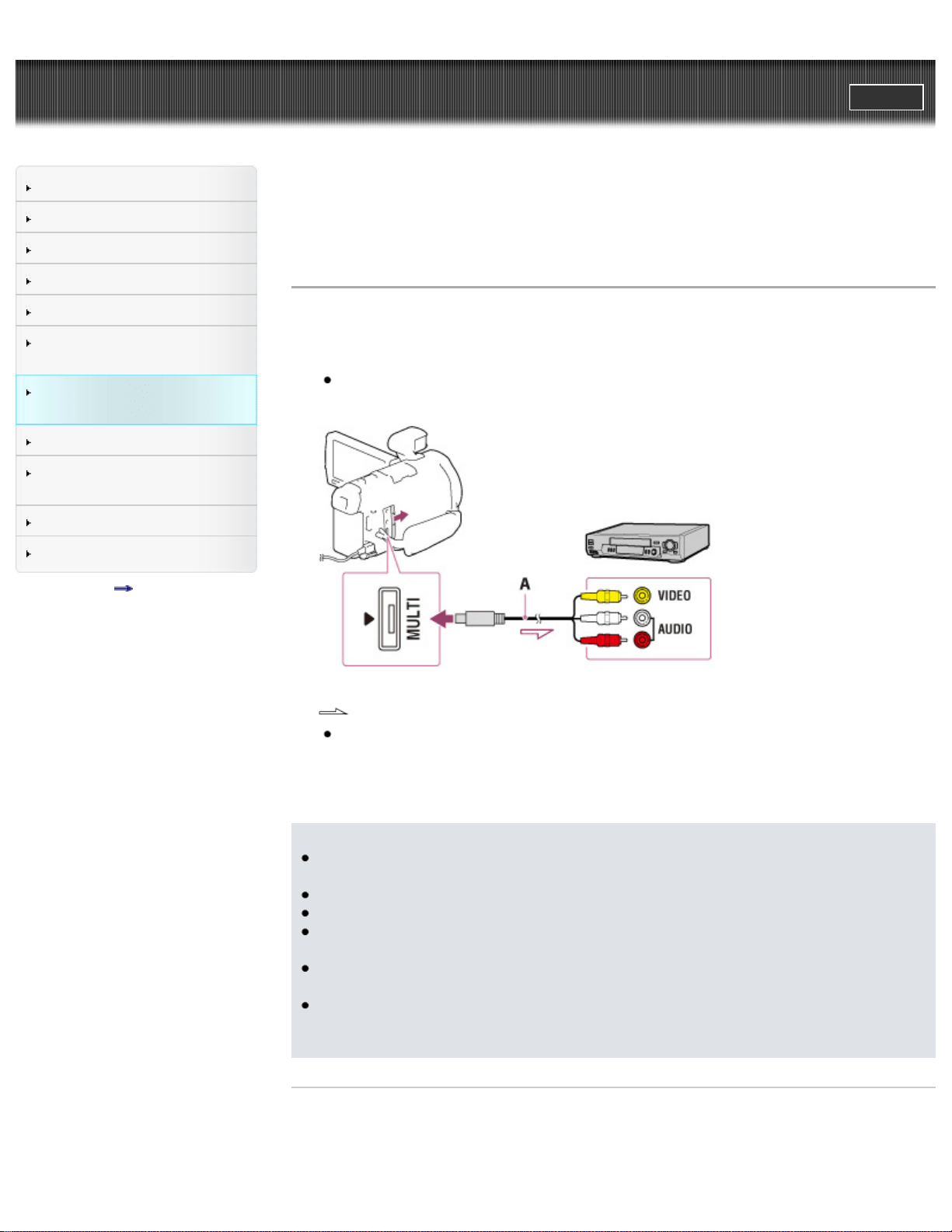
Guía del usuario de “Handycam”
ImprimirBuscar
Búsqueda de operaciones
Antes de utilizar
Introducción
Grabación
Reproducción
Reproducción de imágenes en
un televisor
Guardar imágenes en un
dispositivo externo
Utilización de la función Wi-Fi
Personalización de la
videocámara
Solución de problemas
Mantenimiento y precauciones
Lista de contenidos
Página principal > Guardar imágenes en un dispositivo externo > Creación de un disco con una
grabadora > Creación de un disco con calidad de imagen de definición estándar (STD) con una
grabadora
Creación de un disco con calidad de imagen de definición estándar
(STD) con una grabadora
Conecte la videocámara a una grabadora de discos mediante un cable AV (se vende por separado).
Puede copiar las imágenes que se reproducen en la videocámara en un disco o videocasete.
1. Introduzca el soporte de grabación en el dispositivo de grabación (grabadora de discos, etc.).
Si el dispositivo de grabación tiene un selector de entrada, ajústelo en el modo de entrada.
2. Conecte la videocámara al dispositivo de grabación con un cable AV (se vende por separado).
A: Cable AV (se vende por separado)
: flujo de señales
Conecte la videocámara a las tomas de entrada del dispositivo de grabación.
3. Inicie la reproducción en la videocámara y grabe en el dispositivo de grabación.
4. Cuando finalice la copia, detenga el dispositivo de grabación y, a continuación, detenga la
videocámara.
Notas
Para esta operación, utilice el adaptador de ca suministrado para conectar la videocámara a una
toma de corriente de pared.
Consulte el manual de instrucciones suministrado con el dispositivo conectado.
No es posible copiar imágenes en grabadoras conectadas con un cable HDMI.
Debido a que la copia se realiza mediante una transferencia de datos analógica, es posible que la
calidad de imagen se deteriore.
Las películas con calidad de imagen de alta definición (HD) se copian con calidad de imagen de
definición estándar (STD).
Si conecta un dispositivo monoaural, introduzca la clavija amarilla de un cable AV (se vende por
separado) en la toma de entrada de vídeo y la clavija blanca (canal izquierdo) o roja (canal
derecho) en la toma de entrada de audio del dispositivo.
Temas relacionados
Copia de la información de la fecha y la hora: [Código datos]
En un dispositivo de visualización con un tamaño de pantalla de 4:3: [Tipo de TV]
112

Guía del usuario de “Handycam”
ImprimirBuscar
Búsqueda de operaciones
Antes de utilizar
Introducción
Grabación
Reproducción
Reproducción de imágenes en
un televisor
Guardar imágenes en un
dispositivo externo
Utilización de la función Wi-Fi
Personalización de la
videocámara
Solución de problemas
Mantenimiento y precauciones
Lista de contenidos
Página principal > Utilización de la función Wi-Fi > Utilización de la función Wi-Fi > Utilización de la
función Wi-Fi
Utilización de la función Wi-Fi
El adaptador inalámbrico ADP-WL1M (se vende por separado) puede conectarse a la videocámara para
permitirle utilizar la función Wi-Fi.
Notas
El adaptador inalámbrico ADP-WL1M (se vende por separado) podría no estar disponible en
algunos países o regiones.
La función Wi-Fi de la videocámara no puede utilizarse para conectarse a redes inalámbricas
públicas mediante el adaptador inalámbrico.
Utilice la función Wi-Fi en conformidad con la reglamentación en vigor del lugar de uso de la
videocámara. En aquellos casos en los cuales esté prohibido utilizar la Wi-Fi, como durante el
despegue y el aterrizaje de un avión, seleccione
[Configuración] [ Ajustes
generales]
[Modo avión] [Activar].
Dependiendo del entorno de red, la conexión Wi-Fi podría perderse repentinamente. Asimismo, la
pérdida de la conexión Wi-Fi podría hacer que la grabación se detenga automáticamente.
Temas relacionados
Montaje del adaptador inalámbrico
Volver al principio
Copyright 2013 Sony Corporation
114
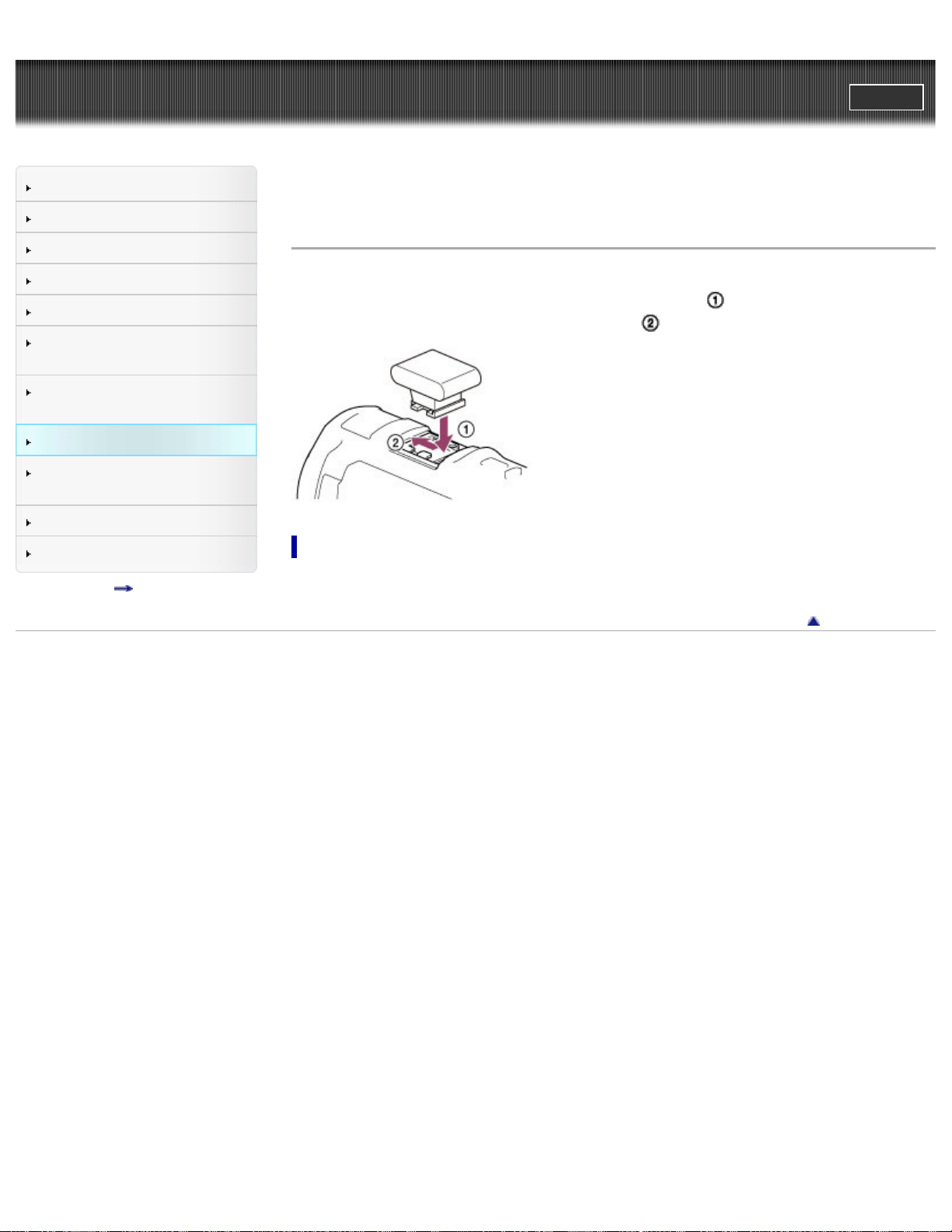
Guía del usuario de “Handycam”
ImprimirBuscar
Búsqueda de operaciones
Antes de utilizar
Introducción
Grabación
Reproducción
Reproducción de imágenes en
un televisor
Guardar imágenes en un
dispositivo externo
Utilización de la función Wi-Fi
Personalización de la
videocámara
Solución de problemas
Mantenimiento y precauciones
Lista de contenidos
Página principal > Utilización de la función Wi-Fi > Utilización de la función Wi-Fi > Montaje del
adaptador inalámbrico
Montaje del adaptador inalámbrico
Abra la tapa de la Zapata de interfaz múltiple en la videocámara. Alinee el adaptador inalámbrico ADP-
WL1M (se vende por separado) con la Zapata de interfaz múltiple (
) y, acto seguido, presiónelo y
deslícelo hacia delante para montarlo a la videocámara (
).
Desmontaje del adaptador inalámbrico
Para extraer el adaptador inalámbrico, deslícelo hacia atrás al mismo tiempo que lo presiona hacia
abajo.
Volver al principio
Copyright 2013 Sony Corporation
115
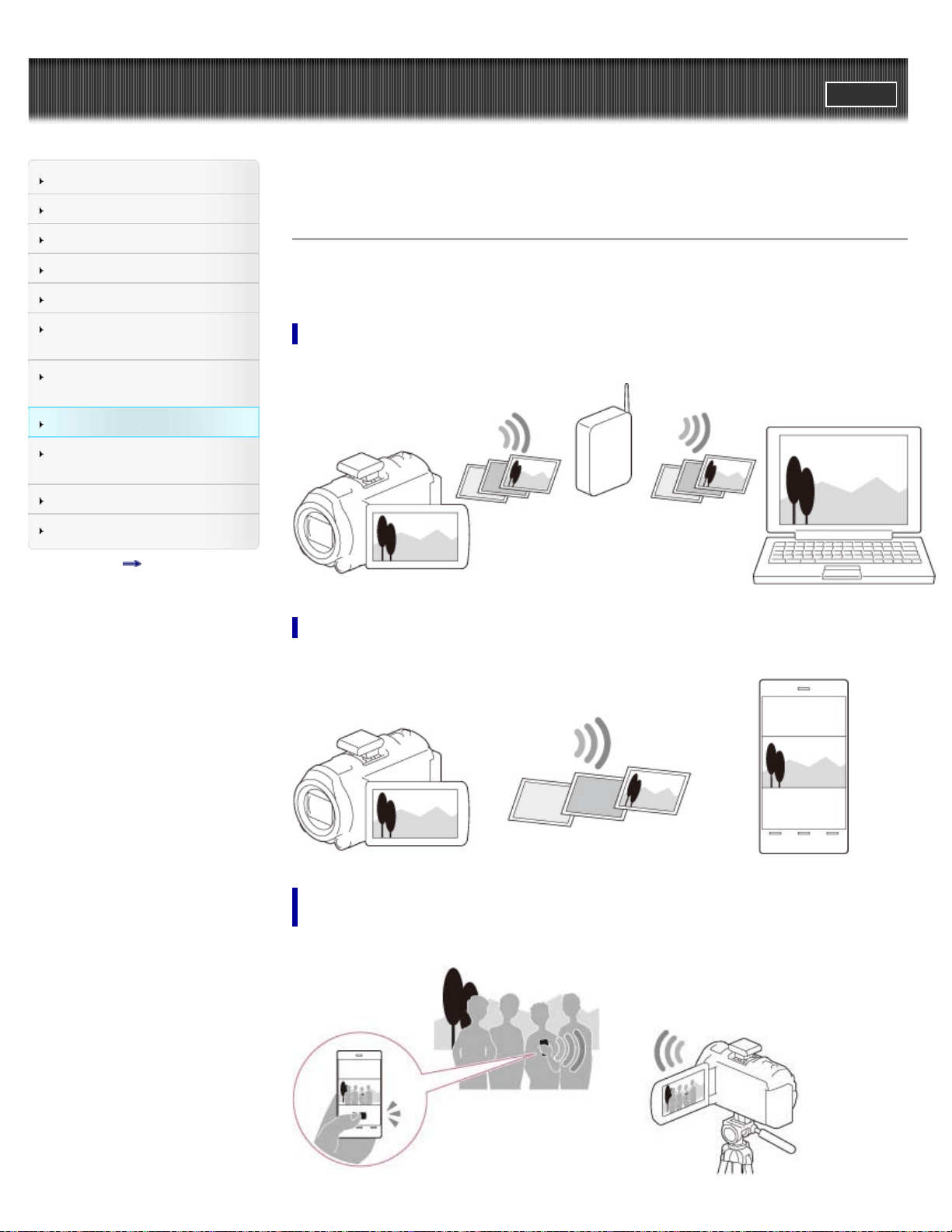
Guía del usuario de “Handycam”
ImprimirBuscar
Búsqueda de operaciones
Antes de utilizar
Introducción
Grabación
Reproducción
Reproducción de imágenes en
un televisor
Guardar imágenes en un
dispositivo externo
Utilización de la función Wi-Fi
Personalización de la
videocámara
Solución de problemas
Mantenimiento y precauciones
Lista de contenidos
Página principal > Utilización de la función Wi-Fi > Qué puede hacerse con la función Wi-Fi > Qué
puede hacerse con la función Wi-Fi
Qué puede hacerse con la función Wi-Fi
Cuando el adaptador inalámbrico ADP-WL1M (se vende por separado) está montado en la
videocámara, puede accederse a las siguientes funciones.
Guardar películas y fotografías en un ordenador
Se necesita un ordenador conectado a un punto de acceso.
Enviar películas (MP4) y fotografías a un smartphone o una tableta
Se necesita un smartphone o una tableta.
Utilizar el smartphone o la tableta como mando a distancia
inalámbrico
Se necesita un smartphone o una tableta.
116

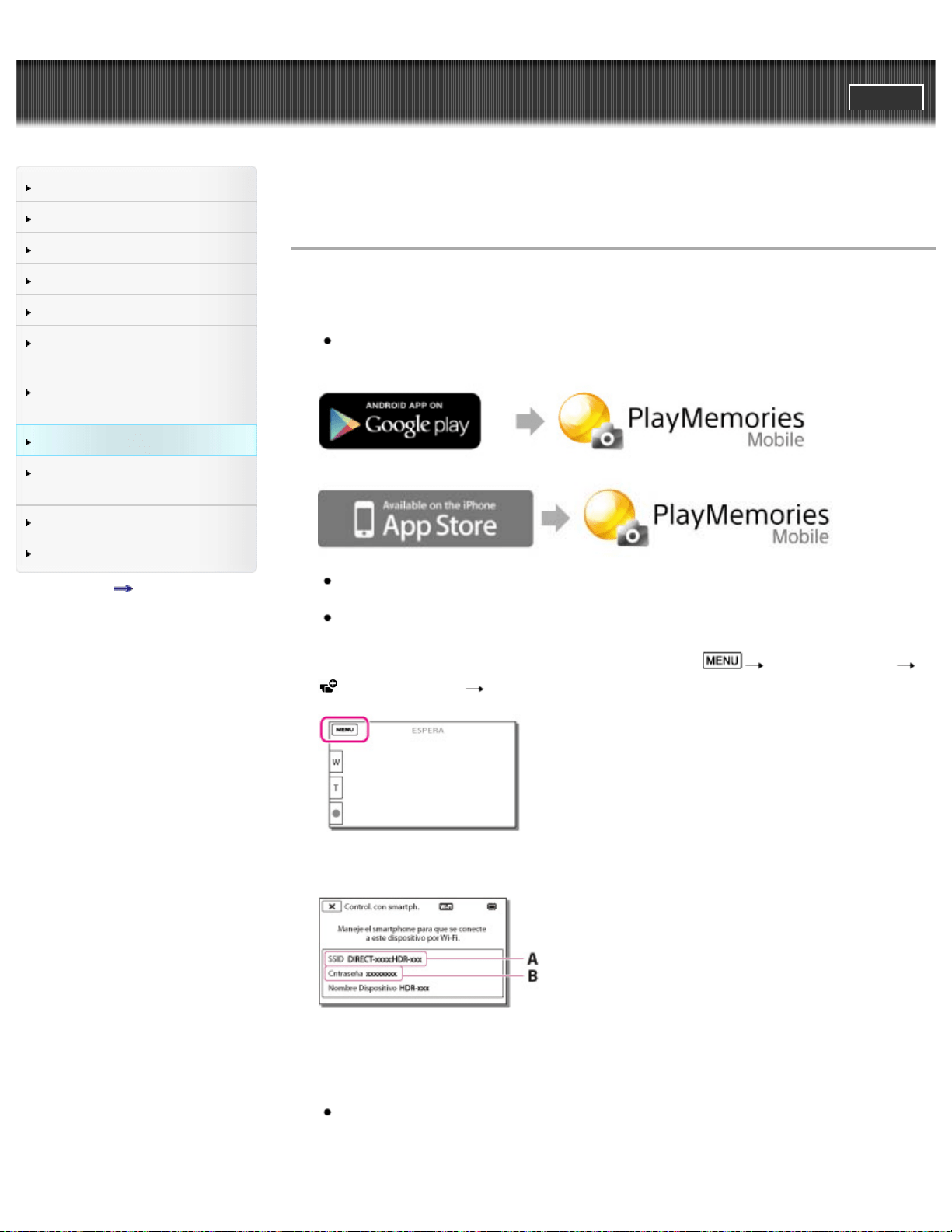
Guía del usuario de “Handycam”
ImprimirBuscar
Búsqueda de operaciones
Antes de utilizar
Introducción
Grabación
Reproducción
Reproducción de imágenes en
un televisor
Guardar imágenes en un
dispositivo externo
Utilización de la función Wi-Fi
Personalización de la
videocámara
Solución de problemas
Mantenimiento y precauciones
Lista de contenidos
Página principal > Utilización de la función Wi-Fi > Menús disponibles cuando está montado el
adaptador inalámbrico > Control. con smartph.
Control. con smartph.
La videocámara puede manejarse con un smartphone o una tableta, como si fueran un mando a
distancia inalámbrico.
1. Instale “PlayMemories Mobile” en el smartphone.
Si “PlayMemories Mobile” ya está instalado en el smartphone, actualícelo a la versión más
reciente.
Para obtener información sobre el sistema operativo compatible más reciente, consulte la
página de descarga de “PlayMemories Mobile”.
No se garantiza la compatibilidad entre esta aplicación y todos los modelos de smartphone y
tabletas.
2. En la pantalla de cristal líquido de la videocámara, seleccione
[Cámara/Micrófono] [
Asistencia de toma] [Control. con smartph.].
3. Confirme que la SSID y la contraseña se visualicen en la pantalla de cristal líquido de la
videocámara.
A: SSID
B: contraseña
4. En el smartphone, seleccione la SSID indicada en la pantalla de cristal líquido de la videocámara y,
acto seguido, introduzca la contraseña indicada en la pantalla de cristal líquido de la videocámara.
Conéctese a la videocámara desde el smartphone.
5. Maneje la videocámara con el smartphone.
118

A: botón START/STOP (modo (Película)) / botón PHOTO (modo (Foto))
B: botón de zoom (W: gran angular/T: telefoto)
C: botón de cambio de modo
(Película) / (Foto)
D: botón de ajuste (solo el modo
(Foto))
También puede utilizar la función de zoom con la palanca del zoom del smartphone.
Funciones que se pueden ajustar con el botón de ajuste
Flash: Seleccione [Desactivar], [Activar] o [Auto].
Contador
automát.:
Seleccione [Desactivar] o [10 s].
Comprob.
de revis:
Seleccione [Desactivar], [Sólo revisar] o [Revisar, guardar img]. Si selecciona [Revisar,
guardar img], podrá guardar imágenes fijas en el smartphone.
Notas
El tamaño de fotografía que se utiliza para guardar en el smartphone es [2M].
Las películas se graban en la videocámara y no se guardan en el smartphone.
Si la videocámara y el smartphone están demasiado lejos, es posible que no pueda establecerse la
conexión. La videocámara y el smartphone deben estar a menos de 5 m para poderse conectar.
Los procedimientos y las pantallas de visualización de la aplicación podrían variar sin previo aviso
en futuras actualizaciones.
Para conectar un smartphone Android a la videocámara
1. Inicie “PlayMemories Mobile” en el smartphone.
2. Seleccione la SSID que se indica en la videocámara.
119
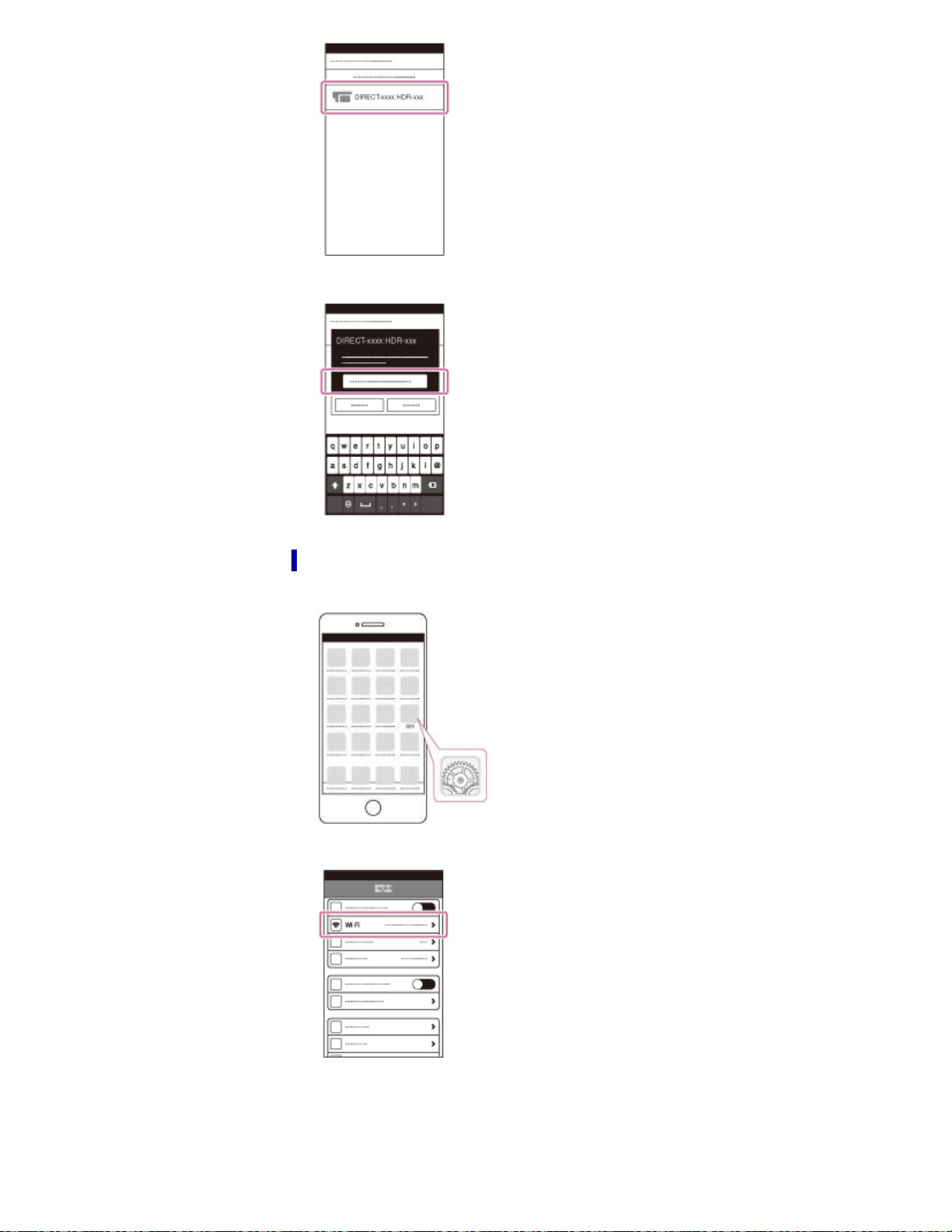
3. Introduzca la contraseña que se indica en la videocámara.
Para conectar un smartphone iOS a la videocámara
1. Abra el menú de ajustes.
2. Seleccione Wi-Fi.
3. Seleccione la SSID que se indica en la videocámara.
120
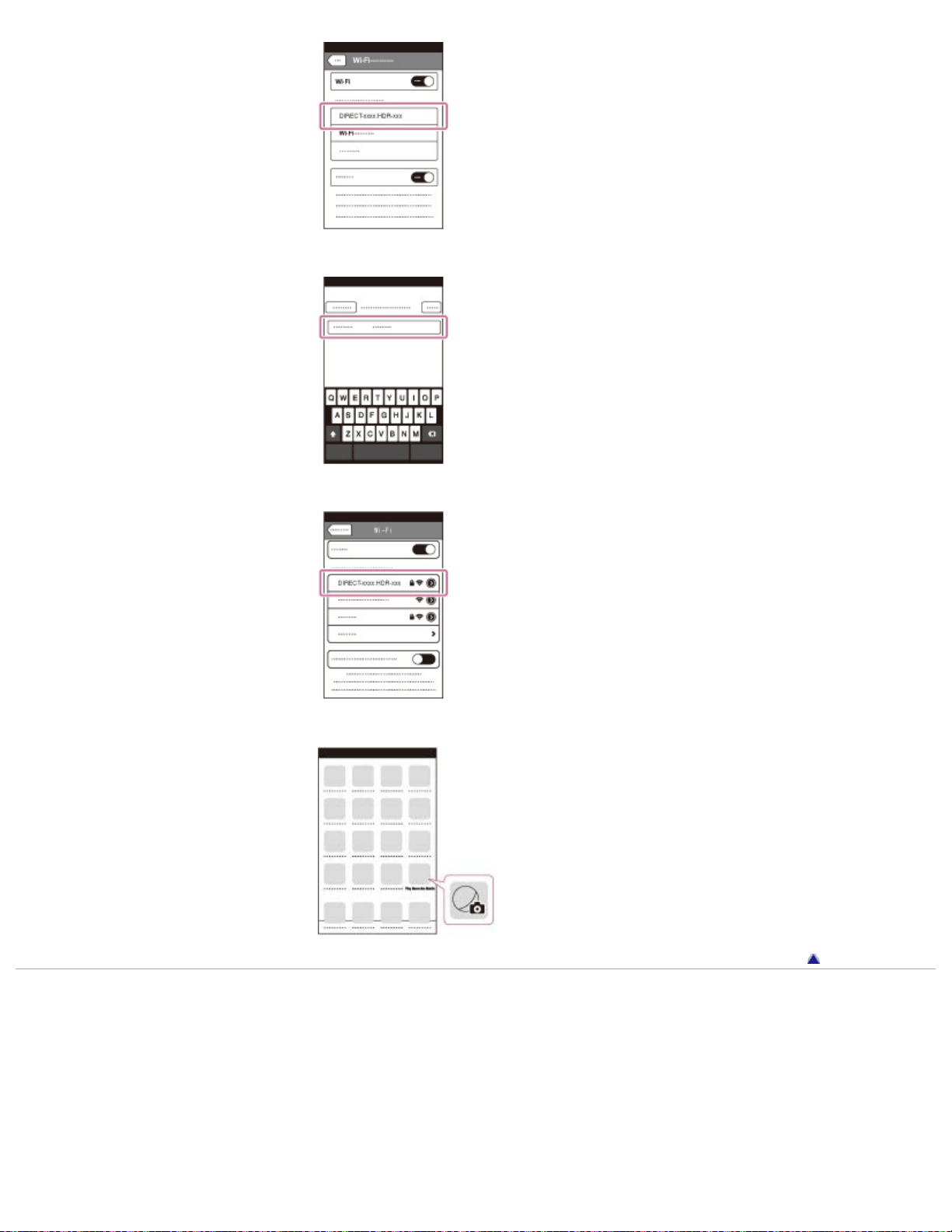
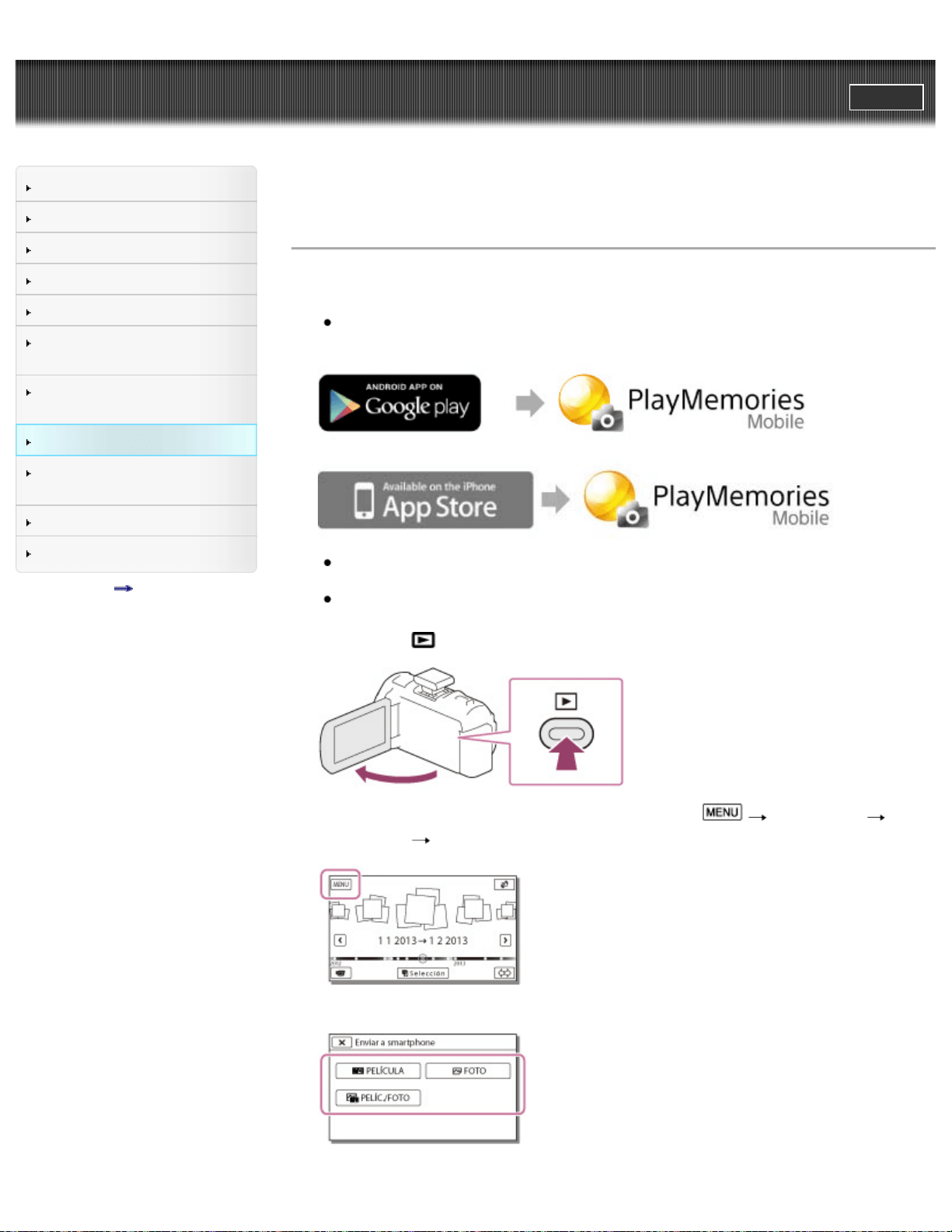
Guía del usuario de “Handycam”
ImprimirBuscar
Búsqueda de operaciones
Antes de utilizar
Introducción
Grabación
Reproducción
Reproducción de imágenes en
un televisor
Guardar imágenes en un
dispositivo externo
Utilización de la función Wi-Fi
Personalización de la
videocámara
Solución de problemas
Mantenimiento y precauciones
Lista de contenidos
Página principal > Utilización de la función Wi-Fi > Menús disponibles cuando está montado el
adaptador inalámbrico > Enviar a smartphone
Enviar a smartphone
Puede enviar películas (MP4) y fotografías a un smartphone o una tableta.
1. Instale “PlayMemories Mobile” en el smartphone.
Si “PlayMemories Mobile” ya está instalado en el smartphone, actualícelo a la versión más
reciente.
Para obtener información sobre el sistema operativo compatible más reciente, consulte la
página de descarga de “PlayMemories Mobile”.
No se garantiza la compatibilidad entre esta aplicación y todos los modelos de smartphone y
tabletas.
2. Pulse el botón
de la videocámara para entrar en el modo de reproducción.
3. En la pantalla de cristal líquido de la videocámara, seleccione [Editar/Copiar] [Enviar
a smartphone]
[Seleccionar en este dispositiv.].
4. Seleccione el tipo de imagen que desea enviar.
122
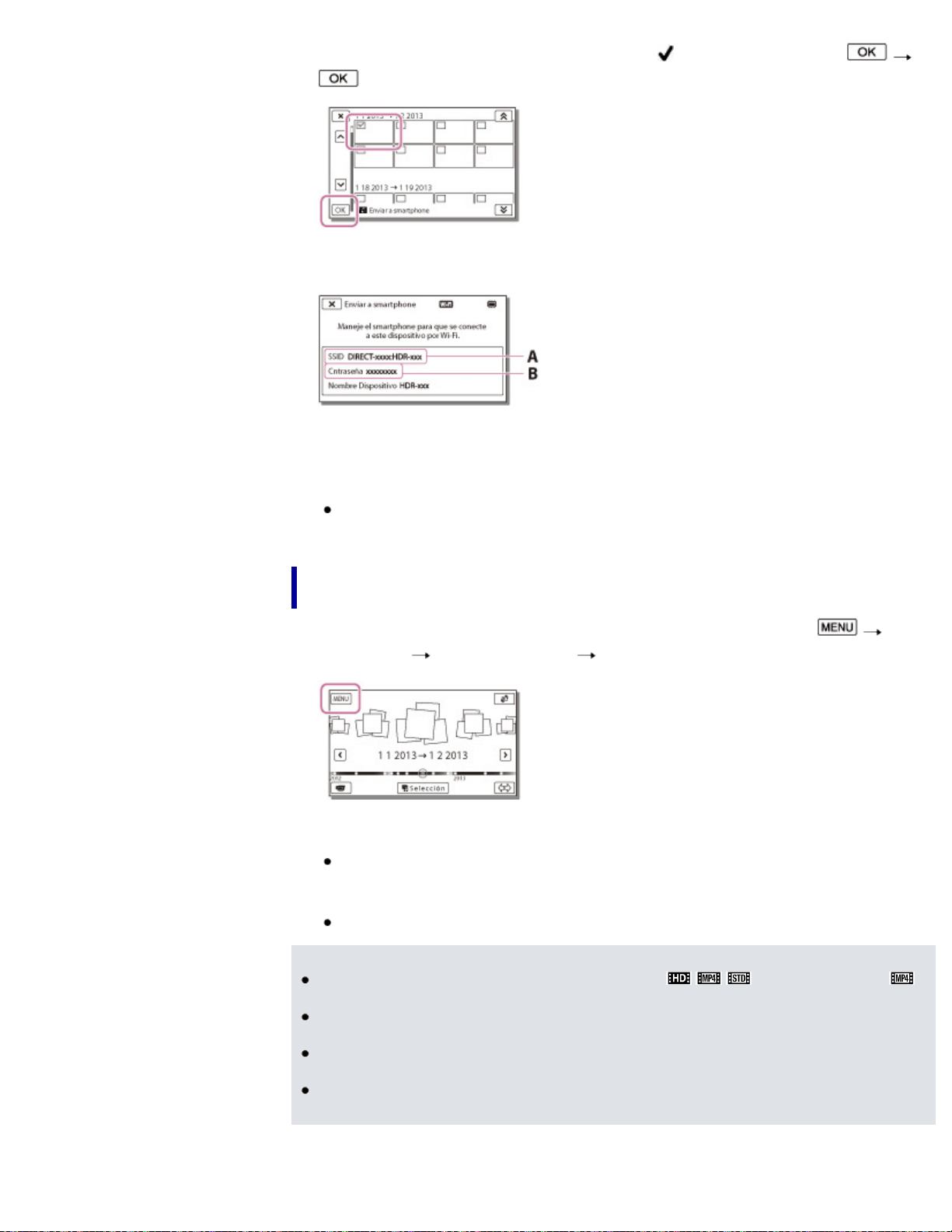
5. Seleccione la imagen que desea enviar, márquela con y, acto seguido, seleccione
.
6. Confirme que la SSID y la contraseña se visualicen en la pantalla de cristal líquido de la
videocámara.
A: SSID
B: contraseña
7. En el smartphone, seleccione la SSID indicada en la pantalla de cristal líquido de la videocámara y,
acto seguido, introduzca la contraseña indicada en la pantalla de cristal líquido de la videocámara.
Se establece una conexión entre el smartphone y la videocámara, y las imágenes se transfieren
de la videocámara al smartphone.
Para seleccionar las imágenes que se quieren transferir utilizando un
smartphone
1. Realice las operaciones del paso 3 de “Enviar a smartphone” y luego seleccione
[Editar/Copiar] [Enviar a smartphone] [Seleccionar en smartphone].
2. En el smartphone, seleccione la SSID indicada en la pantalla de cristal líquido de la videocámara y,
acto seguido, introduzca la contraseña indicada en la pantalla de cristal líquido de la videocámara.
Se establece una conexión entre el smartphone y la videocámara.
3. En el smartphone, seleccione la imagen que quiera enviar y, a continuación, seleccione [Copiar] o
[Cargar].
Las imágenes se envían de la videocámara al smartphone.
Notas
[Enviar a smartphone] no está disponible cuando [Ajuste
/ / ] no está ajustado en [
MP4].
[Enviar a smartphone] no está disponible si no se han guardado películas MP4 o imágenes fijas en
la videocámara.
Para importar imágenes grabadas en una tarjeta de memoria, inserte la tarjeta en la videocámara
y, acto seguido, selecciónela en [Selección soporte].
Si la videocámara y el smartphone están demasiado lejos, es posible que no pueda establecerse la
conexión. La videocámara y el smartphone deben estar a menos de 5 m para poderse conectar.
Para conectar un smartphone Android a la videocámara
123
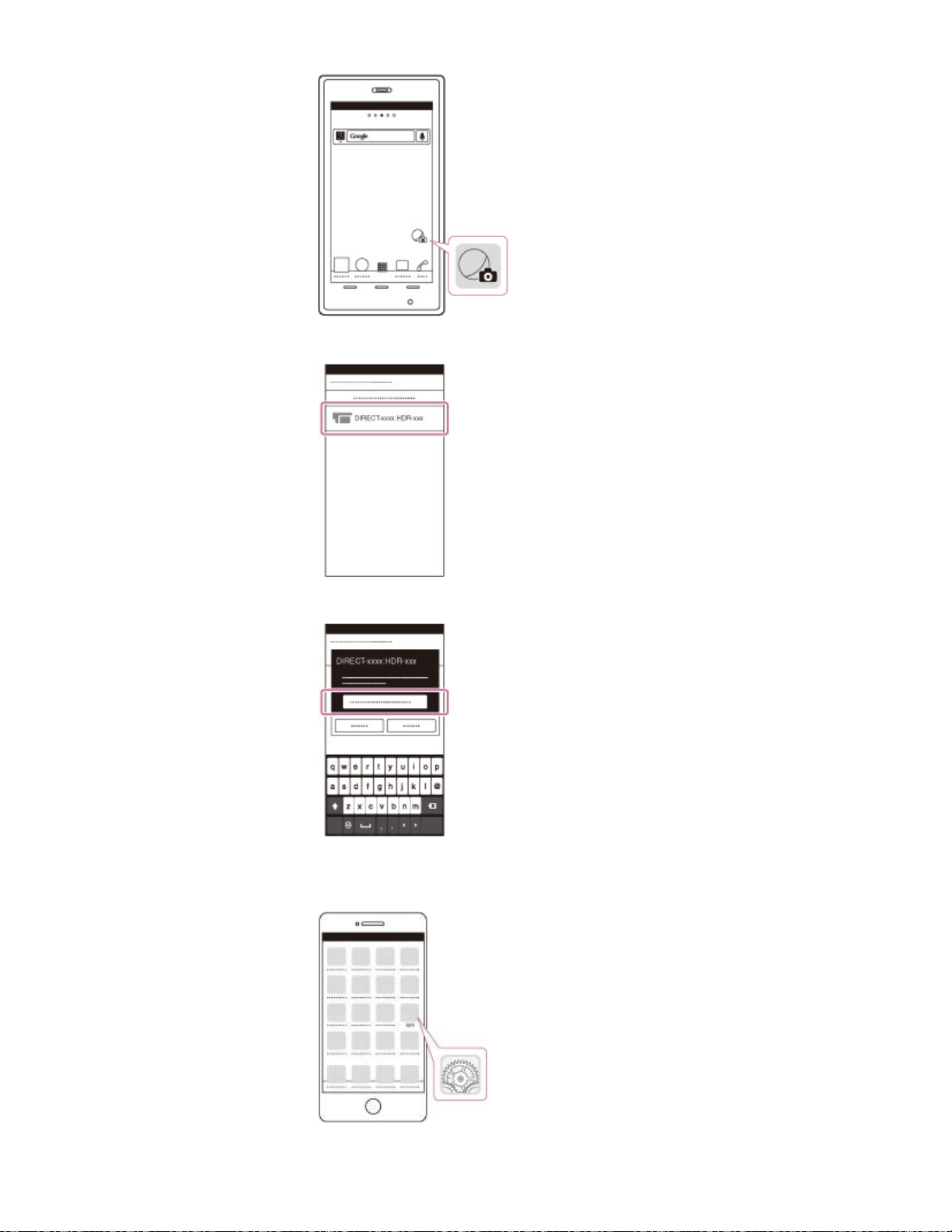
1.
Inicie “PlayMemories Mobile” en el smartphone.
2. Seleccione la SSID que se indica en la videocámara.
3. Introduzca la contraseña que se indica en la videocámara.
Para conectar un smartphone iOS a la videocámara
1. Abra el menú de ajustes.
2. Seleccione Wi-Fi.
124
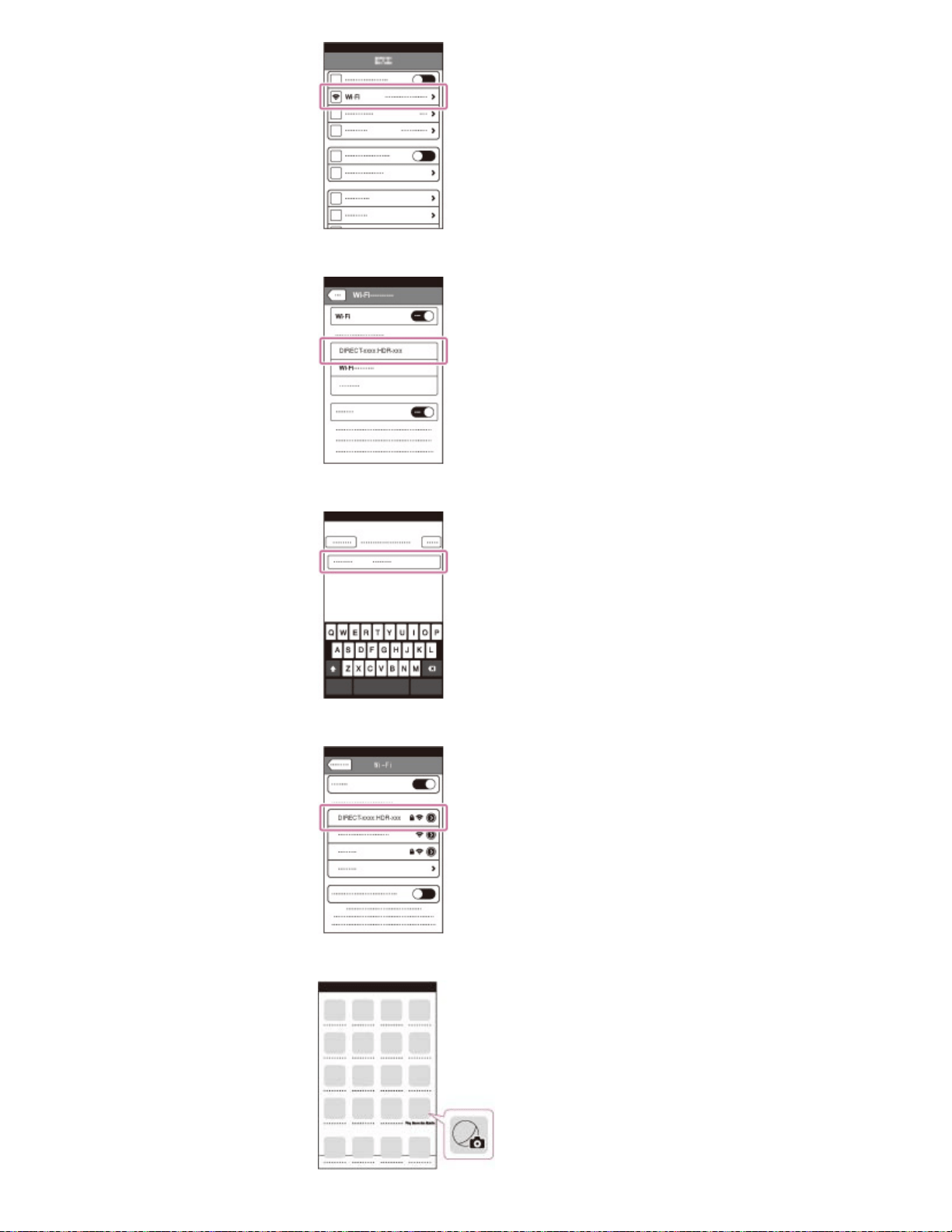
3. Seleccione la SSID que se indica en la videocámara.
4. Introduzca la contraseña que se indica en la videocámara.
5. Confirme que esté seleccionada la SSID indicada en la videocámara.
6. Inicie “PlayMemories Mobile”.
125

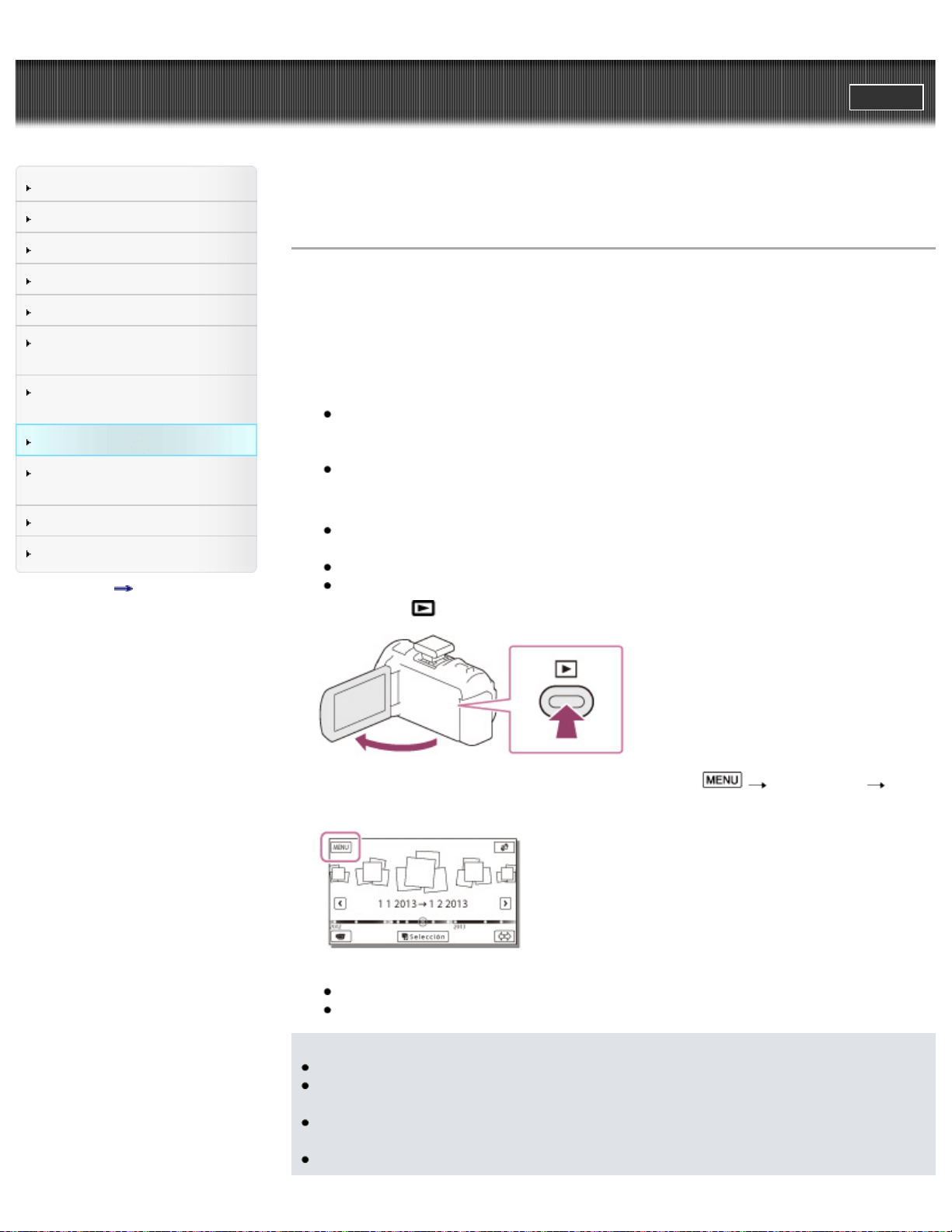
Guía del usuario de “Handycam”
ImprimirBuscar
Búsqueda de operaciones
Antes de utilizar
Introducción
Grabación
Reproducción
Reproducción de imágenes en
un televisor
Guardar imágenes en un
dispositivo externo
Utilización de la función Wi-Fi
Personalización de la
videocámara
Solución de problemas
Mantenimiento y precauciones
Lista de contenidos
Página principal > Utilización de la función Wi-Fi > Menús disponibles cuando está montado el
adaptador inalámbrico > Enviar a ordenador
Enviar a ordenador
Puede guardar películas y fotografías en un ordenador.
1. Instale el software en el ordenador.
Para Windows: PlayMemories Home
www.sony.net/pm
Para Mac: importación inalámbrica automática
http://www.sony.co.jp/imsoft/Mac/
La primera vez que conecte la videocámara al ordenador después de instalar el software, ajuste
[Ajuste conexión USB] en [Auto] o [MTP] en la videocámara y, a continuación, conecte la
videocámara al ordenador utilizando el cable USB incorporado.
Si “PlayMemories Home” ya está instalado en el ordenador, actualícelo a la versión más
reciente.
2. Conecte la videocámara al punto de acceso de la red inalámbrica.
Si el punto de acceso no es compatible con el pulsador WPS, consulte “Conf. punto acceso”.
[Detalles]
Si el punto de acceso es compatible con el pulsador WPS, consulte “WPS Push”. [Detalles]
Los ajustes de los pasos 1 y 2 solo son necesarios la primera vez.
3. Pulse el botón
de la videocámara para entrar en el modo de reproducción.
4. En la pantalla de cristal líquido de la videocámara, seleccione [Editar/Copiar] [Enviar
a ordenador].
Las imágenes se envían y se guardan automáticamente en el ordenador.
Solo se envían las nuevas imágenes grabadas.
Notas
Para poder ejecutar [Enviar a ordenador], es necesario que encienda el ordenador.
Dependiendo de los ajustes de la aplicación en el ordenador, es posible que la videocámara se
apague automáticamente después de guardar las imágenes.
Para importar imágenes grabadas en una tarjeta de memoria, inserte la tarjeta en la videocámara
y, acto seguido, selecciónela en [Selección soporte].
La importación de películas y varias imágenes fijas puede llevar algo de tiempo.
127

Guía del usuario de “Handycam”
ImprimirBuscar
Búsqueda de operaciones
Antes de utilizar
Introducción
Grabación
Reproducción
Reproducción de imágenes en
un televisor
Guardar imágenes en un
dispositivo externo
Utilización de la función Wi-Fi
Personalización de la
videocámara
Solución de problemas
Mantenimiento y precauciones
Lista de contenidos
Página principal > Utilización de la función Wi-Fi > Menús disponibles cuando está montado el
adaptador inalámbrico > WPS Push
WPS Push
Si el punto de acceso dispone de un botón WPS, puede registrarlo en la videocámara fácilmente.
1. Seleccione
[Configuración] [ Conexión] [WPS Push].
2. Pulse el botón WPS del punto de acceso que quiera registrar.
Notas
[WPS Push] requiere que el punto de acceso utilice la seguridad WPA o WPA2, y que sea
compatible con el pulsador WPS. Si la seguridad del punto de acceso está ajustada en WEP o si el
punto de acceso no es compatible con el pulsador WPS, deberá registrarlo manualmente.
[Detalles]
Para obtener información sobre las funciones compatibles y los ajustes del punto de acceso,
consulte el manual del punto de acceso o póngase en contacto con el administrador del mismo.
Dependiendo de las condiciones del entorno, como por ejemplo obstáculos entre la videocámara y
el punto de acceso, el estado de la señal y los materiales de las paredes, etc. es posible que no se
establezca la comunicación o que disminuya el alcance. Cambie la videocámara de lugar o reduzca
la distancia entre la videocámara y el punto de acceso.
Volver al principio
Copyright 2013 Sony Corporation
129

Guía del usuario de “Handycam”
ImprimirBuscar
Búsqueda de operaciones
Antes de utilizar
Introducción
Grabación
Reproducción
Reproducción de imágenes en
un televisor
Guardar imágenes en un
dispositivo externo
Utilización de la función Wi-Fi
Personalización de la
videocámara
Solución de problemas
Mantenimiento y precauciones
Lista de contenidos
Página principal > Utilización de la función Wi-Fi > Menús disponibles cuando está montado el
adaptador inalámbrico > Conf. punto acceso
Conf. punto acceso
El punto de acceso puede registrarse manualmente.
1. Seleccione
[Configuración] [ Conexión] [Conf. punto acceso].
2. Seleccione el punto de acceso que desea registrar.
Para introducir y registrar el código PIN de WPS, seleccione [Ajuste manual] [WPS PIN]. En
un plazo de 2 minuto introduzca en el punto de acceso el código PIN indicado en la
videocámara.
Si no se muestra el punto de acceso deseado, seleccione [Ajuste manual]
[Regist. manual],
introduzca la SSID del punto de acceso y, a continuación, seleccione el tipo de codificación.
3. Introduzca la contraseña y luego seleccione [Sig.]
[Registrar].
Los puntos de acceso que no tienen el icono no requieren ninguna contraseña.
Cómo utilizar el teclado
Cuando es necesario escribir algo, se visualiza un teclado en la pantalla.
Nombre
de las
pantallas
Funciones
130
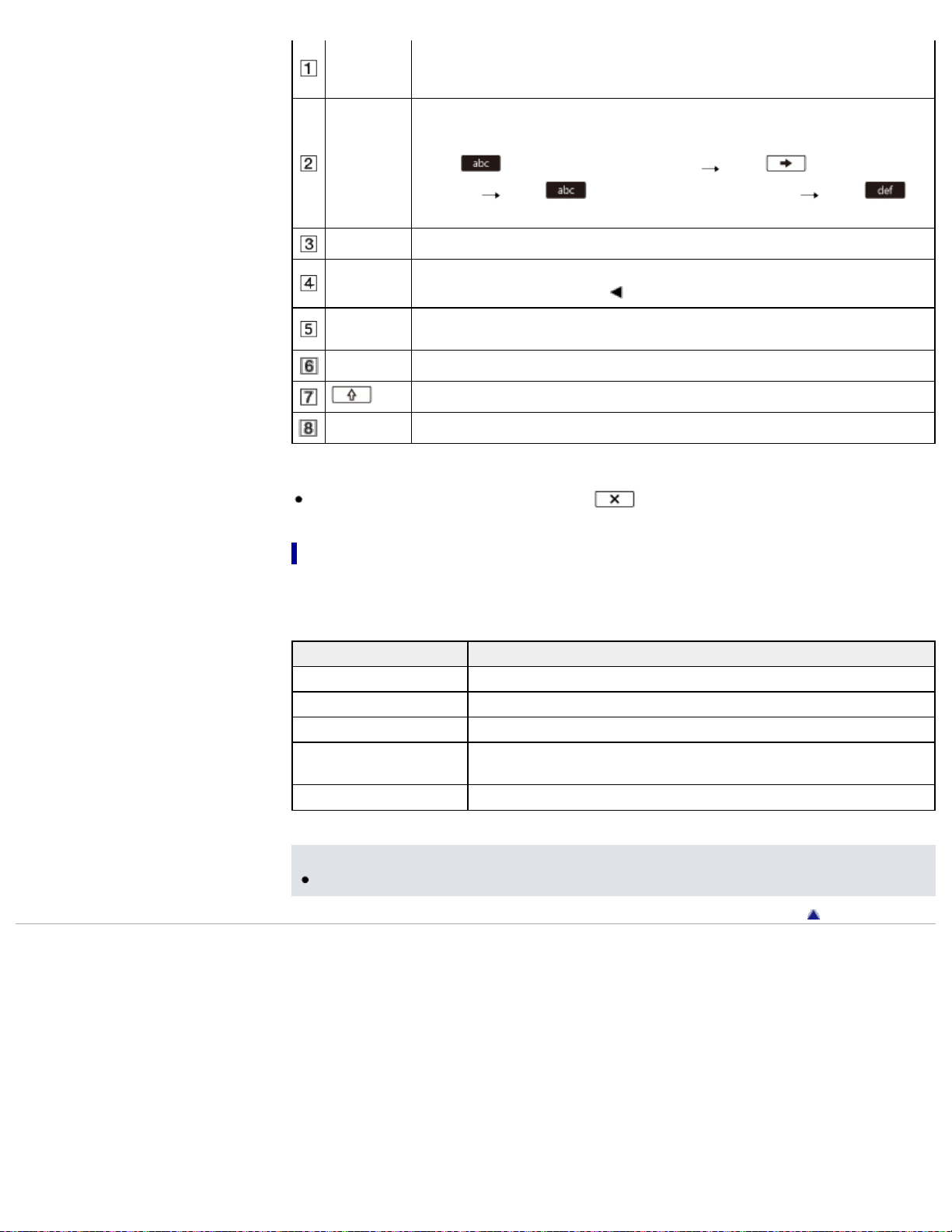
Cambiar el
tipo de
caracteres
Cada vez que se pulsa esta tecla, el tipo de caracteres utilizados cambia entre
letras, números y símbolos.
Teclado
Cada vez que toque esta tecla, el carácter visualizado cambiará entre las opciones
disponibles.
Por ejemplo: para introducir “abd”
Toque
una vez para seleccionar la “a” toque para mover el
cursor (5)
toque dos veces para seleccionar la “b” toque
una vez para seleccionar la “d”.
Espacio Introduce un espacio.
Cuadro de
entrada
Los caracteres introducidos se visualizan aquí. Si intenta introducir más caracteres
de los permitidos, se visualiza
en la pantalla.
Mover el
cursor
Mueve el cursor hacia la derecha o hacia la izquierda dentro del cuadro de
entrada.
Borrar Elimina el carácter situado a la izquierda del cursor.
Cambia el siguiente carácter a una letra mayúscula o minúscula.
Finalizar Finaliza la edición.
Para cancelar la entrada de texto, seleccione
.
Otras opciones de ajuste
Dependiendo del estado o el método de ajuste del punto de acceso, es posible que haya más opciones
de ajuste.
Opciones de ajuste Funciones
WPS PIN Visualiza el PIN que debe introducirse en el dispositivo conectado.
Ajuste dirección IP Selecciona [Automático] o [Ajuste manual].
Dirección IP Si introduce la dirección IP manualmente, introduzca la dirección fija.
Máscara de subred/Puerta
enlace predet.
Si ajusta [Ajuste dirección IP] en [Ajuste manual], introduzca la dirección
IP correspondiente a su entorno de red.
Conex. de Prioridad Selecciona [Activar] o [Desactivar].
Notas
Para dar prioridad al punto de acceso registrado, ajuste [Conex. de Prioridad] en [Activar].
Volver al principio
Copyright 2013 Sony Corporation
131
Guía del usuario de “Handycam”
ImprimirBuscar
Búsqueda de operaciones
Antes de utilizar
Introducción
Grabación
Reproducción
Reproducción de imágenes en
un televisor
Guardar imágenes en un
dispositivo externo
Utilización de la función Wi-Fi
Personalización de la
videocámara
Solución de problemas
Mantenimiento y precauciones
Lista de contenidos
Página principal > Utilización de la función Wi-Fi > Menús disponibles cuando está montado el
adaptador inalámbrico > Edit. Nombre Dispos.
Edit. Nombre Dispos.
Puede cambiar el nombre de Wi-Fi Direct.
1. Seleccione
[Configuración] [ Conexión] [Edit. Nombre Dispos.].
2. Seleccione el cuadro de entrada, escriba el nombre para el dispositivo y seleccione
.
Para obtener información sobre cómo escribir, consulte “Cómo utilizar el teclado”. [Detalles]
Volver al principio
Copyright 2013 Sony Corporation
132
Guía del usuario de “Handycam”
ImprimirBuscar
Búsqueda de operaciones
Antes de utilizar
Introducción
Grabación
Reproducción
Reproducción de imágenes en
un televisor
Guardar imágenes en un
dispositivo externo
Utilización de la función Wi-Fi
Personalización de la
videocámara
Solución de problemas
Mantenimiento y precauciones
Lista de contenidos
Página principal > Utilización de la función Wi-Fi > Menús disponibles cuando está montado el
adaptador inalámbrico > Mostr. Direcc. MAC
Mostr. Direcc. MAC
Mostrar la dirección MAC del adaptador inalámbrico.
1. Seleccione
[Configuración] [ Conexión] [Mostr. Direcc. MAC].
Se muestra la dirección MAC.
Volver al principio
Copyright 2013 Sony Corporation
133
Guía del usuario de “Handycam”
ImprimirBuscar
Búsqueda de operaciones
Antes de utilizar
Introducción
Grabación
Reproducción
Reproducción de imágenes en
un televisor
Guardar imágenes en un
dispositivo externo
Utilización de la función Wi-Fi
Personalización de la
videocámara
Solución de problemas
Mantenimiento y precauciones
Lista de contenidos
Página principal > Utilización de la función Wi-Fi > Menús disponibles cuando está montado el
adaptador inalámbrico > Rest. SSID/Cntrsñ
Rest. SSID/Cntrsñ
La videocámara comparte la SSID/contraseña de [Enviar a smartphone] y [Control. con smartph.] con un
dispositivo que tiene permiso para conectarse. Para cambiar el dispositivo que tiene permiso para
conectarse a la videocámara, restablezca la SSID y la contraseña tal como se explica a continuación.
1. Seleccione
[Configuración] [ Conexión] [Rest. SSID/Cntrsñ] .
Notas
Después de restablecer la SSID y la contraseña, es necesario volver a configurar el smartphone.
Volver al principio
Copyright 2013 Sony Corporation
134
Guía del usuario de “Handycam”
ImprimirBuscar
Búsqueda de operaciones
Antes de utilizar
Introducción
Grabación
Reproducción
Reproducción de imágenes en
un televisor
Guardar imágenes en un
dispositivo externo
Utilización de la función Wi-Fi
Personalización de la
videocámara
Solución de problemas
Mantenimiento y precauciones
Lista de contenidos
Página principal > Utilización de la función Wi-Fi > Menús disponibles cuando está montado el
adaptador inalámbrico > Inicializar Info Red
Inicializar Info Red
Además de la SSID y la contraseña, también se puede restablecer la información del punto de acceso,
etc. Para cambiar el punto de acceso de conexión, restablezca la información de conexión tal como se
explica a continuación.
1. Seleccione
[Configuración] [ Conexión] [Inicializar Info Red] .
Notas
Después de restablecer la información de conexión, es necesario volver a configurar el
smartphone.
Volver al principio
Copyright 2013 Sony Corporation
135
Guía del usuario de “Handycam”
ImprimirBuscar
Búsqueda de operaciones
Antes de utilizar
Introducción
Grabación
Reproducción
Reproducción de imágenes en
un televisor
Guardar imágenes en un
dispositivo externo
Utilización de la función Wi-Fi
Personalización de la
videocámara
Solución de problemas
Mantenimiento y precauciones
Lista de contenidos
Página principal > Utilización de la función Wi-Fi > Menús disponibles cuando está montado el
adaptador inalámbrico > Modo avión
Modo avión
La función Wi-Fi puede desactivarse temporalmente para subir a un avión.
1. Seleccione
[Configuración] [ Conexión] [Modo avión] [Activar].
Notas
Cuando [Modo avión] está ajustado en [Activar], la función GPS también se desactiva de manera
temporal (modelos con GPS).
Temas relacionados
Información sobre su modelo de videocámara: Información del modelo
Volver al principio
Copyright 2013 Sony Corporation
136
Guía del usuario de “Handycam”
ImprimirBuscar
Búsqueda de operaciones
Antes de utilizar
Introducción
Grabación
Reproducción
Reproducción de imágenes en
un televisor
Guardar imágenes en un
dispositivo externo
Utilización de la función Wi-Fi
Personalización de la
videocámara
Solución de problemas
Mantenimiento y precauciones
Lista de contenidos
Página principal > Utilización de la función Wi-Fi > Solución de problemas > Solución de problemas
Solución de problemas
No se visualizan las funciones en la pantalla MENÚ.
Compruebe que el adaptador inalámbrico ADP-WL1M (se vende por separado) esté montado
correctamente, seleccione [Mostr. Direcc. MAC] y verifique que se visualice un número de 12 dígitos.
Si no se visualiza ningún número de 12 dígitos pese a que el adaptador inalámbrico está bien
montado, es posible que la videocámara o el adaptador estén averiados.
La función Wi-Fi no está disponible.
[Modo avión] está ajustado en [Activar]. Ajústelo en [Desactivar] para utilizar la función Wi-Fi.
Volver al principio
Copyright 2013 Sony Corporation
137
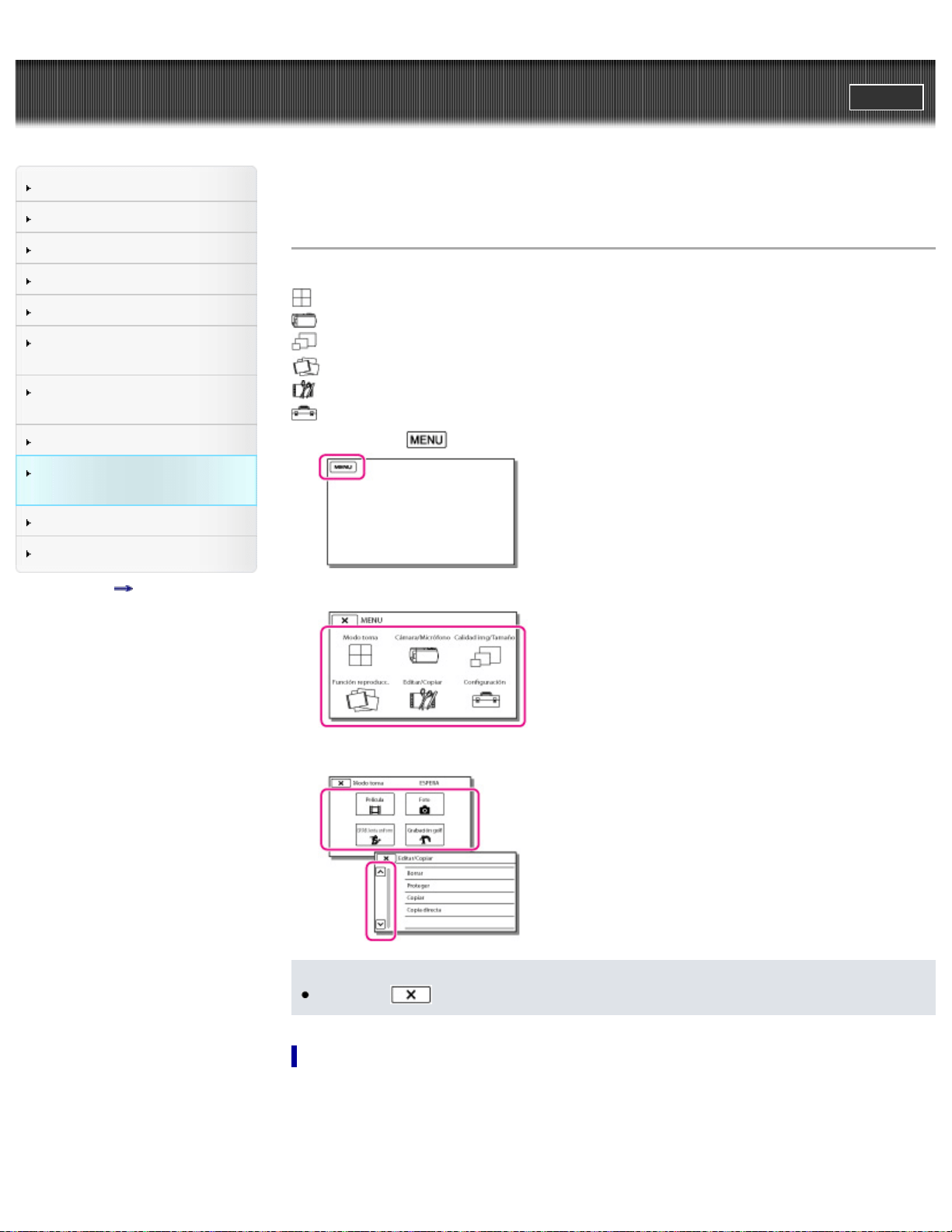
Guía del usuario de “Handycam”
ImprimirBuscar
Búsqueda de operaciones
Antes de utilizar
Introducción
Grabación
Reproducción
Reproducción de imágenes en
un televisor
Guardar imágenes en un
dispositivo externo
Utilización de la función Wi-Fi
Personalización de la
videocámara
Solución de problemas
Mantenimiento y precauciones
Lista de contenidos
Página principal > Personalización de la videocámara > Uso de los elementos de menú > Configuración
de los elementos de menú
Configuración de los elementos de menú
La videocámara ofrece varios elementos de menú en cada una de las 6 categorías de menú.
Modo toma (elementos para seleccionar un modo para tomar fotografías)
Cámara/Micrófono (elementos para realizar tomas personalizadas)
Calidad img/Tamaño (elementos para configurar el tamaño o la calidad de la imagen)
Función reproducc. (elementos de reproducción)
Editar/Copiar (elementos para editar imágenes, como copia o protección)
Configuración (otros elementos de ajuste)
1. Seleccione
.
2. Seleccione una categoría.
3. Seleccione el elemento de menú que desee.
Notas
Seleccione
para terminar de ajustar el menú o para regresar a la pantalla anterior.
Para encontrar un elemento de menú rápidamente
Los menús [Cámara/Micrófono] y [Configuración] tienen subcategorías. Seleccione el icono de
subcategoría para mostrar en la pantalla de cristal líquido la lista de menús de la subcategoría
seleccionada.
138

A: iconos de subcategoría
Cuando no se puede seleccionar un elemento de menú
Los elementos de menú o ajustes que aparecen atenuados no se encuentran disponibles.
La videocámara muestra el motivo por el cual no se puede seleccionar el elemento de menú o
información sobre bajo qué condiciones se puede utilizar el elemento de menú.
Volver al principio
Copyright 2013 Sony Corporation
139
Guía del usuario de “Handycam”
ImprimirBuscar
Búsqueda de operaciones
Antes de utilizar
Introducción
Grabación
Reproducción
Reproducción de imágenes en
un televisor
Guardar imágenes en un
dispositivo externo
Utilización de la función Wi-Fi
Personalización de la
videocámara
Solución de problemas
Mantenimiento y precauciones
Lista de contenidos
Página principal > Personalización de la videocámara > Modo toma > Película
Película
Puede seleccionar el modo de grabación de películas.
1.
[Modo toma] [Película].
Volver al principio
Copyright 2013 Sony Corporation
140
Guía del usuario de “Handycam”
ImprimirBuscar
Búsqueda de operaciones
Antes de utilizar
Introducción
Grabación
Reproducción
Reproducción de imágenes en
un televisor
Guardar imágenes en un
dispositivo externo
Utilización de la función Wi-Fi
Personalización de la
videocámara
Solución de problemas
Mantenimiento y precauciones
Lista de contenidos
Página principal > Personalización de la videocámara > Modo toma > Foto
Foto
Puede seleccionar el modo de captura de fotografías.
1.
[Modo toma] [Foto].
Volver al principio
Copyright 2013 Sony Corporation
141
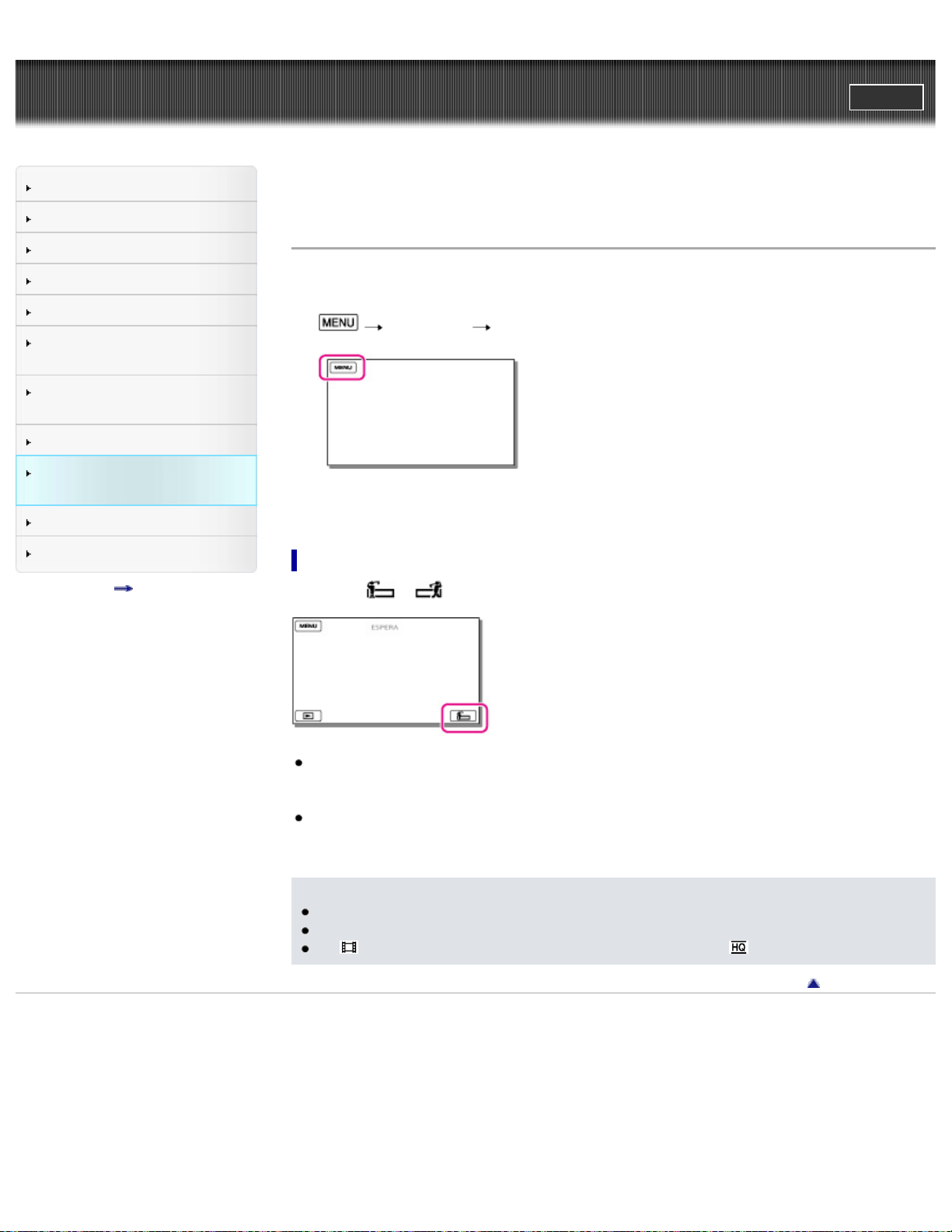
Guía del usuario de “Handycam”
ImprimirBuscar
Búsqueda de operaciones
Antes de utilizar
Introducción
Grabación
Reproducción
Reproducción de imágenes en
un televisor
Guardar imágenes en un
dispositivo externo
Utilización de la función Wi-Fi
Personalización de la
videocámara
Solución de problemas
Mantenimiento y precauciones
Lista de contenidos
Página principal > Personalización de la videocámara > Modo toma > GRABACIÓN lenta uniforme
(grabación uniforme a cámara lenta)
GRABACIÓN lenta uniforme (grabación uniforme a cámara lenta)
La videocámara graba las acciones o movimientos rápidos de aproximadamente 3 segundo de duración
como una película a cámara lenta de unos 12 segundo.
1.
[Modo toma] [GRABACIÓN lenta uniforme].
2. Pulse el botón START/STOP.
[Grabando...] desaparece al terminar la grabación.
Para cambiar el momento en que comienza la grabación
Seleccione [ ] / [ ] para ajustar el valor.
[3seg después] (el ajuste predeterminado)
Cuando se pulsa el botón START/STOP, la videocámara graba una película de aproximadamente 3
segundo.
[3seg antes]
Antes de pulsar el botón START/STOP, la videocámara graba una película de aproximadamente 3
segundo.
Notas
No es posible grabar sonido.
La calidad de la imagen no es tan buena como la de la grabación normal.
El [
Modo Grabación] se ajustará automáticamente en [Estándar ].
Volver al principio
Copyright 2013 Sony Corporation
142

Guía del usuario de “Handycam”
ImprimirBuscar
Búsqueda de operaciones
Antes de utilizar
Introducción
Grabación
Reproducción
Reproducción de imágenes en
un televisor
Guardar imágenes en un
dispositivo externo
Utilización de la función Wi-Fi
Personalización de la
videocámara
Solución de problemas
Mantenimiento y precauciones
Lista de contenidos
Página principal > Personalización de la videocámara > Modo toma > Grabación golf
Grabación golf
Divide 2 segundo de movimiento rápido en fotogramas que después se graban como una película y
fotografías. Puede ver una serie de movimientos durante la reproducción, lo cual puede resultar
conveniente, por ejemplo, para comprobar el swing de golf o un golpe de tenis.
1.
[Modo toma] [Grabación golf].
2. En la pantalla [Grabación golf], encuadre el motivo en la cuadrícula del centro de la pantalla y, a
continuación, pulse START/STOP en cuanto el sujeto inicie el movimiento.
Momento en que la videocámara empieza a grabar
Si el sonido más fuerte se detecta 1 segundo después de pulsar el botón START/STOP, la videocámara
interpreta que es el sonido del palo al golpear la pelota.
El período de tiempo de grabación se ajustará automáticamente en función del momento en que se
detecte el sonido producido al golpear la pelota con el palo.
A: el sonido producido al golpear la pelota con el palo*
B: el momento en que se pulsa START/STOP
C: la videocámara graba las imágenes en este período de 2 segundo.
* La videocámara interpreta el momento en que se escucha el sonido más alto en el último segundo como el
sonido del palo al golpear la pelota.
Para comprobar la forma con el disparador automático
Seleccione [ ]/[ ] [Activar].
La videocámara iniciará la cuenta atrás del temporizador cuando pulse el botón START/STOP.
El momento en que en la cuenta llega a 0 se interpreta como el momento del impacto y se graba el
movimiento antes y después de 0.
143

Notas
Si la videocámara no detecta el golpeo de la pelota con el palo, establecerá automáticamente
como momento del impacto un tiempo de 0,5 segundo antes de la pulsación del botón
START/STOP y grabará una película en el período de tiempo comprendido entre los 1,5 segundo
anteriores al momento del impacto y 0,5 segundo después de dicho punto.
El tamaño de las fotografías se establece en 1 920
1 080.
No es posible grabar sonido.
La calidad de la imagen no es tan buena como la de la grabación normal.
El [
Modo Grabación] se ajustará automáticamente en [Estándar ].
El micrófono interno puede detectar el sonido del impacto, aunque esté conectado un micrófono
externo.
La imagen grabada puede tener ruido si la videocámara no analiza correctamente el golpe a causa
de movimientos en el fondo de la pantalla de grabación [Grabación golf]. Se recomienda grabar las
imágenes en condiciones estables (por ejemplo, con un trípode).
Volver al principio
Copyright 2013 Sony Corporation
144
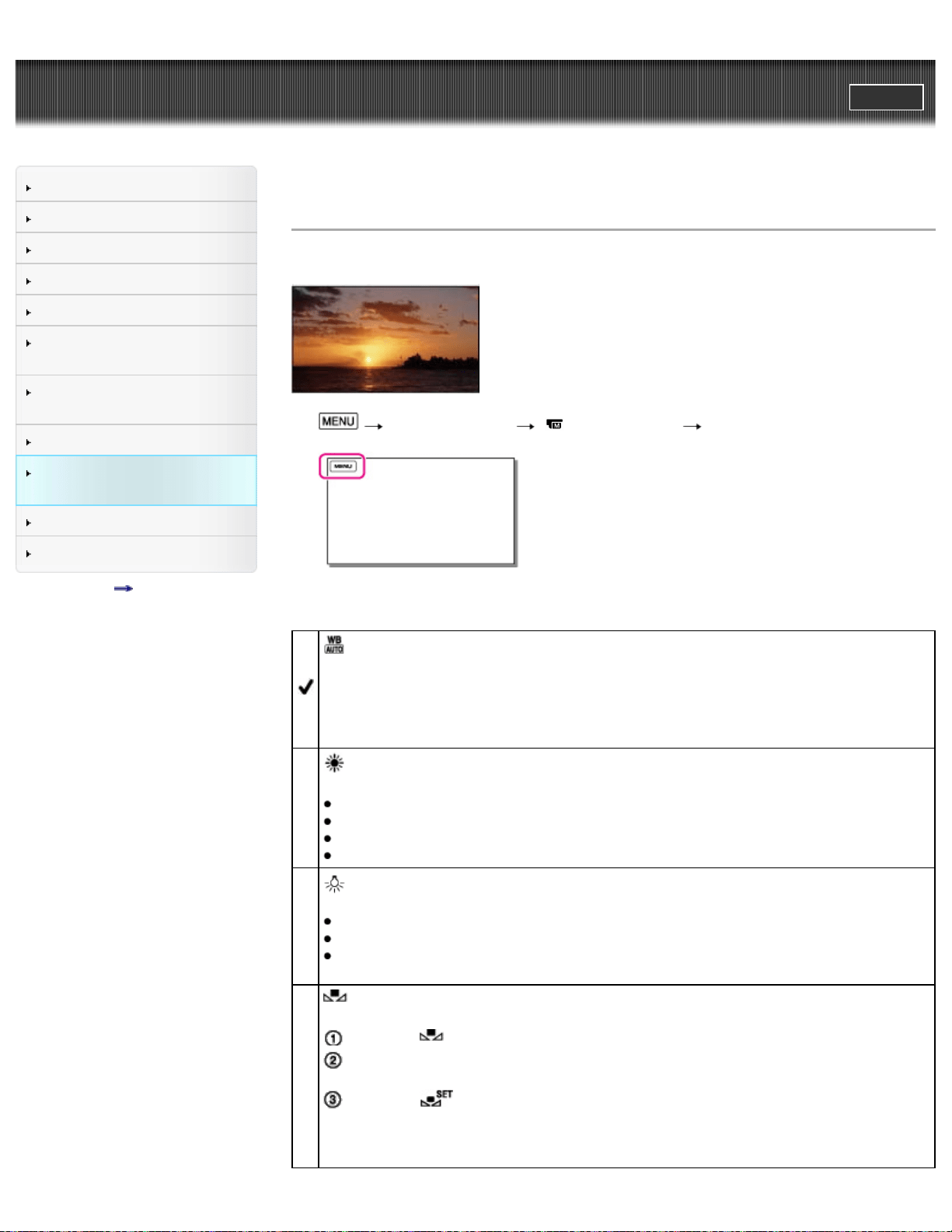
Guía del usuario de “Handycam”
ImprimirBuscar
Búsqueda de operaciones
Antes de utilizar
Introducción
Grabación
Reproducción
Reproducción de imágenes en
un televisor
Guardar imágenes en un
dispositivo externo
Utilización de la función Wi-Fi
Personalización de la
videocámara
Solución de problemas
Mantenimiento y precauciones
Lista de contenidos
Página principal > Personalización de la videocámara > Cámara/Micrófono > Balance blancos
Balance blancos
Puede ajustar el balance cromático en función del entorno de grabación.
1. [Cámara/Micrófono] [ Ajustes manuales] [Balance blancos].
2. Seleccione el ajuste que desee.
(Auto)
El balance de blancos se ajusta de forma automática.
Si ha cambiado la batería con el ajuste [Auto] seleccionado o ha sacado la videocámara al
exterior después de utilizarla en el interior, o viceversa, oriente la videocámara hacia un objeto
blanco cercano durante aproximadamente 10 segundo para obtener un mejor ajuste del balance
cromático.
(Exterior)
El balance de blancos se ajusta para adaptarse a las siguientes condiciones de grabación:
Exteriores
Vistas nocturnas, letreros luminosos y fuegos artificiales
Amaneceres o puestas de sol
Sitios iluminados con luces fluorescentes de día
(Interior)
El balance de blancos se ajusta para adaptarse a las siguientes condiciones de grabación:
Interiores
Salas de fiestas o estudios en los que las condiciones de iluminación cambian rápidamente
En estudios iluminados por focos de vídeo, o en sitios iluminados por lámparas de sodio o
lámparas de color incandescentes
(Una pulsación)
El balance de blancos se ajusta según la iluminación ambiente.
Seleccione [
].
Filme un objeto de color blanco como, por ejemplo, un trozo de papel que llene la pantalla
bajo las mismas condiciones de iluminación en las que filmaría el motivo.
Seleccione [
].
Si cambian las condiciones de iluminación al trasladar la videocámara al exterior después de
usarla en el interior o viceversa, deberá volver a ejecutar [Una pulsación] para ajustar otra vez
el balance de blancos.
145

Notas
Ajuste [Balance blancos] en [Auto] o ajuste el color en [Una pulsación] bajo lámparas fluorescentes
blancas o lámparas fluorescentes blancas frías.
(Una pulsación) no se puede ajustar durante la grabación de una película.
Si ajusta [Balance blancos], [Selección escena] se ajustará en [Auto].
Volver al principio
Copyright 2013 Sony Corporation
146
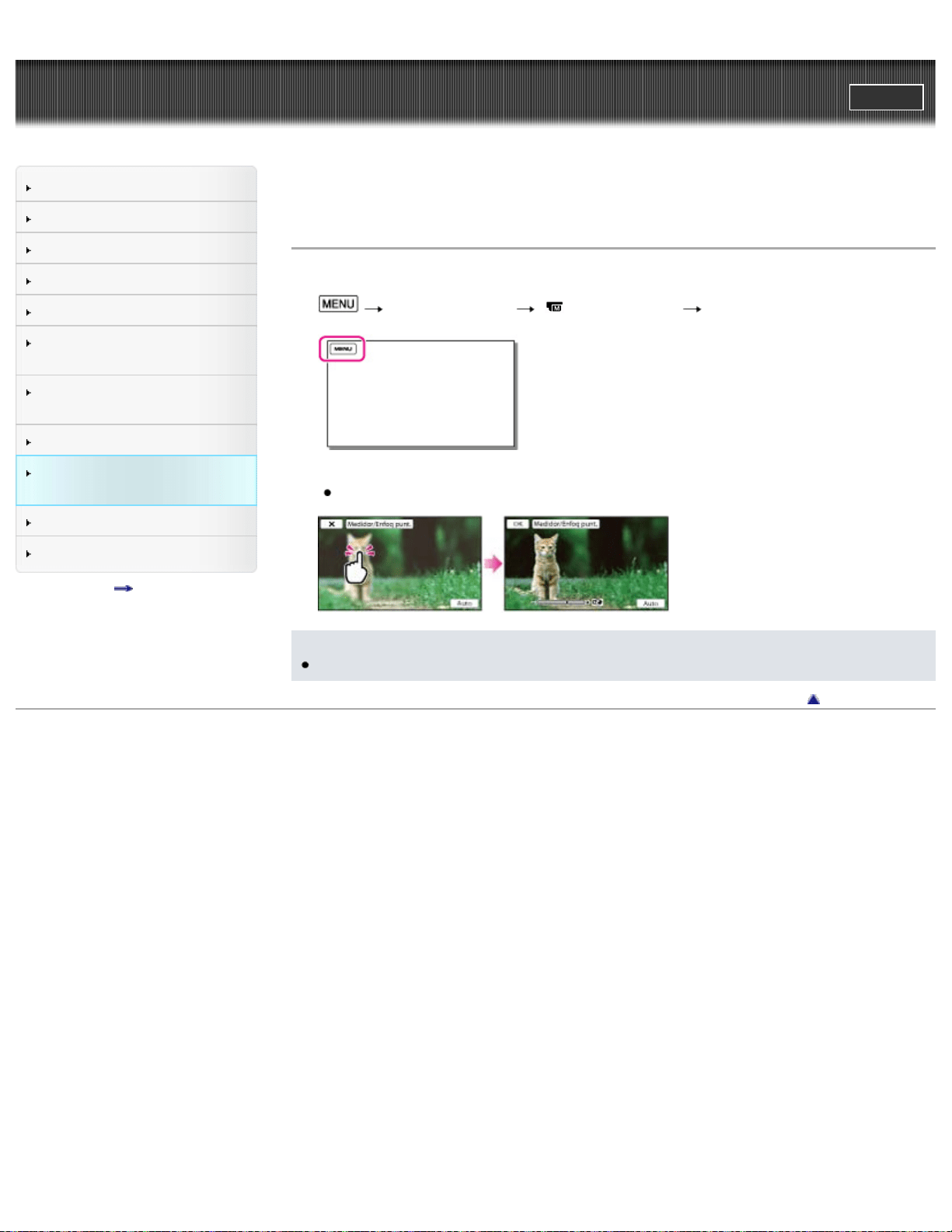
Guía del usuario de “Handycam”
ImprimirBuscar
Búsqueda de operaciones
Antes de utilizar
Introducción
Grabación
Reproducción
Reproducción de imágenes en
un televisor
Guardar imágenes en un
dispositivo externo
Utilización de la función Wi-Fi
Personalización de la
videocámara
Solución de problemas
Mantenimiento y precauciones
Lista de contenidos
Página principal > Personalización de la videocámara > Cámara/Micrófono > Medidor/Enfoq punt.
(Medición/enfoque puntual)
Medidor/Enfoq punt. (Medición/enfoque puntual)
La exposición y el enfoque se pueden ajustar automáticamente para el motivo seleccionado.
1.
[Cámara/Micrófono] [ Ajustes manuales] [Medidor/Enfoq punt.].
2. Toque el motivo que desee para ajustar la exposición y el enfoque.
Para ajustar el brillo y el enfoque automáticamente, toque [Auto].
Notas
[Exposición] y [Enfoque] se ajustan automáticamente en [Manual].
Volver al principio
Copyright 2013 Sony Corporation
147
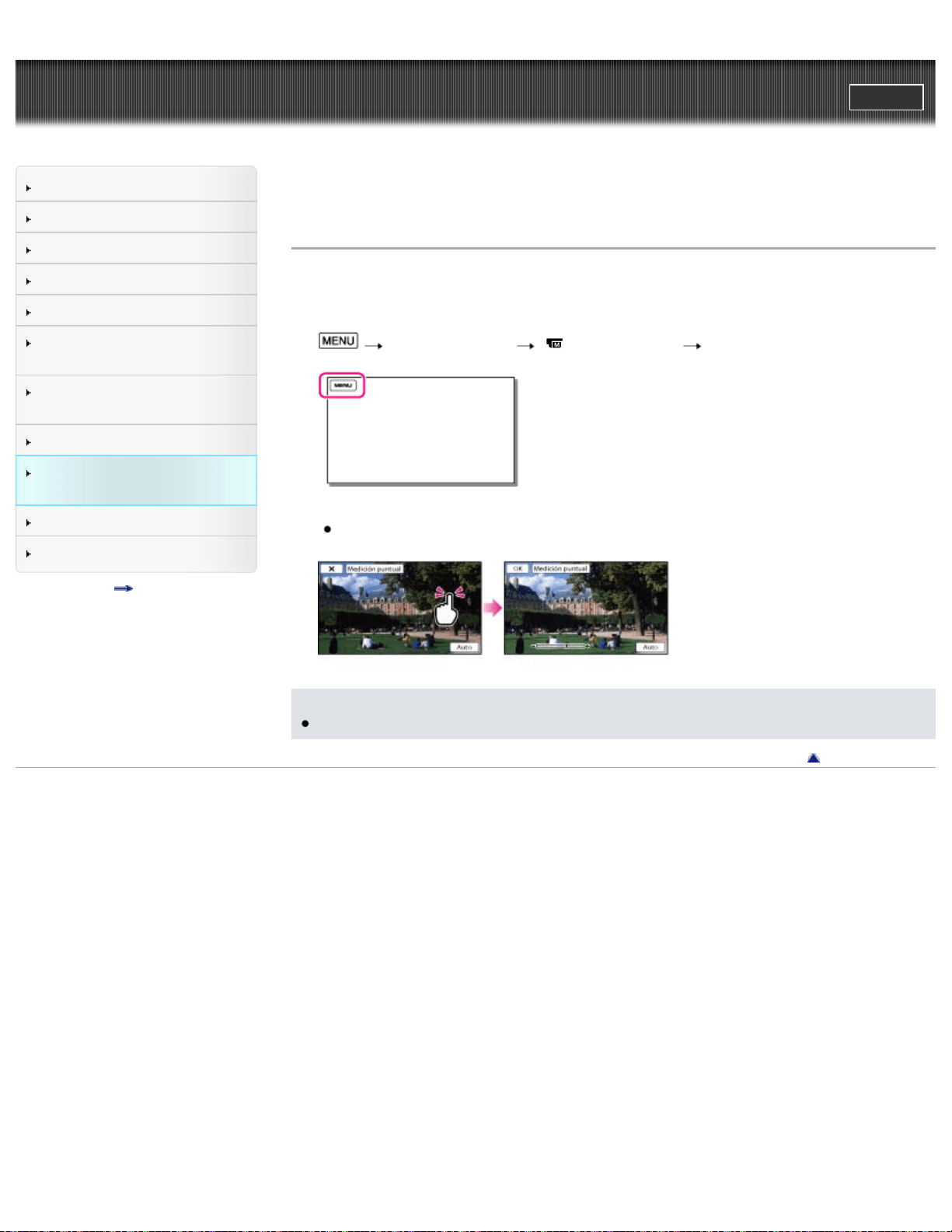
Guía del usuario de “Handycam”
ImprimirBuscar
Búsqueda de operaciones
Antes de utilizar
Introducción
Grabación
Reproducción
Reproducción de imágenes en
un televisor
Guardar imágenes en un
dispositivo externo
Utilización de la función Wi-Fi
Personalización de la
videocámara
Solución de problemas
Mantenimiento y precauciones
Lista de contenidos
Página principal > Personalización de la videocámara > Cámara/Micrófono > Medición puntual
(Medición puntual flexible)
Medición puntual (Medición puntual flexible)
La exposición se puede ajustar automáticamente para el motivo seleccionado. Esta función resulta útil
cuando hay mucho contraste entre el motivo y el fondo, como por ejemplo en los motivos situados bajo
el foco en un escenario.
1.
[Cámara/Micrófono] [ Ajustes manuales] [Medición puntual].
2. Toque el motivo que desee para ajustar la exposición.
Para volver a seleccionar la exposición automática, toque [Auto].
Notas
[Exposición] se ajusta automáticamente en [Manual].
Volver al principio
Copyright 2013 Sony Corporation
148
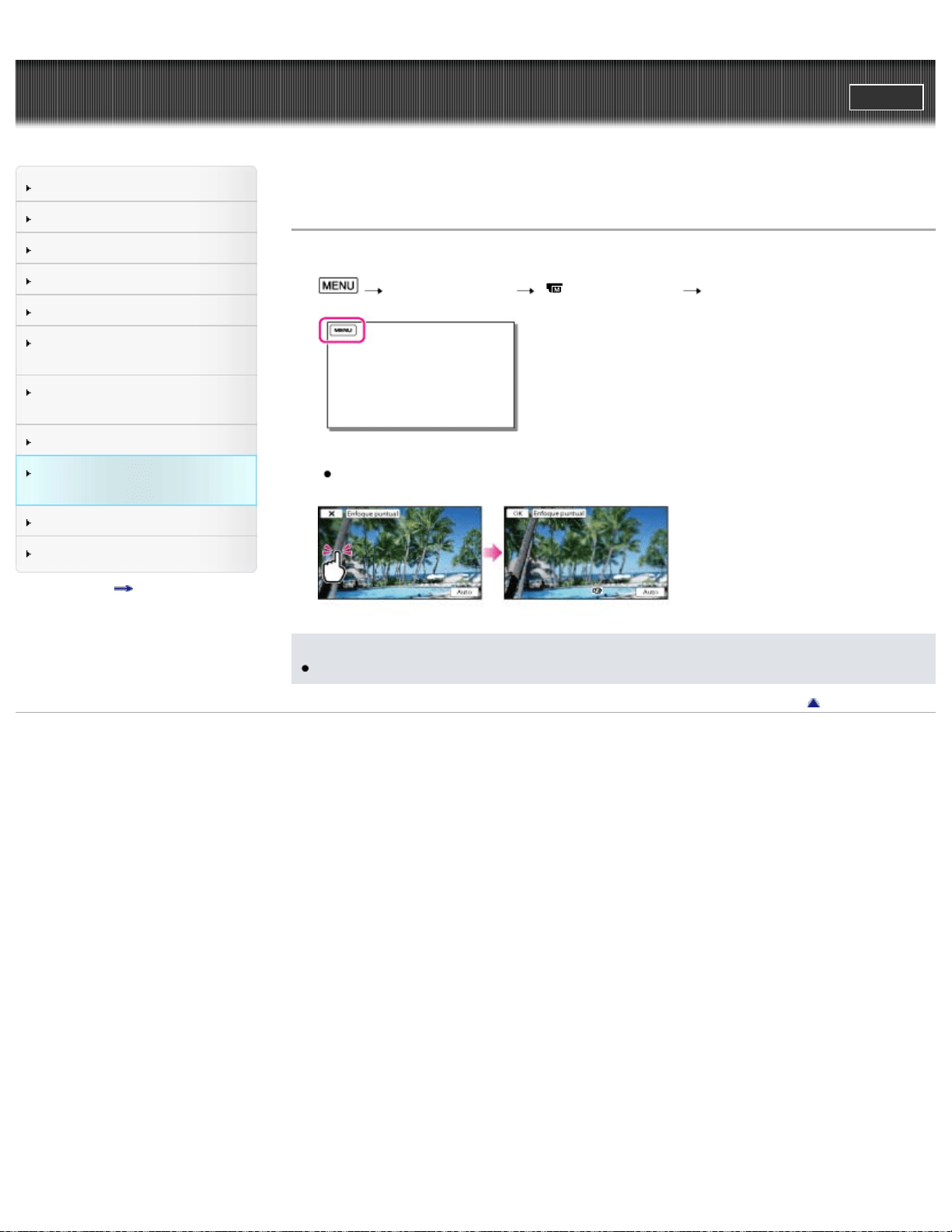
Guía del usuario de “Handycam”
ImprimirBuscar
Búsqueda de operaciones
Antes de utilizar
Introducción
Grabación
Reproducción
Reproducción de imágenes en
un televisor
Guardar imágenes en un
dispositivo externo
Utilización de la función Wi-Fi
Personalización de la
videocámara
Solución de problemas
Mantenimiento y precauciones
Lista de contenidos
Página principal > Personalización de la videocámara > Cámara/Micrófono > Enfoque puntual
Enfoque puntual
El enfoque se puede ajustar automáticamente para el motivo seleccionado.
1.
[Cámara/Micrófono] [ Ajustes manuales] [Enfoque puntual].
2. Toque el motivo que desee para ajustar el enfoque.
Para ajustar el enfoque automáticamente, toque [Auto].
Notas
[Enfoque] se ajusta automáticamente en [Manual].
Volver al principio
Copyright 2013 Sony Corporation
149
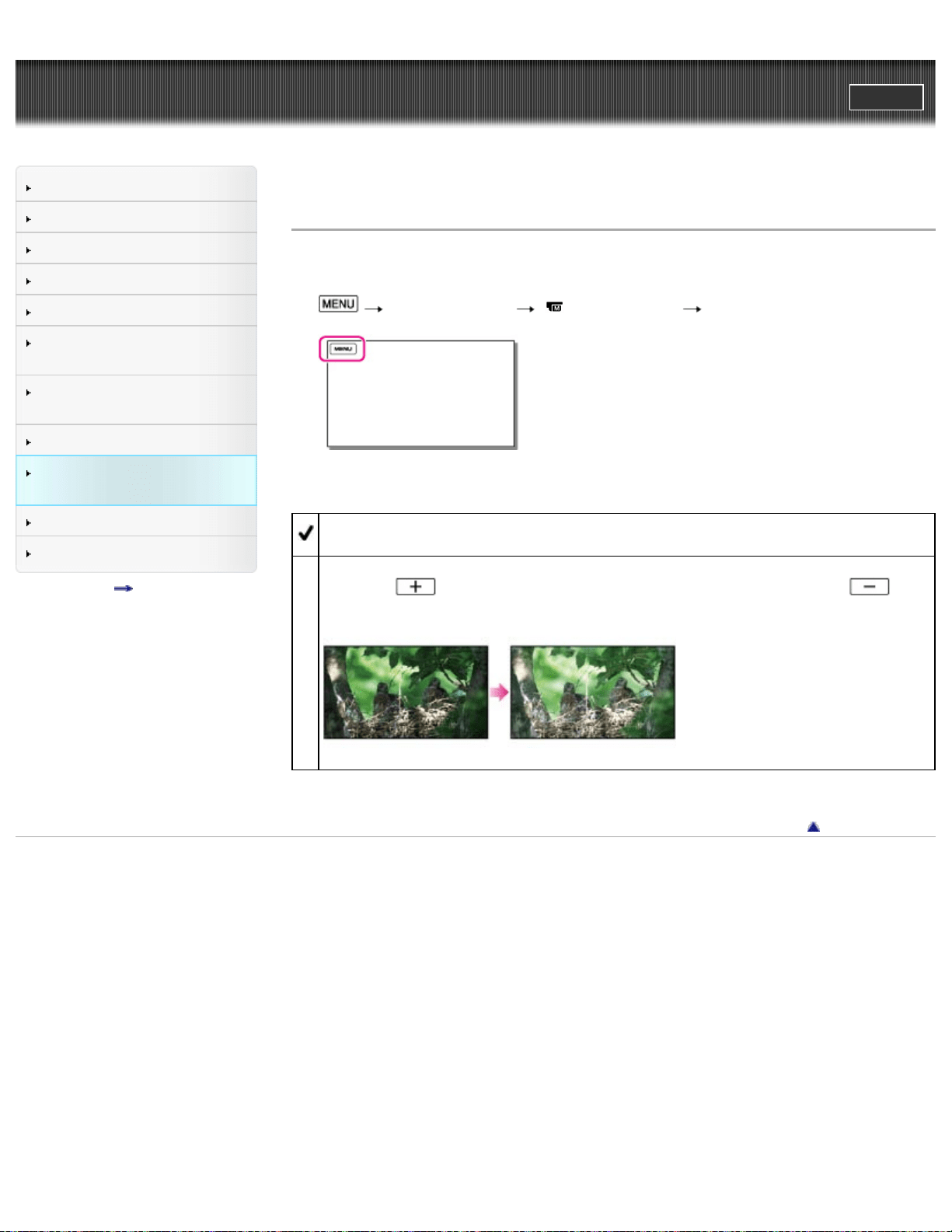
Guía del usuario de “Handycam”
ImprimirBuscar
Búsqueda de operaciones
Antes de utilizar
Introducción
Grabación
Reproducción
Reproducción de imágenes en
un televisor
Guardar imágenes en un
dispositivo externo
Utilización de la función Wi-Fi
Personalización de la
videocámara
Solución de problemas
Mantenimiento y precauciones
Lista de contenidos
Página principal > Personalización de la videocámara > Cámara/Micrófono > Exposición
Exposición
Es posible fijar de forma manual el brillo de una fotografía. Ajuste el brillo si el motivo es demasiado
claro u oscuro.
1.
[Cámara/Micrófono] [ Ajustes manuales] [Exposición].
2. Seleccione el elemento que desee.
Auto
La exposición se ajusta automáticamente.
Manual
Seleccione
si el motivo es blanco o el contraste es brillante, o bien seleccione si el
motivo es negro o la iluminación es tenue.
Volver al principio
Copyright 2013 Sony Corporation
150
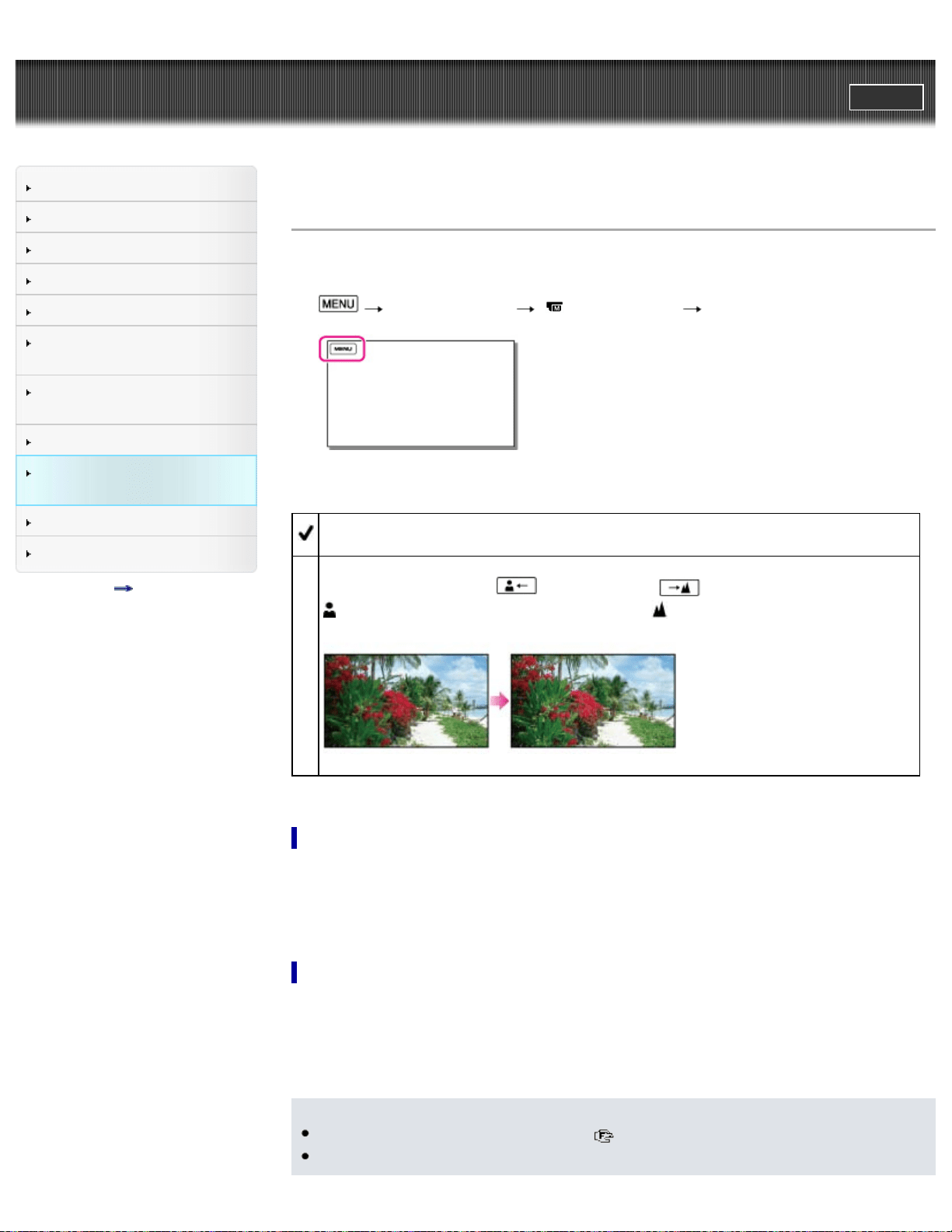
Guía del usuario de “Handycam”
ImprimirBuscar
Búsqueda de operaciones
Antes de utilizar
Introducción
Grabación
Reproducción
Reproducción de imágenes en
un televisor
Guardar imágenes en un
dispositivo externo
Utilización de la función Wi-Fi
Personalización de la
videocámara
Solución de problemas
Mantenimiento y precauciones
Lista de contenidos
Página principal > Personalización de la videocámara > Cámara/Micrófono > Enfoque
Enfoque
Puede ajustar el enfoque de forma manual. También puede seleccionar esta función si desea enfocar un
motivo concreto intencionadamente.
1.
[Cámara/Micrófono] [ Ajustes manuales] [Enfoque].
2. Seleccione el elemento que desee.
Auto
El enfoque se ajusta automáticamente.
Manual
Ajuste el enfoque utilizando
(motivo cercano) o (motivo alejado).
aparece cuando no se puede enfocar más cerca y cuando no se puede enfocar más lejos.
Para ajustar el enfoque
Resulta más sencillo enfocar el motivo si mueve la palanca del zoom motorizado hacia el lado T
(telefoto) para ajustar el enfoque y, a continuación, hacia el lado W (gran angular) para ajustar el zoom
para la grabación. Cuando desee grabar un motivo de cerca, mueva la palanca del zoom motorizado
hacia W (gran angular) y, a continuación, ajuste el enfoque.
Información sobre la distancia focal
La videocámara muestra información sobre la distancia focal durante algunos segundos cuando el
modo de enfoque se cambia de automático a manual o cuando el enfoque se ajusta manualmente. Esta
información se puede utilizar como referencia si el motivo es oscuro y es difícil ajustar el enfoque. (Si se
utiliza un objetivo de conversión (se vende por separado), esta información no se mostrará
correctamente.)
Notas
Si [Enfoque] se ajusta en [Manual], aparece
.
La distancia mínima necesaria entre la videocámara y el motivo para mantener un enfoque nítido
151

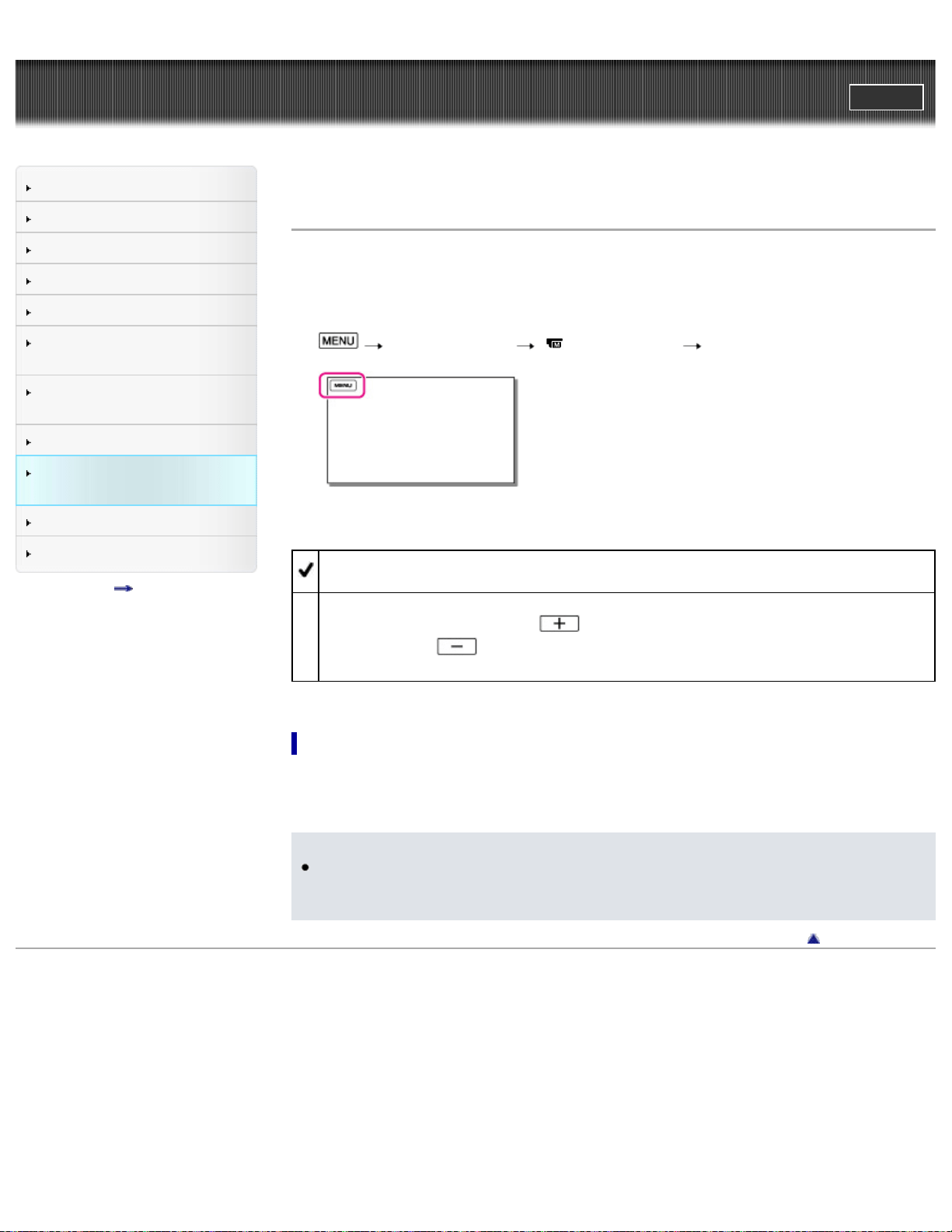
Guía del usuario de “Handycam”
ImprimirBuscar
Búsqueda de operaciones
Antes de utilizar
Introducción
Grabación
Reproducción
Reproducción de imágenes en
un televisor
Guardar imágenes en un
dispositivo externo
Utilización de la función Wi-Fi
Personalización de la
videocámara
Solución de problemas
Mantenimiento y precauciones
Lista de contenidos
Página principal > Personalización de la videocámara > Cámara/Micrófono > IRIS
IRIS
Puede tomar fotografías con el modo de prioridad de IRIS. El ajuste del parámetro IRIS varía la gama
de enfoque. El parámetro IRIS puede modificarse en función del tipo de fotografías que se deseen
tomar, ya sea para enfocar nítidamente el motivo con el fondo desenfocado o enfocar mejor la imagen
completa.
1.
[Cámara/Micrófono] [ Ajustes manuales] [IRIS].
2. Seleccione el elemento que desee.
Auto
El IRIS se ajusta automáticamente.
Manual
Ajuste el diafragma seleccionando
para enfocar bien la imagen completa (aumento del
parámetro IRIS) y
para enfocar nítidamente el motivo con el fondo desenfocado
(disminución del parámetro IRIS).
Para cambiar la atmósfera de la imagen mediante el parámetro IRIS
Un valor F más pequeño (apertura del diafragma) disminuye la gama de enfoque. Un valor F más
grande (cierre del diafragma) amplía la gama de enfoque. Abra el diafragma para desenfocar el fondo o
ciérrelo para enfocar bien la imagen completa.
Notas
Aunque abra el IRIS más que F3,4 (menor valor F), cuando mueva la palanca del zoom hacia el
lado W (gran angular), el IRIS se repondrá a F3,4 si desplaza la palanca del zoom hacia el lado T
(telefoto).
Volver al principio
Copyright 2013 Sony Corporation
153
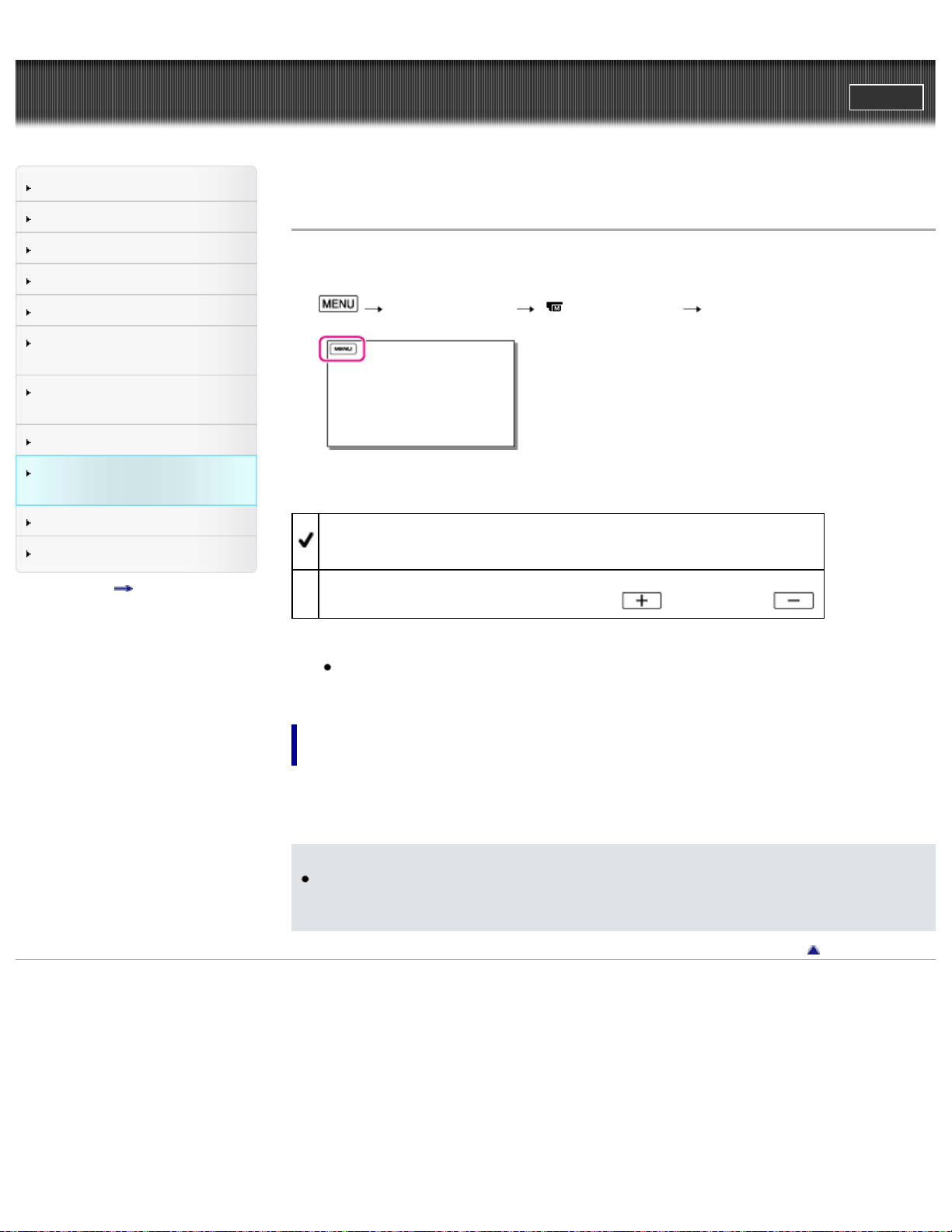
Guía del usuario de “Handycam”
ImprimirBuscar
Búsqueda de operaciones
Antes de utilizar
Introducción
Grabación
Reproducción
Reproducción de imágenes en
un televisor
Guardar imágenes en un
dispositivo externo
Utilización de la función Wi-Fi
Personalización de la
videocámara
Solución de problemas
Mantenimiento y precauciones
Lista de contenidos
Página principal > Personalización de la videocámara > Cámara/Micrófono > Velocidad obturador
Velocidad obturador
Puede tomar fotografías con el modo de prioridad de velocidad de obturación. El ajuste de la velocidad
de obturación le permite captar un motivo en movimiento en diversas situaciones.
1.
[Cámara/Micrófono] [ Ajustes manuales] [Velocidad obturador].
2. Seleccione el elemento que desee.
Auto
La velocidad de obturación se ajusta automáticamente.
Manual
Puede aumentar la velocidad de obturación con
y disminuirla con .
Al disminuir el valor de la velocidad de obturación, se produce un efecto de rastro del motivo en
movimiento.
Para cambiar la atmósfera de la imagen mediante el ajuste de la
velocidad de obturación
Por ejemplo, al fotografiar un arroyo en una montaña, una velocidad de obturación elevada le permite
captar claramente las salpicaduras del agua, y una velocidad de obturación baja mostrar el rastro que
deja el agua.
Notas
Cuando grabe imágenes con una lámpara fluorescente, de sodio o de mercurio, pueden aparecer
franjas horizontales, parpadeos o cambios del color. En ese caso, cambie la velocidad de
obturación en función de la frecuencia de la corriente eléctrica de su región.
Volver al principio
Copyright 2013 Sony Corporation
154
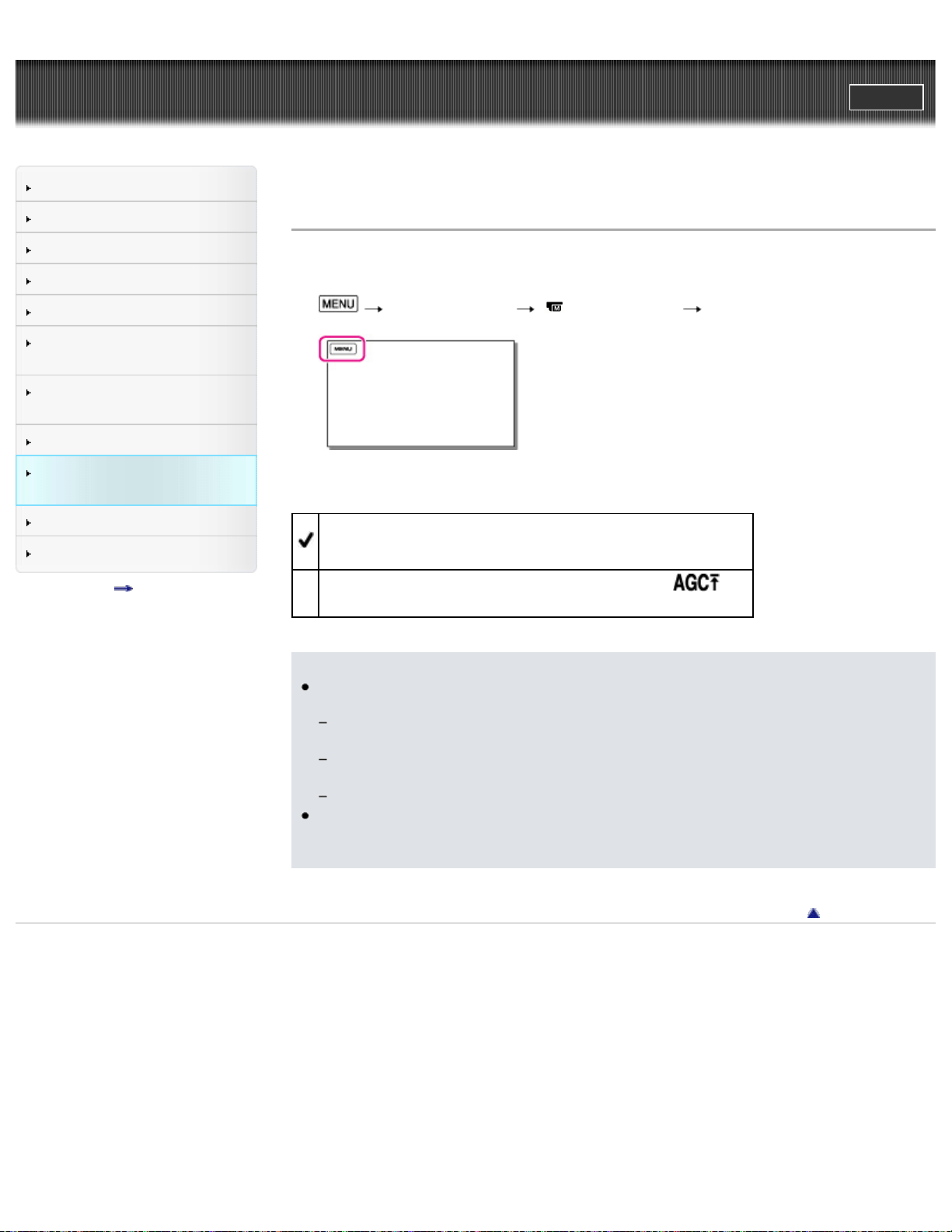
Guía del usuario de “Handycam”
ImprimirBuscar
Búsqueda de operaciones
Antes de utilizar
Introducción
Grabación
Reproducción
Reproducción de imágenes en
un televisor
Guardar imágenes en un
dispositivo externo
Utilización de la función Wi-Fi
Personalización de la
videocámara
Solución de problemas
Mantenimiento y precauciones
Lista de contenidos
Página principal > Personalización de la videocámara > Cámara/Micrófono > Límite de AGC
Límite de AGC
Puede seleccionar el límite superior de AGC (Control automático de ganancia) para que las escenas
con poca iluminación se graben de forma realista.
1.
[Cámara/Micrófono] [ Ajustes manuales] [Límite de AGC].
2. Seleccione el elemento que desee.
Desactivar
La ganancia se ajusta automáticamente.
24dB/21dB/18dB/15dB/12dB/9dB/6dB/3dB/0dB (
)
La ganancia se ajusta automáticamente hasta el límite seleccionado.
Notas
El límite superior de AGC (Control automático de ganancia) que puede seleccionar depende de los
ajustes de la videocámara.
Si la videocámara se encuentra en el modo de grabación de películas, el límite superior es de
24 dB.
Si la videocámara se encuentra en el modo de grabación de fotografías, el límite superior es de
21 dB.
Si la videocámara está ajustada para usar [GRAB. lenta uniform], el límite superior es de 15 dB.
Con una ganancia mayor, el brillo es más apropiado en las escenas con poca iluminación, pero
aumenta el ruido. Con una ganancia menor, el ruido disminuye, pero la velocidad de obturación se
reduce para compensar la falta de brillo, con lo cual la cámara vibra o el motivo se desenfoca.
Volver al principio
Copyright 2013 Sony Corporation
155
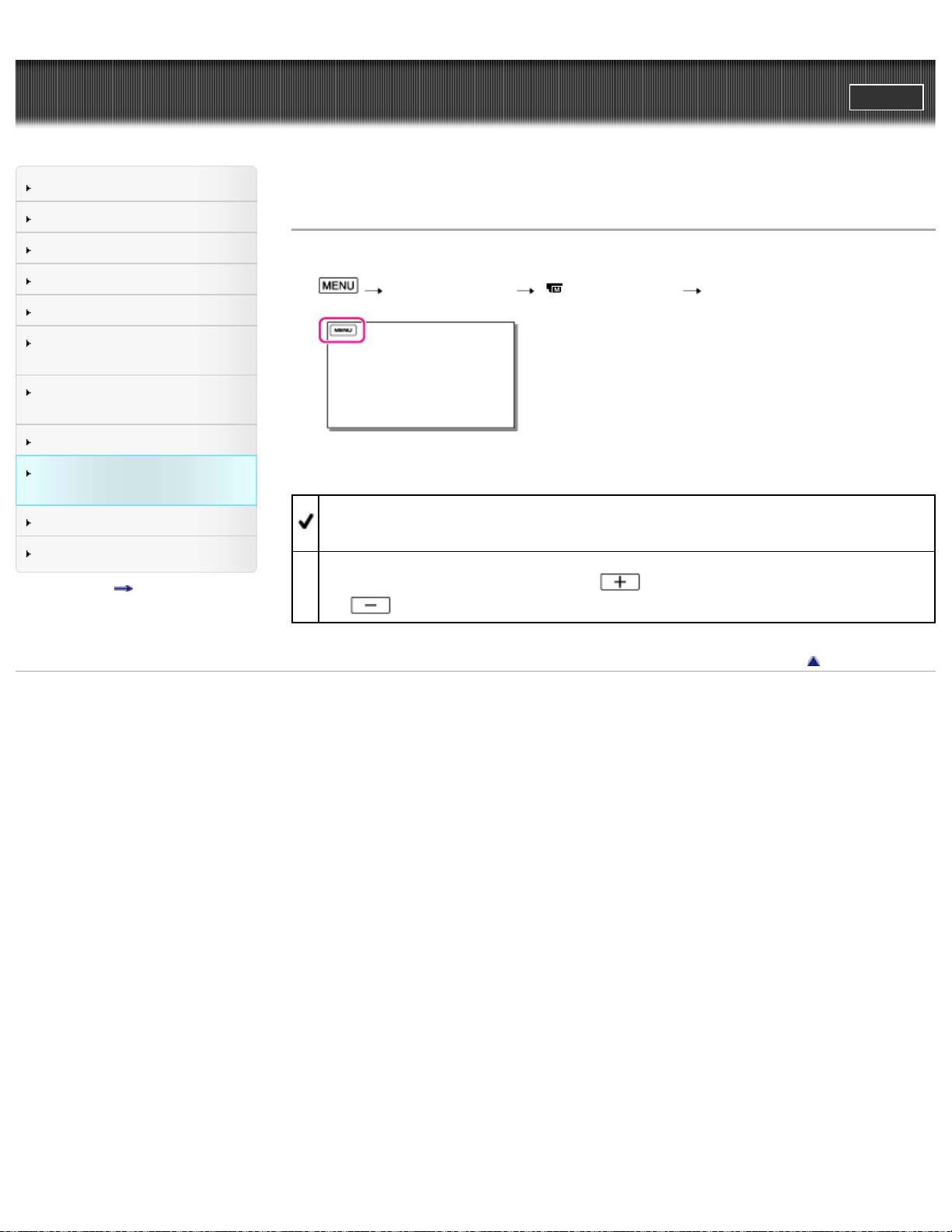
Guía del usuario de “Handycam”
ImprimirBuscar
Búsqueda de operaciones
Antes de utilizar
Introducción
Grabación
Reproducción
Reproducción de imágenes en
un televisor
Guardar imágenes en un
dispositivo externo
Utilización de la función Wi-Fi
Personalización de la
videocámara
Solución de problemas
Mantenimiento y precauciones
Lista de contenidos
Página principal > Personalización de la videocámara > Cámara/Micrófono > Desplazamiento AE
Desplazamiento AE
Puede ajustar la exposición basándose en el resultado de la medición automática de exposición.
1.
[Cámara/Micrófono] [ Ajustes manuales] [Desplazamiento AE].
2. Seleccione el elemento que desee.
Desactivar
La exposición se ajusta automáticamente.
Activar (número ajustado y EV)
Ajuste el nivel automático de exposición con
si el motivo es blanco o el fondo es brillante, y
con
si el motivo es oscuro o la iluminación es tenue.
Volver al principio
Copyright 2013 Sony Corporation
156
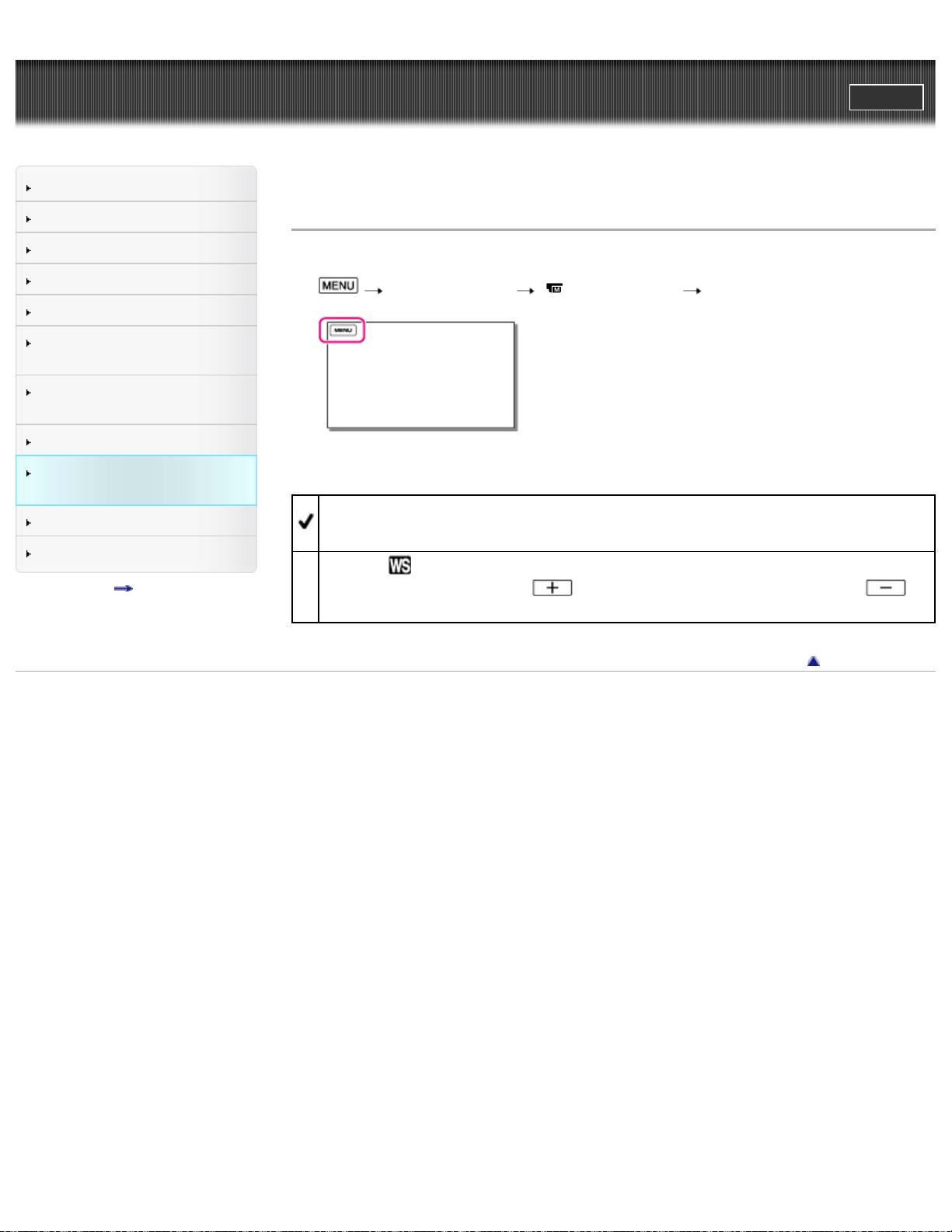
Guía del usuario de “Handycam”
ImprimirBuscar
Búsqueda de operaciones
Antes de utilizar
Introducción
Grabación
Reproducción
Reproducción de imágenes en
un televisor
Guardar imágenes en un
dispositivo externo
Utilización de la función Wi-Fi
Personalización de la
videocámara
Solución de problemas
Mantenimiento y precauciones
Lista de contenidos
Página principal > Personalización de la videocámara > Cámara/Micrófono > Desplaz. bal. blancos
Desplaz. bal. blancos
Es posible ajustar el balance de blancos de forma manual.
1.
[Cámara/Micrófono] [ Ajustes manuales] [Desplaz. bal. blancos].
2. Seleccione el elemento que desee.
Desactivar
El balance de blancos se ajusta de forma automática.
Activar (
y el número ajustado)
Ajuste el balance de blancos con
si las imágenes tienen un color azulado, y con si
las imágenes se muestran rojizas.
Volver al principio
Copyright 2013 Sony Corporation
157
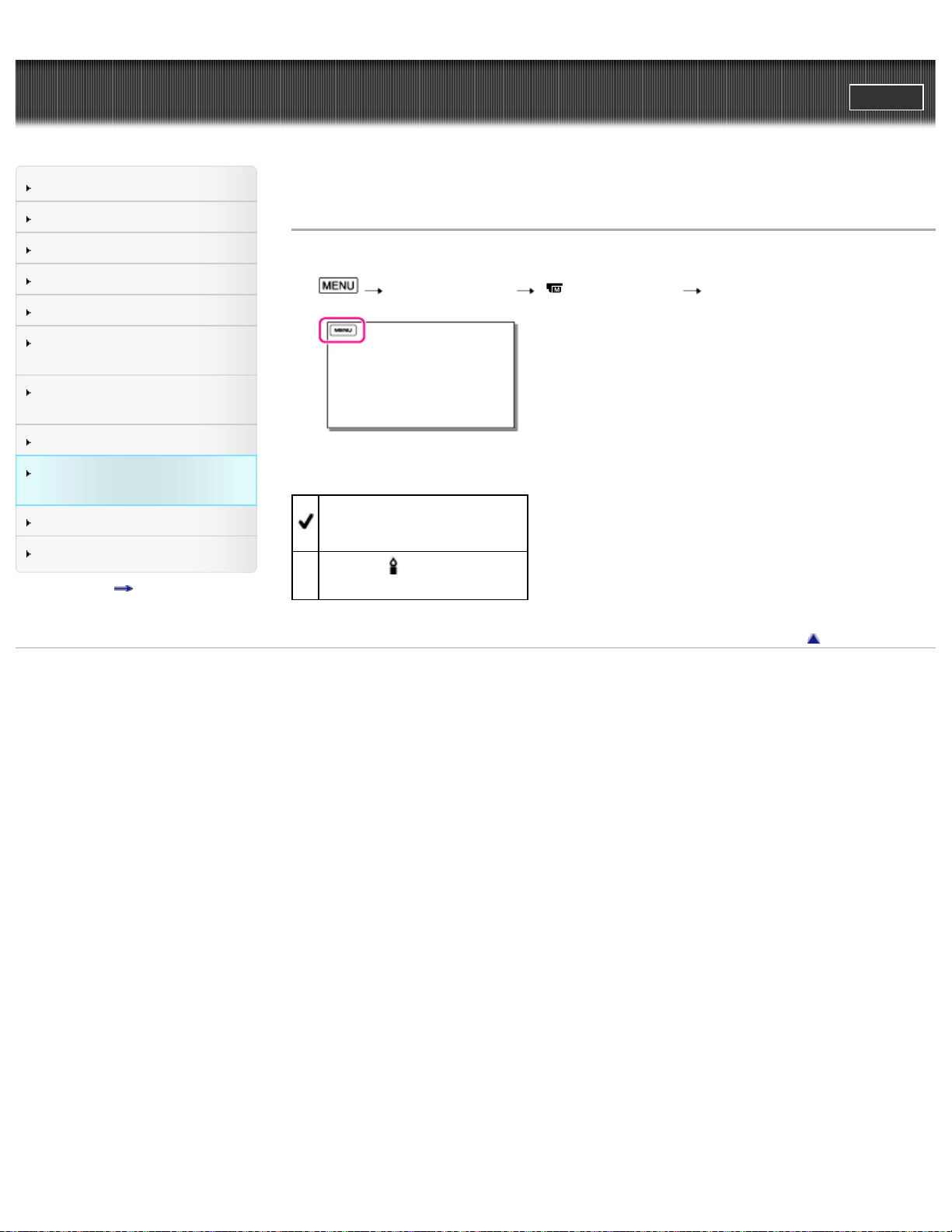
Guía del usuario de “Handycam”
ImprimirBuscar
Búsqueda de operaciones
Antes de utilizar
Introducción
Grabación
Reproducción
Reproducción de imágenes en
un televisor
Guardar imágenes en un
dispositivo externo
Utilización de la función Wi-Fi
Personalización de la
videocámara
Solución de problemas
Mantenimiento y precauciones
Lista de contenidos
Página principal > Personalización de la videocámara > Cámara/Micrófono > Low Lux
Low Lux
Se pueden grabar imágenes de colores brillantes incluso en condiciones de poca iluminación.
1.
[Cámara/Micrófono] [ Ajustes manuales] [Low Lux].
2. Seleccione el elemento que desee.
Desactivar
No se utiliza la función Low Lux.
Activar (
)
Se utiliza la función Low Lux.
Volver al principio
Copyright 2013 Sony Corporation
158

Guía del usuario de “Handycam”
ImprimirBuscar
Búsqueda de operaciones
Antes de utilizar
Introducción
Grabación
Reproducción
Reproducción de imágenes en
un televisor
Guardar imágenes en un
dispositivo externo
Utilización de la función Wi-Fi
Personalización de la
videocámara
Solución de problemas
Mantenimiento y precauciones
Lista de contenidos
Página principal > Personalización de la videocámara > Cámara/Micrófono > Selección escena
Selección escena
Permite grabar imágenes de manera eficaz en diversas situaciones.
1.
[Cámara/Micrófono] [ Ajustes de cámara] [Selección escena].
2. Seleccione el elemento que desee.
(Auto)
Ajusta la calidad de la imagen automáticamente.
(Escena nocturna)*
1
Mantiene la atmósfera de oscuridad de entornos lejanos en escenas
nocturnas.
(Retrato nocturno)
Permite tomar fotografías de personas y fondos con el flash.
(Aman. y puesta sol)*
1
Reproduce la atmósfera de escenas como las puestas de sol o los
amaneceres.
(Fuegos artificiales)*
1
Toma imágenes espectaculares de fuegos artificiales.
(Paisaje)*
1
Permite grabar con nitidez motivos lejanos. Este ajuste también evita
que la videocámara enfoque el cristal o la tela metálica de ventanas
159
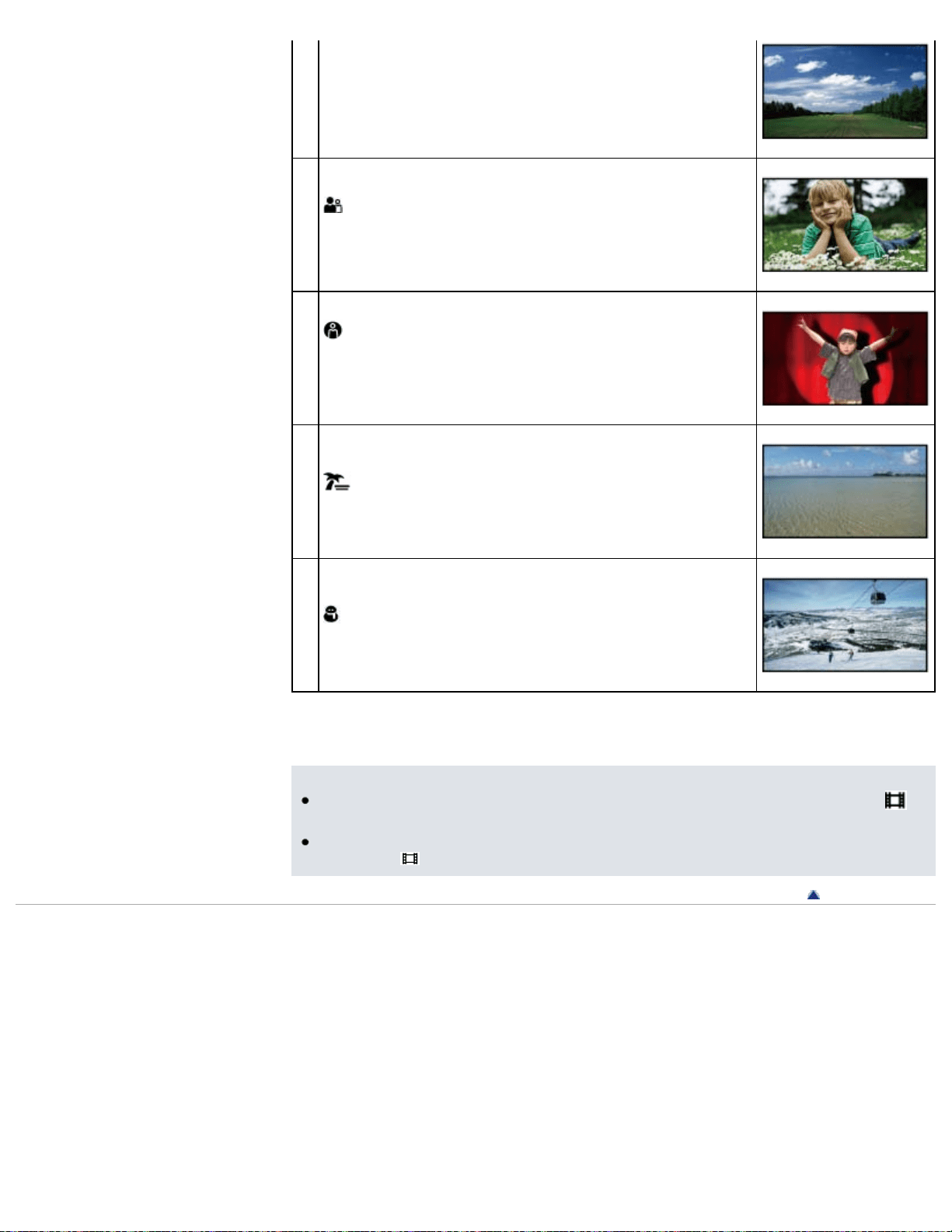
que se encuentran entre la videocámara y el motivo.
(Retrato)
Permite resaltar el motivo, como personas o flores, y crear así un
fondo suave.
(Luz puntual)*
2
Permite evitar que las caras de las personas aparezcan
excesivamente blancas cuando los motivos estén iluminados con
una luz intensa.
(Playa)*
2
Captura el azul intenso de océanos y lagos.
(Nieve)*
2
Toma imágenes brillantes de paisajes blancos.
*
1
Ajustado para enfocar motivos alejados únicamente.
*
2
Ajustado para no enfocar motivos a corta distancia.
Notas
Aunque ajuste [Retrato nocturno], el ajuste cambiará a [Auto] si está encendido el indicador
(película).
Si ajusta [Selección escena], se cancelan los ajustes [Balance blancos], [IRIS], [Velocidad
obturador] y [
Efecto cine].
Volver al principio
Copyright 2013 Sony Corporation
160
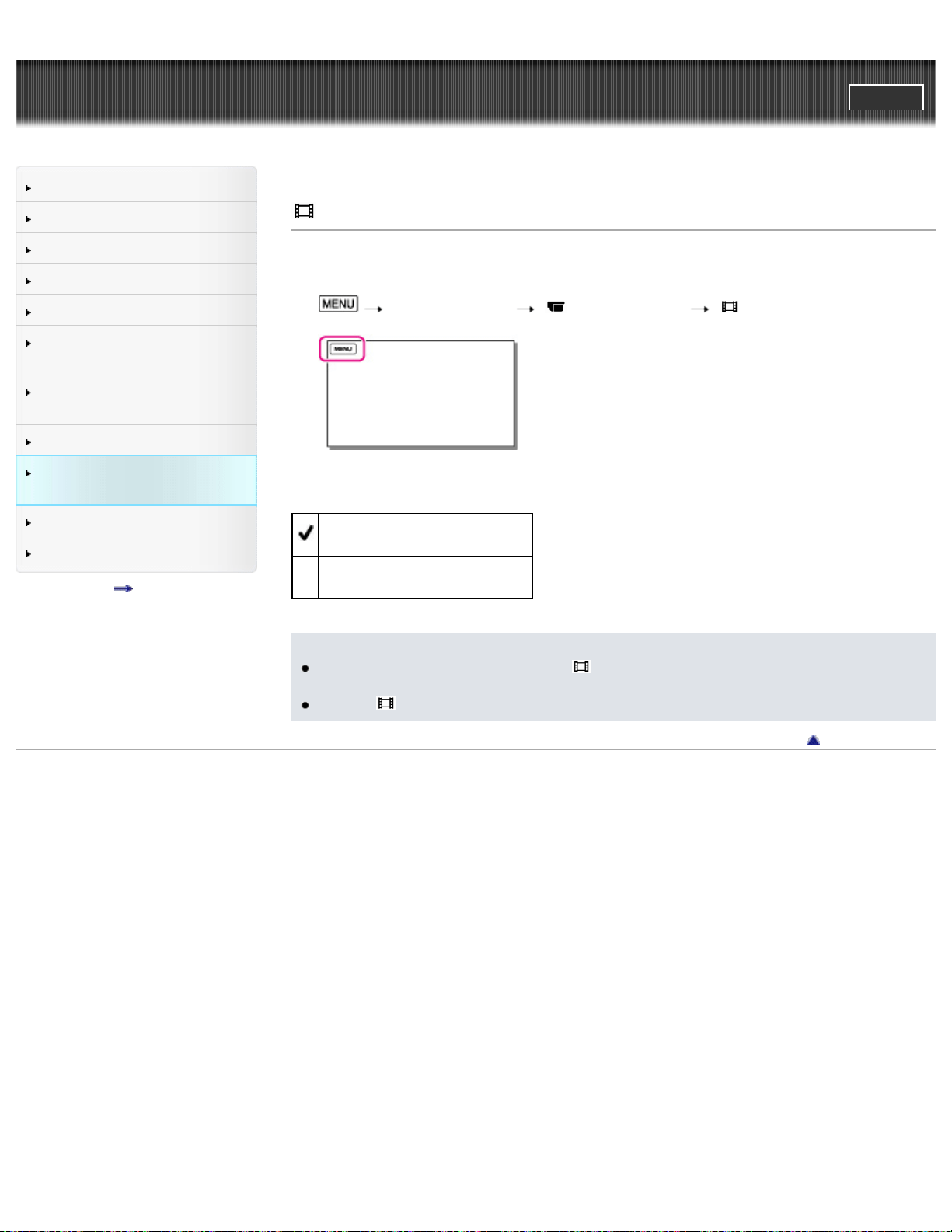
Guía del usuario de “Handycam”
ImprimirBuscar
Búsqueda de operaciones
Antes de utilizar
Introducción
Grabación
Reproducción
Reproducción de imágenes en
un televisor
Guardar imágenes en un
dispositivo externo
Utilización de la función Wi-Fi
Personalización de la
videocámara
Solución de problemas
Mantenimiento y precauciones
Lista de contenidos
Página principal > Personalización de la videocámara > Cámara/Micrófono > Efecto cine
Efecto cine
La videocámara ajusta automáticamente la calidad de imagen de la película para captar una atmósfera
semejante a la de las imágenes de una cámara de carrete durante la grabación de una película.
1.
[Cámara/Micrófono] [ Ajustes de cámara] [ Efecto cine].
2. Seleccione el elemento que desee.
Desactivar
No utiliza la función Cinematone.
Activar
Utiliza la función Cinematone.
Notas
Cuando se activa o desactiva la función [
Efecto cine], la imagen se pone en pausa
momentáneamente.
Cuando [
Efecto cine] está ajustado en [Activar], el ajuste [Selección escena] cambia a [Auto].
Volver al principio
Copyright 2013 Sony Corporation
161
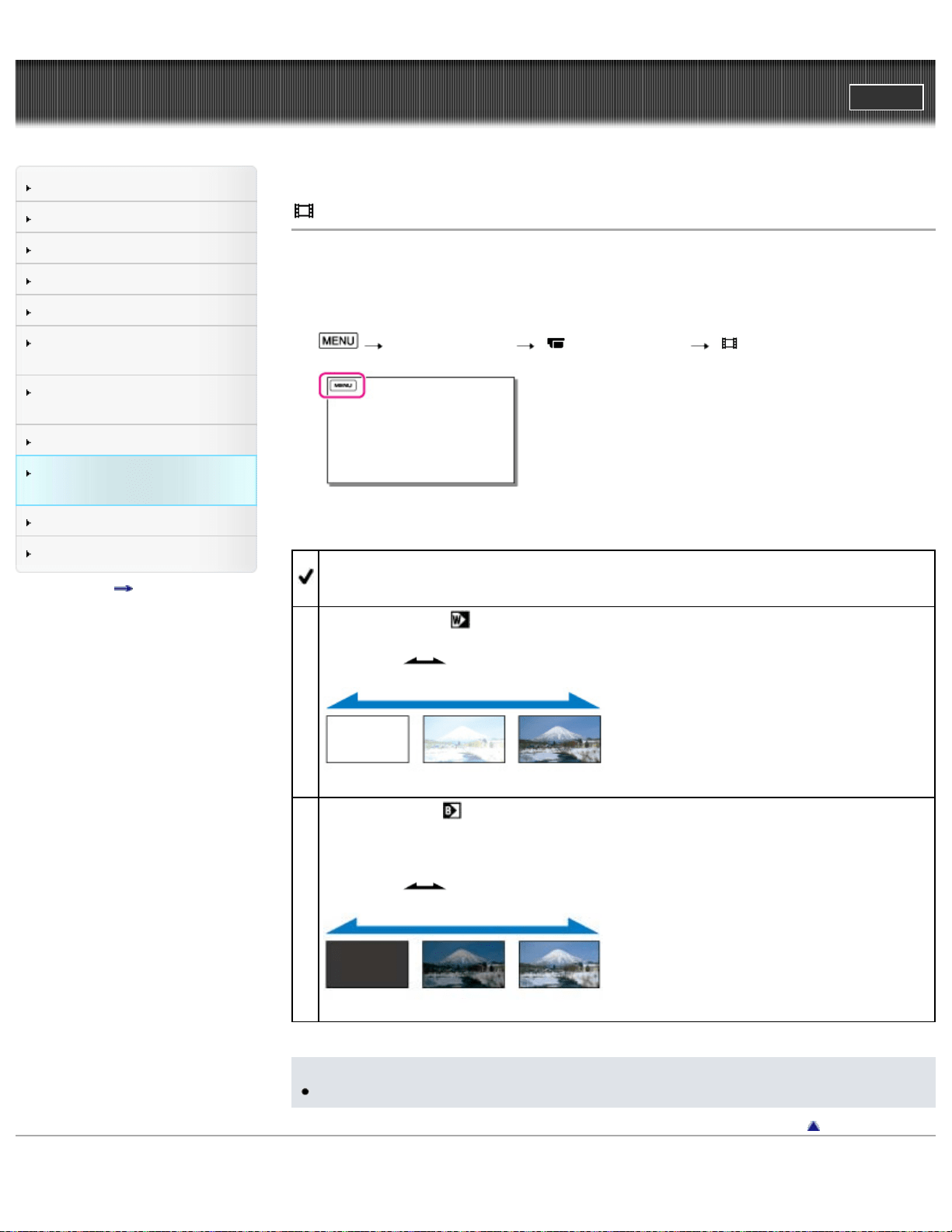
Guía del usuario de “Handycam”
ImprimirBuscar
Búsqueda de operaciones
Antes de utilizar
Introducción
Grabación
Reproducción
Reproducción de imágenes en
un televisor
Guardar imágenes en un
dispositivo externo
Utilización de la función Wi-Fi
Personalización de la
videocámara
Solución de problemas
Mantenimiento y precauciones
Lista de contenidos
Página principal > Personalización de la videocámara > Cámara/Micrófono > Fundido
Fundido
Es posible grabar una transición y añadir los siguientes efectos al intervalo comprendido entre una
escena y otra.
Seleccione el efecto deseado en los modos [ESPERA] (para el aumento gradual) o [GRAB.] (para el
desvanecimiento).
1.
[Cámara/Micrófono] [ Ajustes de cámara] [ Fundido].
2. Seleccione el elemento que desee.
Desactivar
No se utiliza ningún efecto.
Fundido blanco (
)
Permite aumentar o desvanecer gradualmente el efecto de blanco.
Desvanecer
Aumentar
Fundido negro ( )
Permite aumentar o desvanecer gradualmente el efecto de negro.
Las imágenes grabadas con el efecto [Fundido negro] pueden aparecer oscuras en la pantalla de
índice.
Desvanecer
Aumentar
Notas
Si pulsa START/STOP, el ajuste se cancelará.
Volver al principio
Copyright 2013 Sony Corporation
162
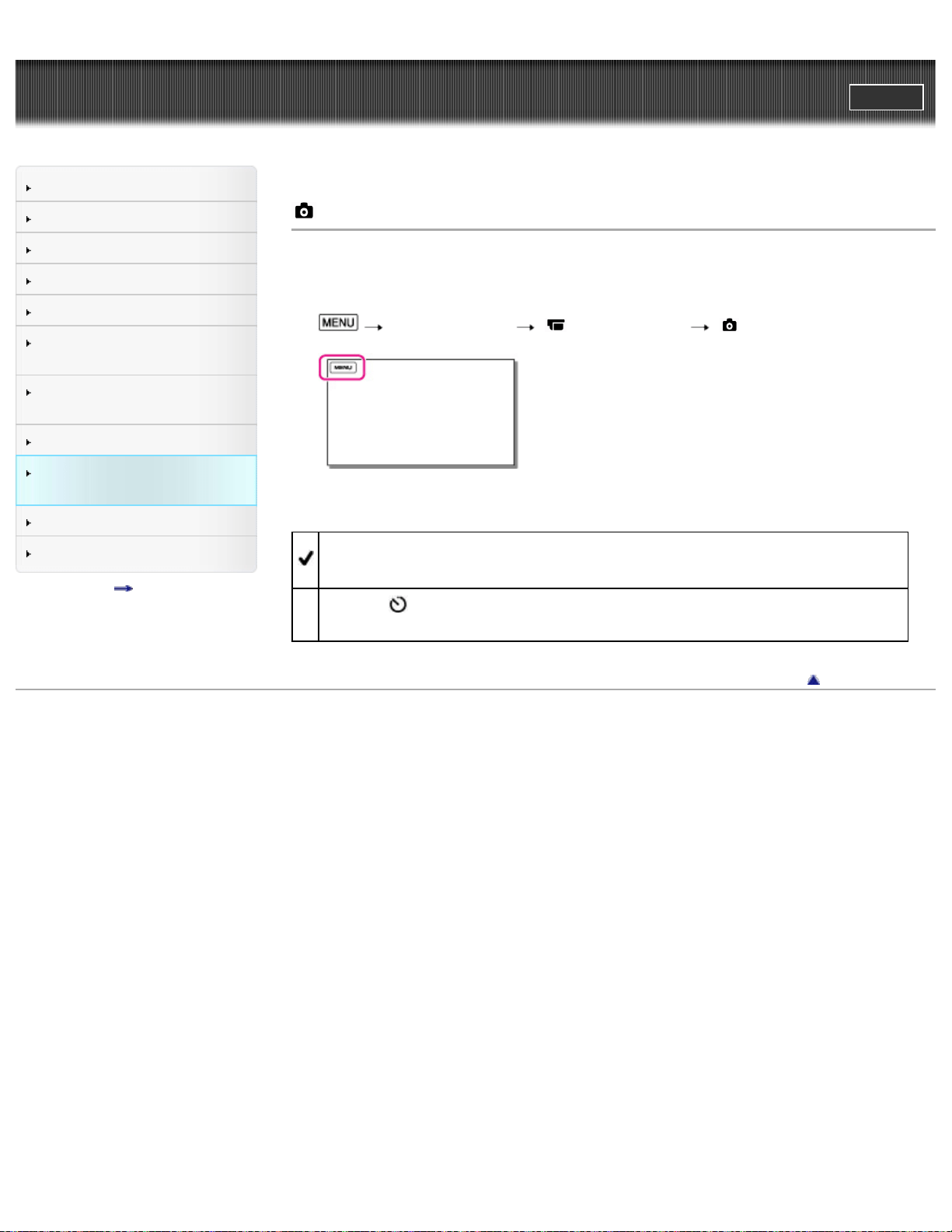
Guía del usuario de “Handycam”
ImprimirBuscar
Búsqueda de operaciones
Antes de utilizar
Introducción
Grabación
Reproducción
Reproducción de imágenes en
un televisor
Guardar imágenes en un
dispositivo externo
Utilización de la función Wi-Fi
Personalización de la
videocámara
Solución de problemas
Mantenimiento y precauciones
Lista de contenidos
Página principal > Personalización de la videocámara > Cámara/Micrófono > Contador automát
Contador automát
Pulse PHOTO para iniciar la cuenta atrás. Se tomará una fotografía al cabo de aproximadamente 10
segundo.
Para realizar esta operación, también puede pulsar PHOTO en el mando a distancia inalámbrico.
1.
[Cámara/Micrófono] [ Ajustes de cámara] [ Contador automát].
2. Seleccione el elemento que desee.
Desactivar
Cancela el disparador automático.
Activar (
)
Pone en marcha el disparador automático. Para cancelar la grabación, seleccione [Inicializar].
Volver al principio
Copyright 2013 Sony Corporation
163
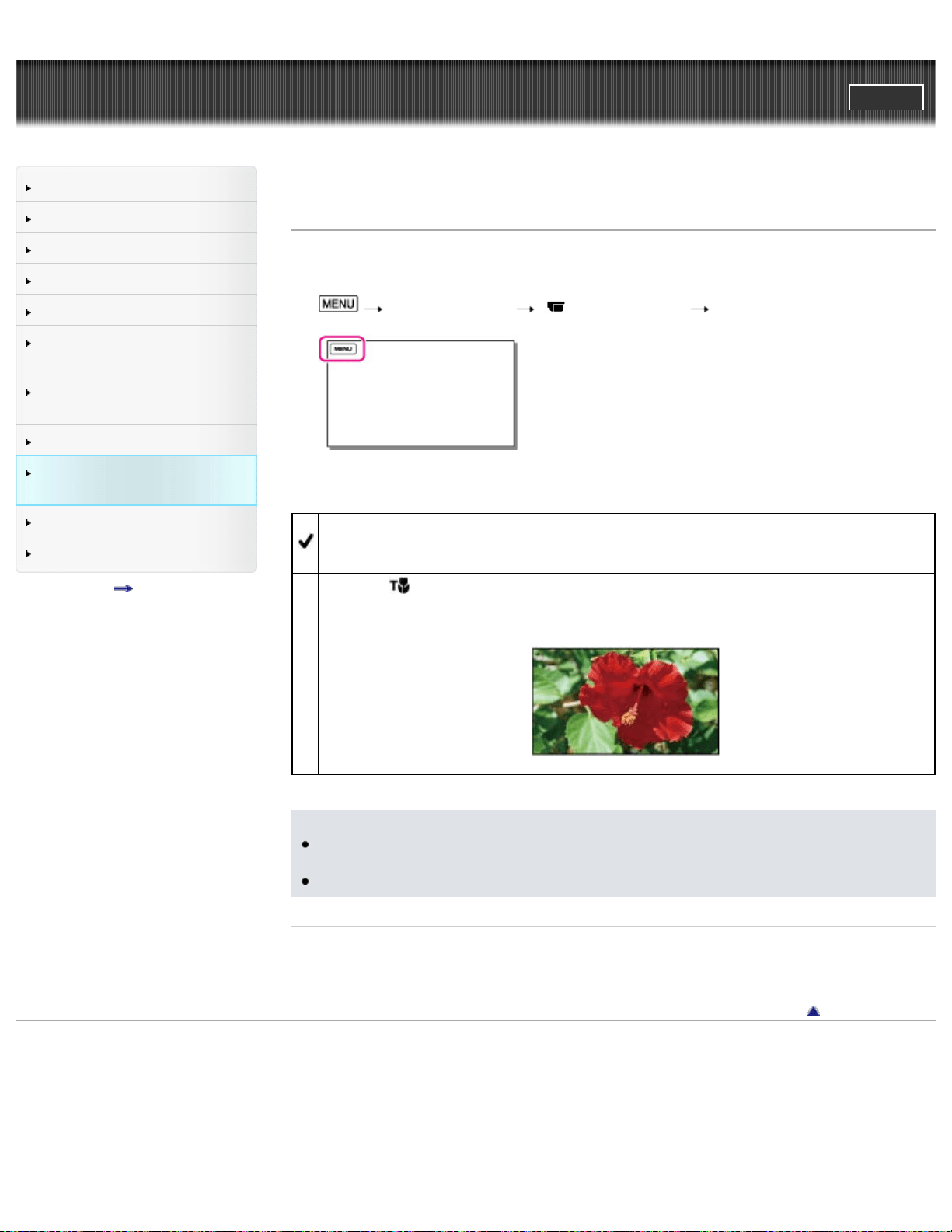
Guía del usuario de “Handycam”
ImprimirBuscar
Búsqueda de operaciones
Antes de utilizar
Introducción
Grabación
Reproducción
Reproducción de imágenes en
un televisor
Guardar imágenes en un
dispositivo externo
Utilización de la función Wi-Fi
Personalización de la
videocámara
Solución de problemas
Mantenimiento y precauciones
Lista de contenidos
Página principal > Personalización de la videocámara > Cámara/Micrófono > Tele macro
Tele macro
Es posible desenfocar los fondos para que el motivo aparezca resaltado con mayor claridad. Esta
función resulta de utilidad para grabar motivos pequeños, como flores o insectos.
1.
[Cámara/Micrófono] [ Ajustes de cámara] [Tele macro].
2. Seleccione el elemento que desee.
Desactivar
Cancela Tele Macro. (También se cancela Tele Macro al mover la palanca del zoom hacia el lado
W).
Activar (
)
El zoom se desplaza automáticamente hasta la parte superior del lado T (telefoto), lo que permite
grabar motivos muy cercanos, situados a tan solo 32 cm aproximadamente.
Notas
Al grabar un motivo alejado, es posible que el enfoque resulte difícil y tarde algún tiempo en
efectuarse.
Si tiene alguna dificultad para enfocar de manera automática, ajuste el enfoque manualmente.
Temas relacionados
Utilización del zoom
[Enfoque]
Volver al principio
Copyright 2013 Sony Corporation
164
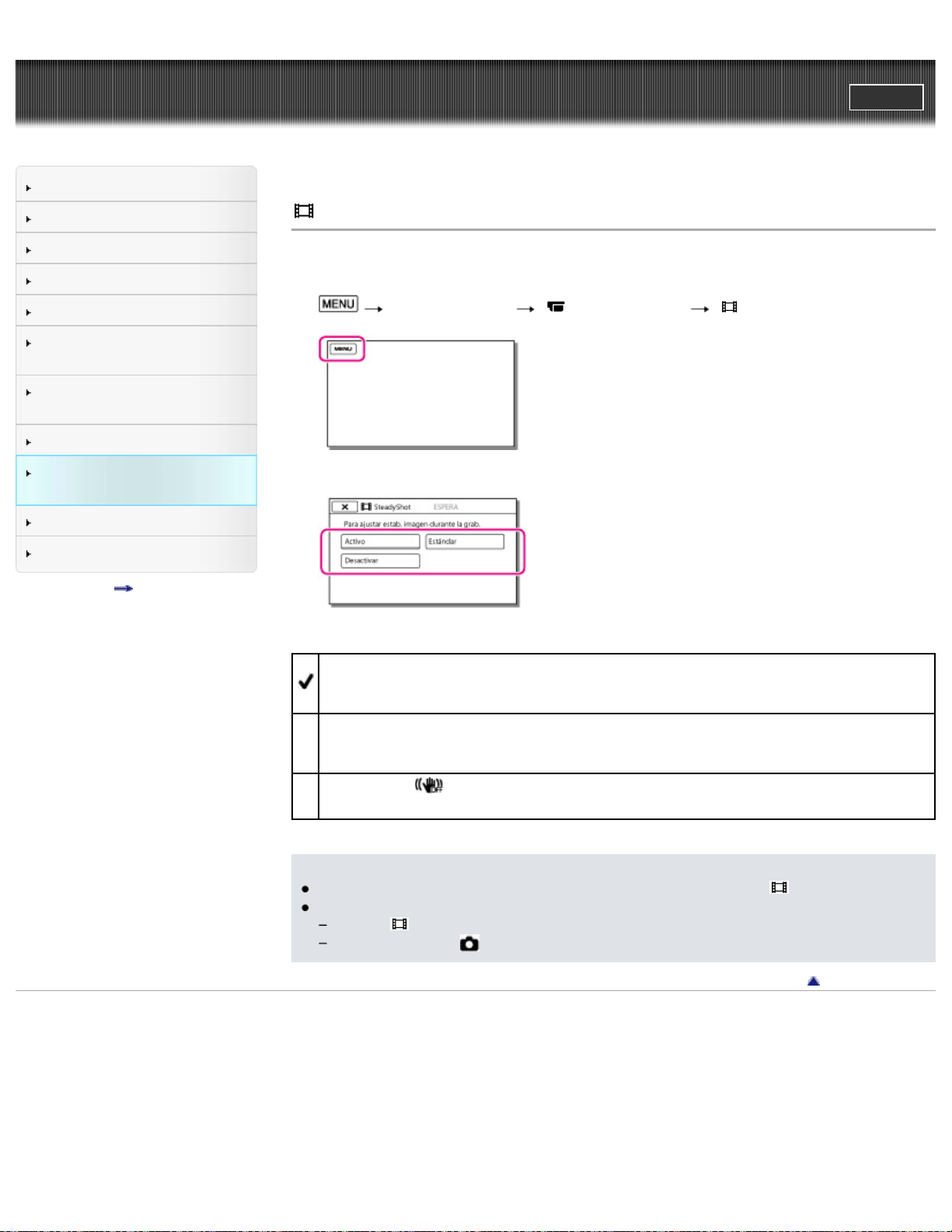
Guía del usuario de “Handycam”
ImprimirBuscar
Búsqueda de operaciones
Antes de utilizar
Introducción
Grabación
Reproducción
Reproducción de imágenes en
un televisor
Guardar imágenes en un
dispositivo externo
Utilización de la función Wi-Fi
Personalización de la
videocámara
Solución de problemas
Mantenimiento y precauciones
Lista de contenidos
Página principal > Personalización de la videocámara > Cámara/Micrófono > SteadyShot (película)
SteadyShot (película)
La videocámara cuenta con una función SteadyShot óptica equilibrada que disminuye las sacudidas de
la cámara cuando se toman fotografías con el zoom y también al tomarlas con gran angular.
1.
[Cámara/Micrófono] [ Ajustes de cámara] [ SteadyShot].
2. Seleccione el elemento que desee.
Activo
Además de la función SteadyShot óptica equilibrada, la videocámara también compensa las
sacudidas de la cámara en la dirección de giro.
Estándar
La videocámara disminuye las sacudidas con la función SteadyShot óptica equilibrada al grabar
en gran angular.
Desactivar (
)
La videocámara no utiliza la función SteadyShot óptica equilibrada.
Notas
El ángulo de visión se modifica al cambiar la configuración de la función [
SteadyShot].
El zoom óptico permite ampliar las imágenes hasta 10 veces en las siguientes situaciones.
Cuando [
SteadyShot] está ajustado en un valor distinto de [Activo].
Cuando el indicador
(fotografía) está encendido.
Volver al principio
Copyright 2013 Sony Corporation
165
Guía del usuario de “Handycam”
ImprimirBuscar
Búsqueda de operaciones
Antes de utilizar
Introducción
Grabación
Reproducción
Reproducción de imágenes en
un televisor
Guardar imágenes en un
dispositivo externo
Utilización de la función Wi-Fi
Personalización de la
videocámara
Solución de problemas
Mantenimiento y precauciones
Lista de contenidos
Página principal > Personalización de la videocámara > Cámara/Micrófono > SteadyShot (fotografía)
SteadyShot (fotografía)
Es posible compensar las vibraciones de la cámara.
Ajuste [
SteadyShot] en [Desactivar] ( ) cuando utilice un trípode (se vende por separado); de esta
forma la imagen tendrá un aspecto natural.
1.
[Cámara/Micrófono] [ Ajustes de cámara] [ SteadyShot].
2. Seleccione el elemento que desee.
Activar
Se utiliza la función SteadyShot.
Desactivar (
)
No se utiliza la función SteadyShot.
Volver al principio
Copyright 2013 Sony Corporation
166
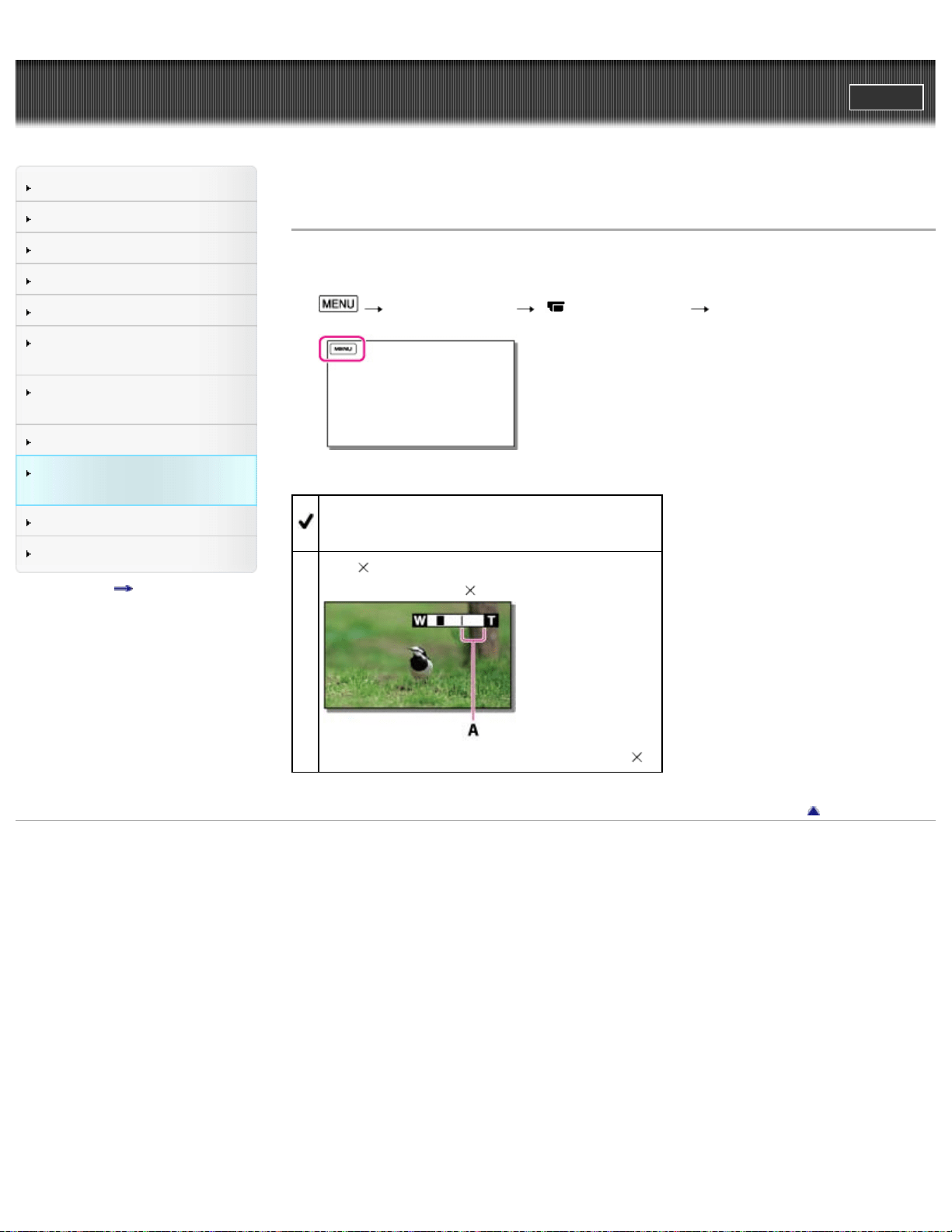
Guía del usuario de “Handycam”
ImprimirBuscar
Búsqueda de operaciones
Antes de utilizar
Introducción
Grabación
Reproducción
Reproducción de imágenes en
un televisor
Guardar imágenes en un
dispositivo externo
Utilización de la función Wi-Fi
Personalización de la
videocámara
Solución de problemas
Mantenimiento y precauciones
Lista de contenidos
Página principal > Personalización de la videocámara > Cámara/Micrófono > Zoom digital
Zoom digital
Puede seleccionar el nivel de zoom máximo. Tenga en cuenta que la calidad de la imagen disminuye
cuando se utiliza el zoom digital.
1.
[Cámara/Micrófono] [ Ajustes de cámara] [Zoom digital].
Desactivar
El zoom digital no se puede utilizar.
120
El zoom de hasta 120 se realiza de forma digital.
A: la zona de zoom aparece al seleccionar [120 ].
Volver al principio
Copyright 2013 Sony Corporation
167
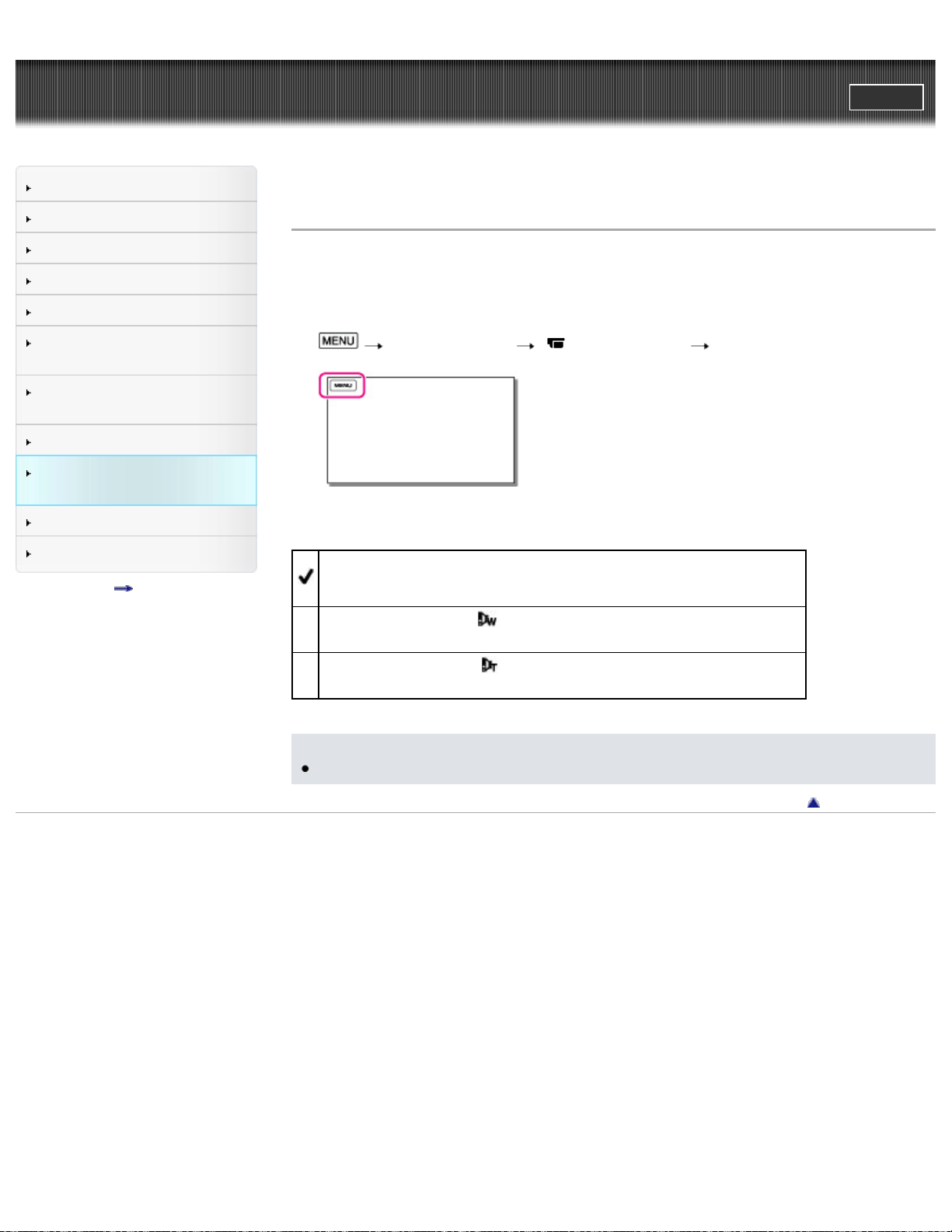
Guía del usuario de “Handycam”
ImprimirBuscar
Búsqueda de operaciones
Antes de utilizar
Introducción
Grabación
Reproducción
Reproducción de imágenes en
un televisor
Guardar imágenes en un
dispositivo externo
Utilización de la función Wi-Fi
Personalización de la
videocámara
Solución de problemas
Mantenimiento y precauciones
Lista de contenidos
Página principal > Personalización de la videocámara > Cámara/Micrófono > Objetivo conver
Objetivo conver
Elija este elemento de menú cuando desee utilizar un objetivo de conversión (se vende por separado)
compatible con su videocámara.
Si utiliza un objetivo de conversión (se vende por separado), utilice esta función para grabar con la
compensación óptima para las vibraciones de la cámara y el enfoque del objetivo.
1.
[Cámara/Micrófono] [ Ajustes de cámara] [Objetivo conver].
2. Seleccione el elemento que desee.
Desactivar
Seleccione esta opción si no dispone de un objetivo de conversión.
Conv. gran angular (
)
Seleccione esta opción si dispone de un objetivo de conversión gran angular.
Conversión teleobj. (
)
Seleccione esta opción si dispone de un teleobjetivo de conversión.
Notas
Si selecciona [Conv. gran angular], se cancelará la función SteadyShot.
Volver al principio
Copyright 2013 Sony Corporation
168
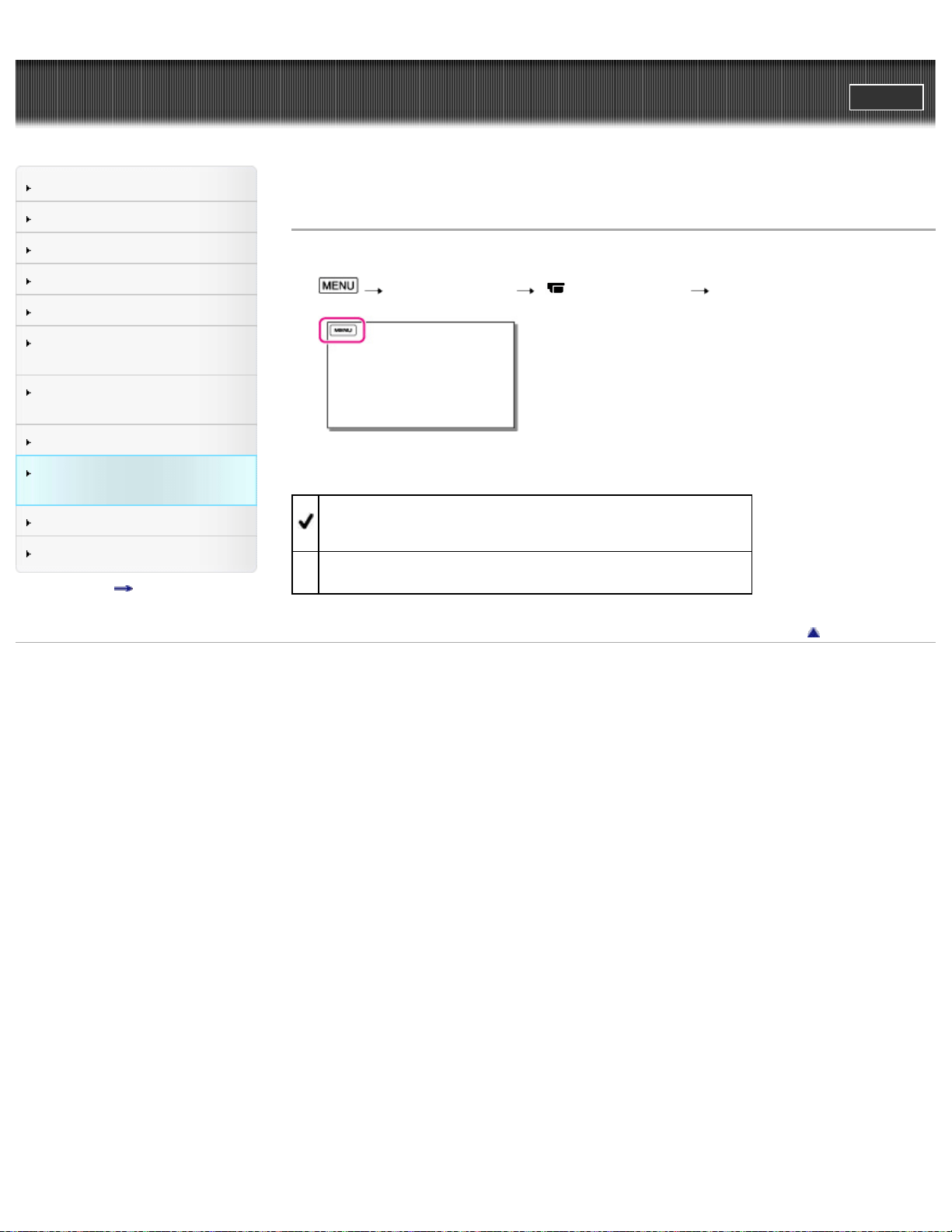
Guía del usuario de “Handycam”
ImprimirBuscar
Búsqueda de operaciones
Antes de utilizar
Introducción
Grabación
Reproducción
Reproducción de imágenes en
un televisor
Guardar imágenes en un
dispositivo externo
Utilización de la función Wi-Fi
Personalización de la
videocámara
Solución de problemas
Mantenimiento y precauciones
Lista de contenidos
Página principal > Personalización de la videocámara > Cámara/Micrófono > Contraluz automática
Contraluz automática
La videocámara ajusta automáticamente la exposición de los motivos a contraluz.
1.
[Cámara/Micrófono] [ Ajustes de cámara] [Contraluz automática].
2. Seleccione el elemento que desee.
Activar
La exposición de los motivos a contraluz se ajusta automáticamente.
Desactivar
No permite ajustar la exposición para los motivos a contraluz.
Volver al principio
Copyright 2013 Sony Corporation
169
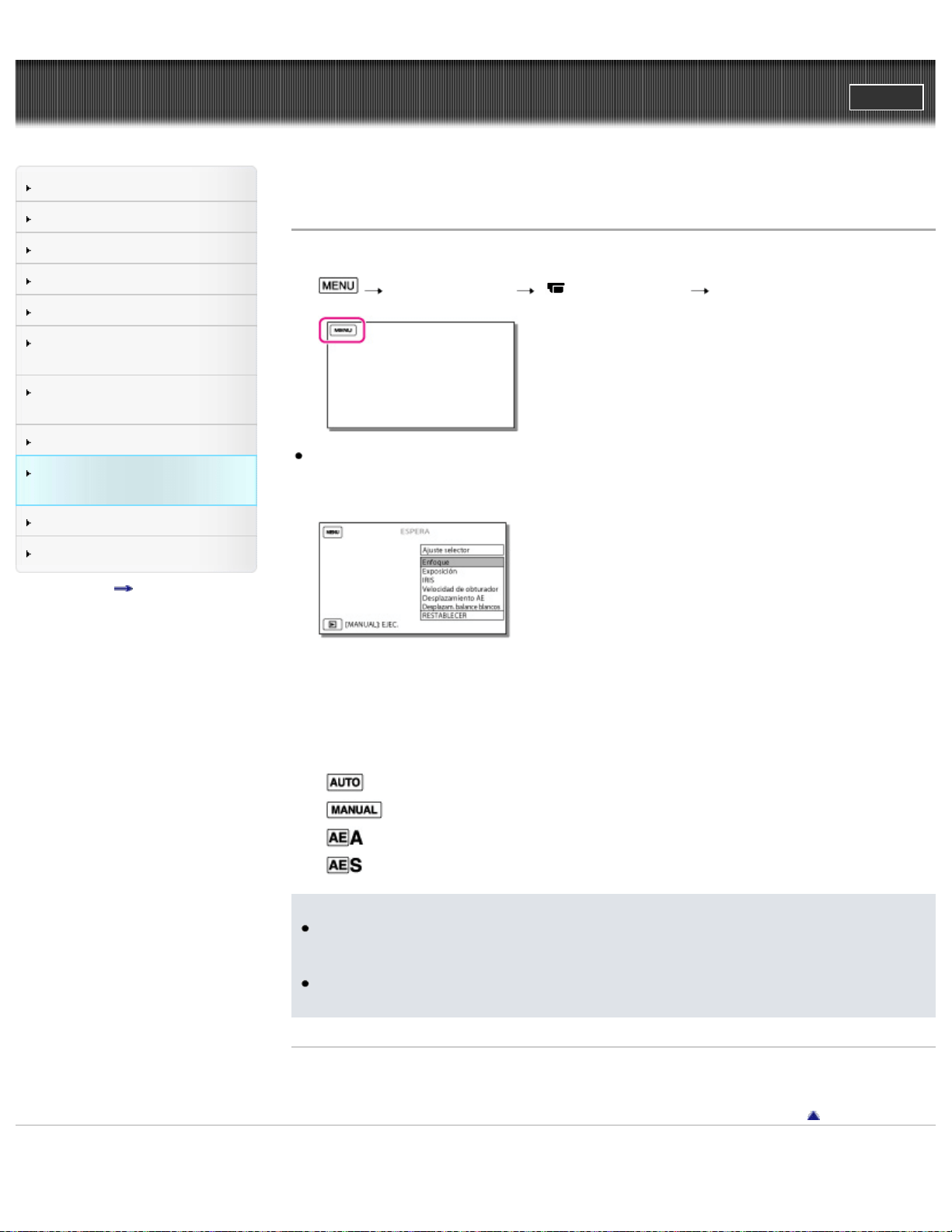
Guía del usuario de “Handycam”
ImprimirBuscar
Búsqueda de operaciones
Antes de utilizar
Introducción
Grabación
Reproducción
Reproducción de imágenes en
un televisor
Guardar imágenes en un
dispositivo externo
Utilización de la función Wi-Fi
Personalización de la
videocámara
Solución de problemas
Mantenimiento y precauciones
Lista de contenidos
Página principal > Personalización de la videocámara > Cámara/Micrófono > Ajuste selector
Ajuste selector
Puede asignar un elemento de menú que utilice con frecuencia al dial MANUAL.
1.
[Cámara/Micrófono] [ Ajustes de cámara] [Ajuste selector].
Aparece la pantalla [Ajuste selector]. La pantalla [Ajuste selector] también aparece si se mantiene
presionado MANUAL durante unos segundos.
2. Gire el dial MANUAL y seleccione el elemento que desea asignar.
Seleccione [RESTABLECER] para restaurar los elementos ajustados manualmente a los valores
predeterminados.
3. Pulse MANUAL.
Los datos de la cámara que aparecen en la pantalla de cristal líquido dependen de la
configuración de grabación de la videocámara. Se mostrará la configuración con los siguientes
iconos.
: automática
: la exposición se ajusta manualmente.
: prioridad de IRIS
: prioridad de velocidad de obturación
Notas
Los ajustes manuales se mantendrán aunque modifique el elemento asignado del dial MANUAL.
No obstante, si ajusta [Exposición] después de ajustar manualmente [Desplazamiento AE],
[Exposición] anulará el ajuste de [Desplazamiento AE].
Si ajusta una de las opciones [Exposición], [IRIS] o [Velocidad obturador], la configuración de las
otras 2 se cancelará.
Temas relacionados
Control manual de los ajustes de imagen con el dial MANUAL
Volver al principio
Copyright 2013 Sony Corporation
170
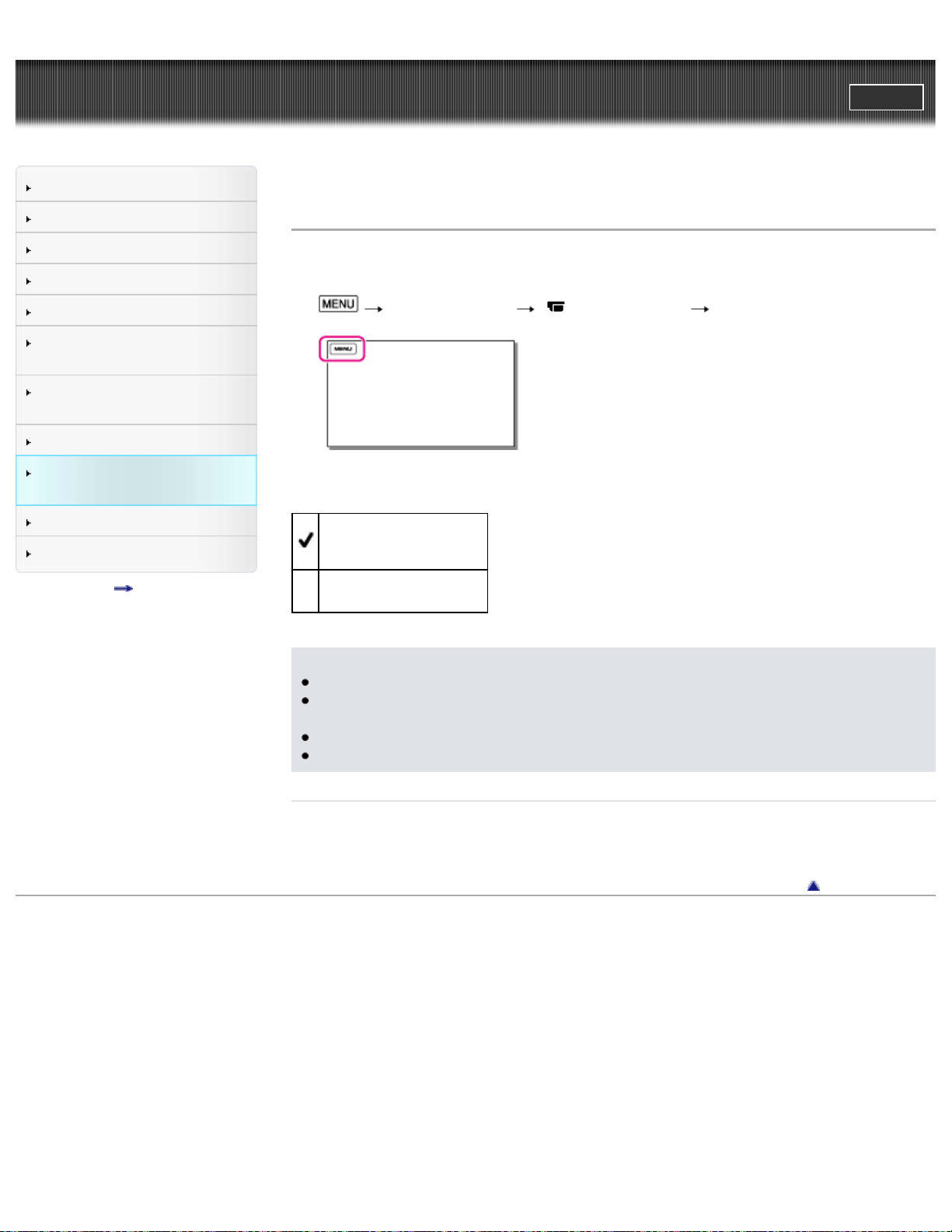
Guía del usuario de “Handycam”
ImprimirBuscar
Búsqueda de operaciones
Antes de utilizar
Introducción
Grabación
Reproducción
Reproducción de imágenes en
un televisor
Guardar imágenes en un
dispositivo externo
Utilización de la función Wi-Fi
Personalización de la
videocámara
Solución de problemas
Mantenimiento y precauciones
Lista de contenidos
Página principal > Personalización de la videocámara > Cámara/Micrófono > Luz NIGHTSHOT
Luz NIGHTSHOT
Cuando se utiliza la función NightShot, se pueden grabar imágenes más claras si se activa [Luz
NIGHTSHOT], que emite una luz infrarroja (invisible).
1.
[Cámara/Micrófono] [ Ajustes de cámara] [Luz NIGHTSHOT].
2. Seleccione el elemento que desee.
Activar
Se emite luz infrarroja.
Desactivar
No se emite luz infrarroja.
Notas
No tape el puerto de infrarrojos con los dedos ni con otros objetos.
Quite el parasol o el anillo reductor (suministrados) antes de utilizar [Luz NIGHTSHOT], ya que
estos componentes pueden impedir que la función infrarroja funcione correctamente.
Quite el objetivo de conversión (se vende por separado).
La distancia máxima para tomar imágenes con [Luz NIGHTSHOT] es de unos 3 m
Temas relacionados
Grabación en lugares oscuros (NightShot)
Puerto de infrarrojos: Piezas y mandos
Volver al principio
Copyright 2013 Sony Corporation
171
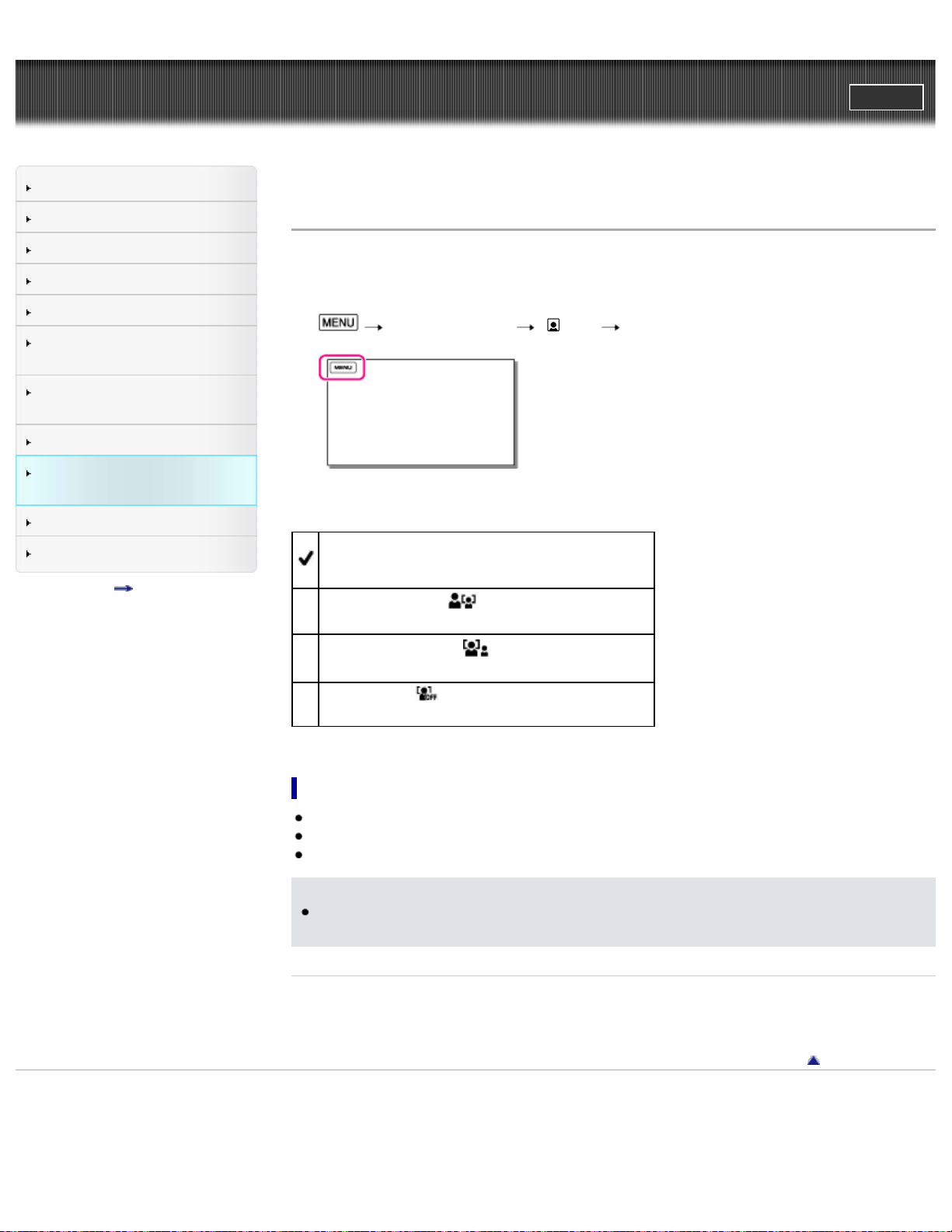
Guía del usuario de “Handycam”
ImprimirBuscar
Búsqueda de operaciones
Antes de utilizar
Introducción
Grabación
Reproducción
Reproducción de imágenes en
un televisor
Guardar imágenes en un
dispositivo externo
Utilización de la función Wi-Fi
Personalización de la
videocámara
Solución de problemas
Mantenimiento y precauciones
Lista de contenidos
Página principal > Personalización de la videocámara > Cámara/Micrófono > Detección de cara
Detección de cara
Puede ajustar la videocámara para que detecte las caras automáticamente.
La videocámara ajusta automáticamente el enfoque, el color o la exposición en función de la cara del
motivo seleccionado.
1.
[Cámara/Micrófono] [ Cara] [Detección de cara].
2. Seleccione el elemento que desee.
Auto
Detecta las caras sin distinguir entre niños y adultos.
Prioridad niños (
)
Da prioridad a las caras de los niños.
Prioridad adultos (
)
Da prioridad a las caras de los adultos.
Desactivar (
)
No detecta las caras.
Condiciones de grabación para mejorar la detección de caras
En un lugar con suficiente iluminación.
El motivo no lleva gafas, sombrero ni máscara.
El motivo mira directamente a la cámara.
Notas
Es posible que no se puedan detectar las caras en todas las condiciones de grabación y del
motivo, así como del ajuste de la videocámara.
Temas relacionados
Grabar el motivo seleccionado con claridad (prioridad de caras)
[Captador de sonrisas]
Volver al principio
Copyright 2013 Sony Corporation
172
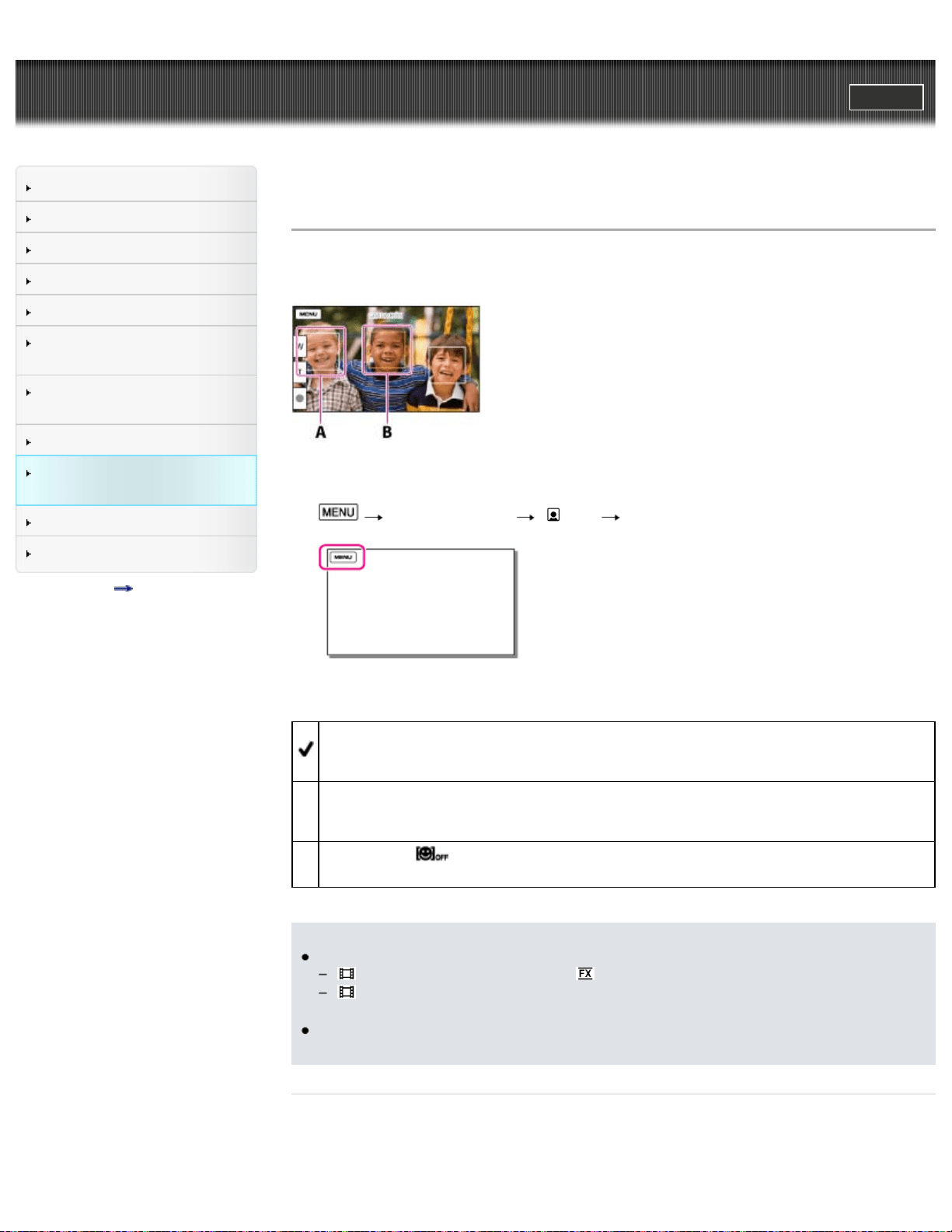
Guía del usuario de “Handycam”
ImprimirBuscar
Búsqueda de operaciones
Antes de utilizar
Introducción
Grabación
Reproducción
Reproducción de imágenes en
un televisor
Guardar imágenes en un
dispositivo externo
Utilización de la función Wi-Fi
Personalización de la
videocámara
Solución de problemas
Mantenimiento y precauciones
Lista de contenidos
Página principal > Personalización de la videocámara > Cámara/Micrófono > Captador de sonrisas
Captador de sonrisas
El obturador se dispara automáticamente cuando la videocámara detecta una sonrisa.
Si no quiere que se tomen fotos automáticamente, seleccione [Desactivar].
A: la videocámara ha detectado una cara.
B: la videocámara ha detectado una sonrisa (naranja).
1.
[Cámara/Micrófono] [ Cara] [Captador de sonrisas].
2. Seleccione el elemento que desee.
Captura dual
Solo durante la grabación de una película, el obturador se dispara automáticamente si la
videocámara detecta una sonrisa.
Siempre activado
El obturador se dispara si la videocámara detecta una sonrisa independientemente del modo de
grabación.
Desactivar (
)
No se detectan las sonrisas y, por lo tanto, no se graban fotografías automáticamente.
Notas
La función Captador de sonrisas no puede utilizarse con los ajustes siguientes.
[
Modo Grabación]: [Calidad superior ]
[
Imág. p. segundo]: [60p] (modelos con sistema de color NTSC) o [50p] (modelos con sistema
de color PAL)
Es posible que no se puedan detectar las sonrisas en algunas condiciones de grabación y según el
motivo y el ajuste de la videocámara.
Temas relacionados
Información sobre su modelo de videocámara: Información del modelo
[Sensib detecc sonris]
173

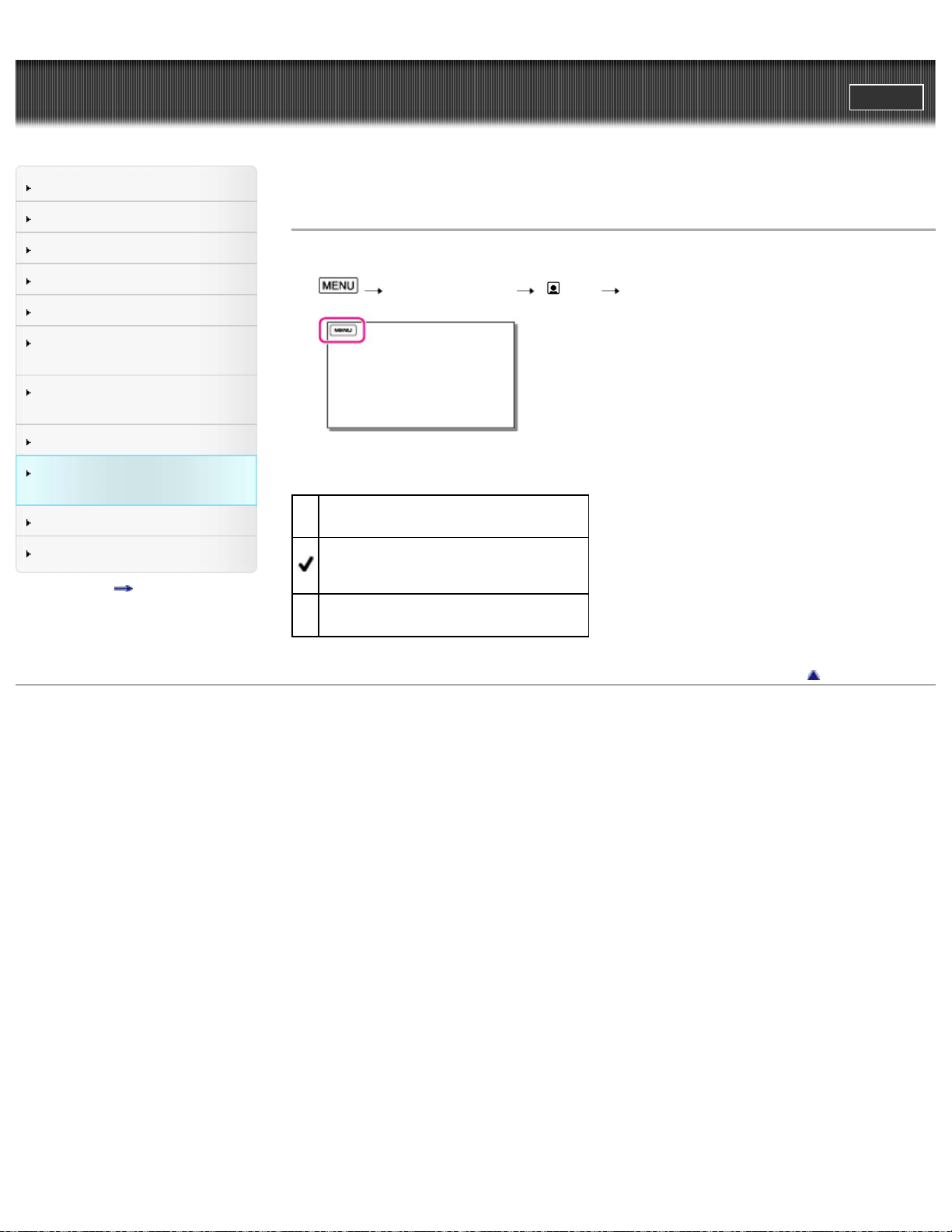
Guía del usuario de “Handycam”
ImprimirBuscar
Búsqueda de operaciones
Antes de utilizar
Introducción
Grabación
Reproducción
Reproducción de imágenes en
un televisor
Guardar imágenes en un
dispositivo externo
Utilización de la función Wi-Fi
Personalización de la
videocámara
Solución de problemas
Mantenimiento y precauciones
Lista de contenidos
Página principal > Personalización de la videocámara > Cámara/Micrófono > Sensib detecc sonris
Sensib detecc sonris
Permite ajustar la sensibilidad de la detección de sonrisas mediante la función Captador de sonrisas.
1.
[Cámara/Micrófono] [ Cara] [Sensib detecc sonris].
2. Seleccione el elemento que desee.
Sonrisa grande
Permite detectar una gran sonrisa.
Sonrisa normal
Permite detectar una sonrisa normal.
Sonrisa leve
Permite detectar incluso una leve sonrisa.
Volver al principio
Copyright 2013 Sony Corporation
175
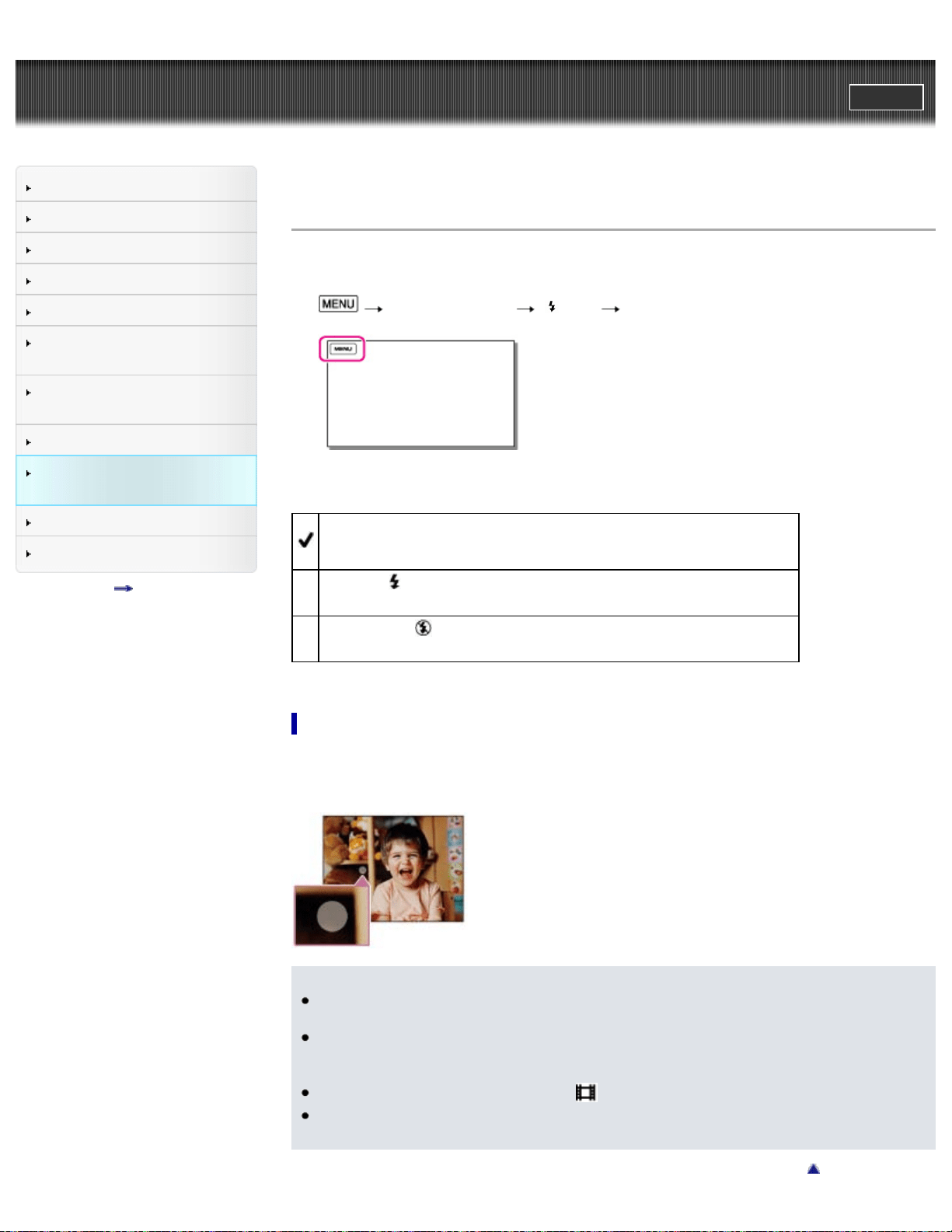
Guía del usuario de “Handycam”
ImprimirBuscar
Búsqueda de operaciones
Antes de utilizar
Introducción
Grabación
Reproducción
Reproducción de imágenes en
un televisor
Guardar imágenes en un
dispositivo externo
Utilización de la función Wi-Fi
Personalización de la
videocámara
Solución de problemas
Mantenimiento y precauciones
Lista de contenidos
Página principal > Personalización de la videocámara > Cámara/Micrófono > Flash
Flash
Es posible seleccionar el ajuste de flash cuando se graban fotografías con el flash incorporado o con un
flash externo (se vende por separado) que sea compatible con la videocámara.
1.
[Cámara/Micrófono] [ Flash] [Flash].
2. Seleccione el elemento que desee.
Auto
Parpadea automáticamente cuando no hay suficiente iluminación ambiental.
Activar (
)
Utiliza siempre el flash independientemente de la luminosidad ambiental.
Desactivar (
)
Graba sin flash.
Si aparecen puntos blancos en las fotografías
Se deben a partículas (polvo, polen, etc.) cercanas al objetivo. Cuando el flash de la videocámara las
resalta, aparecen como puntos blancos.
Para reducir los puntos blancos, ilumine la habitación y tome imágenes del motivo sin flash.
Notas
La distancia recomendada al motivo cuando se utiliza el flash incorporado es de aproximadamente
0,3 m a 1,5 m
Elimine cualquier resto de polvo de la superficie del flash antes de utilizarlo. Es posible que el
efecto del flash disminuya si se produce decoloración por calor o si hay polvo que oscurece la
lámpara.
El flash no funciona mientras el indicador
(película) está encendido.
Si graba fotografías utilizando el flash con un objetivo de conversión (se vende por separado), es
posible que se grabe una sombra.
176

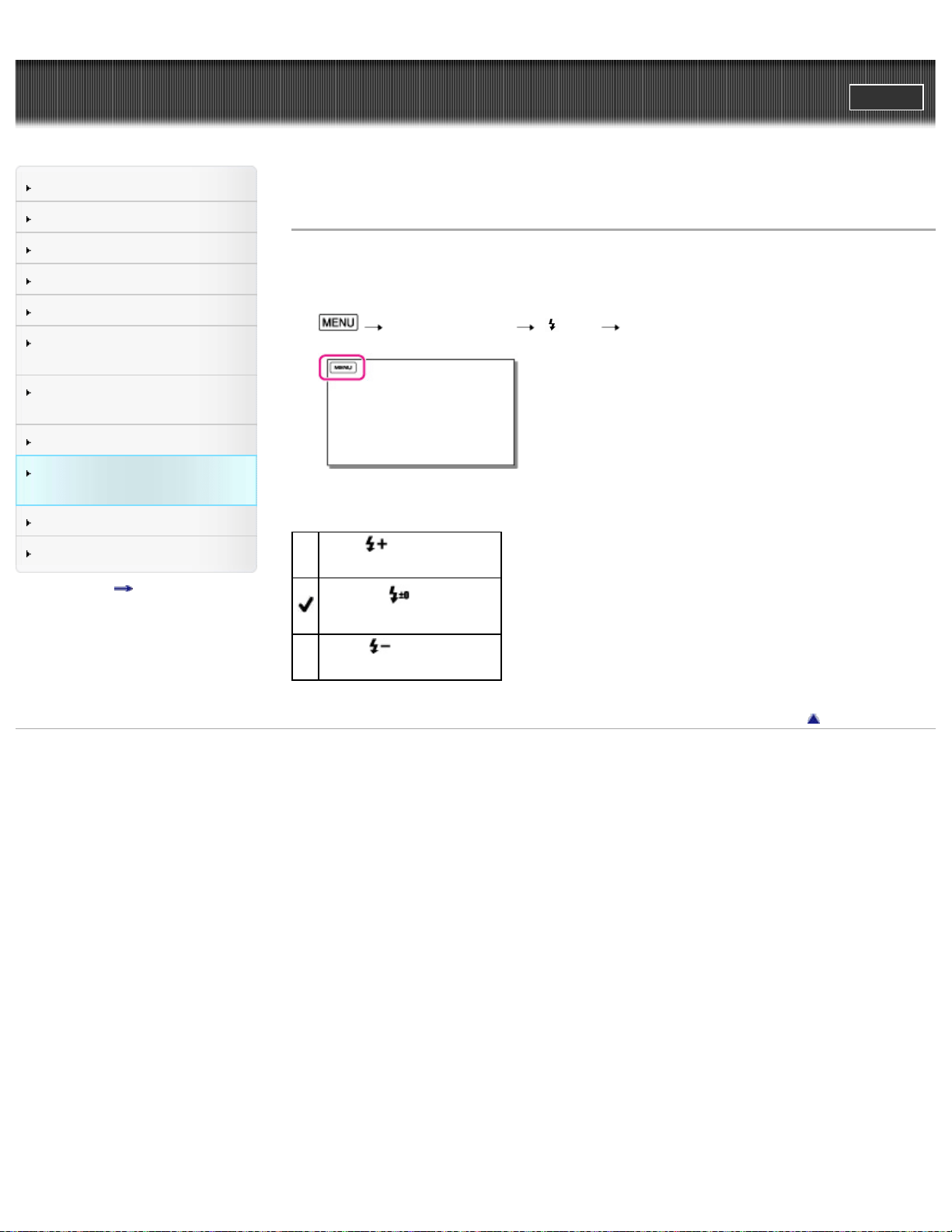
Guía del usuario de “Handycam”
ImprimirBuscar
Búsqueda de operaciones
Antes de utilizar
Introducción
Grabación
Reproducción
Reproducción de imágenes en
un televisor
Guardar imágenes en un
dispositivo externo
Utilización de la función Wi-Fi
Personalización de la
videocámara
Solución de problemas
Mantenimiento y precauciones
Lista de contenidos
Página principal > Personalización de la videocámara > Cámara/Micrófono > Nivel de flash
Nivel de flash
Puede seleccionar el brillo de la luz del flash.
Es posible ajustar esta función cuando se graban fotografías con el flash incorporado o con un flash
externo (se vende por separado) que sea compatible con la videocámara.
1.
[Cámara/Micrófono] [ Flash] [Nivel de flash].
2. Seleccione el elemento que desee.
Alta (
)
Aumenta el nivel del flash.
Normal ( )
Nivel del flash normal.
Bajo (
)
Disminuye el nivel del flash.
Volver al principio
Copyright 2013 Sony Corporation
178
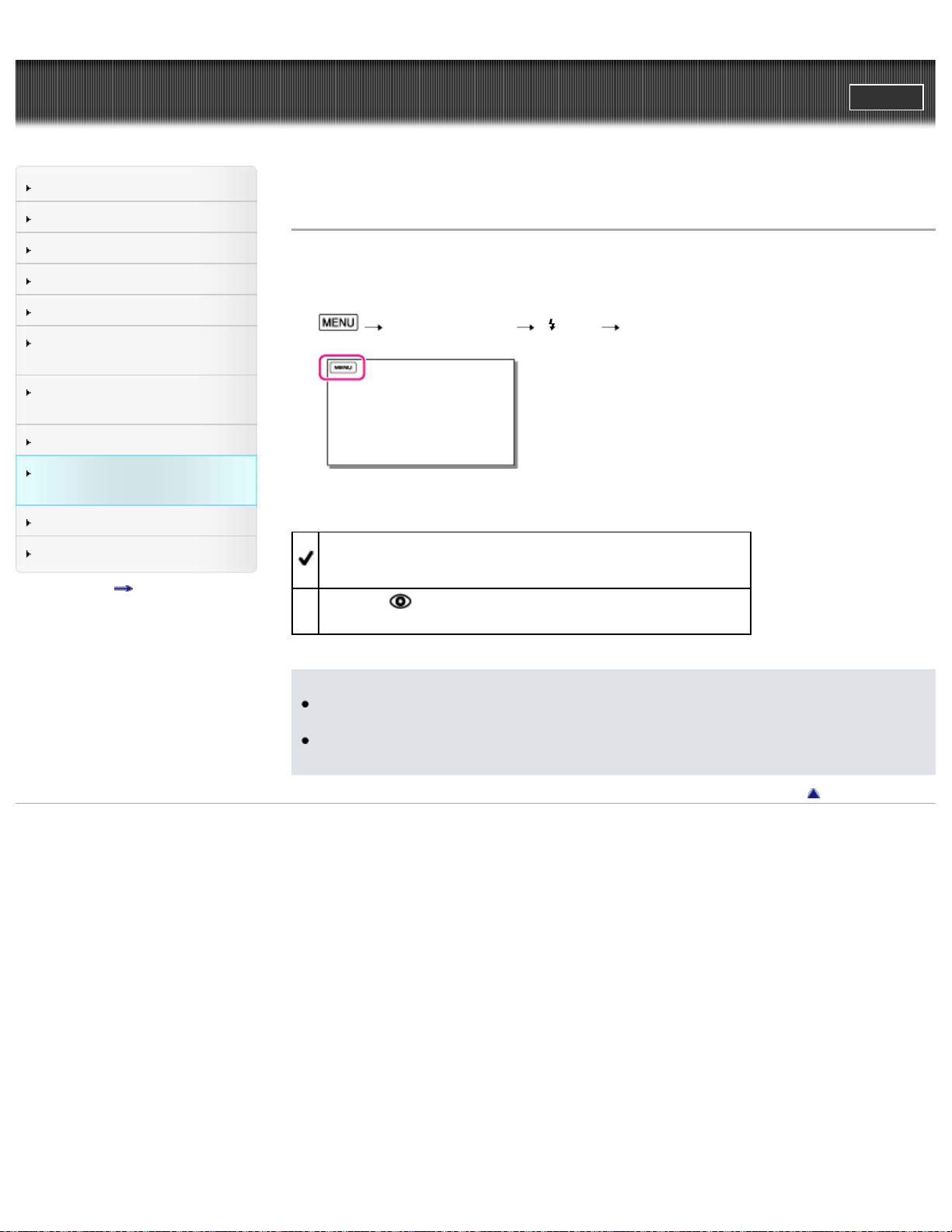
Guía del usuario de “Handycam”
ImprimirBuscar
Búsqueda de operaciones
Antes de utilizar
Introducción
Grabación
Reproducción
Reproducción de imágenes en
un televisor
Guardar imágenes en un
dispositivo externo
Utilización de la función Wi-Fi
Personalización de la
videocámara
Solución de problemas
Mantenimiento y precauciones
Lista de contenidos
Página principal > Personalización de la videocámara > Cámara/Micrófono > Reduc. ojos rojos
Reduc. ojos rojos
Puede evitar el efecto de ojos rojos si activa el flash preliminar antes de que se active el flash.
Es posible ajustar esta función cuando se graban fotografías con el flash incorporado o con un flash
externo (se vende por separado) que sea compatible con la videocámara.
1.
[Cámara/Micrófono] [ Flash] [Reduc. ojos rojos].
2. Seleccione el elemento que desee.
Desactivar
No usa la función de reducción de ojos rojos para evitar este efecto.
Activar (
)
Usa la función de reducción de ojos rojos para evitar este efecto.
Notas
Es posible que la función de reducción de ojos rojos no produzca el efecto deseado debido a
diferencias particulares u otras condiciones.
La función para evitar el efecto de ojos rojos no funciona con la grabación automática mediante la
función [Captador de sonrisas].
Volver al principio
Copyright 2013 Sony Corporation
179
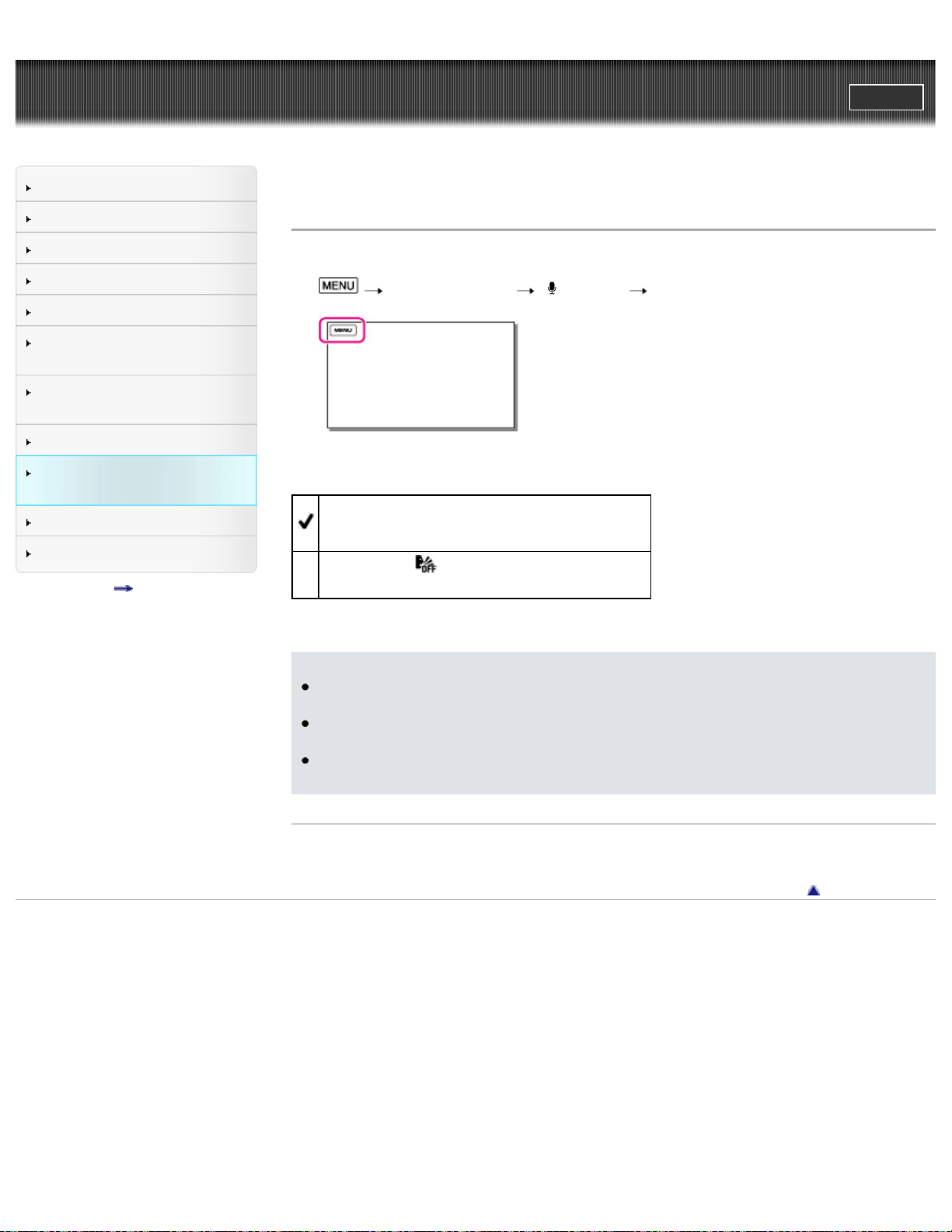
Guía del usuario de “Handycam”
ImprimirBuscar
Búsqueda de operaciones
Antes de utilizar
Introducción
Grabación
Reproducción
Reproducción de imágenes en
un televisor
Guardar imágenes en un
dispositivo externo
Utilización de la función Wi-Fi
Personalización de la
videocámara
Solución de problemas
Mantenimiento y precauciones
Lista de contenidos
Página principal > Personalización de la videocámara > Cámara/Micrófono > Voz más cerca
Voz más cerca
La videocámara detecta el rostro de una persona y graba claramente su voz.
1.
[Cámara/Micrófono] [ Micrófono] [Voz más cerca].
2. Seleccione el elemento que desee.
Activar
Detecta las caras y graba las voces con claridad.
Desactivar (
)
No detecta las caras y graba las voces con claridad.
Notas
La función [Voz más cerca] no se activa cuando la videocámara tiene conectado un micrófono
externo.
Si ajusta [Nivel grabac. audio] en [Manual], [Voz más cerca] se ajustará automáticamente en
[Desactivar].
Si desea grabar el sonido con claridad y sin interferencias, por ejemplo, para grabar un concierto,
ajuste [Voz más cerca] en [Desactivar].
Temas relacionados
[Detección de cara]
Volver al principio
Copyright 2013 Sony Corporation
180

Guía del usuario de “Handycam”
ImprimirBuscar
Búsqueda de operaciones
Antes de utilizar
Introducción
Grabación
Reproducción
Reproducción de imágenes en
un televisor
Guardar imágenes en un
dispositivo externo
Utilización de la función Wi-Fi
Personalización de la
videocámara
Solución de problemas
Mantenimiento y precauciones
Lista de contenidos
Página principal > Personalización de la videocámara > Cámara/Micrófono > Micróf. zoom integr.
Micróf. zoom integr.
Es posible grabar una película con sonido intenso adecuado a la posición del zoom.
1.
[Cámara/Micrófono] [ Micrófono] [Micróf. zoom integr.].
2. Seleccione el elemento que desee.
Desactivar
El micrófono no graba el sonido cuando se acerca o aleja el zoom.
Activar (
)
El micrófono graba el sonido cuando se acerca o aleja el zoom.
Notas
Si ajusta [Nivel grabac. audio] en [Manual], [Micróf. zoom integr.] se ajustará automáticamente en
[Desactivar].
Volver al principio
Copyright 2013 Sony Corporation
181
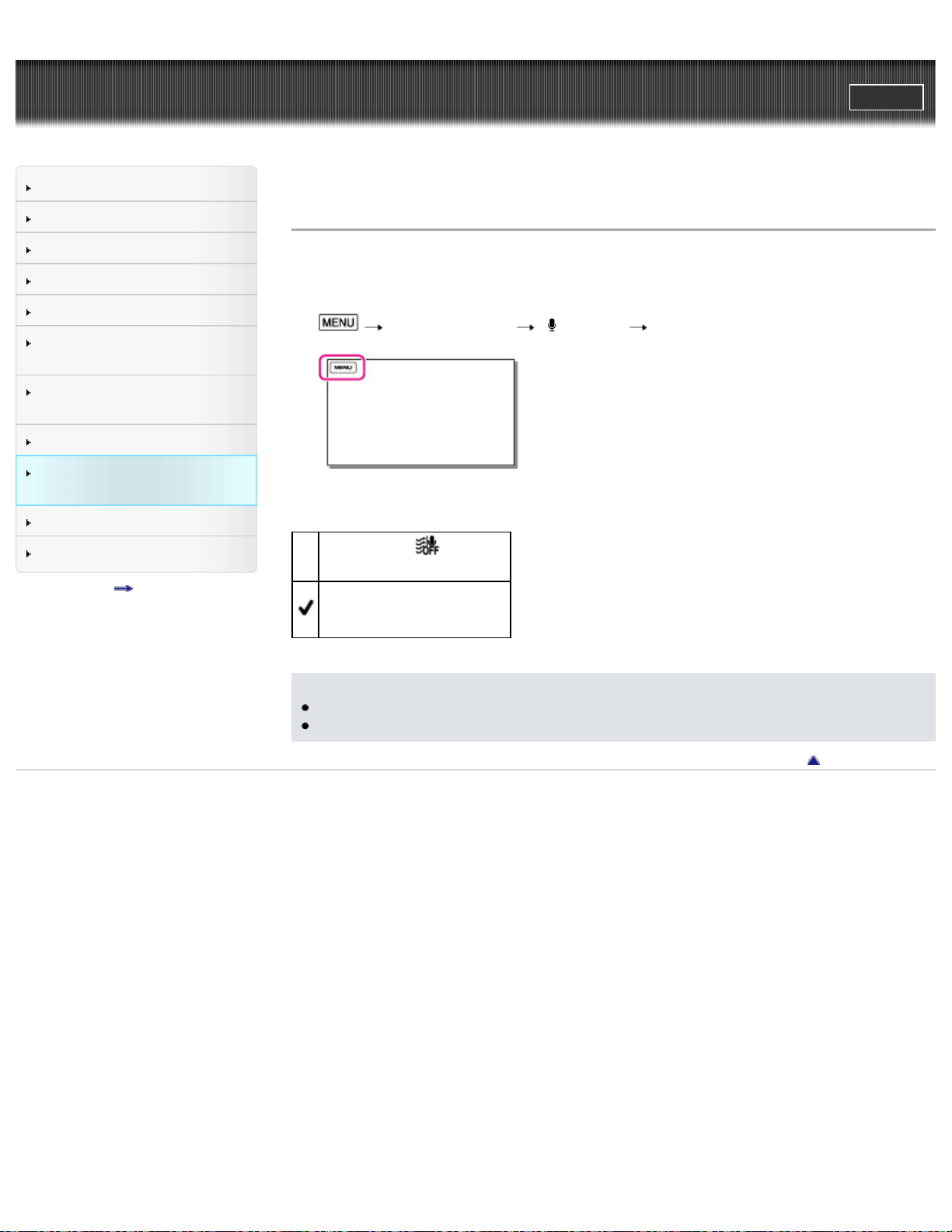
Guía del usuario de “Handycam”
ImprimirBuscar
Búsqueda de operaciones
Antes de utilizar
Introducción
Grabación
Reproducción
Reproducción de imágenes en
un televisor
Guardar imágenes en un
dispositivo externo
Utilización de la función Wi-Fi
Personalización de la
videocámara
Solución de problemas
Mantenimiento y precauciones
Lista de contenidos
Página principal > Personalización de la videocámara > Cámara/Micrófono > Red. ruid. viento auto
Red. ruid. viento auto
La videocámara reduce el ruido del viento que se graba por el micrófono incorporado durante la
grabación de una película. Esta función elimina automáticamente el ruido del viento de bajo nivel en
función del nivel de ruido.
1.
[Cámara/Micrófono] [ Micrófono] [Red. ruid. viento auto].
2. Seleccione el elemento que desee.
Desactivar (
)
No reduce el ruido del viento.
Activar
Reduce el ruido del viento.
Notas
Si ajusta [Red. ruid. viento auto] en [Desactivar], Inteligente Auto se ajustará en [Desactivar].
[Red. ruid. viento auto] no funciona mientras la videocámara tiene conectado un micrófono externo.
Volver al principio
Copyright 2013 Sony Corporation
182
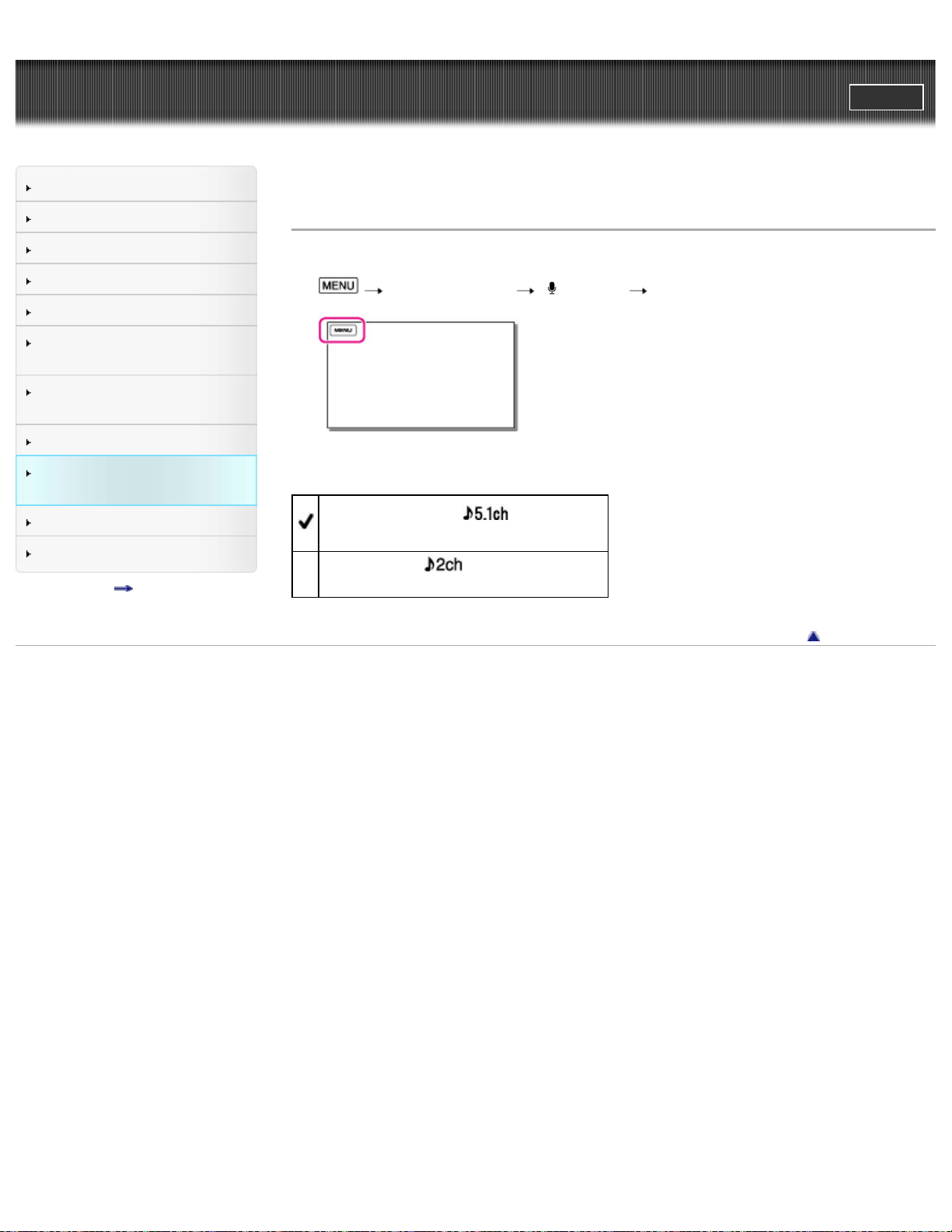
Guía del usuario de “Handycam”
ImprimirBuscar
Búsqueda de operaciones
Antes de utilizar
Introducción
Grabación
Reproducción
Reproducción de imágenes en
un televisor
Guardar imágenes en un
dispositivo externo
Utilización de la función Wi-Fi
Personalización de la
videocámara
Solución de problemas
Mantenimiento y precauciones
Lista de contenidos
Página principal > Personalización de la videocámara > Cámara/Micrófono > Modo audio
Modo audio
Se puede modificar el formato de grabación del sonido.
1.
[Cámara/Micrófono] [ Micrófono] [Modo audio].
2. Seleccione el elemento que desee.
Envolvente 5.1ch ( )
Graba con sonido envolvente de 5,1 canales.
Estéreo 2ch (
)
Permite grabar sonido estéreo de 2 canales.
Volver al principio
Copyright 2013 Sony Corporation
183
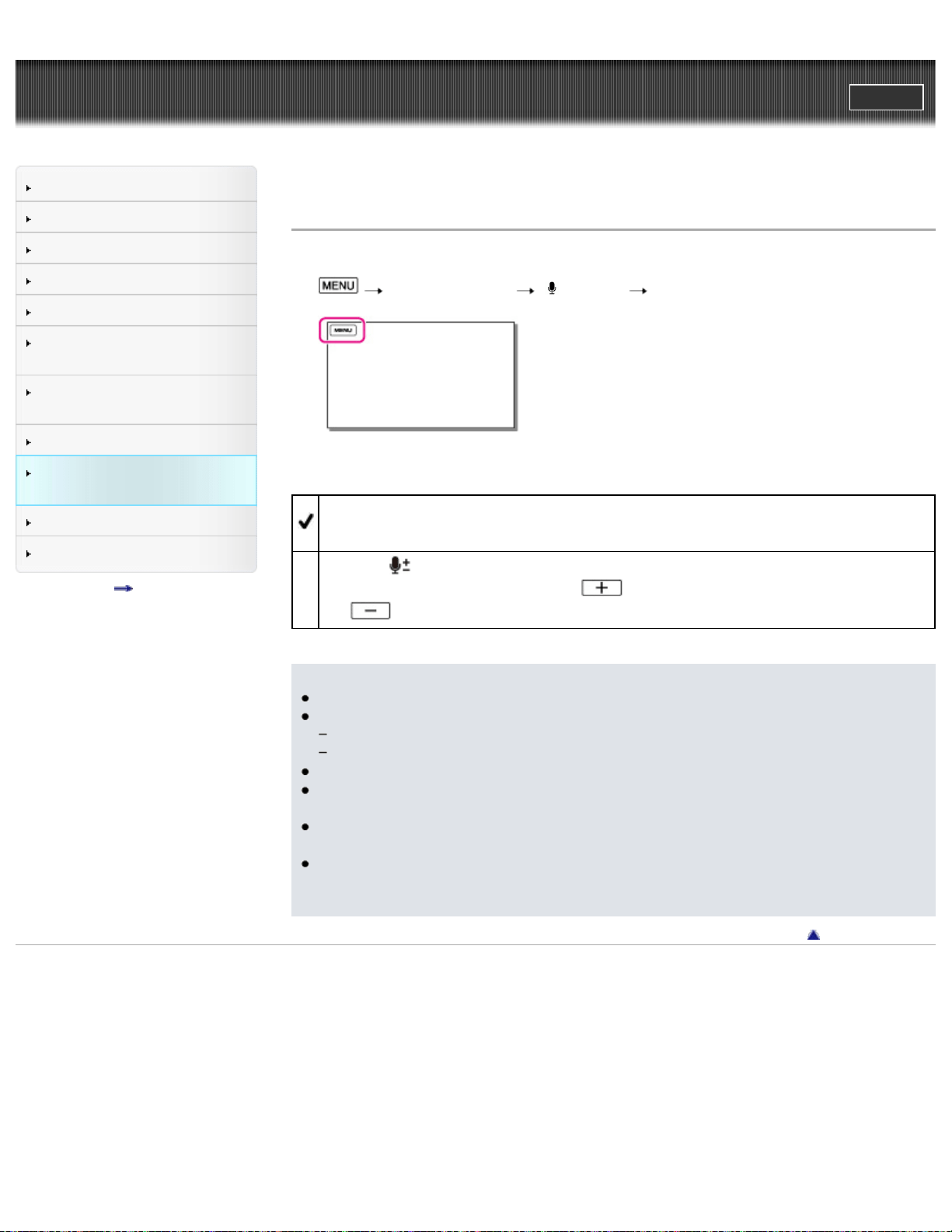
Guía del usuario de “Handycam”
ImprimirBuscar
Búsqueda de operaciones
Antes de utilizar
Introducción
Grabación
Reproducción
Reproducción de imágenes en
un televisor
Guardar imágenes en un
dispositivo externo
Utilización de la función Wi-Fi
Personalización de la
videocámara
Solución de problemas
Mantenimiento y precauciones
Lista de contenidos
Página principal > Personalización de la videocámara > Cámara/Micrófono > Nivel grabac. audio
Nivel grabac. audio
Puede ajustar el nivel de grabación de audio.
1.
[Cámara/Micrófono] [ Micrófono] [Nivel grabac. audio].
2. Seleccione el elemento que desee.
Auto
El nivel de grabación de audio se ajusta de forma automática.
Manual (
)
Ajuste el nivel de grabación de audio con
para aumentar el nivel de grabación de audio y
con
para disminuir el nivel de grabación de audio.
Notas
El ajuste se restablecerá cada vez que se cambie entre [Auto] y [Manual].
Cuando [Nivel grabac. audio] está ajustado en [Manual], lo siguiente cambiará a [Desactivar].
[Voz más cerca]
[Micróf. zoom integr.]
Se recomienda utilizar auriculares para comprobar el nivel del sonido de grabación.
Cuando esté grabando continuamente un volumen alto de sonido, se recomienda seleccionar un
nivel más bajo de antemano para obtener un sonido más similar al real.
El limitador está activo en todo momento independientemente del valor ajustado en el nivel de
grabación.
Cuando utilice un micrófono específico para la videocámara que esté conectado a la zapata de
interfaz múltiple, el ajuste del nivel de grabación se invalidará y no podrá ajustar el nivel de
grabación.
Volver al principio
Copyright 2013 Sony Corporation
184
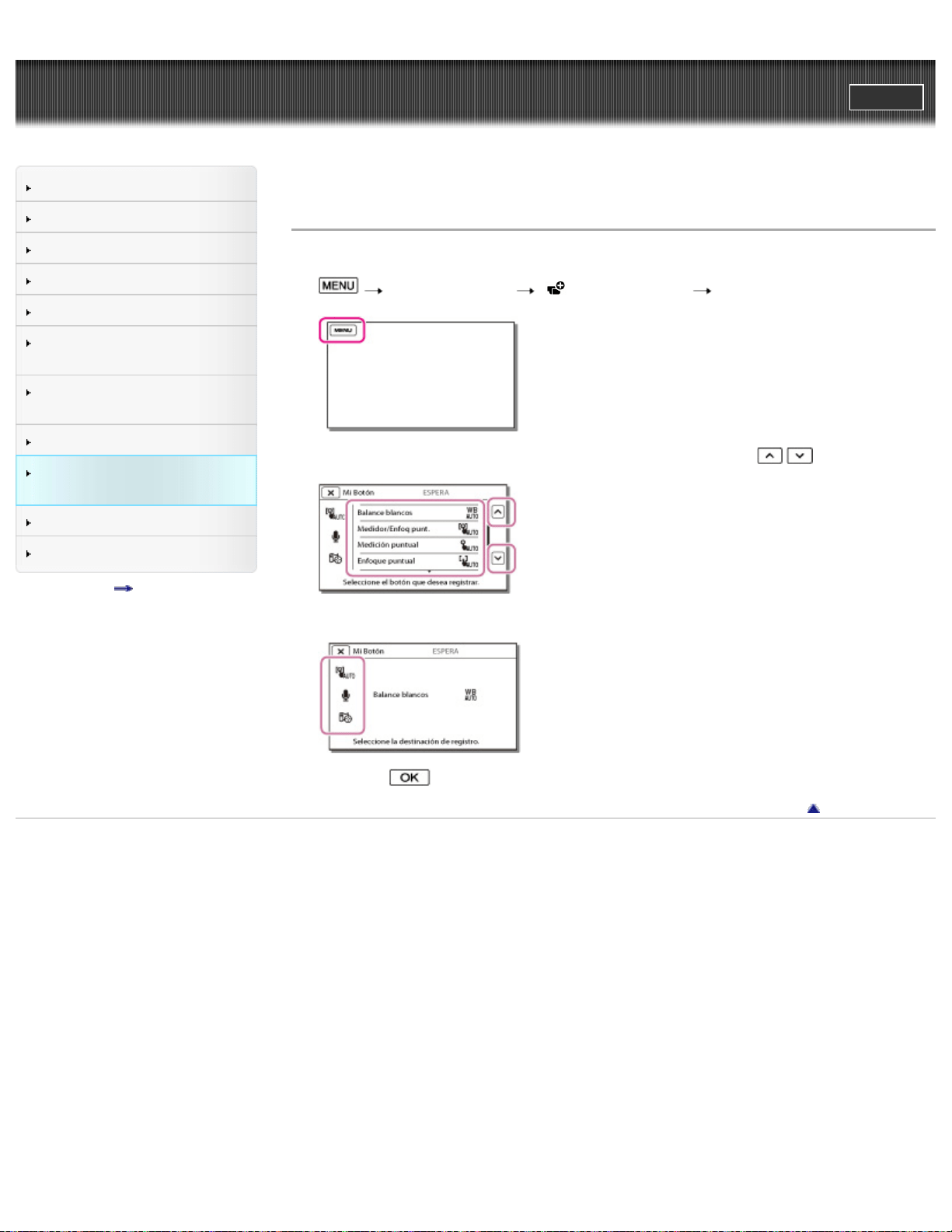
Guía del usuario de “Handycam”
ImprimirBuscar
Búsqueda de operaciones
Antes de utilizar
Introducción
Grabación
Reproducción
Reproducción de imágenes en
un televisor
Guardar imágenes en un
dispositivo externo
Utilización de la función Wi-Fi
Personalización de la
videocámara
Solución de problemas
Mantenimiento y precauciones
Lista de contenidos
Página principal > Personalización de la videocámara > Cámara/Micrófono > Mi Botón
Mi Botón
Las funciones que utiliza con mayor frecuencia al grabar se pueden asignar a uno de Mis botones.
1.
[Cámara/Micrófono] [ Asistencia de toma] [Mi Botón].
2. Seleccione el elemento de menú que desea asignar a un Mi botón con / .
3. Seleccione el Mi botón al que debe asignarse el elemento de menú.
4. Seleccione .
Volver al principio
Copyright 2013 Sony Corporation
185
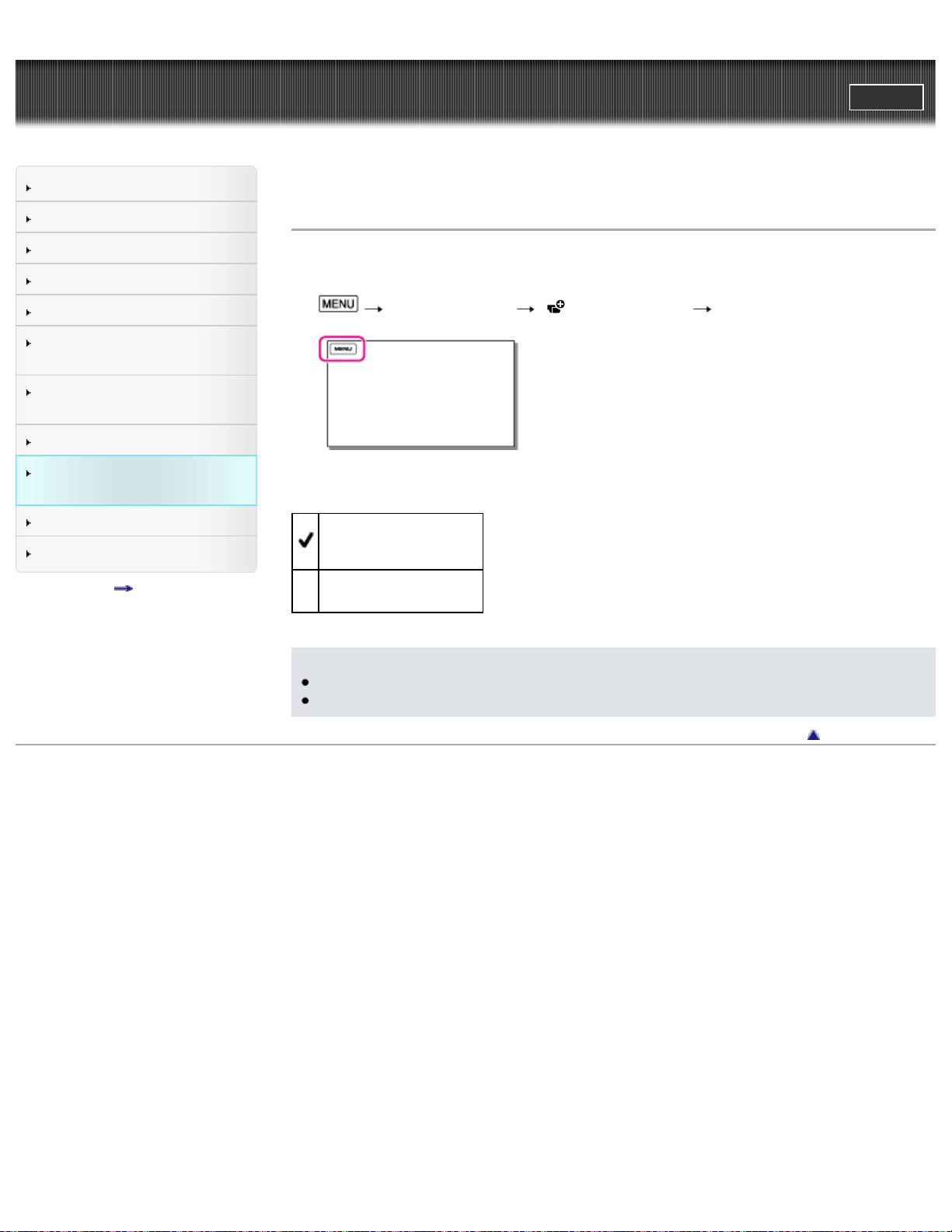
Guía del usuario de “Handycam”
ImprimirBuscar
Búsqueda de operaciones
Antes de utilizar
Introducción
Grabación
Reproducción
Reproducción de imágenes en
un televisor
Guardar imágenes en un
dispositivo externo
Utilización de la función Wi-Fi
Personalización de la
videocámara
Solución de problemas
Mantenimiento y precauciones
Lista de contenidos
Página principal > Personalización de la videocámara > Cámara/Micrófono > Enfoque amplificado
Enfoque amplificado
Puede ampliar la imagen que se encuentra en el centro de la pantalla de cristal líquido
aproximadamente al doble de su tamaño para confirmar la nitidez del enfoque.
1.
[Cámara/Micrófono] [ Asistencia de toma] [Enfoque amplificado].
2. Seleccione el elemento que desee.
Desactivar
No amplía las imágenes.
Activar
Amplía las imágenes.
Notas
Aunque la imagen mostrada en la videocámara esté ampliada, la imagen grabada no se ampliará.
La imagen que se emite al dispositivo externo no se amplía.
Volver al principio
Copyright 2013 Sony Corporation
186
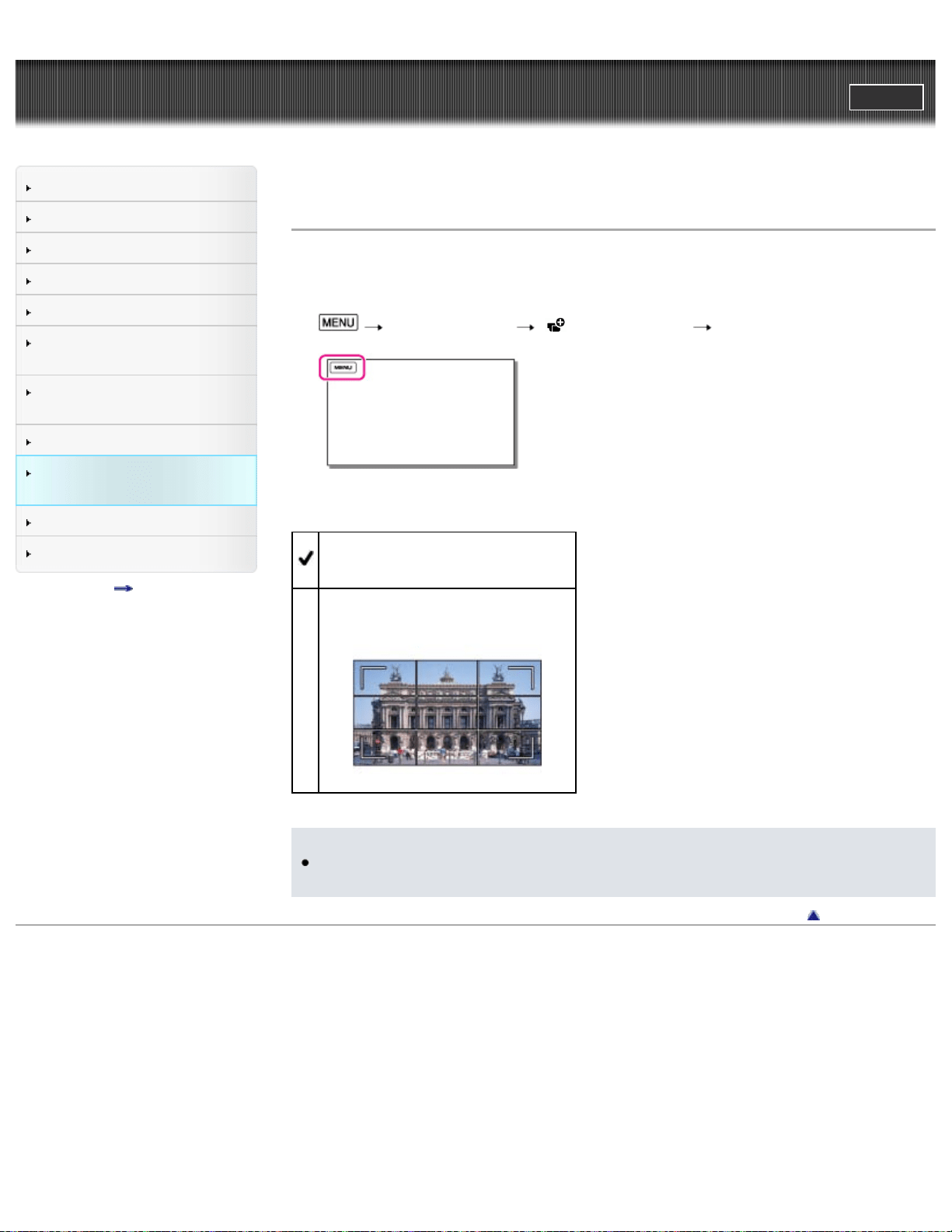
Guía del usuario de “Handycam”
ImprimirBuscar
Búsqueda de operaciones
Antes de utilizar
Introducción
Grabación
Reproducción
Reproducción de imágenes en
un televisor
Guardar imágenes en un
dispositivo externo
Utilización de la función Wi-Fi
Personalización de la
videocámara
Solución de problemas
Mantenimiento y precauciones
Lista de contenidos
Página principal > Personalización de la videocámara > Cámara/Micrófono > Cuadrícula
Cuadrícula
Puede visualizar las líneas y comprobar si el motivo aparece horizontal o vertical. Si sitúa el motivo en
el punto de cruce de las líneas de encuadre, conseguirá una composición equilibrada. Las líneas no se
graban.
1.
[Cámara/Micrófono] [ Asistencia de toma] [Cuadrícula].
2. Seleccione el elemento que desee.
Desactivar
No se muestran las líneas de encuadre.
Activar
Muestra las líneas de encuadre.
Notas
El marco exterior de las líneas de encuadre muestra el área de visualización de un televisor no
compatible con la visualización de píxeles totales.
Volver al principio
Copyright 2013 Sony Corporation
187
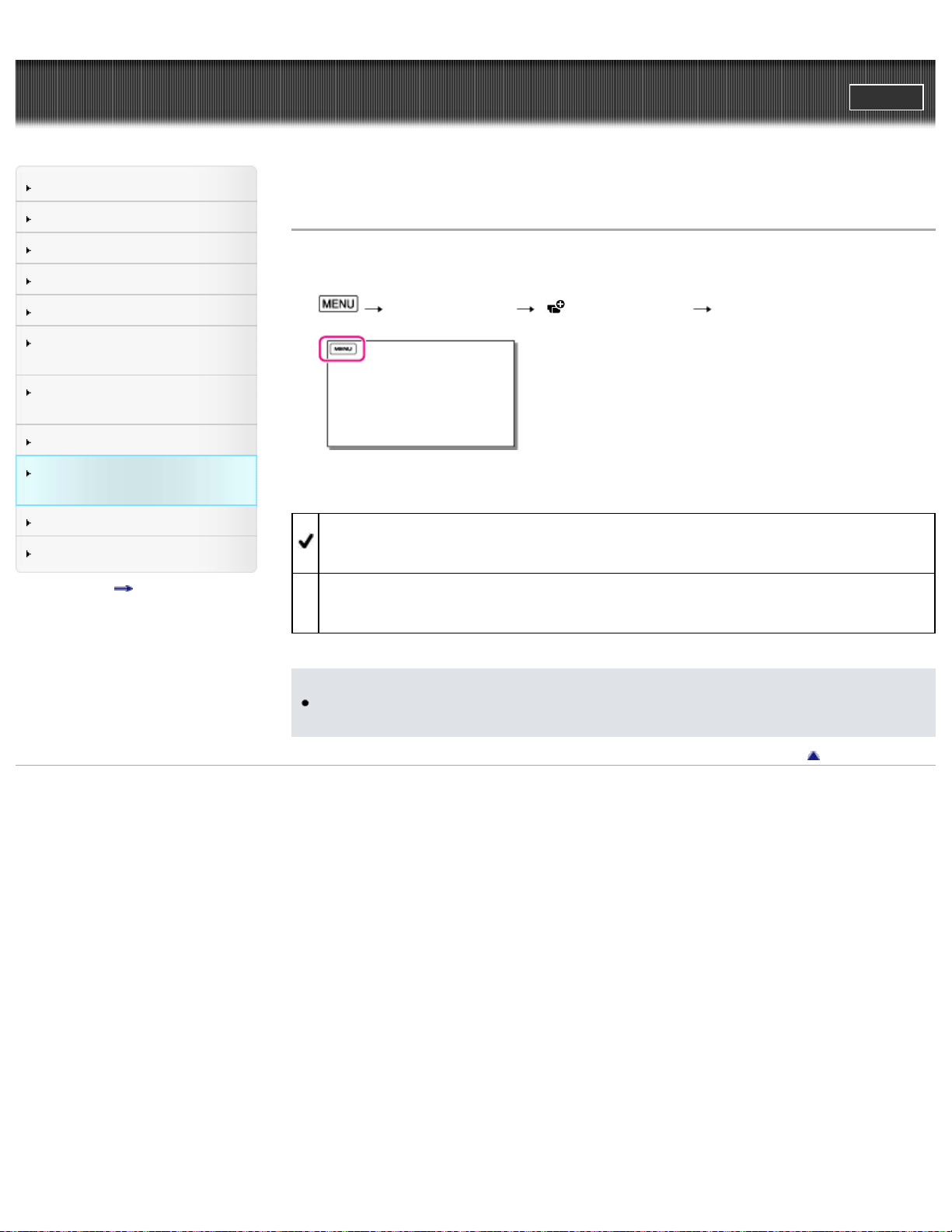
Guía del usuario de “Handycam”
ImprimirBuscar
Búsqueda de operaciones
Antes de utilizar
Introducción
Grabación
Reproducción
Reproducción de imágenes en
un televisor
Guardar imágenes en un
dispositivo externo
Utilización de la función Wi-Fi
Personalización de la
videocámara
Solución de problemas
Mantenimiento y precauciones
Lista de contenidos
Página principal > Personalización de la videocámara > Cámara/Micrófono > Ajuste pantalla
Ajuste pantalla
Puede ajustar la duración de la visualización de los iconos o de los indicadores en la pantalla de cristal
líquido durante la grabación.
1.
[Cámara/Micrófono] [ Asistencia de toma] [Ajuste pantalla].
2. Seleccione el elemento que desee.
Auto
Se muestra durante unos 3 segundo. Se muestran los botones de grabación y zoom en la pantalla
de cristal líquido.
Activar
Se muestra siempre. No se muestran los botones de grabación y zoom en la pantalla de cristal
líquido.
Notas
El ajuste de los iconos o los indicadores de la pantalla de cristal líquido se puede cambiar desde el
modo de reproducción.
Volver al principio
Copyright 2013 Sony Corporation
188
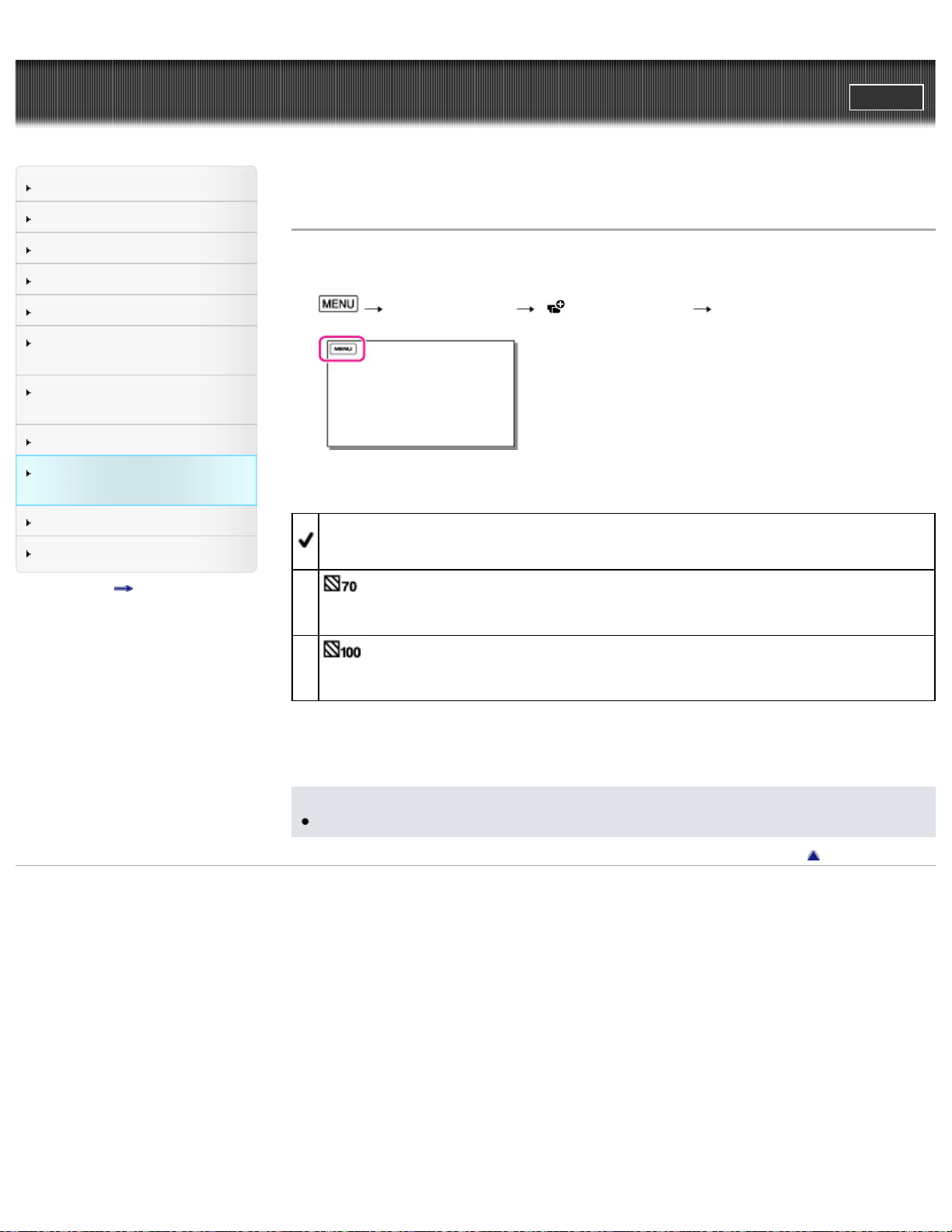
Guía del usuario de “Handycam”
ImprimirBuscar
Búsqueda de operaciones
Antes de utilizar
Introducción
Grabación
Reproducción
Reproducción de imágenes en
un televisor
Guardar imágenes en un
dispositivo externo
Utilización de la función Wi-Fi
Personalización de la
videocámara
Solución de problemas
Mantenimiento y precauciones
Lista de contenidos
Página principal > Personalización de la videocámara > Cámara/Micrófono > Cebra
Cebra
Puede mostrar en la pantalla un patrón de cebra para que le sirva de guía para ajustar el brillo. El
patrón de cebra no se graba con la imagen.
1.
[Cámara/Micrófono] [ Asistencia de toma] [Cebra].
2. Seleccione el elemento que desee.
Desactivar
No se muestra el patrón de cebra.
(70)
Se muestra el patrón de cebra sobre la parte de la imagen que tiene un nivel de brillo superior a
aproximadamente 70 IRE*.
(100)
Se muestra el patrón de cebra sobre la parte de la imagen que tiene un nivel de brillo superior a
aproximadamente 100 IRE*.
* El IRE (Institute of Radio Engineers) es una medida del nivel de una señal de vídeo que se utiliza como base
para el brillo; el nivel de referencia (nivel de pedestal) se establece en 0 (%) y el nivel máximo (nivel de
blanco máximo) se establece en 100 (%).
Notas
Si el nivel de brillo de un motivo es superior a 100 IRE, la imagen puede quedar sobreexpuesta.
Volver al principio
Copyright 2013 Sony Corporation
189
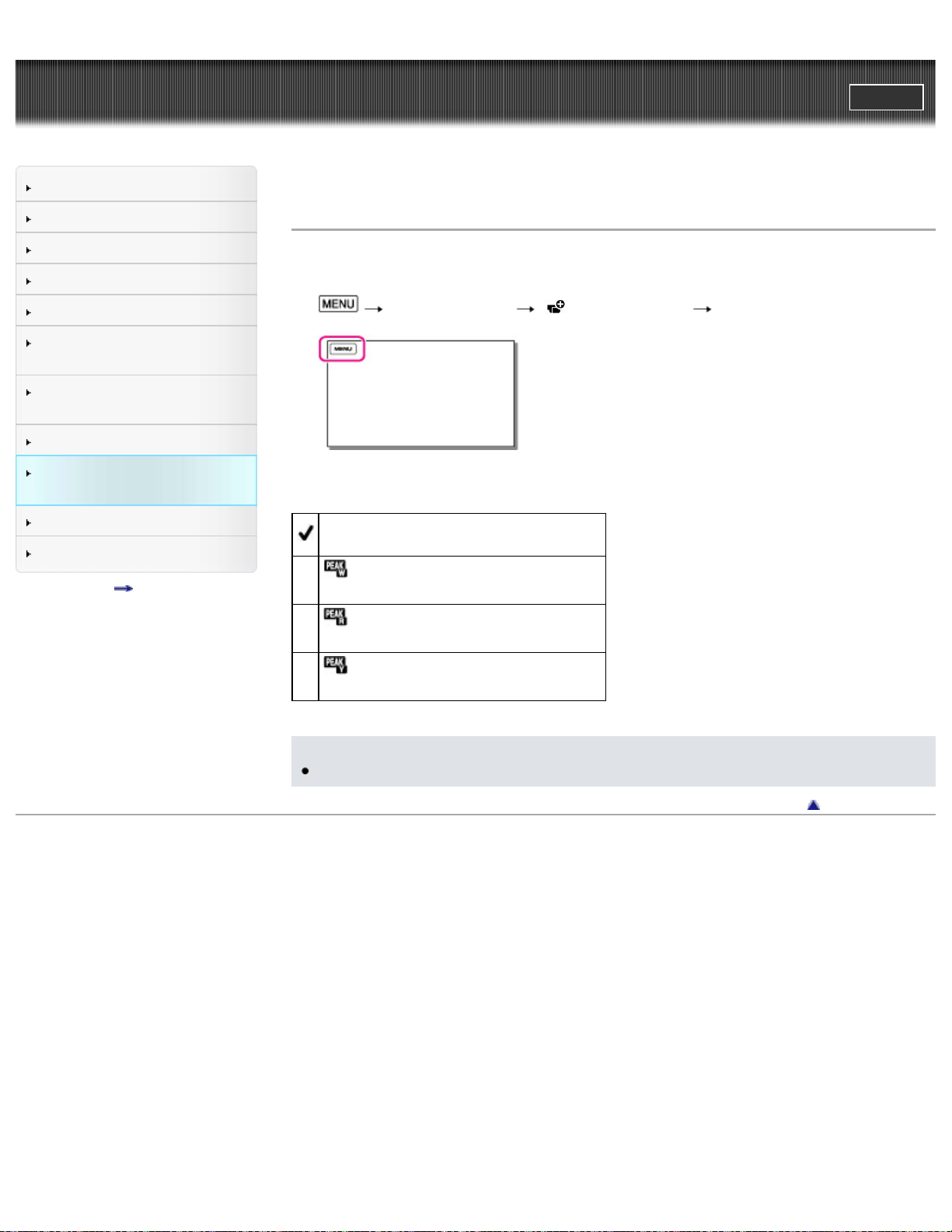
Guía del usuario de “Handycam”
ImprimirBuscar
Búsqueda de operaciones
Antes de utilizar
Introducción
Grabación
Reproducción
Reproducción de imágenes en
un televisor
Guardar imágenes en un
dispositivo externo
Utilización de la función Wi-Fi
Personalización de la
videocámara
Solución de problemas
Mantenimiento y precauciones
Lista de contenidos
Página principal > Personalización de la videocámara > Cámara/Micrófono > Atenuación
Atenuación
Puede realzar el contorno de la imagen presentada en la pantalla con colores. Esta función ayuda a
ajustar enfoque. Los contornos realzados no se graban en la imagen.
1.
[Cámara/Micrófono] [ Asistencia de toma] [Atenuación].
2. Seleccione el elemento que desee.
Desactivar
No se muestran los contornos realzados.
(Blanco)
Muestra los contornos realzados en blanco.
(Rojo)
Muestra los contornos realzados en rojo.
(Amarillo)
Muestra los contornos realzados en amarillo.
Notas
En un lugar oscuro puede que no se vean los contornos realzados.
Volver al principio
Copyright 2013 Sony Corporation
190
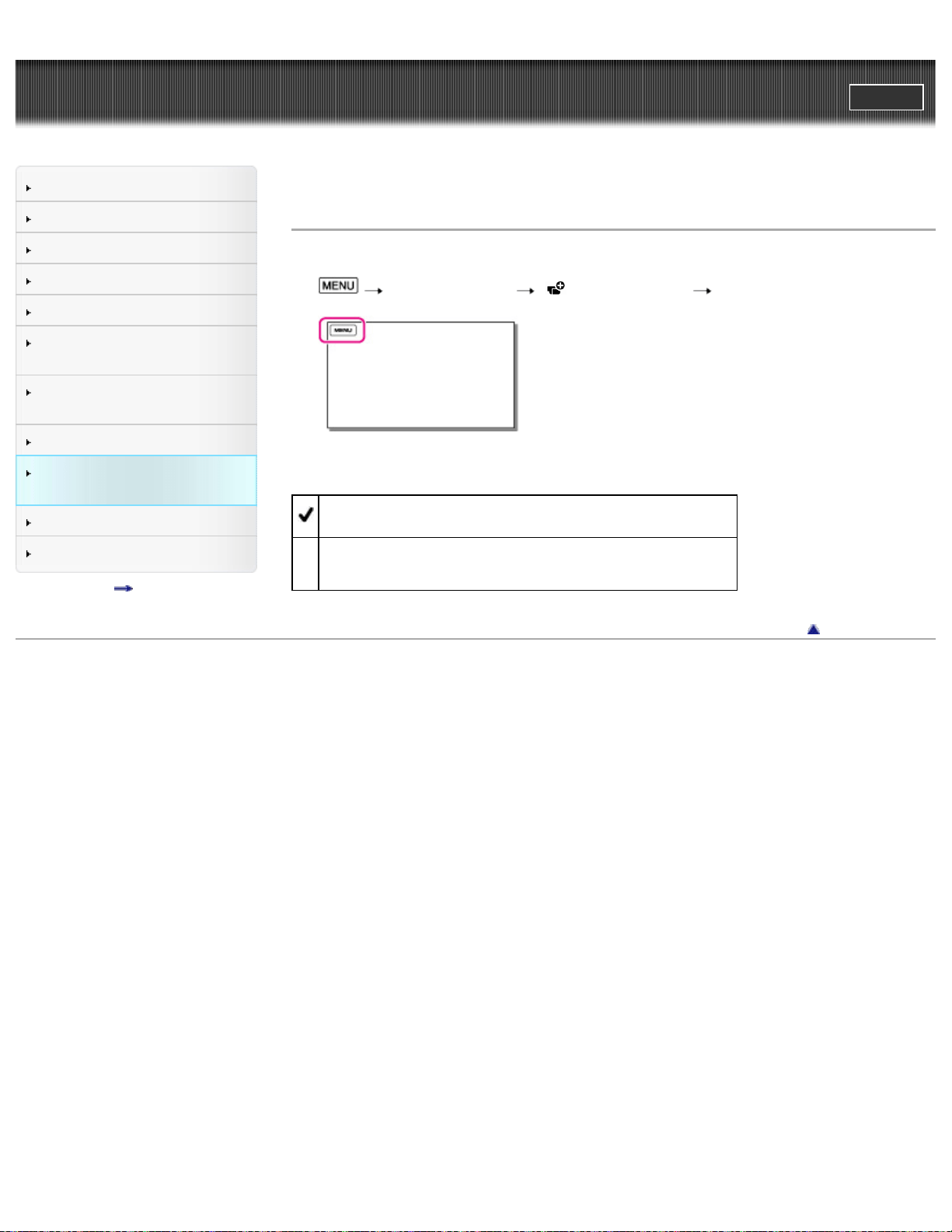
Guía del usuario de “Handycam”
ImprimirBuscar
Búsqueda de operaciones
Antes de utilizar
Introducción
Grabación
Reproducción
Reproducción de imágenes en
un televisor
Guardar imágenes en un
dispositivo externo
Utilización de la función Wi-Fi
Personalización de la
videocámara
Solución de problemas
Mantenimiento y precauciones
Lista de contenidos
Página principal > Personalización de la videocámara > Cámara/Micrófono > Luz brillante
Luz brillante
Puede ajustar el brillo de la luz de vídeo.
1.
[Cámara/Micrófono] [ Asistencia de toma] [Luz brillante].
2. Seleccione el elemento que desee.
Estándar
Brillo normal.
Luminoso
Seleccione este modo si el brillo de la luz de vídeo es insuficiente.
Volver al principio
Copyright 2013 Sony Corporation
191
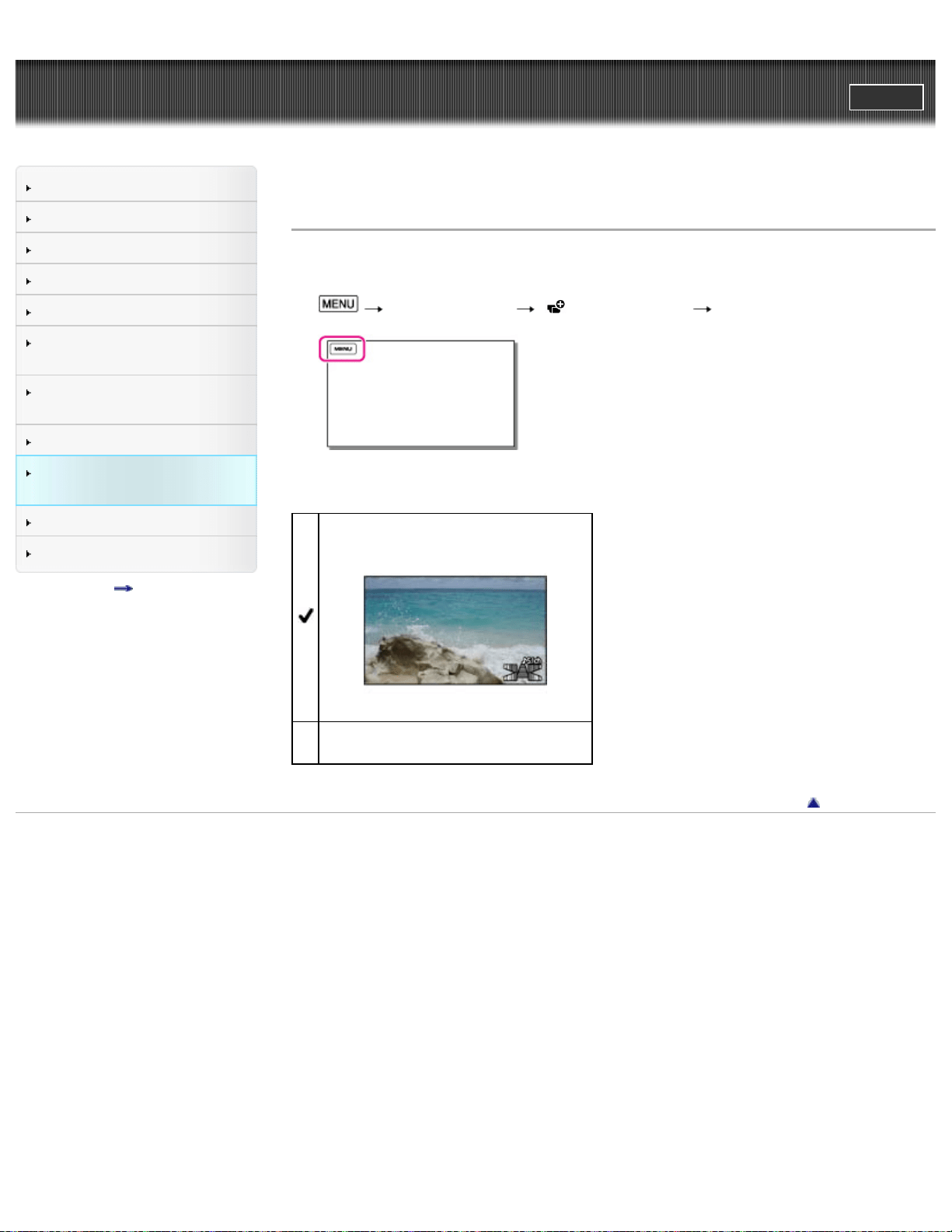
Guía del usuario de “Handycam”
ImprimirBuscar
Búsqueda de operaciones
Antes de utilizar
Introducción
Grabación
Reproducción
Reproducción de imágenes en
un televisor
Guardar imágenes en un
dispositivo externo
Utilización de la función Wi-Fi
Personalización de la
videocámara
Solución de problemas
Mantenimiento y precauciones
Lista de contenidos
Página principal > Personalización de la videocámara > Cámara/Micrófono > Visual. nivel aud.
Visual. nivel aud.
Puede optar por mostrar o no el indicador de nivel de audio.
La forma del indicador de nivel de audio depende del ajuste de [Modo audio].
1.
[Cámara/Micrófono] [ Asistencia de toma] [Visual. nivel aud.].
2. Seleccione el elemento que desee.
Activar
Muestra el indicador del nivel de audio.
Desactivar
No muestra el indicador del nivel de audio.
Volver al principio
Copyright 2013 Sony Corporation
192
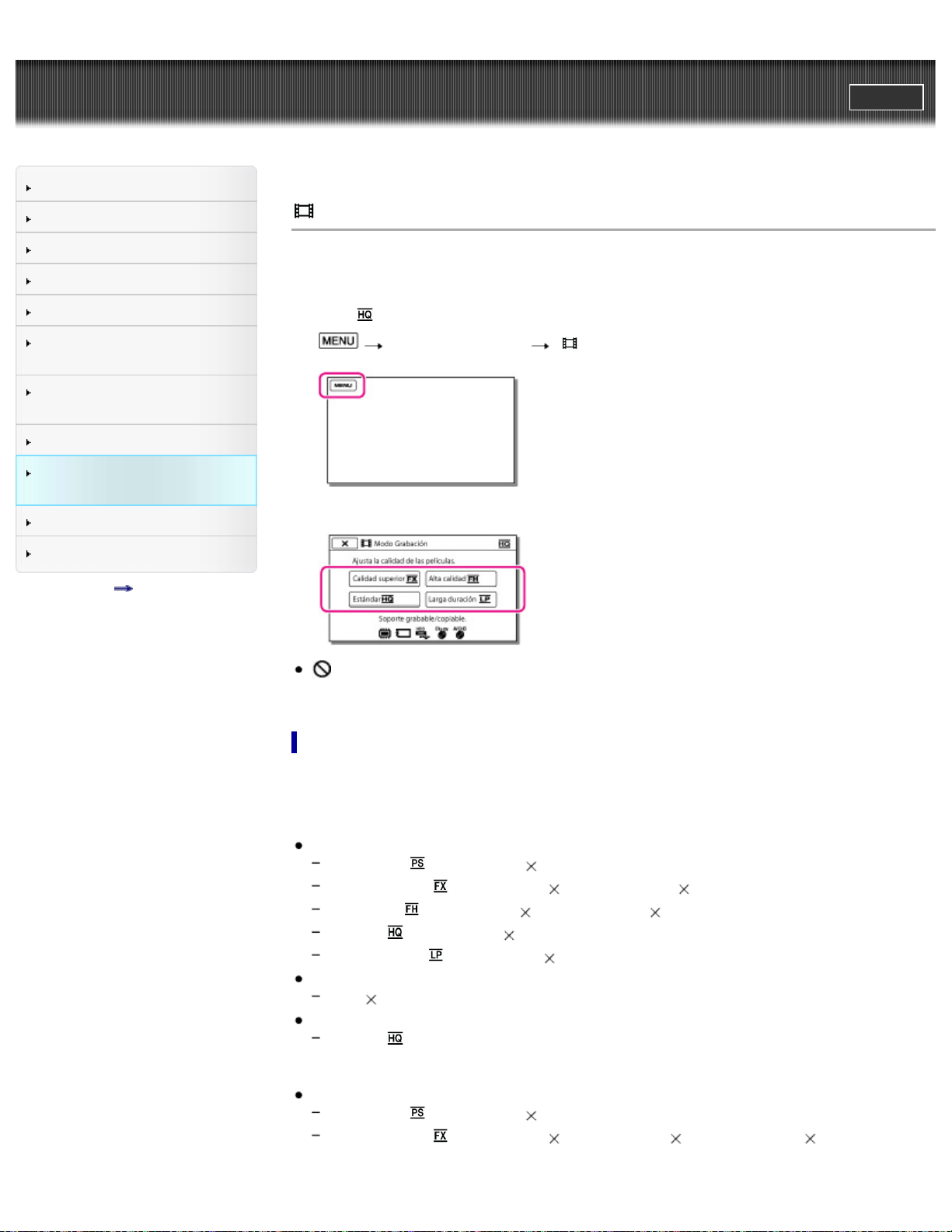
Guía del usuario de “Handycam”
ImprimirBuscar
Búsqueda de operaciones
Antes de utilizar
Introducción
Grabación
Reproducción
Reproducción de imágenes en
un televisor
Guardar imágenes en un
dispositivo externo
Utilización de la función Wi-Fi
Personalización de la
videocámara
Solución de problemas
Mantenimiento y precauciones
Lista de contenidos
Página principal > Personalización de la videocámara > Calidad img/Tamaño > Modo Grabación
Modo Grabación
Puede cambiar el modo de grabación para seleccionar la calidad de una película durante la grabación
con calidad de imagen de alta definición (HD). El tiempo de grabación o el tipo de dispositivo de soporte
en el que pueden copiarse las imágenes puede variar en función del modo de grabación seleccionado.
([Estándar
] es el valor predeterminado.)
1.
[Calidad img/Tamaño] [ Modo Grabación].
2. Seleccione el modo de grabación que desee.
aparece en el icono de un soporte si en este no puede copiarse una película grabada con el
modo de grabación seleccionado.
Acerca de la calidad de la imagen
La calidad de la imagen y la velocidad en bits de cada modo de grabación pueden ajustarse como se
explica a continuación. “M”, como en “24 M”, significa “Mbps”.
Modelos con sistema de color NTSC:
Calidad de imagen de alta definición (HD):
[Calidad 60p
]: calidad 1920 1080/60p, AVC HD 28M (PS)*
1
[Calidad superior ]: calidad 1920 1080/60i o 1920 1080/24p, AVC HD 24M (FX)
[Alta calidad
]: calidad 1920 1080/60i o 1920 1080/24p, AVC HD 17M (FH)
[Estándar
]: calidad 1440 1080/60i, AVC HD 9M (HQ)*
2
[Larga duración ]: calidad 1440 1080/60i, AVC HD 5M (LP)
MP4:
1280
720/30p
Calidad de imagen estándar (STD):
[Estándar
]: calidad estándar, estándar STD 9M (HQ)*
3
Modelos con sistema de color PAL:
Calidad de imagen de alta definición (HD):
[Calidad 50p
]: calidad 1920 1080/50p, AVC HD 28M (PS)*
1
[Calidad superior ]: calidad 1920 1080/50i, 1920 1080/25p o 1920 1080/24p ([Modo
24p]), AVC HD 24M (FX)
193
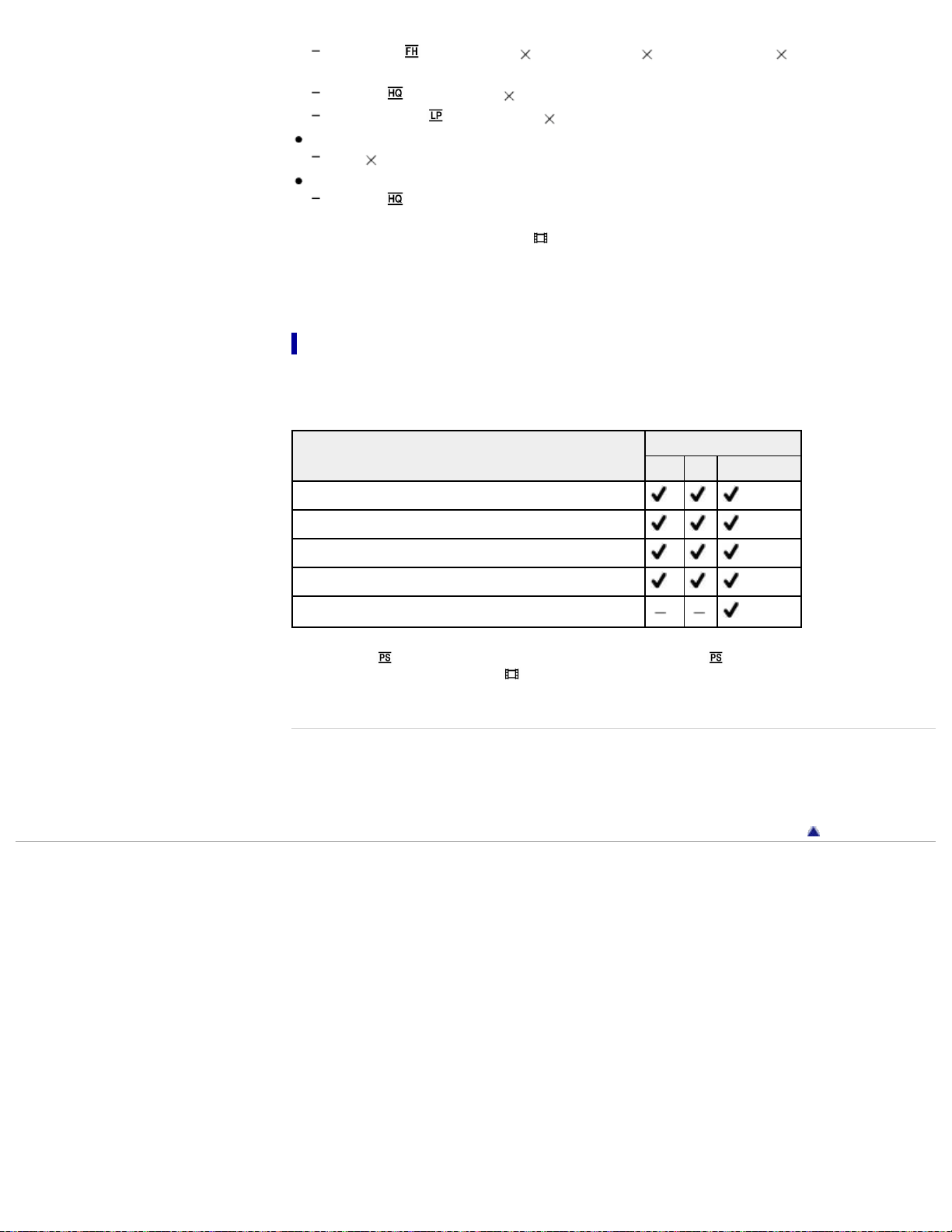
[Alta calidad ]: calidad 1920 1080/50i, 1920 1080/25p o 1920 1080/24p ([Modo
24p]), AVC HD 17M (FH)
[Estándar
]: calidad 1440 1080/50i, AVC HD 9M (HQ)*
2
[Larga duración ]: calidad 1440 1080/50i, AVC HD 5M (LP)
MP4:
1280
720/25p
Calidad de imagen estándar (STD):
[Estándar
]: calidad estándar, estándar STD 9M (HQ)*
3
*
1
Puede seleccionar este ajuste cuando [ Imág. p. segundo] está ajustado en [60p] (modelos con sistema de
color NTSC) o [50p] (modelos con sistema de color PAL).
*
2
El ajuste predeterminado.
*
3
La calidad de imagen estándar (STD) está fija en este valor.
Tipos de soportes en los que se pueden guardar imágenes
Los tipos de soportes en los que pueden guardarse las imágenes dependen del modo de grabación
que está seleccionado.
Tipos de soportes
Modo de grabación
PS* FX FH/HQ/LP
Memoria interna de esta videocámara
Tarjeta de memoria insertada en la videocámara
Soporte externo (dispositivos de almacenamiento USB)
Discos Blu-ray
Discos de grabación AVCHD
* [Calidad 60p ] (modelos con sistema de color NTSC) o [Calidad 50p ] (modelos con sistema de color PAL
) solo pueden ajustarse cuando [
Imág. p. segundo] está ajustado en [60p] (modelos con sistema de color
NTSC) o [50p] (modelos con sistema de color PAL).
Temas relacionados
Información sobre su modelo de videocámara: Información del modelo
[Imág. p. segundo]
Grabación de películas con calidad de imagen estándar (STD): Ajuste HD/MP4/STD
Volver al principio
Copyright 2013 Sony Corporation
194
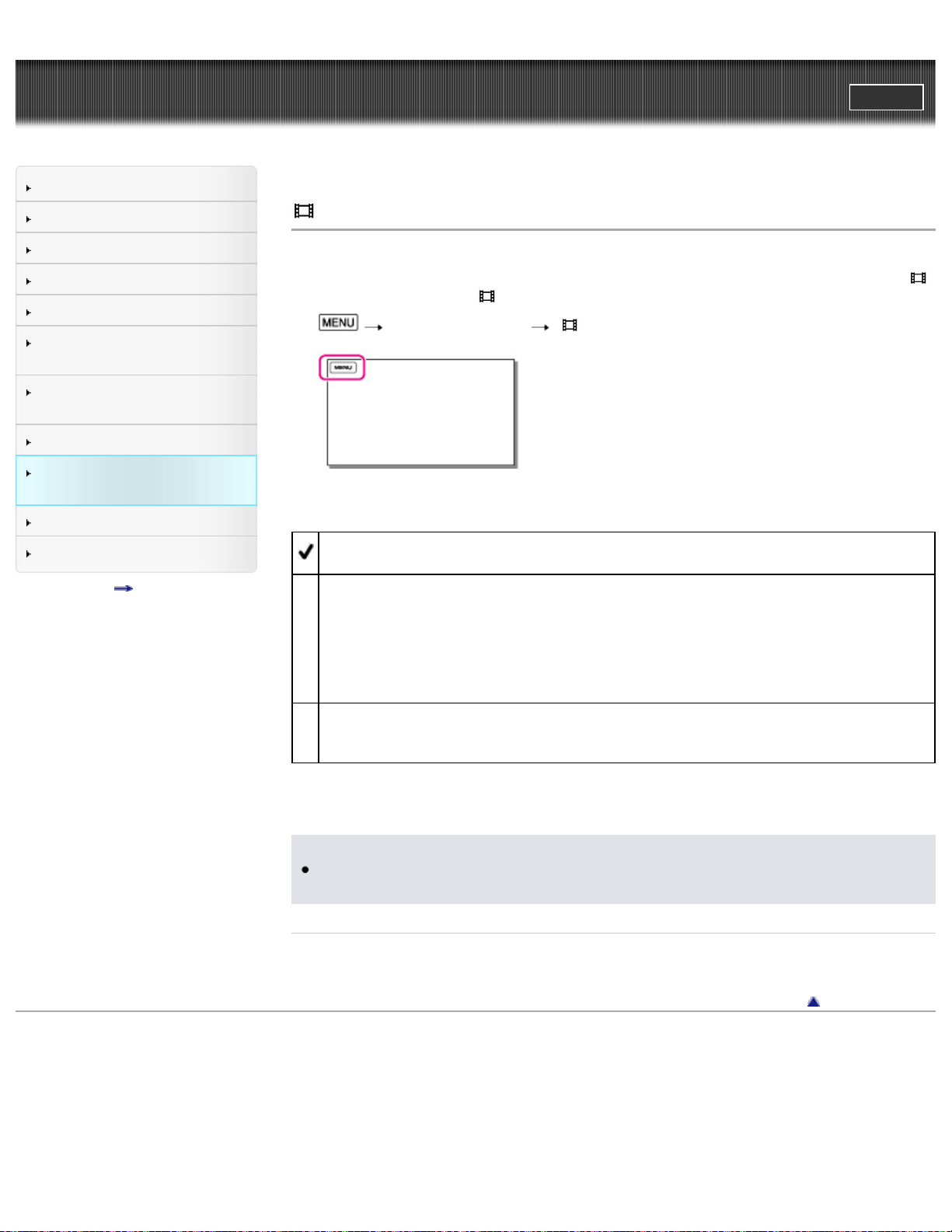
Guía del usuario de “Handycam”
ImprimirBuscar
Búsqueda de operaciones
Antes de utilizar
Introducción
Grabación
Reproducción
Reproducción de imágenes en
un televisor
Guardar imágenes en un
dispositivo externo
Utilización de la función Wi-Fi
Personalización de la
videocámara
Solución de problemas
Mantenimiento y precauciones
Lista de contenidos
Página principal > Personalización de la videocámara > Calidad img/Tamaño > Imág. p. segundo
Imág. p. segundo
Puede seleccionar la velocidad de fotogramas utilizada para la grabación de películas con calidad de
imagen de alta definición (HD). Se recomienda utilizar 60i*/50i** para una grabación normal. Ajuste [
Imág. p. segundo] antes que [ Modo Grabación].
1.
[Calidad img/Tamaño] [ Imág. p. segundo].
2. Seleccione la velocidad de fotogramas que desee.
60i*/50i**
Este es un ajuste habitual para la grabación.
60p*/50p**
Con este ajuste puede grabar películas con un volumen de datos dos veces más grande que con
60i*/50i** y podrá disfrutar de imágenes claras. El televisor en el que reproduzca una película
grabada con este ajuste debe ser compatible con la reproducción de películas 60p*/50p** y
[Resolución HDMI] debe estar ajustado en [1080p/480p]*/[1080p/576p]**. Si el televisor no es
compatible con la reproducción de películas 60p*/50p**, la película se mostrará como una película
60i*/50i**.
24p*/25p**
Esta configuración permite grabar películas con una atmósfera más parecida a la de un carrete.
Si utiliza este ajuste, se recomienda que grabe las películas con un trípode.
* HDR-PJ790/ PJ790V
** HDR-PJ780E/ PJ780VE/ PJ790E/ PJ790VE
Notas
El soporte en el que pueden guardarse las imágenes grabadas depende del modo de grabación
ajustado durante la grabación.
Temas relacionados
Modo Grabación
Volver al principio
Copyright 2013 Sony Corporation
195
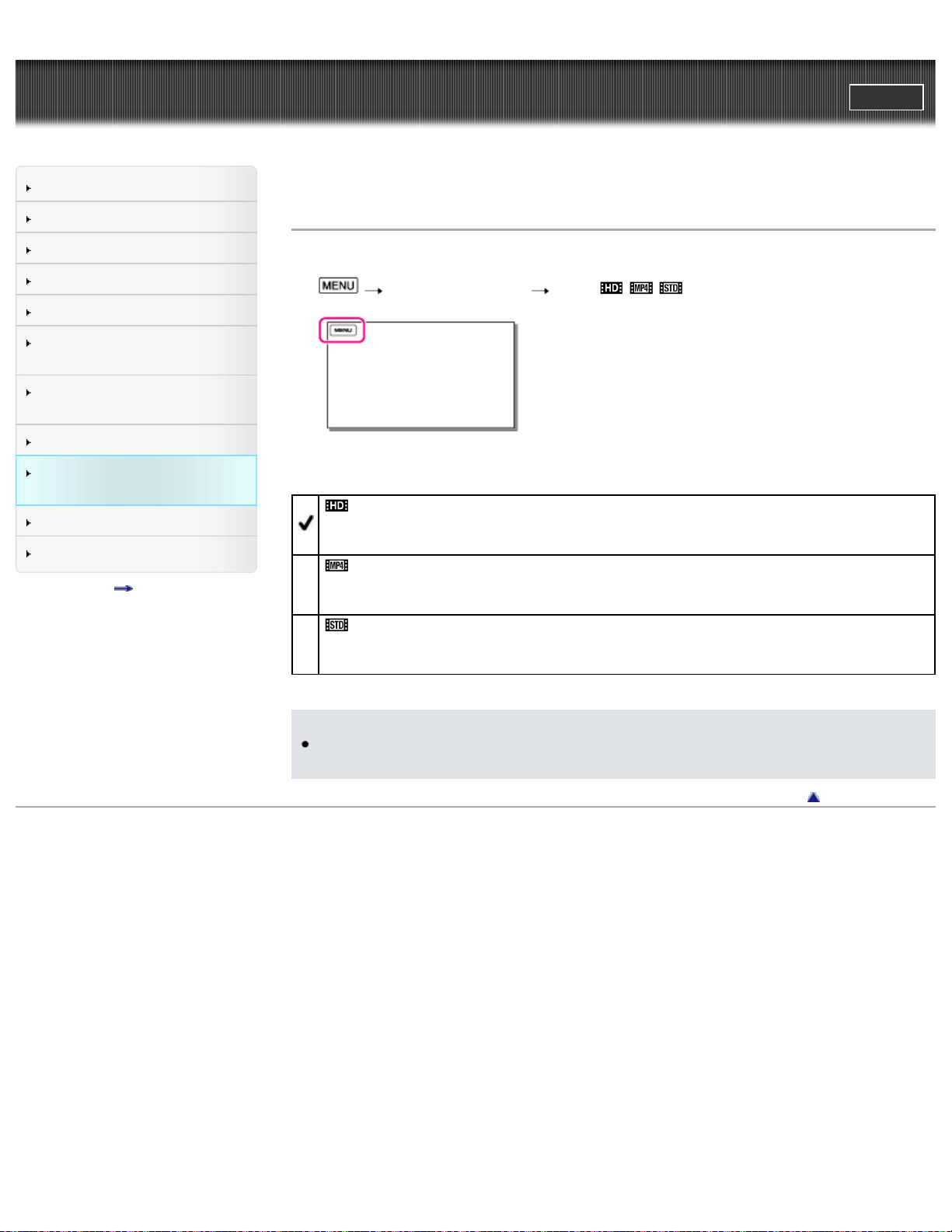
Guía del usuario de “Handycam”
ImprimirBuscar
Búsqueda de operaciones
Antes de utilizar
Introducción
Grabación
Reproducción
Reproducción de imágenes en
un televisor
Guardar imágenes en un
dispositivo externo
Utilización de la función Wi-Fi
Personalización de la
videocámara
Solución de problemas
Mantenimiento y precauciones
Lista de contenidos
Página principal > Personalización de la videocámara > Calidad img/Tamaño > Ajuste HD/MP4/STD
Ajuste HD/MP4/STD
Puede seleccionar la calidad de imagen de las películas.
1.
[Calidad img/Tamaño] [Ajuste / / ].
2. Seleccione el elemento que desee.
Calidad HD
Graba películas en calidad de imagen de alta definición (HD). Disfrute de hermosas imágenes en
una pantalla grande.
MP4
Graba películas en formato MP4. Este formato es idóneo para reproducir películas en un
smartphone, así como para cargarlas a una red o a Internet.
Calidad STD
Graba películas en calidad de imagen de definición estándar (STD). Es especialmente útil para
guardar las películas en un DVD.
Notas
Cuando reproduzca o edite películas, solo se mostrarán en la videocámara las películas de la
calidad de imagen seleccionada.
Volver al principio
Copyright 2013 Sony Corporation
196
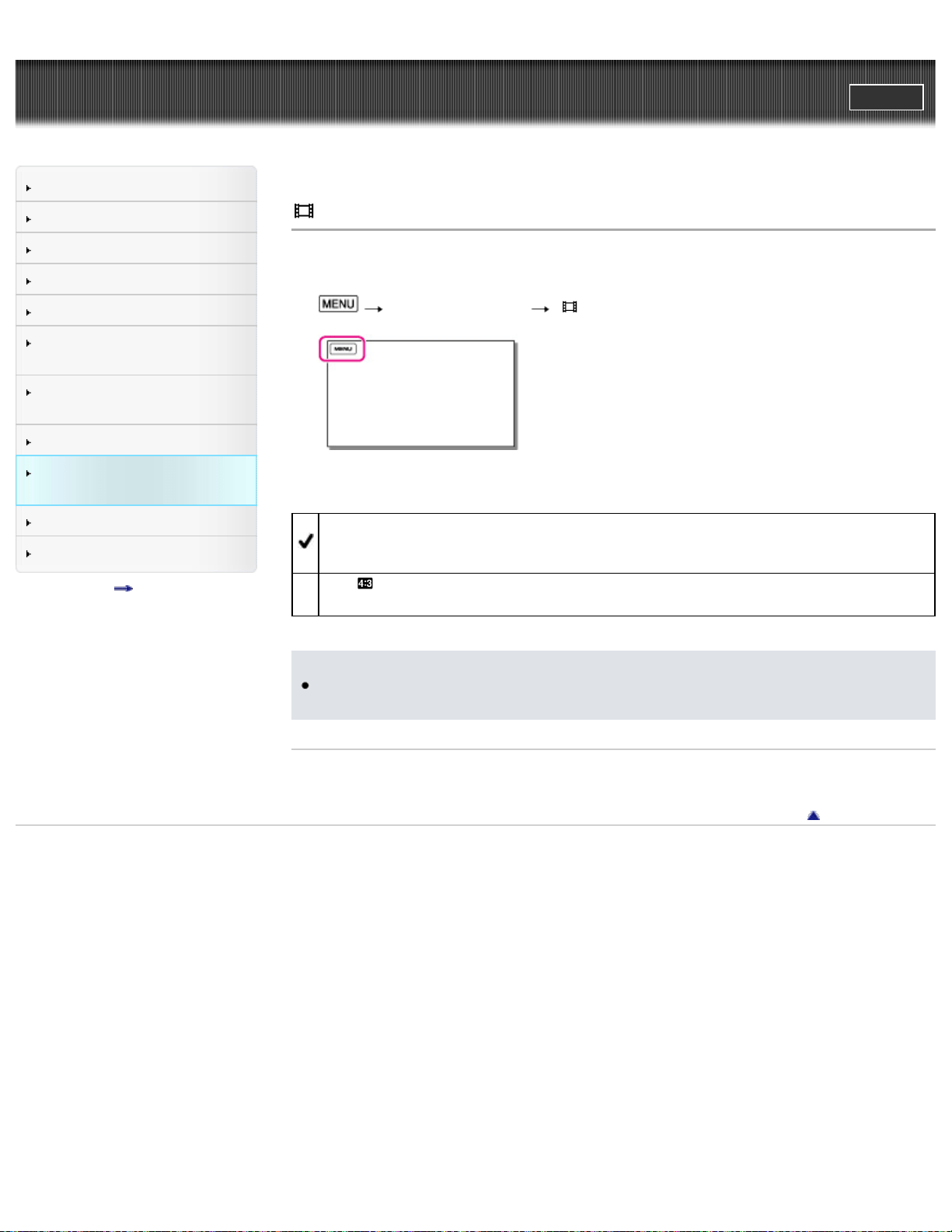
Guía del usuario de “Handycam”
ImprimirBuscar
Búsqueda de operaciones
Antes de utilizar
Introducción
Grabación
Reproducción
Reproducción de imágenes en
un televisor
Guardar imágenes en un
dispositivo externo
Utilización de la función Wi-Fi
Personalización de la
videocámara
Solución de problemas
Mantenimiento y precauciones
Lista de contenidos
Página principal > Personalización de la videocámara > Calidad img/Tamaño > Modo panorámico
Modo panorámico
Al grabar películas con calidad de imagen de definición estándar (STD), se puede seleccionar la
relación horizontal a vertical.
1.
[Calidad img/Tamaño] [ Modo panorámico].
2. Seleccione el elemento que desee.
PANORÁMIC 16:9
Permite grabar películas en pantalla completa en una pantalla de televisor de formato 16:9
(panorámico).
4:3 (
)
Permite grabar películas en pantalla completa en una pantalla de televisor de formato 4:3.
Notas
Para obtener información sobre el formato horizontal/vertical del televisor que se va a conectar,
consulte los manuales de instrucciones del televisor.
Temas relacionados
[Tipo de TV]
Volver al principio
Copyright 2013 Sony Corporation
197
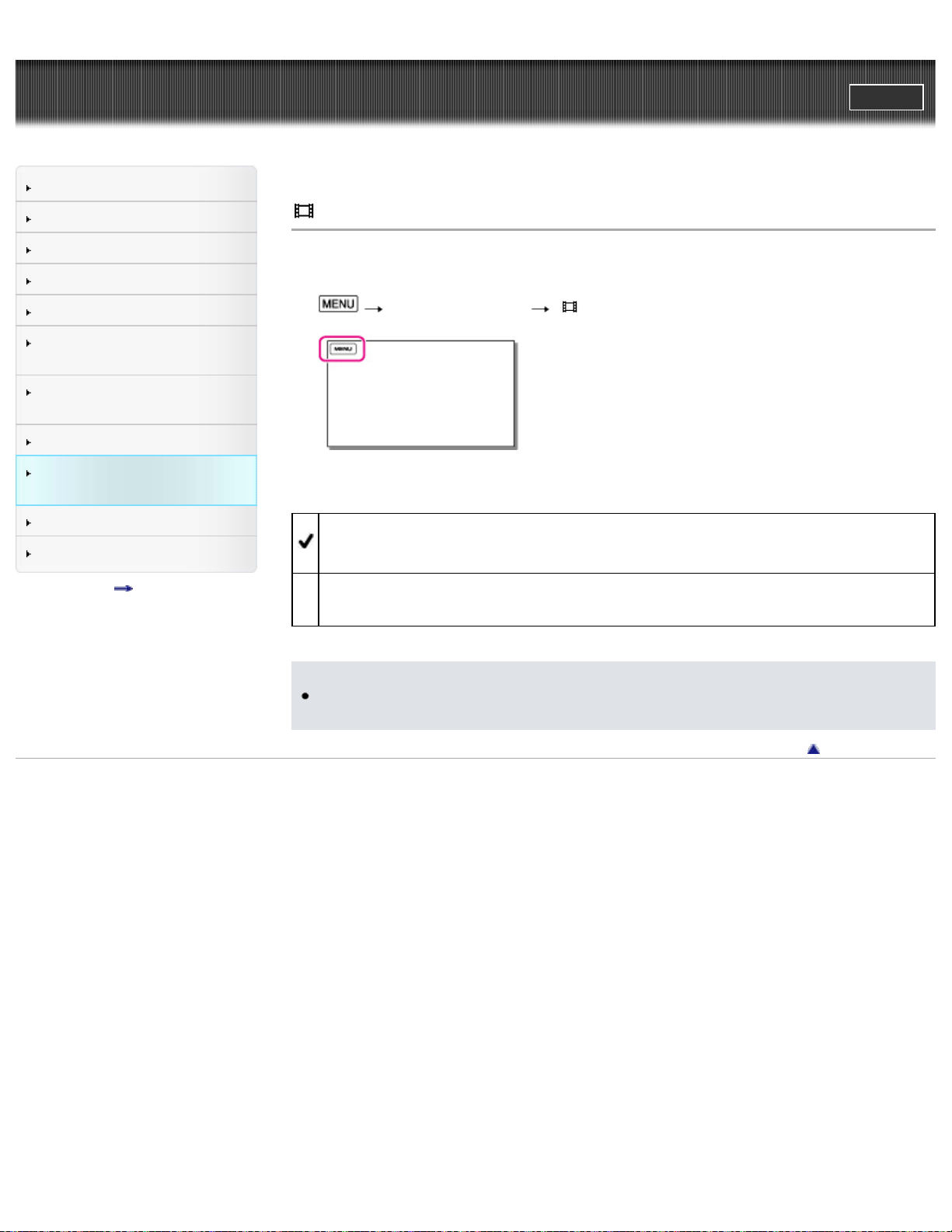
Guía del usuario de “Handycam”
ImprimirBuscar
Búsqueda de operaciones
Antes de utilizar
Introducción
Grabación
Reproducción
Reproducción de imágenes en
un televisor
Guardar imágenes en un
dispositivo externo
Utilización de la función Wi-Fi
Personalización de la
videocámara
Solución de problemas
Mantenimiento y precauciones
Lista de contenidos
Página principal > Personalización de la videocámara > Calidad img/Tamaño > x.v.Color
x.v.Color
Permite capturar una gama más amplia de colores. Permite reproducir con mayor fidelidad los colores
brillantes de las flores y el azul turquesa del mar. Consulte los manuales de instrucciones del televisor.
1.
[Calidad img/Tamaño] [ x.v.Color].
2. Seleccione el elemento que desee.
Activar
Seleccione este ajuste si las películas grabadas se van a reproducir en un televisor compatible
con x.v.Color.
Desactivar
Graba en la gama de colores normal.
Notas
Si una película grabada con esta función [Activar] se reproduce en un televisor que no es
compatible con x.v.Color, es posible que el color no se reproduzca correctamente.
Volver al principio
Copyright 2013 Sony Corporation
198
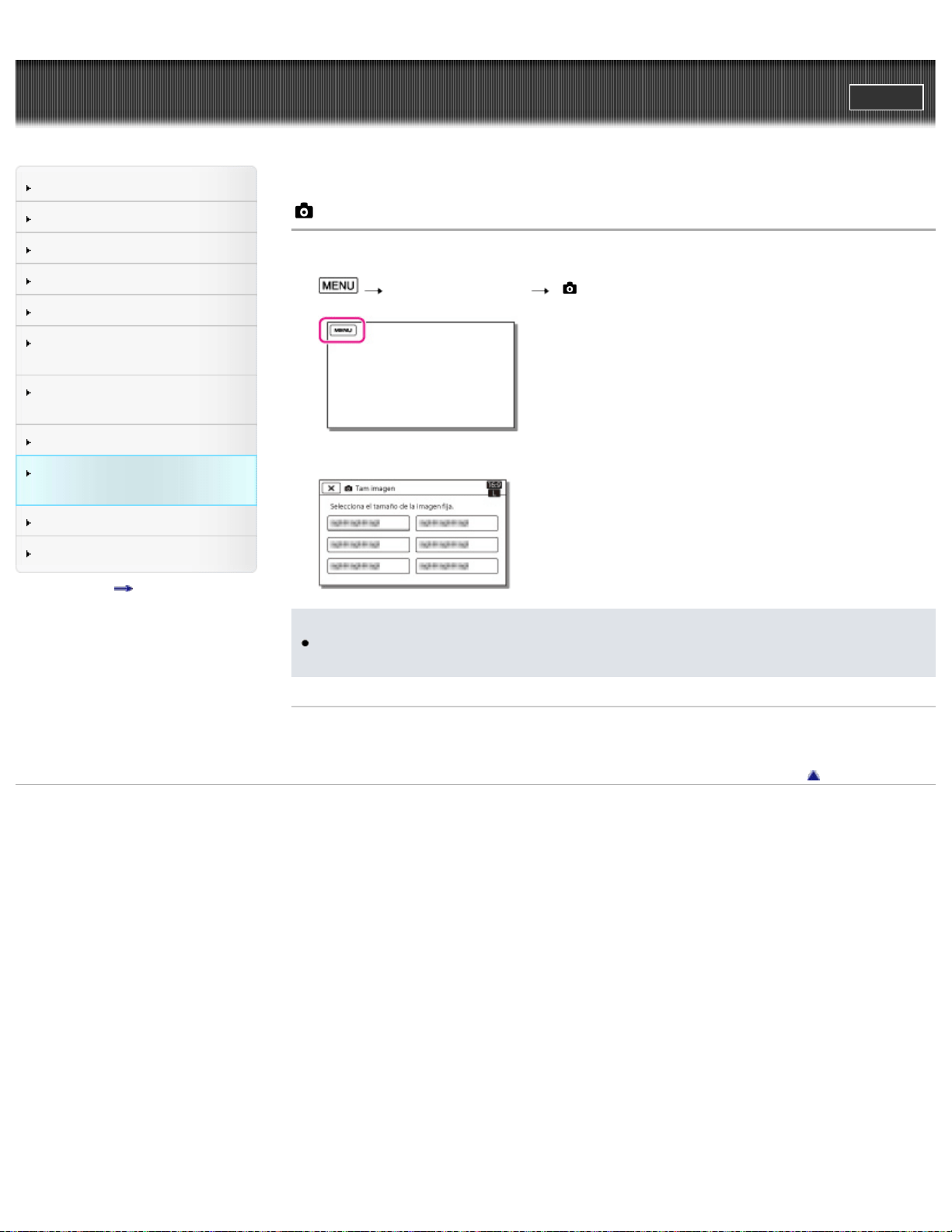
Guía del usuario de “Handycam”
ImprimirBuscar
Búsqueda de operaciones
Antes de utilizar
Introducción
Grabación
Reproducción
Reproducción de imágenes en
un televisor
Guardar imágenes en un
dispositivo externo
Utilización de la función Wi-Fi
Personalización de la
videocámara
Solución de problemas
Mantenimiento y precauciones
Lista de contenidos
Página principal > Personalización de la videocámara > Calidad img/Tamaño > Tam imagen
Tam imagen
Puede seleccionar el tamaño de las fotografías que va a tomar.
1.
[Calidad img/Tamaño] [ Tam imagen].
2. Seleccione el tamaño de imagen que desee.
Notas
El tamaño de imagen seleccionado con este ajuste está activado para las fotografías tomadas por
la función Captura dual [Detalles].
Temas relacionados
Número previsto de fotos que pueden grabarse
Volver al principio
Copyright 2013 Sony Corporation
199
Guía del usuario de “Handycam”
ImprimirBuscar
Búsqueda de operaciones
Antes de utilizar
Introducción
Grabación
Reproducción
Reproducción de imágenes en
un televisor
Guardar imágenes en un
dispositivo externo
Utilización de la función Wi-Fi
Personalización de la
videocámara
Solución de problemas
Mantenimiento y precauciones
Lista de contenidos
Página principal > Personalización de la videocámara > Función reproducc. > Visualización eventos
Visualización eventos
Puede mostrar la pantalla de visualización de eventos.
1.
[Función reproducc.] [Visualización eventos].
Temas relacionados
Reproducción de películas y fotos desde la pantalla de visualización de eventos
Volver al principio
Copyright 2013 Sony Corporation
200
Guía del usuario de “Handycam”
ImprimirBuscar
Búsqueda de operaciones
Antes de utilizar
Introducción
Grabación
Reproducción
Reproducción de imágenes en
un televisor
Guardar imágenes en un
dispositivo externo
Utilización de la función Wi-Fi
Personalización de la
videocámara
Solución de problemas
Mantenimiento y precauciones
Lista de contenidos
Página principal > Personalización de la videocámara > Función reproducc. > Visualización mapas
(HDR-PJ780VE/ PJ790V/ PJ790VE)
Visualización mapas (HDR-PJ780VE/ PJ790V/ PJ790VE)
Puede mostrar la pantalla de visualización de mapas.
1.
[Función reproducc.] [Visualización mapas].
Temas relacionados
Reproducción de películas y fotografías desde un mapa (modelos con GPS)
Volver al principio
Copyright 2013 Sony Corporation
201
Guía del usuario de “Handycam”
ImprimirBuscar
Búsqueda de operaciones
Antes de utilizar
Introducción
Grabación
Reproducción
Reproducción de imágenes en
un televisor
Guardar imágenes en un
dispositivo externo
Utilización de la función Wi-Fi
Personalización de la
videocámara
Solución de problemas
Mantenimiento y precauciones
Lista de contenidos
Página principal > Personalización de la videocámara > Función reproducc. > Película Selección
Película Selección
Puede ver la película de elementos destacados que ha guardado.
1.
[Función reproducc.] [Película Selección].
2. Seleccione la película de elementos destacados que desee.
Temas relacionados
Convertir escenas de reproducción de elementos destacados o escenarios de elementos destacados a
calidad de imagen estándar (STD) (Película Selección)
Volver al principio
Copyright 2013 Sony Corporation
202
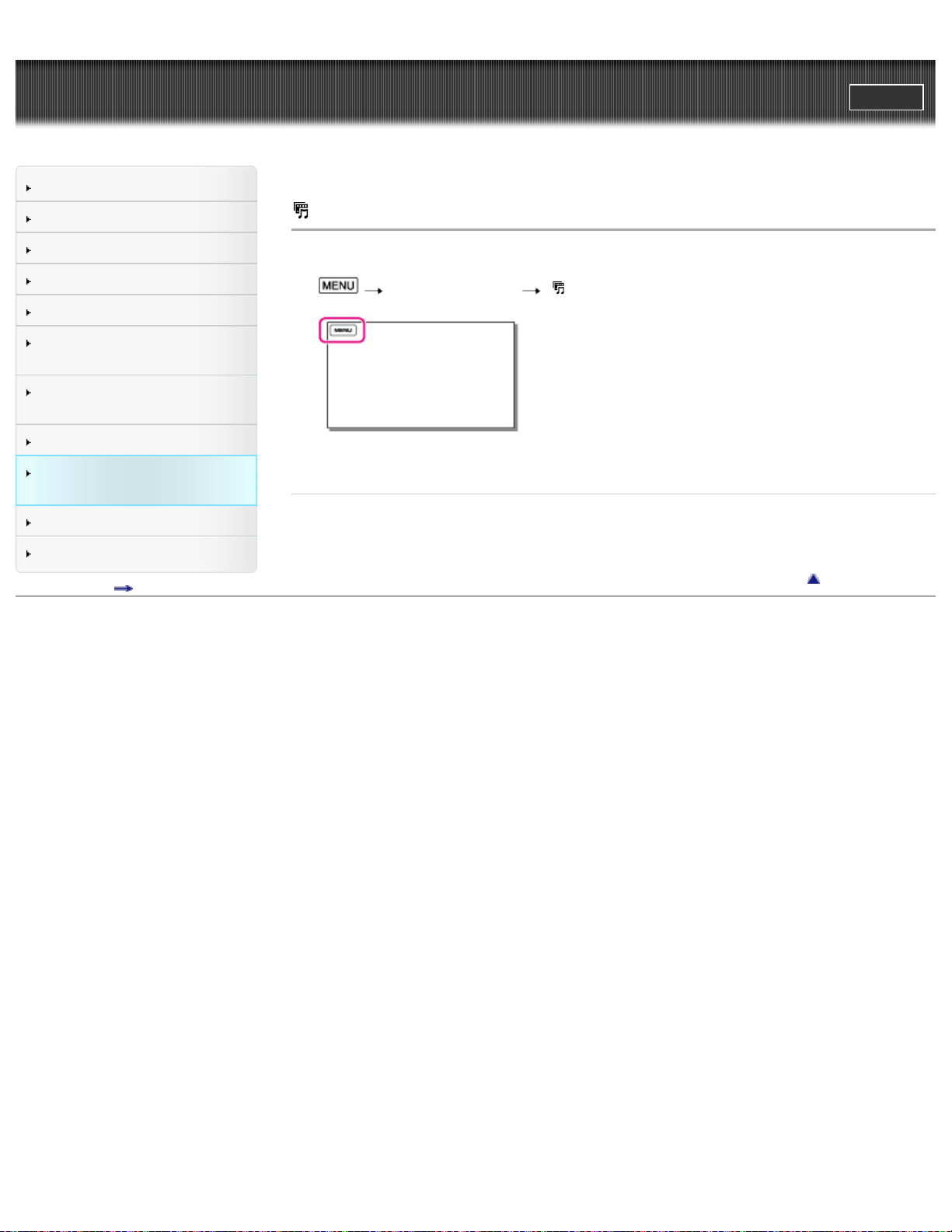
Guía del usuario de “Handycam”
ImprimirBuscar
Búsqueda de operaciones
Antes de utilizar
Introducción
Grabación
Reproducción
Reproducción de imágenes en
un televisor
Guardar imágenes en un
dispositivo externo
Utilización de la función Wi-Fi
Personalización de la
videocámara
Solución de problemas
Mantenimiento y precauciones
Lista de contenidos
Página principal > Personalización de la videocámara > Función reproducc. > Escenario
Escenario
Puede ver un escenario de elementos destacados que ha guardado.
1.
[Función reproducc.] [ Escenario].
2. Seleccione el escenario que desee.
Temas relacionados
Guardar la reproducción de elementos destacados con calidad de alta definición (HD) (Guardar
escenario)
Volver al principio
Copyright 2013 Sony Corporation
203
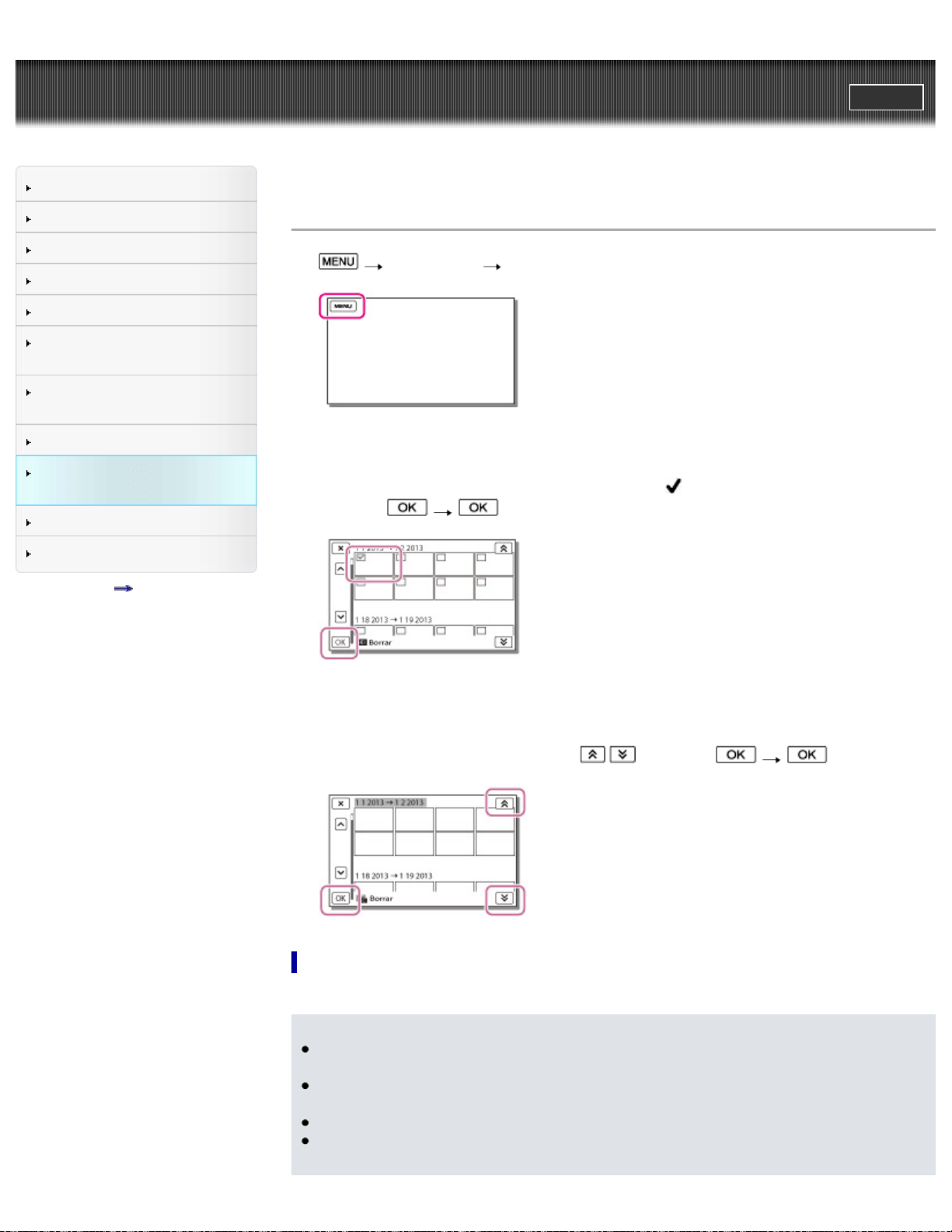
Guía del usuario de “Handycam”
ImprimirBuscar
Búsqueda de operaciones
Antes de utilizar
Introducción
Grabación
Reproducción
Reproducción de imágenes en
un televisor
Guardar imágenes en un
dispositivo externo
Utilización de la función Wi-Fi
Personalización de la
videocámara
Solución de problemas
Mantenimiento y precauciones
Lista de contenidos
Página principal > Personalización de la videocámara > Editar/Copiar > Borrar
Borrar
1. [Editar/Copiar] [Borrar].
2. Seleccione el ajuste que desee ([Múltiples imágenes] o [Todo en evento]).
Múltiples imágenes
Seleccione el tipo de imagen que quiera borrar, marque
las imágenes que desee y luego
seleccione
.
Todo en evento
Puede borrar todas las imágenes de la fecha seleccionada a la vez.
Seleccione la fecha que quiera borrar con
/ y luego elija .
Para borrar una parte de una película
Puede dividir una película y después borrarla.
Notas
Una vez borradas, las imágenes no se pueden restaurar. Guarde las películas y fotografías
importantes de antemano.
No extraiga la batería ni el adaptador de ca de la videocámara mientras borra las imágenes. Si lo
hace, es posible que se produzcan daños en el soporte de grabación.
No expulse la tarjeta de memoria mientras se están borrando las imágenes que contiene.
Si borra películas o fotografías que están incluidas en escenarios guardados, dichos escenarios
también se borrarán.
204

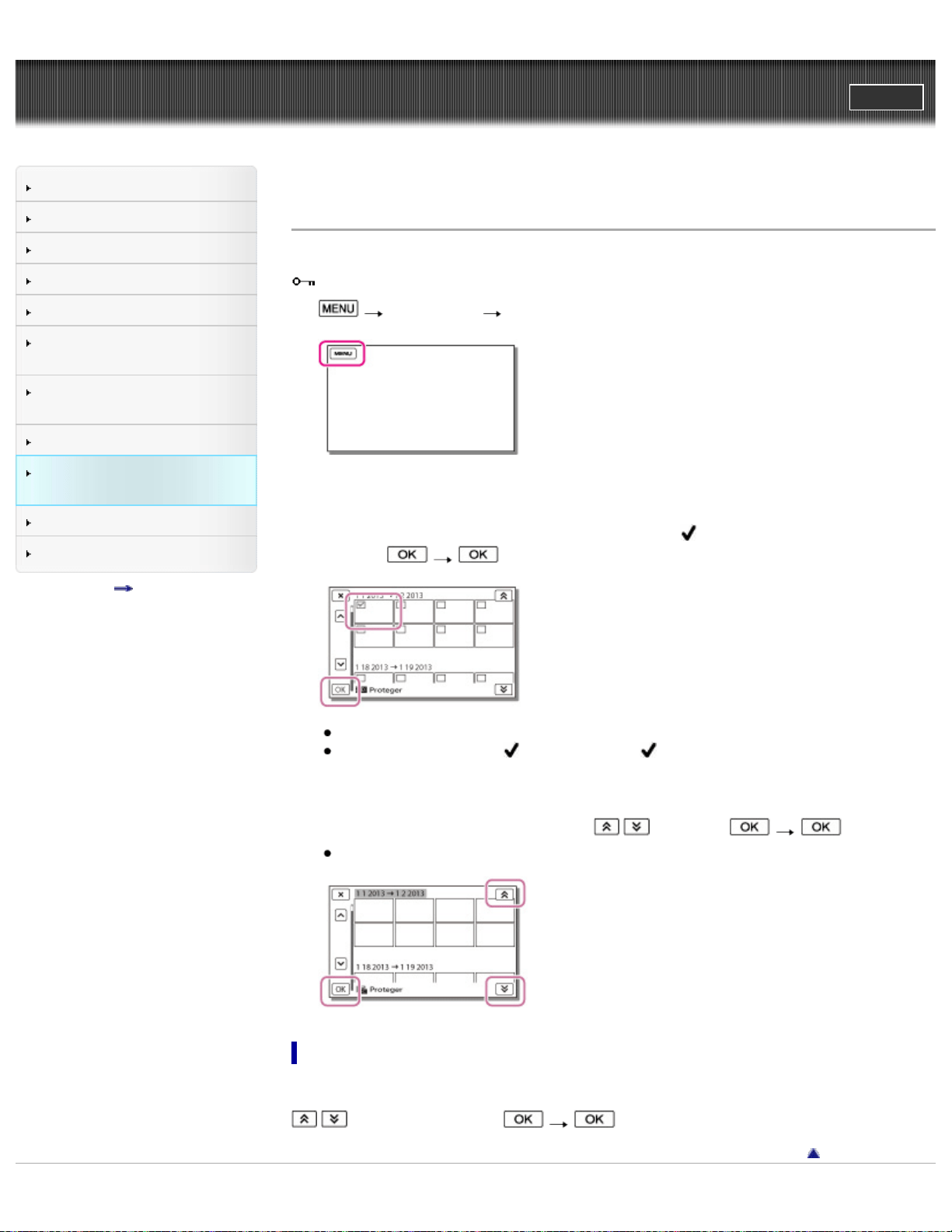
Guía del usuario de “Handycam”
ImprimirBuscar
Búsqueda de operaciones
Antes de utilizar
Introducción
Grabación
Reproducción
Reproducción de imágenes en
un televisor
Guardar imágenes en un
dispositivo externo
Utilización de la función Wi-Fi
Personalización de la
videocámara
Solución de problemas
Mantenimiento y precauciones
Lista de contenidos
Página principal > Personalización de la videocámara > Editar/Copiar > Proteger
Proteger
Proteja las películas y fotografías para evitar borrarlas por error.
se muestra en las imágenes protegidas.
1.
[Editar/Copiar] [Proteger].
2. Seleccione el ajuste que desee ([Múltiples imágenes] o [Ajust. todo en evento]).
Múltiples imágenes
Seleccione el tipo de imagen que quiera proteger, marque
las imágenes que desee y luego
seleccione
.
Puede seleccionar varias imágenes.
Seleccione la imagen con
para que la marca desaparezca y se pueda quitar la protección.
Ajust. todo en evento
Puede proteger todas las imágenes de la fecha seleccionada a la vez.
Seleccione la fecha que quiera proteger con
/ y luego elija .
No se pueden seleccionar varias fechas.
Para desproteger un evento
Puede desproteger todas las imágenes de la fecha seleccionada a la vez.
En el paso 2 anterior, seleccione [Quita todo en evento], seleccione la fecha que quiera desproteger con
/ y, por último, seleccione .
Volver al principio
206

Copyright 2013 Sony Corporation
207
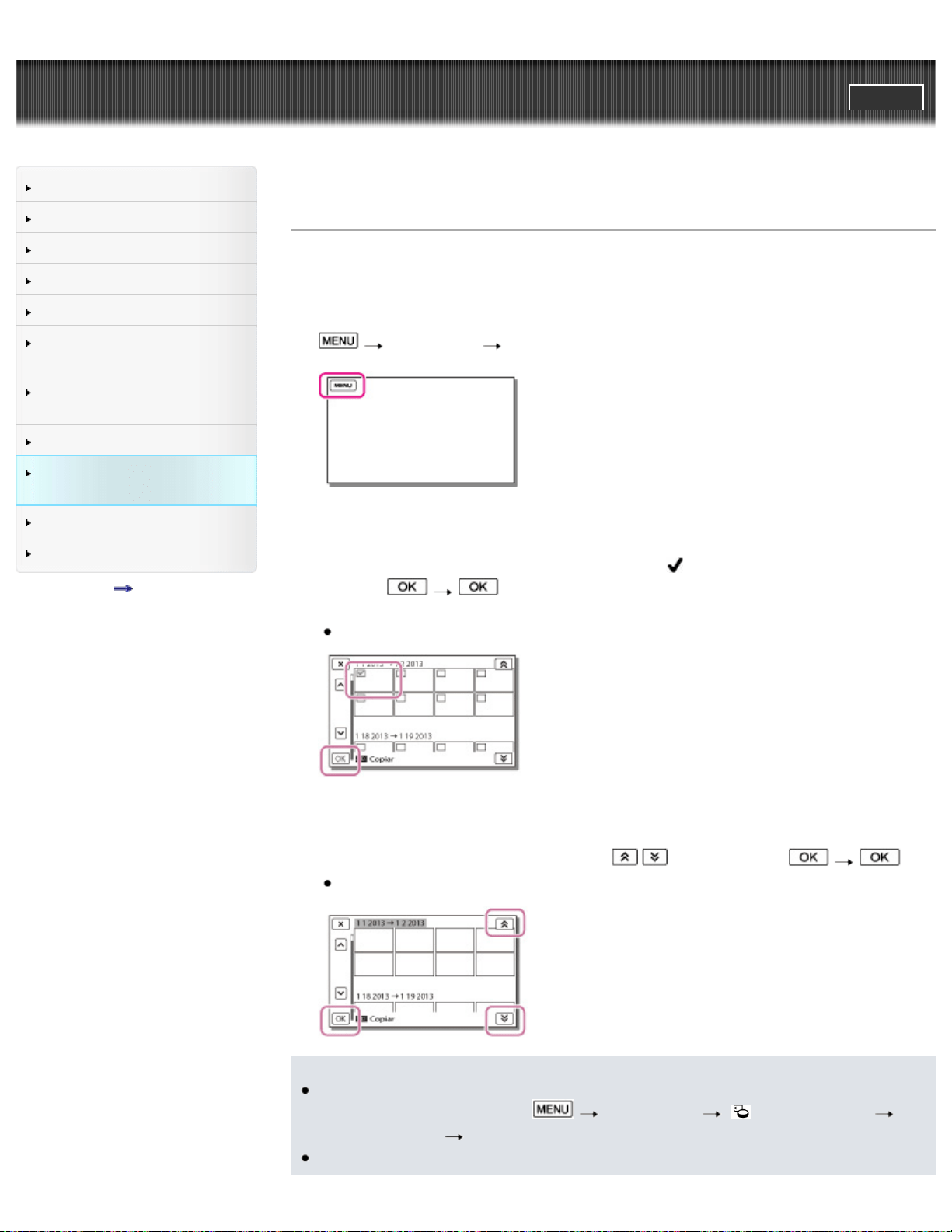
Guía del usuario de “Handycam”
ImprimirBuscar
Búsqueda de operaciones
Antes de utilizar
Introducción
Grabación
Reproducción
Reproducción de imágenes en
un televisor
Guardar imágenes en un
dispositivo externo
Utilización de la función Wi-Fi
Personalización de la
videocámara
Solución de problemas
Mantenimiento y precauciones
Lista de contenidos
Página principal > Personalización de la videocámara > Editar/Copiar > Copiar
Copiar
Puede copiar las imágenes que ha guardado en el soporte de grabación de la videocámara. El original
de la imagen no se eliminará cuando finalice la operación de copia.
Después de seleccionar [Copiar], aparece una pantalla en la que se le pide que elija el origen y el
destino de las imágenes que desea copiar. Seleccione el elemento que desee.
1.
[Editar/Copiar] [Copiar].
2. Seleccione el ajuste que desee ([Múltiples imágenes] o [Todo en evento]).
Múltiples imágenes
Seleccione el tipo de imagen que quiera copiar, marque
las imágenes que desee y luego
seleccione
.
Puede seleccionar varias imágenes.
Todo en evento
Puede copiar todas las imágenes de la fecha seleccionada a la vez. Seleccione el tipo de imagen
que desee copiar, elija la fecha de la copia con
/ y luego seleccione .
No se pueden seleccionar varias fechas.
Notas
Cuando grabe por primera vez una imagen en la tarjeta de memoria, cree el archivo de base de
datos de imágenes seleccionando
[Configuración] [ Ajustes de soporte]
[Rep.arch.b.dat.im.] [Tarjeta de memoria].
Conecte la videocámara a la toma de corriente de pared con el adaptador de ca suministrado para
208

evitar que la videocámara se quede sin energía mientras realiza la copia.
Las imágenes de la tarjeta de memoria no se pueden copiar en la memoria interna de la
videocámara (modelos sin función de entrada USB).
Temas relacionados
Verificación de la imagen copiada: [Selección soporte]
Guardar imágenes fácilmente en un soporte externo
Volver al principio
Copyright 2013 Sony Corporation
209
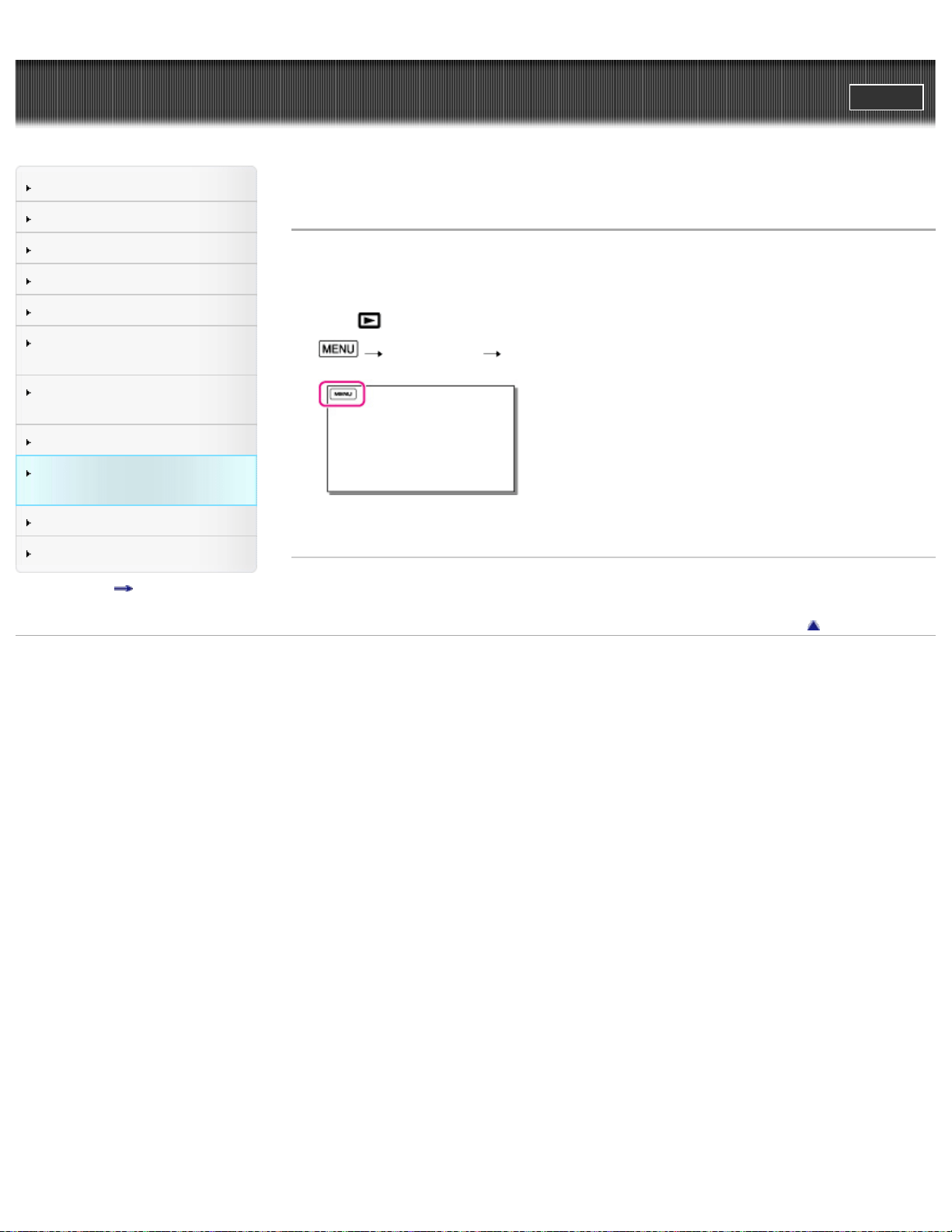
Guía del usuario de “Handycam”
ImprimirBuscar
Búsqueda de operaciones
Antes de utilizar
Introducción
Grabación
Reproducción
Reproducción de imágenes en
un televisor
Guardar imágenes en un
dispositivo externo
Utilización de la función Wi-Fi
Personalización de la
videocámara
Solución de problemas
Mantenimiento y precauciones
Lista de contenidos
Página principal > Personalización de la videocámara > Editar/Copiar > Copia directa
Copia directa
Puede guardar manualmente imágenes en un soporte externo (dispositivo de almacenamiento USB)
mientras dicho dispositivo está conectado a la videocámara. Puede realizar esta operación mientras en
la videocámara se muestra la visualización de eventos del dispositivo externo conectado.
1. Pulse
(Ver Imágenes).
2.
[Editar/Copiar] [Copia directa].
3. Siga las instrucciones de la pantalla de cristal líquido.
Temas relacionados
Guardar imágenes fácilmente en un soporte externo
Volver al principio
Copyright 2013 Sony Corporation
210
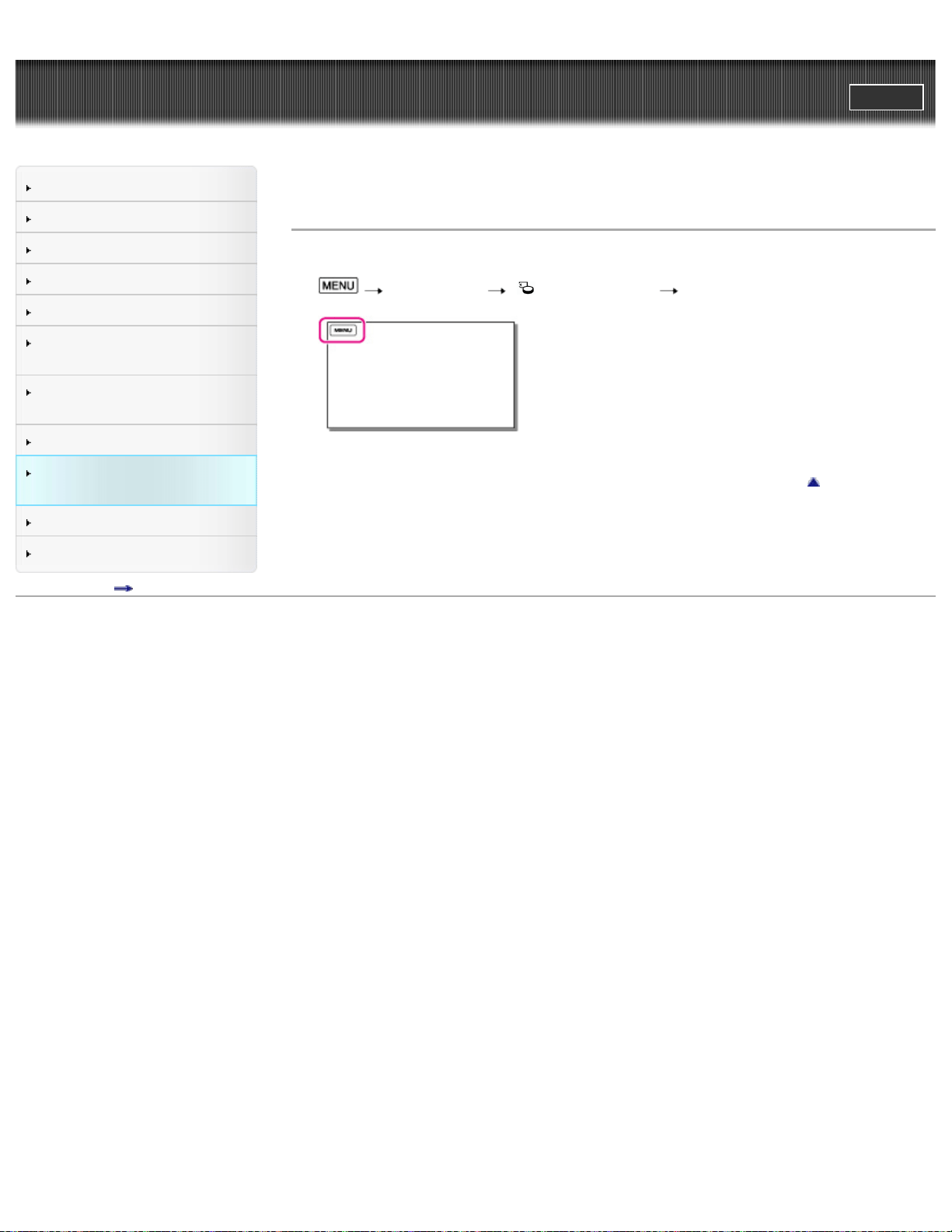
Guía del usuario de “Handycam”
ImprimirBuscar
Búsqueda de operaciones
Antes de utilizar
Introducción
Grabación
Reproducción
Reproducción de imágenes en
un televisor
Guardar imágenes en un
dispositivo externo
Utilización de la función Wi-Fi
Personalización de la
videocámara
Solución de problemas
Mantenimiento y precauciones
Lista de contenidos
Página principal > Personalización de la videocámara > Configuración > Selección soporte
Selección soporte
Puede seleccionar el soporte de grabación en el que se guardarán las imágenes.
1.
[Configuración] [ Ajustes de soporte] [Selección soporte].
2. Seleccione el soporte de grabación que desee.
Volver al principio
Copyright 2013 Sony Corporation
211
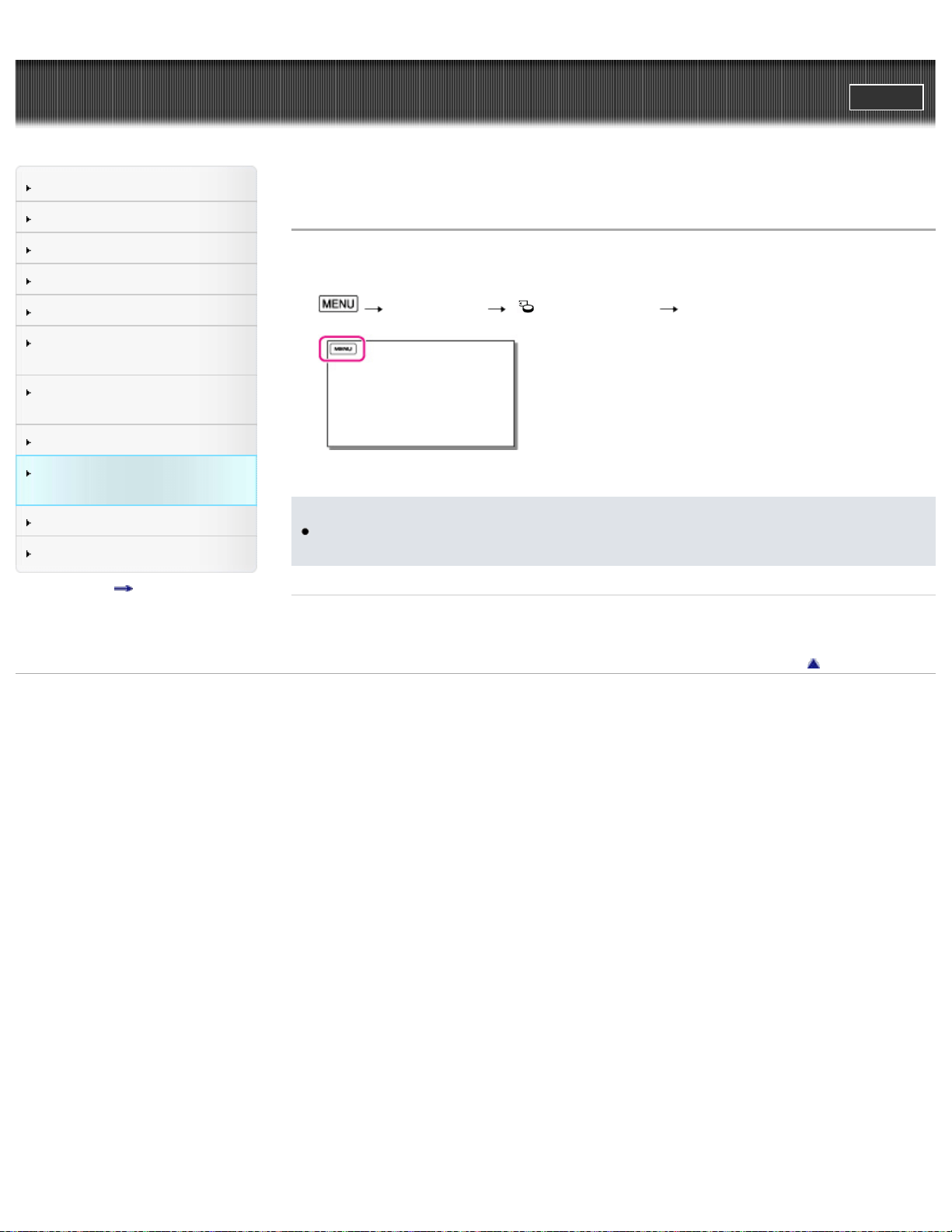
Guía del usuario de “Handycam”
ImprimirBuscar
Búsqueda de operaciones
Antes de utilizar
Introducción
Grabación
Reproducción
Reproducción de imágenes en
un televisor
Guardar imágenes en un
dispositivo externo
Utilización de la función Wi-Fi
Personalización de la
videocámara
Solución de problemas
Mantenimiento y precauciones
Lista de contenidos
Página principal > Personalización de la videocámara > Configuración > Info soporte
Info soporte
Puede comprobar el tiempo de grabación restante para películas y el espacio de almacenamiento libre y
utilizado aproximado del soporte de grabación.
1.
[Configuración] [ Ajustes de soporte] [Info soporte].
2. Seleccione el soporte de grabación cuya información quiere ver.
Nota
Debido al espacio destinado a los archivos de gestión, el espacio utilizado mostrado no será 0 %
aunque se ejecute [Formatear]. [Detalles]
Temas relacionados
[Selección soporte]
Volver al principio
Copyright 2013 Sony Corporation
212
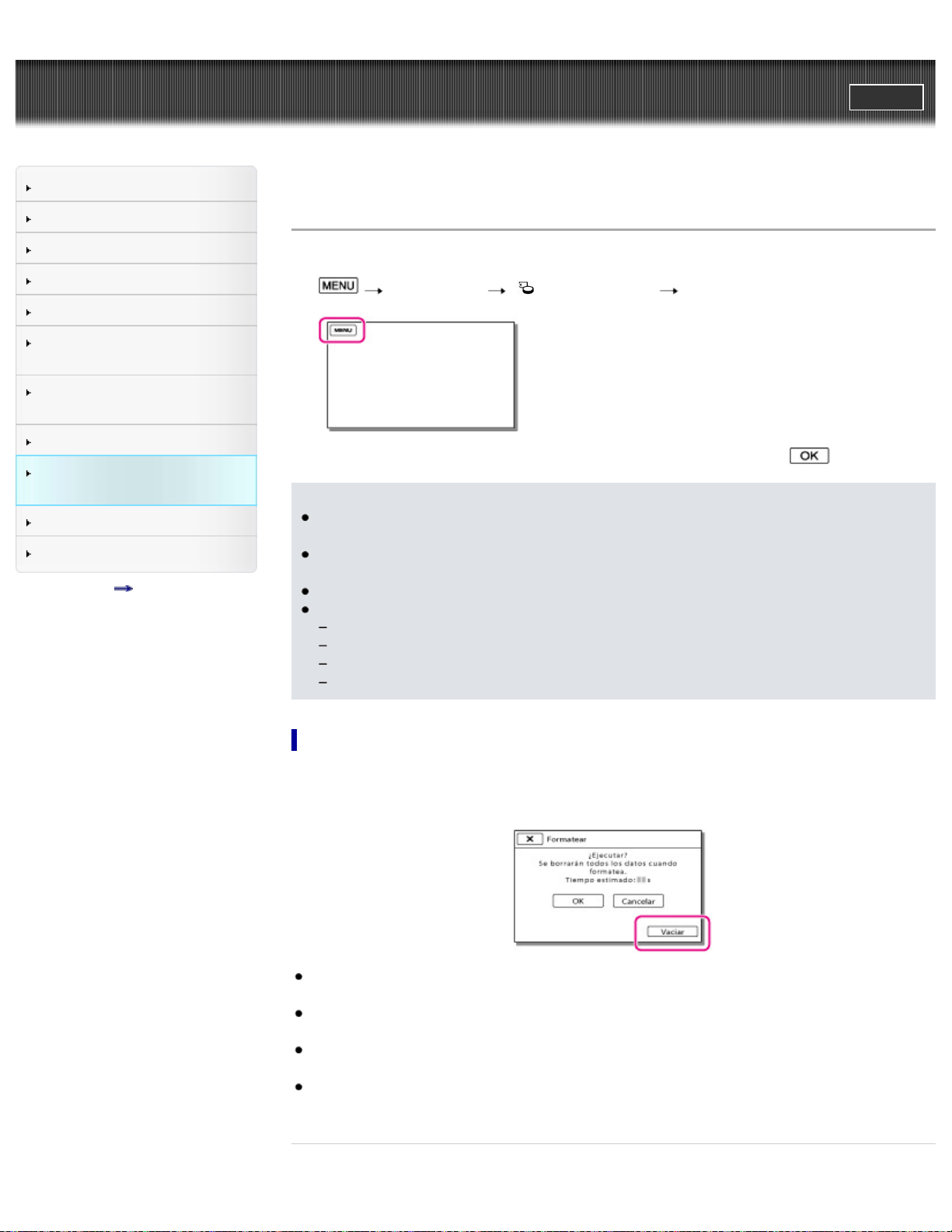
Guía del usuario de “Handycam”
ImprimirBuscar
Búsqueda de operaciones
Antes de utilizar
Introducción
Grabación
Reproducción
Reproducción de imágenes en
un televisor
Guardar imágenes en un
dispositivo externo
Utilización de la función Wi-Fi
Personalización de la
videocámara
Solución de problemas
Mantenimiento y precauciones
Lista de contenidos
Página principal > Personalización de la videocámara > Configuración > Formatear
Formatear
El formateo borra todas las películas y fotografías para recuperar espacio libre grabable.
1.
[Configuración] [ Ajustes de soporte] [Formatear].
2. Seleccione el soporte de grabación que quiere formatear y luego seleccione .
Notas
Para esta operación, utilice el adaptador de ca suministrado para conectar la videocámara a una
toma de corriente de pared. [Detalles]
Para evitar la pérdida de imágenes importantes, guárdelas antes de formatear el soporte de
grabación.
También se borrarán las películas y fotografías protegidas.
Asegúrese de no realizar las operaciones siguientes mientras se muestre [En ejecución...].
Abrir o cerrar la pantalla de cristal líquido.
Pulsar los botones de la videocámara.
Expulsar la tarjeta de memoria de la videocámara.
Desconectar el adaptador de ca
Para impedir la recuperación de los datos de la memoria interna
Si se deshace de la videocámara o la vende a otra persona, se recomienda que ejecute la función
[Vaciar] para impedir la filtración de sus datos personales.
Con la memoria interna seleccionada en la pantalla [Formatear], elija [Vaciar].
Para ejecutar la operación [Vaciar] el adaptador de ca debe estar conectado a la toma de corriente
de pared.
Para evitar la pérdida de imágenes importantes, guárdelas en un ordenador u otro dispositivo antes
de ejecutar la operación [Vaciar].
Desconecte todos los cables excepto el adaptador de ca
Durante la operación, no desconecte el adaptador de ca
Si detiene la ejecución [Vaciar] mientras se muestra [En ejecución...], asegúrese de completarla con
una operación [Formatear] o [Vaciar] la próxima vez que utilice la videocámara.
Temas relacionados
213

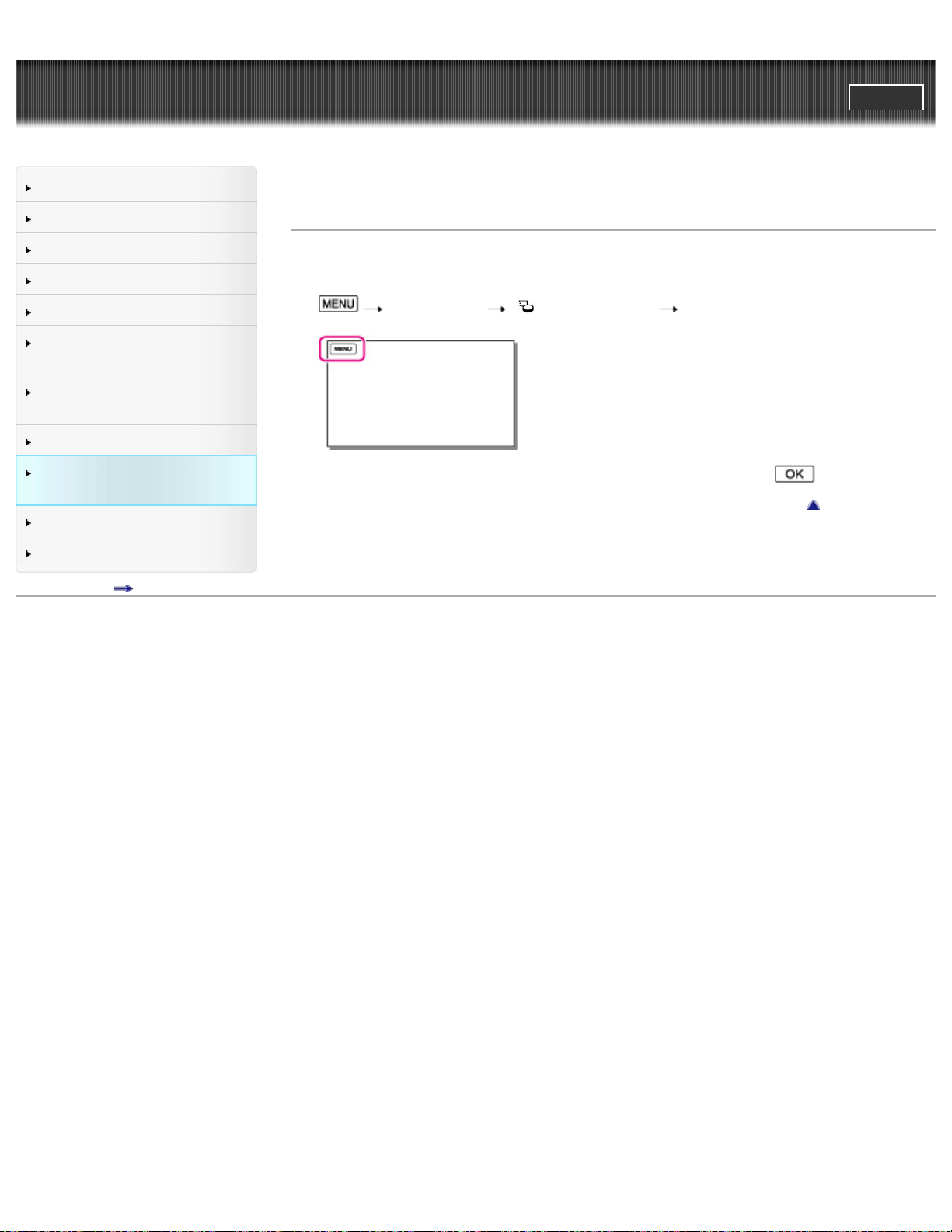
Guía del usuario de “Handycam”
ImprimirBuscar
Búsqueda de operaciones
Antes de utilizar
Introducción
Grabación
Reproducción
Reproducción de imágenes en
un televisor
Guardar imágenes en un
dispositivo externo
Utilización de la función Wi-Fi
Personalización de la
videocámara
Solución de problemas
Mantenimiento y precauciones
Lista de contenidos
Página principal > Personalización de la videocámara > Configuración > Rep.arch.b.dat.im.
Rep.arch.b.dat.im.
Este elemento de menú permite que la videocámara intente reparar un archivo de base de datos
dañado.
1.
[Configuración] [ Ajustes de soporte] [Rep.arch.b.dat.im.].
2. Seleccione el soporte de grabación que quiere reparar y luego seleccione .
Volver al principio
Copyright 2013 Sony Corporation
215
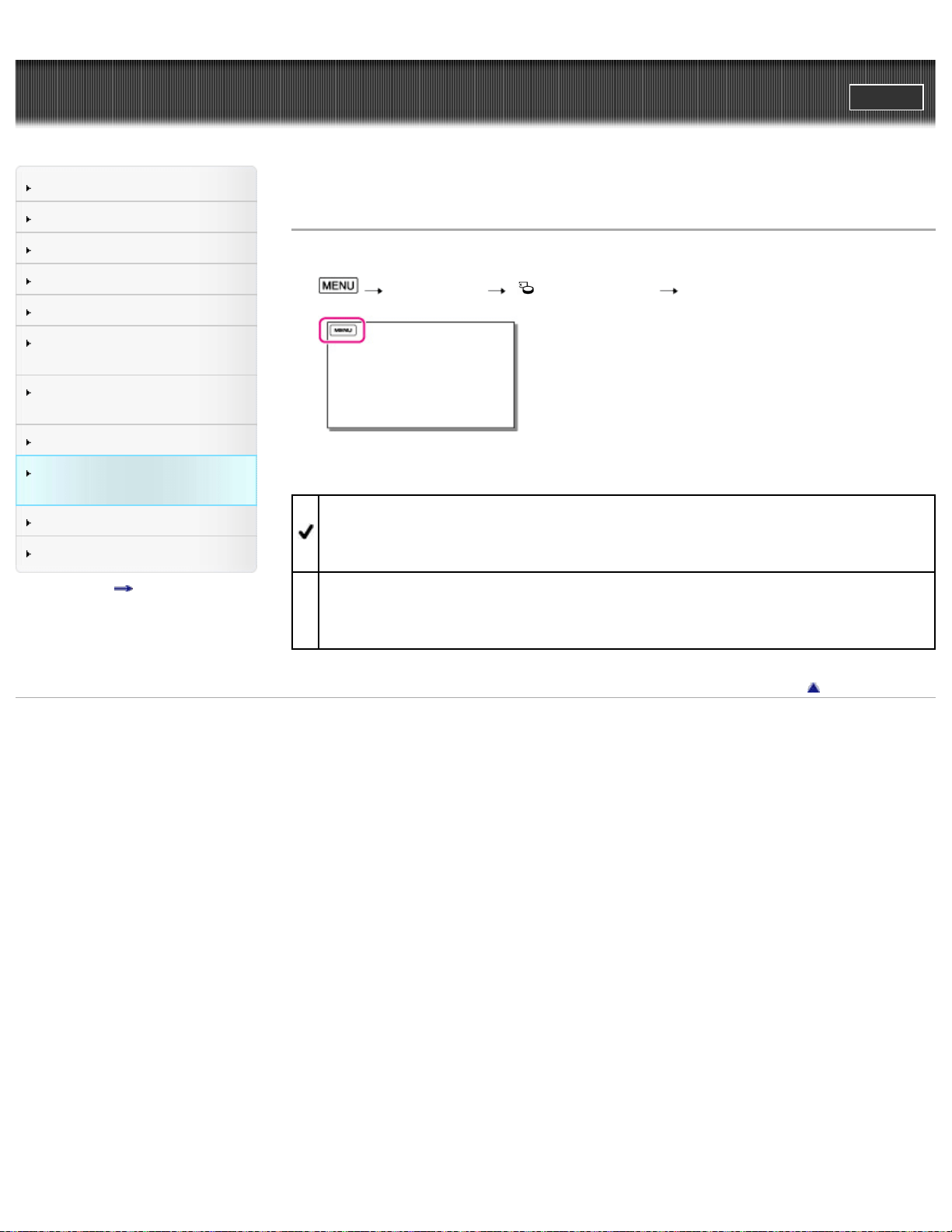
Guía del usuario de “Handycam”
ImprimirBuscar
Búsqueda de operaciones
Antes de utilizar
Introducción
Grabación
Reproducción
Reproducción de imágenes en
un televisor
Guardar imágenes en un
dispositivo externo
Utilización de la función Wi-Fi
Personalización de la
videocámara
Solución de problemas
Mantenimiento y precauciones
Lista de contenidos
Página principal > Personalización de la videocámara > Configuración > Número Archivo
Número Archivo
Puede elegir cómo se asigna el número de archivo a las fotografías/películas MP4.
1.
[Configuración] [ Ajustes de soporte] [Número Archivo].
2. Seleccione el elemento que desee.
Serie
Permite asignar números de archivo consecutivos a las fotografías/películas MP4.
El número de archivo aumentará cada vez que grabe una fotografía/película MP4. Aunque se
reemplace la tarjeta de memoria por otra, el número de archivo se asignará de forma consecutiva.
Inicializar
Asigna los números de archivo de forma consecutiva, a partir del número de archivo más alto que
exista en el soporte de grabación.
Si se reemplaza la tarjeta de memoria por otra, el número de archivo se asigna para cada tarjeta.
Volver al principio
Copyright 2013 Sony Corporation
216
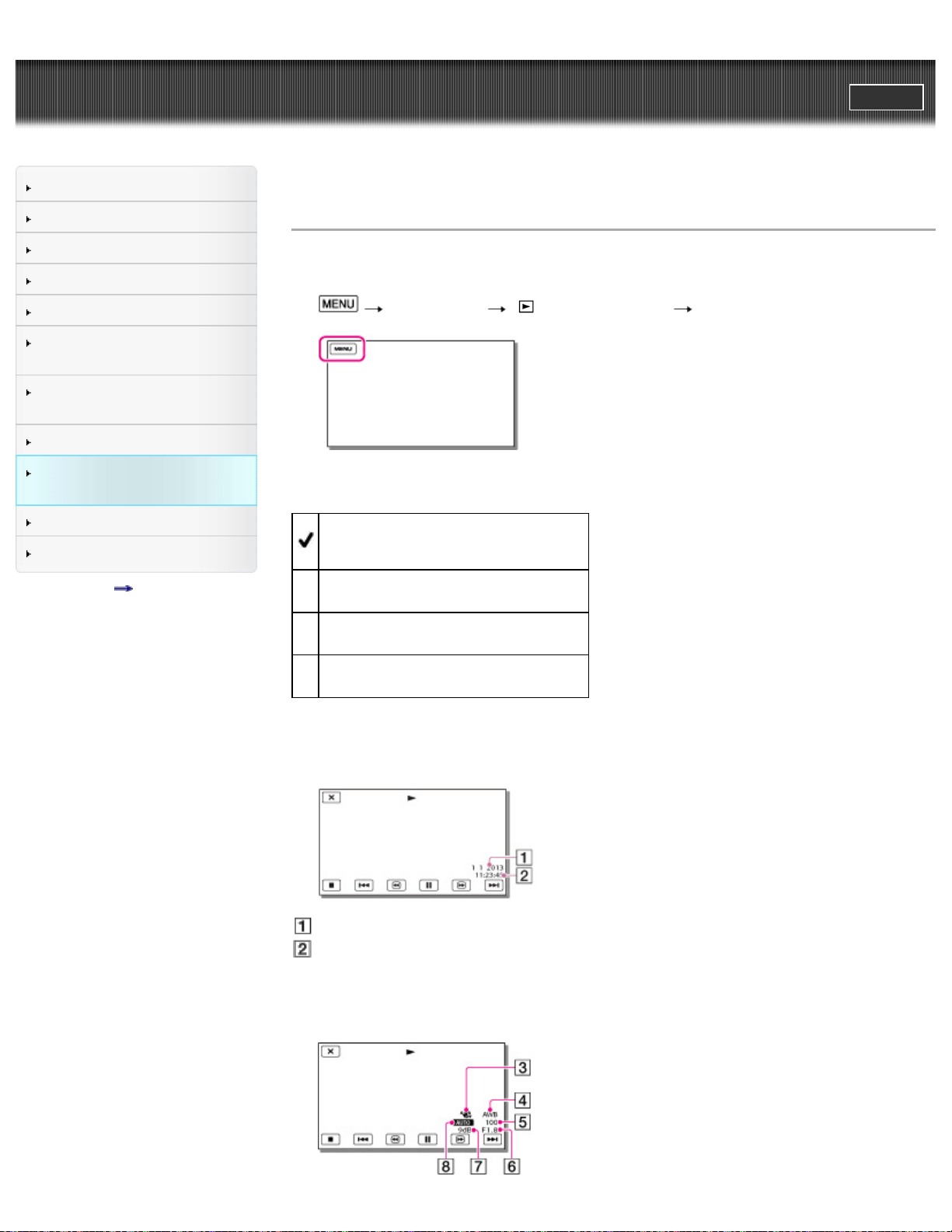
Guía del usuario de “Handycam”
ImprimirBuscar
Búsqueda de operaciones
Antes de utilizar
Introducción
Grabación
Reproducción
Reproducción de imágenes en
un televisor
Guardar imágenes en un
dispositivo externo
Utilización de la función Wi-Fi
Personalización de la
videocámara
Solución de problemas
Mantenimiento y precauciones
Lista de contenidos
Página principal > Personalización de la videocámara > Configuración > Código datos
Código datos
Durante la reproducción, la videocámara muestra la información que se grabó automáticamente en el
momento de la grabación. Puede comprobar la siguiente información.
1.
[Configuración] [ Ajustes reproducción] [Código datos].
2. Seleccione el elemento que desee.
Desactivar
No se muestra el código de datos.
Fecha/hora
Muestra la fecha y la hora.
Datos cámara
Muestra los datos de ajuste de la cámara.
Coordenadas*
Muestra las coordenadas.
* HDR-PJ780VE/ PJ790V/ PJ790VE
Fecha/hora
Fecha
Hora
Datos cámara
Película
217
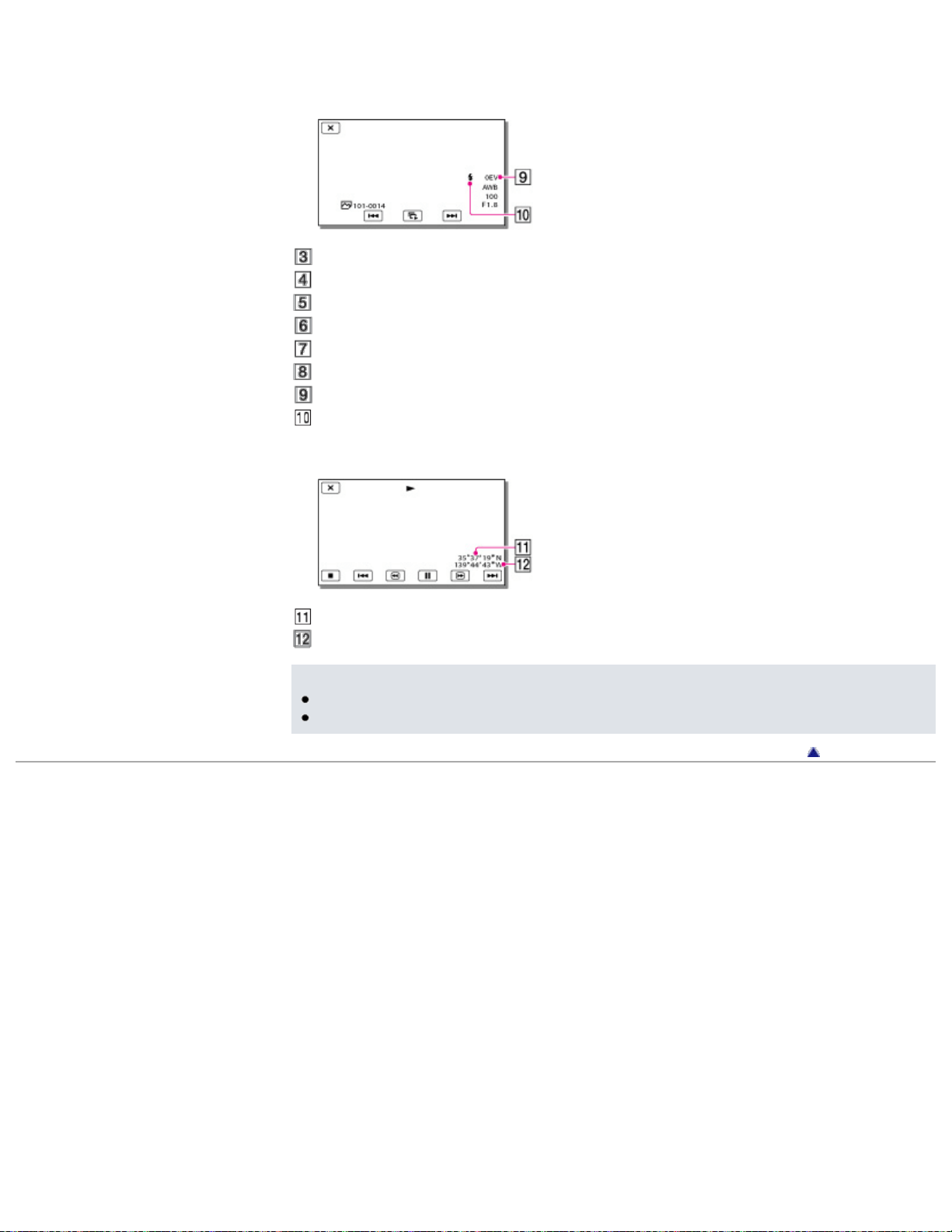
Foto
SteadyShot desactivado
Balance blancos
Velocidad obturador
IRIS (valor de apertura)
Ganancia
Brillo
Exposición
Flash
Coordenadas (modelos con GPS)
Latitud
Longitud
Notas
El código de datos se mostrará en la pantalla del televisor si conecta la videocámara a un televisor.
Según el estado del soporte de grabación, es posible que se muestre [-- -- --].
Volver al principio
Copyright 2013 Sony Corporation
218
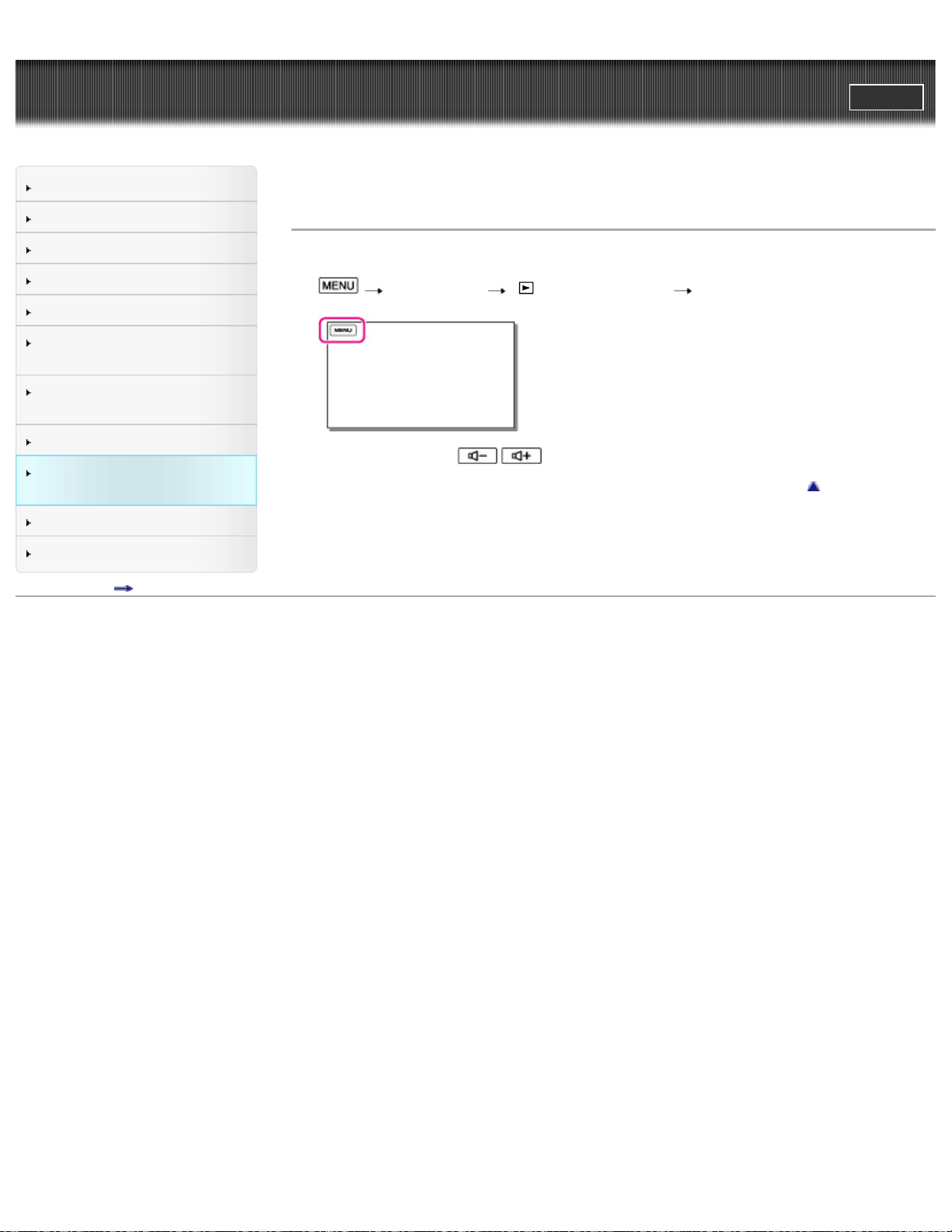
Guía del usuario de “Handycam”
ImprimirBuscar
Búsqueda de operaciones
Antes de utilizar
Introducción
Grabación
Reproducción
Reproducción de imágenes en
un televisor
Guardar imágenes en un
dispositivo externo
Utilización de la función Wi-Fi
Personalización de la
videocámara
Solución de problemas
Mantenimiento y precauciones
Lista de contenidos
Página principal > Personalización de la videocámara > Configuración > Ajustes de volumen
Ajustes de volumen
Puede ajustar el volumen del sonido de la reproducción.
1.
[Configuración] [ Ajustes reproducción] [Ajustes de volumen].
2. Ajuste el volumen con / .
Volver al principio
Copyright 2013 Sony Corporation
219
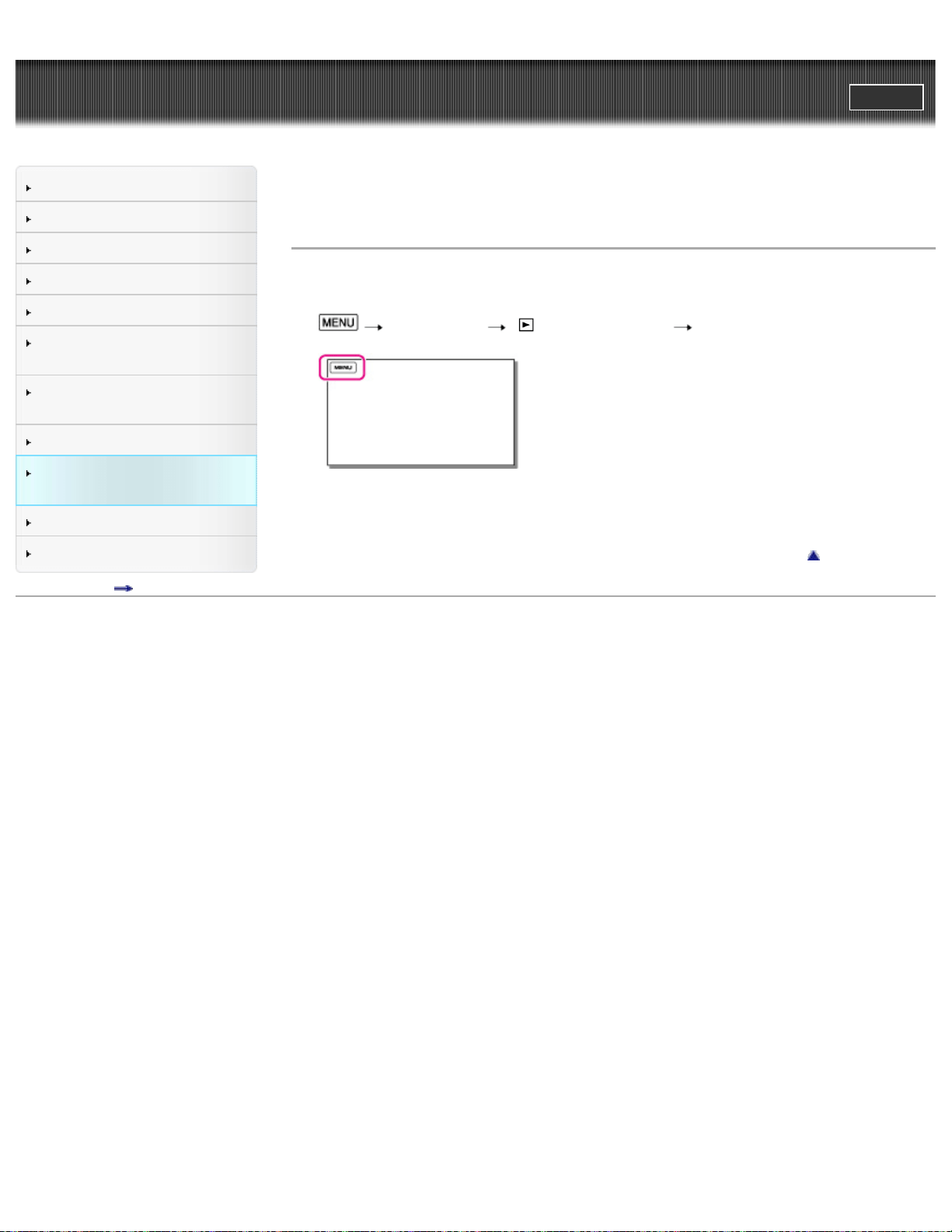
Guía del usuario de “Handycam”
ImprimirBuscar
Búsqueda de operaciones
Antes de utilizar
Introducción
Grabación
Reproducción
Reproducción de imágenes en
un televisor
Guardar imágenes en un
dispositivo externo
Utilización de la función Wi-Fi
Personalización de la
videocámara
Solución de problemas
Mantenimiento y precauciones
Lista de contenidos
Página principal > Personalización de la videocámara > Configuración > Desc música (HDR-PJ790/
PJ790V)
Desc música (HDR-PJ790/ PJ790V)
Puede conectar la videocámara a un ordenador para transferir a la videocámara archivos de música
desde discos CD de audio o archivos MP3. Para transferir archivos de música, use “Music Transfer”.
1.
[Configuración] [ Ajustes reproducción] [Desc música].
2. Siga las instrucciones de la pantalla.
Para obtener más información, consulte la Ayuda de “Music Transfer”.
Volver al principio
Copyright 2013 Sony Corporation
220
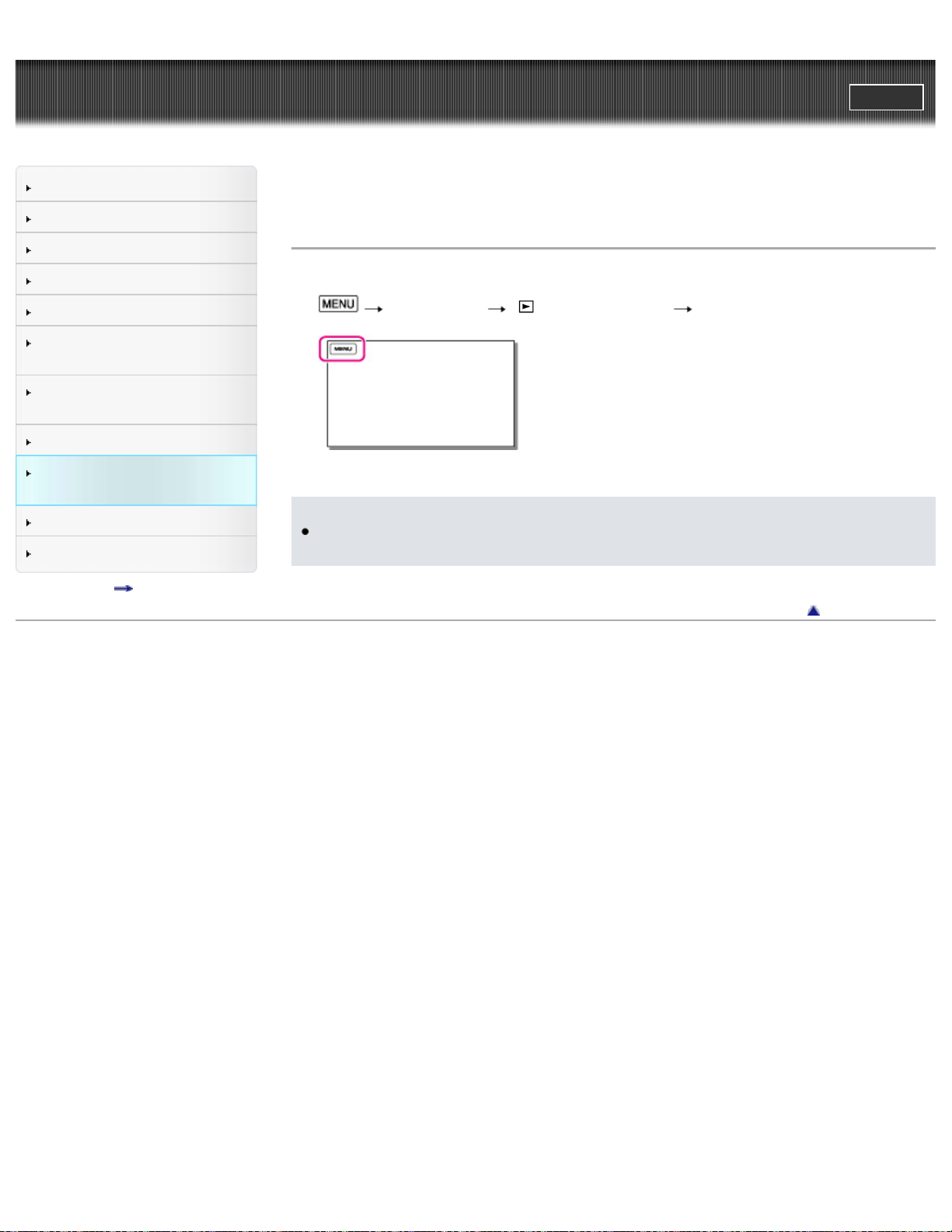
Guía del usuario de “Handycam”
ImprimirBuscar
Búsqueda de operaciones
Antes de utilizar
Introducción
Grabación
Reproducción
Reproducción de imágenes en
un televisor
Guardar imágenes en un
dispositivo externo
Utilización de la función Wi-Fi
Personalización de la
videocámara
Solución de problemas
Mantenimiento y precauciones
Lista de contenidos
Página principal > Personalización de la videocámara > Configuración > Vaciar música (HDR-PJ790/
PJ790V)
Vaciar música (HDR-PJ790/ PJ790V)
Puede eliminar todos los archivos de música almacenados en la videocámara.
1.
[Configuración] [ Ajustes reproducción] [Vaciar música].
2. Seleccione [OK] o [Cancelar].
Notas
Si elimina archivos de música con [Vaciar música], también se eliminarán de la videocámara los
datos de música grabados en fábrica.
Volver al principio
Copyright 2013 Sony Corporation
221
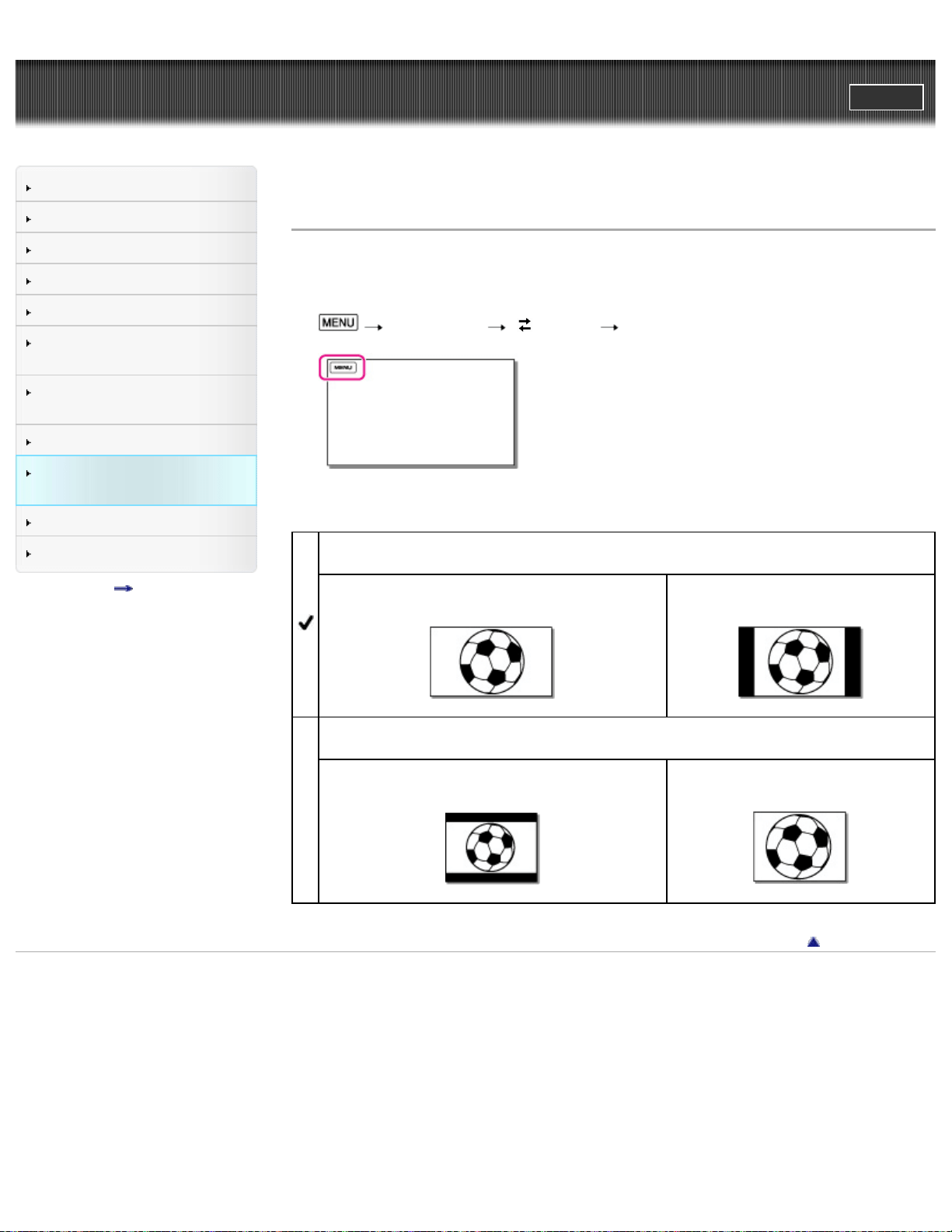
Guía del usuario de “Handycam”
ImprimirBuscar
Búsqueda de operaciones
Antes de utilizar
Introducción
Grabación
Reproducción
Reproducción de imágenes en
un televisor
Guardar imágenes en un
dispositivo externo
Utilización de la función Wi-Fi
Personalización de la
videocámara
Solución de problemas
Mantenimiento y precauciones
Lista de contenidos
Página principal > Personalización de la videocámara > Configuración > Tipo de TV
Tipo de TV
Al reproducir películas y fotografías, es necesario convertir la señal en función del televisor que esté
conectado. Las películas y fotografías grabadas se reproducen como se indica en las siguientes
ilustraciones.
1.
[Configuración] [ Conexión] [Tipo de TV].
2. Seleccione el elemento que desee.
16:9
Seleccione este ajuste para visualizar las películas en un televisor de formato 16:9 (panorámico).
Películas y fotografías grabadas en el modo 16:9
(panorámico)
Películas y fotografías grabadas en el
modo 4:3
4:3
Seleccione este ajuste para visualizar las películas y fotografías en un televisor 4:3 estándar.
Películas y fotografías grabadas en el modo 16:9
(panorámico)
Películas y fotografías grabadas en el
modo 4:3
Volver al principio
Copyright 2013 Sony Corporation
222
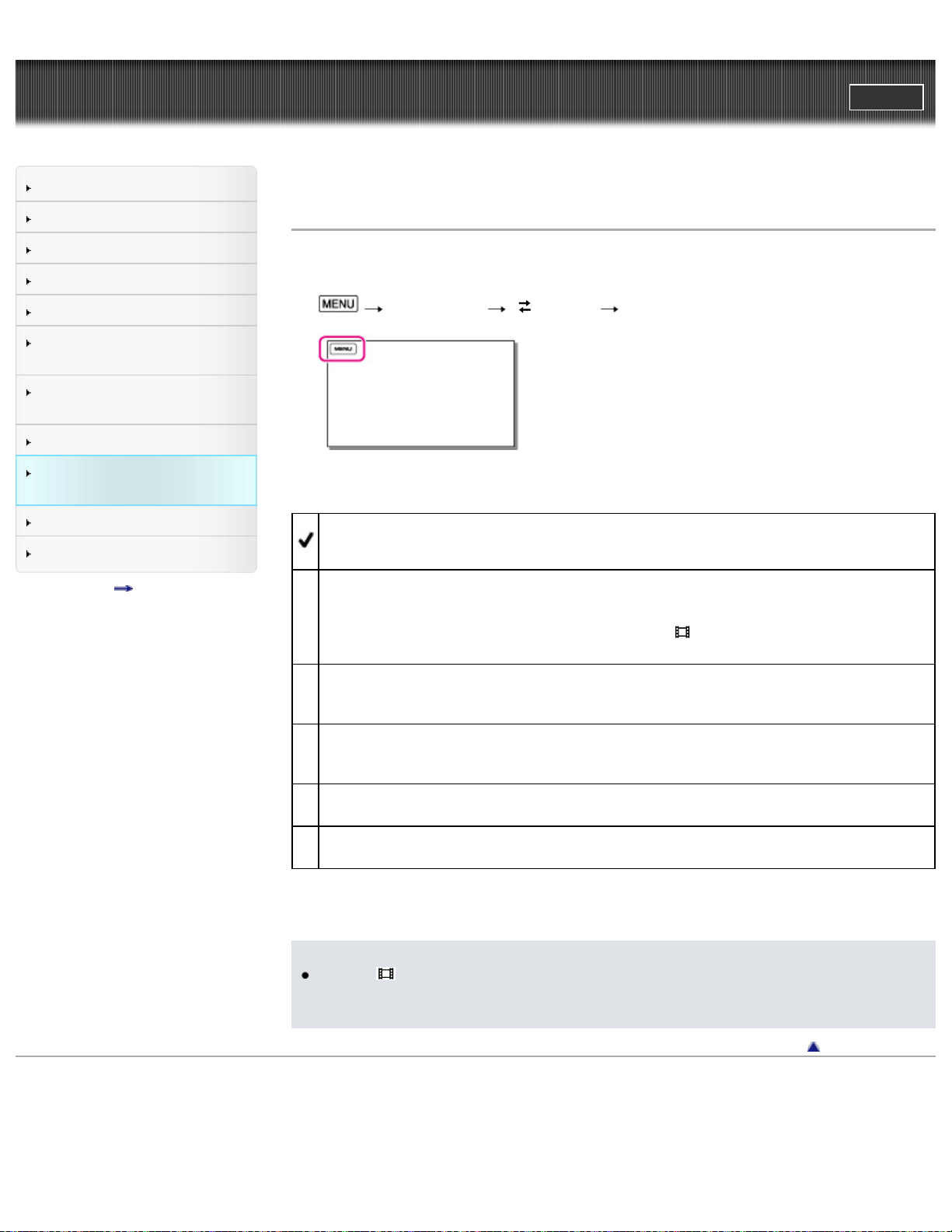
Guía del usuario de “Handycam”
ImprimirBuscar
Búsqueda de operaciones
Antes de utilizar
Introducción
Grabación
Reproducción
Reproducción de imágenes en
un televisor
Guardar imágenes en un
dispositivo externo
Utilización de la función Wi-Fi
Personalización de la
videocámara
Solución de problemas
Mantenimiento y precauciones
Lista de contenidos
Página principal > Personalización de la videocámara > Configuración > Resolución HDMI
Resolución HDMI
Seleccione la resolución de salida de la imagen al conectar la videocámara a un televisor con un cable
HDMI.
1.
[Configuración] [ Conexión] [Resolución HDMI].
2. Seleccione el elemento que desee.
Auto
Ajuste normal (permite emitir la señal en función del televisor automáticamente).
1080p/480p* / 1080p/576p**
Emite películas de calidad de imagen de alta definición (HD) / MP4 con una señal de 1080p y
películas de calidad de imagen estándar (STD) con una señal de 480p*/576p**.
Seleccione este ajuste para ver películas grabadas con [
Imág. p. segundo] ajustado en
[60p]*/[50p]**, en un televisor compatible con 60p*/50p**.
1080i/480i* / 1080i/576i**
Emite películas de calidad de imagen de alta definición (HD) / MP4 con una señal de 1080i y
películas de calidad de imagen estándar (STD) con una señal de 480i*/576i**.
720p/480p* / 720p/576p**
Emite películas de calidad de imagen de alta definición (HD) / MP4 con una señal de 720p y
películas de calidad de imagen estándar (STD) con una señal de 480p*/576p**.
480p* / 576p**
Emite la señal de 480p*/576p**.
480i* / 576i**
Emite la señal de 480i*/576i**.
* HDR-PJ790/ PJ790V
** HDR-PJ780E/ PJ780VE/ PJ790E/ PJ790VE
Notas
Cuando [
Imág. p. segundo] está ajustado en [60p]*/[50p]** y [Resolución HDMI] está ajustado en
[720p/480p]*/[720p/576p]** o [480p]*/[576p]**, no pueden emitirse señales HDMI durante la
grabación.
Volver al principio
Copyright 2013 Sony Corporation
223
Guía del usuario de “Handycam”
ImprimirBuscar
Búsqueda de operaciones
Antes de utilizar
Introducción
Grabación
Reproducción
Reproducción de imágenes en
un televisor
Guardar imágenes en un
dispositivo externo
Utilización de la función Wi-Fi
Personalización de la
videocámara
Solución de problemas
Mantenimiento y precauciones
Lista de contenidos
Página principal > Personalización de la videocámara > Configuración > CTRL. POR HDMI (Control por
HDMI)
CTRL. POR HDMI (Control por HDMI)
Si la videocámara está conectada a un televisor compatible con “BRAVIA” Sync mediante un cable
HDMI, es posible reproducir películas desde la videocámara si el mando a distancia del televisor se
orienta hacia el propio televisor. [Detalles]
1.
[Configuración] [ Conexión] [CTRL. POR HDMI].
2. Seleccione el elemento que desee.
Activar
Permite utilizar la videocámara con el mando a distancia del televisor.
Desactivar
No es posible utilizar la videocámara con el mando a distancia del televisor.
Volver al principio
Copyright 2013 Sony Corporation
224
Guía del usuario de “Handycam”
ImprimirBuscar
Búsqueda de operaciones
Antes de utilizar
Introducción
Grabación
Reproducción
Reproducción de imágenes en
un televisor
Guardar imágenes en un
dispositivo externo
Utilización de la función Wi-Fi
Personalización de la
videocámara
Solución de problemas
Mantenimiento y precauciones
Lista de contenidos
Página principal > Personalización de la videocámara > Configuración > Conexión USB
Conexión USB
Seleccione este elemento si una conexión USB no se inicia ni siquiera al conectar la videocámara a un
dispositivo externo con el cable USB.
1.
[Configuración] [ Conexión] [Conexión USB].
Volver al principio
Copyright 2013 Sony Corporation
225
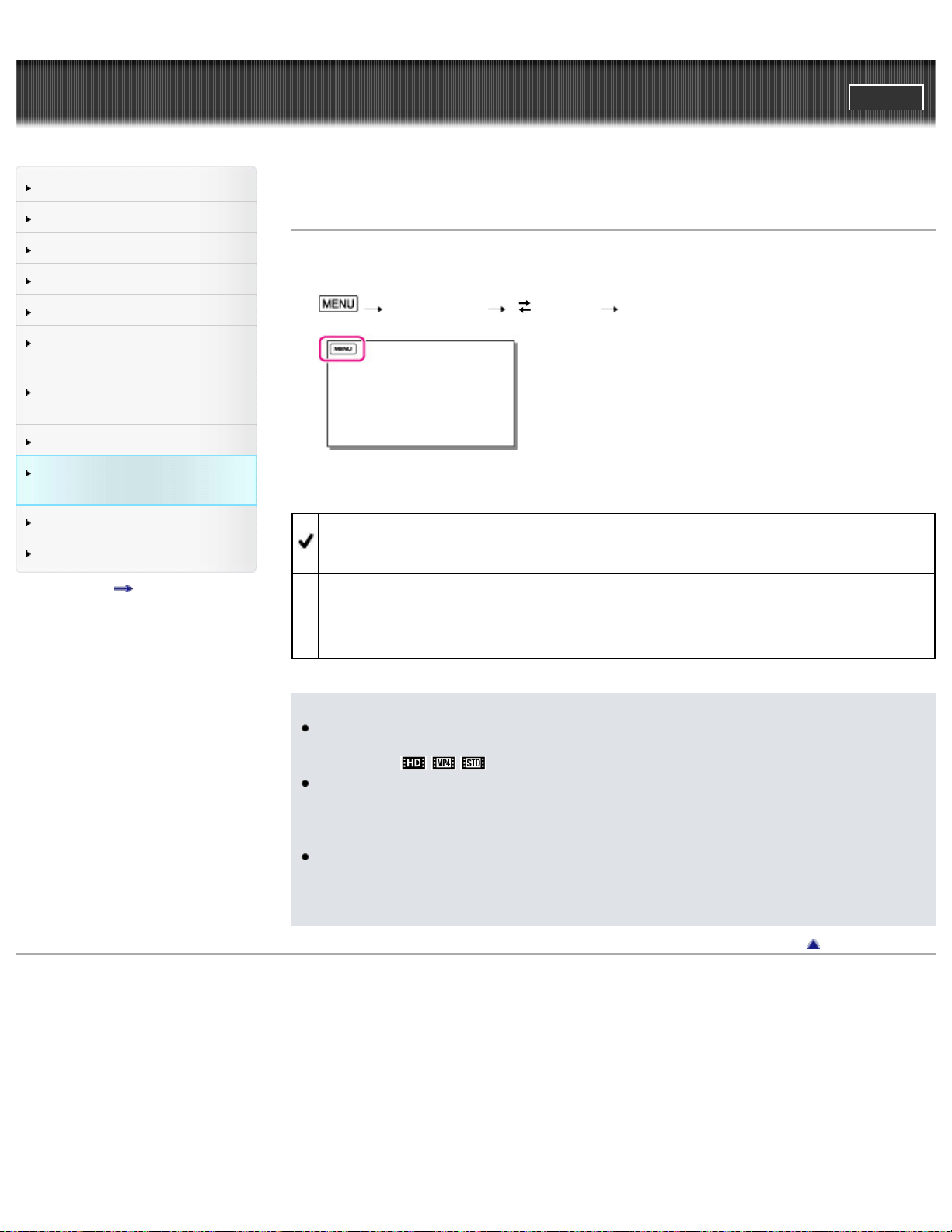
Guía del usuario de “Handycam”
ImprimirBuscar
Búsqueda de operaciones
Antes de utilizar
Introducción
Grabación
Reproducción
Reproducción de imágenes en
un televisor
Guardar imágenes en un
dispositivo externo
Utilización de la función Wi-Fi
Personalización de la
videocámara
Solución de problemas
Mantenimiento y precauciones
Lista de contenidos
Página principal > Personalización de la videocámara > Configuración > Ajuste conexión USB
Ajuste conexión USB
Puede ajustar el modo de transferencia USB para conectar la videocámara a un ordenador u otro
dispositivo USB.
1.
[Configuración] [ Conexión] [Ajuste conexión USB].
2. Seleccione el elemento que desee.
Auto
La videocámara selecciona automáticamente el modo de transferencia USB en función del
dispositivo conectado.
MTP
Este modo de transferencia USB es compatible con algunos ordenadores.
Mass Storage
Este modo de transferencia USB es compatible con muchos tipos de dispositivos USB.
Notas
Cuando conecte la videocámara a otros dispositivos en el modo [MTP], las películas que haya
grabado con la misma calidad de imagen que la seleccionada actualmente (seleccionada en el
menú [Ajuste
/ / ]) solo podrán mostrarse en el dispositivo conectado.
Cuando la videocámara se conecta a un dispositivo externo en el modo [MTP], los archivos de
película se muestran con la fecha de grabación, pero la película contiene ciertos datos, como la
información de área, que no pueden mostrarse en el dispositivo conectado. Para importar
imágenes desde la videocámara al ordenador, utilice el software “PlayMemories Home”.
Si no se abre la ventana “Device Stage*” al conectar la videocámara a un ordenador equipado con
Windows 7 o Windows 8, ajuste [Ajuste conexión USB] en [Auto].
* “Device Stage” es un menú de Windows 7 o Windows 8 que se utiliza para administrar los dispositivos
(videocámaras, cámaras, etc.) conectados al ordenador.
Volver al principio
Copyright 2013 Sony Corporation
226
Guía del usuario de “Handycam”
ImprimirBuscar
Búsqueda de operaciones
Antes de utilizar
Introducción
Grabación
Reproducción
Reproducción de imágenes en
un televisor
Guardar imágenes en un
dispositivo externo
Utilización de la función Wi-Fi
Personalización de la
videocámara
Solución de problemas
Mantenimiento y precauciones
Lista de contenidos
Página principal > Personalización de la videocámara > Configuración > Ajuste USB LUN
Ajuste USB LUN
Aumenta la compatibilidad con dispositivos externos, al limitar las funciones de la conexión USB.
1.
[Configuración] [ Conexión] [Ajuste USB LUN].
2. Seleccione el elemento que desee.
Multi
Use esta configuración para las operaciones corrientes.
Sencillo
Pruebe esta configuración únicamente si no puede establecer una conexión con un dispositivo
externo.
Volver al principio
Copyright 2013 Sony Corporation
227
Guía del usuario de “Handycam”
ImprimirBuscar
Búsqueda de operaciones
Antes de utilizar
Introducción
Grabación
Reproducción
Reproducción de imágenes en
un televisor
Guardar imágenes en un
dispositivo externo
Utilización de la función Wi-Fi
Personalización de la
videocámara
Solución de problemas
Mantenimiento y precauciones
Lista de contenidos
Página principal > Personalización de la videocámara > Configuración > Pitido
Pitido
Puede encender y apagar el sonido de funcionamiento.
1.
[Configuración] [ Ajustes generales] [Pitido].
2. Seleccione el elemento que desee.
Activar
Emite una melodía al iniciar o detener la grabación o al utilizar la videocámara.
Desactivar
Se cancela la melodía.
Volver al principio
Copyright 2013 Sony Corporation
228
Guía del usuario de “Handycam”
ImprimirBuscar
Búsqueda de operaciones
Antes de utilizar
Introducción
Grabación
Reproducción
Reproducción de imágenes en
un televisor
Guardar imágenes en un
dispositivo externo
Utilización de la función Wi-Fi
Personalización de la
videocámara
Solución de problemas
Mantenimiento y precauciones
Lista de contenidos
Página principal > Personalización de la videocámara > Configuración > Luminosidad LCD
Luminosidad LCD
Puede ajustar el brillo de la pantalla de cristal líquido.
1.
[Configuración] [ Ajustes generales] [Luminosidad LCD].
2. Seleccione el elemento que desee.
Normal
Ajuste normal (brillo normal).
Brillante
Seleccione esta opción si la pantalla de cristal líquido no tiene suficiente brillo.
Este ajuste no afecta de ningún modo a las imágenes grabadas.
Volver al principio
Copyright 2013 Sony Corporation
229
Guía del usuario de “Handycam”
ImprimirBuscar
Búsqueda de operaciones
Antes de utilizar
Introducción
Grabación
Reproducción
Reproducción de imágenes en
un televisor
Guardar imágenes en un
dispositivo externo
Utilización de la función Wi-Fi
Personalización de la
videocámara
Solución de problemas
Mantenimiento y precauciones
Lista de contenidos
Página principal > Personalización de la videocámara > Configuración > Su ubicación (HDR-PJ780VE/
PJ790V/ PJ790VE)
Su ubicación (HDR-PJ780VE/ PJ790V/ PJ790VE)
Puede mostrar la ubicación actual.
1.
[Configuración] [ Ajustes generales] [Su ubicación].
La posición actual aparece en la visualización de mapas.
Temas relacionados
Obtención de un mapa de la ubicación actual (modo de prioridad de triangulación) (modelos con GPS)
Volver al principio
Copyright 2013 Sony Corporation
230
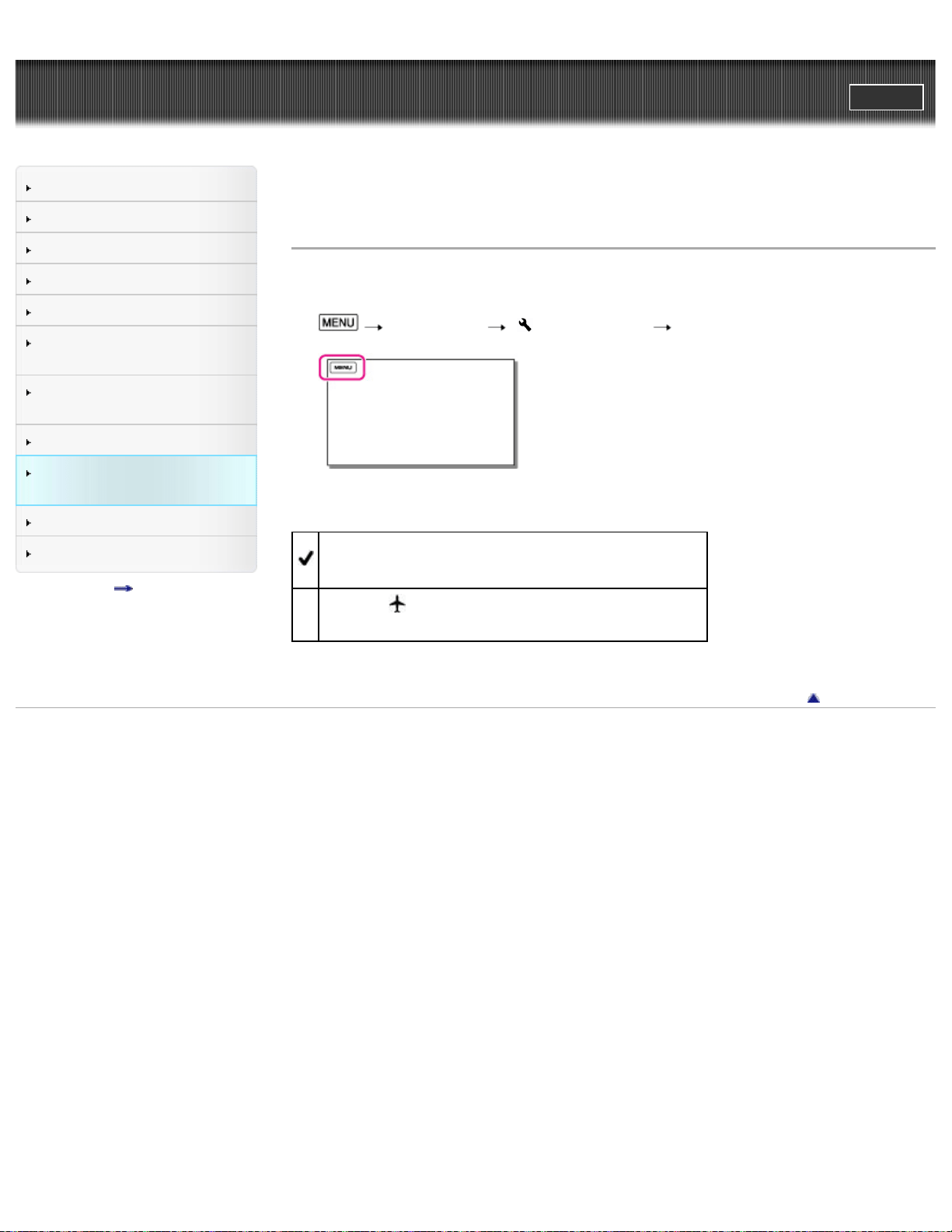
Guía del usuario de “Handycam”
ImprimirBuscar
Búsqueda de operaciones
Antes de utilizar
Introducción
Grabación
Reproducción
Reproducción de imágenes en
un televisor
Guardar imágenes en un
dispositivo externo
Utilización de la función Wi-Fi
Personalización de la
videocámara
Solución de problemas
Mantenimiento y precauciones
Lista de contenidos
Página principal > Personalización de la videocámara > Configuración > Modo avión (HDR-PJ780VE/
PJ790V/ PJ790VE)
Modo avión (HDR-PJ780VE/ PJ790V/ PJ790VE)
Puede desactivar todos los ajustes relacionados con el GPS temporalmente cuando se encuentre
viajando en un avión.
1.
[Configuración] [ Ajustes generales] [Modo avión].
2. Seleccione el elemento que desee.
Desactivar
Ajuste normal.
Activar (
)
Utilice este ajuste cuando se encuentre viajando en un avión.
Volver al principio
Copyright 2013 Sony Corporation
231
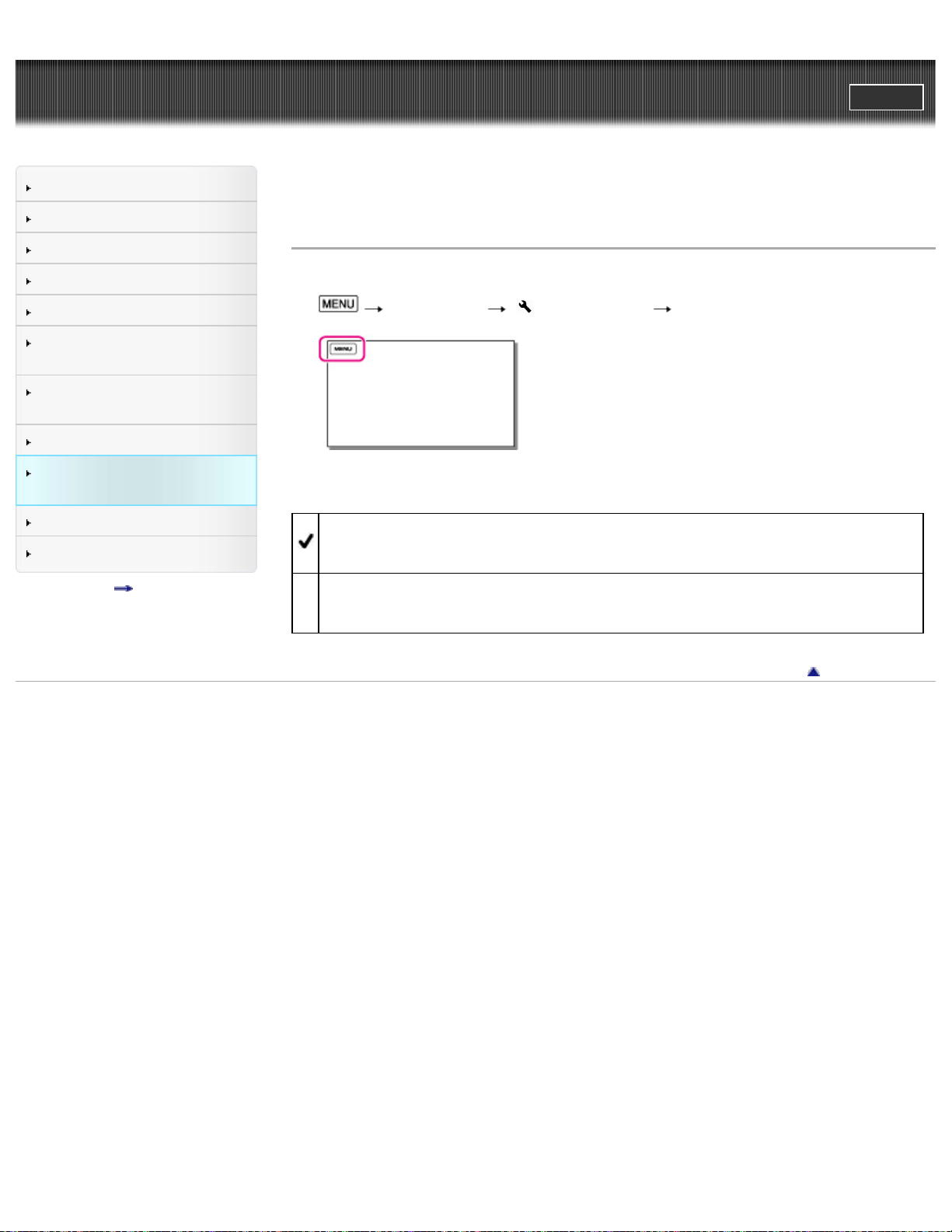
Guía del usuario de “Handycam”
ImprimirBuscar
Búsqueda de operaciones
Antes de utilizar
Introducción
Grabación
Reproducción
Reproducción de imágenes en
un televisor
Guardar imágenes en un
dispositivo externo
Utilización de la función Wi-Fi
Personalización de la
videocámara
Solución de problemas
Mantenimiento y precauciones
Lista de contenidos
Página principal > Personalización de la videocámara > Configuración > Ajuste GPS (HDR-PJ780VE/
PJ790V/ PJ790VE)
Ajuste GPS (HDR-PJ780VE/ PJ790V/ PJ790VE)
Puede decidir si desea que la videocámara reciba o no las señales GPS.
1.
[Configuración] [ Ajustes generales] [Ajuste GPS].
2. Seleccione el elemento que desee.
Activar
Recibe las señales GPS.
No se registrará la información de ubicación hasta que la triangulación se realice correctamente.
Desactivar
No recibe las señales GPS.
La información de ubicación registrada anteriormente no será válida.
Volver al principio
Copyright 2013 Sony Corporation
232
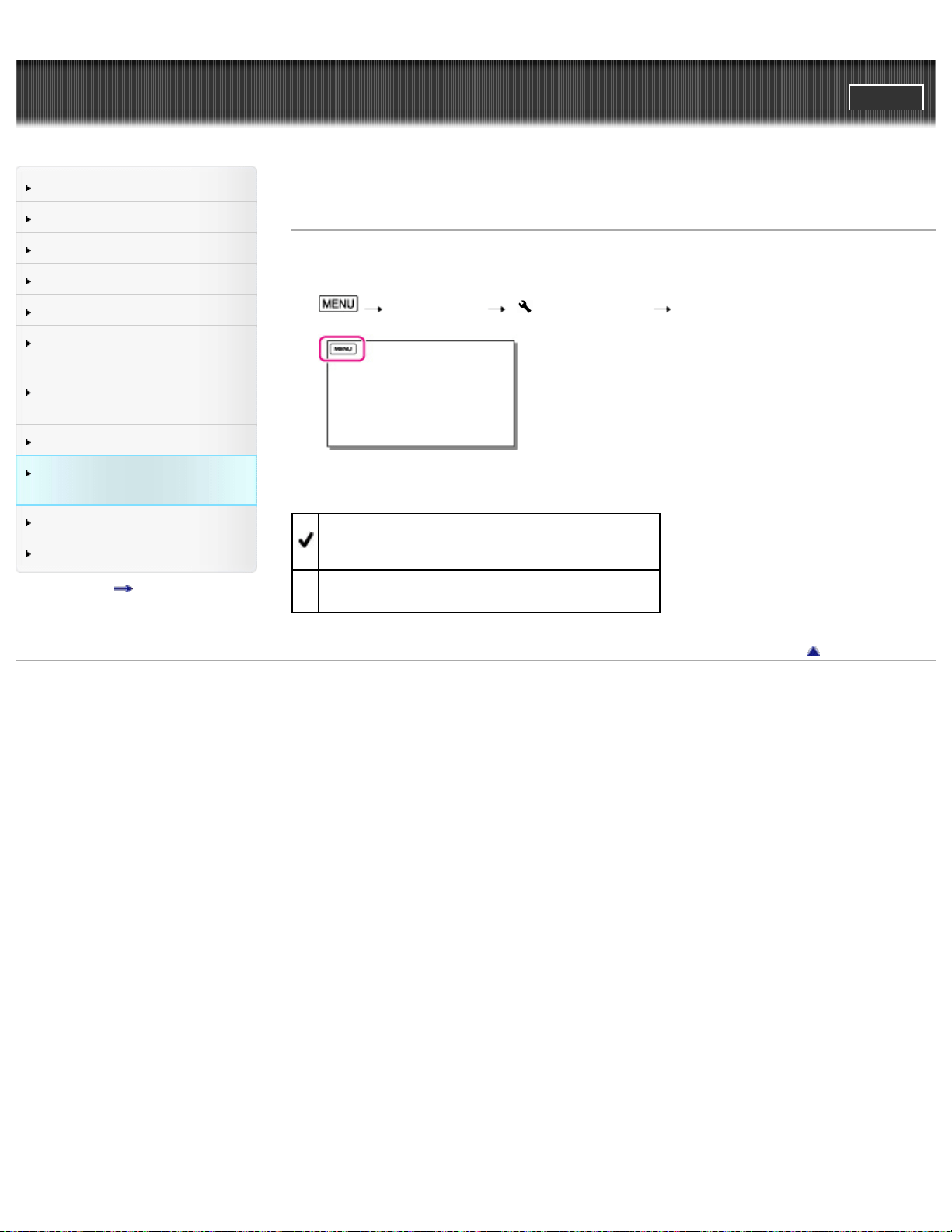
Guía del usuario de “Handycam”
ImprimirBuscar
Búsqueda de operaciones
Antes de utilizar
Introducción
Grabación
Reproducción
Reproducción de imágenes en
un televisor
Guardar imágenes en un
dispositivo externo
Utilización de la función Wi-Fi
Personalización de la
videocámara
Solución de problemas
Mantenimiento y precauciones
Lista de contenidos
Página principal > Personalización de la videocámara > Configuración > Indicador grabación
Indicador grabación
Es posible hacer que el indicador de grabación de la cámara situado en la parte frontal de la
videocámara no se encienda.
1.
[Configuración] [ Ajustes generales] [Indicador grabación].
2. Seleccione el elemento que desee.
Activar
El indicador de grabación de la cámara se ilumina.
Desactivar
El indicador de grabación de la cámara no se ilumina.
Volver al principio
Copyright 2013 Sony Corporation
233
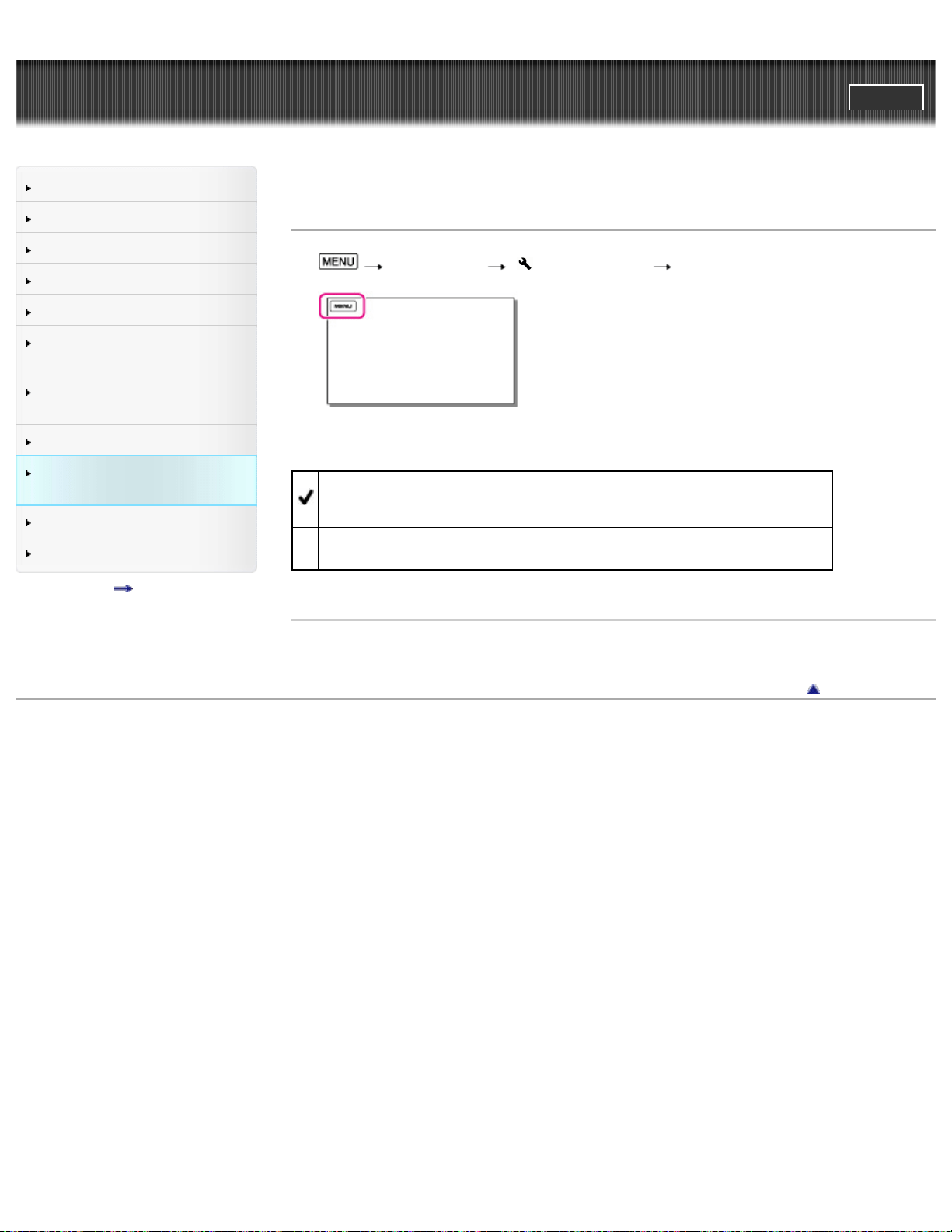
Guía del usuario de “Handycam”
ImprimirBuscar
Búsqueda de operaciones
Antes de utilizar
Introducción
Grabación
Reproducción
Reproducción de imágenes en
un televisor
Guardar imágenes en un
dispositivo externo
Utilización de la función Wi-Fi
Personalización de la
videocámara
Solución de problemas
Mantenimiento y precauciones
Lista de contenidos
Página principal > Personalización de la videocámara > Configuración > Mando a distancia
Mando a distancia
1. [Configuración] [ Ajustes generales] [Mando a distancia].
2. Seleccione el elemento que desee.
Activar
Seleccione este ajuste si utiliza el mando a distancia inalámbrico suministrado.
Desactivar
Seleccione este ajuste si no utiliza el mando a distancia inalámbrico suministrado.
Temas relacionados
Piezas y mandos (mando a distancia inalámbrico)
Volver al principio
Copyright 2013 Sony Corporation
234
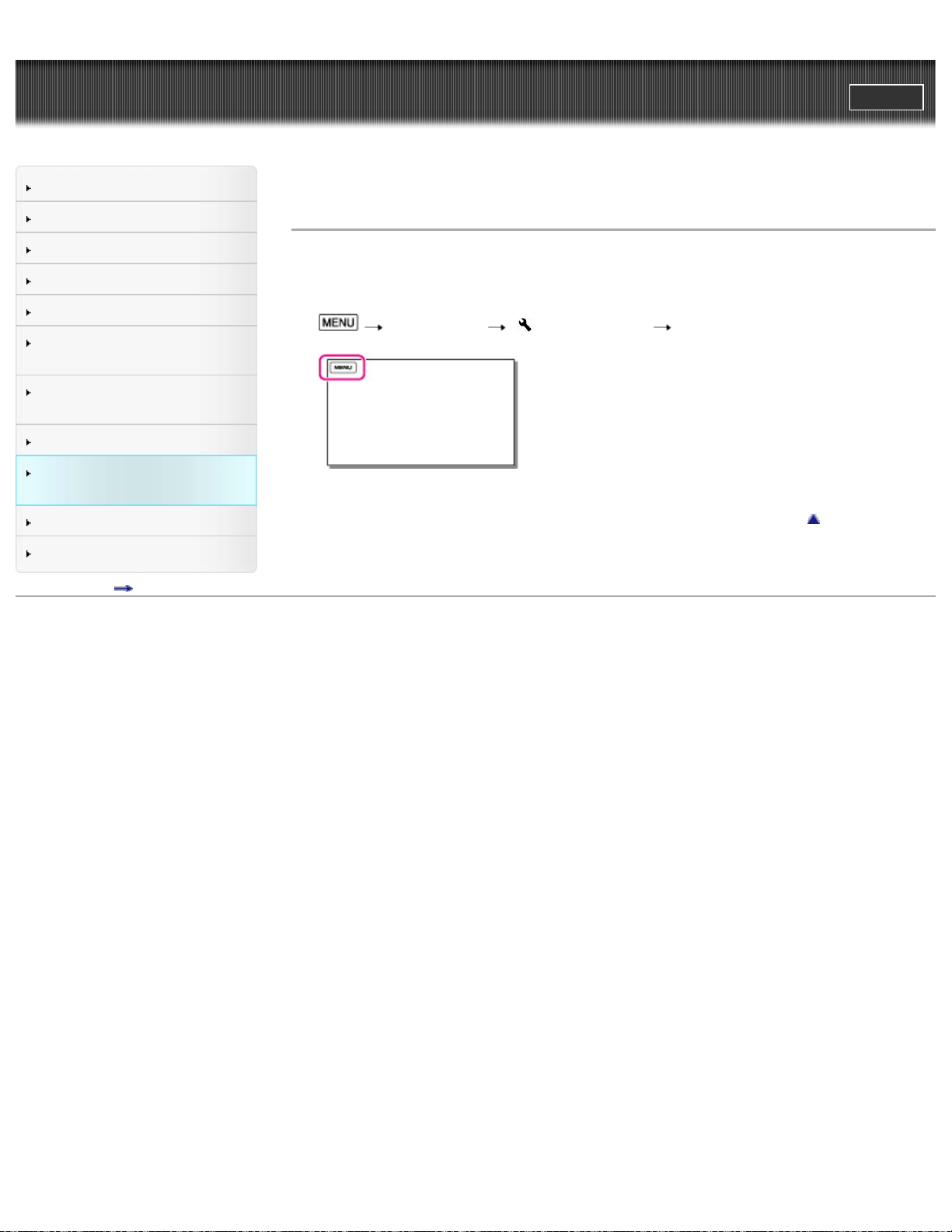
Guía del usuario de “Handycam”
ImprimirBuscar
Búsqueda de operaciones
Antes de utilizar
Introducción
Grabación
Reproducción
Reproducción de imágenes en
un televisor
Guardar imágenes en un
dispositivo externo
Utilización de la función Wi-Fi
Personalización de la
videocámara
Solución de problemas
Mantenimiento y precauciones
Lista de contenidos
Página principal > Personalización de la videocámara > Configuración > Language Setting
Language Setting
Puede seleccionar el idioma que se utilizará en la pantalla de cristal líquido.
La videocámara ofrece la opción [ENG[SIMP]] (inglés simplificado) para los usuarios que no encuentren
su idioma materno entre las opciones.
1.
[Configuración] [ Ajustes generales] [Language Setting].
2. Seleccione el idioma que desee.
Volver al principio
Copyright 2013 Sony Corporation
235
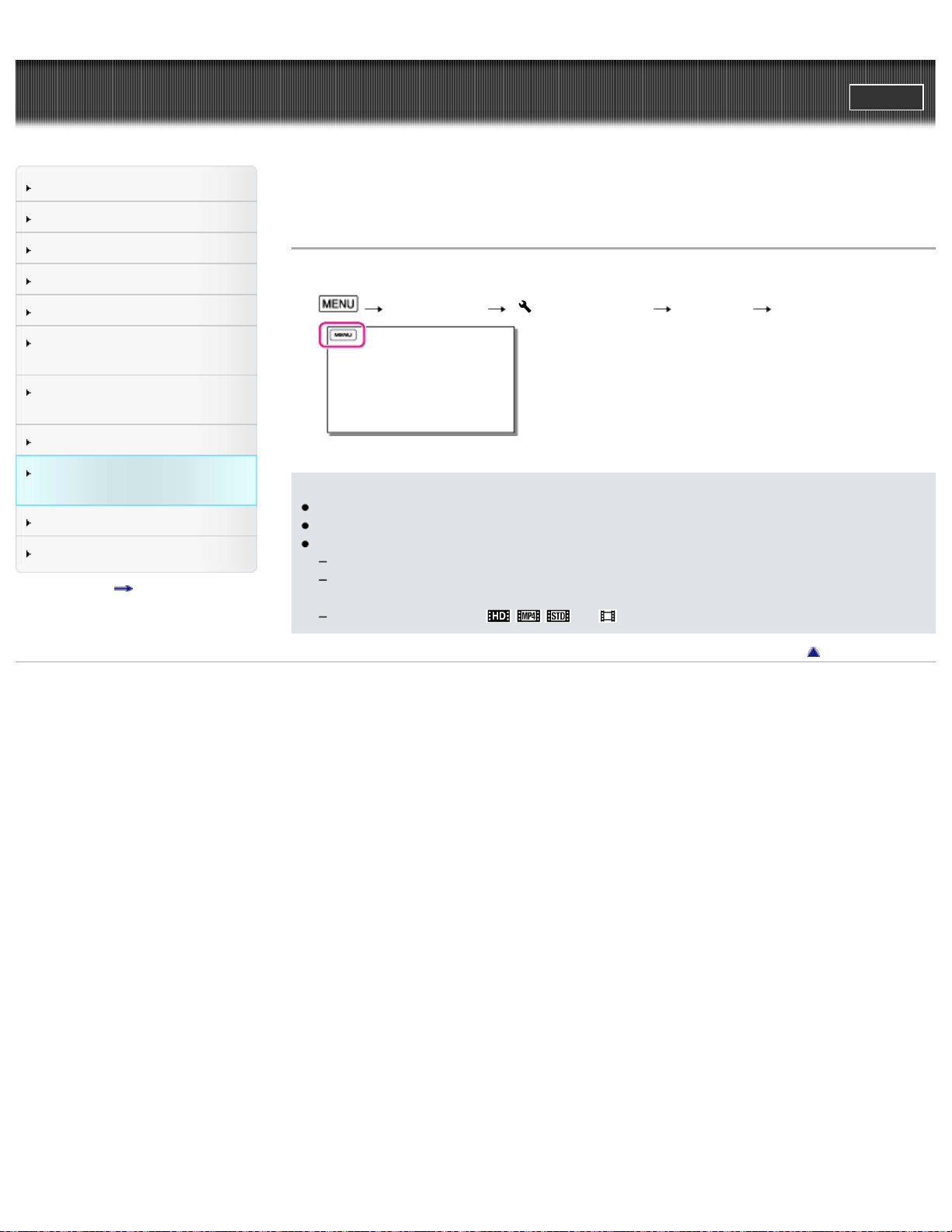
Guía del usuario de “Handycam”
ImprimirBuscar
Búsqueda de operaciones
Antes de utilizar
Introducción
Grabación
Reproducción
Reproducción de imágenes en
un televisor
Guardar imágenes en un
dispositivo externo
Utilización de la función Wi-Fi
Personalización de la
videocámara
Solución de problemas
Mantenimiento y precauciones
Lista de contenidos
Página principal > Personalización de la videocámara > Configuración > Modo 24p (HDR-PJ780E/
PJ780VE/ PJ790E/ PJ790VE)
Modo 24p (HDR-PJ780E/ PJ780VE/ PJ790E/ PJ790VE)
Puede grabar películas con calidad 24p cambiando el formato de la señal.
1.
[Configuración] [ Ajustes generales] [Modo 24p] [OK].
Si desea que el sistema vuelva al modo 50i, seleccione [OK] en la pantalla [Cancelar modo 24p].
Notas
La videocámara se reinicia cada vez que se cambia el ajuste.
Cuando cambia el ajuste, es necesario formatear el soporte de grabación.
Si selecciona [Modo 24p], los siguientes ajustes se verán limitados.
El formato de grabación de películas se ve limitado a 24p AVCHD (FX, FH).
En función del televisor conectado, puede que las imágenes no se reproduzcan normalmente
porque la emisión de la señal de vídeo de la videocámara se encuentra en formato NTSC.
No puede ajustar [Ajuste
/ / ] ni [ Imág. p. segundo].
Volver al principio
Copyright 2013 Sony Corporation
236
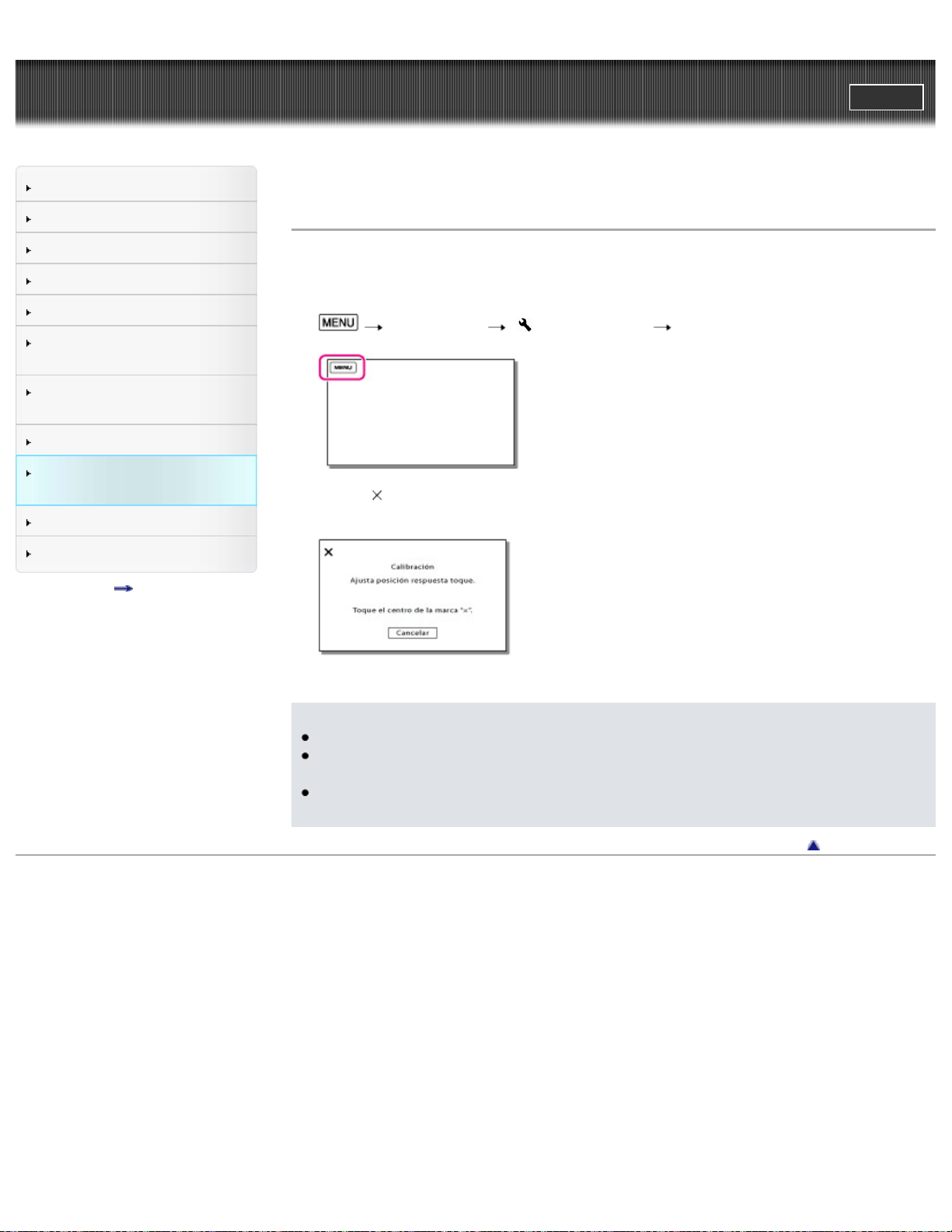
Guía del usuario de “Handycam”
ImprimirBuscar
Búsqueda de operaciones
Antes de utilizar
Introducción
Grabación
Reproducción
Reproducción de imágenes en
un televisor
Guardar imágenes en un
dispositivo externo
Utilización de la función Wi-Fi
Personalización de la
videocámara
Solución de problemas
Mantenimiento y precauciones
Lista de contenidos
Página principal > Personalización de la videocámara > Configuración > Calibración
Calibración
Utilice esta función si los botones del panel táctil no funcionan correctamente.
Se recomienda realizar esta operación con la videocámara conectada a la toma de corriente de pared
mediante el adaptador de ca suministrado.
1.
[Configuración] [ Ajustes generales] [Calibración].
2. Toque “ ” que se muestra en la pantalla con la esquina de la tarjeta de memoria u otro objeto
similar 3 veces.
Toque [Cancelar] para cancelar la calibración.
Notas
Si no ha pulsado en el sitio correcto, vuelva a ejecutar la calibración.
No utilice un objeto puntiagudo para realizar la calibración. Si lo hace, podría dañar la pantalla de
cristal líquido.
No es posible calibrar la pantalla de cristal líquido si está girada o cerrada con la pantalla mirando
hacia fuera.
Volver al principio
Copyright 2013 Sony Corporation
237
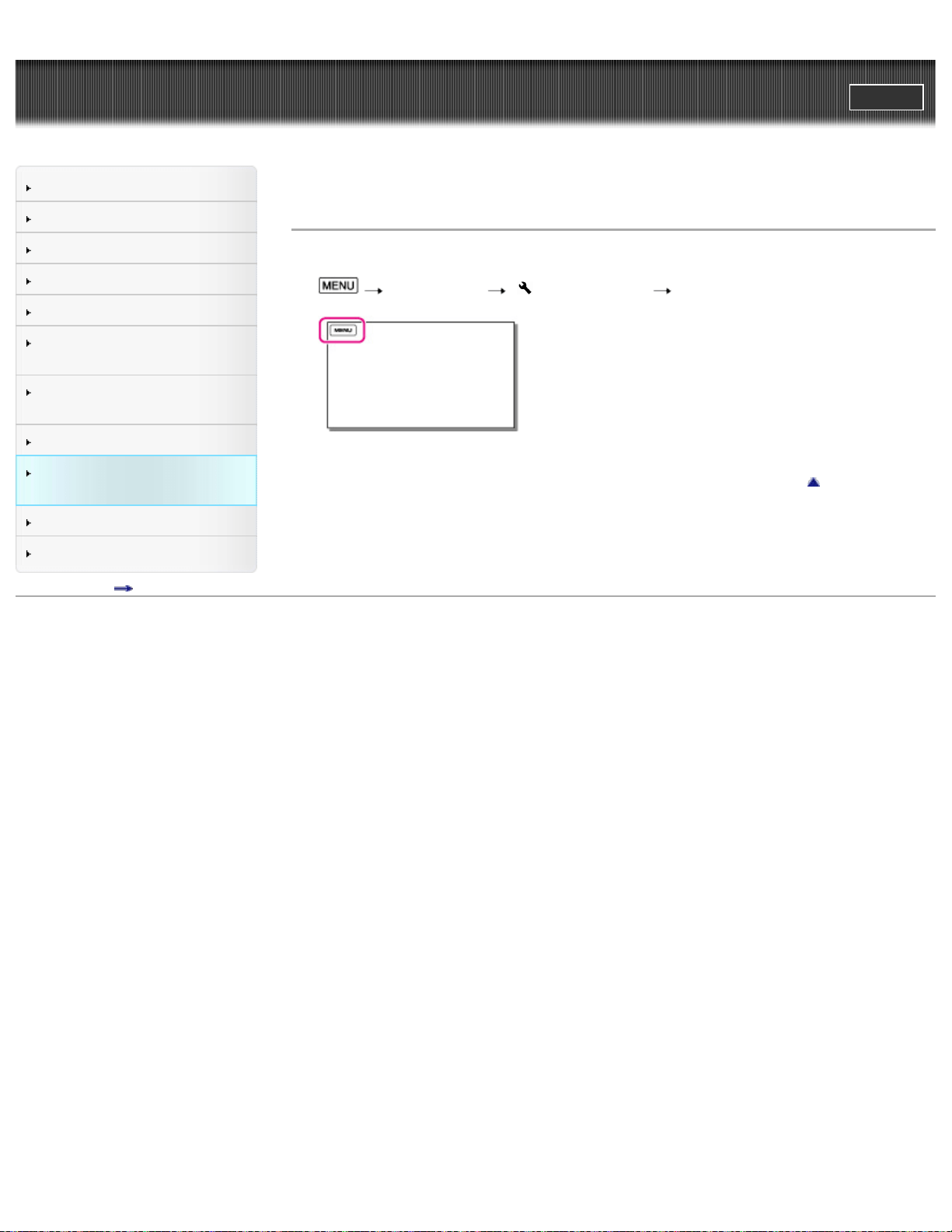
Guía del usuario de “Handycam”
ImprimirBuscar
Búsqueda de operaciones
Antes de utilizar
Introducción
Grabación
Reproducción
Reproducción de imágenes en
un televisor
Guardar imágenes en un
dispositivo externo
Utilización de la función Wi-Fi
Personalización de la
videocámara
Solución de problemas
Mantenimiento y precauciones
Lista de contenidos
Página principal > Personalización de la videocámara > Configuración > Información batería
Información batería
Es posible comprobar la capacidad restante estimada de la batería.
1.
[Configuración] [ Ajustes generales] [Información batería].
Se muestra la información sobre la batería.
Volver al principio
Copyright 2013 Sony Corporation
238
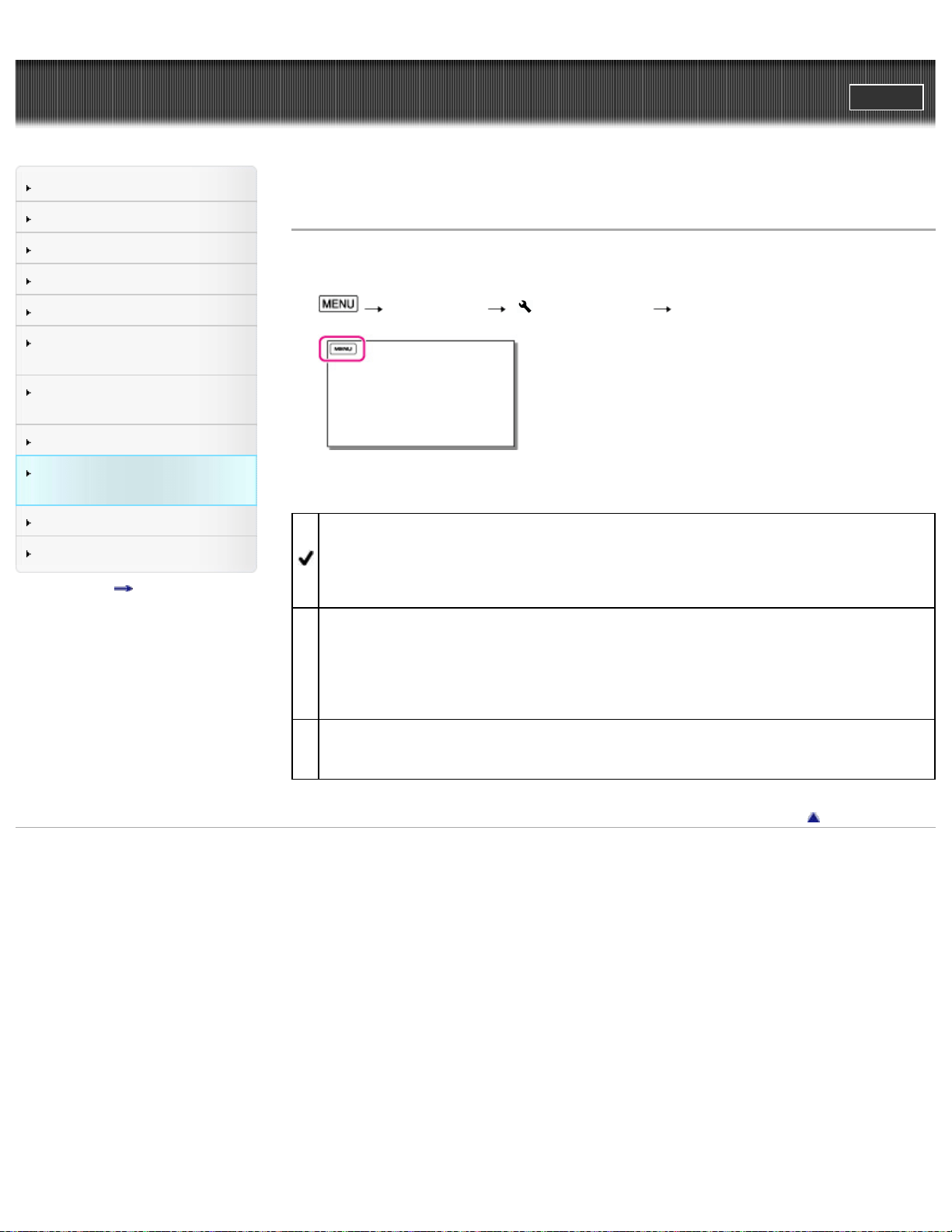
Guía del usuario de “Handycam”
ImprimirBuscar
Búsqueda de operaciones
Antes de utilizar
Introducción
Grabación
Reproducción
Reproducción de imágenes en
un televisor
Guardar imágenes en un
dispositivo externo
Utilización de la función Wi-Fi
Personalización de la
videocámara
Solución de problemas
Mantenimiento y precauciones
Lista de contenidos
Página principal > Personalización de la videocámara > Configuración > Ahorro de energía
Ahorro de energía
Puede modificar los ajustes de la luz de fondo de la pantalla de cristal líquido y el estado de
alimentación de la videocámara.
1.
[Configuración] [ Ajustes generales] [Ahorro de energía].
2. Seleccione el elemento que desee.
Estándar
La luz de fondo de la pantalla de cristal líquido se oscurece automáticamente si la videocámara
no se utiliza durante más de 1 minuto aproximadamente.
La videocámara se apaga automáticamente si no se utiliza durante más de 2 minuto
aproximadamente.
Max
El brillo de la pantalla de cristal líquido se adapta automáticamente a la luminosidad ambiental.
La luz de fondo de la pantalla de cristal líquido se oscurece automáticamente si la videocámara
no se utiliza durante más de 15 segundo aproximadamente.
La videocámara se apaga automáticamente si no se utiliza durante más de 1 minuto
aproximadamente.
Desactivar
La luz de fondo de la pantalla de cristal líquido permanece siempre activada. La videocámara no
se apaga automáticamente.
Volver al principio
Copyright 2013 Sony Corporation
239
Guía del usuario de “Handycam”
ImprimirBuscar
Búsqueda de operaciones
Antes de utilizar
Introducción
Grabación
Reproducción
Reproducción de imágenes en
un televisor
Guardar imágenes en un
dispositivo externo
Utilización de la función Wi-Fi
Personalización de la
videocámara
Solución de problemas
Mantenimiento y precauciones
Lista de contenidos
Página principal > Personalización de la videocámara > Configuración > Inicializar
Inicializar
Todos los ajustes han vuelto a los valores predeterminados.
Incluso si utiliza esta función, se mantienen todas las películas y las fotos.
1.
[Configuración] [ Ajustes generales] [Inicializar].
Volver al principio
Copyright 2013 Sony Corporation
240
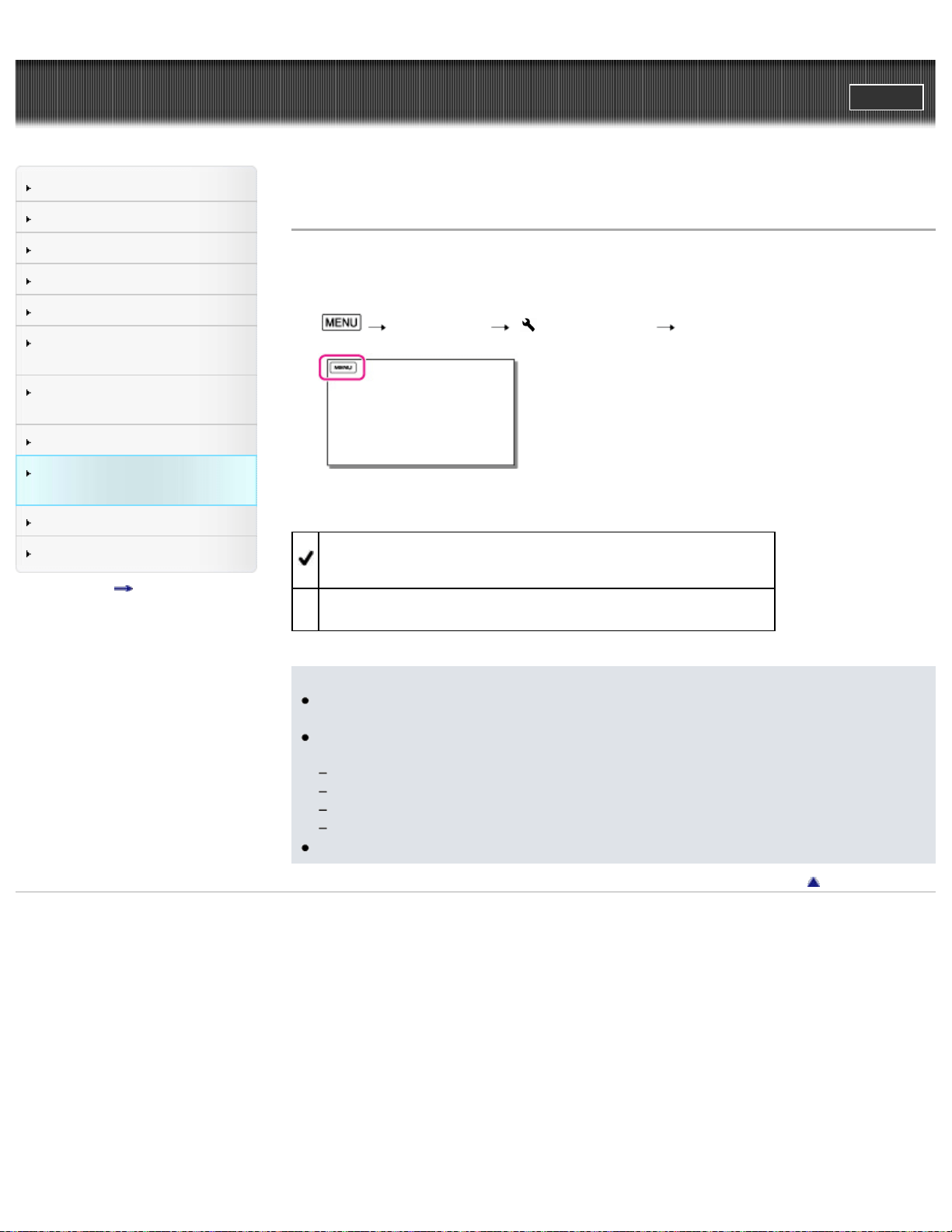
Guía del usuario de “Handycam”
ImprimirBuscar
Búsqueda de operaciones
Antes de utilizar
Introducción
Grabación
Reproducción
Reproducción de imágenes en
un televisor
Guardar imágenes en un
dispositivo externo
Utilización de la función Wi-Fi
Personalización de la
videocámara
Solución de problemas
Mantenimiento y precauciones
Lista de contenidos
Página principal > Personalización de la videocámara > Configuración > Modo demostración
Modo demostración
Si la videocámara está conectada a una toma eléctrica de pared y no se realiza ninguna operación
durante un tiempo determinado mientras está ajustado el modo de grabación de películas o de
visualización de eventos, comienza a reproducirse una película de demostración.
1.
[Configuración] [ Ajustes generales] [Modo demostración].
2. Seleccione el elemento que desee.
Activar
Realice los ajustes para que se reproduzca la película de demostración.
Desactivar
No aparece la demostración.
Notas
De forma predeterminada, la película de demostración está en la visualización de eventos. Si la
elimina, no podrá recuperarla.
Puede registrar una película que haya grabado como la película de demostración, siempre que
cumpla las condiciones que se indican a continuación.
La película está protegida.
La película es la que se grabó en primer lugar.
La película está guardada en la memoria interna.
La película está grabada con calidad de imagen de alta definición (HD).
La reproducción de demostración se cancela al realizar alguna operación en la videocámara.
Volver al principio
Copyright 2013 Sony Corporation
241
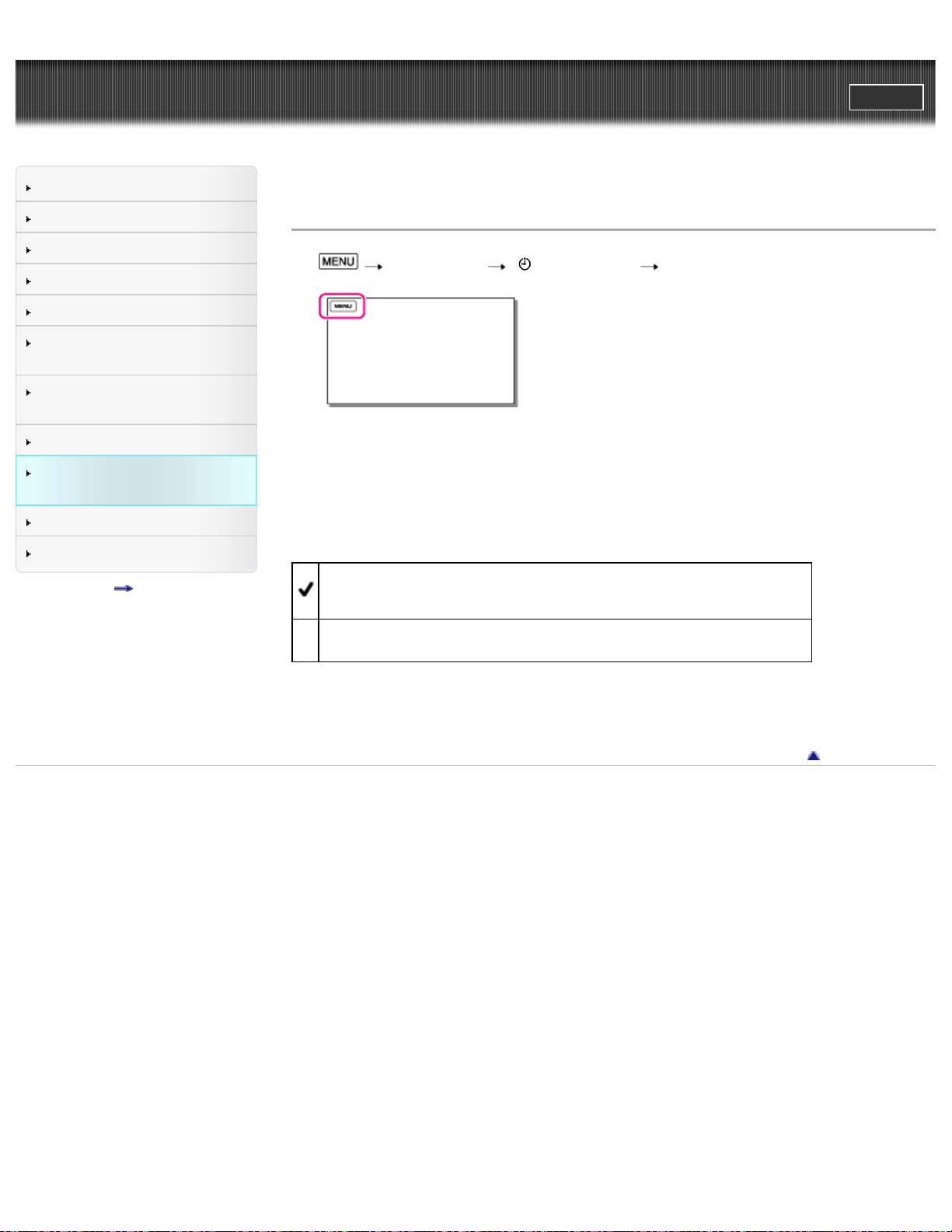
Guía del usuario de “Handycam”
ImprimirBuscar
Búsqueda de operaciones
Antes de utilizar
Introducción
Grabación
Reproducción
Reproducción de imágenes en
un televisor
Guardar imágenes en un
dispositivo externo
Utilización de la función Wi-Fi
Personalización de la
videocámara
Solución de problemas
Mantenimiento y precauciones
Lista de contenidos
Página principal > Personalización de la videocámara > Configuración > Config.fecha y hora
Config.fecha y hora
1. [Configuración] [ Ajustes del reloj] [Config.fecha y hora].
2. Seleccione el elemento que desee ([Format fecha y hora], [Hora verano] o [Fecha y hora]).
Format fecha y hora
Puede seleccionar 4 tipos de formatos de fecha y hora.
Hora verano
Es posible modificar este ajuste sin detener el reloj.
Desactivar
No se ajusta el horario de verano.
Activar
Se ajusta el horario de verano. El reloj se ajusta para adelantar el reloj 1 hora.
Fecha y hora
Puede ajustar el reloj.
Volver al principio
Copyright 2013 Sony Corporation
242
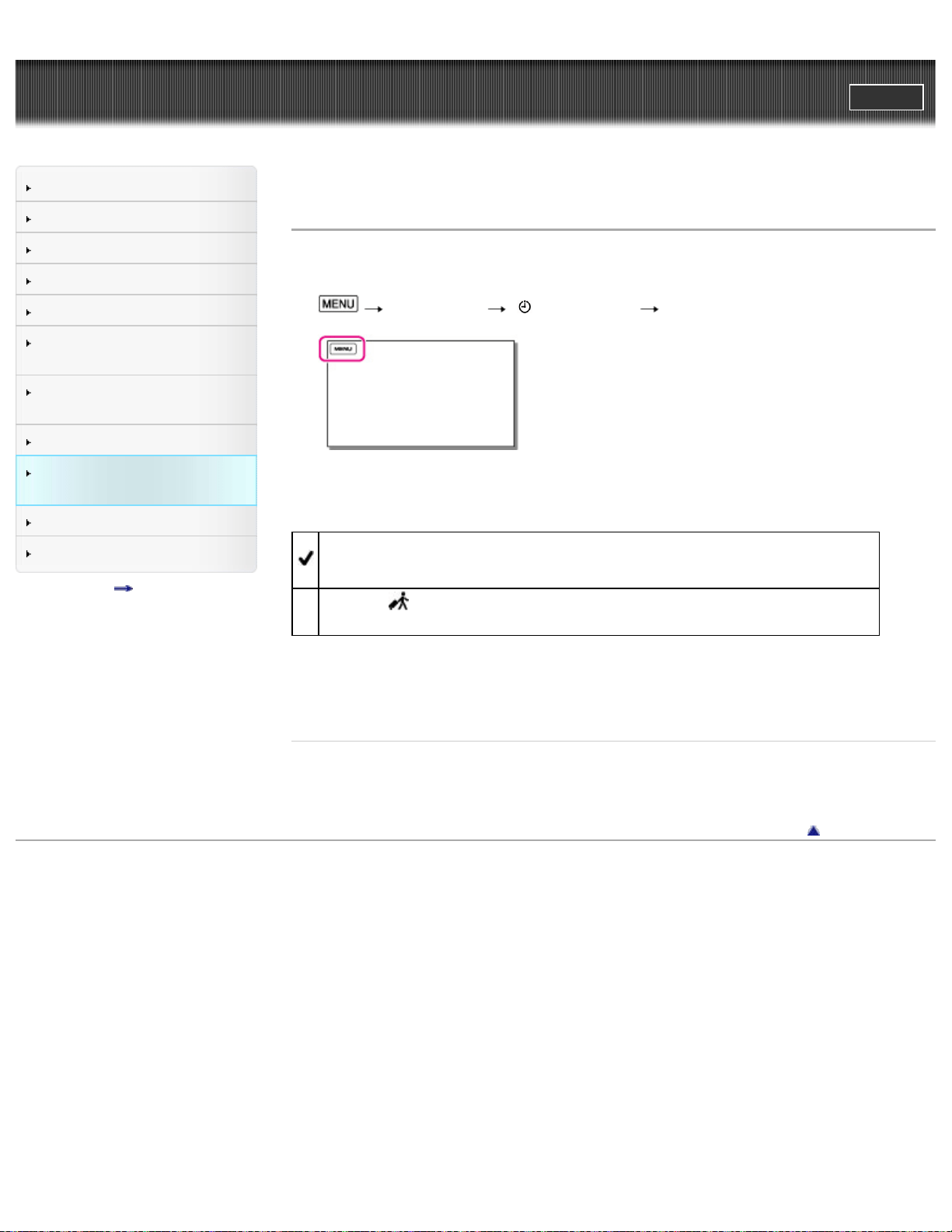
Guía del usuario de “Handycam”
ImprimirBuscar
Búsqueda de operaciones
Antes de utilizar
Introducción
Grabación
Reproducción
Reproducción de imágenes en
un televisor
Guardar imágenes en un
dispositivo externo
Utilización de la función Wi-Fi
Personalización de la
videocámara
Solución de problemas
Mantenimiento y precauciones
Lista de contenidos
Página principal > Personalización de la videocámara > Configuración > Configuración área
Configuración área
Es posible ajustar una diferencia horaria sin detener el reloj. Seleccione la zona en la que se encuentra
cuando utilice la videocámara en otras zonas horarias.
1.
[Configuración] [ Ajustes del reloj] [Configuración área].
2. Seleccione el elemento que desee.
Para los modelos sin GPS
Casa
Seleccione este elemento si necesita utilizar la videocámara en la zona donde vive.
Destino (
)
Seleccione este elemento para utilizar la videocámara con la zona ajustada en otro lugar.
Para los modelos con GPS
Ajuste la zona.
Temas relacionados
Información sobre su modelo de videocámara: Información del modelo
Diferencia horaria en cada región
Volver al principio
Copyright 2013 Sony Corporation
243
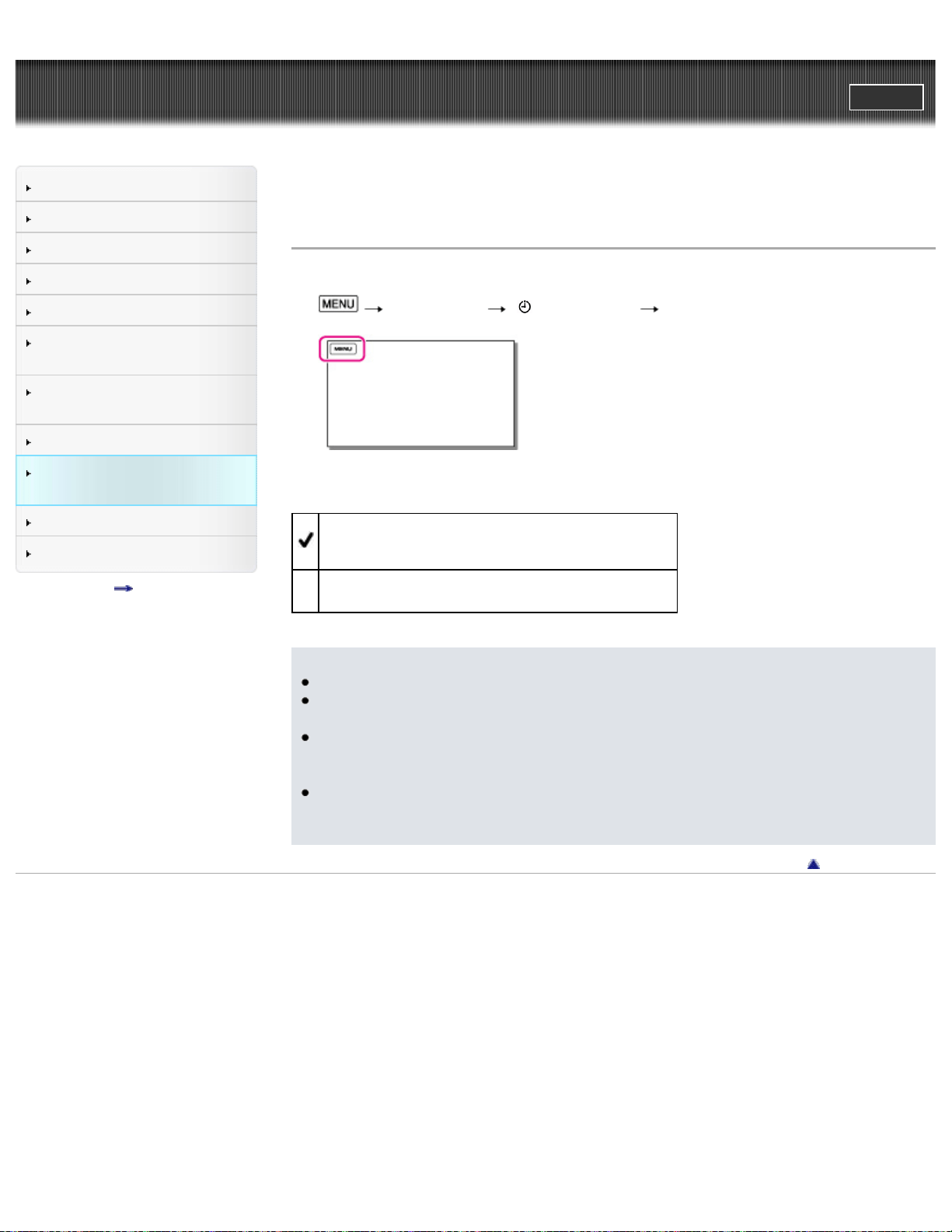
Guía del usuario de “Handycam”
ImprimirBuscar
Búsqueda de operaciones
Antes de utilizar
Introducción
Grabación
Reproducción
Reproducción de imágenes en
un televisor
Guardar imágenes en un
dispositivo externo
Utilización de la función Wi-Fi
Personalización de la
videocámara
Solución de problemas
Mantenimiento y precauciones
Lista de contenidos
Página principal > Personalización de la videocámara > Configuración > Aj. reloj automático (HDR-
PJ780VE/ PJ790V/ PJ790VE)
Aj. reloj automático (HDR-PJ780VE/ PJ790V/ PJ790VE)
La videocámara puede mantener la hora exacta automáticamente, adquiriéndola del sistema GPS.
1.
[Configuración] [ Ajustes del reloj] [Aj. reloj automático].
2. Seleccione el elemento que desee.
Activar
Mantiene automáticamente la hora exacta.
Desactivar
No mantiene la hora exacta por medio del sistema GPS.
Notas
Antes de utilizar la videocámara, debe ajustar la fecha y la hora. [Detalles]
Es posible que se produzcan diferencias de pocos segundos aunque [Aj. reloj automático] esté
activado.
Esta función ajusta automáticamente el reloj cuando la videocámara recibe señales GPS y realiza
la triangulación correctamente mientras está encendida. Una vez ajustado el reloj, no volverá a
ajustarse hasta la próxima vez que vuelva a encender la videocámara.
Es posible que la hora del reloj no se ajuste correctamente de manera automática con el sistema
GPS, según el país o la región que haya seleccionado en la videocámara. En ese caso, ajuste [Aj.
reloj automático] en [Desactivar].
Volver al principio
Copyright 2013 Sony Corporation
244
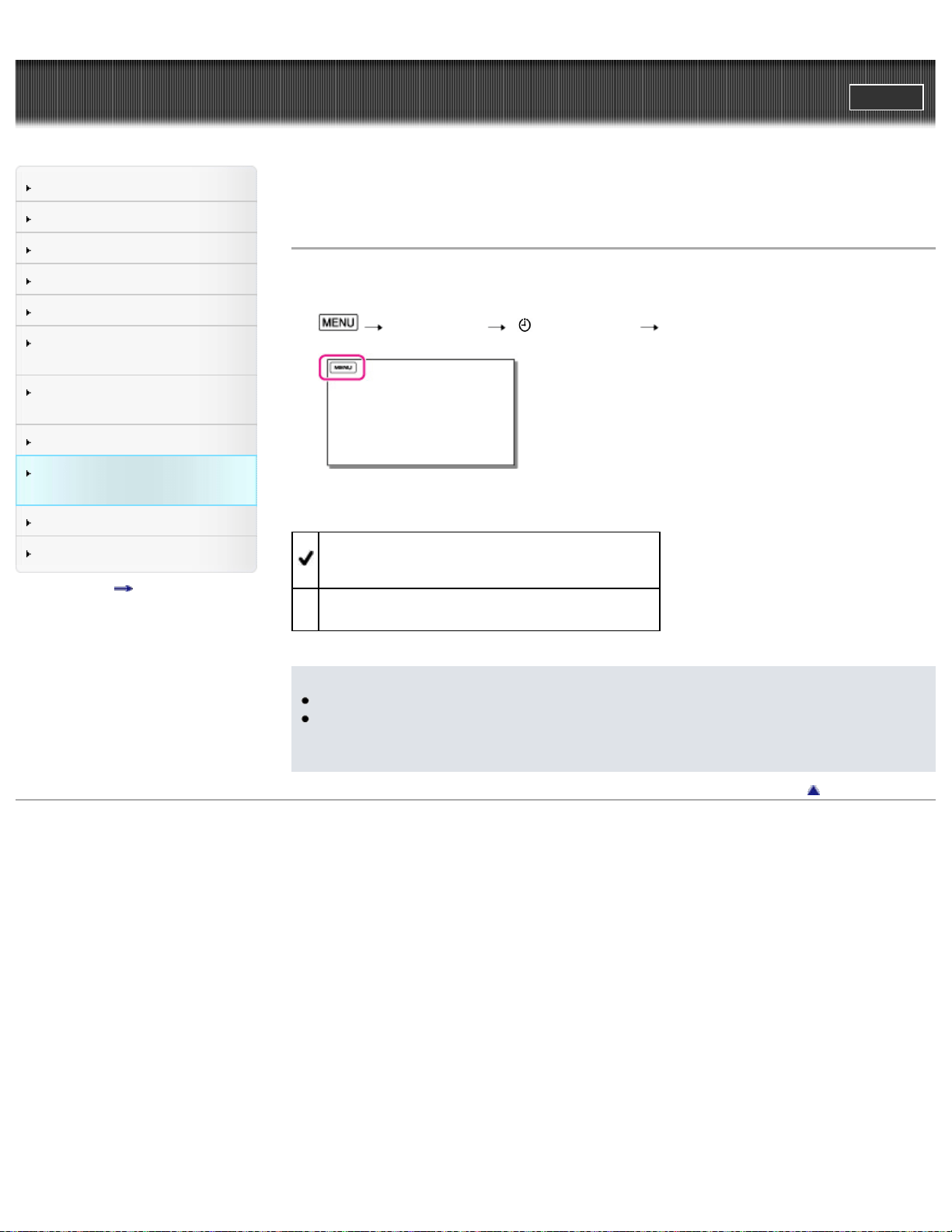
Guía del usuario de “Handycam”
ImprimirBuscar
Búsqueda de operaciones
Antes de utilizar
Introducción
Grabación
Reproducción
Reproducción de imágenes en
un televisor
Guardar imágenes en un
dispositivo externo
Utilización de la función Wi-Fi
Personalización de la
videocámara
Solución de problemas
Mantenimiento y precauciones
Lista de contenidos
Página principal > Personalización de la videocámara > Configuración > Aj. área automático (HDR-
PJ780VE/ PJ790V/ PJ790VE)
Aj. área automático (HDR-PJ780VE/ PJ790V/ PJ790VE)
La videocámara puede compensar automáticamente las diferencias de hora, adquiriendo la información
de ubicación del sistema GPS.
1.
[Configuración] [ Ajustes del reloj] [Aj. área automático].
2. Seleccione el elemento que desee.
Activar
Compensa la diferencia de hora automáticamente.
Desactivar
No compensa la diferencia de hora automáticamente.
Notas
Antes de utilizar la videocámara, debe ajustar la fecha y la hora. [Detalles]
Es posible que la videocámara no compense la diferencia de hora automáticamente, según el país
o la región que haya seleccionado en la videocámara. En ese caso, ajuste [Aj. área automático] en
[Desactivar].
Volver al principio
Copyright 2013 Sony Corporation
245
Guía del usuario de “Handycam”
ImprimirBuscar
Búsqueda de operaciones
Antes de utilizar
Introducción
Grabación
Reproducción
Reproducción de imágenes en
un televisor
Guardar imágenes en un
dispositivo externo
Utilización de la función Wi-Fi
Personalización de la
videocámara
Solución de problemas
Mantenimiento y precauciones
Lista de contenidos
Página principal > Solución de problemas > Si se produce algún problema > Si se produce algún
problema
Si se produce algún problema
Si surge algún problema al utilizar la videocámara, siga los pasos que se indican a continuación.
1. Compruebe los elementos especificados bajo “Solución de problemas” e inspeccione la
videocámara.
Si en la pantalla se muestra un código, como por ejemplo “C:(o E:)
: ”, consulte
“Visualización de autodiagnóstico”.
2. Desconecte la fuente de alimentación, conéctela otra vez después de 1 minuto aproximadamente y
encienda la videocámara.
3. Pulse RESET con un objeto puntiagudo y encienda la videocámara. [Detalles]
Si pulsa RESET, se restablecerán todos los ajustes, incluido el del reloj.
4. Póngase en contacto con su distribuidor de Sony o con un centro de servicio técnico local
autorizado de Sony.
Es posible que sea necesario inicializar o cambiar la memoria interna actual de la videocámara
en función del problema. En tal caso, se eliminarán todos los datos almacenados en la memoria
interna. Antes de enviar la videocámara para su reparación, asegúrese de guardar los datos
almacenados en el memoria interna en otro soporte (copia de seguridad). No percibirá ninguna
compensación por la pérdida de los datos almacenados en la memoria interna.
Durante la reparación, se comprobará una cantidad mínima de los datos almacenados en la
memoria interna con el fin de investigar el problema. No obstante, el distribuidor de Sony no
copiará ni conservará los datos.
Temas relacionados
Información sobre su modelo de videocámara: Información del modelo
Volver al principio
Copyright 2013 Sony Corporation
246
Guía del usuario de “Handycam”
ImprimirBuscar
Búsqueda de operaciones
Antes de utilizar
Introducción
Grabación
Reproducción
Reproducción de imágenes en
un televisor
Guardar imágenes en un
dispositivo externo
Utilización de la función Wi-Fi
Personalización de la
videocámara
Solución de problemas
Mantenimiento y precauciones
Lista de contenidos
Página principal > Solución de problemas > Solución de problemas > Operaciones generales/mando a
distancia inalámbrico
Operaciones generales/mando a distancia inalámbrico
La videocámara no se enciende.
Instale una batería cargada en la videocámara. [Detalles]
La clavija del adaptador de ca se ha desconectado de la toma de corriente de pared. Conéctela a la
toma de corriente de pared. [Detalles]
La videocámara no funciona aun cuando la alimentación está activada.
Después de encenderla, la videocámara tarda unos segundos en estar lista para tomar imágenes.
No se trata de un fallo de funcionamiento.
Desconecte el adaptador de ca de la toma de corriente de pared o extraiga la batería y vuelva a
realizar la conexión transcurrido aproximadamente 1 minuto. Si las funciones siguen sin estar
disponibles, pulse RESET con un objeto puntiagudo. (Si pulsa RESET, se restablecerán todos los
ajustes, incluido el del reloj. [Detalles])
Los ajustes del menú se han modificado automáticamente.
Mientras está activo Inteligente Auto, algunos ajustes de menú relativos a la calidad de la imagen se
modifican automáticamente.
Los elementos de menú que se muestran a continuación se restablecen a sus ajustes
predeterminados cuando cambia entre los modos de grabación de películas o fotografías y de
reproducción.
[
Fundido]
[
Contador automát]
[Tele macro]
La videocámara se calienta.
Puede que la videocámara se caliente durante el funcionamiento. No se trata de un fallo de
funcionamiento.
Se escucha un ruido de traqueteo al agitar la videocámara.
Si no se escucha ningún ruido al encender la videocámara y está activado el modo de grabación de
películas/fotografías, el ruido se debe al movimiento del objetivo interno. No se trata de un fallo de
funcionamiento.
Inteligente Auto está cancelado.
El ajuste de Inteligente Auto se cancela si se cambian los ajustes siguientes:
[GRABACIÓN lenta uniforme]
[Grabación golf]
[Balance blancos]
[Medidor/Enfoq punt.]
247

[Medición puntual]
[Enfoque puntual]
[Exposición]
[Enfoque]
[Low Lux]
[Selección escena]
[
Efecto cine]
[Red. ruid. viento auto]
[Tele macro]
[
SteadyShot]
[
SteadyShot]
[Contraluz automática]
[Detección de cara]
El mando a distancia inalámbrico suministrado no funciona.
Ajuste [Mando a distancia] en [Activar]. [Detalles]
Inserte una batería en el soporte para la batería, de tal modo que las polaridades +/– coincidan
correctamente con las marcas +/–. [Detalles]
Retire cualquier obstáculo que se encuentre entre el mando a distancia inalámbrico y el sensor
remoto.
No oriente el sensor remoto hacia fuentes de luz intensa, como la luz directa del sol o la iluminación
de techo. Si lo hace, es posible que el mando a distancia inalámbrico no funcione correctamente.
Otro dispositivo de DVD funciona cuando se utiliza el mando a distancia
inalámbrico suministrado.
Seleccione un modo de control diferente de DVD 2 para el dispositivo de DVD o cubra el sensor del
dispositivo de DVD con papel de color negro.
Temas relacionados
Información sobre su modelo de videocámara: Información del modelo
Volver al principio
Copyright 2013 Sony Corporation
248
Guía del usuario de “Handycam”
ImprimirBuscar
Búsqueda de operaciones
Antes de utilizar
Introducción
Grabación
Reproducción
Reproducción de imágenes en
un televisor
Guardar imágenes en un
dispositivo externo
Utilización de la función Wi-Fi
Personalización de la
videocámara
Solución de problemas
Mantenimiento y precauciones
Lista de contenidos
Página principal > Solución de problemas > Solución de problemas > Baterías/fuentes de alimentación
Baterías/fuentes de alimentación
La alimentación se desconecta de repente.
Utilice el adaptador de ca
Con la configuración predeterminada, la videocámara se apaga por sí sola si no se realiza ninguna
operación durante aproximadamente 2 minuto ([Ahorro de energía]). Cambie el ajuste de [Ahorro de
energía] o encienda otra vez la videocámara. [Detalles]
Cargue la batería. [Detalles]
El indicador CHG (carga) no se ilumina mientras la batería está en proceso de
carga.
Cierre la pantalla de cristal líquido. [Detalles]
Instale correctamente la batería en la videocámara. [Detalles]
Conecte correctamente el cable de alimentación a la toma de corriente de pared.
El proceso de carga de la batería se ha completado. [Detalles]
El indicador CHG (carga) parpadea mientras la batería está en proceso de
carga.
Cuando la batería se carga con el cable USB incorporado, desconecte el cable USB incorporado y
conéctelo de nuevo.
Si la temperatura de la batería es demasiado alta o demasiado baja, es posible que la batería no se
pueda cargar. [Detalles]
Instale correctamente la batería en la videocámara. Si el problema continúa, desconecte el
adaptador de ca de la toma de corriente de pared y póngase en contacto con su distribuidor de
Sony. Es posible que la batería esté dañada. [Detalles]
El indicador de batería restante no indica el tiempo correcto.
La temperatura ambiente es demasiado alta o demasiado baja. No se trata de un fallo de
funcionamiento.
La carga de la batería no es suficiente. Vuelva a cargar la batería completamente. Si el problema
continúa, reemplace la batería por una nueva. [Detalles]
Es posible que el tiempo indicado no sea el correcto según el entorno en el que se está utilizando la
videocámara.
La batería se descarga rápidamente.
La temperatura ambiente es demasiado alta o demasiado baja. No se trata de un fallo de
funcionamiento.
La carga de la batería no es suficiente. Vuelva a cargar la batería completamente. Si el problema
continúa, reemplace la batería por una nueva. [Detalles]
249

Guía del usuario de “Handycam”
ImprimirBuscar
Búsqueda de operaciones
Antes de utilizar
Introducción
Grabación
Reproducción
Reproducción de imágenes en
un televisor
Guardar imágenes en un
dispositivo externo
Utilización de la función Wi-Fi
Personalización de la
videocámara
Solución de problemas
Mantenimiento y precauciones
Lista de contenidos
Página principal > Solución de problemas > Solución de problemas > Pantalla de cristal líquido/visor
Pantalla de cristal líquido/visor
Los elementos de menú aparecen atenuados.
La situación actual de grabación/reproducción no le permite seleccionar los elementos atenuados.
Algunas funciones no pueden estar activadas al mismo tiempo.
Los botones no aparecen en la pantalla de cristal líquido.
Toque ligeramente la pantalla de cristal líquido.
Los botones del panel táctil no funcionan correctamente o no funcionan en
absoluto.
Ajuste el panel táctil ([Calibración]). [Detalles]
Los botones de la pantalla de cristal líquido desaparecen rápidamente.
Si ajusta [Ajuste pantalla] en [Activar], los botones no desaparecerán de la pantalla de cristal líquido
durante el modo de grabación. [Detalles]
Aparecen puntos formando una cuadrícula en la pantalla.
Estos puntos forman parte del resultado normal del proceso de fabricación de la pantalla y no
afectan en modo alguno a la grabación.
La luz de fondo de la pantalla de cristal líquido se apaga si la videocámara no
se utiliza durante un rato.
Con la configuración predeterminada, la luz de fondo de la pantalla de cristal líquido se apaga
automáticamente si la videocámara no se utiliza durante más de 1 minuto aproximadamente ([Ahorro
de energía]). [Detalles]
La imagen del visor no es clara.
Mueva la palanca de ajuste de la lente del visor hasta que la imagen se vea claramente. [Detalles]
La imagen del visor ya no se muestra.
Cierre el panel de cristal líquido. Aunque el visor esté extraído, no se mostrarán en él imágenes si el
panel de la pantalla de cristal líquido está abierto.
Temas relacionados
Información sobre su modelo de videocámara: Información del modelo
Volver al principio
251

Copyright 2013 Sony Corporation
252
Guía del usuario de “Handycam”
ImprimirBuscar
Búsqueda de operaciones
Antes de utilizar
Introducción
Grabación
Reproducción
Reproducción de imágenes en
un televisor
Guardar imágenes en un
dispositivo externo
Utilización de la función Wi-Fi
Personalización de la
videocámara
Solución de problemas
Mantenimiento y precauciones
Lista de contenidos
Página principal > Solución de problemas > Solución de problemas > Tarjeta de memoria
Tarjeta de memoria
No es posible realizar operaciones con la tarjeta de memoria.
Si utiliza una tarjeta de memoria formateada en un ordenador, deberá darle formato nuevamente en
la videocámara. [Detalles]
No es posible borrar las imágenes almacenadas en una tarjeta de memoria.
El número máximo de imágenes que se pueden borrar a la vez de la pantalla de índice es de 100.
No es posible borrar imágenes protegidas.
El nombre del archivo de datos no se indica correctamente o parpadea.
El archivo está dañado.
La videocámara no admite el formato del archivo. [Detalles]
No es posible reproducir las imágenes o no se reconoce la tarjeta de
memoria.
El dispositivo de reproducción no permite reproducir tarjetas de memoria. [Detalles]
Temas relacionados
Información sobre su modelo de videocámara: Información del modelo
Volver al principio
Copyright 2013 Sony Corporation
253
Guía del usuario de “Handycam”
ImprimirBuscar
Búsqueda de operaciones
Antes de utilizar
Introducción
Grabación
Reproducción
Reproducción de imágenes en
un televisor
Guardar imágenes en un
dispositivo externo
Utilización de la función Wi-Fi
Personalización de la
videocámara
Solución de problemas
Mantenimiento y precauciones
Lista de contenidos
Página principal > Solución de problemas > Solución de problemas > Grabación
Grabación
Consulte también “Tarjeta de memoria”.
Al pulsar START/STOP o PHOTO no se graban las imágenes.
Se muestra la pantalla de reproducción. Detenga la reproducción y seleccione [Modo
toma]
[ Película] o [ Foto].
La videocámara está grabando en el soporte de grabación la imagen que acaba de tomar. No se
pueden realizar nuevas grabaciones durante este período.
El soporte de grabación está lleno. Elimine las imágenes que no necesite. [Detalles]
El número total de escenas de película o fotografías supera la capacidad de grabación de la
videocámara [Detalles][Detalles]. Elimine las imágenes que no necesite [Detalles].
No es posible grabar fotografías.
No se pueden grabar fotografías con los modos:
[GRABACIÓN lenta uniforme]
[Grabación golf]
[
Fundido]
A veces, la videocámara no puede tomar fotografías en el modo de grabación de películas, según el
ajuste de [
Modo Grabación] o [ Imág. p. segundo] que esté seleccionado.
El indicador de acceso permanece iluminado o parpadeando incluso si se
detiene la grabación.
La videocámara está grabando la escena que acaba de tomar en la tarjeta de memoria.
El campo de grabación parece distinto.
El campo de grabación puede parecer distinto en función de las condiciones de la videocámara. No
se trata de un fallo de funcionamiento.
El flash no funciona.
No se pueden realizar grabaciones con el flash incorporado si:
El indicador
(película) está encendido
[Objetivo conver] está ajustado en un valor distinto de [Desactivar]
Aunque el flash automático o
(reducción de ojos rojos automática) estén seleccionados, no
podrá utilizar el flash con:
NightShot
[IRIS] o [Velocidad obturador] ajustados manualmente (cuando uno de ellos se ha asignado al dial
MANUAL)
[Medidor/Enfoq punt.]
[Medición puntual]
254

[Manual] en [Exposición]
[Escena nocturna], [Aman. y puesta sol], [Fuegos artificiales], [Paisaje], [Luz puntual], [Playa] o
[Nieve] en [Selección escena]
El tiempo de grabación real para películas es inferior al tiempo de grabación
previsto del soporte de grabación.
Según las condiciones de grabación, es posible que el tiempo disponible para la grabación
disminuya, por ejemplo, si se trata de un objeto que se mueve rápidamente, etc.
La videocámara deja de funcionar.
Si la videocámara está sometida a vibraciones durante un tiempo prolongado, puede detenerse la
grabación.
Se produce un ligero desfase temporal entre el momento en el que se pulsa
START/STOP y el inicio y detención reales de la grabación de la película.
Es posible que en la videocámara se produzca una ligera diferencia temporal entre el momento en
el que se pulsa START/STOP y el inicio o detención reales de la grabación de la película. No se
trata de un fallo de funcionamiento.
No es posible cambiar el la relación horizontal a vertical de la película (16:9
(panorámico)/4:3).
La relación horizontal a vertical de las películas con calidad de imagen de alta definición (HD) y MP4
es 16:9 (panorámico).
El enfoque automático no funciona.
Ajuste [Enfoque] en [Auto]. [Detalles]
Las condiciones de grabación no son adecuadas para el enfoque automático. Ajuste el enfoque
manualmente. [Detalles]
SteadyShot no funciona.
Ajuste [ SteadyShot] en [Activo] o [Estándar] [Detalles], [ SteadyShot] en [Activar] [Detalles].
Aunque [
SteadyShot] esté ajustado en [Activo] o [Estándar], [ SteadyShot] en [Activar], es
posible que la videocámara no pueda compensar las vibraciones excesivas.
Ajuste [Objetivo conver] en [Desactivar].
No es posible grabar o reproducir imágenes correctamente.
Si se graban y borran imágenes de manera reiterada durante mucho tiempo, es posible que las
imágenes del soporte de grabación queden fragmentadas y no se puedan grabar o reproducir
correctamente. Después de hacer una copia de seguridad de las imágenes en otro soporte,
formatee el soporte de grabación de la videocámara. [Detalles]
Los motivos que son capturados por la videocámara pasando muy rápido
aparecen torcidos.
Este efecto se denomina fenómeno de plano focal. No se trata de un fallo de funcionamiento. Debido
a la forma en que el dispositivo de imagen (sensor CMOS) lee las señales de imagen, los motivos
que pasan por delante del objetivo rápidamente pueden aparecer torcidos en función de las
condiciones de grabación.
255

El color de la imagen no se muestra correctamente.
Pulse NIGHTSHOT para cancelar la función NightShot. [Detalles]
La imagen de la pantalla es brillante y el motivo no se muestra en la pantalla.
Pulse NIGHTSHOT para cancelar la función NightShot. [Detalles]
Aparecen franjas horizontales en las imágenes.
Esto sucede al grabar imágenes con una lámpara fluorescente, de sodio o de mercurio. No se trata
de un fallo de funcionamiento.
Aparecen franjas negras cuando graba una pantalla de televisor o de
ordenador.
Ajuste [ SteadyShot] en una opción distinta de [Activo]. [Detalles]
No puede ajustarse la luminosidad de la pantalla de cristal líquido.
No puede ajustarse la luminosidad de la pantalla de cristal líquido cuando:
El panel de cristal líquido de la videocámara está cerrado con la pantalla de cristal líquido mirando
hacia fuera.
La videocámara funciona con el adaptador de ca como fuente de alimentación.
No se graba correctamente el sonido.
Si conecta o desconecta un micrófono externo, etc. mientras se está grabando una película, es
posible que el sonido no se grabe correctamente. El sonido se grabará correctamente si se
restablece la conexión del micrófono al inicio de la grabación de la película.
Si baja el volumen al nivel mínimo ajustándolo en [Nivel grabac. audio], no se podrá grabar el sonido
de las películas. [Detalles]
Se graban fotos automáticamente.
Con la configuración predeterminada, las fotos se graban automáticamente cuando la videocámara
detecta una sonrisa ([Captador de sonrisas]). [Detalles]
Temas relacionados
Información sobre su modelo de videocámara: Información del modelo
Volver al principio
Copyright 2013 Sony Corporation
256
Guía del usuario de “Handycam”
ImprimirBuscar
Búsqueda de operaciones
Antes de utilizar
Introducción
Grabación
Reproducción
Reproducción de imágenes en
un televisor
Guardar imágenes en un
dispositivo externo
Utilización de la función Wi-Fi
Personalización de la
videocámara
Solución de problemas
Mantenimiento y precauciones
Lista de contenidos
Página principal > Solución de problemas > Solución de problemas > Reproducción
Reproducción
Las imágenes no se pueden reproducir.
Seleccione el tipo de soporte de grabación que desea reproducir. [Detalles]
Seleccione la calidad de imagen de la película que desea reproducir. [Detalles]
Es posible que las imágenes grabadas en otros dispositivos no se puedan reproducir. No se trata de
un fallo de funcionamiento.
Las fotografías no se pueden reproducir.
Las fotografías no se podrán reproducir si ha modificado archivos o carpetas, o si ha editado los
datos en un ordenador. (El nombre del archivo parpadeará en ese caso.) No se trata de un fallo de
funcionamiento.
La película se congela.
Se reproducen las fotografías capturadas durante la grabación de una película. Con la configuración
predeterminada, las películas y fotografías se reproducen de manera continuada.
aparece en una miniatura.
Es posible que aparezca en imágenes grabadas en otros dispositivos, editadas en un ordenador,
etc.
Se ha desconectado el adaptador de ca o se ha extraído la batería mientras el icono de soporte de
grabación de la esquina superior derecha de la pantalla parpadeaba o antes de que el indicador de
acceso se apagara tras la grabación. Estas acciones pueden dañar los datos de la imagen y se
muestra el indicador
.
aparece en una miniatura.
El archivo de base de datos de imágenes puede estar dañado.
Compruebe el archivo de base de datos, seleccionando
[Configuración] [ Ajustes
de soporte]
[Rep.arch.b.dat.im.] el soporte de grabación. Si sigue apareciendo, elimine la
imagen con
. [Detalles]
Durante la reproducción no se oye nada o solo un leve sonido.
Suba el volumen. [Detalles]
Si baja el volumen al nivel mínimo ajustándolo en [Nivel grabac. audio], no se podrá grabar el sonido
de las películas. [Detalles]
No se graban sonidos mientras se toman imágenes con [GRABACIÓN lenta uniforme] o [Grabación
golf].
257

El sonido de los canales izquierdo y derecho se oirá asimétrico si se
reproducen las películas en ordenadores u otros dispositivos.
Modifique el tipo de conversión de sonido (tipo de conversión descendente) para la reproducción en
dispositivos estéreo de 2 canales. Para obtener más información, consulte el manual de
instrucciones suministrado con el dispositivo de reproducción.
Cambie el sonido a 2 canales cuando cree un disco con el software “PlayMemories Home”.
Esta asimetría se produce cuando el sonido grabado en formato de sonido envolvente de 5,1
canales se convierte a 2 canales (sonido estéreo normal) en un ordenador u otro dispositivo. No se
trata de un fallo de funcionamiento.
Grabe el sonido con [Modo audio] ajustado en [Estéreo 2ch]. [Detalles]
No se pueden reproducir las películas de demostración.
Seleccione la memoria interna como soporte de grabación y la calidad de imagen de alta definición
(HD).
Se reproduce una película automáticamente.
Se reproducen películas automáticamente con carácter de película de demostración si la película
filmada cumple con ciertas condiciones en la videocámara. No se trata de un fallo de
funcionamiento. [Detalles]
Temas relacionados
Información sobre su modelo de videocámara: Información del modelo
Volver al principio
Copyright 2013 Sony Corporation
258
Guía del usuario de “Handycam”
ImprimirBuscar
Búsqueda de operaciones
Antes de utilizar
Introducción
Grabación
Reproducción
Reproducción de imágenes en
un televisor
Guardar imágenes en un
dispositivo externo
Utilización de la función Wi-Fi
Personalización de la
videocámara
Solución de problemas
Mantenimiento y precauciones
Lista de contenidos
Página principal > Solución de problemas > Solución de problemas > Edición de películas/fotografías
en la videocámara
Edición de películas/fotografías en la videocámara
No se pueden realizar ediciones.
Es posible que no pueda realizar ediciones debido a las condiciones de la imagen.
No se pueden editar los archivos basados en la visualización de mapas (modelos con GPS).
No se puede dividir una película.
Las siguientes películas no pueden dividirse.
Películas demasiado cortas
Películas MP4
Quite la protección y luego realice la división. [Detalles]
No se pueden borrar las películas de demostración.
Quite la protección y luego bórrelas. [Detalles]
Temas relacionados
Información sobre su modelo de videocámara: Información del modelo
Volver al principio
Copyright 2013 Sony Corporation
259
Guía del usuario de “Handycam”
ImprimirBuscar
Búsqueda de operaciones
Antes de utilizar
Introducción
Grabación
Reproducción
Reproducción de imágenes en
un televisor
Guardar imágenes en un
dispositivo externo
Utilización de la función Wi-Fi
Personalización de la
videocámara
Solución de problemas
Mantenimiento y precauciones
Lista de contenidos
Página principal > Solución de problemas > Solución de problemas > Reproducción en el televisor
Reproducción en el televisor
No se reproducen la imagen ni el sonido en el televisor conectado.
Las imágenes no se emitirán a través de la toma HDMI OUT si en éstas se han grabado señales
para la protección de derechos de autor.
Los márgenes superior, inferior, derecho e izquierdo se muestran ligeramente
recortados en un televisor conectado.
La pantalla de cristal líquido de la videocámara puede mostrar imágenes grabadas a pantalla
completa (visualización de píxeles totales). Sin embargo, es posible que se produzca un leve recorte
en los márgenes superior, inferior, derecho e izquierdo de las imágenes cuando se reproduzcan en
un televisor no compatible con la visualización de píxeles totales.
Se recomienda utilizar el marco exterior de [Cuadrícula] como guía para la grabación de imágenes.
[Detalles]
La imagen aparece distorsionada en el televisor 4:3.
Este efecto se produce al visualizar una imagen grabada en modo 16:9 (panorámico) en un televisor
4:3. Ajuste [Tipo de TV] correctamente y reproduzca la imagen. [Detalles]
Aparecen franjas negras en las partes superior e inferior de la pantalla del
televisor 4:3.
Este efecto se produce al visualizar una imagen grabada en modo 16:9 (panorámico) en un televisor
4:3. No se trata de un fallo de funcionamiento.
Cuando la videocámara se conecta a un televisor, las imágenes reproducidas
no aparecen en la pantalla de cristal líquido.
La reproducción de elementos destacados o un escenario no aparece en la pantalla de cristal líquido
de la videocámara cuando ésta se conecta a un televisor para reproducir imágenes.
Temas relacionados
Información sobre su modelo de videocámara: Información del modelo
Volver al principio
Copyright 2013 Sony Corporation
260
Guía del usuario de “Handycam”
ImprimirBuscar
Búsqueda de operaciones
Antes de utilizar
Introducción
Grabación
Reproducción
Reproducción de imágenes en
un televisor
Guardar imágenes en un
dispositivo externo
Utilización de la función Wi-Fi
Personalización de la
videocámara
Solución de problemas
Mantenimiento y precauciones
Lista de contenidos
Página principal > Solución de problemas > Solución de problemas > Copia/conexión a otros
dispositivos
Copia/conexión a otros dispositivos
Las imágenes no se copian correctamente.
No se pueden copiar imágenes utilizando el cable HDMI.
No se ha conectado correctamente un cable AV (se vende por separado). Asegúrese de conectar el
cable a la toma de entrada del dispositivo. [Detalles]
Temas relacionados
Información sobre su modelo de videocámara: Información del modelo
Volver al principio
Copyright 2013 Sony Corporation
261
Guía del usuario de “Handycam”
ImprimirBuscar
Búsqueda de operaciones
Antes de utilizar
Introducción
Grabación
Reproducción
Reproducción de imágenes en
un televisor
Guardar imágenes en un
dispositivo externo
Utilización de la función Wi-Fi
Personalización de la
videocámara
Solución de problemas
Mantenimiento y precauciones
Lista de contenidos
Página principal > Solución de problemas > Solución de problemas > Conexión a un ordenador
Conexión a un ordenador
“PlayMemories Home” no puede instalarse.
Se requiere una conexión a Internet para instalar “PlayMemories Home”.
Compruebe el entorno del ordenador o el procedimiento necesario para la instalación de
“PlayMemories Home”.
“PlayMemories Home” no funciona correctamente.
Salga de “PlayMemories Home” y reinicie el ordenador.
El ordenador no reconoce la videocámara.
Desconecte todos los dispositivos USB de la toma USB del ordenador que no sean el teclado, el
ratón y la videocámara.
Desconecte el cable USB incorporado del ordenador y reinicie el ordenador; a continuación, conecte
otra vez el ordenador y la videocámara en el orden correcto.
Si el cable USB incorporado y la toma USB de la videocámara están conectados simultáneamente a
los dispositivos externos, desconecte el que no esté conectado a un ordenador.
Temas relacionados
Información sobre su modelo de videocámara: Información del modelo
Volver al principio
Copyright 2013 Sony Corporation
262
Guía del usuario de “Handycam”
ImprimirBuscar
Búsqueda de operaciones
Antes de utilizar
Introducción
Grabación
Reproducción
Reproducción de imágenes en
un televisor
Guardar imágenes en un
dispositivo externo
Utilización de la función Wi-Fi
Personalización de la
videocámara
Solución de problemas
Mantenimiento y precauciones
Lista de contenidos
Página principal > Solución de problemas > Visualización de autodiagnóstico/indicadores de
advertencia > Visualización de autodiagnóstico
Visualización de autodiagnóstico
Si aparecen indicadores en la pantalla de cristal líquido o en el visor, compruebe lo siguiente.
Si el problema persiste aun después de intentar solucionarlo varias veces, póngase en contacto con su
distribuidor de Sony o con un centro de servicio técnico local autorizado de Sony. Cuando le estén
atendiendo, facilite el código de error completo que se muestra en la pantalla y que empieza por C o E.
Es posible que se oiga una melodía cuando aparezca un indicador de advertencia importante en la
pantalla.
C:(o E:) : (visualización de autodiagnóstico)
C:04:
La batería no es una batería “InfoLITHIUM” (serie V). Utilice una batería “InfoLITHIUM” (serie V).
[Detalles]
Conecte firmemente la clavija de cc del adaptador de ca a la toma DC IN de la videocámara.
[Detalles]
C:06:
La temperatura de la batería es elevada. Cambie la batería o colóquela en un lugar fresco.
C:13:
/ C:32:
Desconecte la fuente de alimentación. Conéctela de nuevo y vuelva a poner en funcionamiento la
videocámara.
E:
:
Siga los pasos a partir de 2 en “Si se produce algún problema”.
(advertencia del nivel de la batería)
La batería está a punto de agotarse.
Según las condiciones del entorno operativo o de la batería, el indicador
podría parpadear
aunque el tiempo de batería restante sea todavía de 20 minuto aproximadamente.
(indicador de advertencia referente a la temperatura de la batería)
La temperatura de la batería es elevada. Cambie la batería o colóquela en un lugar fresco.
(indicador de advertencia referente a la tarjeta de memoria)
263
Parpadeo lento
El espacio libre para la grabación de imágenes se está agotando. Para obtener información acerca
de la tarjeta de memoria que puede utilizar con la videocámara, consulte “Tipos de tarjetas de
memoria que pueden utilizarse con la videocámara”.
No se ha insertado ninguna tarjeta de memoria. [Detalles]
Parpadeo rápido
No hay espacio libre suficiente para grabar imágenes. Después de almacenar las imágenes en otro
soporte, elimine las imágenes innecesarias [Detalles] o formatee la tarjeta de memoria [Detalles].
El archivo de base de datos de imágenes puede estar dañado.
Compruebe el archivo de base de datos, seleccionando
[Configuración] [ Ajustes
de soporte]
[Rep.arch.b.dat.im.] el soporte de grabación.
La tarjeta de memoria está dañada.
(indicadores de advertencia referentes al formato de la tarjeta de
memoria)
La tarjeta de memoria está dañada.
Tarjeta de memoria no formateada correctamente. [Detalles]
(indicador de advertencia referente a tarjeta de memoria incompatible)
La tarjeta de memoria que se ha insertado no es compatible. [Detalles]
(indicador de advertencia referente a la protección contra escritura de
la tarjeta de memoria)
La tarjeta de memoria está protegida contra escritura.
Se ha restringido el acceso a la tarjeta de memoria en otro dispositivo.
(indicador de advertencia referente al dispositivo externo)
El archivo de base de datos de imágenes puede estar dañado.
Compruebe el archivo de base de datos, seleccionando
[Configuración] [ Ajustes
de soporte]
[Rep.arch.b.dat.im.] el soporte de grabación.
El dispositivo externo está dañado.
(indicadores de advertencia referentes al formato del dispositivo externo)
El dispositivo externo está dañado.
Dispositivo externo no formateado correctamente.
(indicador de advertencia referente a sacudidas de la cámara)
La cantidad de luz es insuficiente, por lo que la advertencia sobre sacudidas se produce con
facilidad. Utilice el flash.
La videocámara se encuentra en posición inestable, por lo que se producen sacudidas con facilidad.
Sostenga la videocámara de forma estable con ambas manos y grabe las imágenes. No obstante,
tenga en cuenta que el indicador de advertencia de sacudidas de la cámara no desaparecerá.
264

(indicador de advertencia referente a la grabación de fotografías)
El soporte de grabación está lleno.
No se pueden grabar fotografías durante el procesamiento. Espere unos minutos y grábelas a
continuación.
Cuando [
Modo Grabación] está ajustado en [Calidad superior ], [Calidad 60p ] (modelos con
sistema de color NTSC) o [Calidad 50p
] (modelos con sistema de color PAL), no se pueden
capturar fotografías mientras se graban películas.
Temas relacionados
Información sobre su modelo de videocámara: Información del modelo
Volver al principio
Copyright 2013 Sony Corporation
265
Guía del usuario de “Handycam”
ImprimirBuscar
Búsqueda de operaciones
Antes de utilizar
Introducción
Grabación
Reproducción
Reproducción de imágenes en
un televisor
Guardar imágenes en un
dispositivo externo
Utilización de la función Wi-Fi
Personalización de la
videocámara
Solución de problemas
Mantenimiento y precauciones
Lista de contenidos
Página principal > Solución de problemas > Visualización de autodiagnóstico/indicadores de
advertencia > Indicadores de advertencia
Indicadores de advertencia
Si se muestran mensajes en la pantalla, siga las instrucciones que aparecen.
No es posible reconocer la memoria interna. Formatee y use de nuevo.
La memoria interna de la videocámara no tiene el formato predeterminado. Es posible que, si realiza
la operación [Formatear], pueda volver a utilizar la videocámara. Al formatear, se eliminarán todos
los datos del soporte de grabación interno. [Detalles]
Error de datos.
Se ha producido un error durante la lectura o escritura en la memoria interna de la videocámara.
Si el mensaje está precedido de un indicador de GPS, es posible que exista algún tipo de problema
relacionado con el receptor de GPS. Vuelva a encender la videocámara.
Esto puede ocurrir cuando la videocámara recibe golpes continuamente.
Es posible que las películas grabadas en otros dispositivos no se puedan reproducir.
Archivo de base de datos de imágenes dañado. ¿Desea crear uno nuevo?
Datos de gestión de películas HD dañados. ¿Desea crear nuevos datos?
El archivo de gestión está dañado. Al seleccionar [Sí], se crea un archivo de gestión nuevo. No se
pueden reproducir las imágenes antiguas grabadas del soporte (los archivos de imagen no están
dañados). Si ejecuta [Rep.arch.b.dat.im.] después de crear información nueva, es posible que pueda
reproducir las imágenes antiguas grabadas. Si esta función no da resultado, copie las imágenes
mediante el software “PlayMemories Home”.
No hay archivo base datos imagen. No se pueden grabar ni reproducir
películas. ¿Quiere crear un archivo nuevo?
No existen datos de gestión de películas HD. ¿Desea crear nuevos datos?
No se pueden grabar ni reproducir películas porque no existe información de gestión de películas. Si
selecciona [Sí], se creará información de gestión nueva y podrá grabar o reproducir películas.
Incoherencias en el archivo de base de datos de imágenes. ¿Desea reparar el
archivo?
Archivo de base de datos de imágenes dañado. ¿Desea reparar el archivo?
Incoherencias en el archivo de base de datos de imágenes. Imposible grabar
o reproducir películas HD. ¿Desea repararlo?
No se pueden grabar ni reproducir películas porque no existe información de gestión de películas. Si
selecciona
, se creará información de gestión nueva y podrá grabar o reproducir películas.
Encontrado inconsistencias en archivo base datos imagen. Hacer copia y
recuperar.
266

Recuperar, luego importar usando el software PC incluido.
Debido a que la información de la base de datos de películas con calidad de imagen de alta
definición (HD) ha resultado dañada, existen incoherencias entre la información de la base de datos
y la del archivo. Seleccione
para hacer una copia de seguridad de las películas con calidad
de imagen de alta definición (HD) y reparar el archivo de base de datos. Las películas con copia de
seguridad no se pueden ver en la videocámara. Si conecta la videocámara a un ordenador después
de reparar la base de datos, podrá importar al ordenador la copia de seguridad de las películas con
calidad de imagen de alta definición (HD) mediante el software “PlayMemories Home” que se ha
instalado en el ordenador. Sin embargo, no se garantiza que se puedan importar todas las películas
al ordenador.
Desbordamiento del búfer. La escritura en el soporte no se ha completado a
tiempo.
Ha realizado varias operaciones repetidas de grabación y borrado o se utiliza una tarjeta de memoria
formateada en otro dispositivo. Copie los datos y transfiera la copia seguridad a otro dispositivo (por
ejemplo, un ordenador), y después formatee la tarjeta de memoria en la videocámara. [Detalles]
La tarjeta de memoria insertada no tiene suficiente capacidad para copiar la película o películas. Use
la tarjeta de memoria recomendada. [Detalles]
Recuperando datos.
La videocámara intenta recuperar datos automáticamente si el proceso de escritura no se ha
realizado correctamente.
No se pueden recuperar los datos.
Se ha producido un error al grabar datos en el soporte de la videocámara. Se ha intentado recuperar
los datos, pero no ha sido posible.
Reinserte la tarjeta de memoria.
Vuelva a insertar la tarjeta de memoria varias veces. Si el indicador continúa parpadeando incluso
después de haberla insertado de nuevo, es posible que la tarjeta de memoria esté dañada. Pruebe
con otra tarjeta de memoria.
No es posible reconocer esta tarjeta de memoria. Formatee y use de
nuevo.
Formatee la tarjeta de memoria. Tenga en cuenta que, cuando formatee la tarjeta de memoria,
todas las películas y fotografías grabadas se borrarán. [Detalles]
El número máximo de carpetas de imágenes fijas ha sido alcanzado.
Imposible grabar imágenes fijas.
No es posible crear carpetas que excedan el número 999MSDCF. No puede crear ni eliminar las
carpetas creadas con la videocámara.
Formatee la tarjeta de memoria o elimine las carpetas en un ordenador. [Detalles]
Es posible que no pueda grabar o reproducir películas con esta tarjeta de
memoria.
Es posible que no pueda grabar o reproducir imágenes correctamente con
esta tarjeta de memoria.
Utilice una tarjeta de memoria recomendada para la videocámara. [Detalles]
267
No extraiga la tarjeta de memoria durante la escritura. Podrían dañarse los
datos.
Reinserte la tarjeta de memoria.
El soporte externo no puede ejecutar funciones.
Compruebe el archivo de base de datos, seleccionando [Configuración] [ Ajustes
de soporte]
[Rep.arch.b.dat.im.] el soporte de grabación.
Si el indicador continúa parpadeando, vuelva a conectar el soporte externo y realice el formateo.
Tenga en cuenta que, si formatea el soporte externo, se borrarán todas las películas y fotografías
grabadas en él.
Si no puede realizar el formateo, es posible que el soporte externo no sea compatible con la
videocámara o que esté dañado. Pruebe otro soporte externo.
Imposible acceder al soporte externo.
Utilice el soporte externo bajo condiciones estables (en un lugar sin vibraciones, con temperatura
ambiente adecuada, etc.).
Asegúrese de que la fuente de alimentación del soporte externo esté conectada.
Otros
Número máximo de imágenes ya seleccionadas.
Puede seleccionar hasta 100 imágenes a la vez para las siguientes operaciones:
Eliminación de películas o fotografías
Protección y desprotección de películas o fotografías
Copia de películas o fotografías
Datos protegidos
Se ha intentado eliminar datos protegidos. Quite la protección de los datos.
Temas relacionados
Información sobre su modelo de videocámara: Información del modelo
Volver al principio
Copyright 2013 Sony Corporation
268
Guía del usuario de “Handycam”
ImprimirBuscar
Búsqueda de operaciones
Antes de utilizar
Introducción
Grabación
Reproducción
Reproducción de imágenes en
un televisor
Guardar imágenes en un
dispositivo externo
Utilización de la función Wi-Fi
Personalización de la
videocámara
Solución de problemas
Mantenimiento y precauciones
Lista de contenidos
Página principal > Mantenimiento y precauciones > Mantenimiento y precauciones > Acerca del formato
AVCHD
Acerca del formato AVCHD
¿Qué es el formato AVCHD?
El formato AVCHD es un formato para videocámaras digitales de alta definición que se utiliza para
grabar señales de alta definición (HD) por medio de una eficaz tecnología de codificación de
compresión de datos. Se adopta el formato MPEG-4 AVC/H.264 para la compresión de datos de vídeo,
y el sistema Dolby Digital o PCM lineal para la compresión de datos de audio.
El formato MPEG-4 AVC/H.264 es capaz de comprimir imágenes con mayor eficacia que los formatos
de compresión de imágenes convencionales.
Dado que el formato AVCHD utiliza una tecnología de codificación de compresión, la imagen puede
aparecer alterada en las escenas donde la fotografía, los ángulos de campo o el brillo, etc. cambien
drásticamente, aunque esto no se trata de un fallo de funcionamiento.
Volver al principio
Copyright 2013 Sony Corporation
269
Guía del usuario de “Handycam”
ImprimirBuscar
Búsqueda de operaciones
Antes de utilizar
Introducción
Grabación
Reproducción
Reproducción de imágenes en
un televisor
Guardar imágenes en un
dispositivo externo
Utilización de la función Wi-Fi
Personalización de la
videocámara
Solución de problemas
Mantenimiento y precauciones
Lista de contenidos
Página principal > Mantenimiento y precauciones > Mantenimiento y precauciones > Acerca del GPS
(modelos con GPS)
Acerca del GPS (modelos con GPS)
El GPS (Global Positioning System) es un sistema que calcula la ubicación geográfica por medio de
satélites espaciales estadounidenses de gran precisión. Este sistema permite señalar su ubicación
exacta en la tierra. Los satélites GPS están ubicados en 6 órbitas, aproximadamente a 20 000 km de
distancia de la tierra. El sistema GPS consta de 24 o más satélites GPS. Un receptor de GPS recibe
señales de radio de los satélites y calcula la posición actual del receptor basándose en la información
orbital (datos de almanaque) y la duración del recorrido de las señales, etc.
La determinación de una posición se denomina “triangulación”. Un receptor de GPS puede determinar
la latitud y la longitud de una ubicación mediante la recepción de señales de 3 o más satélites.
Puesto que las posiciones de los satélites GPS varían constantemente, es posible que se tarde más
en determinar la ubicación o que el receptor no pueda determinar la ubicación según la ubicación y
la hora en la que utilice la videocámara.
“GPS” es un sistema que permite determinar la posición geográfica mediante la triangulación de las
señales de radio de los satélites GPS. Evite utilizar la función GPS de la videocámara en lugares en
los que las señales de radio estén bloqueadas o reflejadas, como por ejemplo, un lugar sombrío
rodeado de edificios o árboles, etc. Utilice la videocámara en espacios abiertos.
Es posible que no pueda grabar la información de ubicación cuando las señales de radio de los
satélites GPS no lleguen a la videocámara, como por ejemplo en las situaciones siguientes:
En túneles, en espacios cerrados o a la sombra de edificios.
Entre edificios altos o en calles estrechas rodeadas de edificios.
En lugares bajo tierra, rodeados de árboles densos, bajo un puente elevado o en lugares en los
que se generen campos magnéticos, como cerca de cables de alta tensión.
Cerca de dispositivos que generan señales de radio con la misma frecuencia de banda que la
videocámara: cerca de teléfonos móviles con banda de 1,5 GHz y similares.
Cuando suba imágenes web o las comparta habiéndolas capturado con [Ajuste GPS] ajustado en
[Activar], podría facilitar la información de su ubicación involuntariamente a otros. Si desea evitar
esta situación, ajuste [Ajuste GPS] en [Desactivar].
Acerca de los errores de triangulación
Si se desplaza a otra ubicación justo después de encender la videocámara, es posible que tarde
más en comenzar la triangulación que si permanece en el mismo lugar.
Error causado por la posición de los satélites GPS
La videocámara triangula automáticamente su ubicación actual cuando recibe señales de radio de 3
o más satélites GPS. El error de triangulación permitido por los satélites GPS es de unos 10 m El
error de triangulación puede ser mayor en función del entorno de la ubicación. En tal caso, es
posible que su ubicación actual no coincida con la ubicación del mapa basada en la información del
GPS. Además, los satélites GPS están controlados por el Departamento de Defensa de los Estados
Unidos y es posible que el grado de precisión se modifique deliberadamente.
Error durante el proceso de triangulación
La videocámara obtiene la información de la ubicación periódicamente durante la triangulación.
Existe un ligero desfase temporal entre la obtención de la información de la ubicación y la grabación
de la información de la ubicación en una imagen, por lo que es posible que la ubicación exacta de la
grabación no coincida con la ubicación del mapa basada en la información del GPS.
Acerca de la restricción de uso del GPS
Use el sistema GPS según la situación y la normativa de los países o regiones donde utilice la
videocámara.
Acerca de los datos de mapas
La videocámara contiene datos de mapas de los siguientes países o regiones. Europa, Japón,
270

Norteamérica, Oceanía, etc.
El mapa incorporado está realizado por las siguientes compañías: mapa de Japón por Zenrin Co.,
Ltd.; otras áreas por NAVTEQ.
Los datos que se incluyen en los mapas son los correspondientes a la fecha de creación de este
manual.
Los mapas de GPS aparecerán en gráficos bidimensionales, excepto los de algunos lugares
destacados de Japón, que aparecerán en 3D.
El norte siempre se muestra en la parte superior del mapa.
No se puede cambiar el idioma del mapa.
No se pueden actualizar los datos del mapa.
La escala del mapa es de 25 m a 6 000 km.
Acerca del sistema de coordenadas geográficas
Se utiliza el sistema de coordenadas geográficas “WGS-84”.
Acerca de los derechos de autor
Los datos de los mapas de la videocámara están protegidos por derechos de autor. La copia o
cualquier uso no autorizado de los datos de mapas pueden contravenir las leyes sobre los derechos
de autor.
Acerca de la función de navegación
La videocámara no posee ninguna función de navegación que utilice el sistema GPS.
Temas relacionados
Información sobre su modelo de videocámara: Información del modelo
Volver al principio
Copyright 2013 Sony Corporation
271
Guía del usuario de “Handycam”
ImprimirBuscar
Búsqueda de operaciones
Antes de utilizar
Introducción
Grabación
Reproducción
Reproducción de imágenes en
un televisor
Guardar imágenes en un
dispositivo externo
Utilización de la función Wi-Fi
Personalización de la
videocámara
Solución de problemas
Mantenimiento y precauciones
Lista de contenidos
Página principal > Mantenimiento y precauciones > Mantenimiento y precauciones > Acerca de la
tarjeta de memoria
Acerca de la tarjeta de memoria
No se garantiza la compatibilidad de las tarjetas de memoria formateadas con un ordenador (sistema
operativo Windows/Mac) con esta videocámara.
La velocidad de lectura o escritura de datos puede variar según la combinación de la tarjeta de
memoria y el producto compatible con tarjetas de memoria que utilice.
Es posible que los datos resulten dañados o que se pierdan en los casos siguientes (no se ofrecerá
ningún tipo de compensación por daños ni pérdidas de datos):
Si extrae la tarjeta de memoria o apaga la videocámara mientras ésta lee o escribe archivos de
imagen en la tarjeta (mientras el indicador de acceso está encendido o parpadea)
Si utiliza la tarjeta de memoria cerca de imanes o campos magnéticos
Se recomienda realizar una copia de seguridad de los datos importantes en el disco duro de un
ordenador.
No fije etiquetas u objetos similares en una tarjeta de memoria o un adaptador de tarjetas.
No toque los terminales ni permita que objetos metálicos entren en contacto con los terminales.
No doble, deje caer ni aplique demasiada fuerza sobre la tarjeta de memoria.
No desmonte ni modifique la tarjeta de memoria.
No permita que la tarjeta de memoria se moje.
Mantenga la tarjeta de memoria fuera del alcance de los niños. Un niño podría tragársela por
accidente.
En la ranura para tarjeta de memoria únicamente deben insertarse tarjetas de memoria del tamaño
apropiado. De lo contrario, puede ocasionar un fallo de funcionamiento.
No utilice ni almacene la tarjeta de memoria en los siguientes lugares:
Lugares sujetos a temperaturas extremadamente altas, como un automóvil estacionado en un
lugar al aire libre que esté expuesto al sol
Lugares que reciban la luz solar directa
Lugares con humedad extremadamente alta o expuestos a gases corrosivos
Acerca del adaptador para tarjetas de memoria
Si utiliza un adaptador para tarjetas de memoria para poder utilizar una tarjeta de memoria en un
dispositivo compatible con tarjetas de memoria, asegúrese de introducir la tarjeta de memoria
orientada en la dirección correcta.
Compatibilidad de los datos de imágenes
Los archivos de datos de imágenes grabados en una tarjeta de memoria por la videocámara
cumplen con la norma universal “Design rule for Camera File system” que establece la JEITA (Japan
Electronics and Information Technology Industries Association).
Si no es posible utilizar una tarjeta de memoria que se ha utilizado con otro dispositivo, formatéela
con la videocámara. Tenga en cuenta que el formateo borrará toda la información de la tarjeta de
memoria. [Detalles]
Es posible que no se puedan reproducir imágenes con la videocámara:
Si se reproducen datos de imágenes modificados en el ordenador
Si se reproducen datos de imágenes grabados con otros dispositivos
Acerca del soporte “Memory Stick”
Tipos de soportes “Memory Stick” Grabación/reproducción
“Memory Stick Duo” (con MagicGate) —
“Memory Stick PRO Duo” (Mark2)
272

“Memory Stick PRO-HG Duo”
“Memory Stick XC-HG Duo”
Aunque no admite la transferencia de datos paralela de 8 bit, este producto admite la transferencia
de datos paralela de 4 bit igual que con el “Memory Stick PRO Duo”.
Este producto no puede grabar ni reproducir datos que utilicen la tecnología “MagicGate”.
“MagicGate” es una tecnología de protección de derechos de autor que graba y transfiere el
contenido en un formato codificado.
Volver al principio
Copyright 2013 Sony Corporation
273
Guía del usuario de “Handycam”
ImprimirBuscar
Búsqueda de operaciones
Antes de utilizar
Introducción
Grabación
Reproducción
Reproducción de imágenes en
un televisor
Guardar imágenes en un
dispositivo externo
Utilización de la función Wi-Fi
Personalización de la
videocámara
Solución de problemas
Mantenimiento y precauciones
Lista de contenidos
Página principal > Mantenimiento y precauciones > Mantenimiento y precauciones > Acerca de la
batería “InfoLITHIUM”
Acerca de la batería “InfoLITHIUM”
La videocámara funciona solamente con baterías “InfoLITHIUM” de la serie V.
Las baterías “InfoLITHIUM” de la serie V llevan la marca
.
¿Qué es una batería “InfoLITHIUM”?
La batería “InfoLITHIUM” es una batería de iones de litio que posee funciones para comunicar
información relacionada con las condiciones de funcionamiento entre la videocámara y un cargador
o adaptador de ca (se vende por separado).
La batería “InfoLITHIUM” calcula el consumo de energía de acuerdo con las condiciones de
funcionamiento de la videocámara y muestra la capacidad restante de la batería en minutos.
Para cargar la batería
Asegúrese de cargar la batería antes de empezar a utilizar la videocámara.
Se recomienda que cargue la batería dentro de un rango de temperatura ambiente comprendido
entre 10 ˚C y 30 ˚C hasta que se apague el indicador CHG (carga). Si se carga la batería a
temperaturas por encima o por debajo de este rango, puede producirse una carga deficiente.
El indicador CHG (carga) parpadea durante el proceso de carga en las siguientes condiciones.
La batería no está instalada correctamente.
La batería está dañada.
La temperatura de la batería es baja.
Extraiga la batería de la videocámara y colóquela en un lugar templado.
La temperatura de la batería es alta.
Extraiga la batería de la videocámara y colóquela en un lugar fresco.
Para utilizar con eficacia la batería
El rendimiento de la batería se reduce cuando la temperatura ambiente es de 10 ˚C o inferior, por lo
que el tiempo de utilización de la batería disminuye. Si sucede esta situación, se recomienda seguir
una de las siguientes medidas para prolongar el uso de la batería:
Coloque la batería en un bolsillo para calentarla e instálela en la videocámara inmediatamente
antes de comenzar a filmar.
Utilice una batería de gran capacidad: NP-FV70/NP-FV100 (se vende por separado).
La utilización frecuente de la pantalla de cristal líquido o de las funciones de reproducción, avance
rápido o rebobinado hará que la batería se agote con mayor rapidez.
Asegúrese de cerrar la pantalla de cristal líquido cuando no graba ni reproduce con la videocámara.
La batería también se consume cuando la videocámara se encuentra en modo de espera de
grabación o en modo de pausa de reproducción.
Tenga listas baterías de repuesto para 2 ó 3 veces el tiempo de grabación previsto y realice pruebas
antes de la grabación real.
No permita que la batería se moje. La batería no es resistente al agua.
Acerca del indicador de tiempo de batería restante
Si se desconecta la alimentación aunque el indicador de tiempo de batería restante señale que la
batería tiene energía suficiente para funcionar, vuelva a cargar completamente la batería. La energía
restante de la batería se indicará correctamente. Sin embargo, tenga en cuenta que la indicación de
batería restante no se restablecerá si se utiliza a altas temperaturas durante un período prolongado
de tiempo, si se deja completamente cargada o si se utiliza con frecuencia. Utilice la indicación de
tiempo de batería restante únicamente como una guía aproximada.
Según las condiciones de funcionamiento o la temperatura ambiente, el icono
que indica que la
batería dispone de poca energía podría parpadear aunque el tiempo de batería restante sea todavía
274

de 20 minuto aproximadamente.
Acerca del almacenamiento de la batería
Si no se utiliza la batería durante un tiempo prolongado, cárguela completamente y agótela con la
videocámara una vez al año para mantener un correcto funcionamiento. Para almacenar la batería,
extráigala de la videocámara y colóquela en un lugar seco y fresco.
Para descargar completamente la batería de la videocámara, seleccione
[Configuración]
[ Ajustes generales] [Ahorro de energía] [Desactivar] y deje la videocámara en modo
de espera de grabación hasta que se apague la alimentación. [Detalles]
Acerca de la vida útil de la batería
Con el paso del tiempo, el uso repetido de la batería acaba disminuyendo su capacidad. Si cada vez
se necesita cargar la batería más temprano, es posible que sea necesario sustituirla por una nueva.
La vida útil de cada batería depende del entorno de almacenamiento, del funcionamiento y de las
condiciones ambientales.
Volver al principio
Copyright 2013 Sony Corporation
275
Guía del usuario de “Handycam”
ImprimirBuscar
Búsqueda de operaciones
Antes de utilizar
Introducción
Grabación
Reproducción
Reproducción de imágenes en
un televisor
Guardar imágenes en un
dispositivo externo
Utilización de la función Wi-Fi
Personalización de la
videocámara
Solución de problemas
Mantenimiento y precauciones
Lista de contenidos
Página principal > Mantenimiento y precauciones > Acerca del manejo de la videocámara > Uso y
cuidados
Uso y cuidados
Acerca de la grabación
Notas respecto al uso
Panel de cristal líquido, visor
Acerca de este manual, sus ilustraciones y las imágenes en pantalla
Uso y cuidados
Cuando no utilice la videocámara durante un tiempo prolongado
Nota acerca de la temperatura de la videocámara o la batería
Notas respecto a la carga con el cable USB
Cuando la videocámara se encuentra conectada a un ordenador o un accesorio
Notas con respecto a los accesorios opcionales
Zapata de interfaz múltiple
Notas sobre el mando a distancia inalámbrico
Para cambiar la pila del mando a distancia inalámbrico
Acerca de la manipulación de la pantalla de cristal líquido
Pantalla de cristal líquido
Para limpiar la carcasa y el objetivo del proyector
Objetivo Carl Zeiss
Para limpiar el flash
Cuidado y almacenamiento del objetivo
Acerca de la grabación
Antes de comenzar a grabar, pruebe las funciones de grabación para asegurarse de que la imagen y
el sonido se graben sin problemas.
No es posible ofrecer ningún tipo de compensación por el contenido de las grabaciones, aunque la
grabación o la reproducción no sean posibles a causa de un fallo de funcionamiento de la
videocámara, de los soportes de grabación, etc.
Los sistemas de televisión en color varían en función del país o la región. Para poder ver las
grabaciones en un televisor, es necesario un televisor compatible con el formato de señal de la
videocámara. Si desea información sobre el formato de señal, consulte “Información del modelo”.
Los programas de televisión, películas, cintas de vídeo y demás materiales pueden estar sujetos a
derechos de autor. La grabación no autorizada de tales materiales puede ir en contra de las leyes
sobre los derechos de autor.
Notas respecto al uso
No realice ninguna de las operaciones siguientes. Si hace alguna de estas operaciones, podría
dañar el soporte de grabación, eliminar o imposibilitar la reproducción de las imágenes grabadas o
provocar otros fallos de funcionamiento.
Expulsar la tarjeta de memoria cuando el indicador de acceso está encendido o parpadeando
Extraer la batería o el adaptador de ca de la videocámara o someter la videocámara a vibraciones
o golpes mecánicos cuando los indicadores
(película)/ (fotografía) o el indicador de acceso
están encendidos o parpadeando
No cierre panel de cristal líquido mientras la videocámara está encendida y conectada a otros
276
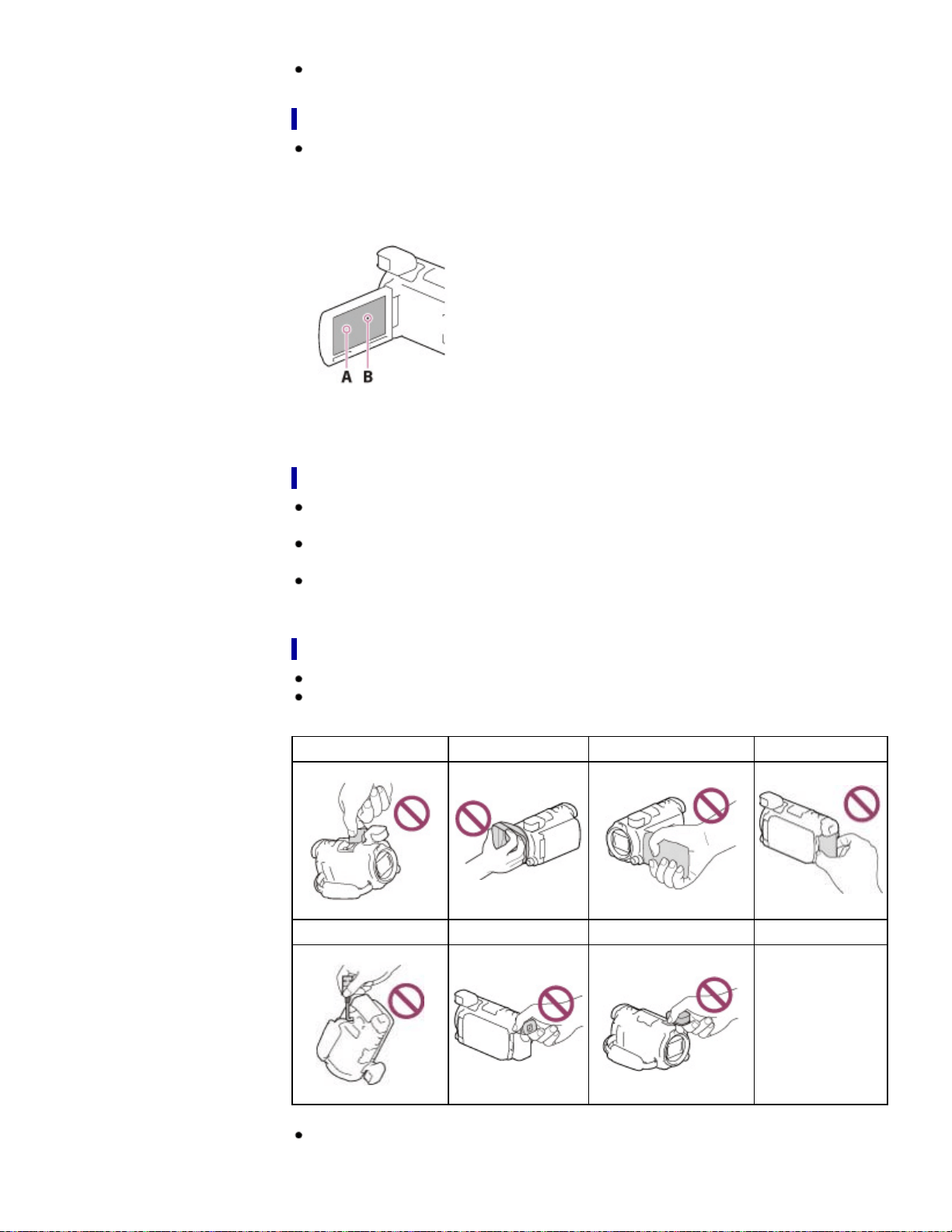
dispositivos mediante una conexión USB. Podrían perderse los datos de las imágenes grabadas.
Respete las normas locales cuando use la videocámara.
Panel de cristal líquido, visor
La pantalla de cristal líquido y el visor se han fabricado con tecnología de muy alta precisión, lo que
hace que más del 99,99 % de los píxeles sean operativos para su uso efectivo. Sin embargo, es
posible que aparezcan constantemente algunos pequeños puntos negros o brillantes (blancos, rojos,
azules o verdes) en la pantalla de cristal líquido. Estos puntos son el resultado normal del proceso
de fabricación y no afectan en modo alguno a la grabación.
A: puntos blancos, rojos, azules o verdes
B: puntos negros
Acerca de este manual, sus ilustraciones y las imágenes en pantalla
El diseño y las especificaciones de la videocámara y sus accesorios están sujetos a cambios sin
previo aviso.
En este manual, la memoria interna de la videocámara y la tarjeta de memoria se denominan
“soportes de grabación”.
En este manual, los discos DVD grabados con calidad de imagen de alta definición (HD) se llaman
disco AVCHD.
Uso y cuidados
La videocámara no está protegida contra el polvo, las salpicaduras ni la humedad.
No sostenga la videocámara por las siguientes partes ni por las tapas de las tomas.
Tapa del zócalo Parasol Pantalla de cristal líquido Batería
Cable USB incorporado Visor Micrófono incorporado
No enfoque la videocámara directamente hacia el sol. Si lo hace, puede ocasionar fallos de
funcionamiento en la videocámara. Tome fotografías del sol solamente en condiciones de baja
277

intensidad, como al atardecer.
No utilice ni guarde la videocámara y los accesorios en los siguientes lugares:
En lugares extremadamente cálidos, fríos o húmedos. No los deje expuestos nunca a
temperaturas superiores a 60 °C como, por ejemplo, bajo la luz solar directa, cerca de calefactores
o en un automóvil estacionado al sol. Podrían deformarse o sufrir fallos de funcionamiento.
Cerca de campos magnéticos intensos o vibraciones mecánicas. La videocámara podría sufrir
fallos de funcionamiento.
Cerca de ondas radiofónicas fuertes o radiaciones. Es posible que la videocámara no pueda
grabar correctamente.
Cerca de sintonizadores, como un televisor o una radio. Es posible que se produzcan ruidos.
En una playa o cualquier lugar con mucho polvo. Si entra arena o polvo en la videocámara,
pueden causar un fallo de funcionamiento. En ocasiones, estos fallos de funcionamiento pueden
resultar irreparables.
Cerca de ventanas o al aire libre, donde la pantalla de cristal líquido, el visor o el objetivo pueden
quedar expuestos a la luz solar directa. Esto dañaría el interior del visor o la pantalla de cristal
líquido.
Para alimentarla con cc o ca utilice los accesorios recomendados en este manual de instrucciones.
No permita que la videocámara se moje; por ejemplo, bajo la lluvia o por el agua del mar. Si la
videocámara se moja, podría sufrir fallos de funcionamiento. En ocasiones, estos fallos de
funcionamiento pueden resultar irreparables.
Si entra algún objeto o líquido al interior de la videocámara, desconéctela y haga que la revise un
distribuidor de Sony antes de volver a utilizarla.
Evite manipular, desmontar o modificar la videocámara bruscamente y exponerla a golpes o
impactos como martillazos, caídas o pisotones. Sea especialmente cuidadoso con el objetivo.
Cuando no utilice la videocámara, mantenga la pantalla de cristal líquido y el visor cerrados.
No utilice la videocámara envuelta en ningún objeto, como por ejemplo una toalla. Si lo hace, puede
recalentarse internamente.
Cuando desconecte el cable de alimentación, tire siempre de la clavija, nunca del cable.
Procure no dañar el cable de alimentación, por ejemplo, colocando algún objeto pesado encima.
No utilice una batería que esté deformada o dañada.
Mantenga limpios los contactos metálicos.
Si se producen fugas de líquido electrolítico en la batería:
Póngase en contacto con un centro de servicio técnico local autorizado de Sony.
Límpiese con agua cualquier líquido que haya estado en contacto con su piel.
Si le cae líquido en los ojos, láveselos con agua abundante y acuda a un médico.
Cuando no utilice la videocámara durante un tiempo prolongado
Para mantener la videocámara en un estado óptimo durante un tiempo máximo, utilícela
aproximadamente una vez al mes para grabar y reproducir imágenes.
Agote la batería completamente antes de guardarla.
Nota acerca de la temperatura de la videocámara o la batería
Si la temperatura de la videocámara o de la batería aumenta o desciende excesivamente, es posible
que no se pueda grabar o reproducir datos en la videocámara, ya que en tales situaciones se
activan las funciones de protección. En tal caso, aparece un indicador en la pantalla de cristal líquido
o en el visor.
Notas respecto a la carga con el cable USB
Es posible que la carga no pueda realizarse en todos los ordenadores.
Si conecta la videocámara a un equipo portátil que no está enchufado a la red eléctrica, se
consumirá la carga de la batería del portátil. No mantenga la videocámara conectada a un ordenador
de esta forma.
No se puede garantizar la carga si se utiliza un ordenador montado por el propio usuario, un
ordenador convertido o un concentrador USB. Puede que la videocámara no funcione correctamente
con algunos dispositivos USB utilizados con el ordenador.
278
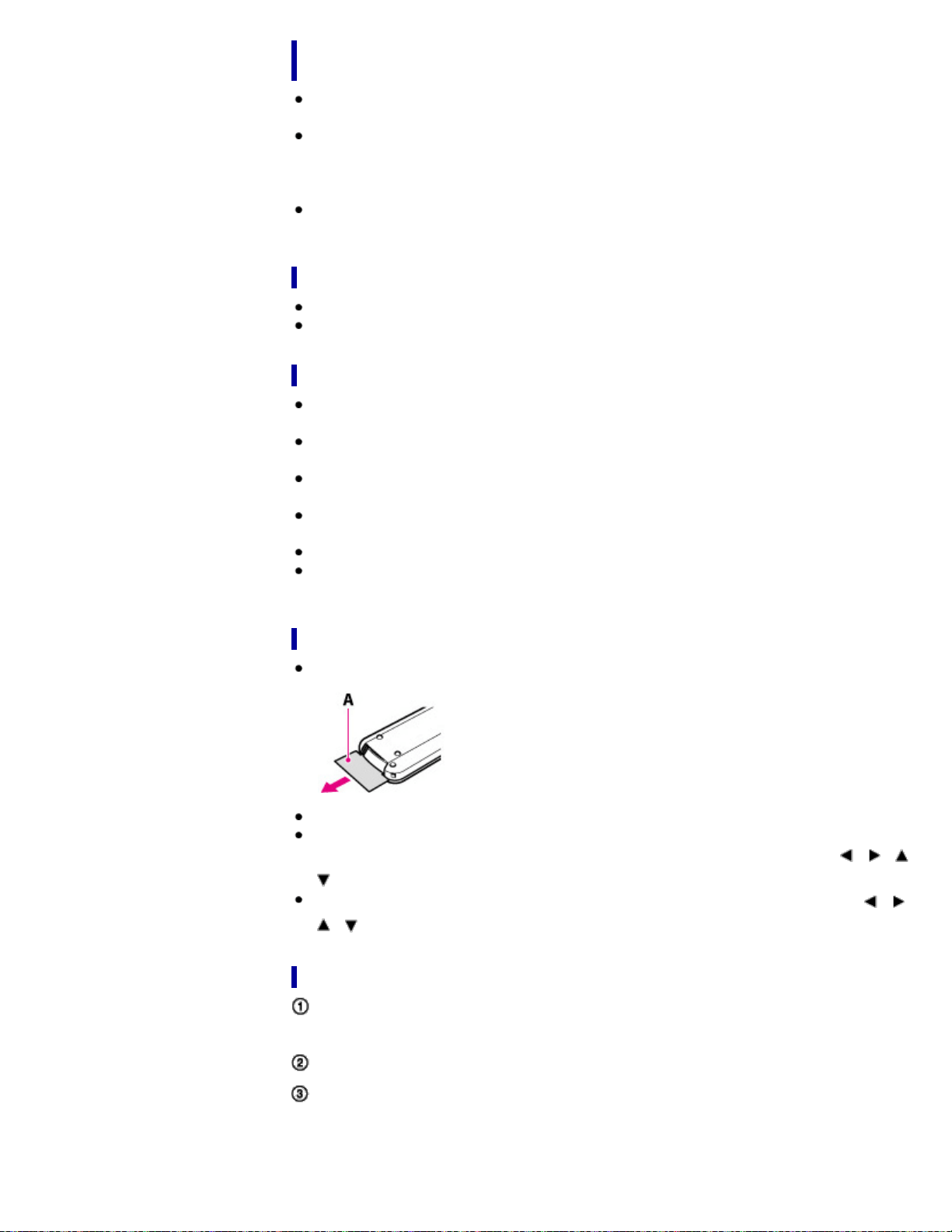
Cuando la videocámara se encuentra conectada a un ordenador o un
accesorio
No intente formatear el soporte de grabación de la videocámara con un ordenador. Si lo hace, es
posible que la videocámara no funcione correctamente.
Cuando conecte la videocámara a otro dispositivo mediante un cable de comunicación, asegúrese
de insertar la clavija del conector en la dirección correcta. Si se introduce la clavija del conector a la
fuerza en la dirección incorrecta, podría dañar el terminal y provocar un fallo de funcionamiento en la
videocámara.
No cierre panel de cristal líquido mientras la videocámara está encendida y conectada a otros
dispositivos mediante una conexión USB. Podrían perderse los datos de las imágenes grabadas.
Notas con respecto a los accesorios opcionales
Se recomienda utilizar accesorios originales de Sony.
Es posible que en algunos países o regiones no estén disponibles accesorios originales de Sony.
Zapata de interfaz múltiple
Si utiliza un micrófono o un altavoz portátil específicos, estos dispositivos se encenderán o apagarán
al encender o apagar la videocámara.
Si desea más información, consulte el manual de instrucciones suministrado con el accesorio
utilizado.
Para conectar un accesorio, insértelo y fíjelo a la Zapata de interfaz múltiple presionándolo y
deslizándolo hasta que haga tope.
Si graba películas con un flash externo (se vende por separado) conectado a la zapata de
accesorios, desconecte la alimentación del flash externo para evitar que se grabe el ruido de carga.
No se puede utilizar el flash externo (se vende por separado) y el flash incorporado al mismo tiempo.
Si se conecta un micrófono externo (se vende por separado), tendrá prioridad sobre el micrófono
incorporado.
Notas sobre el mando a distancia inalámbrico
Extraiga la lámina de aislamiento (A) antes de utilizar el mando a distancia inalámbrico.
Oriente el mando a distancia inalámbrico hacia el sensor remoto para controlar la videocámara.
Si no se envía ninguna orden desde el mando a distancia inalámbrico durante un cierto período de
tiempo, el marco azul claro desaparece. Si se vuelve a pulsar alguno de los botones
/ / /
o ENTER, aparecerá el marco en la misma posición en la que se visualizó la última vez.
Algunos botones de la pantalla de cristal líquido o el visor no se pueden seleccionar con
/ /
/ .
Para cambiar la pila del mando a distancia inalámbrico
Mientras presiona la pestaña (A), introduzca la uña en la hendidura y tire del
compartimiento de la pila.
Coloque una pila nueva con la cara + orientada hacia arriba.
Inserte el compartimiento de la pila en el mando a distancia inalámbrico hasta
que encaje.
279

ADVERTENCIA
La pila puede explotar si no se manipula correctamente. No la recargue, la desarme, ni la arroje al
fuego.
Cuando la pila de litio comience a agotarse, es posible que el mando a distancia inalámbrico no
funcione correctamente o que su distancia de funcionamiento se acorte. En este caso, sustitúyala por
una pila de litio CR2025 de Sony. Si utiliza otra pila, podría producirse un incendio o una explosión.
Acerca de la manipulación de la pantalla de cristal líquido
Si se dejan huellas dactilares, restos de crema de manos, etc. en la pantalla de cristal líquido, el
revestimiento de la pantalla de cristal líquido podría desprenderse fácilmente. Límpielo todo tan
pronto como sea posible.
Si la pantalla de cristal líquido se frota con fuerza usando un pañuelo de papel o similar, el
revestimiento podría rayarse.
Si la pantalla de cristal líquido se ensucia con huellas dactilares o polvo, se recomienda quitar
delicadamente esta suciedad de la pantalla y, a continuación, limpiarla con un paño suave, etc.
Pantalla de cristal líquido
No ejerza excesiva presión sobre la pantalla de cristal líquido, ya que podría dañarla y provocar que
el color se muestre desigual.
Cuando utilice la videocámara en un lugar frío, es posible que en la pantalla de cristal líquido
aparezca una imagen residual. No se trata de un fallo de funcionamiento.
Mientras utiliza la videocámara, la parte posterior de la pantalla de cristal líquido se puede calentar.
No se trata de un fallo de funcionamiento.
Para limpiar la carcasa y el objetivo del proyector
Limpie la carcasa y el objetivo delicadamente con un paño suave, como un paño de limpieza o un
paño para limpieza de gafas.
Si la carcasa y el objetivo del proyector están muy sucios, lávelos con un paño suave ligeramente
humedecido con agua y, a continuación, séquelos con un paño suave y seco.
No realice ninguna de las acciones siguientes para evitar deformar la carcasa, dañar el acabado o
rayar el objetivo:
Usar productos químicos como disolventes, bencina, alcohol, paños con productos químicos,
repelentes de insectos, insecticidas y protectores solares
Utilizar la videocámara con manos sucias de las sustancias mencionadas
Dejar la videocámara en contacto con objetos de goma o vinilo durante un largo período de tiempo
Objetivo Carl Zeiss
La videocámara está equipada con un objetivo Carl Zeiss que produce imágenes de calidad superior
y ha sido desarrollado en Alemania por medio de una colaboración entre Carl Zeiss y Sony
Corporation. Utiliza el sistema de medición MTF para videocámaras y ofrece la calidad característica
de un objetivo Carl Zeiss. Además, el objetivo de la videocámara lleva un revestimiento T
que
suprime los reflejos no deseados y reproduce fielmente los colores.
MTF = Modulation Transfer Function (Función de transferencia de la modulación). El valor numérico
indica la cantidad de luz procedente del motivo que entra en el objetivo.
Para limpiar el flash
280

Si la pantalla de cristal líquido se ensucia con huellas dactilares o polvo, se recomienda limpiarla con
un paño suave.
Cuidado y almacenamiento del objetivo
Frote la superficie del objetivo con un paño suave en los casos siguientes:
Cuando haya huellas dactilares en la superficie del objetivo
En lugares cálidos o húmedos
Cuando el objetivo esté expuesto a aire salado como, por ejemplo, a orillas del mar
Guárdelo en un lugar bien ventilado donde no haya suciedad ni mucho polvo.
Para evitar la aparición de moho, limpie el objetivo periódicamente y almacénelo como se ha
descrito anteriormente.
Temas relacionados
Información sobre su modelo de videocámara: Información del modelo
Volver al principio
Copyright 2013 Sony Corporation
281
Guía del usuario de “Handycam”
ImprimirBuscar
Búsqueda de operaciones
Antes de utilizar
Introducción
Grabación
Reproducción
Reproducción de imágenes en
un televisor
Guardar imágenes en un
dispositivo externo
Utilización de la función Wi-Fi
Personalización de la
videocámara
Solución de problemas
Mantenimiento y precauciones
Lista de contenidos
Página principal > Mantenimiento y precauciones > Acerca del manejo de la videocámara > Acerca de
la condensación de la humedad
Acerca de la condensación de la humedad
Si se lleva la videocámara directamente de un lugar frío a otro cálido, puede condensarse humedad en
su interior. Esto podría causar fallos de funcionamiento.
Si se ha condensado humedad, apague la videocámara y déjela reposar durante 1 hora sin
encenderla.
Nota sobre la condensación de humedad
Puede condensarse humedad al trasladar la videocámara de un lugar frío a otro cálido (o viceversa)
o si se utiliza en un lugar húmedo como se muestra a continuación:
Si traslada la videocámara de una pista de esquí a un lugar con calefacción.
Si traslada la videocámara de un automóvil o una sala con aire acondicionado a un lugar cálido al
aire libre.
Si utiliza la videocámara después de una tormenta o un chaparrón.
Si utiliza la videocámara en un lugar caluroso y húmedo.
Cómo evitar la condensación de humedad
Cuando traslade la videocámara de un lugar frío a otro cálido, métala en una bolsa de plástico y
séllela bien. Retírela de la bolsa cuando la temperatura dentro de ésta haya alcanzado la
temperatura ambiente (transcurrida 1 hora aproximadamente).
Volver al principio
Copyright 2013 Sony Corporation
282
Guía del usuario de “Handycam”
ImprimirBuscar
Búsqueda de operaciones
Antes de utilizar
Introducción
Grabación
Reproducción
Reproducción de imágenes en
un televisor
Guardar imágenes en un
dispositivo externo
Utilización de la función Wi-Fi
Personalización de la
videocámara
Solución de problemas
Mantenimiento y precauciones
Lista de contenidos
Página principal > Mantenimiento y precauciones > Acerca del manejo de la videocámara > Acerca de
la carga de la batería recargable preinstalada
Acerca de la carga de la batería recargable preinstalada
La videocámara contiene una batería recargable preinstalada para conservar la fecha, la hora y otros
ajustes aunque la pantalla de cristal líquido esté cerrada. La batería recargable preinstalada siempre se
carga mientras la videocámara está conectada a la toma de corriente de pared mediante el adaptador
de ca o cuando la batería está instalada. La batería recargable se descargará completamente
transcurridos aproximadamente 3 meses si no utiliza la videocámara en absoluto. Cargue la batería
recargable preinstalada antes de empezar a utilizar la videocámara.
No obstante, el hecho de que la batería recargable preinstalada no esté cargada no afecta al
funcionamiento de la videocámara, excepto en la grabación de la fecha.
Cómo cargar la batería recargable preinstalada
Conecte la videocámara a una toma de corriente de pared con el adaptador de ca suministrado, y
manténgala con la pantalla de cristal líquido cerrada durante más de 24 hora.
Volver al principio
Copyright 2013 Sony Corporation
283
Guía del usuario de “Handycam”
ImprimirBuscar
Búsqueda de operaciones
Antes de utilizar
Introducción
Grabación
Reproducción
Reproducción de imágenes en
un televisor
Guardar imágenes en un
dispositivo externo
Utilización de la función Wi-Fi
Personalización de la
videocámara
Solución de problemas
Mantenimiento y precauciones
Lista de contenidos
Página principal > Mantenimiento y precauciones > Acerca del manejo de la videocámara > Notas
sobre la eliminación o el traspaso de la propiedad de la videocámara
Notas sobre la eliminación o el traspaso de la propiedad de la
videocámara
Nota sobre la eliminación o el traspaso de la propiedad de la
videocámara
Aunque elimine todas las películas e imágenes fijas o ejecute [Formatear], puede que los datos
almacenados en la memoria interna no se borren por completo. Se recomienda que ejecute la función
[Vaciar] para impedir la recuperación de sus datos. [Detalles]
Volver al principio
Copyright 2013 Sony Corporation
284
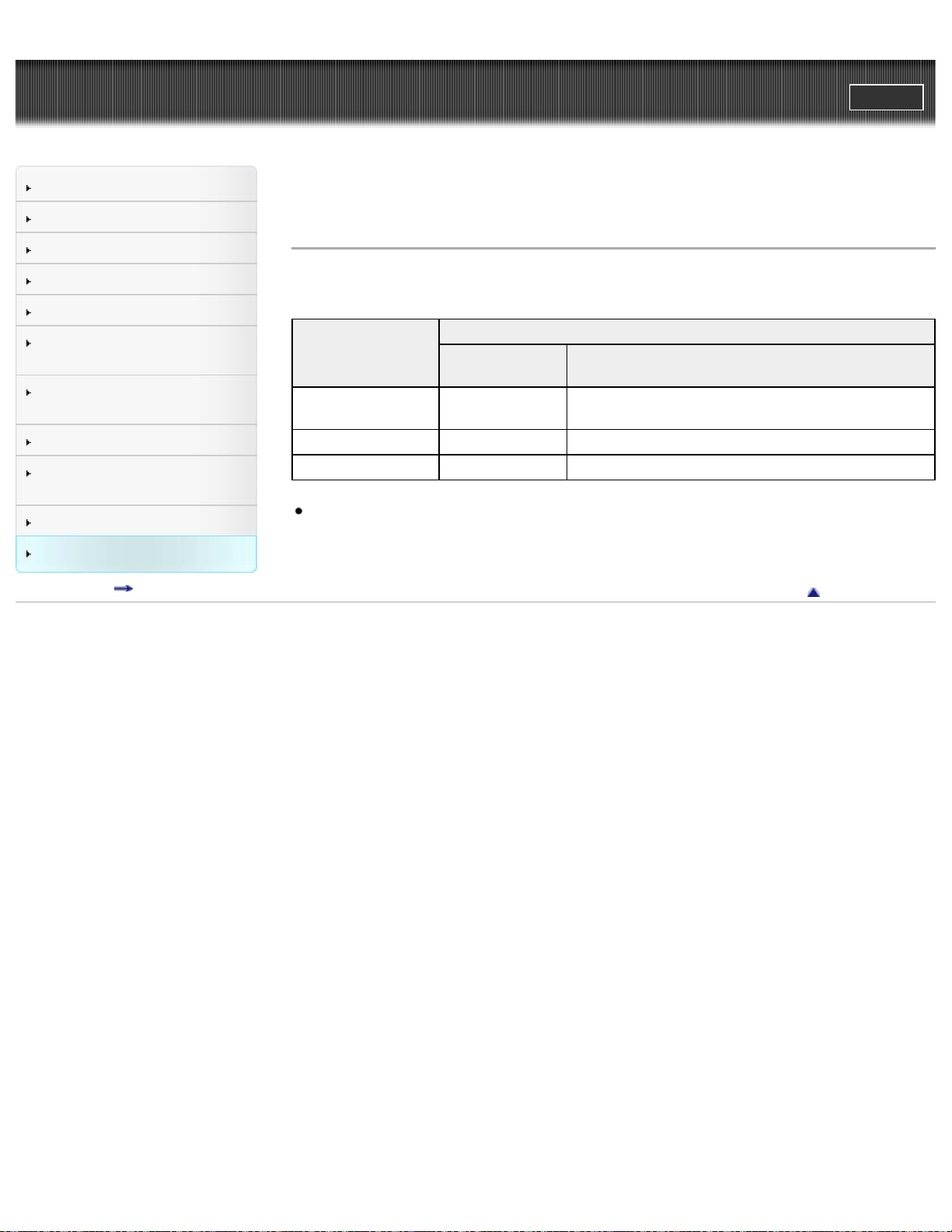
Guía del usuario de “Handycam”
ImprimirBuscar
Búsqueda de operaciones
Antes de utilizar
Introducción
Grabación
Reproducción
Reproducción de imágenes en
un televisor
Guardar imágenes en un
dispositivo externo
Utilización de la función Wi-Fi
Personalización de la
videocámara
Solución de problemas
Mantenimiento y precauciones
Lista de contenidos
Página principal > Mantenimiento y precauciones > Tiempo de grabación de películas/número de fotos
que se pueden grabar > Tiempo de carga
Tiempo de carga
Tiempo aproximado (minuto) necesario para cargar completamente una batería totalmente descargada.
Batería
Tiempo de carga
Adaptador de
ca
Cable USB incorporado* (si se utiliza el
ordenador)
NP-FV50
(suministrada)
155 280
NP-FV70 195 545
NP-FV100 390 1 000
Los tiempos de carga indicados en la tabla anterior están medidos durante la carga de la
videocámara a una temperatura de 25 °C
Se recomienda cargar la batería a una temperatura comprendida entre 10 °C y 30 °C
* Los tiempos de carga están medidos sin utilizar el cable de soporte de conexión USB.
Volver al principio
Copyright 2013 Sony Corporation
285
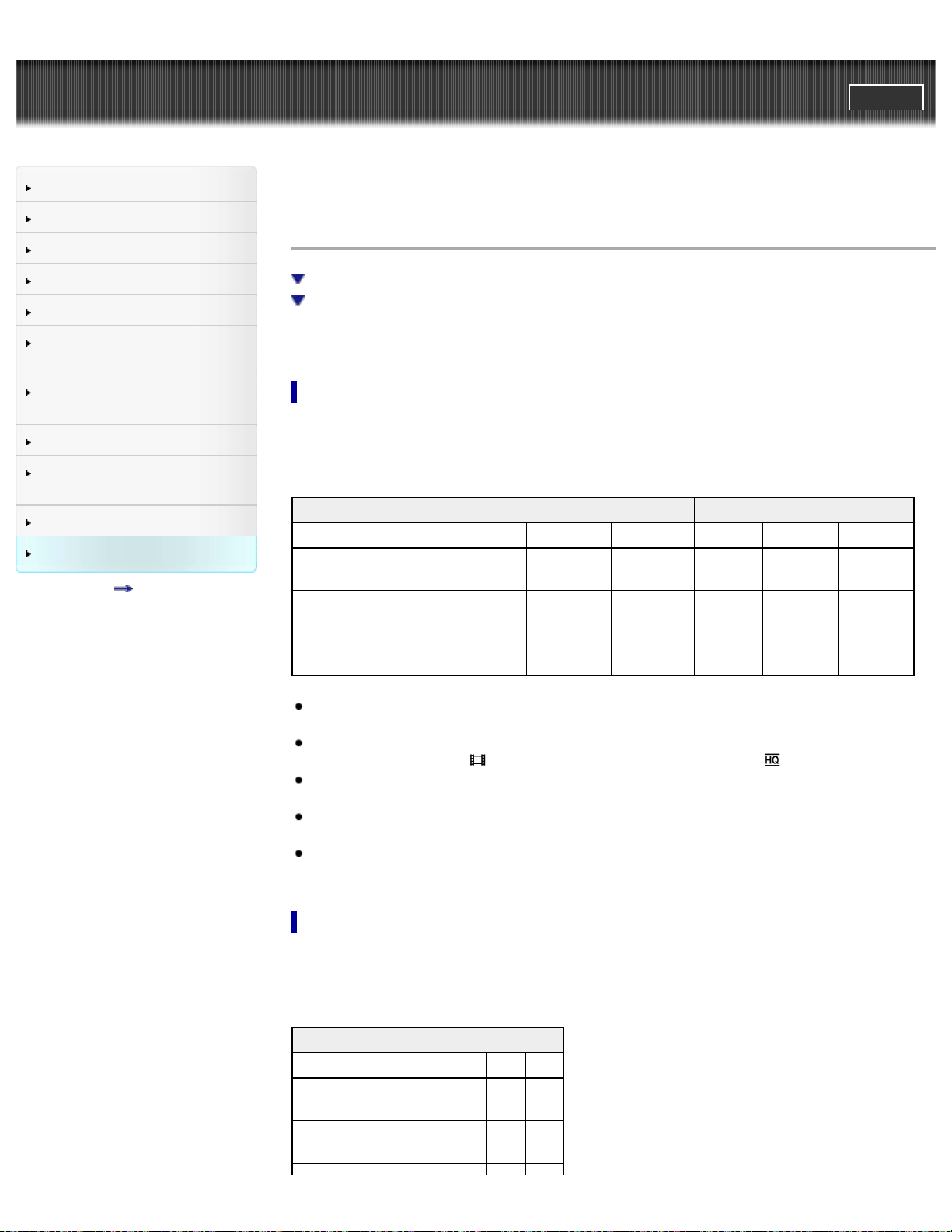
Guía del usuario de “Handycam”
ImprimirBuscar
Búsqueda de operaciones
Antes de utilizar
Introducción
Grabación
Reproducción
Reproducción de imágenes en
un televisor
Guardar imágenes en un
dispositivo externo
Utilización de la función Wi-Fi
Personalización de la
videocámara
Solución de problemas
Mantenimiento y precauciones
Lista de contenidos
Página principal > Mantenimiento y precauciones > Tiempo de grabación de películas/número de fotos
que se pueden grabar > Tiempo de grabación y reproducción previsto con cada batería
Tiempo de grabación y reproducción previsto con cada batería
Tiempo de grabación
Tiempo de reproducción
“HD” significa calidad de imagen de alta definición y “STD” significa calidad de imagen estándar.
Tiempo de grabación
Tiempo disponible aproximado cuando se utiliza una batería totalmente cargada.
(unidad: minuto)
Batería Tiempo de grabación continuo Tiempo de grabación típico
Calidad de imagen HD MP4 STD HD MP4 STD
NP-FV50 (suministrada)
110
115
125
130
115
120
55
55
60
65
55
60
NP-FV70
230
240
260
270
240
250
115
120
130
135
120
125
NP-FV100
455
485
515
535
485
500
225
240
255
265
240
250
Arriba: cuando la pantalla de cristal líquido está abierta
Abajo: cuando se graba con el visor sin abrir la pantalla de cristal líquido
Los tiempos de grabación se miden cuando la videocámara graba películas con calidad de imagen
de alta definición (HD) y [
Modo Grabación] está ajustado en [Estándar ].
El tiempo de grabación típico indica un período en el que se realizan muchas operaciones de inicio o
parada de grabación, cambios de [Modo toma] y manejo del zoom.
Los tiempos se miden utilizando la videocámara a una temperatura de 25 °C
10 °C a 30 °C son los recomendables.
El tiempo de grabación y reproducción puede ser más breve en determinadas condiciones de uso de
la videocámara, como por ejemplo cuando se utiliza con temperaturas más bajas.
Tiempo de reproducción
Tiempo disponible aproximado cuando se utiliza una batería totalmente cargada.
(unidad: minuto)
Batería
Calidad de imagen HD MP4 STD
NP-FV50 (suministrada)
190
215
200
225
215
240
NP-FV70
395
440
415
465
440
490
286

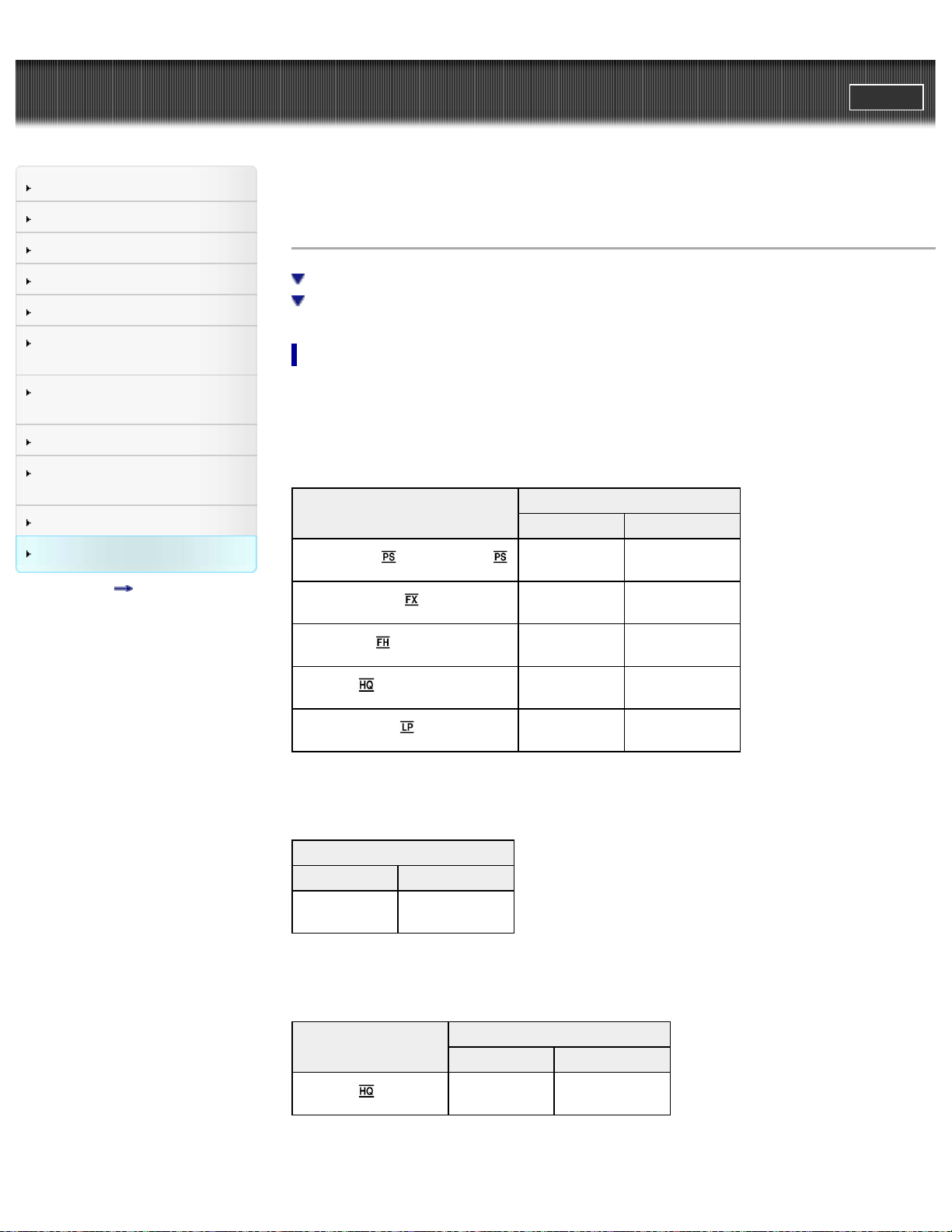
Guía del usuario de “Handycam”
ImprimirBuscar
Búsqueda de operaciones
Antes de utilizar
Introducción
Grabación
Reproducción
Reproducción de imágenes en
un televisor
Guardar imágenes en un
dispositivo externo
Utilización de la función Wi-Fi
Personalización de la
videocámara
Solución de problemas
Mantenimiento y precauciones
Lista de contenidos
Página principal > Mantenimiento y precauciones > Tiempo de grabación de películas/número de fotos
que se pueden grabar > Tiempo previsto de grabación de películas
Tiempo previsto de grabación de películas
Tiempo previsto de grabación de películas
Velocidad en bits y píxeles de grabación
Tiempo previsto de grabación de películas
Memoria interna
HDR-PJ780E/ PJ780VE
Calidad de imagen de alta definición (HD) en h (hora) y min (minuto)
Modo de grabación
Tiempo de grabación
HDR-PJ780E HDR-PJ780VE
[Calidad 60p
]/ [Calidad 50p ]
2 h 30 min
(2 h 30 min)
2 h 15 min
(2 h 15 min)
[Calidad superior
]
3 h
(3 h)
2 h 40 min
(2 h 40 min)
[Alta calidad
]
4 h 5 min
(4 h 5 min)
3 h 40 min
(3 h 40 min)
[Estándar
]
7 h 15 min
(5 h 30 min)
6 h 30 min
(4 h 55 min)
[Larga duración
]
12 h 30 min
(10 h 15 min)
11 h 15 min
(9 h 15 min)
MP4 en h (hora) y min (minuto)
Tiempo de grabación
HDR-PJ780E HDR-PJ780VE
10 h 55 min
(10 h 55 min)
9 h 55 min
(9 h 55 min)
Calidad de imagen de definición estándar (STD) en h (hora) y min (minuto)
Modo de grabación
Tiempo de grabación
HDR-PJ780E HDR-PJ780VE
[Estándar
]
7 h 30 min
(6 h 55 min)
6 h 45 min
(6 h 15 min)
HDR-PJ790/ PJ790E/ PJ790V/ PJ790VE
288
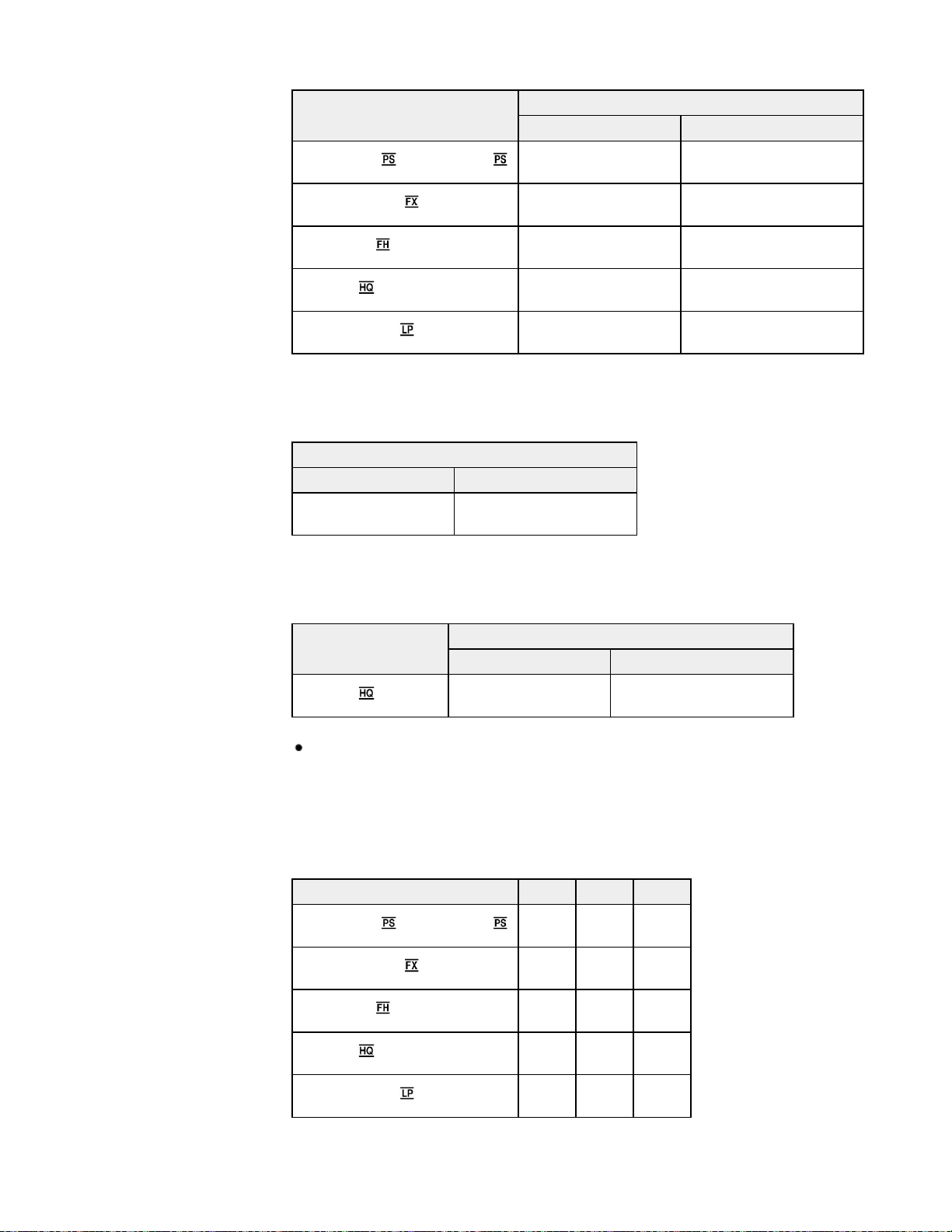
Calidad de imagen de alta definición (HD) en h (hora) y min (minuto)
Modo de grabación
Tiempo de grabación
HDR-PJ790/ PJ790E HDR-PJ790V/ PJ790VE
[Calidad 60p
]/ [Calidad 50p ]
7 h 45 min
(7 h 45 min)
7 h 30 min
(7 h 30 min)
[Calidad superior
]
9 h 5 min
(9 h 5 min)
8 h 50 min
(8 h 50 min)
[Alta calidad
]
12 h 25 min
(12 h 25 min)
12 h
(12 h)
[Estándar
]
21 h 50 min
(16 h 35 min)
21 h 10 min
(16 h 5 min)
[Larga duración
]
37 h 45 min
(31 h)
36 h 30 min
(30 h)
MP4 en h (hora) y min (minuto)
Tiempo de grabación
HDR-PJ790/ PJ790E HDR-PJ790V/ PJ790VE
33 h
(33 h)
32 h
(32 h)
Calidad de imagen de definición estándar (STD) en h (hora) y min (minuto)
Modo de grabación
Tiempo de grabación
HDR-PJ790/ PJ790E HDR-PJ790V/ PJ790VE
[Estándar
]
22 h 40 min
(20 h 50 min)
21 h 55 min
(20 h 10 min)
Para poder alcanzar el tiempo máximo de grabación indicado en la tabla, deberá eliminar la película
de demostración de la videocámara.
Tarjeta de memoria
Calidad de imagen de alta definición (HD)
(unidad: minuto)
Modo de grabación 16 GB 32 GB 64 GB
[Calidad 60p
]/ [Calidad 50p ]
75
(75)
150
(150)
305
(305)
[Calidad superior
]
85
(85)
180
(180)
360
(360)
[Alta calidad
]
120
(120)
245
(245)
490
(490)
[Estándar
]
210
(160)
430
(325)
865
(655)
[Larga duración
]
370
(300)
740
(610)
1490
(1225)
MP4
289
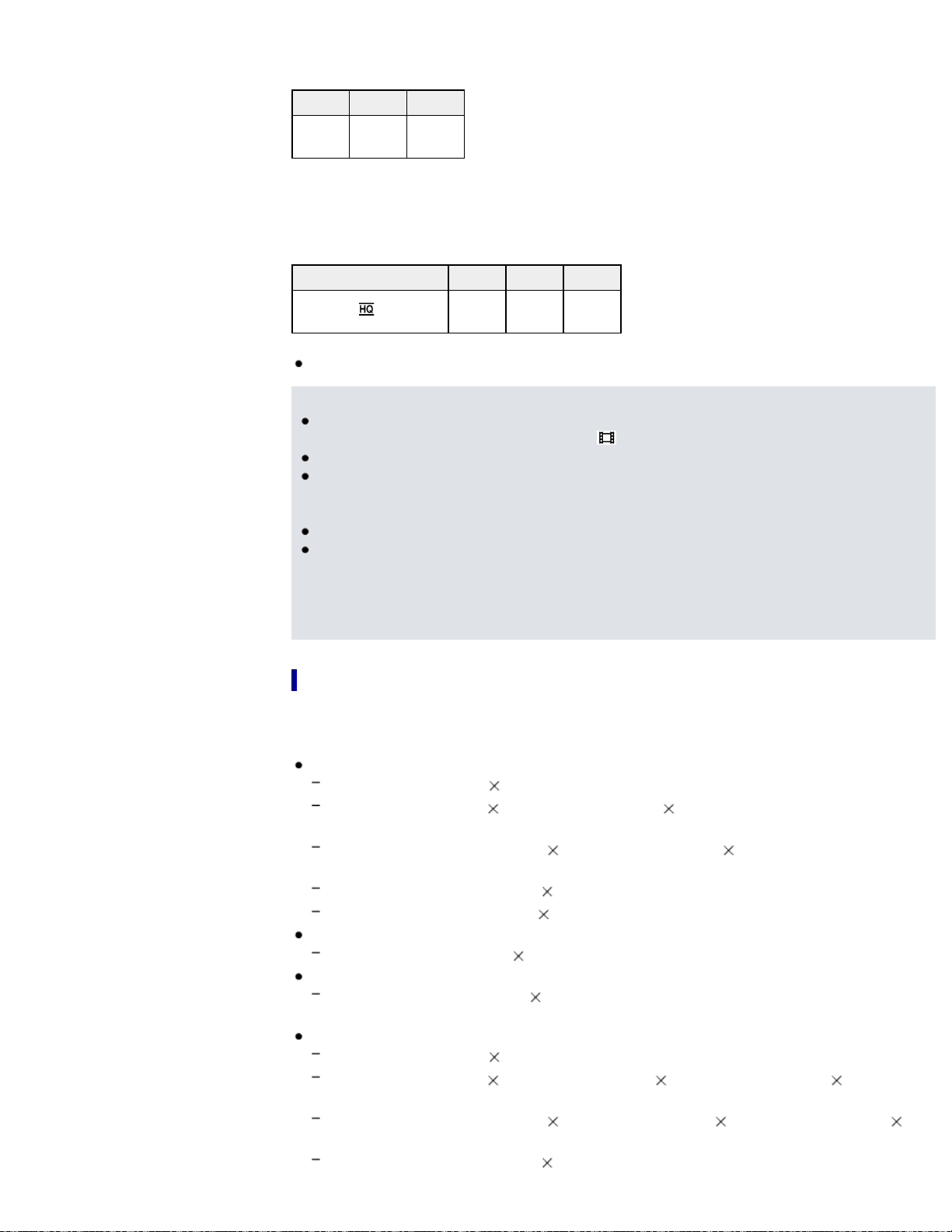
(unidad: minuto)
16 GB 32 GB 64 GB
320
(320)
650
(650)
1305
(1305)
Calidad de imagen de definición estándar (STD)
(unidad: minuto)
Modo de grabación 16 GB 32 GB 64 GB
[Estándar
]
220
(200)
445
(410)
895
(825)
Si se utiliza una tarjeta de memoria Sony.
Notas
El tiempo restante de grabación puede variar en función de las condiciones de grabación y el
motivo, de [Modo Grabación] [Detalles] y de [
Imág. p. segundo] [Detalles].
Los números entre ( ) corresponden al tiempo de grabación mínimo.
Puede grabar películas con un máximo de 3 999 escenas con calidad de imagen de alta definición
(HD) y 9 999 escenas con calidad estándar (STD). Asimismo, puede grabar un máximo de 40 000
películas en MP4 y fotos de manera conjunta.
El tiempo máximo de grabación continua de películas es de unas 13 hora.
La videocámara utiliza el formato VBR (velocidad en bits variable) para ajustar automáticamente la
calidad de la imagen en función de la escena que se graba. Esta tecnología produce fluctuaciones
del tiempo de grabación del soporte. Las películas que contienen imágenes complejas y en
movimiento rápido se graban con una velocidad en bits más alta, lo cual disminuye el tiempo de
grabación total.
Velocidad en bits y píxeles de grabación
En la lista siguiente se indican la velocidad en bits, los píxeles y el formato de cada modo de grabación
para películas (película + audio, etc.).
Modelos con sistema de color NTSC:
Calidad de imagen de alta definición (HD):
PS: máx. 28 Mbps 1 920
1 080 píxel/ 60p, AVC HD 28 M (PS), 16:9
FX: máx. 24 Mbps 1 920
1 080 píxel/ 60i o 1 920 1 080 píxel/24p, AVC HD 24 M (FX),
16:9
FH: aprox. 17 Mbps (media) 1 920
1 080 píxel/ 60i o 1 920 1 080 píxel/24p, AVC HD 17 M
(FH), 16:9
HQ: aprox. 9 Mbps (media) 1 440
1 080 píxel/ 60i, AVC HD 9 M (HQ), 16:9
LP: aprox. 5 Mbps (media) 1 440
1 080 píxel/ 60i, AVC HD 5 M (LP), 16:9
MP4:
aprox. 6 Mbps (media) 1 280
720 píxel/ 30p
Calidad de imagen estándar (STD):
HQ: aprox. 9 Mbps (media) 720
480 píxel/ 60i, STD 9 M (HQ), 16:9/ 4:3
Modelos con sistema de color PAL:
Calidad de imagen de alta definición (HD):
PS: máx. 28 Mbps 1 920
1 080 píxel/ 50p, AVC HD 28 M (PS), 16:9
FX: máx. 24 Mbps 1 920
1 080 píxel/ 50i, 1 920 1 080 píxel/25p o 1 920 1 080
píxel/24p ([Modo 24p]), AVC HD 24 M (FX), 16:9
FH: aprox. 17 Mbps (media) 1 920
1 080 píxel/ 50i, 1 920 1 080 píxel/25p o 1 920
1 080 píxel/24p ([Modo 24p]), AVC HD 17 M (FH), 16:9
HQ: aprox. 9 Mbps (media) 1 440
1 080 píxel/ 50i, AVC HD 9 M (HQ), 16:9
290

LP: aprox. 5 Mbps (media) 1 440 1 080 píxel/ 50i, AVC HD 5 M (LP), 16:9
MP4:
aprox. 6 Mbps (media) 1 280
720 píxel/ 25p
Calidad de imagen estándar (STD):
HQ: aprox. 9 Mbps (media) 720
576 píxel/ 50i, STD 9 M (HQ), 16:9/ 4:3
Temas relacionados
Información sobre su modelo de videocámara: Información del modelo
Número previsto de fotos que pueden grabarse
Volver al principio
Copyright 2013 Sony Corporation
291
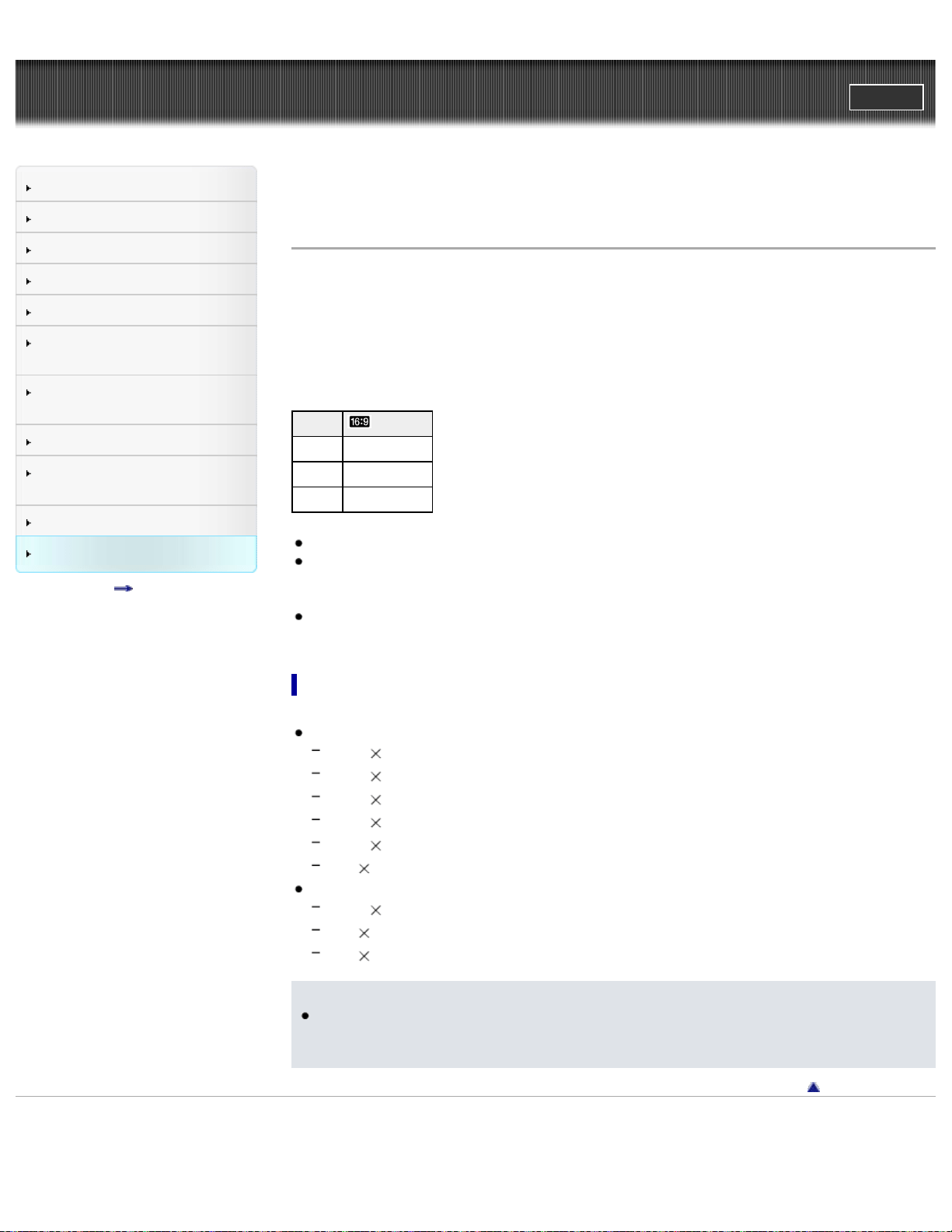
Guía del usuario de “Handycam”
ImprimirBuscar
Búsqueda de operaciones
Antes de utilizar
Introducción
Grabación
Reproducción
Reproducción de imágenes en
un televisor
Guardar imágenes en un
dispositivo externo
Utilización de la función Wi-Fi
Personalización de la
videocámara
Solución de problemas
Mantenimiento y precauciones
Lista de contenidos
Página principal > Mantenimiento y precauciones > Tiempo de grabación de películas/número de fotos
que se pueden grabar > Número previsto de fotos que pueden grabarse
Número previsto de fotos que pueden grabarse
Memoria interna
Puede grabar un máximo de 40 000 películas en MP4 y fotos de manera conjunta.
Tarjeta de memoria
24,1 M
16 GB 1 600
32 GB 3 250
64 GB 6 500
Si se utiliza una tarjeta de memoria Sony.
El número mostrado de fotos que pueden grabarse en la tarjeta de memoria corresponde al tamaño
de imagen máximo de la videocámara. El número exacto de fotos que pueden grabarse aparece en
la pantalla de cristal líquido durante la grabación. [Detalles]
El número de fotos que pueden grabarse en la tarjeta de memoria puede variar en función de las
condiciones de grabación.
Píxeles de grabación
Los píxeles de grabación de fotografías y el formato.
Modo de grabación de fotografías, Captura dual:
6 544
3 680 punto/16:9
4 912
3 680 punto/4:3
4 672
2 628 punto/16:9
2 592
1 944 punto/4:3
1 920
1 080 punto/16:9
640
480 punto/4:3
Captura de fotografías de una película:
1 920
1 080 punto/16:9
640
360 punto/16:9
640
480 punto/4:3
Notas
La exclusiva matriz de píxeles de ClearVid Sony y el sistema de procesamiento de imágenes
(BIONZ) permiten obtener una resolución para las imágenes fijas equivalente a los tamaños
descritos.
Volver al principio
Copyright 2013 Sony Corporation
292
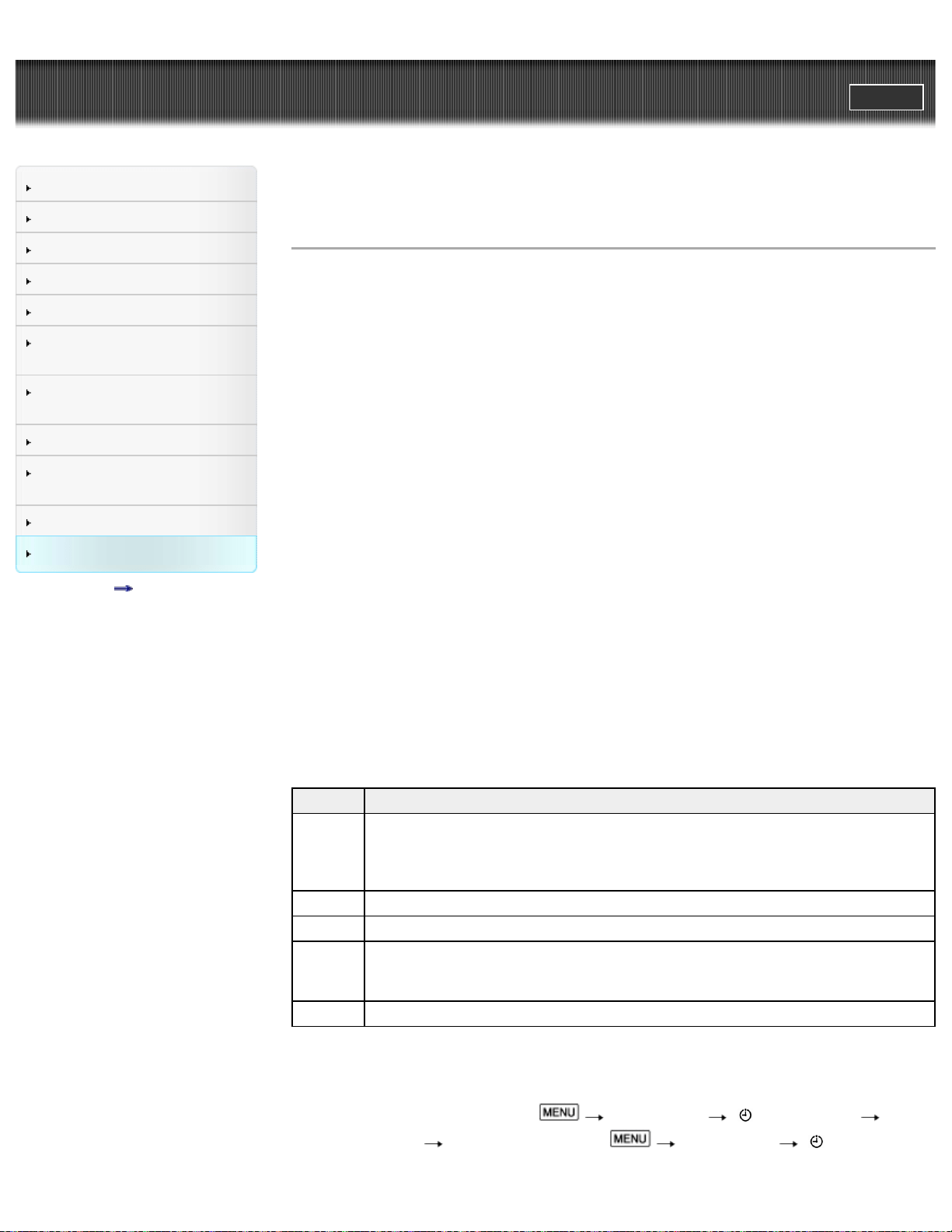
Guía del usuario de “Handycam”
ImprimirBuscar
Búsqueda de operaciones
Antes de utilizar
Introducción
Grabación
Reproducción
Reproducción de imágenes en
un televisor
Guardar imágenes en un
dispositivo externo
Utilización de la función Wi-Fi
Personalización de la
videocámara
Solución de problemas
Mantenimiento y precauciones
Lista de contenidos
Página principal > Mantenimiento y precauciones > Utilización de la videocámara en el
extranjero > Utilización de la videocámara en el extranjero
Utilización de la videocámara en el extranjero
Fuente de alimentación
Puede utilizar la videocámara en cualquier país o región con el adaptador de ca suministrado, siempre
que utilice una corriente alterna entre 100 V y 240 V 50 Hz/60 Hz
Visualización de películas con calidad de imagen de alta definición
(HD)
En países o regiones en donde se emita con calidad de imagen de alta definición (HD), podrá visualizar
películas en un televisor con la misma calidad de imagen de alta definición (HD) que las grabadas con
esta videocámara.
Para visualizar imágenes con la misma calidad de imagen de alta definición (HD) que las grabadas con
esta videocámara, es necesario un cable HDMI y un televisor (o un monitor) de alta definición que sea
compatible con el formato de señal de la videocámara y que esté equipado con una toma HDMI.
Visualización de películas con calidad de imagen de definición
estándar (STD)
Para visualizar imágenes televisivas grabadas en calidad de imagen estándar (STD) con la
videocámara, es necesario conectar la videocámara con un cable AV a un televisor (o monitor) que sea
compatible con el formato de señal de la videocámara y que esté equipado con tomas de entrada de
AUDIO/VIDEO.
Acerca de los sistemas de color de la televisión
Si desea información sobre los formatos compatibles con la videocámara, consulte “Información del
modelo”.
Para visualizar imágenes de la videocámara en un televisor (o monitor), utilice un televisor que sea
compatible con el formato de señal de la videocámara.
Sistema Utilizado en
PAL
Alemania, Australia, Austria, Bélgica, China, Dinamarca, España, Finlandia, Holanda,
Hong Kong, Hungría, Italia, Kuwait, Malasia, Nueva Zelanda, Noruega, Polonia, Portugal,
Reino Unido, República Checa, República Eslovaca, Singapur, Suecia, Suiza, Tailandia,
etc.
PAL-M Brasil
PAL-N Argentina, Paraguay, Uruguay
NTSC
Bolivia, Canadá, Centroamérica, Chile, Colombia, Corea, Ecuador, EE. UU., Filipinas,
Guayana, Islas Bahamas, Jamaica, Japón, México, Perú, Surinam, Taiwán, Venezuela,
etc.
SECAM Bulgaria, Francia, Guayana Francesa, Irán, Irak, Mónaco, Rusia, Ucrania, etc.
Ajuste de la hora local
Cuando utilice la videocámara en el extranjero, podrá ajustar fácilmente el reloj a la hora local con solo
ajustar la diferencia horaria. Seleccione
[Configuración] [ Ajustes del reloj]
[Config.fecha y hora] [Hora verano] [Detalles] y [Configuración] [ Ajustes del reloj]
[Configuración área] [Detalles].
293

Modelos con GPS
Cuando [Aj. reloj automático] [Detalles] y [Aj. área automático] [Detalles] están ajustados en [Activar], la
función GPS ajusta automáticamente el reloj a la hora local.
Diferencia horaria en cada región
Diferencias horarias Ajuste de la zona
GMT Lisboa/Londres
+01:00 Berlín/París
+02:00 Helsinki/El Cairo/Estambul
+03:00 Nairobi
+03:30 Teherán
+04:00 Moscú/Abu Dhabi/Bakú
+04:30 Kabul
+05:00 Karachi/Islamabad
+05:30 Calcuta/Nueva Delhi
+06:00 Almaty/Dhaka
+06:30 Rangún
+07:00 Bangkok/Jakarta
+08:00 Hong Kong/Singapur/Pequín
+09:00 Tokio/Seúl
+09:30 Adelaida/Darwin
+10:00 Melbourne/Sydney
+11:00 Isla Solomon
+12:00 Fiji/Wellington
–11:00 Isla Midway
–10:00 Hawai
–09:00 Alaska
–08:00 Los Ángeles/Tijuana
–07:00 Denver/Arizona
–06:00 Chicago/Cd. de México
–05:00 Nueva York/Bogotá
–04:00 Santiago
–03:30 St. John’s
–03:00 Brasilia/Montevideo
–02:00 Fernando de Noronha
–01:00 Azores/Islas Cabo Verde
Temas relacionados
Información sobre su modelo de videocámara: Información del modelo
Volver al principio
Copyright 2013 Sony Corporation
294
Guía del usuario de “Handycam”
ImprimirBuscar
Búsqueda de operaciones
Antes de utilizar
Introducción
Grabación
Reproducción
Reproducción de imágenes en
un televisor
Guardar imágenes en un
dispositivo externo
Utilización de la función Wi-Fi
Personalización de la
videocámara
Solución de problemas
Mantenimiento y precauciones
Lista de contenidos
Página principal > Mantenimiento y precauciones > Acerca de las marcas comerciales > Acerca de las
marcas comerciales
Acerca de las marcas comerciales
“Handycam” y son marcas comerciales registradas de Sony Corporation.
“AVCHD”, el logotipo de “AVCHD”, “AVCHD Progressive” y el logotipo de “AVCHD Progressive” son
marcas comerciales de Panasonic Corporation y Sony Corporation.
“Memory Stick”, “
”, “Memory Stick Duo”, “ ”, “Memory Stick PRO Duo”, “
”, “Memory Stick PRO-HG Duo”, “ ”, “Memory
Stick XC-HG Duo”, “
”, “MagicGate”, “ ”, “MagicGate Memory
Stick” y “MagicGate Memory Stick Duo” son marcas comerciales o marcas comerciales registradas
de Sony Corporation.
“InfoLITHIUM” es una marca comercial de Sony Corporation.
“x.v.Color” y “x.v.Colour” son marcas comerciales de Sony Corporation.
“BIONZ” es una marca comercial de Sony Corporation.
es una marca comercial registrada de Sony Corporation.
“BRAVIA” es una marca comercial de Sony Corporation.
Blu-ray Disc
y Blu-ray son marcas comerciales de Blu-ray Disc Association.
Dolby y el símbolo de double-D son marcas comerciales de Dolby Laboratories.
Las siglas HDMI y HDMI High-Definition Multimedia Interface, así como el logotipo de HDMI son
marcas comerciales o marcas comerciales registradas de HDMI Licensing LLC en los Estados
Unidos y en otros países.
Microsoft, Windows, Windows Vista y DirectX son marcas comerciales registradas o marcas
comerciales de Microsoft Corporation en los Estados Unidos o en otros países.
Mac, Mac OS y App Store son marcas comerciales registradas de Apple Inc.
Intel, Intel Core y Pentium son marcas comerciales o marcas comerciales registradas de Intel
Corporation o de sus subsidiarias en los Estados Unidos y en otros países.
“
” y “PlayStation” son marcas comerciales registradas de Sony Computer Entertainment Inc.
NAVTEQ y el logotipo de los mapas de NAVTEQ son marcas comerciales de NAVTEQ en los
Estados Unidos y en otros países.
El logotipo de SDXC es una marca comercial de SD-3C, LLC.
MultiMediaCard es una marca comercial de MultiMediaCard Association.
Facebook y el logotipo “f” son marcas comerciales o marcas comerciales registradas de Facebook,
Inc.
YouTube y el logotipo YouTube son marcas comerciales o marcas comerciales registradas de
Google Inc.
Android y Google Play son marcas comerciales o marcas comerciales registradas de Google Inc.
iOS es una marca comercial o marca comercial registrada de Cisco Systems, Inc. y/o de sus
empresas asociadas en los Estados Unidos y en otros países.
Wi-Fi, el logotipo Wi-Fi, Wi-Fi PROTECTED SET-UP, Wi-Fi Direct, WPA y WPA2 son marcas
comerciales registradas de Wi-Fi Alliance.
Todos los demás nombres de productos mencionados en este manual pueden ser marcas comerciales
o marcas comerciales registradas de sus respectivas compañías. Además, en este manual
y no
se mencionan de forma expresa en todos los casos.
Volver al principio
Copyright 2013 Sony Corporation
295
Guía del usuario de “Handycam”
ImprimirBuscar
Búsqueda de operaciones
Antes de utilizar
Introducción
Grabación
Reproducción
Reproducción de imágenes en
un televisor
Guardar imágenes en un
dispositivo externo
Utilización de la función Wi-Fi
Personalización de la
videocámara
Solución de problemas
Mantenimiento y precauciones
Lista de contenidos
Página principal > Mantenimiento y precauciones > Licencia > Notas acerca de la licencia
Notas acerca de la licencia
SE PROHÍBE EL USO DE ESTE PRODUCTO (SALVO USO ESTRICTAMENTE PERSONAL) A
TRAVÉS DE CUALQUIER MÉTODO QUE CUMPLA CON EL ESTÁNDAR MPEG-2 PARA LA
CODIFICACIÓN DE DATOS DE VÍDEO EN SOPORTES SI DICHO USO NO ESTÁ SUJETO A UNA
LICENCIA CONFORME CON LAS PATENTES APLICABLES INCLUIDAS EN LA CARTERA DE
PATENTES MPEG-2; DICHA LICENCIA PUEDE OBTENERSE EN MPEG LA, L.L.C, 6312 S. Fiddler’s
Green Circle, Suite 400E, Greenwood Village, CO 80111 EE. UU.
ESTE PRODUCTO ESTÁ SUJETO A LA LICENCIA DE CARTERA DE PATENTES AVC PARA EL USO
PERSONAL DE UN CONSUMIDOR Y OTROS USOS QUE NO IMPLIQUEN REMUNERACIÓN, PARA
(i) CODIFICAR VÍDEO QUE CUMPLA CON EL ESTÁNDAR AVC (“AVC VIDEO”) Y/O
(ii) DECODIFICAR VÍDEO AVC QUE UN CLIENTE CODIFICÓ DURANTE UNA ACTIVIDAD
PERSONAL U OBTENIDO A TRAVÉS DE UN PROVEEDOR DE VÍDEO AUTORIZADO PARA
SUMINISTRAR VÍDEO AVC.
NO SE OTORGA NINGUNA LICENCIA NI DEBE INTERPRETARSE COMO IMPLÍCITA PARA NINGÚN
OTRO USO.
SI DESEA OBTENER INFORMACIÓN ADICIONAL ACERCA DE MPEG LA, L.L.C.
CONSULTE <HTTP://WWW.MPEGLA.COM>
El software de la videocámara se proporciona bajo acuerdos de licencia con los propietarios de los
respectivos derechos de autor. En respuesta a las peticiones de los propietarios de los derechos de
autor de dichas aplicaciones, le informamos de lo siguiente. Le rogamos que lea los siguientes
apartados.
La memoria interna de la videocámara contiene copias de las licencias (en inglés). Establezca una
conexión de almacenamiento masivo entre la videocámara y el ordenador, y lea los archivos de la
carpeta “LICENSE” en “PMHOME”.
Acerca del software bajo licencia GNU GPL/LGPL
La videocámara incluye software sujeto a la licencia GNU General Public License (en adelante “GPL”) o
GNU Lesser General Public License (en adelante “LGPL”).
Se le informa de que tiene el derecho de acceder, modificar y redistribuir el código fuente de estos
programas de software bajo las condiciones de la licencia GPL/LGPL suministrada.
Puede consultar el código fuente en Internet. Puede descargarlo en la siguiente dirección. Al descargar
el código fuente, seleccione HDR-CX390 como modelo de videocámara.
http://www.sony.net/Products/Linux/
Le rogamos que no se ponga en contacto con Sony si tiene dudas o comentarios acerca del contenido
del código fuente.
La memoria interna de la videocámara contiene copias de las licencias (en inglés). Establezca una
conexión de almacenamiento masivo entre la videocámara y el ordenador, y lea los archivos de la
carpeta “LICENSE” en “PMHOME”.
Volver al principio
Copyright 2013 Sony Corporation
296