XVM-H65
2003 Sony Corporation
Owner’s Record
The model and serial numbers are located on the rear of the unit.
Record the serial number in the space provided below.
Refer to these numbers whenever you call upon your Sony dealer regarding this
product.
Model No. XVM-H65 Serial No.
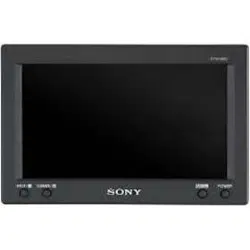
Headrest Monitor
3-254-963-11 (1)
Operating Instructions
Mode d’emploi
FR
US

2
Warning
To prevent fire or shock hazard,
do not expose the unit to rain or
moisture.
This symbol is intended
to alert the user to the
presence of uninsulated
“dangerous voltage”
within the product’s
enclosure that may be of
sufficient magnitude to
constitute a risk of electric
shock to persons.
This symbol is intended
to alert the user to the
presence of important
operating and
maintenance (servicing)
instructions in the
literature accompanying
the appliance.
WARNING
This equipment has been tested and
found to comply with the limits for a
Class B digital device, pursuant to Part
15 of the FCC Rules. These limits are
designed to provide reasonable
protection against harmful interference
in a residential installation. This
equipment generates, uses, and can
radiate radio frequency energy and, if
not installed and used in accordance
with the instructions, may cause
harmful interference to radio
communications. However, there is no
guarantee that interference will not
occur in a particular installation. If this
equipment does cause harmful
interference to radio or television
reception, which can be determined by
turning the equipment off and on, the
user is encouraged to try to correct the
interference by one or more of the
following measures:
— Reorient or relocate the receiving
antenna.
— Increase the separation between the
equipment and receiver.
— Connect the equipment into an
outlet on a circuit different from that
to which the receiver is connected.
— Consult the dealer or an experienced
radio/TV technician for help.
You are cautioned that any changes or
modifications not expressly approved in
this manual could void your authority
to operate this equipment.

3
Table of contents
Welcome! .............................................................................................................................. 4
Precautions........................................................................................................................... 5
Attaching and detaching the monitor.............................................................................. 7
Location of controls ............................................................................................................8
Operation
Selecting the input source ................................................................................................ 10
Setting the screen mode ................................................................................................... 11
Changing the display settings......................................................................................... 12
Adjusting the volume....................................................................................................... 14
Connections
Installation diagram ......................................................................................................... 15
Connection diagram ......................................................................................................... 16
Additional Information
Maintenance ...................................................................................................................... 18
Specifications ..................................................................................................................... 20
Troubleshooting ................................................................................................................ 21

4
Welcome!
Thank you for purchasing the Sony Headrest Monitor.
• PAL or NTSC color system compatible
• Full, Zoom, and Widezoom screen modes available, in addition to the normal
screen mode.
• The low reflection liquid crystal panel reduces the glare from outside lighting
sources.
• Adjustable brightness control, according to lighting conditions
• Backlight dimmer control produces sharp contrast image, free from reversed or
blurred colors.
•2 Audio/Video inputs and 1 Audio/Video output are provided for connecting a
video player, video game, and additional monitor.
• 7.5 V DC output is provided for connecting PS one™.
• Built-in infrared transmitter for cordless headphones (optional)
• Headphone jack is provided for connecting wired headphones (optional).
* “PS one” is a trademark of Sony Computer Entertainment Inc.

5
Precautions
To avoid the risk of serious injury or accident, read the following precautions before
installing and operating the unit.
On safety
Comply with your local traffic rules and regulations.
• While driving
- The driver must not watch or operate the monitor. It may lead to distraction and
cause an accident.
- The driver must not use the headphones. It may lead to distraction and cause an
accident.
Park the car in a safe place when the driver watch and operate the monitor, or use
headphones.
• After installing
- Take care not to bump your head against the unit when getting up from the back
seat.
- Take extra care not to wind the wire of the headphones around your neck
avoiding injury or suffocation in the event of a sudden movement of the vehicle.
- Keep small articles out of the reach of children.
On installation
• Installing this unit requires technical expertise.
This unit should be installed by a qualified
technician or service personnel.
• If you try to install this unit by yourself, do it
properly, referring to the installation and wiring
diagrams in this operating manual. Improper
installation may result in fire or electric shock.
• Before installation, be sure to turn the ignition
switch to the OFF position or take the key out.
Installing this unit with the ignition on may
cause battery drain or a short circuit.
• Do not damage any pipes, tubes, the fuel tank or
electric wiring when installing this unit. This can cause
a fire. If you drill a hole in car panels, make sure that
any hidden car parts will not be damaged.
• Do not use any nuts or bolts for safety devices such as
steering linkage, fuel supply or braking systems. This
can cause a fire or an accident.
• Take care to prevent cords and wires from getting
tangled or crimped in the moving portion of a seat rail.
continue to next page t

6
Where to install
Before installing this unit, please check your local traffic rules and regulations.
Do not install this unit where:
- It will obstruct the driver’s view.
- It will obstruct the operation of the airbag system.
- It will obstruct the operation of the vehicle, especially
the steering wheel, shift lever, or brake pedal.
-A driver or passengers may injure themselves when
getting into or out of the car.
Before installing
Make sure that the POWER SELECT switch is set to the
correct position.
A*: If your car has an accessory position on the ignition key.
B : If your car has no accessory position on the ignition key.
* A is the factory preset position.
When the POWER SELECT switch is set to B
Press (POWER) on the monitor to turn on.
The monitor does not turn on by pressing (POWER) on
the card remote commander.
Note
Be sure to turn off the monitor after driving your car.
To turn off the monitor, follow the operations below:
– Press (POWER) on the monitor.
– Press (POWER) on the card remote commander.
If the power is left on, it will cause battery drain.
B
A
If you have any questions or problems concerning your unit that are not covered
in this manual, please consult your nearest Sony dealer.
POWER SELECT
switch

7
Attaching and detaching the monitor
Detaching the monitor from the case
Note
Be careful not to pull out the cable too much when detaching the monitor from the case.
1 Insert a plastic card between the case and the top of the monitor.
The catches are released, and you can detach the monitor from the case.
2 Pull out the Monitor cable on the rear while pressing 1.
Attaching the monitor to the case
Set the monitor to the case securely until you hear click sound.
1
Monitor cable
Catches
Plastic card

8
Location of controls
1 Receptor for the card remote
commander/Transmitter for the
cordless headphones
2 IR ON/OFF button*
Press to turn on or off the
transmitter for the cordless
headphones.
Monitor
3 POWER button
4 Monitor cable connector
5 POWER SELECT switch
For details, refer to page 6.
* If interference occurs while using several cordless headphones
If several monitors are installed, and used simultaneously, interference may occur. In this
case, press (IR on/off) on the unit to turn off the transmitter for the cordless headphones,
and use wired headphones instead.

9
AT T POWER
MENUINPUT
MODE
LIST
SETUP
TOP MENU ALBUM
+
ALBUM
–
MENU
DISPLAY
ENTER
VOL
SUBTITLE
AUDIO
OFF
AT T POWER
MENUINPUT
MODE
LIST
SETUP
TOP MENU ALBUM
+
ALBUM
–
MENU
DISPLAY
ENTER
VOL
SUBTITLE
AUDIO
OFF
Tip
Refer to “Replacing the lithium battery” for details on how to replace the batteries (page
18).
Card remote commander RM-X122
For the monitor operations:
1 ATT button
Press to quickly attenuate the
volume.
2 VOL (volume) +/– buttons
Press to adjust the volume.
3 INPUT button
Press to select the input source.
4 POWER button
5 MENU button
Press to adjust the various display
settings.
6 MODE button
Press to change the screen mode.
7 V/v buttons
Press to select the desired item.
For DVD operations:
When a Sony mobile DVD player is
connected to this unit, you can control
the basic functions with the card remote
commander.
8 V/v (ALBUM +/–) buttons
9 TOP MENU button
0 MENU button
qa O button
qs ./> buttons
qd m/M (
) buttons
qf B/b buttons
qg LIST button
qh SET UP button
qj ENTER button
qk DISPLAY button
ql u button
w; OFF button
wa SUBTITLE button
ws AUDIO button
• For function details, refer to the
operating instructions supplied with the
DVD player.
• Sony DVD changer DVX-100 is not
controllable with this card remote
commander.

10
AT T POWER
MENUINPUT
MODE
LIST
SETUP
TOP MENU ALBUM
+
ALBUM
–
MENU
DISPLAY
ENTER
VOL
SUBTITLE
AUDIO
OFF
INPUT
POWER
POWER
When NTSC Video is selected
VIDEO1
NTSC
When PAL Video is selected
VIDEO1
PAL
Operation
Selecting the input source
You can select the input source and color system.
1 Press (POWER).
The power is turned on.
Tip
If your car has no ACC (accessory) position on the ignition key switch, and the POWER
SELECT switch is set to the B position, the monitor does not turn on by pressing
(POWER) on the card remote commander (page 6).
2 Press (INPUT) to select the desired input source.
Each time you press (INPUT), the indication changes in the following sequence:
3 Press V or v to select PAL or NTSC color system.
Press either button while the source indication (such as “VIDEO 1”) is displayed.
B VIDEO 1 B VIDEO 2

11
Setting the screen mode
In addition to the normal mode, full, zoom, and widezoom modes are also available.
Press (MODE) repeatedly.
The current mode is displayed on the screen first.
Each time the button is pressed, the screen mode swiches in the following
sequence:
The screen mode is set after 5 seconds without pressing (MODE).
Tip
Images may appear coarse-grained when viewed in the zoom mode.
AT T POWER
MENUINPUT
MODE
LIST
SETUP
TOP MENU ALBUM
+
ALBUM
–
MENU
DISPLAY
ENTER
VOL
SUBTITLE
AUDIO
OFF
MODE
NormalNormal
ZoomZoom
FullFull
WideWide
Normal (regular)
An image with an aspect ratio
of 4 to 3 (regular image).
Zoom
An image with an aspect ratio of 4
to 3 enlarged to the left and right
edges of the screen, with the
overflowing parts (top and bottom)
cut off to fill the screen.
Full
An image with an aspect ratio
of 4 to 3 enlarged to the left
and right edges of the screen.
Widezoom
An image with an aspect ration
of 4 to 3, with only the left and
right sides of the image being
enlarged to fill the screen.

12
Changing the display settings
You can adjust the display settings manually if the display is hard to see from the
position where you are seated.
1 Press (MENU).
The “Picture” screen appears.
Each time you press (MENU), the setting screen changes in the following
sequence:
* Appears only when the NTSC color system is selected.
2 Press V or v to adjust to the desired setting.
When “Picture” is selected When “Brightness” is selected
AT T POWER
MENUINPUT
MODE
LIST
SETUP
TOP MENU ALBUM
+
ALBUM
–
MENU
DISPLAY
ENTER
VOL
SUBTITLE
AUDIO
OFF
MENU
Press v to
decrease
the contrast
Press V to
increase the
contrast
Picture 32
or MENU.Press
Vv,
n
Press v to
darken the
picture
Press V to
brighten the
picture
Brightness 32
or MENU.Press
Vv,
n
Picture 32
or MENU.Press
Vv,
The setting value of the
item selected appears in this
area.
B Picture B Brightness B Color B Hue* B Dimmer
Menu Off b Blue Back b Mode b Video Adjust

13
When “Color” is selected
When “Dimmer” is selected
When this function is set to on, the
brightness of the screen will be
adjusted automatically.
When “Mode” is selected
“Normal,” “Full,” “Zoom,” or
“Widezoom” can be set as the screen
mode. For details, refer to page 11.
Video Adjust;
Reset
or MENU.Press
Vv,
Press V to
increase the
saturation
Press v to
decrease the
saturation
Hue
CTR
or MENU.Press
Vv,
n
Press V for
more color
intensity
Press v for
less color
intensity
Color
or MENU.Press
Vv,
32
n
Dimmer; On
or MENU.Press
Vv,
Mode; Zoom
or MENU.Press
Vv,
Blue Back; On
or MENU.Press
Vv,
When “Hue” is selected*
1
When “Video Adjust” is selected
“Picture”, “Brightness”, “Color”,
“Hue” and “Dimmer” settings will
be reset to the factory preset level.
When “Blue Back” is selected
The blue background screen appears
when no signal, or a weak signal is
received. When a continuously weak
video signal is received, the blue
background may flicker. If this occurs,
set to off.
*
2
*
1
“Hue” is adjustable only when the NTSC color system is selected.
*
2
“CTR” appears only when is in the center of the bar.

14
Adjusting the volume
You can adjust the volume of the wired headphones and the connected equipment
with the supplied card remote commander.
Press (VOL)(+) or (VOL)(–) on the card remote commander.
Quickly attenuating the sound
Press (ATT) on the card remote commander.
To restore the previous volume level
Press (ATT) again.
Connecting headphones
There is an output jack (mini phono plug) for wired headphones on the connection
box. Adjust the volume using (VOL)(+) or (VOL)(–) on the card remote commander.
Using cordless headphones
You can use infrared cordless headphones, MDR-IF140 (optional) with the unit.
Please refer to the operating instructions for MDR-IF140.
Notes
• The volume of the cordless headphones cannot be adjusted with the supplied card
remote commander. Use the volume control on the cordless headphones.
• For your safety, do not use the headphones while driving your car.
• Do not leave the headphones in a place subject to direct sunlight, or in a high
temperature.
• If the cordless headphones are used while exposed to direct sunlight, sensitivity of the
infrared receptor may deteriorate, and inferior quality sound may result.
• If interference occurs while using several cordless headphones, press (IR on/off) on the
unit to turn off the transmitter for the cordless headphones, and use wired headphones
instead.
ATT On
AT T POWER
MENUINPUT
MODE
LIST
SETUP
TOP MENU ALBUM
+
ALBUM
–
MENU
DISPLAY
ENTER
VOL
SUBTITLE
AUDIO
OFF
ATT
VOL+/–

15
Connections
Installation diagram
Refer to the installation diagram and ask a qualified technician for the installation of
the unit.
Be sure to securely fasten all
equipment to the car chassis, etc., to
prevent them moving while your car
is in motion.
Note
All equipment other than one Headrest
Monitor and one Connection Box is
optional.
Sony mobile DVD player
DVX-11A
Front Left
speaker
Rear Left
speaker
Subwoofer
Tweeter
Left
Head unit
Tweeter
Right
Front Right
speaker
Rear Right
speaker
Headrest
Monitor
Headrest
Monitor
Notes on the locations for PS one™
Do not set PS one™:
— on a dashboard, or in a place subject to
direct sunlight.
— in a place near magnetic source such as
magnets, speakers and a TV/Monitor.
— on an unstable or uneven surface.
— in a place subject to excessive vibration.
— in a place subject to excessive dust or
dirt.
— in poorly ventilated or humid place.
— in a place to subject to temperature
extremes (below 5˚C (41˚F) or above 35˚C
(95˚F)).
Refer to the operating instructions
supplied to PS one™.

16
Connection diagram
Headrest Monitor XVM-H65
(6.5-inch wide color LCD
Monitor)
Headrest Monitor
XVM-H65 (optional)
Refer to the connection diagram for the proper connections.
You can make connections shown in A area. Please ask a qualified technician for the
other connections.
Connection box
XA-113
(optional)
Monitor cable
(5 m) (optional)
Front:
Connection box XA-113
Rear:
7.5 V (max 2 A) DC Output
(for PS one™)
4 Pin Power
connector
22 Pin connector
Audio L/R/
Video Outputs
Audio L/R/
Video Input 1
Audio L/R/
Video Input 2
Headphone jack
(stereo mini)
DVD (MV) connector*
1
Remote Signal
(IR) Output*
2
*
1
Not used in this unit
*
2
Not applicable to the Sony DVD changer DVX-100

17
Monitor cable
(5 m)
Connection box
XA-113
DC-DC cord
(3 m)
PS one™ (optional)
To 7.5 V DC OutputTo Audio L/R/Video Input
Remote
Commander
Signal receiver
cord (5m)
(Stereo Mini jack)
RCA pin cord
(optional)
To Remote Signal
(IR) Output
RCA pin cord
(optional)
Sony mobile DVD player DVX-11A (optional)
Precautions on PS one™
• Be sure to fasten PS one™ in a safe
place securely.
• For your safety, do not use PS one™
while driving your car.
• Make sure that the operating voltage
of PS one™ is 7.5 V. Other voltages may
cause malfunction, or damage PS one™.
* “PS one” is a trademark of Sony Computer Entertainment Inc.
GND (1 m)
Back-up (5 m)
To a metal surface
of the car chassis
To car battery
(12 V)
To ignition switch
(ACC position)
4 Pin Power connector
ACC (5 m)
Fuse (8 A)
Fuse (1 A)
Red
Yellow
Black
GND (1 m)
POWER REM (5 m)
Blue/White striped
Max. supply current 0.3 A
To a power
amplifier
Black
Filter box
AV Cable
(integrated
audio/video)
(optional)

18
1
2
c
c
+ side up
Additional Information
Maintenance
Fuse replacement
When replacing the fuse, be sure to use one matching the amperage rating stated on
the original fuse. If the fuse blows, check the power connection and replace the fuse.
If the fuse blows again after replacement, there may be an internal malfunction. In
such a case, consult your nearest Sony dealer.
Warning
Never use a fuse with an amperage rating exceeding the one supplied with the unit
as this could damage the unit.
Replacing the lithium battery
Under normal conditions, batteries will last approximately 1 year. (The service life
may be shorter, depending on the conditions of use.)
When the battery becomes weak, the range of the card remote commander becomes
shorter. Replace the battery with a new CR2025 lithium battery. Use of any other
battery may present a risk of fire or explosion.
Notes on lithium battery
• Keep the lithium battery out of the reach of children. Should the battery be
swallowed, immediately consult a doctor.
• Wipe the battery with a dry cloth to assure a good contact.
• Be sure to observe the correct polarity when installing the battery.
• Do not hold the battery with metallic tweezers, otherwise a short-circuit may occur.
WARNING
Battery may explode if mistreated.
Do not recharge, disassemble, or dispose of in fire.

19
About the liquid crystal display (LCD) panel
Do not press on the LCD panel on the unit as doing so can distort the picture or
cause a malfunction. The picture may become unclear, or the LCD panel may be
damaged.
Notes on cleaning
— Clean the LCD panel with a slightly damp soft cloth.
— Do not use solvents such as benzine, thinner, commercially available cleaners or
antistatic spray.
• Do not use the unit in temperatures under 5 °C (41 °F) or over 45 °C (113 °F).
• If your car was parked in a cold or hot place, the picture may not be clear. The
monitor is not damaged. The picture will become clear after the temperature in
your car becomes normal.
Some stationary blue or red dots may appear on the monitor.
These are called bright spots, and can happen with any LCD.
The LCD panel is highly sophisticated, and more than 99.99 % of the segments used
in the panel are flawless. However, there is a possibility that less than 0.01 % of the
segments are defective and may not light up properly.

20
Specifications
Monitor
System Liquid crystal color display
Drive system TFT-LCD active matrix
system
Picture size 6.5 inches wide screen (16:9)
144 × 77 mm, 163 mm
(5
3
/4 × 3
1
/8 in., 6
1
/2 in.)
(w/h, d)
Picture segment
336,960 (w 1440 × h 234) dots
Power requirements
12 V DC car battery
(negative ground)
Current drain Approx. 700 mA
Dimensions 164 × 103 × 29 mm
(6
1
/2 × 4
1
/8 × 1
3
/16 in.)
(w/h/d)
Operating temperature
5 °C – 45 °C
(41 °F – 113 °F)
Mass Approx. 370 g (13 oz)
Connection box XA-113
A/V Output
Output Impedance: less than 220 Ω
less than 100 pF
Output Level: 0 dBs ±0.3 dB
(0.775 V rms)
(Vol Max)
Video: 75 Ω 1Vp-p
A/V Input ×2
Input Impedance: more than 10 K Ω
less than 1000 pF
Input Level: ±1.3 dBs +0/–0.3 dB
(0.775 V rms)
Video: 75 Ω 1 Vp-p
DC output 7.5 V (max 2 A)
Dimensions 150 × 42 × 80 mm
(6 × 1
11
/16 × 3
1
/4 in.)
(w/h/d)
Mass 250 g (9 oz)
Card remote commander RM-X122
Power requirements
CR2025 lithium battery
Operable range
Approx. 2.5 m (8.22 ft.)
Dimensions 52 × 125 × 10 mm
(2
1
/8 × 5 ×
13
/32 in.)
(w/h/d)
Mass Approx. 40 g (1 oz)
(including batteries)
Supplied accessories
Connection box XA-113 (1)
Card remote commander RM-X122
(with supplied battery) (1)
Power supply cord (1)
DC-DC cord (3 m) (1)
Stereo Mini Plug-to-Plug cable (5 m) (1)
Monitor cable (5 m) (1)
Collar (1)
Screws (4)
Operating Instructions (1)
Optional accessories
DVD player DVX-11A, MV-101
Cordless headphones MDR-IF140
PS one™
Design and specifications are subject to
change without notice.

21
Troubleshooting
The following checklist will help you solve problems you may encounter with your
unit.
Before going through the checklist below, check the connection and operating
procedures.
General
No picture
Good picture, but no sound
Dotted lines or stripes
No picture when you connect
the optional equipment
Makes noise when the
ignition key is in the ON, ACC,
or OFF position.
No response when pressing
the buttons on the card
remote commander
•The power cord or battery has been disconnected.
•The fuse has blown.
Press the (VOL)(+) or (ATT) on the card remote commander.
This may be caused by local interference such as a car
engine or motorcycle. Adjust the antennas for minimum
interference.
The cord has been disconnected. Connect the cord securely.
The battery may be exhausted.

2

3
Table des matières
Félicitations ! ........................................................................................................................ 4
Précautions .......................................................................................................................... 5
Installation et retrait du moniteur .................................................................................... 7
Emplacement des commandes ......................................................................................... 8
Fonctionnemen
Sélection de la source ....................................................................................................... 10
Réglage du mode écran.................................................................................................... 11
Modification des réglages de l’affichage ....................................................................... 12
Réglage du volume ........................................................................................................... 14
Connexions
Schéma d’installation ....................................................................................................... 15
Schéma de connexion ....................................................................................................... 16
Informations complémentaires
Entretien ............................................................................................................................. 18
Caractéristiques techniques............................................................................................. 20
Dépannage ......................................................................................................................... 21

4
Félicitations !
Merci d’avoir fait l’acquisition du moniteur d’appuie-tête Sony.
• Compatible avec les systèmes couleur PAL et NTSC
• En plus du mode écran normal, les modes plein écran, image agrandie (zoom) et
grand écran (Widezoom) sont disponibles.
• Panneau d’affichage à cristaux liquides à faible coefficient de réflexion minimisant
les reflets de sources lumineuses.
• Luminosité réglable en fonction des conditions d’éclairage
• Gradateur de rétroéclairage offrant des images à contraste marqué, sans inversion
de couleurs et sans flou.
•2entrées audio/vidéo et 1 sortie audio/vidéo sont fournies pour raccorder un
magnétoscope, une console de jeux et un moniteur supplémentaire.
• Une sortie 7,5 V CC est fournie pour raccorder une console PS one™.
• Émetteur infrarouge intégré pour les casques sans fil (en option).
• Prise casque pour les casques avec fil (en option).
* « PS one » est une marque de Sony Computer Entertainment Inc.

5
Précautions
Pour éviter tout risque de blessure grave ou d’accident, lisez les précautions
suivantes avant d’installer ou d’utiliser l’appareil.
A propos de la sécurité
Conformez-vous au code de la route de votre pays.
• Pendant la conduite
- Le conducteur ne doit pas regarder ni utiliser le moniteur. En effet, cela peut le
distraire et provoquer un accident.
- Le conducteur ne doit pas utiliser de casque. En effet, cela peut le distraire et
provoquer un accident.
Garez votre voiture en lieu sûr pour regarder le moniteur ou utiliser un casque.
• Une fois l’installation terminée
- Prenez garde à ne pas vous cogner la tête contre l’appareil lorsque vous vous
levez du siège arrière.
- Faites particulièrement attention à ne pas enrouler le cordon du casque autour du
cou pour éviter toute blessure ou suffocation en cas de mouvement soudain du
véhicule.
- Tenir les petites pièces hors de la portée des enfants.
A propos de l’installation
• L’installation de l’appareil nécessite des
connaissances techniques approfondies.
Cet appareil doit être installé par un technicien
qualifié.
• Si vous tentez vous-même d’installer l’appareil,
faites-le en vous référant aux schémas d’installation
et de raccordement du mode d’emploi. Une
installation incorrecte risque de provoquer un
incendie ou une électrocution.
• Avant de procéder à l’installation, assurez-vous
de régler le contact de la voiture à OFF ou d’ôter
la clé. L’installation de l’appareil avec le moteur
en marche risque de décharger la batterie ou de
provoquer un court-circuit.
• Prenez garde à ne pas endommager les conduits, les
buses, le réservoir ou les fils électriques lors de
l’installation de l’appareil. Cela pourrait provoquer un
incendie. Si vous percez un trou dans les panneaux
intérieurs de la voiture, assurez-vous de
n’endommager aucune pièce cachée.
• N’utilisez aucune vis ni aucun écrou réservés aux
dispositifs de sécurité, tels que la tringlerie de direction,
le circuit d’alimentation en carburant ou le dispositif de
freinage. Ceci pourrait provoquer un incendie ou un
accident.
• Prenez garde à ne pas emmêler les cordons et les fils
dans une partie mobile des rails de siège.
Suite à la page suivante t

6
Lieu d’installation
Avant d’installer l’appareil, consultez la réglementation en vigueur dans votre région.
N’installez pas l’appareil à un endroit où :
- Il risque de gêner la visibilité du conducteur ;
- Il risque d’entraver l’utilisation du coussin de sécurité
gonflable ;
- Il risque d’entraver l’utilisation du véhicule, notamment le
volant, le levier de vitesses ou la pédale de frein ;
- Le conducteur et les passagers risquent de se blesser en
entrant ou en sortant de la voiture.
Avant l’installation
Assurez-vous que le commutateur POWER SELECT est
réglé à la bonne position.
A*:
Si le contact de votre véhicule dispose d’une position
accessoires.
B : Si le contact de votre
véhicule ne dispose pas d’une
position accessoires.
* A est la position préréglée par défaut.
Lorsque le commutateur POWER SELECT est réglé à B
Appuyez sur l’interrupteur (POWER) du moniteur, afin
de le mettre sous tension.
Le moniteur ne s’allume pas si vous appuyez sur
(POWER) de la mini-télécommande.
Remarque
Assurez-vous de mettre le moniteur hors tension lorsque
vous quittez votre véhicule.
Pour mettre le moniteur hors tension, procédez comme suit :
– Appuyez sur l’interrupteur (POWER) du moniteur.
– Appuyez sur l’interrupteur (POWER) de la mini-télécommande.
Si le moniteur est laissé sous tension, la batterie se déchargera.
B
A
Si vous avez des questions ou des problèmes concernant le fonctionnement de cet
appareil qui ne sont pas abordés dans ce manuel, consultez le détaillant Sony le
plus proche de chez vous.
Commutateur
POWER SELECT

7
Installation et retrait du moniteur
Pour retirer le moniteur du coffret
Remarque
Prenez garde de ne pas tirer excessivement le câble lorsque vous retirez le moniteur du
coffret.
1 Insérez une carte en plastique entre le coffret et le haut du moniteur.
Les pattes sont déverrouillées et vous pouvez alors retirer le moniteur du coffret.
2 Tirez le câble situé à l’arrière du moniteur tout en appuyant sur 1.
Pour installer le moniteur sur le coffret
Placez correctement le moniteur sur le coffret jusqu’à ce que vous entendiez un
déclic.
1
Câble du moniteur
Pattes
Carte en plastique

8
Emplacement des commandes
1 Récepteur pour la mini-
télécommande/Émetteur pour les
casques sans fil
2 Touche IR ON/OFF*
Appuyez sur cette touche pour
activer ou désactiver l’émetteur pour
les casques sans fil.
Moniteur
3 Touche POWER
4 Connecteur du câble du moniteur
5 Commutateur POWER SELECT
Reportez-vous à la page 6 pour plus
d’informations.
* Si des interférences se produisent lors de l’utilisation de plusieurs casques sans fil
Des interférences risquent de se produire si vous installez plusieurs moniteurs et que vous
les utilisez simultanément. Dans ce cas, appuyez sur (IR on/off) sur l’appareil pour
désactiver l’émetteur pour les casques sans fil et utilisez des casques avec fil.

9
AT T POWER
MENUINPUT
MODE
LIST
SETUP
TOP MENU ALBUM
+
ALBUM
–
MENU
DISPLAY
ENTER
VOL
SUBTITLE
AUDIO
OFF
AT T POWER
MENUINPUT
MODE
LIST
SETUP
TOP MENU ALBUM
+
ALBUM
–
MENU
DISPLAY
ENTER
VOL
SUBTITLE
AUDIO
OFF
Conseil
Pour les directives de remplacement de la pile, reportez-vous à la section « Remplacement
de la pile au lithium » (page 18).
Mini-télécommande RM-X122
Fonctionnement du moniteur :
1 Touche ATT
Appuyez pour atténuer rapidement
le volume.
2 Touche VOL (volume) +/–
Appuyez sur ces touches pour régler
le volume.
3 Touche INPUT
Appuyez sur cette touche pour
sélectionner la source.
4 Touche POWER
5 Touche MENU
Appuyez sur cette touche pour régler
les divers paramètres d’affichage.
6 Touche MODE
Appuyez sur cette touche pour
changer le mode écran.
7 Touche V/v
Appuyez sur l’une de ces touches
pour sélectionner le paramètre
souhaité.
Opérations liées aux DVD :
Lorsqu’un lecteur DVD portable Sony
est raccordé à cet appareil, vous pouvez
contrôler les fonctions de base à l’aide
de la mini-télécommande.
8 Touches V/v (ALBUM +/–)
9 Touche TOP MENU
0 Touche MENU
qa Touche O
qs Touches ./>
qd Touches m/M (
)
qf Touches B/b
qg Touche LIST
qh Touche SET UP
qj Touche ENTER
qk Touche DISPLAY
ql Touche u
w; Touche OFF
wa Touche SUBTITLE
ws Touche AUDIO
• Pour de plus amples informations sur les
fonctions, reportez-vous au mode
d’emploi fourni avec le lecteur DVD.
• Cette mini-télécommande ne peut pas
contrôler le changeur de DVD Sony
DVX-100.

10
AT T POWER
MENUINPUT
MODE
LIST
SETUP
TOP MENU ALBUM
+
ALBUM
–
MENU
DISPLAY
ENTER
VOL
SUBTITLE
AUDIO
OFF
INPUT
POWER
POWER
Lorsque le système NTSC est
sélectionné
VIDEO1
NTSC
Lorsque le système PAL est
sélectionné
VIDEO1
PAL
Fonctionnement
Sélection de la source
Vous pouvez sélectionner la source d’entrée et le système couleur.
1 Appuyez sur (POWER).
L’appareil se met sous tension.
Conseil
Si le contact de votre véhicule ne dispose pas d’une position ACC (accessoires) et que le
commutateur POWER SELECT est réglé sur la position B, le moniteur ne peut pas être
mis sous tension en appuyant sur (POWER) de la mini-télécommande (page 6).
2 Appuyez sur (INPUT) pour sélectionner la source d’entrée souhaitée.
À chaque pression sur (INPUT), l’affichage change comme suit :
3 Appuyez sur V ou v pour sélectionner le système couleur PAL ou NTSC.
Appuyez sur l’une de ces touches pendant que l’indication de la source
(p. ex. « VIDEO 1 ») est affichée.
B VIDEO 1 B VIDEO 2

11
Réglage du mode écran
En plus du mode normal, les modes plein écran, image agrandie et grand écran sont
également disponibles.
Appuyez plusieurs fois sur (MODE).
Le mode actuel s’affiche d’abord à l’écran.
A chaque pression sur la touche, le mode écran est modifié dans l’ordre suivant :
Le mode écran est réglé après 5 secondes sans appuyer sur (MODE).
Conseil
Il est possible que les images aient une mauvaise définition en mode zoom.
AT T POWER
MENUINPUT
MODE
LIST
SETUP
TOP MENU ALBUM
+
ALBUM
–
MENU
DISPLAY
ENTER
VOL
SUBTITLE
AUDIO
OFF
MODE
NormalNormal
ZoomZoom
FullFull
WideWide
Zoom (Image agrandie)
Les images de format 4:3 sont
agrandies jusqu’aux bords
gauche et droit de l’écran. Les
parties excédentaires de
l’image (haut et bas) sont
coupées pour que l’image
remplisse l’écran.
Widezoom (Grand écran)
Les bords gauche et droit des
images au format 4:3 sont
agrandis pour remplir l’écran.
Normal (Standard)
L’image s’affiche dans un
rapport d’aspect de 4:3 (image
normale).
Full (Plein écran)
Les images de format 4:3 sont
agrandies jusqu’aux bords
gauche et droit de l’écran.

12
Modification des réglages de l’affichage
Vous avez la possibilité de définir manuellement les paramètres d’affichage de
l’écran si l’écran n’est pas visible depuis la position que vous occupez.
1 Appuyez sur (MENU).
L’écran « Picture » s’affiche.
Chaque fois que vous appuyez sur (MENU), l’écran de réglage change comme suit :
* S’affiche uniquement lorsque le système couleur NTSC est sélectionné.
2 Appuyez sur V ou v pour régler le paramètre souhaité.
AT T POWER
MENUINPUT
MODE
LIST
SETUP
TOP MENU ALBUM
+
ALBUM
–
MENU
DISPLAY
ENTER
VOL
SUBTITLE
AUDIO
OFF
MENU
Appuyez sur
v pour
réduire le
contraste.
Appuyez
sur V pour
augmenter
le contraste.
Picture 32
or MENU.Press
Vv,
n
Appuyez sur
v pour
assombrir
l’image.
Appuyez sur V
pour augmenter
la luminosité de
l’image.
Brightness 32
or MENU.Press
Vv,
n
Picture 32
or MENU.Press
Vv,
La valeur de réglage du
paramètre sélectionné
s’affiche dans cette zone.
Lorsque « Picture » est
sélectionné
Lorsque « Brightness » est
sélectionné
Picture
(image)
Brightness
(luminosité)
Color
(couleur)
Hue
(teinte)*
Menu Off
(sortie du menu)
Mode
Video Adjust
(réglage vidéo)
Dimmer
(gradateur)
B
B
B
B
b
bb
B
Blue Back
(Fond bleu)
b

13
Lorsque « Color » est sélectionné
Lorsque « Dimmer » est
sélectionné
Lorsque cette fonction est activée, la
luminosité de l’écran est
automatiquement ajustée.
Lorsque « Mode » est
sélectionné
« Normal », « Full », « Zoom » ou
« Widezoom » peuvent être réglés en
tant que mode d’écran. Pour plus
d’informations, reportez-vous à la
page 11.
n
Dimmer; On
or MENU.Press
Vv,
Mode; Zoom
or MENU.Press
Vv,
Appuyez sur
V pour
augmenter
l’intensité des
couleurs.
Appuyez sur
v pour
atténuer les
couleurs.
n
Appuyez sur
V pour
augmenter la
saturation.
Appuyez sur
v pour
réduire la
saturation.
Hue
CTR
or MENU.Press
Vv,
Color
or MENU.Press
Vv,
32
Lorsque « Hue » est sélectionné*
1
Lorsque « Video Adjust » est
sélectionné
Les réglages « Picture », « Brightness
», « Color », « Hue » et « Dimmer »
sont ramenés à leurs valeurs par
défaut actuelles.
Lorsque « Blue Back » est
sélectionné
Le fond d’écran bleu apparaît en cas
d’absence de signaux ou lorsque le
signal reçu est faible. En cas de
réception continue d’un signal vidéo
faible, le fond d’écran peut se mettre
à scintiller. Si cela se produit,
désactivez ce réglage.
Video Adjust;
Reset
or MENU.Press
Vv,
*
2
Blue Back; On
or MENU.Press
Vv,
*
1
Le réglage « Hue » est disponible uniquement lorsque le système NTSC est
sélectionné.
*
2
« CTR » apparaît uniquement lorsque l’indicateur est au milieu de la barre de
réglage.

14
Réglage du volume
La mini-télécommande fournie vous permet de régler le volume du casque et des
appareils raccordés.
Appuyez sur (VOL)(+) ou (VOL)(–) sur la mini-télécommande.
Atténuation rapide du son
Appuyez sur (ATT) sur la mini-télécommande.
Pour restaurer le niveau de volume précédent
Appuyez de nouveau sur (ATT).
Raccordement d’écouteurs
Le boîtier de raccordement comporte une prise de sortie (mini prise phono) pour les
casques avec fil. Réglez le volume à l’aide de (VOL)(+) ou (VOL)(–) de la mini-
télécommande.
Utilisation du casque sans fil
Vous pouvez utiliser un casque sans fil à infrarouges MDR-IF140
(en option) avec l’appareil. Reportez-vous au mode d’emploi du MDR-IF140.
Remarques
• Il est impossible de régler le volume du casque sans fil avec la mini-télécommande fournie.
Utilisez la commande de volume située sur le casque sans fil.
• Pour votre sécurité, n’utilisez pas le casque en conduisant.
• Ne laissez pas le casque dans un endroit soumis aux rayons directs du soleil ou à des
températures excessives.
• En cas d’utilisation du casque sans fil dans un endroit exposé aux rayons directs du soleil,
la sensibilité du récepteur de rayons infrarouges peut diminuer et la qualité sonore peut
en être affectée.
• Si des interférences se produisent lorsque vous utilisez plusieurs casques sans fil, appuyez
sur (IR on/off) sur l’appareil pour désactiver l’émetteur pour les casques sans fil et utilisez
des casques avec fil.
ATT On
AT T POWER
MENUINPUT
MODE
LIST
SETUP
TOP MENU ALBUM
+
ALBUM
–
MENU
DISPLAY
ENTER
VOL
SUBTITLE
AUDIO
OFF
ATT
VOL+/–

15
Connexions
Schéma d’installation
Demandez à un technicien qualifié d’installer l’appareil en se reportant au schéma
d’installation.
Fixez solidement tous ces éléments
au châssis du véhicule ou ailleurs,
afin d’éviter qu’ils ne bougent
pendant que le véhicule est en
mouvement.
Remarque
Tous les éléments autres que le moniteur
d’appuie-tête et le boîtier de
raccordement sont en option.
Lecteur de DVD portable
Sony DVX-11A
Haut-parleur
avant gauche
Haut-parleur
arrière gauche
Caisson de graves
Haut-parleur
d’aiguës de gauche
Appareil principal
Haut-parleur
d’aiguës de droite
Haut-parleur
avant droit
Haut-parleur arrière droit
Moniteur
d’appuie-tête
Moniteur
d’appuie-tête
Remarques sur les endroits où ne pas
placer la console PS one™
N’installez pas la PS one™ :
— sur un tableau de bord ou à un endroit
exposé aux rayons directs du soleil ;
— près d’une source de rayonnements
magnétiques, telle que des aimants, des
haut-parleurs, un téléviseur et/ou un
moniteur ;
— sur une surface non stable ou non plane
.
—à un emplacement soumis à des
vibrations excessives ;
— dans un endroit exposé à la poussière ;
—dans un endroit mal aéré ou trop humide
;
—
dans un endroit soumis à des variations
de températures extrêmes (en dessous de
5°C (41°F) ou au-dessus de 35°C (95°F)).
Reportez-vous au mode d’emploi fourni
avec la console PS one™.

16
Schéma de connexion
Avant :
Moniteur d’appuie-tête
XVM-H65 (Moniteur couleur
à écran LCD 6,5 pouces)
Boîtier de raccordement XA-113
Arrière :
Moniteur appuie-tête
XVM-H65 (en option)
Reportez-vous au schéma pour effectuer un raccordement correct.
L’utilisateur peut effectuer lui-même les raccordements de la section A. Consultez
cependant un technicien qualifié pour les autres raccordements.
Boîtier de
raccordement
XA-113
(en option)
Câble du moniteur
(5 m) (en option)
Sortie de 7,5 V CC (max. 2 A)
(pour la PS one™)
Connecteur d’alimentation
à 4 broches
Connecteur à 22 broches
Sorties audio
gauche/droite et vidéo
Entrée 1 audio
gauche/droite et vidéo
Entrée 2 audio
gauche/droite et vidéo
Prise casque
(mini prise stéréo)
Connecteur du DVD (MV)*
1
Sortie du signal à infrarouges
de la télécommande*
2
*
1
Non utilisé avec cet appareil
*
2
Non applicable au changeur de DVD Sony DVX-100

17
A
Câble du moniteur
(5 m)
GND (1 m)
Secours (5 m)
Vers une surface
métallique de la
carrosserie
Vers la batterie du
véhicule (12 V)
Vers le contact
(position ACC)
Boîtier de
raccordement
XA-113
Câble CC à CC
(3 m)
Vers la sortie 7,5 V CC
Vers l’entrée audio gauche/droite et vidéo
ACC (5 m)
Cordon du récepteur
des signaux de la
télécommande (5 m)
(Mini-prise stéréo)
Câble à
broche RCA
(en option)
POWER REM (5 m)
à fusible de 8 A
à fusible de 1 A
Vers la sortie du
signal à infrarouges de
la télécommande
Câble à broche
RCA (en option)
Lecteur de DVD portable Sony DVX-11A (en option)
Rouge
Jaune
Rayé bleu et blanc
Noir
Alimentation maximale en
courant : 0,3 A
Vers un
amplificateur de
puissance
PS one™ (en option)
Noir
GND (1 m)
Connecteur d’alimentation à 4 broches
Boîtier de filtres
Câble AV
(audio/vidéo
intégrés)
(en option)
* « PS one » est une marque de Sony Computer Entertainment Inc.
Précautions relatives à la PS one™
• Fixez solidement la PS one™ dans un
endroit sécuritaire.
• Pour votre sécurité, n’utilisez pas la PS
one™ en conduisant.
• Vérifiez que la tension de
fonctionnement de la PS one™ est de
7,5 V. L’utilisation de la PS one™ sous
une autre tension peut entraîner un
problème de fonctionnement ou
endommager la PS one™.

18
1
2
c
c
Côté + vers le haut
Informations complémentaires
Entretien
Remplacement du fusible
Lorsque vous remplacez le fusible, veillez à utiliser un fusible dont l’ampérage
correspond à celle indiquée sur le fusible d’origine. Si le fusible fond, vérifiez le
branchement de l’alimentation et remplacez le fusible.
Si le fusible fond de nouveau après avoir été remplacé, cela peut révéler une
défaillance interne de l’appareil. Dans ce cas, consultez le détaillant Sony le plus près
de chez vous.
Avertissement
Ne jamais utiliser de fusible dont l’ampérage dépasse celle du fusible fourni, cela
pourrait endommager l’appareil.
Remplacement de la pile au lithium
En fonctionnement normal, la pile dure environ un an. (La durée de vie de la pile
peut être plus courte selon les conditions d’utilisation.)
Lorsque la pile est faible, la portée de la mini-télécommande diminue. Remplacer la
pile par une nouvelle pile CR2025 au lithium. L’utilisation de tout autre type de pile
peut entraîner un risque d’incendie ou d’explosion.
Remarques sur la pile au lithium
• Tenir la pile au lithium hors de portée des enfants. En cas d’ingestion de la pile,
consulter immédiatement un médecin.
• Essuyer la pile avec un chiffon sec pour assurer un bon contact.
• Veiller à respecter la polarité lors de l’installation de la pile.
• Ne pas tenir les piles avec des pinces métalliques, cela pourrait provoquer un
court circuit.
AVERTISSEMENT
La pile peut exploser en cas d’utilisation inappropriée.
Ne pas recharger la pile, ne pas la démonter et ne pas la jeter au feu.

19
À propos de l’écran à cristaux liquides (ACL)
Ne pas appuyer sur l’écran à cristaux liquides car cela risque de déformer l’image ou
provoquer un dysfonctionnement. Il se peut que l’image se trouble ou que l’écran à
cristaux liquides soit endommagé.
Remarques à propos du nettoyage
— Nettoyer l’écran à cristaux liquides avec un chiffon doux humide.
— Ne pas utiliser de solvants tels que la benzine ou des diluants, de nettoyants
ordinaires ni de vaporisateurs antistatiques.
• Ne pas faire fonctionner l’appareil à une température inférieure à 5 °C (41 °F) ou
supérieure à 45 °C (113 °F).
• Si votre voiture est restée stationnée dans un endroit très chaud ou très froid, il se
peut que l’image affichée ne soit pas claire. Le moniteur n’est pas endommagé.
L’image se rétablit lorsque la température du véhicule revient à la normale.
Des points fixes bleus ou rouges peuvent apparaître sur l’écran du moniteur.
Ces points lumineux peuvent apparaître sur n’importe quel écran à cristaux liquides.
Cet écran est le fruit d’une technologie de pointe et plus de 99,99 % des segments qui
le composent sont sans défaut. Cependant, il se peut que moins de 0,01 % des
segments soient défectueux et qu’ils ne s’allument pas correctement.

20
Caractéristiques techniques
Moniteur
Système Affichage à cristaux liquides
couleur
Système d’affichage
LCD TFT à matrice active
Taille de l’image
Écran de 6,5 po de largeur
(16:9)
144 × 77 mm, 163 mm
(5
3
/4 × 3
1
/8 po, 6
1
/2 po)
(l/h, p)
Taille utile 336 960 points
(1440 hor. × 234 vert. )
Alimentation requise
Batterie de voiture
12 V CC (masse négative)
Consommation électrique
Environ 700 mA
Dimensions 164 × 103 × 29 mm
(6
1
/2 × 4
1
/8 × 1
3
/16 po)
(l/h/p)
Température de fonctionnement
5 °C à 45 °C
(41 °F à 113 °F)
Poids Environ 370 g (13 oz)
Boîtier de raccordement XA-113
Sortie AV
Impédance de sortie :
inférieure à 220 Ω
inférieure à 100 pF
Niveau de sortie :
0 dBs ± 0,3 dB
(0,775 V eff.)
(vol. max.)
Vidéo : 75 Ω 1 Vc-c
2 jeux d’entrées AV
Impédance d’entrée :
supérieure à 10 K Ω
inférieure à 1000 pF
Niveau d’entrée :
±1,3 dBs +0/–0,3 dB
(0,775 V eff.)
Vidéo : 75 Ω 1 Vc-c
Sortie CC 7,5 V (max. 2 A)
Dimensions 150 × 42 × 80 mm
(6 × 1
11
/16 × 3
1
/4 po)
(l/h/p)
Poids Environ 250 g (9 oz)
Mini-télécommande RM-X122
Alimentation requise
Pile au lithium CR2025
Portée Environ 2,5 m (8,22 pi)
Dimensions 52 × 125 × 10 mm
(2
1
/8 × 5 ×
13
/32 po)
(l/h/p)
Poids Environ 40 g (1 oz)
(piles incluses)
Accessoires fournis
Boîtier de raccordement XA-113 (1)
Mini-télécommande RM-X122
(avec pile fournie) (1)
Cordon d’alimentation (1)
Câble CC à CC (3 m) (1)
Câble mini-prise stéréo à prise (5 m) (1)
Câble du moniteur (5 m) (1)
Collier (1)
Vis (4)
Mode d’emploi (1)
Accessoires en option
Lecteur DVD DVX-11A, MV-101
Casque sans fil MDR-IF140
PS one™
La conception et les caractéristiques
techniques sont sujettes à modification sans
préavis.

21
Dépannage
La liste de contrôle suivante vous aidera à résoudre les problèmes que vous pourriez
rencontrer avec cet appareil.
Avant de passer cette liste en revue, vérifiez les procédures de raccordement et
d’utilisation.
Généralités
Pas d’image
Bonne image, mais aucun son
Lignes pointillées ou rayures
Pas d’image lors du
raccordement d’appareils en
option
Émission de bruits lorsque la
clé de contact est en position
ON, ACC ou OFF
Aucune réponse lorsque vous
appuyez sur les touches de la
mini-télécommande
•Le câble d’alimentation ou la batterie est débranché.
•Le fusible est fondu.
Appuyez sur (VOL)(+) ou (ATT) sur la mini-télécommande.
Ces parasites peuvent être causés par des interférences
locales, par exemple un bruit de moteur d’une voiture ou
d’une motocyclette. Réglez les antennes pour réduire le
niveau d’interférences.
Le câble est débranché. Raccordez solidement le câble.
La pile est peut-être usée.


Sony Corporation Printed in Korea