ENGLISH
MFL71466501 (1.1)
Copyright ©2019 LG Electronics Inc. All rights reserved.
www.lg.com
FRANÇAIS
USER GUIDE
LM-X320WM

1
About this user guide
Thank you for choosing this LG product. Please carefully read this user
guide before using the device for the first time to ensure safe and proper
use.
• Always use genuine LG accessories. The supplied items are designed
only for this device and may not be compatible with other devices.
• Descriptions are based on the device default settings.
• Default apps on the device are subject to updates, and support for
these apps may be withdrawn without prior notice. If you have any
questions about an app provided with the device, please contact an
LG Service Centre. For user-installed apps, please contact the relevant
service provider.
• Modifying the device’s operating system or installing software from
unofficial sources may damage the device and lead to data corruption
or data loss. Such actions will violate your LG licence agreement and
void your warranty.
• Some content and illustrations may differ from your device, depending
on the area, service provider, software version, or OS version, and are
subject to change without prior notice.
• Software, audio, wallpaper, images, and other media supplied with
your device are licensed for limited use. If you extract and use these
materials for commercial or other purposes, you may be infringing
copyright laws. As a user, you are fully responsible for the illegal use of
media.
• Additional charges may incur for data services, such as messaging,
uploading, downloading, auto-syncing and location services. To void
additional charges, select a data plan suitable to your needs. Contact
your service provider to obtain additional details.
ENGLISH
2
Instructional notices
WARNING: Situations that could cause injury to the user and third
parties.
CAUTION: Situations that may cause minor injury or damage to the
device.
NOTE: Notices or additional information.

3
Table of contents
01
Custom-designed
Features
6 Camera features
7 Gallery features
11 Google Assistant
12 Multi-tasking feature
02
Basic Functions
15 Product components and
accessories
16 Parts overview
19 Turning the power on or off
20 Installing the SIM card
22 Inserting the memory card
23 Removing the memory card
23 Battery
25 Touch screen
29 Home screen
38 Screen lock
43 Memory card encryption
44 Taking screenshots
45 Entering text
50 Do not disturb
03
Useful Apps
52 Installing and uninstalling apps
53 App trash
54 App Shortcuts
55 Phone
59 Messaging
60 Camera
69 Gallery
73 Contacts
76 QuickMemo+
78 Clock
79 Calendar
80 Tasks
80 Music
81 Calculator
81 Game Launcher
82 E-mail
82 Audio Recorder

4Table of contents
83 FM Radio
83 Update centre
83 File Manager
83 Smart cleaning
84 LG Mobile Switch
84 APP trash
85 SmartWorld
85 RemoteCall Service
86 Google apps
04
Settings
90 Settings
90 Network
100 Sound
101 Display
102 General
05
Appendix
113 LG Language Settings
113 LG Bridge
114 Phone software update
116 Anti-Theft Guide
117 Open Source Software Notice
Information
117 Regulatory information(FCC/IC
ID number, etc.)
118 Trademarks
119 More information
121 FAQ
06
For Your Safety
07
LIMITED WARRANTY
150 LIMITED WARRANTY
STATEMENT

Custom-designed
Features
01
Custom-designed Features 6
Camera features
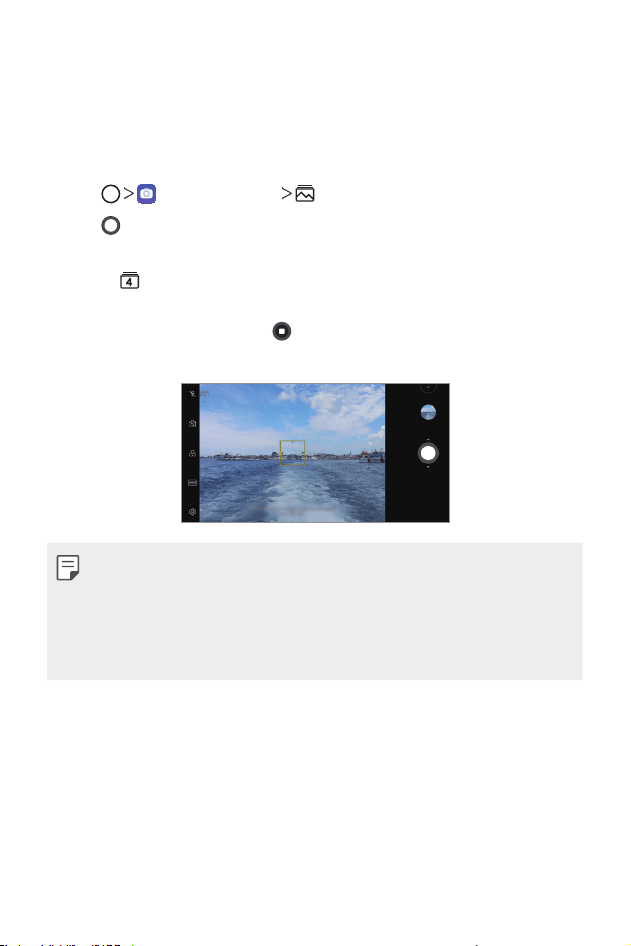
Flash Jump-Cut
Photos taken at a regular interval are saved as GIF files.
1
Tap , then tap MODE .
2
Tap to take a photo.
• Photos are taken every 3 seconds and saved as a GIF file.
• Tap
on the screen to select the number of photos you want to
take.
• While taking photos, tap
to create GIF files with previously taken
photos.
• The flash automatically turns on to act as a timer.
• The shots taken this time and the total number of shots are displayed
at the bottom of the screen.
• All taken photos are saved as GIF files only.
• You may not change the GIF speed nor image order.
Custom-designed Features 7
Gallery features
Making a collage
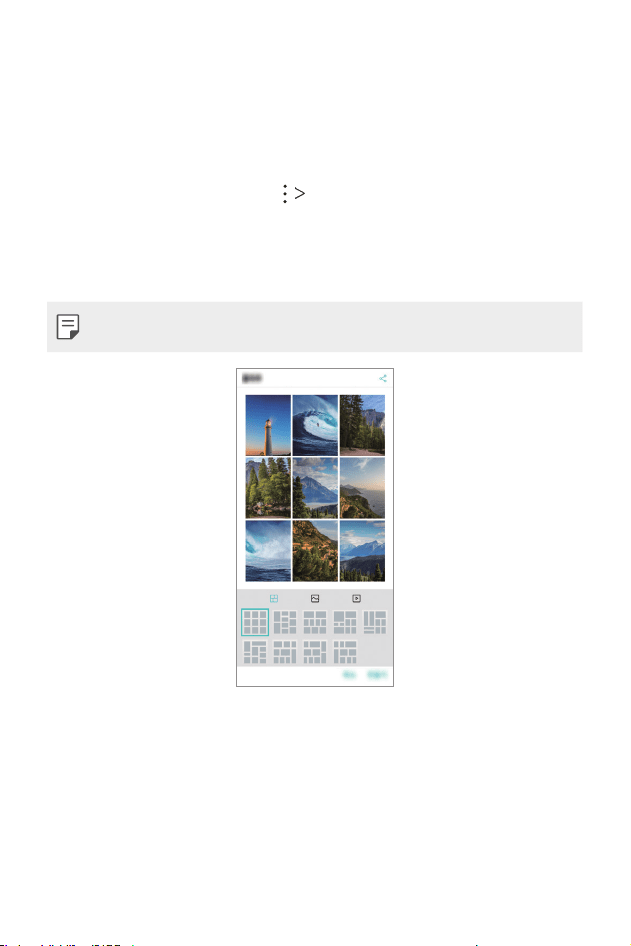
You can make a collage from the associated content.
1
While viewing an album, tap Make collage.
2
Select the desired images to add to the a collage and then tap NEXT.
• Select the desired layout from the bottom of the screen.
3
Tap MAKE.
• A maximum of 9 images can be used to create a collage.
Custom-designed Features 8
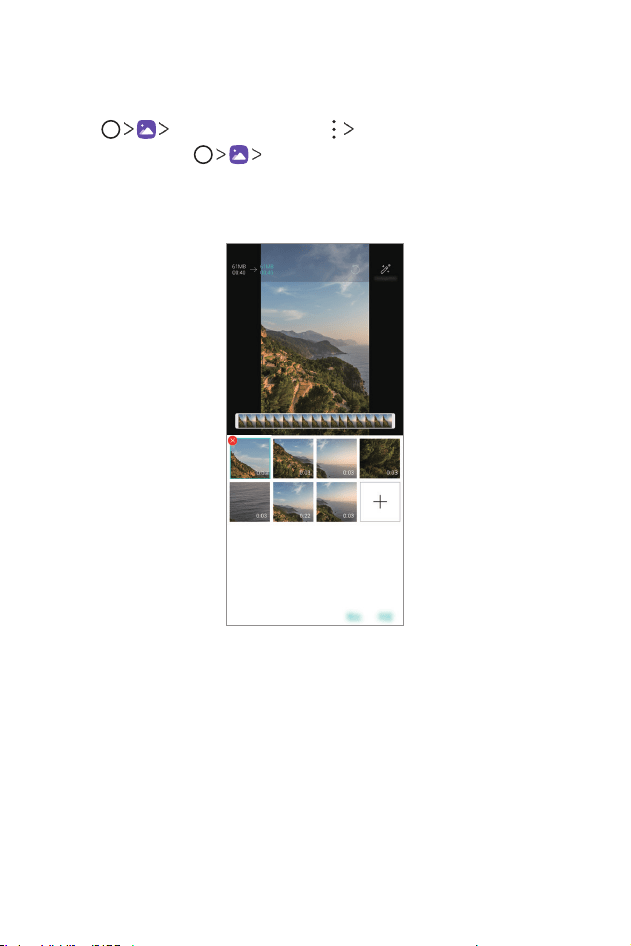
Creating a movie
You can create a new movie by putting images and videos together.
1
Tap Photos tab, then tap Create movie.
You can also tap
Play tab, then tap Create movie.
2
Select images or videos for your movie and tap NEXT.
3
Edit the selected images and videos and then tap SAVE.
Custom-designed Features 9
Deleting files
You can select images or videos to delete from your video by tapping
at its thumbnail.
Adding files
You can select images or videos to add after tapping at the bottom
of the screen. You can also select the images or videos you have already
previously added.
• Touch and hold a file, and then tap another file for multiple selection.
Rearranging files
To rearrange the images and videos, touch and hold the file you want to
move, then dragging it to the desired location.
Adding file effects
Tap to add a theme or background music, change the font.
Resetting the movie edits
You can reset the edits made to the movie (e.g. play time) by tapping .
Previewing a file
Check your new video before saving it by tapping . After the playback
time elapses, the next file is played automatically.
• A maximum of 50 images and videos can be used to create a video.
• The playback time for an image is 3 seconds by default and it cannot be
changed. Videos can be trimmed down to a minimum of 1 second.
• This feature may not support some image or video formats.
Custom-designed Features 10
Making a GIF
You can easily make a GIF file using recorded videos or photos.
Making a GIF by using recorded videos
1
At the desired starting point while watching a video, tap .
2
Select the length of the GIF you want to create.
• GIF is generated for the time selected from the current time.
• For videos less than 5 seconds, GIF images are automatically
generated for the remaining time.
Making a GIF by using photos
1
While viewing an album, tap Create GIF.
You can also tap
on Play on the Play tab of the Gallery app.
2
Select the desired photos to create a GIF file and then tap NEXT.
• You can add more images and adjust the GIF speed, screen ratio,
and file order.
• You may use this feature solely for creative purposes. The use of this
feature involving infringement of any other person’s rights, such as
copyright or defamatory or offensive statements, may be subject to civil,
criminal, or administrative liabilities and/or penalties under applicable
laws. You shall not copy, reproduce, distribute, or otherwise make illegal
use of any copyrighted materials without permission of the rightful
owner or copyright holder. To the fullest extent permitted by applicable
law, LG Electronics disclaims all expressed and implied warranties as well
as liabilities associated thereto.
• A maximum of 100 images can be used to create a GIF file.
Custom-designed Features 11
Google Assistant
Google Assistant overview
Your device has the built-in Google Assistant feature. Find answers and
get things done while on-the-go. To get started, just press the Google
Assistant key on the side of the device or touch and hold
.
• To use this feature, first connect to the network and sign in to your
Google Account.
Sign in
1
Touch and hold from the Home screen to launch Google Assistant
or press the Google Assistant key on the left side of the device.
2
Tap GET STARTED.
3
Follow the on-screen instructions and say “Ok Google”.
• The device saves your voice data for recognition.
4
Select whether to use the voice recognition unlock feature.
• When this feature is activated, you can unlock the screen by saying
“Ok Google” while the screen is turned off or unlocked.
• This feature may be more vulnerable to security than the other screen
locks, such as Knock Code, Pattern, PIN, and Password.
When a similar voice or your recorded voice is used, the screen may be
unlocked.
• You need to unlock the device by using the specified method if you fail
to unlock the device with voice recognition. See
Setting a screen lock
for details.
5
Tap Save.
Custom-designed Features 12
Launching Google Assistant
1
You can launch the Google Assistant by using one of the following
methods:
• Touch and hold
on the Home screen.
• Press the Google Assistant key on the left side of the device.
• Say “Ok Google” when the screen is turned off or locked.
2
Say a command or question when you see on the bottom of the
screen.
• Voice recognition accuracy may decrease if you speak with an unclear
voice or in a noisy place. When you use the voice recognition feature,
increase its accuracy by speaking with a clear voice in a quiet place.
Multi-tasking feature
Multi window
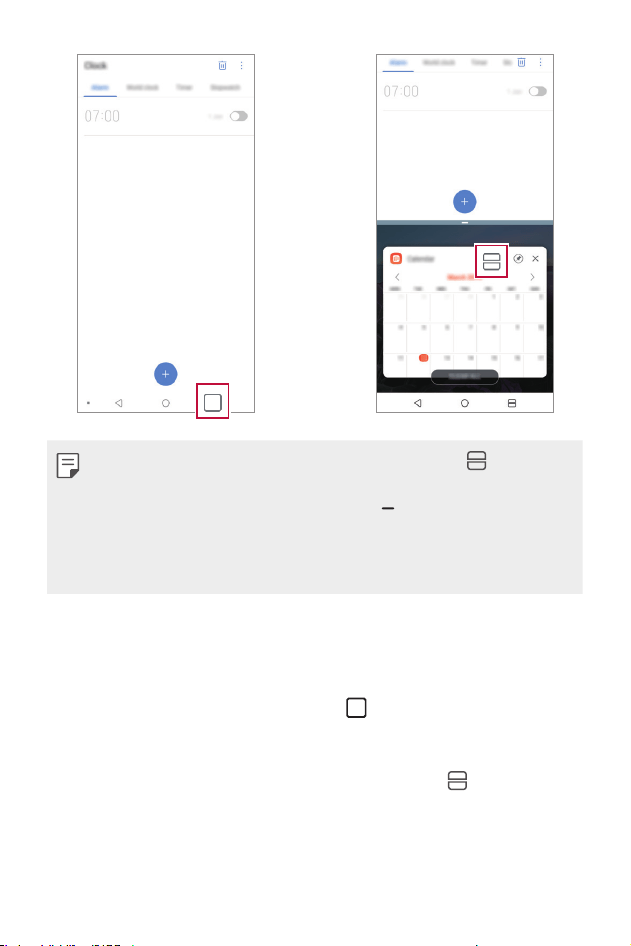
You can use two apps at the same time by separating the screen into the
multiple windows.
1
Tap from the Home touch buttons.
• Recently-used apps appear.
2
Tap at the top of the desired app to use the Multi window feature.
• The selected app appears at the top half of the screen.
Alternatively,
1
Touch and hold while using an app.
• Recently-used apps appear on the split screen.
2
Tap at the top of the desired app to use the Multi window feature.
• The selected app appears at the bottom half of the screen.
Custom-designed Features 13
• To deactivate the Multi window feature, touch and hold on the
Home touch button.
• To adjust the size of the split screen, drag
at the centre of the
screen.
• The Multi window feature is not supported by some LG apps and the
apps downloaded from the Play Store.
Overview screen
The Overview screen provides a preview of your recently used apps.
To view the list of recently used apps, tap
on the Home, then tap the
displayed app.
• Touch and hold an app and drag it to the top of the screen to start the
app with the Multi window feature. You can also tap
at the top of
each app.

Basic Functions
02
Basic Functions 15
Product components and
accessories
The following items are included with your device.
• Device
• USB cable
• Charger
• Quick Start Guide
• Ejection pin
• The items described above may be optional.
• The items supplied with the device and any available accessories may
vary depending on the area and service provider.
• Always use genuine LG Electronics accessories. Using accessories made
by other manufacturers may affect your device's call performance or
cause malfunctions. This may not be covered by LG's repair service.
• Some of the device parts are made of tempered glass. If you drop your
device on a hard surface or subject it to severe impact, the tempered
glass may be damaged. If this happens, stop using your device
immediately and contact an LG Customer Service Centre.
• If any of these basic items are missing, contact the dealer from which
you purchased your device.
• To purchase additional items, contact an LG Customer Service Centre.
• Some items in the product box are subject to change without notice.
• The appearance and specifications of your device are subject to change
without notice.
• Device specifications may vary depending on the area or service provider.
Basic Functions 16
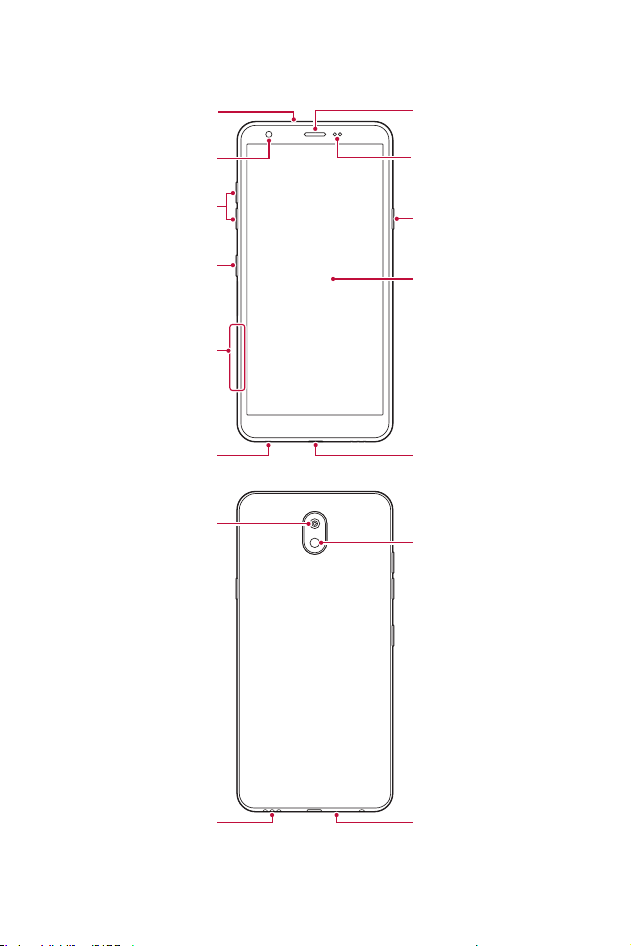
Parts overview
Touch screen
Power/Lock key
Front camera lens
Volume keys (+/-)
Earpiece
Google Assistant button
Stereo headset jack
Charger/USB cable port
Microphone
Nano-SIM/Memory card
tray
Proximity/Ambient light
sensor
Speaker
Rear camera lens
Flash
Microphone
Basic Functions 17
Do NOT attempt to remove the back cover by yourself.
Doing so may severely damage the battery and device, which could cause
overheating, fire, and injury. This device’s back cover and battery are not to
be removed or replaced by a non-qualified professional.
• Proximity/Ambient light sensor
- Proximity sensor: During a call, the proximity sensor turns off the
screen and disables touch functionality when the device is in close
proximity to the human body. It turns the screen back on and enables
touch functionality when the device is outside a specific range.
- Ambient light sensor: The ambient light sensor analyzes the ambient
light intensity when the auto-brightness control mode is turned on.
• Volume keys
- Adjust the volume for ringtones, calls or notifications.
- While using the Camera, gently press a Volume key to take a photo.
To take continuous photos, press and hold the Volume key.
- Press the Volume Down (-) key twice to launch the Camera app
when the screen is locked or turned off. Press the Volume Up (+) key
twice to launch Capture+.
• Power/Lock key
- Briefly press the key when you want to turn the screen on or off.
- Press and hold the key when you want to select a power control
option.
• Google Assistant button
- Your device has the Google Assistant built-in. Find answers and get
things done while on-the-go. To get started, just tap the Google
Assistant button on the side of the phone.
- Activate Google Assistant. See the
Google Assistant
for details.
Basic Functions 18
• Some functions may be restricted for access, depending on the device
specifications.
• Do not put heavy objects on the device or sit on it. Failure to do so may
damage the touch screen.
• Screen-protective film or accessories may interfere with the proximity
sensor.
• If your device is wet or is being used in a humid place, the touch screen
or buttons may not function properly.
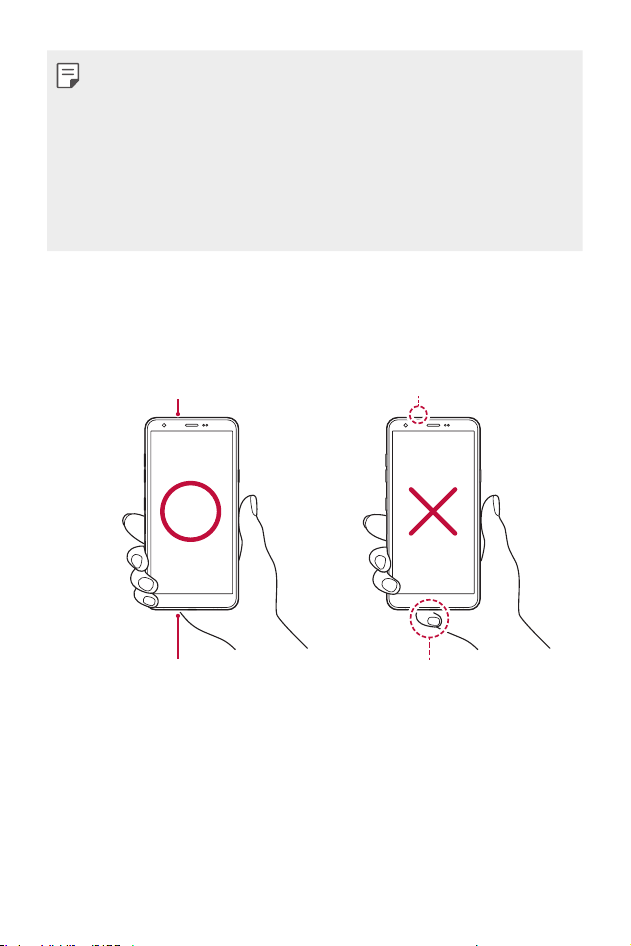
Hold the device correctly as shown below. If you cover the microphone
hole with a hand, finger, or protective case while using the device, you may
sound unclear during a call.
Do not cover the microphone.
Do not cover the microphone.
Microphone
Microphone
Good example Bad example
Basic Functions 19
Turning the power on or off
Turning the power on
When the power is turned off, press and hold the Power/Lock key.
• When the device is turned on for the first time, initial configuration
takes place. The first booting time for the smart phone may be longer
than usual.
Turning the power off
Press and hold the Power/Lock key, then select Power off.
Restarting the device
When the device is not working properly or does not respond, restart it by
following the instructions below.
1
Press and hold the Power/Lock key and the Volume Down (-) key at
the same time until the power is turned off.
2
When the device is restarted, release the key.
Power control options
Press and hold the Power/Lock key, then select an option.
• Power off: Turn the device off.
• Power off and restart: Restart the device.
• Turn on Airplane mode: Block telecommunication-related functions,
including making phone calls, messaging and browsing the Internet.
Other functions remain available.
Basic Functions 20
Installing the SIM card
Insert the SIM card provided by your mobile service provider to start using
your device.
• Be careful with the ejection pin since it has a sharp edge.
• In order for the water-resistant and dust-resistant features to work
effectively, the card tray must be inserted correctly.
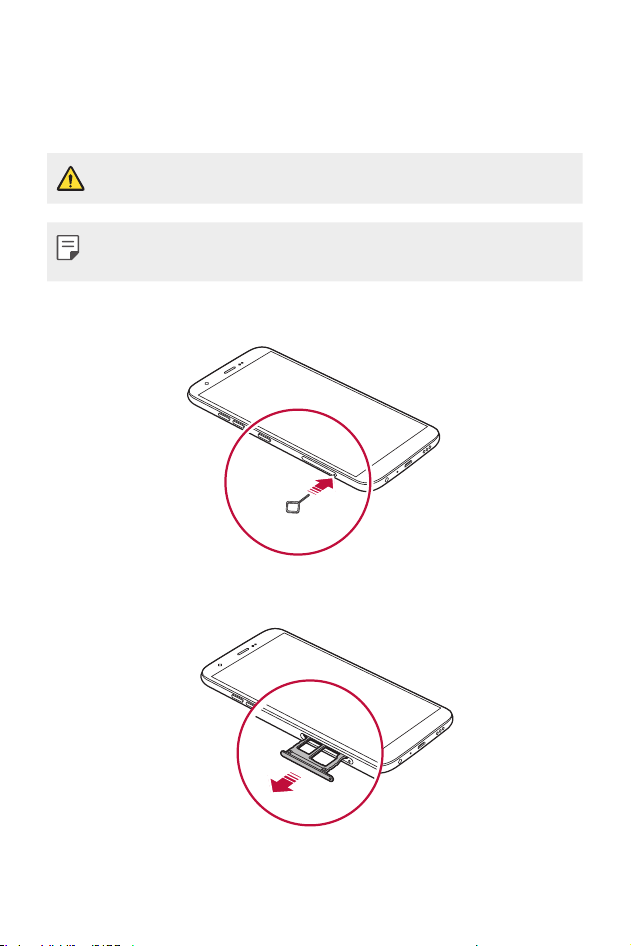
1
Insert the ejection pin into the hole on the card tray.
2
Pull out the card tray.
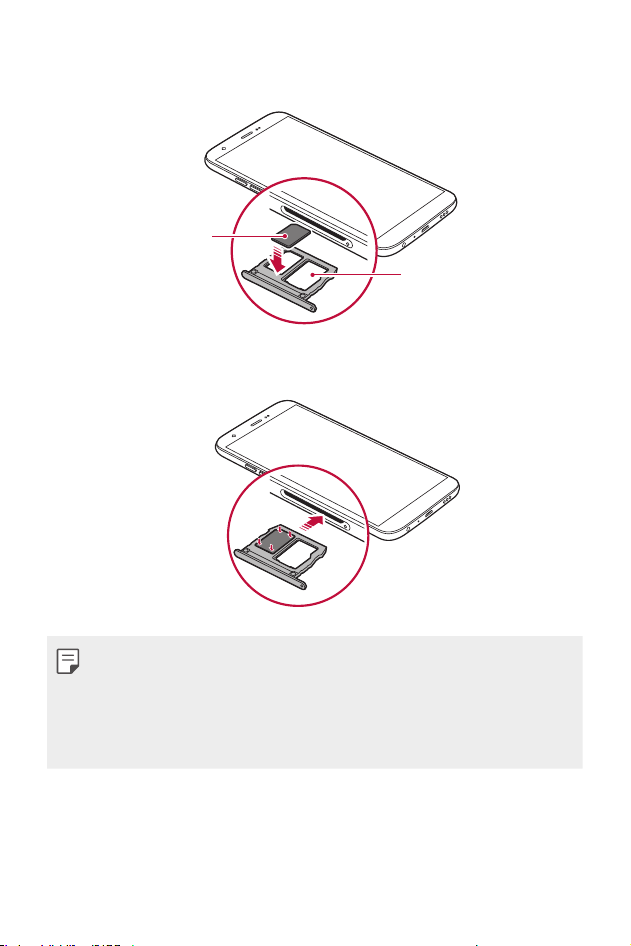
Basic Functions 21
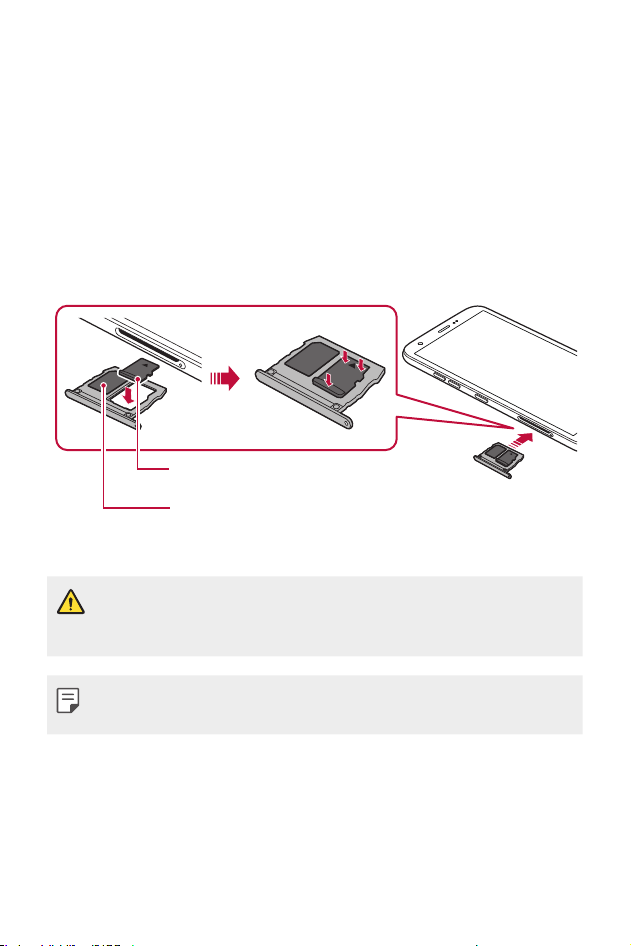
3
Put the SIM card on the card tray with the gold-coloured contacts
facing downwards.
Memory card
(optional-sold
separately)
SIM card
4
Insert the card tray back into the slot.
• This device supports only Nano SIM cards.
• For problem-free performance, it is recommended to use the device
with the correct type of SIM card.
• If you insert the card tray into your device while the card tray is wet,
your device may be damaged. Always make sure the card tray is dry.
Precautions when using the SIM card
• Do not lose your SIM card. LG is not responsible for damage and other
issues caused by loss or transfer of a SIM card.
• Be careful not to damage the SIM card when you insert or remove it.
Basic Functions 22
Inserting the memory card
Insert the memory card into your device.
Depending on the memory card manufacturer and type, some memory
card may not be compatible with your device.
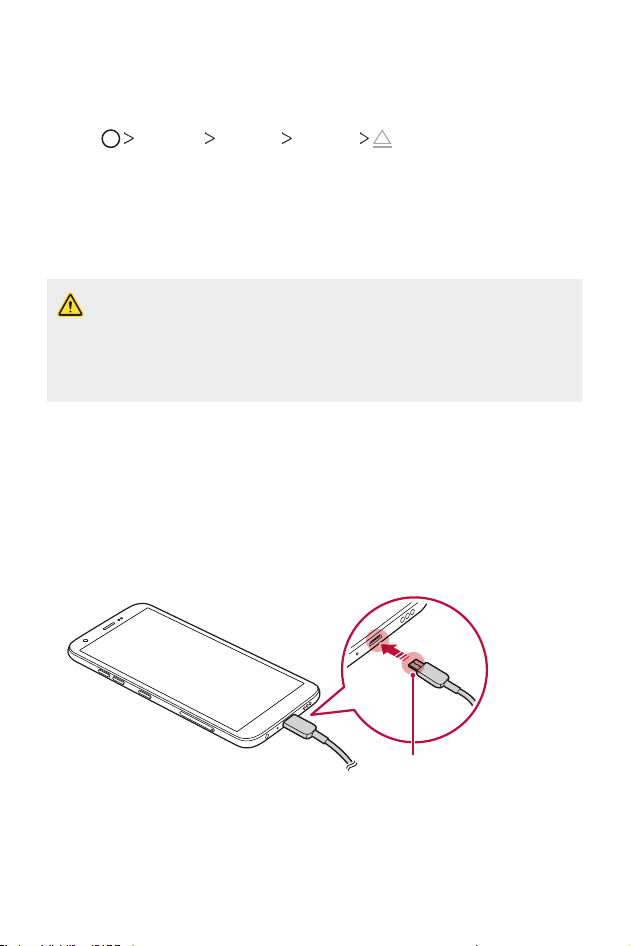
1
Insert the ejection pin into the hole on the card tray.
2
Pull out the card tray.
3
Put the memory card on the card tray with the gold-coloured contacts
facing downwards.
SIM card
Memory card
(optional-sold separately)
4
Insert the card tray back into the slot.
• Some memory cards may not be fully compatible with the device. If you
use an incompatible card, it may damage the device or the memory card,
or corrupt the data stored in it.
• Frequent writing and erasing of data may shorten the memory card
lifespan.
Basic Functions 23
Removing the memory card
Unmount the memory card before removing it for safety.
1
Tap Settings General Storage .
2
Insert the ejection pin into the hole in the card tray and then pull out
the card tray from the device.
3
Remove the memory card from the card tray.
4
Insert the card tray back into the slot.
• Do not remove the memory card while the device is transferring or
accessing information. This may cause data to be lost or corrupted, or
may damage the memory card or the device. LG is not responsible for
losses that result from the abuse or improper use of memory cards,
including the loss of data.
Battery
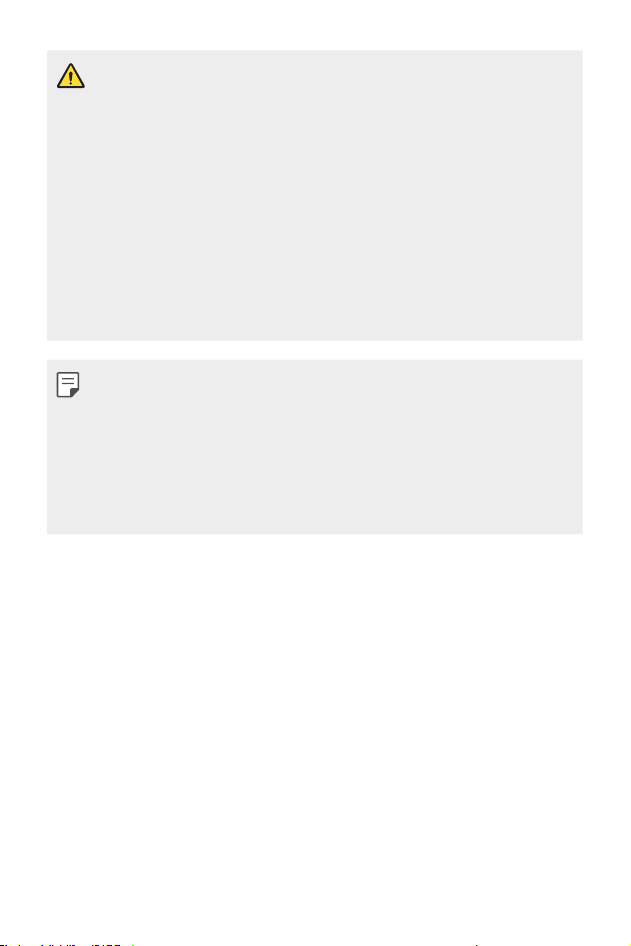
Charging the battery
Before using the device, fully charge the battery.
Charging cable terminal
Basic Functions 24
• Do not use the external terminal, charging cable or gender for the
device in presence of moisture. This may cause fire, electric shock,
injury, or device malfunction. If there is moisture, stop using the device
immediately and remove the moisture completely.
• Make sure to use the USB cable provided with your device.
• Make sure to use an LG-approved charger and charging cable. Charging
the battery with a third-party charger may cause the battery to explode
or may damage the device.
• Your device has an internal rechargeable battery. For your safety, do not
remove the embedded battery.
• Using the device when it is charging may cause electric shock. To use the
device, stop charging it.
• Remove the charger from the power socket after the device is fully
charged. This prevents unnecessary power consumption.
• Another way to charge the battery is by connecting a USB cable
between the device and a desktop or laptop computer. This may take a
longer time than plugging the adapter to a wall outlet.
• Do not charge the battery by using a USB hub that is unable to maintain
the rated voltage. Charging may fail or unintentionally stop.
Precautions when using the device
• Make sure to use the USB cable provided; do not use third party USB
cables or chargers with your device. The LG limited warranty does not
cover the use of third party accessories.
• Failure to follow the instructions in this guide and improper use may
damage the device.
Basic Functions 25
Using the battery efficiently
Battery lifespan may decrease if you keep many apps and functions
running simultaneously and continuously.
Cancel background operations to increase battery life.
To minimize battery consumption, follow these tips:
• Turn off the Bluetooth
®
or Wi-Fi network function when not using
them.
• Set the screen timeout to as short a time as possible.
• Minimize the screen brightness.
• Set a screen lock when the device is not used.
• Check the battery level while using any downloaded apps.
Touch screen
You can familiarize yourself with how to control your device by using
touch screen gestures.
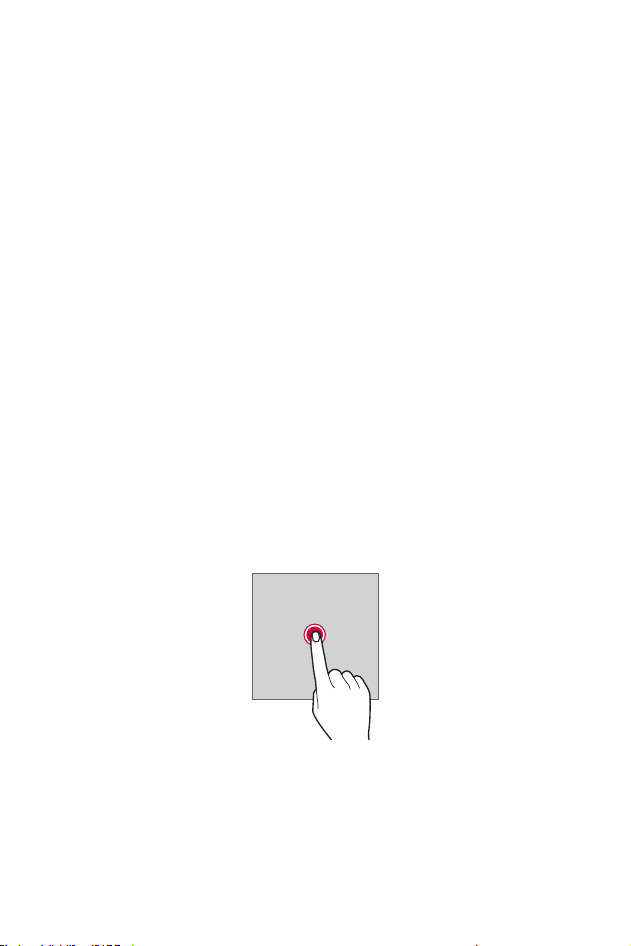
Tapping
Lightly tap with your fingertip to select or run an app or option.
Basic Functions 26
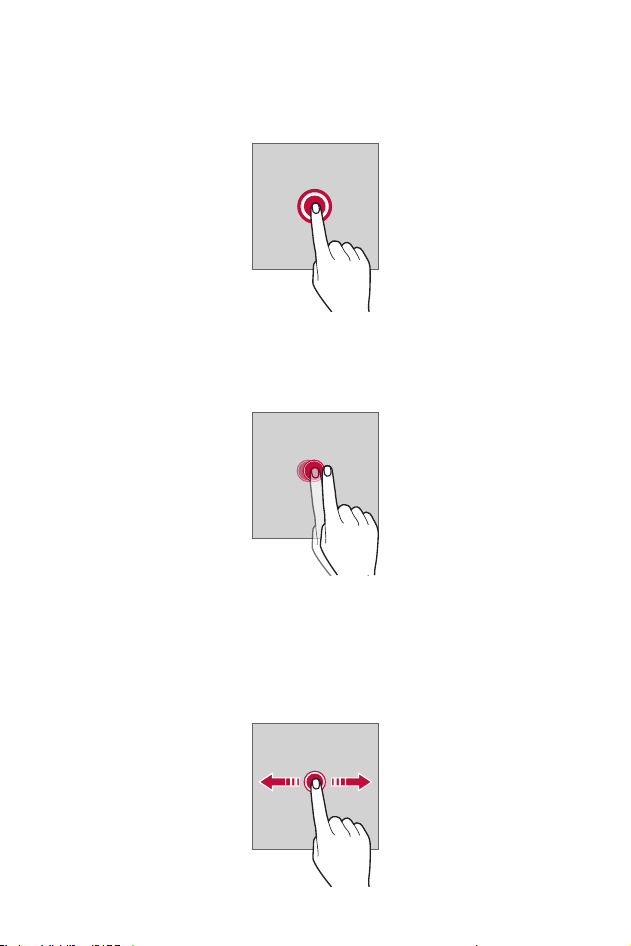
Touching and holding
Touch and hold for several seconds to display a menu with available
options.
Double-tapping
Tap twice quickly to zoom in or out on a web page or map.
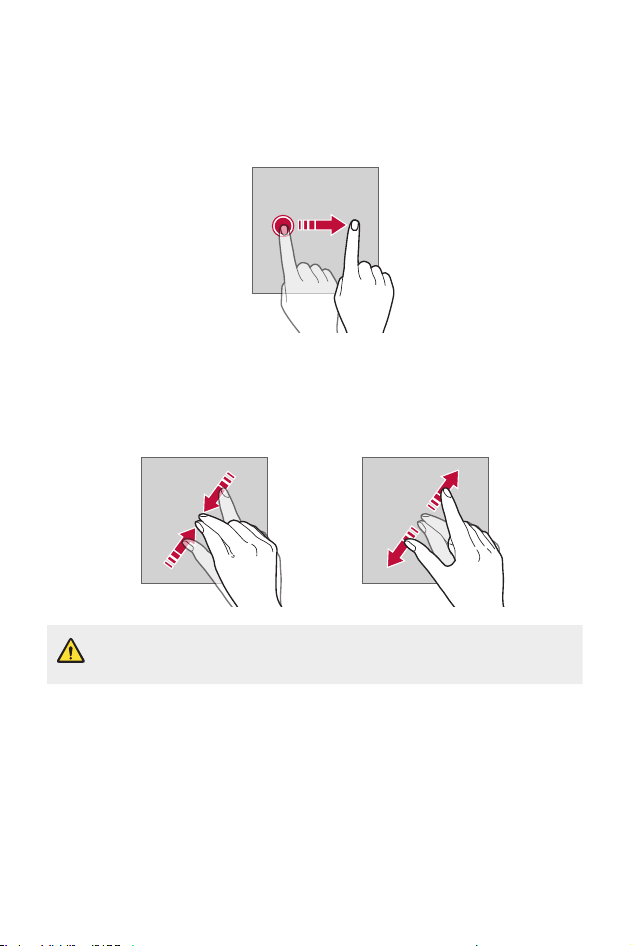
Dragging
Touch and hold an item, such as an app or widget, then move your finger
to another location in a controlled motion. You can use this gesture to
move an item.
Basic Functions 27
Swiping
Touch the screen with your finger and move it quickly without pausing.
You can use this gesture to scroll through a list, a web page, photos,
screens, and more.
Pinching and spreading
Pinch two fingers to zoom out such as on a photo or map. To zoom in,
spread your fingers apart.
• Do not expose the touch screen to excessive physical shock. You might
damage the touch sensor.

Basic Functions 28
• A touch screen failure may occur if you use the device near a magnetic,
metallic or conductive material.
• If you use the device under bright lights, such as direct sunlight, the
screen may not be visible, depending on your position. Use the device
in a shady location or a location with an ambient light that is not too
bright and bright enough to read books.
• Do not press the screen with excessive force.
• Gently tap with your fingertip on the option you want.
• Touch control may not work properly if you tap while wearing a glove or
by using the tip of your fingernail.
• Touch control may not work properly if the screen is moist or wet.
• The touch screen may not function properly if a screen-protective film
or accessory purchased from a third party store is attached to the
device.
• Displaying a static image for extended periods of time may result in
after-images or screen burn-in. Turn off the screen or avoid displaying
the same image for a long time when you do not use the device.
Basic Functions 29
Home screen
Home screen overview
The Home screen is the starting point for accessing various functions
and apps on your device. Tap
on any screen to directly go to the Home
screen.
You can manage all apps and widgets on the Home screen. Swipe the
screen left or right to view all installed apps at a glance.
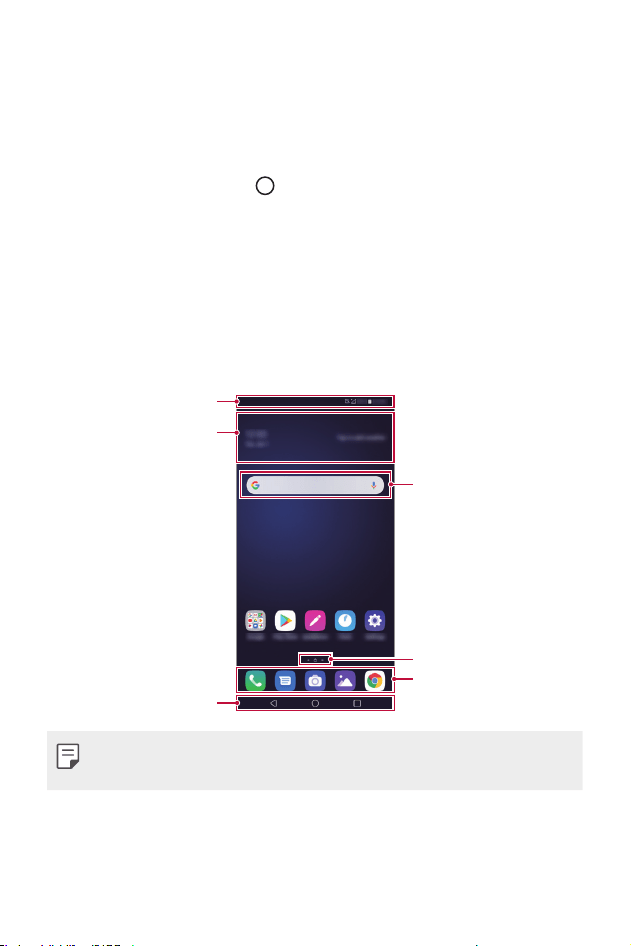
Home screen layout
You can view all apps and organize widgets and folders on the Home
screen.
Quick access area
Home touch buttons
Status bar
Weather widget
Page icon
Google Search widget
• The Home screen may differ depending on the manufacturer policy, user
settings, software version or service provider.
• Status bar: View status icons, the time and the battery level.
• Weather widget: View the information of weather and time for a
specific area.
Basic Functions 30
• Google Search widget: Type or speak to pull open Google Search.
• Page icon: Display the total number of Home screen canvases. You
can tap the desired page icon to go to the page you selected. The icon
reflecting the current canvas will be highlighted.
• Quick access area: Fix main apps at the bottom of the screen so that
they can be accessed from any Home screen canvas.
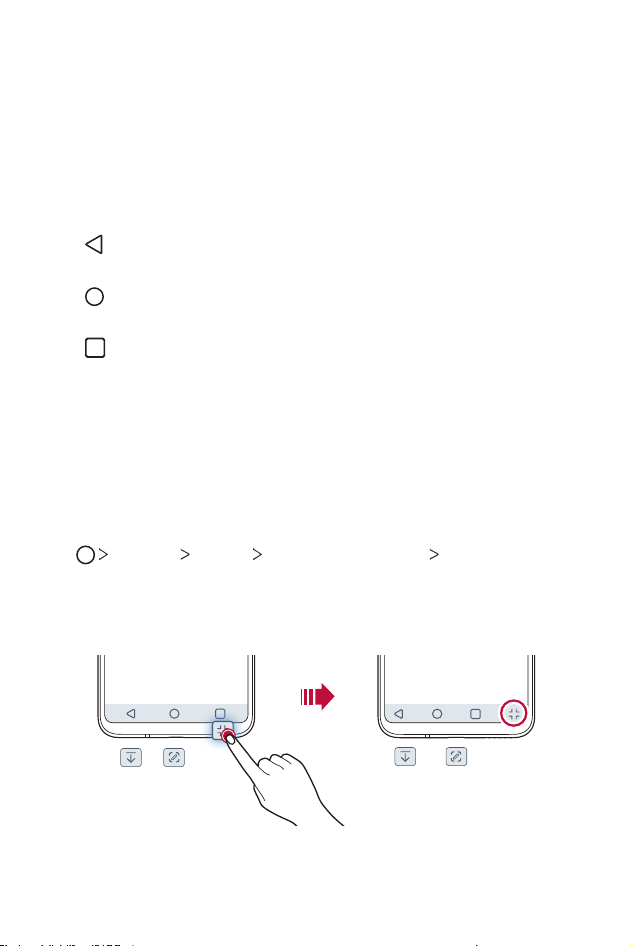
• Home touch buttons
- : Return to the previous screen. Close the keypad or pop-up
windows.
- : Tap to go to the Home screen. To launch Google Assistant, touch
and hold.
- : Tap to view a list of recently used apps or run an app from the
list. To delete all the recently used apps, tap CLEAR ALL. To use two
apps at the same time with the Multi window feature, touch and
hold the button while using an app.
Editing the Home touch buttons
You can rearrange the Home touch buttons or add frequently used
functions to the Home touch buttons area.
Tap
Settings Display Home touch buttons Button
combination and customize the settings.
• Several functions, including QSlide, Notification and Capture+, are
provided.
Basic Functions 31
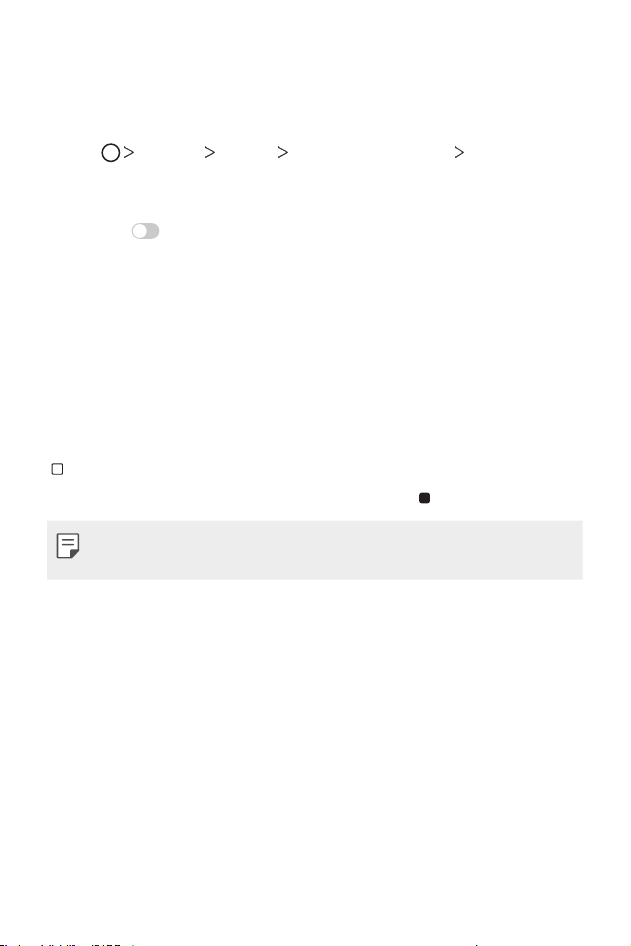
Hiding the Home touch buttons
You can hide the Home touch buttons to view in a larger screen while
using an app.
1
Tap Settings Display Home touch buttons Hide Home
touch buttons.
2
Select apps to hide the Home touch buttons whiling using the app,
and tap
.
• The Home touch buttons disappear 3 seconds after the last touch.
• To view the Home touch buttons again, drag the bottom of the
screen upwards.
Lock/hide icon
The icon to lock or hide the Home touch buttons appears at the bottom
left of the screen.
If you want to lock the Home touch buttons while hiding the buttons, tap
on the left of the Home touch buttons.
To hide the Home touch buttons again, double-tap .
• Some features may not be supported while hiding the Home touch
buttons.
Basic Functions 32
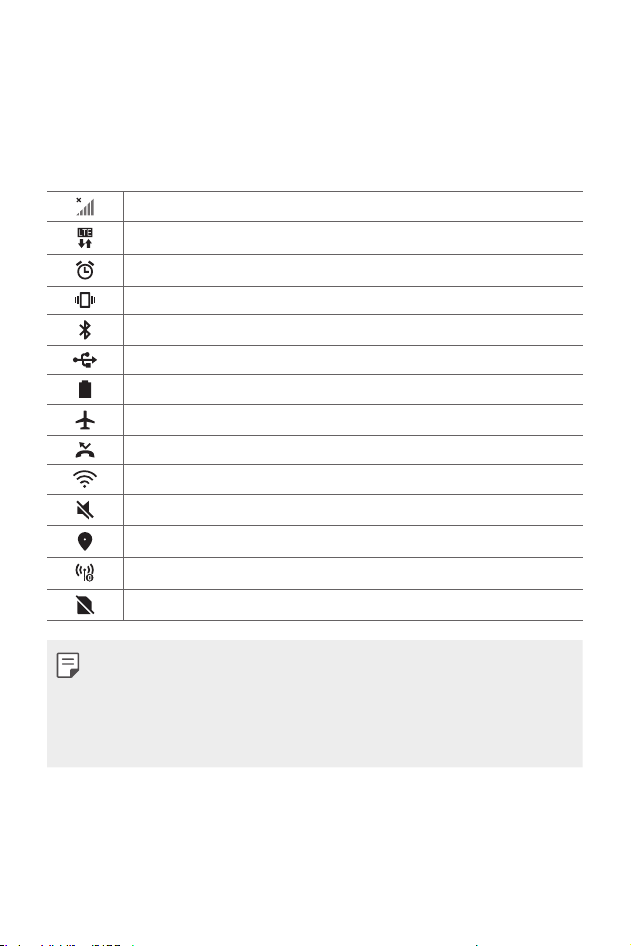
Status icons
When there is a notification for an unread message, calendar event or
alarm, the status bar displays the corresponding notification icon. Check
your device’s status by viewing notification icons displayed on the status
bar.
No signal
Data is being transmitted over the network
Alarm is set
Vibrate mode is on
Bluetooth is on
Connected to a computer via USB
Battery level
Airplane mode is on
Missed calls
Wi-Fi is connected
Mute mode is on
GPS is on
Hotspot is on
No SIM card
• Some of these icons may appear differently or may not appear at all,
depending on the device's status. Refer to the icons according to the
actual environment and area in which you are using the device and your
service provider.
• Displayed icons may vary, depending on the area or service provider.
Basic Functions 33
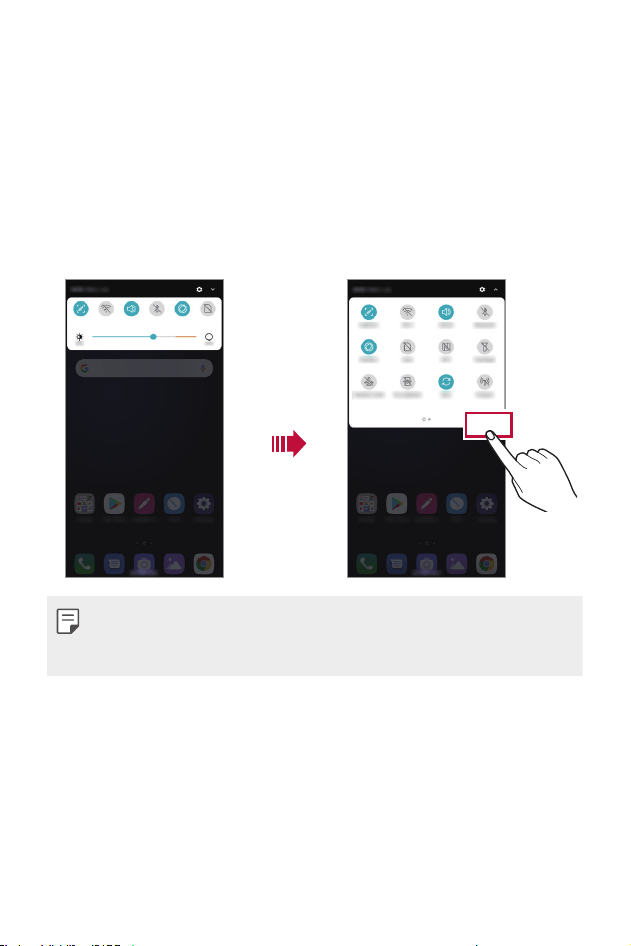
Notifications panel
You can open the notifications panel by dragging the status bar
downward on the main screen.
• To open the quick access icons list, drag the notifications panel
downwards.
• To rearrange, add, or remove icons, tap EDIT.
• If you touch and hold the icon, the settings screen for the
corresponding function appears.
EDIT
• You can use the notifications panel even on the lock screen. Drag the
notifications panel while the screen is locked to quickly access the
desired features.
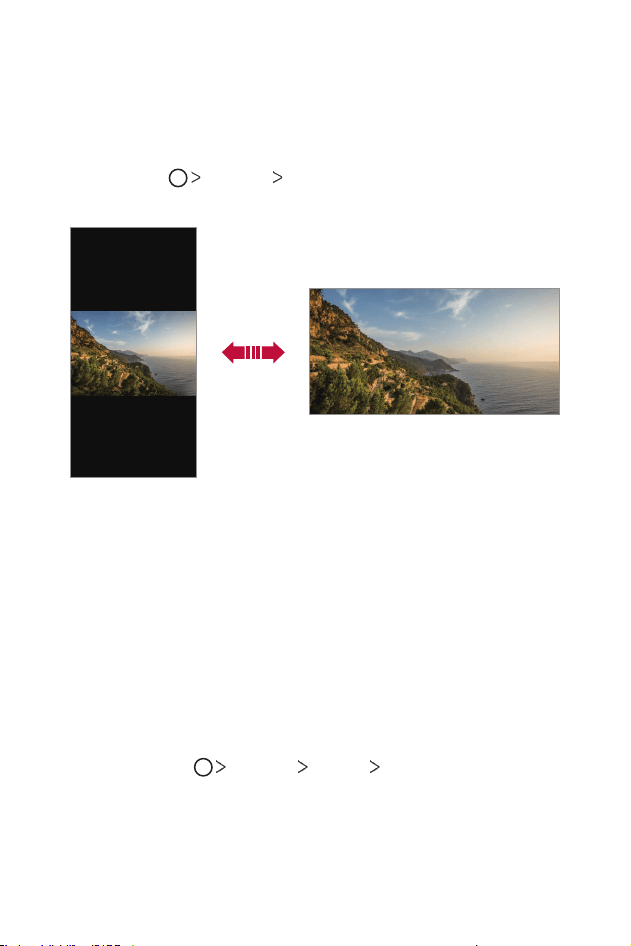
Basic Functions 34
Switching the screen orientation
You can set the screen orientation to automatically switch according to
the device’s physical orientation.
On the notification panel, tap Rotation from the quick access icon list.
You can also tap
Settings Display and activate Auto-rotate
screen.
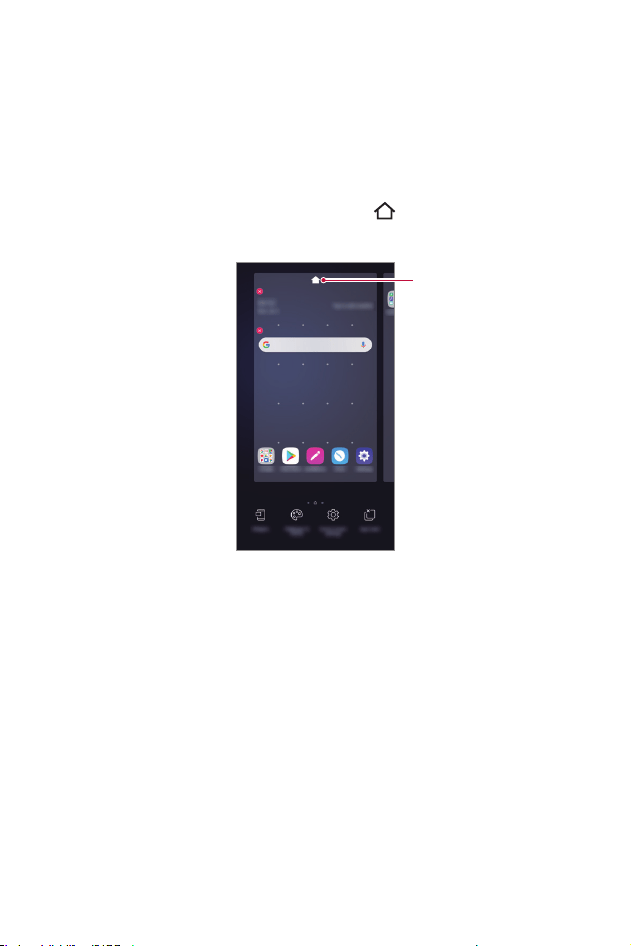
Editing the Home screen
On the Home screen, touch and hold on an empty space, then select the
desired action from below.
• To rearrange the Home screen canvases, touch and hold on a canvas,
then drag it to another location.
• To add a widget to the Home screen, touch and hold on a blank area of
the Home screen, then select Widgets.
• To change wallpapers, themes, and icons, touch and hold on a blank
area of the Home screen, then select Wallpaper & theme.
You can also tap
Settings Display Wallpaper & theme, then
select wallpapers, themes, and icons, to apply to the device.
Basic Functions 35
• To configure the Home screen settings, touch and hold on a blank area
of the Home screen, then select Home screen settings. See
Home
screen settings
for details.
• To view or reinstall the uninstalled apps, touch and hold on a blank area
of the Home screen, then select App trash. See
App trash
for details.
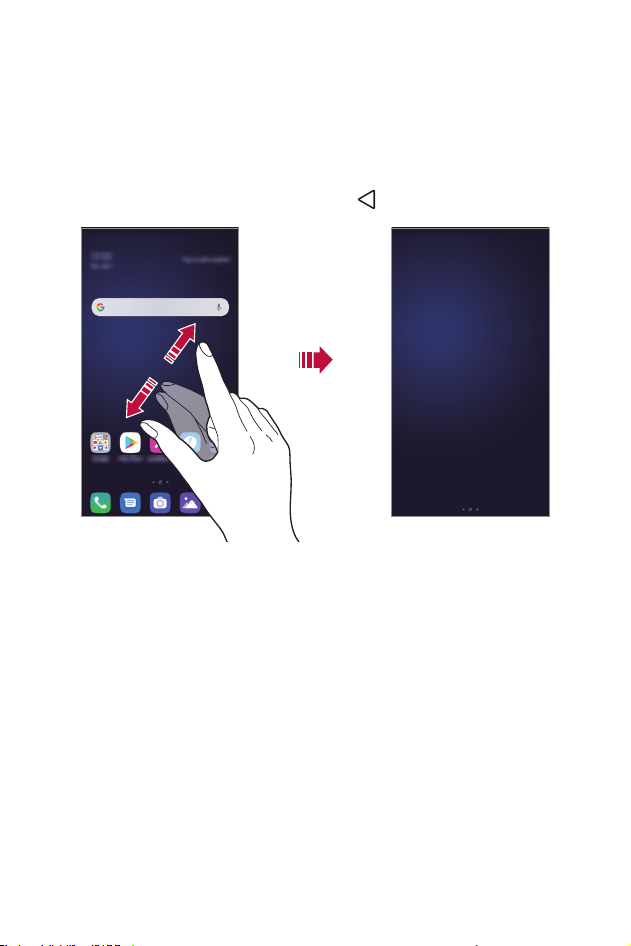
• To change the default screen, touch and hold on a blank area of the
Home screen, move to desired screen, tap
, then tap the screen once
more.
Default screen
Basic Functions 36
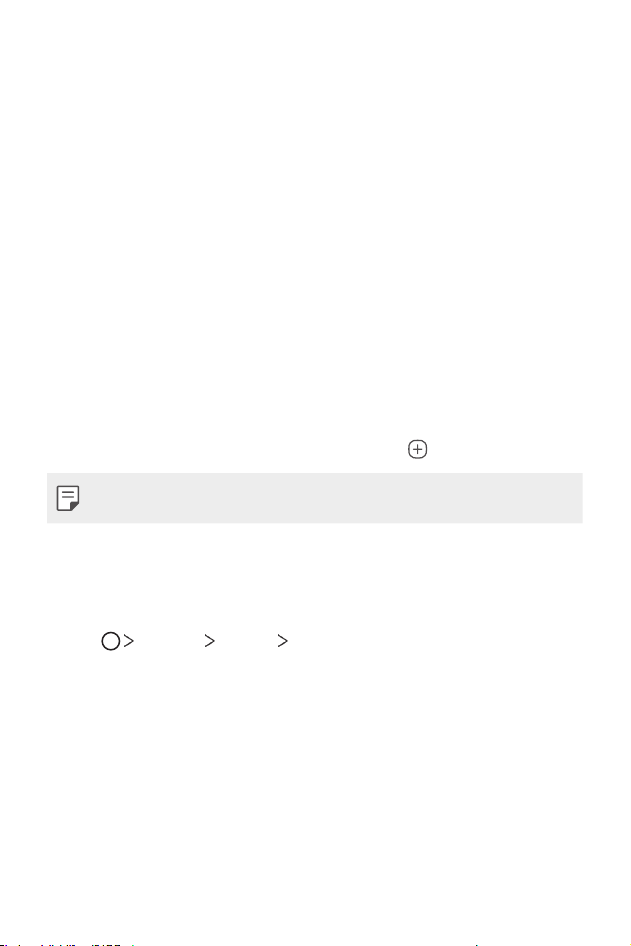
Viewing the background theme
You can view only the background image by hiding the apps and widgets
on the Home screen.
Spread two fingers apart on the Home screen.
• To return to the original screen, which displays apps and widgets, pinch
your fingers on the Home screen or tap
.
Moving apps on the Home screen
On the Home screen, touch and hold an app, then drag it to another
location.
• To keep frequently used apps at the bottom of the Home screen, touch
and hold an app, then drag it to the quick access area at the bottom.
• To remove an icon from the quick access area, drag the icon to the
Home screen.
Basic Functions 37
Using folders from the Home screen
Creating folders
On the Home screen, touch and hold an app, then drag it over another
app.
• A new folder is created and the apps are added to the folder.
Editing folders
On the Home screen, tap a folder and do one of the following actions.
• To edit the folder name and colour, tap the folder name.
• To add apps, touch and hold an app, then drag it over the folder and
release it.
• To remove an app from the folder, touch and hold the app and drag it to
outside the folder. If the removed app is the only one app that existed
in the folder, the folder is removed automatically.
• You can also add or remove apps after tapping
in the folder.
• You cannot change the folder colour while using downloaded theme.
Home screen settings
You can customize the Home screen settings.
1
Tap Settings Display Home screen.
2
Customize the following settings:
• Select Home: Select a Home screen mode.
• Wallpaper: Change the Home screen background wallpaper.
• Screen swipe effect: Select an effect to apply when the Home
screen canvas switches.
Basic Functions 38
• Icon shape: Choose if you want icons to have square or rounded
corners.
• Google feed: Enable Google feed to show to the left of Home
screen.
• Sort apps by: Set how apps are sorted on the Home screen.
• Grid: Change the app arrangement mode for the Home screen.
• Hide apps: Select which apps you want to hide from the Home
screen.
• Loop Home screen (This function is available when Google feed is
enabled.): Enable to allow continuous Home screen scrolling (loop
back to first screen after the last screen).
• Search: Search by swiping down on the Home screen.
• Home screen lock: Turn on to prevent apps and widgets from being
rearranged or removed.
Screen lock
Screen lock overview
Your device’s screen turns off and locks itself if you press the Power/Lock
key. This also happens after the device is left idle for a specified period of
time.
If you press the Power/Lock key when a screen lock is not set, the Home
screen appears immediately.
To ensure security and prevent unwanted access to your device, set a
screen lock.
• A screen lock prevents unnecessary touch input on the device screen
and reduces battery consumption. We recommend that you activate the
screen lock while not using the device.
Basic Functions 39
Setting a screen lock
There are several options available for configuring the screen lock settings.
1
Tap Settings General Lock screen & security Select
screen lock and then select the method you prefer.
2
Customize the following settings:
• None: Deactivate the screen lock function.
• Swipe: Swipe on the screen to unlock the screen.
• Pattern: Draw a pattern to unlock the screen.
• PIN: Enter a numeric password to unlock the screen.
• Password: Enter an alphanumeric password to unlock the screen.
• If you incorrectly attempt to unlock the device 5 times, the screen is
blocked for 30 seconds.
Secure start-up settings
When you select Pattern, PIN or Password as a screen lock method, you
can configure your device to be locked whenever turning on the device in
order to secure your data.
• You cannot use all functions, except for emergency calls until you
unlock the device.
• If you forget your decryption password, you cannot restore encrypted
data and personal information.
Basic Functions 40
Precautions for the secure start-up feature
• If you forget your decryption password, you cannot restore encrypted
data and personal information.
• Be sure to keep your screen lock passwords separately.
• If you enter the screen lock passwords incorrectly more than the
specified times, the device automatically resets itself and the encrypted
data and your personal information are deleted automatically and they
cannot be restored.
• Be cautious not to enter incorrect screen lock passwords more than
the specified times.
• When you turn on the device right after the device resets, encryption
also starts. If you stop the encryption arbitrarily, the data may be
damaged. Be sure to wait until the reset is completed.
Customize Lock screen
You can customize lock screen.
1
Tap Settings General Lock screen & security Customize
Lock screen.
2
Select a function you want to set.
• Wallpaper: Allow you to set the background for your Lock screen.
• Clock: Allow you to set where to position the clock on the Lock
screen.
• Shortcuts: Allow you to choose apps to run on your Lock screen.
This setting appears only when a screen lock is set.
• Contact info for lost phone: Allow you to set text to be displayed
on the Lock screen to identify the phone’s owner.
Basic Functions 41
Secure lock settings
You can set secure lock settings.
1
Tap Settings General Lock screen & security Secure lock
settings.
2
Select a function you want to set.
• Make pattern visible (shown only when Pattern is set as a screen
lock): Allow you to make pattern visible.
• Lock timer: Allow you to set the amount of time before the screen
automatically locks after the backlight turns off (time-out due to
inactivity).
• Power key instantly locks: Enable this option to instantly lock
the screen when the Power/Lock button is pressed. This setting
overrides the Security Lock timer setting.
• Show lockdown option (shown only when a screen lock is set):
Enable this option to display the Lockdown icon when you press
and hold the Power/Lock button. Tap the Lockdown icon to turn
off Smart Lock, biometric unlocking, and notifications on the lock
screen.
• Smart Lock: Allow you to set trusted devices, places, voice, and/or
on-body detection that will allow your phone to remain unlocked.
• Menus you can set may be different depending on lock screen methods
you choose.
Basic Functions 42
KnockON
You can turn the screen on or off by double-tapping the screen.
• This option is available only on the Home screen provided by LG. It may
not function properly on a custom launcher or on the Home screen
installed by the user.
• When tapping the screen, use your fingertip. Do not use a fingernail.
• To use the KnockON feature, make sure that the proximity/light sensor
is not blocked by a sticker or any other foreign substance.
Turning the screen on
Double-tap the middle of the screen.
• Tapping the top or bottom of the screen may decrease the recognition
rate.
Turning the screen off
Double-tap on an empty space on the Home screen and Lock screen.
You can also double-tap an empty space on the status bar.
Basic Functions 43
Memory card encryption
You can encrypt and protect data saved on the memory card. The
encrypted data in the memory card cannot be accessed from another
device.
1
Tap Settings General Lock screen & security Encryption
& credentials
Encrypt SD card.
2
Read the on-screen overview of memory card encryption and then tap
CONTINUE to continue.
3
Select an option and tap ENCRYPT NOW.
• New data encryption: Encrypt only data that is saved on the
memory card after encryption.
• Full encryption: Encrypt all the data currently saved on the memory
card.
• Exclude media files: Encrypt all files, except for media files such as
music, photos and videos.
• Once memory card encryption starts, some functions are not available.
• If the device is turned off while encryption is underway, the encryption
process will fail, and some data may be damaged. Therefore, be sure to
check if the battery level is sufficient before starting encryption.
• Encrypted files are accessible only from the device where the files were
encrypted.
• The encrypted memory card cannot be used on another LG device. To
use the encrypted memory card on another mobile device, format the
card.
• You can activate memory card encryption even when no memory card
is installed into the device. Any memory card that is installed after
encryption will automatically be encrypted.
Basic Functions 44
Taking screenshots
You can take screenshots of the current screen you are viewing.
Via a shortcut
Press and hold the Power/Lock key and the Volume Down (-) key at the
same time for at least two seconds.
• Screenshots can be viewed from the Screenshots folder in the
Gallery.
Via Capture+
On the screen where you want to take a screenshot, drag the status bar
downwards, then tap
.
• When the screen is turned off or locked, you can access Capture+ by
pressing the Volume Up (+) key twice. To use this feature, tap
Settings
General Shortcuts and turn on Open Capture+.
• See
Writing notes on a screenshot
for details.
Basic Functions 45
Entering text
Using the Smart keyboard
You can use the Smart keyboard to enter and edit text.
With the Smart keyboard, you can view text as you type without
bothering to alternate between the screen and a conventional keyboard.
This allows you to easily find and correct errors when typing.
• LG keyboard is not default on your phone. You can change it from the
keyboard settings.
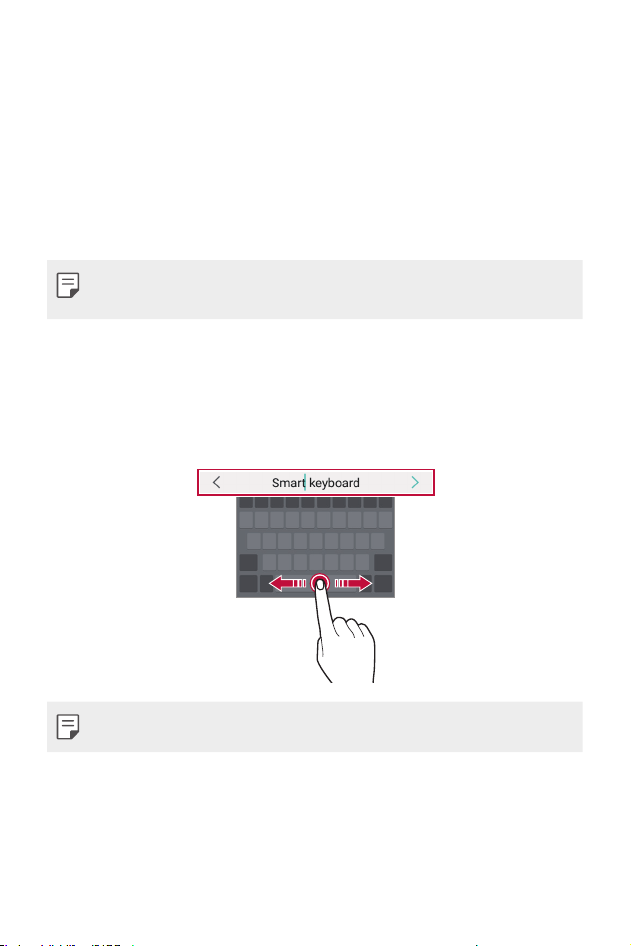
Moving the cursor
With the Smart keyboard, you can move the cursor to the exact position
you want. When typing text, touch and hold on the space bar and then
drag left or right.
• This option is available only on the QWERTY keyboard.
Basic Functions 46
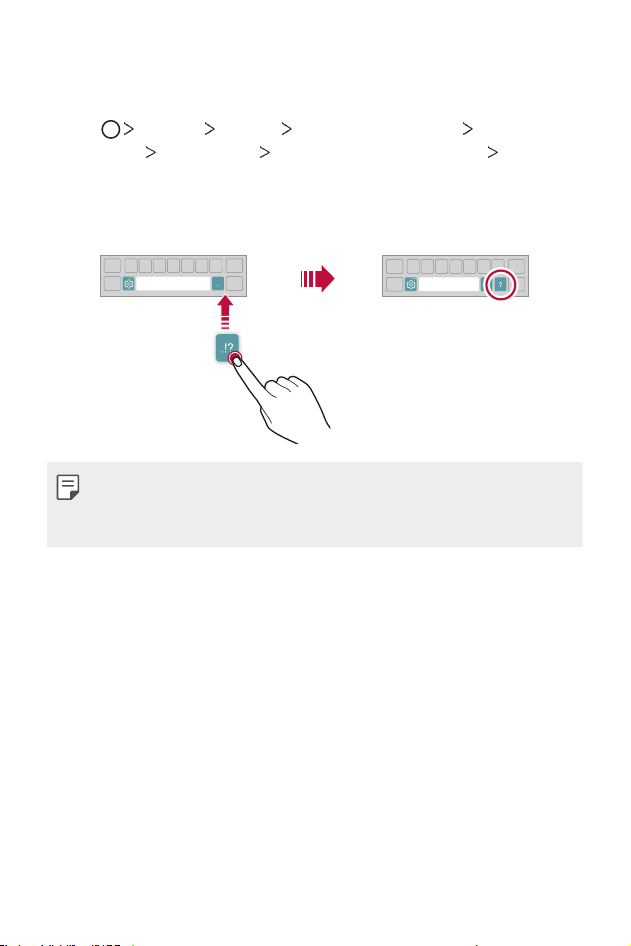
Changing the QWERTY keyboard layout
You can add, delete or rearrange keys on the bottom row of the keyboard.
1
Tap Settings General Language & keyboard On-screen
keyboard
LG Keyboard Keyboard height and layout QWERTY
layout.
2
Tap a key on the bottom row, then drag it to another position.
• You can select and organize frequently used symbols.
• This option is available on the QWERTY, QWERTZ and AZERTY
keyboards.
• This function may not be supported for some languages.
Basic Functions 47
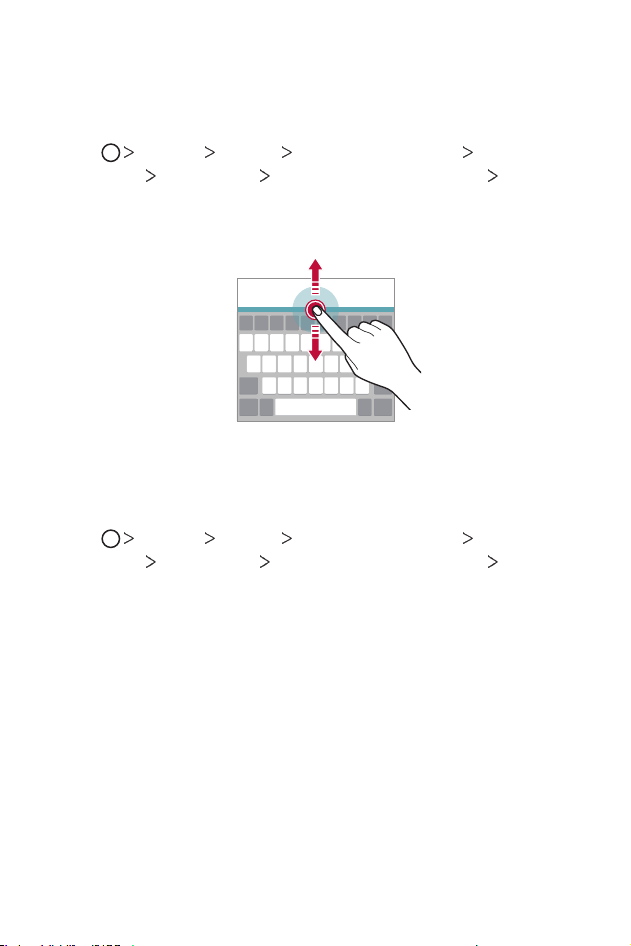
Customizing the keyboard height
You can customize the keyboard height to maximize hand comfort when
typing.
1
Tap Settings General Language & keyboard On-screen
keyboard
LG Keyboard Keyboard height and layout Keyboard
height.
2
Adjust the keyboard height.
Selecting a landscape keyboard mode
You can select a landscape keyboard mode from several choices.
1
Tap Settings General Language & keyboard On-screen
keyboard
LG Keyboard Keyboard height and layout Keyboard
type in landscape.
2
Select a keyboard mode.
Basic Functions 48
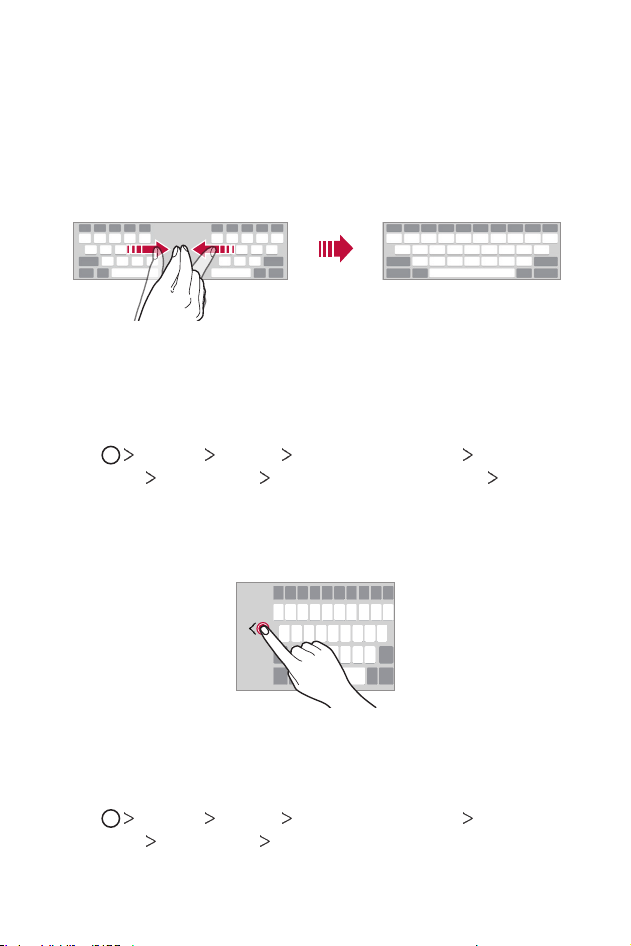
Splitting the keyboard
You can split the keyboard in half and place each piece on either side of
the screen when the screen is in landscape mode.
To split the keyboard, turn the device horizontally and spread it apart
on both sides with holding the keyboard with two fingers. To attach the
keyboard, close it with pressing with two fingers.
One-handed operation mode
You can move the keyboard to one side of the screen so that you can use
the keyboard with one hand.
1
Tap Settings General Language & keyboard On-screen
keyboard
LG Keyboard Keyboard height and layout One-
handed operation.
2
Press the arrow displayed next to the keyboard to move the keyboard
in the direction you want.
Adding languages to the keyboard
You can make additional languages available for keyboard input.
1
Tap Settings General Language & keyboard On-screen
keyboard
LG Keyboard Select languages.
2
Select the languages you want to make available.
Basic Functions 49
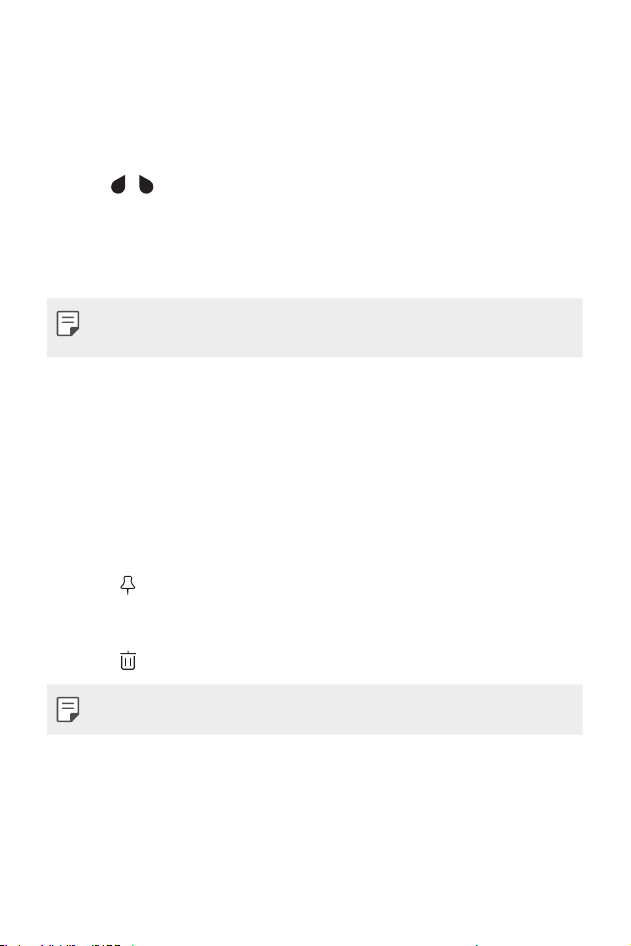
Copy and Paste
You can cut or copy text from an app, and then paste the text into the
same app. Or, you can run other apps and paste the text into them.
1
Touch and hold around the text you want to copy or cut.
2
Drag / to specify the area to copy or cut.
3
Select either Cut or Copy.
• Cut or copied text is automatically added to the clip tray.
4
Touch and hold the text input window, then select Paste.
• If there is no item that has been copied or cut, the Paste option will not
appear.
Clip Tray
If you copy or cut an image or text, it is automatically saved to the clip tray
and can be pasted to any space at any time.
1
You can touch and hold the text input window, then select Clip Tray.
2
Select and paste an item from the clip tray.
• A maximum of 20 items can be saved to the clip tray.
• Tap
to lock saved items in order not to delete them, even when
the maximum quantity is exceeded. A maximum of ten items can be
locked. To delete locked items, unlock them first.
• Tap
to delete the items saved to the clip tray.
• The clip tray may not be supported by some downloaded apps.

Basic Functions 50
Do not disturb
You can limit or mute notifications to avoid disturbances for a specific
period of time.
Tap
Settings Sound Do not disturb.
• Mode and select the mode you want:
- Priority only: Receive sound or vibrate notifications for the selected
apps. Even when Priority only is turned on, alarms still sound.
- Total silence: Disable both the sound and vibration.
• Select priorities: Receive alarms and the notifications for the selected
apps.
- App notifications: Select apps to receive the notifications.
- Calls from: Set up a range of notifications when receiving a call.
- Repeated calls: Second call from same caller within 15 min is not
silenced.
- Messages from: Set up a range of notifications when receiving a
message.
• Use Do not disturb: Turn on the Do not disturb feature.
• SCHEDULE: Set the schedule for which you want to turn on the Do
not disturb feature.

Useful Apps
03
Useful Apps 52
Installing and uninstalling apps
Installing apps
Access an app store to search and download apps.
• You can use SmartWorld, Play Store or the app store provided by your
service provider.
• Some app stores may require you to create an account and sign in.
• Some apps may charge fees.
• If you use mobile data, you may be charged for data usage, depending
on your pricing plan.
• SmartWorld may not be supported depending on the area or service
provider.
Uninstalling apps
Uninstall apps that you no longer use from your device.
Uninstalling with the touch and hold gesture
On the Home screen, touch and hold the app to uninstall, then drag it over
Delete at the top of the screen.
• If apps were uninstalled within 24 hours from now, you can reinstall
them. See
App trash
for details.
Uninstalling by using the settings menu
Tap Settings General Apps & notifications App info, select an
app, then tap Uninstall.
• Some apps cannot be uninstalled by users.
Useful Apps 53
Uninstalling apps from the app store
To uninstall an app, access the app store from which you download the
app and uninstall it.
Installing and uninstalling apps during the
setup
When you turn on the device for the first time, you can download
recommended apps.
You can skip to the next step without installation.
App trash
You can view the uninstalled apps on the Home screen. You can also
reinstall apps which were uninstalled within 24 hours from now.
1
Tap Management App trash.
You can also touch and hold an empty area of the Home screen, then
tap App trash.
2
Activate the desired function:
• Restore: Reinstall the selected app.
•
: Remove the uninstalled apps permanently from the device.
• Uninstalled apps are automatically removed from the device 24 hours
after they were uninstalled. If you want to reinstall the uninstalled apps,
you must download them again from the app store.
• This feature is activated on the default Home screen only. If you
uninstall apps while using the EasyHome screen or other launcher, they
are immediately and permanently removed from the device.
Useful Apps 54
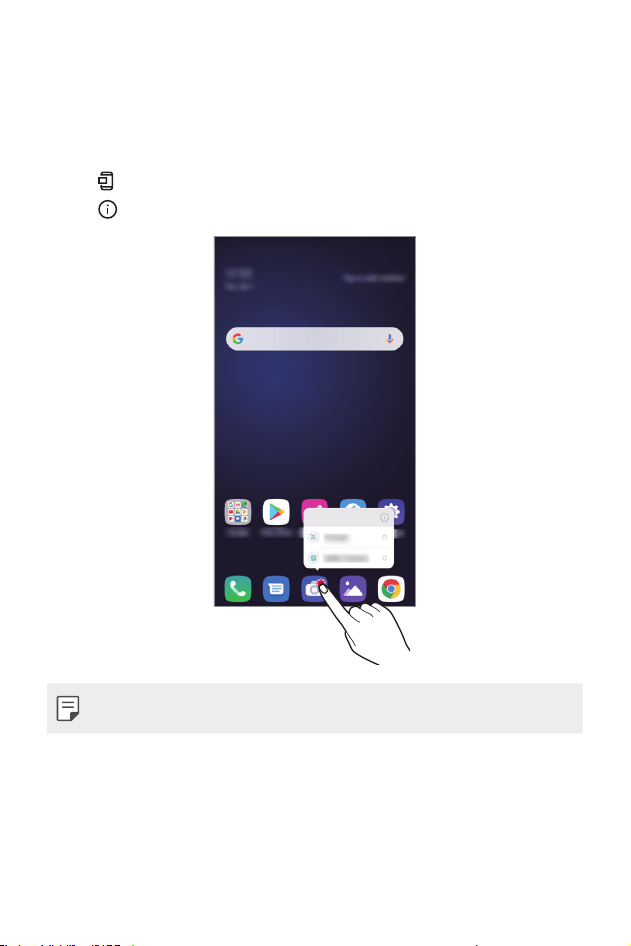
App Shortcuts
On the Home screen, touch and hold an app icon such as Call, Message,
Camera, Gallery and Settings to display a quick access menu. Use apps
more easily through App Shortcuts.
• Tap
to configure the settings for the desired app’s widget.
• Tap to view the information for the desired app.
• This feature is available only on some apps.
Useful Apps 55
Phone
Voice call
Make a phone call by using one of the available methods, such as manually
entering a phone number and making a call from the contact list or the
list of recent calls.
Making a call from the keypad
1
Tap Dial.
2
Make a call by using a method of your choice:
• Enter a phone number and tap
.
• Touch and hold a speed dial number.
• Search for a contact by tapping the initial letter of a contact name
in the contact list, and then tap
.
• To enter "+" when making an international call, touch and hold number
0.
• See
Adding contacts
for details on how to add phone numbers to the
speed dial list.
Making a call from the contact list
1
Tap Contacts.
2
From the contact list, select a contact and tap .
Useful Apps 56
Answering a call
To answer a call, drag on the incoming call screen.
• When the stereo headset is connected, you can make calls by using the
call/end button on the headset.
• To end a call without turning off the screen, tap
Settings
Network Call Answer and end calls and then activate End call
with the Power key.
Rejecting a call
To reject an incoming call, drag across the incoming call screen.
• To send a rejection message, drag the rejection message option
across the screen.
• To add or edit a rejection message, tap
Settings Network Call
Call blocking & Decline with message Decline with message.
• When a call is coming in, press the Volume Up (+), Volume Down (-) or
Power/Lock key to mute ringtone or vibration, or to hold the call.
Checking an incoming call while using an app
When a call comes in while using an app, a pop-up notification can be
displayed at the top of the screen. You can receive the call, reject the call,
or send message from the pop-up screen.
• Tap Settings Network Call Additional settings Incoming
voice call pop-up and then select the desired way you would like to
display the incoming call while using an app.
Useful Apps 57
Viewing missed calls
If there is a missed call, the status bar at the top of the screen displays .
To view missed call details, drag the status bar downwards. You can also
tap
Call logs.
Functions accessible during a call
During a call, you can access a variety of functions by tapping the
on-screen buttons:
• Contacts: View the contact list during a call.
• Hold: Hold a call.
• Dialpad: Display or hide the dial pad.
• Speaker: Turn on the speakerphone function.
• Mute: Mute your voice so that your voice cannot be heard by the other
party.
• Bluetooth: Switch the call to a Bluetooth device that is paired and
connected.
•
: End a call.
• : Access additional call options.
• Available settings items may vary depending on the area or service
provider.
Useful Apps 58
Making a three-way calling
You can make a call to another contact during a call.
1
During a call, tap Add call.
2
Enter a phone number and tap .
• The two calls are displayed on the screen at the same time, and the
first call is put on hold.
3
To start a conference call, tap Merge calls.
• You may be charged a fee for each call. Consult with your service
provider for more information.
Viewing call records
To view recent call records, tap Call logs. Then, you can use the
following functions:
• To view detailed call records, select a contact. To make a call to the
selected contact, tap
.
• To delete call records, tap Delete.
• The displayed call duration may differ from the call charge. Consult with
your service provider for more information.
• The deleted call history can not be restored.
• Pinch two fingers or spread your fingers apart to adjust the font size of
call logs or contacts.
Configuring call options
You can configure various call options.
1
Tap Dial or Call logs.
2
Tap Call settings and then configure the options to suit your
preferences.
Useful Apps 59
Messaging
Sending a message
You can create and send messages to your contacts using the Messaging
app.
• Sending messages abroad may incur additional charges. Consult with
your service provider for more information.
1
Tap .
2
Tap or .
3
Specify a recipient and create a message.
• To use multimedia options, tap
.
• To access optional menu items, tap .
4
Tap to send the message.
Reading a message
You can view exchanged messages organized by contact.
1
Tap .
2
Select a contact from the message list.
Configuring messaging settings
You can change messaging settings to suit your preferences.
1
Tap .
2
Tap Settings from the message list.
Useful Apps 60
Camera
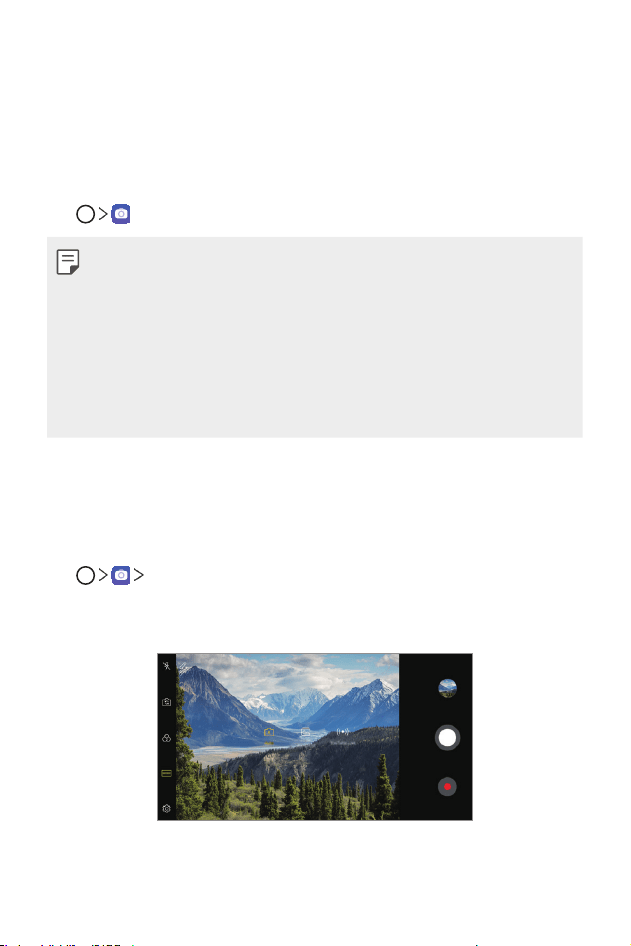
Starting the camera
You can take a photo or record a video to cherish all of your memorable
moments.
Tap
.
• Before taking a photo or recording a video, wipe the camera lens with a
soft cloth.
• Be careful not to stain the camera lens with your fingers or other
foreign substance.
• Images included in this user guide may be different from the actual
device.
• Photos and videos can be viewed or edited from the Gallery. See
Gallery
overview
for details.
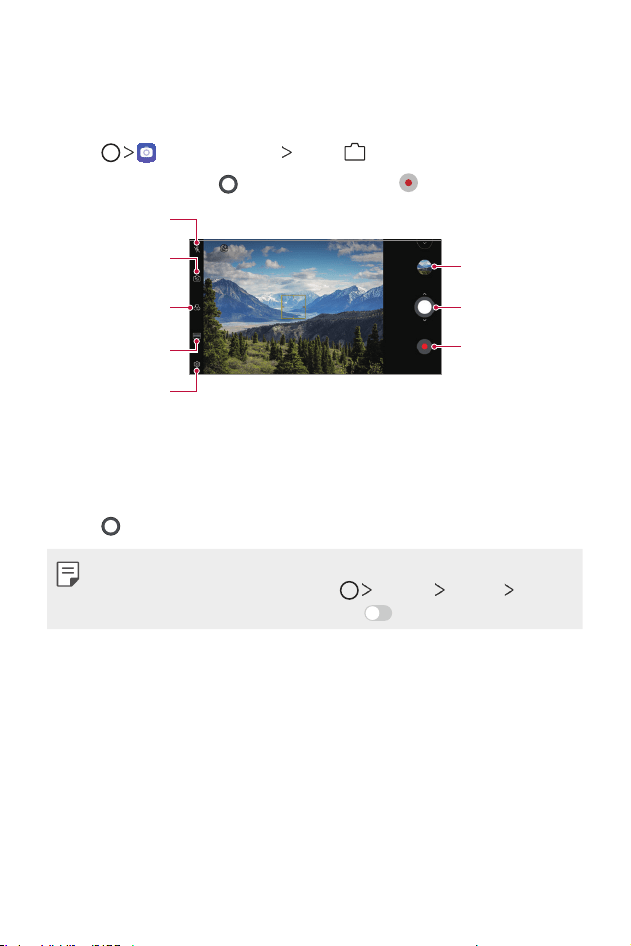
Changing the camera mode
You can select a camera mode that suits your environment to take a
photo or record a video easily and conveniently.
Tap
MODE, then select the desired mode.
• Press and hold the Mode icon and drag it to the desired location to
change the mode order.
Useful Apps 61
Auto mode
You can take photos or record videos by selecting a variety of camera
modes and options.
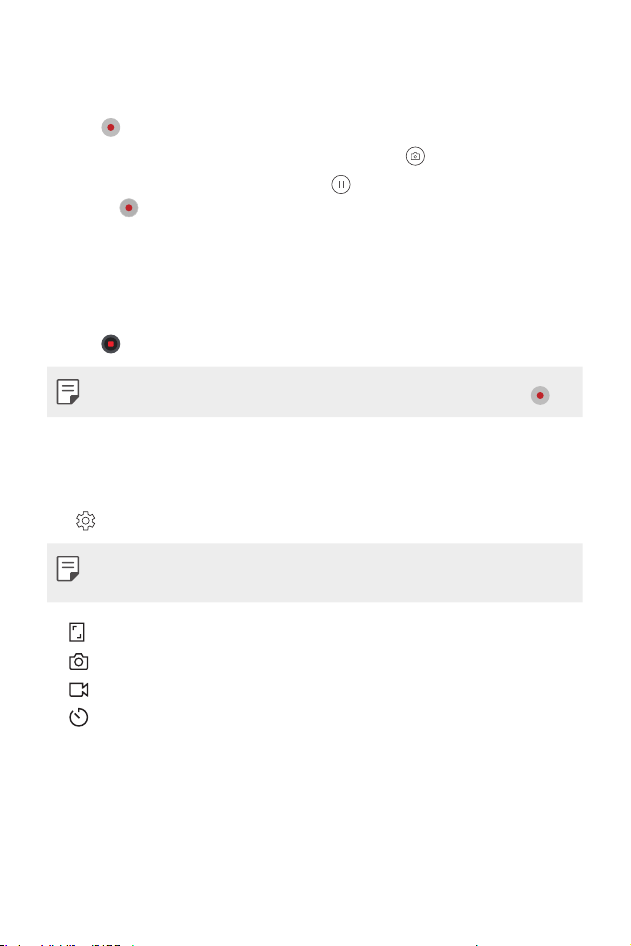
1
Tap , then tap MODE Auto (
A
).
2
To take a photo, tap . To record a video, tap .
Change the
camera options.
Apply a film filter
effect.
Select a camera
mode.
Turn the flash on
or off.
Switch between
front and rear
cameras.
Record videos.
Take photos.
Start the Gallery.
Taking a photo
1
Select a camera mode and tap the subject to focus the camera on.
2
Tap to take a photo.
• When the screen is turned off or locked, start the camera by pressing
the Volume Down (-) key twice. Tap
Settings General
Shortcuts and then tap Open Camera to activate it.
Useful Apps 62
Recording a video
1
Select a camera mode and tap the subject to focus the camera on.
2
Tap .
• To take a photo while recording a video, tap .
• To pause the video recording, tap . To resume the video recording,
tap .
• While recording a video, you may spread or pinch two fingers to
zoom in or out.
• While recording a video, you may tap the desired area to adjust the
brightness.
3
Tap to end the video recording.
• To check the aspect ratio before recording a video, press and hold .
Customizing the camera options
You can customize a variety of camera options to suit your preferences.
Tap
on the screen.
• Available options vary depending on the selected camera (front or rear
camera) and the selected camera mode.
• : Take a photo in FullVision.
•
: Select values for aspect ratio and size for taking photos.
• : Select values for resolution and size for recording videos.
• : Set the timer to automatically take photos or record videos after a
specified period of time.
Useful Apps 63
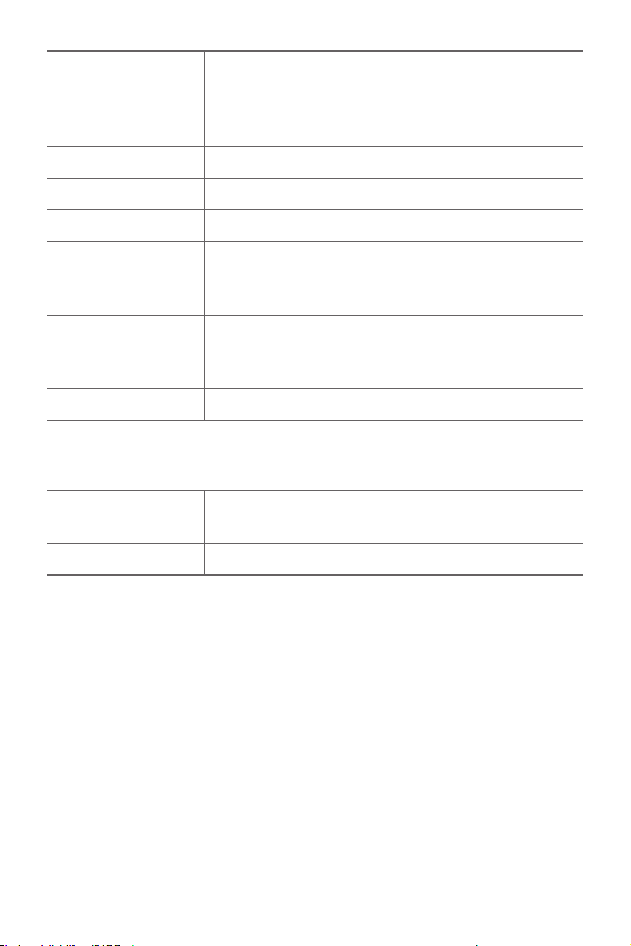
HDR
Obtain photos in vivid colours and get compensated
effects even when they are taken against the light.
These functions are provided by the high dynamic range
(HDR) technology equipped in the camera.
Cheese shutter Take photos with voice commands.
Scan QR code Scan QR code on the camera preview screen.
Tag locations Save the image with GPS location data.
Grid
Display guide grids so that you can take photos or
record videos based on the horizontal and vertical
reference lines.
Storage
Select if you want to store the pictures and videos
in the Internal storage or SD card. (Available when a
memory card is inserted.)
Help Provide Help for each camera menu.
Additional options on the front camera
Selfie shot
Take a selfie by selecting its option between Gesture
shot and Auto shot.
Save as flipped Save as flipped images after taking selfies.
Useful Apps 64
Various camera modes
Flash Jump-Cut
You can create a GIF by taking photos at an regular interval.
See
Flash Jump-Cut
for details.
YouTube Live
You can record a video and directly upload to YouTube.
1
Tap , then tap MODE .
2
Tap and record a video.
To use this feature, you need to verify your phone number.
• YouTube Live is available only when your device is connected to the
Internet. If you use mobile data, you may be charged for data usage,
depending on your pricing plan.
Other useful features in the Camera app
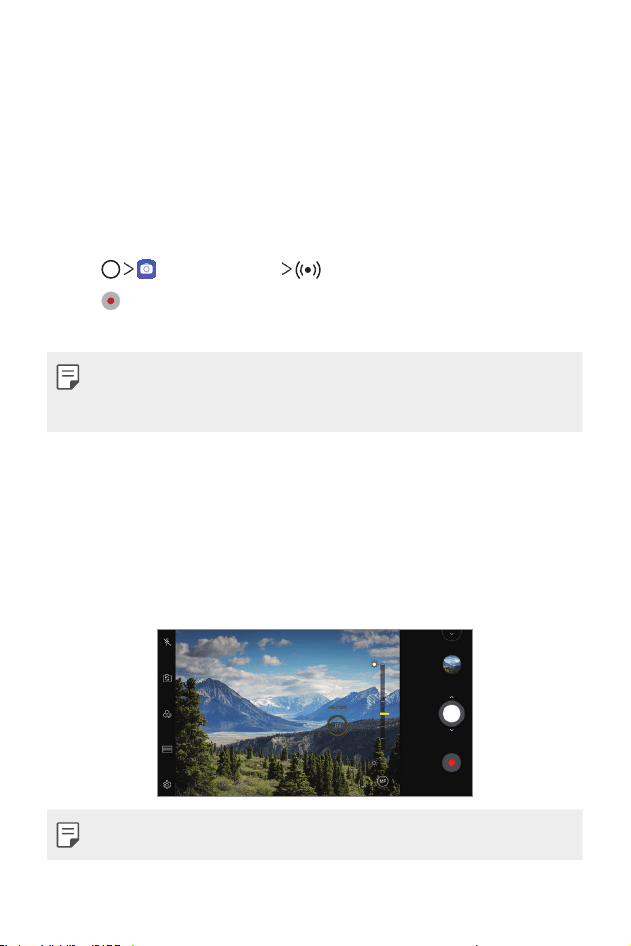
Auto-Exposure/Auto-Focus lock
You can fix the current exposure level and focus position by touching and
holding the screen in the Auto mode. To turn off the feature, tap a blank
area on the screen.
• This feature is available only in specific modes.
Useful Apps 65
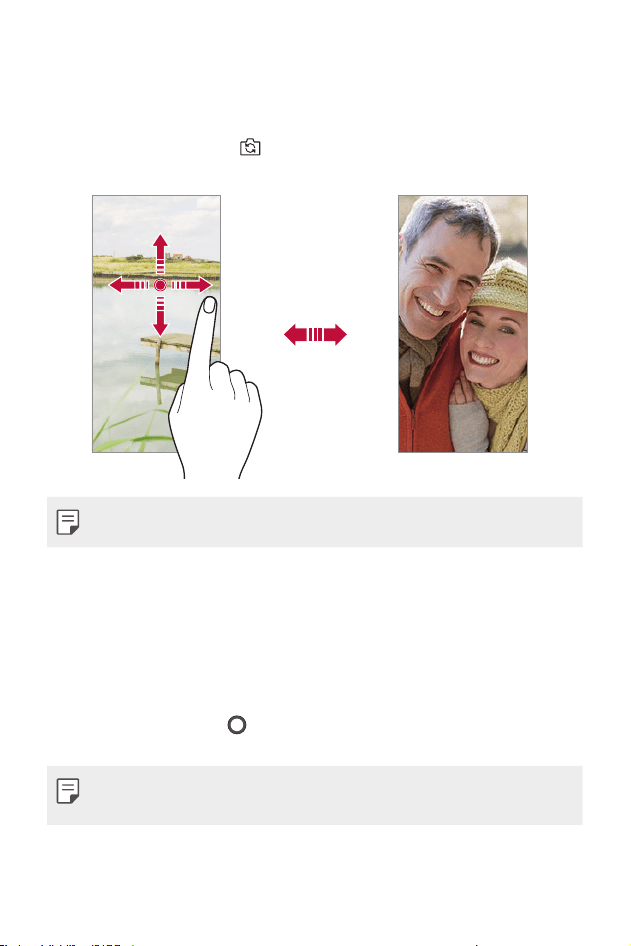
Switching between cameras
You can switch between the front and rear cameras to suit your
environment.
On the camera screen, tap
or drag the screen in any direction to switch
between the front and rear cameras.
• Use the front camera to take selfies. See
Selfie shot
for details.
Zoom in or out
You can use zoom in or out on the camera screen while taking a photo or
recording a video.
• On the camera screen, pinch or spread two fingers to zoom in or out,
then use the displayed slide bar.
• You can also drag the
button up or down. This feature is available
only in specific modes.
• The zoom feature is not available when using the front camera in selfie
mode.
Useful Apps 66
Selfie shot
You can use the front camera to view your face on the screen and take
selfies.
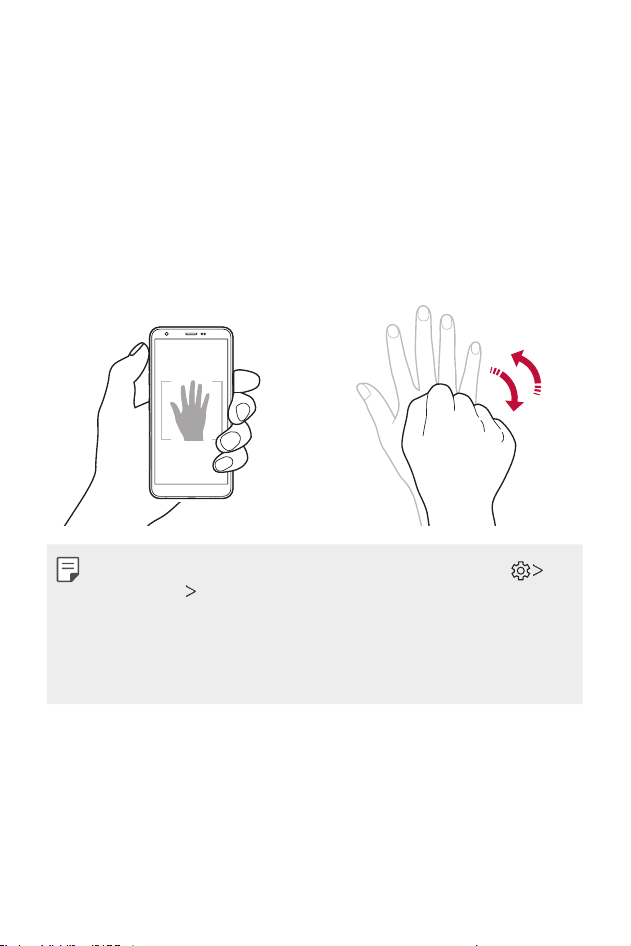
Gesture shot
You can take selfies by using gestures.
Show your palm to the front camera and then clench your fist.
You can also clench your fist and then open it towards the front camera.
• In three seconds, a photo is taken.
• To use this feature, switch to the front camera mode, then tap
Selfie shot
Gesture shot.
• Make sure that your palm and fist are within the reference line so that
the camera can detect them.
• This feature may not be available while using some of the camera
features.
Useful Apps 67
Auto shot
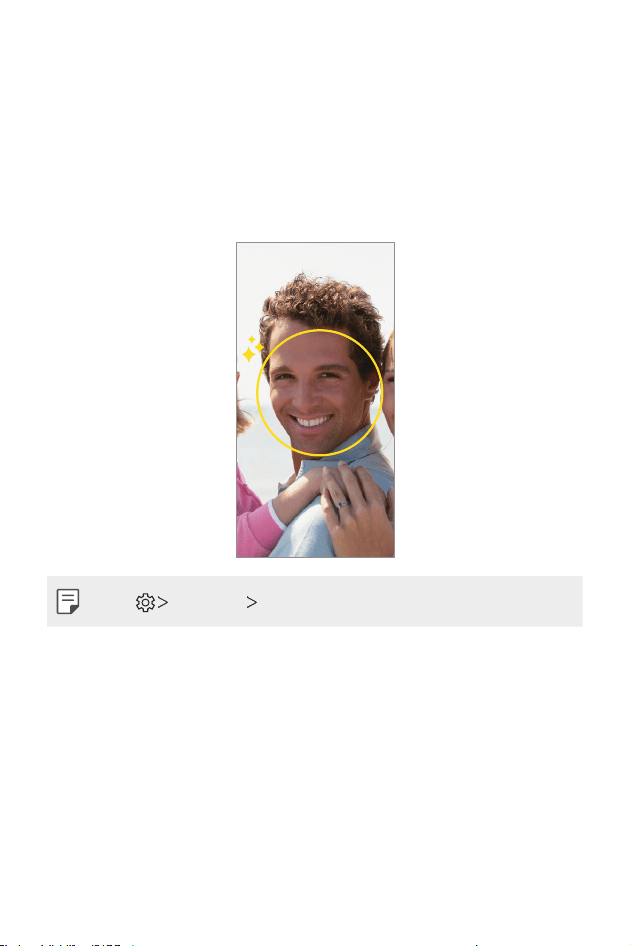
You can use the face detection feature to take selfies easily and
conveniently. You can set the device so that, when you look at the screen,
the front camera detects your face and takes a selfie automatically.
• The white coloured guide frame appears when the front camera
detects your face. If the subject within the guide frame stops moving,
the guide frame colour turns yellow, then the camera takes a photo.
• Tap Selfie shot Auto shot to enable the Auto shot feature.
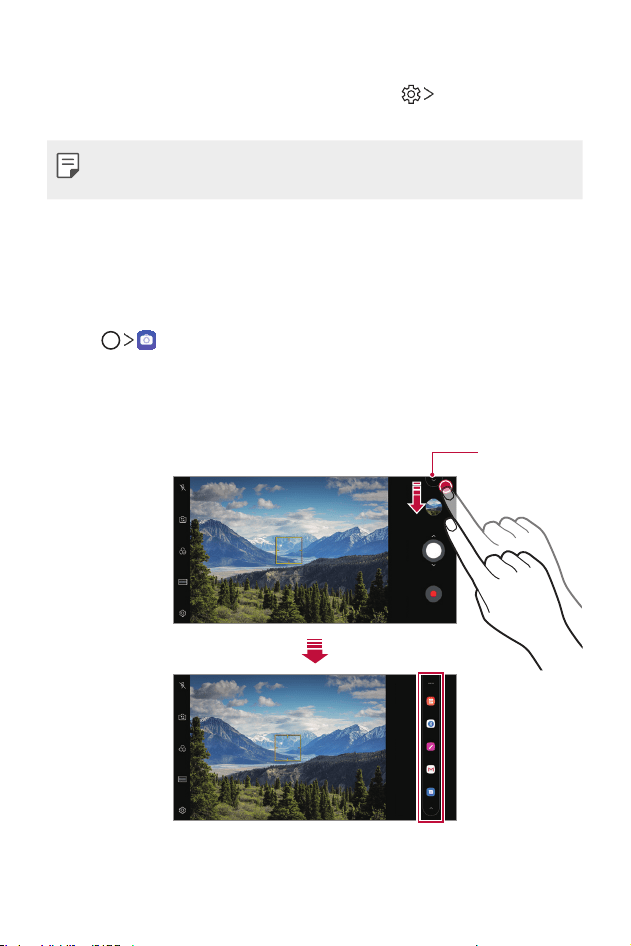
Interval shot
You can take selfies at an interval.
While using the front camera, you can show your palm to the camera,
then clench your fist twice quickly.
• Four photos are taken at regular intervals after a timer delay of three
seconds.
Useful Apps 68
Save as flipped
Before taking a photo with the front camera, tap Save as flipped.
The image is flipped horizontally.
• When using the front camera, you can change how selfies are taken in
the camera options. See
Customizing the camera options
for details.
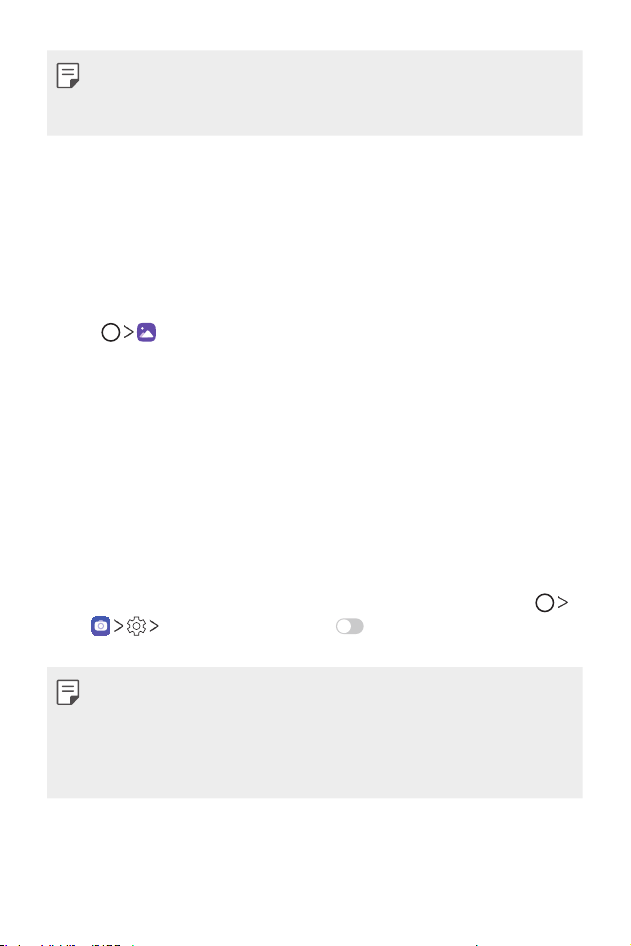
Quick share
You can share a photo or video to the app you want immediately after
taking it.
1
Tap , then take a photo or record a video.
2
Tap the app icon that appears on the screen to share it using that app.
You can also swipe the icon towards the opposite direction to see
what other apps you can use to share your photos and videos.
quick share icon
Useful Apps 69
• The app displayed by the quick share icon may vary, depending on the
type and frequency of access to the apps installed on the device.
• This feature is available only in specific modes.
Gallery
Gallery overview
You can view and manage photos and videos saved on your device.
1
Tap .
• Saved photos and videos are displayed by folder.
2
Tap a folder and select a file.
• View the selected file in full-screen mode.
• While viewing a photo, swipe left or right to view the previous or
next photo.
• While viewing a video, swipe left or right to rewind or fast-forward
the video.
• You can view the photos or videos organized by year, month or day
in the Photos tab.
• To view photos by location at which the photo was taken, tap
Tag locations, then tap . The photos are automatically
grouped by location under the Memory tab of the Gallery app.
• Some file formats may not be supported, depending on the installed
software.
• Some files may not be opened due to encoding.
• Files that exceed the size limit may cause an error.
• You need to activate the GPS feature to create Memory albums.
Useful Apps 70
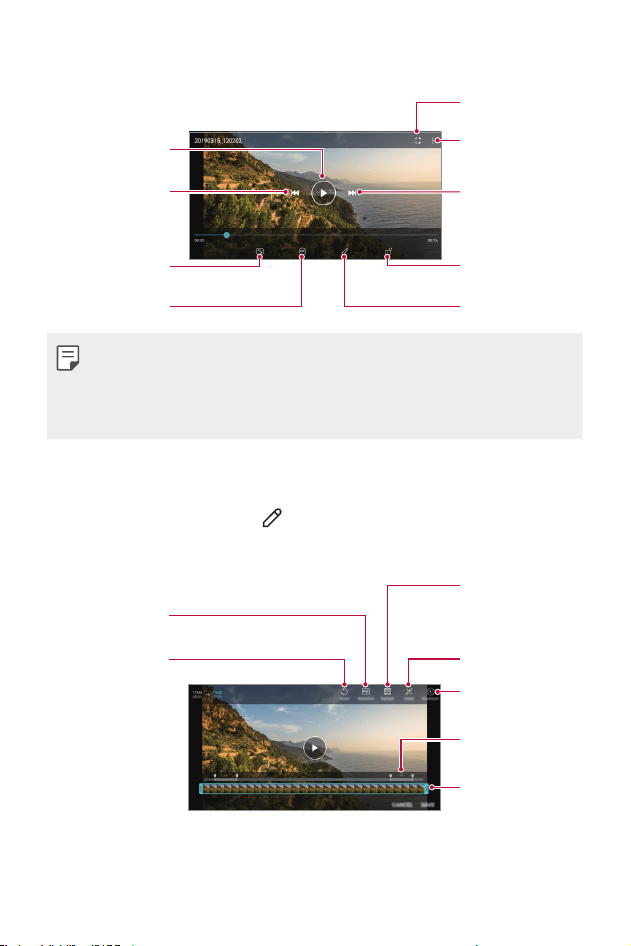
Viewing photos
Start the camera.
Access additional
options.
Delete images.
Share images.Edit images.
Write a memo on a
photo.
Back to the
previous screen.
Add to or remove
from your favourites.
• To display the menu items, gently tap the screen. To hide the menu
items, tap the screen again.
Writing a memo on the photo
1
While viewing a photo, tap .
2
Write a memo on the photo and tap SAVE.
• The memo is applied to the photo.
• Some photos may not support the photo memo feature.
Editing photos
1
While viewing a photo, tap .
2
Use a variety of effects and tools to edit the photo.
Useful Apps 71
Playing a video
Open with QSlide.
Access additional
options.
Fast-forward the
video.
Lock or unlock the
screen.
Edit the video.
Choose screen
ratio.
Rewind the video.
Pause or play the
video.
Making a GIF file.
• To adjust the sound volume, drag the right side of the video screen up
or down.
• To adjust the screen brightness, drag the left side of the screen up or
down.
Editing videos
1
While viewing a video, tap .
2
Use a variety of effects and edit tools to edit the video.
Automatically
create a 15 sec,
30 sec or 60 sec
video clip.
Revert the edit.
Adjust the
resolution.
Create a movie using
various effects.
Select a section to
change the play
speed.
Adjust the video
duration.
Launch the
KineMaster video
editor.
3
Tap SAVE to save changes.
Useful Apps 72
Creating a movie
You can create a new movie by putting images and videos together.
See
Creating a movie
for details.
Making a GIF
You can easily make a GIF file using recorded video.
See
Making a GIF
for details.
Deleting files
You can delete files by using one of the following options:
• Touch and hold a file from the file list, then tap Delete.
• Tap
from the file list and delete the desired files.
• Deleted files are automatically moved to Trash and they can be
restored to the Gallery within 7 days.
• Tap
to completely delete the files. In this case, the files cannot be
restored.
Sharing files
You can share files by using one of the following options:
• While viewing a photo, tap
to share the file by using the method
you want.
• While viewing a video, tap
to share the file by using the method you
want.
• Tap
from the file list to select files and share them using the method
you want.
Useful Apps 73
Contacts
Contacts overview
You can save and manage contacts.
Tap
Essentials Contacts.
Adding contacts
Adding new contacts
1
On the contact list screen, tap .
2
Enter contact details and tap SAVE.
Importing contacts
You can import contacts from another storage device.
1
On the contact list screen, tap Manage contacts Import.
2
Select the source and target locations of the contact you want to
import, and then tap OK.
3
Select the contacts and tap IMPORT.
Adding contacts to the speed dial list
1
On the contact list screen, tap Speed dial.
2
Tap Add contact from a speed dial number.
3
Select a contact.
• While adding a new contact, tap to add a speed dial number.
Useful Apps 74
Searching for contacts
You can search for contacts by using one of the following options:
• Tap
from the top of the contacts list and then enter the contact
information or phone number.
• Scroll the contact list up or down.
• From the index of the contact list screen, tap the initial letter of a
contact.
• Tap
from the top of the contacts list and then enter the contact
information or phone number to display all search details from call logs,
contacts and groups.
Contacts list
Editing contacts
1
On the contact list screen, select a contact.
2
On the contact detail screen, tap and edit details.
3
Tap SAVE to save changes.
Deleting contacts
You can delete contacts by using one of the following options:
• On the contact list screen, touch and hold a contact you want to
delete, then tap Delete contact.
• Tap
Delete on the contact list screen.
• Deleted contacts may not be restored.

Useful Apps 75
Adding favourites
You can register frequently used contacts as favourites.
1
On the contact list screen, select a contact.
2
On the contact detail screen, tap .
Creating groups
1
On the contacts group list, tap .
2
Enter a new group name.
3
Tap Add members, select contacts, then tap ADD.
4
Tap SAVE to save the new group.
Useful Apps 76
QuickMemo+
QuickMemo+ overview
You can make creative notes by using a variety of options on this
advanced notepad feature, such as image management and screenshots,
which are not supported by the conventional notepad.
Creating a note
1
Tap QuickMemo+.
2
Tap to create a note.
• : Save a note.
•
: Undo the previous edit.
• : Redo the recently deleted edits.
• : Enter a note by using the keypad.
•
: Write notes by hand.
•
: Erase handwritten notes.
• : Zoom in or out, rotate or erase the parts of a handwritten note.
• : Access additional options.
3
Tap to save the note.
Writing notes on a photo
1
Tap QuickMemo+.
2
Tap to take a photo, then tap OK.
• The photo is automatically attached into the notepad.
3
Tap or to write notes on the photo.
• Write notes by hand on the photo.
• Enter text below the photo.
4
Tap to save the note.
Useful Apps 77
Writing notes on a screenshot
1
While viewing the screen you want to capture, drag the status bar
downwards and then tap
.
• The screenshot appears as the notepad background theme. Memo
tools appear at the top of the screen.
2
Crop the image (if necessary) and take notes as desired.
• Write notes by hand on the photo.
3
Tap and save the notes to the location you want.
• Saved notes can be viewed in either QuickMemo+ or Gallery.
• To save notes in the same location all the time, select the Use as
default app checkbox and select an app.
• You can capture the entire screen by using the scroll capture feature.
• While using an app such as Message and Chrome, drag the notifications
panel downwards and then tap Capture+
Extended to capture the
entire screen you are currently viewing as a single file.
• This feature is available only on some apps that support the scroll
capture feature.
• Pinch two fingers or spread your fingers apart to change the memo
layout.
Useful Apps 78
Clock
Alarm
You can set an alarm to trigger it at a specified time.
1
Tap Clock Alarm.
2
Tap to add a new alarm.
3
Configure the alarm settings and tap SAVE.
• If you select a previously set alarm, you can edit the alarm.
• To delete an alarm, tap
at the top of the screen. You can also touch
and hold the alarm.
World clock
You can view the current time in cities around the world.
1
Tap Clock World clock.
2
Tap and add a city.
Timer
You can set the timer to trigger an alarm after a specified period of time.
1
Tap Clock Timer.
2
Set the time and tap Start.
• To suspend the timer, tap Pause. To resume the timer, tap Resume.
3
Tap Stop to stop the timer alarm.
Useful Apps 79
Stopwatch
You can use the stopwatch to record a lap time.
1
Tap Clock Stopwatch.
2
Tap Start to initiate the stopwatch.
• To record a lap time, tap Lap.
3
Tap Pause to suspend the stopwatch.
• To resume the stopwatch, tap Resume.
• To clear all the records and restart the stopwatch, tap Reset.
Calendar
Calendar overview
You can use the calendar to manage events and tasks.
Adding events
1
Tap Essentials Calendar.
2
Select a date and then tap .
3
Enter event details and tap SAVE.
Syncing events
Tap Calendars to sync, and select a calendar to sync.
• When your events are saved from the device to your Google account,
they are automatically synced with the Google Calendar, too. Then, you
can sync other devices with the Google Calendar in order to make those
devices have the same events that your device has and to manage your
events on those devices.
Useful Apps 80
Tasks
You can register tasks to your device to easily manage schedules.
1
Tap Essentials Tasks.
2
Tap to add a task.
3
Enter task details and then tap SAVE.
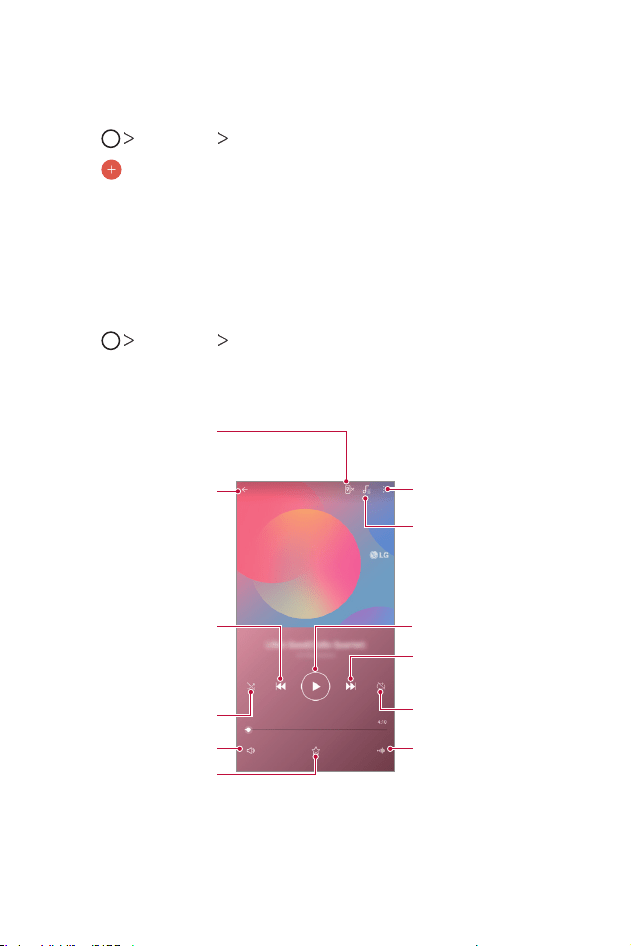
Music
You can play and manage songs or music albums.
1
Tap Essentials Music.
2
Select a category.
3
Select a music file.
Switch to the playlist.
Play in random order.
Select a repeat mode.
Tap to play the next file /
Touch and hold to fast
forward.
Tap to play from the
beginning of the current
file / Double-tap to play
the previous file / Touch
and hold to rewind.
Add to or delete from your
favourites.
Adjust the sound volume.
Play music with the
camera flash blinking to
the beat.
Back to the previous
screen.
Pause or play.
Access additional options.
Change pitch and speed.
Useful Apps 81
• Some file formats may not be supported, depending on the installed
software.
• Files that exceed the size limit may cause an error.
• Music files may be protected by international copyright owners or
copyright laws. You may have to obtain legal permission before copying
a music file. To download or copy a music file, first check the copyright
law for the relevant country.
Calculator
You can use two types of calculators: the simple calculator and the
scientific calculator.
1
Tap Essentials Calculator.
2
Use the keypad to make a calculation.
• To restart a calculation, touch and hold the
button.
Game Launcher
You can use Game Launcher to view the entire list of installed games, or
set the device to mute or prevent any notifications while playing games.
1
Tap Essentials Game Launcher.
2
Select the desired option.
Useful Apps 82
E-mail
Use the Email application to send and receive emails from your webmail or
other accounts, using POP3 or IMAP, or access your Exchange account for
your corporate email needs.
Set up E-mail account
Your phone supports several types of email accounts and allows you to
have multiple email accounts set up at one time.
Before setting up an email account, make sure you have the username
(user ID), password, server name, etc., so you can get set up successfully.
1
Tap Essentials E-mail.
2
Follow the onscreen instructions to set up your email account.
• The email account is set up and you will begin receiving email.
Audio Recorder
You can record and save your voice or others’ voices from important
events. Recorded voice files can be played back or shared.
1
Tap Essentials Audio Recorder.
• To add an event, tap
Add tags Add under Event. Then, add an
event to the desired date.
• To save the recording’s location details, tap
Add tags Add
under Location.
2
Tap .
• To pause recording, tap .
3
Tap to end the recording.
• The file is saved automatically and the recorded files screen appears.
4
Tap to play the recorded voice.
• Tap to view the recorded files. You can play a recorded voice file from
the list.
Useful Apps 83
FM Radio
You can listen to FM radio.
Tap
Essentials FM Radio.
• To use this app, first connect earphones to the device. The earphones
function as the radio antenna.
• This function may not be supported depending on the area.
Update centre
You can check and install the latest version of the app or software
provided by LG.
Tap
Management Update centre.
File Manager
You can view and manage files saved on your device.
1
Tap Management File Manager.
2
Tap and select the desired storage location.
Smart cleaning
You can use Smart cleaning to diagnose the device’s condition and
optimize it.
Tap
Management Smart cleaning.
Useful Apps 84
LG Mobile Switch
Easily transfer data from a used device to a new device via LG Mobile
Switch.
1
Tap Management LG Mobile Switch.
You can also tap
Settings General Backup LG Mobile
Switch.
2
Follow the on-screen instructions to select a desired method for
transfer.
• Data in a Google Account will not be backed up. When you synchronize
your Google Account, Google apps, Google contacts, Google Calendar,
Google memo app data and apps downloaded from the Play Store are
stored on the Drive app automatically.
• Fully charge the battery before transferring data to avoid unintentional
powering off during the process.
APP trash
You can view the uninstalled apps on the Home screen. You can also
reinstall apps which were uninstalled within 24 hours from now.
See
App trash
for details.
Useful Apps 85
SmartWorld
You can download a variety of games, audio content, apps and fonts
provided by LG Electronics. Customize your device to suit your preferences
by using Home themes and fonts.
• If you use mobile data, you may be charged for data usage depending
on your pricing plan.
• This feature may not be supported depending on the area or service
provider.
1
Tap Services SmartWorld.
2
Tap LG Account, then sign in.
3
Select and download the desired content items.
RemoteCall Service
Your device can be remotely diagnosed for resolving issues. First, make a
phone call to an LG Customer Service Centre as follows:
• To use this function, first you must agree to usage of the function.
• If you use mobile data, you may be charged for data usage depending
on your pricing plan.
1
Tap Services RemoteCall Service.
2
Connect a call to an LG Customer Service Centre.
3
After the call connects, follow the service associate’s instructions to
enter a six-digit access number.
• Your device is remotely connected and the remote support service
starts.
Useful Apps 86
Google apps
You can use Google apps by setting a Google Account. The Google
Account registration window appears automatically when you use a
Google app for the first time. If you do not have a Google Account, create
one from your device. For details on how to use an app, see the Help in
the app.
• Some apps may not work depending on the area or service provider.
Calendar
The Calendar app allows you to track your schedule of events (that you
created), organized by Day, 3-day, Week or Month.
Chrome
A fast, simple, and secure web browser, built for the modern web.
Docs
Docs is a collaborative, word-processing tool that powers productivity. Use
Docs to create, edit and work together in real-time.
Drive
Drive is a file storage and sharing app that makes it easy to find, share and
collaborate on work projects from anywhere, instantly.
Duo
Make simple, high quality video calls to your friends and family on Android
phones and iPhones.
Gmail
Gmail is an easy to use mail app that keeps your messages safe, makes
your inbox smarter, and helps you stay organized.

Useful Apps 87
Google
The Google app keeps you in the know about the things you care about.
Find quick answers, explore your interests, and get a feed of stories and
updates on topics that matter to you.
Keep notes
Create, edit, and share you text and photo notes with Google Account.
Maps
Going somewhere? Go with Maps, the app you can rely on for real-time
GPS navigation, traffic, transit, and details about millions of places, such as
reviews and popular times.
News
Comprehensive up-to-date news coverage, aggregated from sources all
over the world by Google News.
Photos
Home for all your photos and videos, automatically organized so you can
share and save what matters.
Play Movies & TV
Use your Google Account to rent or purchase movies. Purchase content
and play it anywhere.
Play Music
Purchase music from the Play Store. Play music saved on your device.
Sheets
Sheets is a collaborative spreadsheet processing tool that powers
productivity. Use Sheets to import, organize and analyze information
together in real-time.
Useful Apps 88
Slides
Google Slides is a collaborative presentation creation tool that powers
productivity. Use Slides to organize information, present results, and make
decisions together in real-time.
YouTube
Watch your favourite channels, listen to music you love, and upload videos
to share with people around the world.
Google Assistant
Your device has the Google Assistant built-in. Find answers and get things
done while on-the-go. To get started, just tap the Google Assistant button
on the side of the phone or touch and hold the home button of the phone.
• The Google Assistant is not available in certain languages and countries.

Settings
04
Settings 90
Settings
You can customize the device settings in accordance with your
preferences.
Tap
Settings.
• Tap and enter a keyword in the search box to access a setting item.
• Tap to change the view mode. This user guide assumes that you are
using the Tab view.
Network
Wi-Fi
You can connect to nearby devices over a Wi-Fi network.
Connecting to a Wi-Fi network
1
On the settings screen, tap Network Wi-Fi.
2
Tap to activate it.
• Available Wi-Fi networks appear automatically.
3
Select a network.
• You may need to enter the network’s Wi-Fi password.
• The device skips this process for previously accessed Wi-Fi
networks. If you do not want to automatically connect to a certain
Wi-Fi network, tap the network and then tap FORGET.
Wi-Fi network settings
On the settings screen, tap Network Wi-Fi Advanced Wi-Fi.
• Switch to mobile data: If the mobile data connection function is
activated but the device cannot connect to the Internet via Wi-Fi
connection, the device automatically connects to the Internet via the
mobile data connection.
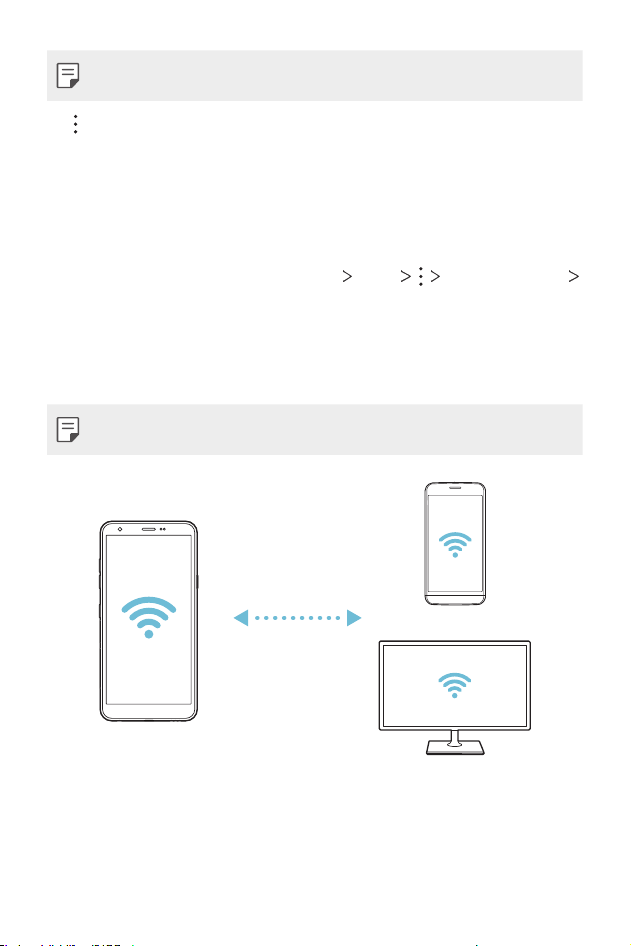
Settings 91
• This feature depends on the service provider.
• : Customize Wi-Fi network settings.
Wi-Fi Direct
You can connect your device to other devices that support Wi-Fi Direct to
share data directly with them. You do not need an access point. You can
connect with more than two devices by using Wi-Fi Direct.
1
On the settings screen, tap Network Wi-Fi Advanced Wi-Fi
Wi-Fi Direct.
• Nearby devices that support Wi-Fi Direct automatically appear.
2
Select a device.
• Connection occurs when the device accepts the connection request.
• The battery may drain faster when using Wi-Fi Direct.
Settings 92
Bluetooth
You can connect your device to nearby devices that support Bluetooth to
exchange data with them. Connect your device to a Bluetooth headset
and a keyboard. This makes it easier to control the device.
Pairing with another device
1
On the settings screen, tap Network Bluetooth.
2
Tap to activate it.
• Available devices appear automatically.
• To refresh the device list, tap
.
• Only devices set as visible are displayed on the list.
3
Select a device from the list.
4
Follow the on-screen instructions to perform authentication.
• This step is skipped for previously accessed devices.
Sending data via Bluetooth
1
Select a file.
• You can send multimedia files or contacts.
2
Tap Bluetooth.
3
Select a target device for the file.
• The file is sent as soon as the target device accepts it.
• File sharing processes may differ, depending on the file.
Settings 93
Mobile data
You can turn mobile data on and off. You can also manage mobile data
usage.
Turning on mobile data
1
On the settings screen, tap Network Mobile data.
2
Tap to activate it.
Customizing mobile data settings
1
On the settings screen, tap Network Mobile data.
2
Customize the following settings:
• Mobile data: Set to use data connections on mobile networks.
• Limit mobile data usage: Set a limit for mobile data usage to block
mobile data if the limit is reached.
•
: Customize mobile data settings.
Call
You can customize call settings, such as voice call and international call
options.
• Some features may not be supported depending on the area or service
provider.
1
On the settings screen, tap Network Call.
2
Customize the settings.
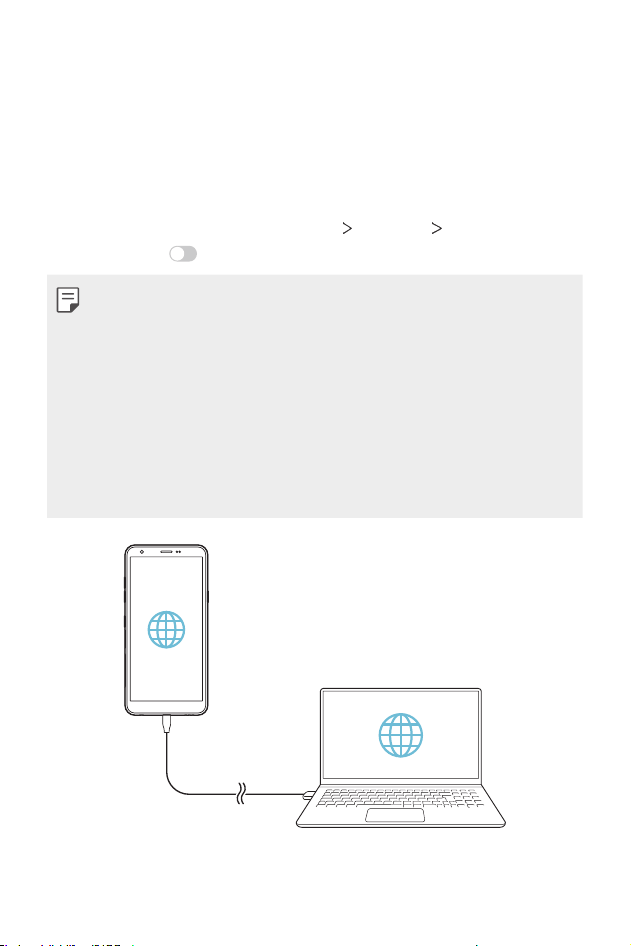
Settings 94
Tethering
USB tethering
You can connect the device to another device via USB and share mobile
data.
1
Connect your device and other devices via USB cable.
2
On the settings screen, tap Network Tethering USB tethering
and then tap
to activate it.
• This option uses mobile data and may incur data usage fees, depending
on your pricing plan. Consult with your service provider for more
information.
• When connecting to a computer, download the USB driver from
www.lg.com
and install it on the computer.
• You cannot send or receive files between your device and a computer
while USB tethering is turned on. Turn off USB tethering to send or
receive files.
• Operating systems that support tethering are Windows XP or higher,
or Linux.
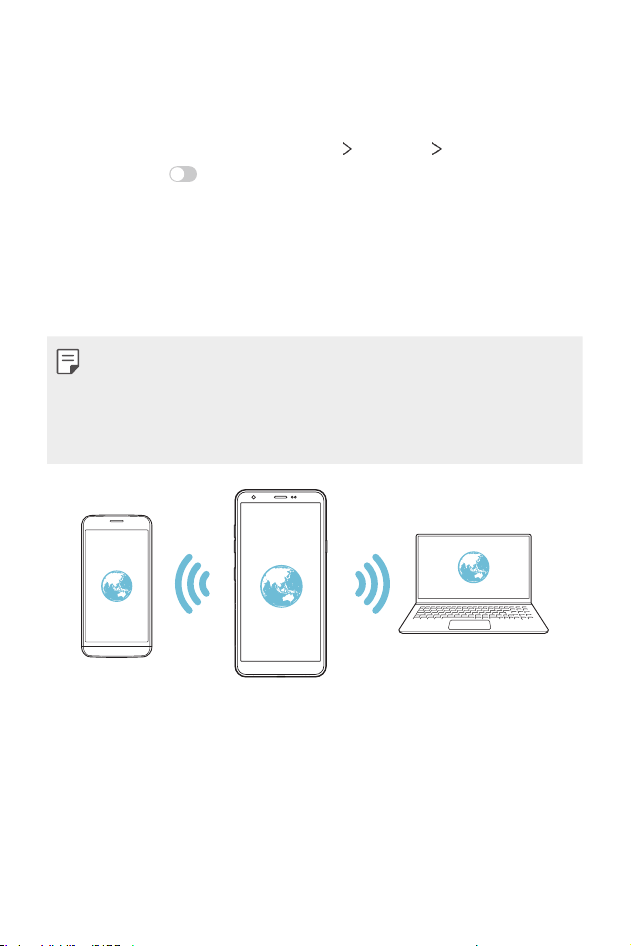
Settings 95
Wi-Fi hotspot
You can set the device as a wireless router so that other devices can
connect to the Internet by using your device’s mobile data.
1
On the settings screen, tap Network Tethering Wi-Fi hotspot
and then tap
to activate it.
2
Tap Set up Wi-Fi hotspot, and enter the Wi-Fi name (SSID) and
password.
3
Turn on Wi-Fi on the other device, and select the name of the device
network on the Wi-Fi list.
4
Enter the network password.
• This option uses mobile data and may incur data usage fees, depending
on your pricing plan. Consult with your service provider for more
information.
• More information is available at this web site:
http://www.android.com/tether#wifi
Timeout
When the Wi-Fi hotspot has not been used for a specific period of time,
it is automatically disconnected. You can set the time for automatic
disconnection.
Settings 96
Bluetooth tethering
A Bluetooth-connected device can connect to the Internet by using your
device’s mobile data.
1
On the settings screen, tap Network Tethering Bluetooth
tethering and then tap
to activate it.
2
Turn on Bluetooth on both devices and pair them.
• This option uses mobile data and may incur data usage fees, depending
on your pricing plan. Consult with your service provider for more
information.
• More information is available at this web site:
http://www.android.com/tether#Bluetooth_tethering
Help
You can view help on using tethering and hotspots.
On the settings screen, tap Network
Tethering Help.
Sharing panel
You can share contents from Gallery, Music and File Manager with nearby
devices. Also you can share content with specific people in apps that work
with Google Direct Share.
1
On the settings screen, tap Network Sharing panel.
2
Tap to deactivate each option.
Settings 97
LG AirDrive
You can use your LG account to manage files saved on the device from a
computer. You do not need a USB connection.
1
On the settings screen, tap Network LG AirDrive.
2
Use a single LG account to sign in to LG Bridge on the computer and
LG AirDrive on the device.
• LG Bridge software can be downloaded from
www.lg.com
.
3
Manage files on the device from the computer.
Printing
You can connect your device to a Bluetooth printer and print photos or
documents saved on the device.
1
On the settings screen, tap Network Printing.
• If the desired printer is not in the list, install the printer driver from the
app store.
2
Tap to activate it.
3
Select a printer from the printer list screen.
• To add a printer, tap
Add printer.
• To search for a printer name, tap
Search.
• Tap
Settings from the printer list screen.
4
Select a file and tap Print.
• The document prints.
• If you do not have a Google Account, tap ADD ACCOUNT to create an
account.
Settings 98
Airplane mode
You can turn off the call and mobile data functions. When this mode is
on, functions that do not involve data, such as games and music playback,
remain available.
1
On the settings screen, tap Network Airplane mode.
2
Tap TURN ON in the confirmation screen.
Mobile networks
You can customize the mobile networks settings.
1
On the settings screen, tap Network Mobile networks.
2
Customize the following settings:
• VoLTE: Use high-quality voice calls and communication services on
LTE.
• Data roaming: Browse the web, use emails, multimedia messages
and other data services overseas.
• Network mode: Select a network type.
• Access Point Names: View or change the access point for using
mobile data services. To change the access point, select a choice
from the access point list.
• Network operators: Search for network operators and connect
automatically to a network.
• Some features may not be supported depending on the area or service
provider.
Settings 99
VPN
You can connect to a safe virtual network, such as an intranet. You can
also manage connected virtual private networks.
Adding VPN
1
On the settings screen, tap Network VPN.
2
Tap .
• This feature is available only when the screen lock is activated. If the
screen lock is deactivated, a notification screen appears. Tap CHANGE
from the notification screen to activate the screen lock. See
Setting a
screen lock
for details.
3
Enter VPN details and tap SAVE.
Configuring VPN settings
1
Tap a VPN from the VPN list.
2
Enter the VPN user account details and tap CONNECT.
• To save the account details, select the Save account information
checkbox.
Private DNS
You can configure the Private DNS (Domain Name System) options.
1
On the settings screen, tap Network Private DNS.
2
Select the desired option and tap SAVE.

Settings 100
Sound
You can customize sound, vibrate and notification settings.
On the settings screen, tap Sound and customize the following settings:
• Sound profile: Change the sound mode to Sound, Vibrate only, or
Silent.
• Volume: Adjust the sound volume for various items.
• Ringtone: Select a ringtone for incoming calls. Add or delete ringtones.
• Ringtone ID: Create a ringtone for an incoming call from a particular
contact.
• Ring with vibration: Set the device to vibrate and play a ringtone
simultaneously.
• Flash alert for incoming call: Set the flash to blink according to LG
ringtone.
• Notification sound: Select a notification ringtone. Set music saved on
the device as a notification ringtone.
• Do not disturb: Set the time, range and app type to receive
notification messages. Receive notification messages only on particular
days of the week.
• Vibration type: You can select the type of vibration when receiving
calls.
• SOUND EFFECTS: Allows you to set when a sound is emitted to notify
you of an event. Enable Dialing keypad sound, LG Keyboard sound,
Touch sound, and Screen lock sound.

Settings 101
Display
You can customize detailed settings for each screen type.
On the settings screen, tap Display and customize the following settings:
• Home screen: Customize settings for the Home screen. See
Home
screen settings
for details.
• Wallpaper & theme: Select a screen wallpaper, theme, and icons for
your device.
• Font: Change the font size, bold text or type.
• Home touch buttons: Rearrange Home touch buttons or change their
background colours.
• App scaling: Adjust the screen size of apps.
• Display size: Set the items on the screen to a size easy for you to see.
Some items may change position.
• Comfort view: Set the device to reduce amount of blue light on screen
to reduce eye strain.
• Brightness: Use the slide bar to change the device’s screen brightness.
To automatically adjust screen brightness according to ambient light
intensity, tap the Auto switch.
• Auto: Set the device so that the screen brightness is automatically
adjusted in accordance with the ambient light intensity.
• Auto-rotate screen: Automatically rotate the screen according to the
device’s orientation.
• Screen timeout: Automatically turn off the screen when the device is
left idle for a specified period of time.
• Screen saver: Display a screen saver when the device is connected to
the holder or charger. Select a screen saver type to display.

Settings 102
General
Lock screen & security
You can customize lock screen and security settings.
• Google Play Protect: Scans your device daily for potentially harmful
apps.
• Find My Device: Remotely track the device location. You can also
protect your data securely if you lost your device.
• Security update: Check for software update and configure automatic
installation settings.
• Select screen lock: Select the desired screen lock method. See
Setting
a screen lock
for details.
• Customize Lock screen: Change the information displayed on the
locked screen.
• Secure lock settings: Change the secure lock settings.
• Content lock: Allow you to set a lock type (password or pattern) for
your QuickMemo+ memo.
• Location: You can customize how your location information is used by
particular apps.
• Encryption & credentials: Configure the settings for SD card
encryption and credentials.
- Encrypt SD card: Encrypt the memory card to prevent use on
another device. See
Memory card encryption
for details.
- Secure start-up: Protect your device with a lock when it powers on.
See
Secure start-up settings
for details.
- Credential protection: View the type of the storage where the
security certificate will be saved.
- Trusted credentials: View your system’s root CA certificates and
user-installed CA certificates.
- User credentials: View and change secure certificate information
stored on your device.

Settings 103
- Install from storage: Install a secure certificate from a storage.
- Clear credentials: Delete user-installed secure certificates and
related credentials.
• Set up SIM card lock: Lock or unlock the SIM card, or change the
password (PIN).
• Make passwords visible: Enable this option to briefly show each
character of the password as you type it so you can see what you’ve
entered.
• Phone administrators: Allow privileges to restrict the control or use of
the device to particular apps.
• Trust agents: View and use trust agents installed on the device.
• Screen pin: Fix the app screen so that only the currently active app can
be used.
• Usage access: View details on usage of apps on the device.
Apps & notifications
You can check a list of installed apps, and configure the settings for
notifications, app permissions, and more.
1
On the settings screen, tap General Apps & notifications.
2
Customize the settings.
Battery
You can view the current battery information or turn on power-saving
mode.
1
On the settings screen, tap General Battery.
2
Customize the following settings:
• Battery usage: View the battery usage details. To view more details,
select a specific item.
• Battery percentage on status bar: Display the remaining battery
level as a percentage on the status bar.
Settings 104
• Adaptive battery: Limit battery for apps you don’t use often by
limiting their activity in the background.
• Background restrictions: Choose apps to save battery by
restricting apps from running in the background.
• Battery saver: Reduce battery consumption by cutting down some
device settings, such as the display brightness, speed and vibration
intensity.
• Power saving exclusions: Select apps to use without any
functional limitation while in power saving or battery optimization
mode.
Storage
You can view and manage internal storage on the device or storage space
of the memory card.
1
On the settings screen, tap General Storage.
2
Customize the following settings:
• Internal storage: View the total storage space and free space in the
device’s internal storage. View a list of apps in use and the storage
capacity for each app.
• SD card: View the total storage space and free space in the
memory card. This option appears only when a memory card is
inserted. To unmount the memory card, tap
.
Accounts
You can add users to share your device and register a cloud account.
1
On the settings screen, tap General Accounts.
2
Customize the settings.
Settings 105
Accessibility
You can manage accessibility plug-ins installed on your device.
1
On the settings screen, tap General Accessibility.
2
Customize the following settings:
• Vision
TalkBack: Set the device to notify screen status or actions
via voice.
• Vision
Voice notifications: Set the device to read the caller
information via voice.
• Vision
Font: Change the font size, bold text or type.
• Vision
Display size: Set the items on the screen to a size easy for
you to see. Some items may change position.
• Vision
Touch zoom: Zoom in or out by tapping the screen three
times.
• Vision
Window zoom: Zoom in or out within a window and invert
the colour.
• Vision
Large mouse pointer: Magnify the mouse pointer.
• Vision
High contrast screen: Turn the background colour into
black for a high contrast screen.
• Vision
Screen colour inversion: Increase the display colour
contrast for people with low vision.
• Vision
Screen colour adjustment: Adjust the display colour.
• Vision
Grayscale: Switch the screen to grayscale mode.
• Vision
End call with the Power key: End a call by pressing the
Power/Lock key.
• Hearing
Captions: Turn on the subtitle service when playing
videos for the hearing impaired.
• Hearing
Flash alerts: Set the device to notify you with a blinking
light for incoming calls, messages and alarms.
• Hearing
Mute all sounds: Mute all sounds and lower volume on
the receiver.
Settings 106
• Hearing Audio channel: Select the audio type.
• Hearing
Sound balance: Adjust the audio output balance. Use the
slide bar to change the balance.
• Motor & cognition
Touch assistant: Turn on the touch board to
make buttons and gestures easier to use.
• Motor & cognition
Touch input: Enter text by touching and
holding the screen or modify it by simply touching the screen.
• Motor & cognition
Physical keyboard: Customize the keyboard
settings.
• Motor & cognition
Auto mouse click: Automatically click the
mouse pointer in case of no movement.
• Motor & cognition
Touch and hold for calls: Answer or decline
calls by touching and holding the call button instead of dragging it.
• Motor & cognition
Screen timeout: Turn off the screen
automatically when the device is left idle for a specified period of
time.
• Motor & cognition
Touch control areas: Limit the touch area
so that only a particular portion of the screen can be controlled by
touch input.
• Accessibility features shortcut: Quickly access a frequently used
function by tapping
three times.
• Auto-rotate screen: Automatically change the screen orientation
according to the physical position of the device.
• Select to Speak: Allow you to tap items to hear spoken feedback.
• Switch Access: Create key combinations to control your device.
Google
You can use Google settings to manage your Google apps and account
settings.
On the settings screen, tap General
Google.
Settings 107
Smart cleaning
You can use Smart cleaning to diagnose the device’s condition and
optimize it.
On the settings screen, tap General
Smart cleaning.
Gaming
You can configure settings for game tools, graphics and battery saving
feature.
• Game Launcher: Tap
to use the game launcher.
• Game tools: Tap to activate this feature. You can launch this
feature by tapping the game tool icon at the bottom of the screen
while playing games.
• Game graphics: Adjust the game graphics.
• When you change the resolutions on some games, the screen display
feature may not work properly.
• Break time: Reduce the screen brightness and performance whenever
you leave the game running for more than 5 minutes.
Shortcuts
You can customize the shortcut keys settings.
1
On the settings screen, tap General Shortcuts.
2
Customize the following settings.
• Open Camera: Press Power key twice to open Camera.
• Open Capture+: Press Volume Up key twice to open Capture+
when the screen is locked or off.
• Open Camera: Press Volume Down key twice to open Camera
when the screen is locked or off.
• Open Google Assistant: Press the Google Assistant key on the
side of the phone.

Settings 108
• Talk to Google Assistant: Press and hold the Google Assistant key
to quickly talk to your Assistant.
• Show visual snapshot: Press the Google Assistant key twice to see
a snapshot of your day in the Google Assistant app.
KnockON
Double-tap the screen to turn the screen on or off.
See
KnockON
for details.
Update centre
You can check and install the latest version of the app or software
provided by LG.
1
On the settings screen, tap General Update centre.
2
Customize the following settings:
• App Updates: Check if an app update is available. If available, you
can install the update.
• Software Update: Check if a software update is available. If
available, you can install the update.
Language & keyboard
You can customize language and keyboard settings for your device.
1
On the settings screen, tap General Language & keyboard.
2
Customize the following settings:
• Language: Select a language to apply for the device.
• Default keyboard: View the keyboard currently in use. Select a
keyboard to use when entering text.
• On-screen keyboard: Change the LG keyboard settings or voice
recognition feature of Google Voice.
• Physical keyboard: Select to use the physical keyboard, or check
keyboard shortcut keys.
Settings 109
• Spelling correction: Allow you to set various options for the Google
Spell Checker feature.
• Autofill service: Enable this option to enter your information saved
in your account such as password, address, or credit card number
with a single tap. You can also disable this option, use Google
Autocomplete, or add a new service account.
• Text-to-speech output: Configure the settings for text-to-speech
output.
• Pointer speed: Adjust the pointer speed of a mouse or trackpad.
• Reverse mouse buttons: Reverse the mouse buttons to use
primary button on right.
Date & time
You can customize date and time settings for your device.
1
On the settings screen, tap General Date & time.
2
Customize the settings.
Memory
You can view the average amount of memory usage over a certain period
of time and the memory occupied by an app.
1
On the settings screen, tap General Memory.
2
Tap to set a time slot to retrieve data.
Settings 110
Backup
You can back up data saved on your device to another device or account.
1
On the settings screen, tap General Backup.
2
Customize the following settings:
• LG Mobile Switch: Allow you to transfer data from an old LG device
to your new LG device.
• Backup & restore: Back up your device data or restore data to your
device from a backup.
• Resetting your device may delete backup files saved in storage. Make
sure to copy and store the important backup files to your PC.
• Google backup: Change Google drive backup settings. You can
also check the backup account currently used, or add a new backup
account.
Restart & reset
You can reset the device including network and app settings.
1
On the settings screen, tap General Restart & reset.
2
Customize the following settings:
• Auto-restart: Automatically restart and optimize the phone at a
set time. Tap
to activate this feature. The device automatically
restarts at a set time and optimize itself. Select a date and time for
restart.
• You can set the device to restart itself once a week. The device
automatically restarts in an hour from the preset time.
• Once the device restarts, notifications and badges are erased. Save
important data before the preset time.
• The Auto-restart feature is not activated in the following situations:
When the screen is turned on, when the device is in use, when the
battery level is 30% or less, when the SIM card is locked, or when the
device lock is activated while turning on the device.
Settings 111
• Network settings reset: Reset Wi-Fi, Bluetooth and other network
settings.
• Reset app preferences: Reset the settings for an app. The data
saved in the app will not be deleted.
• Factory data reset: Reset all settings for the device and delete
data.
• Restarting and resetting your device deletes all data on it. Enter your
device name, Google Account and other initial information again.
About phone
You can view information about your device, such as the name, status,
software details and legal information.
On the settings screen, tap General
About phone and view information.
Regulatory & safety
You can view regulatory marks and related information on your device.
On the settings screen, tap General
Regulatory & safety.

Appendix
05
Appendix 113
LG Language Settings
Select a language to use on your device.
• Tap
Settings General Language & keyboard Language
ADD LANGUAGE, and select a language.
- Touch and hold and drag it to the top of the language list to set it
as a default language.
LG Bridge
LG Bridge overview
LG Bridge is an app that helps you manage the photos, music, videos
and documents saved on your LG smartphone from your computer
conveniently. You can back up contacts, photos and more to the computer
or update the device software.
• The supported features may vary depending on the device.
• LG USB driver is a necessary program to connect your LG smartphone
with the computer and is installed when you install LG Bridge.
LG Bridge functions
• Manage the files on the device from a computer via Wi-Fi connection
or mobile data connection.
• Back up data from the device to a computer or restore data from a
computer to the device via USB cable connection.
• Update the device software from a computer via USB cable connection.
Appendix 114
Installing LG Bridge on a computer
1
Go to
www.lg.com/ca
from your computer.
2
Select your region and click .
3
In the search bar, enter the name of your device.
4
Click Support Software & Firmware.
5
Download LG BRIDGE setup file.
Phone software update
LG Mobile phone software update from the
Internet
For more information about using this function, please visit
http://www.lg.com/common/index.jsp
, select your country and language.
This feature allows you to conveniently update the firmware on your
phone to a newer version from the Internet without needing to visit a
service centre. This feature will only be available if and when LG makes a
newer firmware version available for your device.
Because the mobile phone firmware update requires the user’s full
attention for the duration of the update process, please make sure
you check all instructions and notes that appear at each step before
proceeding. Please note that removing the USB cable during the upgrade
may seriously damage your mobile phone.
• LG reserves the right to make firmware updates available only for
selected models at its own discretion and does not guarantee the
availability of the newer version of the firmware for all handset models.
Appendix 115
LG Mobile Phone software update via Over-
the-Air (OTA)
This feature allows you to conveniently update your phone’s software to
a newer version via OTA, without connecting a USB cable. This feature will
only be available if and when LG makes a newer firmware version available
for your device.
To perform the phone software update, Settings
General Update
centre
Software Update Check now for update.
• Your personal data from internal phone storage—including information
about your Google Account and any other accounts, your system/
application data and settings, any downloaded applications and your
DRM licence—might be lost in the process of updating your phone’s
software. Therefore, LG recommends that you backup your personal
data before updating your phone’s software. LG does not take
responsibility for any loss of personal data.
• This feature depends on the area or service provider.
Appendix 116
Anti-Theft Guide
Set up your device to prevent other people from using it if it's been reset
to factory settings without your permission. For example, if your device is
lost, stolen, or wiped, only someone with your Google Account or screen
lock information can use the device.
All you need to make sure your device is protected is:
• Set a screen lock: If your device is lost or stolen but you have a screen
lock set, the device can't be erased using the Settings menu unless
your screen is unlocked.
• Add your Google Account on your device: If your device is wiped but
you have your Google Account on it, the device can't finish the setup
process until your Google Account information is entered again.
After your device is protected, you'll need to either unlock your screen or
enter your Google Account password if you need to do a factory reset.
This ensures that you or someone you trust is doing the reset.
• Do not forget your Google Account and password you had added to
your device prior to performing a factory reset. If you can't provide the
account information during the setup process, you won't be able to use
the device at all after performing the factory reset.

Appendix 117
Open Source Software Notice
Information
To obtain the source code under GPL, LGPL, MPL, and other open
source licences, that is contained in this product, please visit
http://opensource.lge.com
.
In addition to the source code, all referred licence terms, warranty
disclaimers and copyright notices are available for download.
LG Electronics will also provide open source code to you on CD-ROM
for a charge covering the cost of performing such distribution (such
as the cost of media, shipping, and handling) upon email request to
opensourc[email protected]
.
This offer is valid for a period of three years after our last shipment of this
product. This offer is valid to anyone in receipt of this information.
Regulatory information(FCC/IC
ID number, etc.)
For regulatory details, go to Settings General Regulatory & safety.

Appendix 118
Trademarks
• Copyright ©2019 LG Electronics, Inc. All rights reserved. LG and the LG
logo are registered trademarks of LG Group and its related entities.
• Google, Google Map, Gmail, YouTube, Google Duo, Google Play, Android,
Chrome, Google Photos, Google Play Protect, Google Calendar, Google
Docs, Google Drive, Google Sheets and other related marks and logos
are trademarks of Google LLC.
• Bluetooth
®
is a registered trademark of Bluetooth SIG, Inc. worldwide.
• Wi-Fi
®
and the Wi-Fi logo are registered trademarks of the Wi-Fi
Alliance.
• All other trademarks and copyrights are the property of their
respective owners.

Appendix 119
More information
Tempered glass parts
Tempered glass parts of this device are not permanent and they may wear
out over time.
• If you drop your device on a hard surface or subject it to severe impact,
the tempered glass may be damaged.
If this happens, stop using your device immediately and contact an LG
Customer Service Centre.
• You can purchase protective cases to protect your device from damage
on the market.
Note that these protective cases are not covered under the warranty
service provided by LG Electronics and safety is not guaranteed.
Aspect ratio
Some downloaded apps may not support specific aspect ratio.
In this case, select the most optimal screen ratio for the app or consult
the app provider for more information.
Appendix 120
Guide to data transfers
• For the data that can be exchanged between LG devices or between
the LG device and a third party device, see the following table.
Type Item details
LG device
→
LG device
Third party
Android
device
→
LG device
iOS device
→
LG device
Personal
data
Contacts, messages,
dial logs, calendar, voice
recordings
○ ○ ○
Memos
○
X
○
Alarms
○
X X
Media
data
Photos, videos, songs,
documents
○ ○ ○
Screen
settings
Home screen settings
(folders and widgets)
○
X X
Lock screen settings
(screen lock settings
excluded)
○
X X
Apps
Downloaded apps
○ ○
-
Personal data of the
downloaded app
○
X
Others
Public certificate
○ ○
X
Settings (Wi-Fi, Bluetooth,
Calls, sound & notification,
accessibility, battery)
○
X X
• Some data may not be transmitted depending on the software version,
app version, operating system, manufacturer or service provider’s policy.

Appendix 121
FAQ
This chapter lists some problems you might encounter when using your
device. Some problems require you to call your service provider, but most
are easy to fix yourself.
SIM card error
Make sure the SIM card is correctly inserted.
No network connection or dropped network
Signal is weak. Move to a window or an open area.
You are outside the carrier network area. Move and check the network.
Calls are not available
New network not authorized.
Make sure you have not set call barring for the incoming number.
Make sure you have not set call barring for the number you are dialling.
Device cannot be turned on
When the battery is completely discharged, your device will not turn on.
Fully charge the battery before turning on the device.
Charging error
Make sure device is charging at a normal temperature.
Check the charger and its connection to the device.
Use only in-box accessories which are authorized by LG.

Appendix 122
The battery depletes faster than when first purchased
When you expose the device or the battery to very cold or hot
temperatures, the battery life may be reduced.
Battery consumption will increase when you use certain features or apps,
such as GPS, games or the Internet.
The battery is consumable and the battery life will get shorter over time.
Error messages appear when launching the camera
Charge the battery.
Free some memory by transferring files to a computer or deleting files
from your device.
Restart the device.
If you are still having trouble with the camera app after trying these tips,
contact an LG Electronics Service Centre.
The photo quality is poor
The quality of your photos may vary, depending on the surroundings and
the photography techniques you use.
If you take photos and videos, standard angle quality is better than wide-
angle.
If you take photos in dark areas, at night or indoors, image noise may
occur or images may be out of focus.
If you have any problems, reset the options.

Appendix 123
The touch screen responds slowly or incorrectly
If you attach a screen protector or optional accessories to the touch
screen, the touch screen may not function properly.
If you are wearing gloves, if your hands are not clean while touching the
touch screen or if you tap the screen with sharp objects or your fingertips,
the touch screen may malfunction.
The touch screen may malfunction in humid conditions or when exposed
to water.
Restart your device to clear any temporary software bugs.
If the touch screen is scratched or damaged, visit an LG Electronics Service
Centre.
Hangs or freezes
Restart the device
• If your device freezes or hangs, you may need to close apps or turn the
device off and then on again.
Perform a boot-up
• A soft reset may be used to reset the device if the screen freezes, or
the buttons, touch screen or device are no longer responding.
• To perform a soft reset of your device, simply press and hold the
Volume Down and Power keys until the device restarts.
Reset the device
• If the methods above do not solve your problem, perform a factory
data reset.
• On the settings screen, tap General
Restart & reset Factory data
reset.
- This method resets all settings for the device and deletes data.
Before performing the factory data reset, remember to make back-
up copies of all important data stored in the device.
- If you registered a Google Account to the device, you must sign in to
the same Google Account after resetting the device.

Appendix 124
Bluetooth device is not located
Make sure the Bluetooth wireless feature is activated on your device.
Make sure the Bluetooth wireless feature is activated on the device you
wish to connect to.
Make sure your device and the other Bluetooth device are within the
maximum Bluetooth range (10 m).
If the tips above do not solve your problem, contact an LG Electronics
Service Centre.
A connection is not established when you connect the
device to a computer
Make sure the USB cable you are using is compatible with your device.
Make sure you have the proper driver installed and updated on your
computer.
Downloaded application causes a lot of errors
Application has problems.
Remove and reinstall the application.

For Your Safety
06
For Your Safety 126
Important Information
This user guide contains important information on the use and operation of this
phone. Please read all the information carefully for optimal performance and to
prevent any damage to or misuse of the phone. Any changes or modifications not
expressly approved in this user guide could void your warranty for this equipment.
Before You Start
Safety Instructions
• To reduce the possibility of electric shock, do not expose your phone to
high humidity areas, such as the bathroom, swimming pool, etc.
Always store your phone away from heat. Never store your phone in settings
that may expose it to temperatures less than 32°F (0°C) or greater than 104 °F
(40 °C), such as outside during extreme weather conditions or in your car on a hot
day. Exposure to excessive cold or heat will result in malfunction, damage and/or
catastrophic failure.
Be careful when using your phone near other electronic devices. RF emissions
from your mobile phone may affect nearby inadequately shielded electronic
equipment. You should consult with manufacturers of any personal medical devices
such as pacemakers and hearing aides to determine if they are susceptible to
interference from your mobile phone. Turn off your phone in a medical facility or
at a gas station. Never place your phone in a microwave oven as this will cause the
battery to explode.

For Your Safety 127
Safety Information
Read these simple guidelines. Breaking the rules may be dangerous or illegal.
Further detailed information is given in this user guide.
• Never place your phone in a microwave oven as it will cause the battery to
explode.
• Your phone contains an internal battery. Do not dispose of your battery by fire
or with hazardous or flammable materials.
• Make sure that no sharpedged items come into contact with the battery. There
is a risk of this causing a fire.
• Be careful that children do not swallow any parts such as rubber plugs
(earphone, connection parts of the phone, etc.). This could cause asphyxiation
or suffocation.
• Unplug the power cord and charger during lightning storms to avoid electric
shock or fire.
• When riding in a car, do not leave your phone or set up the hands-free kit
near the air bag. If wireless equipment is improperly installed and the air bag is
activated, you may be seriously injured.
• Do not use a hand-held phone while driving.
• Do not use the phone in areas where its use is prohibited. (For example: aircraft).
• Do not expose the battery charger or adapter to direct sunlight or use it in
places with high humidity, such as a bathroom.
• Never store your phone in temperatures less than -4°F (-20°C) or greater than
122°F (50°C).
• Do not use harsh chemicals (such as alcohol, benzene, thinners, etc.) or
detergents to clean your phone. There is a risk of this causing a fire.
• Do not drop, strike, or shake your phone severely. Such actions may harm the
internal circuit boards of the phone.
• Do not use your phone in high explosive areas as the phone may generate
sparks.
• Do not damage the power cord by bending, twisting, pulling, or heating.
• Do not use the plug if it is loose as it may cause a fire or electric shock.
• Do not place any heavy items on the power cord. Do not allow the power cord
to be crimped as it may cause a fire or electric shock.

For Your Safety 128
• Do not handle the phone with wet hands while it is being charged. It may cause
an electric shock or seriously damage your phone.
• Do not disassemble the phone.
• Do not place or answer calls while charging the phone as it may short-circuit
the phone and/or cause an electric shock or fire.
• Only use the batteries, antennas, and chargers provided by LG. The warranty will
not be applied to products provided by other suppliers.
• Only authorized personnel should service the phone and its accessories. Faulty
installation or service may result in accidents and consequently invalidate the
warranty.
• Do not hold or let the antenna come in contact with your body during a call.
• An emergency call can be made only within a service area. For an emergency
call, make sure that you are within a service area and that the phone is turned
on.
• Use accessories, such as earphones and headsets, with caution. Ensure that
cables are tucked away safely and do not touch the antenna unnecessarily.
• A mobile device requires proper air circulation in order to dissipate heat. Direct
skin contact and inadequate circulation of air flow to the device may cause
the device to overheat. The device must be at least 1.0 cm (0.39 inches) from
between the user’s body.
• Prevent dust or any other foreign substances from getting into the Charger/
USB cable port. It may cause heat or a fire.
For Your Safety 129
FCC RF Exposure Information
• Read this information before operating the phone.
In August 1996, the Federal Communications Commission (FCC) of the United
States, with its action in Report and Order FCC 96-326, adopted an updated safety
standard for human exposure to radio frequency (RF) electromagnetic energy
emitted by FCC regulated transmitters. Those guidelines are consistent with the
safety standard previously set by both U.S. and international standards bodies.
The design of this phone complies with the FCC guidelines and these international
standards.
Body-worn Operation
This device was tested for typical body-worn operations with the back of the phone
kept 1 cm (0.39 inches) between the user’s body and the back of the phone. To
comply with FCC/ISEDC RF exposure requirements, a minimum separation distance
of 1 cm (0.39 inches) must be maintained between the user’s body and the back
of the phone. Any belt-clips, holsters, and similar accessories containing metallic
components may not be used. Body-worn accessories that cannot maintain 1 cm
(0.39 inches) separation distance between the user’s body and the back of the
phone, and have not been tested for typical bodyworn operations may not comply
with FCC/ISEDC RF exposure limits and should be avoided.
FCC Part 15 Class B Compliance
This device complies with part 15 of FCC rules and ISEDC
licence-exempt RSS standard(s).
Operation is subject to the following two conditions:
(1) this device may not cause interference, and
(2) this device must accept any interference, including interference that may cause
undesired operation of the device.

For Your Safety 130
Part 15.105 statement
This equipment has been tested and found to comply with the limits for a class
B digital device, pursuant to Part 15 of the FCC rules. These limits are designed
to provide reasonable protection against harmful interference in a residential
installation. This equipment generates, uses, and can radiate radio frequency
energy and, if not installed and used in accordance with the instructions, may cause
harmful interference with radio communications. However, there is no guarantee
that interference will not occur in a particular installation. If this equipment does
cause harmful interference or television reception, which can be determined by
turning the equipment off and on, you can try to correct the interference by one or
more of the following measures:
• Reorient or relocate the receiving antenna.
• Increase the separation between the equipment and receiver.
• Connect the equipment into an outlet on a circuit different from that to which
the receiver is connected.
• Consult the dealer or an experienced radio/TV technician for help.
Cautions for Battery
• Do not disassemble.
• Do not short-circuit.
• Do not expose to high temperature: 140°F (60°C).
• Do not incinerate.
Battery Disposal
• Please dispose of your battery properly or bring it to your local wireless carrier
for recycling.
• Your phone contains an internal battery. Do not dispose of your battery by fire
or with hazardous or flammable materials.

For Your Safety 131
Adapter (Charger) Cautions
• Using the wrong battery charger could damage your phone and void your
warranty.
• The adapter or battery charger is intended for indoor use only.
• Do not expose the adapter or battery charger to direct sunlight or use it in
places with high humidity, such as the bathroom.
Avoid damage to your hearing
• Damage to your hearing can occur if you are exposed to loud sounds for long
periods of time. We therefore recommend that you do not turn on or off the
handset close to your ear. We also recommend that music and call volumes are
set to a reasonable level.
• If you are listening to music whilst out and about, please ensure that the volume
is at a reasonable level so that you are aware of your surroundings. This is
particularly imperative when attempting to cross the street.

For Your Safety 132
TIA Safety Information
Provided herein is the complete TIA Safety Information for Wireless Handheld
phones. Inclusion of the text covering Pacemakers, Hearing Aids, and Other
Medical Devices is required in the owner’s manual for CTIA Certification. Use of the
remaining TIA language is encouraged when appropriate.
Exposure to Radio Frequency Signal
Your wireless handheld portable telephone is a low power radio transmitter and
receiver. When it is ON, it receives and also sends out radio frequency (RF) signals.
In August, 1996, the Federal Communications Commissions (FCC) adopted RF
exposure guidelines with safety levels for handheld wireless phones.
Those guidelines are consistent with the safety standards previously set by both
U.S. and international standards bodies:
ANSI C95.1 (1992) *
NCRP Report 86 (1986)
ICNIRP (1996)
Those standards were based on comprehensive and periodic evaluations of the
relevant scientific literature. For example, over 120 scientists, engineers, and
physicians from universities, government health agencies, and industry reviewed
the available body of research to develop the ANSI Standard (C95.1).
*AmericanNationalStandardsInstitute;NationalCouncilonRadiationProtection
and Measurements; International Commission on Non-Ionizing Radiation
Protection
The design of your phone complies with the FCC guidelines (and those standards).
Phone Operation
NORMAL POSITION: Hold the phone as you would any other telephone with the
antenna pointed up and over your shoulder.

For Your Safety 133
Driving
Check the laws and regulations on the use of wireless phones in the areas where
you drive. Always obey them. Also, if using your phone while driving, please:
• Give full attention to driving: driving safely is your first responsibility;
• Use hands-free operation, if available;
• Pull off the road and park before making or answering a call if driving conditions
so require.
Electronic Devices
Most modern electronic equipment is shielded from RF signals.
However, certain electronic equipment may not be shielded against the RF signals
from your wireless phone.
Pacemakers
The Health Industry Manufacturers Association recommends that a minimum
separation of 15 cm (6 inches) be maintained between a handheld wireless
phone and a pacemaker to avoid potential interference with the pacemaker.
These recommendations are consistent with the independent research by and
recommendations of Wireless Technology Research. Persons with pacemakers:
• Should ALWAYS keep the phone more than 15 cm (6 inches) from their
pacemaker when the phone is turned ON;
• Should not carry the phone in a breast pocket.
• Should use the ear opposite the pacemaker to minimize the potential for
interference.
• If you have any reason to suspect that interference is taking place, turn your
phone OFF immediately.

For Your Safety 134
Hearing Aids
Some digital wireless phones may interfere with some hearing aids. In the event of
such interference, you may want to consult your service provider.
Other Medical Devices
If you use any other personal medical device, consult the manufacturer of your
device to determine if they are adequately shielded from external RF energy. Your
physician may be able to assist you in obtaining this information.
Health Care Facilities
Turn your phone OFF in health care facilities when any regulations posted in these
areas instruct you to do so. Hospitals or health care facilities may use equipment
that could be sensitive to external RF energy.
Vehicles
RF signals may affect improperly installed or inadequately shielded electronic
systems in motor vehicles. Check with the manufacturer or its representative
regarding your vehicle.
You should also consult the manufacturer of any equipment that has been added
to your vehicle.
Posted Facilities
Turn your phone OFF in any facility where posted notices so require.
Aircraft
FCC regulations prohibit using your phone while in the air. Turn your phone OFF
before boarding an aircraft.
Blasting Areas
To avoid interfering with blasting operations, turn your phone OFF when in a
blasting area or in areas posted: ‘Turn off two-way radio’. Obey all signs and
instructions.

For Your Safety 135
Potentially Explosive Atmosphere
Turn your phone OFF when in any area with a potentially explosive atmosphere and
obey all signs and instructions. Sparks in such areas could cause an explosion or fire
resulting in bodily injury or even death.
Areas with a potentially explosive atmosphere are often, but not always, marked
clearly. Potential areas may include: fueling areas (such as gasoline stations); below
deck on boats; fuel or chemical transfer or storage facilities; vehicles using liquefied
petroleum gas (such as propane or butane); areas where the air contains chemicals
or particles (such as grain, dust, or metal powders); and any other area where you
would normally be advised to turn off your vehicle engine.
For Vehicles Equipped with an Air Bag
An air bag inflates with great force. DO NOT place objects, including either installed
or portable wireless equipment, in the area over the air bag or in the air bag
deployment area. If in-vehicle wireless equipment is improperly installed and the air
bag inflates, serious injury could result.
Safety Information
Please read and observe the following information for safe and proper use of your
phone and to prevent damage. Also, keep the user guide in an accessible place at all
times after reading it.
Charger and Adapter Safety
The charger and adapter are intended for indoor use only.
Battery Information and Care
• Please dispose of your battery properly or take it to your local wireless carrier
for recycling.
• The battery does not need to be fully discharged before recharging.
• Use only LG-approved chargers specific to your phone model since they are
designed to maximize battery life.
• Do not disassemble or impact the battery as it may cause electric shock, short-
circuit, and fire. Store the battery in a place out of reach of children.
• Replace the battery when it no longer provides acceptable performance. The
battery can be recharged several hundred times before replacement.

For Your Safety 136
• Recharge the battery after long periods of non-use to maximize battery life.
• Battery life will vary due to usage patterns and environmental conditions.
• Use of extended backlighting, Media Net Browsing, and data connectivity kits
affect battery life and talk/standby times.
• Actual battery life will depend on network configuration, product settings,
usage patterns, battery and environmental conditions.
• Always unplug the charger from the wall socket after the phone is fully charged
to save unnecessary power consumption of the charger.
Notice for Battery replacement
• Li-Ion Battery is a hazardous component which can cause injury.
• Battery replacement by a non-qualified professional can cause damage
to your device.
• Your device has an internal battery. For your safety, do not remove the
back cover. If you need to replace the battery, take it to the nearest
authorized LG Electronics service point or dealer for assistance.
Explosion, Shock, and Fire Hazards
• Do not put your phone in a place subject to excessive dust and keep the
minimum required distance between the power cord and heat sources.
• Unplug the power cord prior to cleaning your phone, and clean the power plug
pin when it is dirty.
• When using the power plug, ensure that it is firmly connected. If it is not, it may
cause excessive heat or fire.
• If you put your phone in a pocket or bag without covering the receptacle of the
phone (power plug pin), metallic articles (such as a coin, paperclip or pen) may
shortcircuit the phone. Always cover the receptacle when not in use.
• Do not short-circuit the battery. Metallic articles such as a coin, paperclip or pen
in your pocket or bag may short-circuit the + and – terminals of the battery
(metal strips on the battery) upon moving. Short-circuiting of the terminal may
damage the battery and cause an explosion.

For Your Safety 137
General Notice
• Using a damaged battery or placing a battery in your mouth may cause serious
injury.
• Do not place items containing magnetic components such as a credit card,
phone card, bank book or subway ticket near your phone. The magnetism of the
phone may damage the data stored in the magnetic strip.
• Talking on your phone for a long period of time may reduce call quality due to
heat generated during use.
• When the phone is not used for a long period time, store it in a safe place with
the power cord unplugged.
• Using the phone in proximity to receiving equipment (i.e., TV or radio) may cause
interference to the phone.
• Do not immerse your phone in water. If this happens, turn it off immediately. If
the phone does not work, take it to an LG Authorized Service Centre.
• Do not paint your phone.
• The data saved in your phone might be deleted due to careless use, repair of the
phone, or upgrade of the software. Please backup your important phone numbers.
(Ring tones, text messages, voice messages, pictures, and videos could also be
deleted.) The manufacturer is not liable for damage due to the loss of data.
• When you use the phone in public places, set the ring tone to vibration so as
not to disturb others.
• Do not turn your phone on or off when putting it near your ear.
• Your phone is an electronic device that generates heat during normal operation.
Extremely prolonged, direct skin contact in the absence of adequate ventilation
may result in discomfort or minor burns. Therefore, use care when handling your
phone during or immediately after operation.
• Do not attempt to repair or modify the device yourself. Your device is equipped
with an internal rechargeable battery which should be replaced only by LG or an
authorized LG repair centre. You should never attempt to open or disassemble
this device yourself and doing so may cause damage that will void your
warranty.
• Please ensure that the product does not get in contact with liquid. Do not use
or recharge the product if it is wet. Once the product becomes wet, the liquid
damage indicator changes colour. Please note that this will limit you from
receiving any free-of-charge repair services provided under warranty.

For Your Safety 138
FDA Consumer Update
The U.S. Food and Drug Administration Centre for Devices and Radiological Health
Consumer Update on Mobile Phones.
1. Do wireless phones pose a health hazard?
The available scientific evidence does not show that any health problems are
associated with using wireless phones. There is no proof, however, that wireless
phones are absolutely safe. Wireless phones emit low levels of radio frequency
energy (RF) in the microwave range while being used. They also emit very low
levels of RF when in the standby mode. Whereas high levels of RF can produce
health effects (by heating tissue), exposure to low level RF that does not produce
heating effects causes no known adverse health effects. Many studies of low level
RF exposures have not found any biological effects. Some studies have suggested
that some biological effects may occur, but such findings have not been confirmed
by additional research. In some cases, other researchers have had difficulty in
reproducing those studies, or in determining the reasons for inconsistent results.
2. What is the FDA’s role concerning the safety of wireless
phones?
Under the law, the FDA does not review the safety of radiation emitting consumer
products such as wireless phones before they can be sold, as it does with new
drugs or medical devices. However, the agency has authority to take action if
wireless phones are shown to emit radio frequency energy (RF) at a level that is
hazardous to the user. In such a case, the FDA could require the manufacturers of
wireless phones to notify users of the health hazard and to repair, replace, or recall
the phones so that the hazard no longer exists. Although the existing scientific
data do not justify FDA regulatory actions, the FDA has urged the wireless phone
industry to take a number of steps, including the following:
• Support needed research into possible biological effects of RF of the type
emitted by wireless phones;
• Design wireless phones in a way that minimizes any RF exposure to the user
that is not necessary for device function; and
• Cooperate in providing of wireless phones with the best possible information on
possible effects of wireless phone use on human health.

For Your Safety 139
The FDA belongs to an interagency working group of the federal agencies that
have responsibility for different aspects of RF safety to ensure coordinated efforts
at the federal level. The following agencies belong to this working group:
• National Institute for Occupational Safety and Health
• Environmental Protection Agency
• Occupational Safety and Health Administration (Administración de la seguridad
y salud laborales)
• Occupational Safety and Health Administration
• National Telecommunications and Information Administration
The National Institutes of Health participates in some interagency working group
activities, as well.
The FDA shares regulatory responsibilities for wireless phones with the Federal
Communications Commission (FCC). All phones that are sold in the United States
must comply with FCC safety guidelines that limit RF exposure. The FCC relies on
the FDA and other health agencies for safety questions about wireless phones.
The FCC also regulates the base stations that the wireless phone networks rely
upon. While these base stations operate at higher power than the wireless phones
themselves, the RF exposures that people get from these base stations are
typically thousands of times lower than those they can get from wireless phones.
Base stations are thus not the subject of the safety questions discussed in this
document.
3. What kinds of phones are the subject of this update?
The term ‘wireless phone’ refers here to handheld wireless phones with built-in
antennas, often called ‘cell’, ‘mobile’, or ‘PCS’ phones. These types of wireless phones
can expose the user to measurable radiofrequency energy (RF) because of the
short distance between the phone and the user’s head. These RF exposures are
limited by FCC safety guidelines that were developed with the advice of the FDA
and other federal health and safety agencies. When the phone is located at greater
distances from the user, the exposure to RF is drastically lower because a person’s
RF exposure decreases rapidly with increasing distance from the source. The so-
called ‘cordless phones,’ which have a base unit connected to the telephone wiring in
a house, typically operate at far lower power levels, and thus produce RF exposures
far below the FCC safety limits.

For Your Safety 140
4. What are the results of the research done already?
The research done thus far has produced conflicting results, and many studies have
suffered from flaws in their research methods. Animal experiments investigating
the effects of radiofrequency energy (RF) exposures characteristic of wireless
phones have yielded conflicting results that often cannot be repeated in other
laboratories. A few animal studies, however, have suggested that low levels of RF
could accelerate the development of cancer in laboratory animals. However, many
of the studies that showed increased tumor development used animals that had
been genetically engineered or treated with cancer causing chemicals so as to
be predisposed to develop cancer in the absence of RF exposure. Other studies
exposed the animals to RF for up to 22 hours per day. These conditions are not
similar to the conditions under which people use wireless phones, so we don’t know
with certainty what the results of such studies mean for human health. Three large
epidemiology studies have been published since December 2000. Between them,
the studies investigated any possible association between the use of wireless
phones and primary brain cancer, glioma, meningioma, or acoustic neuroma, tumors
of the brain or salivary gland, leukemia, or other cancers. None of the studies
demonstrated the existence of any harmful health effects from wireless phone RF
exposures.
However, none of the studies can answer questions about long-term exposures,
since the average period of phone use in these studies was around three years.
5. What research is needed to decide whether RF exposure
from wireless phones poses a health risk?
A combination of laboratory studies and epidemiological studies of people
actually using wireless phones would provide some of the data that are needed.
Lifetime animal exposure studies could be completed in a few years. However,
very large numbers of animals would be needed to provide reliable proof of a
cancer promoting effect if one exists. Epidemiological studies can provide data
that is directly applicable to human populations, but 10 or more years follow-up
may be needed to provide answers about some health effects, such as cancer.
This is because the interval between the time of exposure to a cancer-causing
agent and the time tumors develop - if they do may be many, many years. The
interpretation of epidemiological studies is hampered by difficulties in measuring
actual RF exposure during day-to-day use of wireless phones. Many factors affect
this measurement, such as the angle at which the phone is held, or which model of
phone is used.

For Your Safety 141
6. What is the FDA doing to find out more about the
possible health effects of wireless phone RF?
The FDA is working with the U.S. National Toxicology Program and with groups
of investigators around the world to ensure that high priority animal studies are
conducted to address important questions about the effects of exposure to
radiofrequency energy (RF). The FDA has been a leading participant in the World
Health Organization International Electromagnetic Fields (EMF) Project since its
inception in 1996. An influential result of this work has been the development
of a detailed agenda of research needs that has driven the establishment of
new research programs around the world. The project has also helped develop a
series of public information documents on EMF issues. The FDA and the Cellular
Telecommunications & Internet Association (CTIA) have a formal Cooperative
Research and Development Agreement (CRADA) to do research on wireless phone
safety. The FDA provides the scientific oversight, obtaining input from experts
in government, industry, and academic organizations. CTIA funded research is
conducted through contracts with independent investigators. The initial research
will include both laboratory studies and studies of wireless phone users. The
CRADA will also include a broad assessment of additional research needs in the
context of the latest research developments around the world.
7. How can I find out how much radiofrequency energy
exposure I can get by using my wireless phone?
All phones sold in the United States must comply with Federal Communications
Commission (FCC) guidelines that limit radiofrequency energy (RF) exposures.
The FCC/ISEDC established these guidelines in consultation with the FDA and the
other federal health and safety agencies. The FCC/ISEDC limit for RF exposure
from wireless telephones is set at a Specific Absorption Rate (SAR) of 1.6 watts
per kilogram (1.6 W/kg). The FCC/ISEDC limit is consistent with the safety
standards developed by the Institute of Electrical and Electronic Engineering
(IEEE) and the National Council on Radiation Protection and Measurement. The
exposure limit takes into consideration the body’s ability to remove heat from
the tissues that absorb energy from the wireless phone and is set well below
levels known to have effects. Manufacturers of wireless phones must report
the RF exposure level for each model of phone to the FCC/ISEDC. The FCC
website (
http://www.fcc. gov/oet/rfsafety
) gives directions for locating the FCC
identification number on your phone so you can find your phone’s RF exposure level
in the online listing.

For Your Safety 142
8. What has the FDA done to measure the radiofrequency
energy coming from wireless phones?
The Institute of Electrical and Electronic Engineers (IEEE) is developing a technical
standard for measuring the radiofrequency energy (RF) exposure from wireless
phones and other wireless handsets with the participation and leadership of FDA
scientists and engineers. The standard, ‘Recommended Practice for Determining the
Spatial-Peak Specific Absorption Rate (SAR) in the Human Body Due to Wireless
Communications Devices: Experimental Techniques,’ sets forth the first consistent
test methodology for measuring the rate at which RF is deposited in the heads
of wireless phone users. The test method uses a tissue simulating model of the
human head. Standardized SAR test methodology is expected to greatly improve
the consistency of measurements made at different laboratories on the same
phone. SAR is the measurement of the amount of energy absorbed in tissue,
either by the whole body or a small part of the body. It is measured in watts/kg (or
milliwatts/g) of matter. This measurement is used to determine whether a wireless
phone complies with safety guidelines.
9. What steps can I take to reduce my exposure to
radiofrequency energy from my wireless phone?
If there is a risk from these products - and at this point we do not know that there
is - it is probably very small. But if you are concerned about avoiding even potential
risks, you can take a few simple steps to minimize your exposure to radiofrequency
energy (RF). Since time is a key factor in how much exposure a person receives,
reducing the amount of time spent using a wireless phone will reduce RF exposure.
If you must conduct extended conversations by wireless phone every day, you
could place more distance between your body and the source of the RF, since the
exposure level drops off dramatically with distance. For example, you could use a
headset and carry the wireless phone away from your body or use a wireless phone
connected to a remote antenna. Again, the scientific data does not demonstrate
that wireless phones are harmful. But if you are concerned about the RF exposure
from these products, you can use measures like those described above to reduce
your RF exposure from wireless phone use.

For Your Safety 143
10. What about children using wireless phones?
The scientific evidence does not show a danger to users of wireless phones,
including children and teenagers. If you want to take steps to lower exposure to
radiofrequency energy (RF), the measures described above would apply to children
and teenagers using wireless phones. Reducing the time of wireless phone use
and increasing the distance between the user and the RF source will reduce RF
exposure. Some groups sponsored by other national governments have advised
that children be discouraged from using wireless phones at all. For example,
the government in the United Kingdom distributed leaflets containing such a
recommendation in December 2000. They noted that no evidence exists that using
a wireless phone causes brain tumors or other ill effects. Their recommendation to
limit wireless phone use by children was strictly precautionary;
it was not based on scientific evidence that any health hazard exists.
11. What about wireless phone interference with medical
equipment?
Radiofrequency energy (RF) from wireless phones can interact with some
electronic devices. For this reason, the FDA helped develop a detailed test
method to measure electromagnetic interference (EMI) of implanted cardiac
pacemakers and defibrillators from wireless telephones. This test method is now
part of a standard sponsored by the Association for the Advancement of Medical
instrumentation (AAMI). The final draft, a joint effort by the FDA, medical device
manufacturers, and many other groups, was completed in late 2000. This standard
will allow manufacturers to ensure that cardiac pacemakers and defibrillators are
safe from wireless phone EMI. The FDA has tested hearing aids for interference
from handheld wireless phones and helped develop a voluntary standard sponsored
by the Institute of Electrical and Electronic Engineers (IEEE). This standard specifies
test methods and performance requirements for hearing aids and wireless phones
so that no interference occurs when a person uses a ‘compatible’ phone and a
‘compatible’ hearing aid at the same time. This standard was approved by the IEEE
in 2000. The FDA continues to monitor the use of wireless phones for possible
interactions with other medical devices. Should harmful interference be found to
occur, the FDA will conduct testing to assess the interference and work to resolve
the problem.

For Your Safety 144
12. Where can I find additional information?
Innovation, Science and Economic Development Canada
(
https://www.ic.gc.ca/eic/site/smt-gst.nsf/eng/sf09583.html
)
For additional information, please refer to the following resources: FDA web page
on wireless phones (
http://www.fda.gov/
)
Federal Communications Commission (FCC) RF Safety Program
(
http://www.fcc.gov/oet/rfsafety
)
International Commission on Non-lonizing Radiation Protection
(http://www.icnirp.org)
World Health Organization (WHO) International EMF Project
(
http://www.who.int/emf
)
National Radiological Protection Board (UK)
(
http://www.nrpb.org.uk
/)
10 Driver Safety Tips
Your wireless phone gives you the powerful ability to communicate by voice almost
anywhere, anytime. An important responsibility accompanies the benefits of
wireless phones, one that every user must uphold. When operating a car, driving is
your first responsibility.
When using your wireless phone behind the wheel of a car, practice good common
sense and remember the following tips:
1. Get to know your wireless phone and its features such as speed dial and redial.
Carefully read your instruction manual and learn to take advantage of valuable
features most phones offer, including automatic redial and memory. Also, work
to memorize the phone keypad so you can use the speed dial function without
taking your attention off the road.
2. When available, use a handsfree device. A number of handsfree wireless phone
accessories are readily available today. Whether you choose an installed mounted
device for your wireless phone or a speaker phone accessory, take advantage of
these devices if available to you.
3. Position your wireless phone within easy reach. Make sure you place your
wireless phone within easy reach and where you can reach it without removing
your eyes from the road. If you get an incoming call at an inconvenient time, if
possible, let your voicemail answer it for you.

For Your Safety 145
4. Suspend conversations during hazardous driving conditions or situations. Let the
person you are speaking with know you are driving; if necessary, suspend the call
in heavy traffic or hazardous weather conditions. Rain, sleet, snow and ice can
be hazardous, but so is heavy traffic. As a driver, your first responsibility is to pay
attention to the road.
5. Do not take notes or look up phone numbers while driving. If you are reading an
address book or business card, or writing a “to-do” list while driving a car, you
are not watching where you are going. It is common sense. Don’t get caught in a
dangerous situation because you are reading or writing and not paying attention
to the road or nearby vehicles.
6. Dial sensibly and assess the traffic; if possible, place calls when you are not moving
or before pulling into traffic. Try to plan your calls before you begin your trip or
attempt to coincide your calls with times you may be stopped at a stop sign, red
light or otherwise stationary. But if you need to dial while driving, follow this simple
tip — dial only a few numbers, check the road and your mirrors, then continue.
7. Do not engage in stressful or emotional conversations that may be distracting.
Stressful or emotional conversations and driving do not mix; they are distracting
and even dangerous when you are behind the wheel of a car. Make people you
are talking with aware you are driving and if necessary, suspend conversations
which have the potential to divert your attention from the road.
8. Use your wireless phone to call for help. Your wireless phone is one of the
greatest tools you can own to protect yourself and your family in dangerous
situations — with your phone at your side, help is only three numbers away. Dial
911 or other local emergency number in the case of fire, traffic accident, road
hazard or medical emergency. Remember, it is a free call on your wireless phone!
9. Use your wireless phone to help others in emergencies. Your wireless phone
provides you a perfect opportunity to be a “Good Samaritan” in your community.
If you see an auto accident, crime in progress or other serious emergency where
lives are in danger, call 911 or other local emergency number, as you would want
others to do for you.
10. Call roadside assistance or a special wireless nonemergency assistance number
when necessary. Certain situations you encounter while driving may require
attention, but are not urgent enough to merit a call for emergency services. But
you can still use your wireless phone to lend a hand. If you see a broken-down
vehicle posing no serious hazard, a broken traffic signal, a minor traffic accident
where no one appears injured or a vehicle you know to be stolen, call roadside
assistance or other special non-emergency wireless number.
For more information, please call 888- 901-SAFE.

For Your Safety 146
Consumer Information on SAR (Specific
Absorption Rate)
This Model Phone Meets the Government’s Requirements for
Exposure to Radio Waves.
Your wireless phone is a radio transmitter and receiver. It is designed and
manufactured not to exceed the emission limits for exposure to radiofrequency
(RF) energy set by the Federal Communications Commission (FCC) of the U.S.
Government. These limits are part of comprehensive guidelines and establish
permitted levels of RF energy for the general population. The guidelines are based
on standards that were developed by independent scientific organizations through
periodic and thorough evaluation of scientific studies. The standards include a
substantial safety margin designed to assure the safety of all persons, regardless of
age and health.
The exposure standard for wireless mobile phones employs a unit of measurement
known as the Specific Absorption Rate, or SAR. The SAR limit set by the FCC is 1.6
W/kg. * Tests for SAR are conducted using standard operating positions specified
by the FCC with the phone transmitting at its highest certified power level in all
tested frequency bands.
Although SAR is determined at the highest certified power level, the actual SAR
level of the phone while operating can be well below the maximum value. Because
the phone is designed to operate at multiple power levels to use only the power
required to reach the network, in general, the closer you are to a wireless base
station antenna, the lower the power output.
Before a phone model is available for sale to the public, it must be tested
and certified to the FCC that it does not exceed the limit established by the
government adopted requirement for safe exposure. The tests are performed in
positions and locations (e.g., at the ear and worn on the body) as required by the
FCC for each model.
While there may be differences between SAR levels of various phones and at
various positions, they all meet the government requirement for safe exposure.
The FCC has granted an Equipment Authorization for this model phone with
all reported SAR levels evaluated as in compliance with the FCC RF emission
guidelines. SAR information on this model phone is on file with the FCC and can
be found under the Display Grant section of
http://www.fcc.gov/oet/ea/fccid
after
searching on FCC ID: ZNFL322DL.

For Your Safety 147
Additionally, the highest SAR values can also be found on the LG website:
https://www.lg.com/global/support/sar/sar.
Additional information on Specific Absorption Rates (SAR) can be found
on the Cellular Telecommunications Industry Association (CTIA) website at
http://www.ctia.org/
* In the United States and Canada, the SAR limit for mobile phones used by the
public is 1.6 watts/kg (W/kg) averaged over one gram of tissue. The standard
incorporates a substantial margin of safety to give additional protection for the
public and to account for any variations in measurements.
* Product meets current FCC & ISEDC Radio Frequency Exposure Guidelines.
FCC ID: ZNFL322DL
IC: 2703C-X320WM

For Your Safety 148
Precautions when using SIM cards
• Do not insert the SIM card into the device with the label or seal attached. This
may cause damage.
• Do not remove the SIM card while using the device. This may damage the SIM
card or the system.
• Take extra care to ensure that the SIM card is not scratched, bent, or damaged
by magnet. This may delete files saved on the SIM card or cause device
malfunctions.
Precautions when using memory cards
• Make sure that the orientation is correct when inserting the memory card.
• Inserting using the wrong orientation may damage the card.

LIMITED
WARRANTY
07

LIMITED WARRANTY 150
LIMITED WARRANTY
STATEMENT
ARBITRATION NOTICE: THIS LIMITED WARRANTY CONTAINS AN ARBITRATION
PROVISION THAT REQUIRES YOU AND LG TO RESOLVE DISPUTES BY BINDING
ARBITRATION INSTEAD OF IN COURT, UNLESS THE LAWS OF YOUR PROVINCE OR
TERRITORY DO NOT PERMIT THAT, OR, IN OTHER JURISDICTIONS, IF YOU CHOOSE
TO OPT OUT. IN ARBITRATION, CLASS ACTIONS AND JURY TRIALS ARE NOT
PERMITTED. PLEASE SEE THE SECTION TITLED “PROCEDURE FOR RESOLVING
DISPUTES” BELOW.
Warranty Laws
In the United States, the following laws govern warranties that arise in retail sales
of consumer goods:
• The California Song-Beverly Consumer Warranty Act [CC §§1790 et seq],
• The California Uniform Commercial Code, Division Two [Com C §§2101 et seq],
and
• The federal Magnuson-Moss Warranty Federal Trade Commission Improvement
Act [15 USC §§2301 et seq; 16 CFR Parts 701– 703]. A typical Magnuson-
Moss Act warranty is a written promise that the product is free of defects
or a written promise to refund, repair, or replace defective goods. [See 15
USC §2301(6).] Remedies include damages for failing to honor a written
warranty or service contract or for violating disclosure provisions. [See 15 USC
§2310(d).] Except for some labeling and disclosure requirements, the federal
Act does not preempt state law. [See 15 USC §2311.]
In Canada, the consumer protection, business practices and/or sale of goods laws
of your provincial jurisdiction of residence govern warranties that arise in retail sales
of consumer goods. In addition, the Canadian Consumer Product Safety Act applies
to product safety.

LIMITED WARRANTY 151
1. WHAT THIS WARRANTY COVERS:
LG offers you a limited warranty that the enclosed subscriber unit and its enclosed
accessories will be free from defects in material and workmanship, according to the
following terms and conditions:
1. The limited warranty for the product extends for ONE (1) year beginning on the
date of purchase of the product by the original end user.
2. The limited warranty extends only to the original end user of the product and is
not assignable or transferable to any subsequent purchaser/end user.
3. This warranty is good only to the original end user of the product during the
warranty period as long as it is in Canada.
4. Upon request from LG, the consumer must provide information to reasonably
prove the date of purchase.
5. During the applicable warranty period, LG will repair or replace at LG’s sole option,
without charge to the original end user, any defective component part of the
phone or accessory.
6. LG may use rebuilt, reconditioned or new parts or components when repairing
any product or replace a product with a rebuilt, reconditioned or new product.
2. WHAT THIS WARRANTY DOES NOT COVER:
1. Defects or damages resulting from use of the product in other than its normal
and customary manner.
2. Defects or damages from abnormal use, abnormal conditions, improper storage,
exposure to moisture or dampness, unauthorized modifications, unauthorized
connections, unauthorized repair, misuse, neglect, abuse, accident, alteration,
improper installation or other acts which are not the fault of LG, including
damage caused by spills of food or liquids.
3. Breakage or damage to antennas unless caused directly by defects in material or
workmanship.
4. The fact that the Customer Service Department at LG was not notified by the
original end user of the alleged defect or malfunction of the product, during the
warranty period.
5. Products which have had their serial numbers removed or made illegible.

LIMITED WARRANTY 152
6. Damage resulting from use of non-LG approved accessories.
7. All plastic surfaces and all other externally exposed parts that are scratched or
damaged due to normal customer use.
8. Products serviced by non-authorized persons or companies.
Notes:
1. This limited warranty supersedes all other warranties, expressed or implied either
in fact or by operations of law, statutory or otherwise, including, but not limited
to any implied warranty of merchantability or fitness for a particular purpose.
2. Shipping damage is the sole responsibility of the shipping company.
3. EXCLUSION OF LIABILITY:
No other express warranty is applicable to this product.
THE DURATION OF ANY IMPLIED WARRANTIES, INCLUDING THE IMPLIED
WARRANTY OF MARKETABILITY, IS LIMITED TO THE DURATION OF THE EXPRESS
WARRANTY HEREIN. LG ELECTRONICS CANADA, INC. SHALL NOT BE LIABLE
FOR THE LOSS OF THE USE OF THE PRODUCT, INCONVENIENCE, LOSS OR ANY
OTHER DAMAGES, DIRECT OR CONSEQUENTIAL, ARISING OUT OF THE USE OF,
OR INABILITY TO USE, THIS PRODUCT OR FOR ANY BREACH OF ANY EXPRESS OR
IMPLIED WARRANTY, INCLUDING THE IMPLIED WARRANTY OF MARKETABILITY
APPLICABLE TO THIS PRODUCT.
4. PROVINCIAL/TERRITORIAL LAW RIGHTS:
No other express warranty is applicable to this product.
THE DURATION OF ANY IMPLIED WARRANTIES OR CONDITIONS, INCLUDING THE
IMPLIED WARRANTY OR CONDITION OF MARKETABILITY OR MERCHANTABILITY
OR FITNESS FOR A PARTICULAR PURPOSE, IS LIMITED TO THE DURATION OF
THE EXPRESS WARRANTY HEREIN. LG SHALL NOT BE LIABLE FOR THE LOSS OF
THE USE OF THE PRODUCT, INCONVENIENCE, LOSS OR ANY OTHER DAMAGES,
DIRECT, INDIRECT OR CONSEQUENTIAL, ARISING OUT OF THE USE OF, OR
INABILITY TO USE, THIS PRODUCT OR FOR ANY BREACH OF ANY EXPRESS OR
IMPLIED WARRANTY OR CONDITION, INCLUDING THE IMPLIED WARRANTY
OR CONDITION OF MARKETABILITY OR MERCHANTABILITY OR FITNESS FOR A
PARTICULAR PURPOSE APPLICABLE TO THIS PRODUCT.

LIMITED WARRANTY 153
Some provinces or territories do not allow the exclusive limitation of incidental
or consequential damages or limitations on how long an implied warranty lasts;
so these limitations or exclusions may not apply to you. This warranty gives you
specific legal rights and you may also have other rights which vary amongst
provinces and territories.
5. HOW TO GET WARRANTY SERVICE:
To obtain warranty service, please call or fax to the following telephone number
from anywhere in Canada: 1-888-542-2623
Otherwise, you may visit
http://www.lg.com/ca_en/support
.
Correspondence may also be mailed to the following address: LG Electronics
Service- Mobile Handsets, 20 Norelco Drive, North York, Ontario M9L 2X6
DO NOT RETURN YOUR PRODUCT TO THE ABOVE
ADDRESS.
Please call or write for the location of the LG authorized service centre nearest you
and for the procedures for obtaining warranty claims.
PROCEDURE FOR RESOLVING DISPUTES:
EXCEPT WHERE PROHIBITED AT LAW, ALL DISPUTES BETWEEN YOU AND
LG ARISING OUT OF OR RELATING IN ANY WAY TO THIS LIMITED WARRANTY
OR THE PRODUCT SHALL BE RESOLVED EXCLUSIVELY THROUGH BINDING
ARBITRATION, AND NOT IN A COURT OF GENERAL JURISDICTION. EXCEPT
WHERE PROHIBITED AT LAW, YOU AND LG BOTH IRREVOCABLY AGREE TO
WAIVE THE RIGHT TO A JURY TRIAL AND TO BRING OR PARTICIPATE IN A CLASS
ACTION.
Definitions. For the purposes of this section, references to “LG” mean LG
Electronics Canada, Inc., its parents, subsidiaries and affiliates, and each of their
officers, directors, employees, agents, beneficiaries, predecessors in interest,
successors, assigns and suppliers; references to “dispute” or “claim” shall include any
dispute, claim or controversy of any kind whatsoever (whether based in contract,
tort, statute, regulation, ordinance, fraud, misrepresentation or any other legal
or equitable theory) arising out of or relating in any way to the sale, condition or
performance of the product or this Limited Warranty.
Notice of Dispute. In the event you intend to commence an arbitration proceeding,
you must first notify LG in writing at least 30 days in advance of initiating the
arbitration by sending a letter to LGECI Legal Team at 20 Norelco Drive, North York,

LIMITED WARRANTY 154
Ontario, Canada M9L 2X6 (the “Notice of Dispute”). You and LG agree to engage
in good faith discussions in an attempt to amicably resolve your claim. The notice
must provide your name, address, and telephone number; identify the product
that is the subject of the claim; and describe the nature of the claim and the relief
being sought. If you and LG are unable to resolve the dispute within 30 days of LG’s
receipt of the Notice of Dispute, the dispute shall be resolved by binding arbitration
in accordance with the procedure set out herein. You and LG both agree that, during
the arbitration proceeding, the terms (including any amount) of any settlement
offer made by either you or LG will not be disclosed to the arbitrator until the
arbitrator determines the dispute.
Agreement to Binding Arbitration and Class Action Waiver. Upon failure to resolve
the dispute during the 30 day period after LG’s receipt of the Notice of Dispute, you
and LG agree to resolve any claims between you and LG only by binding arbitration
on an individual basis, unless you opt out as provided below, or you reside in a
jurisdiction that prevents full application of this clause in the circumstances of the
claims at issue (in which case if you are a consumer, this clause will only apply if you
expressly agree to the arbitration). To the extent permitted by applicable law, any
dispute between you and LG shall not be combined or consolidated with a dispute
involving any other person’s or entity’s product or claim. More specifically, without
limitation of the foregoing, except to the extent such a prohibition is not permitted
at law, any dispute between you and LG shall not under any circumstances proceed
as part of a class or representative action. Instead of arbitration, either party may
bring an individual action in small claims court, but that small claims court action
may not be brought on a class or representative basis except to the extent this
prohibition is not permitted at law in your province or territory of jurisdiction as it
relates to the claims at issue between you and LG.
Arbitration Rules and Procedures. To begin arbitration of a claim, either you or LG
must make a written demand for arbitration. The arbitration will be private and
confidential, and conducted on a simplified and expedited basis before a single
arbitrator chosen by the parties under the provincial or territorial commercial
arbitration law and rules of the province or territory of your residence. You must
also send a copy of your written demand to LG at LG Electronics, Canada, Inc., Attn:
Legal Department- Arbitration, 20 Norelco Drive, North York, Ontario M9L 2X6.
This arbitration provision is governed by your applicable provincial or territorial
commercial arbitration legislation. Judgment may be entered on the arbitrator’s
award in any court of competent jurisdiction. All issues are for the arbitrator to
decide, except that, issues relating to the scope and enforceability of the arbitration
provision and to the arbitrability of the dispute are for the court to decide. The
arbitrator is bound by the terms of this provision.

LIMITED WARRANTY 155
Governing Law. The law of the province or territory of your purchase shall govern
this Limited Warranty and any disputes between you and LG except to the extent
that such law is preempted by or inconsistent with applicable federal or provincial/
territorial law. Should arbitration not be permitted for any claim, action, dispute or
controversy between you and LG, you and LG attorn to the exclusive jurisdiction
of the courts of the province or territory of your purchase for the resolution of the
claim, action, dispute or controversy between you and LG.
Fees/Costs. You do not need to pay any fee to begin an arbitration. Upon receipt of
your written demand for arbitration, LG will promptly pay all arbitration filing fees
unless you seek more than $25,000 in damages, in which case the payment of
these fees will be governed by the applicable arbitration rules. Except as otherwise
provided for herein, LG will pay all filing, administration and arbitrator fees for any
arbitration initiated in accordance with the applicable arbitration rules and this
arbitration provision. If you prevail in the arbitration, LG will pay your attorneys’
fees and expenses as long as they are reasonable, by considering factors including,
but not limited to, the purchase amount and claim amount. Notwithstanding the
foregoing, if applicable law allows for an award of reasonable attorneys’ fees and
expenses, an arbitrator can award them to the same extent that a court would.
If the arbitrator finds either the substance of your claim or the relief sought in
the demand is frivolous or brought for an improper purpose (as measured by the
applicable laws), then the payment of all arbitration fees will be governed by the
applicable arbitration rules. In such a situation, you agree to reimburse LG for all
monies previously disbursed by it that are otherwise your obligation to pay under
the applicable arbitration rules. Except as otherwise provided for, LG waives any
rights it may have to seek attorneys’ fees and expenses from you if LG prevails in
the arbitration.
Hearings and Location. If your claim is for $25,000 or less, you may choose to
have the arbitration conducted solely (1) on the basis of documents submitted
to the arbitrator, (2) through a telephonic hearing, or (3) by an in-person hearing
as established by the applicable arbitration rules. If your claim exceeds $25,000,
the right to a hearing will be determined by the applicable arbitration rules. Any
in-person arbitration hearings will be held at the nearest, most mutually-convenient
arbitration location available within the province or territory in which you reside
unless you and LG both agree to another location or agree to a telephonic
arbitration.
Severability and Waiver. If any portion of this Limited Warranty (including these
arbitration procedures) is unenforceable, the remaining provisions will continue in
full force and effect to the maximum extent permitted by applicable law. Should
LIMITED WARRANTY 156
LG fail to enforce strict performance of any provision of this Limited Warranty
(including these arbitration procedures), it does not mean that LG intends to waive
or has waived any provision or part of this Limited Warranty.
Opt Out. You may opt out of this dispute resolution procedure. If you opt out,
neither you nor LG can require the other to participate in an arbitration proceeding.
To opt out, you must send notice to LG no later than 30 calendar days from the
date of the first consumer purchaser’s purchase of the product by either (i) sending
an e-mail to
, with the subject line: “Arbitration Opt Out;” or (ii)
calling 1-800-980-2973. You must include in the opt out e-mail or provide by
telephone: (a) your name and address; (b) the date on which the product was
purchased; (c) the product model name or model number; and (d) the IMEI or MEID
or Serial Number, as applicable (the IMEI or MEID or Serial Number can be found (i)
on the product box; (ii) on a label on the back of the product beneath the battery, if
the battery is removable; or (iii) from the settings menu via the following path:
Settings
General About phone Status).
In the event that you “Opt Out”, the law of the province or territory of your
residence shall govern this Limited Warranty and any disputes between you and LG
except to the extent that such law is preempted by or inconsistent with applicable
federal or provincial/territorial law. Should arbitration not be permitted for any
claim, action, dispute or controversy between you and LG, you and LG agree to
attorn to the exclusive jurisdiction of the courts of the province or territory of your
residence for the resolution of the claim, action, dispute or controversy between
you and LG.
You may only opt out of the dispute resolution procedure in the manner described
above (that is, by e-mail or telephone); no other form of notice will be effective to
opt out of this dispute resolution procedure. Opting out of this dispute resolution
procedure will not affect the coverage of the Limited Warranty in any way, and
you will continue to enjoy the full benefits of the Limited Warranty. If you keep
this product and do not opt out, then you accept all terms and conditions of the
arbitration provision described above.
Conflict of Terms. In the event of a conflict or inconsistency between the terms of
this Limited Warranty and the End User Licence Agreement (“EULA”) in regards to
dispute resolution, the terms of this Limited Warranty shall control and govern the
rights and obligations of the parties and shall take precedence over the EULA.
Electronics Canada Inc.
North York ON M9L 2X6

1
Au sujet de ce Guide de l’utilisateur
Merci d’avoir choisi ce produit LG. Veuillez lire attentivement ce Guide de
l’utilisateur avant d’utiliser pour la première fois cet appareil, afin de garantir
une utilisation sûre et conforme.
• Veuillez toujours utiliser des accessoires LG authentiques. Les articles
fournis sont conçus exclusivement pour cet appareil et pourraient ne pas
être compatibles avec d’autres appareils.
• Les descriptions correspondent aux réglages par défaut de l’appareil.
• Les applications installées par défaut sur l’appareil sont susceptibles de
devoir être actualisées, et la prise en charge de ces applications pourrait
être retirée sans préavis. Si vous avez des questions au sujet d’une
application fournie, veuillez contacter le service après-vente LG. Pour les
applications installées par l’utilisateur, veuillez contacter le fournisseur de
services concerné.
• La modification du système d’exploitation de l’appareil ou l’installation
d’un logiciel provenant de sources non officielles pourrait endommager
l’appareil et entraîner la corruption ou la perte des données. Ce type
d’intervention constituerait une infraction à votre contrat de licence LG et
annulerait votre garantie.
• Il se peut que certains contenus et illustrations soient différents de
ceux de votre appareil, en fonction de votre région, de votre fournisseur
de services, de la version du logiciel ou du système d’exploitation, et ils
pourraient faire l’objet de modifications sans avis préalable.
• Le logiciel, l’audio, le fond d’écran, les images et autres médias fournis avec
votre appareil font l’objet d’une autorisation pour une utilisation restreinte.
Toute extraction et utilisation de ces matériels à des fins commerciales ou
autres pourrait constituer une infraction sur les droits d’auteur. En tant
qu’utilisateur, vous avez l’entière responsabilité de l’utilisation illégale du
média.
• Des frais supplémentaires pourraient s’appliquer pour des services de
données tels que la messagerie, le téléchargement, le téléversement,
la synchronisation automatique et la localisation. Pour annuler les frais
supplémentaires, veuillez sélectionner un plan de données adapté à vos
besoins. Pour de plus amples renseignements, veuillez contacter votre
fournisseur de services.
FRANÇAIS
2Au sujet de ce Guide de l’utilisateur
Instructions
AVERTISSEMENT : Situations qui pourraient entraîner des blessures à
l’utilisateur et à d’autres personnes.
ATTENTION:Situationsquipourraiententraînerdesblessuresmineuresou
endommager l’appareil.
NOTE:Avisetinformationssupplémentaires.

3
38 Verrouillage de l’écran
43 Cryptage de la carte mémoire
44 Faire des captures d’écran
45 Saisir du texte
50 Ne pas déranger
03
Applications utiles
52 Installer et désinstaller des applis
53 Corbeille des apps
54 Raccourcis vers des applis
55 Téléphone
59 Messages
60 Appareil photo
69 Galerie
73 Répertoire
76 QuickMemo+
78 Horloge
79 Calendrier
80 Tâches
80 Musique
81 Calculatrice
81 Lanceur De Jeu
82 Email
Sommaire
01
Fonctions personnalisées
6 Caractéristiques de l’appareil
photo
7 Fonctionnalités de la galerie
11 Google Assistant
12 Mode multitâche
02
Fonctions de base
15 Composantes du produit et
accessoires
16 Aperçu des pièces
19 Mettre en marche ou éteindre
l’appareil
20 Installation de la carte SIM
22 Insertion de la carte mémoire
23 Retrait de la carte mémoire
23 Batterie
25 Écran tactile
28 Écran d’accueil

4Sommaire
82 Enregistreur audio
83 Radio FM
83 Centre de mises à jour
83 Gestionnaire de fichiers
83 Smart cleaning
84 LG Mobile Switch
84 Corbeille des apps
85 SmartWorld
85 RemoteCall Service
86 Google apps
04
Paramètres
90 Paramètres
90 Réseau
100 Son
101 Écran
102 Généralités
05
Annexe
114 Paramètres de langue LG
114 LG Bridge
115 Mise à jour du logiciel du
téléphone
117 Guide anti-vol
118 Informations sur les logiciels
libres
118 Avis relatif à la réglementation
(Numéro d’ID de la FCC/IC, etc.)
119 Marques de commerce
120 Renseignements supplémentaires
122 FAQ
06
Pour votre sécurité
07
GARANTIE LIMITÉE
152 GARANTIE LIMITÉE

Fonctions
personnalisées
01
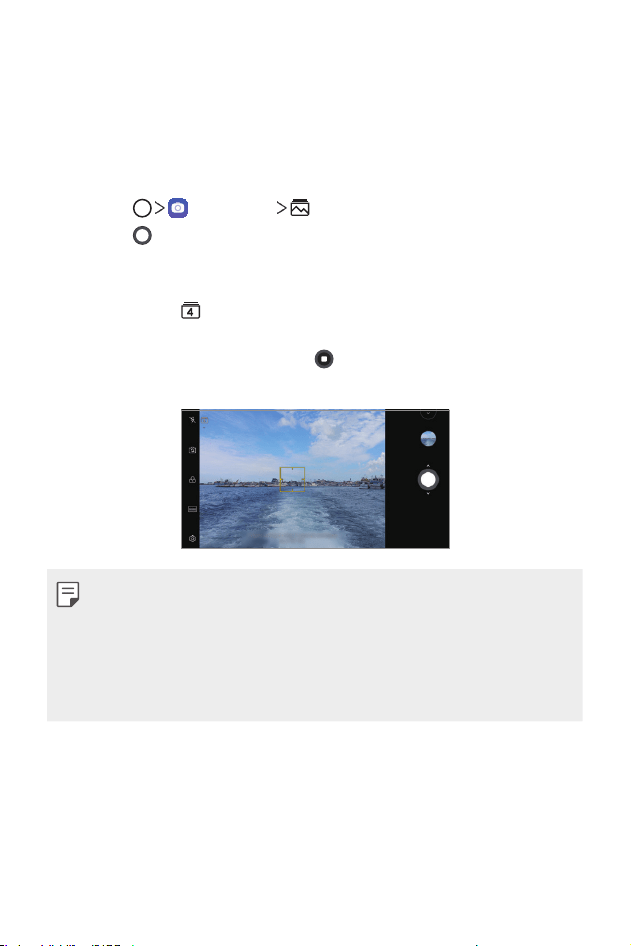
Fonctions personnalisées 6
Caractéristiques de l’appareil photo
Jump-cut flash
Les photos prises à intervalles réguliers sont enregistrées en tant que fichiers
GIF.
1
Touchez , puis MODE .
2
Touchez pour prendre une photo.
• Les photos sont prises toutes les 3 secondes et enregistrées dans un
fichier GIF.
• Appuyez sur
à l’écran pour sélectionner le nombre de photos que
vous voulez prendre.
• En prenant des photos, touchez
pour créer des fichiers GIF à l’aide
des photos prises précédemment.
• Le flash s’allume automatiquement lors de la prise de photos.
• Les photos prises cette fois et le nombre total de photos sont affichés au
bas de l’écran.
• Toutes les photos prises sont enregistrées uniquement en tant que fichiers
GIF.
• Vous ne pouvez pas modifier la vitesse GIF ni l’ordre des images.
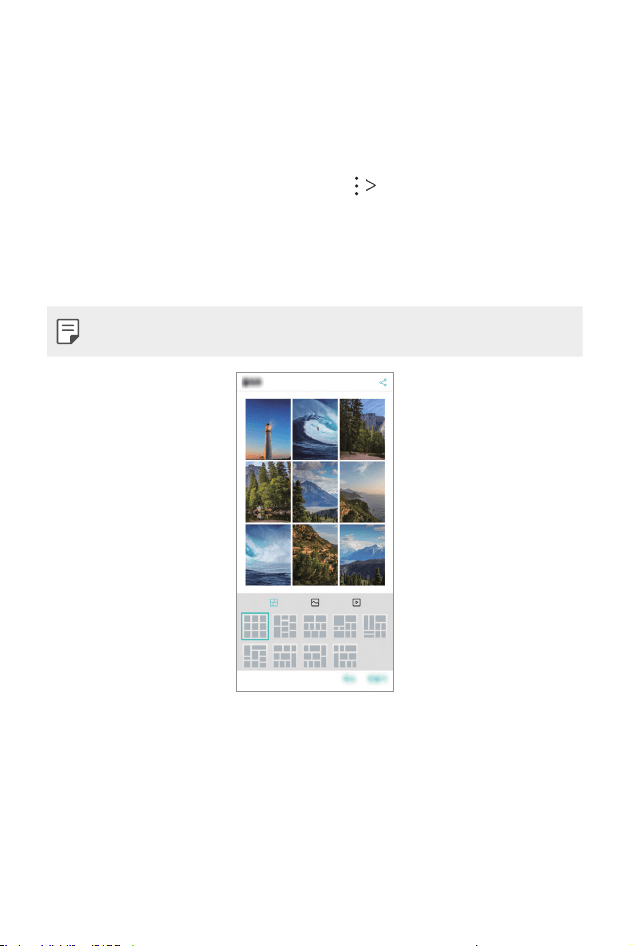
Fonctions personnalisées 7
Fonctionnalités de la galerie
Effectuer un collage
Vous pouvez créer un collage à partir du contenu associé.
1
Pendant l’affichage d’un album, touchez Effectuer collage.
2
Sélectionnez les images que vous souhaitez ajouter au collage, puis
touchez SUIVANT.
• Sélectionnez la disposition souhaitée en bas de l’écran.
3
Touchez CRÉER.
• Unmaximumdeneufimagespeuventêtreutiliséespourcréeruncollage.
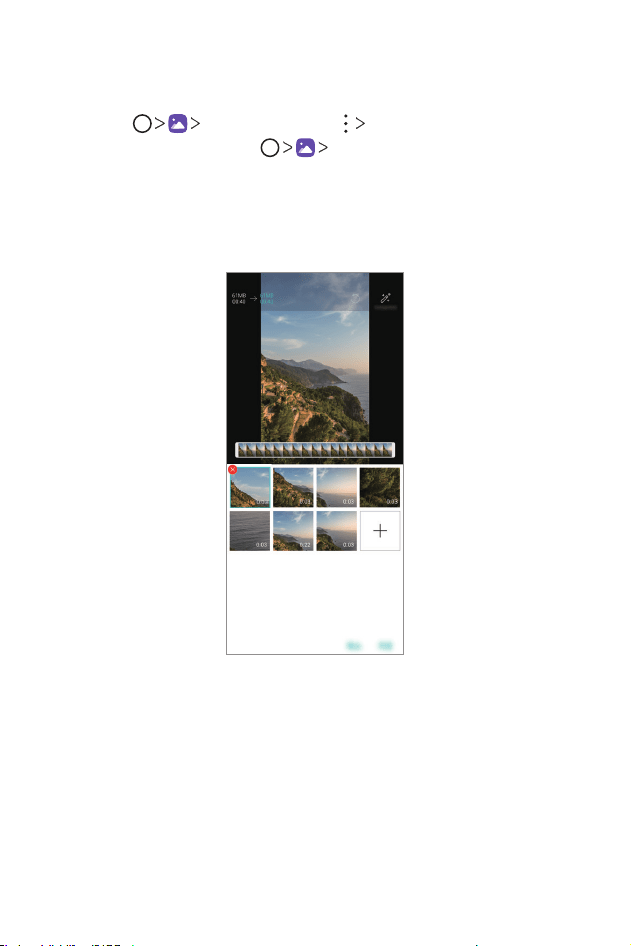
Fonctions personnalisées 8
Créer un Films
Vous pouvez créer un nouveau film en assemblant des images et des vidéos.
1
Touchez l’onglet Photo, puis Créer un Films.
Vous pouvez aussi toucher
l’onglet Faire jouer, puis Créer un
Films.
2
Sélectionnez des images ou des vidéos pour votre film et touchez
SUIVANT.
3
Modifiez les images et vidéos sélectionnées, puis touchez ENREGISTRER.
Fonctions personnalisées 9
Supprimer des fichiers
Vous pouvez sélectionner des images ou des vidéos à supprimer de votre
vidéo en touchant
en haut à droite de sa miniature.
Ajouter des fichiers
Vous pouvez sélectionner les images ou les vidéos à ajouter après avoir
touché
au bas de l’écran. Vous pouvez également sélectionner les images
ou les vidéos que vous avez précédemment ajoutées.
• Tenez le doigt sur un fichier, puis touchez un autre fichier pour en
sélectionner plusieurs.
Réorganiser les fichiers
Pour réorganiser les images et les vidéos, tenez le doigt sur le fichier que vous
souhaitez déplacer, puis faites-le glisser vers l’emplacement souhaité.
Ajouter des effets à un fichier
Touchez pour ajouter un thème ou une musique de fond ou pour modifier
la police.
Annuler les modifications au film
Vous pouvez remettre à l’état original les modifications apportées au film (par
exemple, le temps de lecture) en touchant
.
Prévisualiser un fichier
Vérifiez votre nouvelle vidéo avant de l’enregistrer en touchant . Une fois le
temps de lecture écoulé, le fichier suivant est lu automatiquement.
• Unmaximumde50imagesetvidéospeuventêtreutiliséespourcréerune
vidéo.
•
Letempsdelecturepouruneimageestdetroissecondespardéfautet
ne peut pas être modifié. Les vidéos peuvent être découpées jusqu'à un
minimumde1seconde.
• Cette fonctionnalité peut ne pas prendre en charge certains formats
d'image ou de vidéo.
Fonctions personnalisées 10
Créer unGIF
VouspouvezfacilementcréerunfichierGIFenutilisantunevidéooudes
photos enregistrées.
Faire un GIF en utilisant des vidéos enregistrées
1
Lorsque vous visionnez la vidéo, touchez aumomentoùleGIFdoit
commencer.
2
SélectionnezlalongueurduGIFquevoussouhaitezcréer.
• LeGIFestgénérépourladuréesélectionnéeàpartirdumoment
souhaité.
•
Pourlesvidéosdemoinsde5secondes,lesimagesGIFsontgénérées
automatiquement pour le temps restant.
Faire un GIF en utilisant des photos
1
Pendant l’affichage d’un album, touchez Créer unGIF.
Vous pouvez aussi toucher
sur l’onglet Faire jouer de l’application
Galerie.
2
SélectionnezlesphotosetvidéossouhaitéespourcréerunfichierGIF,
puis touchez SUIVANT.
•
Vouspouvezajouterd’autresimagesetajusterlavitesseduGIF,le
rapport d’écran et l’ordre des fichiers.
• Vous pouvez utiliser cette fonctionnalité uniquement à des fins créatives.
L'utilisation de cette caractéristique impliquant une violation des droits
de toute autre personne, tels que le droit d'auteur ou les déclarations
diffamatoires ou offensantes, peut être assujettie à des responsabilités
civiles, pénales ou administratives et/ou des pénalités en vertu des lois
applicables. Vous ne devez pas copier, reproduire, distribuer ou utiliser
de manière illégale tout matériel protégé par le droit d'auteur sans
l'autorisation du propriétaire légitime ou du titulaire du droit d'auteur. Dans
toutelamesurepermiseparlaloiapplicable,LGElectronicsdéclinetoute
garantie expresse et implicite ainsi que les responsabilités qui lui sont
associées.
•
Unmaximumde100imagespeuventêtreutiliséespourcréerun
fichierGIF.
Fonctions personnalisées 11
Google Assistant
Présentation de l’Assistant Google
Votre appareil est doté de la fonction Google Assistant intégrée. Trouvez
des réponses et faites ce que vous avez à faire pendant que vous êtes en
déplacement. Pour commencer, il suffit d’appuyer sur la touche Assistant
Google située sur le côté de l’appareil ou de tenir le doigt sur
.
• Pour utiliser cette fonctionnalité, connectez-vous d'abord au réseau et
connectez-vous à votre compte Google.
Connectez-vous
1
Tenez le doigt sur
sur l’écran d’accueil pour lancer l’Assistant Google
ou appuyez sur la touche Assistant Google située sur le côté gauche de
l’appareil.
2
Touchez COMMENCER.
3
Suivez les instructions à l’écran et dites “Ok Google”.
• L’appareil enregistre vos données vocales aux fins de reconnaissance.
4
Choisissez d’utiliser ou non la fonction de déverrouillage par
reconnaissance vocale.
• Lorsque cette fonction est activée, vous pouvez déverrouiller l’écran en
disant «Ok Google» lorsque l’écran est éteint ou verrouillé.
• Cette fonctionnalité peut être plus vulnérable à la sécurité que les autres
verrouillagesd’écran,telsqu’unKnockCode,unSchéma,unNIPetunMot
de passe.
Lorsqu’une voix similaire ou votre voix enregistrée est utilisée, l’écran peut
être déverrouillé.
• Vous devez déverrouiller l’appareil en utilisant la méthode spécifiée si vous
n’arrivez pas à déverrouiller l’appareil avec la reconnaissance vocale. Voir
Réglage des paramètres de verrouillage d’écran
pour plus de détails.
5
Touchez Enregistrer.
Fonctions personnalisées 12
Lancement de l’Assistant Google
1
Vous pouvez lancer l’Assistant Google en utilisant l’une des méthodes
suivantes:
• Tenez le doigt sur
sur l’écran d’accueil.
• Appuyez sur la touche Assistant Google située sur le côté gauche de
l’appareil.
• Dites « Ok Google » lorsque l’écran est éteint ou verrouillé.
2
Dites une commande ou une question lorsque vous voyez au bas de
l’écran.
• La précision de la reconnaissance vocale peut diminuer si vous parlez avec
une voix peu claire ou dans un endroit bruyant. Lorsque vous utilisez la
fonction de reconnaissance vocale, augmentez sa précision en parlant avec
une voix claire dans un endroit calme.
Mode multitâche
Multi-fenêtre
Vous pouvez utiliser deux applications en même temps en séparant l’écran en
plusieurs fenêtres.
1
Touchez à partir des touches tactiles de l’écran d’accueil.
• Les applications récemment utilisées apparaissent.
2
Touchez dans le haut de l’application souhaitée pour utiliser la fonction
Multi-fenêtre.
• L’application sélectionnée apparaît dans la moitié supérieure de l’écran.
Alternativement,
1
Tenez le doigt sur tout en utilisant une application.
• Les applications récemment utilisées apparaissent sur l’écran divisé.
2
Touchez dans le haut de l’application souhaitée pour utiliser la fonction
Multi-fenêtre.
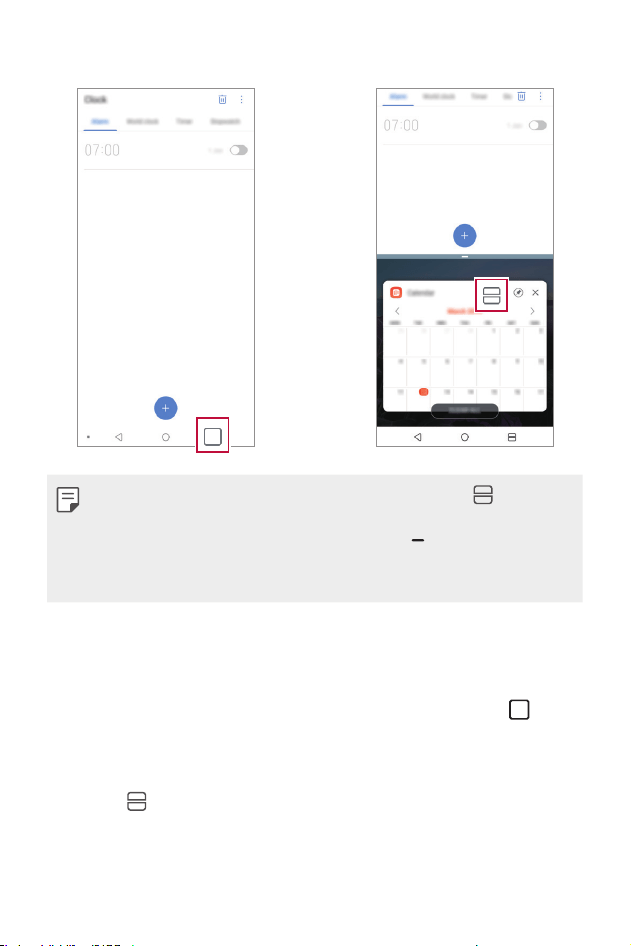
Fonctions personnalisées 13
• L’application sélectionnée apparaît dans la moitié inférieure de l’écran.
• Pour désactiver la fonction Multi-fenêtre, tenez le doigt sur sur la
touche tactile de l'écran d'accueil.
• Pour régler la taille de l'écran divisé, faites glisser
au centre de l'écran.
• La fonction Multi-fenêtre n'est pas prise en charge par certaines
applicationsLGetlesapplicationstéléchargéesdepuisleGooglePlayStore.
Écran Aperçu
L’écran Aperçu fournit un aperçu des dernières applications utilisées.
Pour afficher la liste des applications récemment utilisées, touchez
sur
l’écran d’accueil, puis touchez l’application affichée.
• Tenez le doigt sur une application et faites-la glisser vers le haut de l’écran
pour lancer l’application en mode Multi-fenêtre. Vous pouvez également
toucher
dans le haut de chaque application.

Fonctions de base
02
Fonctions de base 15
Composantes du produit et
accessoires
Les éléments suivants sont inclus avec votre appareil.
• Appareil
• Câble USB
• Chargeur
• Guide de démarrage rapide
• Épingle d’éjection
• Il se peut que les éléments décrits ci-dessus soient en option.
• Les éléments fournis avec l'appareil et les éventuels accessoires disponibles
peuvent varier en fonction de la région et du fournisseur de services.
• Utilisez toujours des accessoires de la marque LG. L'utilisation d'accessoires
provenant d'autres fabricants pourrait avoir des effets sur les performances
d'appel de votre appareil ou entraîner un mauvais fonctionnement. Ces
accessoires peuvent ne pas être pris en charge par le service de réparation
de LG.
• Certaines pièces de l'appareil sont en verre trempé. Si vous laissez tomber
l'appareil sur une surface dure ou le soumettez à des chocs violents, le verre
trempé risque d'être endommagé. Si cela se produit, arrêtez immédiatement
d'utiliser votre appareil et communiquez avec un centre de service à la
clientèle LG.
• S'il manque l'un de ces éléments de base, communiquez avec le vendeur
auprès duquel vous avez acheté l'appareil.
• Pour acheter des éléments supplémentaires, contactez le centre de service
àlaclientèledeLG.
• Certains des éléments inclus dans la boîte du produit peuvent faire l'objet
de modifications sans avis préalable.
• L'apparence et les spécifications de votre appareil peuvent faire l'objet de
modifications sans avis préalable.
• Les spécifications de l'appareil peuvent varier en fonction de la zone et du
fournisseur de service.
• Retirez le film protecteur du capteur d'empreintes digitales avant d'utiliser
la fonction de reconnaissance d'empreintes digitales.
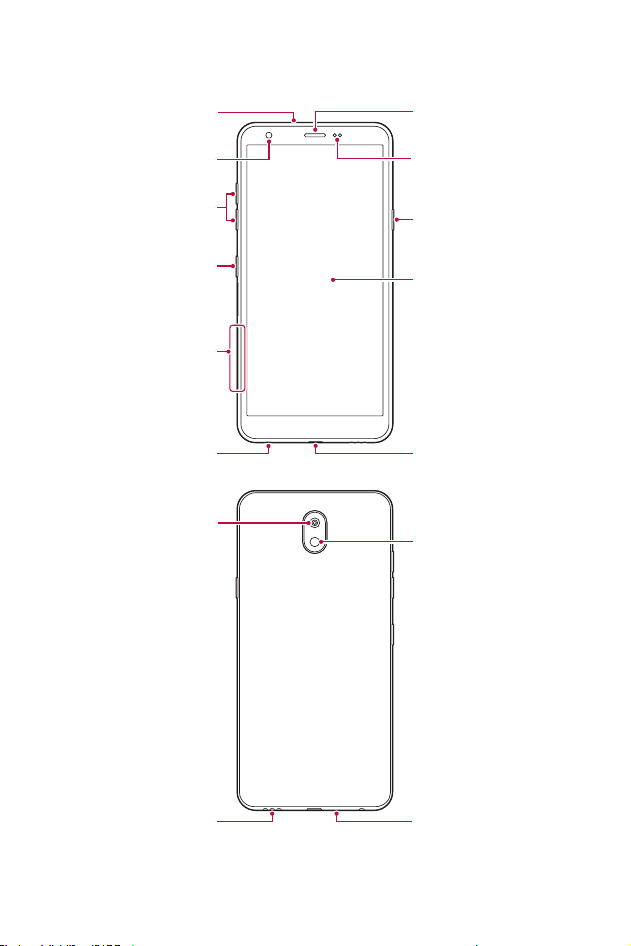
Fonctions de base 16
Aperçu des pièces
Écran tactile
Bouton de marche/ver-
rouillage
Objectif de l'appareil photo
avant
Boutons de volume (+/-)
Écouteur
Bouton d’Assistant Google
Prise de casque stéréo
Prise de chargeur/câble
USB
Microphone
Plateau de la carte
SIM/Mémoire
Capteur de proximité/de
luminosité ambiante
Flash
Haut-parleur
Microphone
Objectifs de l'appareil
photo arrière
Fonctions de base 17
N’essayez PAS de retirer le couvercle arrière.
Cet appareil est équipé d'une batterie non amovible. N’essayez pas de retirer le
couvercle arrière. Cela pourrait endommager gravement la batterie et l'appareil, ce
qui pourrait provoquer une surchauffe, un incendie et des blessures.
• Capteur de proximité/de luminosité ambiante
- Capteurdeproximité:Lorsd’unappel,lecapteurdeproximitééteint
l’écran et désactive la fonction tactile lorsque l’appareil se trouve à
proximité immédiate du corps humain. Il rallume l’écran et active la
fonction tactile lorsque l’appareil se trouve à une distance spécifique.
- Capteurdeluminositéambiante:Lecapteurdeluminositéambiante
analyse l’intensité de la lumière ambiante lorsque le mode de réglage
automatique de la luminosité est activé.
• Boutons de volume
- Règlent le volume pour les sonneries, les appels ou les notifications.
- Lors de l’utilisation de l’appareil photo, appuyez doucement sur un
bouton de volume pour prendre une photo. Pour prendre des photos en
rafale, maintenez le bouton de volume enfoncé.
- Appuyez deux fois sur le bouton de réduction du volume (-) pour lancer
l’application Appareil photo lorsque l’écran est verrouillé ou éteint.
Appuyez deux fois sur le bouton d’augmentation du volume (+) pour
activer Capture+.
• Bouton de marche/verrouillage
- Appuyez brièvement sur le bouton lorsque vous voulez allumer ou
éteindre l’écran.
- Tenez le bouton enfoncé lorsque vous voulez sélectionner une option de
contrôle de la mise en marche.
• Bouton Assistant Google
- Votre appareil est équipé de l’Assistant Google intégré. Trouvez des
réponses et faites avancer les choses pendant vos déplacements. Pour
commencer, appuyez simplement sur bouton Assistant Google situé sur
le côté du téléphone.
- Activez l’Assistant Google. Voir
Google Assistant
pour plus de détails.
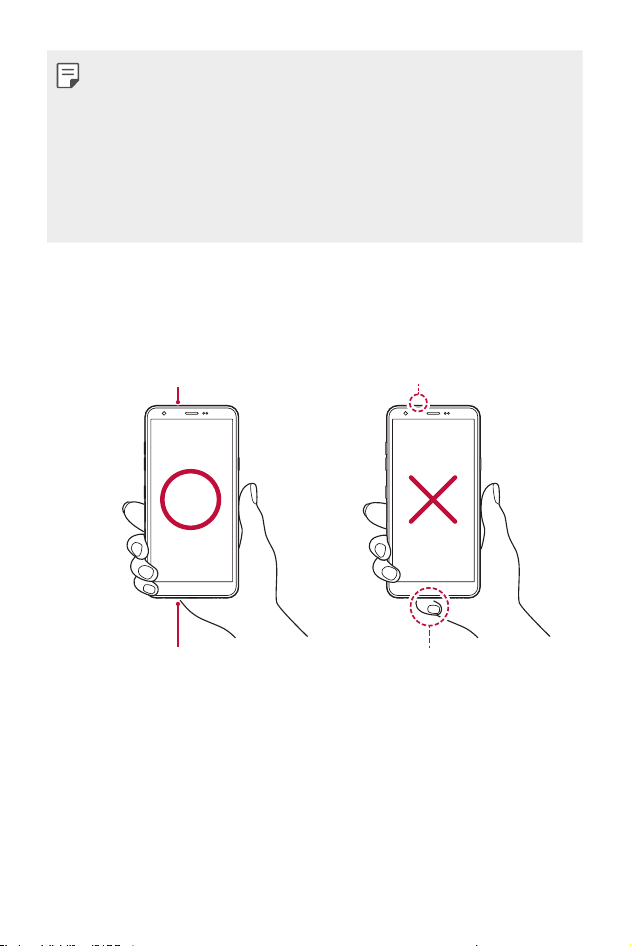
Fonctions de base 18
• L'accès à certaines fonctions pourrait être restreint, en fonction des
spécifications de l'appareil.
• Ne placez pas d'objets lourds sur l'appareil et ne vous asseyez pas dessus,
sinon, cela pourrait endommager l'écran tactile.
• Un film ou un accessoire de protection d'écran pourrait gêner le
fonctionnement du capteur de proximité.
• Si votre appareil est mouillé ou s'il est utilisé dans un endroit humide, l'écran
tactile ou les boutons pourraient ne pas bien fonctionner.
Tenez l’appareil correctement tel qu’illustré ci-dessous. Si vous couvrez le
microphone avec votre main, votre doigt ou un étui de protection lorsque
vous utilisez l’appareil, le son risque de ne pas être net au cours de l’appel.
Ne couvrez pas le microphone.Microphone
Bonne façon Mauvaise façon
Ne couvrez pas le microphone.Microphone
Fonctions de base 19
Mettre en marche ou éteindre
l’appareil
Mettre en marche l’appareil
Lorsque l’appareil est éteint, tenez le bouton Marche/Verrouillage enfoncé.
• Lorsque l'appareil est allumé pour la première fois, la configuration initiale
est lancée. La première fois, le temps de démarrage du téléphone intelligent
peut être plus long que la normale.
Éteindre l’appareil
Tenez le bouton Marche/Verrouillage enfoncé, puis sélectionnez Éteindre.
Redémarrer l’appareil
Lorsque l’appareil ne fonctionne pas correctement ou ne répond pas,
redémarrez-le en suivant les instructions ci-dessous.
1
Tenez enfoncés simultanément le bouton Marche/Verrouillage et le
bouton de réduction du volume jusqu’à ce que l’appareil soit éteint.
2
Relâchez les boutons une fois que l’appareil redémarre.
Options de contrôle de la mise en marche
Tenez le bouton Marche/Verrouillage enfoncé, puis sélectionnez une option.
• Éteindre
:Éteindrel’appareil.
• Éteindre et redémarrer:Faireredémarrerl’appareil.
• Activer le mode avion:Bloquerlesfonctionsrelativesaux
communications, y compris passer des appels téléphoniques, envoyer des
textos et naviguer sur Internet. Les autres fonctions restent disponibles.
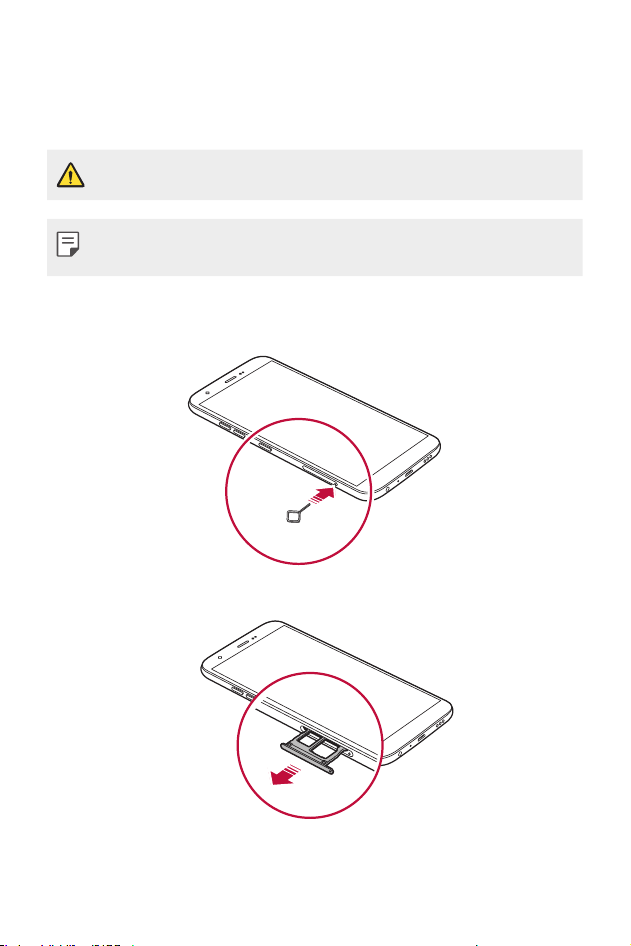
Fonctions de base 20
Installation de la carte SIM
InsérezlacarteSIMdevotrefournisseurdeservicesmobilesetlacarte
mémoire achetée séparément dans l’appareil.
• Soyez prudent avec la broche d’éjection, car l’un des bords est tranchant.
• Pour que les fonctions de résistance à l'eau et à la poussière soient
efficaces, le plateau de carte doit être inséré correctement.
1
Insérez la broche d’éjection dans le trou qui se trouve sur le plateau
destiné à loger les cartes SIM et SD.
2
Retirez le plateau.
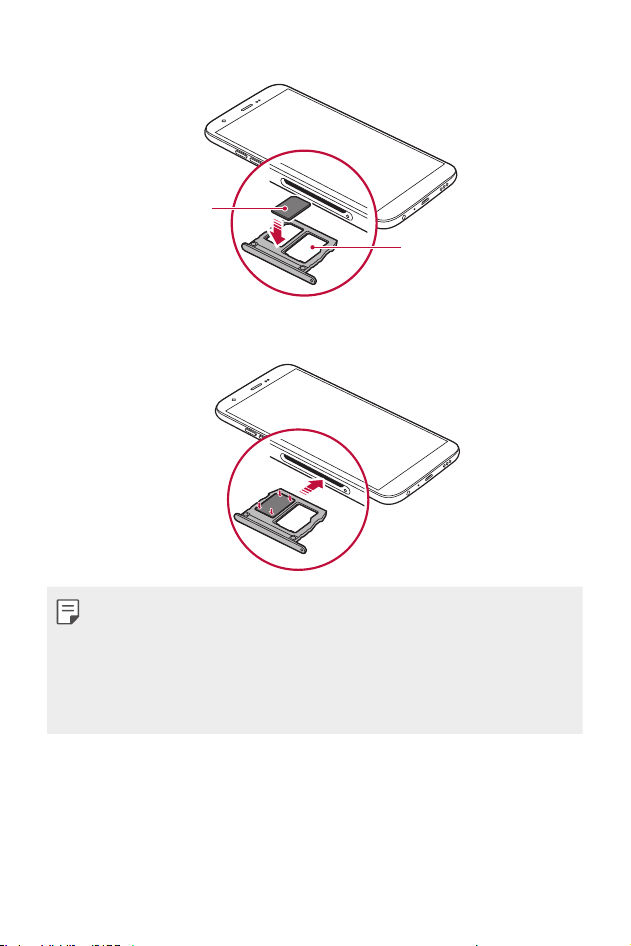
Fonctions de base 21
3
Placez la carte SIM sur le plateau, les contacts dorés tournés vers le bas.
Carte mémoire
(facultative, vendue
séparément)
Carte SIM
4
Remettez le plateau dans la fente.
• Cet appareil prend uniquement en charge les cartes NanoSIM.
• Pour ne pas entraver les performances de l’appareil, il est recommandé
d’utiliser l’appareil avec le bon type de carte SIM.
• Si vous insérez le plateau de la carte dans votre appareil alors qu’il est
humide, votre appareil peut être endommagé. Veillez toujours à ce que le
plateau de la carte soit sec.
Précautions à prendre lors de l’utilisation de la carte SIM
• Ne perdez pas votre carte SIM. LG n’est pas responsable des dommages et
autres problèmes engendrés par la perte ou le transfert d’une carte SIM.
• Faites attention à ne pas endommager la carte SIM lorsque vous l’insérez
ou la retirez.
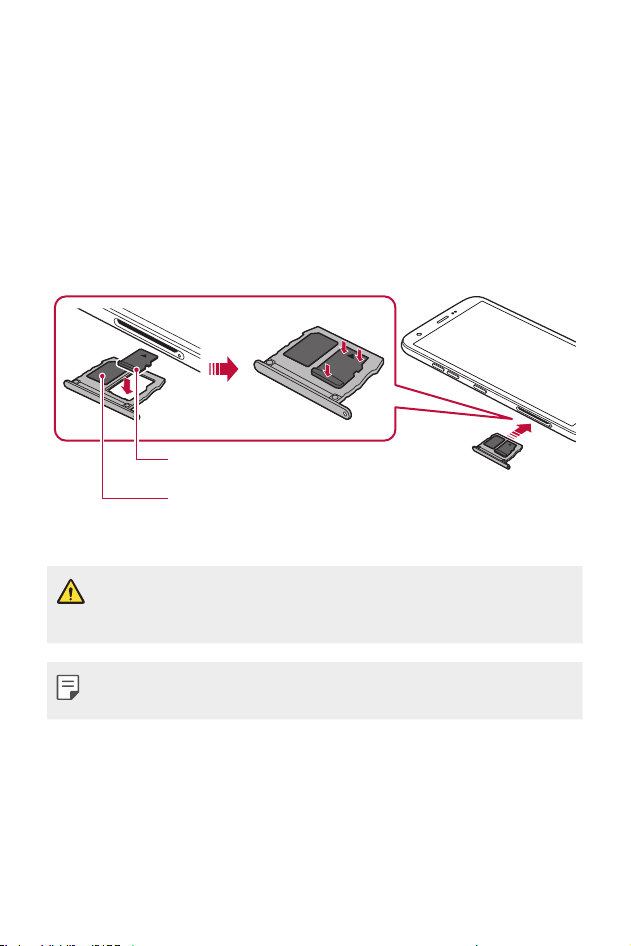
Fonctions de base 22
Insertion de la carte mémoire
Insérez la carte mémoire dans votre appareil.
Selon le fabricant et le type de la carte mémoire, certaines cartes mémoire ne
sont pas compatibles avec votre appareil.
1
Insérez la broche d’éjection dans le trou du plateau de carte.
2
Retirez le plateau.
3
Placez la carte mémoire sur le plateau, les contacts dorés tournés vers le
bas.
Carte mémoire
(facultative, vendue séparément)
Carte SIM
4
Remettez le plateau dans la fente.
• Certaines cartes mémoire peuvent ne pas être compatibles avec l’appareil.
L’utilisation d’une carte incompatible peut endommager l’appareil ou la carte
mémoire, ou corrompre les données stockées dans celle-ci.
• Le fait d’enregistrer et d’effacer fréquemment des données peut réduire la
durée de vie de la carte mémoire.
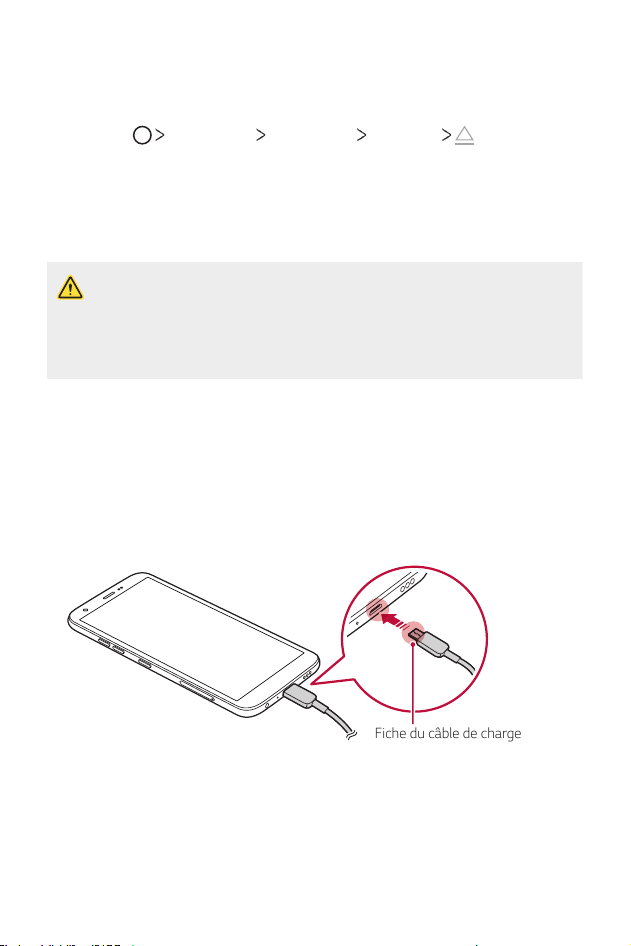
Fonctions de base 23
Retrait de la carte mémoire
Démontez la carte mémoire avant de la retirer, par sécurité.
1
Touchez Paramètres Généralités Stockage .
2
Insérez la broche d’éjection dans le trou du plateau de carte, puis retirez le
plateau de carte de l’appareil.
3
Retirez la carte mémoire du plateau de carte.
4
Remettez le plateau dans la fente.
• Ne retirez pas la carte mémoire pendant que l'appareil transfère des
informations. Cela peut provoquer la perte ou la corruption des données,
voire endommager la carte mémoire et/ou l'appareil. LG ne peut être tenu
responsable des pertes résultant de l'utilisation incorrecte des cartes
mémoire, notamment la perte de données.
Batterie
Charger la batterie
Avant d’utiliser l’appareil, chargez à fond la batterie.
Fiche du câble de charge
Fonctions de base 24
• N'utilisez pas la fiche externe, le câble de charge ou l'adaptateur pour
l'appareil en présence d'humidité. Cela peut provoquer un incendie, une
électrocution, des blessures ou un dysfonctionnement de l'appareil. S'il
y a de l'humidité, arrêtez d'utiliser l'appareil immédiatement et éliminez
complètement l'humidité.
• Veillez à utiliser le câble USB fourni avec votre appareil.
• Veillez à utiliser un chargeur et un câble de recharge homologués par LG. Si
vous rechargez la batterie à l'aide d'un chargeur provenant d'un tiers, cela
pourrait provoquer l'explosion de la batterie ou endommager l'appareil.
• Votre appareil est doté d'une batterie interne rechargeable. Pour votre
sécurité, ne retirez pas la batterie intégrée.
• L'utilisation de l'appareil pendant qu'il est en train de se recharger pourrait
provoquer un choc électrique. Pour utiliser l'appareil, arrêtez la charge.
• Retirez le chargeur de la prise de courant une fois que l'appareil a été
rechargé. Cela évite une consommation inutile de courant.
• Une autre façon de charger la batterie consiste à connecter un câble USB
entre l'appareil et un ordinateur de bureau ou portatif. Charger la batterie
de cette façon peut prendre plus de temps que de brancher l'adaptateur à
une prise murale.
• Ne rechargez pas la batterie à l'aide d'un concentrateur USB qui n'est pas
en mesure de maintenir la tension nominale. La charge pourrait échouer ou
s'interrompre inopinément.
Précautions à prendre lors de l’utilisation de l’appareil
• Veillez à utiliser le câble USB fourni. N’utilisez pas de câbles USB ou
chargeurstiersavecvotreappareil.LagarantielimitéeLGnecouvrepas
l’utilisation d’accessoires tiers.
• Le non-respect des instructions de ce guide et une utilisation incorrecte
peuvent endommager l’appareil.
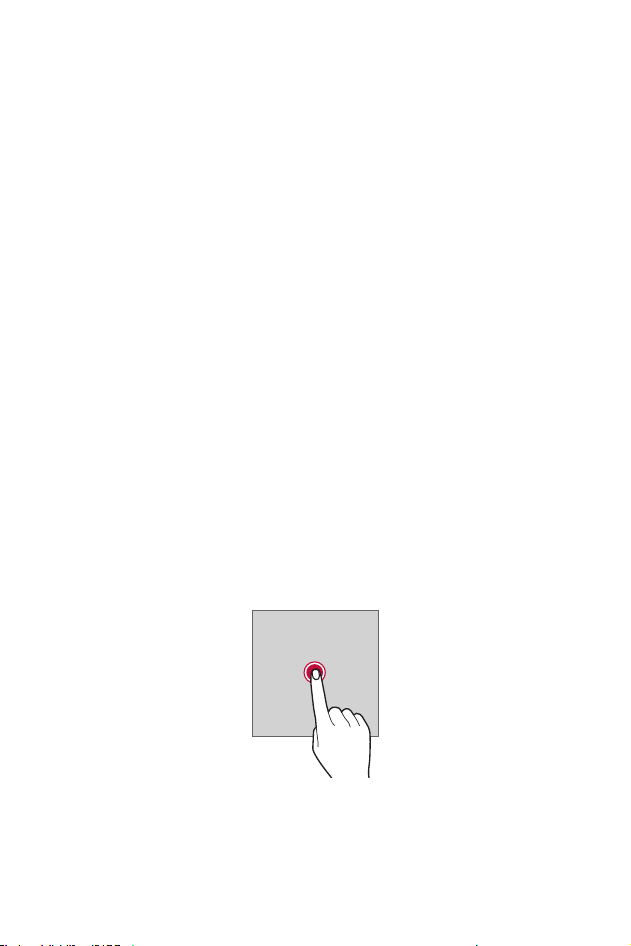
Fonctions de base 25
Utiliser efficacement la batterie
L’autonomie de la batterie peut diminuer si vous laissez plusieurs applications
allumées simultanément et continuellement.
Annulez les opérations d’arrière-plan pour prolonger l’autonomie de la
batterie.
Procédez comme suit pour minimiser la consommation de courant :
• Désactivez les fonctions Bluetooth
®
ouréseauWi-Filorsquevousneles
utilisez pas.
• Définissez la mise en veille de l’écran sur la durée la plus courte.
• Réduisez la luminosité de l’écran.
• Réglez le verrouillage de l’écran lorsque l’appareil n’est pas utilisé.
• Vérifiez le niveau de la batterie lorsque vous utilisez des applications
téléchargées.
Écran tactile
Vous pouvez vous familiariser avec le contrôle de votre appareil en faisant les
mouvements sur l’écran tactile.
Toucher l’écran
Touchez légèrement avec le bout du doigt pour sélectionner ou lancer une
application ou une option.
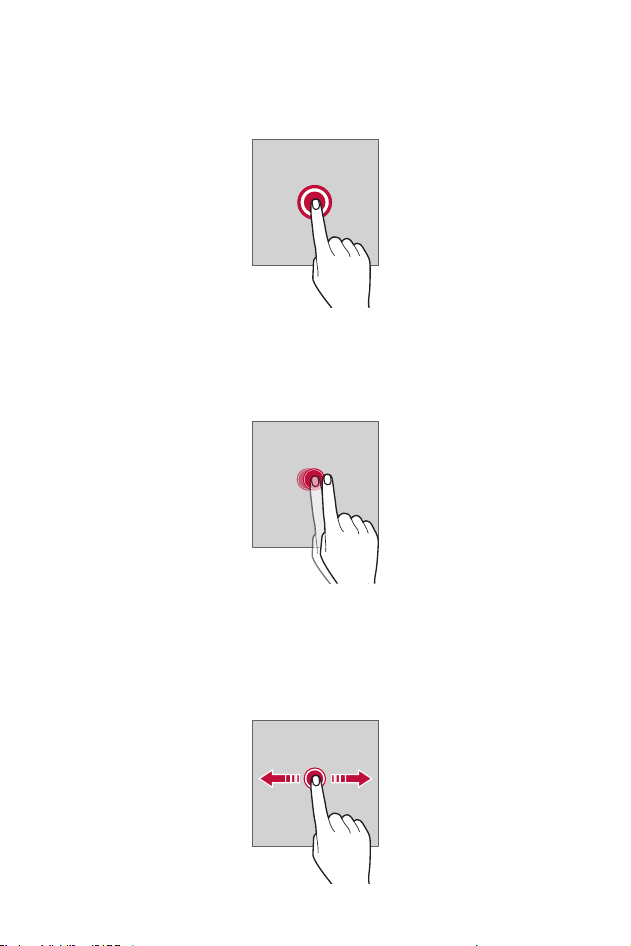
Fonctions de base 26
Toucher et maintenir
Tenez le doigt sur une icône pendant plusieurs secondes pour afficher un
menu contenant plusieurs options.
Double-toucher
Touchez deux fois rapidement pour faire un zoom avant ou arrière sur une
page Web ou une carte.
Faire glisser
Tenez le doigt sur un élément, par exemple une application ou un gadget, puis
déplacez le doigt vers un autre emplacement en contrôlant votre mouvement.
Vous pouvez faire ce geste pour déplacer un élément.
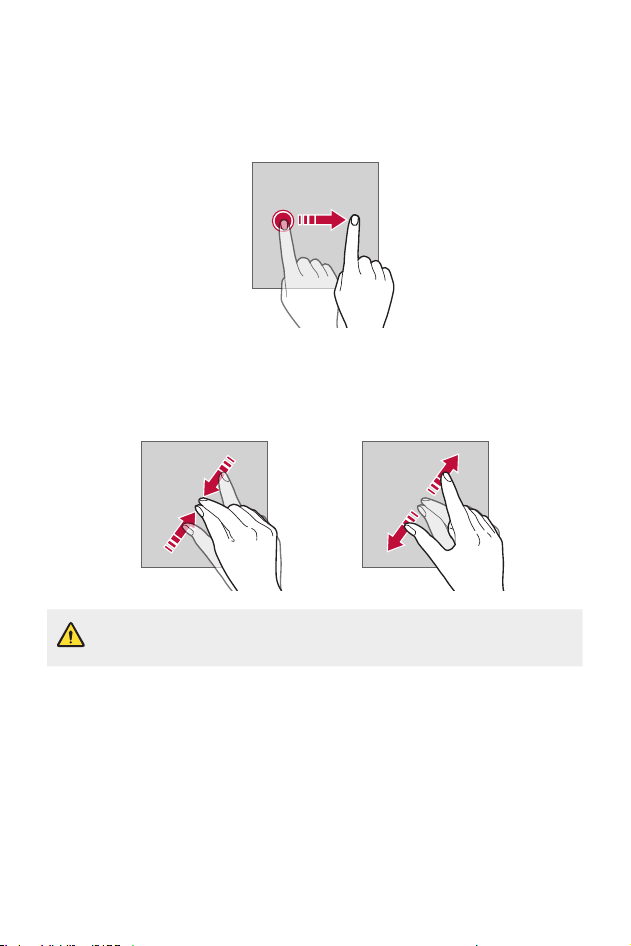
Fonctions de base 27
Glisser
Touchez l’écran avec le doigt et déplacez-le rapidement sans faire de pause.
Vous pouvez faire ce geste pour faire défiler une liste, une page Web, des
photos, des écrans et bien plus encore.
Pincer ou écarter deux doigts
Pincez deux doigts pour faire un zoom arrière, comme pour une photo ou une
carte. Pour faire un zoom avant, écartez les doigts.
• N'exposez pas l'écran tactile à un choc physique excessif. Vous pourriez
endommager le capteur tactile.
Fonctions de base 28
• L'écran tactile pourrait tomber en panne si vous utilisez l'appareil près d'un
matériau magnétique, métallique ou conducteur.
• Si vous utilisez l'appareil sous une lumière vive telle que la lumière directe
du soleil, l'écran pourrait ne pas être visible, en fonction de votre position.
Utilisez l'appareil dans un endroit ombragé ou un endroit où la luminosité
ambiante n'est pas trop forte, mais assez claire pour lire un livre.
• N'appuyez pas trop fort sur l'écran.
• Touchez délicatement l'écran du bout du doigt sur l'option désirée.
• Le contrôle du toucher pourrait ne pas bien fonctionner si vous touchez
l'écran en portant un gant ou en utilisant la pointe de l'ongle.
• Le contrôle du toucher pourrait ne pas fonctionner correctement si l'écran
est humide ou mouillé.
• L'écran tactile pourrait ne pas fonctionner convenablement si un film
protecteur ou un accessoire acheté dans un point de vente en ligne ou de
façon autonome est mis sur l'appareil.
• L'affichage prolongé d'une image statique peut entraîner des images
rémanentes ou une brûlure d'écran. Éteignez l'écran ou évitez d'afficher la
même image pendant une longue période si vous n'utilisez pas l'appareil.
Écran d’accueil
Aperçu de l’écran d’accueil
L’écran d’accueil est le point de départ pour accéder à différentes fonctions
et applications sur votre appareil. Touchez
sur un écran pour accéder
directement à l’écran d’accueil.
Vous pouvez gérer l’ensemble des applications et des gadgets sur l’écran
d’accueil. Faites glisser l’écran vers la gauche ou la droite pour afficher en un
clin d’œil toutes les applications installées.
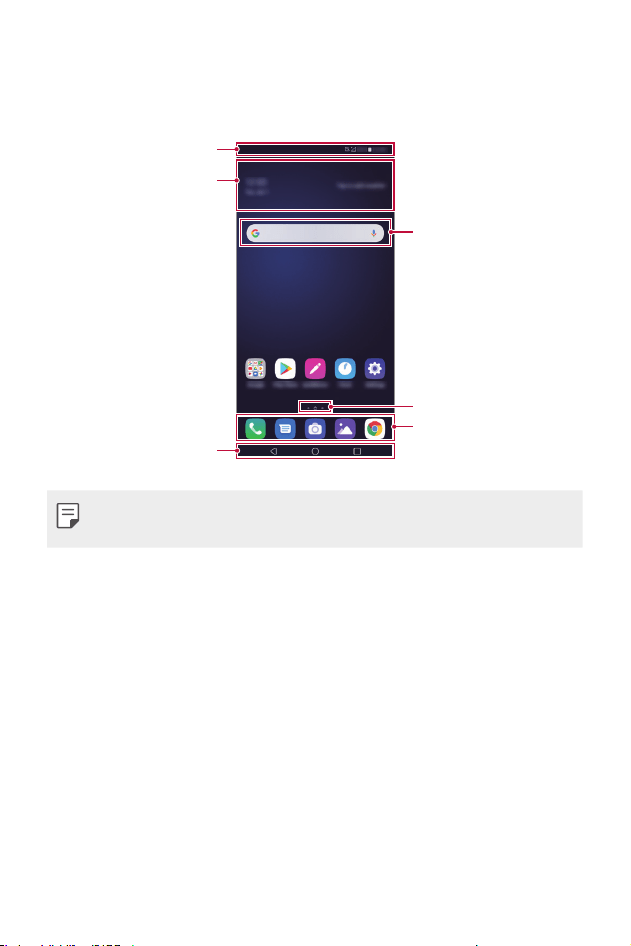
Fonctions de base 29
Affichage de l’écran d’accueil
Vous pouvez afficher toutes les applications et organiser les gadgets et les
dossiers sur l’écran d’accueil.
Zone d'accès rapide
Touches tactiles de l'écran
d'accueil
Barre d'état
Gadget Météo
Icône Page
Gadget de recherche
Google
• L'écran d'accueil peut différer en fonction de la politique du fabricant, des
paramètres utilisateur, de la version du logiciel ou du fournisseur de services.
• Barre d’état : Visualisez les icônes d’état, l’heure et le niveau de la batterie.
• Gadget Météo
:Permetd’afficherlesinformationsrelativesàlamétéoet
à l’heure pour une zone précise.
• Gadget de recherche Google
:Saisissezouparlezpourouvrirla
recherche Google.
• Icône Page : Permet d’afficher le nombre total de fonds d’écran d’accueil.
Appuyez sur l’icône de la page souhaitée pour accéder à la page
sélectionnée. L’icône correspondant au fond d’écran affiché est mise en
surbrillance.
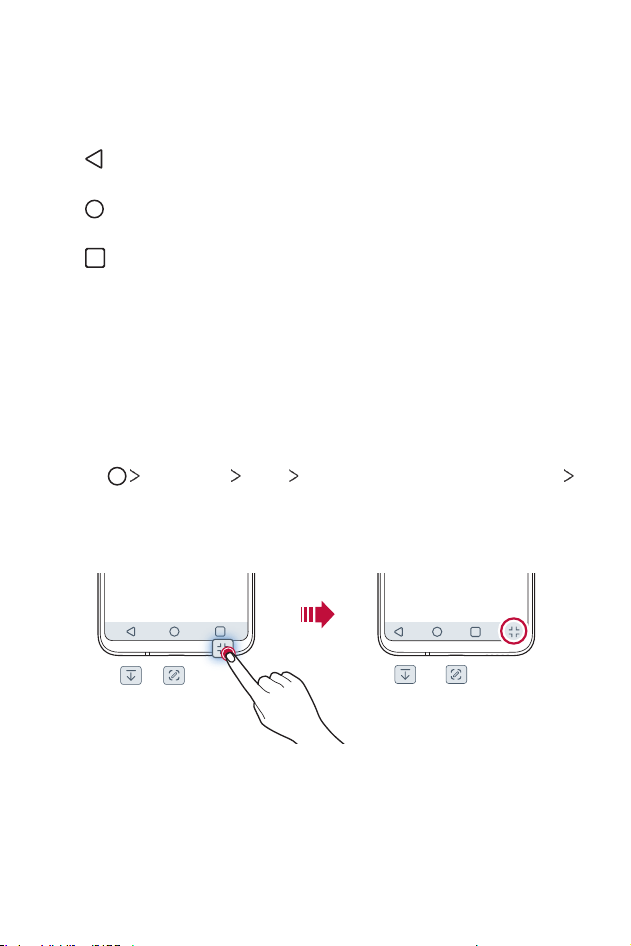
Fonctions de base 30
• Zone d’accès rapide:Épinglezlesprincipalesapplicationsaubasde
l’écran pour pouvoir y accéder à partir de n’importe quelle page de l’écran
d’accueil.
• Touches tactiles de l’écran d’accueil
- Retournez à l’écran précédent. Ferme le clavier ou les fenêtres
contextuelles.
- Touchez pour aller à l’écran d’accueil. Pour effectuer une recherche
Google, tenez le doigt sur l’icône.
- Touchez pour consulter la liste des applications utilisées récemment
ou lancez une application à partir de la liste. Pour supprimer toutes les
applications utilisées récemment, touchez TOUT EFFACER. Pour utiliser
deux applications en même temps en mode Multi-fenêtre, tenez le
doigt sur l’icône lors de l’utilisation de l’application.
Modification des touches tactiles
Vous pouvez réorganiser les touches tactiles ou ajouter des fonctions
utilisées fréquemment aux touches tactiles.
Touchez
Paramètres Écran Touches tactiles de l’écran d’accueil
Combinaison de boutons et personnalisez les paramètres.
• Plusieurs fonctions, dont QSlide, Notifications ou Capture+, sont fournies.
Deux éléments supplémentaires peuvent être ajoutés au maximum.
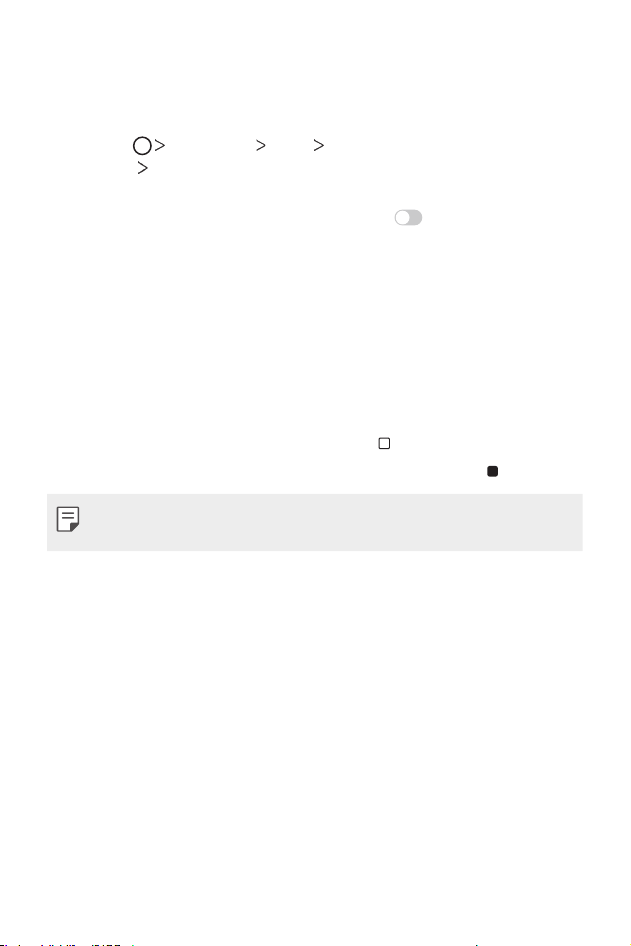
Fonctions de base 31
Masquer les touches tactiles d’accueil
Vous pouvez masquer les touches tactiles d’accueil pour les afficher dans un
plus grand écran
1
Touchez Paramètres Écran Touches tactiles de l’écran
d’accueil
Masquer touches tactiles.
2
Sélectionnez les applications pour masquer les touches tactiles d’accueil
lorsque vous utilisez l’application, puis touchez
.
• Les touches tactiles disparaissent 3 secondes après le dernier toucher.
• Pour afficher à nouveau les touches tactiles, faites glisser le bas de
l’écran vers le haut.
Verrouiller/masquer les boutons
L’icône permettant de verrouiller ou de masquer les touches tactiles d’accueil
apparaît dans le coin inférieur gauche de l’écran.
Si vous souhaitez verrouiller les touches tactiles d’accueil tout en masquant la
fonction des touches tactiles d’accueil, touchez
.
Pour masquer à nouveau les touches tactiles d’accueil, touchez deux fois.
• Certaines fonctions peuvent ne pas être prises en charge lorsque vous
masquez les touches tactiles d’accueil.
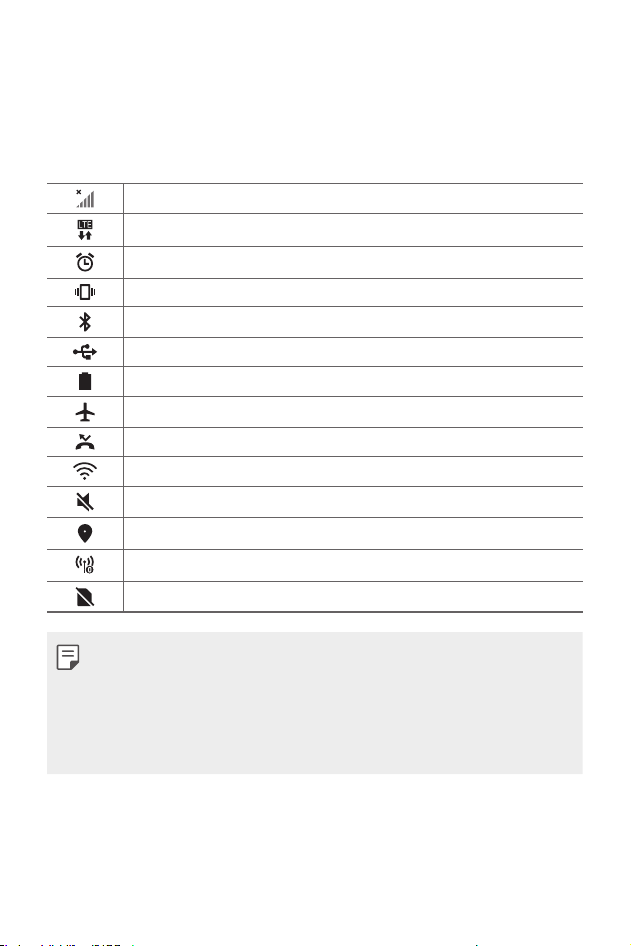
Fonctions de base 32
Icônes d’état
Lorsqu’il y a une notification pour un message non lu, un événement du
calendrier ou une alarme, la barre d’état affiche l’icône de notification
correspondante. Vérifiez l’état de votre appareil en consultant les icônes de
notification affichées sur la barre d’état.
Aucun signal
Les données sont transmises par le réseau
L'alarme est activée
Le mode Vibration est activé
Le Bluetooth est activé
Connecté à un ordinateur par USB
Niveau de charge de la batterie
Le mode Avion est activé
Appels manqués
Le Wi-Fi est activé
Le mode silencieux est activé
Le GPS est activé
Hotspot est activé
Sans carte SIM
• Certaines de ces icônes peuvent apparaître différemment, ou ne pas
apparaître du tout, en fonction de l'état de l'appareil. Référez-vous aux
icônes selon l’endroit et la région dans lesquels vous utilisez l'appareil et en
fonction de votre fournisseur de services.
• Les icônes affichées peuvent varier, en fonction de la région ou du
fournisseur de services.
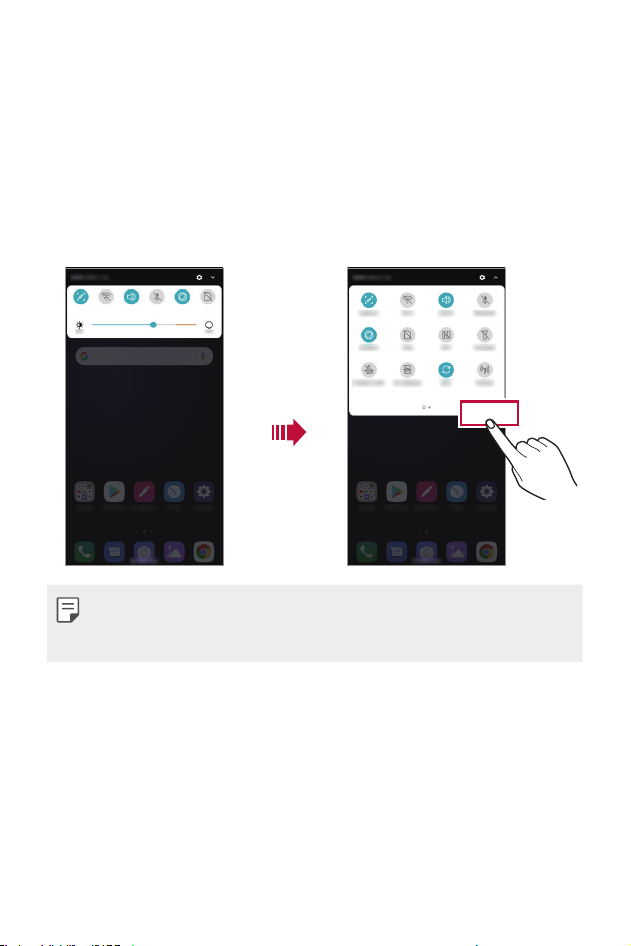
Fonctions de base 33
Écran de notifications
Vous pouvez ouvrir l’écran des notifications en faisant glisser la barre d’état
vers le bas de l’écran principal.
• Pour ouvrir la liste des icônes d’accès rapide, faites glisser le panneau des
raccourcis vers le bas.
• Pour réorganiser, ajouter ou supprimer des icônes, touchez MODIFIER.
• Si vous tenez le doigt sur l’icône, l’écran des réglages de la fonction
correspondante apparaît.
MODIFIER
• Vous pouvez utiliser le panneau des notifications même sur l'écran de
verrouillage. Faites glisser le panneau des notifications lorsque l'écran est
verrouillé pour accéder rapidement aux fonctions souhaitées.
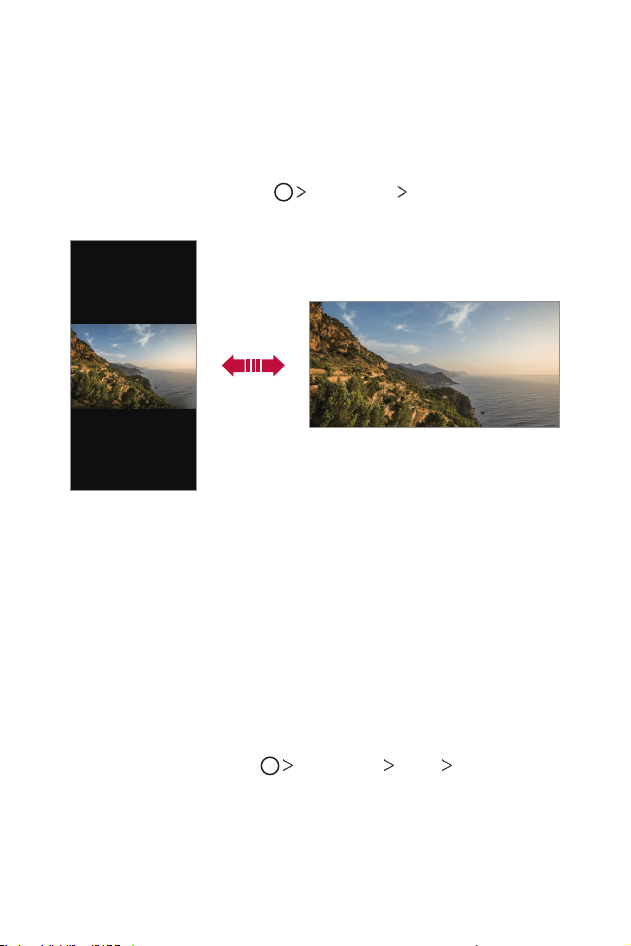
Fonctions de base 34
Modifier l’orientation de l’écran
Vous pouvez régler l’orientation de l’écran pour qu’elle change
automatiquement en fonction de l’orientation physique de l’appareil.
Sur l’écran des notifications, touchez Rotation dans la liste des icônes d’accès
rapide.
Vous pouvez également toucher
Paramètres Écran et activer la
fonction Auto-rotation de l’écran.
Modifier l’écran d’accueil
Sur l’écran d’accueil, touchez un espace vide et maintenez-le enfoncé, puis
sélectionnez l’action désirée.
• Pour réorganiser les écrans d’accueil, tenez le doigt sur un écran, puis
faites-le glisser vers un autre endroit.
• Pour ajouter un gadget sur l’écran d’accueil, tenez le doigt sur une zone
vide de l’écran d’accueil, puis sélectionnez Gadgets.
• Pour changer les fonds d’écran, thèmes et icônes, tenez le doigt sur une
zone vide de l’écran d’accueil, puis sélectionnez Papier peint & Thème.
Vous pouvez aussi toucher
Paramètres Écran Papier peint &
Thème, puis sélectionner les fonds d’écran, thèmes et icônes à appliquer
à l’appareil.
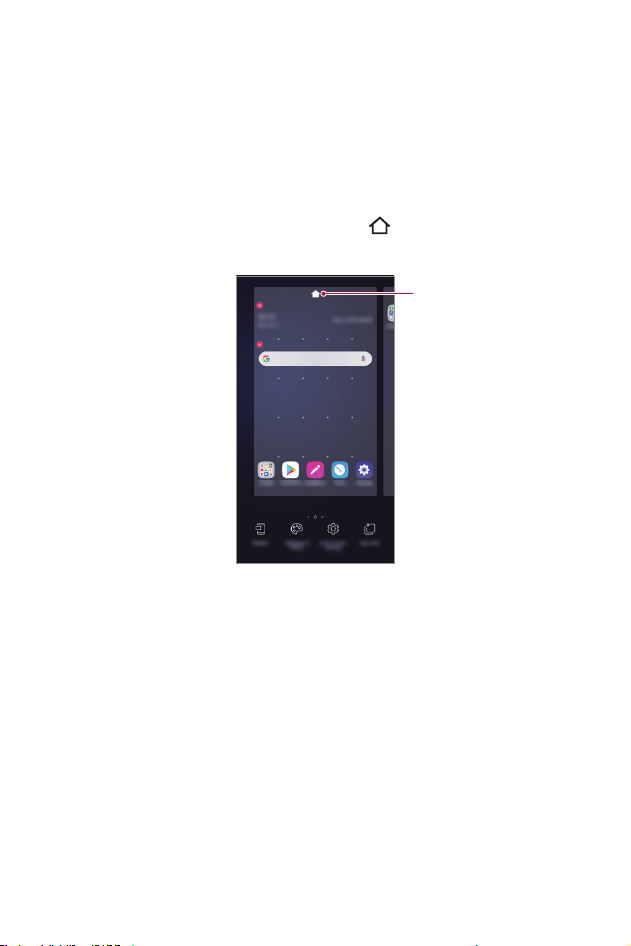
Fonctions de base 35
• Pour configurer les paramètres de l’écran d’accueil, tenez le doigt sur une
zone vide de l’écran d’accueil, puis sélectionnez Paramètres de l’écran
d’accueil. Voir
Paramètres de l’écran d’accueil
pour plus de détails.
• Pour afficher ou réinstaller les applications désinstallées, tenez le doigt sur
une zone vide de l’écran d’accueil, puis sélectionnez Corbeille des apps.
Voir
Corbeille des apps
pour plus de détails.
• Pour changer l’écran par défaut, tenez le doigt sur une zone vide de l’écran
d’accueil, passez à l’écran souhaité, touchez
, puis touchez l’écran une
fois de plus.
Écran par défaut
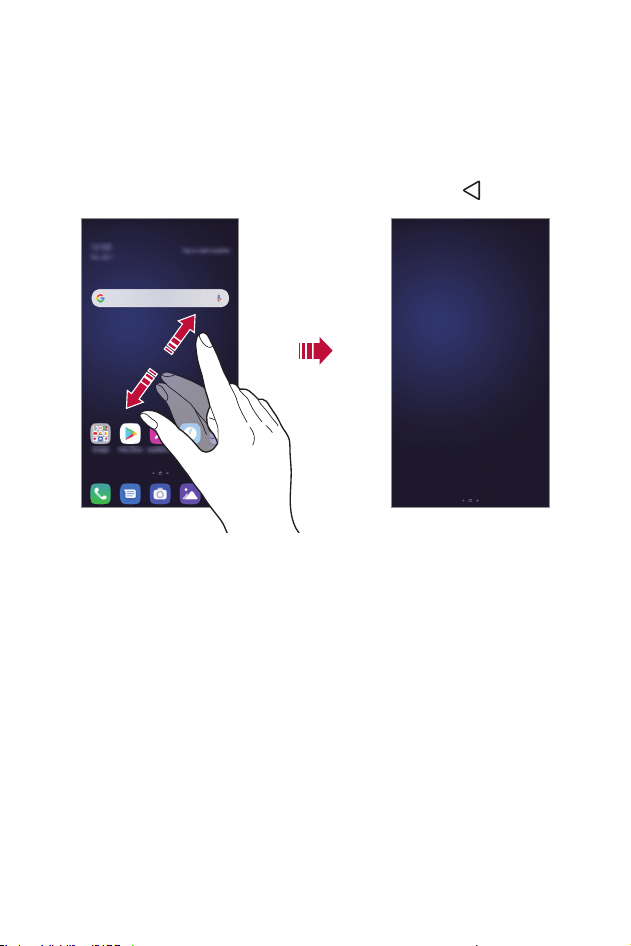
Fonctions de base 36
Visualiser le thème d’arrière-plan
Vous pouvez visualiser l’image d’arrière-plan seule en masquant les
applications et gadgets logiciels sur l’écran d’accueil.
Écartez deux doigts lorsque vous êtes sur l’écran d’accueil.
• Pour retourner à l’écran d’origine qui affiche les applications et les gadgets
logiciels, pincez les doigts sur l’écran d’accueil ou touchez
.
Déplacer les applications sur l’écran d’accueil
Sur l’écran d’accueil, tenez le doigt sur une application, puis faites-la glisser
vers un autre endroit.
• Pour garder les applications fréquemment utilisées au bas de l’écran
d’accueil, tenez le doigt sur une application, puis faites-la glisser vers la
zone d’accès rapide qui se trouve au bas.
• Pour retirer une icône de la zone d’accès rapide, faites glisser l’icône vers
l’écran d’accueil.
Fonctions de base 37
Utiliser les dossiers de l’écran d’accueil
Créer des dossiers
Sur l’écran d’accueil, tenez le doigt sur une application, puis faites-la glisser
sur une autre application.
• Un nouveau dossier est créé et les applications sont ajoutées au dossier.
Modifier les dossiers
Sur l’écran d’accueil, touchez un dossier, puis effectuez l’une des actions
suivantes :
• Pour modifier le nom du dossier et sa couleur, touchez le nom du dossier.
• Pour ajouter des applications, tenez le doigt sur une application, faites-la
glisser sur le dossier et relâchez-la.
• Pour retirer une application du dossier, tenez le doigt sur l’application et
faites-la glisser en dehors du dossier. Si l’application supprimée était la
seule application du dossier, le dossier est automatiquement supprimé.
• Vous pouvez également ajouter ou supprimer des applications après avoir
touché
dans le dossier.
• Vous ne pouvez pas modifier la couleur du dossier lorsque vous utilisez un
thème téléchargé.
Paramètres de l’écran d’accueil
Vous pouvez personnaliser les paramètres de l’écran d’accueil.
1
Touchez Paramètres Écran Écran d’accueil.
2
Personnalisezlesparamètressuivants:
• Sélectionnez l’écran d’accueil:Sélectionnerunmoded’écrand’accueil.
• Papier peint:Permetdemodifierlefondd’écrand’accueil.
• Effet de balayage d’écran:Sélectionneruneffetàappliquerlorsqu’on
change de page d’écran d’accueil.
• Formes d’icônes
:Définirsilesanglesdesicônesdoiventêtrecarrés
ou arrondis.
Fonctions de base 38
• Fil Google:Permetd’afficherlefilGoogleàlagauchedel’écran
d’accueil principal.
• Trier les applis par
:Permetdedéfinirlafaçondontlesapplications
sont triées sur l’écran d’accueil.
• Grille
:Changelemoded’organisationdesapplicationspourl’écran
d’accueil.
• Masquer applis
:Permetdesélectionnerlesapplicationsquevous
souhaitez masquer sur l’écran d’accueil.
• Permet le défilement en boucle des écrans d’accueil
(Cettefonction
est disponible lorsque le fil Google est activé.): Activez cette option
pour permettre le défilement continu de l’écran d’accueil (revenir au
premier écran après le dernier écran).
• Rechercher: Effectuer des recherches en faisant glisser le doigt vers le
bas sur l’écran d’accueil.
• Écran d’accueil Verrouillage : Permet d’empêcher les applis et gadgets
d’être réorganisés ou éliminés.
Verrouillage de l’écran
Aperçu du verrouillage de l’écran
L’écran de votre appareil s’éteint et se verrouille si vous appuyez sur le bouton
Marche/Verrouillage. Cela se produit aussi lorsque l’appareil est inactif
pendant une période déterminée.
Si vous appuyez sur le bouton Marche/Verrouillage lorsqu’un verrouillage
d’écran n’est pas paramétré, l’écran d’accueil apparaît immédiatement.
Pour des raisons de sécurité et pour empêcher un accès indésirable à votre
appareil, paramétrez un verrouillage d’écran.
• Le verrouillage de l'écran empêche des saisies involontaires sur l'écran de
l'appareil et réduit la consommation de courant. Nous vous recommandons
d'activer le verrouillage d'écran lorsque vous n'utilisez pas l'appareil.
Fonctions de base 39
Réglage des paramètres de verrouillage d’écran
Plusieurs options sont disponibles pour configurer les paramètres de
verrouillage d’écran.
1
Touchez Paramètres Généralités Écran de verrouillage et
sécurité
Écran de verrouillage, puis sélectionnez la méthode que vous
préférez.
2
Personnalisezlesparamètressuivants:
• Aucun:Désactiverlafonctiondeverrouillaged’écran.
• Faire glisser:Glissersurl’écranpourledéverrouiller.
• Schéma:Faireuntracépourdéverrouillerl’écran.
• NIP:Saisirunmotdepassenumériquepourdéverrouillerl’écran.
• Mot de passe:Saisirunmotdepassealphanumériquepour
déverrouiller l’écran.
• Si vous tentez de déverrouiller l'appareil 5 fois et que vous n'y parvenez pas,
l'écran est bloqué pendant 30 secondes.
Paramètres du démarrage sécurisé
Lorsque vous sélectionnez Knock Code, Schéma, NIP ou Mot de passe comme
méthode de verrouillage de l’écran, vous pouvez configurer le verrouillage de
votre appareil lors de sa mise sous tension pour protéger les données.
• Vous ne pouvez pas utiliser toutes les fonctions, à l’exception de l’appel
d’urgence, tant que vous n’avez pas déverrouillé l’appareil.
• Si vous oubliez votre mot de passe de décryptage, vous ne pouvez pas
restaurer les données cryptées et les informations personnelles.
Fonctions de base 40
Précautions pour la fonctionnalité de démarrage
sécurisé
• Si vous oubliez votre mot de passe de décryptage, vous ne pouvez pas
restaurer les données cryptées et les informations personnelles.
• Assurez-vous de conserver vos mots de passe de verrouillage d’écran
séparément.
• Si vous saisissez un certain nombre de fois des mots de passe de
verrouillage d’écran incorrects, l’appareil se réinitialise automatiquement et
les données cryptées et vos informations personnelles sont supprimées
automatiquement et elles ne peuvent pas être restaurées.
• Faites attention à ne pas dépasser le nombre de mots de passe de
verrouillage d’écran incorrects spécifié.
• Lorsque vous allumez l’appareil immédiatement après la réinitialisation de
l’appareil, le cryptage démarre également. Si vous arrêtez arbitrairement
le cryptage, les données peuvent être endommagées. Assurez-vous
d’attendre que la réinitialisation soit terminée.
Personnaliser l’écran de verrouillage
Vous pouvez personnaliser l’écran de verrouillage.
1
Touchez Paramètres Généralités Écran de verrouillage et
sécurité
Personnaliser l’écran de verrouillage.
2
Sélectionnez une fonction que vous souhaitez définir.
• Papier peint
:Vouspermetdedéfinirl’arrière-plandevotreécrande
verrouillage.
• Horloge
:Vouspermetdedéfinirl’emplacementdel’horlogesurl’écran
de verrouillage.
• Raccourcis
:Vouspermetdechoisirlesapplicationsàexécuter
sur votre écran de verrouillage. Ce paramètre apparaît uniquement
lorsqu’un verrouillage d’écran est défini.
• Info de contact advenant la perte du téléphone
:Vouspermetde
définir le texte à afficher sur l’écran de verrouillage pour identifier le
propriétaire du téléphone.
Fonctions de base 41
Sécuriser les paramètres de verrouillage
Vous pouvez définir les paramètres de verrouillage sécurisé.
1
Touchez Paramètres Généralités Écran de verrouillage et
sécurité
Paramètre de verrouillage sécurisé.
2
Sélectionnez une fonction que vous souhaitez définir.
• Rendre le schéma visible (ne s’affiche que si Schéma est sélectionné
comme verrouillage d’écran) : Activez pour rendre le schéma visible.
• Minuterie du verrouillage
:Vouspermetdedéfinirladuréeavant
que l’écran ne se verrouille automatiquement après la désactivation du
rétro-éclairage (délai d’attente dû à l’inactivité).
• Verrouillage instantané sur pression du bouton d’alimentation
:
Activez cette option pour verrouiller instantanément l’écran lorsque
vous appuyez sur le bouton de marche / verrouillage. Ce paramètre
remplace le paramètre de minuterie de verrouillage de sécurité.
• Afficher le verrouillage ( ne s’affique que si le verrouillage d’écran est
paramétré) : Activez cette option pour afficher l’icône de verrouillage
quand vous tenez le bouton de marche / verrouillage enfoncé. Touchez
l’icône de verrouillage pour désactiver le Smart Lock, le déverrouillage
biométrique et les notifications à l’écran de verrouillage.
• Smart Lock
:Vouspermetdedéfinirdesdispositifsfiables,deslieux,la
voix et / ou la détection sur le corps qui permettra à votre téléphone de
rester déverrouillé.
• Les menus que vous pouvez définir peuvent être différents selon les
méthodes d’écran de verrouillage que vous choisissez.
Fonctions de base 42
KnockON
Vous pouvez allumer et éteindre l’écran en le touchant deux fois.
• Cette option n'est valable que sur l'écran d'accueil fourni par LG. Elle
pourrait ne pas fonctionner correctement avec un démarrage personnalisé
ou sur un écran d'accueil installé par l'utilisateur.
• Touchez toujours l'écran du bout du doigt; n'utilisez pas un ongle.
• Pour utiliser la fonction KnockON, vérifiez que le capteur de proximité/
luminosité n'est pas obstrué par un autocollant ou une autre substance
étrangère.
Allumer l’écran
Faites un double-toucher au milieu de l’écran.
• Le fait de toucher le haut ou le bas de l’écran peut diminuer le taux de
reconnaissance.
Éteindre l’écran
Touchez deux fois un endroit vide de l’écran d’accueil et de l’écran de
verrouillage.
Vous pouvez également toucher deux fois un espace vide de la barre d’état.
Fonctions de base 43
Cryptage de la carte mémoire
Vous pouvez crypter et protéger des données sauvegardées sur la carte
mémoire. Les données cryptées sur la carte mémoire ne sont pas accessibles
à partir d’un autre appareil.
1
Touchez Paramètres Généralités Écran de verrouillage et
sécurité
Cryptage et données d’identification Crypter la carte SD.
2
Lisez l’aperçu du cryptage de la carte mémoire qui s’affiche à l’écran, puis
touchez CONTINUER pour continuer.
3
Sélectionnez une option et touchez CRYPTER.
• Cryptage des nouvelles données:
Permet de crypter uniquement les
données qui ont été enregistrées sur la carte mémoire après cryptage.
• Cryptage complet:Permetdecryptertouteslesdonnées
actuellement enregistrées sur la carte mémoire.
• Exclure les fichiers multimédia
:Cryptertouslesfichiers,saufles
fichiers média tels que la musique, les photos et les vidéos.
• Une fois que le cryptage de la carte mémoire commence, certaines
fonctions ne sont pas disponibles.
• Si l'appareil est éteint pendant le cryptage, le processus de cryptage
échouera et certaines données pourraient être endommagées. Par
conséquent, veillez à ce que la batterie soit suffisamment chargée avant de
commencer le cryptage.
• Les fichiers cryptés sont accessibles seulement sur l'appareil où les fichiers
ont été cryptés.
• La carte mémoire cryptée ne peut pas être utilisée sur un autre appareil
LG. Pour utiliser une carte mémoire cryptée sur un autre appareil mobile,
formatez la carte.
• Vous pouvez activer le cryptage de la carte mémoire, même lorsqu'aucune
carte mémoire n'est installée sur l'appareil. Toute carte mémoire qui est
installée après le cryptage sera automatiquement cryptée.
Fonctions de base 44
Faire des captures d’écran
Vous pouvez faire des captures de l’écran affiché.
Par le moyen d’un raccourci
Tenez enfoncés simultanément le bouton Marche/Verrouillage et le bouton
de réduction du volume pendant au moins deux secondes.
• Les captures d’écran peuvent être consultées dans le dossier Screenshots
dans Galerie.
Par le moyen de Capture+
Sur l’écran où vous voulez faire une capture, faites glisser la barre d’état vers
le bas, puis touchez
.
• Lorsque l'écran est éteint ou verrouillé, vous pouvez accéder à Capture+ en
appuyant deux fois sur le bouton d'augmentation du volume. Pour utiliser
cette fonction, touchez Paramètres Généralités Raccourcis et
activez Lancer Capture+.
• Voir
Écrire des notes sur une capture d’écran
pour plus de détails.
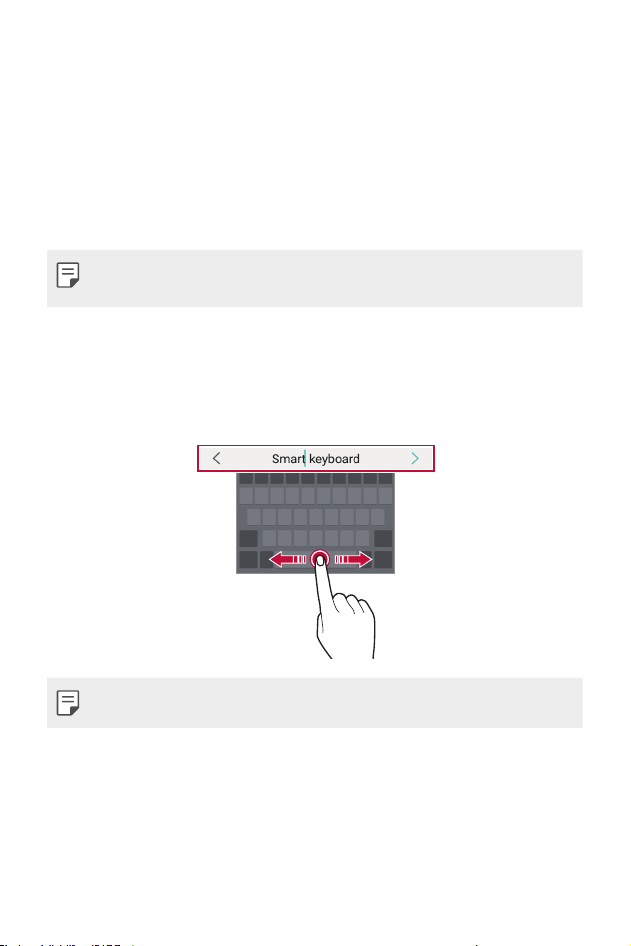
Fonctions de base 45
Saisir du texte
En utilisant le clavier intelligent
Vous pouvez utiliser le clavier intelligent pour saisir et modifier du texte.
Le clavier intelligent vous permet de voir le texte au fur et à mesure que vous
tapez sans avoir à passer de l’écran à un clavier conventionnel. Cela vous
permet de trouver et de corriger facilement les erreurs tandis que vous tapez.
• Le clavier LG n’est pas par défaut sur votre téléphone. Vous pouvez le
modifier à partir des paramètres du clavier.
Déplacer le curseur
Avec le clavier intelligent, vous pouvez déplacer le curseur à l’endroit exact
que vous voulez. Lorsque vous saisissez du texte, maintenez le doigt sur la
barre d’espace, puis faites glisser à gauche ou à droite.
• Cette option est disponible seulement sur le clavier QWERTY.
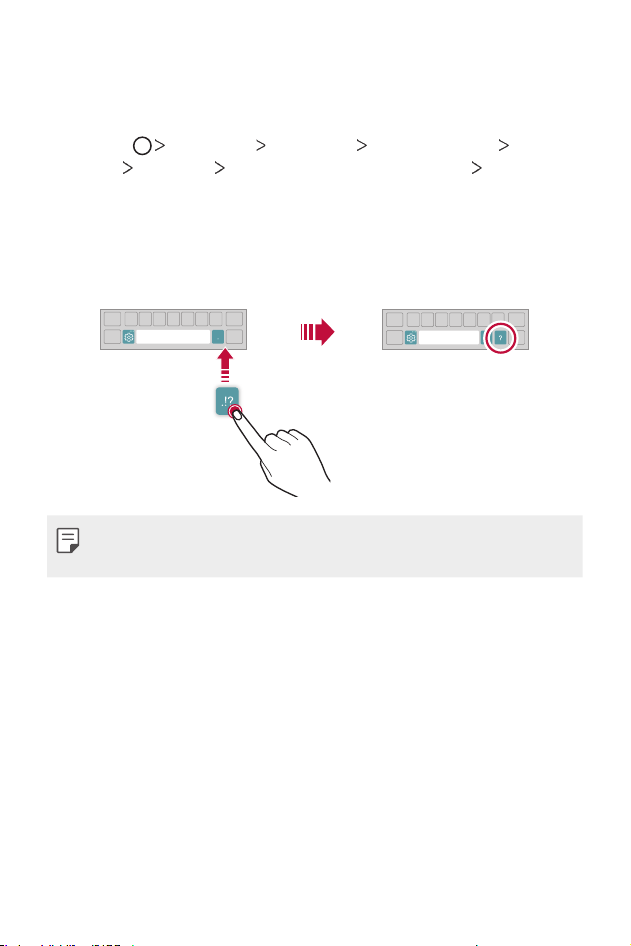
Fonctions de base 46
Changer la présentation du clavier en mode QWERTY
Vous pouvez ajouter, effacer ou réorganiser les boutons qui se trouvent sur la
rangée du bas du clavier.
1
Touchez Paramètres Généralités Langue et clavier Clavier
virtuel
Clavier LG Hauteur et disposition du clavier Disposition
QWERTY.
2
Touchez un bouton sur la rangée du bas, puis faites-le glisser vers un
autre endroit.
• Vous pouvez ainsi sélectionner et organiser des symboles utilisés
fréquemment.
• Cette option est disponible sur les claviers QWERTY, QWERTZ et AZERTY.
• Cette fonction peut ne pas être prise en charge pour certaines langues.
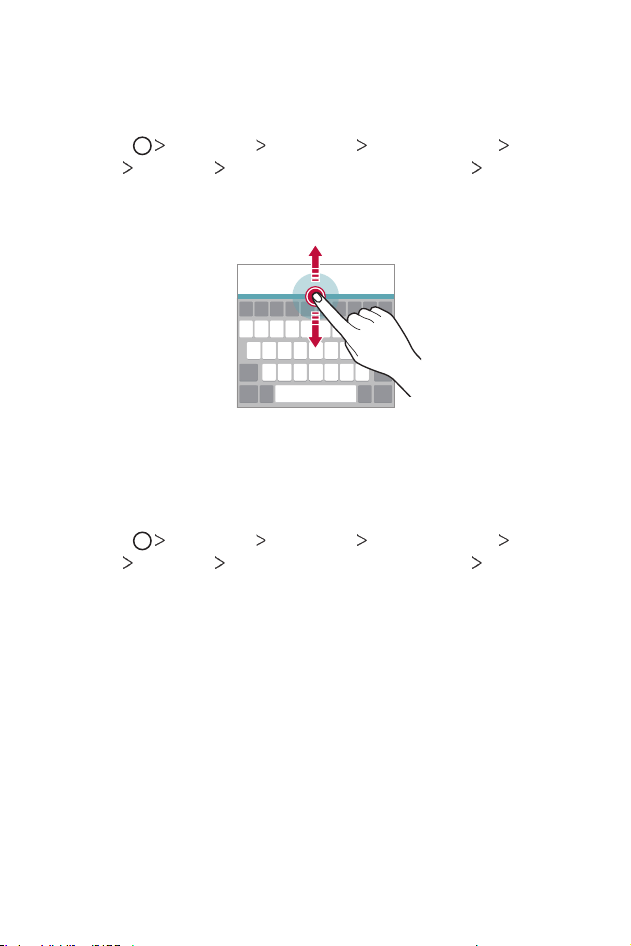
Fonctions de base 47
Personnalisation de la hauteur du clavier
Vous pouvez personnaliser la hauteur du clavier pour maximiser le confort
des mains lors de la saisie.
1
Touchez Paramètres Généralités Langue et clavier Clavier
virtuel
Clavier LG Hauteur et disposition du clavier Hauteur du
clavier.
2
Réglez la hauteur du clavier.
Sélectionner un mode paysage pour le clavier
Vous pouvez sélectionner un mode paysage pour le clavier parmi plusieurs
options.
1
Touchez Paramètres Généralités Langue et clavier Clavier
virtuel
Clavier LG Hauteur et disposition du clavier Type de
clavier en mode paysage.
2
Sélectionnez un mode de clavier.
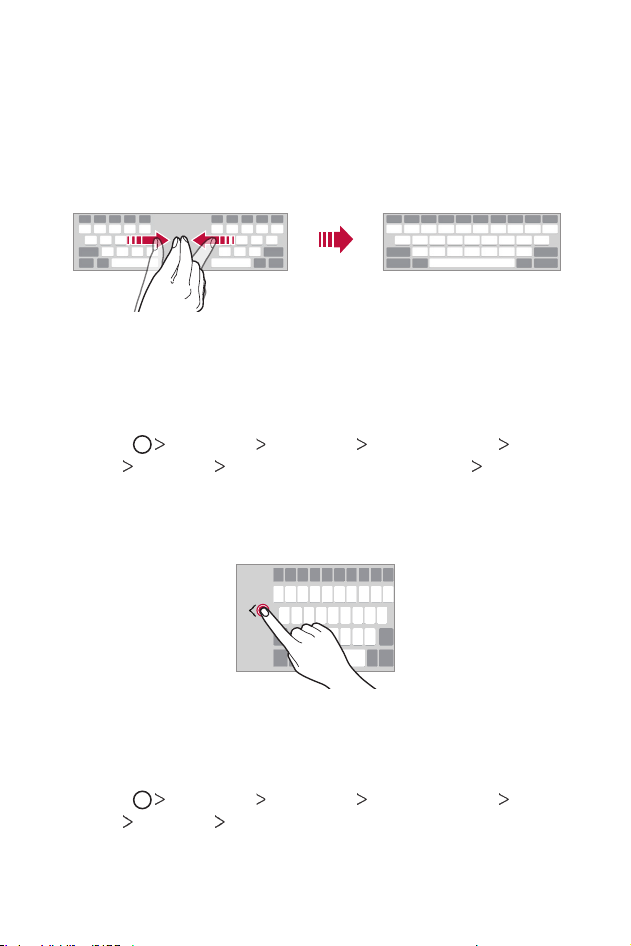
Fonctions de base 48
Séparer le clavier en deux
Lorsque l’écran est en mode paysage, vous pouvez séparer le clavier en deux
et placer chaque moitié de part et d’autre de l’écran.
Pour diviser le clavier, tournez l’appareil horizontalement et séparez les deux
côtés en tenant le clavier avec deux doigts. Pour rattacher le clavier, fermez-le
en appuyant avec deux doigts.
Mode d’opération à une seule main
Vous pouvez déplacer le clavier vers un seul côté de l’écran pour pouvoir
utiliser le clavier d’une seule main.
1
Touchez Paramètres Généralités Langue et clavier Clavier
virtuel
Clavier LG Hauteur et disposition du clavier Utilisation
d’une main.
2
Appuyez sur la flèche qui s’affiche à côté du clavier pour déplacer le
clavier dans la direction que vous voulez.
Ajout de langues sur le clavier
Vous pouvez ajouter des langues supplémentaires pour la saisie au clavier.
1
Touchez Paramètres Généralités Langue et clavier Clavier
virtuel
Clavier LG Sélectionnez les langues.
2
Sélectionnez les langues que vous souhaitez rendre disponibles.
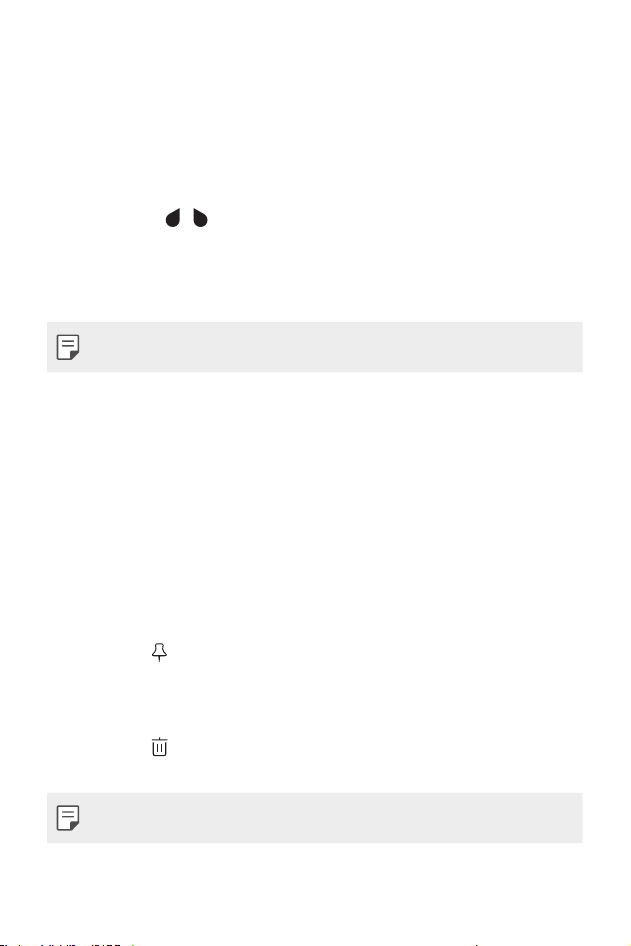
Fonctions de base 49
Copier et coller
Vous pouvez couper ou copier du texte à partir d’une application, puis coller
le texte dans la même application. Vous pouvez également exécuter d’autres
applications et y coller du texte.
1
Touchez et maintenez de part et d’autre du texte que vous désirez copier
ou couper.
2
Faites glisser / pour préciser la zone à copier ou à couper.
3
Sélectionnez soit COUPER soit COPIER.
• Le texte coupé ou copié est automatiquement ajouté au presse-papier.
4
Tenez le doigt sur la fenêtre de saisie de texte COLLER.
• Si aucun élément n’a été copié ou coupé, l’option COLLER n’apparaîtra pas.
Presse-papier
Si vous copiez ou coupez une image ou du texte, ce contenu est
automatiquement enregistré dans le presse-papier et peut être collé à tout
moment, à n’importe quel endroit.
1
Ou encore, tenez le doigt sur la fenêtre de saisie de texte, puis
sélectionnez PRESSE-PAPIER.
2
Sélectionnez et collez un élément à partir du presse-papier.
• Au maximum 20 éléments peuvent être enregistrés dans le presse-
papier.
• Touchez
pour verrouiller les éléments enregistrés afin de ne pas
les effacer, même lorsque la quantité maximum est dépassée. Un
maximum de dix éléments peut être verrouillé. Pour effacer les
éléments verrouillés, il faut les déverrouiller au préalable.
• Touchez
pour supprimer des éléments sauvegardés dans le presse-
papier.
• Le presse-papier peut ne pas être pris en charge par certaines applications.

Fonctions de base 50
Ne pas déranger
Vous pouvez limiter ou mettre en mode silencieux les notifications, afin
d’éviter d’être dérangé pendant une période déterminée.
Touchez
Paramètres Son Ne pas déranger.
• Mode, suivi du mode de votre choix:
- Prioritaires uniquement: Recevoir des notifications sonores ou par
vibrations pour les applications sélectionnées. Même lorsque l’option
Prioritaires uniquement est activée, les alarmes continuent de sonner.
- Silence total:Permetdedésactiverlessonsetlesvibrations.
• Sélectionner les priorités:Recevoirdesalarmesetlesnotificationspour
les applications sélectionnées.
- Notifications d’applis:Sélectionnerlesapplicationspourrecevoirles
notifications.
- Appels de:Configurerunesériedenotificationslorsdelaréception
d’un appel.
- Appels répétés:Ledeuxièmeappeldumêmeappelantdansles15
minutes n’est pas réduit au silence.
- Messages de:Mettreenplaceunesériedenotificationslorsdela
réception d’un message.
• Utiliser le Ne pas déranger.
:ActiverlafonctionNepasdéranger.
• HORAIRE:ActiverlafonctionNepasdérangerpendantlesévénements
que vous avez définis.

Applications utiles
03
Applications utiles 52
Installer et désinstaller des applis
Installer des applications
Allez sur une boutique d'applications pour rechercher et télécharger des
applications.
• Vous pouvez utiliser SmartWorld, Google Play Store et la boutique
d'applications proposée par votre fournisseur de services.
• Il se peut que certaines boutiques d'applications vous demandent de créer
un compte et de vous inscrire.
• Certaines applications peuvent facturer des frais.
• Si vous utilisez des données cellulaires, il se peut qu'on vous facture
l'utilisation des données en fonction de votre plan de tarification.
• L'application SmartWorld peut ne pas être prise en charge selon la zone ou
le fournisseur de services.
Désinstaller une application
Désinstallez de votre appareil les applications dont vous ne vous servez plus.
Désinstaller au moyen du geste Toucher et maintenir
Sur l'écran d'accueil, tenez le doigt sur l'application à désinstaller, puis faites-la
glisser sur Supprimer dans le haut de l'écran.
• Si les applications ont été désinstallées depuis moins de 24 heures, vous
pouvez les réinstaller. Voir
Corbeille des apps
pour plus de détails.
Désinstaller une application en utilisant le menu des
paramètres
Touchez Paramètres Généralités Apps et notifications Infos sur
l’appli, sélectionnez une application, puis touchez Désinstaller.
• Certaines applications ne peuvent pas être désinstallées par les utilisateurs.
Désinstaller des applications à partir de la boutique
Applications utiles 53
d'applications
Pour désinstaller une application, accédez-y par la boutique d'applications à
partir de laquelle vous l'avez téléchargée, puis désinstallez-la.
Installer et désinstaller des applications au cours de
la configuration
Lorsque vous mettez l'appareil sous tension la première fois, vous pouvez
télécharger les applications recommandées.
Vous pouvez passer à l'étape suivante sans installation.
Corbeille des apps
Vous pouvez voir les applications désinstallées sur l'écran d’accueil. Vous
pouvez également réinstaller les applications qui ont été désinstallées au
coursdesdernières24heures.
1
Touchez Gestion Corbeille des apps.
Vous pouvez aussi tenir le doigt sur une zone vide de l'écran d'accueil, puis
toucher Corbeille des apps.
2
Activezlesfonctionssouhaitées:
• Restaurer:Réinstallel'applicationsélectionnée.
• : Permet de supprimer définitivement les applications désinstallées
de l'appareil.
• Les applications désinstallées sont automatiquement supprimées de
l'appareil24heuresaprèsleurdésinstallation.Sivoussouhaitezréinstaller
les applications désinstallées, vous devez les télécharger de nouveau depuis
la boutique d'applications.
• Cette fonctionnalité n'est accessible qu'à partir de l'écran d’accueil par
défaut. Si vous désinstallez des applications à partir de l'écran EasyHome
ou de tout autre utilitaire, cela les supprime immédiatement et de façon
permanente de l'appareil.
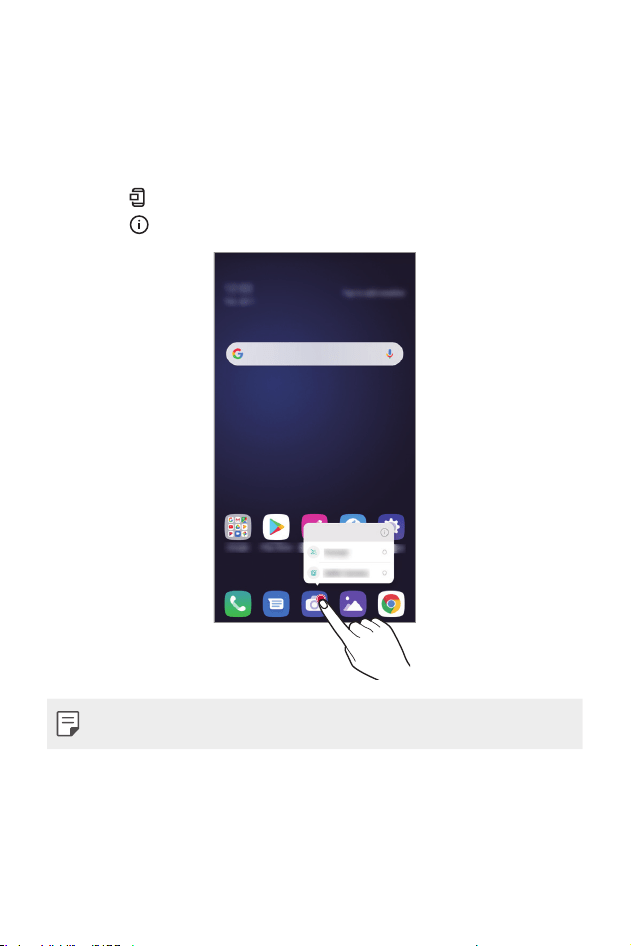
Applications utiles 54
Raccourcis vers des applis
Sur l'écran d'accueil, tenez le doigt sur une icône d'application telle que Appel,
Message, Appareil photo, Galerie et Paramètres pour afficher un menu
d'accès rapide. Utilisez les applications plus facilement grâce aux raccourcis
vers les applications.
• Touchez
pour configurer les paramètres du gadget d’appli désiré.
• Touchez pour visualiser des renseignements sur l’appli désirée.
• Cette fonctionnalité n'est disponible que sur certaines applications.
Applications utiles 55
Téléphone
Appel vocal
Vous pouvez passer un appel téléphonique en utilisant l'une des méthodes
disponibles, comme composer manuellement un numéro ou passer un appel
à partir du répertoire ou de la liste des appels récents.
Passer un appel à partir du clavier numérique
1
Touchez Composer.
2
Passez un appel en utilisant la méthode de votre choix :
• Composez un numéro de téléphone et touchez
.
• Tenez le doigt sur un numéro abrégé.
• Cherchez le contact en touchant la lettre initiale du nom d'un contact
dans le répertoire, puis touchez
.
• Pour saisir « + » lorsque vous passez un appel international, tenez le doigt
sur le zéro.
• Voir
Ajouter les contacts
pour en savoir plus sur l'ajout d'un numéro à la
liste de composition abrégée.
Passer un appel à partir du répertoire
1
Touchez Répertoire.
2
Dans le répertoire, sélectionnez un contact et touchez .
Applications utiles 56
Répondre à un appel
Pour répondre à un appel, faites glisser
sur l'écran d'appel entrant.
• Lorsque le casque stéréo est connecté, vous pouvez faire des appels en
utilisantlebouton«Call/End»(Appeler/Raccrocher)ducasque.
• Pour mettre fin à un appel sans éteindre l'écran, touchez Paramètres
Réseau Appel Prendre et terminer des appels puis activez
Terminer les appels avec la touche Marche/Arrêt.
Rejeter un appel
Pour rejeter un appel entrant, faites glisser
sur l'écran d'appel entrant.
• Pour envoyer un message de rejet, faites glisser le message de rejet
sur l'écran.
• Pour ajouter ou modifier un message de rejet, touchez
Paramètres
Réseau Appel Blocage & refus d’appel avec message Refuser
avec message.
• Lors d'un appel entrant, appuyez sur le bouton d’augmentation de volume,
de diminution de volume ou Marche/Verrouillage pour couper la sonnerie
ou la vibration, ou pour mettre l'appel en attente.
Consulter un appel entrant tout en utilisant une
application
Lorsque vous recevez un appel alors que vous utilisez une application, une
notification contextuelle peut être affichée dans le haut de l'écran. Vous pouvez
recevoir l'appel, le rejeter ou envoyer un message à partir de l'écran contextuel.
• Touchez Paramètres Réseau Appel Paramètres
supplémentaires Affichez les appels vocaux quand vous êtes dans
une appli puis sélectionnez la manière dont vous souhaitez que l’appel
entrant s’affiche lorsque vous utilisez une application.
Applications utiles 57
Consulter les appels manqués
S'il y a un appel manqué, la barre d'état dans le haut de l'écran affiche .
Pour consulter les détails des appels manqués, faites glisser la barre d'état
vers le bas. Vous pouvez également toucher
Journal des appels.
Fonctions accessibles pendant un appel
Pendant un appel, vous pouvez accéder à différentes fonctions en touchant
lesboutonsàl'écran:
• Répertoire: Permet de consulter le répertoire pendant un appel.
• Mettre en attente: Mettre en attente un appel.
• Clavier: Affiche ou cache le clavier de composition.
• Haut-parleur: Active la fonction haut-parleur.
• Sourdine: Met en sourdine, afin que votre voix ne soit pas entendue par
l'interlocuteur.
• Bluetooth: Permet de transférer l'appel vers un appareil Bluetooth jumelé
et connecté.
•
: Met fin à un appel.
• : Accéder aux options d'appel additionnelles.
• Les paramètres disponibles peuvent varier en fonction de la région ou du
fournisseur de services.
Applications utiles 58
Passer un appel de téléconférence
Vous pouvez passer un appel à un autre contact pendant un appel.
1
Pendant un appel, touchez Ajouter un appel.
2
Composez un numéro de téléphone et touchez .
• Les deux appels sont affichés en même temps sur l'écran, et le premier
appel est mis en attente.
3
Pour lancer une conférence téléphonique, touchez Fus. appels.
• Des frais s'appliquent à chaque appel. Contactez votre fournisseur de
services pour plus d'informations.
Consulter les relevés d'appels
Pour consulter un récent relevé d'appels, touchez Journal des
appels
.Ensuite,vouspouvezutiliserlesfonctionssuivantes:
• Pour consulter les relevés d'appels détaillés, sélectionnez un contact. Pour
appeler le contact sélectionné, touchez
.
• Pour supprimer des relevés d'appels, touchez Supprimer.
• La durée de l'appel qui s'affiche peut être différente des frais appliqués.
Contactez votre fournisseur de services pour plus d'informations.
• L’historique des appels supprimés ne peut pas être restauré.
• Pincez ou écartez deux doigts pour ajuster la taille de la police des journaux
d’appels ou des contacts.
Configurer les options d'appel
Vous pouvez configurer différentes options d'appel.
1
Touchez Composer ou Journal des appels.
2
Touchez Paramètres d'appel puis configurez les options qui vous
conviennent.
Applications utiles 59
Messages
Envoyer un message
Vous pouvez créer et envoyer des messages à vos contacts à l'aide de
l'application Messages.
• Des frais supplémentaires pourraient s'appliquer pour l'envoi de messages à
l'étranger. Contactez votre fournisseur de services pour plus d'informations.
1
Touchez .
2
Touchez ou .
3
Spécifiez un destinataire et créez un message.
• Pour utiliser les options multimédias, touchez
.
• Pour accéder aux éléments optionnels du menu, touchez .
4
Touchez
pour envoyer le message.
Lire un message
Vous pouvez consulter les messages classifiés par contact.
1
Touchez .
2
Sélectionnez un contact dans la liste des messages.
Configurer les paramètres de la messagerie
Vous pouvez modifier les paramètres de la messagerie selon vos préférences.
1
Touchez .
2
Touchez Paramètres dans la liste des messages.
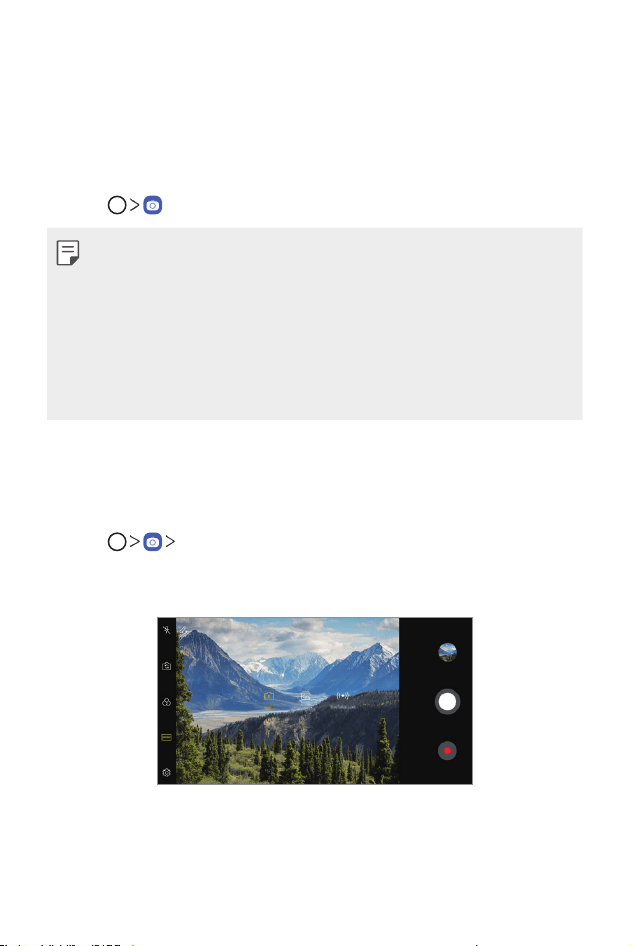
Applications utiles 60
Appareil photo
Ouvrir l’appareil photo
Vous pouvez prendre une photo ou enregistrer une vidéo pour immortaliser
tous les moments mémorables.
Touchez
.
• Avant de prendre une photo ou d'enregistrer une vidéo, essuyez l'objectif à
l'aide d'un chiffon doux.
• Veillez à ne pas tacher l'objectif avec vos doigts ou toute autre substance
étrangère.
• Les images présentées dans ce guide de l'utilisateur peuvent être
différentes de celles de l'appareil.
• Les photos et les vidéos peuvent être affichées ou modifiées dans la Galerie.
Voir
Aperçu de la Galerie
pour plus de détails.
Modification du mode de l’appareil photo
Vous pouvez choisir le mode d’appareil photo qui convient à votre
environnement pour prendre une photo ou enregistrer une vidéo facilement.
Touchez
MODE, puis sélectionnez le mode de votre choix.
• Tenez le doigt sur l’icône Mode puis faites-la glisser jusqu’à l’emplacement
souhaité pour modifier l’ordre des modes.
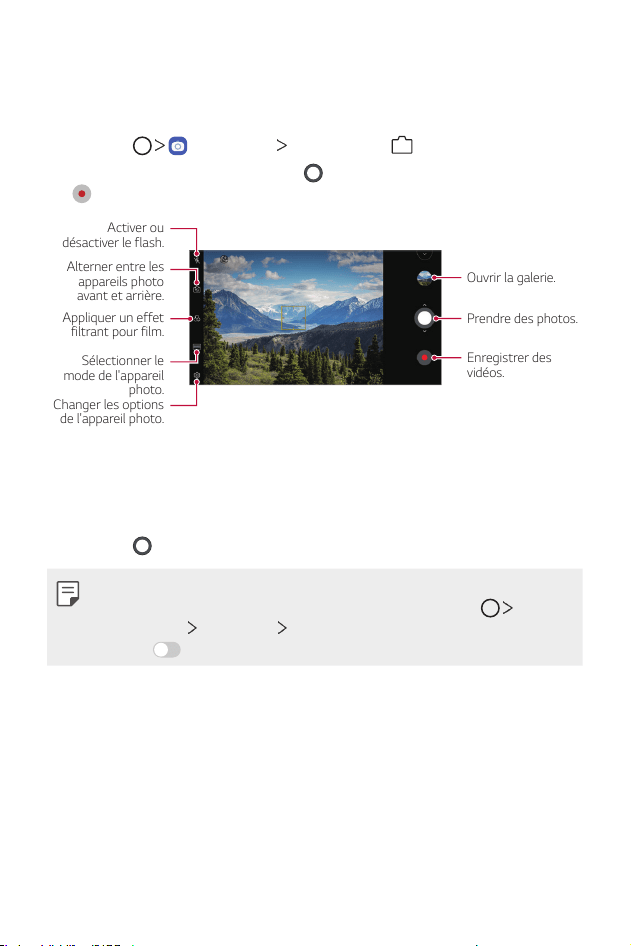
Applications utiles 61
Mode Auto
Vous pouvez prendre des photos ou enregistrer des vidéos en sélectionnant
différents modes de prise de vue et options.
1
Touchez , puis MODE Automatique
A
.
2
Pour prendre une photo, touchez . Pour enregistrer une vidéo, touchez
.
Changer les options
de l'appareil photo.
Appliquer un effet
filtrant pour film.
Sélectionner le
mode de l'appareil
photo.
Activer ou
désactiver le flash.
Alterner entre les
appareils photo
avant et arrière.
Enregistrer des
vidéos.
Prendre des photos.
Ouvrir la galerie.
Prendre une photo
1
Sélectionnez un mode d’appareil photo, et touchez le sujet pour mettre
l’objectif au point sur lui.
2
Touchez pour prendre une photo.
• Lorsque l'écran est éteint ou verrouillé, allumez l’appareil photo en appuyant
deux fois sur le bouton de diminution du volume (-). Touchez
Paramètres Généralités Raccourcis puis touchez Ouvrir L’Appareil
Photo pour l’activer.
Applications utiles 62
Enregistrer une vidéo
1
Sélectionnez un mode d’appareil photo, et touchez le sujet pour mettre
l’objectif au point sur lui.
2
Touchez .
• Pour prendre une photo pendant l'enregistrement d'une vidéo, touchez
.
• Pour mettre sur pause un enregistrement vidéo, touchez . Pour
redémarrer un enregistrement vidéo, touchez .
• Pendant l’enregistrement d’une vidéo, écartez ou pincez deux doigts
pour effectuer un zoom avant ou arrière.
• Pendant l’enregistrement d’une vidéo, appuyez sur la zone souhaitée
pour régler la luminosité.
3
Touchez pour mettre fin à l'enregistrement vidéo.
• Pour vérifier les valeurs du format d’image avant d’enregistrer une vidéo,
tenez le doigt sur .
Personnaliser les options de l'appareil photo
Vous pouvez personnaliser plusieurs options de l’appareil photo selon vos
préférences.
Touchez
sur l'écran.
• Les options disponibles varient en fonction de l’appareil photo sélectionné
(avant ou arrière) et du mode d’appareil photo sélectionné.
• : Prenez une photo dans FullVision.
•
: Sélectionnez des valeurs pour le format de l'image et la taille des
photos.
•
: Sélectionnez des valeurs pour la résolution et la taille des vidéos.
• : Réglez le minuteur pour prendre des photos ou enregistrer les vidéos
automatiquement après une période déterminée.
Applications utiles 63
HDR
Obtenez des photos aux couleurs vives et des effets
compensés, même lorsque vous les prenez à contre-jour.
Ces fonctions sont assurées par la technologie HDR
intégrée à l'appareil photo.
Déclenchement
vocal
Prendre des photos avec la commande vocale.
Scanner code QR Lisez le code QR sur l’écran d’aperçu de l’appareil photo.
Repérer les
positions
Enregistrer l'image avec les données d'emplacement GPS.
Quadrillage
Afficher les repères pour prendre des photos en vous
repérant par rapport aux lignes horizontales et verticales.
Stockage
Déterminez si les photos et vidéos doivent être stockées
dans le Stockage interne ou sur une Carte SD. (Disponible
lorsqu’une carte mémoire est insérée.)
Aide
Permet d'obtenir de l'aide pour chaque menu de l’appareil
photo.
Options supplémentaires de l’appareil photo avant
Prise d’autoportrait
Prenez un égoportrait en sélectionnant une option entre
Prise gestuelle et Prise automatique.
Enregistrer sous
forme inversée
Enregistrez les images au format inversé après avoir pris
des égoportraits.
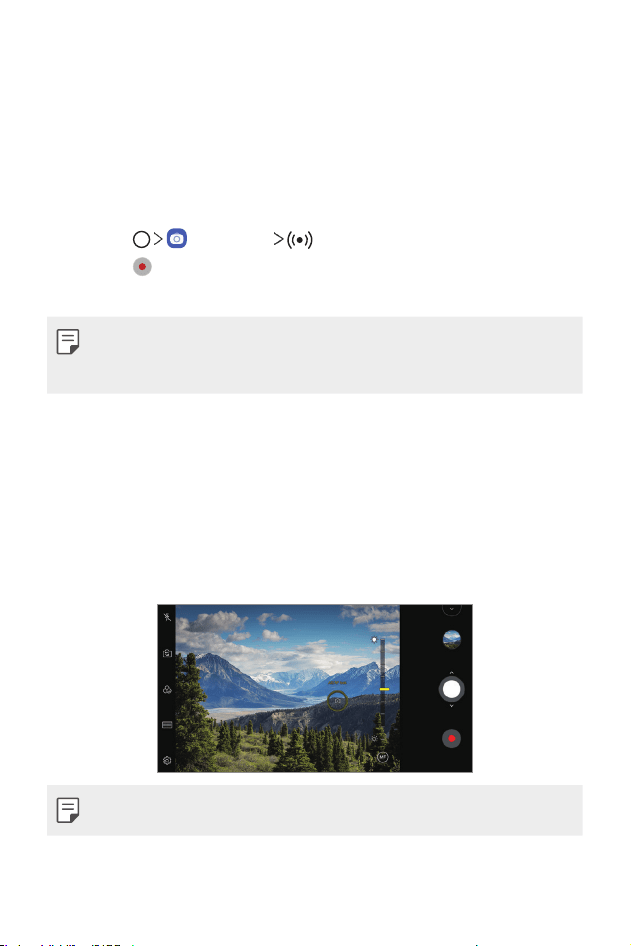
Applications utiles 64
Différents modes de l’appareil photo
Jump-cut flash
Vous pouvez créer un GIF en prenant des photos à intervalles réguliers.
Voir
Jump-cut flash
pour plus de détails.
YouTube en direct
Vous pouvez enregistrer une vidéo et la télécharger directement sur YouTube.
1
Touchez puis MODE .
2
Touchez pour enregistrer une vidéo.
Pour utiliser cette fonction, vous devez confirmer votre numéro de téléphone.
• YouTube en direct n'est disponible que lorsque votre appareil est connecté
à Internet. Si vous utilisez des données cellulaires, il se peut qu'on vous
facture l'utilisation des données en fonction de votre forfait.
Autres fonctions utiles dans l'application appareil
photo
Exposition automatique/mise au point automatique
Vous pouvez définir le niveau d'exposition et la mise au point actuels en
tenant le doigt sur l’écran, au mode automatique. Pour désactiver la fonction,
touchez une zone vide de l'écran.
• Cette fonction n'est disponible que dans des modes spécifiques.
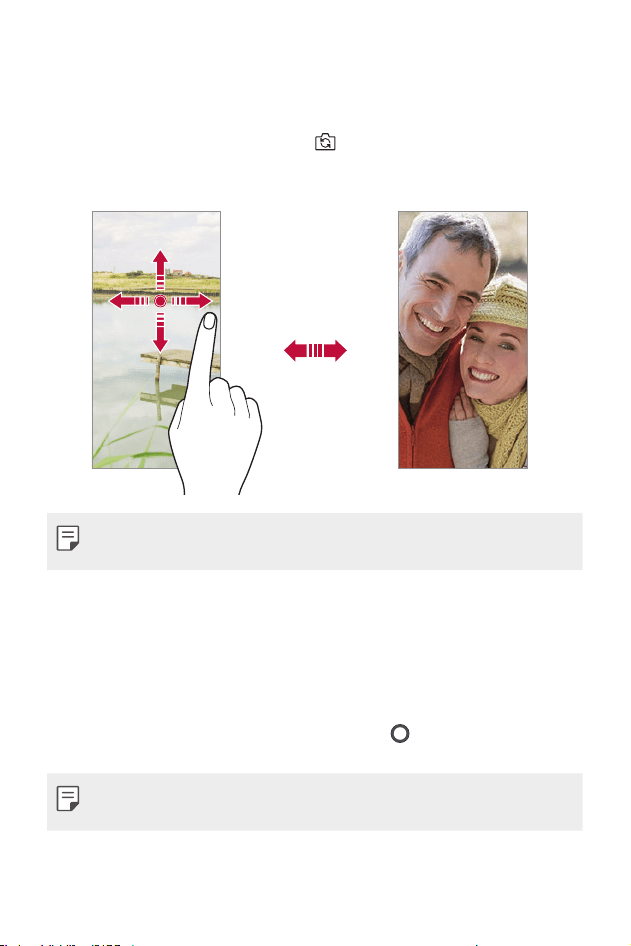
Applications utiles 65
Changer d’appareil photo
Vous pouvez alterner entre les appareils photo avant et arrière selon votre
environnement.
Sur l'écran de l’appareil photo, touchez
ou faites glisser l'écran dans
n'importe quelle direction pour alterner entre l’appareil photo avant et
l’appareil photo arrière.
• Utilisez l’appareil photo avant pour prendre des égoportraits. Voir
Prise
d’autoportrait
pour plus de détails.
Zoom avant ou arrière
Vous pouvez utiliser le zoom avant ou arrière sur l'écran de l’appareil lorsque
vous prenez une photo ou enregistrez une vidéo.
• Sur l'écran de l’appareil photo, pincez ou écartez deux doigts pour faire un
zoom avant ou arrière, puis utilisez la barre de défilement +/- affichée.
• Vous pouvez également faire glisser le bouton
vers le haut ou le bas.
Cette fonction est disponible uniquement à des modes particuliers.
• La fonction de zoom n'est pas disponible lorsque vous utilisez l’appareil
photo avant en mode égoportrait.
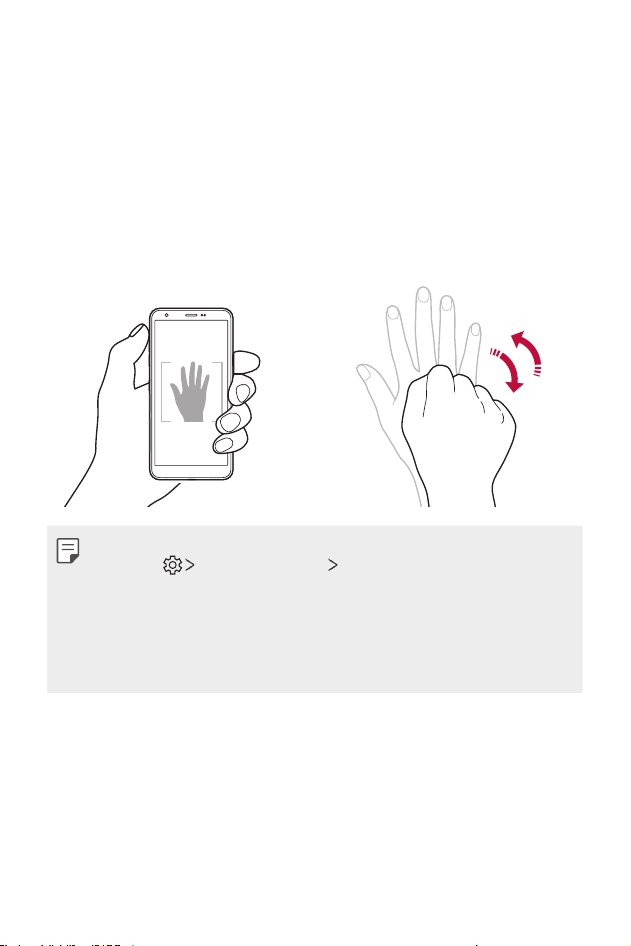
Applications utiles 66
Prise d’autoportrait
Vous pouvez utiliser l’appareil photo avant pour voir votre visage à l'écran et
prendre des égoportraits.
Prise gestuelle
Vous pouvez prendre des égoportraits en utilisant des gestes.
Montrez la paume de la main à l’appareil photo avant, puis fermez le poing.
Vous pouvez également serrer le poing et l'ouvrir vers l’appareil photo avant.
• Une photo est prise trois secondes après.
• Pour utiliser cette fonction, passez en mode appareil photo avant, puis
touchez Prise d’autoportrait Prise gestuelle.
• Faites en sorte que la paume de votre main et votre poing se trouvent
à l'intérieur de la ligne de référence pour que l’appareil photo puisse les
détecter.
• Cette fonction peut ne pas être disponible lorsque vous utilisez certaines
fonctions de l'appareil photo.
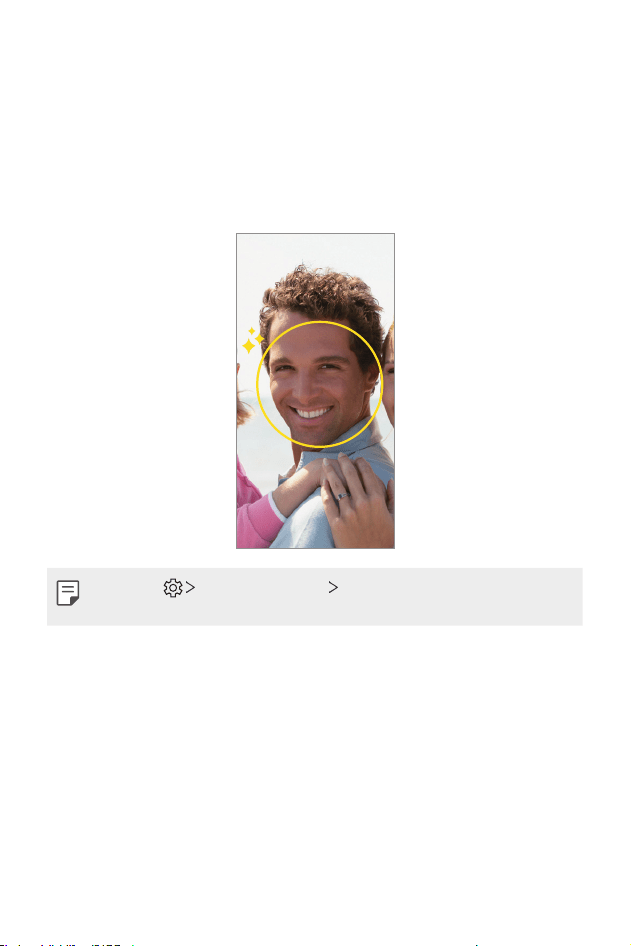
Applications utiles 67
Prise automatique
Vous pouvez utiliser la fonctionnalité de détection de visage pour prendre des
égoportraits facilement. Vous pouvez paramétrer l'appareil pour que l’appareil
photo avant prenne automatiquement un égoportrait lorsqu’il détecte votre
visage.
• Le cadre de positionnement blanc apparaît lorsque l’appareil photo avant
détecte votre visage.
• Touchez Prise d’autoportrait Prise automatique pour activer la
fonction Prise de vue automatique.
Prises à intervalle
Vous pouvez prendre des égoportraits par intervalles.
Lorsque vous utilisez l'appareil photo avant, vous pouvez placer la paume de
la main devant l'objectif, puis serrer rapidement le poing deux fois.
• Quatre photos sont prises à intervalles réguliers après un délai de
troissecondes.
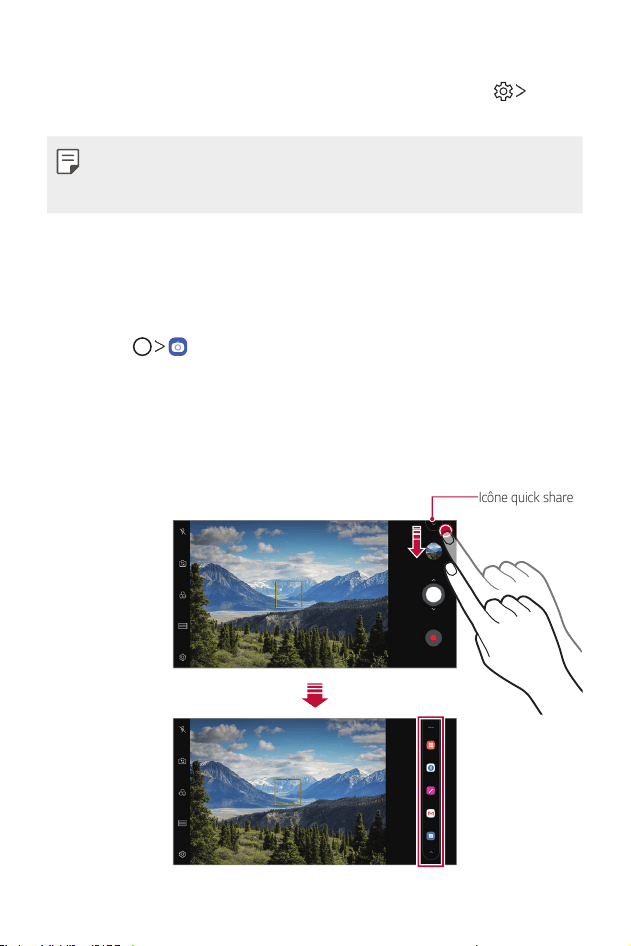
Applications utiles 68
Enregistrer sous forme inversée
Avant de prendre une photo avec l’appareil photo avant, touchez
Enregistrer sous forme inversée. L’image est inversée horizontalement.
• Lorsque vous utilisez l’appareil photo avant, vous pouvez modifier la façon
dont les égoportraits sont pris dans les options de l’appareil photo. Voir
Personnaliser les options de l’appareil photo
pour plus de détails.
quick share
Vous pouvez partager une photo ou une vidéo sur l'application souhaitée
immédiatement après l'avoir prise.
1
Touchez , puis prenez une photo ou enregistrez une vidéo.
2
Touchez l'icône de l'application qui apparaît sur l'écran pour la partager à
l'aide de cette application.
Vous pouvez également faire glisser l'icône dans la direction opposée pour
voir les autres applications que vous pouvez utiliser pour partager vos
photos et vidéos.
Icône quick share
Applications utiles 69
• L'application affichée par l'icône quick share peut varier en fonction du type
et de la fréquence d'accès des applications installées sur l'appareil.
• Cette fonction n'est disponible que dans des modes spécifiques.
Galerie
Aperçu de la Galerie
Vous pouvez visualiser et gérer les photos et vidéos sauvegardées sur votre
appareil.
1
Touchez .
• Les photos et vidéos sauvegardées sont affichées par dossier.
2
Touchez un dossier et sélectionnez un fichier.
• Visualisez le fichier sélectionné en mode plein écran.
• Lors de l'affichage d'une photo, faites-la glisser vers la gauche ou la
droite pour afficher la photo précédente ou suivante.
• Lors de l'affichage d'une vidéo, faites-la glisser vers la gauche ou la
droite pour rembobiner ou faire une avance rapide de la vidéo.
• Vous pouvez afficher les photos ou vidéos organisées par année, mois
ou date dans l’onglet Photos.
• Pour afficher les photos selon le lieu où la photo a été prise, touchez
Repérer les positions, puis . Les photos sont
automatiquement regroupées sous l’onglet Mémoires de l’application
Galerie.
• Il se peut que certains formats de fichiers ne soient pas pris en charge, en
fonction du logiciel qui a été installé.
• Certains fichiers pourraient ne pas s'ouvrir à cause du cryptage.
• Les fichiers qui dépassent la taille limite pourraient entraîner une erreur.
• Vous devez activer la fonctionnalité GPS pour pouvoir créer un album
Mémoires.
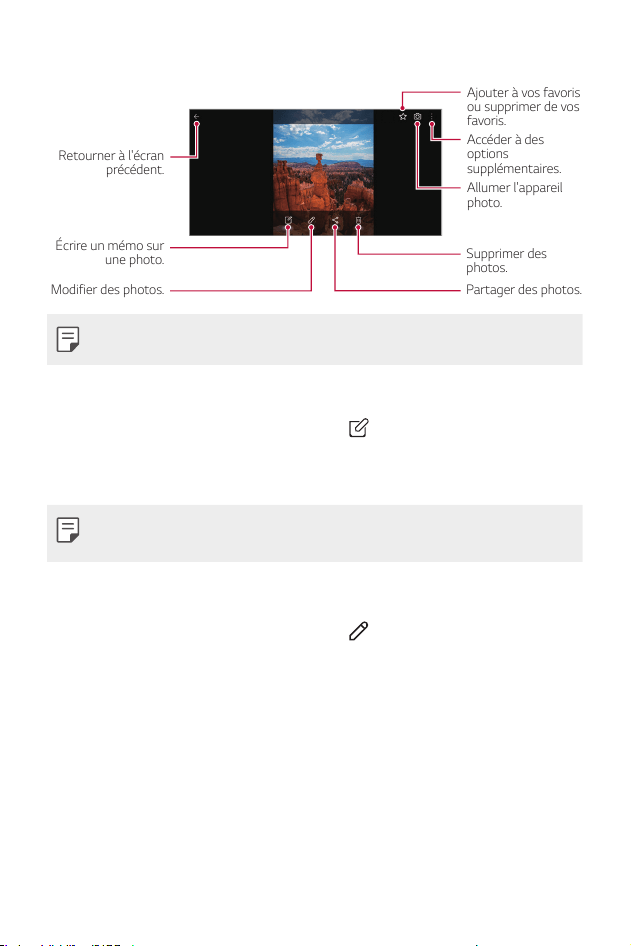
Applications utiles 70
Voir les photos
Ajouter à vos favoris
ou supprimer de vos
favoris.
Accéder à des
options
supplémentaires.
Allumer l'appareil
photo.
Supprimer des
photos.
Partager des photos.
Modifier des photos.
Écrire un mémo sur
une photo.
Retourner à l'écran
précédent.
• Pour afficher les éléments de menu, touchez légèrement l'écran. Pour
masquer les éléments de menu, touchez à nouveau l'écran.
Écrire un mémo sur la photo
1
Lors de l’affichage d’une photo, touchez .
2
Écrivez un mémo sur la photo et touchez ENREGISTRER.
• Le mémo est appliqué à la photo.
• Certaines photos peuvent ne pas prendre en charge la fonction Mémo
photo.
Modifier les photos
1
Lors de l’affichage d’une photo, touchez .
2
Utilisez divers effets et outils d’édition pour modifier la photo.
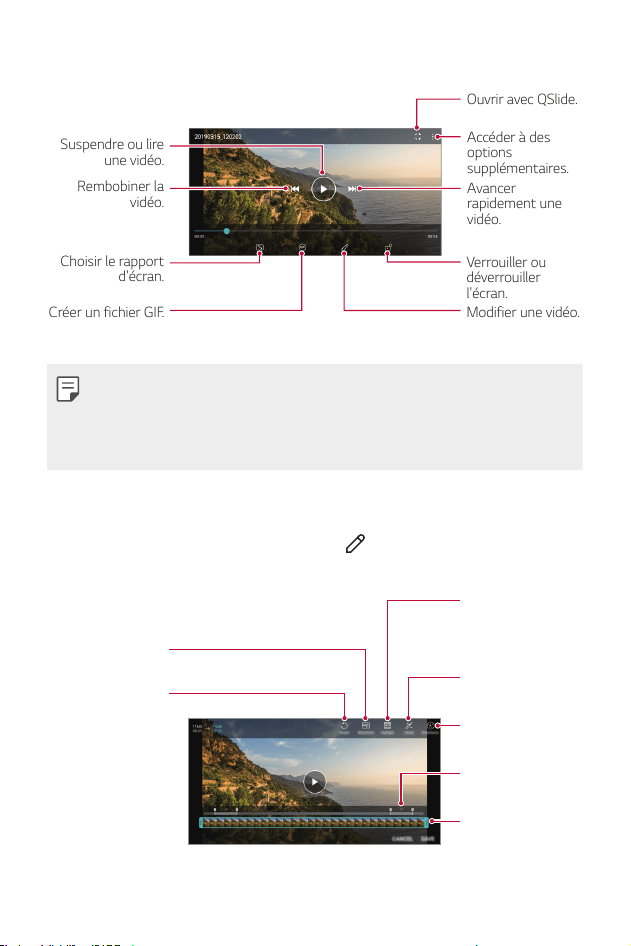
Applications utiles 71
Lire une vidéo
Ouvrir avec QSlide.
Accéder à des
options
supplémentaires.
Avancer
rapidement une
vidéo.
Verrouiller ou
déverrouiller
l'écran.
Modifier une vidéo.
Choisir le rapport
d'écran.
Rembobiner la
vidéo.
Suspendre ou lire
une vidéo.
Créer un fichier GIF.
• Pour régler le volume, faites glisser le côté droit de l'écran vidéo vers le haut
ou le bas.
• Pour régler la luminosité de l'écran, faites glisser le côté gauche de l'écran
vers le haut ou le bas.
Modifier des vidéos
1
Lors de l'affichage d'une vidéo, touchez .
2
Utilisez divers effets et outils d'édition pour modifier la vidéo.
Créer
automatiquement
une séquence vidéo
de 15, 30 ou 60
secondes.
Annuler la
modification.
Régler la résolution.
Créer un film en
utilisant différents
effets.
Sélectionner une
partie pour en modifier
la vitesse de lecture.
Régler la durée de la
vidéo.
Lancer l'éditeur de
vidéos KineMaster.
3
Touchez ENREGISTRER pour sauvegarder les modifications.
Applications utiles 72
Créer un film
Vous pouvez créer un nouveau film en assemblant des images et des vidéos.
Voir
Créer un Films
pour plus de détails.
Créer un GIF
Vous pouvez facilement créer un fichier GIF en utilisant une vidéo enregistrée
précédemment.
Voir
Créer un GIF
pour plus de détails.
Supprimer des fichiers
Vous pouvez supprimer un fichier en utilisant une des options suivantes :
• Tenez le doigt sur un fichier dans la liste des fichiers, puis touchez
Supprimer.
• Touchez
dans la liste des fichiers et supprimez les fichiers souhaités.
• Les fichiers supprimés sont automatiquement déplacés vers la corbeille et
vous pouvez les restaurer dans la Galerie dans les 7 jours.
• Touchez
pour supprimer définitivement les fichiers. Dans ce cas, les
fichiers ne pourront pas être restaurés.
Partager des fichiers
Vous pouvez partager des fichiers en utilisant une des options suivantes :
• Lors du visionnement d'une photo, touchez
pour partager le fichier en
utilisant la méthode que vous voulez.
• Lors du visionnement d'une vidéo, touchez
pour partager le fichier en
utilisant la méthode que vous voulez.
• Touchez
dans la liste de fichiers pour sélectionner des fichiers et les
partager en utilisant la méthode que vous voulez.
Applications utiles 73
Répertoire
Aperçu des contacts
Vous pouvez sauvegarder et gérer vos contacts.
Touchez
Essentiels Répertoire.
Ajouter les contacts
Ajouter de nouveaux contacts
1
Sur l'écran du répertoire, touchez .
2
Entrez les coordonnées du contact et touchez ENREGISTRER.
Importer des contacts
Vous pouvez importer des contacts à partir d'un autre appareil de stockage.
1
Sur l'écran du répertoire, touchez Gérer les contacts Importer.
2
Sélectionnez les emplacements source et cible du contact que vous
voulez importer, puis touchez OK.
3
Sélectionnez les contacts et touchez IMPORTER.
Ajouter des contacts à la liste des numéros abrégés
1
Sur l'écran du répertoire, touchez Composition abrégée.
2
Touchez Ajouter un contact à partir d'un numéro abrégé.
3
Sélectionnez un contact.
• Lors de l'ajout d'un nouveau contact, touchez pour ajouter un numéro
abrégé.
Applications utiles 74
Rechercher des contacts
Vous pouvez rechercher des contacts en utilisant une des options suivantes :
• Touchez
dans le haut du répertoire, puis saisissez les coordonnées ou le
numéro de téléphone du contact.
• Faites dérouler la liste de contacts vers le haut ou le bas.
• À partir de l'index de l'écran du répertoire, touchez la lettre initiale du
contact.
• Touchez
dans le haut du répertoire, puis saisissez les coordonnées ou le
numéro de téléphone pour afficher tous les détails de recherche à partir des
journaux d'appels, des contacts et des groupes.
Répertoire
Modifier les contacts
1
Sur l'écran du répertoire, sélectionnez un contact.
2
Sur l'écran des coordonnées du contact, touchez et modifiez les
coordonnées.
3
Touchez ENREGISTRER pour sauvegarder les modifications.
Supprimer des contacts
Vous pouvez supprimer des contacts en utilisant l'une des options suivantes :
• Sur l'écran du répertoire, tenez le doigt sur le contact que vous souhaitez
supprimer, puis touchez Supprimer le contact.
• Touchez
Supprimer sur l'écran de la liste des contacts.
• Les contacts supprimés ne peuvent pas être restaurés.

Applications utiles 75
Ajout de favoris
Vous pouvez enregistrer les contacts fréquemment utilisés dans les favoris.
1
Sur l'écran du répertoire, sélectionnez un contact.
2
Sur l'écran des coordonnées du contact, touchez .
Créer des groupes
1
Sur la liste des groupes de contacts, touchez .
2
Saisissez un nouveau nom de groupe.
3
Touchez Ajouter des membres, sélectionnez les contacts, puis touchez
AJOUTER.
4
Touchez ENREGISTRER pour enregistrer le nouveau groupe.
Applications utiles 76
QuickMemo+
Aperçu de QuickMemo+
Vous pouvez faire des notes créatives en utilisant différentes options sur
cette fonction avancée de bloc-notes, telles que la gestion d'images et
la capture d'écran, qui ne sont pas prises en charge par les blocs-notes
traditionnels.
Créer une note
1
Touchez QuickMemo+.
2
Touchez pour créer une note.
• : Sauvegarder une note.
•
: Annuler la modification précédente.
• : Rétablir les modifications récemment supprimées.
• : Saisir une note en utilisant le clavier.
•
: Écrire des notes à la main.
•
: Effacer des notes écrites à la main.
• : Faire un zoom avant ou arrière ou une rotation, ou effacer des
parties d'une note écrite à la main.
•
: Accéder à des options supplémentaires.
3
Touchez pour sauvegarder la note.
Écrire des notes sur une photo
1
Touchez QuickMemo+.
2
Touchez pour prendre une photo, puis touchez OK.
• La photo est automatiquement insérée dans le bloc-notes.
3
Touchez ou pour écrire des notes sur la photo.
• Écrivez des notes sur la photo.
• Saisissez du texte sous la photo.
4
Touchez pour enregistrer la note.
Applications utiles 77
Écrire des notes sur une capture d'écran
1
Lors de l'affichage de l'écran que vous voulez capturer, faites glisser la
barre d'état vers le bas, puis touchez
.
• La capture d'écran apparaît en tant qu'arrière-plan du bloc-notes. Les
outils de Mémo apparaissent en haut de l'écran.
2
Recadrez l'image (si nécessaire) et prenez des notes comme vous le
souhaitez.
• Écrivez des notes sur la photo.
3
Touchez et sauvegardez les notes à l'endroit que vous voulez.
• Les notes sauvegardées peuvent être consultées soit dans
QuickMemo+ soit dans Galerie.
• Pour enregistrer des notes tout le temps au même endroit,
sélectionnez la case à cocher Utiliser comme app par défaut et
sélectionnez une application.
• Vous pouvez effectuer une capture de l'écran entier en utilisant la fonction
de capture d'écran déroulant.
• Lors de l'utilisation d'une application comme Message et Chrome, faites
glisser le panneau des notifications vers le bas, puis touchez Capture+
Étendu pour capturer en un seul fichier l'écran entier que vous visualisez
actuellement.
• Cette fonctionnalité n'est disponible qu’avec certaines applications prenant
en charge la fonction de capture d'écran déroulant.
• Pincez ou écartez deux doigts pour modifier la mise en page de la note.
Applications utiles 78
Horloge
Alarme
Vous pouvez régler une alarme pour la déclencher à un moment spécifique.
1
Touchez Horloge Alarme.
2
Touchez pour ajouter une nouvelle alarme.
3
Configurez les paramètres de l'alarme et touchez ENREGISTRER.
• Si vous sélectionnez une alarme réglée auparavant, vous pouvez modifier
l'alarme.
• Pour supprimer une alarme, touchez
dans le haut de l'écran. Vous pouvez
également tenir le doigt sur une alarme particulière.
Fuseaux horaires
Vous pouvez voir l'heure dans des villes du monde entier.
1
Touchez Horloge Horloge mondiale.
2
Touchez et ajoutez une ville.
Minuteur
Vous pouvez régler l'heure de déclenchement de l'alarme après une période
déterminée.
1
Touchez Horloge Minuteur.
2
Réglez l'heure et touchez Démarrer.
• Pour interrompre le minuteur, touchez Pause. Pour réactiver le
minuteur, touchez Reprendre.
3
Touchez Fin pour arrêter le minuteur.
Applications utiles 79
Chronomètre
Vous pouvez utiliser le chronomètre pour enregistrer un intervalle de temps.
1
Touchez Horloge Chronomètre.
2
Touchez Démarrer pour lancer le chronomètre.
• Pour enregistrer un temps au tour, touchez Tour.
3
Touchez Pause pour arrêter le chronomètre.
• Pour reprendre le chronomètre, touchez Reprendre.
• Pour supprimer tous les enregistrements et redémarrer le
chronomètre, touchez Réinitialiser.
Calendrier
Aperçu du calendrier
Vous pouvez utiliser le calendrier pour gérer les événements et les tâches.
Ajouter des événements
1
Touchez Essentiels Calendrier.
2
Sélectionnez une date, puis touchez .
3
Saisissez les détails d’un événement et touchez ENREG.
Synchroniser des événements
Touchez Calendriers pour synchroniser et sélectionnez un calendrier à
synchroniser.
• Lorsque vos événements sont enregistrés sur votre compte Google à partir
de votre appareil, ils sont automatiquement synchronisés avec le calendrier
Google. Vous pouvez alors synchroniser d’autres appareils avec le calendrier
Google afin que ces appareils aient les mêmes événements que votre
appareil, pour gérer vos événements sur ces appareils.
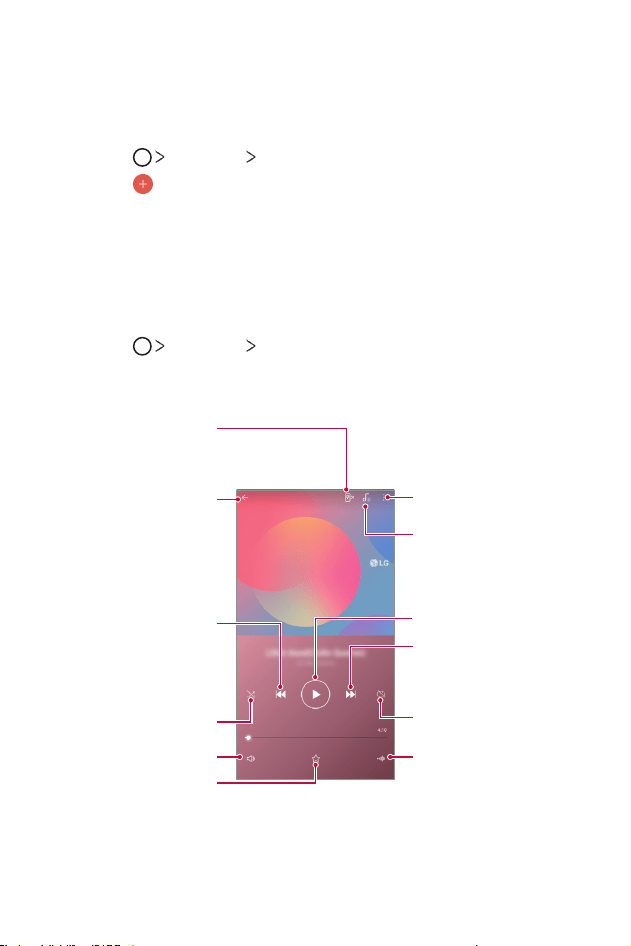
Applications utiles 80
Tâches
Vous pouvez enregistrer les tâches sur votre appareil pour gérer facilement
les emplois du temps.
1
Touchez Essentiels Tâches.
2
Touchez pour ajouter une tâche.
3
Saisissez les détails de la tâche, puis touchez ENREGISTRER.
Musique
Vous pouvez écouter et gérer des chansons ou des albums.
1
Touchez Essentiels Musique.
2
Sélectionnez une catégorie.
3
Sélectionnez un fichier de musique.
Passer à la liste de lecture.
Faire clignoter le flash de
l'appareil photo au rythme
de la chanson jouée.
Lire de façon aléatoire.
Sélectionner un mode de
répétition.
Toucher pour lire le fichier
suivant. Tenir le doigt pour
avancer rapidement.
Toucher pour lire le fichier
actuel dès le début.
Toucher deux fois pour lire
le fichier précédent. Tenir le
doigt pour rembobiner.
Ajouter ou supprimer de
vos favoris.
Régler le volume du son.
Retourner à l'écran
précédent.
Mettre en pause ou lire.
Accéder à des options
supplémentaires.
Modifier les paramètres
audio.
Applications utiles 81
• Il se peut que certains formats de fichiers ne soient pas pris en charge, en
fonction du logiciel qui a été installé.
• Les fichiers qui dépassent la taille limite pourraient entraîner une erreur.
• Les fichiers de musique peuvent être protégés par des lois internationales
relatives aux propriétaires de droits d'auteurs ou aux droits d'auteurs. Il se
peut que vous deviez demander une autorisation légale avant de copier un
fichier de musique. Pour télécharger ou copier un fichier de musique, vérifiez
d'abord la loi relative aux droits d'auteurs du pays concerné.
Calculatrice
Vouspouvezutiliserdeuxtypesdecalculatrices:lacalculatricesimpleetla
calculatrice scientifique.
1
Touchez Essentiels Calculatrice.
2
Utilisez le clavier numérique pour faire un calcul.
Pour recommencer un calcul, tenez le doigt sur
.
Lanceur De Jeu
Le Lanceur de jeu permet de voir la liste complète des jeux installés, de
mettre l’appareil en sourdine ou d’empêcher l’affichage de notifications
pendant le jeu.
1
Touchez Essentiels Lanceur De Jeu.
2
Sélectionnez l’option voulue.
Applications utiles 82
Email
Utilisez l’application E-mail pour envoyer et recevoir des courriels depuis votre
messagerie Web ou d’autres comptes, en utilisant POP3 ou IMAP, ou accédez
à votre compte Exchange pour vos besoins de messagerie d’entreprise.
Configurer un compte Email
Votre téléphone prend en charge plusieurs types de comptes de courriels et
vous permet de configurer plusieurs comptes de messagerie en même temps.
Avant de configurer un compte de courriels, assurez-vous d’avoir le nom
d’utilisateur (ID utilisateur), le mot de passe, le nom du serveur, etc., afin que
vous puissiez l’installer correctement.
1
Touchez Essentiels E-mail.
2
Suivez les instructions à l’écran pour configurer votre compte de courriels.
• Le compte de courriels est installé et vous allez commencer à recevoir
des courriels.
Enregistreur audio
Vous pouvez enregistrer votre voix ou celle des autres lors d’événements
importants. Les fichiers audio enregistrés peuvent être lus ou partagés.
1
Touchez Essentiels Enregistreur audio.
• Pour ajouter un événement, touchez
Ajouter des tag Ajouter
sous Événement. Ensuite, ajoutez un événement à la date souhaitée.
• Pour enregistrer les détails de l’emplacement de l’enregistrement,
touchez
Ajouter des tag Ajouter sous Position.
2
Touchez .
• Pour mettre en pause un enregistrement, touchez .
3
Touchez pour mettre fin à un enregistrement.
• Le fichier est enregistré automatiquement et l’écran des fichiers
enregistrés apparaît.
4
Touchez pour lire le fichier audio enregistré.
Applications utiles 83
• Touchez pour écouter le fichier enregistré. Vous pouvez lire l’un des
fichiers audio de la liste.
Radio FM
Vous pouvez écouter la radio FM.
Touchez
Essentiels Radio FM.
• Pour utiliser cette application, commencez par connecter un casque à
l’appareil. Le casque devient l’antenne radio.
• Cette fonction peut ne pas être prise en charge selon la zone.
Centre de mises à jour
Vous pouvez vérifier et installer la dernière version de l’application ou du
logiciel fourni par LG.
Touchez
Gestion Centre de mises à jour.
Gestionnaire de fichiers
Vous pouvez consulter et gérer les fichiers que vous avez sauvegardés sur
votre appareil ou dans le nuage.
1
Touchez Gestion Gestionnaire de fichiers.
2
Touchez et sélectionnez l'emplacement d'entreposage souhaité.
Smart cleaning
Vous pouvez utiliser Smart cleaning pour diagnostiquer l'état de l'appareil et
l'optimiser.
Touchez
Gestion Smart cleaning.
Applications utiles 84
LG Mobile Switch
Transférez facilement les données d'un appareil utilisé vers un nouvel appareil
viaLGMobileSwitch.
1
Touchez Gestion LG Mobile Switch.
Vous pouvez aussi toucher
Paramètres Généralités
Sauvegarder
LG Mobile Switch.
2
Suivez les instructions à l’écran pour sélectionner une méthode de
transfert.
• Les données enregistrées dans un compte Google ne seront pas
sauvegardées. Lorsque vous synchronisez votre compte Google, Google
Apps, Google Contacts, Google Calendar, Google Memo App, les données
et les applications téléchargées à partir de Google Play Store sont stockées
automatiquement sur l’application Drive.
• Rechargez entièrement la batterie avant de transférer des données, afin
d’éviter une coupure de courant involontaire au cours du processus.
Corbeille des apps
Vous pouvez voir les applications désinstallées sur l’écran d’accueil. Vous
pouvez également réinstaller les applications qui ont été désinstallées au
cours des dernières 24 heures.
Voir
Corbeille des apps
pour plus de détails.
Applications utiles 85
SmartWorld
Vous pouvez télécharger toute une gamme de jeux, de contenu audio,
d'applications et de polices fournis par LG Electronics. Personnalisez votre
appareil selon vos préférences à l'aide des thèmes d'accueil et des polices.
• Si vous utilisez des données cellulaires, il se peut qu'on vous facture
l'utilisation des données en fonction de votre forfait.
• Cette fonctionnalité peut ne pas être prise en charge selon la région ou le
fournisseur de services.
1
Touchez Services SmartWorld.
2
Touchez Compte LG, puis connectez-vous.
3
Sélectionnez et téléchargez les éléments de contenu souhaités.
RemoteCall Service
Votre appareil peut faire l'objet d'un diagnostic à distance à des fins de
résolution. D'abord, passez un appel téléphonique à un centre de service à la
clientèledeLGcommesuit:
• Pour utiliser cette fonction, vous devez d'abord en accepter les conditions
d'utilisation.
• Si vous utilisez des données cellulaires, il se peut qu'on vous facture
l'utilisation des données en fonction de votre plan de tarification.
1
Touchez Services RemoteCall Service.
2
Appelez un centre de service à la clientèle de LG.
3
Une fois l'appel émis, suivez les instructions du membre du service
concernantlasaisied'unnumérod'accèsàsixchiffres.
• Votre appareil est connecté à distance et le service d'assistance à
distance démarre.
Applications utiles 86
Google apps
Vous pouvez utiliser Google apps en paramétrant un compte Google. La
fenêtre d'enregistrement d'un compte Google apparaît automatiquement
lorsque vous utilisez une application Google pour la première fois. Si vous ne
disposez pas de compte Google, créez-en un à partir de votre appareil. Pour
plus d'informations sur la façon d'utiliser une application, consultez l'Aide qui
se trouve dans l'application.
• Il se peut que certaines applications ne fonctionnent pas, en fonction de la
région ou du fournisseur de services.
Agenda
L’application Calendrier vous permet de suivre votre calendrier des
événements (que vous avez créé), organisés par Jour, 3 jours, Semaine ou
Mois.
Chrome
Un navigateur Web rapide, simple et sécurisé, conçu pour le Web moderne.
Documents
Docs est un outil collaboratif de traitement de texte qui stimule la
productivité. Utilisez Docs pour créer, modifier et travailler ensemble en temps
réel.
Disque
Drive est une application de stockage et de partage de fichiers qui facilite la
recherche, le partage et la collaboration sur des projets de travail à partir de
n’importe où, instantanément.
Duo
Faites des appels vidéo simples et de haute qualité à vos amis et votre famille
sur les téléphones Android et les iPhones.
Gmail
Gmail est une application de messagerie facile à utiliser qui sécurise vos
messages, rend votre boîte de réception plus intelligente et vous aide à rester
organisé.

Applications utiles 87
Google
L’application Google vous met au courant des choses qui vous intéressent.
Trouvez des réponses rapides, explorez vos centres d’intérêt et retrouvez des
histoires et des mises à jour sur des sujets qui vous intéressent.
Notes Google Keep
Créez, modifiez et partagez vos notes textuelles et photographiques sur
votre compte Google.
Maps
Aller quelque part? Utilisez Maps, l’application sur laquelle vous pouvez
compter pour la navigation GPS en temps réel, le trafic, le transit, et des
détails sur des millions de lieux, tels que les critiques et les moments
populaires.
Actualités
Couverture complète et actualisée de l’actualité, agrégée à partir de sources
du monde entier par Google News.
Photos
Accueil pour toutes vos photos et vidéos, organisées automatiquement afin
que vous puissiez partager et enregistrer ce qui est important.
Play Films
Utilisez votre compte Google pour louer ou acheter des films. Achetez du
contenu et visionnez-le n'importe où.
Play Musique
Achetez la musique sur le Play Store. Écoutez de la musique enregistrée sur
votre appareil.
Feuilles de calcul
Sheets est un outil de traitement de tableur collaboratif qui stimule la
productivité. Utilisez Sheets pour importer, organiser et analyser des
informations ensemble en temps réel.
Applications utiles 88
Présentations
Google Slides est un outil de création de présentation collaborative qui
stimule la productivité. Utilisez Slides pour organiser les informations,
présenter les résultats et prendre des décisions ensemble en temps réel.
YouTube
Regardez vos chaînes préférées, écoutez la musique que vous aimez et
mettez en ligne des vidéos à partager avec des gens dans le monde entier.
Assistant Google
Votre appareil est équipé de l’Assistant Google intégré. Trouvez des réponses
et faites avancer les choses pendant vos déplacements. Pour commencer,
appuyez simplement sur la touche d’Assistant Google située sur le côté du
téléphone ou appuyez longuement sur le bouton principal du téléphone.
• L’Assistant Google n’est pas disponible dans certaines langues et pays.

Paramètres
04
Paramètres 90
Paramètres
Vous pouvez personnaliser les paramètres de l'appareil en fonction de vos
préférences.
Touchez
Paramètres.
• Touchez et saisissez un mot de passe dans la barre de recherche pour
accéder à un élément de réglage.
• Touchez
pour modifier le mode de visualisation. Le présent guide de
l'utilisateur suppose que vous utilisez la vue Onglets.
Réseau
Wi-Fi
Vous pouvez vous connecter aux appareils qui se trouvent à proximité par un
réseau Wi-Fi.
Se connecter à un réseau Wi-Fi
1
Sur l'écran des paramètres, touchez Réseau Wi-Fi.
2
Touchez pour l'activer.
• Les réseaux Wi-Fi disponibles apparaissent automatiquement.
3
Sélectionnez un réseau.
• Il se peut que vous deviez saisir un mot de passe pour accéder au
réseau Wi-Fi.
• L'appareil saute cette étape lorsqu'il s'agit d'un réseau auquel vous avez
déjà accédé. Si vous ne voulez pas vous connecter automatiquement
àunréseauWi-Fienparticulier,appuyezsurleréseauconcerné,puis
touchez RETIRER.
Réglages du réseau Wi-Fi
Sur l'écran des réglages, touchez Réseau Wi-Fi Paramètres avancés.
• Passer en données mobiles: Si la fonction de connexion des données
mobiles est activée mais que l'appareil ne parvient pas à se connecter à
Internet via une connexion Wi-Fi, l'appareil se connecte automatiquement
à Internet via la connexion de données mobiles.
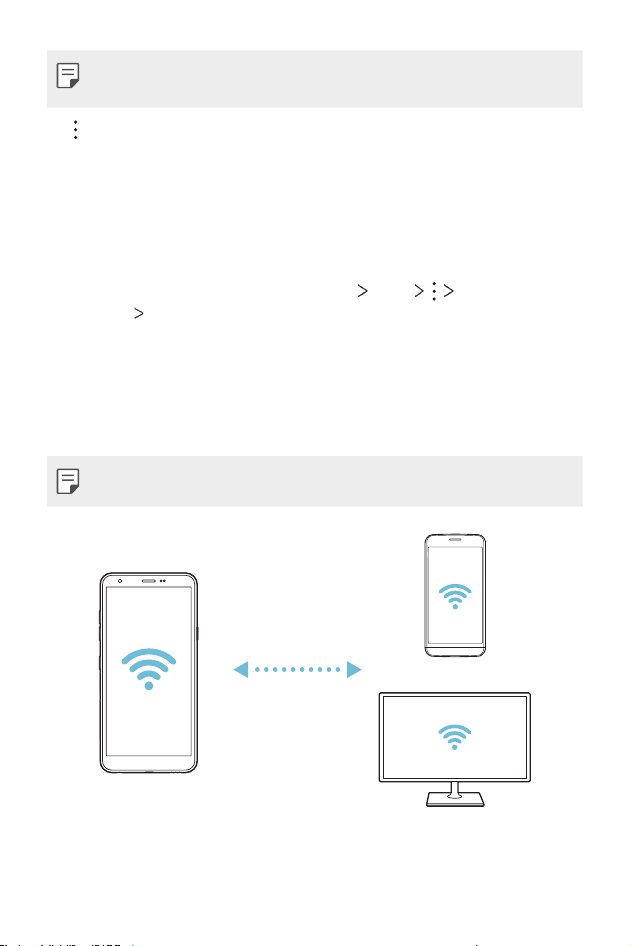
Paramètres 91
• Cette fonction peut ne pas être prise en charge selon le fournisseur de
services.
• : Personnaliser les paramètres du réseau Wi-Fi.
Wi-Fi Direct
Vous pouvez connecter votre appareil à d'autres appareils qui prennent en
charge Wi-Fi Direct pour partager des données directement avec eux. Vous
n'avez pas besoin de point d'accès. Vous pouvez vous connecter avec plus de
deux appareils en utilisant Wi-Fi Direct.
1
Sur l'écran des réglages, touchez Réseau Wi-Fi Paramètres
avancés
Wi-Fi Direct.
• Les appareils qui se trouvent à proximité et qui prennent en charge
Wi-Fi Direct apparaissent automatiquement.
2
Sélectionnez un appareil.
• La connexion s'établit lorsque l'appareil accepte la demande de
connexion.
• La batterie peut se décharger rapidement lorsque vous utilisez Wi-Fi Direct.
Paramètres 92
Bluetooth
Vous pouvez connecter votre appareil à des appareils qui se trouvent à
proximité et qui prennent en charge Bluetooth pour échanger des données
avec eux. Connectez votre appareil à un casque et un clavier Bluetooth. Cela
facilite le contrôle de l'appareil.
Jumeler à un autre appareil
1
Sur l'écran des réglages, touchez Réseau Bluetooth.
2
Touchez pour l'activer.
• Les appareils disponibles apparaissent automatiquement.
• Pour actualiser la liste des appareils, touchez
.
• Seuls les appareils définis comme étant visibles sont répertoriés dans la
liste.
3
Sélectionnez un appareil dans la liste.
4
Suivez les instructions qui s'affichent à l'écran pour procéder à
l'authentification.
• Cette étape est sautée pour les appareils auxquels on a déjà accédé
auparavant.
Envoyer des données par Bluetooth
1
Sélectionnez un fichier.
• Vous pouvez envoyer des fichiers multimédia ou des contacts.
2
Touchez Bluetooth.
3
Sélectionnez l'appareil destinataire du fichier.
• Le fichier est envoyé dès que l'appareil destinataire l'accepte.
• Les processus de partage de fichiers peuvent varier en fonction du fichier.
Paramètres 93
Données mobiles
Vous pouvez activer ou désactiver les données mobiles. Vous pouvez aussi
gérer l'utilisation des données cellulaires.
Activation des données mobiles
1
Sur l'écran des réglages, touchez Réseau Données mobiles.
2
Touchez pour l'activer.
Personnalisation des paramètres des données mobiles
1
Sur l'écran des réglages, touchez Réseau Données mobiles.
2
Personnalisezlesparamètressuivants:
• Données mobiles: Régler pour utiliser les connexions de données sur
des réseaux cellulaires.
• Limiter l’usage des données mobiles: Fixer une limite à l'utilisation
des données pour bloquer les données cellulaires si la limite est
atteinte.
•
: Personnaliser les paramètres des données mobiles.
Appel
Vous pouvez personnaliser les paramètres des appels, tels que les options des
appels vocaux et internationaux.
• Certaines fonctions peuvent ne pas être prises en charge selon la région ou
le fournisseur de services.
1
Sur l'écran des réglages, touchez Réseau Appel.
2
Personnalisez les paramètres.
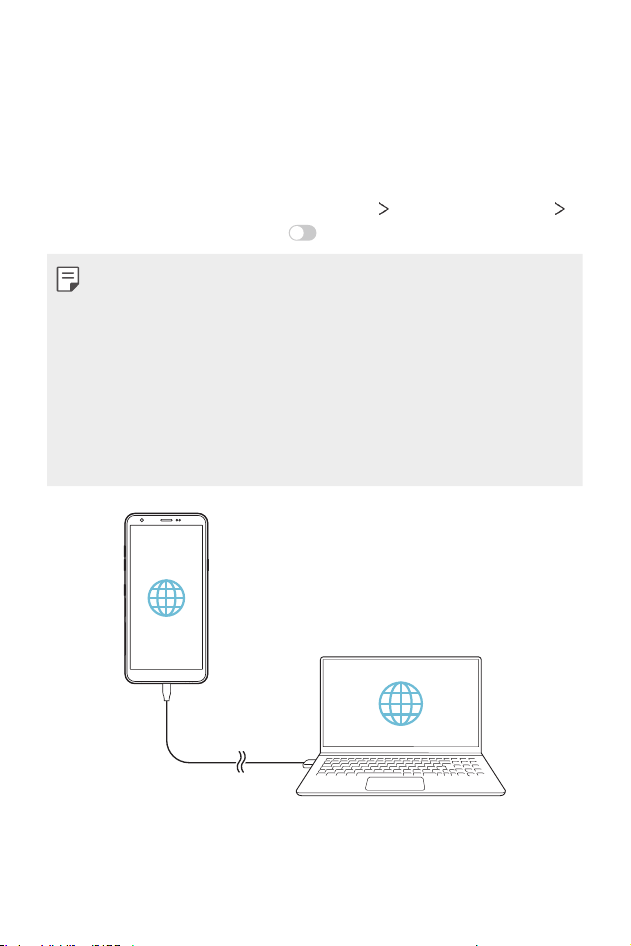
Paramètres 94
Partage de connexion
Partager connexion USB
Vous pouvez connecter l'appareil à un autre appareil par USB et partager des
données cellulaires.
1
Branchez votre appareil à d'autres appareils à l'aide d'un câble USB.
2
Sur l'écran des paramètres, touchez Réseau Partage de connexion
Partager connexionUSB puis
pour l'activer.
• Cette option utilise les données cellulaires et des frais pourraient s'appliquer
pour l'utilisation de ces données en fonction de votre forfait. Contactez
votre fournisseur de services pour plus d'informations.
• Lorsque vous vous connectez à votre ordinateur, téléchargez le pilote USB
sur
www.lg.com
et installez-le sur l'ordinateur.
• Vous ne pouvez échanger aucun fichier entre votre appareil et un ordinateur
pendant que la fonction modem USB est activée. Désactivez la fonction de
partage de connexion USB pour échanger des fichiers.
• Les systèmes d'exploitation compatibles avec la fonction modem sont
Windows XP et ultérieures, ou Linux.
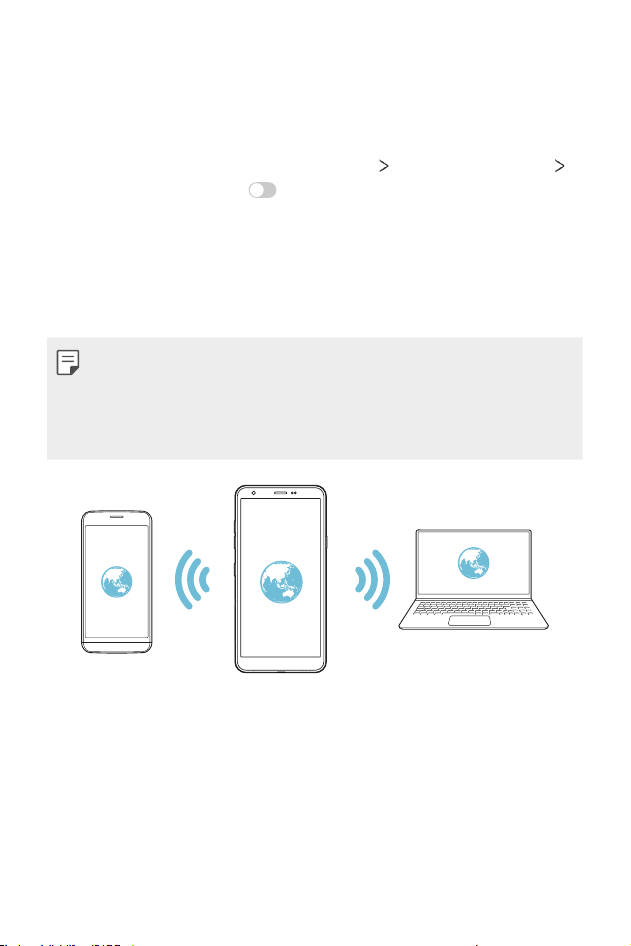
Paramètres 95
Hotspot Wi-Fi
Vous pouvez régler votre appareil en tant que routeur sans fil afin que
d'autres appareils puissent se connecter à Internet en utilisant ses données
mobiles.
1
Sur l'écran des paramètres, touchez Réseau Partage de connexion
Point d’accès Wi-Fi puis pour l'activer.
2
Touchez Configurer le hotspot (point d’accès Wi-Fi partagé) et
saisissezl’identifiantWi-Fi(SSID)etlemotdepasse.
3
Activez le Wi-Fi de l'autre appareil, puis sélectionnez le nom du réseau de
l'appareil dans la liste Wi-Fi.
4
Saisissez le mot de passe réseau.
• Cette option utilise les données cellulaires et des frais pourraient s'appliquer
pour l'utilisation de ces données en fonction de votre forfait. Contactez
votre fournisseur de services pour plus d'informations.
•
Deplusamplesrenseignementssontoffertsàl'adressesuivante:
http://www.android.com/tether#wifi
Temps mort
Lorsquelepointd'accèsWi-Fin'apasétéutilisépendantunepériode
spécifique, il est automatiquement déconnecté. Vous pouvez définir le délai
de déconnexion automatique.
Paramètres 96
Partage de connexion Bluetooth
Un appareil connecté par Bluetooth peut se connecter à Internet en utilisant
les données mobiles de votre appareil.
1
Sur l'écran des paramètres, touchez Réseau Partage de connexion
Fonction modem Bluetooth puis
pour l'activer.
2
Activez le Bluetooth sur les deux appareils et jumelez-les.
• Cette option utilise les données cellulaires et des frais pourraient s'appliquer
pour l'utilisation de ces données en fonction de votre forfait. Contactez
votre fournisseur de services pour plus d'informations.
•
Deplusamplesrenseignementssontoffertsàl'adressesuivante:
http://www.android.com/tether#Bluetooth_tethering
Aide
Vous pouvez afficher l'aide relative à l'utilisation du partage de connexion et
des points d'accès sans fil.
Sur l'écran des paramètres, touchez Réseau
Partage de connexion Aide.
Panneau de partage
Vous pouvez partager des contenus depuis Galerie, Musique et Gestionnaire
de fichiers avec des appareils proches. De plus, vous pouvez partager
du contenu avec des personnes spécifiques dans des applications qui
fonctionnent avec Google Direct Share.
1
Sur l'écran des réglages, touchez Réseau Panneau de partage.
2
Touchez pour désactiver chaque option.
Paramètres 97
LG AirDrive
Vous pouvez utiliser votre compte LG pour gérer les fichiers enregistrés sur
l'appareil à partir d'un ordinateur. Vous n'avez pas besoin d'une connexion
USB.
1
Sur l'écran des réglages, touchez Réseau LG AirDrive.
2
Utilisez un simple compte LG pour vous connecter par LG Bridge à
l'ordinateur et LG AirDrive sur l'appareil.
• Vous pouvez télécharger le logiciel LG Bridge sur
www.lg.com
.
3
Gérez les fichiers qui se trouvent sur l'appareil à partir d'un ordinateur.
Impression
Vous pouvez connecter votre appareil à une imprimante Bluetooth et
imprimer des photos ou des documents sauvegardés sur l'appareil.
1
Sur l'écran des réglages, touchez Réseau Impression.
• Si l'imprimante souhaitée ne figure pas dans la liste, installez le pilote
d'imprimante à partir de la boutique d'applications.
2
Touchez pour l'activer.
3
Sélectionnez une imprimante dans la liste des imprimantes qui s'affiche
à l'écran.
• Pour ajouter une imprimante, touchez
Ajouter un imprimante.
• Pour rechercher une imprimante, touchez
Recherche.
• Touchez
Paramètres dans la liste des imprimantes de l'écran.
4
Sélectionnez un fichier et touchez Imprimer.
• Le document s’imprime.
• Si vous n'avez pas de compte Google, touchez AJOUTER UN COMPTE
pour créer un compte.
Paramètres 98
Mode Avion
Vous pouvez désactiver les fonctions appel et données cellulaires. Lorsque ce
mode est activé, les fonctions qui n'impliquent pas de données, telles que des
jeux et de la musique, restent disponibles.
1
Sur l'écran des réglages, touchez Réseau Mode Avion.
2
Touchez ACTIVER sur l'écran de confirmation.
Réseaux mobiles
Vous pouvez personnaliser les paramètres des réseaux mobiles.
1
Sur l'écran des réglages, touchez Réseau Réseaux mobiles.
2
Personnalisezlesparamètressuivants:
• VoLTE : Utiliser des appels vocaux et des services de communication de
haute qualité sur LTE.
• Données en itinérance : Naviguer sur Internet, utiliser les courriels, les
messages multimédia et d’autres services de données à l’étranger.
• Mode réseau
:Sélectionneruntypederéseau.
• Noms des points d'accès:Consulteroumodifierlepointd'accèspour
utiliser le service de données cellulaires. Pour modifier le point d'accès,
sélectionnez un élément dans la liste de points d'accès.
• Fournisseurs réseau
:Rechercherdesopérateursderéseauetse
connecter automatiquement à un réseau.
• Certaines fonctions peuvent ne pas être prises en charge selon la région ou
le fournisseur de services.
Paramètres 99
VPN
Vous pouvez vous connecter à un réseau virtuel sécuritaire comme un
intranet. Vous pouvez aussi gérer des réseaux privés virtuels connectés
(VPN).
Ajouter un VPN
1
Sur l'écran des réglages, touchez Réseau VPN.
2
Touchez .
• Cette fonction est disponible lorsque l'écran de verrouillage est activé.
Si l'écran n'est pas verrouillé, un écran de notification apparaît. Touchez
MODIFIER sur l'écran de notifications pour verrouiller l'écran. Voir
Réglage
des paramètres de verrouillage d’écran
pour plus de détails.
3
Saisissez les coordonnées du VPN et touchez ENREGISTRER.
Configurer les paramètres du VPN
1
Touchez un VPN dans la liste des VPN.
2
Saisissez les coordonnées de l'utilisateur du VPN et touchez CONNECT.
• Pour sauvegarder les coordonnées du compte, sélectionnez la case à
cocher Enregistrer les informations du compte.
DNS privé
Vous pouvez configurer les options de système de noms de domaines privés
(DNS).
1
Sur l’écran des réglages, touchez Réseau DNS privé.
2
Sélectionnez l’option souhaitée et appuyez sur ENREG..

Paramètres 100
Son
Vous pouvez personnaliser les paramètres du son, des vibrations et des
notifications.
Sur l'écran des paramètres, touchez Son et personnalisez les paramètres
suivants:
• Profil des sons: Régler le mode audio sur Son, Vibreur seul ou Silencieux.
• Volume: Régler le volume du son pour divers éléments.
• Sonnerie: Sélectionner une sonnerie pour les appels entrants. Ajouter ou
effacer des sonneries.
• Sonnerie d'identité: Permet de créer une sonnerie pour un appel entrant
d'un contact particulier.
• Sonnerie avec vibrations: Régler l'appareil pour qu'il vibre et sonne en
même temps.
• Alerte clignotante pour un appel entrant : Régler le flash pour qu’il
clignote en fonction de la sonnerie LG.
• Son de notification
:Sélectionnerunesonneriepourlesnotifications.
Régler la musique sauvegardée sur l'appareil comme sonnerie de
notification.
• Ne pas déranger: Régler l'heure, l'intervalle et le type d'application
pour recevoir des messages de notification. Recevoir des messages de
notification certains jours de la semaine seulement.
• Type de vibration: Sélectionner le type de vibration lors de la réception
d’appels.
• EFFETS SONORES: Permet de régler quand un son est émis pour vous
aviser d’un événement. Active Son du pavé numérique, Son du clavier
LG, Son de toucher, Son de verrouillage de l’écran et Ton d’urgence.

Paramètres 101
Écran
Vous pouvez personnaliser les paramètres détaillés pour chaque type d'écran.
Sur l'écran des paramètres, touchez Écran et personnalisez les
paramètressuivants:
• Écran d'accueil: Personnaliser les paramètres de l'écran d'accueil. Voir
Paramètres de l’écran d’accueil
pour plus de détails.
• Papier peint & Thème : Sélectionner un fond d’écran, un thème et une
icône pour votre appareil.
• Police: Changer la taille de police, netteté ou le visage.
• Touches tactiles de l'écran d'accueil : Réorganiser les touches tactiles ou
modifiez les couleurs du fond.
• Mise à l’échelle des apps: Régler la taille de l'écran des applications.
• Taille d'affichage: Définir la taille des éléments à l'écran sur une taille
adaptée à votre vue. Certains éléments peuvent changer de position.
• Confort visuel
:Réglerl'appareilpourréduirelaquantitédelumièrebleue
sur l'écran et minimiser la fatigue oculaire.
• Luminosité: Utiliser le curseur pour modifier la luminosité de l'écran de
l'appareil. Pour régler automatiquement la luminosité en fonction de
l'intensité de la lumière ambiante, touchez Auto.
• Auto
:Réglerl'appareildesortequelaluminositédel'écrans'ajuste
automatiquement en fonction de l'intensité de la lumière ambiante.
• Auto-rotation de l’écran: Faire tourner l'écran automatiquement en
fonction de l'orientation de l'écran.
• Mise en veille de l'écran: Éteindre automatiquement l'écran lorsque
l'appareil est inactif pendant une période déterminée.
• Économiseur d'écran : Afficher l'économiseur d'écran lorsqu'un
appareil est connecté au support ou au chargeur. Sélectionner un type
d'économiseur d'écran à afficher.

Paramètres 102
Généralités
Écran de verrouillage et sécurité
Vous pouvez personnaliser l'écran de verrouillage et les paramètres de
sécurité.
• Google Play Protect : Scanner votre appareil tous les jours pour trouver
des applications potentiellement dangereuses.
• Localiser mon appareil : Suivre à distance l'emplacement de l'appareil.
Vous pouvez également protéger vos données en toute sécurité si vous
avez perdu votre appareil.
• Mise à jour de sécurité : Vérifier la mise à jour du logiciel et configurer les
paramètres d'installation automatique.
• Écran de verrouillage : Sélectionner une méthode de verrouillage de
l'écran. Voir
Réglage des paramètres de verrouillage d’écran
pour plus de
détails.
• Personnaliser l’écran de verrouillage : Modifier les informations
affichées sur l'écran verrouillé.
• Paramètre de verrouillage sécurisé: Modifier les paramètres de
verrouillage sécurisés.
• Verrouillage du contenu : Permet de régler le type de verrouillage (mot
de passe ou schéma) pour les notes dans QuickMemo+.
• Position: Personnaliser la façon dont les informations relatives à la
localisation sont utilisées par des applications spécifiques.
• Cryptage et données d’identification: Configurer les paramètres pour le
cryptage et les informations d'identification de la carte SD.
- Crypter la carte SD:Crypterlacartemémoirepourempêcherson
utilisation sur un autre appareil. Voir
Cryptage de la carte mémoire
pour
plus de détails.
- Démarrage sécurisé:Protégerl'appareilavecunverroulorsdesa
mise sous tension. Voir
Paramètres du démarrage sécurisé
pour plus de
détails.
- Protection des authentifiants:Afficherletypedestockageoùle
certificat de sécurité sera sauvegardé.

Paramètres 103
- Certificats de confiance:Consulterlescertificatsd'autoritéde
certification racine de votre système et les certificats d'autorité de
certification installés par l'utilisateur.
- Données d’identification de l’utilisateur:Afficheretmodifierles
informations de certificat sécurisées stockées sur votre appareil.
- Installer depuis la mémoire:Installeruncertificatdesécuritéàpartir
du stockage.
- Effacer les accréditations:Supprimerlescertificatsdesécuritéetles
informations d'identification s'y rapportant.
• Configurer le verrouillage de la carte SIM
:Verrouilleroudéverrouillerla
carte USIM, ou changer le mot de passe (NIP).
• Rendre les mots de passe visibles: Activer cette option pour afficher
brièvement chaque caractère du mot de passe au fur et à mesure que
vous le saisissez afin que vous puissiez voir ce que vous avez entré.
• Administrateurs du téléphone: Autoriser les privilèges à contrôler la
limitation ou l'utilisation de l'appareil sur certaines applications.
• Trust agents: Voir et utiliser des éléments de confiance installés sur
l'appareil.
• Épinglage de l’écran: Régler l'écran des applications afin que seule
l'application active puisse être utilisée.
• Accès aux données d'utilisation
:Voirlesdétailsdel'utilisationdes
applications sur l'appareil.
Apps et notifications
Vous pouvez consulter la liste des applications installées et configurer les
paramètres pour les notifications, les autorisations d'application, etc.
1
Sur l'écran des paramètres, touchez Généralités Apps et notifications.
2
Personnalisez les paramètres.

Paramètres 104
Batterie
Vous pouvez consulter les informations actuelles sur la batterie ou activer le
mode d'économie d'énergie.
1
Sur l'écran des paramètres, touchez Généralités Batterie.
2
Personnalisezlesparamètressuivants:
• Utilisation de la batterie : Consulter les détails concernant l'utilisation
de la batterie. Pour voir plus de détails, sélectionner un élément
spécifique.
• Pourcentage de la batterie dans la barre d’état : Afficher le niveau
de batterie restant sous forme de pourcentage sur la barre d'état.
• Batterie adaptative : Vous permet d’économiser de l’énergie en
arrêtant l’exécution des applications en arrière-plan.
• Restrictions arrière-plan : Activer cette option pour restreindre
les applications d’arrière-plan afin d’économiser de l’énergie lors de
l’utilisation de l’appareil.
• Économie d'énergie : Réduire la consommation de la batterie en
réduisant certains réglages de l'appareil tels que la luminosité de
l'affichage, la vitesse et l'intensité de la vibration.
• Exclusions de l'économie d'énergie : Sélectionner les applications
à utiliser sans aucune limitation fonctionnelle en mode économie
d'énergie ou optimisation de la batterie.
Stockage
Vous pouvez voir et gérer la mémoire interne sur l'appareil ou l'espace de
stockage sur la carte mémoire.
1
Sur l'écran des paramètres, touchez Généralités Stockage.
2
Personnalisezlesparamètressuivants:
• Stockage interne: Afficher l'espace total de stockage et l'espace
restant dans la mémoire interne de l'appareil. Voir la liste des
applications en cours d'utilisation et la capacité de stockage pour
chaque application.
• Carte SD
:Voirl'espacedestockagetotaletl'espacerestantsurla
carte mémoire. Cette option apparaît seulement lorsqu'une carte
mémoire est insérée. Pour démonter la carte SD, touchez
.
Paramètres 105
Comptes
Vous pouvez ajouter des utilisateurs pour partager et enregistrer un compte
infonuagique.
1
Sur l'écran des paramètres, touchez Généralités Comptes.
2
Personnalisez les paramètres.
Accessibilité
Vous pouvez gérer les modèles d'extension (plug-ins) d'accessibilité sur votre
appareil.
1
Sur l'écran des paramètres, touchez Généralités Accessibilité.
2
Personnalisezlesparamètressuivants:
• Vision TalkBack: Régler l'appareil pour qu'il avertisse vocalement de
l'état ou des actions de l'écran.
• Vision
Notifications vocales : Régler l’appareil pour lire les
informations de l’appelant par voix vocale.
• Vision
Police: Changer la taille, la grosseur ou le type de police de
caractères.
• Vision
Taille d’affichage:Définirlatailledesélémentsàl'écransur
une taille adaptée à votre vue. Certains éléments peuvent changer de
position.
• Vision
Zoom tactile: Faire un zoom avant ou arrière en touchant
l'écran trois fois.
• Vision
Zoom de la fenêtre: Effectuer un zoom avant ou arrière dans
une fenêtre et inverser les couleurs.
• Vision
Pointeur de grande taille: Agrandir le pointeur de la souris.
• Vision
Écran fortement contrasté: Activer la couleur de fond noire
pour obtenir un écran fortement contrasté.
• Vision
Inversion des couleurs de l'écran: Augmenter le contraste
des couleurs de l'affichage pour les personnes qui ont une mauvaise
vue.
• Vision
Ajustement des couleurs de l'écran: Régler la couleur de
l'affichage.
Paramètres 106
• Vision Niveaux de gris: Faire passer l'écran en mode de niveaux de
gris.
• Vision
Terminer les appels avec la touche Marche/Arrêt: Mettre
fin à un appel en appuyant sur la touche Marche/Verrouillage.
• Audition
Légende: Activer le service de sous-titrage lors du
visionnement de vidéos par les malentendants.
• Audition
Alertes flash: Régler l'appareil pour qu'une lumière
clignotante signale les appels entrants, les messages et les alarmes.
• Audition
Couper tous les sons: Désactiver tous les sons et réduire
le volume sur le récepteur.
• Audition
Canal audio: Sélectionner le type audio.
• Audition
Balance du son: Régler l’équilibre de la sortie audio. Utiliser
le curseur pour changer la balance.
• Motricité et cognition
Touch assistant: Activer la tablette tactile
pour faciliter l'utilisation des boutons et des gestes.
• Motricité et cognition
Saisie tactile: Saisir du texte en touchant
l'écran et en le maintenant enfoncé ou le modifier en touchant
simplement l'écran.
• Motricité et cognition
Clavier physique: Personnaliser les
paramètres du clavier.
• Motricité et cognition
Clic auto: Permettre de cliquer
automatiquement avec le pointeur de la souris en l'absence de
mouvement.
• Motricité et cognition
Tenir le doigt sur la touche pour les appels:
Répondre ou refuser des appels en touchant et maintenant le bouton
d'appel au lieu de le faire glisser.
• Motricité et cognition
Mise en veille de l'écran: Éteindre
automatiquement l'écran lorsque l'appareil est laissé inactif pendant
une période de temps déterminée.
• Motricité et cognition
Zones de commande tactile: Limiter la zone
tactile afin que seule une partie de l'écran puisse être contrôlée par
entrée tactile.
• Raccourci Accessibilité: Accéder rapidement à une fonction
fréquemment utilisée en touchant
trois fois.
Paramètres 107
• Auto-rotation de l’écran: Permet de modifier automatiquement
l'orientation de l'écran en fonction du positionnement de l'appareil.
• Sélectionner pour énoncer: Permet d'appuyer sur les éléments pour
entendre les commentaires parlés.
• Switch Access: Créer des combinaisons de touches pour contrôler
votre appareil.
Google
Vous pouvez utiliser les paramètres de Google pour gérer les paramètres de
vos applications Google et de votre compte.
Sur l'écran des paramètres, touchez Généralités
Google.
Smart cleaning
Vous pouvez utiliser Smart cleaning pour diagnostiquer l'état de l'appareil et
l'optimiser.
Sur l'écran des paramètres, touchez Généralités
Smart cleaning.
Gaming
Vous pouvez configurer les paramètres pour les outils de jeu, les graphiques
et la fonction d'économie de batterie.
• Lanceur De Jeu : Toucher
pour utiliser le lanceur de jeu.
• Outils de jeu:Toucher pour activer cette fonctionnalité. Vous pouvez
lancer cette fonctionnalité en appuyant sur l'icône d'outils de jeu en bas de
l'écran pendant que vous jouez.
• Graphisme pour le jeu
:Ajusterlesgraphiquesdujeu.
• Lorsque vous modifiez les résolutions sur certains jeux, la fonction
d'affichage de l'écran peut ne pas fonctionner correctement.
• Durée de la pause:Réduirelaluminositéetlaperformancedel'écran
chaquefoisquevousquittezlejeupendantplusdecinqminutes.

Paramètres 108
Raccourcis
Vous pouvez personnaliser les paramètres des touches de raccourci.
1
Sur l'écran des paramètres, touchez Généralités Raccourcis.
2
Personnalisez les paramètres suivants.
• Ouvrir L’Appareil Photo : Appuyer deux fois sur la touche Marche pour
ouvrir l’appareil photo.
• Lancer Capture+ : Appuyer deux fois sur la touche Volume Haut pour
Lancer Capture+ lorsque l’écran est verrouillé ou éteint.
• Ouvrir L’Appareil Photo : Appuyer deux fois sur la touche Volume bas
pour ouvrir l’appareil photo lorsque l’écran est verrouillé ou éteint.
• Ouvrir Google Assistant : Appuyer sur le bouton Assistant Google
située sur le côté du téléphone.
• Parler à Google Assistant : Tenir le bouton Assistant Google enfoncé
pour parler rapidement à votre assistant.
• Afficher instantané visuel : Appuyez deux fois sur le bouton de
l’Assistant Google pour un instantané de votre journée dans l’Assistant
Google.
KnockON
Appuyez deux fois sur l'écran pour l'activer ou le désactiver.
Voir
KnockON
pour plus de détails.
Centre de mises à jour
Vous pouvez vérifier et installer la dernière version de l'application ou du
logiciel fourni par LG.
1
Sur l'écran des paramètres, touchez Généralités Centre de mises à
jour.
2
Personnalisezlesparamètressuivants:
• Mise à jour des applis: Vérifier si une mise à jour de l'application est
disponible. Si disponible, vous pouvez installer la mise à jour.
• Mise à jour logiciel: Vérifier si une mise à jour du logiciel est disponible.
Si disponible, vous pouvez installer la mise à jour.

Paramètres 109
Langue et clavier
Vous pouvez personnaliser la langue et les paramètres du clavier pour votre
appareil.
1
Sur l'écran des paramètres, touchez Généralités Langue et clavier.
2
Personnalisezlesparamètressuivants:
• Langue : Sélectionner la langue à utiliser sur votre appareil.
• Clavier par défaut : Afficher le type de clavier en cours d'utilisation.
Sélectionner un clavier à utiliser pour saisir un texte.
• Clavier virtuel : Vous permet de personnaliser le clavier Gboard, le
clavier LG ou les paramètres de saisie vocale de Google.
• Clavier physique : Sélectionner pour utiliser le clavier physique ou
vérifiez les touches de raccourci du clavier.
• Correction d’orthographe : Permet de définir plusieurs options pour le
vérificateur d’orthographe Google.
• Services Saisie automatique: Activer cette option pour entrer vos
informations enregistrées dans votre compte, telles que votre mot de
passe, votre adresse ou votre numéro de carte de crédit, en un seul clic.
Vous pouvez également désactiver cette option, utilisez la saisie semi-
automatique Google ou ajoutez un nouveau compte de service.
• Sortie de synthèse vocale: Configurer les paramètres pour la
synthèse texte-parole.
• Vitesse du curseur: Régler la vitesse du curseur de pointage d'une
souris ou d'un pavé tactile.
• Inverser les boutons de la souris: Inverser les boutons pour utiliser le
bouton de droite comme bouton principal.
Date et heure
Vous pouvez personnaliser la date et l'heure pour votre appareil.
1
Sur l'écran des paramètres, touchez Généralités Date et heure.
2
Personnalisez les paramètres.
Paramètres 110
Mémoire
Vous pouvez consulter l'utilisation moyenne de la batterie pendant une
période de temps déterminée et la mémoire occupée par une application.
1
Sur l'écran des paramètres, touchez Généralités Mémoire.
2
Touchez pour régler un créneau horaire pour récupérer des données.
Sauvegarder
Vous pouvez faire une copie de sauvegarde des données enregistrées sur
votre appareil sur un autre appareil ou compte.
1
Sur l'écran des paramètres, touchez Généralités Sauvegarder.
2
Personnalisezlesparamètressuivants:
• LG Mobile Switch: Permet de transférer des données d'un ancien
appareilLGversvotrenouveauappareilLG.
• Sauvegarder et restaurer: Sauvegarder les données de votre appareil
ou les restaurer sur votre appareil à partir d'une sauvegarde.
• La réinitialisation de votre appareil risque d'effacer les fichiers de sauvegarde
enregistrés dans le stockage. Copiez et stockez les fichiers de sauvegarde
importants sur votre PC.
• Sauvegarde Google : Modifier les paramètres de sauvegarde
du lecteur Google Vous pouvez également vérifier le compte de
sauvegarde actuellement utilisé ou ajouter un nouveau compte de
sauvegarde.
Paramètres 111
Relancer & Réinitialiser
Vous pouvez réinitialiser l'appareil, y compris les paramètres de réseau et
d'application.
1
Sur l’écran des paramètres, touchez Généralités Relancer &
Réinitialiser.
2
Personnalisezlesparamètressuivants:
• Redémarrage automatique : Redémarrer et optimiser
automatiquement le téléphone à une heure définie. Touchez
pour
activer cette fonctionnalité. L’appareil redémarre automatiquement à
un moment donné et l’optimise. Sélectionnez une date et une heure
pour le redémarrage.
• Vous pouvez configurer l’appareil pour qu’il redémarre une fois par semaine.
L’appareil redémarre automatiquement une heure après l’heure prédéfinie.
• Une fois l’appareil redémarré, les notifications et les signets sont effacés.
Sauvegardez les données importantes avant l’heure prédéfinie.
• La fonction de redémarrage automatique n’est pas activée dans les
situations suivantes: Lorsque l’écran s’allume, lorsque l’appareil est en cours
d’utilisation, lorsque la batterie reste inférieure à 30%, lorsque la carte SIM
est verrouillée ou lorsque le verrouillage de l’appareil est activé lors de la
mise sous tension de l’appareil.
• Réinitialiser les paramètres réseaux: Remettre à zéro les paramètres
du Wi-Fi, Bluetooth et autres paramètres du réseau.
• Réinitialiser les préférences des applis: Réinitialiser les paramètres
pour une application. Les données enregistrées dans l'application ne
seront pas supprimées.
• Réinit. valeurs d'usine: Remettre à zéro tous les réglages de l'appareil
et effacer les données.
• Le redémarrage et la réinitialisation de votre appareil suppriment toutes
les données qu’il contient. Saisissez à nouveau le nom de votre appareil, le
compte Google et les autres informations initiales.

Paramètres 112
À propos du téléphone
Vous pouvez consulter les informations concernant votre appareil, telles que
le nom, l'état, les détails concernant le logiciel et les informations légales.
Sur l'écran des réglages, touchez Généralités
À propos du téléphone et
consultez les informations.
Règlementation et sécurité
Vous pouvez afficher les marques réglementaires et renseignements
connexes sur votre appareil.
Sur l'écran des paramètres, touchez Généralités
Réglementations et
sécurité.

Annexe
05
Annexe 114
Paramètres de langue LG
Sélectionnez la langue à utiliser sur votre appareil.
• Touchez
Paramètres Généralités Langue et clavier Langue
AJOUTER UNE LANGUE, et sélectionnez une langue.
- Tenez le doigt sur et faites-la glisser dans le haut de la liste des
langues pour la définir comme langue par défaut.
LG Bridge
Présentation de LG Bridge
LG Bridge est une application qui vous aide à gérer les photos, chansons,
vidéos et documents enregistrés sur votre téléphone intelligent LG,
confortablement à partir de votre ordinateur. Vous pouvez sauvegarder vos
contacts, photos et autres sur l’ordinateur ou mettre à jour les logiciels de
l’appareil.
• Les fonctionnalités prises en charge peuvent varier en fonction des
appareils.
• Le pilote USB LG est un programme nécessaire pour la connexion
de votre téléphone intelligent LG à un ordinateur, ce pilote s’installe
automatiquement lorsque vous installez LG Bridge.
Fonctions de LG Bridge
• Gérez les fichiers de l’appareil à partir d’un ordinateur par l’intermédiaire
d’une connexion Wi-Fi ou de données mobiles.
• Sauvegardez les données de l’appareil sur un ordinateur ou restaurez-les à
partir d’un ordinateur vers l’appareil par l’intermédiaire d’un câble USB.
• Effectuez la mise à jour logicielle de l’appareil à partir d’un ordinateur par
l’intermédiaire d’un câble USB.
Annexe 115
Installation de LG Bridge sur un ordinateur
1
Rendez-vous sur
www.lg.com/ca
avec votre ordinateur.
2
Sélectionnez votre région et cliquez sur .
3
Dans la barre de recherche, saisissez le nom de votre appareil.
4
Cliquez sur Soutien Logiciel et micrologiciel.
5
Téléchargez le fichier d’installation de LGBRIDGE.
Mise à jour du logiciel du téléphone
Mise à jour sur Internet du logiciel de téléphone
cellulaire LG
Pour de plus amples informations sur l’utilisation de cette fonction, veuillez
vous rendre sur
http://www.lg.com/common/index.jsp
, sélectionnez votre
langue et votre pays.
Cette fonction vous permet de mettre à jour, de manière pratique, sur
Internet, le micrologiciel de votre téléphone pour obtenir une version
plus récente, sans avoir besoin de vous rendre dans un centre de service.
Cette possibilité ne sera offerte que si LG publie une nouvelle version du
micrologiciel pour votre appareil, et lorsque cela sera le cas.
Comme la mise à jour du micrologiciel du téléphone cellulaire nécessite
toute l’attention de l’utilisateur pendant la durée du processus de mise à jour,
veuillez vérifier toutes les instructions et les notes qui apparaissent à chaque
étape avant de l’effectuer. Veuillez noter que le fait de retirer le câble USB
au cours de la mise à jour pourrait endommager gravement votre téléphone
cellulaire.
• LG se réserve le droit de ne publier des mises à jour du micrologiciel que
pour les modèles sélectionnés, à sa seule discrétion, et ne garantit pas
la disponibilité de la version la plus récente du micrologiciel pour tous les
modèles d’appareils.
Annexe 116
Mise à jour du logiciel du téléphone cellulaire LG par
le moyen d’Over-the-Air (OTA)
Cette fonction vous permet de mettre à jour le logiciel de votre téléphone
de façon pratique par le moyen d’OTA sans avoir à vous connecter à l’aide
d’un câble USB. Cette possibilité ne sera offerte que si LG publie une nouvelle
version du micrologiciel pour votre appareil, et lorsque cela sera le cas.
Pour mettre à jour le logiciel du téléphone, touchez Paramètres
Généralités
Centre de mises à jour Mise à jour logiciel Vérifiez
maintenant pour actualiser.
• Vos données personnelles contenues dans la mémoire interne – y compris
les coordonnées de votre compte Google et de tout autre compte, vos
réglages et données du système ou de l’application, toute application
téléchargée et votre licence DRM – pourraient être perdues au cours de
la mise à jour du logiciel de votre téléphone. Par conséquent, LG vous
recommande de faire une copie de sauvegarde de vos données personnelles
avant de mettre à jour le logiciel de votre téléphone. LG décline toute
responsabilité concernant toute perte de données personnelles.
• Cette fonction peut ne pas être prise en charge selon la région ou le
fournisseur de services.
Annexe 117
Guide anti-vol
Réglez votre appareil de manière à empêcher d’autres personnes de l’utiliser
s’il a été réinitialisé aux réglages d’usine sans votre autorisation. Par exemple,
si votre appareil a été perdu, volé ou nettoyé, seul quelqu’un qui a votre
compte Google ou les informations de verrouillage de l’écran peut utiliser
l’appareil.
La seule chose que vous ayez à faire pour être sûr que votre appareil est
protégé est de :
• Régler un verrouillage d’écran : Si votre appareil est perdu ou volé, mais que
vous avez paramétré un verrouillage d’écran, l’appareil ne peut pas être
effacé en utilisant le menu des réglages, à moins que votre écran ne soit
déverrouillé.
• Ajouter votre compte Google à votre appareil : Si votre appareil est effacé
et que vous y aviez votre compte Google, l’appareil ne pourra pas terminer
le processus de paramétrage tant que les informations du compte Google
ne seront pas entrées à nouveau.
Une fois que votre appareil est protégé, vous aurez besoin soit de
déverrouiller votre écran, soit d’entrer le mot de passe de votre compte
Google, si vous avez besoin de faire une réinitialisation aux réglages d’usine.
Cela permet de s’assurer que la réinitialisation est bien faite soit par vous-
même, soit par une personne de confiance.
• N’oubliez pas votre compte Google et le mot de passe que vous avez ajouté
à votre appareil avant de procéder à une réinitialisation aux réglages d’usine.
Si vous n’êtes pas en mesure de fournir les renseignements sur le compte
au cours du processus d’installation, vous ne pourrez pas du tout utiliser
l’appareil après avoir fait la réinitialisation aux réglages d’usine.

Annexe 118
Informations sur les logiciels libres
Pour obtenir le code source conformément aux dispositions de la licence
publique générale, de la licence publique générale limitée, de la licence
publique Mozilla et de toute autre licence régissant les logiciels à code source
libre contenus dans cet appareil, visitez le site
http://opensource.lge.com
.
En plus du code source, toutes les dispositions de licence, les exonérations de
garantie et les avis de droits d’auteurs peuvent aussi être téléchargés.
LG Electronics mettra également à votre disposition le code source libre sur
CD-ROM pour un prix couvrant le coût de la distribution (coût du support, de
l’expédition et de la manutention) sur simple demande par courriel à l’adresse
opensourc[email protected]
.
Cette offre est valable pendant une période de trois ans à compter de la date
de la dernière distribution de ce produit. Cette offre est valide pour quiconque
possède cette information.
Avis relatif à la réglementation
(Numéro d’ID de la FCC/IC, etc.)
Pour les détails concernant la réglementation, sélectionnez Paramètres
Généralités Réglementations et sécurité.

Annexe 119
Marques de commerce
• Copyright©2019LGElectronics,Inc.Tousdroitsréservés.LGetlelogo
LG sont des marques déposées du Groupe LG et de ses filiales.
• Google, Google Maps, Gmail, YouTube, Google Play, Google Play, Android,
Chrome, Google Photos, Google Play Protect, Google Agenda, Google
Documents, Google Drive, Google Sheets et autres marques et logos
associés sont des marques commerciales de Google LLC.
• Bluetooth
®
est une marque déposée de Bluetooth SIG, Inc. dans le monde
entier.
• Wi-Fi
®
et le logo Wi-Fi sont des marques déposées de Wi-Fi Alliance.
• Toutes les autres marques de commerce et droits d’auteurs appartiennent
à leurs propriétaires respectifs.

Annexe 120
Renseignements supplémentaires
Pièces en verre trempé
Les pièces en verre trempé de cet appareil ne sont pas permanentes et
peuvent s’abîmer avec le temps.
• Si vous laissez tomber l’appareil sur une surface dure ou le soumettez à
des chocs violents, le verre trempé risque d’être endommagé.
Si cela se produit, arrêtez immédiatement d’utiliser votre appareil et
communiquez avec un centre de service à la clientèle LG.
• Vous pouvez acheter des étuis de protection pour éviter d’abîmer votre
appareil.
Ces étuis de protection ne sont pas couverts par le service de garantie
fourniparLGElectronicsetleursécuritén’estpasgarantie.
Format d’image
Cet appareil utilise un format d’image 18.9:9.
• Certaines applications téléchargées peuvent ne pas prendre en charge le
format d’image 18.9:9.
• Dans ce cas, sélectionnez le format d’image le plus optimal pour
l’application ou consultez le fournisseur de l’application pour obtenir plus
de détails.
Annexe 121
Guide sur le transfert de données
• Pour les données pouvant être échangées entre des périphériques LG ou entre
le périphérique LG et un périphérique tiers, consultez le tableau suivant..
Type Détails de l'article
Appareil LG
→
Appareil LG
Appareil
Android
tiers
→
Appareil LG
Appareil
iOS
→
Appareil LG
Données
personnelles
Contacts, messages,
journaux de
connexion, calendrier,
enregistrements vocaux
○ ○ ○
Mémos
○
X
○
Alarmes
○
X X
Données
multimédias
Photos, vidéos,
chansons, documents
○ ○ ○
Paramètres
de l’écran
Paramètres de l'écran
d'accueil (dossiers et
gadgets)
○
X X
Paramètres de l'écran de
verrouillage (paramètres
de verrouillage de l'écran
exclus)
○
X X
Applications
Applications
téléchargées
○ ○
-
Données personnelles
de l'application
téléchargée
○
X
Autres
Certificat public
○ ○
X
Paramètres (Wi-Fi,
Bluetooth, Appels,
son et notification,
accessibilité, batterie)
○
X X
Annexe 122
• Certaines données peuvent ne pas être transmises suivant la version du
logiciel, de la version de l'application, du système d'exploitation, du fabricant
ou de la politique du fournisseur de services.
FAQ
Ce chapitre répertorie quelques-uns des problèmes que vous pouvez
rencontrer lors de l’utilisation de votre téléphone. Certains d’entre eux
nécessitent que vous appeliez votre opérateur, mais vous pouvez facilement
en résoudre la plupart par vous-même.
Erreur de carte SIM
Assurez-vous que la carte SIM est correctement insérée.
Pas de connexion ou réseau perdu
Le signal est faible. Placez-vous près d’une fenêtre ou dans un espace ouvert.
Vous êtes à l’extérieur de la zone couverte par l’opérateur. Déplacez-vous et
vérifiez le réseau.
Les appels sont indisponibles
Nouveau réseau non autorisé.
Assurez-vous de ne pas avoir interdit le numéro entrant.
Assurez-vous de ne pas avoir interdit le numéro que vous appelez.
Impossible d’allumer l’appareil
Si la batterie est totalement vide, l’appareil ne s’allume pas.
Procédez à une charge complète de la batterie avant d’allumer l’appareil.
Erreur de charge
Assurez-vous de charger l’appareil à une température normale.
Vérifiez le chargeur et son branchement à l’appareil.
Utilisez uniquement les accessoires fournis dans l’emballage, car ils sont
autorisés par LG.

Annexe 123
La batterie s’épuise plus vite qu’à l’origine
L’exposition de l’appareil ou de la batterie à des températures très chaudes ou
très froides peut réduire la durée de la batterie.
La consommation d’énergie augmente lors de l’utilisation de certaines
fonctionnalités ou applications (par exemple, GPS, jeux, Internet).
La batterie est un consommable dont la durée de vie diminuera avec le temps.
Des messages d’erreur apparaissent lors de l’activation de
l’appareil photo
Rechargez la batterie.
Libérez de la mémoire en transférant des fichiers sur un ordinateur ou en en
supprimant.
Faites redémarrer l’appareil.
Si les problèmes liés à l’appareil photo persistent après avoir suivi ces conseils,
contactez un centre de service LG Electronics.
La qualité des photos est mauvaise
La qualité de vos photos dépend de l’environnement et des techniques
photographiques que vous utilisez.
Si vous prenez des photos et vidéos, la qualité sera meilleure avec un angle
standard qu’avec un grand angle.
Si vous prenez des photos dans des endroits sombres, la nuit ou en intérieur,
les images peuvent être floues ou produire du bruit.
En cas de problèmes, réinitialisez les options.

Annexe 124
L’écran tactile répond lentement ou de manière incorrecte
Si vous utilisez un film protecteur ou d’autres accessoires avec l’écran tactile, il
est possible qu’il ne fonctionne pas correctement.
Le port de gants, l’utilisation de l’écran tactile avec des mains sales, des objets
pointus ou le bout de vos doigts peut empêcher le bon fonctionnement de
l’écran tactile.
L’écran tactile risque de mal fonctionner dans des conditions humides ou s’il
est exposé à l’eau.
Redémarrez votre appareil pour éliminer des bogues logiciels temporaires.
Si l’écran tactile est griffé ou endommagé, rendez-vous dans un centre de
service LG Electronics.
Le téléphone répond lentement ou se fige
Redémarrez l’appareil
• Si votre appareil répond lentement ou se fige, vous devrez peut-être
fermer des applications, ou éteindre l’appareil et le redémarrer.
Relancez l’appareil
• Une réinitialisation logicielle peut être utilisée pour réinitialiser l’appareil
si l’écran se bloque, ou si les boutons, l’écran tactile ou l’appareil ne
répondent plus.
• Pour effectuer une réinitialisation logicielle de votre appareil, il suffit de
maintenir enfoncées les touches Diminuer le volume et Marche/Arrêt
jusqu’à ce qu’il redémarre.
Réinitialisez l’appareil
• Si les méthodes ci-dessus ne permettent pas de régler le problème,
procédez à une réinitialisation aux valeurs d’usine.
• À l’écran Paramètres, touchez Généralités
Relancer & Réinitialiser
Réinit. valeurs d’usine.
- Cette méthode remet à zéro tous les réglages de l’appareil et efface
les données. Avant de procéder à la réinitialisation aux valeurs d’usine,
rappelez-vous de faire des copies de sauvegarde de toutes les données
importantes que contient l’appareil.
- Si vous avez configuré un compte Google sur l’appareil, vous devez vous
connecter au même compte Google après avoir réinitialisé l’appareil.

Annexe 125
L’appareil Bluetooth n’est pas localisé
Assurez-vous que la fonctionnalité sans fil Bluetooth est activée sur votre
appareil.
Assurez-vous que la fonctionnalité sans fil Bluetooth est activée sur l’appareil
auquel vous souhaitez vous connecter.
Assurez-vous que votre appareil et l’autre appareil Bluetooth respectent la
portée maximum Bluetooth (10 m).
Si les conseils ci-dessous ne résolvent pas votre problème, contactez un
centre de service LG Electronics.
La connexion ne s’établit pas lorsque vous connectez votre
appareil à un ordinateur
Assurez-vous que le câble USB que vous utilisez est compatible avec votre
appareil.
Assurez-vous d’avoir installé et mis à jour les pilotes appropriés sur votre
ordinateur.
Le téléchargement d’une application provoque de
nombreuses erreurs.
L’application rencontre des problèmes.
Supprimez et réinstallez l’application.

Pour votre
sécurité
06
Pour votre sécurité 127
Renseignements importants
Ce guide contient des renseignements importants sur l'utilisation et le fonctionnement
de ce téléphone. Veuillez lire chaque page attentivement pour obtenir un rendement
optimal, pour éviter d'endommager l'appareil et pour l'utiliser correctement. Les
modifications apportées à l’appareil qui ne sont pas expressément approuvées dans ce
guide peuvent annuler la garantie correspondante.
Avant de commencer
Directives de sécurité
Afin de minimiser les risques de choc électrique, n'exposez pas l'appareil à
une forte humidité (salles de bain, piscines, etc.).
Rangez toujours l'appareil loin de la chaleur. Ne rangez jamais votre appareil à un
endroitoùilpourraitêtreexposéàunetempératuredemoinsde32°F(0°C)nideplus
de104°F(40°C),commeàl'extérieurlorsdeconditionsclimatiquessévèresoudans
votre voiture en été. L’exposition de l’appareil à une chaleur ou à un froid excessif peut
entraîner un mauvais fonctionnement, des dommages ou des pannes graves.
Faites preuve de prudence si vous utilisez l'appareil près d'autres appareils
électroniques. Les émissions RF de votre téléphone cellulaire peuvent nuire aux
appareils électroniques à proximité lorsque ceux-ci ne sont pas convenablement
blindés. Consultez, s'il y a lieu, les fabricants des appareils médicaux personnels utilisés
(stimulateur cardiaque et prothèse auditive, par exemple) pour savoir si votre téléphone
peut provoquer des interférences.
Éteignez toujours votre appareil dans les établissements de soins de santé ainsi que
dans les stations-service. Ne placez jamais votre téléphone dans un four à micro-ondes
car la batterie risque d'exploser.

Pour votre sécurité 128
Consignes de sécurité
Veuillez prendre connaissance de ces directives simples. Il peut être dangereux, voire
illégal de ne pas suivre les règles. Ce guide de l’utilisateur fournit des renseignements
détaillés à ce propos.
• Ne placez jamais l'appareil dans un four à micro-ondes car la batterie risque
d'exploser.
• Votre téléphone contient une batterie interne. Ne jetez pas la batterie au feu ni avec
des matières dangereuses ou inflammables.
• Veillez à ce qu'aucun objet pointu n'entre en contact avec la batterie, car cela
pourrait causer un incendie.
• Veillez à ce que les enfants n'avalent pas de pièces comme des bouchons de
caoutchouc (écouteur, pièces de connexion, etc.), car ils pourraient s'asphyxier ou
suffoquer.
• Débranchez le cordon d’alimentation et le chargeur pendant les orages électriques
pour éviter les chocs électriques et les incendies.
• En voiture, ne laissez pas votre téléphone ni l'ensemble mains libres près du coussin
gonflable. Le déploiement du coussin gonflable alors que de l’équipement sans fil est
mal installé pourrait causer de graves blessures.
• Ne tenez pas le combiné lorsque vous conduisez.
• N'utilisez pas le téléphone dans les endroits où son usage est interdit. (Par exemple
: dans les avions.)
• N’exposez pas l’adaptateur ni le chargeur à la lumière directe du soleil et ne l’utilisez
pas dans les endroits très humides comme les salles de bain.
•
N'exposezjamaisl'appareilàunetempératureinférieureà-4°F(-20°C)ou
supérieureà122°F(50°C).
• N'utilisez pas de produits chimiques forts (comme de l'alcool, du benzène, des
diluants, etc.) ni de détergents pour nettoyer votre téléphone, car cela pourrait
causer un incendie.
• Évitez de laisser tomber le téléphone par terre, de le frapper ou de le secouer
fortement. Le choc ou les vibrations pourraient endommager les circuits
électroniques du téléphone.
•
N’exposez jamais l’appareil à une température inférieure à -4 °F (-20 °C) ou
supérieure à 122 °F (50 °C).
• N’utilisez pas de produits chimiques forts (comme de l’alcool, du benzène, des
diluants, etc.) ni de détergents pour nettoyer votre téléphone, car cela pourrait
causer un incendie.
• Évitez de laisser tomber le téléphone par terre, de le frapper ou de le secouer
fortement. Le choc ou les vibrations pourraient endommager les circuits
électroniques du téléphone.

Pour votre sécurité 129
• N’utilisez pas votre téléphone dans les endroits où il y a risque d’explosion car il peut
produire des étincelles.
• N’endommagez pas le cordon en le pliant, en le tordant, en le tirant ou en l’exposant
à la chaleur.
• N’utilisez pas la fiche si elle est desserrée car cela pourrait causer un incendie ou un
choc électrique.
• Ne placez pas d’objets lourds sur le cordon d’alimentation. Veillez que le cordon
d'alimentation ne soit pas plié afin d’éviter tout risque d’incendie et de choc
électrique.
• Ne manipulez pas votre téléphone avec des mains mouillées pendant qu'il se charge.
Vous pourriez vous électrocuter ou endommager le téléphone.
• Ne démontez pas le téléphone.
• N'établissez pas des appels et ne répondez pas à des appels lorsque le téléphone est
en train de se recharger; il pourrait se produire un court-circuit, un choc électrique
ou un incendie.
• Utilisez uniquement les batteries, les antennes et les chargeurs fournis par LG. La
garantie n’est pas valide si vous utilisez des produits provenant d’autres fournisseurs.
• Seul le personnel autorisé peut réparer le téléphone et ses accessoires. Une
installation ou une réparation incorrecte pourrait causer des accidents et annuler la
garantie.
• Pendant un appel, ne tenez pas l'antenne de l'appareil et évitez également que celle-
ci entre en contact avec votre corps.
• Les appels d'urgence ne peuvent être faits que dans une zone de service. Avant
d'effectuer un appel d'urgence, assurez-vous que vous êtes dans une zone de
service et que le téléphone est allumé.
• Faites preuve de prudence lorsque vous utilisez des accessoires comme un écouteur
ou un casque d'écoute. Assurez-vous que les câbles sont placés de manière
sécuritaire et ne touchent pas inutilement à l’antenne.
• Un appareil mobile nécessite une bonne circulation d’air afin de dissiper la chaleur.
Un contact direct avec la peau et une circulation inadéquate de l’air vers l’appareil
peuvent entraîner une surchauffe de l’appareil. L’appareil doit être à au moins 1 cm
(0,39 po) du corps de l’utilisateur.
• Empêcher la poussière d’autres substances étrangères d’entrer dans le port de câble
chargeur / USB. Il peut produire de la chaleur ou du feu.
Pour votre sécurité 130
Renseignements de la FCC au sujet de l'exposition
aux radiofréquences
Lisez ces paragraphes avant d'utiliser votre appareil.
Au mois d’août 1996, la Federal Communications Commission (FCC) des États-Unis
a, par l’intermédiaire d’un document intitulé Report and Order FCC 96-326, adopté et
mis à jour la norme de sécurité en ce qui concerne l’exposition des personnes à l’énergie
électromagnétique des radiofréquences (RF) émanant des émetteurs réglementés
par la FCC. Ces directives s'inscrivent dans la foulée de la norme de sécurité établie
auparavant par les organismes de normalisation des États-Unis et des autres pays.
La conception de cet appareil est conforme aux directives de la FCC ainsi qu'à ces
normes internationales.
Utilisation comme appareil portatif
Ce téléphone a été testé en vue d'une utilisation type comme appareil portatif, avec une
distancede1cm(0,39po)entrel'arrièredel'appareiletlecorpsdel'utilisateur.Pour
satisfaireauxexigencesdelaFCC/ISEDCenmatièred'expositionauxradiofréquences,
l'utilisateurdoitmaintenirunedistanced'aumoins1cm(0,39po)entresoncorps
et l'arrière du téléphone. Tout les pinces de ceinture, les étuis et autres accessoires
semblables d'autres marques et contenant des composantes métalliques ne peuvent
pas être utilisés. Les accessoires portatifs qui empêchent le maintien d'une distance de
1cm(0,39po)entrelecorpsdel'utilisateuretl'arrièredutéléphoneetquin'ontpas
été testés en vue d'une utilisation type comme accessoires portatifs peuvent ne pas
satisfaireauxlimitesd'expositionauxradiofréquencesstipuléesparlaFCC/ISEDCet,
par conséquent, ne doivent pas être utilisés.

Pour votre sécurité 131
Conformité à la partie 15 Classe B du règlement de
la FCC
Cet appareil est conforme à la partie 15 du règlement de la FCC et aux normes CNR
d'ISEDC applicables aux dispositifs exempts de licence.
Son fonctionnement est sujet aux deux conditions suivantes :
(1) Cet appareil et ses accessoires ne peuvent pas causer d’interférence nuisible, et
(2) cet appareil et ses accessoires doivent accepter n'importe quelle interférence reçue,
y compris l'interférence qui peut causer l'opération non désirée.
Déclaration de la section 15.105
Cet équipement a été testé et déclaré conforme aux limites pour un appareil numérique
de classe B, conformément à la section 15 du règlement de la FCC . Ces limites sont
conçues pour assurer une protection raisonnable contre les interférences nocives
dans une installation résidentielle. Cet équipement génère, utilise et peut émettre des
radiofréquences et, s’il n’est pas installé et utilisé conformément aux instructions, peut
provoquer des interférences nocives avec les communications radio. Cependant, il ne
peut être exclu que des interférences se produisent dans une installation donnée. Si cet
équipement cause des interférences nocives ou gêne à la réception de la télévision, ce
qui peut se déterminer en mettant l’appareil sous et hors tension, vous pouvez essayer
d’éliminer les interférences en appliquant une ou plusieurs des mesures suivantes :
• Réorientez ou déplacez l’antenne de réception.
• Augmentez la distance séparant l’appareil de l’émetteur.
• Connectez l’appareil à une prise située sur un circuit différent de celui auquel
l’émetteur est connecté.
• Contactez le vendeur ou un technicien expérimenté en radio/télévision pour obtenir
de l’aide.

Pour votre sécurité 132
Mises en garde au sujet de la batterie
• Ne la démontez pas.
• Ne la court-circuitez pas.
•
Nel'exposezpasàdestempératurestropélevées:140°F(60°C).
• Ne l’incinérez pas.
Élimination des batteries usées
• Veuillez jeter la batteries de façon appropriée ou rapportez-la à votre fournisseur de
services sans fil pour recyclage.
• Votre téléphone contient une batterie interne. Ne jetez pas la batteries au feu ni
avec des matières dangereuses ou inflammables.
Mises en garde au sujet de l’adaptateur (chargeur)
• L'utilisation d'un chargeur de batterie qui ne convient pas peut endommager
l'appareil et annuler la garantie.
• L’adaptateur, ou chargeur de batterie, ne doit être utilisé qu’à l’intérieur.
N’exposez pas l’adaptateur ni le chargeur à la lumière directe du soleil et ne l’utilisez pas
dans les endroits très humides comme les salles de bain.
Évitez d’endommager votre ouïe
• Votre acuité auditive peut être endommagée si vous êtes exposé à un son fort
pendant des longues périodes de temps. Par conséquent, nous vous recommandons
de ne pas allumer ou éteindre le combiné près de votre oreille. Nous vous
recommandons aussi de régler le volume de la musique et des appels à un niveau
raisonnable.
• Si vous écoutez de la musique pendant que vous vaquez à d’autres occupations,
assurez-vous que le volume est réglé à un niveau raisonnable afin que vous puissiez
demeurer conscient de votre environnement. Cela est particulièrement important
quand vous traversez une rue.

Pour votre sécurité 133
Consignes de sécurité de la TIA
Vous trouverez dans les pages qui suivent les consignes de sécurité de la TIA au sujet
des téléphones sans fil portatifs. L’inclusion, dans le guide d’utilisation, des paragraphes
concernant les stimulateurs cardiaques, les prothèses auditives et autres appareils
médicaux est obligatoire pour l’obtention de l’homologation CTIA. L’utilisation des autres
textes de la TIA est encouragée s’il y a lieu.
Exposition aux signaux de radiofréquence
Votre téléphone sans fil portatif est un émetteur-récepteur radio de faible puissance.
Lorsqu’il est SOUS TENSION, il reçoit et émet des signaux RF (radiofréquence). En août
1996, la Federal Communications Commissions (FCC) a adopté, en matière d’exposition
aux radiofréquences, des lignes directrices établissant des niveaux de sécurité pour les
téléphones sans fil portatifs.
Ces directives sont conformes aux normes de sécurité établies auparavant par les
organismesdenormalisationaméricainsetinternationaux:
ANSI C95.1 (1992) *
NCRP Report 86 (1986)
ICNIRP (1996)
Ces normes sont fondées sur des évaluations périodiques et complètes des documents
scientifiques pertinents. Ainsi, plus de 120 scientifiques, ingénieurs et médecins
d’universités, d’organismes de santé gouvernementaux et de divers secteurs industriels
ont passé en revue les recherches disponibles pour créer la norme ANSI (C95.1).
*AmericanNationalStandardsInstitute;NationalCouncilonRadiationProtectionand
Measurements; International Commission on Non-Ionizing Radiation Protection
La conception de votre téléphone est conforme aux directives de la FCC (ainsi qu’à ces
normes).
Utilisation de l’appareil
POSITIONNORMALE:tenezletéléphonecellulairecommen’importequelautre
téléphone, en veillant à ce que l’antenne pointe vers le haut et par-dessus votre épaule.

Pour votre sécurité 134
Conduite automobile
Vérifiez les lois et la réglementation en vigueur aux endroits où vous utilisez votre
téléphone sans fil. Respectez toujours ces règlements. Par ailleurs, si vous utilisez votre
téléphonelorsquevousconduisez:
• Accordez toute votre attention à la conduite de votre véhicule; votre responsabilité
principale est la prudence au volant ;
• Utilisez le mode mains libres, si vous avez accès à cette fonction ;
• Si les conditions de la circulation l’exigent, arrêtez-vous et stationnez votre véhicule
avant d’effectuer ou de répondre à un appel.
Appareils électroniques
La plupart des appareils électroniques modernes sont blindés contre les signaux RF.
Cependant, il arrive que certains appareils électroniques ne soient pas protégés contre
les signaux RF émis par votre téléphone.
Stimulateurs cardiaques
LaHealthIndustryManufacturersAssociationrecommandeunedistancede15cm
(6 po)entre un téléphone sans fil portatif et un stimulateur cardiaque pour éviter les
interférences potentielles.
Ces recommandations sont conformes aux recherches indépendantes et aux
recommandations des travaux de recherche sur les technologies sans fil. Les personnes
portant un stimulateur cardiaque:
•
doiventTOUJOURStenirletéléphoneàunedistanced’aumoins15cm(6po)de
leur stimulateur cardiaque lorsque le téléphone est SOUS TENSION;
• ne doivent pas transporter leur téléphone dans une poche poitrine;
• doivent utiliser l’oreille située de l’autre côté de leur stimulateur cardiaque afin de
minimiser les risques d’interférences;
• doivent, si elles ont quelque motif que ce soit de soupçonner la présence
d’interférences, ÉTEINDRE leur téléphone sur-le-champ.

Pour votre sécurité 135
Prothèses auditives
Certains téléphones numériques sans fil créent des interférences avec certaines
prothèses auditives. Dans un tel cas, vous devez consulter votre fournisseur de services.
Autres appareils médicaux
Si vous utilisez tout autre appareil médical, consultez son fabricant pour savoir si
l’appareil en question est convenablement blindé contre l’énergie des radiofréquences
externes. Votre médecin pourra également vous aider à obtenir ce renseignement.
Établissements de soins de santé
Éteignez toujours votre téléphone dans les établissements de soins de santé lorsque les
règlements affichés vous invitent à le faire. Les hôpitaux et autres établissements de
soins de santé utilisent parfois des appareils sensibles à l’énergie des radiofréquences
externes.
Véhicules
Dans les véhicules, les signaux RF peuvent affecter les systèmes électroniques mal
installés ou insuffisamment blindés. Vérifiez ce qu’il en est auprès du fabricant ou du
représentant.
Vous devez également consulter le fabricant de tout matériel ajouté à votre véhicule.
Avis affichés
Éteignez votre appareil dans les établissements où des avis vous invitent à le faire.
Avion
La réglementation de la FCC interdit l’utilisation des téléphones cellulaires à bord des
avions. Mettez toujours votre appareil HORS TENSION lorsque vous montez à bord d’un
avion.

Pour votre sécurité 136
Zones de dynamitage
Pour éviter de créer des interférences lors d’opérations de dynamitage, ÉTEIGNEZ votre
téléphone lorsque vous vous trouvez dans une zone de dynamitage ou dans toute
zoneoùonvousinviteà«éteindrelesradiosbidirectionnelles».Obéissezàtoutesles
consignes et à toutes les directives affichées.
Zone avec risque de déflagration
ÉTEIGNEZ votre téléphone dans les zones où il y a risque de déflagration; obéissez
à toutes les consignes et à toutes les directives affichées. Dans ces telles zones, une
étincelle peut provoquer une explosion ou un incendie entraînant des blessures, voire
la mort.
Ces zones sont habituellement, mais pas toujours, clairement identifiées. Parmi celles-ci
on notera les postes de ravitaillement (stations-service, par exemple), les cales de
bateaux, les installations de transfert ou de stockage de combustibles ou de produits
chimiques, les véhicules utilisant des gaz de pétrole liquéfié (comme le propane ou le
butane), les zones où des produits chimiques ou des particules (poussières de grain ou
autre, poudres métalliques) sont présents dans l’atmosphère ainsi que toutes autres
zones où vous devriez normalement arrêter le moteur de votre véhicule.
Véhicules dotés de coussins gonflables
Lorsqu’ils se gonflent, les coussins gonflables produisent un fort impact. NE PLACEZ
PAS d’objets, y compris les appareils sans fil installés ou portatifs, au-dessus d’un
compartiment de coussin gonflable ni dans la zone de déploiement du coussin. Le
gonflement de tels coussins dans un véhicule où un appareil sans fil est mal installé
peut entraîner des blessures graves.
Consignes de sécurité
Veuillez lire et suivre les directives suivantes afin d’utiliser votre appareil de façon sûre
et d’éviter de l’endommager. Après avoir lu ce guide, conservez-le dans un endroit facile
d’accès.
Sécurité pour l’adaptateur et le chargeur
Le chargeur et l’adaptateur sont conçus pour être utilisés à l’intérieur
seulement.
Pour votre sécurité 137
Information sur la batterie et soins de la batterie
• Veuillez jeter la batterie de façon appropriée ou rapportez-la à votre fournisseur de
services sans fil pour qu’il la recycle.
• Il n’est pas nécessaire que la batterie soit complètement déchargée avant de la
recharger.
• Utilisez uniquement un chargeur approuvé par LG et conçu pour votre modèle de
téléphone; les chargeurs sont conçus pour maximiser la durée de vie de la batterie.
• Ne démontez pas la batterie et veillez à la protéger des chocs pour éviter tout
risque de choc électrique, de court-circuit et d’incendie. Conservez la batterie hors
de la portée des enfants.
• Lorsque la batterie n’offre plus un rendement acceptable, remplacez-la. La batterie
peut être rechargée plusieurs centaines de fois avant d’être remplacée.
• Pour maximiser la vie de la batterie, rechargez-la après une longue période
d’inactivité.
• La durée de vie de la batterie varie selon les habitudes d’utilisation et les conditions
environnementales.
• Une utilisation intensive du rétroéclairage, du navigateur Media Net ou de la trousse
de connexion pour transmission de données diminue la durée de vie de la batterie
ainsi que le temps d’attente et de conversation.
• La durée de vie de la batterie dépend de la configuration du réseau, des paramètres
du produit, des habitudes d’utilisation, l’état de la batterie et des conditions
environnantes.
• Débranchez systématiquement le chargeur de la prise murale lorsque le chargement
de la batterie est terminé pour éviter qu’il ne consomme inutilement de l’énergie.
Instructions relatives au remplacement de la batterie
• Une batterie Li-ion est un composant dangereux qui peut occasionner
des blessures.
• Le remplacement de la batterie par une personne non qualifiée risque
d’endommager l’appareil.
• Votre appareil contient une batterie interne. Pour votre sécurité, ne
retirez pas le couvercle arrière. Si vous devez remplacer la batterie, faites
effectuer le remplacement chez votre revendeur ou à un point de service
LG Electronics agréé.

Pour votre sécurité 138
Explosion, choc et incendie
• Ne rangez pas votre appareil dans les endroits excessivement poussiéreux et veillez
à ce que le cordon d’alimentation se trouve à la distance minimale prescrite de toute
source de chaleur.
• Débranchez le cordon d’alimentation avant de nettoyer votre téléphone et nettoyez
les broches du cordons lorsqu’elles sont sales.
• Lorsque vous utilisez le cordon d’alimentation, assurez-vous que la fiche est bien
branchée. Une fiche mal branchée peut provoquer une chaleur excessive, voire un
incendie.
• Si vous placez votre téléphone dans une poche ou un sac sans avoir couvert la prise
d’alimentation, des articles en métal (comme les pièces de monnaie, les trombones
ou les stylos) peuvent court-circuiter l’appareil. Couvrez toujours la prise lorsqu’elle
n’est pas utilisée.
• Ne court-circuitez pas la batterie. Les articles de métal, comme les pièces de
monnaie, les trombones ou les stylos peuvent court-circuiter les pôles + et – de la
batterie (bandes de métal de la batterie) lorsque vous bougez. Un court-circuit des
pôles peut endommager la batterie et causer une explosion.
Avis général
• N’utilisez pas de batterie endommagée et ne placez pas la batterie dans votre
bouche, car cela pourrait causer des blessures graves.
• Ne placez pas d’articles comportant des composantes magnétiques (carte de crédit,
carte téléphonique, livret de banque) près de votre téléphone. Le magnétisme du
téléphone peut endommager les données dans la bande magnétique.
• Pendant un appel très long, la qualité de la transmission risque d’être affectée en
raison de la chaleur produite par l’appareil.
• Lorsque vous n’utilisez pas le téléphone pendant une longue période, entreposez-le
dans un endroit sûr et débranchez le cordon d’alimentation.
• Si vous utilisez votre téléphone à proximité d’un récepteur (comme un téléviseur ou
une radio), il risque de se produire des interférences avec le téléphone.
• Ne plongez pas le téléphone dans l’eau. Si cela se produit, éteignez-le
immédiatement le téléphone. Si le téléphone ne fonctionne plus, faites-le réparer
dans un centre de service LG autorisé.
• Ne peinturez pas votre téléphone.
• Les données enregistrées dans votre téléphone peuvent être supprimées par une
utilisation imprudente, la réparation du téléphone ou la mise à niveau du logiciel.
Veuillez faire une copie de sauvegarde de vos numéros de téléphone importants.

Pour votre sécurité 139
(Les sonneries, les messages texte, les messages vocaux, les photos et les vidéos
pourraient aussi être supprimés.) Le fabricant n’est pas responsable des dommages
causés par la perte de données.
• Lorsque vous utilisez votre téléphone dans un endroit public, réglez la sonnerie au
mode vibration pour ne pas déranger les gens qui vous entourent.
• N’allumez pas ou n’éteignez pas votre téléphone lorsqu’il est près de votre oreille.
• Votre téléphone est un appareil électronique qui génère de la chaleur au cours d’une
utilisation normale. Le contact direct et extrêmement prolongé avec la peau en
l’absence d’une ventilation adéquate peut entraîner des malaises ou des brûlures
légères. Par conséquent, soyez prudents en manipulant votre téléphone juste après
ou durant l’utilisation.
• Ne tentez ni de réparer ni de modifier l’appareil vous-même. Votre appareil est
équipé d’une batterie interne rechargeable qui ne doit être remplacée que par LG
ouuncentrederéparationLGautorisé.Netenteznid’ouvrir,nidedémontercet
appareil car vous pourriez l’endommager et risquer de perdre vos droits au titre de
la garantie.
Nouvelles de la FDA à l’intention des consommateurs
Renseignements sur les téléphones cellulaires émanant du Center for Devices and
Radiological Health de la U.S. Food and Drug Administration.
1. Les téléphones sans fil sont-ils dangereux pour la santé?
Les preuves scientifiques actuelles ne démontrent pas de risques pour la santé associés
à l’usage des téléphones sans fil. Toutefois, il n’existe aucune preuve que ces appareils
soient absolument sûrs. Les téléphones sans fil, lorsqu’on les utilise, émettent de faibles
niveauxd’énergiederadiofréquences(RF)danslaplagedesmicro-ondes.Enoutre,
ils émettent, en mode attente, de très faibles quantités de radiofréquences. Bien que
l’exposition à des niveaux élevés de radiofréquences puisse affecter la santé (en raison
du réchauffement des tissus), l’exposition à des faibles niveaux de radiofréquences ne
produisent aucun réchauffement n’entraîne aucun effet indésirable connu sur la santé.
De nombreuses études portant sur l’exposition à des faibles niveaux de radiofréquences
n’ont relevé aucun effet biologique. Certaines études ont suggéré qu’il est possible que
certains effets biologiques se produisent, mais ces conclusions n’ont pas été confirmées
par d’autres recherches. Dans certains cas, d’autres chercheurs ont eu du mal à
reproduire ces études ou à identifier les causes à l’origine de l’incohérence des résultats.

Pour votre sécurité 140
2. Quel rôle joue la FDA en ce qui concerne l’innocuité des téléphones
sans fil?
Selon la loi, contrairement à ce qu’elle fait pour les nouveaux médicaments et
appareilsmédicaux,laFDAnevérifiepassilesproduitsdeconsommationémettant
des radiations (dont les téléphones sans fil) sont sûrs avant qu’ils puissent être
vendus.LaFDApeuttoutefoisprendrelesmesuresnécessairess’ilestdémontréque
destéléphonessansfilémettentdel’énergiederadiofréquences(RF)àunniveau
dangereux pour l’utilisateur.
Dans de tels cas, la FDA peut exiger du fabricant qu’il signale aux utilisateurs ces risques
pour la santé et qu’il répare, remplace ou rappelle les téléphones en question de façon à
éliminer ces risques.
Bien que les données scientifiques actuelles ne justifient aucune initiative de
réglementation de la part de la FDA, cette dernière a toutefois vivement conseillé au
secteurdelatéléphoniesansfildeprendrecertainesmesures,dontlessuivantes:
• soutenir les recherches portant sur les effets biologiques potentiels du type de
radiofréquences émises par les téléphones sans fil;
• concevoir des téléphones sans fil pouvant minimiser l’exposition de l’utilisateur aux
radiofréquences non nécessaires au fonctionnement de l’appareil; et
• fournir aux utilisateurs de téléphones sans fil la meilleure information possible
relativement aux éventuels effets de ces appareils sur la santé.
La FDA fait partie d’un groupe de travail interorganismes au niveau fédéral dont les
responsabilités couvrent divers aspects de la sécurité relativement aux radiofréquences
et qui assure la coordination des efforts au niveau fédéral. Les organismes suivants font
égalementpartiedecegroupedetravail:
• National Institute for Occupational Safety and Health
• Environmental Protection Agency
• Occupational Safety and Health Administration (Administración de la seguridad y
salud laborales)
• Occupational Safety and Health Administration
• National Telecommunications and Information Administration
Le National Institutes of Health participe également à certaines des activités du groupe.
La FDA partage ses responsabilités en matière de réglementation des téléphones sans
fil avec la Federal Communications Commission (FCC). Tous les téléphones vendus
aux États-Unis doivent être conformes aux directives de sécurité de la FCC en ce qui
concerne les limites d’exposition aux radiofréquences. La FCC s’en remet à la FDA et aux
autres organismes de santé pour ce qui est des questions d’innocuité des téléphones
sans fil.

Pour votre sécurité 141
La FCC réglemente également les stations de base dont dépendent les réseaux de
téléphonie sans fil. Bien que ces stations fonctionnent à une puissance plus élevée
que les téléphones sans fil, elles n’exposent habituellement les utilisateurs qu’à des
radiofréquences des milliers de fois inférieures à celles émises par les téléphones
proprement dits. L’innocuité des stations de base n’est donc pas abordée dans ce
document.
3. Quels types de téléphones sont visés ici?
L’expression téléphone sans fil désigne ici les téléphones sans fil portatifs dotés d’une
antenne intégrée; on les appelle également téléphone cellulaire, téléphone mobile et
téléphone SCP. Ces types de téléphones sans fil peuvent exposer l’utilisateur à une
énergie de radiofréquences (RF) mesurable en raison de la courte distance entre le
téléphone et la tête de l’utilisateur. Ces expositions aux radiofréquences sont limitées
en raison des directives de sécurité émanant de la FCC, qui ont été élaborées sur les
conseils de la FDA et d’autres organismes de santé et de sécurité. Lorsque le téléphone
est situé à de plus grandes distances de l’utilisateur, l’exposition aux radiofréquences
diminue considérablement car cette diminution se fait rapidement au fur et à mesure
qu’augmenteladistanceparrapportàlasourced’émission.Lestéléphonesdits«sans
fil»quisontdotésd’uneunitédebasebranchéeaucâblagetéléphoniqued’unemaison
fonctionnent généralement à des niveaux de puissance beaucoup moins élevés et, par
conséquent, entraînent une exposition aux radiofréquences bien en-deçà des limites de
sécurité fixées par la FCC.
4. Quels sont les résultats des recherches déjà effectuées?
Les recherches effectuées jusqu’à présent ont donné des résultats contradictoires et un
nombre de ces études présentaient des failles sur le plan des méthodes de recherche
appliquées. L’expérimentation animale portant sur les effets de l’exposition à l’énergie
des radiofréquences (RF) caractéristique des téléphones sans fil a également débouché
sur des résultats contradictoires qui, souvent, ne peuvent pas être reproduits dans
d’autres laboratoires. Quelques études chez l’animal suggèrent toutefois qu’à des faibles
niveaux, les radiofréquences peuvent accélérer le développement du cancer chez les
animaux de laboratoire. Cependant, un grand nombre d’études ayant démontré un
développement accéléré des tumeurs ont utilisé des animaux génétiquement modifiés
ou traités à l’aide de produits chimiques cancérigènes de façon à être prédisposés au
cancer, même en l’absence d’exposition à des radiofréquences.
Dans le cadre d’autres études, les animaux étaient exposés aux radiofréquences
pendant des périodes de jusqu’à 22 heures par jour. Étant donné que de telles
conditions sont différentes des conditions dans lesquelles les gens utilisent les
téléphones sans fil, nous ne savons pas avec certitude si les résultats de ces recherches
s’appliquent à la santé de l’homme. Trois grandes études épidémiologiques ont été

Pour votre sécurité 142
publiées depuis décembre 2000. Ces études portaient sur l’association possible
entre l’utilisation du téléphone sans fil et le cancer primitif du cerveau, le gliome, le
méningiome, le névrome acoustique, les tumeurs du cerveau ou des glandes salivaires,
la leucémie et divers autres cancers. Aucune de ces études n’a démontré l’existence
d’effets nocifs sur la santé suite à l’exposition aux radiofréquences émises par les
téléphones sans fil.
Cependant, aucune de ces études ne répond aux questions relatives aux effets à long
terme d’une exposition à ces radiofréquences puisque la période moyenne d’exposition
utilisée dans le cadre de ces recherches était de trois ans environ.
5. Quelles recherches doit-on mener pour déterminer si l’exposition aux
radiofréquences émises par les téléphones sans fil est nocive pour la
santé?
Une combinaison d’études en laboratoire et d’études épidémiologiques portant sur les
utilisateurs de téléphones sans fil pourraient fournir certaines des données nécessaires.
Des études portant sur l’exposition permanente d’animaux à ces radiofréquences
pourraient être achevées dans quelques années. Toutefois, il faudrait utiliser un très
grand nombre d’animaux pour obtenir une preuve fiable d’un effet cancérigène, s’il
y en a un. Les études épidémiologiques peuvent fournir des données pouvant être
appliquées directement aux populations humaines, mais il faut parfois effectuer un suivi
sur une période de 10 ans ou plus pour obtenir des réponses au sujet des effets sur la
santé (dont le cancer).
Ceci découle du fait qu’il faut parfois compter de nombreuses années entre le moment
de l’exposition à un agent cancérigène et le développement d’une tumeur, le cas
échéant. Par ailleurs, l’interprétation des études épidémiologiques est gênée par la
difficulté qu’il y a à mesurer l’exposition réelle aux radiofréquences dans le cadre d’une
utilisation au jour le jour des téléphones sans fil. De nombreux facteurs affectent ces
mesures, dont l’angle selon lequel le téléphone est tenu et le modèle de l’appareil utilisé.
6. Que fait la FDA pour en apprendre davantage sur les effets potentiels
sur la santé des radiofréquences émises par les téléphones sans fil?
La FDA collabore avec le U.S. National Toxicology Program ainsi qu’avec des
groupes d’investigateurs du monde entier pour veiller à ce que les études les plus
importantes chez l’animal soient menées de façon à traiter les questions importantes
relativement aux effets de l’exposition à l’énergie des radiofréquences (RF). La FDA
est un des participants principaux au Projet international pour l’étude des champs
électromagnétiques ou Projet EMF depuis ses débuts en 1996. Un résultat influent de
ce projet a été la création d’une liste détaillée des besoins en matière de recherche, ce
qui a entraîné la mise sur pied de nouveaux programmes de recherche partout dans le
monde.

Pour votre sécurité 143
Ce projet a également permis d’élaborer une série de documents d’information,
destinés au public, portant sur les champs électromagnétiques. La FDA et la Cellular
Telecommunications & Internet Association (CTIA) ont conclu un accord officiel de
coopération en matière de recherche et développement (Cooperative Research and
Development Agreement ou CRADA) en vue de mener des recherches sur l’innocuité
des téléphones sans fil. La FDA assure la supervision scientifique par l’obtention de
l’opinion de spécialistes du gouvernement, de l’industrie et des organismes académiques.
Les recherches financées par la CTIA sont menées dans le cadre de contrats conclus
avec des investigateurs indépendants. Les travaux initiaux comprennent des études en
laboratoire et des études menées auprès d’utilisateurs de téléphones sans fil. Le CRADA
couvre également une évaluation large des autres besoins en matière de recherche dans
le contexte des plus récents développements dans ce domaine, partout dans le monde.
7. Comment puis-je connaître mon propre niveau d’exposition aux
radiofréquences lorsque j’utilise mon téléphone sans fil?
Tous les téléphones vendus aux États-Unis doivent être conformes aux directives de
la Federal Communications Commission (FCC) en matière de limites d’exposition à
l’énergie des radiofréquences (RF). La FCC/ISEDC a établi ces directives en collaboration
avec la FDA et d’autres organismes fédéraux de santé et de sécurité. La limite fixée par
la FCC/ISEDC en matière d’exposition aux RF émises par les téléphones sans fil a été
établieenfonctiond’undébitd’absorptionspécifique(DAS)de1,6wattparkilogramme
(1,6W/kg).LalimiteétablieparlaFCC/ISEDCestconformeauxnormesdesécurité
de l’Institute of Electrical and Electronic Engineering (IEEE) et du National Council on
Radiation Protection and Measurement.
Cette limite d’exposition tient compte de la capacité du corps humain à évacuer la
chaleur des tissus qui absorbent l’énergie émise par les téléphones cellulaires et
a été fixée de façon à être largement en-deçà des niveaux connus pour avoir des
effets. Les fabricants de téléphones sans fil doivent indiquer à la FCC/ISEDC le
niveau d’exposition aux RF de chacun de leurs modèles de téléphone. Consultez le
site Web de la FCC (
http://www.fcc.gov/oet/rfsafety
) pour savoir comment trouver
le numéro d’identification de la FCC sur votre téléphone. Ce numéro permet ensuite
de trouver, dans la liste disponible en ligne, le niveau d’exposition aux radiofréquences
correspondant.

Pour votre sécurité 144
8. Qu’a fait laFDA pour mesurer l’énergie de radiofréquences émise par
les téléphones sans fil?
L’Institute of Electrical and Electronic Engineers (IEEE), en collaboration et sous la
direction des scientifiques et des ingénieurs de la FDA, est en train de développer une
norme technique de mesure de l’exposition à l’énergie des radiofréquences émise par les
téléphones sans fil et autres appareils de ce type. Cette norme, baptisée Recommended
Practice for Determining the Spatial-Peak Specific Absorption Rate (SAR) in the
Human Body Due to Wireless Communications Devices: Experimental Techniques
(pratique recommandée pour déterminer le débit d’absorption spécifique (DAS) spatial
et maximal pour le corps humain suite à l’exposition à des appareils de communication
sansfil:techniquesexpérimentales),établitlapremièreméthodologied’essaicohérente
pour l’évaluation du débit auquel les radiofréquences sont absorbées par la tête des
utilisateurs de téléphones sans fil. La méthode d’essai utilise un modèle de simulation de
tissus de la tête humaine. Cette méthodologie d’essai DAS normalisée devrait améliorer
considérablement la cohérence des mesures effectuées, dans divers laboratoires, sur le
même téléphone. Le débit d’absorption spécifique (DAS) indique la quantité d’énergie
absorbée dans les tissus, soit par le corps en entier, soit par une petite partie seulement.
Ce débit est mesuré en watts/kg (ou milliwatts/g) de matière. Il permet de déterminer si
un téléphone sans fil respecte les directives de sécurité établies.
9. Que puis-je faire pour diminuer mon exposition aux radiofréquences
émises par mon téléphone sans fil?
S’il existe un risque associé à ces produits — et, à l’heure actuelle, nous ne savons pas
s’il y en a un — celui-ci est probablement minime. Mais si vous désirez éviter même les
risques potentiels, vous pouvez prendre quelques précautions simples pour minimiser
l’exposition à l’énergie des radiofréquences (RF). Étant donné que le temps est ici un
facteur primordial dans le calcul de l’exposition subie par une personne, vous pouvez,
dans un premier temps, diminuer le temps d’utilisation de votre téléphone sans fil. Si
vous devez avoir chaque jour de longs entretiens au téléphone, conservez une plus
grande distance entre votre corps et la source de RF étant donné que l’exposition
diminue considérablement avec la distance. Utilisez, par exemple, des écouteurs pour
pouvoir garder le téléphone loin de votre corps; ou encore utilisez un téléphone branché
à une antenne éloignée. Nous vous rappelons que les données scientifiques actuelles
n’indiquent aucun risque pour la santé associé à l’utilisation du téléphone sans fil. Si,
toutefois, vous vous préoccupez de l’exposition aux RF émises par ces appareils, des
précautions comme celles décrites ci-dessus vous permettront de minimiser cette
exposition.

Pour votre sécurité 145
10. Qu’en est-il des enfants qui utilisent le téléphone sans fil?
Il n’existe aucune preuve de danger pour les utilisateurs de téléphones sans fil, y compris
les enfants et les adolescents. Si vous désirez limiter l’exposition d’un enfant ou d’un
adolescent aux radiofréquences (RF) émises par le téléphone sans fil, appliquez les
précautions décrites ci-dessus. Le simple fait de réduire le temps passé au téléphone et
d’augmenter la distance entre l’appareil et le corps de l’utilisateur permet de diminuer
l’exposition aux radiofréquences. Certains groupes parrainés par des gouvernements
déconseillent l’utilisation du téléphone sans fil par les enfants. Ainsi, en décembre
2000, le gouvernement du Royaume-Uni a distribué des dépliants contenant cette
recommandation. Ce document soulignait toutefois qu’il n’existait aucune preuve d’un
lien entre l’utilisation du téléphone sans fil et l’apparition de tumeurs au cerveau ou
autres effets nocifs. La recommandation de restreindre l’utilisation de cet appareil par
les enfants était formulée à titre strictement préventif et n’était pas fondée sur des
preuves scientifiques de quelque risque que ce soit pour la santé.
11. Quels sont les risques d’interférences avec les appareils médicaux?
L’énergie des radiofréquences (RF) émises par les téléphones sans fil peut créer des
interférences avec certains appareils électroniques. C’est pourquoi la FDA a participé
au développement d’une méthode d’essai détaillée permettant de mesurer les
interférences électromagnétiques (EMI) entre les stimulateurs cardiaques implantables
et les défibrillateurs, d’une part et les téléphones sans fil, d’autre part. Cette
méthode d’essai fait désormais partie d’une norme parrainée par l’Association for the
Advancement of Medical instrumentation (AAMI).
Laversionfinale,résultatd’uneffortconjointdelaFDA,defabricantsd’appareils
médicauxetdenombreuxautresgroupes,aétéachevéefin2000.Cettenormepermet
aux fabricants de s’assurer que leurs stimulateurs cardiaques et leurs défibrillateurs
sont convenablement protégés contre les interférences électromagnétiques émises
par les téléphones sans fil. La FDA a testé des prothèses auditives en vue de déceler
la présence d’interférences avec les téléphones sans fil portatifs et a participé à la
création d’une norme volontaire parrainée par l’Institute of Electrical and Electronic
Engineers (IEEE). Cette norme identifie les méthodes d’essai et les exigences en termes
de performance pour les prothèses auditives et les téléphones sans fil, de façon à
éliminer les interférences lorsqu’une personne utilise simultanément un téléphone
«compatible»etuneprothèseauditiveégalement«compatible».
Cettenormeaétéapprouvéeparl’IEEEen2000.LaFDApoursuitsonsuivide
l’utilisation des téléphones sans fil afin d’identifier les interactions potentielles avec
d’autres appareils médicaux. Si des interférences dangereuses étaient identifiées, la
FDA effectuerait des essais pour évaluer les interférences en question et trouver une
solution à ce problème.

Pour votre sécurité 146
12. Où puis-je trouver d’autres renseignements à ce sujet?
Innovation, Sciences et Développement économique Canada
(
https://www.ic.gc.ca/eic/site/smt-gst.nsf/fra/sf09583.html
)
Voustrouverezdesrenseignementscomplémentairesauprèsdesorganismessuivants:
PageWebdelaFDAconsacréeauxtéléphonessansfil(
http://www.fda.gov/)
FederalCommunicationsCommission(FCC):
RF Safety Program (
http://www.fcc.gov/oet/rfsafety
)
International Commission on Non-lonizing Radiation Protection (http://www.icnirp.org)
Projet international pour l’étude des champs électromagnétiques de l’Organisation
mondiale de la Santé (OMS) (
http://www.who.int/emf
)
National Radiological Protection Board (R.-U.) (http://www.nrpb.org.uk/)
Dix conseils de sécurité pour les automobilistes
Votre téléphone sans fil vous permet de communiquer oralement quasiment n’importe
où, n’importe quand. Cependant, la possession d’un téléphone sans fil n’est pas sans
comporter quelques responsabilités. Lorsque vous conduisez, vous êtes d’abord et avant
tout responsable de votre conduite.
Si vous utilisez un téléphone sans fil en conduisant, soyez rationnel et rappelez-vous
desconseilssuivants:
1. Familiarisez-vous avec votre téléphone sans fil et ses fonctions, telles que la
composition abrégée et le rappel automatique. Lisez attentivement le manuel
d’instructions et apprenez à vous servir des fonctions offertes par la plupart
des téléphones, telles que le rappel automatique et la mémoire. Efforcez-vous
également de mémoriser le clavier du téléphone afin de pouvoir utiliser la fonction de
composition abrégée tout en gardant vos yeux sur la route.
2. Lorsque cela est possible, utilisez un dispositif mains libres. Divers accessoires de
téléphones sans fil mains libres sont désormais disponibles. Si cela est possible,
mettez ces accessoires à profit, que vous choisissiez un dispositif déjà installé ou un
accessoire mains libres.
3. Placez votre téléphone sans fil de manière à y avoir facilement accès. Veillez à
placer votre téléphone sans fil à portée de main, dans un endroit où vous pouvez le
saisir tout en gardant vos yeux sur la route. Si vous recevez un appel à un moment
inopportun, laissez si possible la boîte vocale répondre à votre place.
4. Interrompez la conversation durant les conditions ou les situations de conduite
dangereuse. Informez votre interlocuteur que vous conduisez; si nécessaire,
interrompez l’appel lorsque le trafic est intense ou en cas de conditions
météorologiques dangereuses. La pluie, le grésil, la neige et le verglas peuvent être
dangereux, tout comme une circulation à densité élevée. En tant que conducteur, vous
devez avant tout rester attentif à la route.

Pour votre sécurité 147
5. Ne prenez pas de note et ne recherchez pas des numéros de téléphone pendant que
vous conduisez. Si vous consultez un carnet d’adresses ou une carte d’affaires, ou
si vous rédigez un mémo tandis que vous conduisez, vous ne regardez pas où vous
allez. C’est évident. Ne vous mettez pas en situation de danger parce que vous êtes
en train de lire ou d’écrire et que vous n’êtes pas attentif à la route ou aux véhicules
à proximité.
6. Faites preuve de bon sens lorsque vous utilisez votre téléphone et évaluez le trafic;
si possible, effectuez vos appels lorsque vous êtes à l’arrêt ou avant de vous engager
dans le trafic. Essayez de prévoir vos appels avant de prendre la route ou faites
en sorte de placer vos appels lorsque vous êtes à l’arrêt (panneau d’arrêt, feu de
circulation, etc.). Si vous devez effectuer un appel en conduisant, suivez ce simple
conseil:composezquelqueschiffres,vérifiezlarouteetvosrétroviseurs,puis
continuez.
7. Évitez les conversations stressantes ou émotionnelles qui peuvent vous distraire.
Ces conversations sont déconseillées en conduisant; elles peuvent vous distraire et
même être dangereuses lorsque vous êtes au volant. Informez vos interlocuteurs que
vous êtes au volant et, si nécessaire, interrompez les conversations susceptibles de
distraire votre attention.
8. Utilisez votre téléphone sans fil pour demander de l’aide. Votre téléphone sans
fil représente un outil idéal pour vous protéger, ainsi que votre famille, dans les
situations dangereuses; grâce à lui, seuls trois chiffres suffisent pour appeler à l’aide.
Composezle911outoutautrenumérod’urgencelocalencasd’incendie,d’accident
de la route, de risque routier ou d’urgence médicale. N’oubliez pas, cet appel est
gratuit sur votre téléphone sans fil!
9. Utilisez votre téléphone sans fil pour aider les autres dans des situations d’urgence.
Il vous donne une parfaite opportunité d’oeuvrer pour le bien de votre communauté.
Si vous êtes témoin d’un accident de la route, d’un crime en train de se produire ou
d’uneautreurgencegraveoùdesviessontendanger,appelezle911outoutautre
numéro d’urgence local, comme vous voudriez que les autres agissent pour vous.
10. Appelez l’assistance routière ou un numéro d’assistance de non-urgence sans
fil si nécessaire. Lorsque vous conduisez, certaines situations requièrent votre
attention mais peuvent ne pas être assez graves pour justifier un appel aux services
d’urgence. Vous pouvez cependant utiliser votre téléphone sans fil pour porter
secours. Si vous voyez un véhicule en panne qui ne présente pas de risque grave, un
feu de circulation cassé, un accident de la route mineur où personne ne semble être
blessé ou un véhicule que vous savez être volé, appelez l’assistance routière ou un
autre numéro d’assistance pour les situations non urgentes.
Pourensavoirplus,composezle888901-SAFE.

Pour votre sécurité 148
Renseignements sur le DAS (débit d’absorption
spécifique) à l’intention des consommateurs
Ce modèle de téléphone est conforme aux exigences gouvernementales
en matière d’exposition aux ondes radioélectriques.
Votre téléphone sans fil est un émetteur-récepteur radio. Il a été conçu et fabriqué de
façon à ne pas dépasser les limites d’émission d’énergie de radiofréquences (RF) fixées
par la Federal Communications Commission (FCC) du gouvernement des États-Unis.
Ces limites font partie d’un ensemble complet de directives établissant les niveaux
autorisés d’énergie de radiofréquences pour la population en général. Ces directives sont
fondées sur des normes élaborées par des organisations scientifiques indépendantes
au moyen d’une évaluation périodique et rigoureuse des études scientifiques menées
dans ce domaine. Ces normes appliquent une marge de sécurité importante de façon
à assurer la sécurité de toutes les personnes, quels que soient leur âge et leur état de
santé.
La norme d’exposition pour les téléphones sans fil utilise une unité de mesure
appelée débit d’absorption spécifique ou DAS. La limite DAS fixée par la FCC est de
1,6W/kg.*LesessaisportantsurleDASsonteffectuésenutilisantlespositionsde
fonctionnement standard spécifiées par la FCC; le téléphone transmet au niveau de
puissance homologuée le plus élevé, sur toutes les bandes de fréquences testées.
Bien que le DAS soit déterminé selon le niveau de puissance homologuée le plus élevé,
le niveau réel du DAS du téléphone lorsqu’il fonctionne est parfois très inférieur à cette
valeur maximale. En général, étant donné que le téléphone est conçu pour fonctionner
à des niveaux de puissance multiples de façon à n’utiliser que la puissance nécessaire
pour accéder au réseau, plus vous êtes près de l’antenne de la station de base, plus la
puissance de sortie est faible.
Avant qu’un téléphone ne soit proposé sur le marché, il doit être testé et homologué par
la FCC afin de garantir qu’il n’excède pas la limite fixée dans le cadre des exigences du
gouvernement en matière d’exposition sécuritaire. Des essais sont effectués en tenant
compte des positions et des emplacements (utilisation près de l’oreille, appareil porté
sur soi, par exemple), conformément aux exigences de la FCC pour chaque modèle.
Bien que les niveaux de DAS puissent varier selon le téléphone et la position, dans
chaque cas les exigences gouvernementales en matière d’exposition sécuritaire sont
respectées.
LaFCCaaccordéune«autorisationdematériel»(EquipmentAuthorization)pource
téléphone, reconnaissant ainsi que tous les niveaux de DAS signalés sont conformes aux
directivesdelaFCCenmatièred’émissionderadiofréquences(RF).LesdonnéesdeDAS
pourcemodèleontétédéposéesauprèsdelaFCCetpeuventêtreconsultéesdansla

Pour votre sécurité 149
sectionintituléeDisplayGrantdusiteWebdelaFCC(
http://www.fcc.gov/oet/fccid
),
souslecodeFCC:ZNFL322DL.
De plus, les valeurs les plus élévées de DAS sont disponibles sur le site de LG:
https://www.lg.com/global/support/sar/sar
.
D’autres renseignements sur le DAS sont offerts sur le site Web de la Cellular
Telecommunications Industry Association (CTIA), à l’adresse
http://www.ctia.org/
.
*AuCanadaetauxÉtats-Unis,leDASlimitepourlestéléphonesmobilesutilisésparle
grandpublicestde1,6W/kgenmoyennepargrammedetissu.Cettelimiteprévoitune
marge de sécurité importante pour assurer au public une protection supplémentaire et
tenir compte des variations dans les mesures.
*CeproduitestconformeauxdirectivesdelaFCCetISEDCconcernantl’expositionaux
radiofréquences.
CodeFCC:ZNFL322DL
IC:2703C-X320WM

Pour votre sécurité 150
Précautions à prendre lors de l’utilisation des cartes SIM
• N’insérezpaslacarteSIMdansl’appareilavantd’avoirenlevél’étiquetteoulefilmde
protection. Cela pourrait l’endommager.
•
NeretirezpaslacarteSIMlorsquevousutilisezl’appareil.Celapourrait
endommagerlacarteSIMoulesystème.
• FaitesparticulièrementattentionàlacarteSIMafindevousassurerqu’ellenesoit
ni rayée ni tordue, ou qu’elle n’ait pas été endommagée par un aimant. Cela pourrait
entraînerlasuppressiondesfichiersenregistréssurlacarteSIMoucauserdes
dysfonctionnements.
Précautions à prendre lors de l’utilisation des cartes mémoire
• Assurez-vous d’insérer la carte mémoire dans le bon sens. Dans le cas contraire,
vous pourriez l’abîmer.

GARANTIE
LIMITÉE
07

GARANTIE LIMITÉE 152
GARANTIE LIMITÉE
AVIS D’ARBITRAGE: LA PRÉSENTE GARANTIE LIMITÉE CONTIENT UNE DISPOSITION
SUR L’ARBITRAGE QUI EXIGE QUE LE RÈGLEMENT DES DIFFÉRENDS ENTRE VOUS ET
LG S’EFFECTUE PAR ARBITRAGE EXÉCUTOIRE PLUTÔT QUE DEVANT UN TRIBUNAL,
À MOINS QUE LES LOIS DE VOTRE PROVINCE OU TERRITOIRE L’INTERDISENT OU
QUE, DANS UN AUTRE TERRITOIRE DE COMPÉTENCE, VOUS VOUS PRÉVALIEZ D’UNE
OPTION DE RETRAIT. LES
RECOURS COLLECTIFS ET LES PROCÈS DEVANT JURY NE SONT PAS AUTORISÉS PAR
LE PROCESSUS D’ARBITRAGE. VEUILLEZ VOUS RÉFÉRER CI-DESSOUS À L’ARTICLE «
PROCÉDURE DE RÈGLEMENT DE DIFFÉREND ».
Lois en matière de garantie
Aux États-Unis, les lois suivantes régissent les garanties relatives à la vente au détail de
biensdeconsommation:
• LaloicalifornienneSong-BeverlyConsumerWarrantyAct[CC§§1790etsuiv.];
• LedeuxièmearticleduUniformCommercialCodedelaCalifornie[ComC§§2101
etsuiv.];et
• La loi fédérale américaine Magnuson-Moss Warranty Federal Trade Commission
ImprovementAct[15USC§§2301etsuiv.;16CFR,parties701à703].Une
garantie typique régie par la loi américaine Magnuson-Moss Act est une promesse
écrite stipulant que le produit est exempt de défauts, ou la promesse écrite que
lesbiensdéfectueuxserontremboursés,réparésouremplacés.[Voir15USC
§2301(6).]Lesrecourspossiblescomprennentdesdommages-intérêtspourne
pas avoir honoré une garantie écrite ou un contrat de service, ou pour atteinte aux
dispositionsrelativesàladivulgation.[Voir15USC§2310(d).]Saufpourcertaines
exigences en matière d’étiquetage et d’information, la loi fédérale américaine n’a pas
prioritésurledroitd’État.[Voir15USC§2311.]
Au Canada, les lois sur la protection du consommateur, sur les pratiques commerciales
et sur la vente d’objets de votre province ou territoire de résidence régissent les
garanties relatives à la vente au détail de biens de consommation. De plus, la Loi
canadienne sur la sécurité des produits de consommation s’applique à la sécurité des
produits.

GARANTIE LIMITÉE 153
1. CE QUI EST COUVERT PAR CETTE GARANTIE:
LG garantit que l’unité et les accessoires inclus sont exempts de toute défectuosité de
matériel et de fabrication, conformément aux modalités suivantes:
1. Cette garantie limitée est valable pendant UN (1) an à partir de la date d’achat de ce
produit par l’utilisateur initial.
2. Cette garantie limitée s’adresse à l’utilisateur initial du produit et ne peut être cédée
ou transmise aux acheteurs/utilisateurs subséquents.
3. Cette garantie n’est valable que pour l’utilisateur initial du produit pendant la période
de garantie, pour autant que l’appareil soit utilisé au Canada.
4. Sur demande de LG, le consommateur doit fournir une preuve de la date d’achat.
5. Pendant la période de garantie applicable, LG réparera ou remplacera, à sa seule
discrétion, sans frais pour l’utilisateur initial, toutes pièces du téléphone et tous
accessoires défectueux.
6. LG peut utiliser des pièces ou composantes remises à neuf ou neuves pour réparer le
produit, ou décider de remplacer le produit par un produit remis à neuf ou neuf.
2. CE QUI N’EST PAS COUVERT PAR CETTE
GARANTIE:
1. Les défectuosités ou les dommages résultant de l’utilisation anormale ou inhabituelle
du produit.
2. Les défectuosités ou les dommages provenant d’un usage anormal, de conditions
anormales, d’un entreposage inapproprié, d’une exposition à l’humidité ou d’un
contact avec l’eau, de modifications non autorisées, de connexions non autorisées, de
réparations non autorisées, d’un mauvais usage, de négligence, d’abus, d’un accident,
d’altérations, d’une installation inappropriée ou de tout autre acte dont la faute ne
peut être attribuée à LG, y compris les dommages causés par un contact avec de la
nourriture ou des liquides.
3. Les bris ou dommages à l’antenne, à moins qu’ils ne soient directement causés par
des défectuosités de matériel ou de fabrication.
4. Les défectuosités ou anomalies présumées si le Service à la clientèle chez LG n’a pas
été avisé par l’utilisateur initial durant la période de la garantie limitée en vigueur.
5. Les produits dont le numéro de série aurait été retiré ou rendu illisible.

GARANTIE LIMITÉE 154
6. Les dommages résultant de l’usage d’accessoires non approuvés par LG.
7. Toutes les surfaces en plastique et toutes les autres pièces extérieures exposées qui
sont griffées ou endommagées suite à un usage normal.
8. Les produits réparés par du personnel ou une entreprise non autorisés.
Remarques:
1. Cette garantie limitée remplace toutes les autres garanties, expresses et implicites
au sens le plus large autorisé par la loi, des actes législatifs ou autres, y compris, mais
sans s’y limiter, toute garantie implicite de qualité marchande et d’adaptation à un
usage particulier.
2. Le transporteur est responsable des dommages que peuvent subir les marchandises
en cours d’expédition.
3. EXCLUSION DE RESPONSABILITÉ:
Aucune autre garantie expresse n’est offerte avec ce produit.
LA DURÉE DE TOUTE GARANTIE IMPLICITE, Y COMPRIS LA GARANTIE IMPLICITE
DE VENDABILITÉ, SE LIMITE À LA DURÉE DE LA PRÉSENTE GARANTIE EXPRESSE.
LG ELECTRONICS CANADA, INC. NE SERA PAS TENU RESPONSABLE DE LA
PERTE D’USAGE DE CE PRODUIT, DE TOUS INCONVÉNIENTS, PERTES OU AUTRES
DOMMAGES, DIRECTS OU CONSÉCUTIFS, SURVENANT DE L’UTILISATION OU DE
L’INAPTITUDE À UTILISER CE PRODUIT, AINSI QUE DE TOUTE AUTRE VIOLATION D’UNE
GARANTIE EXPRESSE OU IMPLICITE QUELLE QU’ELLE SOIT, Y COMPRIS LA GARANTIE
IMPLICITE DE VENDABILITÉ APPLICABLE À CE PRODUIT.
4. DROITS RECONNUS PAR LA LÉGISLATION
PROVINCIALE/TERRITORIALE:
Aucune autre garantie explicite n’est fournie pour ce produit. LA DURÉE DE TOUTE
GARANTIE OU DE TOUTE CONDITION IMPLICITES, Y COMPRIS LA GARANTIE OU LA
CONDITION IMPLICITE DE QUALITÉ MARCHANDE OU D’ADÉQUATION À UN USAGE
SPÉCIFIQUE, EST LIMITÉE À LA DURÉE DE LA PRÉSENTE GARANTIE EXPRESSE. LG
NE POURRA PAS ÊTRE TENUE RESPONSABLE DE LA PERTE DE JOUISSANCE DU
PRODUIT, NI DES INCONVÉNIENTS, DES PERTES OU DE TOUT AUTRE DOMMAGE-
INTÉRÊT, DIRECT OU INDIRECT, DÉCOULANT DE L’UTILISATION DE CE PRODUIT OU
DE L’INCAPACITÉ À UTILISER CE PRODUIT, NI DES VIOLATIONS DE GARANTIE OU DE
CONDITION EXPLICITE OU IMPLICITE, Y COMPRIS LA GARANTIE OU LA CONDITION
IMPLICITE DE QUALITÉ MARCHANDE OU D’ADÉQUATION À UN USAGE SPÉCIFIQUE
S’APPLIQUANT À CE PRODUIT.

GARANTIE LIMITÉE 155
Certaines provinces ou certains territoires n’autorisent pas l’exclusion ou la limitation
des dommages accessoires ou indirects, voire la limitation de la durée des garanties
implicites. De ce fait, les limitations ou exclusions qui précèdent pourraient ne pas
s’appliquer à votre cas. Cette garantie vous accorde des droits précis reconnus par la loi
et il est possible que vous jouissiez d’autres droits selon votre province ou territoire.
5. COMMENT OBTENIR UN SERVICE D’ENTRETIEN
EN RAISON DE CETTE GARANTIE:
Pour obtenir un service d’entretien couvert par cette garantie, veuillez appeler ou
envoyer une télécopie au numéro de téléphone ci-dessous, depuis n’importe où au
Canada: 1-888-542-2623
Autrement, vous pouvez visiter le
http://www.lg.com/ca_fr/soutien
.
Vous pouvez également poster toute correspondance à l’adresse suivante: Service LG
Electronics – téléphones mobiles, 20, Norelco Drive, North York (Ontario) M9L 2X6
NE RETOURNEZ PAS LE PRODUIT À L’ADRESSE INDIQUÉE CI-DESSUS.
Veuillez nous appeler ou nous écrire pour connaître l’emplacement du centre de
serviceLGautoriséleplusprèsetpoursavoircommentobtenirunservicecouvertpar
cette garantie.
PROCÉDURE DE RÈGLEMENT DE DIFFÉREND :
SAUF LA OÙ LA LOI L’INTERDIT, TOUT DIFFÉREND ENTRE VOUS ET LG ASSOCIÉ
DE QUELQUE FAÇON QUE CE SOIT À LA PRÉSENTE GARANTIE LIMITÉE SE RÈGLE
EXCLUSIVEMENT PAR ARBITRAGE EXÉCUTOIRE PLUTÔT QUE DEVANT UN TRIBUNAL
DE DROIT COMMUN. SAUF LA OÙ LA LOI L’INTERDIT, VOUS ET LG RENONCEZ
IRRÉVOCABLEMENT À TOUT DROIT À UN PROCÈS DEVANT JURY, AINSI QU’À EXERCER
UN RECOURS COLLECTIF OU À Y PARTICIPER.
Définitions. Aux fins du présent article, « LG » désigne LG Electronics Canada Inc.,
ses sociétés mères, ses filiales et ses sociétés affiliées et tous leurs dirigeants,
administrateurs, employés, agents, bénéficiaires, détenteurs précédents des mêmes
droits, successeurs, cessionnaires et fournisseurs; « différend » et « réclamation »
englobent tout différend, réclamation ou litige de quelque sorte que ce soit (fondés sur
une responsabilité contractuelle, délictuelle, légale, réglementaire ou découlant d’une
ordonnance, par fraude, fausse représentation ou sous quelque régime de responsabilité
que ce soit) découlant de quelque façon que ce soit de la vente, des conditions ou de
l’exécution du produit ou de la présente Garantie limitée.

GARANTIE LIMITÉE 156
Avis de différend. Si vous prévoyez engager une procédure d’arbitrage, vous devez
d’abord envoyer à LG un préavis écrit d’au moins 30 jours à l’adresse suivante: Équipe
juridique LGECI, Norelco Drive, North York, Ontario, Canada M9L 2X6 (l’ « avis de
différend »). Vous et LG convenez de discuter en toute bonne foi pour tenter de régler
le différend à l’amiable. L’avis doit mentionner votre nom, votre adresse, votre numéro
de téléphone, le produit faisant l’objet de la réclamation, la nature de la réclamation et
la réparation demandée. Si vous et LG ne parvenez pas à régler le différend dans les
30 jours suivant la réception de l’avis de différend par LG, le différend doit être réglé
par arbitrage exécutoire conformément à la procédure établie aux présentes. Vous et
LG convenez que, tout au long du processus d’arbitrage, les modalités (y compris les
montants) de toute offre de règlement formulée par vous ou par LG ne seront pas
divulguées à l’arbitre et resteront confidentielles à moins d’accord contraire entre les
deux parties ou que l’arbitre règle le différend.
Entente d’arbitrage exécutoire et renonciation à un recours collectif. Si la réclamation n’a
pu être réglée dans les 30 jours suivant la réception de l’avis de différend par LG, vous et
LG convenez de ne régler les réclamations vous opposant que par arbitrage exécutoire
au cas par cas, à moins que vous vous prévaliez de l’option de retrait évoquée plus haut
ou que vous résidiez dans un territoire de compétences qui interdit la pleine application
de cette clause dans le cas de réclamations de ce type (dans lequel cas, si vous êtes
un consommateur, cette clause ne s’appliquera que si vous acceptez expressément
l’arbitrage). Dans la mesure où la loi en vigueur le permet, aucun différend entre
vous et LG ne peut être combiné ou regroupé avec un différend faisant intervenir le
produit ou la réclamation d’une personne ou entité tierce. Plus précisément et sans
limiter la portée de ce qui précède, sauf dans la mesure où une telle interdiction n’est
pas autorisée en droit, en aucun cas un différend entre vous et LG ne peut être traité
dans le cadre d’un recours collectif. Au lieu de l’arbitrage, les parties peuvent intenter
une action individuelle devant une cour des petites créances, mais cette action ne
peut pas être intentée dans le cadre d’un recours collectif, sauf dans la mesure où
une telle interdiction n’est pas autorisée en droit dans votre province ou territoire de
compétences pour une réclamation en cause qui nous oppose.
Règles et procédures d’arbitrage. Pour soumettre une réclamation à un arbitrage,
l’une des deux parties, soit vous ou LG, doit déposer une demande écrite à cet effet.
L’arbitrage est privé et confidentiel et s’effectue selon une procédure simplifiée et
accélérée devant un arbitre unique choisi par les parties conformément aux lois et
règlements en vigueur portant sur l’arbitrage commercial de votre province ou territoire
de résidence. Vous devez également envoyer une copie de votre demande écrite à
LG Electronics Canada Inc., Legal Department - Arbitration, 20 Norelco Drive, North
York, Ontario M9L 2X6. La présente disposition sur l’arbitrage est régie par les lois
et règlements sur l’arbitrage commercial applicables de votre province ou territoire.
La sentence arbitrale peut donner lieu à un jugement de n’importe quel tribunal
compétent. Toutes les décisions relèvent de l’arbitre, à l’exception des questions

GARANTIE LIMITÉE 157
associées à la portée et à l’applicabilité de la disposition sur l’arbitrage et à l’arbitrabilité
du différend, qui sont du ressort du tribunal. L’arbitre est tenu de respecter les modalités
de la présente disposition.
Droit applicable. Les lois de votre province ou territoire de’achat régissent la présente
Garantie limitée et tout différend entre nous, sauf dans la mesure où de telles lois
sont supplantées par des lois fédérales, provinciales ou territoriales applicables ou
sont incompatibles avec ces dernières. Si l’arbitrage n’est pas autorisé pour régler une
réclamation, une poursuite, un différend ou un litige nous opposant, nous nous en
remettrons à la compétence exclusive des tribunaux de votre province ou territoire
de’achat compétence pour le règlement de la réclamation, de la poursuite, du différend
ou du litige nous opposant.
Frais et coûts. Aucuns frais ne sont exigibles pour entamer une procédure d’arbitrage.
À la réception de votre demande d’arbitrage écrite, LG réglera rapidement la totalité
des frais de dépôt de la demande d’arbitrage, sauf si vous réclamez des dommages-
intérêts supérieurs à 25 000 $. Dans ce cas, le paiement de ces frais sera régi par les
règles d’arbitrage applicables. Sauf disposition contraire aux présentes, LG paiera tous
les frais de dépôt de demande et d’administration ainsi que les honoraires de l’arbitre
conformément aux règles d’arbitrage applicables et à la présente disposition sur
l’arbitrage. Si vous remportez l’arbitrage, LG règlera vos frais et honoraires juridiques
après avoir déterminé s’ils sont raisonnables en se fondant sur des facteurs comme,
entre autres, le montant de l’achat et le montant de la réclamation. Si l’arbitre juge que
le motif de la réclamation ou les réparations demandées sont futiles ou se fondent
sur des motifs déplacés (au regard des lois applicables), le paiement de tous les frais
d’arbitrage sera régi par les règles d’arbitrage applicables. Dans un tel cas, vous acceptez
de rembourser à LG la totalité des montants versés qu’il vous revient autrement de
payer en vertu des règles d’arbitrage applicables. Sauf disposition contraire et si elle
remporte l’arbitrage, LG renonce à tous ses droits de vous réclamer des frais et horaires
juridiques.
Audience et lieu de l’arbitrage. Si votre réclamation est égale ou inférieure à 25 000
$, vous pouvez opter pour un arbitrage conduit selon l’une des modalités suivantes
uniquement: 1) sur examen des documents remis à l’arbitre, 2) par audience
téléphonique ou 3) par audience en personne selon les dispositions des règles
d’arbitrage applicables. Si votre réclamation dépasse 25 000 $, le droit à une audience
sera défini par les règles d’arbitrage applicables. Les audiences arbitrales en personne se
tiendront à l’endroit le plus proche et le plus pratique pour les deux parties situé dans
votre province ou votre territoire de résidence, sauf si nous convenons mutuellement
d’un autre lieu ou d’un arbitrage par téléphone.
Dissociabilité et renonciation. Si une partie de la présente Garantie limitée (y compris
les présentes procédures d’arbitrage) n’est pas applicable, les dispositions restantes
demeurent en vigueur dans la mesure permise par la loi applicable. Le fait de ne pas
GARANTIE LIMITÉE 158
exiger la stricte exécution d’une disposition de la présente Garantie limitée (y compris
les présentes procédures d’arbitrage) ne signifie pas que nous ayons renoncé ni que
nous ayons l’intention de renoncer à toute disposition ou partie de la présente Garantie
limitée.
Option de retrait. Vous pouvez vous retirer de la présente procédure de règlement de
différend. Dans ce cas, ni vous ni LG ne pouvez imposer à l’autre partie de participer à
une procédure d’arbitrage. Pour vous prévaloir de l’option de retrait, vous devez envoyer
un préavis à LG dans les trente (30) jours civils à compter de la date de l’achat du
produit par le premier acheteur i) dans un courriel adressé à
et dont la ligne d’objet porte la mention « Retrait de l’arbitrage » ou
ii) en composant le 1-800-980-2973. Que ce soit par courriel ou par téléphone, vous
devrez donner a) votre nom et votre adresse; b) la date d’achat du produit; c) le nom ou
le numéro de modèle du produit et d) le numéro IMEI ou MEID ou le numéro de série,
selon ce qui convient (le numéro IMEI ou MEID ou le numéro de série peuvent être
trouvés (i) sur l’emballage du produit; (ii) sur une étiquette à l’arrière du produit sous
la batterie, si celle-ci est amovible; ou (iii) dans le menu Paramètres en sélectionnant:
Paramètres Généralités À propos du téléphone État).
Si vous vous prévalez de l’option de retrait, les lois de votre province ou territoire de
résidence régissent la présente Garantie limitée et tout différend entre nous, sauf
dans la mesure où de telles lois sont supplantées par des lois fédérales, provinciales
ou territoriales applicables ou sont incompatibles avec ces dernières. Si l’arbitrage
n’est pas autorisé pour régler une réclamation, une poursuite, un différend ou un litige
nous opposant, nous nous en remettrons à la compétence exclusive des tribunaux de
votre province ou territoire de compétence pour le règlement de la réclamation, de la
poursuite, du différend ou du litige nous opposant.
Vous ne pouvez vous prévaloir de l’option de retrait que de la manière décrite plus haut
(c’est-à-dire par courriel ou par téléphone). Aucun autre type d’avis ne sera pris en
compte pour le retrait de la présente procédure de règlement de différend. Le fait de
se retirer de la présente procédure de règlement de différend ne compromet d’aucune
façon la protection accordée en vertu de la Garantie limitée, et vous continuerez à
jouir de tous les avantages prévus par la Garantie limitée. Si vous conservez ce produit
sans vous prévaloir de l’option de retrait, vous acceptez les conditions générales de la
disposition sur l’arbitrage énoncée ci-dessus.

GARANTIE LIMITÉE 159
Conflit de modalités. En cas de conflit ou d’incompatibilité entre les modalités de la
présente garantie limitée et le contrat de licence d’utilisation (CLU) en ce qui concerne
le règlement des différends, les modalités de la présente garantie limitée contrôlent et
régissent les droits et obligations des parties et ont préséance sur le CLU.
Electronics Canada Inc.
North York ON M9L 2X6