3-865-642-31(1)
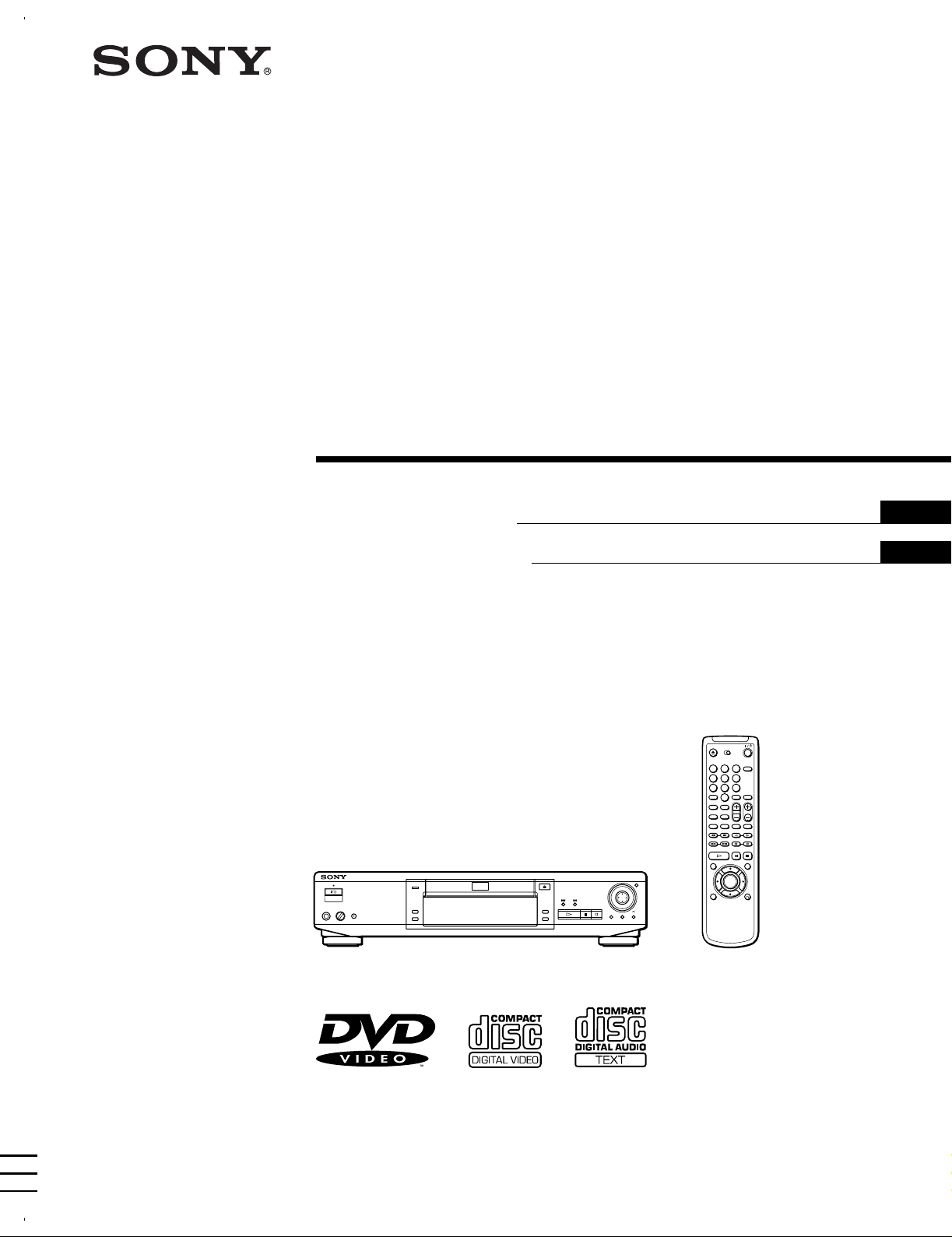
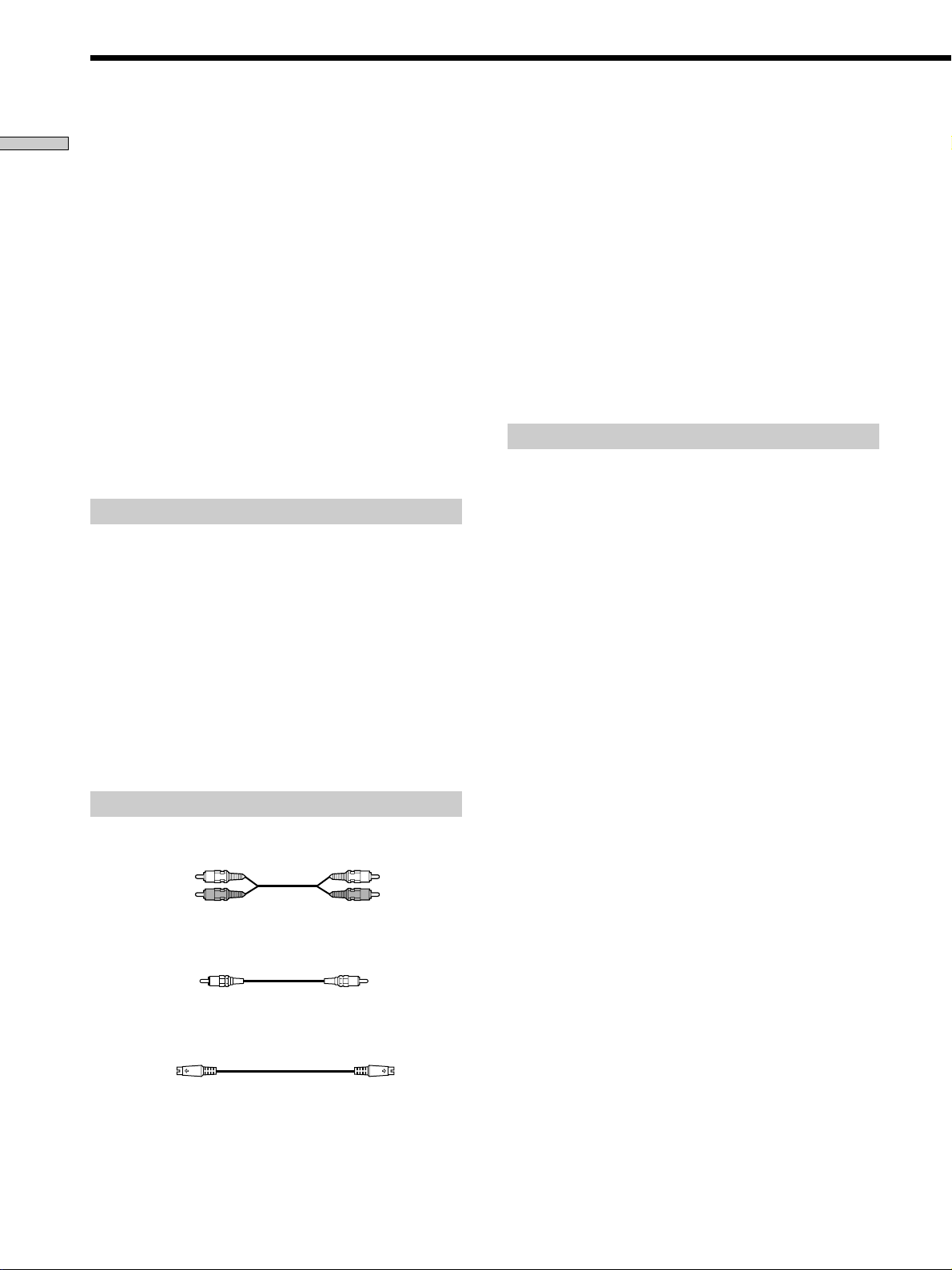
CD/DVD Player
1999 by Sony Corporation
DVP-S530D
1
4
7
2
5
8
0
3
6
9
Operating Instructions
Manual de instrucciones
EN
ES
PT
2
EN
Welcome!
Thank you for purchasing the Sony CD/
DVD Player. Before operating the unit,
please read this manual thoroughly and
retain it for future reference.
WARNING
To prevent fire or shock
hazard, do not expose the
unit to rain or moisture.
To avoid electrical shock,
do not open the cabinet.
Refer servicing to qualified
personnel only.
CAUTION
The use of optical instruments with this
product will increase eye hazard. As the
laser beam used in this CD/DVD Player is
harmful to eyes, do not attempt to
disassemble the cabinet.
Refer servicing to qualified personnel only.
This label is located on the Laser protective
housing inside the enclosure.
Precautions
Safety
• This unit operates on 110 – 240 V AC,
50/60 Hz.
Check that the unit’s operating voltage is
identical with your local power supply.
• If anything falls into the cabinet, unplug
the unit and have it checked by qualified
personnel before operating it any further.
• The unit is not disconnected from the
mains as long as it is connected to the
mains outlet, even if the unit itself has
been turned off.
• Unplug the unit from the wall outlet if
you do not intend to use it for an
extended period of time. To disconnect
the cord, pull it out by the plug, never by
the cord.
Installing
• Allow adequate air circulation to prevent
internal heat buildup.
• Do not place the unit on surfaces (rugs,
blankets, etc.) or near materials (curtains,
draperies) that may block the ventilation
slots.
• Do not install the unit near heat sources
such as radiators or air dusts, or in a
place subject to direct sunlight, excessive
dust, mechanical vibration or shock.
• Do not install the unit in an inclined
position. It is designed to be operated in
a horizontal position only.
• Keep the unit and discs away from
equipment with strong magnets, such as
microwave ovens or large loudspeakers.
• Do not place heavy objects on the unit.
• If the unit is brought directly from a cold
to a warm location, moisture may
condense inside the CD/DVD player
and cause damage to the lenses. When
you first install the unit, or when you
move it from a cold to a warm location,
wait for about one hour before operating
the unit.
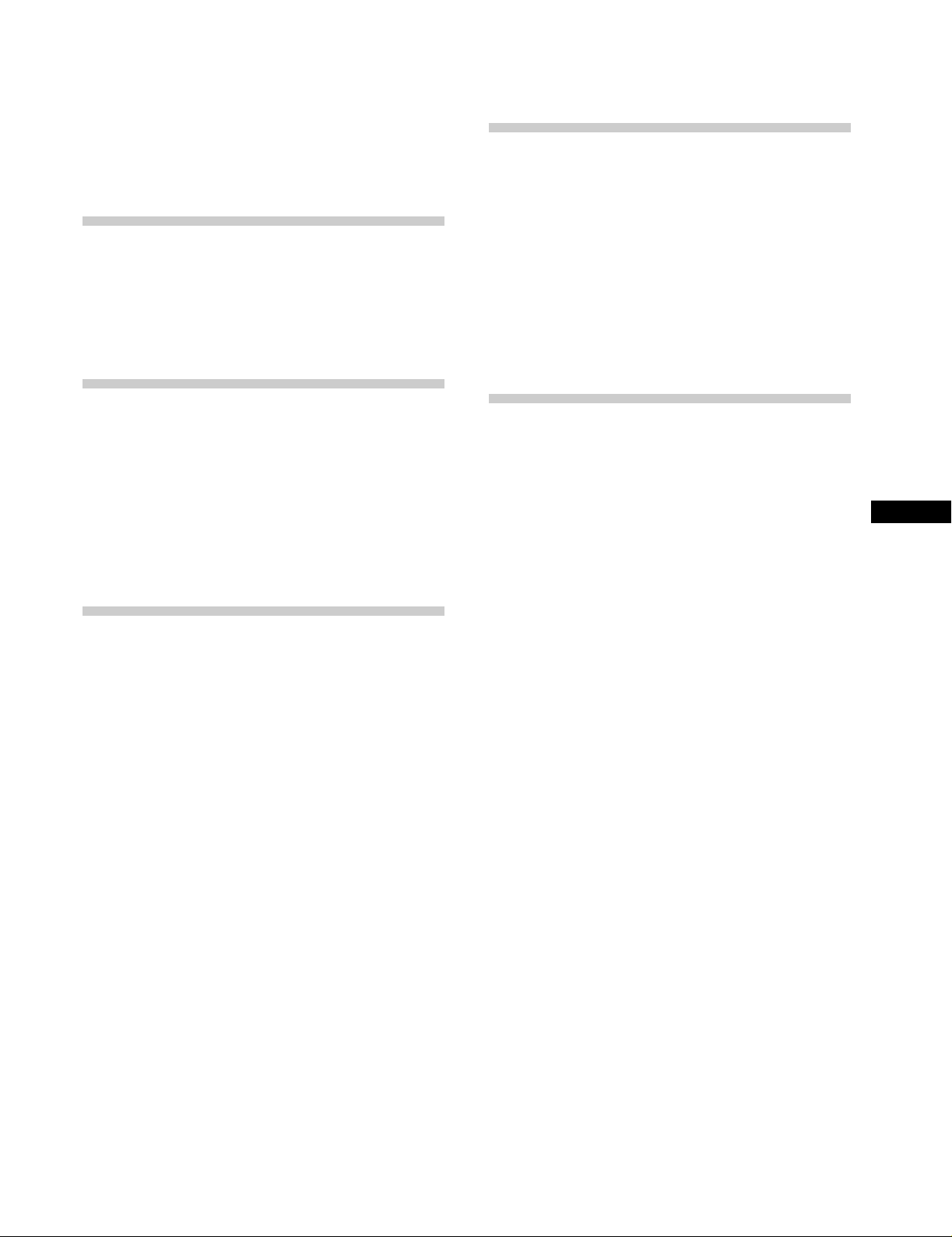
For the model supplied with the
AC plug adaptor
If the AC plug of your unit does not fit into
the wall outlet, attach the supplied AC
plug adaptor.
3
EN
TABLE OF CONTENTS
About This Manual 4
This Player Can Play the Following Discs 4
Precautions 6
Notes on Discs 6
Getting Started 7
Unpacking 7
TV Hookups 8
Receiver (Amplifier) Hookups 10
5.1 Channel Surround Hookups 12
Selecting the Language for On-Screen Display 14
Playing Discs 15
Playing Discs 15
Playing at Various Speeds/Frame by Frame 17
Resuming Playback from the Point Where You
Stopped the Disc (Resume Play) 18
Using the Menu for Each DVD 19
Playing VIDEO CDs with PBC Functions (PBC
Playback) 20
Using the Front Panel Display 21
Using Various Functions with the
Control Menu 23
Using the Control Menu Display 23
Control Menu Item List 25
Searching for the Title/Chapter/Track/Index/Scene
26
Checking the Playing Time and Remaining
Time 27
Selecting a Start Point Using the Time Code 27
Checking the Information of the Disc 28
Changing the Sounds 29
Displaying the Subtitles 30
Changing the Angles 31
Setting for Digital Cinema Sound 32
Creating Your Own Program (Program Play) 34
Playing in Random Order (Shuffle Play) 36
Playing Repeatedly (Repeat Play) 37
Repeating a Specific Portion (A˜B Repeat) 37
Checking the Play Information 39
Settings and Adjustments 41
Using the Setup Display 41
Setup Display Item List 43
Setting the Language for Display and Sound
(LANGUAGE SETUP) 44
Settings for Display (SCREEN SETUP) 45
Custom Settings (CUSTOM SETUP) 46
Settings for Sound (AUDIO SETUP) 49
Speaker Set Up 51
Controlling the TV or the AV Receiver (Amplifier)
with the Supplied Remote 53
Additional Information 55
Troubleshooting 55
Self-diagnosis Function 58
Specifications 59
Glossary 60
Language Code List 62
Index to Parts and Controls 63
Index 66
EN
4
EN
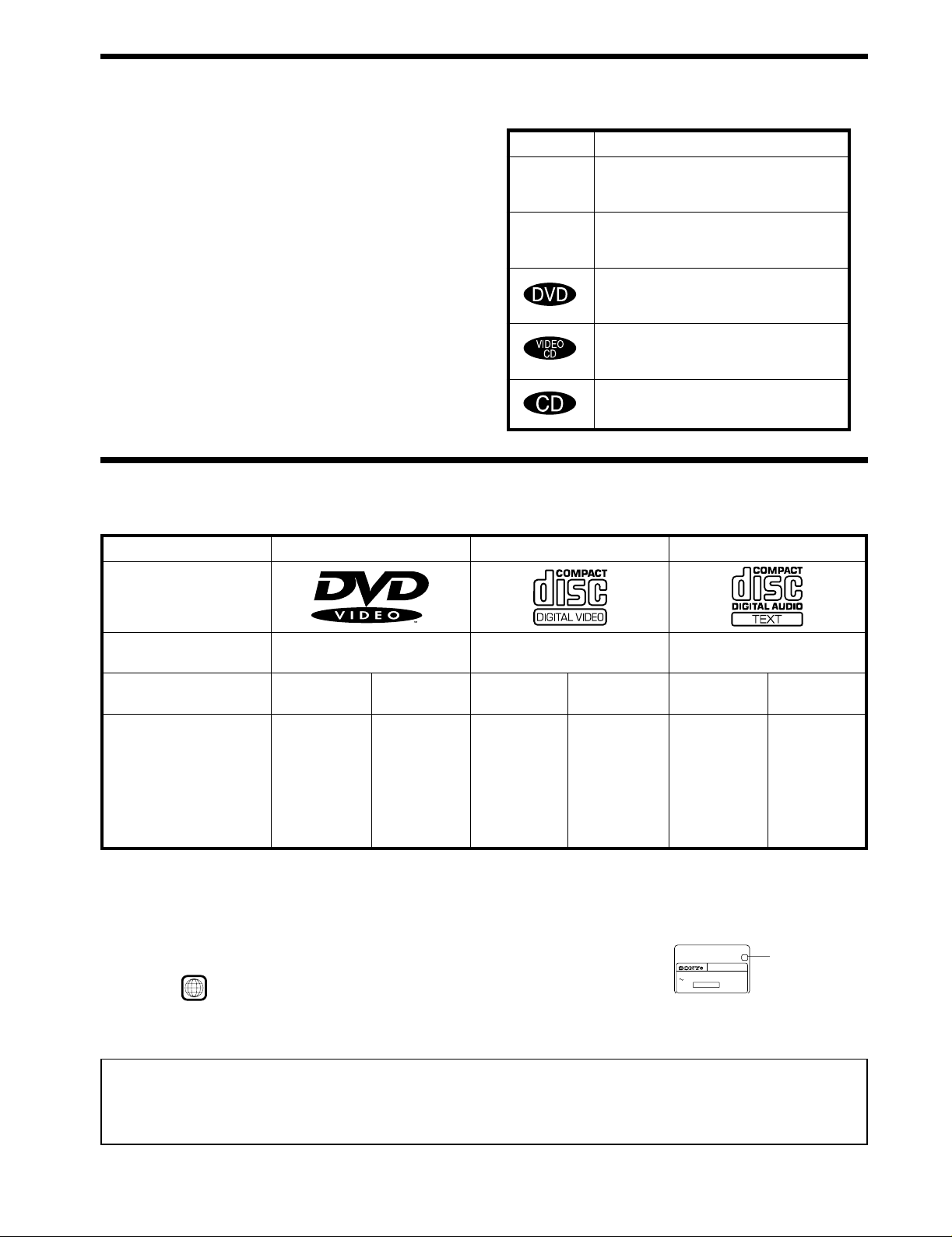
This Player Can Play the Following Discs
Disc logo
Contents
Disc size
Play time
“DVD VIDEO” logo is a trademark.
This player conforms to the NTSC color system. You cannot play discs recorded in other color systems such as PAL or SECAM.
Region code of DVDs you can play on this unit
Your DVD player has a region code printed on the back of the unit and will only play DVDs
that are labeled with identical region codes.
DVDs labeled
ALL
will be also played on this unit.
If you try to play any other DVD, the message “Playing this disc prohibited by area limits.” will appear on the TV screen.
Depending on the DVD, no region code indication may be labeled even though playing the DVD is prohibited by the area limits.
Note on playback operations of DVDs and VIDEO CDs
Some playback operations of DVDs and VIDEO CDs may be intentionally fixed by software producers. Since this player plays DVDs
and VIDEO CDs according to the disc contents the software producers designed, some playback features may not be available. Also
refer to the instructions supplied with the DVDs or VIDEO CDs.
About This Manual
Conventions
• Instructions in this manual describe the controls on the player.
You can also use the controls on the remote if they have the
same or similar names as those on the player.
• The icons on the right are used in this manual:
Z
z
Icon Meaning
Indicates that you can use only the remote
to do the task.
Indicates tips and hints for making the
task easier.
Indicates the functions for DVD VIDEOs.
Indicates the functions for VIDEO CDs.
Indicates the functions for Audio CDs.
Audio + Video
DVD VIDEOs VIDEO CDs Audio CDs
Audio + Video Audio
About 4 h (for
single-sided
DVD)/
about 8 h (for
double-sided
DVD)
About 80 min.
(for
single-sided
DVD)/
about 160 min.
(for
double-sided
DVD)
12 cm 8 cm
74 min.
12 cm
20 min.
8 cm
(CD single)
20 min.
8 cm
74 min.
12 cm
Region code
MODEL NO.
DVP–8306
CD/DVD PLAYER
AC 110V 60Hz
22W
NO.
SONY CORPORATION
MADE IN JAPAN 3-444-464-01
X
5
EN
Terms for discs
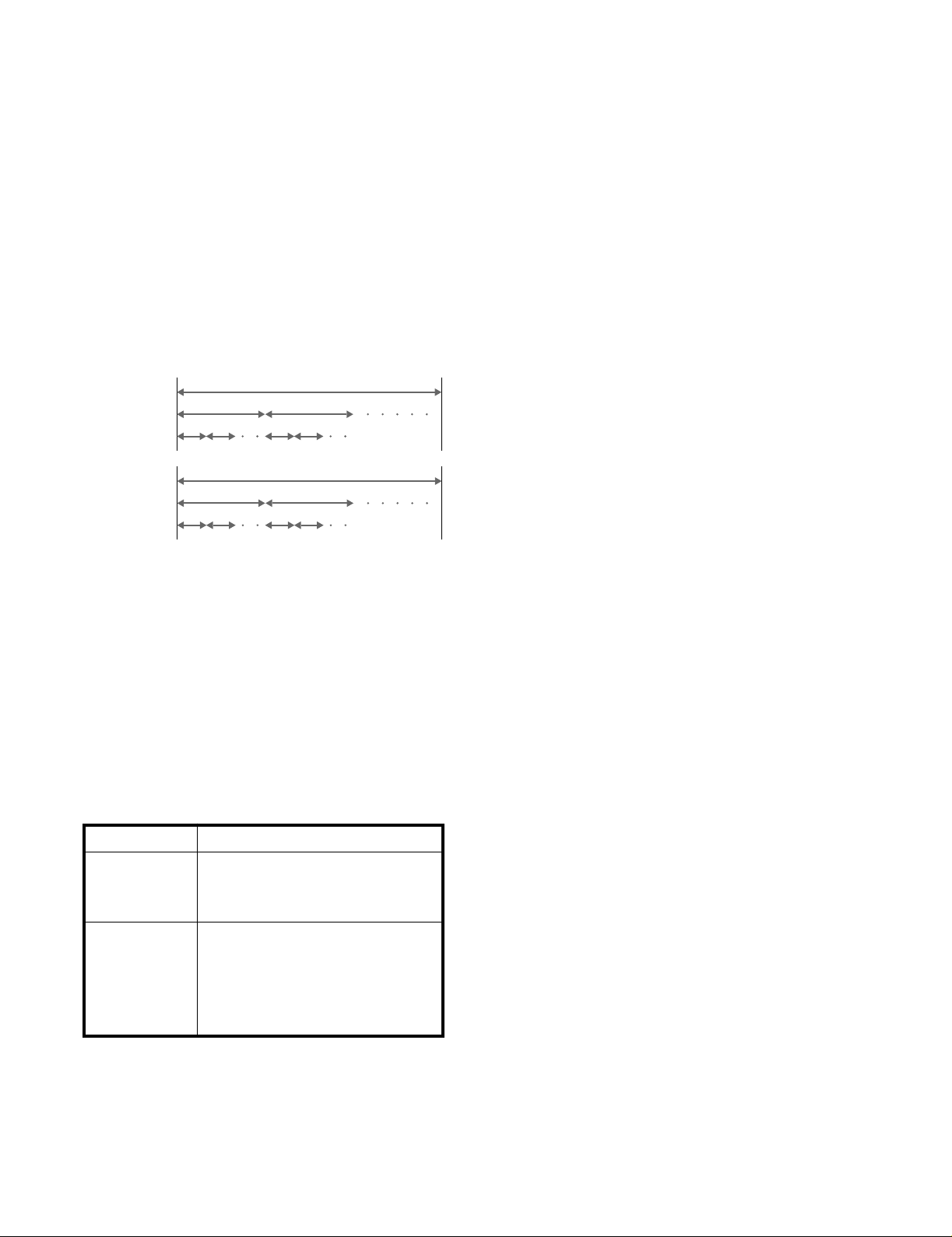
• Title
The longest sections of a picture or a music piece on a DVD; a
movie, etc., for a picture piece on a video software; or an
album, etc., for a music piece on an audio software. Each title is
assigned a title number enabling you to locate the title you
want.
• Chapter
Sections of a picture or a music piece that are smaller than
titles. A title is composed of several chapters. Each chapter is
assigned a chapter number enabling you to locate the chapter
you want. Depending on the disc, no chapters may be
recorded.
• Track
Sections of a picture or a music piece on a VIDEO CD or a CD.
Each track is assigned a track number enabling you to locate
the track you want.
• Index (CD) / Video Index (VIDEO CD)
A number that divides a track into sections to easily locate the
point you want on a VIDEO CD or a CD. Depending on the
disc, no indexes may be recorded.
• Scene
On a VIDEO CD with PBC functions, the menu screens,
moving pictures and still pictures are divided into sections
called “scenes.” Each scene is assigned a scene number
enabling you to locate the scene you want.
Note on PBC (Playback Control) (VIDEO CDs)
This player conforms to Ver. 1.1 and Ver. 2.0 of VIDEO CD
standards. You can enjoy two kinds of playback according to the
disc type.
Disc type
VIDEO CDs
without PBC
functions
(Ver. 1.1 discs)
VIDEO CDs with
PBC functions
(Ver. 2.0 discs)
When playing DTS*-encoded CDs, excessive noise will be heard
from the analog stereo outputs. To avoid possible damage to the
audio system, the consumer should take proper precautions
when the analog stereo outputs of the DVD player are connected
to an amplification system. To enjoy DTS Digital Surround™
playback, an external 5.1-channel DTS Digital Surround™
decoder system must be connected to the digital output of the
DVD player.
This product incorporates copyright protection technology that is
protected by method claims of certain U.S. patents and other
intellectual property rights owned by Macrovision Corporation
and other rights owners. Use of this copyright protection
technology must be authorized by Macrovision Corporation, and
is intended for home and other limited viewing uses only unless
otherwise authorized by Macrovision Corporation. Reverse
engineering or disassembly is prohibited.
* “DTS” is a trademark of Digital Theater Systems, Inc.
You can
Enjoy video playback (moving pictures)
as well as music.
Play interactive software using menu
screens displayed on the TV screen (PBC
Playback), in addition to the video
playback functions of Ver 1.1 discs.
Moreover, you can play high-resolution
still pictures, if they are included on the
disc.
DVD
structure
VIDEO
CD or
CD
structure
Disc
Title
Chapter
Disc
Track
Index
Discs that the player cannot play
The player cannot play discs other than the ones listed in the
table on page 4. CD-R, CD-ROMs including PHOTO CDs, data
sections in CD-EXTRAs, DVD-ROMs etc., cannot be played.
6
EN
Precautions
On safety
• Caution – The use of optical instruments with this
product will increase eye hazard.
• Should any solid object or liquid fall into the cabinet,
unplug the player and have it checked by qualified
personnel before operating it any further.
On power sources
• The player is not disconnected from the AC power
source (mains) as long as it is connected to the wall
outlet, even if the player itself has been turned off.
• If you are not going to use the player for a long time, be
sure to disconnect the player from the wall outlet. To
disconnect the AC power cord (mains lead), grasp the
plug itself; never pull the cord.
• Should the AC power cord (mains lead) need to be
changed, have it done at a qualified service shop only.
On placement
• Place the player in a location with adequate ventilation
to prevent heat build-up in the player.
• Do not place the player on a soft surface such as a rug
that might block the ventilation holes on the bottom.
• Do not place the player in a location near heat sources,
or in a place subject to direct sunlight, excessive dust or
mechanical shock.
On operation
• If the player is brought directly from a cold to a warm
location, or is placed in a very damp room, moisture
may condense on the lenses inside the player. Should
this occur, the player may not operate properly. In this
case, remove the disc and leave the player turned on for
about half an hour until the moisture evaporates.
On adjusting volume
• Do not turn up the volume while listening to a portion
with very low level inputs or no audio signals. If you
do, the speakers may be damaged when a peak level
portion is played.
On cleaning
• Clean the cabinet, panel and controls with a soft cloth
slightly moistened with a mild detergent solution. Do
not use any type of abrasive pad, scouring powder or
solvent such as alcohol or benzine.
If you have any questions or problems concerning your
player, please consult your nearest Sony dealer.
IMPORTANT NOTICE
Caution: The enclosed DVD player is capable of
holding a still video image or On screen display
image on your television screen indefinitely. If you
leave the still video image or On screen display image
displayed on your TV for an extended period of time
you risk permanent damage to your television screen.
Projection televisions are very susceptible.
Notes on Discs
On handling discs
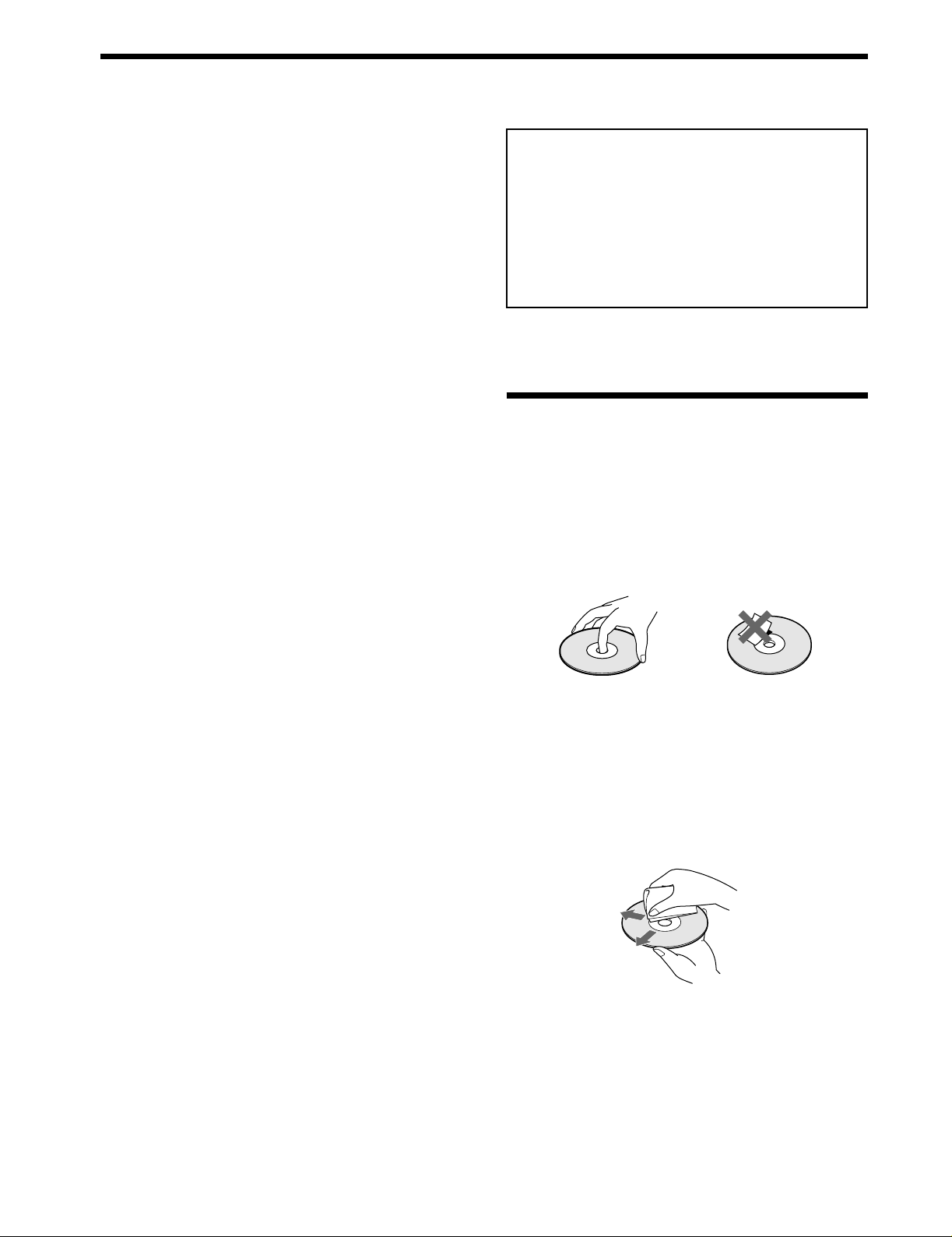
• To keep the disc clean, handle the disc by its edge. Do
not touch the surface.
• Do not stick paper or tape on the disc.
If there is glue (or a similar substance) on the disc,
remove the glue completely before using the disc.
• Do not expose the disc to direct sunlight or heat sources
such as hot air ducts, or leave it in a car parked in direct
sunlight as there can be considerable rise in temperature
inside the car.
• After playing, store the disc in its case.
On cleaning
• Before playing, clean the disc with a cleaning cloth.
Wipe the disc from the center out.
• Do not use solvents such as benzine, thinner,
commercially available cleaners or anti-static spray
intended for vinyl LPs.
Procedimientos iniciales
7
ES
Procedimientos
iniciales
En esta sección se describe cómo
conectar el reproductor de CD/DVD a
un TV (con tomas de entrada de
audio/video) y/o a un receptor de AV
(amplificador). No es posible conectar
este reproductor a un TV que no
disponga de conector de entrada de
video. Asegúrese de apagar cada
componente antes de realizar las
conexiones.
Desembalaje
Compruebe que ha recibido los siguientes accesorios:
• Cable de conexión de audio/video (1)
• Cable de video S (1)
• Control remoto RMT-D108A (1)
• Pilas R6 (tamaño AA) (2)
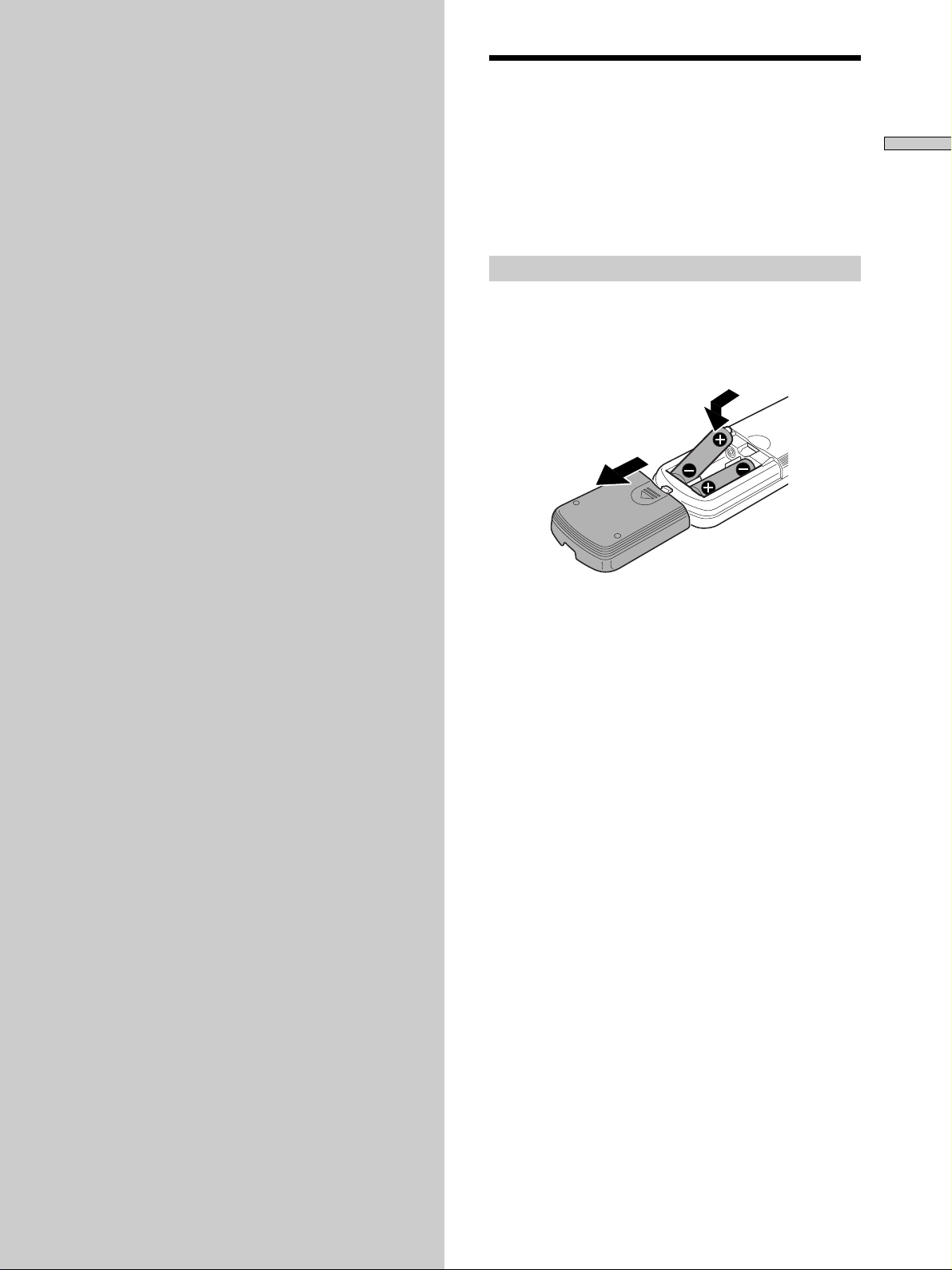
Inserción de las pilas en el control remoto
Es posible controlar el reproductor con el control remoto
suministrado. Inserte dos pilas R6 (tamaño AA) de forma
que coincidan las polaridades + y – de las mismas.
Cuando emplee el control remoto, oriéntelo hacia el
sensor de control remoto g del reproductor.
z
Es posible controlar televisores y receptores de AV con el
control remoto suministrado
Consulte la página 53.
Notas
• No deje el control remoto en lugares extremadamente cálidos o
húmedos.
• Impida que se introduzcan objetos extraños en el control
remoto, especialmente cuando sustituya las pilas.
• No exponga el sensor de control remoto a la luz solar directa ni
a dispositivos de iluminación, ya que pueden producirse fallos
de funcionamiento.
• Si no va a utilizar el control remoto durante mucho tiempo,
extraiga las pilas para evitar posibles daños producidos por
fugas y corrosión.
Procedimientos iniciales
8
ES
Conexiones del TV
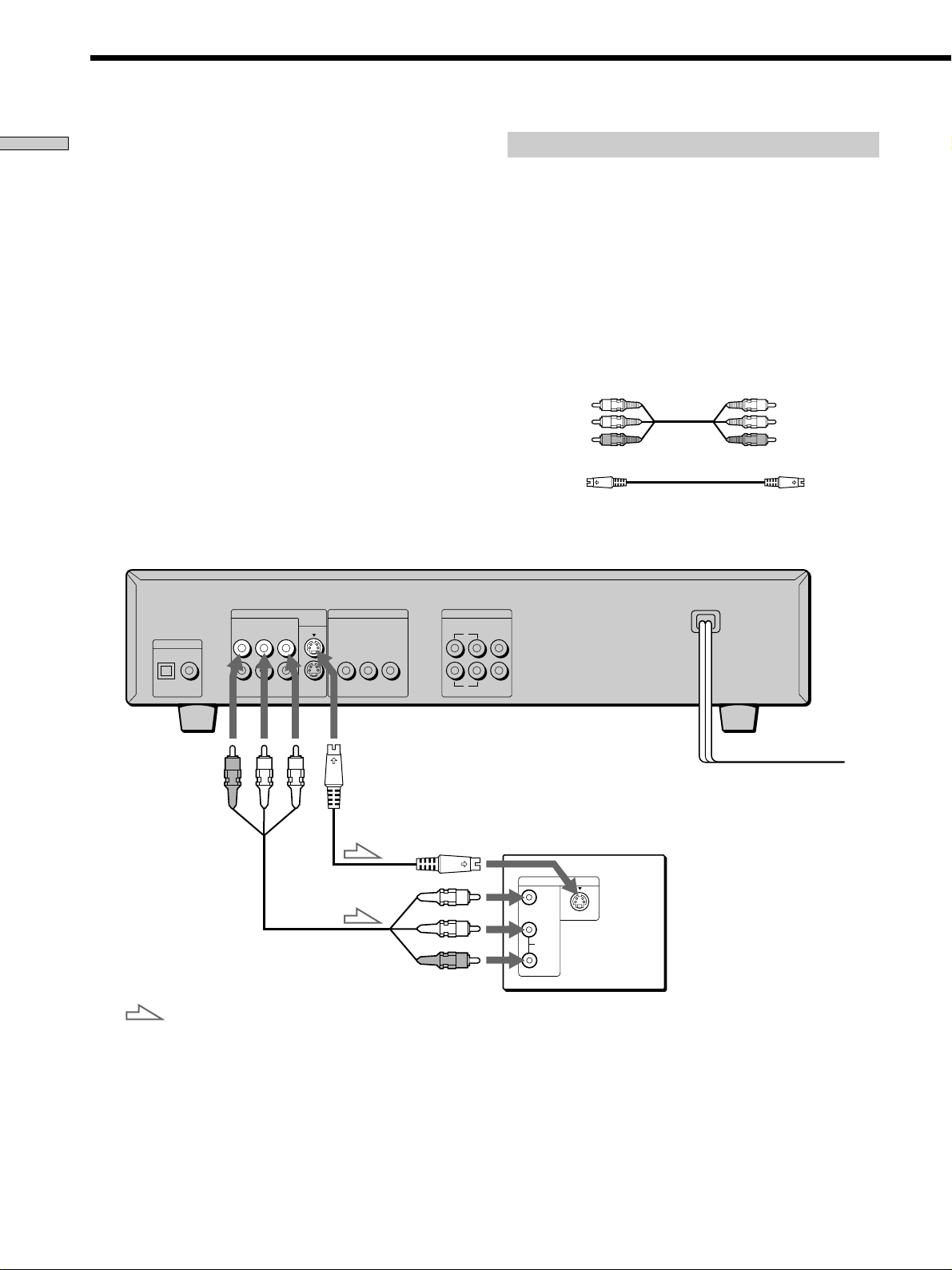
Esta conexión sirve para escuchar el sonido a través de los
altavoces del TV (2 canales, izquierdo y derecho).
Consulte las instrucciones suministradas con el
componente que desee conectar.
Cables necesarios
Cable de conexión de audio/video (suministrado) (1)
Cable de video S (suministrado) (1)
Al conectar los cables, asegúrese de que los colores de los cables
coinciden con los de las tomas correspondientes de los
componentes: amarillo (video) a amarillo, rojo (derecha) a rojo y
blanco (izquierda) a blanco. Realice las conexiones firmemente
para evitar zumbido y ruido.
Si el TV cuenta con conector de entrada de video S, conecte el
componente a través del conector S VIDEO OUT con el cable de
video S. Obtendrá una mejor imagen.
Consulte las instrucciones suministradas con el TV que desee
conectar.
DOLBY DIGITAL (AC-3)
PCM/DTS/
DIGITAL OUT
OPTICAL COAXIAL
5.1CH OUTPUT
WOOFER
FRONT REAR CENTER
R–AUDIO 2–L
LINE OUT
VIDEO 2
R–AUDIO 1–L VIDEO 1
1
2
S VIDEO
OUT
S VIDEO
COMPONENT VIDEO OUT
VIDEO
AUDIO
INPUT
L
R
Y
P
B
/B–Y P
R
/R–Y
R
L
Amarillo
Blanco (izquierda)
Rojo (derecha)
Amarillo
Blanco (izquierda)
Rojo (derecha)
Reproductor de CD/DVD
A una toma de CA
A S VIDEO OUT
A LINE OUT
A entrada
S VIDEO
TV
: Flujo de señales
Procedimientos iniciales
9
ES
Videograbadora
TV
Reproductor
de CD/DVD
COMPONENT VIDEO OUT
Y
R-Y
B-Y
P
B
/
P
R
/
Y
P
B
P
R
COMPONENT
VIDEO IN
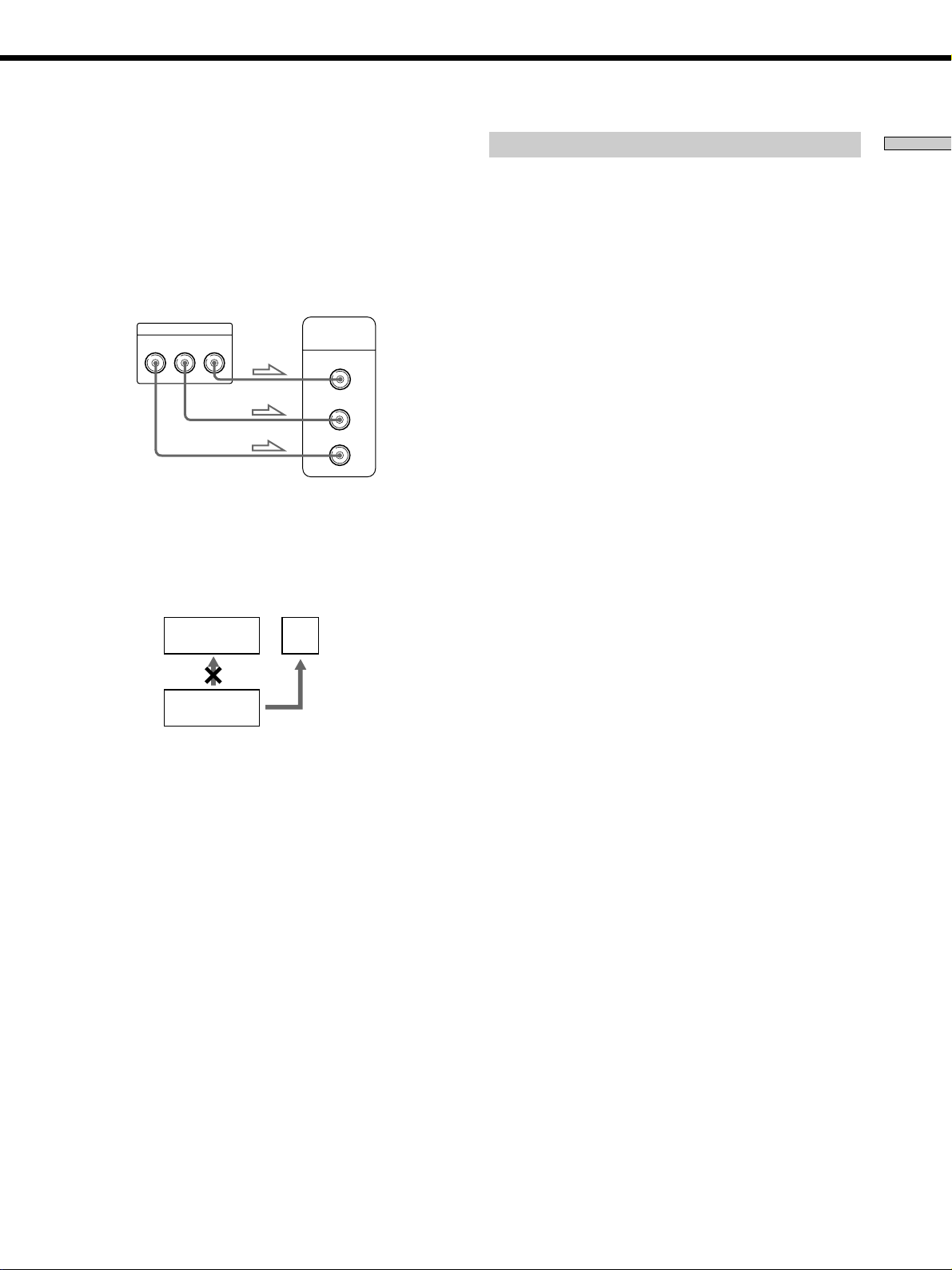
Si conecta el reproductor a un monitor o
proyector que dispone de conectores de entrada
de video de componente compatibles con las
señales de salida de los conectores COMPONENT
VIDEO OUT (Y, P
B/B-Y, PR/R-Y) del reproductor
Conecte el componente a través de los conectores
COMPONENT VIDEO OUT mediante tres cables de
conexión de video (no suministrados) del mismo tipo.
Obtendrá una mejor imagen.
Notas
• Consulte las instrucciones suministradas con el componente
que desee conectar.
• No conecte este reproductor a una platina de video. Si visualiza
las imágenes en el TV después de realizar las conexiones que se
muestran a continuación, puede aparecer ruido de imagen.
• Según el TV o receptor (amplificador), puede producirse una
distorsión del sonido debida a un alto nivel de salida de audio.
En este caso, ajuste el elemento “ATENUACION DE AUDIO”
de “AJUSTE AUDIO” en “SI” en la pantalla de ajustes. Para
obtener más información, consulte la página 49.
Ajustes para el reproductor
Es necesario realizar algunos ajustes en el reproductor
según el TV u otros componentes que vayan a conectarse.
Utilice la pantalla de ajustes para cambiar los distintos
ajustes.
Para obtener más información sobre el uso de la pantalla
de ajustes, consulte la página 41.
• Para conectar el reproductor a un TV normal
En la pantalla de ajustes, ajuste el elemento “TIPO TV”
de “AJUSTE PANTALLA” en “4:3 LETTER BOX” (el
valor de fábrica) o “4:3 PAN SCAN”. Para obtener más
información, consulte la página 45.
• Para conectar el reproductor a un TV que cuenta con
la función MODO AMPLIO
En la pantalla de ajustes, ajuste el elemento “TIPO TV”
de “AJUSTE PANTALLA” en “16:9/4:3 MODO
AMPLIO”. Para obtener más información, consulte la
página 45.
• Para conectar el reproductor a un TV con pantalla
panorámica
En la pantalla de ajustes, ajuste el elemento “TIPO TV”
de “AJUSTE PANTALLA” en “16:9/4:3 MODO
AMPLIO”. Para obtener más información, consulte la
página 45.
Conéctelo
directamente.
Procedimientos iniciales
10
ES
Blanco
(izquierdo)
Rojo
(derecho)
Blanco
(izquierdo)
Rojo
(derecho)
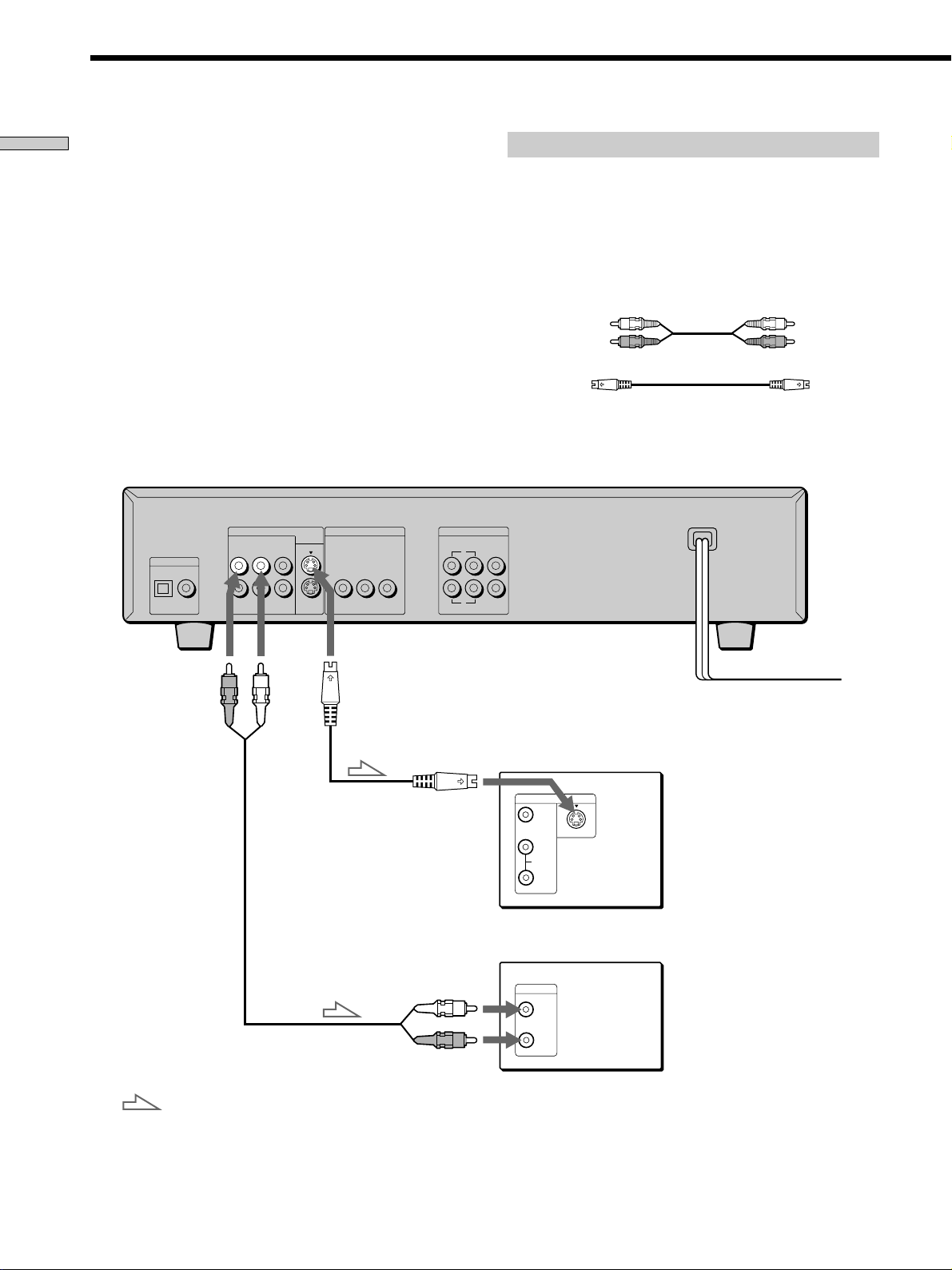
Reproductor de CD/DVD
A AUDIO OUT
TV
: Flujo de señales
Receptor (Amplificador)
A entrada de
audio
A una toma de CA
A S VIDEO OUT
A entrada
de S VIDEO
Esta conexión sirve para escuchar el sonido a través de
altavoces conectados a un receptor (como un amplificador
estéreo integrado, un receptor con decodificador Dolby
Pro Logic incorporado, etc.). Consulte las instrucciones
suministradas con el componente que desee conectar.
Podrá disfrutar del sonido envolvente de 5,1 canales
conectando un receptor (amplificador) con entradas de 5,1
canales. Consulte la página 32.
z
Es posible disfrutar de sonido envolvente al conectar sólo
los altavoces frontales
Puede utilizar imágenes acústicas 3D para crear altavoces
posteriores virtuales a partir del sonido de los altavoces frontales
(izquierdo, derecho) sin emplear altavoces posteriores reales
(VES: Virtual Enhanced Surround). Para más información,
consulte la página 32.
Cables necesarios
Cable de conexión de audio (no suministrado) (1)
Cable de video S (suministrado) (1)
Cuando conecte los cables, asegúrese de que el cable codificado
con color coincide con las tomas adecuadas de los componentes:
amarillo (video) a amarillo, rojo (derecho) a rojo, y blanco
(izquierdo) a blanco. Realice firmemente las conexiones para
evitar zumbido y ruido.
Conexión del receptor (amplificador)
DOLBY DIGITAL (AC-3)
PCM/DTS/
DIGITAL OUT
OPTICAL COAXIAL
5.1CH OUTPUT
WOOFER
FRONT REAR CENTER
R–AUDIO 2–L
LINE OUT
VIDEO 2
R–AUDIO 1–L VIDEO 1
1
2
S VIDEO
OUT
COMPONENT VIDEO OUT
Y
P
B/B–Y PR/R–Y
R
L
CD
L
R
S VIDEO
VIDEO
AUDIO
INPUT
L
R
Procedimientos iniciales
11
ES
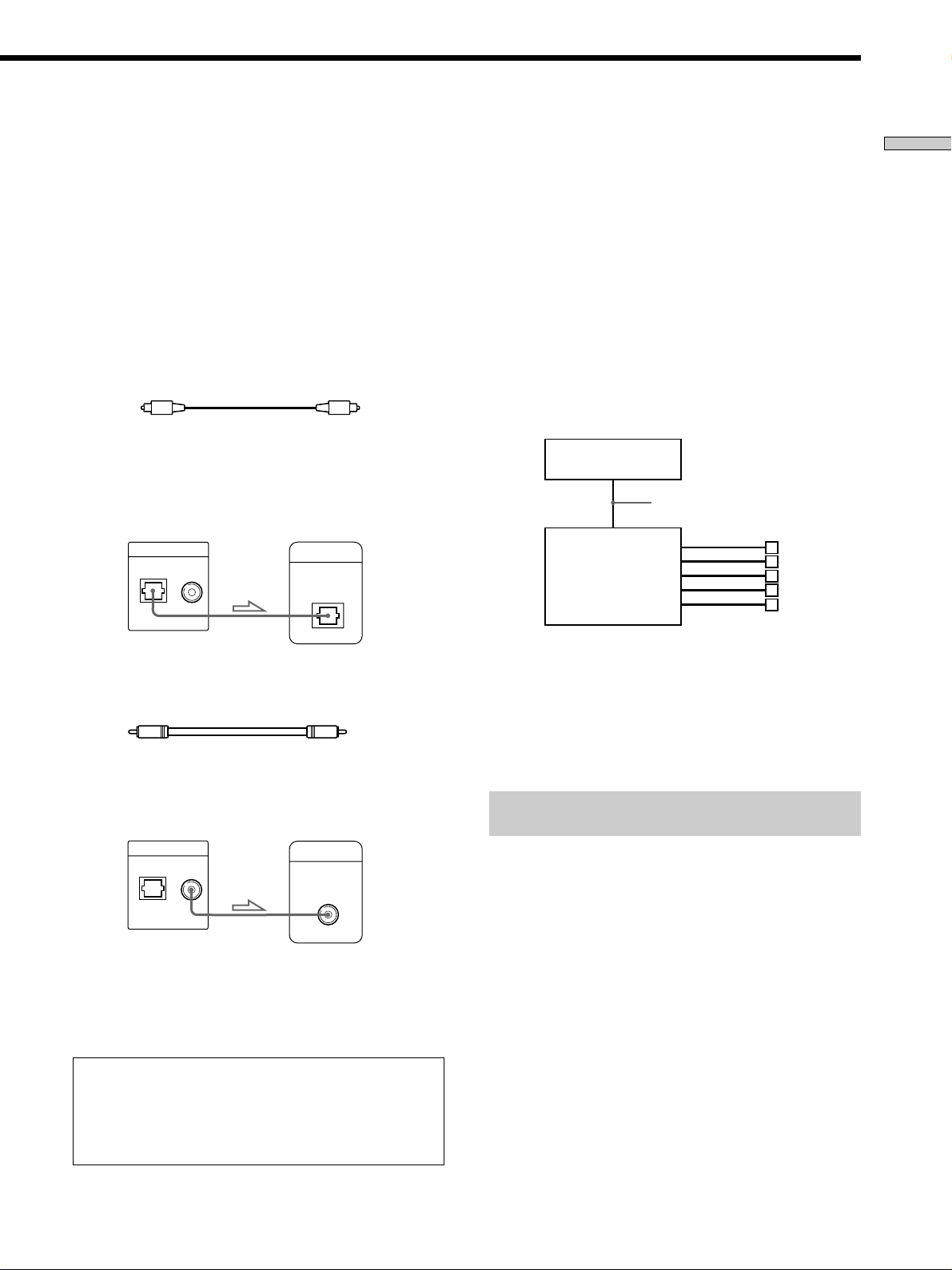
Si cuenta con un componente de audio con
decodificador DTS o Dolby Digital incorporado
Conecte el componente a través del conector DIGITAL OUT
OPTICAL o COAXIAL utilizando un cable de conexión digital
óptico o coaxial (no suministrado).
pAl reproducir un disco DVD grabado en formato DTS
Asigne el valor “SI” al elemento “SALIDA DIGITAL” en la
pantalla “AJUSTE AUDIO” y, a continuación, asigne el valor
“SI” al elemento “DTS” en la pantalla de ajustes (página
49).
pAl reproducir un disco DVD grabado con formato Dolby
Digital
Asigne el valor “SI” al elemento “SALIDA DIGITAL” en la
pantalla “AJUSTE AUDIO” y el valor “DOLBY DIGITAL” al
elemento “DOLBY DIGITAL” en la pantalla de ajustes
(página 49).
Notas
• Consulte las instrucciones suministradas con el componente
que desee conectar.
• Si no conecta un componente de audio con decodificador
DTS incorporado, no asigne el valor “SI” a “DTS”.
• Si no conecta un componente de audio con decodificador
DOLBY DIGITAL incorporado, no asigne el valor “DOLBY
DIGITAL” al elemento “DOLBY DIGITAL”.
Ajustes necesarios previos al empleo del
reproductor
Es necesario realizar ciertos ajustes en el reproductor en
función de los componentes que vaya a conectar.
Utilice la pantalla de ajustes para cambiar los distintos
ajustes.
Para obtener más información sobre el uso de la pantalla
de ajustes, consulte la página 41.
• Para escuchar el sonido mediante altavoces
conectados a un receptor (amplificador) con
conector digital o para enviar el sonido a un
componente digital, como una platina de DAT o MD
Al reproducir un disco DVD, asigne el valor “SI” al
elemento “SALIDA DIGITAL” en la pantalla “AJUSTE
AUDIO” y, a continuación, asigne el valor “D-PCM” a
“DOLBY DIGITAL” y “NO” a “DTS” en la pantalla de
ajustes (página 49). Éstos son los ajustes de fábrica.
Si cuenta con un componente digital, por
ejemplo un receptor (amplificador) con conector
digital, DAT o MD
Conecte el componente a través del conector DIGITAL OUT
OPTICAL o COAXIAL utilizando un cable de conexión digital
óptico o coaxial (no suministrado).
Al reproducir un disco DVD, asigne el valor “SI” al elemento
“SALIDA DIGITAL” de la pantalla “AJUSTE AUDIO” y el valor
“D-PCM” al elemento “DOLBY DIGITAL”, y el valor “NO” a
“DTS” en la pantalla de ajustes (página 49).
p Al utilizar un cable de conexión digital óptico
Retire la tapa y enchufe el cable de conexión digital óptico.
p Al utilizar un cable de conexión digital coaxial
Notas
• Consulte las instrucciones suministradas con el componente
que desee conectar.
• No es posible realizar grabaciones digitales de audio a partir de
discos grabados en formato envolvente multicanal
directamente con una platina de MD o DAT.
Cuando efectúe las conexiones anteriores, no asigne el
valor “DOLBY DIGITAL” al elemento “DOLBY DIGITAL”, ni
“SI” a “DTS”. Si lo hace, los altavoces producirán un ruido
intenso y repentino, que puede afectar a sus oídos o
causar daños a los altavoces.
Cable de conexión digital óptico
(no suministrado)
Reproductor de
CD/DVD
Receptor (amplificador)
con conector digital,
platina de MD, platina de
DAT, etc.
Cable de conexión digital coaxial
Reproductor de
CD/DVD
Receptor (amplificador)
con conector digital,
platina de MD, platina
de DAT, etc.
Reproductor de
CD/DVD
Componente de
audio con
decodificador DTS
o DOLBY DIGITAL
incorporado
Cable de conexión digital
óptico o coaxial
Altavoces
OPTICAL COAXIAL
DIGITAL IN
OPTICAL
DIGITAL OUT
PCM/DTS/
DOLBY DIGITAL (AC-3)
DIGITAL IN
COAXIAL
OPTICAL COAXIAL
DIGITAL OUT
PCM/DTS/
DOLBY DIGITAL (AC-3)
(no suministrado)
Procedimientos iniciales
12
ES
Algunos discos DVD contienen una pista de sonido con
hasta 5,1 canales grabados en formato Dolby* Digital. Si
utiliza un receptor (amplificador) con entradas de 5,1
canales y los 5 (+1) altavoces, puede disfrutar de más
presencia real de audio en su propio hogar.
“5 canales” se refiere a los 2 altavoces frontales (izquierdo
y derecho), 2 altavoces posteriores (izquierdo y derecho) y
1 altavoz central. El “canal 0,1” (+1) se refiere al altavoz
potenciador de graves que emite los sonidos graves.
Incluso si dispone de menos de 5 (+1) altavoces, el
reproductor distribuye la señal de salida adecuadamente
entre ellos.
Puede disfrutar del sistema VES (Virtual Enhanced
Surround) utilizando el método DCS (Digital Cinema
Sound) desarrollado por Sony. El sistema VES crea el
sonido envolvente utilizando solamente los altavoces
frontales. Para obtener más información sobre el modo
VES, consulte la página 32.
Colocación de los altavoces
Para obtener el mejor sonido envolvente posible,
recomendamos las siguientes condiciones.
• Utilice altavoces de alto rendimiento.
• Emplee altavoces posteriores y centrales con el mismo
tamaño y rendimiento que los frontales.
• Todos los altavoces deben encontrarse a la misma
distancia de la posición de escucha.
• Coloque el altavoz potenciador de graves entre los
altavoces frontales (izquierdo, derecho), si es posible.
Nota
No sitúe los altavoces centrales o posteriores más lejos de la
posición de escucha que los frontales.
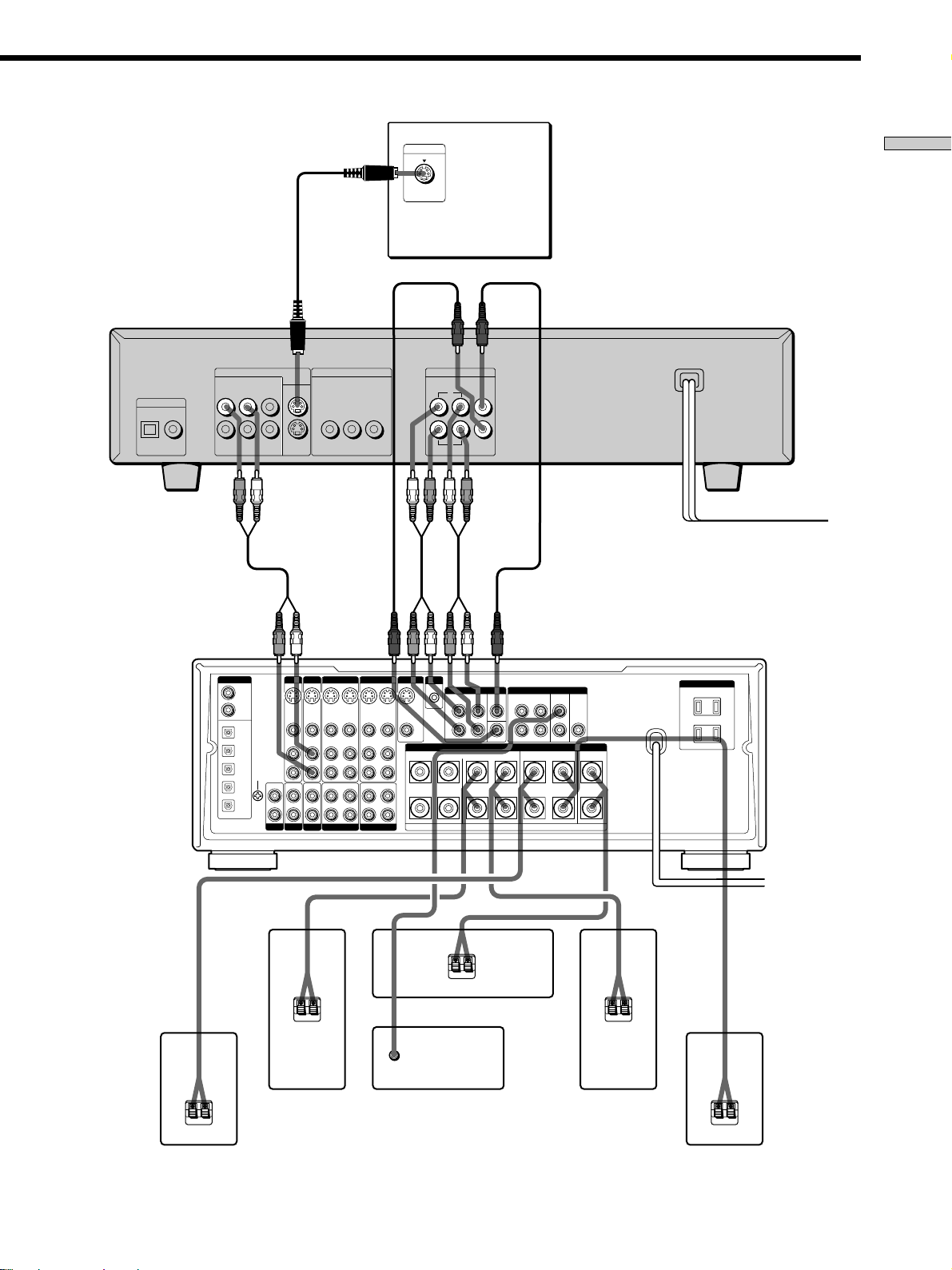
Cables necesarios
Cable de audio (no suministrado)
Dos para las tomas 5.1CH OUTPUT FRONT y REAR
Cables de audio monofónicos (no suministrados)
Dos para las tomas 5.1CH OUTPUT CENTER y WOOFER
Cable de video S (suministrado)
Uno para las tomas S VIDEO OUT
Blanco (izquierdo)
Rojo (derecho)
Rojo (derecho)
Blanco (izquierdo)
Negro
Negro
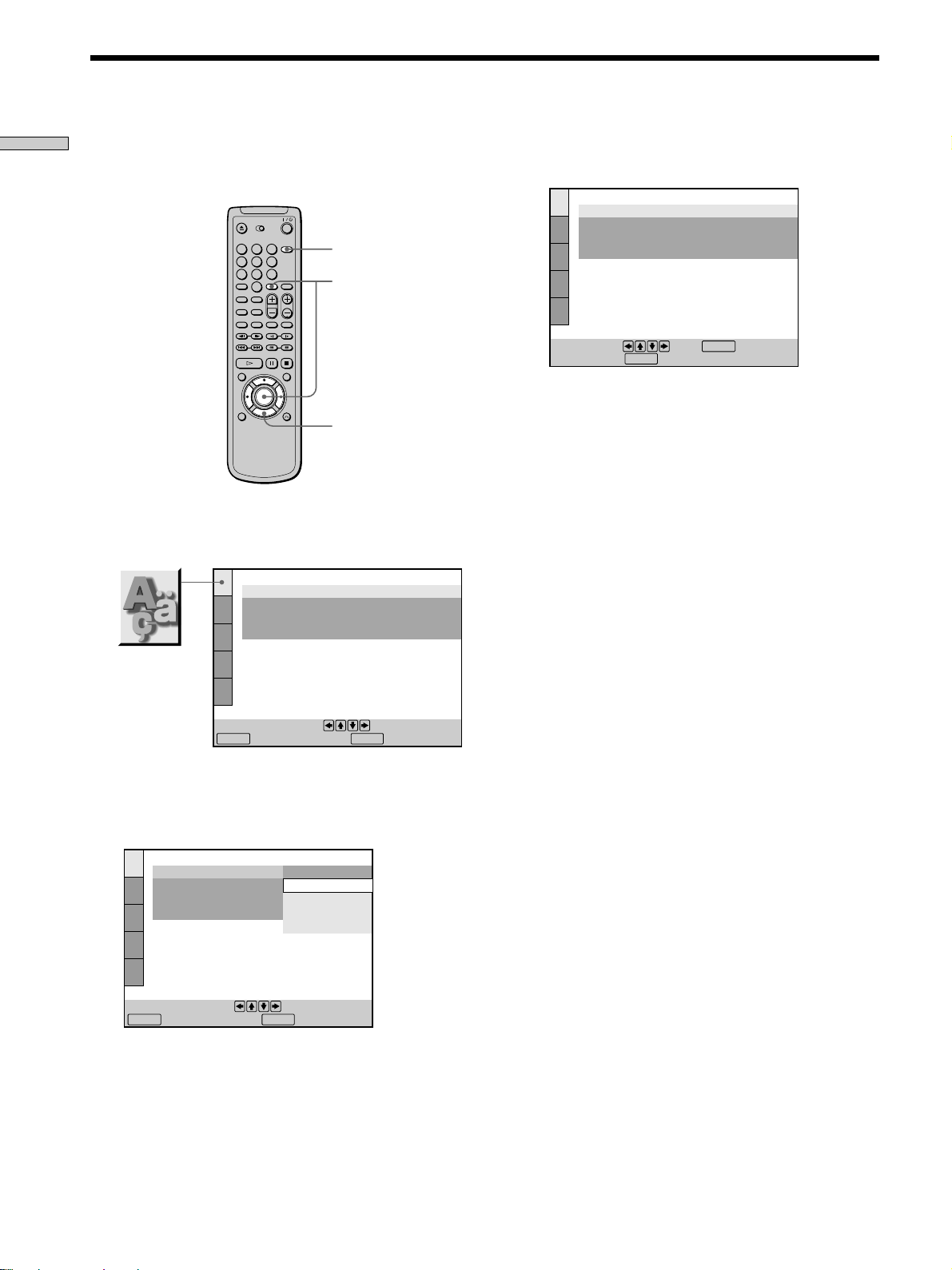
Conexiones para el sonido envolvente de 5,1 canales
Notas
• No conecte el cable de alimentación de CA a una toma de
corriente ni presione el interruptor 1/u (POWER) antes de
finalizar todas las conexiones.
• Los conectores de cable deben insertarse completamente en las
tomas. Una conexión floja puede producir zumbido y ruido.
• Las tomas y enchufes de los cables de conexión llevan los
siguientes códigos de color:
Tomas y enchufes rojos: canal de audio derecho
Tomas y enchufes blancos: canal de audio izquierdo
Puede utilizar los cables rojos o blancos para conectar el altavoz
central y el altavoz potenciador de graves.
• Al conectar el componente mediante el conector DIGITAL OUT
OPTICAL o COAXIAL utilizando un cable de conexión digital
óptico o coaxial (no suministrado), consulte la página 11.
Ajustes en el reproductor
Es necesario realizar ciertos ajustes en el reproductor en
función de los componentes que vaya a conectar.
Utilice la pantalla de ajustes o del menú de control para
cambiar los distintos ajustes.
Para obtener más información sobre la pantalla de ajustes,
consulte la página 41.
Para obtener más información sobre cómo disfrutar del
sonido Digital Cinema Sound, consulte la página 32.
• Para disfrutar del sonido envolvente Dolby Digital
conectando el reproductor al receptor (amplificador)
con entradas de 5,1 canales
Ajuste la posición o distancia de cada altavoz, etc.
Consulte la página 51.
* Fabricado bajo licencia de Dolby Laboratories.
“Dolby”, “AC-3”, “Pro Logic” y el símbolo de la doble D a
son marcas comerciales de Dolby Laboratories.
Publicaciones confidenciales no editadas. © 1992-1997 Dolby
Laboratories, Inc. Todos los derechos reservados.
Procedimientos iniciales
13
ES
TV
Reproductor de
CD/DVD
Receptor de AV
(amplificador)
con entradas de
5,1 canales
Altavoz frontal
(izquierdo)
Altavoz frontal
(derecho)
Altavoz posterior
(derecho)
Altavoz posterior
(izquierdo)
Altavoz central
Altavoz potenciador de
graves (tipo activo)
DOLBY DIGITAL (AC-3)
PCM/DTS/
DIGITAL OUT
OPTICAL COAXIAL
FRONT
LINE OUT
R–AUDIO 1–L VIDEO 1
1
2
COMPONENT VIDEO OUT
Y
P
B/B–Y PR/R–Y
L
}]
}]}]
}]}]
S VIDEO IN
S VIDEO
OUT
WOOFER
5.1CH OUTPUT
CENTER
R
R–AUDIO 2–L VIDEO 2
REAR
+
–
RLR LRL
CENTER
S-VIDEO
IN
VIDEO
S-VIDEO
OUT
VIDEO
S-VIDEO
OUT
VIDEO
S-VIDEO
IN
VIDEO
S-VIDEO
OUT
VIDEO
S-VIDEO
IN
VIDEO
IN
L
R
REC OUT
AUDIO
IN
L
R
L
R
AUDIO
OUT
AUDIO
IN
AUDIO
OUT
AUDIO
IN
FRONT REAR WOOFER CENTER
TAPE
VIDEO 2
DVD
VIDEO 1
MONITOR
PRE OUT
IN
CD
IN
REC OUT
MD/DAT
IN
TUNER
IN
PHONO
DVD IN OPT
DVD IN
COAX
TV/LD IN
AC-3 RF
SIGNAL
GND
y
DIGITAL
TV/LD IN OPT
CD IN OPT
MD/DAT OUT OPT
MD/DAT IN OPT
CTRL A1
AC OUTLET
L
R
WOOFER
FRONTB REARA
FRONT REAR
5.1 INPUT
CENTER
TV/LD
S-VIDEO
IN
VIDEO
AUDIO
IN
S-LINK
SPEAKERS
INPUT
Procedimientos iniciales
14
ES
SET UP
?/>/.//
ENTER
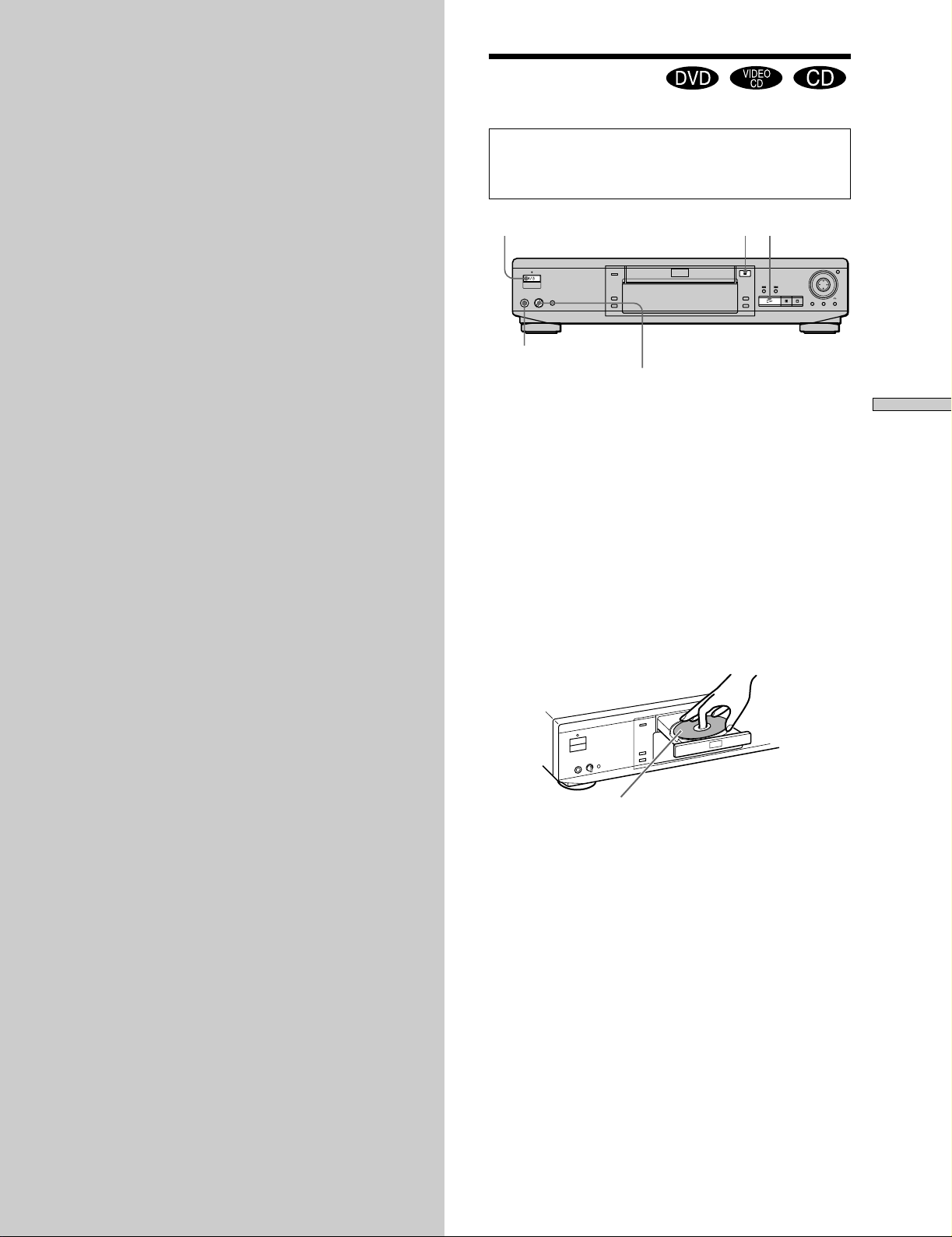
Es posible seleccionar el idioma de la pantalla de ajustes,
la pantalla del menú de control o los mensajes mostrados
en pantalla. El ajuste de fábrica es “ESPAÑOL”.
1 Presione SET UP y seleccione “AJUSTE DE IDIOMA”
mediante >/. y presione ENTER.
2 Seleccione “MENU PANTALLA” mediante >/. y
presione / o ENTER.
Selección del idioma de las indicaciones en pantalla
3 Seleccione “INGLES” mediante >/. y presione
ENTER.
Para cancelar el proceso utilizando la pantalla de
ajustes
Presione SET UP.
Nota
Los idiomas que pueden seleccionarse son los que se muestran en
el paso 2. Para obtener más información, consulte la página 44.
1
4
7
2
5
8
0
3
6
9
AJUSTE DE IDIOMA
MENU PANTALLA:
MENU DVD:
AUDIO:
SUBTITULO:
Para ajustar, oprima y después
.Para sajir, oprima .
ESPAÑOL
ESPAÑOL
ORIGINAL
SEGUIR EL AUDIO
ENTER
SETUP
AJUSTE DE IDIOMA
MENU PANTALLA:
MENU DVD:
AUDIO:
SUBTITULO:
ESPAÑOL
ESPAÑOL
PORTUGUES
INGLES
FRANCES
Para ajustar, oprima y después
.Para sajir, oprima .
ENTER SETUP
LANGUAGE SETUP
OSD:
DVD MENU:
AUDIO:
SUBTITLE:
To set, press , then .
To quit, press .
ENGLISH
SPANISH
ORIGINAL
AUDIO FOLLOW
ENTER
SETUP
15
EN
Playing Discs
Depending on the DVD or VIDEO CD, some
operations may be different or restricted. Refer to the
instructions supplied with your disc.
1 Make settings on your TV.
Turn on the TV and select the video input so that you
can view the pictures from this player.
When using a receiver (amplifier)
Turn on the receiver (amplifier) and select the
appropriate position so that you can listen to the
sound from this player.
2 Press 1/u (POWER) to turn on the player.
The indicator (red) above the 1/u (POWER) button
changes to green and the front panel display lights up.
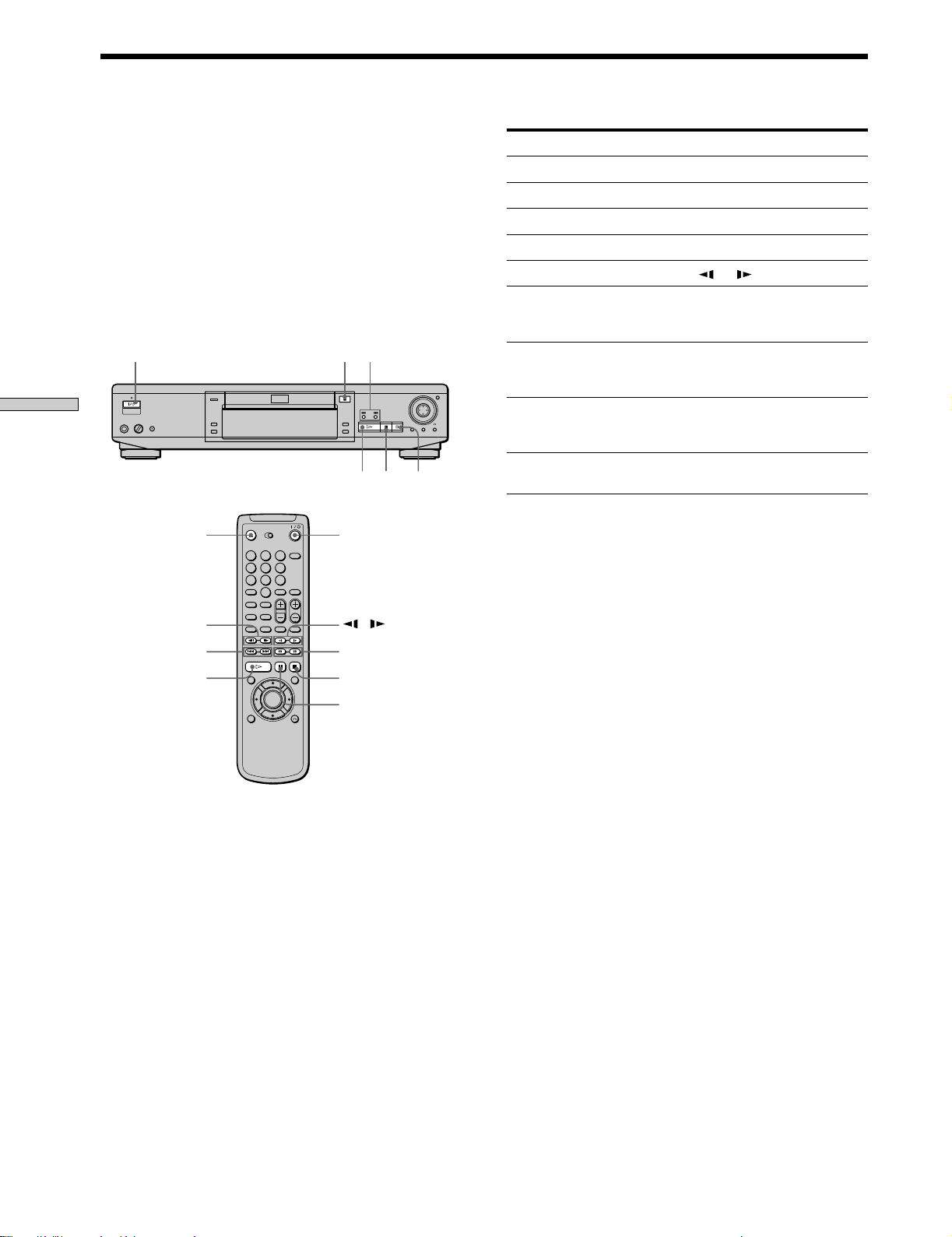
3 Press §, and place the disc on the disc tray.
4 Press ·.
The disc tray closes, and the player starts playback
(continuous play). Adjust the volume on the TV or the
receiver (amplifier).
After following Step 4
pWhen playing a DVD
A DVD menu or title menu may appear on the TV
screen (see page 19).
pWhen playing a VIDEO CD
The menu screen may appear on the TV screen
depending on the VIDEO CD. You can play the disc
interactively, following the instructions on the menu
screen. (PBC Playback, see page 20.)
Playing Discs
With the playback
side facing down
Connect headphones.
Adjust the headphone volume.
Playing Discs
This chapter describes how to play a
DVD/CD/VIDEO CD.
1/u (POWER)
§·
16
EN
Playing Discs
z
You can turn on the player using the remote
Press 1/u (POWER) when the indicator above the 1/u (POWER)
button on the front panel is lit in red.
Notes
• If you leave the player or the remote in pause or stop mode for
15 minutes, the screen saver image appears automatically. To
make the screen saver image go away, press ·. (If you want
to set the screen saver function to off, see page 45.)
• The indicator above the 1/u (POWER) button lights up in red
when the power is turned off.
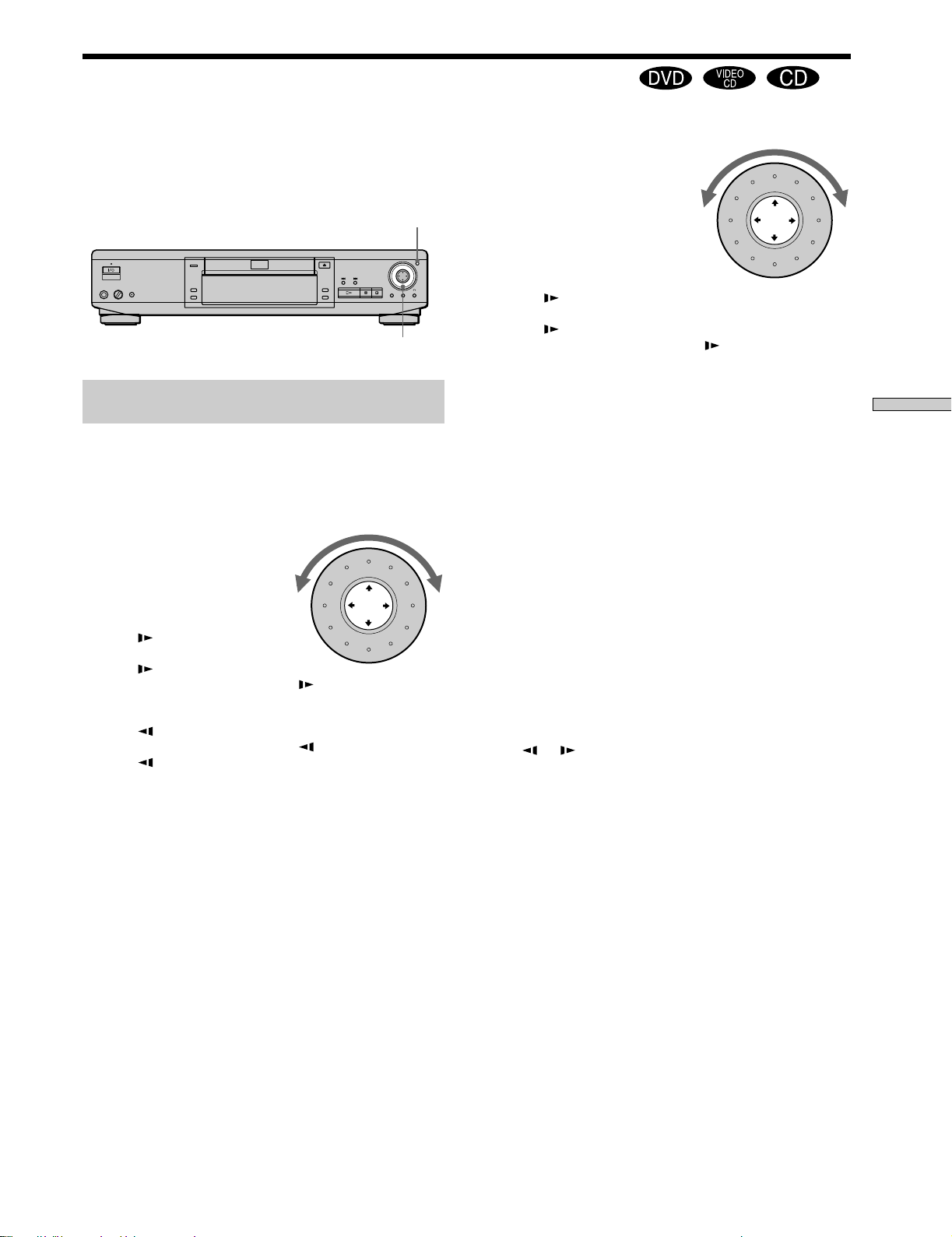
§
pP·
=/+
Playing Discs
6
p
P
·
=/+
1/u (POWER)
1/u (POWER)
'/7
/
3/#
1
4
7
2
5
8
0
3
6
9
Operation
Press p.
Press P.
Press P or ·.
Press ' or 7.
Press or .
Press +.
Press =.
Press 3 or #. When you find the
point you want, press · to return
to the normal speed.
Press 6.
To
Stop
Pause
Resume play after pause
Play frame by frame
Play in slow motion
Go to the next chapter,
track or scene in
continuous play mode
Go back to the preceding
chapter, track or scene in
continuous play mode
Locate a point while
monitoring the picture
(Scan)
Stop play and remove the
disc
You can play discs in various modes such as Program Play
using the on-screen menu (Control Menu). For operations
of Control Menu, see page 23.
17
EN
Playing Discs
Click shuttle
JOG
Playing at Various Speeds/Frame by Frame
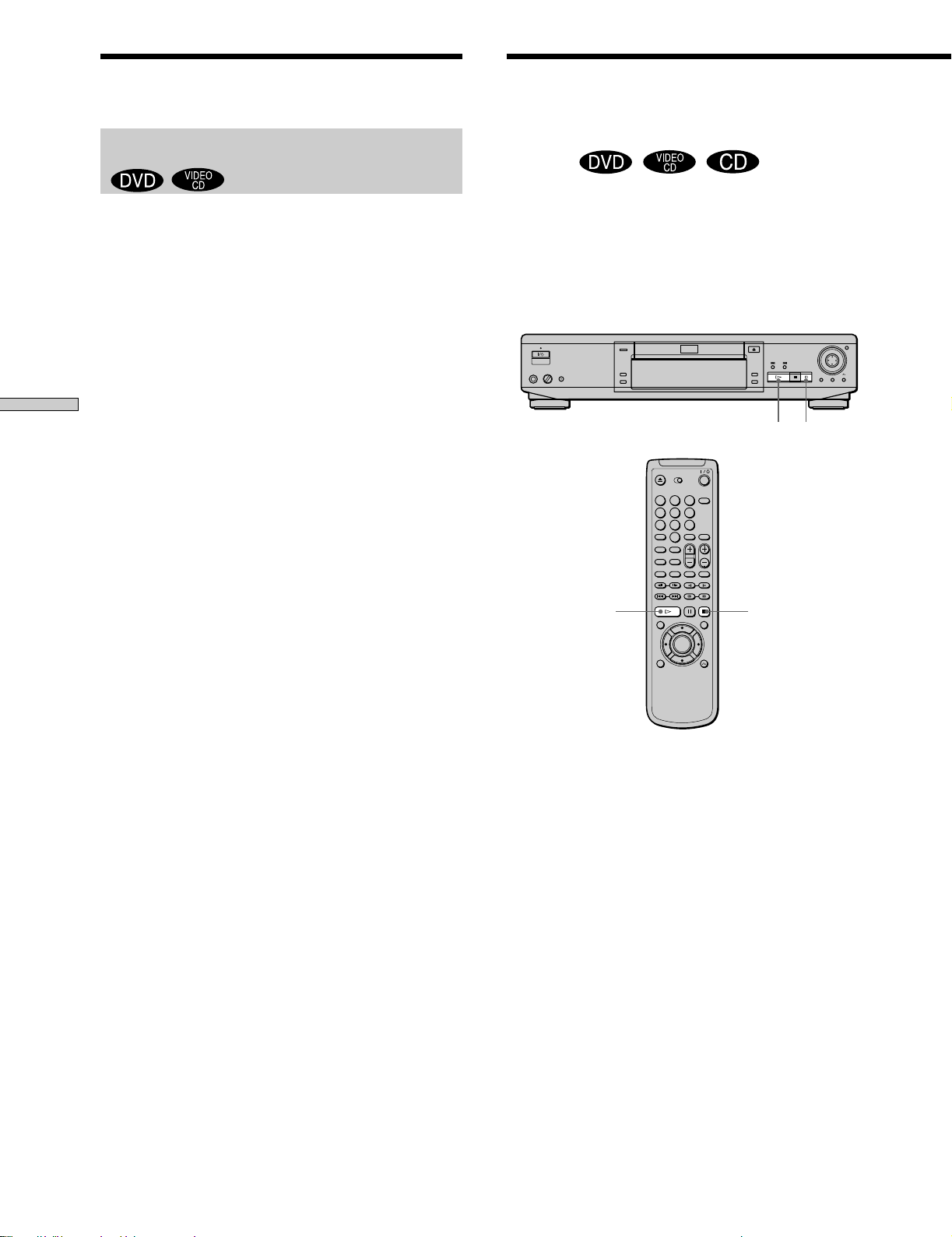
Using the click shuttle and the JOG button/indicator on
the player, you can play back a DVD/CD/VIDEO CD at
various speeds or frame by frame. Each time you press
JOG, it changes between shuttle mode and jog mode.
To change the playback speed (Shuttle
mode)
Turn the click shuttle. The playback speed changes
depending on the turning direction and angle as follows:
When you play back a DVD
FF2) (about 30 times the normal speed)
<
FF1) (about 10 times the normal
< speed)
×2” (about twice the normal
< speed)
PLAY( (Normal speed)
<
SLOW1 (playback direction)
<
SLOW2 (playback direction
< – slower than “SLOW1 ”)
PAUSEP
<
SLOW2 (opposite direction
< – slower than “SLOW1 ”)
SLOW1 (opposite direction)
<
×2“ (about twice the normal speed)
<
FR10 (about 10 times the normal speed)
<
FR20 (about 30 times the normal speed)
If you turn the click shuttle quickly, the playback speed goes to
FF2)/FR20 at once.
When you play back a CD/VIDEO CD
FF2) (Faster than “FF1)”)
<
FF1)
<
×2” (about twice the normal
speed)*
<
PLAY( (Normal speed)
<
SLOW1 (playback direction)**
<
SLOW2 (playback direction
– slower than “SLOW1 ”)**
<
PAUSEP
<
FR10
<
FR20 (Faster than “FR10”)
* CD only
**VIDEO CD only
If you turn the click shuttle quickly, the playback speed goes to
FF2)/FR20 at once.
To return to Continuous Play
Press ·.
z
To search for the picture using the button on the remote
Press 3 or #. Each time you press 3, the playback speed goes
to FR1 or FR2 alternately. Each time you press #, it goes to FF1
or FF2 alternately.
z
To play in slow motion using the remote
Press or .
Note
Depending on the DVD/VIDEO CD, you may not be able to do
some of the operations described.
18
EN
Playing Discs
Resuming Playback from
the Point Where You
Stopped the Disc (Resume
Play)
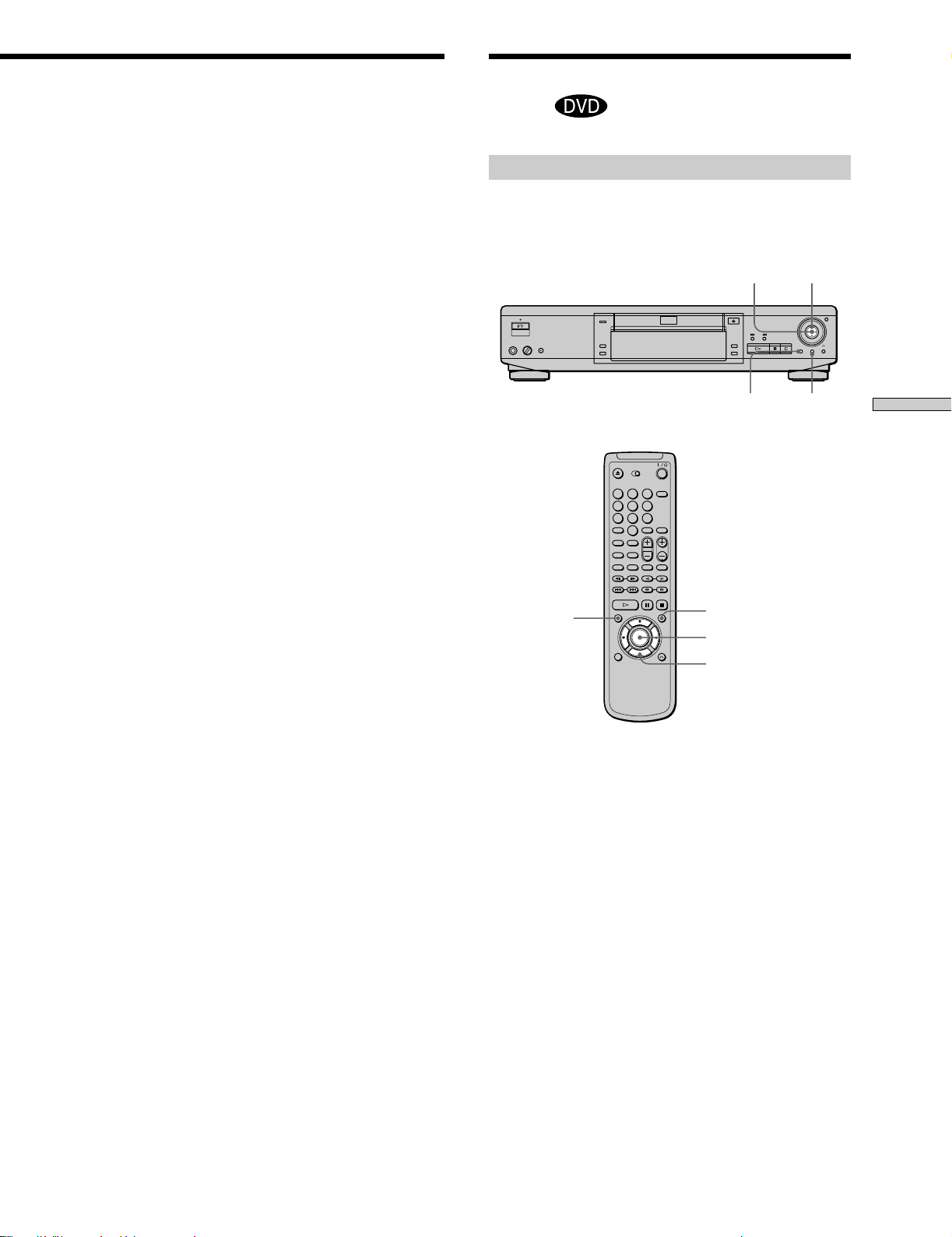
The player stores the point where you stopped the disc
and if “RESUME” appears on the front panel display. You
can resume playback from that point.
As long as you do not open the disc tray, Resume Play is
available even if you turn the power off.
1 While playing a disc, press p to stop playback.
“RESUME” appears in the front panel display and
“When playing next time, disc restarts from point you
stopped.” appears on the TV screen.
If “RESUME” does not appear, Resume Play is not
available.
2 Press ·.
The player starts playback from the point where you
stopped the disc in Step 1.
z
To play from the beginning of the disc
When the playing time appears on the front panel display before
you start playing, press p to reset the playing time, then press
·.
p
·
Playing at Various Speeds/Frame by Frame
p
·
To play the disc frame by frame changing
the playback speed (Jog mode)
1 Press JOG.
JOG lights up during jog mode. When you press JOG,
the player pauses.
2 Turn the click shuttle.
Depending on the turning speed, the playback goes to
frame-by-frame in the direction that the click shuttle is
turned. If you turn the click shuttle with constant
speed for a while, the playback speed goes to slow or
normal.
To return to Continuous Play
Press ·.
z
To play frame by frame using the remote
Press ' or 7. Each time you press the button, the picture
changes by one frame.
1
4
7
2
5
8
0
3
6
9
19
EN
Playing Discs
Notes
• Resume Play may not be available depending on the DVD.
• Resume Play is not available in Shuffle or Program Play mode.
• Depending on where you stopped the disc, the player may
resume playback from a different point.
• The point where you stopped playing is cleared when:
– you open or close the disc tray
– you disconnect the AC power cord
– you change the play mode
– you start playback after selecting a title, chapter or track
– you change the settings of “TV TYPE” in ”SCREEN SETUP”
in the setup display
– you change the settings of “PARENTAL CONTROL” in
”CUSTOM SETUP” in the setup display
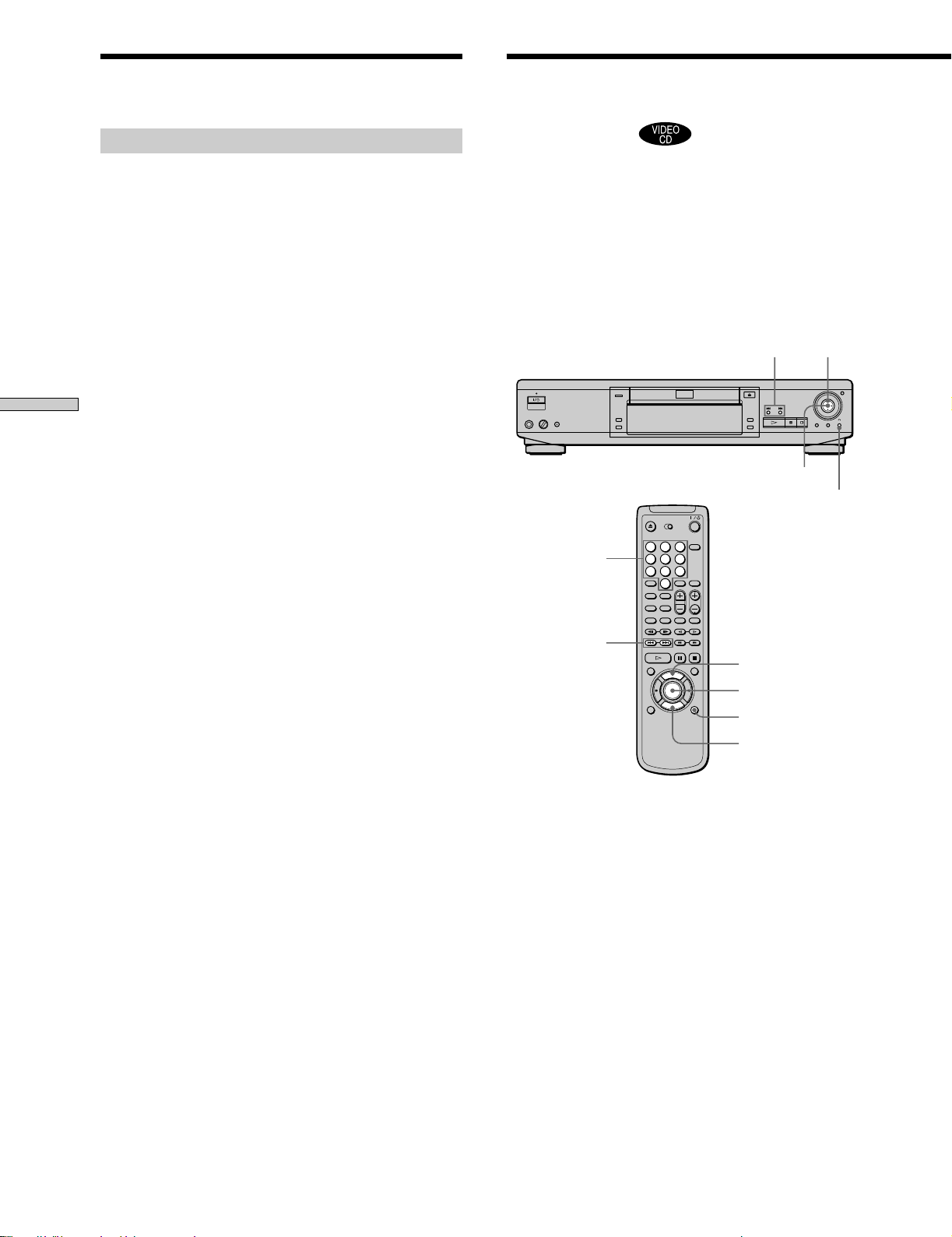
TITLE
?/>/.//ENTER
DVD MENU
Using the title menu
A DVD is divided into long sections of a picture or a
music piece called “titles.” When you play a DVD which
contains several titles, you can select the title you want
using the title menu.
1 Press TITLE.
The title menu appears on the TV screen. The contents
of the menu vary from disc to disc.
2 Press ?/>/.// to select the title you want to
play.
Depending on the disc, you can use the number
buttons to select the title.
3 Press ENTER.
The player starts playing the selected title.
Notes
• Depending on the DVD, you may not be able to select the title.
• Depending on the DVD, a “title menu” may simply be called a
“menu” or “title” in the instructions supplied with the disc.
“Press ENTER.” may also be expressed as “Press SELECT.”
Using the Menu for Each
DVD
TITLE
?/>/.//
ENTER
DVD MENU
1
4
7
2
5
8
0
3
6
9
20
EN
Playing Discs
Using the Menu for Each DVD
Playing VIDEO CDs with
PBC Functions (PBC
Playback)
When playing VIDEO CDs with PBC functions (Ver. 2.0
discs), you can enjoy simple interactive operations,
operations with search functions, etc.
PBC Playback allows you to play VIDEO CDs
interactively, following the menu screen on the TV screen.
On this player, you can use the number buttons, ENTER,
=, +, >/. and ˆRETURN during PBC Playback.
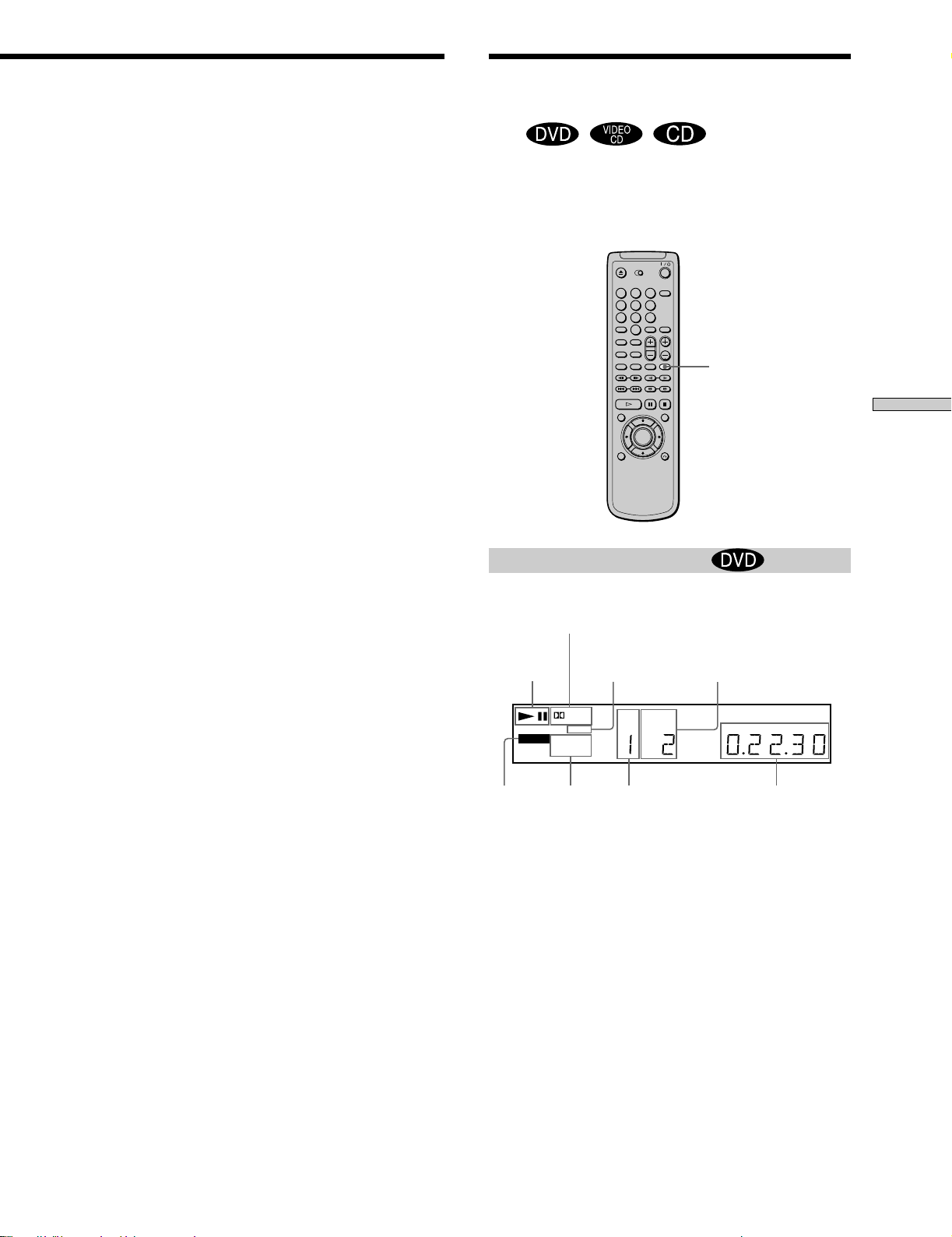
1 Start playing a VIDEO CD with PBC functions,
following Steps 1 to 4 in “Playing Discs” on page
15.
2 Select the item number you want.
On the player
Press >/. to select the item number.
On the remote
Press the number button of the item you want.
3 Press ENTER.
4 Follow the instructions on the menu screen for
interactive operations.
Refer to the instructions supplied with the disc, as the
operating procedure may differ according to the
VIDEO CD.
ˆRETURN
ENTER
=/+ >/.
Number buttons
ˆRETURN
ENTER
=/+
.
Using the DVD menu
Some DVDs allow you to select the disc contents using the
menu. When you play these DVDs, you can select the
language for the subtitles, the language for the sound, etc.,
using the DVD menu.
1 Press DVD MENU.
The DVD menu appears on the TV screen. The
contents of the menu vary from disc to disc.
2 Press ?/>/.// to select the item you want to
change.
Depending on the disc, you can use the number
buttons to select the item.
3 To change other items, repeat Step 2.
4 Press ENTER.
z
If you want to select the language for the DVD menu
Change the setting using “LANGUAGE SETUP” in the setup
display. For details, see page 44.
Note
Depending on the DVD, a “DVD menu” may simply be called a
“menu” in the instructions supplied with the disc.
>
1
4
7
2
5
8
0
3
6
9
21
EN
Playing Discs
Using the Front Panel
Display
Z
You can check information about the disc, such as the total
number of the titles or the tracks or remaining time, using
the front panel display.
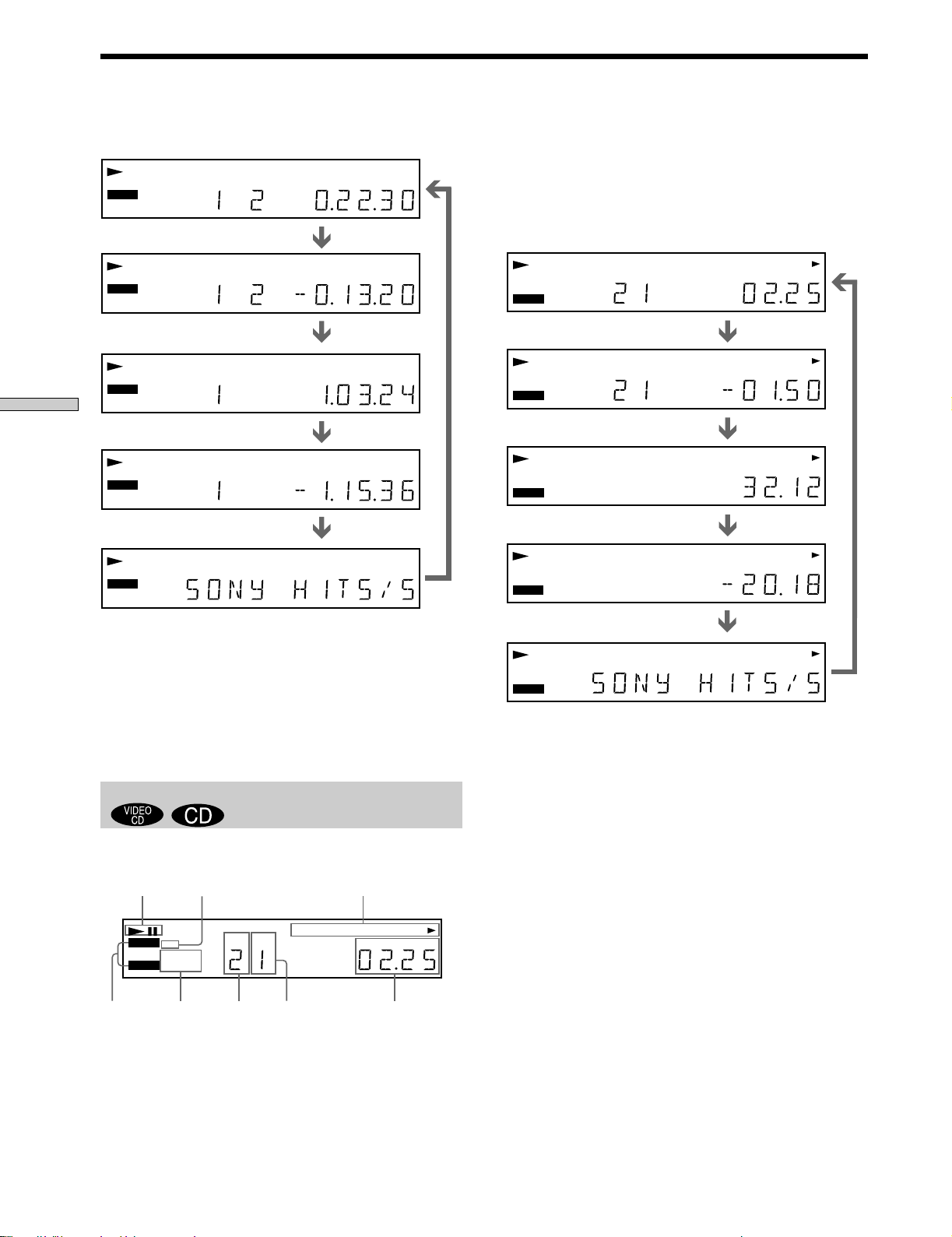
When playing back a DVD
Display information while playing the disc
Checking the remaining time
Press TIME/TEXT.
Each time you press TIME/TEXT while playing the disc,
the display changes as shown in the following chart.
Playing
status
Lights up when
you can change
the angle
Current
play
mode
Playing timeCurrent title
number
Current surround
format
Disc
type
Going back to the menu screen
Press ˆRETURN, =, or +.
zWhen playing VIDEO CDs with PBC functions
PBC playback starts automatically.
zTo cancel PBC playback of a VIDEO CD with PBC functions
and play the disc in Continuous Play mode
There are two ways.
• Before you start playing, select the track you want using =or
+, then press ENTER or ·.
• Before you start playing, select the track number using the
number buttons on the remote, then press ENTER or ·.
“Play without PBC” appears on the TV screen and the player
starts Continuous Play. You cannot play still pictures such as a
menu screen.
To return to PBC playback, press p twice then press ·.
Note
Depending on the VIDEO CD, “Press ENTER.” in Step 3 may be
expressed as “Press SELECT.” in the instructions supplied with
the disc.
TIME/TEXT
Current
chapter
number
1
4
7
2
5
8
0
3
6
9
CD
VIDEO CD
DISC
NTSC
PBC
TRACK INDEX
1 2 3 4 5 6 7 8 9 10 11 12 13 14 15
DVD
TITLE CHAPTER
SECMIN
HOUR
ANGLE
REPEAT 1
PGM A–B
SHUFFLE
Digital
DTS
22
EN
Playing Discs
Notes
• Depending on the DVD, the chapter number or time may not
appear or you may not be able to change the front panel
display.
• While you are doing Shuffle Play or Program Play, the playing
time of the title and the remaining time of the title are not
displayed.
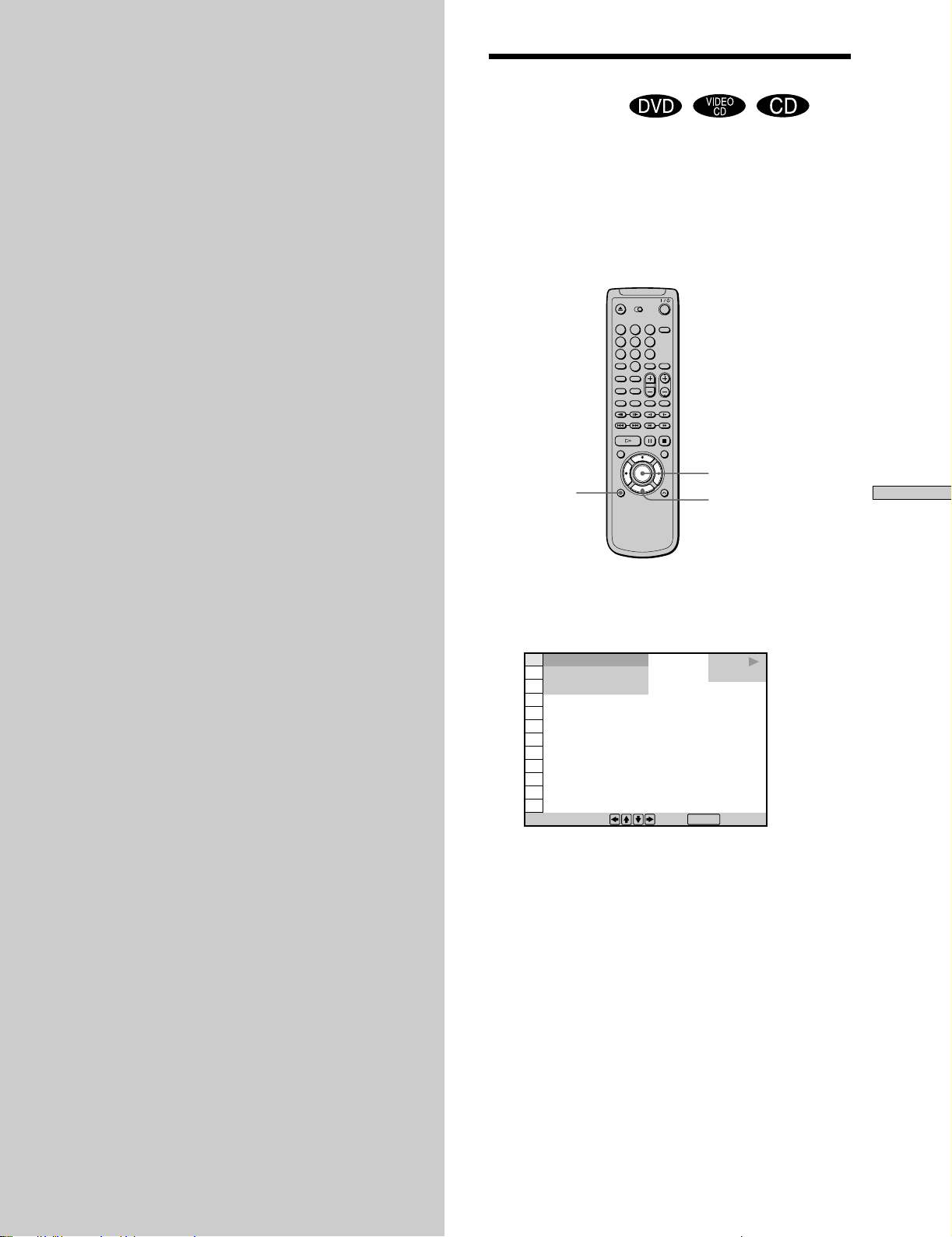
When playing back a CD/VIDEO CD
Display information while playing a disc
zWhen playing VIDEO CDs with PBC functions
The current scene number is displayed instead of the current
track number and the current index number. In this case, the
front panel display does not change when you press TIME/
TEXT. If the TEXT is recorded in the disc, the front panel display
changes to Text display when you press TIME/TEXT.
Remaining time of
the current title
Playing time and number of
the current title
Remaining time of
the current chapter
Playing time and number
of the current chapter
Playing time
Playing
status
Current
play
mode
Current
track
number
Current index
number
Disc type
Lights up during PBC
playback (VIDEO CD only) Music Calendar
Checking the remaining time
Press TIME/TEXT.
Each time you press TIME/TEXT while playing a disc, the
display changes as shown in the following chart.
Note
While you are doing Shuffle Play, Program Play, or PBC
playback, the playing time of the disc and the remaining time of
the disc are not displayed.
Playing time and number of
the current track
Remaining time of the
current track
Remaining time of the disc
Playing time of the disc
Using the Front Panel Display
Press TIME/TEXT.
Press TIME/TEXT.
Press TIME/TEXT.
Press TIME/TEXT.
Press TIME/TEXT.
Press TIME/TEXT.
Press TIME/TEXT.
Press TIME/TEXT.
Text
Press TIME/TEXT.
Text
Press TIME/TEXT.
SECMIN
HOUR
1 2 3 4 5 6 7 8 9 10 11 12 13 14 15
1 2 3 4 5 6 7 8 9 10 11 12 13 14 15
1 2 3 4 5 6 7 8 9 10 11 12 13 14 15
1 2 3 4 5 6 7 8 9 10 11 12 13 14 15
1 2 3 4 5 6 7 8 9 10 11 12 13 14 15
CD
VIDEO CD
Digital
DISC
NTSC TRACK INDEX
MPEG
DTS
PBC
REPEAT 1
PGM A–B
SHUFFLE
ANGLE
NTSC
CD
VIDEO CD
Digital
DISC
TRACK
MPEG
DTS
PBC
REPEAT 1
PGM A–B
SHUFFLE
ANGLE
CHAPTER
INDEX
CD
VIDEO CD
NTSC
DISC
Digital
MPEG
DTS
PBC
REPEAT 1
PGM A–B
SHUFFLE
ANGLE
TRACK INDEX
CHAPTER
DISC
NTSC
CD
VIDEO CD
Digital
MPEG
DTS
PBC
REPEAT 1
PGM A–B
SHUFFLE
ANGLE
TRACK INDEX
DVD
TITLE CHAPTER
SECMIN
HOUR
DVD
TITLE
SECMIN
HOUR
DISC
NTSC
CD
VIDEO CD
Digital
MPEG
DTS
PBC
REPEAT 1
PGM A–B
SHUFFLE
ANGLE
TRACK INDEX
DVD
TITLE CHAPTER
SECMIN
HOUR
DVD
TITLE
SECMIN
HOUR
DVD
VIDEO CD
VIDEO CD
VIDEO CD
VIDEO CD
VIDEO CD
TRACK INDEX
SECMIN
HOUR
HOUR
Digital
DTS
REPEAT 1
PGM A–B
SHUFFLE
ANGLE
NTSC
DISC
TRACK
CHAPTER
INDEX
TITLE
MPEG
PBC
DVD
NTSC
DISC
Digital
MPEG
DTS
PBC
REPEAT 1
PGM A–B
SHUFFLE
ANGLE
TRACK INDEX
CHAPTER
DVD
TITLE
HOUR
NTSC
Digital
MPEG
DTS
PBC
REPEAT 1
PGM A–B
SHUFFLE
ANGLE
DVD
TITLE CHAPTERDISC
HOUR
NTSC
DISC
Digital
MPEG
DTS
PBC
REPEAT 1
PGM A–B
SHUFFLE
ANGLE
DVD
TITLE CHAPTER
HOUR
DVD
TITLE CHAPTER
Digital
DISC
NTSC
MPEG
DTS
PBC
REPEAT 1
PGM A–B
SHUFFLE
ANGLE
TRACK INDEX
2 3 4 5 6 7 8 9 10 11 12 13 14 15
SECMIN
2 3 4 5 6 7 8 9 10 11 12 13 14 15
SECMIN
TRACK INDEX
2 3 4 5 6 7 8 9 10 11 12 13 14 15
SECMIN
2 3 4 5 6 7 8 9 10 11 12 13 14 15
SECMIN
2 3 4 5 6 7 8 9 10 11 12 13 14 15
CD
CD
CD
CD
CD
DTS
ANGLE
DVD
TITLE CHAPTER
HOUR
Digital
DISC
NTSC
MPEG
SECMIN
REPEAT 1
PGM A–B
SHUFFLE
2 3 4 5 6 7 8 9 10 11 12 13 14 15
INDEXTRACK
CD
VIDEO CD
PBC
23
EN
Using Various Functions with the Control Menu
Using Various
Functions with
the Control
Menu
This chapter describes how to play
discs in various modes and how to
use the convenient features of the on-
screen menu (Control Menu).
DISPLAY
ENTER
?/>/.//
Using the Control Menu
Display Z
Using the Control Menu display, you can select the start
point, play in a order you like, change the angles, set for
Digital Cinema Sound, etc.
The items are different depending on the kind of disc.
For details on each Control Menu display item, see pages
26 to 40.
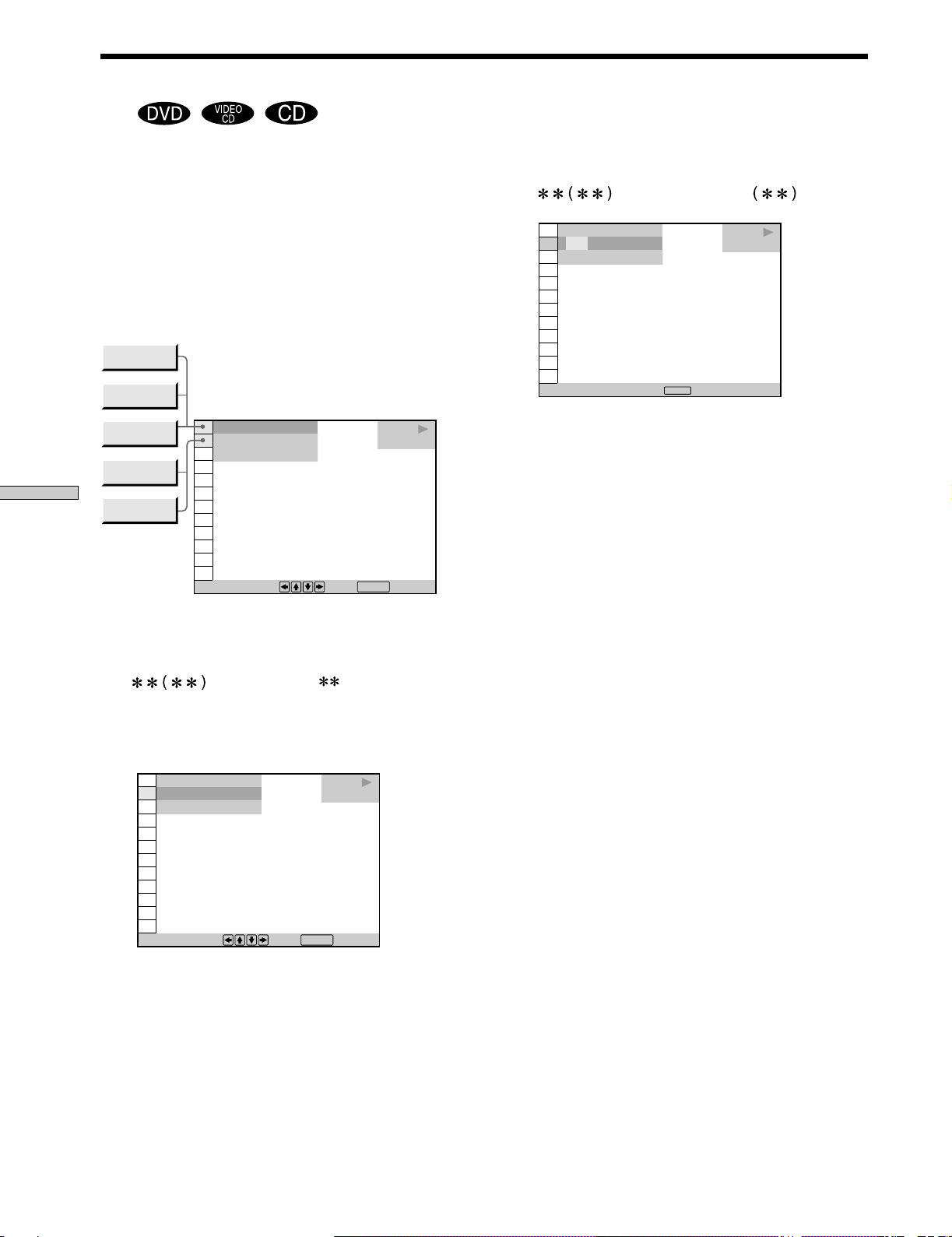
1 Press DISPLAY to show the Control Menu display
on the TV screen.
1 8
(
3 4
)
1 2
(
2 7
)
C
0 1 : 3 2 : 5 5
DVD
PLAY
To select, press , then .
ENTER
1
4
7
2
5
8
0
3
6
9

24
EN
Using Various Functions with the Control Menu
Using the Control Menu Display
2 Select the item you want using >/., then press /
or ENTER.
3 Select the item you want using >/., then press
ENTER.
Note
Some Control Menu display items require operations other than
selecting the setting. For details on these items, see the relevant
pages.
To cancel using the Control Menu display on the
way
Press ˆRETURN.
To display other items
Each time you press DISPLAY, the Control Menu display
changes as follows:
/Control Menu display
.
ADVANCED display (See page 39.)
.
Control Menu display off
zYou can display some items using the remote
Some items can be displayed by pressing the button of the
remote. In this case, only the item you selected is displayed. For
the item and operations using the remote, see the pages of each
item.
Items
Items
Current item
selected
To select, press , then .
ENTER
To select, press , then .
ENTER
1 8
(
3 4
)
1 2
(
2 7
)
C
0 1 : 3 2 : 5 5
1 :
SPANISH
DVD
PLAY
1 8
(
3 4
)
1 2
(
2 7
)
C
0 1 : 3 2 : 5 5
OFF
1: SPANISH
2: PORTUGUESE
3: ENGLISH
1: SPANISH
DVD
PLAY
To select, press , then .
ENTER
To select, press , then .
ENTER
OFF
1: SPANISH
2: PORTUGUESE
3: ENGLISH
1: SPANISH
1 8
(
3 4
)
1 2
(
2 7
)
C
0 1 : 3 2 : 5 5
DVD
PLAY
1 8
(
3 4
)
1 2
(
2 7
)
C
0 1 : 3 2 : 5 5
OFF
DVD
PLAY
25
EN
Using Various Functions with the Control Menu
Control Menu Item List
PROGRAM
(page 34)
You can play the contents of the disc in the order you
want by arranging the order of the titles, chapters or
tracks on the disc to create your own program.
SHUFFLE
(page 36)
You can have the player “shuffle” titles, chapters or tracks
and play them in a random order. The playing order may
differ from the previous “shuffling.”
REPEAT
(page 37)
You can play all the titles/tracks on a disc or a single title/
chapter/track repeatedly.
A-B
REPEAT
(page 37)
You can play a specific portion of a title, chapter, or track
repeatedly.
ADVANCED
(DVD only) (page 39)
You can check the play information about the bit rate, bit
rate history or the position where the disc is played
(layer).
TITLE
(DVD only) (page 26)
CHAPTER
(DVD only) (page 26)
TRACK
(VIDEO CD/CD only) (page 26)
INDEX
(VIDEO CD/CD only) (page 26)
SCENE
(VIDEO CD during PBC playback only)
(page 26)
You can search by selecting the title/chapter/track/index.
TIME/TEXT
(page 27, 28)
You can check the playing time and remaining time of the
current title/chapter/track and the total remaining time
of the disc.
You can search by inputting the time code.
You can check the DVD TEXT or CD TEXT of the disc on
the TV screen and the front panel display.
AUDIO
(page 29)
With DVDs recorded with multilingual sounds, you can
select the language you want while playing the DVD.
With multiplex CDs or VIDEO CDs, you can select the
sound from the right or left channel and listen to the
sound of the selected channel through both the right and
left speakers.
SUBTITLE
(DVD only) (page 30)
With DVDs on which multilingual subtitles are recorded,
you can change the subtitle language whenever you want
while playing the DVD, and turn it on or off whenever
you want.
ANGLE
(DVD only) (page 31)
With DVDs on which various angles (multi-angles) are
recorded, you can change the angles on the scene for
which multi-angles are recorded.
VES
(page 32)
Select the mode to enjoy multi-channel surround sound
such as Dolby Digital.
Even if you connect only front speakers, Virtual Enhanced
Surround (VES) lets you enjoy 3D sound by using 3D
sound imaging to create virtual rear speakers from the
sound of the front speakers (L, R) without using actual
rear speakers.
You can feel the more effective 3D sound when you
connect a receiver (amplifier) with 5.1 channel inputs, 2
front speakers, 2 rear speakers, 1 center speaker and 1
subwoofer.
26
EN
Using Various Functions with the Control Menu
Searching for the Title/Chapter/Track/Index/Scene
Z
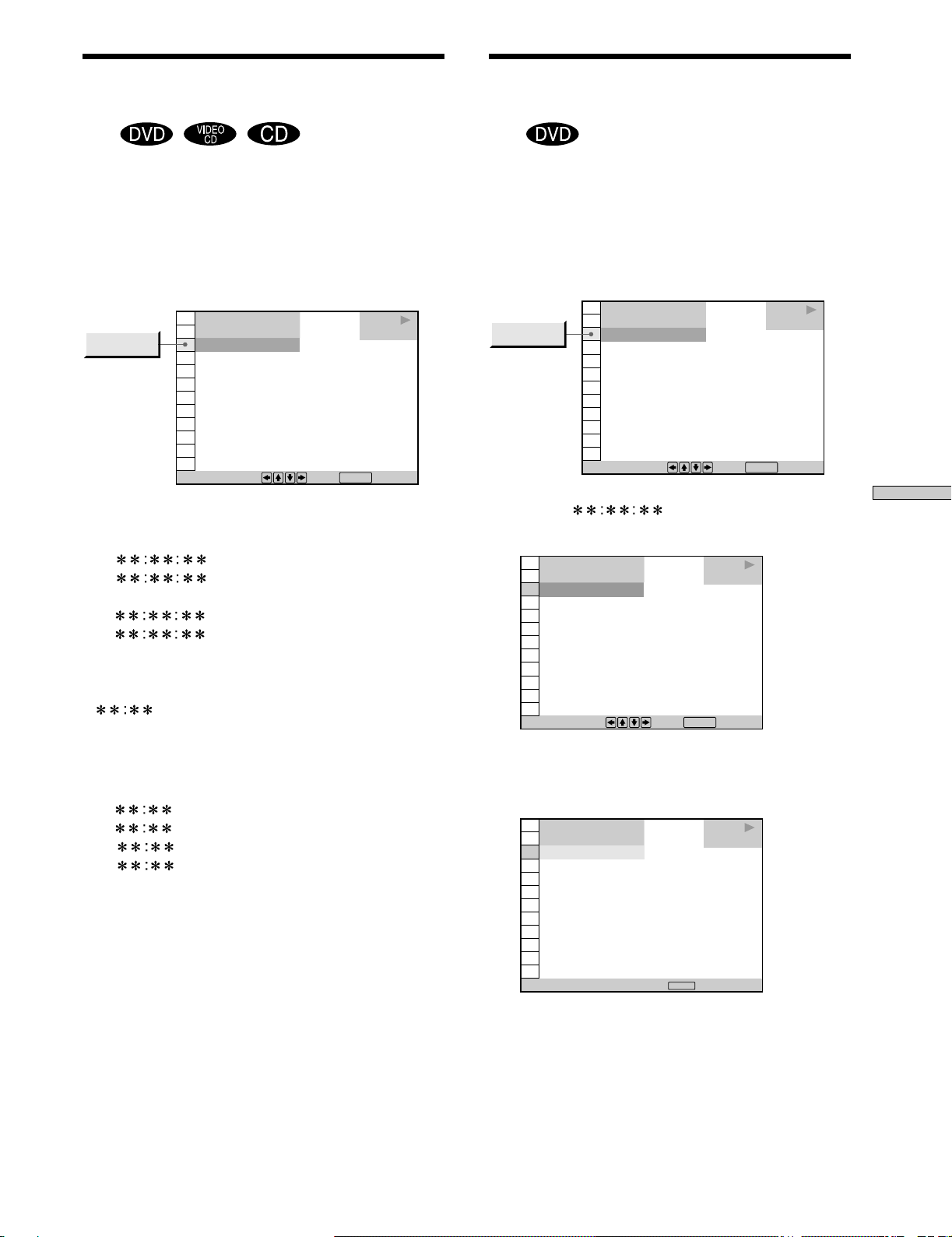
2 Press / or ENTER.
“
” is changed to “— — .”
3 Select the number of the title, chapter, track or
index you want to search for using the number
buttons, then press ENTER.
The player starts searching. To cancel the number,
press CLEAR before pressing ENTER.
To cancel selecting
Press ˆRETURN.
Notes
• The number of titles, chapters or tracks displayed is that of the
titles, chapters or tracks recorded on a disc.
• The index numbers are not displayed during PBC playback of
VIDEO CDs.
You can search by selecting the title/chapter/track/
index/scene.
Select “TITLE,” “ CHAPTER,” “ TRACK”, “INDEX” or
“SCENE” after pressing DISPLAY.
When you play back a DVD, “TITLE” and “CHAPTER”
are displayed.
When you play back a VIDEO CD/CD, “TRACK” and
“INDEX” are displayed. When you play back a VIDEO
CD with PBC functions, “SCENE” is displayed.
1 Select “TITLE,” “CHAPTER,” “TRACK” or “INDEX”
using >/..
“
” is highlighted. ( means optional
number in this manual.) Number in parentheses
indicate the total number of titles, chapters, tracks or
indexes.
To select, press , then .
ENTER
1 8
(
3 4
)
1 2
(
2 7
)
C
0 1 : 3 2 : 5 5
DVD
PLAY
To select, press , then .
ENTER
1 8
(
3 4
)
1 2
(
2 7
)
C
0 1 : 3 2 : 5 5
DVD
PLAY
TRACK
TITLE
CHAPTER
INDEX
SCENE
1 2
(
2 7
)
C
0 1 : 3 2 : 5 5
DVD
PLAY
– –
(
3 4
)
Enter with number buttons, then
.
ENTER
27
EN
Using Various Functions with the Control Menu
Checking the Playing Time
and Remaining Time
Z
You can check the playing time and remaining time of the
current title/chapter/track and the total remaining time
of the disc.
Select “TIME/TEXT” after pressing DISPLAY.
You can also check the DVD TEXT and CD TEXT. See
page 28.
When playing a DVD
pTIME/TEXT
• C
: Playing time of the current chapter
•C –
: Remaining time of the current
chapter
•T
: Playing time of the current title
•T –
: Remaining time of the current title
When playing a VIDEO CD (during PBC playback)
pTIME/TEXT
•
: Playing time of the current scene
When playing a VIDEO CD (in Continuous play) or
CD
pTIME/TEXT
• T
: Playing time of the current track
•T –
: Remaining time of the current track
•D
: Playing time of the current disc
•D –
: Remaining time of the current disc
zYou can display “TIME/TEXT” display using the remote
Press TIME/TEXT on the remote. Each time you press the
button, the time information changes.
Selecting a Start Point
Using the Time Code
Z
You can search by inputting the time code.
Select “TIME/TEXT” after pressing DISPLAY.
The time code corresponds to the approximate actual
playing time. For example, to search for a scene one hour
past the beginning, input 1:00:00.
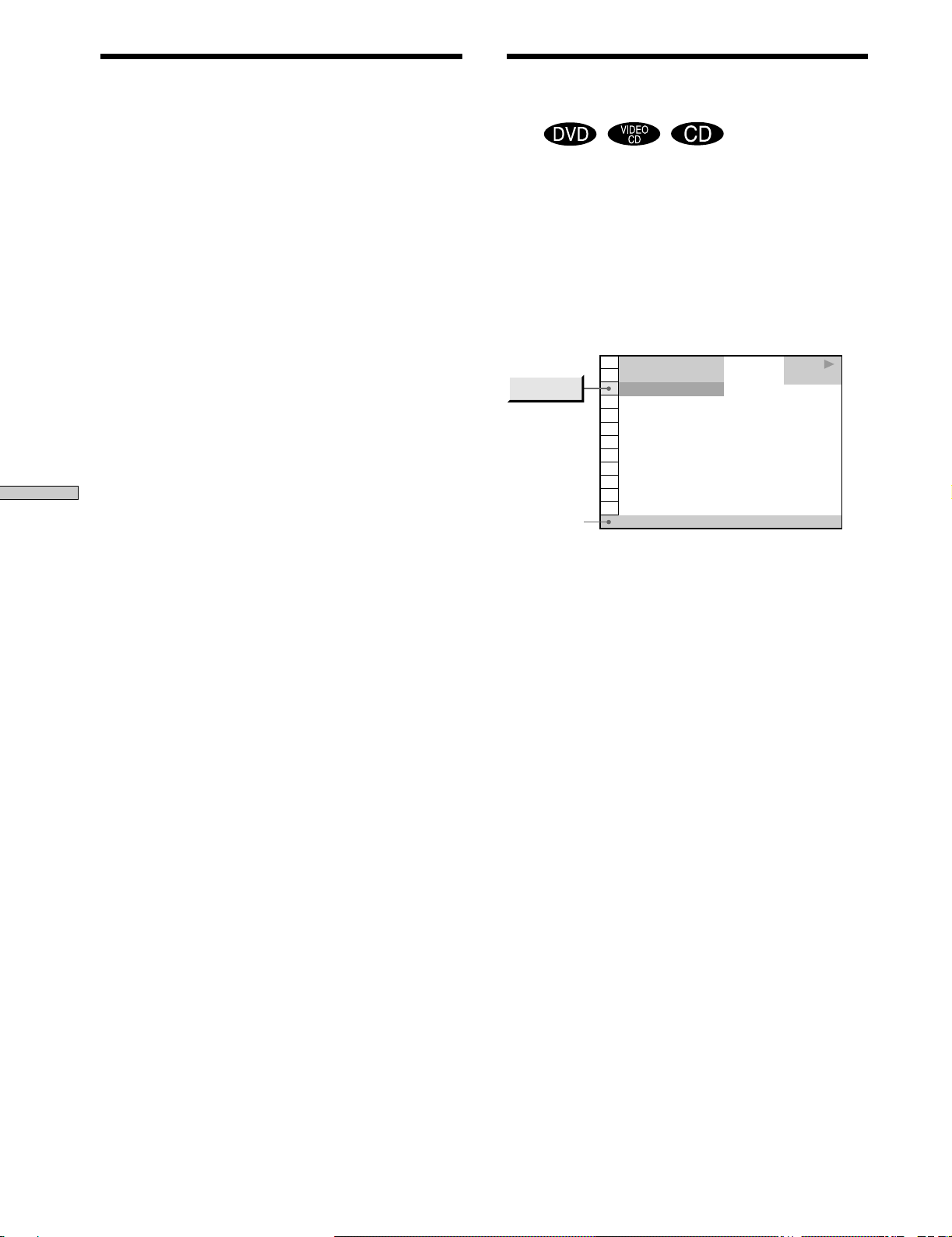
1 Select “C ” (playing time of the
current chapter).
2 Press / or ENTER.
Time code changes to “– – : – – : – –”.
1 8
(
3 4
)
1 2
(
2 7
)
C
0 1 : 3 2 : 5 5
DVD
PLAY
To select, press , then .
ENTER
TIME/TEXT
To select, press , then .
ENTER
1 8
(
3 4
)
1 2
(
2 7
)
C
0 1 : 3 2 : 5 5
DVD
PLAY
TIME/TEXT
To select, press , then .
ENTER
1 8
(
3 4
)
1 2
(
2 7
)
C
0 1 : 3 2 : 5 5
DVD
PLAY
1 8
(
3 4
)
1 2
(
2 7
)
– – : – – : – –
DVD
PLAY
Enter with number buttons, then press
.
RETURN
28
EN
Using Various Functions with the Control Menu
3 Input the time code using the number buttons,
then press ENTER.
The player starts searching. To cancel the number,
press CLEAR before pressing ENTER.
To cancel inputting
Press ˆRETURN.
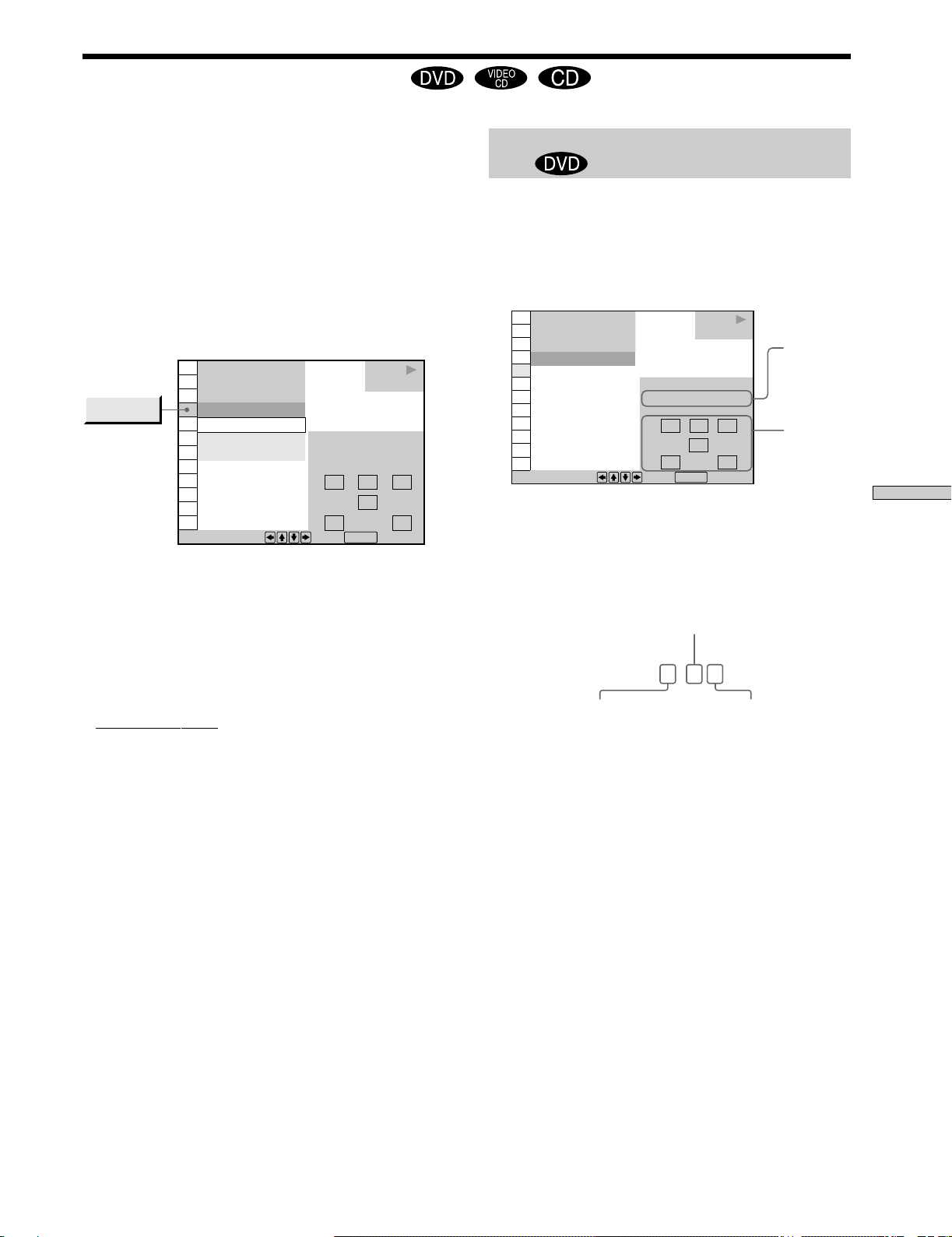
zYou can display “TIME/TEXT” display using the remote
Press TIME/TEXT on the remote.
Note
When you input the time code, input the playing time of the title.
Selecting a Start Point Using the Time Code
Checking the Information
of the Disc
Z
You can check the DVD TEXT or CD TEXT of the disc on
the TV screen and the front panel display.
DVD TEXT and CD TEXT are information recorded on the
disc which you cannot change.
Select “TIME/TEXT” after pressing DISPLAY. Then press
TIME/TEXT on the remote until DVD/CD TEXT is
displayed.
The information is displayed at the bottom of the display.
zYou can display “TIME/TEXT” display using the remote
Press TIME/TEXT on the remote. To display DVD/CD TEXT,
press TIME/TEXT until DVD/CD TEXT is displayed.
Note
The DVD TEXT only in English is displayed.
DVD/CD
TEXT
1 8
(
3 4
)
1 2
(
2 7
)
C
0 1 : 3 2 : 5 5
BRAHMS SYMPHONY NO – 4
DVD
PLAY
TIME/TEXT
29
EN
Using Various Functions with the Control Menu
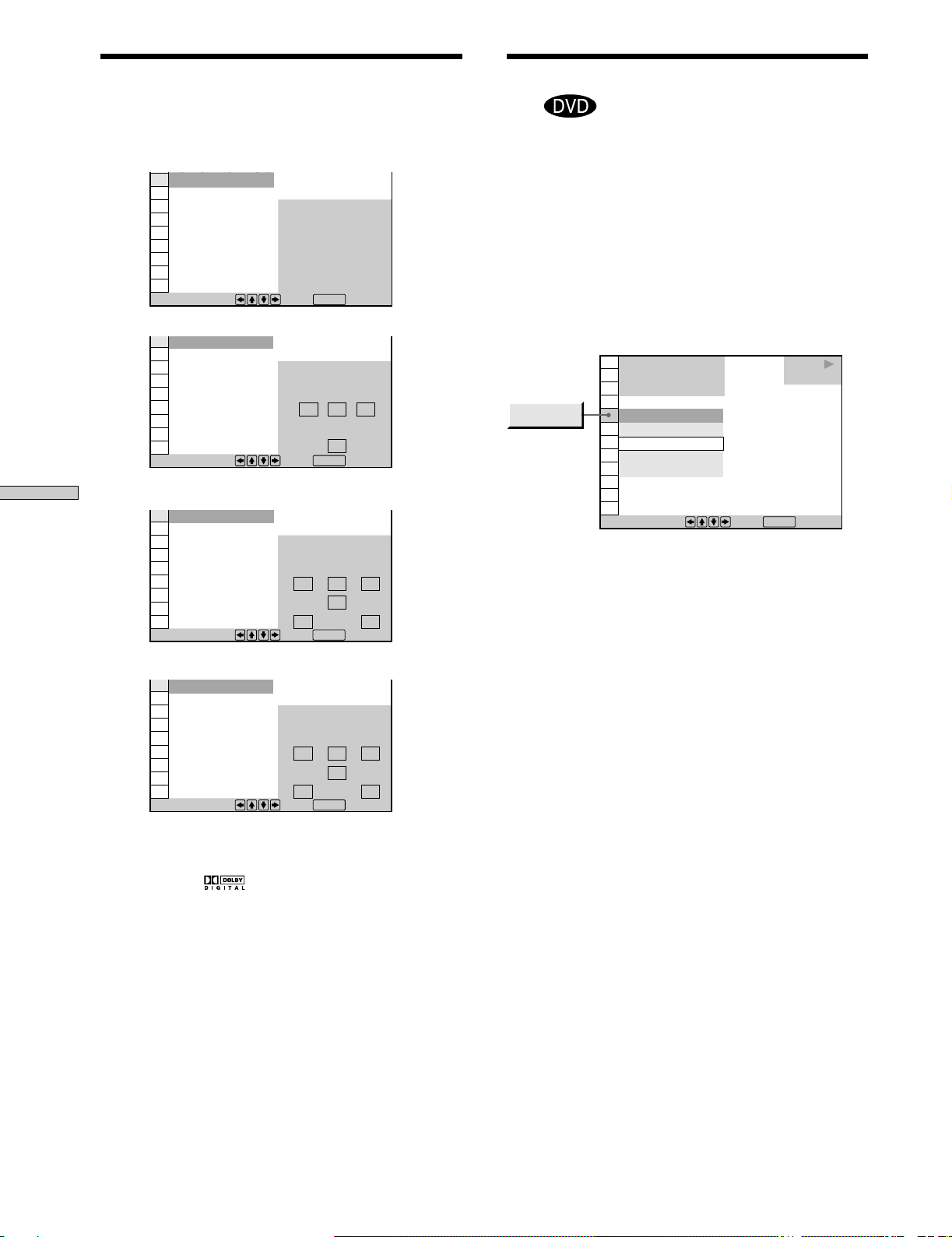
Displaying the audio information of the
disc
When you select “AUDIO,” the playing channels are
displayed on the screen.
In Dolby Digital format, the signals from monaural to 5.1
channels can be recorded on a DVD. Depending on the
DVD the number of the recorded channels may be
different.
* “PCM,“ “DTS” or “DOLBY DIGITAL“ is displayed. In
“DOLBY DIGITAL” case, the channels in the playing
track are displayed by number as follows:
The case of Dolby Digital (AC-3) 5.1 ch:
** The letters in the program format display mean the
following:
L: Front (L)
R: Front (R)
C: Center (monaural)
LS: Rear (L)
RS: Rear (R)
S: Rear (monaural) – the rear component of the
Dolby Surround processed stereo signal and the
Dolby Digital signal.
LFE: – LFE (Low Frequency Effect)
Front component 2
+ Center component 1
Rear component 2
LFE (Low
Frequency Effect)
component 1
Current
audio
format*
Current
playing
program
format**
With DVDs recorded with multilingual sounds, you can
select the language you want while playing the DVD.
With multiplex CDs or VIDEO CDs, you can select the
sound from the right or left channel and listen to the
sound of the selected channel through both the right and
left speakers. In this case, the sound loses the stereo
effect. For example, with a disc containing a song, the
right channel may output the vocals and the left channel
may output the instrumental. If you only want to hear the
instrumental, you can select the left channel and hear it
from both speakers.
Select “AUDIO” after pressing DISPLAY.
pAUDIO
When playing a DVD
Select the language. The languages you can select are
different depending on the DVD. When 4 digits are
displayed, they represent the language code. Select the
language code from the list on page 62.
When playing a VIDEO CD or a CD
•
STEREO (1/L 2/R) : The standard stereo sound
• 1/L : The sound of the left channel (monaural)
• 2/R : The sound of the right channel (monaural)
zYou can display “AUDIO” display using the remote
Press AUDIO on the remote.
Notes
• Depending on the DVD, you may not be able to change the
languages even if multilingual sounds are recorded on the
DVD.
• While playing the CD/VIDEO CD, the standard stereo
playback will be resumed when:
– you open or close the disc tray
– you turn the power off
• While playing the DVD, the sound may be changed when:
– you open or close the disc tray
– you change the title
• If the language is displayed as a 4 digit number, refer to the
language code list on page 62.
Changing the Sounds Z
2: PORTUGUESE
3: ENGLISH
1: SPANISH
1 8
(
3 4
)
1 2
(
2 7
)
C
0 1 : 3 2 : 5 5
LRC
DVD
DOLBY DIGITAL 3/2.1
PROGRAM FORMAT
PLAY
LFE
LS RS
1: SPANISH
To select, press , then .
ENTER
AUDIO
DOLBY DIGITAL
3 / 2. 1
1 8
(
3 4
)
1 2
(
2 7
)
C
0 1 : 3 2 : 5 5
1 :
SPANISH
DVD
PLAY
L
DOLBY DIGITAL 3/2.1
R
LS RS
C
PROGRAM FORMAT
LFE
To select, press , then .
ENTER
30
EN
Using Various Functions with the Control Menu
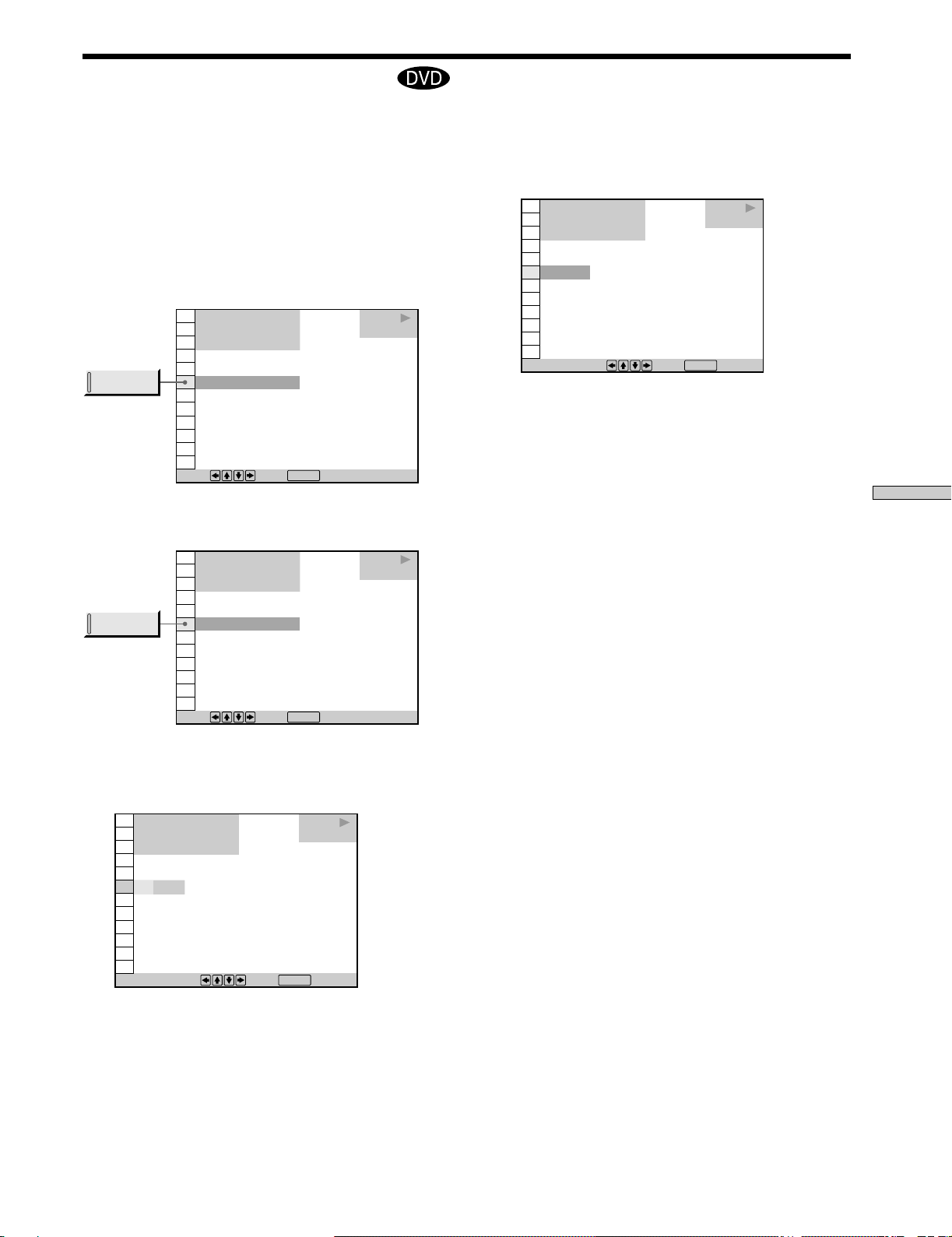
The display examples are as follows:
•PCM (stereo)
•Dolby Surround
•Dolby Digital 5.1ch
•DTS
zYou can find Dolby Surround-encoded software by looking at
the packaging
Use discs with the logo. In order to enjoy Dolby Digital
playback you must use discs bearing this logo.
Displaying the Subtitles
Z
With DVDs on which subtitles are recorded, you can turn
the subtitles on and off whenever you want while playing
the DVD.
With DVDs on which multilingual subtitles are recorded,
you can change the subtitle language whenever you want
while playing the DVD, and turn it on or off whenever
you want. For example, you can select the language you
want to master and turn the subtitles on for better
understanding.
Select “SUBTITLE” after pressing DISPLAY.
pSUBTITLE
Select the language. The languages you can select are
different depending on the DVD. When 4 digits are
displayed, they indicate the language code. Select the
language code from the list on page 62.
zYou can display the “SUBTITLE” display by using the remote
Press SUBTITLE on the remote. Each time you press the button,
the item changes.
Notes
• When playing a DVD on which no subtitles are recorded, no
subtitles appear.
• Depending on the DVD, you may not be able to turn the
subtitles on even if they are recorded on it.
• Depending on the DVD, you may not be able to turn the
subtitles off.
• If the language is displayed as a 4-digit number, refer to the
language code list on page 62.
• The type and number of languages for subtitles vary from disc
to disc.
• Depending on the DVD, you may not be able to change the
subtitles even if multilingual subtitles are recorded on it.
• While playing the DVD, the subtitle may change when:
– you open or close the disc tray
– you change the title
Changing the Sounds
L R
C
0
1
:
3
2
:
5
5
PCM 48kHz 24bits
PROGRAM FORMAT
To select, press , then .
ENTER
1: SPANISH
DOLBY SURROUND
DOLBY DIGITAL 2/0
L RC
S
PROGRAM FORMAT
To select, press , then .
ENTER
1: SPANISH
1: SPANISH
LRC
DOLBY DIGITAL 3/2.1
PROGRAM FORMAT
LFE
LS RS
To select, press , then .
ENTER
1: SPANISH
LRC
DTS 3/2.1
PROGRAM FORMAT
LFE
LS RS
To select, press , then .
ENTER
OFF
1: SPANISH
2: PORTUGUESE
3: ENGLISH
1: SPANISH
1 8
(
3 4
)
1 2
(
2 7
)
C
0 1 : 3 2 : 5 5
DVD
PLAY
To select, press , then .
ENTER
SUBTITLE
31
EN
Using Various Functions with the Control Menu
Changing the Angles Z
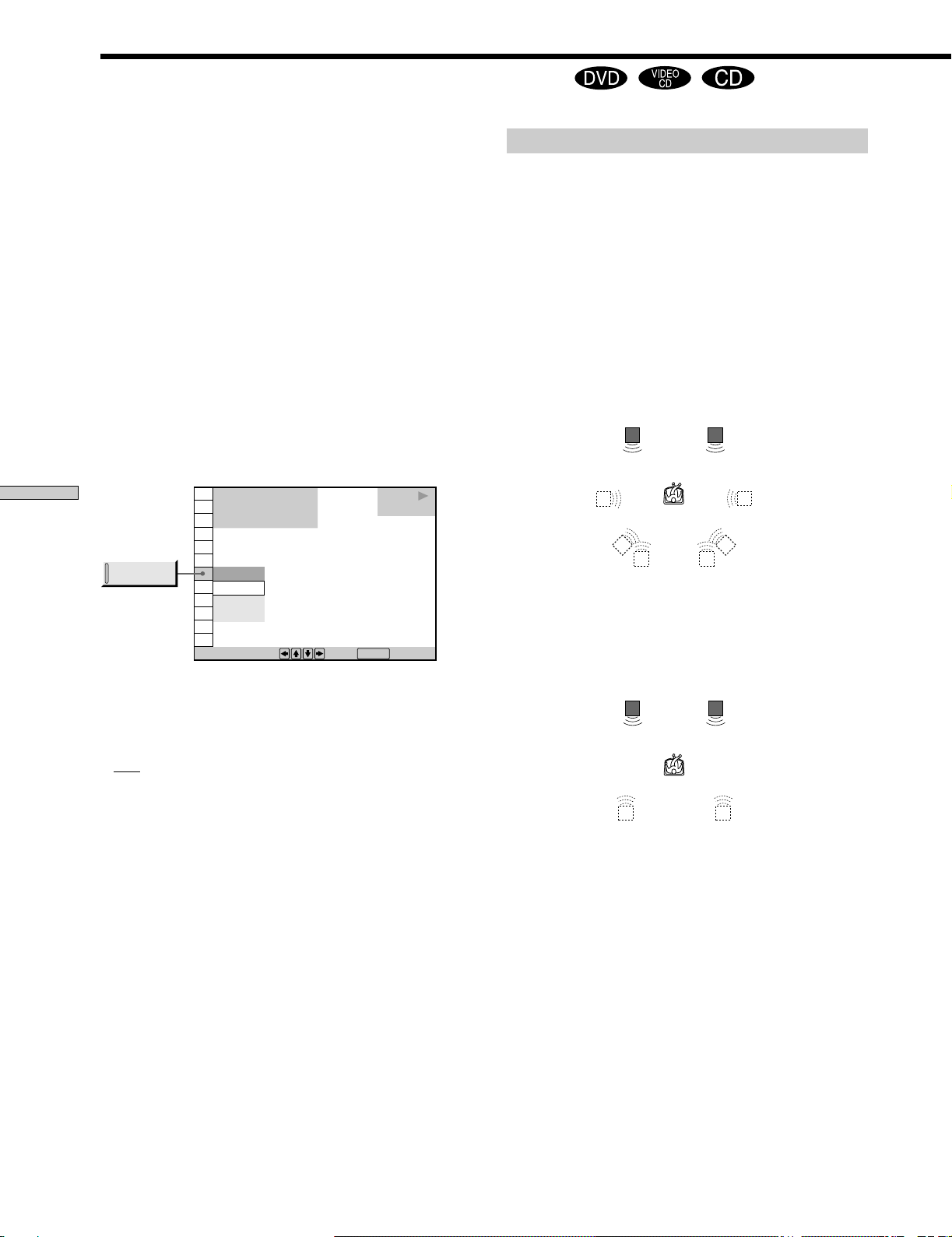
3 Select the number of the angles using the number
buttons or >/., then press ENTER.
The angle is changed to the selected angle.
Notes
• The number of angles varies from disc to disc or from scene to
scene. The number of angles that can be changed on a scene is
that of angles recorded for that scene.
• Depending on the DVD, you may not be able to change the
angles even if multi-angles are recorded on the DVD.
zYou can specify the angle beforehand
Specify the angle when “ANGLE” is not displayed on the front
panel display. When a scene on which multi-angles are recorded
comes, the angle is automatically selected.
zYou can select the angle using the remote
Press ANGLE on the remote. Each time you press the button, the
angle changes.
With DVDs on which various angles (multi-angles) for a
scene are recorded, you can change the angles. For
example, while playing a scene of a train in motion, you
can display the view from either the front of the train, the
left window of the train or from the right window without
having the train’s movement interrupted.
Select “ANGLE ” after pressing DISPLAY. When the
angles can be changed, the indicator of the “ANGLE”
lights in green.
1 Select “ANGLE.”
2 Press /.
The number of the angle changes to “–.” The number
in parentheses indicates the total number of angles.
To select, press , then .
ENTER
1 8
(
3 4
)
–
(
9
)
1 2
(
2 7
)
C
0 1 : 3 2 : 5 5
DVD
PLAY
1 8
(
3 4
)
1
(
9
)
1 2
(
2 7
)
C
0 1 : 3 2 : 5 5
DVD
PLAY
Press , then .
ENTER
ANGLE
1 8
(
3 4
)
1
(
9
)
1 2
(
2 7
)
C
0 1 : 3 2 : 5 5
DVD
PLAY
Press , then .
ENTER
ANGLE
To select, press , then .
ENTER
1 8
(
3 4
)
5
(
9
)
1 2
(
2 7
)
C
0 1 : 3 2 : 5 5
DVD
PLAY
32
EN
Using Various Functions with the Control Menu
Select the mode to enjoy multi channel surround sound
such as Dolby Digital.
Even if you connect only front speakers, Virtual Enhanced
Surround lets you enjoy 3D sound by using 3D sound
imaging to create virtual rear speakers from the sound of
the front speakers (L, R) without using actual rear
speakers.
You can feel the more effective 3D sound when you
connect a receiver (amplifier) with 5.1 channel inputs, 2
front speakers, 2 rear speakers, 1 center speaker and 1
subwoofer.
Select “VES” after pressing DISPLAY. When you select
the item except “OFF,” the indicator of the ”VES” lights in
green.
Note
To enjoy the original Dolby Digital sound through the 5.1CH
OUTPUT connectors, set each speaker position or distance, etc.
For details on setting each speaker, see page 51.
pVES
Select the desired item. For details on each item, see
“Effects of each item.”
•
OFF
• VES A*
• VES B*
• NORMAL SURROUND
• ENHANCED SURROUND
* These settings also effect the output from the LINE OUT
(AUDIO 1, 2) connectors.
Note
The items displayed are different depending on the settings of
“SPEAKER SETUP” (page 51).
– While playing back a DVD, you can select only “OFF,” “VES
A” or “VES B,” when “REAR” in “SIZE” is set to “NONE” in
the “SPEAKER SETUP” display .
Effects of each item
OFF
Outputs all channel signals recorded on the disc. For
example, outputs 2-channel signals for stereo sound of the
CD or 5-channel signals for Dolby Digital sound of the
DVD. When you connect fewer than 5 (+1) speakers, the
player distributes the output signal for the missing
speaker to other speakers appropriately.
VES (Virtual Enhanced Surround) A
Uses 3D sound imaging to create virtual rear speakers
from the sound of the front speakers (L, R) without using
actual rear speakers. The virtual speakers are reproduced
as shown in the illustration below.
VES (Virtual Enhanced Surround) B
Uses 3D sound imaging to create virtual rear speakers
from the sound of the front speakers (L, R) without using
actual rear speakers. The virtual speakers are reproduced
as shown in the illustration below.
NORMAL SURROUND
Software with 2 channel audio signals, is decoded with
Dolby Pro Logic to create surround effects.
ENHANCED SURROUND
Provides a greater sense of presence from Pro Logic
source with monaural rear channel sound. Produces a
stereo like effect in the rear channels.
Setting for Digital Cinema Sound Z
LR
L R
To select, press , then .
ENTER
1 8
(
3 4
)
1 2
(
2 7
)
C
0 1 : 3 2 : 5 5
OFF
OFF
VES A
VES B
DVD
PLAY
VES

33
EN
Using Various Functions with the Control Menu
Notes
• Each item of “VES” is effective on only discs on which a multi-
channel soundtrack is recorded. Some discs do not have rear
sound. In this case, you cannot get the 3D surround effect.
• When you select an item, the sound cuts off for a moment.
• When the playing signal does not contain the surround
component, the effects may be difficult to hear even if you
select “VES A” or ”VES B.”
• If you connect the front speakers only, “NORMAL
SURROUND” and ”ENHANCED SURROUND” cannot be
selected.
• The sound does not come from the rear speakers when you set
“VES” to “VES A” or “VES B” in the Control Menu display
even if you have connected rear speakers.
• Set the front speakers to form an equilateral triangle including
the listening position, or the effects may be difficult to hear
even if you select “VES A” or “VES B.”
• When you select “VES A” or ”VES B,” the player outputs the
audio signal from LINE OUT, DIGITAL OUT (OPTICAL,
COAXIAL) or 5.1CH OUTPUT FRONT connectors. In case of
the signal from DIGITAL OUT (OPTICAL, COAXIAL),
however, the surround effect will be heard only when you play
DVD or VIDEO CD with “DOLBY DIGITAL” in “AUDIO
SETUP” set to “D-PCM.”
• When you play sound tracks with 96 kHz sampling frequency,
be sure to select “OFF,” or the output signals will be converted
to 48 kHz (sampling frequency).
• When you connect center speaker and a subwoofer, you can
also hear the sound from center speaker and a subwoofer.
When you select “VES A” or “VES B,” the player does not
output the sound from the center speaker.
zYou can select the item of “VES” using the VES button
Press VES on the player. Each time you press the button, the item
changes in sequence.
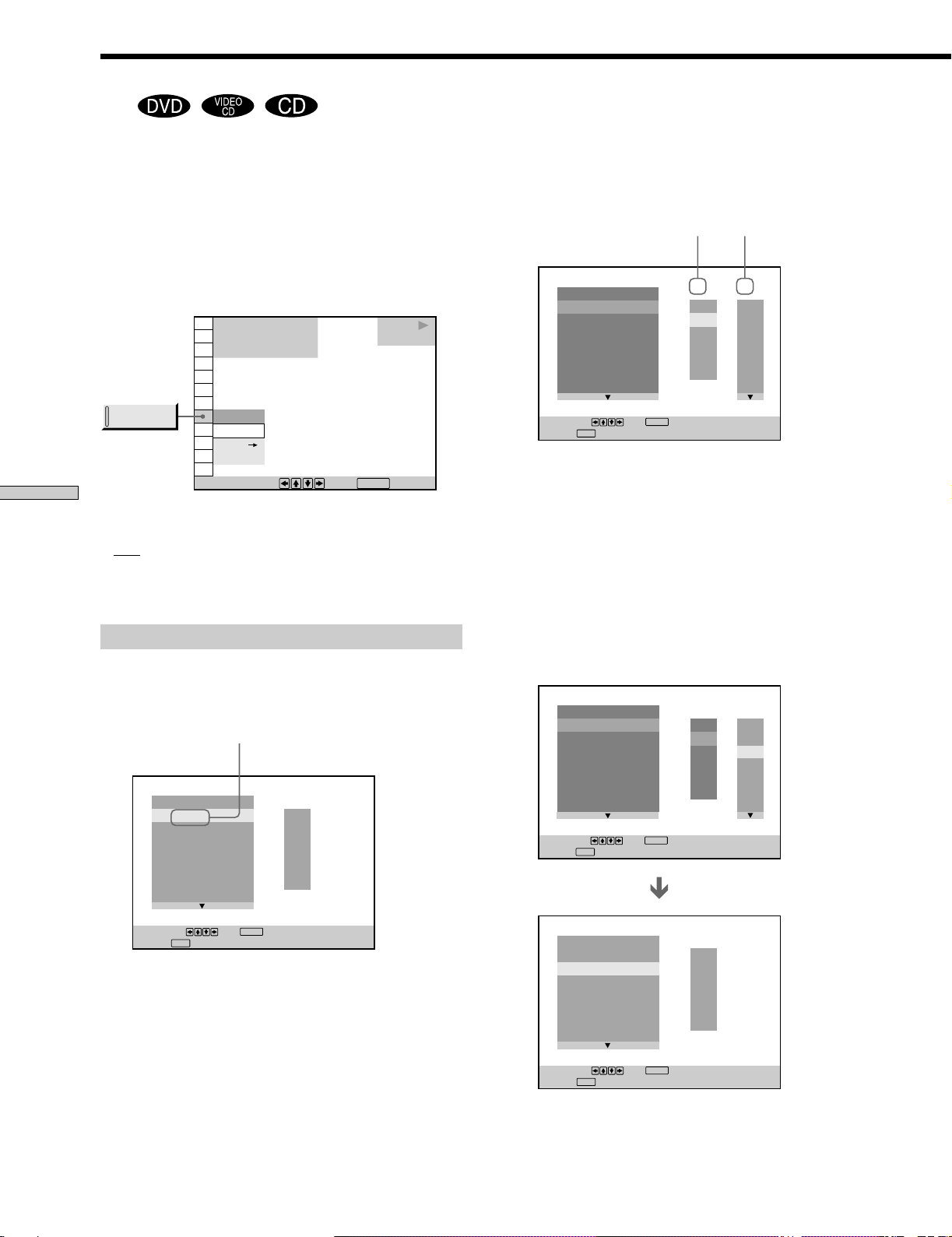
34
EN
Using Various Functions with the Control Menu
You can play the contents of the disc in the order you
want by arranging the order of the titles, chapters or
tracks on the disc and create your own program. One
program can be restored in the player and contain up to
99 titles, chapters and tracks.
Select “PROGRAM” after pressing DISPLAY. When you
select “ON,” the indicator of the “PROGRAM” lights in
green.
pPROGRAM
•
OFF: plays normal.
• SET/: allows you to create your own program.
• ON: plays Program Play.
Creating the program
1 Select “SET/” in “PROGRAM.”
The programming display appears.
2 Press /.
“01” is highlighted. It is ready to set the first title or
track for program.
3 Select the title, chapter or track you want to
program using >/., then press ENTER.
For example, select title or track 2.
(You can also use the number buttons and ENTER
button to select. In this case, the selected number is
displayed on the screen.)
pWhen playing a DVD
When both titles and chapters are recorded on the
disc, select the title, then the chapter.
Title Chapter
Creating Your Own Program (Program Play)
Z
“TRACK” is displayed when you play
a VIDEO CD or a CD.
To select, press , then .
ENTER
OFF
OFF
SET
ON
1 8
(
3 4
)
1 2
(
2 7
)
C
0 1 : 3 2 : 5 5
DVD
PLAY
PROGRAM
PROGRAM
1. TITLE
ALL CLEAR
2. TITLE
– –
3. TITLE
– –
4. TITLE
– –
5. TITLE
– –
6. TITLE
– –
7. TITLE
– –
T
– –
01
02
03
04
05
ENTER
PLAY
To set, press , then .
Pressing starts program play.
PROGRAM
1. TITLE
– –
ALL CLEAR
2. TITLE
– –
3. TITLE
– –
4. TITLE
– –
5. TITLE
– –
6. TITLE
– –
7. TITLE
– –
T
ENTER
PLAY
To set, press , then .
Pressing starts program play.
C
ALL
01
02
03
04
05
06
– –
01
02
03
04
05
PROGRAM
1. TITLE
– –
ALL CLEAR
2. TITLE
– –
3. TITLE
– –
4. TITLE
– –
5. TITLE
– –
6. TITLE
– –
7. TITLE
– –
ENTER
PLAY
C
ALL
02
03
04
05
06
T
– –
01
02
03
04
05
T
– –
01
02
03
04
05
PROGRAM
1. TITLE 0 1
–
0 2
ALL CLEAR
2. TITLE
3. TITLE
– –
4. TITLE
– –
5. TITLE
– –
6. TITLE
– –
7. TITLE
– –
ENTER
PLAY
To set, press , then .
Pressing starts program play.
To set, press , then .
Pressing starts program play.
01
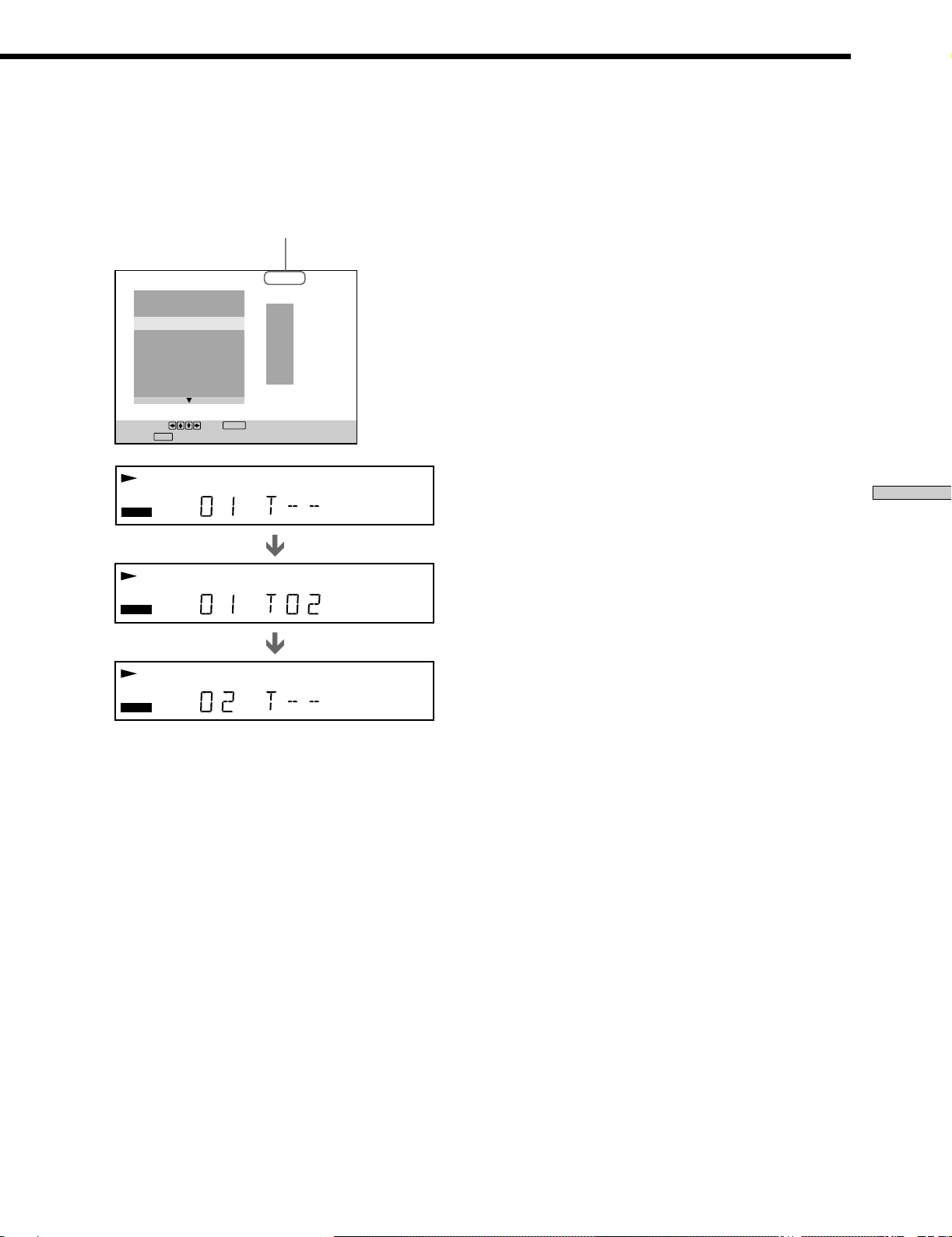
35
EN
Using Various Functions with the Control Menu
pWhen playing a VIDEO CD or CD
Select the track you want to program.
4 To program other titles, chapters or tracks, repeat
Step 3.
The programmed titles, chapters or tracks are
displayed from 2 in order.
5 Press · to start Program Play.
To cancel Program Play
Press CLEAR.
To cancel programming
Press PROGRAM.
To change programming
1 In Step 2, select the program number of the title, chapter
or track you want to change using >/..
2 Follow Step 3 for new programming.
Total time of the
programmed tracks
To cancel the programmed order
To cancel all the titles, chapters or tracks in the
programmed order, select “ALL CLEAR” in Step 2.
To cancel the selected program, select the program using
>/. in Step 2 then press CLEAR, or select “- -” in Step 3
then press ENTER.
zThe program remains even after the Program Play ends
When you press ·, you can play the same program again.
zYou can do Repeat Play or Shuffle Play of the programmed
titles, chapters or tracks
During Program Play, press REPEAT or SHUFFLE. Or set
“REPEAT” or “SHUFFLE” to “ON” in the Control Menu display.
zYou can display “PROGRAM” display using the remote
Press PROGRAM.
Notes
• The number of titles, chapters or tracks displayed are that of
the titles, chapters or tracks recorded on a disc.
• The program is canceled when:
– you open or close the disc tray
– you turn the power off
• You may not be able to do Program Play depending on the
DVD.
• While you are doing PBC playback, you cannot set a program
unless you stop playback once.
PROGRAM
1. TRACK 0 2
ALL CLEAR
2. TRACK
3. TRACK
– –
4. TRACK
– –
5. TRACK
– –
6. TRACK
– –
7. TRACK
– –
0:15:30
ENTER
PLAY
To set, press , then .
Pressing starts program play.
– –
01
02
03
04
05
T
SECMIN
INDEXTRACK
HOUR
SECMIN
HOUR
1
INDEXTRACK
1 2 3 4 5 6 7 8 9 10 11 12 13 14 15
VIDEO CD
REPEAT 1
A–B
SHUFFLE
PBC
ANGLE
DVD
TITLE CHAPTER
Digital
DISC
NTSC
MPEG
DTS
PGM
CD
1 2 3 4 5 6 7 8 9 10 11 12 13 14 15
VIDEO CD
REPEAT 1
A–B
SHUFFLE
PBC
ANGLE
DVD
TITLE CHAPTER
Digital
DISC
NTSC
MPEG
DTS
PGM
CD
2
SECMIN
INDEXTRACK
HOUR
1 2 3 4 5 6 7 8 9 10 11 12 13 14 15
VIDEO CD
REPEAT 1
A–B
SHUFFLE
PBC
ANGLE
DVD
TITLE CHAPTER
Digital
DISC
NTSC
MPEG
DTS
PGM
CD
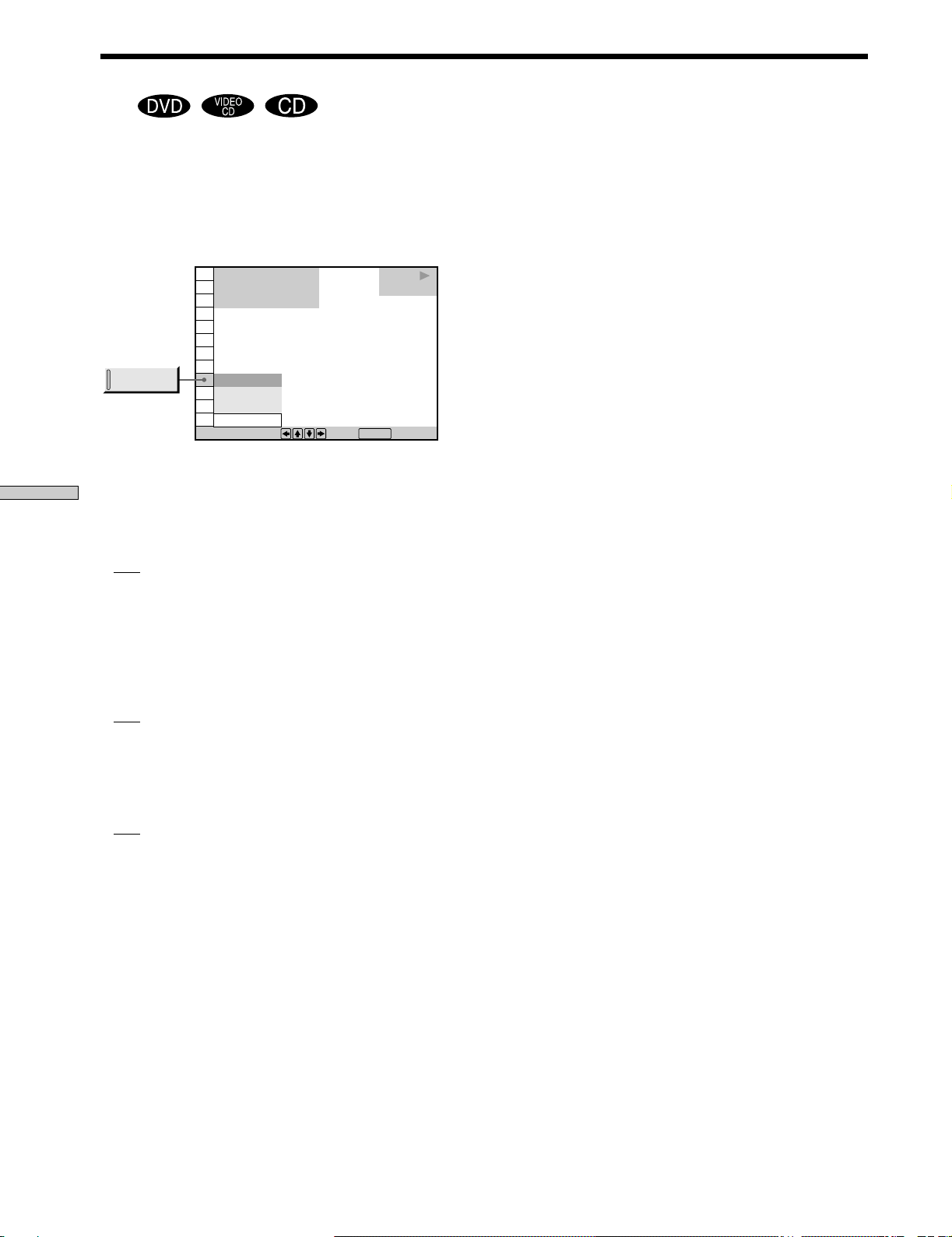
36
EN
Using Various Functions with the Control Menu
You can have the player “shuffle” titles or tracks and play
them in a random order. The playing order may differ
from the previous “shuffling.”
Select “SHUFFLE” after pressing DISPLAY. When you do
not select “OFF,” the indicator of the “SHUFFLE” lights in
green.
pSHUFFLE
Selects the setting of Shuffle Play.
When playing a DVD and when Program Play is
set to OFF
•
OFF: does not play a disc in random order.
• TITLE: has the player “shuffle” titles and play in a
random order.
• CHAPTER: has the player “shuffle” chapters and play
in a random order.
When playing a VIDEO CD, CD or DVD (when
Program Play is set to ON)
•
OFF: does not play a disc in random order.
• ON: has the player “shuffle” titles or tracks and play in
a random order.
When playing a VIDEO CD or CD (when Program
Play is set to OFF)
•
OFF: does not play a disc in random order.
• TRACK: has the player “shuffle” tracks and play in a
random order.
After selecting the item of “SHUFFLE,” press ·.
The player starts Shuffle Play.
To cancel Shuffle Play
Press CLEAR.
Playing in Random Order (Shuffle Play)
Z
zYou can display the “SHUFFLE” display by pressing the
button
Press SHUFFLE.
Notes
• Shuffle Play is canceled when:
– you open or close the disc tray
– you turn the power off
• You may not be able to do Shuffle Play depending on the DVD.
• Up to 200 chapters in a disc can be played in a random order
when “CHAPTER” is selected.
To select, press , then .
ENTER
1 8
(
3 4
)
1 2
(
2 7
)
C
0 1 : 3 2 : 5 5
OFF
CHAPTER
TITLE
CHAPTER
DVD
PLAY
SHUFFLE
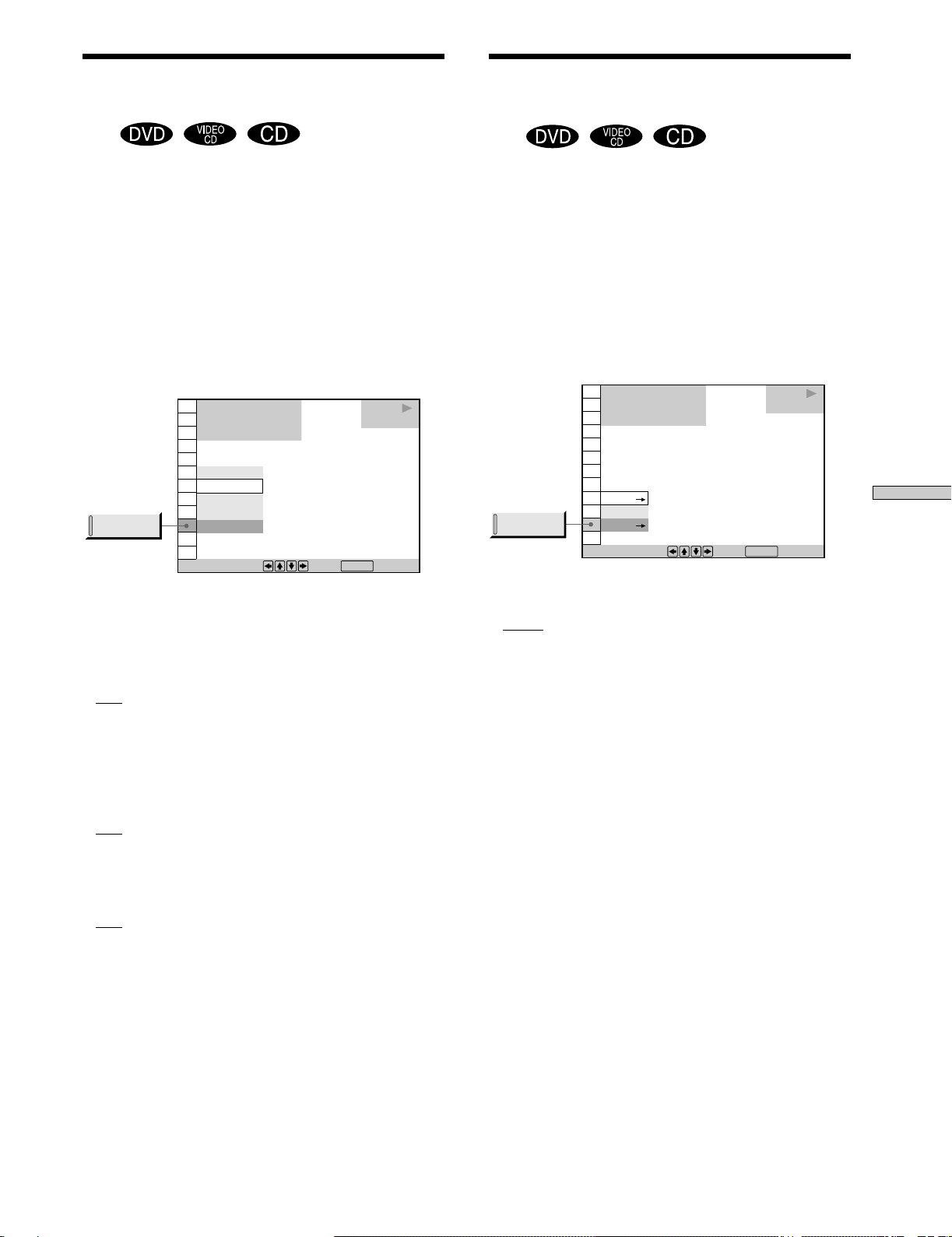
37
EN
Using Various Functions with the Control Menu
Playing Repeatedly
(Repeat Play)
Z
You can play all the titles/tracks on a disc or a single title/
chapter/track.
In Shuffle or Program Play mode, the player repeats the
titles or tracks in the shuffled or programmed order.
You cannot do Repeat Play during PBC playback of
VIDEO CDs (page 20).
You may not be able to do Repeat Play depending on the
DVD.
Select “REPEAT” after pressing DISPLAY. When you
select “ON,” the indicator of the “REPEAT” lights in
green.
pREPEAT
Selects the setting of Repeat Play.
When playing a DVD and when Program Play and
Shuffle Play are set to OFF
•
OFF: does not play repeatedly.
• DISC: repeats all the titles.
• TITLE: repeats the current title on a disc.
• CHAPTER: repeats the current chapter.
When playing a VIDEO CD/CD and when Program
Play and Shuffle Play are set to OFF
•
OFF: does not play repeatedly.
• DISC: repeats all the tracks on a disc.
• TRACK: repeats the current track.
When Program Play or Shuffle Play is set to ON
•
OFF: does not play repeatedly.
• ON: repeats Program Play or Shuffle Play.
To cancel Repeat Play
Press CLEAR.
zYou can display the “REPEAT” display by pressing the button
Press REPEAT.
Note
Repeat play is canceled when you turn the power off.
Repeating a Specific
Portion (A˜B Repeat)
Z
You can play a specific portion of a title, chapter, track
repeatedly. This is useful when you want to memorize
lyrics.
During PBC Playback of VIDEO CDs (page 20), this
function is available only while playing moving pictures.
You may not be able to do A˜B Repeat Play depending
on the DVD.
Select “A-B REPEAT” after pressing DISPLAY. During
A˜B Repeat Play, the indicator of the “A-B REPEAT“
lights in green.
pA-B REPEAT
• SET/: sets the A and B points.
• OFF: does not play a specific portion of a title/chapter/
track repeatedly.
To select, press , then .
ENTER
1 8
(
3 4
)
1 2
(
2 7
)
C
0 1 : 3 2 : 5 5
CHAPTER
DISC
DISC
TITLE
OFF
DVD
PLAY
REPEAT
To select, press , then .
ENTER
1 8
(
3 4
)
1 2
(
2 7
)
C
0 1 : 3 2 : 5 5
SET
SET
OFF
DVD
PLAY
A–B
REPEAT
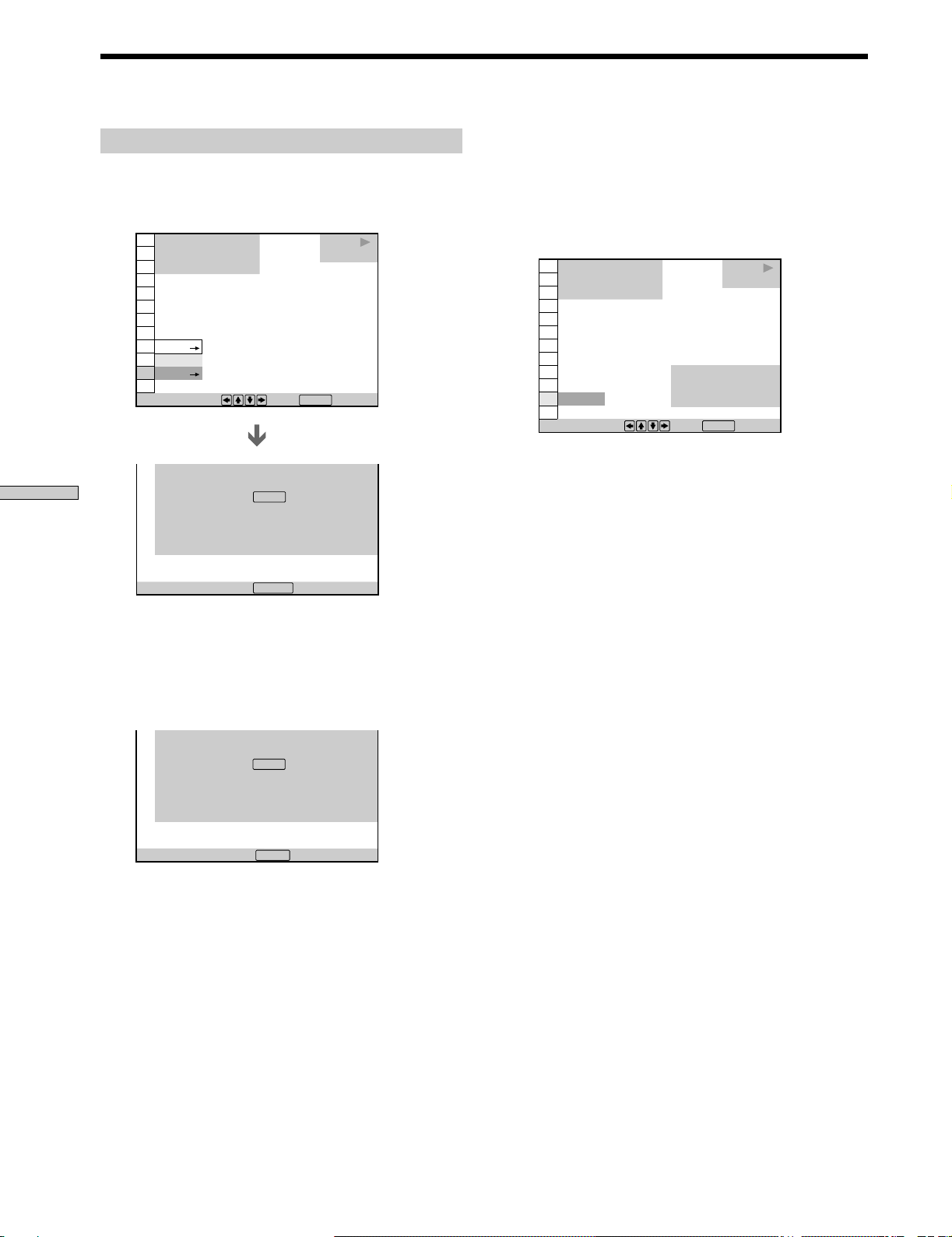
38
EN
Using Various Functions with the Control Menu
1 8
(
3 4
)
1 2
(
2 7
)
C
0 1 : 3 2 : 5 5
A–B REPEAT
DVD
A: 18 – 01 : 32 : 55
CHAPTER
TIME
PLAY
Set point B with
ENTER
To cancel, press
.
CLEAR
3 When you reach the ending point (point B), press
ENTER again.
The setting points are displayed and the player starts
repeating this specific portion.
“A-B” appears on the front panel display during
A˜B repeat play.
To cancel A˜B Repeat Play
Press CLEAR.
zYou can display the A˜B Repeat setting display by pressing
the button
Press A˜B on the remote.
Notes
• You can set A˜B Repeat on only one specific portion.
•A˜B Repeat is canceled when:
– you open or close the disc tray
– you turn the power off
• When you set A˜B Repeat, the settings for Shuffle Play and
Program Play are canceled.
• You may not be able to set A˜B Repeat, depending on the
scene of the DVD or the VIDEO CD.
Repeating a Specific Portion (A˜B Repeat)
1 8
(
3 4
)
1 2
(
2 7
)
C
0 1 : 34 : 30
DVD
A: 18 – 01 : 32 : 55
B: 18 – 01 : 34 : 30
CHAPTER
TIME
PLAY
To select, press , then .
ENTER
ON
Setting a portion for A˜B repeat
1 Select “SET/” in “A-B REPEAT.”
The A˜B REPEAT setting display appears.
2 During playback, when you find the starting point
(point A) of the portion to be played repeatedly,
press ENTER.
The starting point (point A) is set.
SET
SET
OFF
To select, press , then .
ENTER
1 8
(
3 4
)
1 2
(
2 7
)
C
0 1 : 3 2 : 5 5
A–B REPEAT
DVD
PLAY
Set point A with .
ENTER
To return, press .
RETURN
1 8
(
3 4
)
1 2
(
2 7
)
C
0 1 : 3 2 : 5 5
DVD
PLAY
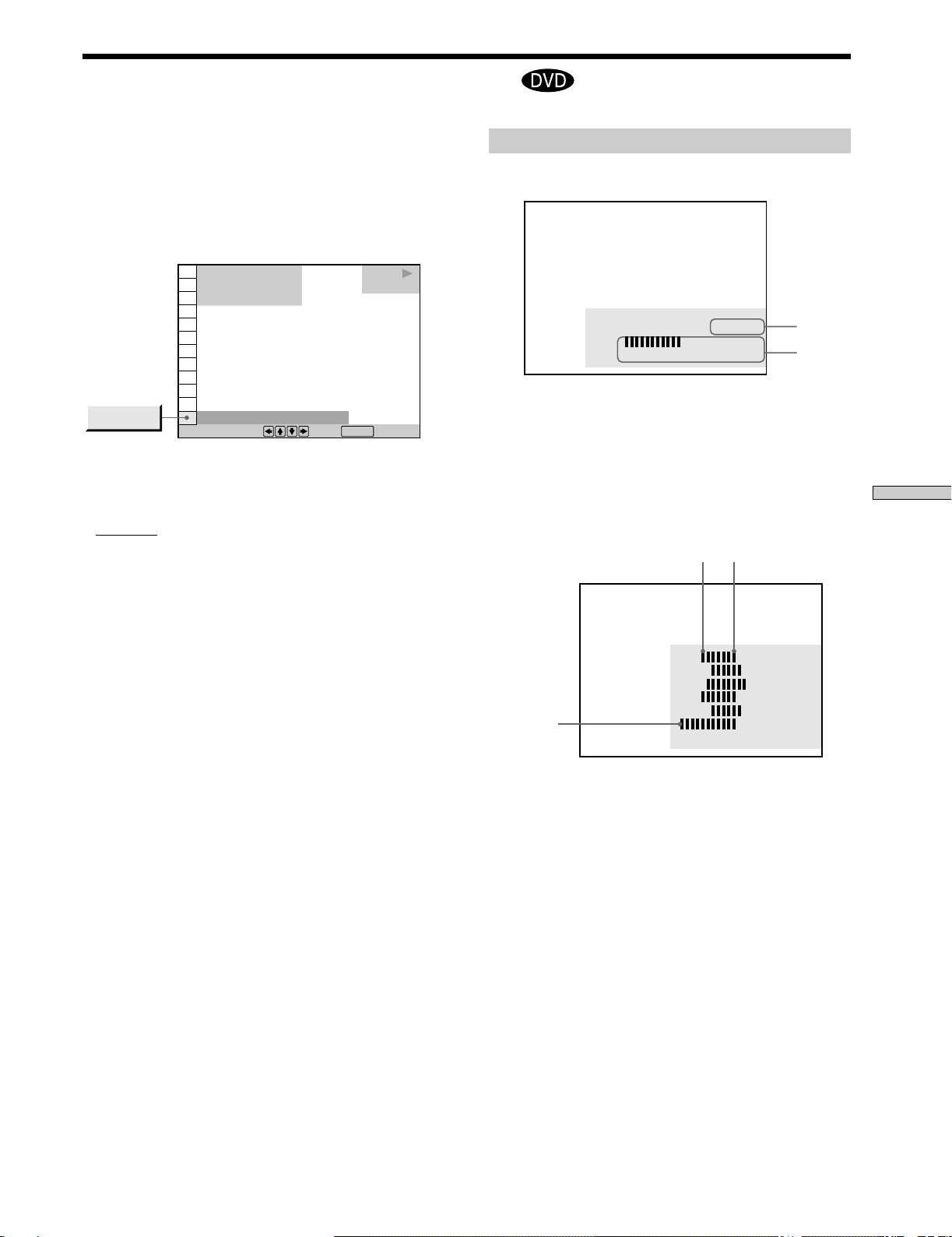
39
EN
Using Various Functions with the Control Menu
You can check the play information on the bit rate, bit rate
history or the portion where the disc is played (layer).
While playing a disc, the approximate bit rate of the
playback picture is always displayed by Mbps (Mega bit
per second) and the audio by kbps (Kilo bit per second).
Select “ADVANCED” after pressing DISPLAY.
pADVANCED
When playing a DVD
•
BIT RATE: displays bit rate.
• BIT RATE HISTORY: displays bit rate and bit rate
history.
• LAYER: displays layer and the point picked up.
• OFF: turns off ADVANCED display.
Checking the Play Information Z
Displays of each item
BIT RATE
Bit rate refers to the amount of video/audio data per
second in a disc. The higher the bit rate is, the larger the
amount of data. When the bit rate level is high, there is a
large amount of data. However, this does not always
mean that you can get higher quality pictures or sounds.
BIT RATE HISTORY
Indicates the transition of bit rate of the playback picture
for a period up to the present.
Audio
Video
1 8
(
3 4
)
1 2
(
2 7
)
C
0 1 : 3 2 : 5 5
BIT RATE HISTORY
DVD
PLAY
To select, press , then .
ENTER
ADVANCED
BIT RATE
05
10
384 kbps
Mbps
05
10
Mbps
Bit rate range
Min.
Max.
Newest bit
rate range
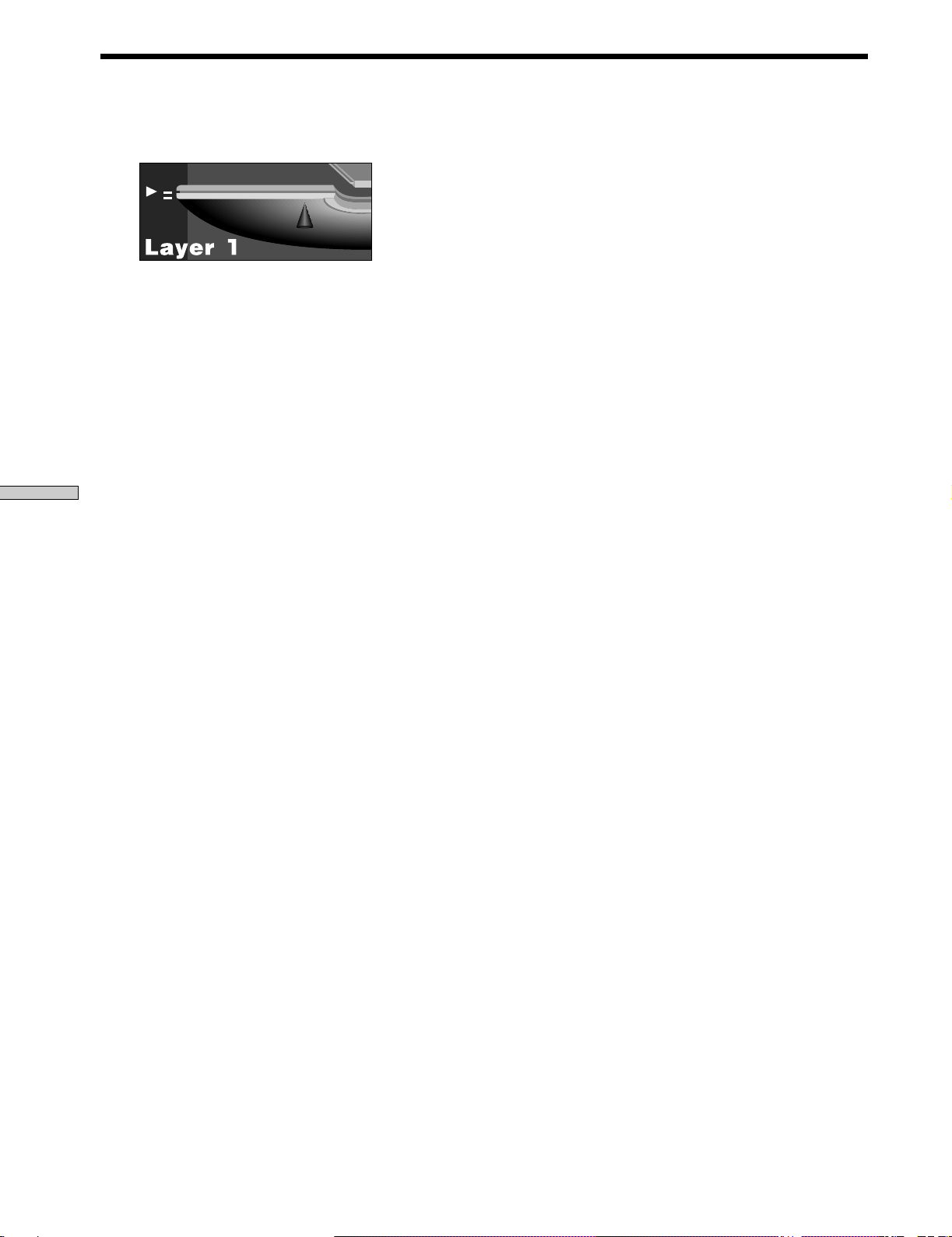
40
EN
Using Various Functions with the Control Menu
LAYER
Indicates where the disc is played. When the DVD has
dual-layer, the player indicates which layer is being read.
For details on layer, see page 60 (DVD).
Checking the Play Information
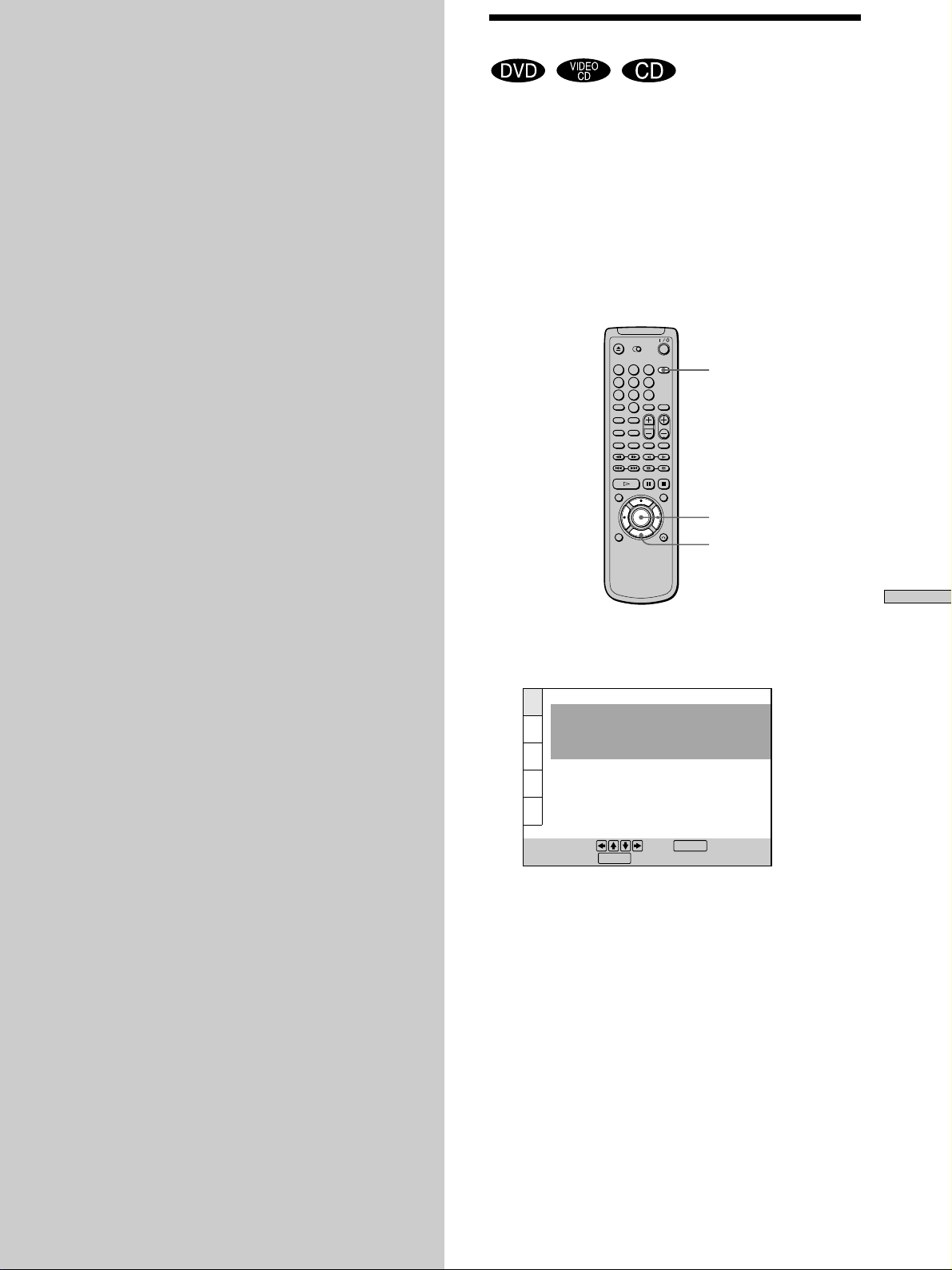
41
EN
Settings and Adjustments
Settings and
Adjustments
This chapter describes how to set and
how to adjust using the on-screen SET
UP menu. Most settings and
adjustments are required to be set
when you first use the player.
This chapter also describes how to set
the remote for controlling the TV or
the AV receiver (amplifier).
SET UP
ENTER
?/>/.//
Using the Setup Display Z
Using the setup display, you can do the initial setup,
adjusting the picture and sound quality, setting the
various outputs, etc. You can also set a language for the
subtitles and the setup display, limit playback by children,
etc.
For details on each setup display item, see pages 44 to 52.
Note
You can display the setup display only when the player is in stop
mode.
1 Press SET UP to display the setup display on the TV
screen.
LANGUAGE SETUP
OSD:
DVD MENU:
AUDIO:
SUBTITLE:
To set, press , then .
To quit, press .
ENGLISH
SPANISH
ORIGINAL
AUDIO FOLLOW
ENTER
SETUP
1
4
7
2
5
8
0
3
6
9
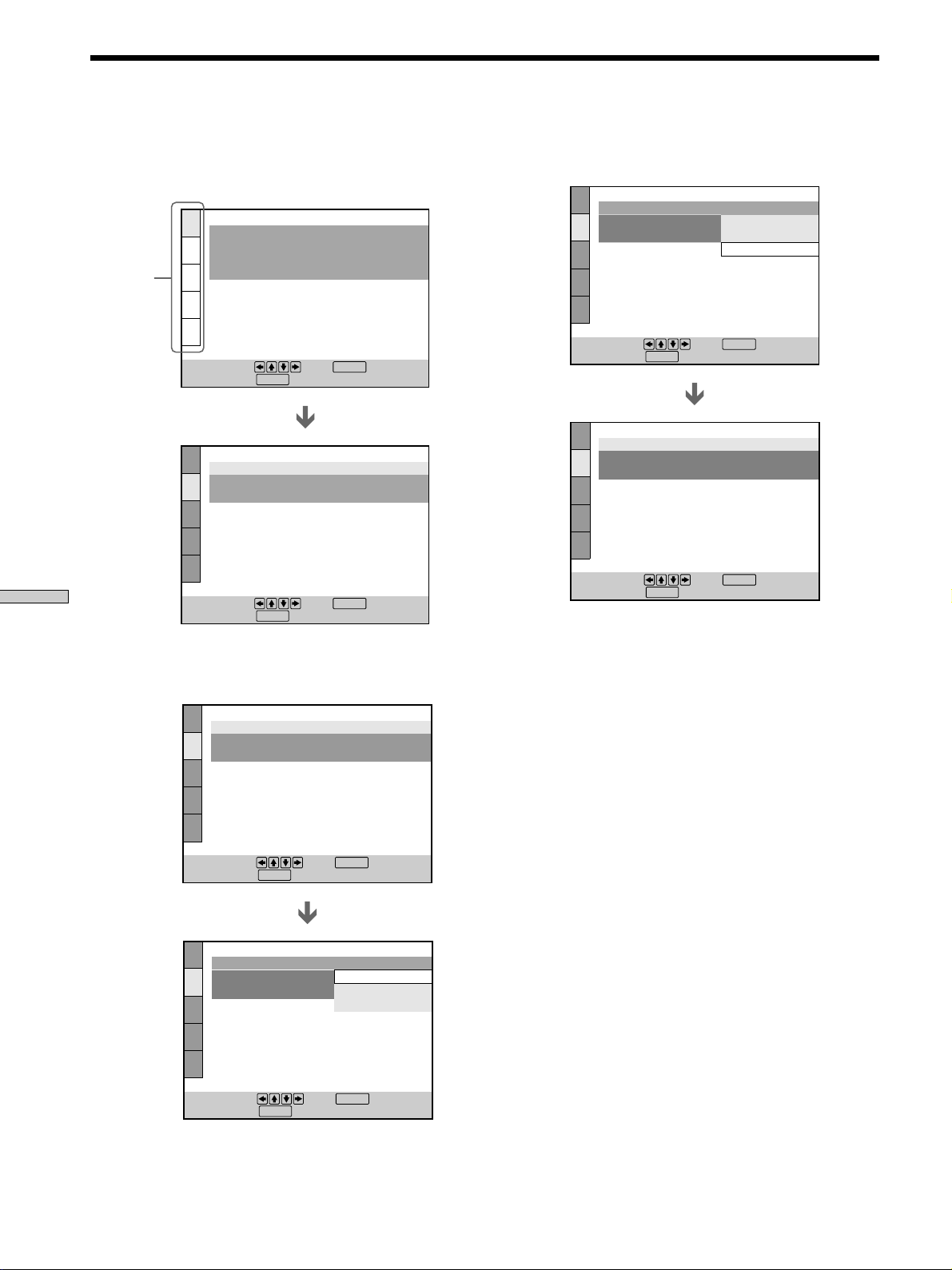
42
EN
Settings and Adjustments
2 Select the main item you want using >/., and
then press ENTER.
The selected main item is highlighted.
3 Select the item you want using >/., then press /
or ENTER.
Using the Setup Display
Main item
4 Select the setting you want using ?/>/.//, then
press ENTER.
To cancel using the setup display on the way
Press SET UP on the remote.
Note
Some setup display items require operations other than selecting
the setting. For details on these items, see the relevant pages.
LANGUAGE SETUP
OSD:
DVD MENU:
AUDIO:
SUBTITLE:
To set, press , then .
To quit, press .
ENGLISH
SPANISH
ORIGINAL
AUDIO FOLLOW
ENTER
SETUP
SCREEN SETUP
TV TYPE:
SCREEN SAVER:
BACKGROUND:
To set, press , then .
To quit, press .
4:3 LETTER BOX
ON
JACKET PICTURE
ENTER
SETUP
SCREEN SETUP
TV TYPE:
SCREEN SAVER:
BACKGROUND:
To set, press , then .
To quit, press .
4:3 LETTER BOX
ON
JACKET PICTURE
ENTER
SETUP
SCREEN SETUP
TV TYPE:
SCREEN SAVER:
BACKGROUND:
To set, press , then .
To quit, press .
4:3 LETTER BOX
4:3 LETTER BOX
4:3 PAN SCAN
16:9/4:3 WIDE MODE
ENTER
SETUP
SCREEN SETUP
SCREEN SAVER:
BACKGROUND:
To set, press , then .
To quit, press .
ENTER
SETUP
SCREEN SETUP
TV TYPE:
SCREEN SAVER:
BACKGROUND:
To set, press , then .
To quit, press .
16:9/4:3 WIDE MODE
ON
JACKET PICTURE
ENTER
SETUP
4:3 LETTER BOX
4:3 LETTER BOX
4:3 PAN SCAN
16:9/4:3 WIDE MODE
TV TYPE:
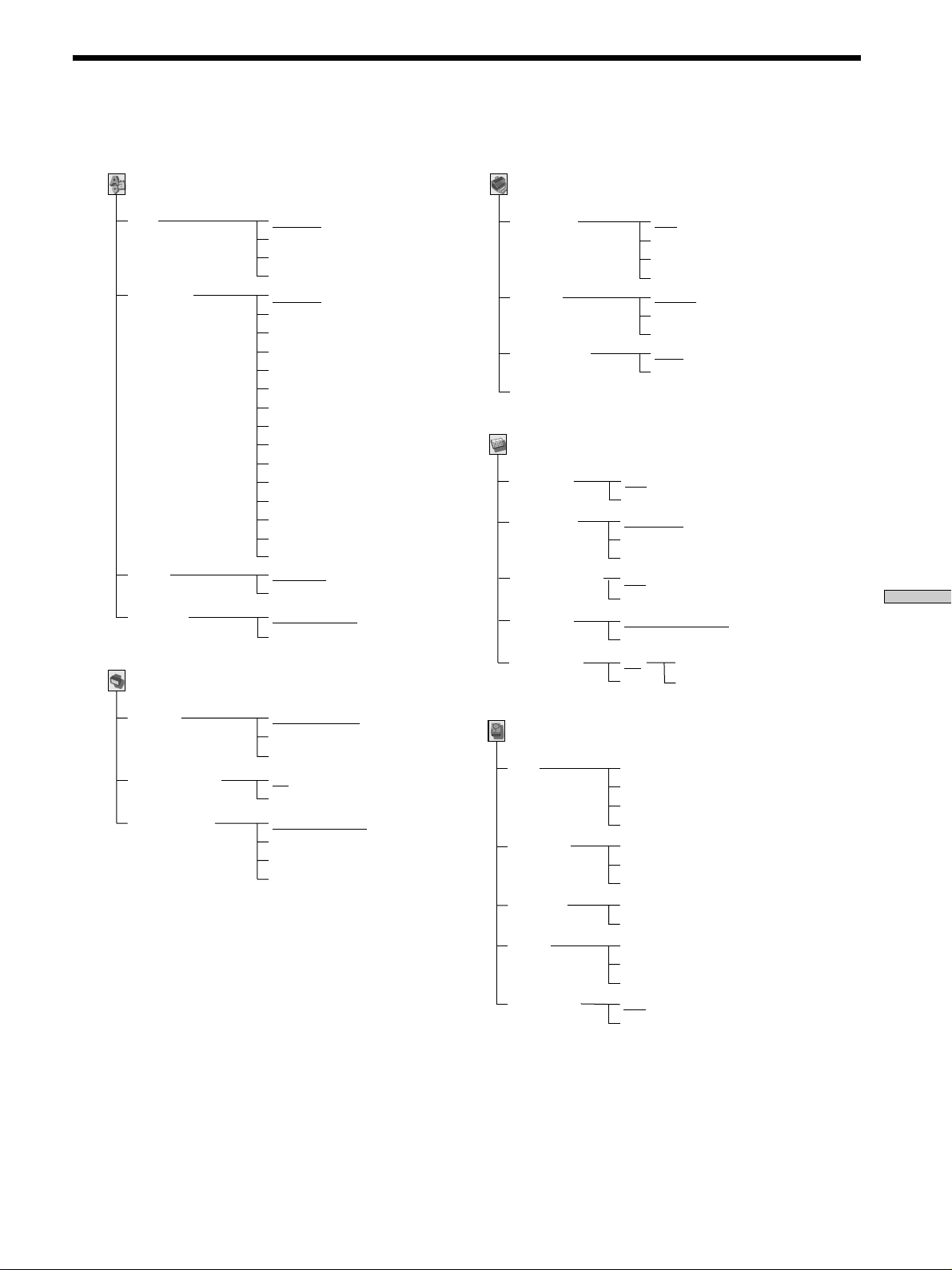
43
EN
Settings and Adjustments
Setup Display Item List
Default settings are underlined.
PORTUGUESE
ENGLISH
FRENCH
SPANISH
LANGUAGE SETUP (page 44)
OSD
DVD MENU
OTHERS /
AUDIO ORIGINAL
(same as DVD MENU)
SUBTITLE
AUDIO FOLLOW
(same as DVD MENU)
AUDIO ATT OFF
ON
ITALIAN
GERMAN
DUTCH
CHINESE
JAPANESE
DANISH
SWEDISH
FINNISH
NORWEGIAN
RUSSIAN
AUDIO DRC STANDARD
TV MODE
WIDE RANGE
DOLBY DIGITAL
DTS
TRACK SELECTION
OFF
AUTO
DOWNMIX DOLBY SURROUND
NORMAL
DIGITAL OUT ON
OFF
SCREEN SETUP (page 45)
TV TYPE 4:3 LETTER BOX
4:3 PAN SCAN
16:9/4:3 WIDE MODE
BACKGROUND JACKET PICTURE
GRAPHICS
BLUE
BLACK
SCREEN SAVER
ON
OFF
AUDIO SETUP (page 49)
SIZE FRONT
CENTER
DISTANCE FRONT
CENTER
REAR
TEST TONE OFF
ON
REAR
SUBWOOFER
BALANCE
FRONT
REAR
LEVEL CENTER
REAR
SUBWOOFER
SPEAKER SETUP (page 51)
CUSTOM SETUP (page 46)
AUTO PLAY OFF
TIMER
DEMO1
DEMO2
DIMMER BRIGHT
DARK
OFF
PAUSE MODE AUTO
FRAME
PARENTAL CONTROL
PORTUGUESE
ENGLISH
FRENCH
SPANISH
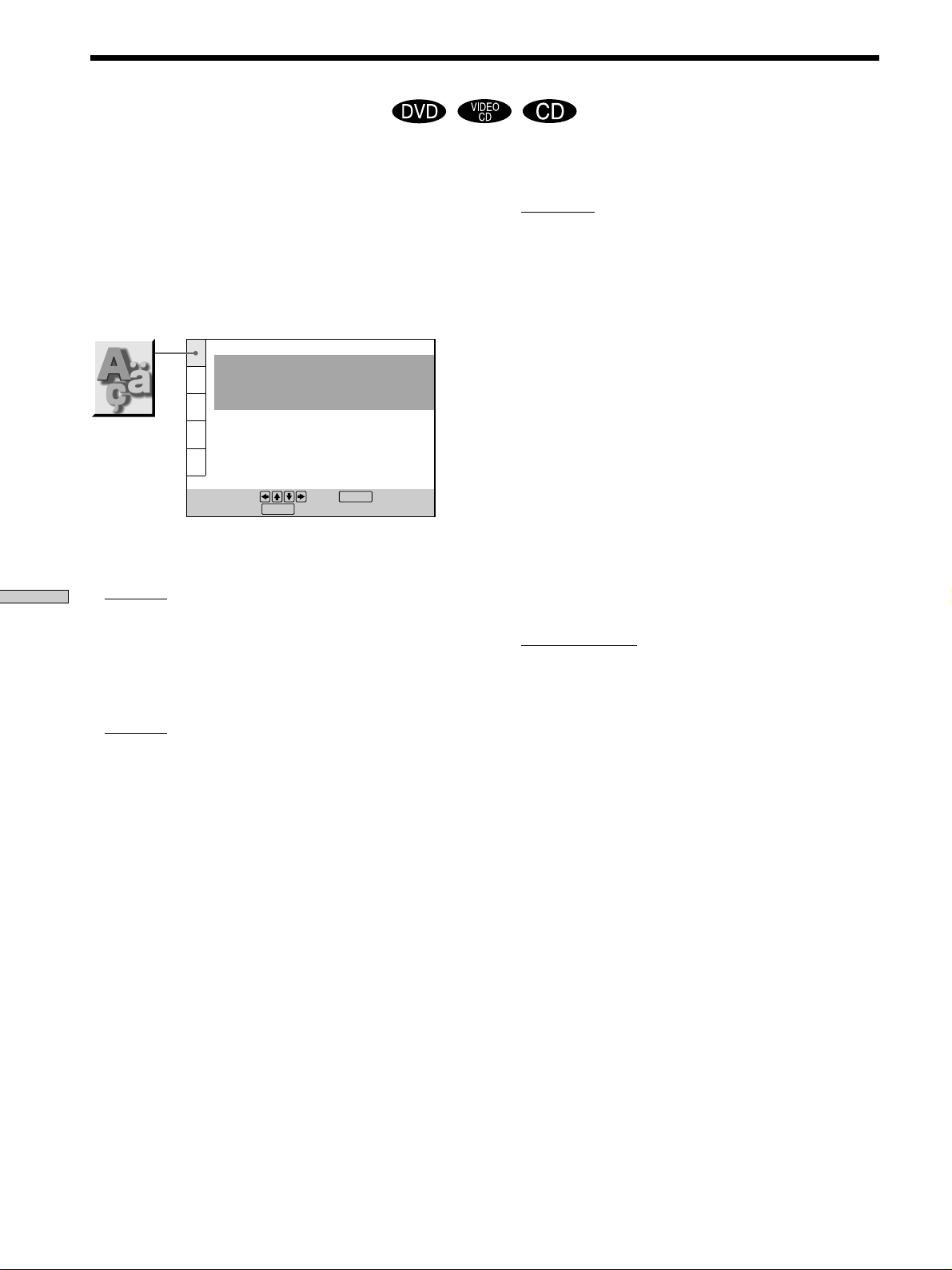
44
EN
Settings and Adjustments
pAUDIO
Switches the language for the sounds.
•
ORIGINAL: the language given priority in the disc
• SPANISH
• PORTUGUESE
• ENGLISH
• FRENCH
• GERMAN
• ITALIAN
• DUTCH
• CHINESE
• JAPANESE
• DANISH
• SWEDISH
• FINNISH
• NORWEGIAN
• RUSSIAN
• OTHERS/
When you select “OTHERS/,” select and enter the language
code from the list using the number buttons (page 62).
After you have once selected, the language code (4 digits) is
displayed.
pSUBTITLE
Switches the language for the subtitles.
•
AUDIO FOLLOW*
• SPANISH
• PORTUGUESE
• ENGLISH
• FRENCH
• GERMAN
• ITALIAN
• DUTCH
• CHINESE
• JAPANESE
• DANISH
• SWEDISH
• FINNISH
• NORWEGIAN
• RUSSIAN
• OTHERS/
When you select “OTHERS/,” select and enter the language
code from the list using the number buttons (page 62).
After you have once selected, the language code (4 digits) is
displayed.
* When you select “AUDIO FOLLOW,” the language for the
subtitles changes according to the language for the setting you
selected in “AUDIO.”
Select “LANGUAGE SETUP” after pressing SET UP.
“LANGUAGE SETUP” allows you to set various
languages for on-screen display or sound.
Default settings are underlined.
Note
When you select a language that is not recorded on the DVD, one
of the recorded languages is automatically selected except for the
“OSD.”
pOSD (On-Screen Display)
Switches the language for the on-screen display.
•
SPANISH
• PORTUGUESE
• ENGLISH
• FRENCH
pDVD MENU
Switches the language for the DVD menu.
•
SPANISH
• PORTUGUESE
• ENGLISH
• FRENCH
• GERMAN
• ITALIAN
• DUTCH
• CHINESE
• JAPANESE
• DANISH
• SWEDISH
• FINNISH
• NORWEGIAN
• RUSSIAN
• OTHERS/
When you select “OTHERS/,” select and enter the language
code from the list using the number buttons (page 62).
After you have once selected, the language code (4 digits) is
displayed.
Setting the Language for Display and Sound
(LANGUAGE SETUP) Z
LANGUAGE SETUP
OSD:
DVD MENU:
AUDIO:
SUBTITLE:
To set, press , then .
To quit, press .
ENGLISH
SPANISH
ORIGINAL
AUDIO FOLLOW
ENTER
SETUP
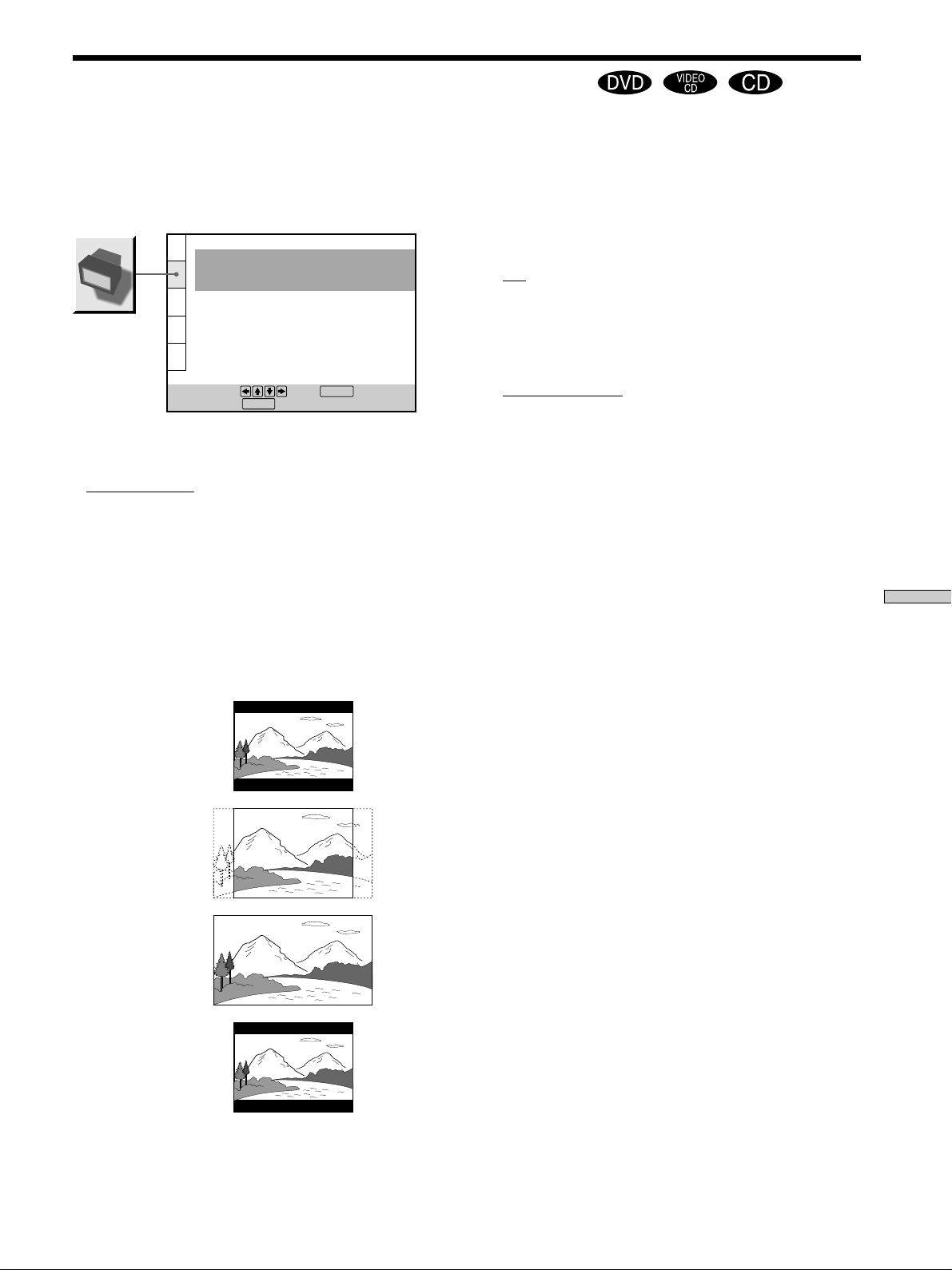
45
EN
Settings and Adjustments
Select “SCREEN SETUP” after pressing SET UP.
“SCREEN SETUP” allows you to set the display according
to the playback conditions.
Default settings are underlined.
pTV TYPE
Selects the aspect ratio of the TV to be connected.
•
4:3 LETTER BOX: when you connect a normal TV to the
player. Displays a wide picture with bands displayed
on the upper and lower portions of the screen.
• 4:3 PAN SCAN: when you connect a normal TV to the
player. Displays the wide picture on the whole screen
with a portion automatically cut off.
• 16:9/4:3 WIDE MODE: when you connect a wide-screen
TV to the player or when you connect a TV with WIDE
MODE function to the player (displays a wide picture
with bands displayed on the upper and lower portions
of the screen).
Note
Depending on the DVD, “4:3 LETTER BOX“ may be selected
automatically instead of “4:3 PAN SCAN” and vice versa.
4:3 LETTER BOX
16:9
4:3 PAN SCAN
Settings for Display (SCREEN SETUP) Z
4:3 WIDE MODE
pSCREEN SAVER
Turns on and off the screen saver. If you turn on the
screen saver, the screen saver image appears when you
leave the player or the remote in pause or stop mode for
15 minutes or when you play back a CD for more than 15
minutes. The screen saver is useful to prevent your
display from becoming damaged.
•
ON: turns on the screen saver.
• OFF: turns off the screen saver.
pBACKGROUND
Selects the background color or picture of the TV screen in
stop mode or while playing a CD.
•
JACKET PICTURE: The jacket picture appears in the
background, but only when the jacket picture is already
recorded on the disc.
• GRAPHICS: The graphic picture stored in memory in
the player beforehand appears in the background.
• BLUE: The background color is blue.
• BLACK: The background color is black.
Note
If a disc which does not contain the jacket picture is played while
“BACKGROUND” is set to “JACKET PICTURE,” the graphic
picture stored in the player will automatically appear in the
background.
SCREEN SETUP
TV TYPE:
SCREEN SAVER:
BACKGROUND:
To set, press , then .
To quit, press .
4:3 LETTERBOX
ON
JACKET PICTURE
ENTER
SETUP
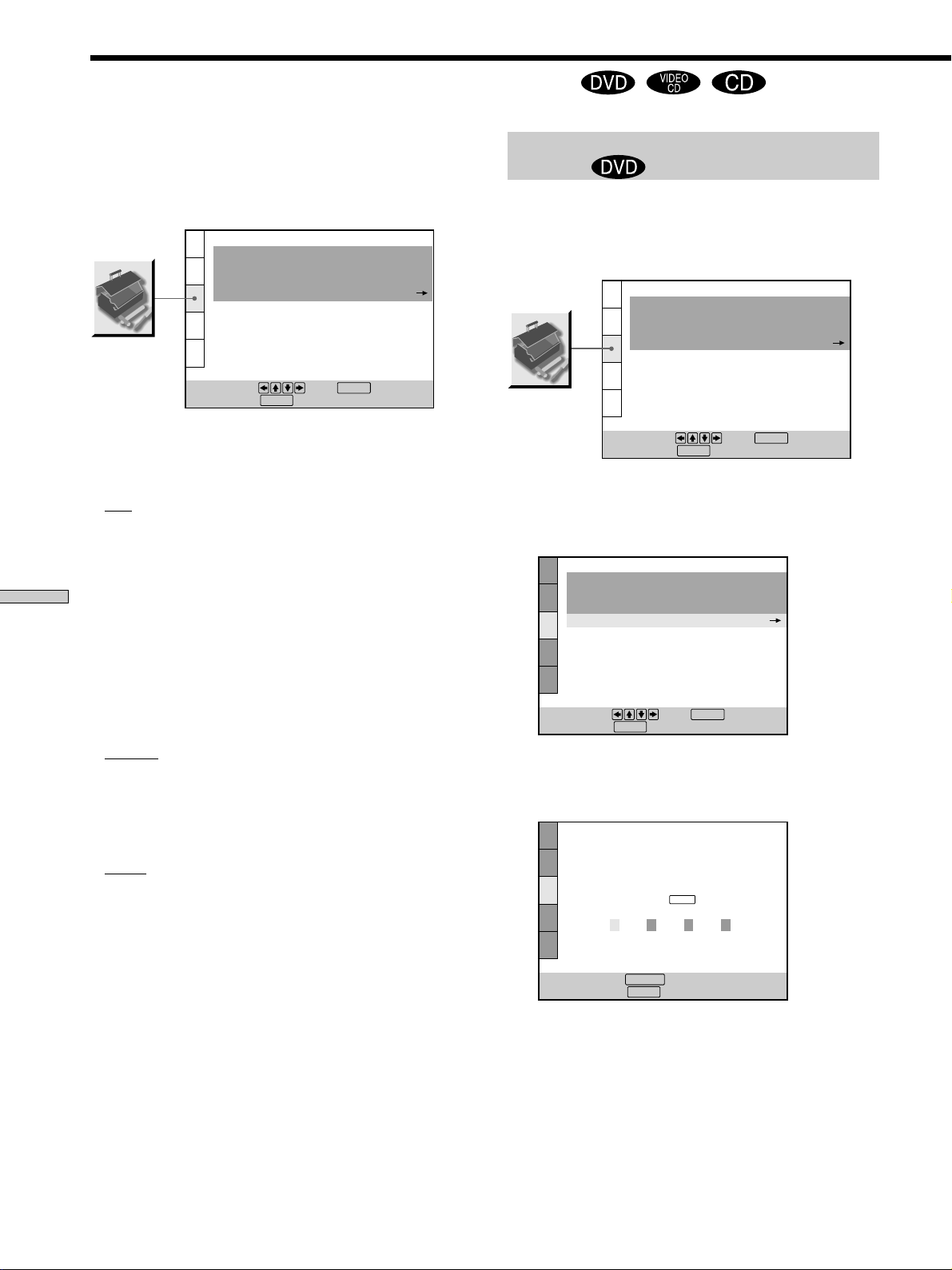
46
EN
Settings and Adjustments
Limiting Playback by Children (Parental
Control)
Select “CUSTOM SETUP” after pressing SET UP.
Playing some DVDs can be limited depending on the age
of users. The “Parental Control” function allows you to
set a playback limitation level.
1 Select “PARENTAL CONTROL” using >/., then press
ENTER.
pWhen you have not entered a password yet
The display for entering a password appears.
Custom Settings (CUSTOM SETUP) Z
Select “CUSTOM SETUP” after pressing SET UP.
“CUSTOM SETUP” allows you to set the playback
conditions.
Default settings are underlined.
pAUTO PLAY
Selects the setting of Auto Play when you connect the AC
power cord to the AC outlet.
•
OFF: does not use “TIMER,” “DEMO1“ or “DEMO2” to
start playing.
• TIMER: starts playing a disc automatically when you
connect the AC power cord to the AC outlet. By
connecting a timer (not supplied), you can start playing
at any time you want.
• DEMO1: starts playing the demonstration 1
automatically.
• DEMO2: starts playing the demonstration 2
automatically.
pDIMMER
Adjusts the lighting of the front panel display.
•
BRIGHT: makes the front panel display bright.
• DARK: makes the front panel display dark.
• OFF: turns off the lighting of the front panel display.
pPAUSE MODE
Selects the picture in pause mode.
•
AUTO: A picture including subjects that move
dynamically is output with no jitter. Normally select
this position.
• FRAME: A picture including subjects that do not move
dynamically is output with high resolution.
pPARENTAL CONTROL
Sets a password and playback limitation level when you
play DVDs with playback limitation for children.
For details, see “Limiting Playback by Children (Parental
Control) .”
CUSTOM SETUP
AUTO PLAY:
DIMMER:
PAUSE MODE:
PARENTAL CONTROL
To set, press , then .
To quit, press .
OFF
BRIGHT
AUTO
ENTER
SETUP
CUSTOM SETUP
AUTO PLAY:
DIMMER:
PAUSE MODE:
PARENTAL CONTROL
To set, press , then .
To quit, press .
OFF
BRIGHT
AUTO
ENTER
SETUP
CUSTOM SETUP
AUTO PLAY:
DIMMER:
PAUSE MODE:
PARENTAL CONTROL
To set, press , then .
To quit, press .
OFF
BRIGHT
AUTO
ENTER
SETUP
CUSTOM SETUP
PARENTAL CONTROL
Entry password. Enter a number in
4 figures, then press
.
To return, press .
To cancel, press .
RETURN
SETUP
ENTER
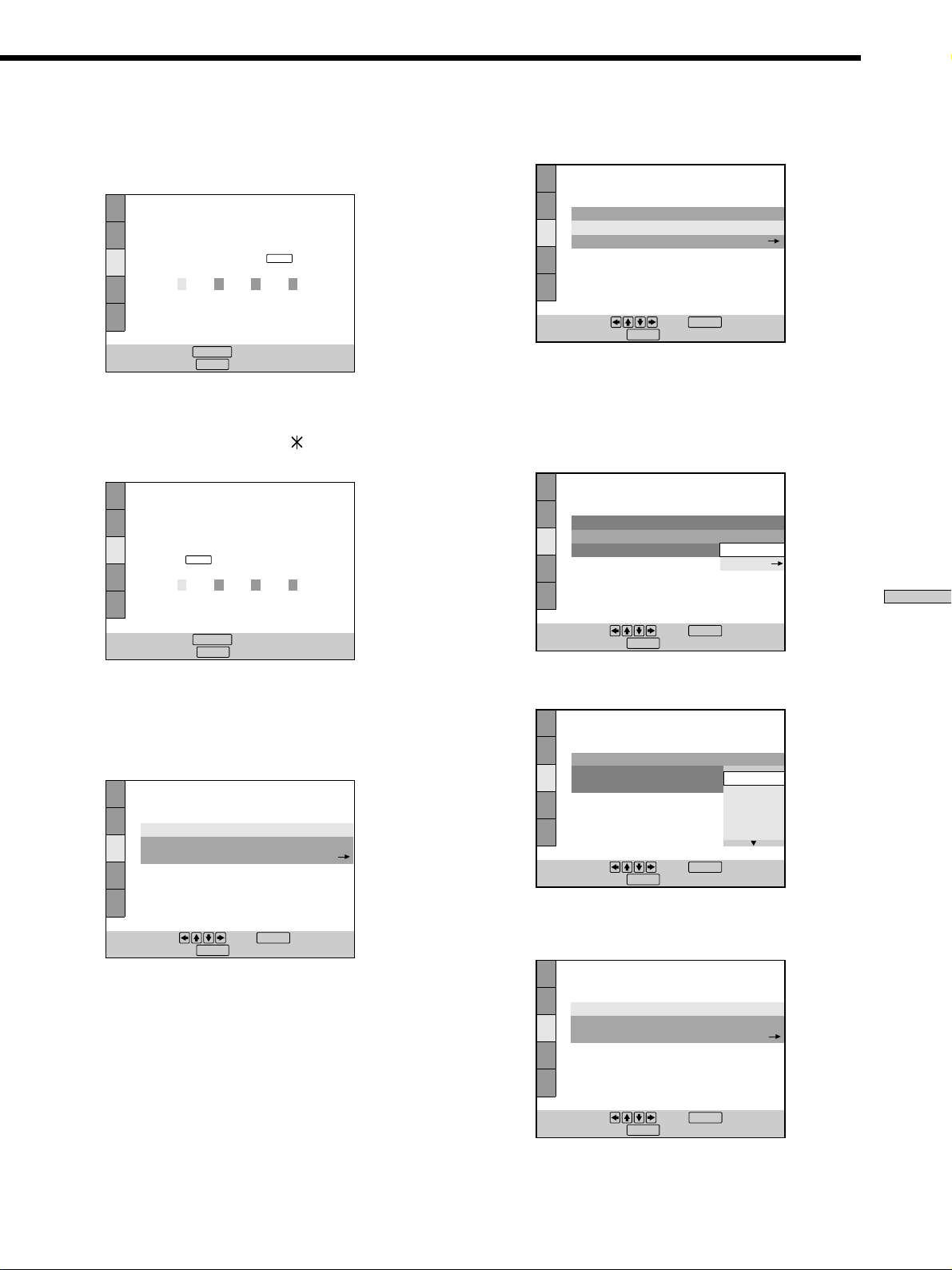
47
EN
Settings and Adjustments
pWhen you have already entered a password
The display for confirming the password appears. Skip
Step 2.
2 Enter a password in 4 digits using the number
buttons, then press ENTER.
The digits change to asterisks (
), and the display for
confirming the password appears.
3 To confirm your password, enter it using the
number buttons, then press ENTER.
The display for setting the playback limitation level
and changing the password appears.
4 Select “STANDARD” using >/., then press /.
5 Select an area as the standard for playback
limitation level using >/., then press /.
When you select “OTHERS/”, select and enter the
standard code in the table below using number
buttons.
6 Select “LEVEL” using >/., then press /.
7 Select the level you want using >/., then press
ENTER.
The lower the value is, the more strict the limitation.
CUSTOM SETUP
PARENTAL CONTROL
Enter password, then press
.
To return, press .
To cancel, press .
RETURN
SETUP
ENTER
CUSTOM SETUP
PARENTAL CONTROL
LEVEL:
OFF
STANDARD:
CHANGE PASSWORD
USA
To set, press , then .
To cancel, press .
ENTER
SETUP
CUSTOM SETUP
PARENTAL CONTROL
LEVEL:
OFF
STANDARD:
CHANGE PASSWORD
USA
To set, press , then .
To cancel, press .
ENTER
SETUP
CUSTOM SETUP
PARENTAL CONTROL
LEVEL:
STANDARD:
CHANGE PASSWORD
USA
To set, press , then .
To cancel, press .
ENTER
SETUP
4: PG13
CUSTOM SETUP
PARENTAL CONTROL
To confirm,enter password again,
then press
.
To return, press .
To cancel, press .
RETURN
SETUP
ENTER
CUSTOM SETUP
PARENTAL CONTROL
LEVEL:
OFF
USA
STANDARD:
CHANGE PASSWORD
USA
OTHERS
To set, press , then .
To cancel, press .
ENTER
SETUP
CUSTOM SETUP
PARENTAL CONTROL
LEVEL: OFF
OFF
STANDARD:
CHANGE PASSWORD
8:
7:
6:
5:
NC17
R
To set, press , then .
To cancel, press .
ENTER
SETUP
48
EN
Settings and Adjustments
Standard Code number
Austria 2046
Belgium 2057
Canada 2079
China 2092
Denmark 2115
Finland 2165
France 2174
Germany 2109
Hong Kong 2219
Indonesia 2238
Italy 2254
Japan 2276
Malaysia 2363
Netherlands 2376
Norway 2379
Philippines 2424
Russian 2489
Singapore 2501
Spain 2149
Sweden 2499
Switzerland 2086
Taiwan 2543
Thailand 2528
United Kingdom 2184
Custom Settings (CUSTOM SETUP)
To return to the normal screen
Press SET UP.
To turn off the Parental Control function and play
the DVD after entering your password
Set “LEVEL” to “OFF” in Step 7, then press ·.
To change the password
1 After Step 3, select “CHANGE PASSWORD” using
>/., then press / or ENTER.
The display for changing the password appears.
2 Follow Steps 2 and 3 to enter a new password.
zYou can turn off the Parental Control function just after
inserting the DVD (Parental Control Temporarily Canceled)
When you set a playback limitation level and insert the DVD, the
PARENTAL CONTROL display appears. Enter the password to
turn off the Parental Control function.
When you stop playing the DVD, the level returns to the original
level.
zIf you have forgot your password
Enter the 6 digits number “199703” in Step 2 to clear the current
password. To enter a new password, follow the procedure from
Step 2 again.
Notes
• When you play DVDs which do not have the Parental Control
function, playback cannot be limited on this player.
• When you do not set a password, you cannot change the
settings for playback limitation.
• Depending on the DVD, you may be asked to change the
parental control level while playing the disc. In this case, enter
the password, then change the level.
When you stop playing the DVD, the level returns to the
original level.
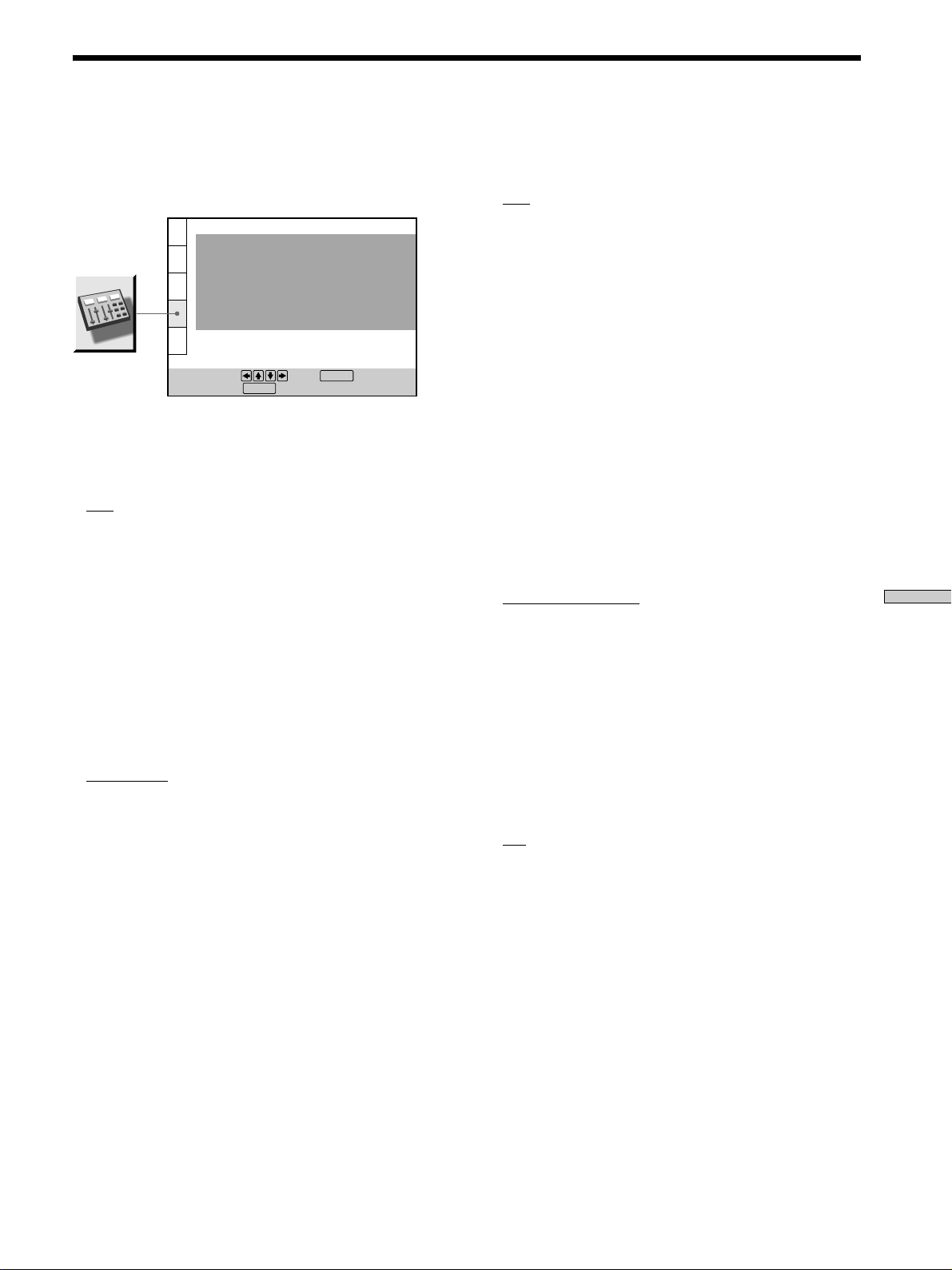
49
EN
Settings and Adjustments
Settings for Sound (AUDIO SETUP)
Select “AUDIO SETUP” after pressing SET UP.
“AUDIO SETUP” allows you to set the sound according
to the playback conditions.
Default settings are underlined.
pAUDIO ATT (attenuation)
Selects the setting of the output from the LINE OUT
(AUDIO 1, 2) and 5.1CH OUTPUT connectors according
to the audio equipment to be connected.
•
OFF: turns off the audio attenuation.
• ON: reduces the audio output level so that no sound
distortion occurs.
Note
The setting does not affect the output from the DIGITAL OUT
OPTICAL and COAXIAL connectors.
pAUDIO DRC (Dynamic Range Control)
Makes the sound clear with the volume turned down at
night, etc., when you play a DVD. This affects the output
from the DIGITAL OUT connectors only when “PCM” in
”DIGITAL OUT” is set to “ON,” and it affects the output
from the LINE OUT (AUDIO 1,2), and 5.1CH OUTPUT
connectors.
•
STANDARD: Normally select this position.
• TV MODE: makes the low sound clear even if you
turned the volume down, so it is good for playing at
night. It is especially recommended when you listen to
the sound using the speakers of the TV.
• WIDE RANGE: It gives you the feeling of being at a live
performance. When you use high quality speakers, it is
more effective.
Notes
• When you play DVDs without the AUDIO DRC function, there
may be no effects on the sound.
• When this item is set to “WIDE RANGE,” the sound volume
from other than the 5.1CH OUTPUT connectors may be less
than usual.
• “WIDE RANGE” cannot be selected when there is the item you
have selected “NONE” in “SIZE” under “SPEAKER SETUP.”
pTRACK SELECTION
Gives the sound track which contains the highest number
of the channels priority when you play a DVD on which
multiple audio formats are recorded. If multiple audio
channels are recorded in PCM, DTS or Dolby Digital
format, the higher-numbered channel audio recorded in
PCM, DTS or Dolby Digital format is played.
•
OFF : No priority given.
• AUTO : Priority given.
Notes
• When you set this item to “AUTO,” the language may change
depending on the “AUDIO” settings in “LANGUAGE SETUP.”
The “TRACK SELECTION“ setting has higher priority than
that of “AUDIO” settings in “LANGUAGE SETUP” (page 44).
• If you set “DTS” in “AUDIO SETUP” to “OFF,” the DTS sound
track is not played even if you set this item to “AUTO” and the
highest-numbered channel audio is recorded in DTS format.
• If PCM, DTS and Dolby Digital sound tracks have the same
number of the highest channels, the player selects PCM, DTS
and Dolby Digital sound tracks, in this order.
• Depending on the DVD, the audio with priority may be
predetermined. In this case, you cannot give priority to the
DTS or Dolby Digital format by selecting “AUTO.”
pDOWNMIX*
Switches the mixing down methods when you play a
DVD on which 3 or more channels in Dolby Digital
format are recorded.
•
DOLBY SURROUND: when the player is connected to
an audio component that conforms to Dolby Surround
(Pro Logic).
• NORMAL: when the player is connected to a normal
audio component.
* The setting affects the following connectors:
–LINE OUT (AUDIO 1, 2) connectors
–DIGITAL OUT (OPTICAL, COAXIAL) connectors.
pDIGITAL OUT
Selects output signals via the DIGITAL OUT OPTICAL
and COAXIAL connectors.
•
ON: Normally select this position. When you select
“ON,” set “DOLBY DIGITAL” and “DTS.” For details
on setting them, see “Setting for the Signal to the Digital
Output.”
• OFF: when the player does not output the sound signals
via DIGITAL OUT OPTICAL and COAXIAL connectors,
if you select this position, the influence of the digital
circuit upon the analog one is minimum.
Notes
• When you play the sound tracks with 96 kHz sampling
frequency, the output signals from the DIGITAL OUT
(OPTICAL, COAXIAL) are converted to 48 kHz (sampling
frequency). Sampling frequency stays at 96 kHz only when the
signals are output from the LINE OUT (AUDIO 1, 2 )
connectors.
• When you select “OFF,” You cannot set “DOLBY DIGITAL”
and “DTS.”
AUDIO SETUP
AUDIO ATT:
AUDIO DRC:
TRACK SELECTION:
DOWNMIX:
DIGITAL OUT:
To set, press , then .
To quit, press .
OFF
STANDARD
OFF
ON
DOLBY SURROUND
ENTER
SETUP
DOLBY DIGITAL:
DTS:
D-PCM
OFF
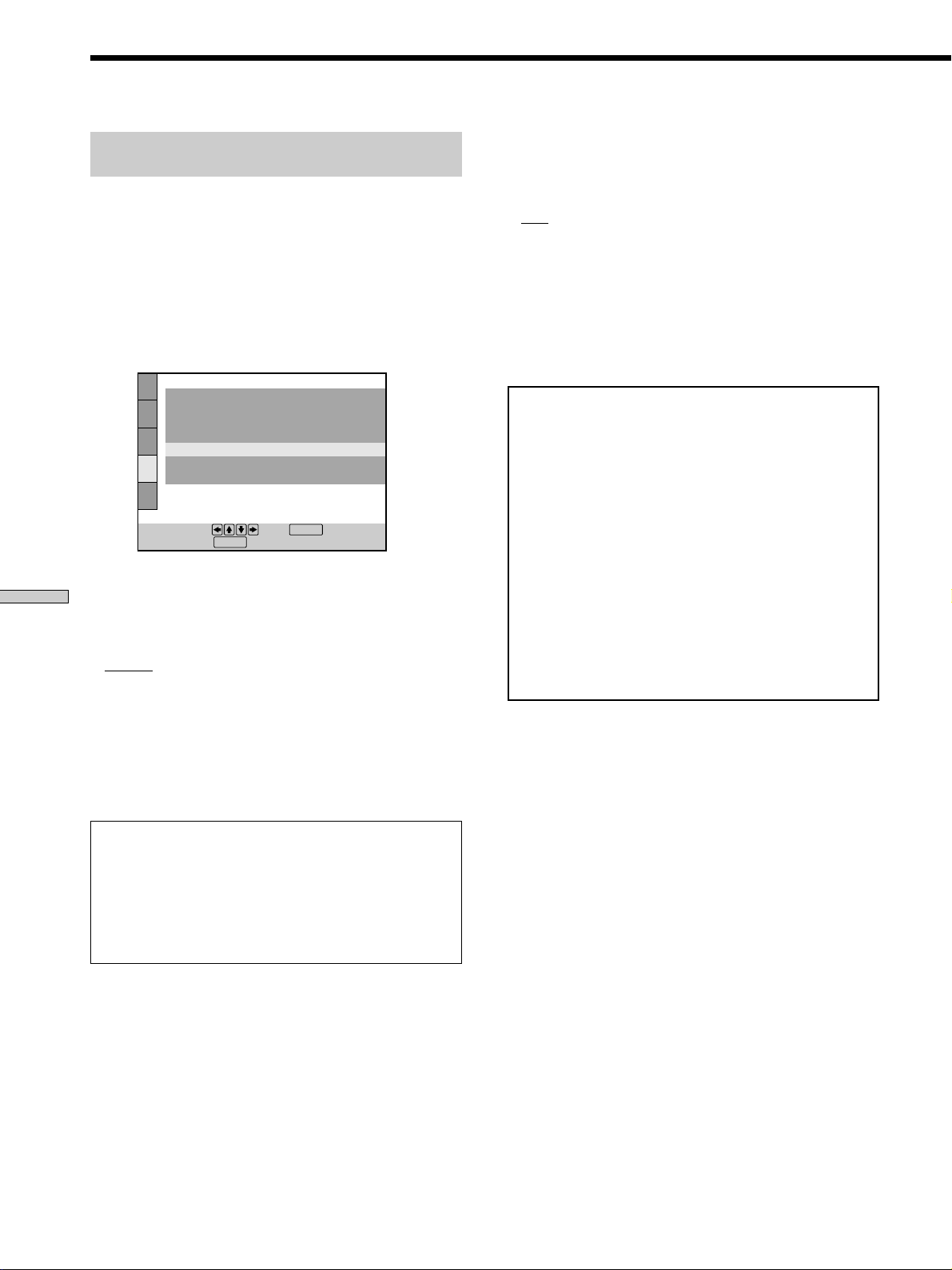
50
EN
Settings and Adjustments
Setting for the Signal to the Digital
Output
When you select “ON,” set “DOLBY DIGITAL” and
“DTS.”
Switches the methods of outputting audio signals when
you connect a digital component such as a receiver
(amplifier) having a digital connector, an audio
component having a built-in DTS decoder, a DAT or MD
via the DIGITAL OUT OPTICAL or COAXIAL connector
using an optical or coaxial digital connecting cord. For
details on the connection, see page 11.
pDOLBY DIGITAL
Selects output Dolby Digital signals via the DIGITAL OUT
OPTICAL and COAXIAL connectors. You cannot select
this item when you set “DIGITAL OUT” to “OFF.”
•
D-PCM (Downmix PCM): when you play the Dolby
Digital sound tracks, the output audio signals are mixed
down to 2 channels. With the settings of the item
“DOWNMIX” in “AUDIO SETUP,” you can select
whether the signals conform to Dolby Surround (Pro
Logic) or not.
• DOLBY DIGITAL: when the player is connected to an
audio component with a built-in Dolby Digital decoder.
Note
If the player is connected to an audio component lacking a
built-in Dolby Digital decoder, do not set “DOLBY DIGITAL”
in “AUDIO SETUP” to “DOLBY DIGITAL.” Otherwise, when
you play the Dolby Digital sound track, a loud noise or no
sound will come out from the speakers, affecting your ears or
causing the speakers to be damaged.
Settings for Sound (AUDIO SETUP)
pDTS
Selects output DTS signals via the DIGITAL OUT
OPTICAL and COAXIAL connectors. You cannot select
this item when you set “DIGITAL OUT” to “OFF.”
•
OFF: when the player is connected to an audio
component lacking a built-in DTS decoder.
• ON: when the player is connected to an audio
component having a built-in DTS decoder.
Note
Select the setting correctly. Otherwise, no sound or strange
sound will come out from the speakers, affecting your ears or
causing the speakers to be damaged.
• Do not play the DTS sound tracks without
connecting the player to an audio component
having a built-in DTS decoder. You cannot hear
the DTS sound unless you connect the player to
an audio component having a built-in DTS
decoder.
• When you play the DTS sound track on a CD, a
loud noise will come out from the LINE OUT
(AUDIO 1, 2), 5.1CH OUTPUT (FRONT L/R) and
PHONES connectors, affecting your ears or
causing the speakers or headphones to be
damaged.
• When you play the DTS sound track on a DVD,
no sounds will come out from the LINE OUT
(AUDIO 1, 2), 5.1CH OUTPUT (FRONT L/R) and
PHONES connectors.
Notes on playing the DTS sound tracks on a CD
• Do not play the DTS sound tracks without connecting the
player to an audio component having a built-in DTS decoder.
The player outputs the DTS signal via the DIGITAL OUT
OPTICAL and COAXIAL connectors even if “DTS” in “AUDIO
SETUP” is set to “OFF” in the setup display, affecting your ears
or causing the speakers to be damaged.
• The DTS indicator on the front panel does not light up even if
the player outputs DTS signal via the DIGITAL OUT OPTICAL
and COAXIAL connectors.
• Set the sounds to “STEREO” when you play the DTS sound
tracks on a CD. (See “Changing the Sounds” on page 29.) If
you set the sounds to “1/L” or “2/R,” no sounds will come out
from the DIGITAL OUT OPTICAL and COAXIAL connectors.
AUDIO SETUP
AUDIO ATT:
AUDIO DRC:
TRACK SELECTION:
DOWNMIX:
DIGITAL OUT:
DOLBY DIGITAL:
DTS:
To set, press , then .
To quit, press .
OFF
STANDARD
OFF
DOLBY SURROUND
ON
D-PCM
OFF
ENTER
SETUP
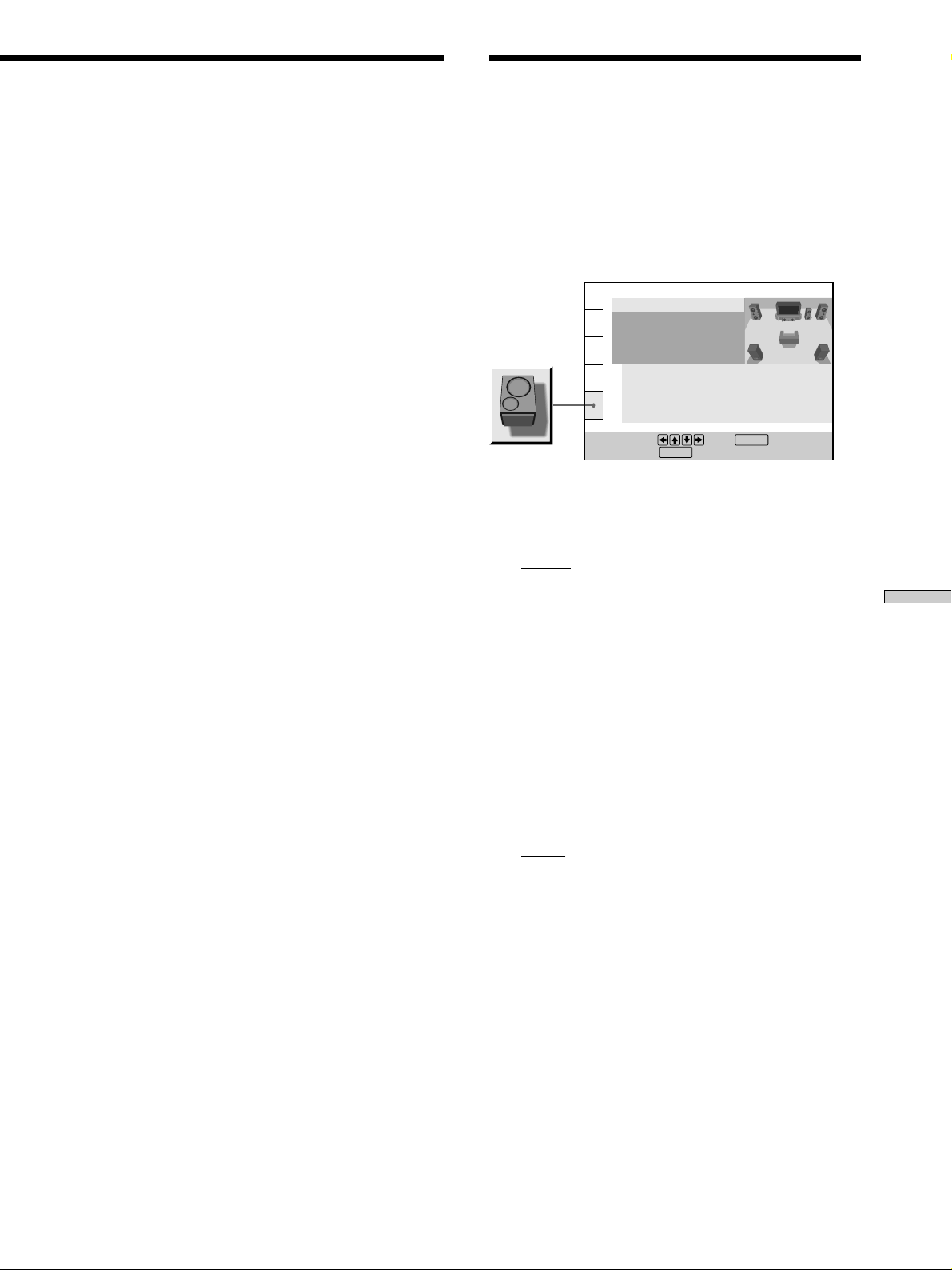
51
EN
Settings and Adjustments
Speaker Set Up
Select “SPEAKER SETUP” after pressing SET UP.
To obtain the best possible surround sound, first specify
the size of speakers you have connected and their distance
from your listening position, then set the balance and
level. Then use the test tone to adjust the speaker
volumes to the same level.
For the speaker hook ups, see pages 12 to 13.
pSIZE
Selects the size of the speakers to be connected.
• FRONT
—
LARGE: Normally select this.
— SMALL: When the sound cracks or the effects of the
surround is difficult to hear, select this. This
activates the Dolby Digital bass redirection circuitry
and outputs the bass frequencies of the speaker from
subwoofers.
• CENTER
—
NONE: If you will not connect a center speaker,
select this.
— LARGE: Normally select this.
— SMALL: When the sound cracks, select this. This
activates the Dolby Digital bass redirection circuitry
and outputs the bass frequencies of the speaker from
some other speakers .
• REAR
—
NONE: If you will not connect a rear speaker, select
this.
— LARGE: Normally select this.
— SMALL: When the sound cracks or the effects of the
surround is difficult to hear, select this. This
activates the Dolby Digital bass redirection circuitry
and outputs the bass frequencies of the speaker from
some other speakers .
• SUBWOOFER
—
NONE: If you do not connect a subwoofer, select
this. This activates the Dolby Digital bass redirection
circuitry and outputs the LFE signals from the front
speakers.
— YES: If you connect a subwoofer, select this to output
the LFE (low frequency effect) channel from the
subwoofer.
Notes on playing the DTS sound tracks on a DVD
• No sounds will come out from the LINE OUT (AUDIO 1, 2)
and PHONES connectors.
• If the player is connected to an audio component lacking a
built-in DTS decoder, do not set “DTS” in “DIGITAL OUT” to
“ON” in the setup display. Otherwise, when you play the DTS
sound track, a loud noise will come out from the speakers,
affecting your ears or causing the speakers to be damaged.
• When you set “DTS” in “AUDIO SETUP” to “OFF,” no sound
will come out from the DIGITAL OUT OPTICAL and
COAXIAL connectors even if you play DTS sound tracks on
DVDs.
• The DTS indicator on the front panel display lights up when
you play DTS sound tracks.
SPEAKER SETUP
SIZE:
DISTANCE:
BALANCE:
LEVEL:
OFF
TEST TONE:
FRONT:
CENTER: LARGE
LARGE
YES
LARGE
REAR:
SUBWOOFER:
To set, press , then .
To quit, press .
ENTER
SETUP
52
EN
Settings and Adjustments
Speaker Set Up
Notes
• When you select an item, the sound cuts off for a moment.
• The cut off frequency for the subwoofer is fixed at 100 Hz.
• Set the subwoofer’s cut off frequency as high as possible.
• Depending on the settings of other speakers, the subwoofer
may output excessive sound.
• If your speakers are too small to reproduce low bass
frequencies, please set all speaker settings to “SMALL” and
utilize a subwoofer for low frequency sound.
pDISTANCE
You can vary the distance of each speaker as follows.
Default adjustments are in the parentheses.
• FRONT (12ft/3.6m)
Front speaker distance can be set in 1 foot/0.3 meter
steps from 4 to 50 feet / 1.2 to 15.2 meters.
• CENTER (12ft/3.6m)
Center speaker distance can be set in 1 foot/0.3 meter
steps from a distance 2 feet/0.6 meter farther to the
front speaker to a distance 5 feet/1.5 meter closer to
your listening position.
• REAR (10ft/3.0m)
Rear speaker distance can be set in 1 foot/0.3 meter
steps from a distance equal to the front speaker distance
to a distance 16 feet/5 meters closer to your listening
position.
Notes
• When you set the distance, the sound cuts off for a moment.
• If each of the front or rear speakers are not placed an equal
distance from your listening position, set the distance of the
closest speaker.
• Do not place the rear speaker farther away from your listening
position than the front speakers.
pBALANCE
You can vary the balance of each speaker as follows.
Default adjustments are in the parentheses.
• FRONT (0dB)
Adjust the balance between the front left and right
speakers (–6dB to +6dB, 0.5dB steps).
• REAR (0dB)
Adjust the balance between the rear left and right
speakers (–6dB to +6dB, 0.5dB steps).
Note
When you select “VES A” or ”VES B” in “VES” in the Control
Menu display, you cannot adjust the level or the balance of the
speakers except for the front speakers.
pLEVEL
You can vary the level of each speaker as follows. Default
adjustments are in the parentheses.
• CENTER (0dB)
Adjust the level of the center speaker (–6dB to +6dB,
0.5dB steps).
• REAR (0dB)
Adjust the level of the rear speakers (–6dB to +6dB,
0.5dB steps).
• SUBWOOFER (0dB)
Adjust the level of the subwoofer (–10dB to +6dB, 0.5dB
steps).
pTEST TONE
You can hear the test tone from each speaker in sequence.
•
OFF: The test tone is not emitted from speakers.
• ON: During adjustment of “BALANCE” or “LEVEL,”
the test tone is emitted from both speakers
simultaneously.
Note
While you are playing a disc, you cannot hear the test tone.
Execute the test tone after you stop playback.
To adjust the volume of all the speakers at one
time
Use the receiver’s (amplifier’s) volume control.
To return to the default setting
Select the item, then press CLEAR.
Adjusting the speaker volume
1 While you stop playback, select “SPEAKER SETUP”
after pressing SET UP.
2 Select “TEST TONE” and set “TEST TONE” to “ON.”
You will hear the test tone from each speaker in
sequence.
3 From your listening position, select “BALANCE” or
“LEVEL” and adjust the value of “BALANCE” and
“LEVEL” using >/..
During this adjustment, the test tone is emitted from
both speakers simultaneously.
4 Select “TEST TONE” and set “TEST TONE” to “OFF”
to turn off the test tone.
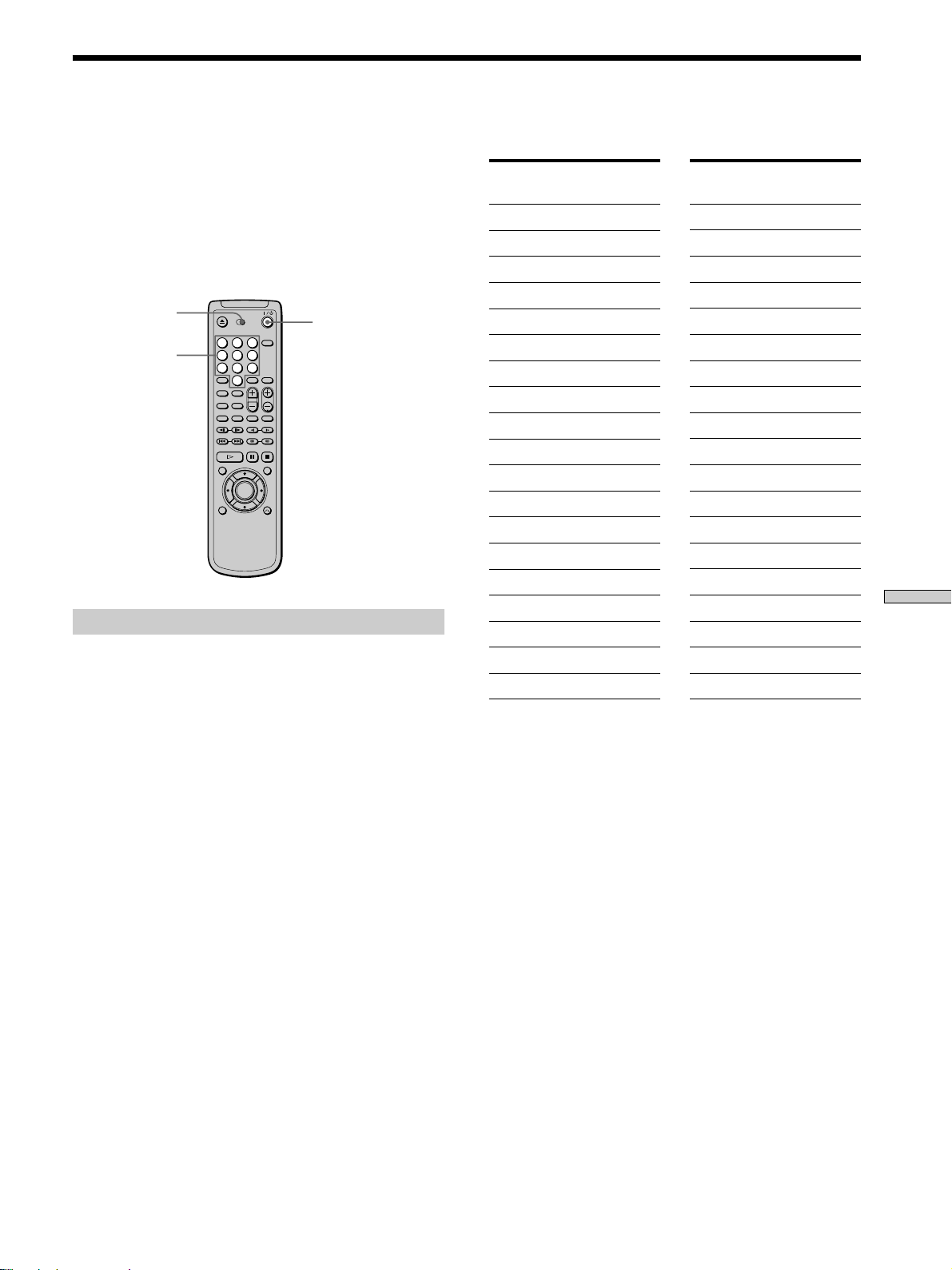
53
EN
Settings and Adjustments
Controlling the TV or the AV Receiver (Amplifier) with the
Supplied Remote Z
1/u (POWER)
Number
buttons
If you adjust the remote signal, you can control your TV
with the supplied remote. Default setting is to control
Sony TVs with the g mark.
When you connect the player to a Sony AV receiver
(amplifier), you can also set the input of the receiver
(amplifier) to this player with the supplied remote .
Controlling TVs with the remote
1 Slide the TV/DVD•RECEIVER switch to TV.
2 Hold down 1/u (POWER), and enter your TV’s
manufacturer’s code (see the table) using the
number buttons. Then release 1/u (POWER).
Code numbers of controllable TVs
If more than one code number is listed, try entering them
one at a time until you find the one that works with your
TV.
Notes
• If you enter a new code number, the code number previously
entered will be erased.
• When you replace the batteries of the remote commander, the
code number automatically resets to 01 (Sony). Reset the
appropriate code number.
Code
number
01
04
04
12
03
12
12
03,04,14
11
06,10
03,04,17
02,03
04,12
09
03
03,08,12
04,13
04,12,13,17
04,12
Code
number
06,19
03,04
08
16
03
06,18
05,14
04,10
12
11
12
07,10,11
03,05,18
08,12
03,08,14
07
03,04,12
12
15
Manufacturer
Sony (default)
Akai
AOC
Centurion
Coronado
Curis-Mathes
Daytron
Emerson
Fisher
General Electric
Gold Star
Hitachi
J.C.Penny
JVC
KMC
Magnavox
Marantz
MGA/Mitsubishi
NEC
Manufacturer
Panasonic
Philco
Philips
Pioneer
Portland
Quasar
Radio Shack
RCA
Sampo
Sanyo
Scott
Sears
Sharp
Sylvania
Teknika
Toshiba
Wards
Yorx
Zenith
TV/
DVD•RECEIVER
switch
1
4
7
2
5
8
0
3
6
9
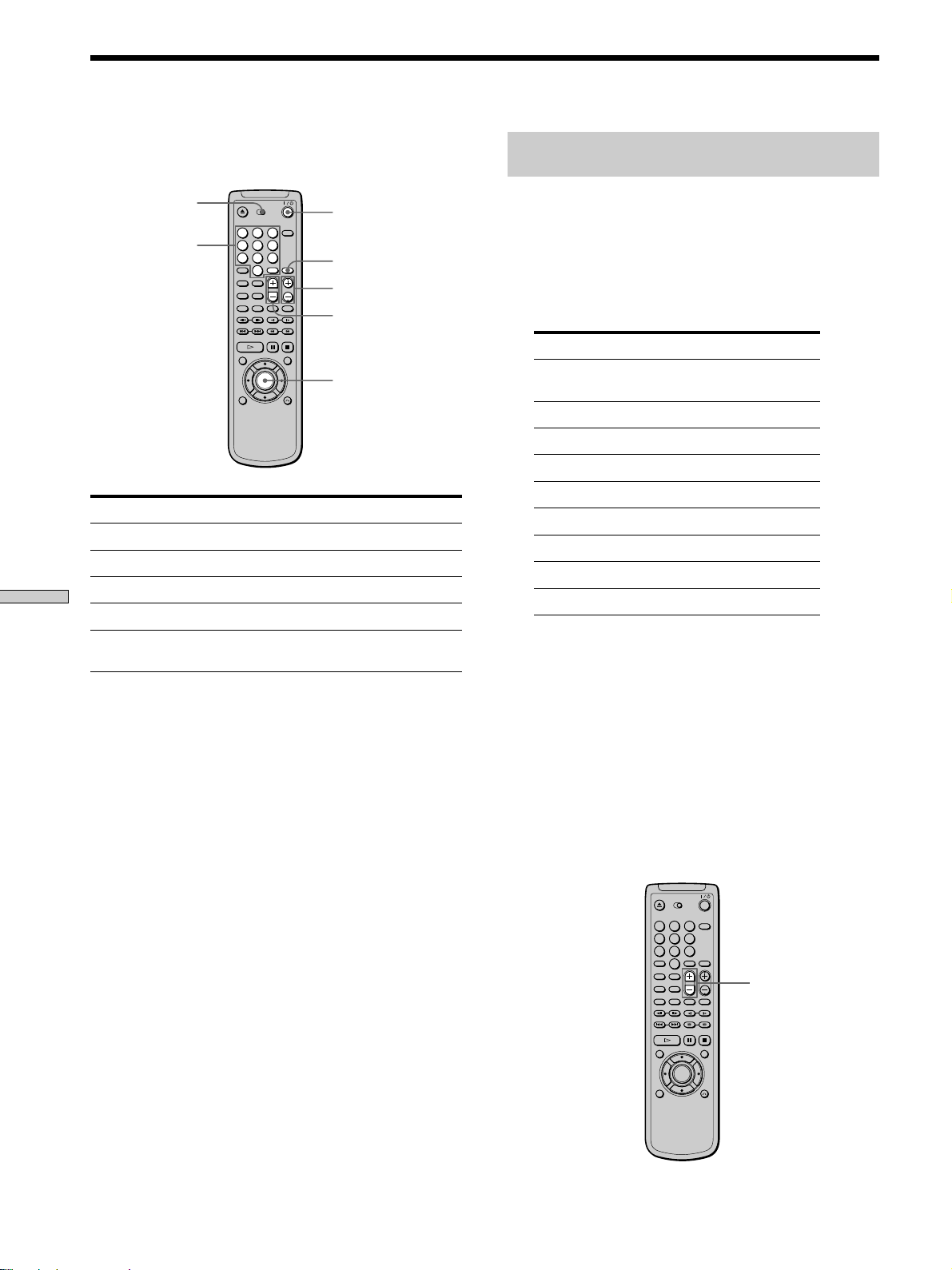
54
EN
Settings and Adjustments
Code number
91(default), 88,
89
84, 85, 86
92, 93
81, 82, 83
99
87
97, 98
94, 95, 96
90*
Controlling an AV receiver (amplifier)
with the remote
1 Slide the TV/DVD•RECEIVER switch to
DVD•RECEIVER.
2 Hold down 1/u (POWER), and enter your AV
receiver’s manufacturer’s code (see the table
below) using the number buttons. Then release
1/u (POWER).
* By setting the code number 90, you can adjust the volume
of the TV even if the TV/DVD•RECEIVER switch is on
the DVD•RECEIVER side, if you do not control an AV
receiver (amplifier) with the remote.
Code numbers of controllable receivers
(amplifiers)
If more than one code number is listed, try entering them
one at a time until you find the one that works with your
receiver (amplifer).
You can also change the sound volume of the AV receiver
(amplifier) using VOL.
Note
Depending on the AV receiver (amplifier), you may not be able to
control your AV receiver (amplifier).
VOL
Controlling the TV or the AV Receiver (Amplifier) with the Supplied Remote
When you set the TV/DVD•RECEIVER switch to TV, you
can control your TV using the keys below.
By pressing
1/u (POWER)
TV/VIDEO
VOL
TV CH
Number buttons
and ENTER
Note
Depending on the TV, you may not be able to control your TV or
to use some of the buttons above.
You can
Turn the TV on or off
Select the input source for the TV
Adjust the volume of the TV
Change the channel of the TV
Select the channel of the TV
TV/VIDEO
ENTER
1/u (POWER)
Number buttons/
ENTER
TV/
DVD•RECEIVER
switch
VOL
TV CH
1
4
7
2
5
8
0
3
6
9
1
4
7
2
5
8
0
3
6
9
Manufacturer
Sony
Denon
Kenwood
Onkyo
Pioneer
Sunsui
Technics
Yamaha
–

55
EN
Additional Information
Additional
Information
Troubleshooting
If you experience any of the following difficulties while
using the player, use this troubleshooting guide to help
you remedy the problem. Should any problem persist,
consult your nearest Sony dealer.
Power
The power is not turned on.
/ If the indicator above the 1/u (POWER) button is
not lit, check that the AC power cord is connected
securely.
Picture
There is no picture.
/ Check that the player is connected securely.
/ The video connecting cord is damaged. Replace it
with a new one.
/ Make sure you connect the player to the video
input connector on the TV (page 8).
/ Make sure you turn on the TV.
/ Make sure you select the video input on the TV so
that you can view the pictures from the player.
The picture noise appears.
/ Clean the disc.
/ If video from your DVD player has to go through
your VCR to get to your TV, the copy-protection
applied to some DVD programs could affect
picture quality. If you still experience problems
after checking your connections, please try
connecting your DVD player directly to your TV’s
S-input, if your TV is equipped with this input
(page 8).
The aspect ratio of the screen cannot be changed
even though you set “TV TYPE” in “SCREEN
SETUP” in the setup display when you play a
wide picture.
/ The aspect ratio is fixed on your DVD.
/ If you connect the player with the S video cable,
connect directly to the TV. Otherwise, you may not
change the aspect ratio.
/ Depending on the TV, you may not change the
aspect ratio.
The numbers or letters of 5 characters are
displayed on the front panel display.
/ Self-diagnosis function was activated. See the
table in page 58 and treat the player appropriately.
56
EN
Additional Information
Sound
There is no sound.
/ Check that the player is connected securely.
/ The audio connecting cord is damaged. Replace it
with a new one.
/ Make sure you connect the player to the audio
input connectors on the receiver (amplifier) (page
10).
/ Make sure you turn on the TV and the receiver
(amplifier).
/ Make sure you select the appropriate position on
the receiver (amplifier) so that you can listen to the
sound from the player.
/ The player is in pause mode or in Slow-motion
Play mode. Press · to return to normal play
mode.
/ Fast forward (FF1 or FF2) or fast reverse (FR1 or
FR2) is performed. Press · to return to normal
play mode.
/ Check the speaker connections and settings. (page
12, 51) Refer to the operating manual of your
receiver (amplifier).
/ When you play the Dolby Digital sound tracks and
attempt to output from the DIGITAL OUT
connectors, set “DIGITAL OUT” to ”ON” in the
setup display. Otherwise no sound will come out
from the DIGITAL OUT connectors (page 49).
/ When you play the DTS sound tracks, no sound
will come out from the LINE OUT, 5.1CH
OUTPUT (FRONT L/R) and PHONES connectors
(page 50).
Sound noise is heard.
/ Clean the disc.
/ When you play the DTS sound trackson a CD,
sound noise will come out from the LINE OUT,
5.1CH OUTPUT (FRONT L/R) and PHONES
connectors (page 50).
Sound distortion occurs.
/ In the setup display, set “AUDIO ATT” in ”AUDIO
SETUP” to “ON.”
The sound loses stereo effect when you play a
VIDEO CD or a CD.
/ Set “AUDIO” to “STEREO (1/L 2/R)” in the
Control Menu display (page 29).
/ Make sure you connect the player appropriately
(page 8, 10, 12).
Troubleshooting
The surround effect is difficult to hear when you
are playing a Dolby Digital sound track.
/ Check the speaker connections and settings (page
12, 51). Refer to the operating manual of your
receiver (amplifier).
/ Depending on the DVD, the output signal may not
be the entire 5.1 channel but monaural or stereo
even if the sound track is recorded in Dolby Digital
format.
The sound comes from the center speaker only.
/ Depending on the disc, the sound may come from
the center speaker only.
/ Set “VES“ to “OFF” in the Control Menu display
(page 32).
Operation
The remote does not function.
/ Remove any obstacles between the remote and the
player.
/ Use the remote near the player.
/ Point the remote at the remote sensor g on the
player.
/ Replace all the batteries in the remote with new
ones if they are weak.
The disc does not play.
/ There is no disc inside (“Insert disc.” appears on
the TV screen).
Insert a disc.
/ Insert the disc correctly with the playback side
facing down on the disc tray.
/ Clean the disc.
/ The player cannot play CD-ROMs, etc. (page 5).
Insert a DVD, a VIDEO CD, or CD.
/ Check the region code of the DVD (page 4).
/ Moisture has condensed inside the player. Remove
the disc and leave the player turned on for about
half an hour (page 6).
The player does not play from the beginning
when playing a disc.
/ Repeat Play, Shuffle Play or Program Play has been
selected. Press CLEAR (page 34 to 38).
/ Resume Play has been selected.
Press p on the front panel or on the remote before
you start playing (page 18).
/ A title menu or a DVD menu automatically
appears on the TV screen when you play your
DVD, or a setup display automatically appears on
the TV screen when you play your VIDEO CD
with PBC functions.

57
EN
Additional Information
The player starts playing the DVD automatically.
/ The DVD features the auto playback function.
Playback stops automatically.
/ Depending on the disc, the auto pause signal is
recorded. While playing such a disc, the player
stops playback at the signal.
Stopping playback, Search, Slow-motion Play,
Repeat Play, Shuffle Play or Program Play, etc.,
cannot be done.
/ Depending on the disc, you may not do some of
the operations above.
Messages do not appear on the TV screen in the
language you want.
/ In the setup display, select the language for the on-
screen display in “OSD” under “LANGUAGE
SETUP” (page 44).
The language for the sound cannot be changed
when you play a DVD.
/ Multilingual sound is not recorded on the DVD.
/ Changing the language for the sound is prohibited
on the DVD.
The language for the subtitles cannot be changed
when you play a DVD.
/ Multilingual subtitles are not recorded on the
DVD.
/ Changing the language for the subtitles is
prohibited on the DVD.
The subtitles cannot be turned off when you play
a DVD.
/ Depending on the DVD, you may not be able to
turn the subtitles off.
The angles cannot be changed when you play a
DVD.
/ Multi-angles are not recorded on the DVD.
/ Change the angles when “ANGLE” appears on the
front panel display (page 31).
/ Changing the angles is prohibited on the DVD.
The player does not operate properly.
/ Static electricity, etc., may affect the player’s
operation.
Disconnect the AC power cord once, then connect
it again.
Nothing is displayed on the front panel display.
/ In the set up display, “DIMMER” in “CUSTOM
SETUP” is set to “OFF.”
Set “DIMMER” to “BRIGHT” or “DARK” (page
46).
The disc tray does not open and “LOCKED” is
displayed on the front panel display.
/ Contact your Sony dealer or local authorized Sony
service facility.
58
EN
Additional Information
Self-diagnosis Function
When the self-diagnosis function works to prevent the player from
malfunctioning, a five-character service number (combination of a letter and
digits) flashes on the front panel display. In this case, check the following table.
First three characters
C13
C31
Exx (xx is any number)
Cause and/or Corrective Action
•The disc is dirty.
/Clean the disc with a cleaning cloth (page 6).
•The disc is not inserted correctly.
/Open the disc tray and insert the disc correctly.
•To prevent the player from malfunctioning, the self-diagnosis function has worked.
/When you contact your Sony dealer or local authorized Sony service facility, give
the 5-character service number. (example: E:61:10)
59
EN
Additional Information
Specifications
CD/DVD player
Laser Semiconductor laser
Signal format system
NTSC
Audio characteristics
Frequency response
DVD (PCM 96 kHz): 2 Hz to 44 kHz (±1
dB)*
DVD (PCM 48 kHz): 2 Hz to 22 kHz (±0.5
dB)
CD: 2 Hz to 20 kHz (±0.5 dB)
Signal-to-noise ratio
More than 115 dB (LINE OUT (AUDIO 1, 2)
connectors only)
Harmonic distortion
Less than 0.0025%
Dynamic range
More than 100 dB (DVD)
More than 97 dB (CD)
Wow and flutter
Less than detected value
(±0.001% W PEAK)
Outputs and inputs
LINE OUT
(AUDIO 1, 2)
DIGITAL OUT
(OPTICAL)
DIGITAL OUT
(COAXIAL)
LINE OUT
(VIDEO 1, 2)
S VIDEO OUT
(1, 2)
COMPONENT
VIDEO OUT
(Y, PB/B-Y,
PR/R-Y)
PHONES
5.1CH
OUTPUT
General
Power requirements
110 – 240 V AC, 50/60 Hz
Power consumption
16 W
Dimensions (approx.)
430 × 95 × 305 mm
(17 × 3 3/4 × 12 in.) (w/h/d)
incl. projecting parts
Mass (approx.)
3.4 kg (7 lb 8 oz)
Operating temperature
41 ˚F to 95 ˚F
(5 ˚C to 35 ˚C)
Operating humidity
5 % to 90 %
Supplied accessories
See page 7.
* The signals from LINE OUT (AUDIO 1, 2 ) connectors and 5.1 ch
L,R connectors are measured. When you play the PCM sound tracks
with 96 kHz sampling frequency, the output signals from the
DIGITAL OUT (OPTICAL, COAXIAL) are converted to 48 kHz
(sampling frequency).
Design and specifications are subject to change without notice.
Jack
type
Phono
jacks
Optical
output
connector
Phono
jack
Phono
jacks
4-pin
mini DIN
Phono
jacks
Phone
jack
Phono
jacks
Output
level
2 Vrms
(at 50 kilohms)
–18 dBm
0.5 Vp-p
1.0 Vp-p
Y: 1.0 Vp-p
C: 0.286 Vp-p
Y: 1.0 Vp-p
PB/B-Y,
PR/R-Y:
0.7 Vp-p
12 mW
2 Vrms
(at 50 kilohms)
Load impedance
Over 10 kilohms
Wave length: 660 nm
75 ohms terminated
75 ohms,
sync negative
75 ohms,
sync negative
75 ohms terminated
75 ohms,
sync negative
75 ohms
32 ohms
Over 10 kilohms
60
EN
Additional Information
Bit rate (page 39)
Value indicating the amount of video data compressed in
a DVD per second. The unit is Mbps (Mega bit per
second). 1 Mbps indicates that the data per second is
1,000,000 bits. The higher the bit rate is, the larger the
amount of data. However, this does not always mean that
you can get higher quality pictures.
Chapter (page 5)
Sections of a picture or a music piece on a DVD that are
smaller than titles. A title is composed of several chapters.
Each chapter is assigned a chapter number enabling you
to locate the chapter you want.
Digital Cinema Sound (DCS) (page 32)
The general name of technology that Sony developed to
enjoy the surround sound in a home. To enjoy the
surround sound of a movie theater in the comfort of your
own home, it simulates the sound not in a concert hall as
usual but in a movie editing studio. This player adopts
VES (Virtual Enhanced Surround) system from various
DCS programs. The VES system can create the sound
image of virtual rear speakers from the sound of the front
speakers (L, R) without using actual rear speakers.
Dolby Digital (page 12, 29)
Digital audio compression technology that the Dolby
Laboratories Corporation developed. This technology
conforms to 5.1-channel surround sound. The rear
channel is stereo and there is discrete subwoofer channel
in this format. Dolby Digital provides the same 5.1
discrete channels of high quality digital audio found in
Dolby Digital Cinema audio systems. The good channel
separation is realized because the all channel data is
recorded discrete and processed in digital.
Dolby Pro Logic (page 32, 49)
Audio signal processing technology that Dolby
Laboratories Corporation developed for surround sound.
When the input signal has the surround component, the
Pro Logic process outputs the front, center and rear
signals. The rear channel is monaural.
DTS (page 50)
Digital audio compression technology that the Digital
Theater Systems, Inc. developed. This technology
conforms to 5.1-channel surround. The rear channel is
stereo and there is discrete subwoofer channel in this
format. DTS provides the same 5.1 discrete channels of
high quality digital audio found in DTS audio systems.
The good channel separation is realized because the all
channel data is recorded discrete and processed in digital.
DVD (page 4)
A disc that contains up to 8 hours of moving pictures even
though its diameter is the same as a CD.
The data capacity of a single-layer and single-sided DVD,
at 4.7 GB (Giga Byte), is 7 times that of a CD.
Furthermore, the data capacity of a dual-layer and single-
sided DVD is 8.5 GB, a single-layer and double-sided
DVD 9.4 GB, and a dual-layer and double-sided DVD 17
GB.
The picture data uses the MPEG 2 format, one of the
worldwide standards of digital compression technology.
The picture data is compressed to about 1/40 of its
original size. The DVD also uses the variable rate coding
technology that changes the data to be allocated according
to the status of the picture.
The audio data is recorded in Dolby Digital as well as in
PCM, allowing you to enjoy more real audio presence.
Furthermore, various advanced functions such as the
multi-angle, multilingual, and Parental Control functions
are provided with the DVD.
Multi-angle function (page 31)
Various angles, or viewpoints of the video camera, for a
scene are recorded on some DVDs.
Multilingual function (page 14, 30, 44)
Several languages for the sound or subtitles in a picture
are recorded on some DVDs.
Parental Control (page 46)
A function of the DVD to limit playback of the disc by the
age of the users according to the limitation level in each
country. The limitation varies from disc to disc; when it
is activated, playback is completely prohibited, violent
scenes are skipped or replaced with other scenes and so
on.
Playback Control (PBC) (page 20)
Signals encoded on VIDEO CDs (Version 2.0) to control
playback.
By using menu screens recorded on VIDEO CDs with PBC
functions, you can enjoy playing simple interactive
programs, programs with search functions, and so on.
Title (page 5)
The longest sections of a picture or a music piece on a
DVD; a movie, etc., for a picture piece on video software;
or an album, etc., for a music piece on an audio software.
Each title is assigned a title number enabling you to locate
the title you want.
Glossary

61
EN
Additional Information
Track (page 5)
Sections of a picture or a music piece on a CD or VIDEO
CD. Each track is assigned a track number enabling you to
locate the track you want.
VIDEO CD (page 4)
A compact disc that contains moving pictures.
The picture data uses the MPEG 1 format, one of the
worldwide standards of digital compression technology.
The picture data is compressed to about 1/140 of its
original size. Consequently, a 12 cm VIDEO CD can
contain up to 74 minutes of moving pictures.
VIDEO CDs also contain compact audio data. Sounds
outside the range of human hearing are compressed while
the sounds we can hear are not compressed. VIDEO CDs
can hold 6 times the audio information of conventional
audio CDs.
There are 2 versions of VIDEO CDs.
• Version 1.1: You can play only moving pictures and
sounds.
• Version 2.0: You can play high-resolution still pictures
and enjoy PBC functions.
This player conforms to both versions.

62
EN
Additional Information
1513 Siswati
1514 Sesotho
1515 Sundanese
1516 Swedish
1517 Swahili
1521 Tamil
1525 Telugu
1527 Tajik
1528 Thai
1529 Tigrinya
1531 Turkmen
1532 Tagalog
1534 Setswana
1535 Tonga
1538 Turkish
1539 Tsonga
1540 Tatar
1543 Twi
1557 Ukrainian
1564 Urdu
1572 Uzbek
1581 Vietnamese
1587 Volapük
1613 Wolof
1632 Xhosa
1665 Yoruba
1684 Chinese
1697 Zulu
1703 Not specified
Language Code List
For details, see page 30, 44.
The language spellings conform to the ISO 639: 1988 (E/F) standard.
Code Language Code Language Code Language Code Language
1027 Afar
1028 Abkhazian
1032 Afrikaans
1039 Amharic
1044 Arabic
1045 Assamese
1051 Aymara
1052 Azerbaijani
1053 Bashkir
1057 Byelorussian
1059 Bulgarian
1060 Bihari
1061 Bislama
1066 Bengali; Bangla
1067 Tibetan
1070 Breton
1079 Catalan
1093 Corsican
1097 Czech
1103 Welsh
1105 Danish
1109 German
1130 Bhutani
1142 Greek
1144 English
1145 Esperanto
1149 Spanish
1150 Estonian
1151 Basque
1157 Persian
1165 Finnish
1166 Fiji
1171 Faroese
1174 French
1181 Frisian
1183 Irish
1186 Scots Gaelic
1194 Galician
1196 Guarani
1203 Gujarati
1209 Hausa
1217 Hindi
1226 Croatian
1229 Hungarian
1233 Armenian
1235 Interlingua
1239 Interlingue
1245 Inupiak
1248 Indonesian
1253 Icelandic
1254 Italian
1257 Hebrew
1261 Japanese
1269 Yiddish
1283 Javanese
1287 Georgian
1297 Kazakh
1298 Greenlandic
1299 Cambodian
1300 Kannada
1301 Korean
1305 Kashmiri
1307 Kurdish
1311 Kirghiz
1313 Latin
1326 Lingala
1327 Laothian
1332 Lithuanian
1334 Latvian; Lettish
1345 Malagasy
1347 Maori
1349 Macedonian
1350 Malayalam
1352 Mongolian
1353 Moldavian
1356 Marathi
1357 Malay
1358 Maltese
1363 Burmese
1365 Nauru
1369 Nepali
1376 Dutch
1379 Norwegian
1393 Occitan
1403 (Afan) Oromo
1408 Oriya
1417 Punjabi
1428 Polish
1435 Pashto; Pushto
1436 Portuguese
1463 Quechua
1481 Rhaeto-Romance
1482 Kirundi
1483 Romanian
1489 Russian
1491 Kinyarwanda
1495 Sanskrit
1498 Sindhi
1501 Sangho
1502 Serbo-Croatian
1503 Singhalese
1505 Slovak
1506 Slovenian
1507 Samoan
1508 Shona
1509 Somali
1511 Albanian
1512 Serbian
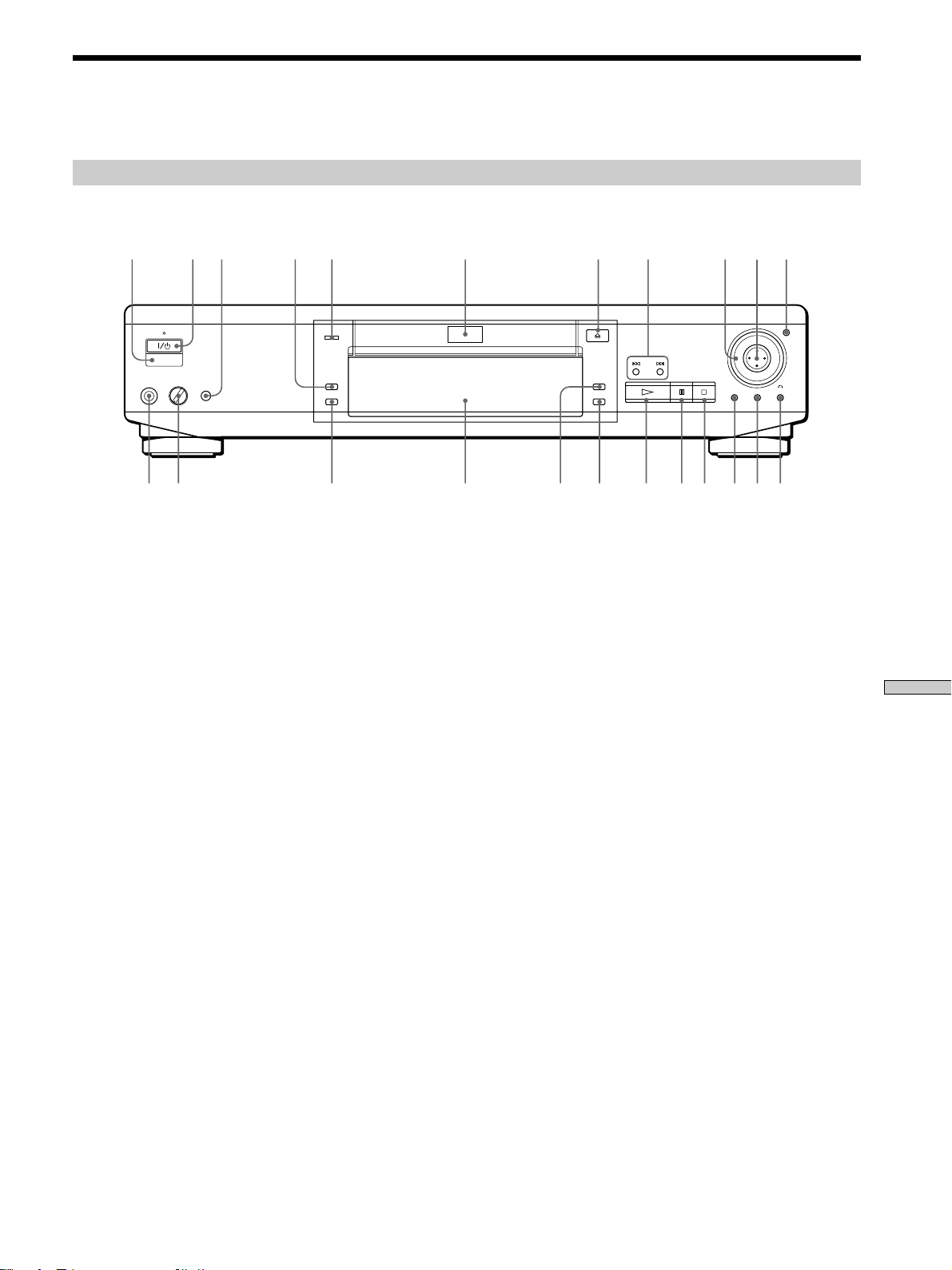
63
EN
Additional Information
Index to Parts and Controls
Refer to the pages indicated in parentheses for details.
Front Panel
1 g (remote sensor) (7)
Accepts the remote control signals.
2 1/u (POWER) button and indicator (15)
Turns on and off the power of the player.
3 VES button/indicator (33)
Selects the item of “VES.” Each time you press the
button, the item changes.
When you do not set “VES” to “OFF,” the indicator
lights up.
4 SHUFFLE button (36)
Displays the “SHUFFLE” display on the TV screen.
5 DOLBY DIGITAL indicator (32)
Lights up as follows:
– playing back Dolby Digital soundtrack on the DVD
– the disc is not inserted
6 Disc tray (15)
Place a disc on the tray.
7 §OPEN/CLOSE button (15)
Opens or closes the disc tray.
8 =/+ PREV/NEXT button (16)
Press to go to the next chapter or track or to go back to
the previous chapter or track.
9 Click shuttle (17)
Changes the playback speed.
!º ?/>/.///ENTER button
Selects and executes the items or settings.
!¡ JOG button/indicator (17)
Press to play a disc frame by frame.
!™ PHONES connector (15)
Connect the headphones to this connector.
!£ PHONE LEVEL control (15)
Adjusts the headphone volume.
!¢ PROGRAM button (35)
Displays the “PROGRAM” display on the TV screen.
!∞ Front Panel Display (21)
Indicates the playing time, etc.
!§ REPEAT button (37)
Displays the “REPEAT” display on the TV screen.
!¶ CLEAR button (35, 36, 37)
Press to return to the continuous play, etc.
!• ·PLAY button (15)
Plays a disc.
!ª PPAUSE button (16)
Pauses playing a disc.
@º pSTOP button (16, 18)
Stops playing a disc.
@¡ TITLE button (19)
Displays the title menu on the TV screen.
@™ DVD MENU button (19)
Displays the DVD menu on the TV screen.
@£ ˆRETURN button (20, 24)
Press to return to the previously selected screen, etc.
1 2 3 4 5 6 7 8 9 !º !¡
@£@™@¡@º!ª!•!¶!§!∞!¢!£!™
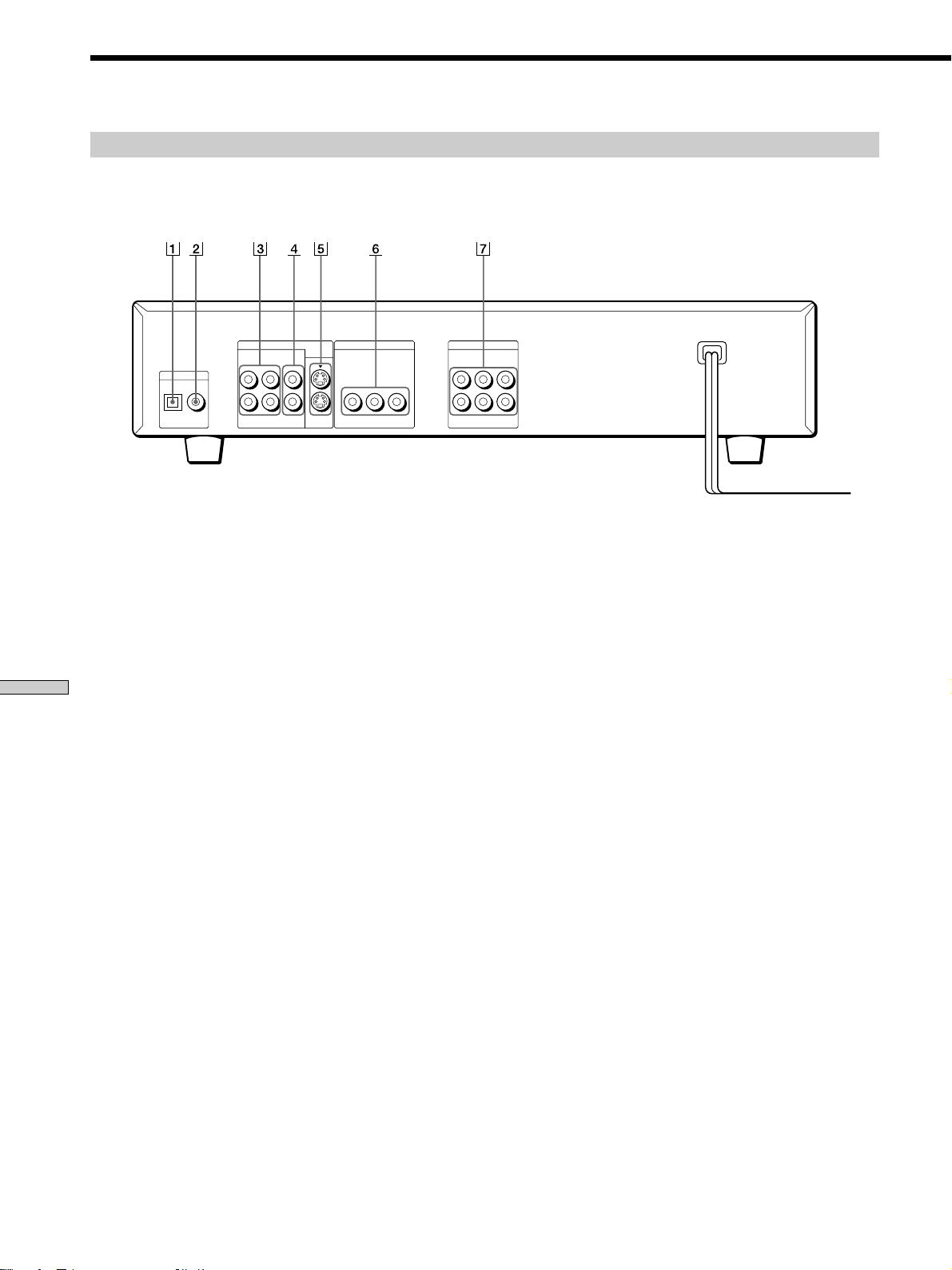
64
EN
Additional Information
Index to Parts and Controls
1 DIGITAL OUT (OPTICAL) connector (11)
Connects to an audio component using the optical
digital connecting cord.
2 DIGITAL OUT (COAXIAL) connector (11)
Connects to an audio component using the coaxial
digital connecting cord.
3 LINE OUT (AUDIO 1, 2) connectors (8, 10)
Connect to the audio input connector on the TV or
receiver (amplifier).
4 LINE OUT (VIDEO 1, 2) connectors (8)
Connect to the video input connector on the TV or
monitor.
5 S VIDEO OUT (1, 2) connectors (8, 10)
Connect to the S video input connector on the TV or
VCR.
6 COMPONENT VIDEO OUT connectors (9)
Connect to a monitor or projector having component
video input connectors (Y, P
B/B-Y, PR/R-Y) that
conform to output signals from the player.
7 5.1CH OUTPUT connectors (13)
Connect to a receiver (amplifier) having 5.1 channel
input connectors.
Rear Panel
DOLBY DIGITAL (AC-3)
PCM/DTS/
DIGITAL OUT
OPTICAL COAXIAL
5.1CH OUTPUT
WOOFER
FRONT REAR CENTER
R–AUDIO 2–L
LINE OUT
VIDEO 2
R–AUDIO 1–L VIDEO 1
1
2
S VIDEO
OUT
COMPONENT VIDEO OUT
Y
C
B
/B–Y C
R
/R–Y
R
L
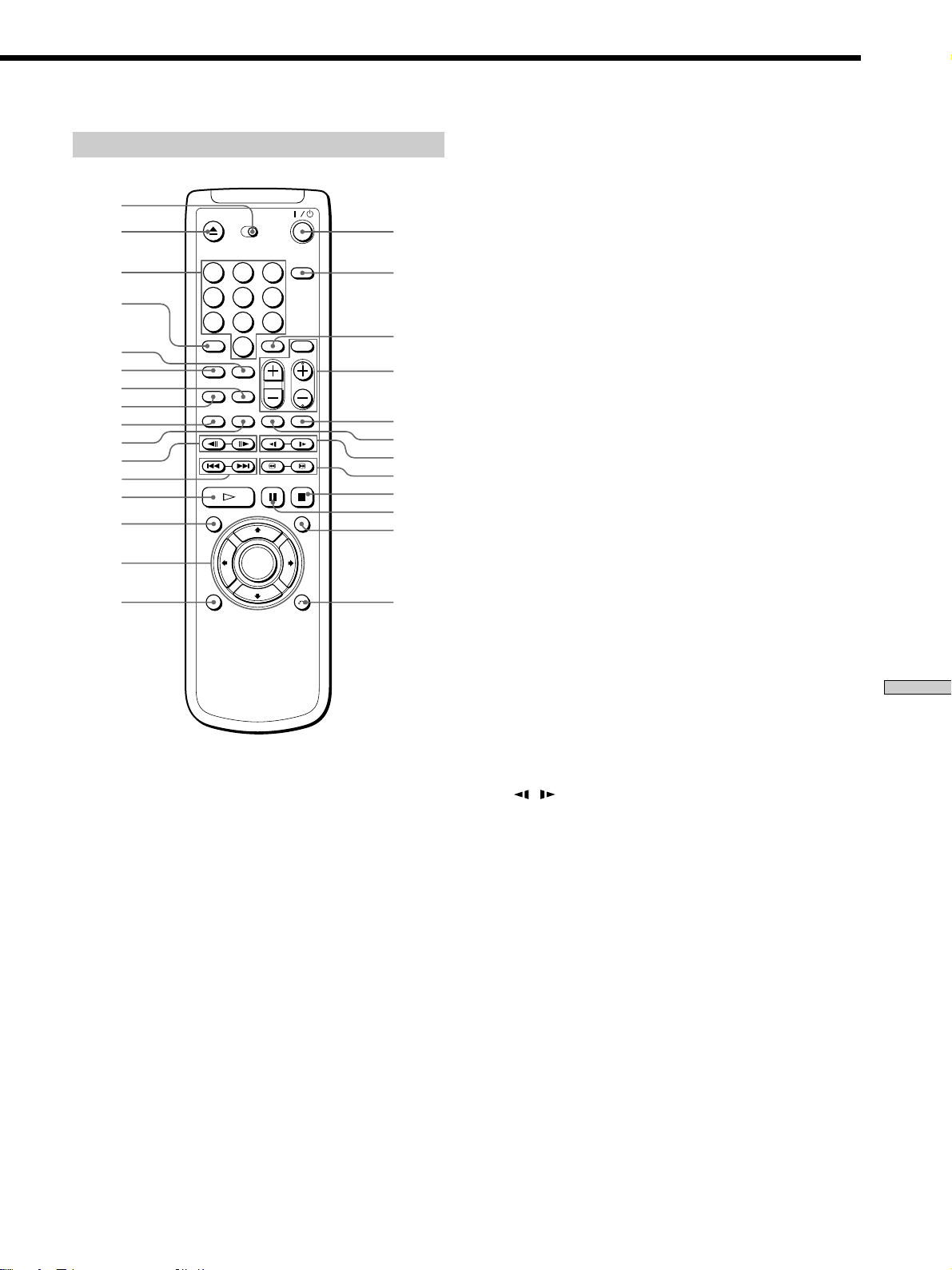
65
EN
Additional Information
Remote
1 TV/DVD•RECEIVER switch (53)
Selects to control the player, the TV or the receiver
(amplifier) with the remote.
2 6OPEN/CLOSE button (15)
Opens or closes the disc tray.
3 Number buttons
Select the items or settings.
4 CLEAR button (35, 36, 37)
Press to return to the Continuous play, etc.
5 REPEAT button (37)
Displays the “REPEAT” display on the TV screen.
6 SHUFFLE button (36)
Displays the “SHUFFLE” display on the TV screen.
7 A˜B button (38)
Displays the “A–B REPEAT” display on the TV screen.
8 PROGRAM button (35)
Displays the “PROGRAM” display on the TV screen.
9 AUDIO button (29)
Changes the sound while playing a DVD or VIDEO
CD.
!º ANGLE button (31)
Changes the angles when playing a DVD.
!¡ '/7 STEP buttons (16)
Play a disc frame by frame.
!™ =/+PREV/NEXT buttons (16)
Press to go to the next chapter or track or to go back to
the previous chapter or track.
!£ ·PLAY button (15)
Plays a disc.
!¢ TITLE button (19)
Displays the title menu on the TV screen.
!∞ ?/>/.///ENTER button
Selects and executes the items or settings.
!§ DISPLAY button (23)
Displays the Control Menu display on the TV screen
to set or adjust the items.
!¶ 1/u (POWER) button (15)
Turns on and off the power of the player and TV.
!• SET UP button (41)
Displays the setup display on the TV screen to set or
adjust the items.
!ª ENTER button
Executes the items or settings.
@º TV/receiver (amplifier) operation buttons (54)
Controls TVs and receivers (amplifiers).
@¡ TIME/TEXT button (21)
Displays the playing time of the disc, etc., on the front
panel display.
@™ SUBTITLE button (30)
Displays the “SUBTITLE” menu in the Control Menu
display.
@£
/ SLOW buttons (16)
Play a disc in slow motion.
@¢ 3/# (SCAN) buttons (16, 17)
Locate a point while monitoring the picture.
@∞ pSTOP button (16, 18)
Stops playing a disc.
@§ PPAUSE button (16)
Pauses playing a disc.
@¶ DVD MENU button (19)
Displays the DVD menu on the TV screen.
@• ˆRETURN button (20, 24)
Press to return to the previously selected screen, etc.
1
4
7
2
5
8
0
3
6
9
1
!¶2
3
4
5
6
7
8
9
!º
!¡
!™
!£
!¢
!∞
!§
!•
!ª
@º
@¡
@™
@£
@¢
@∞
@§
@¶
@•

66
EN
Additional Information
Index
Numerics
4:3 LETTER BOX 45
4:3 PAN SCAN 45
4:3 WIDE MODE 45
5.1 Channel Surround 12, 32
16:9 45
A
A–B REPEAT 37
A˜B Repeat 37
Angle 31
ANGLE 31
AUDIO 29, 44
AUDIO ATT 49
AUDIO DRC 49
AUDIO SETUP 49
AUTO PLAY 46
B
BACKGROUND 45
BALANCE 52
Batteries 7
C
CD 15
Chapter 5, 26
CHAPTER 26
COMPONENT VIDEO OUT 9
Connecting 8, 10, 12
Continuous play
CD/VIDEO CD 15
DVD 15
Control Menu display 23
CUSTOM SETUP 46
D, E
DIGITAL OUT 49
Digital output 11, 49
DIMMER 46
Display
Control Menu display 23
Front panel display 21
Setup display 41
DISTANCE 52
Dolby Digital 12, 29
DTS 50
DVD 15
DVD MENU 20, 44
F, G
Fast Forward 17
Fast Reverse 17
Front panel display 21
H, I, J, K
Handling discs 6
Hi-speed search 17
Hooking up 8, 10, 12
INDEX 26
L, M, N
LANGUAGE SETUP 44
LETTER BOX 45
LEVEL 52
Locating
a specific point 16
by observing the TV
screen 17
O
On-screen display
Control Menu display 23
Setup display 41
OSD 44
P, Q
PAN SCAN 45
PARENTAL CONTROL 46
PBC functions 20
PBC Playback 20, 60
PRO LOGIC 32, 49
PROGRAM 34
Program Play 34
R
Remote 7, 53
REPEAT 37
Resume Play 18
S
S video output 8, 10
Scene 5
SCENE 26
SCREEN SAVER 45
SCREEN SETUP 45
Searching. See Locating.
Setup display 41
SHUFFLE 36
Shuffle Play 36
SIZE 51
Slow-motion Play 16, 17
SPEAKER SETUP 51
Speakers
hookup 13
set up 51
SUBTITLE 30
T
TEST TONE 52
TIME/TEXT 21
Title 5, 26, 60
TITLE 26
Title menu 19
Track 5, 26, 61
TRACK 26
TRACK SELECTION 49
Troubleshooting 55
TV TYPE 45
U
Usable discs 4
V, W, X, Y, Z
VES 32
VIDEO CD 15
VIRTUAL SURROUND 32

67
EN
Additional Information
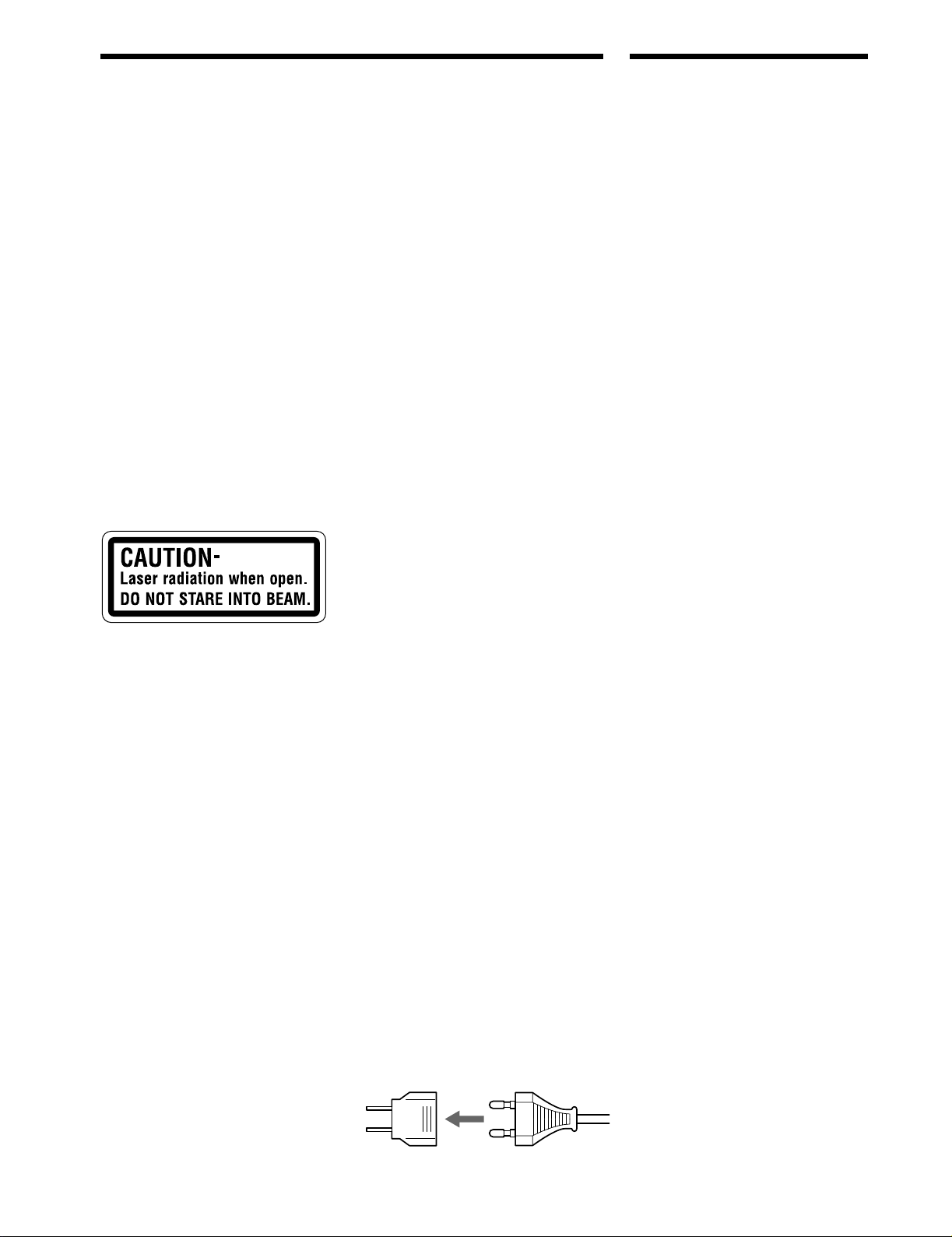
2
ES
Precauciones
Seguridad
• Esta unidad funciona con 110 – 240 V CA,
50/60 Hz. Compruebe que la tensión de
funcionamiento de la unidad coincide con
la del suministro eléctrico local.
• Si se introduce algún objeto en el
reproductor, desenchúfelo y haga que sea
revisado por personal especializado antes
de volver a utilizarlo.
• La unidad no estará desconectada de la
fuente de alimentación mientras esté
conectada a la toma de corriente, aunque
la haya apagado.
• Si no va a utilizar la unidad durante
mucho tiempo, desenchúfela de la toma
mural. Para desconectar el cable, tire del
enchufe, nunca del propio cable.
Instalación
• Con el fin de evitar el recalentamiento
interno, permita que la unidad reciba una
circulación de aire adecuada.
• No coloque la unidad sobre superficies
(mantas, alfombras, etc.) ni cerca de
materiales (cortinas, tapices) que puedan
bloquear las ranuras de ventilación.
• No instale la unidad cerca de fuentes de
calor, como radiadores o conductos de aire
caliente, ni en lugares expuestos a la luz
solar directa, polvo excesivo, vibraciones o
golpes mecánicos.
• No instale la unidad en posición inclinada.
Está diseñada para emplearse únicamente
en posición horizontal.
• Mantenga la unidad y los discos alejados
de equipos con imanes potentes, como
hornos microondas o altavoces grandes.
• No coloque objetos pesados sobre la
unidad.
• Si traslada la unidad directamente de un
lugar frío a otro cálido, es posible que se
condense humedad en el interior del
reproductor de CD/DVD y se dañen las
lentes. Al instalar la unidad por primera
vez, o si la traslada de un lugar frío a otro
cálido, espere una hora aproximadamente
antes de emplearla.
Para el modelo suministrado con
el adaptador de enchufe de CA
Si el enchufe de CA de la unidad no encaja
en la toma mural, fíjele el adaptador de
enchufe de CA suministrado.
¡Bienvenido!
Gracias por adquirir el reproductor de
CD/DVD de Sony.
Antes de utilizar la unidad, lea este
manual atentamente y consérvelo para
realizar consultas en el futuro.
ADVERTENCIA
Para evitar el riesgo de
incendios o descargas
eléctricas, no exponga la
unidad a la lluvia ni a la
humedad.
Para evitar el riesgo de
electrocución, no abra el
aparato.
Solicite asistencia técnica
sólo a personal
especializado.
PRECAUCIÓN
El uso de instrumentos ópticos con este
producto aumenta el peligro para los ojos.
Puesto que el haz láser empleado en este
reproductor de CD/DVD es perjudicial
para los ojos, no intente desmontar la
unidad.
Solicite asistencia técnica sólo a personal
especializado.
Esta etiqueta está situada en el alojamiento
de protección de láser dentro del aparato.

3
ES
ÍNDICE
Acerca de este manual 4
Este reproductor puede reproducir los siguientes
discos 4
Precauciones 6
Notas sobre los discos 6
Procedimientos iniciales 7
Desembalaje 7
Conexiones del TV 8
Conexión del receptor (amplificador) 10
Conexiones para el sonido envolvente de 5,1
canales 12
Selección del idioma de las indicaciones en
pantalla 14
Reproducción de discos 15
Reproducción de discos 15
Reproducción a distintas velocidades/fotograma
por fotograma 17
Reanudación de la reproducción desde el punto
donde detuvo el disco (reanudación de
reproducción) 18
Uso del menú para cada disco DVD 19
Reproducción de discos VIDEO CD con funciones
PBC (reproducción PBC) 20
Uso del visor del panel frontal 21
Uso de distintas funciones con el
menú de control 23
Uso de la pantalla del menú de control 23
Lista de elementos del menú de control 25
Búsqueda del título/capítulo/pista/índice/
escena 26
Comprobación del tiempo de reproducción y
tiempo restante 27
Selección de un punto inicial mediante el código de
tiempo 27
Comprobación de la información sobre el disco 28
Cambio del sonido 29
Visualización de los subtítulos 30
Cambio de los ángulos 31
Ajuste para Digital Cinema Sound 32
ES
Creación de un programa propio (reproducción de
programa) 34
Reproducción en orden aleatorio (reproducción
aleatoria) 36
Reproducción repetida 37
Repetición de una parte específica (Repetición
A˜B) 37
Comprobación de la información de
reproducción 39
Ajustes 41
Uso de la pantalla de ajustes 41
Lista de elementos de la pantalla de ajustes 43
Ajuste del idioma de las indicaciones y el sonido
(AJUSTE DE IDIOMA) 44
Ajustes de las indicaciones (AJUSTE
PANTALLA) 45
Ajustes personalizados (AJUSTE
PERSONALIZADO) 46
Ajustes del sonido (AJUSTE AUDIO) 49
Ajuste de los altavoces 51
Control del TV o receptor de AV (amplificador) con
el control remoto suministrado 53
Información adicional 55
Solución de problemas 55
Función de autodiagnóstico 58
Especificaciones 59
Glosario 60
Lista de códigos de idiomas 62
Índice de componentes y controles 63
Índice alfabético 66
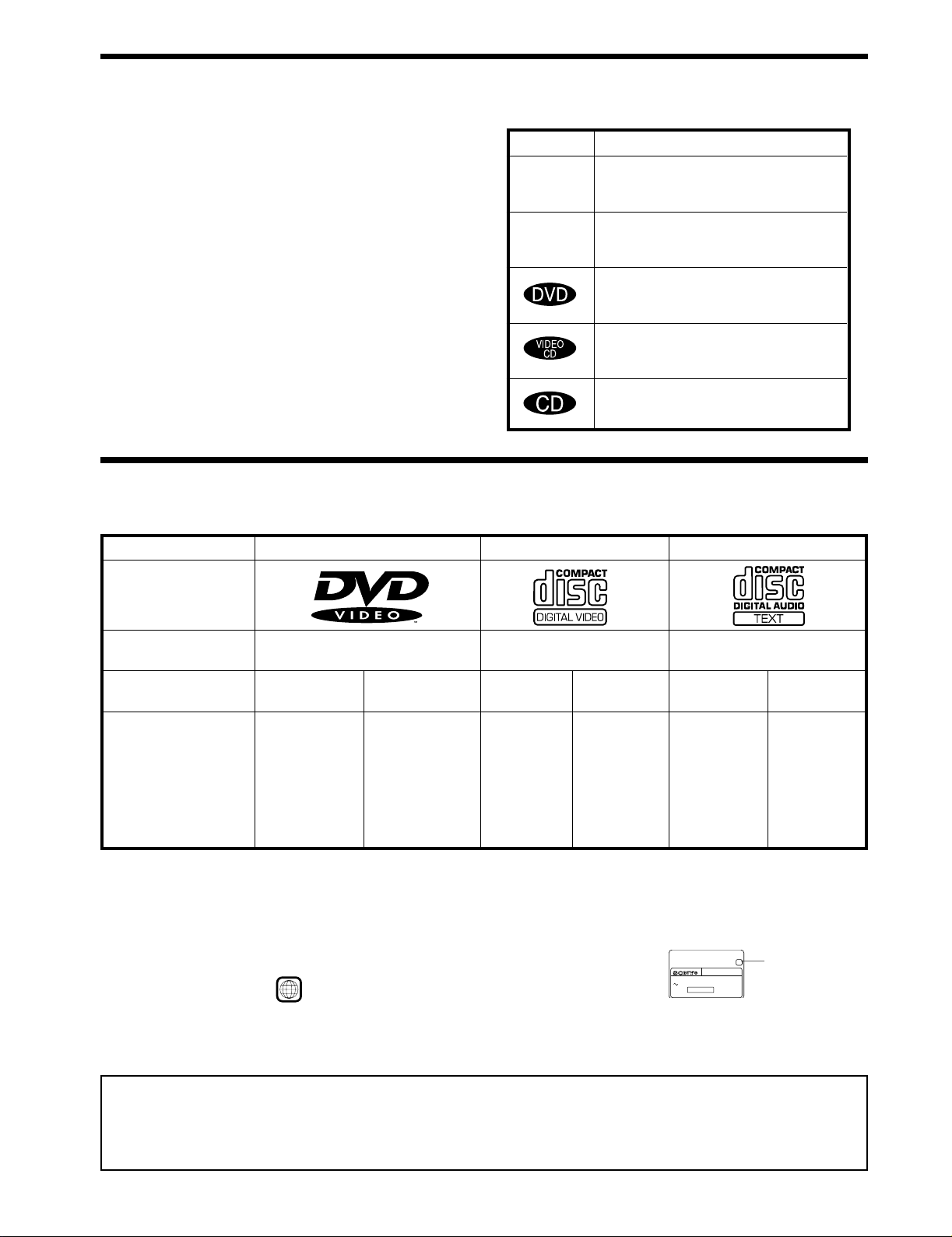
4
ES
Este reproductor puede reproducir los siguientes discos
Logotipo del disco
Contenido
Tamaño del disco
Tiempo de reproducción
El logotipo “DVD VIDEO” es una marca comercial.
Este reproductor es compatible con el sistema de color NTSC. No permite reproducir discos grabados con otros sistemas de color, como
PAL y SECAM.
Código de región de los discos DVD que pueden reproducirse en esta unidad
El reproductor de DVD tiene un código de región impreso en la parte trasera de la unidad y
sólo reproducirá discos DVD etiquetados con códigos de región idénticos.
Los discos DVD con la etiqueta
ALL
también se reproducen en esta unidad.
Si intenta reproducir otro tipo de discos DVD, el mensaje “Reproducción de este disco prohibida
por limites de zona.” aparecerá en la pantalla del TV.
Es posible que algunos discos DVD no incluyan la etiqueta con la indicación de código de región
aunque su reproducción esté prohibida por límites de zona.
Nota sobre operaciones de reproducción de discos DVD y VIDEO CD
Algunas operaciones de reproducción de discos DVD y VIDEO CD pueden estar intencionadamente establecidas por los productores
de software. Puesto que este reproductor reproduce discos DVD y VIDEO CD en función del contenido del disco diseñado por los
productores de software, es posible que no pueda disponerse de determinadas funciones de reproducción. Consulte también las
instrucciones suministradas con los discos DVD o VIDEO CD.
Icono Significado
Indica que sólo es posible utilizar el
control remoto para realizar la tarea.
Indica consejos y sugerencias para
facilitar la tarea.
Indica las funciones para discos DVD
VIDEO.
Indica las funciones para discos VIDEO
CD.
Indica las funciones para discos
compactos de audio.
Z
z
Acerca de este manual
Código de
región
DVD VIDEO
Audio + Video
12 cm
4 horas
aproximadamente
(discos DVD de
una sola cara)/8
horas
aproximadamente
(discos DVD de
dos caras)
8 cm
80 min.
aproximadamente
(discos DVD de
una sola cara)/160
min.
aproximadamente
(discos DVD de
dos caras)
VIDEO CD
Audio + Video
12 cm
74 min.
8 cm
20 min.
CD de audio
Audio
12 cm
74 min.
8 cm
(CD single)
20 min.
Convenciones
• En las instrucciones de este manual se describen los controles
del reproductor.
También es posible utilizar los controles del control remoto si
tienen los mismos nombres o similares a los del reproductor.
• En este manual se utilizan los iconos de la derecha:
MODEL NO.
DVP–8306
CD/DVD PLAYER
AC 110V 60Hz
22W
NO.
SONY CORPORATION
MADE IN JAPAN 3-444-464-01
X
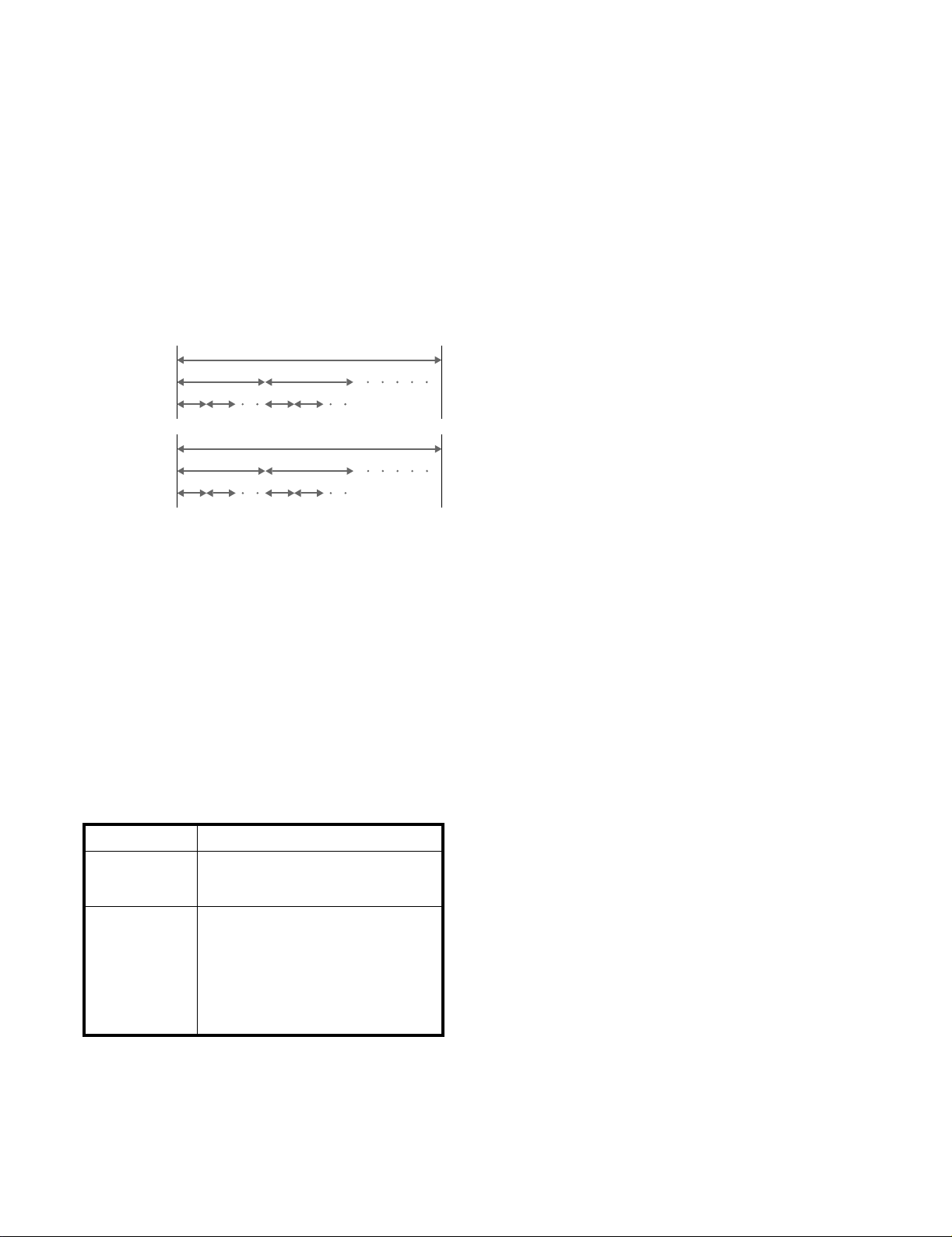
5
ES
• Índice (CD) / Índice de video (VIDEO CD)
Número que divide una pista en varias secciones para localizar
fácilmente el punto que desee de un VIDEO CD o de un CD.
Algunos discos no contienen índices.
• Escena
En los discos VIDEO CD con funciones PBC, las pantallas de
menú, las imágenes en movimiento y las imágenes fijas se
dividen en secciones denominadas “escenas”. Cada escena
tiene asignado un número que facilita su localización.
Nota sobre PBC (control de reproducción) (discos VIDEO CD)
Este reproductor cumple con las versiones 1.1 y 2.0 de las normas
sobre discos VIDEO CD. Es posible disfrutar de dos tipos de
reproducción en función del tipo de disco.
Tipo de disco
Discos VIDEO CD
sin funciones PBC
(versión 1.1)
Discos VIDEO CD
con funciones PBC
(versión 2.0)
Estructura
de los
discos
VIDEO CD
o CD
Disco
Título
Capítulo
Disco
Pista
Índice
Estructura de los discos
• Título
Sección de mayor extensión de imagen o sonido de un disco
DVD. Por ejemplo, una película en el caso de software de video
y un álbum musical en el caso de software de audio. A cada
título se le asigna un número para facilitar su localización.
• Capítulo
Secciones de una imagen o de una pieza musical de menor
extensión que los títulos. Un título se compone de varios
capítulos. A cada capítulo se le asigna un número para facilitar
su localización. Algunos discos no contienen capítulos.
• Pista
Secciones de una imagen o de una pieza musical de un VIDEO
CD o de un CD. A cada pista se le asigna un número para
facilitar su localización.
Discos que el reproductor no puede reproducir
El reproductor no puede reproducir los discos que no aparezcan
enumerados en la tabla de la página 4. No es posible reproducir
CD-R, CD-ROMs que incluyen PHOTO CDs, secciones de datos
de CD-EXTRAs ni DVD-ROMs, etc.
Es posible
Realizar reproducciones de video
(imágenes en movimiento) y de música.
Reproducir software interactivo
utilizando pantallas de menú mostradas
en la pantalla del TV (reproducción PBC),
además de las funciones de reproducción
de video de los discos de versión 1.1.
Igualmente, es posible reproducir
imágenes fijas de alta resolución, si están
incluidas en el disco.
Al reproducir discos compactos codificados con DTS*, se
producirá un ruido excesivo en las salidas estéreo analógicas.
Para evitar posibles daños del sistema de audio, el consumidor
debe tomar las precauciones necesarias cuando las salidas estéreo
analógicas del reproductor de DVD estén conectadas a un
sistema de amplificación. Para disfrutar de la reproducción DTS
Digital Surround
TM
, es necesario conectar un sistema de
decodificación externo para sonido envolvente DTS Digital
Surround
TM
de 5,1 canales a la salida digital del reproductor de
DVD.
Este producto incorpora tecnología de protección del copyright
protegida por métodos establecidos en determinadas patentes de
EE.UU., los derechos de propiedad intelectual de Macrovision
Corporation y otros propietarios de derechos. El uso de esta
tecnología de protección del copyright debe contar con la
autorización de Macrovision Corporation y está únicamente
destinada a uso doméstico y a otros fines de visualización
limitada, a menos que lo autorice Macrovision Corporation. Está
prohibido el desmontaje y la ingeniería inversa.
* “DTS” es una marca comercial de Digital Theater Systems, Inc.
Estructura
de los
discos DVD
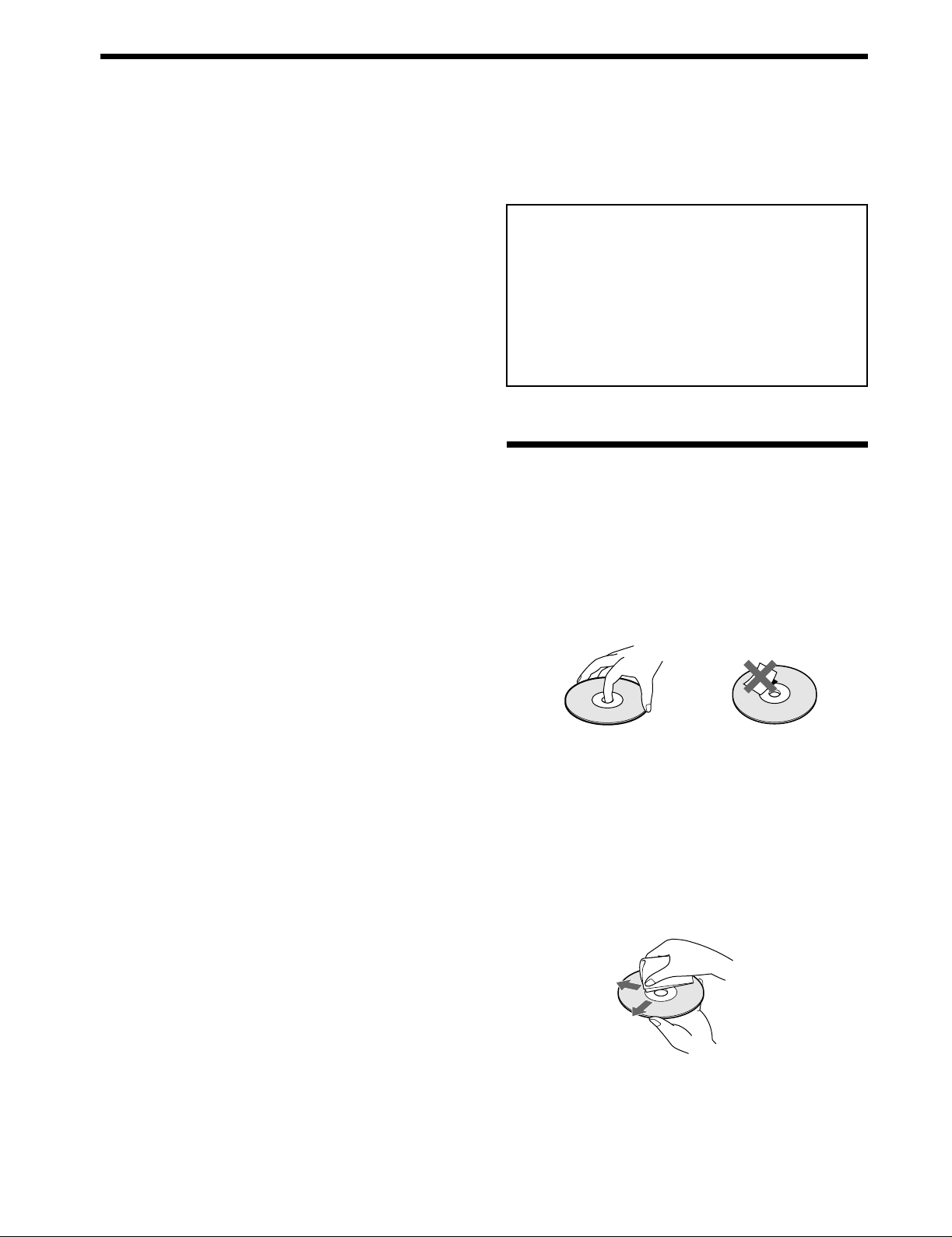
6
ES
Precauciones
Seguridad
• Precaución – El uso de instr umentos ópticos con este
pr oducto aumenta el peligr o para los ojos.
• Si se intr oduce algún objeto sólido o se der rama líquido
dentr o del r epr oductor , desenchúfelo y haga que sea
revisado por personal especializado antes de volver a
utilizarlo.
Fuentes de alimentación
• El repr oductor no estará desconectado de la fuente de
alimentación de CA (toma de corriente) mientras esté
conectado a la toma mural, aunque lo haya apagado.
• Si no va a utilizar el r epr oductor durante un periodo de
tiempo pr olongado, asegúr ese de desconectarlo de la
toma mural. Para desconectar el cable de alimentación
de CA (cable de cor riente), tir e del enchufe, nunca del
pr opio cable.
• Si es pr eciso cambiar el cable de alimentación de CA
(cable de cor riente), hágalo únicamente en un centr o de
servicio técnico especializado.
Ubicación
• Coloque el r epr oductor en un lugar donde r eciba una
ventilación adecuada con el fin de evitar su
recalentamiento inter no.
• No coloque el r epr oductor sobr e super ficies mullidas,
como una alfombra, que puedan bloquear los orificios
de ventilación de la base.
• No coloque el r epr oductor en lugar es próximos a
fuentes de calor , ni los exponga a la luz solar dir ecta,
polvo excesivo o golpes mecánicos.
Funcionamiento
• Si traslada el r epr oductor dir ectamente de un lugar frío
a otr o cálido, o si lo coloca en una sala muy húmeda, es
posible que se condense humedad en las lentes del
interior del r epr oductor . Si esto ocur re, puede que el
repr oductor no funcione cor rectamente. En este caso,
extraiga el disco y deje el r epr oductor encendido
durante una media hora hasta que la humedad se
evapor e.
Ajuste del volumen
• No aumente el volumen mientras escucha una parte con
entradas de nivel muy bajo o sin señales de audio. Si lo
hace, los altavoces pueden dañarse al r epr oducirse
alguna parte de nivel de pico.
Limpieza
• Limpie el exterior , el panel y los contr oles con un paño
suave ligeramente humedecido con una solución
deter gente poco concentrada. No utilice ningún tipo de
estr opajo abrasivo, deter gente en polvo ni disolventes,
como alcohol o bencina.
Si desea r ealizar alguna consulta o solucionar algún
pr oblema r efer entes al r epr oductor , póngase en contacto
con el pr oveedor Sony más próximo.
AVISO IMPORTANTE
Precaución: El r epr oductor de DVD es capaz de
mantener imágenes fijas de video o la imagen de la
pantalla de ajustes en la pantalla del TV
indefinidamente. Si dichas imágenes permanecen en
la pantalla del TV durante mucho tiempo, pueden
pr oducirse daños per manentes en ésta. Los
televisor es de pr oyección son muy sensibles.
Notas sobre los discos
Manejo de los discos
• Para mantener limpio el disco, agár relo por los bor des.
No toque la superficie.
• No pegue papel ni cinta adhesiva en el disco.
Si hay pegamento (o sustancia similar) en el disco,
elimínelo por completo antes de utilizar dicho disco.
• No exponga el disco a la luz solar dir ecta ni a fuentes de
calor , como conductos de air e caliente, ni lo deje en un
automóvil apar cado bajo la luz solar dir ecta, ya que
puede pr oducirse un considerable aumento de
temperatura en el interior del mismo.
• Después de la r epr oducción, guar de el disco en su caja.
Limpieza
• Antes de la r epr oducción, limpie el disco con un paño
de limpieza desde el centr o hacia los bor des.
• No utilice disolventes, como bencina, diluyentes,
pr oductos de limpieza disponibles en el mer cado ni
aer osoles antiestáticos destinados a discos de vinilo.
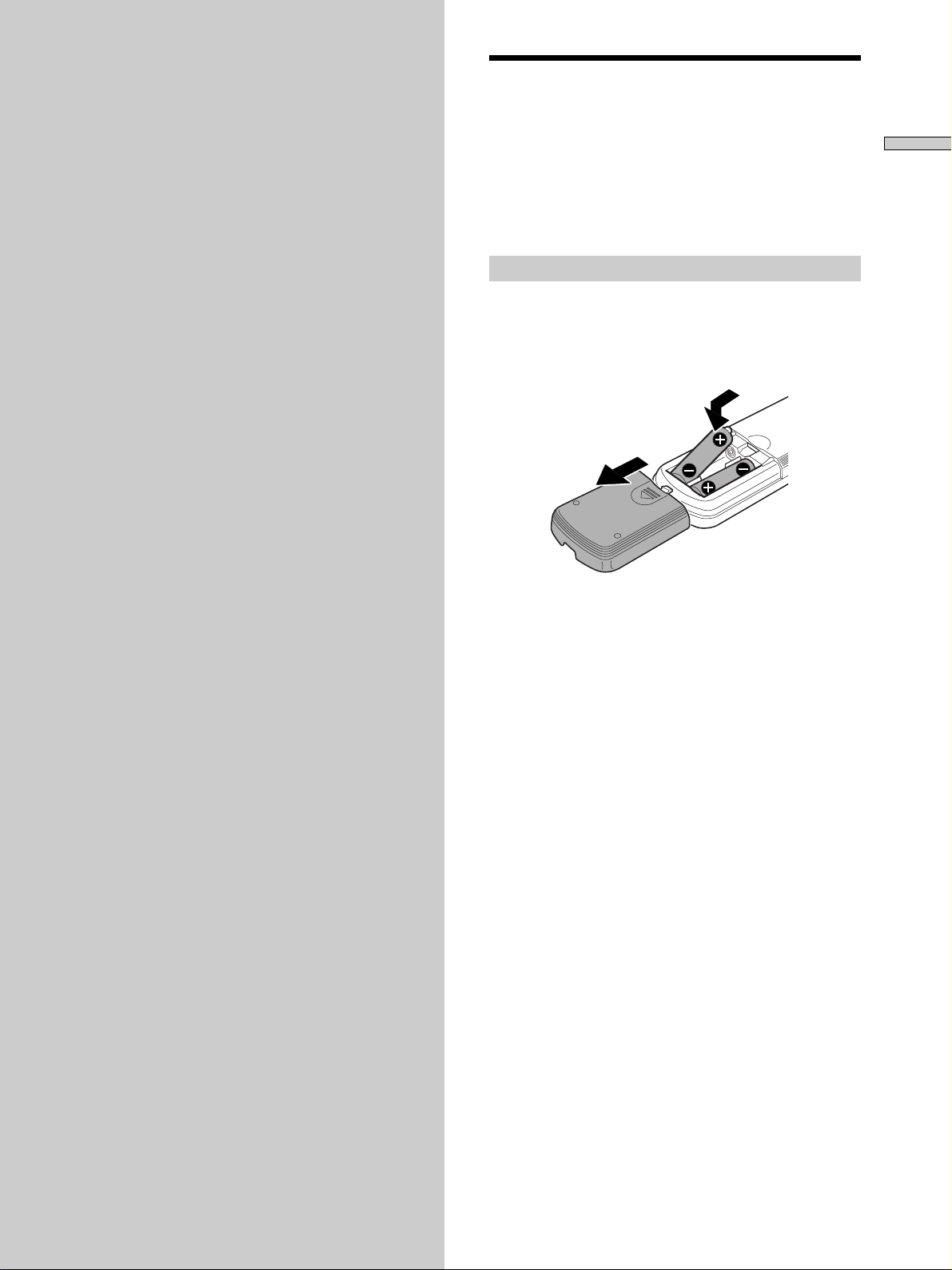
Procedimientos iniciales
7
ES
Procedimientos
iniciales
En esta sección se describe cómo
conectar el reproductor de CD/DVD a
un TV (con tomas de entrada de
audio/video) y/o a un receptor de AV
(amplificador). No es posible conectar
este reproductor a un TV que no
disponga de conector de entrada de
video. Asegúrese de apagar cada
componente antes de realizar las
conexiones.
Desembalaje
Compruebe que ha recibido los siguientes accesorios:
• Cable de conexión de audio/video (1)
• Cable de video S (1)
• Control remoto RMT-D108A (1)
• Pilas R6 (tamaño AA) (2)
Inserción de las pilas en el control remoto
Es posible controlar el reproductor con el control remoto
suministrado. Inserte dos pilas R6 (tamaño AA) de forma
que coincidan las polaridades + y – de las mismas.
Cuando emplee el control remoto, oriéntelo hacia el
sensor de control remoto g del reproductor.
z
Es posible controlar televisores y receptores de AV con el
control remoto suministrado
Consulte la página 53.
Notas
• No deje el control remoto en lugares extremadamente cálidos o
húmedos.
• Impida que se introduzcan objetos extraños en el control
remoto, especialmente cuando sustituya las pilas.
• No exponga el sensor de control remoto a la luz solar directa ni
a dispositivos de iluminación, ya que pueden producirse fallos
de funcionamiento.
• Si no va a utilizar el control remoto durante mucho tiempo,
extraiga las pilas para evitar posibles daños producidos por
fugas y corrosión.
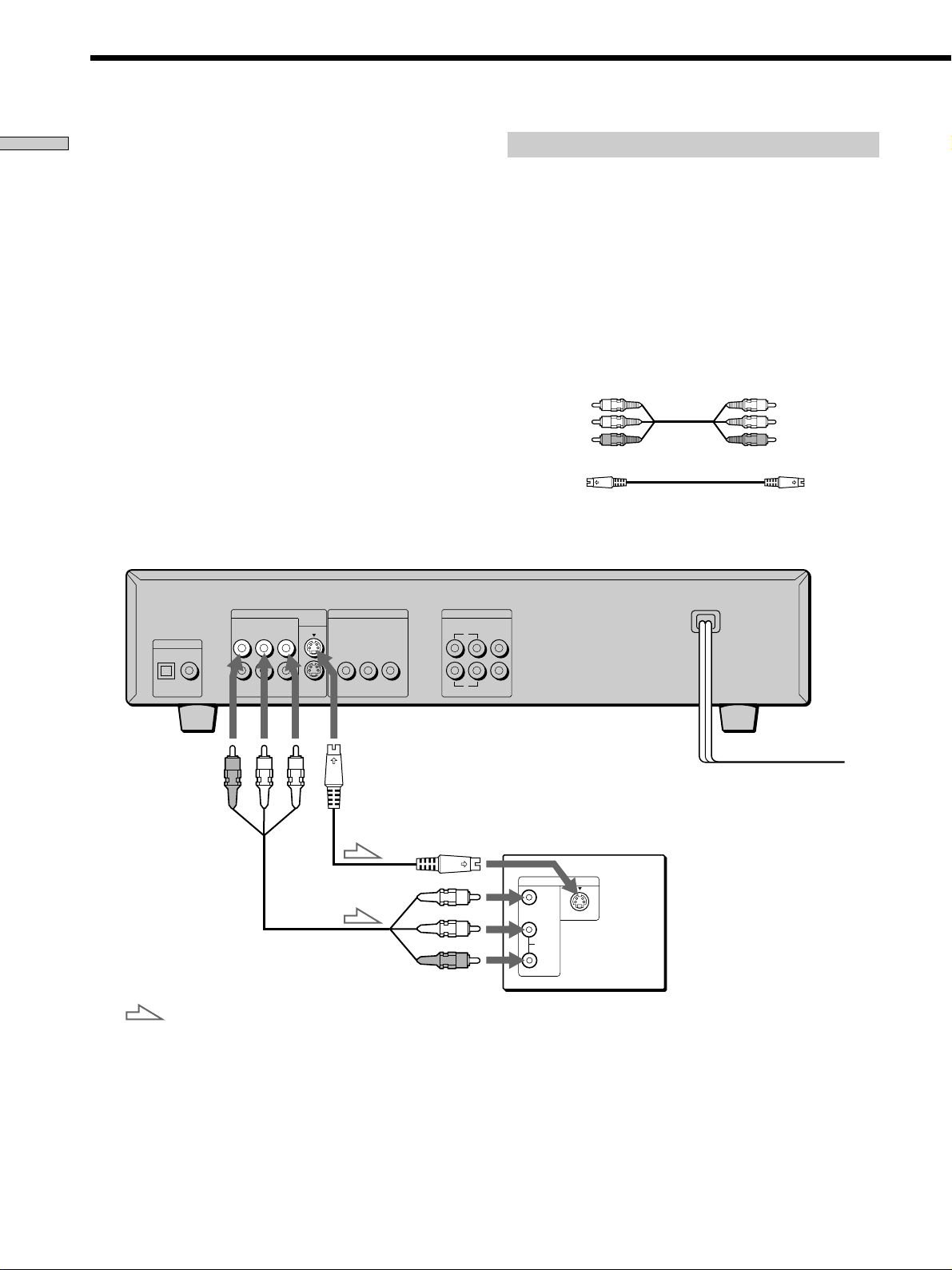
Procedimientos iniciales
8
ES
Conexiones del TV
Esta conexión sirve para escuchar el sonido a través de los
altavoces del TV (2 canales, izquierdo y derecho).
Consulte las instrucciones suministradas con el
componente que desee conectar.
Cables necesarios
Cable de conexión de audio/video (suministrado) (1)
Cable de video S (suministrado) (1)
Al conectar los cables, asegúrese de que los colores de los cables
coinciden con los de las tomas correspondientes de los
componentes: amarillo (video) a amarillo, rojo (derecha) a rojo y
blanco (izquierda) a blanco. Realice las conexiones firmemente
para evitar zumbido y ruido.
Si el TV cuenta con conector de entrada de video S, conecte el
componente a través del conector S VIDEO OUT con el cable de
video S. Obtendrá una mejor imagen.
Consulte las instrucciones suministradas con el TV que desee
conectar.
DOLBY DIGITAL (AC-3)
PCM/DTS/
DIGITAL OUT
OPTICAL COAXIAL
5.1CH OUTPUT
WOOFER
FRONT REAR CENTER
R–AUDIO 2–L
LINE OUT
VIDEO 2
R–AUDIO 1–L VIDEO 1
1
2
S VIDEO
OUT
S VIDEO
COMPONENT VIDEO OUT
VIDEO
AUDIO
INPUT
L
R
Y
P
B
/B–Y P
R
/R–Y
R
L
Amarillo
Blanco (izquierda)
Rojo (derecha)
Amarillo
Blanco (izquierda)
Rojo (derecha)
Reproductor de CD/DVD
A una toma de CA
A S VIDEO OUT
A LINE OUT
A entrada
S VIDEO
TV
: Flujo de señales
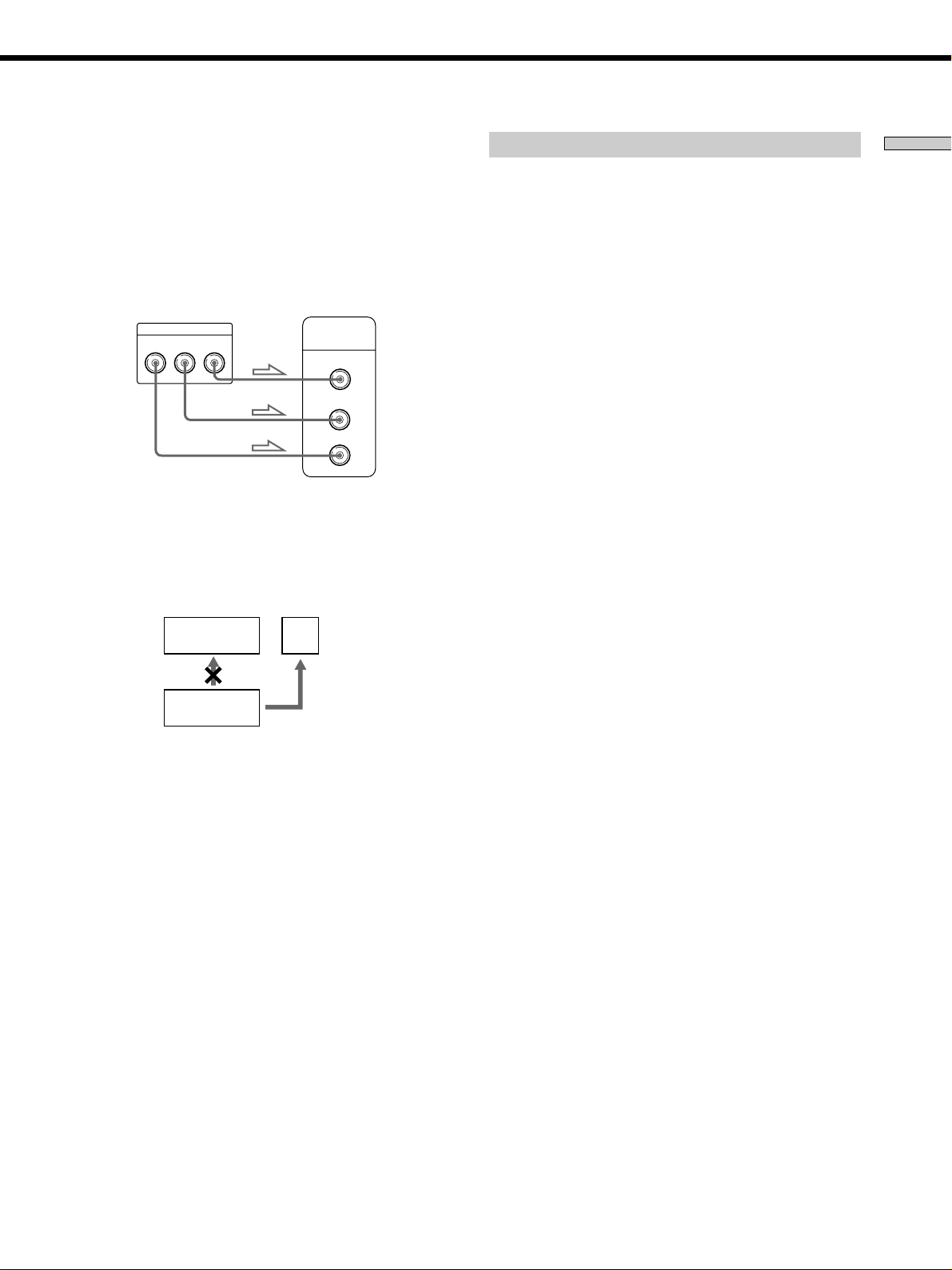
Procedimientos iniciales
9
ES
Videograbadora
TV
Reproductor
de CD/DVD
COMPONENT VIDEO OUT
Y
R-Y
B-Y
P
B
/
P
R
/
Y
P
B
P
R
COMPONENT
VIDEO IN
Si conecta el reproductor a un monitor o
proyector que dispone de conectores de entrada
de video de componente compatibles con las
señales de salida de los conectores COMPONENT
VIDEO OUT (Y, P
B/B-Y, PR/R-Y) del reproductor
Conecte el componente a través de los conectores
COMPONENT VIDEO OUT mediante tres cables de
conexión de video (no suministrados) del mismo tipo.
Obtendrá una mejor imagen.
Notas
• Consulte las instrucciones suministradas con el componente
que desee conectar.
• No conecte este reproductor a una platina de video. Si visualiza
las imágenes en el TV después de realizar las conexiones que se
muestran a continuación, puede aparecer ruido de imagen.
• Según el TV o receptor (amplificador), puede producirse una
distorsión del sonido debida a un alto nivel de salida de audio.
En este caso, ajuste el elemento “ATENUACION DE AUDIO”
de “AJUSTE AUDIO” en “SI” en la pantalla de ajustes. Para
obtener más información, consulte la página 49.
Ajustes para el reproductor
Es necesario realizar algunos ajustes en el reproductor
según el TV u otros componentes que vayan a conectarse.
Utilice la pantalla de ajustes para cambiar los distintos
ajustes.
Para obtener más información sobre el uso de la pantalla
de ajustes, consulte la página 41.
• Para conectar el reproductor a un TV normal
En la pantalla de ajustes, ajuste el elemento “TIPO TV”
de “AJUSTE PANTALLA” en “4:3 LETTER BOX” (el
valor de fábrica) o “4:3 PAN SCAN”. Para obtener más
información, consulte la página 45.
• Para conectar el reproductor a un TV que cuenta con
la función MODO AMPLIO
En la pantalla de ajustes, ajuste el elemento “TIPO TV”
de “AJUSTE PANTALLA” en “16:9/4:3 MODO
AMPLIO”. Para obtener más información, consulte la
página 45.
• Para conectar el reproductor a un TV con pantalla
panorámica
En la pantalla de ajustes, ajuste el elemento “TIPO TV”
de “AJUSTE PANTALLA” en “16:9/4:3 MODO
AMPLIO”. Para obtener más información, consulte la
página 45.
Conéctelo
directamente.
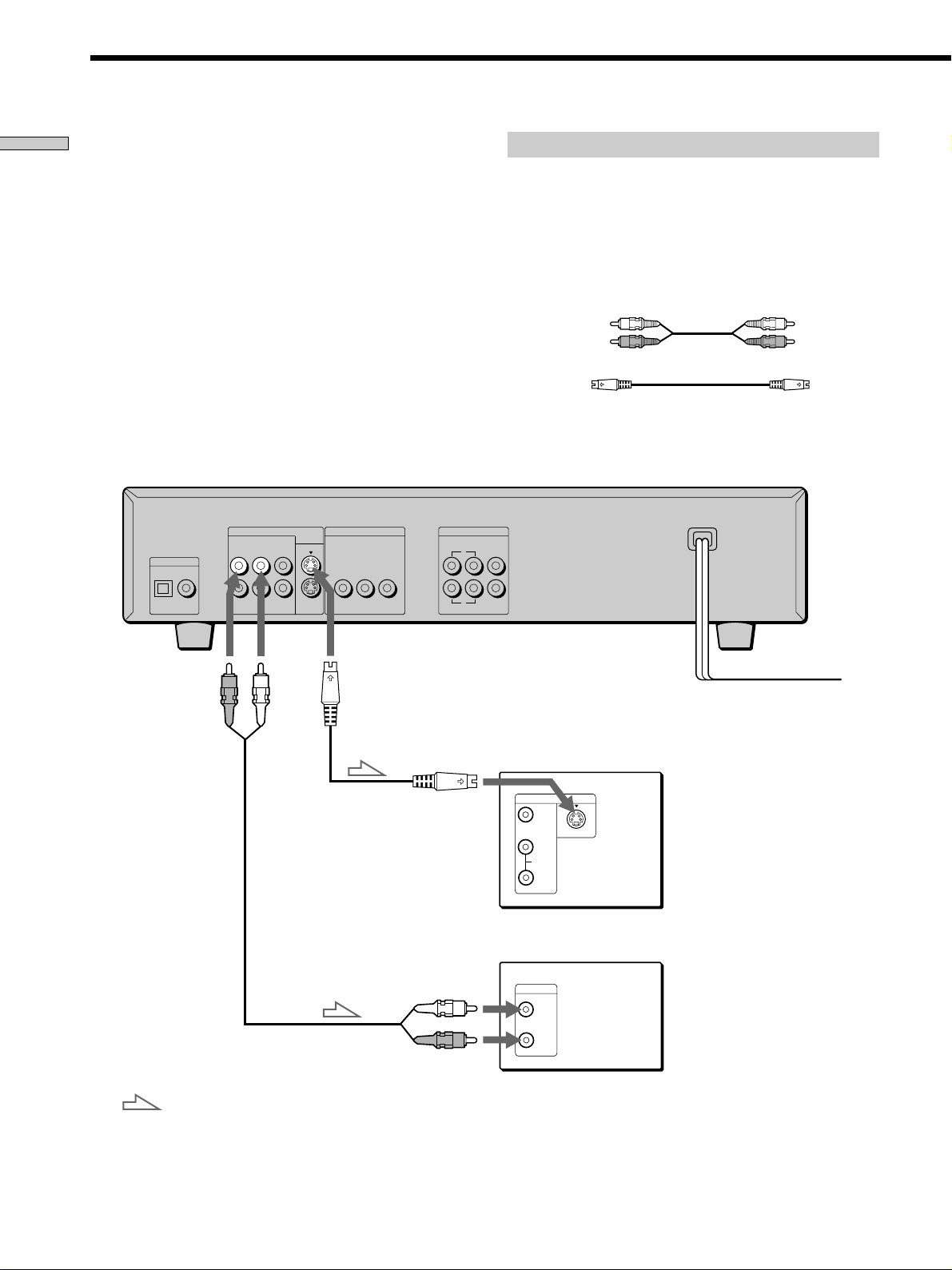
Procedimientos iniciales
10
ES
Blanco
(izquierdo)
Rojo
(derecho)
Blanco
(izquierdo)
Rojo
(derecho)
Reproductor de CD/DVD
A AUDIO OUT
TV
: Flujo de señales
Receptor (Amplificador)
A entrada de
audio
A una toma de CA
A S VIDEO OUT
A entrada
de S VIDEO
Esta conexión sirve para escuchar el sonido a través de
altavoces conectados a un receptor (como un amplificador
estéreo integrado, un receptor con decodificador Dolby
Pro Logic incorporado, etc.). Consulte las instrucciones
suministradas con el componente que desee conectar.
Podrá disfrutar del sonido envolvente de 5,1 canales
conectando un receptor (amplificador) con entradas de 5,1
canales. Consulte la página 32.
z
Es posible disfrutar de sonido envolvente al conectar sólo
los altavoces frontales
Puede utilizar imágenes acústicas 3D para crear altavoces
posteriores virtuales a partir del sonido de los altavoces frontales
(izquierdo, derecho) sin emplear altavoces posteriores reales
(VES: Virtual Enhanced Surround). Para más información,
consulte la página 32.
Cables necesarios
Cable de conexión de audio (no suministrado) (1)
Cable de video S (suministrado) (1)
Cuando conecte los cables, asegúrese de que el cable codificado
con color coincide con las tomas adecuadas de los componentes:
amarillo (video) a amarillo, rojo (derecho) a rojo, y blanco
(izquierdo) a blanco. Realice firmemente las conexiones para
evitar zumbido y ruido.
Conexión del receptor (amplificador)
DOLBY DIGITAL (AC-3)
PCM/DTS/
DIGITAL OUT
OPTICAL COAXIAL
5.1CH OUTPUT
WOOFER
FRONT REAR CENTER
R–AUDIO 2–L
LINE OUT
VIDEO 2
R–AUDIO 1–L VIDEO 1
1
2
S VIDEO
OUT
COMPONENT VIDEO OUT
Y
P
B/B–Y PR/R–Y
R
L
CD
L
R
S VIDEO
VIDEO
AUDIO
INPUT
L
R
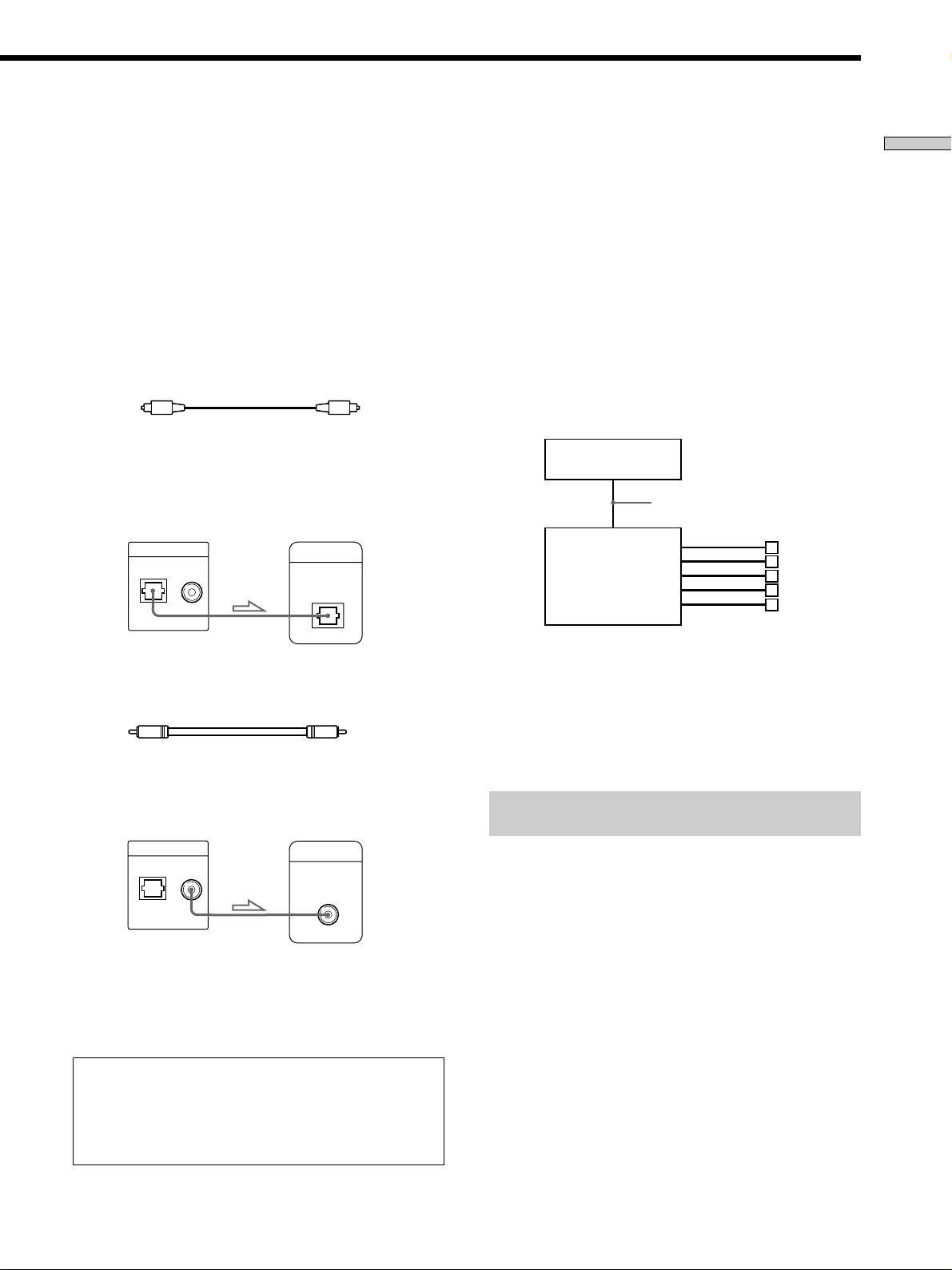
Procedimientos iniciales
11
ES
Si cuenta con un componente de audio con
decodificador DTS o Dolby Digital incorporado
Conecte el componente a través del conector DIGITAL OUT
OPTICAL o COAXIAL utilizando un cable de conexión digital
óptico o coaxial (no suministrado).
pAl reproducir un disco DVD grabado en formato DTS
Asigne el valor “SI” al elemento “SALIDA DIGITAL” en la
pantalla “AJUSTE AUDIO” y, a continuación, asigne el valor
“SI” al elemento “DTS” en la pantalla de ajustes (página
49).
pAl reproducir un disco DVD grabado con formato Dolby
Digital
Asigne el valor “SI” al elemento “SALIDA DIGITAL” en la
pantalla “AJUSTE AUDIO” y el valor “DOLBY DIGITAL” al
elemento “DOLBY DIGITAL” en la pantalla de ajustes
(página 49).
Notas
• Consulte las instrucciones suministradas con el componente
que desee conectar.
• Si no conecta un componente de audio con decodificador
DTS incorporado, no asigne el valor “SI” a “DTS”.
• Si no conecta un componente de audio con decodificador
DOLBY DIGITAL incorporado, no asigne el valor “DOLBY
DIGITAL” al elemento “DOLBY DIGITAL”.
Ajustes necesarios previos al empleo del
reproductor
Es necesario realizar ciertos ajustes en el reproductor en
función de los componentes que vaya a conectar.
Utilice la pantalla de ajustes para cambiar los distintos
ajustes.
Para obtener más información sobre el uso de la pantalla
de ajustes, consulte la página 41.
• Para escuchar el sonido mediante altavoces
conectados a un receptor (amplificador) con
conector digital o para enviar el sonido a un
componente digital, como una platina de DAT o MD
Al reproducir un disco DVD, asigne el valor “SI” al
elemento “SALIDA DIGITAL” en la pantalla “AJUSTE
AUDIO” y, a continuación, asigne el valor “D-PCM” a
“DOLBY DIGITAL” y “NO” a “DTS” en la pantalla de
ajustes (página 49). Éstos son los ajustes de fábrica.
Si cuenta con un componente digital, por
ejemplo un receptor (amplificador) con conector
digital, DAT o MD
Conecte el componente a través del conector DIGITAL OUT
OPTICAL o COAXIAL utilizando un cable de conexión digital
óptico o coaxial (no suministrado).
Al reproducir un disco DVD, asigne el valor “SI” al elemento
“SALIDA DIGITAL” de la pantalla “AJUSTE AUDIO” y el valor
“D-PCM” al elemento “DOLBY DIGITAL”, y el valor “NO” a
“DTS” en la pantalla de ajustes (página 49).
p Al utilizar un cable de conexión digital óptico
Retire la tapa y enchufe el cable de conexión digital óptico.
p Al utilizar un cable de conexión digital coaxial
Notas
• Consulte las instrucciones suministradas con el componente
que desee conectar.
• No es posible realizar grabaciones digitales de audio a partir de
discos grabados en formato envolvente multicanal
directamente con una platina de MD o DAT.
Cuando efectúe las conexiones anteriores, no asigne el
valor “DOLBY DIGITAL” al elemento “DOLBY DIGITAL”, ni
“SI” a “DTS”. Si lo hace, los altavoces producirán un ruido
intenso y repentino, que puede afectar a sus oídos o
causar daños a los altavoces.
Cable de conexión digital óptico
(no suministrado)
Reproductor de
CD/DVD
Receptor (amplificador)
con conector digital,
platina de MD, platina de
DAT, etc.
Cable de conexión digital coaxial
Reproductor de
CD/DVD
Receptor (amplificador)
con conector digital,
platina de MD, platina
de DAT, etc.
Reproductor de
CD/DVD
Componente de
audio con
decodificador DTS
o DOLBY DIGITAL
incorporado
Cable de conexión digital
óptico o coaxial
Altavoces
OPTICAL COAXIAL
DIGITAL IN
OPTICAL
DIGITAL OUT
PCM/DTS/
DOLBY DIGITAL (AC-3)
DIGITAL IN
COAXIAL
OPTICAL COAXIAL
DIGITAL OUT
PCM/DTS/
DOLBY DIGITAL (AC-3)
(no suministrado)
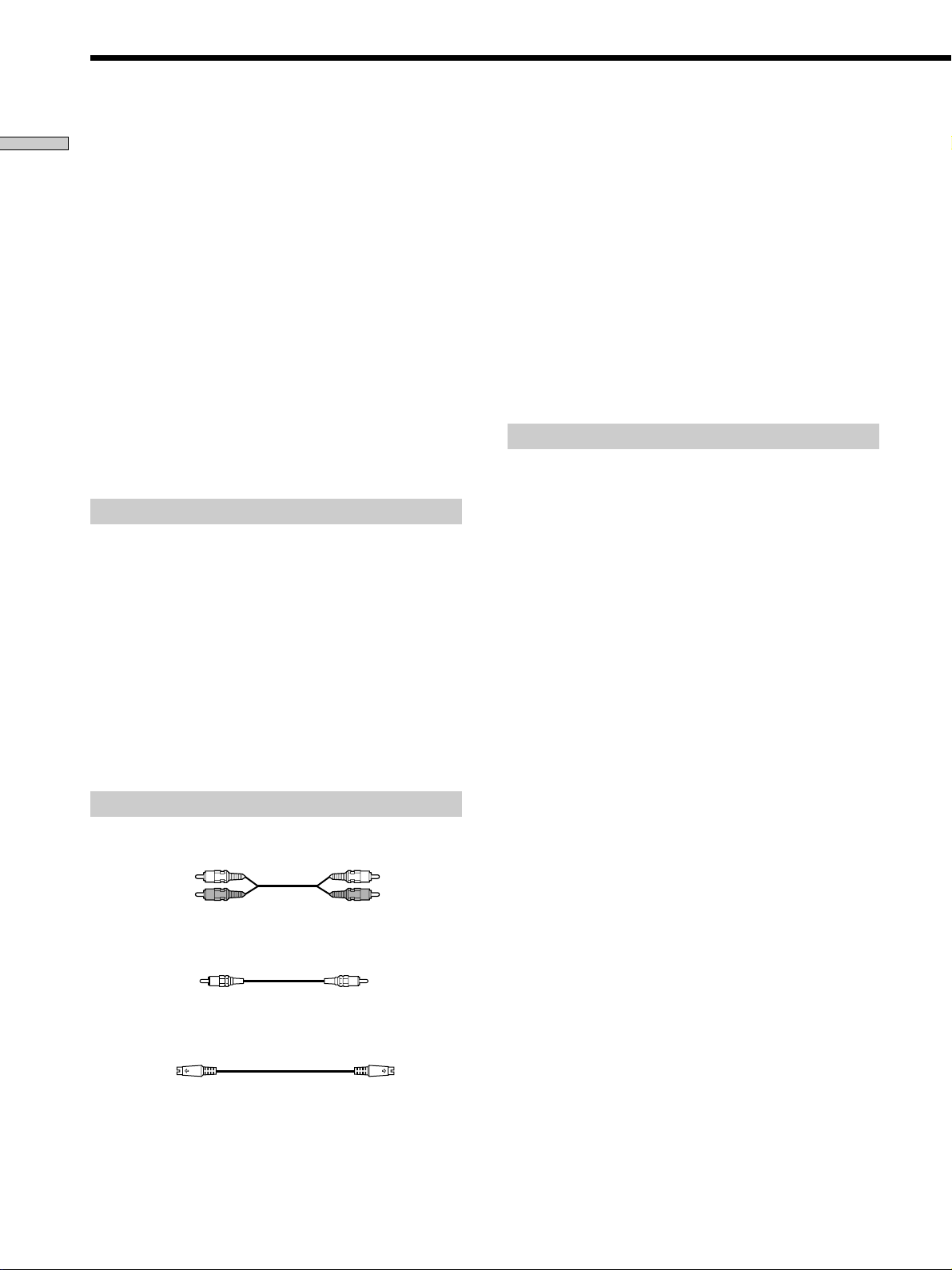
Procedimientos iniciales
12
ES
Algunos discos DVD contienen una pista de sonido con
hasta 5,1 canales grabados en formato Dolby* Digital. Si
utiliza un receptor (amplificador) con entradas de 5,1
canales y los 5 (+1) altavoces, puede disfrutar de más
presencia real de audio en su propio hogar.
“5 canales” se refiere a los 2 altavoces frontales (izquierdo
y derecho), 2 altavoces posteriores (izquierdo y derecho) y
1 altavoz central. El “canal 0,1” (+1) se refiere al altavoz
potenciador de graves que emite los sonidos graves.
Incluso si dispone de menos de 5 (+1) altavoces, el
reproductor distribuye la señal de salida adecuadamente
entre ellos.
Puede disfrutar del sistema VES (Virtual Enhanced
Surround) utilizando el método DCS (Digital Cinema
Sound) desarrollado por Sony. El sistema VES crea el
sonido envolvente utilizando solamente los altavoces
frontales. Para obtener más información sobre el modo
VES, consulte la página 32.
Colocación de los altavoces
Para obtener el mejor sonido envolvente posible,
recomendamos las siguientes condiciones.
• Utilice altavoces de alto rendimiento.
• Emplee altavoces posteriores y centrales con el mismo
tamaño y rendimiento que los frontales.
• Todos los altavoces deben encontrarse a la misma
distancia de la posición de escucha.
• Coloque el altavoz potenciador de graves entre los
altavoces frontales (izquierdo, derecho), si es posible.
Nota
No sitúe los altavoces centrales o posteriores más lejos de la
posición de escucha que los frontales.
Cables necesarios
Cable de audio (no suministrado)
Dos para las tomas 5.1CH OUTPUT FRONT y REAR
Cables de audio monofónicos (no suministrados)
Dos para las tomas 5.1CH OUTPUT CENTER y WOOFER
Cable de video S (suministrado)
Uno para las tomas S VIDEO OUT
Blanco (izquierdo)
Rojo (derecho)
Rojo (derecho)
Blanco (izquierdo)
Negro
Negro
Conexiones para el sonido envolvente de 5,1 canales
Notas
• No conecte el cable de alimentación de CA a una toma de
corriente ni presione el interruptor 1/u (POWER) antes de
finalizar todas las conexiones.
• Los conectores de cable deben insertarse completamente en las
tomas. Una conexión floja puede producir zumbido y ruido.
• Las tomas y enchufes de los cables de conexión llevan los
siguientes códigos de color:
Tomas y enchufes rojos: canal de audio derecho
Tomas y enchufes blancos: canal de audio izquierdo
Puede utilizar los cables rojos o blancos para conectar el altavoz
central y el altavoz potenciador de graves.
• Al conectar el componente mediante el conector DIGITAL OUT
OPTICAL o COAXIAL utilizando un cable de conexión digital
óptico o coaxial (no suministrado), consulte la página 11.
Ajustes en el reproductor
Es necesario realizar ciertos ajustes en el reproductor en
función de los componentes que vaya a conectar.
Utilice la pantalla de ajustes o del menú de control para
cambiar los distintos ajustes.
Para obtener más información sobre la pantalla de ajustes,
consulte la página 41.
Para obtener más información sobre cómo disfrutar del
sonido Digital Cinema Sound, consulte la página 32.
• Para disfrutar del sonido envolvente Dolby Digital
conectando el reproductor al receptor (amplificador)
con entradas de 5,1 canales
Ajuste la posición o distancia de cada altavoz, etc.
Consulte la página 51.
* Fabricado bajo licencia de Dolby Laboratories.
“Dolby”, “AC-3”, “Pro Logic” y el símbolo de la doble D a
son marcas comerciales de Dolby Laboratories.
Publicaciones confidenciales no editadas. © 1992-1997 Dolby
Laboratories, Inc. Todos los derechos reservados.
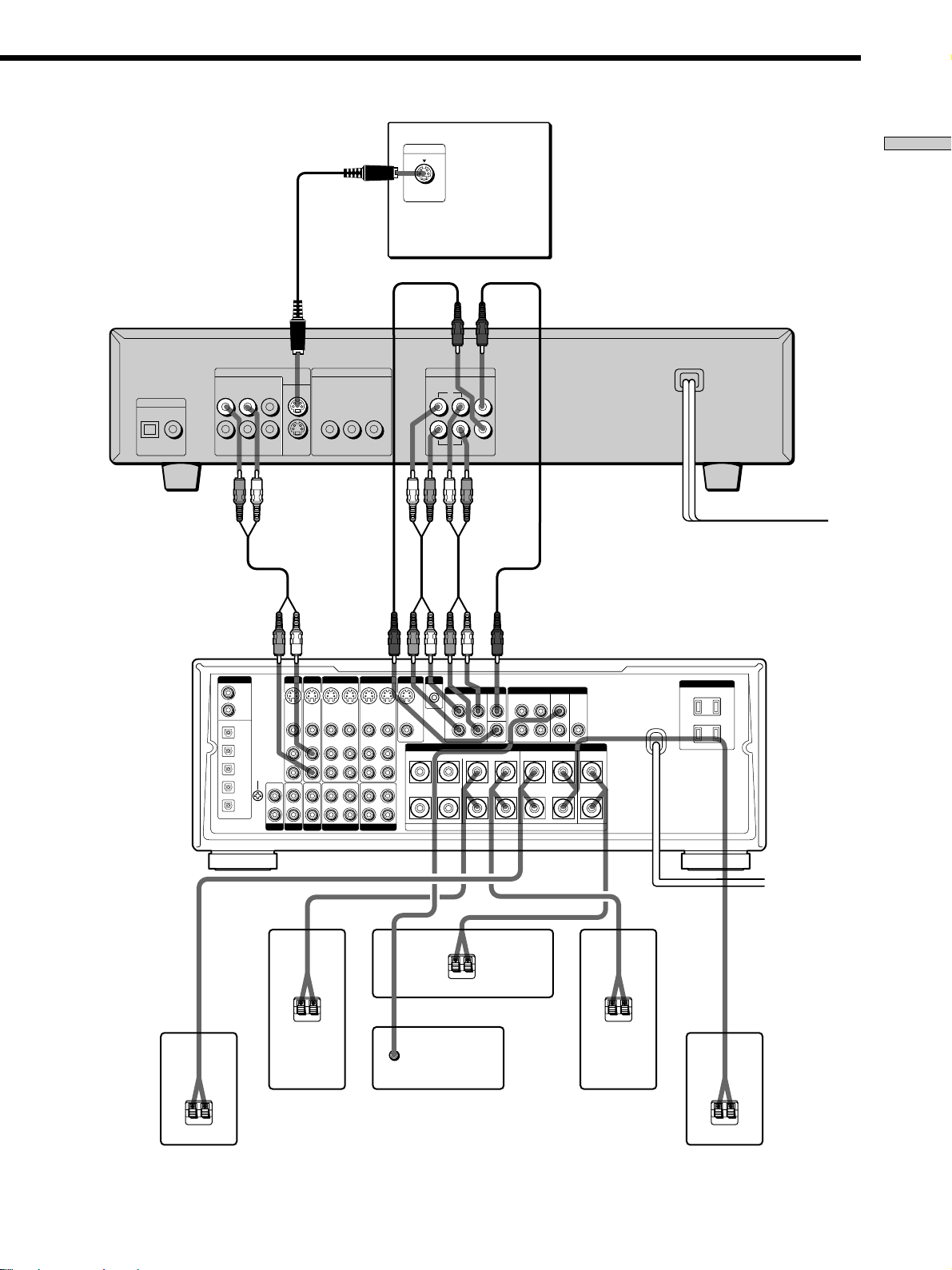
Procedimientos iniciales
13
ES
TV
Reproductor de
CD/DVD
Receptor de AV
(amplificador)
con entradas de
5,1 canales
Altavoz frontal
(izquierdo)
Altavoz frontal
(derecho)
Altavoz posterior
(derecho)
Altavoz posterior
(izquierdo)
Altavoz central
Altavoz potenciador de
graves (tipo activo)
DOLBY DIGITAL (AC-3)
PCM/DTS/
DIGITAL OUT
OPTICAL COAXIAL
FRONT
LINE OUT
R–AUDIO 1–L VIDEO 1
1
2
COMPONENT VIDEO OUT
Y
P
B/B–Y PR/R–Y
L
}]
}]}]
}]}]
S VIDEO IN
S VIDEO
OUT
WOOFER
5.1CH OUTPUT
CENTER
R
R–AUDIO 2–L VIDEO 2
REAR
+
–
RLR LRL
CENTER
S-VIDEO
IN
VIDEO
S-VIDEO
OUT
VIDEO
S-VIDEO
OUT
VIDEO
S-VIDEO
IN
VIDEO
S-VIDEO
OUT
VIDEO
S-VIDEO
IN
VIDEO
IN
L
R
REC OUT
AUDIO
IN
L
R
L
R
AUDIO
OUT
AUDIO
IN
AUDIO
OUT
AUDIO
IN
FRONT REAR WOOFER CENTER
TAPE
VIDEO 2
DVD
VIDEO 1
MONITOR
PRE OUT
IN
CD
IN
REC OUT
MD/DAT
IN
TUNER
IN
PHONO
DVD IN OPT
DVD IN
COAX
TV/LD IN
AC-3 RF
SIGNAL
GND
y
DIGITAL
TV/LD IN OPT
CD IN OPT
MD/DAT OUT OPT
MD/DAT IN OPT
CTRL A1
AC OUTLET
L
R
WOOFER
FRONTB REARA
FRONT REAR
5.1 INPUT
CENTER
TV/LD
S-VIDEO
IN
VIDEO
AUDIO
IN
S-LINK
SPEAKERS
INPUT
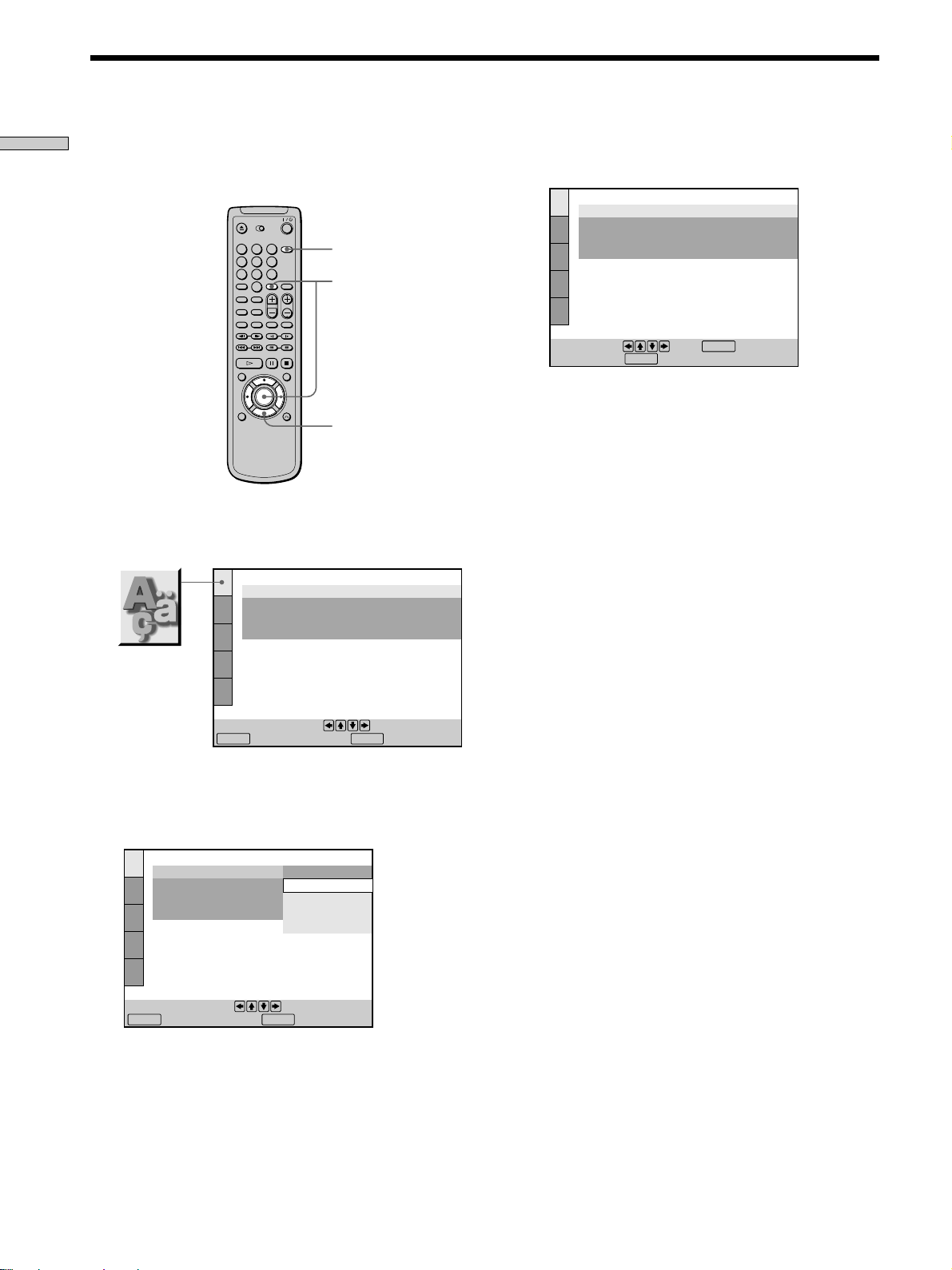
Procedimientos iniciales
14
ES
SET UP
?/>/.//
ENTER
Es posible seleccionar el idioma de la pantalla de ajustes,
la pantalla del menú de control o los mensajes mostrados
en pantalla. El ajuste de fábrica es “ESPAÑOL”.
1 Presione SET UP y seleccione “AJUSTE DE IDIOMA”
mediante >/. y presione ENTER.
2 Seleccione “MENU PANTALLA” mediante >/. y
presione / o ENTER.
Selección del idioma de las indicaciones en pantalla
3 Seleccione “INGLES” mediante >/. y presione
ENTER.
Para cancelar el proceso utilizando la pantalla de
ajustes
Presione SET UP.
Nota
Los idiomas que pueden seleccionarse son los que se muestran en
el paso 2. Para obtener más información, consulte la página 44.
1
4
7
2
5
8
0
3
6
9
AJUSTE DE IDIOMA
MENU PANTALLA:
MENU DVD:
AUDIO:
SUBTITULO:
Para ajustar, oprima y después
.Para sajir, oprima .
ESPAÑOL
ESPAÑOL
ORIGINAL
SEGUIR EL AUDIO
ENTER
SETUP
AJUSTE DE IDIOMA
MENU PANTALLA:
MENU DVD:
AUDIO:
SUBTITULO:
ESPAÑOL
ESPAÑOL
PORTUGUES
INGLES
FRANCES
Para ajustar, oprima y después
.Para sajir, oprima .
ENTER SETUP
LANGUAGE SETUP
OSD:
DVD MENU:
AUDIO:
SUBTITLE:
To set, press , then .
To quit, press .
ENGLISH
SPANISH
ORIGINAL
AUDIO FOLLOW
ENTER
SETUP
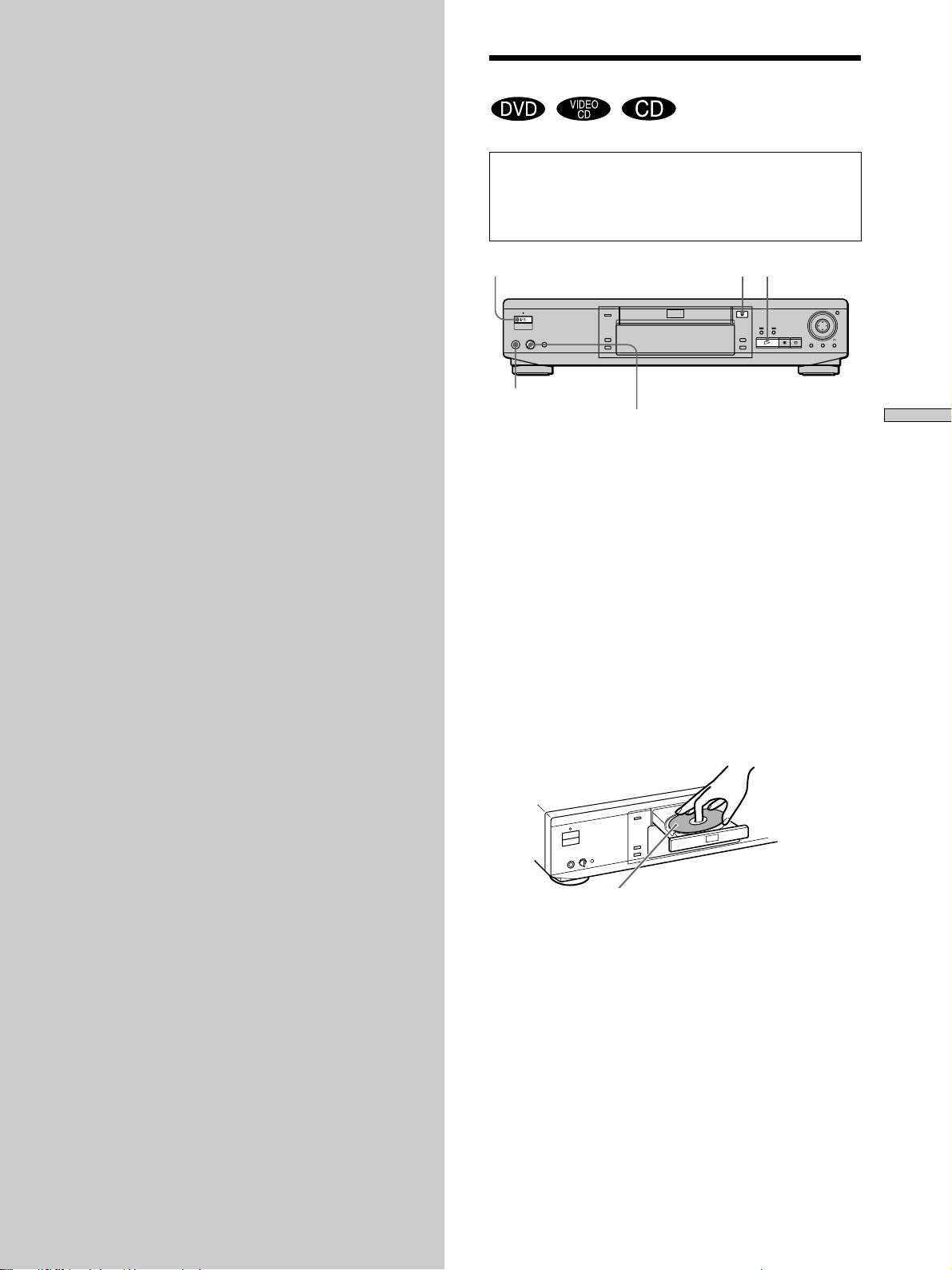
Reproducción de discos
15
ES
Reproducción de discos
Determinadas operaciones de algunos tipos de discos
DVD o VIDEO CD pueden ser distintas o estar
limitadas. Consulte las instrucciones suministradas con
el disco.
1 Realice los ajustes en el TV.
Encienda el TV y seleccione la entrada de video para
poder ver las imágenes con este reproductor.
Al utilizar un receptor (amplificador)
Encienda el receptor (amplificador) y seleccione la
posición apropiada para que pueda escuchar el sonido
desde este reproductor.
2 Presione 1/u (POWER) para encender el
reproductor.
El indicador (rojo) situado encima del botón 1/u
(POWER) se torna verde y se ilumina el visor del
panel frontal.
3 Presione § y coloque el disco en la bandeja de
discos.
4 Presione ·.
La bandeja de discos se cierra y el reproductor inicia la
reproducción (reproducción continua). Ajuste el
volumen en el TV o receptor (amplificador).
Una vez realizado el paso 4
pAl reproducir un disco DVD
Un menú DVD o de títulos puede aparecer en la
pantalla del TV (consulte la página 19).
pAl reproducir un disco VIDEO CD
La pantalla de menús puede aparecer en la pantalla del
TV, según el disco VIDEO CD. Puede reproducir el
disco de forma interactiva, siguiendo las instrucciones
de la pantalla de menús (reproducción PBC, consulte la
página 20).
Con la cara de reproducción hacia abajo
Conecte los
auriculares.
Ajuste el volumen de los auriculares.
1/u (POWER)
§·
Reproducción
de discos
En este capítulo se describe cómo
reproducir un disco DVD/CD/
VIDEO CD.
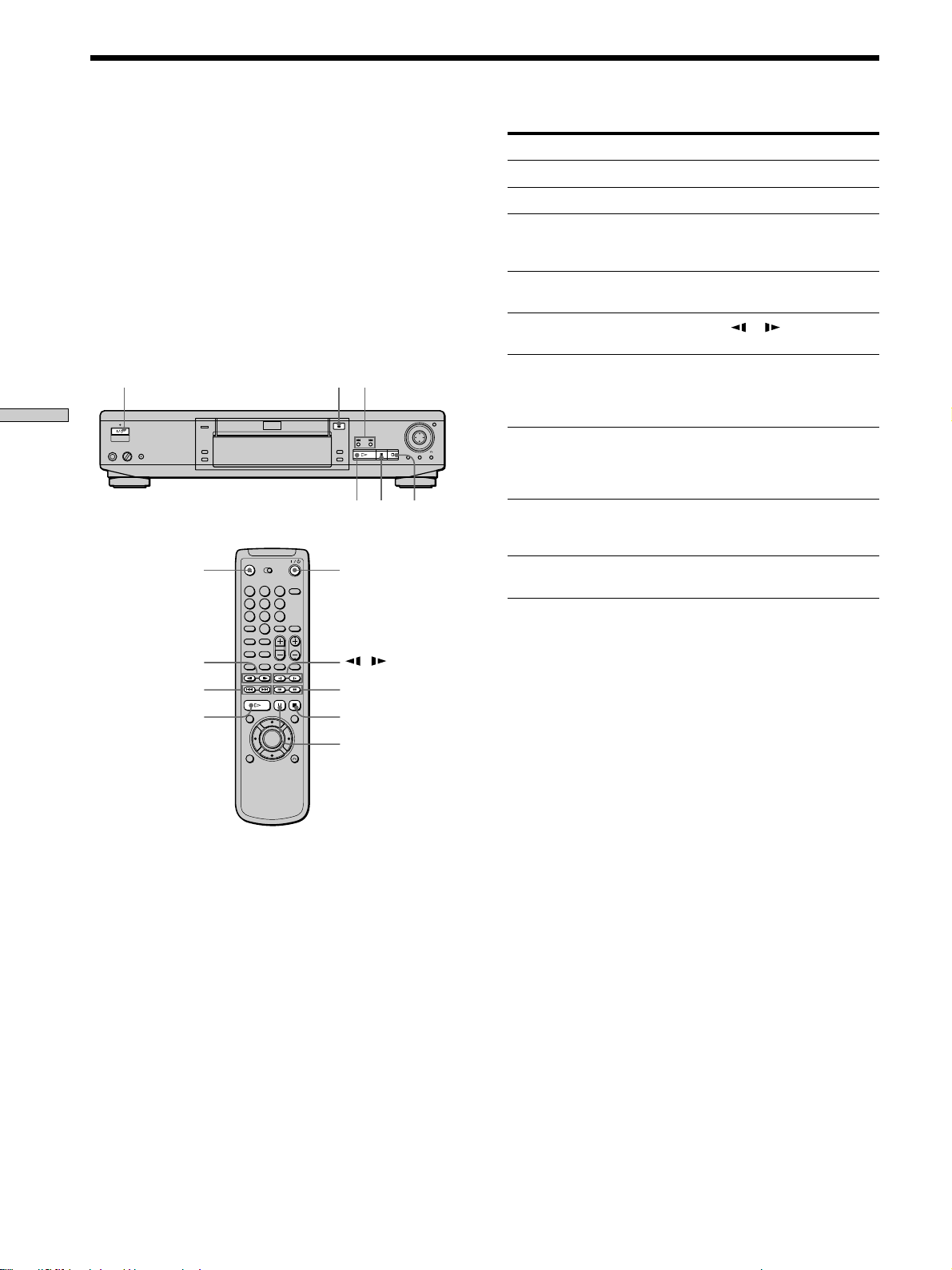
Reproducción de discos
16
ES
§
pP
·
=/+
1/u (POWER)
1/u (POWER)
Para
Detener la reproducción
Introducir pausas
Reanudar la
reproducción después de
la pausa
Realizar la reproducción
fotograma por fotograma
Efectuar la reproducción
a cámara lenta
Avanzar al siguiente
capítulo, pista o escena
en el modo de
reproducción continua
Retroceder al capítulo,
pista o escena anterior en
el modo de reproducción
continua
Localizar un punto
mientras observa la
imagen (Exploración)
Detener la reproducción
y extraer el disco
Es posible reproducir discos en varios modos, como el de
reproducción de programa, mediante el menú en pantalla
(menú de control). Para las operaciones del menú de
control, consulte la página 23.
Reproducción de discos
z
Es posible encender el reproductor con el control remoto
Presione 1/u (POWER) cuando el indicador situado encima del
botón 1/u (POWER) esté iluminado en color rojo.
Notas
• Si deja el reproductor o el control remoto en el modo de pausa
o de parada durante 15 minutos, aparece automáticamente la
imagen de protección de pantalla. Para que desaparezca dicha
imagen, presione · (si desea desactivar la función de
protección de pantalla, consulte la página 45).
• El indicador situado encima del botón 1/u (POWER) se
ilumina en color rojo cuando se apaga la unidad.
Operación
Presione p.
Presione P.
Presione P o ·.
Presione ' o 7.
Presione o .
Presione +.
Presione =.
Presione 3 o #. Cuando encuentre
el punto que desee, presione ·
para volver a la velocidad normal.
Presione 6.
1
4
7
2
5
8
0
3
6
9
6
p
P
·
=/+
/7
7
3/#
/
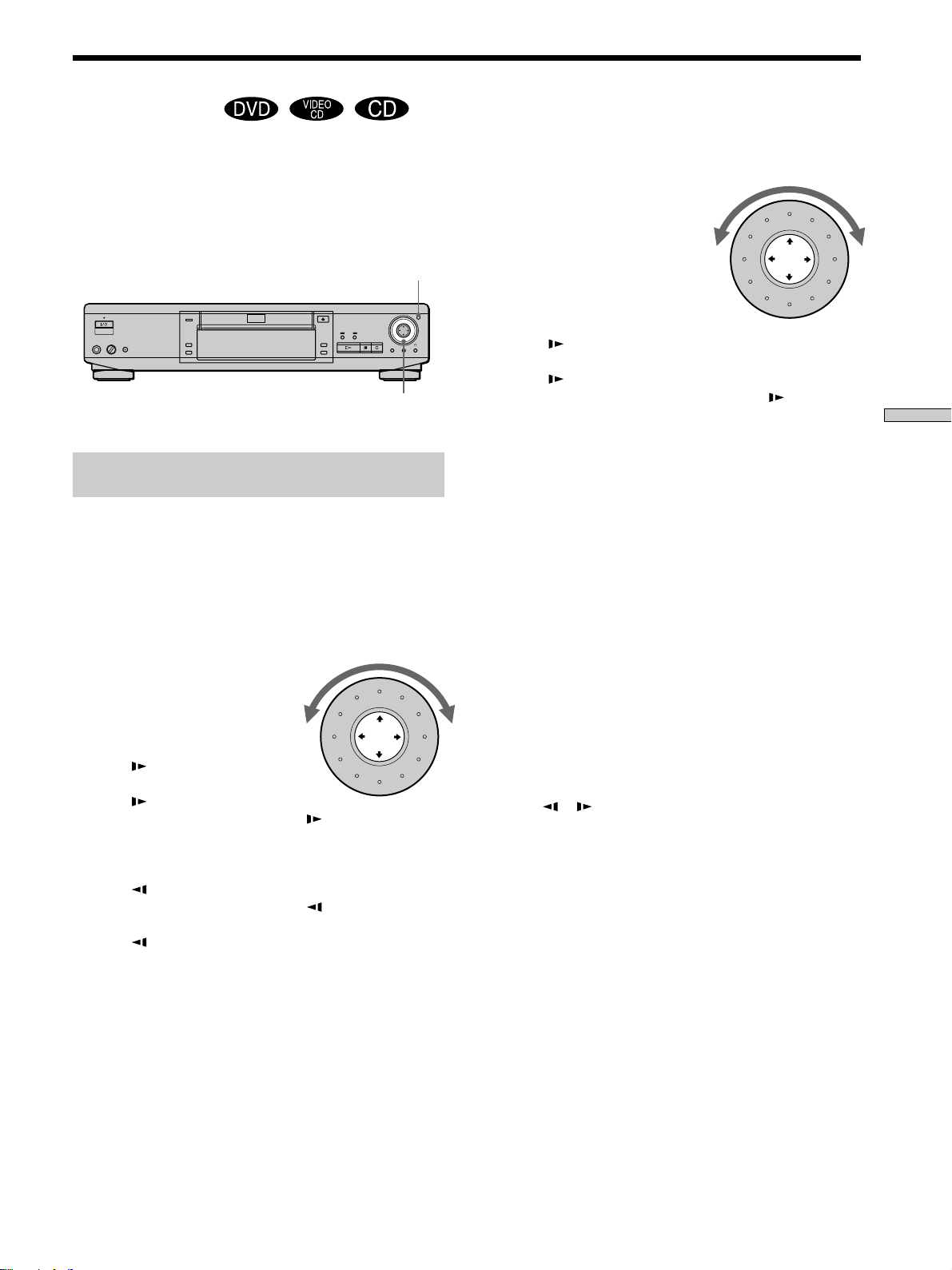
Reproducción de discos
17
ES
Con el conmutador lanzadera y el botón/indicador JOG
del reproductor, es posible reproducir un DVD/CD/
VIDEO CD a distintas velocidades o fotograma por
fotograma. Cada vez que presione JOG, cambiará entre el
modo de lanzadera y el de avance.
Para cambiar la velocidad de reproducción
(modo de lanzadera)
Gire el conmutador lanzadera. La velocidad de
reproducción cambiará en función del sentido y ángulo de
giro de la siguiente forma:
Al reproducir un disco DVD
FF2) (aproximadamente 30 veces la velocidad normal)
<
FF1) (aproximadamente 10 veces la velocidad normal)
<
×2” (aproximadamente dos veces la
velocidad normal)
<
PLAY( (velocidad normal)
<
SLOW1 (sentido de reproducción)
<
SLOW2 (sentido de reproducción
– más lento que “SLOW1 ”)
<
PAUSEP
<
SLOW2 (sentido contrario
– más lento que “SLOW1 ”)
<
SLOW1 (sentido contrario)
<
×2“ (aproximadamente dos veces la velocidad normal)
<
FR10 (aproximadamente 10 veces la velocidad normal)
<
FR20 (aproximadamente 30 veces la velocidad normal)
Si gira el conmutador lanzadera con rapidez, la velocidad de
reproducción cambiará inmediatamente a FF2)/FR20.
Conmutador
lanzadera
JOG
Reproducción a distintas velocidades/fotograma por
fotograma
Al reproducir un disco CD/VIDEO CD
FF2) (más rápido que “FF1)”)
<
FF1)
<
×2” (aproximadamente dos veces
la velocidad normal)*
<
PLAY( (velocidad normal)
<
SLOW1 (sentido de reproducción)**
<
SLOW2 (sentido de reproducción
– más lento que “SLOW1 ”)**
<
PAUSEP
<
FR10
<
FR20 (más rápido que “FR10”)
* Sólo discos CD
**Sólo discos VIDEO CD
Si gira el conmutador lanzadera con rapidez, la velocidad de
reproducción cambiará inmediatamente a FF2)/FR20.
Para volver a la reproducción continua
Presione ·.
z
Para buscar la imagen mediante el botón del control remoto
Presione 3 o #. Cada vez que presione 3, la velocidad de
reproducción pasa a ser FR1 o FR2 alternativamente. Cada vez
que presione #, pasará a FF1 o FF2 alternativamente.
zPara reproducir a cámara lenta mediante el control remoto
Presione o .
Nota
Con algunos discos DVD/VIDEO CD, es posible que no pueda
realizar algunas de las operaciones descritas.
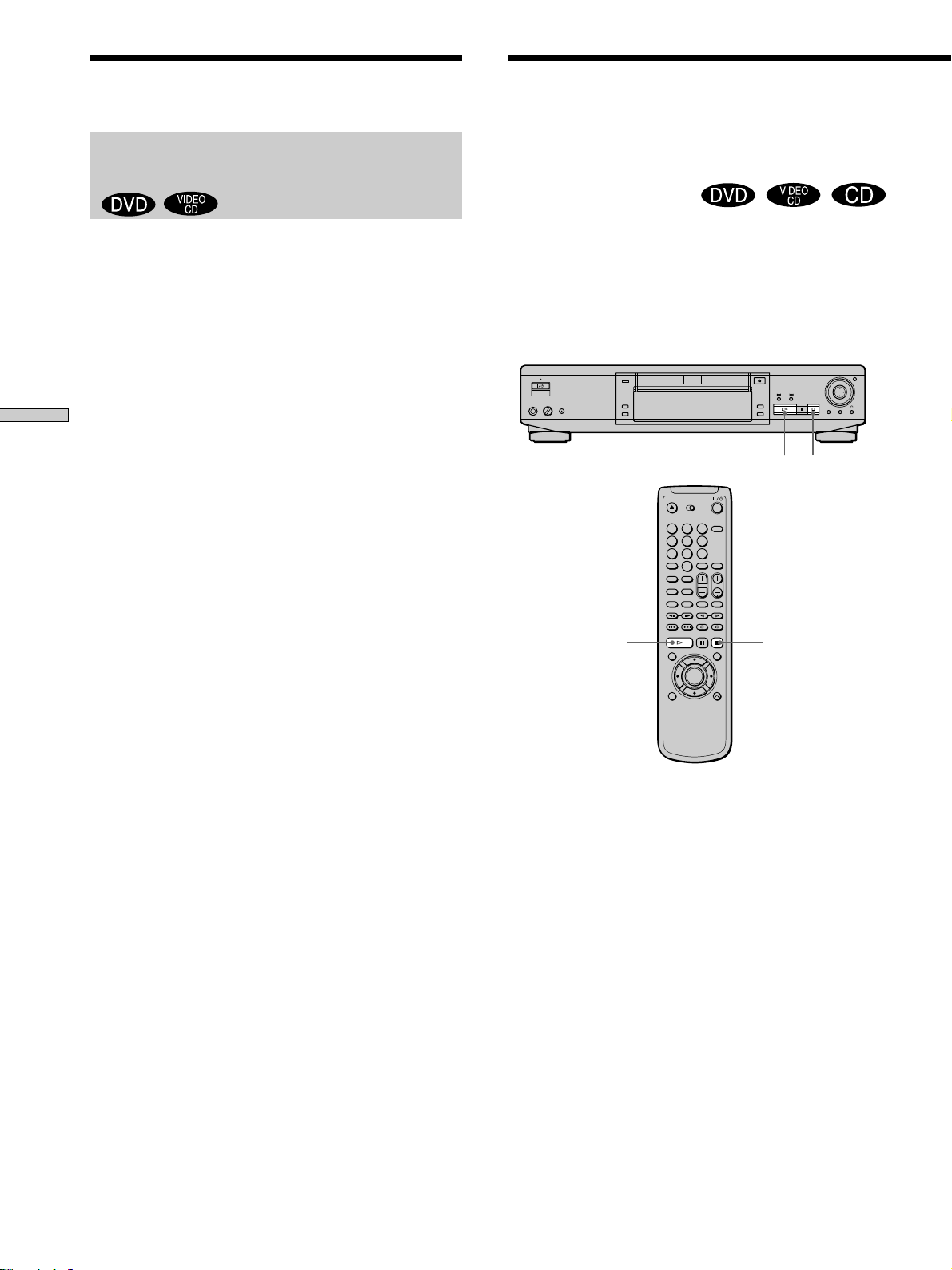
Reproducción de discos
18
ES
p ·
p
·
Reproducción a distintas velocidades/
fotograma por fotograma
El reproductor almacena el punto donde detuvo el disco y,
si aparece “RESUME” en el visor del panel frontal, podrá
reanudar la reproducción desde ese punto.
La reanudación de reproducción está disponible siempre
que no abra la bandeja de discos, incluso si apaga la
unidad.
1 Mientras reproduce un disco, presione p para
detener la reproducción.
Aparece “RESUME” en el visor del panel frontal. En la
pantalla del TV, aparece la indicación “Al reproducir
la próxima vez, el disco vuelve a empezar desde el
punto donde se detuvo”.
Si no aparece “RESUME”, la reanudación de
reproducción no está disponible.
2 Presione ·.
El reproductor inicia la reproducción desde el punto
donde detuvo el disco en el paso 1.
zPara reproducir el disco desde el principio
Cuando aparezca el tiempo de reproducción en el visor del panel
frontal antes de iniciar la reproducción, presione p para restaurar
el tiempo de reproducción y presione ·.
Reanudación de la
reproducción desde el punto
donde detuvo el disco
(reanudación de
reproducción)
Para reproducir el disco fotograma por
fotograma cambiando la velocidad de
reproducción (modo de avance)
1 Presione JOG.
JOG se ilumina durante el modo de avance. Al
presionar JOG, el reproductor realiza una pausa.
2 Gire el conmutador lanzadera.
La reproducción se realiza fotograma por fotograma
en el sentido de giro del conmutador lanzadera según
la velocidad de giro. Si hace girar el conmutador
lanzadera a velocidad constante durante unos
instantes, la velocidad de reproducción se convertirá a
lenta o normal.
Para volver a la reproducción continua
Presione ·.
zPara reproducir fotograma por fotograma mediante el
control remoto
Presione ' o 7. Cada vez que presione el botón, la imagen
cambiará un fotograma.
1
4
7
2
5
8
0
3
6
9
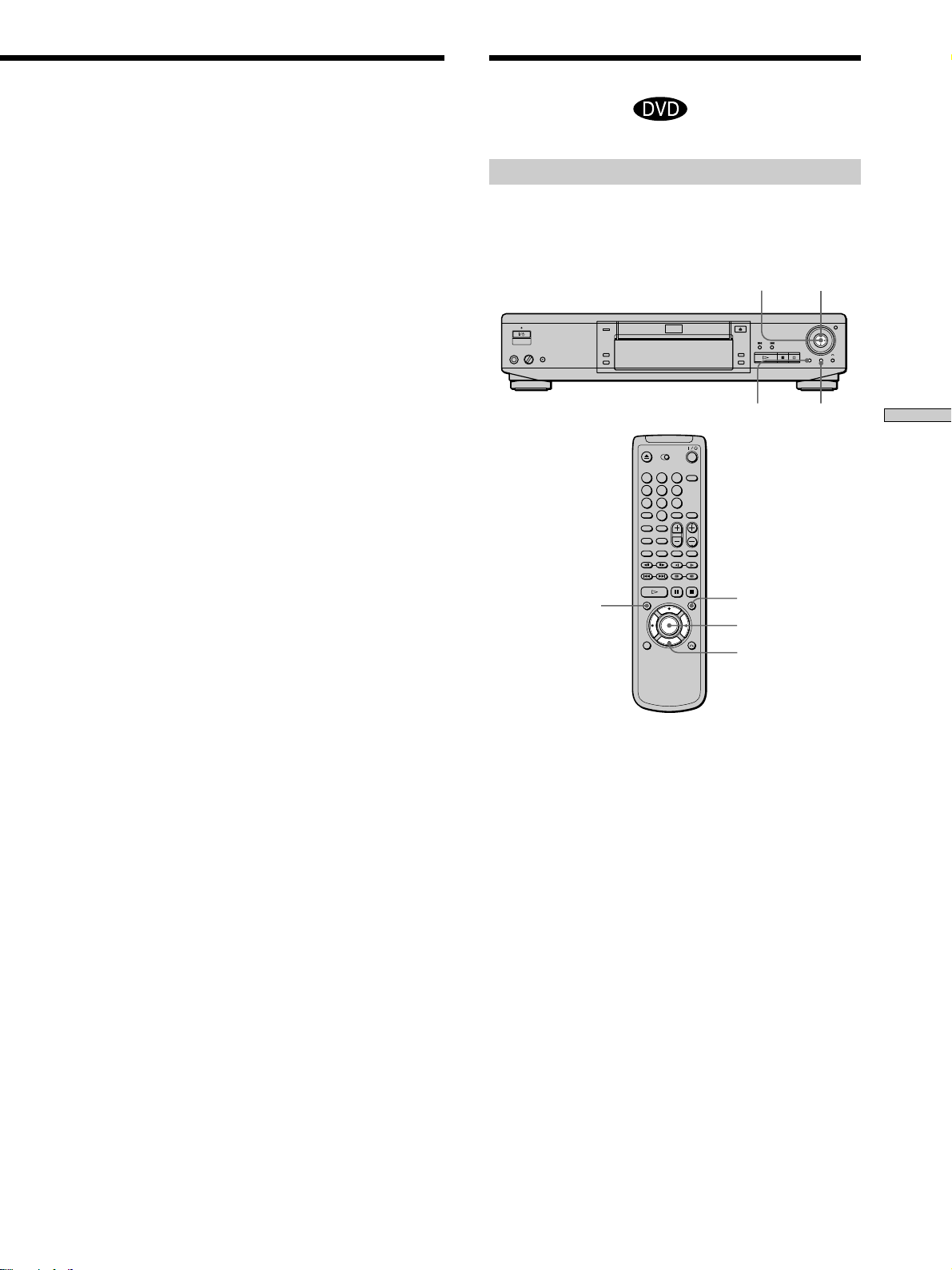
Reproducción de discos
19
ES
TITLE
?/>/.//ENTER
DVD MENU
TITLE
?/>/.//
ENTER
DVD MENU
Notas
• En algunos discos DVD, es posible que la reanudación de
reproducción no esté disponible.
• La reanudación de reproducción no está disponible en los
modos de reproducción aleatoria y de programa.
• Según el punto donde haya detenido el disco, es posible que el
reproductor reanude la reproducción desde un punto distinto.
• El punto donde detenga la reproducción se borrará si:
– abre o cierra la bandeja de discos
– desconecta el cable de alimentación de CA
– cambia el modo de reproducción
– inicia la reproducción después de seleccionar un título,
capítulo o pista
– cambia los ajustes de “TIPO TV” dentro de “AJUSTE
PANTALLA” en la pantalla de ajustes
– cambia los ajustes de “CONTROL DE BLOQUEO” dentro de
“AJUSTE PERSONALIZADO” en la pantalla de ajustes
Uso del menú de títulos
Un disco DVD se divide en largas secciones de imagen o
sonido denominadas “títulos”. Al reproducir un disco
DVD que contenga varios títulos, podrá seleccionar el que
desee mediante el menú de títulos.
1 Presione TITLE.
El menú de títulos aparece en la pantalla del TV. El
contenido del menú puede variar de un disco a otro.
2 Presione ?/>/.// para seleccionar el título que
desee reproducir.
Algunos discos permiten utilizar los botones
numéricos para seleccionar el título.
3 Presione ENTER.
El reproductor inicia la reproducción del título
seleccionado.
Notas
• Es posible que algunos discos DVD no permitan seleccionar el
título.
• En las instrucciones suministradas con algunos discos DVD, es
posible que “menú de títulos” se denomine simplemente
“menú” o “título”, o que “Presione ENTER.” se exprese como
“Presione SELECT.”.
Uso del menú para cada
disco DVD
1
4
7
2
5
8
0
3
6
9
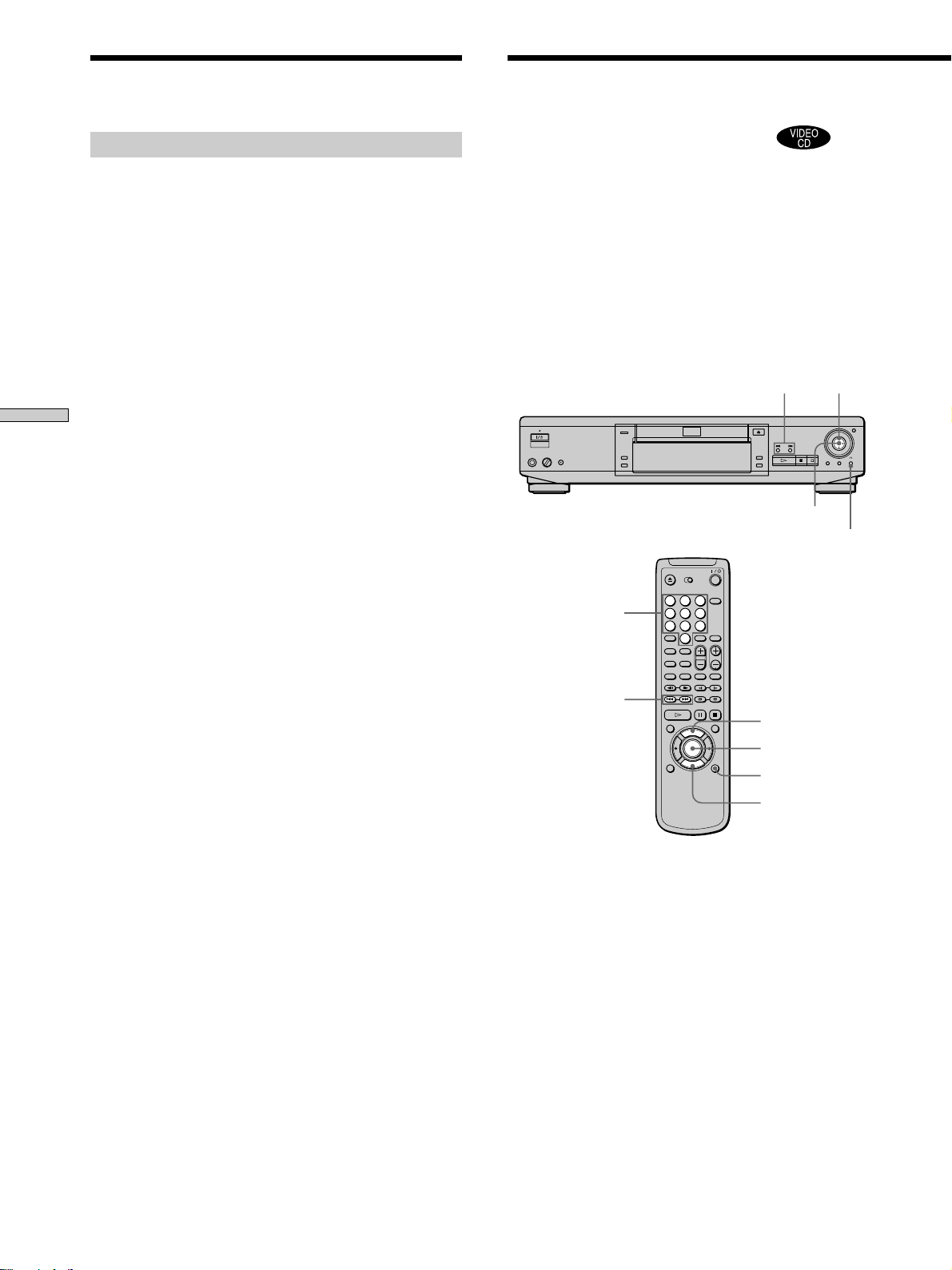
Reproducción de discos
20
ES
Al reproducir discos VIDEO CD con funciones PBC
(discos de versión 2.0), podrá disfrutar de sencillas
operaciones interactivas, operaciones con funciones de
búsqueda, etc.
La reproducción PBC permite reproducir discos VIDEO
CD interactivamente, siguiendo las instrucciones del
menú que aparece en la pantalla del TV.
En este reproductor, es posible utilizar los botones
numéricos, ENTER, =, +, >/. y ˆRETURN
durante la reproducción PBC.
1 Inicie la reproducción de un disco VIDEO CD con
funciones PBC, siguiendo los pasos 1 a 4 de
“Reproducción de discos” en la página 15.
2 Seleccione el número del elemento que desee.
En el reproductor
Presione >/. para seleccionar el número del
elemento.
En el control remoto
Presione el botón numérico del elemento que desee.
3 Presione ENTER.
4 Siga las instrucciones de la pantalla de menús para
las operaciones interactivas.
Consulte las instrucciones suministradas con el disco,
ya que los procedimientos pueden variar en función
del tipo de disco VIDEO CD.
ˆRETURN
ENTER
=/+ >/.
Botones
numéricos
ˆRETURN
ENTER
=/+
.
Uso del menú para cada disco DVD
Reproducción de discos
VIDEO CD con funciones PBC
(reproducción PBC)
Uso del menú DVD
Ciertos discos DVD permiten seleccionar el contenido del
disco mediante el menú. Al reproducir dichos discos,
puede seleccionar el idioma de los subtítulos, el del
sonido, etc., mediante el menú DVD.
1 Presione DVD MENU.
El menú DVD aparece en la pantalla del TV. El
contenido del menú varía según el disco.
2 Presione ?/>/.// para seleccionar el elemento
que desee cambiar.
Algunos discos permiten utilizar los botones
numéricos para seleccionar el elemento.
3 Para cambiar otros elementos, repita el paso 2.
4 Presione ENTER.
z
Si desea seleccionar el idioma del menú DVD
Cambie el ajuste con “AJUSTE DE IDIOMA” en la pantalla de
ajustes. Para obtener más información, consulte la página 44.
Nota
En las instrucciones suministradas con algunos discos DVD, es
posible que “menú DVD” se denomine simplemente “menú”.
1
4
7
2
5
8
0
3
6
9
>
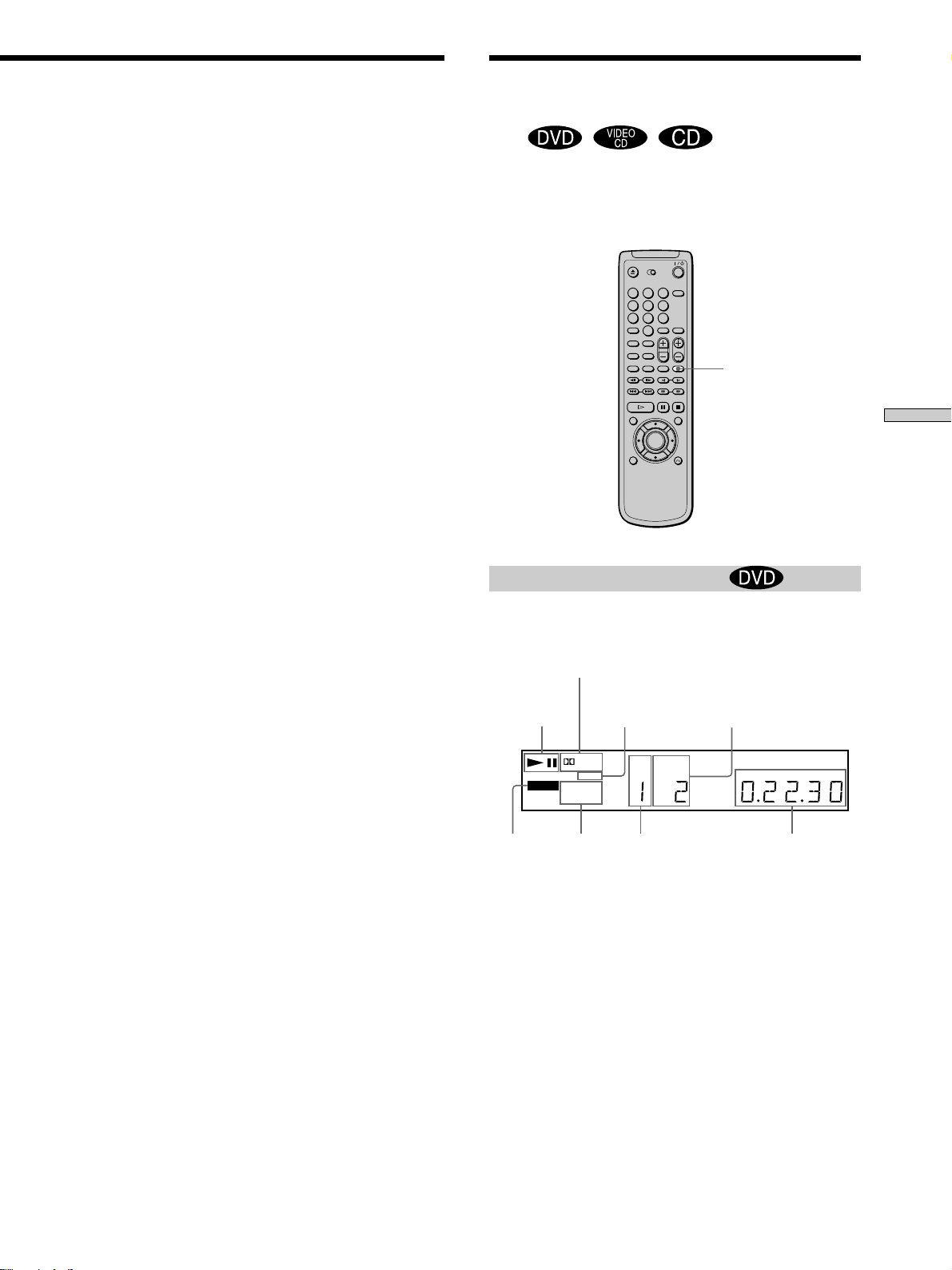
Reproducción de discos
21
ES
Es posible comprobar información sobre el disco, como el
número total de títulos o de pistas o el tiempo restante,
mediante el visor del panel frontal.
Al reproducir un disco DVD
Información mostrada durante la reproducción
del disco
Comprobación del tiempo restante
Presione TIME/TEXT.
Cada vez que presione TIME/TEXT mientras se
reproduce el disco, el visor cambia tal como se muestra en
la siguiente tabla.
Estado de
reproducción
Se ilumina cuando es
posible cambiar los
ángulos
Modo
actual de
reproducción
Tiempo de
reproducción
Número del
título actual
Número del
capítulo actual
Tipo de
disco
TIME/TEXT
Formato actual de sonido
envolvente
Para volver a la pantalla de menús
Presione ˆRETURN, =, o +.
zAl reproducir discos VIDEO CD con funciones PBC
La reproducción PBC se inicia de forma automática.
zPara cancelar la reproducción PBC de un disco VIDEO CD con
funciones PBC y reproducir el disco en el modo de reproducción
continua
Existen dos maneras.
• Antes de iniciar la reproducción, seleccione la pista que desee
mediante =o + y, a continuación, presione ENTER o ·.
• Antes de iniciar la reproducción, seleccione el número de pista
con los botones numéricos del control remoto y, a continuación,
presione ENTER o ·.
La indicación “Reproducción sin PBC” aparece en la pantalla
del TV y el reproductor inicia la reproducción continua. No es
posible reproducir imágenes fijas, como una pantalla de menús.
Para volver a la reproducción PBC, presione p dos veces y, a
continuación, presione ·.
Nota
En las instrucciones suministradas con algunos discos VIDEO
CD, es posible que “Presione ENTER.” se exprese como “Presione
SELECT.” en el paso 3.
Uso del visor del panel
frontal
Z
1
4
7
2
5
8
0
3
6
9
CD
VIDEO CD
DISC
NTSC
PBC
TRACK INDEX
1 2 3 4 5 6 7 8 9 10 11 12 13 14 15
DVD
TITLE CHAPTER
SECMIN
HOUR
ANGLE
REPEAT 1
PGM A–B
SHUFFLE
Digital
DTS
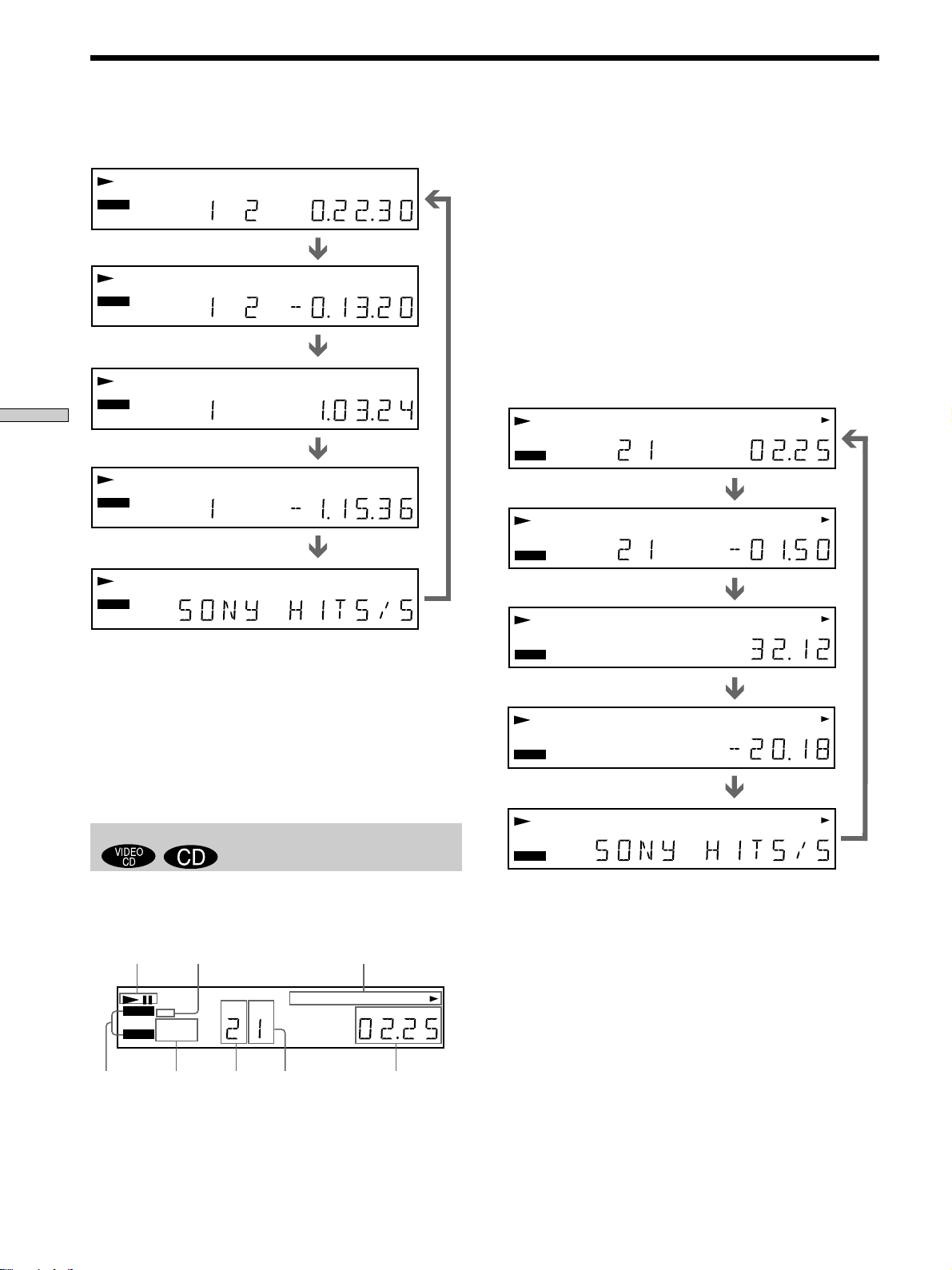
Reproducción de discos
22
ES
zAl reproducir discos VIDEO CD con funciones PBC
Aparece el número de la escena actual en lugar del número de la
pista y del índice actuales. En este caso, el visor del panel frontal
no cambia al presionar TIME/TEXT. Si el texto está registrado en
el disco, el visor del panel frontal cambiará a la pantalla Texto al
presionar TIME/TEXT.
Comprobación del tiempo restante
Presione TIME/TEXT.
Cada vez que presione TIME/TEXT mientras se
reproduce un disco, el visor cambiará tal como se muestra
en la siguiente tabla.
Nota
Durante la reproducción aleatoria, de programa o PBC, el tiempo
de reproducción y el tiempo restante del disco no aparecen.
Tiempo restante del
título actual
Tiempo de reproducción y
número del título actual
Tiempo restante del
capítulo actual
Tiempo de reproducción y
número del capítulo actual
Tiempo de
reproducción
Estado de
reproducción
Modo
actual de
re-
producción
Número
de pista
actual
Número de
índice actual
Tipo de
disco
Se ilumina durante la
reproducción PBC (sólo
VIDEO CD)
Tiempo de reproducción y
número de la pista actual
Tiempo restante de la pista
actual
Tiempo restante del disco
Tiempo de reproducción
del disco
Presione TIME/
TEXT.
Presione TIME/
TEXT.
Presione TIME/
TEXT.
Presione TIME/
TEXT.
Presione TIME/
TEXT.
Presione TIME/
TEXT.
Presione TIME/
TEXT.
Texto
Presione TIME/
TEXT.
Texto
Presione TIME/TEXT.
Calendario
musical
Notas
• En determinados discos DVD, es posible que no aparezca el
número de capítulo o el tiempo o que no pueda cambiar el
visor del panel frontal.
• Durante la reproducción aleatoria o de programa, el tiempo de
reproducción y el tiempo restante del título no aparecen.
Al reproducir un CD/VIDEO CD
Información mostrada durante la reproducción
del disco
Uso del visor del panel frontal
Presione TIME/
TEXT.
SECMIN
HOUR
1 2 3 4 5 6 7 8 9 10 11 12 13 14 15
1 2 3 4 5 6 7 8 9 10 11 12 13 14 15
1 2 3 4 5 6 7 8 9 10 11 12 13 14 15
1 2 3 4 5 6 7 8 9 10 11 12 13 14 15
1 2 3 4 5 6 7 8 9 10 11 12 13 14 15
CD
VIDEO CD
Digital
DISC
NTSC TRACK INDEX
MPEG
DTS
PBC
REPEAT 1
PGM A–B
SHUFFLE
ANGLE
NTSC
CD
VIDEO CD
Digital
DISC
TRACK
MPEG
DTS
PBC
REPEAT 1
PGM A–B
SHUFFLE
ANGLE
CHAPTER
INDEX
CD
VIDEO CD
NTSC
DISC
Digital
MPEG
DTS
PBC
REPEAT 1
PGM A–B
SHUFFLE
ANGLE
TRACK INDEX
CHAPTER
DISC
NTSC
CD
VIDEO CD
Digital
MPEG
DTS
PBC
REPEAT 1
PGM A–B
SHUFFLE
ANGLE
TRACK INDEX
DVD
TITLE CHAPTER
SECMIN
HOUR
DVD
TITLE
SECMIN
HOUR
DISC
NTSC
CD
VIDEO CD
Digital
MPEG
DTS
PBC
REPEAT 1
PGM A–B
SHUFFLE
ANGLE
TRACK INDEX
DVD
TITLE CHAPTER
SECMIN
HOUR
DVD
TITLE
SECMIN
HOUR
DVD
DTS
ANGLE
DVD
TITLE CHAPTER
HOUR
Digital
DISC
NTSC
MPEG
SECMIN
REPEAT 1
PGM A–B
SHUFFLE
2 3 4 5 6 7 8 9 10 11 12 13 14 15
INDEXTRACK
CD
VIDEO CD
PBC
VIDEO CD
VIDEO CD
VIDEO CD
VIDEO CD
VIDEO CD
TRACK INDEX
SECMIN
HOUR
HOUR
Digital
DTS
REPEAT 1
PGM A–B
SHUFFLE
ANGLE
NTSC
DISC
TRACK
CHAPTER
INDEX
TITLE
MPEG
PBC
DVD
NTSC
DISC
Digital
MPEG
DTS
PBC
REPEAT 1
PGM A–B
SHUFFLE
ANGLE
TRACK INDEX
CHAPTER
DVD
TITLE
HOUR
NTSC
Digital
MPEG
DTS
PBC
REPEAT 1
PGM A–B
SHUFFLE
ANGLE
DVD
TITLE CHAPTERDISC
HOUR
NTSC
DISC
Digital
MPEG
DTS
PBC
REPEAT 1
PGM A–B
SHUFFLE
ANGLE
DVD
TITLE CHAPTER
HOUR
DVD
TITLE CHAPTER
Digital
DISC
NTSC
MPEG
DTS
PBC
REPEAT 1
PGM A–B
SHUFFLE
ANGLE
TRACK INDEX
2 3 4 5 6 7 8 9 10 11 12 13 14 15
SECMIN
2 3 4 5 6 7 8 9 10 11 12 13 14 15
SECMIN
TRACK INDEX
2 3 4 5 6 7 8 9 10 11 12 13 14 15
SECMIN
2 3 4 5 6 7 8 9 10 11 12 13 14 15
SECMIN
2 3 4 5 6 7 8 9 10 11 12 13 14 15
CD
CD
CD
CD
CD
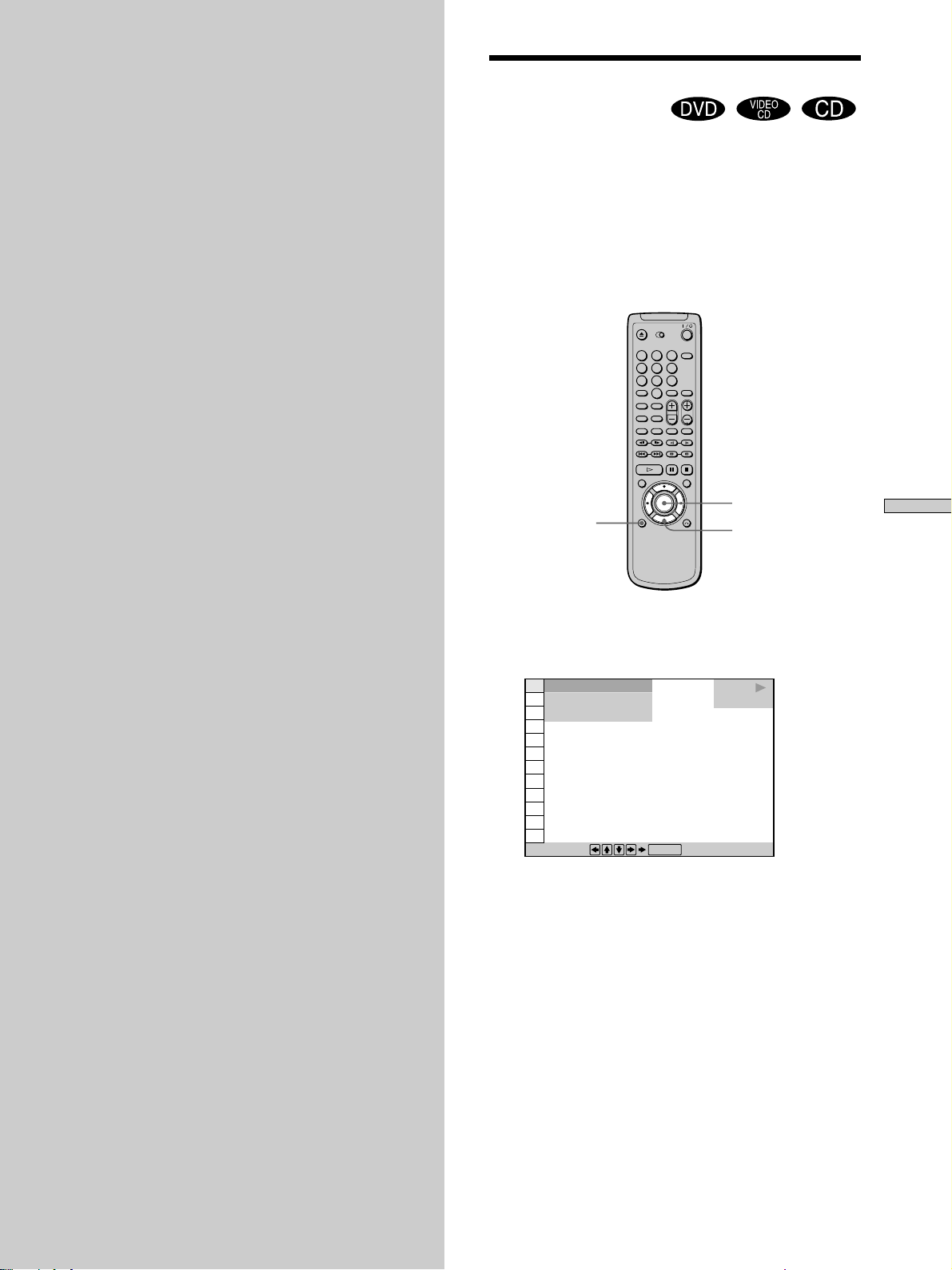
Uso de distintas funciones con el menú de control
23
ES
Uso de la pantalla del menú
de control Z
Con la pantalla del menú de control, es posible seleccionar
el punto inicial, realizar la reproducción en el orden que
quiera, cambiar los ángulos, activar DCS (Digital Cinema
Sound), etc.
Los elementos son diferentes según el tipo de disco.
Para obtener más información sobre cada elemento de la
pantalla del menú de control, consulte las páginas 26 a 40.
1 Presione DISPLAY para mostrar la pantalla del
menú de control en la pantalla del TV.
DISPLAY
ENTER
?/>/.//
Uso de
distintas
funciones con
el menú de
control
En este capítulo se describe cómo
reproducir discos en diferentes modos
y cómo utilizar las cómodas funciones
del menú en pantalla (menú de
control).
1
4
7
2
5
8
0
3
6
9
Seleccionar:
ENTER
DVD
PLAY
1 8
(
3 4
)
1 2
(
2 7
)
C
0 1 : 3 2 : 5 5
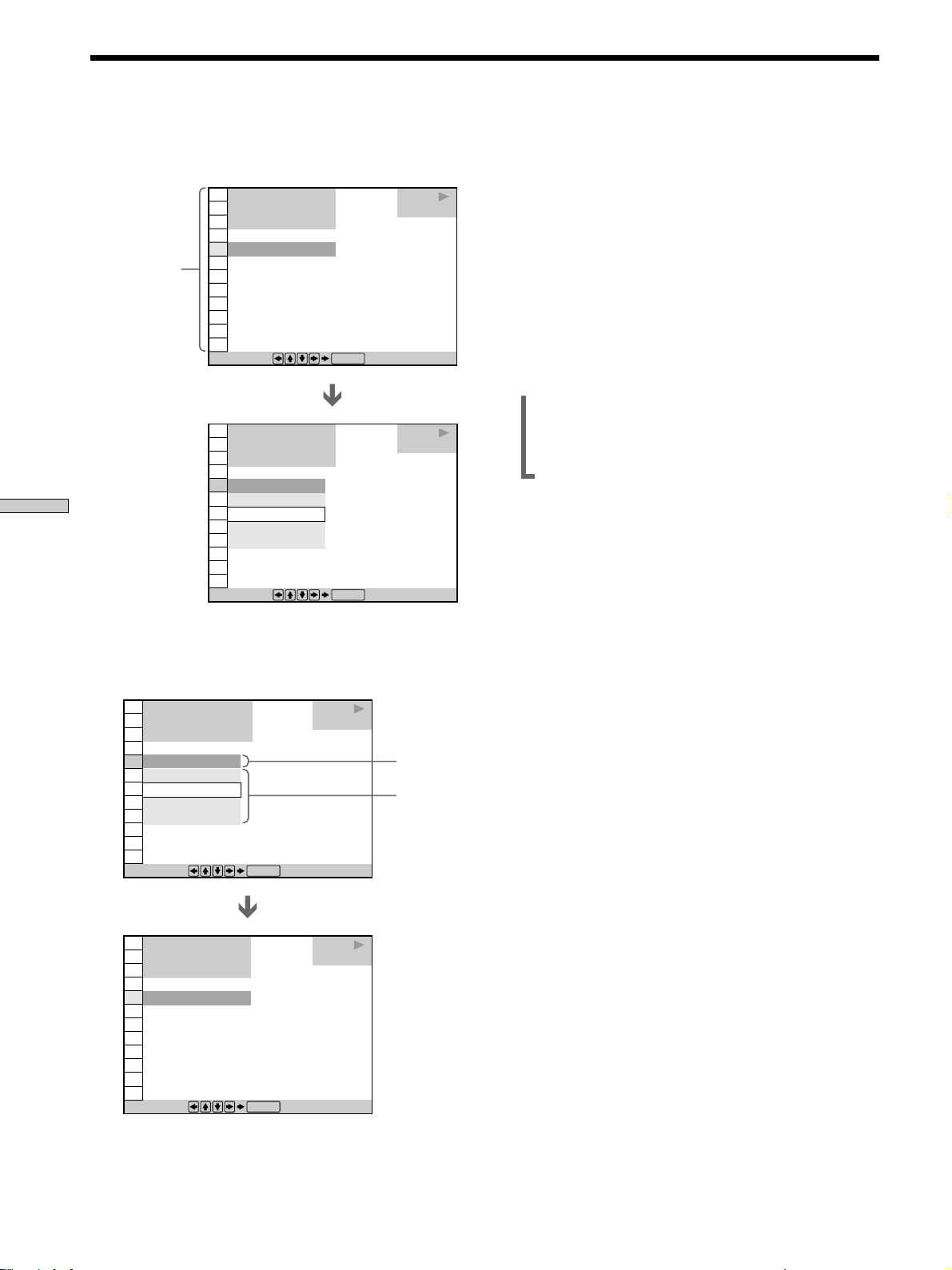
Uso de distintas funciones con el menú de control
24
ES
Uso de la pantalla del menú de control
2 Seleccione el elemento que desee mediante >/. y,
a continuación, presione / o ENTER.
3 Seleccione el elemento que desee mediante >/. y,
a continuación, presione ENTER.
Elementos
Elementos
Nota
Algunos elementos de la pantalla del menú de control requieren
otras operaciones además de la selección del ajuste. Para obtener
más información sobre dichos elementos, consulte las páginas
correspondientes.
Para cancelar el uso del menú de control durante
el proceso
Presione ˆRETURN.
Para mostrar otros elementos
Cada vez que presione DISPLAY, la pantalla del menú de
control cambiará de la siguiente forma:
/Pantalla del menú de control
.
Pantalla ADVANCED (Consulte la página 39.)
.
Pantalla del menú de control desactivada
zEs posible mostrar algunos elementos con el control remoto
Algunos elementos pueden mostrarse presionando el botón
apropiado del control remoto. En este caso, sólo aparece el
elemento seleccionado. Para obtener más información sobre los
elementos y operaciones con el control remoto, consulte las
páginas correspondientes a cada elemento.
Elemento seleccionado
actualmente
Seleccionar:
ENTER
Seleccionar:
ENTER
DVD
PLAY
DVD
PLAY
1 8
(
3 4
)
1 2
(
2 7
)
C
0 1 : 3 2 : 5 5
1: ESPAÑOL
1 8
(
3 4
)
1 2
(
2 7
)
C
0 1 : 3 2 : 5 5
NO
1: ESPAÑOL
2: PORTUGUES
3: INGLES
1: ESPAÑOL
DVD
PLAY
DVD
PLAY
Seleccionar:
ENTER
Seleccionar:
ENTER
NO
1: ESPAÑOL
2: PORTUGUES
3: INGLES
1: ESPAÑOL
1 8
(
3 4
)
1 2
(
2 7
)
C
0 1 : 3 2 : 5 5
1 8
(
3 4
)
1 2
(
2 7
)
C
0 1 : 3 2 : 5 5
NO
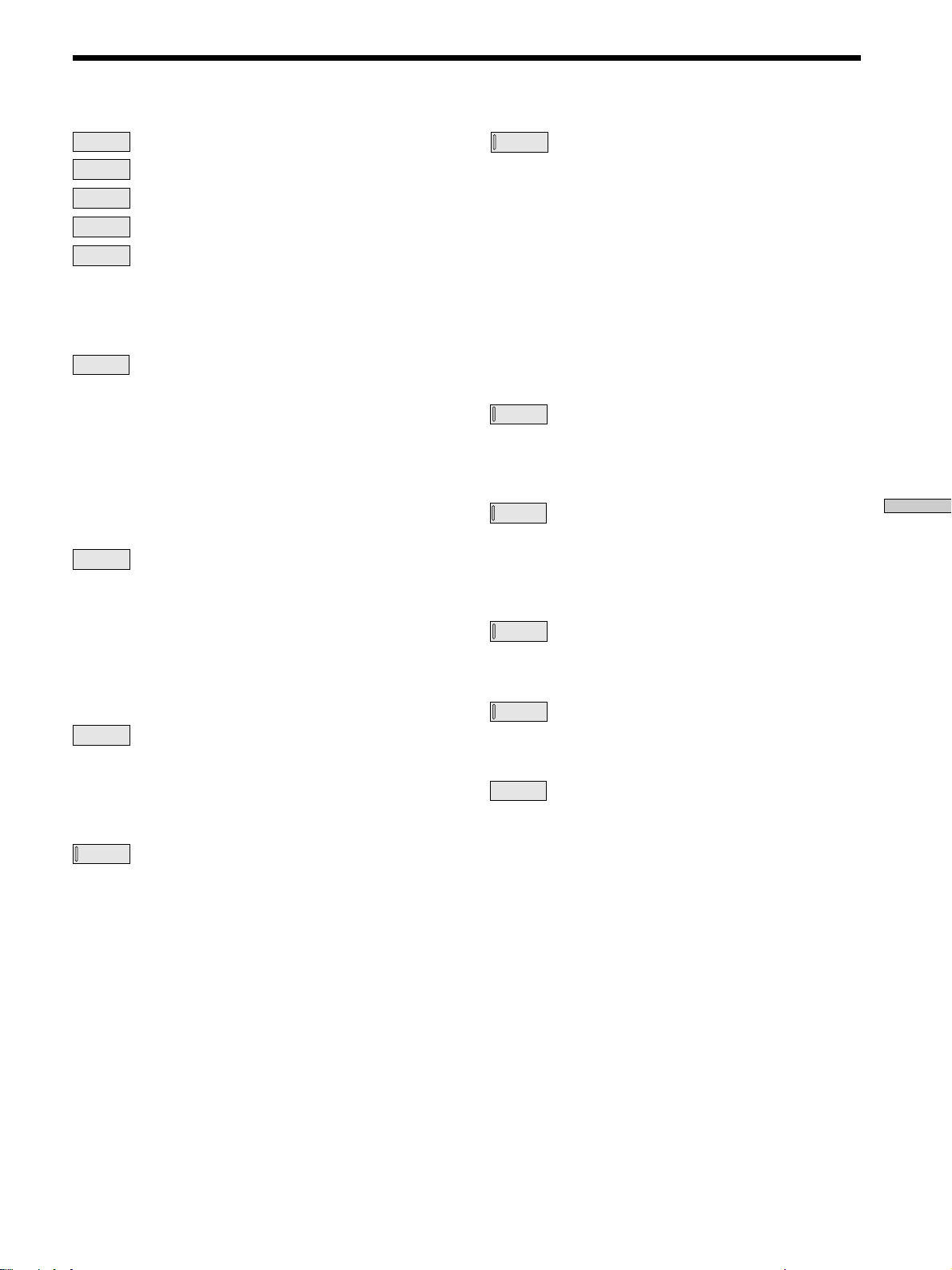
Uso de distintas funciones con el menú de control
25
ES
TITLE
(sólo discos DVD) (página 26)
CHAPTER
(sólo discos DVD) (página 26)
TRACK
(sólo VIDEO CD/CD) (página 26)
INDEX
(sólo VIDEO CD/CD) (página 26)
SCENE
(sólo VIDEO CD durante la reproducción
PBC) (página 26)
Podrá realizar búsquedas seleccionando el título/
capítulo/pista/índice.
TIME/TEXT
(páginas 27, 28)
Es posible comprobar el tiempo de reproducción y tiempo
restante del título/capítulo/pista actual y el tiempo total
restante del disco.
Puede introducir el código de tiempo para realizar
búsquedas.
Es posible comprobar la información DVD TEXT o CD
TEXT del disco en la pantalla del TV y en el visor del
panel frontal.
AUDIO
(página 29)
En los discos DVD con sonido multilingüe, es posible
seleccionar el idioma deseado durante la reproducción del
disco.
Con los CD o VIDEO CD de tipo multiplex, es posible
seleccionar el sonido del canal derecho o izquierdo y
escuchar el sonido del canal seleccionado a través de los
altavoces derechos e izquierdos.
SUBTITLE
(sólo discos DVD) (página 30)
En los discos DVD con subtítulos multilingües, puede
cambiar el idioma de los subtítulos siempre que desee
durante la reproducción del disco y activarlo o
desactivarlo cuando quiera.
ANGLE
(sólo discos DVD) (página 31)
En los discos DVD con múltiples ángulos grabados, es
posible cambiar los ángulos de las escenas que cuenten
con diferentes ángulos.
Lista de elementos del menú de control
VES
(página 32)
Seleccione el modo para disfrutar de sonido envolvente
multicanal, como Dolby Digital.
Incluso si sólo conecta los altavoces frontales, VES (Virtual
Enhanced Surround) le permite disfrutar del sonido 3D
utilizando imágenes acústicas 3D para crear altavoces
posteriores virtuales a partir del sonido de los altavoces
frontales (izquierdo, derecho) sin emplear altavoces
posteriores reales.
Podrá obtener un sonido 3D más eficaz si conecta un
receptor (amplificador) con entradas de 5,1 canales (2
altavoces frontales, 2 altavoces posteriores, 1 altavoz
central y 1 altavoz potenciador de graves).
PROGRAM
(página 34)
Puede reproducir el contenido del disco en el orden que
quiera, cambiando el orden de los títulos, capítulos o
pistas del disco para crear su propio programa.
SHUFFLE
(página 36)
Es posible hacer que el reproductor establezca el orden de
los títulos, capítulos o pistas y los reproduzca en orden
aleatorio. El orden de reproducción puede variar con
respecto a la vez anterior.
REPEAT
(página 37)
Puede reproducir todos los títulos/pistas de un disco o un
solo título/capítulo/pista de forma repetida.
A-B
REPEAT
(página 37)
Es posible reproducir una parte específica de un título,
capítulo o pista de forma repetida.
ADVANCED
(sólo discos DVD) (página 39)
Puede comprobar la información de reproducción, como
la velocidad de bits, el historial de la velocidad de bits o la
posición donde se reproduce el disco (capa).
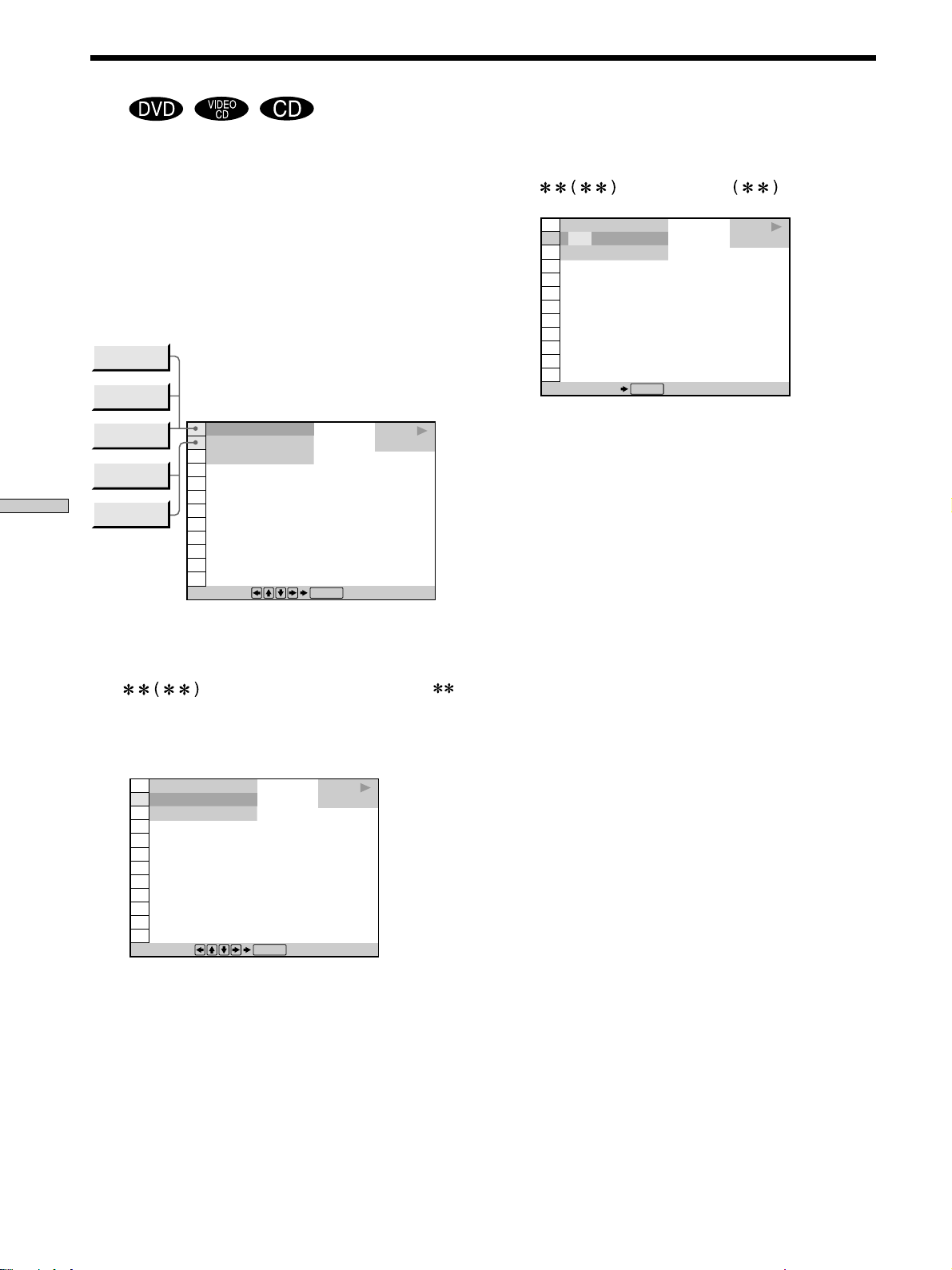
Uso de distintas funciones con el menú de control
26
ES
2 Presione / o ENTER.
“
” cambia a “— — ”.
3 Utilice los botones numéricos para seleccionar el
número del título, capítulo, pista o índice que
desee buscar y presione ENTER.
El reproductor inicia la búsqueda. Para cancelar el
número, presione CLEAR antes de presionar ENTER.
Para cancelar la selección
Presione ˆRETURN.
Notas
• El número mostrado de títulos, capítulos o pistas se refiere al
número de títulos, capítulos o pistas grabados en el disco.
• Los números de índice no aparecen durante la reproducción
PBC de discos VIDEO CD.
Búsqueda del título/capítulo/pista/índice/escena
Z
Es posible realizar búsquedas seleccionando el título/
capítulo/pista/índice/escena.
Seleccione “TITLE”, “CHAPTER”, “TRACK”, “INDEX” o
“SCENE” después de presionar DISPLAY.
Al reproducir un disco DVD, aparecen “TITLE” y
“CHAPTER”.
Al reproducir un disco VIDEO CD/CD, aparecen
“TRACK” e “INDEX”. Al reproducir un disco VIDEO CD
con funciones PBC, aparece “SCENE”.
1 Seleccione “TITLE”, “CHAPTER”, “TRACK” o “INDEX”
mediante >/..
“
” aparece resaltado (en este manual,
significa un número opcional). Los números entre
paréntesis indican el número total de títulos, capítulos,
pistas o índices.
Seleccionar:
ENTER
DVD
PLAY
1 8
(
3 4
)
1 2
(
2 7
)
C
0 1 : 3 2 : 5 5
TRACK
TITLE
CHAPTER
INDEX
SCENE
DVD
PLAY
Seleccionar:
ENTER
1 8
(
3 4
)
1 2
(
2 7
)
C
0 1 : 3 2 : 5 5
DVD
PLAY
Bot numéricos
ENTER
1 2
(
2 7
)
C
0 1 : 3 2 : 5 5
– –
(
3 4
)
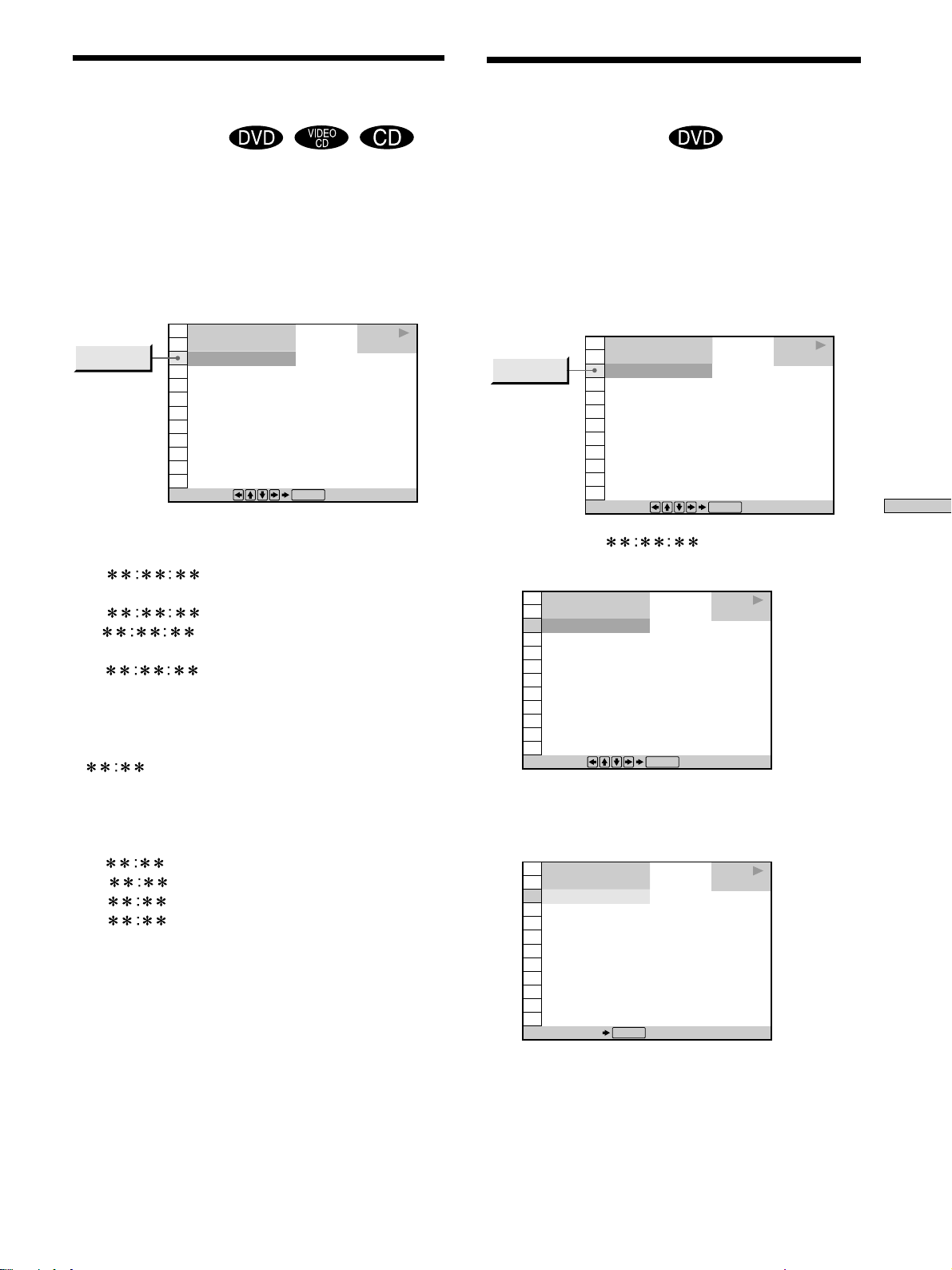
Uso de distintas funciones con el menú de control
27
ES
Comprobación del tiempo
de reproducción y tiempo
restante Z
Es posible comprobar el tiempo de reproducción y tiempo
restante del título/capítulo/pista y el tiempo total
restante en el disco.
Seleccione “TIME/TEXT” después de presionar DISPLAY.
También es posible comprobar la información DVD TEXT
y CD TEXT. Consulte la página 28.
Al reproducir un disco DVD
pTIME/TEXT
• C
: Tiempo de reproducción del
capítulo actual
•C –
: Tiempo restante del capítulo actual
•T
: Tiempo de reproducción del título
actual
•T –
: Tiempo restante del título actual
Al reproducir discos VIDEO CD (durante la
reproducción PBC)
pTIME/TEXT
•
: Tiempo de reproducción de la escena actual
Al reproducir un disco VIDEO CD (en el modo de
reproducción continua) o CD
pTIME/TEXT
•T
: Tiempo de reproducción de la pista actual
• T –
: Tiempo restante de la pista actual
•D
: Tiempo de reproducción del disco actual
•D –
: Tiempo restante del disco actual
zEs posible acceder a la pantalla de “TIME/TEXT” con el
control remoto
Presione TIME/TEXT en el control remoto. Cada vez que
presione el botón, la información de tiempo cambiará.
Selección de un punto
inicial mediante el código
de tiempo Z
Es posible realizar búsquedas introduciendo el código de
tiempo.
Seleccione “TIME/TEXT” después de presionar DISPLAY.
El código de tiempo corresponde al tiempo de
reproducción real aproximado. Por ejemplo, para buscar
una escena que ocurre una hora después del principio,
introduzca 1:00:00.
1 Seleccione “C “ (tiempo de
reproducción del capítulo actual).
2 Presione / o ENTER.
El código de tiempo cambia a “– – : – – : – –”.
DVD
PLAY
Seleccionar:
ENTER
1 8
(
3 4
)
1 2
(
2 7
)
C
0 1 : 3 2 : 5 5
TIME/TEXT
DVD
PLAY
Seleccionar:
ENTER
1 8
(
3 4
)
1 2
(
2 7
)
C
0 1 : 3 2 : 5 5
TIME/TEXT
DVD
PLAY
Seleccionar:
ENTER
1 8
(
3 4
)
1 2
(
2 7
)
C
0 1 : 3 2 : 5 5
DVD
PLAY
Bot numéricos
ENTER
1 8
(
3 4
)
1 2
(
2 7
)
– – : – – : – –
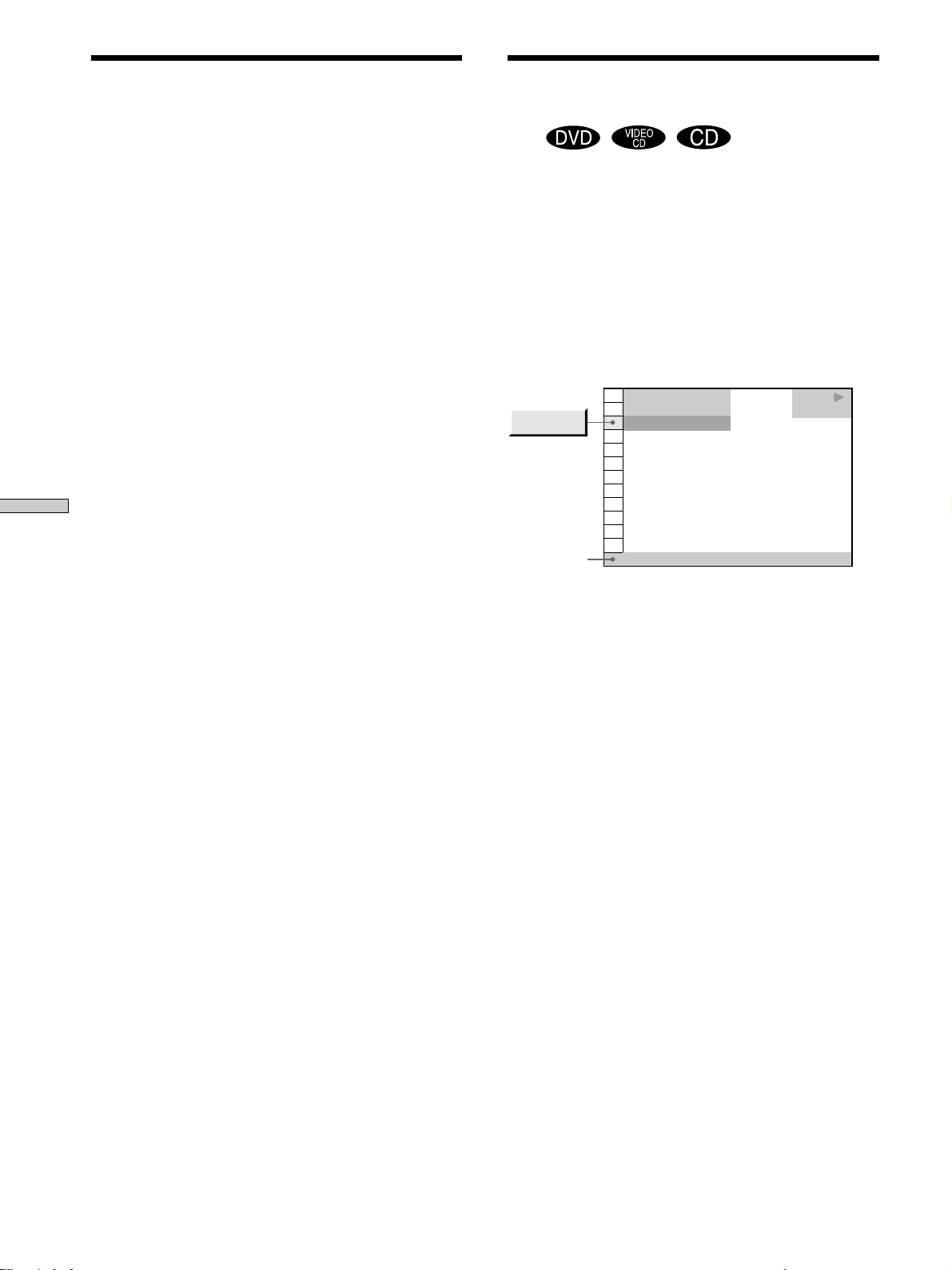
Uso de distintas funciones con el menú de control
28
ES
Es posible comprobar la información DVD TEXT o CD
TEXT del disco en la pantalla del TV y en el visor del
panel frontal.
La información DVD TEXT y CD TEXT consta de datos
grabados en el disco que el usuario no puede modificar.
Seleccione “TIME/TEXT” después de presionar DISPLAY.
A continuación, presione TIME/TEXT en el control
remoto hasta que aparezca DVD/CD TEXT.
La información se muestra en la parte inferior del visor.
z Es posible acceder a la pantalla de “TIME/TEXT” con el
control remoto
Presione TIME/TEXT en el control remoto. Para que aparezca
DVD/CD TEXT, presione TIME/TEXT hasta que visualice DVD/
CD TEXT.
Nota
El texto DVD (DVD TEXT) sólo aparece en inglés.
DVD/CD
TEXT
3 Introduzca el código de tiempo mediante los
botones numéricos y presione ENTER.
El reproductor inicia la búsqueda. Para cancelar el
número, presione CLEAR antes de presionar ENTER.
Para cancelar la entrada
Presione ˆRETURN.
zEs posible acceder a la pantalla de “TIME/TEXT” con el
control remoto
Presione TIME/TEXT en el control remoto.
Nota
Cuando introduzca el código de tiempo, introduzca el tiempo de
reproducción del título.
Comprobación de la
información sobre el disco
Z
Selección de un punto inicial mediante el
código de tiempo
DVD
PLAY
1 8
(
3 4
)
1 2
(
2 7
)
C
0 1 : 3 2 : 5 5
BRAHMS SYMPHONY NO – 4
TIME/TEXT
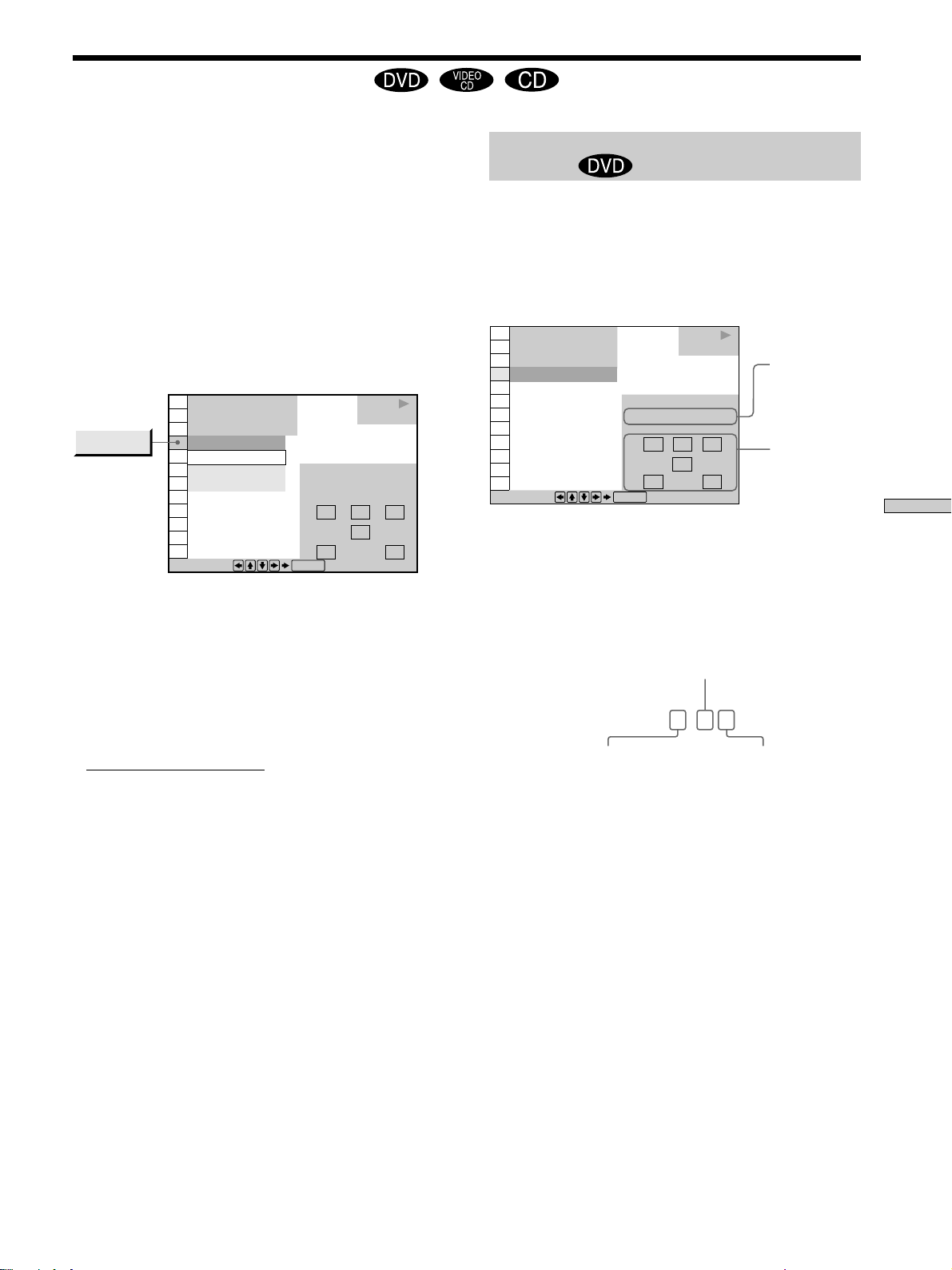
Uso de distintas funciones con el menú de control
29
ES
Visualización de la información de audio
del disco
Si selecciona “AUDIO”, los canales de reproducción
aparecen en pantalla.
En el formato Dolby Digital, pueden grabarse señales
desde las monofónicas hasta las de 5,1 canales en los
discos DVD. El número de canales grabados puede variar
en función del disco.
* Aparece “PCM”, “DTS” o “DOLBY DIGITAL”. En el
caso de “DOLBY DIGITAL”, los canales de la pista de
reproducción aparecen por número, tal como se
muestra a continuación:
El caso de Dolby Digital de 5,1 canales:
** Las letras de la pantalla de formato de programa
significan lo siguiente:
L: Frontal (izquierdo)
R: Frontal (derecho)
C: Central (monofónico)
LS: Posterior (izquierdo)
RS: Posterior (derecho)
S: Posterior (monofónico) - el componente posterior
de la señal estéreo Dolby Surround procesada y
de la señal Dolby Digital.
LFE: – LFE (efecto de baja frecuencia)
Componente frontal 2
+ Componente central 1
Componente posterior 2
Componente LFE
(efecto de baja
frecuencia) 1
Formato de
audio
actual*
Formato de
programa de
reproducción
actual**
En los discos DVD grabados con sonido multilingüe,
puede seleccionar el idioma que desee mientras reproduce
el disco.
Con los CD o VIDEO CD de tipo multiplex, es posible
seleccionar el sonido del canal derecho o izquierdo y
escuchar el sonido del canal seleccionado a través de los
altavoces derechos e izquierdos. En este caso, el sonido
pierde el efecto estéreo. Por ejemplo, para un disco que
contiene una canción, el canal derecho puede emitir el
sonido vocal y el izquierdo el instrumental. Si sólo quiere
escuchar el sonido instrumental, puede seleccionar el
canal izquierdo y escucharlo a través de ambos altavoces.
Seleccione “AUDIO” después de presionar DISPLAY.
pAUDIO
Mientras reproduce un disco DVD
Seleccione el idioma. Los idiomas que puede seleccionar
varían según el disco. Si aparecen 4 dígitos, representan el
código de idioma. Seleccione el código de idioma en la
lista de la página 62.
Al reproducir un VIDEO CD o CD
•
ESTEREO (1/IZQ. 2/DER.): el sonido estéreo estándar
• 1/IZQ. (1/L) : el sonido del canal izquierdo
(monofónico)
• 2/DER. (2/R) : el sonido del canal derecho
(monofónico)
zEs posible mostrar la pantalla de “AUDIO” con el control
remoto
Presione AUDIO en el control remoto.
Notas
• Con algunos discos DVD, es posible que el idioma no pueda
cambiarse incluso si hay sonido multilingüe grabado en el
disco.
• Al reproducir un CD/VIDEO CD, la reproducción de estéreo
estándar se reanudará si:
– abre o cierra la bandeja de discos
– apaga la unidad
• Durante la reproducción de un disco DVD, el sonido puede
cambiar si:
– abre o cierra la bandeja de discos
– cambia el título
• Si el idioma aparece como un número de 4 dígitos, consulte la
lista de códigos de idiomas en la página 62.
Cambio del sonido Z
DOLBY DIGITAL
3 / 2. 1
DVD
PLAY
Seleccionar:
ENTER
2: PORTUGUES
3: INGLES
1: ESPAÑOL
1 8
(
3 4
)
1 2
(
2 7
)
C
0 1 : 3 2 : 5 5
LRC
DOLBY DIGITAL 3/2.1
PROGRAM FORMAT
LFE
LS RS
1: ESPAÑOL
AUDIO
DVD
PLAY
1 8
(
3 4
)
1 2
(
2 7
)
C
0 1 : 3 2 : 5 5
1: ESPAÑOL
L
DOLBY DIGITAL 3/2.1
R
LS RS
C
PROGRAM FORMAT
LFE
Seleccionar:
ENTER
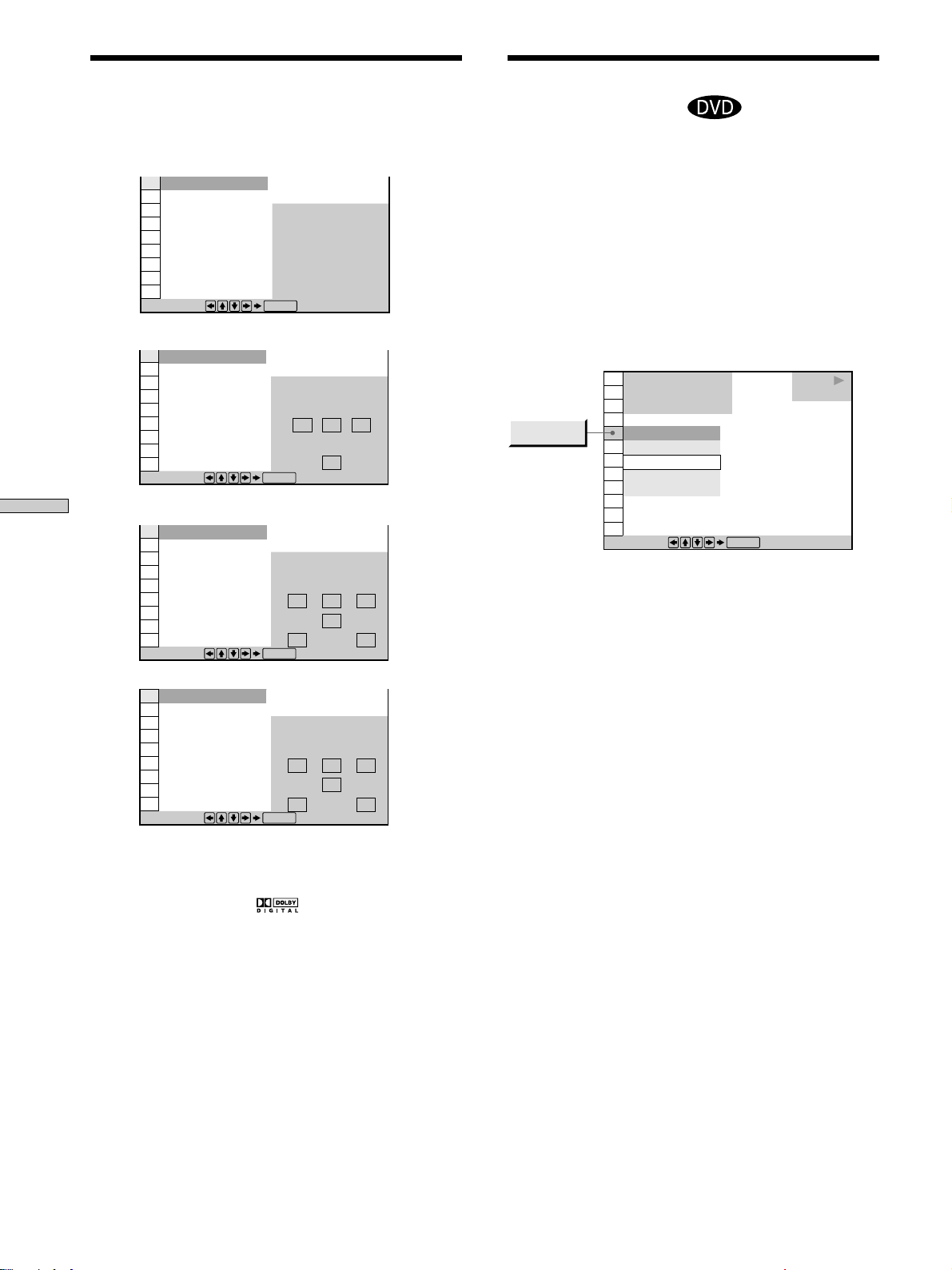
Uso de distintas funciones con el menú de control
30
ES
A continuación se ofrecen ejemplos de visualización:
•PCM (estéreo)
•Dolby Surround
•Dolby Digital de 5,1 canales
•DTS
z Para encontrar software con codificación Dolby Surround,
consulte el embalaje
Utilice discos con el logotipo . Para disfrutar de la
reproducción Dolby Digital, es necesario emplear discos que
tengan este logotipo.
Cambio del sonido
Visualización de los
subtítulos Z
En los discos DVD que tengan subtítulos grabados, puede
activarlos y desactivarlos siempre que quiera durante la
reproducción del disco.
En los discos DVD con subtítulos multilingües, puede
cambiar el idioma de los subtítulos siempre que quiera
durante la reproducción del disco y activarlos y
desactivarlos cuando lo desee. Por ejemplo, puede
seleccionar un idioma que desee dominar y activar los
subtítulos para una mejor comprensión.
Seleccione “SUBTITLE” después de presionar DISPLAY.
pSUBTITLE
Seleccione el idioma. Los idiomas que puede seleccionar
varían según el disco DVD. Si aparecen 4 dígitos, indican
el código del idioma. Seleccione dicho código en la lista de
la página 62.
z Es posible mostrar la pantalla de “SUBTITLE” con el control
remoto
Presione SUBTITLE en el control remoto. Cada vez que presione
el botón, el elemento cambiará.
Notas
• Al reproducir un disco DVD que no tenga subtítulos
registrados, no aparecerán subtítulos.
• Con algunos discos DVD, es posible que no pueda activar los
subtítulos incluso si están registrados.
• En el caso de algunos discos DVD, es posible que no pueda
desactivar los subtítulos.
• Si el idioma aparece como un número de 4 dígitos, consulte la
lista de códigos de idioma en la página 62.
• El tipo y número de idiomas para los subtítulos varían de un
disco a otro.
• Según el disco DVD, es posible que no pueda cambiar los
subtítulos incluso si hay subtítulos multilingües grabados.
• Mientras reproduce el disco DVD, el subtítulo puede cambiar
si:
– abre o cierra la bandeja de discos
– cambia el título
1: ESPA
Ñ
OL
PROGRAM FORMAT
Seleccionar:
ENTER
PCM 48kHz 24bits
1: ESPAÑOL
DOLBY SURROUND
DOLBY DIGITAL 2/0
L RC
S
PROGRAM FORMAT
Seleccionar:
ENTER
1: ESPAÑOL
LRC
DOLBY DIGITAL 3/2.1
PROGRAM FORMAT
LFE
LS RS
Seleccionar:
ENTER
1: ESPAÑOL
LRC
DTS 3/2.1
PROGRAM FORMAT
LFE
LS RS
Seleccionar:
ENTER
DVD
PLAY
Seleccionar:
ENTER
NO
1: ESPAÑOL
2: PORTUGUES
3: INGLES
1: ESPAÑOL
1 8
(
3 4
)
1 2
(
2 7
)
C
0 1 : 3 2 : 5 5
SUBTITLE
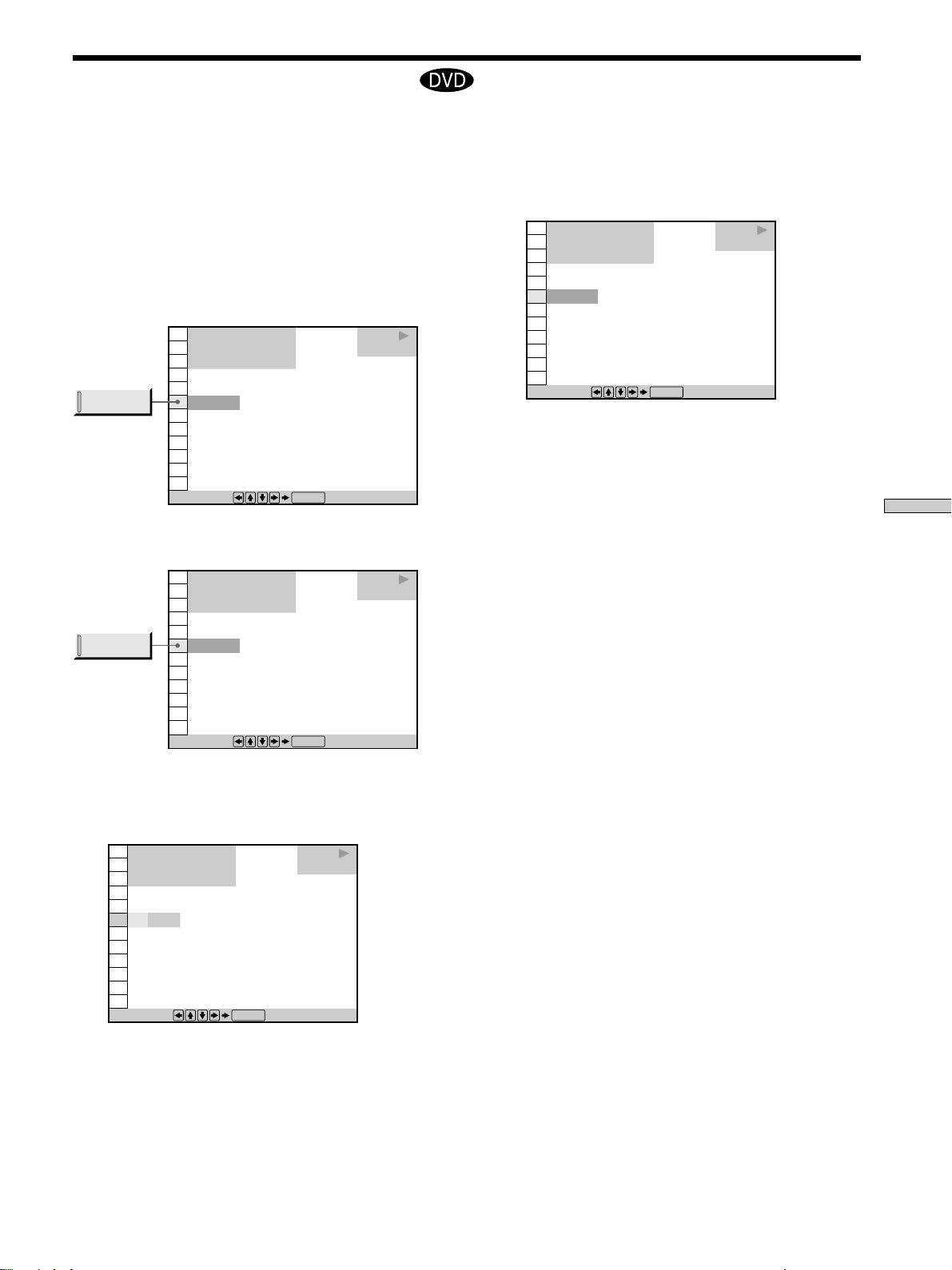
Uso de distintas funciones con el menú de control
31
ES
Con los discos DVD que tienen múltiples ángulos
grabados para una escena, es posible cambiar los ángulos.
Por ejemplo, durante la reproducción de una escena de un
tren en movimiento, es posible mostrar la vista desde la
cabeza del tren, la ventana izquierda o la ventana derecha
sin interrumpir su movimiento.
Seleccione “ANGLE” después de presionar DISPLAY.
Cuando los ángulos pueden cambiarse, el indicador de
“ANGLE” se ilumina en color verde.
1 Seleccione “ANGLE”.
2 Presione /.
El número de los ángulos cambia a “–”. El número
entre paréntesis indica el número total de ángulos.
Cambio de los ángulos Z
3 Seleccione el número de los ángulos con los
botones numéricos o con >/. y, a continuación,
presione ENTER.
El ángulo cambia al seleccionado.
Notas
• El número de ángulos varía según el disco o escena. El número
de ángulos que puede cambiarse en una escena equivale al
número de ángulos grabados para esa escena.
• En el caso de algunos discos DVD, es posible que no pueda
cambiar los ángulos, incluso si hay múltiples ángulos grabados
en el disco.
zEs posible especificar el ángulo con anterioridad
Especifique el ángulo cuando no se encuentre la indicación
“ANGLE” en el visor del panel frontal. Cuando aparezca una
escena con múltiples ángulos grabados, el ángulo apropiado se
seleccionará de forma automática.
zEs posible seleccionar el ángulo con el control remoto
Presione ANGLE en el control remoto. El ángulo cambiará cada
vez que presione el botón.
DVD
PLAY
Seleccionar:
ENTER
1 8
(
3 4
)
1
(
9
)
1 2
(
2 7
)
C
0 1 : 3 2 : 5 5
ANGLE
DVD
PLAY
Seleccionar:
ENTER
1 8
(
3 4
)
1
(
9
)
1 2
(
2 7
)
C
0 1 : 3 2 : 5 5
ANGLE
DVD
PLAY
Seleccionar:
ENTER
1 8
(
3 4
)
–
(
9
)
1 2
(
2 7
)
C
0 1 : 3 2 : 5 5
DVD
PLAY
Seleccionar:
ENTER
1 8
(
3 4
)
5
(
9
)
1 2
(
2 7
)
C
0 1 : 3 2 : 5 5
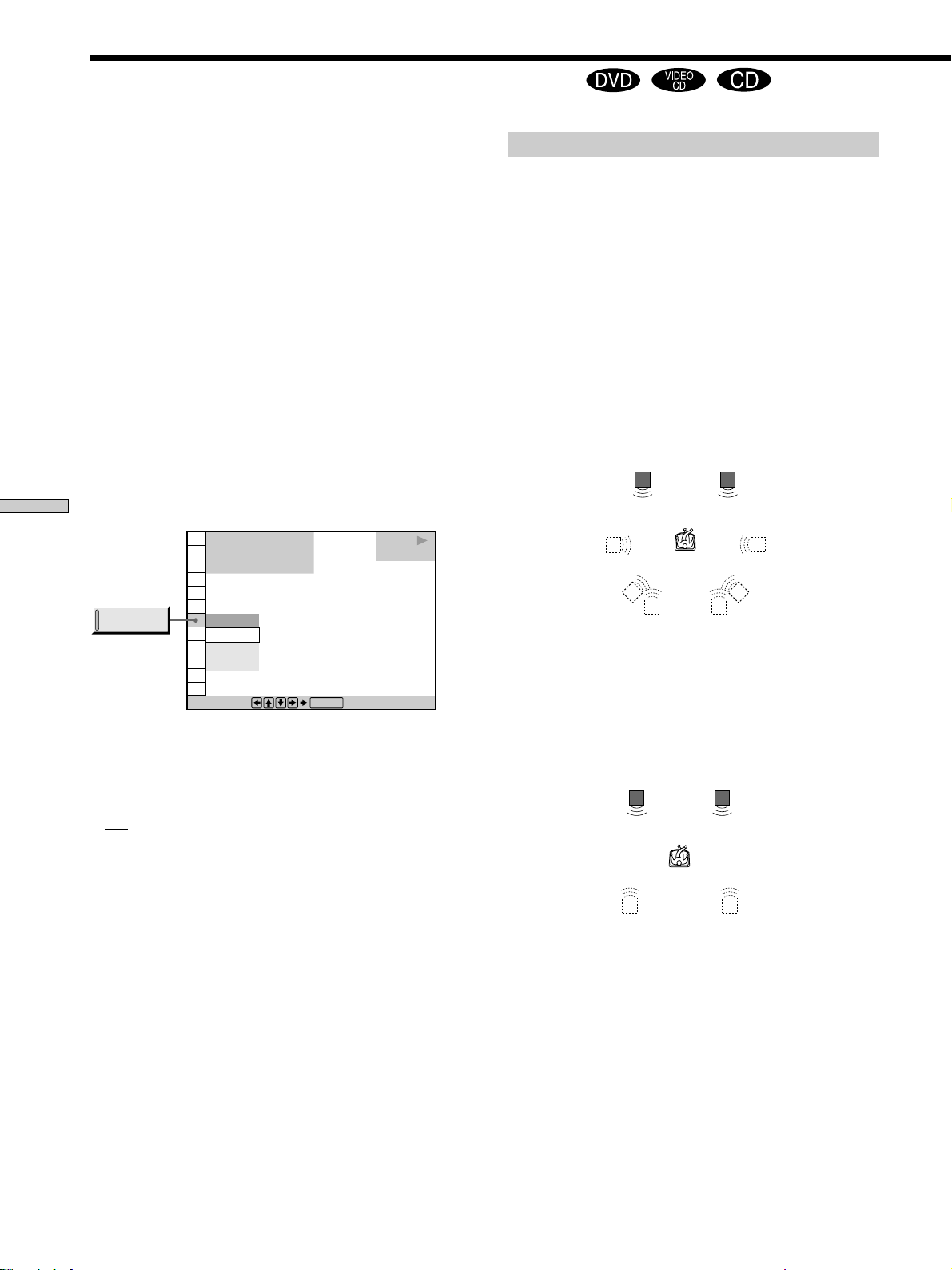
Uso de distintas funciones con el menú de control
32
ES
Ajuste para Digital Cinema Sound Z
Efectos de cada elemento
NO
Emite las señales de todos los canales grabados en el
disco. Por ejemplo, emite señales de 2 canales para el
sonido estéreo del CD o señales de 5 canales para el
sonido Dolby Digital del disco DVD. Si conecta menos de
5 (+1) altavoces, el reproductor distribuirá
adecuadamente entre los demás altavoces la señal de
salida del altavoz que falta.
VES (Virtual Enhanced Surround) A
Emplea imágenes acústicas 3D para crear altavoces
posteriores virtuales a partir del sonido de los altavoces
frontales (L, R) sin emplear altavoces posteriores reales.
Los altavoces virtuales se reproducen tal como se muestra
en la siguiente ilustración.
VES (Virtual Enhanced Surround) B
Emplea imágenes acústicas 3D para crear altavoces
posteriores virtuales a partir del sonido de los altavoces
frontales (L, R) sin emplear altavoces posteriores reales.
Los altavoces virtuales se reproducen tal como se muestra
en la siguiente ilustración.
NORMAL SURROUND (SURROUND NORMAL)
El software con señales de audio de 2 canales se
decodifica con Dolby Pro Logic para crear los efectos de
sonido envolvente.
ENHANCED SURROUND (SURROUND ENALTECIDO)
Proporciona un sonido con más presencia a partir de una
fuente Pro Logic con sonido monofónico del canal
posterior. Produce un efecto semejante al efecto estéreo en
los canales posteriores.
Seleccione el modo para disfrutar de sonido envolvente
multicanal, como Dolby Digital.
Incluso si sólo conecta altavoces frontales, Virtual
Enhanced Surround le permite disfrutar de un sonido 3D
mediante imágenes acústicas 3D para crear altavoces
posteriores virtuales a partir del sonido de los altavoces
frontales (L, R) sin emplear altavoces posteriores reales.
Podrá obtener un sonido 3D más eficaz si conecta un
receptor (amplificador) con entradas de 5,1 canales, 2
altavoces frontales, 2 altavoces posteriores, 1 altavoz
central y 1 altavoz potenciador de graves.
Seleccione “VES” después de presionar DISPLAY. Al
seleccionar un elemento que no sea “NO”, el indicador de
“VES” se ilumina en color verde.
Nota
Para disfrutar del sonido Dolby Digital original a través de los
conectores 5.1CH OUTPUT, ajuste la posición o distancia de cada
altavoz, etc. Para obtener más información sobre la colocación de
cada altavoz, consulte la página 51.
pVES
Seleccione el elemento que desee. Para obtener más
información sobre cada elemento, consulte “Efectos de
cada elemento”.
•
NO
• VES A*
• VES B*
• NORMAL SURROUND (SURROUND NORMAL)
• ENHANCED SURROUND (SURROUND
ENALTECIDO)
* Estos ajustes también afectan a la salida de los conectores LINE
OUT (AUDIO 1, 2).
Nota
Los elementos mostrados variarán según los valores de “AJUSTE
ALTAVOZ” (página 51).
– Al reproducir un disco DVD, sólo es posible seleccionar
“NO”, “VES A” o “VES B” si el elemento “POSTERIOR” de
“TAMAÑO” está ajustado en “NINGUNO” en la pantalla
“AJUSTE ALTAVOZ”.
LR
L R
NO
NO
VES A
VES B
DVD
PLAY
Seleccionar:
ENTER
1 8
(
3 4
)
1 2
(
2 7
)
C
0 1 : 3 2 : 5 5
VES

Uso de distintas funciones con el menú de control
33
ES
Notas
• Los elementos de “VES” sólo tienen efecto en los discos que
tienen grabada una pista de sonido multicanal. Algunos discos
no cuentan con sonido posterior. En este caso, no es posible
obtener el efecto de sonido envolvente 3D.
• Al seleccionar un elemento, el sonido se interrumpe
momentáneamente.
• Si la señal de reproducción no contiene el componente de
sonido envolvente, los efectos pueden ser difíciles de apreciar
incluso si selecciona “VES A” o “VES B”.
• Si sólo conecta los altavoces frontales, no es posible seleccionar
“NORMAL SURROUND (SURROUND NORMAL)” ni
“ENHANCED SURROUND (SURROUND ENALTECIDO)”.
• El sonido no se emite a través de los altavoces posteriores si
asigna el valor “VES A” o “VES B” al elemento “VES” en la
pantalla del menú de control, incluso si tiene altavoces
posteriores conectados.
• Ajuste los altavoces frontales de modo que formen un triángulo
equilátero que incluya la posición de escucha. De lo contrario,
los efectos pueden resultar difíciles de apreciar, incluso si
selecciona “VES A” o “VES B”.
• Si selecciona “VES A” o “VES B”, el reproductor emite la señal
de audio mediante los conectores LINE OUT, DIGITAL OUT
(OPTICAL, COAXIAL) o 5.1CH OUTPUT FRONT. No
obstante, en el caso de la señal del conector DIGITAL OUT
(OPTICAL, COAXIAL), el efecto de sonido envolvente se oirá
solamente al reproducir discos DVD o VIDEO CD con “DOLBY
DIGITAL” ajustado en “D-PCM” en el menú “AJUSTE
AUDIO”.
• Si reproduce pistas de sonido con una frecuencia de muestreo
de 96 kHz, asegúrese de seleccionar “NO”. En caso contrario,
las señales de salida se convertirán a 48 kHz (frecuencia de
muestreo).
• Si conecta un altavoz central y un altavoz potenciador de
graves, también podrá escuchar el sonido a través de dichos
altavoces centrales y el altavoz potenciador de graves. Si
selecciona “VES A” o “VES B”, el reproductor no emitirá el
sonido del altavoz central.
zEs posible seleccionar el elemento de “VES” con el botón
VES
Presione VES en el reproductor. Cada vez que presione el botón,
el elemento cambiará por orden.
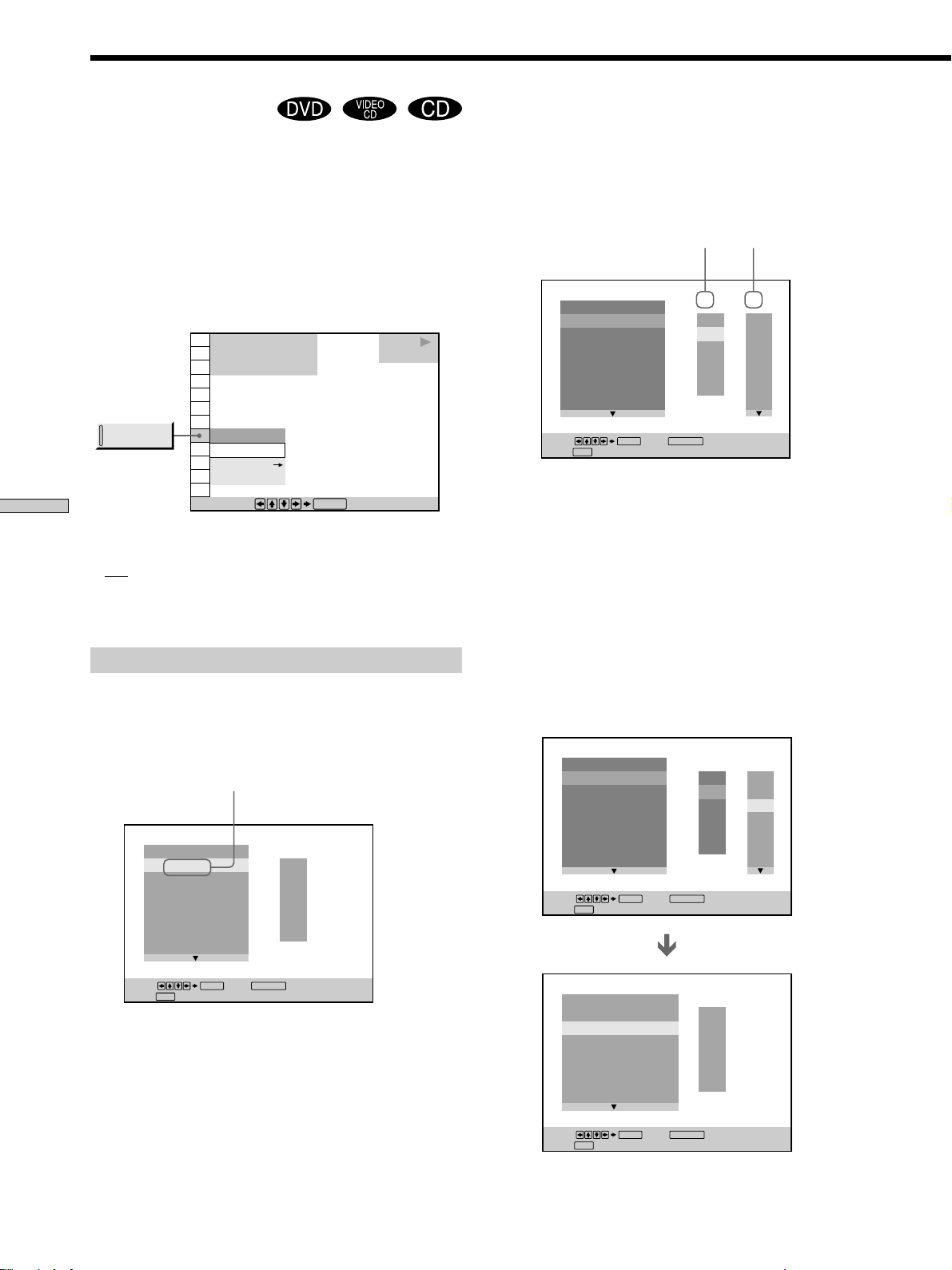
Uso de distintas funciones con el menú de control
34
ES
Creación de un programa propio (reproducción de
programa) Z
2 Presione /.
Aparece resaltado “01”. El reproductor está preparado
para definir el primer título o pista para el programa.
3 Seleccione el título, capítulo o pista que desee
programar mediante >/. y, a continuación,
presione ENTER.
Por ejemplo, seleccione el título o pista 2.
(También es posible utilizar los botones numéricos y el
botón ENTER para realizar la selección. En este caso,
el número seleccionado aparece en pantalla).
pAl reproducir un disco DVD
Si el disco contiene títulos y capítulos, seleccione el
título y, a continuación, el capítulo. “++” significa
“todo”.
Es posible reproducir el contenido del disco en el orden
que desee, cambiando el orden de los títulos, capítulos o
pistas del disco para crear un programa propio. Un
programa puede restaurarse en el reproductor y puede
contener hasta 99 títulos, capítulos y pistas.
Seleccione “PROGRAM” después de presionar DISPLAY.
Al seleccionar “SI”, el indicador de “PROGRAM” se
ilumina en color verde.
pPROGRAM
•
NO: reproducción normal.
• AJUSTAR/: le permite crear su propio programa.
• SI: realiza la reproducción de programa.
Creación del programa
1 Seleccione “AJUSTAR/” dentro de “PROGRAM”.
Aparece la pantalla de programación.
Título Capítulo
Aparece “PISTA” al reproducir un
VIDEO CD o CD.
DVD
PLAY
Seleccionar:
ENTER
NO
NO
AJUSTAR
SI
1 8
(
3 4
)
1 2
(
2 7
)
C
0 1 : 3 2 : 5 5
PROGRAM
PLAY
Iniciar:
Definir: Salir:
ENTER PROGRAM
PROGRAMA
1. TITULO
BORRAR TODO
2. TITULO
– –
3. TITULO
– –
4. TITULO
– –
5. TITULO
– –
6. TITULO
– –
7. TITULO
– –
T
– –
01
02
03
04
05
PLAY
Iniciar:
Definir: Salir:
ENTER PROGRAM
PROGRAMA
1. TITULO
– –
BORRAR TODO
2. TITULO
– –
3. TITULO
– –
4. TITULO
– –
5. TITULO
– –
6. TITULO
– –
7. TITULO
– –
T
C
++
01
02
03
04
05
06
– –
01
02
03
04
05
PLAY
Iniciar:
Definir: Salir:
ENTER PROGRAM
PLAY
Iniciar:
Definir: Salir:
ENTER PROGRAM
PROGRAMA
1. TITULO
– –
BORRAR TODO
2. TITULO
– –
3. TITULO
– –
4. TITULO
– –
5. TITULO
– –
6. TITULO
– –
7. TITULO
– –
C
++
02
03
04
05
06
T
– –
01
02
03
04
05
T
– –
01
02
03
04
05
PROGRAMA
1. TITULO 0 1
–
0 2
BORRAR TODO
2. TITULO
3. TITULO
– –
4. TITULO
– –
5. TITULO
– –
6. TITULO
– –
7. TITULO
– –
01
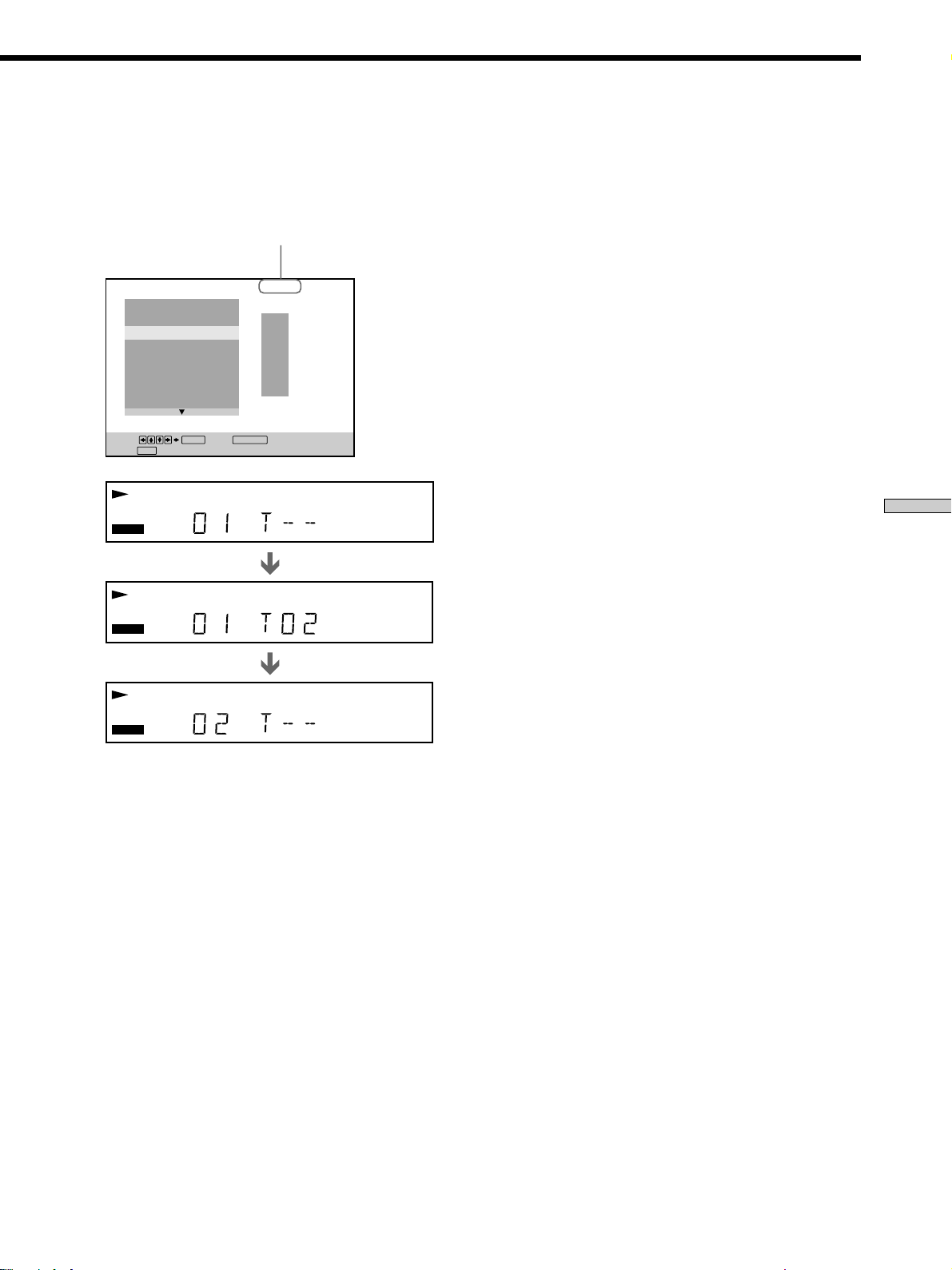
Uso de distintas funciones con el menú de control
35
ES
pAl reproducir un VIDEO CD o CD
Seleccione la pista que desee programar.
4 Para programar otros títulos, capítulos o pistas,
repita el paso 3.
Los títulos, capítulos o pistas programados aparecen
por orden a partir del 2.
5 Presione · para iniciar la reproducción de
programa.
Para cancelar la reproducción de programa
Presione CLEAR.
Para cancelar la programación
Presione PROGRAM.
Para cambiar la programación
1 En el paso 2, seleccione el número de programa del
título, capítulo o pista que desee cambiar mediante
>/..
2 Siga el paso 3 para programar de nuevo.
Tiempo total de las
pistas programadas
Para cancelar el orden programado
Para cancelar todos los títulos, capítulos o pistas en el
orden programado, seleccione “BORRAR TODO” en el
paso 2.
Para cancelar el programa seleccionado, elija el programa
con >/. en el paso 2, presione CLEAR o seleccione “- -”
en el paso 3 y presione ENTER.
zEl programa se conserva incluso después de finalizar la
reproducción de programa
Si presiona ·, podrá volver a reproducir el mismo programa.
zPuede realizar la reproducción repetida o aleatoria de los
títulos, capítulos o pistas programados
Durante la reproducción de programa, presione REPEAT o
SHUFFLE o asigne el valor “SI” al elemento “REPEAT” o
“SHUFFLE” en la pantalla del menú de control.
zEs posible acceder a la pantalla “PROGRAMA” con el control
remoto
Presione PROGRAM.
Notas
• El número de títulos, capítulos o pistas que aparece
corresponde al número de títulos, capítulos o pistas grabados
en el disco.
• El programa se cancelará si:
– abre o cierra la bandeja de discos
– apaga el reproductor
• Con algunos discos DVD, es posible que no pueda realizar la
reproducción de programa.
• Durante la reproducción PBC, no es posible establecer un
programa a menos que detenga la reproducción una vez.
PLAY
Iniciar:
Definir: Salir:
ENTER PROGRAM
PROGRAMA
1. PISTA 0 2
BORRAR TODO
2. PISTA
3. PISTA
– –
4. PISTA
– –
5. PISTA
– –
6. PISTA
– –
7. PISTA
– –
0:15:30
– –
01
02
03
04
05
T
SECMIN
INDEXTRACK
HOUR
SECMIN
HOUR
1
INDEXTRACK
1 2 3 4 5 6 7 8 9 10 11 12 13 14 15
VIDEO CD
REPEAT 1
A–B
SHUFFLE
PBC
ANGLE
DVD
TITLE CHAPTER
Digital
DISC
NTSC
MPEG
DTS
PGM
CD
1 2 3 4 5 6 7 8 9 10 11 12 13 14 15
VIDEO CD
REPEAT 1
A–B
SHUFFLE
PBC
ANGLE
DVD
TITLE CHAPTER
Digital
DISC
NTSC
MPEG
DTS
PGM
CD
2
SECMIN
INDEXTRACK
HOUR
1 2 3 4 5 6 7 8 9 10 11 12 13 14 15
VIDEO CD
REPEAT 1
A–B
SHUFFLE
PBC
ANGLE
DVD
TITLE CHAPTER
Digital
DISC
NTSC
MPEG
DTS
PGM
CD
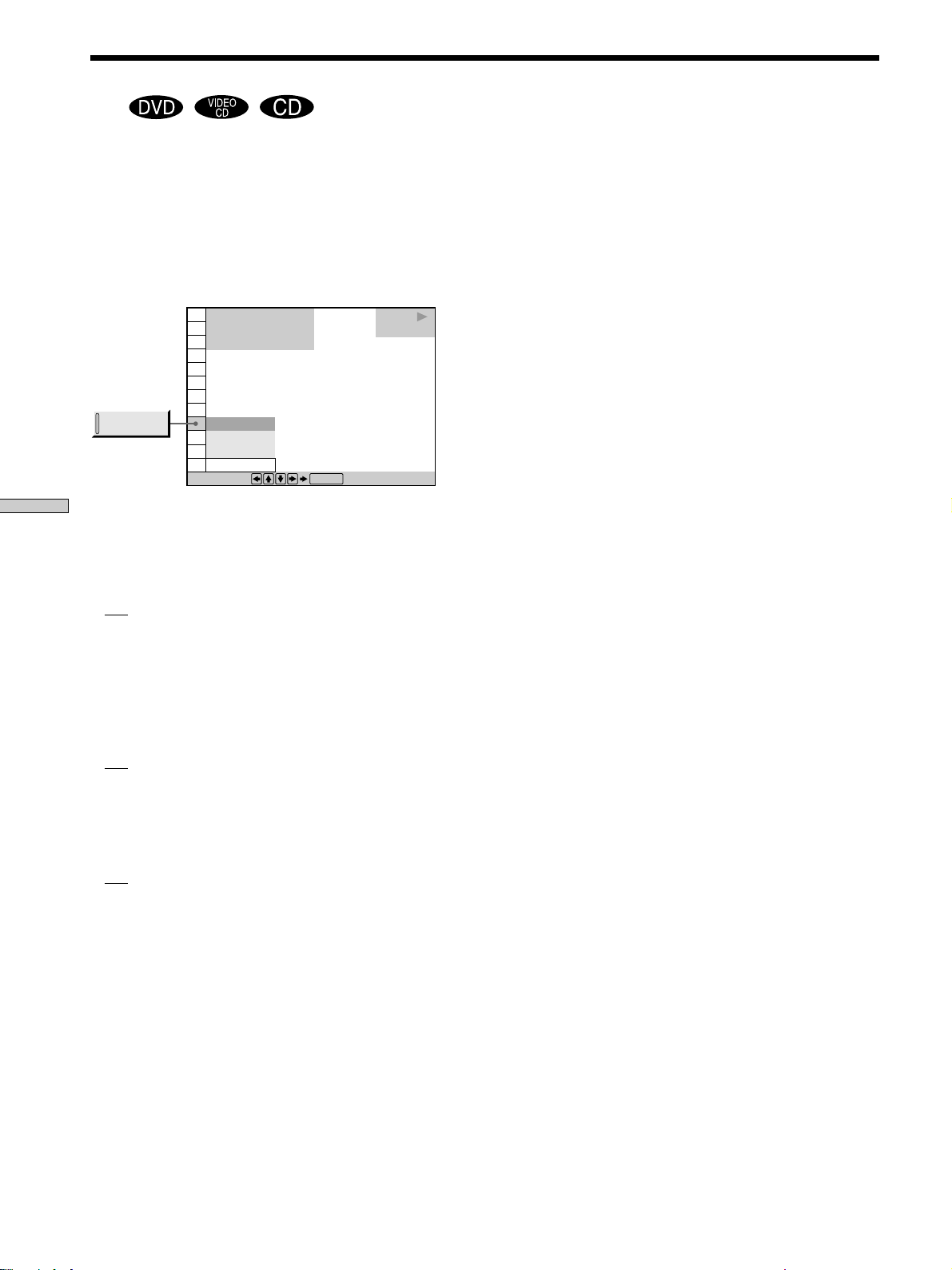
Uso de distintas funciones con el menú de control
36
ES
Es posible hacer que el reproductor establezca el orden de
los títulos o pistas y los reproduzca en orden aleatorio. El
orden de reproducción puede variar con respecto a la vez
anterior.
Seleccione “SHUFFLE” después de presionar DISPLAY.
Si no selecciona “OFF”, el indicador de “SHUFFLE” se
iluminará en verde.
pSHUFFLE
Selecciona el ajuste de reproducción aleatoria.
Al reproducir un disco DVD y cuando la
reproducción de programa está desactivada
•
NO: el disco no se reproduce en orden aleatorio.
• TITULO: el reproductor establece el orden de los títulos
y los reproduce en orden aleatorio.
• CAPITULO: el reproductor establece el orden de los
capítulos y los reproduce en orden aleatorio.
Al reproducir un VIDEO CD, CD o disco DVD (con
la reproducción de programa activada)
•
NO: no reproduce el disco en orden aleatorio.
• SI: el reproductor establece el orden de los títulos o
pistas y los reproduce en orden aleatorio.
Al reproducir un VIDEO CD o CD (con la
reproducción de programa desactivada)
•
NO: no reproduce el disco en orden aleatorio.
• PISTA: el reproductor establece el orden de las pistas y
las reproduce en orden aleatorio.
Después de seleccionar un elemento de “SHUFFLE”,
presione ·.
El reproductor inicia la reproducción aleatoria.
Para cancelar la reproducción aleatoria
Presione CLEAR.
Reproducción en orden aleatorio (reproducción aleatoria)
Z
zEs posible acceder a la pantalla “SHUFFLE” presionando el
botón
Presione SHUFFLE.
Notas
• La reproducción aleatoria se cancelará si:
– abre o cierra la bandeja de discos
– apaga el reproductor
• Con algunos discos DVD, es posible que no pueda realizar la
reproducción aleatoria.
• Es posible reproducir hasta 200 capítulos de un disco en orden
aleatorio cuando “CAPITULO” se encuentra seleccionado.
DVD
PLAY
Seleccionar:
ENTER
1 8
(
3 4
)
1 2
(
2 7
)
C
0 1 : 3 2 : 5 5
NO
CAPITULO
TITULO
CAPITULO
SHUFFLE
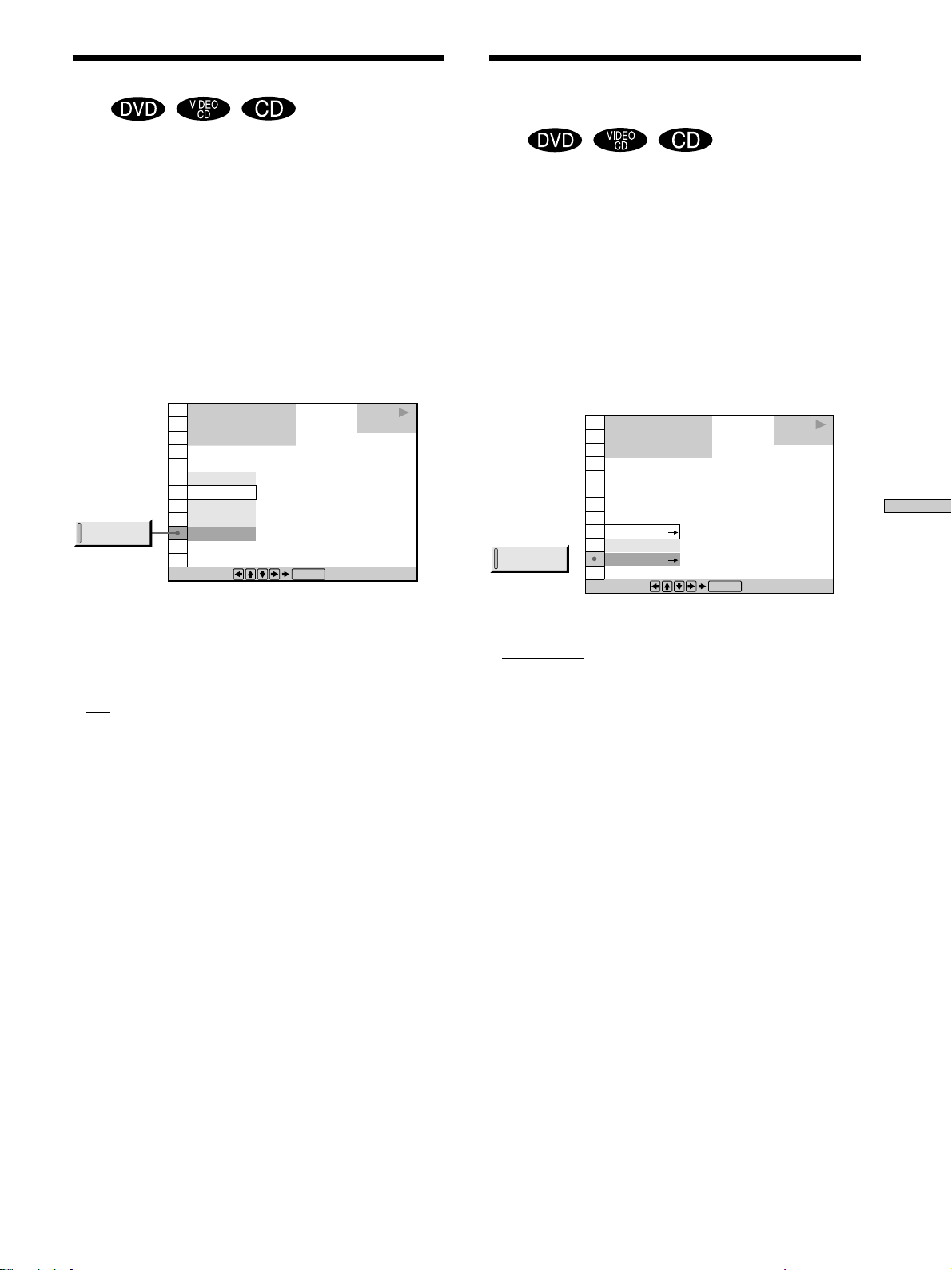
Uso de distintas funciones con el menú de control
37
ES
Reproducción repetida
Z
Es posible reproducir de forma repetida todos los títulos/
pistas de un disco o un solo título/capítulo/pista.
En el modo de reproducción aleatoria o de programa, el
reproductor repite los títulos o pistas en el orden
programado o en un orden aleatorio.
No es posible realizar la reproducción repetida durante la
reproducción PBC de discos VIDEO CD (página 20).
Algunos discos DVD no permiten realizar la reproducción
repetida.
Seleccione “REPEAT” después de presionar DISPLAY. Al
seleccionar “SI”, el indicador de “REPEAT” se ilumina en
color verde.
pREPEAT
Selecciona el ajuste de reproducción repetida.
Al reproducir un disco DVD con la reproducción
aleatoria y de programa desactivadas
•
NO: no se reproduce de forma repetida.
• DISCO: repite todos los títulos.
• TITULO: repite el título actual.
• CAPITULO: repite el capítulo actual.
Al reproducir un disco VIDEO CD/CD y cuando la
reproducción aleatoria y de programa están
desactivadas
•
NO: no se reproduce de forma repetida.
• DISCO: repite todos los temas de un disco.
• PISTA: repite la pista actual.
Cuando la reproducción aleatoria o de programa
está activada
•
NO: no se reproduce de forma repetida.
• SI: repite la reproducción de programa o aleatoria.
Para cancelar la reproducción repetida
Presione CLEAR.
z Para acceder a la pantalla “REPEAT”, presione el botón
Presione REPEAT.
Nota
La reproducción repetida se cancela al desactivar la alimentación.
Es posible reproducir de forma repetida una parte
específica de un título, capítulo o pista. Esto resulta útil si
desea memorizar las letras de las canciones.
Durante la reproducción PBC de discos VIDEO CD
(página 20), esta función sólo está disponible durante la
reproducción de imágenes en movimiento.
Algunos discos DVD no permiten realizar la reproducción
repetida A˜B.
Seleccione “A-B REPEAT” después de presionar DISPLAY.
Durante la reproducción repetida A˜B, el indicador de
“A-B REPEAT” se ilumina en color verde.
pA-B REPEAT
• AJUSTAR/: establece los puntos A y B.
• NO: no reproduce de forma repetida una parte
específica de un título/capítulo/pista.
Repetición de una parte
específica (Repetición A˜B)
Z
DVD
PLAY
Seleccionar:
ENTER
1 8
(
3 4
)
1 2
(
2 7
)
C
0 1 : 3 2 : 5 5
CAPITULO
DISCO
DISCO
TITULO
NO
REPEAT
DVD
PLAY
Seleccionar:
ENTER
1 8
(
3 4
)
1 2
(
2 7
)
C
0 1 : 3 2 : 5 5
AJUSTAR
AJUSTAR
NO
A–B
REPEAT
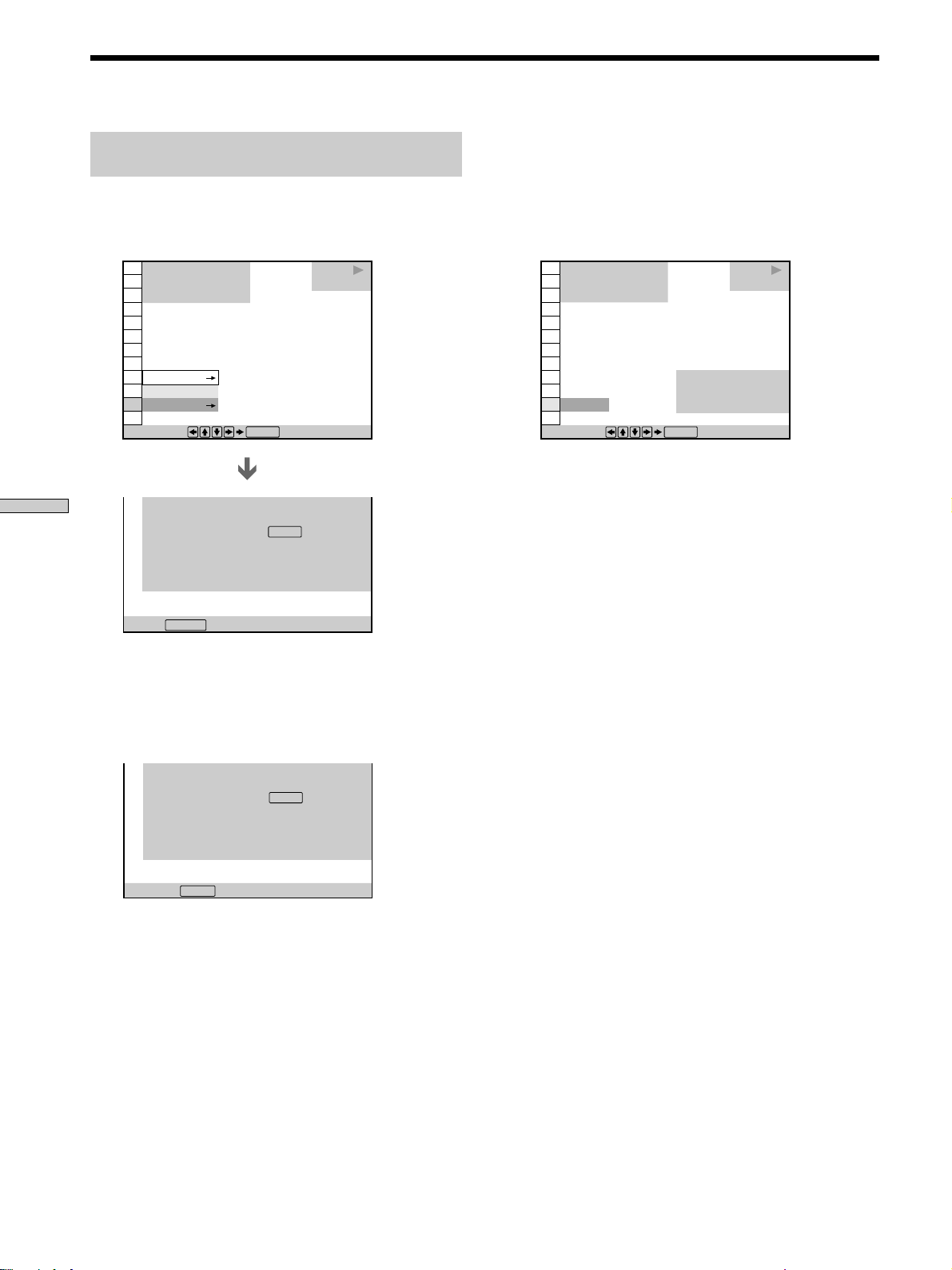
Uso de distintas funciones con el menú de control
38
ES
Especificación de una parte del disco para
la repetición A˜B
1 Seleccione “AJUSTAR/” dentro de “A-B REPEAT”.
Aparece la indicación del ajuste A˜B REPETICION.
2 Durante la reproducción, cuando encuentre el
punto de inicio (punto A) de la parte que desea
reproducir de forma repetida, presione ENTER.
Se ajusta el punto de inicio (punto A).
Repetición de una parte específica (Repetición A˜B)
3 Cuando llegue al punto final (punto B), vuelva a
presionar ENTER.
Se muestran los puntos ajustados y el reproductor
comienza a repetir esta parte específica.
Aparece “A-B” en el visor del panel frontal durante la
repetición A˜B.
Para cancelar la reproducción repetida A˜B
Presione CLEAR.
zPara mostrar la pantalla del ajuste Repetición A˜B,
presione el botón
Presione A˜B en el control remoto.
Notas
• La repetición A˜B sólo puede ajustarse para una parte
específica.
• La repetición A˜B se cancelará si:
– abre o cierra la bandeja de discos
– desactiva la alimentación
• Si activa la repetición A˜B, los ajustes para la reproducción
aleatoria y de programa se cancelarán.
• En algunas escenas de un disco DVD o VIDEO CD, puede que
no sea posible ajustar la repetición A˜B.
DVD
PLAY
Seleccionar:
ENTER
AJUSTAR
AJUSTAR
NO
1 8
(
3 4
)
1 2
(
2 7
)
C
0 1 : 3 2 : 5 5
A–B REPETICION
DVD
REPRODUCIR
Volver:
RETURN
1 8
(
3 4
)
1 2
(
2 7
)
C
0 1 : 3 2 : 5 5
Ajuste el punto A con .
ENTER
C
0
1
:
3
2
:
5
5
A–B REPETICION
A: 18 – 01 : 32 : 55
CAPITULO
TIEMPO
Cancelar:
CLEAR
Ajuste el punto B con .
ENTER
DVD
PLAY
Seleccionar:
ENTER
SI
1 8
(
3 4
)
1 2
(
2 7
)
C
0 1 : 34 : 30
A: 18 – 01 : 32 : 55
B: 18 – 01 : 34 : 30
CAPITULO
TIEMPO
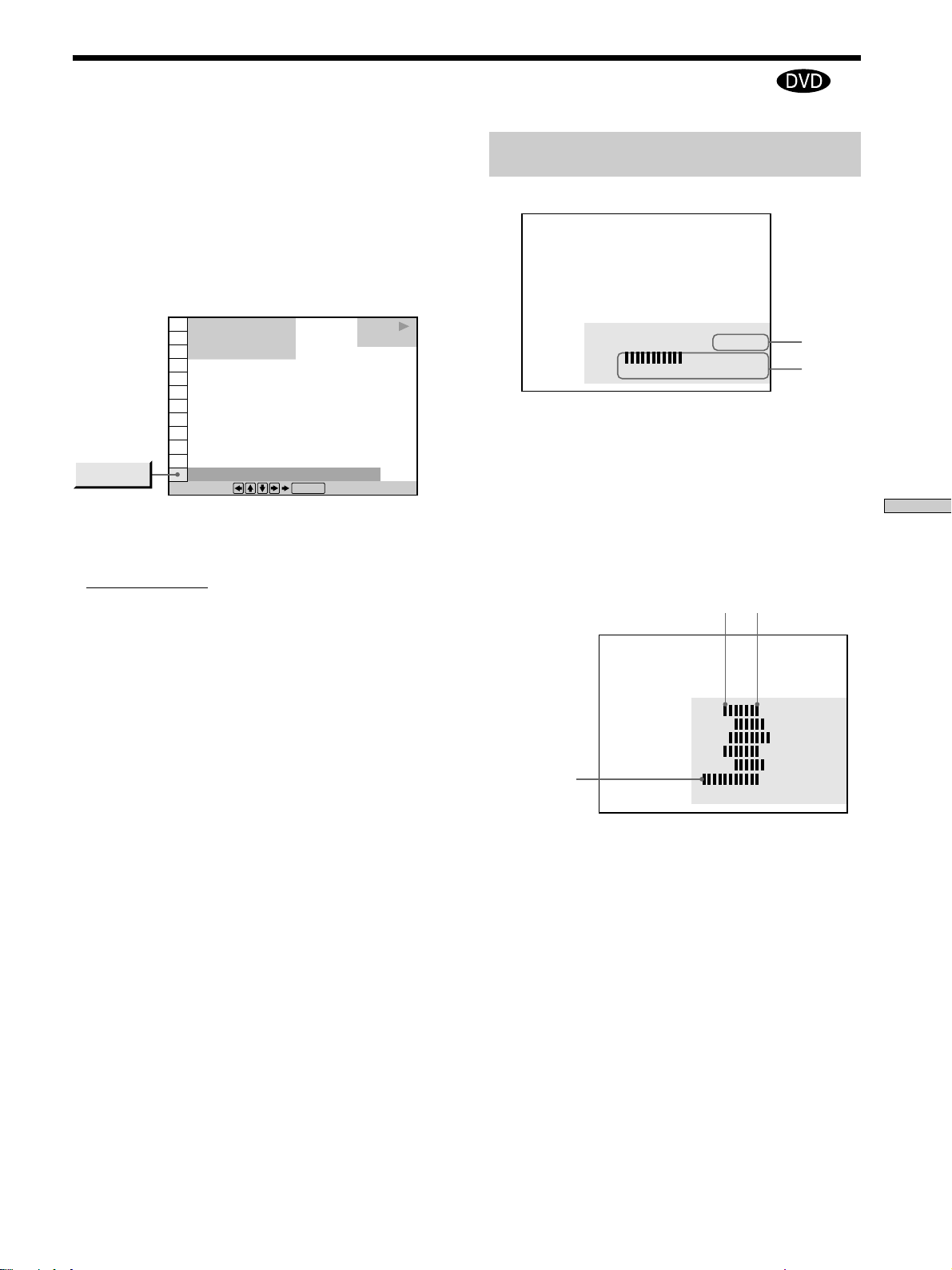
Uso de distintas funciones con el menú de control
39
ES
Audio
Video
VELOCIDAD BITS
05
10
384 kbps
Mbps
Es posible consultar los datos de velocidad de bits,
historial de velocidad de bits o la parte donde se
reproduce el disco (capa).
Al reproducir un disco, la velocidad de bits aproximada
de la imagen reproducida siempre se muestra en Mbps
(megabits por segundo) y el audio en kbps (kilobits por
segundo).
Seleccione “ADVANCED” después de presionar
DISPLAY.
pADVANCED
Al reproducir un disco DVD
•
VELOCIDAD BITS: muestra la velocidad de bits.
• HISTORIA RELACIÓN BIT: presenta la velocidad de
bits y el historial de la velocidad de bits.
• LAYER: muestra la capa y el punto reproducidos.
• NO: desactiva la pantalla ADVANCED.
Comprobación de la información de reproducción Z
Pantallas correspondientes a cada
elemento
VELOCIDAD BITS
La velocidad de bits se refiere a la cantidad de datos de
video/audio por segundo en un disco. Cuanto más alta
sea la velocidad de bits, mayor será la cantidad de datos.
Cuando la velocidad de bits es alta, existe una gran
cantidad de datos. No obstante, ello no siempre implica
que vaya a obtener una mejor calidad de imagen o sonido.
HISTORIA RELACIÓN BIT
Indica la evolución de la velocidad de bits de la imagen
reproducida durante un periodo hasta el momento actual.
DVD
PLAY
Seleccionar:
ENTER
1 8
(
3 4
)
1 2
(
2 7
)
C
0 1 : 3 2 : 5 5
VELOCIDAD BITS
ADVANCED
05
10
Mbps
Margen de velocidad de bits
Mín.
Máx.
Margen de
velocidad
de bits más
reciente
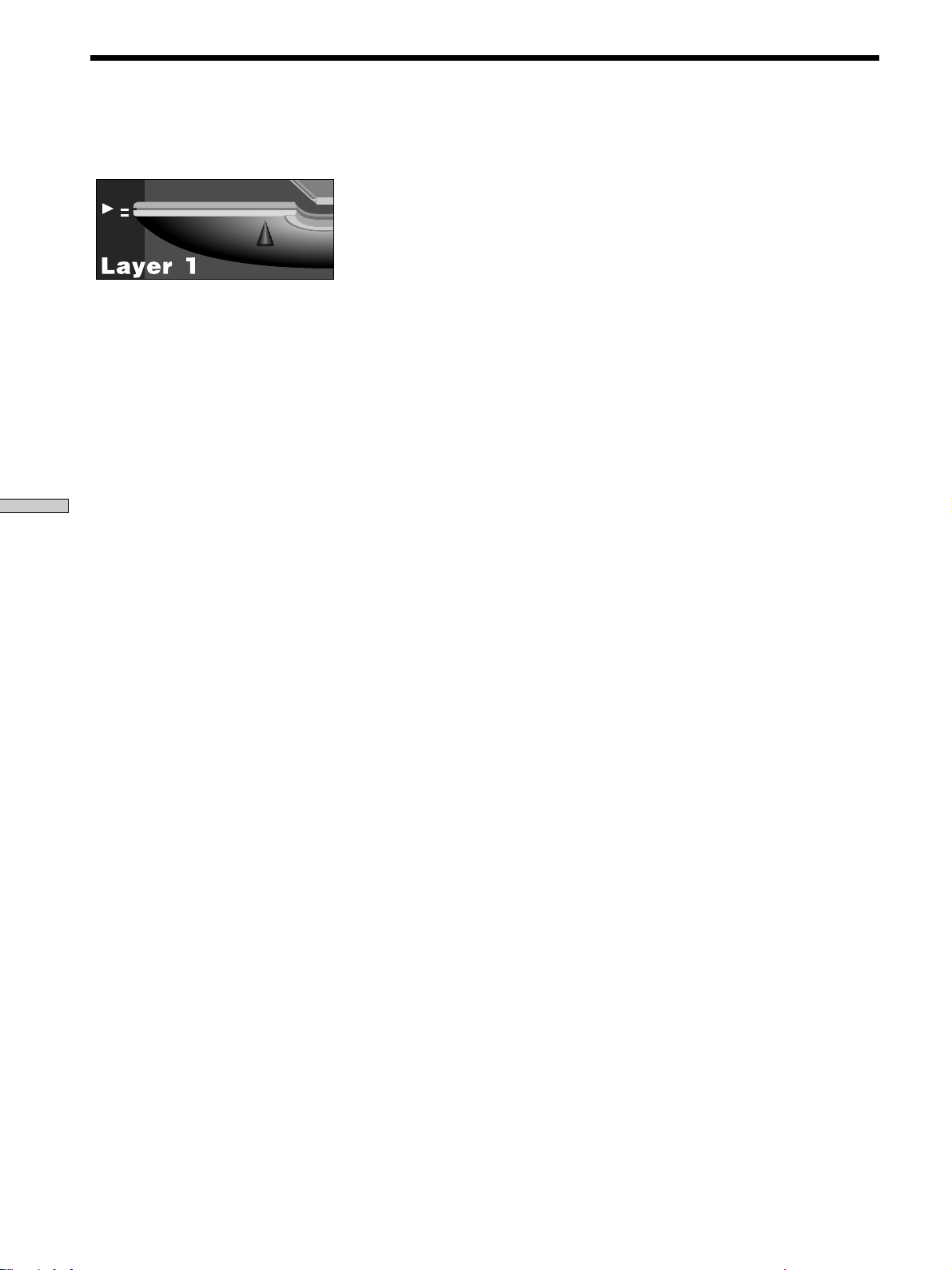
Uso de distintas funciones con el menú de control
40
ES
LAYER (capa)
Indica dónde se reproduce el disco. Si el DVD tiene dos
capas, el reproductor indica cuál se está leyendo. Para
obtener más información sobre las capas, consulte la
página 60 (DVD).
Comprobación de la información de reproducción
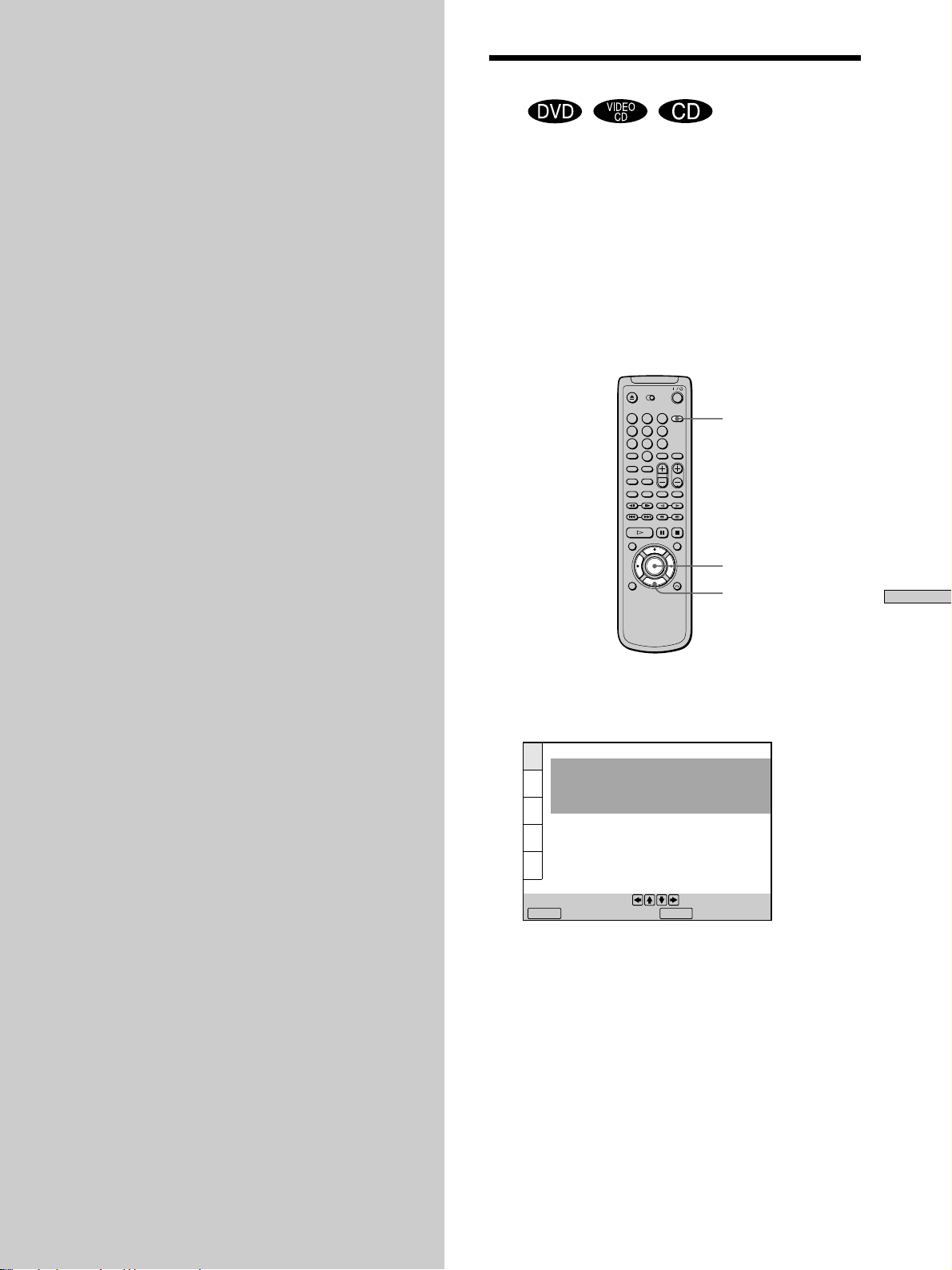
Ajustes
41
ES
SET UP
ENTER
?/>/.//
Uso de la pantalla de ajustes
Z
Ajustes
En este capítulo se describe cómo
realizar ajustes mediante la pantalla
de ajustes. La mayoría de los ajustes
deben realizarse al utilizar el
reproductor por primera vez.
En este capítulo también se describe
cómo ajustar el control remoto para
controlar el TV o receptor de AV
(amplificador).
Con la pantalla de ajustes, puede realizar el ajuste inicial,
ajustar la calidad de imagen y sonido, ajustar las distintas
salidas, etc. También es posible definir un idioma para los
subtítulos y la pantalla de ajustes, limitar la reproducción
para niños, etc.
Para obtener información detallada sobre cada elemento
de la pantalla de ajustes, consulte las páginas 44 a 52.
Nota
Sólo es posible acceder a la pantalla de ajustes cuando el
reproductor se encuentra en modo de parada.
1 Presione SET UP para mostrar la pantalla de ajustes
en la pantalla del TV.
1
4
7
2
5
8
0
3
6
9
Para ajustar, oprima y después
.Para salir, oprima .
ENTER SETUP
AJUSTE DE IDIOMA
MENU PANTALLA:
MENU DVD:
AUDIO:
SUBTITULO:
ESPAÑOL
ESPAÑOL
ORIGINAL
SEGUIR EL AUDIO
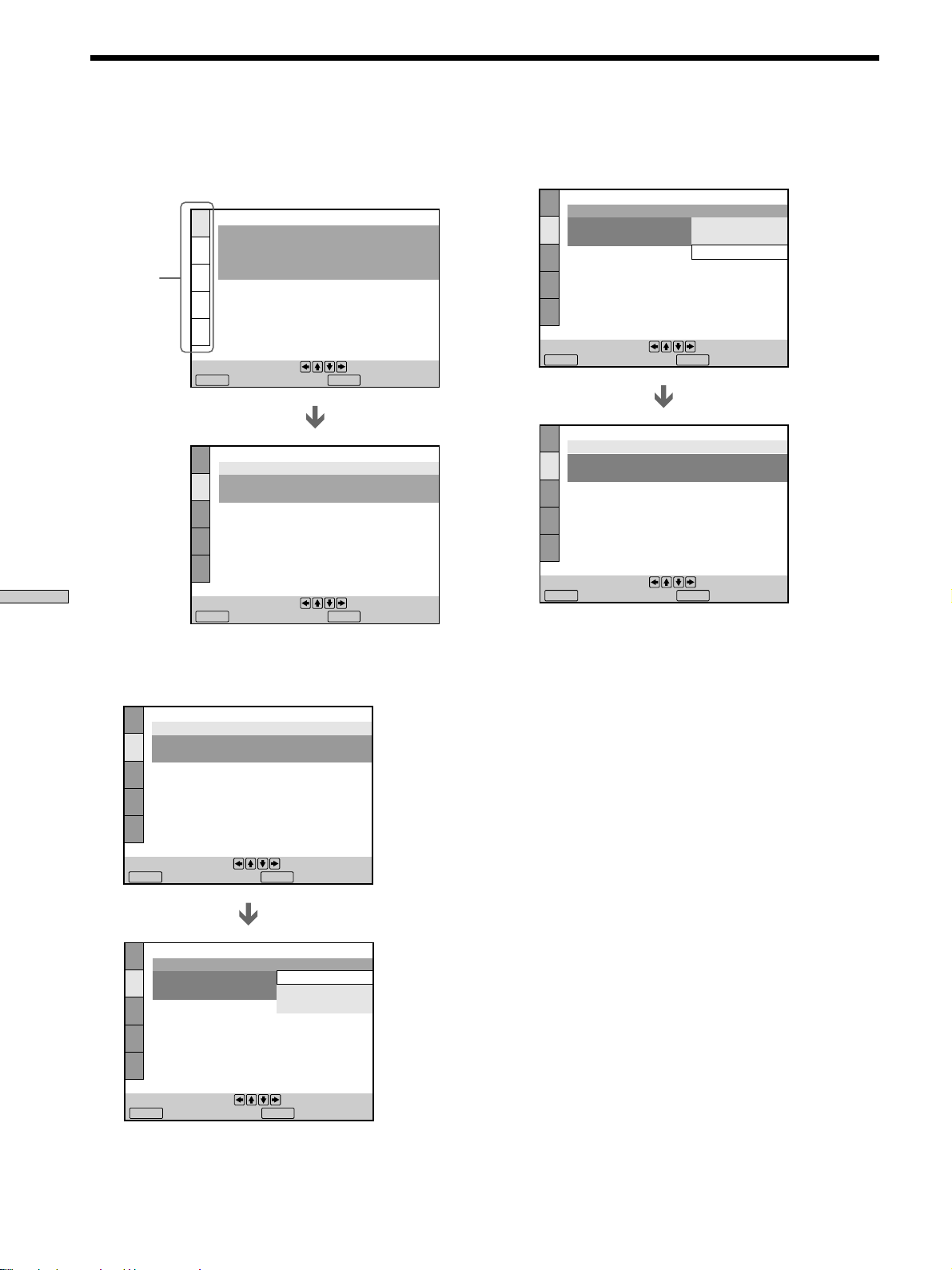
Ajustes
42
ES
Elemento
principal
2 Seleccione el elemento principal que desee
mediante >/. y, a continuación, presione ENTER.
El elemento principal seleccionado aparece resaltado.
3 Seleccione el elemento que desee mediante >/. y
presione / o ENTER.
Uso de la pantalla de ajustes
4 Seleccione el ajuste que desee mediante ?/>/./
/ y, a continuación, presione ENTER.
Para cancelar el proceso utilizando la pantalla de
ajustes
Presione SET UP en el control remoto.
Nota
Para configurar algunos elementos de la pantalla de ajustes, es
preciso realizar operaciones distintas a la selección de un ajuste.
Para más información sobre estos elementos, consulte las páginas
correspondientes.
Para ajustar, oprima y después
.Para salir, oprima .
ENTER SETUP
Para ajustar, oprima y después
.Para salir, oprima .
ENTER SETUP
AJUSTE DE IDIOMA
MENU PANTALLA:
MENU DVD:
AUDIO:
SUBTITULO:
ESPAÑOL
ESPAÑOL
ORIGINAL
SEGUIR EL AUDIO
AJUSTE PANTALLA
TIPO TV:
PROTECTOR PANTALLA
:
FONDO:
4:3 LETTER BOX
SI
IMAGEN ÍNDICE
Para ajustar, oprima y después
.Para salir, oprima .
ENTER SETUP
Para ajustar, oprima y después
.Para salir, oprima .
ENTER
SETUP
AJUSTE PANTALLA
TIPO TV:
FONDO:
SI
IMAGEN ÍNDICE
AJUSTE PANTALLA
TIPO TV:
PROTECTOR PANTALLA
:
4:3 LETTER BOX
FONDO:
4:3 LETTER BOX
4:3 PAN SCAN
16:9/4:3 MODO AMPLIO
PROTECTOR PANTALLA
:
4:3 LETTER BOX
Para ajustar, oprima y después
.Para salir, oprima .
ENTER SETUP
AJUSTE PANTALLA
TIPO TV:
FONDO:
PROTECTOR PANTALLA
:
AJUSTE PANTALLA
TIPO TV:
PROTECTOR PANTALLA
:
FONDO:
16:9/4:3 MODO AMPLIO
SI
IMAGEN ÍNDICE
Para ajustar, oprima y después
.Para salir, oprima .
ENTER SETUP
4:3 LETTER BOX
4:3 LETTER BOX
4:3 PAN SCAN
16:9/4:3 MODO AMPLIO
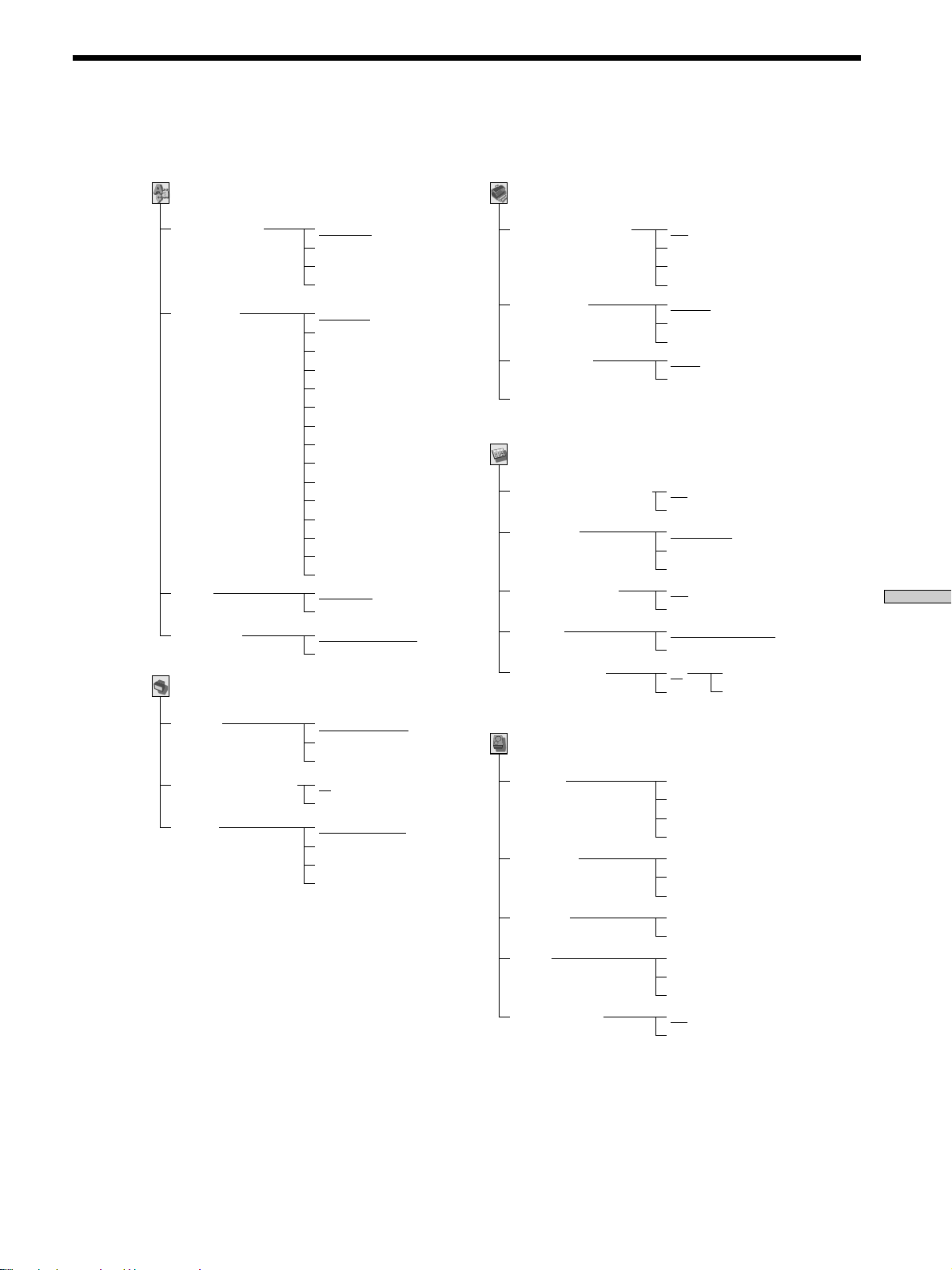
Ajustes
43
ES
Lista de elementos de la pantalla de ajustes
Los ajustes de fábrica aparecen subrayados.
AJUSTE DE IDIOMA (página 44)
MENU PANTALLA
MENU DVD
OTROS /
AUDIO ORIGINAL
(igual que MENU DVD)
(igual que MENU DVD)
SUBTITULO
SEGUIR EL AUDIO
ATENUACION DE AUDIO NO
SI
PORTUGUES
INGLES
ITALIANO
ALEMAN
HOLANDES
FRANCES
CHINO
JAPONES
DINAMARQUÉS
SUECO
NORUEGO
RUSO
AUDIO DRC ESTANDAR
TV
GAMA AMPLIA
DOLBY DIGITAL
DTS
SELECCION PISTA NO
AUTO
MEZCLA DOLBY SURROUND
NORMAL
SALIDA DIGITAL SI
NO
ESPAÑOL
AJUSTE PANTALLA (página 45)
TIPO TV
4:3 PAN SCAN
16:9/4:3 MODO AMPLIO
4:3 LETTER BOX
FONDO IMAGEN ÍNDICE
GRÁFICOS
AZUL
NEGRO
PROTECTOR PANTALLA
SI
NO
AJUSTE AUDIO (página 49)
TAMAÑO FRONTAL
CENTRAL
DISTANCIA FRONTAL
CENTRAL
POSTERIOR
TONO PRUEBA NO
SI
POSTERIOR
SUBWOOFER
BALANCE
FRONTAL
POSTERIOR
NIVEL CENTRAL
POSTERIOR
SUBWOOFER
AJUSTE ALTAVOZ
(página 51)
AJUSTE PERSONALIZADO (página 46)
REPRODUCCION AUTO
NO
TEMPORIZADOR
DEMO1
DEMO2
ATENUADOR BRILLO
OSCURO
NO
MODO PAUSA AUTO
CUADRO
CONTROL DE BLOQUEO
FRANCES
ESPAÑOL
PORTUGUES
INGLES
FINES
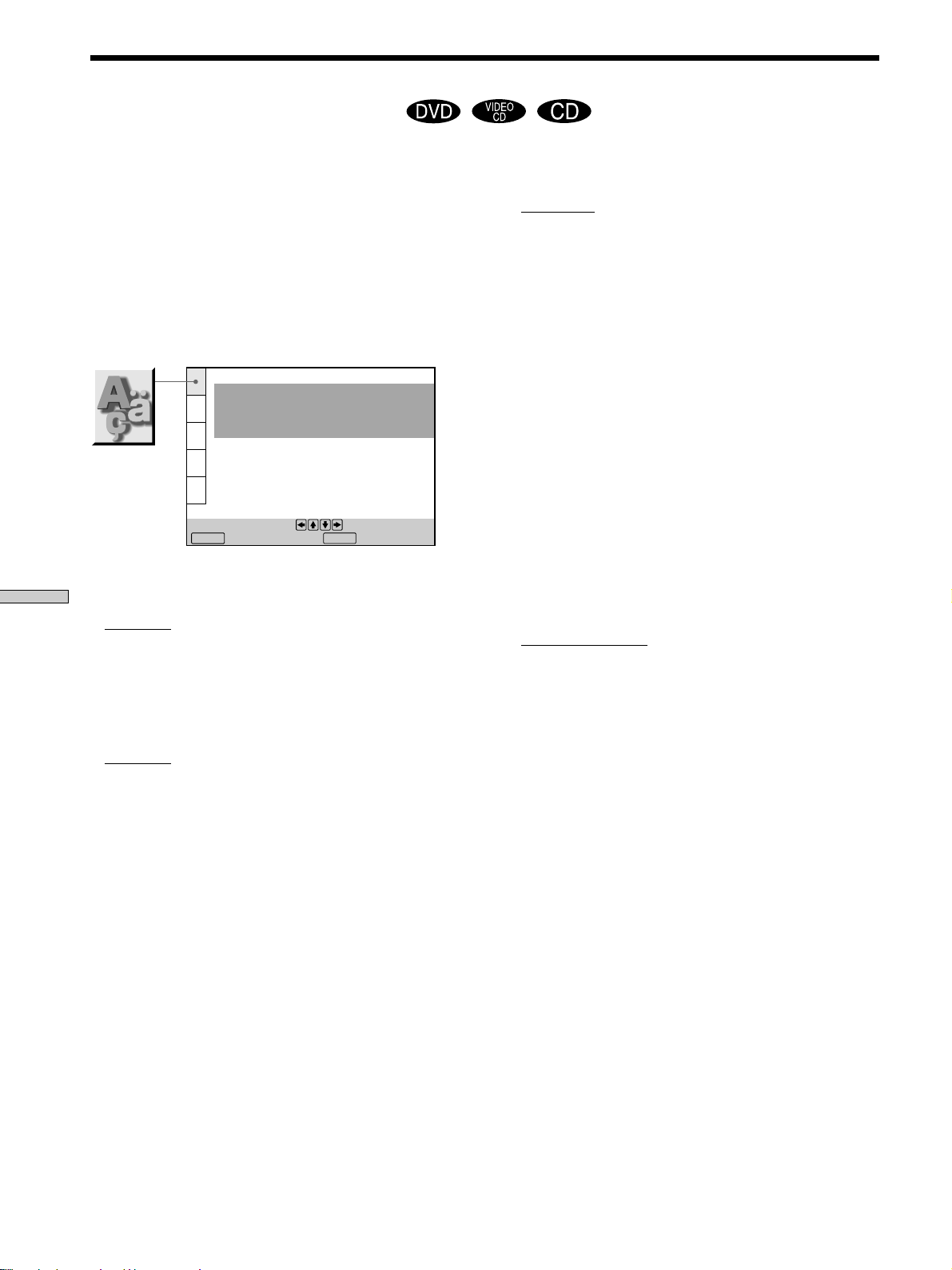
Ajustes
44
ES
Seleccione “AJUSTE DE IDIOMA” después de presionar
SET UP.
“AJUSTE DE IDIOMA” permite establecer varios idiomas
para las indicaciones en pantalla o el sonido.
Los ajustes de fábrica aparecen subrayados.
Nota
Si selecciona un idioma que no está registrado en el disco DVD,
se seleccionará automáticamente uno de los idiomas registrados,
excepto para “MENU PANTALLA”.
pMENU PANTALLA (indicaciones en pantalla)
Cambia el idioma de las indicaciones en pantalla.
•
ESPAÑOL
• PORTUGUES
• INGLES
• FRANCES
pMENU DVD
Cambia el idioma del menú DVD.
•
ESPAÑOL
• PORTUGUES
• INGLES
• FRANCES
• ALEMAN
• ITALIANO
• HOLANDES
• CHINO
• JAPONES
• DINAMARQUÉS
• SUECO
• FINES
• NORUEGO
• RUSO
• OTROS/
Si selecciona “OTROS/”, elija e introduzca el código del
idioma de la lista mediante los botones numéricos (página 62).
Tras realizar la selección, aparece el código del idioma (4
dígitos).
Ajuste del idioma de las indicaciones y el sonido
(AJUSTE DE IDIOMA) Z
pAUDIO
Cambia el idioma de los sonidos.
•
ORIGINAL: idioma prioritario del disco
• ESPAÑOL
• PORTUGUES
• INGLES
• FRANCES
• ALEMAN
• ITALIANO
• HOLANDES
• CHINO
• JAPONES
• DINAMARQUÉS
• SUECO
• FINES
• NORUEGO
• RUSO
• OTROS/
Si selecciona “OTROS/”, elija e introduzca el código del
idioma de la lista mediante los botones numéricos (página 62).
Tras realizar la selección, aparece el código del idioma (4
dígitos).
pSUBTITULO
Cambia el idioma de los subtítulos.
•
SEGUIR EL AUDIO*
• ESPAÑOL
• PORTUGUES
• INGLES
• FRANCES
• ALEMAN
• ITALIANO
• HOLANDES
• CHINO
• JAPONES
• DINAMARQUÉS
• SUECO
• FINES
• NORUEGO
• RUSO
• OTROS/
Si selecciona “OTROS/”, elija e introduzca el código del
idioma de la lista mediante los botones numéricos (página 62).
Tras realizar la selección, aparece el código del idioma (4
dígitos).
* Si selecciona “SEGUIR EL AUDIO”, el idioma de los subtítulos
cambia según el ajuste seleccionado en “AUDIO”.
Para ajustar, oprima y después
.Para salir, oprima .
ENTER SETUP
AJUSTE DE IDIOMA
MENU PANTALLA:
MENU DVD :
AUDIO:
SUBTITULO:
ESPAÑOL
ESPAÑOL
ORIGINAL
SEGUIR EL AUDIO
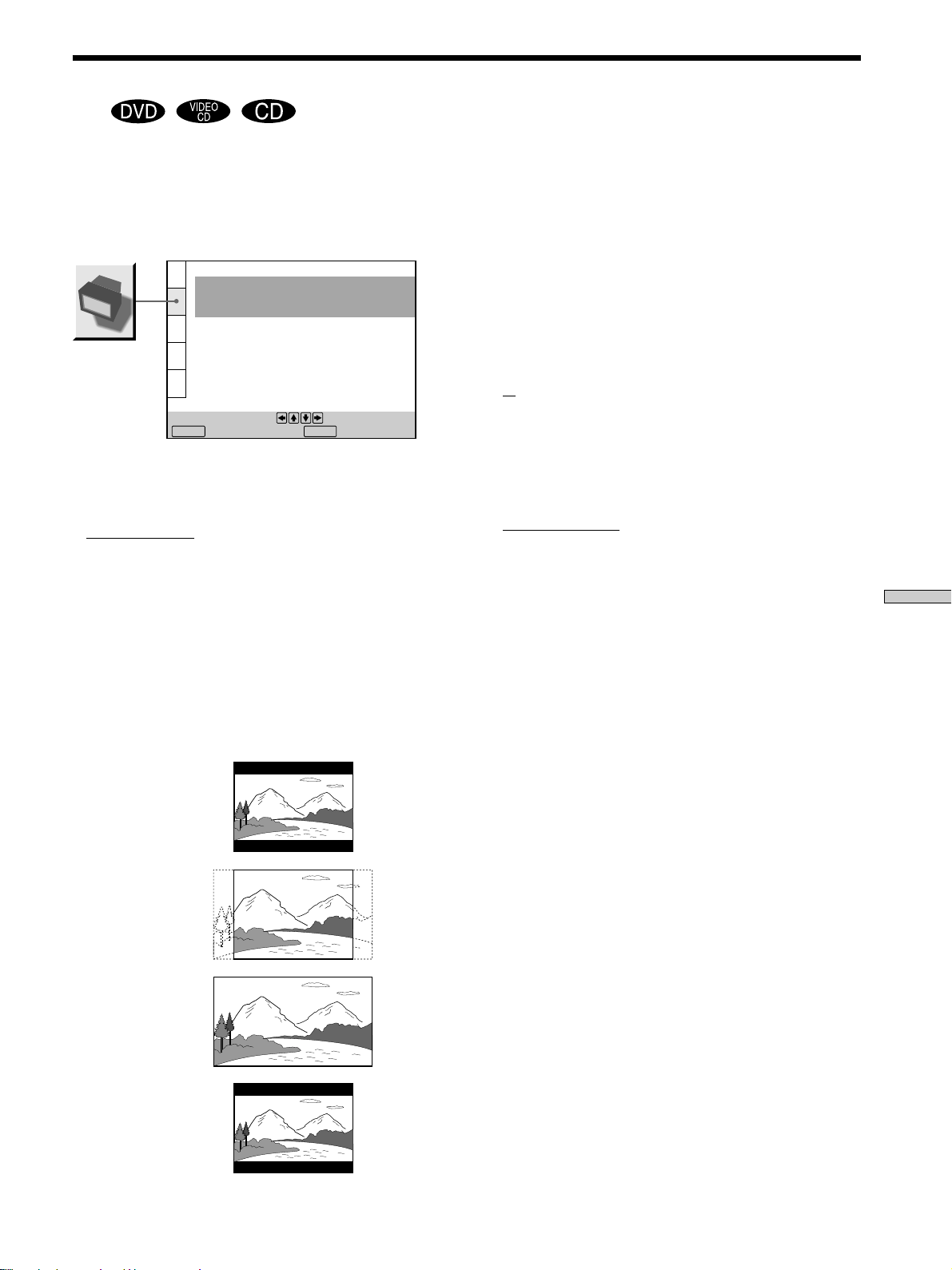
Ajustes
45
ES
4:3 LETTER BOX
4:3 PAN SCAN
16:9
Ajustes de las indicaciones (AJUSTE PANTALLA)
Z
Nota
En algunos tipos de discos DVD, se seleccionará
automáticamente “4:3 LETTER BOX” en lugar de “4:3 PAN
SCAN” y viceversa.
pPROTECTOR PANTALLA
Activa y desactiva la protección de pantalla. Si se activa,
aparecerá la imagen de protección de pantalla cuando el
reproductor o el control remoto permanezcan en el modo
de pausa o de parada durante 15 minutos o al reproducir
un CD durante más de 15 minutos. La protección de
pantalla resulta útil para evitar que la pantalla se dañe.
•
SI: activa la protección de pantalla.
• NO: desactiva la protección de pantalla.
pFONDO
Seleccione el color o imagen de fondo de la pantalla de TV
en el modo de parada o durante la reproducción de un
CD.
•
IMAGEN ÍNDICE: La imagen índice aparece en el
fondo, pero sólo si dicha imagen ya está registrada en el
disco.
• GRÁFICOS: Aparece en el fondo la imagen gráfica
almacenada anteriormente en la memoria del
reproductor.
• AZUL: El color de fondo es azul.
• NEGRO: El color de fondo es negro.
Nota
Si se reproduce un disco que no contenga imagen índice mientras
“FONDO” está ajustado en “IMAGEN ÍNDICE”, la imagen
gráfica almacenada en el reproductor aparecerá automáticamente
de fondo.
Seleccione “AJUSTE PANTALLA” después de presionar
SET UP. “AJUSTE PANTALLA” permite ajustar la
pantalla según las condiciones de reproducción.
Los ajustes de fábrica aparecen subrayados.
pTIPO TV
Selecciona la relación de aspecto del TV que va a
conectarse.
•
4:3 LETTER BOX: si conecta un TV normal al
reproductor. Muestra la imagen panorámica con bandas
en la parte superior e inferior de la pantalla.
• 4:3 PAN SCAN: si conecta un TV normal al reproductor.
Muestra la imagen panorámica en toda la pantalla pero
los laterales aparecen recortados de forma automática.
• 16:9/4:3 MODO AMPLIO: al conectar un TV con
pantalla panorámica al reproductor, o bien un TV con la
función MODO AMPLIO (que muestra una imagen
panorámica con bandas en las zonas superior e inferior
de la pantalla).
Para ajustar, oprima y después
.Para salir, oprima .
ENTER SETUP
AJUSTE PANTALLA
PROTECTOR PANTALLA
:
4:3 LETTER BOXTIPO TV:
FONDO:
SI
IMAGEN ÍNDICE
4:3 MODO AMPLIO
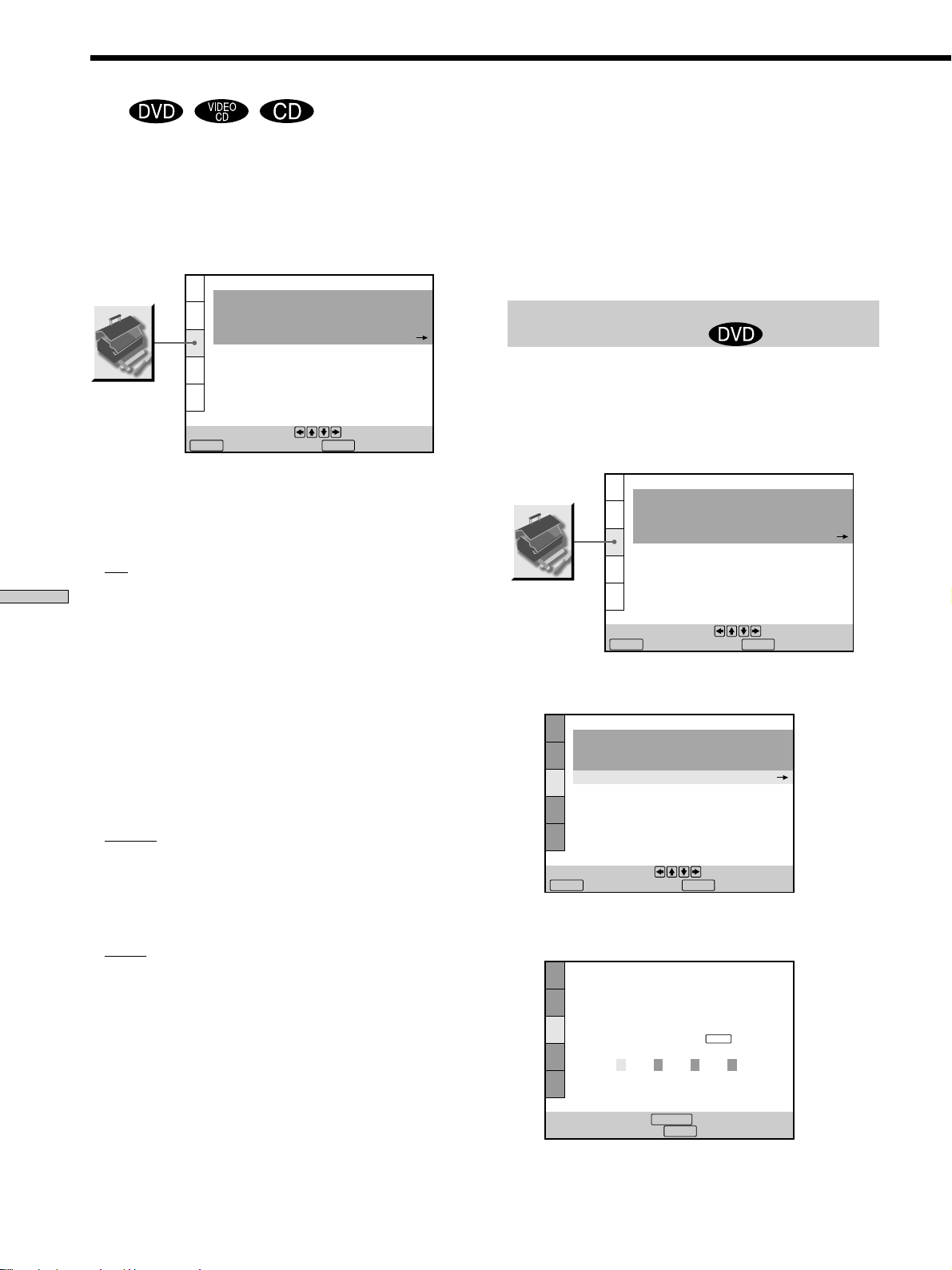
Ajustes
46
ES
Ajustes personalizados (AJUSTE PERSONALIZADO)
Z
Seleccione “AJUSTE PERSONALIZADO” después de
presionar SET UP.
“AJUSTE PERSONALIZADO” permite definir las
condiciones de reproducción.
Los ajustes de fábrica aparecen subrayados.
pREPRODUCCION AUTO
Selecciona el ajuste de reproducción automática al
conectar el cable de alimentación de CA a la toma de
corriente.
•
NO: no utiliza “TEMPORIZADOR”, “DEMO1” ni
“DEMO2” para iniciar la reproducción.
• TEMPORIZADOR: inicia la reproducción de un disco
de forma automática al conectar el cable de
alimentación de CA a la toma de corriente. Si conecta un
temporizador (no suministrado), puede iniciar la
reproducción cuando lo desee.
• DEMO1: inicia automáticamente la reproducción de la
demostración 1.
• DEMO2: inicia automáticamente la reproducción de la
demostración 2.
pATENUADOR
Ajusta la iluminación del visor del panel frontal.
•
BRILLO: el visor del panel frontal aparece brillante.
• OSCURO: el visor del panel frontal aparece oscuro.
• NO: desactiva la iluminación del visor del panel frontal.
pMODO PAUSA
Selecciona la imagen en modo de pausa.
•
AUTO: la imagen, incluidos los sujetos con movimiento
dinámico, se reproduce sin fluctuaciones. Seleccione
esta posición normalmente.
• CUADRO: La imagen, incluidos los sujetos sin
movimiento dinámico, se reproducen con alta
resolución.
pCONTROL DE BLOQUEO
Define una contraseña y un nivel de limitación de la
reproducción al reproducir discos DVD con la función de
control de limitación para niños.
Para obtener más información, consulte “Limitación de la
reproducción para niños (control de limitación)”.
Limitación de la reproducción para niños
(control de limitación)
Seleccione “AJUSTE PERSONALIZADO” después de
presionar SET UP.
La reproducción de algunos discos DVD puede limitarse
en función de la edad de los usuarios. La función de
control de limitación permite ajustar el nivel de limitación
de la reproducción.
1 Seleccione “CONTROL DE BLOQUEO” mediante >/.
y, a continuación, presione ENTER.
pSi aún no ha introducido ninguna contraseña
Aparece la indicación para introducir la contraseña.
Para ajustar, oprima y después
.Para salir, oprima .
ENTER SETUP
AJUSTE PERSONALIZADO
REPRODUCCION AUTO
:
ATENUADOR:
MODO PAUSA:
CONTROL DE BLOQUEO
NO
BRILLO
AUTO
Para ajustar, oprima y después
.Para salir, oprima .
ENTER SETUP
AJUSTE PERSONALIZADO
REPRODUCCION AUTO
:
ATENUADOR:
MODO PAUSA:
CONTROL DE BLOQUEO
NO
BRILLO
AUTO
SETUP
Para cancelar, oprima
.
Para volver, oprima .
RETURN
AJUSTE PERSONALIZADO
CONTROL DE BLOQUEO
Ingrese contraseña. Introduzca un
número de 4 digitos y oprima .
ENTER
Para ajustar, oprima y después
.Para salir, oprima .
ENTER SETUP
AJUSTE PERSONALIZADO
REPRODUCCION AUTO
:
ATENUADOR:
MODO PAUSA:
CONTROL DE BLOQUEO
NO
BRILLO
AUTO
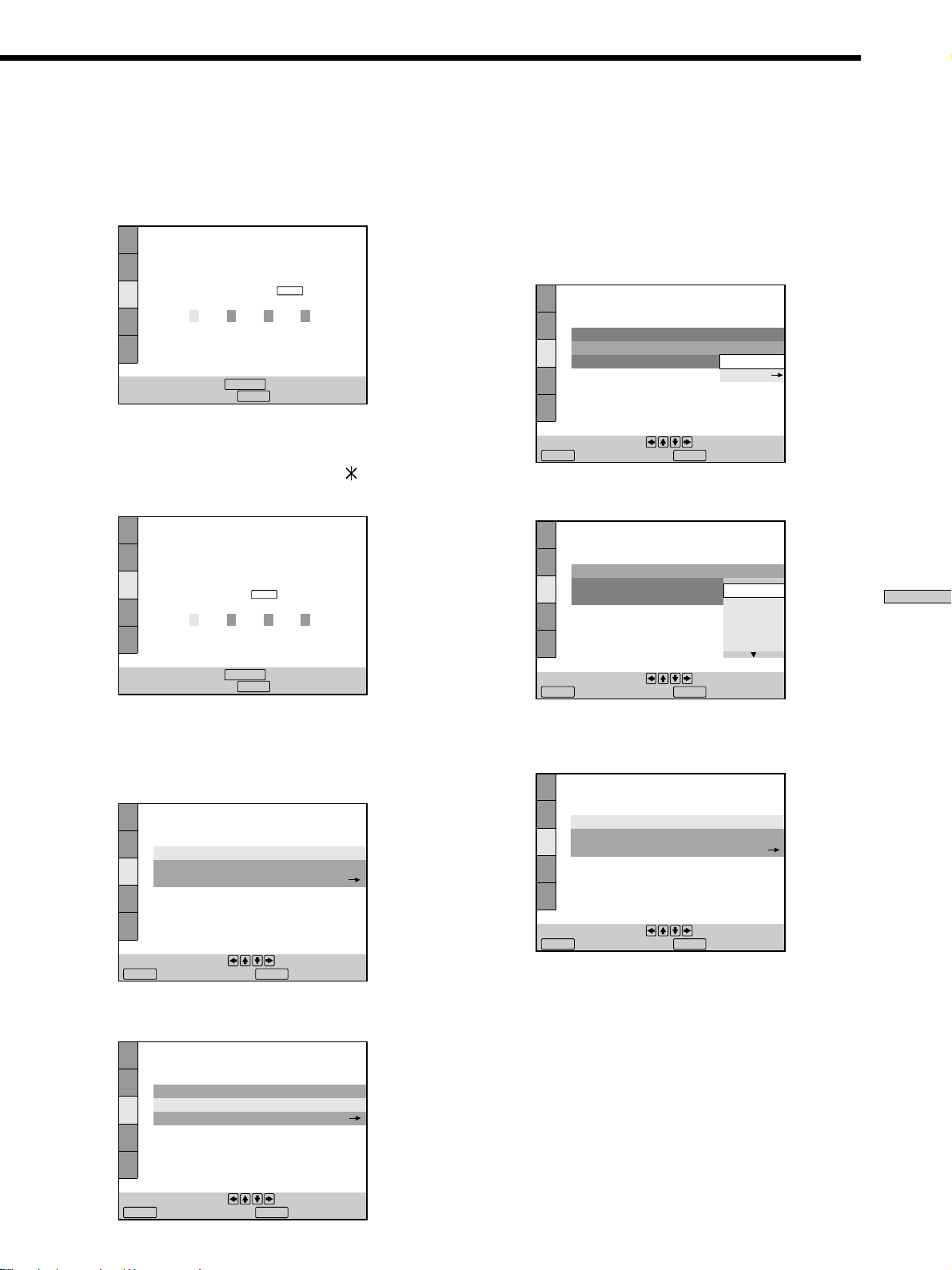
Ajustes
47
ES
pSi ya ha introducido una contraseña
Aparece la indicación para confirmar la contraseña.
Omita el paso 2.
2 Introduzca una contraseña de 4 dígitos mediante
los botones numéricos y presione ENTER.
Los dígitos se convierten en asteriscos (
) y aparece la
indicación para confirmar la contraseña.
3 Para confirmar la contraseña, introdúzcala
mediante los botones numéricos y presione ENTER.
Aparece la indicación para ajustar el nivel de
limitación de la reproducción y cambiar la contraseña.
4 Seleccione “ESTANDAR” mediante >/. y presione
/.
5 Seleccione un área como nivel estándar de
limitación de la reproducción mediante >/. y
presione /.
Si selecciona “OTROS/”, elija e introduzca el código
estándar en la siguiente tabla mediante los botones
numéricos.
6 Seleccione “NIVEL” mediante >/. y presione /.
7 Seleccione el nivel que desee mediante >/. y
presione ENTER.
Cuanto menor sea el valor, más estricta será la
limitación.
Para volver a la pantalla normal
Presione SET UP.
SETUP
Para cancelar, oprima
.
Para volver, oprima .
RETURN
AJUSTE PERSONALIZADO
CONTROL DE BLOQUEO
Ingrese contraseña y oprima
.
ENTER
SETUP
Para cancelar, oprima
.
Para volver, oprima .
RETURN
AJUSTE PERSONALIZADO
CONTROL DE BLOQUEO
Para confimar, ingrese contraseña
nuevamente y oprima .
ENTER
Para ajustar, oprima y después
.Para salir, oprima .
ENTER SETUP
AJUSTE PERSONALIZADO
CONTROL DE BLOQUEO
NIVEL: NO
ESTÁNDAR:
CAMBIAR CONTRASEÑA
EE.UU.
Para ajustar, oprima y después
.Para salir, oprima .
ENTER SETUP
AJUSTE PERSONALIZADO
CONTROL DE BLOQUEO
NIVEL: NO
ESTÁNDAR:
CAMBIAR CONTRASEÑA
EE.UU.
Para ajustar, oprima y después
.Para salir, oprima .
ENTER SETUP
AJUSTE PERSONALIZADO
CONTROL DE BLOQUEO
NIVEL: NO
EE.UU.
ESTÁNDAR:
CAMBIAR CONTRASEÑA
EE.UU.
OTROS
Para ajustar, oprima y después
.Para salir, oprima .
ENTER SETUP
AJUSTE PERSONALIZADO
CONTROL DE BLOQUEO
NIVEL: NO
NO
ESTÁNDAR:
CAMBIAR CONTRASEÑA
8:
7:
6:
5:
NC17
R
Para ajustar, oprima y después
.Para salir, oprima .
ENTER SETUP
AJUSTE PERSONALIZADO
CONTROL DE BLOQUEO
NIVEL:
ESTÁNDAR:
CAMBIAR CONTRASEÑA
EE.UU.
4: PG13
Ajustes
48
ES
Ajustes personalizados (AJUSTE PERSONALIZADO)
Estándar Número de código
Austria 2046
Bélgica 2057
Canadá 2079
China 2092
Dinamarca 2115
Finlandia 2165
Francia 2174
Alemania 2109
Hong Kong 2219
Indonesia 2238
Italia 2254
Japón 2276
Malasia 2363
Holanda 2376
Noruega 2379
Filipinas 2424
Rusia 2489
Singapur 2501
España 2149
Suecia 2499
Suiza 2086
Taiwan 2543
Tailandia 2528
Reino Unido 2184
Para desactivar la función de control de
limitación y reproducir el disco DVD tras
introducir la contraseña
Ajuste “NIVEL” en “NO” en el paso 7 y presione ·.
Para cambiar la contraseña
1 Después del paso 3, seleccione “CAMBIAR
CONTRASEÑA” mediante >/. y presione / o
ENTER.
Aparece la indicación para cambiar la contraseña.
2 Siga los pasos 2 y 3 para introducir una nueva
contraseña.
z Es posible desactivar la función de control de limitación
justo después de insertar el disco DVD (control de limitación
temporalmente cancelado)
Tras ajustar un nivel de limitación de la reproducción e insertar el
disco DVD, aparece la indicación CONTROL DE BLOQUEO.
Introduzca la contraseña para desactivar la función de control de
limitación.
Cuando termine de reproducir el disco DVD, se recupera el nivel
inicial.
z Si ha olvidado la contraseña
Introduzca el número de 6 dígitos “199703” en el paso 2 para
borrar la contraseña actual. Para introducir una contraseña
nueva, vuelva a seguir el procedimiento desde el paso 2.
Notas
• Al reproducir discos DVD que no cuentan con la función de
control de limitación, no es posible limitar la reproducción con
este reproductor.
• Si no define una contraseña, no podrá cambiar los ajustes de
limitación de la reproducción.
• En el caso de algunos discos DVD, es posible que se le solicite
que cambie el nivel de control de limitación durante la
reproducción del disco. En este caso, introduzca la contraseña y
cambie el nivel.
Cuando deje de reproducir el disco DVD, se recupera el nivel
inicial.
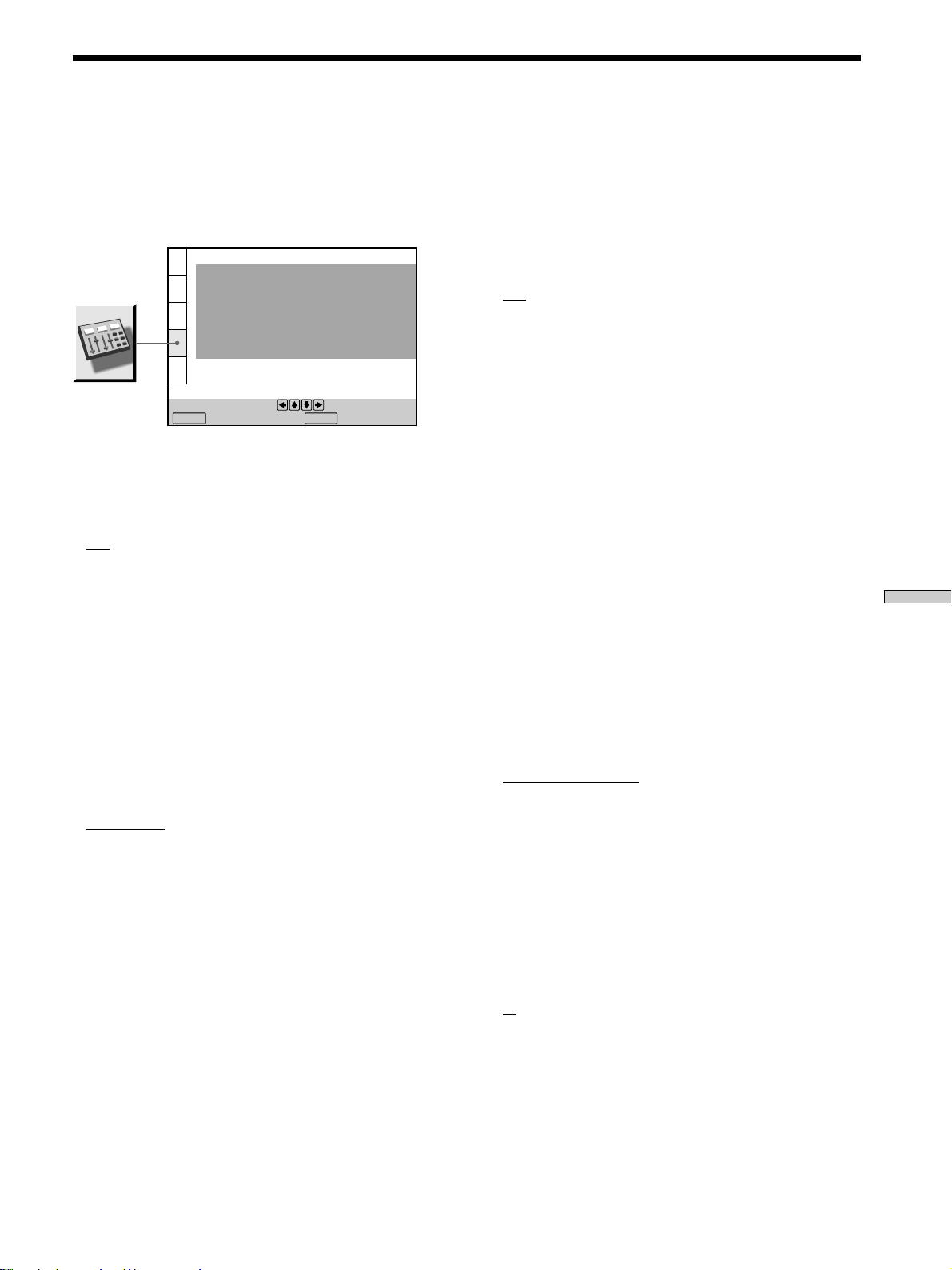
Ajustes
49
ES
Seleccione “AJUSTE AUDIO” después de presionar SET
UP.
“AJUSTE AUDIO” permite ajustar el sonido de acuerdo
con las condiciones de reproducción.
Los ajustes de fábrica aparecen subrayados.
pATENUACION DE AUDIO
Selecciona el ajuste de la salida de los conectores LINE
OUT (AUDIO 1, 2) y 5.1CH OUTPUT según los equipos
de audio que vayan a conectarse.
•
NO: desactiva la atenuación de audio.
• SI: reduce el nivel de salida de audio para que no se
produzca ninguna distorsión del sonido.
Nota
El ajuste no afecta a la salida de los conectores DIGITAL OUT
OPTICAL y COAXIAL.
pAUDIO DRC (control dinámico de rango)
Genera un sonido nítido tras bajar el volumen por la
noche, etc., al reproducir un disco DVD. Esto sólo afecta a
la salida de los conectores DIGITAL OUT si “PCM” se
ajusta en “SI” dentro de “SALIDA DIGITAL” y afecta a la
salida de los conectores LINE OUT (AUDIO 1, 2) y 5.1CH
OUTPUT.
•
ESTANDAR: Seleccione esta posición normalmente.
• TV: genera un sonido nítido incluso con el volumen
bajado, de modo que resulta ideal por la noche. Se
recomienda especialmente al escuchar el sonido
mediante los altavoces del TV.
• GAMA AMPLIA: Da la sensación de asistir a una
actuación en directo. Resulta más eficaz si se emplea
con altavoces de alta calidad.
Notas
• Al reproducir discos DVD sin la función AUDIO DRC, es
posible que el sonido no presente ningún efecto.
• Si este elemento se ajusta en “GAMA AMPLIA”, el volumen
del sonido procedente de conectores que no sean 5.1CH
OUTPUT será menor que lo habitual.
• No es posible seleccionar “GAMA AMPLIA” si ha elegido
“NINGUNO” dentro de “TAMAÑO” en el menú “AJUSTE
ALTAVOZ”.
Ajustes del sonido (AJUSTE AUDIO)
pSELECCION PISTA
Da prioridad a la pista de sonido que contiene el canal de
número más alto al reproducir discos DVD en los que
haya registrados múltiples formatos de audio. Si hay
múltiples canales de audio registrados en formato PCM,
DTS o Dolby Digital, se reproducirá el sonido del canal de
número más alto grabado en formato PCM, DTS o Dolby
Digital.
•
NO: no se da prioridad.
• AUTO: se da prioridad.
Notas
• Si asigna a este elemento el valor “AUTO”, el idioma puede
cambiar dependiendo de los valores de “AUDIO” del elemento
“AJUSTE DE IDIOMA”.
El ajuste “SELECCION PISTA” tiene una prioridad superior a
la de los ajustes de “AUDIO” dentro de “AJUSTE DE IDIOMA”
(página 44).
• Si desactiva “DTS” dentro de “AJUSTE AUDIO”, la pista de
sonido DTS no se reproduce, incluso si ajusta este elemento en
“AUTO” y el canal de audio de número más alto se ha grabado
en formato DTS.
• Si las pistas de sonido PCM, DTS y Dolby Digital tienen el
mismo número de los canales superiores, el reproductor
seleccionará las pistas de sonido PCM, DTS y Dolby Digital por
este orden.
• En determinados discos DVD, el sonido prioritario puede estar
predeterminado. En este caso, no es posible dar prioridad al
formato DTS o Dolby Digital mediante la selección de
“AUTO”.
pMEZCLA*
Cambia los métodos de mezcla al reproducir un disco
DVD con 3 canales o más grabados en formato Dolby
Digital.
•
DOLBY SURROUND: cuando el reproductor se
encuentra conectado a un componente de audio
compatible con el sonido envolvente Dolby (Pro Logic).
• NORMAL: cuando el reproductor está conectado a un
componente de audio normal.
* El ajuste afecta a los siguientes conectores:
–LINE OUT (AUDIO 1, 2)
–DIGITAL OUT (OPTICAL, COAXIAL)
pSALIDA DIGITAL
Selecciona las señales de salida mediante los conectores
DIGITAL OUT OPTICAL y COAXIAL.
•
SI: seleccione esta posición normalmente. Si selecciona
“SI”, ajuste “DOLBY DIGITAL” y “DTS”. Para obtener
información más detallada sobre cómo ajustarlos,
consulte “Ajuste para la señal a la salida digital”.
• NO: cuando el reproductor no envía las señales de
sonido mediante los conectores DIGITAL OUT
OPTICAL y COAXIAL. Si selecciona esta posición, la
influencia del circuito digital sobre el analógico es
mínimo.
Para ajustar, oprima y después
.Para salir, oprima .
ENTER SETUP
AJUSTE AUDIO
ATENUACION DE AUDIO:
AUDIO DRC:
SELECCION PISTA
MEZCLA:
SALIDA DIGITAL:
NO
ESTANDAR
NO
SI
DOLBY SURROUND
DOLBY DIGITAL:
DTS:
D-PCM
NO
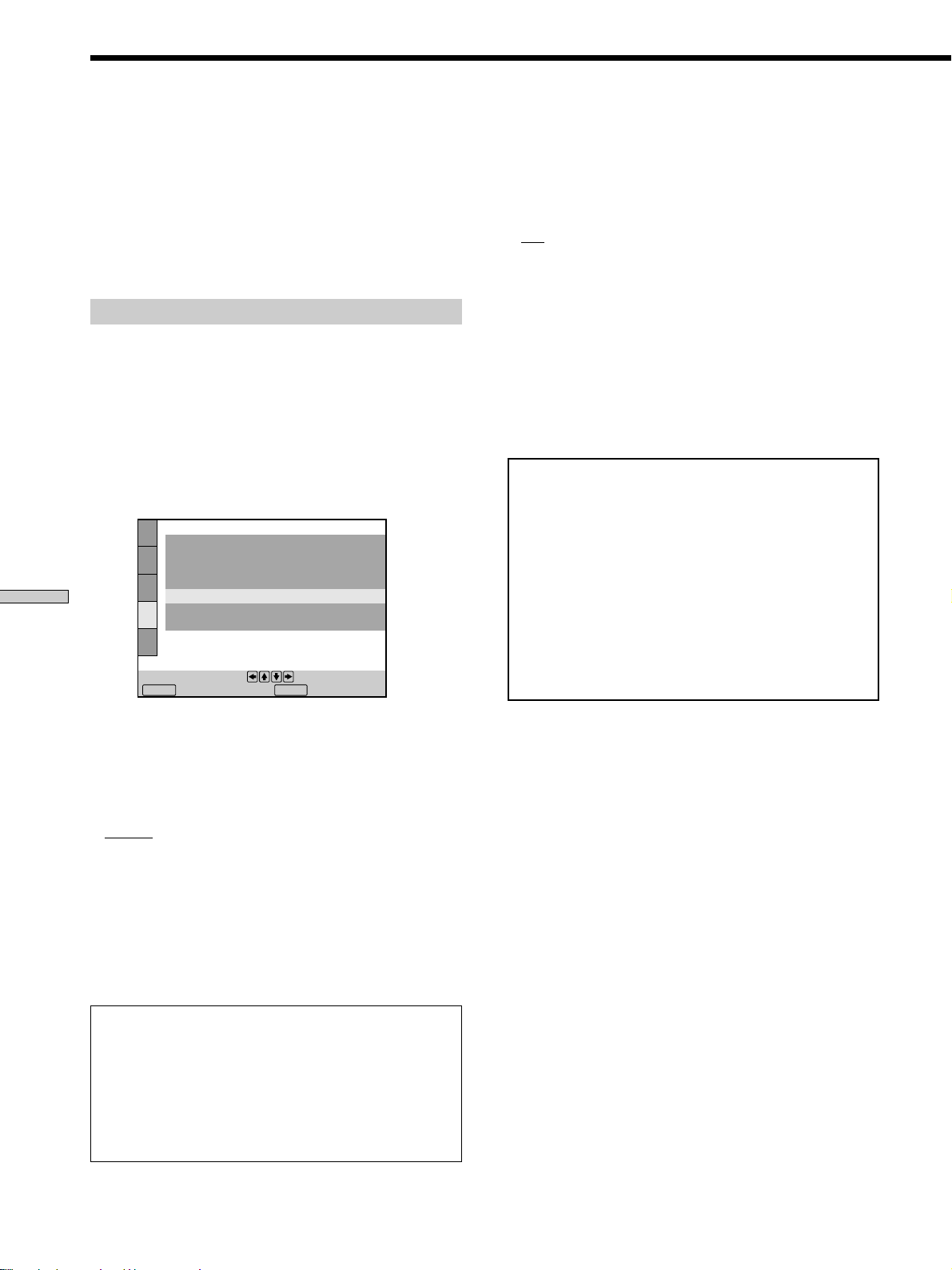
Ajustes
50
ES
Ajustes del sonido (AJUSTE AUDIO)
pDTS
Selecciona la emisión de señales DTS a través de los
conectores DIGITAL OUT OPTICAL y COAXIAL. No es
posible seleccionar este elemento si “SALIDA DIGITAL”
está ajustada en “NO”.
•
NO: cuando el reproductor está conectado a un
componente de audio sin decodificador DTS
incorporado.
• SI: cuando el reproductor está conectado a un
componente de audio con decodificador DTS
incorporado.
Nota
Asegúrese de seleccionar el ajuste correctamente. En caso
contrario, los altavoces no producirán ningún sonido o bien
producirán un sonido extraño, que puede afectar a sus oídos o
causar daños a los altavoces.
• No reproduzca pistas de sonido DTS sin conectar
antes el reproductor a un componente de audio
con decodificador DTS incorporado. En caso
contrario, no podrá escuchar el sonido DTS.
• Si reproduce pistas de sonido DTS de un CD, los
conectores LINE OUT (AUDIO 1, 2), 5.1CH
OUTPUT (FRONT L/R) y PHONES emitirán un
ruido intenso que puede afectar a sus oídos o
causar daños a los altavoces o auriculares.
• Si reproduce la pista de sonido DTS de un DVD,
los conectores LINE OUT (AUDIO 1, 2), 5.1CH
OUTPUT (FRONT L/R) y PHONES no emitirán
ningún sonido.
Notas
• Si reproduce las pistas de sonido con una frecuencia de
muestreo de 96 kHz, las señales de salida de DIGITAL OUT
(OPTICAL, COAXIAL) se convierten a 48 kHz (frecuencia de
muestreo). La frecuencia de muestreo sólo permanece en 96
kHz cuando las señales se envían a través de los conectores
LINE OUT (AUDIO 1, 2).
• Si selecciona “NO”, no es posible ajustar “DOLBY DIGITAL” y
“DTS”.
Ajuste para la señal a la salida digital
Si selecciona “SI”, ajuste “DOLBY DIGITAL” y “DTS”.
Cambia los métodos de envío de señales de audio al
conectar un componente digital como receptor
(amplificador) con conector digital, un componente de
audio con decodificador DTS incorporado, un DAT o un
MD mediante el conector DIGITAL OUT OPTICAL o
COAXIAL utilizando un cable de conexión digital óptico
o coaxial. Para obtener más información sobre la
conexión, consulte la página 11.
pDOLBY DIGITAL
Selecciona la emisión de las señales de salida Dolby
Digital a través de los conectores DIGITAL OUT
OPTICAL y COAXIAL. No se puede seleccionar este
elemento si “SALIDA DIGITAL” está ajustado en “NO”.
•
D-PCM (PCM de mezcla): Al reproducir pistas de
sonido Dolby Digital, las señales de salida de audio se
mezclan hasta obtener 2 canales. Con los ajustes del
elemento “MEZCLA” de “AJUSTE AUDIO”, puede
especificar si las señales son compatibles o no con el
sonido envolvente Dolby (Pro Logic).
• DOLBY DIGITAL: si el reproductor está conectado a un
componente de audio con decodificador Dolby Digital
incorporado.
Nota
Si el reproductor está conectado a un componente de audio sin
decodificador Dolby Digital incorporado, no ajuste “DOLBY
DIGITAL” dentro de “AJUSTE AUDIO” en “DOLBY
DIGITAL.” En caso contrario, al reproducir la pista de sonido
Dolby Digital, los altavoces producirán un ruido intenso (o
bien no producirán ningún sonido), lo cual puede perjudicar
sus oídos o dañar a los altavoces.
Para ajustar, oprima y después
.Para salir, oprima .
ENTER SETUP
AJUSTE AUDIO
ATENUACION DE AUDIO:
AUDIO DRC:
SELECCION PISTA
MEZCLA:
SALIDA DIGITAL:
NO
ESTÁNDAR
NO
SI
DOLBY SURROUND
DOLBY DIGITAL:
DTS:
D-PCM
NO
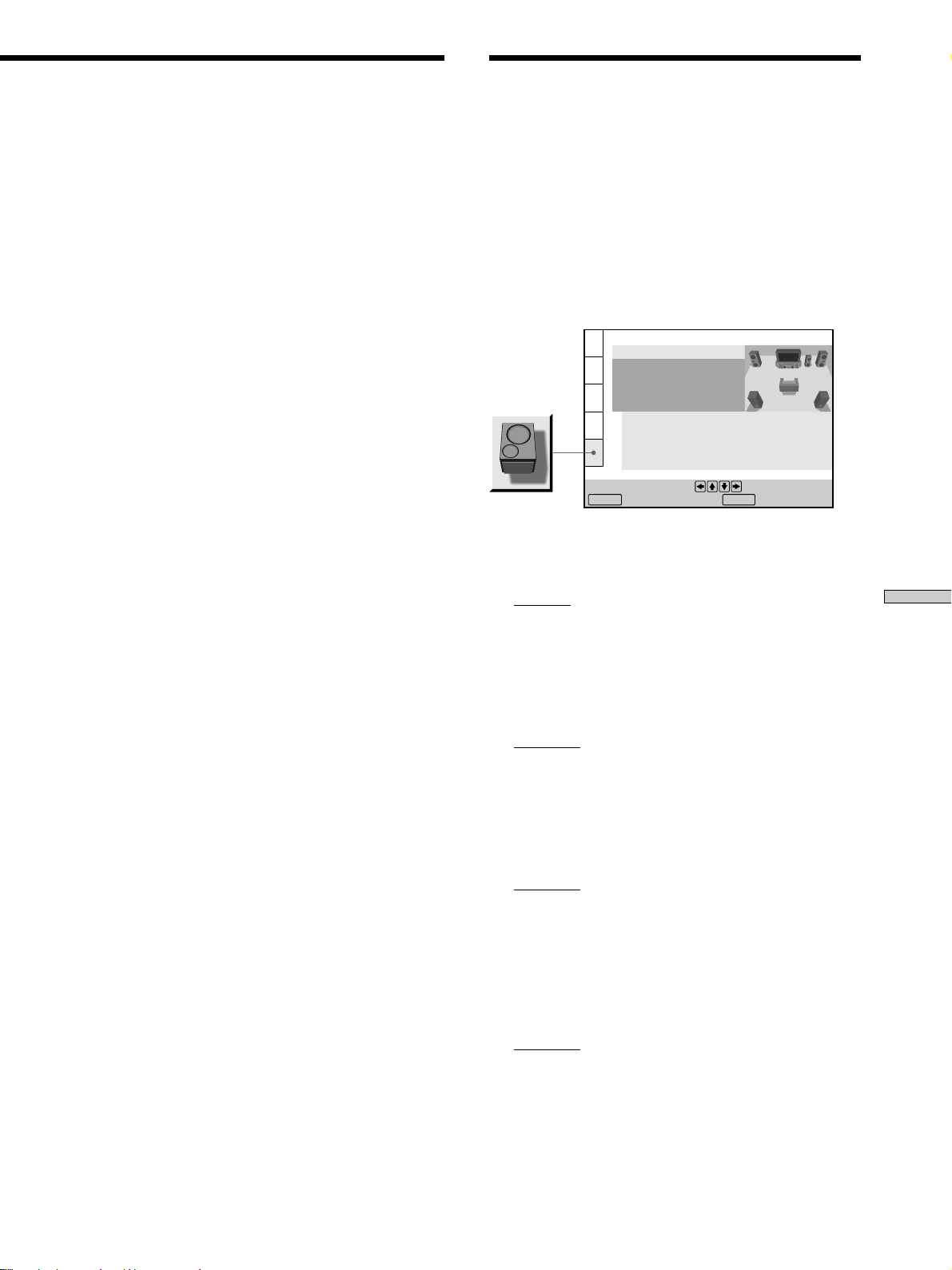
Ajustes
51
ES
Notas sobre la reproducción de pistas de sonido DTS de un CD
• No reproduzca pistas de sonido DTS sin conectar antes el
reproductor a un componente de audio con un decodificador
DTS incorporado. El reproductor enviará la señal DTS a través
de los conectores DIGITAL OUT OPTICAL y COAXIAL incluso
si “DTS” está ajustado en “NO” dentro de “AJUSTE AUDIO”
en la pantalla de ajustes, lo cual puede afectar a sus oídos o
causar daños a los altavoces.
• El indicador DTS del panel frontal no se ilumina, incluso si el
reproductor envía la señal DTS a través de los conectores
DIGITAL OUT OPTICAL y COAXIAL.
• Ajuste los sonidos en “ESTEREO” al reproducir las pistas de
sonido DTS de un CD (consulte “Cambio del sonido” en la
página 29). Si ajusta los sonidos en “1/IZQ.” o “2/DER.”, los
conectores DIGITAL OUT OPTICAL y COAXIAL no emitirán
ningún sonido.
Notas sobre la reproducción de pistas de sonido DTS de un DVD
• Los conectores LINE OUT (AUDIO 1, 2) y PHONES no
emitirán ningún sonido.
• Si el reproductor está conectado a un componente de audio sin
decodificador DTS incorporado, no ajuste “DTS” en “SI” dentro
de “SALIDA DIGITAL” en la pantalla de ajustes. En caso
contrario, al reproducir la pista de sonido DTS, los altavoces
emitirán un ruido intenso que puede afectar a sus oídos o
causar daños a los altavoces.
• Si ajusta “DTS” en “NO” dentro de “AJUSTE AUDIO”, los
conectores DIGITAL OUT OPTICAL y COAXIAL no emitirán
ningún sonido, incluso si reproduce pistas de sonido DTS de
discos DVD.
• El indicador DTS del visor del panel frontal se ilumina al
reproducir pistas de sonido DTS.
Seleccione “AJUSTE ALTAVOZ” después de presionar
SET UP.
Para obtener el mejor sonido envolvente posible,
especifique primero el tamaño de los altavoces conectados
y la distancia entre éstos y su posición de escucha y ajuste
el balance y nivel. A continuación, utilice el tono de
prueba para ajustar el volumen de los altavoces en el
mismo nivel.
Para la conexión de los altavoces, consulte las páginas 12 a
13.
pTAMAÑO
Selecciona el tamaño de los altavoces que van a
conectarse.
• FRONTAL
– GRANDE: Seleccione esta opción normalmente.
– PEQUEÑO: Si el sonido se distorsiona momentáneamente o
los efectos del sonido envolvente son difíciles de apreciar,
seleccione esta opción. Así se activan los circuitos de
redirección de graves Dolby Digital y las frecuencias graves
de los altavoces se emiten a través de los altavoces
potenciadores de graves.
• CENTRAL
– NINGUNO: Si no va a conectar un altavoz central, seleccione
esta opción.
– GRANDE: Seleccione esta opción normalmente.
– PEQUEÑO: Si el sonido se distorsiona momentáneamente,
seleccione esta opción. Así se activan los circuitos de
redirección de graves Dolby Digital y las frecuencias graves
del altavoz se emiten a través de otros altavoces.
• POSTERIOR
– NINGUNO: Si no va a conectar un altavoz posterior,
seleccione esta opción.
– GRANDE: Seleccione esta opción normalmente.
– PEQUEÑO: Si el sonido se distorsiona momentáneamente o
los efectos del sonido envolvente son difíciles de apreciar,
seleccione esta opción. Así se activan los circuitos de
redirección de graves Dolby Digital y las frecuencias graves
del altavoz se emiten a través de otros altavoces.
• SUBWOOFER
– NINGUNO: Si no va a conectar un altavoz potenciador de
graves, seleccione esta opción. Así se activan los circuitos de
redirección de graves Dolby Digital y las señales LFE se
emiten a través de los altavoces frontales.
– SI: Si conecta un altavoz potenciador de graves, seleccione
esta opción para emitir el canal LFE (efecto de baja
frecuencia) a través del altavoz potenciador de graves.
Ajuste de los altavoces
Para ajustar, oprima ydespués
.Para sajir, oprima .
ENTER SETUP
AJUSTE ALTAVOZ
TAMAÑO:
DISTANCIA:
BALANCE:
NIVEL:
NO
TONO PRUEBA:
FRONTAL:
CENTRAL: GRANDE
GRANDE
SI
GRANDE
POSTERIOR:
SUBWOOFER:

Ajustes
52
ES
Ajuste de los altavoces
Notas
• Al seleccionar un elemento, el sonido se interrumpe de forma
momentánea.
• La frecuencia de corte del altavoz potenciador de graves está
fijado en 100 Hz.
• Ajuste la frecuencia de corte más alta posible para el altavoz
potenciador de graves.
• Según los ajustes de los demás altavoces, es posible que el
altavoz potenciador de graves emita un sonido excesivo.
• Si los altavoces son demasiado pequeños para reproducir
frecuencias graves bajas, ajuste todos los ajustes de altavoz en
“PEQUEÑO” y utilice un altavoz potenciador de graves para el
sonido de baja frecuencia.
pDISTANCIA
Es posible variar la distancia de cada altavoz de la
siguiente forma. Los ajustes de fábrica se indican entre
paréntesis.
• FRONTAL (12ft/3,6 m)
La distancia de los altavoces frontales puede ajustarse en
incrementos de 0,3 m, de 1,2 a 15,2 m.
• CENTRAL (12ft/3,6 m)
La distancia del altavoz central puede ajustarse en
incrementos de 0,3 m desde una distancia de 0,6 m desde
los altavoces frontales hasta una distancia 1,5 m más
cerca de su posición de escucha.
• POSTERIOR (10ft/3,0 m)
La distancia de los altavoces posteriores puede ajustarse
en incrementos de 0,3 m desde una distancia igual a la
distancia hasta los altavoces frontales hasta una distancia
5 metros más cerca de su posición de escucha.
Notas
• Al ajustar la distancia, el sonido se interrumpe de forma
momentánea.
• Si cada uno de los altavoces frontales o posteriores no está
situado a la misma distancia de su posición de escucha, ajuste la
distancia del altavoz más cercano.
• No sitúe el altavoz posterior más lejos de su posición de escucha
que los altavoces frontales.
pBALANCE
Es posible variar el balance de cada altavoz de la siguiente
forma. Los ajustes de fábrica se indican entre paréntesis.
• FRONTAL (0dB)
Ajuste el balance entre los altavoces frontales izquierdo y
derecho (–6dB a +6dB, incrementos de 0,5dB).
• POSTERIOR (0dB)
Ajuste el balance entre los altavoces posteriores
izquierdo y derecho (–6dB a +6dB, incrementos de
0,5dB).
Nota
Al seleccionar “VES A” o “VES B” dentro de “VES” en la pantalla
del menú de control, no es posible ajustar el nivel ni el balance de
los altavoces, excepto para los frontales.
pNIVEL
Puede variar el nivel de cada altavoz de la siguiente
forma. Los ajustes de fábrica se indican entre paréntesis.
• CENTRAL (0dB)
Ajuste el nivel del altavoz central (–6dB a +6dB,
incrementos de 0,5dB).
• POSTERIOR (0dB)
Ajuste el nivel de los altavoces posteriores (–6dB a
+6dB, incrementos de 0,5 dB).
• SUBWOOFER (0dB)
Ajuste el nivel del altavoz potenciador de graves (–10dB
a +6dB, incrementos de 0,5 dB).
pTONO PRUEBA
Es posible oír el tono de prueba de cada altavoz por
orden.
•
NO: El tono de prueba no se emite a través de los
altavoces.
• SI: Durante el ajuste de “BALANCE” o “NIVEL”, el
tono de prueba se emite a través de ambos altavoces de
forma simultánea.
Nota
No es posible oír el tono de prueba durante la reproducción de
un disco. Ejecute el tono de prueba después de detener la
reproducción.
Para ajustar el volumen de todos los altavoces a
la vez
Utilice el control de volumen del receptor (amplificador).
Para volver al ajuste de fábrica
Seleccione el elemento y presione CLEAR.
Ajuste del volumen del altavoz
1 Con la reproducción parada, seleccione “AJUSTE
ALTAVOZ” después de presionar SET UP.
2 Seleccione “TONO PRUEBA” y ajústelo en “SI”.
Escuchará el tono de prueba de cada altavoz por
orden.
3 Desde su posición de escucha, seleccione
“BALANCE” o “NIVEL” y ajuste el valor de
“BALANCE” y “NIVEL” mediante >/..
Durante este ajuste, el tono de prueba se emite a través
de ambos altavoces de forma simultánea.
4 Seleccione “TONO PRUEBA” y ajústelo en “NO”
para desactivar el tono de prueba.
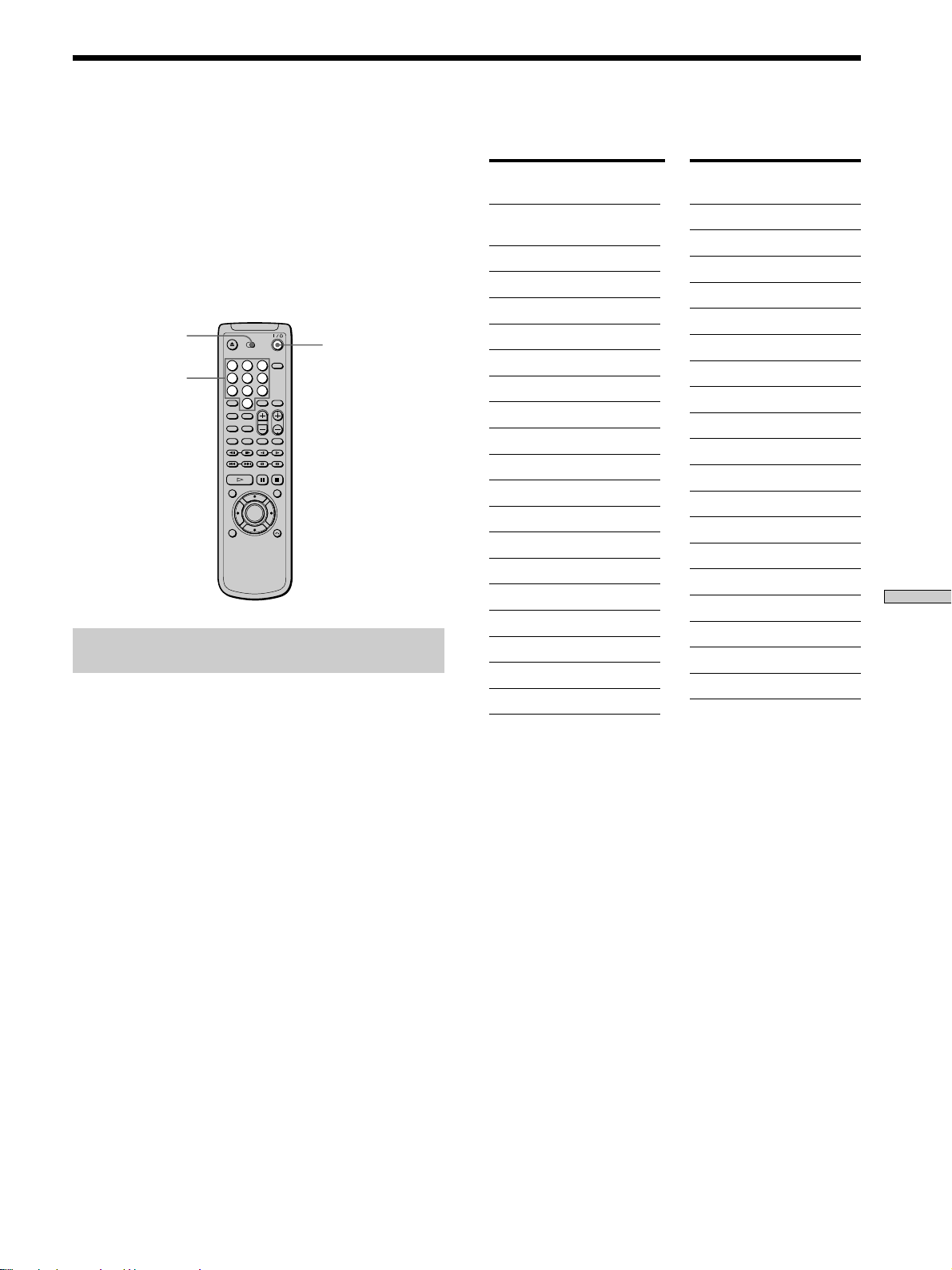
Ajustes
53
ES
Si ajusta la señal remota, puede controlar el TV con el
control remoto suministrado. El ajuste de fábrica es el
control de televisores Sony con la marca g.
Si conecta el reproductor a un receptor de AV
(amplificador) Sony, también puede ajustar la entrada del
receptor (amplificador) a este reproductor con el control
remoto suministrado.
Control de televisores con el control
remoto
1 Deslice el conmutador TV/DVD•RECEIVER hasta TV.
2 Mantenga presionado 1/u (POWER) e introduzca el
código del fabricante del TV (consulte la tabla)
mediante los botones numéricos. A continuación,
suelte 1/u (POWER).
Números de código de los televisores que
pueden controlarse
Si aparece más de un número de código, pruébelos de uno
en uno hasta que encuentre el que funciona con su TV.
Notas
• Si introduce un número de código nuevo, se borrará el número
introducido anteriormente.
• Al sustituir las pilas del control remoto, el número de código se
vuelve a poner automáticamente en 01 (Sony). Vuelva a ajustar
el código apropiado.
1/u (POWER)
Botones
numéricos
Conmutador TV/
DVD•RECEIVER
Control del TV o receptor de AV (amplificador) con el
control remoto suministrado Z
Fabricante
Sony (ajuste
de fábrica)
Akai
AOC
Centurion
Coronado
Curis-Mathes
Daytron
Emerson
Fisher
General Electric
Gold Star
Hitachi
J.C.Penny
JVC
KMC
Magnavox
Marantz
MGA/Mitsubishi
NEC
Fabricante
Panasonic
Philco
Philips
Pioneer
Portland
Quasar
Radio Shack
RCA
Sampo
Sanyo
Scott
Sears
Sharp
Sylvania
Teknika
Toshiba
Wards
Yorx
Zenith
Número de
código
01
04
04
12
03
12
12
03,04,14
11
06,10
03,04,17
02,03
04,12
09
03
03,08,12
04,13
04,12,13,17
04,12
Número de
código
06,19
03,04
08
16
03
06,18
05,14
04,10
12
11
12
07,10,11
03,05,18
08,12
03,08,14
07
03,04,12
12
15
1
4
7
2
5
8
0
3
6
9
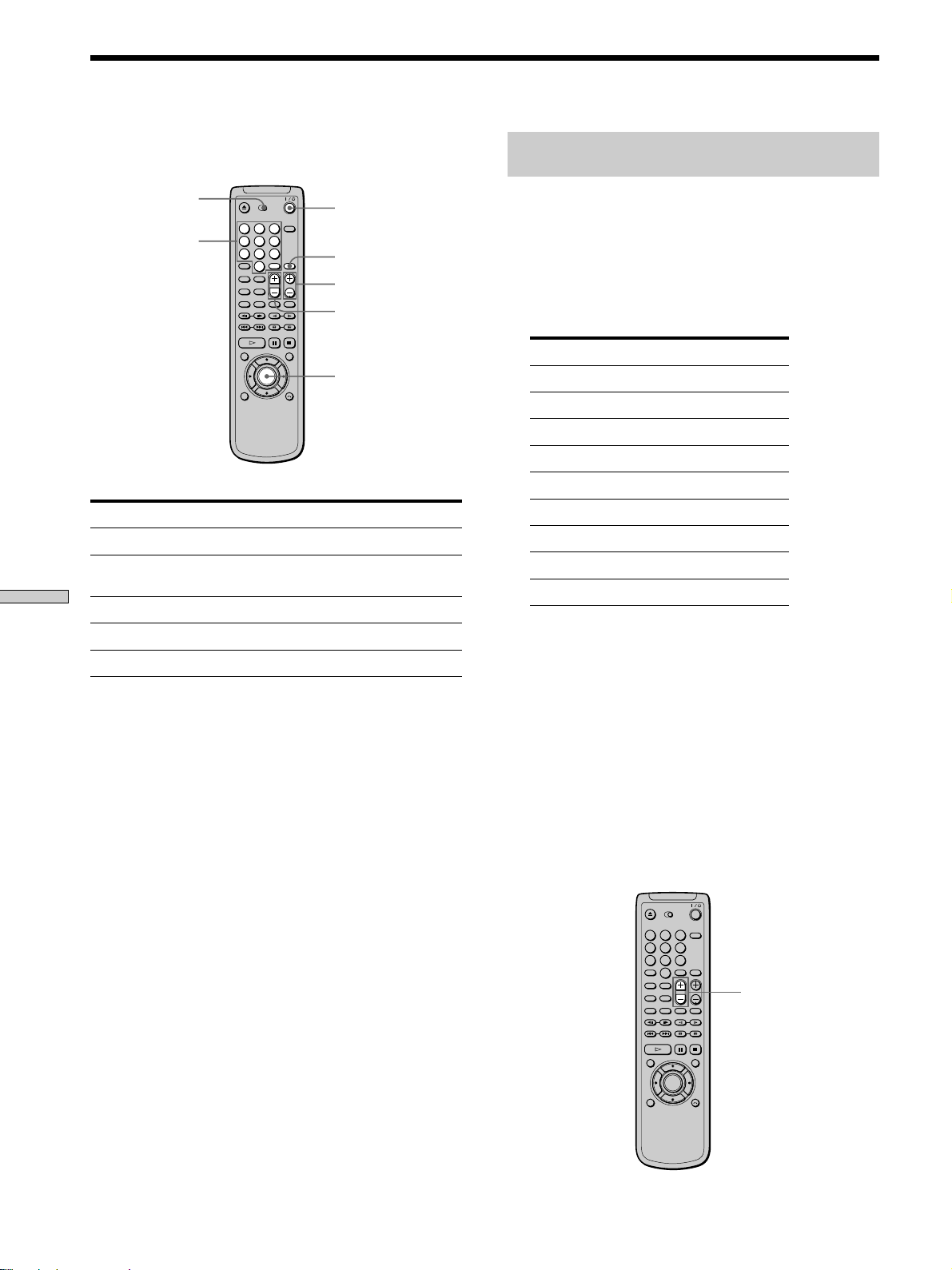
Ajustes
54
ES
Puede
Activar o desactivar el TV
Seleccionar la fuente de entrada
para el TV
Ajustar el volumen del TV
Cambiar el canal del TV
Seleccionar el canal del TV
Control de un receptor de AV
(amplificador) con el control remoto
1 Deslice TV/DVD•RECEIVER hasta la posición
DVD•RECEIVER.
2 Mantenga presionado 1/u (POWER) e introduzca el
código del fabricante del receptor de AV (consulte
la siguiente tabla) con los botones numéricos. A
continuación, suelte 1/u (POWER).
Fabricante
Sony
Denon
Kenwood
Onkyo
Pioneer
Sunsui
Technics
Yamaha
–
* Si especifica el número de código 90, puede ajustar el
volumen del TV incluso si el conmutador TV/
DVD•RECEIVER se encuentra en la posición
DVD•RECEIVER si no controla un receptor AV
(amplificador) con el control remoto.
Números de código de los receptores
(amplificadores) que pueden controlarse
Si aparece más de un número de código, pruébelos de uno
en uno hasta que encuentre el que funciona con su
receptor (amplificador).
También es posible cambiar el volumen del sonido del
receptor de AV (amplificador) con VOL.
Nota
Es posible que algunos receptores de AV (amplificadores) no
puedan controlarse.
VOL
TV/VIDEO
ENTER
1/u (POWER)
Botones
numéricos/
ENTER
Conmutador TV/
DVD•RECEIVER
VOL
TV CH
Número de código
91(ajuste de fábrica), 88, 89
84, 85, 86
92, 93
81, 82, 83
99
87
97, 98
94, 95, 96
90*
Control del TV o receptor de AV (amplificador) con el control remoto suministrado
1
4
7
2
5
8
0
3
6
9
1
4
7
2
5
8
0
3
6
9
Al ajustar el conmutador TV/DVD•RECEIVER en TV,
puede controlar el TV mediante las siguientes teclas.
Presionando
1/u (POWER)
TV/VIDEO
VOL
TV CH
Botones numéricos y ENTER
Nota
Según el TV, es posible que no pueda controlar el TV o utilizar
algunos de los botones anteriores.

Información adicional
55
ES
Información
adicional
Solución de problemas
Si le surge alguno de los siguientes problemas mientras
emplea el reproductor, utilice esta guía de solución de
problemas para resolverlo. Si no se soluciona, póngase en
contacto con el proveedor Sony más próximo.
Alimentación
La alimentación no se activa.
/ Si el indicador situado sobre el botón 1/u
(POWER) no está iluminado, compruebe que el
cable de alimentación de CA está firmemente
conectado.
Imagen
Ausencia de imagen.
/ Compruebe que ha conectado el reproductor
firmemente.
/ El cable de conexión de video está dañado.
Sustitúyalo por otro nuevo.
/ Compruebe que conecta el reproductor al conector
de entrada de video del TV (página 8).
/ Compruebe que enciende el TV.
/ Asegúrese de seleccionar la entrada de video en el
TV de forma que sea posible ver las imágenes del
reproductor.
Aparece ruido de imagen.
/ Limpie el disco.
/ Si las imágenes del reproductor de DVD tienen que
transmitirse a través de la videograbadora para
llegar hasta el TV, la señal de protección contra
copia aplicada a ciertos programas DVD podría
afectar a la calidad de imagen. Si sigue
experimentando problemas después de comprobar
las conexiones, intente conectar el reproductor de
DVD directamente a la entrada de video S del TV,
si éste dispone de dicha entrada (página 8).
No es posible cambiar la relación de aspecto de
la pantalla aunque ajuste “TIPO TV” de “AJUSTE
PANTALLA” en la pantalla de ajustes al reproducir
una imagen panorámica.
/ La relación de aspecto es fija en el disco DVD.
/ Si conecta el reproductor con el cable de video S,
enchúfelo directamente al TV. En caso contrario, no
podrá cambiar la relación de aspecto.
/ En algunos televisores, no es posible cambiar la
relación de aspecto.
Números o letras de 5 caracteres aparecen en el
visor del panel frontal.
/ Se ha activado la función de autodiagnóstico.
Consulte la tabla de la página 58 y emplee el
reproductor adecuadamente.
Información adicional
56
ES
Solución de problemas
Sonido
Ausencia de sonido.
/ Compruebe que el reproductor está firmemente
conectado.
/ El cable de conexión de audio está dañado.
Sustitúyalo por uno nuevo.
/ Compruebe que conecta el reproductor a los
conectores de entrada de audio del receptor
(amplificador) (página 10).
/ Asegúrese de encender el TV y el receptor
(amplificador).
/ Compruebe que selecciona la posición apropiada
en el receptor (amplificador) de forma que sea
posible escuchar el sonido del reproductor.
/ El reproductor se encuentra en el modo de pausa o
en el de reproducción a cámara lenta. Presione ·
para volver al modo de reproducción normal.
/ Está realizando el avance (FF1 o FF2) o el retroceso
(FR1 o FR2) rápidos. Presione · para volver al
modo de reproducción normal.
/ Compruebe las conexiones y ajustes de los
altavoces (página 12, 51). Consulte el manual de
instrucciones del receptor (amplificador).
/ Al reproducir pistas de sonido Dolby Digital e
intentar emitirlas a través de los conectores
DIGITAL OUT, ajuste “SALIDA DIGITAL” en “SI”
en la pantalla de ajustes. En caso contrario, los
conectores DIGITAL OUT no emitirán ningún
sonido (página 49).
/ Al reproducir pistas de sonido DTS, los conectores
LINE OUT, 5.1CH OUTPUT (FRONT L/R) y
PHONES no emitirán ningún sonido (página 50).
El sonido se oye con ruido.
/ Limpie el disco.
/ Al reproducir pistas de sonido DTS de un CD, los
conectores LINE OUT, 5.1CH OUTPUT (FRONT
L/R) y PHONES emitirán ruido (página 50).
El sonido se distorsiona.
/ En la pantalla de ajustes, asigne al valor “SI” al
elemento “ATENUACION DE AUDIO” de
“AJUSTE AUDIO”.
El sonido pierde el efecto de estéreo al
reproducir un disco VIDEO CD o CD.
/ Ajuste “AUDIO” en “ESTEREO (1/IZQ. 2/DER.)”
en la pantalla del menú de control (página 29).
/ Asegúrese de conectar adecuadamente el
reproductor (página 8, 10, 12).
El efecto envolvente es difícil de apreciar al
reproducir pistas de sonido Dolby Digital.
/ Compruebe las conexiones y ajustes de los
altavoces (página 12, 51). Consulte el manual de
instrucciones del receptor (amplificador).
/ Según el disco DVD, la señal de salida puede no
ser de 5,1 canales entero, sino monofónico o
estéreo, incluso si la pista de sonido está grabada
en formato Dolby Digital.
Sólo el altavoz central emite sonido.
/ En el caso de algunos discos, el sonido sólo se
emite a través del altavoz central.
/ Ajuste “VES” en “NO” en la pantalla del menú de
control (página 32).
Funcionamiento
El control remoto no funciona.
/ Elimine los obstáculos entre el control remoto y el
reproductor.
/ Utilice el control remoto cerca del reproductor.
/ Apunte el control remoto hacia el sensor remoto g
del reproductor.
/ Sustituya todas las pilas del control remoto por
otras nuevas si están descargadas.
El disco no se reproduce.
/ No hay ningún disco insertado (“Inserte disco.”
aparece en la pantalla del TV).
Inserte un disco.
/ Inserte el disco correctamente con la cara de
reproducción hacia abajo en la bandeja de discos.
/ Limpie el disco.
/ El reproductor no puede reproducir discos CD-
ROM, etc. (página 5).
Inserte un disco DVD, VIDEO CD o CD.
/ Compruebe el código de región del disco DVD
(página 4).
/ Se ha condensado humedad en el interior del
reproductor. Extraiga el disco y deje el reproductor
encendido durante media hora (página 6).
El reproductor no realiza la reproducción desde el
principio al reproducir un disco.
/ Ha seleccionado la reproducción repetida, aleatoria
o de programa. Presione CLEAR (páginas 34 a 38).
/ Ha seleccionado la reanudación de reproducción.
Presione p en el panel frontal o en el control
remoto antes de iniciar la reproducción (página
18).

Información adicional
57
ES
/ Aparece un menú de títulos o de DVD
automáticamente en la pantalla del TV al
reproducir un disco DVD, o aparece una pantalla
de ajustes automáticamente en la pantalla del TV
al reproducir un VIDEO CD con funciones PBC.
El reproductor inicia la reproducción del disco
DVD automáticamente.
/ El disco DVD dispone de la función de
reproducción automática.
La reproducción se detiene automáticamente.
/ En algunos discos está disponible la señal de pausa
automática. Al reproducir un disco de este tipo, el
reproductor detendrá la reproducción mediante la
señal.
No es posible detener la reproducción, búsqueda,
reproducción a cámara lenta, repetida, aleatoria,
de programa, etc.
/ Algunos discos no permiten realizar algunas de las
operaciones enumeradas.
Los mensajes no aparecen en la pantalla del TV
en el idioma deseado.
/ En la pantalla de ajustes, seleccione el idioma para
las indicaciones en pantalla mediante “MENU
PANTALLA” dentro de “AJUSTE DE IDIOMA”
(página 44).
No es posible cambiar el idioma del sonido al
reproducir un disco DVD.
/ El disco no dispone de sonido multilingüe.
/ El cambio del idioma está prohibido en el disco
DVD.
No es posible cambiar el idioma de los subtítulos
al reproducir un disco DVD.
/ No hay subtítulos multilingües registrados en el
disco DVD.
/ Está prohibido el cambio del idioma de los
subtítulos en el disco DVD.
No es posible desactivar los subtítulos al
reproducir un disco DVD.
/ Con algunos discos DVD no es posible desactivar
los subtítulos.
No es posible cambiar los ángulos al reproducir
un disco DVD.
/ No hay múltiples ángulos registrados en el disco
DVD.
/ Cambie los ángulos cuando “ANGLE” aparezca en
el visor del panel frontal (página 31).
/ Está prohibido cambiar los ángulos en el disco
DVD.
El reproductor no funciona correctamente.
/ Es posible que el funcionamiento del reproductor
se vea afectado por electricidad estática, etc.
Desconecte una vez el cable de alimentación de CA
y, a continuación, vuelva a conectarlo.
El visor del panel frontal aparece en blanco.
/ En la pantalla de ajustes, el elemento
“ATENUADOR” de “AJUSTE
PERSONALIZADO” está ajustado en “NO”.
Ajuste “ATENUADOR” en “BRILLO” u
“OSCURO” (página 46).
La bandeja de discos no se abre y aparece
“LOCKED” en el visor del panel frontal.
/ Póngase en contacto con su proveedor Sony o con
un centro de servicio técnico Sony autorizado.
Información adicional
58
ES
Función de autodiagnóstico
Cuando la función de autodiagnóstico se activa para evitar fallos de
funcionamiento, un número de servicio de cinco caracteres (una combinación
de una letra y dígitos) parpadeará en el visor del panel frontal. En este caso,
compruebe la siguiente tabla.
Primeros tres caracteres
C13
C31
Exx (xx es cualquier número)
Causa y/o acción correctiva
•El disco está sucio.
/Limpie el disco con un paño suave (página 6).
•El disco no se ha insertado correctamente.
/Abra la bandeja de discos e inserte el disco correctamente.
•Para evitar fallos de funcionamiento del reproductor, se ha activado la función de
autodiagnóstico.
/Cuando se ponga en contacto con su proveedor Sony o con el centro de servicio
técnico local autorizado Sony, comuníquele el número de servicio de 5 caracteres (por
ejemplo: E:61:10).
Información adicional
59
ES
Especificaciones
Generales
Requisitos de alimentación
110 – 240 V CA, 50/60 Hz
Consumo de energía
16 W
Dimensiones (aprox.)
430 × 95 × 305 mm (an/al/prf)
incluidas partes salientes
Peso (aprox.)
3,4 kg
Temperatura de funcionamiento
5 ˚C a 35 ˚C (41 ˚F a 95 ˚F)
Humedad de funcionamiento
5% a 90%
Accesorios suministrados
Consulte la página 7.
* Se miden las señales procedentes de los conectores LINE OUT
(AUDIO 1, 2) y 5.1 ch L,R. Al reproducir las pistas de sonido PCM
con frecuencia de muestreo de 96 kHz, las señales de salida de los
conectores DIGITAL OUT (OPTICAL, COAXIAL) se convierten a
48 kHz (frecuencia de muestreo).
Diseño y especificaciones sujetos a cambios sin previo aviso.
Tipo de
toma
Tomas
fono
Conector
de salida
óptica
Toma
fono
Tomas
fono
Mini DIN
de 4 pines
Tomas
fono
Toma de
entrada
de línea
Tomas
fono
Nivel de
salida
2 Vrms
(a 50
kiloohmios)
–18 dBm
0,5 Vp-p
1,0 Vp-p
Y: 1,0 Vp-p
C: 0,286
Vp-p
Y: 1,0 Vp-p
PB/B-Y,
PR/R-Y:
0,7 Vp-p
12 mW
2 Vrms
(a 50
kiloohmios)
Impedancia de
carga
Superior a 10
kiloohmios
Longitud de onda:
660 nm
Terminación de 75
ohmios
75 ohmios,
sincronización
negativa
75 ohmios,
sincronización
negativa
Terminación de 75
ohmios
75 ohmios,
sincronización
negativa
75 ohmios
32 ohmios
Superior a 10
kiloohmios
Reproductor de CD/DVD
Láser Láser semiconductor
Sistema de formato de señal
NTSC
Características de audio
Respuesta de frecuencia
DVD (PCM 96 kHz): 2 Hz a 44 kHz (±1 dB)*
DVD (PCM 48 kHz): 2 Hz a 22 kHz (±0,5
dB)
CD: 2 Hz a 20 kHz (±0,5 dB)
Relación señal-ruido
Superior a 115 dB (sólo conectores LINE
OUT (AUDIO 1, 2))
Distorsión armónica
Inferior a 0,0025%
Rango dinámico
Superior a 100 dB (DVD)
Superior a 97 dB (CD)
Fluctuación y trémolo
Inferior al valor detectado
(±0,001% W PEAK)
Salidas y entradas
LINE OUT
(AUDIO 1, 2)
DIGITAL OUT
(OPTICAL)
DIGITAL OUT
(COAXIAL)
LINE OUT
(VIDEO 1,2)
S VIDEO OUT
(1, 2)
COMPONENT
VIDEO OUT
(Y, PB/B-Y,
PR/R-Y)
PHONES
5.1CH
OUTPUT
Información adicional
60
ES
Glosario
Capítulo (página 5)
Secciones de imagen o sonido de un disco DVD más
pequeñas que los títulos. Un título se compone de varios
capítulos. A cada uno de éstos se les asigna un número
que permite localizar el capítulo que se desee.
Control de limitación (página 46)
Función del disco DVD para limitar su reproducción
según la edad de los usuarios en base al nivel de
limitación de cada país. Esta limitación varía según el tipo
de disco utilizado. Al activarse, la reproducción estará
completamente prohibida; las escenas violentas se omiten
o se sustituyen por otras, etc.
Control de reproducción (PBC) (página 20)
Señales codificadas en discos VIDEO CD (versión 2.0)
para controlar la reproducción.
Mediante el uso de pantallas de menú grabadas en discos
VIDEO CD con funciones PBC, es posible disfrutar de la
reproducción de programas sencillos interactivos,
programas con funciones de búsqueda, etc.
Digital Cinema Sound (DCS) (página 32)
El nombre general de una tecnología desarrollada por
Sony para poder disfrutar del sonido envolvente en el
hogar. Para que pueda gozar del sonido envolvente de
una sala de cine en la comodidad de su propio hogar, DCS
simula el sonido de un estudio cinematográfico en lugar
de una sala de conciertos. Este reproductor adopta el
sistema VES (Virtual Enhanced Surround) de varios
programas DCS. El sistema VES puede crear la imagen
acústica de altavoces posteriores virtuales a partir del
sonido de los altavoces frontales (izquierdo, derecho) sin
utilizar altavoces posteriores reales.
Dolby Digital (páginas 12, 29)
Tecnología de compresión de audio digital desarrollada
por Dolby Laboratories Corporation. Esta tecnología
admite el sonido envolvente de 5,1 canales. El canal
posterior es estéreo y existe un canal de potenciación de
graves independiente en este formato. Dolby Digital
proporciona los mismos 5,1 canales independientes de
audio digital de alta calidad que los sistemas de audio
para cinematografía Dolby Digital. Se obtiene una óptima
separación de canales debido a que los datos de todos los
canales se registran por separado y se procesan
digitalmente.
Dolby Pro Logic (páginas 32, 49)
Tecnología de proceso de señales de audio desarrollada
por Dolby Laboratories Corporation para el sonido
envolvente. Cuando la señal de entrada contiene el
componente envolvente, el proceso Pro Logic emite las
señales frontales, centrales y posteriores. El canal
posterior es monofónico.
DTS (página 50)
Tecnología de compresión de audio digital desarrollada
por Digital Theater Systems, Inc. Esta tecnología admite el
sonido envolvente de 5,1 canales. El canal posterior es
estéreo y existe un canal de potenciación de graves
independiente en este formato. DTS proporciona los
mismos 5,1 canales independientes de audio digital de
alta calidad que ofrecen los sistemas de audio DTS. Se
obtiene una óptima separación de canales debido a que
los datos de todos los canales se registran por separado y
se procesan digitalmente.
DVD (página 4)
Un disco que contiene hasta 8 horas de imágenes en
movimiento aunque su diámetro es el mismo que el de un
CD.
La capacidad de datos de un disco DVD de una sola capa
y una sola cara, a 4,7 GB (Giga Byte), es 7 veces la de un
CD. Además, la capacidad de datos de un disco DVD de
dos capas y una sola cara es de 8,5 GB, el de uno de una
sola capa y dos caras es de 9,4 GB y el de uno de dos
capas y dos caras es de 17 GB.
Los datos de imagen emplean el formato MPEG 2, uno de
los estándares a nivel mundial de tecnología de
compresión digital. Dichos datos se comprimen hasta
aproximadamente 1/40 de su tamaño original. El disco
DVD también utiliza tecnología de codificación de índice
variable que cambia los datos para asignarlos en función
del estado de la imagen.
Los datos de audio se graban en Dolby Digital y en PCM,
para disfrutar de una presencia de audio más real.
Además, los discos DVD disponen de diversas funciones
avanzadas, como la de ángulos múltiples, la multilingüe y
la de control de limitación.
Función de ángulos múltiples (página 31)
Ciertos discos DVD disponen de diversos ángulos o
puntos de visualización de la videocámara para una
escena.

Información adicional
61
ES
Función multilingüe (páginas 14, 30, 44)
Ciertos discos DVD disponen de varios idiomas para el
sonido o los subtítulos de una imagen.
Pista (página 5)
Secciones de una imagen o pieza musical en un CD o
disco VIDEO CD. A cada pista se le asigna un número
para facilitar su localización.
Título (página 5)
Las secciones más extensas de una imagen o de una pieza
musical en un disco DVD; por ejemplo, una película para
una pieza de imagen dentro del software de video, o un
álbum para una pieza musical dentro del software de
audio. A cada título se le asigna un número para facilitar
su localización.
Velocidad de bits (página 39)
Valor que indica la cantidad de datos de video
comprimidos en un disco DVD por segundo. La unidad es
Mbps (megabits por segundo). 1 Mbps indica que los
datos por segundo son de 1.000.000 de bits. Cuanto mayor
sea la velocidad de bits, mayor será la cantidad de datos.
No obstante, esto no siempre significa que puedan
obtenerse imágenes de calidad superior.
VIDEO CD (página 4)
Disco compacto que contiene imágenes en movimiento.
Los datos de imagen emplean el formato MPEG 1, uno de
los estándares a nivel mundial de tecnología de
compresión digital. Dichos datos se comprimen hasta
aproximadamente 1/140 de su tamaño original.
Consecuentemente, un VIDEO CD de 12 cm puede
contener hasta 74 minutos de imágenes en movimiento.
Los discos VIDEO CD también contienen datos de audio
compactos. Los sonidos que el oído humano no puede
percibir se comprimen, mientras que los que sí pueden
percibirse no se comprimen. Los discos VIDEO CD
pueden contener 6 veces la información de audio de los
discos compactos de audio convencionales.
Existen 2 versiones de discos VIDEO CD.
• Versión 1.1: Sólo es posible reproducir imágenes en
movimiento y sonido.
• Versión 2.0: Es posible reproducir imágenes fijas de alta
resolución y disfrutar de funciones PBC.
Este reproductor admite ambas versiones.

Información adicional
62
ES
Lista de códigos de idiomas
Para más información, consulte las páginas 30, 44.
La ortografía de los idiomas está de acuerdo con la norma ISO 639: 1988 (E/F).
Código Idioma Código Idioma Código Idioma Código Idioma
1027 Afar
1028 Abkhazian
1032 Afrikaans
1039 Amharic
1044 Arabic
1045 Assamese
1051 Aymara
1052 Azerbaijani
1053 Bashkir
1057 Byelorussian
1059 Bulgarian
1060 Bihari
1061 Bislama
1066 Bengali; Bangla
1067 Tibetan
1070 Breton
1079 Catalan
1093 Corsican
1097 Czech
1103 Welsh
1105 Danish
1109 German
1130 Bhutani
1142 Greek
1144 English
1145 Esperanto
1149 Spanish
1150 Estonian
1151 Basque
1157 Persian
1165 Finnish
1166 Fiji
1171 Faroese
1174 French
1181 Frisian
1183 Irish
1186 Scots Gaelic
1194 Galician
1196 Guarani
1203 Gujarati
1209 Hausa
1217 Hindi
1226 Croatian
1229 Hungarian
1233 Armenian
1235 Interlingua
1239 Interlingue
1245 Inupiak
1248 Indonesian
1253 Icelandic
1254 Italian
1257 Hebrew
1261 Japanese
1269 Yiddish
1283 Javanese
1287 Georgian
1297 Kazakh
1298 Greenlandic
1299 Cambodian
1300 Kannada
1301 Korean
1305 Kashmiri
1307 Kurdish
1311 Kirghiz
1313 Latin
1326 Lingala
1327 Laothianv
1332 Lithuanian
1334 Latvian; Lettish
1345 Malagasy
1347 Maori
1349 Macedonian
1350 Malayalam
1352 Mongolian
1353 Moldavian
1356 Marathi
1357 Malay
1358 Maltese
1363 Burmese
1365 Nauru
1369 Nepali
1376 Dutch
1379 Norwegian
1393 Occitan
1403 (Afan) Oromo
1408 Oriya
1417 Punjabi
1428 Polish
1435 Pashto; Pushto
1436 Portuguese
1463 Quechua
1481 Rhaeto-Romance
1482 Kirundi
1483 Romanian
1489 Russian
1491 Kinyarwanda
1495 Sanskrit
1498 Sindhi
1501 Sangho
1502 Serbo-Croatian
1503 Singhalese
1505 Slovak
1506 Slovenian
1507 Samoan
1508 Shona
1509 Somali
1511 Albanian
1512 Serbian
1513 Siswati
1514 Sesotho
1515 Sundanese
1516 Swedish
1517 Swahili
1521 Tamil
1525 Telugu
1527 Tajik
1528 Thai
1529 Tigrinya
1531 Turkmen
1532 Tagalog
1534 Setswana
1535 Tonga
1538 Turkish
1539 Tsonga
1540 Tatar
1543 Twi
1557 Ukrainian
1564 Urdu
1572 Uzbek
1581 Vietnamese
1587 Volapük
1613 Wolof
1632 Xhosa
1665 Yoruba
1684 Chinese
1697 Zulu
1703 Sin especificar
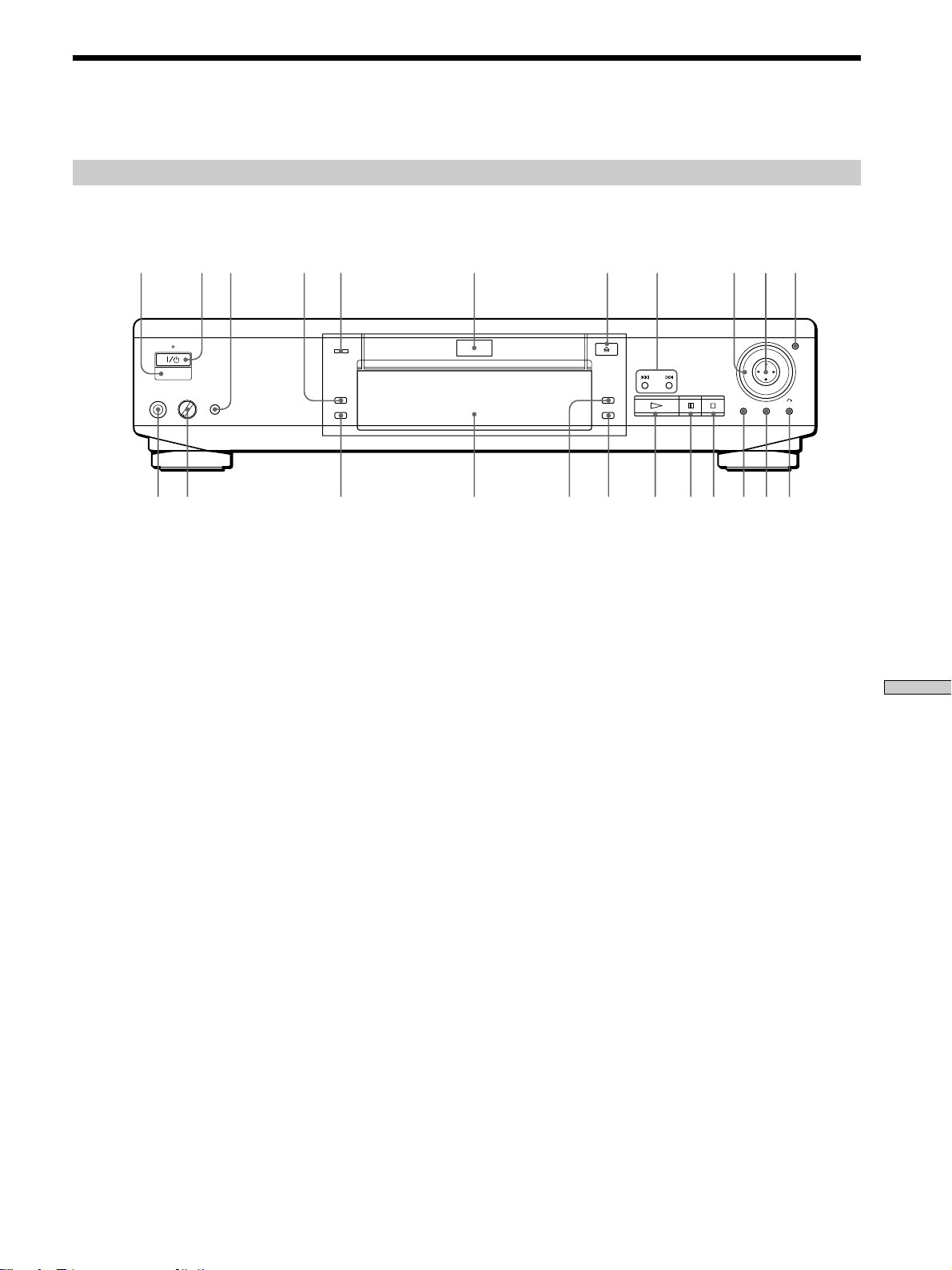
Información adicional
63
ES
1 g (sensor remoto) (7)
Acepta las señales de control remoto.
2 Botón e indicador 1/u (POWER) (15)
Enciende y apaga el reproductor.
3 Botón/indicador VES (33)
Selecciona el elemento de “VES”. Cada vez que se
presiona el botón, el elemento cambia.
Cuando “VES” no se ajusta en “NO”, el indicador se
ilumina.
4 Botón SHUFFLE (36)
Muestra la pantalla “SHUFFLE” en la pantalla del TV.
5 Indicador DOLBY DIGITAL (32)
Se ilumina de la siguiente forma:
– reproducción de una pista de sonido Dolby Digital
del disco DVD
– el disco no se ha insertado
6 Bandeja de discos (15)
Coloque un disco en la bandeja.
7 Botón §OPEN/CLOSE (15)
Abre o cierra la bandeja de discos.
8 Botón =/+ PREV/NEXT (16)
Presiónelo para avanzar al siguiente capítulo o pista o
para volver al capítulo o pista anterior.
9 Conmutador lanzadera (17)
Cambia la velocidad de reproducción.
!º Botón ?/>/.///ENTER
Selecciona y ejecuta los elementos o ajustes.
!¡ Botón/indicador JOG (17)
Presiónelo para reproducir un disco fotograma por
fotograma.
Índice de componentes y controles
Para obtener más información, consulte las páginas que se indican entre paréntesis.
Panel frontal
!™ Conector PHONES (15)
Enchufe los auriculares a este conector.
!£ Control PHONE LEVEL (15)
Ajusta el volumen de los auriculares.
!¢ Botón PROGRAM (35)
Muestra la pantalla “PROGRAMA” en la pantalla del
TV.
!∞ Visor del panel frontal (21)
Indica el tiempo de reproducción, etc.
!§ Botón REPEAT (37)
Muestra la pantalla “REPEAT” en la pantalla del TV.
!¶ Botón CLEAR (35, 36, 37)
Presiónelo para volver a la reproducción continua, etc.
!• Botón ·PLAY (15)
Reproduce un disco.
!ª Botón PPAUSE (16)
Introduce una pausa durante la reproducción de un
disco.
@º Botón pSTOP (16, 18)
Detiene la reproducción de un disco.
@¡ Botón TITLE (19)
Muestra el menú de títulos en la pantalla del TV.
@™ Botón DVD MENU (19)
Muestra el menú DVD en la pantalla del TV.
@£ Botón ˆRETURN (20, 24)
Presiónelo para volver a la pantalla seleccionada
anteriormente, etc.
1 2 3 4 5 6 7 8 9 !º !¡
@£@™@¡@º!ª!•!¶!§!∞!¢!£!™
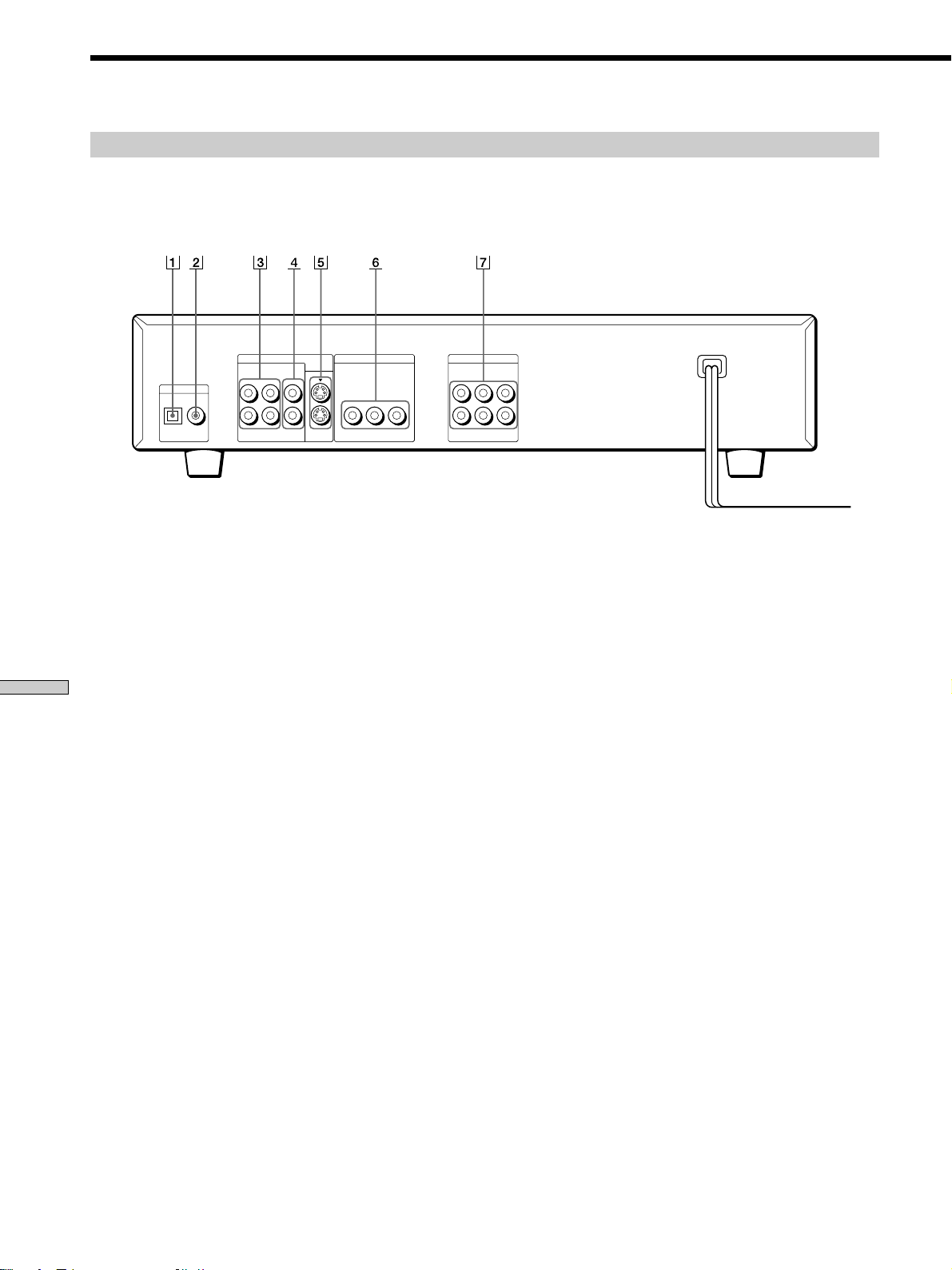
Información adicional
64
ES
Índice de componentes y controles
Panel posterior
1 Conector DIGITAL OUT (OPTICAL) (11)
Se conecta a un equipo de audio mediante el cable de
conexión digital óptico.
2 Conector DIGITAL OUT (COAXIAL) (11)
Se conecta a un componente de audio mediante el
cable de conexión digital coaxial.
3 Conectores LINE OUT (AUDIO 1, 2) (8, 10)
Se conectan al conector de entrada de audio del TV o
receptor (amplificador).
4 Conectores LINE OUT (VIDEO 1, 2) (8)
Se conecta al conector de entrada de video del TV o
monitor.
5 Conectores S VIDEO OUT (1, 2) (8, 10)
Se conecta al conector de entrada de video S del TV o
videograbadora.
6 Conectores COMPONENT VIDEO OUT (9)
Se conecta a un monitor o proyector mediante
conectores de entrada de video de componentes (Y,
P
B/B-Y, PR/R-Y) compatibles con las señales de salida
del reproductor.
7 Conectores 5.1CH OUTPUT (13)
Se conecta a un receptor (amplificador) con conectores
de entrada de 5,1 canales.
DOLBY DIGITAL (AC-3)
PCM/DTS/
DIGITAL OUT
OPTICAL COAXIAL
5.1CH OUTPUT
WOOFER
FRONT REAR CENTER
R–AUDIO 2–L
LINE OUT
VIDEO 2
R–AUDIO 1–L VIDEO 1
1
2
S VIDEO
OUT
COMPONENT VIDEO OUT
Y
C
B
/B–Y C
R
/R–Y
R
L
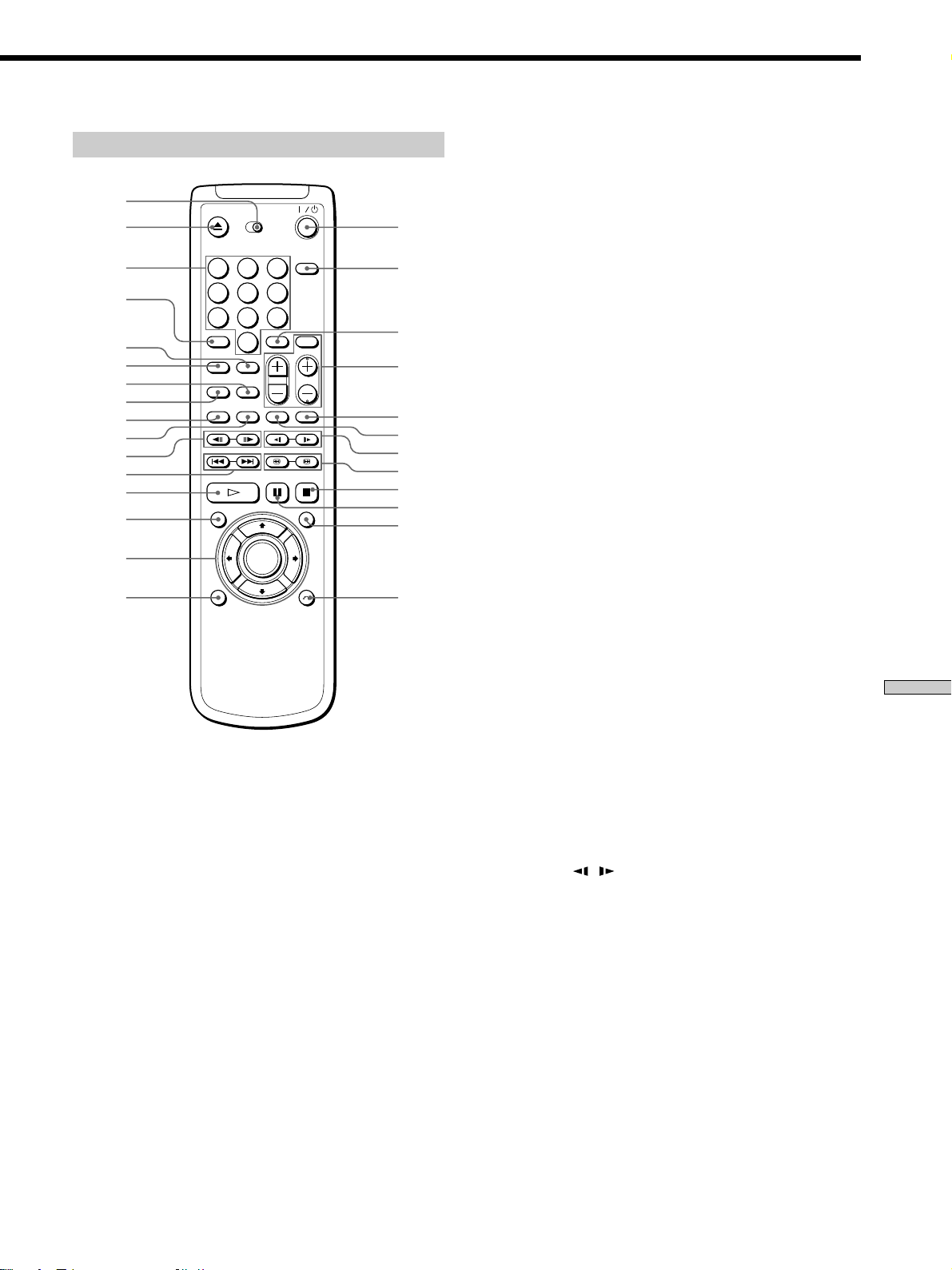
Información adicional
65
ES
Control remoto
1 Conmutador TV/DVD•RECEIVER (53)
Permite seleccionar si desea controlar el reproductor,
el TV o el receptor (amplificador) con el control
remoto.
2 Botón 6OPEN/CLOSE (15)
Abre o cierra la bandeja de discos.
3 Botones numéricos
Seleccionan los elementos o ajustes.
4 Botón CLEAR (35, 36, 37)
Presiónelo para volver a la reproducción continua, etc.
5 Botón REPEAT (37)
Muestra la pantalla “REPEAT” en la pantalla del TV.
6 Botón SHUFFLE (36)
Muestra la pantalla “SHUFFLE” en la pantalla del TV.
7 Botón A˜B (38)
Muestra la pantalla “A–B REPETICION” en la pantalla
del TV.
8 Botón PROGRAM (35)
Muestra la pantalla “PROGRAMA” en la pantalla del
TV.
1
4
7
2
5
8
0
3
6
9
1
!¶2
3
4
5
6
7
8
9
!º
!¡
!™
!£
!¢
!∞
!§
!•
!ª
@º
@¡
@™
@£
@¢
@∞
@§
@¶
@•
9 Botón AUDIO (29)
Cambia el sonido al reproducir un disco DVD o
VIDEO CD.
!º Botón ANGLE (31)
Cambia los ángulos al reproducir un disco DVD.
!¡ Botones '/7 STEP (16)
Permiten reproducir un disco fotograma por
fotograma.
!™ Botones =/+PREV/NEXT (16)
Presiónelos para avanzar al capítulo o pista siguiente o
para retroceder al capítulo o pista anterior.
!£ Botón ·PLAY (15)
Reproduce un disco.
!¢ Botón TITLE (19)
Muestra el menú de títulos en la pantalla del TV.
!∞ Botón ?/>/.///ENTER
Selecciona y ejecuta los elementos o ajustes.
!§ Botón DISPLAY (23)
Muestra la pantalla del menú de control en la pantalla
del TV para que el usuario pueda definir o ajustar los
elementos.
!¶ Botón 1/u (POWER) (15)
Enciende y apaga el reproductor y el TV.
!• Botón SET UP (41)
Muestra la pantalla de ajustes en la pantalla del TV
para que el usuario pueda definir o ajustar los
elementos.
!ª Botón ENTER
Ejecuta los elementos o ajustes.
@º Botones de funcionamiento de TV/receptor
(amplificador) (54)
Controlan los televisores y receptores (amplificadores).
@¡ Botón TIME/TEXT (21)
Muestra el tiempo de reproducción del disco, etc., en
el visor del panel frontal.
@™ Botón SUBTITLE (30)
Muestra el menú “SUBTITLE” en la pantalla del menú
de control.
@£ Botones
/ SLOW (16)
Sirven para reproducir un disco a cámara lenta.
@¢ Botones 3/# (SCAN) (16, 17)
Permiten localizar un punto mientras observa la
imagen.
@∞ Botón pSTOP (16, 18)
Detiene la reproducción de un disco.
@§ Botón PPAUSE (16)
Introduce una pausa en la reproducción de un disco.
@¶ Botón DVD MENU (19)
Muestra el menú DVD en la pantalla del TV.
@• Botón ˆRETURN (20, 24)
Presiónelo para volver a la pantalla seleccionada
anteriormente, etc.

Información adicional
66
ES
Índice alfabético
Numéricos
4:3 LETTER BOX 45
4:3 MODO AMPLIO 45
4:3 PAN SCAN 45
16:9 45
A
A-B REPEAT 37
AJUSTE ALTAVOZ 51
AJUSTE AUDIO 49
AJUSTE DE IDIOMA 44
AJUSTE PANTALLA 45
AJUSTE PERSONALIZADO 46
Altavoces
colocación 51
conexión 13
ANGLE 31
Ángulo 31
ATENUACION DE AUDIO 49
ATENUADOR 46
AUDIO 29, 44
AUDIO DRC 49
Avance rápido 17
B
BALANCE 52
Búsqueda. Consulte Localización.
Búsqueda a alta velocidad 17
C
Capítulo 5, 26
CD 15
CHAPTER 26
COMPONENT VIDEO OUT 9
Conexión 8, 10, 12
CONTROL DE BLOQUEO 46
Control remoto 7, 53
D
Discos que pueden utilizarse 4
DISTANCIA 52
Dolby Digital 12, 29
DTS 50
DVD 15
DVD MENU 20, 44
E
Escena 5
F, G, H
FONDO 45
Funciones PBC 20
I, J, K
Indicación en pantalla
Pantalla de ajustes 41
Pantalla del menú de control
23
INDEX 26
L
LETTER BOX 45
Localización
observando la pantalla del TV
17
un punto específico 16
M
Manejo de discos 6
Menú de títulos 19
MENU PANTALLA 44
N, O
NIVEL 52
P, Q
PAN SCAN 45
Pantalla de ajustes 41
Pantalla del menú de control 23
Pilas 7
Pista 5, 26, 61
PRO LOGIC 32, 49
PROGRAM 34
PROTECTOR PANTALLA 45
R
Reanudación de reproducción 18
Rebobinado rápido 17
REPEAT 37
Repetición A˜B 37
Reproducción a cámara lenta 16,
17
Reproducción aleatoria 36
REPRODUCCION AUTO 46
Reproducción continua
CD/VIDEO CD 15
DVD 15
Reproducción de programa 34
Reproducción PBC 20, 60
S
Salida de video S 8, 10
SALIDA DIGITAL 49
Salida digital 11, 49
SCENE 26
SELECCION PISTA 49
SHUFFLE 36
Solución de problemas 55
Sonido envolvente de 5,1 canales
12, 32
SUBTITLE 30
T, U
TAMAÑO 51
TIME/TEXT 21
TIPO TV 45
TITLE 26
Título 5, 26, 61
TONO PRUEBA 52
TRACK 26
V, W, X, Y, Z
VES 32
VIDEO CD 15
VIRTUAL SURROUND 32
Visor
Pantalla de ajustes 41
Pantalla del menú de control
23
Visor del panel frontal 21
Visor del panel frontal 21
Sony Corporation Printed in Japan