User Guide
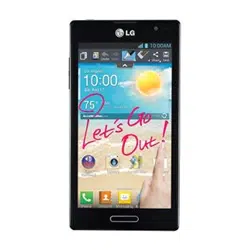
LG L35G
P/N : MFL67540301 (1.1)
Printed in China www.lg.com
ENGLISH
ESPAÑOL
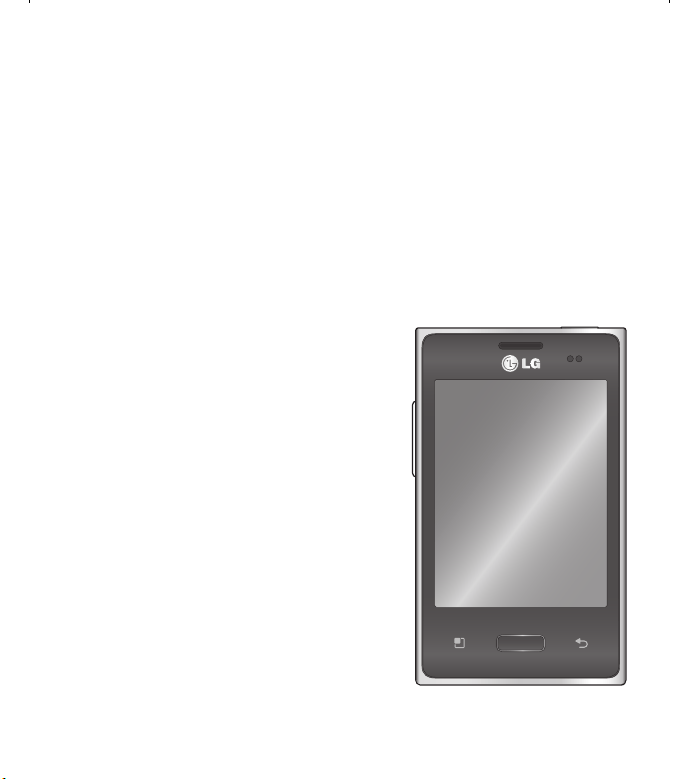
Congratulations on your purchase of the advanced and compact LG
L35G phone by LG, designed to operate with the latest digital mobile
communication technology.
Some of the contents in this manual may differ from your phone
depending on the software of the phone or your service provider.
• This handset is not recommended for the
visually impaired because of its touch-screen
keypad.
• Copyright ©2012 LG Electronics, Inc. All
rights reserved. LG and the LG logo are
registered trademarks of LG Group and its
related entities. All other trademarks are the
property of their respective owners.
• Google™, Google Maps™, Gmail™,
YouTube™, Google Talk™ and Play Store™ are
trademarks of Google, Inc.

About this user manual
Please read this user manual carefully before you use your phone and
keep it handy for future reference.
Should your phone fail to operate correctly, refer to FAQ section.
Some features and services may vary by area, phone, carrier, plan and
version of phone software.
Screen displays and illustrations on this user manual may differ from
those you see on the actual phone.
Designs and specifications of the phone and other accessories are
subject to change without any notice.
Battery Information and Care
Always unplug the charger from the wall socket after the phone is fully
charged to save unnecessary power consumption of the charger.
•
•
•
•

3
Contents
Important notice .......................... 6
Getting to know your phone ....... 13
Installing the SIM card and
battery ................................................ 15
Charging your phone ....................17
Installing the memory card ......... 17
Formatting the memory card .....19
Your Home screen ....................... 20
Touch screen tips ........................... 20
Lock your phone .............................20
Unlock screen..................................21
Silent mode......................................21
Home screen panels .................... 22
Adding widgets to your Home
screen ................................................22
Returning to recently-used
applications ...................................... 23
Notifi cations panel ......................... 24
Viewing the Status Bar ................. 25
On-screen keyboard ...................... 27
Google Account Set-up .............. 29
Wi-Fi ............................................. 30
Turning on Wi-Fi ............................. 30
Connecting to Wi-Fi ......................30
Connecting to Bluetooth
Devices ..............................................31
Connecting to Virtual Private
Networks ........................................... 31
Connecting to Mobile Networks
.32
Working With Secure
Certifi cates ....................................... 33
Calls .............................................. 34
Making a call .................................... 34
Calling your contacts ..................... 34
Answering and rejecting a call ... 34
Adjusting call volume ....................34
Making a second call .................... 35
Viewing your call logs .................... 35
Call settings ..................................... 36
Contacts ....................................... 37
Searching for a contact ................ 37
Adding a new contact ................... 37
Favorite contacts ............................. 38
Messaging .................................... 39
Messaging ........................................39
Sending a message ...................... 39
Threaded box ................................. 40
Using Smilies ...................................40
4 LG L35G | User Guide
Contents
Changing your message
settings ..............................................40
Email ............................................ 41
Opening Email and the Accounts
Screen................................................41
Composing and Sending Email
.42
Working with Account Folders .... 43
Adding and Editing email
Accounts ........................................... 44
Camera ......................................... 45
Getting to know the viewfi nder .. 45
Taking a quick photo .................... 46
Once you’ve taken the photo ..... 46
Using the advanced settings ...... 46
Viewing your saved photos .......... 48
Video camera ............................... 49
Getting to know the viewfi nder .. 49
Recording a quick video ............... 50
After recording a video ................. 50
Using the advanced settings ...... 51
Watching your saved videos ....... 51
Adjusting the volume when
viewing a video ................................ 52
Multimedia ................................... 53
Preloaded App ................................53
Gallery ................................................ 53
View mode ........................................ 53
Timeline view ................................... 53
Music ..................................................53
Playing a song ................................. 54
Transferring fi les using USB mass
storage devices ............................... 55
How to transfer music/video fi les
to your phone .................................. 55
Sending data from your phone
using Bluetooth ...............................56
Utilities.......................................... 58
Setting your alarm .......................... 58
Using your calculator ..................... 58
Adding an event to your
calendar............................................. 58
Changing your calendar view ...... 59
Voice recorder ................................. 59
Recording a sound or voice ........59
Sending the voice recording .......60
Polaris Viewer ................................... 60
App Manager .................................. 61

5
The Web ....................................... 62
Browser ..............................................62
Using the web toolbar ................... 62
Using options .................................. 62
Settings ........................................ 64
Wireless & networks ...................... 64
Call settings ..................................... 65
Sound ................................................ 67
Display ............................................... 68
Location & security ....................... 68
Applications ..................................... 69
Accounts & sync ............................ 69
Privacy ................................................ 70
Storage .............................................. 70
Language & keyboard ..................71
Voice input & output ..................... 71
Accessibility ..................................... 73
Date & time ...................................... 73
About phone ................................... 73
Update your smart phone
without a PC(FOTA) .......................73
Update your smart phone by
connecting it to your PC .............. 75
Copyrights and trademarks ........ 76
Accessories .................................. 78
FAQ ............................................... 79
For Your Safety ............................. 87
6 LG L35G | User Guide
Important notice
Please check to see whether any problems you encountered with your
phone are described in this section before taking the phone in for service
or calling a service representative.
1. Phone memory
When available space in your phone memory is less than 10%, your phone
cannot receive new messages. You need to check your phone memory
and delete some data, such as applications or messages, to make more
memory available.
Managing applications
From the Home screen, touch the Applications Key
, then select
Settings > Applications > Manage applications.
Touch one of the tabs, then scroll to and select the application you want
to uninstall.
Touch Uninstall, then touch OK to uninstall the application you selected.
2. Optimizing battery life
Extend your battery's life between charges by turning off features you
don't need to run constantly in the background. You can monitor how
applications and system resources consume battery power.
Extending your battery's life
Turn off radio communications you are not using. If you are not using
Wi-Fi, Bluetooth or GPS, turn them off.
Reduce screen brightness and set a shorter screen timeout.
1.
2.
3.
•
•
7
Turn off automatic syncing for Gmail, Calendar, Contacts and other
applications.
Some applications you have downloaded may cause your battery life to be
reduced.
Checking the battery charge level
From the Home screen, touch the Applications Key
, then select
Settings > About phone > Status.
The battery status (Charging, Not charging) and level (percentage
charged) is displayed at the top of the screen.
Monitoring and controlling what uses the battery
From the Home screen, touch the Applications Key
, then select
Settings > About phone > Battery use.
Battery usage time is displayed at the top of the screen. It lists
applications or services using battery power, from greatest amount to
least.
3. Installing an open source operating system
If you install and use an open source operating system (OS) on your phone
rather than using the OS provided by the manufacturer, your phone may
malfunction.
WARNING: If you install and use an OS other than the one provided by the
manufacturer, your phone is no longer covered by the warranty.
•
•
1.
2.
1.
2.
8 LG L35G | User Guide
WARNING: To protect your phone and personal data, only download
applications from trusted sources, such as Play Store. If there are improperly
installed applications on your phone, your phone may not work normally or
a serious error may occur. You must uninstall those applications and all their
data and settings from the phone.
4. Using unlock pattern
Set unlock pattern to secure your phone. This opens a set of screens that
guide you through how to draw a screen unlock pattern.
Caution: Create a Google account before setting an unlock pattern.
WARNING: Precautions to take when using pattern lock.
It is very important to remember the unlock pattern you set. You will not be
able to access your phone if you use an incorrect pattern 5 times. You have 5
opportunities to enter your unlock pattern, PIN or password. If you have used
all 5 opportunities, you can try again after 30 seconds.
When you can’t recall your unlock Pattern, PIN, or Password:
If you have forgotten pattern: If you logged in to your Google account on
the phone but failed to enter the correct pattern 5 times, touch the Forgot
pattern? button. You are then required to log in with your Google account
to unlock your phone.
If you have not created a Google account on the phone or you forgot it, you
have to perform a Hard reset.
9
If you have forgotten PIN or Password: If you forgot your PIN or Password,
you need to do Hard reset.
Caution: If you perform a hard reset, all user applications and user data are
deleted.
5. Using the hard reset
If it does not restore to the original condition, use hard reset to initialize
your phone.
When the phone is turned off, press and hold the Home Key
+
Volume Down Key + Power/Lock Key . When the screen shows the
LG logo, release the Power/Lock Key
.
After the screen shows the hard reset screen, release the other keys.
Leave your phone for at least a minute while it performs the hard reset,
then your phone will be turned on.
Caution: If you perform a hard reset, all user applications and user data are
deleted. This cannot be reversed. Remember to back up any important data
before performing a hard reset.

10 LG L35G | User Guide
6. Connecting to Wi-Fi networks
To use Wi-Fi on your phone, you need to access a wireless access point
or “hotspot.” Some access points are open and you can simply connect to
them. Others are hidden or use security features; you must configure your
phone to be able to connect to them.
Turn off Wi-Fi when you're not using it to extend the life of your battery.
Turning Wi-Fi on and connecting to a Wi-Fi network
From the Home screen, touch the Applications Key
, then select
Settings > Wireless & networks > Wi-Fi settings.
Touch Wi-Fi to turn it on and begin scanning for available Wi-Fi
networks.
A list of available Wi-Fi networks is displayed. Secured networks are
indicated by a lock icon.
Touch a network to connect to it.
If the network is open, you are asked to confirm that you want to connect
to that network by touching Connect.
If the network is secure, you're asked to enter a password or other
credentials. (Ask your network administrator for details)
The Status Bar displays icons that indicate Wi-Fi status.
1.
2.
•
3.
•
•
4.
11
7. Opening and switching applications
Multitasking is easy with Android because you can keep more than
one application running at the same time. There’s no need to quit an
application before opening another. Use and switch between several open
applications. Android manages each application, stopping and starting
them as needed to ensure that idle applications don’t consume resources
unnecessarily.
Stopping applications
From the Home screen, touch the Applications Key
, then select
Settings > Applications > Manage applications > Running services.
Scroll to the desired application and touch Stop > OK to stop it.
TIP! To return to recent applications, press and hold the Home Key .
The screen then displays a list of the applications you used recently.
8. Transferring music, photos and videos using USB mass storage
devices
From the Home screen, touch the Applications Key , then select
Settings > Storage to check out the storage media. (If you want to
transfer files from or to a memory card, insert a memory card into the
phone.)
Connect the phone to your PC using the USB cable.
The USB Mass Storage mode screen will appear. If you touch Tur n o n
USB Storage, your device connection will be recognized by your PC.
1.
2.
1.
2.
3.

12 LG L35G | User Guide
Open the removable memory folder on your PC. You can view the mass
storage content on your PC and transfer the files.
Copy the files from your PC to the drive folder.
When you are finished, touch Turn off USB storage to disconnect the
phone.
9. Hold your phone straight up
Hold your mobile phone straight up, as you would a regular phone. The LG
L35G has an internal antenna. Be careful not to scratch or damage the
back of the phone, as that causes loss of performance.
While making/receiving calls or sending/receiving data, avoid holding the
lower part of the phone where the antenna is located. Doing so may affect
call quality.
10. When the screen freezes
If the screen freezes or the phone does not respond when you try to
operate it:
Remove the battery, reinsert it, then turn the phone on. If it still does not
work, please contact the service center.
11. Do not connect your phone when you turn on/off your PC.
Make sure you disconnect the USB cable between your phone and PC;
leaving it connected might cause errors on your PC.
4.
5.
6.
13
Getting to know your phone
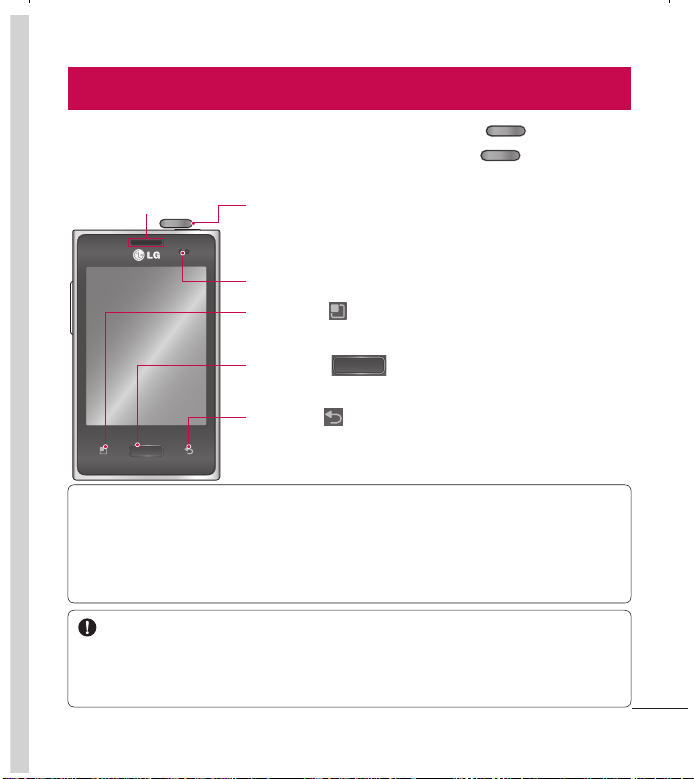
To turn on your phone, press and hold the Power/Lock Key for 3 seconds.
To turn off the phone, press and hold the Power/Lock Key for 3 seconds,
then touch Power off and OK.
Menu Key
Displays all of the available menu options.
Home Key
Return to the Home screen from any screen.
Back Key
Return to the previous screen.
Speaker/Receiver Power/Lock Key
This key allows you to turn your phone on and off.
You can also lock and unlock the screen.
Proximity sensor
NOTE: Proximity sensor
When receiving and making calls, the proximity sensor automatically turns
the backlight off and locks the touch keypad by sensing when the phone is
near your ear. This extends battery life and prevents the touch keypad from
activating unintentionally during calls.
WARNING:
Placing a heavy object on the phone or sitting on it can damage its LCD
and touch screen functions. Do not cover the protective fi lm on the LCD’s
proximity sensor. This may cause the sensor to malfunction.
14 LG L35G | User Guide
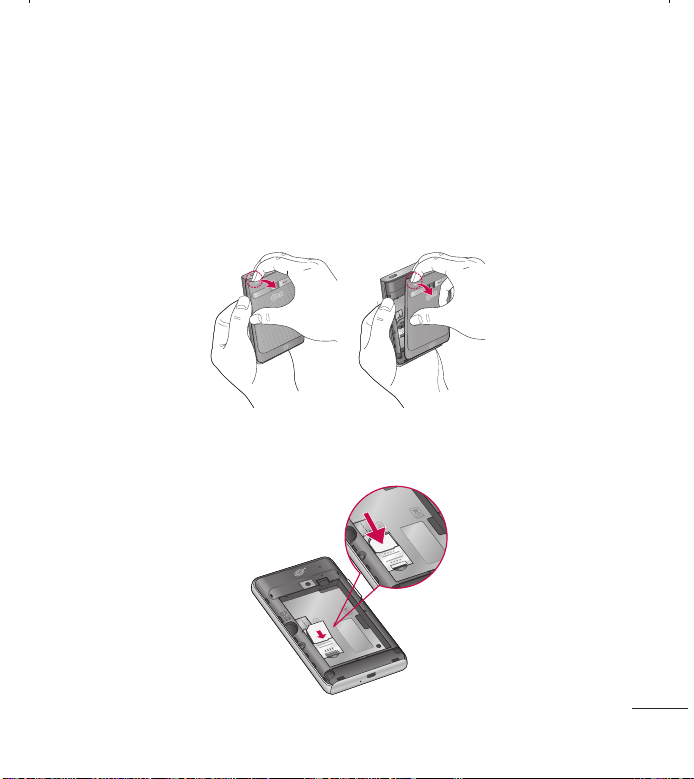
SIM Card Slot
microSD Card Slot
Camera Lens
Charger/USB Port
Battery
Back Cover
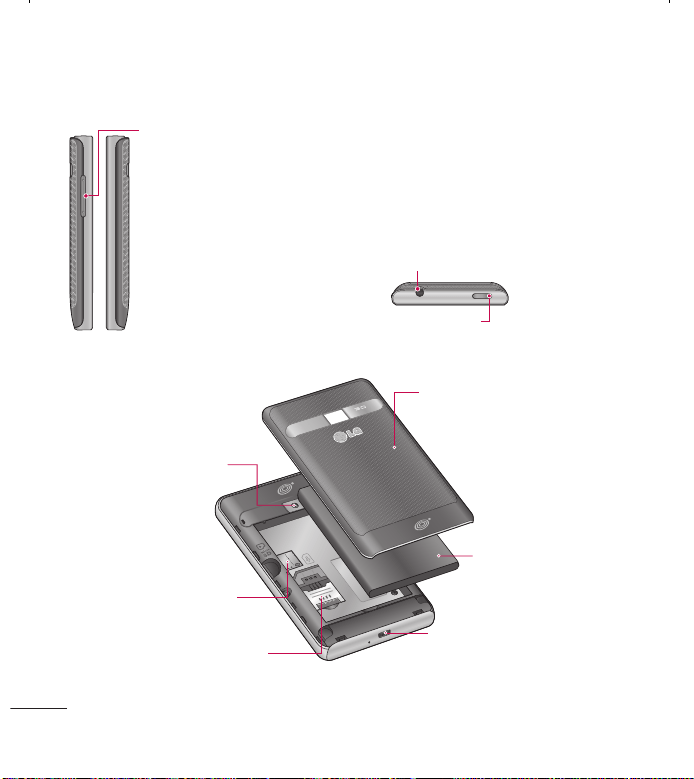
Volume Keys
On the Home screen: Control ringer volume.
During a call: Control your In-Call volume.
When playing a track: Control volume continuously.
•
•
•
Stereo Earphone Jack
Power/Lock Key
15
Installing the SIM card and battery
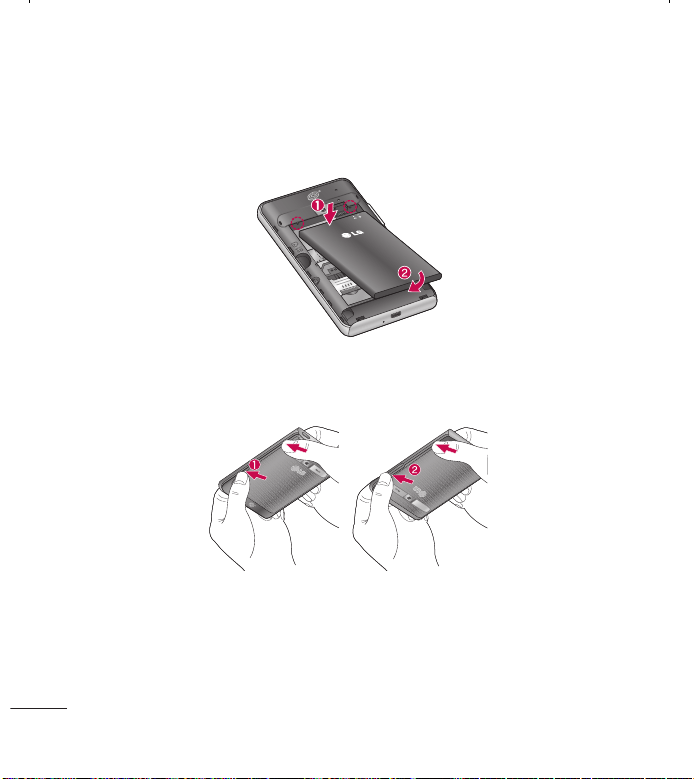
To remove the back cover, hold the phone in your hand firmly. With the
other hand, firmly press your thumb on the back cover. Then insert your
fingertip under the ledge at the top of the phone to gently lift back the
cover to remove it.
Slide the SIM card into the SIM card slot. Make sure the gold contact
area on the card is facing downwards.
1.
2.
16 LG L35G | User Guide
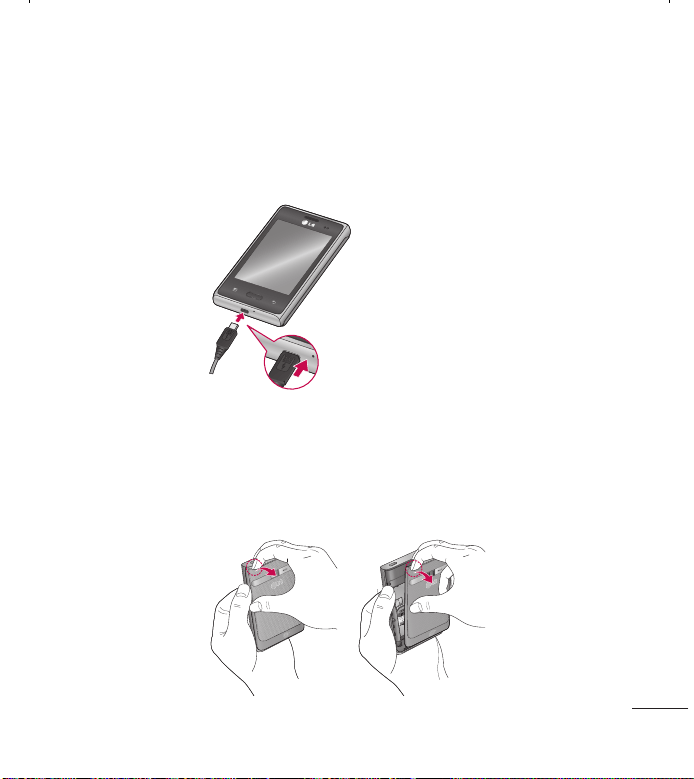
Insert the battery by aligning the gold contacts on the phone and the
battery.
Align the back cover over the battery compartment and press it down
until it locks into place.
3.
4.
17
Charging your phone
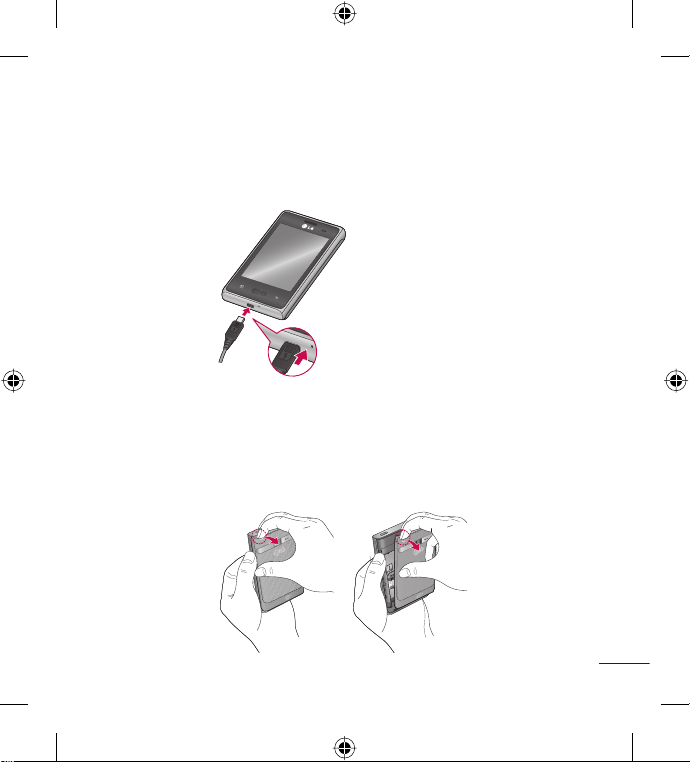
Insert the charger into the Charger/USB Port, then plug it into an electrical
outlet.
NOTE: The
battery must be
fully charged
initially to improve
battery lifetime.
Installing the memory card
NOTE: The LG L35G supports memory cards up to 32 GB.
To insert a memory card:
Turn the phone off before inserting or removing a memory card. Remove
the back cover.
1.
18 LG L35G | User Guide
Insert the memory card into the slot. Make sure the gold contact area is
facing downwards.
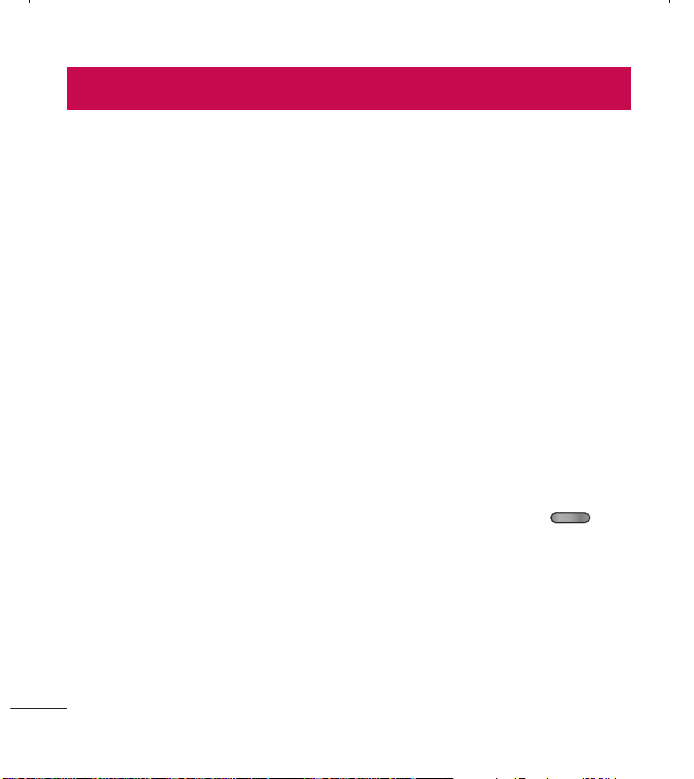
Removing a memory card
To remove the microSD card you must first unmount it. From the Home
screen, touch the Applications Key
> Settings > Storage > Unmount
SD card > OK.
Remove the back cover and locate the microSD card slot.
Gently pull the microSD card out to remove it.
WARNING: Do not insert or remove the memory card without unmounting
it fi rst. Doing so may damage the memory card as well as your phone, and the
data stored on the memory card may be corrupted.
2.
1.
2.
3.

19
Formatting the memory card
Your memory card may already be formatted. If it isn’t, you must format it
before you can use it.
NOTE: All fi les on the card are deleted when you format the card.
From the Home screen, touch the Applications Key to open the
applications screen.
Touch Settings > Storage.
Touch Unmount SD card and touch OK to confirm.
Touch Erase SD card, then confirm your choice.
If you have set a pattern lock, input the pattern lock then select Erase
everything. The card is then formatted and ready to use.
NOTE: If there is content on your memory card, the folder structure may be
different after formatting since all the fi les will be deleted.
1.
2.
3.
4.
5.
20 LG L35G | User Guide
Your Home screen
Touch screen tips
Here are some tips on how to navigate around your phone.
To u ch – To choose a menu/option or open an application, touch it.
Touch and hold – To open an options menu or grab an object you want to
move, touch and hold it.
Drag – To scroll through a list or move slowly, drag across the touch screen.
Flick – To scroll through a list or move quickly, flick across the touch screen
(drag quickly and release).
NOTE:
To select an item, touch the center of the icon.
Do not press too hard; the touch screen is sensitive enough to pick up a
light, firm touch.
Use the tip of your finger to touch the option you want. Be careful not to
touch any other keys.
Lock your phone
When you are not using the LG L35G, press the Power/Lock Key to
lock your phone. This helps prevent accidental presses and saves battery
power.
Also, if you do not use the phone for a while, the Home screen or another
screen you are viewing is replaced with the lock screen to conserve battery
power.
If there are any programs running when the screen locks, they may be still
running in Lock mode. It is recommended that you exit all programs before
•
•
•

21
entering the Lock mode to avoid unnecessary charges (e.g. phone calls,
Web access and data communications).
Setting an unlock pattern: You can draw your own unlock pattern by
connecting the dots.
If you set a pattern, when the screen locks, you will have to draw the pattern
that you set.
Tip: When you set an unlock pattern, it is recommended to create or sign into
your Google account fi rst in order to successfully unlock the phone if you forget
your unlock pattern.
Caution: If you incorrectly enter the pattern more than 5 times in a row, you
cannot unlock the phone. In this case, refer to the Step 4 under Important
Notice.
Unlock screen
Whenever your LG L35G is not in use, it returns to the lock screen. Slide
your finger from bottom to top to unlock the screen.
Silent mode
Drag the Status Bar down to open the Notifications panel. Then touch
Ringer mode to change to Vibrate mode (if the Vibrate option is
set). Otherwise, it will change to Silent mode .
22 LG L35G | User Guide
Home screen panels
Simply swipe your finger to the left or right to view the Home screen panels.
You can customize each panel with widgets, shortcuts (to your favorite
applications), folders and wallpaper.
NOTE: Some screen images may be different depending on your phone provider.
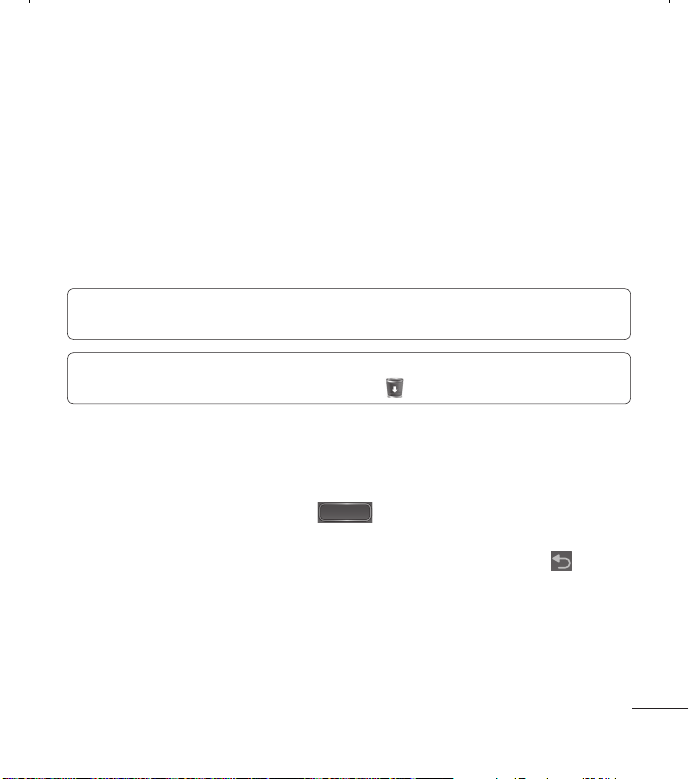
In your Home screen, you can view the Quick Keys at the bottom of the
screen. The Quick Keys provide easy, one-touch access to the functions you
use the most.
Touch the Phone Key to display the dial pad to make a call.
Touch the Contacts Key to open the contact list.
Touch the Messaging Key to open the Messaging application and
create messages.
Touch the Applications Key to view all your installed applications.
To open the desired application, simply touch the icon in the applications
list.
NOTE: Preloaded applications may differ according to your phone’s software or
your service provider.
Adding widgets to your Home screen
You can customize your Home screen by adding shortcuts, widgets or
folders to it. For more convenience using your phone, add your favorite
widgets to the Home screen.
From the Home screen, touch the Menu Key
and select Add. Or
touch and hold the empty part of the Home screen.
1.
23
In the Add to Home screen menu, touch the type of item you want to
add.
For example, select Folders from the list and touch the type of folder you
want to add.
The new folder icon is displayed on the Home screen. Drag it to the
desired location on the desired panel, then take your finger off the
screen.
TIP! To add an application icon to the Home screen from the Applications
screen, touch and hold the application you want to add.
TIP! To remove an application icon from the Home screen, touch and hold
the icon you want to remove, then drag it to .
NOTE: You cannot delete preloaded applications. (Only their icons can be
deleted from the screen.)
Returning to recently-used applications
Touch and hold the Home Key . The screen displays a pop-up
with icons of applications you used recently.
Touch an icon to open the application. Or touch the Back Key
to
return to the current application.
2.
3.
4.
1.
2.
24 LG L35G | User Guide
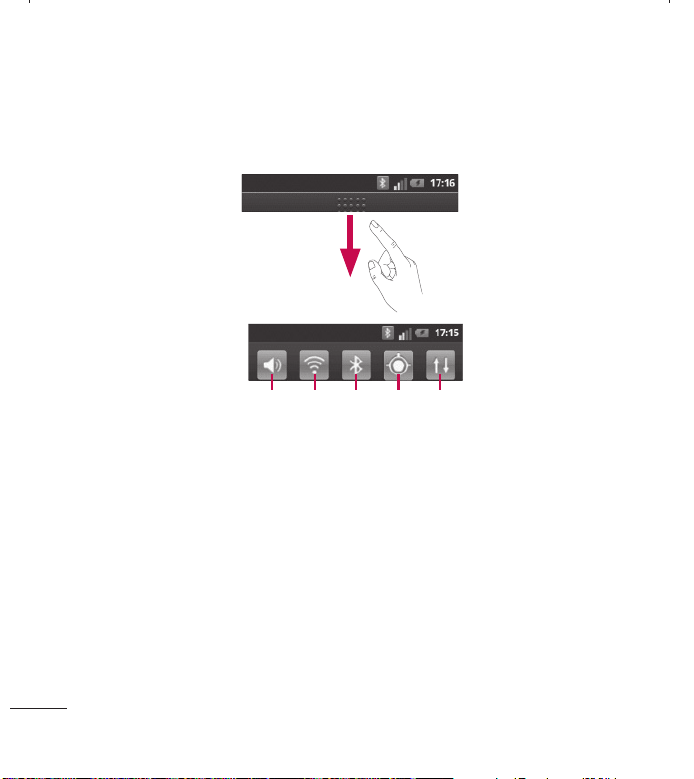
Notifications panel
The Notifications panel runs across the top of your screen.
Data
connectivity
GPSBluetooth
Wi-Fi
Sound/
Vibrate/
Silent
Touch and slide the Status Bar down with your finger to open the
Notifications panel.
Or, From the Home screen, touch the Menu Key and select Notifications.
Here you can check and manage sound, Wi-Fi, Bluetooth and GPS as well
as other notifications.
25
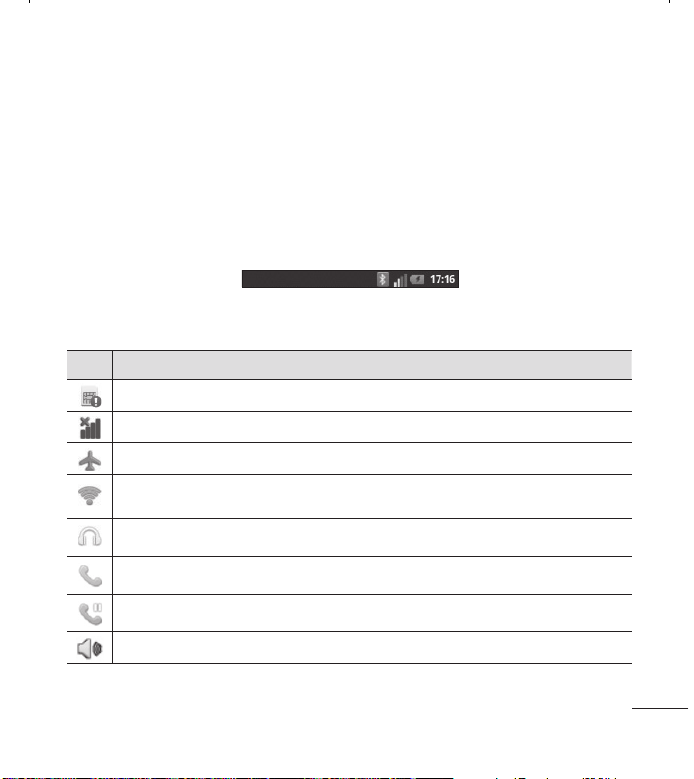
Viewing the Status Bar
The Status Bar uses different icons to display phone information such as
signal strength, new messages, battery life and active Bluetooth and data
connections.
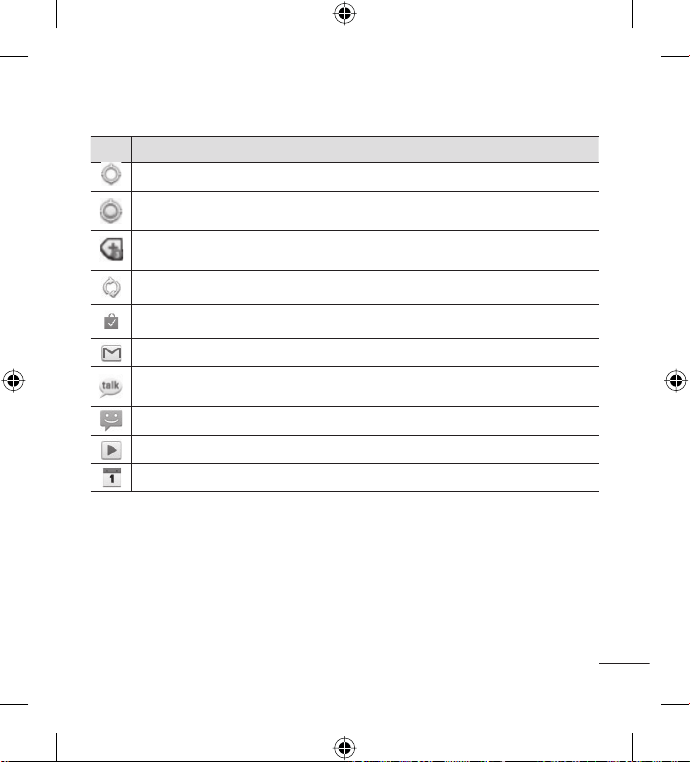
Below is a table explaining the meaning of icons you’re likely to see in the
Status Bar.
[Status Bar]
Icon
Description
No SIM card
No signal
Airplane mode
Connected to a Wi-Fi network
Wired headset
Call in progress
Call hold
Speakerphone
26 LG L35G | User Guide
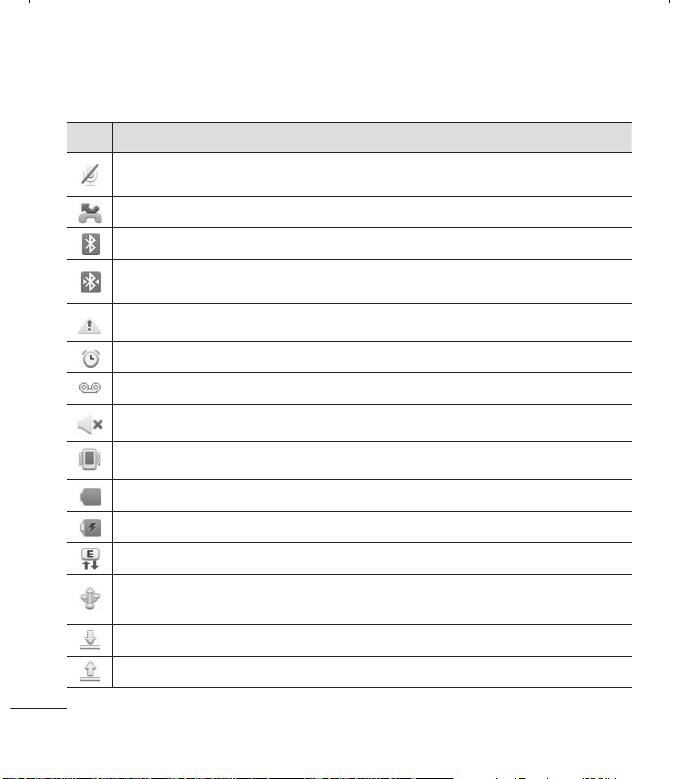
Icon
Description
Phone microphone is muted
Missed call
Bluetooth is on
Connected to a Bluetooth device
System warning
Alarm is set
New voicemail
Ringer is silenced
Vibrate mode
Battery fully charged
Battery is charging
Data in and out
Phone is connected to PC via USB cable
Downloading data
Uploading data
27
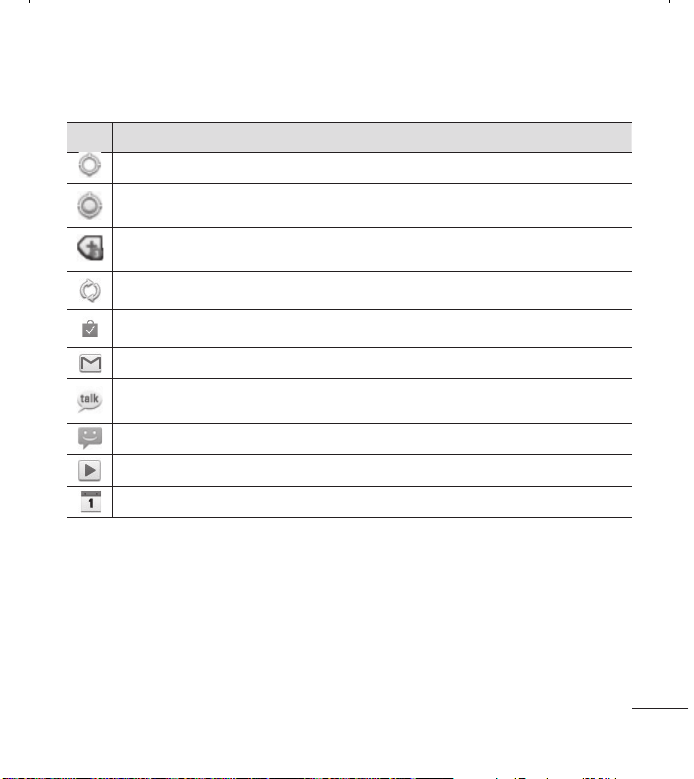
Icon
Description
GPS is acquiring
Receiving location data from GPS
3 more notifications not displayed
Data is syncing
Download finished
New Gmail
New Google Talk message
New message
Song is playing
Upcoming event
On-screen keyboard
You can enter text using the on-screen keyboard. The on-screen keyboard
appears automatically on the screen when you need to enter text. To
manually display the keyboard, simply touch a text field where you want to
enter text.
28 LG L35G | User Guide
Using the keypad & entering text
Touch once to capitalize the next letter you type. Double tap for all caps.
Touch to switch to the numeric and symbol keyboard. You can also
touch and hold this key to view the Settings menu.
Touch to insert an emoticon when writing a message.
Touch to enter a space.
Touch to create a new line in the message field.
Touch to delete the previous character.
Touch to hide the on-screen keyboard.
Entering accented letters
You can also enter special characters (e.g. “á”) while using the on-screen
keyboard.
For example, to input "á", touch and hold the "a" key until the zoom-in
key grows bigger and displays extra characters. Then select the special
character you want.
29
When you first turn on your phone, you have the opportunity to activate the
network, to sign into your Google account and how you want to use some
Google services.
To set up your Google account :
* Sign into a Google account from the prompted set up screen.
OR
* From the Home screen, touch the Applications Key
, select a Google
application, such as Gmail, and touch Next > Create to create a new
account.
If you have a Google account, enter your e-mail address and password,
then touch Sign in.
Once you have set up your Google account on your phone, your phone
automatically synchronizes with your Google account on the Web.
Your contacts, Gmail messages, calendar events and other information
from these applications and services on the web are synchronized with your
phone. (This depends on your synchronization settings.)
After signing in, you can use Gmail and take advantage of Google services
on your phone.
Google Account Set-up
30 LG L35G | User Guide
With Wi-Fi, you can use high-speed Internet access within the coverage of
the wireless access point (AP).
Enjoy wireless Internet using Wi-Fi, without extra charges.
Turning on Wi-Fi
From the Home screen, open the Notifications panel and touch .
Or from the Home screen, touch the Applications Key
, > Settings >
Wireless & networks > Wi-Fi .
Connecting to Wi-Fi
Choose the Wi-Fi network you want to connect to. If you see , you need
to enter a password to connect.
NOTE:
If you are outside the Wi-Fi coverage area and choose 3G connection,
additional charges may apply.
If your phone goes into sleep mode when connected to Wi-Fi, the Wi-Fi
connection is automatically disabled.
In this case, if your phone has access to 3G data, it may connect to the
3G network automatically and additional charges may apply.
The LG L35G supports WEP, WPA/WPA2-PSK and 802.1x EAP security.
If your Wi-Fi service provider or network administrator sets encryption for
network security, enter the key into the pop-up window. If encryption is
not set, this pop-up window is not shown. Obtain the key from your Wi-Fi
service provider or network administrator.
•
•
•
•
Wi-Fi
31
Connecting to Bluetooth Devices
Bluetooth is on
Connected to a Bluetooth device
To turn Bluetooth on or off
From the Home screen, touch the Menu Key
.
Touch Settings > Wireless & networks.
Touch Bluetooth
to turn the function on or off.
Connecting to Virtual Private Networks
Virtual private networks (VPNs) allow you to connect to resources inside a
secured local network, from outside that network.
To add a VPN
From the Home screen, touch the Menu Key
.
Touch Settings > Wireless & networks > VPN settings.
Touch Add VPN.
Touch the type of VPN to add.
In the screen that opens, follow the instructions from your network
administrator to configure each component of the VPN settings.
Touch the Menu Key
and touch Save.
The VPN will be added to the list on the VPN settings screen.
1.
2.
3.
1.
2.
3.
4.
5.
6.

32 LG L35G | User Guide
Connecting to Mobile Networks
When you buy your phone and sign up for service, your phone is configured
to use your provider’s mobile networks for voice calls and for transmitting
data.
Different locations may have different mobile networks available. Initially,
your phone is configured to use the fastest mobile network available
for data. You can also configure your phone to access a different set of
networks entirely, or to behave in specific ways when roaming.
To disable data when roaming
You can prevent your phone from transmitting data over other carriers’
mobile networks when you leave an area that is covered by your carrier’s
networks. This is useful for controlling expenses if your mobile plan doesn’t
include data roaming.
From the Home screen, touch the Applications Key
> Settings >
Wireless & networks > Mobile networks.
Touch Data roaming to remove the checkmark from the box.
With Data roaming unchecked, you can still transmit data with a Wi-Fi
connection.
1.
2.

33
Working With Secure Certificates
If your organization’s VPN or Wi-Fi network relies on secure certificates,
you must obtain the certificates and store them in your phone’s secure
credential storage before you can configure access to that VPN or Wi-Fi
network on your phone.
For specific instructions, contact your network administrator.
To install a secure certificate from the microSD card
Copy the certificate from your computer to the root (that is, not in a
folder) of the microSD card.
From the Home screen, touch the Menu Key
.
Touch Settings > Location & security.
Touch Install from SD card.
Touch the file name of the certificate to install.
Only the names of certificates that you have not already installed on your
phone are displayed.
If prompted, enter the certificate’s password and touch OK.
Enter a name for the certificate and touch OK.
1.
2.
3.
4.
5.
6.
7.
34 LG L35G | User Guide
Calls
Making a call
From the Home screen, touch the Phone Key to open the keypad.
Enter the number using the keypad. To delete a digit, touch the Clear
Key
.
Touch the Call Key
to make a call.
To end a call, touch the End Key
.
TIP! To enter “+” to make international calls, touch and hold .
Calling your contacts
From the Home screen, touch the Contacts Key to open your contacts.
Scroll through the contact list or enter the first letter(s) of the contact
you want to call in the Search field.
In the list, touch the contact which you want to call and touch the
number or Call icon to make call.
Answering and rejecting a call
When your phone rings, drag the Answer icon to the right to answer the
call.
Drag the Decline icon
to the left to reject an incoming call.
Adjusting call volume
To adjust the in-call volume during a call, use the Volume Keys on the left
side of the phone.
1.
2.
3.
4.
1.
2.
3.
35
Making a second call
During your initial call, touch Add call .
Dial the number or search your contacts.
Touch the Call Key
to connect the call.
Both calls are displayed on the call screen. Your initial call is locked and
put on hold.
Touch the displayed number to toggle between calls. Or touch Merge
calls
to make a conference call.
To end active calls, touch the End Key .
NOTE: You are charged for each call you make.
Viewing your call logs
From the Home screen, touch the Contacts Key and choose the Call
log tab.
View a complete list of all dialed, received and missed voice calls.
TIP! Touch any call log entry to view the date, time and duration of the call.
TIP! Touch the Menu Key , then touch Delete all to delete all the recorded
items.
1.
2.
3.
4.
5.
6.

36 LG L35G | User Guide
Call settings
You can configure phone call settings such as call forwarding and other
special features offered by your carrier.
From the Home screen, touch the Applications Key
to open the
applications screen.
Touch Settings.
Touch Call settings and choose the options that you want to adjust.
1.
2.
3.
37
Contacts
Add contacts to your phone and synchronize them with the contacts in your
Google account or other accounts that support contact syncing.
Searching for a contact
From the Home screen, touch the Contacts Key to open your
contacts.
Touch the Search field at the top and enter the contact name using the
keyboard.
Adding a new contact
From the Home screen, touch the Phone Key , enter the new
contact’s number, then touch the Menu Key . Touch Add to contacts
and then Create new contact.
If you want to add a picture to the new contact, touch .
Choose from Capture picture or Pick from Gallery.
Select the contact type by touching
.
Touch a category of contact information and enter the details about your
contact.
Touch Save.
1.
2.
1.
2.
3.
4.
5.
38 LG L35G | User Guide
Favorite contacts
You can classify frequently called contacts as favorites.
Adding a contact to your favorites
From the Home screen, touch the Contacts Key
to open your
contacts.
Touch a contact to view its details.
Touch the star to the right of the contact’s name. The star turns gold.
Removing a contact from your favorites list
From the Home screen, touch the Contacts Key
to open your
contacts.
Touch the Groups tab, select Favorites at the top of the list and choose a
contact to view its details.
Touch the gold star to the right of the contact’s name. The star turns
grey and the contact is removed from your favorites.
1.
2.
3.
1.
2.
3.
39
Messaging
Your LG L35G combines SMS and MMS into one intuitive, easy-to-use
menu.
Sending a message
From the Home screen, touch the Messaging Key and then touch
New message.
Enter a contact name or contact number in the To field. As you enter the
contact name, matching contacts appear. You can touch a suggested
recipient. You can add multiple contacts.
NOTE: You will be charged for a text message for every person you send the
message to.
Touch the message field and start to compose your message.
Touch the Menu Key
to open the options menu. Choose from Call,
View contact, Add subject, Discard, Reply by, and More (Add Cc/Bcc,
Attach, Insert smiley, All messages).
Touch Send to send your message.
The message screen opens. Responses appear on the screen. As you
view and send additional messages, a message thread is created.
WARNING: The 160-character limit may vary from country to country
depending on how the SMS is coded and in what language.
1.
2.
3.
4.
5.
6.
Messaging
40 LG L35G | User Guide
WARNING: If an image, video or audio fi le is added to an SMS, it will be
automatically converted into an MMS , and you will be charged accordingly.
NOTE: When you get an SMS message during a call, there will be a ring
notifi cation.
Threaded box
Messages (SMS, MMS) exchanged with another party are displayed in
chronological order so that you can conveniently see an overview of your
conversation.
Using Smilies
Liven up your messages using Smilies.
When writing a new message, touch the Menu Key
> More > Insert
smiley.
Changing your message settings
Your LG L35G message settings are predefined, so you can send messages
immediately. You can change the settings based on your preferences.
Open the Messaging application and touch the Menu Key
, then select
Settings.
WARNING: In this mode, the MMS Client device guides the user in
creating and sending messages with content belonging to the Core MM
Content Domain. This guidance is provided through warning dialogs.
41
Opening Email and the Accounts Screen
You can use the Email application to read email from services other than
Gmail. The Email application supports the following account types: POP3,
IMAP and Exchange.
Managing an email account
From the Home screen, touch the Applications Key
> Email, then
select the email service provider.
A setup wizard opens to help you add an email account.
The Accounts screen
The Accounts screen lists your Combined Inbox and each of your email
accounts.
Open the Email application. If you’re not on the Account screen, touch
the Menu Key
and touch Accounts.
Select the Email service provider.
- Touch to open your Combined Inbox, with messages received to all of
your accounts.
- Touch to open a list of just your starred messages.
- Touch the folder icon to open the account’s folders.
You can touch an account to view its Inbox. The account from which you
send email by default is indicated with a checkmark.
1.
2.
Email

42 LG L35G | User Guide
To open your Combined Inbox
If you have configured Email to send and receive email from more than one
account, you can view all messages sent to all accounts in your Combined
Inbox.
Open the Email application.
Touch Combined Inbox (in the Accounts screen). Messages in the
Combined Inbox are color coded along their left sides, by account, using
the same colors that are used for your accounts in the Accounts screen.
Only your account’s most recent emails are downloaded to your phone. To
download more (earlier) email messages, touch Load more messages at the
bottom of the emails list.
Composing and Sending Email
To compose and send a message
While in the Email application, touch the Menu Key
and touch
Compose.
Enter an address for the message’s intended recipient. As you enter text,
matching addresses are offered from your Contacts. Separate multiple
addresses with commas.
Touch the Menu Key
and then touch Add Cc/Bcc to send copy or
blind copy of the mail to other contacts/email addresses.
Enter the text of the message.
Touch the Menu Key
and touch Add attachment to send a file with
the message.
1.
2.
1.
2.
3.
4.
5.
43
Touch the Send button.
If you’re not ready to send the message, touch the Save as draft button
to save it in a Drafts folder. Touch a draft message in a Drafts folder to
resume working on it. Your message will also be saved as a draft if you
touch the Back Key
before sending it. Touch the Discard button to
abandon and delete a message, including any saved drafts. If you aren’ t
connected to a network, for example, if you’re working in airplane mode,
the messages that you send are stored in your Outbox folder until you’re
connected to a network again. If it contains any pending messages, the
Outbox is displayed on the Accounts screen.
Please note that messages sent using a Microsoft Exchange account
will not be located on the phone; they will, however, be located on the
Exchange server itself.
If you want to see your sent messages in the Sent folder, touch the Menu
Key
and touch Folders. Then touch the Sent folder.
TIP! When a new email arrives in the Inbox, you will receive a notifi cation by
sound or vibration.
Working with Account Folders
Each account has Inbox, Outbox, Sent, and Drafts folders. Depending on
the features supported by your account’s service provider, you may have
additional folders.
6.

44 LG L35G | User Guide
Adding and Editing email Accounts
To add an email account, from the Home screen touch the Applications
Key and select Email.
Select an email provider and enter the account settings.
If an email account is already set up, you need to touch the Menu Key
then touch Add account from Accounts screen.
Enter a name for the account, confirm how you want your name to
appear in outgoing mail, then touch the Done button.
To change an account’s settings
Open the Accounts screen.
Touch and hold the account whose settings you want to change. In the
menu that opens, touch Account settings.
To delete an email account
Open the Accounts screen.
Touch and hold the account you want to delete.
Touch Remove account in the menu that opens.
Touch the OK button in the dialog box to confirm that you want to delete
the account.
1.
2.
3.
4.
1.
2.
1.
2.
3.
4.
45
Camera
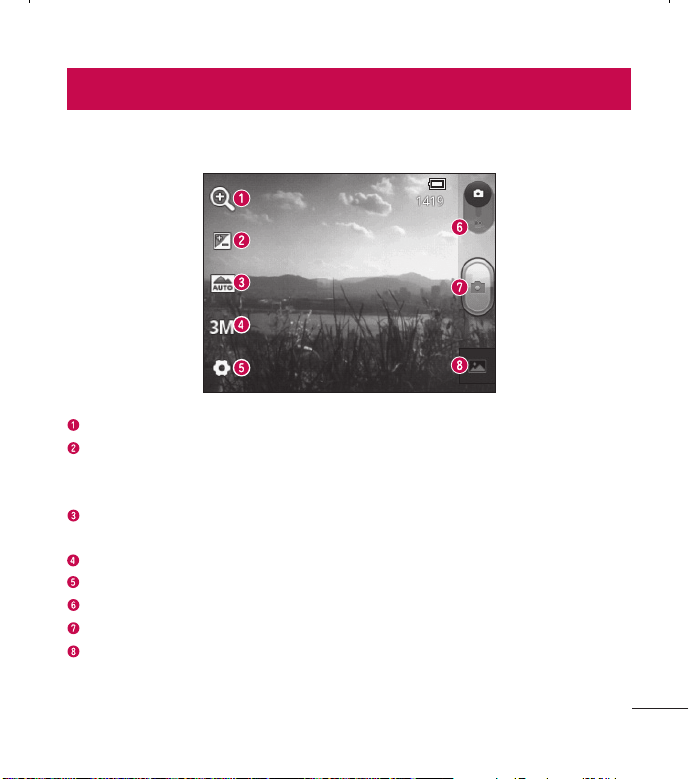
Zoom - Zoom in or zoom out. Alternatively you can use the Volume Keys.
Brightness - This defi nes and controls the amount of sunlight entering the
image. Slide the brightness indicator along the bar towards “-” to lower the
brightness of the image or towards “+” to increase it.
Scene mode - Choose from Auto, Portrait, Landscape, Sports, Sunset and
Night.
Image size - Touch to set the size (in pixels) of the picture you take.
Settings - Touch this icon to open the advanced settings menu.
Video mode - Slide this icon down to switch to video mode.
Capture - Takes a photo.
Gallery - Touch to view the last photo you captured. This enables you to access
your Gallery and view saved photos from within camera mode.
Getting to know the viewfinder
46 LG L35G | User Guide
Taking a quick photo
Open the Camera application.
Hold the phone horizontally and point the lens towards the subject you
want to photograph.
Touch the Capture button
.
Once you’ve taken the photo
If Auto review is set to On, your captured photo appears on the screen.
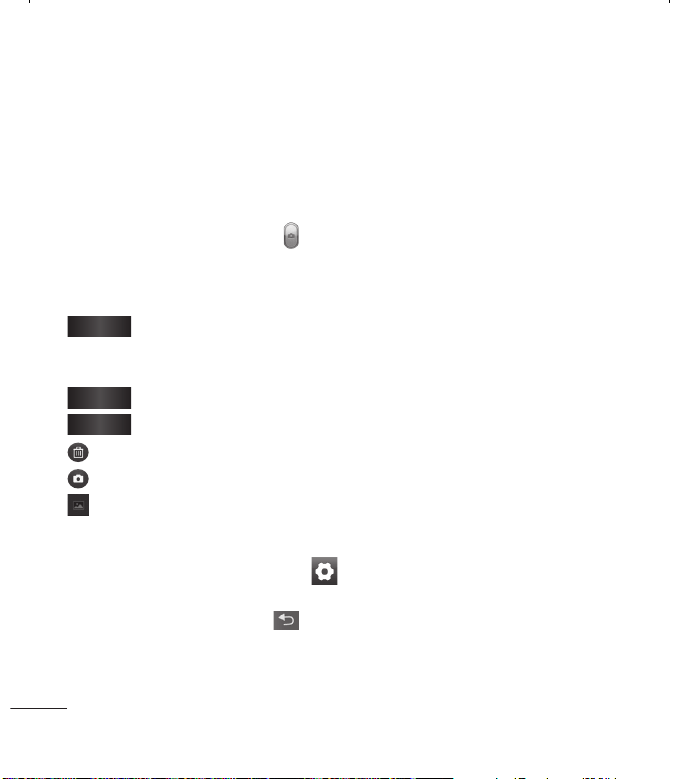
Share
Touch to share your photo using Bluetooth, Email, Gmail,
Google+, Messaging, Picasa, or any other application that
supports sharing.
Set as
Touch to use the image as a Contact icon or Wallpaper.
Rename
Touch to edit the name of the picture just taken.
Touch to delete the image.
Touch to take another photo immediately. Your current photo is saved.
Touch to view the last photo you captured as well as the Gallery.
Using the advanced settings
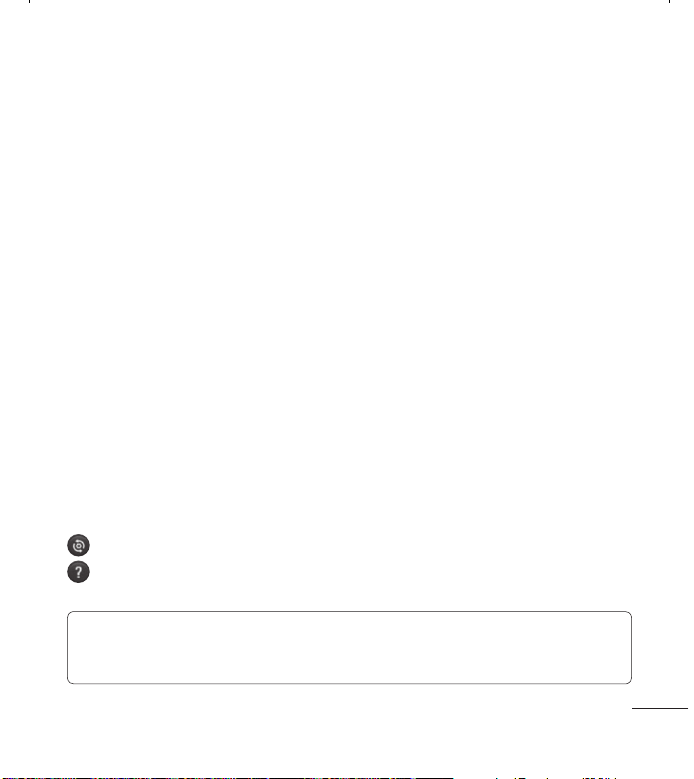
In the viewfinder, touch Settings to open all advanced options.
Change camera settings by scrolling through the list. After selecting the
option, touch the Back Key .
ISO – The ISO rating determines the sensitivity of the camera’s light
sensor. The higher the ISO, the more sensitive the camera is. This is useful
in darker conditions when you cannot use the flash.
1.
2.
3.
47
White balance – White balance ensures that the white areas in your picture
are realistic. To enable your camera to adjust the white balance correctly,
you may need to determine the light conditions. Choose from Auto,
Incandescent, Sunny, Fluorescent and Cloudy.
Color effect – Choose a color tone for your new photo.
Timer – The self-timer allows you to set a delay after the Capture button is
pressed. Select Off, 3 sec, 5 sec or 10 sec. This is ideal if you want to be in
the photo.
Shutter sound – Select one of four shutter sounds.
Auto review – Allows you to view the image immediately after taking it.
Tag location – Activate to use your phone’s location-based services. Take
pictures wherever you are and tag them with the location. If you upload
tagged pictures to a blog that supports geotagging, you can see the
pictures displayed on a map.
NOTE: This function is only available when GPS is active.
Storage – Choose whether to save your photos to the Internal memory or
SD card.
– Restore all camera default settings.
– Touch whenever you want to know how this function operates. This
provides you with a quick guide.
TIP! When you exit the camera, some settings return to their defaults, such as
white balance, color effect and timer . Check these before you take your next
photo.
48 LG L35G | User Guide
TIP! The Settings menu is superimposed over the viewfi nder, so when you
change elements of the image color or quality, you see a preview of the
image change behind the Settings menu.
Viewing your saved photos
Access your saved photos while in Camera mode. Just touch the image
preview at the bottom of the screen to access your Gallery.
TIP! Flick left or right to view other photos or videos.
- Touch to see a slideshow.
- Touch to share the contents or delete a photo. Touch More for the
following options.
Details – View the content’s information.
Show on map – Displays your image on a map (only available when
Tag location is On).
Set as – Set as a Contact icon or Wallpaper.
Crop – Crop your photo. Move your finger across the screen to select
the area.
Rotate Left – Allows you to rotate the image to the left (counter-
clockwise).
Rotate Right – Allows you to rotate the image to the right (clockwise).
49
Video camera
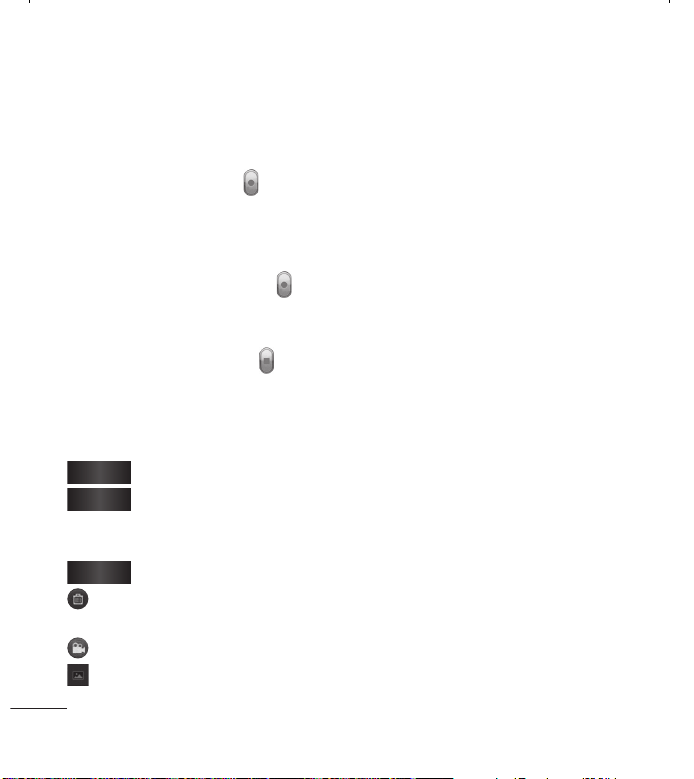
Zoom - Zoom in or zoom out. Alternatively you can use the Volume Keys.
Brightness - This defi nes and controls the amount of sunlight entering the
video. Slide the brightness indicator along the bar towards “-” to lower the
brightness of the video or towards “+” to increase it.
Video size - Touch to set the size (in pixels) of the video you record.
Audio recording - Allows you to record a video with or without sound.
Settings - Touch this icon to open the advanced settings menu.
Camera mode - Slide this icon up to switch to camera mode.
Record - Allows you to start recording a video.
Gallery - Touch to view the last video you recorded. This enables you to access
your Gallery and view your saved videos from within video mode.
Getting to know the viewfinder
50 LG L35G | User Guide
Recording a quick video
Open the Camera application and slide the Camera mode button down.
The icon changes to .
The video camera viewfinder appears on the screen.
Holding the phone horizontally, point the lens towards the subject you
want to capture in your video.
Touch the Record button
once to start recording.
A timer showing the length of the video is displayed at the bottom of the
screen.
Touch the Stop button
on the screen to stop recording.
After recording a video
If Auto review is set to On, a still image representing your video will appear
on the screen.
Play
Touch to play the video.
Share
Touch to share your video using Bluetooth, Email, Gmail,
Messaging, YouTube, or any other application that supports
sharing.
Rename
Touch to edit the name of the selected video.
Touch to delete the video you just recorded. Confirm by touching OK.
The viewfinder reappears.
Touch to record another video right away. Your current video is saved.
Touch to view the last recorded video as well as the Gallery.
1.
2.
3.
4.
5.
6.
51
Using the advanced settings
Using the viewfinder, touch Settings to open all the advanced options.
Adjust the video camera setting by scrolling through the list. After selecting
the option, touch the Back Key
.
White balance – White balance ensures that the white areas in your video
are realistic. To enable your camera to adjust the white balance correctly,
you may need to determine the light conditions. Choose from Auto,
Incandescent, Sunny, Fluorescent and Cloudy.
Color effect – Choose a color tone to use for your new view.
Auto review – Allows you to view the video immediately after recording it.
Storage – Choose whether to save your video clip to the Internal memory
or SD card.
– Restore all video camera default settings.
– Touch if you want to know how this function operates. This provides
you with a quick guide.
Watching your saved videos
In the viewfinder, touch the image preview at the bottom of the screen.
Your video appears on the screen.
Touch the video once to start playing it.
1.
2.
3.

52 LG L35G | User Guide
Adjusting the volume when viewing a video
To adjust the volume of a video while it is playing, use the Volume Keys on
the left-hand side of the phone.
53
Preloaded App
There are useful applications preloaded on the phone.
NOTE: Preloaded applications may differ according to your phone’s software or
your service provider.
Gallery
From the Home screen, touch the Applications Key , then select Gallery.
All of your pictures and videos are displayed.
View mode
Open the Gallery application. Your albums are displayed in Folder view.
Touch an album to display the images and videos in Grid view mode. If you
touch a photo or video, it changes into Full view mode.
Timeline view
The LG L35G Gallery provides a timeline view of your photos and videos. In
grid view mode, drag to the right and the date you took your photos
is displayed, starting with the most recent. If you select a specific date, all
the photos you took on that day are grouped.
Music
Your LG L35G has a music player that lets you play all your favorite tracks.
To access the music player, from the Home screen touch the Applications
Key , then touch Music.
Multimedia
54 LG L35G | User Guide
Playing a song
From the Home screen, touch the Applications Key and select Music.
Touch the Songs tab.
Select the song you want to play.
Touch
to pause the song.
Touch
to skip to the next song.
Touch
to go back to the beginning of the song. Touch twice to
return to the previous song.
To change the volume while listening to music, press the Volume Keys on
the left-hand side of the phone.
Touch and hold any song in the list for the following options: Play, Add to
playlist, Use as ringtone, Delete, Details, Share and Search.
NOTE: Music fi le copyrights may be protected by international treaties and
national copyright laws.
Therefore, it may be necessary to obtain permission or a licence to reproduce
or copy music.
In some countries, national laws prohibit private copying of copyrighted
material. Before downloading or copying the fi le, check the national laws of
the relevant country concerning the use of such material.
1.
2.
3.
4.
5.
6.

55
Transferring files using USB mass storage devices
To transfer files using USB devices
Connect the LG L35G to a PC using a USB cable.
The USB Mass Storage mode screen will appear. If you touch Tur n o n
USB Storage, your device connection will be recognized by your PC.
Open the removable memory folder on your PC. You can view the mass
storage content on your PC and transfer the files.
Copy the files from your PC to the drive folder.
When you are finished, touch Turn off USB storage to disconnect the
phone.
How to transfer music/video files to your phone
Connect your phone to the PC using the USB cable.
The USB Mass Storage mode screen will appear. If you touch Tur n o n
USB Storage, your device connection will be recognized by your PC.
Transfer music or video files from the PC to the phone's removable
storage.
You can copy or move files from your PC to your phone's removable
storage using a card reader.
If there is a video file with a subtitle file (*.srt file with the same name as
the video file), place it in the same folder to display subtitles automatically
when playing the video file.
1.
2.
3.
4.
5.
1.
2.
3.
•
•

56 LG L35G | User Guide
When downloading music or video files, copyrights must be secured. Note
that corrupted files or files with incorrect extensions may damage your
phone.
Sending data from your phone using Bluetooth
Sending data using Bluetooth You can use Bluetooth to send data by
running a corresponding application, not from the Bluetooth menu as on
most other mobile phones.
* Sending pictures: Open the Gallery application, select a picture and touch
Menu > Share > Bluetooth. Check whether Bluetooth is turned on, then
select Scan for devices. Choose the device you want to send data to from
the list.
* Exporting contacts: Open the Contacts application. Touch the contact you
want to share. Then touch the Menu Key
and select Share > Bluetooth.
Check whether Bluetooth is turned on, then select Scan for devices.
Choose the device you want to send data to from the list.
* Sending multi-selected contacts: Open the Contacts application. To
select more than one contact touch the Menu Key
and touch Share.
Select the contacts you want to send or touch Select all > Share >
Bluetooth. Check whether Bluetooth is turned on, then select Scan for
devices. Choose the device you want to send data from the list.
* Connecting to FTP (only FTP server is supported on this handset): From
the Home screen, touch the Applications Key
> Settings > Wireless
•

57
& networks > Bluetooth settings. Select the Discoverable box so you can
search for your phone on other devices. Find the FTP service and connect
to the FTP server.
NOTE: If you want to search for this phone from other devices, from the
Home screen, touch the Applications Key
> Settings > Wireless &
networks > Bluetooth settings. Select the Discoverable box. The box is
cleared after 120 seconds.
•
58 LG L35G | User Guide
Setting your alarm
From the Home screen, touch the Applications Key and select Clock.
If you want to add a new alarm, touch
and select Add alarm.
Set the time to turn on the alarm.
Set Repeat, Ringtone or Vibrate, then add a label to name the alarm.
Touch Done to save the alarm.
NOTE: To change the alarm settings touch the Menu Key from the alarms
list and select Settings. The following options are available: Alarm in silent mode,
Alarm volume, Snooze duration and Side button behavior.
Using your calculator
From the Home screen, touch the Applications Key and select
Calculator.
Touch the number keys to enter numbers.
For simple calculations, touch the function you want (+, –, x or ÷) followed
by =.
For more complex calculations, touch the Menu Key
, touch the
Advanced panel, then choose the desired function.
Adding an event to your calendar
From the Home screen, touch the Applications Key and select
Calendar.
Touch and hold a date and touch New event to add a new event.
1.
2.
3.
4.
5.
1.
2.
3.
4.
1.
2.
Utilities
59
Touch the Event name field and enter the event name. Check the date
and enter the time you want your event to start and finish.
Touch the Event location field and enter the location.
If you want to add a note to your event, touch the Event description field
and enter the details.
If you want to repeat the alarm, set Repetition. You can also set
Reminders, if necessary.
Touch Done to save the event in the calendar. A colored square in the
calendar marks all days that have saved events. An alarm sounds at the
event start time to help you stay organized.
Changing your calendar view
From the Home screen, touch the Applications Key and select
Calendar.
Touch the Menu Key
and select the calendar view.
Voice recorder
Use the voice recorder to record voice memos or other audio files.
Recording a sound or voice
From the Home screen, touch the Applications Key and select Voice
Recorder.
Touch
to begin recording.
Touch
to end the recording.
3.
4.
5.
6.
7.
1.
2.
1.
2.
3.

60 LG L35G | User Guide
Touch to listen to the recording.
NOTE: Touch to access your list of recordings. You can listen to the saved
recording.
Notice: The available recording time may differ from the real time.
Sending the voice recording
Once you have finished recording, you can send the audio clip by
touching the Menu Key > Share.
Choose from Bluetooth, Email, or Gmail.
Polaris Viewer
Polaris Viewer is a professional mobile office solution that lets users
conveniently view various types of office documents, including Word, Excel
and PowerPoint files, anywhere, anytime, using their mobile devices.
Managing files
Polaris Viewer provides mobile users with convenient file management
features, including copying, pasting, renaming and deleting files and folders
right on the device.
Viewing files
Mobile users can now easily view a wide variety of file types, including
Microsoft Office documents and Adobe PDF, right on their mobile devices.
When viewing documents using Polaris Viewer, the objects and layout
remain the same as in their original documents.
4.
1.
2.

61
App Manager
You can manage your applications with App Manager. You can easily check
the number of currently running applications and shut down applications.
You can also uninstall the applications you have installed on your device.
To stop running applications
Open App Manager and touch the Running apps tab (if necessary).
Touch Stop next to the desired application.
NOTE: If you want to stop all running apps, touch Stop all.
To uninstall an application
Open App Manager and touch the Installed apps tab.
Touch Uninstall next to the desired application.
Touch OK to confirm.
Help
To get help about the App Manager, open App Manager and touch the Help
tab.
1.
2.
1.
2.
3.
62 LG L35G | User Guide
The Web
Browser
Browser gives you a fast, full-color world of games, music, news, sport,
entertainment and much more, right on your mobile phone. Wherever you
are and whatever you enjoy.
NOTE: Additional charges apply when connecting to these services and
downloading content. Check data charges with your network provider.
Using the web toolbar
Touch to go back one page.
Touch to go forwards one page to the one you connected to after the
current page. This is the opposite of what happens when you press the
Back Key , which goes to the previous page.
Touch to show all your open windows.
Touch to add a new window
View and manage bookmark and show Most visited, Read it later and
History.
Using options
Touch the Menu Key to view the following options:
Read it later – Add the current web page in read it later.
Add RSS feed – Add the current web page to the RSS feed.
Share page – Allows you to share the web page with others.
Find on page – Allows you to find letters or words on the current web
page.
63
Select text – Allows you to copy any text from the web page.
More
Home page: Go to the Home page.
Set home page: Set the current web page as your Home page.
Add shortcut to home: Add the shortcut of the current web page to the
Home screen.
Page info: Displays the web page information.
Downloads: Displays your download history.
Settings: Change web browser settings.
NOTE: To return the previous page, touch the Back Key .
•
•
•
•
•
•
64 LG L35G | User Guide
From the Home screen, touch the Applications Key then touch
Settings.
Wireless & networks
This menu allows you to manage Wi-Fi and Bluetooth. You can also set up
mobile networks and switch to airplane mode.
Airplane mode – After switching to airplane mode, all wireless connections
are disabled.
Wi-Fi – Touch to activate. This turns on Wi-Fi to connect to available Wi-Fi
networks.
Wi-Fi settings – Allows you to set up and manage wireless access points.
Set network notification or add a Wi-Fi network. The advanced Wi-Fi
settings screen is accessed from the Wi-Fi settings screen. Touch the Menu
Key and touch Advanced.
TIP! How to obtain the MAC address
To set up a connection in some wireless networks with MAC fi lters, you may
need to enter the MAC address of your LG L35G into the router.
You can fi nd the MAC address using the following steps: From the Home
screen, touch the
Applications Key > Settings > Wireless & networks >
Wi-Fi settings > Menu Key > Advanced > MAC Address.
Bluetooth – Touch to activate. This turns on Bluetooth to connect to
Bluetooth devices.
Settings

65
Bluetooth settings – Allows you to set the device name and discoverable
mode, scan for other devices, and check a list of Bluetooth devices that
you’ve previously configured.
VPN settings – Displays the list of Virtual Private Networks (VPNs) that
you’ve previously configured. Allows you to add different types of VPN.
Mobile networks – Set options for data and access point names (APNs).
Call settings
< Fixed dialing numbers >
Select Fixed dialing numbers to turn on and compile a list of numbers that
can be called from your phone. You’ll need your PIN2, which is available
from your service provider. Only numbers within the fixed dial list can be
called from your phone.
< Voicemail >
Voicemail service – Allows you to select your carrier’s voicemail service.
Voicemail settings – If you are using your carrier’s voicemail service, this
option allows you to enter the phone number to use for listening to and
managing your voicemail.

66 LG L35G | User Guide
< Other call settings >
Excuse messages – When you want to reject a call, you can send a quick
message using this function. This is useful if you need to reject a call
during a meeting.
TTY mode – Allows you to set TTY mode.
Caller ID – Choose whether to display your number on an outgoing call.
(This service is network dependent; some operators do not support this
function)
Call forwarding – Choose whether to divert all calls, when the line is busy,
when there is no answer or when you have no signal.
Call duration – View the duration of calls including last call, all calls, dialled
calls and received calls.
Additional settings – This lets you change the following setting:
Call waiting: If call waiting is activated, the handset will notify you of an
incoming call while you are on another call (depending on your network
provider).
67
Sound
< General >
Silent mode – Allows you to mute all sounds (including call and notification
ringtones) except the audio from music and videos and any alarms you
have set. You must mute media and alarm sounds in their own applications.
Vibrate – Allows you to set your phone to vibrate when you receive an
incoming call.
Volume – Allows you to set the volume for ringtones, media and alarms. If
you deselect the option to use the incoming call volume for notifications,
you can set the volume for incoming calls and notifications separately.
< Incoming calls >
Phone ringtone – Allows you to set your default incoming call ringtone.
< Notifications >
Notification ringtone – Allows you to set your default notification ringtone.
< Feedback >
Audible touch tones – Allows you to set the phone to play tones when
using the dialpad to dial numbers.
Audible selection – Allows you to set your phone to play a sound when you
touch buttons, icons and other on-screen items that react to your touch.
Screen lock sounds – Allows you to set your phone to play a sound when
locking and unlocking the screen.

68 LG L35G | User Guide
Display
Brightness – Adjust the screen brightness.
Auto-rotate screen – Set to switch orientation automatically when you
rotate the phone.
Animation – Set to display an animation.
Screen timeout – Set the time for screen timeout.
Location & security
Use wireless networks – Allows your phone determines your approximate
location using Wi-Fi and mobile networks. When you select this option,
you’re asked whether you consent to allowing Google to use your location
when providing these services.
Use GPS satellites – Allows your phone determines your location to street
level accuracy.
Set up screen lock – Allows you to set an unlock Pattern, PIN, or Password
for added security.
When you turn on your phone or wake up the screen, you're asked to draw
your unlock pattern or enter your PIN or Password to unlock the screen.
Set up SIM card lock – Set up SIM card lock or change the SIM PIN.
Visible passwords – Select to show passwords as you type them or deselect
to hide passwords as you type them.
Select device administrators – Add one or more administrators.
Use secure credentials – Allows you to access secure certificates.

69
Install from SD card – Choose to install encrypted certificates from your SD
card.
Set password – Set or change the credential storage password.
Clear storage – Clear credentials for all content and reset password.
Applications
Unknown sources – Allows you to install non-Play Store applications.
Manage applications – Manage and remove installed applications.
Running services – Check services that are currently running.
Storage use – View storage used by applications.
Battery use – See what has been using the battery.
Development – Set options for application development.
Accounts & sync
< General sync settings >
Background data – Permits applications to synchronize data in the
background, whether or not you are actively working in them. Deselecting
this setting can save battery power and lowers (but does not eliminate) data
usage.
Auto-sync – Permits applications to synchronize, send and receive data to
their own schedule.

70 LG L35G | User Guide
< Manage accounts >
List of all Google accounts and other accounts you’ve added to your phone.
If you touch an account in this screen, its account screen opens.
Privacy
Back up my data – Set to back up your settings and application data to
the Google server.
Automatic restore – Set to restore your settings and application data
when the applications are reinstalled on your device.
Factory data reset – Reset your settings to the factory default values and
delete all your data. If you reset the phone in this way, you are prompted
to reenter the same information as when you first started Android.
Storage
<USB connection mode>
Allows you to set Mass storage only mode.
< Internal memory >
Check total available internal memory space. Touch Erase internal memory
if you want to delete all data from the internal memory.
< SD card >
Check total available SD card space. Touch Unmount SD card for safe
removal. Touch Erase SD card if you want to delete all data from the SD
card.
•
•
•

71
< System memory >
Checks the available space.
Language & keyboard
Set local language as well as keyboard settings.
Voice input & output
< Voice input >
Voice recognizer settings – Allows you to configure the Android voice input
feature.
Language: Opens a screen where you can set the language you use for
speech to enter text.
SafeSearch: Opens a dialog where you can set whether you want the
Google SafeSearch filter to block some results.
Block offensive words: When deselected, Google voice recognition will
recognize and transcribe words many people consider offensive, when
you use speech to enter text. When selected, Google voice recognition
replaces those words in transcriptions with a placeholder comprised of
star symbols ( * ).
Personalized recognition: Improves speech recognition accuracy.
Google Account dashboard: Allows you to manage your collected data.
•
•
•
•
•

72 LG L35G | User Guide
< Voice output >
Text-to-speech settings – Allows you to configure the Android text-to-
speech synthesizer for applications that can use this feature.
NOTE: If you don’t have speech synthesizer data installed, only the Install voice
data setting is available.
Listen to an example: Plays a brief sample of the speech synthesizer,
using your current settings.
Always use my settings: Checkmark to use the settings on this screen in
place of speech synthesizer settings available in other applications.
Default Engine: Opens a dialog where you can set the text-to-speech
application you want to use, if you have more than one installed.
Install voice data: If your phone does not have speech synthesizer data
installed, this connects to Play Store and guides you through the process
of downloading and installing the data. This setting is not available if the
data is already installed.
Speech rate: Opens a dialog where you can select how quickly you want
the synthesizer to speak.
Language: Opens a dialog where you can select the language of the text
you want the synthesizer to read. This is particularly useful in combination
with Always use my settings to ensure that text is spoken correctly in a
variety of applications.
Engines: Allows you to configure your Engines.
•
•
•
•
•
•
•

73
Accessibility
Use the Accessibility settings to configure accessibility plug-ins you have
installed on your phone.
NOTE: Requires additional plug-ins.
Date & time
Use Date & time settings to set your preference for how dates are
displayed. You can also use these settings to set your own time and time
zone rather than obtaining the current time from the mobile network.
About phone
View legal information and check phone status and software version.
Update your smart phone without a PC(FOTA)
This feature allows you to conveniently update your phone’s software to a
newer version via Firmware Over-the-Air (FOTA), without connecting with to
a USB data cable.
From the Home screen, touch the Menu Key
> Settings > About
phone > Software update.
Select the desired option.
Device service
Check now for update: You can check the new software update and
conduct the update (Wi-Fi mode is enabled for a download of more than
50MB).
1.
2.
•

74 LG L35G | User Guide
Check automatically: When checked, you will be notified of the new
update when it becomes available.
Update history
Last update: Displays the date of the last software update.
Next update check: Displays the date when the next check for software
update will occur.
NOTE - If no connection to the data network has previously been made since
purchase, the timeline for the next update cannot be identified since
the interval for the automated update will not be created.
- You will not be charged for data for software updates.
- Available Software will be checked automatically.
- Make sure to check if the battery is charged before update.
- After download, you can install the software immediately or select a later
time for the installation.
- Each software version is updated sequentially. Even after the update is
complete, check if there is any newer version available.
- Some features and service may vary by area, phone, carrier, plan and
software version.
- LG reserves the right to make firmware updates available only for
selected models at its own discretion and does not guarantee the
availability of the newer version of the firmware for all handset models.
•
•
•
75
Update your smart phone by connecting it to your PC
This feature allows you to update the fi rmware on your phone to a newer version
conveniently from the Internet without you needing to visit a service centre.
Go to www.lg.com > Support > Search for the model.
Scroll down and click on the SOFTWARE UPDATE tab.
Install and execute the USB DRIVER and LG MOBILE SUPPORT TOOL
by clicking the Download button.
Connect your phone to the PC by using the bundled USB Cable.
Click Start Updating within the LG Mobile Support Tool to begin.
NOTE • If your phone needs to update, the Start Updating button will be
enabled.
• Please note that removing the USB data cable or battery during
the update may seriously damage your mobile phone and make it
inoperable.
• This feature is only available if or when LG makes a newer firmware
version available for your device.
1.
2.
3.
4.
5.
76 LG L35G | User Guide
Rights to all technologies and products that comprise this device are the
property of their respective owners:
Bluetooth
®
is a registered trademark of Bluetooth SIG, Inc.
microSD™ and the microSD logo are trademarks of the SD Card
Association.
Google™, Google Maps™, Gmail™, YouTube™, Google Talk™ and Play
Store™ are trademarks of Google, Inc.
Manufactured under license. DTS, the Symbol, & DTS and the Symbol
together are registered trademarks & DTS Ultra Mobile is a trademark of
DTS, Inc. Product includes software. © DTS, Inc. All Rights Reserved.
Wi-Fi is a registered trademark of the Wireless Fidelity Alliance, Inc.
Manufactured under license from Dolby Laboratories. “Dolby” and the
double-D symbol are trademarks of Dolby Laboratories.
Use of Adobe® Flash® Player or Adobe AIR® technology under license
from Adobe Systems Incorporated. Copyright © 1995-2011.
•
•
•
•
•
•
•
Copyrights and trademarks

77
DivX Mobile
ABOUT DIVX VIDEO: DivX® is a digital video format created by DivX, LLC, a
subsidiary of Rovi Corporation. This is an official DivX Certified® device that
plays DivX video. Visit divx.com for more information and software tools to
convert your files into DivX videos.
ABOUT DIVX VIDEO-ON-DEMAND: This DivX Certified® device must
be registered in order to play purchased DivX Video-on-Demand (VOD)
movies. To obtain your registration code, locate the DivX VOD section in
your device setup menu. Go to vod.divx.com for more information on how
to complete your registration.
DivX Certified® to play DivX® video up to 320x240.
DivX®, DivX Certified® and associated logos are trademarks of Rovi
Corporation or its subsidiaries and are used under licence.
•
•
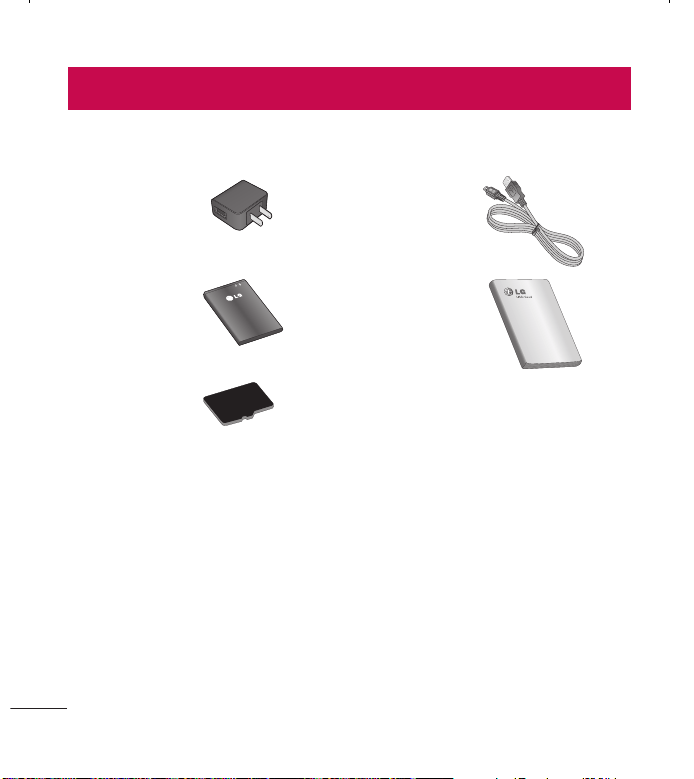
78 LG L35G | User Guide
These accessories are available for use with the LG L35G.
(Items described below may be optional.)
Charger
USB cable
Connect your LG
L35G and PC.
Battery User Guide
Learn more
about your LG
L35G.
SD card (4 GB)
NOTE:
Always use genuine LG accessories. Failure to do this may void your
warranty.
Accessories may vary in different regions.
•
•
Accessories
79
Please check to see if any problems you have encountered with your phone
are described in this section before taking the phone in for service or
calling a service representative.
Category
Sub-Category
Question Answer
BT
Bluetooth
Devices
What are the
functions available via
Bluetooth?
You can connect Bluetooth audio device such
as Stereo/Mono headset, Car Kit and share
pictures, videos, contacts, etc via Gallery/
Contacts menu. Also when FTP server is
connected to a compatible device, you can
share contents stored in the microSD card.
BT
Bluetooth
Headset
If my Bluetooth
headset is connected,
can I listen to my
music through
my 3.5mm wired
headphones?
When a Bluetooth headset is connected, all
system sounds are played over the headset.
As a result, you will not be able to listen to
music through your wired headphones.
Data
Contacts
Backup
How can I back up
Contacts?
The Contacts data can be synchronized
between your phone and Gmail
TM
.
Data
Synchronization
Is it possible to set
up one-way sync with
Gmail?
Only two-way synchronization is available.
Data
Synchronization
Is it possible to
synchronize all the
Email folders?
The Inbox is automatically synchronized. You
can view other folders by touching the Menu
Key and touch Folders to choose a folder.
FAQ
80 LG L35G | User Guide
Category
Sub-Category
Question Answer
Google
TM
Service
Gmail Log-In
Should I have to
log into Gmail
whenever I want to
access Gmail?
Once you log into Gmail, you don’t need to
log in Gmail again.
Google Service
Google Account
Is it possible to filter
emails?
No, email filtering is not supported via the
phone.
Phone Function
YouTube
TM
Is it possible to play
YouTube videos?
Yes, YouTube videos are supported but may
have to be viewed through the YouTube
application (and not the browser).
Phone Function
Email
What happens when
I execute another
application while
writing an email?
Your email will automatically be saved as a
draft.
Phone Function
Ringtone
Is there a file size
limitation for when I
want to use a .MP3
file as a ringtone?
There is no file size limitation.
Phone Function
Message Time
My phone does not
display the time of
receipt for messages
older than 24 hrs.
How can I change
this?
1. Open the message thread that contains the
message you want to check.
2. Touch and hold the message. In the
context menu, touch View message details.
Phone Function
microSD Card
What is the maximum
supported size for a
memory card?
32 GB memory cards are compatible.
81
Category
Sub-Category
Question Answer
Phone Function
Navigation
Is it possible to install
another navigation
application on my
phone?
Any application that is available on Play
Store
TM
and is compatible with the hardware
can be installed and used.
Phone Function
Synchronization
Is it possible to
synchronize my
contacts from all my
email accounts?
Only Gmail and MS Exchange
server(Company Email Server) contacts can
be synchronized.
Phone Function
Wait and Pause
Is it possible to save
a contact with Wait
and Pause in the
numbers?
If you transferred a contact with the wait and
pause functions saved into the number, you
will not be able to use those features. You will
need to re-save each number.
How to save with Wait and Pause:
1. From the Home screen, touch the Phone
Key
.
2. Dial the number, then touch the Menu
Key
.
3. Touch Add 2-sec pause or Add wait.
Phone Function
Security
What are the phone’s
security functions?
You are able to set the phone to require the
entry of an Unlock Pattern before the phone
can be accessed or used.
Phone Function
Unlock
Pattern
What should I do if I
forget my the Unlock
Pattern?
After attempting the Unlock Pattern 5 times,
you can touch the Forget Pattern? option
and use your Google account information to
unlock your phone.
82 LG L35G | User Guide
Category
Sub-Category
Question Answer
Phone Function
Unlock
Pattern
What should I do if
I forgot the Unlock
Pattern and I didn’t
create the Google
account on the
phone?
Without entering the Unlock Pattern, you will
not be able to access your phone.
Caution: If you perform a factory reset,
all user applications and user data will be
deleted. Please remember to back up any
important data before performing a factory
reset.
How to perform a factory reset:
When the phone is turned off, press and hold
the Home Key
+ Volume Down Key
+ Power/Lock Key . When the screen
shows the LG logo, release the Power/Lock
Key .
Phone Function
Unlock
Pattern
How do I create the
Unlock Pattern?
1. From the Home screen, touch the Menu
Key
.
2. Touch Settings > Location & security.
3. Touch Set up screen lock (under the
Screen unlock section of the settings) >
Pattern. The first time you do this, a short
tutorial about creating an Unlock Pattern
appears.
4. Set up by drawing your pattern once, then
again for confirmation.
Phone Function
Memory
Will I know when my
memory is full?
Yes, you will receive a notification.
83
Category
Sub-Category
Question Answer
Phone Function
Language Support
Is it possible to
change the language?
The phone has bilingual capabilities.
To change the language:
1. From the Home screen, touch the Menu
Key
and touch Settings.
2. Touch Language & keyboard > Select
language.
3. Touch the desired language.
Phone Function
VPN
How do I set up a
VPN?
VPN access configuration is different
according to each company. To configure
VPN access from your phone, you must
obtain the details from your company’s
network administrator.
Phone Function
Screen time out
My screen turns off
after only 15 seconds.
How can I change
the amount of time
for the backlight to
turn off?
1. From the Home screen, touch the Menu
Key
.
2. Touch Settings > Display.
3. Under Display settings, touch Screen
timeout.
4. Touch the preferred screen backlight
timeout time.
Phone Function
Audible touch tones
When I dial a number,
the phone plays tones.
How do I turn this off?
1. From the Home screen, touch the Menu
Key
.
2. Touch Settings > Sound.
3. Touch Audible touch tones to remove the
checkmark and disable the function.
84 LG L35G | User Guide
Category
Sub-Category
Question Answer
Phone Function
Wi-Fi & 3G
When Wi-Fi and 3G
are both available,
which service will my
phone use?
When using data, your phone may default to
the Wi-Fi connection (if Wi-Fi connectivity on
your phone is set to On). However, there will
be no notification when your phone switches
from one to the other.
To know which data connection is being used,
view the 3G or Wi-Fi icon at the top of your
screen.
Phone Function
Home screen
Is it possible to
remove an application
from the Home
screen?
Yes. Just touch and hold the icon until the
trash can icon appears at the bottom-center
of the screen. Then, without lifting your finger,
drag the icon to the trash can.
Phone Function
Application
I downloaded an
application and it
causes a lot of errors.
How do I remove it?
1. From the Home screen, touch the Menu
Key
.
2. Touch Settings > Applications > Manage
applications.
3. Touch a tab at the top of the screen and
the application.
4. Then touch Uninstall and OK to confirm.
Phone Function
Charger
Is it possible to charge
my phone by USB
cable without installing
the necessary USB
driver?
Yes, the phone will get charged by the USB
cable irrespective of whether the necessary
drivers are installed or not.
85
Category
Sub-Category
Question Answer
Phone Function
Ringtone
Can I use music files
for my ringtone?
Yes. After saving a music file, you can use it
for your ringtone.
• Touch and hold a song in a library list. In the
menu that opens, touch Use as ringtone.
Phone Function
Alarm
Will my alarm be
audible or will it go
off if the phone is
turned off?
No, this is not supported.
Phone Function
Alarm
If my Ringer Volume
is set to Off or Vibrate,
will I hear my Alarm?
Your Alarm is programmed to be audible
even in these scenarios.
Phone Spec
Band
Which wireless bands
are supported by the
phone?
Your phone is able to operate on the 800Mhz
and 1900MHz bands.
Recovery Solution
Factory Reset
How do I perform a
factory reset?
1. From the Home screen, touch the Menu
Key
.
2. Touch Settings > Privacy > Factory data
reset.
3. Read the warning and touch Reset phone.
4. Touch Erase everything.
Attention:
If a factory reset is performed, all installed
application and user data will be erased.
Please remember to back up any important
data before performing a factory reset.

86 LG L35G | User Guide
Category
Sub-Category
Question Answer
Recovery Solution
Factory Reset
How can I perform a
factory reset if I can’t
access the phone’s
setting menu?
How to perform a factory reset:
When the phone is turned off, press and hold
the Home Key
+ Volume Down Key
+ Power/Lock Key
. When the screen
shows the LG logo, release the Power/Lock
Key
.
Attention:
If a factory reset is performed, all installed
applications and user data will be erased.
Please remember to back up any important
data before performing a factory reset.

87
The highest SAR value for this model phone when tested for use at the ear
is 1.26 W/kg and when worn on the body, as described in this user guide,
is 0.92 W/kg (body-worn measurements differ among phone models,
depending upon available accessories and FCC requirements).
While there may be differences between SAR levels of various phones and
at various positions, they all meet the government requirement for safe
exposure.
The FCC has granted an Equipment Authorization for this model phone
with all reported SAR levels evaluated as in compliance with the FCC RF
emission guidelines. SAR information on this model phone is on file with
the FCC and can be found under the Display Grant section of http://www.
fcc.gov/oet/ea/fccid/ after searching on FCC ID ZNFL35G.
For Your Safety

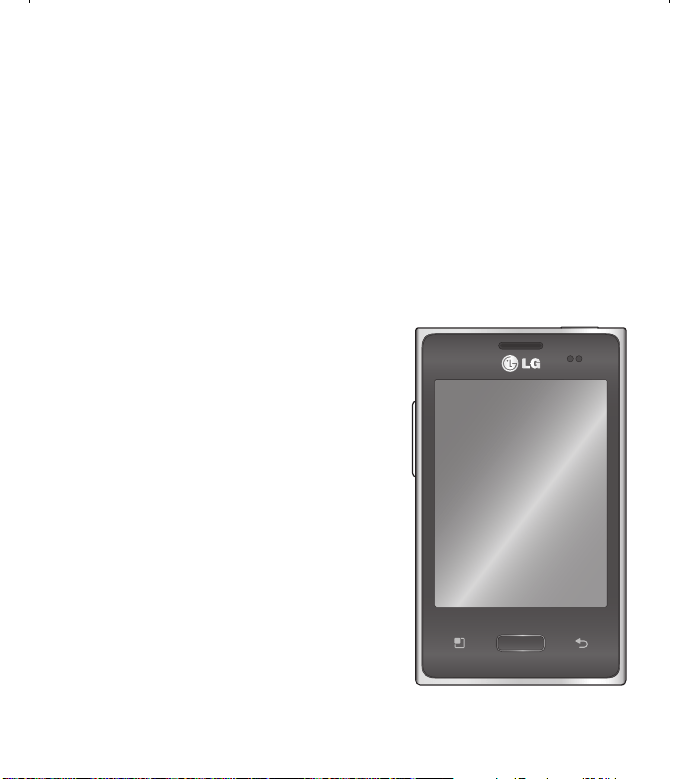
Felicidades por comprar el teléfono avanzado y compacto LG L35G
de LG, diseñado para funcionar con la más reciente tecnología de
comunicación digital móvil.
Parte del contenido de este guía puede no coincidir con el teléfono
dependiendo del software del teléfono o del proveedor de servicios.
• Este teléfono no es recomendado para los
discapacitados visuales debido al teclado
táctil.
• Derechos del autor ©2012 LG Electronics,
Inc. Todos los derechos reservados. LG y
el logotipo de LG son marcas registradas
de LG Group y sus entidades relacionadas.
Todas las demás marcas son propiedad de
sus respectivos titulares.
• Google™, Google Maps™, Gmail™,
YouTube™, Google Talk™ y Play Store™ son
marcas registradas de Google, Inc.

Sobre este guía del usuario
Lea atentamente este guía del usuario antes de usar el teléfono y
consérvelo para futuras referencias.
Si el teléfono no funciona correctamente, consulte la sección de
preguntas frecuentes.
Es posible que varíen algunos servicios y funciones según la zona, el
teléfono, el proveedor, el plan y la versión del software del teléfono.
Las visualizaciones y las ilustraciones de la pantalla en este guía del
usuario pueden diferir de las visualizaciones del teléfono real.
Los diseños y las especificaciones del teléfono y de otros accesorios
están sujetos a cambios sin previo aviso.
Información y cuidado de la batería
Deshágase de la batería correctamente o llévela a su proveedor de
servicios inalámbricos para que sea reciclada.
•
•
•
•

3
Contenido
Aviso importante ..........................6
Características del teléfono .........14
Instalación de la tarjeta SIM y la
batería ................................................. 16
Cargue el teléfono ..........................18
Instalación de la tarjeta de
memoria .............................................18
Formatear la tarjeta de memoria
externa ................................................ 20
La pantalla principal .....................21
Sugerencias sobre la pantalla
táctil ..................................................... 21
Bloquear el teléfono .......................21
Desbloqueo de pantalla ................22
Modo silencio ...................................23
Paneles de la pantalla principal .23
Agregar widgets a la pantalla
principal ..............................................24
Volver a las aplicaciones usadas
recientemente ..................................25
Panel de notifi caciones .................25
Vista de la Barra de estado ..........26
Teclado en pantalla .........................29
Confi guración de la cuenta de
Google ...........................................31
Wi-Fi ..............................................32
Activar Wi-Fi .....................................32
Conectarse a redes de Wi-Fi .......32
Conectarse a aparatos
Bluetooth ...........................................33
Conectarse a redes privadas
virtuales ..............................................33
Conectarse a redes móviles .........34
Usar certifi cados seguros .............35
Llamadas .......................................36
Realizar una llamada ......................36
Llamar a los contactos ..................36
Responder y rechazar una
llamada ............................................... 36
Ajustar el volumen de la
llamada ............................................... 37
Hacer una segunda llamada ........37
Ver los registros de llamadas .......37
Ajustes de llamada .........................38
Contactos ......................................39
Buscar un contacto ........................39
Agregar un nuevo contacto .........39

4 LG L35G | Guía del usuario
Contenido
Contactos favoritos .........................40
Mensajería .....................................41
Mensajería .........................................41
Enviar un mensaje ...........................41
Lista por remitente ........................42
Usar emoticones .............................42
Cambiar los ajustes de su
mensaje ..............................................42
Correo electrónico .......................43
Abrir el correo electrónico y la
pantalla de electrónico cuentas ..43
Redactar y enviar correos
electrónicos ....................................... 44
Usar las carpetas de las cuentas .
45
Agregar y editar cuentas de correo
electrónico ......................................... 46
Cámara ..........................................47
Uso del visor .....................................47
Tomar una foto rápida ..................48
Después de que haya tomado la
foto .......................................................48
Opciones de ajustes avanzados .49
Ver las fotos guardadas .................50
Videocámara .................................52
Uso del visor .....................................52
Grabar un video rápido ..................53
Después de grabar un video .......53
Opciones de ajustes avanzados .54
Ver los videos guardados ..............55
Ajustar el volumen durante la
visualización de un video ..............55
Multimedia ....................................56
Aplicaciones precargadas ............56
Galería .................................................56
Modo de vista ...................................56
Vista cronológica .............................56
Música ................................................57
Reproducir una canción ................57
Transferir archivos mediante
dispositivos de almacenamiento
masivo USB ......................................58
Cómo transferir archivos de
música o video al teléfono ...........59
Enviar datos desde el teléfono
mediante Bluetooth ........................59

5
Utilidades ......................................61
Confi gurar una alarma ...................61
Usar la calculadora .........................61
Agregar un evento al calendario
.62
Cambiar la vista del calendario ...62
Grabador de voz ..............................63
Grabar un sonido o una voz .........63
Enviar una grabación de voz ........63
Polaris Viewer ....................................64
Administrador de aplicaciones ...64
La Web ...........................................66
Navegador .........................................66
Usar la barra de herramientas ....66
Usar opciones ..................................67
Ajustes ........................................... 68
Redes inalámbricas ........................68
Ajustes de llamada .........................69
Sonido ................................................71
Pantalla ............................................... 72
Ubicación y seguridad ..................72
Aplicaciones......................................73
Cuentas y sincronización ..............74
Privacidad ..........................................74
Almacenamiento ............................. 75
Idioma y teclado ..............................75
Entrada y salida de voz ..................76
Accesibilidad ....................................77
Fecha y hora ......................................78
Acerca del teléfono ........................78
Actualice su teléfono sin una
computadora (FOTA) .....................78
Actualice su teléfono inteligente
conectado a su computadora .....80
Derechos de autor y marcas
comerciales ...................................81
Accesorios .....................................83
Preguntas frecuentes ...................84
Por su seguridad...........................94
6 LG L35G | Guía del usuario
Aviso importante
Antes de llevar el teléfono a reparación o llamar a un representante del
servicio técnico, compruebe si alguno de los problemas que presenta el
teléfono se describe en esta sección.
1. Memoria del teléfono
Cuando el espacio disponible en la memoria del teléfono sea menor al
10%, el teléfono no podrá recibir nuevos mensajes. Deberá comprobar
la memoria del teléfono y borrar algunos datos, como aplicaciones o
mensajes, para contar con más espacio en la memoria.
Administración de las aplicaciones
En la pantalla principal, toque la Tecla Aplicaciones
y seleccione
Configuración > Aplicaciones > Administrar aplicaciones.
Toque una de las fichas y desplácese y seleccione la aplicación que
desee desinstalar.
Toque Desinstalar y luego OK para desinstalar la aplicación seleccionada.
2. Optimizar la vida útil de la batería
Puede prolongar la vida útil de la batería entre cargas desactivando las
funciones que no necesite ejecutar constantemente en segundo plano.
Puede controlar la forma en que las aplicaciones y los recursos consumen
la energía de la batería.
1.
2.
3.

7
Prolongar la vida útil de la batería
Desactive las comunicaciones de radio que no use. Si no usa Wi-Fi,
Bluetooth o GPS, desactívelos.
Disminuya el brillo de la pantalla y fije un límite de tiempo de pantalla
más corto.
Desactive la sincronización automática de Gmail, Calendario, Contactos y
otras aplicaciones.
Es posible que ciertas aplicaciones que haya descargado reduzcan la vida
útil de la batería.
Comprobar el nivel de carga de la batería.
En la pantalla principal, toque la Tecla Aplicaciones
y seleccione
Configuración > Acerca del teléfono > Estado.
El estado de la batería (Cargando, No se está cargando) y el nivel de la
misma (porcentaje cargado) aparecen en la parte superior de la pantalla.
Supervisar y controlar las aplicaciones que usan la batería
En la pantalla principal, toque la Tecla Aplicaciones
y seleccione
Configuración > Acerca del teléfono > Uso de la batería.
El tiempo de uso de la batería aparece en la parte superior de la
pantalla. Le indica las aplicaciones o servicios que usan energía de la
batería, desde los que más la usan hasta los que menos la usan.
•
•
•
•
1.
2.
1.
2.
8 LG L35G | Guía del usuario
3. Instalar un sistema operativo de código abierto
Si instala y usa un sistema operativo (SO) de código abierto en el teléfono
en lugar del SO proporcionado por el fabricante, es posible que el teléfono
no funcione correctamente.
ADVERTENCIA: Si instala y usa un sistema operativo diferente del
suministrado por el fabricante, la garantía ya no cubrirá el teléfono.
ADVERTENCIA: Para proteger el teléfono y los datos personales, solo
descargue aplicaciones provenientes de fuentes de confi anza, como Play
Store. Si existen aplicaciones mal instaladas en el teléfono, es posible que no
funcione normalmente o que se produzca un error grave. Debe desinstalar
esas aplicaciones y todos los datos y ajustes del teléfono.
4. Usar el patrón de desbloqueo
Configure el patrón de desbloqueo para proteger el teléfono. Se abrirá
un conjunto de pantallas que lo guiarán para que dibuje un patrón de
desbloqueo de pantalla.
Precaución: Cree una cuenta de Google antes de confi gurar un patrón de
desbloqueo.
9
ADVERTENCIA: Precauciones que debe seguir al usar el patrón de
bloqueo.
Es muy importante recordar el patrón de desbloqueo que confi gure. Si
usa un patrón incorrecto 5 veces, no podrá acceder al teléfono. Tiene
5 oportunidades para introducir el patrón de desbloqueo, el PIN o la
contraseña. Si usa las 5 oportunidades, puede volver a intentarlo después de
30 segundos.
Si no recuerda el patrón de desbloqueo, el PIN o la contraseña:
Si olvidó el patrón: Si inició sesión en la cuenta de Google en el teléfono
pero introdujo un patrón incorrecto 5 veces, toque el botón ¿Has olvidado
el patrón? A continuación, deberá iniciar sesión con la cuenta de Google
para desbloquear el teléfono.
Si no creó una cuenta de Google en el teléfono o si la olvidó, deberá
realizar un reinicio completo.
Si olvidó el PIN o la Contraseña: Si olvidó su PIN o Contraseña, debe
realizar un reinicio completo.
Precaución: Si realiza un reinicio completo, se borrarán todas las aplicaciones y
los datos de usuario.
10 LG L35G | Guía del usuario
5. Usar el reinicio completo
Si no logra restaurar los ajustes originales, realice un reinicio completo para
iniciar su teléfono.
Cuando el teléfono esté apagado, mantenga presionada la Tecla Inicio
+ Tecla de Volumen inferior + Tecla Encender/Bloquear .
Cuando la pantalla muestre el logo de LG, suelte la Tecla Encender/
Bloquear
.
Después que se muestra la pantalla de reinicio completo, suelte todas las
teclas.
Deje su teléfono por lo menos un minuto mientras se realiza el reinicio
completo y luego su teléfono se enciende.
Precaución: Si realiza un restablecimiento completo, se borrarán todas las
aplicaciones y los datos de usuario. Esta acción no se podrá revertir. Antes de
realizar ese tipo de restablecimiento recuerde que debe hacer una copia de
seguridad de todos los datos que sean importantes.
6. Conectarse a redes de Wi-Fi
Para usar la tecnología Wi-Fi en el teléfono, debe conectarse a un punto
de acceso inalámbrico o a una “zona con cobertura inalámbrica”. Algunos
puntos de acceso están abiertos y puede conectarse a ellos con facilidad.
Otros están ocultos o usan otras funciones de seguridad; por lo que debe
configurar el teléfono para poder conectarse a ellos.
Desactive Wi-Fi cuando no la use para prolongar la vida útil de la batería.

11
Activar Wi-Fi y conectarse a una red Wi-Fi
En la pantalla principal, toque la Tecla Aplicaciones
y seleccione
Configuración > Redes inalámbricas > Ajustes de Wi-Fi.
Toque Wi-Fi para activarla y detectar las redes de Wi-Fi disponibles.
Aparecerá la lista de redes de Wi-Fi disponibles. Las redes seguras se
indican con un icono de bloqueo.
Toque una red para conectarse a ella.
Si la red está abierta, se le solicitará que confirme que desea conectarse
a esa red; toque Conectar.
Si la red es segura, se le pedirá que introduzca una contraseña u otras
credenciales. (Consulte con su administrador de red para obtener más
detalles).
La Barra de estado muestra iconos que indican el estado de Wi-Fi.
7. Abrir y alternar aplicaciones
Es fácil realizar varias tareas con Android porque puede mantener más
de una aplicación en ejecución al mismo tiempo. No necesita salir de
una aplicación antes de abrir otra. Use y alterne entre varias aplicaciones
abiertas. Android administra cada aplicación, al detenerlas e iniciarlas
según sea necesario, para garantizar que las aplicaciones inactivas no
consuman recursos innecesariamente.
1.
2.
•
3.
•
•
4.
12 LG L35G | Guía del usuario
Detener las aplicaciones
En la pantalla principal, toque la Tecla Aplicaciones
y seleccione
Configuración > Aplicaciones > Administrar aplicaciones > En ejecución
Desplácese hasta la aplicación deseada y toque Detener > OK.
SUGERENCIA Para volver a las aplicaciones recientes, mantenga presionada
la Tecla Inicio
. La pantalla mostrará una lista de las aplicaciones que
ha usado recientemente.
8. Transferencia de música, fotos y videos mediante dispositivos de
almacenamiento masivo USB
En la pantalla principal, toque la Tecla Aplicaciones y seleccione
Configuración > Almacenamiento para revisar los medios de
almacenamiento. (Si desea transferir archivos desde o hacia una tarjeta
de memoria, inserte una tarjeta de memoria en el teléfono.)
Conecte el teléfono a la computadora con el cable USB.
La pantalla de modo de Almacenamiendo Masivo USB aparecerá. Si
toca Activar almacenamiento USB, la conexión a su teléfono se reconoce
por su computadora.
Abra la carpeta de memoria de la computadora. Puede ver el contenido
del almacenamiento masivo en la computadora y transferir los archivos.
Copie los archivos desde la computadora a la carpeta de la unidad.
Cuando haya terminado, toque Desactivar almacenamiento USB para
desconectar el teléfono.
1.
2.
1.
2.
3.
4.
5.
6.

13
9. Sostener el teléfono de forma vertical
Sostenga el teléfono de forma vertical como lo haría con un teléfono
normal. El teléfono LG L35G cuenta con una antena interna. Tenga cuidado
de no rayar o dañar la parte posterior del teléfono, ya que podría afectar su
rendimiento.
Mientras haga o reciba llamadas o mientras envíe o reciba datos, evite
colocar la mano sobre la parte inferior del teléfono, donde se encuentra la
antena. Esto podría afectar la calidad de la llamada.
10. Cuando la pantalla se congela
Si la pantalla se congela o el teléfono no responde al intentar utilizarlo:
Extraiga la batería, vuelva a insertarla y luego encienda el teléfono. Si no
funciona, comuníquese con el centro de servicio.
11. No conecte el teléfono mientras se enciende o apaga la
computadora.
Asegúrese de desconectar el cable de datos entre el teléfono y la
computadora; de lo contrario puede ocasionar errores en la computadora.
14 LG L35G | Guía del usuario
Características del teléfono
Para encender el teléfono, mantenga presionada la
Tecla Encender/Bloquear
durante
3 segundos. Para apagar el teléfono, mantenga presionada la
Tecla Encender/Bloquear
durante 3 segundos, luego toque Apagar y OK.
Tecla Menú
Muestra todas las opciones disponibles.
Tecla Inicio
Vuelve a la pantalla principal desde cualquier
pantalla.
Tecla Atrás
Vuelve a la pantalla anterior.
Altavoz/Receptor Tecla Encender/Bloquear
Esta tecla permite encender y apagar su teléfono.
También le permite bloquear y desbloquear la pantalla.
Sensor de proximidad
NOTA: Sensor de proximidad
Cuando reciba o realice llamadas, el sensor de proximidad apagará
automáticamente la luz de fondo y bloqueará el teclado táctil al detectar cuando
el teléfono está cerca del oído. Esta acción extiende la vida útil de la batería y
evita que el teclado táctil se active de manera involuntaria durante las llamadas.
ADVERTENCIA: Si coloca un objeto pesado sobre el teléfono o se sienta
sobre él, se pueden dañar la pantalla LCD y las funciones de la pantalla táctil.
No cubra la película protectora del sensor de proximidad de la pantalla LCD.
Eso puede hacer que el sensor funcione mal.
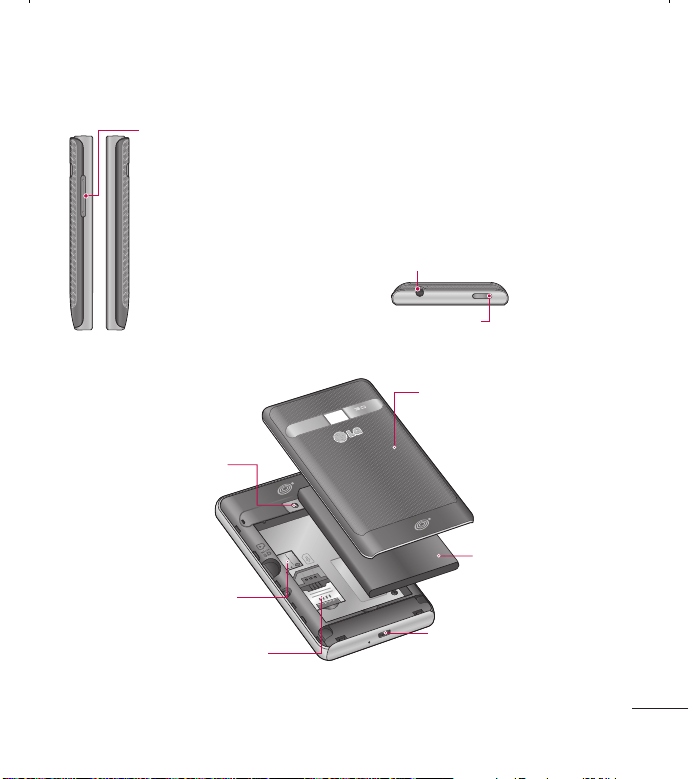
15
Ranura para
Tarjeta SIM
Ranura para Tarjeta
microSD
Lente de la Cámara
Puerto para Cargador/
USB
Batería
Tapa Posterior
Teclas de Volumen
En la pantalla principal: Controlan el volumen del timbre.
Durante una llamada: Controlan el volumen durante la llamada.
Durante la reproducción de una canción: Controlan el volumen
continuamente.
•
•
•
Toma para Auricular
Tecla Encender/Bloquear
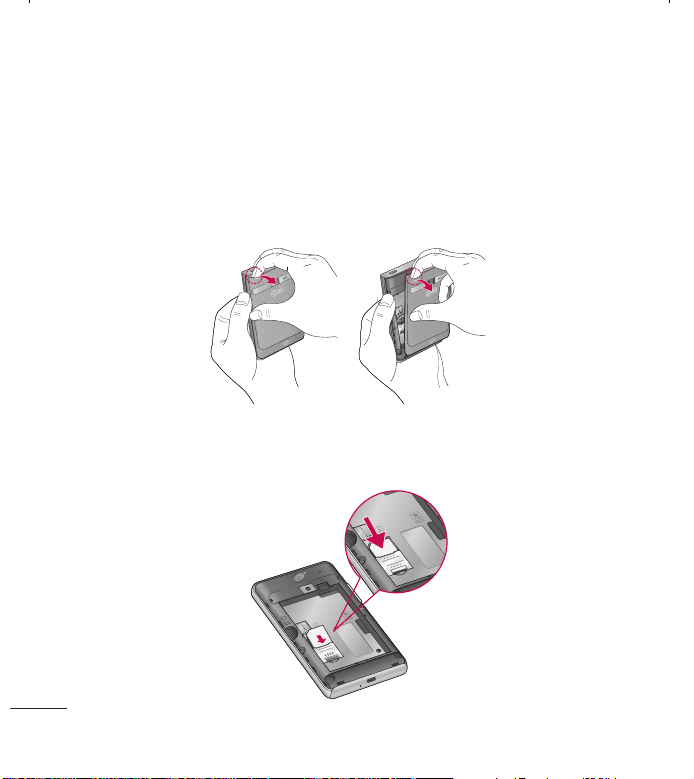
16 LG L35G | Guía del usuario
Instalación de la tarjeta SIM y la batería
Para retirar la tapa posterior, sostenga el teléfono firmemente con una
mano. Con la otra mano, presione con el pulgar la tapa posterior. Luego
inserte su dedo en el borde saliente en la parte superior del teléfono y
levante la tapa suavemente para retirarla.
Deslice la tarjeta SIM hasta colocarla en la ranura correspondiente.
Asegúrese de que el área de contacto dorada de la tarjeta esté orientada
hacia abajo.
1.
2.
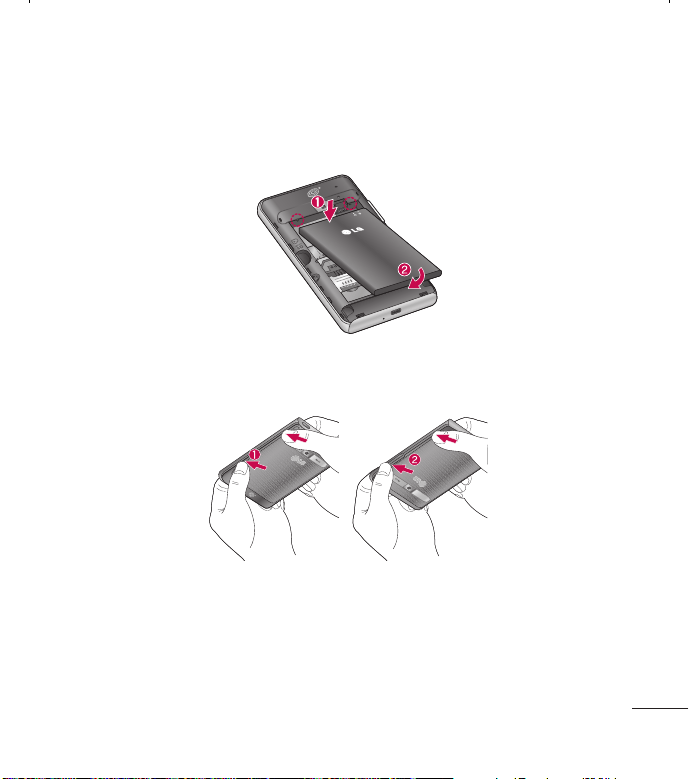
17
Inserte la batería alineando los contactos dorados del teléfono y la
batería.
Alinee la tapa posterior sobre el compartimiento de batería y presione
hacia abajo hasta que encaje en su lugar.
3.
4.
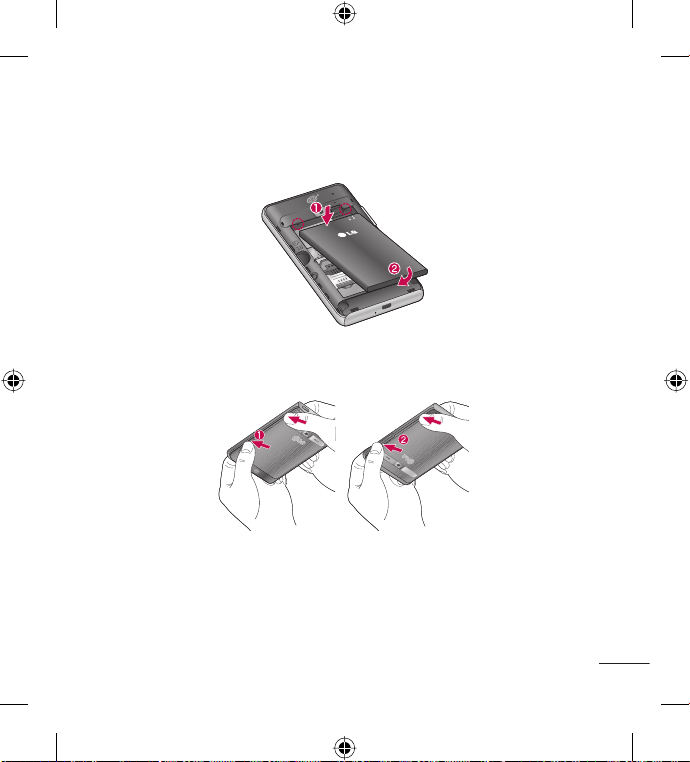
18 LG L35G | Guía del usuario
Cargue el teléfono
Inserte el cargador y conéctelo a un tomacorriente.
NOTA: La batería debe cargarse
por completo antes de usar el
teléfono por primera vez para
mejorar su vida útil.
Instalación de la tarjeta de memoria
NOTA: El teléfono LG L35G es compatible con tarjetas de memoria de hasta 32
GB.
Para insertar una tarjeta de memoria:
Apague el teléfono antes de insertar o extraer la tarjeta de memoria.
Retire la tapa posterior.
1.
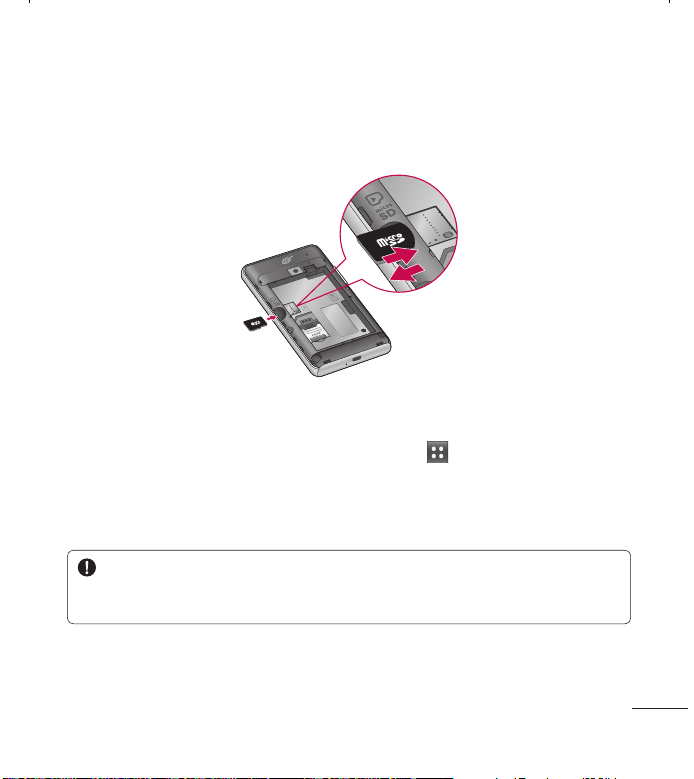
19
Inserte la tarjeta de memoria en la ranura. Asegúrese de que el área de
contacto dorada esté orientada hacia abajo.
Quitar una tarjeta de memoria
Para quitar la tarjeta de memoria, primero debe desactivarla. En la
pantalla principal, toque la Tecla Aplicaciones
> Configuración >
Almacenamiento > Desactivar la micro SD > OK.
Retire la tapa posterior y ubique la ranura para tarjeta de memoria.
Suavemente tire la tarjeta de memoria para retirarla.
ADVERTENCIA: No inserte ni quite la tarjeta de memoria sin desactivarla.
De lo contrario, podría dañar la tarjeta de memoria y su teléfono, y los datos
almacenados en la tarjeta de memoria podrían alterarse.
2.
1.
2.
3.

20 LG L35G | Guía del usuario
Formatear la tarjeta de memoria externa
Es posible que la tarjeta de memoria ya esté formateada. De lo contrario,
debe formatearla antes de usarla.
NOTA: Se borrarán todos los archivos de la tarjeta cuando la formatee.
En la pantalla principal, toque la Tecla Aplicaciones para abrir la
pantalla de aplicaciones.
Toque Configuración > Almacenamiento.
Toque Desactivar la micro SD y toque OK para confirmar.
Toque Formatear tarjeta SD y luego confirme la selección.
Si configuró un patrón de bloqueo, introdúzcalo y luego seleccione
Borrar todo. La tarjeta se formateará y estará lista para ser utilizada.
NOTA: Si la tarjeta de memoria contiene archivos, la estructura de las carpetas
puede ser diferente después de formatearla, ya que todos los archivos se habrán
borrado.
1.
2.
3.
4.
5.
21
La pantalla principal
Sugerencias sobre la pantalla táctil
A continuación, se incluyen algunos consejos sobre cómo navegar por el
teléfono.
To c ar : Para elegir un menú o una opción, o abrir una aplicación, toque la
opción correspondiente.
Tocar y mantener presionado: Para abrir un menú de opciones o tomar un
objeto que desee mover, tóquelo y manténgalo presionado.
Arrastrar: Para desplazarse por una lista o moverse lentamente, arrastre el
dedo por la pantalla táctil.
Dar un toquecito: Para desplazarse por una lista o moverse rápidamente,
dé toquecitos en la pantalla táctil (arrastre el dedo rápidamente y suelte).
NOTA:
Para seleccionar un elemento, toque el centro del icono.
No ejerza demasiada presión; la pantalla táctil es lo suficientemente
sensible para detectar un toque suave, pero firme.
Utilice la punta del dedo para tocar la opción que desee. Tenga cuidado
de no tocar otras teclas.
Bloquear el teléfono
Cuando no esté usando el teléfono LG L35G, presione la Tecla Encender/
Bloquear
para bloquearlo. De esta forma, se evita que las teclas se
presionen por accidente y se ahorra batería.
•
•
•

22 LG L35G | Guía del usuario
Además, si no usa el teléfono por un tiempo, la pantalla principal u otra
pantalla que esté visualizando se reemplazarán por la pantalla de bloqueo
para conservar la batería.
Si se están ejecutando programas cuando se bloquea la pantalla, es
posible que se sigan ejecutando en el modo de bloqueo. Se recomienda
que salga de todos los programas antes de ingresar en el modo de
bloqueo para evitar cargos innecesarios (como llamadas, acceso a la Web y
comunicaciones de datos).
Configurar un patrón de desbloqueo: Es posible dibujar un patrón de
desbloqueo propio conectando puntos. Si configura un patrón, se bloquea
la pantalla del teléfono. Para desbloquear el teléfono, dibuje en la pantalla
el patrón que configuró.
Precaución: Para confi gurar un patrón de desbloqueo, se recomienda que
primero crea o inicie sesión en una cuenta de Google para desbloquear el
teléfono con éxito si olvida el patrón.
Precaución: Si introduce un patrón incorrecto más de 5 veces seguidas, no
podrá desbloquear el teléfono. En este caso, consulte el Paso 4 de Aviso
importante.
Desbloqueo de pantalla
Cuando el teléfono LG L35G no esté en uso, volverá a la pantalla de
bloqueo. Arrastre el dedo de abajo hacia arriba para desbloquear la
pantalla.
23
Modo silencio
Arrastre la Barra de estado hacia abajo para abrir el Panel de notificaciones.
Luego toque Modo de timbre para cambiar a Modo de vibración (si
la opción Vibrar está configurada). De otra manera, se cambia a Modo de
silencio
.
Paneles de la pantalla principal
Simplemente pase el dedo hacia la izquierda o hacia la derecha para
ver los paneles. Puede personalizar cada panel con widgets, atajos a sus
aplicaciones favoritas, carpetas y fondos de pantalla.
NOTA: Algunas imágenes de pantalla pueden ser diferentes según el proveedor
de su teléfono.
En la pantalla principal, podrá ver las Teclas Rápidas en la parte inferior
de la pantalla. Las Teclas Rápidas brindan acceso con un solo toque a las
funciones que más utiliza.
Toque la Te c l a Teléfono para mostrar el teclado de marcación para
realizar una llamada.
Toque la Te c l a Contactos para abrir la lista de contactos.
Toque la Tecla Mensajes para abrir la aplicación Mensajes y crear un
nuevo mensaje.
Toque la Tecla Aplicaciones para ver todas las aplicaciones instaladas.
Para. abrir la aplicación deseada, simplemente toque el icono en la lista de
aplicaciones.
24 LG L35G | Guía del usuario
NOTA: Las aplicaciones precargadas pueden ser distintas según el software o el
proveedor de servicios.
Agregar widgets a la pantalla principal
Puede personalizar la pantalla principal agregando atajos, widgets o
carpetas. Para utilizar el teléfono con mayor comodidad, agregue sus
widgets favoritos a la pantalla principal.
En la pantalla principal, toque la Tecla Menú
y seleccione Agregar. O
bien, mantenga presionada una parte vacía de la pantalla principal.
En el menú Agregar a pantalla de página principal, toque el tipo de
objeto que desea agregar.
Por ejemplo, seleccione Carpetas de la lista y toque el tipo de carpeta
que desea agregar.
Aparecerá un nuevo icono de carpeta en la pantalla principal. Arrástrelo
hacia la ubicación deseada en el panel y luego levante el dedo de la
pantalla.
SUGERENCIA Para agregar el icono de una aplicación a la pantalla principal
desde la pantalla de aplicaciones, toque y mantenga presionada la aplicación
que desea agregar.
SUGERENCIA Para quitar un icono de aplicación de la pantalla principal,
toque y mantenga presionado el icono que quiere eliminar y luego arrástrelo a
.
1.
2.
3.
4.
25
NOTA: No puede borrar aplicaciones precargadas. Solamente se pueden
eliminar los iconos de la pantalla.
Volver a las aplicaciones usadas recientemente
Toque y mantenga presionada la Tecla Inicio . La pantalla
mostrará una ventana emergente con iconos de las aplicaciones que ha
utilizado recientemente.
Toque un icono para abrir la aplicación. O bien, toque la Tecla Atrás
para volver a la aplicación actual.
Panel de notificaciones
El Panel de notificaciones se encuentra en la parte superior de la pantalla.
Conectividad de datos
GPSBluetooth
Wi-Fi
Sonido /
Vibrar /
Silencio
Toque y deslice la Barra de estado hacia abajo con su dedo para abrir el
Panel de notificaciones.
1.
2.

26 LG L35G | Guía del usuario
O bien, en la pantalla principal, toque la Tecla Menú y seleccione
Notificaciones. Aquí podrá comprobar y administrar el sonido, Wi-Fi,
Bluetooth, GPS y otras notificaciones.
Vista de la Barra de estado
La Barra de estado usa diferentes iconos para mostrar la información del
teléfono, como la intensidad de la señal, los nuevos mensajes, la vida útil de
la batería, la activación de Bluetooth y las conexiones de datos.
A continuación se muestra una tabla en la que se explica el significado de
los iconos que se pueden ver en la Barra de estado.
[Barra de estado]
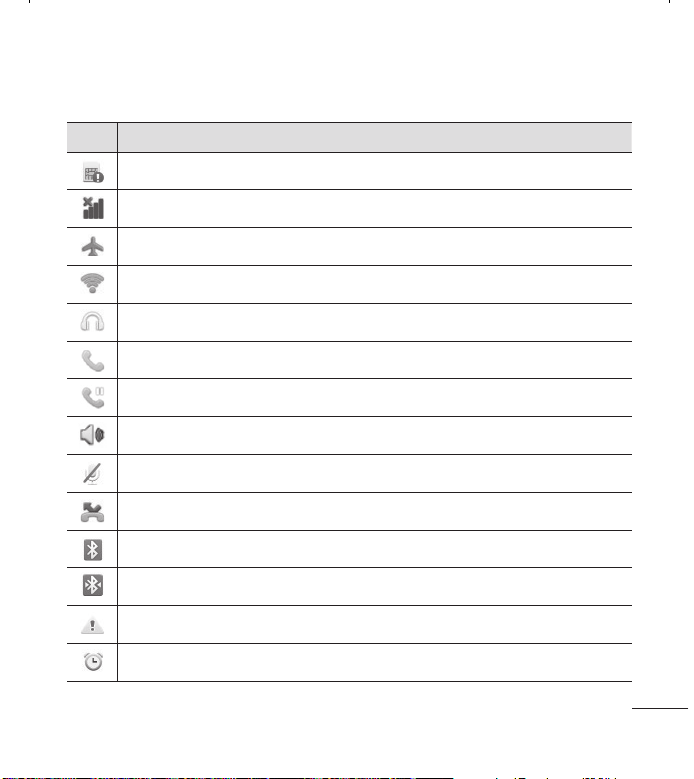
27
Icono
Descripción
Sin tarjeta SIM
Sin señal
Modo avión
Conectado a la red Wi-Fi
Auricular conectado
Llamada en curso
Llamada en espera
Altavoz
Micrófono silenciado
Llamada perdida
Bluetooth activado
Conectado a un dispositivo Bluetooth
Advertencia del sistema
Alarma establecida
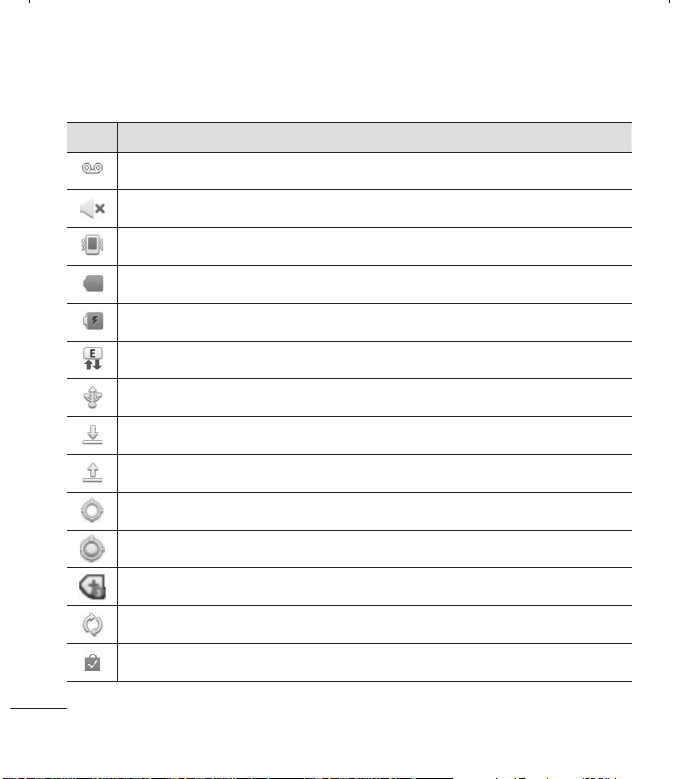
28 LG L35G | Guía del usuario
Icono
Descripción
Nuevo correo de voz
Timbre silenciado
Modo de vibración
Batería completamente cargada
Se está cargando la batería
Entrada y salida de datos
El teléfono está conectado a la computadora mediante el cable USB
Descargando datos
Cargando datos
El GPS se está conectando
Recibiendo datos de ubicación de GPS
Otras tres notificaciones sin mostrar
Se están sincronizando los datos
Descarga completa
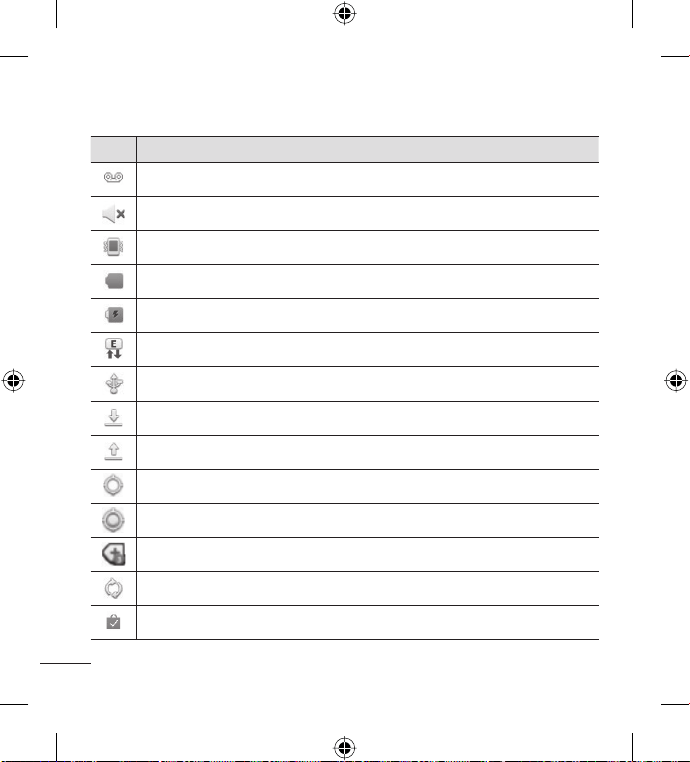
29
Icono
Descripción
Nuevo correo de Gmail
Nuevo mensaje de Google Talk
Nuevo mensaje
Se está reproduciendo una canción
Próximo evento
Teclado en pantalla
Puede introducir texto mediante el teclado en pantalla. El teclado en
pantalla aparece de forma automática cuando necesita escribir algo. Para
mostrarlo en forma manual, toque el campo de texto en donde desea
introducir texto.
Usar el teclado e introducir texto
Toque esta tecla una vez para poner en mayúscula la próxima letra que
escriba. Tóquela dos veces para escribir todas las letras en mayúscula.
Toque esta tecla para cambiar al teclado de números y símbolos.
Puede también mantener esta tecla presionada para ver el menú de
Ajustes.
Toque esta tecla para insertar un emoticón al escribir un mensaje.
Toque esta tecla para introducir un espacio.

30 LG L35G | Guía del usuario
Toque esta tecla para crear una nueva línea en el campo del mensaje.
Toque esta tecla para borrar el carácter anterior.
Toque esta tecla para ocultar el teclado en pantalla.
Introducir letras acentuadas
Usted puede introducir caracteres especiales al usar el teclado en pantalla
(por ejemplo, "á").
Por ejemplo, para introducir "á", toque y mantenga presionada la tecla "a"
hasta que el tamaño de la tecla aumente y muestre los caracteres de los
idiomas diferentes. A continuación, seleccione el carácter especial que
desee.
31
La primera vez que enciende el teléfono, tiene la oportunidad de activar la
red, acceder a su cuenta de Google y configurar cómo desea usar algunos
de lo servicios de Google.
Para configurar la cuenta de Google:
* Inicie sesión a una cuenta de Google desde la pantalla de configuración.
O bien
* En la pantalla principal, toque la Tecla Aplicaciones
, seleccione una
aplicación de Google, como Gmail, y toque Siguiente > Crear para crear
una cuenta nueva.
Si tiene una cuenta de Google, ingrese su dirección de correo electrónico y
contraseña, luego toque Acceder.
Una vez que haya configurado su cuenta de Google en su teléfono, el
teléfono se sincronizará automáticamente con su cuenta web de Google.
Los contactos, mensajes de Gmail, eventos del calendario y otra
información obtenida de estas aplicaciones y estos servicios en la
web se sincronizan con el teléfono. (Depende de su configuración de
sincronización).
Después de iniciar sesión, puede usar Gmail y aprovechar los servicios de
Google en el teléfono.
Confi guración de la cuenta de Google
32 LG L35G | Guía del usuario
Con Wi-Fi, puede utilizar el acceso a Internet de alta velocidad dentro de la
cobertura del punto de acceso (AP) inalámbrico.
Disfrute de la conexión inalámbrica a Internet por Wi-Fi sin cargos extras.
Activar Wi-Fi
Desde la principal, abra el Panel de notificaciones y toque .
O bien, en la pantalla principal, toque la Tecla Aplicaciones
>
Configuración > Redes inalámbricas > Wi-Fi .
Conectarse a redes de Wi-Fi
Seleccione la red Wi-Fi a la que desea conectarse. Si aparece , deberá
especificar una contraseña para conectarse.
NOTA:
Si no se encuentra dentro del área de cobertura de Wi-Fi y escoge la
conexión 3G, puede recibir cargos extras.
Si su teléfono entra en modo suspensión, se desactivará
automáticamente la conexión Wi-Fi.
En este caso, si el teléfono tiene acceso a datos 3G, puede conectarse
automáticamente a la red 3G y pueden aplicarse cargos adicionales.
El teléfono LG L35G admite seguridad WEP, WPA/WPA2-PSK y 802.1x
EAP. Si su proveedor de servicio Wi-Fi o administrador de red configuran
la codificación para la seguridad de la red, usted debe introducir la
clave en la ventana emergente. Si la encriptación no está configurada, la
ventana emergente no se muestra. Puede obtener la clave a través de su
•
•
•
•
Wi-Fi
33
proveedor de servicio Wi-Fi o su administrador de red.
Conectarse a aparatos Bluetooth
Bluetooth encendido
Conectado a un dispositivo Bluetooth
Para encender o apagar Bluetooth
Desde la pantalla principal, toque la Tecla Menú .
Toque Ajustes > Redes inalámbricas.
Toque Bluetooth para encender o apagar la función.
Conectarse a redes privadas virtuales
Las redes privadas virtuales (VPN) le permiten conectarse a los
recursos dentro de una red local segura, desde fuera de esa red.
Para agregar una VPN
Desde la pantalla principal, toque la Tecla Menú
.
Toque Ajustes > Redes inalámbricas. > Ajustes de red VPN.
Toque Agregar VPN.
Toque el tipo de VPN que desea agregar.
En la pantalla que se abre, siga las instrucciones del administrador de
red para configurar cada componente de la configuración de la VPN.
1.
2.
3.
1.
2.
3.
4.
5.

34 LG L35G | Guía del usuario
Toque la Tecla Menú y luego toque Guardar.
La VPN se agregará a la lista en la pantalla Ajustes de red VPN.
Conectarse a redes móviles
Al adquirir el teléfono e inscribirse en el servicio, el teléfono está
configurado para usar las redes móviles de su proveedor para llamadas de
voz y transmisión de datos.
Es posible que las redes móviles disponibles varíen según la localidad.
Al principio, el teléfono está configurado para usar la red de celulares
más rápida disponible para datos. Pero puede configurarlo para que
sólo use una red 1X para datos más lenta, para prolongar la vida útil de
la batería entre las cargas. También puede configurar el teléfono para
acceder totalmente a conjuntos de redes diferentes; o bien, para tener
comportamientos específicos cuando esté en roaming.
Para deshabilitar datos en roaming
Puede evitar que el teléfono transmita datos por redes móviles de otros
proveedores cuando abandona un área cubierta por las redes de su
proveedor. Esto resulta útil para controlar los cargos si el plan del celular no
incluye Datos en roaming.
En la pantalla principal, toque la Tecla Aplicaciones
> Configuración >
Redes inalámbricas > Redes móviles.
Toque Datos en roaming para quitar la marca de verificación. Con
Datos en roaming desmarcado, usted todavía puede transmitir datos con
una conexión Wi-Fi.
6.
1.
2.

35
Usar certificados seguros
Si la VPN de su organización o la red de Wi-Fi dependen de certificados
seguros, debe obtenerlos y conservarlos en el almacenamiento de la
credencial del teléfono antes de configurar el acceso a esa VPN o red Wi-Fi
en el teléfono. Para obtener instrucciones específicas, comuníquese con el
administrador de la red.
Para instalar un certificado seguro desde la tarjeta microSD
Copie el certificado de la computadora a la raíz (es decir, no en una
carpeta) de la tarjeta microSD.
Desde la pantalla principal, toque la Tecla Menú
.
Toque Ajustes > Ubicación y seguridad.
Toque Instalar desde la micro SD.
Toque el nombre de archivo del certificado para instalarlo. Solamente
se mostrarán los nombres de certificados que no haya instalado
anteriormente en el teléfono.
Si se le solicita, introduzca la contraseña del certificado y toque OK.
Escriba un nombre para el certificado y toque OK.
1.
2.
3.
4.
5.
6.
7.
36 LG L35G | Guía del usuario
Llamadas
Realizar una llamada
En la pantalla principal, toque la Tecla Teléfono para abrir el teclado.
Introduzca el número en el teclado. Para borrar un dígito toque la Tecla
Borrar
.
Toque la Tecla Llamar
para realizar una llamada.
Para finalizar una llamada, toque la Tecla Finalizar
.
SUGERENCIA Para introducir "+" para realizar llamadas internacionales,
mantenga presionada la tecla
.
Llamar a los contactos
En la pantalla principal, toque la Tecla Contactos para abrir sus
contactos.
Desplácese por la lista de contactos o toque el campo Buscar para
introducir las primeras letras del contacto al que desee llamar.
En la lista, toque el contacto al cual desea llamar y toque el número o
toque el icono Llamar
para realizar la llamada.
Responder y rechazar una llamada
Cuando el teléfono suene, arrastre el icono Responder a la derecha
para responder la llamada.
Arrastre el icono Rechazar hacia la izquierda para rechazar una llamada
entrante.
1.
2.
3.
4.
1.
2.
3.
37
Ajustar el volumen de la llamada
Para ajustar el volumen durante una llamada, utilice las Teclas de Volumen
en el lado izquierdo del teléfono.
Hacer una segunda llamada
Durante la llamada inicial, toque Agregar llamada .
Marque el número o búsquelo en la lista de contactos.
Toque la Te c l a Llamar
para conectar la llamada.
Ambas llamadas se verán en la pantalla de llamada. La primera llamada
se bloqueará y quedará en espera.
Toque el número que aparece para alternar entre las llamadas. O bien,
toque Unir
para hacer una llamada de conferencia.
Para finalizar las llamadas activas, toque la Tecla Finalizar
.
NOTA: Se le cobrará cada llamada que realice.
Ver los registros de llamadas
En la pantalla principal, toque la Tecla Contactos y seleccione la ficha
Registro.
Podrá ver una lista completa de todas las llamadas de voz realizadas,
recibidas y perdidas.
SUGERENCIA Toque cualquier entrada de registro de llamadas para ver la
fecha, hora y duración de la llamada.
1.
2.
3.
4.
5.
6.
38 LG L35G | Guía del usuario
SUGERENCIA Toque la Tecla Menú y luego toque Borrar todo para borrar
todos los elementos registrados.
Ajustes de llamada
Puede configurar las opciones de llamada del teléfono, como desvío de
llamadas, y otras funciones especiales que ofrece su proveedor.
En la pantalla principal, toque la Tecla Aplicaciones
para abrir la
pantalla de aplicaciones.
Toque Configuración.
Toque Ajustes de llamada y elija las opciones que desee ajustar.
1.
2.
3.
39
Contactos
Puede agregar contactos al teléfono y sincronizarlos con los contactos
de la cuenta de Google u otras cuentas que admitan la sincronización de
contactos.
Buscar un contacto
En la pantalla principal, toque la Tecla Contactos para abrir sus
contactos.
Toque el campo Buscar en la parte superior de la pantalla e introduzca
el nombre del contacto con el teclado.
Agregar un nuevo contacto
En la pantalla principal, toque la Tecla Teléfono , ingrese el número
del nuevo contacto y luego toque la Tecla Menú . Toque Agregar a
Contactos y luego toque Crear contacto nuevo.
Si desea agregar una foto al nuevo contacto, toque . Elija entre
Capturar imagen o Seleccionar de la galería.
Seleccione el tipo de contacto tocando
.
Toque una categoría de información de contacto e introduzca los
detalles acerca del contacto.
Toque Guardar.
1.
2.
1.
2.
3.
4.
5.

40 LG L35G | Guía del usuario
Contactos favoritos
Puede clasificar contactos frecuentemente llamados como favoritos.
Cómo agregar un contacto a los favoritos
En la pantalla principal, toque la Tecla Contactos
para abrir sus
contactos.
Toque un contacto para ver sus detalles.
Toque la estrella que aparece a la derecha del nombre del contacto. La
estrella se pondrá dorada.
Eliminar un contacto de la lista de favoritos
En la pantalla principal, toque la Tecla Contactos
para abrir sus
contactos.
Toque la ficha Grupos, seleccione Favoritos al principio de la lista y elija
un contacto para ver los detalles.
Toque la estrella dorada que aparece a la derecha del nombre del
contacto. La estrella se pondrá gris y se eliminará el contacto de los
favoritos.
1.
2.
3.
1.
2.
3.
41
Mensajería
El teléfono LG L35G combina los SMS y MMS en un único menú intuitivo
y fácil de usar.
Enviar un mensaje
En la pantalla principal, toque la Tecla Mensajes y luego toque Nuevo
mensaje para abrir un mensaje en blanco.
Ingrese el nombre de un contacto o un número de contacto en el
campo Para. Al introducir el nombre del contacto, aparecerán los
contactos coincidentes. Puede tocar el contacto sugerido. Se pueden
añadir varios contactos.
NOTA: Se le cobrará un mensaje de texto por cada persona a la que le envíe el
mensaje.
Toque el campo de texto y comience a redactar el mensaje.
Toque la Tecla Menú
para abrir el menú de opciones. Elija entre
Llamar, Ver contacto, Agregar asunto, Descartar, Responder por o Más
(Agregar Cc/Cco, Adjuntar, Insertar emoticono, Todos los mensajes).
Toque Enviar para enviar el mensaje.
Se abrirá la pantalla de mensaje. Las respuestas aparecerán en la
pantalla. Al ver y enviar mensajes adicionales, se creará una cadena de
mensajes.
ADVERTENCIA: El límite de 160 caracteres puede variar de un país a otro
según la forma en que esté codifi cado el SMS y el idioma.
1.
2.
3.
4.
5.
6.
Mensajería
42 LG L35G | Guía del usuario
ADVERTENCIA: Si se agrega un archivo de imagen, video o audio a un
SMS, se convertirá automáticamente en un MMS y se le cobrarán los cargos
correspondientes.
NOTA: Cuando reciba un mensaje SMS durante una llamada, escuchará un tono
de notifi cación.
Lista por remitente
Los mensajes (SMS, MMS) intercambiados con otra persona se muestran
en orden cronológico para que pueda ver con comodidad toda su
conversación.
Usar emoticones
Agréguele vida a sus mensajes con emoticones.
Cuando escriba un nuevo mensaje, toque la Tecla Menú
y luego elija
Insertar emoticono.
Cambiar los ajustes de su mensaje
Los ajustes de los mensajes del teléfono LG L35G están predefinidos; por
lo tanto, puede enviar mensajes de inmediato. Puede cambiar los ajustes
según sus preferencias.
ADVERTENCIA: En este modo, el dispositivo cliente MMS le brinda
indicaciones al usuario sobre la creación y el envío de mensajes con
contenido que pertenece al dominio de contenido MM central. Estas
indicaciones se brindan mediante diálogos de advertencia.
43
Abrir el correo electrónico y la pantalla de electrónico cuentas
Puede usar la aplicación Correo electrónico para leer el correo electrónico
de otros servicios diferentes a Gmail. La aplicación Correo electrónico
admite los siguientes tipos de cuentas: POP3, IMAP y Exchange.
Administración de una cuenta de correo electrónico
En la pantalla principal, toque la Tecla Aplicaciones
> Correo electrónico
y luego seleccione el proveedor de servicios de correo electrónico.
Si no se ha configurado una cuenta de correo electrónico, se abre un asistente
de ajustes que lo ayudará a agregar una cuenta de correo electrónico.
Pantalla Cuentas
La pantalla Cuentas muestra la Combinación de recibidos y cada una de
las cuentas de correo electrónico.
Abra la aplicación Correo electrónico. Si no está en la pantalla Cuentas,
toque la Tecla Menú
y toque Cuentas.
Seleccione el proveedor de servicio de correo electrónico.
- Toque esta opción para abrir la Combinación de recibidos con los
mensajes recibidos en todas las cuentas.
- Toque esta opción para abrir una lista de los mensajes destacados
únicamente.
- Toque el icono de carpeta para abrir las carpetas de la cuenta.
Puede tocar una cuenta para ver su Buzón de entrada. La cuenta desde la
cual envía correos electrónicos de forma predeterminada se señala con una
marca de verificación.
1.
2.
Correo electrónico

44 LG L35G | Guía del usuario
Para abrir la Combinación de recibidos
Si configuró la aplicación E-mail para enviar y recibir correos electrónicos
de más de una cuenta, puede ver todos los mensajes enviados a todas las
cuentas en la Combinación de recibidos.
Abra la aplicación Correo electrónico.
Toque Combinación de recibidos (en la pantalla Cuentas). Los mensajes
del Buzón de entrada unificado están codificados por color en los lados
izquierdos, por cuenta, con los mismos colores que se usan para las
cuentas en la pantalla Cuentas.
En el teléfono sólo se descargan los correos electrónicos más recientes de
su cuenta. Para descargar correos electrónicos más antiguos, toque Cargar
más mensajes al final de la lista de correo electrónico.
Redactar y enviar correos electrónicos
Para redactar y enviar un mensaje
Mientras se encuentra en la aplicación Correo electrónico, toque la Tecla
Menú
y luego toque Redactar.
Ingrese la dirección del destinatario del mensaje. Al escribir el texto, se
sugieren direcciones que coinciden de los contactos. Separe las diversas
direcciones con comas.
Toque la Tecla Menú
y luego Agregar Cc/Cco para agregar copias o
copias ocultas a otros contactos/direcciones de correo electrónico.
Escriba el texto del mensaje.
1.
2.
1.
2.
3.
4.
45
Toque la Tecla Menú y toque Agregar adjunto para enviar un archivo
en el mensaje.
Toque el botón Enviar.
Si no está listo para enviar el mensaje, toque el botón Guardar como
borrador para guardarlo en la carpeta Borradores. Toque el borrador de
un mensaje en la carpeta Borradores para continuar trabajando en él.
El mensaje también se guarda como borrador si toca la Tecla Atrás
antes de enviarlo. Toque el botón Descartar para abandonar y borrar un
mensaje, incluidos todos los borradores guardados. Si no está conectado
a una red, por ejemplo, si está trabajando en el modo avión, los
mensajes que envíe se almacenarán en la carpeta Buzón de salida hasta
que se vuelva a conectar a una red. Si el Buzón de salida contiene algún
mensaje pendiente, aparece en la pantalla Cuentas.
Observe que los mensajes enviados mediante una cuenta Microsoft
Exchange no se localizarán en el teléfono; se ubicarán en el propio servidor
Exchange.
SUGERENCIA Cuando reciba un correo electrónico nuevo en Buzón de
entrada, recibirá una notifi cación por medio de un sonido o de una vibración.
Usar las carpetas de las cuentas
Cada cuenta contiene las carpetas Buzón de entrada, Buzón de salida,
Enviados y Borradores. Según las funciones que admita el proveedor de
servicios de la cuenta, puede contar con carpetas adicionales.
5.
6.
46 LG L35G | Guía del usuario
Agregar y editar cuentas de correo electrónico
Para agregar una cuenta de correo electrónico, en la pantalla principal
toque la Tecla Aplicaciones y seleccione Correo electrónico.
Seleccione el proveedor de correo electrónico e introduzca los ajustes de
la cuenta.
Si ya hay configurada una cuenta de correo electrónico, debe tocar la
Tecla Menú
y luego Agregar cuenta desde la pantalla Cuentas.
Escriba el nombre de la cuenta, confirme cómo desea que aparezca su
nombre en el correo saliente y toque el botón Listo.
Para cambiar los ajustes de una cuenta
Abra la pantalla Cuentas.
Mantenga presionada la cuenta cuyos ajustes desea cambiar. En el menú
que se abre, toque Ajustes de cuenta.
Para borrar una cuenta de correo electrónico
Abra la pantalla Cuentas.
Mantenga presionada la cuenta para borrarla.
Toque Borrar cuenta en el menú que se abre.
Toque el botón Aceptar en el cuadro de diálogo para confirmar que
desea borrar la cuenta.
1.
2.
3.
4.
1.
2.
1.
2.
3.
4.
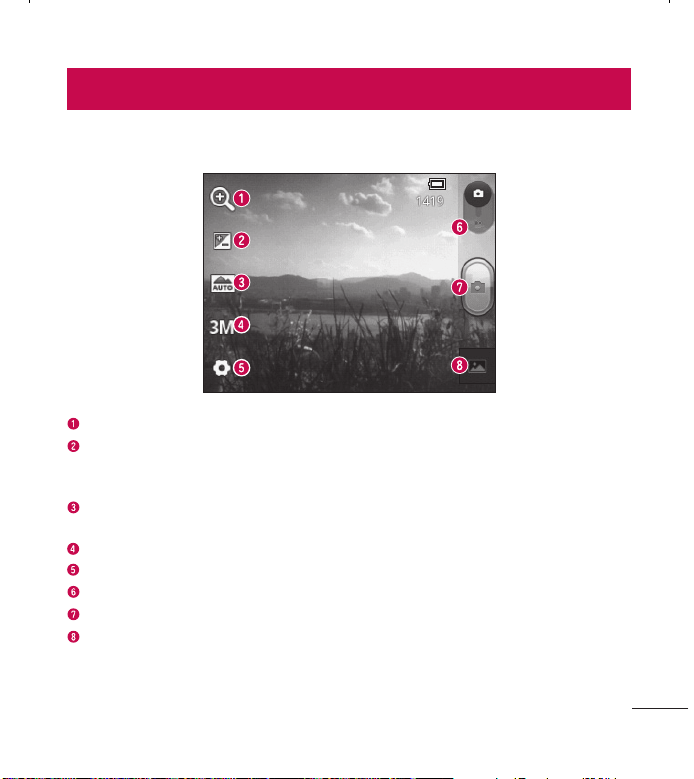
47
Cámara
Zoom: Permite acercar o alejar la imagen. También puede utilizar las Teclas de Volumen.
Brillo: Esta opción define y controla la cantidad de luz solar que ingresará en la imagen.
Deslice el indicador de brillo por la barra hacia el signo “-” para reducir el brillo de la
imagen o hacia el signo “+” para aumentarlo.
Modo escena: Permite elegir entre Automático, Retrato, Paisaje, Deportes, Puesta del sol
y Noche.
Tamaño de imagen: Permite configurar el tamaño (en píxeles) de la foto que tome.
Ajustes: Toque este icono para abrir el menú de ajustes avanzados.
Modo de video: Deslice este icono hacia abajo para pasar al modo de video.
Capturar: Captura la imagen.
Galería: Toque esta opción para ver la última foto que tomó. Esta opción le permite
acceder a la Galería y ver las fotos guardadas desde el modo de cámara.
Uso del visor

48 LG L35G | Guía del usuario
Tomar una foto rápida
Abra la aplicación Cámara.
Mantenga el teléfono en posición horizontal y apunte la lente hacia el
objetivo que desea fotografiar.
Presione el Botón Capturar
.
Después de que haya tomado la foto
Si Revisión automática esta activada, la foto que capturó aparecerá en la
pantalla.
Comp.
Toque esta opción para compartir la foto por Bluetooth,
E-mail, Gmail, Google+, Mensajes, Picasa u otras aplicaciones
que admiten compartir.
Fijar como
Toque esta opción para usar la imagen como Fondo de
pantalla o Icono de contacto.
Renom.
Toque para editar el nombre de la imagen que se acaba de
tomar.
Toque esta opción para eliminar la imagen.
Toque esta opción para tomar otra foto inmediatamente. Su fotografía
se guarda.
Toque para ver la última foto que tomó así como la Galería.
1.
2.
3.

49
Opciones de ajustes avanzados
En el visor, toque Ajustes para abrir todas las opciones avanzadas.
Puede cambiar los ajustes de la cámara deslizando la lista. Después de
seleccionar la opción, toque la Tecla Atrás
.
ISO: Este parámetro determina el grado de sensibilidad del sensor de
luz de la cámara. Cuanto más alto sea el valor ISO, más sensible será la
cámara. Es muy útil en condiciones de poca luz cuando no puede usarse
el flash.
Bal. de blancos: Esta opción garantiza que las partes blancas que
aparezcan en la imagen sean realistas. Para lograr que la cámara ajuste
correctamente el balance de blancos, deberá especificar las condiciones
de luz. Elija entre Automático, Incandescente, Soleado, Fluorescente y
Nublado.
Efectos de color: Permite elegir una tonalidad para la nueva foto.
Temporizador: El temporizador automático permite establecer un tiempo
de retardo después de que se presiona el botón Capturar. Seleccione
Desactivado, 3 seg., 5 seg. o 10 seg. Esta función es ideal si quiere formar
parte de una foto.
Sonido del obturador: Permite seleccionar entre cuatro sonidos de
obturador.
Revisión automática: Le permite ver la foto inmediatamente después de
tomarla.
Etiqueta de ubicación: Active esta aplicación para usar los servicios
basados en la ubicación de su teléfono. Le permite tomar fotos
50 LG L35G | Guía del usuario
dondequiera que esté y etiquetarlas con la ubicación. Al cargar las fotos
etiquetadas en un blog que admita el proceso de etiqueta de ubicación,
podrá ver las fotos en un mapa.
NOTA: Esta función sólo está disponible cuando el GPS está activado.
Almacenamiento: Permite elegir si desea guardar las fotos en la Memoria
interna o Micro SD.
– Restaure los ajustes predeterminados de la cámara.
– Toque esta opción para saber cómo opera cada función. Esto le
permitirá ver una guía rápida.
SUGERENCIA Cuando sale de la cámara, algunos ajustes vuelven a sus
valores predeterminados, como el balance de blancos, el efecto de color y el
cronómetro. Antes de tomar otra foto, compruebe estos parámetros.
SUGERENCIA El menú Ajustes se superpone con el visor; por eso, cuando
modifi que los valores de color o calidad de la imagen, podrá ver una vista
previa de los cambios en la imagen detrás del menú Ajustes.
Ver las fotos guardadas
Puede ver las fotos guardadas mientras esté en modo de cámara.
Simplemente toque la vista previa en la parte inferior de la pantalla para
acceder a la Galería.
SUGERENCIA Dé un toquecito hacia la izquierda o la derecha para ver otras
fotos o videos.
51
- Toque para ver una presentación.
- Toque esta opción para compartir o borrar una foto. Toque Más para
ver más opciones.
Detalles: Permite revisar la información del contenido.
Mostrar en el mapa: Muesta la imagen en un mapa (sólo disponibles
cuando Etiqueta de ubicación está activado).
Fijar como: Permite establecer como Fondo de pantalla o Icono de
contacto.
Recortar: Permite recortar la foto. Permite mover el dedo por la
pantalla para seleccionar el área.
Girar a la izquierda: Permite girar la imagen hacia la izquierda.
Girar a la derecha: Permite girar la imagen hacia la derecha.
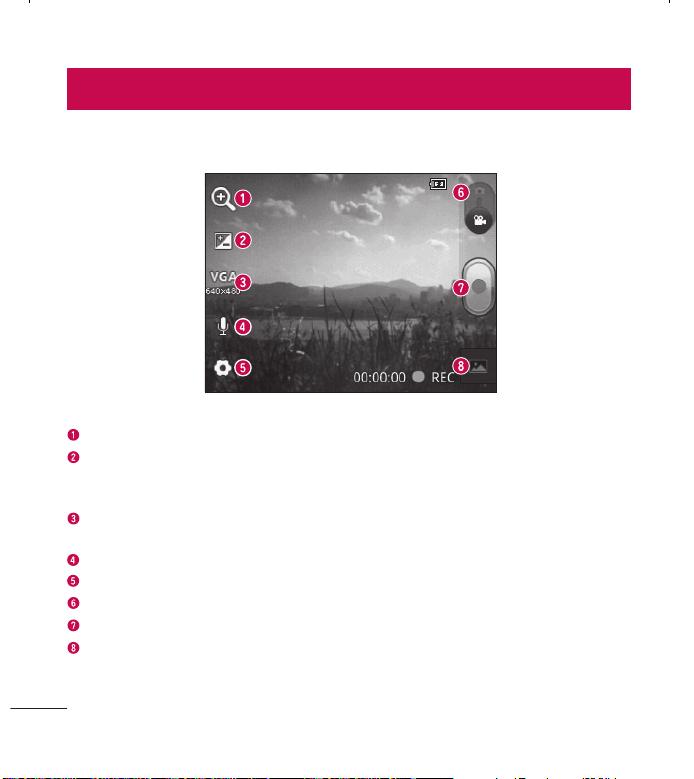
52 LG L35G | Guía del usuario
Videocámara
Zoom: Permite acercar o alejar la imagen. También puede utilizar las Teclas de Volumen.
Brillo: Esta opción define y controla la cantidad de luz solar que ingresa en el video.
Deslice el indicador de brillo por la barra hacia el signo “-” para reducir el brillo del video
o hacia el signo “+” para aumentarlo.
Tamaño del video: Toque esta opción para configurar el tamaño (en píxeles) del video
grabado.
Grabación de audio: Permite grabar el video con sonido o sin sonido.
Ajustes: Toque este icono para abrir el menú de ajustes avanzados.
Modo de cámara: Deslice este icono hacia arriba para cambiar al modo de cámara.
Grabar: Permite iniciar la grabación de un video.
Galería: Toque esta opción para ver el último video grabado. Esta opción le permite
acceder a la Galería y ver los videos guardados desde el modo de video.
Uso del visor
53
Grabar un video rápido
Abra la aplicación Cámara y deslice el botón Modo de cámara hacia
abajo. El icono cambiará a .
El visor de la cámara de video aparecerá en la pantalla.
Mantenga el teléfono en posición horizontal y apunte la lente hacia el
objetivo que desea grabar.
Toque el botón Grabar
una vez para iniciar la grabación.
Un temporizador que mostrará la duración del video se muestra en la
parte inferior de la pantalla.
Toque el botón Detener
en la pantalla para detener la grabación.
Después de grabar un video
Si Revisión automática esta activado, aparecerá en la pantalla una imagen
fija que representa el video grabado.
Reprod.
Toque esta opción para reproducir el video.
Comp.
Toque esta opción para compartir el video por Bluetooth, E-mail,
Gmail, Mensajes, YouTube u otras aplicaciones que admiten
compartir.
Renom.
Toque esta opción para editar el nombre del video seleccionado.
Toque esta opción para borrar el video que realizó. Confirme tocando
OK. El visor volverá a aparecer en la pantalla.
Toque esta opción para grabar otro video inmediatamente. Su video se
guarda.
1.
2.
3.
4.
5.
6.
54 LG L35G | Guía del usuario
Toque para ver el último video grabado así como la galería.
Opciones de ajustes avanzados
En el visor, toque Ajustes para abrir todas las opciones avanzadas.
Para configurar los ajustes de la cámara de video, desplácese por la lista.
Después de seleccionar la opción, toque la Tecla Atrás
.
Bal. de blancos: Esta opción garantiza que las partes blancas que
aparezcan en el video sean realistas. Para lograr que la cámara ajuste
correctamente el balance de blancos, deberá especificar las condiciones
de luz. Elija entre Automático, Incandescente, Soleado, Fluorescente y
Nublado.
Efectos de color: Permite elegir una tonalidad para aplicarla en el nuevo
video.
Revisión automática: Le permite ver el video inmediatamente después de
grabarlo.
Almacenamiento: Elija si desea guardar el video en la Memoria interna o
Micro SD.
– Restaure los ajustes predeterminados de la cámara de video.
– Toque esta opción para saber cómo opera cada función. Esto le
permitirá ver una guía rápida.

55
Ver los videos guardados
En el visor, toque la vista previa en la parte inferior de la pantalla.
El video aparecerá en la pantalla.
Toque el video una vez para reproducirlo.
Ajustar el volumen durante la visualización de un video
Para ajustar el volumen de un video mientras se está reproduciendo, utilice
las Teclas de Volumen ubicadas en el lado izquierdo del teléfono.
1.
2.
3.
56 LG L35G | Guía del usuario
Aplicaciones precargadas
Existen aplicaciones útiles precargadas en su teléfono.
NOTA: Las aplicaciones precargadas pueden ser distintas según el software del
teléfono o el proveedor de servicios.
Galería
En la pantalla principal, toque la Tecla Aplicaciones y seleccione Galería.
Todas sus fotos y videos se muestran.
Modo de vista
Abra la aplicación Galería. Sus álbumes se muestran en Vista de carpetas.
Toque una carpeta para mostrar las imágenes en Vista de cuadrícula. Si
toca a una foto o video, cambiará el modo a Vista completa.
Vista cronológica
La Galería del teléfono LG L35G ofrece una Vista cronológica de las fotos y
los videos. En el modo Vista de cuadrícula, arrastre hacia la derecha
y podrá ver la fecha en que tomó las fotos, comenzando con la última. Si
selecciona una fecha específica, se agruparán todas las fotos que tomó en
ese día.
Multimedia
57
Música
El teléfono LG L35G cuenta con un reproductor de música para que pueda
escuchar todos sus canciones favoritas. Para acceder al reproductor de
música, toque la Tecla Aplicaciones
y luego toque Música.
Reproducir una canción
En la pantalla principal, toque la Tecla Aplicaciones y seleccione
Música.
Toque la ficha Canciones.
Seleccione la canción que desea reproducir.
Toque
para pausar la canción.
Toque
para pasar al siguiente tema.
Toque
para regresar al principio de la canción. Toque dos veces
para regresar a la canción anterior.
Para cambiar el volumen mientras escucha música, presione las Teclas de
Volumen ubicadas en al lado izquierdo del teléfono.
Mantenga presionada cualquier canción en la lista. Aparecerán las
siguientes opciones: Reproducir, Agregar a la lista de reproducción, Utilizar
como tono de llamada, Borrar, Detalles, Compartir y Buscar.
1.
2.
3.
4.
5.
6.
58 LG L35G | Guía del usuario
NOTA: Es probable que los archivos de música estén protegidos por leyes de
derecho de autor nacionales y tratados internacionales.
Por lo tanto, es posible que sea necesario obtener un permiso o una licencia
para reproducir la música o copiarla. En algunos países, las leyes nacionales
prohíben la realización de copias de material protegido por derechos de autor.
Antes de descargar o copiar el archivo, compruebe las leyes nacionales del
país pertinente respecto del uso de ese tipo de material.
Transferir archivos mediante dispositivos de almacenamiento masivo
USB
Para transferir archivos mediante dispositivos USB
Conecte el teléfono LG L35G a la computadora mediante un cable USB.
La pantalla de modo de Almacenamiendo Masivo USB aparecerá. Si
toca Activar almacenamiento USB, la conexión a su teléfono se reconoce
por su computadora.
Abra la carpeta de memoria de la computadora. Puede ver el contenido
del almacenamiento masivo en la computadora y transferir los archivos.
Copie los archivos desde la computadora a la carpeta de la unidad.
Cuando haya terminado, toque Desactivar almacenamiento USB para
desconectar el teléfono.
1.
2.
3.
4.
5.

59
Cómo transferir archivos de música o video al teléfono
Conecte el teléfono a la computadora mediante el cable USB.
La pantalla de modo de Almacenamiendo Masivo USB aparecerá. Si
toca Activar almacenamiento USB, la conexión a su teléfono se reconoce
por su computadora.
Transfiera archivos de música o video desde la computadora al
dispositivo de almacenamiento extraíble del teléfono.
Puede copiar o mover archivos del computadora al dispositivo de
almacenamiento extraíble del teléfono con un lector de tarjetas.
Si desea usar un archivo de video con un archivo de subtítulos (*archivo
.srt con el mismo nombre del archivo de video), colóquelo en la misma
carpeta para que los subtítulos se muestren automáticamente al
reproducir el archivo de video.
Cuando descargue archivos de música o video, respete los derechos
de autor. Tenga en cuenta que los archivos dañados o con extensiones
incorrectas pueden dañar el teléfono.
Enviar datos desde el teléfono mediante Bluetooth
Enviar datos mediante Bluetooth: Puede usar Bluetooth para enviar datos
si ejecuta la aplicación correspondiente, no desde el menú de Bluetooth
como en la mayoría de los teléfonos móviles.
* Enviar imágenes: Abra la aplicación Galería, seleccione una imagen y
toque Menú > Compart. > Bluetooth. Compruebe que Bluetooth esté
activado y luego toque Buscar dispositivos. Elija el dispositivo de la lista al
que desee enviar datos.
1.
2.
3.
•
•
•

60 LG L35G | Guía del usuario
* Exportar contactos: Abra la aplicación Contactos. Toque el contacto
que desea compartir. Luego toque la Tecla Menú > Compart. >
Bluetooth. Compruebe que Bluetooth esté activado y luego toque Buscar
dispositivos. Elija el dispositivo de la lista al que desee enviar datos.
* Envío de varios contactos seleccionados: Abra la aplicación Contactos.
Para seleccionar más de un contacto, toque la Tecla Menú
y
seleccione Compart. Seleccione los contactos que desee enviar o toque
la opción Selec. todo > Compart. > Bluetooth. Compruebe que Bluetooth
esté activado y luego toque Buscar dispositivos. Elija de la lista el
dispositivo al que desea enviar datos.
* Conexión a FTP (este teléfono sólo es compatible con servidores FTP):
En la pantalla principal, toque la Tecla Aplicaciones
> Configuración >
Redes inalámbricas > Ajustes de Bluetooth. Seleccione la casilla Visible
para poder buscar el teléfono en otros dispositivos. Busque el servicio
FTP y conéctese al servidor FTP.
NOTA: Si desea buscar este teléfono desde otros dispositivos, en la
pantalla principal toque la Tecla Aplicaciones
> Configuración > Redes
inalámbricas > Ajustes de Bluetooth. Seleccione la casilla Visible. La
casilla se desmarca después de 120 segundos.
•
61
Configurar una alarma
En la pantalla principal, toque la Tecla Aplicaciones y seleccione
Alarmas.
Si desea agregar una nueva alarma, toque
y seleccione Agregar
alarma.
Establezca la hora para encender la alarma.
Establezca Repetir, Tono o Vibrar y agregue una etiqueta para nombrar
la alarma. Toque Listo.
NOTA: Para cambiar la confi guración de las alarmas en la pantalla con la lista
de alarmas, toque la Tecla Menú y seleccione Ajustes. Puede ajustar las
siguientes opciones: Alarma en modo silencio, Volumen de alarma, Duración de
repetición y Comportamiento de botones laterales.
Usar la calculadora
En la pantalla principal, toque la Tecla Aplicaciones y seleccione
Calculadora.
Toque las teclas numéricas para introducir los números.
Para cálculos simples, toque la función que desee (+, –, x o ÷), seguida
del signo =.
Para cálculos más complejos, toque la Tecla Menú
, toque Panel
avanzado y luego la función deseada.
1.
2.
3.
4.
1.
2.
3.
4.
Utilidades

62 LG L35G | Guía del usuario
Agregar un evento al calendario
En la pantalla principal, toque la Tecla Aplicaciones y seleccione
Calendario.
Toque y mantenga presionada una fecha y toque Evento nuevo para
crear un evento.
Toque el campo Nombre del evento y luego introduzca el nombre del
evento. Compruebe la fecha e introduzca la hora a la que le gustaría que
empiece y termine el evento.
Toque el campo Ubicación del evento y luego introduzca la ubicación.
Si desea agregar una nota al evento, toque el campo Descripción del
evento e introduzca los detalles.
Si desea repetir la alarma, configure Repetición. También puede
establecer Recordatorios, de ser necesario.
Toque Listo para guardar el evento en el calendario. Una marcación
de color aparecerá en el calendario todos los días en los que guardó
eventos. Sonará una alarma a la hora de inicio del evento para ayudarle a
estar organizado.
Cambiar la vista del calendario
En la pantalla principal, toque la Tecla Aplicaciones y seleccione
Calendario.
Toque la Tecla Menú
y seleccione la vista del calendario.
1.
2.
3.
4.
5.
6.
7.
1.
2.
63
Grabador de voz
Utilice el Grabador de voz para grabar notas de voz u otros archivos de
audio.
Grabar un sonido o una voz
En la pantalla principal, toque la Tecla Aplicaciones y seleccione
Grabador de voz.
Toque
para iniciar la grabación.
Toque
para finalizar la grabación.
Toque para escuchar la grabación.
NOTA: Toque para acceder a la lista de grabaciones. Podrá escuchar la
grabación guardada.
Aviso: El tiempo disponible de grabación puede diferir del tiempo real.
Enviar una grabación de voz
Una vez finalizada la grabación, puede enviar el clip de audio al tocar
Tecla Menú > Compartir.
Elija entre Bluetooth, Correo electrónico o Gmail.
1.
2.
3.
4.
1.
2.

64 LG L35G | Guía del usuario
Polaris Viewer
Polaris Viewer es una solución profesional para office que permite que
sus usuarios puedan ver en sus dispositivos móviles distintos tipos de
documentos de Office, como archivos Word, Excel y PowerPoint, en
cualquier lugar, a cualquier hora.
Administrar archivos
Polaris Viewer ofrece a los usuarios de dispositivos móviles características
convenientes para administrar archivos, como copiar, cortar y pegar, y borrar
archivos y carpetas directamente en el dispositivo.
Ver archivos
Los usuarios de dispositivos móviles ahora pueden ver una amplia gama
de archivos, como documentos de Microsoft Office y Adobe PDF. Al ver
documentos con Polaris Viewer, se mantienen los objetos y diseños en el
formato original del documento.
Administrador de aplicaciones
Puede administrar sus aplicaciones con la aplicación Gest. Aplicac. Puede
revisar fácilmente el número de aplicaciones actualmente en ejecución
y desactivar algunas. También puede desinstalar las aplicaciones que ha
instalado en el teléfono.
Para detener aplicaciones en ejecución
Abra la aplicación Gest. Aplicac. y toque la ficha En ejecución (si es
necesario).
Toque Detener al lado de la aplicación deseada.
1.
2.

65
NOTA: Si desea detener todas las aplicaciones, toque Parar todo.
Para desinstalar una aplicación
Abra la aplicación Gest. Aplicac. y toque la ficha Aplicaciones instaladas.
Toque Desinstalar al lado de la aplicación deseada.
Toque OK para confirmar.
Ayuda
Para obtener ayuda acerca de la aplicación Gest. Aplicac., abra Gest.
Aplicac. y toque la ficha Ayuda.
1.
2.
3.
66 LG L35G | Guía del usuario
La Web
Navegador
El navegador le ofrece un rápido y colorido mundo de juegos, música,
noticias, deportes, ocio y mucho más, al que puede acceder directamente
desde el teléfono móvil. No importa dónde esté ni cuáles sean sus
preferencias.
NOTA: Se aplicarán cargos adicionales cuando se conecte a estos servicios y
descargue contenido. Consulte con el proveedor de red cuáles son los cargos
por transferencia de datos.
Usar la barra de herramientas
Toque esta opción para volver una página.
Toque esta opción para avanzar una página, hasta aquella a la que
se conectó después de la página actual. Esto es lo contrario a lo que
sucede si presiona la Te c l a Atrás, que pasa a la página a la cual se
conectó antes de la actual.
Toque esta opción para mostrar todas las ventanas abiertas.
Toque esta opción para agregar una nueva ventana.
Permite ver y administrar los Favoritos y mostrar Más visitados, Leer
después y el Historial.
67
Usar opciones
Toque la Tecla Menú para ver las opciones.
Leer después: Agregue la página actual a Leer después.
Agregar contenidos RSS: Permite agregar la página web actual como
contenido RSS.
Compartir página: Permite compartir la página Web.
Buscar en la página: Permite encontrar letras o palabras en la página
web actual.
Seleccionar texto: Permite copiar cualquier texto desde la página web.
Más
Página inicial: Va a la página de inicio.
Fijar como pág. principal: Establece la página web actual como página de
inicio.
Agregar atajo a la pantalla principal: Agrega el acceso directo de la
página Web actual a la pantalla principal.
Información de la página: Muestra la información de la página web.
Descargas: Muestra el historial de descarga.
Ajustes: Permite cambiar la configuración del navegador web.
SUGERENCIA Para regresar a la página web anterior, toque la Tecla Atrás .
•
•
•
•
•
•
68 LG L35G | Guía del usuario
En la pantalla principal, toque la Tecla Aplicaciones y luego toque
Configuración.
Redes inalámbricas
Este menú permite administrar los servicios de Wi-Fi y Bluetooth. También
puede configurar redes móviles y cambiar al modo avión.
Modo avión: Después de cambiar al modo avión, se desactivarán todas las
conexiones inalámbricas.
Wi-Fi: Al seleccionar esta opción, se activa la tecnología Wi-Fi para
conectarse a las redes de Wi-Fi disponibles.
Ajustes de Wi-Fi: Permite configurar y administrar los puntos de acceso
inalámbricos. Establezca notificaciones de redes o agregue una red Wi-Fi.
A la pantalla de ajustes Wi-Fi avanzados se accede desde la pantalla de
Ajustes de Wi-Fi. Toque la Tecla Menú y luego toque Avanzado.
SUGERENCIA Cómo obtener la dirección MAC
Para confi gurar una conexión en algunas redes inalámbricas con fi ltros MAC,
es posible que deba introducir la dirección MAC del teléfono LG L35G en el
router.
Puede encontrar la dirección MAC mediante los siguientes pasos: En la
pantalla principal, toque la Tecla Aplicaciones
> Confi guración > Redes
inalámbricas > Ajustes de Wi-Fi > Tecla Menú
> Avanzado > Dirección
MAC.
Ajustes

69
Bluetooth: Toque para activar Bluetooth y conectarse a dispositivos
Bluetooth.
Ajustes de Bluetooth: Permite establecer el nombre del dispositivo, habilitar
el modo visible, buscar otros dispositivos y verificar una lista de dispositivos
Bluetooth que haya configurado anteriormente.
Ajustes de red VPN: Muestra la lista de redes privadas virtuales (VPN) que
ha configurado anteriormente. Le permite agregar diferentes tipos de VPN.
Redes móviles: Permite establecer opciones para datos y nombres de
puntos de acceso (APN).
Ajustes de llamada
< Números de marcación fija >
Seleccione Números de marcación fija para activar esta opción y compilar
una lista de números a los que puede llamar desde el teléfono. Necesitará
el código PIN2, que podrá obtener a través de su proveedor de servicios.
Sólo puede llamar desde su teléfono a los números que estén incluidos en
la lista de marcado fijo.
< Correo de voz >
Servicio de correo de voz: Le permite seleccionar el servicio de correo de
voz de su proveedor.
Ajustes de correo de voz: Si está usando el servicio de correo de voz de
su proveedor, esta opción le permite introducir el número de teléfono que
desea usar para escuchar y administrar el correo de voz.

70 LG L35G | Guía del usuario
< Otras opciones de llamada >
Mensajes de disculpa: Cuando rechaza una llamada, puede enviar un
mensaje utilizando esta función. Esto es útil si necesita rechazar una
llamada durante una junta.
Modo TTY: Permite establecer el modo TTY.
ID de emisor: Permite elegir si desea mostrar su número en las llamadas
salientes (Este servicio depende de la red; algunos operadores no admiten
esta función).
Desvío de llamada: Elija si desea desviar todas las llamadas, cuando la línea
esté ocupada, cuando no responda o cuando no tenga señal.
Duración de llamada: Permite ver la duración de todas las llamadas,
incluidas las llamadas realizadas, las llamadas recibidas y la última llamada.
Ajustes adicionales: Le permite cambiar las siguientes opciones de
configuración:
Llam. en espera: Si la función de llamada en espera se encuentra
activada, el teléfono le notificará si tiene una llamada entrante cuando
esté hablando (dependerá del proveedor de red).
71
Sonido
< General >
Modo silencio: Permite silenciar todos los sonidos (incluidos los tonos de
llamadas y notificaciones) excepto el audio de la música, los videos y las
alarmas que haya establecido. Debe silenciar los medios y las alarmas en
sus propias aplicaciones.
Vibrar: Le permite establecer que el teléfono vibre cuando reciba llamadas
entrantes.
Volumen: Le permite establecer el volumen de los tonos de llamada, los
archivos multimedia y las alarmas. Si desactiva la opción para usar volumen
para las llamadas recibidas y notificaciones, puede establecer el volumen
para las llamadas recibidas y las notificaciones por separado.
< Llamadas recibidas >
Tono de timbre del teléfono: Permite establecer el tono de timbre
predeterminado para las llamadas recibidas.
< Notificaciones >
Tono de notificación: Permite establecer el tono de timbre predeterminado
para las notificaciones.
< Respuesta del teléfono >
Tonos táctiles audibles: Permite configurar el teléfono para que reproduzca
tonos cuando utilice el teclado para marcar los números.
Selección audible: Le permite establecer el teléfono para que reproduzca
un sonido cuando toque los botones, iconos y otros elementos en pantalla
que reaccionan al tocarlos.

72 LG L35G | Guía del usuario
Bloqueo de pantalla: Le permite establecer el teléfono para que reproduzca
un sonido al bloquear y desbloquear el teléfono.
Pantalla
Brillo: Permite ajustar el brillo de la pantalla.
Pantalla giratoria: Active para rotar la orientación de la pantalla cuando gire
el teléfono.
Animación: Establezca para mostrar una animación.
Límite de tiempo de pantalla: Permite configurar el tiempo de espera de la
pantalla.
Ubicación y seguridad
Usar redes inalámbricas: Permite que el teléfono determine su ubicación
aproximade al usar las redes Wi-Fi y móviles. Al marcar esta opción, se le
pregunta si desea permitir que Google utilice su ubicación al proporcionar
estos servicios.
Utilizar satélites GPS: Permite que el teléfono determine su ubicación de
manera precisa en el nivel de calle.
Bloqueo de la pantalla: Permite establecer un patrón de bloqueo, PIN o
Contraseña para seguridad.
La próxima vez que encienda el teléfono o vuelva a activar la pantalla, se
le solicitará que dibuje el patrón de desbloqueo o introduzca su PIN o
Contraseña para desbloquear la pantalla.

73
Fijar bloqueo de tarjeta SIM: Permite configurar el bloqueo de la tarjeta
SIM o cambiar el PIN de la tarjeta SIM.
Contraseñas visibles: Seleccione esta opción para mostrar las contraseñas
cuando las escriba, o bien, anule la selección de esta opción cuando desee
ocultarlas.
Seleccionar administradores de dispositivo: Permite agregar uno o más
administradores.
Utilizar credenciales seguras: Permite acceder a los certificados seguros.
Instalar desde la micro SD: Permite instalar certificados encriptados desde
su tarjeta SD.
Establecer contraseña: Permite establecer o cambiar la contraseña de
almacenamiento de credenciales.
Borrar almacenamiento: Permite borrar las credenciales de todos los
contenidos y restablecer la contraseña.
Aplicaciones
Orígenes desconocidos: Permite instalar aplicaciones distintas de Play
Store.
Administrar aplicaciones: Permite administrar y eliminar aplicaciones
instaladas.
Servicios en ejecución: Permite comprobar los servicios que se están
ejecutando.
Uso del almacenamiento: Permite ver el almacenamiento utilizado por las
aplicaciones.

74 LG L35G | Guía del usuario
Uso de la batería: Permite ver qué ha estado utilizando la batería.
Desarrollo: Establece opciones para el desarrollo de aplicaciones.
Cuentas y sincronización
< Ajustes de sincronización general >
Datos en segundo plano: Esta opción permite que las aplicaciones
sincronicen datos en segundo plano, ya sea que el usuario está trabajando
activamente en ellos o no. Desactivar la selección de esta opción de ajustes
puede ahorrar energía de la batería y reducir (pero no eliminar) el uso de
datos.
Sincronización automática: Permite que las aplicaciones se sincronicen y
envíen y reciban datos según sus propios calendarios.
< Administrar cuentas >
Muestra una lista con todas las cuentas de Google y otras cuentas que
haya agregado al teléfono. Al tocar una cuenta de esta pantalla, se abre la
pantalla de esa cuenta.
Privacidad
Copia de respaldo de datos: Configúrelo para hacer una copia de
seguridad de sus ajustes y datos de aplicaciones en el servidor de
Google.
Restauración automática: Configúrelo para restaurar sus ajustes y datos
de aplicaciones cuando reinstale las aplicaciones en el teléfono.
•
•

75
Restaurar datos de fábrica: Restablezca sus ajustes a los valores
predeterminados de fábrica y elimine todos sus datos. Si restaura el
teléfono de esta manera, se le solicitará que vuelva a introducir el mismo
tipo de información que introdujo cuando inició Android por primera vez.
Almacenamiento
<Modo de conexión USB>
Permite que establezca el Modo de conexión USB.
< Memoria interna>
Permite revisar el espacio total disponible de memoria interna. Toque
Borrar la memoria interna si desea eliminar todos los datos de la memoria
interna.
< Micro SD >
Permite verificar espacio total disponible en tarjeta SD. Toque Desactivar la
micro SD para retirar la tarjeta SD con seguridad. Toque Formatear tarjeta
SD si desea eliminar toda la información en ella.
< Memoria del sistema >
Comprueba el espacio disponible.
Idioma y teclado
Establezca el idioma y los ajustes del teclado.
•

76 LG L35G | Guía del usuario
Entrada y salida de voz
< Entrada de voz >
Reconocimiento de voz: Permite configurar la función de entrada de voz de
Android.
Idioma: Abre una pantalla en la que puede establecer el idioma al
introducir texto mediante la voz.
SafeSearch: Abre un cuadro de diálogo donde puede establecer dónde
desea que el filtro de SafeSearch de Google bloquee algunos resultados.
Bloquear palabras ofensivas: Si desactiva la selección de esta opción, el
reconocimiento de voz de Google reconocerá y transcribirá las palabras
que muchas personas consideran ofensivas, cuando introduzca texto
mediante la voz. Si lo selecciona, el reconocimiento de voz de Google
reemplazará esas palabras en las transcripciones con un marcador que
incluye el símbolo de estrella (*).
Reconocimiento personalizado: Mejora la precisión de reconocimiento de
voz.
Panel de cuenta de Google: Permite administrar sus datos recolectados.
< Salida de voz >
Ajustes de síntesis de voz: Permite configurar el sintetizador de texto a voz
de Android para las aplicaciones que usen esta función.
NOTA: Si no ha instalado datos de un sintetizador de voz, la única opción de
ajustes disponible es Instalar archivos de datos de voz.
Escuchar un ejemplo: Reproduce una muestra breve del sintetizador de
voz con la configuración actual.
•
•
•
•
•
•

77
Utilizar siempre mis Ajustes: Marque esta opción para usar los ajustes en
esta pantalla en lugar de los ajustes del sintetizador de voz disponible en
otras aplicaciones.
Modo predeterminado: Abre un cuadro de diálogo donde puede
establecer la aplicación de texto a voz que desea usar, en caso de que
tenga más de una instalada.
Instalar archivos de datos de voz: Si el teléfono no tiene instalados datos
de un sintetizador de voz, esta opción conecta a Play Store y lo guía en
el proceso de descarga e instalación de datos. Estos ajustes no están
disponibles si los datos ya están instalados.
Velocidad de voz: Abre un cuadro de diálogo donde puede seleccionar la
velocidad con la que desea que hable el sintetizador.
Idioma: Abre un cuadro de diálogo donde puede seleccionar el idioma
del texto que desea que lea el sintetizador. Esto es particularmente útil en
combinación con los ajustes Utilizar siempre mis Ajustes para asegurarse
de que el texto se lea correctamente en diferentes aplicaciones.
Motores: Permite configurar sus Motores.
Accesibilidad
El menú Accesibilidad se usan para configurar cualquier complemento de
accesibilidad que haya instalado en el teléfono.
NOTA: Necesita complementos adicionales.
•
•
•
•
•
•

78 LG L35G | Guía del usuario
Fecha y hora
Use el menú Fecha y hora para establecer sus preferencias respecto de
cómo se deben mostrar las fechas. También puede usar esta opción de
ajustes para establecer su propia hora y zona horaria en lugar de obtener la
hora actual de la red de celulares.
Acerca del teléfono
Permite ver la información legal y comprobar el estado y la versión de
software del teléfono.
Actualice su teléfono sin una computadora (FOTA)
Esta función permite actualizar con comodidad a la nueva versión del
software de su teléfono a través de Firmware Over-the-Air (FOTA) sin
conectarse con un cable de datos USB.
En la pantalla principal, toque Tecla Menú > Ajustes > Acerca del
teléfono > Actualización del software.
Seleccione la opción deseada.
Servicio del dispositivos
Compruebe ahora para actualizar: Puede comprobar si hay una nueva
actualización de software y realizar la actualización (el modo Wi-Fi está
habilitado para descargas superiores a 50 MB).
Compruebe automáticamente: Si selecciona esta opción, recibirá
notificaciones cuando haya nuevas actualizaciones disponibles.
1.
2.
•
•

79
Actualizar historial
Última actualización: Muestra la fecha de la última actualización de
software.
Siguiente comprobación de actualización: Muestra la fecha de la próxima
comprobación de actualizaciones de software.
NOTA - Si no se ha conectado a la red de datos desde la compra, no se puede
identificar la fecha de la próxima actualización porque no se ha creado
el intervalo de actualizaciones automáticas.
- La actualización de software no genera cargos de datos.
- La comprobación del software disponible es automática.
- Asegúrese de que la batería esté cargada antes de la actualización.
- Después de la descarga, puede instalar el software inmediatamente o
seleccionar otro momento para la instalación.
- Cada versión del software se actualiza de forma secuencial. Incluso
después de completar la actualización, compruebe si hay una versión
más reciente disponible.
- Algunas funciones y servicios pueden variar según el área, el teléfono, el
proveedor, el plan y la versión del software.
- LG se reserva el derecho de poner a disposición las actualizaciones del
firmware solo para modelos seleccionados según su propio criterio y no
garantiza la disponibilidad de la versión más reciente del firmware para
todos los modelos de teléfonos.
•
•
80 LG L35G | Guía del usuario
Actualice su teléfono inteligente conectado a su computadora
Esta función le permite actualizar con comodidad el firmware del teléfono a una
nueva versión desde Internet sin necesidad de visitar un centro de servicio.
Vaya a www.lg.com > Support (Asistencia) > Buscar el modelo.
Desplácese hacia abajo y haga clic en la ficha SOFTWARE UPDATE
(Actualización de software).
Instale y ejecute el USB Driver (Controlador de USB) y LG MOBILE
SUPPORT TOOL (Herramienta de asistencia de LG) haciendo clic en el
botón Download (Descargar).
Conecte el teléfono a la computadora mediante el cable USB incluido.
Para comenzar, haga clic en Start Updating (Iniciar actualización) dentro
de la Herramienta de asistencia de LG.
NOTA • Si su teléfono necesita actualización, el botón Start Updating (Iniciar
actualización) estará habilitado.
• Tenga presente que si retirar el cable de datos USB o la batería durante
el proceso de actualización se puede dañar gravemente el teléfono
móvil y dejarlo inutilizable.
• Esta función sólo está disponible cuando LG pone a disposición una
versión más nueva del firmware para el teléfono.
1.
2.
3.
4.
5.
81
Los derechos de todas las tecnologías y los productos que engloban este
teléfono son propiedad de sus respectivos titulares:
Bluetooth® es marca comercial registrada de Bluetooth SIG, Inc.
microSD™ y el logotipo de microSD son marcas comerciales de la
Asociación de Tarjetas SD.
Google™, Google Maps™, Gmail™, YouTube™, Google Talk™ y Play Store™
son marcas registradas de Google, Inc.
Fabricado con licencia. DTS, el símbolo, y DTS y el símbolo juntos son
marcas comerciales registradas y DTS Ultra Mobile es marca comercial
de DTS, Inc. El producto incluye software. © DTS, Inc. Todos los derechos
reservados.
Wi-Fi es marca comercial registrada de Wireless Fidelity Alliance, Inc.
Fabricado con la licencia de Dolby Laboratories. “Dolby” y el símbolo de
las dos D son marcas comerciales de Dolby Laboratories.
Uso de la tecnología de Adobe® Flash® Player o Adobe AIR® con la
licencia de Adobe Systems Incorporated. Derechos del autor © 1995-
2011.
DivX Mobile
•
•
•
•
•
•
•
•
Derechos de autor y marcas comerciales

82 LG L35G | Guía del usuario
SOBRE DIVX VIDEO: DivX® es un formato digital de video creado por DivX,
LLC, una compañía subsidiaria de Rovi Corporation. Este es un dispositivo
con certificación oficial DivX Certified® que permite reproducir el formato
video DivX. Visite www.divx.com si desea obtener más información y
herramientas de software para convertir sus archivos en videos DivX.
ACERCA DE LA FUNCIÓN DE VIDEO A PEDIDO DIVX: este dispositivo
con la certificación DivX Certified® debe registrarse para reproducir
películas de video a pedido DivX que se hayan adquirido. Para obtener su
código de registro, busque la sección DivX VOD en el menú de ajustes del
dispositivo. Vaya a vod.divx.com para obtener más información sobre cómo
realizar el registro.
Certificado por DivX Certified® para reproducir videos DivX® de hasta 320
x 240.
DivX®, DivX Certified® y sus logotipos asociados son marcas registradas de
Rovi Corporation o sus subsidiarios y su uso está protegido bajo licencia.
•
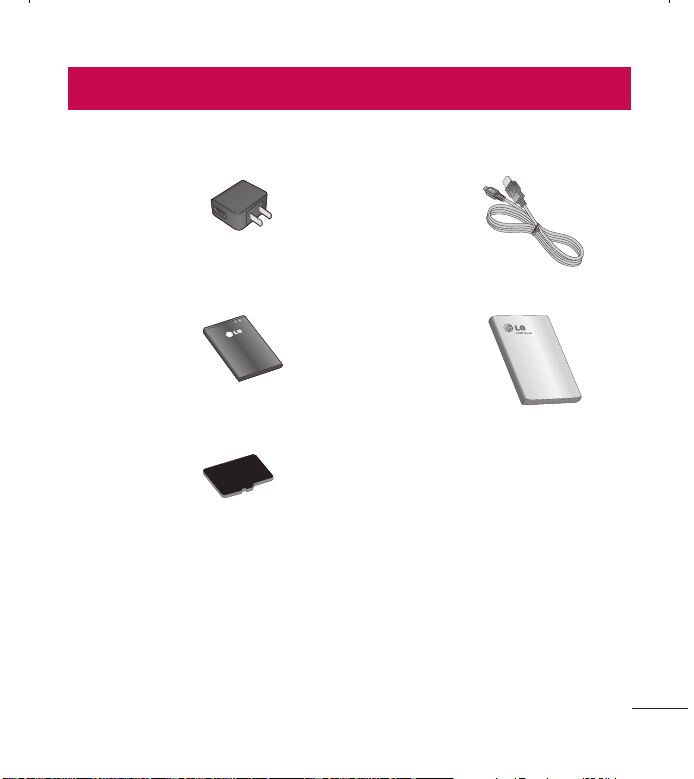
83
Accesorios
Estos accesorios están disponibles para usarlos con el teléfono LG L35G.
(Los artículos descritos a continuación pueden ser opcionales).
Cargador
Cable de datos
USB
Conecta el
teléfono LG
L35G y la
computadora.
Batería Guía del usuario
Obtenga más
información
acerca del
teléfono LG
L35G.
Tarjeta SD
(4 GB)
NOTA:
Utilice siempre accesorios LG originales. Si no lo hace, la garantía puede
quedar anulada.
Los accesorios pueden variar de acuerdo con la región.
•
•
84 LG L35G | Guía del usuario
Antes de llevar el teléfono a reparación o llamar a un representante del
servicio técnico, compruebe si alguno de los problemas que presenta el
teléfono se describen en esta sección.
Categoría
Subcategoría
Pregunta Respuesta
BT
Dispositivos Bluetooth
¿Cuáles son las
funciones disponibles
mediante Bluetooth?
Puede conectar un dispositivo de audio
Bluetooth, como un auricular estereofónico
o monoaural, un kit para el automóvil, y
compartir imágenes, videos, contactos
y otros elementos a través del menú
Galería/Contactos. Además, cuando el
servidor FTP se encuentra conectado a un
dispositivo compatible, puede compartir
el contenido almacenado en la tarjeta
microSD.
BT
Auricular Bluetooth
Si mi auricular Bluetooth
está conectado, ¿puedo
escuchar música con
mis auriculares con cable
de 3,5 mm?
Cuando el auricular Bluetooth está
conectado, todos los sonidos del sistema
se reproducen en él. Por lo tanto, no podrá
escuchar música si conecta sus auriculares
con cable.
Datos
Copia de seguridad de
contactos
¿Cómo puedo hacer una
copia de seguridad de
los contactos?
Los datos de los contactos se pueden
sincronizar entre el teléfono y Gmail
TM
.
Datos
Sincronización
¿Se puede configurar
una sincronización en
una sola dirección con
Gmail?
Sólo está disponible la sincronización de
dos direcciones.
Preguntas frecuentes
85
Categoría
Subcategoría
Pregunta Respuesta
Datos
Sincronización
¿Se pueden sincronizar
todas las carpetas de
correo electrónico?
Recibidos se sincroniza automáticamente.
Puede ver otras carpetas al tocar la Tecla
Menú
y al tocar Carpetas para elegir
una carpeta.
Servicio de GoogleTM
Inicio de sesión en
Gmail
¿Debo iniciar sesión en
Gmail cuando desee
acceder a Gmail?
Una vez que inicie sesión en Gmail, no
necesita volver a hacerlo.
Servicio de Google
Cuenta de Google
¿Se pueden filtrar los
correos electrónicos?
No. El teléfono no admite el filtro de
correos electrónicos.
Función del teléfono
YouTubeTM
¿Se pueden reproducir
videos de YouTube?
Sí. El teléfono admite los videos de
YouTube, pero se deben mirar utilizando la
aplicación YouTube (no el navegador).
Función del teléfono
Correo electrónico
¿Qué sucede si ejecuto
otra aplicación mientras
escribo un correo
electrónico?
Su correo electrónico se guardará como
borrador automáticamente.
Función del teléfono
Tono de timbre
¿Hay algún límite para
el tamaño de archivo si
quiero usar un archivo
.MP3 como tono de
timbre?
No hay límites para el tamaño de archivo.

86 LG L35G | Guía del usuario
Categoría
Subcategoría
Pregunta Respuesta
Función del teléfono
Hora del mensaje
Mi teléfono no muestra
la hora de los mensajes
que se recibieron hace
más de 24 horas.
¿Cómo puedo cambiar
esto?
1. Abra la conversación que contiene el
mensaje que desea comprobar.
2. Toque y mantenga presionado el
mensaje. En el menú de contexto, toque
Ver detalles del mensaje.
Función del teléfono
Tarjeta microSD
¿Cuál es el tamaño
máximo que admite una
tarjeta de memoria?
Las tarjetas de memoria de 32 GB son
compatibles.
Función del teléfono
Navegación
¿Es posible instalar otra
aplicación de navegación
en mi teléfono?
Se puede instalar y usar cualquier
aplicación que esté disponible en Play
Store y que sea compatible con el
hardware.
Función del teléfono
Sincronización
¿Puedo sincronizar mis
contactos desde todas
mis cuentas de correo
electrónico?
Se pueden sincronizar sólo los contactos
de Gmail y MS Exchange Server (servidor
de correos electrónicos de la empresa).
87
Categoría
Subcategoría
Pregunta Respuesta
Función del teléfono
Esperar y Pausar
¿Es posible guardar
un contacto con las
funciones Esperar y
Pausar en los números?
Si llegara a transferir un contacto con las
funciones Esperar y Pausar habilitadas en
el número, no podrá usar dichas funciones.
Deberá guardar nuevamente cada número.
Cómo guardar con Esperar y Pausar:
1. En la pantalla principal, toque la Tecla
Teléfono
.
2. Marque el número y luego toque la
Tecla Menú
.
3. Toque Ingresar pausa de 2 segundos o
Agregar espera.
Función del teléfono
Seguridad
¿Cuáles son las
funciones de seguridad
del teléfono?
Puede establecer el teléfono para que
solicite la entrada de un patrón de
desbloqueo antes de acceder o usar el
teléfono.
Función del teléfono
Patrón de
desbloqueo
¿Qué debo hacer si
olvido mi patrón de
desbloqueo?
Después de intentar introducir el patrón de
desbloqueo 5 veces, toque la opción ¿Has
olvidado el patrón? y use la información
de su cuenta de Google para desbloquear
el teléfono.
88 LG L35G | Guía del usuario
Categoría
Subcategoría
Pregunta Respuesta
Función del teléfono
Patrón de
desbloqueo
¿Qué debo hacer si
olvidé mi patrón de
desbloqueo y no creé la
cuenta de Google en el
teléfono?
Si no introduce el patrón de desbloqueo,
no podrá acceder al teléfono.
Precaución: Si realiza un restablecimiento
a los valores de fábrica, se eliminarán
todas las aplicaciones y los datos de
usuario. Antes de realizar ese tipo de
restablecimiento, recuerde que debe hacer
una copia de seguridad de todos los datos
que sean importantes.
Cómo realizar un restablecimiento a los
valores de fábrica:
Cuando el teléfono esté apagado,
mantenga presionada la Tecla Inicio
+ Tecla de Volumen inferior + Tecla
Encender/Bloquear . Cuando la
pantalla muestre el logo de LG, suelte la
Tecla Encender/Bloquear .
Función del teléfono
Patrón de
desbloqueo
¿Cómo puedo crear el
patrón de desbloqueo?
1. En la pantalla principal, toque la Tecla
Menú
.
2. Toque Ajustes > Ubicación y seguridad.
3. Toque Bloqueo de la pantalla (en la
sección Bloqueo de pantalla) > Patrón.
La primera vez que realice esta acción,
aparecerá un breve guía sobre cómo
crear un patrón de desbloqueo.
4. Para configurar, dibuje su patrón una
vez, luego repítalo para confirmarlo.
89
Categoría
Subcategoría
Pregunta Respuesta
Función del teléfono
Memoria
¿Sabré cuando la
memoria esté llena?
Sí. Recibirá una notificación.
Función del teléfono
Idiomas compatibles
¿Se puede cambiar el
idioma?
El teléfono incluye recursos bilingües.
Para cambiar el idioma:
1. En la pantalla principal, toque la Tecla
Menú
y toque Ajustes.
2. Toque Idioma y teclado > Seleccionar
idioma.
3. Toque el idioma deseado.
Función del teléfono
VPN
¿Cómo configuro una
VPN?
La configuración de acceso a una VPN
varía según cada empresa. Para configurar
el acceso a una VPN en el teléfono, deberá
contactar al administrador de red de su
empresa para obtener detalles.
Función del teléfono
Tiempo de espera de
la pantalla
Mi pantalla se apaga
después de 15
segundos. ¿Cómo puedo
cambiar el tiempo de
apagado de la luz de
fondo?
1. En la pantalla principal, toque la Tecla
Menú
.
2. Toque Ajustes > Pantalla.
3. En Ajustes de pantalla, toque Límite de
tiempo de pantalla.
4. Toque el tiempo de espera de la luz de
fondo de la pantalla que desea utilizar.
90 LG L35G | Guía del usuario
Categoría
Subcategoría
Pregunta Respuesta
Función del teléfono
Tonos tácticles audibles
Cuando marco un
número, el teléfono
reproduce tonos. ¿Cómo
apago esta función?
1. En la pantalla principal, toque la Tecla
Menú
.
2. Toque Ajustes > Sonido.
3. Toque Tonos tácticles audibles para
anular la selección y deshabilitar la
función.
Función del teléfono
Wi-Fi y 3G
¿Qué servicio utilizará mi
teléfono si
Wi-Fi y 3G están
disponibles?
Cuando utilice datos, es posible que el
teléfono use la conexión Wi-Fi en forma
predeterminada (si la conectividad Wi-Fi
está activada en el teléfono). Sin embargo,
no recibirá ninguna notificación cuando el
teléfono pase de una conexión a otra.
Para saber qué conexión de datos se está
utilizando, vea el icono de 3G o Wi-Fi que
se encuentra en la parte superior de la
pantalla.
Función del teléfono
Pantalla principal
¿Se puede quitar una
aplicación de la pantalla
principal?
Sí. Simplemente toque y mantenga
presionado el icono hasta que aparezca
el icono de papelera en la parte inferior
central de la pantalla. A continuación, sin
levantar el dedo, arrastre el icono hasta la
papelera.
91
Categoría
Subcategoría
Pregunta Respuesta
Función del teléfono
Aplicación
Descargué una
aplicación y ocasiona
muchos errores. ¿Cómo
la quito?
1. En la pantalla principal, toque la Tecla
Menu
.
2. Toque Ajustes > Aplicaciones >
Administrar aplicaciones.
3. Toque una ficha en la parte superior de
la pantalla y seleccione la aplicación que
desea desinstalar.
4. Toque Desinstalar > OK para desinstalar
la aplicacion
Función del teléfono
Cargador
¿Es posible cargar mi
teléfono mediante el
cable USB sin instalar
el controlador USB
requerido?
Sí, el teléfono se cargará con el cable
USB aunque no tenga el controlador USB
instalado.
Función del teléfono
Tono de llamada
¿Puedo usar archivos de
música como tono de
llamada?
Sí. Después de guardar un archivo de
música es posible utilizarlo como tono de
llamada.
• Mantenga presionada una canción en
una lista de biblioteca. En el menú
que se abre, toque Usar como tono de
llamada.
Función del teléfono
Alarma
Si apago el teléfono, ¿la
alarma suena o no?
No. Esto no se admite.
92 LG L35G | Guía del usuario
Categoría
Subcategoría
Pregunta Respuesta
Función del teléfono
Alarma
Si se establece el
volumen del timbre en
Desactivado o Vibrar, ¿se
escuchará la alarma?
La alarma está programada para sonar aún
en estas condiciones.
Especificaciones del
teléfono
Banda
¿Cuáles son las bandas
inalámbricas que admite
el teléfono?
El teléfono puede funcionar en bandas de
800 Mhz y 1900 Mhz.
Solución de
recuperación
Restablecimiento a los
valores de fábrica
¿Cómo realizo un
restablecimiento a los
valores de fábrica?
1. En la pantalla principal, toque la Tecla
Menú
.
2. Toque Ajustes > Privacidad > Restaurar
datos de fábrica.
3. Lea la advertencia y toque Restaurar
teléfono.
4. Toque Borrar todo.
Atención:
Si realiza un restablecimiento a los
valores de fábrica, se borrarán todas las
aplicaciones instaladas y los datos de
usuario. Antes de realizar ese tipo de
restablecimiento, recuerde que debe hacer
una copia de seguridad de todos los datos
que sean importantes.
93
Categoría
Subcategoría
Pregunta Respuesta
Solución de
recuperación
Restablecimiento a los
valores de fábrica
¿Cómo puedo realizar
un restablecimiento a los
valores de fábrica si no
puedo acceder al menú
de configuración del
teléfono?
Cómo realizar un restablecimiento a los
valores de fábrica:
Cuando el teléfono esté apagado,
mantenga presionada la Tecla Inicio
+ Tecla de Volumen inferior
+ Tecla
Encender/Bloquear . Cuando la
pantalla muestre el logo de LG, suelte la
Tecla Encender/Bloquear .
Atención:
Si realiza un restablecimiento a los
valores de fábrica, se borrarán todas las
aplicaciones instaladas y los datos de
usuario. Antes de realizar ese tipo de
restablecimiento, recuerde que debe hacer
una copia de seguridad de todos los datos
que sean importantes.

94 LG L35G | Guía del usuario
El valor más elevado de la SAR para este modelo de teléfono cuando se lo
probó para usarse en el oído es de 1,26 W/kg y cuando se lo usa sobre el
cuerpo, según lo descrito en esta guía del usuario, es de 0,92 W/kg. (Las
mediciones del uso en el cuerpo varían en función de los modelos de los
teléfonos y dependen de los accesorios disponibles y los requisitos de la
FCC).
Aun cuando puede haber diferencias entre los niveles de SAR de
varios teléfonos y en varias posiciones, todos ellos cumplen el requisito
gubernamental para una exposición segura.
La FCC ha otorgado una Autorización de equipo para este modelo
de teléfono con todos los niveles de SAR reportados y evaluados en
cumplimiento de los lineamientos de emisión de RF de la FCC. La
información de la SAR sobre este modelo de teléfono está archivada en
la FCC y puede encontrarse en la sección Display Grant de http://www.fcc.
gov/oet/ea/fccid/ después de buscar FCC ID ZNFL35G.
Por su seguridad



User Guide
LG L35G
P/N : MFL67540301 (1.1)
Printed in China www.lg.com
ENGLISH
ESPAÑOL