4-073-971-14(1)
Operating Instructions
Mode d’emploi
Bedienungsanleitung
Manual de instrucciones
Instruzioni per l’uso
US
FR
DE
ES
IT
Color Graphic Display
21 inch model
2
Owner’s Record
The model and serial numbers are located at the rear of the unit.
Record these numbers in the spaces provided below. Refer to them
whenever you call upon your dealer regarding this product.
Model No.
Serial No.
To prevent fire or shock hazard, do not expose the
unit to rain or moisture.
Dangerously high voltages are present inside the
unit. Do not open the cabinet. Refer servicing to
qualified personnel only.
FCC Notice
This equipment has been tested and found to comply with the limits
for a Class B digital device, pursuant to Part 15 of the FCC Rules.
These limits are designed to provide reasonable protection against
harmful interference in a residential installation. This equipment
generates, uses, and can radiate radio frequency energy and, if not
installed and used in accordance with the instructions, may cause
harmful interference to radio communications. However, there is no
guarantee that interference will not occur in a particular installation.
If this equipment does cause harmful interference to radio or
television reception, which can be determined by turning the
equipment off and on, the user is encouraged to try to correct the
interference by one or more of the following measures:
– Reorient or relocate the receiving antenna.
– Increase the separation between the equipment and receiver.
– Connect the equipment into an outlet on a circuit different from
that to which the receiver is connected.
– Consult the dealer or an experienced radio/TV technician for
help.
You are cautioned that any changes or modifications not expressly
approved in this manual could void your authority to operate this
equipment.
INFORMATION
This product complies with Swedish National Council for Metrology
(MPR) standards issued in December 1990 (MPR II) for very low
frequency (VLF) and extremely low frequency (ELF).
INFORMATION
Ce produit est conforme aux normes du Swedish National Council
for Metrology de décembre 1990 (MPR II) en ce qui concerne les
fréquences très basses (VLF) et extrêmement basses (ELF).
Hinweis
Dieses Gerät erfüllt bezüglich tieffrequenter (very low frequency)
und tiefstfrequenter (extremely low frequency) Strahlung die
Vorschriften des „Swedish National Council for Metrology (MPR)“
vom Dezember 1990 (MPR II).
INFORMACIÓN
Este producto cumple las normas del Consejo Nacional Sueco
para Metrología (MPR) emitidas en diciembre de 1990 (MPR II)
para frecuencias muy bajas (VLF) y frecuencias extremadamente
bajas (ELF).
Dieses Garät entspricht den folgenden europäischen EMV-
Vorschriften für Betrieb in Wohngebieten, gewerblicher Gebleten
und Leichtindustriegebieten.
EN55022/1994 Klasse B
EN50082-1/1992
EN61000-3-2/1995
Production Model name: GDM-5402 (19.8” viewing image)
WARNING
Declaration of Conformity
Trade Name: Sony
Model No.: GDM-5402
Responsible Party: Sony Electronics Inc.
Address: 1 Sony Drive, Park Ridge, NJ. 07656 USA
Telephone No.: 201-930-6970
This device complies with Part 15 of the FCC Rules. Operation
is subject to the following two conditions: (1) This device may
not cause harmful interference, and (2) this device must accept
any interference received, including interference that may
cause undesired operation.
NOTICE
This notice is applicable for USA/Canada only.
If shipped to USA/Canada, install only a UL LISTED/CSA
LABELLED power supply cord meeting the following
specifications:
SPECIFICATIONS
Plug Type Nema-Plug 5-15p
Cord Type SVT or SJT, minimum 3 × 18 AWG
Length Maximum 15 feet
Rating Minimum 7 A, 125 V
NOTICE
Cette notice s’applique aux Etats-Unis et au Canada
uniquement.
Si cet appareil est export* aux Etats-Unis ou au Canada, utiliser
le cordon d’alimentation portant la mention UL LISTED/CSA
LABELLED et remplissant les conditions suivantes:
SPECIFICATIONS
Type de fiche Fiche Nema 5-15 broches
Cordon Type SVT ou SJT, minimum 3 × 18 AWG
Longueur Maximum 15 pieds
Tension Minimum 7 A, 125 V
As an
ENERGY STAR Partner, Sony
Corporation has determined that this
product meets the
ENERGY STAR
guidelines for energy efficiency.
This monitor complies with the
TCO’99 guidelines.
3
Table of Contents
• VESA and DDC
are trademarks of the
Video Electronics Standard
Association.
•
ENERGY STAR is a U.S. registered
mark.
• All other product names mentioned
herein may be the trademarks or
registered trademarks of their respective
companies.
•Furthermore, “” and “” are not
mentioned in each case in this manual.
US
Precautions. . . . . . . . . . . . . . . . . . . . . . . . . . . . . . . . . . . . . . . . . . . . 4
Identifying parts and controls . . . . . . . . . . . . . . . . . . . . . . . . . . . . . . 5
Setup. . . . . . . . . . . . . . . . . . . . . . . . . . . . . . . . . . . . . . . . . .6
Step 1: Connect your monitor to your computer . . . . . . . . . . . . . . . 6
Step 2: Connect the power cord. . . . . . . . . . . . . . . . . . . . . . . . . . . . 6
Step 3: Turn on the monitor and computer . . . . . . . . . . . . . . . . . . . 6
Selecting the on-screen menu language (LANGUAGE). . . . . . . . . . 7
Selecting the input signal . . . . . . . . . . . . . . . . . . . . . . . . . . . . . . . . . 7
Automatically sizing and centering the picture . . . . . . . . . . . . . . . . . 7
Customizing Your Monitor . . . . . . . . . . . . . . . . . . . . . . . .8
Navigating the menu. . . . . . . . . . . . . . . . . . . . . . . . . . . . . . . . . . . . . 8
Adjusting the brightness and contrast. . . . . . . . . . . . . . . . . . . . . . . . 9
Adjusting the size of the picture (SIZE/CENTER). . . . . . . . . . . . . . 10
Adjusting the centering of the picture (SIZE/CENTER) . . . . . . . . . 10
Enlarging or reducing the picture (ZOOM) . . . . . . . . . . . . . . . . . . . 10
Adjusting the shape of the picture (GEOMETRY) . . . . . . . . . . . . . 10
Adjusting the convergence (CONVERGENCE) . . . . . . . . . . . . . . . 11
Adjusting the quality of the picture (SCREEN) . . . . . . . . . . . . . . . . 11
Adjusting the color of the picture (COLOR) . . . . . . . . . . . . . . . . . . 12
Additional settings (OPTION) . . . . . . . . . . . . . . . . . . . . . . . . . . . . . 13
Resetting the adjustments . . . . . . . . . . . . . . . . . . . . . . . . . . . . . . . 14
Technical Features . . . . . . . . . . . . . . . . . . . . . . . . . . . . .14
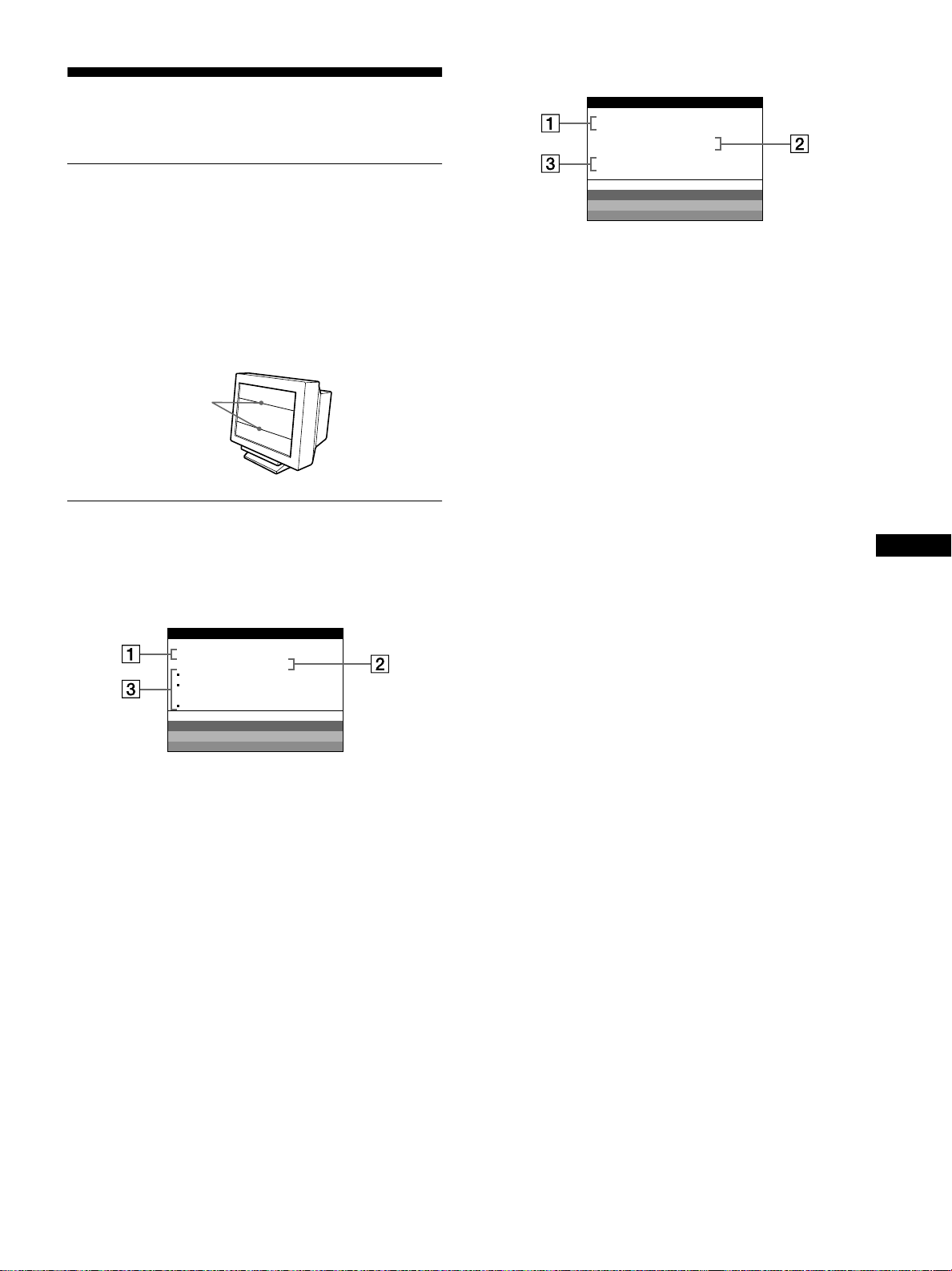
Power saving function. . . . . . . . . . . . . . . . . . . . . . . . . . . . . . . . . . . 14
Troubleshooting. . . . . . . . . . . . . . . . . . . . . . . . . . . . . . . .15
If thin lines appear on your screen (damper wires). . . . . . . . . . . . . 15
On-screen messages . . . . . . . . . . . . . . . . . . . . . . . . . . . . . . . . . . . 15
Trouble symptoms and remedies . . . . . . . . . . . . . . . . . . . . . . . . . . 16
Self-diagnosis function . . . . . . . . . . . . . . . . . . . . . . . . . . . . . . . . . . 18
Specifications. . . . . . . . . . . . . . . . . . . . . . . . . . . . . . . . . .18
Appendix. . . . . . . . . . . . . . . . . . . . . . . . . . . . . . . . . . . . . . . i
TCO’99 Eco-document . . . . . . . . . . . . . . . . . . . . . . . . . . . . . . . . . . . .i
4
Precautions
Warning on power connections
Use an appropriate power cord for your local power supply.
• Before disconnecting the power cord, wait at least 30 seconds
after turning off the power to allow the static electricity on the
screen’s surface to discharge.
• After the power is turned on, the screen is demagnetized
(degaussed) for about 2 seconds. This generates a strong
magnetic field around the screen which may affect data stored
on magnetic tapes and disks placed near the monitor. Be sure to
keep magnetic recording equipment, tapes, and disks away
from the monitor.
Installation
Do not install the monitor in the following places:
• on surfaces (rugs, blankets, etc.) or near materials (curtains,
draperies, etc.) that may block the ventilation holes
• near heat sources such as radiators or air ducts, or in a place
subject to direct sunlight
• in a place subject to severe temperature changes
• in a place subject to mechanical vibration or shock
• on an unstable surface
• near equipment which generates magnetism, such as a
transformer or high voltage power lines
• near or on an electrically charged metal surface
Maintenance
• Clean the screen with a soft cloth. If you use a glass cleaning
liquid, do not use any type of cleaner containing an anti-static
solution or similar additive as this may scratch the screen’s
coating.
• Do not rub, touch, or tap the surface of the screen with sharp or
abrasive items such as a ballpoint pen or screwdriver. This type
of contact may result in a scratched picture tube.
• Clean the cabinet, panel and controls with a soft cloth lightly
moistened with a mild detergent solution. Do not use any type
of abrasive pad, scouring powder or solvent, such as alcohol or
benzene.
Transportation
When you transport this monitor for repair or shipment, use the
original carton and packing materials.
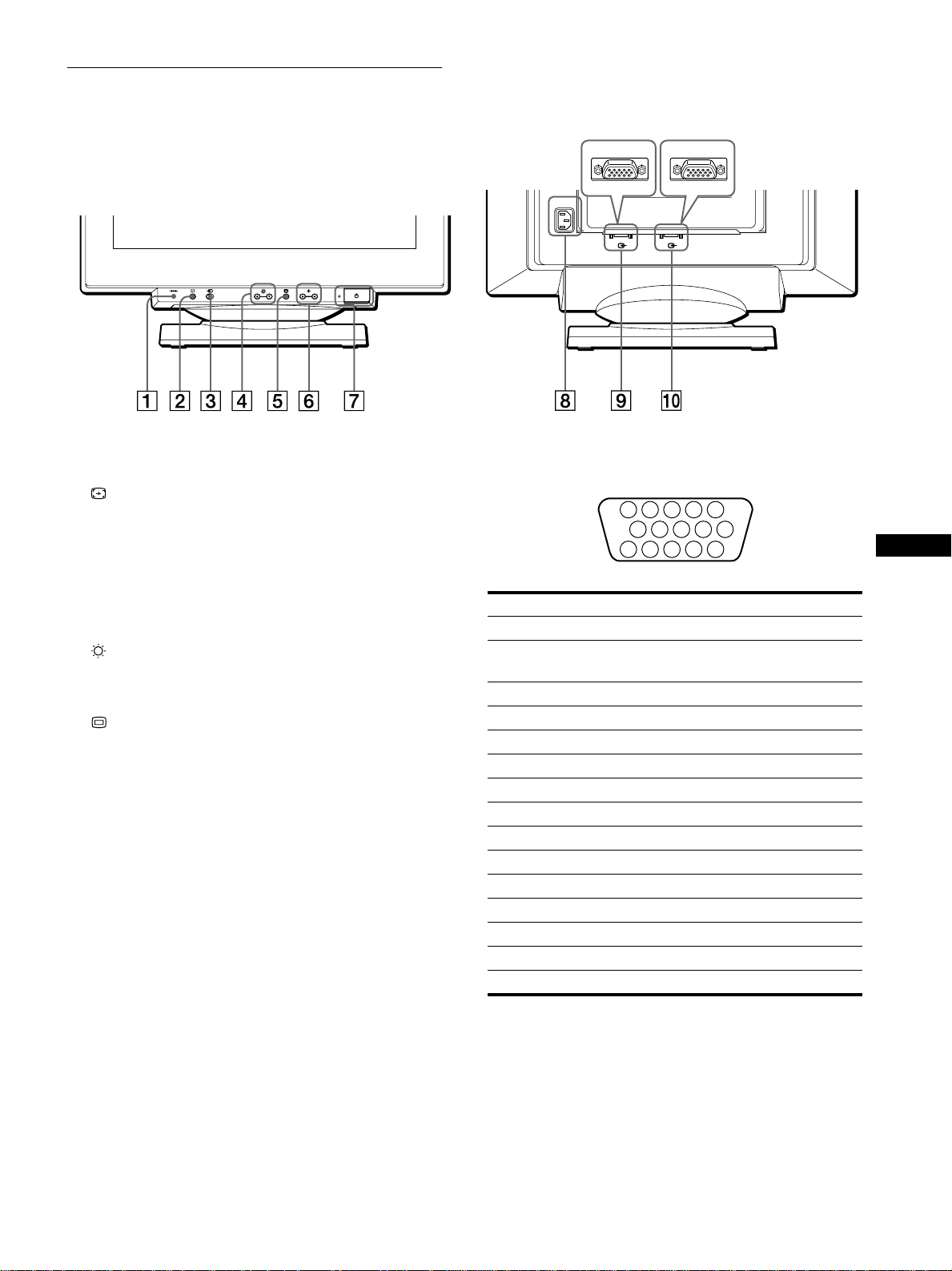
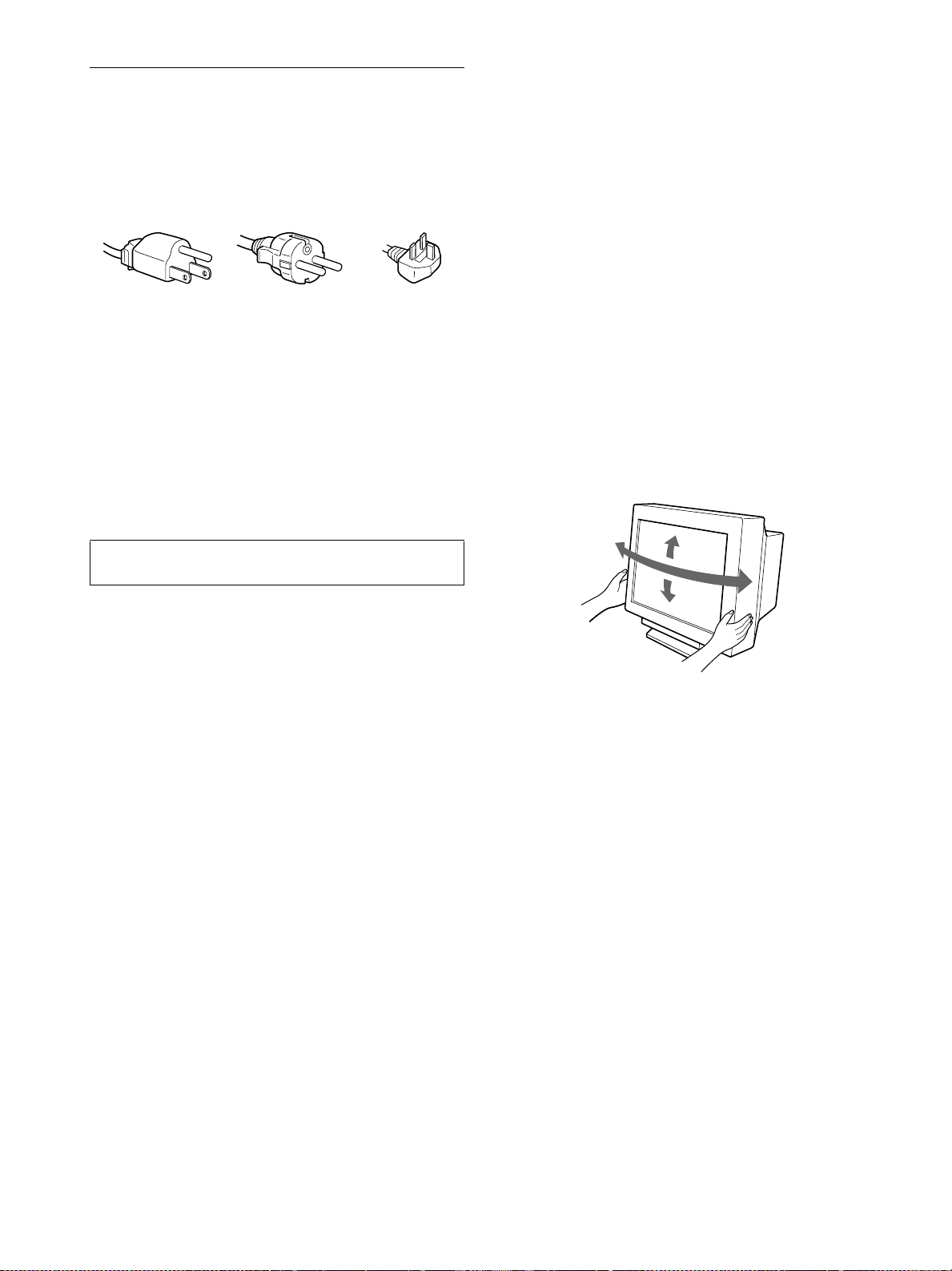
Use of the tilt-swivel
This monitor can be adjusted within the angles shown below. To
turn the monitor vertically or horizontally, hold it at the bottom
with both hands.
The equipment should be installed near an easily accessible
outlet.
Example of plug types
for 100 to 120 V AC for 200 to 240 V AC for 240 V AC only
90°
5°
90°
15°
5
US
Identifying parts and controls
See the pages in parentheses for further details.
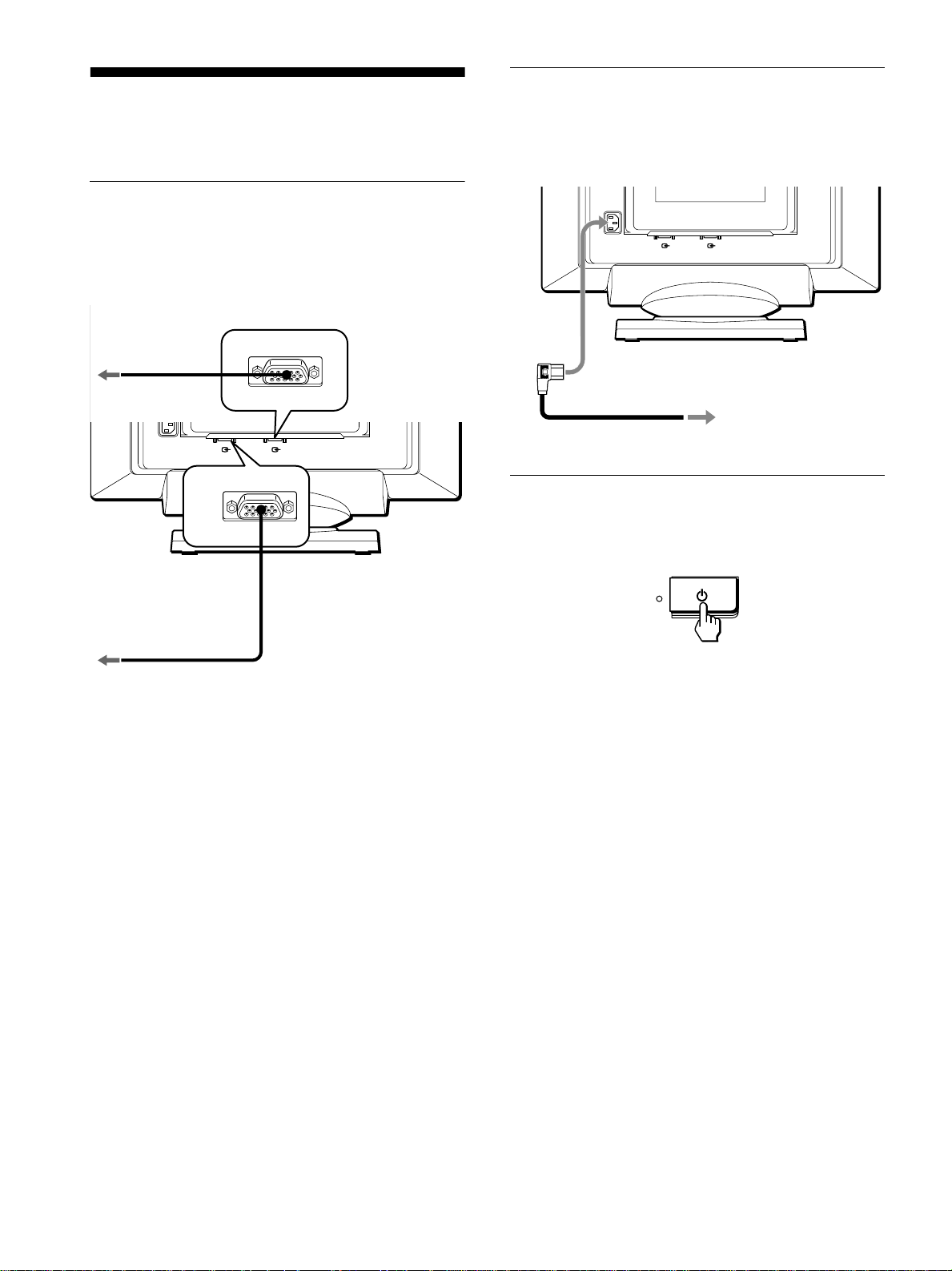
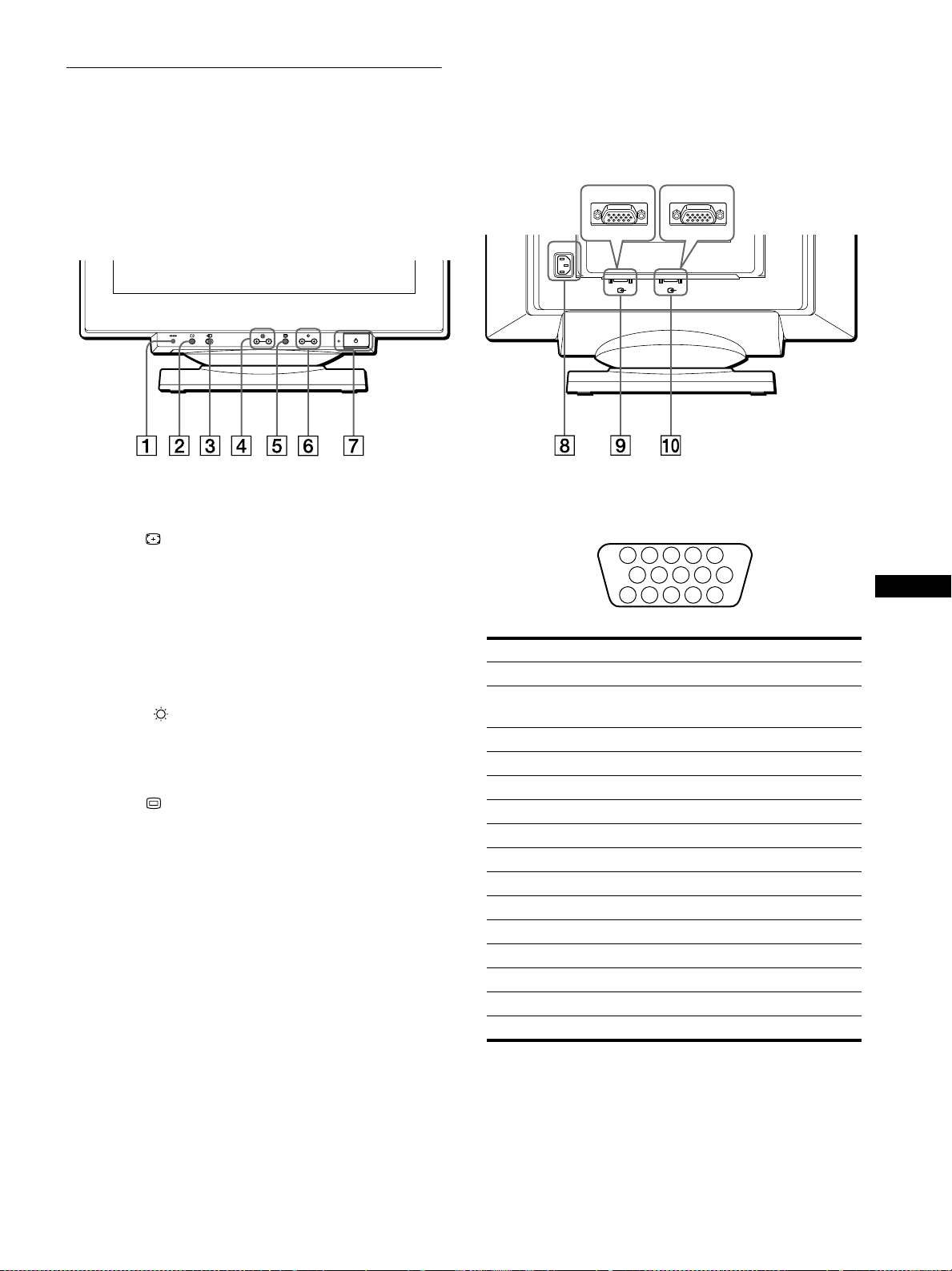
1 0 (reset) button (page 14)
This button resets the adjustments to the factory settings.
2 ASC (auto sizing and centering) button (page 7)
This button automatically adjusts the size and centering of the
picture.
3 t (input) switch (page 7)
This switch selects the INPUT 1 (video input 1 connector:
y1) or INPUT 2 (video input 2 connector: y2) video input
signal.
4 (brightness) m/M buttons (page 9)
These buttons display the BRIGHTNESS/CONTRAST menu
and function as the m/M buttons when selecting menu items.
5 (menu) button (page 9)
This button displays the main menu.
6 6 (contrast) </, buttons (page 9)
These buttons display the BRIGHTNESS/CONTRAST menu
and function as the </, buttons when making adjustments.
7 1 (power) switch and indicator (pages 6, 14, 18)
This button turns the monitor on and off. The power indicator
lights up in green when the monitor is turned on, and either
flashes in green and orange, or lights up in orange when the
monitor is in power saving mode.
8 AC IN connector (page 6)
This connector provides AC power to the monitor.
9 Video input 1 connector (HD15) (y1) (page 6)
This connector inputs RGB video signals (0.700 Vp-p,
positive) and sync signals.
* DDC (Display Data Channel) is a standard of VESA.
q; Video input 2 connector (HD15) (y2) (page 6)
This connector inputs RGB video signals (0.700 Vp-p,
positive) and sync signals. Pin assignment is the same as 9
described above.
12
AC IN
(HD15)
1
(HD15)
2
RearFront
Pin No. Signal
1Red
2 Green
(Sync on Green)
3Blue
4 ID (Ground)
5 DDC Ground*
6 Red Ground
7 Green Ground
8 Blue Ground
9 DDC + 5V*
10 Ground
11 ID (Ground)
12 Bi-Directional Data (SDA)*
13 H. Sync
14 V. Sync
15 Data Clock (SCL)*
5 4 3 2
1
678910
1112131415
6
Setup
This monitor works with platforms running at horizontal
frequencies between 30 and 121 kHz.
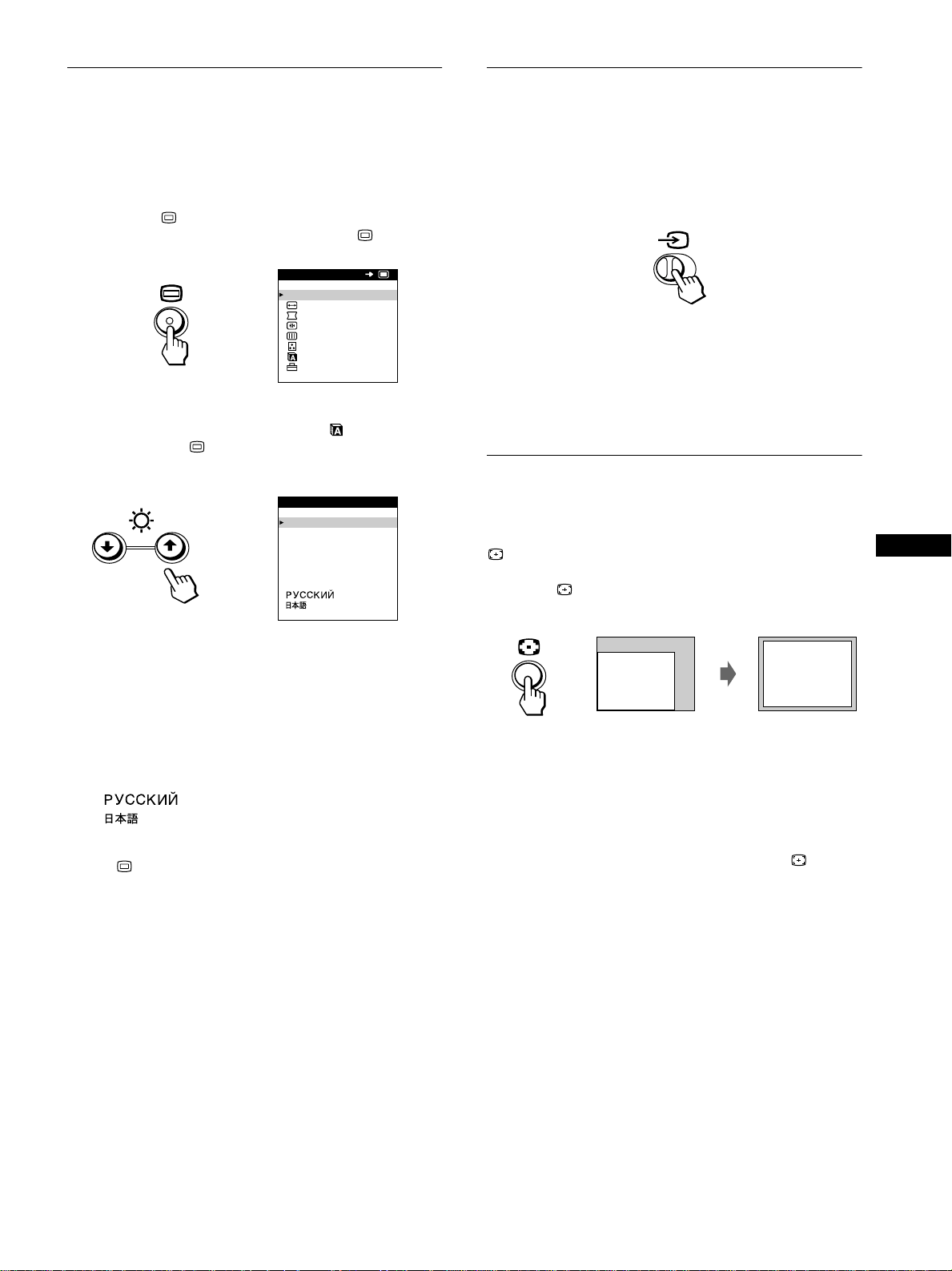
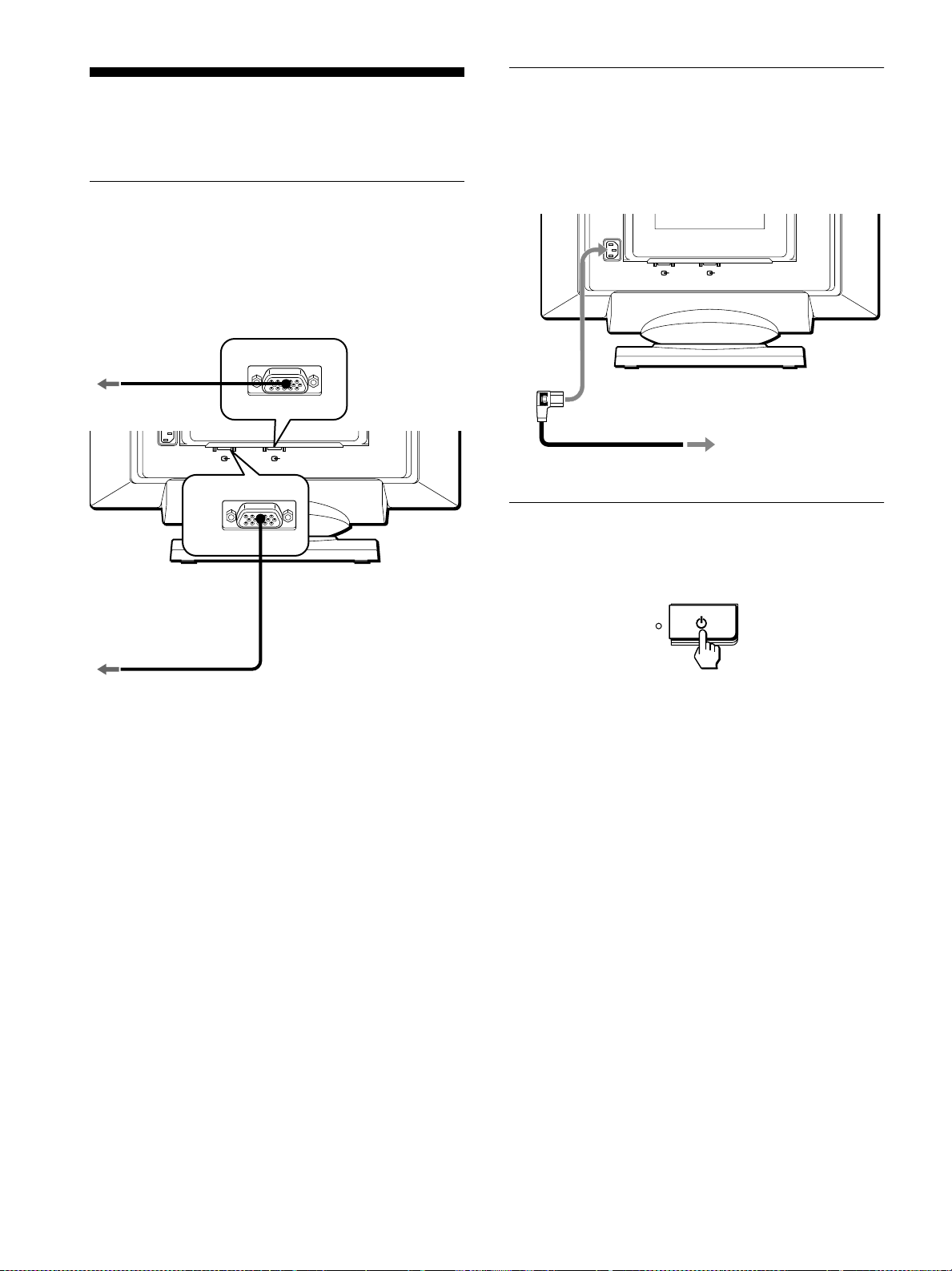
Step 1:Connect your monitor to
your computer
With the monitor and computer switched off, connect the video
signal cable to the video input connector of the monitor and to the
video output of the computer.
Notes
• Do not touch the pins of the video signal cable connector as this might
bend the pins.
• When connecting the video signal cable, check the alignment of the
HD15 connector. Do not force the connector in the wrong way or the
pins might bend.
Step 2:Connect the power cord
With the monitor and computer switched off, first connect the
proper power cord for your local power supply to the monitor,
then connect it to a power outlet.
Step 3:Turn on the monitor and
computer
First turn on the monitor, then turn on the computer.
The installation of your monitor is complete.
If necessary, use the monitor’s controls to adjust the picture.
If no picture appears on your screen
• Check that the monitor is correctly connected to the computer.
• If NO INPUT SIGNAL appears on the screen, follow the on-
screen messages (page 15).
• If you are replacing an old monitor with this model and OUT
OF SCAN RANGE appears on the screen, reconnect the old
monitor. Then adjust the computer’s graphic board so that the
horizontal frequency is between 30 – 121 kHz, and the vertical
frequency is between 48 – 160 Hz.
For more information about the on-screen messages, see “Trouble
symptoms and remedies” on page 16.
AC IN
(HD15)
1
(HD15)
2
forward side
To a computer
with an HD15
video output
To a computer with an
HD15 video output
rear side
forward side
rear side
AC IN
(HD15)
1
(HD15)
2
to AC IN
to a power outlet
power cord
7
US
Selecting the on-screen menu
language (LANGUAGE)
English, French, German, Spanish, Italian, Dutch, Swedish,
Russian and Japanese versions of the on-screen menus are
available. The default setting is English.
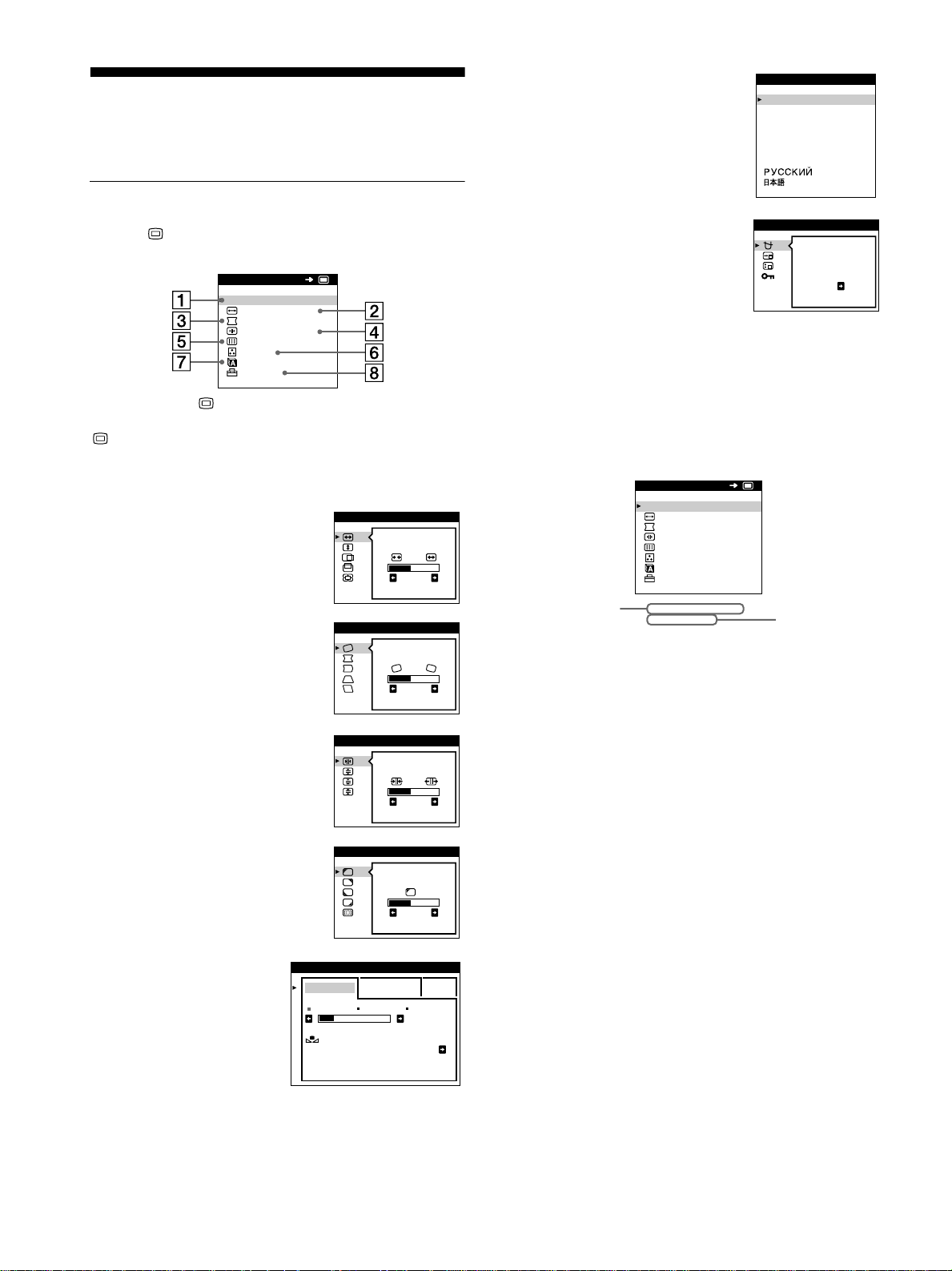
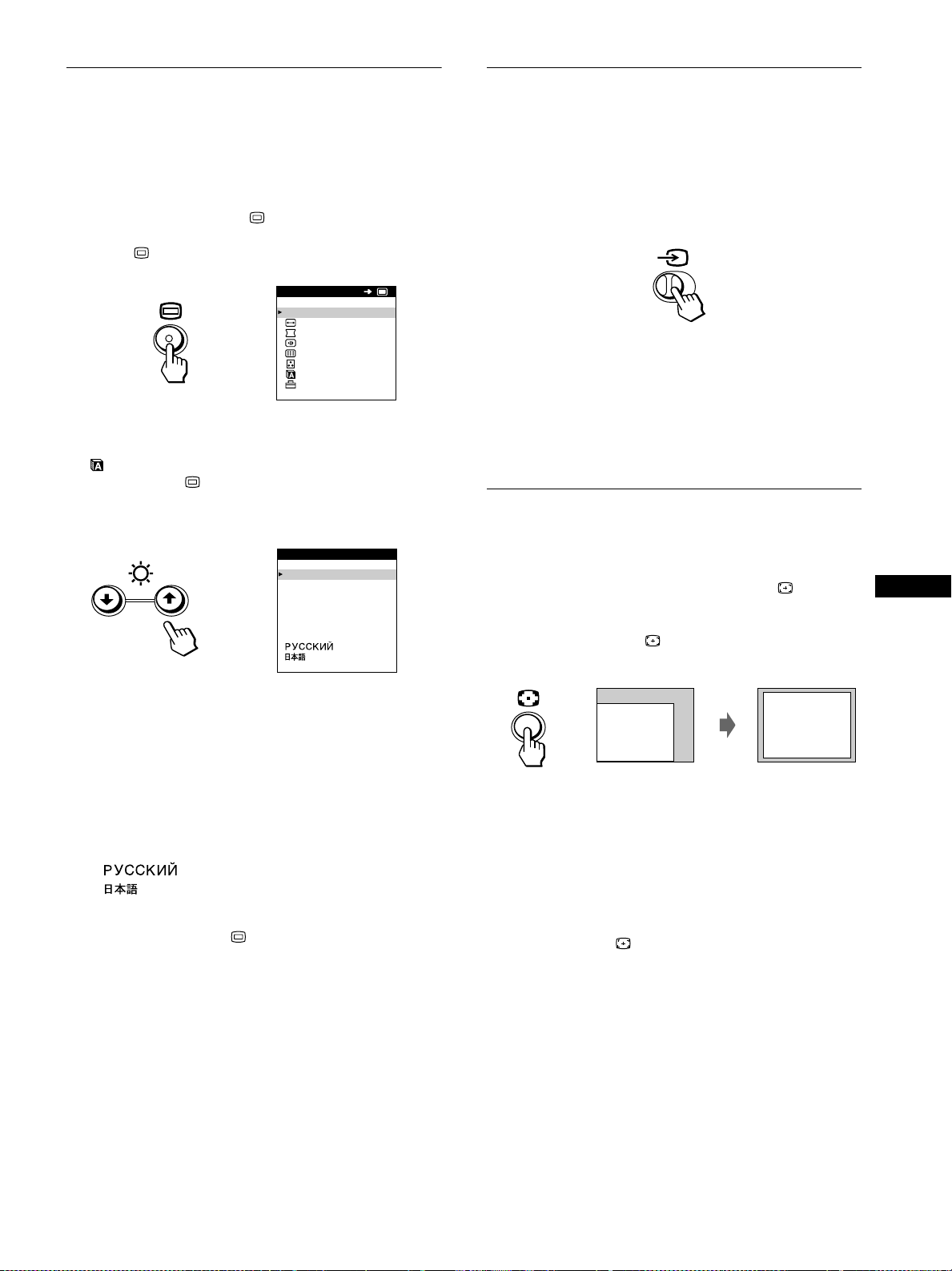
1 Press the button.
See page 9 for more information on using the button.
2 Press the m/M buttons to highlight LANGUAGE
and press the button again.
See page 9 for more information on using the m/M buttons.
3 Press the m/M buttons to select a language.
• ENGLISH
• FRANÇAIS: French
• DEUTSCH: German
• ESPAÑOL: Spanish
• ITALIANO: Italian
• NEDERLANDS: Dutch
• SVENSKA: Swedish
•: Russian
• : Japanese
To close the menu
Press the button once to return to the main MENU, and twice to return
to normal viewing. If no buttons are pressed, the menu closes
automatically after about 30 seconds.
To reset to English
Press the 0 (reset) button while the LANGUAGE menu is displayed on
the screen.
Selecting the input signal
You can connect two computers to this monitor using the video
input 1 (y1) and video input 2 (y2) connectors. To select one
of the two computers, use the t switch.
Move the t switch.
The selected connector appears on the screen for 3 seconds.
“INPUT 1” (video input 1 connector: y1) or “INPUT 2” (video
input 2 connector: y2) appears on the screen.
Note
If no signal is input to the selected connector, NO INPUT SIGNAL
appears on the screen. After a few seconds, the monitor enters the power
saving mode. If this happens, switch to the other connector.
Automatically sizing and centering
the picture
You can easily adjust the picture to fill the screen by pressing the
(auto sizing and centering) button.
Press the button.
The picture automatically fills the screen.
Notes
• This function is intended for use with a computer that provides a full-
screen picture. It may not work properly if the background color is dark
or if the input picture does not fill the screen to the edges.
• Pictures with an aspect ratio of 5:4 (resolution: 1280 × 1024, 1600 ×
1280) are displayed at their actual resolution and do not fill the screen
to the edges.
• The displayed image moves for a few seconds when the button is
pressed. This is not a malfunction.
EXI T
SIZE/CENTER
GEOMETRY
CONVERGENCE
SCREEN
COLOR
LANGUAGE
OPT ION
MENU
OK
b
ENGL ISH
FRANÇAIS
DEUTSCH
ESPAÑOL
ITALIANO
NEDERLANDS
SVENSKA
LANGUAGE
b
12
8
Customizing Your Monitor
You can make numerous adjustments to your monitor using the
on-screen menu.
Navigating the menu
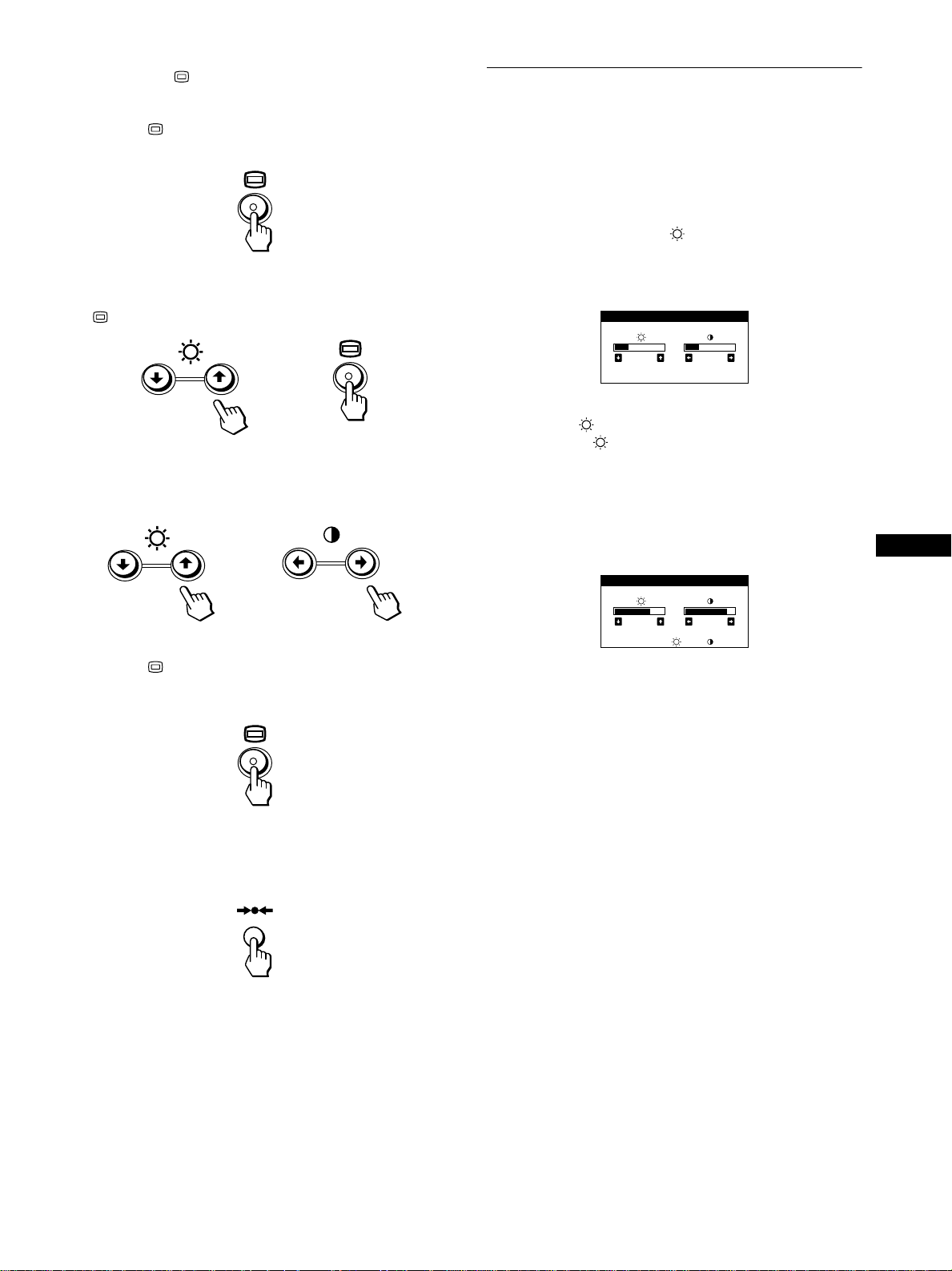
Press the button to display the main MENU on your screen.
Use the m/M and buttons to select one of the following
menus. See page 9 for more information on using the m/M and
buttons.
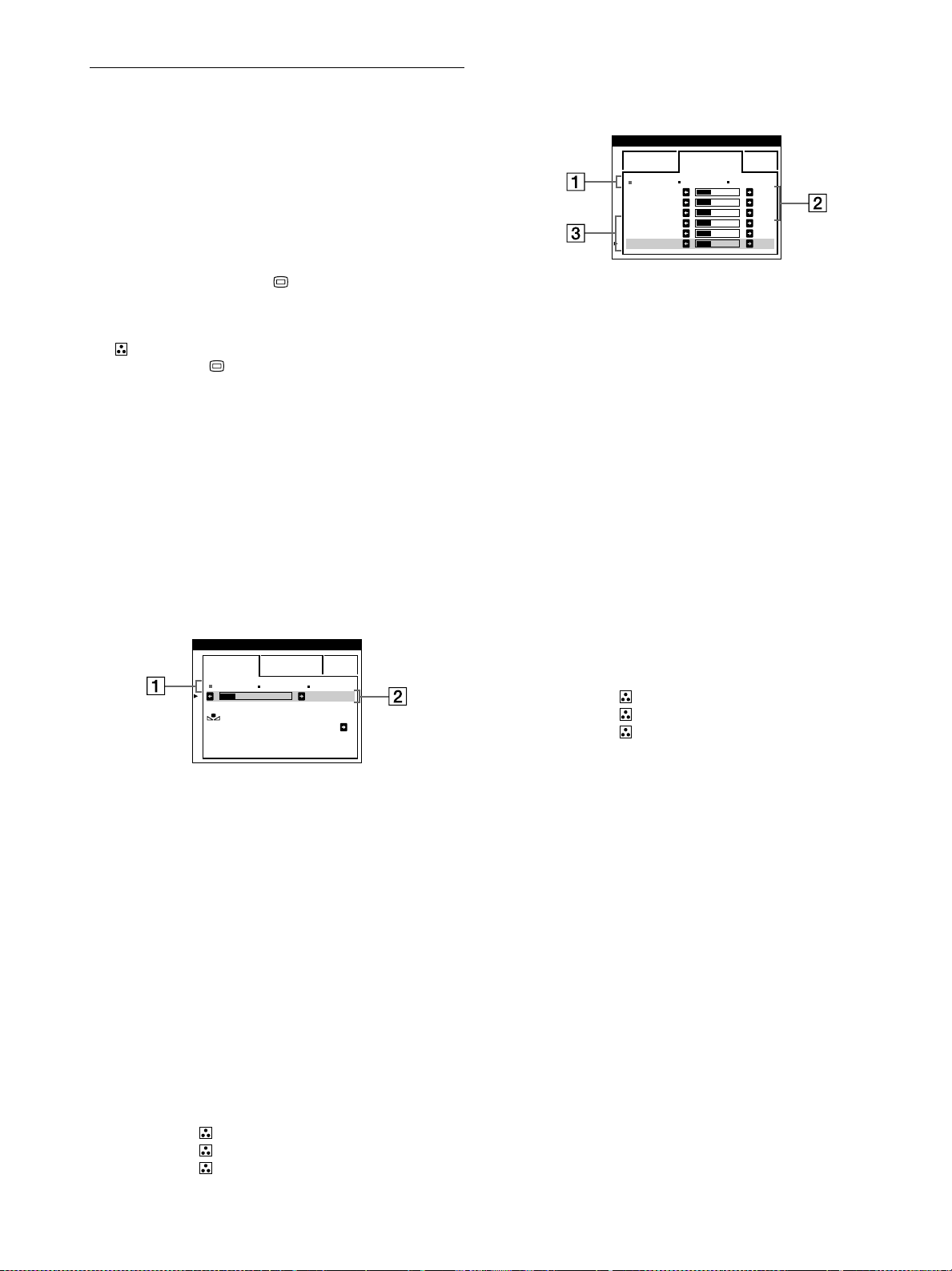
x Displaying the current input signal
The horizontal and vertical frequencies of the current input signal
are displayed in the main MENU. If the signal matches one of this
monitor’s factory preset modes, the resolution is also displayed.
1 EXIT
Select EXIT to close the menu.
2 SIZE/CENTER (page 10)
Selects the SIZE/CENTER menu to
adjust the picture’s size, centering
or zoom.
3 GEOMETRY (page 10)
Select the GEOMETRY menu to
adjust the picture’s rotation and
shape.
4 CONVERGENCE (page 11)
Select the CONVERGENCE menu
to adjust the picture’s horizontal and
vertical convergence.
5 SCREEN (page 11)
Select the SCREEN menu to adjust
the picture’s quality. You can adjust
the landing and moire cancellation
effect.
6 COLOR (page 12)
Select the COLOR menu to
adjust the picture’s color
temperature. You can use
this to match the monitor’s
colors to a printed picture’s
colors.
EXI T
SIZE/CENTER
GEOMETRY
CONVERGENCE
SCREEN
COLOR
LANGUAGE
OPT ION
MENU
OK
26
SIZE/CENTER
26
GEOMETRY
TOP
BOT
26
CONVERGENCE
LANDING
26
SCREEN
EASY EXPERT s BGR
5000K 6500K 930 K0
50 K00
COLOR
RETURN ON
COLOR
7 LANGUAGE (page 7)
Select LANGUAGE to choose the
on-screen menu’s language.
8 OPTION (page 13)
Select OPTION to adjust the
monitor’s options. The options
include:
• degaussing the screen
• changing the on-screen menu
position
• locking the controls
ENGL ISH
FRANÇAIS
DEUTSCH
ESPAÑOL
ITALIANO
NEDERLANDS
SVENSKA
LANGUAGE
DEGAUSS
ON
OPT ION
MENU
EXI T
SIZE/CENTER
GEOMETRY
CONVERGENCE
SCREEN
COLOR
LANGUAGE
OPT ION
68.7kHz/ 85Hz
1024x 768
OK
the horizontal
and vertical
frequencies of
the current
input signal
the resolution
of the current
input signal
9
US
x Using the , m/M, and </, buttons
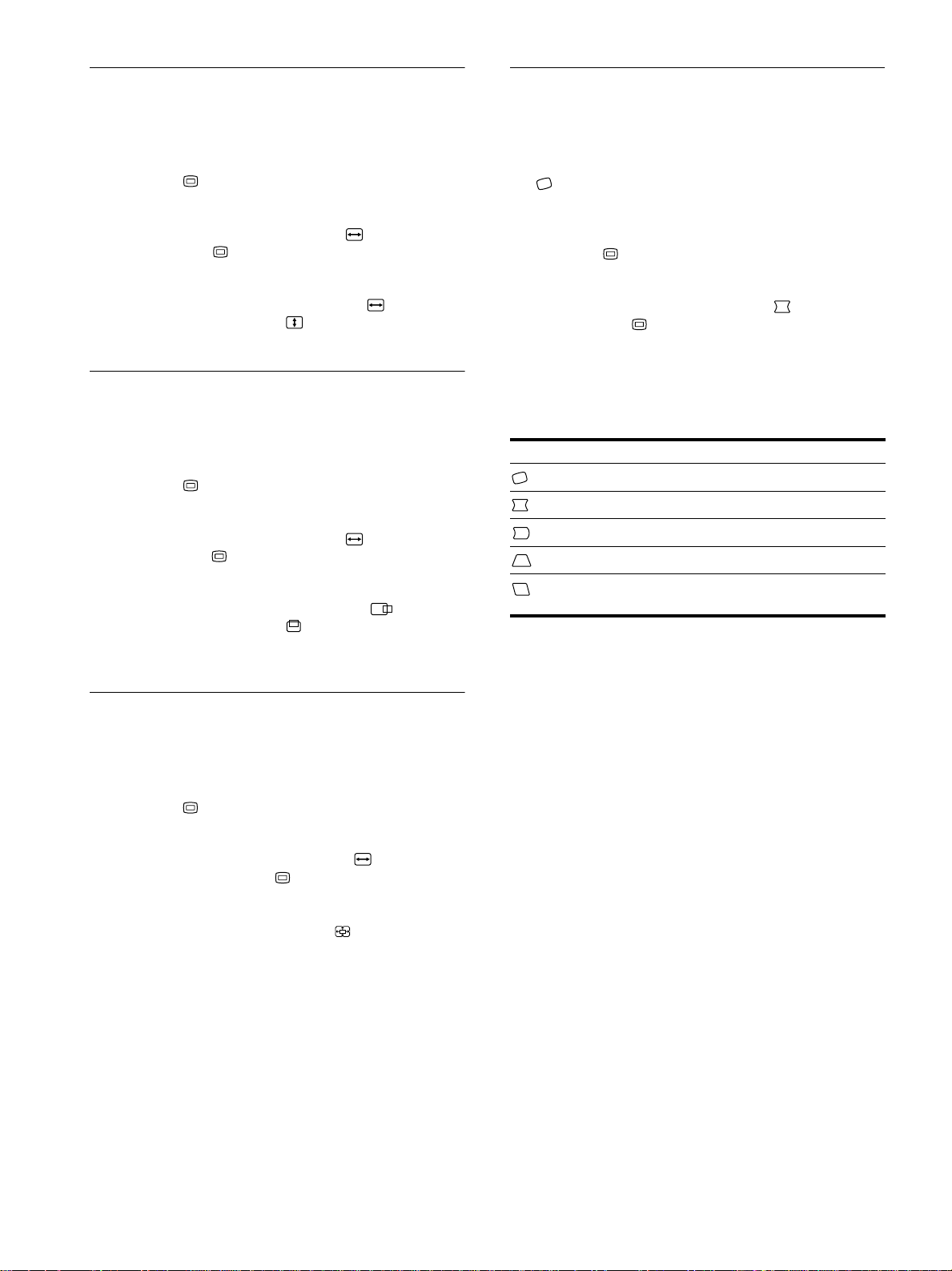
1 Display the main MENU.
Press the button to display the main MENU on your
screen.
2 Select the menu you want to adjust.
Press the m/M buttons to highlight the desired menu. Press the
button to select the menu item.
3 Adjust the menu.
Press the m/M buttons to select the desired adjustment item.
Press the </, buttons to make the adjustment.
4 Close the menu.
Press the button once to return to the main MENU, and
twice to return to normal viewing. If no buttons are pressed,
the menu closes automatically after about 30 seconds.
x Resetting the adjustments
Press the 0 (reset) button. See page 14 for more information on
resetting the adjustments.
Adjusting the brightness and
contrast
Brightness and contrast adjustments are made using a separate
BRIGHTNESS/CONTRAST menu.
These settings are stored in memory for the signals from the
currently selected input connector.
1 Press either one of the (brightness) m/M or 6
(contrast) </, buttons.
The BRIGHTNESS/CONTRAST menu appears on the
screen.
2 Press the (brightness) m/M buttons to adjust the
brightness ( ), and 6 (contrast) </, buttons to
adjust the contrast (6).
If you are using the sRGB mode
If you selected the sRGB mode in the COLOR menu, the
following BRIGHTNESS/CONTRAST menu appears on the
screen.
For more information about using the sRGB mode, see
“Adjusting the color of the picture (COLOR)” on page 12.
The menu automatically disappears after about 3 seconds.
b
b
26 26
BRIGHTNESS/CONTRAST
56 76
sRGB : 56 76
BRIGHTNESS/CONTRAST
10
Adjusting the size of the picture
(SIZE/CENTER)
This setting is stored in memory for the current input signal.
1 Press the button.
The main MENU appears on the screen.
2 Press the m/M buttons to highlight SIZE/CENTER
and press the button again.
The SIZE/CENTER menu appears on the screen.
3 First press the m/M buttons to select for
horizontal adjustment, or for vertical adjustment.
Then press the </, buttons to adjust the size.
Adjusting the centering of the
picture (SIZE/CENTER)
This setting is stored in memory for the current input signal.
1 Press the button.
The main MENU appears on the screen.
2 Press the m/M buttons to highlight SIZE/CENTER
and press the button again.
The SIZE/CENTER menu appears on the screen.
3 First press the m/M buttons to select for
horizontal adjustment, or for vertical adjustment.
Then press the </, buttons to adjust the
centering.
Enlarging or reducing the picture
(ZOOM)
This setting is stored in memory for the current input signal.
1 Press the button.
The main MENU appears on the screen.
2 Press the m/M buttons to highlight SIZE/
CENTER and press the button again.
The SIZE/CENTER menu appears on the screen.
3 Press the m/M buttons to select (zoom), and
press the </, buttons to enlarge or reduce the
picture.
Note
Adjustment stops when either the horizontal or vertical size reaches its
maximum or minimum value.
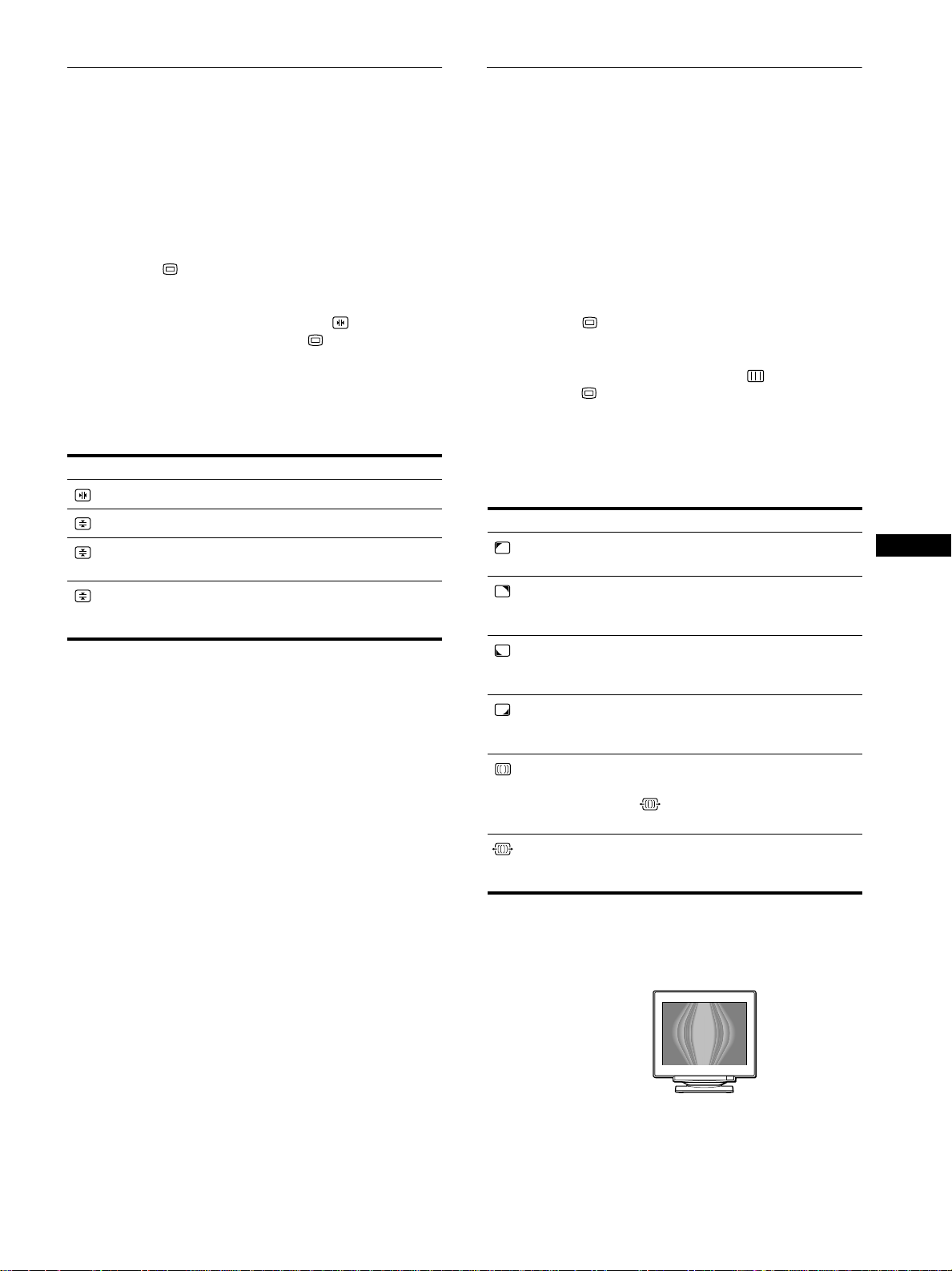
Adjusting the shape of the picture
(GEOMETRY)
The GEOMETRY settings allow you to adjust the rotation and
shape of the picture.
The (rotation) setting is stored in memory for all input signals.
All other settings are stored in memory for the current input
signal.
1 Press the button.
The main MENU appears on the screen.
2 Press the m/M buttons to highlight GEOMETRY
and press the button again.
The GEOMETRY menu appears on the screen.
3 First press the m/M buttons to select the desired
adjustment item. Then press the </, buttons to
make the adjustment.
Select To
rotate the picture
expand or contract the picture sides
shift the picture sides to the left or right
adjust the picture width at the top of the screen
shift the picture to the left or right at the top of the
screen
11
US
Adjusting the convergence
(CONVERGENCE)
The CONVERGENCE settings allow you to adjust the quality of
the picture by controlling the convergence. The convergence
refers to the alignment of the red, green, and blue color signals.
If you see red or blue shadows around letters or lines, adjust the
convergence.
These settings are stored in memory for all input signals.
1 Press the button.
The main MENU appears on the screen.
2 Press the m/M buttons to highlight
CONVERGENCE and press the button again.
The CONVERGENCE menu appears on the screen.
3 First press the m/M buttons to select the desired
adjustment item. Then press the </, buttons to
make the adjustment.
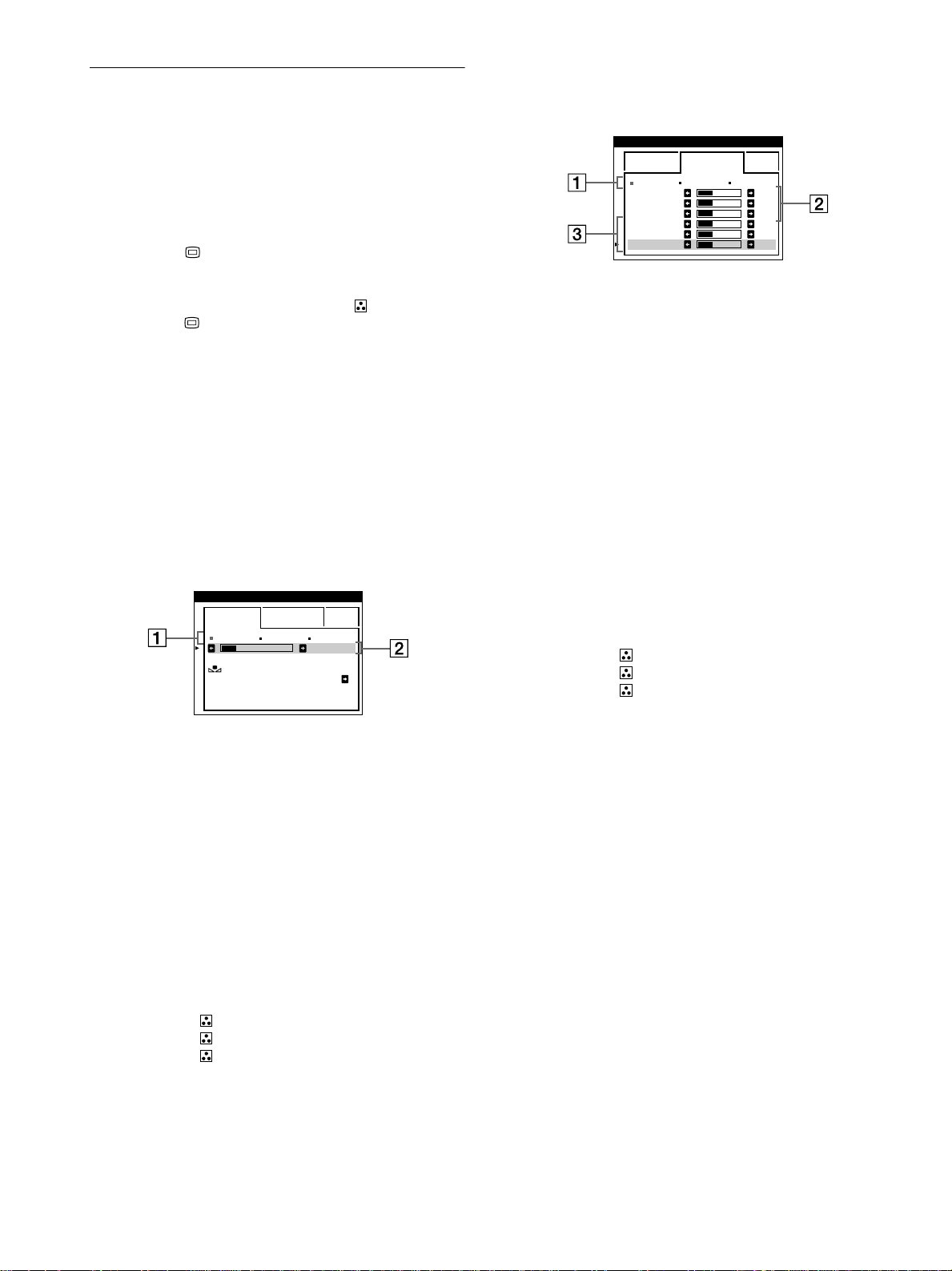
Adjusting the quality of the picture
(SCREEN)
The SCREEN settings allow you to adjust the quality of the
picture by controlling the moire and landing.
• If the color is irregular at the corners of the screen, adjust the
landing.
• If elliptical or wavy patterns appear on the screen, cancel the
moire.
The CANCEL MOIRE and MOIRE ADJUST settings are stored
in memory for the current input signal. All other settings are
stored in memory for all input signals.
1 Press the button.
The main MENU appears on the screen.
2 Press the m/M buttons to highlight SCREEN and
press the button again.
The SCREEN menu appears on the screen.
3 First press the m/M buttons to select the desired
adjustment item. Then press the </, buttons to
make the adjustment.
• Moire is a type of natural interference which produces soft, wavy lines
on your screen. It may appear due to interference between the pattern
of the picture on the screen and the phosphor pitch pattern of the
monitor.
Note
The picture may become fuzzy when CANCEL MOIRE is set to ON.
Select To
horizontally shift red or blue shadows
vertically shift red or blue shadows
TOP
V CONVER TOP
vertically shift red or blue shadows at
the top of the screen
BOT
V CONVER
BOTTOM
vertically shift red or blue shadows at
the bottom of the screen
Select To
LANDING
reduce any color irregularities in the
screen’s top left corner to a minimum.
LANDING
reduce any color irregularities in the
screen’s top right corner to a
minimum.
LANDING
reduce any color irregularities in the
screen’s bottom left corner to a
minimum.
LANDING
reduce any color irregularities in the
screen’s bottom right corner to a
minimum.
CANCEL MOIRE*
turn the moire cancellation function
ON or OFF.
(MOIRE ADJUST) appears in
the menu when you select ON.
MOIRE ADJUST
adjust the degree of moire
cancellation until the moire is at a
minimum.
Example of moire
12
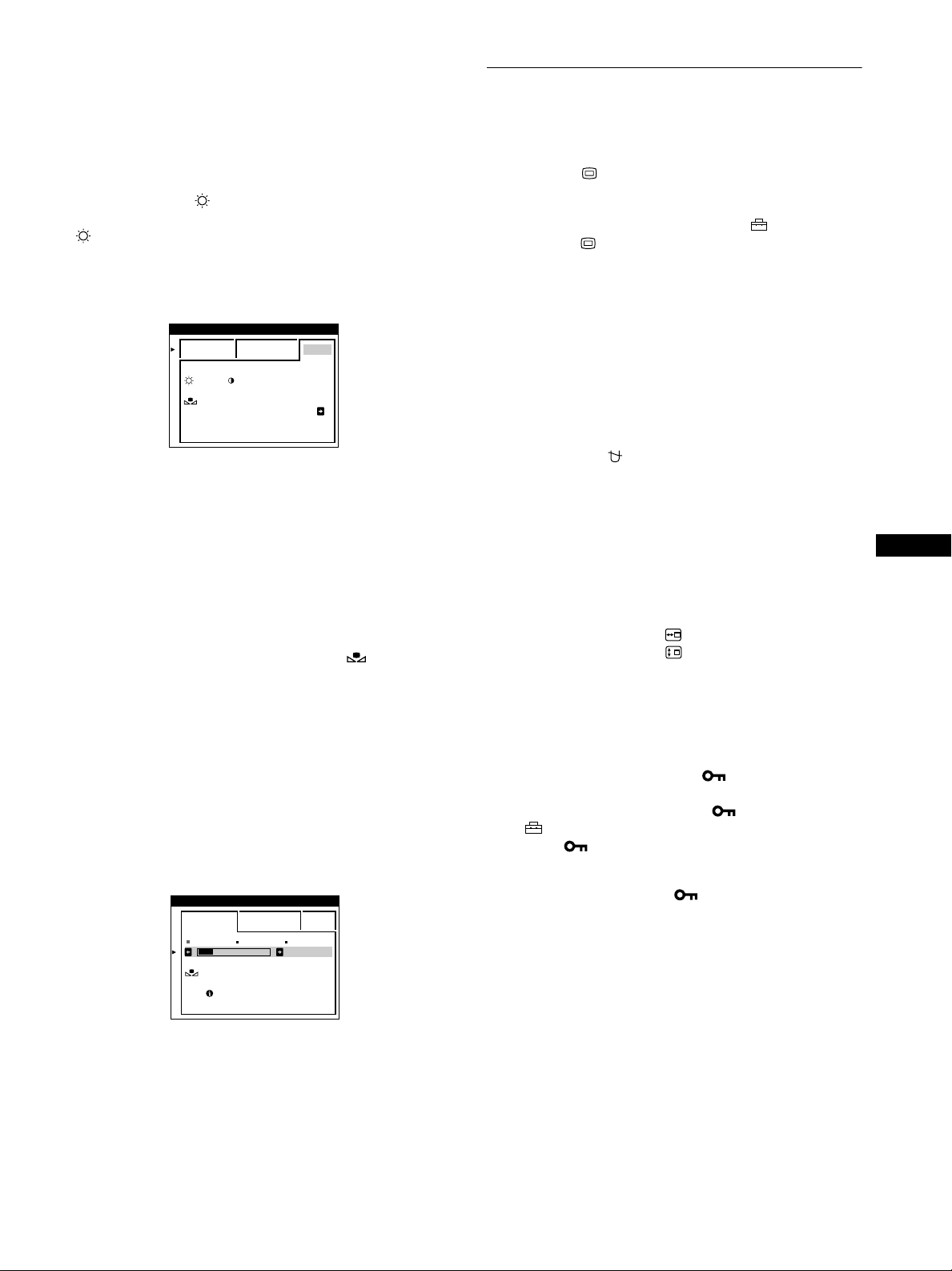
Adjusting the color of the picture
(COLOR)
The COLOR settings allow you to adjust the picture’s color
temperature by changing the color level of the white color field.
Colors appear reddish if the temperature is low, and bluish if the
temperature is high. This adjustment is useful for matching the
monitor’s color to a printed picture’s colors.
1 Press the button.
The main MENU appears on the screen.
2 Press the m/M buttons to highlight COLOR and
press the button again.
The COLOR menu appears on the screen.
3 Press the </, buttons to select the adjustment
mode.
There are three types of adjustment modes, EASY, EXPERT
and sRGB.
4 First press the m/M buttons to select the desired
adjustment item. Then press the </, buttons to
make the adjustment.
Adjust the selected mode according to the following
instructions.
EASY mode
EXPERT mode
You can make additional adjustments to the color in greater detail
by selecting the EXPERT mode.
Setting the color temperature for each of the
video input connectors
You can set the fine tuning of the color temperature in EASY or
EXPERT mode for each of the video input connectors (INPUT 1
and INPUT 2).
1 Select the same adjustment mode and color
temperature in the COLOR menu for both INPUT 1
and INPUT 2.
2 Fine tune the color temperature in each menu for
INPUT 1 and INPUT 2.
The settings are stored in memory for each of the INPUT 1
and INPUT 2 connectors.
For information on how to select the connector, see page 7.
1 First press the m/M buttons to select the color
temperature row 1, then press the </, buttons
to select a color temperature.
The preset color temperatures are 5000K, 6500K, and 9300K.
Since the default setting is 9300K, the whites will change
from a bluish hue to a reddish hue as the temperature is
lowered to 6500K and 5000K.
2 If necessary, fine tune the color temperature.
First press the m/M buttons to select the color
temperature adjustment row 2, then press the </
, buttons to fine tune the color temperature.
If you fine tune the color temperature, the new color settings
are stored in memory for each of the three color temperatures
and item 1 of the on-screen menu changes as follows.
• [5000K]t[1]
• [6500K]t[2]
• [9300K]t[3]
EASY EXPERT s BGR
5000K 6500K 930 K0
50 K00
COLOR
RETURN ON
COLOR
1 Press the m/M buttons to select the color
temperature row 1, then press the </, buttons
to select a color temperature.
2 Press the m/M buttons to select the adjustment item
2, then press the </, buttons to adjust the BIAS
(black level).
This adjusts the dark areas of an image.
3 Press the m/M buttons to select the adjustment item
3, then press the </, buttons to adjust the GAIN
(white level).
This adjusts the light areas of an image.
You can adjust the R (red), G (green), B (blue) component of
the input signal when making changes to items 2 and 3.
If you fine tune the color temperature, the new color settings
are stored in memory for each of the three color temperatures
and item 1 of the on-screen menu change as follows.
• [5000K]t[1]
• [6500K]t[2]
• [9300K]t[3]
EASY EXPERT s BGR
5000K 6500K 930 K0
R BIAS 05
G BIAS 05
B BIAS 05
RGAIN 05
GGAIN 05
BGAIN 05
COLOR
13
US
sRGB mode
The sRGB color setting is an industry standard color space
protocol designed to correlate the displayed and printed colors of
sRGB compliant computer products. To adjust the colors to the
sRGB profile, simply select the sRGB mode in the COLOR menu.
However, in order to display the sRGB colors correctly (γ=2.2,
6500K), you must set your computer to the sRGB profile and
adjust the brightness ( ) and contrast (6) to the numbers shown
in the menu. For information on how to change the brightness
( ) and contrast (6), see page 9.
Note
Your computer and other connected products (such as a printer), must be
sRGB compliant.
Restoring the color from the EASY or sRGB menus
The colors of most display monitors tend to gradually lose brilliance
over several years of service. The COLOR RETURN feature found
in the EASY and sRGB menus allows you to restore the color to the
original factory quality levels. The explanation below explains how
to restore the monitor’s color from the EASY menu.
1 Press the </, buttons to select EASY or sRGB
mode.
2 First press the m/M buttons to select (COLOR
RETURN), then press the , button.
The picture disappears while the color is being restored (about
2 seconds). After the color is restored, the picture reappears
on the screen again.
Notes
• Before using this feature, the monitor must be in normal operation
mode (green power indicator on) for at least 30 minutes. If the monitor
goes into power saving mode, you must return the monitor to normal
operation mode and wait for 30 minutes for the monitor to be ready.
You may need to adjust your computer’s power saving settings to keep
the monitor in normal operation mode for the full 30 minutes. If the
monitor is not ready, the following message will appear.
• The monitor may gradually lose its ability to perform this function due
to the natural aging of the picture tube.
Additional settings (OPTION)
You can manually degauss (demagnetize) the monitor, change the
menu position, and lock the controls.
1 Press the button.
The main MENU appears on the screen.
2 Press the m/M buttons to highlight OPTION and
press the button again.
The OPTION menu appears on the screen.
3 Press the m/M buttons to select the desired
adjustment item.
Adjust the selected item according to the following
instructions.
Degaussing the screen
The monitor is automatically demagnetized (degaussed) when the
power is turned on.
To manually degauss the monitor, first press the m/M
buttons to select (DEGAUSS). Then press the ,
button.
The screen is degaussed for about 2 seconds. If a second degauss
cycle is needed, allow a minimum interval of 20 minutes for the
best result.
Changing the menu’s position
Change the menu’s position if it is blocking an image on the
screen.
To change the menu’s on-screen position, first press
the m/M buttons to select (OSD H POSITION) for
horizontal adjustment, or (OSD V POSITION) for
vertical adjustment. Then press the </, buttons to
shift the on-screen menu.
Locking the controls
To protect adjustment data by locking the controls, first
press the m/M buttons to select (CONTROL LOCK).
Then press the , button to select ON.
Only the 1 (power) switch, EXIT, and (CONTROL LOCK)
of the OPTION menu will operate. If any other items are
selected, the mark appears on the screen.
To cancel the control lock
Repeat the procedure above and set (CONTROL LOCK) to OFF.
EASY EXPERT s BGR
:56 :76 FOR s BGR
COLOR
RETURN ON
COLOR
EASY EXPERT s BGR
5000K 6500K 930 K0
50 K00
COLOR
RETURN
AVAI LABLE
AFTER WARM UP
COLOR
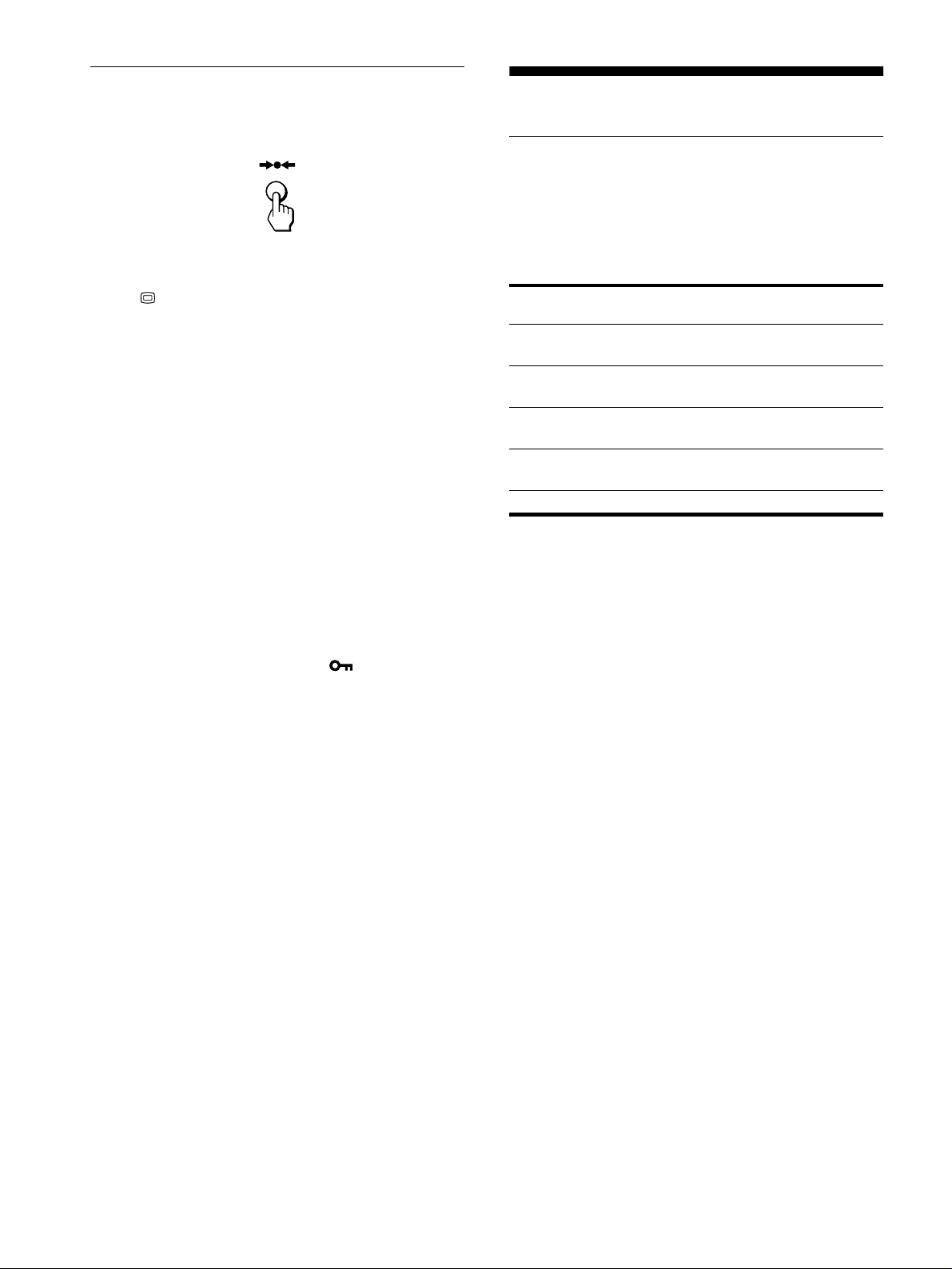
14
Resetting the adjustments
This monitor has the following three reset methods. Use the 0
(reset) button to reset the adjustments.
Resetting a single adjustment item
Use the
, m/M buttons to select the adjustment item you want
to reset, and press the 0 (reset) button.
Resetting all of the adjustment data for the
current input signal
Press the 0 (reset) button when no menu is displayed on the
screen.
Note that the following items are not reset by this method:
• on-screen menu language (page 7)
• adjustment mode in the COLOR menu (EASY, EXPERT,
sRGB) (page 12)
• on-screen menu position (page 13)
• control lock (page 13)
Resetting all of the adjustment data for all input
signals
Press and hold the 0 (reset) button for more than two seconds.
Note
The
0
(reset) button does not function when
(CONTROL
LOCK) is set to ON.
Technical Features
Power saving function
This monitor meets the power-saving guidelines set by VESA,
E
NERGY
S
TAR, and NUTEK. If the monitor is connected to a
computer or video graphics board that is DPMS (Display Power
Management Signaling) compliant, the monitor will automatically
reduce power consumption in three stages as shown below
.
* “Sleep” and “deep sleep” are power saving modes defined by the
Environmental Protection Agency.
** When your computer enters a power saving mode, the input signal is
cut and NO INPUT SIGNAL appears on the screen. After a few
seconds, the monitor enters power saving mode.
Power mode Power consumption
1
(power)
indicator
normal
operation
≤ 145 W green
1 standby ≤ 15 W green and orange
alternate
2 suspend
(sleep)*
≤ 15 W green and orange
alternate
3 active off**
(deep sleep)*
Approx. 1 W orange
power off 0 W off
15
US
Troubleshooting
Before contacting technical support, refer to this section.
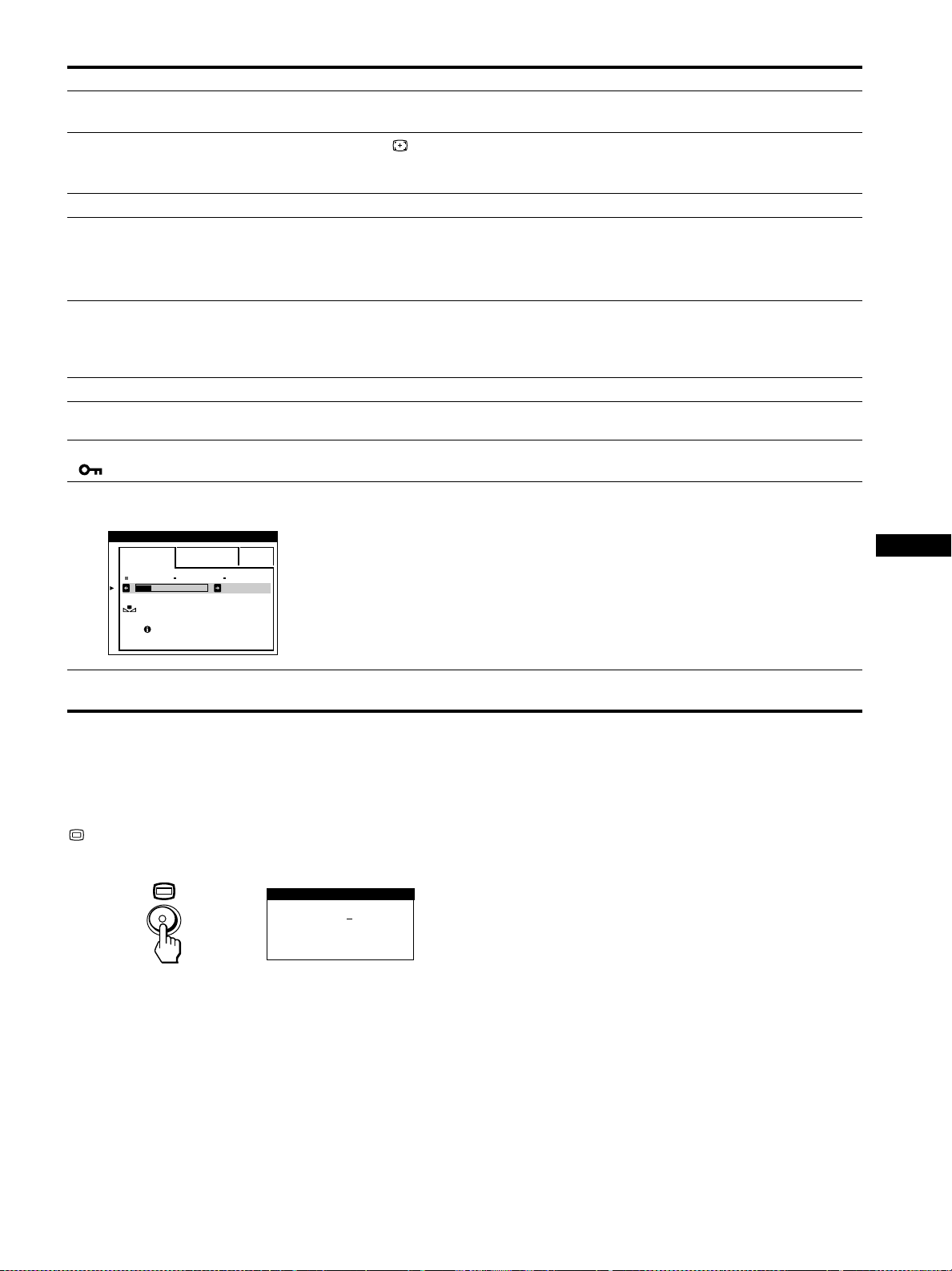
If thin lines appear on your screen
(damper wires)
The lines you are experiencing on your screen are normal for the
Trinitron monitor and are not a malfunction. These are shadows
from the damper wires used to stabilize the aperture grille and are
most noticeable when the screen’s background is light (usually
white). The aperture grille is the essential element that makes a
Trinitron picture tube unique by allowing more light to reach the
screen, resulting in a brighter, more detailed picture.
On-screen messages
If there is something wrong with the input signal, one of the
following messages appears on the screen.
If NO INPUT SIGNAL appears on the screen
If OUT OF SCAN RANGE appears on the screen
For more information, see “Trouble symptoms and remedies” on
page 16.
1 The selected connector
This message shows the currently selected connector
(INPUT 1 or INPUT 2).
2 The input signal condition
NO INPUT SINGAL
This indicates that no signal is input, or that no signal is input
from the selected connector.
3 The remedies
One or more of the following messages may appear on the
screen.
• If ACTIVATE USING PC appears on the screen, try
pressing any key on the computer, and confirm that your
computer’s graphic board is completely seated in the
correct bus slot.
• If CHECK INPUT SELECTOR appears on the screen, try
changing the input signal (page 7).
• If CHECK SIGNAL CABLE appears on the screen, check
that the monitor is correctly connected to the computer
(page 6).
Damper wires
MON I TOR I S WORK I NG
INPUT 1 :
NO INPUT S IGNAL
ACT I VATE US ING PC
CHECK I NPUT SELECT RO
CHECK SIGNAL CABLE
WH I T E
RED
GREEN
BLUE
INFORMATION
1 The selected connector and the frequencies of the
current input signal
This message shows the currently selected connector
(INPUT 1 or INPUT 2). If the monitor recognizes the
frequencies of the current input signal, the horizontal and
vertical frequencies are also displayed.
2 The input signal condition
OUT OF SCAN RANGE
This indicates that the input signal is not supported by the
monitor’s specifications.
3 The remedies
CHANGE SIGNAL TIMING appears on the screen. If you
are replacing an old monitor with this monitor, reconnect the
old monitor. Then adjust the computer’s graphic board to that
the horizontal frequency is between 30 - 121 kHz, and the
vertical frequency is between 48 - 160 Hz.
MON I TOR I S WORK I NG
INPUT 1:130.0kHz/ H57
OUT OF SCAN RANGE
CHANGE S I GNAL T I MI NG
WH I T E
RED
GREEN
BLUE
INFORMATION
z

16
Trouble symptoms and remedies
If the problem is caused by the connected computer or other equipment, please refer to the connected equipment’s instruction manual.
Use the self-diagnosis function (page 18) if the following recommendations do not resolve the problem.
Symptom Check these items
No picture
If the 1 (power) indicator is not lit • Check that the power cord is properly connected.
• Check that the 1 (power) switch is in the “on” position.
If the NO INPUT SIGNAL message
appears on the screen, or if the 1
(power) indicator is either orange or
alternating between green and
orange
• Check that the t switch setting is correct (page 7).
• Check that the HD15 video input connector’s pins are not bent or pushed in.
xProblems caused by the connected computer or other equipment
• The computer is in power saving mode. Try pressing any key on the computer keyboard.
• Check that the computer’s power is “on.”
• Check that the graphic board is completely seated in the proper bus slot.
If the NO INPUT SIGNAL and
CHECK SIGNAL CABLE message
appear on the screen, or if the 1
(power) indicator is either orange or
alternating between green and
orange
• Check that the video signal cable is properly connected and all plugs are firmly seated in
their sockets (page 6).
• Check that the HD15 video input connector’s pins are not bent or pushed in.
• Check that the t switch setting is correct (page 7).
xProblems caused by the connected computer or other equipment
• Check that the graphic board is completely seated in the proper bus slot.
If the OUT OF SCAN RANGE
message appears on the screen
xProblems caused by the connected computer or other equipment
• Check that the video frequency range is within that specified for the monitor. If you
replaced an old monitor with this monitor, reconnect the old monitor and adjust the
frequency range to the following.
Horizontal: 30 – 121 kHz
Vertical: 48
–
160 Hz
If no message is displayed and the 1
(power) indicator is green or flashing
orange
• Use the Self-diagnosis function (page 18).
Picture flickers, bounces,
oscillates, or is scrambled
• Isolate and eliminate any potential sources of electric or magnetic fields such as other
monitors, laser printers, electric fans, fluorescent lighting, or televisions.
• Move the monitor away from power lines or place a magnetic shield near the monitor.
• Try plugging the monitor into a different AC outlet, preferably on a different circuit.
• Try turning the monitor 90° to the left or right.
xProblems caused by the connected computer or other equipment
• Check your graphics board manual for the proper monitor setting.
• Confirm that the graphics mode and the frequency of the input signal are supported by this
monitor. Even if the frequency is within the proper range, some video boards may have a
sync pulse that is too narrow for the monitor to sync correctly.
• Adjust the computer’s refresh rate (vertical frequency) to obtain the best possible picture.
Picture is fuzzy • Adjust the brightness and contrast (page 9).
• Degauss the monitor* (page 13).
• If CANCEL MOIRE is ON, the picture may become fuzzy. Decrease the moire
cancellation effect or set CANCEL MOIRE to OFF (page 11).
17
US
* If a second degauss cycle is needed, allow a minimum interval of 20 minutes for the best result. A humming noise may be heard, but this is not a
malfunction.
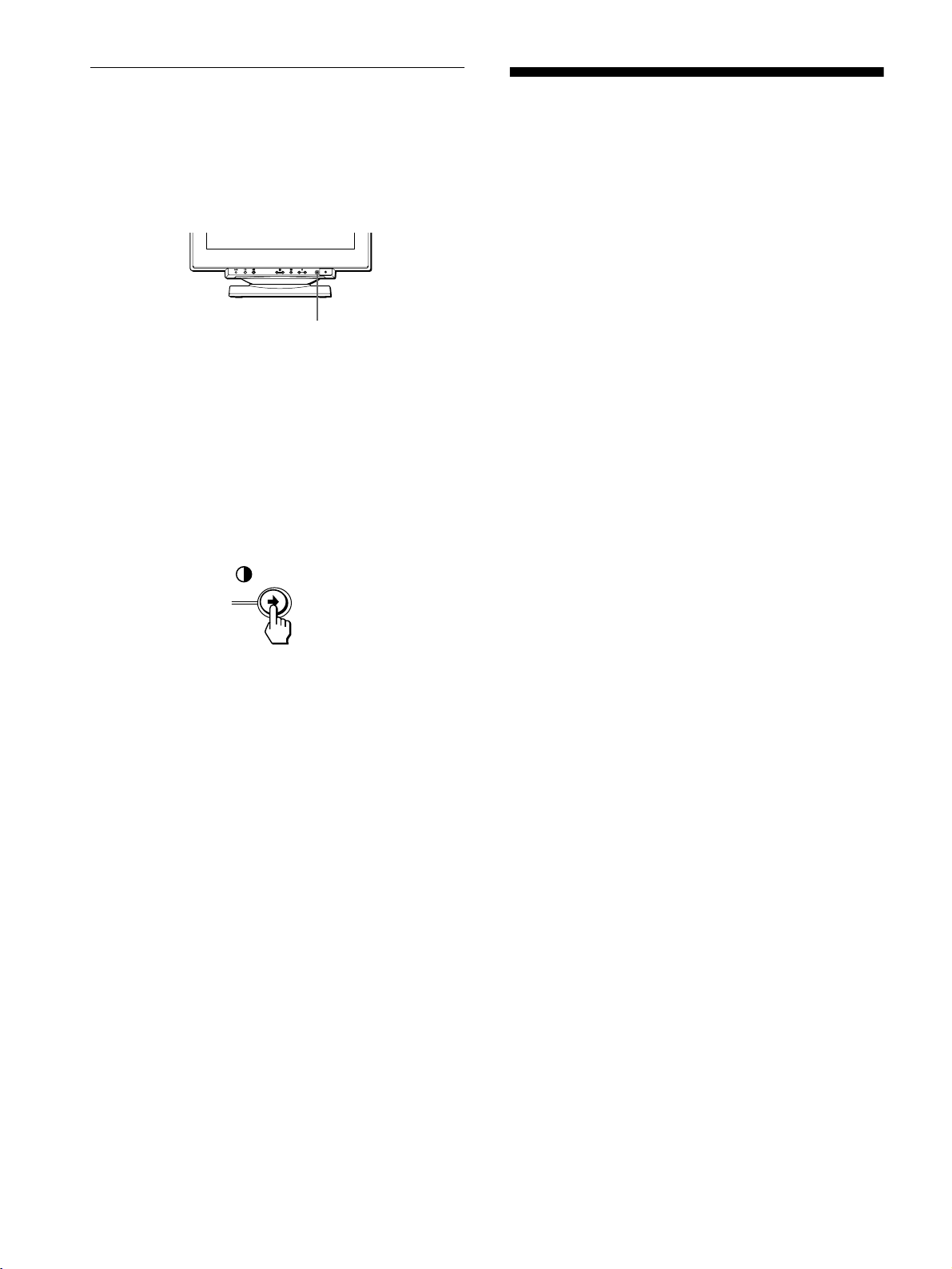
Displaying this monitor’s name, serial number,
and date of manufacture.
While the monitor is receiving a video signal, press and hold the
button for more than five seconds to display this monitor’s
information box.
If the problem persists, call your service representative and give
the following information.
• Model name: GDM-5402
• Serial number
• Name and specifications of your computer and graphics board.
Picture is ghosting • Eliminate the use of video cable extensions and/or video switch boxes.
• Check that all plugs are firmly seated in their sockets.
Picture is not centered or sized
properly
• Press the button (page 7).
• Adjust the size (page 10) or centering (page 10). Note that some video modes do not fill
the screen to the edges.
Edges of the image are curved • Adjust the geometry (page 10).
Wavy or elliptical pattern (moire)
is visible
• Set CANCEL MOIRE to ON and adjust the degree of moire cancellation until the moire is
at a minimum (page 11).
xProblems caused by the connected computer or other equipment
• Change your desktop pattern.
Color is not uniform • Degauss the monitor* (page 13). If you place equipment that generates a magnetic field,
such as a speaker, near the monitor, or if you change the direction the monitor faces, color
may lose uniformity.
• Adjust the landing (page 11).
White does not look white • Adjust the color temperature (page 12).
Letters and lines show red or blue
shadows at the edges
• Adjust the convergence (page 11).
Monitor buttons do not operate
( appears on the screen)
• If the control lock is set to ON, set it to OFF (page 13).
COLOR RETURN function does
not operate
• Before using this function, the monitor must be in normal operation mode (green power
indicator on) for at least 30 minutes. For more information on using the COLOR
RETURN function, see page 13.
• Adjust the computer’s power saving settings to keep the monitor in normal operation
mode for more than 30 minutes.
• The monitor may gradually lose its ability to perform this function due to the natural aging
of the picture tube.
A hum is heard right after the
power is turned on
• This is the sound of the auto-degauss cycle. When the power is turned on, the monitor is
automatically degaussed for two seconds.
Symptom Check these items
EASY EXPERT s BGR
5000K 6500K 930 K0
50 K00
COLOR
RETURN
AVAI LABLE
AFTER WARM UP
COLOR
SER NO
:
1234567
MODEL
:
GDM 5402
MANUFACTURED
: 1999-52
INFORMATION
Example
b
18
Self-diagnosis function
This monitor is equipped with a self-diagnosis function. If there is
a problem with your monitor or computer(s), the screen will go
blank and the 1 (power) indicator will either light up green or
flash orange. If the 1 (power) indicator is lit in orange, the
computer is in power saving mode. Try pressing any key on the
keyboard.
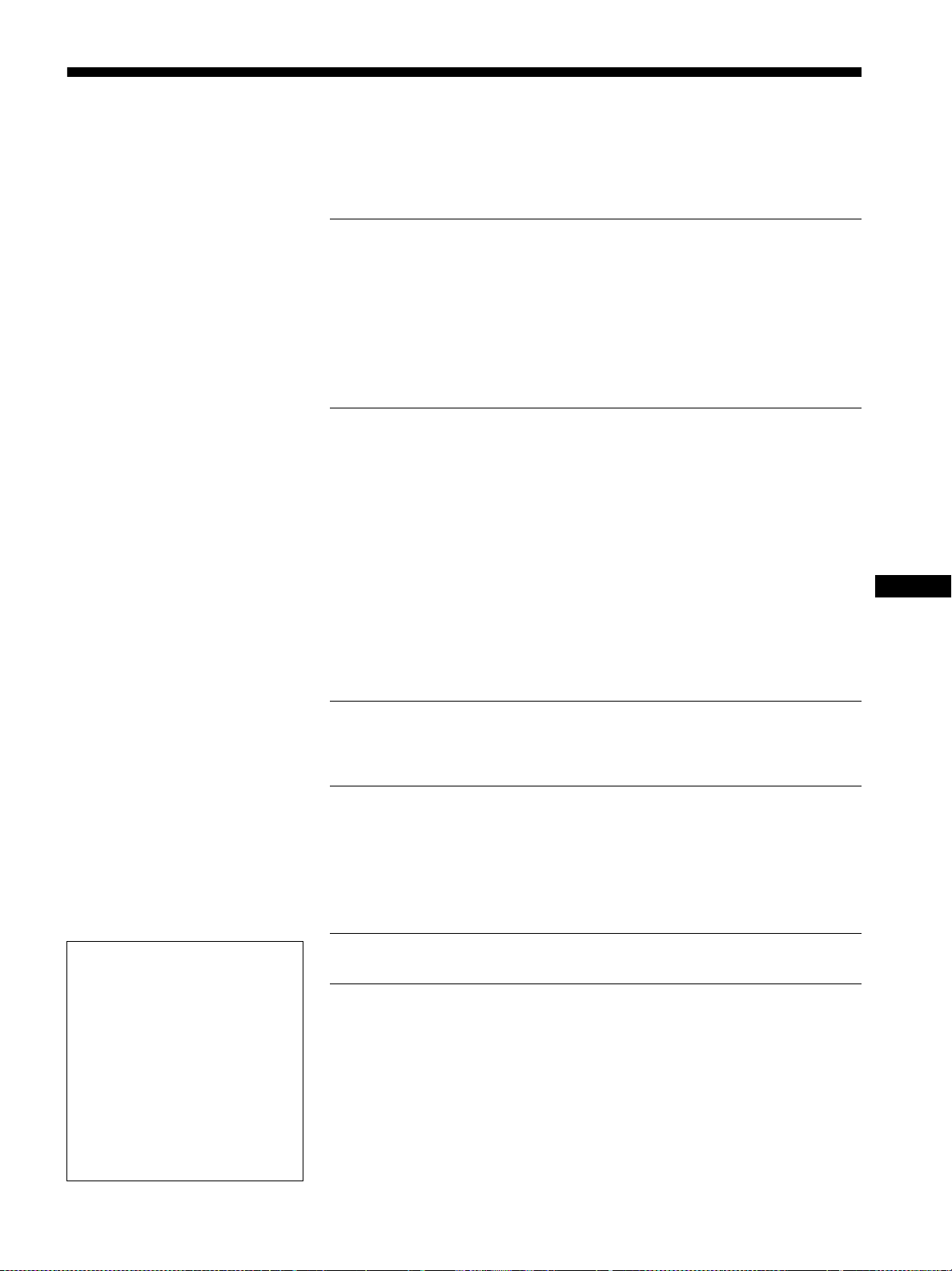
If the 1 (power) indicator is green
1
Remove any plugs from the video input 1 and 2
connectors, or turn off the connected computer(s).
2 Press the 1 (power) button twice to turn the monitor
off and then on.
3 Press the , button for 2 seconds before the
monitor enters power saving mode.
If all four color bars appear (white, red, green, blue), the monitor
is working properly. Reconnect the video input cables and check
the condition of your computer(s).
If the color bars do not appear, there is a potential monitor failure.
Inform your service representative of the monitor’s condition.
If the 1 (power) indicator is flashing orange
Press the 1 (power) button twice to turn the monitor off
and then on.
If the 1 (power) indicator lights up green, the monitor is working
properly.
If the 1 (power) indicator is still flashing, there is a potential
monitor failure. Count the number of seconds between orange
flashes of the 1 (power) indicator and inform your service
representative of the monitor’s condition. Be sure to note the
model name and serial number of your monitor. Also note the
make and model of your computer and video board.
Specifications
CRT 0.24 mm aperture grille pitch
21 inches measured diagonally
90-degree deflection
FD Trinitron
Viewable image size Approx. 403.8 × 302.2 mm (w/h)
(16 × 12 inches)
19.8" viewing image
Maximum resolution Horizontal: 1600 dots
Vertical: 1200 lines
Standard image area Approx. 388 × 291 mm (w/h)
(15
3
/8 × 11
1
/2 inches)
or
Approx. 364 × 291 mm (w/h)
(14
3
/8 × 11
1
/2 inches)
Deflection frequency* Horizontal: 30 to 121 kHz
Vertical: 48 to 160 Hz
AC input voltage/current 100 to 240 V, 50 – 60 Hz, 2.0 – 1.0 A
Power consumption Approx. 145 W
Dimensions
Approx. 498
×
491
×
478 mm (w/h/d)
(19
5
/8 × 19
3
/8 × 18
7
/8 inches)
Mass Approx. 32 kg (70 lb 9 oz)
Plug and Play DDC1/2B/2Bi, GTF**
* Recommended horizontal and vertical timing condition
• Horizontal sync width duty should be more than 4.8% of total
horizontal time or 0.8 µs, whichever is larger.
• Horizontal blanking width should be more than 2.3 µsec.
• Vertical blanking width should be more than 450 µsec.
** If the input signal is Generalized Timing Formula (GTF)
compliant, the GTF feature of the monitor will automatically
provide an optimal image for the screen.
Design and specifications are subject to change without notice.
12
1 (power) indicator
3
Table des Matières
• VESA et DDC
sont des marques
commerciales de Video Electronics
Standard Association.
•
ENERGY STAR est une marque
déposée aux Etats-Unis.
• Tous les autres noms de produits
mentionnés dans le présent mode
d’emploi peuvent être des marques
commerciales ou des marques
commerciales déposées de leurs
sociétés respectives.
• Les symboles “” et “” ne sont pas
mentionnés systématiquement dans le
présent mode d’emploi.
FR
Précautions. . . . . . . . . . . . . . . . . . . . . . . . . . . . . . . . . . . . . . . . . . . . 4
Identification des composants et des commandes. . . . . . . . . . . . . . 5
Installation . . . . . . . . . . . . . . . . . . . . . . . . . . . . . . . . . . . . .6
1re étape: Raccordez le moniteur à votre ordinateur. . . . . . . . . . . . 6
2e étape: Branchez le cordon d’alimentation. . . . . . . . . . . . . . . . . . 6
3e étape: Mettez le moniteur et l’ordinateur sous tension . . . . . . . . 6
Sélection de la langue d’affichage des menus (LANGUAGE) . . . . . 7
Sélection du signal d’entrée . . . . . . . . . . . . . . . . . . . . . . . . . . . . . . . 7
Réglage automatique de la taille et du centrage de l’image. . . . . . . 7
Personnalisation de votre moniteur. . . . . . . . . . . . . . . . .8
Pilotage par menus. . . . . . . . . . . . . . . . . . . . . . . . . . . . . . . . . . . . . . 8
Réglage de la luminosité et du contraste . . . . . . . . . . . . . . . . . . . . . 9
Réglage de la taille de l’image (TAILLE/CENTRE). . . . . . . . . . . . . 10
Réglage du centrage de l’image (TAILLE/CENTRE) . . . . . . . . . . . 10
Agrandir ou réduire l’image (ZOOM) . . . . . . . . . . . . . . . . . . . . . . . 10
Réglage de la forme de l’image (GEOMETRIE). . . . . . . . . . . . . . . 10
Réglage de la convergence (CONVERGENCE) . . . . . . . . . . . . . . 11
Réglage de la qualité de l’image (ECRAN). . . . . . . . . . . . . . . . . . . 11
Réglage des couleurs de l’image (COULEUR). . . . . . . . . . . . . . . . 12
Réglages supplémentaires (OPTION) . . . . . . . . . . . . . . . . . . . . . . 13
Réinitialisation des réglages. . . . . . . . . . . . . . . . . . . . . . . . . . . . . . 14
Caractéristiques techniques. . . . . . . . . . . . . . . . . . . . . .14
Fonction d’économie d’énergie. . . . . . . . . . . . . . . . . . . . . . . . . . . . 14
Dépannage . . . . . . . . . . . . . . . . . . . . . . . . . . . . . . . . . . . .15
Si de fines lignes apparaissent à l’écran (fils d’amortissement). . . 15
Messages affichés à l’écran . . . . . . . . . . . . . . . . . . . . . . . . . . . . . . 15
Symptômes et remèdes . . . . . . . . . . . . . . . . . . . . . . . . . . . . . . . . . 16
Fonction d’autodiagnostic. . . . . . . . . . . . . . . . . . . . . . . . . . . . . . . . 18
Spécifications. . . . . . . . . . . . . . . . . . . . . . . . . . . . . . . . . .18
Appendix. . . . . . . . . . . . . . . . . . . . . . . . . . . . . . . . . . . . . . . i
TCO’99 Eco-document. . . . . . . . . . . . . . . . . . . . . . . . . . . . . . . . . . . .i
4
Précautions
Avertissement sur le raccordement à la source
d’alimentation
Utilisez un cordon d’alimentation approprié en fonction de la
tension d’alimentation secteur locale.
• Avant de débrancher le cordon d’alimentation, attendez au
moins 30 secondes après avoir actionné le commutateur
d’alimentation de manière à permettre la décharge de
l’électricité statique à la surface de l’écran.
• Après que le courant a été branché, l’écran est démagnétisé
pendant environ 2 secondes. Cela génère un puissant champ
magnétique autour de l’encadrement métallique qui peut
affecter les données mémorisées sur une bande magnétique ou
des disquettes situées à proximité. Placez ces systèmes
d’enregistrement magnétique, bandes et disquettes à l’écart du
moniteur.
Installation
N’installez pas le moniteur dans les endroits suivants:
• sur des surfaces molles (moquette, nappe, etc.) ou à proximité
de tissus (rideaux, tentures, etc.) qui risquent d’obstruer les
orifices de ventilation
• à proximité de sources de chaleur comme des radiateurs ou des
conduits d’air, ni dans un endroit directement exposé au
rayonnement solaire
• sujet à de fortes variations de température
• soumis à des vibrations ou à des chocs mécaniques
• sur une surface instable
• à proximité d’appareils générant un champ magnétique comme
un transformateur ou des lignes à haute tension
• à proximité de ou sur une surface métallique chargée
électriquement
Entretien
• Nettoyez l’écran à l’aide d’un chiffon doux. Si vous utilisez un
produit nettoyant pour vitres, n’utilisez aucun type de produit
contenant une solution antistatique ou des additifs similaires
parce que vous risquez de rayer le revêtement de l’écran.
• Ne frottez pas, ne touchez pas et ne tapotez pas la surface de
l’écran avec des objets abrasifs ou aux arêtes vives comme un
stylo à bille ou un tournevis. Ce type de contact risque en effet
de rayer le tube image.
• Nettoyez le châssis, le panneau et les commandes à l’aide d’un
chiffon doux légèrement imprégné d’une solution détergente
neutre. N’utilisez jamais de tampons abrasifs, de poudre à
récurer ou de solvants tels que de l’alcool ou du benzène.
Transport
Pour transporter ce moniteur en vue de réparations ou de son
expédition, utilisez le carton d’emballage et les matériaux de
conditionnement d’origine.
Utilisation du support pivotant
Ce moniteur peut être réglé suivant les angles précisés ci-dessous.
Pour faire pivoter le moniteur verticalement et horizontalement,
maintenez-le des deux mains par la base.
L’appareil doit être installé à proximité d’une prise murale
aisément accessible.
Exemple de types de fiches
pour 100 à 120 V CA pour 200 à 240 V CA pour 240 V CA
uniquement
90°
5°
90°
15°
5
FR
Identification des composants et
des commandes
Pour plus de détails, reportez-vous au pages indiquées entre
parenthèses.
1 Touche 0 (réinitialisation) (page 14)
Cette touche réinitialise les réglages aux valeurs par défaut.
2 Touche ASC (taille et centrage automatiques)
(page 7)
Cette touche ajuste automatiquement la taille et le centrage de
l’image.
3 Commutateur t (entrée) (page 7)
Ce commutateur sélectionne le signal d’entrée vidéo
ENTREE 1 (connecteur d’entrée vidéo 1: y1) ou ENTREE
2 (connecteur d’entrée vidéo 2: y2).
4 Touches (luminosité) m/M (page 9)
Ces touches activent le menu LUMINOSITE/CONTRASTE
et servent de touches m/M pour la sélection de paramètres de
menu.
5 Touche (menu) (page 9)
Cette touche affiche le menu principal.
6 Touches 6 (contraste) </, (page 9)
Ces touches affichent le menu LUMINOSITE/CONTRASTE
et servent de touches </, pour le réglage.
7 Commutateur et indicateur 1 (alimentation)
(pages 6, 14, 18)
Cette touche met le moniteur sous et hors tension.
L’indicateur d’alimentation s’allume en vert lorsque le
moniteur est sous tension et clignote en vert et en orange ou
s’allume en orange lorsque le moniteur se trouve en mode
d’économie d’énergie.
8 Connecteur AC IN (page 6)
Ce connecteur assure l’alimentation du moniteur.
9 Connecteur d’entrée vidéo 1 (HD15) (y1) (page 6)
Ce connecteur assure l’entrée des signaux vidéo RVB
(0,700 Vp-p, positifs) et des signaux de synchronisation.
* DDC (Display Data Channel) est une norme de VESA.
q; Connecteur d’entrée vidéo 2 (HD15) (y2) (page 6)
Ce connecteur assure l’entrée des signaux vidéo RVB
(0,700 Vp-p, positifs) et des signaux de synchronisation.
L’assignation des broches est la même que sous le point 9
ci-dessus.
12
AC IN
(HD15)
1
(HD15)
2
ArrièreAvant
Broche n° Signal
1 Rouge
2Vert
(Synchronisation sur le vert)
3Bleu
4ID (Masse)
5 Masse DDC*
6 Masse rouge
7 Masse vert
8 Masse bleu
9 DDC +5 V*
10 Masse
11 ID (Masse)
12 Données bidirectionnelles (SDA)*
13 Synchro H
14 Synchro V
15 Données d’horloge (SCL)*
5 4 3 2
1
678910
1112131415
6
Installation
Ce moniteur fonctionne avec des plates-formes tournant à des
fréquences horizontales comprises entre 30 et 121 kHz.
1re étape:Raccordez le moniteur à
votre ordinateur
Le moniteur et l’ordinateur étant hors tension, connectez le câble
de signal vidéo au connecteur d’entrée vidéo du moniteur et à la
sortie vidéo de l’ordinateur.
Remarques
• Ne touchez pas les broches du connecteur du câble de signal vidéo, car
vous risqueriez de les plier.
• Lorsque vous branchez le câble de signal vidéo, vérifiez l’alignement
du connecteur HD15. Ne forcez pas le connecteur dans le mauvais sens,
car vous risquez sinon de plier les broches.
2e étape:Branchez le cordon
d’alimentation
Le moniteur et l’ordinateur étant hors tension, raccordez d’abord
le cordon d’alimentation correspondant à votre tension secteur
locale au moniteur, puis à une prise de courant.
3e étape:Mettez le moniteur et
l’ordinateur sous tension
Mettez d’abord le moniteur sous tension et puis l’ordinateur.
L’installation de votre moniteur est à présent terminée.
Si nécessaire, utilisez les commandes du moniteur pour régler
l’image.
Si aucune image n’apparaît à l’écran
• Vérifiez si le moniteur est correctement raccordé à l’ordinateur.
• Si l’indication PAS ENTREE VIDEO apparaît à l’écran, suivez
les messages affichés (page 15).
• Si vous remplacez un ancien moniteur par ce modèle et si
l’indication HORS PLAGE DE BALAYAGE apparaît à
l’écran, rebranchez l’ancien moniteur. Ajustez ensuite la carte
graphique de l’ordinateur de façon à ce que la fréquence
horizontale soit comprise entre 30 et 121 kHz et la fréquence
verticale entre 48 et 160 Hz.
Pour plus d’informations sur les messages affichés à l’écran,
reportez-vous à la section “Symptômes et remèdes” à la page 16.
AC IN
(HD15)
1
(HD15)
2
avant
vers un ordinateur
doté d’une sortie
vidéo HD15
vers un ordinateur
doté d’une sortie
vidéo HD15
arrière
avant
arrière
AC IN
(HD15)
1
(HD15)
2
vers AC IN
vers une prise murale
cordon d’alimentation
7
FR
Sélection de la langue d’affichage
des menus (LANGUAGE)
Les écrans de menu peuvent être affichés en français, anglais,
allemand, espagnol, italien, néerlandais, suédois, russe et
japonais. La sélection par défaut est l’anglais.
1 Appuyez sur la touche .
Voir page 9 pour plus d’informations sur l’utilisation de la
touche .
2 Appuyez sur les touches m/M pour mettre
LANGUAGE en évidence et appuyez de nouveau
sur la touche .
Voir page 9 pour plus d’informations sur l’utilisation des
touches m/M.
3 Appuyez sur les touches m/M pour sélectionner une
langue.
• ENGLISH: Anglais
• FRANÇAIS
• DEUTSCH: Allemand
• ESPAÑOL: Espagnol
• ITALIANO: Italien
• NEDERLANDS: Néerlandais
• SVENSKA: Suédois
•: Russe
• : Japonais
Pour quitter le menu
Appuyez une fois sur la touche pour revenir au MENU principal et
deux fois pour revenir à la visualisation normale. Si vous n’actionnez
aucune touche, le menu se referme automatiquement au bout de
30 secondes environ.
Pour restaurer l’anglais
Appuyez sur la touche 0 (réinitialisation) pendant que le menu
LANGUAGE est affiché à l’écran.
Sélection du signal d’entrée
Vous pouvez raccorder deux ordinateurs à ce moniteur à l’aide
des connecteurs d’entrée vidéo 1 (y1) et 2 (y2). Pour
sélectionner l’un des deux ordinateurs, utilisez le commutateur
t.
Réglez le commutateur t.
Le connecteur sélectionné apparaît à l’écran pendant 3 secondes.
“ENTREE 1” (connecteur d’entrée vidéo 1: y1) ou “ENTREE
2” (connecteur d’entrée vidéo 2: y2) apparaît à l’écran.
Remarque
Si aucun signal n’est entré via le connecteur sélectionné, l’indication PAS
ENTREE VIDEO apparaît à l’écran. Au bout de quelques secondes, le
moniteur passe en mode d’économie d’énergie. Si cela se produit,
commutez l’autre connecteur.
Réglage automatique de la taille et
du centrage de l’image
Vous pouvez aisément ajuster l’image pour qu’elle remplisse
l’écran jusqu’aux bords en appuyant sur la touche (taille et
centrage automatiques).
Appuyez sur la touche .
L’image remplit automatiquement l’écran.
Remarques
• Cette fonction est destinée à être utilisée avec un ordinateur capable
d’afficher une image plein écran. Il se peut qu’elle ne fonctionne par
correctement si la couleur d’arrière-plan est foncée ou si l’image entrée
ne remplit pas l’écran jusqu’aux bords.
• Les images d’un rapport hauteur/largeur de 5:4 (résolution: 1280 ×
1024, 1600 × 1280) sont affichées suivant leur résolution réelle et ne
remplissent pas l’écran jusqu’aux bords.
• L’image affichée se déplace pendant quelques secondes lorsque vous
appuyez sur la touche
. Il ne s’agit pas d’un dysfonctionnement.
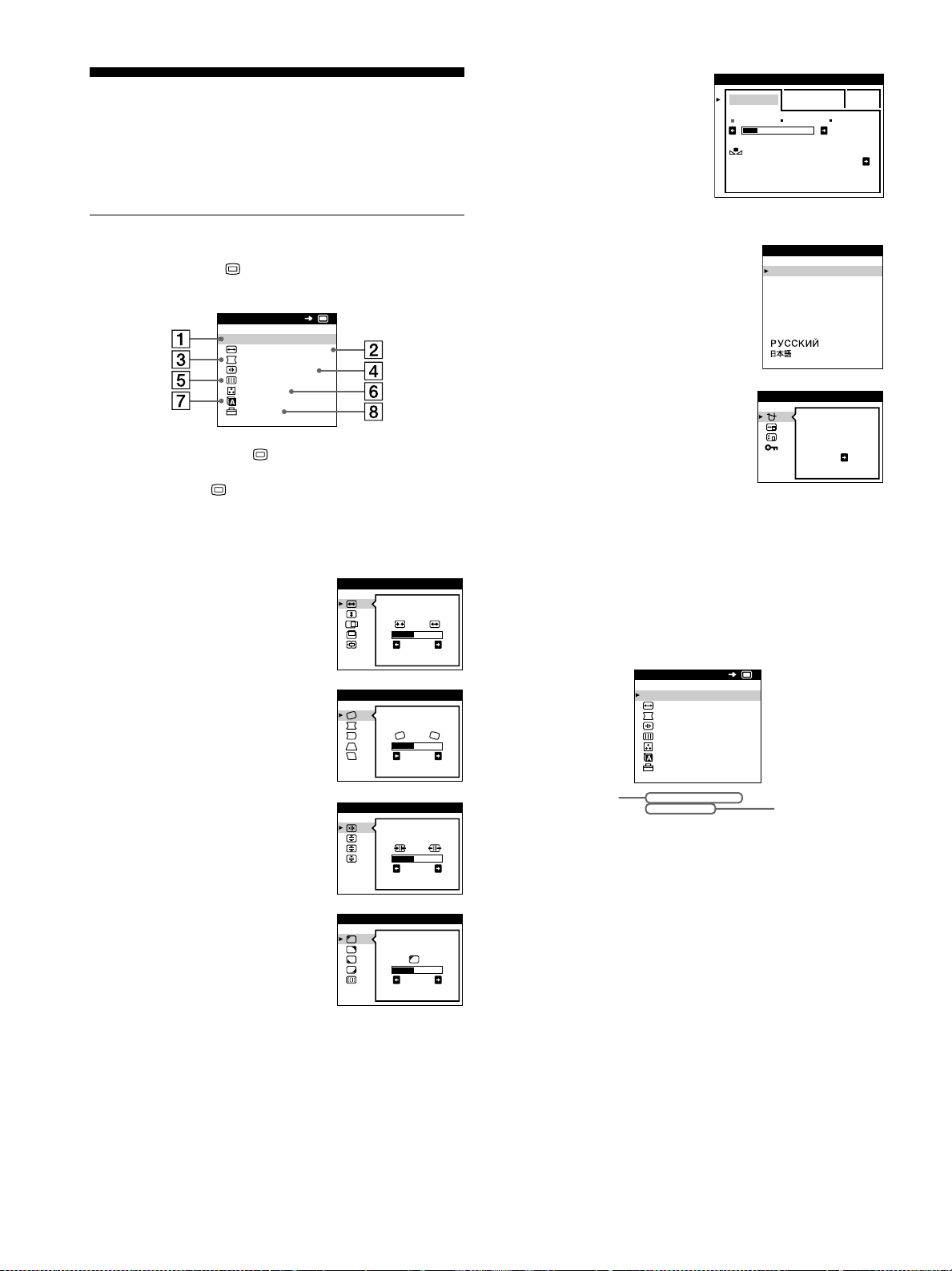
SORT I R
TA I LLE /CENTRE
GEOMETRI E
CONVERGENCE
ECRAN
COULEUR
LANGUAGE
OPT ION
MENU
OK
b
ENGL ISH
FRANÇAIS
DEUTSCH
ESPAÑOL
ITALIANO
NEDERLANDS
SVENSKA
LANGUAGE
b
12
8
Personnalisation de votre
moniteur
Vous pouvez effectuer de multiples réglages sur votre moniteur à
l’aide des écrans de menu.
Pilotage par menus
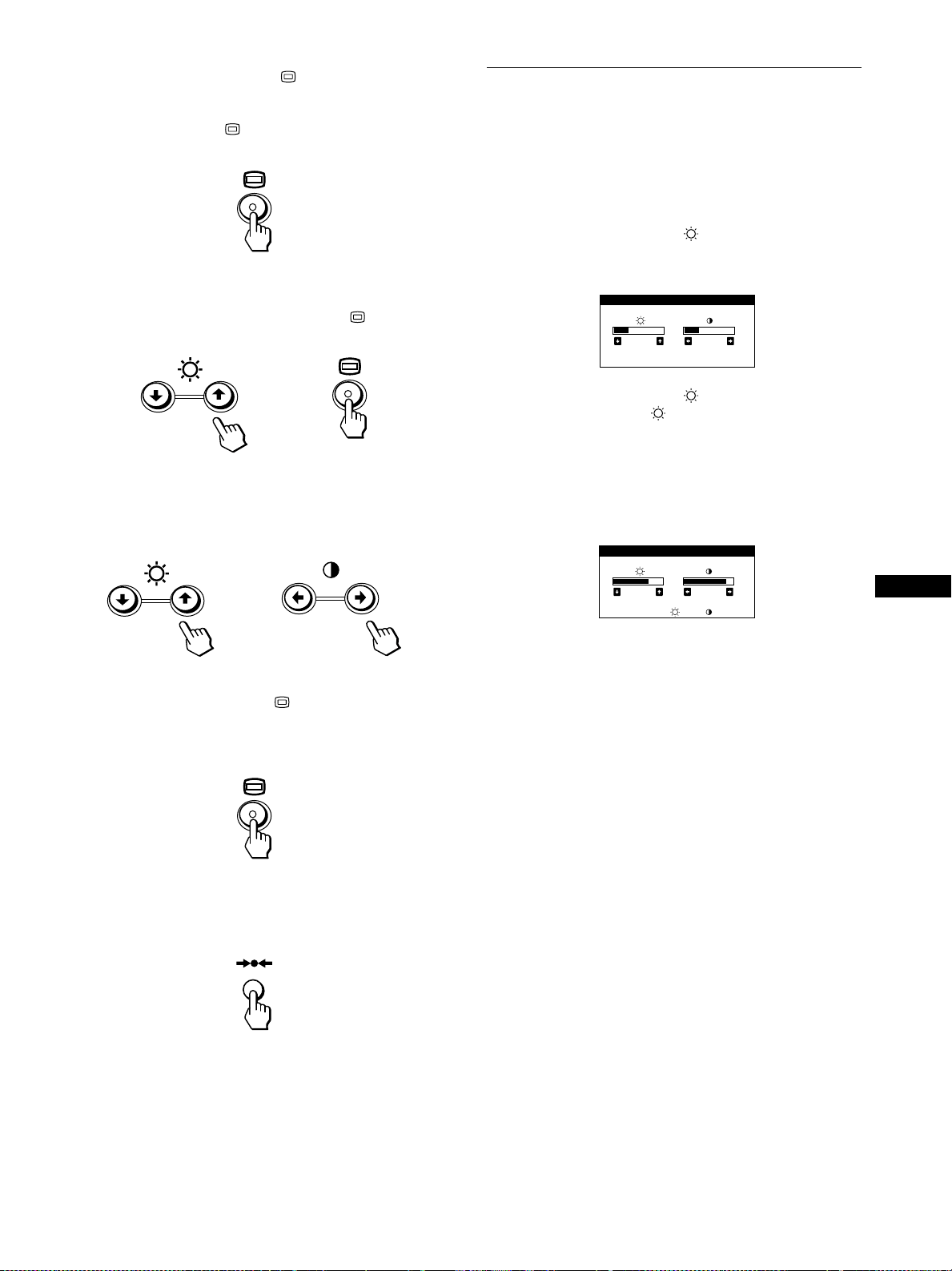
Appuyez sur la touche pour afficher le MENU principal sur
votre écran.
Utilisez les touches m/M et pour sélectionner l’un des menus
suivants. Voir page 9 pour plus d’informations sur l’utilisation
des touches m/M et .
x Affichage du signal d’entrée en cours
Les fréquences horizontale et verticale du signal d’entrée en cours
sont affichées dans le MENU principal. Si le signal correspond à
l’un des modes présélectionnés de ce moniteur, la résolution est
également affichée.
1 SORTIR
Sélectionne SORTIR pour quitter le
menu.
2 TAILLE/CENTRE (page 10)
Sélectionne le menu TAILLE/
CENTRE pour régler la taille et le
centrage de l’image ainsi que le
zoom.
3 GEOMETRIE (page 10)
Sélectionne le menu GEOMETRIE
pour régler la rotation et la forme de
l’image.
4 CONVERGENCE (page 11)
Sélectionne le menu
CONVERGENCE pour régler la
convergence horizontale et verticale
de l’image.
5 ECRAN (page 11)
Sélectionne le menu ECRAN pour
ajuster la qualité de l’image. Vous
pouvez ajuster l’alignement et
l’effet de suppression du moiré.
SORT I R
TA I LLE /CENTRE
GEOMETRI E
CONVERGENCE
ECRAN
COULEUR
LANGUAGE
OPT ION
MENU
OK
26
TA I LLE/CENTRE
26
GEOMETR I E
TOP
BOT
26
CONVERGENCE
PURETE
COULEUR
26
ECRAN
6 COULEUR (page 12)
Sélectionne le menu
COULEUR pour régler la
température de couleur de
l’image. Vous pouvez
utiliser ce menu pour faire
correspondre les couleurs
du moniteur aux couleurs
d’une image imprimée.
7 LANGUAGE (page 7)
Sélectionne LANGUAGE pour
choisir la langue d’affichage des
menus.
8 OPTION (page 13)
Sélectionne OPTION pour régler
les options du moniteur. Les options
comprennent:
• démagnétisation de l’écran
• changement de la position des
écrans de menu
• verrouillage des commandes
SIMPLE EXPERT s BGR
5000K 6500K 930 K0
50 K00
RESTAURER
COULEUR ON
COULEUR
ENGL ISH
FRANÇAIS
DEUTSCH
ESPAÑOL
ITALIANO
NEDERLANDS
SVENSKA
LANGUAGE
DEGAUSS
ON
OPT ION
MENU
SORT I R
TA I LLE /CENTRE
GEOMETRI E
CONVERGENCE
ECRAN
COULEUR
LANGUAGE
OPT ION
68.7kHz/ 85Hz
1024x 768
OK
les fréquences
horizontale et
verticale du
signal d’entrée
en cours
la résolution du
signal d’entrée
en cours
9
FR
x Utilisation des touches , m/M, et </,
1 Affichez le MENU principal.
Appuyez sur la touche pour afficher le MENU principal
sur votre écran.
2 Sélectionnez le menu que vous voulez régler.
Appuyez sur les touches m/M pour mettre en évidence le
menu de votre choix. Appuyez sur la touche pour
sélectionner le paramètre de menu.
3 Réglez le menu.
Appuyez sur les touches m/M pour sélectionner le paramètre
de réglage voulu. Appuyez sur les touches </, pour
procéder au réglage.
4 Quittez le menu.
Appuyez une fois sur la touche pour revenir au MENU
principal et deux fois pour revenir à la visualisation normale.
Si vous n’actionnez aucune touche, le menu se referme
automatiquement au bout de 30 secondes environ.
x Réinitialisation des réglages
Appuyez sur la touche 0 (réinitialisation). Voir page 14 pour
plus d’informations sur la réinitialisation des réglages.
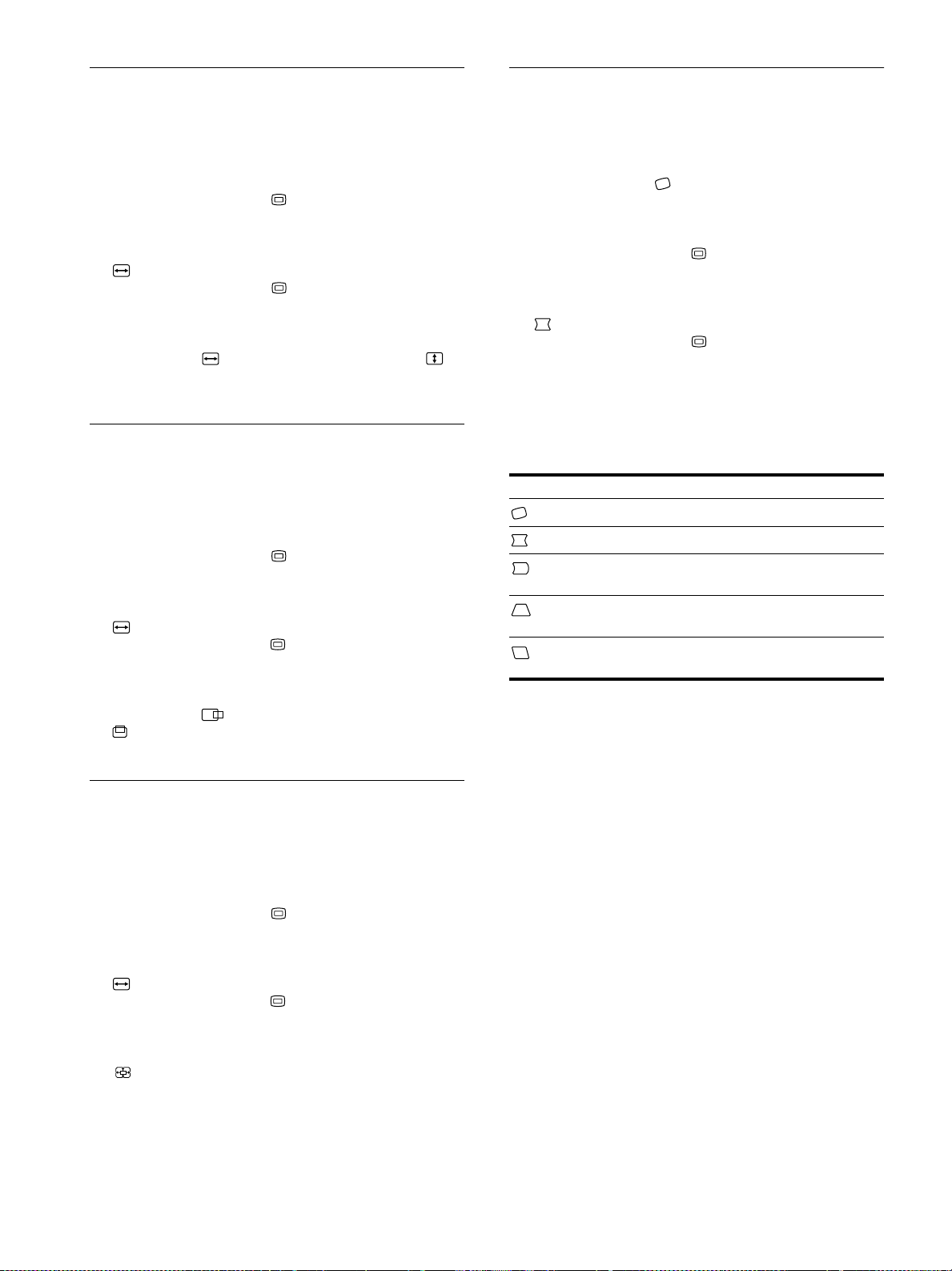
Réglage de la luminosité et du
contraste
Les réglages de la luminosité et du contraste sont effectués au
moyen d’un menu LUMINOSITE/CONTRASTE séparé.
Ces réglages sont enregistrés dans la mémoire pour les signaux
transmis via le connecteur d’entrée sélectionné.
1 Appuyez sur les touches (luminosité) m/M ou
6 (contraste) </,.
Le menu LUMINOSITE/CONTRASTE apparaît à l’écran.
2 Appuyez sur les touches (luminosité) m/M pour
régler la luminosité ( ) et sur les touches 6
(contraste) </, pour régler le contraste (6).
Si vous utilisez le mode sRGB
Si vous avez sélectionné le mode sRGB dans le menu
COULEUR, le menu LUMINOSITE/CONTRASTE apparaît à
l’écran.
Pour plus d’informations sur l’utilisation du mode sRGB, voir
“Réglage des couleurs de l’image (COULEUR)” à la page 12.
Le menu disparaît automatiquement au bout d’environ 3
secondes.
b
b
26 26
LUMINOSITE/CONTRASTE
56 76
sRGB : 56 76
LUMINOSITE/CONTRASTE
10
Réglage de la taille de l’image
(TAILLE/CENTRE)
Ce réglage est enregistré dans la mémoire pour le signal d’entrée
en cours.
1 Appuyez sur la touche .
Le MENU principal apparaît à l’écran.
2 Appuyez sur les touches m/M pour mettre
TAILLE/CENTRE en évidence et appuyez de
nouveau sur la touche .
Le menu TAILLE/CENTRE apparaît à l’écran.
3 Appuyez d’abord sur les touches m/M pour
sélectionner pour le réglage horizontal ou
pour le réglage vertical. Appuyez ensuite sur les
touches </, pour régler la taille.
Réglage du centrage de l’image
(TAILLE/CENTRE)
Ce réglage est enregistré dans la mémoire pour le signal d’entrée
en cours.
1 Appuyez sur la touche .
Le MENU principal apparaît à l’écran.
2 Appuyez sur les touches m/M pour mettre
TAILLE/CENTRE en évidence et appuyez de
nouveau sur la touche .
Le menu TAILLE/CENTRE apparaît à l’écran.
3 Appuyez d’abord sur les touches m/M pour
sélectionner pour le réglage horizontal ou
pour le réglage vertical. Appuyez ensuite sur les
touches </, pour régler le centrage.
Agrandir ou réduire l’image
(ZOOM)
Ce réglage est enregistré dans la mémoire pour le signal d’entrée
en cours.
1 Appuyez sur la touche .
Le MENU principal apparaît à l’écran.
2 Appuyez sur les touches m/M pour mettre
TAILLE/CENTRE en évidence et appuyez de
nouveau sur la touche .
Le menu TAILLE/CENTRE apparaît à l’écran.
3 Appuyez sur les touches m/M pour sélectionner
(zoom) et ensuite sur les touches </, pour
agrandir ou réduire l’image.
Remarque
Le réglage s’arrête lorsque la plage de réglage horizontal ou vertical
atteint sa valeur limite maximum ou minimum.
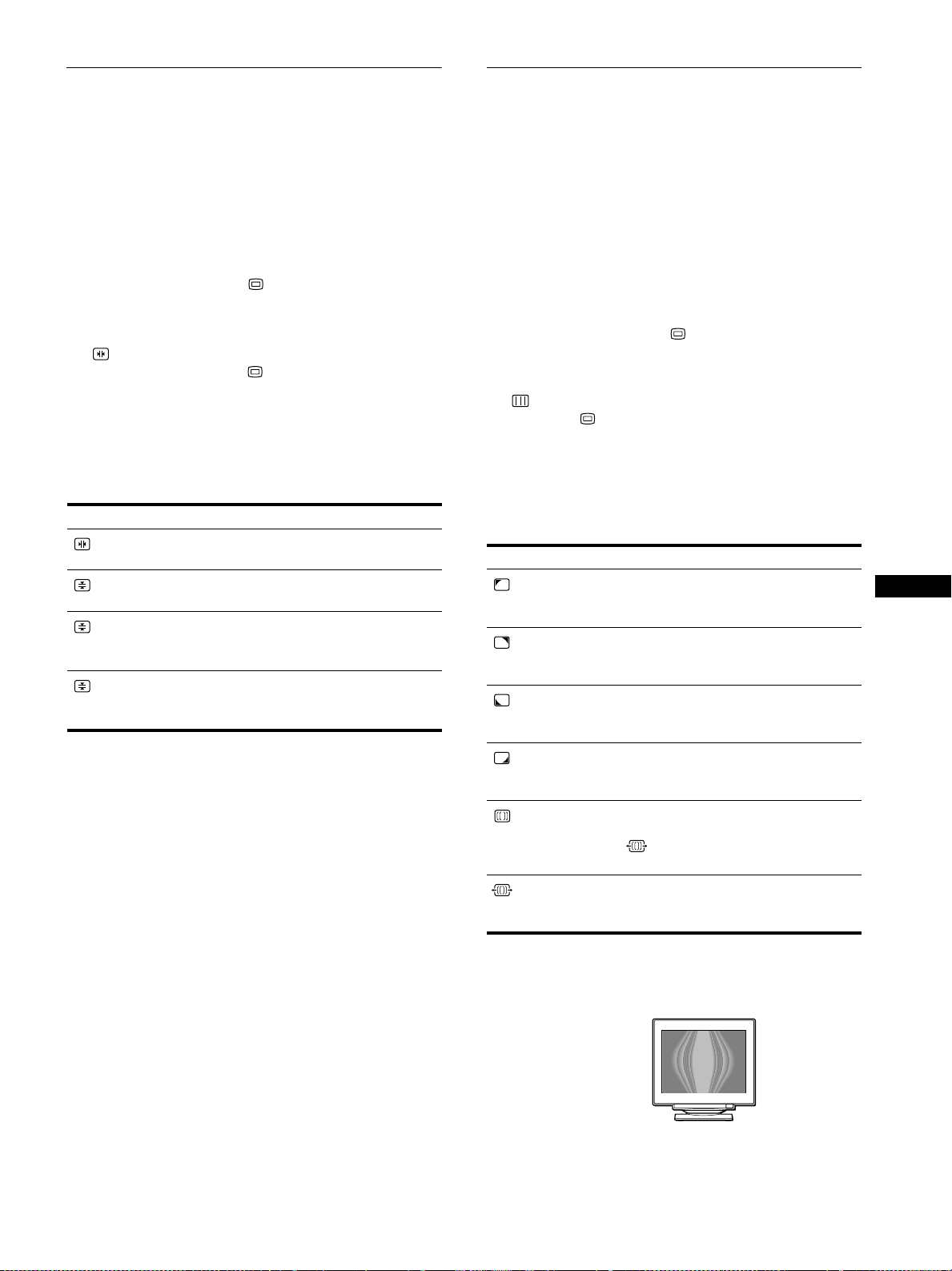
Réglage de la forme de l’image
(GEOMETRIE)
Les réglages GEOMETRIE vous permettent de régler la rotation
et la forme de l’image.
Le réglage de la rotation est enregistré dans la mémoire pour
tous les signaux d’entrée. Tous les autres réglages sont enregistrés
dans la mémoire pour le signal d’entrée en cours.
1 Appuyez sur la touche .
Le MENU principal apparaît à l’écran.
2 Appuyez sur les touches m/M pour mettre
GEOMETRIE en évidence et appuyez de
nouveau sur la touche .
Le menu GEOMETRIE apparaît à l’écran.
3 Appuyez d’abord sur les touches m/M pour
sélectionner le paramètre de réglage voulu.
Appuyez ensuite sur les touches </, pour
effectuer le réglage.
Sélectionnez Pour
faire pivoter l’image
élargir ou rétrécir les côtés de l’image
décaler les côtés de l’image vers la gauche ou
la droite
régler la largeur de l’image dans le haut de
l’écran
décaler l’image vers la gauche ou la droite
dans le haut de l’écran
11
FR
Réglage de la convergence
(CONVERGENCE)
Les réglages CONVERGENCE vous permettent de régler la
qualité de l’image en contrôlant la convergence. La convergence
est l’alignement des signaux de couleur rouge, vert et bleu.
Si vous voyez des ombres rouges ou bleues autour des lettres ou
des lignes, réglez la convergence.
Ces réglages sont enregistrés dans la mémoire pour tous les
signaux d’entrée.
1 Appuyez sur la touche .
Le MENU principal apparaît à l’écran.
2 Appuyez sur les touches m/M pour mettre
CONVERGENCE en évidence et appuyez de
nouveau sur la touche .
Le menu CONVERGENCE apparaît à l’écran.
3 Appuyez d’abord sur les touches m/M pour
sélectionner le paramètre de réglage voulu.
Appuyez ensuite sur les touches </, pour
effectuer le réglage.
Réglage de la qualité de l’image
(ECRAN)
Les réglages ECRAN vous permettent de régler la qualité de
l’image en contrôlant le moiré et l’alignement.
• Si les couleurs sont irrégulières dans les angles de l’écran,
réglez l’alignement.
• Si des motifs elliptiques ou ondulatoires apparaissent à l’écran,
supprimez le moiré.
Les réglages SUPPRIMER MOIRE et REGLAGE MOIRE sont
enregistrés dans la mémoire pour le signal d’entrée en cours. Tous
les autres réglages sont enregistrés dans la mémoire pour tous les
signaux d’entrée.
1 Appuyez sur la touche .
Le MENU principal apparaît à l’écran.
2 Appuyez sur les touches m/M pour mettre
ECRAN en évidence et appuyez de nouveau sur
la touche .
Le menu ECRAN apparaît à l’écran.
3 Appuyez d’abord sur les touches m/M pour
sélectionner le paramètre de réglage voulu.
Appuyez ensuite sur les touches </, pour
effectuer le réglage.
• Le moiré est comme une interférence naturelle qui produit des lignes
douces ondulatoires sur votre écran. Le moiré peut apparaître à la suite
d’interférences entre le motif de l’image à l’écran et le motif de
luminophores du moniteur.
Remarque
L’image peut devenir floue lorsque SUPPRIMER MOIRE est réglé sur
ON.
Sélectionnez Pour
décaler horizontalement les ombres
rouges ou bleues
décaler verticalement les ombres
rouges ou bleues
TOP
CONVER V HAUT
décaler verticalement les ombres
rouges ou bleues dans le haut de
l’écran
BOT
CONVER V BAS
décaler verticalement les ombres
rouges ou bleues dans le bas de
l’écran
Sélectionnez Pour
PURETE
COULEUR
réduire au minimum les irrégularités
des couleurs dans l’angle supérieur
gauche de l’écran.
PURETE
COULEUR
réduire au minimum les irrégularités
des couleurs dans l’angle supérieur
droit de l’écran.
PURETE
COULEUR
réduire au minimum les irrégularités
des couleurs dans l’angle inférieur
gauche de l’écran.
PURETE
COULEUR
réduire au minimum les irrégularités
des couleurs dans l’angle inférieur droit
de l’écran.
SUPPRIMER
MOIRE*
activer (ON) ou désactiver (OFF) la
fonction de suppression du moiré.
(REGLAGE MOIRE) apparaît dans
le menu si vous sélectionnez ON.
REGLAGE MOIRE
régler le degré de suppression du moiré
jusqu’à ce que le moiré ait été réduit au
minimum.
Exemple de moiré
12
Réglage des couleurs de l’image
(COULEUR)
Les réglages COULEUR vous permettent d’ajuster la température
des couleurs de l’image en changeant le niveau des couleurs des
champs de couleur blanche. Les couleurs apparaissent rougeâtres
lorsque la température est basse et bleuâtres lorsque la
température est élevée. Ce réglage s’avère bien pratique pour faire
correspondre les couleurs du moniteur aux couleurs d’une image
imprimée.
1 Appuyez sur la touche .
Le MENU principal apparaît à l’écran.
2 Appuyez sur les touches m/M pour mettre
COULEUR en évidence et appuyez de nouveau
sur la touche .
Le menu COULEUR apparaît à l’écran.
3 Appuyez sur les touches </, pour sélectionner le
mode de réglage.
Il existe trois types de modes de réglage, SIMPLE, EXPERT
et sRGB.
4 Appuyez d’abord sur les touches m/M pour
sélectionner le paramètre de réglage voulu.
Appuyez ensuite sur les touches </, pour
effectuer le réglage.
Procédez au réglage du mode sélectionné en suivant les
instructions ci-dessous.
Mode SIMPLE
1
Appuyez d’abord sur les touches m/M pour
sélectionner la rangée de température de couleur 1
et appuyez ensuite sur les touches </, pour
sélectionner une température de couleur.
Les températures de couleur présélectionnées sont 5000K,
6500K et 9300K. Etant donné que le réglage par défaut est
9300K, les blancs passent d’une teinte bleuâtre à une nuance
rougeâtre lorsque la température est abaissée à 6500K et
5000K.
2 Si nécessaire, ajustez finement la température de
couleur.
Appuyez d’abord sur les touches m/M pour
sélectionner la rangée de température de couleur 2
et appuyez ensuite sur les touches </, pour
ajuster finement la température de couleur.
Si vous ajustez finement la température de couleur, les
nouveaux réglages de la couleur sont enregistrés dans la
mémoire pour chacune des trois températures de couleur et le
paramètre 1 du menu change selon la séquence suivante.
• [5000K]t[1]
• [6500K]t[2]
• [9300K]t[3]
Mode EXPERT
Vous pouvez effectuer des réglages additionnels plus détaillés des
couleurs en sélectionnant le mode EXPERT.
1 Appuyez sur les touches m/M pour sélectionner la
rangée de température de couleur 1 et appuyez
ensuite sur les touches </, pour sélectionner
une température de couleur.
2 Appuyez sur les touches m/M pour sélectionner le
paramètre de réglage 2, et appuyez ensuite sur les
touches </, pour ajuster BIAS (niveau de noir).
Ce paramètre ajuste les zones foncées d’une image.
3 Appuyez sur les touches m/M pour sélectionner le
réglage 3, et appuyez ensuite sur les touches
</, pour ajuster GAIN (niveau de blanc).
Ce paramètre ajuste les zones claires d’une image.
Vous pouvez régler les composantes R (rouge), V (verte) et B
(bleue) du signal d’entrée lorsque vous effectuez des
changements aux paramètres 2 et 3.
Si vous ajustez finement la température de couleur, les
nouveaux réglages de couleur sont enregistrés dans la
mémoire pour chacune des trois températures de couleur et le
paramètre 1 du menu change selon la séquence suivante.
• [5000K]t[1]
• [6500K]t[2]
• [9300K]t[3]
Réglage de la température de couleur pour
chacun des connecteurs d’entrée vidéo
Vous pouvez ajuster finement la température de couleur en mode
SIMPLE ou EXPERT pour chacun des connecteurs d’entrée
vidéo (ENTREE 1 et ENTREE 2).
1 Sélectionnez le même mode de réglage et la même
température de couleur dans le menu COULEUR
pour les entrées ENTREE 1 et ENTREE 2.
2 Ajustez finement la température des couleurs dans
chaque menu pour ENTREE 1 et ENTREE 2.
Les réglages sont enregistrés dans la mémoire pour chacun
des connecteurs ENTREE 1 et ENTREE 2.
Pour plus d’informations sur la sélection du connecteur, voir
page 7.
5000K 6500K 930 K0
50 K00
SIMPLE EXPERT s BGR
RESTAURER
COULEUR ON
COULEUR
5000K 6500K 930 K0
R BIAS 05
V BIAS 05
B BIAS 05
RGAIN 05
VGAIN 05
BGAIN 05
SIMPLE EXPERT s BGR
COULEUR
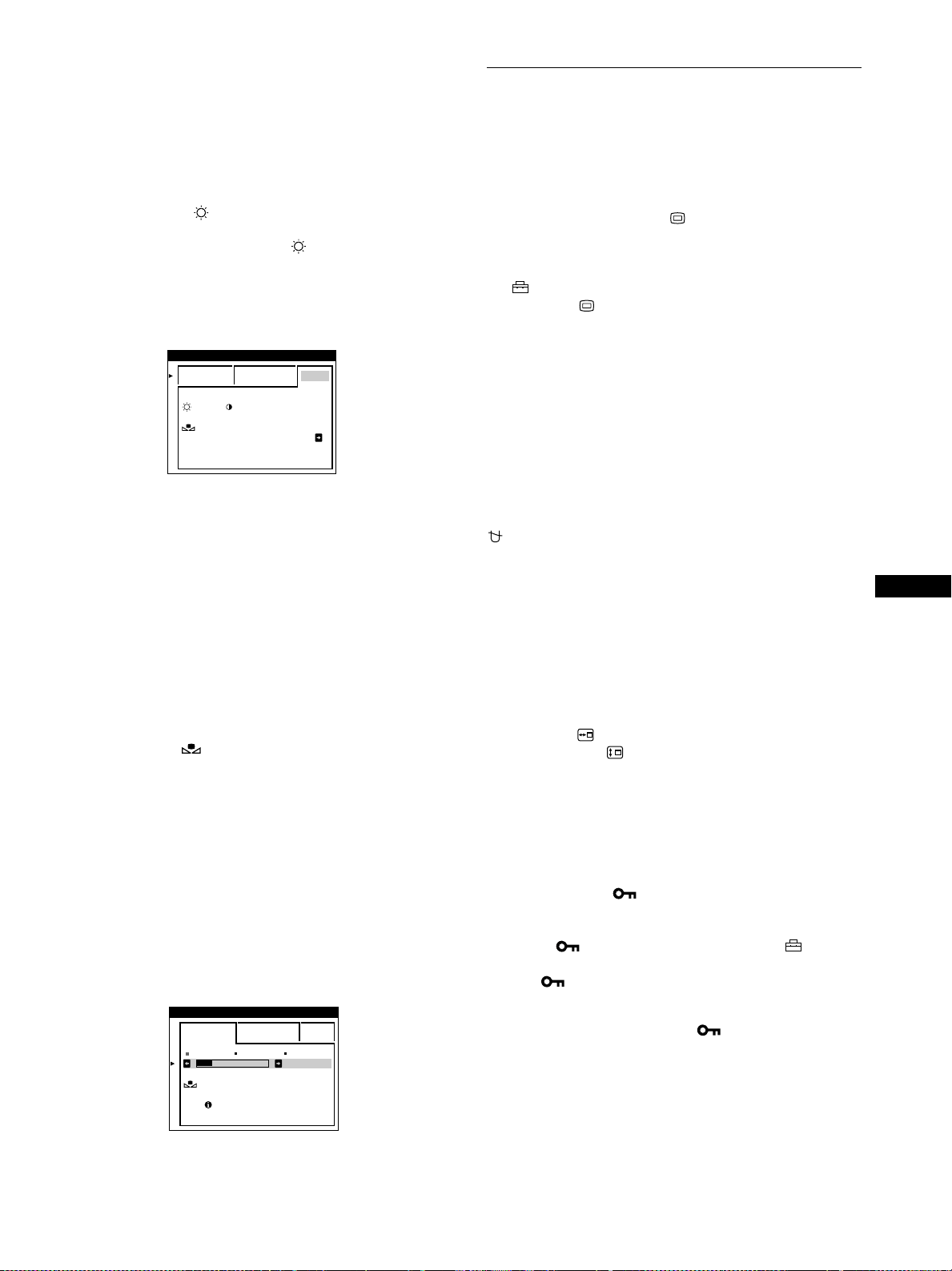
13
FR
Mode sRGB
Le réglage de couleur sRGB est un protocole d’espace couleur
standard conçu pour corréler les couleurs affichées et imprimées
des systèmes informatiques compatibles avec sRGB. Pour ajuster
les couleurs suivant le profil sRGB, sélectionnez simplement le
mode sRGB dans le menu COULEUR. Pour pouvoir afficher
correctement les couleurs sRGB (γ =2,2, 6500K), vous devez
cependant configurer votre ordinateur suivant le profil sRGB et
ajuster la luminosité ( ) et le contraste (6) suivant les numéros
affichés dans le menu. Pour plus d’informations sur la façon de
changer les réglages de la luminosité ( ) et du contraste (6),
voir page 9.
Remarque
Votre ordinateur et les autres appareils raccordés (une imprimante, par
exemple) doivent être compatibles avec sRGB.
Restaurer les couleurs via les menus SIMPLE ou
sRGB
Les couleurs de la plupart des moniteurs d’affichage tendent à
perdre graduellement leur éclat après plusieurs années
d’utilisation. La fonction RESTAURER COULEUR des menus
SIMPLE et sRGB vous permet de restaurer les couleurs aux
niveaux de qualité par défaut d’origine. Les explications ci-
dessous présentent comment restaurer les couleurs du moniteur
via le menu SIMPLE.
1 Appuyez sur les touches </, pour sélectionner le
mode SIMPLE ou sRGB.
2 Appuyez d’abord sur les touches m/M pour
sélectionner (RESTAURER COULEUR) et
appuyez ensuite sur la touche ,.
L’image disparaît tandis que les couleurs sont restaurées
(environ 2 secondes). Après que les couleurs ont été
restaurées, l’image réapparaît à l’écran.
Remarques
• Avant d’utiliser cette fonction, le moniteur doit se trouver en mode de
fonctionnement normal (indicateur d’alimentation vert allumé) depuis
au moins 30 minutes. Si le moniteur passe en mode d’économie
d’énergie, vous devez ramener le moniteur en mode de fonctionnement
normal et attendre 30 minutes pour que le moniteur soit prêt. Il se peut
que vous deviez ajuster les réglages d’économie d’énergie de votre
ordinateur de manière à garder le moniteur en mode de fonctionnement
normal pendant au moins 30 minutes. Si le moniteur n’est pas prêt, le
message suivant apparaît.
• Le moniteur peut progressivement perdre sa capacité à exécuter cette
fonction en raison du vieillissement naturel du tube image.
Réglages supplémentaires
(OPTION)
Vous pouvez démagnétiser (dégausser) manuellement le
moniteur, changer la position des menus et verrouiller les
commandes.
1 Appuyez sur la touche .
Le MENU principal apparaît à l’écran.
2 Appuyez sur les touches m/M pour mettre
OPTION en évidence et appuyez de nouveau sur
la touche .
Le menu OPTION apparaît à l’écran.
3 Appuyez sur les touches m/M pour sélectionner le
paramètre de réglage voulu.
Procédez au réglage du paramètre sélectionné en suivant les
instructions ci-dessous.
Démagnétisation de l’écran
L’écran du moniteur est automatiquement démagnétisé à la mise
sous tension.
Pour démagnétiser manuellement l’écran, appuyez
d’abord sur les touches m/M pour sélectionner
(DEGAUSS). Appuyez ensuite sur la touche ,.
L’écran est démagnétisé pendant environ 2 secondes. Si un
second cycle de démagnétisation s’avère nécessaire, laissez
s’écouler un intervalle de 20 minutes pour obtenir de meilleurs
résultats.
Changement de la position d’affichage des
écrans de menu
Changez la position du menu s’il bloque une image à l’écran.
Pour changer la position d’affichage des écran de
menu, appuyez d’abord sur les touches m/M pour
sélectionner (POSITION H OSD) pour le réglage
horizontal ou sur (POSITION V OSD) pour le réglage
vertical. Appuyez ensuite sur les touches </, pour
déplacer les menus.
Verrouillage des commandes
Pour protéger les données de réglage en verrouillant
les commandes, appuyez d’abord sur les touches m/M
pour sélectionner (MENU VERROUILLE). Appuyez
ensuite sur la touche , pour sélectionner ON.
Seuls le commutateur 1 (alimentation), et les paramètres
SORTIR et (MENU VERROUILLE) du menu OPTION
restent opérationnels. Si d’autres paramètres sont sélectionnés, le
symbole apparaît à l’écran.
Pour désactiver le verrouillage des commandes
Répétez la procédure ci-dessus et réglez (MENU VERROUILLE)
sur OFF.
:56 :76 POUR s BGR
SIMPLE EXPERT s BGR
RESTAURER
COULEUR ON
COULEUR
5000K 6500K 930 K0
50 K00
EN MARCHE
APRES CHAUFFA EG
SIMPLE EXPERT s BGR
RESTAURER
COULEUR
COULEUR
14
Réinitialisation des réglages
Ce moniteur offre trois méthodes de réinitialisation. Utilisez la
touche 0 (réinitialisation) pour réinitialiser les réglages.
Réinitialisation d’un seul paramètre de réglage
Utilisez les touches , m/M pour sélectionner le paramètre de
réglage que vous voulez réinitialiser et appuyez ensuite sur la
touche 0 (réinitialisation).
Réinitialisation de toutes les données de réglage
pour le signal d’entrée en cours
Appuyez sur la touche 0 (réinitialisation) lorsqu’aucun menu
n’est affiché à l’écran.
Attention que les paramètres suivants ne sont pas réinitialisés par
cette méthode:
• langue d’affichage des menus (page 7)
• mode de réglage dans le menu COULEUR (SIMPLE,
EXPERT, sRGB) (page 12)
• position d’affichage des menus (page 13)
• verrouillage des commandes (page 13)
Réinitialisation de toutes les données de réglage
pour tous les signaux d’entrée
Maintenez la touche 0 (réinitialisation) enfoncée pendant au
moins deux secondes.
Remarque
La touche 0 (réinitialisation) ne fonctionne pas lorsque
(MENU
VERROUILLE) est réglé sur ON
.
Caractéristiques
techniques
Fonction d’économie d’énergie
Ce moniteur satisfait aux critères d’économie d’énergie VESA,
E
NERGY
S
TAR et NUTEK. Si aucun signal n’est reçu par le
moniteur en provenance de l’ordinateur raccordé, le moniteur
réduira automatiquement sa consommation d’énergie comme
illustré ci-dessous.
* Lorsque votre ordinateur entre en mode “inactif’, le signal d’entrée vers
le moniteur est coupé et l’indication “PAS ENTREE VIDEO” apparaît
à l’écran. Au bout de quelques secondes, le moniteur passe en mode
d’économie d’énergie.
Mode
d’alimentation
Consommation
d’énergie
L’indicateur 1
(alimentation)
fonctionnement
normal
≤ 145 W vert
inactif* ≤ 3 W orange
hors tension Approx. 0 W désactivé
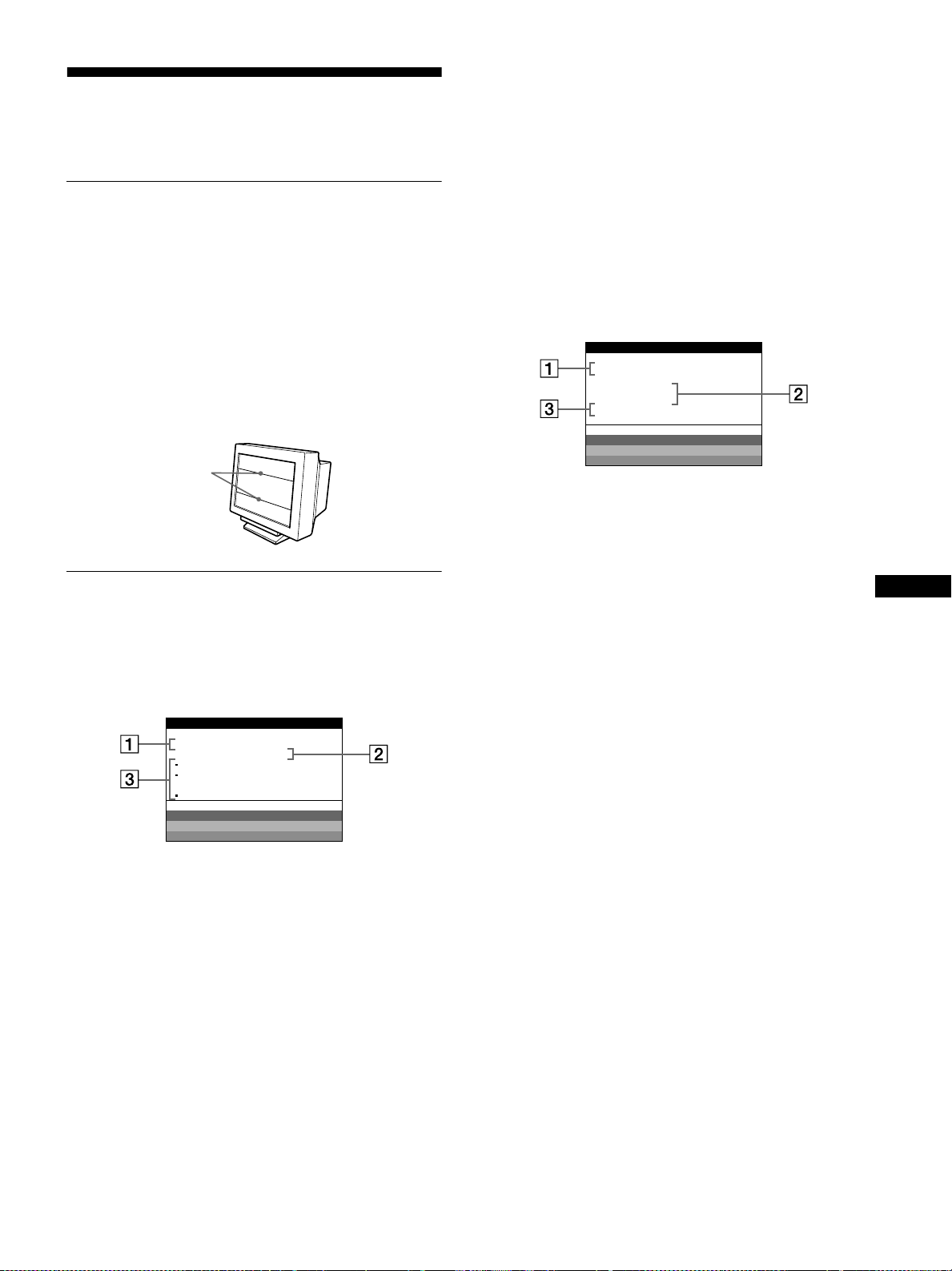
15
FR
Dépannage
Consultez cette section avant de faire appel au service
d’assistance technique.
Si de fines lignes apparaissent à
l’écran (fils d’amortissement)
Les lignes que vous apercevez sur votre écran sont une
caractéristique normale des moniteurs Trinitron et ne constituent
donc pas un dysfonctionnement. Il s’agit de l’ombre des fils
d’amortissement employés pour stabiliser la grille d’ouverture
qui sont le plus facilement visibles lorsque l’arrière-plan de
l’écran est clair (généralement blanc). La grille d’ouverture est
l’élément essentiel qui rend les tubes image Trinitron uniques en
permettant le passage d’une plus grande quantité de lumière vers
l’écran, ce qui garantit une image plus lumineuse et plus finement
détaillée.
Messages affichés à l’écran
Si le signal d’entrée en présente aucune anomalie, l’un des
messages suivants apparaît à l’écran.
Si l’indication PAS ENTREE VIDEO apparaît à
l’écran
1 Le connecteur sélectionné
Ce message indique le connecteur sélectionné (ENTREE 1 ou
ENTREE 2).
2 La condition du signal d’entrée
PAS ENTREE VIDEO
Indique qu’aucun signal n’est entré, ou qu’aucun signal n’est
entré via le connecteur sélectionné.
3 Les remèdes
Un ou plusieurs des messages suivants peuvent apparaître sur
l’écran.
• Si ACTIVEZ-LE VIA LE PC apparaît à l’écran, appuyez
sur une touche quelconque du clavier de l’ordinateur et
vérifiez si la carte graphique de votre ordinateur est
complètement enfoncée dans la fente de bus correcte.
• Si VERIF SELECT ENTREE apparaît à l’écran, changez le
signal d’entrée (page 7).
• Si TESTER CABLES ECRAN apparaît à l’écran, vérifiez
si le moniteur est correctement raccordé à l’ordinateur
(page 6).
Si HORS PLAGE DE BALAYAGE apparaît à
l’écran
1 Le connecteur sélectionné et les fréquences du
signal d’entrée en cours
Ce message indique le connecteur sélectionné (ENTREE 1 ou
ENTREE 2). Si le moniteur reconnaît les fréquences du signal
d’entrée en cours, les fréquences horizontale et verticale sont
également affichées.
2 La condition du signal d’entrée
HORS PLAGE DE BALAYAGE
Indique que le signal entré n’est pas supporté par les
spécifications du moniteur.
3 Les remèdes
CHANGER SYNC SIGNAL apparaît à l’écran. Si vous
remplacez un ancien moniteur par ce moniteur, rebranchez
l’ancien moniteur. Ajustez ensuite la carte graphique de
l’ordinateur sur une fréquence horizontale comprise entre
30 et 121 kHz et une fréquence verticale entre 48 et 160 Hz.
Pour plus d’informations, voir “Symptômes et remèdes” à la
page 16.
Fils d’amortissement
ECRAN FONCT IONNE
ENTREE 1 :
PAS ENTREE VIDEO
ACTIVEZ-LE VIA LE CP
VERI F SELECT ENTREE
TESTER CABLES ECRAN
WH I T E
RED
GREEN
BLUE
INFORMAT IONS
1:130.0kHz/ H57z
HORS PLAGE
DE BALAYAGE
CHANGER SYNC S IGNAL
WH I T E
RED
GREEN
BLUE
ENTREE
ECRAN FONCT IONNE
INFORMAT IONS

16
Symptômes et remèdes
Si le problème est provoqué par l’ordinateur ou tout autre appareil raccordé, veuillez vous référer au mode d’emploi de l’appareil raccordé.
Utilisez la fonction d’autodiagnostic (page 18) si les recommandations suivantes ne vous permettent pas de résoudre le problème survenu.
Symptôme Vérifiez
Pas d’image
Si l’indicateur 1 (alimentation) ne
s’allume pas
• Vérifiez si le cordon d’alimentation est correctement branché.
• Vérifiez si le commutateur 1 (alimentation) est réglé sur la position “on”.
Si le message PAS ENTREE
VIDEO apparaît à l’écran ou si
l’indicateur 1 (alimentation) est
allumé en orange ou alterne entre le
vert et l’orange
• Vérifiez si le réglage du commutateur t est correct (page 7).
• Vérifiez si les broches du connecteur d’entrée vidéo HD15 ne sont pas pliées ou
enfoncées.
xProblèmes causés par l’ordinateur ou tout autre appareil raccordé
• L’ordinateur se trouve en mode d’économie d’énergie. Appuyez sur une touche
quelconque du clavier de l’ordinateur.
• Vérifiez si l’ordinateur est sous tension (“on”).
• Vérifiez si la carte graphique est complètement enfoncée dans la fente de bus correcte.
Si les messages PAS ENTREE
VIDEO et TESTER CABLES
ECRAN apparaissent sur l’écran ou
si l’indicateur 1 (alimentation) est
allumé en orange ou alterne entre le
vert et l’orange
• Vérifiez si le câble de signal vidéo est correctement raccordé et si toutes les fiches sont
fermement enfichées sur leurs prises (page 6).
• Vérifiez si les broches du connecteur d’entrée vidéo HD15 ne sont pas pliées ou
enfoncées.
• Vérifiez si le réglage du commutateur t est correct (page 7).
xProblèmes causés par l’ordinateur ou tout autre appareil raccordé
• Vérifiez si la carte graphique est complètement enfoncée dans la fente de bus correcte.
Si le message HORS PLAGE DE
BALAYAGE apparaît à l’écran
xProblèmes causés par l’ordinateur ou tout autre appareil raccordé
• Vérifiez si la plage de fréquence vidéo correspond aux spécifications du moniteur. Si vous
remplacez un ancien moniteur par ce moniteur, reconnectez l’ancien moniteur et ajustez la
plage de fréquence comme suit.
Horizontale: 30 à 121 kHz
Verticale: 48 à 160 Hz
Si aucun message ne s’affiche et si
l’indicateur 1 (alimentation) est vert
ou clignote en orange
• Activez la fonction d’autodiagnostic (page 18).
L’image scintille, sautille, oscille
ou est brouillée
• Isolez et éliminez les sources potentielles de champs électriques ou magnétiques tels que
d’autres moniteurs, des imprimantes laser, des ventilateurs électriques, des lampes
fluorescentes ou des téléviseurs.
•Éloignez le moniteur des lignes à haute tension ou placez un blindage magnétique à
proximité du moniteur.
• Branchez le moniteur sur une autre prise secteur, de préférence raccordée à un autre
circuit.
• Faites pivoter le moniteur de 90° vers la gauche ou la droite.
xProblèmes causés par l’ordinateur ou tout autre appareil raccordé
• Vérifiez le réglage adéquat pour le moniteur dans le mode d’emploi de votre carte
graphique.
• Assurez-vous que le mode graphique et la fréquence du signal d’entrée sont supportés par
ce moniteur. Même si la fréquence est comprise dans la plage adéquate, il arrive que
certaines cartes vidéo présentent une impulsion de synchronisation trop étroite pour que le
moniteur puisse se synchroniser correctement.
• Ajustez le taux de régénération de l’ordinateur (fréquence verticale) de façon à obtenir la
meilleure image possible.
L’image est floue • Ajustez la luminosité et le contraste (page 9).
• Démagnétisez le moniteur* (page 13).
• Si SUPPRIMER MOIRE est réglé sur ON, il se peut que l’image devienne floue.
Réduisez l’effet de suppression du moiré ou réglez SUPPRIMER MOIRE sur OFF
(page 11).
Des images fantômes
apparaissent
• N’utilisez pas de prolongateurs de câble vidéo et/ou de boîtiers de commutation vidéo.
• Vérifiez si toutes les fiches sont fermement connectées dans leurs prises respectives.
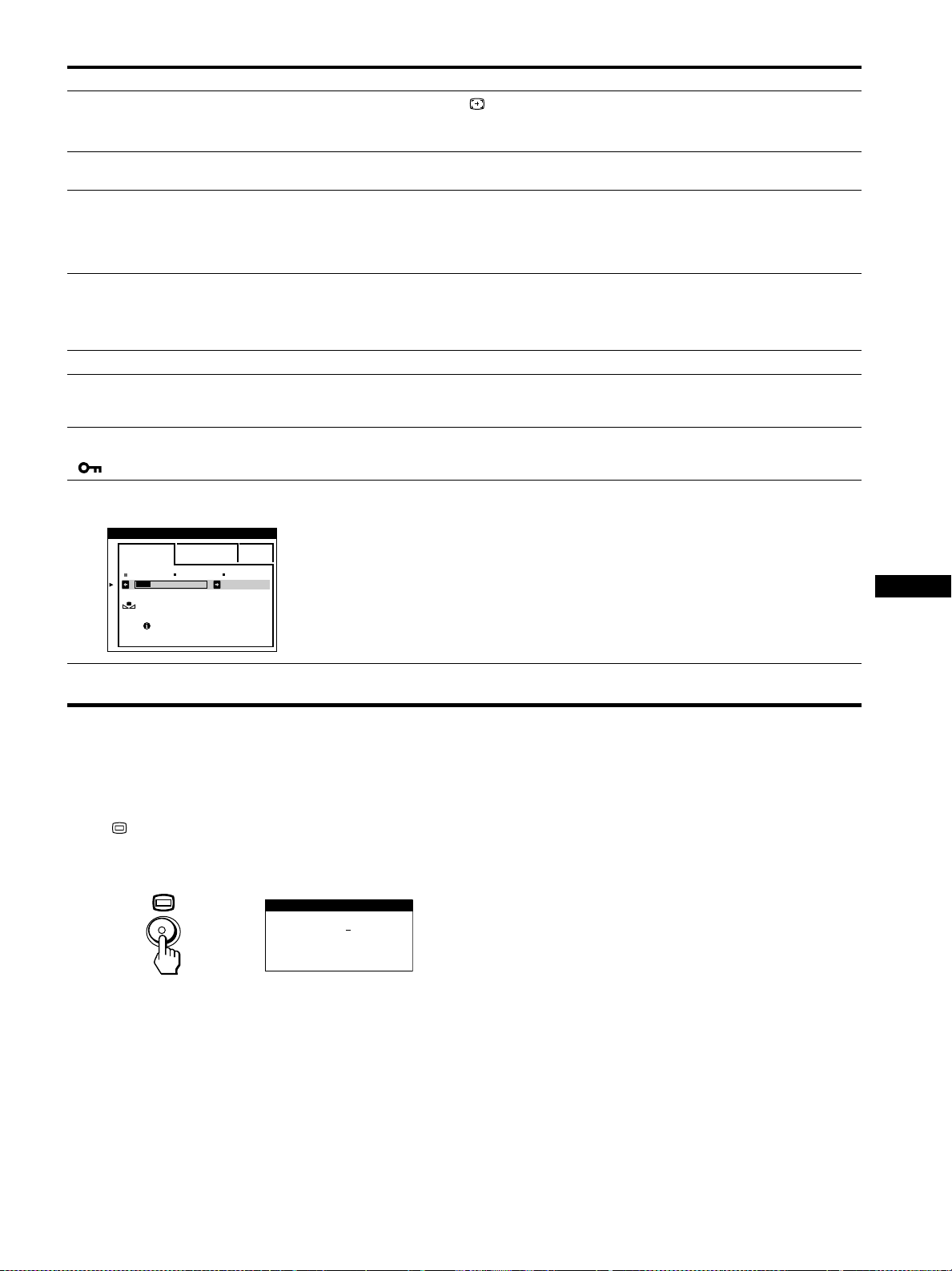
17
FR
* Si un second cycle de démagnétisation s’avère nécessaire, laissez s’écouler un intervalle de 20 minutes pour obtenir de meilleurs résultats. Un bruit de
souffle peut se faire entendre, mais il ne s’agit pas d’un dysfonctionnement.
Affichage de la désignation, du numéro de série et
de la date de fabrication de ce moniteur.
Pendant que le moniteur reçoit un signal vidéo, appuyez sur la
touche et maintenez-la enfoncée pendant au moins cinq
secondes pour afficher la case d’informations relatives à ce
moniteur.
Si le problème persiste, appelez votre technicien d’entretien et
communiquez-lui les informations suivantes.
• Désignation du modèle: GDM-5402
• Numéro de série
• Marque et spécifications de votre ordinateur et de votre carte
graphique.
L’image n’est pas centrée ou de
taille incorrecte
• Appuyez sur la touche (page 7).
• Ajustez la taille (page 10) ou le centrage (page 10) de l’image. Attention que certains
modes vidéo ne remplissent pas l’écran jusqu’aux bords.
Les bords de l’image sont
incurvés
• Ajustez la géométrie (page 10).
Un motif ondulatoire ou elliptique
(moiré) est visible
• Mettez SUPPRIMER MOIRE sur ON et ajustez le degré de suppression de moiré jusqu’à
ce que le moiré ait été réduit au minimum (page 11).
xProblèmes causés par l’ordinateur ou tout autre appareil raccordé
• Changez le motif de votre bureau.
Les couleurs ne sont pas
uniformes
• Démagnétisez le moniteur* (page 13). Si vous placez à côté du moniteur un appareil qui
génère un champ magnétique, comme un haut-parleur, ou si vous changez l’orientation du
moniteur, il se peut que les couleurs perdent leur uniformité.
• Ajustez l’alignement (page 11).
Le blanc n’est pas blanc • Ajustez la température de couleur (page 12).
Les lettres et les lignes sont
soulignées d’une ombre rouge ou
bleue
• Ajustez la convergence (page 11).
Les touches du moniteur sont
inopérantes
( apparaît sur l’écran)
• Si la fonction de verrouillage des commandes est réglée sur ON, réglez-la sur OFF
(page 13).
La fonction RESTAURER
COULEURS est inopérante
• Avant d’utiliser cette fonction, le moniteur doit se trouver en mode de fonctionnement
normal (indicateur d’alimentation vert allumé) depuis au moins 30 minutes. Pour plus
d’informations sur l’utilisation de la fonction RESTAURER COULEUR, voir page 13.
• Ajustez les réglages du mode d’économie d’énergie de l’ordinateur de façon à garder le
moniteur en mode de fonctionnement normal pendant plus de 30 minutes.
• Le moniteur peut progressivement perdre sa capacité à exécuter cette fonction en raison
du vieillissement naturel du tube image.
Un souffle est audible juste après
la mise sous tension
• C’est le son provoqué par le cycle de démagnétisation automatique. Lorsqu’il est mis sous
tension, le moniteur est automatiquement démagnétisé pendant deux secondes.
Symptôme Vérifiez
5000K 6500K 930 K0
50 K00
EN MARCHE
APRES CHAUFFA EG
SIMPLE EXPERT s BGR
RESTAURER
COULEUR
COULEUR
SER NO
:
1234567
MODEL
:
GDM 5402
MANUFACTURED
: 1999-52
INFORMATIONS
Exemple
b
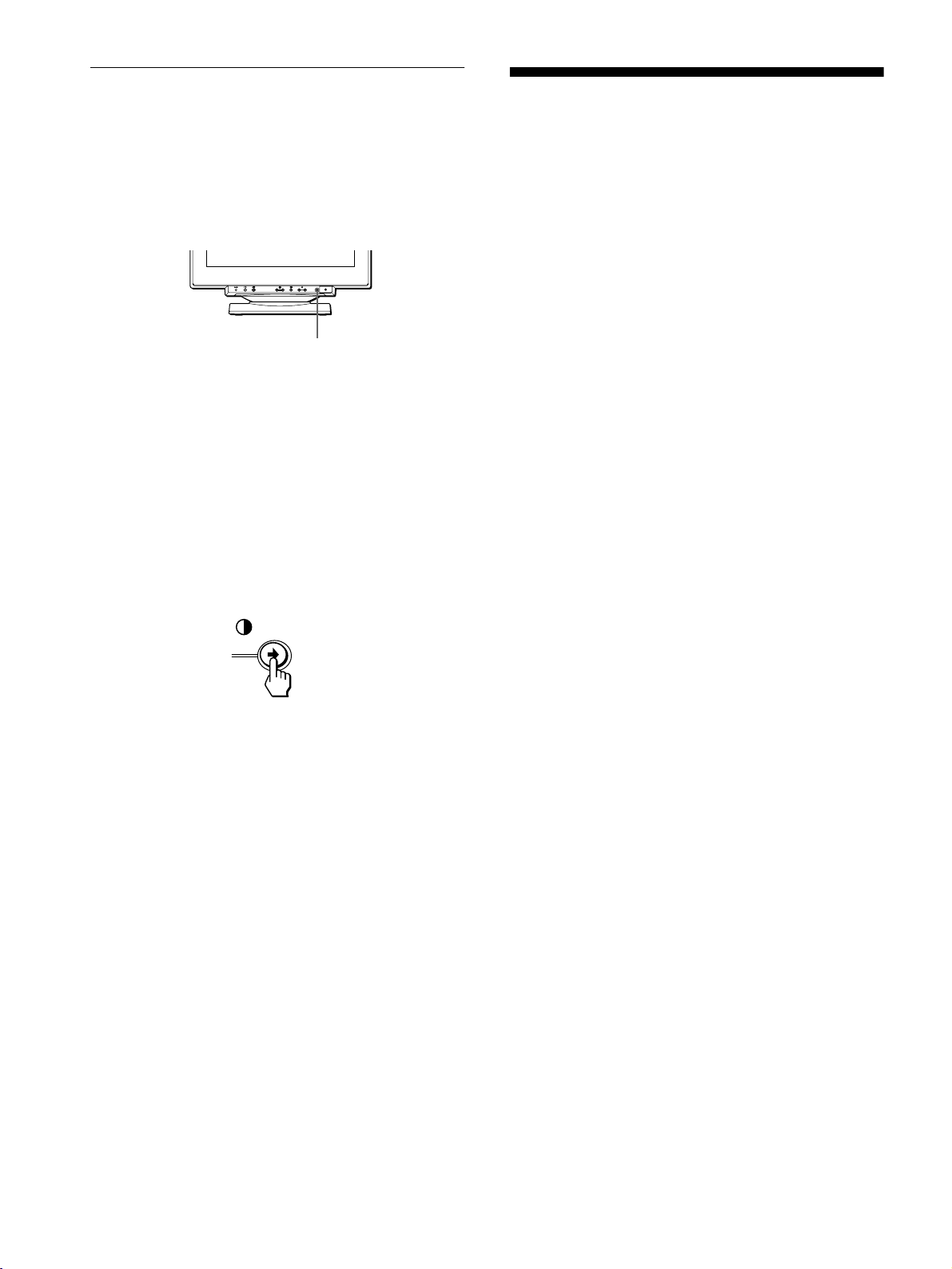
18
Fonction d’autodiagnostic
Ce moniteur est équipé d’une fonction d’autodiagnostic. En cas
de problème avec votre moniteur ou votre (vos) ordinateur(s),
l’écran devient blanc et l’indicateur 1 (alimentation) s’allume en
vert ou clignote en orange. Si l’indicateur 1 (alimentation)
s’allume en orange, c’est que l’ordinateur se trouve en mode
d’économie d’énergie. Appuyez sur une touche quelconque du
clavier.
Si l’indicateur 1 (alimentation) est allumé en vert
1
Débranchez les fiches des connecteurs d’entrée
vidéo 1 et 2 ou mettez le(s) ordinateur(s)
connecté(s) hors tension.
2 Appuyez deux fois sur la touche 1 (alimentation)
pour mettre le moniteur hors et sous tension.
3 Appuyez sur la touche , pendant 2 secondes
avant que le moniteur passe en mode d’économie
d’énergie.
Si les quatre barres de couleur apparaissent (blanc, rouge, vert,
bleu), c’est que le moniteur fonctionne correctement.
Reconnectez les câbles d’entrée vidéo et vérifiez la condition de
votre (vos) ordinateur(s).
Si la barre de couleur n’apparaît pas, c’est probablement en raison
d’une défaillance du moniteur. Informez votre technicien
d’entretien de la condition du moniteur.
Si l’indicateur 1 (alimentation) clignote en orange
Appuyez deux fois sur la touche 1 (alimentation) pour
mettre le moniteur hors et puis sous tension.
Si l’indicateur 1 (alimentation) s’allume en vert, c’est que le
moniteur fonctionne correctement.
Si l’indicateur 1 (alimentation) clignote toujours, c’est
probablement parce qu’il y a une anomalie au niveau du moniteur.
Comptez le nombre de secondes entre les clignotements oranges
de l’indicateur 1 (alimentation) et informez votre technicien
d’entretien de la condition du moniteur. Notez également la
désignation du modèle et le numéro de série de votre moniteur.
Notez également la marque et le modèle de votre ordinateur et de
votre carte vidéo.
Spécifications
Tube cathodique Pas d’ouverture de grille de 0,24 mm
21 pouces mesurés en diagonale
Déflexion de 90 degrés
Trinitron FD
Taille de l’image affichée Approx. 403,8 × 302,2 mm (l/h)
Zone de visualisation de 19,8"
Résolution maximum Horizontale: 1600 points
Verticale: 1200 ligne
Zone d’image standard Approx. 388 × 291 mm (l/h)
ou
Approx. 364 × 291 mm (l/h)
Fréquence de déflexion* Horizontale: 30 à 121 kHz
Verticale: 48 à 160 Hz
Tension/courant d’entrée 100 à 240 V, 50 – 60 Hz,
2,0 – 1,0 A
Consommation électrique Approx. 145 W
Dimensions Approx
. 498
×
491
×
478 mm
(
l/h/p
)
Mass Approx. 32 kg (70 lb 9 oz)
Plug & Play DDC1/2B/2Bi, GTF**
* Condition de synchronisation horizontale et verticale
• La largeur de synchronisation horizontale doit être
supérieure à 4,8% de la durée horizontale totale ou 0,8 µs,
suivant la valeur la plus grande.
• La largeur de suppression horizontale doit être supérieure à
2,3 µsec.
• La largeur de suppression verticale doit être supérieure à
450 µsec.
** Si le signal d’entrée est compatible avec la Generalized
Timing Formula (GTF), la fonction GTF du moniteur fournit
automatiquement une image optimale pour l’écran.
La conception et les spécifications sont sujettes à modifications
sans préavis.
12
L’indicateur 1 (alimentation)
3
Inhalt
DE
• VESA und DDC
sind Warenzeichen
der Video Electronics Standard
Association.
•
ENERGY STAR ist ein eingetragenes
Warenzeichen in den USA.
• Alle anderen in diesem Handbuch
erwähnten Produktnamen können
Warenzeichen oder eingetragene
Warenzeichen der jeweiligen
Eigentümer sein.
• Im Handbuch sind die Warenzeichen
und eingetragenen Warenzeichen nicht
überall ausdrücklich durch „“ und „“
gekennzeichnet.
Sicherheitsmaßnahmen . . . . . . . . . . . . . . . . . . . . . . . . . . . . . . . . . . 4
Lage und Funktion der Teile und Bedienelemente. . . . . . . . . . . . . . 5
Anschließen des Geräts . . . . . . . . . . . . . . . . . . . . . . . . . .6
Schritt 1: Anschließen des Monitors an den Computer. . . . . . . . . . 6
Schritt 2: Anschließen des Netzkabels . . . . . . . . . . . . . . . . . . . . . . 6
Schritt 3: Einschalten von Monitor und Computer. . . . . . . . . . . . . . 6
Auswählen der Sprache für die Bildschirmmenüs (LANGUAGE). . . 7
Auswählen des Eingangssignals . . . . . . . . . . . . . . . . . . . . . . . . . . . 7
Automatisches Einstellen der Größe und Zentrierung des Bildes . . . 7
Einstellen des Monitors. . . . . . . . . . . . . . . . . . . . . . . . . . .8
Navigieren in den Menüs . . . . . . . . . . . . . . . . . . . . . . . . . . . . . . . . . 8
Einstellen von Helligkeit und Kontrast . . . . . . . . . . . . . . . . . . . . . . . 9
Einstellen der Bildgröße (GRÖSSE/BILDLG). . . . . . . . . . . . . . . . . 10
Einstellen der Bildposition (GRÖSSE/BILDLG) . . . . . . . . . . . . . . . 10
Vergrößern oder Verkleinern des Bildes (ZOOM) . . . . . . . . . . . . . 10
Einstellen der Form des Bildes (GEOMETRIE) . . . . . . . . . . . . . . . 10
Einstellen der Konvergenz (KONVERGENZ) . . . . . . . . . . . . . . . . . 11
Einstellen der Bildqualität (BILD) . . . . . . . . . . . . . . . . . . . . . . . . . . 11
Einstellen der Farben des Bildes (FARBE). . . . . . . . . . . . . . . . . . . 12
Weitere Einstellungen (OPTION) . . . . . . . . . . . . . . . . . . . . . . . . . . 13
Zurücksetzen der Einstellungen . . . . . . . . . . . . . . . . . . . . . . . . . . . 14
Technische Merkmale . . . . . . . . . . . . . . . . . . . . . . . . . . .14
Die Energiesparfunktion . . . . . . . . . . . . . . . . . . . . . . . . . . . . . . . . . 14
Störungsbehebung . . . . . . . . . . . . . . . . . . . . . . . . . . . . .15
Wenn auf dem Bildschirm dünne Linien (Dämpfungsdrähte)
erscheinen . . . . . . . . . . . . . . . . . . . . . . . . . . . . . . . . . . . . . . . . . . . 15
Bildschirmmeldungen . . . . . . . . . . . . . . . . . . . . . . . . . . . . . . . . . . . 15
Symptome für Fehler und Abhilfemaßnahmen. . . . . . . . . . . . . . . . 16
Selbstdiagnosefunktion. . . . . . . . . . . . . . . . . . . . . . . . . . . . . . . . . . 18
Technische Daten . . . . . . . . . . . . . . . . . . . . . . . . . . . . . .18
Appendix. . . . . . . . . . . . . . . . . . . . . . . . . . . . . . . . . . . . . . . i
TCO’99 Eco-document. . . . . . . . . . . . . . . . . . . . . . . . . . . . . . . . . . . .i
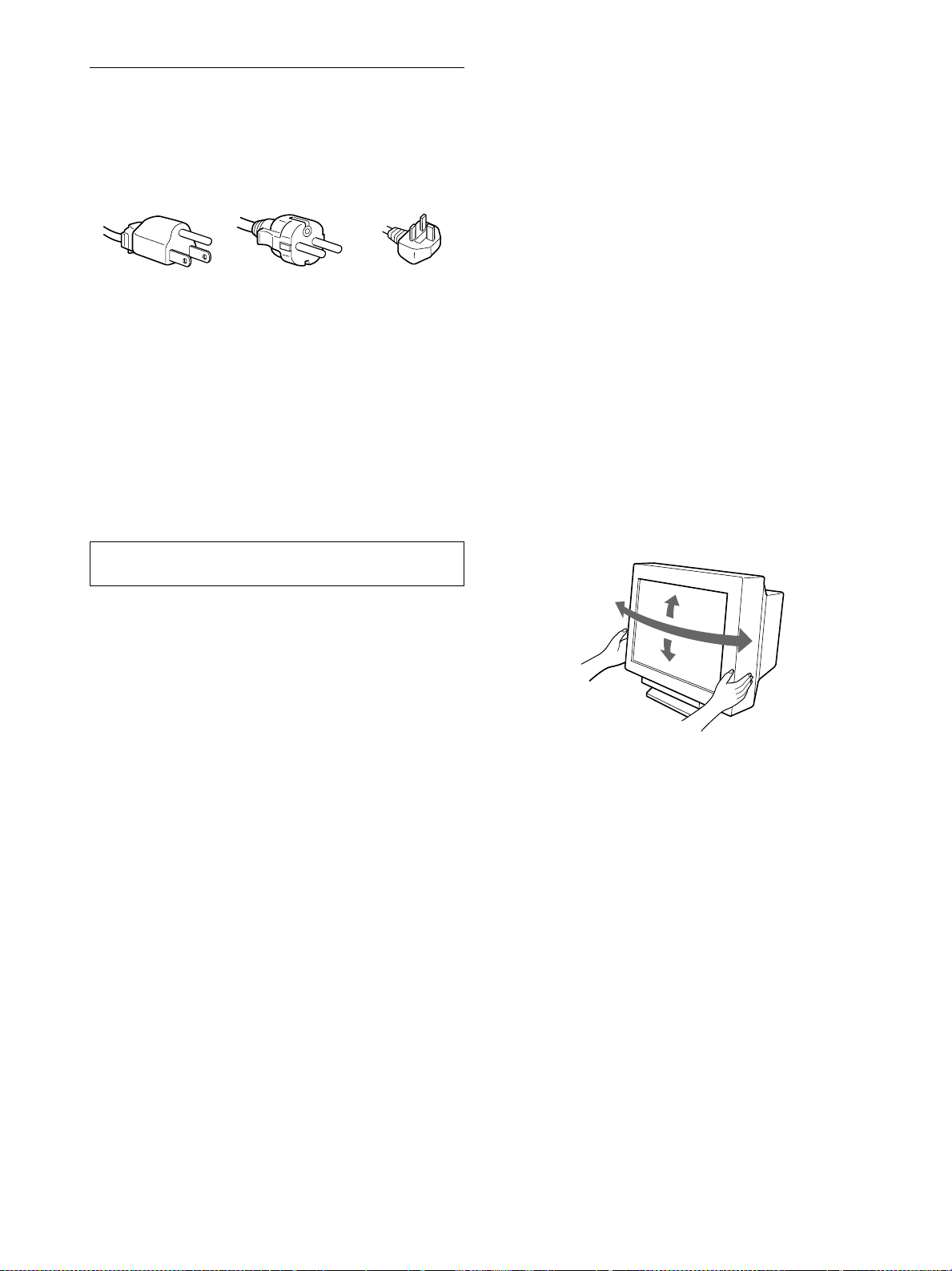
4
Sicherheitsmaßnahmen
Warnhinweis zum Netzanschluß
Verwenden Sie das für die Stromversorgung in Ihrem Land
geeignete Netzkabel.
• Warten Sie nach dem Ausschalten des Geräts mindestens
30 Sekunden, bevor Sie das Netzkabel lösen. In dieser Zeit
kann sich die statische Elektrizität auf der Oberfläche des
Bildschirms entladen.
• Wenn Sie das Gerät einschalten, wird der Bildschirm etwa
2 Sekunden lang entmagnetisiert. Dadurch entsteht um den
Bildschirm ein starkes magnetisches Feld, das Daten auf
Magnetbändern, Disketten oder anderen Datenträgern in der
Nähe beschädigen kann. Legen Sie magnetische Datenträger
und Bänder/Disketten daher nicht zu nahe bei diesem Monitor
ab.
Aufstellung
Stellen Sie den Monitor nicht an folgenden Standorten auf:
• auf Oberflächen wie Teppichen oder Decken oder in der Nähe
von Materialien wie Gardinen und Wandbehängen, die die
Lüftungsöffnungen blockieren könnten
• in der Nähe von Wärmequellen wie Heizkörpern oder
Warmluftauslässen oder an einem Ort, an dem der Monitor
direktem Sonnenlicht ausgesetzt ist
• an einem Ort, an dem der Monitor starken
Temperaturschwankungen ausgesetzt ist
• an einem Ort, an dem der Monitor mechanischen Vibrationen
oder Stößen ausgesetzt ist
• auf einer instabilen Oberfläche
• in der Nähe anderer Geräte, die ein starkes Magnetfeld
generieren, wie zum Beispiel ein Transformator oder eine
Hochspannungsleitung
• in der Nähe von oder auf einer elektrisch geladenen
Metallfläche
Wartung
• Reinigen Sie den Bildschirm mit einem weichen Tuch. Wenn
Sie ein Glasreinigungsmittel verwenden, achten Sie darauf, daß
es keine Antistatik-Lösung oder ähnliche Zusätze enthält, da
diese zu Kratzern auf der Beschichtung des Bildschirms führen
könnten.
• Berühren Sie die Bildschirmoberfläche nicht mit scharfen,
rauhen oder spitzen Gegenständen wie zum Beispiel
Kugelschreibern oder Schraubenziehern. Andernfalls könnte
die Bildschirmoberfläche zerkratzt werden.
• Reinigen Sie Gehäuse, Bedienfeld und Bedienelemente mit
einem weichen Tuch, das Sie leicht mit einem milden
Reinigungsmittel angefeuchtet haben. Verwenden Sie keine
Scheuermittel, Scheuerschwämme oder Lösungsmittel wie
Alkohol oder Benzin.
Transport
Wenn Sie den Monitor zur Reparatur oder bei einem Umzug
transportieren müssen, verpacken Sie ihn mit Hilfe der
Originalverpackungsmaterialien wieder im Originalkarton.
Der dreh- und neigbare Ständer
Mit dem dreh- und neigbaren Ständer können Sie den Monitor
innerhalb der unten abgebildeten Winkel nach Bedarf einstellen.
Wenn Sie den Monitor drehen oder neigen, stützen Sie ihn bitte
mit beiden Händen unten ab.
Die Netzsteckdose sollte sich in der Nähe des Geräts befinden
und leicht zugänglich sein.
Beispiele für Steckertypen
für 100 bis 120 V
Wechselstrom
für 200 bis 240 V
Wechselstrom
nur für 240 V
Wechselstrom
90°
5°
90°
15°
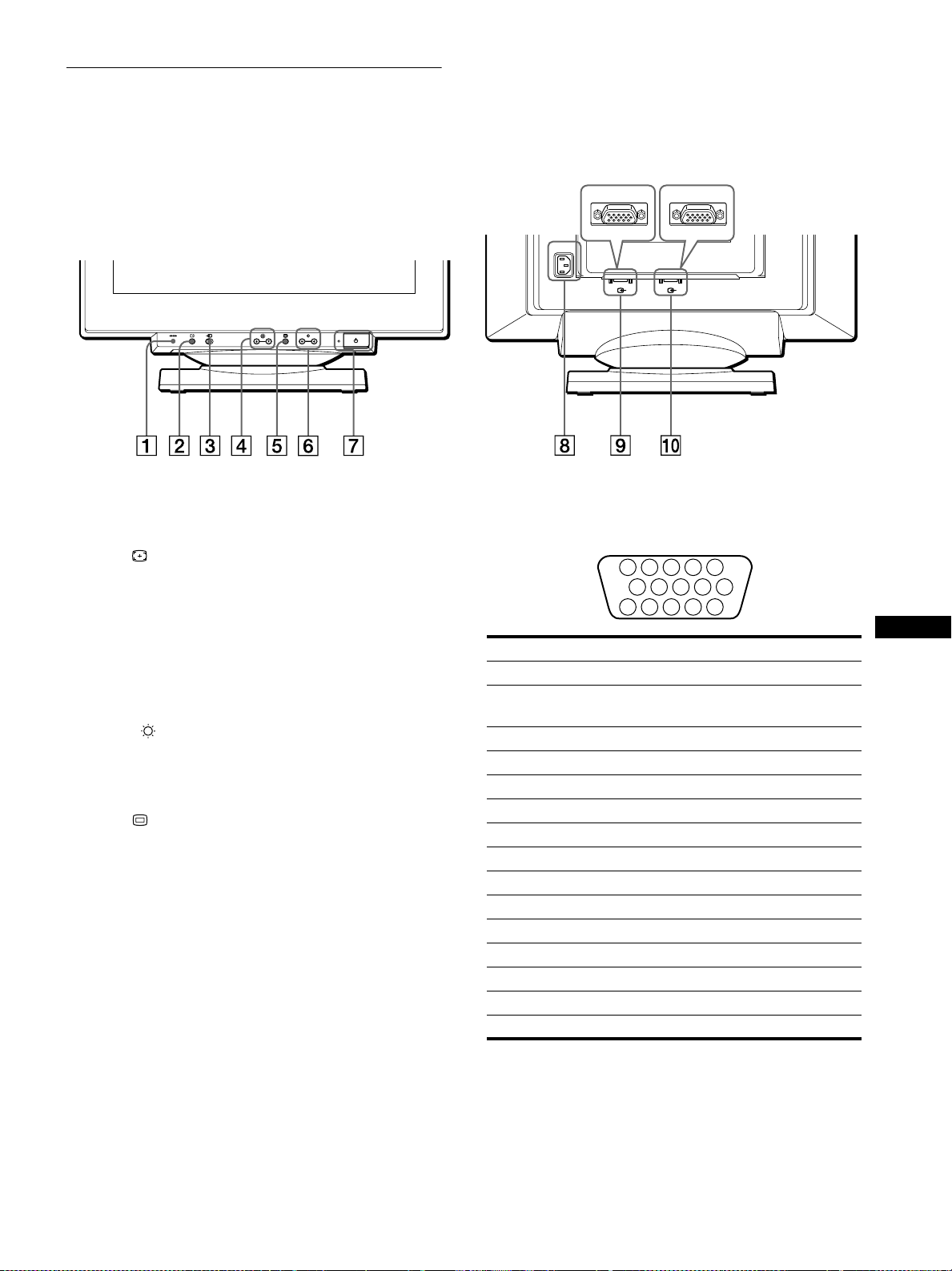
5
DE
Lage und Funktion der Teile und
Bedienelemente
Weitere Informationen finden Sie auf den in Klammern
angegebenen Seiten.
1 Taste 0 (Zurücksetzen) (Seite 14)
Diese Taste dient zum Zurücksetzen der Werte auf die
werkseitigen Einstellungen.
2 Taste ASC (Größe/Zentrierung automatisch
einstellen) (Seite 7)
Diese Taste dient zum automatischen Einstellen der Größe
und Zentrierung der Bilder.
3 Schalter t (Eingang) (Seite 7)
Dieser Schalter dient zum Auswählen des
Videoeingangssignals EINGANG 1 (Videoeingang 1: y1)
oder EINGANG 2 (Videoeingang 2: y2).
4 Tasten (Helligkeit) m/M (Seite 9)
Diese Tasten dienen zum Aufrufen des Menüs
HELLIGKEIT/KONTRAST und fungieren beim Auswählen
von Menüoptionen als Tasten m/M.
5 Taste (Menü) (Seite 9)
Diese Taste dient zum Aufrufen des Hauptmenüs.
6 Tasten 6 (Kontrast) </, (Seite 9)
Diese Tasten dienen zum Aufrufen des Menüs
HELLIGKEIT/KONTRAST und fungieren beim Einstellen
von Optionen als Tasten </,.
7 Netzschalter und -anzeige 1 (Seite 6, 14, 18)
Dieser Schalter dient zum Ein- und Ausschalten des
Monitors. Die Netzanzeige leuchtet grün, wenn der Monitor
eingeschaltet ist, und blinkt grün und orange bzw. leuchtet
orange, wenn sich der Monitor im Energiesparmodus
befindet.
8 Netzeingang AC IN (Seite 6)
Dieser Anschluß dient zur Stromversorgung des Monitors.
9 Videoeingang 1 (HD15) (y1) (Seite 6)
Dieser Anschluß dient zum Einspeisen von RGB-
Videosignalen (0,700 Vp-p, positiv) und
Synchronisationssignalen.
* DDC (Display Data Channel) ist ein Standard der VESA.
q; Videoeingang 2 (HD15) (y2) (Seite 6)
Dieser Anschluß dient zum Einspeisen von RGB-
Videosignalen (0,700 Vp-p, positiv) und
Synchronisationssignalen. Die Stiftbelegung ist dieselbe wie
unter 9 oben beschrieben.
12
AC IN
(HD15)
1
(HD15)
2
RückseiteVorderseite
Stift Nr. Signal
1Rot
2Grün
(Grünsignal mit Synchronisation)
3Blau
4ID (Masse)
5 DDC-Masse*
6 Masse Rot
7 Masse Grün
8 Masse Blau
9 DDC + 5V*
10 Masse
11 ID (Masse)
12 Bidirektionale Daten (SDA)*
13 H. Sync
14 V. Sync
15 Datentakt (SCL)*
5 4 3 2
1
678910
1112131415
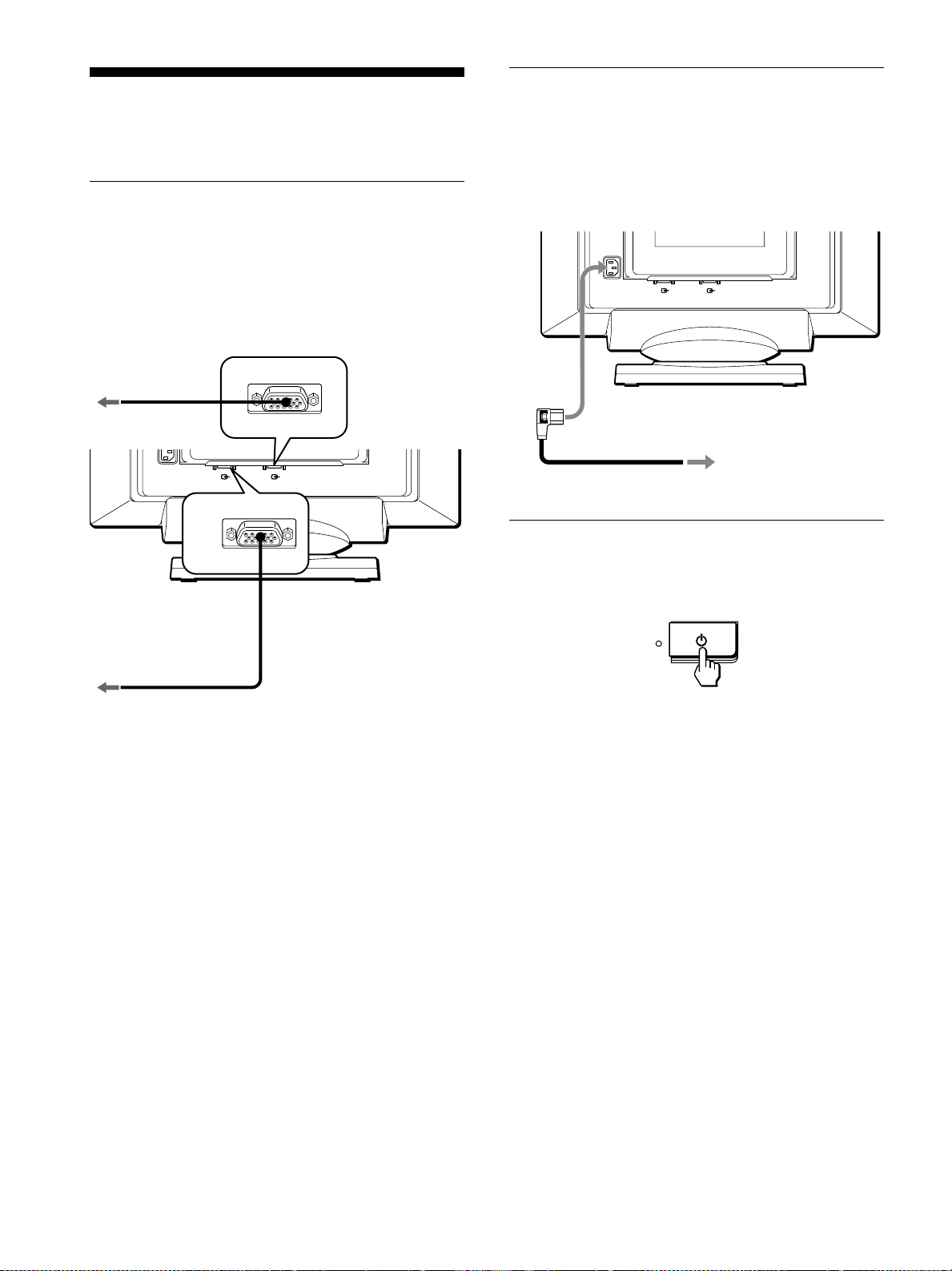
6
Anschließen des Geräts
Dieser Monitor kann mit Plattformen eingesetzt werden, die mit
Horizontalfrequenzen zwischen 30 und 121 kHz arbeiten.
Schritt 1:Anschließen des
Monitors an den
Computer
Schalten Sie Monitor und Computer aus, und schließen Sie das
Videosignalkabel an den Videoeingang des Monitors und an den
Videoausgang des Computers an.
Hinweise
• Berühren Sie die Stifte des Videosignalkabelanschlusses nicht. Sie
könnten die Stifte sonst möglicherweise verbiegen.
• Achten Sie beim Anschließen des Videosignalkabels auf die
Ausrichtung des HD15-Anschlusses. Stecken Sie den Anschluß nicht
mit Gewalt falsch ein. Andernfalls könnten die Stifte verbiegen.
Schritt 2:Anschließen des
Netzkabels
Schließen Sie bei ausgeschaltetem Monitor und Computer das für
die lokale Stromversorgung geeignete Netzkabel zunächst an den
Monitor an, und stecken Sie den Netzstecker anschließend in eine
Netzsteckdose.
Schritt 3:Einschalten von Monitor
und Computer
Schalten Sie zunächst den Monitor und dann den Computer ein.
Die Installation des Monitors ist damit abgeschlossen.
Stellen Sie gegebenenfalls das Bild mit den Bedienelementen des
Monitors nach Ihren Wünschen ein.
Wenn auf dem Bildschirm kein Bild erscheint
• Überprüfen Sie, ob der Monitor korrekt an den Computer
angeschlossen ist.
• Wird KEIN EINGANGSSIGNAL auf dem Bildschirm
angezeigt, gehen Sie nach den Bildschirmmeldungen vor
(Seite 15).
• Wenn Sie einen älteren Monitor durch diesen Monitor ersetzt
haben und NICHT IM ABTASTBEREICH auf dem
Bildschirm erscheint, schließen Sie den alten Monitor wieder
an. Stellen Sie dann die Grafikkarte des Computers auf eine
Horizontalfrequenz zwischen 30 und 121 kHz und eine
Vertikalfrequenz zwischen 48 und 160 Hz ein.
Weitere Informationen über die Bildschirmmeldungen finden Sie
unter „Symptome für Fehler und Abhilfemaßnahmen“ auf
Seite 16.
AC IN
(HD15)
1
(HD15)
2
vorne
an einen Computer
mit einem HD15-
Videoausgang
an einen Computer
mit einem HD15-
Videoausgang
hinten
vorne
hinten
AC IN
(HD15)
1
(HD15)
2
an AC IN
an eine Netzsteckdose
Netzkabel
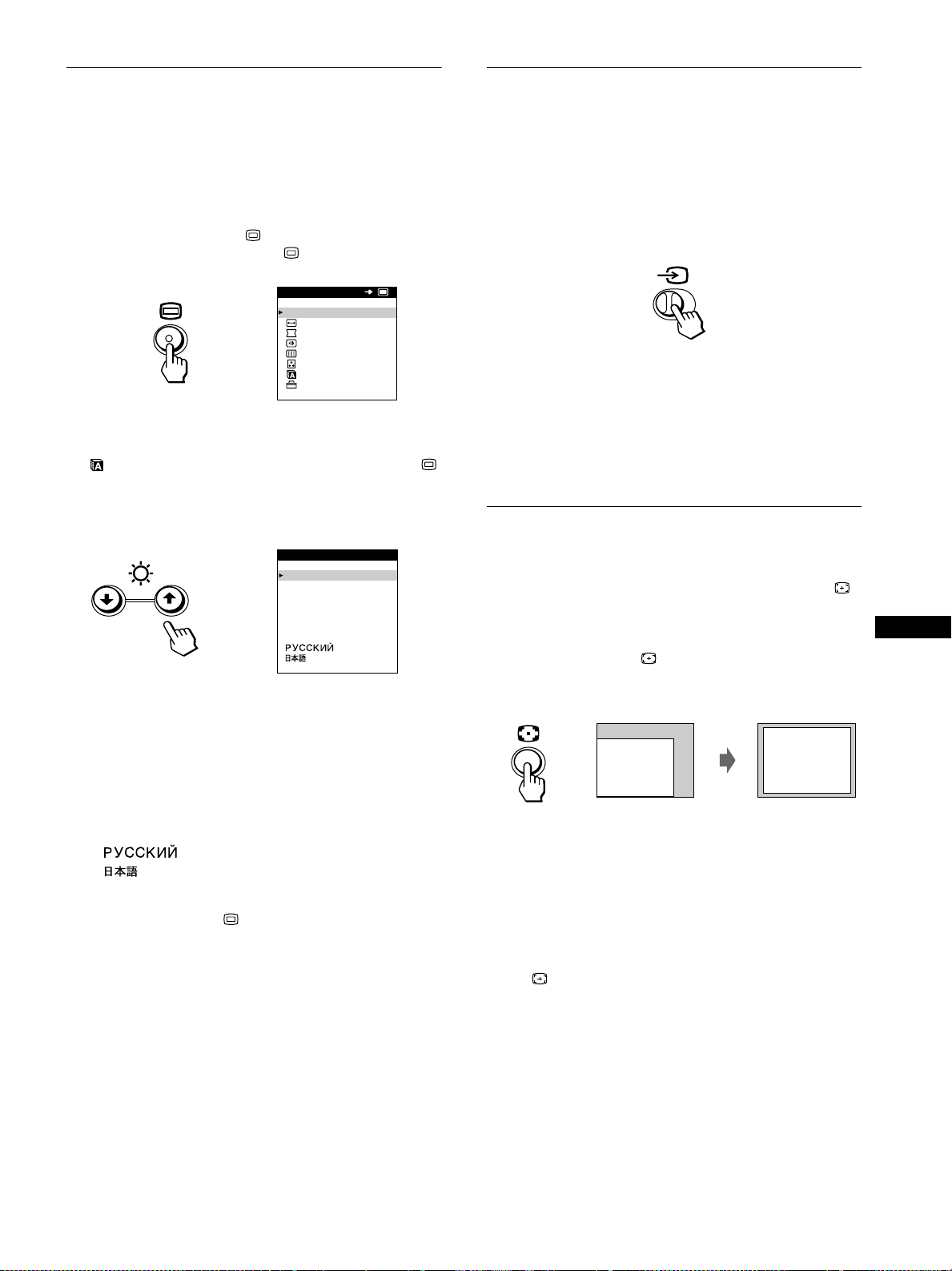
7
DE
Auswählen der Sprache für die
Bildschirmmenüs (LANGUAGE)
Für die Bildschirmmenüs stehen die Sprachen Englisch,
Französisch, Deutsch, Spanisch, Italienisch, Niederländisch,
Schwedisch, Russisch und Japanisch zur Verfügung. Die
Standardeinstellung ist Englisch.
1 Drücken Sie die Taste .
Weitere Informationen zur Taste finden Sie auf Seite 9.
2 Heben Sie mit den Tasten m/M die Option
LANGUAGE hervor, und drücken Sie die Taste
erneut.
Weitere Informationen zu den Tasten m/M finden Sie auf
Seite 9
3 Wählen Sie mit den Tasten m/M die Sprache aus.
• ENGLISH: Englisch
• FRANÇAIS: Französisch
• DEUTSCH
• ESPAÑOL: Spanisch
• ITALIANO: Italienisch
• NEDERLANDS: Niederländisch
• SVENSKA: Schwedisch
•: Russisch
• : Japanisch
So schließen Sie das Menü
Drücken Sie einmal die Taste , um zum Hauptmenü MENU zu
wechseln. Wenn Sie zur normalen Anzeige wechseln wollen, drücken Sie
die Taste zweimal. Wenn Sie keine weitere Taste drücken, wird das
Bildschirmmenü nach etwa 30 Sekunden automatisch ausgeblendet.
So setzen Sie die Menüsprache auf Englisch zurück
Drücken Sie die Taste 0 (Zurücksetzen), wenn das Menü LANGUAGE
auf dem Bildschirm angezeigt wird.
Auswählen des Eingangssignals
Über den Videoeingang 1 (y1) und den Videoeingang 2 (y2)
können Sie zwei Computer an diesen Monitor anschließen. Mit
dem Schalter t schalten Sie zwischen den beiden Computern
um.
Verschieben Sie den Schalter t.
Der ausgewählte Anschluß wird 3 Sekunden lang auf dem
Bildschirm angezeigt.
„EINGANG 1“ (Videoeingang 1: y1) oder „EINGANG 2“
(Videoeingang 2: y2) erscheint auf dem Bildschirm.
Hinweis
Wenn am ausgewählten Eingang kein Signal eingespeist wird, erscheint
KEIN EINGANGSSIGNAL auf dem Bildschirm. Nach einigen Sekunden
schaltet der Monitor in den Energiesparmodus. Schalten Sie in diesem
Fall zum anderen Eingang um
Automatisches Einstellen der
Größe und Zentrierung des Bildes
Sie können Größe und Zentrierung des Bildes mit der Taste
(Größe/Zentrierung automatisch einstellen) problemlos so
einstellen, daß das Bild den Bildschirm ausfüllt.
Drücken Sie die Taste .
Das Bild wird automatisch so eingestellt, daß es den Bildschirm
ausfüllt.
Hinweise
• Diese Funktion ist speziell für Computer konzipiert, bei denen das Bild
den ganzen Bildschirm ausfüllt. Sie arbeitet möglicherweise nicht
korrekt, wenn die Hintergrundfarbe dunkel ist oder das eingespeiste
Bild den Bildschirm nicht ganz ausfüllt.
• Bilder mit einem Bildseitenverhältnis von 5:4 (Auflösung: 1280 ×
1024, 1600 × 1280) werden mit ihrer tatsächlichen Auflösung
angezeigt und füllen den Bildschirm nicht bis zu den Rändern aus.
• Das angezeigte Bild bewegt sich einige Sekunden lang, wenn Sie die
Taste drücken. Dies ist keine Fehlfunktion.
ENDE
GRÖSSE/BILDLG
GEOMETRI E
KONVERGENZ
BILD
FARBE
LANGUAGE
OPT ION
MENU
OK
b
ENGL ISH
FRANÇAIS
DEUTSCH
ESPAÑOL
ITALIANO
NEDERLANDS
SVENSKA
LANGUAGE
b
12
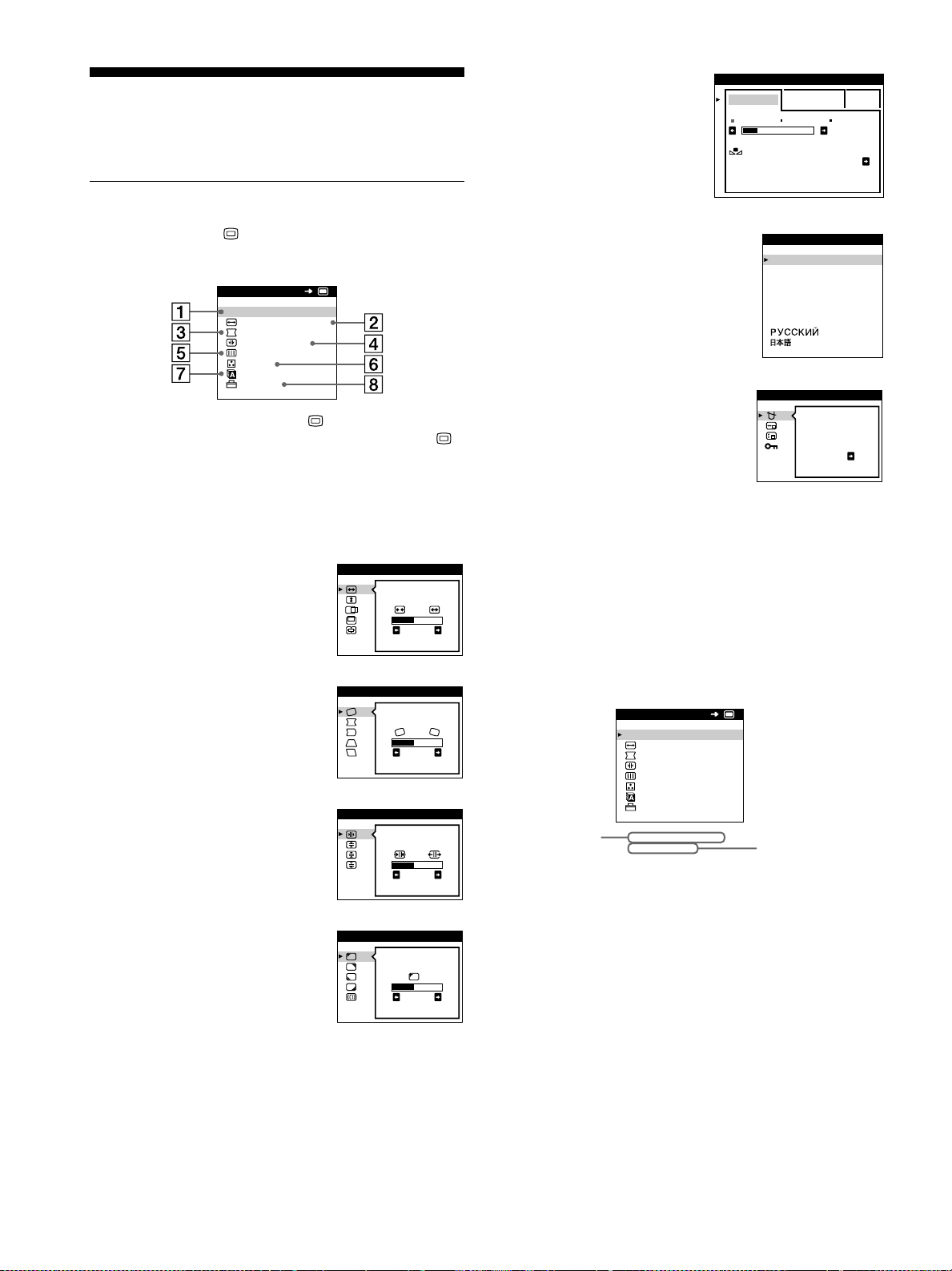
8
Einstellen des Monitors
Mit den Bildschirmmenüs können Sie eine Vielzahl von
Einstellungen vornehmen.
Navigieren in den Menüs
Drücken Sie die Taste , um das Hauptmenü MENU auf dem
Monitor aufzurufen.
Wählen Sie mit den Tasten m/M und eines der folgenden
Menüs aus. Weitere Informationen zu den Tasten m/M und
finden Sie auf Seite 9.
x Anzeigen des aktuellen Eingangssignals
Die Horizontal- und die Vertikalfrequenz des aktuellen
Eingangssignals werden im Hauptmenü MENU angezeigt. Wenn
das Eingangssignal einem der werkseitig voreingestellten Modi
des Monitors entspricht, wird auch die Auflösung angezeigt.
1 ENDE
Wählen Sie ENDE, wenn Sie das
Hauptmenü schließen wollen.
2 GRÖSSE/BILDLG (Seite 10)
Wählen Sie GRÖSSE/BILDLG,
wenn Sie Größe, Position und Zoom
des Bildes einstellen wollen.
3 GEOMETRIE (Seite 10)
Wählen Sie GEOMETRIE, wenn
Sie die Bildrotation und die Form
des Bildes festlegen wollen.
4 KONVERGENZ (Seite 11)
Wählen Sie KONVERGENZ, wenn
Sie die horizontale und vertikale
Konvergenz des Bildes einstellen
wollen.
5 BILD (Seite 11)
Wählen Sie BILD, wenn Sie die
Bildqualität einstellen wollen. Als
Optionen stehen die Farbreinheit
und die Moiré-Korrektur zur
Verfügung.
ENDE
GRÖSSE/BILDLG
GEOMETRI E
KONVERGENZ
BILD
FARBE
LANGUAGE
OPT ION
MENU
OK
26
GRÖSSE/BILDLG
26
GEOMETR I E
TOP
BOT
26
KONVERGENZ
FARB-
RE INHEI T
26
BILD
6 FARBE (Seite 12)
Wählen Sie FARBE, wenn
Sie die Farbtemperatur des
Bildes einstellen wollen. Mit
Hilfe dieser Funktion können
Sie die Farben auf dem
Monitor an die Farben eines
gedruckten Bildes anpassen.
7 LANGUAGE (Seite 7)
Wählen Sie LANGUAGE, wenn
Sie für das Bildschirmmenü eine
andere Sprache wählen wollen.
8 OPTION (Seite 13)
Wählen Sie OPTION, wenn Sie die
sonstigen Optionen des Monitors
einstellen wollen. Zu den Optionen
gehören:
• Entmagnetisieren des
Bildschirms
• Ändern der Position des
Bildschirmmenüs
• Sperren der Bedienelemente
EINFACH KOMPLEX s BGR
5000K 6500K 930 K0
50 K00
FARBWIEDER-
HERSTELLUNG E IN
FARBE
ENGL ISH
FRANÇAIS
DEUTSCH
ESPAÑOL
ITALIANO
NEDERLANDS
SVENSKA
LANGUAGE
DEGAUSS
EIN
OPT ION
68.7kHz/ 85Hz
1024x 768
ENDE
GRÖSSE/BILDLG
GEOMETRI E
KONVERGENZ
BILD
FARBE
LANGUAGE
OPT ION
MENU
OK
Horizontal-
und
Vertikalfrequenz
des aktuellen
Eingangssignals
Auflösung des
aktuellen
Eingangssignals
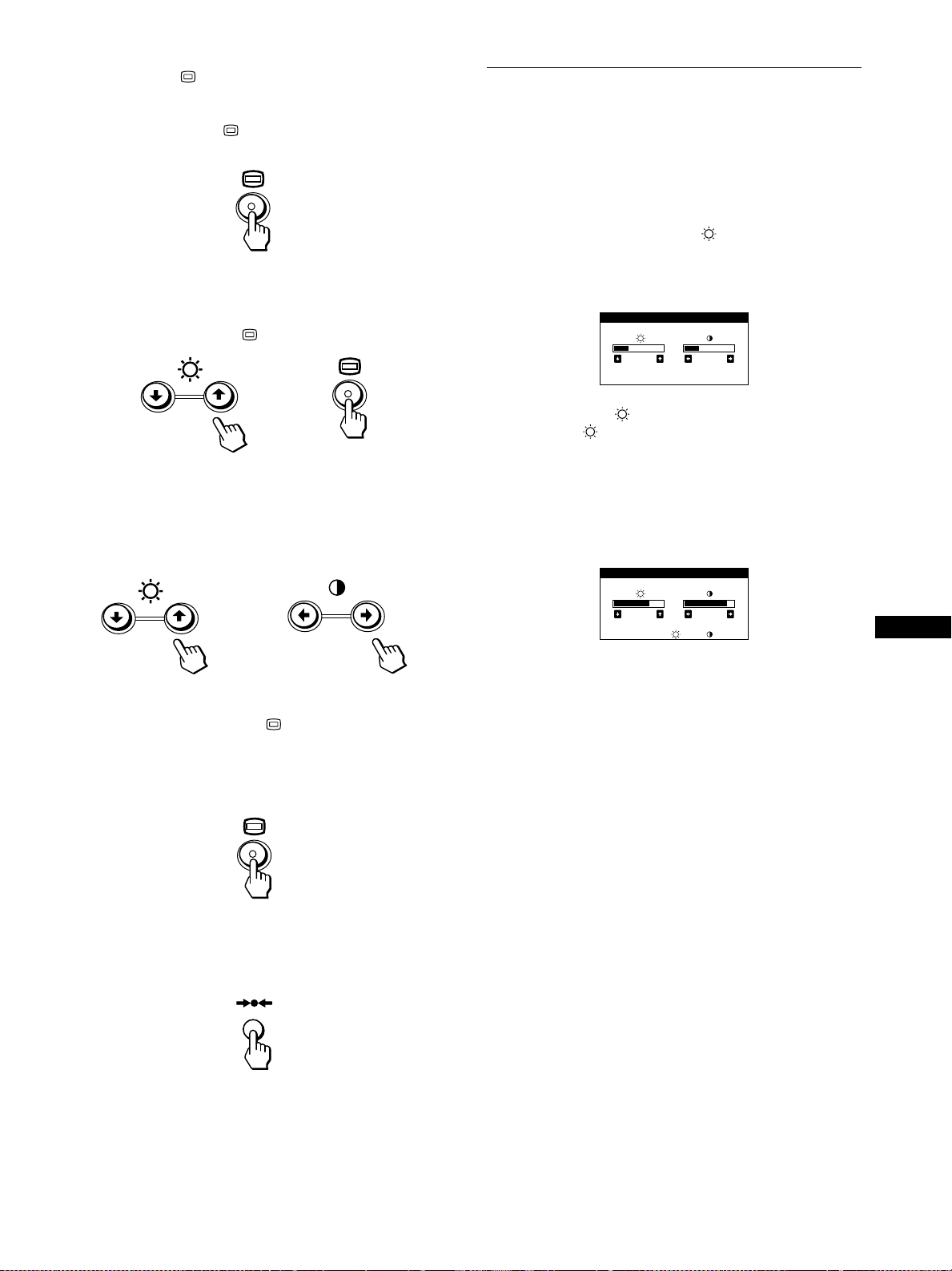
9
DE
x Die Tasten , m/M und </,
1 Rufen Sie das Hauptmenü MENU auf.
Drücken Sie die Taste , um das Hauptmenü MENU auf
dem Monitor aufzurufen.
2 Wählen Sie das Menü aus, in dem Sie Einstellungen
vornehmen wollen.
Heben Sie mit den Tasten m/M das gewünschte Menü hervor.
Wählen Sie mit der Taste das Menü aus.
3 Nehmen Sie im Menü die gewünschten
Einstellungen vor.
Wählen Sie mit den Tasten m/M die gewünschte
Einstelloption. Nehmen Sie die Einstellung mit den Tasten
</, vor.
4 Schließen Sie das Menü.
Drücken Sie einmal die Taste , um zum Hauptmenü
MENU zu wechseln. Wenn Sie zur normalen Anzeige
wechseln wollen, drücken Sie die Taste zweimal. Wenn Sie
keine weitere Taste drücken, wird das Bildschirmmenü nach
etwa 30 Sekunden automatisch ausgeblendet.
x Zurücksetzen der Einstellungen
Drücken Sie die Taste 0 (Zurücksetzen). Weitere Informationen
zum Zurücksetzen der Einstellungen finden Sie auf Seite 14.
Einstellen von Helligkeit und
Kontrast
Helligkeit und Kontrast können Sie über ein spezielles Menü,
HELLIGKEIT/KONTRAST, einstellen.
Diese Einstellungen werden gespeichert und gelten für die
Signale vom gerade ausgewählten Eingang.
1 Drücken Sie eine der Tasten (Helligkeit) m/M oder
6 (Kontrast) </,.
Das Menü HELLIGKEIT/KONTRAST wird auf dem
Bildschirm angezeigt.
2 Mit den Tasten (Helligkeit) m/M können Sie die
Helligkeit ( ) einstellen, mit den Tasten 6
(Kontrast) </, den Kontrast (6).
Wenn Sie im sRGB-Modus arbeiten
Wenn Sie im Menü FARBE den sRGB-Modus ausgewählt haben,
erscheint das folgende Menü HELLIGKEIT/KONTRAST auf
dem Bildschirm.
Weitere Informationen zum sRGB-Modus finden Sie unter
„Einstellen der Farben des Bildes (FARBE)“ Seite 12.
Nach etwa 3 Sekunden wird das Menü automatisch ausgeblendet.
b
b
26 26
HELL IGKEI T/ KONTRAST
56 76
sRGB : 56 76
HELL IGKEI T/ KONTRAST
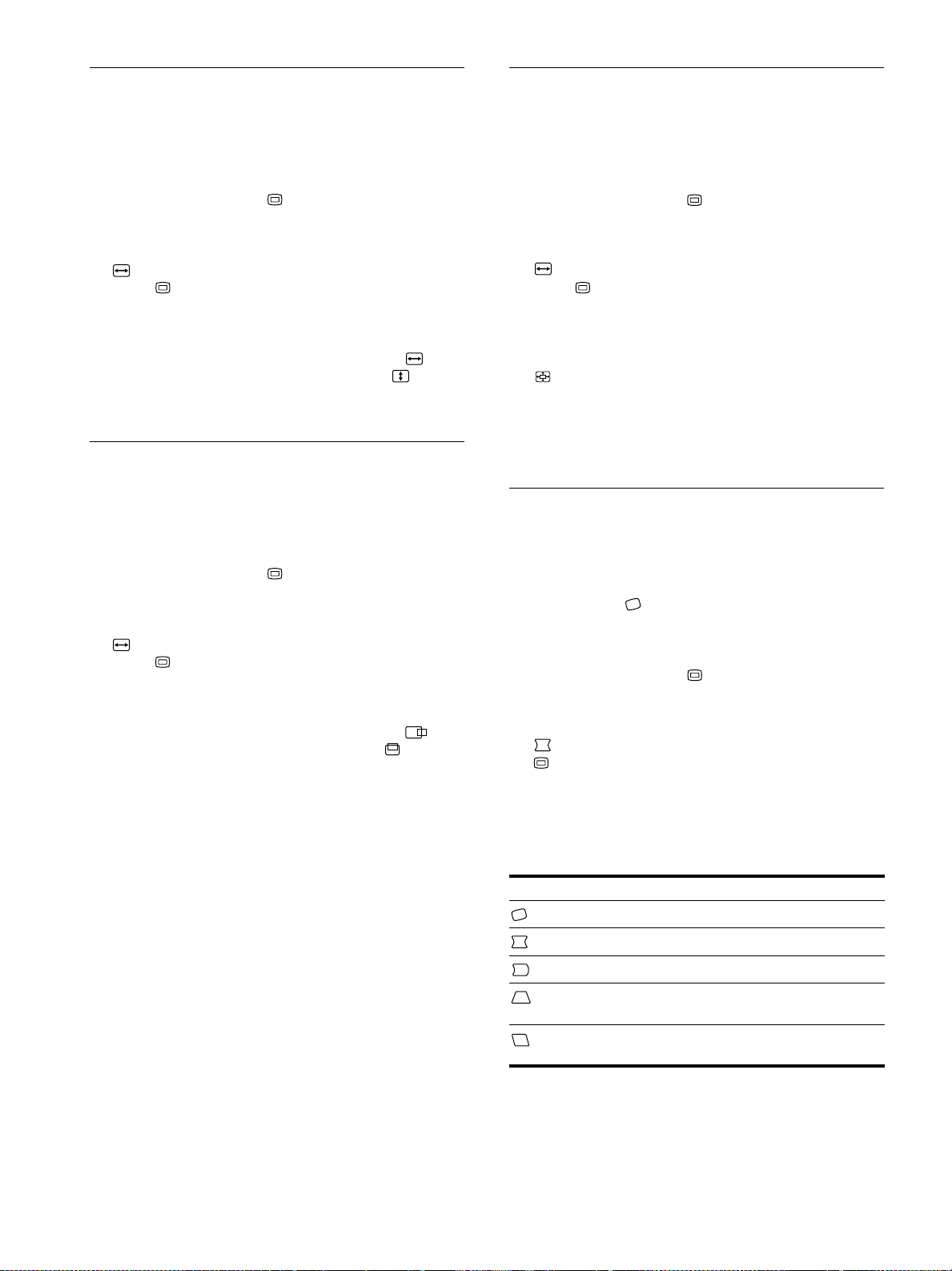
10
Einstellen der Bildgröße (GRÖSSE/
BILDLG)
Diese Einstellung wird gespeichert und gilt nur für das aktuelle
Eingangssignal.
1 Drücken Sie die Taste .
Das Hauptmenü MENU erscheint auf dem Bildschirm.
2 Heben Sie mit den Tasten m/M die Option
GRÖSSE/BILDLG hervor, und drücken Sie die
Taste erneut.
Das Menü GRÖSSE/BILDLG wird auf dem Bildschirm
angezeigt.
3 Wählen Sie mit den Tasten m/M die Option für
das Einstellen der Breite bzw. die Option für das
Einstellen der Höhe aus. Stellen Sie die Größe dann
mit den Tasten </, ein.
Einstellen der Bildposition
(GRÖSSE/BILDLG)
Diese Einstellung wird gespeichert und gilt nur für das aktuelle
Eingangssignal.
1 Drücken Sie die Taste .
Das Hauptmenü MENU erscheint auf dem Bildschirm.
2 Heben Sie mit den Tasten m/M die Option
GRÖSSE/BILDLG hervor, und drücken Sie die
Taste erneut.
Das Menü GRÖSSE/BILDLG wird auf dem Bildschirm
angezeigt.
3 Wählen Sie mit den Tasten m/M die Option für
horizontale Einstellung bzw. die Option für
vertikale Einstellung aus. Stellen Sie die
Bildposition dann mit den Tasten </, ein.
Vergrößern oder Verkleinern des
Bildes (ZOOM)
Diese Einstellung wird gespeichert und gilt nur für das aktuelle
Eingangssignal.
1 Drücken Sie die Taste .
Das Hauptmenü MENU erscheint auf dem Bildschirm.
2 Heben Sie mit den Tasten m/M die Option
GRÖSSE/BILDLG hervor, und drücken Sie die
Taste erneut.
Das Menü GRÖSSE/BILDLG wird auf dem Bildschirm
angezeigt.
3 Wählen Sie mit den Tasten m/M die Option
(Zoom) aus, und vergrößern oder verkleinern
Sie mit den Tasten </, das Bild.
Hinweis
Sobald die maximale bzw. minimale Höhe bzw. Breite des Bildes erreicht
ist, läßt sich der Zoom nicht weiter ändern.
Einstellen der Form des Bildes
(GEOMETRIE)
Mit den Optionen im Menü GEOMETRIE können Sie Rotation
und Form des Bildes festlegen.
Die Einstellung für (Rotation) wird für alle Eingangssignale
gespeichert. Alle anderen Einstellungen werden nur für das
gerade eingespeiste Eingangssignal gespeichert.
1 Drücken Sie die Taste .
Das Hauptmenü MENU erscheint auf dem Bildschirm.
2 Heben Sie mit den Tasten m/M die Option
GEOMETRIE hervor, und drücken Sie die Taste
erneut.
Das Menü GEOMETRIE wird auf dem Bildschirm angezeigt.
3 Wählen Sie zuerst mit den Tasten m/M die
gewünschte Einstelloption. Nehmen Sie danach die
Einstellung mit den Tasten </, vor.
Option Funktion
Festlegen der Bildrotation
Wölben der Bildränder nach außen oder innen
Verschieben der Bildränder nach links oder rechts
Einstellen der Bildbreite im oberen
Bildschirmbereich
Verschieben des Bildes nach links oder rechts im
oberen Bildschirmbereich
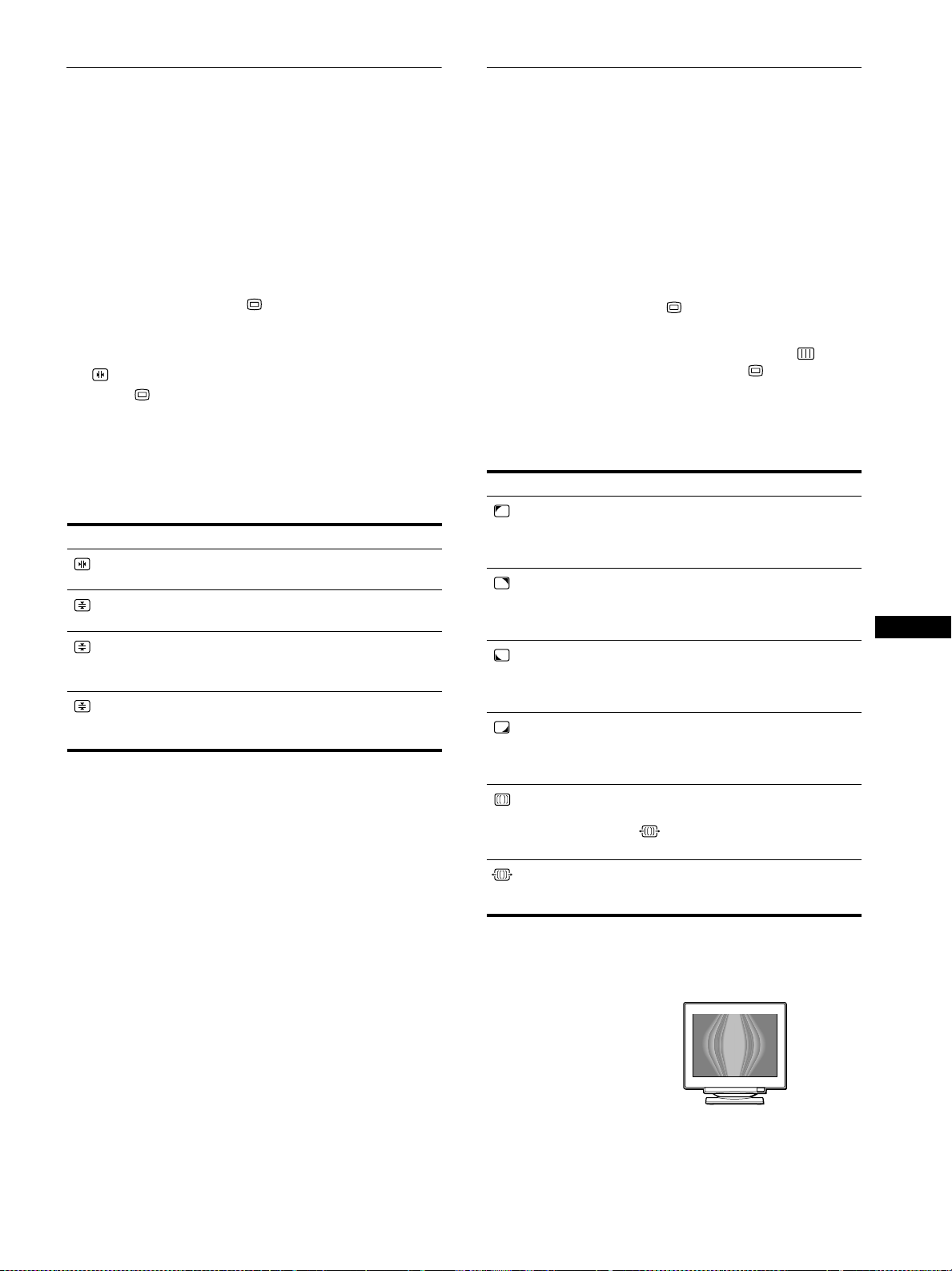
11
DE
Einstellen der Konvergenz
(KONVERGENZ)
Mit den Optionen im Menü KONVERGENZ können Sie die
Bildqualität steuern, indem Sie die Konvergenz einstellen. Die
Konvergenz bezieht sich auf die Ausrichtung der Farbsignale für
Rot, Grün und Blau.
Wenn Buchstaben oder Linien rote oder blaue Schatten
aufweisen, stellen Sie die Konvergenz ein.
Diese Einstellungen werden gespeichert und gelten für alle
Eingangssignale.
1 Drücken Sie die Taste .
Das Hauptmenü MENU erscheint auf dem Bildschirm.
2 Heben Sie mit den Tasten m/M die Option
KONVERGENZ hervor, und drücken Sie die
Taste erneut.
Das Menü KONVERGENZ wird auf dem Bildschirm
angezeigt.
3 Wählen Sie zuerst mit den Tasten m/M die
gewünschte Einstelloption. Nehmen Sie danach die
Einstellung mit den Tasten </, vor.
Einstellen der Bildqualität (BILD)
Mit den Optionen im Menü BILD können Sie die Bildqualität
steuern, indem Sie die Moiré-Korrektur und die Farbreinheit
einstellen.
• Wenn die Farbe an den Bildschirmrändern ungleichmäßig
erscheint, stellen Sie die Farbreinheit ein.
• Wenn elliptische oder wellenförmige Muster auf dem
Bildschirm erscheinen, stellen Sie die Moiré-Korrektur ein.
Die Werte für MOIRE-KORREKTUR und MOIRE EINST, die
Sie hier einstellen, werden nur für das gerade eingespeiste
Eingangssignal gespeichert. Alle anderen Einstellungen werden
für alle Eingangssignale gespeichert.
1 Drücken Sie die Taste .
Das Hauptmenü MENU erscheint auf dem Bildschirm.
2 Heben Sie mit den Tasten m/M die Option BILD
hervor, und drücken Sie die Taste erneut.
Das Menü BILD wird auf dem Bildschirm angezeigt.
3 Wählen Sie zuerst mit den Tasten m/M die
gewünschte Einstelloption. Nehmen Sie danach die
Einstellung mit den Tasten </, vor.
*Moiré ist eine natürliche Interferenz, die weiche, wellenförmige Linien
auf dem Bildschirm verursacht. Diese Linien können durch die
Interferenz zwischen dem Muster des Bildes auf dem Bildschirm und
dem Phosphor-Pitch-Muster des Monitors entstehen.
Hinweis
Das Bild kann verschwommen sein, wenn MOIRE-KORREKTUR auf
EIN gesetzt ist.
Option Funktion
horizontales Verschieben roter oder
blauer Schatten
vertikales Verschieben roter oder
blauer Schatten
TOP
V KONVER OBEN
vertikales Verschieben roter oder
blauer Schatten im oberen
Bildschirmbereich
BOT
V KONVER UNTEN
vertikales Verschieben roter oder
blauer Schatten im unteren
Bildschirmbereich
Option Funktion
FARB-
REINHEIT
Reduzieren der
Farbungleichmäßigkeiten in der
linken oberen Bildschirmecke auf ein
Minimum.
FARB-
REINHEIT
Reduzieren der
Farbungleichmäßigkeiten in der
rechten oberen Bildschirmecke auf
ein Minimum.
FARB-
REINHEIT
Reduzieren der
Farbungleichmäßigkeiten in der
linken unteren Bildschirmecke auf
ein Minimum.
FARB-
REINHEIT
Reduzieren der
Farbungleichmäßigkeiten in der
rechten unteren Bildschirmecke auf
ein Minimum.
MOIRE-
KORREKTUR*
Ein- bzw. Ausschalten der Moiré-
Korrektur (EIN/AUS).
(MOIRE EINST) erscheint im
Menü, wenn Sie EIN wählen.
MOIRE EINST
Einstellen des Grads der Moiré-
Korrektur, so daß der Moiré-Effekt
möglichst gering ausfällt.
Beispiel für den Moiré-Effekt
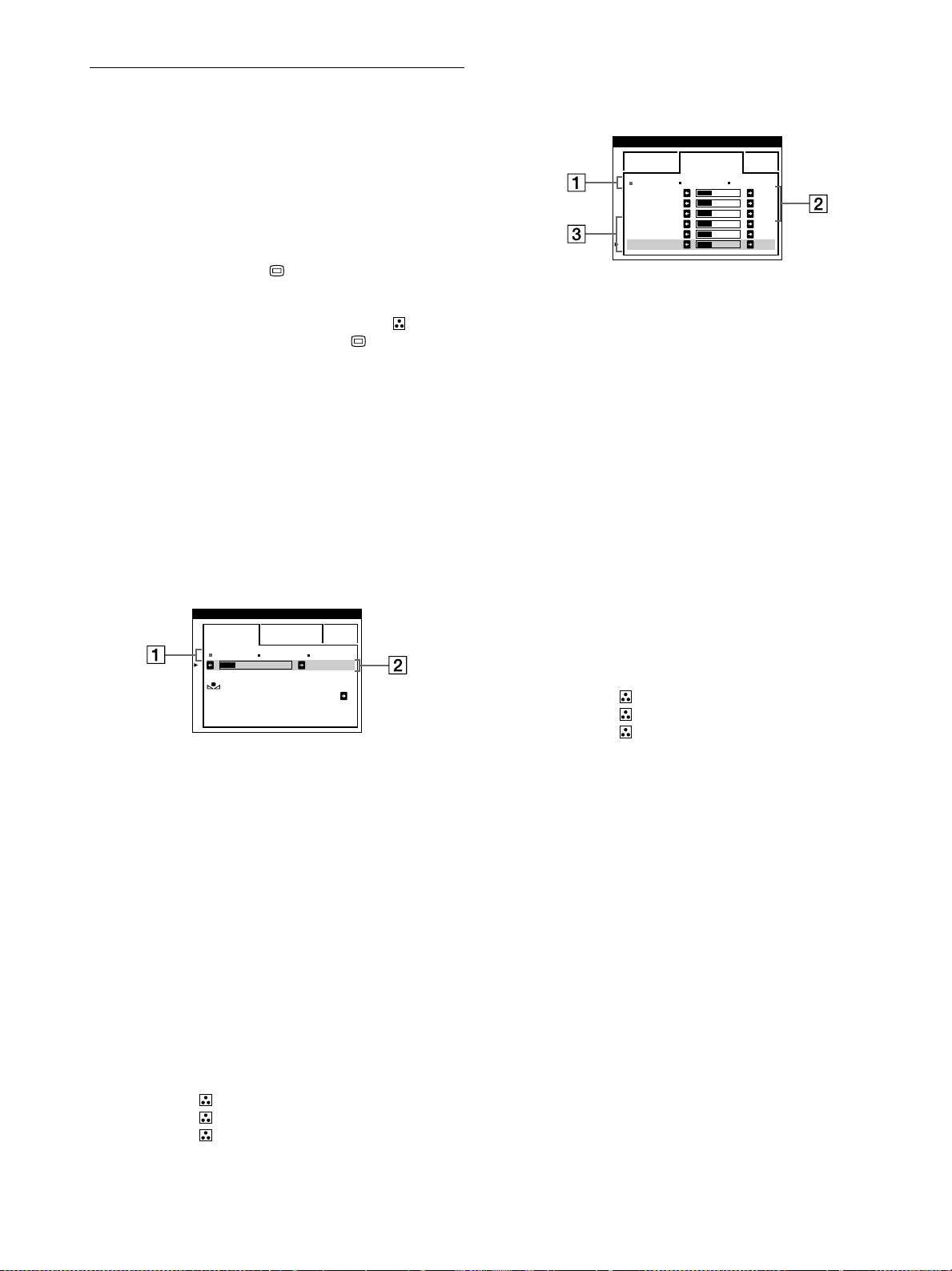
12
Einstellen der Farben des Bildes
(FARBE)
Mit den Optionen im Menü FARBE können Sie die
Farbtemperatur des Bildes einstellen. Dabei ändert sich der
Farbwert im weißen Farbfeld. Farben erscheinen bei einer
niedrigen Farbtemperatur rötlich, bei einer hohen Farbtemperatur
bläulich. Mit Hilfe dieser Funktion können Sie die Farben auf
dem Monitor an die Farben eines gedruckten Bildes anpassen.
1 Drücken Sie die Taste .
Das Hauptmenü MENU erscheint auf dem Bildschirm.
2 Heben Sie mit den Tasten m/M die Option FARBE
hervor, und drücken Sie die Taste erneut.
Das Menü FARBE wird auf dem Bildschirm angezeigt.
3 Wählen Sie mit den Tasten </, den
Einstellmodus aus.
Es gibt drei verschiedene Einstellmodi: EINFACH,
KOMPLEX und sRGB.
4 Wählen Sie zuerst mit den Tasten m/M die
gewünschte Einstelloption. Nehmen Sie danach die
Einstellung mit den Tasten </, vor.
Stellen Sie den ausgewählten Modus dann anhand der
folgenden Anweisungen ein.
Modus EINFACH
1
Wählen Sie mit den Tasten m/M zunächst die
Farbtemperaturzeile 1, aus, und wählen Sie
anschließend mit den Tasten </, eine
Farbtemperatur aus.
5000K, 6500K und 9300K sind die voreingestellten
Farbtemperaturen. Der Standardwert ist 9300K. Wenn Sie die
Farbtemperatur auf 6500K und 5000K senken, erscheinen
weiße Flächen nicht mehr bläulich, sondern rötlich.
2 Nehmen Sie bei Bedarf eine Feineinstellung der
Farbtemperatur vor.
Wählen Sie mit den Tasten m/M zunächst die
Farbtemperatureinstellzeile 2, aus, und stellen Sie
anschließend mit den Tasten </, die
Farbtemperatur fein ein.
Wenn Sie eine Feineinstellung der Farbtemperatur
vornehmen, werden die neuen Einstellungen für alle drei
Farbtemperaturoptionen gespeichert. Die Option 1 des
Menüs ändert sich wie folgt:
• [5000K]t[1]
• [6500K]t[2]
• [9300K]t[3]
Modus KOMPLEX
Sie können in größerem Detail weitere Farbeinstellungen
vornehmen, indem Sie den Modus KOMPLEX auswählen.
1 Wählen Sie mit den Tasten m/M die
Farbtemperaturzeile 1 aus, und wählen Sie
anschließend mit den Tasten </, eine
Farbtemperatur aus.
2 Wählen Sie mit den Tasten m/M die Einstelloption 2
aus, und stellen Sie anschließend mit den Tasten
</, den Schwarzwert (BIAS) ein.
Damit werden die dunklen Bildbereiche eingestellt.
3 Wählen Sie mit den Tasten m/M die Einstelloption 3
aus, und stellen Sie anschließend mit den Tasten
</, den Weißwert (GAIN) ein.
Damit werden die hellen Bildbereiche eingestellt.
Wenn Sie die Optionen 2 und 3 ändern, können Sie die R-
(Rot), G- (Grün) und B-Komponente (Blau) des
Eingangssignals getrennt einstellen.
Wenn Sie eine Feineinstellung der Farbtemperatur
vornehmen, werden die neuen Einstellungen für alle drei
Farbtemperaturoptionen gespeichert. Die Option 1 des
Menüs ändert sich wie folgt:
• [5000K]t[1]
• [6500K]t[2]
• [9300K]t[3]
Einstellen der Farbtemperatur für die einzelnen
Videoeingänge
Sie können eine Feineinstellung der Farbtemperatur im Modus
EINFACH oder KOMPLEX für beide Videoeingänge vornehmen
(EINGANG 1 und EINGANG 2).
1 Wählen Sie im Menü FARBE für EINGANG 1 und
EINGANG 2 denselben Einstellmodus und dieselbe
Farbtemperatur aus.
2 Nehmen Sie eine Feineinstellung der
Farbtemperatur in den einzelnen Menüs für
EINGANG 1 und EINGANG 2 vor.
Die Einstellungen werden für EINGANG 1 und für
EINGANG 2 gespeichert.
Informationen dazu, wie Sie den Eingang auswählen, finden Sie
auf Seite 7.
5000K 6500K 930 K0
50 K00
EINFACH KOMPLEX s BGR
FARBWIEDER-
HERSTELLUNG E IN
FARBE
5000K 6500K 930 K0
R BIAS 05
G BIAS 05
B BIAS 05
RGAIN 05
GGAIN 05
BGAIN 05
EINFACH KOMPLEX s BGR
FARBE
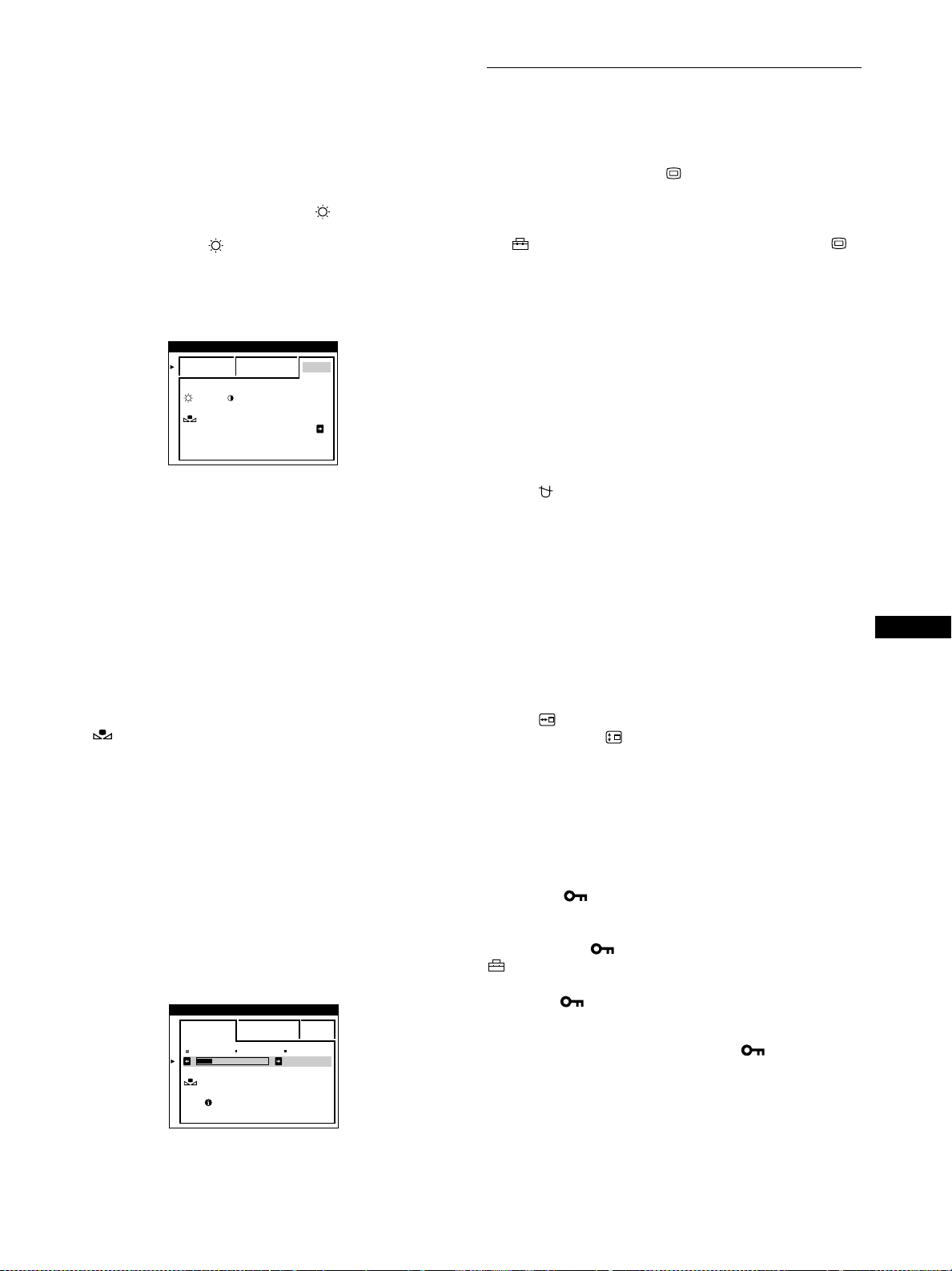
13
DE
Modus sRGB
Die sRGB-Farbeinstellung ist ein Farbraumprotokoll nach
Industriestandard, mit dem die angezeigten und die gedruckten
Farben sRGB-kompatibler Computer-Produkte in
Übereinstimmung gebracht werden sollen. Zum Einstellen der
Farben für das sRGB-Profil wählen Sie einfach den Modus sRGB
im Menü FARBE aus. Damit die sRGB-Farben allerdings korrekt
angezeigt werden (γ=2,2, 6500K), müssen Sie an Ihrem Computer
das sRGB-Profil einstellen und Helligkeit ( ) und Kontrast (6)
auf die im Menü gezeigten Zahlen einstellen. Informationen zum
Ändern von Helligkeit ( ) und Kontrast (6) finden Sie auf
Seite 9.
Hinweis
Der Computer und andere angeschlossene Geräte (z. B. ein Drucker)
müssen sRGB-kompatibel sein.
Wiederherstellen der Farben in den Menüs
EINFACH und sRGB
Bei den meisten Bildschirmen zeigt sich nach einer Anzahl von
Jahren ein allmähliches Nachlassen der Farbbrillanz. Mit der
Option FARBWIEDER-HERSTELLUNG in den Menüs
EINFACH und sRGB können Sie die Farben in der werkseitigen
Qualität wiederherstellen. In den Schritten unten wird erläutert,
wie Sie die Farben des Monitors im Menü EINFACH
wiederherstellen.
1 Wählen Sie mit den Tasten </, den Modus
EINFACH oder sRGB aus.
2 Wählen Sie mit den Tasten m/M die Option
(FARBWIEDER-HERSTELLUNG) aus, und
drücken Sie dann die Taste ,.
Das Bild wird ausgeblendet, während die Farben
wiederhergestellt werden (etwa 2 Sekunden lang). Wenn die
Farben wiederhergestellt sind, erscheint das Bild wieder auf
dem Bildschirm.
Hinweise
• Bevor Sie diese Funktion verwenden können, muß sich der Monitor
mindestens 30 Minuten lang im normalen Betriebsmodus befinden
(Netzanzeige leuchtet grün). Wenn der Monitor in den
Energiesparmodus wechselt, müssen Sie ihn wieder in den normalen
Betriebsmodus schalten und 30 Minuten lang abwarten. Unter
Umständen müssen Sie die Energiespareinstellungen Ihres Computers
ändern, damit der Monitor die gesamten 30 Minuten im normalen
Betriebsmodus bleibt. Ist der Monitor nicht bereit, erscheint eine
entsprechende Nachricht.
• Aufgrund des natürlichen Alterungsprozesses der Bildröhre läßt sich
diese Funktion nach längerer Zeit unter Umständen nicht mehr
ausführen.
Weitere Einstellungen (OPTION)
Sie können den Monitor von Hand entmagnetisieren, die
Menüposition ändern und die Bedienelemente sperren.
1 Drücken Sie die Taste .
Das Hauptmenü MENU erscheint auf dem Bildschirm.
2 Heben Sie mit den Tasten m/M die Option
OPTION hervor, und drücken Sie die Taste
erneut.
Das Menü OPTION wird auf dem Bildschirm angezeigt.
3 Wählen Sie mit den Tasten m/M die gewünschte
Einstelloption.
Stellen Sie die ausgewählte Option dann anhand der
folgenden Anweisungen ein.
Entmagnetisieren des Bildschirms
Der Monitor wird automatisch entmagnetisiert, wenn das Gerät
eingeschaltet wird.
Wenn Sie den Monitor von Hand entmagnetisieren
wollen, wählen Sie zunächst mit den Tasten m/M die
Option (DEGAUSS) aus. Drücken Sie anschließend
die Taste ,.
Der Bildschirm wird etwa 2 Sekunden lang entmagnetisiert. Ist
ein zweiter Entmagnetisierungszyklus erforderlich, warten Sie
nach dem ersten Zyklus mindestens 20 Minuten. Auf diese Weise
erzielen Sie die besten Ergebnisse.
Ändern der Menüposition
Sie können das Menü verschieben, wenn es das Bild auf dem
Bildschirm verdeckt.
Wenn Sie die Position des Bildschirmmenüs ändern
wollen, wählen Sie zunächst mit den Tasten m/M die
Option (POSITION H OSD) für horizontale
Einstellung oder (POSITION V OSD) für vertikale
Einstellung aus. Verschieben Sie dann mit den Tasten
</, das Menü auf dem Bildschirm.
Sperren der Bedienelemente
Wenn Sie verhindern wollen, daß die Einstellungen
geändert werden, können Sie die Bedienelemente
sperren. Wählen Sie dazu zunächst mit den Tasten m/M
die Option (TASTATUR-SPERRE) aus. Wählen Sie
dann mit der Taste , die Einstellung EIN aus.
Jetzt können Sie nur noch den Netzschalter 1, die Option ENDE
sowie die Option (TASTATUR-SPERRE) im Menü
OPTION benutzen. Wenn Sie ein anderes Bedienelement
betätigen oder ein anderes Menü auswählen, erscheint die
Markierung auf dem Bildschirm.
So heben Sie die Sperrung der Bedienelemente wieder auf
Gehen Sie wie oben erläutert vor, und setzen Sie (TASTATUR-
SPERRE) auf AUS.
:56 :76 FÜRsBGR
EINFACH KOMPLEX s BGR
FARBWIEDER-
HERSTELLUNG E IN
FARBE
5000K 6500K 930 K0
50 K00
ERST NACH/WAR -M
UP/VERFÜGBAR
EINFACH KOMPLEX s BGR
FARBWIEDER-
HERSTELLUNG
FARBE
14
Zurücksetzen der Einstellungen
Bei diesem Monitor haben Sie drei Möglichkeiten, die
Einstellungen zurückzusetzen. Drücken Sie die Taste
0 (Zurücksetzen), um die Einstellungen zurückzusetzen.
Zurücksetzen einer einzelnen Option
Wählen Sie mit den Tasten , m/M die Einstelloption aus, die
Sie zurücksetzen wollen, und drücken Sie die Taste
0 (Zurücksetzen).
Zurücksetzen aller Einstellungen für das aktuelle
Eingangssignal
Drücken Sie die Taste 0 (Zurücksetzen), wenn kein Menü auf
dem Bildschirm angezeigt wird.
Beachten Sie, daß die folgenden Einstellungen bei diesem
Verfahren nicht zurückgesetzt werden:
• Sprache der Bildschirmmenüs (Seite 7)
• Einstellmodus im Menü FARBE (EINFACH, KOMPLEX,
sRGB) (Seite 12)
• Position der Bildschirmmenüs (Seite 13)
• Sperrung der Bedienelemente (Seite 13)
Zurücksetzen aller Einstellungen für alle
Eingangssignale
Halten Sie die Taste 0 (Zurücksetzen) mehr als zwei Sekunden
lang gedrückt.
Hinweis
Die Taste
0
(Zurücksetzen) funktioniert nicht, wenn
(TASTATURSPERRE) auf EIN gesetzt ist.
Technische Merkmale
Die Energiesparfunktion
Dieser Monitor erfüllt die Energiesparrichtlinien der VESA, des
E
NERGY
S
TAR
-Programms und des NUTEK-Standards. Wenn
am Monitor kein Signal vom angeschlossenen Computer eingeht,
wird der Stromverbrauch des Monitors automatisch wie unten
erläutert reduziert.
* Wenn der Computer in den Modus „Deaktiviert“ wechselt, geht kein
Eingangssignal mehr am Monitor ein, und „KEIN
EINGANGSSIGNAL“ erscheint auf dem Bildschirm. Nach einigen
Sekunden schaltet der Monitor in den Energiesparmodus.
Betriebsmodus Leistungsaufnahme Netzanzeige 1
Normalbetrieb ≤ 145 W grün
Deaktiviert* ≤ 3 W orange
Ausgeschaltet ca. 0 W aus
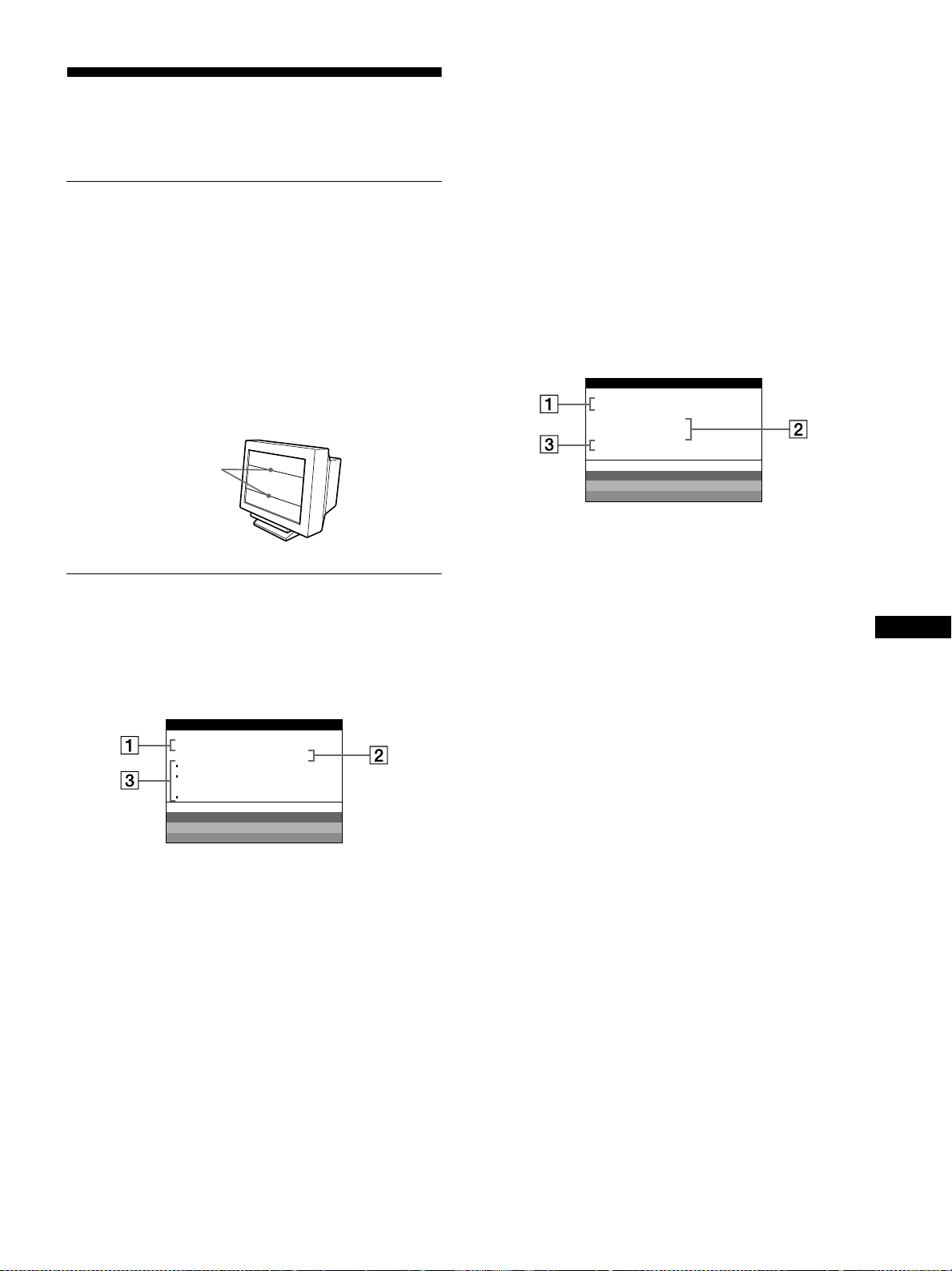
15
DE
Störungsbehebung
Lesen Sie bitte im folgenden Abschnitt nach, bevor Sie sich an
den Kundendienst wenden.
Wenn auf dem Bildschirm dünne
Linien (Dämpfungsdrähte)
erscheinen
Diese Linien sind bei einem Trinitron-Monitor normal und stellen
keine Fehlfunktion dar. Es handelt sich dabei um Schatten der
Dämpfungsdrähte, mit denen die Streifenmaske stabilisiert wird.
Besonders deutlich sind sie bei einem hellen (normalerweise
weißen) Bildschirmhintergrund zu sehen. Die Streifenmaske ist
ein wichtiges Merkmal der Trinitron-Bildröhre. Sie bewirkt, daß
mehr Licht auf den Bildschirm gelangt, und ermöglicht eine
höhere Farbintensität und Detailgenauigkeit.
Bildschirmmeldungen
Wenn am Eingangssignal ein Fehler vorliegt, erscheint eine der
folgenden Warnmeldungen auf dem Bildschirm.
Die Meldung KEIN EINGANGSSIGNAL erscheint
auf dem Bildschirm
1 Der ausgewählte Eingang
Diese Meldung gibt den ausgewählten Anschluß
(EINGANG 1 oder EINGANG 2) an.
2 Status des Eingangssignals
KEIN EINGANGSSIGNAL
Gibt an, daß kein Signal eingespeist wird oder daß am
ausgewählten Eingang kein Eingangssignal eingeht.
3 Abhilfemaßnahmen
Eine oder mehrere der folgenden Meldungen erscheinen
möglicherweise auf dem Bildschirm.
• Wird MIT PC AKTIVIEREN auf dem Bildschirm
angezeigt, drücken Sie eine beliebige Taste auf der
Computertastatur. Überprüfen Sie gegebenenfalls, ob die
Grafikkarte des Computers korrekt in den richtigen
Steckplatz eingebaut ist.
• Wenn WÄHLSCHALTER INPUT DRÜCKEN auf dem
Bildschirm erscheint, ändern Sie das Eingangssignal
(Seite 7).
• Wenn SIGNALKABEL PRÜFEN auf dem Bildschirm
erscheint, überprüfen Sie, ob der Monitor korrekt an den
Computer angeschlossen ist (Seite 6).
Die Meldung NICHT IM ABTASTBEREICH
erscheint auf dem Bildschirm
1 Ausgewählter Anschluß und Frequenzen des
aktuellen Eingangssignals
Diese Meldung gibt den ausgewählten Anschluß
(EINGANG 1 oder EINGANG 2) an. Wenn der Monitor die
Frequenzen des aktuellen Eingangssignals erkennt, werden
die Horizontal- und die Vertikalfrequenz ebenfalls angezeigt.
2 Status des Eingangssignals
NICHT IM ABTASTBEREICH
Gibt an, daß das Eingangssignal nicht den technischen Daten
des Monitors entspricht.
3 Abhilfemaßnahmen
SIGNAL-TIMING ANDERN erscheint auf dem Bildschirm.
Wenn Sie einen älteren Monitor durch diesen Monitor
ersetzen, schließen Sie den alten Monitor wieder an. Stellen
Sie dann die Grafikkarte des Computers auf eine
Horizontalfrequenz zwischen 30 und 121 kHz und eine
Vertikalfrequenz zwischen 48 und 160 Hz ein.
Weitere Informationen finden Sie unter „Symptome für Fehler
und Abhilfemaßnahmen“ auf Seite 16.
Dämpfungsdrähte
MONITOR FUNKTIONIERT
EINGANG 1:
KEIN EINGANGSSIGNAL
MI T PC AKT IV I EREN
WÄHLSCHALTER I NPUT
DRÜCKEN
SIGNALKABEL PRÜFEN
WH I T E
RED
GREEN
BLUE
INFORMATION
MONITOR FUNKTIONIERT
EINGANG 1:130.0kHz/ H57
NICHT IM
ABTASTBEREICH
S IGNAL - T IMI NG ANDERN
WH I T E
RED
GREEN
BLUE
INFORMATION
z

16
Symptome für Fehler und Abhilfemaßnahmen
Wenn ein Problem auf den angeschlossenen Computer oder andere Geräte zurückzuführen ist, schlagen Sie bitte in der Dokumentation zu
dem angeschlossenen Gerät nach.
Führen Sie die Selbstdiagnosefunktion (Seite 18) aus, wenn sich ein Problem mit den im folgenden empfohlenen Maßnahmen nicht beheben
läßt.
Symptom Überprüfen Sie bitte folgendes:
Kein Bild
Die Netzanzeige 1 leuchtet nicht • Das Netzkabel muß korrekt angeschlossen sein.
• Der Monitor muß am Netzschalter 1 eingeschaltet sein.
Die Meldung KEIN
EINGANGSSIGNAL erscheint auf
dem Bildschirm, oder die
Netzanzeige 1 leuchtet orange oder
wechselt zwischen grün und orange
• Der Schalter t muß korrekt eingestellt sein (Seite 7).
• Achten Sie darauf, daß am HD15-Videoeingangsanschluß keine Stifte verbogen oder
eingedrückt sind.
xDurch den angeschlossenen Computer oder andere Geräte verursachte
Probleme
• Der Computer befindet sich im Energiesparmodus. Drücken Sie eine beliebige Taste auf
der Computertastatur.
•Überprüfen Sie, ob der Computer eingeschaltet ist.
• Die Grafikkarte muß korrekt im richtigen Bus-Steckplatz sitzen.
Die Meldungen KEIN
EINGANGSSIGNAL und
SIGNALKABEL PRÜFEN
erscheinen auf dem Bildschirm, oder
die Netzanzeige 1 leuchtet orange
oder wechselt zwischen grün und
orange
• Das Videosignalkabel muß korrekt angeschlossen sein, und alle Stecker müssen fest in
den Buchsen sitzen (Seite 6).
• Achten Sie darauf, daß am HD15-Videoeingangsanschluß keine Stifte verbogen oder
eingedrückt sind.
• Der Schalter t muß korrekt eingestellt sein (Seite 7).
xDurch den angeschlossenen Computer oder andere Geräte verursachte
Probleme
• Die Grafikkarte muß korrekt im richtigen Bus-Steckplatz sitzen.
Die Meldung NICHT IM
ABTASTBEREICH erscheint auf
dem Bildschirm
xDurch den angeschlossenen Computer oder andere Geräte verursachte
Probleme
• Die Videofrequenz muß im für den Monitor angegebenen Bereich liegen. Wenn Sie einen
älteren Monitor durch diesen Monitor ersetzt haben, schließen Sie den alten Monitor
wieder an und stellen eine Frequenz im folgenden Bereich ein:
Horizontal: 30 – 121 kHz
Vertikal: 48 – 160 Hz
Es wird keine Meldung angezeigt,
und die Netzanzeige 1 leuchtet grün
oder blinkt orange
• Verwenden Sie die Selbstdiagnosefunktion (Seite 18).
Das Bild flimmert, springt,
oszilliert oder ist gestört
• Entfernen Sie alle möglichen Quellen elektrischer oder magnetischer Felder wie andere
Monitore, Laserdrucker, Ventilatoren, Leuchtstoffröhren oder Fernsehgeräte aus der Nähe
des Monitors.
• Halten Sie den Monitor von Stromleitungen fern, oder schützen Sie den Monitor durch
eine Magnetabschirmung.
• Schließen Sie das Netzkabel des Monitors an eine andere Steckdose, möglichst an einem
anderen Stromkreis, an.
• Versuchen Sie, den Monitor um 90 Grad nach links oder rechts zu drehen.
xDurch den angeschlossenen Computer oder andere Geräte verursachte
Probleme
• Schlagen Sie in der Anleitung zur Grafikkarte die korrekte Monitoreinstellung nach.
•Überprüfen Sie, ob der Grafikmodus und die Frequenz des Eingangssignals von diesem
Monitor unterstützt werden. Auch wenn die Frequenz innerhalb des unterstützten
Bereichs liegt, arbeiten einige Grafikkarten möglicherweise mit einem
Synchronisationsimpuls, der für eine korrekte Synchronisation des Monitors zu kurz ist.
• Stellen Sie die Auffrischungsrate am Computer (Vertikalfrequenz) auf den Wert ein, mit
dem Sie die besten Bilder erzielen.
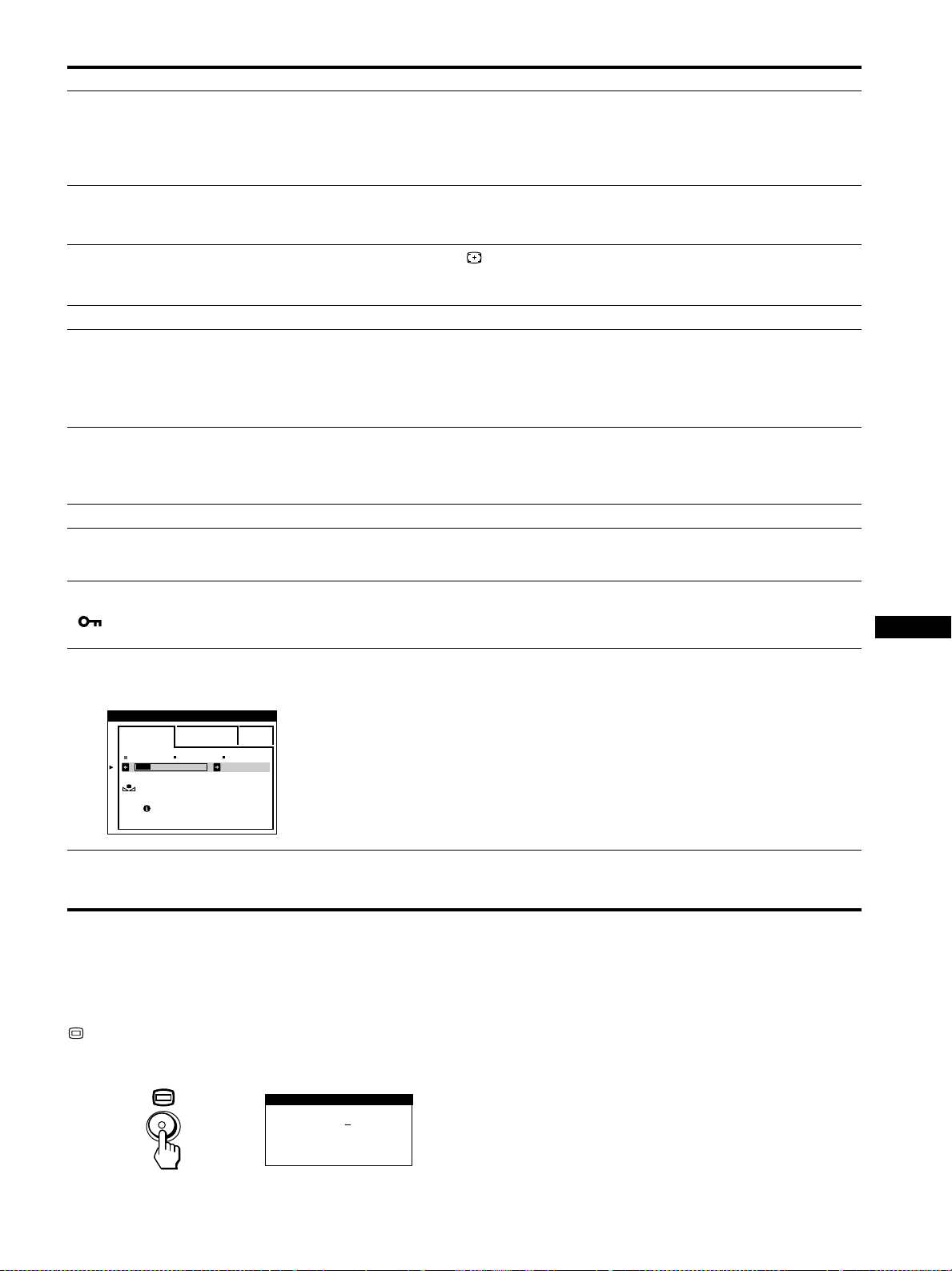
17
DE
* Ist ein zweiter Entmagnetisierungszyklus erforderlich, warten Sie nach dem ersten Zyklus mindestens 20 Minuten. Auf diese Weise erzielen Sie die besten
Ergebnisse. Dabei ist möglicherweise ein Summgeräusch zu hören, aber dies ist keine Fehlfunktion.
Anzeigen des Namens, der Seriennummer und
des Herstellungsdatums des Monitors
Während Videosignale am Monitor eingehen, halten Sie die Taste
mehr als fünf Sekunden lang gedrückt, um ein Feld mit
Informationen zum Monitor anzuzeigen.
Bleibt das Problem bestehen, wenden Sie sich an Ihren
Kundendienst. Halten Sie die folgenden Informationen bereit:
• Modellbezeichnung: GDM-5402
• Seriennummer
• Modellbezeichnung und technische Daten des Computers und
der Grafikkarte
Das Bild ist verschwommen • Stellen Sie Helligkeit und Kontrast ein (Seite 9).
• Entmagnetisieren Sie den Monitor* (Seite 13).
• Wenn Sie MOIRE-KORREKTUR auf EIN gesetzt haben, kann das Bild verschwommen
sein. Schwächen Sie in diesem Fall die Moiré-Korrektur ab, oder setzen Sie MOIRE-
KORREKTUR auf AUS (Seite 11).
Doppelbilder sind zu sehen • Verwenden Sie keine Bildschirmverlängerungskabel und/oder Videoschaltboxen, wenn
dieses Phänomen auftritt.
•Überprüfen Sie, ob alle Stecker fest in den jeweiligen Buchsen sitzen.
Das Bild ist nicht zentriert, oder
die Bildgröße ist nicht korrekt
• Drücken Sie die Taste (Seite 7).
• Stellen Sie die Bildgröße (Seite 10) bzw. die Position (Seite 10) ein. Beachten Sie, daß bei
bestimmten Videomodi die Anzeige nicht den gesamten Bildschirm füllt.
Die Bildränder sind gekrümmt • Stellen Sie die Geometrie ein (Seite 10).
Wellenförmige oder elliptische
Moiré-Effekte sind sichtbar
• Setzen Sie MOIRE-KORREKTUR auf EIN, und regulieren Sie den Grad der Moiré-
Korrektur, bis der Moiré-Effekt auf ein Minimum reduziert ist (Seite 11).
xDurch den angeschlossenen Computer oder andere Geräte verursachte
Probleme
• Wählen Sie ein anderes Muster für Ihren Desktop.
Die Farbe ist nicht gleichmäßig • Entmagnetisieren Sie den Monitor* (Seite 13). Wenn Sie ein Gerät, das ein Magnetfeld
erzeugt (z. B. einen Lautsprecher), in der Nähe des Monitors aufstellen oder wenn Sie die
Richtung des Monitors ändern, sind die Farben möglicherweise nicht mehr gleichmäßig.
• Stellen Sie die Farbreinheit ein (Seite 11).
Weiß sieht nicht weiß aus • Stellen Sie die Farbtemperatur ein (Seite 12).
An den Rändern von Buchstaben
und Linien sind rote oder blaue
Schatten zu sehen
• Stellen Sie die Konvergenz ein (Seite 11).
Die Bedienelemente am Monitor
funktionieren nicht
( erscheint auf dem
Bildschirm.)
• Wenn die Tastatursperre auf EIN gesetzt ist, setzen Sie sie auf AUS (Seite 13).
Die Funktion
FARBWIEDERHERSTELLUNG
funktioniert nicht
• Bevor Sie diese Funktion verwenden können, muß sich der Monitor mindestens 30
Minuten lang im normalen Betriebsmodus befinden (Netzanzeige leuchtet grün). Weitere
Informationen zur Funktion FARBWIEDER-HERSTELLUNG finden Sie auf Seite 13.
•Ändern Sie die Energiespareinstellungen Ihres Computers, damit der Monitor länger als
30 Minuten im normalen Betriebsmodus bleibt.
• Aufgrund des natürlichen Alterungsprozesses der Bildröhre läßt sich diese Funktion nach
längerer Zeit unter Umständen nicht mehr ausführen.
Unmittelbar nach dem Einschalten
ist ein Summgeräusch zu hören
• Dieses Geräusch wird vom automatischen Entmagnetisierungszyklus verursacht. Wenn
Sie das Gerät einschalten, wird der Monitor automatisch etwa zwei Sekunden lang
entmagnetisiert.
Symptom Überprüfen Sie bitte folgendes:
5000K 6500K 930 K0
50 K00
ERST NACH/WAR -M
UP/VERFÜGBAR
EINFACH KOMPLEX s BGR
FARBWIEDER-
HERSTELLUNG
FARBE
SER NO
:
1234567
MODEL
:
GDM 5402
MANUFACTURED
: 1999-52
INFORMATION
Beispiel
b
18
Selbstdiagnosefunktion
Dieser Monitor verfügt über eine Selbstdiagnosefunktion. Wenn
an dem Monitor oder am Computer ein Problem auftritt, erscheint
ein leerer Bildschirm, und die Netzanzeige 1 leuchtet grün auf
oder blinkt orange. Wenn die Netzanzeige 1 orange leuchtet,
befindet sich der Computer im Energiesparmodus. Drücken Sie
eine beliebige Taste auf der Tastatur.
Wenn die Netzanzeige
1
grün leuchtet
1
Lösen Sie alle Stecker aus den
Videoeingangsbuchsen 1 und 2, oder schalten Sie
den/die angeschlossenen Computer aus.
2
Schalten Sie den Monitor am Netzschalter
1
aus
und dann wieder ein.
3
Halten Sie die Taste
,
2 Sekunden lang gedrückt,
bevor der Monitor in den Energiesparmodus
wechselt.
Wenn alle vier Farbbalken (weiß, rot, grün, blau) angezeigt
werden, funktioniert der Monitor ordnungsgemäß. Schließen Sie
die Videoeingangskabel wieder an, und überprüfen Sie den
Zustand des/der Computer.
Wenn die Farbbalken nicht erscheinen, liegt möglicherweise ein
Fehler am Monitor vor. Wenden Sie sich mit der Beschreibung
des Problems an Ihren Kundendienst.
Wenn die Netzanzeige
1
orange blinkt
Schalten Sie den Monitor am Netzschalter
1
aus und
dann wieder ein.
Wenn die Netzanzeige 1 jetzt grün leuchtet, funktioniert der
Monitor ordnungsgemäß.
Wenn die Netzanzeige 1 immer noch blinkt, liegt
möglicherweise ein Fehler am Monitor vor. Ermitteln Sie das
Intervall, in dem die Netzanzeige 1 blinkt (in Sekunden), und
wenden Sie sich mit der Beschreibung des Problems an Ihren
Kundendienst. Notieren Sie sich unbedingt die
Modellbezeichnung und die Seriennummer des Monitors.
Notieren Sie sich außerdem das Fabrikat und Modell Ihres
Computers und der Grafikkarte.
Technische Daten
Kathodenstrahlröhre Streifenabstand 0,24 mm
Bildschirmdiagonale 21 Zoll
Ablenkung 90 Grad
FD-Trinitron
Effektive Bildgröße ca. 403,8 × 302,2 mm (B/H)
Anzeigegröße 19,8 Zoll
Maximum auflösung Horizontal: 1600 Punkte
Vertikal: 1200 Zeilen
Standardanzeigegröße ca. 388 × 291 mm (B/H)
oder
ca. 364 × 291 mm (B/H)
Ablenkfrequenz* Horizontal: 30 bis 121 kHz
Vertikal: 48 bis 160 Hz
Betriebsspannung 100 bis 240 V Wechselstrom,
50 – 60 Hz, 2,0 – 1,0 A
Leistungsaufnahme ca. 145 W
Abmessungen ca. 498 × 491 × 478 mm (B/H/T)
Gewicht ca. 32 kg
Plug and Play DDC1/2B/2Bi, GTF**
* Empfohlene Werte für das horizontale und vertikale Timing
• Das horizontale Synchronbreitenverhältnis sollte bei mehr
als 4,8% des horizontalen Gesamt-Timing oder bei 0,8 µSek.
liegen, je nachdem, welcher Wert höher ist.
• Die horizontale Austastbreite sollte über 2,3 µSek. liegen.
• Die vertikale Austastbreite sollte über 450 µSek. liegen.
** Wenn das Eingangssignal GTF-kompatibel ist
(GTF = Generalized Timing Formula) stellt die GTF-Funktion
des Monitors das Bild automatisch optimal ein.
Änderungen, die dem technischen Fortschritt dienen, bleiben
vorbehalten.
12
Netzanzeige
1
3
Índice
• VESA y DDC
son marcas comerciales
de Video Electronics Standard
Association.
•
ENERGY STAR es una marca
registrada de EE.UU.
• El resto de los nombres de productos
mencionados en este manual pueden ser
marcas comerciales o marcas
comerciales registradas de sus
respectivas compañías.
•Además, “” y “” no se mencionan en
cada caso en este manual.
ES
Precauciones . . . . . . . . . . . . . . . . . . . . . . . . . . . . . . . . . . . . . . . . . . 4
Identificación de los componentes y los controles . . . . . . . . . . . . . . 5
Instalación . . . . . . . . . . . . . . . . . . . . . . . . . . . . . . . . . . . . .6
Paso 1: Conexión del monitor al ordenador. . . . . . . . . . . . . . . . . . . 6
Paso 2: Conexión del cable de alimentación . . . . . . . . . . . . . . . . . . 6
Paso 3: Encendido del monitor y del ordenador . . . . . . . . . . . . . . . 6
Selección del idioma de los menús en pantalla (LANGUAGE) . . . . 7
Selección de la señal de entrada . . . . . . . . . . . . . . . . . . . . . . . . . . . 7
Tamaño y centrado automáticos de la imagen. . . . . . . . . . . . . . . . . 7
Personalización del monitor. . . . . . . . . . . . . . . . . . . . . . .8
Navegación por el menú. . . . . . . . . . . . . . . . . . . . . . . . . . . . . . . . . . 8
Ajuste del brillo y del contraste. . . . . . . . . . . . . . . . . . . . . . . . . . . . . 9
Ajuste del tamaño de la imagen (TAMAÑO/CENTRO) . . . . . . . . . 10
Ajuste del centrado de la imagen (TAMAÑO/CENTRO) . . . . . . . . 10
Ampliación o reducción de la imagen (ZOOM). . . . . . . . . . . . . . . . 10
Ajuste de la forma de la imagen (GEOMETRIA) . . . . . . . . . . . . . . 10
Ajuste de la convergencia (CONVERGENCIA) . . . . . . . . . . . . . . . 11
Ajuste de la calidad de la imagen (PANTALLA) . . . . . . . . . . . . . . . 11
Ajuste del color de la imagen (COLOR) . . . . . . . . . . . . . . . . . . . . . 12
Ajustes complementarios (OPCION) . . . . . . . . . . . . . . . . . . . . . . . 13
Restauración de los ajustes . . . . . . . . . . . . . . . . . . . . . . . . . . . . . . 14
Características técnicas . . . . . . . . . . . . . . . . . . . . . . . . .14
Función de ahorro de energía . . . . . . . . . . . . . . . . . . . . . . . . . . . . 14
Solución de problemas . . . . . . . . . . . . . . . . . . . . . . . . . .15
Si aparecen líneas finas en pantalla (hilos de amortiguación) . . . . 15
Mensajes en pantalla . . . . . . . . . . . . . . . . . . . . . . . . . . . . . . . . . . . 15
Problemas y soluciones . . . . . . . . . . . . . . . . . . . . . . . . . . . . . . . . . 16
Función de autodiagnóstico . . . . . . . . . . . . . . . . . . . . . . . . . . . . . . 18
Especificaciones . . . . . . . . . . . . . . . . . . . . . . . . . . . . . . .18
Appendix. . . . . . . . . . . . . . . . . . . . . . . . . . . . . . . . . . . . . . . i
TCO’99 Eco-document. . . . . . . . . . . . . . . . . . . . . . . . . . . . . . . . . . . .i
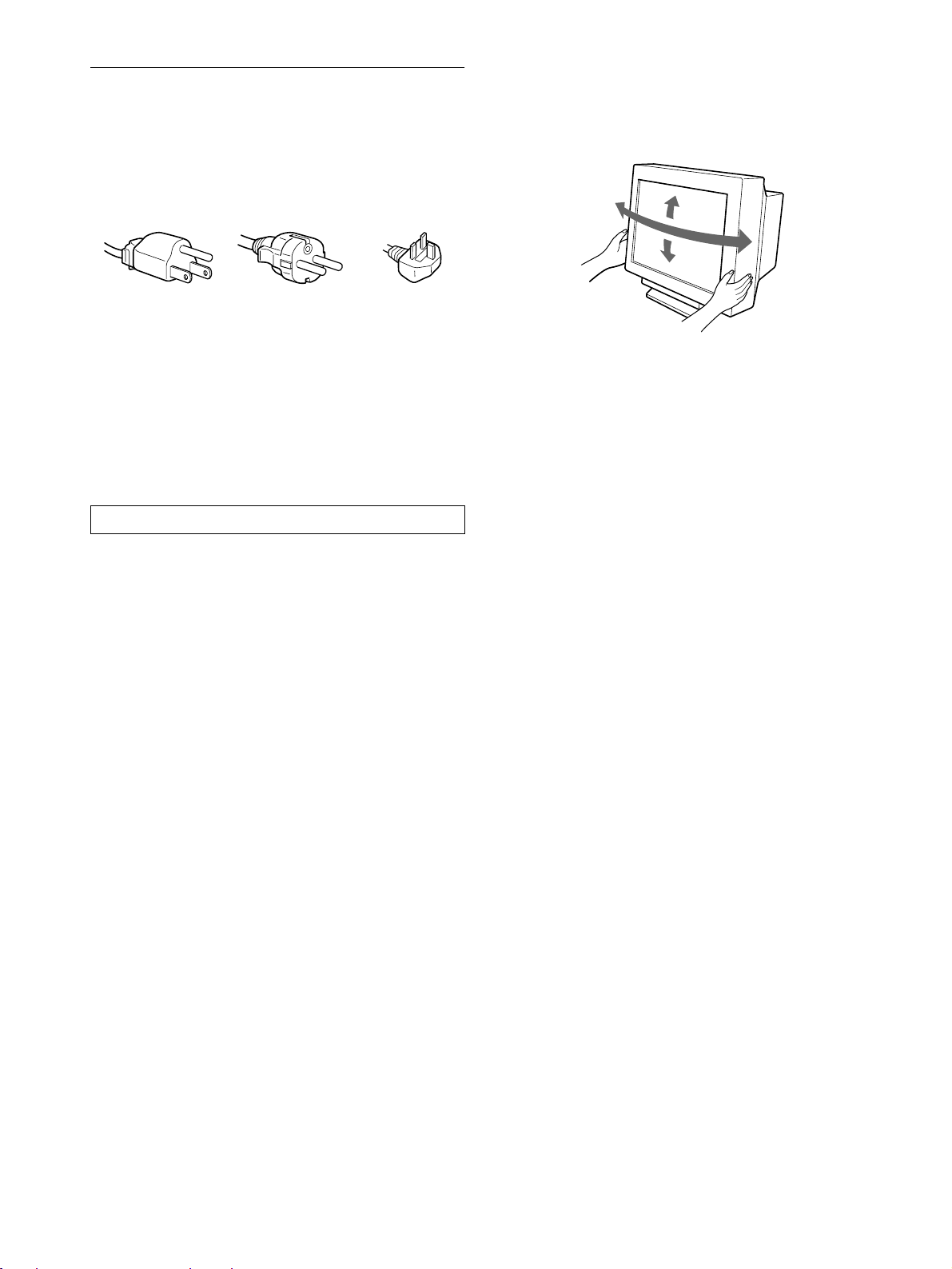
4
Precauciones
Advertencia sobre las conexiones de
alimentación
Utilice un cable de alimentación apropiado para el suministro
eléctrico local.
• Antes de desconectar el cable de alimentación, espere al menos
30 segundos después de desactivar la alimentación para que se
descargue la electricidad estática de la superficie de la pantalla.
• Una vez activada la alimentación, la pantalla se desmagnetiza
durante unos 2 segundos. Esto genera un intenso campo
magnético alrededor de la pantalla que puede afectar a los datos
almacenados en discos y cintas magnéticas situados cerca del
monitor. Asegúrese de mantener discos, cintas y equipos de
grabación magnéticos alejados del monitor.
Instalación
No instale el monitor en los siguientes lugares:
• sobre superficies (mantas, colchas, etc.) ni cerca de materiales
(cortinas, tapices, etc.) que puedan bloquear los orificios de
ventilación
• cerca de fuentes de calor, como radiadores o conductos de aire
caliente, ni en lugares sujetos a la luz solar directa
• en lugares sujetos a cambios bruscos de temperatura
• en lugares sujetos a golpes o vibraciones mecánicas
• sobre superficies inestables
• cerca de equipos que generen magnetismo, como
transformadores o líneas eléctricas de alta tensión
• cerca o sobre una superficie metálica con carga eléctrica
Mantenimiento
• Limpie la pantalla con un paño suave. Si utiliza algún líquido
limpiador de cristales, no emplee ningún tipo de producto de
limpieza que contenga soluciones antiestáticas o aditivos
similares, ya que pueden rayar la superficie de la pantalla.
• No frote, toque ni manipule la superficie de la pantalla con
objetos afilados o abrasivos, como un bolígrafo o un
destornillador. Este tipo de contacto puede rayar el tubo de
imagen.
• Limpie el exterior, el panel y los controles con un paño suave
ligeramente humedecido con una solución detergente poco
concentrada. No utilice estropajos abrasivos, detergente en
polvo ni disolventes, como alcohol o bencina.
Transporte
Cuando transporte este monitor para su reparación o traslado,
utilice la caja y materiales de embalaje originales.
Uso del soporte basculante giratorio
Este monitor puede ajustarse en los ángulos mostrados a
continuación. Para girarlo vertical u horizontalmente, agárrelo
por la parte inferior con ambas manos.
El equipo debe instalarse cerca de una toma de fácil acceso.
Ejemplo de tipos de enchufes
para 100 a
120 V CA
para 200 a
240 V CA
sólo para
240 V CA
90°
5°
90°
15°
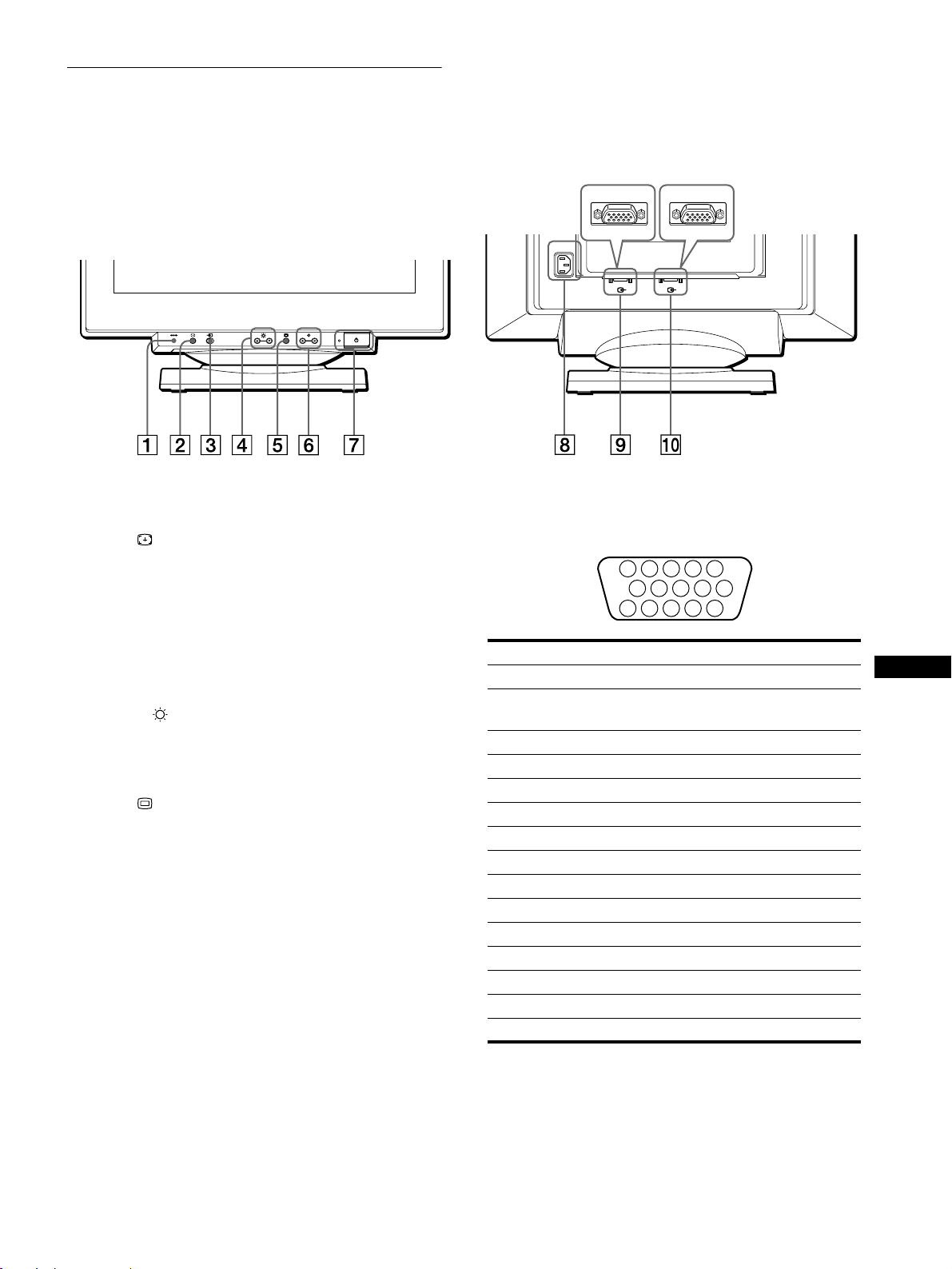
5
ES
Identificación de los componentes
y los controles
Consulte las páginas indicadas entre paréntesis para obtener más
información.
1 Botón 0 (restauración) (página 14)
Este botón recupera los valores de fábrica.
2 Botón ASC (tamaño y centrado automáticos)
(página 7)
Este botón ajusta automáticamente el tamaño y el centrado de
la imagen.
3 Interruptor t (entrada) (página 7)
Este interruptor selecciona la señal de entrada de vídeo
ENTRADA 1 (conector 1 de entrada de vídeo: y1) o
ENTRADA 2 (conector 2 de entrada de vídeo: y2).
4 Botones (brillo) m/M (página 9)
Estos botones muestran el menú BRILLO/CONTRASTE y
funcionan como los botones m/M al seleccionar opciones de
menú.
5 Botón (menú) (página 9)
Este botón muestra el menú principal.
6 Botones 6 (contraste) </, (página 9)
Estos botones muestran el menú BRILLO/CONTRASTE y
funcionan como los botones </, al realizar ajustes.
7 Interruptor e indicador 1 (alimentación)
(páginas 6, 14, 18)
Este botón enciende y apaga el monitor. El indicador de
alimentación se ilumina en verde cuando el monitor está
encendido, y parpadea en verde y en naranja, o se ilumina en
naranja cuando dicho monitor se encuentra en el modo de
ahorro de energía.
8 Conector AC IN (página 6)
Este conector proporciona alimentación CA al monitor.
9 Conector 1 de entrada de vídeo (HD15) (y1)
(página 6)
Este conector introduce las señales de vídeo RVA
(0,700 Vp-p, positivas) y de sincronización.
* DDC (Display Data Channel) es un estándar de VESA.
q; Conector 2 de entrada de vídeo (HD15) (y2)
(página 6)
Este conector introduce las señales de vídeo RVA
(0,700 Vp-p, positivas) y las de sincronización. La asignación
de terminales es la misma que la descrita en
9
anteriormente.
12
AC IN
(HD15)
1
(HD15)
2
Parte
posterior
Parte
frontal
Terminal nº Señal
1Roja
2Verde
(Sincronización en verde)
3Azul
4 Identificación (Masa)
5 Masa DDC*
6Masa roja
7Masa verde
8 Masa azul
9 DDC+5V*
10 Masa
11 Identificación (Masa)
12 Datos bidireccionales (SDA)*
13 Sincronización H.
14 Sincronización V.
15 Reloj de datos (SCL)*
5 4 3 2
1
678910
1112131415
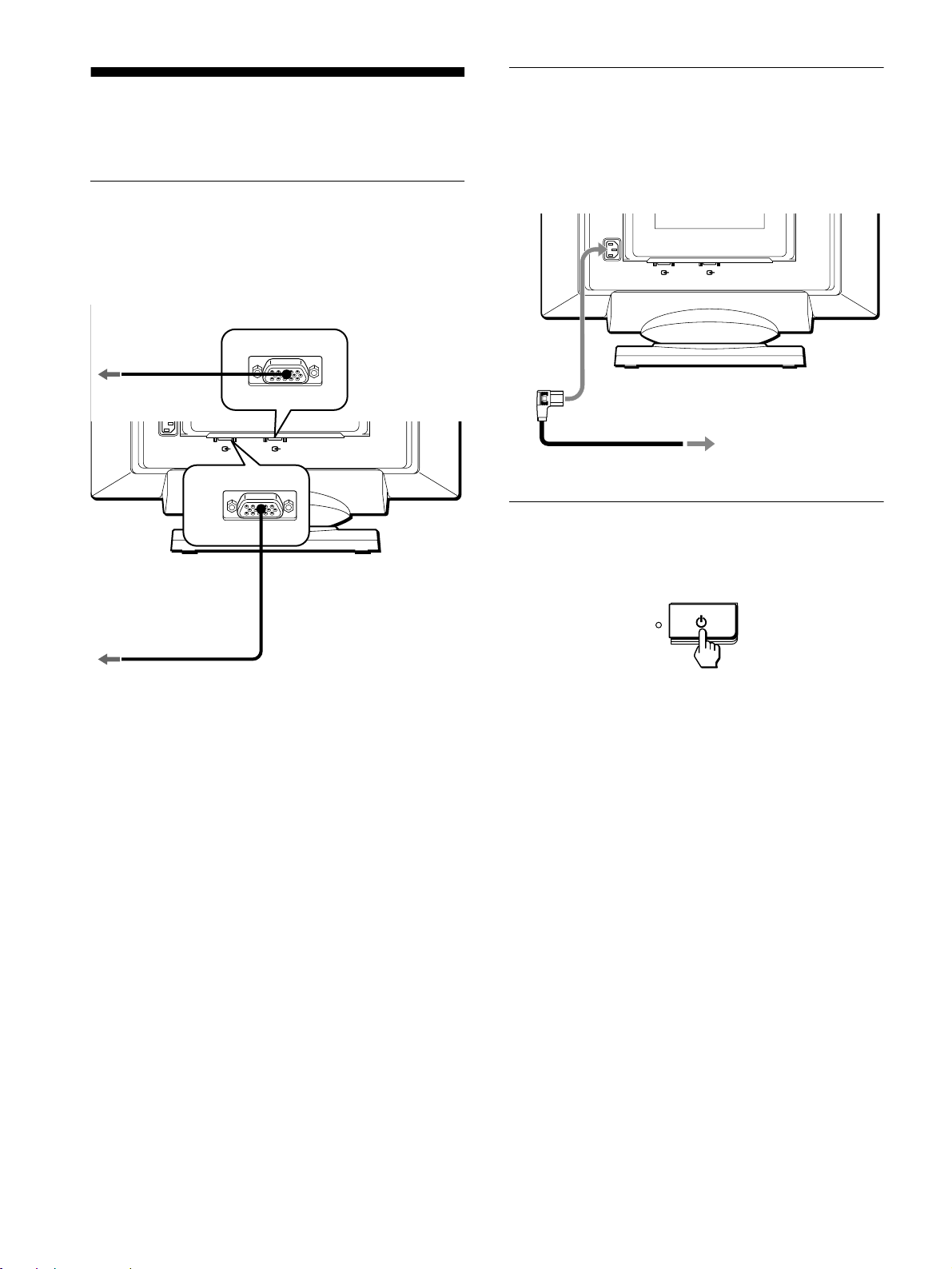
6
Instalación
Este monitor funciona con plataformas que empleen frecuencias
horizontales comprendidas entre 30 y 121 kHz.
Paso 1:Conexión del monitor al
ordenador
Con el monitor y el ordenador apagados, conecte el cable de señal
de vídeo al conector de entrada de vídeo del monitor y a la salida
de vídeo del ordenador.
Notas
• No toque los terminales del conector del cable de señal de vídeo, ya que
dichos terminales podrían doblarse.
• Cuando conecte el cable de señal de vídeo, compruebe la alineación del
conector HD15. No fuerce el conector en el sentido incorrecto, ya que
los terminales podrían doblarse.
Paso 2:Conexión del cable de
alimentación
Con el monitor y el ordenador apagados, conecte primero el cable
de alimentación adecuado al suministro eléctrico local al monitor
y, a continuación, a una toma de corriente.
Paso 3:Encendido del monitor y
del ordenador
Primero encienda el monitor y, a continuación, el ordenador.
La instalación del monitor ha finalizado.
Si fuese necesario, utilice los controles del monitor para ajustar la
imagen.
Si las imágenes no aparecen en pantalla
• Compruebe que el monitor esté correctamente conectado al
ordenador.
• Si la pantalla muestra el mensaje SIN SEÑAL DE ENTRADA
apparece en pantalla, siga los mensajes en pantalla (página 15).
• Si sustituye un monitor antiguo por este modelo y el mensaje
FUERA DEL RANGO DE AJUSTE aparece en pantalla,
vuelva a conectar el monitor antiguo. A continuación, ajuste la
tarjeta gráfica del ordenador de forma que la frecuencia
horizontal se encuentre entre 30 – 121 kHz, y la vertical entre
48 – 160 Hz.
Para obtener más información sobre los mensajes en pantalla,
consulte “Problemas y soluciones” en la página 16.
AC IN
(HD15)
1
(HD15)
2
lado delantero
a un ordenador
con salida de
vídeo HD15
a un ordenador con
salida de vídeo HD15
lado trasero
lado delantero
lado trasero
AC IN
(HD15)
1
(HD15)
2
a AC IN
a una toma de corriente
cable de alimentación
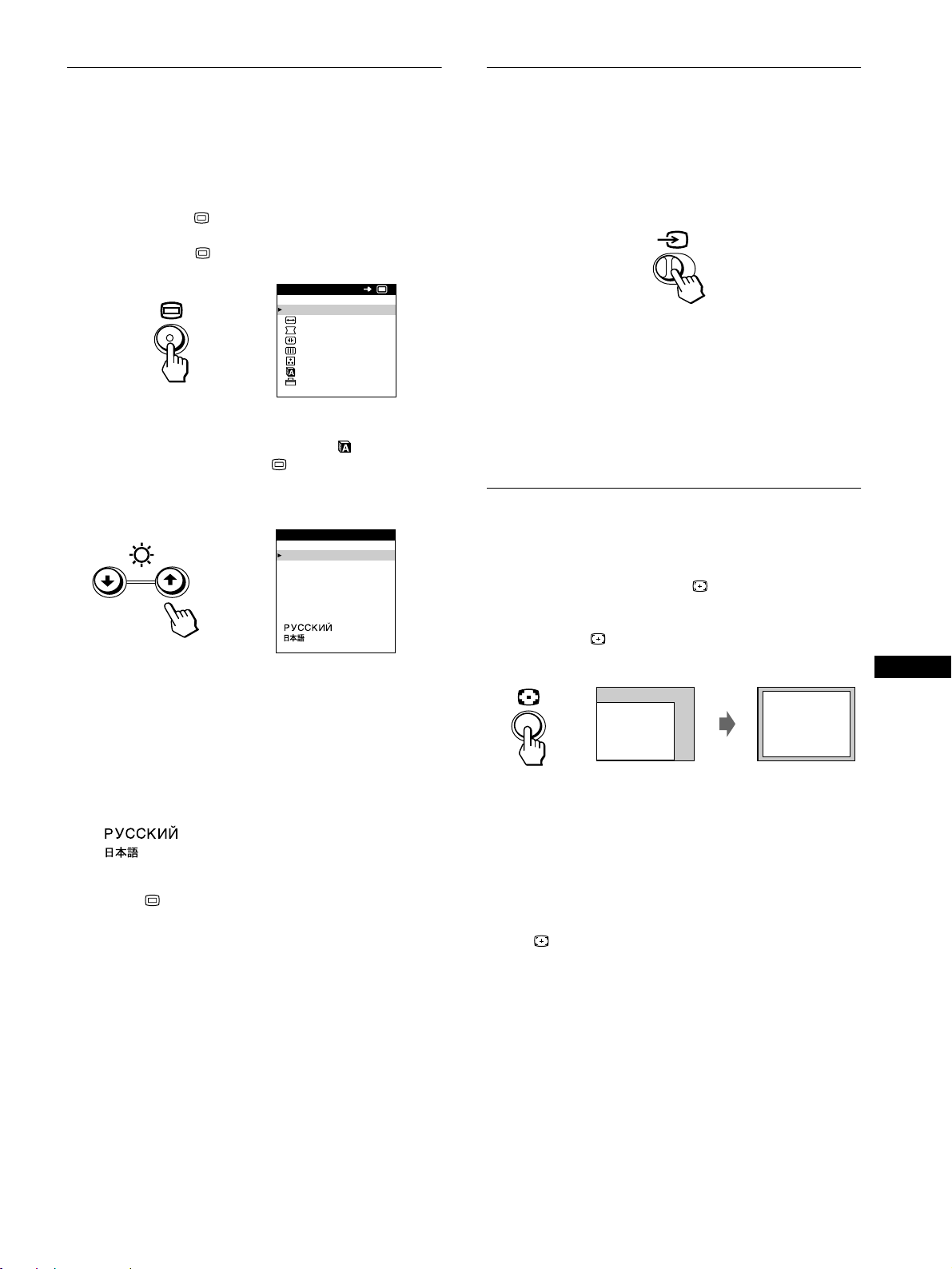
7
ES
Selección del idioma de los menús
en pantalla (LANGUAGE)
Los idiomas disponibles para los menús en pantalla son inglés,
francés, alemán, español, italiano, holandés, sueco, ruso y
japonés. El ajuste por omisión es el idioma inglés.
1 Pulse el botón .
Consulte la página 9 para obtener más información sobre el
empleo del botón .
2 Pulse los botones m/M para resaltar LANGUAGE
y vuelva a pulsar el botón .
Consulte la página 9 para obtener más información sobre el
empleo de los botones m/M.
3 Pulse los botones m/M para seleccionar el idioma.
• ENGLISH: Inglés
• FRANÇAIS: Francés
• DEUTSCH: Alemán
• ESPAÑOL
• ITALIANO: Italiano
• NEDERLANDS: Holandés
• SVENSKA: Sueco
•: Ruso
• : Japonés
Para cerrar el menú
Pulse el botón una vez para volver al MENU principal, y dos para
volver a la visualización normal. Si no pulsa ningún botón, el menú se
cerrará automáticamente transcurridos unos 30 segundos.
Para restaurar el idioma inglés
Pulse el botón 0 (restauración) mientras la pantalla muestra el menú
LANGUAGE.
Selección de la señal de entrada
Es posible conectar dos ordenadores a este monitor mediante los
conectores 1 (y1) y 2 (y2) de entrada de vídeo. Para
seleccionar uno de los dos ordenadores, utilice el interruptor t.
Desplace el interruptor t.
El conector seleccionado aparece en pantalla durante 3 segundos.
La pantalla muestra “ENTRADA 1” (conector 1 de entrada de
vídeo: y1) o “ENTRADA 2” (conector 2 de entrada de vídeo:
y2).
Nota
Si el conector seleccionado no recibe ninguna señal, la pantalla mostrará
el mensaje SIN SEÑAL DE ENTRADA. Transcurridos unos segundos, el
monitor entra en el modo de ahorro de energía. Si esto ocurre, cambie al
otro conector.
Tamaño y centrado automáticos de
la imagen
Es posible ajustar la imagen fácilmente para que llene la pantalla.
Para ello, basta con pulsar el botón (tamaño y centrado
automáticos).
Pulse el botón .
La imagen llenará automáticamente la pantalla.
Notas
• Esta función está destinada a emplearse con un ordenador que
proporcione imágenes de pantalla completa. Puede no funcionar
correctamente si el color de fondo es oscuro o si la imagen de entrada
no llena la pantalla hasta los bordes.
• Las imágenes con una relación de aspecto de 5:4 (resolución: 1280 ×
1024, 1600 × 1280) aparecen con su resolución real y no llenan la
pantalla hasta los bordes.
• La imagen mostrada se desplaza durante unos segundos al pulsar el
botón . Esto no es un fallo de funcionamiento.
SAL IR
TAMAÑO/CENTRO
GEOMETRI A
CONVERGENC I A
PANTALLA
COLOR
LANGUAGE
OPC ION
MENU
OK
b
ENGL ISH
FRANÇAIS
DEUTSCH
ESPAÑOL
ITALIANO
NEDERLANDS
SVENSKA
LANGUAGE
b
12
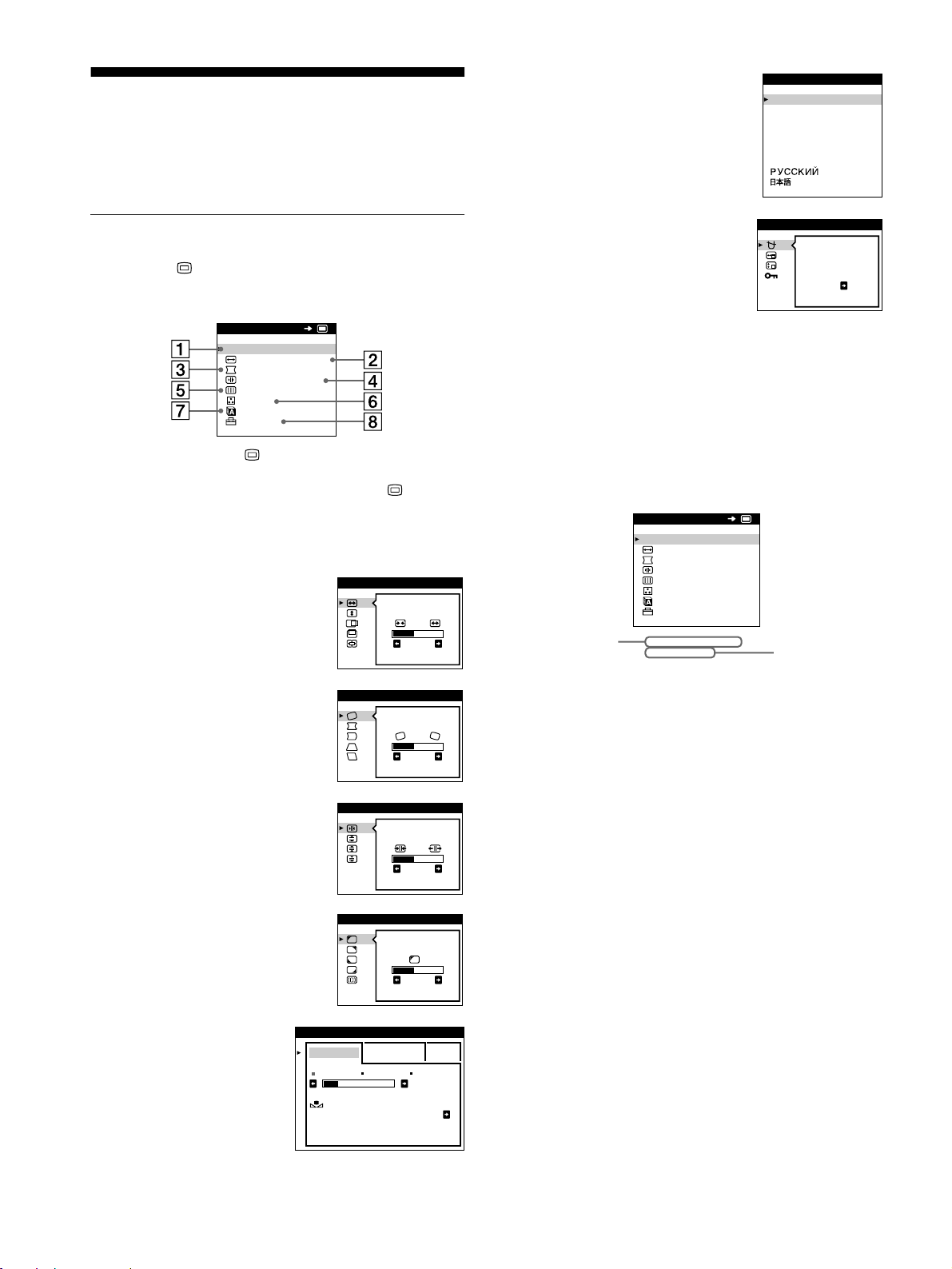
8
Personalización del
monitor
Es posible realizar diversos ajustes del monitor mediante el menú
en pantalla.
Navegación por el menú
Pulse el botón para que la pantalla muestre el MENU
principal.
Utilice los botones m/M y para seleccionar uno de los
siguientes menús. Consulte la página 9 para obtener más
información sobre el empleo de los botones m/M y .
x Visualización de la señal de entrada actual
Las frecuencias horizontal y vertical de la señal de entrada actual
aparecen en el MENU principal. Si la señal se corresponde con
uno de los modos predefinidos en fábrica de este monitor, también
aparecerá la resolución.
1 SALIR
Seleccione SALIR para cerrar el
menú.
2 TAMAÑO/CENTRO
(página 10)
Seleccione el menú TAMAÑO/
CENTRO para ajustar el tamaño, el
centrado o el zoom de la imagen.
3 GEOMETRIA (página 10)
Seleccione el menú GEOMETRIA
para ajustar la rotación y forma de la
imagen.
4 CONVERGENCIA (página 11)
Seleccione el menú
CONVERGENCIA para ajustar la
convergencia horizontal y vertical
de la imagen.
5 PANTALLA (página 11)
Seleccione el menú PANTALLA
para ajustar la calidad de la imagen.
Es posible ajustar la pureza y el
efecto de cancelación del muaré.
6 COLOR (página 12)
Seleccione el menú
COLOR para ajustar la
temperatura del color de la
imagen. Puede utilizarlo
para hacer coincidir los
colores del monitor con los
de una imagen impresa.
SAL IR
TAMAÑO/CENTRO
GEOMETRI A
CONVERGENC I A
PANTALLA
COLOR
LANGUAGE
OPC ION
MENU
OK
26
TAMAÑO/CENTRO
26
GEOMETR I A
TOP
BOT
26
CONVERGENC I A
PUREZA
26
PANTALLA
FACI L EXPERTO s BGR
5000K 6500K 930 K0
50 K00
REAJUSTE
DE COLOR SI
COLOR
7 LANGUAGE (página 7)
Seleccione LANGUAGE para
elegir el idioma de los menús en
pantalla.
8 OPCION (página 13)
Seleccione OPCION para ajustar las
opciones del monitor. Éstas
incluyen:
• la desmagnetización de la
pantalla
• el cambio de la posición del menú
en pantalla
• el bloqueo de los controles
ENGL ISH
FRANÇAIS
DEUTSCH
ESPAÑOL
ITALIANO
NEDERLANDS
SVENSKA
LANGUAGE
DESMAGNET
SI
OPCION
68.7kHz/ 85Hz
1024x 768
MENU
SAL IR
TAMAÑO/CENTRO
GEOMETRI A
CONVERGENC I A
PANTALLA
COLOR
LANGUAGE
OPC ION
OK
frecuencias
horizontal y
vertical de la
señal de
entrada actual
resolución de
la señal de
entrada actual
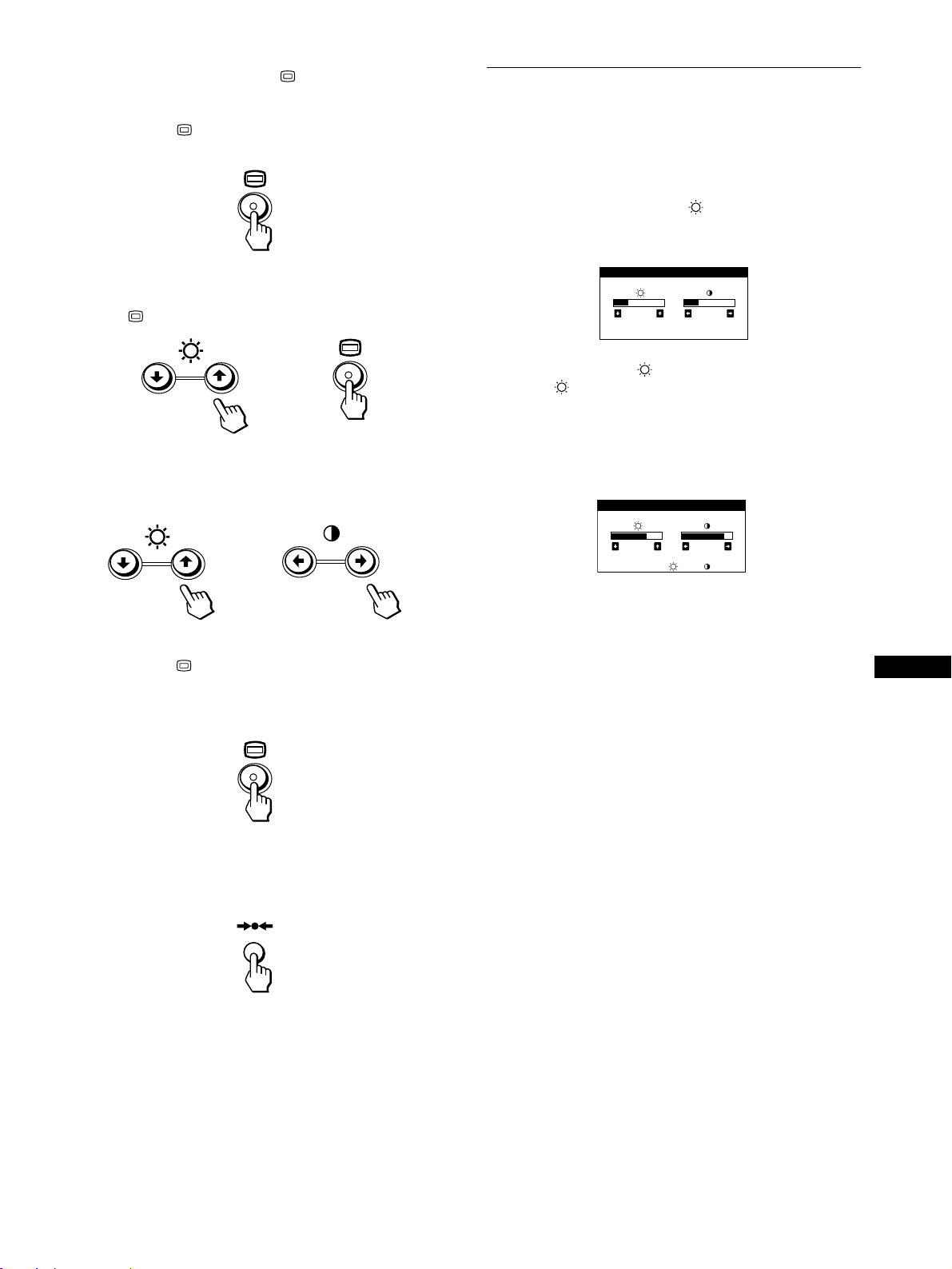
9
ES
x Empleo de los botones , m/M y </,
1 Muestre el MENU principal.
Pulse el botón para que el MENU principal aparezca en
pantalla.
2 Seleccione el menú que desee ajustar.
Pulse los botones m/M para resaltar el menú deseado. Pulse el
botón para seleccionar la opción de menú.
3 Ajuste el menú.
Pulse los botones m/M para seleccionar la opción de ajuste
deseada. Pulse los botones </, para realizar el ajuste.
4 Cierre el menú.
Pulse el botón una vez para volver al MENU principal, y
dos para volver a la visualización normal. Si no pulsa ningún
botón, el menú se cerrará automáticamente transcurridos unos
30 segundos.
x Restauración de los ajustes
Pulse el botón 0 (restauración). Consulte la página 14 para
obtener más información sobre la restauración de los ajustes.
Ajuste del brillo y del contraste
Los ajustes de brillo y contraste se realizan mediante un menú de
BRILLO/CONTRASTE independiente.
Estos ajustes se almacenan en la memoria para las señales
procedentes del conector de entrada actualmente seleccionado.
1 Pulse uno de los botones (brillo) m/M o
6 (contraste) </,.
El menú de BRILLO/CONTRASTE aparece en pantalla.
2 Pulse los botones (brillo) m/M para ajustar el
brillo ( ), y los botones 6 (contraste) </, para
ajustar el contraste (6).
Si emplea el modo sRGB
Si ha seleccionado el modo sRGB en el menú COLOR, la pantalla
mostrará el siguiente menú BRILLO/CONTRASTE.
Para obtener más información sobre el empleo del modo sRGB,
consulte “Ajuste del color de la imagen (COLOR)” en la
página 12.
El menú desaparece automáticamente transcurridos unos
3 segundos.
b
b
26 26
BRI LLO/CONTRASTE
56 76
sRGB : 56 76
BRI LLO/CONTRASTE
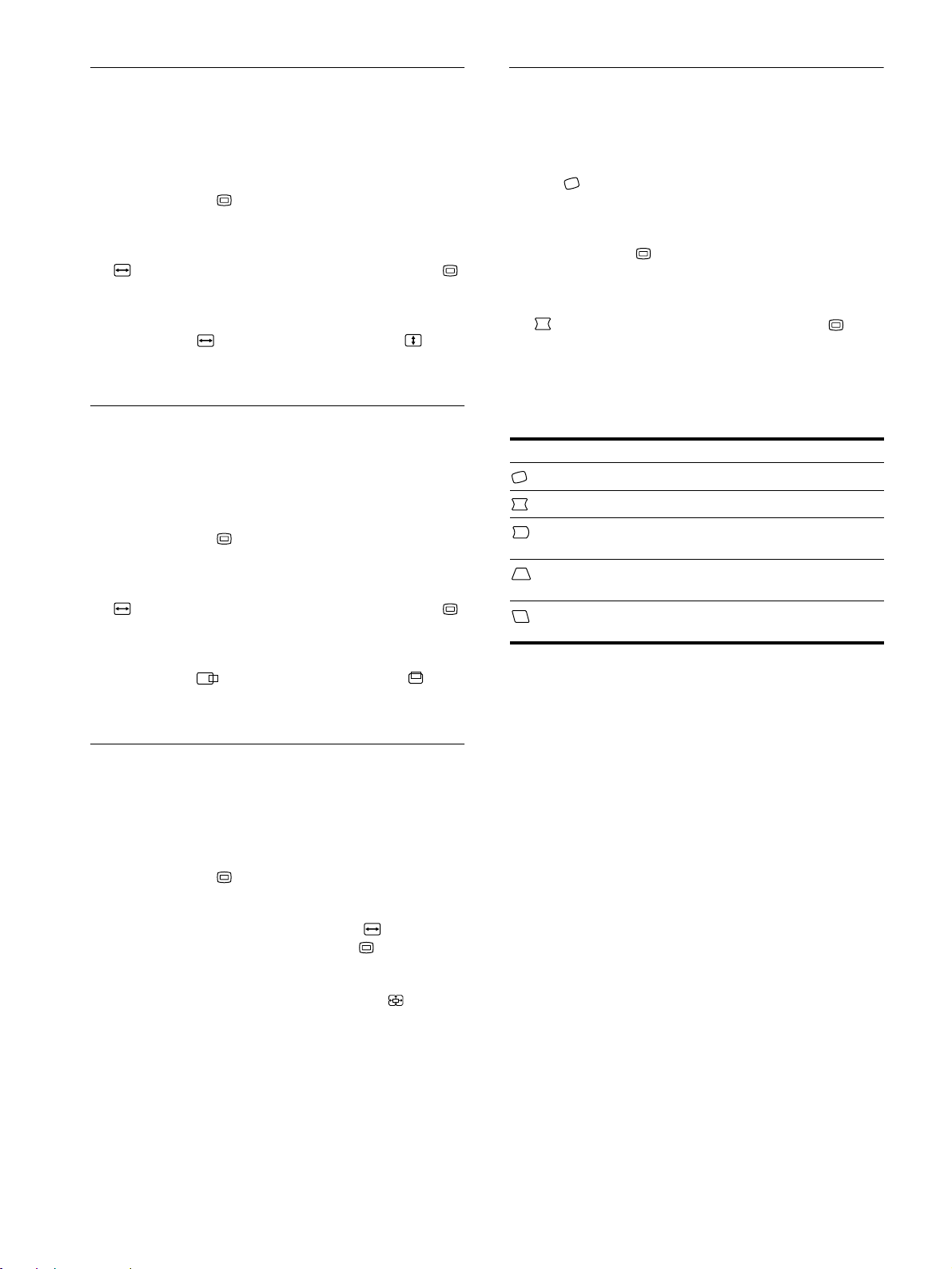
10
Ajuste del tamaño de la imagen
(TAMAÑO/CENTRO)
Este ajuste se almacena en la memoria para la señal de entrada
actual.
1 Pulse el botón .
El MENU principal aparece en pantalla.
2 Pulse los botones m/M para resaltar
TAMAÑO/CENTRO y vuelva a pulsar el botón .
El menú TAMAÑO/CENTRO aparece en pantalla.
3 Primero pulse los botones m/M con el fin de
seleccionar para el ajuste horizontal, o para
el vertical. A continuación, pulse los botones </,
para ajustar el tamaño.
Ajuste del centrado de la imagen
(TAMAÑO/CENTRO)
Este ajuste se almacena en la memoria para la señal de entrada
actual.
1 Pulse el botón .
El MENU principal aparece en pantalla.
2 Pulse los botones m/M para resaltar
TAMAÑO/CENTRO y vuelva a pulsar el botón .
El menú TAMAÑO/CENTRO aparece en pantalla.
3 Primero pulse los botones m/M con el fin de
seleccionar para el ajuste horizontal, o para
el vertical. A continuación, pulse los botones </,
para ajustar el centrado.
Ampliación o reducción de la
imagen (ZOOM)
Este ajuste se almacena en la memoria para la señal de entrada
actual.
1 Pulse el botón .
El MENU principal aparece en pantalla.
2 Pulse los botones m/M para resaltar TAMAÑO/
CENTRO y vuelva a pulsar el botón .
El menú TAMAÑO/CENTRO aparece en pantalla.
3 Pulse los botones m/M para seleccionar (zoom),
y pulse los botones </, para ampliar o reducir la
imagen.
Nota
El ajuste se detiene cuando el tamaño horizontal o el vertical alcanza su
valor máximo o mínimo.
Ajuste de la forma de la imagen
(GEOMETRIA)
Los ajustes de GEOMETRIA permiten ajustar la rotación y la
forma de la imagen.
El ajuste (rotación) se almacena en la memoria para todas las
señales de entrada. El resto de ajustes se almacenan en la memoria
para la señal de entrada actual.
1 Pulse el botón .
El MENU principal aparece en pantalla.
2 Pulse los botones m/M para resaltar
GEOMETRIA y vuelva a pulsar el botón .
El menú GEOMETRIA aparece en pantalla.
3 Primero pulse los botones m/M para seleccionar la
opción de ajuste que desee. A continuación, pulse
los botones </, para realizar el ajuste.
Seleccione Para
girar la imagen
expandir o contraer los lados de la imagen
desplazar los lados de la imagen hacia la
izquierda o la derecha
ajustar la anchura de la imagen en la parte
superior de la pantalla
desplazar la imagen hacia la izquierda o la
derecha en la parte superior de la pantalla
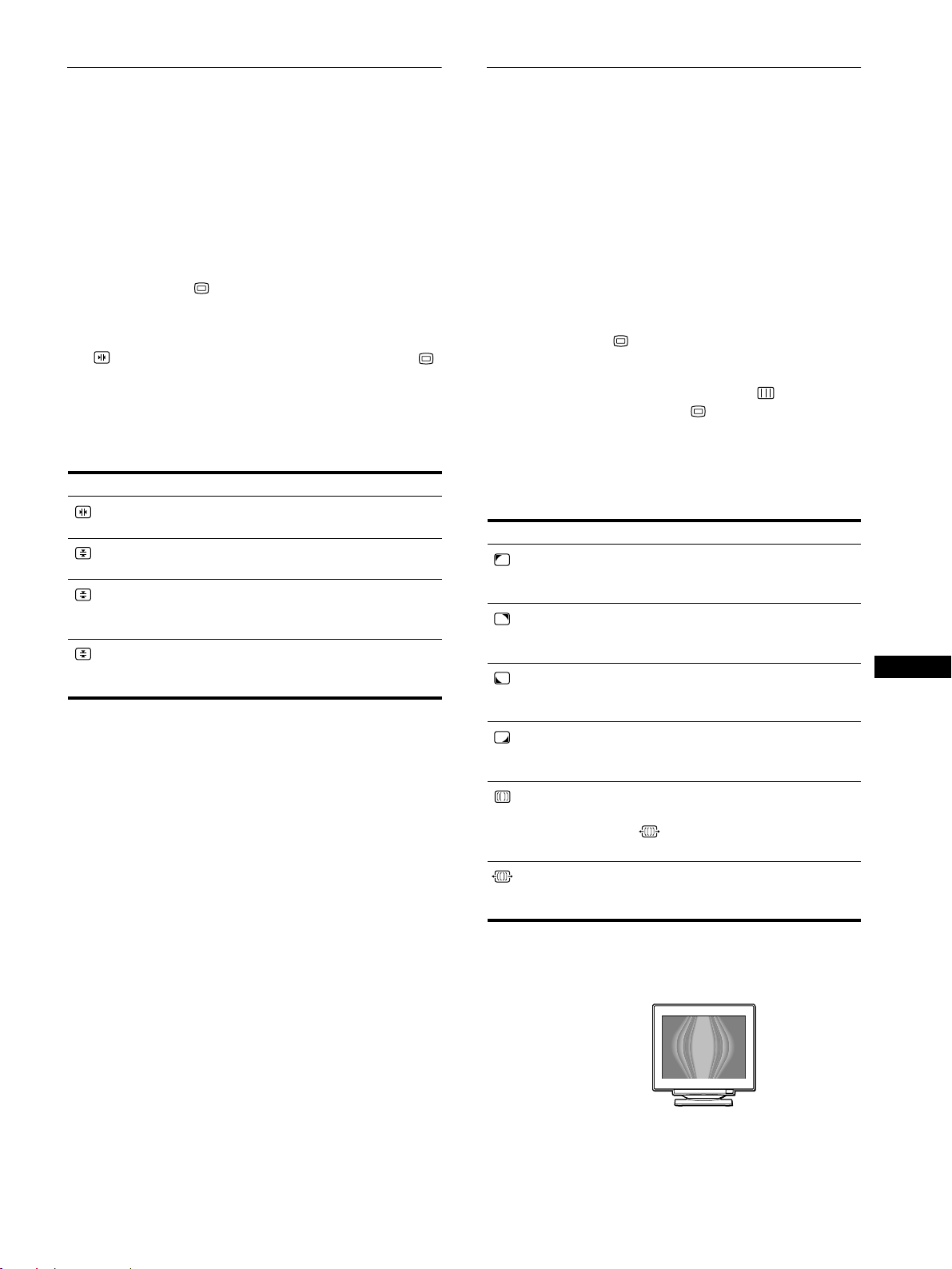
11
ES
Ajuste de la convergencia
(CONVERGENCIA)
Los ajustes de CONVERGENCIA permiten ajustar la calidad de
la imagen mediante el control de la convergencia. Ésta se refiere
al alineamiento de las señales de color rojo, verde y azul.
Si se aprecian sombras rojas o azules alrededor de las letras o de
las líneas, ajuste la convergencia.
Estos ajustes se almacenan en la memoria para todas las señales
de entrada.
1 Pulse el botón .
El MENU principal aparece en pantalla.
2 Pulse los botones m/M para resaltar
CONVERGENCIA y vuelva a pulsar el botón .
El menú CONVERGENCIA aparece en pantalla.
3 Primero pulse los botones m/M para seleccionar la
opción de ajuste que desee. A continuación, pulse
los botones </, para realizar el ajuste.
Ajuste de la calidad de la imagen
(PANTALLA)
Los ajustes de PANTALLA permiten ajustar la calidad de la
imagen controlando el muaré y la pureza.
• Si el color es irregular en las esquinas de la pantalla, ajuste la
pureza.
• Si aparecen patrones elípticos u ondulados en pantalla, cancele
el muaré.
Los ajustes de ELIMINAR MUARE y AJUSTE MUARE se
almacenan en la memoria para la señal de entrada actual. Los
demás ajustes se almacenan en la memoria para todas las señales
de entrada.
1 Pulse el botón .
La pantalla muestra el MENU principal.
2 Pulse los botones m/M para resaltar PANTALLA
y vuelva a pulsar el botón .
El menú PANTALLA aparece en pantalla.
3 Primero pulse los botones m/M para seleccionar la
opción de ajuste desee. A continuación, pulse los
botones </, para realizar el ajuste.
• El muaré es un tipo de interferencia natural que produce líneas suaves
y onduladas en la pantalla. Puede aparecer debido a la interferencia
entre el patrón de la imagen en pantalla y el de paso de fósforo del
monitor.
Nota
Es posible que la imagen se aprecie con borrosidad si
ELIMINAR MUARE se ajusta en SI.
Seleccione Para
que las sombras rojas o azules se
desplacen en sentido horizontal
que las sombras rojas o azules se
desplacen en sentido vertical
TOP
CONVER V SUP
que las sombras rojas o azules de la
parte superior de la pantalla se
desplacen en sentido vertical
BOT
CONVER V INF
que las sombras rojas o azules de la
parte inferior de la pantalla se
desplacen en sentido vertical
Seleccione Para
PUREZA
reducir al mínimo las irregularidades
del color del ángulo superior
izquierdo de la pantalla.
PUREZA
reducir al mínimo las irregularidades
del color del ángulo superior derecho
de la pantalla.
PUREZA
reducir al mínimo las irregularidades
del color del ángulo inferior izquierdo
de la pantalla.
PUREZA
reducir al mínimo las irregularidades
del color del ángulo inferior derecho
de la pantalla.
ELIMINAR MUARE*
activar (SI) o desactivar (NO) la
función de cancelación de muaré.
(AJUSTE MUARE) aparece en
el menú al seleccionar SI.
AJUSTE MUARE
ajustar el grado de cancelación de
muaré hasta que éste se encuentre al
mínimo.
Ejemplo de muaré
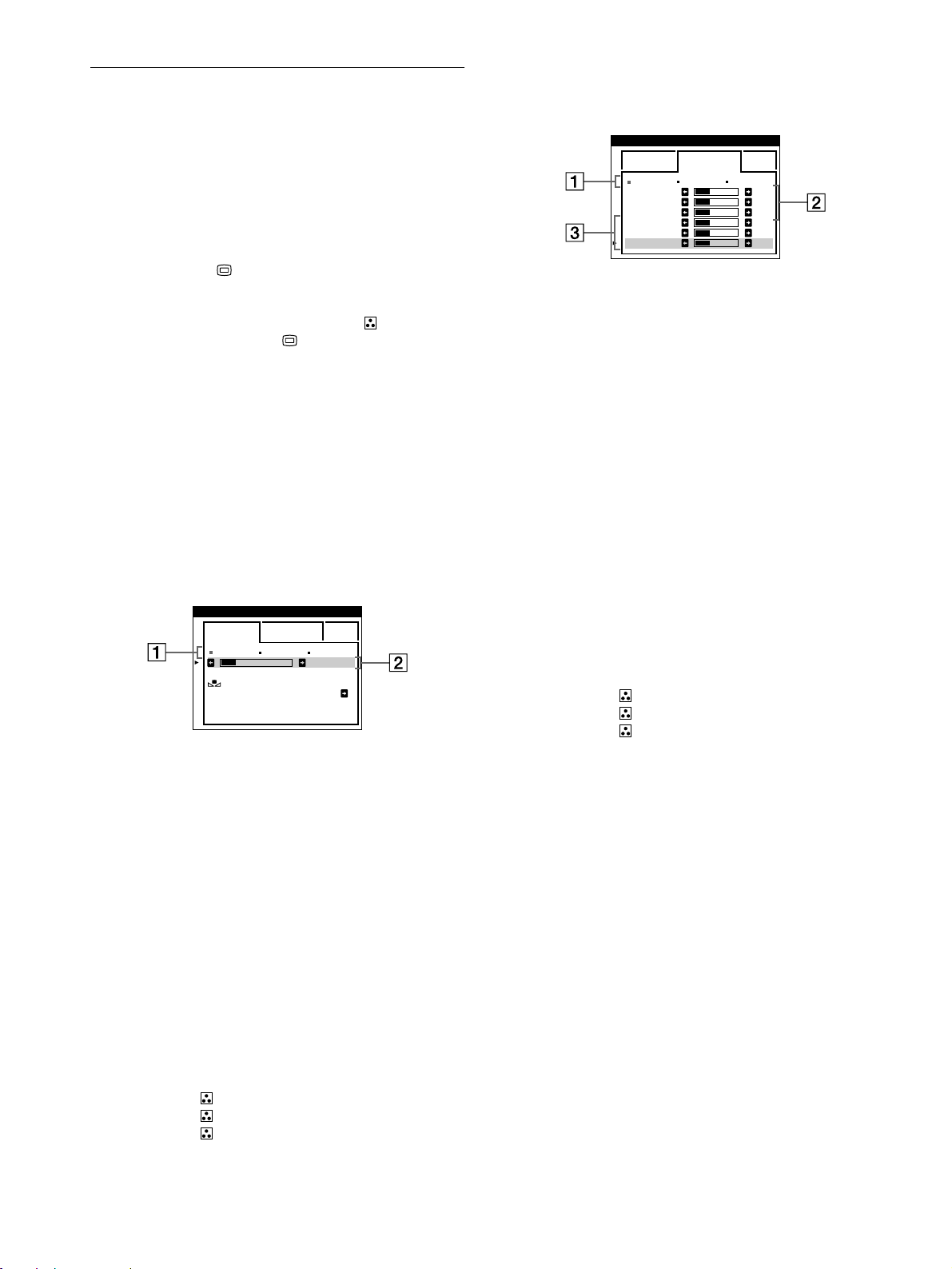
12
Ajuste del color de la imagen
(COLOR)
Los ajustes de COLOR permiten ajustar la temperatura del color
de la imagen mediante la modificación del nivel de color del
campo de color blanco. Los colores aparecen con un tono rojizo
si la temperatura es baja, y azulado si ésta es alta. Este ajuste
resulta útil para hacer coincidir el color del monitor con los
colores de una imagen impresa.
1 Pulse el botón .
El MENU principal aparece en pantalla.
2 Pulse los botones m/M para resaltar COLOR y
vuelva a pulsar el botón .
El menú COLOR aparece en pantalla.
3 Pulse los botones </, para seleccionar el modo
de ajuste.
Hay tres tipos de modo de ajuste: FACIL, EXPERTO y
sRGB.
4 Primero pulse los botones m/M para seleccionar la
opción de ajuste que desee. A continuación, pulse
los botones </, para realizar el ajuste.
Ajuste el modo seleccionado de acuerdo con las siguientes
instrucciones.
Modo FACIL
1
Primero pulse los botones m/M para seleccionar la
fila 1 de temperatura del color y, a continuación,
pulse los botones </, para seleccionar una
temperatura del color.
Las temperaturas del color predefinidas son 5000K, 6500K y
9300K. Puesto que el ajuste por omisión es 9300K, el tono de
los blancos cambiará de azulado a rojizo al disminuir la
temperatura hasta 6500K y 5000K.
2 Si es necesario, ajuste la temperatura del color con
precisión.
Primero, pulse los botones m/M para seleccionar la
fila 2 de ajuste de la temperatura del color y, a
continuación, pulse los botones </, para ajustar
la temperatura del color con precisión.
Si ajusta la temperatura del color con precisión, los nuevos
ajustes del color se almacenarán en la memoria para cada una
de las tres temperaturas del color y la opción 1 del menú en
pantalla cambiará de la siguiente forma.
• [5000K]t[1]
• [6500K]t[2]
• [9300K]t[3]
Modo EXPERTO
Es posible realizar ajustes adicionales en el color en mayor detalle
seleccionando el modo EXPERTO.
1 Pulse los botones m/M para seleccionar la fila 1 de
temperatura del color y, a continuación, pulse los
botones </, para seleccionar una temperatura
del color.
2 Pulse los botones m/M para seleccionar la opción
2 de ajuste, y después pulse los botones </,
para ajustar BIAS (nivel de negro)
De esta forma se ajustan las partes oscuras de la imagen.
3 Pulse los botones m/M para seleccionar el ajuste 3,
y después pulse los botones </, para ajustar
GAIN (nivel de blanco).
De esta forma se ajustan las partes luminosas de la imagen.
Es posible ajustar el componente R (rojo), V (verde), A (azul)
de la señal de entrada al realizar cambios en las opciones 2
y 3.
Si ajusta la temperatura del color con precisión, los nuevos
ajustes del color se almacenarán en la memoria para cada una
de las tres temperaturas del color y la opción 1 del menú en
pantalla cambiará de la siguiente forma.
• [5000K]t[1]
• [6500K]t[2]
• [9300K]t[3]
Ajuste de la temperatura del color para cada uno
de los conectores de entrada de vídeo
Es posible ajustar la temperatura del color con precisión en el
modo FACIL o EXPERTO para cada uno de los conectores de
entrada de vídeo (ENTRADA 1 y ENTRADA 2).
1 Seleccione el mismo modo de ajuste y temperatura
del color en el menú COLOR para ENTRADA 1 y
ENTRADA 2.
2 Ajuste la temperatura del color con precisión en
cada menú de ENTRADA 1 y ENTRADA 2.
Los ajustes se almacenan en la memoria para los conectores
ENTRADA 1 y ENTRADA 2.
Para obtener información sobre cómo seleccionar el conector,
consulte la página 7.
5000K 6500K 930 K0
50 K00
FACI L EXPERTO s BGR
REAJUSTE
DE COLOR SI
COLOR
5000K 6500K 930 K0
R BIAS 05
V BIAS 05
A BIAS 05
RGAIN 05
VGAIN 05
AGAIN 05
FACI L EXPERTO s BGR
COLOR
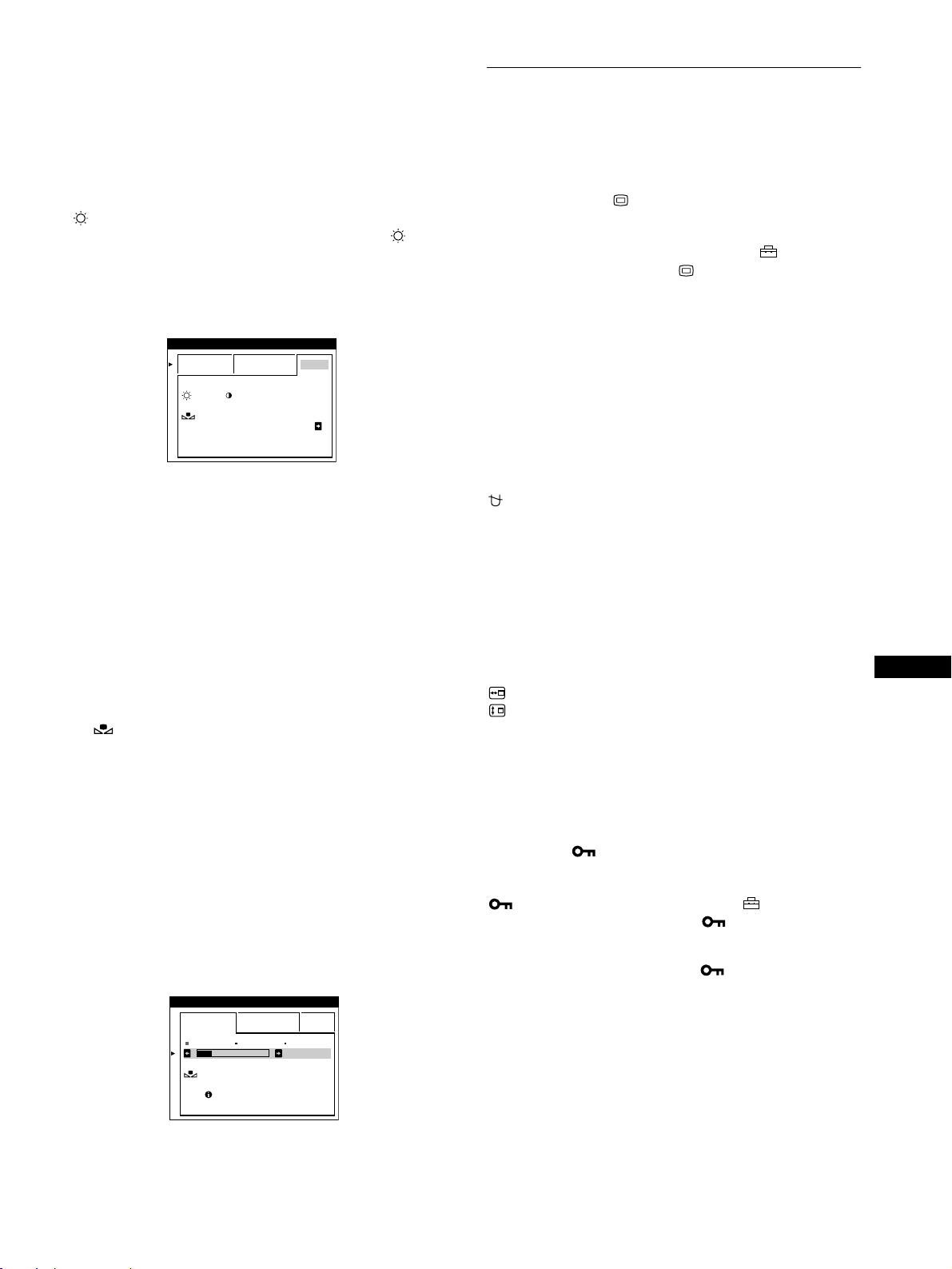
13
ES
Modo sRGB
El ajuste de color sRGB es un protocolo de espacio de color del
sector estándar diseñado para correlacionar los colores mostrados
e impresos de productos informáticos que cumplan con sRGB.
Para ajustar los colores al perfil sRGB, basta con seleccionar el
modo sRGB en el menú COLOR. No obstante, con el fin de
mostrar correctamente los colores sRGB (γ=2,2, 6500K), es
preciso definir el ordenador en el perfil sRGB y ajustar el brillo
( ) y el contraste (6) en los números mostrados en el menú.
Para obtener información sobre cómo cambiar el brillo ( ) y el
contraste (6), consulte la página 9.
Nota
El ordenador y otros productos conectados (como una impresora) deben
admitir el modo sRGB.
Restauración del color mediante los menús FACIL
o sRGB
Los colores de la mayoría de los monitores tienden a perder brillo
gradualmente después de varios años de empleo. La función
REAJUSTE DE COLOR de los menús FACIL y sRGB permite
recuperar los niveles originales de fábrica del color. A
continuación se describe cómo restaurar el color del monitor
mediante el menú FACIL.
1 Pulse los botones </, para seleccionar el modo
FACIL o sRGB.
2 Primero pulse los botones m/M para seleccionar
(REAJUSTE DE COLOR) y, a continuación,
pulse el botón ,.
La imagen desaparece mientras el color se restaura
(aproximadamente 2 segundos). Una vez restaurado el color,
la imagen vuelve a aparecer en pantalla.
Notas
• Antes de emplear esta función, el monitor debe encontrarse en el modo
de funcionamiento normal (indicador de alimentación iluminado en
verde) durante al menos 30 minutos. Si el monitor entra en el modo de
ahorro de energía, deberá ajustar dicho monitor en el modo de
funcionamiento normal y esperar unos 30 minutos para que esté
preparado. Es posible que sea necesario definir los ajustes de ahorro de
energía del ordenador para que el monitor se mantenga en el modo de
funcionamiento normal durante 30 minutos completos. Si el monitor no
está preparado, aparecerá el siguiente mensaje.
• El monitor puede perder gradualmente la capacidad para realizar esta
función debido al desgaste natural del tubo de imagen.
Ajustes complementarios
(OPCION)
Es posible desmagnetizar el monitor, cambiar la posición del
menú y bloquear los controles manualmente.
1 Pulse el botón .
El MENU principal aparece en pantalla.
2 Pulse los botones m/M para resaltar OPCION y
vuelva a pulsar el botón .
El menú OPCION aparece en pantalla.
3 Pulse los botones m/M para seleccionar la opción de
ajuste que desee.
Ajuste la opción seleccionada de acuerdo con las siguientes
instrucciones.
Desmagnetización de la pantalla
El monitor se desmagnetiza automáticamente al activar la
alimentación.
Para desmagnetizar el monitor manualmente, primero
pulse los botones m/M para seleccionar
(DESMAGNET). A continuación, pulse el botón ,.
La pantalla se desmagnetiza durante unos 2 segundos. Si es
preciso aplicar un segundo ciclo de desmagnetización, espere al
menos 20 minutos antes de aplicarlo para obtener los mejores
resultados posibles.
Cambio de la posición del menú
Cambie la posición del menú si bloquea la imagen en pantalla.
Para cambiar la posición del menú en pantalla, primero
pulse los botones m/M con el fin de seleccionar
(POSICION MENU H) para el ajuste horizontal, o
(POSICION MENU V) para el vertical. A
continuación, pulse los botones </, para desplazar
el menú en pantalla.
Bloqueo de los controles
Para proteger los datos de ajuste mediante el bloqueo
de los controles, primero pulse los botones m/M para
seleccionar (BLOQUEO DE AJUSTES). A
continuación, pulse el botón , para seleccionar SI.
Sólo funcionarán el interruptor 1 (alimentación), SALIR y
(BLOQUEO DE AJUSTES) del menú OPCION. Si se
seleccionan otras opciones, la marca aparecerá en pantalla.
Para cancelar el bloqueo de los controles
Repita el anterior procedimiento y ajuste (BLOQUEO DE
AJUSTES) en NO.
: 56 : 76 PARA s BGR
FACI L EXPERTO s BGR
REAJUSTE
DE COLOR SI
COLOR
5000K 6500K 930 K0
50 K00
PREPARADO UNA
VEZ CALENTADO
FACI L EXPERTO s BGR
REAJUSTE
DE COLOR
COLOR
14
Restauración de los ajustes
Este monitor dispone de los siguientes métodos de restauración.
Utilice el botón 0 (restauración) para restaurar los ajustes.
Restauración de una sola opción de ajuste
Emplee los botones , m/M para seleccionar la opción de ajuste
que desee restaurar, y pulse el botón 0 (restauración).
Restauración de todos los datos de ajuste para la
señal de entrada actual
Pulse el botón 0 (restauración) cuando no haya ningún menú en
pantalla.
Tenga en cuenta que las siguientes opciones no se restauran
mediante este método:
• idioma de los menús en pantalla (página 7)
• modo de ajuste del menú COLOR (FACIL, EXPERTO, sRGB)
(página 12)
• posición de los menús en pantalla (página 13)
• bloqueo de los controles (página 13)
Restauración de todos los datos de ajuste para
todas las señales de entrada
Pulse y mantenga pulsado el botón 0 (restauración) durante más
de dos segundos.
Nota
El botón
0 (restauración) no funciona cuando (BLOQUEO DE
AJUSTES) está ajustado en SI
.
Características técnicas
Función de ahorro de energía
Este monitor cumple las directrices de ahorro de energía
establecidas por VESA,
E
NERGY
S
TAR y NUTEK. Si no se
recibe ninguna señal mediante el monitor desde el ordenador
conectado, dicho monitor reducirá automáticamente el consumo
de energía como se muestra a continuación.
* Cuando el ordenador entra en el modo “activo inactivo”, la señal de
entrada al monitor se interrumpe y “SIN SEÑAL DE ENTRADA”
aparece en pantalla. Transcurridos unos instantes, el monitor entra en el
modo de ahorro de energía.
Modo de
alimentación
Consumo de
energía
Indicador 1
(alimentación)
funcionamiento
normal
≤ 145 W verde
activo inactivo* ≤ 3 W naranja
alimentación
desactivada
Aprox. 0 W apagado
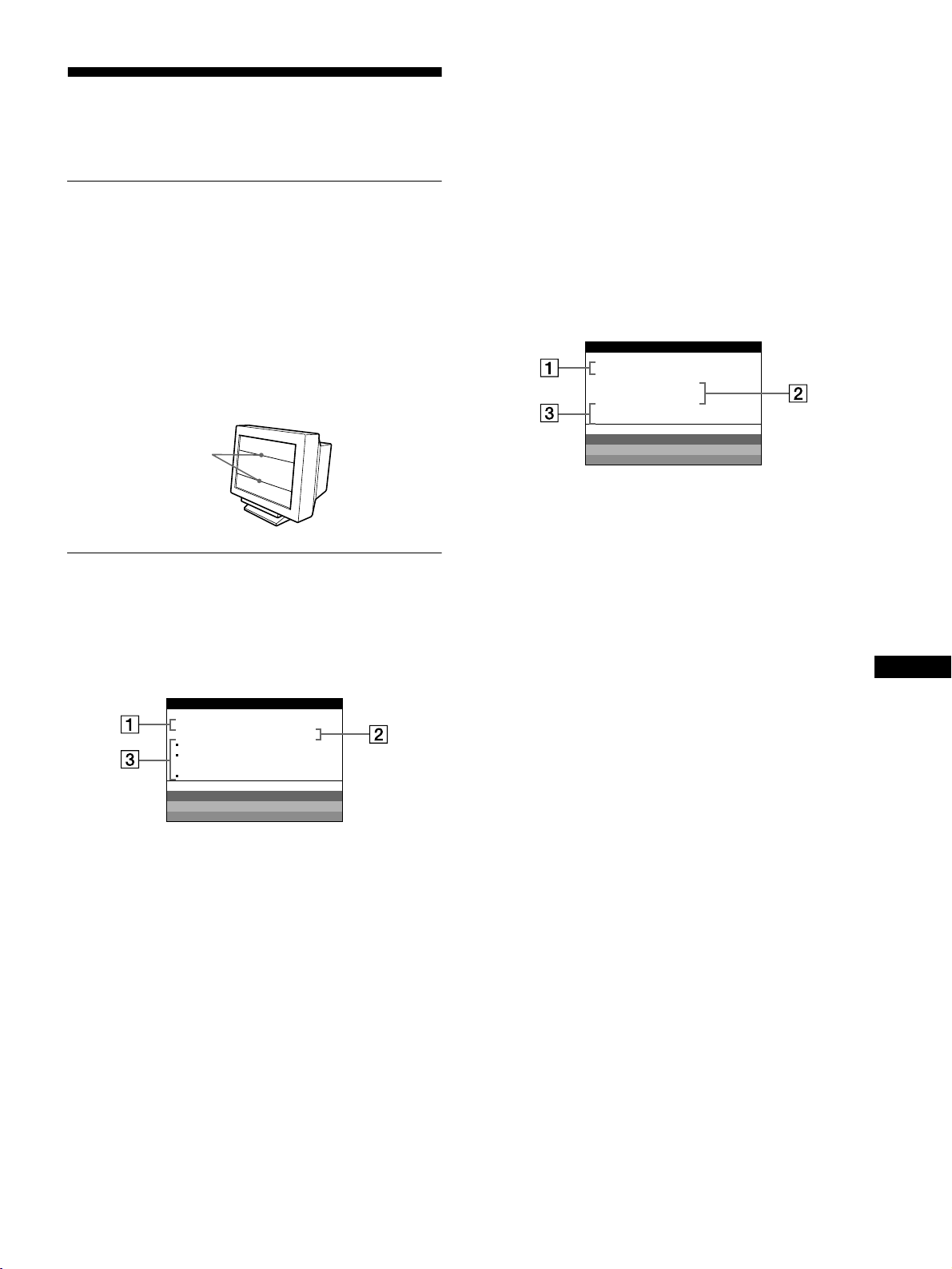
15
ES
Solución de problemas
Antes de ponerse en contacto con personal de servicio técnico,
consulte esta sección.
Si aparecen líneas finas en pantalla
(hilos de amortiguación)
Las líneas que se aprecian en la pantalla son normales en el
monitor Trinitron y no son ningún fallo de funcionamiento. Son
las sombras de los hilos de amortiguación utilizados para
estabilizar la rejilla de apertura y se aprecian en mayor medida
cuando el fondo de la pantalla es luminoso (normalmente blanco).
La rejilla de apertura es el elemento esencial por el que el tubo de
imagen Trinitron es único, permitiendo que la pantalla reciba más
iluminación, por lo que las imágenes aparecen con más brillo y
más detalle.
Mensajes en pantalla
Si la señal de entrada presenta algún problema, la pantalla
mostrará alguno de los siguientes mensajes.
Si el mensaje SIN SEÑAL DE ENTRADA apparece
en pantalla
1 Conector seleccionado
Este mensaje muestra qué conector se encuentra actualmente
seleccionado (ENTRADA 1 o ENTRADA 2).
2 Condición de la señal de entrada
SIN SEÑAL DE ENTRADA
Esto indica que no se introduce ninguna señal, o que no se
recibe ninguna señal mediante el conector seleccionado.
3 Soluciones
Es posible que uno o más de los siguientes mensajes aparezca
en pantalla.
• Si el mensaje ACTIVELO CON PC aparece en pantalla,
pulse cualquier tecla del teclado del ordenador y
compruebe que la tarjeta gráfica de esté completamente
insertada en la ranura bus correcta.
• Si el mensaje COMPROBAR SELECTOR DE ENTRADA
aparece en pantalla, cambie la señal de entrada (página 7).
• Si el mensaje CHEQUEE CABLE SEÑAL aparece en
pantalla, compruebe que el monitor esté correctamente
conectado al ordenador (página 6).
Si el mensaje FUERA DEL RANGO DE AJUSTE
aparece en pantalla
1 Conector seleccionado y las frecuencias de la señal
de entrada actual
Este mensaje muestra qué conector se encuentra actualmente
seleccionado (ENTRADA 1 o ENTRADA 2). Si el monitor
reconoce las frecuencias de la señal de entrada actual, las
frecuencias horizontal y vertical también aparecerán.
2 Condición de la señal de entrada
FUERA DEL RANGO DE AJUSTE
Esto indica que las especificaciones del monitor no admiten la
señal de entrada.
3 Soluciones
CAMBIE SINCRO DE SEÑAL aparece en pantalla. Si
sustituye un monitor antiguo por este, vuelva a conectar el
monitor antiguo. A continuación, ajuste la tarjeta gráfica del
ordenador de forma que la frecuencia horizontal se encuentre
entre 30 – 121 kHz, y la vertical entre 48 – 160 Hz.
Para más información, consulte “Problemas y soluciones” en la
página 16.
Hilos de
amortiguación
MONI TOR FUNCIONA
ENTRADA 1 :
SIN SEÑAL DE ENTRADA
ACTI VELO CON PC
COMPROBAR SELECTOR
DE ENTRADA
CHEQUEE CABLE SEÑAL
WH I T E
RED
GREEN
BLUE
INFORMACION
1:130.0kHz/ H57z
FUERA DEL
RANGO DE AJUSTE
CAMBIE SINCRO
DE SEÑAL
WH I T E
RED
GREEN
BLUE
ENTRADA
MONI TOR FUNCIONA
INFORMACION

16
Problemas y soluciones
Si el problema lo causa el ordenador conectado u otro equipo, consulte el manual de instrucciones del equipo conectado.
Utilice la función de autodiagnóstico (página 18) si las siguientes recomendaciones no ayudan a solucionar el problema.
Problema Compruebe lo siguiente
Ausencia de imagen
Si el indicador 1 (alimentación) no
está iluminado
• Compruebe que el cable de alimentación esté correctamente conectado.
• Compruebe que el interruptor 1 (alimentación) esté en la posición de “activado”.
Si el mensaje SIN SEÑAL DE
ENTRADA aparece en pantalla, o si
el indicador 1 (alimentación) está
iluminado en naranja o alterna entre
verde y naranja
• Compruebe que el ajuste del interruptor t sea correcto (página 7).
• Compruebe que los terminales del conector de entrada de vídeo HD15 no estén doblados
ni arrancados.
xProblemas causados por el ordenador u otro equipo conectado
• El ordenador se encuentra en el modo de ahorro de energía. Pulse cualquier tecla del
teclado del ordenador.
• Compruebe que la alimentación del ordenador esté activada.
• Compruebe que la tarjeta gráfica esté completamente insertada en la ranura bus adecuada.
Si los mensajes SIN SEÑAL DE
ENTRADA y CHEQUEE CABLE
SEÑAL aparecen en pantalla, o si el
indicador 1 (alimentación) está
iluminado en naranja o alterna entre
verde y naranja
• Compruebe que el cable de señal de vídeo esté correctamente conectado y que todos los
enchufes estén firmemente insertados en las tomas (página 6).
• Compruebe que los terminales del conector de entrada de vídeo HD15 no estén doblados
ni arrancados.
• Compruebe que el ajuste del interruptor t sea correcto (página 7).
xProblemas causados por el ordenador u otro equipo conectado
• Asegúrese de que la tarjeta gráfica está completamente insertada en la ranura bus
adecuada.
Si el mensaje FUERA DEL RANGO
DE AJUSTE aparece en pantalla
xProblemas causados por el ordenador u otro equipo conectado
• Compruebe que el margen de frecuencia de vídeo se encuentre dentro del especificado
para el monitor. Si ha sustituido un monitor antiguo por este, vuelva a conectar el antiguo
y ajuste el margen de frecuencia de acuerdo con lo siguiente.
Horizontal: 30 – 121 kHz
Vertical: 48 – 160 Hz
Si no aparece ningún mensaje y el
indicador 1 (alimentación) se
ilumina en verde o parpadea en
naranja
• Utilice la función de autodiagnóstico (página 18).
La imagen parpadea, se ondula,
oscila o aparece codificada
• Aísle y elimine las fuentes potenciales de campos eléctricos o magnéticos, como otros
monitores, impresoras láser, ventiladores eléctricos, lámparas fluorescentes o televisores.
• Aleje el monitor de líneas eléctricas o instale una protección magnética cerca del monitor.
• Enchufe el monitor en una toma de CA diferente, preferiblemente de otro circuito.
• Gire el monitor 90° hacia la izquierda o la derecha.
xProblemas causados por el ordenador u otro equipo conectado
• Consulte el manual de la tarjeta gráfica para obtener información sobre el ajuste adecuado
al monitor.
• Confirme que este monitor admite el modo gráfico y la frecuencia de la señal de entrada.
Aunque la frecuencia se encuentre dentro del margen adecuado, ciertas tarjetas de vídeo
pueden presentar un impulso de sincronización demasiado estrecho para que el monitor se
sincronice correctamente.
• Ajuste la frecuencia de barrido del ordenador (frecuencia vertical) para que la imagen
presente la mejor calidad posible.
La imagen aparece borrosa • Ajuste el brillo y el contraste (página 9).
• Desmagnetice el monitor* (página 13).
• Si ELIMINAR MUARE está activada (SI), la imagen puede aparecer borrosa. Disminuya
el efecto de cancelación de muaré o ajuste ELIMINAR MUARE en NO (página 11).
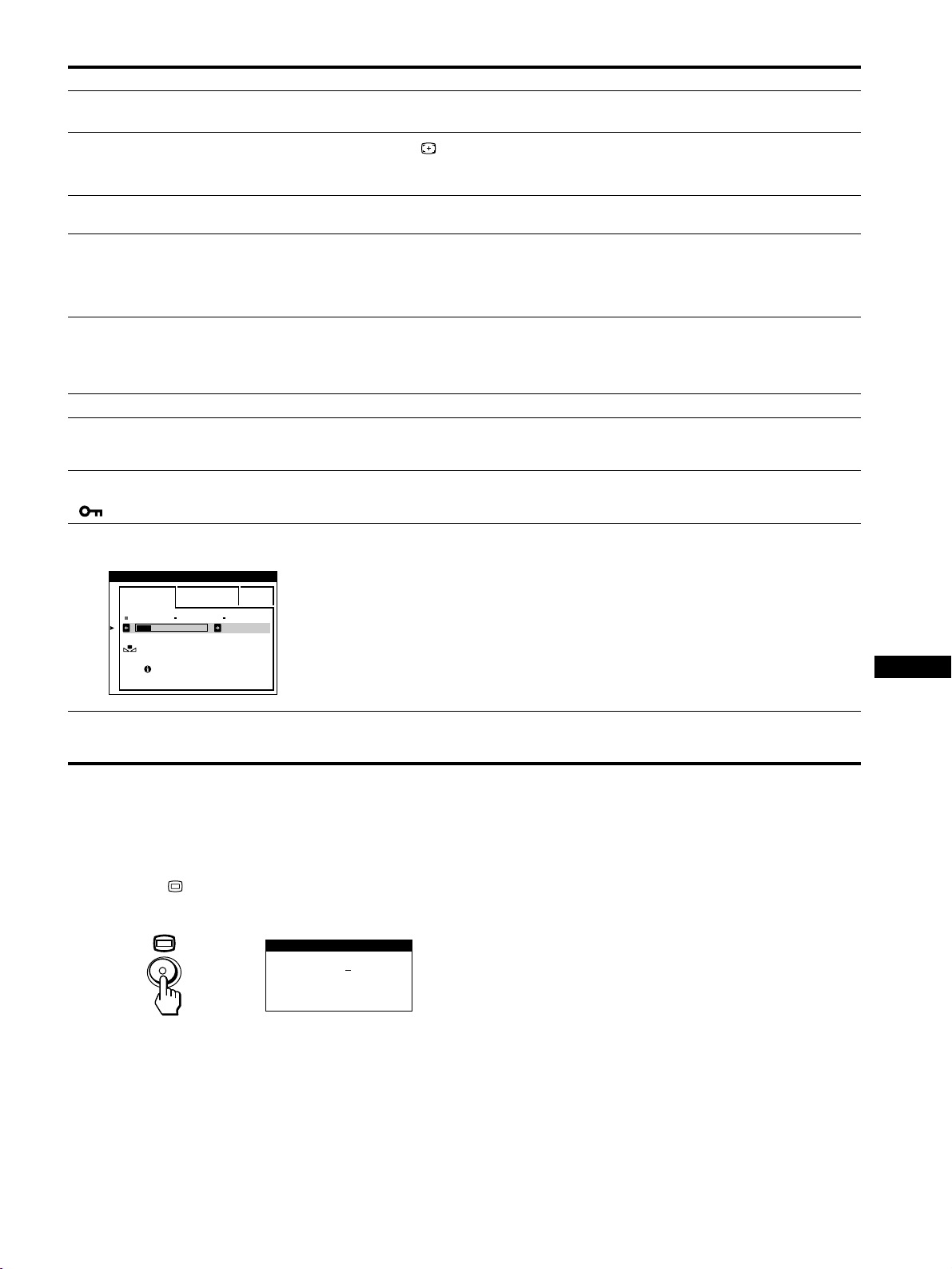
17
ES
* Si es necesario aplicar un segundo ciclo de desmagnetización, deje que transcurran al menos 20 minutos antes de volver a aplicarlo para obtener el mejor
resultado posible. Es posible que se oiga un zumbido, pero no es un fallo de funcionamiento.
Visualización del nombre, número de serie y
fecha de fabricación de este monitor.
Mientras el monitor recibe una señal de vídeo, pulse y mantenga
pulsado el botón durante más de cinco segundos para que
aparezca el cuadro de información de este monitor.
Si el problema persiste, llame al representante de servicio técnico
y proporciónele la siguiente información.
• Nombre del modelo: GDM-5402
• Número de serie
• Nombre y especificaciones del ordenador y de la tarjeta gráfica.
Aparecen imágenes fantasma • No utilice cables prolongadores de vídeo ni dispositivos de conmutación de vídeo.
• Compruebe que todos los enchufes estén firmemente insertado en sus tomas.
La imagen aparece descentrada o
con un tamaño incorrecto
• Pulse el botón (página 7).
• Ajuste el tamaño (página 10) o el centrado (página 10). Tenga en cuenta que ciertos
modos de vídeo no llenan la pantalla hasta los bordes.
Los bordes de la imagen aparecen
curvos
• Ajuste la geometría (página 10).
Se aprecian patrones ondulados o
elípticos (muaré)
• Ajuste ELIMINAR MUARE en SI y defina el grado de cancelación de muaré hasta que
éste sea mínimo (página 11).
xProblemas causados por el ordenador u otro equipo conectado
• Cambie el patrón de escritorio.
El color no es uniforme • Desmagnetice el monitor* (página 13). Si coloca equipos que generen campos
magnéticos, como altavoces, cerca del monitor, o si cambia la orientación del monitor, el
color puede perder uniformidad.
• Ajuste la pureza (página 11).
El blanco no parece blanco • Ajuste la temperatura del color (página 12).
Las letras y las líneas muestran
sombras rojas o azules en los
bordes
• Ajuste la convergencia (página 11).
Los botones del monitor no
funcionan
( aparece en pantalla)
• Si la función de bloqueo de los controles está ajustada en SI, ajústela en NO (página 13).
La función REAJUSTE DE COLOR
no se activa
• Antes de emplear esta función, el monitor debe encontrarse en el modo de funcionamiento
normal (indicador de alimentación iluminado en verde) durante al menos 30 minutos. Para
obtener más información sobre el empleo de la función REAJUSTE DE COLOR, consulte
la página 13.
• Defina los ajustes de ahorro de energía del ordenador para mantener el monitor en el modo
de funcionamiento normal durante más de 30 minutos.
• El monitor puede perder gradualmente su capacidad para realizar esta función debido al
desgaste natural del tubo de imagen.
Se oye un zumbido
inmediatamente después de
activar la alimentación
• Se trata del sonido producido por el ciclo de desmagnetización automática. Al activar la
alimentación, el monitor se desmagnetiza automáticamente durante 2 segundos.
Problema Compruebe lo siguiente
5000K 6500K 930 K0
50 K00
PREPARADO UNA
VEZ CALENTADO
FACI L EXPERTO s BGR
REAJUSTE
DE COLOR
COLOR
SER NO
:
1234567
MODEL
:
GDM 5402
MANUFACTURED
: 1999-52
INFORMACION
Ejemplo
b
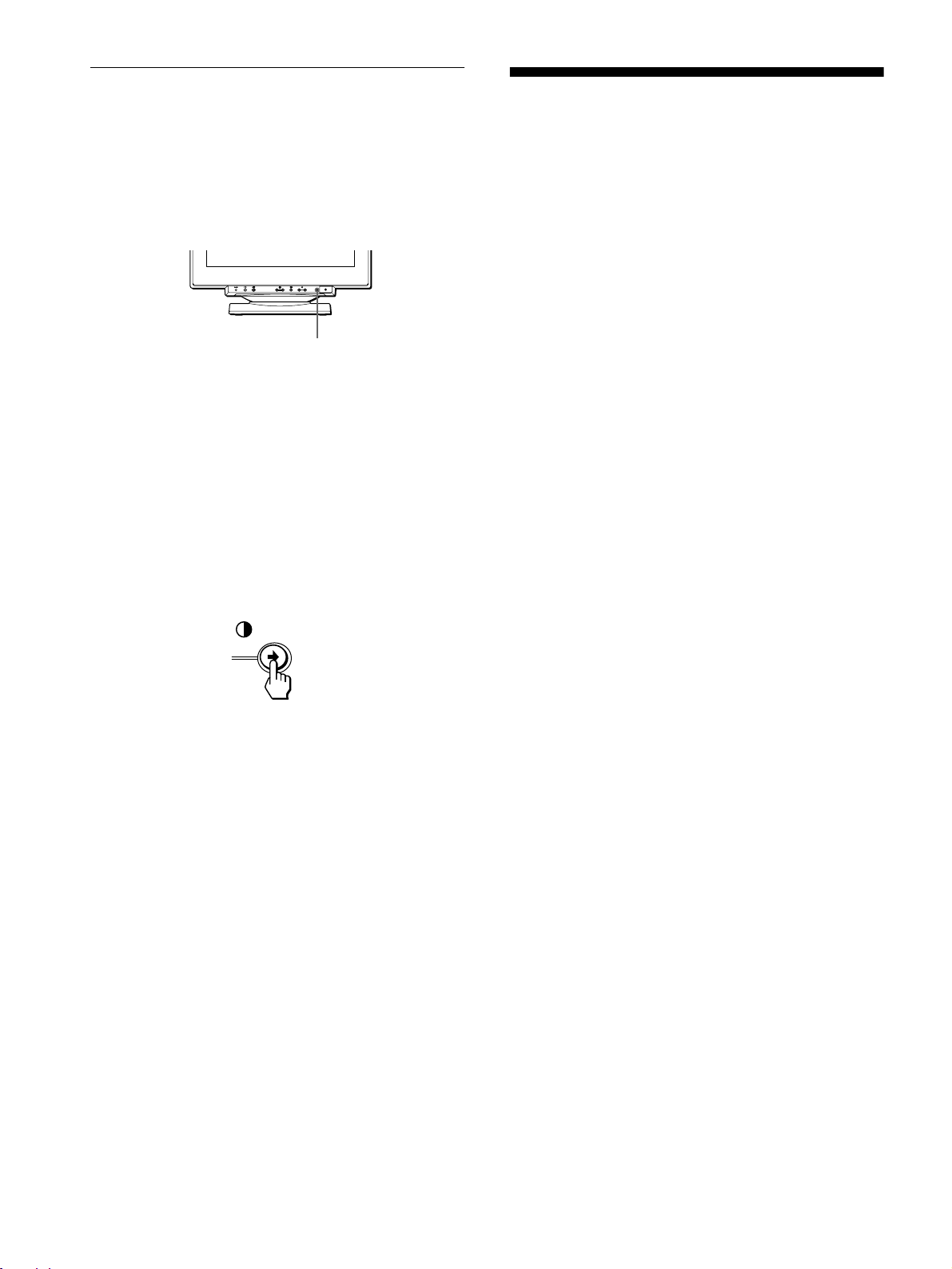
18
Función de autodiagnóstico
Este monitor está equipado con una función de autodiagnóstico.
Si el monitor u ordenador u ordenadores presentan algún
problema, la pantalla se mostrará en blanco y el indicador
1 (alimentación) se iluminará en verde o parpadeará en naranja.
Si el indicador 1 (alimentación) está iluminado en naranja,
significa que el ordenador se encuentra en el modo de ahorro de
energía. Pulse cualquier tecla del teclado.
Si el indicador 1 (alimentación) está iluminado en
verde
1
Desconecte todos los enchufes de los conectores 1
y 2 de entrada de vídeo, o apague el ordenador u
ordenadores conectados.
2 Pulse el botón 1 (alimentación) dos veces para
apagar el monitor y, a continuación, enciéndalo.
3 Pulse el botón , durante 2 segundos antes de que
el monitor entre en el modo de ahorro de energía.
Si aparecen las cuatro barras de color (blanco, rojo, verde, azul),
significa que el monitor funciona correctamente. Vuelva a
conectar los cables de entrada de vídeo y compruebe el estado del
ordenador u ordenadores.
Si las barras de color no aparecen, significa que existe un fallo
potencial del monitor. Informe al representante de servicio
técnico del estado del monitor.
Si el indicador 1 (alimentación) parpadea en
naranja
Pulse el botón 1 (alimentación) dos veces para apagar
el monitor y, a continuación, encenderlo.
Si el indicador 1 (alimentación) se ilumina en verde, significa
que el monitor funciona correctamente.
Si el indicador 1 (alimentación) sigue parpadeando, significa que
hay un fallo potencial del monitor. Cuente el número de segundos
entre los parpadeos en naranja del indicador 1 (alimentación) e
informe al representante de servicio técnico del estado del
monitor. Asegúrese de anotar el nombre del modelo y el número
de serie de dicho monitor. Tome nota también del fabricante y del
modelo del ordenador y de la tarjeta de vídeo.
Especificaciones
TRC paso de la rejilla de apertura de
0,24 mm
21 pulgadas, medida diagonal
90 grados de deflexión
FD Trinitron
Tamaño de imagen visualizable
Aprox. 403,8 × 302,2 mm (an/al)
Imagen de visualización de 19,8"
Resolución máxima Horizontal: 1600 puntos
Vertical: 1200 líneas
Área de imagen estándar Aprox. 388 × 291 mm (an/al)
o
Aprox. 364 × 291 mm (an/al)
Frecuencia de deflexión* Horizontal: 30 – 121 kHz
Vertical: 48 – 160 Hz
Corriente/tensión de entrada de CA
100 a 240 V, 50 – 60 Hz, 2,0 – 1,0 A
Consumo de energía Aprox. 145 W
Dimensiones Aprox. 498 × 491 × 478 mm
(an/al/prf)
Peso Aprox. 32 kg
Plug and Play DDC1/2B/2Bi, GTF**
* Condición de sincronización horizontal y vertical recomendada
• La anchura de sincronización horizontal debe ser superior al
4,8% del tiempo total horizontal o a 0,8 µs, según el que sea
superior.
• La anchura de supresión horizontal debe ser superior a
2,3 µseg.
• La anchura de supresión vertical debe ser superior a
450 µseg.
** Si la señal de entrada cumple con la GTF (Fórmula de
sincronización generalizada), la función GTF del monitor
proporcionará automáticamente una imagen óptima para la
pantalla.
Diseño y especificaciones sujetos a cambios sin previo aviso.
12
Indicador 1 (alimentación)
3
Indice
IT
• VESA e DDC
sono marchi di fabbrica
di Video Electronics Standard
Association.
•
ENERGY STAR è un marchio di
fabbrica registrato negli U.S.A.
• Tutti i nomi degli altri prodotti citati in
questo manuale potrebbero essere
marchi di fabbrica o marchi di fabbrica
registrati delle rispettive compagnie.
•Inoltre, “” e “” non sempre vengono
riportati nel manuale.
Precauzioni. . . . . . . . . . . . . . . . . . . . . . . . . . . . . . . . . . . . . . . . . . . . 4
Identificazione dei componenti e dei comandi . . . . . . . . . . . . . . . . . 5
Installazione . . . . . . . . . . . . . . . . . . . . . . . . . . . . . . . . . . . .6
Punto 1: Collegamento del monitor al computer . . . . . . . . . . . . . . . 6
Punto 2: Collegamento del cavo di alimentazione. . . . . . . . . . . . . . 6
Punto 3: Accensione del monitor e del computer . . . . . . . . . . . . . . 6
Selezione della lingua dei menu a schermo (LANGUAGE) . . . . . . . 7
Selezione del segnale di ingresso . . . . . . . . . . . . . . . . . . . . . . . . . . 7
Ridimensionamento e centratura automatici dell’immagine . . . . . . . 7
Personalizzazione del monitor . . . . . . . . . . . . . . . . . . . . .8
Come spostarsi all’interno del menu. . . . . . . . . . . . . . . . . . . . . . . . . 8
Regolazione della luminosità e del contrasto . . . . . . . . . . . . . . . . . . 9
Regolazione delle dimensioni dell’immagine
(DIMENS/CENTRO) . . . . . . . . . . . . . . . . . . . . . . . . . . . . . . . . . . . . 10
Regolazione della centratura dell’immagine
(DIMENS/CENTRO) . . . . . . . . . . . . . . . . . . . . . . . . . . . . . . . . . . . . 10
Ingrandimento o riduzione dell’immagine (ZOOM). . . . . . . . . . . . . 10
Regolazione della forma dell’immagine (GEOMETRIA). . . . . . . . . 10
Regolazione della convergenza (CONVERGENZA) . . . . . . . . . . . 11
Regolazione della qualità dell’immagine (SCHERMO). . . . . . . . . . 11
Regolazione del colore dell’immagine (COLORE) . . . . . . . . . . . . . 12
Impostazioni aggiuntive (OPZIONI) . . . . . . . . . . . . . . . . . . . . . . . . 13
Ripristino delle regolazioni . . . . . . . . . . . . . . . . . . . . . . . . . . . . . . . 14
Caratteristiche . . . . . . . . . . . . . . . . . . . . . . . . . . . . . . . . .14
Funzione di risparmio energetico . . . . . . . . . . . . . . . . . . . . . . . . . . 14
Guida alla soluzione dei problemi . . . . . . . . . . . . . . . . .15
Se sullo schermo appaiono delle linee sottili
(cavi di smorzamento) . . . . . . . . . . . . . . . . . . . . . . . . . . . . . . . . . . 15
Messaggi a schermo. . . . . . . . . . . . . . . . . . . . . . . . . . . . . . . . . . . . 15
Sintomi e soluzioni dei problemi. . . . . . . . . . . . . . . . . . . . . . . . . . . 16
Funzione di autodiagnostica. . . . . . . . . . . . . . . . . . . . . . . . . . . . . . 18
Caratteristiche tecniche . . . . . . . . . . . . . . . . . . . . . . . . .18
Appendix. . . . . . . . . . . . . . . . . . . . . . . . . . . . . . . . . . . . . . . i
TCO’99 Eco-document. . . . . . . . . . . . . . . . . . . . . . . . . . . . . . . . . . . .i
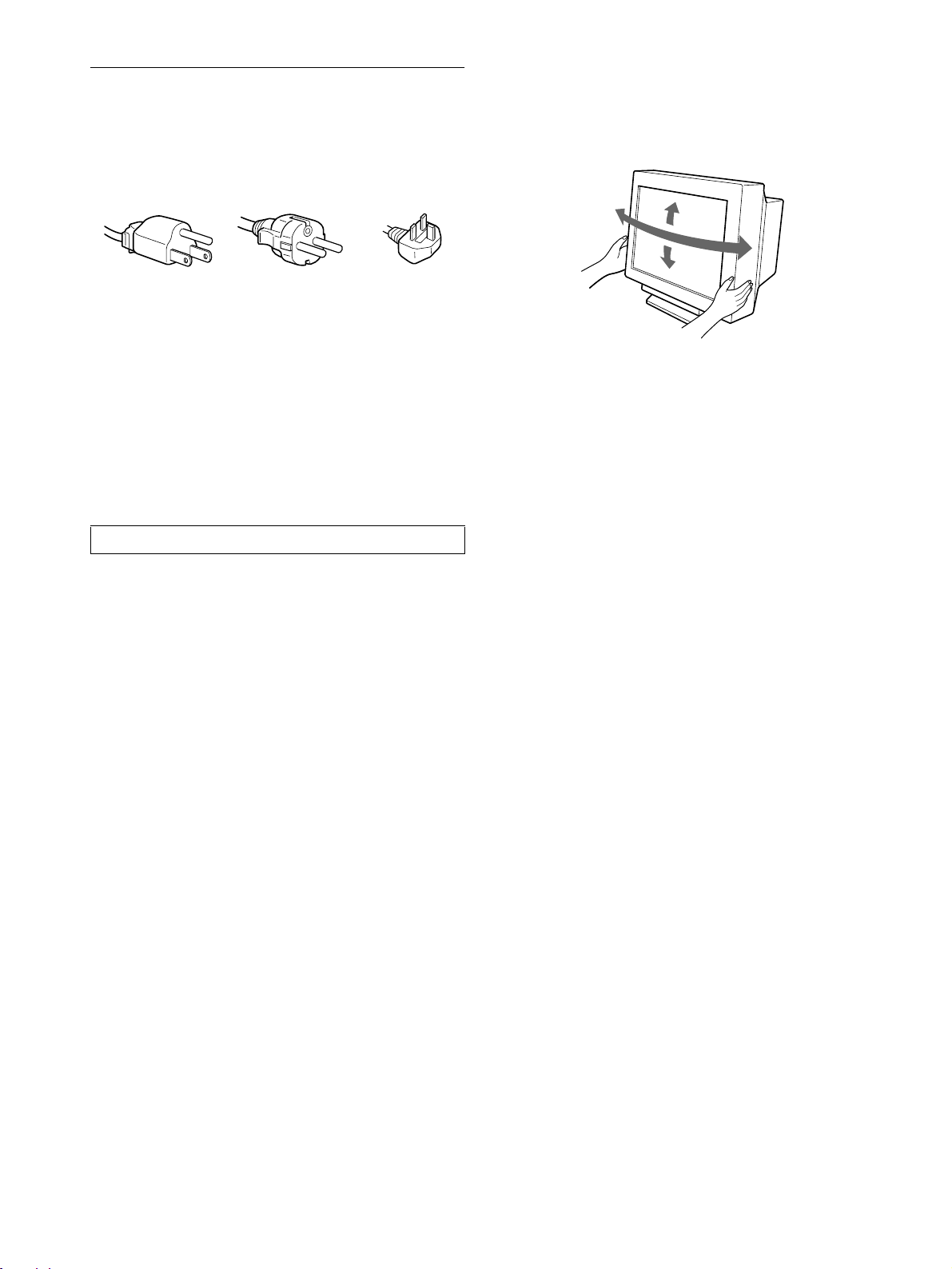
4
Precauzioni
Avvertenze per i collegamenti dell’alimentazione
Utilizzare un cavo di alimentazione compatibile con la tensione
operativa locale.
• Prima di scollegare il cavo di alimentazione, attendere almeno
30 secondi dallo spegnimento dell’unità per permettere la
dispersione dell’elettricità statica sulla superficie dello
schermo.
• Non appena si accende l’apparecchio, lo schermo viene
smagnetizzato per circa 2 secondi. Questa operazione crea un
forte campo magnetico attorno allo schermo che potrebbe
danneggiare i dati memorizzati su nastri magnetici o dischi
situati vicino al monitor. Collocare eventuali apparecchiature
per la registrazione magnetica, nastri e dischi lontano dal
monitor.
Installazione
Non collocare il monitor nei seguenti luoghi:
• su superfici (tappeti, coperte, ecc.) né vicino a materiali (tende,
tessuti, ecc.) che potrebbero bloccarne le prese di ventilazione
• vicino a fonti di calore come radiatori o condotti d’aria calda,
né in luoghi soggetti alla luce diretta del sole
• in luoghi soggetti a forti escursioni termiche
• in luoghi soggetti a scosse o vibrazioni
• su superfici instabili
• vicino ad apparecchiature che generano campi magnetici, come
un trasformatore o linee ad alta tensione
• vicino a superfici metalliche con carica elettrica
Manutenzione
• Pulire lo schermo con un panno morbido. Se si utilizza un
detergente liquido per vetri, assicurarsi che non contenga
soluzioni antistatiche o additivi simili, onde evitare di graffiare
il rivestimento dello schermo.
• Non strofinare, toccare o tamburellare sulla superficie dello
schermo con oggetti appuntiti o abrasivi, come la punta di una
penna o un cacciavite, onde evitare di graffiare il cinescopio a
colori.
• Pulire il rivestimento esterno, il pannello e i comandi con un
panno morbido leggermente inumidito con un soluzione
detergente neutra. Non utilizzare alcun tipo di spugnette o
polveri abrasive o solventi, come alcool o benzene.
Trasporto
Per trasportare il monitor o inviarlo in riparazione, utilizzare il
materiale di imballaggio originario.
Uso del sistema orientabile
È possibile regolare il monitor entro l’angolazione illustrata qui
sotto. Per ruotare il monitor verticalmente o orizzontalmente,
afferrarlo alla base con entrambe le mani.
Installare l’unità vicino ad una presa facilmente accessibile.
Esempio di tipi di spine
da 100 a 120 V CA da 200 a 240 V CA solo 240 V CA
90°
5°
90°
15°
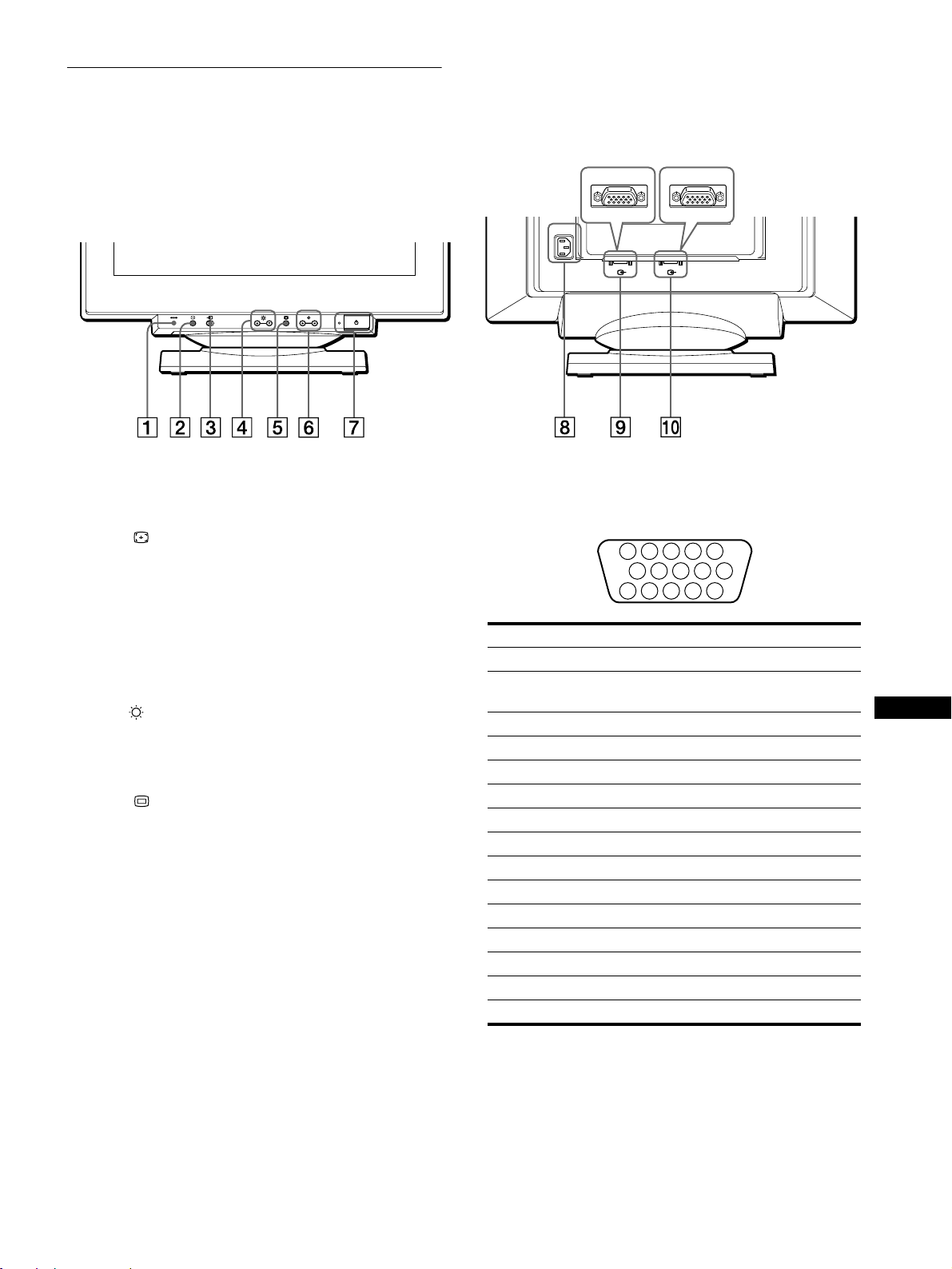
5
IT
Identificazione dei componenti e
dei comandi
Per ulteriori informazioni, vedere le pagine tra parentesi.
1 Tasto 0 (ripristina) (pagina 14)
Utilizzare questo tasto per ripristinare le impostazioni di
fabbrica.
2 Tasto ASC (ridimensionamento e centratura
automatici) (pagina 7)
Utilizzare questo tasto per regolare automaticamente le
dimensioni e la centratura dell’immagine.
3 Interruttore t (ingresso) (pagina 7)
Utilizzare questo interruttore per selezionare il segnale di
ingresso video INPUT 1 (connettore 1 di ingresso video:
y1) o INPUT 2 (connettore 2 di ingresso video: y2).
4 Tasti (luminosità) m/M (pagina 9)
Utilizzare questi tasti per visualizzare il menu
LUMINOSITA/CONTRASTO, questi tasti funzionano come
i tasti m/M utilizzati durante la selezione delle voci dei menu.
5 Tasto (menu) (pagina 9)
Utilizzare questo tasto per visualizzare il menu principale.
6 Tasti 6 (contrasto) </, (pagina 9)
Utilizzare questi tasti per visualizzare il menu
LUMINOSITA/CONTRASTO, questi tasti funzionano come
i tasti </, utilizzati per le operazioni di regolazione.
7 Interruttore e indicatore di accensione
1 (alimentazione) (pagine 6, 14, 18)
Utilizzare questo tasto per accendere e spegnere il monitor.
Quando il monitor viene acceso, l’indicatore di accensione si
illumina in verde, quindi lampeggia in verde o in arancione;
si illumina in arancione quando il monitor entra nel modo di
risparmio energetico.
8 Connettore AC IN (pagina 6)
Utilizzare questo connettore per alimentare il monitor con
corrente alternata.
9 Connettore 1 di ingresso video (HD15) (y1)
(pagina 6)
Utilizzare questo connettore per immettere i segnali video
RGB (0,700 Vp-p, positivo) e i segnali sincronici.
* DDC (Display Data Channel) è uno standard di VESA.
q; Connettore 2 di ingresso video (HD15) (y2)
(pagina 6)
Utilizzare questo connettore per immettere i segnali video
RGB (0,700 Vp-p, positivo) e i segnali sincronici.
L’assegnazione dei piedini è uguale al connettore 9 sopra
descritto.
12
AC IN
(HD15)
1
(HD15)
2
Fronte Retro
Numero piedini Segnale
1 Rosso
2Verde
(Sincronismo su verde)
3Blu
4 ID (Terra)
5 Terra DDC*
6 Terra Rosso
7Terra Verde
8Terra Blu
9 DDC + 5V*
10 Terra
11 ID (Terra)
12 Dati bidirezionali (SDA)*
13 Sincronia O
14 Sincronia V
15 Orologio Dati (SCL)*
5 4 3 2
1
678910
1112131415
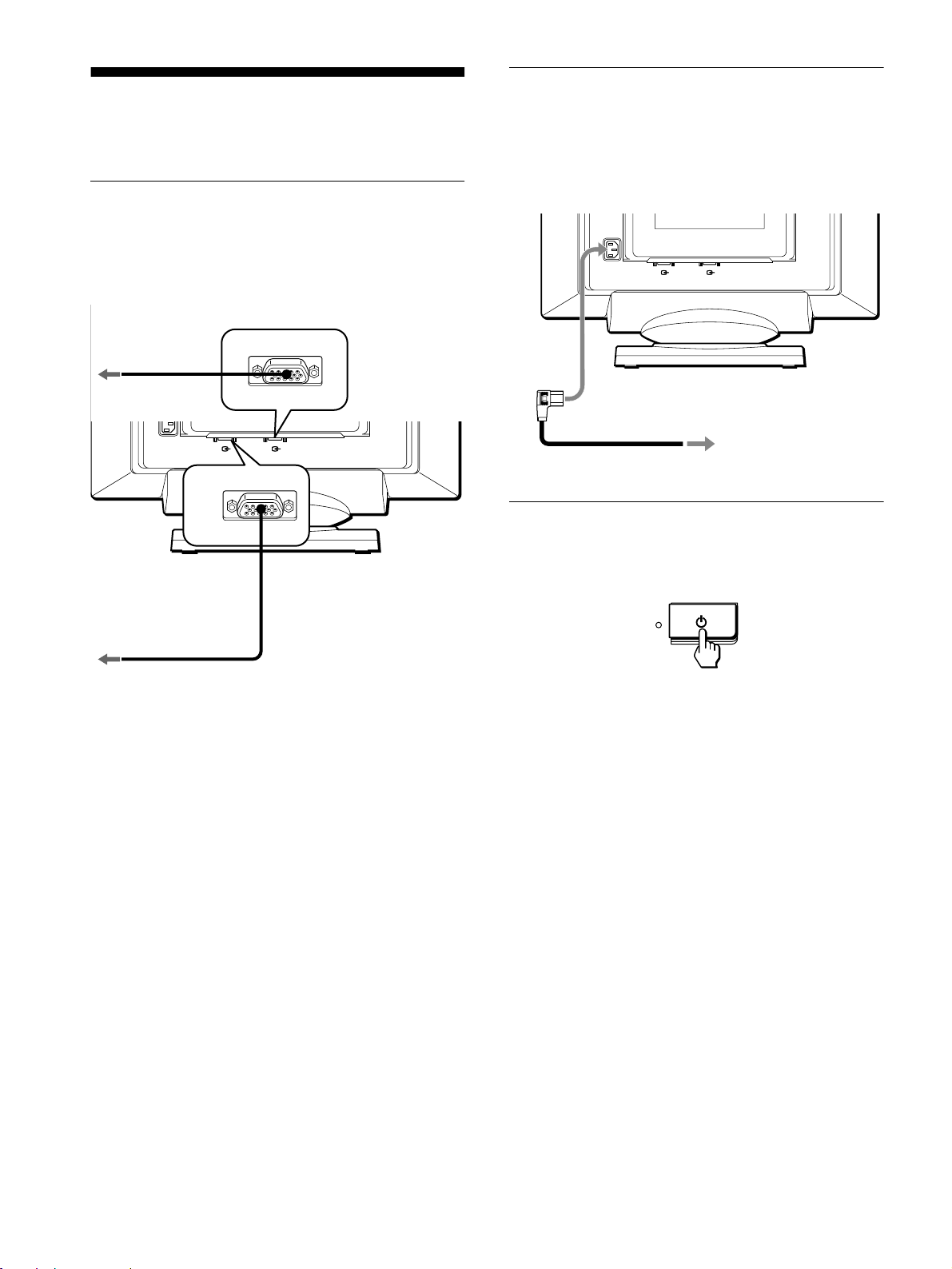
6
Installazione
Questo monitor funziona con sistemi di piattaforme che utilizzano
frequenze orizzontali comprese tra 30 e 121 kHz.
Punto 1:Collegamento del monitor
al computer
Assicurarsi che il monitor e il computer siano spenti, quindi
collegare il cavo del segnale video al connettore di ingresso video
del monitor e all’uscita video del computer.
Note
• Non toccare i piedini del connettore del cavo del segnale video onde
evitare di piegarli.
• Durante il collegamento del cavo del segnale video, controllare
l’allineamento del connettore HD15. Non inserire forzatamente il cavo
nel connettore in modo errato onde evitare di piegare i piedini.
Punto 2:Collegamento del cavo di
alimentazione
Con il monitor e il computer spenti, collegare prima il cavo di
alimentazione adeguato all’alimentazione locale al monitor,
quindi collegare il cavo ad una presa di corrente.
Punto 3:Accensione del monitor e
del computer
Accendere prima il monitor, quindi accendere il computer.
L’installazione del monitor è ora terminata.
Se necessario, utilizzare i comandi del monitor per regolare
l’immagine.
Se sullo schermo non appaiono le immagini
• Controllare che il monitor sia stato collegato correttamente al
computer.
• Se sullo schermo appare il messaggio NO
SEGNALESINGRESSO, seguire i messaggi a schermo
(pagina 15).
• Se si sostituisce un monitor vecchio con questo modello e sullo
schermo appare il messaggio FUORI GAMMA SCANS,
ricollegare il vecchio monitor. Quindi regolare la scheda
grafica del computer in modo che la frequenza orizzontale sia
compresa tra 30 e 121 kHz e la frequenza verticale sia compresa
tra 48 e 160 Hz.
Per ulteriori informazione sui messaggi a schermo, vedere la
sezione “Sintomi e soluzioni dei problemi” del monitor a
pagina 16.
AC IN
(HD15)
1
(HD15)
2
lato anteriore
ad un computer
con uscita video
HD15
ad un computer con
uscita video HD15
lato posteriore
lato anteriore
lato posteriore
AC IN
(HD15)
1
(HD15)
2
a AC IN
alla presa a muro
cavo di alimentazione
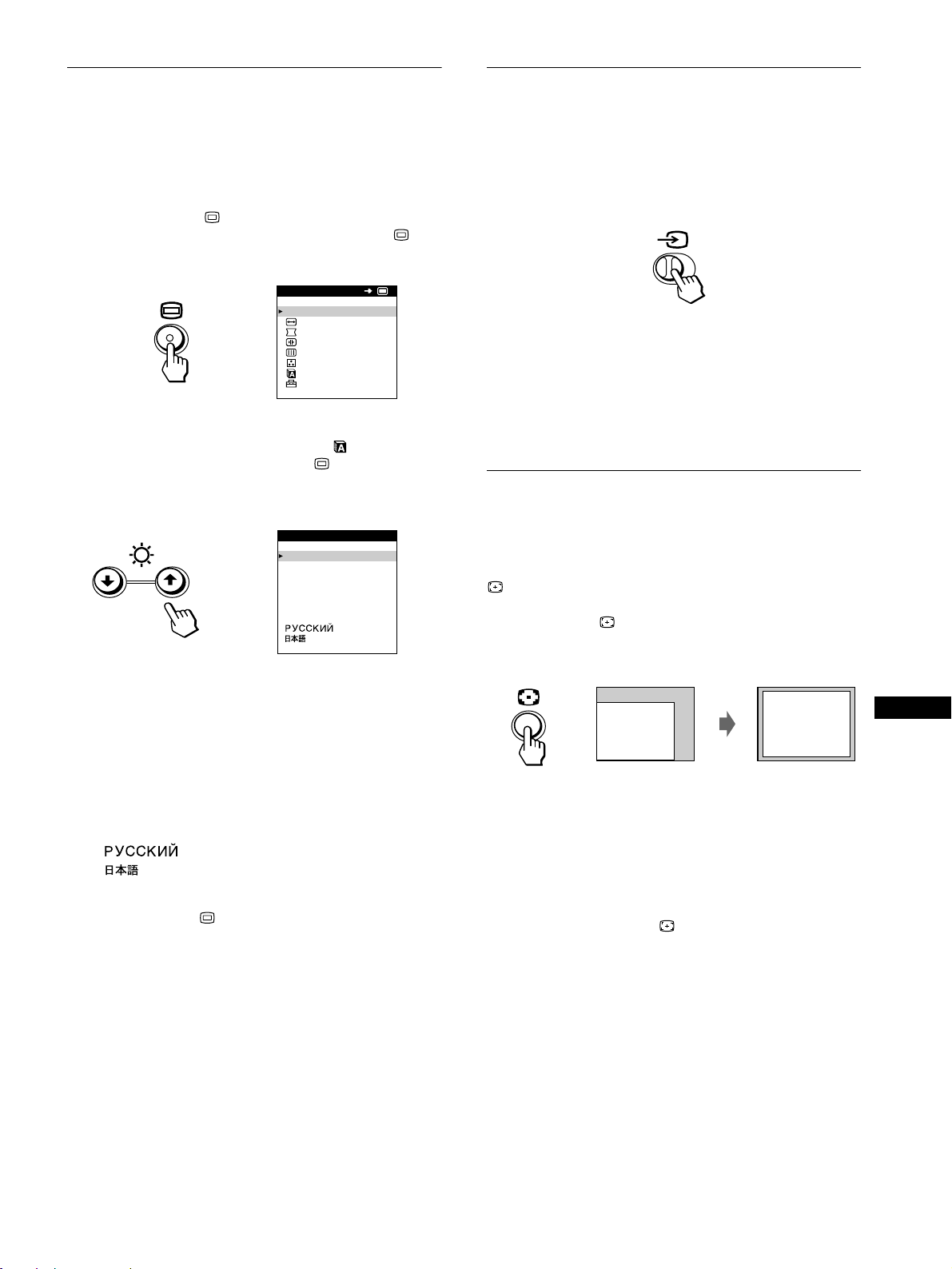
7
IT
Selezione della lingua dei menu a
schermo (LANGUAGE)
I menu a schermo sono disponibili nelle seguenti lingue: inglese,
francese, tedesco, spagnolo, italiano, olandese, svedese, russo e
giapponese. L’impostazione predefinita è la lingua inglese.
1 Premere il tasto .
Per ulteriori informazioni su come utilizzare il tasto ,
vedere a pagina 9.
2 Premere i tasti m/M per evidenziare LANGUAGE,
quindi premere di nuovo il tasto .
Per ulteriori informazioni su come utilizzare i tasti m/M,
vedere a pagina 9.
3 Per selezionare la lingua desiderata, premere i tasti
m/M.
• ENGLISH: Inglese
• FRANÇAIS: Francese
• DEUTSCH: Tedesco
• ESPAÑOL: Spagnolo
• ITALIANO
• NEDERLANDS: Olandese
• SVENSKA: Svedese
•: Russo
• : Giapponese
Per chiudere il menu
Premere una volta il tasto per ritornare al MENU principale, premerlo
due volte per ritornare al modo di visualizzazione normale. Se non si
preme alcun tasto, il menu verrà chiuso automaticamente dopo circa 30
secondi.
Per reimpostare la lingua inglese
Durante la visualizzazione del menu LANGUAGE, premere il tasto
0 (
ripristina).
Selezione del segnale di ingresso
È possibile collegare due computer al monitor utilizzando i
connettori di ingresso video 1 (y1) e 2 (y2). Per selezionare
uno dei due computer, utilizzare l’interruttore t.
Impostazione dell’interruttore t.
Il connettore selezionato appare sullo schermo per 3 secondi.
Sullo schermo appare “INPUT 1” (connettore 1 di ingresso video:
y1) o “INPUT 2” (connettore 2 di ingresso video: y2).
Nota
Se nessun segnale viene inviato al connettore selezionato, sullo schermo
appare il messaggio NO SEGNALESINGRESSO. Dopo alcuni secondi,
il monitor entra nel modo di risparmio energetico. In tal caso, selezionare
l’altro connettore.
Ridimensionamento e centratura
automatici dell’immagine
È possibile regolare l’immagine in modo che venga visualizzata
sullo schermo intero in modo facile premendo il tasto
(ridimensionamento e centratura automatici).
Premere il tasto .
L’immagine viene visualizzata automaticamente sullo schermo
intero.
Note
• Utilizzare questa funzione con computer su cui è possibile visualizzare
le immagine con le stesse dimensioni dello schermo. Questa funzione
potrebbe non funzionare correttamente se il colore di sfondo è scuro o
se l’immagine di ingresso non riempie lo schermo fino ai bordi.
• Le immagini con rapporto di formato di 5:4 (risoluzione: 1280 × 1024,
1600 × 1280) vengono visualizzate nella loro risoluzione reale senza
riempire lo schermo fino ai bordi.
• Quando viene premuto il tasto , l’immagine visualizzata si muove
per alcuni secondi. Non si tratta di un guasto al monitor.
USCI TA
DIMENS/ CENTRO
GEOMETRI A
CONVERGENZA
SCHERMO
COLORE
LANGUAGE
OPZ ION I
MENU
OK
b
ENGL ISH
FRANÇAIS
DEUTSCH
ESPAÑOL
ITALIANO
NEDERLANDS
SVENSKA
LANGUAGE
b
12
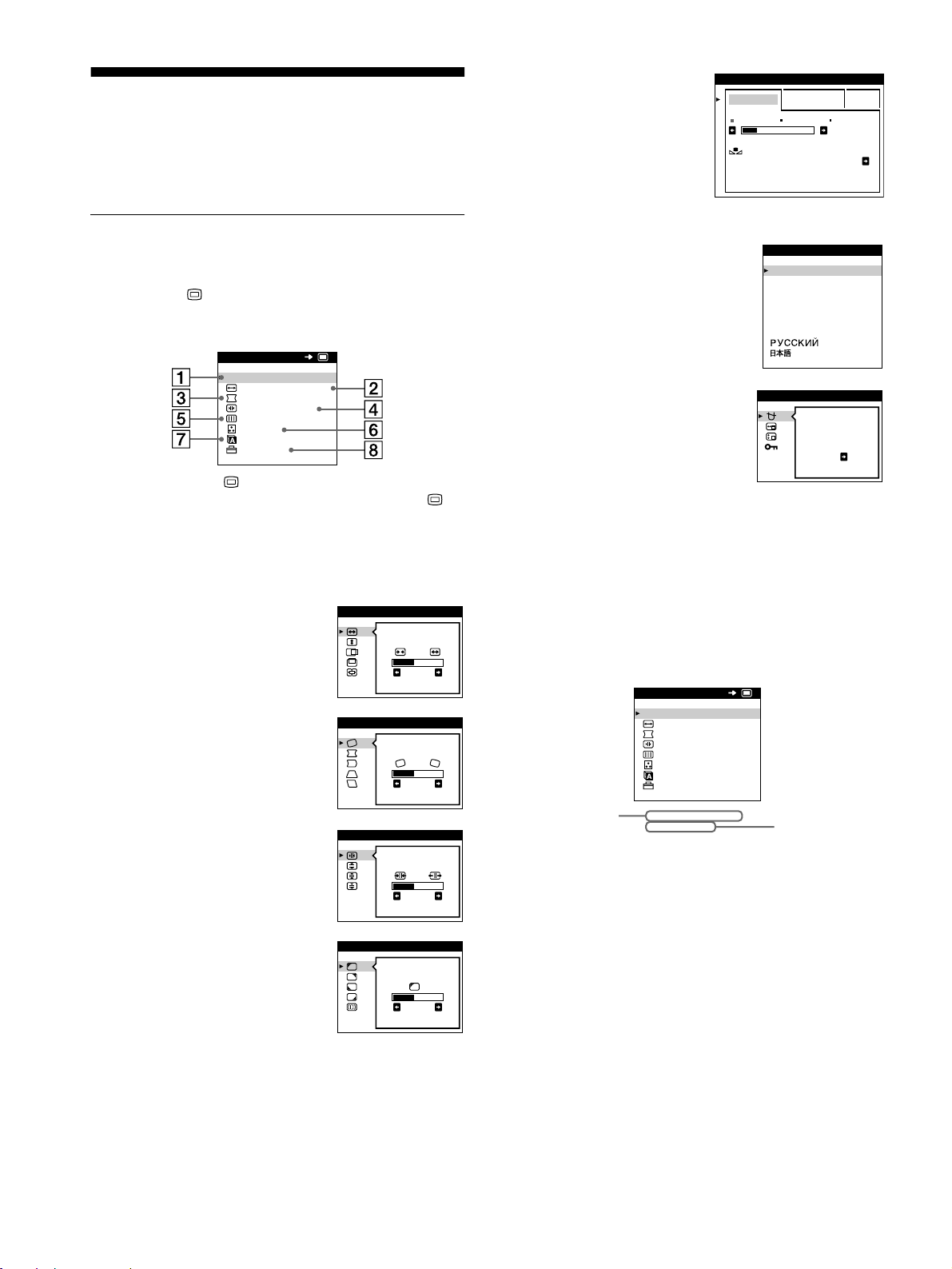
8
Personalizzazione del
monitor
È possibile effettuare numerose regolazioni relative al monitor
utilizzando i menu a schermo.
Come spostarsi all’interno del
menu
Premere il tasto per visualizzare sullo schermo il MENU
principale.
Utilizzare i tasti m/M e per selezionare uno dei seguenti menu.
Per ulteriori informazioni su come utilizzare i tasti m/M e ,
vedere a pagina 9.
x Visualizzazione del segnale di ingresso
corrente
Le frequenze verticali e orizzontali del segnale di ingresso
corrente vengono visualizzate nel MENU principale. Se il segnale
corrisponde ad uno dei modi preimpostati in fabbrica del monitor,
viene visualizzata anche la risoluzione.
1 USCITA
Selezionare USCITA per chiudere il
menu.
2 DIMENS/CENTRO (pagina 10)
Selezionare il menu
DIMENS/CENTRO per regolare le
dimensioni, la centratura o lo zoom
dell’immagine.
3 GEOMETRIA (pagina 10)
Selezionare il menu GEOMETRIA
per regolare la rotazione e la forma
dell’immagine.
4 CONVERGENZA (pagina 11)
Selezionare il menu
CONVERGENZA per regolare la
convergenza orizzontale e verticale
dell’immagine.
5 SCHERMO (pagina 11)
Selezionare il menu SCHERMO per
regolare la qualità dell’immagine.
È possibile regolare la purezza del
colore e l’effetto di cancellazione
moiré.
USCI TA
DIMENS/ CENTRO
GEOMETRI A
CONVERGENZA
SCHERMO
COLORE
LANGUAGE
OPZ ION I
MENU
OK
26
DIMENS /CENTRO
26
GEOMETR I A
TOP
BOT
26
CONVERGENZA
LANDING
26
SCHERMO
6 COLORE (pagina 12)
Selezionare il menu
COLORE per regolare la
temperatura di colore
dell’immagine. Utilizzare
questo menu per fare
corrispondere i colori del
monitor ai colori
dell’immagine.
7 LANGUAGE (pagina 7)
Selezionare il menu LANGUAGE
per selezionare la lingua del menu a
schermo.
8 OPZIONI (pagina 13)
Selezionare il menu OPZIONI per
regolare le seguenti opzioni del
monitor:
• smagnetizzazione dello schermo
• modifica della posizione del
menu a schermo
• bloccaggio dei comandi
FACI LE ESPERTO s BGR
5000K 6500K 930 K0
50 K00
RIPR IST I NO
COLORE SI
COLORE
ENGL ISH
FRANÇAIS
DEUTSCH
ESPAÑOL
ITALIANO
NEDERLANDS
SVENSKA
LANGUAGE
SMAGNET.
SI
OPZ IONI
MENU
USCI TA
DIMENS/ CENTRO
GEOMETRI A
CONVERGENZA
SCHERMO
COLORE
LANGUAGE
OPZ ION I
68.7kHz/ 85Hz
1024x 768
OK
frequenze verticali
e orizzontali del
segnale di
ingresso corrente
risoluzione del
segnale di
ingresso corrente
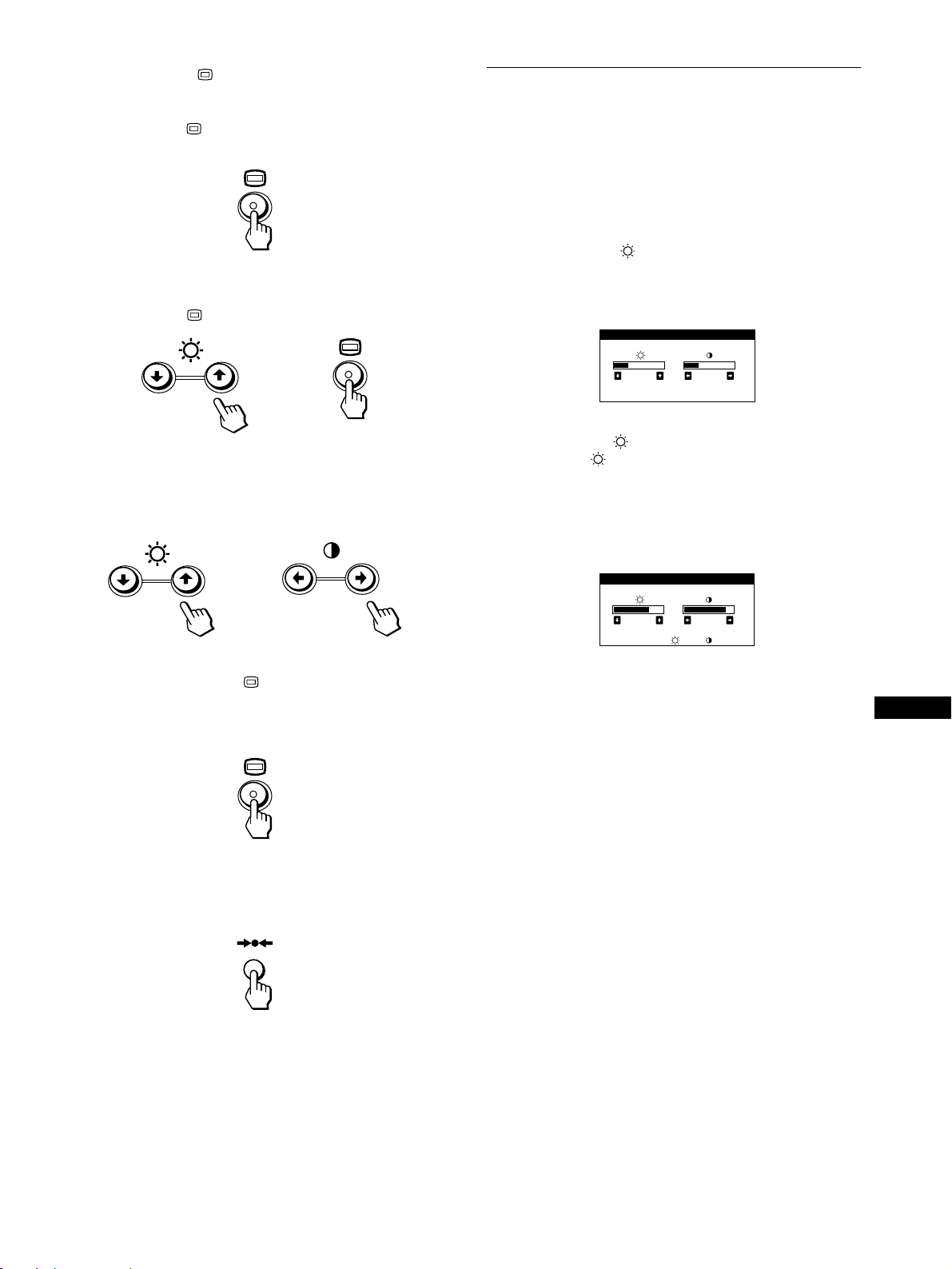
9
IT
x Uso dei tasti , m/M e </,
1 Per visualizzare il MENU principale.
Premere il tasto per visualizzare sullo schermo il MENU
principale.
2 Per selezionare il menu da regolare.
Premere i tasti m/M per evidenziare il menu desiderato.
Premere il tasto per selezionare le voci del menu.
3 Per regolare il menu.
Premere i tasti m/M per selezionare la voce di regolazione
desiderata. Premere i tasti </, per effettuare le
regolazioni.
4 Per chiudere il menu.
Premere una volta il tasto per ritornare al MENU
principale, premerlo due volte per ritornare al modo di
visualizzazione normale. Se non si preme alcun tasto, il menu
verrà chiuso automaticamente dopo circa 30 secondi.
x Ripristino delle regolazioni
Premere il tasto 0 (ripristina). Per ulteriori informazioni sul
ripristino delle regolazioni, vedere a pagina 14.
Regolazione della luminosità e del
contrasto
È possibile regolare la luminosità e il contrasto tramite il menu
LUMINOSITA/CONTRASTO.
Queste impostazioni vengono memorizzate nella memoria per i
segnali inviati dal connettore di ingresso correntemente
selezionato.
1 Premere il tasto (luminosità) m/M o 6 (contrasto)
</,.
Sullo schermo appare il menu
LUMINOSITA/CONTRASTO.
2 Premere i tasti (luminosità) m/M per regolare la
luminosità ( ); premere i tasti 6 (contrasto) </,
per regolare il contrasto (6).
Se si utilizza il modo sRGB
Se si seleziona il modo sRGB tramite il menu COLORE, sullo
schermo appare il seguente menu LUMINOSITA/CONTRASTO.
Per ulteriori informazioni su come utilizzare il modo sRGB,
vedere la sezione “Regolazione del colore dell’immagine
(COLORE)” a pagina 12.
Il menu scompare automaticamente dopo circa 3 secondi.
b
b
26 26
LUMINOSITA/CONTRASTO
56 76
sRGB : 56 76
LUMINOSITA/CONTRASTO
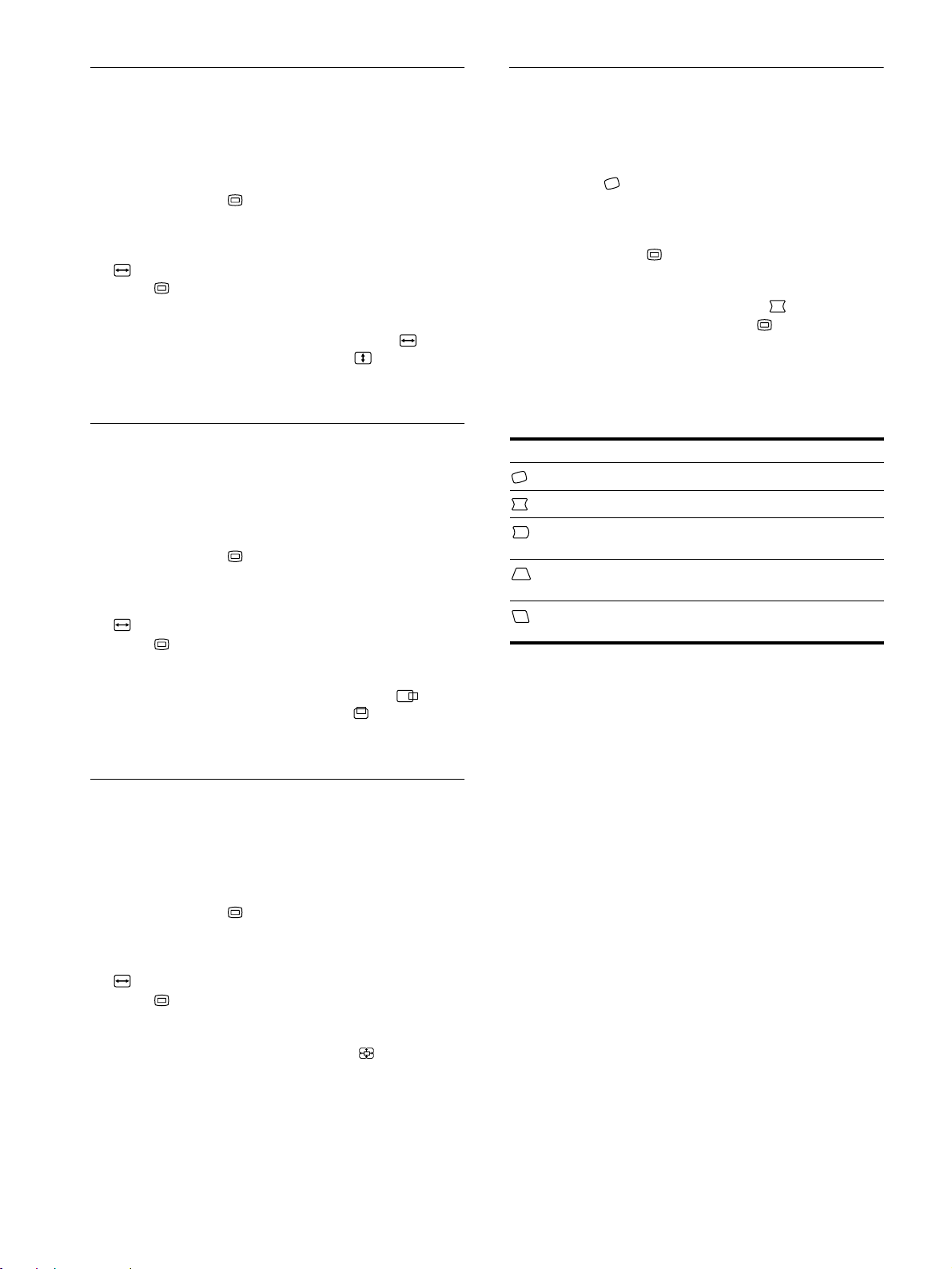
10
Regolazione delle dimensioni
dell’immagine (DIMENS/CENTRO)
Questa impostazione è memorizzata nella memoria per il segnale
di ingresso corrente.
1 Premere il tasto .
Sullo schermo appare il MENU principale.
2 Premere i tasti m/M per evidenziare
DIMENS/CENTRO, quindi premere di nuovo il
tasto .
Sullo schermo appare il menu DIMENS/CENTRO.
3 Premere prima i tasti m/M per selezionare per la
regolazione orizzontale, o premere per la
regolazione verticale. Quindi premere i tasti </,
per regolare le dimensioni.
Regolazione della centratura
dell’immagine (DIMENS/CENTRO)
Questa impostazione è memorizzata nella memoria per il segnale
di ingresso corrente.
1 Premere il tasto .
Sullo schermo appare il MENU principale.
2 Premere i tasti m/M per evidenziare
DIMENS/CENTRO, quindi premere di nuovo il
tasto .
Sullo schermo appare il menu DIMENS/CENTRO.
3 Premere prima i tasti m/M per selezionare per la
regolazione orizzontale, o premere per la
regolazione verticale. Quindi premere i tasti </,
per regolare la centratura.
Ingrandimento o riduzione
dell’immagine (ZOOM)
Questa impostazione è memorizzata nella memoria per il segnale
di ingresso corrente.
1 Premere il tasto .
Sullo schermo appare il MENU principale.
2 Premere i tasti m/M per evidenziare
DIMENS/CENTRO, quindi premere di nuovo il
tasto .
Sullo schermo appare il menu DIMENS/CENTRO.
3 Premere i tasti m/M per selezionare (zoom),
quindi premere i tasti </, per ingrandire o ridurre
l’immagine.
Nota
Quando le dimensioni verticali o orizzontali raggiungono i valori
massimi, non è possibile regolarle ulteriormente.
Regolazione della forma
dell’immagine (GEOMETRIA)
Le impostazioni del menu GEOMETRIA consentono di regolare
la rotazione e la forma dell’immagine.
L’impostazione (rotazione) è memorizzata nella memoria per
tutti i segnali di ingresso. Tutte le altre impostazioni sono
memorizzate nella memoria per il segnale di ingresso corrente.
1 Premere il tasto .
Sullo schermo appare il MENU principale.
2 Premere i tasti m/M per evidenziare GEOMETRIA,
quindi premere di nuovo il tasto .
Sullo schermo appare il menu GEOMETRIA.
3 Premere prima i tasti m/M per selezionare la voce di
regolazione desiderata. Quindi premere i tasti </,
per effettuare le regolazioni.
Selezionare Per
ruotare l’immagine
espandere o contrarre i bordi dell’immagine
spostare i bordi dell’immagine verso sinistra o
verso destra
regolare la larghezza dell’immagine nella parte
superiore dello schermo
spostare l’immagine verso sinistra o verso
destra nella parte superiore dello schermo
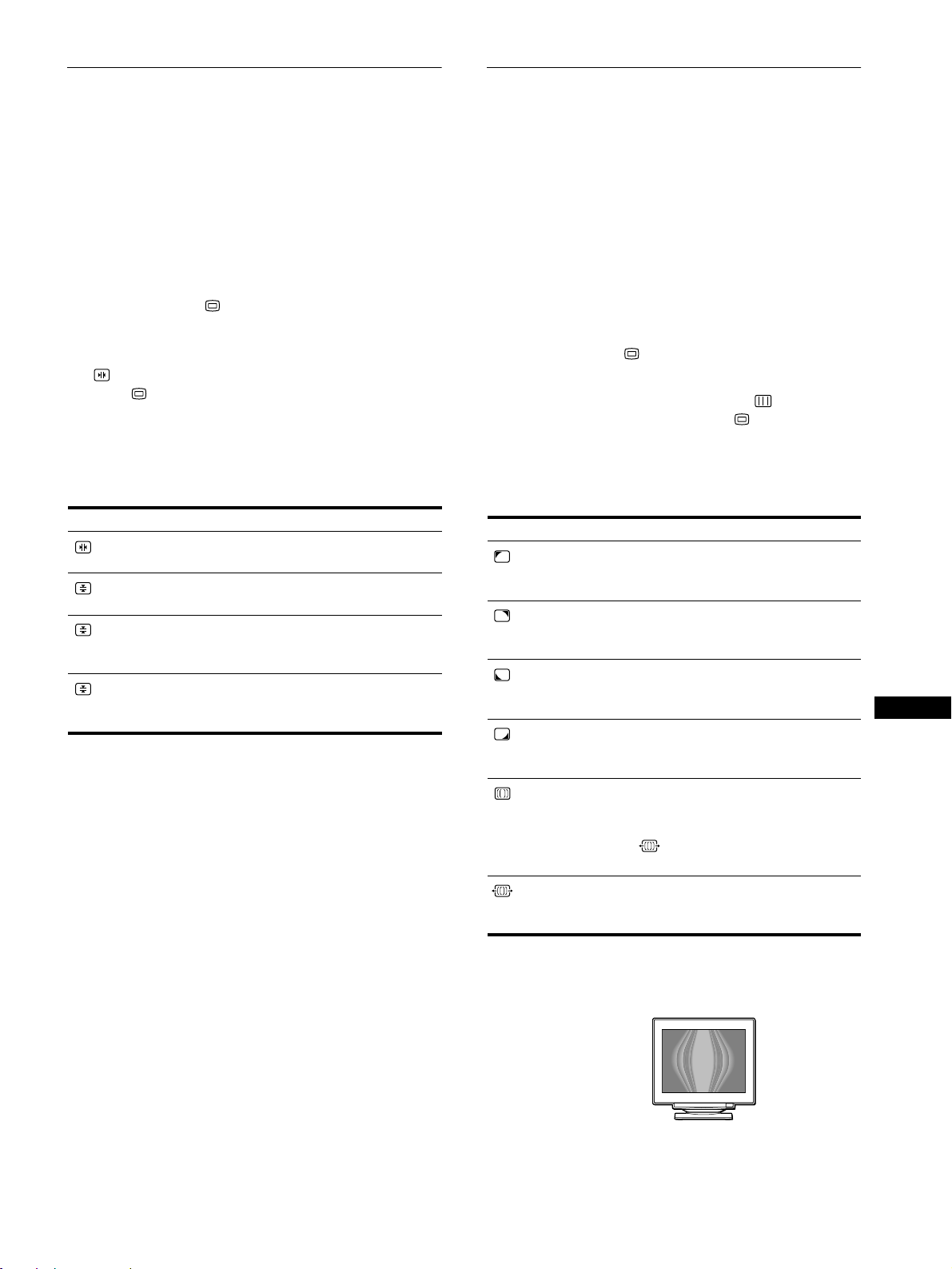
11
IT
Regolazione della convergenza
(CONVERGENZA)
Le impostazioni del menu CONVERGENZA consentono di
regolare la qualità dell’immagine tramite il controllo della
convergenza. La convergenza riguarda l’allineamento dei segnali
dei colori rosso, verde e blu.
Se vengono visualizzate ombre rosse o blu attorno ai caratteri o
alle linee, regolare la convergenza.
Queste impostazioni vengono memorizzate nella memoria per
tutti i segnali di ingresso.
1 Premere il tasto .
Sullo schermo appare il MENU principale.
2 Premere i tasti m/M per evidenziare
CONVERGENZA, quindi premere di nuovo il
tasto .
Sullo schermo appare il menu CONVERGENZA.
3 Premere prima i tasti m/M per selezionare la voce di
regolazione desiderata. Quindi premere i tasti </,
per effettuare le regolazioni.
Regolazione della qualità
dell’immagine (SCHERMO)
Le impostazioni del menu SCHERMO consentono di regolare la
qualità dell’immagine tramite il controllo dell’effetto moiré e
della purezza del colore.
• Se il colore appare irregolare negli angoli dello schermo,
regolare la purezza del colore.
• Se sullo schermo appaiono disturbi ellittici o ondulati,
annullare l’effetto moiré.
Le impostazioni ELIMINA MOIRE e REGOLAZ. MOIRE
vengono memorizzate nella memoria per il segnale di ingresso
corrente. Tutte le altre impostazioni vengono memorizzate nella
memoria per tutti i segnali di ingresso.
1 Premere il tasto .
Sullo schermo appare il MENU principale.
2 Premere i tasti m/M per evidenziare SCHERMO,
quindi premere di nuovo il tasto .
Sullo schermo appare il menu SCHERMO.
3 Premere prima i tasti m/M per selezionare la voce di
regolazione desiderata. Quindi premere i tasti </,
per effettuare le regolazioni.
• L’effetto moiré è un tipo di interferenza naturale che produce leggere
linee ondulate sullo schermo. Questo effetto può verificarsi a causa
dell’interferenza tra il motivo dell’immagine sullo schermo e il motivo
a punti di fosforo sul monitor.
Nota
L’immagine potrebbe diventare sfocata se ELIMINA MOIRE è impostato
su SI.
Selezionare Per
spostare le ombre blu in senso
orizzontale
spostare le ombre blu o rosse in senso
verticale
TOP
CONV VERT SUP
spostare le ombre blu o rosse in senso
verticale nella parte superiore dello
schermo
BOT
CONV VERT INF
spostare le ombre blu o rosse in senso
verticale nella parte inferiore dello
schermo
Selezionare Per
LANDING
ridurre al minimo le irregolarità del
colore nella parte superiore sinistra
dello schermo.
LANDING
ridurre al minimo le irregolarità del
colore nella parte superiore destra
dello schermo.
LANDING
ridurre al minimo le irregolarità del
colore nella parte inferiore sinistra
dello schermo.
LANDING
ridurre al minimo le irregolarità del
colore nella parte inferiore destra
dello schermo.
ELIMINA MOIRE*
per impostare la funzione di
eliminazione dell’effetto moiré su SI
o NO.
(REGOLAZ. MOIRE) appare nel
menu se si seleziona SI.
REGOLAZ. MOIRE
regolare il grado di eliminazione
dell’effetto moiré fino a ridurlo al
minimo.
Esempio di effetto moiré
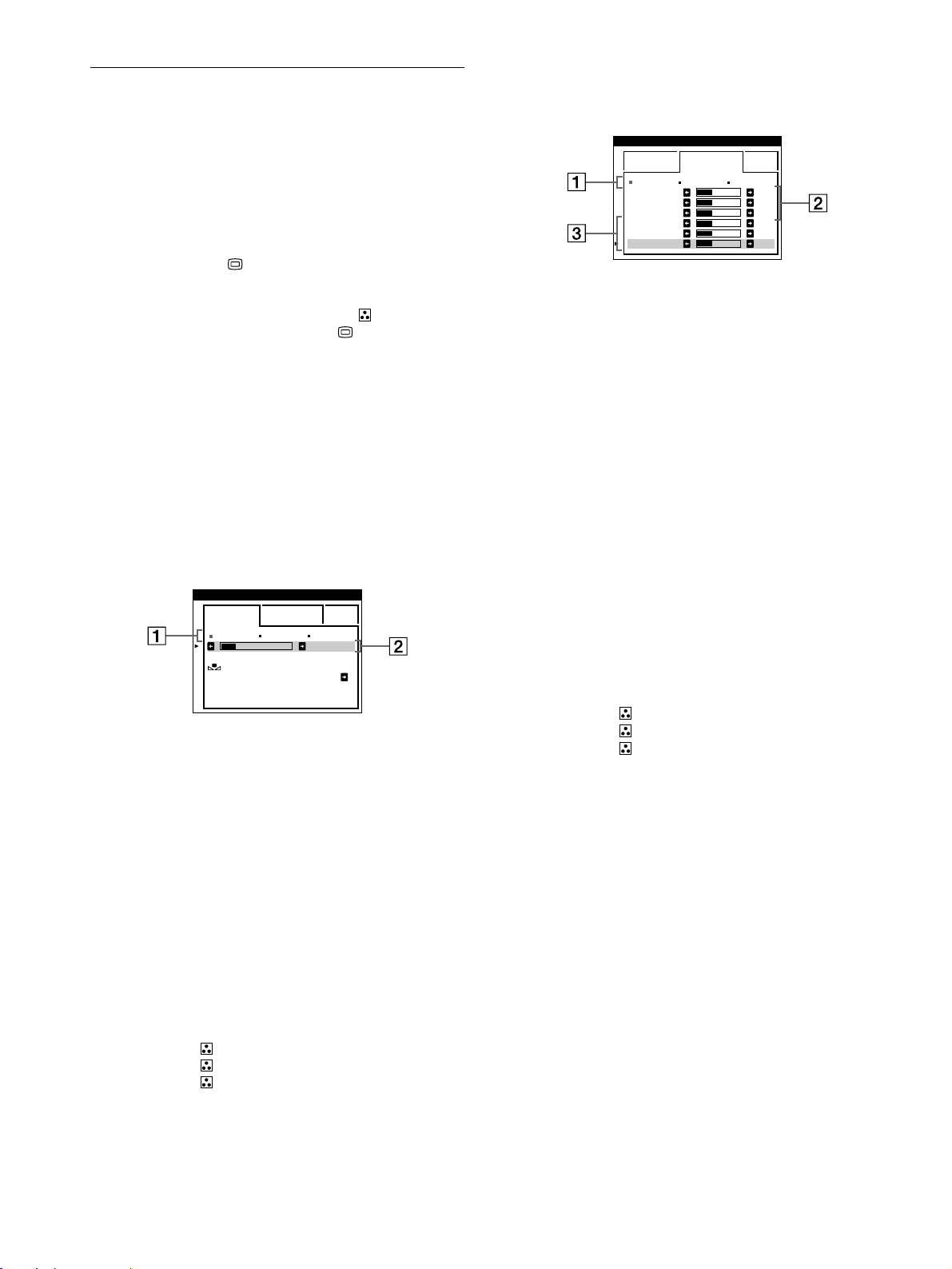
12
Regolazione del colore
dell’immagine (COLORE)
Le impostazioni del menu COLORE consentono di regolare la
temperatura di colore dell’immagine modificando il livello del
colore del campo del colore bianco. I colori appaiono rossastri se
la temperatura è bassa e bluastri se la temperatura è alta. Questa
regolazione risulta utile per far corrispondere i colori del monitor
ai colori di un’immagine stampata.
1 Premere il tasto .
Sullo schermo appare il MENU principale.
2 Premere i tasti m/M per evidenziare COLORE,
quindi premere di nuovo il tasto .
Sullo schermo appare il menu COLORE.
3 Premere i tasti </, per selezionare il modo di
regolazione.
I modi di regolazione disponibili sono i seguenti: FACILE,
ESPERTO e sRGB.
4 Premere prima i tasti m/M per selezionare la voce di
regolazione desiderata. Quindi premere i tasti
</, per effettuare le regolazioni.
Per regolare il modo selezionato, eseguire le istruzioni
riportate di seguito.
Modo FACILE
1
Premere prima i tasti m/M per selezionare la riga
della temperatura di 1, quindi premere i tasti </,
per selezionare la temperatura di colore.
Le temperature di colore predefinite sono 5000K, 6500K e
9300K. Poiché l’impostazione predefinita è 9300K, i bianchi
cambieranno da una tinta bluastra ad una tinta rossastra
abbassando la temperatura a 6500K e 5000K.
2 Se necessario, effettuare la sintonia fine della
temperatura di colore.
Premere prima i tasti m/M per selezionare la riga di
regolazione della temperatura di colore 2, quindi
premere i tasti </, per effettuare la sintonia fine
della temperatura di colore.
Se si effettua la sintonia fine della temperatura di colore, le
nuove impostazioni del colore vengono memorizzate nella
memoria per ciascuna delle tre temperature di colore e la voce
1 del menu a schermo cambia come descritto di seguito.
• [5000K]t[1]
• [6500K]t[2]
• [9300K]t[3]
Modo ESPERTO
È possibile effettuare ulteriori e più precise regolazioni del colore
selezionando il modo ESPERTO.
1 Premere i tasti m/M per selezionare la riga della
temperatura di colore 1, quindi premere i tasti
</, per selezionare la temperatura di colore.
2 Premere i tasti m/M per selezionare la voce di
regolazione 2, quindi premere i tasti </, per
regolare la voce BIAS (livello del nero).
In questo modo vengono regolate le aree scure di
un’immagine.
3 Premere i tasti m/M per selezionare la voce di
regolazione 3, quindi premere i tasti </, per
regolare la voce GAIN (livello del bianco).
In questo modo vengono regolate le aree chiare di
un’immagine.
È possibile regolare il componente R (rosso), V (verde),
B (blu) del segnale di ingresso quando si modificano le voci
2 e 3.
Se si effettua la sintonia fine della temperatura di colore, le
nuove impostazioni del colore vengono memorizzate nella
memoria per ciascuna delle tre temperature di colore e la voce
1 del menu a schermo cambia come descritto di seguito.
• [5000K]t[1]
• [6500K]t[2]
• [9300K]t[3]
Impostazione della temperatura di colore per
ciascun connettore di ingresso video
È possibile impostare la sintonia fine della temperatura di colore
nel modo FACILE o ESPERTO per ciascun connettore di
ingresso video (INPUT 1 e INPUT 2).
1 Selezionare lo stesso modo di regolazione e la
stessa temperatura di colore nel menu COLORE sia
per INPUT 1 che per INPUT 2.
2 Sintonia fine della temperatura di colore in ciascun
menu per INPUT 1 e INPUT 2.
Le impostazioni vengono memorizzate in memoria per
ciascun connettore di INPUT 1 e INPUT 2.
Per informazioni su come selezionare il connettore, vedere a
pagina 7.
5000K 6500K 930 K0
50 K00
FACI LE ESPERTO s BGR
RIPR IST I NO
COLORE SI
COLORE
5000K 6500K 930 K0
R BIAS 05
V BIAS 05
B BIAS 05
RGAIN 05
VGAIN 05
BGAIN 05
FACI LE ESPERTO s BGR
COLORE
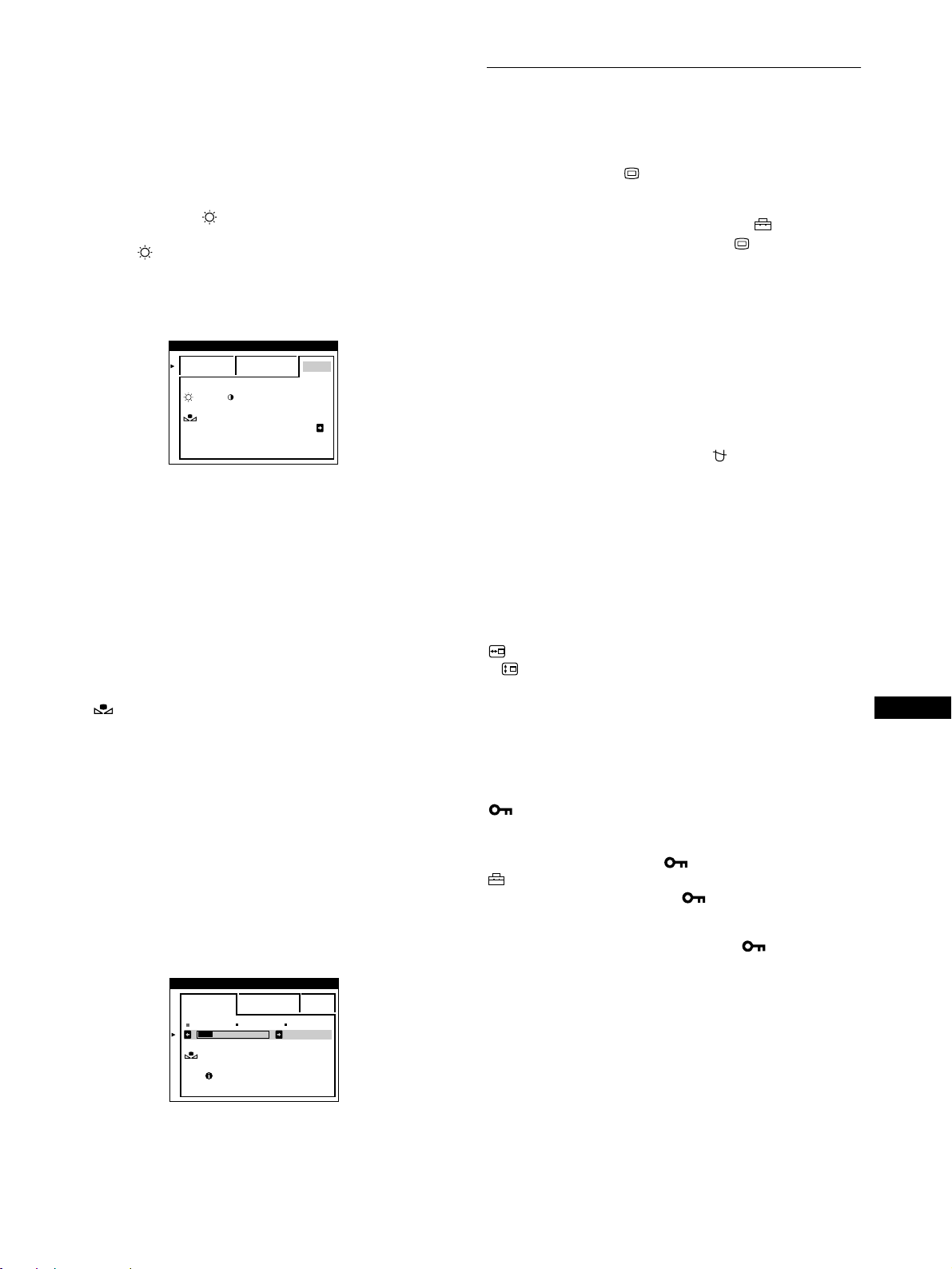
13
IT
Modo sRGB
L’impostazione del colore sRGB è un protocollo del colore
standard industriale progettato per mettere in correlazione i colori
stampati e visualizzati delle apparecchiature per computer sRGB
compatibili. Per regolare i colori in base al profilo sRGB,
selezionare semplicemente il modo sRGB nel menu COLORE.
Tuttavia, per visualizzare correttamente i colori sRGB (γ =2,2,
6500K), è necessario impostare il computer sul profilo sRGB e
regolare la luminosità ( ) e il contrasto (6) sui valori
visualizzati nel menu. Per informazioni su come modificare la
luminosità ( ) e il contrasto (6), vedere a pagina 9.
Nota
Assicurarsi che il computer e gli altri dispositivi collegati (ad esempio una
stampante) siano sRGB compatibili.
Ripristino dei colori tramite i menu FACILE o sRGB
I colori della maggior parte dei monitor tendono a diventare
gradualmente opachi nel corso degli anni. La funzione
RIPRISTINO COLORE contenuta nei menu FACILE e sRGB
consente di ripristinare il livello di qualità di fabbrica originale dei
colori. La sezione seguente spiega come ripristinare i colori del
monitor tramite il menu FACILE.
1 Premere i tasti </, per selezionare il modo
FACILE o sRGB.
2 Premere prima i tasti m/M per selezionare
(RIPRISTINO COLORE), quindi premere il tasto
,.
Durante il processo di ripristino dei colori (circa 2 secondi),
l’immagine scompare. Una volta che il colore è stato
ripristinato, l’immagine appare di nuovo sullo schermo.
Note
• Prima di utilizzare questa funzione, il monitor deve rimanere nel modo
di funzionamento normale (l’indicatore di alimentazione è illuminato
in verde) per almeno 30 minuti. Se il monitor entra nel modo di
risparmio energetico, riportare il monitor nel modo di funzionamento
normale e attendere 30 minuti finché il monitor non è pronto. Per
mantenere il monitor nel modo di funzionamento normale per 30
minuti senza interruzioni, è necessario regolare le impostazioni del
modo di risparmio energetico del computer. Se il monitor non è pronto,
appare il seguente messaggio.
• L’efficacia di questa funzione diminuisce gradualmente con l’usura del
cinescopio a colori del monitor.
Impostazioni aggiuntive (OPZIONI)
È possibile effettuare la smagnetizzazione manuale del monitor,
modificare la posizione del menu e bloccare i comandi.
1 Premere il tasto .
Sullo schermo appare il MENU principale.
2 Premere i tasti m/M per evidenziare OPZIONI,
quindi premere di nuovo il tasto .
Sullo schermo appare il menu OPZIONI.
3 Premere i tasti m/M per selezionare la voce di
regolazione desiderata.
Per regolare la voce selezionata, eseguire le istruzioni
riportate di seguito.
Smagnetizzazione dello schermo
Il monitor viene smagnetizzato automaticamente quando viene
attivata l’alimentazione.
Per smagnetizzare il monitor manualmente, premere
prima i tasti m/M per selezionare (SMAGNET.).
Quindi premere il tasto ,.
Lo schermo viene smagnetizzato per circa 2 secondi. Nel caso in
cui sia necessario un secondo ciclo di smagnetizzazione,
attendere almeno 20 minuti per ottenere un risultato migliore.
Modifica della posizione del menu
Modificare la posizione del menu quando copre un’immagine
sullo schermo.
Per modificare la posizione del menu a schermo,
premere prima i tasti m/M per selezionare
(POSIZ MENU ORIZZ) per la regolazione orizzontale
o (POSIZ MENU VERT) per la regolazione verticale.
Quindi premere i tasti </, per spostare i menu a
schermo.
Bloccaggio dei comandi
Per proteggere i dati di regolazione bloccando i
comandi, premere prima i tasti m/M per selezionare
(BLOCCO MENU). Quindi premere i tasto , per
selezionare SI.
Funzioneranno solo l’interruttore di accensione
1 (alimentazione), USCITA e (BLOCCO MENU) del menu
OPZIONI. Qualsiasi altra voce venga selezionata, sullo
schermo apparirà il contrassegno .
Per sbloccare i comandi
Ripetere la procedura sopra descritta e impostare (BLOCCO
MENU) su NO.
:56 :76 PER s BGR
FACI LE ESPERTO s BGR
RIPR IST I NO
COLORE SI
COLORE
5000K 6500K 930 K0
50 K00
PRONTO
DOPO R I SCALD .
FACI LE ESPERTO s BGR
RIPRISTINO
COLORE
COLORE
14
Ripristino delle regolazioni
Questo monitor dispone dei tre metodi di ripristino descritti di
seguito. Per ripristinare le regolazioni, usare il tasto
0 (ripristina).
Ripristino di una sola voce di regolazione
Usare i tasti , m/M per selezionare la voce di regolazione che
si desidera ripristinare, quindi premere il tasto 0 (ripristina).
Ripristino di tutti i dati di regolazione per il
segnale di ingresso corrente
Premere il tasto 0 (ripristina) quando sullo schermo non è
visualizzato alcun menu.
Si noti che con questo metodo non vengono ripristinati:
• la lingua per il menu a schermo (pagina 7)
• il modo di regolazione nel menu COLORE (FACILE,
ESPERTO, sRGB) (pagina 12)
• la posizione del menu a schermo (pagina 13)
• il blocco dei comandi (pagina 13)
Ripristino di tutti i dati di regolazione per tutti i
segnali di ingresso
Premere e mantenere premuto il tasto 0 (ripristina) per più di
due secondi.
Nota
Il tasto 0 (ripristina) non funziona se (BLOCCO MENU) è
impostato su SI
.
Caratteristiche
Funzione di risparmio energetico
Questo monitor è conforme alle direttive sul risparmio energetico
di VESA,
E
NERGY
S
TAR e NUTEK. Se il monitor non riceve
alcun segnale dal computer collegato, il consumo energetico
viene automaticamente ridotto come indicato di seguito.
* Quando il computer entra nel modo “attivo spento”, il segnale di
ingresso viene interrotto e sullo schermo appare il messaggio “NO
SEGNALESINGRESSO”. Dopo un breve intervallo, il monitor entra
nel modo di risparmio energetico.
Modo di
alimentazione
Consumo
energetico
Indicatore di
accensione 1
(alimentazione)
Funzionamento
normale
≤ 145 W verde
attivo spento* ≤ 3 W arancione
spento Circa 0 W spento
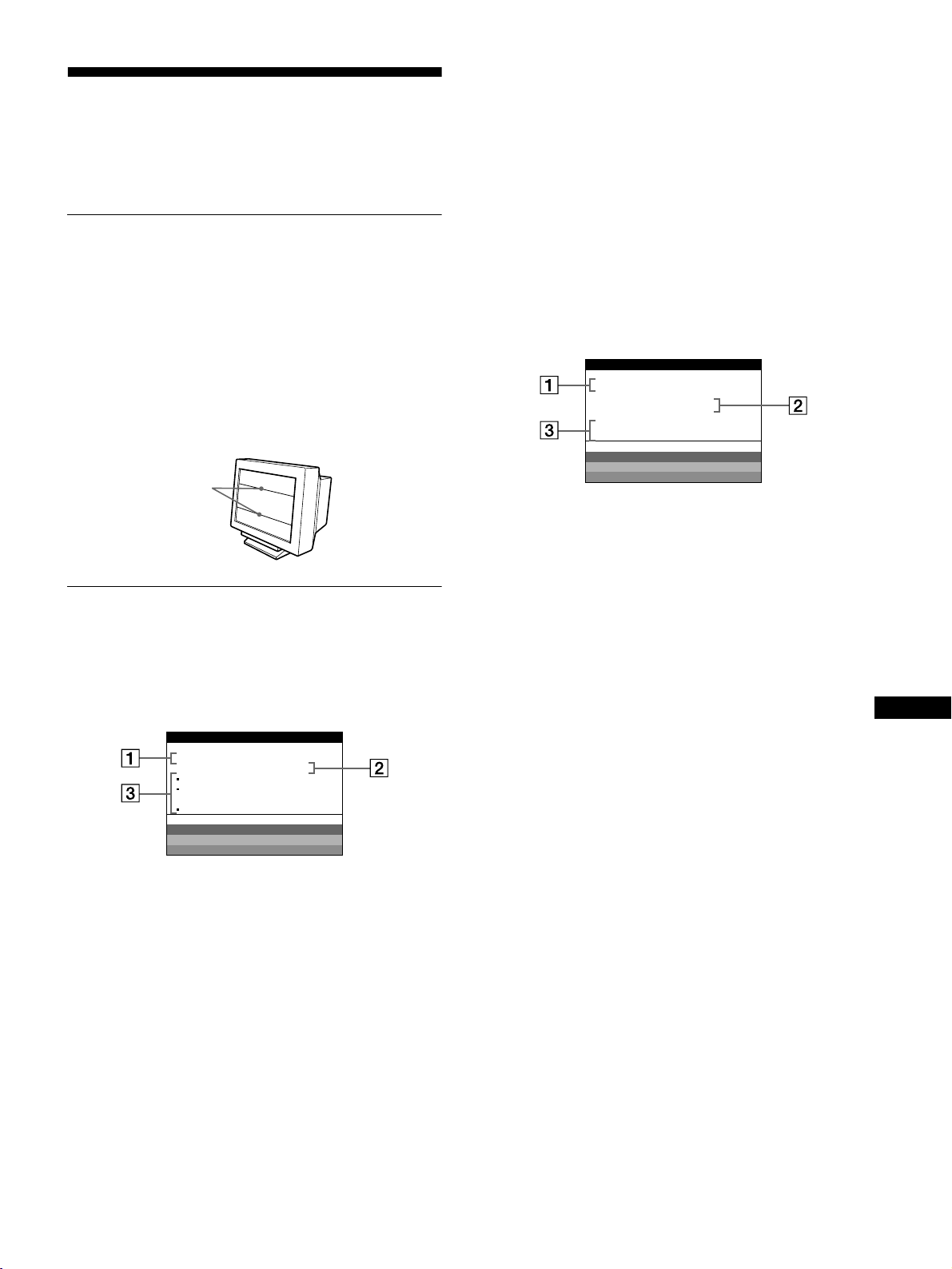
15
IT
Guida alla soluzione dei
problemi
Prima di rivolgersi al servizio di assistenza tecnica, leggere la
seguente sezione.
Se sullo schermo appaiono delle
linee sottili (cavi di smorzamento)
Questo tipo di linee sullo schermo sono normali per il monitor
Trinitron e non rappresentano un problema di funzionamento.
Queste righe sono l’ombra dei cavi di smorzamento usati per
stabilizzare la griglia di apertura, visibili maggiormente quando lo
sfondo dello schermo è chiaro (solitamente bianco). La griglia di
apertura è l’elemento essenziale che caratterizza il cinescopio a
colori Trinitron, consentendo una maggiore illuminazione dello
schermo con il risultato di un’immagine più luminosa e
dettagliata.
Messaggi a schermo
In caso di problemi con il segnale di ingresso, sullo schermo
appare uno dei seguenti messaggi.
Se sullo schermo appare il messaggio NO
SEGNALESINGRESSO
1 Connettore selezionato
Questo messaggio indica il connettore correntemente
selezionato (INPUT 1 o INPUT 2).
2 Condizione del segnale di ingresso
NO SEGNALESINGRESSO
Questo messaggio indica che non viene immesso alcun
segnale oppure che non viene immesso alcun segnale dal
connettore selezionato.
3 Rimedi
Sullo schermo potrebbero apparire uno o più dei seguenti
messaggi.
• Se sullo schermo appare il messaggio ACTIVARE CON IL
PC, premere un tasto qualsiasi tastiera del computer e
verificare che la scheda grafica del computer sia inserita
saldamente nell’alloggiamento per bus corretto.
• Se sullo schermo appare il messaggio CONTROLLAR
SELETTORE DI INGRESSO, modificare il segnale di
ingresso (pagina 7).
• Se sullo schermo appare il messaggio CONTROLLARE
SEGNALE, controllare che il monitor sia correttamente
collegato al computer (pagina 6).
Se sullo schermo appare il messaggio FUORI
GAMMA SCANS
1 Connettore selezionato e frequenze del segnale di
ingresso corrente
Questo messaggio indica il connettore correntemente
selezionato (INPUT 1 o INPUT 2). Se il monitor riconosce le
frequenze del segnale di ingresso corrente, vengono anche
visualizzate le frequenze orizzontali e verticali.
2 Condizione del segnale di ingresso
FUORI GAMMA SCANS
Questo messaggio indica che il segnale di ingresso non è
supportato tra le caratteristiche tecniche del monitor.
3 Rimedi
Sullo schermo appare il messaggio MODIFICARE TEMP.
SEGN.. Se si è sostituito un monitor vecchio con questo
monitor, ricollegare il monitor vecchio. Quindi regolare la
scheda grafica del computer in modo che la frequenza
orizzontale sia compresa tra 30 e 121 kHz e la frequenza
verticale sia compresa tra 48 e 160 Hz.
Per ulteriori informazioni, vedere la sezione “Sintomi e soluzioni
dei problemi” del monitor a pagina 16.
Cavi di smorzamento
MONI TOR ESEGUE
INPUT 1 :
NO SEGNALES I NGRESSO
ACT I VARE CON I L PC
CONTROLLAR SELETTO ER
DI INGRESSO
CONTROLLARE SEGNALE
WH I T E
RED
GREEN
BLUE
INFORMAZIONI
INPUT 1:130.0kHz/ H57z
FUOR I GAMMA SCANS
MODI F I CARE TEMP .
SEGN.
WH I T E
RED
GREEN
BLUE
MONI TOR ESEGUE
INFORMAZIONI

16
Sintomi e soluzioni dei problemi
Se il problema è causato dal computer o da altre apparecchiature collegate, consultare le istruzioni per l’uso di queste apparecchiature.
Se il problema non viene risolto con le indicazioni descritte di seguito, usare la funzione di autodiagnostica (pagina 18).
Sintomo Controllare quanto segue
Assenza d’immagine
Se l’indicatore di accensione
1 (alimentazione) non è illuminato
• Controllare che il cavo di alimentazione sia collegato correttamente.
• Controllare che l’interruttore 1 (alimentazione) sia nella posizione di accensione.
Se sullo schermo appare il
messaggio NO
SEGNALESINGRESSO o se
l’indicatore di accensione
1 (alimentazione) è di colore
arancione o si alterna tra il verde e
l’arancione
• Controllare che l’interruttore t sia impostato correttamente (pagina 7).
• Controllare che i piedini del connettore di ingresso video HD15 non siano piegati o
danneggiati.
xProblemi causati dal computer o da altre apparecchiature collegate
• Il computer è nel modo di risparmio energetico. Premere un tasto qualsiasi sulla tastiera
del computer.
• Controllare che l’alimentazione del computer sia attivata.
• Controllare che la scheda grafica sia completamente inserita nell’alloggiamento del bus
corretto.
Se sullo schermo appaiono i
messaggi NO
SEGNALESINGRESSO e
CONTROLLARE SEGNALE o se
l’indicatore di accensione
1 (alimentazione) è di colore
arancione o si alterna tra il verde e
l’arancione
• Controllare che il cavo del segnale video sia collegato correttamente e che tutte le spine
siano saldamente inserite nelle apposite prese (pagina 6).
• Controllare che i piedini del connettore di ingresso video HD15 non siano piegati o
danneggiati.
• Controllare che l’interruttore t sia impostato correttamente (pagina 7).
xProblemi causati dal computer o da altre apparecchiature collegate
• Controllare che la scheda grafica sia completamente inserita nell’alloggiamento del bus
corretto.
Se sullo schermo appare il
messaggio FUORI GAMMA
SCANS
xProblemi causati dal computer o da altre apparecchiature collegate
• Controllare che la gamma di frequenza video rientri in quella specificato per il monitor. Se
con questo monitor è stato sostituito un vecchio monitor, ricollegare il vecchio monitor e
regolare la gamma di frequenza come descritto di seguito.
Orizzontale: 30 – 121 kHz
Verticale: 48
–
160 Hz
Se non viene visualizzato alcun
messaggio e l’indicatore di
accensione 1 (alimentazione) è
illuminato in verde o lampeggia in
arancione
• Utilizzare la funzione di autodiagnostica (pagina 18).
L’immagine è tremolante, salta,
oscilla oppure è confusa
• Isolare ed eliminare le potenziali sorgenti di campi elettrici o magnetici, quali altri
monitor, stampanti laser, ventilatori elettrici, illuminazioni fluorescenti o televisori.
• Spostare il monitor lontano dalle linee di alimentazione oppure collocare uno schermo
magnetico vicino al monitor.
• Provare a collegare il monitor ad un’altra presa di rete CA, preferibilmente su un circuito
differente.
• Provare a girare il monitor di 90° verso sinistra o verso destra.
xProblemi causati dal computer o da altre apparecchiature collegate
• Controllare il manuale della scheda grafica per le corrette impostazioni del monitor.
• Verificare che il modo grafico e la frequenza del segnale di ingresso siano supportati da
questo monitor. Anche se la frequenza rientra nella gamma prevista, alcune schede video
potrebbero avere un impulso sincronico troppo piccolo per permettere al monitor di
sincronizzarsi correttamente.
• Regolare la frequenza di refresh del computer (frequenza verticale) per ottenere
l’immagine migliore.
L’immagine è sfocata • Regolare la luminosità e il contrasto (pagina 9).
• Smagnetizzare il monitor* (pagina 13).
• Se ELIMINA MOIRE è impostato su SI, l’immagine potrebbe diventare sfocata.
Diminuire il livello di eliminazione dell’effetto moiré o impostare ELIMINA MOIRE su
NO (pagina 11).
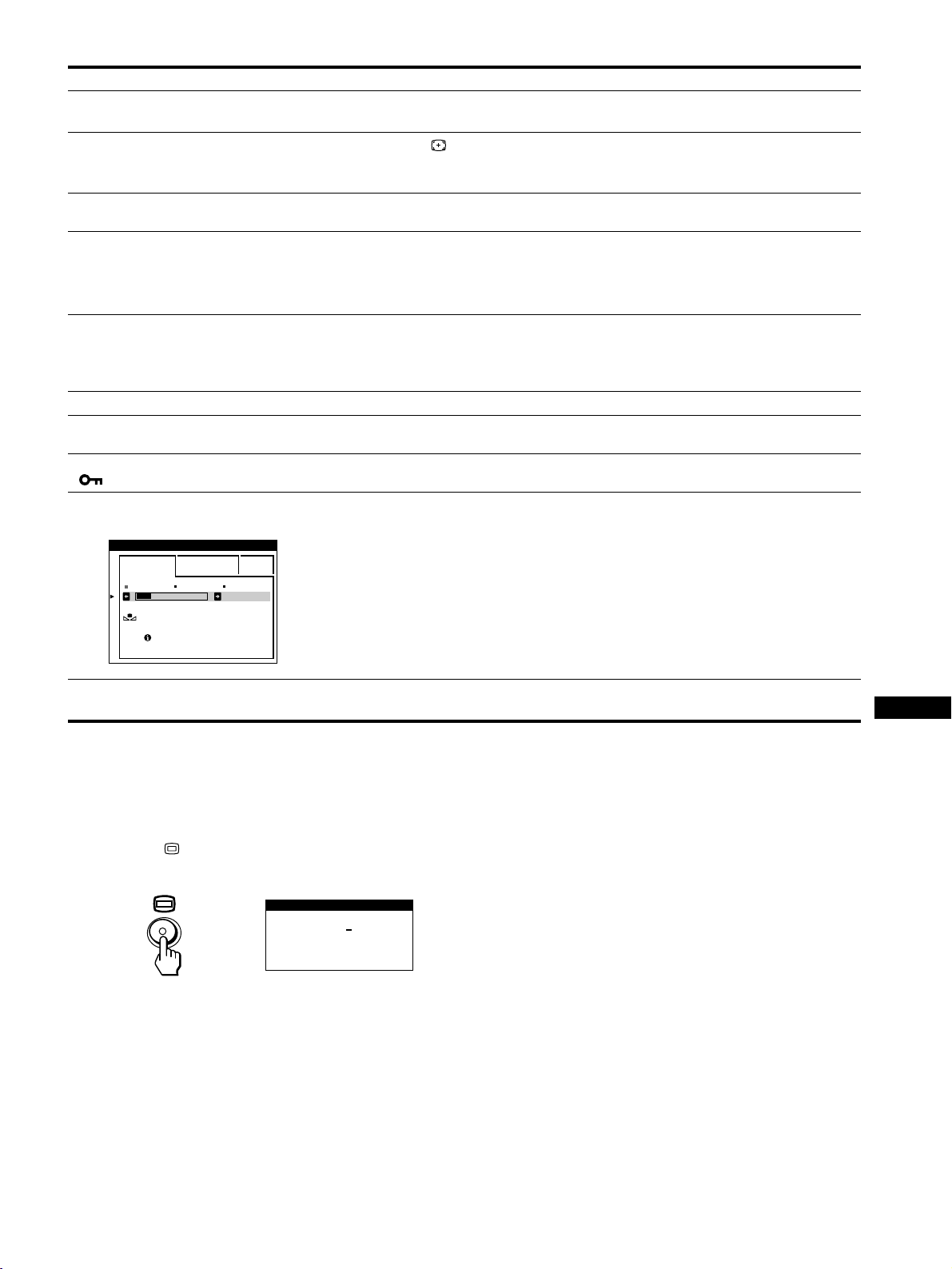
17
IT
* Nel caso in cui sia necessario un secondo ciclo di smagnetizzazione, attendere almeno 20 minuti per ottenere un risultato migliore. Potrebbe venire udito
un ronzio che non indica però un problema di funzionamento.
Visualizzazione del nome del monitor, del numero
di serie e della data di produzione.
Quando il monitor riceve un segnale video, premere e mantenere
premuto il tasto per più di cinque secondi per visualizzare la
finestra con le informazioni sul monitor.
Se il problema persiste, rivolgersi al servizio di assistenza tecnica
fornendo le seguenti informazioni.
• Nome del modello: GDM-5402
• Numero di serie
• Nome e caratteristiche tecniche del computer e della scheda
grafica.
L’immagine è sdoppiata • Eliminare l’uso di prolunghe del cavo video e/o di cassette per l’interruttore video.
• Controllare che tutte le spine siano saldamente inserite nelle apposite prese.
L’immagine non è centrata o non è
delle dimensioni corrette
• Premere il tasto (pagina 7).
• Regolare la dimensione (pagina 10) o la centratura (pagina 10). Si noti che alcuni modi
video non riempiono lo schermo fino ai bordi.
I bordi dell’immagine sono
incurvati
• Regolare la geometria (pagina 10).
Sono visibili disturbi ondulati o
ellittici (effetto moiré)
• Impostare ELIMINA MOIRE su SI e regolare l’eliminazione dell’effetto moiré finché tale
effetto non viene ridotto al minimo (pagina 11).
xProblemi causati dal computer o da altre apparecchiature collegate
• Modificare il motivo del desktop.
Il colore non è uniforme • Smagnetizzare il monitor* (pagina 13). Se si colloca vicino al monitor un’apparecchiatura
che genera un campo magnetico, quale un diffusore, oppure se si modifica la direzione del
monitor, il colore potrebbe perdere uniformità.
• Regolare la purezza del colore (pagina 11).
Il bianco non è perfetto • Regolare la temperatura di colore (pagina 12).
Lettere e linee presentano ombre
rosse o blu sui bordi
• Regolare la convergenza (pagina 11).
I tasti sul monitor non funzionano
( appare sullo schermo)
• Se la funzione di blocco dei comandi è impostata su SI, impostarla su NO (pagina 13).
La funzione RIPRISTINO COLORE
non funziona
• Prima di utilizzare questa funzione, il monitor deve rimanere nel modo di funzionamento
normale (l’indicatore di accensione è illuminato in verde) per almeno 30 minuti. Per
ulteriori informazioni sull’uso della funzione RIPRISTINO COLORE, vedere a
pagina 13.
• Regolare le impostazioni del risparmio energetico del computer per mantenere il monitor
nel modo di funzionamento normale per più di 30 minuti.
• L’efficacia di questa funzione diminuisce gradualmente con l’usura del cinescopio a
colori del monitor.
Non appena si accende
l’apparecchio si sente un ronzio
•È il rumore del ciclo di smagnetizzazione automatica. Quando si attiva l’alimentazione, il
monitor viene automaticamente smagnetizzato per due secondi.
Sintomo Controllare quanto segue
5000K 6500K 930 K0
50 K00
PRONTO
DOPO R I SCALD .
FACI LE ESPERTO s BGR
RIPRISTINO
COLORE
COLORE
SER NO
:
1234567
MODEL
:
GDM 5402
MANUFACTURED
: 1999-52
INFORMAZIONI
Esempio
b
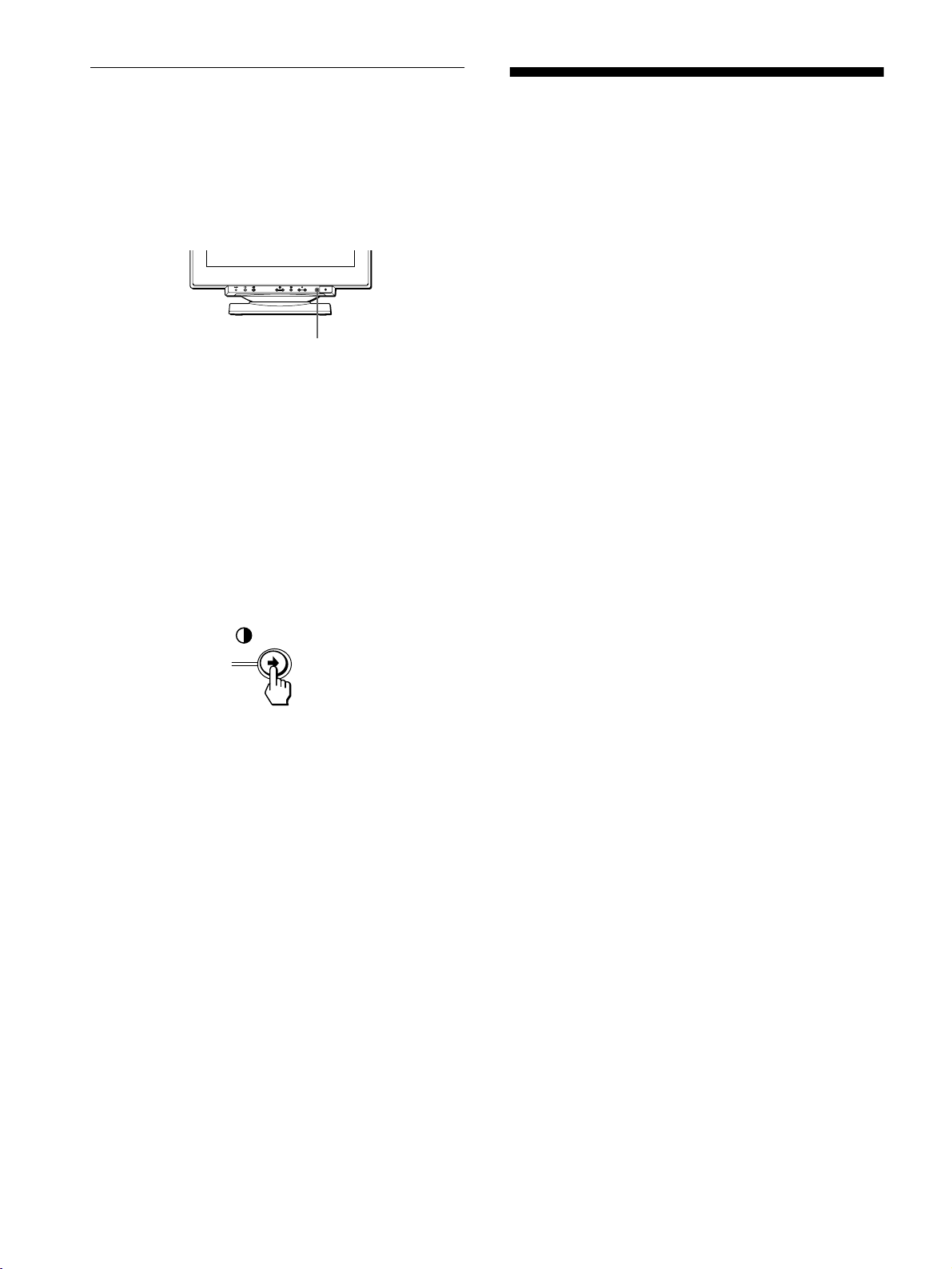
18
Funzione di autodiagnostica
Questo monitor dispone di una funzione di autodiagnostica. Se si
presentano problemi al monitor o ai computer collegati, lo
schermo si oscura e l’indicatore di accensione 1 (alimentazione)
si illumina in verde o lampeggia in arancione. Se l’indicatore di
accensione 1 (alimentazione) si illumina in arancione, significa
che il computer si trova nel modo di risparmio energetico. Provare
a premere un tasto qualsiasi sulla tastiera.
Se l’indicatore di accensione 1 (alimentazione) è
verde
1
Rimuovere tutte le spine dai connettori di ingresso
video 1 e 2 oppure disattivare i computer collegati.
2 Premere due volte il tasto di accensione
1 (alimentazione) per spegnere e accendere il
monitor.
3 Premere il tasto , per 2 secondi per far entrare il
monitor nel modo di risparmio energetico.
Se vengono visualizzate le quattro barre di colore (bianco, rosso,
verde e blu), significa che il monitor funziona correttamente.
Ricollegare i cavi di ingresso video e controllare le condizioni dei
computer.
Se le barre di colore non vengono visualizzate, significa che vi è
un problema di funzionamento del monitor. Informare il servizio
di assistenza tecnica sulle condizioni del monitor.
Se l’indicatore di accensione 1 (alimentazione)
lampeggia in arancione
Premere due volte il tasto di accensione
1 (alimentazione) per spegnere e accendere il monitor.
Se l’indicatore di accensione 1 (alimentazione) si illumina in
verde, significa che il monitor funziona correttamente.
Se l’indicatore di accensione 1 (alimentazione) continua a
lampeggiare, significa che vi è un problema di funzionamento del
monitor. Contare ogni quanti secondi l’indicatore di accensione
1 (alimentazione) lampeggia, quindi informare il servizio di
assistenza tecnica sulle condizioni del monitor, comunicando il
nome del modello e il numero di serie del monitor, oltre alla
marca e al modello del computer e della scheda grafica.
Caratteristiche tecniche
Tubo a raggi catodici (CRT)
passo della griglia di apertura
0,24 mm
21 pollici misurati in diagonale
Deflessione di 90 gradi
FD Trinitron
Dimensioni dell’immagine visibile
Circa 403,8 × 302,2 mm (l/a)
Immagine visibile 19,8"
Risoluzioni consigliate Orizzontale: 1600 punti
Verticale: 1280 linee
Area dell’immagine standard
Circa 388 × 291 mm (l/a)
o
Circa 364 × 291 mm (l/a)
Frequenza di deflessione* Orizzontale: da 30 a 121 kHz
Verticale: da 48 a 160 Hz
Tensione/corrente di ingresso CA
da 100 a 240 V, 50 – 60 Hz,
2,0 – 1,0 A
Consumo energetico Circa 145 W
Dimensioni Circa 498
×
491
×
478 mm (l/a/p)
Peso Circa 32 kg
Plug and Play DDC1/2B/2Bi, GTF**
* Condizione di sincronizzazione verticale e orizzontale
consigliata
• L’ampiezza della sincronizzazione orizzontale dovrebbe
essere superiore del 4,8% rispetto al tempo orizzontale
complessivo o 0,8 µs, a seconda di quale è più ampio.
• L’ampiezza di oscuramento orizzontale dovrebbe essere più
di 2,3 µsec.
• L’ampiezza di oscuramento verticale dovrebbe essere più di
450 µsec.
** Se il segnale di ingresso è conforme a Generalized Timing
Formula (GTF), la funzione GTF del monitor fornisce
automaticamente l’immagine migliore per lo schermo.
Il design e le caratteristiche tecniche sono soggetti a modifiche
senza preavviso.
12
Indicatore di accensione
1 (alimentazione)
i
GDM 5402
Appendix
TCO’99 Eco-document
x Congratulations!
You have just purchased a TCO’99 approved and labelled
product! Your choice has provided you with a product developed
for professional use. Your purchase has also contributed to
reducing the burden on the environment and also to the further
development of environmentally adapted electronics products.
x Why do we have environmentally labelled
computers?
In many countries, environmental labelling has become an
established method for encouraging the adaptation of goods and
services to the environment. The main problem, as far as
computers and other electronics equipment are concerned, is that
environmentally harmful substances are used both in the products
and during their manufacture. Since it is not so far possible to
satisfactorily recycle the majority of electronics equipment, most
of these potentially damaging substances sooner or later enter
nature.
There are also other characteristics of a computer, such as energy
consumption levels, that are important from the viewpoints of
both the work (internal) and natural (external) environments.
Since all methods of electricity generation have a negative effect
on the environment (e.g. acidic and climate-influencing
emissions, radioactive waste), it is vital to save energy.
Electronics equipment in offices is often left running
continuously and thereby consumes a lot of energy.
x What does labelling involve?
This product meets the requirements for the TCO’99 scheme
which provides for international and environmental labelling of
personal computers. The labelling scheme was developed as a
joint effort by the TCO (The Swedish Confederation of
Professional Employees), Svenska Naturskyddsforeningen (The
Swedish Society for Nature Conservation) and Statens
Energimyndighet (The Swedish National Energy
Administration).
Approval requirements cover a wide range of issues:
environment, ergonomics, usability, emission of electric and
magnetic fields, energy consumption and electrical and fire
safety.
The environmental demands impose restrictions on the presence
and use of heavy metals, brominated and chlorinated flame
retardants, CFCs (freons) and chlorinated solvents, among other
things. The product must be prepared for recycling and the
manufacturer is obliged to have an environmental policy which
must be adhered to in each country where the company
implements its operational policy.
The energy requirements include a demand that the computer and/
or display, after a certain period of inactivity, shall reduce its
power consumption to a lower level in one or more stages. The
length of time to reactivate the computer shall be reasonable for
the user.
Labelled products must meet strict environmental demands, for
example, in respect of the reduction of electric and magnetic
fields, physical and visual ergonomics and good usability.
Below you will find a brief summary of the environmental
requirements met by this product. The complete environmental
criteria document may be ordered from:
TCO Development
SE-114 94 Stockholm, Sweden
Fax: +46 8 782 92 07
Email (Internet): develo[email protected]
Current information regarding TCO’99 approved and labelled
products may also be obtained via the Internet, using the
address: http://www.tco-info.com/
x Environmental requirements
Flame retardants
Flame retardants are present in printed circuit boards, cables,
wires, casings and housings. Their purpose is to prevent, or at least
to delay the spread of fire. Up to 30% of the plastic in a computer
casing can consist of flame retardant substances. Most flame
retardants contain bromine or chloride, and those flame retardants
are chemically related to another group of environmental toxins,
PCBs. Both the flame retardants containing bromine or chloride
and the PCBs are suspected of giving rise to severe health effects,
including reproductive damage in fish-eating birds and mammals,
due to the bio-accumulative
*
processes. Flame retardants have
been found in human blood and researchers fear that disturbances
in foetus development may occur.
The relevant TCO’99 demand requires that plastic components
weighing more than 25 grams must not contain flame retardants with
organically bound bromine or chlorine. Flame retardants are allowed
in the printed circuit boards since no substitutes are available.
Cadmium**
Cadmium is present in rechargeable batteries and in the colour-
generating layers of certain computer displays. Cadmium
damages the nervous system and is toxic in high doses. The
relevant TCO’99 requirement states that batteries, the colour-
generating layers of display screens and the electrical or
electronics components must not contain any cadmium.
(continued)

Mercury**
Mercury is sometimes found in batteries, relays and switches. It
damages the nervous system and is toxic in high doses. The
relevant TCO’99 requirement states that batteries may not contain
any mercury. It also demands that mercury is not present in any of
the electrical or electronics components associated with the
labelled unit.
CFCs (freons)
The relevant TCO’99 requirement states that neither CFCs nor
HCFCs may be used during the manufacture and assembly of the
product. CFCs (freons) are sometimes used for washing printed
circuit boards. CFCs break down ozone and thereby damage the
ozone layer in the stratosphere, causing increased reception on
earth of ultraviolet light with e.g. increased risks of skin cancer
(malignant melanoma) as a consequence.
Lead**
Lead can be found in picture tubes, display screens, solders and
capacitors. Lead damages the nervous system and in higher doses,
causes lead poisoning. The relevant TCO’99 requirement permits
the inclusion of lead since no replacement has yet been developed.
* Bio-accumulative is defined as substances which accumulate
within living organisms.
** Lead, Cadmium and Mercury are heavy metals which are Bio-
accumulative.
Printed in Japan